содержание .. 2 3 4 5 ..
Программируемые терминалы Omron серии NB. Руководство пользователя (2012 год) - часть 4
3 Функции программы NB-Designer
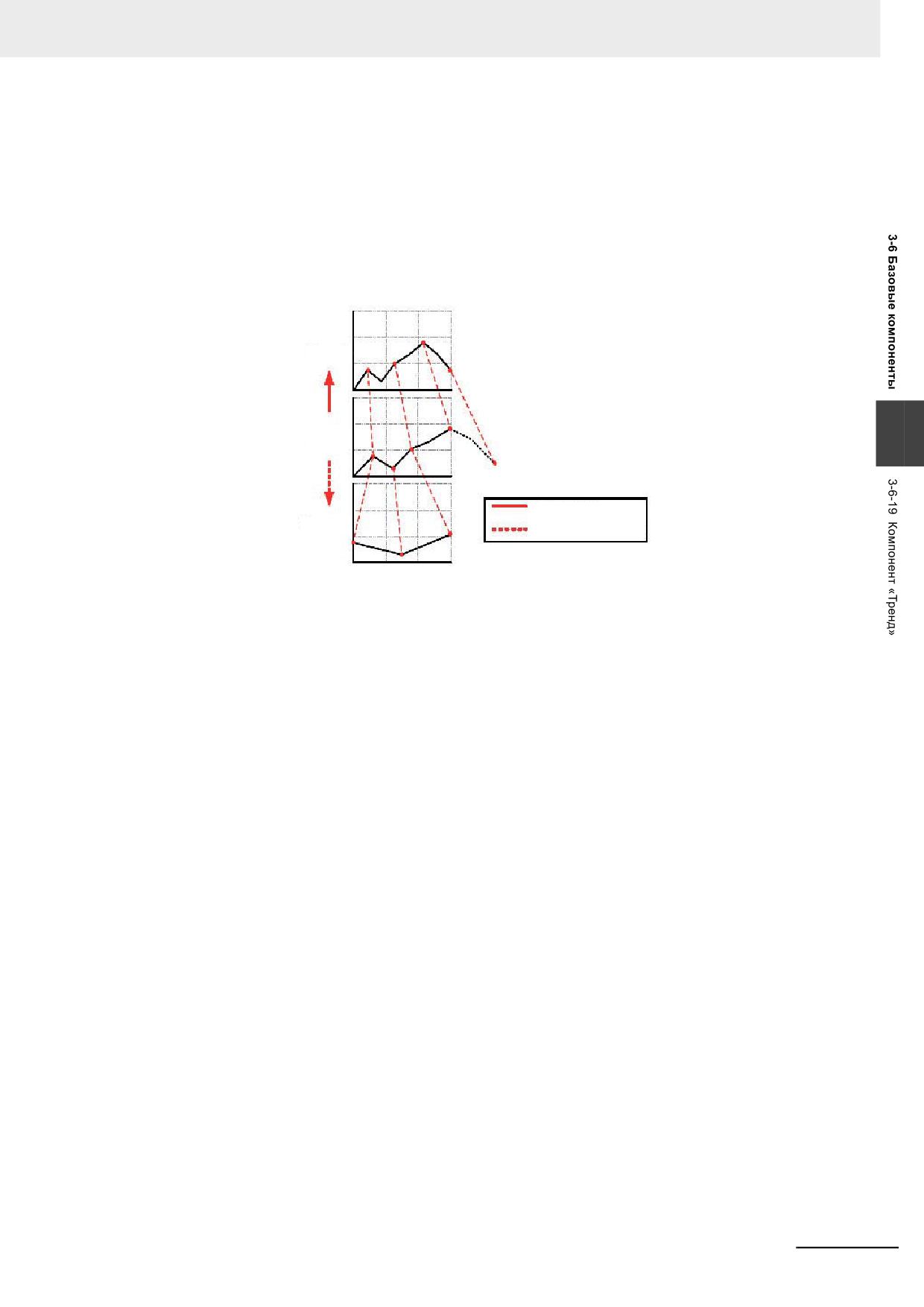
Изменение масштаба изображения тренда
Функцию изменения масштаба изображения тренда можно включить или выключить с помощью
специального системного бита LB9110. Функция включена, когда бит LB9110 включен.
Уменьшение масштаба изображения тренда возможно, если тренд является многостраничным и
содержит две страницы или больше. Когда бит LB9110 включен, двойной щелчок по области
тренда уменьшает масштаб изображения тренда, а следующий двойной щелчок возвращает
тренд к обычному виду. Чтобы увеличить изображение некоторого участка тренда, этот участок
следует обвести мышью, удерживая нажатой левую клавишу мыши. Прежний вид тренда
восстанавливается двойным щелчком по области тренда.
Óìåíüøåíèå
Îáû÷íûé
3
ðàçìåð
Äâîéíîé ùåë÷îê
Óâåëè÷åíèå
Ùåëêíóòü ->
Îáâåñòè -> Îòïóñòèòü
Запрос времени считывания точки тренда
Помимо функции изменения масштаба изображения тренда предусмотрена возможность
получения информации о времени считывания и значении любой точки тренда. Данные о
времени считывания выбранной точки тренда содержатся в специальных регистрах
LW9200…LW9205. Для отображения этих данных на экране следует разместить
соответствующее количество компонентов «Отображение числа».
Порядок действий:
Программируемые терминалы серии NB - Руководство пользователя NB-Designer (V106)
3-167
3 Функции программы NB-Designer
1
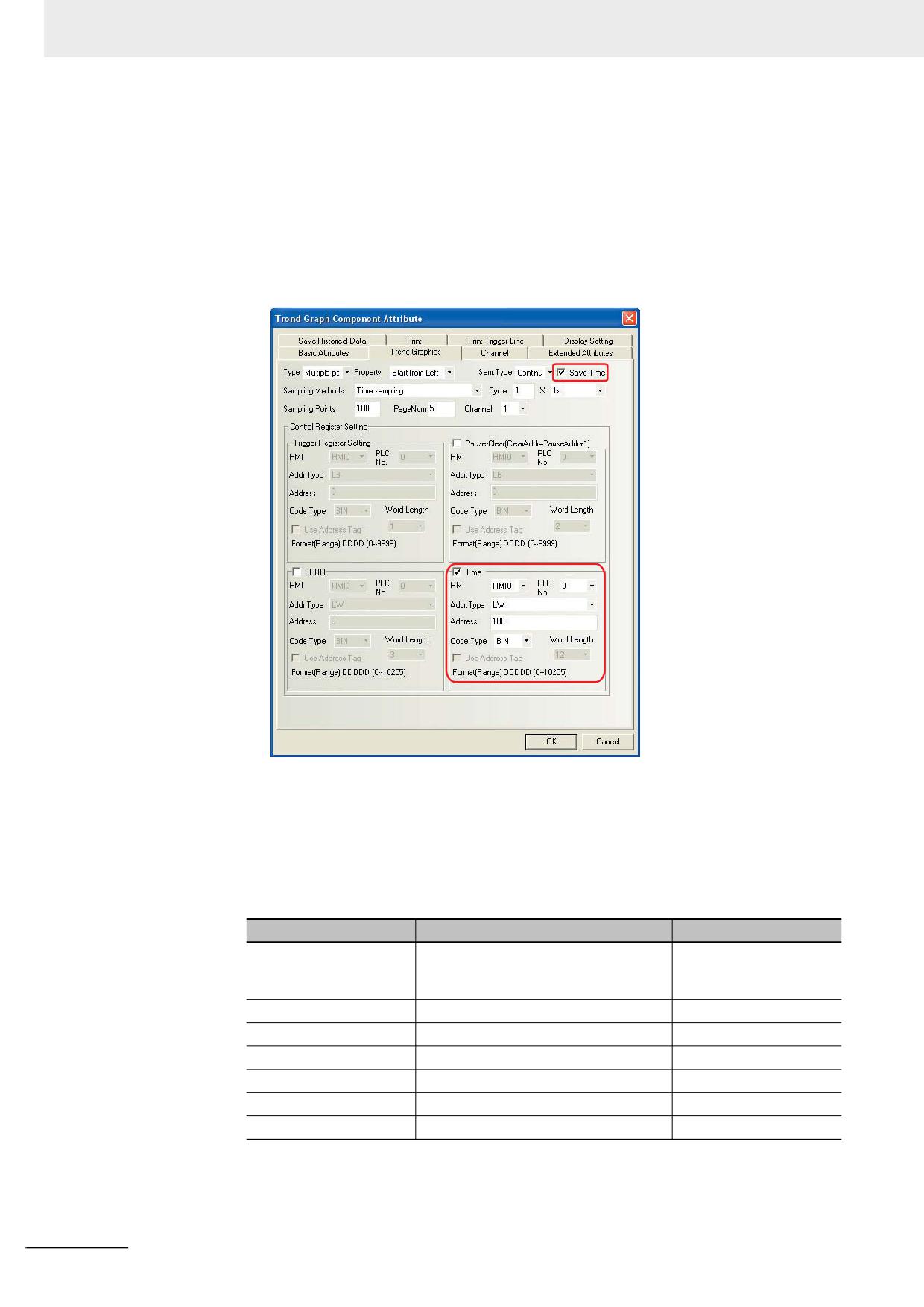
Установите флажки Save Time (Сохр. время) и Time (Время) на вкладке Trend Graphics
(Тренд) диалогового окна настройки параметров компонента «Тренд». Примечание: эти
параметры не определяют интервал считывания точек тренда; для работы упомянутой
выше функции определения времени считывания точки тренда эти флажки
устанавливать не обязательно.
В блоке параметров Time (Время) указывается адрес первого из 12 слов памяти,
содержащих данные о времени считывания первой (первые 6 слов) и последней
(последние 6 слов) точек тренда в пределах текущей страницы тренда. По умолчанию
используется код BIN и формат представления времени: ссммччддммгггг.
2
Функция определения времени считывания точки тренда работает, только если включен
бит LB9110 (т. е. включена функция изменения масштаба изображения). Когда все эти
функции включены, оператор может выбрать непосредственно на тренде произвольную
точку и получить информацию о времени считывания этой точки в словах
LW9200…LW9205. Этой функцией также можно воспользоваться и в режиме увеличения
изображения отдельного участка этого тренда.
Таблица распределения адресов:
Адрес памяти
Описание
Тип адреса
LB9110
Бит включения/выключения функции
Адрес бита
изменения масштаба изображения
тренда
LW9200
Секунды
Адрес слова
LW9201
Минуты
Адрес слова
LW9202
Час
Адрес слова
LW9203
День месяца
Адрес слова
LW9204
Месяц
Адрес слова
LW9205
Год
Адрес слова
3-168
Программируемые терминалы серии NB - Руководство пользователя NB-Designer (V106)
3 Функции программы NB-Designer
Определение значения точки тренда
Адреса
специальных
Функция
Описание
регистров
LW9210...
Отображение значения точки,
N - номер кривой. В любой момент времени
LW9210+N-1
выбранной оператором на
слово по адресу LW9210+N-1 содержит значение
тренде.
координаты Y той точки на кривой под номером
N, которая приходится на выбранную
оператором координату X. Например, если
строятся графики двух переменных (т. е. две
кривые), то значение выбранной точки на кривой
1 отображается словом LW9210, а значение
точки на кривой 2 (с такой же координатой X)
отображается словом LW9211.
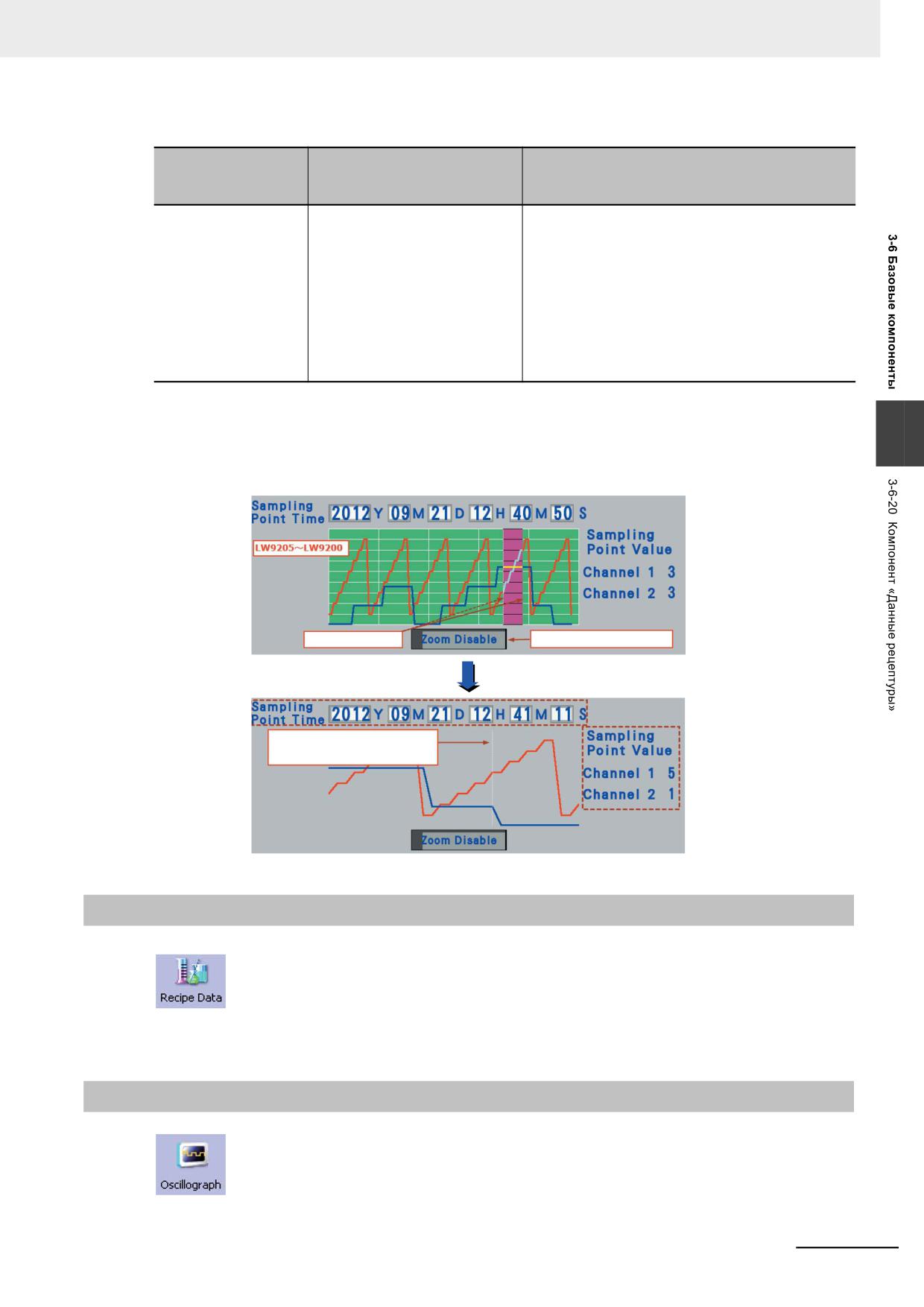
Пример получения информации о времени считывания и значений
произвольной точки тренда
3
Ниже показан пример получения информации о требуемой точке после выделения и увеличения
изображения требуемого участка тренда, содержащего две кривые.
Ùåëêíóòü -> Îáâåñòè ->
Äëÿ èçìåíåíèÿ ìàñøòàáà óñòàíîâèòå
Îòïóñòèòü
LB9110 = «1»
Ùåëêíèòå, ÷òîáû ïîñìîòðåòü
äàííûå â òî÷êå âûáîðêè
3-6-20
Компонент «Данные рецептуры»
Предназначение компонента «Данные рецептуры» (Recipe Data): передавать данные
памяти рецептуры из терминала HMI в ПЛК или в обратном направлении. Подробные сведения
смотрите в разделе 3-12 Компонент «Данные рецептуры».
3-6-21
Компонент «Осциллограмма»
Компонент «Осциллограмма» (Oscillograph) работает аналогично компоненту
«Тренд». Отличия между этими двумя компонентами следующие. Компонент «Тренд» не
Программируемые терминалы серии NB - Руководство пользователя NB-Designer (V106)
3-169
3 Функции программы NB-Designer
прекращает связь с источником данных, даже если экран с этим компонентом «Тренд» в данный
момент закрыт. При возврате к экрану с компонентом «Тренд» можно увидеть данные,
полученные до переключения экрана. Что касается компонента «Осциллограмма», то текущая
выборка значений действительна только в пределах текущего экрана. При переключении к
другому экрану считывание значений не производится (т. е. они утрачиваются). При возврате к
экрану, содержащему компонент «Осциллограмма», считывание значений начинается с самого
начала. В свете сказанного, «Осциллограмма» обладает следующими преимуществами.
Оператор может наблюдать в реальном времени графики изменения переменных, значения
которых не требуется сохранять в журнал для долгосрочного хранения. Связь в фоновом режиме
не осуществляется, что снижает нагрузку на терминал и канал связи. Кроме того, компонент
«Осциллограмма» способен выводить графики переменных с намного меньшим временным
интервалом между точками, чем у компонента «Тренд». Для этого у него предусмотрен
дополнительный параметр Sampling Rate (Период отбора).
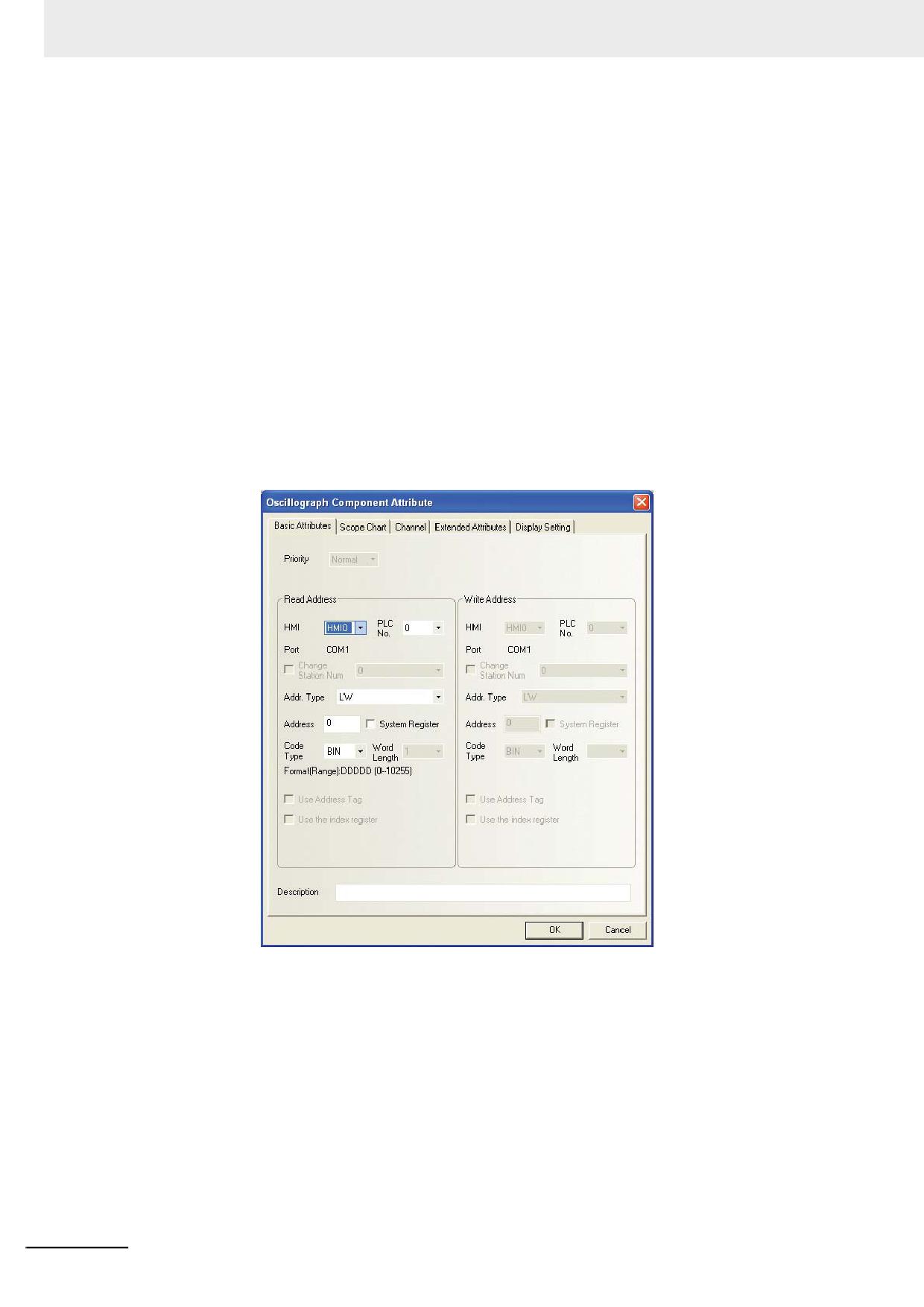
Порядок добавления компонента «Осциллограмма»
1
Перетяните «Осциллограмму» из окна «Базовые компоненты» на проектируемый экран.
Откроется вкладка Basic Attributes (Основные атрибуты) компонента «Осциллограмма».
Read Address (Адрес для чтения): адрес слова памяти ПЛК, соответствующий 1-й
кривой. Адрес слова данных для построения 2-й кривой определяется как указанный
адрес для чтения + 1, адрес для 3-й кривой - как указанный адрес для чтения + 2 и т. д.
Address (Адрес): адрес первого слова из группы слов, соответствующих компоненту
«Осциллограмма».
Word Length (Длина (слов)): зависит от числа каналов (кривых). При количестве
каналов N (где: 1<=N<=16) количество слов равно N.
3-170
Программируемые терминалы серии NB - Руководство пользователя NB-Designer (V106)
3 Функции программы NB-Designer
2
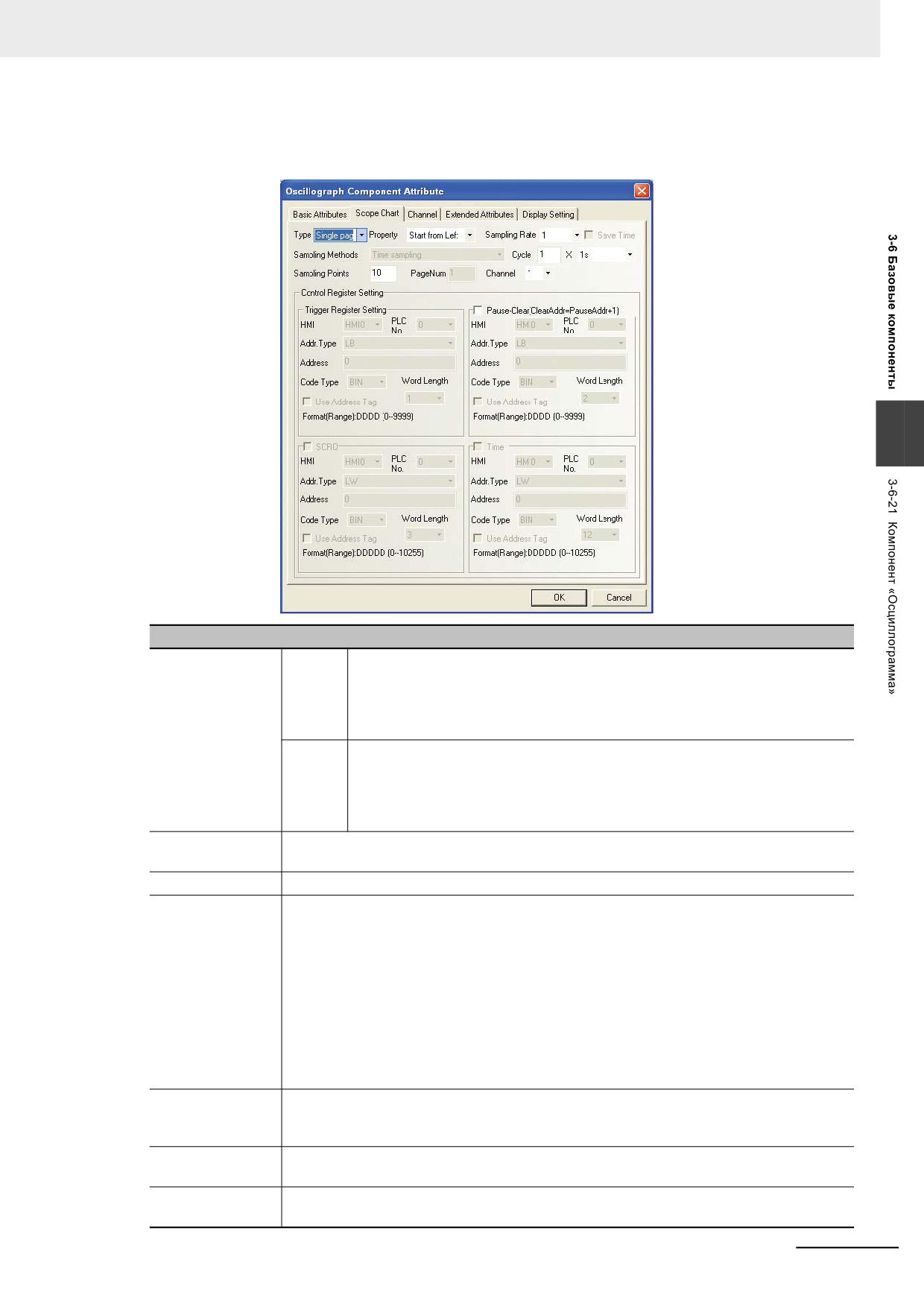
Откройте вкладку Scope Chart (Осциллограмма) и настройте параметры
осциллограммы.
3
Описание параметров компонента «Осциллограмма»
Type (Тип)
Single
Возможен просмотр графика только в пределах текущей страницы (области
page
отображения). По мере продвижения графика вперед предыдущие данные
(Одност-
утрачиваются, пролистывание графика назад невозможно.
ранич-
ный)
Multiple
Построение графика не ограничивается областью отображения. Таким
pages
образом, по мере продвижения графика вперед предыдущие данные не
(Много-
утрачиваются.
странич-
ный)
Property
Определяет положение начальной точки и направление движения кривой на графике.
(Свойство)
Cycle (Цикл)
Интервал считывания значений. Задается с шагом в 1 с или 100 мс.
Sampling Rate
Если в списке Sampling Rate (Период отбора) выбрано значение 2 или больше,
(Период отбора)
компонент «Осциллограмма» в каждом цикле чтения (который задан параметром
(Cycle (Цикл)) считывает не одно, а несколько значений каждой переменной и
отображает их на графике в хронологическом порядке. Например, если адрес для
чтения = LW10, период отбора = 2, а число каналов = 3, то в каждом цикле будет
считываться содержимое слов LW10…LW15. При этом слова LW10, LW11 и LW12
содержат значения 1-й точки каналов 1, 2 и 3, а слова LW13, LW14 и LW15 содержат
значения 2-й точки каналов 1, 2 и 3. Например, при интервале считывания 1 с
содержимое всех шести указанных выше слов (т. е. двух точек каждого из трех
каналов) будет считываться 1 раз в секунду. Применение параметра «Период отбора»
позволяет повысить точность и плавность осциллограммы.
Sampling Points
Количество отображаемых точек выборки.
(Кол-во точек
выборки)
PageNum
Этот параметр доступен, только если выбран тип Multiple pages (Многостраничный).
(Кол-во стр.)
Channel
Количество кривых, отображаемых на графике.
(Каналов)
Программируемые терминалы серии NB - Руководство пользователя NB-Designer (V106)
3-171
3 Функции программы NB-Designer
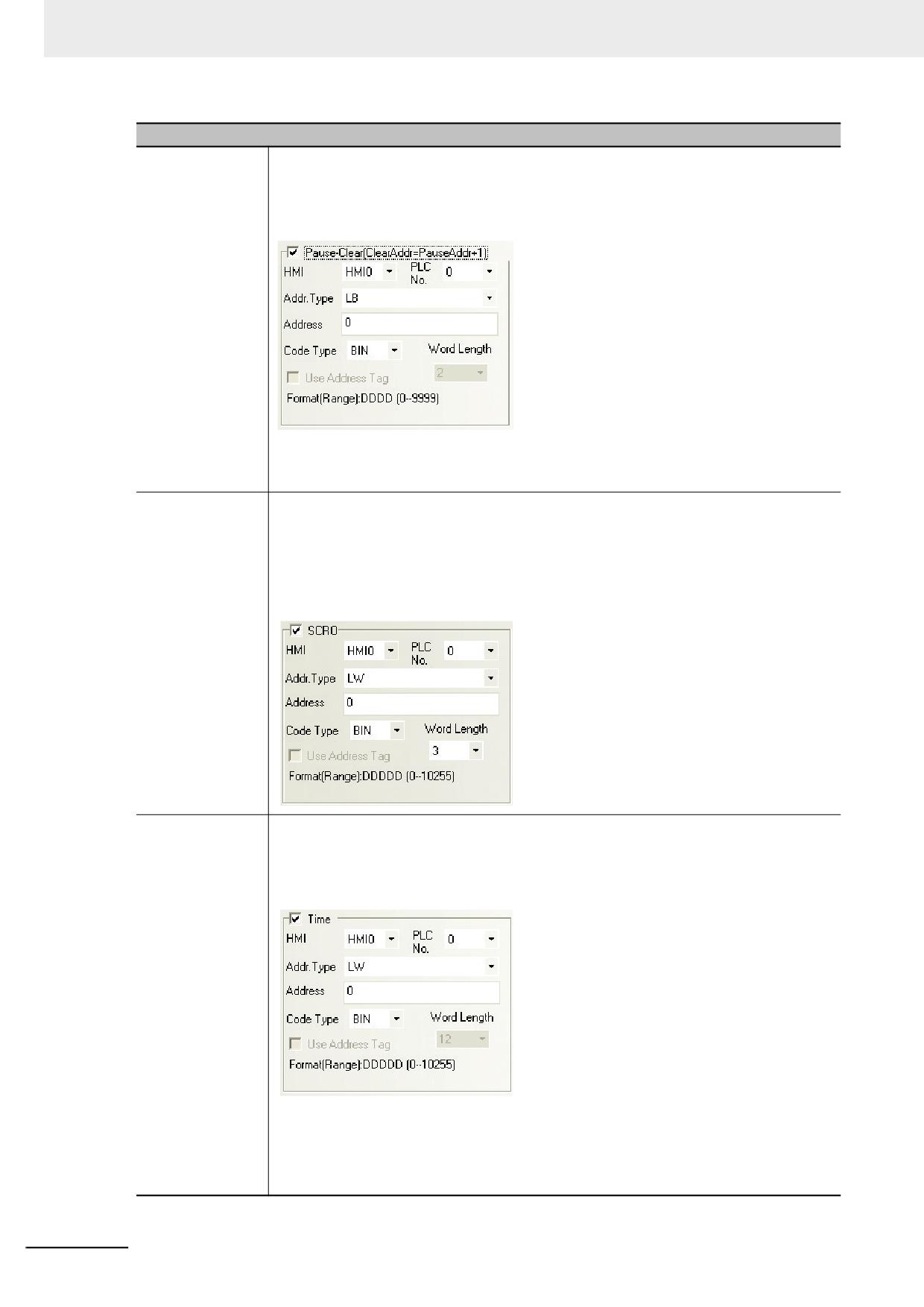
Описание параметров компонента «Осциллограмма»
Pause-Clear
Параметр Word Length (Длина (слов)) по умолчанию равен 2. Во время действия паузы
(Пауза-Очистка)
временно перестает обновляться график, но считывание значений не прекращается.
Если установлен флажок Pause-Clear (Пауза-Очистка), то при включении бита по
указанному адресу (LB0) график временно «замораживается». После выключения
бита LB0 построение графика возобновляется.
Бит очистки - это бит, следующий по порядку после бита паузы. Например, если
битом паузы является бит LB0, то битом очистки является бит LB1. Очистка области
отображения графика происходит при изменении состояния бита LB1.
SCROLL
Значение по умолчанию: 3. Например, если указан адрес LW0, то слова памяти LW0,
(Прокрутка)
LW1 и LW2 содержат, соответственно, текущее, начальное и максимальное значения
указателя для пролистывания графика. Этот параметр доступен, только если выбран
тип Multiple pages (Многостраничный). Функцию пролистывания компонента
«Осциллограмма» можно использовать в комбинации с компонентом «Полоса
прокрутки». Порядок работы с компонентом «Полоса прокрутки» описан в разделе 3-6-
22 Компонент «Полоса прокрутки».
Time (Время)
Служит для хранения данных о времени считывания самой первой и самой последней
точек текущей страницы графика. Флажок Time (Время) в блоке Control Register Setting
(Настройка регистров управления) доступен, только если установлен флажок Save
Time (Сохр. время) в правом верхнем углу вкладки. По умолчанию выбран тип адреса
LW и используется 12 слов памяти.
Например, если указан адрес LW70, то слова LW70, LW71, LW72, LW73, LW74 и LW75
содержат, соответственно, значения секунд, минут, часа, дня месяца, месяца и года
первой точки текущей страницы графика, а слова LW76, LW77, LW78, LW79, LW80 и
LW81 содержат, соответственно, значения секунд, минут, часа, дня месяца, месяца и
года самой последней точки.
3-172
Программируемые терминалы серии NB - Руководство пользователя NB-Designer (V106)
3 Функции программы NB-Designer
3
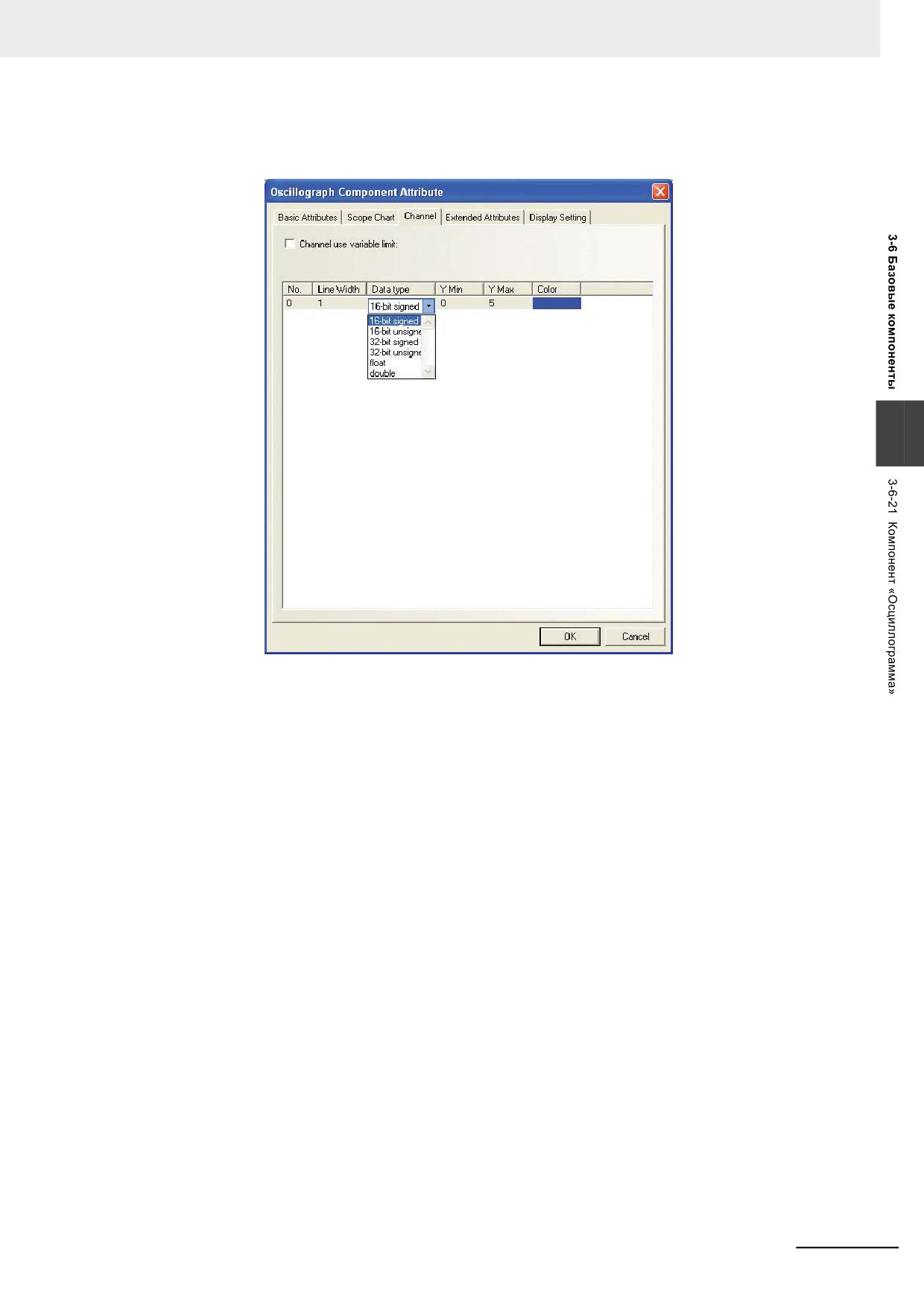
Откройте вкладку Channel (Канал) и настройте параметры индивидуально для каждой
кривой.
3
Color (Цвет): цвет кривой.
Line Width (Толщина линии): толщина линии, может быть выбрано одно из 8 значений.
Data type (Тип данных): выбор одного из 6 возможных типов данных.
Y Min/Y Max (Y мин./Y макс.):позволяет указать минимальное и максимальное значения
по оси Y для каждой кривой.
Использовать переменные предельные значения для канала:минимальное и
максимальное значения каждой кривой являются переменными величинами, которые
считываются из указанных слов памяти. Для каждой кривой адрес памяти указывается
индивидуально, при этом непосредственно по указанному адресу содержится
минимальное значение по оси Y, а по следующему за ним адресу (указанный адрес + 1)
содержится максимальное значение по оси Y.
4
Нажмите кнопку OK и отрегулируйте размер «Осциллограммы» и её положение на
экране.
Программируемые терминалы серии NB - Руководство пользователя NB-Designer (V106)
3-173
3 Функции программы NB-Designer
3-6-22
Компонент «Полоса прокрутки»
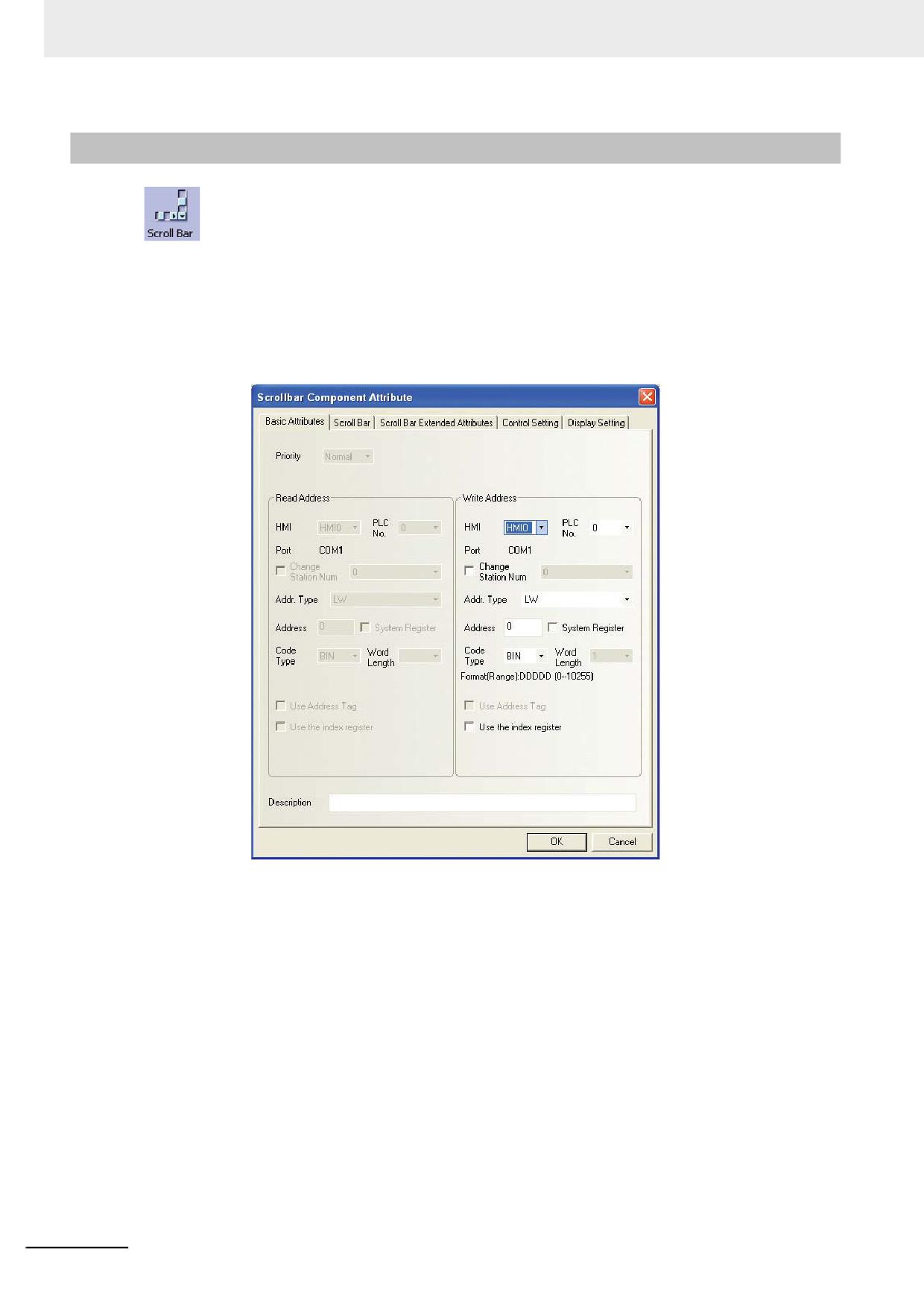
Компонент «Полоса прокрутки» (Scroll Bar) предназначен для изменения значения по
указанному адресу памяти путем перемещения ползунка.
Порядок добавления компонента «Полоса прокрутки»
1
Перетяните компонент «Полоса прокрутки» из окна «Базовые компоненты» на
проектируемый экран. Откроется вкладка Basic Attributes (Основные атрибуты)
компонента «Полоса прокрутки».
Write Address (Адрес для записи): адрес слова памяти, содержимое которого
изменяется компонентом «Полоса прокрутки».
Address (Адрес): адрес первого слова памяти, соответствующего компоненту «Полоса
прокрутки».
Word Length (Длина (слов)): количество используемых слов по адресу для записи
(которое по умолчанию равно 1).
3-174
Программируемые терминалы серии NB - Руководство пользователя NB-Designer (V106)
3 Функции программы NB-Designer
2
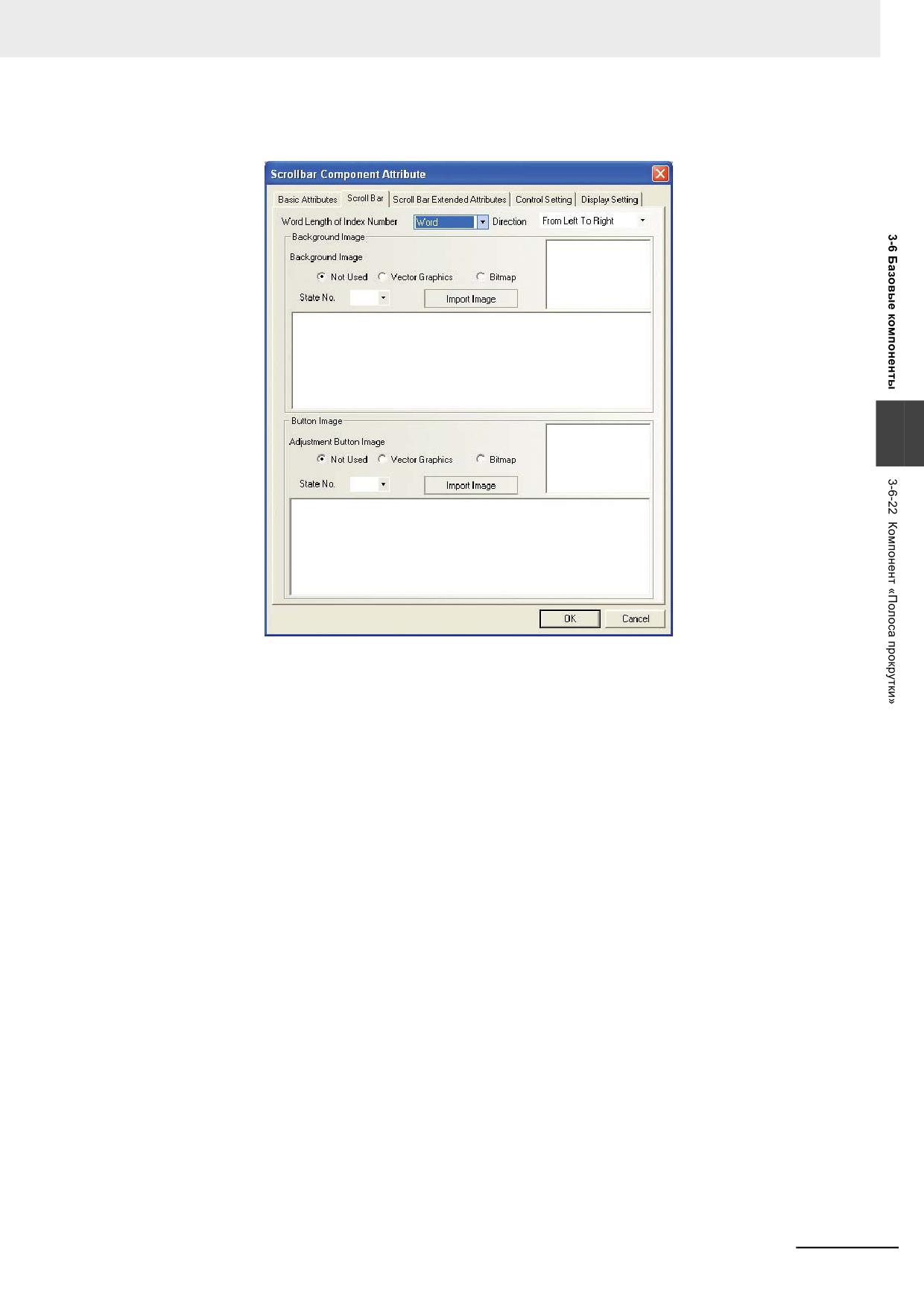
Откройте вкладку Scroll Bar (Полоса прокрутки).
3
Word Length of Index Number (Размер номера индекса): размерность изменяемого
значения (слово или двойное слово).
Direction (Направление): направление перемещения ползунка. Доступны следующие
варианты: From Left To Right (Слева направо), From Right To Left (Справа налево), From
Up To Down (Сверху вниз) и From Down To Up (Снизу вверх).
Background Image (Фоновое изображение): выбор фонового изображения для полосы
прокрутки. Выберите одну из опций: Not Used (Нет), Vector Graphics (Векторное) или
Bitmap (Растровое). Выбрав опцию Vector Graphics или Bitmap, вы можете выбрать,
соответственно, векторный или растровый объект и можете указать номер его состояния
(State No.), чтобы использовать изображение этого состояния для компонента.
Button Image (Изображение кнопки): выбор изображения ручки ползунка для полосы
прокрутки. Выберите одну из опций: Not Used (Нет), Vector Graphics (Векторное) или
Bitmap (Растровое). Выбрав опцию Vector Graphics или Bitmap, вы можете выбрать,
соответственно, векторный или растровый объект и можете указать номер его состояния
(State No.), чтобы использовать изображение этого состояния для компонента.
Программируемые терминалы серии NB - Руководство пользователя NB-Designer (V106)
3-175
3 Функции программы NB-Designer
3
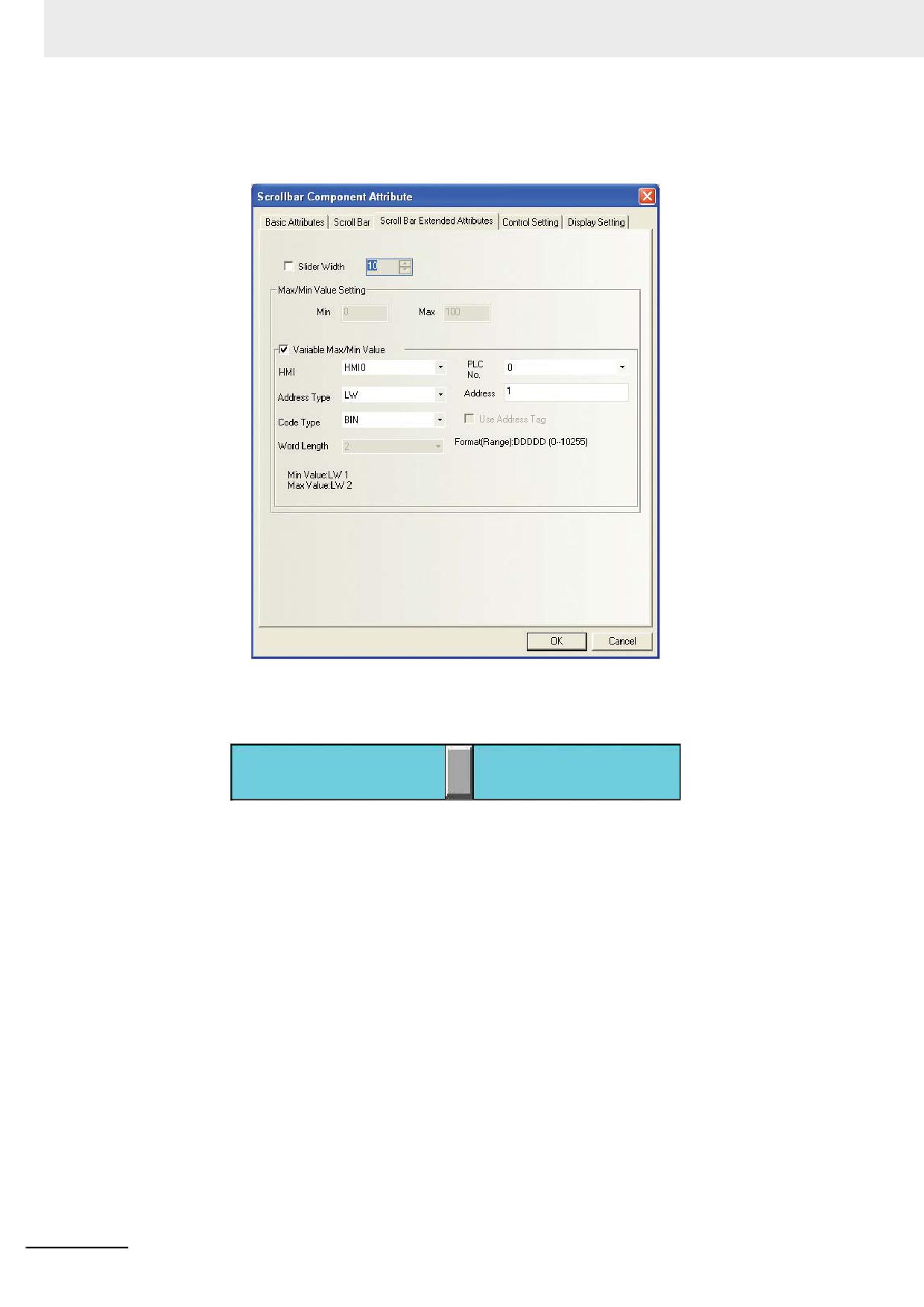
Откройте вкладку Scroll Bar Extended Attributes (Расшир. атрибуты полосы прокр.) и
задайте ширину ползунка и фиксированные максимальное/минимальное значения.
Slider Width (Ширина ползунка): установив этот флажок, можно задать требуемую
ширину ползунка. Если флажок не установлен, ширина ползунка принимается равной 10
пикселей.
Max/Min Value Setting (Установка макс./мин. значений):
Min (Мин.): минимальное значение переменной, устанавливаемое ползунком в
положении минимума
(возможные значения: от -2147483648 до 2147483647).
Max (Макс.): максимальное значение переменной, устанавливаемое ползунком в
положении максимума
(возможные значения: от -2147483648 до 2147483647).
Variable Max/Min Value (Переменное макс./мин. значение): если установлен этот
флажок, минимальное (начальное) и максимальное (конечное) значения переменной,
которые могут быть установлены ползунком, являются переменными величинами и
считываются из указанных слов памяти.
Например, если указан адрес LW1, то в слове LW1 содержится минимальное значение
(начальный номер страницы «Тренда» и т. п.), а в слове LW2 содержится максимальное
значение (конечный номер страницы «Тренда» и т. п.).
4
Нажмите кнопку OK для завершения настройки и отрегулируйте положение и размер
компонента «Полоса прокрутки».
3-176
Программируемые терминалы серии NB - Руководство пользователя NB-Designer (V106)
3 Функции программы NB-Designer
3-6-23
Компонент «Отображение событий»
Компонент «Отображение событий» (Event Display) служит для отображения текстов
событий, сконфигурированных в проекте, чье текущее состояние удовлетворяет условиям
отображения. В отличие от компонента «Панель событий», в котором тексты событий
отображаются в виде одной бегущей строки, в компоненте «Отображение событий» текст
каждого произошедшего события отображается неподвижно в отдельной строке. События
отображаются в том порядке, в котором они произошли. Если необходимо отображать точное
время возникновения события, следует использовать внутренние часы реального времени (ЧРВ)
терминала или считывать время из ПЛК.
Порядок добавления компонента «Отображение событий»
3
1
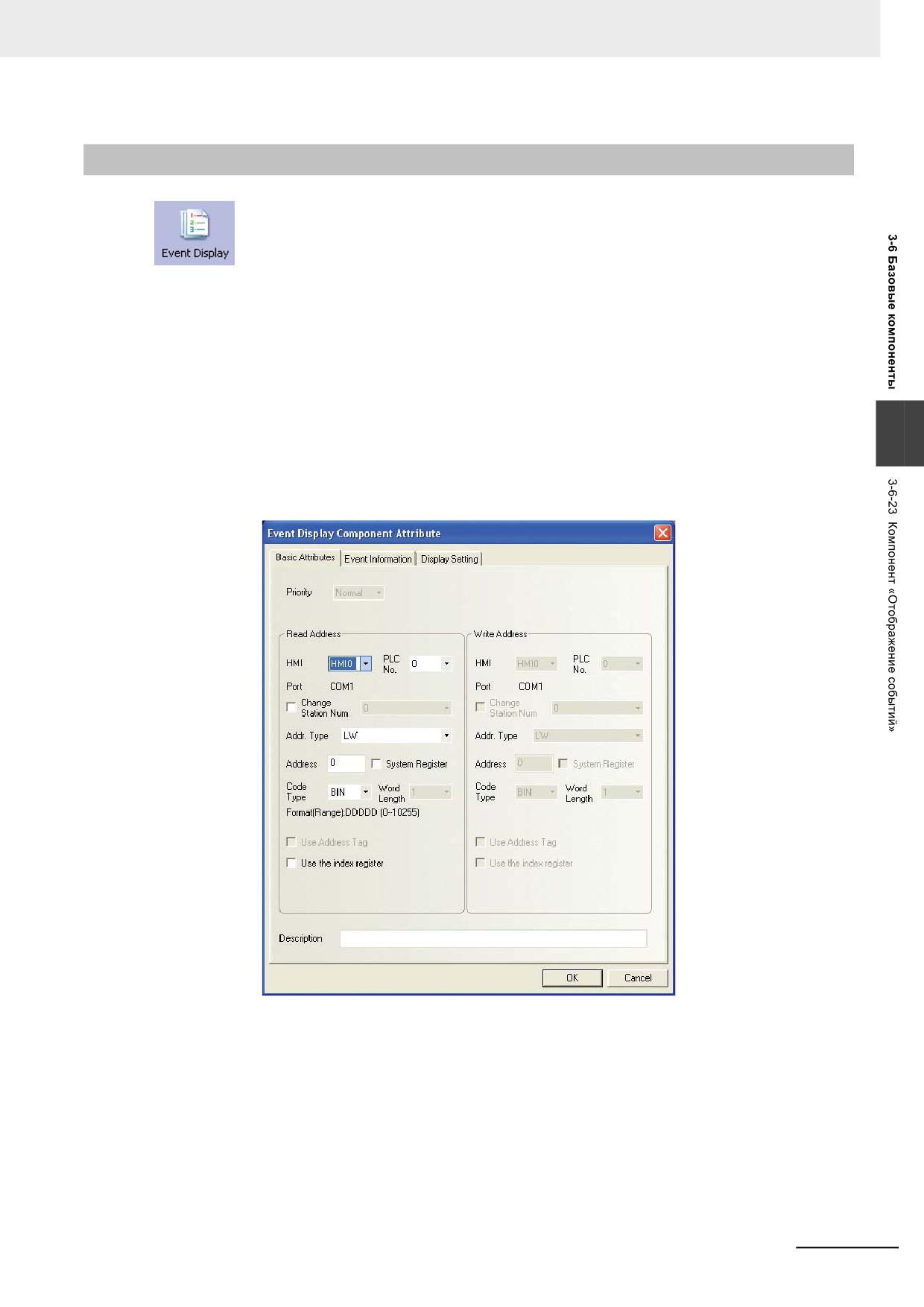
Перетяните компонент «Отображение событий» из окна «Базовые компоненты» на
проектируемый экран. Откроется вкладка Basic Attributes (Основные атрибуты)
компонента «Отображение событий».
Read Address (Адрес для чтения): адрес слова, которое используется для
пролистывания окна компонента «Отображение событий» (вверх или вниз). По
умолчанию тексты возникающих событий отображаются в обратном хронологическом
порядке сверху вниз: тексты последних событий отображаются сверху, а тексты более
ранних событий - снизу. Каждый раз, когда слово по указанному адресу для чтения
увеличивается или уменьшается на 1, тексты сообщений в окне компонента
«Отображение событий» сдвигаются, соответственно, на одну строку вверх или вниз.
Другими словами, если слово по указанному адресу содержит значение N, то в первой
(верхней) строке отображается текст события с порядковым номером Nпосл. - N (где
Nпосл. - номер последнего события), а тексты произошедших после него событий не
Программируемые терминалы серии NB - Руководство пользователя NB-Designer (V106)
3-177
3 Функции программы NB-Designer
отображаются. (Примечания. Имеется в виду не номер события, под которым оно
сконфигурировано в проекте, а его текущий номер в списке событий; события
нумеруются в хронологическом порядке, начиная с 0. Если на вкладке «Информация
события» установлен флажок «Отображать в хронологическом порядке», описанный
выше порядок отображения событий меняется на противоположный.)
Address (Адрес): адрес слова памяти, соответствующего компоненту «Отображение
событий».
Word Length (Длина (слов)): количество используемых слов по адресу для чтения
(которое по умолчанию равно 1).
2
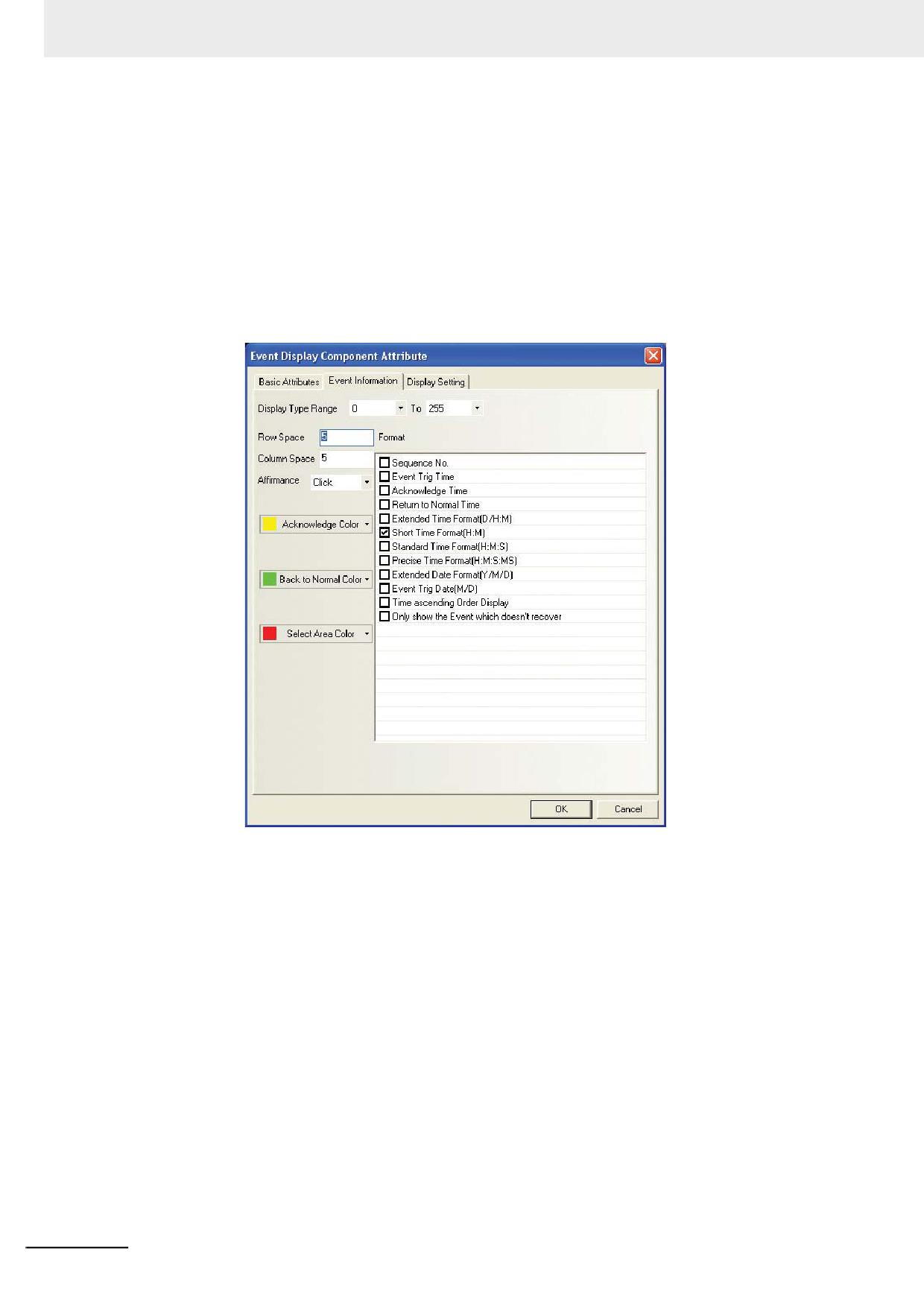
Откройте вкладку Event Information (Информация события).
Row Space (Интерв. строк) и Column Space (Интерв. столбц.): расстояние между
двумя соседними строками и столбцами.
Affirmance (Квитирование): Click (Щелчок) или Double click (Двойной щелчок).
Acknowledge Color (Цвет квитирования): выбор цвета для отображения
квитированного события.
Back to Normal Color (Цвет возврата к норме): цвет для отображения события,
ставшего неактивным.
Select Area Color (Цвет области выбора): цвет пунктирной линии вокруг события,
выбранного пользователем.
3-178
Программируемые терминалы серии NB - Руководство пользователя NB-Designer (V106)
3 Функции программы NB-Designer
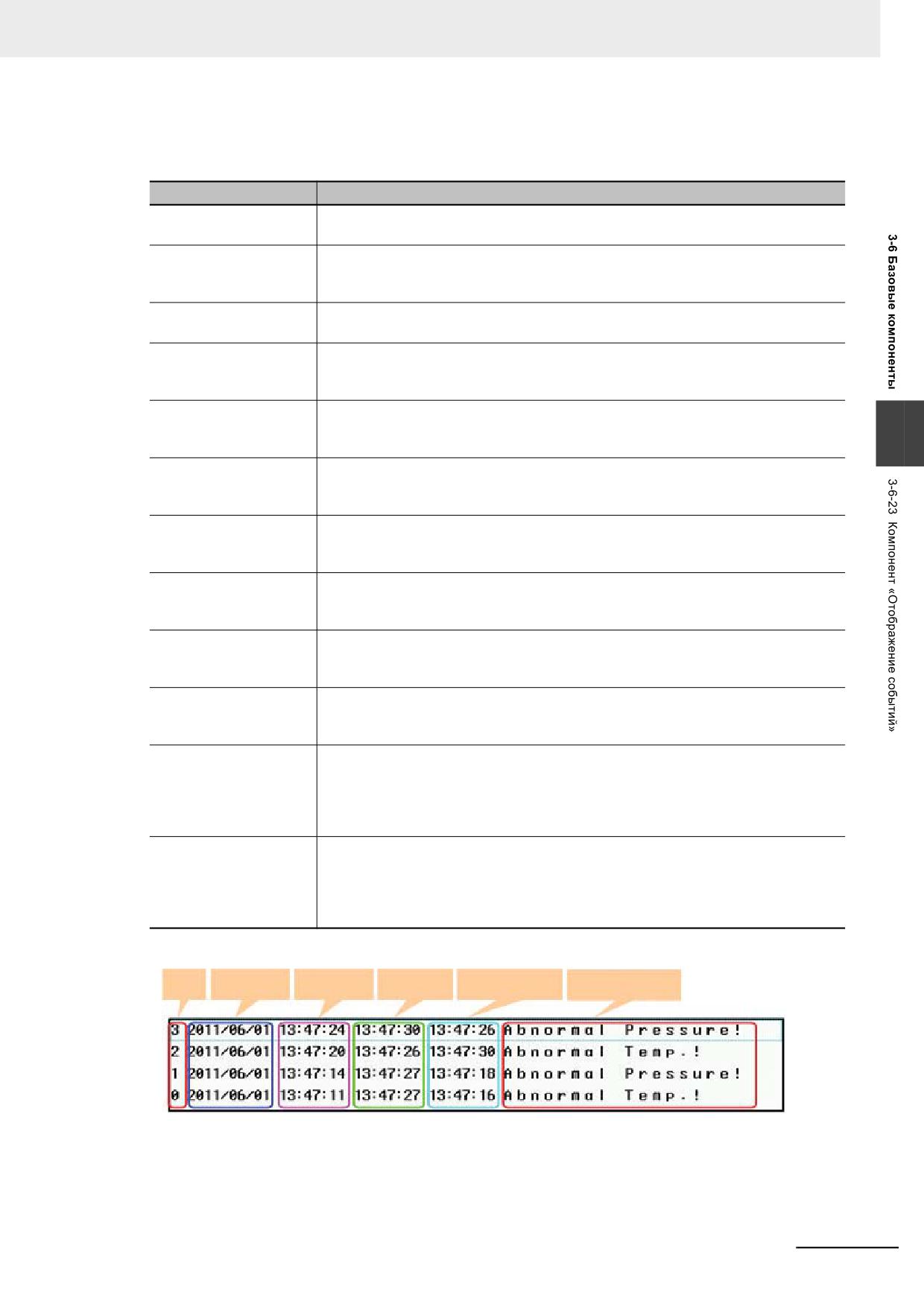
Format (Формат): содержание и формат отображаемой информации события. Все
выбранные поля (порядковый номер, время возникновения события и т. п.)
отображаются перед текстом события.
Format (Формат)
Описание
Sequence No.
Порядковый номер события, начиная с 0.
(Порядковый номер)
Event Trig Time
Время, когда произошло событие.
(Время возникновения
события)
Acknowledge Time
Время, когда событие было квитировано.
(Время квитирования)
Return to Normal Time
Время, когда событие перестало быть активным (т. е. когда исчезло условие
(Время возврата к
его запуска).
норме)
Extended Time Format
Время отображается в формате «день/час: минуты».
(Расширенный формат
3
времени)
Short Time Format
Время отображается в формате «час: минуты».
(Сокращенный формат
времени)
Standard Time Format
Время отображается в формате «час: минуты: секунды».
(Стандартный формат
времени)
Precise Time Format
Время отображается в формате «час: минуты: секунды: миллисекунды».
(Точный формат
времени)
Extended Date Format
Дата отображается в формате: «год/месяц/день».
(Расширенный формат
даты)
Event Trig Date
Дата отображается в формате «месяц/день».
(Дата возникновения
события)
Time ascending Order
Тексты событий отображаются в прямом хронологическом порядке сверху
Display
вниз.
(Отображать в
хронологическом
порядке)
Only the Event which
Отображаются только события, активные в данный момент. Если событие
doesn't recover
перестает быть активным, оно удаляется из списка событий. Если этот флажок
(Показывать только не
не установлен, события продолжают отображаться в списке событий, даже
устраненные события)
если они перестают быть активными. Они перестают отображаться только
после очистки списка событий.
Äàòà
Âðåìÿ
Âðåìÿ
Âðåìÿ
Ñîäåðæàíèå
¹
ñîáûòèÿ
ñîáûòèÿ
êâèòèð.
óõîäà
ñîáûòèÿ
Программируемые терминалы серии NB - Руководство пользователя NB-Designer (V106)
3-179
3 Функции программы NB-Designer
Информацию о получении данных о дате и времени см. в описании слов
LW10000…10006 в разделе 3-11-3 Локальные энергонезависимые слова
(LW10000...10255).
Часы реального времени (ЧРВ)
Address
Описание
Комментарий
Тип данных
(Адрес)
10000
ЧРВ (секунды)
Диапазон действительных значений: 0...59
Двоичный код
(чтение/запись).
10001
ЧРВ (минуты)
Диапазон действительных значений: 0...59
(чтение/запись).
10002
ЧРВ (час)
Диапазон действительных значений: 0...23
(чтение/запись).
10003
ЧРВ (день)
Диапазон действительных значений: 0...31
(чтение/запись).
10004
ЧРВ (месяц)
Диапазон действительных значений: 0...11
(чтение/запись).
10005
ЧРВ (год)
Диапазон действительных значений: 0...9999
(чтение/запись).
10006
ЧРВ (неделя)
Диапазон действительных значений: 0...9999
(чтение/запись).
Описание ЧРВ. На экране можно предусмотреть соответствующие компоненты для отображения и
изменения времени и даты часов реального времени. Если будет введено значение за пределами
диапазона допустимых значений, оно будет проигнорировано, текущее значение времени и даты при
этом не изменится.
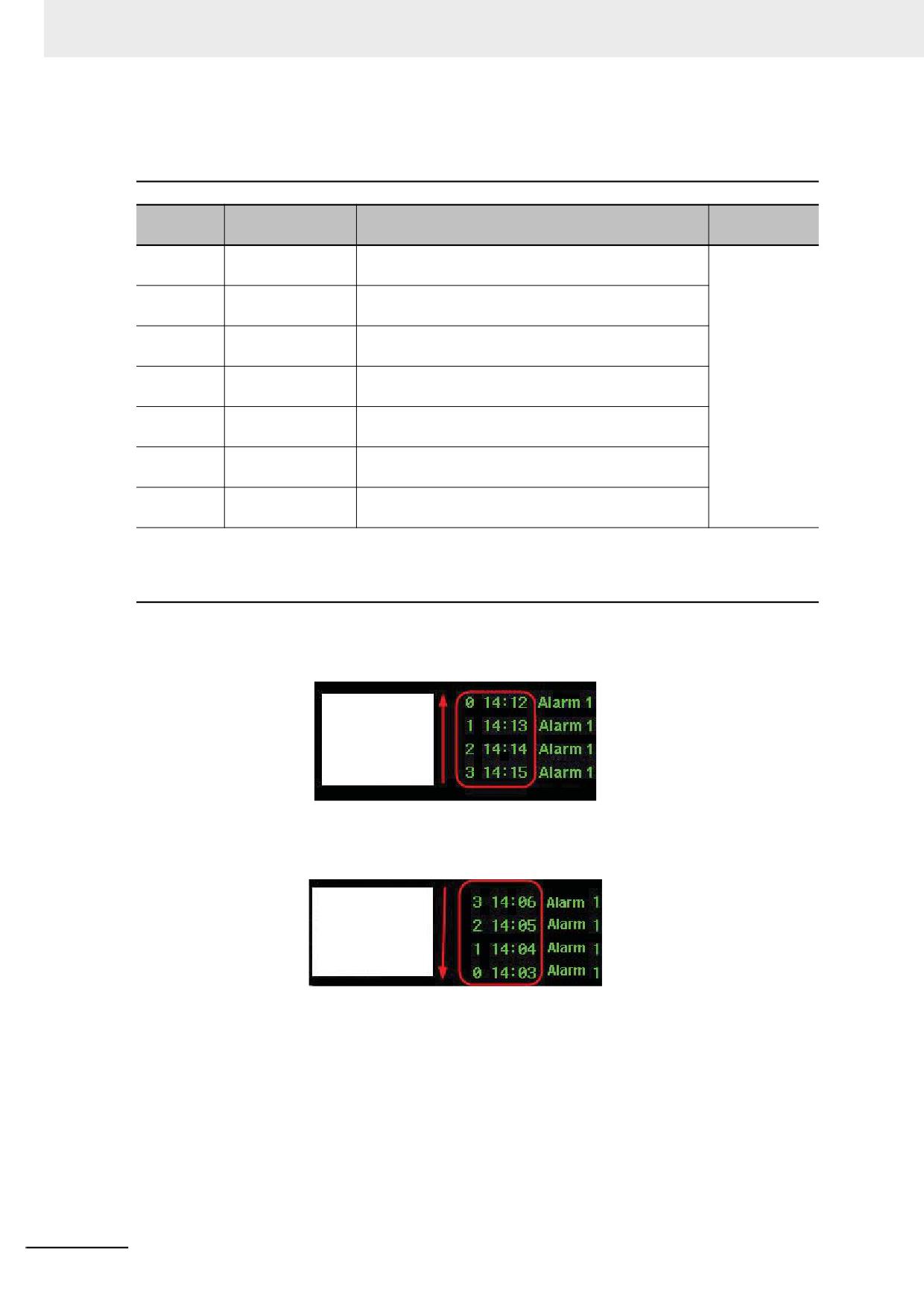
Time ascending Order Display (Отображать в хронологическом порядке): если
установлен этот флажок, тексты последних событий отображаются снизу, а тексты более
ранних событий - сверху.
Âðåìÿ
âîçðàñòàåò,
íîâûå ñîáûòèÿ
îòîáðàæàþòñÿ
ñíèçó.
Если этот флажок не установлен, событий отображаются в обратном хронологическом
порядке: тексты последних событий отображаются сверху, а тексты более ранних
событий - снизу.
Âðåìÿ óáûâàåò,
íîâûå ñîáûòèÿ
îòîáðàæàþòñÿ
ñâåðõó.
3
Нажмите кнопку OK для завершения настройки и отрегулируйте положение и размер
компонента «Отображение событий».
Пример применения компонента «Отображение событий»
1
Создайте проект и сохраните его.
3-180
Программируемые терминалы серии NB - Руководство пользователя NB-Designer (V106)
3 Функции программы NB-Designer
2
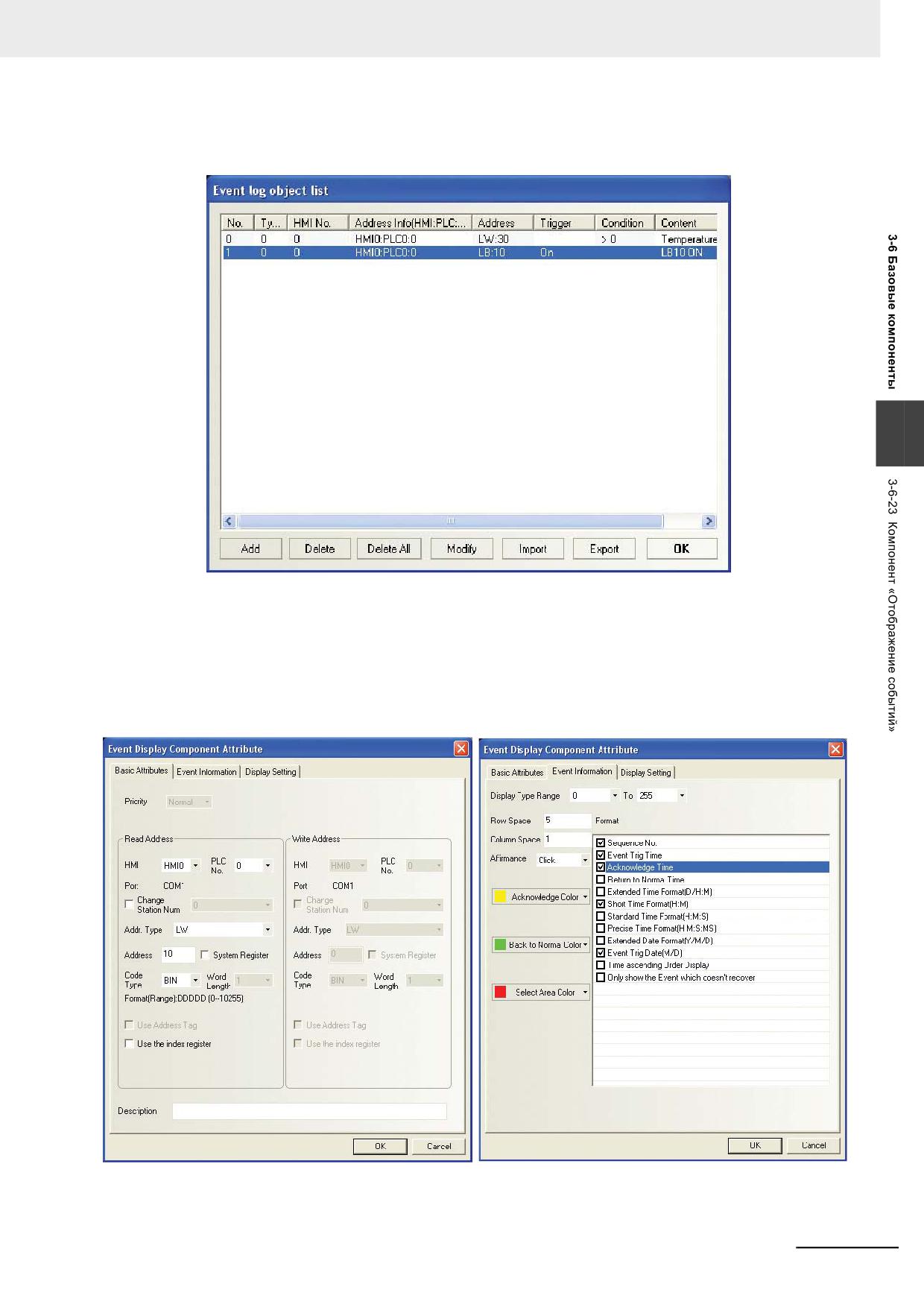
Сконфигурируйте два события в окне Event log object list (Регистрация событий)
(Компоненты - Тревоги - Регистрация событий), вид которого показан ниже.
3
Здесь 1-му событию соответствует всплывающий экран 4, а 2-му событию -
всплывающий экран 5.
3
Разместите один компонент «Косвенное окно» на экране 0 (Frame 0) нового проекта и
укажите для него адрес для чтения LW5.
4
Разместите один компонент «Отображение событий» на экране 0 (Frame 0) и настройте
его параметры так, как показано на рисунке ниже.
Для улучшения визуального эффекта разместите под компонентом «Отображение
событий» соответствующий векторный объект.
Программируемые терминалы серии NB - Руководство пользователя NB-Designer (V106)
3-181
3 Функции программы NB-Designer
5
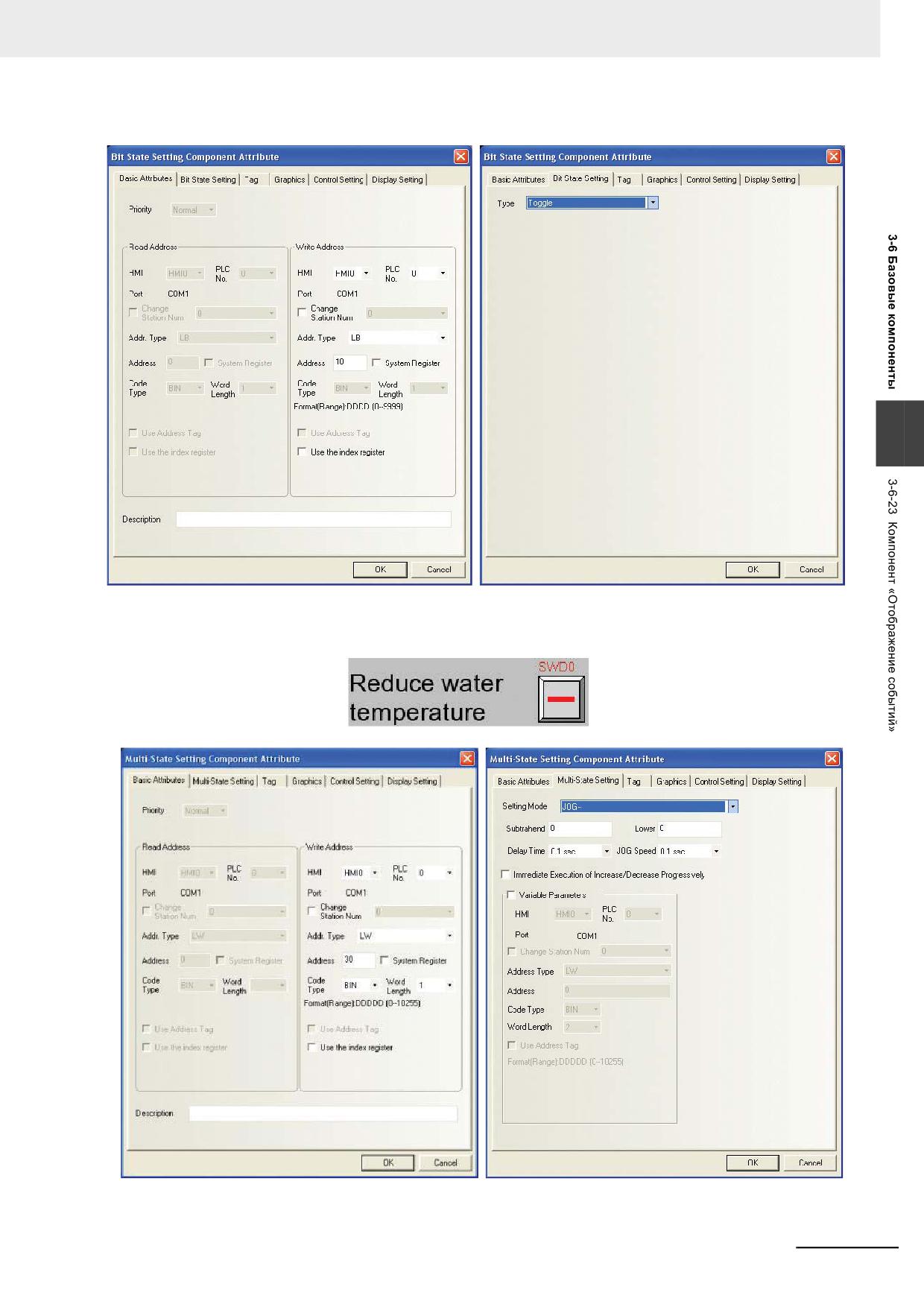
Добавьте компонент «Переключатель состояния бита» для включения и выключения
бита LB10.
6
Разместите на экране статический текст, содержащий надпись «Increase water
temperature» (Повысить температуру воды).
7
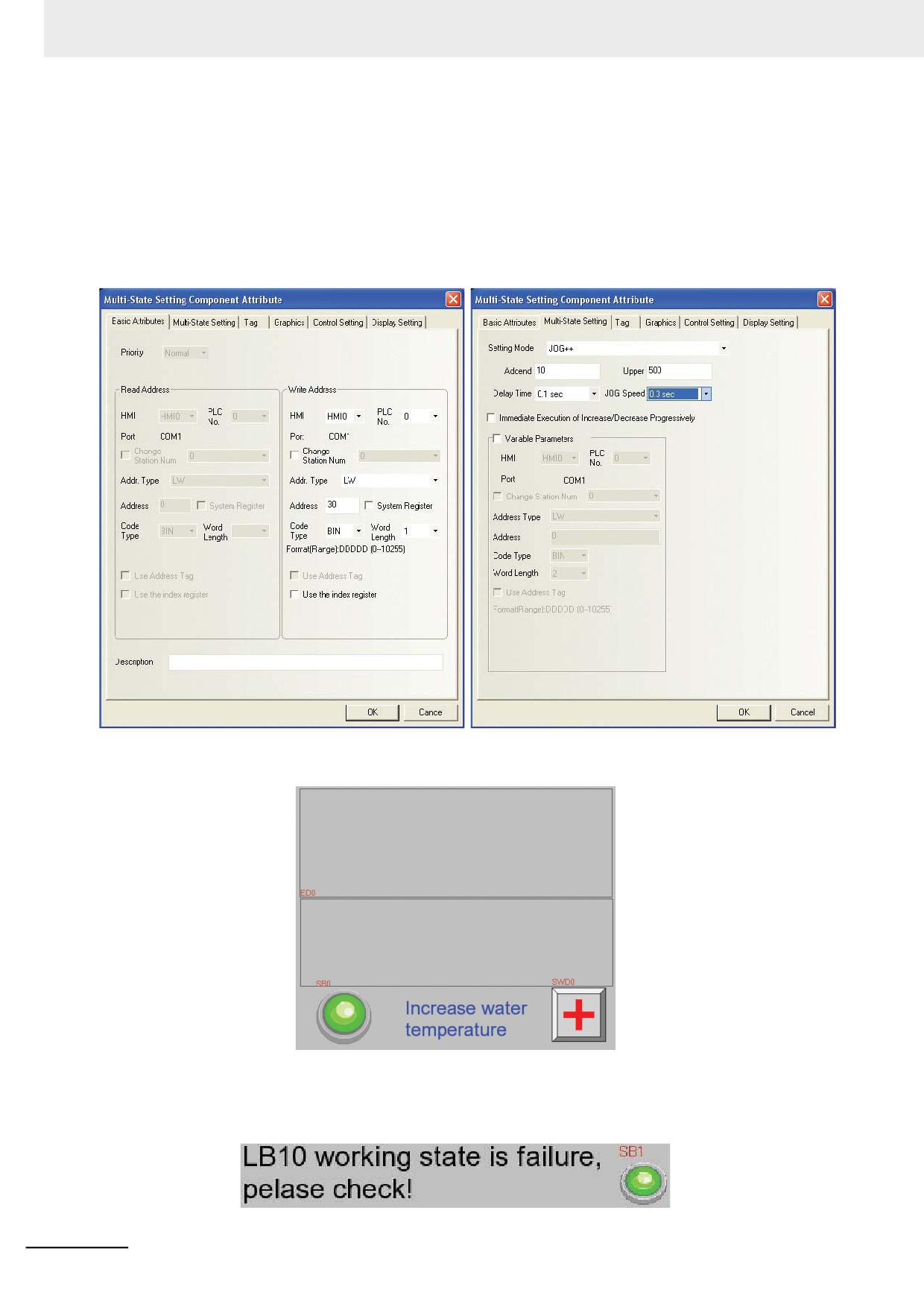
Добавьте компонент «Установка состояния группы битов» и настройте его параметры
следующим образом:
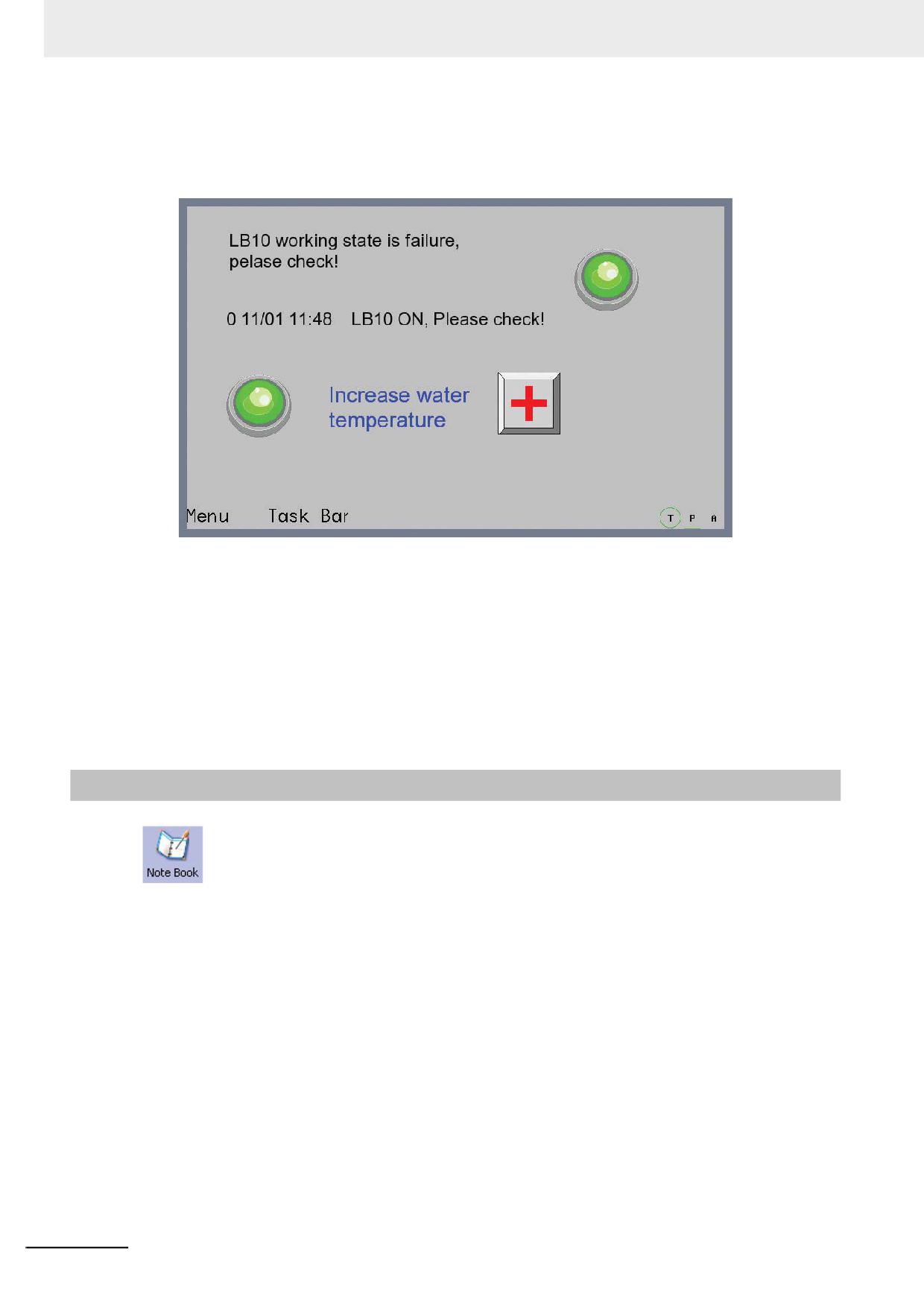
После выполнения всех указанных выше действий экран Frame 0 будет выглядеть
следующим образом:
8
Создайте показанный ниже экран под номером 4 (Frame 4) и разместите на нем
статический текст и компонент «Переключатель состояния бита», управляющий битом
LB10.
3-182
Программируемые терминалы серии NB - Руководство пользователя NB-Designer (V106)
3 Функции программы NB-Designer
3
9
Создайте показанный ниже экран под номером 5 (Frame 5) и разместите на нем
статический текст и один компонент «Установка состояния группы битов».
Программируемые терминалы серии NB - Руководство пользователя NB-Designer (V106)
3-183
3 Функции программы NB-Designer
10 Поочередно выполните команды меню Save (Сохранить), Compile (Компилировать),
Online/Offline Simulation (Имитация в автономном режиме/Имитация онлайн) или
Download (Загрузить). Вид дисплея терминала HMI показан на рисунке ниже.
После того как бит LB10 или слово LW30 перейдет в состояние, указанное в качестве
условия сигнализации события, на дисплее отобразится информация о
соответствующем событии. В зависимости от того, какое из двух событий,
сконфигурированных в окне Event log object list (Регистрация событий), возникает в
данный момент, на экране всплывает экран Frame 4 или Frame 5.
Примечание 1 Экран всплывает, только когда событие квитируется оператором.
2
Для закрытия всплывающего экрана можно использовать функцию Close window
(Закрыть экран) функциональной клавиши или функцию Write Data (запись данных).
3-6-24
Компонент «Записная книжка»
Компонент «Записная книжка» (Note Book) служит для изменения и отображения
данных по указанному адресу памяти, которые воспринимаются как коды символов стандартной
таблицы ASCII. Вводимое значение записывается в группу последовательно расположенных
слов, адрес первого из которых указан как адрес для чтения (Read Address). Символ, код
которого содержится в младшем байте, отображается слева. Символ, код которого содержится в
старшем байте, отображается справа. Текст можно разбивать на отдельные строки и страницы
(которые можно пролистывать), поддерживаются операции выделения, копирования, вырезания
и вставки произвольного фрагмента текста.
3-184
Программируемые терминалы серии NB - Руководство пользователя NB-Designer (V106)
3 Функции программы NB-Designer
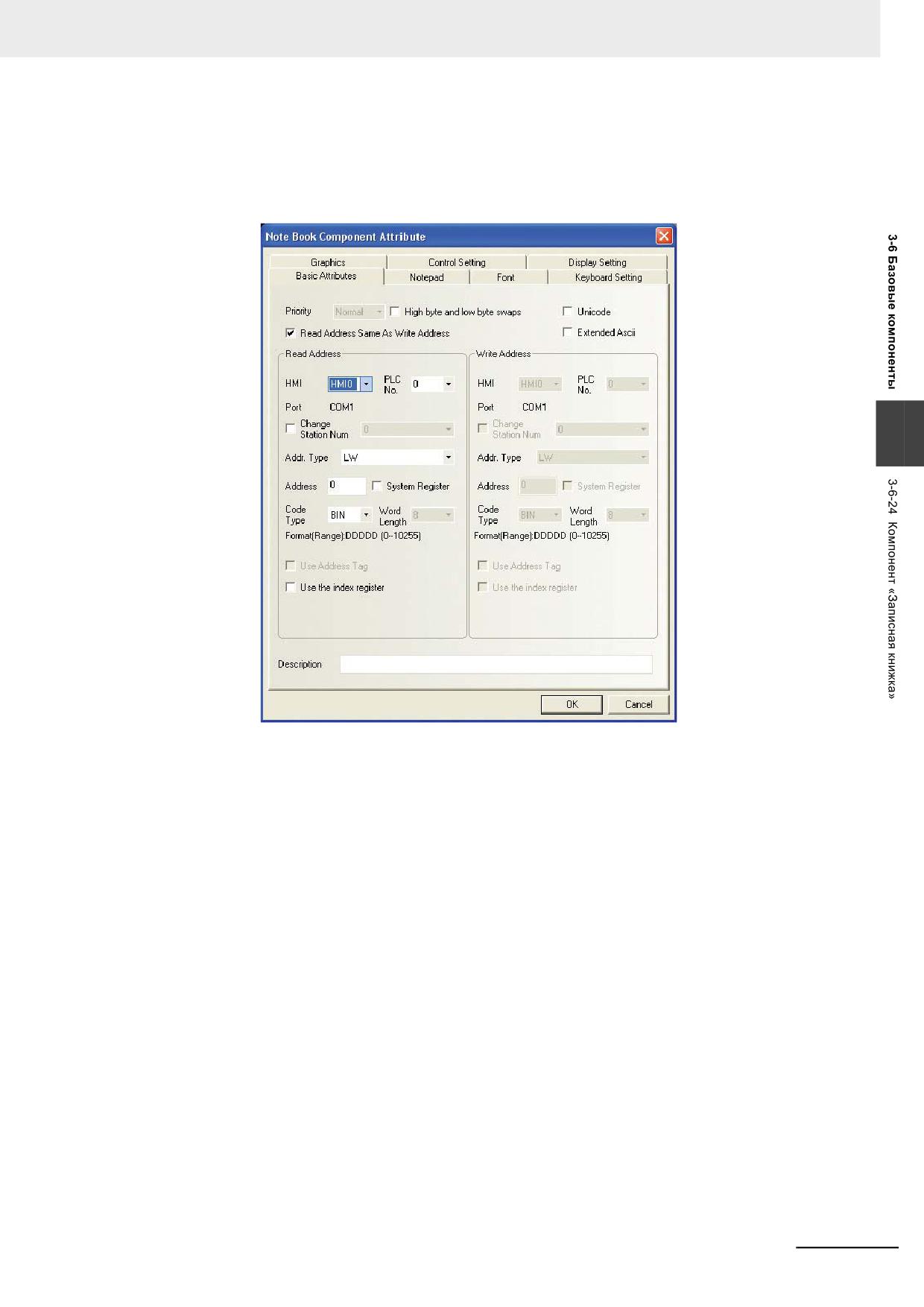
Порядок добавления компонента «Записная книжка»
1
Перетяните компонент «Записная книжка» из окна «Базовые компоненты» на
проектируемый экран. Откроется вкладка Basic Attributes (Основные атрибуты)
компонента «Записная книжка».
3
Программируемые терминалы серии NB - Руководство пользователя NB-Designer (V106)
3-185
3 Функции программы NB-Designer
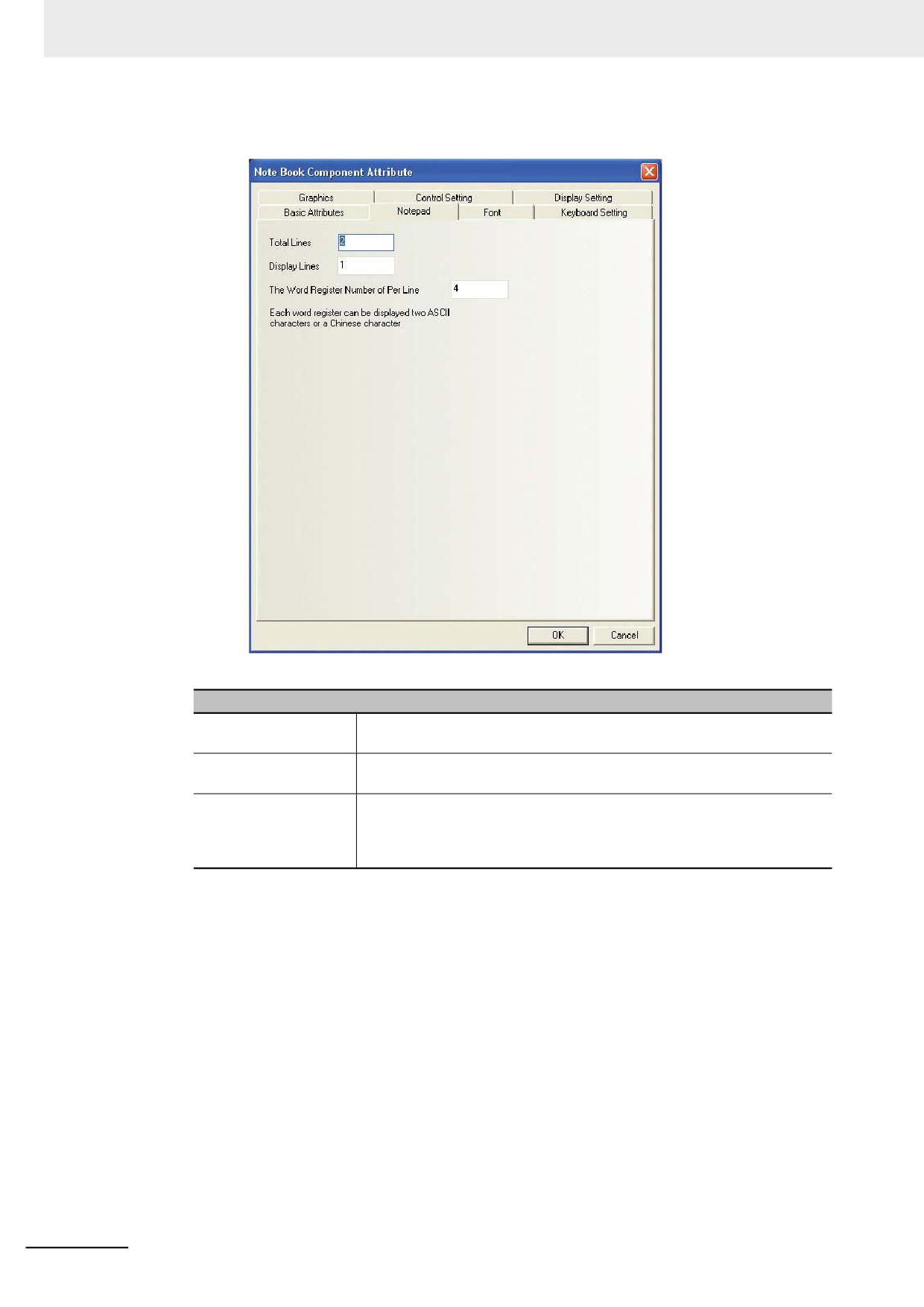
2
Откройте вкладку Notepad (Блокнот).
Описание параметров компонента «Записная книжка»
Total Lines
Максимальное число строк текста, которое может быть введено.
(Всего строк)
Display Lines
Количество отображаемых строк.
(Отображ. строки)
The Word Register
Под «словом» понимается слово памяти. Один символ ASCII имеет
Number of Per Line
размер один байт, одно слово памяти содержит два байта, т. е. два
(Количество слов на
символа ASCII. Таким образом, данный параметр определяет
одну строку)
максимальное количество символов в одной строке.
3-186
Программируемые терминалы серии NB - Руководство пользователя NB-Designer (V106)
3 Функции программы NB-Designer
3
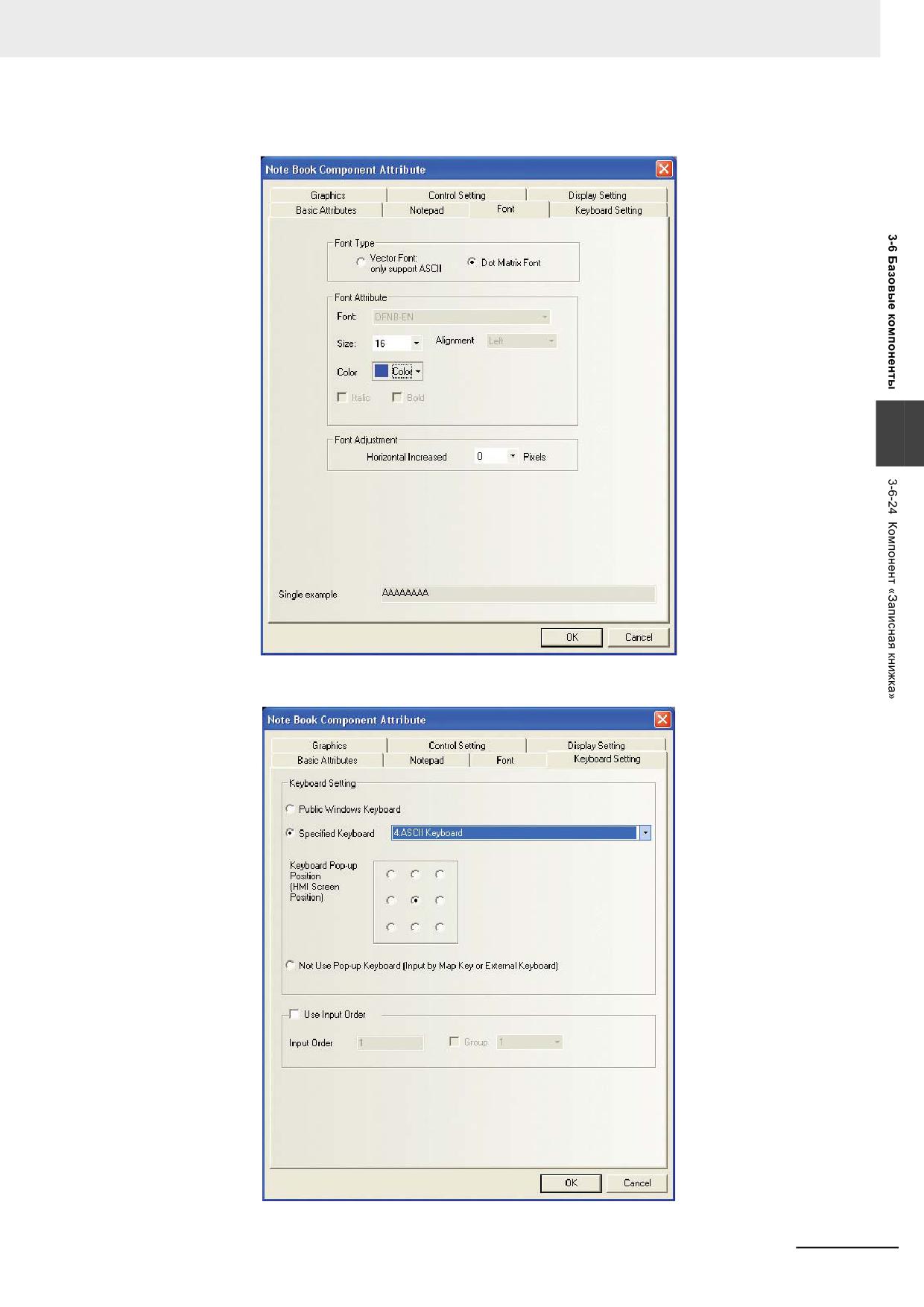
Откройте вкладку Font (Шрифт).
3
4
Откройте вкладку Keyboard Setting (Настройка клавиатуры).
Программируемые терминалы серии NB - Руководство пользователя NB-Designer (V106)
3-187
3 Функции программы NB-Designer
5
Откройте вкладку Graphics (Графика) и выберите векторный или растровый объект для
представления компонента в нажатом и ненажатом состояниях.
6
Откройте вкладку Control Setting (Настройка управления) и настройте параметры
безопасности и уведомления.
7
Нажмите кнопку OK для завершения настройки компонента «Записная книжка».
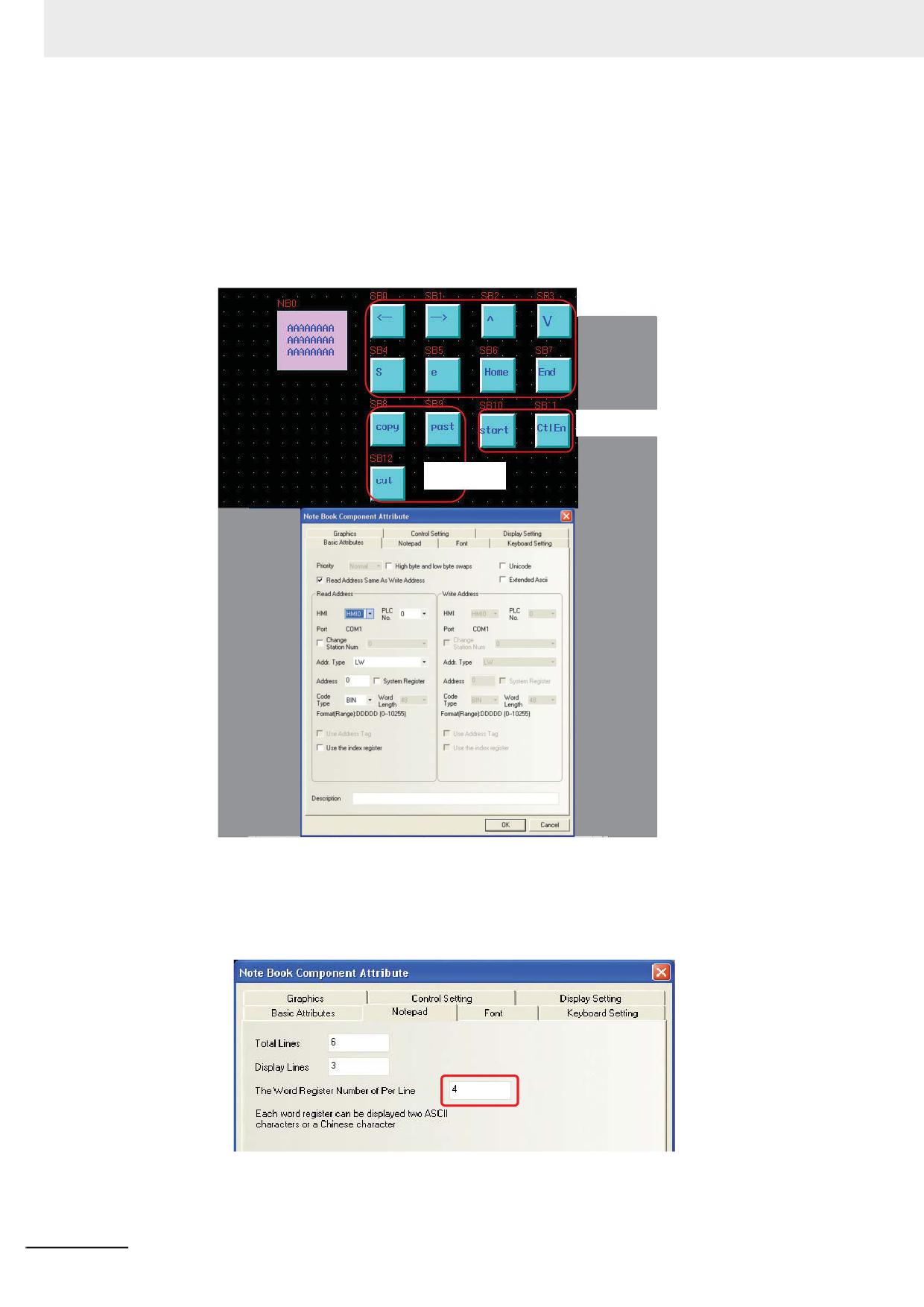
Ниже показан пример работы с компонентом «Записная книжка».
Îáëàñòü
óïðàâëåíèÿ êóðñîðîì
Îáëàñòü
âûáîðà
Îáëàñòü
îïåðàöèé
Значения параметров, заданные для данного примера, показаны на рисунке ниже.
Для пролистывания страниц записной книжки используется специальное слово LW 9170,
текущее значение которого определяет номер первой строки в области ввода текста.
Изменяя это значение (тем или иным образом), можно быстро перемещаться к
требуемой строке текста (подобно листанию страниц записной книжки).
3-188
Программируемые терминалы серии NB - Руководство пользователя NB-Designer (V106)
3 Функции программы NB-Designer
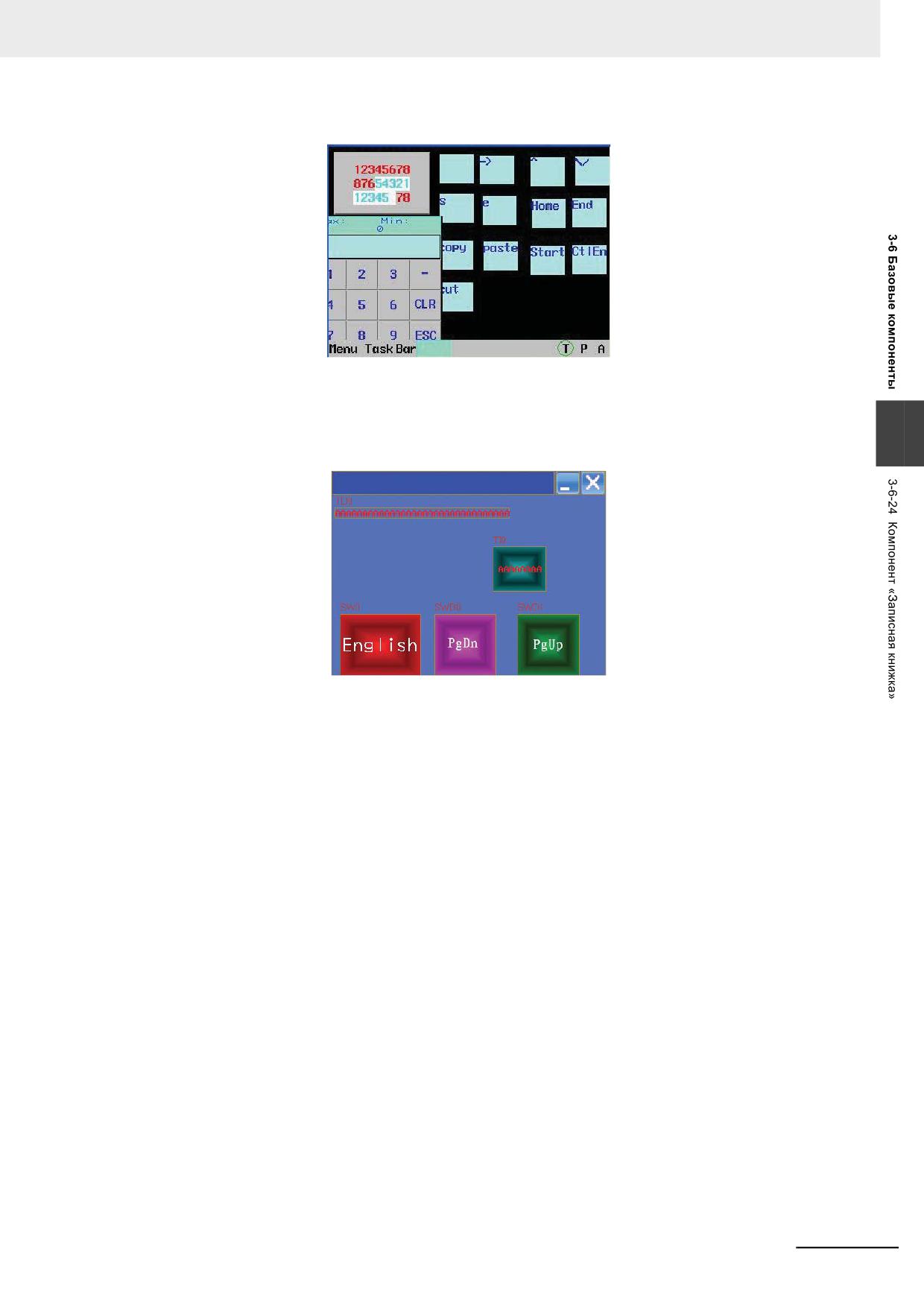
Ниже показан вид компонента «Записная книжка» в режиме автономной имитации.
Пример применения компонента «Ввод текста» для ввода текста на
пиньине.
3
Пиньинь - система передачи звуков китайского языка латинскими буквами. Вид окна ввода
текста на пиньине показан ниже.
PinYin Input Window
Please input your name:
Выполните действия в следующем порядке:
1
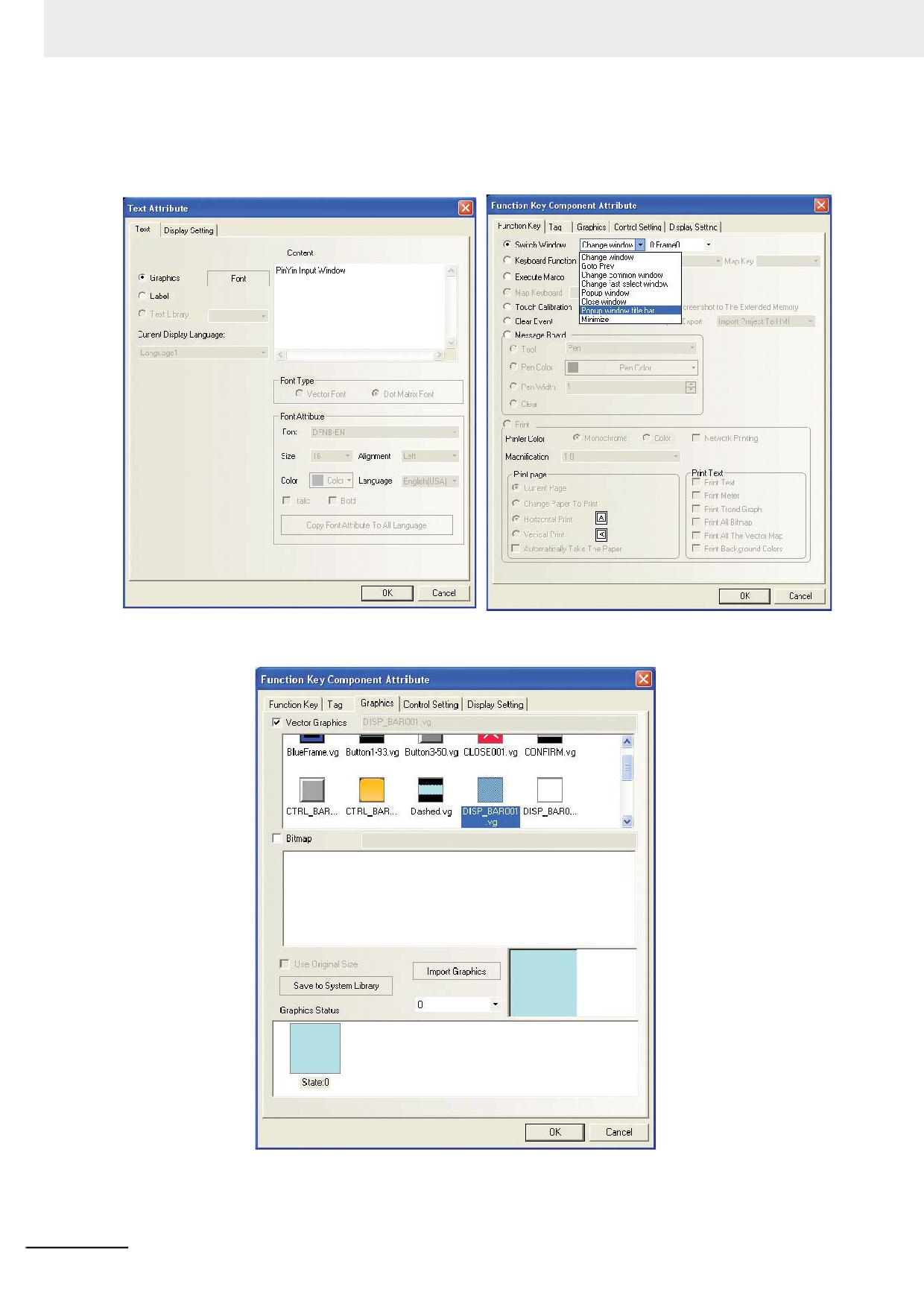
Создайте заголовок «PinYin Input Window» (окно ввода пиньинь) с помощью статического
текста (см. нижний рисунок слева).
Программируемые терминалы серии NB - Руководство пользователя NB-Designer (V106)
3-189
3 Функции программы NB-Designer
2
Добавьте функциональную клавишу и выберите для нее функцию Switch Window = Popup
window title bar (Переключ. экрана = Строка заголовка всплывающего экрана).
Разместите ее поверх статического текста (т. е. заголовка окна).
Установите флажок Vector Graphics (Векторная) на вкладке Graphics (Графика) и
выберите векторный объект, показанный ниже.
3-190
Программируемые терминалы серии NB - Руководство пользователя NB-Designer (V106)
3 Функции программы NB-Designer
3
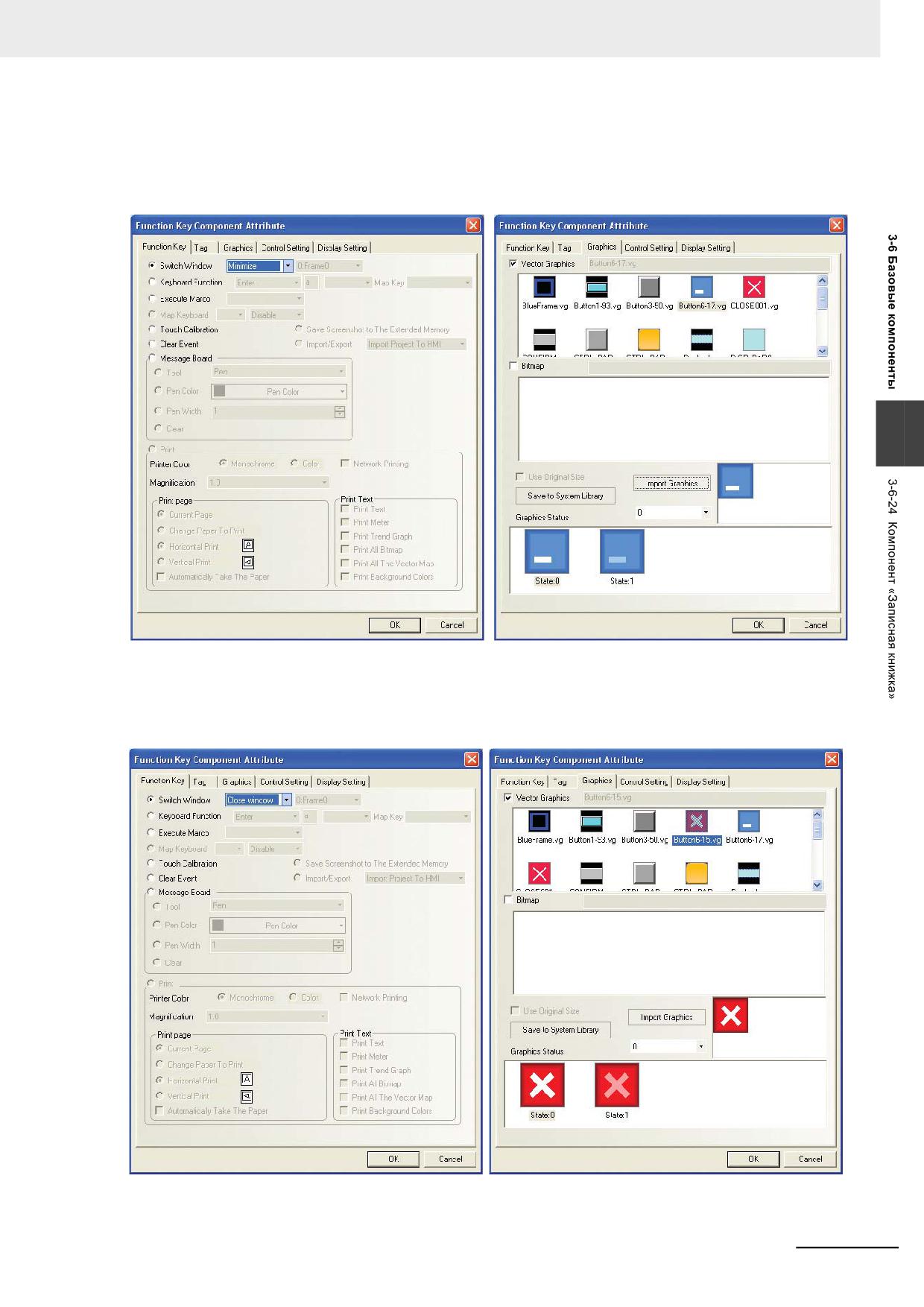
Добавьте еще одну функциональную клавишу и выберите для нее функцию Switch
Window = Minimize (Переключ. экрана = Свернуть) на вкладке Function Key (Функц.
клавиша). Установите флажок Vector Graphics (Векторная) на вкладке Graphics (Графика)
и выберите векторный объект, показанный ниже.
3
4
Добавьте еще одну функциональную клавишу и выберите для нее функцию Switch
Window = Close window (Переключ. экрана = Закрыть экран) на вкладке Function Key
(Функц. клавиша). Установите флажок Vector Graphics (Векторная) на вкладке Graphics
(Графика) и выберите векторный объект, показанный ниже.
Программируемые терминалы серии NB - Руководство пользователя NB-Designer (V106)
3-191
3 Функции программы NB-Designer
5
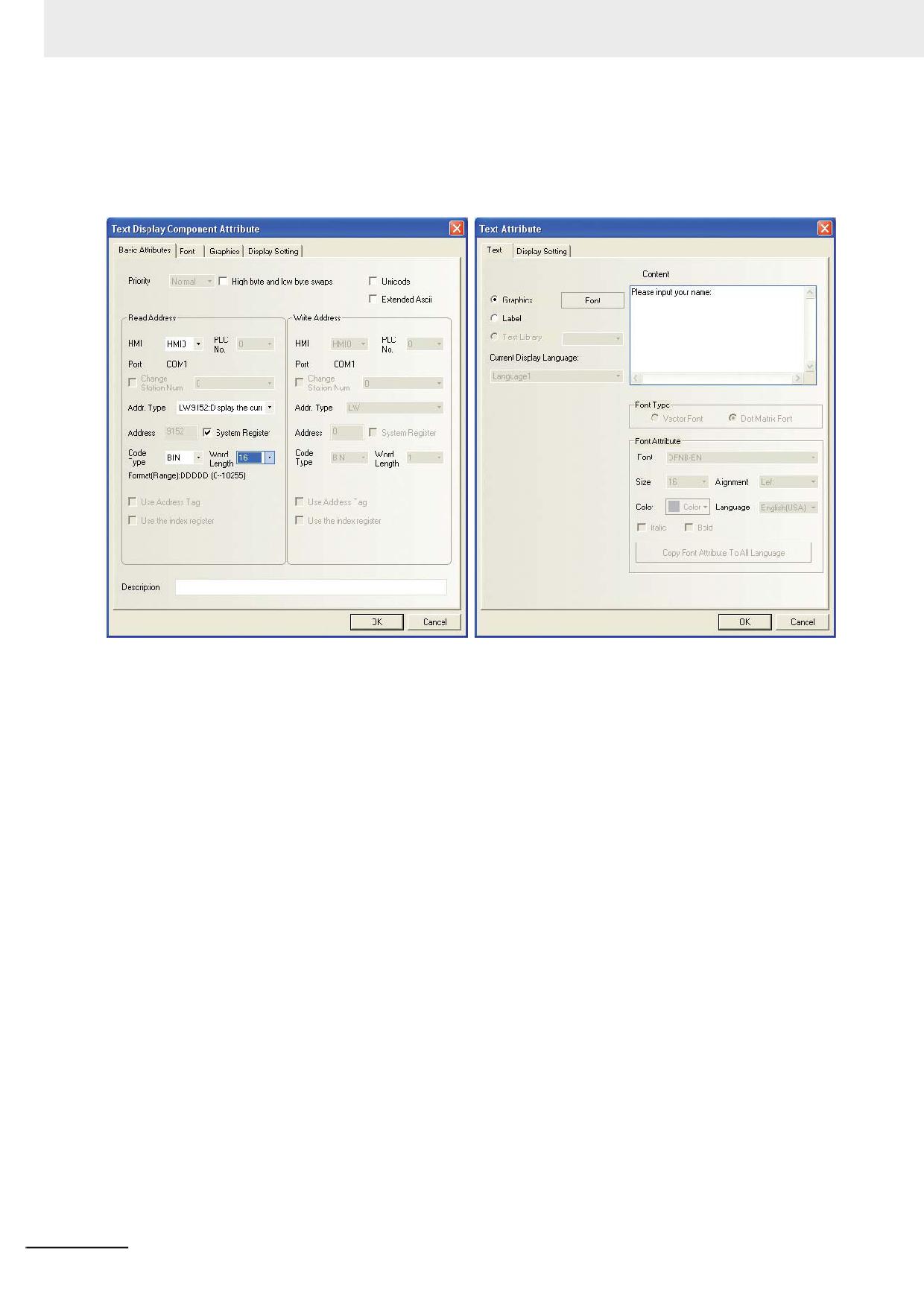
Добавьте компонент «Отображение текста», укажите адрес для чтения LW9152 с
размерностью 16 слов.
6
Добавьте статический текст «Please input your name:» (Введите свое имя:).
7
Добавьте компонент «Ввод текста» с адресом для записи LW20 и размерностью 4 слова.
3-192
Программируемые терминалы серии NB - Руководство пользователя NB-Designer (V106)
3 Функции программы NB-Designer
8
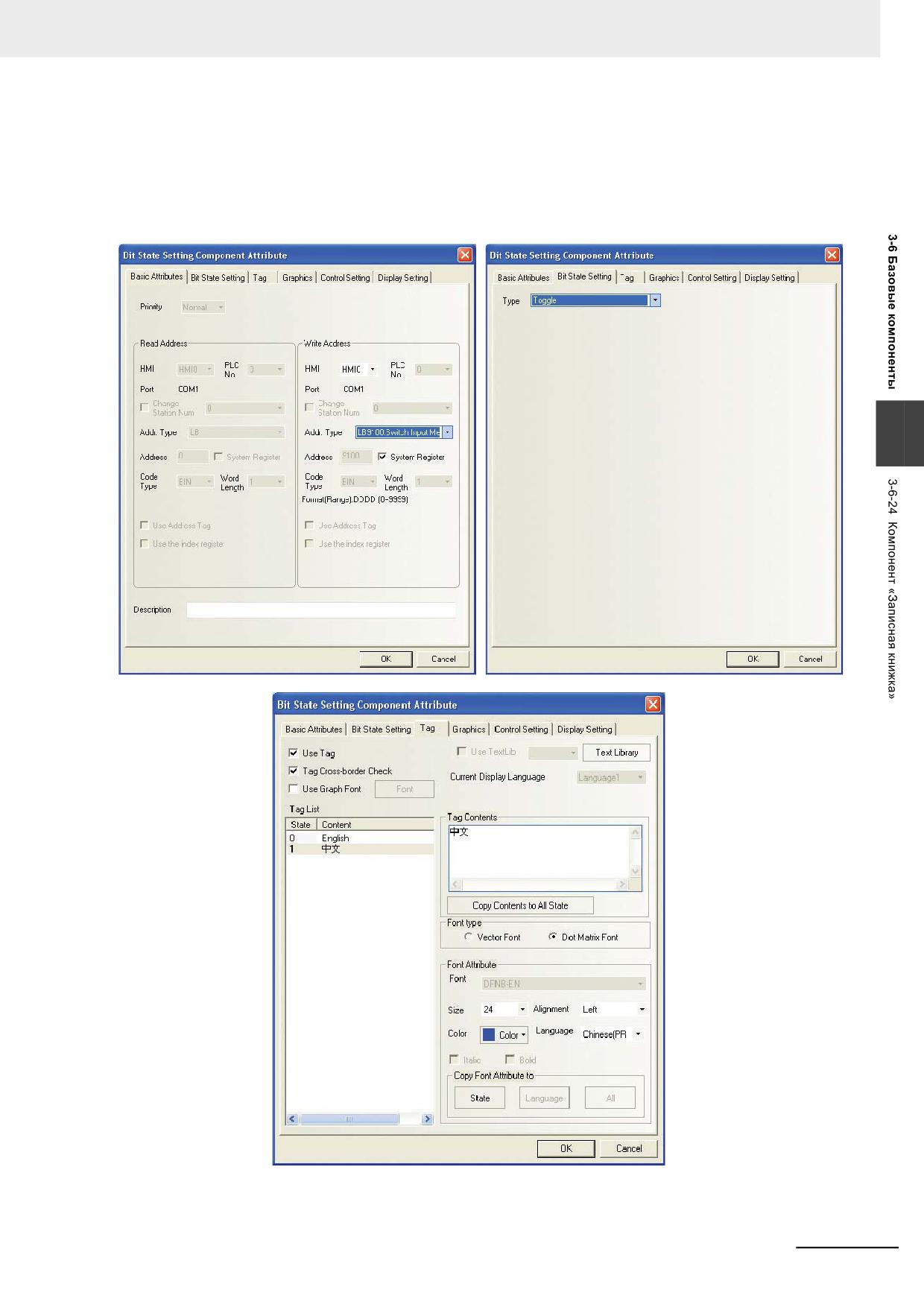
Создайте компонент «Установка состояния бита» со следующими параметрами: Write
Address (Адрес для записи) = LB9100 на вкладке Basic Attributes (Основные атрибуты);
Type (Тип) = Toggle (Переключение) на вкладке Bit State Setting (Установка состояния
бита). Установите флажок Use Tag (Использовать надпись) на вкладке Tag (Надпись),
введите слово «English» для состояния 0 и слово « Ё᭛
» для состояния 1.
3
Программируемые терминалы серии NB - Руководство пользователя NB-Designer (V106)
3-193
3 Функции программы NB-Designer
9
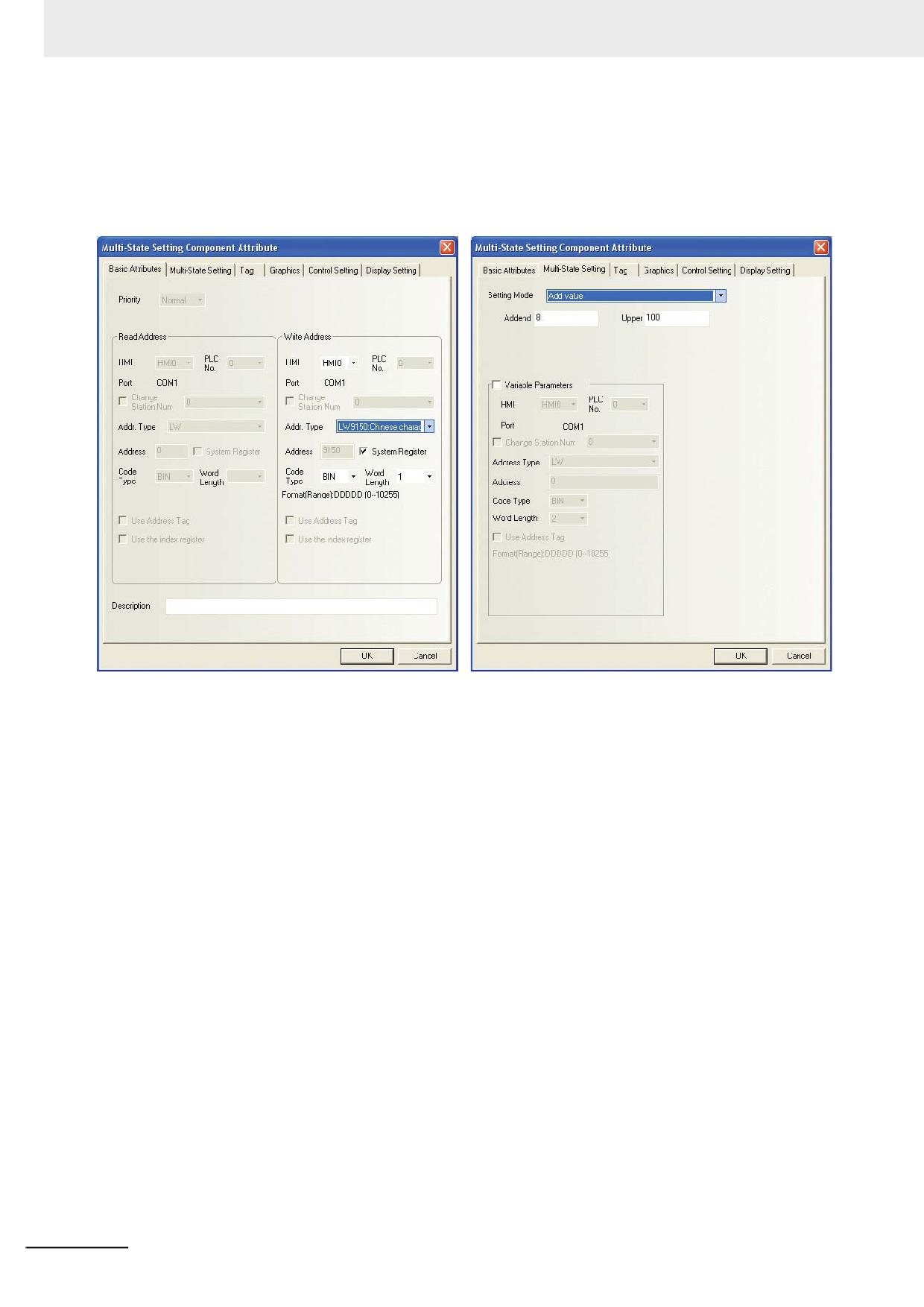
Создайте компонент «Установка состояния группы битов» со следующими параметрами:
Write Address (Адрес для записи) = LW9150 на вкладке Basic Attributes (Основные
атрибуты); Setting Mode (Режим уст.) = Add value (Добавить значение), Addend
(Слагаемое) = 8 и Upper (Верхн.) = 100 на вкладке Multi-State Setting (Уст. сост. группы
битов). Введите надпись «PgDn» на вкладке Tag (Надпись).
3-194
Программируемые терминалы серии NB - Руководство пользователя NB-Designer (V106)
3 Функции программы NB-Designer
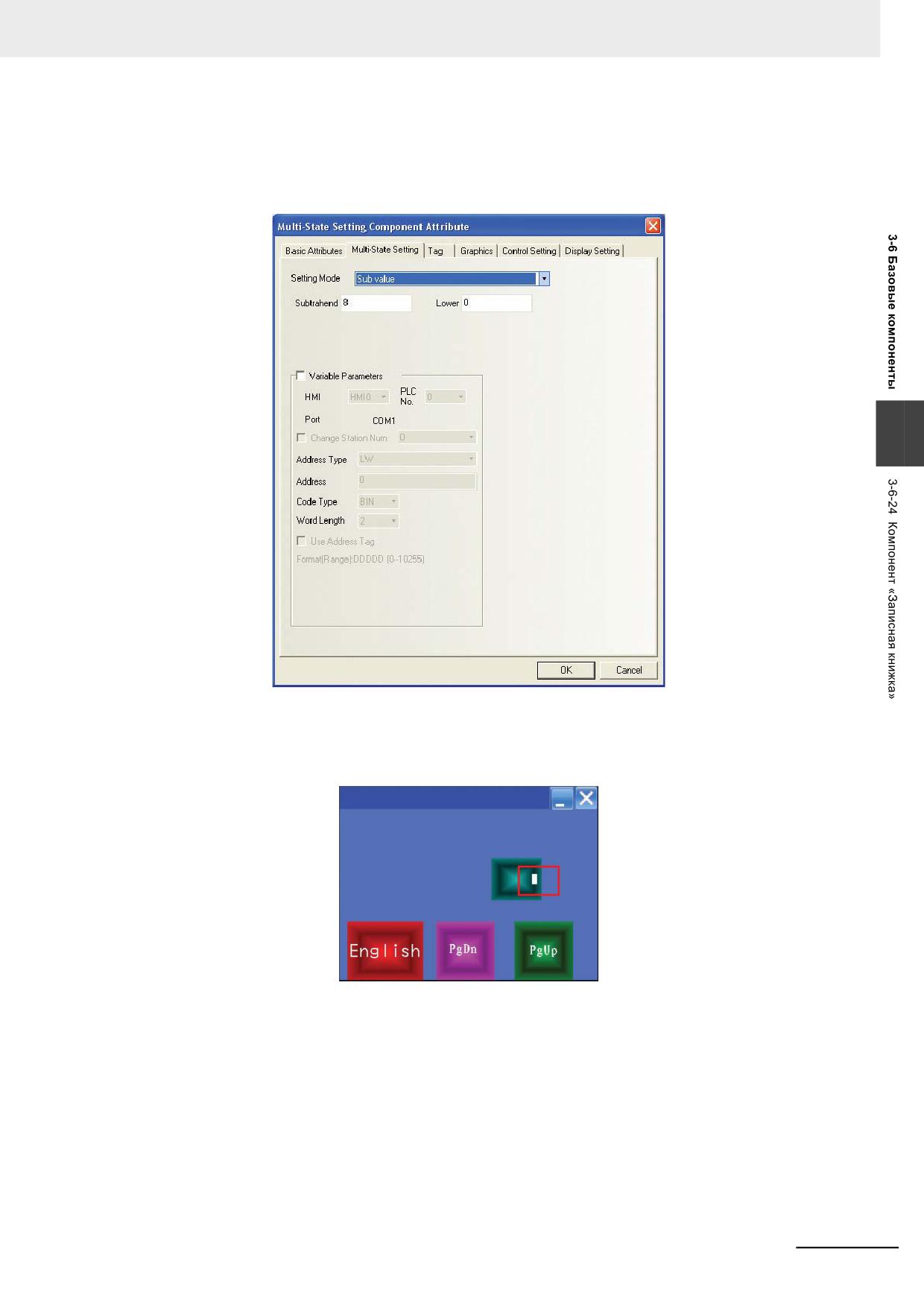
10 Создайте еще один компонент «Установка состояния группы битов» со следующими
параметрами: Write Address (Адрес для записи) = LW9150, Setting Mode (Режим уст.) =
Sub value (Вычесть значение), Subtrahend (Вычитаемое) = 8 и Lower (Нижн. предел) = 0.
Введите надпись «PgUp».
3
После того как все перечисленные выше компоненты правильно настроены и размещены на
экране, можно приступать к работе, соблюдая следующий порядок действий.
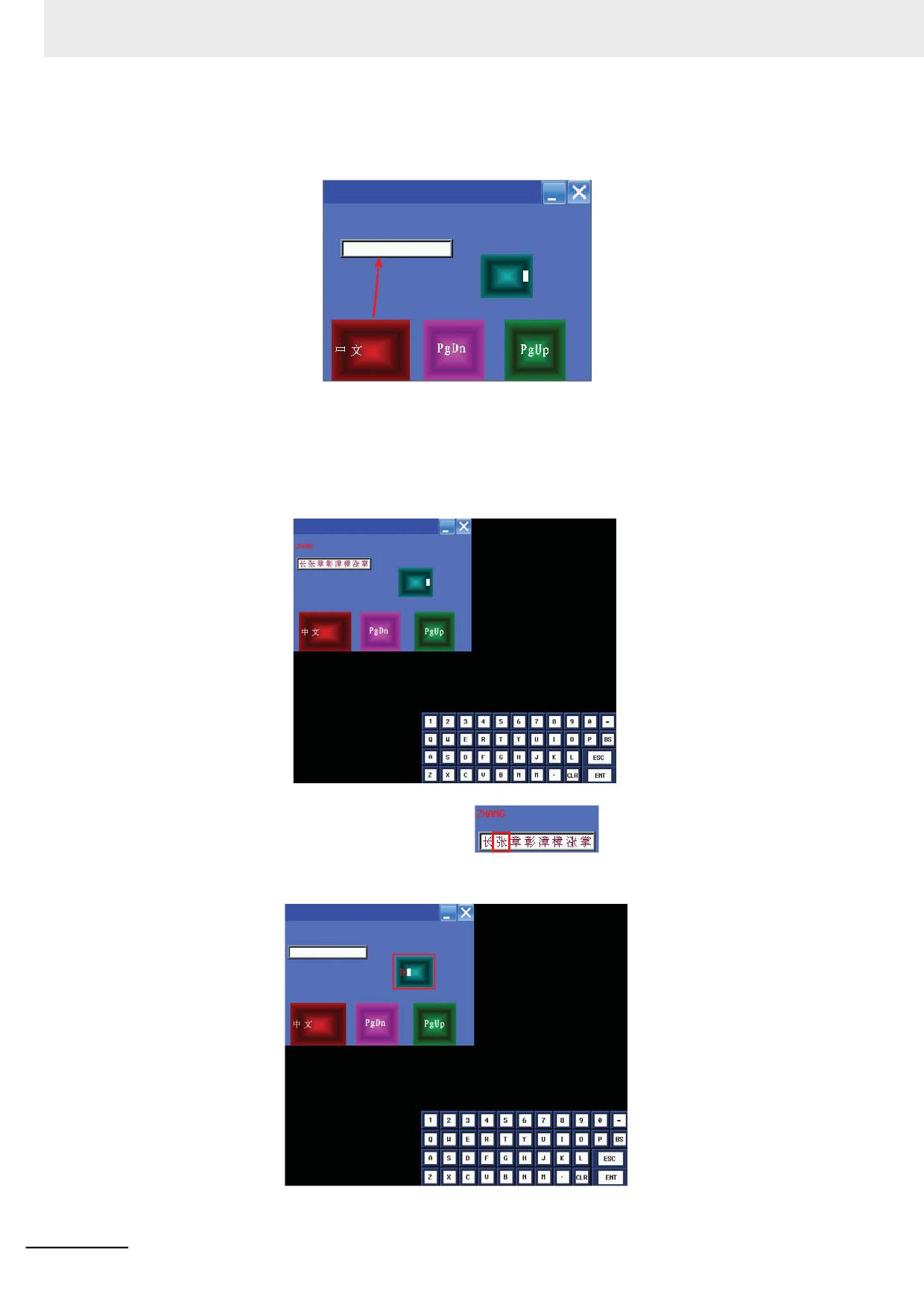
1
Нажмите на компонент «Ввод текста». Появится курсор.
PinYin Input Window
Please input your name:
Программируемые терминалы серии NB - Руководство пользователя NB-Designer (V106)
3-195
3 Функции программы NB-Designer
2
Нажмите один раз кнопку переключения языка. Появится поле для ввода знаков
китайского письма.
PinYin Input Window
Please input your name:
3
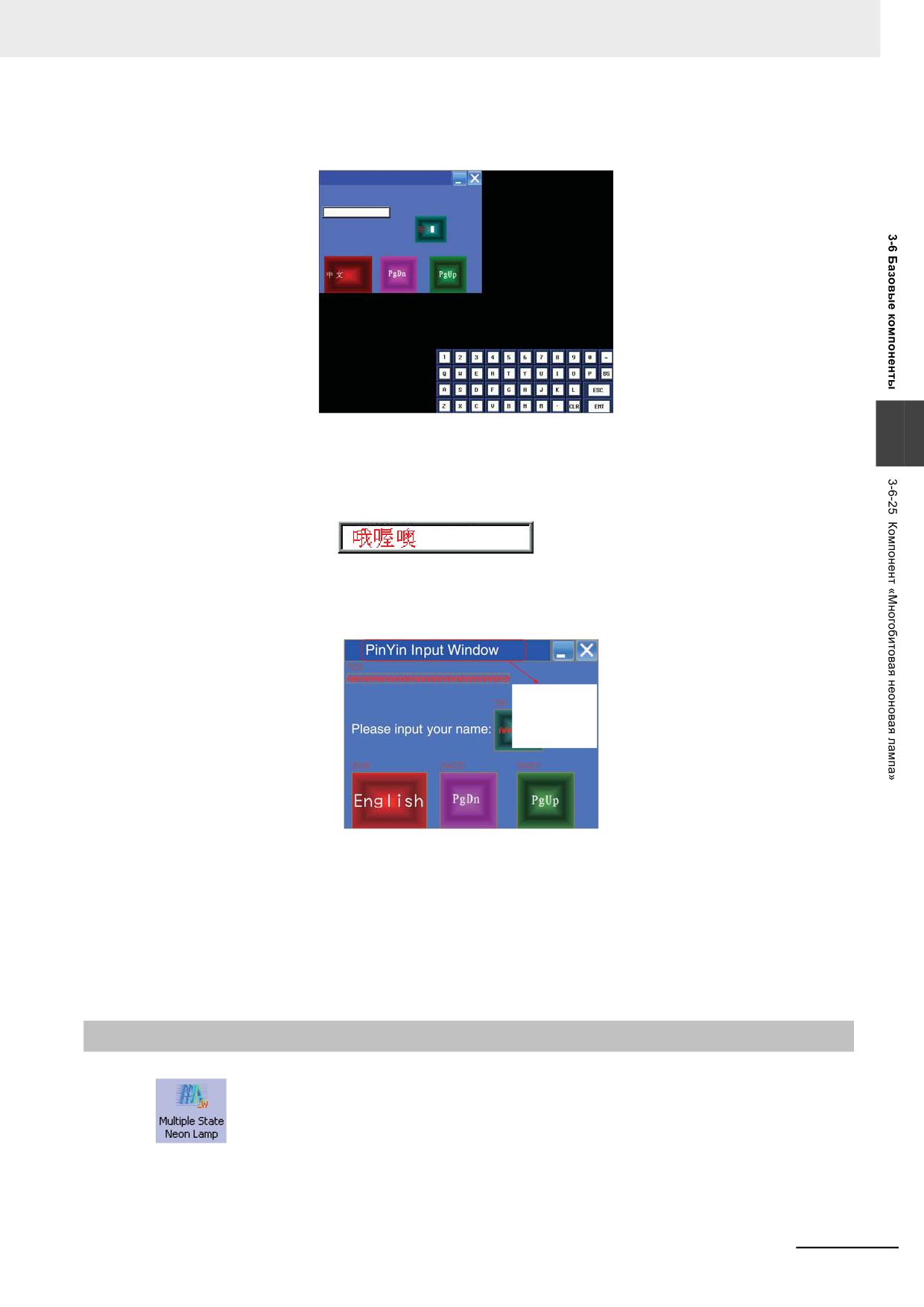
По мере ввода букв пиньина в окне ввода знаков китайского письма будут отображаться
соответствующие иероглифы. Отображаемый текст можно пролистывать с помощью
кнопок «PgUp» и «PgDn». Для завершения процесса ввода одного иероглифа на этот
иероглиф необходимо нажать. Например, для ввода первого из иероглифов в имени
«
» (Сан Чан) достаточно набрать «zhang» на клавиатуре.
ᓴϝ
PinYin Input Window
Please input your name:
После нажатия на иероглиф «
ᓴ
» (
) он отобразится в поле
компонента «Ввод текста», как показано на рисунке ниже.
PinYin Input Window
Please input your name:
3-196
Программируемые терминалы серии NB - Руководство пользователя NB-Designer (V106)
3 Функции программы NB-Designer
Введите слог «san» на пиньине и нажмите на иероглиф «
ϝ
», чтобы он также
отобразился в поле компонента «Ввод текста».
PinYin Input Window
Please input your name:
Для завершения ввода нажмите клавишу «ENT» на экранной клавиатуре.
3
Примечание
1
Для корректировки текста в процессе ввода можно использовать клавиши «BS»
и «CLR» экранной клавиатуры.
2
: нажатие на пустую область окна отображения
иероглифов вызывает перемещение данного окна.
4
Чтобы переместить окно в требуемое положение на экране, щелкните по строке
заголовка «PinYin Input Window».
Äëÿ
ïåðåìåùåíèÿ
îêíà ùåëêíèòå
ïî ñèíåé ñòðîêå
çàãîëîâêà
5
Чтобы свернуть окно в значок на панели задач, щелкните кнопку «-». Для восстановления
прежнего размера окна щелкните по значку этого окна на панели задач.
6
Чтобы закрыть окно, щелкните кнопку «X».
Аналогичным образом для ввода текста на пиньине можно использовать компонент
«Записная книжка», применяя функциональные клавиши для управления процессом
ввода.
3-6-25
Компонент «Многобитовая неоновая лампа»
Компонент «Многобитовая неоновая лампа» (Multiple State Neon Lamp) служит для
отображения надписи в режиме непрерывной бегущей строки. Может быть сконфигурировано до
256 состояний, для каждого из которых можно индивидуально задать текст отображаемой
надписи.
Программируемые терминалы серии NB - Руководство пользователя NB-Designer (V106)
3-197
3 Функции программы NB-Designer
Порядок добавления компонента «Многобитовая неоновая лампа»
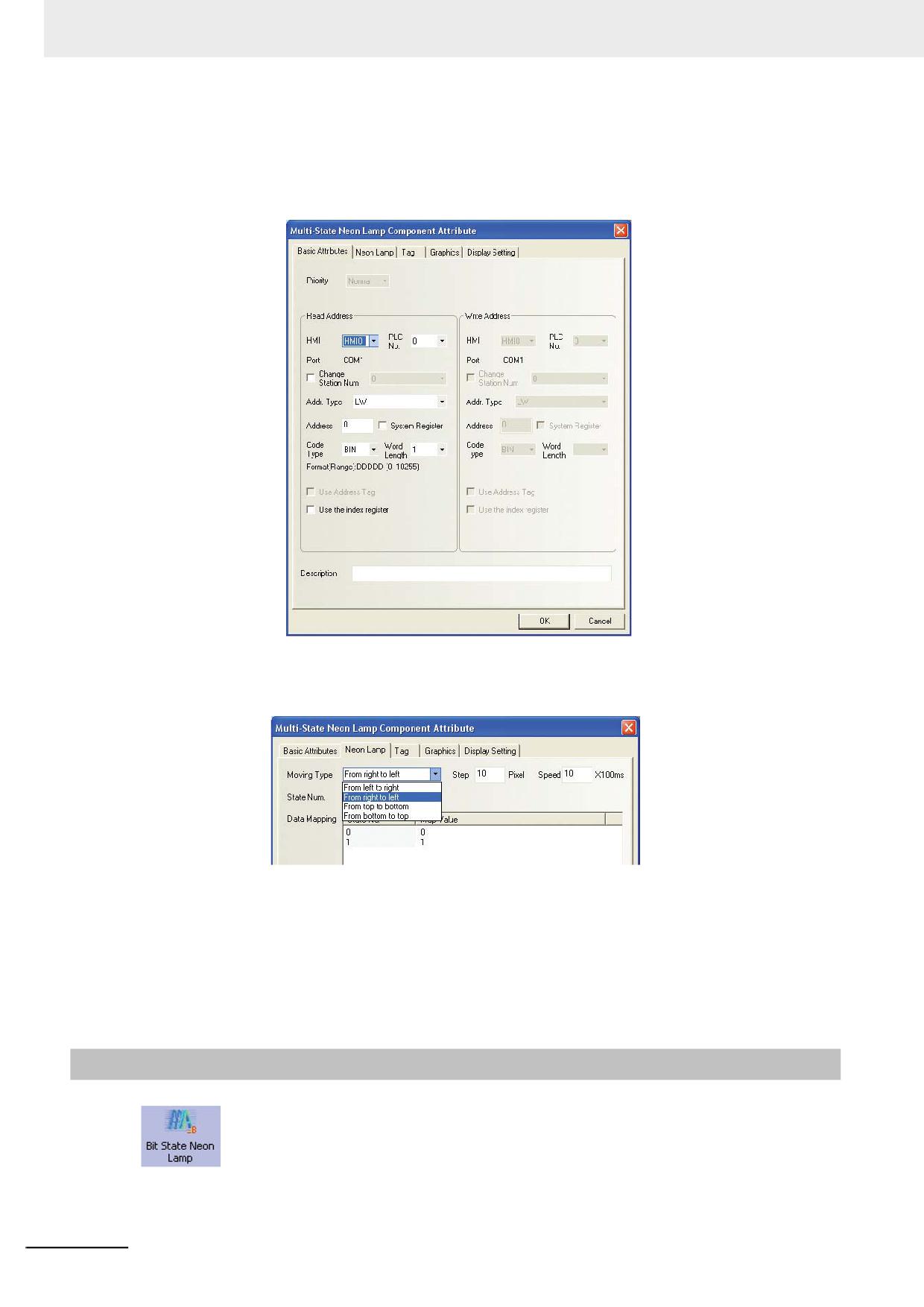
1
Перетяните компонент «Многобитовая неоновая лампа» из окна «Базовые компоненты»
на проектируемый экран. Откроется вкладка Basic Attributes (Основные атрибуты)
компонента «Многобитовая неоновая лампа».
2
Откройте вкладку Neon Lamp (Неон. лампа) и настройте тип движения (Moving Type),
количество состояний (State Num.), шаг перемещения (Step) и скорость перемещения
(Speed).
3
Откройте вкладку Tag (Надпись) и введите текст надписи, соответствующий состоянию.
4
Откройте вкладку Graphics (Графика) и выберите векторный или растровый объект для
представления компонента в нажатом и ненажатом состояниях.
5
Нажмите кнопку OK для завершения настройки компонента «Многобитовая неоновая
лампа».
3-6-26
Компонент «Однобитовая неоновая лампа»
Компонент «Однобитовая неоновая лампа» (Bit State Neon Lamp) служит для
отображения надписей в режиме непрерывной бегущей строки. Поддерживаются только два
состояния (0 и 1), для каждого из которых можно индивидуально задать текст отображаемой
надписи.
3-198
Программируемые терминалы серии NB - Руководство пользователя NB-Designer (V106)
3 Функции программы NB-Designer
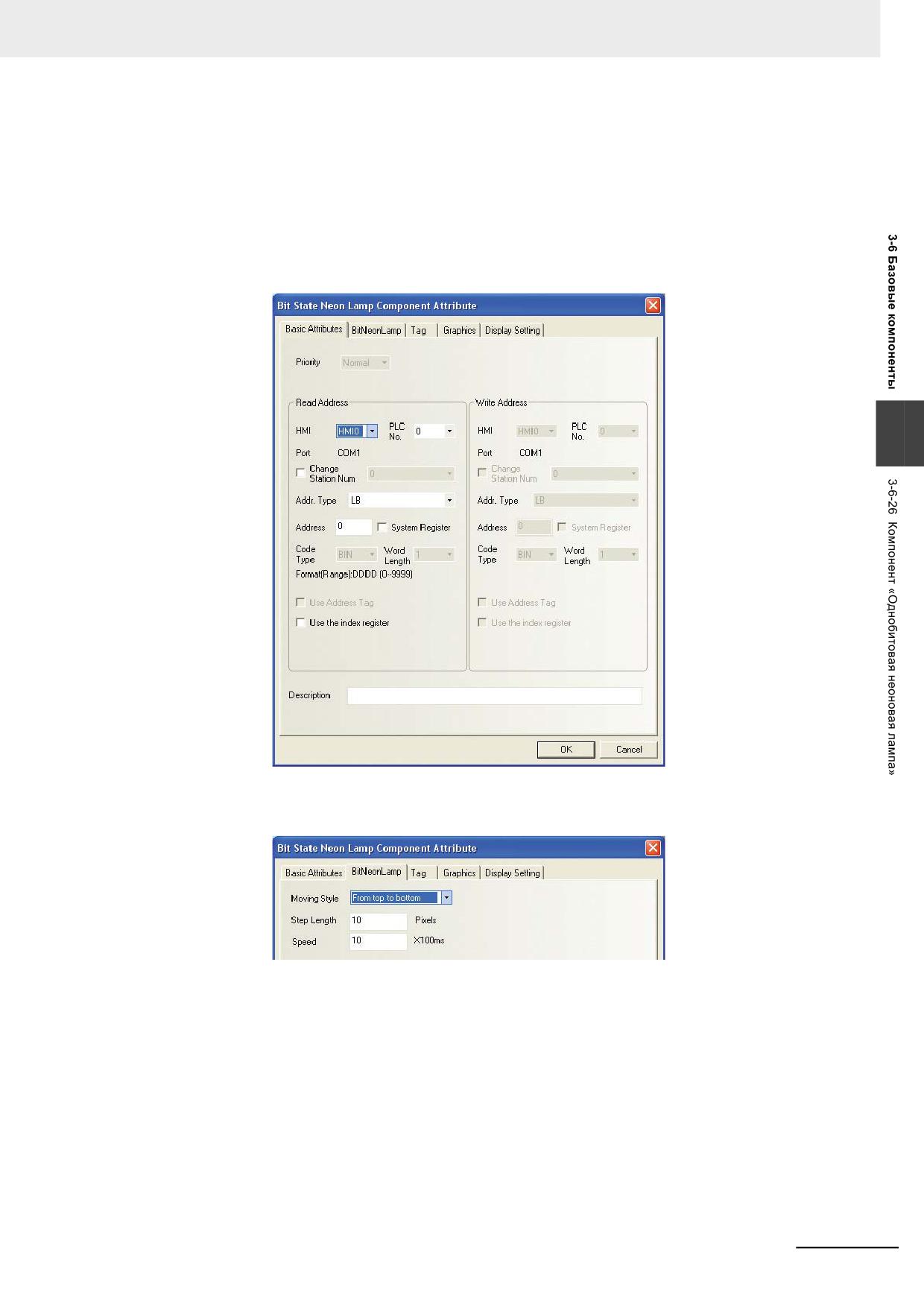
Однобитовая лампа отличается от многобитовой тем, что для управления ее состоянием
используется не слово памяти, а один бит. Если многобитовая лампа может иметь от 1 до 256
разных состояний, то для однобитовой лампы доступны всего два состояния.
Порядок добавления компонента «Однобитовая неоновая лампа»
1
Перетяните компонент «Однобитовая неоновая лампа» из окна «Базовые компоненты»
на проектируемый экран. Откроется вкладка Basic Attributes (Основные атрибуты)
компонента «Однобитовая неоновая лампа».
3
2
Откройте вкладку BitNeonLamp (Однобитовая неоновая лампа) и настройте тип (Moving
Type), шаг (Step Length) и скорость (Speed) движения.
3
Откройте вкладку Tag (Надпись) и введите текст надписи, соответствующий состоянию.
4
Откройте вкладку Graphics (Графика) и выберите векторный или растровый объект для
представления компонента в нажатом и ненажатом состояниях.
5
Нажмите кнопку OK для завершения настройки компонента «Однобитовая неоновая
лампа».
Программируемые терминалы серии NB - Руководство пользователя NB-Designer (V106)
3-199
3 Функции программы NB-Designer
3-6-27
Компонент «Запуск нажатием»
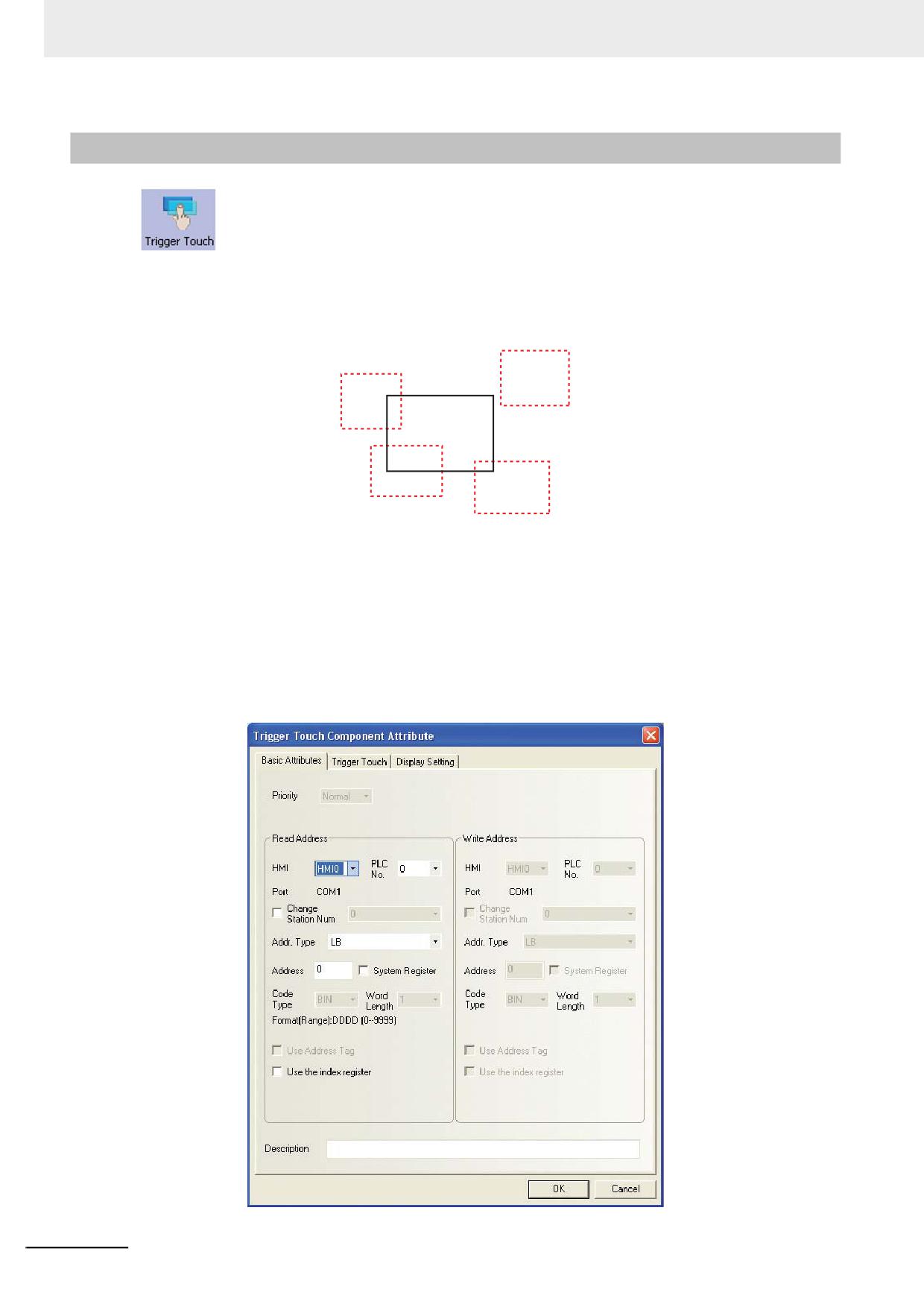
Компонент «Запуск нажатием» (Trigger Touch) используется, когда необходимо
активизировать одновременно несколько компонентов без прикосновения к ним. Когда
оказывается выполнено выбранное условие запуска (т. е. нужным образом переключается
указанный бит памяти), все компоненты, находящиеся в зоне компонента «Запуск нажатием»,
срабатывают и выполняют свои функции.
Êîìïîíåíò
«Çàïóñê
íàæàòèåì»
Компоненты 1, 3 и 4 находятся в зоне запуска, а компонент 2 находится за ее пределами.
Поэтому, когда бит памяти, указанный в настройках компонента «Запуск нажатием»,
переключится заданным образом, компоненты 1,3 и 4 сработают, а компонент 2 не сработает.
Порядок добавления компонента «Запуск нажатием»
1
Перетяните компонент «Запуск нажатием» из окна «Базовые компоненты» на
проектируемый экран. Откроется вкладка Basic Attributes (Основные атрибуты)
компонента «Запуск нажатием».
3-200
Программируемые терминалы серии NB - Руководство пользователя NB-Designer (V106)
3 Функции программы NB-Designer
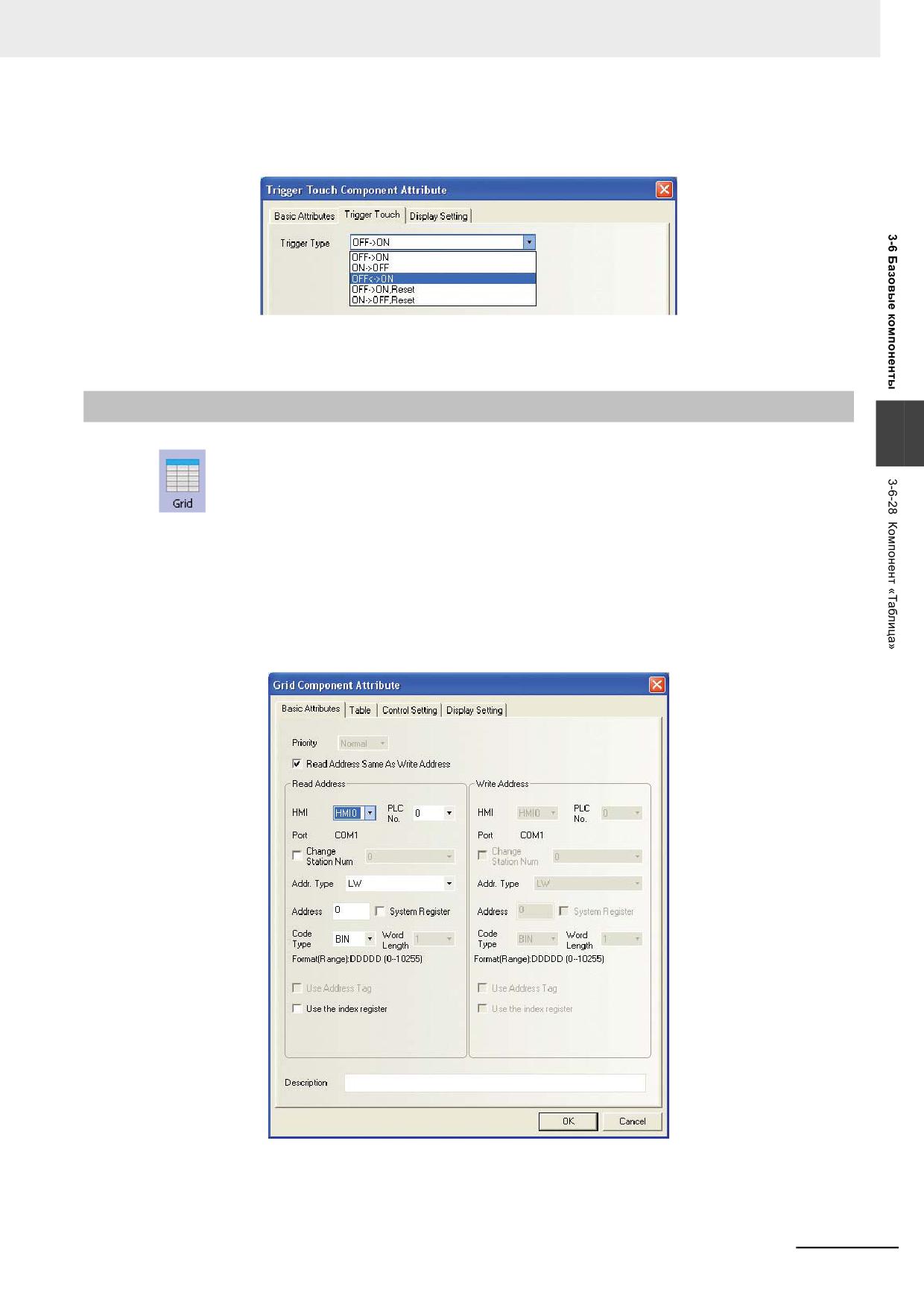
2
Откройте вкладку Trigger Touch (Запуск прикосн.) и выберите условие запуска в списке
Trigger Type (Тип запуска).
3
Нажмите кнопку OK для завершения настройки компонента «Запуск нажатием».
3-6-28
Компонент «Таблица»
3
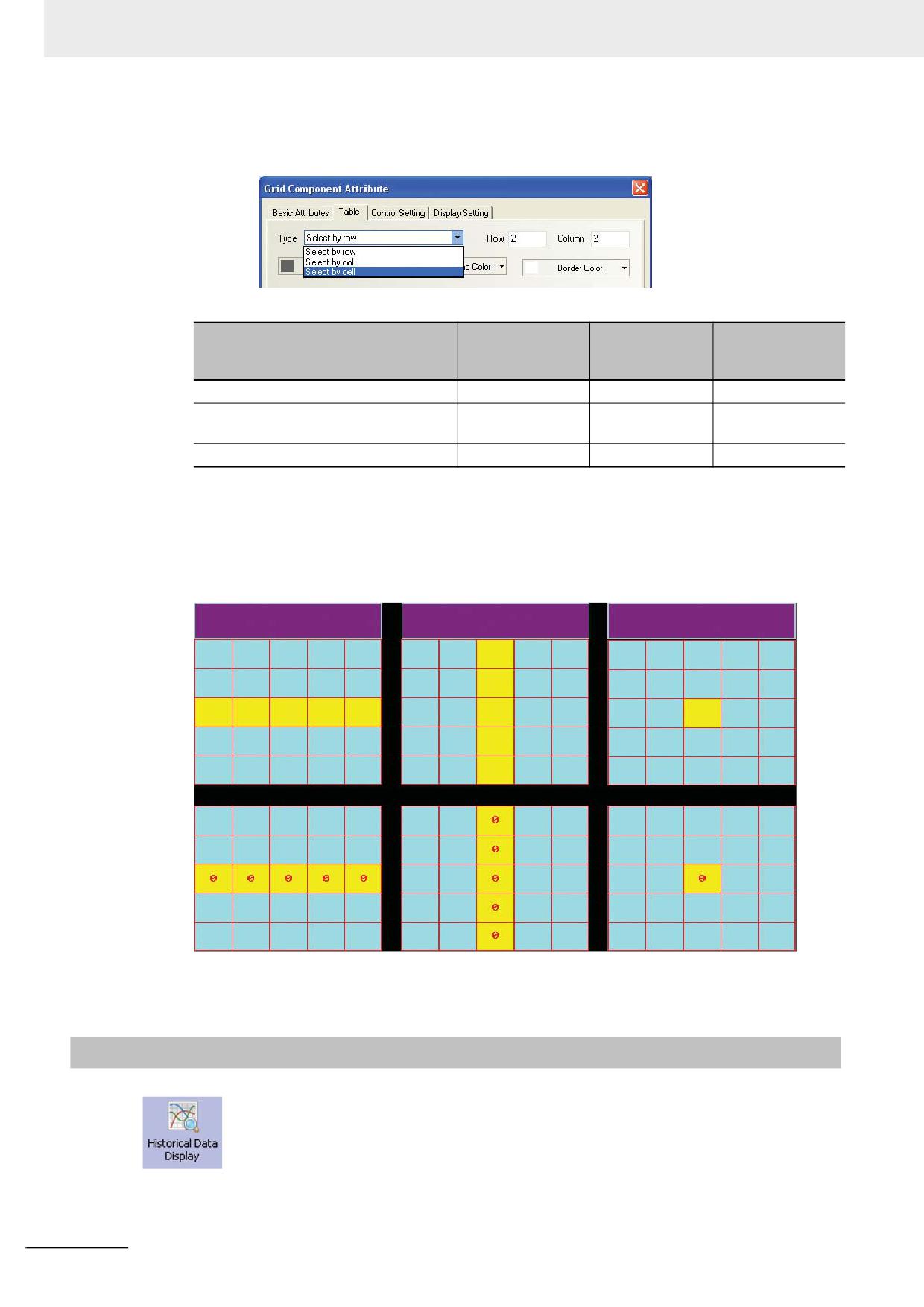
Компонент «Таблица» (Grid) предоставляет оператору возможность выбора строки,
столбца или одной ячейки. Разработчик может задать количество строк и столбцов таблицы,
цвет выбранных ячеек, фоновый цвет и цвет границ. Номер выбранной строки и номер
выбранного столбца могут записываться в указанные слова памяти.
Порядок добавления компонента «Таблица»
1
Перетяните компонент «Таблица» из окна «Базовые компоненты» на проектируемый
экран. Откроется вкладка Basic Attributes (Основные атрибуты) компонента «Таблица».
Программируемые терминалы серии NB - Руководство пользователя NB-Designer (V106)
3-201
3 Функции программы NB-Designer
2
Откройте вкладку Table (Таблица) и выберите способ выбора (Type), число строк (Row) и
столбцов (Column).
Соответствующие параметры показаны на рисунке ниже:
Select by row
Select by col
Select by cell
Type (Тип)
(Выбор по
(Выбор по
(Выбор по
строке)
столбцу)
ячейке)
Слово, соответствующее строке
Адрес 1-го слова
-
Адрес 1-го слова
Слово, соответствующее столбцу
-
Адрес 1-го слова
Адрес 1-го слова
+ 1
Количество занимаемых слов
1
1
2
3
Откройте вкладку Control Setting (Настройка управления) и настройте параметры
безопасности и уведомления.
4
Нажмите кнопку OK для завершения настройки компонента «Таблица».
Ниже показан вид компонента «Таблица» в режиме автономной имитации.
Âûáîð ñòðîêè 2
Âûáîð ñòîëáöà 2
Âûáîð ÿ÷åéêè 2
Ïðèìåíåíèå êîìïîíåíòà «Òàáëèöà»
При необходимости компонент «Таблица» можно применять в комбинации с компонентом «Ввод
числа» и использовать макрос для управления отображением компонента «Таблица».
3-6-29
Компонент «Отображение протокола данных»
Компонент «Отображение протокола данных» (Historical Data Display) периодически
считывает серии значений из расположенных последовательно слов данных по указанному
адресу памяти терминала HMI, ПЛК или другого устройства управления и отображает эти
значения в виде таблицы.
3-202
Программируемые терминалы серии NB - Руководство пользователя NB-Designer (V106)
3 Функции программы NB-Designer
Примечание 1 Считываемые данные должны располагаться в памяти последовательно. Если на
вкладке Save Historical Data (Журнал данных) установлен флажок Save to Recipe Data
Field (Сохранять в поле данных рецептуры), возможно сохранение лишь небольшого
количества значений с учетом ограниченного объема памяти данных рецептуры.
2
Адрес для чтения (Read Address), указываемый в настройках компонента «Отображение
протокола данных», - это адрес слова памяти, из которого считываются значения для
1-го канала.
3
Количество используемых слов памяти (Word Length), отображаемое в настройках
компонента «Отображение протокола данных», определяется числом каналов. При
количестве каналов m (0<m<17) значение Word Length (Длина (слов)) также будет равно
m.
4
При использовании компонента «Отображение протокола данных» разработчик должен
установить один или оба флажка Save to Recipe Data Field (Сохранять в поле данных
рецептуры) и Save to External Device (Сохранять во внешнее устройство) на вкладке Save
Historical Data (Журнал данных) диалогового окна Historical Data Display Component
Attribute (Атрибуты компонента «Отображение протокола данных»).
3
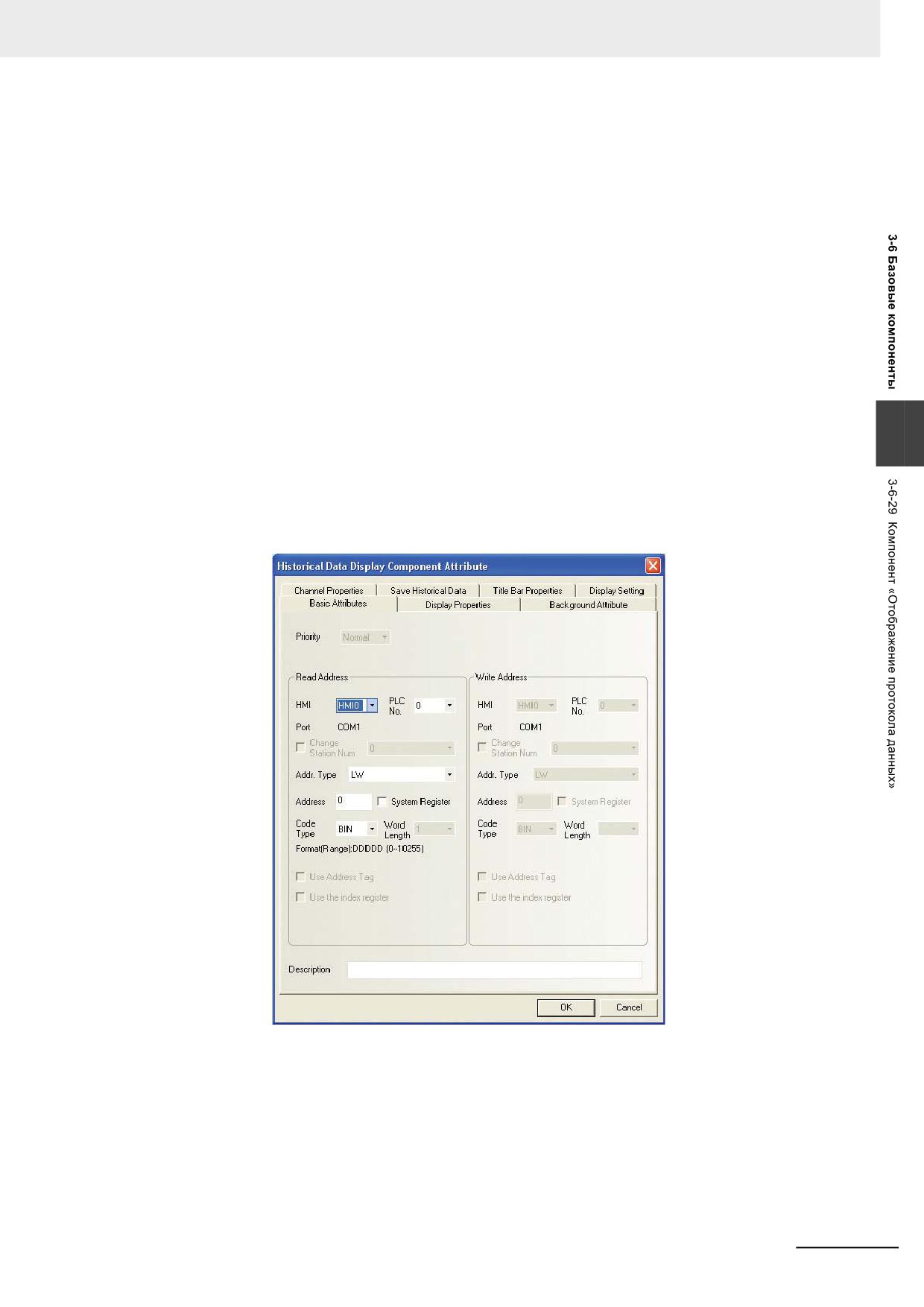
Порядок добавления компонента «Отображение протокола данных»
1
Перетяните компонент «Отображение протокола данных» из окна «Базовые
компоненты» на проектируемый экран. Откроется вкладка Basic Attributes (Основные
атрибуты) компонента «Отображение протокола данных».
Программируемые терминалы серии NB - Руководство пользователя NB-Designer (V106)
3-203
3 Функции программы NB-Designer
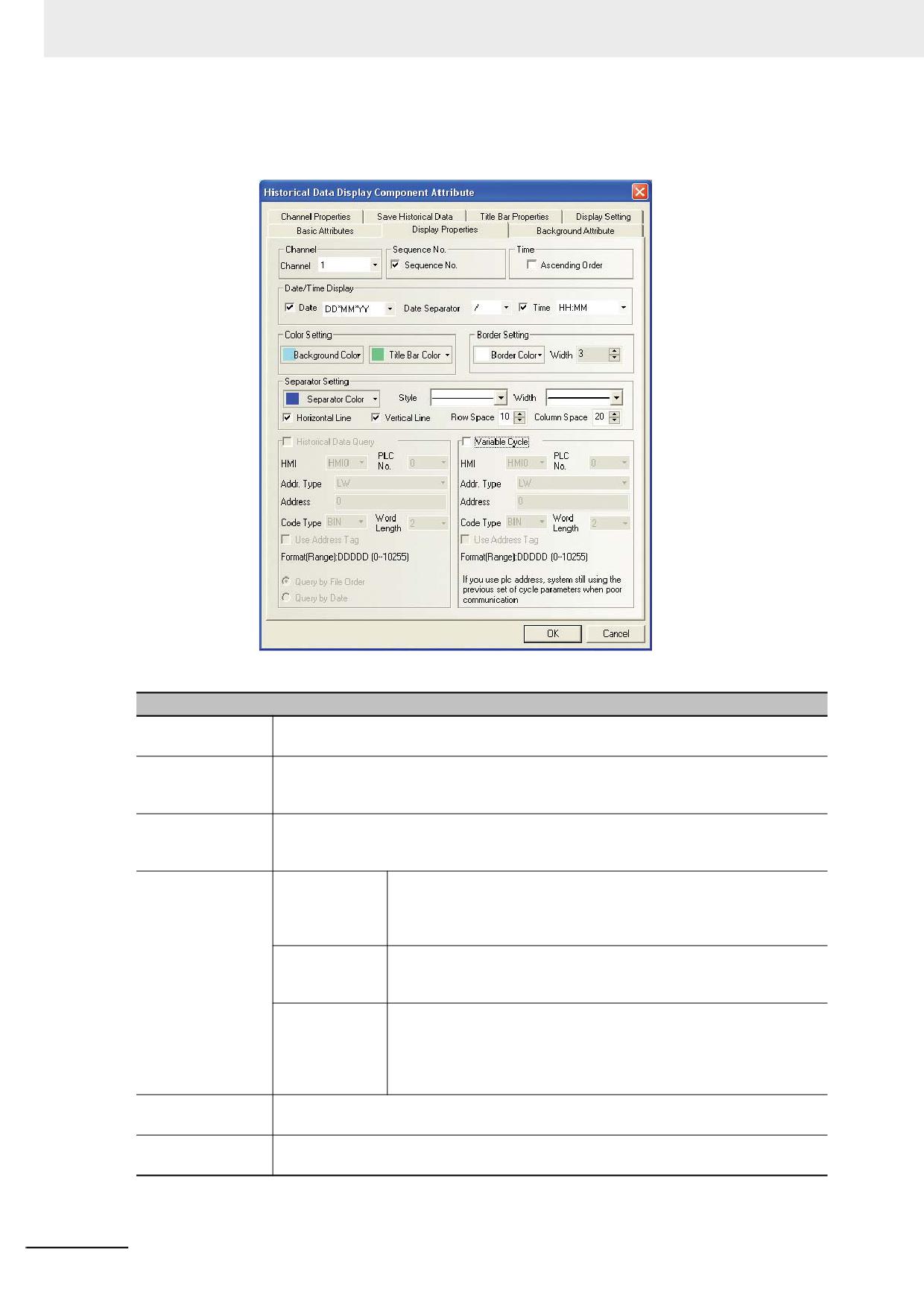
2
Откройте вкладку Display Properties (Параметры отображения) и настройте формат, цвет
отображения данных и т. п.
Описание параметров отображения
Channel
Данный параметр определяет количество слов данных, значения которых должны
(Канал)
считываться компонентом. Может быть указано до 16 каналов.
Sequence No.
Данный параметр определяет, должен ли отображаться порядковый номер
(Порядковый
считанного значения.
номер)
Ascending Order
Если установлен этот флажок, считываемые значения будут отображаться в
(Снизу вверх)
обратном хронологическом порядке, т. е. самые последние данные будут
отображаться внизу таблицы.
Date/Time Display
Date (Дата)
При установленном флажке в таблице отображается дата
(Отображение
считывания значения, можно выбрать формат отображения
даты и времени)
даты. Раскрывающийся список содержит три возможных
формата. YY = год, MM = месяц, DD = день месяца.
Date Separator
Выберите один из трех знаков для использования в качестве
(Разделитель
разделителя. Пример: 11/06/24.
даты)
Time (Время)
При установленном флажке в таблице отображается время
считывания значения, можно выбрать формат отображения
времени. Раскрывающийся список содержит три возможных
формата отображения времени. HH = час, MM = минуты, SS =
секунды, MS = миллисекунды.
Color Setting
Могут быть заданы цвет заднего фона (Background Color) и цвет строки заголовка
(Настройка цвета)
(Title Bar Color).
Border Setting
Могут быть заданы цвет (Border Color) и ширина (Width) внешней рамки таблицы.
(Настройка рамки)
3-204
Программируемые терминалы серии NB - Руководство пользователя NB-Designer (V106)
3 Функции программы NB-Designer
Описание параметров отображения
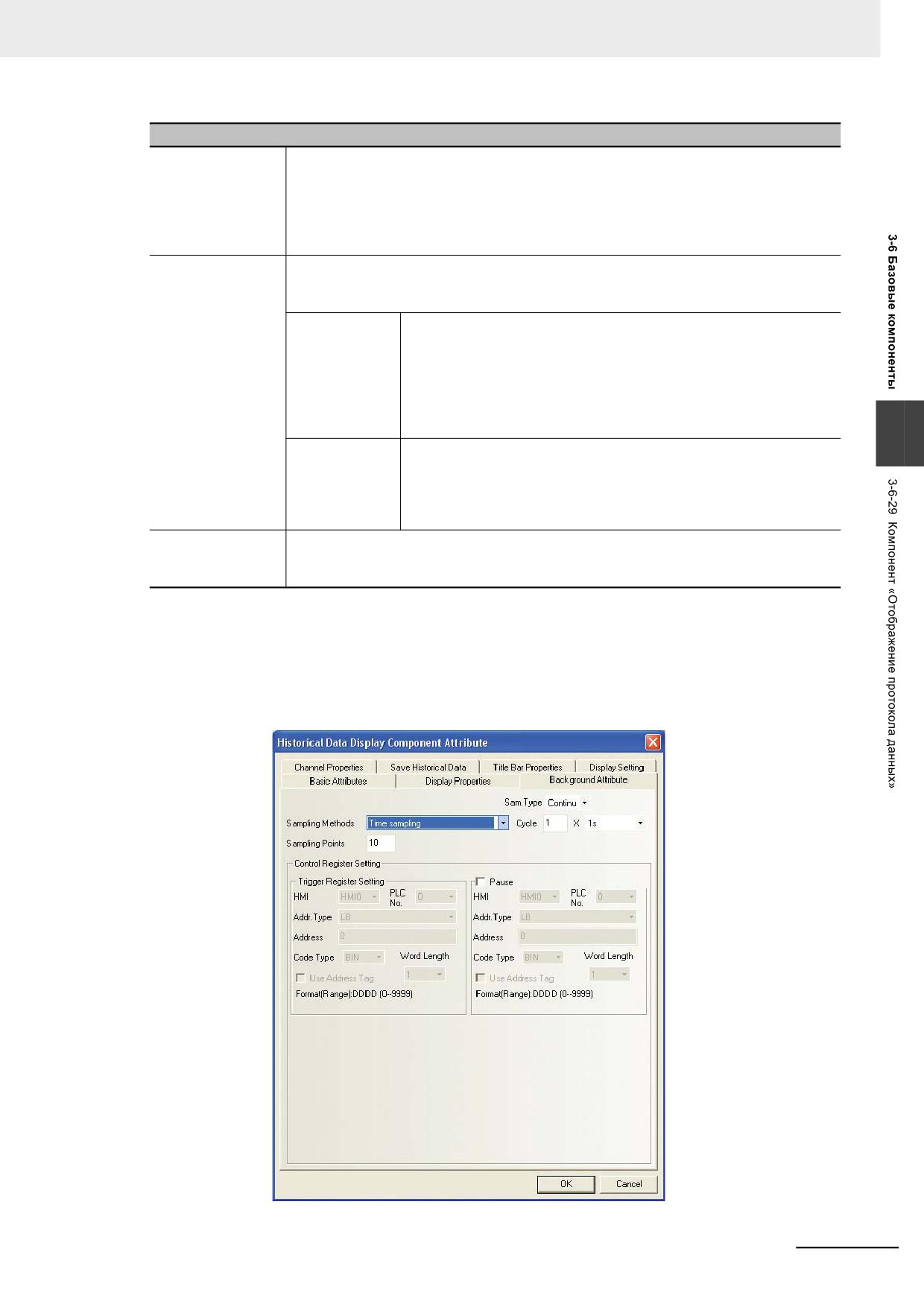
Separator Setting
Можно задать цвет (Separator Color), стиль (Style) и толщину (Width) внутренних
(Настройка
разделительных линий таблицы, а также ширину строк (Row Space) и ширину
разделителей)
столбцов (Column Space) таблицы в пикселях. Установка флажка Horizontal Line
(Горизонт. линии) означает отображение горизонтальных разделительных линий.
Установка флажка Vertical Line (Вертик. линии) означает отображение
вертикальных разделительных линий.
Historical Data
Здесь может быть указан адрес слова памяти для чтения значения из журнала
Query
данных, хранящегося на внешнем носителе. Размерность значения (Word Length)
(Запрос данных
по умолчанию установлена равной 2.
журнала)
Query by File
Если выбрана опция Query by File Order (Запрашивать в порядке
Order
расположения файлов), данные считываются из журнала
(Запрашивать
следующим образом: если слово по указанному адресу содержит
в порядке
0, то из журнала запрашивается самое последнее записанное
расположения
значение; если слово по указанному адресу содержит 1, то из
файлов)
журнала запрашивается предыдущее записанное значение, и т.
д.
3
Query by Date
Если выбрана опция Query by Date (Запрашивать в
(Запрашивать
хронологическом порядке), в указанное слово памяти будет
в
введена дата и из журнала будет прочитано значение,
хронологическ
соответствующее дате. Используется формат даты «ггггммдд»,
ом порядке)
где «гггг» - год, «мм» - месяц, а «дд» - день месяца.
Variable Cycle
Если используется циклическое считывание, цикл считывания (интервал чтения
(Переменный
значений) берется из указанного слова памяти.
цикл)
Примечание При установленном флажке Variable Cycle (Переменный цикл) приоритетом обладает
значение времени цикла, содержащееся в указанном слове памяти. Если это значение не
удается получить из-за сбоя связи, используется значение, заданное в настройках.
3
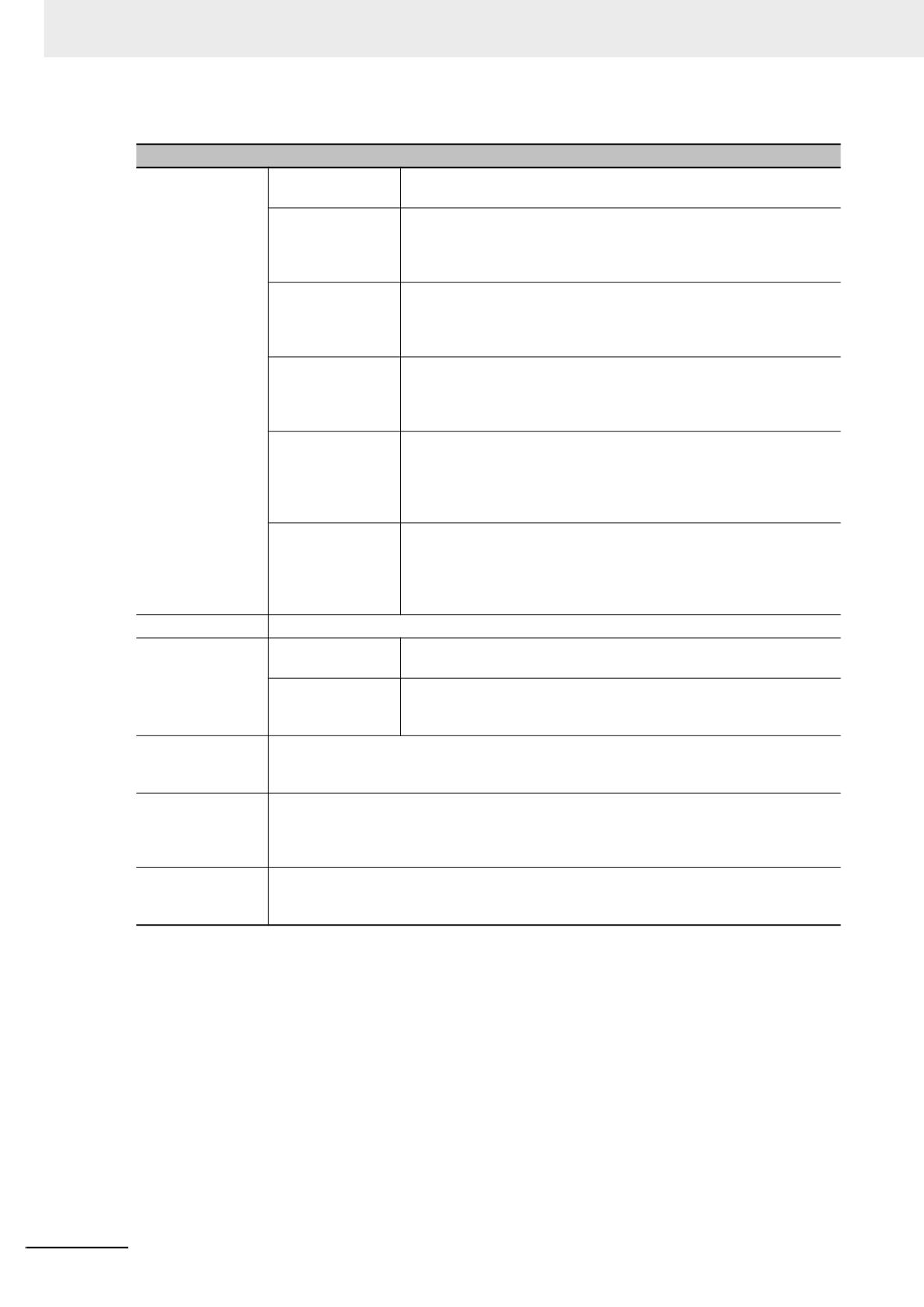
Откройте вкладку Background Attribute (Атрибуты заднего плана) и выберите метод
выборки, длительность цикла, количество точек выборки, а также параметры паузы и
очистки таблицы.
Программируемые терминалы серии NB - Руководство пользователя NB-Designer (V106)
3-205
3 Функции программы NB-Designer
Описание параметров заднего плана
Sampling Methods
Time sampling
Значения считываются циклически, через равные интервалы
(Метод выборки)
(Циклически)
времени.
OFFON trigger
Значения считываются, только если бит по указанному адресу
sampling
переключается из «0» в «1».
(По включению
бита запуска)
ONOFF trigger
Значения считываются, только если бит по указанному адресу
sampling
переключается из «1» в «0».
(По выключению
бита запуска)
OFFON trigger
Значения считываются, только если изменяется состояние бита
sampling
по указанному адресу.
(По включению
бита запуска)
OFFON reset
Значения считываются, только если бит по указанному адресу
trigger sampling
переключается из «0» в «1». После считывания значения бит
(По включению
сбрасывается автоматически.
бита запуска, со
сбросом)
ONOFF reset
Значения считываются, только если бит по указанному адресу
trigger sampling
переключается из «1» в «0». После считывания значения бит
(По выключению
устанавливается автоматически.
бита запуска, со
сбросом)
Cycle (Цикл)
Интервал считывания значений. Задается с шагом в 1 с или 100 мс.
Sam. Type
Continue
После того как считано указанное количество точек, считывание
(Тип выборки)
(Непрерывная)
значений продолжается.
Once
После того как считано указанное количество точек, считывание
(Однократная)
значений прекращается. То есть выборка берется только один
раз.
Sampling Points
Если выбрана однократная выборка, после получения указанного количества
(Кол-во точек
значений считывание прекращается.
выборки)
Trigger Register
Если выбран любой из методов выборки с использованием бита запуска, следует
Setting
указать адрес этого бита.
(Настройка
регистра запуска)
Pause-Clear
Параметр Word Length (Длина (слов)) по умолчанию равен 2. Во время действия
(Пауза-Очистка)
паузы временно приостанавливается считывание значений. Функция очистки для
компонента «Отображение протокола данных» не действует.
3-206
Программируемые терминалы серии NB - Руководство пользователя NB-Designer (V106)
3 Функции программы NB-Designer
4
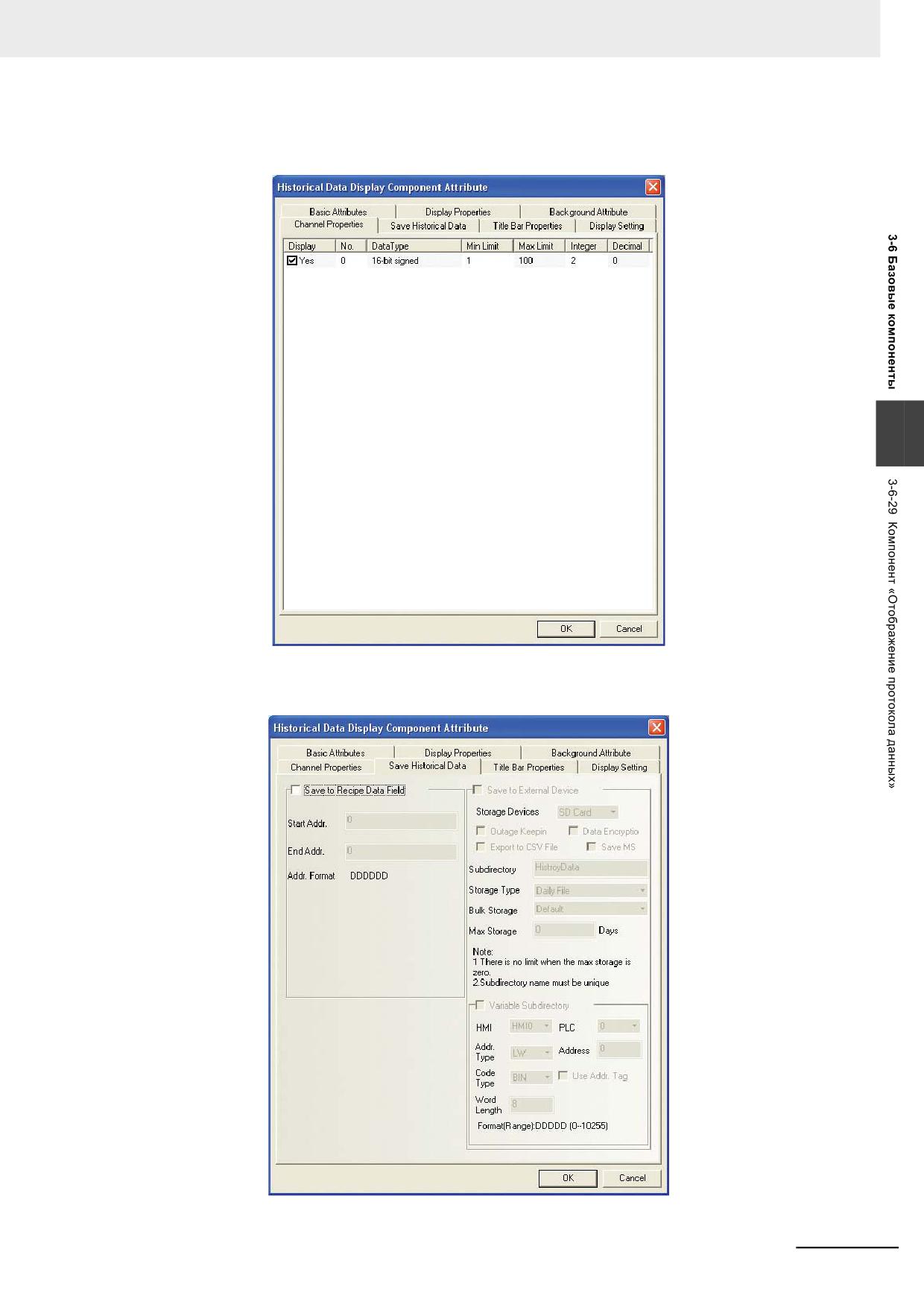
Откройте вкладку Channel Properties (Параметры канала) и настройте параметры
отображения значений для каждого канала.
3
5
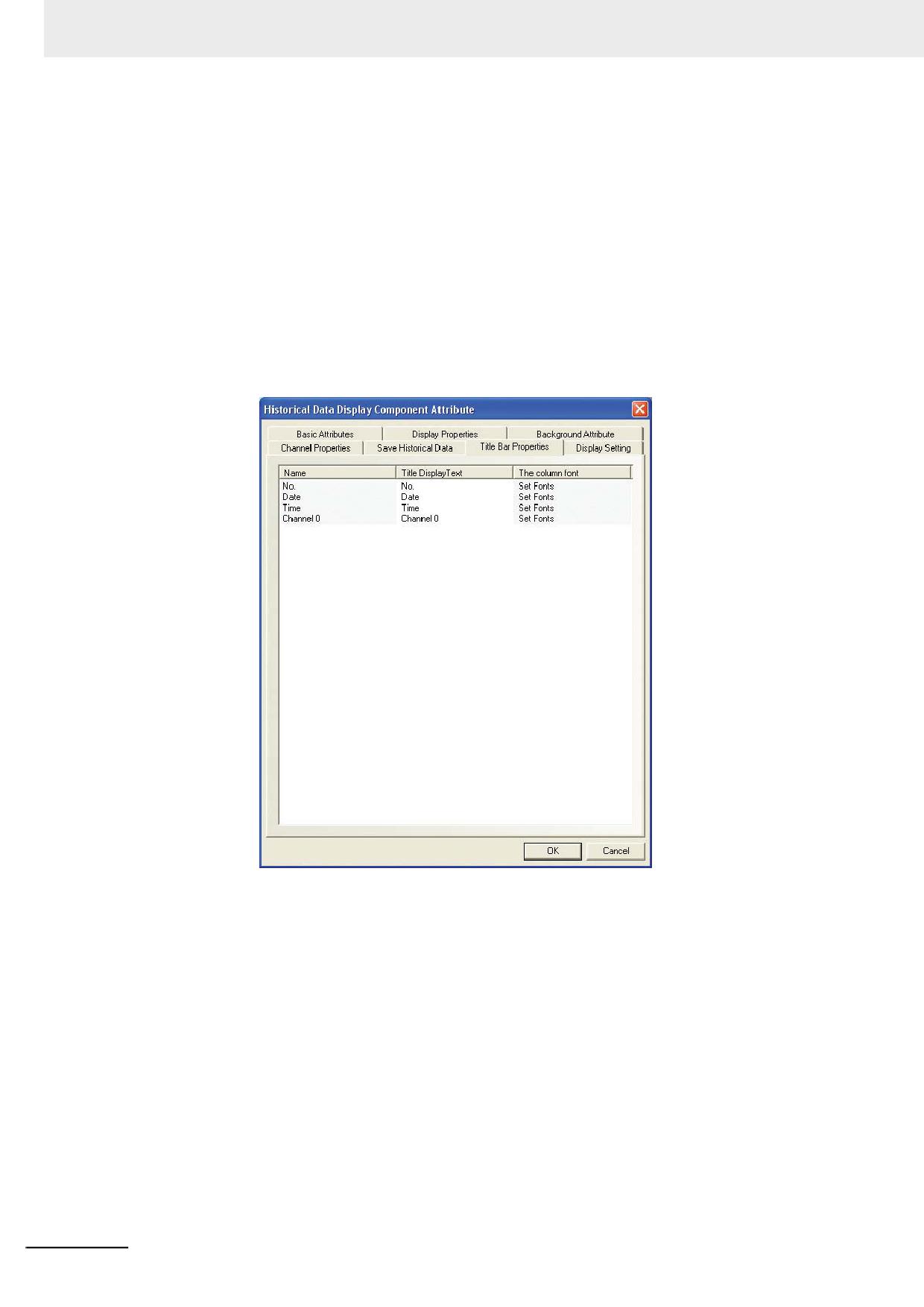
Откройте вкладку Save Historical Data (Журнал данных) и задайте начальный адрес (Start
Addr.) и другие параметры сохранения данных.
Программируемые терминалы серии NB - Руководство пользователя NB-Designer (V106)
3-207
3 Функции программы NB-Designer
• Если в пределах одного проекта используются одновременно компонент «Отображение
протокола данных» и компонент «Тренд», которые обращаются к одним и тем же
адресам данных, параметры сохранения значений в память данных рецептуры
достаточно настроить только для одного из этих компонентов.
• Если компонент «Отображение протокола данных» должен отображать те же значения,
что и компонент «Тренд», можно использовать компонент «Таймер» или компонент
«Передача данных» для передачи значения из памяти ПЛК в слово внутренней памяти
терминала (LW).
• Если пользователю необходимо длительное время хранить считанные данные и при
этом интервал сохранения значений не играет большой роли, рекомендуется задавать
как можно большее значение для цикла выборки.
6
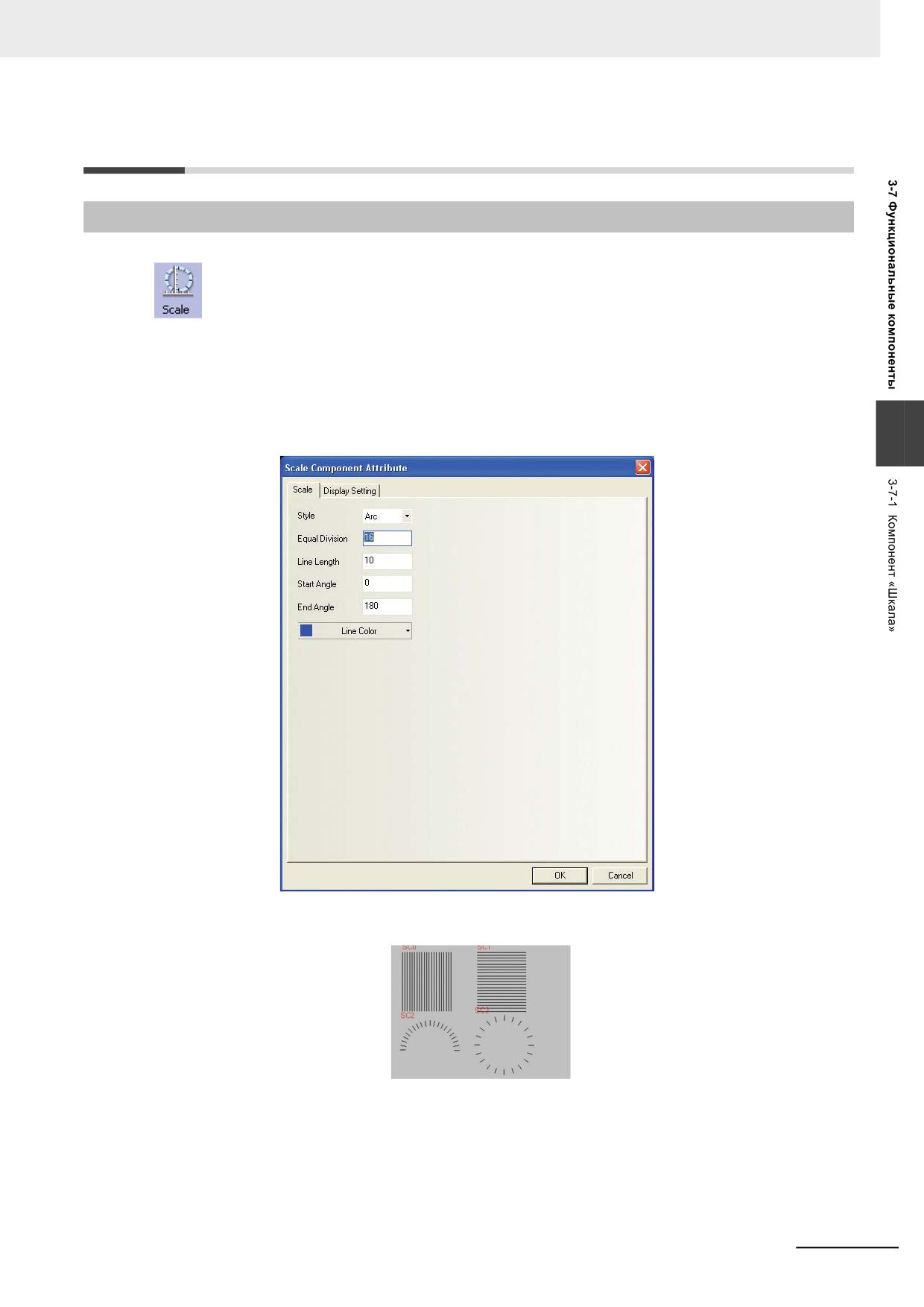
Откройте вкладку Title Bar Properties (Параметры строки заголовка) и задайте имя
(Name), шрифт столбца (The column font) и другие параметры.
7
Нажмите кнопку OK для завершения настройки компонента «Отображение протокола
данных».
3-208
Программируемые терминалы серии NB - Руководство пользователя NB-Designer (V106)
3 Функции программы NB-Designer
3-7
Функциональные компоненты
3-7-1
Компонент «Шкала»
Компонент «Шкала» (Scale) используется для размещения на экране шкал различной
формы с одинаковыми делениями (т. е. равномерно распределенными отметками).
Порядок добавления компонента «Шкала»
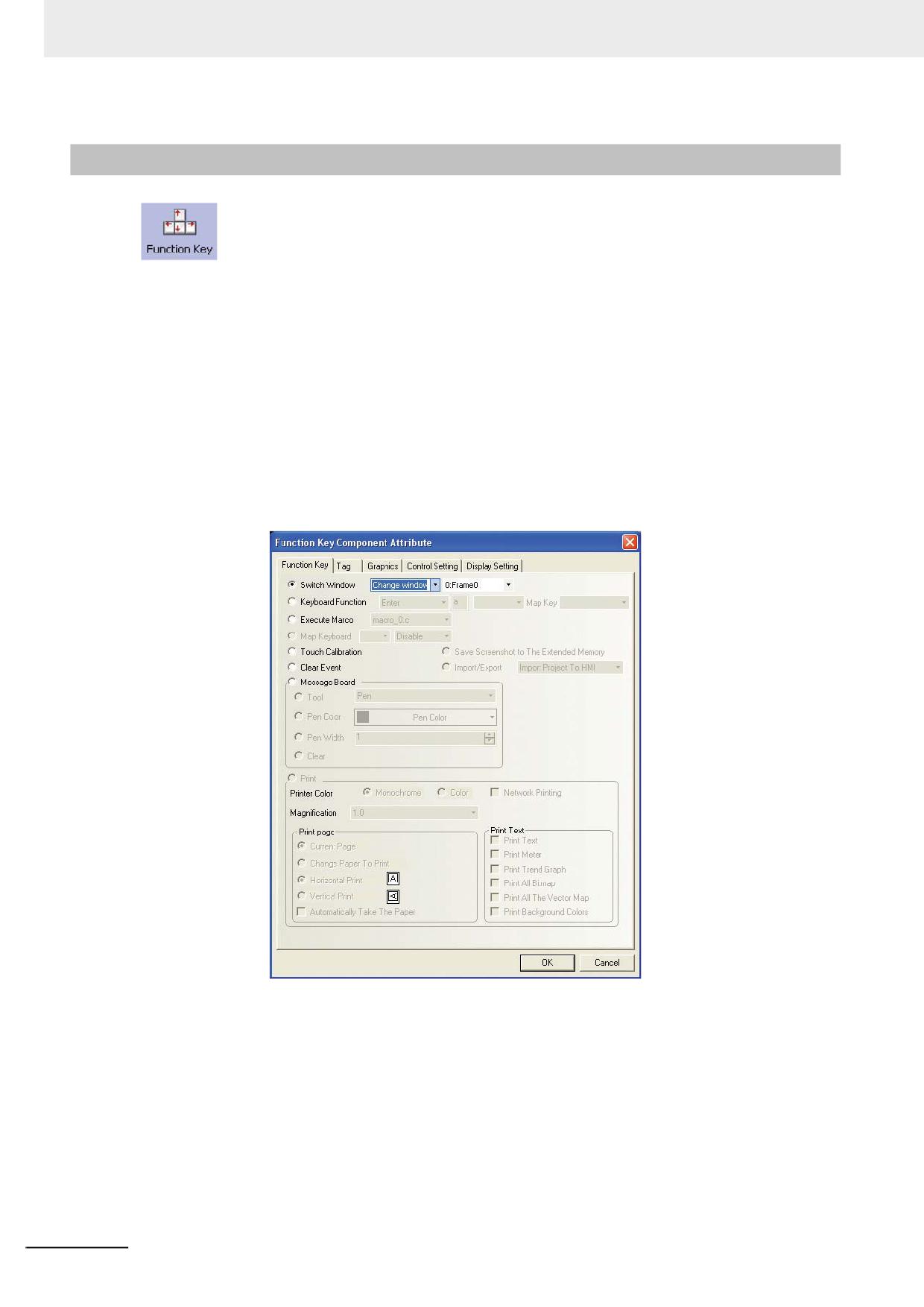
1
Перетяните компонент «Шкала» из окна «Функциональные компоненты» на
проектируемый экран. Откроется диалоговое окно Scale Component Attribute (Атрибуты
3
компонента «Шкала»).
Style (Стиль): доступные стили: Vertical (Вертикально), Horizontal (Горизонтально), Arc
(Дуга) и Circularity (Окружность).
Equal Division (Кол-во делений): количество делений одинаковой длины в диапазоне от
2 до 255.
Line Length (Длина линии): длина отметки шкалы (от 1 до 24).
Start Angle (Нач. угол)/End Angle (Конечн. угол): угол начала дуги и угол конца дуги в
диапазоне от 0 до 360 градусов.
2
Для завершения настройки нажмите кнопку OK.
Программируемые терминалы серии NB - Руководство пользователя NB-Designer (V106)
3-209
3 Функции программы NB-Designer
3-7-2
Компонент «Функциональная клавиша»
Компонент «Функциональная клавиша» (Function Key) служит для выполнения одной
из следующих функций: переключение экрана, функция клавиатуры, выполнение макроса,
калибровка экрана, очистка событий и панель сообщения. Для выполнения выбранной функции
должно быть произведено нажатие на функциональную клавишу. Управление с помощью
регистров памяти не предусмотрено.
Порядок добавления компонента «Функциональная клавиша»
1
Перетяните компонент «Функциональная клавиша» из окна «Функциональные
компоненты» на проектируемый экран. В открывшемся диалоговом окне Function Key
Component Attribute (Атрибуты компонента «Функциональная клавиша») откройте
вкладку Function Key (Функц. клавиша) и выберите одну из функций: Switch Window
(Переключ. экрана), Keyboard Function (Функц. клавиатуры), Execute Macro (Выполн.
макроса), Touch Calibration (Калибр. экрана), Clear Event (Очистка событий), Message
Board (Панель сообщения) и Print (Печать) (в настоящее время не поддерживается).
2
Откройте вкладку Tag (Надпись) и введите требуемые тексты надписей для разных
состояний.
3
Откройте вкладку Graphics (Графика) и выберите векторный или растровый объект для
представления компонента в разных состояниях.
4
Откройте вкладку Control Setting (Настройка управления) и настройте параметры
безопасности и уведомления.
5
Нажмите кнопку OK и отрегулируйте размер компонента «Функциональная клавиша» и
его положение на экране.
3-210
Программируемые терминалы серии NB - Руководство пользователя NB-Designer (V106)
3 Функции программы NB-Designer
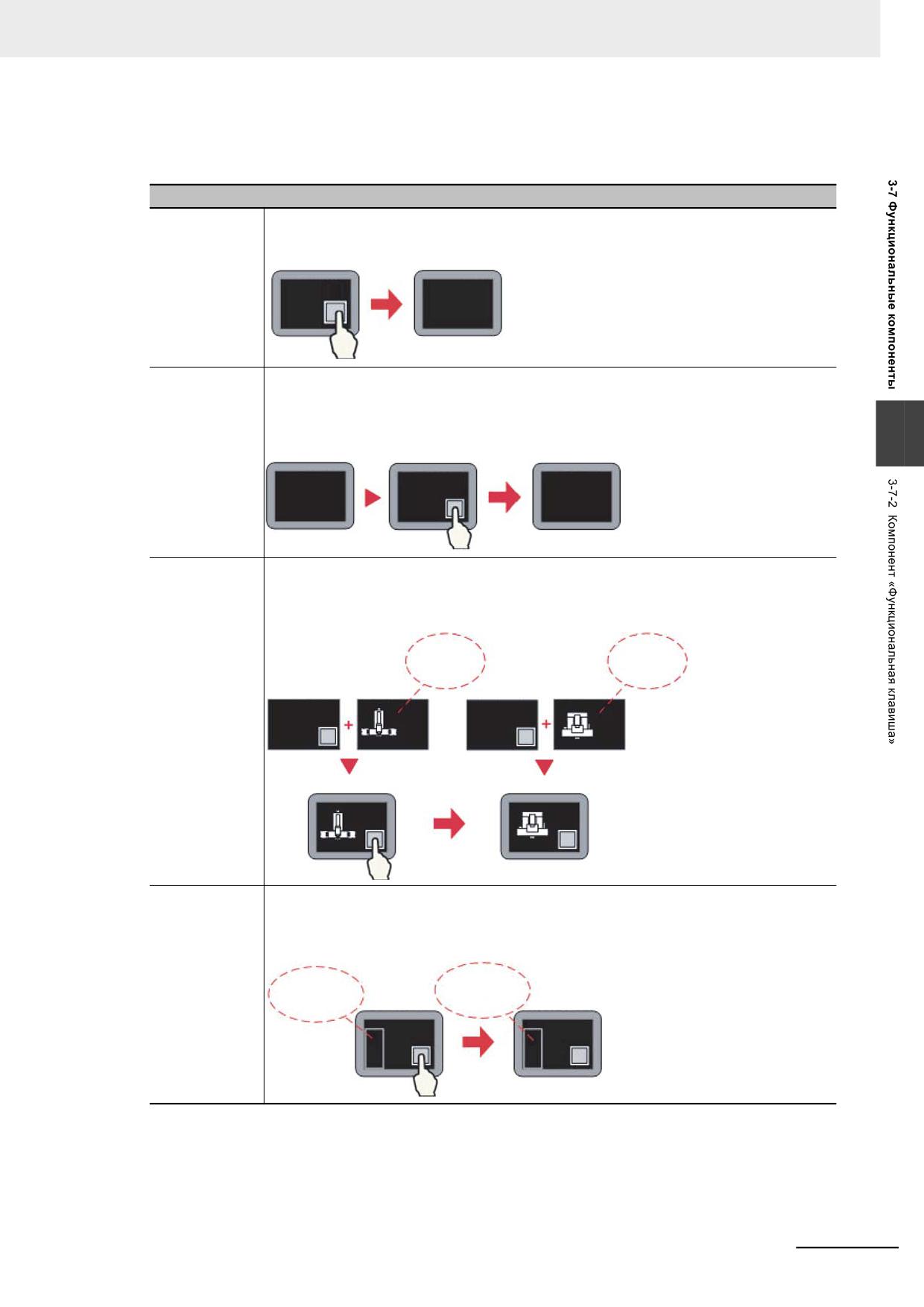
Функциональная клавиша
1
Switch Window (Переключение экрана)
Описание функций переключения экрана
Change window
При нажатии на функциональную клавишу текущий основной экран и все
(Сменить
принадлежащие ему всплывающие экраны закрываются, и на дисплее отображается
экран)
основной экран с указанным номером.
Ýêðàí 0
Ýêðàí 10
Goto Prev
При нажатии на функциональную клавишу текущий основной экран закрывается, и на
(Перейти к
дисплее вновь отображается предыдущий основной экран (функция действует только
предыдущему)
для основных экранов). Например, если после перехода с экрана 0 на экран 10 на
последнем будет нажата функциональная клавиша, экран 10 будет закрыт, а на
3
дисплее вновь отобразится экран 0.
Ýêðàí 0
Ýêðàí 10
Ýêðàí 0
Change
При нажатии на функциональную клавишу экран с указанным номером приобретает
common
статус общего экрана. Соответственно, экран, ранее имевший данный статус,
window
перестает быть общим экраном. (По умолчанию общим экраном проекта является
(Сменить
экран под номером 1).
общий экран)
Îáùèé
Îáùèé
ýêðàí
ýêðàí
Ýêðàí 0
Ýêðàí 1
Ýêðàí 0
Ýêðàí 10
Ýêðàí 0
Ýêðàí 0
Change fast
При нажатии на функциональную клавишу экран с указанным номером приобретает
select window
статус экрана быстрого выбора. Соответственно, экран, ранее имевший данный
(Сменить экран
статус, перестает быть экраном быстрого выбора. (По умолчанию экраном быстрого
быстрого
выбора в проекте является экран под номером 2).
выбора)
Ýêðàí 10
Ýêðàí 2
Áûñòðûé âûáîð
Áûñòðûé âûáîð
Ýêðàí 0
Ýêðàí 0
Программируемые терминалы серии NB - Руководство пользователя NB-Designer (V106)
3-211
3 Функции программы NB-Designer
Описание функций переключения экрана
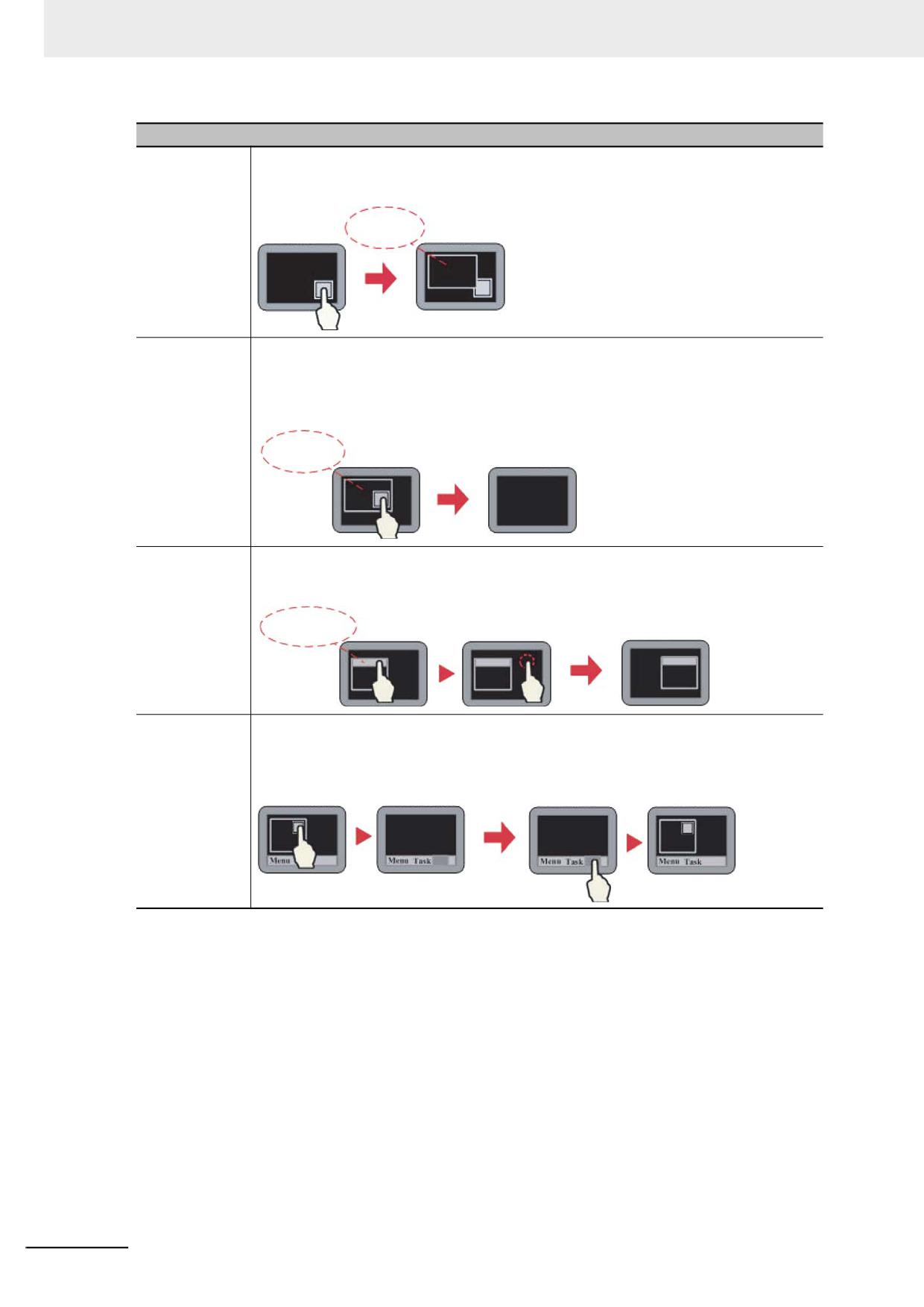
Popup window
При нажатии на функциональную клавишу поверх текущего основного экрана
(Всплывающий
отображается экран с указанным номером, а текущий основной экран при этом не
экран)
закрывается.
Âñïëûâàþùèé
Ýêðàí 0
ýêðàí
Ýêðàí 0
Close window
Данная функция закрывает всплывающий экран, на котором непосредственно
(Закрыть
находится функциональная клавиша. Эта функция может закрыть всплывающий
экран)
экран, отображаемый компонентом «Прямое окно» или компонентом «Косвенное
окно», однако она не изменяет содержимое регистра памяти, выбранного для
управления прямым или косвенным окном.
Âñïëûâàþùèé
ýêðàí
Ýêðàí 0
Ýêðàí 0
Popup window
Данная функция служит для перемещения всплывающего экрана в требуемую
title bar
позицию на дисплее. Эта функция действует только для всплывающего экрана, а
(Строка
также для компонентов «Косвенное окно» и «Прямое окно».
заголовка
Ñòðîêà
всплывающего
óïðàâëåíèÿ Ýêðàí 0
Ýêðàí 0
Ýêðàí 0
экрана)
Minimize
После нажатия на функциональную клавишу всплывающий экран сворачивается в
(Свернуть)
значок на панели задач. Щелчок по этому значку возвращает экран в прежнее
состояние. Эта функция действует только для всплывающего экрана, а также для
компонентов «Косвенное окно» и «Прямое окно».
Ýêðàí 0
Ýêðàí 0
Ýêðàí 0
Ýêðàí 0
Пример: функция переключения экранов
(1) Создайте проект и сохраните его.
(2) Создайте экран быстрого выбора (экран 2), общий экран (экран 1), а также основные
экраны под номерами 4, 5, 6 и 7. Экраны 2 и 5 должны иметь одинаковый размер (в
данном примере: 100, 220), а экран 7 должен быть меньше основного экрана (в
данном примере: 200,150).
3-212
Программируемые терминалы серии NB - Руководство пользователя NB-Designer (V106)
3 Функции программы NB-Designer
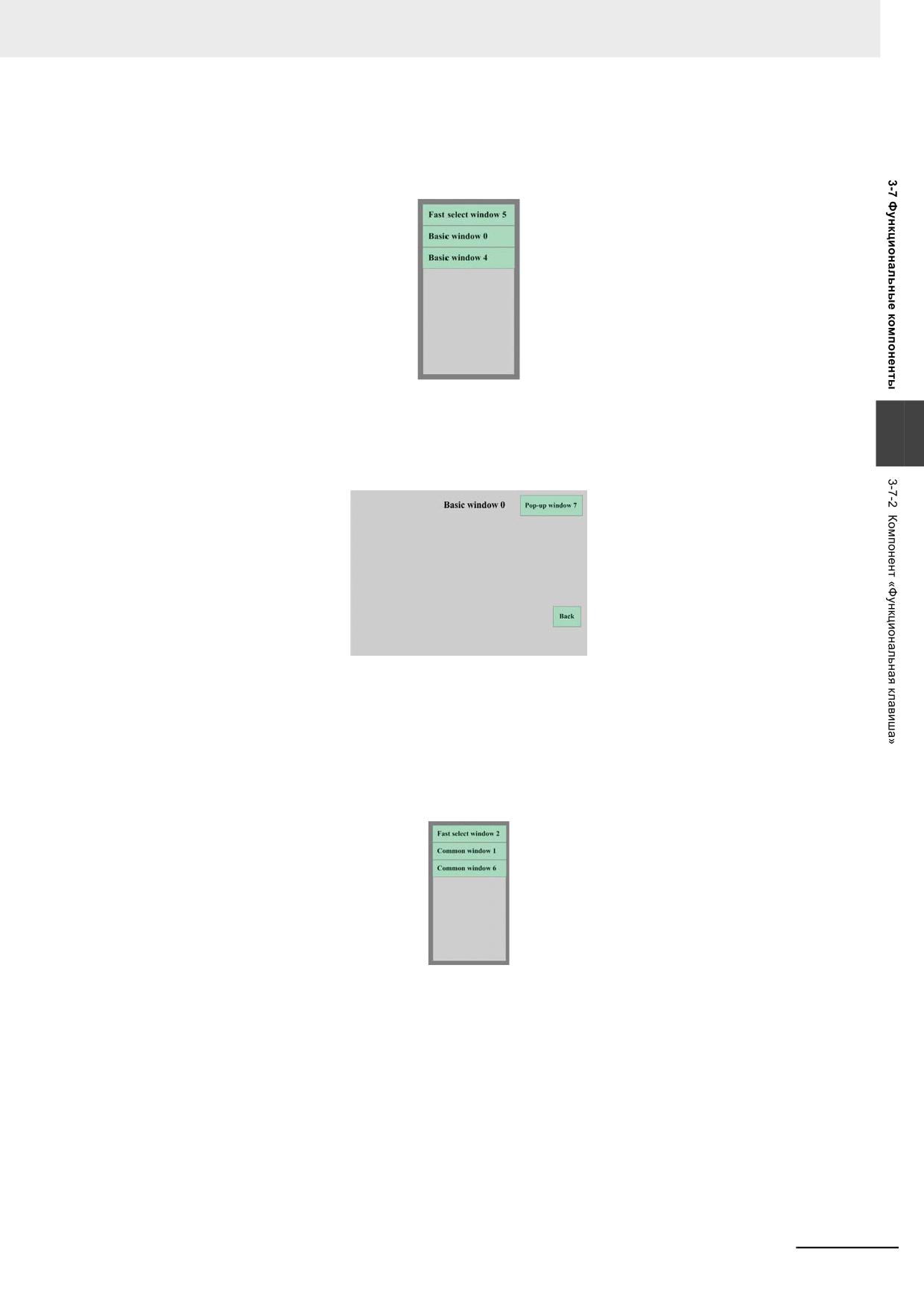
(3) Создайте три функциональных клавиши: две клавиши с функцией Change window
(Сменить экран) - для переключения к основному экрану 0 и основному экрану 4, и
одну клавишу с функцией Change fast select window (Сменить экран быстрого выбора)
- для передачи статуса экрана быстрого выбора экрану 5 (вместо экрана 2).
(4) Разместите статический текст «Common window 1» (Общий экран 1) на экране 1.
(5) На экране 0 разместите: статический текст «Basic window 0» (Основной экран 0), одну
3
функциональную клавишу с функцией Goto Prev (Перейти к предыдущему) и одну
функциональную клавишу с функцией Popup window (Всплывающий экран) и
надписью «Pop-up window 7» («Всплывающий экран 7»).
(6) На экране 4 разместите: статический текст «Basic window 4» («Основной экран 4») и
одну функциональную клавишу с функцией Goto Prev (Перейти к предыдущему).
(7) На экране 5 разместите: три функциональных клавиши: одну клавишу с функцией
Change fast select window (Сменить экран быстрого выбора) - для передачи статуса
экрана быстрого выбора экрану 2, одну клавишу с функцией Change common window
(Сменить общий экран) - для передачи статуса общего экрана экрану 1 и одну
клавишу с функцией Change window (Сменить экран) - для переключения к общему
экрану 6.
(8) Разместите статический текст «Common window 6» (Общий экран 6) на экране 6.
(9) На экране 7 разместите: три функциональных клавиши: одну клавишу с функцией
Popup window title bar (Строка заголовка всплывающего экрана) и надписью «Window
title bar» (Строка заголовка экрана), одну клавишу с функцией Minimize (Свернуть) и
одну клавишу с функцией Close window (Закрыть экран).
Программируемые терминалы серии NB - Руководство пользователя NB-Designer (V106)
3-213
3 Функции программы NB-Designer
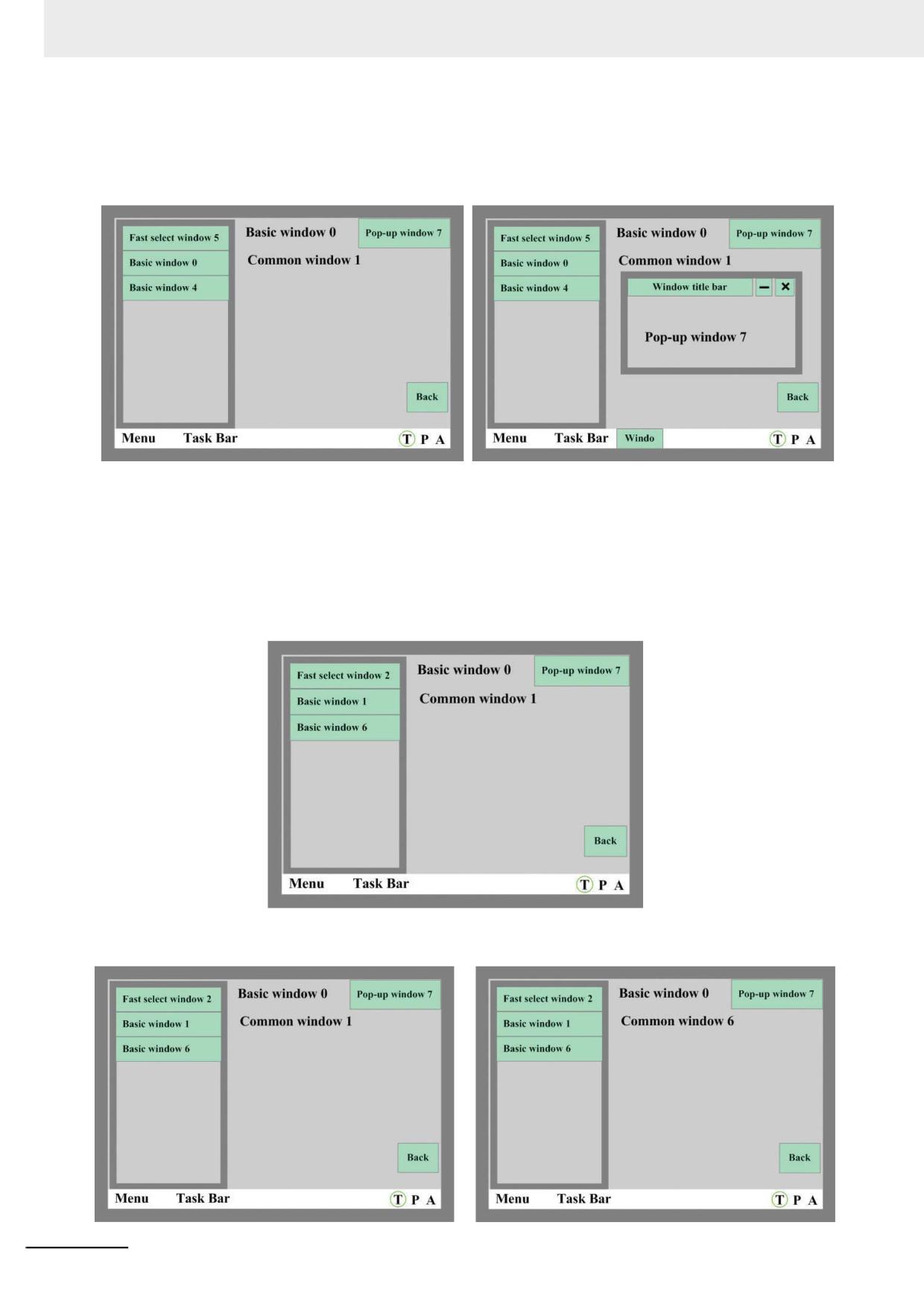
(10)Завершив настройку экранов, поочередно выполните команды меню Save
(Сохранить), Compile (Компилировать), Online/Offline Simulation (Имитация в
автономном режиме/Имитация онлайн) или Download (Загрузить). Вид дисплея
терминала HMI показан на нижнем рисунке слева.
(11)После перехода с экрана 0 на экран 4 с помощью кнопки экрана быстрого выбора:
нажатие кнопки Back (Назад) вернет дисплей к экрану 0, а нажатие кнопки Back
(Назад) на экране 0 вернет дисплей к экрану 4.
(12)Нажатие кнопки Popup window (Всплывающий экран) на экране 0 приведет к
отображению экрана 7, как показано на верхнем рисунке справа.
(13)Нажатие кнопки Fast select window 5 (Экран быстрого выбора 5) на экране быстрого
выбора приведет к смене экрана быстрого выбора: вместо текущего экрана быстрого
выбора отобразится экран быстрого выбора 5.
(14)Нажимая кнопку Common window 1/6 (Общий экран 1/6), можно переключаться между
общими экранами.
3-214
Программируемые терминалы серии NB - Руководство пользователя NB-Designer (V106)
3 Функции программы NB-Designer
2
Keyboard Function (Функция клавиатуры)
Описание функций клавиатуры
Enter (Ввод)
Эквивалент функции клавиши Enter клавиатуры ПК.
Back Space
Эквивалент функции клавиши Backspace клавиатуры ПК.
Clear (Очистить)
Очистка текущего содержимого компонентов «Ввод числа» и «Ввод текста».
Escape
Отмена операции ввода, эквивалент функции клавиши Esc клавиатуры ПК.
Unicode (Юникод)
Выбор кодировки ввода, включая символы «0, 1, 2, …» цифровых клавиш,
ASCII-коды (a, b, c и т. д.) или символы в кодировке Юникод для компонентов
«Ввод числа» и «Ввод текста».
Cursor (Курсор)
Доступны следующие функции: Move up (Сместить вверх), Move down
(Сместить вниз), Move left (Сместить влево), Move right (Сместить вправо), Line
head (Начало линии), Line tail (Конец линии), First position (Первая позиция) и
Last position (Последняя позиция).
Select text
Доступны следующие функции: Start select (Начало выбора) и Finish select
(Выбор текста)
(Конец выбора).
3
Text operation
Доступны следующие функции: Copy (Копировать), Cut (Вырезать) и Paste
(Операции с
(Вставить).
текстом)
Пример: создание числовой клавиатуры
Клавиатура должна содержать следующие клавиши: 0, 1, … 9, Enter, CLR и Backspace.
Шаг 1. Создайте новый проект и подготовьте экран для создания числовой клавиатуры.
Прежде всего создайте новый экран под названием Frame 10, откройте диалоговое окно
Window Attribute (Атрибуты экрана), задайте размеры экрана (ширина = 160, высота =
200, толщина рамки = 2) и цвет рамки экрана, установите флажок Special Attribute
(Специальный атрибут) и выберите Keyboard page (Страница клавиатуры) в
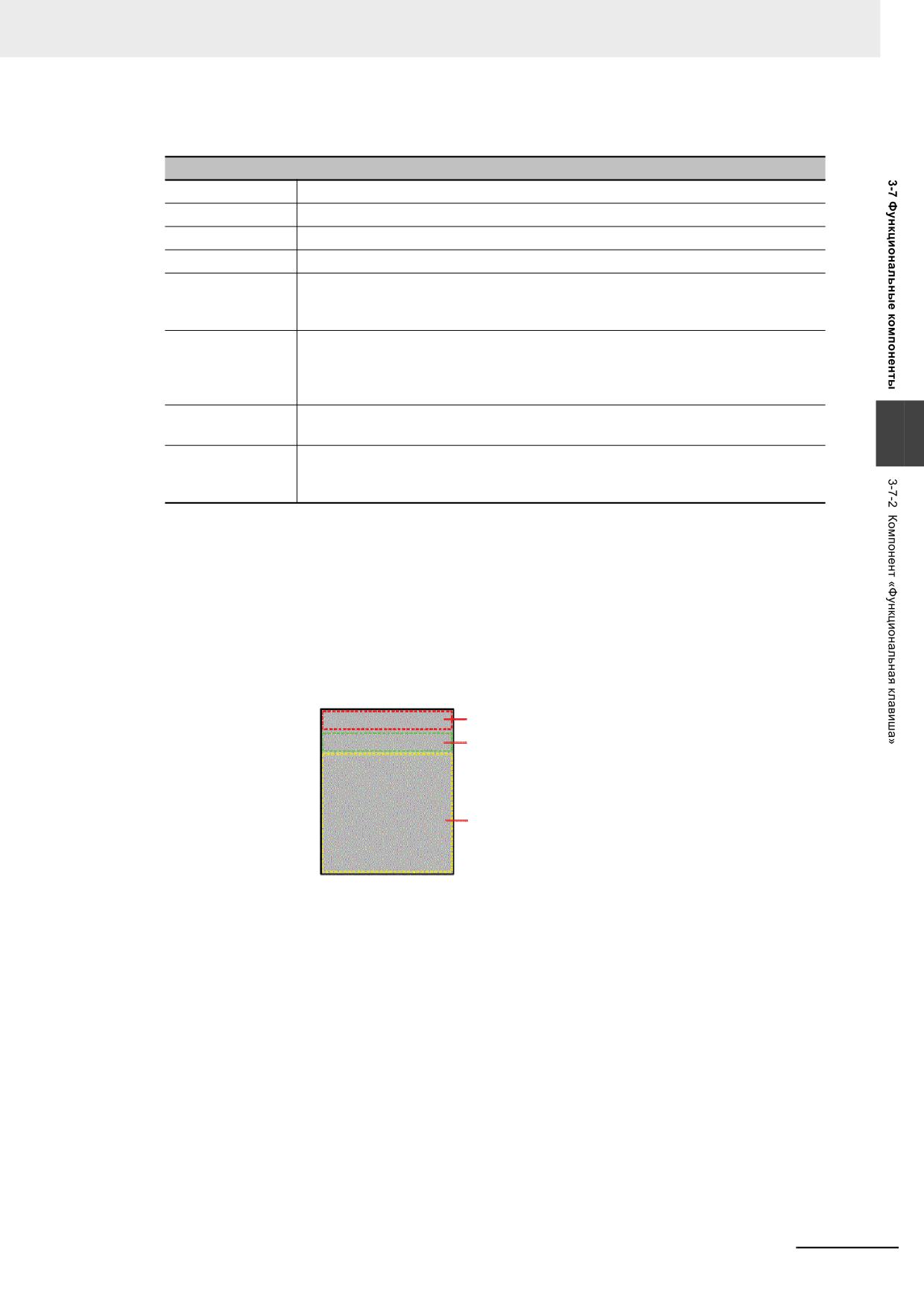
раскрывающемся списке справа. Разбейте экран Frame10 на три зоны: зону управления
экраном, зону отображения и зону клавиатуры (см. рисунок ниже).
Çîíà óïðàâëåíèÿ ýêðàíîì
Çîíà îòîáðàæåíèÿ
Çîíà êëàâèàòóðû
Шаг 2. Добавьте необходимые компоненты клавиатуры.
(1) В зоне управления экраном разместите одну функциональную клавишу в качестве
строки заголовка экрана (т. е. выберите функцию Popup window title bar (Строка
заголовка всплывающего экрана)). Затем добавьте два компонента «Отображение
текста» для отображения границ диапазона допустимых значений, указав для
первого из них адрес для чтения LW9180 (LW9180…LW9187 - специальный
системный регистр, содержащий максимальное значение компонента «Ввод числа»),
а для второго - адрес для чтения LW9190 (LW9190…LW9197 - специальный
системный регистр, содержащий минимальное значение компонента «Ввод числа»).
Параметр Word Length (Длина (слов)) для обоих должен быть равен 6. Наконец,
добавьте еще одну функциональную клавишу для закрытия окна клавиатуры (т. е.
выберите функцию Keyboard Function (Функц. клавиатуры) и функцию Escape).
(2) В зоне отображения разместите компонент «Отображение текста» с адресом для
чтения LW9070 (LW9060…LW9075 - специальный системный регистр, содержащий
данные, последний раз вводившиеся в компонент «Ввод числа» или «Ввод текста») и
размерностью 6 слов.
Программируемые терминалы серии NB - Руководство пользователя NB-Designer (V106)
3-215
3 Функции программы NB-Designer
(3) В зоне клавиатуры разместите 12 функциональных клавиш, которые будут выполнять
роль клавиш ввода символов. В качестве примера рассмотрим клавишу для ввода
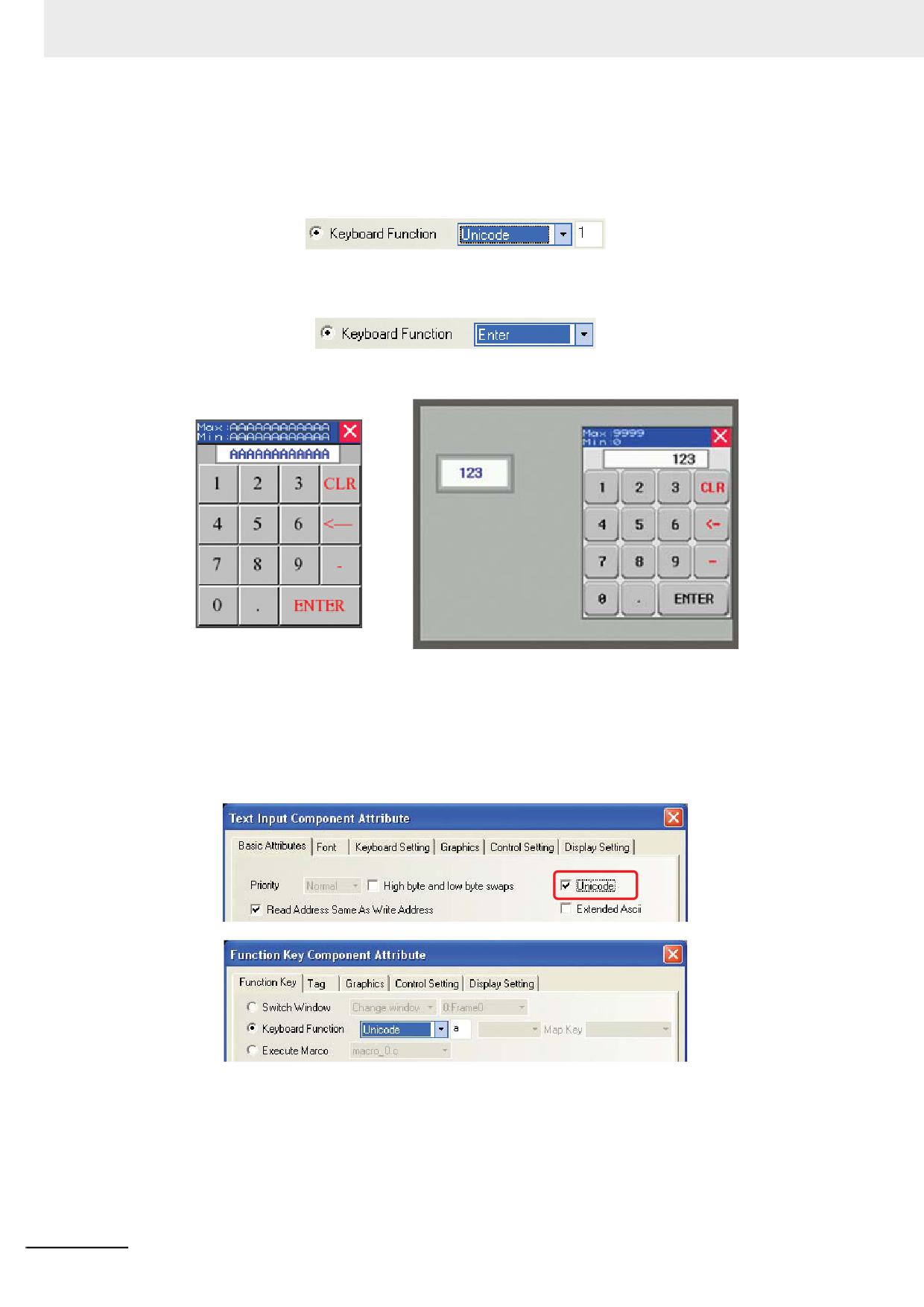
цифры «1»: выберите Keyboard Function (Функц. клавиатуры), выберите Unicode
(Юникод) и введите «1» в поле ввода справа. Клавиши для ввода остальных
символов создаются точно таким же образом.
Добавьте три функциональных клавиши, которые будут выполнять роль специальных
клавиш: для всех трех выберите функцию Keyboard Function (Функц. клавиатуры) и
выберите, соответственно, функции Clear (Очистить), Back space и Enter (Ввод).
На нижнем рисунке слева показан вид экрана клавиатуры в режиме редактирования, а
на рисунке справа показан вид экрана клавиатуры в режиме имитации выполнения.
Пример: создание Юникод-клавиатуры с помощью компонентов текстового ввода и
функциональных клавиш.
Используя опцию Unicode (Юникод), предусмотренную в настройках компонентов
«Отображение текста», «Ввод текста» и «Записная книжка», в сочетании с функцией
Keyboard Function - Unicode (Функция клавиатуры - Юникод) компонента
«Функциональная клавиша», можно создать клавиатуру для ввода символов в кодировке
Юникод.
3-216
Программируемые терминалы серии NB - Руководство пользователя NB-Designer (V106)
3 Функции программы NB-Designer
(1) Разместите на экране два компонента «Ввод текста» и настройте параметры
следующим образом.
Параметры
Ввод текста А
Ввод текста B
Unicode
Unicode
Unicode
(Юникод)
(Юникод)
(Юникод)
Address
LW0
LW3
(Адрес)
Word Length
3
3
(Длина (слов))
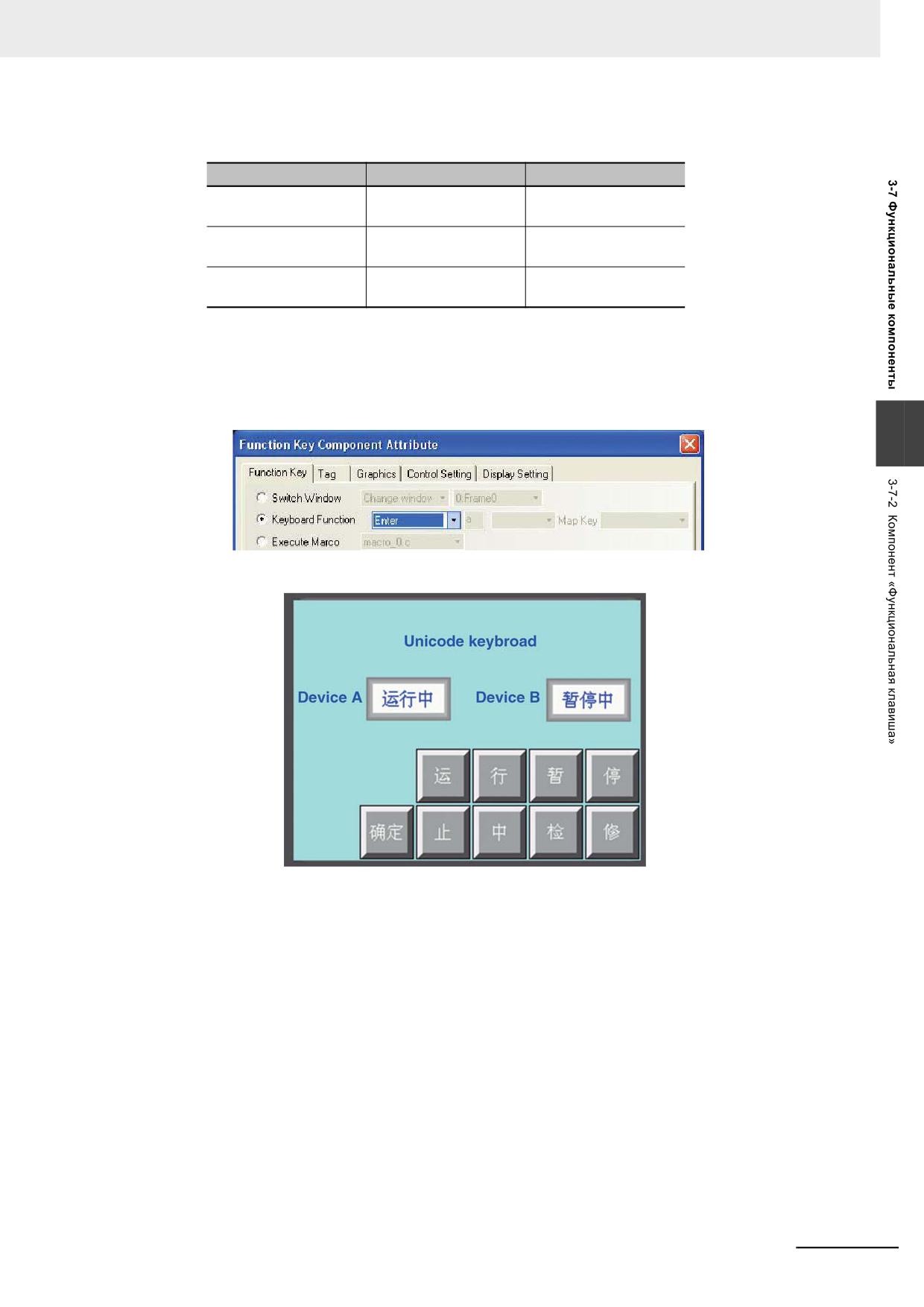
(2) Добавьте функциональные клавиши для ввода требуемых символов (указывая эти
символы в настройках клавиши).
(3) Добавьте одну функциональную клавишу для подтверждения ввода: выберите для
нее функцию Keyboard Function - Enter (Функц. клавиатуры - Ввод) на вкладке
Function Key (Функц. клавиша).
3
(4) Пример созданного экрана Юникод-клавиатуры показан на рисунке ниже.
В настоящее время кодировка Юникод поддерживается только для китайского,
английского и японского языков, а также для стандартных символов.
3
Execute Macro (Выполн. макроса)
Если выбрана эта функция, нажатие функциональной клавиши инициирует выполнение
указанного макроса. (Cм. раздел 3-9-3 Запуск макроса).
4
Touch Calibration (Калибр. экрана)
Если выбрана эта функция, нажатие функциональной клавиши приводит к отображению
экрана калибровки сенсорного дисплея, с помощью которого можно произвести
калибровку сенсорной матрицы дисплея терминала HMI.
5
Clear Event (Очистка событий)
Если выбрана эта функция, нажатие функциональной клавиши очищает информацию о
событиях, хранящуюся в памяти рецептуры.
Программируемые терминалы серии NB - Руководство пользователя NB-Designer (V106)
3-217
3 Функции программы NB-Designer
6
Message Board (Панель сообщения)
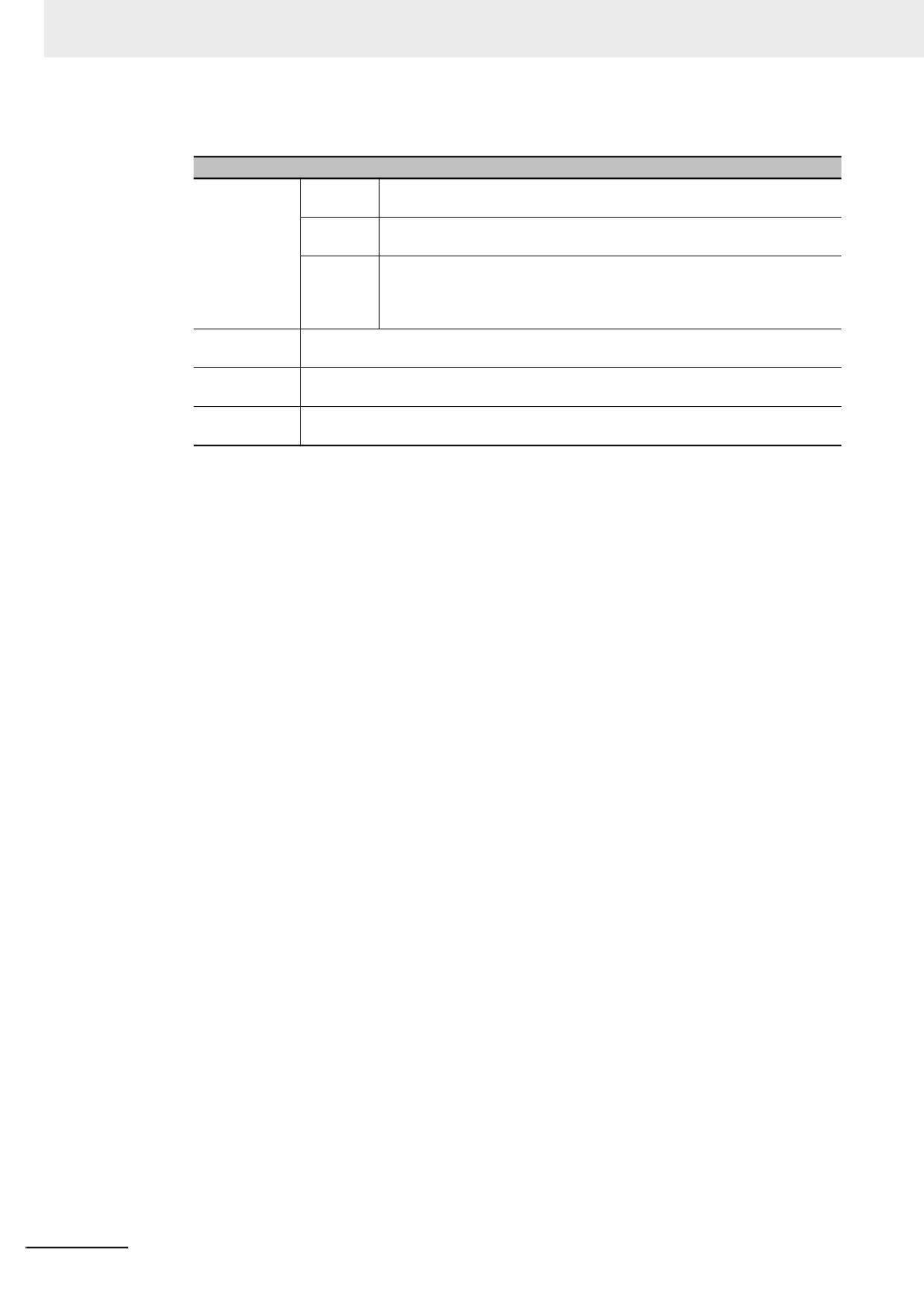
Функции панели сообщений
Tool
Pen
При нажатой функциональной клавише текущим инструментом
(Инструмент)
(Перо)
панели сообщений является перо.
Eraser
При нажатой функциональной клавише текущим инструментом
(Ластик)
панели сообщений является ластик.
Clear
Нажатие функциональной клавиши очищает содержимое области
Block
панели сообщений, обведенной мышью.
(Очистить
блок)
Pen Color
Настройка цвета пера.
(Цвет пера)
Pen Width
Настройка толщины пера: выбор одного из восьми доступных значений.
(Толщ. пера)
Clear
Нажатие функциональной клавиши удаляет полностью все содержимое панели
(Очистить)
сообщений.
Более подробную информацию о работе с панелью сообщений см. в разделе 3-7-7
Компонент «Блокнот».
Четыре возможных способа очистки информации о событиях:
(a) Нажать функциональную клавишу, которой назначена функция Clear Event (Очистка
событий) на вкладке Function Key (Функц. клавиша) диалогового окна Function Key
Component Attribute (Атрибуты компонента «Функциональная клавиша»)). Данный способ
позволяет удалить данные о событиях, хранящиеся в области данных рецептуры.
(b) Перезапустить терминал HMI, предварительно записав значение «0» в специальный
системный регистр LW10015. Данный способ позволяет удалить данные о событиях,
хранящиеся в области данных рецептуры.
(c) Выбрать опцию Clear History Event (Очистить журнал событий) в диалоговом окне
NBManager. Данный способ позволяет одновременно удалить данные о событиях,
хранящиеся в области данных рецептуры, а также файлы с данными о событиях,
хранящиеся на внешних носителях.
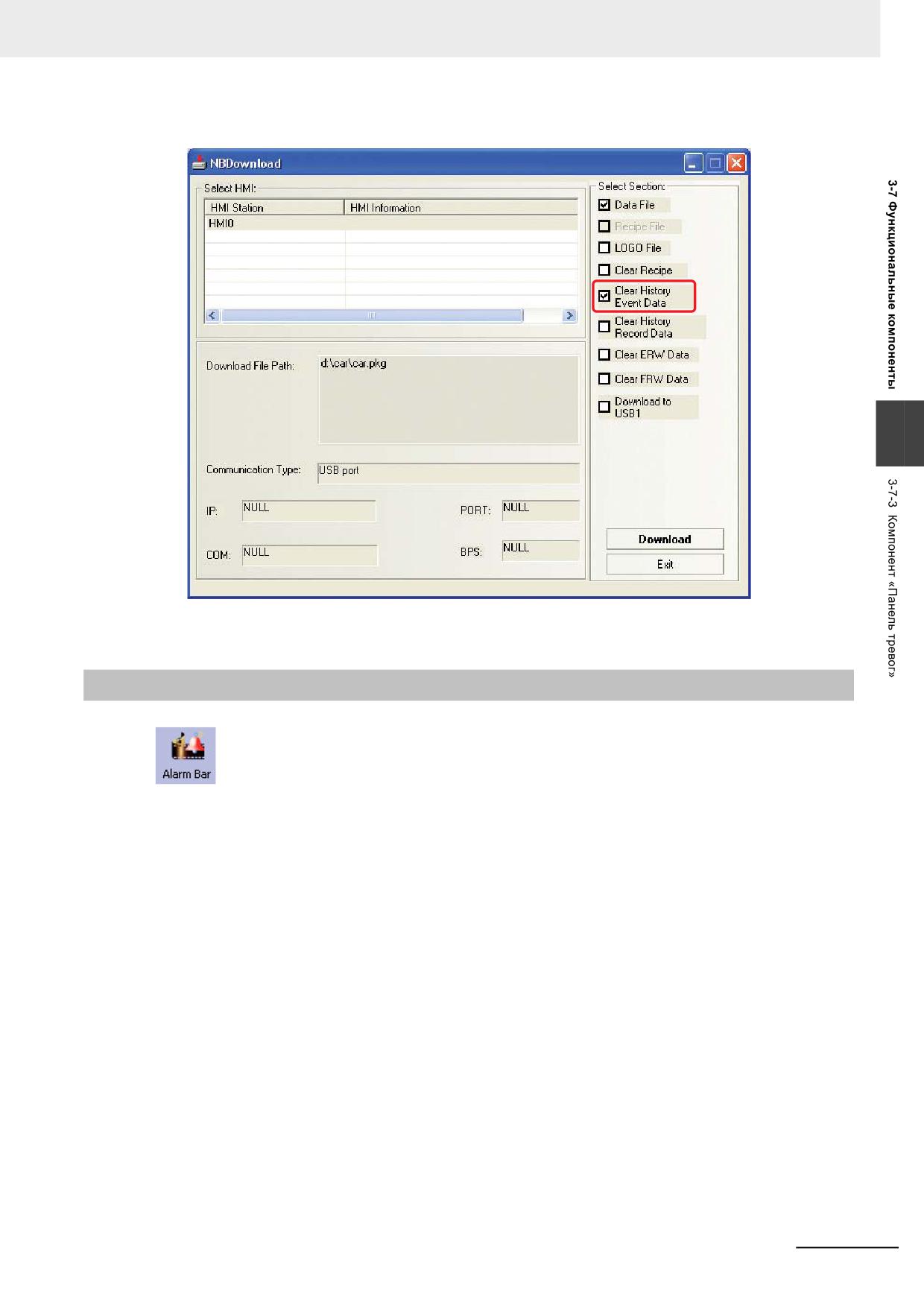
(d) Повторно выполнить загрузку проекта, предварительно установив флажок Clear History
Event Data (Очистить журнал событий) в диалоговом окне NBDownload. Данный способ
позволяет одновременно удалить данные о событиях, хранящиеся в области данных
рецептуры, и файлы с данными о событиях, хранящиеся на внешних носителях.
3-218
Программируемые терминалы серии NB - Руководство пользователя NB-Designer (V106)
3 Функции программы NB-Designer
3
3-7-3
Компонент «Панель тревог»
Компонент «Панель тревог» (Alarm Bar) предназначен для отображения текстов
активных тревог, сконфигурированных в проекте. Этот компонент можно эффективно
использовать совместно с компонентом «Неоновая лампа» для оперативного уведомления
оператора о наличии активных тревог. Когда некоторый бит тревоги переключается в состояние
тревоги, текст этой тревоги отображается в компоненте «Панель тревог» в виде строки, бегущей
справа налево, вместе с текстами других тревог, активных в данный момент. Текст тревоги
отображается в бегущей строке до тех пор, пока бит тревоги не возвращается в прежнее
состояние (состояние отсутствия тревоги). Данный компонент предназначен только для
отображения текстов активных тревог. Тревоги должны быть сконфигурированы на этапе
создания проекта (меню Компоненты - Тревоги - Регистрация тревог).
Программируемые терминалы серии NB - Руководство пользователя NB-Designer (V106)
3-219
3 Функции программы NB-Designer
Порядок добавления компонента «Панель тревог»
1
Перетяните компонент «Панель тревог» из окна «Функциональные компоненты» на
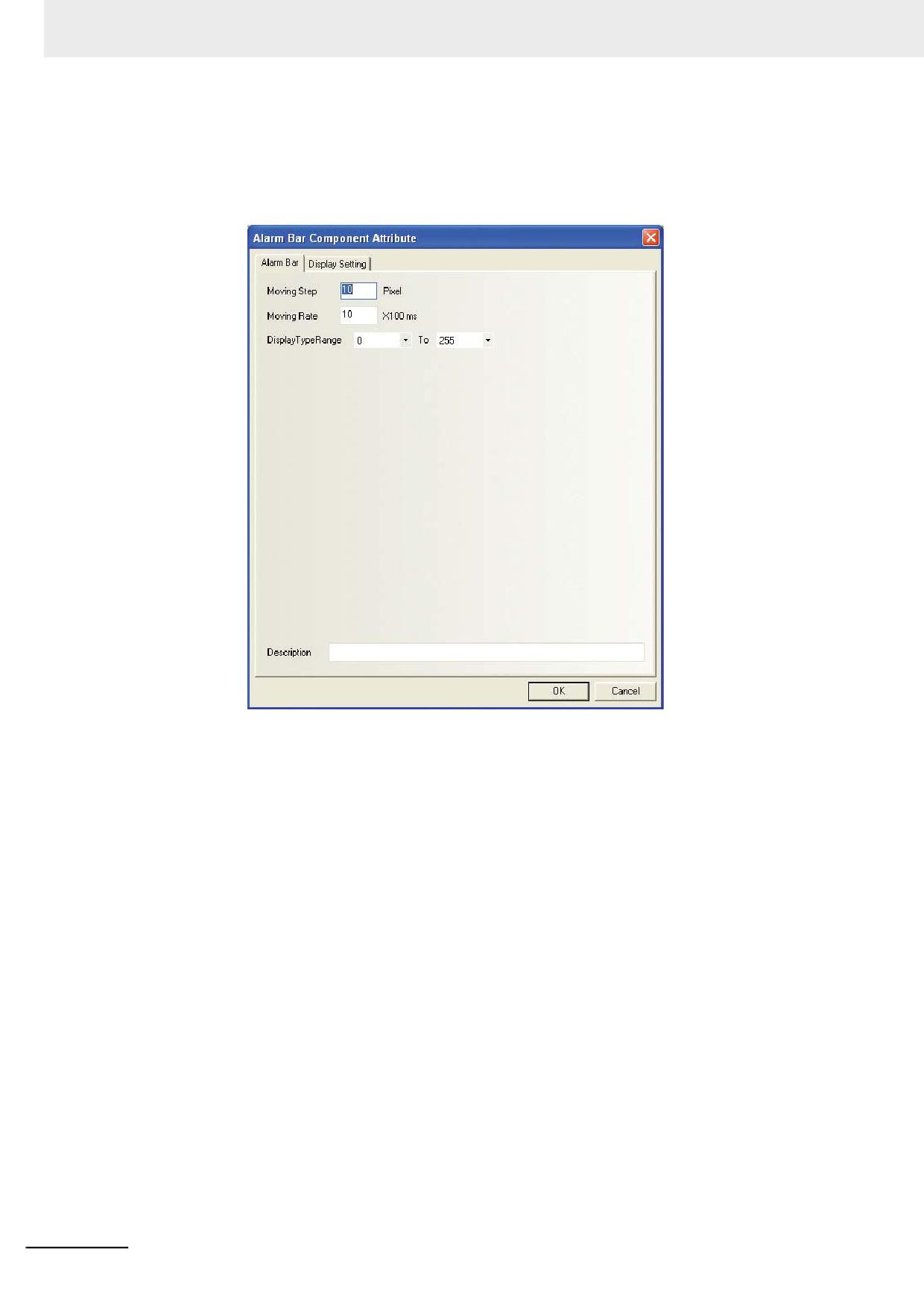
проектируемый экран. Откроется диалоговое окно Alarm Bar Component Attribute
(Атрибуты компонента «Панель тревог»).
Moving Step (Шаг листания): шаг перемещения бегущей строки в пикселях. Чем
больше шаг перемещения, тем быстрее движется строка. Может быть задано значение
от 1 до 255.
Moving Rate (Период листания): интервал перемещения бегущей строки, кратный 100
мс. Чем больше значение этого параметра, тем медленнее движется строка. Можно
задать значение в диапазоне от 1 до 10 000 (т. е. от 0,1 с до 1000 с).
DisplayTypeRange (Диапаз. отображ. полей): каждой тревоге на этапе
конфигурирования присваивается определенный номер типа тревоги от 0 до 255.
Данный параметр позволяет задать диапазон типов тревог, которые должны
отображаться компонентом «Панель тревог». Тревоги остальных типов отображаться не
будут.
Description (Описание): комментарий разработчика проекта для служебного
пользования (на терминале HMI не отображается).
2
Для завершения настройки нажмите кнопку OK.
3-220
Программируемые терминалы серии NB - Руководство пользователя NB-Designer (V106)
3 Функции программы NB-Designer
Пример создания компонента «Панель тревог»
1
Создайте новый проект.
2
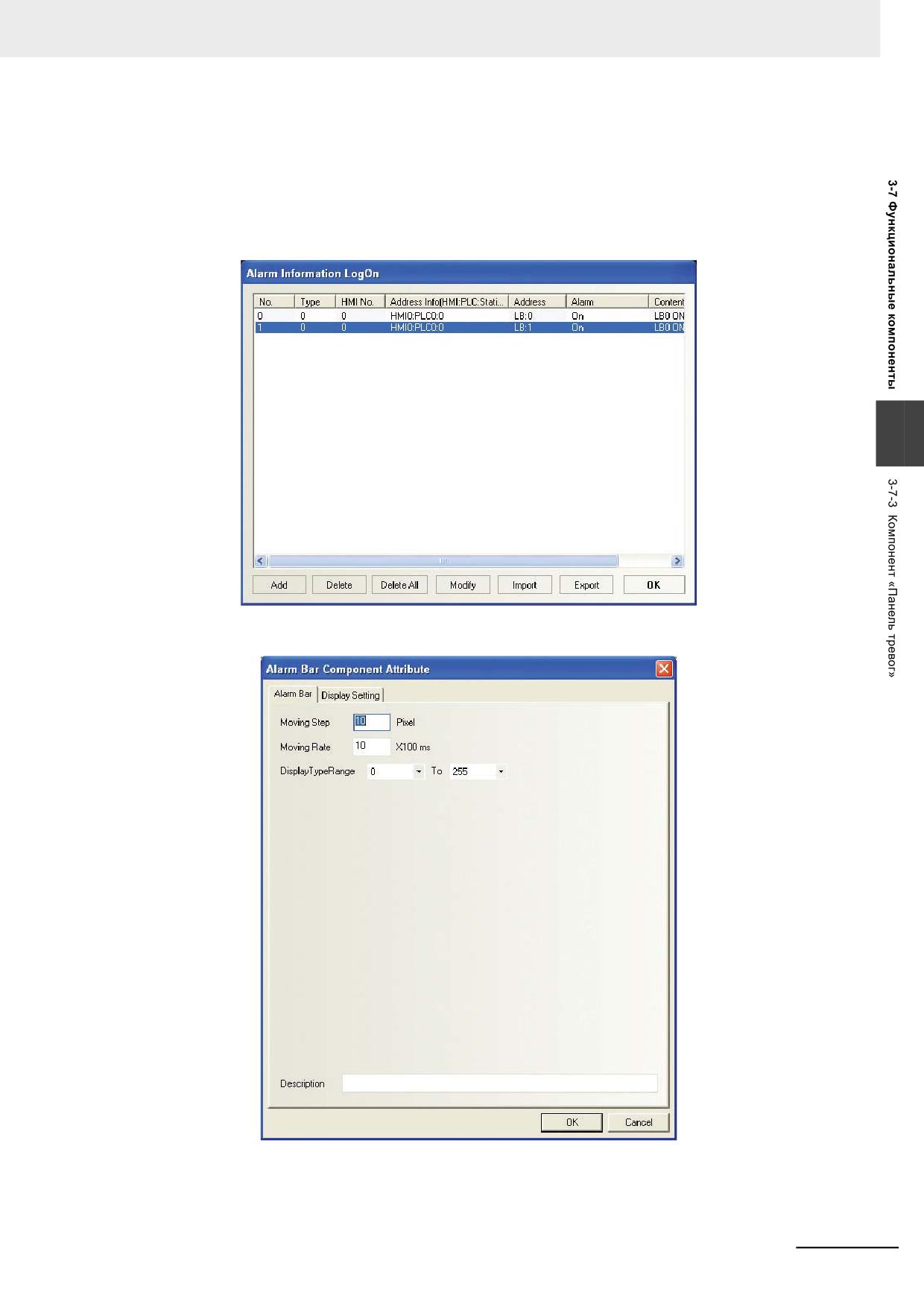
Щелкните значок «Регистрация тревог» на панели инструментов Project Database (База
данных проекта). В открывшемся окне регистрации тревог, вид которого показан ниже,
сконфигурируйте два сигнала тревоги.
3
3
Разместите компонент «Панель тревог» на экране Frame 0.
Программируемые терминалы серии NB - Руководство пользователя NB-Designer (V106)
3-221
3 Функции программы NB-Designer
4
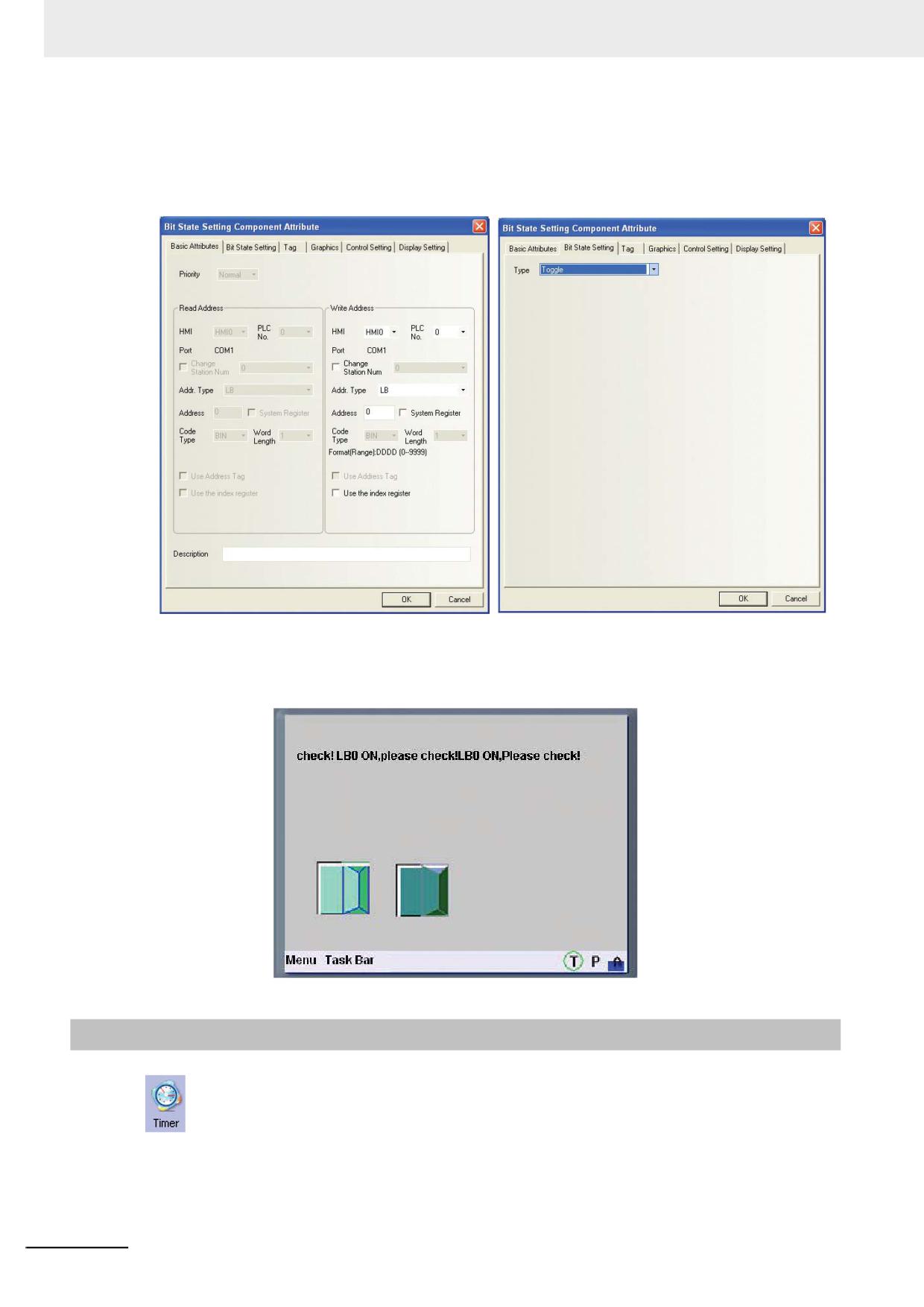
Добавьте два компонента «Переключатель состояния бита» для включения/выключения,
соответственно, битов LB0 и LB1. В дальнейшем при включении этих битов в поле
панели тревог будет отображаться бегущая строка с текстами соответствующих тревог, а
при выключении этих битов тексты соответствующих тревог отображаться не будут.
5
Поочередно выполните команды меню Save (Сохранить), Compile (Компилировать),
Online/Offline Simulation (Имитация в автономном режиме/Имитация онлайн) или
Download (Загрузить). Вид дисплея терминала HMI показан на рисунке ниже.
3-7-4
Компонент «Таймер»
Компонент «Таймер» (Timer) служит для отсчета времени и выполнения некоторой
функции по истечении заданного временного интервала. Например, его можно использовать для
периодического выполнения указанного макроса, записи указанного значения по указанному
адресу памяти или для передачи данных.
3-222
Программируемые терминалы серии NB - Руководство пользователя NB-Designer (V106)
3 Функции программы NB-Designer
Порядок добавления компонента «Таймер»
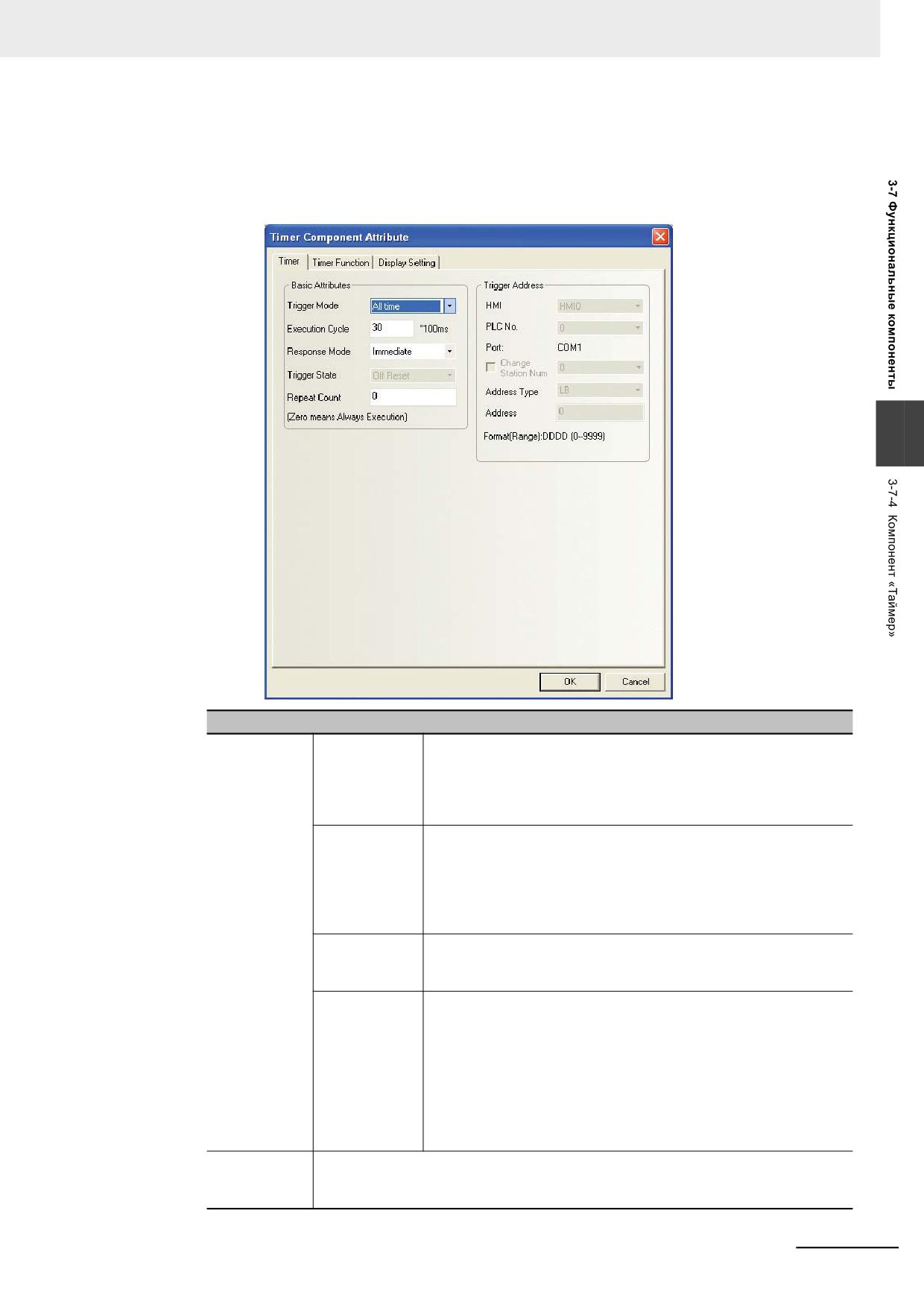
1
Перетяните компонент «Таймер» из окна «Функциональные компоненты» на
проектируемый экран. В открывшемся диалоговом окне Timer Component Attribute
(Атрибуты компонента «Таймер») откройте вкладку Timer (Таймер).
3
Описание параметров на вкладке Timer (Таймер)
Trigger Mode
All time
В этом режиме запуска таймер запускается один раз во время
(Режим
(Все время)
инициализации и автоматически прекращает работу (до
запуска)
следующей инициализации), когда достигается количество
циклов счета, указанное в поле Repeat Count (Кол-во повторов).
Значение «0» означает, что таймер должен работать постоянно.
Initial frame
Таймер запускается во время инициализации экрана и
(Начальный
прекращает работу автоматически, когда оказывается
экран)
достигнуто количество циклов счета, указанное в поле Repeat
Count (Кол-во повторов), после чего таймер больше не
запускается. Данный режим практически не отличается от
режима All time (Все время).
Close frame
Таймер запускается однократно при закрытии экрана,
(Закрытие
содержащего этот таймер.
экрана)
By reg-address
Таймер запускается в соответствии с условием запуска, которое
(Регистр
выбрано в поле Trigger State (Состояние запуска), и
запуска)
содержимым регистра памяти, заданного в блоке Trigger Address
(Адрес регистра запуска). Если Repeat Count (Кол-во повторов) =
0, таймер продолжает работать до тех пор, пока не отменяется
условие его запуска. Если Repeat Count (Кол-во повторов) = N,
после запуска таймера регистр запуска автоматически
обнуляется, а работа таймера автоматически прекращается
после того, как время оказывается отсчитано N раз.
Execution Cycle
Отсчитываемый временной интервал, задаваемый с кратностью 100 мс. Каждый
(Цикл
раз, когда заданное время истекает, таймер один раз выполняет заданную
выполнения)
функцию.
Программируемые терминалы серии NB - Руководство пользователя NB-Designer (V106)
3-223
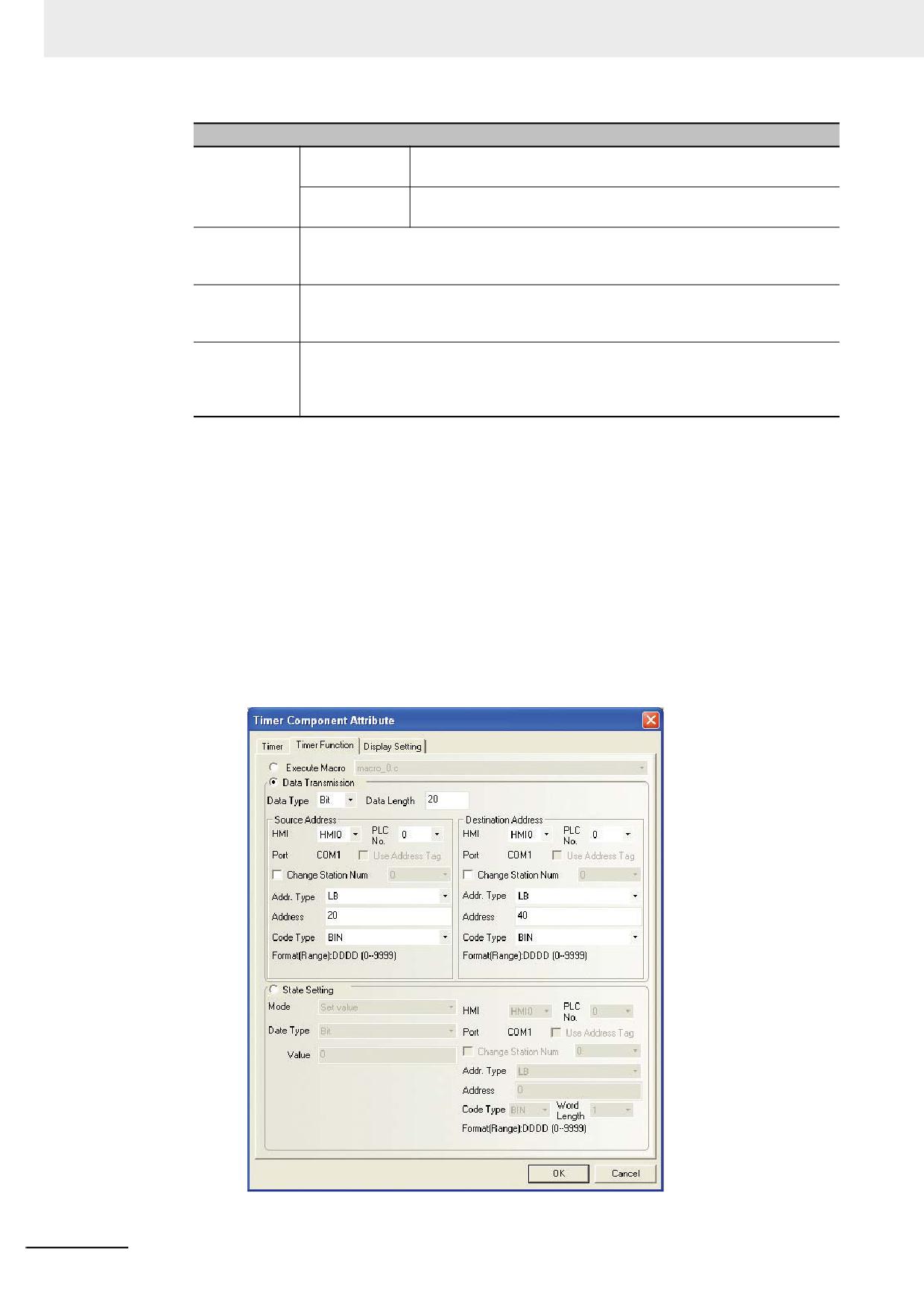
3 Функции программы NB-Designer
Описание параметров на вкладке Timer (Таймер)
Response
Immediate
Указанная функция выполняется сразу при наступлении
Mode
(Мгновенно)
указанного условия запуска.
(Срабаты-
Delay
Указанная функция выполняется по истечении одного цикла
вание)
(Задержка)
счета после наступления условия запуска.
Trigger State
Выбор направления переключения указанного бита запуска, приводящего к
(Состояние
запуску таймера в режиме By reg-address (Регистр запуска).
запуска)
Repeat Count
Количество циклов отсчета времени, выполняемых таймером после запуска.
(Кол-во
Значение «0» эквивалентно бесконечному количеству циклов.
повторов)
Trigger Address
Если выбран режим запуска By reg-address (Регистр запуска), необходимо
(Адрес
указать адрес бита памяти, состояние которого будет управлять работой
регистра
таймера.
запуска)
2
Откройте вкладку Timer Function (Функция таймера) и настройте следующие параметры.
Execute Macro (Выполн. макроса): по истечении заданного времени каждый раз
выполняется указанный макрос. (Cм. раздел 3-9-3 Запуск макроса).
Data Transmission (Передача данных): по истечении заданного времени каждый раз
выполняется передача данных: содержимое указанного количества битов или слов по
указанному адресу источника передается в соответствующее количество битов или слов
по указанному адресу назначения.
Source Address (Адрес источника): адрес первого бита или слова передаваемых
данных.
Destination Address (Адрес назначения): адрес первого бита или слова, куда
передаются данные.
Data Type (Тип данных): можно выбрать Word (Слово) или Bit (Бит).
Data Length (Длина данных): количество передаваемых битов или слов данных.
3-224
Программируемые терминалы серии NB - Руководство пользователя NB-Designer (V106)
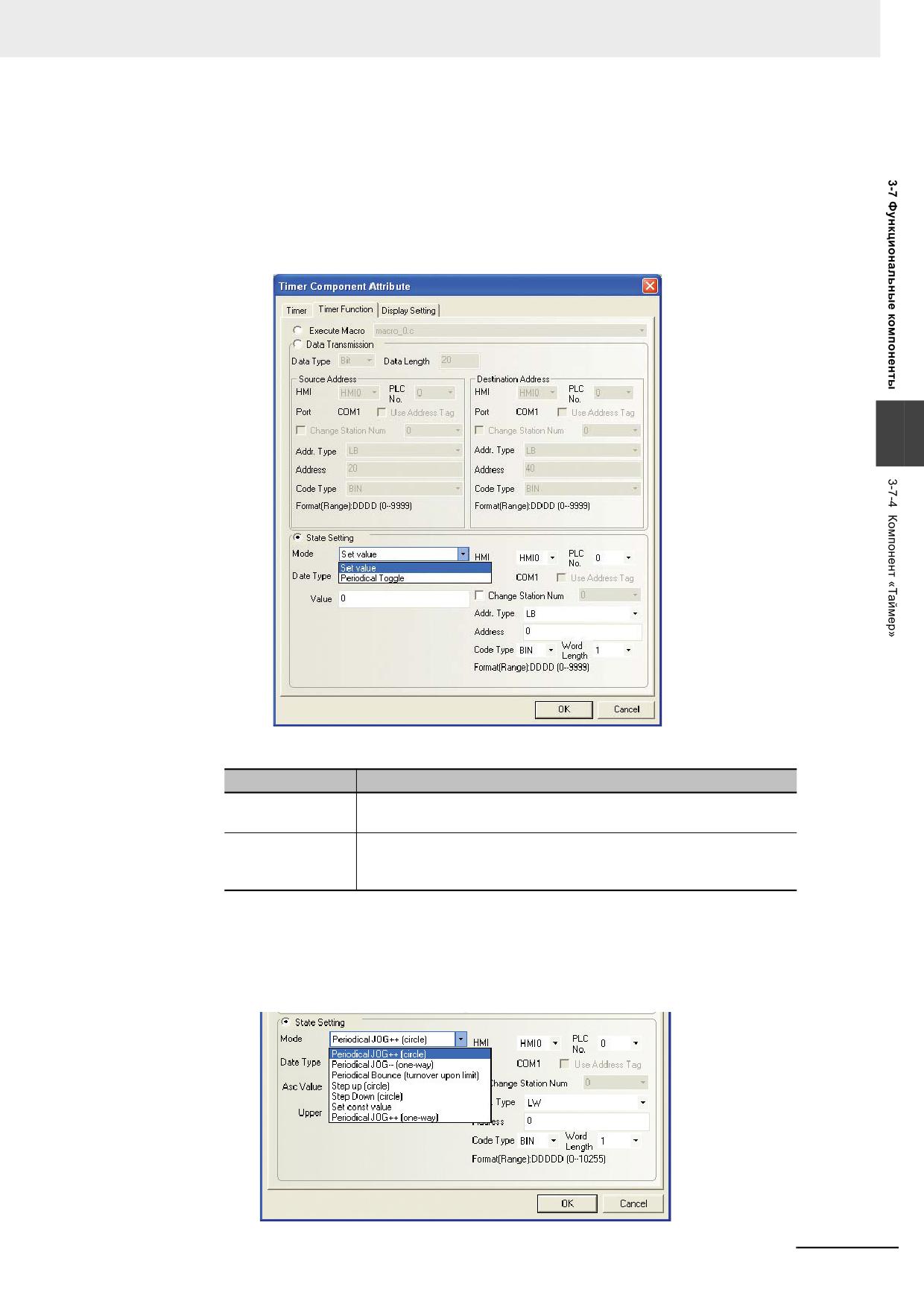
3 Функции программы NB-Designer
State Setting (Установка состояния): когда отсчет времени завершается, в бит или
слово по указанному адресу записывается указанное значение.
Destination Address (Адрес назначения): адрес для записи значения по завершении
отсчета времени.
(a) Установка состояния бита:
Mode (Режим): можно выбрать Set value (Уст. значение ) или Periodical Toggle
(Периодическое переключение).
3
Обе эти функции описаны в таблице ниже.
Режим
Описание
Set Value
По истечении заданного времени бит по указанному адресу
(Уст. значение)
принимает состояние «0» или «1».
Periodical Toggle
По истечении заданного времени состояние бита по указанному
(Периодическое
адресу меняется на противоположное.
переключение)
(b) Запись значения в слово:
Mode (Режим): периодический инкремент (кольцевой), периодический декремент
(в одну сторону), периодический маятниковый ход (изменение направления по
достижении предела хода), шаговое повышение (кольцевое), шаговое понижение
(кольцевое) и установка значения константы (см. описание в таблице ниже).
Программируемые терминалы серии NB - Руководство пользователя NB-Designer (V106)
3-225
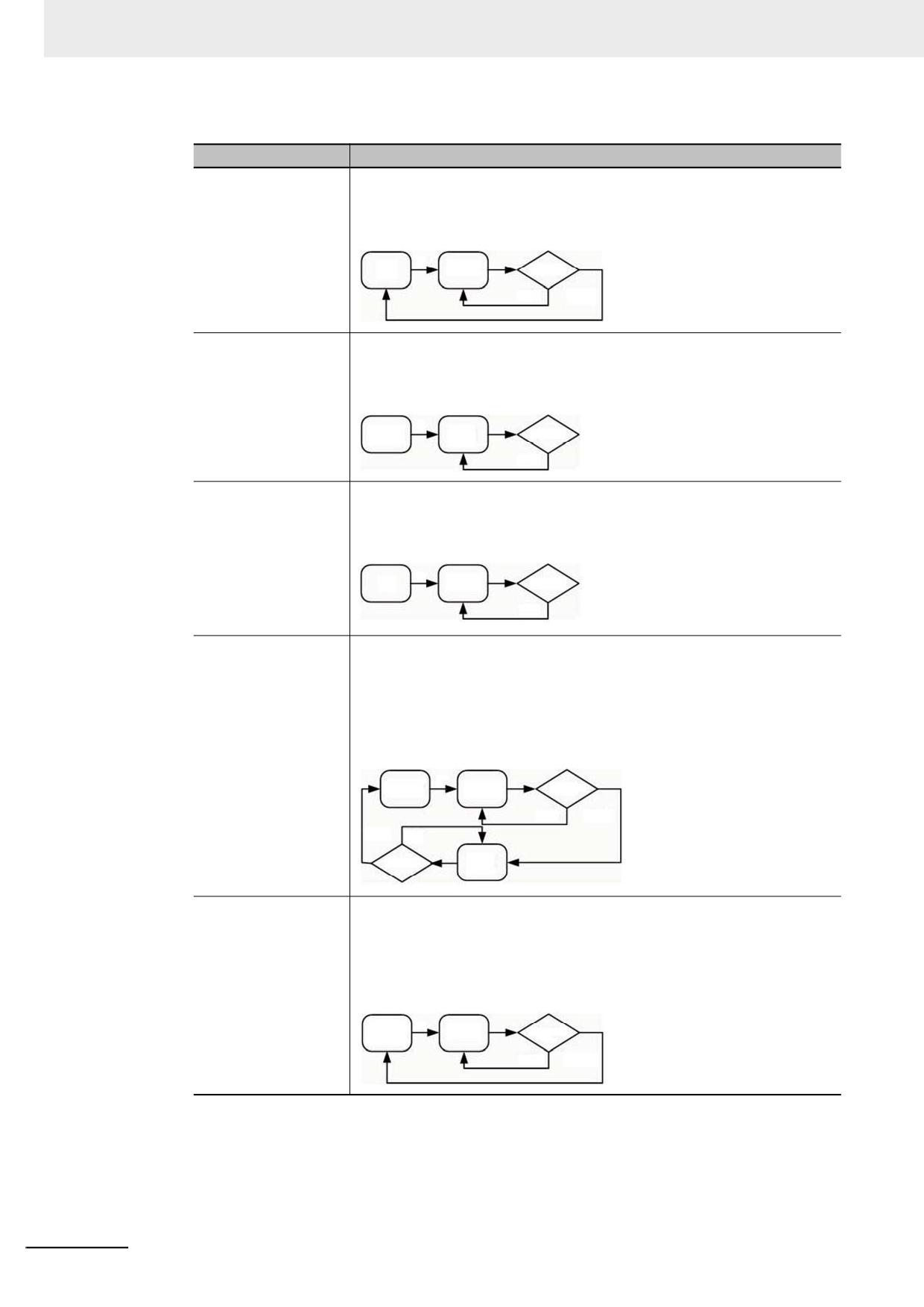
3 Функции программы NB-Designer
Режим
Описание
Periodical
Содержимое слова (слов) памяти по указанному адресу автоматически
JOG++(circle)
возрастает на указанную величину (Asc Value) через заданные
(Периодический
интервалы времени (Execution Cycle). По достижении верхнего
инкремент
предельного значения (Upper Limit) приращение вновь начинается с 0.
(кольцевой))
T
Âåðõí.
0
V+K
ïðåäåë
Íåò
Äà
Periodical
Содержимое слова (слов) памяти по указанному адресу автоматически
JOG--(one-way)
убывает на указанную величину (Desc Value) через заданные интервалы
(Периодический
времени (Execution Cycle). По достижении нижнего предельного
декремент (в одну
значения (Lower Limit) убывание прекращается.
сторону))
Âåðõí.
T
Íèæí.
V-K
ïðåäåë
ïðåäåë
Íåò
Periodical
Содержимое слова (слов) памяти по указанному адресу автоматически
JOG++(one-way)
возрастает на указанную величину (Asc Value) через заданные
(Периодический
интервалы времени (Execution Cycle). По достижении верхнего
инкремент (в одну
предельного значения (Upper Limit) приращение прекращается.
сторону))
T
Âåðõí.
0
V+K
ïðåäåë
Íåò
Periodical Bounce
Содержимое слова (слов) памяти по указанному адресу автоматически
(turnover upon limit)
возрастает на указанную величину (Step) через заданные интервалы
(Периодический
времени (Execution Cycle) до достижения верхнего предельного значения
маятниковый ход
(Upper Limit), затем оно автоматически убывает на указанную величину
(изменение
(Step) через заданные интервалы времени (Execution Cycle) до
направления по
достижения 0, после чего вновь начинает возрастать. Пока таймер
достижении предела
работает, данный цикл возрастания/убывания многократно повторяется.
хода)
Íèæí.
T
Âåðõí.
V+K
ïðåäåë
ïðåäåë
Íåò
Äà
Äà
Íåò
Íèæí.
V-K
ïðåäåë
Step up (circle)
Содержимое слова (слов) памяти по указанному адресу автоматически
(Шаговое повышение
возрастает на указанную величину (Step) через заданные интервалы
(кольцевое))
времени (Execution Cycle). По достижении верхнего предельного
значения (Upper Limit) содержимое сбрасывается к нижнему
предельному значению (Lower Limit), после чего приращение
продолжается.
Íèæí.
T
Âåðõí.
V+K
ïðåäåë
ïðåäåë
Íåò
Äà
3-226
Программируемые терминалы серии NB - Руководство пользователя NB-Designer (V106)
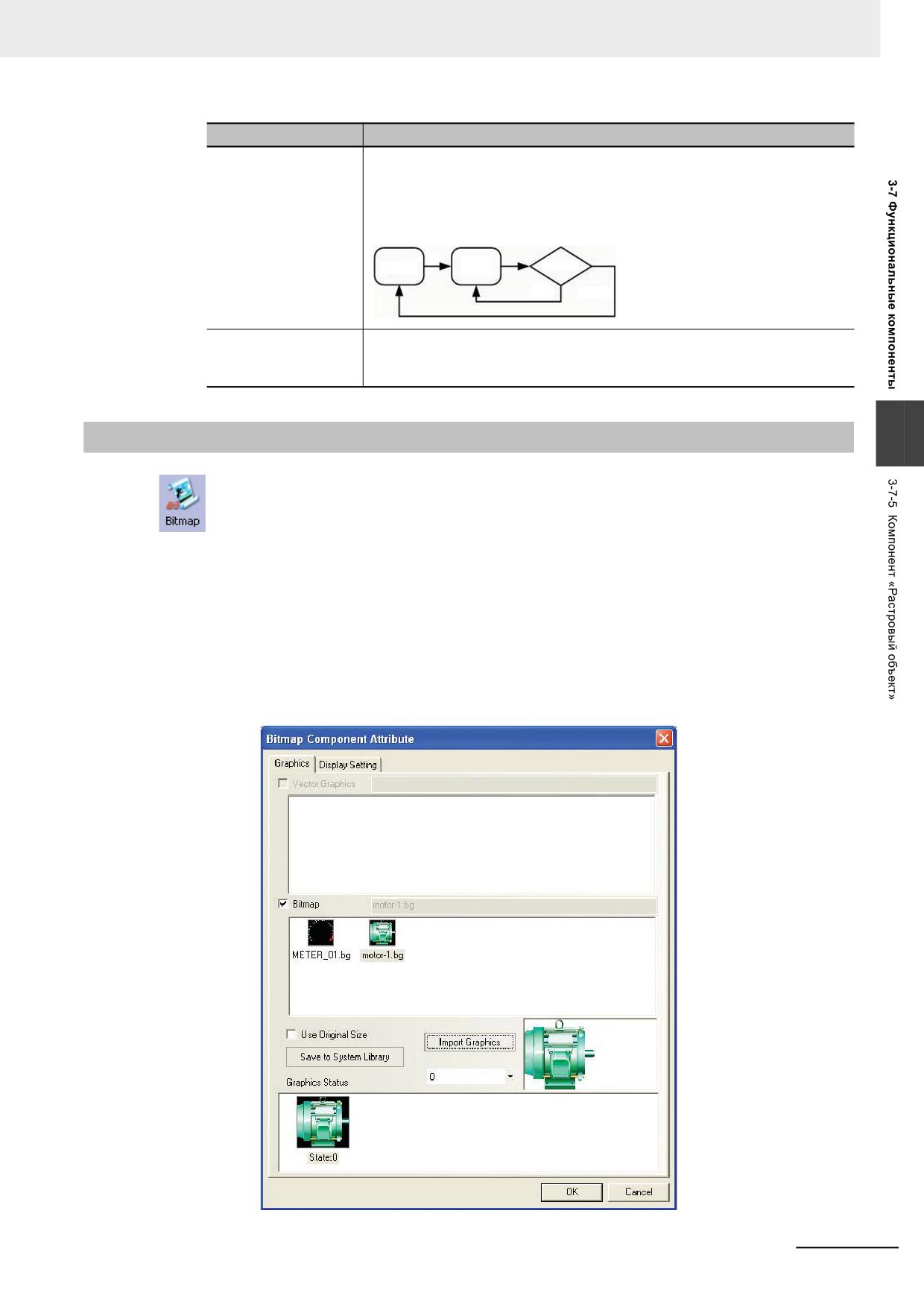
3 Функции программы NB-Designer
Режим
Описание
Step down (circle)
Содержимое слова (слов) памяти по указанному адресу автоматически
(Шаговое понижение
убывает на указанную величину (Step) через заданные интервалы
(кольцевое))
времени (Execution Cycle). По достижении нижнего предельного
значения (Lower Limit) содержимое возвращается к верхнему
предельному значению (Upper Limit), после чего убывание продолжается.
Âåðõí.
T
Íèæí.
V-K
ïðåäåë
ïðåäåë
Íåò
Äà
Set const value
По истечении заданного интервала времени (Execution Cycle) в слово
(Установка значения
(слова) памяти по указанному адресу записывается заданное
константы)
фиксированное значение (Value).
3
3-7-5
Компонент «Растровый объект»
Компонент «Растровый объект» (Bitmap) служит для вызова и отображения растровых
изображений (файлов с расширением *.bg), содержащихся в системной библиотеке графических
объектов или библиотеке графических объектов проекта. Компонент «Растровый объект»
является статическим, он не может изменять свое состояние под управлением слова памяти и
всегда отображает то изображение, которое было выбрано разработчиком на этапе
конфигурирования. Сведения о создании и использовании растровых графических объектов
смотрите в разделе «3-5-6 Растровая графика».
1
Перетяните компонент «Растровый объект» из окна «Функциональные компоненты» на
проектируемый экран и выберите требуемое изображение в отобразившемся
диалоговом окне, вид которого показан ниже.
Программируемые терминалы серии NB - Руководство пользователя NB-Designer (V106)
3-227
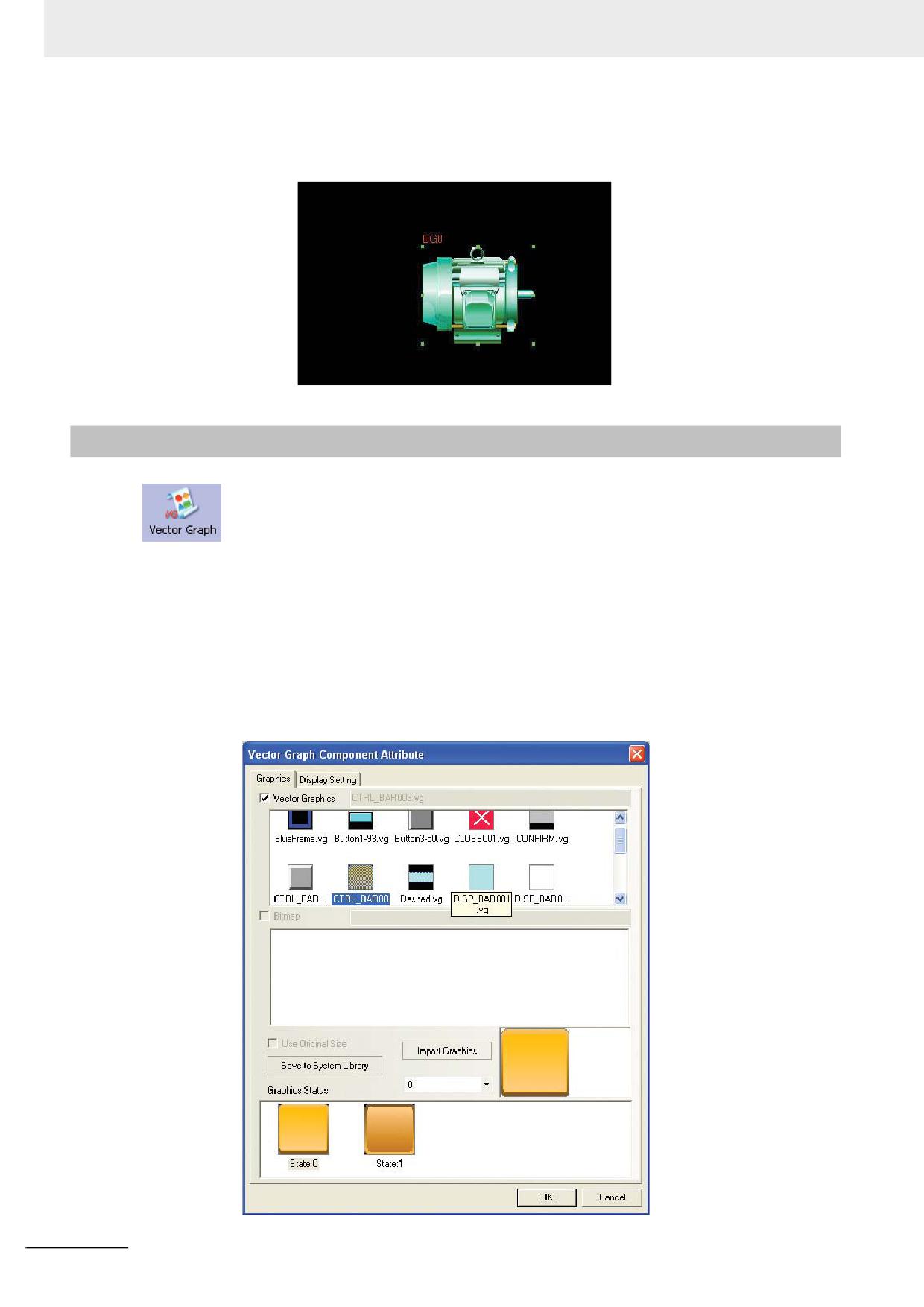
3 Функции программы NB-Designer
2
Нажмите кнопку OK и отрегулируйте размер «Растрового объекта» и его положение на
экране:
3-7-6
Векторный объект
Компонент «Векторный объект» (Vector Graph) служит для вызова и отображения
векторных изображений (файлов с расширением *.vg), содержащихся в системной библиотеке
графических объектов или библиотеке графических объектов проекта. Компонент «Векторный
объект» является статическим, он не может изменять свое состояние под управлением слова
памяти и всегда отображает то изображение, которое было выбрано разработчиком на этапе
конфигурирования. Сведения о создании и использовании векторных графических объектов
смотрите в разделе «3-5-5 Векторная графика».
1
Перетяните компонент «Векторный объект» из окна «Функциональные компоненты» на
проектируемый экран и выберите требуемое изображение в отобразившемся
диалоговом окне, вид которого показан ниже.
3-228
Программируемые терминалы серии NB - Руководство пользователя NB-Designer (V106)
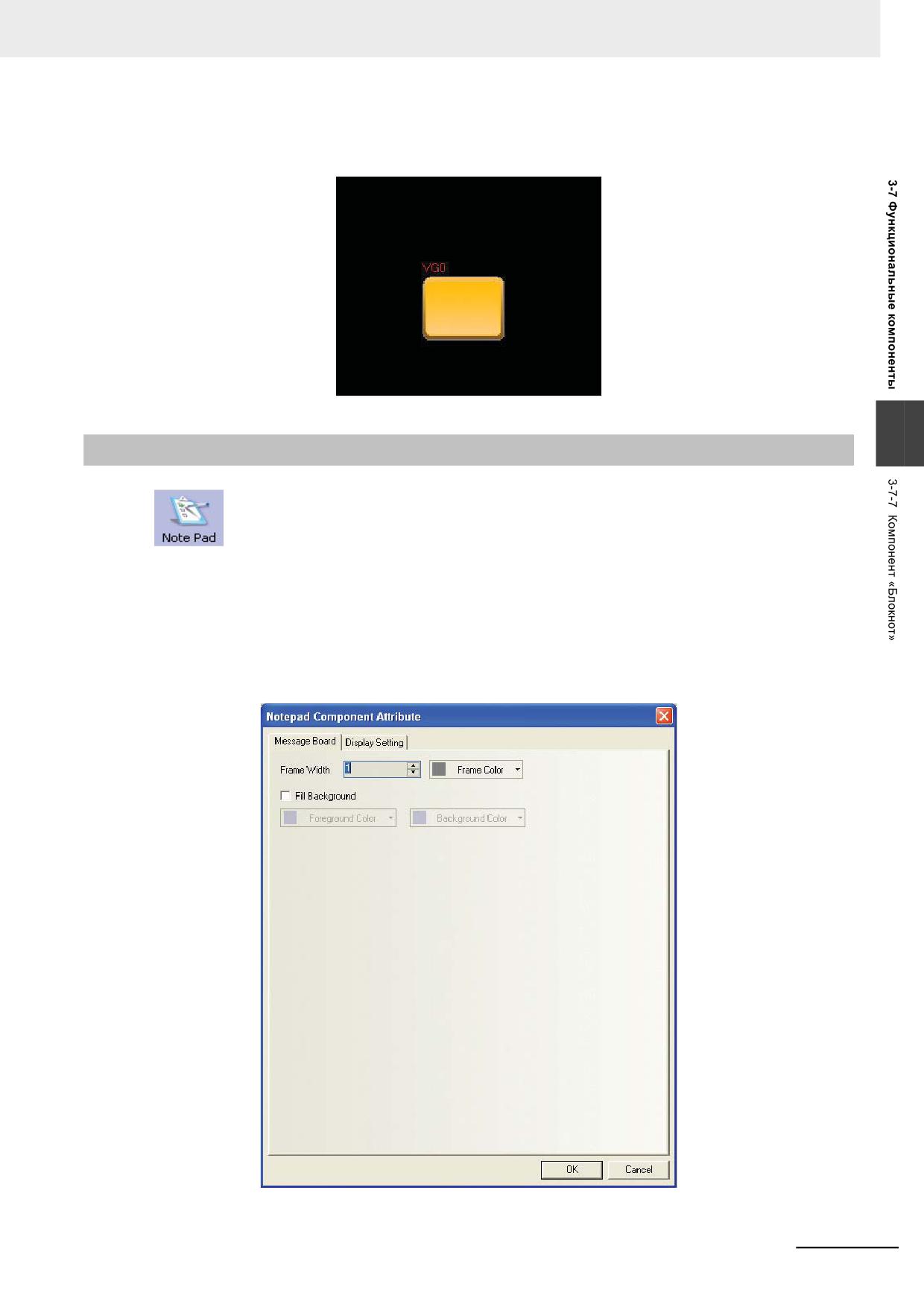
3 Функции программы NB-Designer
2
Нажмите кнопку OK и отрегулируйте размер «Векторного объекта» и его положение на
экране:
3
3-7-7
Компонент «Блокнот»
Компонент «Блокнот» (Note Pad) позволяет оператору вводить и оставлять на
дисплее терминала HMI «записки» произвольного содержания. Фактически этот компонент
выполняет роль грифельной доски для записей.
Порядок добавления компонента «Блокнот»
1
Перетяните компонент «Блокнот» из окна «Функциональные компоненты» на
проектируемый экран. Откроется диалоговое окно Notepad Component Attribute
(Атрибуты компонента «Блокнот»).
Frame Width (Толщ. рамки): толщина границ компонента «Блокнот».
Программируемые терминалы серии NB - Руководство пользователя NB-Designer (V106)
3-229
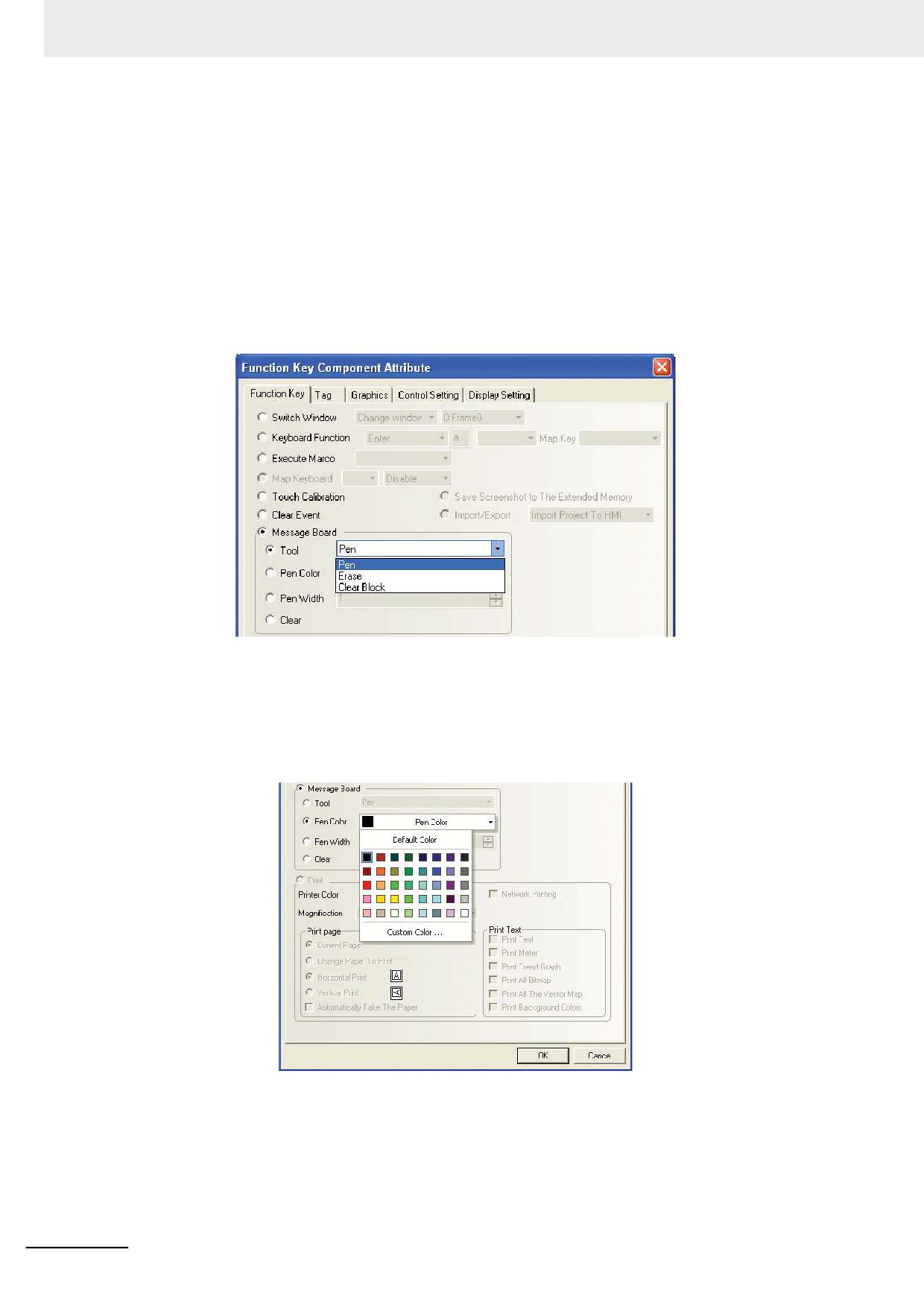
3 Функции программы NB-Designer
Fill Background (Фоновая заливка): выбор цвета рамки (Frame Color), цвета переднего
плана (Foreground Color) (фактически это цвет заливки) и цвета заднего фона
(Background Color) (в настоящее время его выбрать невозможно).
2
Нажмите кнопку OK для завершения настройки и отрегулируйте положение и размер
компонента «Блокнот».
Использование «Блокнота» вместе с функциональными клавишами
У компонента «Функциональная клавиша» имеются специальные функции, предназначенные
для использования совместно с компонентом «Блокнот». Это функции Tool (Инструмент), Pen
Color (Цвет пера), Pen Width (Толщ. пера) и Clear (Очистить), относящиеся к функции Message
Board (Панель сообщения).
(a) Tool (Инструмент)
Pen (Перо): выбрав перо, оператор может нарисовать на доске сообщений рисунок или
написать сообщение.
Eraser (Ластик): полная очистка доски сообщений.
Clear Block (Очистить блок): очистка выделенной области доски сообщений.
(b) Pen Color (Цвет пера): вызов диалогового окна для выбора цвета пера.
3-230
Программируемые терминалы серии NB - Руководство пользователя NB-Designer (V106)
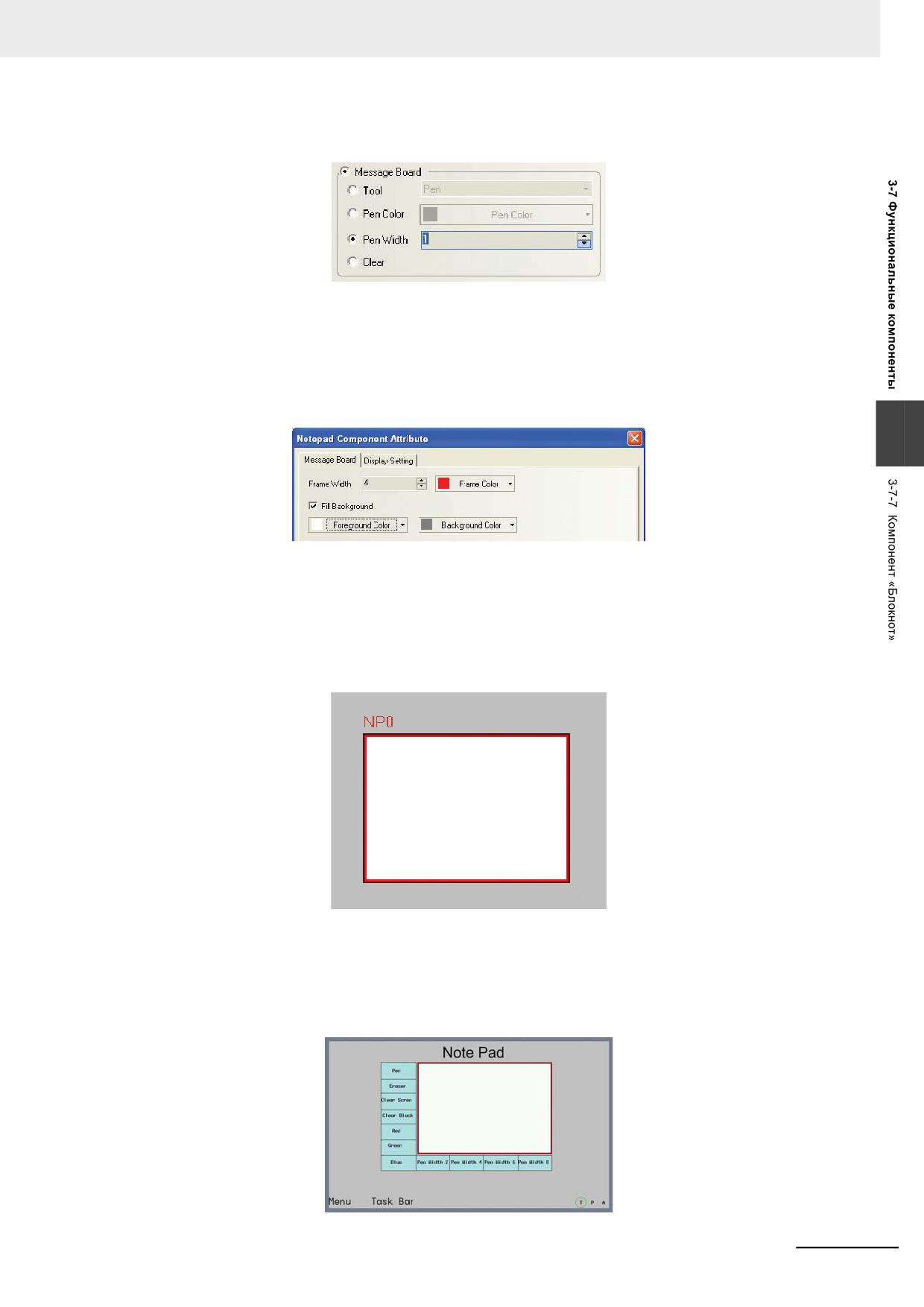
3 Функции программы NB-Designer
(c) Pen Width (Толщ. пера): вызов диалогового окна для выбора одного из восьми доступных
значений толщины пера: 1 (самое тонкое) до 8 (самое толстое).
(d) Clear (Очистить): удаление полностью всего содержимого доски сообщений.
Создание доски сообщений с помощью компонента «Блокнот»
1
В качестве экрана доски сообщений будем использовать экран под названием Frame 0.
Разумеется, для этих целей можно использовать любой другой экран. Перетяните
компонент «Блокнот» из окна «Функциональные компоненты» на экран.
3
2
В первую очередь настройте параметры компонента «Блокнот» указанным ниже
образом.
Толщина рамки: выберите 4 (можно выбрать от 1 до 16).
Цвет рамки, цвет переднего плана и цвета заднего фона: выберите желаемые цвета.
3
Затем растяните компонент «Блокнот» мышью до требуемых размеров.
4
Теперь разместите под компонентом «Блокнот» и слева от него функциональные
клавиши и назначьте каждой из них соответствующую функцию. Клавишам FK0, FK1,
FK2 и FK3 назначьте функции: перо, ластик, очистить блок и очистить. Клавишам FK4,
FK5 и FK6 назначьте функции: цвет пера = красный, цвет пера = зеленый и цвет пера =
синий. Клавишам FK7, FK8, FK9 и FK10 назначьте функции: толщина пера = 2, 4, 6 и 8.
Программируемые терминалы серии NB - Руководство пользователя NB-Designer (V106)
3-231
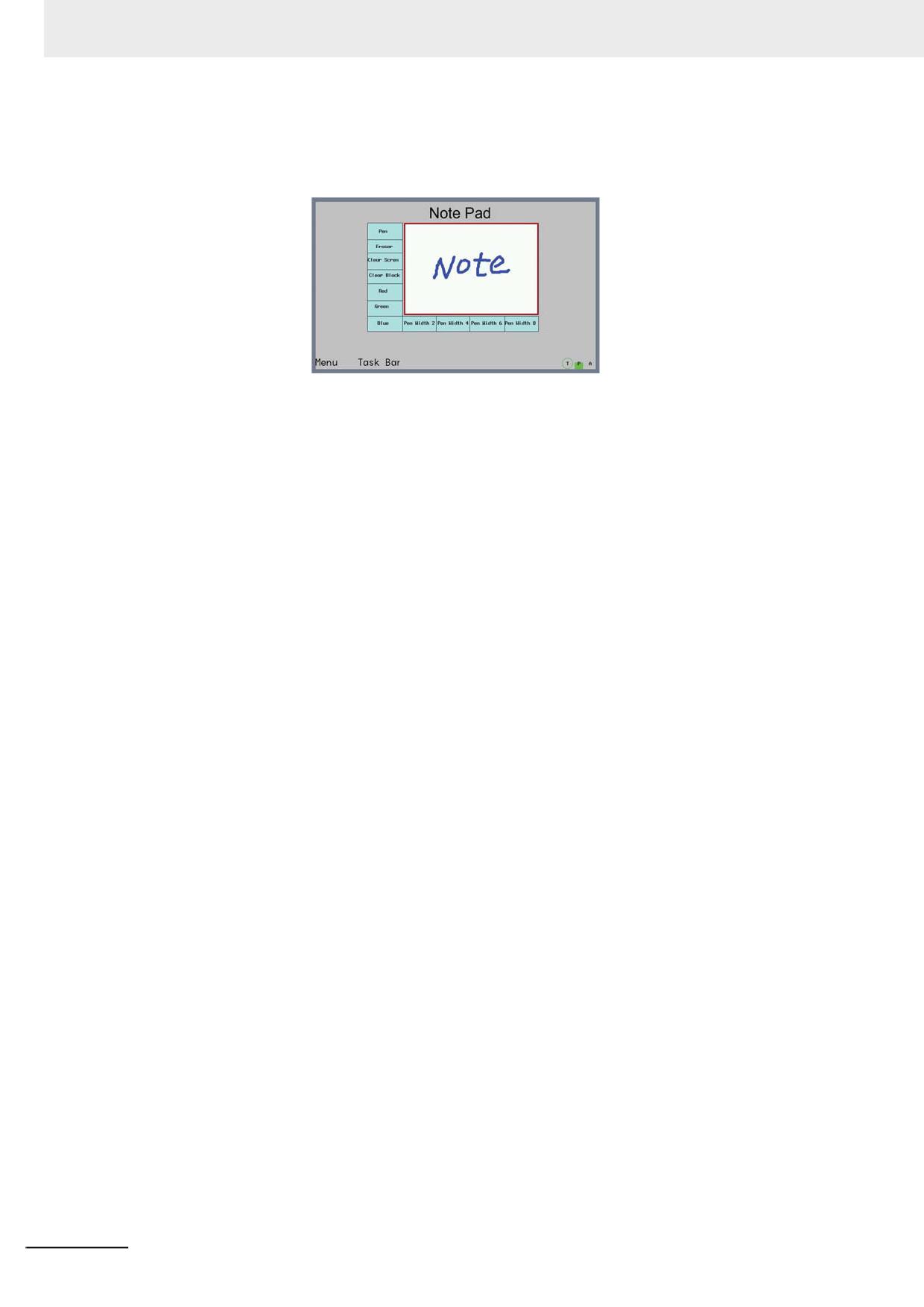
3 Функции программы NB-Designer
5
Поочередно выполните команды меню Save (Сохранить), Compile (Компилировать),
Online/Offline Simulation (Имитация в автономном режиме/Имитация онлайн) или
Download (Загрузить). Вид дисплея терминала HMI показан на рисунке ниже.
Для работы с компонентом «Блокнот» зарезервированы следующие системные
регистры: LB9020…LB9022 - управление и выбор инструментов доски сообщений
(перо, ластик, очистить блок), LB9030…LB9032 - установка толщины пера, LW9006 -
установка режима работы «Блокнота», LW9007 - установка толщины пера и LW9008 -
выбор любого из 256 цветов. Подробные сведения смотрите в разделе 3-11 Системные
регистры.
Примечание 1 В пределах проекта для одного терминала HMI может использоваться только один
компонент «Блокнот». В случае использования нескольких компонентов «Блокнот» они
будут иметь одно и то же содержимое, так как будут использовать одну и ту же область
памяти.
2
При выключении питания терминала HMI данные компонента «Блокнот» не сохраняются.
Поэтому не стоит использовать компонент «Блокнот» для ввода сообщений, которые
должны сохраняться даже при отсутствии питания.
3-232
Программируемые терминалы серии NB - Руководство пользователя NB-Designer (V106)
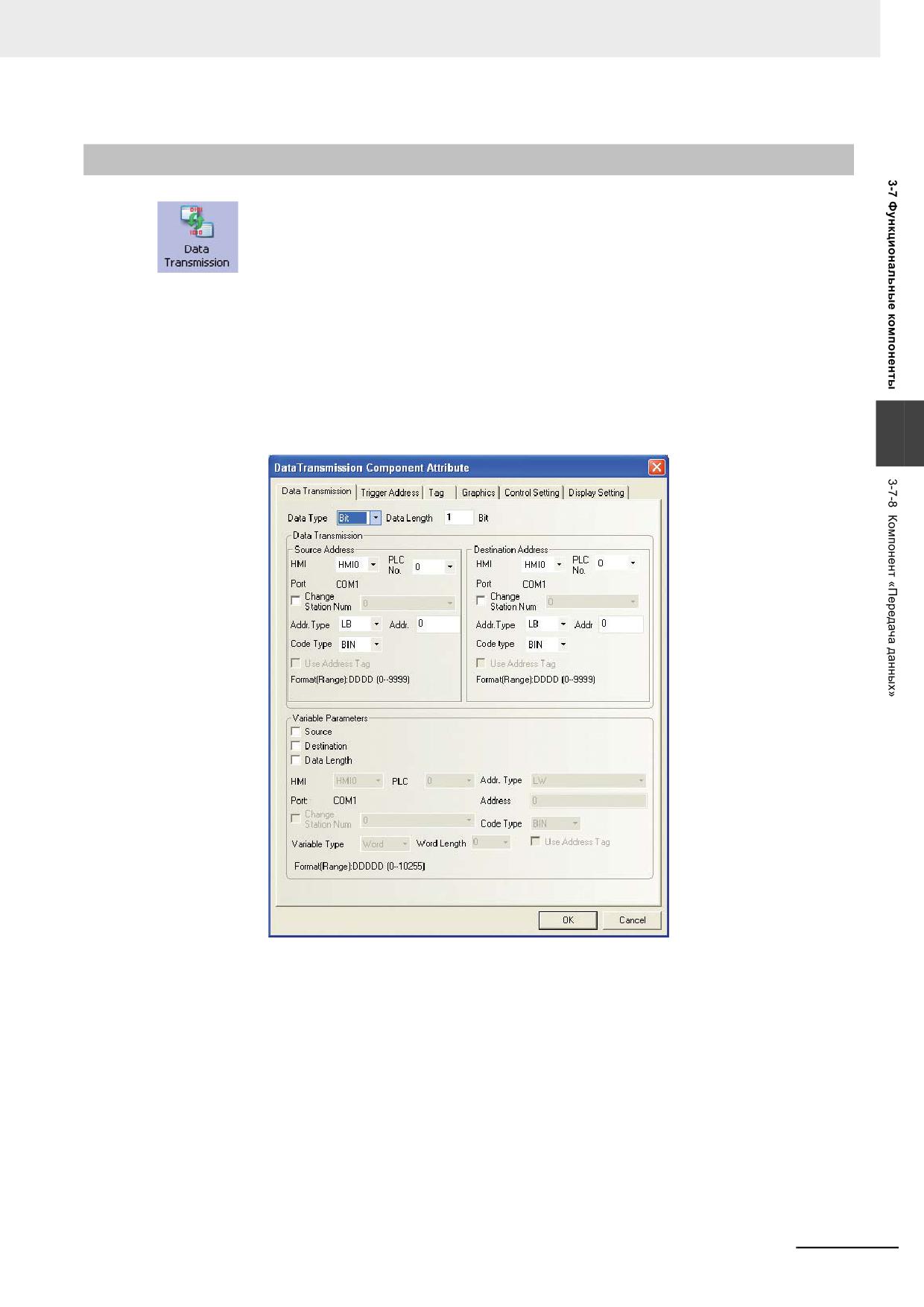
3 Функции программы NB-Designer
3-7-8
Компонент «Передача данных»
Компонент «Передача данных» (Data Transmission) передает содержимое
некоторых слов памяти, начиная с указанного адреса, в другие слова памяти, начиная с
указанного адреса. Передачу данных можно запускать вручную нажатием на этот компонент или
изменением состояния слова или бита памяти по указанному адресу.
Порядок добавления компонента «Передача данных»
1
Перетяните компонент «Передача данных» из окна «Функциональные компоненты» на
проектируемый экран. Откроется диалоговое окно Data Transmission Component Attribute
(Атрибуты компонента «Передача данных»).
3
Data Type (Тип данных): можно выбрать Bit (Бит) или Word (Слово).
Data Length (Длина данных): количество битов или слов, передаваемых компонентом
«Передача данных». Единица измерения (бит или слово) зависит от выбранного типа
данных.
Source Address (Адрес источника): адрес источника передаваемых данных.
Destination Address (Адрес назначения): адрес получателя передаваемых данных.
Variable Parameter (Переменные параметры): величина смещения адреса источника,
адреса назначения и длина данных, читаемых из указанного регистра памяти.
Ниже приведены рисунки, демонстрирующие использование переменных параметров
для адреса источника, адреса назначения и длины данных.
В качестве адреса источника указан регистр D, а смещение адреса источника задается
словом LW100. В качестве адреса назначения указан регистр LW, а смещение адреса
назначения задается регистром LW101. Наконец, длина данных (кол-во слов) задается
регистром LW102.
Программируемые терминалы серии NB - Руководство пользователя NB-Designer (V106)
3-233
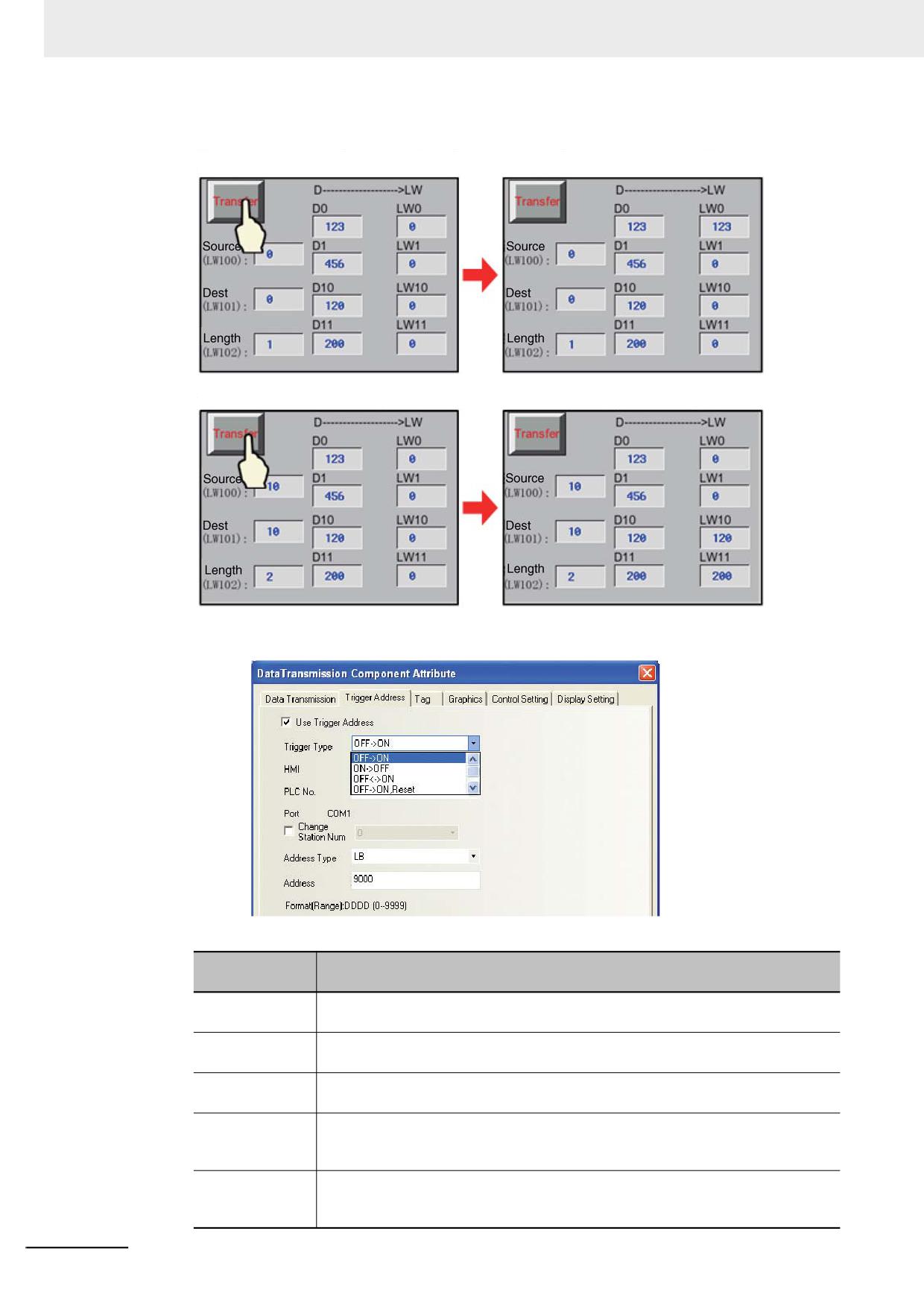
3 Функции программы NB-Designer
Àäðåñ èñòî÷íèêà = 0, àäðåñ ïîëó÷àòåëÿ = 0, êîëè÷åñòâî ñëîâ = 1:
Àäðåñ èñòî÷íèêà = 10, àäðåñ ïîëó÷àòåëÿ = 10, êîëè÷åñòâî ñëîâ = 2:
2
Настройте параметры на вкладке Trigger Address (Адрес регистра запуска).
Trigger Type
Описание
(Тип запуска)
OFFON
Компонент «Передача данных» производит передачу данных, когда бит по
(ВЫКЛВКЛ)
указанному адресу переключается из «0» в «1».
ONOFF
Компонент «Передача данных» производит передачу данных, когда бит по
(ВКЛВЫКЛ)
указанному адресу переключается из «1» в «0».
OFFON
Компонент «Передача данных» производит передачу данных при изменении
(ВЫКЛВКЛ)
состояния бита по указанному адресу в любом направлении.
OFFON, Reset
Компонент «Передача данных» производит передачу данных, когда бит по
(ВЫКЛВКЛ,
указанному адресу переключается из «0» в «1», при этом сам бит
сброс)
автоматически сбрасывается.
ONOFF
Компонент «Передача данных» производит передачу данных, когда бит по
(ВКЛВЫКЛ),
указанному адресу переключается из «1» в «0», при этом сам бит
сброс
автоматически устанавливается.
3-234
Программируемые терминалы серии NB - Руководство пользователя NB-Designer (V106)
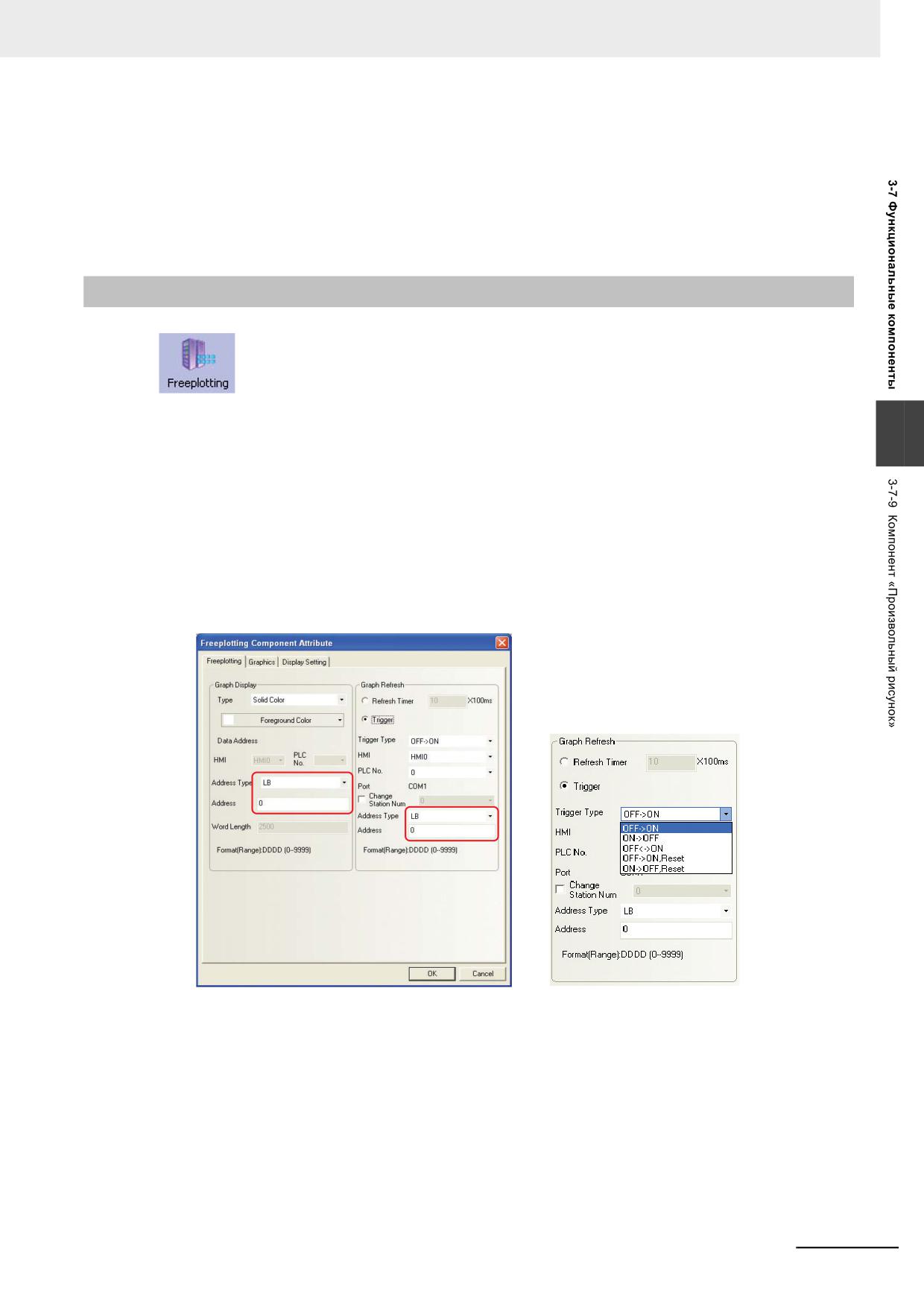
3 Функции программы NB-Designer
3
Настройте параметры на вкладках Tag (Надпись), Graphics (Графика) и Control Setting
(Настройка управления). Информацию о настройке этих параметров можно найти в
описании ранее рассмотренных компонентов.
4
Нажмите кнопку OK для завершения настройки и отрегулируйте положение и размер
компонента «Передача данных».
3-7-9
Компонент «Произвольный рисунок»
Компонент «Произвольный рисунок» (Freeplotting) служит для отображения
рисунков на дисплее терминала HMI. Содержание рисунков определяется содержимым битов
или слов памяти.
3
Атрибуты компонента «Произвольный рисунок»
1
Solid Color (Сплошной цвет): обращение к битам памяти.
Задайте параметры следующим образом: размер компонента = 50x50 (установлено по
умолчанию), адрес расположения данных (Data Address) = LB0, цвет переднего плана
(Foreground Color) = красный. Установите в требуемое состояние каждый из 2500 битов
(битов LB0…LB2499), используемых для построения рисунка. Принцип построения
рисунка: если некоторый бит находится в состоянии «1», соответствующая этому биту
точка рисунка отображается красным цветом.
2
Multicolor (Многоцветный): обращение к словам памяти.
Задайте параметры следующим образом: размер компонента = 50x50 (установлено по
умолчанию), адрес расположения данных (Data Address) = LW0. Введите требуемое значение
в каждое из 2500 слов памяти (слов LW0…LW2499), используемых для построения рисунка.
Программируемые терминалы серии NB - Руководство пользователя NB-Designer (V106)
3-235
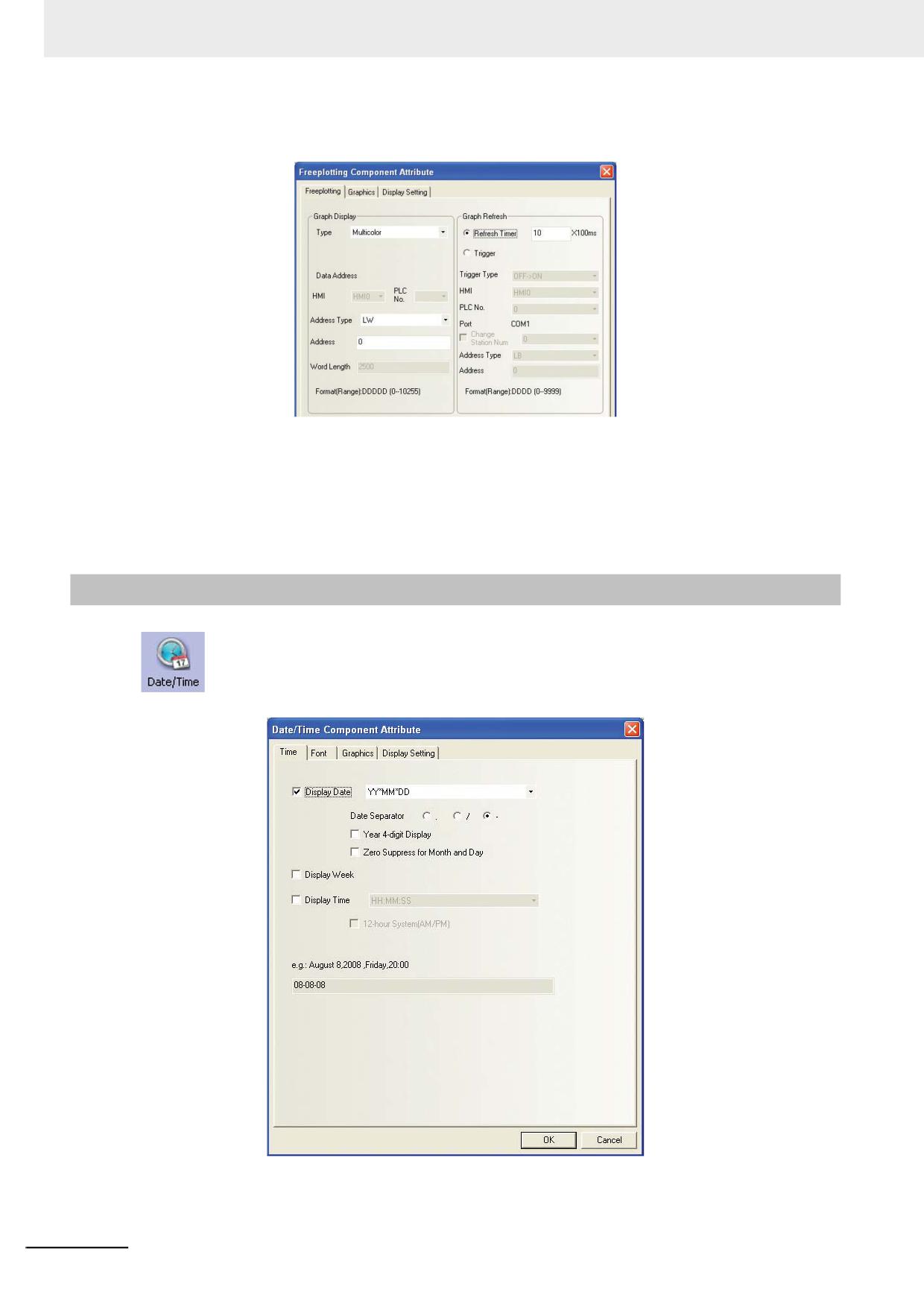
3 Функции программы NB-Designer
Значение каждого слова памяти определяет цвет отображения (от 0 до 65535)
соответствующей точки рисунка.
3
Для обновления рисунка можно использовать один из следующих способов.
Refresh Timer (Время обновления): циклическое обновление, интервал обновления
задается с шагом в 100 мс.
Trigger (Событие): обновление рисунка производится, когда указанный бит
переключается указанным образом.
3-7-10
Компонент «Дата/Время»
Компонент «Дата/Время» (Date/Time) в заданном формате отображает содержимое
внутренних часов реального времени (ЧРВ) терминала HMI.
3-236
Программируемые терминалы серии NB - Руководство пользователя NB-Designer (V106)
3 Функции программы NB-Designer
Атрибуты компонента «Дата/Время»
Описание параметров компонента «Дата/Время»
Display Date
Данный параметр позволяет указать, должна ли отображаться дата.
(Отображ.
Формат даты
На выбор доступно четыре формата отображения даты.
дату)
DD = день, MM = месяц, YY = год.
Date Separator
Можно выбрать один из трех знаков в качестве разделителя даты
(Разделитель даты)
(например: 2011.06.24).
Year 4-digit Display
Если установлен этот флажок, отображаются все четыре разряда
(Отображать год
значения года. Пример: если флажок установлен, отображается
целиком (4 разряда))
2011, если не установлен, отображается 11.
Zero Suppress for
Если установлен этот флажок, незначащие нули перед
Month and Day
значением месяца или дня месяца не отображаются. Пример:
(Не отображать ноль
если флажок установлен, июнь отображается как 6, а если не
впереди значения
установлен - как 06.
месяца и дня)
Display Week
Данный параметр позволяет указать, должен ли отображаться день недели.
3
(Отображ.
неделю)
Display Time
Данный параметр позволяет указать, должно ли отображаться время.
(Отображ.
Формат времени
На выбор доступно два формата времени.
время)
HH = час, MM = минуты, SS = секунды.
12-hour
Если установлен этот флажок, для отображения времени
System(AM/PM)
используется 12-часовая система. Пример: если флажок
(12-часовой формат
установлен, время 15:00 отображается как 3:00 PM, а если не
времени (AM/PM))
установлен - как 15:00.
Компонент «Дата/Время» предназначен только для отображения даты и времени. Изменить
показания внутренних часов реального времени терминала HMI с его помощью невозможно. Для
изменения текущих показаний ЧРВ терминала HMI следует использовать либо служебный экран
настройки системных параметров терминала HMI, либо специальные системные регистры
LW10000…LW10006.
Программируемые терминалы серии NB - Руководство пользователя NB-Designer (V106)
3-237
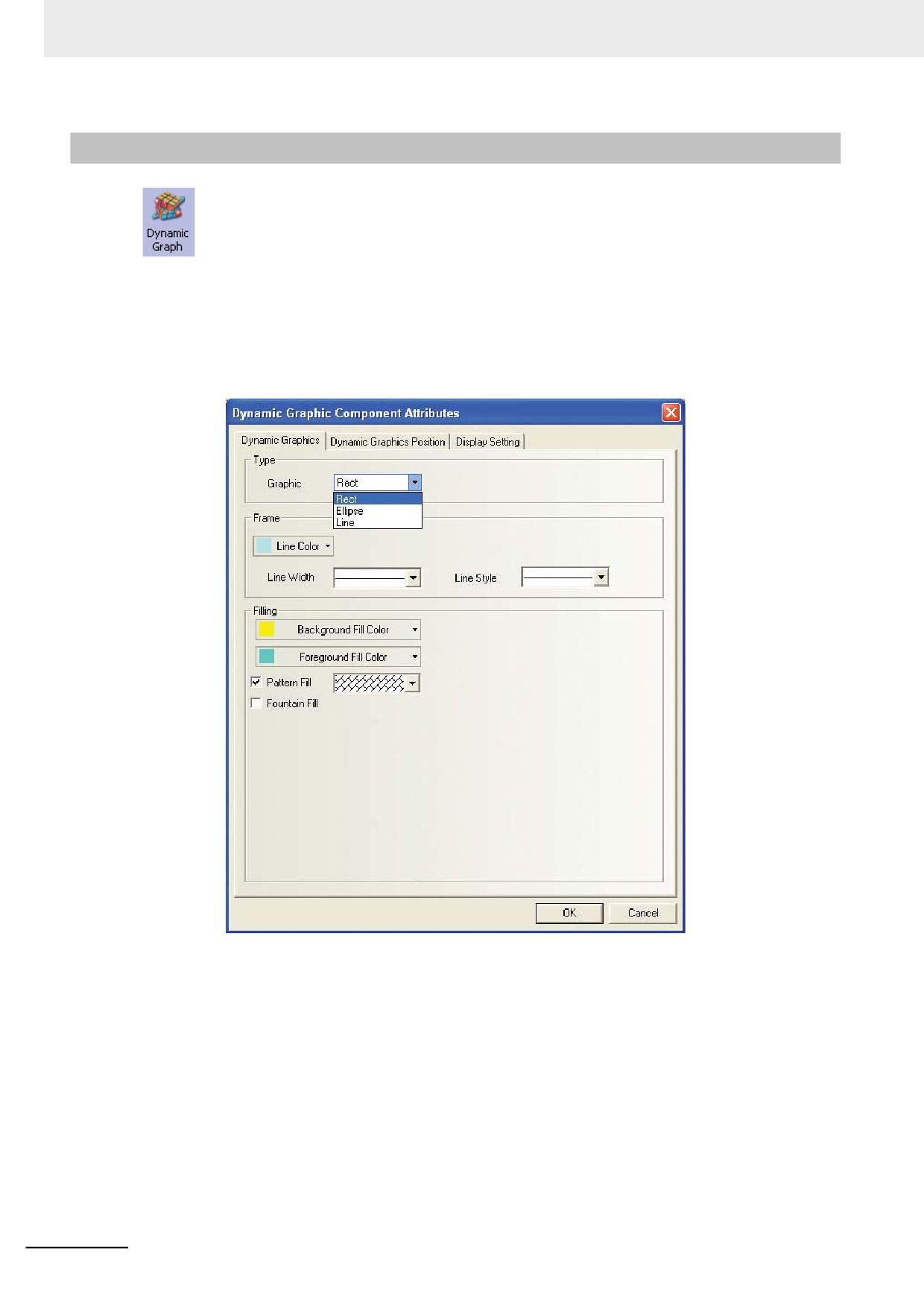
3 Функции программы NB-Designer
3-7-11
Компонент «Динамический графический объект»
Компонент «Динамический графический объект» (Dynamic Graph) предназначен для
отображения геометрической фигуры (прямоугольника, эллипса или линии), положение на
дисплее и размеры которой могут изменяться в зависимости от содержимого указанных слов
памяти.
Атрибуты компонента «Динамический графический объект»
1
Вкладка Dynamic Graphics (Динам. граф. объект)
Type (Тип): выбор одного из трех типов графического объекта: прямоугольник (Rect),
эллипс (Ellipse) и линия (Line).
Frame/Line (Рамка/Линия): выбор цвета (Line Color), толщины (Line Width) и стиля (Line
Style) линий для прямоугольника, эллипса или линии.
Filling (Заливка): выбор цвета и стиля заливки для прямоугольника или эллипса.
3-238
Программируемые терминалы серии NB - Руководство пользователя NB-Designer (V106)
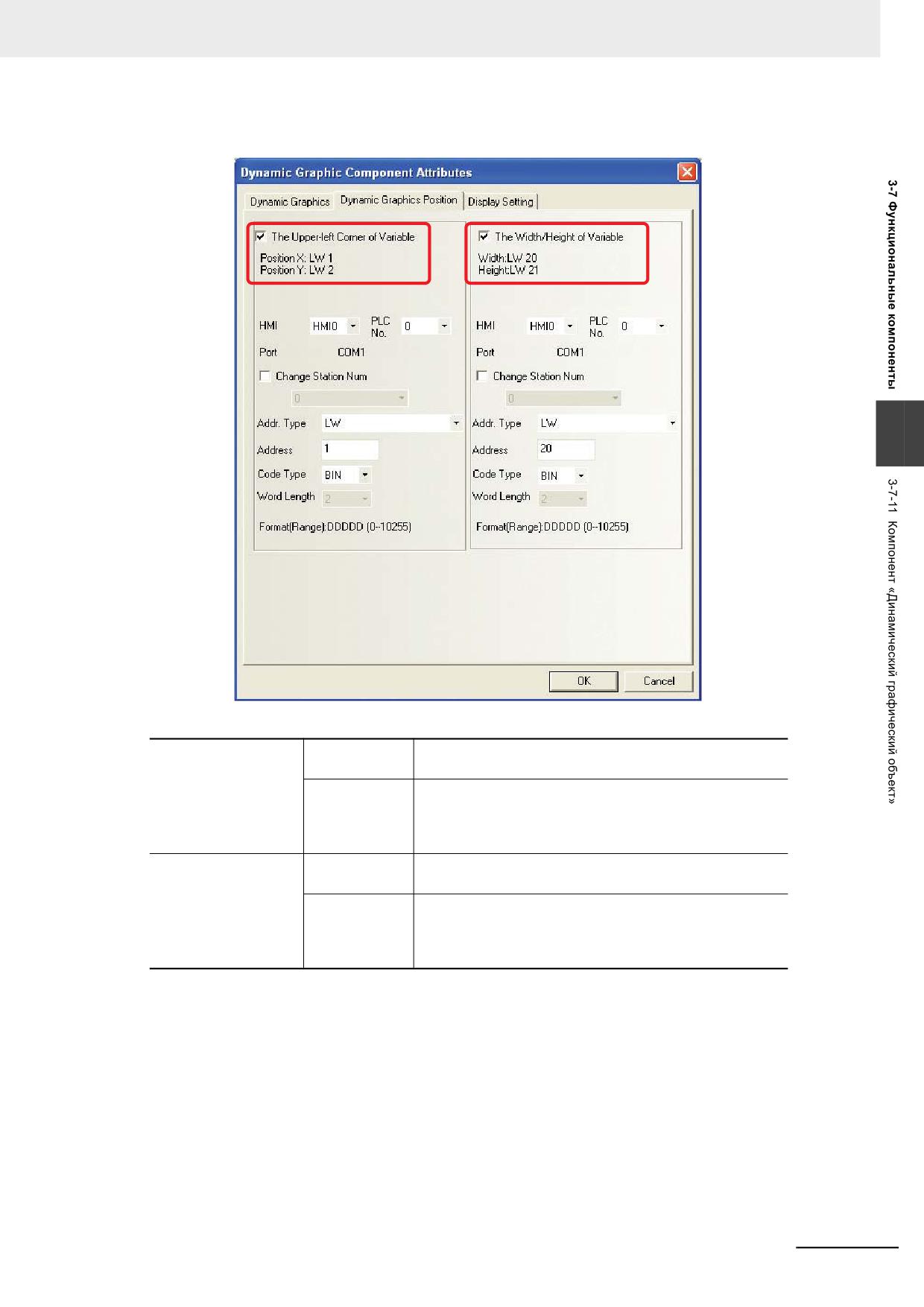
3 Функции программы NB-Designer
2
Вкладка Dynamic Graphic Position (Положение динам. граф. объекта)
3
Каждый из параметров данной вкладки описан в таблице ниже.
The Upper-left Corner
Не выбрано
Координаты положения графического объекта X и Y
of Variable
имеют фиксированные значения.
(Переменный левый
Выбрано
Координаты положения графического объекта X и Y
верхний угол)
являются переменными.
Положение X = первое слово по указанному адресу,
Положение Y = второе слово (указанный адрес + 1)
The Width/Height of
Не выбрано
Динамический графический объект имеет
Variable
фиксированную ширину и высоту.
(Переменная
Выбрано
Динамический графический объект имеет переменную
ширина/высота)
ширину и высоту.
Width (Ширина) = первое слово по указанному адресу,
Height (Высота) = второе слово (указанный адрес + 1).
Программируемые терминалы серии NB - Руководство пользователя NB-Designer (V106)
3-239
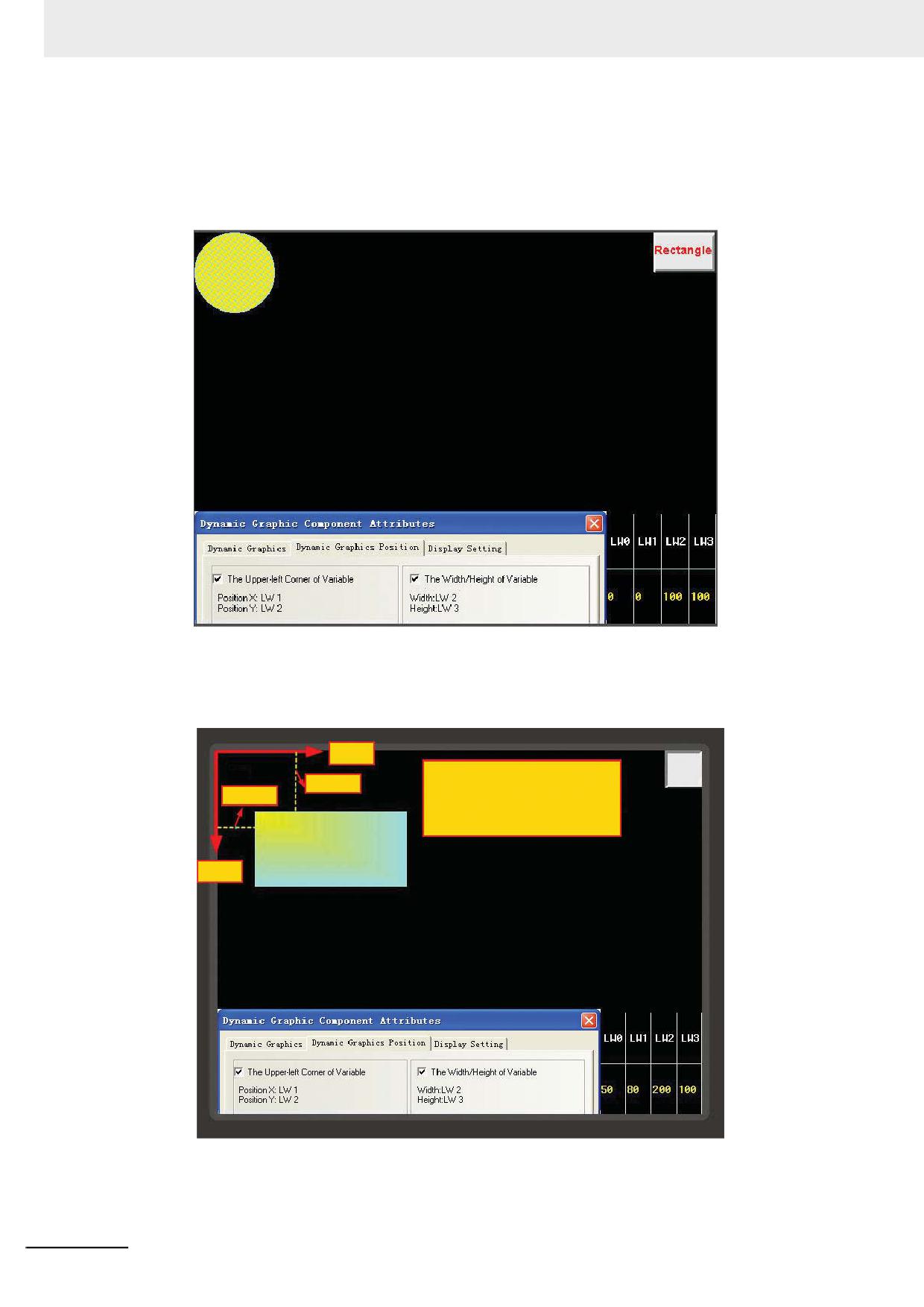
3 Функции программы NB-Designer
Пример создания нескольких динамических графических объектов
1
Динамический эллипс: адрес LW0, положение левого верхнего угла LW0 = 0 (значение X),
LW1 = 0 (значение Y), ширина LW2 = 100 и высота LW3 = 100.
Результат показан на рисунке ниже.
2
Динамический прямоугольник: адрес LW0, положение левого верхнего угла LW0 = 50
(значение X), LW1 = 80 (значение Y), ширина LW2 = 200 и высота LW3 = 100.
Результат показан на рисунке ниже.
Îñü X
Ýëëèïñ
Ñèñòåìà êîîðäèíàò äèñïëåÿ:
80 òî÷åê
Íà÷. êîîðä.: ëåâûé âåðõí. óãîë
50 òî÷åê
Îñü X âîçðàñòàåò âïðàâî.
Îñü Y âîçðàñòàåò âíèç.
Îñü Y
3-240
Программируемые терминалы серии NB - Руководство пользователя NB-Designer (V106)
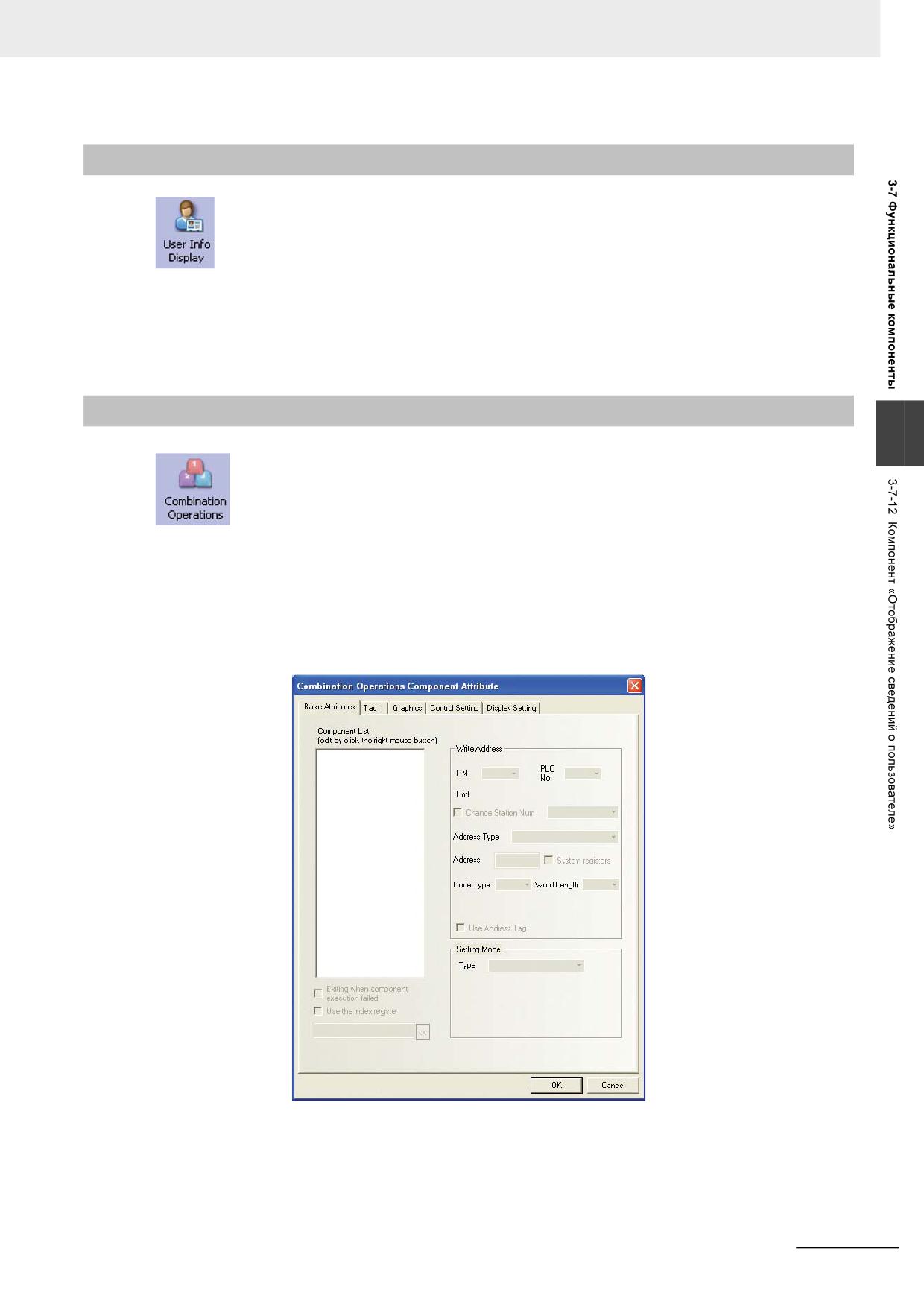
3 Функции программы NB-Designer
3-7-12
Компонент «Отображение сведений о пользователе»
Если используется функция контроля полномочий пользователя, компонент
«Отображение сведений о пользователе» (User Info Display) позволяет в табличном виде
отобразить соответствующие данные о текущем пользователе, вошедшем в систему. Компонент
«Отображение сведений о пользователе» может использоваться только вместе с функцией
контроля полномочий пользователя, иначе он не будет работать. Подробное описание смотрите
в разделе 3-10-6 Вкладка User Permission Setting (Настройка полномочий пользователя).
3-7-13
Компонент «Комбинирование операций»
3
Компонент «Комбинирование операций» (Combination Operations) объединяет в себе
функции компонентов «Установка состояния бита» и «Установка состояния группы битов»,
благодаря чему оператор нажатием одной кнопки может одновременно изменить состояние
указанного бита и содержимое указанного слова (т. е. группы битов) памяти.
Чтобы создать компонент «Комбинирование операций», воспользуйтесь командой меню
Components - Button/Switch - Combination Operations (Компоненты - Кнопка/Переключатель -
Комбинирование операций) либо непосредственно перетяните компонент «Комбинирование
операций» из окна «Функциональные компоненты» на проектируемый экран.
Порядок добавления компонента «Комбинирование операций»
Щелкните правой кнопкой мыши по пустой области окна, расположенного в левой части
вкладки Basic Attributes (Основные атрибуты) диалогового окна Combination Operations
Component Attribute (Атрибут компонента «Комбинирование операций»), чтобы добавить
компонент «Установка состояния бита» или компонент «Установка состояния группы битов».
Программируемые терминалы серии NB - Руководство пользователя NB-Designer (V106)
3-241
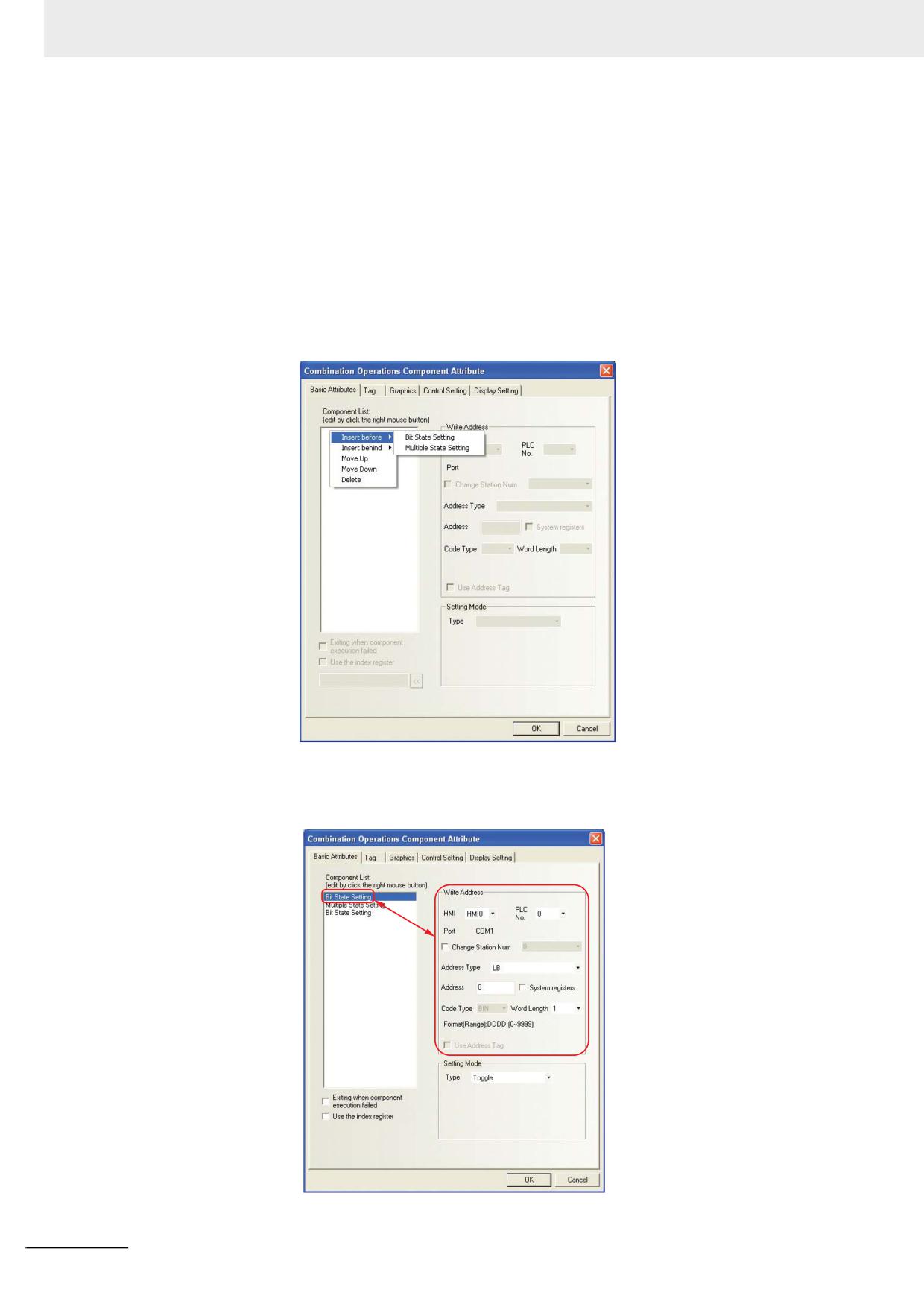
3 Функции программы NB-Designer
1
Перед выбором компонента следует выбрать пункт Insert before (Вставить до) либо Insert
behind (Вставить после). Тем самым определяется порядок выполнения компонентов.
2
Порядок выполнения компонентов также можно изменить позже, щелкнув по требуемому
компоненту правой кнопкой мыши и выбрав пункт Move Up (Сместить вверх) или Move
Down (Сместить вниз).
3
Компонент также можно удалить из списка, щелкнув по нему правой кнопкой мыши и
выбрав пункт Delete (Удалить).
4
Всего под управлением компонента «Комбинирование операций» могут работать до 16
компонентов.
5
Настройка параметров отдельного компонента.
Правая часть вкладки Basic Attributes (Основные атрибуты) предназначена для
настройки параметров каждого из компонентов, внесенных в список слева.
3-242
Программируемые терминалы серии NB - Руководство пользователя NB-Designer (V106)
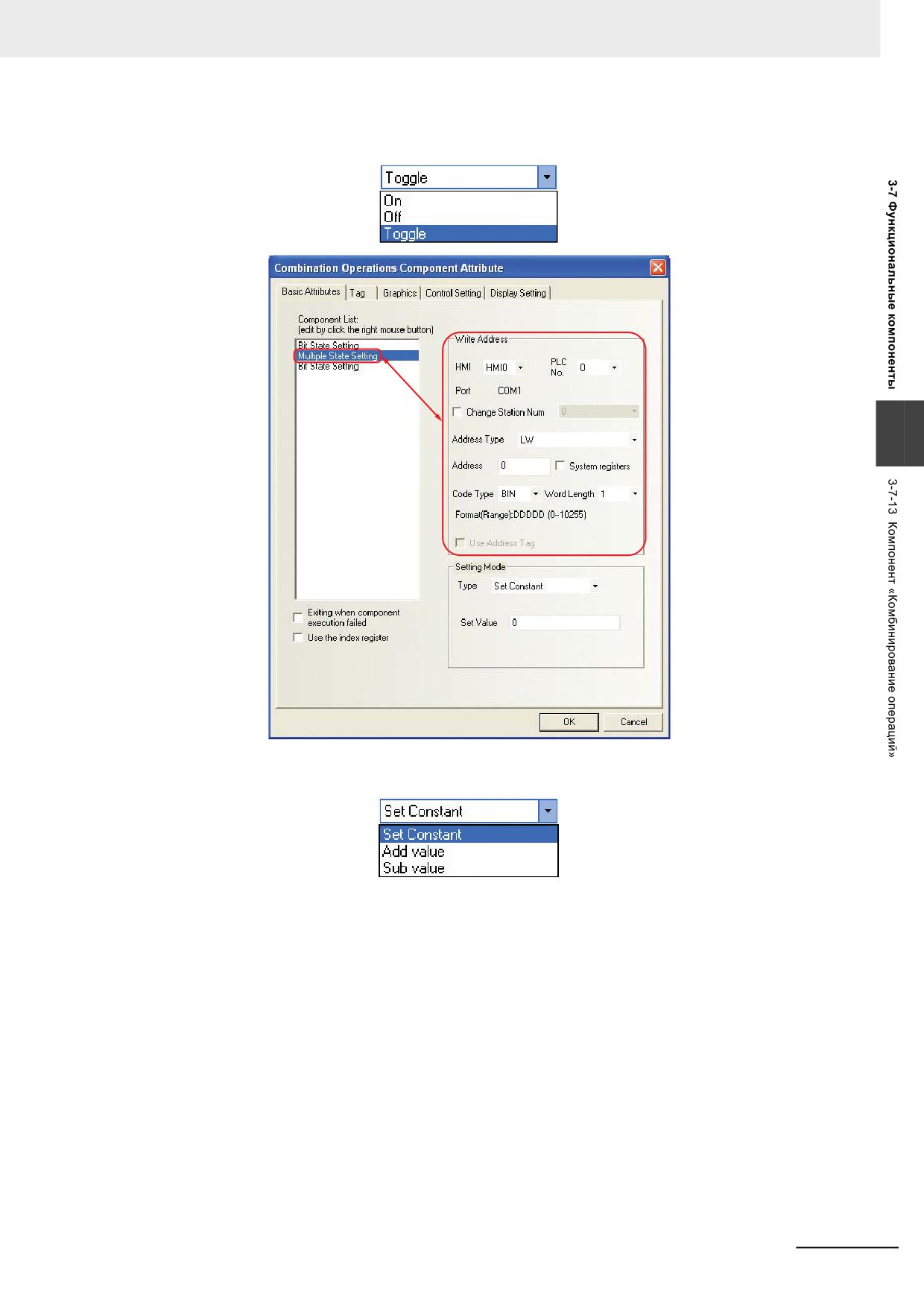
3 Функции программы NB-Designer
Поддерживаются только следующие операции компонента «Установка состояния бита»:
ВКЛ, ВЫКЛ и переключение.
3
Поддерживаются только следующие операции компонента «Установка состояния группы
битов»: запись константы, добавить значение и вычесть значение.
6
Завершение при ошибке выполнения компонента
Если установлен флажок Exiting when component execution failed (Завершение при
ошибке выполнения компонента): если в процессе выполнения какого-либо из
компонентов из списка происходит ошибка, следующие за ним по порядку компоненты
не выполняются, и работа компонента «Комбинирование операций» завершается.
Если флажок не установлен: если при выполнении какого-либо из компонентов из списка
происходит ошибка, компонент «Комбинирование операций» продолжает работать и
переходит к выполнению следующего по порядку компонента.
Программируемые терминалы серии NB - Руководство пользователя NB-Designer (V106)
3-243
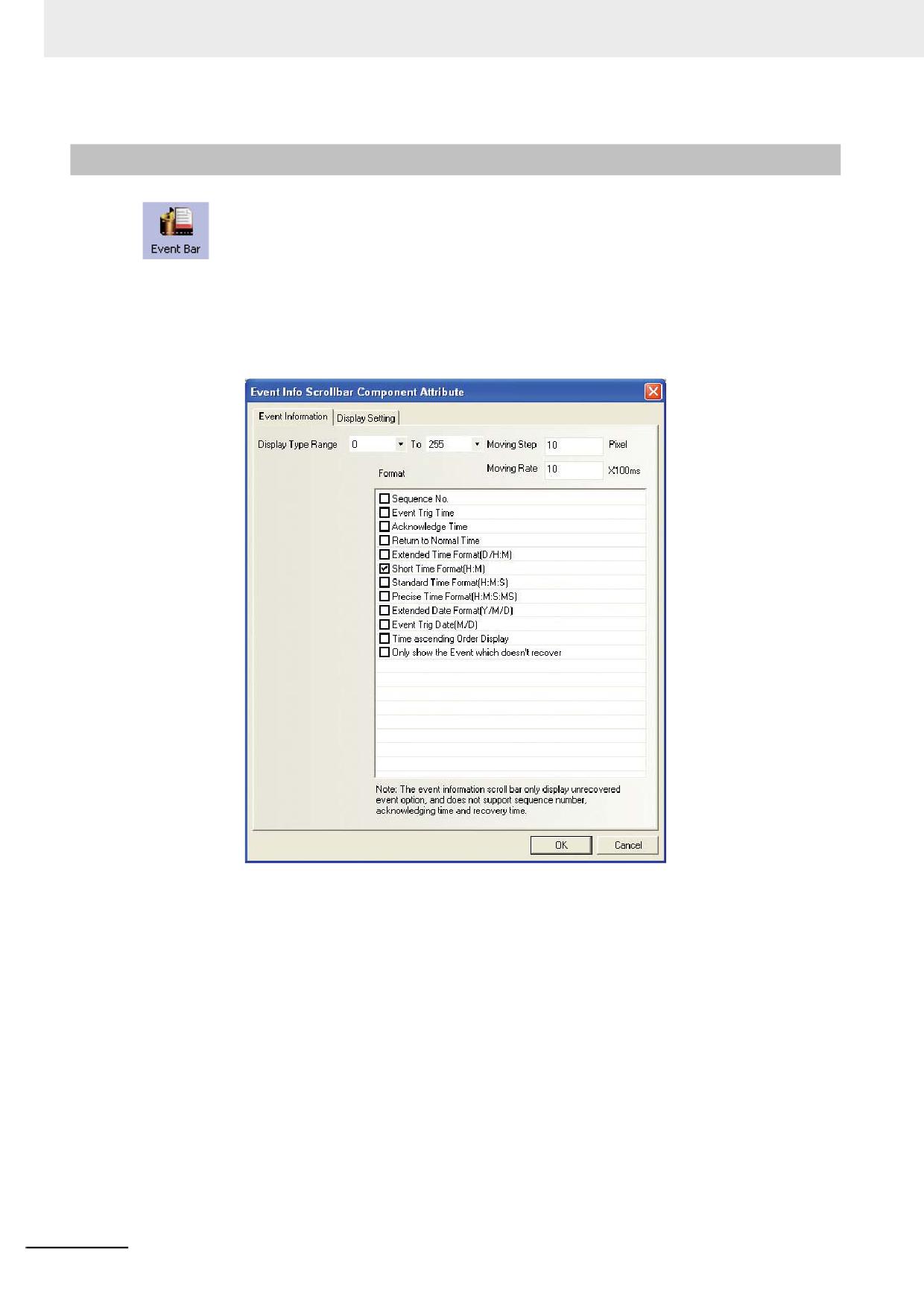
3 Функции программы NB-Designer
3-7-14
Компонент «Панель событий»
Компонент «Панель событий» (Event Bar) предназначен для отображения текстов
событий, сконфигурированных в проекте и активных в данный момент. Все тексты действующих
событий отображаются в одной строке, бегущей справа налево.
Атрибуты компонента «Панель информации о событиях»
1
Вкладка Event Information (Информация события)
Display Type Range (Диапаз. отображ. полей): в бегущей строке отображаются только
тексты событий, чей номер типа попадает в выбранный диапазон.
Moving Step (Шаг листания): шаг перемещения бегущей строки с текстами событий в
пикселях.
Moving Rate (Период листания): интервал перемещения бегущей строки с текстами
событий, кратный 100 мс.
3-244
Программируемые терминалы серии NB - Руководство пользователя NB-Designer (V106)
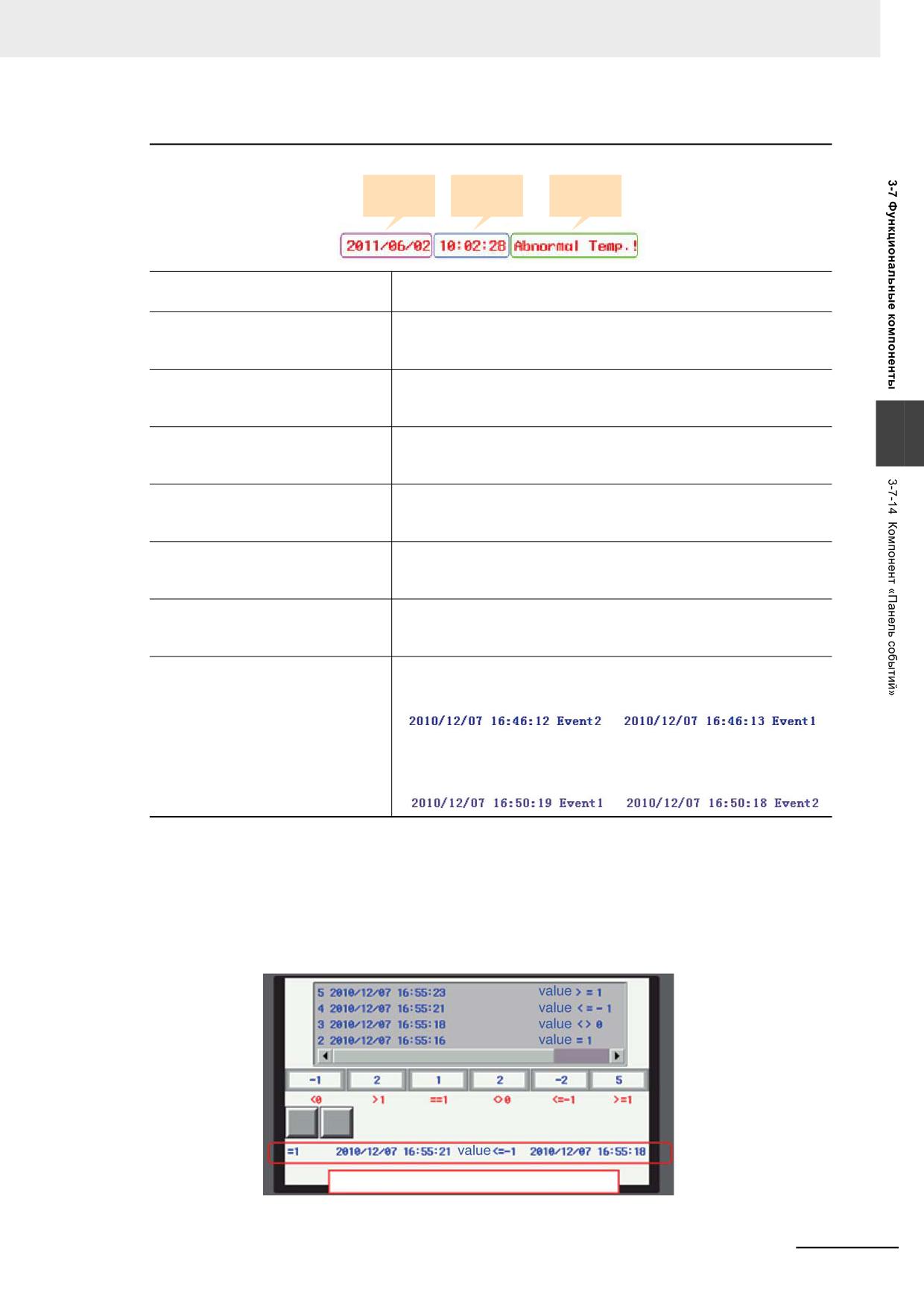
3 Функции программы NB-Designer
Format (Формат): выбор информации о событии, отображаемой в строке.
Все выбранные поля отображаются перед текстом события (т. е. слева от него).
Äàòà
Âðåìÿ
Òåêñò
ñîáûòèÿ
ñîáûòèÿ
ñîáûòèÿ
Event Trig Time
Время, когда произошло событие.
(Время возникновения события)
Extended Time Format (D/H: M)
Время отображается в формате «день/час: минуты».
(Расширенный формат времени
(Д/Ч:М))
Short Time Format (H: M)
Время отображается в формате «час: минуты».
(Сокращенный формат времени
(Ч:М))
Standard Time Format (H: M: S)
Время отображается в формате «час: минуты: секунды».
3
(Стандартный формат времени
(Ч:М:С))
Precise Time Format (H: M: S: MS)
Время отображается в формате «час: минуты: секунды:
(Точный формат времени
миллисекунды».
(Ч:М:С:МС))
Extended Date Format (Y/M/D)
Дата отображается в формате: «год/месяц/день».
(Расширенный формат даты
(Г/М/Д))
Event Trig Date(M/D)
Дата отображается в формате: «месяц/день».
(Дата возникновения события
(М/Д))
Time ascending Order Display
Если этот флажок установлен, тексты событий отображаются в
(Отображать в хронологическом
порядке времени их возникновения слева направо, т. е. самое
порядке)
последнее событие отображается в конце строки:
Если этот флажок не установлен, тексты событий отображаются
справа налево, т. е. самое последнее событие отображается в
начале строки:
Примечание 1 Панель событий показывает только информацию об активных событиях и не
поддерживает отображение порядкового номера, времени квитирования и времени
устранения событий.
2
Как только некоторое событие перестает быть активным (т. е. перестает выполняться
условие его активности), текст этого события сразу же удаляется из бегущей строки
событий.
Ниже показан вид компонента «Панель событий» в режиме автономной имитации.
 ñòðîêå ñîáûòèé îòîáðàæàåòñÿ èíôîðìàöèÿ î òåêóùèõ ñîáûòèÿõ.
Программируемые терминалы серии NB - Руководство пользователя NB-Designer (V106)
3-245
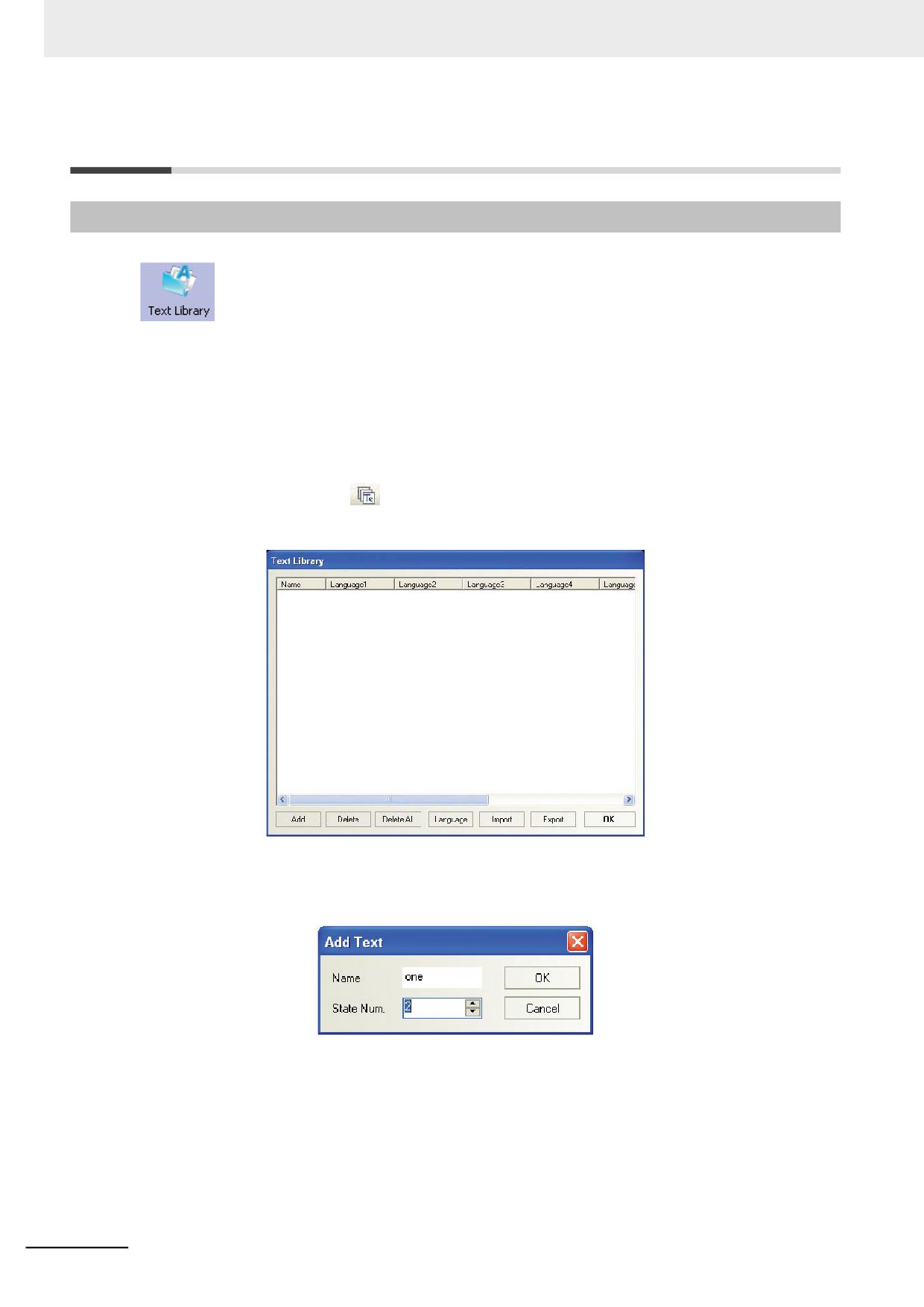
3 Функции программы NB-Designer
3-8
База данных проекта
3-8-1
Библиотека текстов
Библиотека текстов (Text Library), как следует из ее названия, служит для хранения
текстов, используемых при создании проекта. Она избавляет разработчика от необходимости
многократно вводить одинаковые по содержанию надписи при конфигурировании компонентов.
Кроме того, библиотека текстов необходима в том случае, если требуется предусмотреть
возможность переключения языка надписей операторского интерфейса во время работы
терминала HMI. В настоящее время программа NB-Designer поддерживает до 32 языков в одном
проекте.
1
Ввод текста
(1) Щелкните значок
на панели инструментов Project Database (База данных
проекта) или выберите команду Text Library (Библиотека текстов) в меню Option
(Дополнительно). Отобразится окно Text Library (Библиотека текстов).
(2) Щелкните кнопку Add (Добавить) и в отобразившемся диалоговом окне Add Text
(Добавление текста) введите наименование текста в поле Name (Имя) и количество
состояний в поле State Num, после чего щелкните кнопку OK для перехода к
следующему шагу настройки.
Примечание Введенное наименование текста в дальнейшем изменить невозможно.
3-246
Программируемые терминалы серии NB - Руководство пользователя NB-Designer (V106)
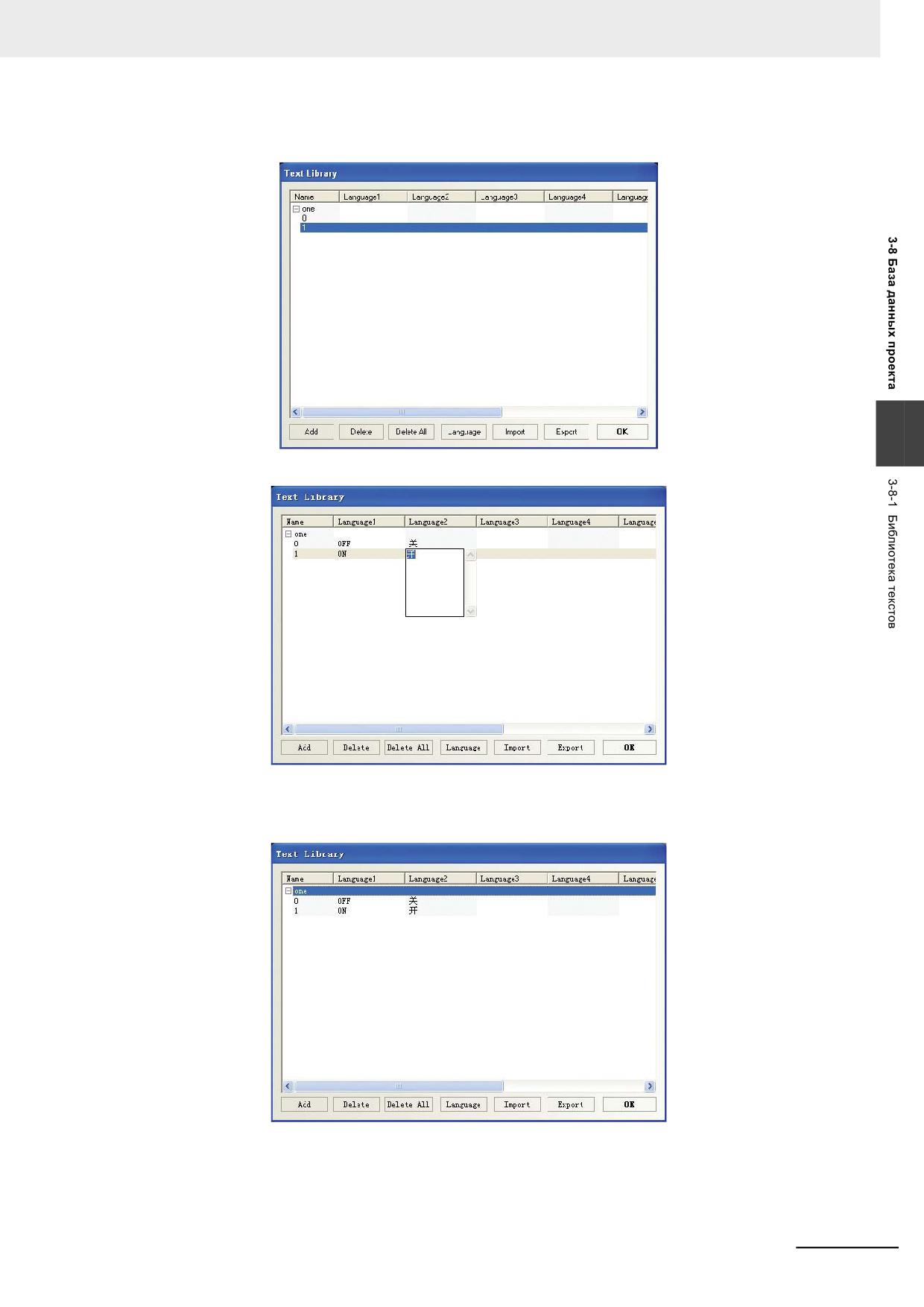
3 Функции программы NB-Designer
(3) Щелкните по значку «+» слева от наименования текста для просмотра состояний
этого текста.
3
(4) Для каждого состояния введите требуемый текст, как показано на рисунке ниже.
(5) Например, если используются два состояния, следует ввести текст для состояния 0 и
текст для состояния 1, после чего щелкнуть кнопку OK для завершения процедуры
добавления текста.
Программируемые терминалы серии NB - Руководство пользователя NB-Designer (V106)
3-247
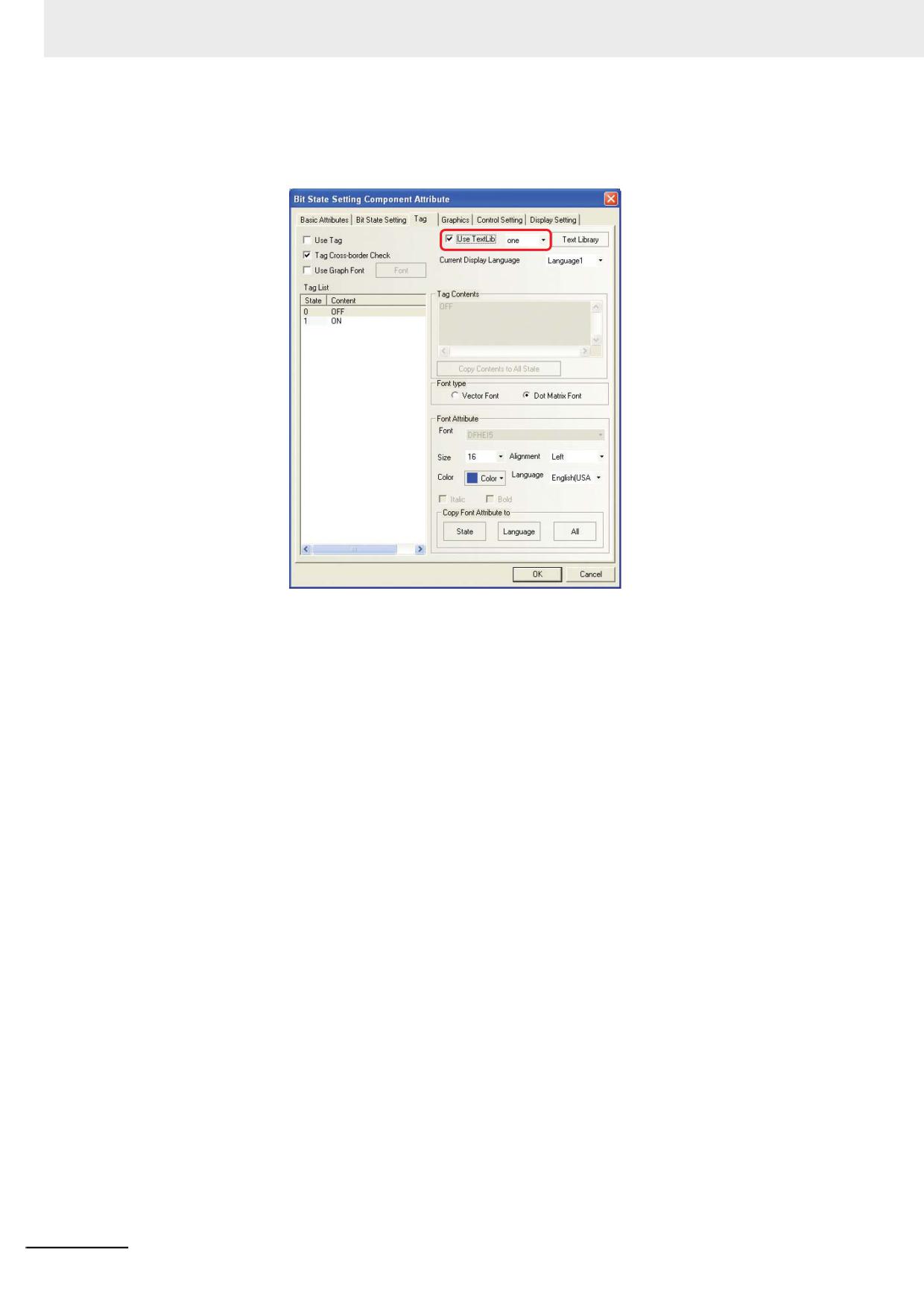
3 Функции программы NB-Designer
(6) Теперь этот текст можно использовать при конфигурировании компонентов проекта,
устанавливая специально предусмотренный для этих целей флажок Use TextLib (Исп.
библ. текстов), как показано на рисунке ниже.
Если библиотека текстов не содержит ни одного текста, флажок Use TextLib
установить невозможно. Он становится доступным для установки только после
добавления хотя бы одного текста в библиотеку текстов.
2
Переключение языка надписей
Переключение языка текстов и надписей операторского интерфейса осуществляется
путем изменения содержимого специального регистра. В программе NB-Designer для
этих целей предусмотрен регистр LW9130. При изменении значения, содержащегося в
регистре LW9130, все тексты текущего экрана начинают отображаться на языке, который
соответствует новому значению регистра. Переключение языка затрагивает полностью
все экраны, независимо от номера экрана, на котором первоначально произошла смена
языка. Возвратить прежний язык надписей или перейти к другому языку можно, лишь
изменив значение регистра LW9130.
Для переключения языка надписей, зарегистрированных в библиотеке текстов,
используется специальный системный регистр LW9130.
Соблюдается следующий принцип:
если LW9130 = 0, тексты отображаются на языке 1;
если LW9130 = 1, тексты отображаются на языке 2;
если LW9130 = 2, тексты отображаются на языке 3;
и так далее;
если LW9130 = 31, тексты отображаются на языке 32;
если LW9130 > 31, тексты отображаются на языке 1.
Примечание Количество языков, отображаемое в библиотеке текстов, можно ограничить с помощью
параметра Number of Language (Количество языков) на вкладке HMI Extended Attributes
(Расширенные атрибуты HMI) диалогового окна HMI Attribute (Атрибуты терминала HMI).
При первом использовании библиотеки текстов параметр Number of Language
(Количество языков) по умолчанию установлен равным 8. Это означает, что надписи на
дисплее терминала HMI могут отображаться только на одном из восьми языков (язык
1…язык 8), даже если в регистр LW9130 будет вводиться значение больше 8. Если
языков должно быть больше восьми, следует увеличить параметр Max Lang Num (Макс.
кол-во языков) в окне настройки языка Language Setting. Параметр Number of Language
3-248
Программируемые терминалы серии NB - Руководство пользователя NB-Designer (V106)
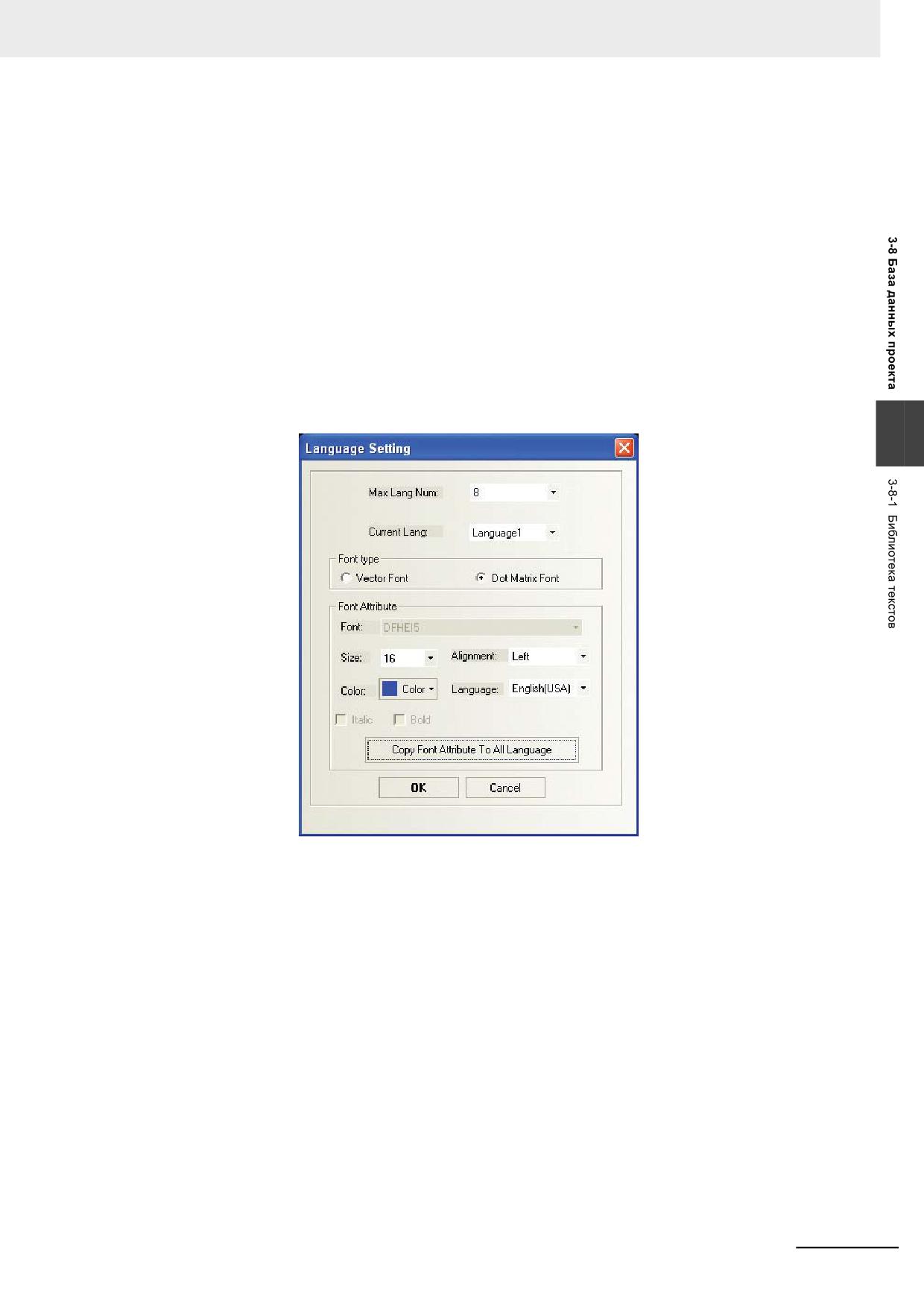
3 Функции программы NB-Designer
(Количество языков) не должен быть больше параметра Max Lang Num (Макс. кол-во
языков).
Параметр Default Language (Язык по умолчанию) на вкладке HMI Extended Attributes
(Расширенные атрибуты HMI) диалогового окна HMI Attribute (Атрибуты терминала HMI)
определяет номер языка, который по умолчанию отображается как текущий язык при
конфигурировании надписей компонентов проекта. Пример: если языком под номером 2
в текстовой библиотеке является английский язык и параметр Default Language (Язык по
умолчанию) задан равным 2, все тексты из текстовой библиотеки, отображаемые на
системном экране, после включения терминала HMI будут отображаться на английском
языке, пока язык не будет переключен путем изменения содержимого регистра LW9130.
3
Окно настройки языков библиотеки текстов
Щелчок по кнопке Language Setting (Настройка языка) на вкладке HMI Extended Attributes
(Расширенные атрибуты HMI) диалогового окна HMI Attribute (Атрибуты терминала HMI)
или щелчок по кнопке Language (Язык) непосредственно в библиотеке текстов вызывает
диалоговое окно Language Setting (Настройка языка), в котором можно настроить
параметры шрифта для каждого языка.
3
Max Lang Num (Макс. кол-во языков): библиотека текстов поддерживает создание
текстов максимум на 32 языках, а по умолчанию количество языков установлено равным
8. Если требуется большее количество языков, следует увеличить параметр Max Lang
Num.
Current Lang (Текущ. язык): язык, для которого в данный момент настраиваются
параметры шрифта.
Font type (Тип шрифта): выбор использования векторного или матричного шрифта для
текущего языка.
Font Attribute (Параметры шрифта): настройка параметров шрифта (название шрифта,
размер, способ выравнивания, цвет, курсивное или полужирное начертание) для
текущего языка.
Copy Font Attribute To All Language (Применить параметры шрифта ко всем языкам):
заданные параметры шрифта текущего языка применяются ко всем остальным языкам
всех остальных состояний данного текста.
Language (Язык): описание текущего языка. Этот параметр связан со способом ввода
текстовых символов в операционной системе ПК, которая используется в данный
момент.
Программируемые терминалы серии NB - Руководство пользователя NB-Designer (V106)
3-249
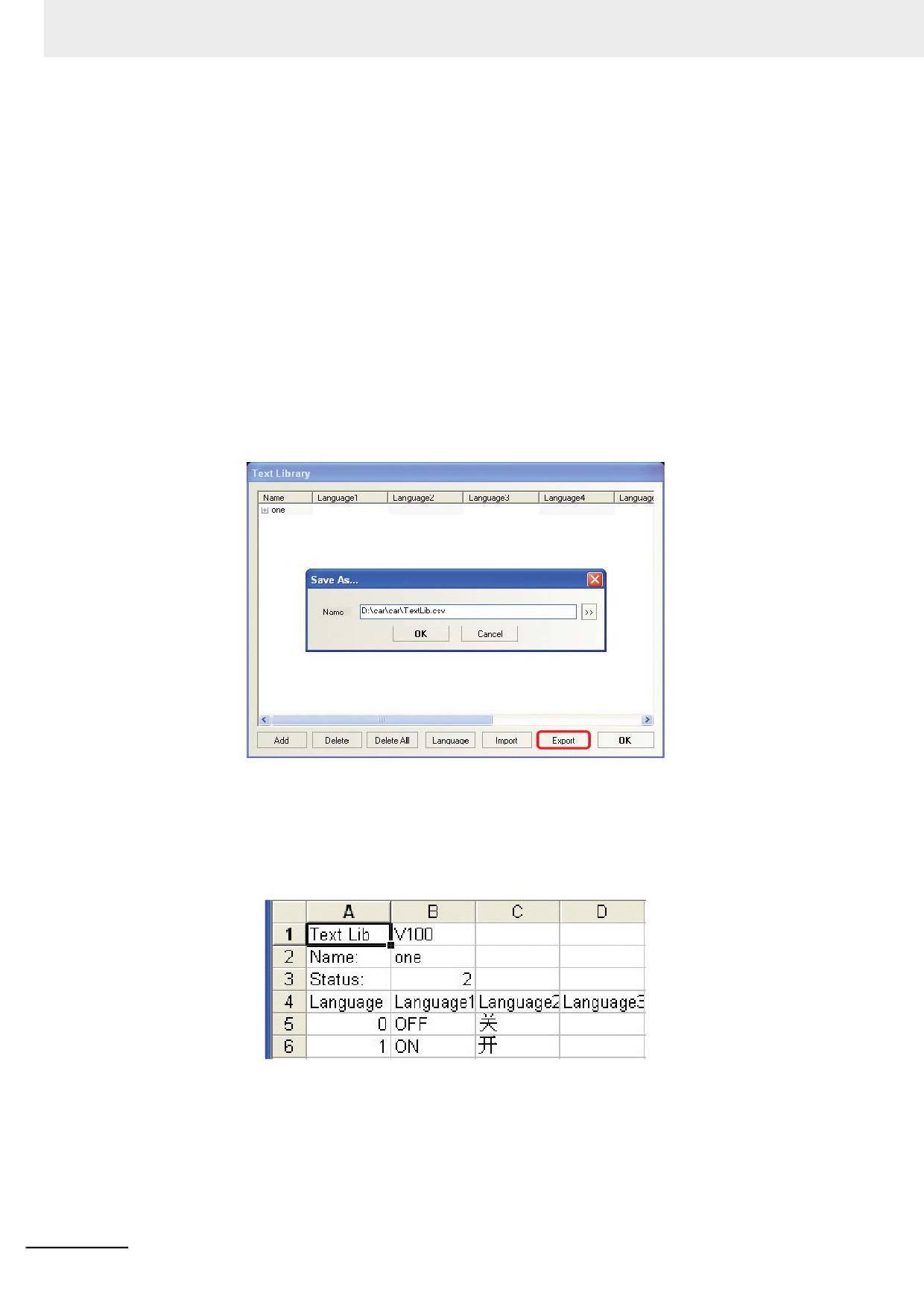
3 Функции программы NB-Designer
Примечание 1 Параметры шрифта, установленные для того или иного языка в окне Language Setting
(Настройка языка), имеют глобальное действие, в то время как параметры шрифта,
установленные на вкладке Tag (Надпись) диалогового окна настройки параметров
некоторого компонента, применяются только в отношении надписей этого конкретного
компонента.
2
Изменение параметров шрифта в окне Language Setting (Настройка языка) не приведет к
автоматическому изменению параметров шрифта надписей в компонентах,
использующих тексты из библиотеки текстов. Для применения новых параметров
шрифта, установленных в окне Language Setting (Настройка языка), в каждом компоненте
требуется снять и вновь установить флажок Use TextLib (Исп. библ. текстов) на вкладке
Tag (Надпись).
4
Импорт и экспорт библиотеки текстов
Библиотека текстов поддерживает функции импорта и экспорта текстов в формате CSV,
что позволяет использовать программу EXCEL для ввода и редактирования текстов.
Экспорт библиотеки текстов
(1) Щелчок по кнопке Export (Экспорт) вызывает показанное ниже диалоговое окно.
(2) Щелкните «>>» для изменения пути сохранения и имени файла либо используйте
путь и имя файла, предложенные по умолчанию.
(3) Нажмите кнопку OK. В случае успешного выполнения операции экспорта отобразится
сообщение «Export file successfully!» (Экспорт файла успешно завершен!).
Ниже показано содержание файла экспорта в формате .csv, открытого в программе
Excel.
3-250
Программируемые терминалы серии NB - Руководство пользователя NB-Designer (V106)
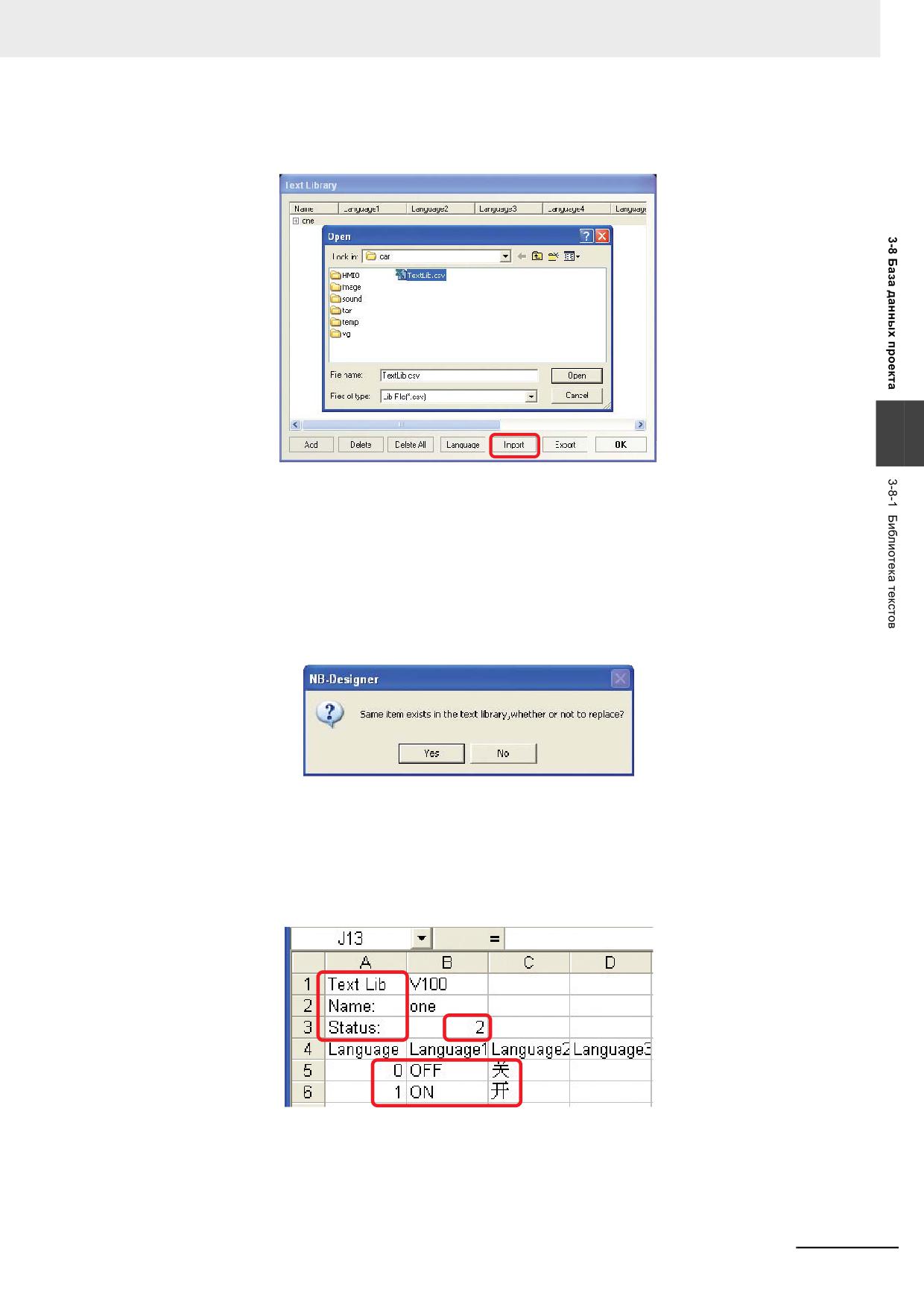
3 Функции программы NB-Designer
Импорт библиотеки текстов
(1) Щелчок по кнопке Import (Импорт) вызывает показанное ниже диалоговое окно.
3
(2) Выберите импортируемый файл в формате .csv и щелкните кнопку Open (Открыть).
(3) Проверьте, был ли открыт файл. В случае успешного выполнения операции импорта
должно отобразится сообщение «Import file successfully!» (Импорт файла успешно
завершен!).
(4) Если импортируемый файл в формате .csv содержит надписи, наименования которых
совпадают с наименованиями надписей в существующей библиотеке текстов,
отобразится диалоговое окно выбора: «Такой элемент уже есть в библиотеке текстов.
Заменить его?»
Выберите Yes (Да) или No (Нет) по своему усмотрению.
Замечания относительно импорта и экспорта
(1) Не допускается изменять служебные слова Text Lib, Name и Status в файле .csv,
иначе импорт файла будет не возможен. Кроме того, значение параметра Status
должно совпадать с фактическим количеством строк состояний. Например, если
Status = 2, данный текст может содержать только две строки для состояний под
номерами 0 и 1.
Программируемые терминалы серии NB - Руководство пользователя NB-Designer (V106)
3-251
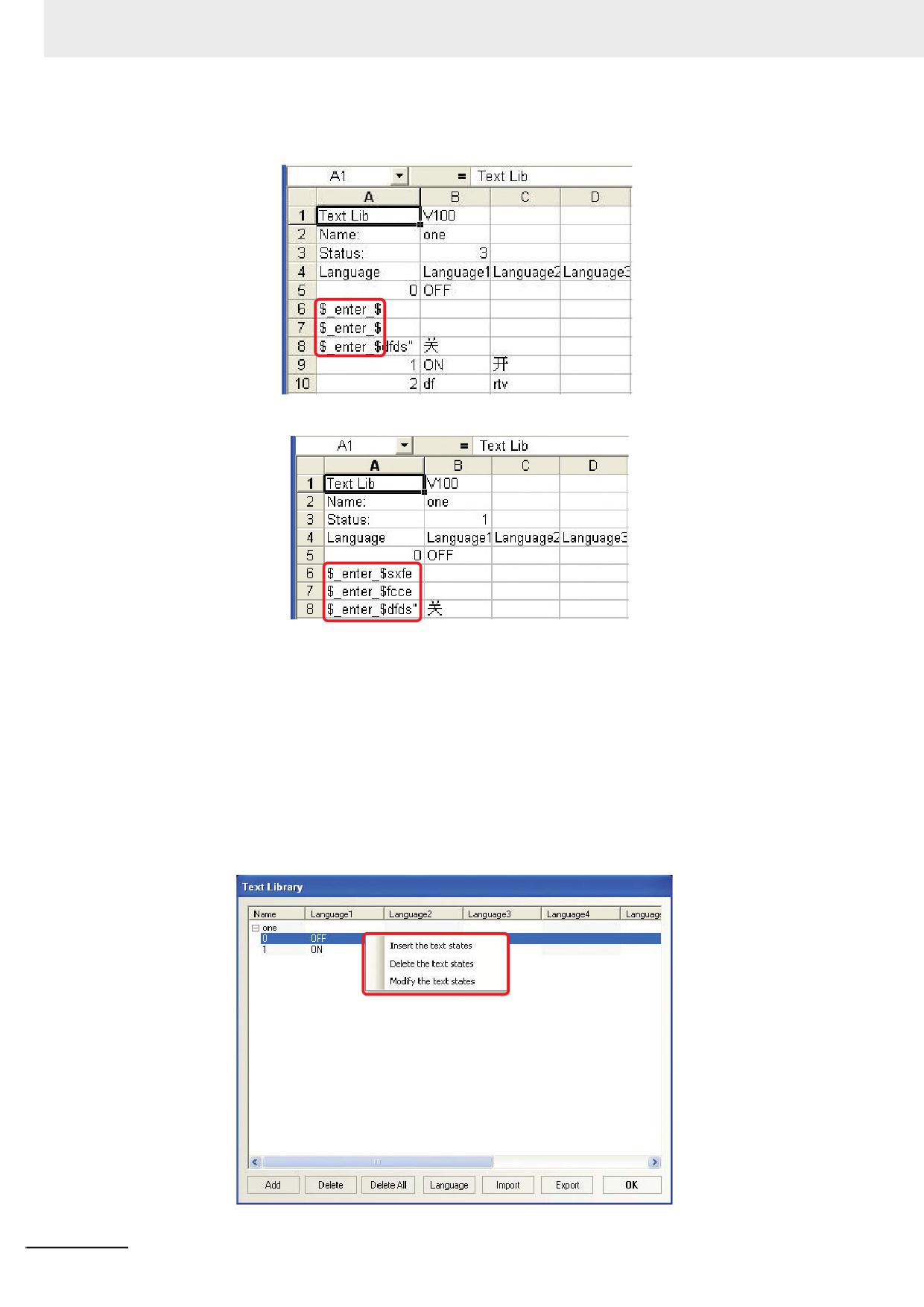
3 Функции программы NB-Designer
(2) Если при вводе некоторого текста библиотеки текстов использовался разрыв строки,
файл экспорта для этого случая выглядит следующим образом.
Или
Если разрыв строки требуется при вводе текста в файле Excel, достаточно ввести
«$_Blank_$» или «$_enter_$».
(3) Завершив редактирование файла .csv в Excel, обязательно сохраните его как
«Unicode Text (*.txt)», иначе он не будет распознан программой NB-Designer как
импортируемый файл.
(4) Операции импорта и экспорта могут быть выполнены только для всей библиотеки
текстов целиком. Импорт или экспорт отдельного текста невозможен.
1
Изменение количества состояний текста в библиотеке текстов
Для изменения количества состояний некоторого текста в библиотеке текстов выберите
любое из состояний этого текста и вызовите показанное ниже всплывающее меню
щелчком правой кнопки мыши.
3-252
Программируемые терминалы серии NB - Руководство пользователя NB-Designer (V106)
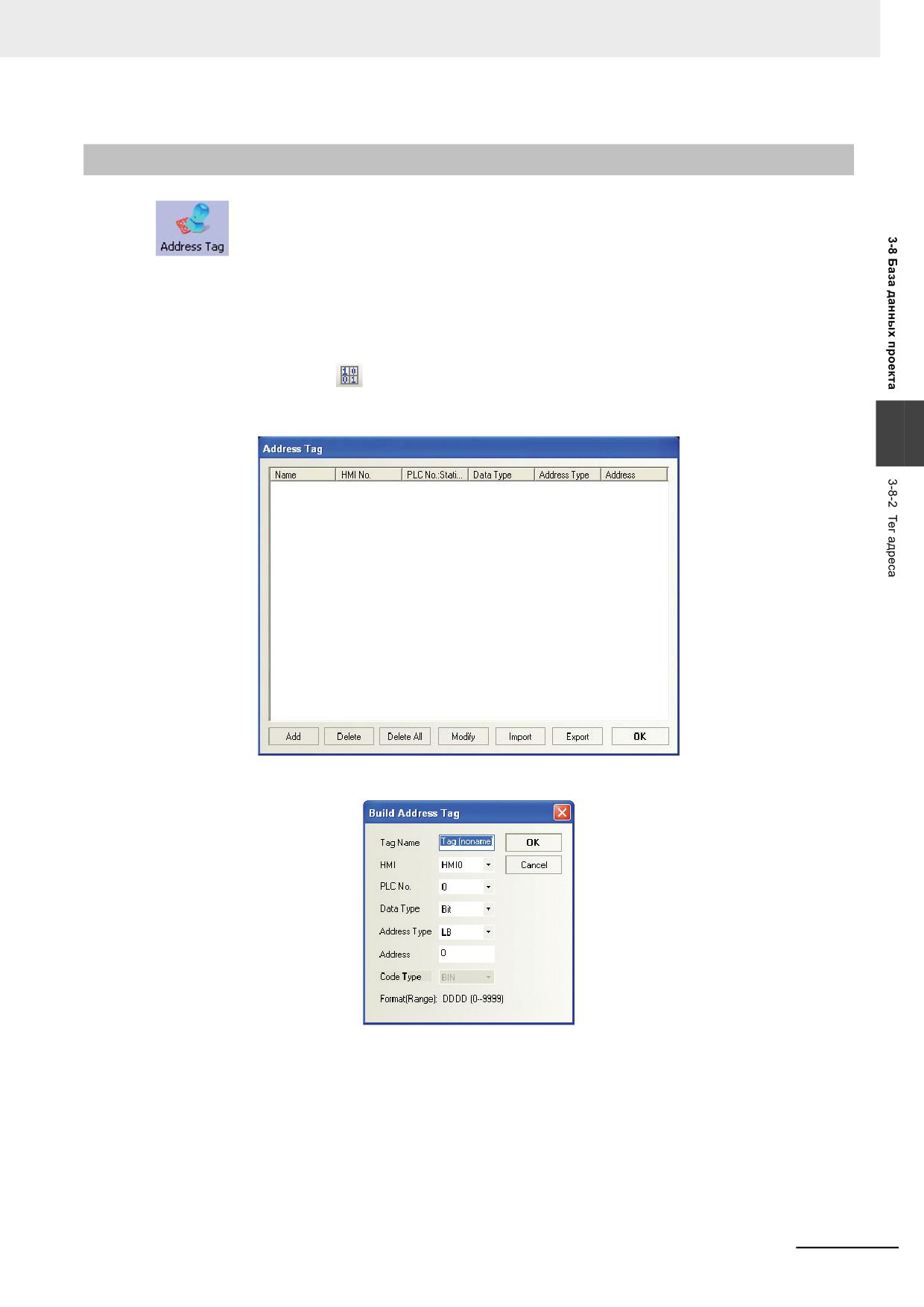
3 Функции программы NB-Designer
3-8-2
Тег адреса
Тег адреса (Address Tag) - это символьное обозначение некоторого адреса памяти.
Зарегистрировав один раз некоторый адрес как тег, в дальнейшем вместо указания этого адреса
можно указывать только его символьное имя, что значительно ускоряет работу и сокращает
число ошибок. Зарегистрированный тег адреса можно использовать при конфигурировании
любых компонентов, в настройках которых имеется параметр Use Address Tag (Использ. тег
адреса).
1
Щелкните значок
на панели инструментов Project Database (База данных проекта)
или выберите команду Address Tag (Тег адреса) в меню Option (Дополнительно).
Отобразится окно библиотеки тегов Address Tag (Тег адреса).
3
2
Щелкните Add (Добавить). Отобразится диалоговое окно создания тега адреса.
Tag Name (Имя тега): введите имя для создаваемого тега адреса.
HMI: введите номер терминала HMI, соответствующий тегу адреса.
PLC No. (ПЛК №): введите номер ПЛК, соответствующий тегу адреса.
Data Type (Тип данных): выберите тип данных тега адреса: Bit (бит) или Word (слово).
Address Type (Тип адреса): выберите тип адреса, соответствующий тегу адреса: адрес
внутренней памяти терминала HMI или адрес памяти ПЛК.
Address (Адрес): адрес памяти, которому соответствует создаваемый тег адреса.
Code Type (Код): формат данных, соответствующий тегу адреса: BIN (двоичный) или
BCD (двоично-десятичный).
Программируемые терминалы серии NB - Руководство пользователя NB-Designer (V106)
3-253
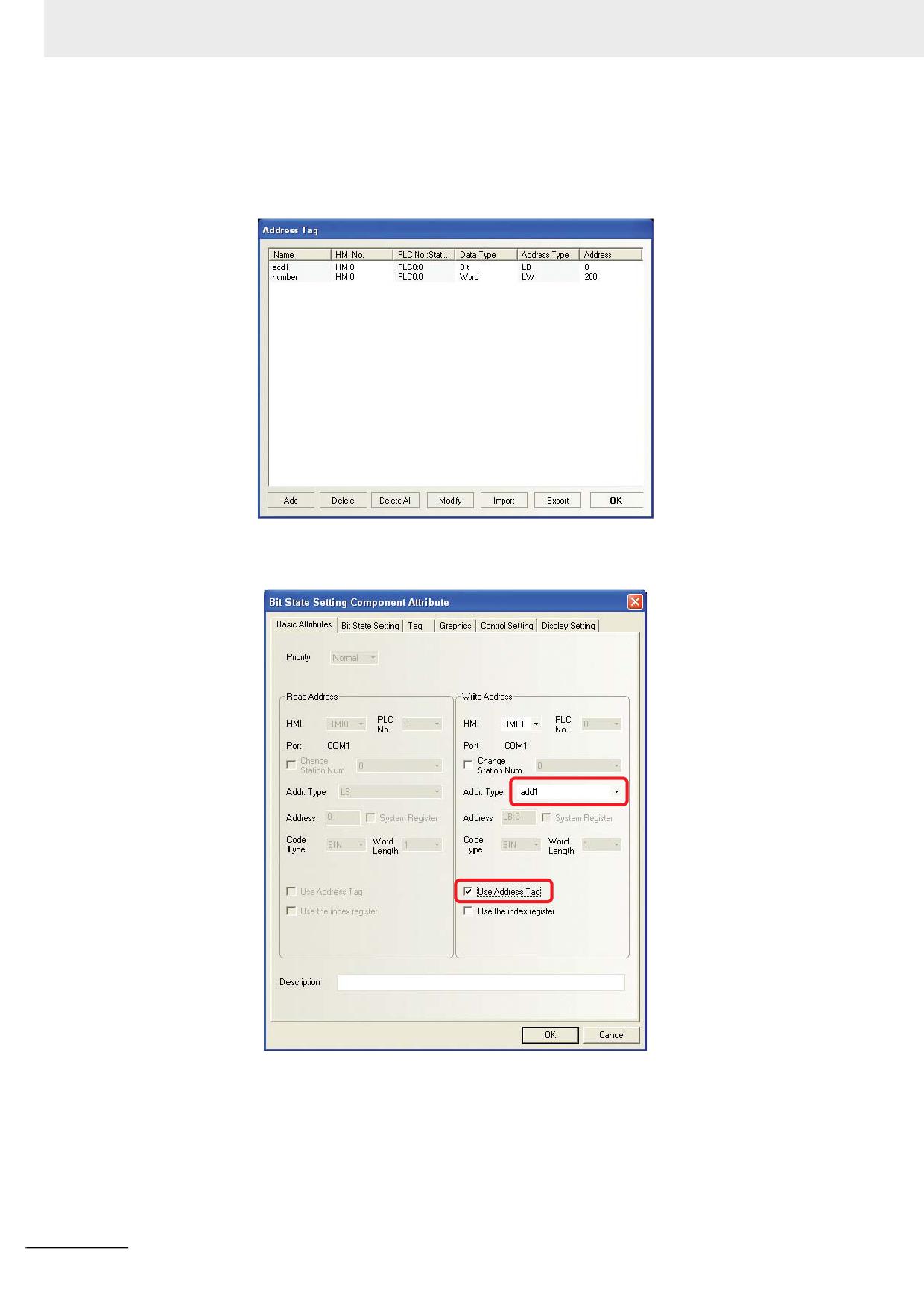
3 Функции программы NB-Designer
Format (Range) (Формат (диапазон)): формат записи адреса и допустимый диапазон
адресов с учетом выбранного типа данных и типа адреса.
3
Задайте требуемым образом все перечисленные выше параметры и щелкните OK. В
библиотеке тегов будет зарегистрирован тег адреса.
4
Теперь этот тег можно использовать при конфигурировании компонентов проекта.
Пример показан ниже.
Примечание 1 Адрес, закрепленный за тегом адреса в библиотеке тегов, невозможно изменить ни в
каком другом месте проекта, его можно только использовать. Если адрес все-таки
требуется изменить, следует вызвать диалоговое окно Address Tag (Тег адреса) и
выполнить соответствующие операции.
2
Если для тега адреса указан тип данных «бит», этот тег адреса можно использовать
только для компонентов, работающих с битовыми данными. Если указан тип данных
«слово», тег данных доступен только для компонентов, работающих с данными размером
в слово.
3-254
Программируемые терминалы серии NB - Руководство пользователя NB-Designer (V106)
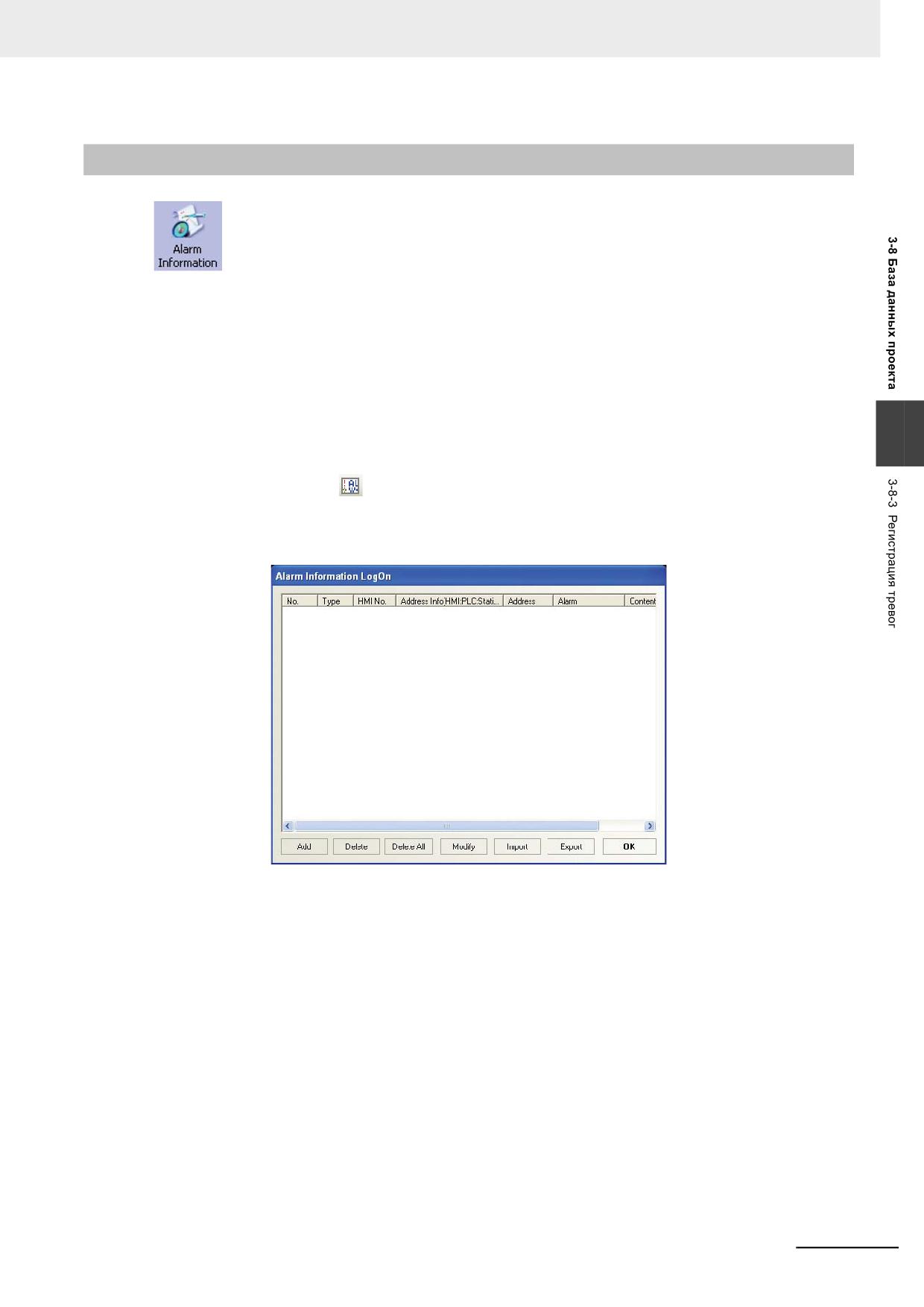
3 Функции программы NB-Designer
3-8-3
Регистрация тревог
Для того чтобы компоненты «Отображение тревог» и «Панель тревог» могли
отображать предупреждающие сообщения (тревоги) во время работы терминала HMI, все
тревоги должны быть предварительно зарегистрированы в базе данных Alarm Information LogOn
(Регистрация тревог). Каждым сигналом тревоги управляет один бит памяти. Когда
зарегистрированный бит переключается в выбранное состояние активизации тревоги, компонент
«Отображение тревог» отображает текст тревоги, соответствующей этому биту. (Описанный в
настоящем разделе компонент используется только на этапе разработки с целью
конфигурирования сигналов тревог, а для отображения действующих сигналов тревог во время
выполнения проекта служит компонент «Отображение тревог».)
3
Добавление и изменение сигналов тревог
1
Щелкните значок
на панели инструментов Database (База данных) или выберите
команду Alarm Information Logon (Регистрация тревог) в меню Components - Alarm
(Компоненты - Тревоги). Отобразится окно регистрации сигналов тревог (Alarm
Information Logon).
Программируемые терминалы серии NB - Руководство пользователя NB-Designer (V106)
3-255
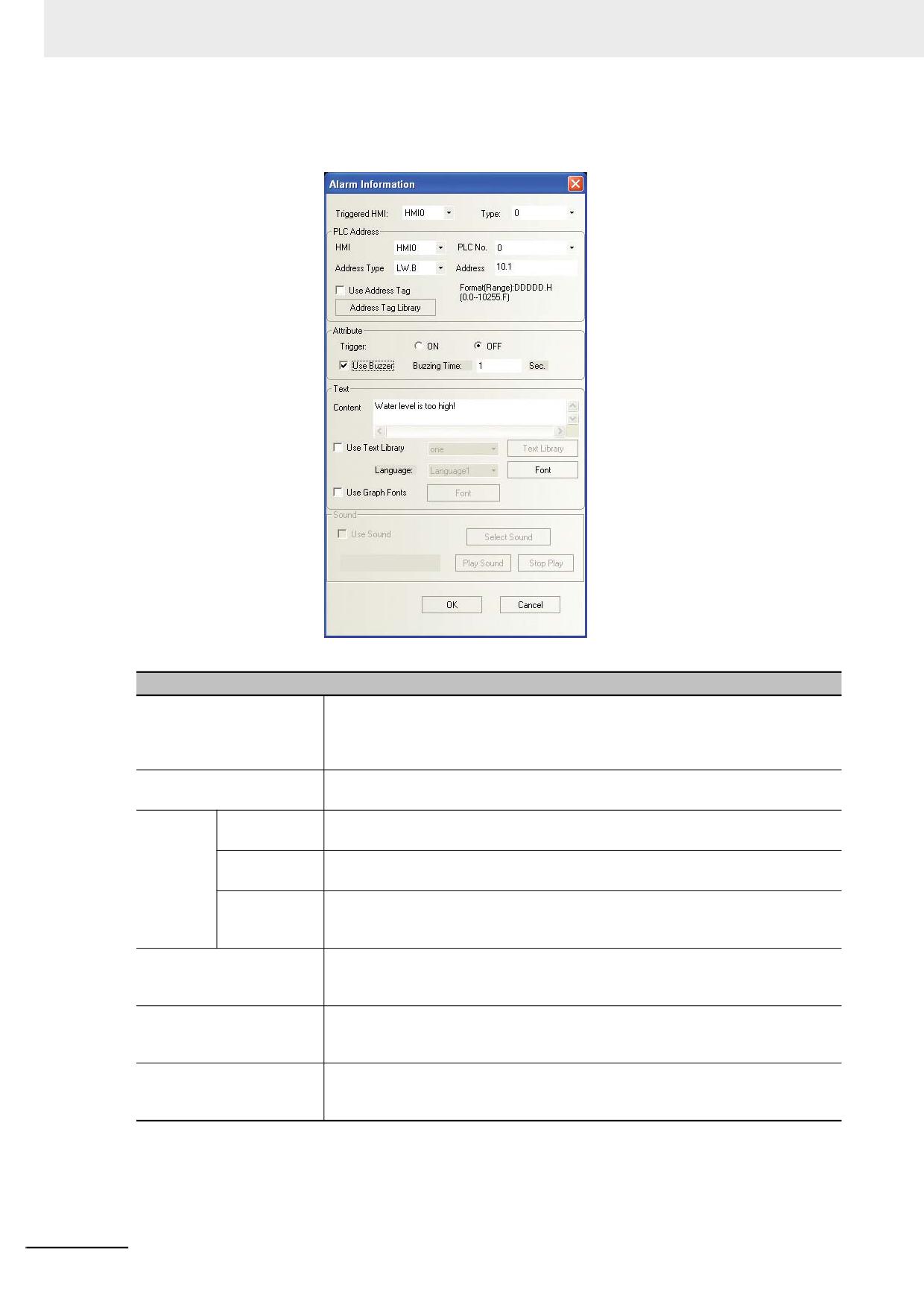
3 Функции программы NB-Designer
2
Нажмите кнопку Add (Добавить), чтобы добавить сигнал тревоги, либо кнопку Modify
(Изменить), чтобы изменить данные (текст и т. п.) существующего сигнала тревоги.
Параметры окна Alarm Information (Информация тревоги)
Triggered HMI
Если в проекте имеется несколько терминалов HMI, данный параметр
(Использ. HMI):
позволяет указать номер терминала HMI, на дисплее которого (с помощью
компонента «Отображение тревог») должен отображаться данный сигнал
тревоги.
PLC Address
Адрес бита памяти, управляющего сигналом тревоги.
(Адрес ПЛК)
Attribute
ON (ВКЛ)
Сигнал тревоги активизируется при включении (установке) бита по
(Атрибут)
указанному адресу.
Trigger
OFF (ВЫКЛ)
Сигнал тревоги активизируется при выключении (сбросе) бита по указанному
(Событие)
адресу.
Use Buzzer
Активизация тревоги сопровождается звуковым сигналом. Можно задать
(Исп. звук.
длительность звукового сигнала в секундах.
сигнал)
Text (Текст)
Ввод текста тревоги (содержания отображаемого сообщения тревоги).
Content (Содержание)
Щелкнув кнопку Font (Шрифт), можно вызвать диалоговое окно настройки
параметров шрифта.
Use Text Library
Выбор использования текста, зарегистрированного в библиотеке текстов.
(Исп. библ. текстов)
Порядок работы с библиотекой текстов описан в разделе 3-8-1 Библиотека
текстов.
Language (Язык)
В случае использования многоязычной библиотеки текстов данный параметр
позволяет выбрать язык, а щелчком по кнопке Font (Шрифт) для каждого
языка можно вызвать диалоговое окно настройки параметров шрифта.
3-256
Программируемые терминалы серии NB - Руководство пользователя NB-Designer (V106)
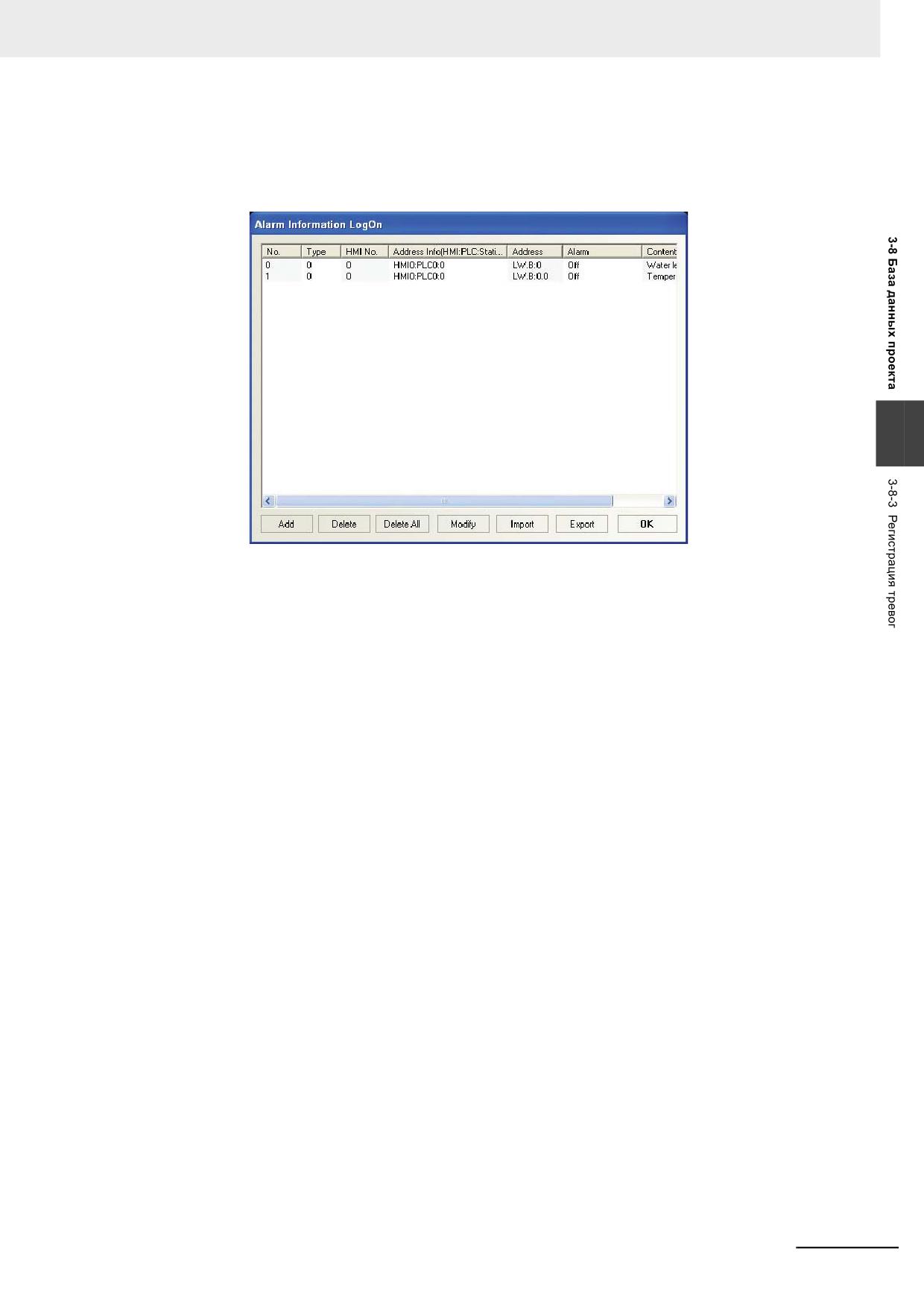
3 Функции программы NB-Designer
3
Нажмите кнопку OK. Сконфигурированный сигнал тревоги отобразится в списке тревог.
После того как сигнал тревоги зарегистрирован в базе данных проекта, его можно
удалить (щелкнув кнопку Delete (Удалить)) или изменить его параметры (щелкнув кнопку
Modify (Изменить)). Для завершения регистрации сигналов тревог нажмите кнопку OK.
3
Примечание Для того чтобы доступная полоса пропускания интерфейса связи использовалась более
рационально, а обмен данными производился более эффективно, для управления
сигналами тревоги, зарегистрированными в базе данных Alarm Information LogOn
(Регистрация тревог), рекомендуется использовать единый блок последовательно
расположенных битов памяти. Например, если для управления отображением всех
элементов информации проекта используется блок битов M100…M199, содержимое всех
этих битов можно считывать из ПЛК одновременно (т. е. за одну операцию обмена
данными), вместо того чтобы поочередно считывать каждый бит.
Типы сигналов событий/тревог
В программе NB-Designer все сигналы событий и все сигналы тревог подразделяются на 256
типов, которые нумеруются с 0 по 255.
В настройках компонентов «Отображение событий», «Отображение тревог» и «Панель
тревог» предусмотрена возможность ограничения типов отображаемых событий и тревог в
пределах некоторого диапазона (это параметр Display Type Range (Диапаз. отображ. полей)).
Например, если в настройках компонента «Отображение событий» выбрано отображение
только событий типа 0…3, во время работы проекта будут отображаться только тексты
событий этого типа.
Тип сигнала тревоги или события назначается с помощью параметра Type (Тип) в диалоговом
окне Alarm Information (Регистрация тревог) или Event log object list (Регистрация событий).
Пример: создание сигналов событий с отличающимися номерами типа.
Программируемые терминалы серии NB - Руководство пользователя NB-Designer (V106)
3-257
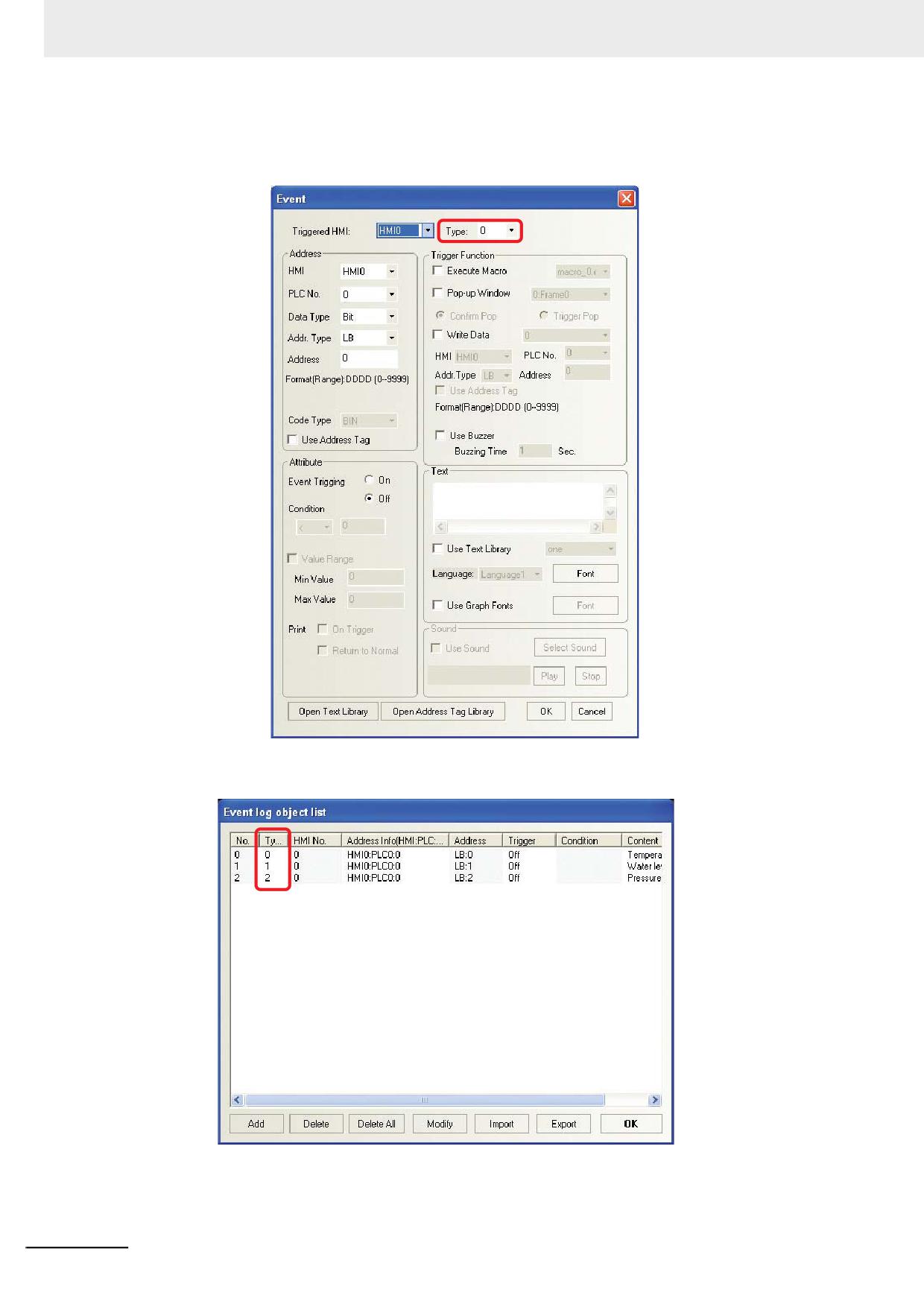
3 Функции программы NB-Designer
(1) В окне Event log object list (Регистрация событий) щелкните кнопку Add (Добавить). В
отобразившемся диалоговом окне Event (Событие) настройте параметры показанным
ниже образом.
(2) Аналогичным образом создайте два других события, привязав их к битам LB1 и LB2.
Для события LB1 укажите тип 1, а для события LB2 укажите тип 2.
3-258
Программируемые терминалы серии NB - Руководство пользователя NB-Designer (V106)
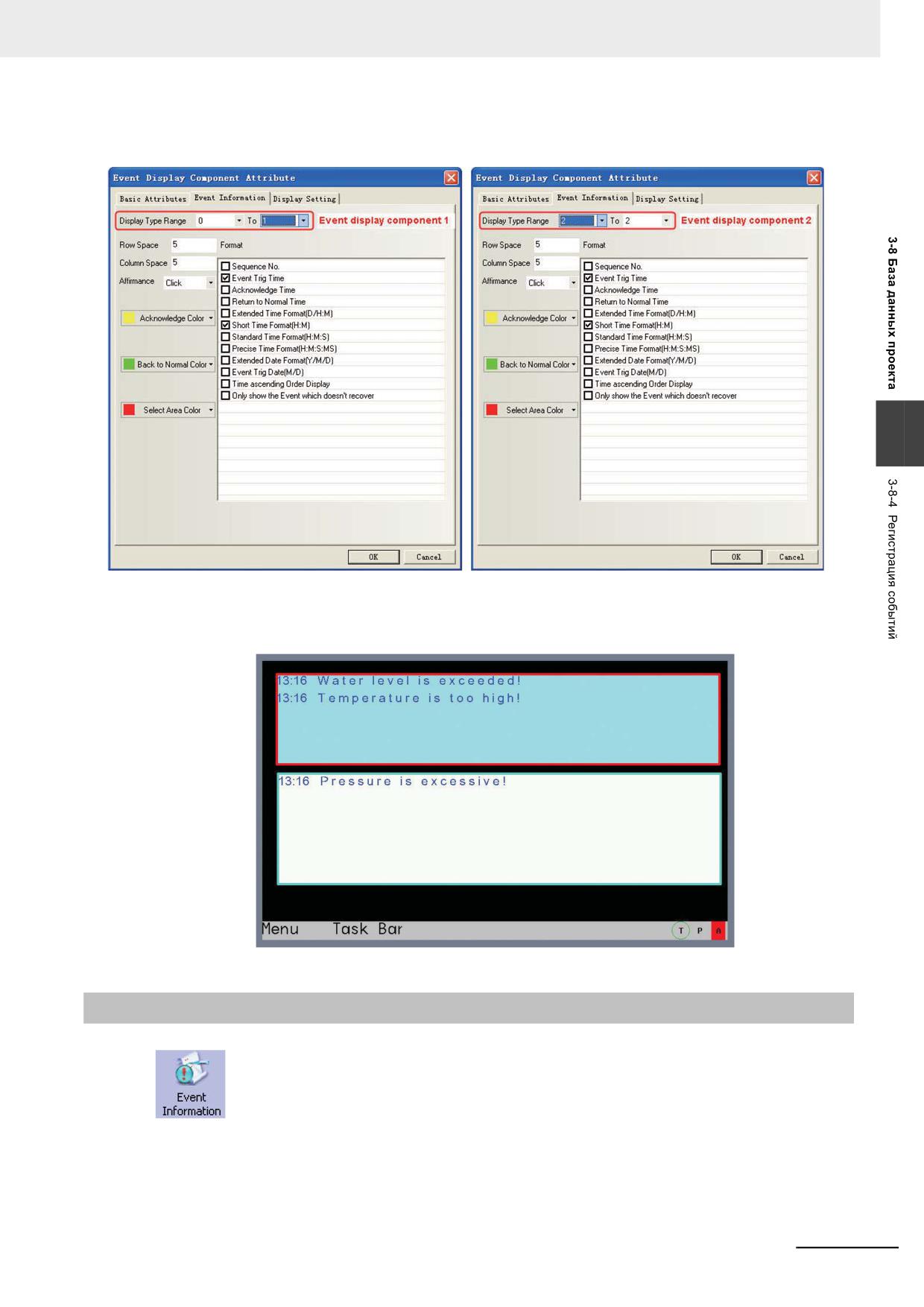
3 Функции программы NB-Designer
(3) Разместите на экране два компонента «Отображение событий», указав для каждого
адрес для чтения LW0 и задав параметры показанным ниже образом.
3
(4) Запустите имитацию выполнения проекта. События типа 0 и 1 будут отображаться
1-м компонентом «Отображение событий», а события типа 2 будут отображаться 2-м
компонентом «Отображение событий».
3-8-4
Регистрация событий
Сообщения о событиях, отображаемые компонентом «Отображение событий» во
время работы проекта, должны быть предварительно зарегистрированы в базе данных проекта.
Для регистрации сигналов событий используется окно Event log object list (Регистрация событий).
Каждым сигналом события управляет один бит или одно слово памяти. При активизации
события (т. е. когда зарегистрированный бит переходит в выбранное состояние или
зарегистрированное слово принимает выбранное значение) компонент «Отображение событий»
Программируемые терминалы серии NB - Руководство пользователя NB-Designer (V106)
3-259
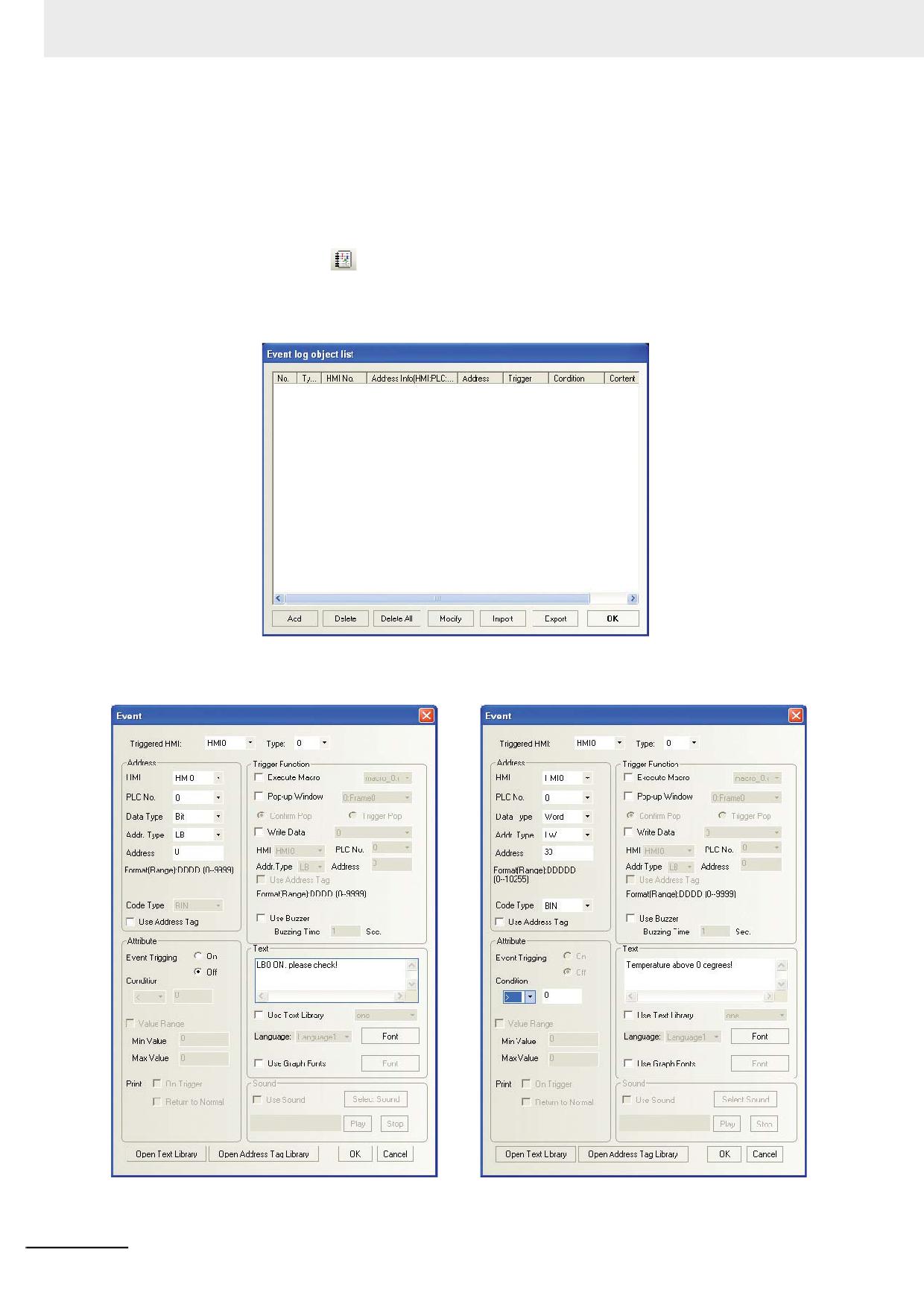
3 Функции программы NB-Designer
отображает текст и другие данные этого события. (Описанный в настоящем разделе компонент
используется только на этапе разработки с целью конфигурирования сигналов событий, а для
отображения действующих сигналов событий во время выполнения проекта служит компонент
«Отображение событий».)
Порядок добавления и изменения сигналов событий
1
Щелкните значок
на панели инструментов Database (База данных) или выберите
команду Event Information Logon (Регистрация событий) в меню Components - Alarm
(Компоненты - Тревоги). Откроется окно настройки сигналов событий Event log object list
(Регистрация событий).
2
Нажмите кнопку Add (Добавить), чтобы добавить сигнал события, либо кнопку Modify
(Изменить), чтобы изменить данные (текст и т. п.) существующего сигнала события.
3-260
Программируемые терминалы серии NB - Руководство пользователя NB-Designer (V106)
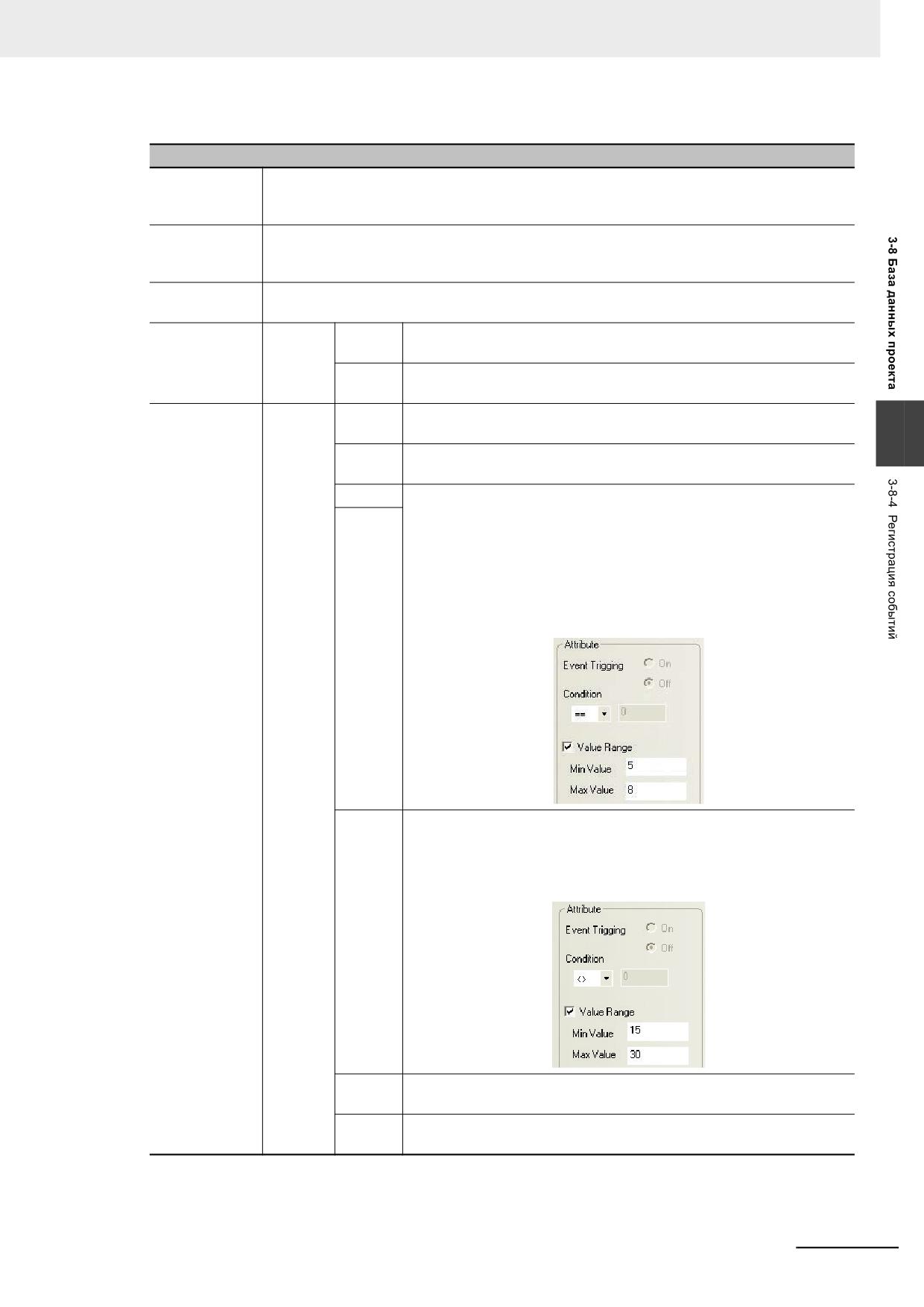
3 Функции программы NB-Designer
Описание параметров окна Event (Событие)
Triggered HMI
Если в проекте имеется несколько терминалов HMI, данный параметр позволяет указать
(Использ. HMI):
номер терминала HMI, на дисплее которого (с помощью компонента «Отображение
событий») должен отображаться данный сигнал события.
Type (Тип)
Служит для классификации событий. Каждому событию может быть присвоен номер
типа от 0 до 255. В дальнейшем, при настройке компонента «Отображение событий»,
можно будет указать, события какого типа должны в нем отображаться.
Address
Адрес регистра памяти, управляющего событием. В списке Data Type (Тип данных)
(Адрес)
можно выбрать тип Bit (бит) или Word (слово).
Attribute
Bit (Бит)
ON
Событие активизируется при включении (установке) бита по
(Атрибут)
(ВКЛ)
указанному адресу.
OFF
Событие активизируется при выключении (сбросе) бита по
(ВЫКЛ)
указанному адресу.
Attribute
Word
<
Событие активизируется, когда содержимое указанного слова
(Атрибут)
(Слово)
памяти становится меньше указанного значения.
3
>
Событие активизируется, когда содержимое указанного слова
памяти становится больше указанного значения.
==
Событие активизируется, когда содержимое указанного слова
памяти становится равно указанному значению.
Value Range (Диапазон значений): событие активизируется, когда
содержимое указанного слова памяти оказывается в пределах
указанного диапазона значений. Пример: при значениях
параметров, показанных на рисунке ниже, событие возникает
(однократно), когда значение N указанного слова памяти начинает
удовлетворять условию: 5 <= N <= 10.
< >
Событие активизируется, когда содержимое указанного слова
памяти выходит за указанный диапазон значений.
Пример: при значениях параметров, показанных на рисунке ниже,
событие возникает (однократно), когда значение N указанного
слова памяти начинает удовлетворять условию: N < 15 или N > 30.
< =
Событие активизируется, когда содержимое указанного слова
памяти становится меньше или равно указанному значению.
> =
Событие активизируется, когда содержимое указанного слова
памяти становится больше или равно указанному значению.
Программируемые терминалы серии NB - Руководство пользователя NB-Designer (V106)
3-261
3 Функции программы NB-Designer
Описание параметров окна Event (Событие)
Trigger
Execute
При возникновении события выполняется выбранный макрос. *
Function
Macro
(Функция
(Вы-
запуска)
полн.
макроса)
Pop-up
Confirm
При возникновении события, текст которого должен отображаться
Window
Pop
компонентом «Отображение событий», на экране отображается
(Всплы-
(Под-
указанный всплывающий экран. Для закрытия этого всплывающего
вающее
тверж-
экрана требуется использовать функциональную клавишу с
окно)
дение)
функцией Close Window (Закрыть экран).
Trigger
При возникновении события отображается указанный
Pop
всплывающий экран. Для закрытия этого всплывающего экрана
(Запуск)
требуется использовать функциональную клавишу с функцией
Close Window (Закрыть экран).
Write
0
При возникновении события сбрасывается в «0» бит по указанному
Data
адресу.
(Запись
1
При возникновении события устанавливается в «1» бит по
данных)
указанному адресу.
Not
При возникновении события состояние бита по указанному адресу
(Нет)
меняется на противоположное.
Text (Текст)
Отображаемое текстовое содержание события. Щелкнув кнопку Font (Шрифт), можно
вызвать диалоговое окно настройки параметров шрифта.
Use Text
Выбор использования текста, зарегистрированного в библиотеке текстов.
Library
(Исп.
библ.
текстов)
Langua-
В случае использования многоязычной библиотеки текстов данный параметр
ge
позволяет выбрать язык, а щелчком по кнопке Font (Шрифт) для каждого
(Язык)
языка можно вызвать диалоговое окно настройки параметров шрифта.
Совет: в информацию события можно включать данные, содержащиеся во внутреннем
регистре памяти LW. Ниже перечислены поддерживаемые форматы ввода данных:
^xxxx^: выбор состояния для вывода на печать (в настоящее время не поддерживается),
т. е. информации, выводимой на печать при первом возникновении события или при
переключении между разными событиями. Например, если на печать должна
выводиться фраза «Наполнение водой», формат записи должен быть следующим:
^Наполнение водой^.
%h:mm:s#: время вывода на печать.
%y:mm:d#: дата вывода на печать.
%nnfmd: знак «%» - начальный символ; «nn» - номер (00…99) внутреннего регистра
(LW); «f» - признак вывода значения с десятичной запятой; «m» - число разрядов
после десятичной запятой; «d» - конечный символ.
«%nnd» - данный формат можно использовать для вывода значений без дробной
части. Пример: для вывода содержимого регистра LW20 с одним знаком после
десятичной запятой формат записи должен быть следующий: %20f1d. (Для вывода
содержимого слова памяти ПЛК его следует передать во внутренний регистр LW
терминала HMI с помощью таймера.)
3-262
Программируемые терминалы серии NB - Руководство пользователя NB-Designer (V106)
3 Функции программы NB-Designer
Описание параметров окна Event (Событие)
Use Buzzer
Возникновение события сопровождается звуковым сигналом. Можно задать
(Исп. звук.
длительность звукового сигнала в секундах.
сигнал)
Open Text
Вызов диалогового окна библиотеки текстов.
Library
(Открыть
библиотеку
текстов)
Open Address
Вызов диалогового окна библиотеки тегов.
Tag Library
(Открыть
библиотеку
тегов)
* Cм. 3-9-3 Запуск макроса.
Для закрытия всплывающего экрана можно использовать один из двух способов,
3
описанных ниже.
(a) Использование функции закрытия всплывающего экрана функциональной клавиши.
(b) Выбор <Write Data: Not> (Запись данных: Нет) в блоке флажков Trigger Function (Функция
запуска ) для закрытия всплывающего экрана.
Примечание Чтобы выбрать ту или иную функцию запуска, следует установить соответствующий
флажок.
(1) Блок параметров Text (Текст): предназначен для ввода текстовой информации события.
Также можно выбрать цвет и размер шрифта.
Примечание В информацию, отображаемую при возникновении события, можно включать данные,
содержащиеся во внутренней памяти терминала. Поле данных, включаемое в текст
события, должно состоять из следующих специальных знаков: «%» - начальный символ,
«nn» - номер (от 00 до 99) внутреннего регистра памяти (LW), «d» - конечный символ
строки «%nnd».
Например, если сконфигурирован текст события «Текущая температура = %25d:
превышен верхний предел!» и регистр LW25 содержит значение 120, будет отображен
(выведен на печать) следующий текст: Текущая температура = 120: превышен верхний
предел! Если требуется выводить значение, содержащееся в памяти ПЛК, следует
предварительно передать это значение из ПЛК во внутреннюю память (LW) терминала
HMI с помощью компонента «Передача данных».
Программируемые терминалы серии NB - Руководство пользователя NB-Designer (V106)
3-263
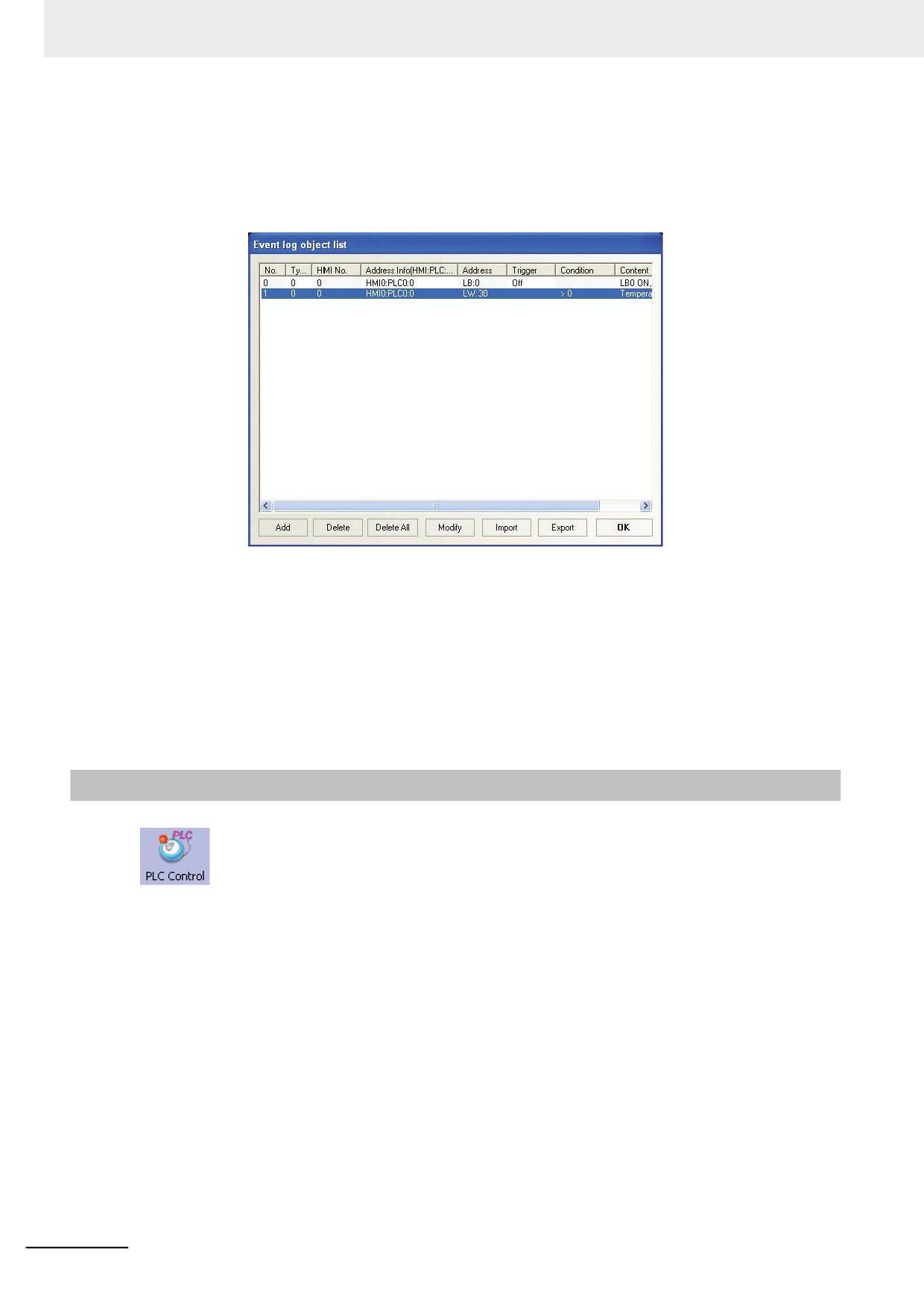
3 Функции программы NB-Designer
3
Нажмите кнопку OK. Сконфигурированный сигнал события отобразится в списке
событий. После того как сигнал события зарегистрирован в базе данных проекта, его
можно удалить (щелкнув кнопку Delete (Удалить)) или изменить его параметры (щелкнув
кнопку Modify (Изменить)). Для завершения регистрации сигналов событий нажмите
кнопку OK.
Для того чтобы доступная полоса пропускания интерфейса связи
использовалась более рационально, а обмен данными производился
более эффективно, для управления сигналами событий,
зарегистрированными в базе данных, рекомендуется использовать
единый блок последовательно расположенных битов памяти.
Например, если для управления отображением сигналов событий используется блок битов с
адресами 100…199, содержимое всех этих битов можно считывать из ПЛК одновременно (т.
е. за одну операцию обмена данными), вместо того чтобы поочередно считывать каждый бит.
3-8-5
Компонент «Управление ПЛК»
Компонент «Управление ПЛК» (PLC Control) служит для конфигурирования операций,
выполняемых по инициативе ПЛК или с участием ПЛК при выполнении определенных условий.
Компонент «Управление ПЛК» - это эффективный инструмент для реализации разнообразных
функций, обладающий более широкими возможностями по сравнению с обычными экранными
компонентами. Он поддерживает выполнение следующих операций:
(1) Смена экрана: смена текущего экрана.
(2) Запись данных в ПЛК (текущее основное окно): передача номера текущего экрана в ПЛК.
(3) Общее управление ПЛК: передача данных из ячейки памяти ПЛК в регистр LW/RW или
наоборот.
(4) Выключение подсветки: выключение задней подсветки дисплея.
(5) Выключение подсветки (со сбросом бита): выключение задней подсветки дисплея со
сбросом бита.
(6) Выполнение макропрограммы: выполнение макроса с указанным номером при выполнении
заданного условия.
(7) Включение подсветки: включение задней подсветки дисплея.
3-264
Программируемые терминалы серии NB - Руководство пользователя NB-Designer (V106)
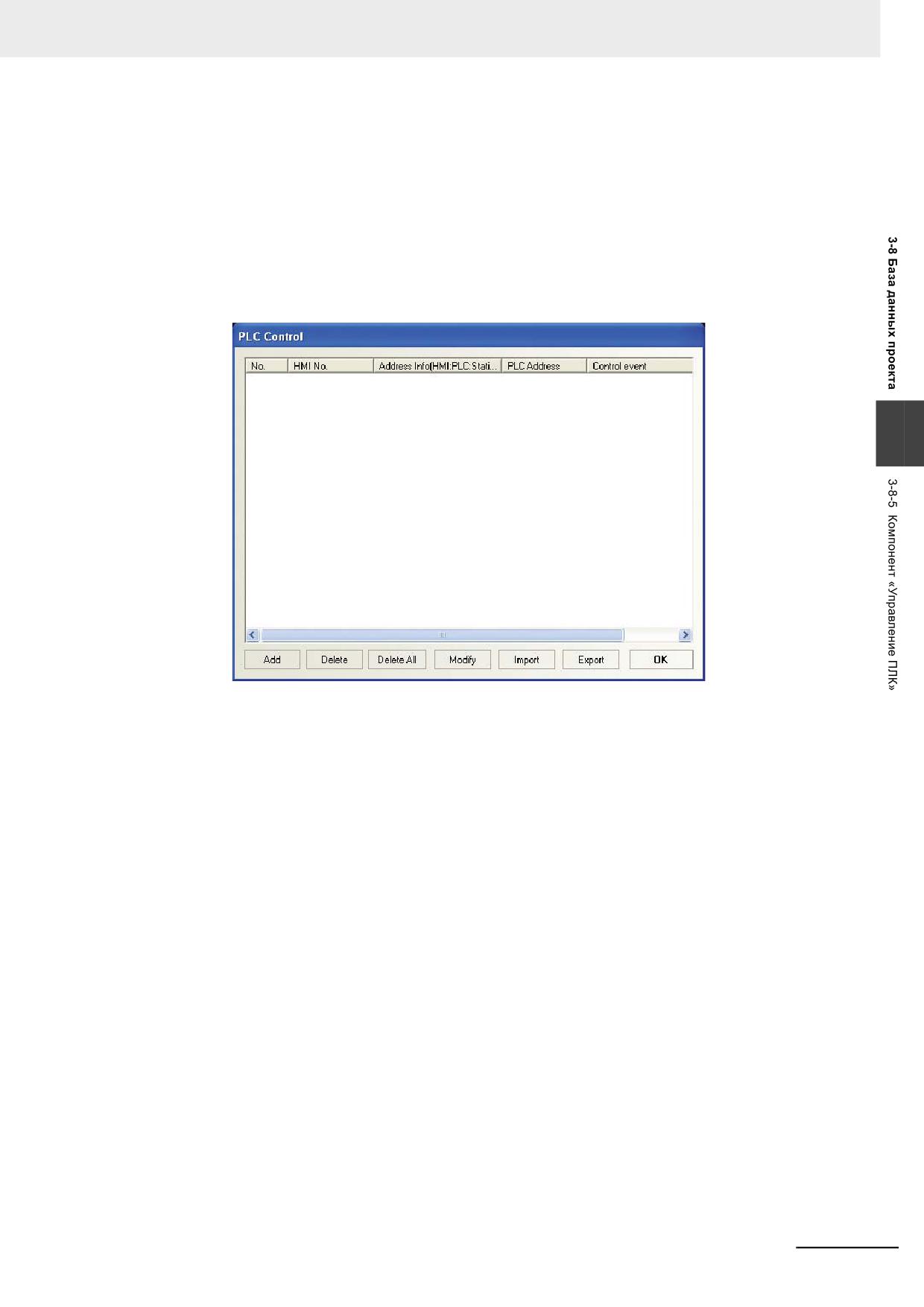
3 Функции программы NB-Designer
(8) Включение подсветки (со сбросом бита): включение задней подсветки дисплея со сбросом
бита.
(9) Общее управление ПЛК (расшир.)
(10) Смена экрана (кроме экрана 0)
Порядок создания компонента «Управление ПЛК»
1
Щелкните значок «Управление ПЛК» на панели инструментов Database (База данных)
или выберите команду PLC Control (Управление ПЛК) в меню Components (Компоненты).
Отобразится окно конфигурирования функций компонента «Управление ПЛК».
3
2
Нажмите кнопку Add (Добавить), чтобы добавить новую функцию управления ПЛК, либо
кнопку Modify (Изменить) или Delete (Удалить), чтобы изменить или удалить выделенную
функцию.
Программируемые терминалы серии NB - Руководство пользователя NB-Designer (V106)
3-265
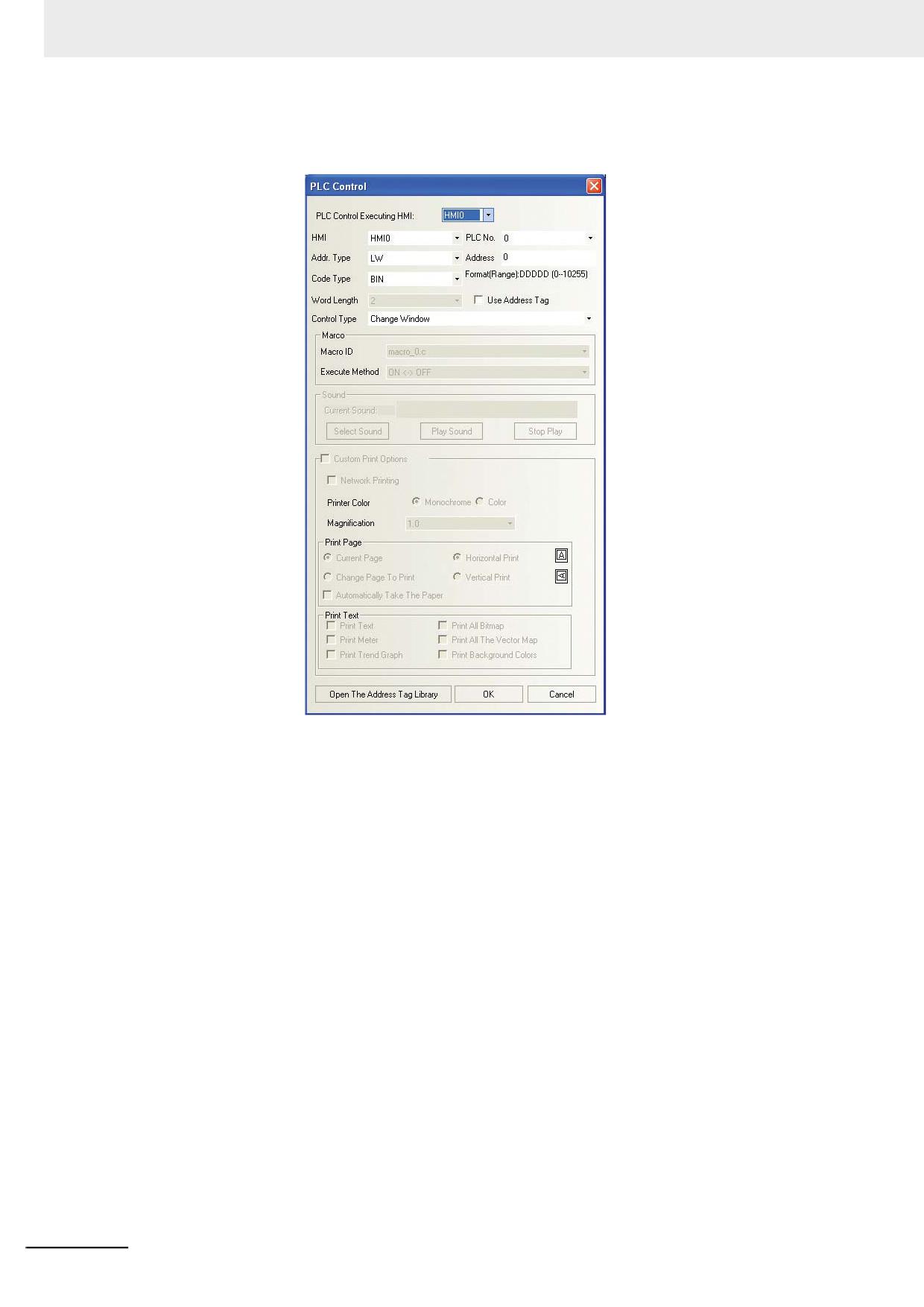
3 Функции программы NB-Designer
3
Настройте соответствующим образом параметры в отобразившемся диалоговом окне
настройки параметров компонента «Управление ПЛК».
Addr. Type (Тип адреса): тип адреса памяти, управляемого/управляющего функцией
управления ПЛК.
Address (Адрес): адрес памяти, управляющий/управляемый функцией управления ПЛК.
Code Type (Код): формат представления BIN или BCD.
Control Type (Тип управл.): выбор функции (операции), выполняемой компонентом.
Доступно 12 функций, назначение которых будет подробно рассмотрено в настоящем
разделе.
Macro ID (ID макроса): номер макроса, который должен запускаться функцией Execute
Macro Program (Выполнение макропрограммы).
4
Нажмите кнопку OK для выхода из диалогового окна настройки параметров компонента
«Управление ПЛК».
5
Еще раз нажмите кнопку OK, чтобы выйти из диалогового окна конфигурирования
функций управления ПЛК.
3-266
Программируемые терминалы серии NB - Руководство пользователя NB-Designer (V106)
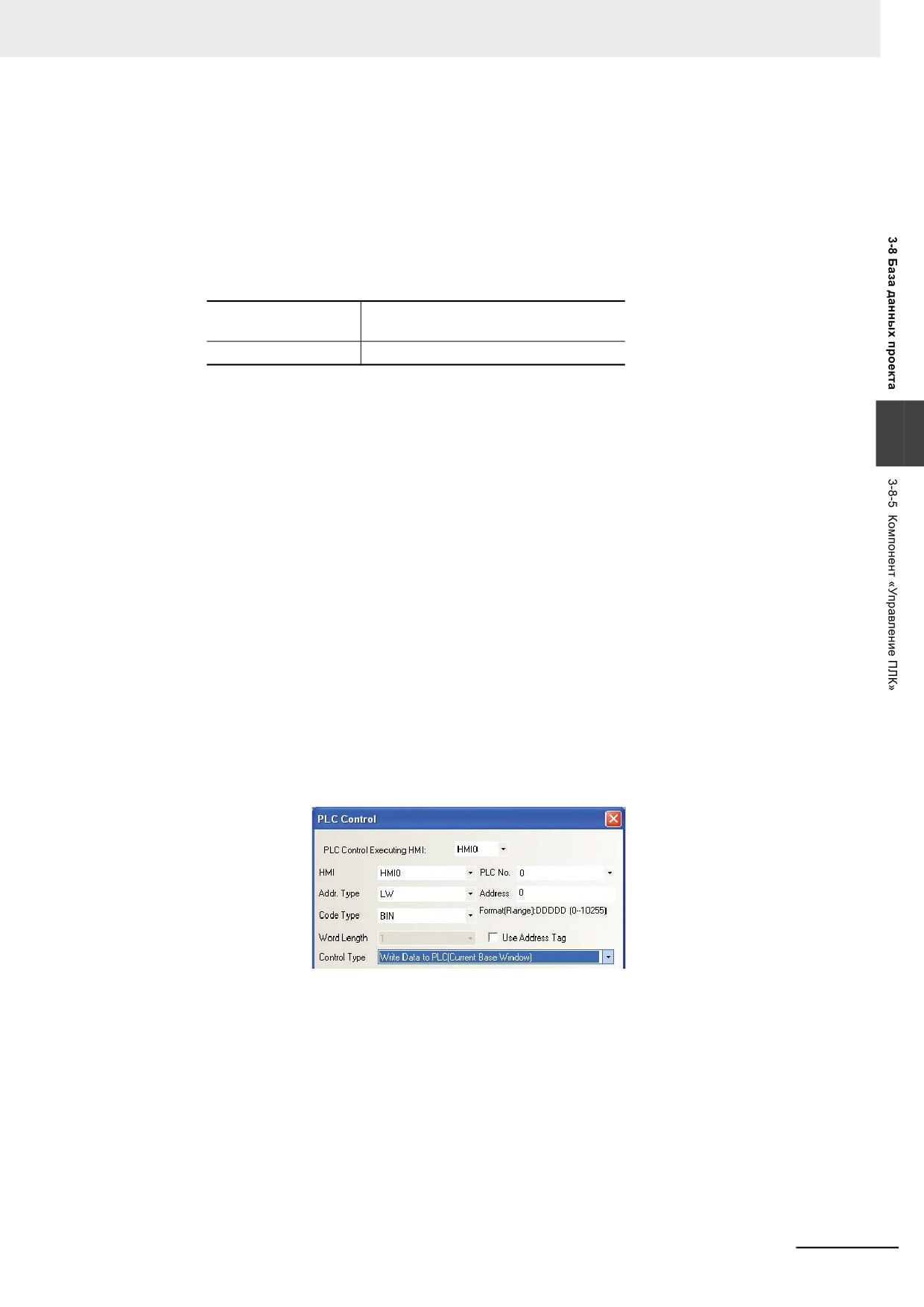
3 Функции программы NB-Designer
Тип управления (Control Type)
1
Смена экрана (Change Window)
Для этой операции требуются два последовательно расположенных слова памяти. Если
содержимое слова памяти по указанному адресу для чтения изменяется и новое
значение соответствует некоторому существующему номеру экрана, текущий экран
закрывается, и вместо него на дисплее терминала HMI отображается экран, номер
которого содержится в слове памяти по указанному адресу для чтения. Номер целевого
экрана будет записан в соседнее слово памяти (адрес для чтения + 1).
Read Address
Управление переключением экранов.
(Адрес для чтения)
Адрес для чтения + 1
Запись номера целевого экрана.
Пример: задан адрес для чтения LW0, выбран двоично-десятичный формат (BCD),
текущий экран Frame 0. Если содержимое LW0 изменяется и принимает значение 10, на
дисплее терминала HMI вместо текущего экрана отображается экран Frame 10, а в
3
регистр LW1 передается значение 10.
Примечание При нажатии функциональной клавиши с функцией Change Window (Сменить экран)
текущий экран сменяется указанным (целевым) экраном.
Функция Change Window (Смена экрана) компонента «Управление ПЛК» действует так
же, как функция Change Window (Сменить экран) функциональной клавиши. Отличие
состоит в том, что она запускается регистром памяти (ПЛК), а не нажатием на сенсорный
элемент дисплея. Когда слово по указанному адресу для чтения принимает новое
значение, равное существующему номеру экрана проекта, текущий отображаемый экран
закрывается, а вместо него отображается экран с указанным номером. Одновременно
содержимое слова по адресу для чтения записывается в слово по адресу для чтения + 1.
Описанная операция переключения экрана выполняется, только если изменяется
содержимое слова по указанному адресу для чтения.
2
Запись данных в ПЛК (текущий основной экран)
(Write Data to PLC (Current Base Window))
Данная функция служит для того, чтобы сообщать контроллеру (ПЛК) номер текущего
основного экрана.
Работа данной функции заключается в том, что при переключении основного экрана
терминал HMI автоматически передает номер текущего основного экрана в слово памяти
по указанному адресу.
На рисунке выше показан пример настройки параметров компонента «Управление ПЛК»:
номер текущего основного экрана будет записываться в слово по адресу LW0.
3
Общее управление ПЛК (General PLC Control)
Функция «Общее управление ПЛК» предназначена для того, чтобы с помощью регистра
данных ПЛК управлять передачей данных из ПЛК в терминал HMI или из терминала HMI
в ПЛК.
В зависимости от направления передачи данных можно выделить 4 типа операций:
(a) ПЛКRW (память данных рецептуры), код операции 1.
(b) ПЛКLW (локальный регистр данных HMI), код операции 2.
(c) RW (регистр данных рецептуры)ПЛК, код операции 3.
(d) LW (локальный регистр данных HMI)ПЛК, код операции 4.
Программируемые терминалы серии NB - Руководство пользователя NB-Designer (V106)
3-267
3 Функции программы NB-Designer
Соблюдайте описанный ниже порядок действий:
Выберите функцию General PLC Control (Общее управление ПЛК) в списке функций
Control Type (Тип управл.) диалогового окна настройки параметров компонента
«Управление ПЛК», выберите тип адреса и адрес регистра данных, используемого для
управления. Обратите внимание на то, что данные должны иметь размер «слово», при
этом система автоматически выделяет 4 следующих друг за другом слова памяти,
первое из которых располагается по указанному адресу. Эти 4 слова выполняют
функцию регистров управления передачей данных. Назначение и способы
использования каждого из этих регистров описаны ниже.
(1) Заданный адрес: указывает тип выполняемой операции (один из 4 типов, описанных
выше). Данный регистр служит для хранения кода выполняемой операции. Когда в
него записывается новый код операции, система выполняет соответствующий вид
передачи данных. По завершении передачи данных содержимое регистра
обнуляется.
(2) Заданный адрес + 1: указывает размер передаваемого блока данных, т. е. количество
передаваемых слов данных.
(3) Заданный адрес + 2: указывает смещение адреса регистра данных ПЛК, т. е.
определяет начальный адрес области памяти, используемой при передаче/приеме.
Обратите внимание! Начальный адрес блока данных определяется по формуле:
заданный адрес + 4 + смещение.
Например, если в настройках функции «Общее управление ПЛК» указан адрес
LW100, а регистр LW102 содержит значение 4, начальный адрес блока данных ПЛК,
над которым будут производиться операции, определяется как: (100 + 4) + 4 = LW108.
(4) Заданный адрес + 3: указывает смещение относительно нулевого адреса регистра
данных рецептуры (RW) или локального регистра данных (LW) терминала HMI.
Определяет начальный адрес области памяти, используемой для приема/передачи
данных. Применяется только относительно нулевого адреса (0).
Если при условиях предыдущего примера по адресу LW103 содержится значение
100, начальный адрес блока данных в памяти терминала HMI, над которым будут
производиться операции, определяется как: 0 + 100 = RW (LW)100.
Пример применения:
Содержимое 30 слов данных ПЛК, начиная с адреса DM100, требуется передавать в 30
слов памяти рецептуры терминала HMI, начиная с адреса RW200, с помощью
компонента «Управление ПЛК». Для реализации этой функции будем соблюдать
следующий порядок действий:
(1) В первую очередь выделим 4 слова памяти, начиная со слова D10, для управления
передачей данных. Вызовем компонент «Управление ПЛК», добавим функцию
«Общее управление ПЛК» и укажем адрес D10.
(2) Теперь нужно указать размер передаваемого блока данных и смещение адреса.
Запишем значение 30 в слово D11 (будет передаваться 30 слов данных), значение 86
в слово D12 (начальный адрес области памяти ПЛК, содержащей передаваемые
данные: 14 + 86 = D100) и значение 200 в слово D13 (адрес области памяти
терминала HMI, принимающей данные: 0 + 200 = RW200).
(3) Наконец, следует ввести числовой код операции, чтобы указать направление
передачи данных и выполнить передачу. Запишем значение 1 в слово D10. Указанное
количество слов данных из указанной области памяти ПЛК будет передано в
указанную область данных рецептуры терминала HMI. Если в слово D10 будет
записано значение 3, направление передачи будет противоположным.
Две другие операции передачи данных реализуются точно так же, как и описанная
выше операция. Отличие лишь в том, что вместо области памяти рецептуры в них
используется область локальных регистров данных LW.
3-268
Программируемые терминалы серии NB - Руководство пользователя NB-Designer (V106)
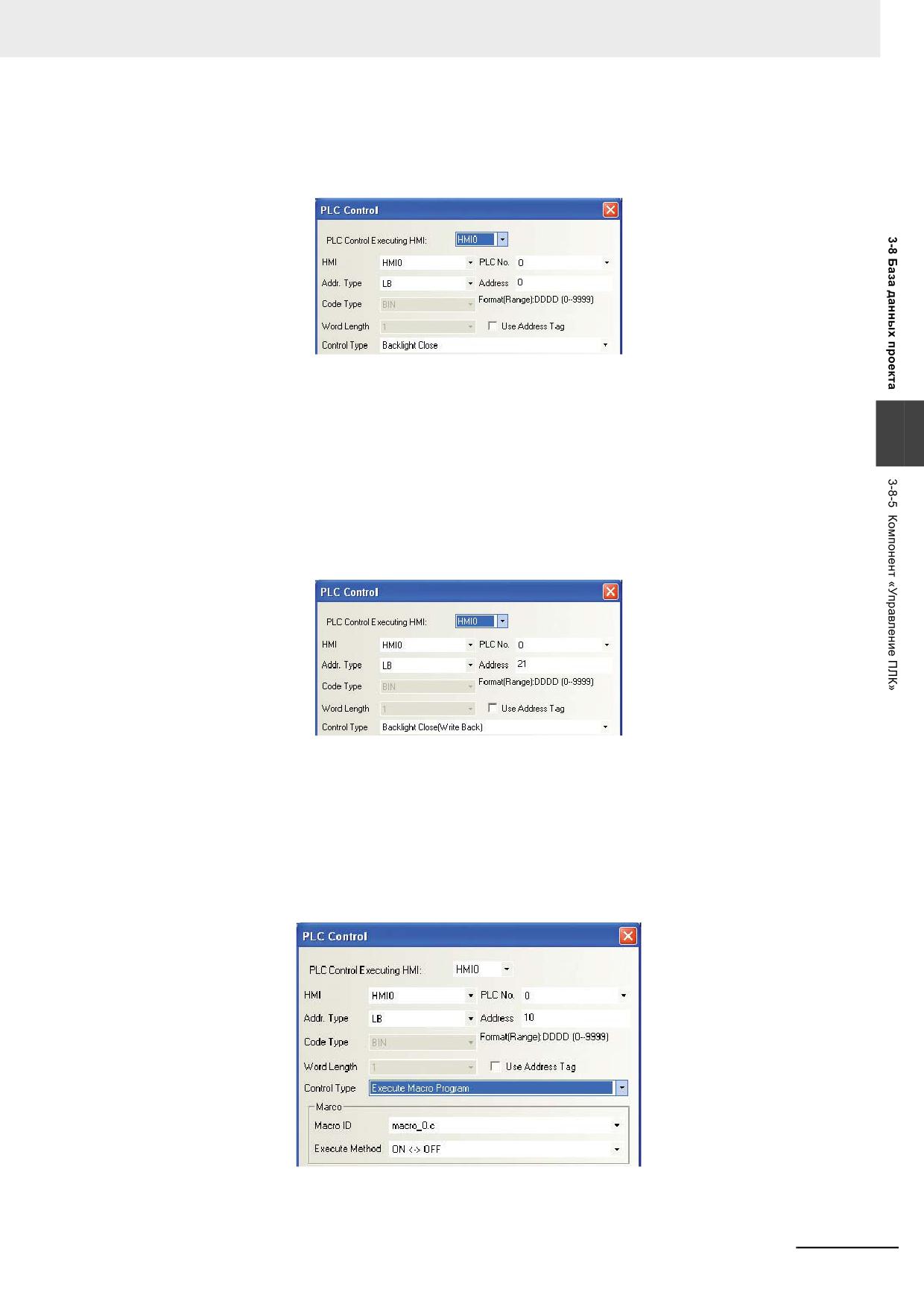
3 Функции программы NB-Designer
4
Выключение подсветки (Backlight Close)
Эта функция служит для выключения задней подсветки дисплея и использует один бит
памяти. Когда этот бит включен, задняя подсветка выключена.
При значениях параметров, показанных на рисунке выше, включение бита LB0 будет
приводить к выключению задней подсветки дисплея терминала HMI. Если оператор
дотронется до дисплея, подсветка автоматически включится, но бит LB0 останется
включенным. Если оператор дотронется до дисплея еще раз, бит LB0 выключится, т. е.
3
вернется в состояние, в котором он находился до выключения задней подсветки.
5
Выключение подсветки (со сбросом бита)
(Backlight Close (Write Back))
Данная функция работает так же, как описанная выше функция выключения подсветки,
за тем лишь исключением, что используемый для управления бит памяти ПЛК после
установки автоматически сбрасывается.
Пример (см. рис. выше): включение бита LB21 приводит к отключению задней подсветки,
при этом терминал HMI сразу же передает команду на выключение бита LB21. Когда
оператор дотрагивается до дисплея, задняя подсветка включается, бит LB21
выключается, т. е. восстанавливается состояние, которое предшествовало выключению
задней подсветки.
6
Выполнение макропрограммы (Execute Macro Program)
Включение указанного бита памяти приводит к запуску и выполнению макроса с
указанным номером.
Addr. Type (Тип адреса) и Address (Адрес): адрес бита памяти, запускающего
выполнение макроса. Макрос выполняется тогда, когда данный бит памяти
переключается так, как указано в настройках события запуска.
Программируемые терминалы серии NB - Руководство пользователя NB-Designer (V106)
3-269
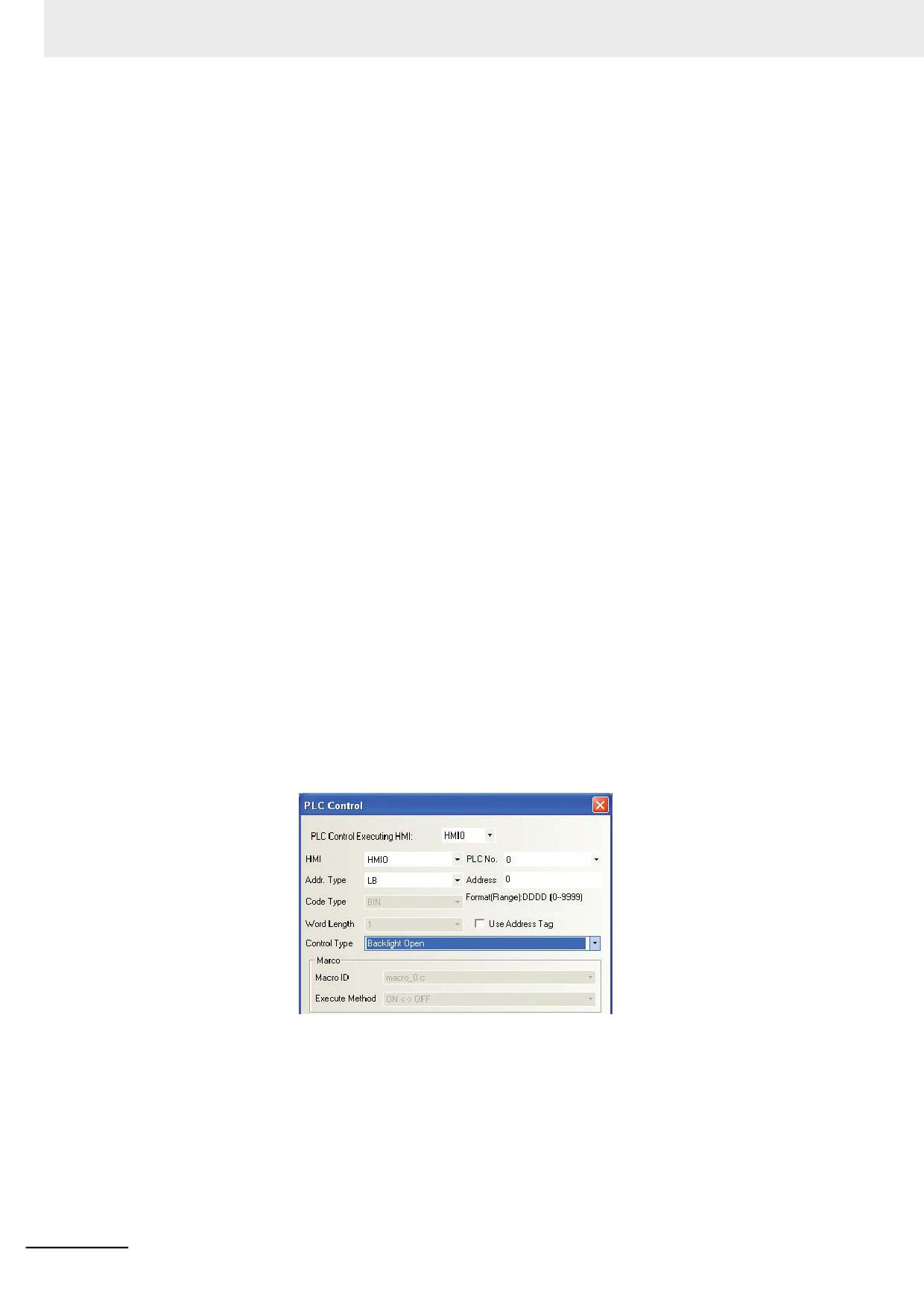
3 Функции программы NB-Designer
Macro ID (ID макроса): идентификационный номер макроса.
Execute Method (Событие запуска):
ONOFF (ВКЛВЫКЛ) макрос выполняется, когда состояние указанного бита
меняется на противоположное (в любом направлении).
OFFON (ВЫКЛВКЛ): макрос выполняется, когда указанный бит переключается из
состояния «0» в состояние «1».
ONOFF (ВКЛВЫКЛ): макрос выполняется, когда указанный бит переключается из
состояния «1» в состояние «0».
ON (ВКЛ): макрос выполняется, когда указанный бит находится в состоянии «1».
OFFON, Reset (ВЫКЛВКЛ, сброс): макрос выполняется, когда указанный бит
переключается из состояния «0» в состояние «1», при этом указанный бит
автоматически сбрасывается в состояние «0».
ВКЛВЫКЛ, сброс: макрос выполняется, когда указанный бит переключается из
состояния «1» в состояние «0», при этом указанный бит автоматически возвращается в
состояние «1».
Примечание Данная функция доступна для использования, только если в проекте имеется хотя бы
один макрос.
Если файл программы макроса, указанного в настройках функции «Выполнение
макропрограммы» компонента «Управление ПЛК», в дальнейшем будет удален из
проекта, система автоматически поменяет номер несуществующего макроса на номер
первого по порядку существующего макроса. Если проект не содержит ни одного файла
программы макроса, поле Macro ID (ID макроса) по умолчанию будет пустым. И в том и в
другом случае пользователь может произвести повторную настройку параметров
компонента «Управление ПЛК» по своему усмотрению.
Пример. В диалоговом окне компонента «Управление ПЛК» создадим функцию
«Выполнение макропрограммы» и укажем для нее идентификатор макроса macro_0.c.
Перейдем в окно файлов проекта и удалим файл программы макроса macro_0.c. Если
никаких других файлов программ макросов в этом проекте нет, поле Macro ID (ID
макроса) в диалоговом окне настройки параметров компонента «Управление ПЛК»
автоматически станет пустым. Если же имеются другие макросы, в это поле будет
автоматически подставлен идентификатор макроса, расположенный в начале списка.
7
Включение подсветки (Backlight Open)
Эта функция служит для включения задней подсветки дисплея и использует один бит
памяти. Когда этот бит включен, задняя подсветка также включена.
При значениях параметров, показанных на рисунке выше, включение бита LB0 будет
автоматически приводить к включению задней подсветки дисплея терминала HMI. Если
оператор дотронется до дисплея, подсветка автоматически выключится, но бит LB0
останется включенным. Если оператор дотронется до дисплея еще раз, бит LB0
выключится, т. е. вернется в состояние, в котором он находился до включения задней
подсветки.
3-270
Программируемые терминалы серии NB - Руководство пользователя NB-Designer (V106)
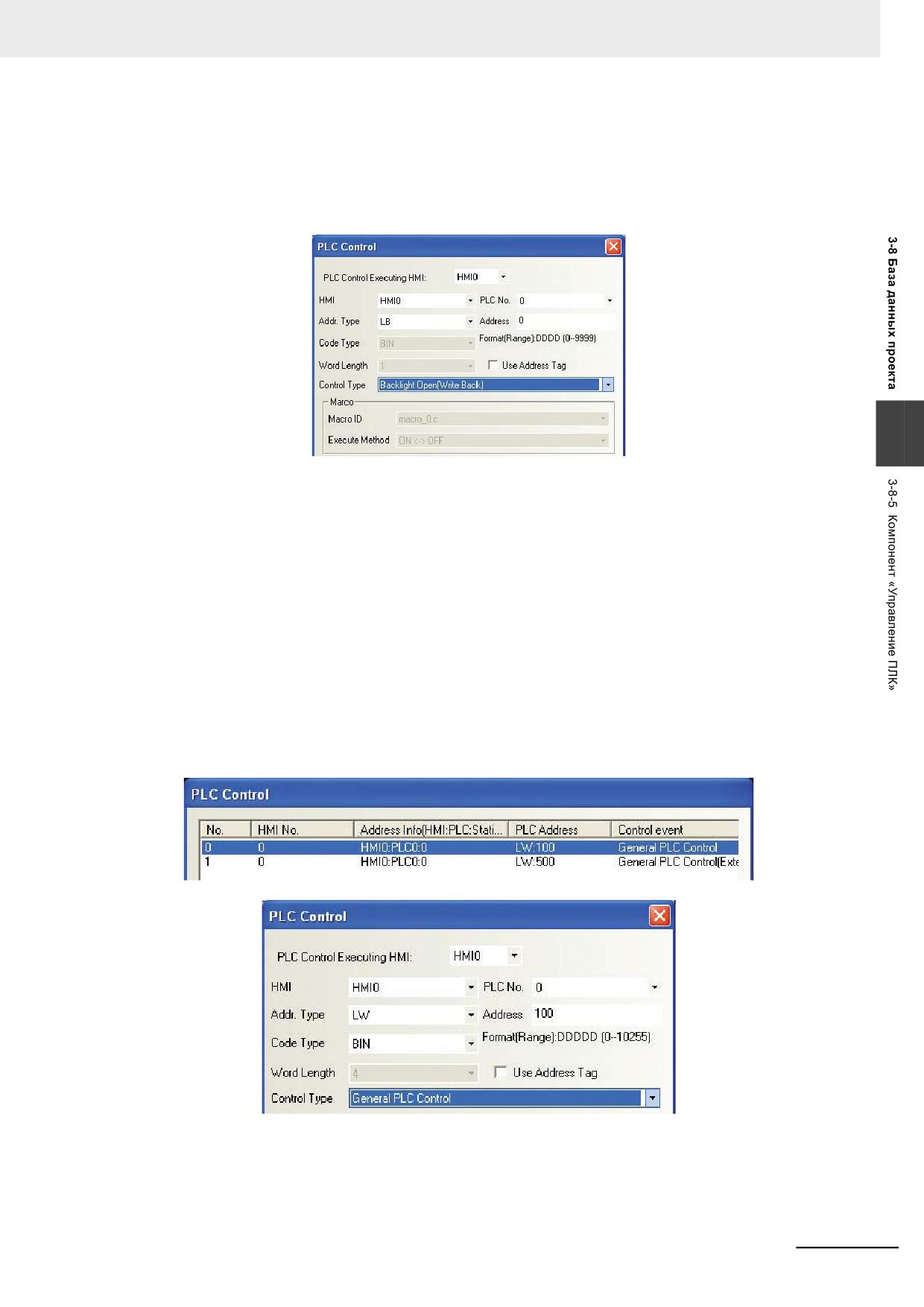
3 Функции программы NB-Designer
8
Включение подсветки (со сбросом бита)
(Backlight Open (Write Back))
Данная функция работает так же, как описанная выше функция включения подсветки, за
тем лишь исключением, что используемый для управления бит памяти ПЛК после
установки автоматически сбрасывается.
3
Пример (см. рис. выше): включение бита LB21 приводит к включению задней подсветки,
при этом терминал HMI сразу же передает команду на выключение бита LB21.
9
Общее управление ПЛК (расшир.) (General PLC Control (Extend))
Функция «Общее управление ПЛК (расшир.)» работает так же, как функция «Общее
управление ПЛК», но, в отличие от последней, требует для управления не 4, а 6 слов
памяти (т. к. вместо двух одинарных слов используются два двойных слова).
Слова памяти имеют следующее назначение:
(1) Заданный адрес: по аналогии с функцией «Общее управление ПЛК».
(2) Заданный адрес + 1: по аналогии с функцией «Общее управление ПЛК».
(3) Заданный адрес + 2: указывает смещение адреса регистра данных ПЛК, т. е.
определяет начальный адрес области памяти, используемой при передаче/приеме.
Занимает 2 слова памяти. Обратите внимание! Начальный адрес блока данных
определяется по формуле: заданный адрес + 6 + смещение.
(4) Заданный адрес + 3: занимает 2 слова памяти.
Программируемые терминалы серии NB - Руководство пользователя NB-Designer (V106)
3-271