содержание .. 8 9 10 11 ..
SINUMERIK 840D sl. Фрезерная обработка ЧПУ. Руководство по эксплуатации (2021 год) - часть 10

Программирование технологических функций (циклы)
11.7 Другие циклы и функции
Имя блока данных поворота
Выбор блока данных поворота или отмена блока данных поворота.
Выбор может быть скрыт через машинные данные.
Изготовитель станка
Следовать указаниям изготовителя станка.
Подвод к обработке
При подводе к запрограммированной обработке в повернутой плоскости в
неблагоприятных случаях могут возникнуть нарушения программных конечных
выключателей. Над плоскостью отвода система в таком случае осуществляет движение
вдоль программных конечных выключателей. При нарушении ниже плоскости отвода
программа по соображениям безопасности отменяется с выводом ошибки. Чтобы
избежать этого, перед поворотом можно, к примеру, подвести инструмент как можно
ближе в плоскости X/Y к стартовой точке обработки или определить плоскость отвода
ближе к детали.
Свободный ход
Перед поворотом осей или отменой выбора блока данных поворота необходимо
перевести инструмент на безопасную позицию свободного хода. Какие варианты
свободного хода доступны, определяется при вводе в эксплуатацию.
Режим свободного хода действует модально. При смене инструмента или после поиска
кадра используется последний установленный режим свободного хода.
Изготовитель станка
Следовать указаниям изготовителя станка.
ПРЕДУПРЕЖДЕНИЕ
Опасность столкновений
Позиция свободного хода должна быть выбрана таким образом, чтобы при повороте не
произошло столкновения инструмента и детали.
Инструмент
Во избежание столкновений с помощью 5-осевой трансформации (опция ПО) можно
сохранить позицию острия инструмента при повороте.
• отслеживать
Позиция острия инструмента отслеживается при повороте.
• не отслеживать
Позиция острия инструмента не отслеживается при повороте.
Фрезерная обработка
Руководство по эксплуатации, 07/2021, 6FC5398-7CP40-6PA4
699

Программирование технологических функций (циклы)
11.7 Другие циклы и функции
Изготовитель станка
Следовать указаниям изготовителя станка.
Повернутая плоскость (только для программирования в G-кодах)
• новая
Активные ранее фреймы поворота и запрограммированные фреймы удаляются.
Определенные на экране ввода значения образуют новый фрейм поворота.
Каждая главная программа должна начинаться с цикла поворота с повернутой
плоскостью, чтобы обеспечить отсутствие фрейма поворота из другой программы.
• аддитивная
Фрейм поворота добавляется аддитивно к фрейму поворота последнего цикла
поворота.
Если в одной программе запрограммировано несколько циклов поворота, между
которыми дополнительно активны программируемые фреймы (например, AROT
ATRANS), они учитываются во фрейме поворота. Если активируется другой блок
данных поворота, а не активный до этого блок, фреймы поворота не удаляются.
Если актуальное действующее смещение нулевой точки содержит вращения, например,
из-за предшествующего измерения детали, то они учитываются в цикле поворота.
Режим поворота
Поворот может осуществляться каждой осью, через пространственный угол, через угол
проецирования или напрямую. Доступный вариант поворота определяет изготовитель
станка при установке функции "Поворот плоскости/поворот инструмента".
Изготовитель станка
Следовать указаниям изготовителя станка.
• каждой осью
При повороте каждой оси осуществляется последовательное вращение системы
координат вокруг отдельных осей, при этом каждое вращение накладывается на
предыдущее. Последовательность осей может задаваться свободно.
• Пространственный угол
При повороте через пространственный угол сначала осуществляется поворот вокруг
оси Z, а потом поворот вокруг оси Y. Второй поворот накладывается на первый.
• Угол проецирования
При повороте посредством угла проецирования угловое значение повернутой
поверхности проецируется на первые две оси прямоугольной системы координат.
Последовательность вращений осей может выбираться свободно.
3-е вращение накладывается на предыдущее вращение. При использовании угла
проецирования учитывать активную плоскость и ориентацию инструмента:
- Для G17 угол проецирования XY, 3-е вращение вокруг Z
- Для G18 угол проецирования ZX, 3-е вращение вокруг Y
- Для G19 угол проецирования YZ, 3-е вращение вокруг X
Фрезерная обработка
700
Руководство по эксплуатации, 07/2021, 6FC5398-7CP40-6PA4
Программирование технологических функций (циклы)
11.7 Другие циклы и функции
При программировании углов проецирования вокруг XY или YX новая ось X повернутой
системы координат лежит в старой плоскости Z-X.
При программировании углов проецирования вокруг XZ или ZX новая ось Z повернутой
системы координат лежит в старой плоскости Y-Z.
При программировании углов проецирования вокруг YZ или ZY новая ось Y повернутой
системы координат лежит в старой плоскости X-Y.
• напрямую
При прямом повороте указываются желаемые позиции круговых осей. Из них HMI
вычисляет подходящую новую систему координат. Ось инструмента точно
устанавливается в направлении Z. Получаемое направлении осей X и Y можно
определить через перемещение осей.
Примечание
Направление вращения
Соответствующее положительное направление вращения для различных вариантов
поворота можно увидеть на вспомогательных изображениях.
Последовательность осей
Последовательность осей, вокруг которых выполняется вращение:
XYZ или XZY или YXZ или YZX или ZXY или ZYX
Направление (минусовое/плюсовое)
Зависимость направления перемещения круговой оси 1 или 2 активного блока данных
поворота (кинематика станка). Из-за углового диапазона перемещения круговых осей
кинематики станка ЧПУ вычисляет два возможных решения запрограммированного в
CYCLE800 вращения / смещения. При этом с технологической точки зрения чаще всего
имеет смысл только одно решение. Решения отличаются друг от друга на 180 градусов
соответственно. Выбор, по какому из двух возможных решений должно осуществляться
перемещение, осуществляется через выбор направления "минусовое" или "плюсовое".
• "Минусовое" → меньшее значение круговой оси
• "Плюсовое" → большее значение круговой оси
В исходном положении (позиция полюса) кинематики станка, ЧПУ также вычисляет два
решения, реализуемые CYCLE800. Отношением является круговая ось, которая при
вводе в эксплуатацию функции "Поворот" была установлена как зависимость
направления перемещения.
Изготовитель станка
Следовать указаниям изготовителя станка.
Если одна из двух позиций не может быть достигнута из механических причин, то
автоматически выбирается альтернативная позиция, независимо от установки в
параметре "Направление".
Фрезерная обработка
Руководство по эксплуатации, 07/2021, 6FC5398-7CP40-6PA4
701
Программирование технологических функций (циклы)
11.7 Другие циклы и функции
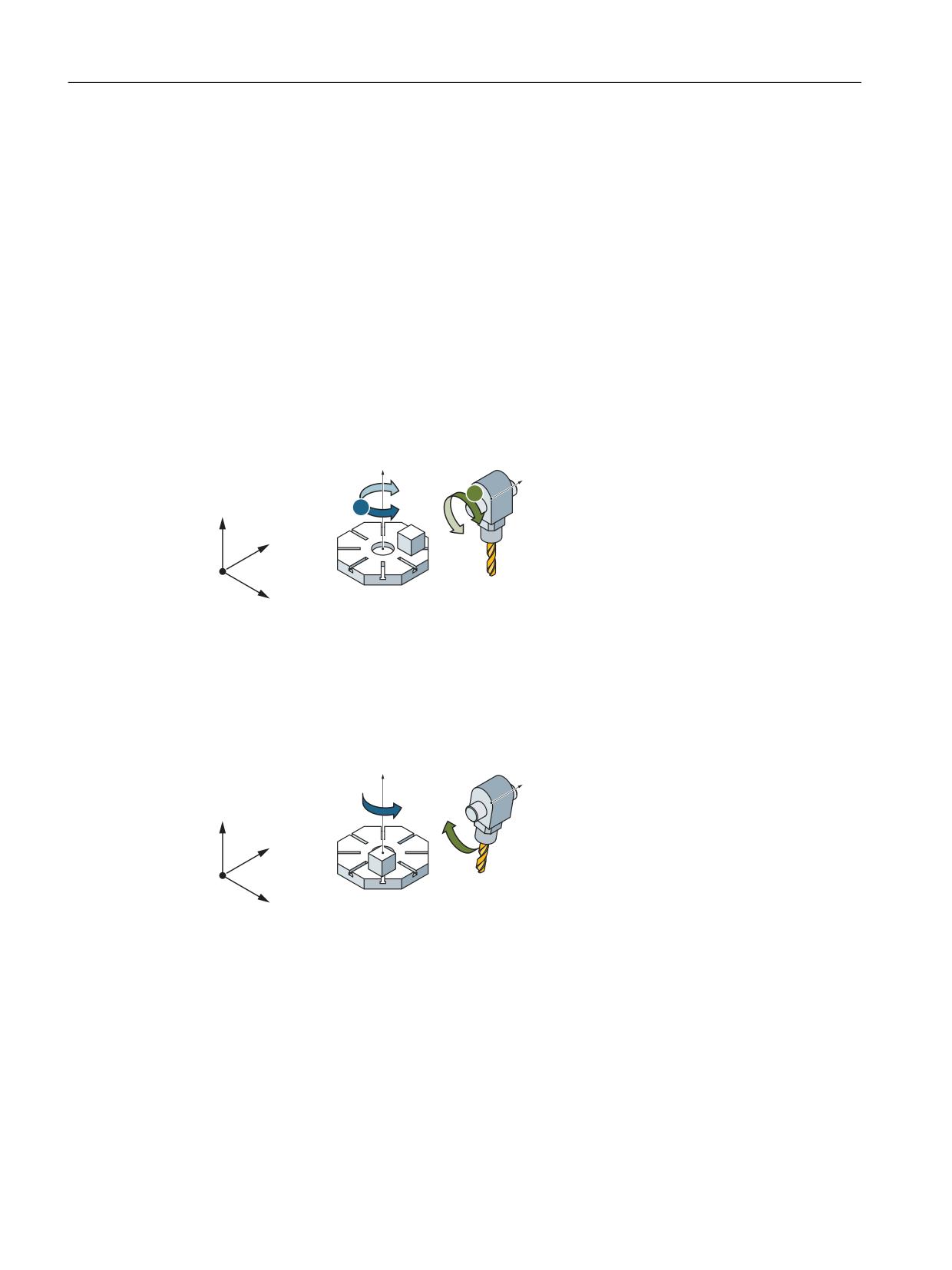
Пример 1: Одна круговая ось вращается в исходное положение вокруг оси инструмента
• Кинематика станка с качающейся головкой и поворотным столом.
• Качающаяся головка с круговой осью 1 (B) вращается вокруг оси станка Y.
- Угловой диапазон круговой оси B от -90 до +90 градусов.
• Поворотный стол с круговой осью 2 (B) вращается вокруг оси станка Z.
- Угловой диапазон круговой оси 2 (C) от 0 до 360 градусов (360 по модулю).
• Изготовитель станка во вводе в эксплуатацию поворота установил зависимость
направления перемещения на круговую ось 1 (B).
• В цикле поворота программируется вращение вокруг X (WCS) в 10 градусов.
Исходное положение
Исходное положение (позиция полюса) кинематики (B = 0 градусов, C = 0 градусов).
=
<
%
&
=
<
;
Поворот в направлении "+" (плюсовое)
• Круговая ось B движется в положительном направлении на +10 градусов.
• Круговая ось C движется на 270 градусов.
=
<
=
<
;
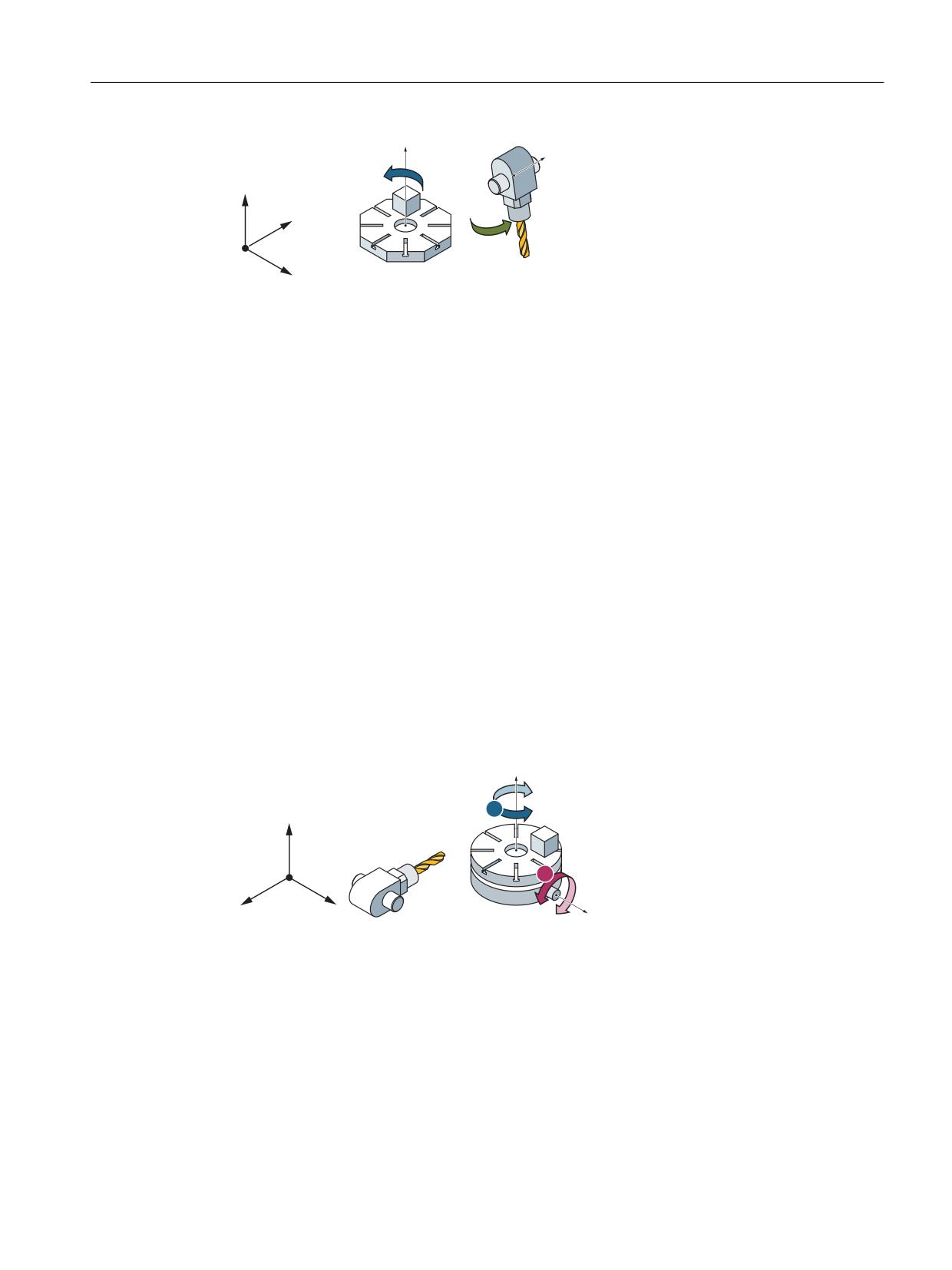
Поворот в направлении "-" (минусовое)
• Круговая ось B движется в отрицательном направлении на -10 градусов.
• Круговая ось C движется на 90 градусов (вращение вокруг X).
Фрезерная обработка
702
Руководство по эксплуатации, 07/2021, 6FC5398-7CP40-6PA4
Программирование технологических функций (циклы)
11.7 Другие циклы и функции
=
<
=
<
;
С помощью двух установок направления, "минусовое" или "плюсовое", возможна
обработка детали с повернутыми плоскостями. Оба вычисленных ЧПУ решения
отличаются на 180 градусов соответственно (см. круговую ось C).
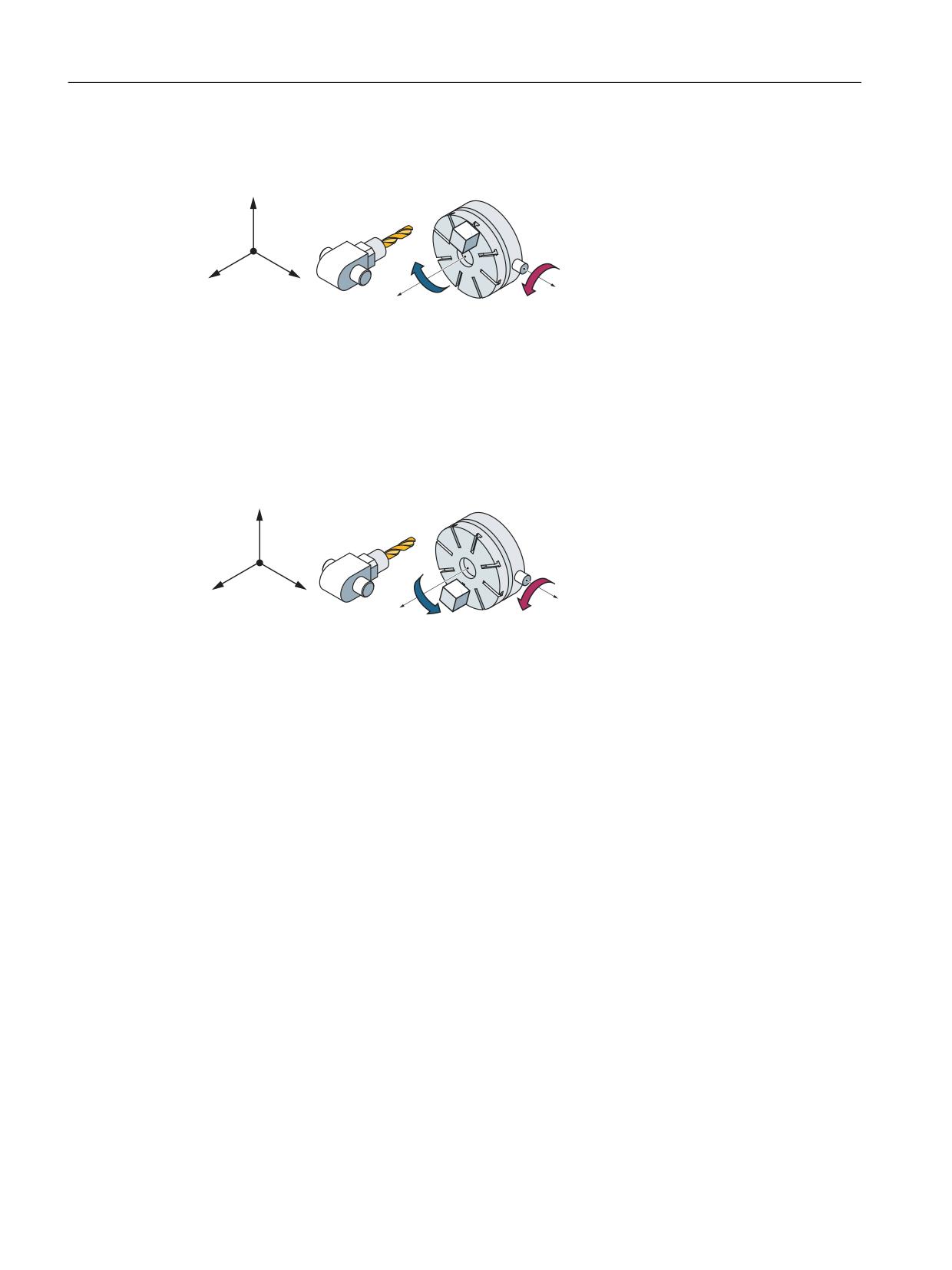
Пример 2: Горизонтальный станок - ни одна из круговых осей не вращается в исходное
положение вокруг оси инструмента
• Кинематика станка с поворотным столом
•
1-я круговая ось (A) в поворотном столе вращается вокруг оси станка X.
- Угловой диапазон круговой оси 1 (А) от -90 до +90 градусов.
•
2-я круговая ось (B) в поворотном столе вращается вокруг оси станка Y.
- Угловой диапазон круговой оси 2 (B) от 0 до 360 градусов (360 по модулю).
• Для ввода в эксплуатацию поворота изготовитель станка установил зависимость
направления перемещения на круговую ось 1 (A).
• В цикле поворота программируется вращение (ZYX) вокруг Y = 30 градусов и
X = 10 градусов.
Исходное положение
Исходное положение кинематики (B = 0 градусов, A = 0 градусов).
<
%
<
$
;
=
;
Направление "+" (плюсовое)
• Круговая ось B движется в положительном направлении на +30 градусов.
• Круговая ось А движется на 90 градусов.
Фрезерная обработка
Руководство по эксплуатации, 07/2021, 6FC5398-7CP40-6PA4
703
Программирование технологических функций (циклы)
11.7 Другие циклы и функции
<
;
=
;
=
Направление "-" (минусовое)
• Круговая ось B движется на 210 градусов (30 градусов - 180 градусов = -150 градусов
= 210 градусов).
• Круговая ось А движется на 90 градусов.
<
;
=
;
=
С помощью двух установок направления, "минусовое" или "плюсовое", возможна
обработка детали с повернутыми плоскостями. Оба вычисленных ЧПУ решения
отличаются на 180 градусов соответственно (см. круговую ось B).
Здесь „плюсовое“ решение соответствует решению без дополнительного вращения во
фрейме действий (180 ° в Z).
11.7.1.1
Трансформация боковой поверхности цилиндра с поворотом плоскости
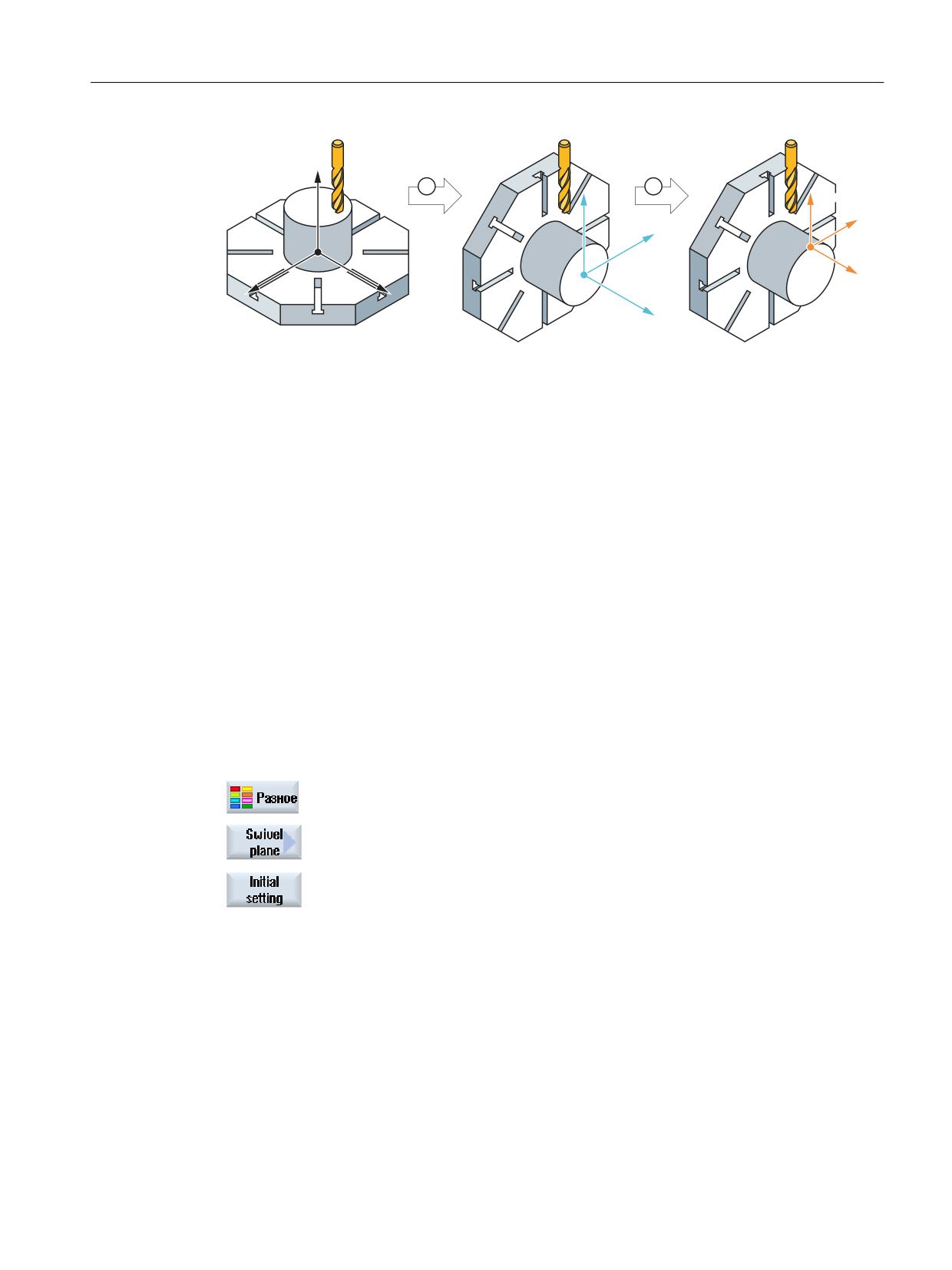
Пример 3: Трансформация боковой поверхности цилиндра с поворотом плоскости
Трансформация TRACYL используется для обработки круглых центрически зажатых
деталей на боковой поверхности.
Движение XY в рабочей плоскости G17 трансформируется в движение CY.
Трансформация параметрируется в сочетании с CYCLE800. CYCLE800 используется для
поворота оси вращения детали перпендикулярно оси шпинделя.
Фрезерная обработка
704
Руководство по эксплуатации, 07/2021, 6FC5398-7CP40-6PA4
Программирование технологических функций (циклы)
11.7 Другие циклы и функции
=
0.6
=:.6
=75$&</
;75$&</
;:.6
<75$&</
;0.6
<0.6
<:.6
① Поворот плоскости, Z180°, X90°
② TRACYL
Учитывайте для последовательности гео-осей, что использование CYCLE800 требует
коррекции согласования гео-осей специально для этой конфигурации.
Изготовитель машинного оборудования должен задокументировать точное
использование настройки поворота CYCLE800 (в частности, вращения и подбор решения
+/-).
Изменение выравнивания WCS через CYCLE800 вызывает изменение поведения
трансформации.
Трансформация спараметрирована так, что ось X WCS представляется круговой осью C,
ось Y WCS проходит параллельно оси цилиндра, ось Z WCS является осью подачи.
Получившуюся таким образом развертку следует рассматривать как плоскость G17 в 3-
осевом фрезерном станке.
Принцип действий
1.
Выполняемая программа обработки детали или программы
ShopMill создана и Вы находитесь в редакторе.
2.
Нажать программную клавишу "Разное".
3.
Нажать программную клавишу "Поворот плоскости".
Открывается окно ввода "Поворот плоскости".
4.
Нажать программную клавишу "Первичная установка", если снова
необходимо восстановить первичное состояние, т.е. снова устано-
вить значения на 0.
Использовать это, к примеру, если необходимо снова повернуть си-
стему координат в исходное положение.
Фрезерная обработка
Руководство по эксплуатации, 07/2021, 6FC5398-7CP40-6PA4
705
Программирование технологических функций (циклы)
11.7 Другие циклы и функции
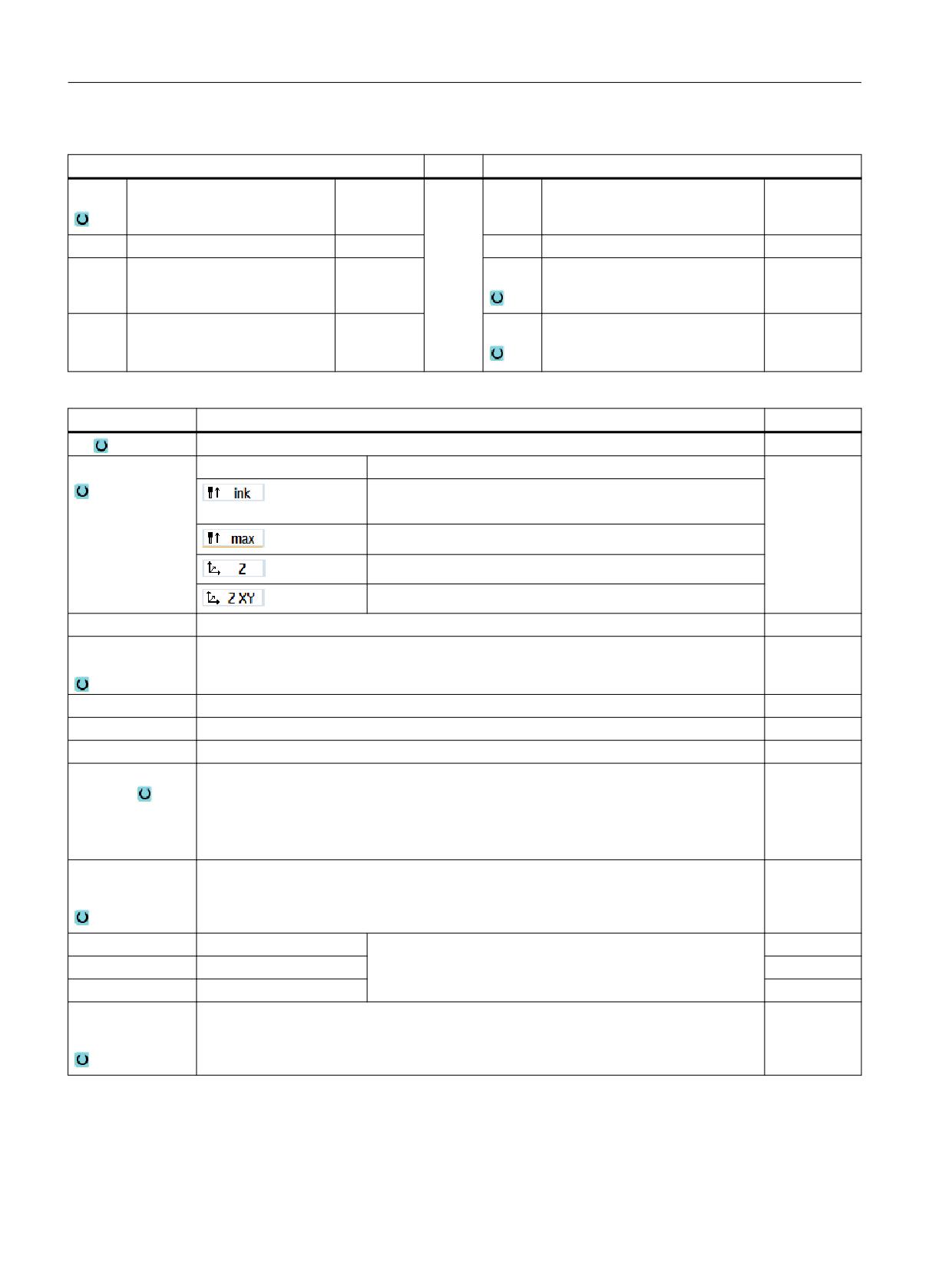
Параметры программы в G-кодах
Параметры программы ShopMill
PL
Плоскость обработки
T
Имя инструмента
D
Номер режущей кромки
F
Подача
мм/мин
мм/об
S / V
Частота вращения шпинделя
об/мин
или постоянная скорость реза-
м/мин
ния
Параметр
Описание
Единица
TC
Имя блока данных поворота
Отвод
нет
Без отвода перед поворотом
Отвод инкр. в направлении инструмента
Ввод пути отвода в параметре ZR
Отвод макс. в направлении инструмента
Отвод в направлении оси станка Z
Отвод в направлении оси станка Z и после по X, Y
ZR
Путь отвода - (только при отводе инкр. в направлении инструмента)
Повернутая пло-
• Новая: Новая повернутая плоскость
скость
• Аддитивная: Аддитивная повернутая плоскость
X0
Опорная точка для вращения X
Y0
Опорная точка для вращения Y
Z0
Опорная точка для вращения Z
Режим
• Каждой осью: вращение системы координат каждой осью
поворота
• Пространственный угол: поворот через пространственный угол
• Угол проецирования: поворот через угол проецирования
• Напрямую: Прямое позиционирование круговых осей
Последователь-
Последовательность осей, вокруг которых выполняется вращение: - (только для
ность осей
режима поворота каждой осью)
XYZ или XZY или YXZ или YZX или ZXY или ZYX
Х
Вращение вокруг X
- (только для последовательности осей)
градус
Y
Вращение вокруг Y
градус
Z
Вращение вокруг Z
градус
Позиция проеци-
Положение проекции в пространстве - (только для режима поворота угол проеци-
рования
рования)
Xα, Yα, Zβ или Yα, Zα, Zβ или Zα, Xα, Zβ
Фрезерная обработка
706
Руководство по эксплуатации, 07/2021, 6FC5398-7CP40-6PA4
Программирование технологических функций (циклы)
11.7 Другие циклы и функции
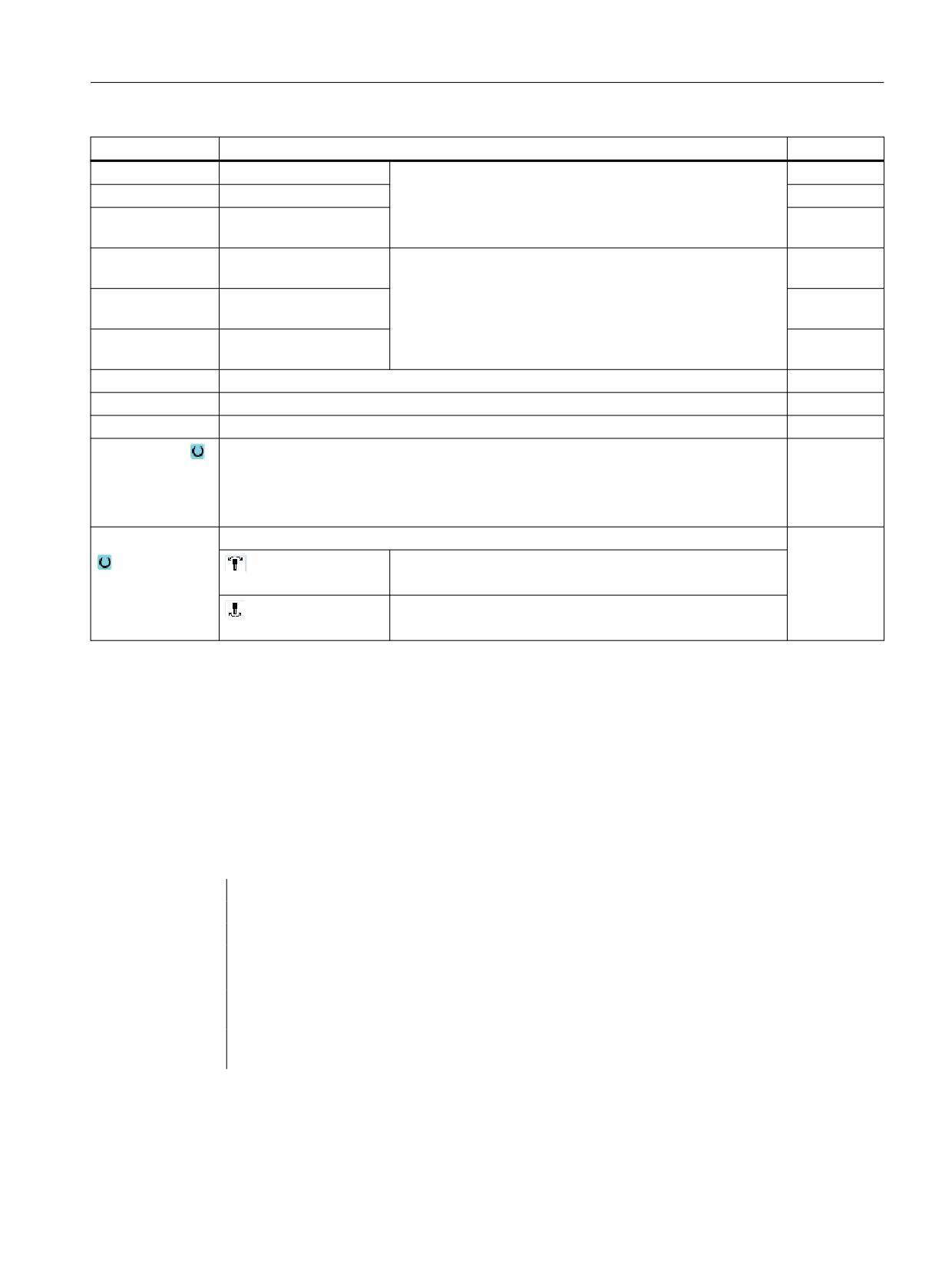
Параметр
Описание
Единица
Xα
Угол проецирования
- (только для позиции проецирования)
градус
Yα
Угол проецирования
градус
Zβ
Угол поворота в плоско-
градус
сти
Имя круговой
Угол поворота круг-
- (только для режима поворота напрямую)
градус
оси 1
овой оси 1
Имя круговой
Угол поворота круг-
градус
оси 2
овой оси 2
Z
Угол поворота в плоско-
градус
сти
X1
Нулевая точка повернутой плоскости X
Y1
Нулевая точка повернутой плоскости Y
Z1
Нулевая точка повернутой плоскости Z
Направление
Зависимость направления перемещения круговой оси 1 или 2
- (не для режима поворота напрямую)
•
+
•
-
Инструмент
Позиция острия инструмента при повороте
отслеживать
Позиция острия инструмента сохраняется при повороте.
не отслеживать
Позиция острия инструмента изменяется при повороте.
Вызов трансформации ориентации (TRAORI) после поворота
Если на повернутой плоскости обработки должна быть выполнена программа,
включающая трансформацию ориентации (TRAORI), то перед вызовом TRAORI
системные фреймы "по отношению к инструменту" и "по отношению к круговому столу"
для качающейся головки или поворотного стола должны быть отключены (см. пример).
По отношению к детали (WPFRAME) сохраняется.
Пример (станок с поворотным столом)
N1 G54
N2 T="MILL_10mm"
N3 M6
N4 CYCLE800(1,"",0,57,0,40,0,-45,0,0,0,0,0,-1)
;цикл поворота
N5 CYCLE71(50,24,2,0,0,0,80,60,0,4,10,5,0,2000,31,5)
:плоское фрезерование
N6 TCARR=0
;отмена выбора ;блок данных
поворота
N7 PAROTOF
;отключение ;по отношению к
круговому столу
Фрезерная обработка
Руководство по эксплуатации, 07/2021, 6FC5398-7CP40-6PA4
707
Программирование технологических функций (циклы)
11.7 Другие циклы и функции
N8 TOROTOF
;отключение ;по отношению к
инструменту
;(только при ;качающейся го-
ловке и ;смешанной ;кинема-
тике)
N9 TRAORI
;включение ;трансформа-
ции;ориентации
N10 G54
;активировать;WO
N11 EXTCALL "WALZ"
;вызов программы 5-;осевой
;обработки с ;векторами на-
правления ;(A3, B3, C3)
N12 M2
11.7.2
Поворот инструмента (CYCLE800)
11.7.2.1
Поворот инструмента/установка фрезерных инструментов - только для
программы кода G (CYCLE800)
Ориентация инструмента после "Поворота плоскости" всегда вертикально на плоскости
обработки. При фрезеровании радиусной фрезой с технологической точки зрения
может иметь смысл установки инструмента к вектору нормали плоскости под углом. В
цикле поворота угол установки создается через вращения оси (макс. +- 90 градусов) на
активную повернутую плоскость. Повернутая плоскость при установке всегда
"аддитивная". На экране ввода цикла поворота при "Установке инструмента"
индицируются только вращения. Последовательность вращения может быть выбрано
свободно.
Изготовитель станка
Следовать указаниям изготовителя станка.
Фрезерная обработка
708
Руководство по эксплуатации, 07/2021, 6FC5398-7CP40-6PA4
Программирование технологических функций (циклы)
11.7 Другие циклы и функции
5
7&3
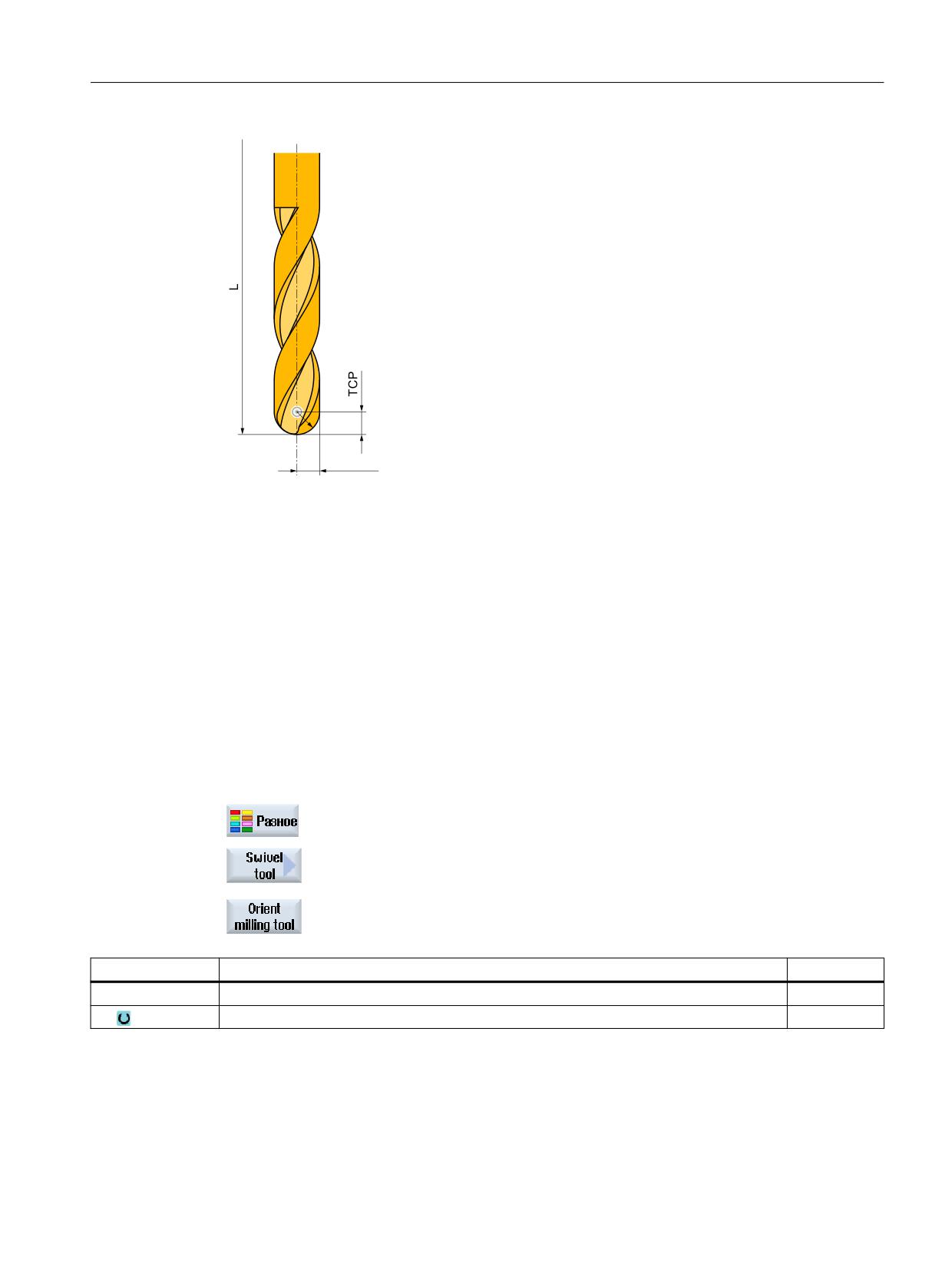
Рисунок 11-19
В качестве длины инструмента "радиусная фреза" необходимо ввести длину до
TCP (Tool Center Point).
Точная установка инструментов
В отличие от "Поворот плоскости" при "Поворота инструмента" или "Точная установка
фрезерного инструмента" не действует вращение в активной цепочке фреймов (WCS).
Действуют только вычисленные ЧПУ смещения и соответствующая ориентация
инструмента. Макс. угловой диапазон при "Точная установка фрезерного инструмента"
ограничивается диапазоном перемещения участвующих круговых осей.
Принцип действий
1.
Выполняемая программа обработки детали создана и Вы находи-
тесь в редакторе.
2.
Нажать программную клавишу "Разное".
3.
Нажать программные клавиши "Поворот инструмента" и "Установка
фрезерного инструмента".
Открывается окно ввода "Установка инструмента".
Параметр
Описание
Единица
PL
Плоскость для фрезерной обработки
TC
Имя блока данных поворота
Фрезерная обработка
Руководство по эксплуатации, 07/2021, 6FC5398-7CP40-6PA4
709
Программирование технологических функций (циклы)
11.7 Другие циклы и функции
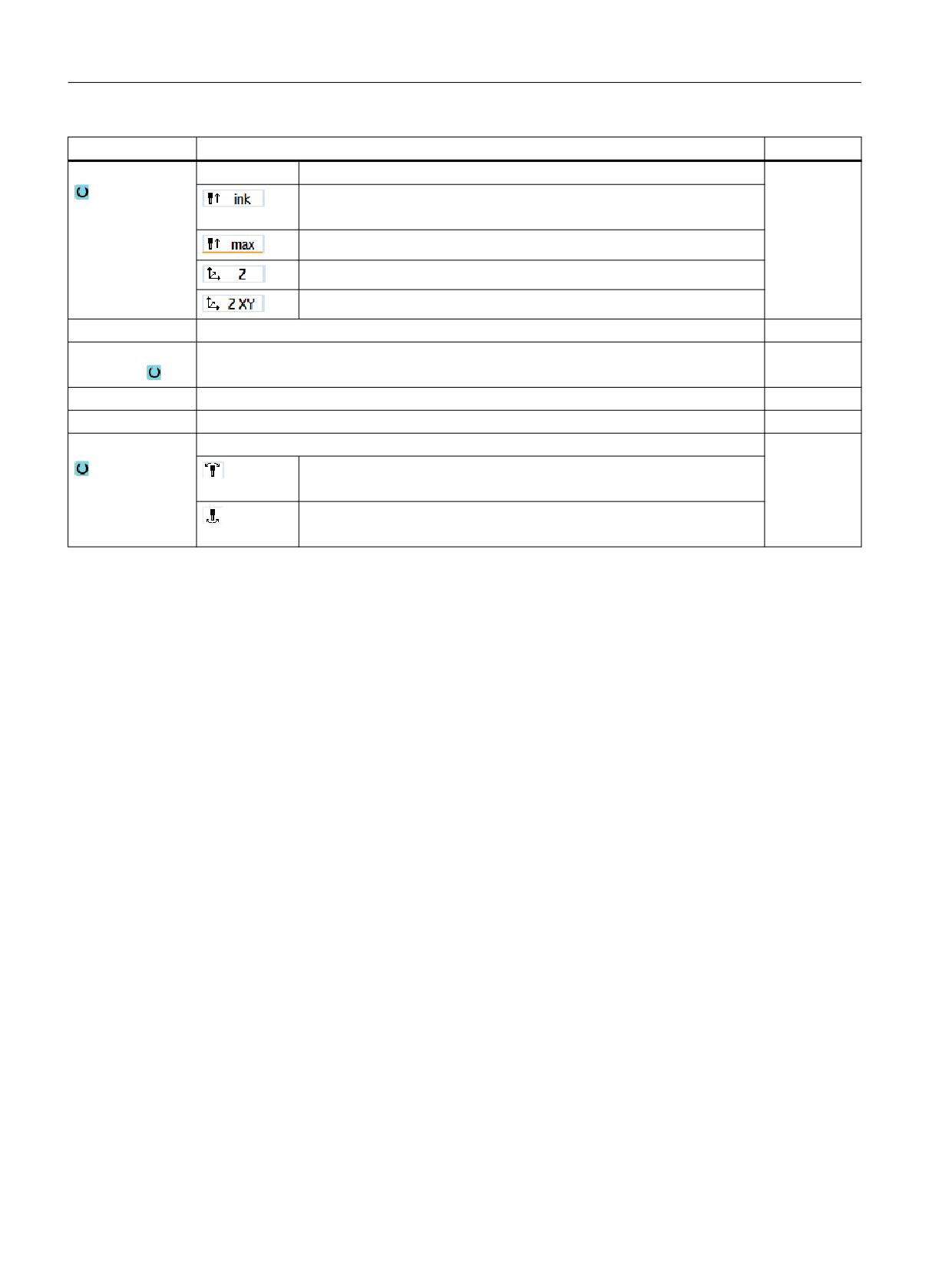
Параметр
Описание
Единица
Свободный ход
нет
Без отвода перед поворотом
Отвод инкр. в направлении инструмента
Ввод пути отвода в параметре ZR
Отвод макс. в направлении инструмента
Отвод в направлении оси станка Z
Отвод в направлении оси станка Z и после по X, Y
ZR
Путь отвода - (только при отводе инкр. в направлении инструмента)
Последователь-
Последовательность осей, вокруг которых выполняется вращение
ность осей
XY или XZ или YX или YZ или ZX или ZY
Х
Вращение вокруг X
градус
Y
Вращение вокруг Y
градус
Инструмент
Позиция острия инструмента при повороте
отслеживать
Позиция острия инструмента сохраняется при повороте.
не отслеживать
Позиция острия инструмента изменяется при повороте.
11.7.2.2
Точная установка токарных инструментов (CYCLE800) - фрезерный/токарный
станок
Функция
С помощью функции "Точная установка токарного инструмента" осуществляется
поддержка комбинированных токарно-фрезерных станков, то есть у фрезерных станков
имеется еще и функция токарной обработки.
Ориентация инструмента в токарном режиме реализуется за счет оси качаний
(например, B1) с соответствующим фрезерным шпинделем (например, SP1).
В отличие от "Повернуть плоскость" при "Точной установке инструмента" система
координат заготовки адаптируется всегда таким образом, что ось Z проходит через центр
крепления заготовки.
Макс. угловой диапазон при "Точной установке инструмента" ограничивается
диапазоном перемещения участвующих круговых осей и в дополнение технологически
в зависимости от используемого инструмента.
При "Точной установке инструмента" данные инструмента вычисляются онлайн на
основе ориентации инструмента. В случае токарного инструмента это относится к
положению режущих кромок (SL), углу державки и направлению резания.
Функция "Точная установка токарных инструментов" предусмотрена для токарной
технологии. Она должна быть запрограммирована перед соответствующими токарными
циклами в программе ЧПУ.
Фрезерная обработка
710
Руководство по эксплуатации, 07/2021, 6FC5398-7CP40-6PA4
Программирование технологических функций (циклы)
11.7 Другие циклы и функции
Определение угла β и γ
Для точной установки токарных инструментов используются углы бета и гамма. Углы
относятся к WСS. Если WCS и MCS совпадают, то при β=0° / γ=0° данные инструмента не
изменяются (положение режущих кромок, угол державки, ...).
Изготовитель станка
Следовать указаниям изготовителя станка.
Токарные инструменты неподвижно закреплены на передней бабке
Токарные инструменты, которые установлены непосредственно на передней бабке, не
могут вращаться инструментальным шпинделем. Поэтому ввод γ невозможен.
Изготовитель станка
Следовать указаниям изготовителя станка.
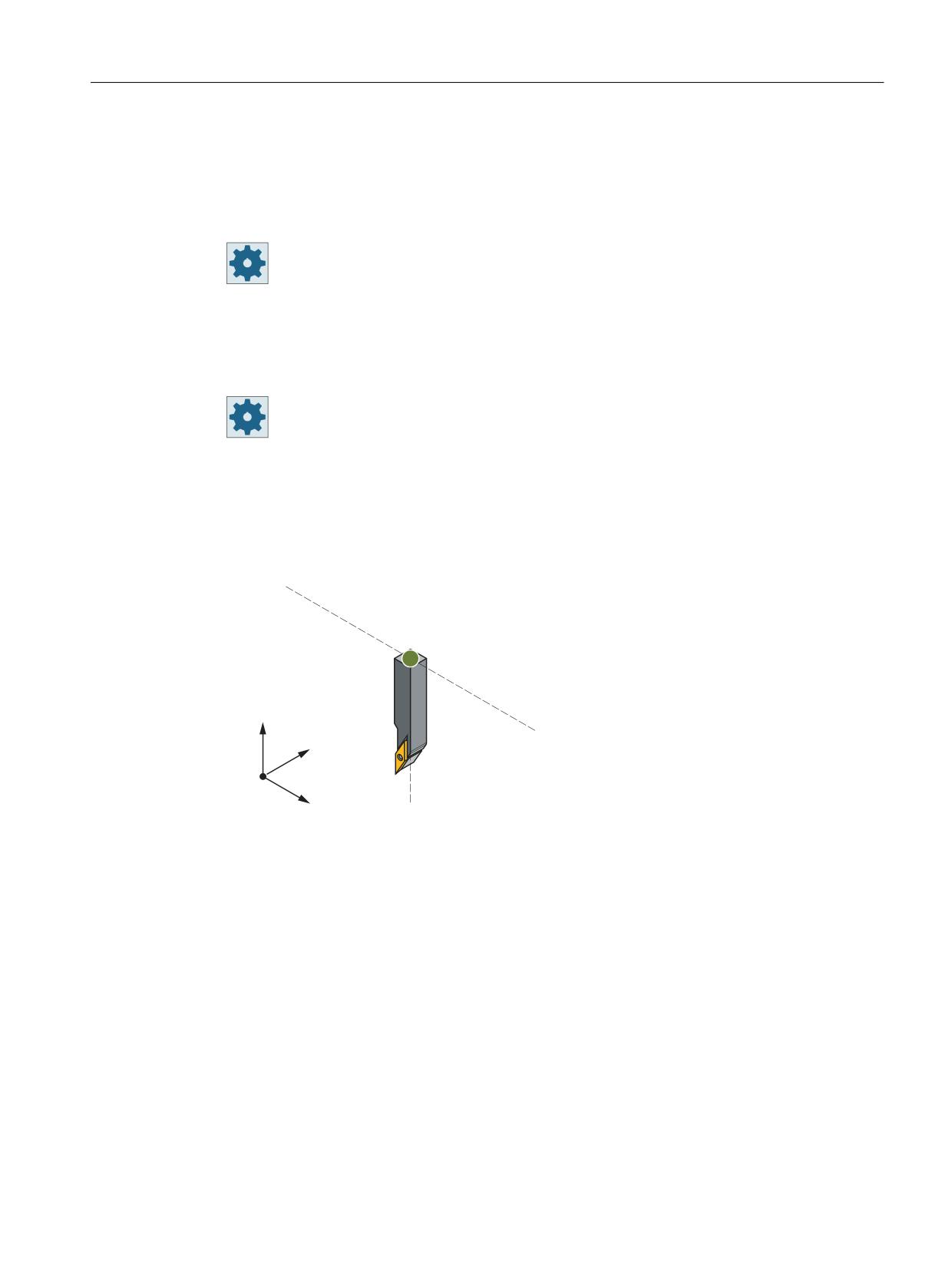
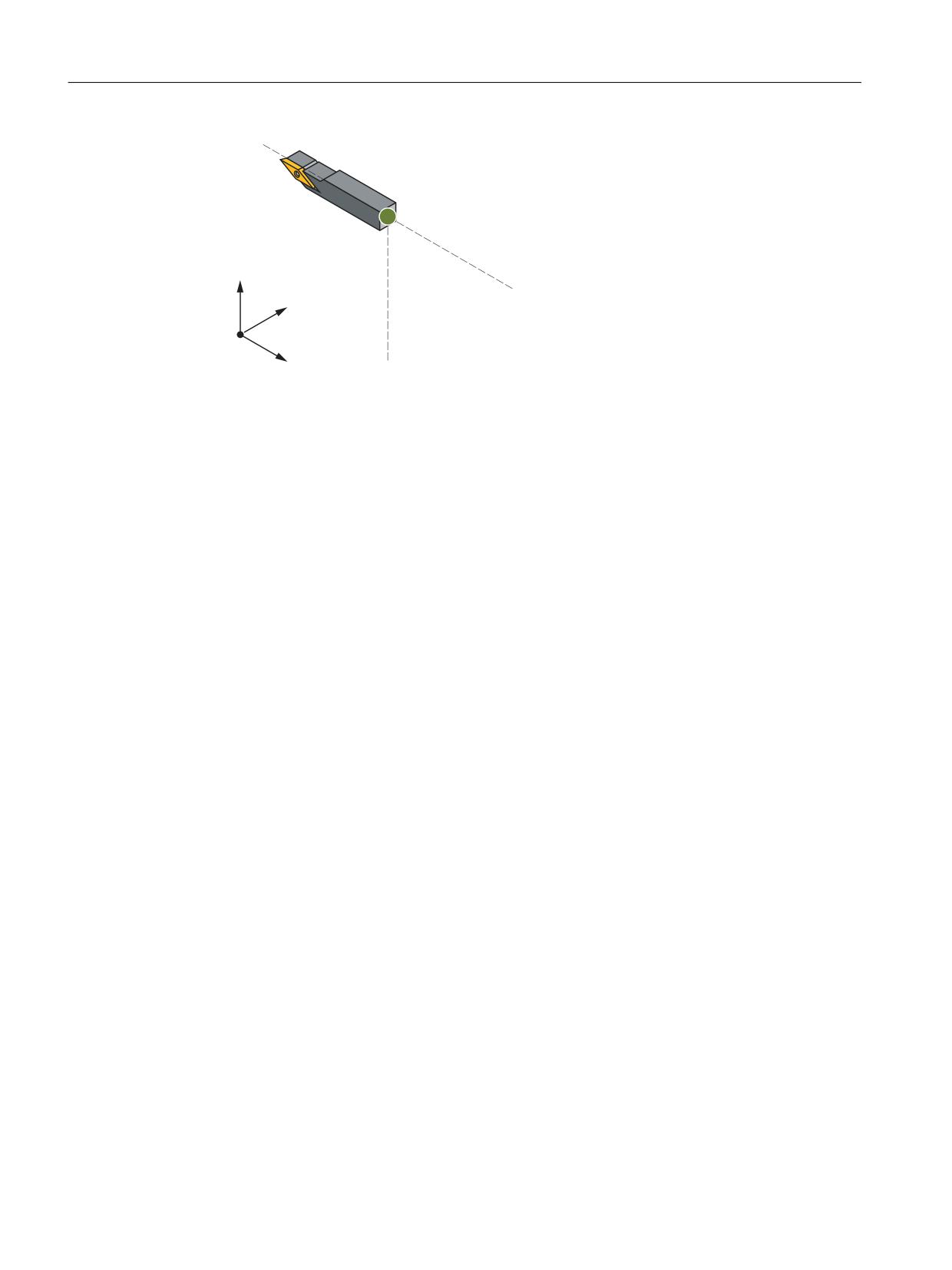
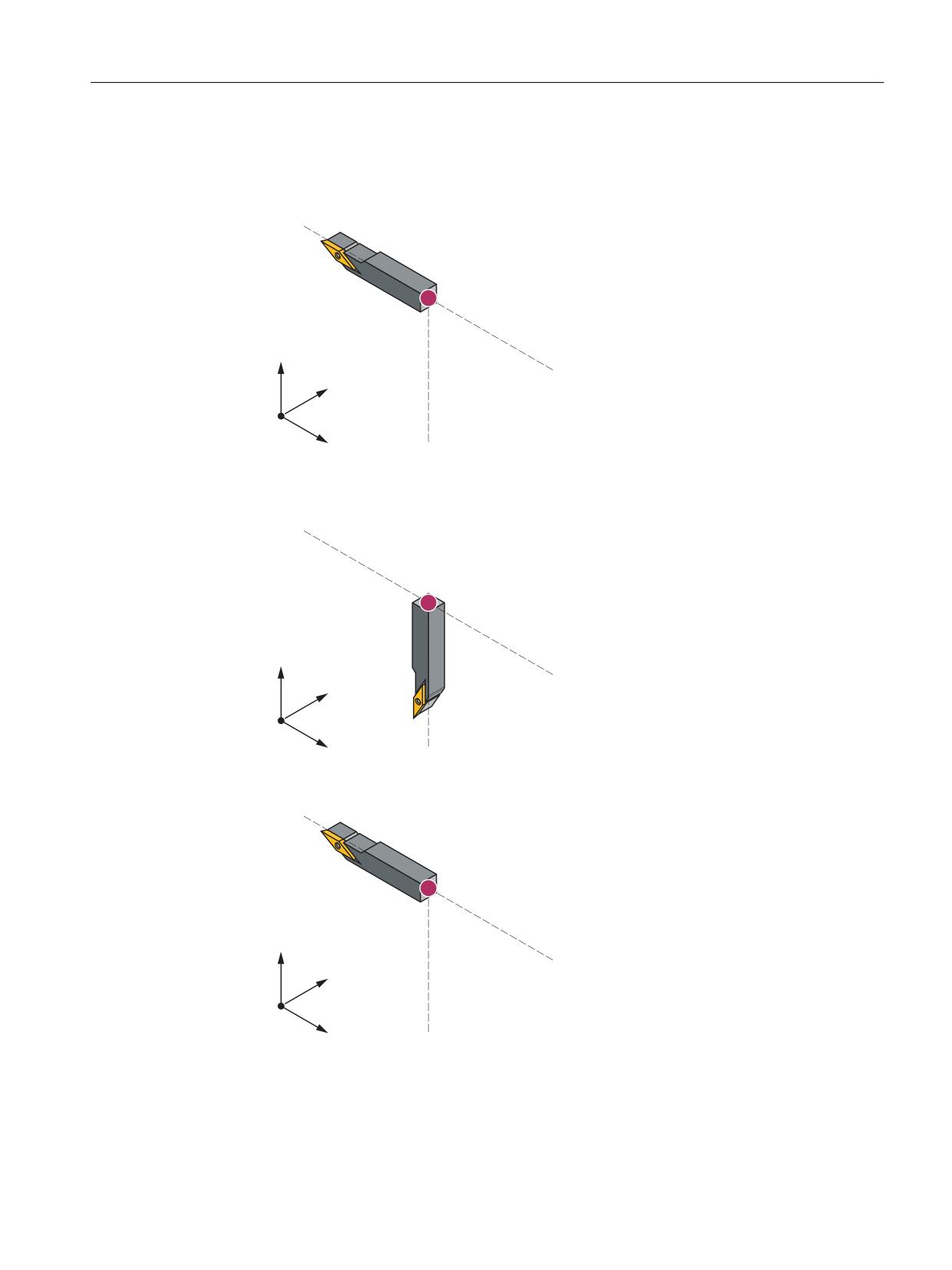
Пример "Вертикальный фрезерный станок"
Исходное положение кинематики B=0
• Точная установка инструмента ß = 0 °, γ = 0 °, SL3 (SL = положение резцов)
r
%
=
<
r
r
;
• Точная установка инструмента ß = -90 °, γ = 0 °, SL4 (SL = положение резцов)
Фрезерная обработка
Руководство по эксплуатации, 07/2021, 6FC5398-7CP40-6PA4
711
Программирование технологических функций (циклы)
11.7 Другие циклы и функции
r
%
=
<
r
r
;
Фрезерная обработка
712
Руководство по эксплуатации, 07/2021, 6FC5398-7CP40-6PA4
Программирование технологических функций (циклы)
11.7 Другие циклы и функции
Пример "Горизонтальный фрезерный станок"
Исходное положение кинематики A = 0°
• Система координат детали во фрезерном режиме
r
$
<
;
r
r
=
• Точная установка инструмента ß = 0 °, A = 90 °, γ = 0 °, SL3 (SL = положение резцов)
r
$
=
<
r
r
;
• Точная установка инструмента ß = 90 °, A = 0 °, γ = 0 °, SL4 (SL = положение резцов)
r
$
=
<
r
r
;
SL= положение режущих кромок
Фрезерная обработка
Руководство по эксплуатации, 07/2021, 6FC5398-7CP40-6PA4
713
Программирование технологических функций (циклы)
11.7 Другие циклы и функции
Порядок действий
1.
Выполняемая программа обработки детали создана и редактор от-
крыт.
2.
Нажать программную клавишу "Разное".
3.
Нажать программные клавиши "Поворот инструмента" и "Точная ус-
тановка токарного инструмента".
Открывается окно ввода "Точная установка токарного инструмента".
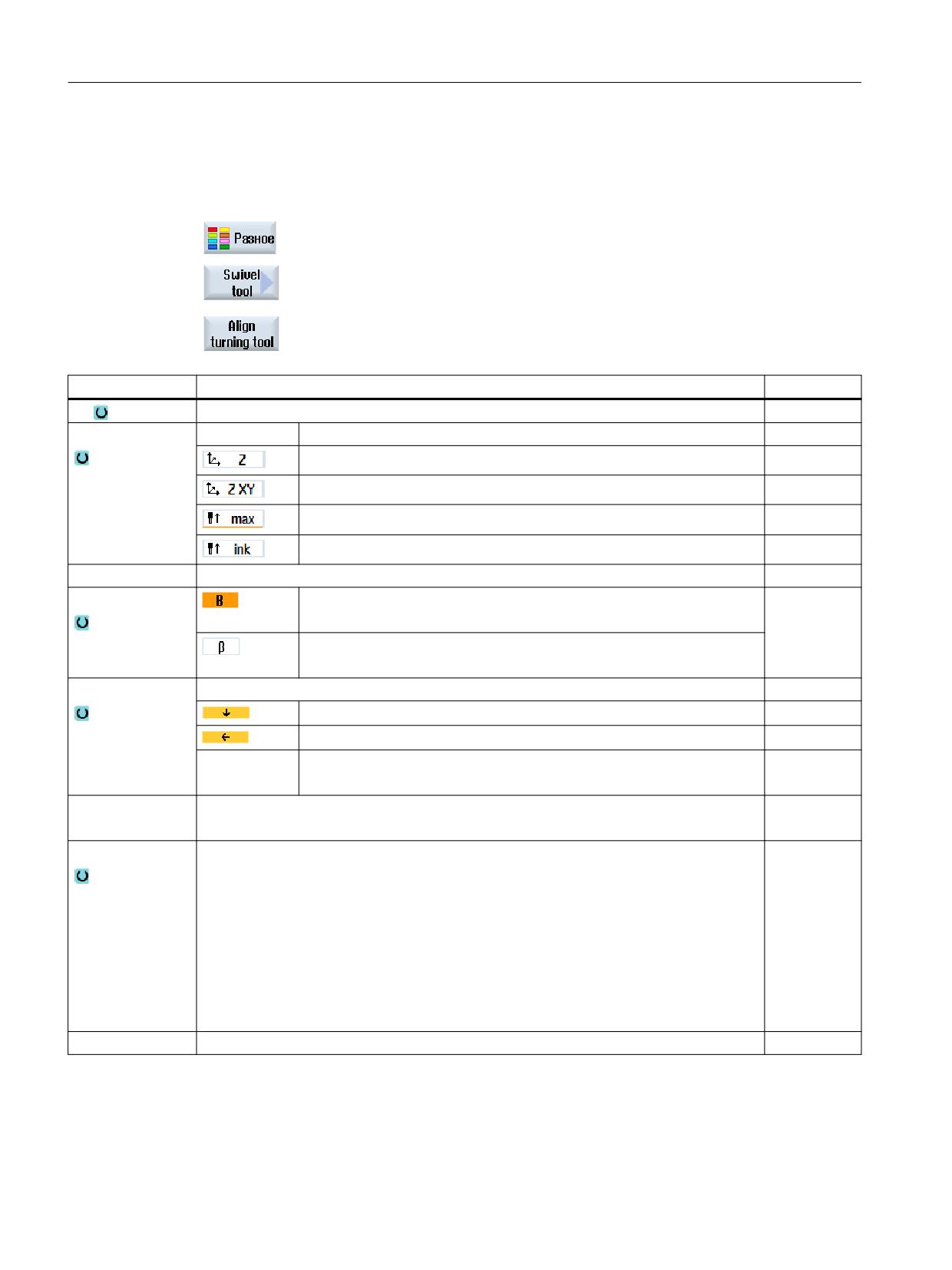
Параметр
Описание
Единица
TC
Имя блока данных поворота
Отвод
нет
Без отвода перед поворотом
Отвод в направлении оси станка Z
Отвод в направлении оси станка Z и после по X, Y
Отвод макс. в направлении инструмента
Отвод инкр. в направлении инструмента
RD
Путь отвода - (только при отводе инкр. в направлении инструмента)
Режим поворота
режим поворота "напрямую":
Позиция поворотной оси выбирается напрямую.
режим поворота "точная установка":
Позиция инструмента указывается.
β
Точная установка инструмента с осью качаний
градус
0°
90°
0
Ввод значения:
Свободный ввод необходимого угла
Указание:
Выбранный угол не зависит от геометрии станка.
γ
Точная установка инструмента с инструментальным шпинделем
градус
•
0.000°
Точная установка инструмента с инструментальным шпинделем
•
180.000°
Точная установка инструмента с инструментальным шпинделем
• неподвижно
Инструмент неподвижно закреплен на инструментальной передней бабке
Указание:
Следовать указаниям изготовителя станка.
B
Точная установка инструмента прямо с инструментальным шпинделем
Фрезерная обработка
714
Руководство по эксплуатации, 07/2021, 6FC5398-7CP40-6PA4
Программирование технологических функций (циклы)
11.7 Другие циклы и функции
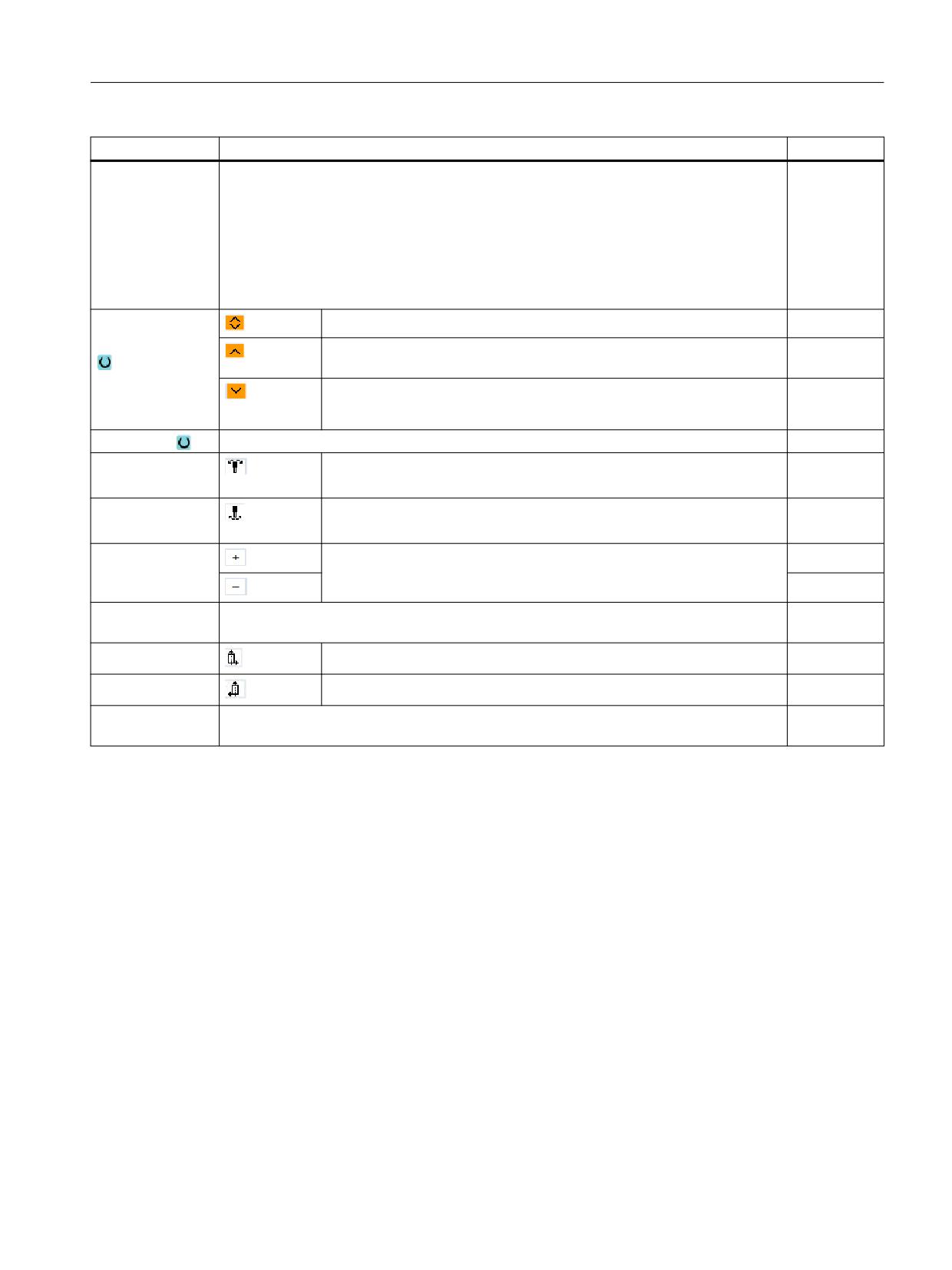
Параметр
Описание
Единица
SP1
Точная установка инструмента прямо с инструментальным шпинделем
градус
•
0
Прямой ввод угла
• постоянная
Инструмент неподвижно закреплен на инструментальной передней бабке
Указание:
Следовать указаниям изготовителя станка.
Торцовое зубча-
Округлить β до следующего торцового зубчатого зацепления
тое зацепление
Округлить β до следующего торцового зубчатого зацепления в боль-
шую сторону
(только в режи-
Округлить β до следующего торцового зубчатого зацепления в мень-
ме поворота "точ-
шую сторону
ная установка")
Инструмент
Позиция острия инструмента при повороте
отслеживать
Позиция острия инструмента сохраняется при повороте.
не отслеживать
Позиция острия инструмента не сохраняется при повороте.
Предпочтитель-
Выбор предпочтительного направления вращения, если у кинема-
ное направление
тики есть два решения для выбранного положения инструмента по
отношению к детали
Плоскость вра-
Точная установка плоскости вращения (при режиме поворота "прямой" или γ = не-
щения
подвижно)
обычный
отраженный
αC
Точная установка плоскости вращения в полюсной позиции - (только в режиме
градус
поворота "точная установка" и β "ноль градусов")
11.7.3
High Speed Settings (CYCLE832)
Функция
С помощью функции "High Speed Settings" (CYCLE832) данные для обработки
поверхностей свободной формы предустанавливаются для оптимальной обработки.
Вызов CYCLE832 содержит три параметра:
● режим обработки (технология)
● допуск оси
● ввод допуска ориентации (у 5-осевых станков)
При обработке поверхностей свободной формы выдвигаются высокие требования, как
к скорости, так и к точности и качеству поверхностей.
Фрезерная обработка
Руководство по эксплуатации, 07/2021, 6FC5398-7CP40-6PA4
715
Программирование технологических функций (циклы)
11.7 Другие циклы и функции
С помощью функции "High Speed Settings" легко достигается оптимальное управление
скоростью в зависимости от вида обработки (черновая, получистовая,
чистовая / скорость и тонкая чистовая обработка / точность). Возможна также обработка
и выполнение очень тонких структур. Для этого цикл включает компрессор COMPCAD
(при опции Advanced Surface) или COMPSURF (при опции TOP Surface).
Примечание
Программирование цикла
Запрограммировать цикл в технологической программе перед вызовом
геометрической программы.
Если при работе программы обработки детали вызвать CYCLE832 до CYCLE800, то есть
риск использования неправильных круговых осей рассмотрения для компрессора.
Необходимый вызов CYCLE800 должен выполняться перед вызовом CYCLE832.
Опция программного обеспечения
Для использования функции "High Speed Settings" (CYCLE832) потребуется оп-
ция ПО "Advanced Surface".
Стандартные значения
Программная клавиша "Стандартные значения" для параметров допуска позволяет
принять стандартные значения.
Изготовитель станка
Следовать указаниям изготовителя станка.
Уменьшение шероховатости поверхностей
Для функции "High Speed Settings" (CYCLE832) есть и другие возможности улучшить
качество поверхностей свободой формы. При этом для уменьшения шероховатости
поверхностей траектория оптимизируется в пределах заданного допуска контура.
Опция программного обеспечения
Для сглаживания контуров при функции "High Speed Settings" (CYCLE832) тре-
буется опция ПО "Top Surface".
Режимы обработки
Имеется возможность выбора между следующими видами обработки:
• "Черновая обработка"
• "Получистовая обработка"
• "Чистовая обработка / скорость"
Фрезерная обработка
716
Руководство по эксплуатации, 07/2021, 6FC5398-7CP40-6PA4
Программирование технологических функций (циклы)
11.7 Другие циклы и функции
• "Тонкая чистовая обработка / точность"
• "Отмена" (стандартная установка)
Примечание
Ввод открытым текстом
В поле выбора "Обработка" можно ввести параметр открытым текстом. При закрытии
маски ввода для параметра "Режим обработки" генерируется открытый текст (например,
_ROUGH для черновой обработки).
Четыре режима обработки находятся в программах CAM в области HSC в
непосредственной связи для точности и скорости контура траектории (см.
вспомогательное изображение).
Оператор/программист через значение допуска может вывести соответствующий
коэффициент эквивалентности.
С четырьмя режимами работы согласованы соответствующие команды группы G
"Технология" G 59:
Режим обработки
G-группа "Технология" 59
Черновая обработка
DYNROUGH
Получистовая обработка
DYNSEMIFIN
Чистовая обработка / ско-
DYNFINISH
рость
Тонкая чистовая обработ-
DYNPREC
ка / точность
Отмена
DYNNORM
В области управления "Станок", в окне "G-функции" отображаются активные в
подпрограмме G-функции.
Допуск ориентации
Можно ввести допуск ориентации для приложений на станках с динамической
многоосевой трансформацией ориентации (TRAORI).
MD-указание
Другие команды G, связанные с обработкой поверхностей свободной формы, также
активируются в цикле High Speed Settings.
При отмене CYCLE832 G-группы при выполнении программы программируются на
установки, согласованные в машинных данных для состояния Reset.
Фрезерная обработка
Руководство по эксплуатации, 07/2021, 6FC5398-7CP40-6PA4
717

Программирование технологических функций (циклы)
11.7 Другие циклы и функции
Дополнительная информация
Дополнительная информация по функции High Speed Setting (CYCLE832) представлена в
следующих документах:
• Руководство по вводу в эксплуатацию SINUMERIK Operate
• Руководство по программированию Программирование ЧПУ
Принцип действий
1.
Выполняемая программа обработки детали или программы
ShopMill создана и Вы находитесь в редакторе.
2.
Нажать программную клавишу "Разное".
3.
Нажать программную клавишу "HighSpeed Settings".
Открывается окно ввода "High Speed Settings".
4.
Нажать программную клавишу "Стандартные значения", чтобы в за-
висимости от вида обработки задать для допусков осей стандартные
значения.
Параметр
Описание
Единица
Обработка
•
∇ (черновая обработка)
•
∇∇ (получистовая обработка)
•
∇∇∇ (чистовая обработка / скорость)
•
∇∇∇∇ (тонкая чистовая обработка / точность)
• Отмена
Функция изгото-
• Advanced Surface
вления пресс-
• Top Surface
форм
Указание
Поле может быть скрыто.
Следовать указаниям изготовителя станка.
Допуск контура
• Ввод максимального отклонения от запрограммированного контура.
• Стандартные значения в зависимости от вида обработки посредством про-
граммной клавиши "Стандартные значения":
-
∇ (черновая обработка): 0.100
–
∇∇ (получистовая обработка): 0.050
–
∇∇∇ (чистовая обработка / скорость): 0.010
–
∇∇∇∇ (тонкая чистовая обработка / точность): 0.005
Указание
Стандартные значения могут быть изменены изготовителем.
Следовать указаниям изготовителя станка.
Фрезерная обработка
718
Руководство по эксплуатации, 07/2021, 6FC5398-7CP40-6PA4
Программирование технологических функций (циклы)
11.7 Другие циклы и функции
Параметр
Описание
Единица
Сглаживание
• да
(кроме
Оптимизированная траектория в пределах допуска контура
"Advanced
• нет
Surface")
Близкая к контуру траектория
Указание
Поле может быть скрыто.
Следовать указаниям изготовителя станка.
Многоосевая
Многоосевая программа для 5-осевых станков
программа
• да
Здесь можно ввести допуск ориентации >0 градусов
• нет
Автоматически вносится значение 1
Указание
Поле может быть скрыто.
Просьба следовать указаниям изготовителя станка.
ORI-допуск
Максимальное отклонение от запрограммированной ориентации инструмента (у
5-осевых станков).
Стандартные значения в зависимости от вида обработки посредством программ-
ной клавиши "Стандартные значения":
•
∇ (черновая обработка): 1
•
∇∇ (получистовая обработка): 0.5
•
∇∇∇ (чистовая обработка / скорость): 0.3
•
∇∇∇∇ (тонкая чистовая обработка / точность): 0.1
11.7.4
Подпрограммы
Если необходимы одни и те же шаги обработки при программировании различных
деталей, то эти шаги обработки могут быть определены в качестве отдельной
подпрограммы. Эта подпрограмма после может вызываться в любых программах.
Благодаря этому не требуется многократное программирование одинаковых шагов
обработки.
При этом не делается различия между главными и подпрограммами. Т. е. "обычная"
программа ShopMill или программа в G-кодах может быть вызвана в другой программе
ShopMill как подпрограмма.
В подпрограмме в свою очередь может быть вызвана другая подпрограмма. Макс.
глубина вложенности составляет 15 подпрограмм.
Примечание
Внутри связанных кадров нельзя вставлять подпрограмму.
Фрезерная обработка
Руководство по эксплуатации, 07/2021, 6FC5398-7CP40-6PA4
719
Программирование технологических функций (циклы)
11.7 Другие циклы и функции
Если необходимо вызвать программу ShopMill как подпрограмму,то прежде эта
программа должна была быть просчитана (загрузить программу в режиме работы
"Machine Auto" или моделировать). Для подпрограмм кода G этого не требуется.
Память программ
Если используется опция ПО "Выполнение из внешней памяти (EES)", то подпрограмма
может быть сохранена в любой, сконфигурированной для EES памяти программ,
локально или на внешнем устройстве.
Если используется опция ПО "Память пользователя СЧПУ расширенная", то
подпрограмма может быть сохранена в любой, сконфигурированной для EES памяти
программ на системной карте CF.
Без этих двух опций ПО подпрограмма всегда должна быть сохранена в рабочей памяти
NCK (в собственной директории "XYZ" или в директории "Подпрограммы"). Если все же
необходимо вызвать подпрограмму, находящуюся на другом диске, то для этого можно
использовать команду G-кода "EXTCALL".
Заголовок программы
Помнить, что при вызове подпрограммы обрабатываются установки из заголовка
подпрограммы. Эти установки действуют и после завершения подпрограммы.
Если необходимо снова активировать установки из заголовка главной программы, то
после вызова подпрограммы можно установить в главной программе требуемые
параметры.
Порядок действий
1.
Создать программу ShopMill или в G-кодах, которую нужно вызвать
как подпрограмму в другой программе.
2.
Переместить курсор в технологической карте или в окне главной
программы на кадр программы, после которого необходимо вы-
звать подпрограмму.
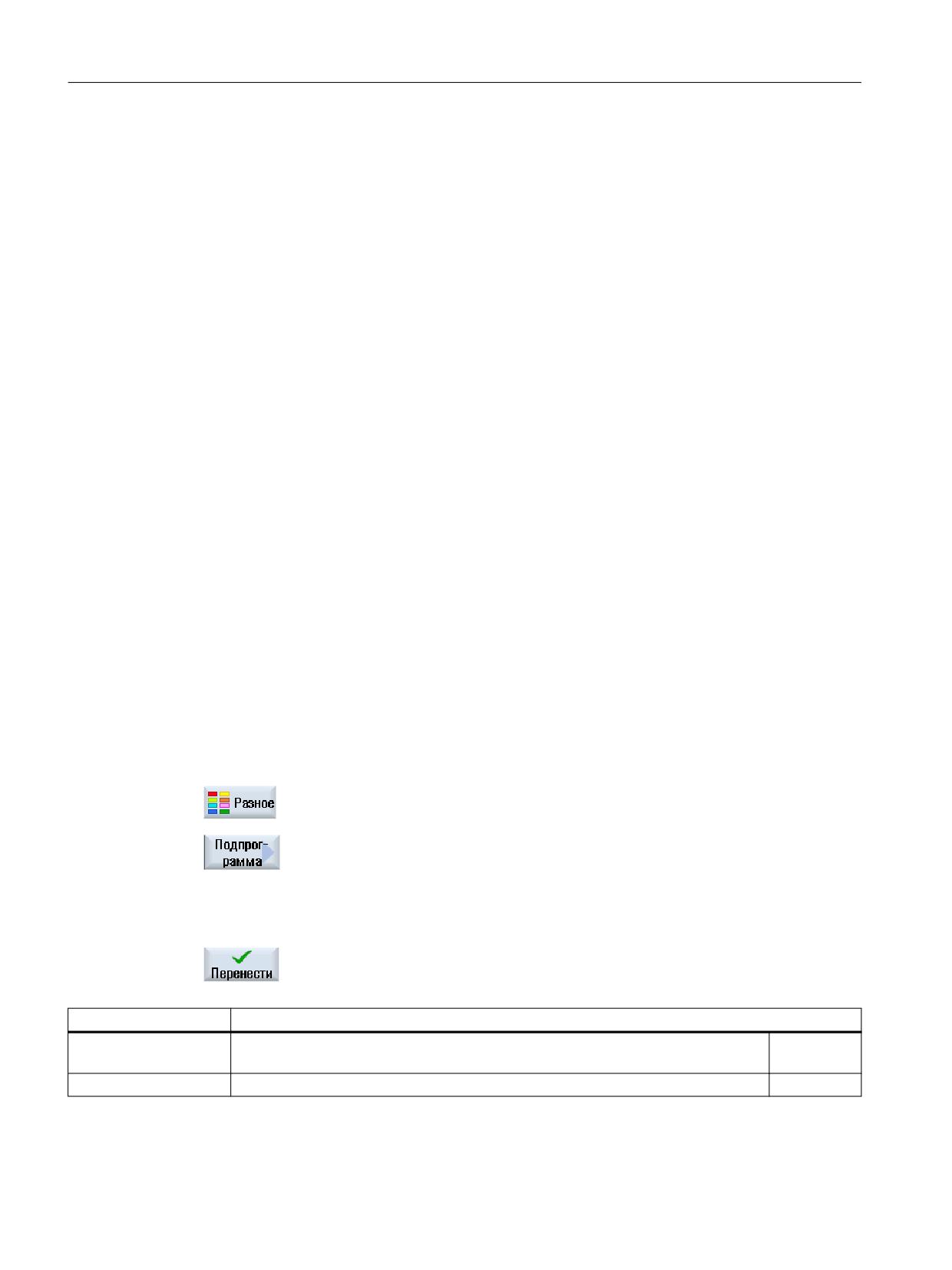
3.
Нажать программную клавишу "Разное" и "Подпрограмма".
4.
Указать путь подпрограммы, если желаемая подпрограмма нахо-
дится не в той же директории, что и главная программа.
Тем самым подпрограмма выполняется и на образце позиции.
5.
Нажать программную клавишу "Применить".
Вызов подпрограммы вставляется в главную программу.
Параметр
Описание
Путь/деталь
Указать путь подпрограммы, если желаемая подпрограмма находится не в той
же директории, что и главная программа.
Имя программы
Имя подпрограммы, которая вставляется.
Фрезерная обработка
720
Руководство по эксплуатации, 07/2021, 6FC5398-7CP40-6PA4

Программирование технологических функций (циклы)
11.7 Другие циклы и функции
Пример программирования
N10 T1 D1
;установить инструмент
N11 M6
N20 G54 G710
;выбрать смещение нулевой точки
N30 M3 S12000
;включить шпиндель
N40 CYCLE832(0.05,3,1)
;значение допуска 0.05 мм, режим обработки Черно-
вая обработка
N50 EXTCALL"CAM_SCHRUPP"
Вызов подпрограммы CAM_SCHRUPP внешний вы-
зов
N60 T2 D1
;установить инструмент
N61 M6
N70 CYCLE832(0.005,1,1)
;значение допуска 0.005 мм, режим обработки Чисто-
вая обработка
N80 EXTCALL"CAM_SCHLICHT"
;вызов подпрограммы CAM_SCHLICHT
N90 M30
;конец программы
Подпрограммы CAM_SCHRUPP.SPF, CAM_SCHLICHT.SPF содержат геометрию инструмента
и технологические значения (подачи). Из-за размера программ они вызываются с
внешнего устройства.
11.7.5
Согласовать по загрузке (CYCLE782)
Функция
Установ и масса заготовки влияют на динамическое поведение станка. Функция
"Согласовать по загрузке" позволяет автоматически корректировать настройки
регулятора привода или параметрировать динамику оси в зависимости от
соответствующей ситуации.
Опция программного обеспечения
Для использования функции "Согласовать по загрузке" (CYCLE782) необходима
опция ПО "Интеллектуальное согласование груза".
Для адаптации можно либо задать неизменное значение момента инерции, либо
автоматически определить загрузку во время прогона программы. Для определения
момента инерции выполняются прогоны с ускорением. Можно также отобразить
результат измерения во время прогона программы.
Изготовитель станка
Следовать указаниям изготовителя станка.
Если функция "Согласовать по загрузке" использовалась ранее, результат последнего
измерения можно перенести программной клавишей в маску. Так согласование
выполняется без повторного определения момента инерции при каждом запуске
программы.
Фрезерная обработка
Руководство по эксплуатации, 07/2021, 6FC5398-7CP40-6PA4
721

Программирование технологических функций (циклы)
11.7 Другие циклы и функции
Порядок действий
1.
Выполняемая программа обработки детали создана и редактор от-
крыт.
2.
Нажать программную клавишу "Разное".
3.
Нажать программные клавиши ">>" и "Согласовать по загрузке".
Открывается окно ввода "Согласовать по загрузке".
Параметр
Описание
Единица
Ось
Имя оси канала
Динамика оси
• Стандарт
Адаптация деактивирована. Используются стандартные настройки регуля-
тора.
• Согласовать
Адаптация активирована. Настройки регулятора согласовываются по теку-
щей загрузке.
Общая загрузка
Актуальная загрузка
• Определить:
Выполняются движения перемещения для определения загрузки.
• Задать:
Передается неизменное значение момента инерции.
Экран результата из-
Экран результата измерения
мерения
• вкл
• выкл
Режим индикации
Длительность отображения результата измерения
• автом. 8 сек
Автоматическая отмена через 8 сек.
• NC-Start
Квитирование индикации клавишей <NC-START>
Момент инерции
Момент инерции общей загрузки
кгм2
Значение последнего измерения принимается программной клавишей "Вста-
вить последний результат".
Масса
Масса общей загрузки (только для линейных осей с линейным приводом)
кг
Фрезерная обработка
722
Руководство по эксплуатации, 07/2021, 6FC5398-7CP40-6PA4
Программирование технологических функций (циклы)
11.7 Другие циклы и функции
11.7.6
Интерполированное вращение (CYCLE806)
11.7.6.1
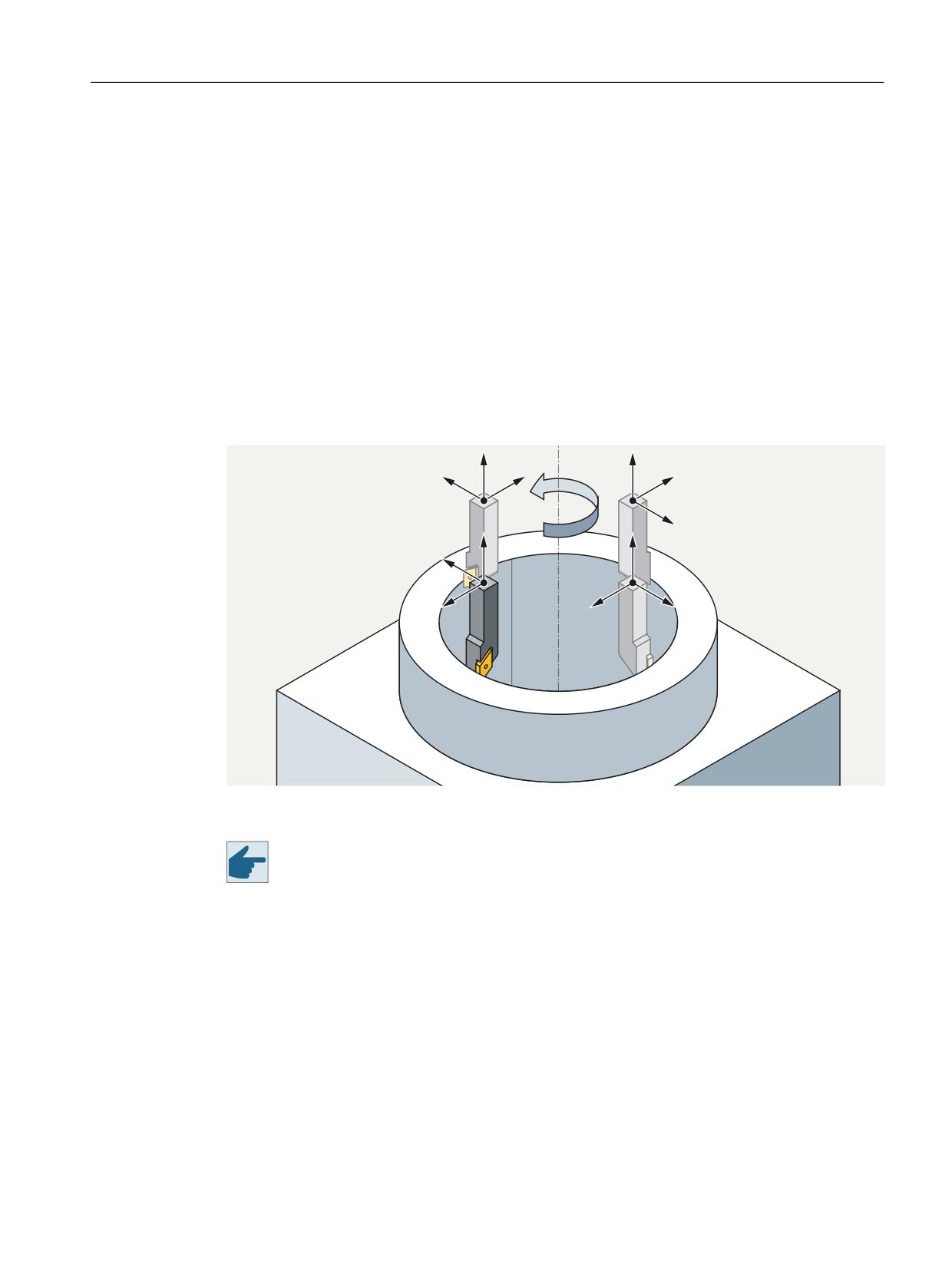
Функция
Функция "Интерполированное вращение" дает возможность токарной обработки на
станке с хотя бы тремя линейными осями и одним позиционируемым шпинделем. При
интерполированном вращении вращается не подвергаемая токарной обработке деталь,
а инструмент вращается вокруг детали. Линейные оси выполняют круговое движение,
инструментальный шпиндель удерживает резец инструмента перпендикулярно к
окружности. Ось вращения может быть ориентирована по любой позиции детали; на 4-
осевых или 5-осевых станках возможна свободная ориентация в пространстве. Это
позволяет выполнять токарную обработку различных поверхностей, например,
поверхностей фланцев, расположенных в пространстве не по центру или даже наклонно.
Это позволяет сократить время на переоснастку.
Интерп
олированное вращение возможно на фрезерных и токарных станках.
Программная опция
Для использования функции "Интерполированное вращение" необходима
программная опция "Интерполированное вращение".
После разрешения опции интерполированного вращения токарные инструменты
отображаются в списке инструментов.
CYCLE800 позволяет выполнить поворот так, чтобы токарный инструмент стал
перпендикулярно к плоскости обработки.
CYCLE806 позволяет включить интерполированное вращение. После этого можно
использовать определенные циклы токарной обработки.
Фрезерная обработка
Руководство по эксплуатации, 07/2021, 6FC5398-7CP40-6PA4
723
Программирование технологических функций (циклы)
11.7 Другие циклы и функции
При активном интерполированном вращении обработка всегда выполняется в
плоскости G18.
Примечание
Функция "Интерполированное вращение" недоступна для работы с "Ручной станок".
Циклы интерполированного вращения
Для интерполированного вращения можно использовать следующие стандартные
циклы:
• Обработка резанием (CYCLE951), все варианты
• Обработка резанием (CYCLE952) Обработка контура резанием, прорезание контура
• Выточка (CYCLE930), все варианты
• Канавка (CYCLE940), все варианты
Те же виды токарной обработки можно использовать в ShopMill и ShopTurn.
Позиционирование шпинделя посредством CYCLE806
При активации функции интерполированного вращения резец токарного инструмента в
системе координат детали (WСS) должен находиться на Y = 0. При необходимости в
CYCLE806 вращается система координат детали (WСS) и инструментальный шпиндель, и
так корректируется расположение токарного инструмента. Перед запуском функции
интерполированного вращения инструмент должен находиться на безопасном
расстоянии от заготовки.
Дополнительная информация
Дополнительная информация по функции "Интерполированное вращение"
представлена в Описании функций - Трансформации.
См. также
Параметр (Страница 725)
11.7.6.2
Выбор/отмена интерполированного вращения - CYCLE806
1. Заменить токарный инструмент.
2. При необходимости установить плоскость поворота.
3. Предварительно позиционировать инструмент.
Фрезерная обработка
724
Руководство по эксплуатации, 07/2021, 6FC5398-7CP40-6PA4
Программирование технологических функций (циклы)
11.7 Другие циклы и функции
4. Посредством CYCLE806 запустить интерполированное вращение.
- Задать центр поворота (XC/YC).
- Токарный инструмент ориентирован в направлении центра поворота.
Запуск компенсирующего движения начинается с запуска шпинделя (M3/M4).
На следующем этапе можно использовать стандартные циклы, циклы пользователя
или G-код.
5. Посредством CYCLE806 завершить интерполированное вращение:
- Токарный инструмент отводится на стартовую позицию интерполированного
вращения.
11.7.6.3
Вызов цикла
Порядок действий
1.
Выполняемая программа обработки детали создана и редактор от-
крыт.
2.
Нажать программные клавиши ">" и "Интерполированное враще-
ние".
Открывается окно ввода.
3.
Нажать программную клавишу "Выбор/отмена интерполированно-
го вращения".
11.7.6.4
Параметр
В следующей таблице представлены доступные параметры интерполированного
вращения (CYCLE806):
Параметры программы G-кодов
Параметры программы ShopTurn/ShopMill
PL
Плоскость обработки G17 (XY)
T
Имя инструмента
F
Подача
мм/об
γ
•
0 °
градус
γ
•
0 °
градус
•
180 °
•
180 °
S/V
Частота вращения шпинделя
об/мин
S/V
Частота вращения шпинделя
об/мин
или постоянная скорость реза-
или постоянная скорость реза-
путь/ми
м/мин
ния
ния
н
DIR
•
Шпиндель
Торец Y/торец B (в
Плоскости обработки для точ-
вращается по часовой
случае
ной установки и поворота ин-
стрелке
программы
струментов на главном шпин-
ShopTurn)
деле и противошпинделе или
•
Шпиндель
для обработки наклонных по-
вращается против часовой
верхностей
стрелки
Фрезерная обработка
Руководство по эксплуатации, 07/2021, 6FC5398-7CP40-6PA4
725

Программирование технологических функций (циклы)
11.7 Другие циклы и функции
Параметры программы G-кодов
Параметры программы ShopTurn/ShopMill
XC
Задать среднюю точку обра-
XC
Задать среднюю точку обра-
ботки в текущей плоскости
ботки в текущей плоскости
YC
Задать среднюю точку обра-
YC
Задать среднюю точку обра-
ботки в текущей плоскости
ботки в текущей плоскости
См. также
Функция (Страница 723)
Вызов цикла (Страница 725)
Фрезерная обработка
726
Руководство по эксплуатации, 07/2021, 6FC5398-7CP40-6PA4
Программирование технологических функций (циклы)
11.8 Другие циклы и функции ShopMill
11.8
Другие циклы и функции ShopMill
11.8.1
Трансформации
Для облегчения программирования можно трансформировать систему координат.
Использовать эту возможность, к примеру, для поворота системы координат.
Трансформации координат действуют только в актуальной программе. Можно
определить смещение, вращение, масштабирование или отражение. При этом можно
выбирать соответственно между новой и аддитивной трансформацией координат.
При новой трансформации координат все определенные до этого трансформации
координат выключаются. Аддитивная трансформация координат действует
дополнительно к актуальной выбранной трансформации координат.
Примечание
Трансформации с виртуальными осями
Просьба учитывать, что при выборе TRANSMIT или TRACYL смещения, масштабирования
и отражения реальной Y не передаются на виртуальную ось Y.
Смещение, масштабирования и отражения виртуальной оси Y при TRAFOOF удаляются.
Принцип действий для смещения нулевой точки, смещения, вращения, масштабирования
или отражения
1.
Программа ShopMill создана и Вы находитесь в редакторе.
2.
Нажать программную клавишу "Разное" и "Трансформации".
3.
Нажать программную клавишу "Смещения нулевой точки".
Открывается окно ввода "Смещения нулевой точки".
- ИЛИ -
Нажать программную клавишу "Смещение".
Открывается окно ввода "Смещение".
- ИЛИ -
Нажать программную клавишу "Вращение".
Открывается окно ввода "Вращение".
- ИЛИ -
Нажать программную клавишу "Масштабирование".
Открывается окно ввода "Масштабирование".
- ИЛИ -
Нажать программную клавишу "Отражение".
Открывается окно ввода "Отражение".
Фрезерная обработка
Руководство по эксплуатации, 07/2021, 6FC5398-7CP40-6PA4
727
Программирование технологических функций (циклы)
11.8 Другие циклы и функции ShopMill
11.8.2
Смещение
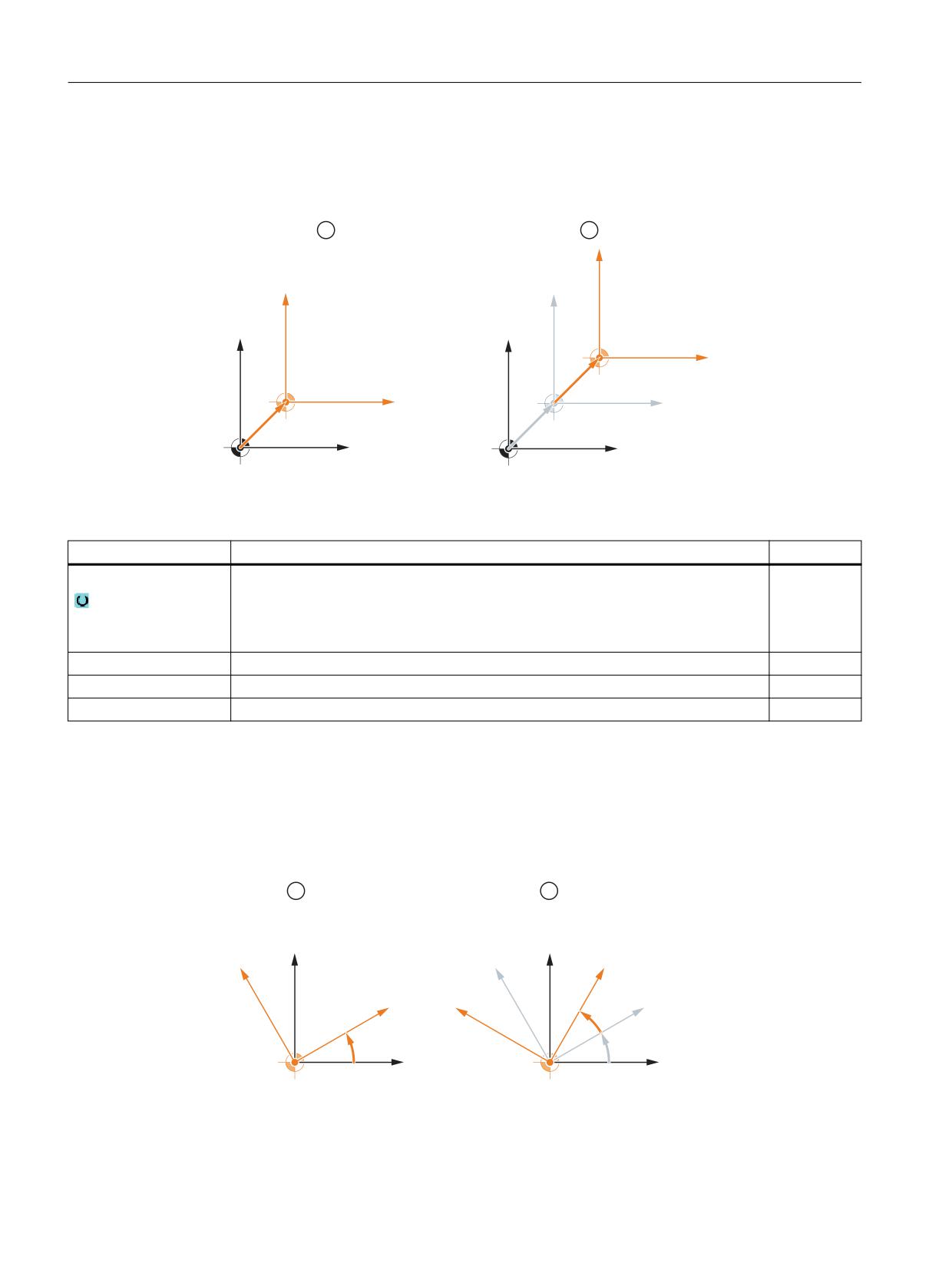
Для каждой оси можно запрограммировать смещение нулевой точки.
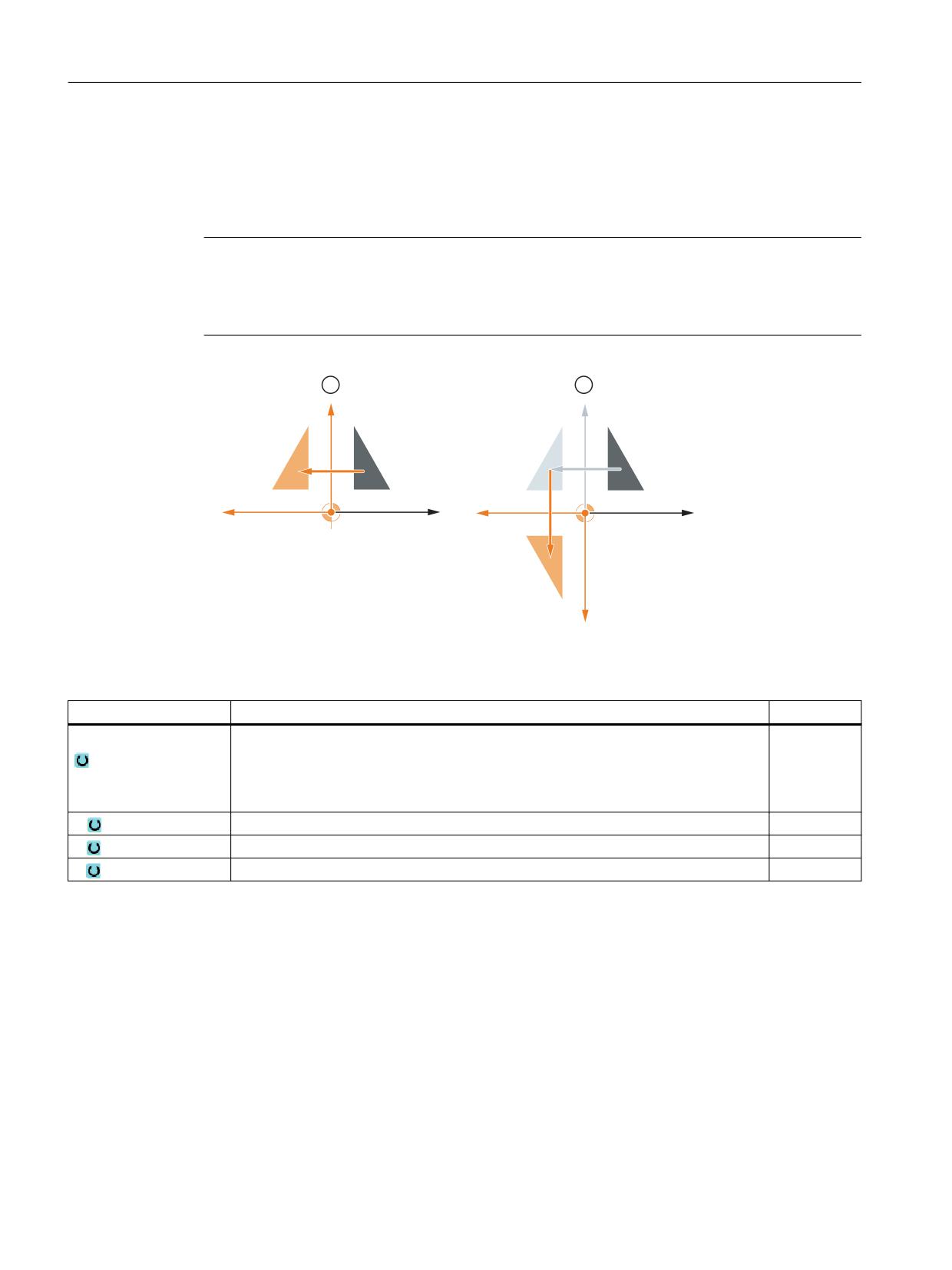
<
<
<
<
<
;
;
;
;
;
① Новое смещение
② Аддитивное смещение
Параметр
Описание
Единица
Смещение
• нов.
Новое смещение
• аддитивная
Аддитивное смещение
X
Смещение X
мм
Y
Смещение Y
мм
Z
Смещение Z
мм
11.8.3
Вращение
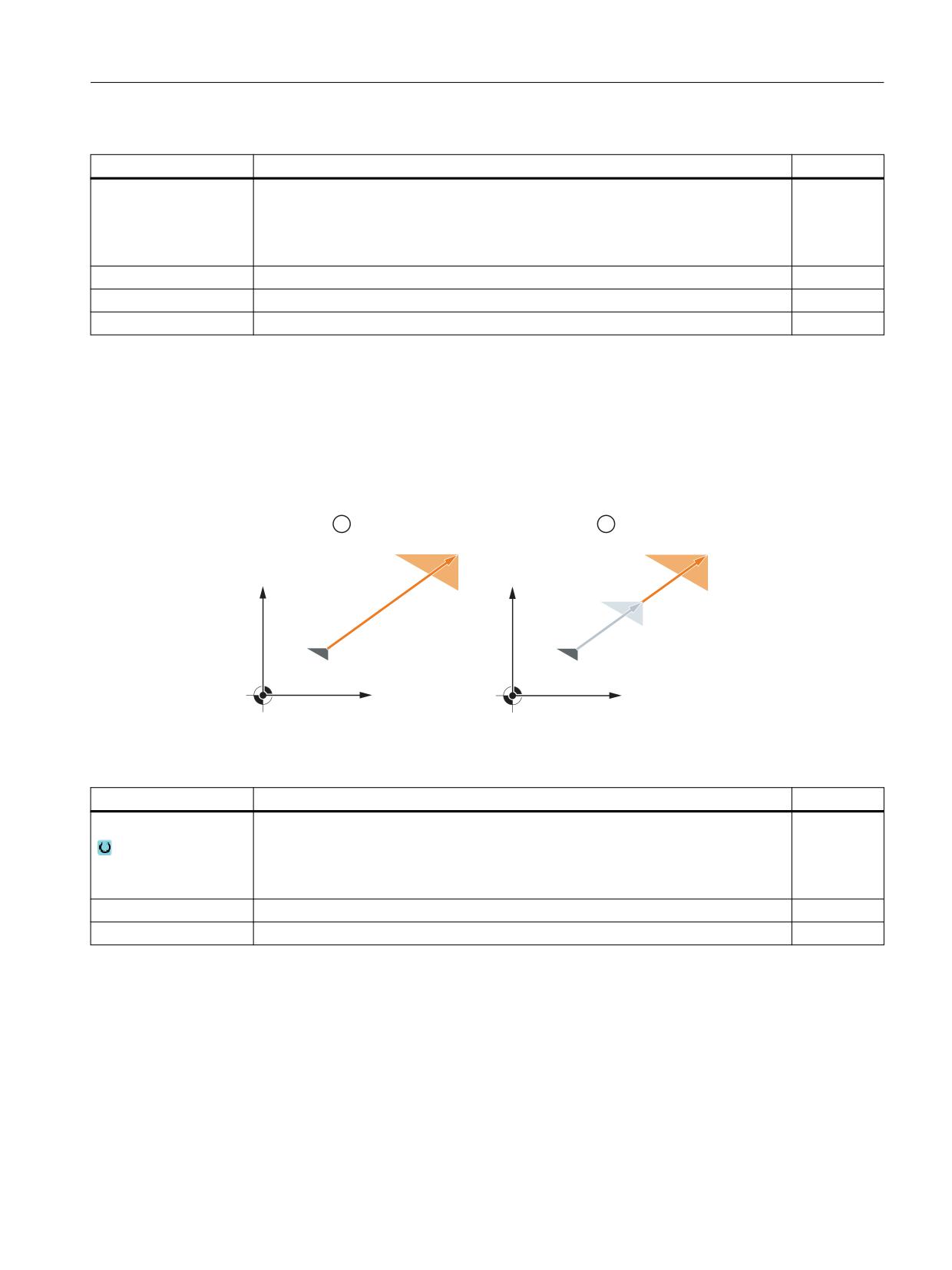
Можно повернуть любую ось на определенный угол. Положительный угол соответствует
вращению против часовой стрелки.
<
<
<
<
;
<
;
;
;
;
① Новое вращение
② Аддитивное вращение
Фрезерная обработка
728
Руководство по эксплуатации, 07/2021, 6FC5398-7CP40-6PA4
Программирование технологических функций (циклы)
11.8 Другие циклы и функции ShopMill
Параметр
Описание
Единица
Вращение
• нов.
Новое вращение
• аддитивная
Аддитивное вращение
X
Вращение вокруг X
градус
Y
Вращение вокруг Y
градус
Z
Вращение вокруг Z
градус
11.8.4
Масштабирование
Для активной плоскости обработки и для оси инструмента можно ввести коэффициент
масштабирования. В этом случае запрограммированные координаты умножаются на
этот коэффициент.
<
<
;
;
① Новое масштабирование
② Аддитивное масштабирование
Параметр
Описание
Единица
Масштабирование
• нов.
Новое масштабирование
• аддитивная
Аддитивное масштабирование
XY
Коэффициент масштабирования XY
Z
Коэффициент масштабирования Z
Фрезерная обработка
Руководство по эксплуатации, 07/2021, 6FC5398-7CP40-6PA4
729
Программирование технологических функций (циклы)
11.8 Другие циклы и функции ShopMill
11.8.5
Отражение
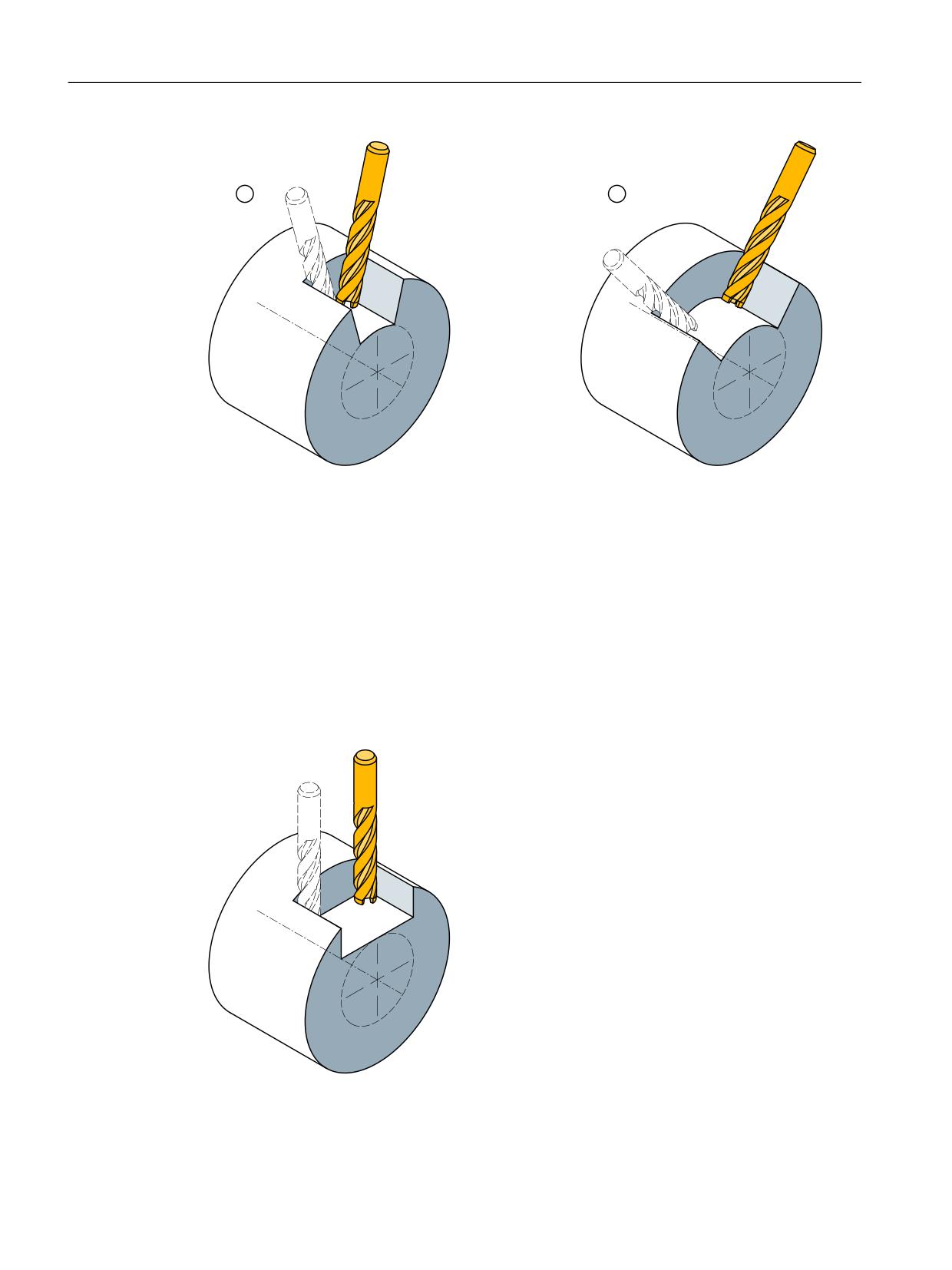
Кроме того, есть возможность отражения всех осей. Ввести ось, которую необходимо
отразить.
Примечание
Направление перемещения фрезы
Учитывать, что при отражении отражается и направление перемещения фрезы
(противоход/синхронный ход).
<
<
;
;
;
;
<
① Новое отражение
② Аддитивное отражение
Параметр
Описание
Единица
Отражение
• нов.
Новое отражение
• аддитивная
Аддитивное отражение
X
Отражение оси X вкл/выкл
Y
Отражение оси Y вкл/выкл
Z
Отражение оси Z вкл/выкл
11.8.6
Трансформация боковой поверхности цилиндра
Трансформация боковой поверхности цилиндра необходима для обработки
• Продольных пазов на цилиндрических телах,
• Поперечных пазов на цилиндрических телах.
• Пазов произвольной формы на цилиндрических телах.
Фрезерная обработка
730
Руководство по эксплуатации, 07/2021, 6FC5398-7CP40-6PA4

Программирование технологических функций (циклы)
11.8 Другие циклы и функции ShopMill
Ход пазов программируется на развернутую, плоскую боковую поверхность цилиндра.
Программирование может осуществляться через прямую/окружность, циклы сверления
или фрезерования или фрезерование контура (свободное программирование контура).
=
<
;
Поддержка нескольких блоков данных
• Если установлено несколько блоков данных Tracyl, то на выбор предлагаются
соответствующие круговые оси.
• Если установлено несколько блоков данных Tracyl для одной круговой оси, то на
выбор предлагаются соответствующие номера блоков данных.
Коррекция стенки паза
Существуют следующие виды трансформации боковой поверхности цилиндра:
коррекция стенки паза выключена
При выключенной коррекции стенки паза создаются пазы любой формы с
параллельными стенками, если диаметр инструмента равен ширине паза.
Стенки паза не являются параллельными, если ширина паза больше диаметра
инструмента.
Для обработки программируется контур паза.
Фрезерная обработка
Руководство по эксплуатации, 07/2021, 6FC5398-7CP40-6PA4
731
Программирование технологических функций (циклы)
11.8 Другие циклы и функции ShopMill
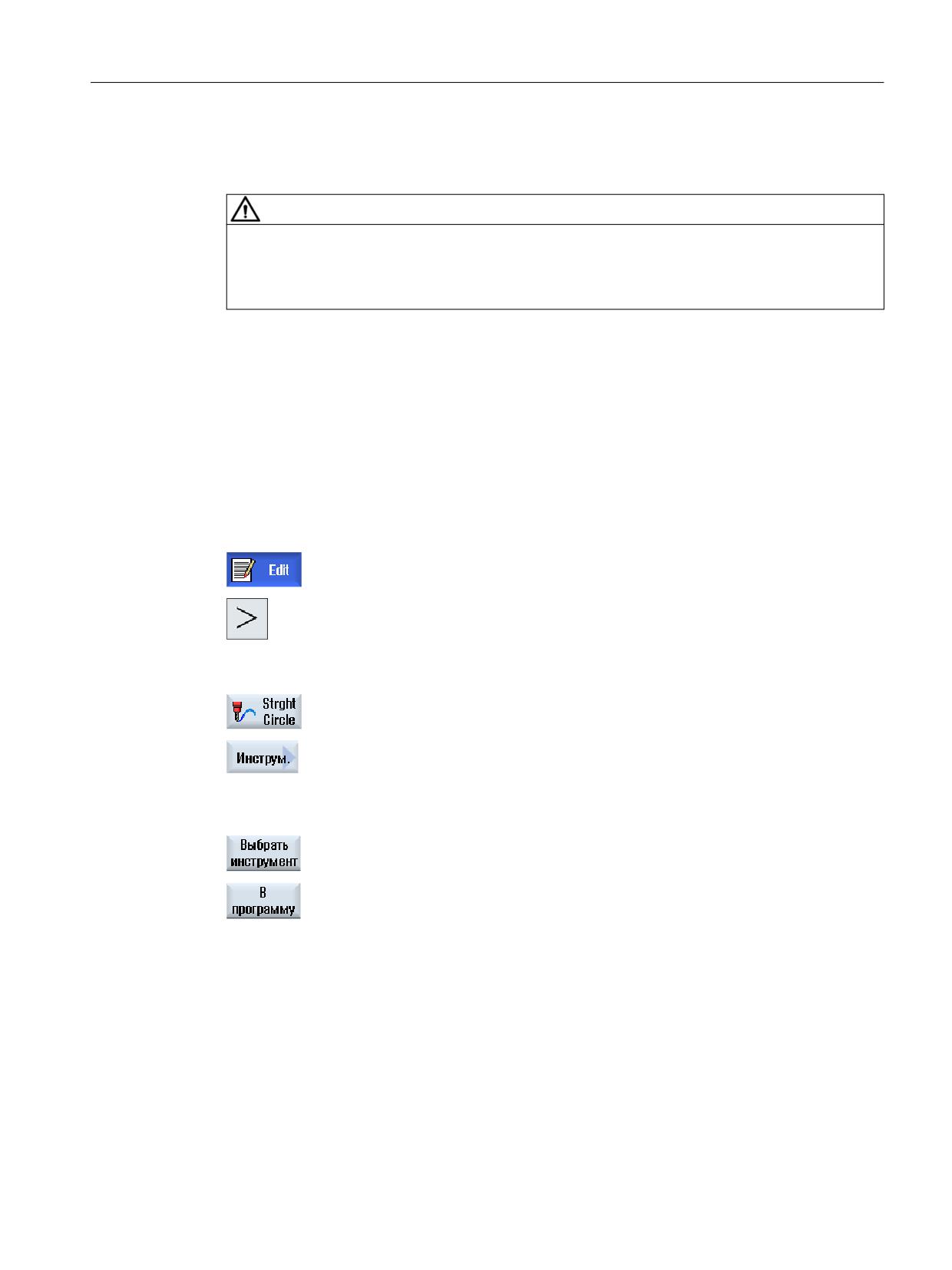
① Продольный паз
② Поперечный паз
Коррекция стенки паза включена
Эта функция разрешена только для фрезерования траектории с включенной коррекцией
на радиус.
При включенной коррекции стенки паза создаются пазы с параллельными стенками,
даже если ширина паза больше диаметра инструмента.
Для обработки должен программироваться не контур паза, а мнимая центральная
траектория вставленной в паз оси, при этом ось должна двигаться вдоль каждой стенки.
Ширина паза определяется параметром D.
Рисунок 11-20
Параллельное ограничение продольного паза
Фрезерная обработка
732
Руководство по эксплуатации, 07/2021, 6FC5398-7CP40-6PA4

Программирование технологических функций (циклы)
11.8 Другие циклы и функции ShopMill
Примечание
Выбор коррекции стенки паза
Выбор коррекции стенки паза зависит от типа трансформации.
Общий процесс
Принципиальная последовательность действий при программировании выглядит
следующим образом:
• Выбрать смещение нулевой точки для трансформации боковой поверхности
цилиндра (к примеру, смещение нулевой точки на центр фронтальной поверхности
цилиндра)
• Позиционировать ось Y (необходимо позиционировать ось Y перед трансформацией
боковой поверхности цилиндра, так как после трансформации она определяется по-
другому)
• Включить трансформацию боковой поверхности цилиндра
• Выбрать смещение нулевой точки для обработки на развернутой боковой
поверхности (к примеру, смещение нулевой точки на нулевую точку рабочего
чертежа)
• Запрограммировать обработку (к примеру, ввести контур и фрезерование
траектории)
• Выключить трансформацию боковой поверхности цилиндра
Симуляция запрограммированной трансформации боковой поверхности цилиндра
представляется только как развертка боковой поверхности.
Примечание
Активные перед выбором трансформации боковой поверхности цилиндра смещения
нулевой точки после отключения функции более не действуют.
Порядок действий
1.
Выполняемая программа ShopMill создана и открыт редактор.
2.
Нажать программную клавишу "Разное".
3.
Нажать программные клавиши "Трансформации" и "Боковая поверх-
ность цилиндра".
Фрезерная обработка
Руководство по эксплуатации, 07/2021, 6FC5398-7CP40-6PA4
733

Программирование технологических функций (циклы)
11.8 Другие циклы и функции ShopMill
Параметр
Описание
Единица
Трансф. боковой по-
• да
верхности цилиндра
Включает трансформацию боковой поверхности цилиндра для программи-
рования.
При нескольких круговых осях вместо "да" отображается имя круговой оси
(A или B).
• нет
Выключает трансформацию боковой поверхности цилиндра после про-
граммирования.
Номер трансформа-
Выбор блок данных Tracyl при наличии нескольких блоков данных Tracyl.
ции
∅
Диаметр цилиндра - только для "Трансформация боковой поверхности цилинд-
ра да"
Коррекция стенки
• Вкл - только для "Трансформация боковой поверхности цилиндра да"
паза
Включает коррекцию стенки паза.
• Выкл - только для "Трансформация боковой поверхности цилиндра да"
Выключает коррекцию стенки паза.
Выбор при "коррекции стенки паза" зависит от типа трансформации.
D
Смещение к запрограммированной траектории - только при "коррекция стенки
паза вкл")
11.8.7
Линейные или круговые обработки
Если необходимо осуществить простые, т.е. линейные или круговые движения по
траектории или обработки, без определения всего контура, то используются функции
"Прямая" или
"Окружность".
Общий процесс
При программировании простых обработок действовать по следующей схеме:
• Определить инструмент и число оборотов шпинделя
• Запрограммировать обработку
Возможности обработки
Существуют следующие возможности обработки:
• Прямая
• Окружность с известным центром
• Окружность с известным радиусом
• Спираль
• Прямая с полярными координатами
• Окружность с полярными координатами
Фрезерная обработка
734
Руководство по эксплуатации, 07/2021, 6FC5398-7CP40-6PA4
Программирование технологических функций (циклы)
11.8 Другие циклы и функции ShopMill
Перед программированием прямой или окружности с полярными координатами
необходимо до этого определить полюс.
ОСТОРОЖНО
Если инструмент через прямое или круговое движение по траектории вводится в
определенную в "шапке" программы область отвода, то он должен быть снова выведен.
Иначе из-за движений перемещения запрограммированного после цикла могут
возникнуть столкновения.
Перед программированием прямой или окружности нужно выбрать инструмент,
скорость шпинделя и плоскость обработки.
Если программируются несколько последовательных линейных или круговых движений
по траектории, то установки для инструмента и скорости шпинделя остаются активными
до тех пор, пока не будут изменены.
Принцип действий
1.
Выполняемая программа ShopMill создана и Вы находитесь в редак-
торе.
2.
Нажать клавишу перехода по меню вперед и программную клавишу
"Прямая Окружность".
3.
Нажать программную клавишу "Инструмент".
Открывается маска параметров "Инструмент".
4.
Ввести в поле параметра "T" инструмент.
- ИЛИ -
Нажать программную клавишу "Выбрать инструмент".
Открывается окно "Выбор инструмента".
Поместить курсор на инструмент, который Вы хотите использовать
для обработки, и нажать программную клавишу "в программу".
Инструмент передается в поле параметра "T".
- ИЛИ -
Нажать программные клавиши "Список инструментов" и "Новый ин-
струмент".
После выбрать с помощью программных клавиш вертикальной па-
нели программных клавиш необходимый инструмент и нажать про-
граммную клавишу "в программу".
Инструмент передается в поле параметра "T".
5.
Выбрать для инструментов с несколькими резцами номер резцов D
инструмента.
Фрезерная обработка
Руководство по эксплуатации, 07/2021, 6FC5398-7CP40-6PA4
735
Программирование технологических функций (циклы)
11.8 Другие циклы и функции ShopMill
6.
Ввести скорость шпинделя или скорость резания.
7.
Ввести в поле "DR" припуск.
Нажать программную клавишу "Применить".
Значения сохраняются, и маска параметра закрывается. Появляет-
ся технологическая карта, новый созданный кадр программы поме-
чен.
Параметр
Описание
Единица
T
Имя инструмента
D
Номер резца
S / V
Число оборотов шпинделя или
Об/мин
постоянная скорость резания
м/мин
DR
Припуск Радиус инструмента
мм
11.8.8
Программирование прямой
Инструмент перемещается с запрограммированной подачей или ускоренным ходом от
актуальной позиции к запрограммированной конечной позиции.
Коррекция радиуса
По выбору можно проводить прямые с коррекцией радиуса. Коррекция радиуса имеет
самоудержание (действует модально), т.е. необходимо отключить коррекцию радиуса,
если необходимо перемещение без нее. Кроме этого коррекцию радиуса в случае
нескольких следующих друг за другом прямых с коррекцией радиуса можно включать
только в первом программном кадре.
При первом движении по траектории с коррекцией радиуса инструмент движется в
начальной точке без, а в конечной точке с коррекцией радиуса. Т.е., при
запрограммированной вертикальной траектории движение осуществляется по
диагонали. Лишь на втором запрограммированном движении по траектории с
коррекцией радиуса коррекция действует на всем пути перемещения. Обратный эффект
возникает при отключении коррекции радиуса.
Принцип действий
1.
Выполняемая программа ShopMill создана и Вы находитесь в редак-
торе.
2.
Нажать клавишу перехода по меню вперед и программную клавишу
"Прямая Окружность".
Фрезерная обработка
736
Руководство по эксплуатации, 07/2021, 6FC5398-7CP40-6PA4
Программирование технологических функций (циклы)
11.8 Другие циклы и функции ShopMill
3.
Нажать программную клавишу "Прямая".
4.
Нажать программную клавишу "Ускоренный ход", чтобы ввести по-
дачу в ускоренном ходе.
Параметр
Описание
Единица
X
Заданное конечное положение X (абс.) или заданное конечное положение X
мм
относительно последней запрограммированной позиции (инкр.)
Y
Заданное конечное положение Y (абс.) или заданное конечное положение Y
мм
относительно последней запрограммированной позиции (инкр.)
Z
Заданное конечное положение Z (абс.) или заданное конечное положение Z
мм
относительно последней запрограммированной позиции (инкр.)
Указание
Инкрементальный размер: Знак также обрабатывается.
F
Подача обработки
мм/об
мм/мин
мм/зуб
Коррекция радиуса
Указание, на какой стороне контура в направлении перемещения движется
фреза:
Коррекция радиуса справа от контура
Коррекция радиуса слева от контура
Коррекция радиуса выкл
Принимается последняя запрограммированная установка коррек-
ции радиуса.
11.8.9
Программирование окружности с известным центром
Инструмент движется по круговой траектории от актуальной позиции к
запрограммированной конечной точке окружности. Позиция центра окружности
должна быть известна. Радиус окружности/дуги окружности вычисляется СЧПУ через
указание параметров интерполяции.
Движение может осуществляться только с подачей обработки. Перед движением по
кругу необходимо запрограммировать инструмент.
Фрезерная обработка
Руководство по эксплуатации, 07/2021, 6FC5398-7CP40-6PA4
737
Программирование технологических функций (циклы)
11.8 Другие циклы и функции ShopMill
Принцип действий
1.
Выполняемая программа ShopMill создана и Вы находитесь в редак-
торе.
2.
Нажать клавишу перехода по меню вперед и программную клавишу
"Прямая Окружность".
3.
Нажать программную клавишу "Окружность Центр".
Параметр
Описание
Единица
Направление враще-
Перемещение осуществляется от начальной точки окружности к конечной
ния
точке окружности в запрограммированном направлении. Это направление
может быть запрограммировано по часовой или против часовой стрелки.
Правое направление вращения
Левое направление вращения
X
Заданное конечное положение X (абс.) или заданное конечное положение X
мм
относительно последней запрограммированной позиции (инкр.)
Y
Заданное конечное положение Y (абс.) или заданное конечное положение Y
мм
относительно последней запрограммированной позиции (инкр.)
I
Расстояние от начальной точки до центра окружности в направлении X (инкр.)
мм
J
Расстояние от начальной точки до центра окружности в направлении Y (инкр.)
мм
F
Подача обработки
мм/об
мм/мин
мм/зуб
PL
Плоскость: Движение по кругу осуществляется в установленной плоскости с
соответствующими параметрами интерполяции:
XYIJ: плоскость XY с параметрами интерполяции I и J
мм
ZXKI: плоскость ZX с параметрами интерполяции K и I
мм
YZJK: плоскость YZ с параметрами интерполяции J и K
мм
11.8.10
Программирование окружности с известным радиусом
Инструмент движется по круговой траектории с запрограммированным радиусом от
актуальной позиции к запрограммированной конечной точки круга. Позицию центра
окружности вычисляет СЧПУ. Не требуется программирование параметров
интерполяции.
Движение может осуществляться только с подачей обработки.
Фрезерная обработка
738
Руководство по эксплуатации, 07/2021, 6FC5398-7CP40-6PA4
Программирование технологических функций (циклы)
11.8 Другие циклы и функции ShopMill
Принцип действий
1.
Выполняемая программа ShopMill создана и Вы находитесь в редак-
торе.
2.
Нажать клавишу перехода по меню вперед и программную клавишу
"Прямая Окружность".
3.
Нажать программную клавишу "Окружность Радиус".
Параметр
Описание
Единица
Направление враще-
Перемещение осуществляется от начальной точки окружности к конечной
ния
точке окружности в запрограммированном направлении. Это направление
может быть запрограммировано по часовой или против часовой стрелки.
Правое направление вращения
Левое направление вращения
X
Заданное конечное положение X (абс.) или заданное конечное положение X
мм
относительно последней запрограммированной позиции (инкр.)
Y
Заданное конечное положение Y (абс.) или заданное конечное положение Y
мм
относительно последней запрограммированной позиции (инкр.)
R
Радиус дуги окружности.
мм
Выбор желаемой дуги окружности осуществляется через ввод положительно-
го или отрицательного знака.
F
Подача обработки
мм/об
мм/мин
мм/зуб
11.8.11
Спираль
При винтовой интерполяции на круговое движение в плоскости накладывается
линейное движение в оси инструмента, т.е. создается спираль.
Фрезерная обработка
Руководство по эксплуатации, 07/2021, 6FC5398-7CP40-6PA4
739
Программирование технологических функций (циклы)
11.8 Другие циклы и функции ShopMill
Принцип действий
1.
Выполняемая программа ShopMill создана и Вы находитесь в редак-
торе.
2.
Нажать клавишу перехода по меню вперед и программную клавишу
"Прямая Окружность".
3.
Нажать программную клавишу "Спираль".
Параметр
Описание
Единица
Направление враще-
Перемещение осуществляется от начальной точки окружности к конечной
ния
точке окружности в запрограммированном направлении. Это направление
может быть запрограммировано по часовой или против часовой стрелки.
Правое направление вращения
Левое направление вращения
I
Центр спирали в направлении Х (абс. или инкр.)
мм
J
Центр спирали в направлении Y (абс. или инкр.)
мм
P
Подъем спирали. Подъем программируется в мм на оборот.
мм/об
Z
Заданное конечное положение конечной точки спирали (абс. или инкр.)
мм
F
Подача обработки
мм/об
мм/мин
мм/зуб
11.8.12
Полярные координаты
Если измерение детали осуществлено от центральной точки (полюса) с радиусом и
указанием угла, то они могут быть запрограммированы как полярные координаты.
В качестве полярных координат могут программироваться прямые и окружности.
Определение полюса
Перед программированием прямой или окружности в полярных координатах
необходимо определить полюс. Этот полюс является исходной точкой системы полярных
координат.
После этого необходимо запрограммировать угол для первой прямой или первой
окружности в абсолютных координатах. Углы остальных прямых или дуг окружностей
могут программироваться абсолютно или инкрементально по выбору.
Фрезерная обработка
740
Руководство по эксплуатации, 07/2021, 6FC5398-7CP40-6PA4
Программирование технологических функций (циклы)
11.8 Другие циклы и функции ShopMill
Принцип действий
1.
Выполняемая программа ShopMill создана и Вы находитесь в редак-
торе.
2.
Нажать клавишу перехода по меню вперед и программную клавишу
"Полярные".
3.
Нажать программную клавишу "Полюс".
Параметр
Описание
Единица
X
Полюс X (абс.) или полюс X относительно последней запрограммированной
мм
позиции (инкр.)
Y
Полюс Y (абс.) или полюс Y относительно последней запрограммированной
мм
позиции (инкр.)
11.8.13
Полярная прямая
Прямая в системе полярных координат определяется радиусом (L) и углом (α). Угол
относится к оси X.
Инструмент движется от актуальной позиции по прямой к запрограммированной
конечной точке с подачей обработки или ускоренным ходом.
1-ая прямая в полярных координатах после указания полюса должна быть
запрограммирована с абсолютным углом. Все остальные прямые или дуги окружности
могут программироваться и инкрементально.
Принцип действий
1.
Выполняемая программа ShopMill создана и Вы находитесь в редак-
торе.
2.
Нажать клавишу перехода по меню вперед и программную клавишу
"Прямая Окружность".
Фрезерная обработка
Руководство по эксплуатации, 07/2021, 6FC5398-7CP40-6PA4
741
Программирование технологических функций (циклы)
11.8 Другие циклы и функции ShopMill
3.
Нажать программные клавиши "Полярные" и "Полярная прямая".
4.
Нажать программную клавишу "Ускоренный ход", чтобы ввести по-
дачу в ускоренном ходе.
Параметр
Описание
Единица
L
Расстояние до полюса, конечная точка
мм
α
Полярный угол к полюсу, конечная точка (абс.) или
Градус
изменение полярного угла к полюсу, конечная точка (инкр.)
F
Подача обработки
мм/об
мм/мин
мм/зуб
Коррекция радиуса
Указание, на какой стороне контура в направлении перемещения движется
фреза:
Коррекция радиуса слева от контура
Коррекция радиуса справа от контура
Коррекция радиуса выкл
Сохраняется ранее установленная коррекция радиуса
11.8.14
Полярная окружность
Окружность в системе полярных координат определяется углом (α). Угол относится к оси
X.
Инструмент движется от актуальной позиции по круговой траектории к
запрограммированной конечной точке (угол) с подачей обработки. Радиус получается от
актуальной позиции к определенному полюсу, т.е. начальная и конечная позиции
окружности имеют равное расстояние до определенного полюса.
1-ая дуга окружности в полярных координатах после указания полюса должна быть
запрограммирована с абсолютным углом. Все остальные прямые или дуги окружности
могут программироваться и инкрементально.
Фрезерная обработка
742
Руководство по эксплуатации, 07/2021, 6FC5398-7CP40-6PA4
Программирование технологических функций (циклы)
11.8 Другие циклы и функции ShopMill
Принцип действий
1.
Выполняемая программа ShopMill создана и Вы находитесь в редак-
торе.
2.
Нажать клавишу перехода по меню вперед и программную клавишу
"Прямая Окружность".
3.
Нажать программные клавиши "Полярные" и "Полярная окруж-
ность".
Параметр
Описание
Единица
Направление враще-
Перемещение осуществляется от начальной точки окружности к конечной
ния
точке окружности в запрограммированном направлении. Это направление
может быть запрограммировано по часовой (вправо) или против часовой (вле-
во) стрелки.
Правое направление вращения
Левое направление вращения
Полярный угол к полюсу, конечная точка (абс.) или
Градус
изменение полярного угла к полюсу, конечная точка (инкр.)
F
Подача обработки
мм/об
мм/мин
мм/зуб
11.8.15
Препятствие
Функция
Если между 2 образцами позиций находится препятствие, то его можно обойти. Высота
препятствия программируется абсолютно.
После завершения обработки 1-ого образца позиции ось инструмента перемещается
ускоренным ходом на запрограммированную высоту препятствия + безопасное
расстояние. На этой высоте осуществляется подвод к новой позиции ускоренным ходом.
После этого ось инструмента перемещается ускоренным ходом на Z0 образца позиции +
безопасное расстояние.
Фрезерная обработка
Руководство по эксплуатации, 07/2021, 6FC5398-7CP40-6PA4
743
Программирование технологических функций (циклы)
11.8 Другие циклы и функции ShopMill
Принцип действий
1.
Выполняемая программа ShopMill создана и Вы находитесь в редак-
торе.
2.
Нажать программную клавишу "Сверление".
3.
Нажать программные клавиши "Позиции" и "Препятствие".
Открывается окно ввода "Препятствие".
Примечание
Учитывается препятствие только между 2 образцами позиций. Если точка смены
инструмента и запрограммированная плоскость отвода находится под препятствием, то
инструмент переходит на высоту плоскости отвода и без учета препятствия на новую
позицию. Препятствие не может быть выше плоскости отвода.
Параметр
Описание
Единица
Z0
Высота препятствия (абс)
Фрезерная обработка
744
Руководство по эксплуатации, 07/2021, 6FC5398-7CP40-6PA4
Многоканальное представление
12
12.1
Многоканальное представление
Многоканальное представление позволяет в следующих областях управления
одновременно рассматривать несколько каналов:
• Область управления "Станок"
• Область управления "Программа"
См. также
Установки для редактора (Страница 243)
Фрезерная обработка
Руководство по эксплуатации, 07/2021, 6FC5398-7CP40-6PA4
745
Многоканальное представление
12.2 Многоканальное представление в области управления "Станок"
12.2
Многоканальное представление в области управления
"Станок"
На многоканальном станке можно одновременно наблюдать и управлять ходом
нескольких программ.
Изготовитель станка
Следовать указаниям изготовителя станка.
Индикация каналов в области управления "Станок"
В области управления "Станок" одновременно может быть отображено 2 - 4 канала.
Через установки определяется, какие каналы в какой последовательности будут
представлены. Здесь также устанавливается, необходимо ли пропустить канал.
Примечание
Функция "REF POINT" отображается только в одноканальном представлении.
Многоканальное представление
На интерфейсе пользователя в графах каналов одновременно отображаются 2-4
канала.
• Для каждого канала друг над другом отображается 2 окна.
• В верхнем окне всегда находится индикация фактического значения.
• В нижнем окне для обоих каналов отображается одно и то же окно.
• Индикация в нижнем окне выбирается через вертикальную панель программных
клавиш.
При выборе через вертикальные программные клавиши действуют следующие
исключения:
- Программная клавиша "Фактические значения MKS" переключает системы
координат обоих каналов.
- Программные клавиши "Увеличение фактического значения" и "Все функции G"
осуществляют переключение в одноканальное представление.
Одноканальное представление
Если на многоканальном станке требуется постоянное наблюдение только за одним
каналом, то установить длительное одноканальное представление.
Фрезерная обработка
746
Руководство по эксплуатации, 07/2021, 6FC5398-7CP40-6PA4

Многоканальное представление
12.2 Многоканальное представление в области управления "Станок"
Горизонтальные программные клавиши
• Поиск кадра
При выборе поиска кадра многоканальное представление сохраняется. Индикация
кадров появляется как окно поиска.
• Управление программой
Окно "Управление программой" появляется для сконфигурированных во
многоканальном представлении каналов. Введенные здесь данные действуют для
этих каналов совместно.
• При нажатии одной из следующих горизонтальных программных клавиш в области
управления "Станок" (например, "Пересохранить", "Синхронные действия"),
происходит переключение на временное одноканальное представление. При
закрытии окна происходит возврат в многоканальное представление.
Переключение между одно- и многоканальным представлением
Нажать клавишу <MACHINE>, для кратковременного переключения
между одно- и многоканальным представлением в области "Станок".
Нажать клавишу <NEXT WINDOW> для переключения между верх-
ним и нижним окном в графе каналов.
Редактирование программы на индикации кадров
Простые процессы редактирования могут выполняться привычным
образом через клавишу <INSERT> на текущей индикации кадров.
Если места недостаточно, то переключиться на одноканальное представление.
Отладка программ
Выбираются отдельные каналы для отладки программы на станке.
Условие
• Установлено несколько каналов.
• Установка "2 канала", "3 канала", или "4 канала" выбрана.
Фрезерная обработка
Руководство по эксплуатации, 07/2021, 6FC5398-7CP40-6PA4
747
Многоканальное представление
12.2 Многоканальное представление в области управления "Станок"
Показать/скрыть многоканальное представление
1.
Выбрать область управления "Станок"
2.
Выбрать режим работы "JOG", "MDA" или "АВТО".
3.
Нажать клавишу перехода по меню вперед и программную
клавишу "Установки".
4.
Нажать программную клавишу "Многоканальное представле-
ние".
5.
Выбрать в окне "Установки для многоканального представле-
ния" в поле выбора "Вид" требуемую строку (например, "2 ка-
нала") и определить каналы и последовательность для инди-
кации.
На первичном экране режимов работы "АВТО", "MDA" и JOG"
верхние окна левой и правой графа каналов занимаются
окном фактических значений.
6.
Нажать программную клавишу "T,S,F", если необходимо пока-
зать окно "T,F,S".
Окно "T,F,S" отображается в нижнем окне левой и правой гра-
фы каналов.
Указание:
Программная клавиша "T,F,S" имеется только на маленьких
пультах оператора, т.е. до OP012.
Фрезерная обработка
748
Руководство по эксплуатации, 07/2021, 6FC5398-7CP40-6PA4

Многоканальное представление
12.3 Многоканальное представление для больших пультов оператора
12.3
Многоканальное представление для больших пультов
оператора
На пультах оператора OP015, OP019, а также на PC, возможно отображение до 4 каналов
друг рядом с другом. Это упрощает создание и отладку многоканальных программ.
Граничные условия
• OP015 с разрешением 1024x768 пикселей: отображается до 3 каналов
• OP019 с разрешением 1280x1024 пикселей: отображается до 4 каналов
• Для использования OP019 потребуется PCU50.5
3- / 4-канальное представление в области управления "Станок"
Через установки многоканального представления выбираются каналы и они
определяют представление.
Представление ка-
Индикация в области управления "Станок"
налов
3-канальное пред-
Для каждого канала друг над другом отображается следующие окна:
ставление
• Окно фактических значений
• Окно T,F,S
• Окно индикации кадра
Выбор функций
• При нажатии вертикальной программной клавиши, окно T,F,S пере-
ключается.
4-канальное пред-
Для каждого канала друг над другом отображается следующие окна:
ставление
• Окно фактических значений
• G-функции (программная клавиша "G-функции" не нужна). "Все G-
функции доступны через клавишу перехода по меню вперед.
• Окно T,S,F
• Окно индикации кадров
Выбор функций
• При нажатии одной из вертикальных программных клавиш, переклю-
чается окно с индикацией G-кодов.
Переключение между каналами
Для переключения между каналами нажать клавишу <CHANNEL>.
Нажать клавишу <NEXT WINDOW> для переключения между тремя
или четырьмя расположенными друг над другом окнами в графе
каналов.
Фрезерная обработка
Руководство по эксплуатации, 07/2021, 6FC5398-7CP40-6PA4
749
Многоканальное представление
12.3 Многоканальное представление для больших пультов оператора
Примечание
2-канальная индикация
В отличие от пультов оператора меньшего размера, в области управления "Станок" при 2-
канальном представлении отображается окно T,F,S.
Область управления Программа
В редакторе может быть отображено до 10 программ друг рядом с другом.
Представление программы
Через установки в редакторе можно определить ширину программ в окне редактора.
Тем самым можно распределить программы равномерно или увеличить графу с
активной программой.
Состояние канала
На индикации состояния при необходимости отображаются сообщения каналов.
Изготовитель станка
Следовать указаниям изготовителя станка.
Фрезерная обработка
750
Руководство по эксплуатации, 07/2021, 6FC5398-7CP40-6PA4
Многоканальное представление
12.4 Настройка многоканального представления
12.4
Настройка многоканального представления
Установка
Значение
Вид
Здесь определяется, сколько каналов будет отображено.
•
1 канал
•
2 канала
•
3 канала
•
4 канала
Выбор каналов и после-
Указывается, какие каналы в какой последовательности будут отобра-
довательность
жаться в многоканальном представлении.
(для представления "2 -
4 канала")
Видны
Здесь указывается, какие каналы будут отображаться в многоканаль-
ном представлении. Таким образом возможно кратковременное скры-
(для представления "2 -
тие каналов.
4 канала")
Пример
У станка 6 каналов.
Каналы 1 - 4 конфигурируются для многоканального представления и определяется
последовательность отображения (к примеру, 1,3,4,2).
В многоканальном представлении при переключении каналов можно переходить только
между сконфигурированными для многоканального представления каналами, все
другие не учитываются. При переключении с помощью клавиши <CHANNEL> канала в
области управления "Станок" появляются следующие виды: каналы "1" и "3", каналы "3" и
"4", каналы "4" и "2". Каналы "5" и "6" не отображаются в многоканальном представлении.
В одноканальном представлении происходит переключение между всеми каналами
(1...6) без учета сконфигурированной последовательности для многоканального
представления.
С помощью меню каналов всегда можно выбрать все каналы, и те, которые не
сконфигурированы для многоканального представления. При переходе в канал, не
сконфигурированный для многоканального представления, происходит
автоматическое переключение на одноканальное представление. Автоматическое
обратное переключение на многоканальное представление отсутствует, даже если
снова выбирается канал, сконфигурированный для многоканального представления.
Фрезерная обработка
Руководство по эксплуатации, 07/2021, 6FC5398-7CP40-6PA4
751
Многоканальное представление
12.4 Настройка многоканального представления
Принцип действий
1.
Выбрать область управления "Станок".
2.
Выбрать режим работы "JOG", "MDA" или "АВТО".
3.
Нажать клавишу перехода по меню вперед и программную клавишу
"Установки".
4.
Нажать программную клавишу "Многоканальное представление".
Открывается окно "Установки для многоканального представле-
ния".
5.
Установить много- или одноканальное представление и определить,
какие каналы и в какой последовательности должны отображаться
в области управления "Станок" и в редакторе.
Фрезерная обработка
752
Руководство по эксплуатации, 07/2021, 6FC5398-7CP40-6PA4

Предотвращение столкновений
13
Функция предотвращения столкновений позволяет избегать столкновений и, тем
самым, серьезных повреждений, при обработке деталей или настройке программ.
Опция программного обеспечения
Использование данной функции для элементов простой формы в защитной зоне
требует программной опции "Предотвращение столкновений ECO (станок)".
Опция программного обеспечения
Использование данной функции для элементов формата STL и NPP в защитной
зоне требует программной опции "Предотвращение столкновений (станок, ра-
бочее пространство)".
Опция программного обеспечения
Использование данной функции в дополнение к собственным приложениям
предотвращения столкновений требует программной опции "Предотвращение
столкновений ADVANCED (станок, деталь)".
Изготовитель станка
Следовать указаниям изготовителя станка.
В основу функции предотвращения столкновений положена модель станка. Кинематика
станка описана в форме кинематических цепочек. К этим цепочкам для частей машины,
подлежащих защите, прикрепляют поля защиты. Форму зон защиты описывают
посредством элементов полей защиты. Тем самым ЧПУ известно, как они перемещаются
в рамках системы координат станка в зависимости от позиции осей станка. Затем задают
сталкивающиеся пары, т. е. по два поля защиты, взаимное положение которых подлежит
контролю.
Функция "Предотвращение столкновений" регулярно вычисляет расстояние между
ними. При сокращении расстояния между двумя полями защиты до значения ниже
безопасного генерируется аварийное сообщение и происходит прерывание программы
перед соответствующим кадром перемещения либо останов перемещения.
Примечание
Функция предотвращения столкновений действует только для одноканальных станков.
Фрезерная обработка
Руководство по эксплуатации, 07/2021, 6FC5398-7CP40-6PA4
753
Предотвращение столкновений
Примечание
Привязка осей
Для контроля полей защиты должны быть известны позиции осей в пределах рабочего
пространства станка. Поэтому функция предотвращения столкновений активируется
только после привязки осей.
ВНИМАНИЕ
Неполная защита станка
Неполные модели (например, не включенные в модель части станка, обрабатываемые
детали или новые предметы, попавшие в рабочее пространство), а также неточные
значения и размеры могут привести к столкновениям.
Дополнительная информация
Дополнительная информация по кинематической цепи и предотвращению
столкновений представлена в:
• Справочник по функциям - Базовые функции
• Справочник по функциям - Контроль и компенсация
Фрезерная обработка
754
Руководство по эксплуатации, 07/2021, 6FC5398-7CP40-6PA4
Предотвращение столкновений
13.1 Включение предотвращения столкновений
13.1
Включение предотвращения столкновений
Условие
• Предотвращение столкновений установлено и имеется активная модель станка.
• В установке "Предотвращение столкновений" для режима работы АВТО или для
режимов работы JOG и MDA выбрано предотвращение столкновений.
Порядок действий
1.
Выбрать область управления "Станок".
2.
Нажать клавишу <AUTO>.
3.
Нажать программную клавишу "Прорисовка".
4.
Нажать программные клавиши "Другие виды" и "Станочная область".
При прорисовке отображается активная модель станка.
Фрезерная обработка
Руководство по эксплуатации, 07/2021, 6FC5398-7CP40-6PA4
755
Предотвращение столкновений
13.2 Настройка предотвращения столкновений
13.2
Настройка предотвращения столкновений
Через "Установки" можно включать или выключать предотвращение столкновений для
области управления Станок (режима работы AUTO и JOG/ MDA) раздельно для станка и
инструмента.
Через машинные данные определяется, начиная с какой степени защиты можно
включать и выключать предотвращение столкновений для станка и инструментов в
режимах работы JOG/MDA или "AUTO".
Изготовитель станка
Следовать указаниям изготовителя станка.
Установка
Действие
Режим работы JOG/MDA
Включение или выключение предотвращения столкновений для ре-
жимов работы JOG/MDA.
Предотвращение столкно-
вений
Режим работы AUTO
Включение или выключение предотвращения столкновений для ре-
жима работы AUTO в зависимости от машинных данных
Предотвращение столкно-
$MN_JOG_MODE_MASK.
вений
Указание:
Следовать указаниям изготовителя станка.
JOG/MDA
Если предотвращение столкновений для режимов работы JOG/MDA
включено, то контролируются, по крайней мере,
Станок
защищенные области станка.
Параметр не может быть изменен.
AUTO
Если предотвращение столкновений для режима работы "AUTO"
включено, то контролируются, по крайней мере,
Станок
защищенные области станка.
Параметр не может быть изменен.
JOG/MDA
Включение или выключение предотвращения столкновений защи-
щенных областей инструмента для режимов работы JOG/MDA.
Инструменты
AUTO
Включение или выключение предотвращения столкновений защи-
щенных областей инструмента для режима работы "AUTO".
Инструменты
Порядок действий
1.
Выбрать область управления "Станок".
2.
Выбрать режим работы "JOG", "MDA" или "AUTO".
Фрезерная обработка
756
Руководство по эксплуатации, 07/2021, 6FC5398-7CP40-6PA4

Предотвращение столкновений
13.2 Настройка предотвращения столкновений
3.
Нажать клавишу перехода по меню вперед и программную клавишу
"Установки".
4.
Нажать программную клавишу “Предотвращение столкновений”.
Открывается окно "Предотвращение столкновений".
5.
Выбрать в строке "Предотвращение столкновений" для требуемых
режимов работы (например, для JOG/MDA) элемент "Вкл", чтобы
включить предотвращение столкновений, или "Выкл", чтобы выклю-
чить предотвращение столкновений.
6.
Деактивировать кнопку-флажок, если необходимо контролировать
только защищенные области станка.
См. также
Окно фактических значений (Страница 51)
Фрезерная обработка
Руководство по эксплуатации, 07/2021, 6FC5398-7CP40-6PA4
757
Предотвращение столкновений
13.2 Настройка предотвращения столкновений
Фрезерная обработка
758
Руководство по эксплуатации, 07/2021, 6FC5398-7CP40-6PA4
Управление инструментами
14
14.1
Списки для управления инструментами
В списках в области "Инструмент" индицируются все инструменты и, если
сконфигурировано, и все места в магазине, созданные или сконфигурированные в
ЧПУ.
Все списки показывают идентичные инструменты с идентичной сортировкой. При
переключении между списками курсор остается на идентичном инструменте в том же
фрагменте изображения.
Списки отличаются индицированными параметрами и назначением программных
клавиш. Переключение между списками это целенаправленный переход из одной
тематической области в следующую.
• Список инструментов
Индицируются все параметры и функции для создания и отладки инструментов.
• Износ инструмента
Здесь находятся все параметры и функции, необходимые при текущей работы, к
примеру, износ и контрольные функции.
• Магазин
Здесь находятся относящиеся к магазину или местам в магазине параметры и
функции для инструментов/мест в магазине.
• Данные инструмента OEM
Список доступен OEM для свободного оформления.
Сортировка списков
Существует возможность изменения сортировки внутри списков:
• по магазину
• по имени (идентификаторы инструментов в алфавитном порядке)
• по типу инструмента
• по номеру T (числовые идентификаторы инструментов)
• по номеру D
Фильтры списков
Существует возможность фильтрации списков по следующим критериям:
• показать только первый резец
• только готовые к использованию инструменты
• только инструменты, достигшие границы предупреждения,
• только заблокированные инструменты
• только инструменты с идентификатором активности
Фрезерная обработка
Руководство по эксплуатации, 07/2021, 6FC5398-7CP40-6PA4
759
Управление инструментами
14.1 Списки для управления инструментами
Функции поиска
Существует возможность поиска следующих объектов в списках:
• Инструмент
• Место в магазине
• Свободное место
Изготовитель станка
Следовать указаниям изготовителя станка.
Фрезерная обработка
760
Руководство по эксплуатации, 07/2021, 6FC5398-7CP40-6PA4
Управление инструментами
14.2 Управление магазином
14.2
Управление магазином
В зависимости от конфигурации, списки инструментов поддерживают управление
магазином.
Функции управления магазином
• Через горизонтальную программную клавишу "Магазин" открывается список, в
котором индицируются инструменты с относящимися к магазину данными.
• В списках появляется колонка Магазин/ место в магазине.
• В первичной установке списки индицируются с сортировкой по местам в магазине.
• В заглавной строке различных списков индицируется магазин, выбранный курсором.
• Вертикальная программная клавиша "Выбор магазина" появляется в списке
инструментов.
• Инструменты через список инструментов могут загружаться в магазин или
выгружаться из него.
Изготовитель станка
Следовать указаниям изготовителя станка.
Фрезерная обработка
Руководство по эксплуатации, 07/2021, 6FC5398-7CP40-6PA4
761
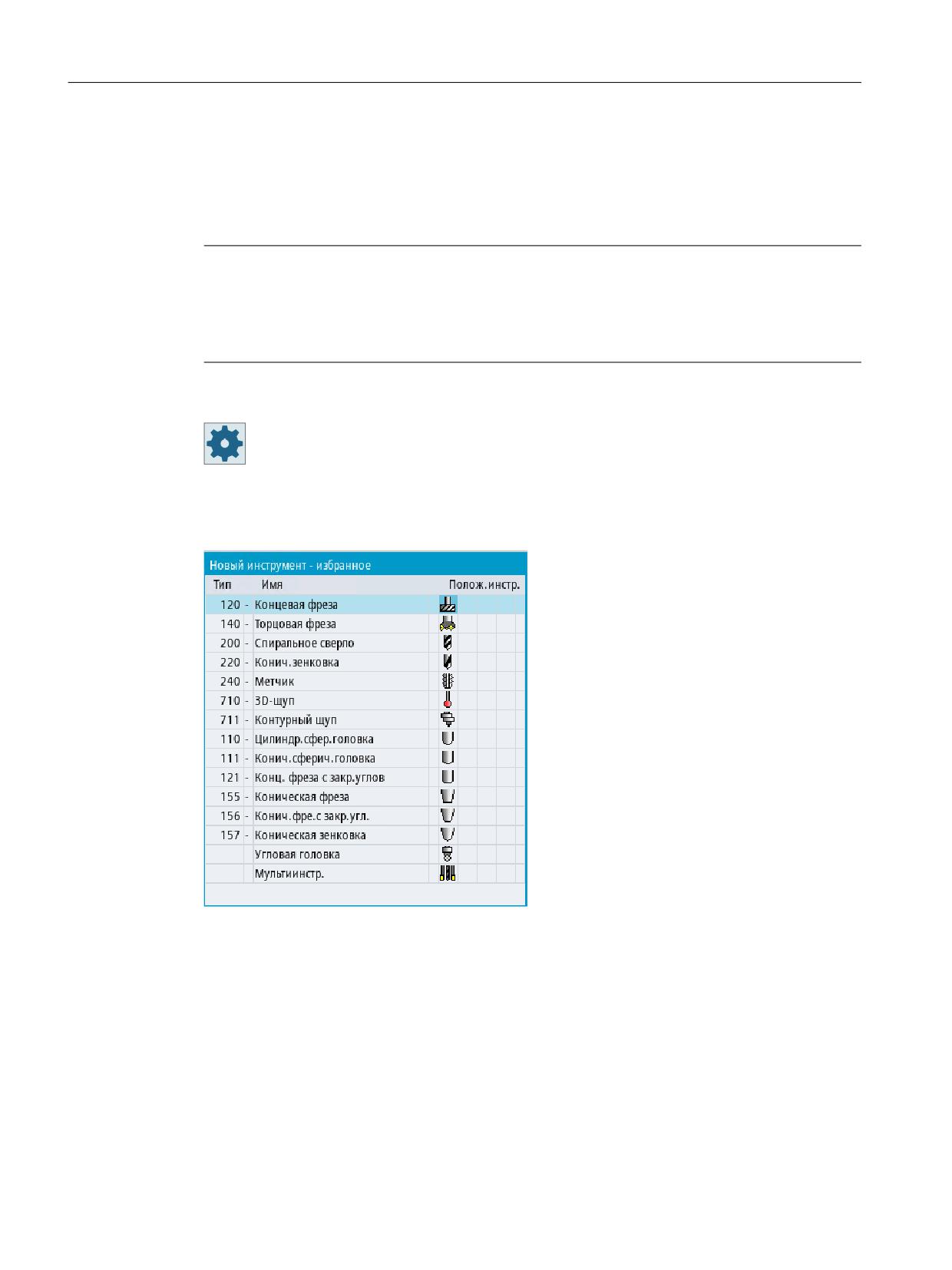
Управление инструментами
14.3 Типы инструментов
14.3
Типы инструментов
При создании нового инструменты предлагаются различные типы инструментов на
выбор. Тип инструмента определяет, какие геометрические данные необходимы и как
они рассчитываются.
Примечание
Токарная обработка на фрезерном станке
При работе на фрезерном/токарном станке при создании инструментов в дополнение к
сверлильным, фрезерным и специальным инструмента дополнительно предлагаются и
токарные резцы.
Изготовитель станка
Следовать указаниям изготовителя станка.
Типы инструментов
Рисунок 14-1
Стандартный выбор избранных инструментов для фрезерных станков
Фрезерная обработка
762
Руководство по эксплуатации, 07/2021, 6FC5398-7CP40-6PA4
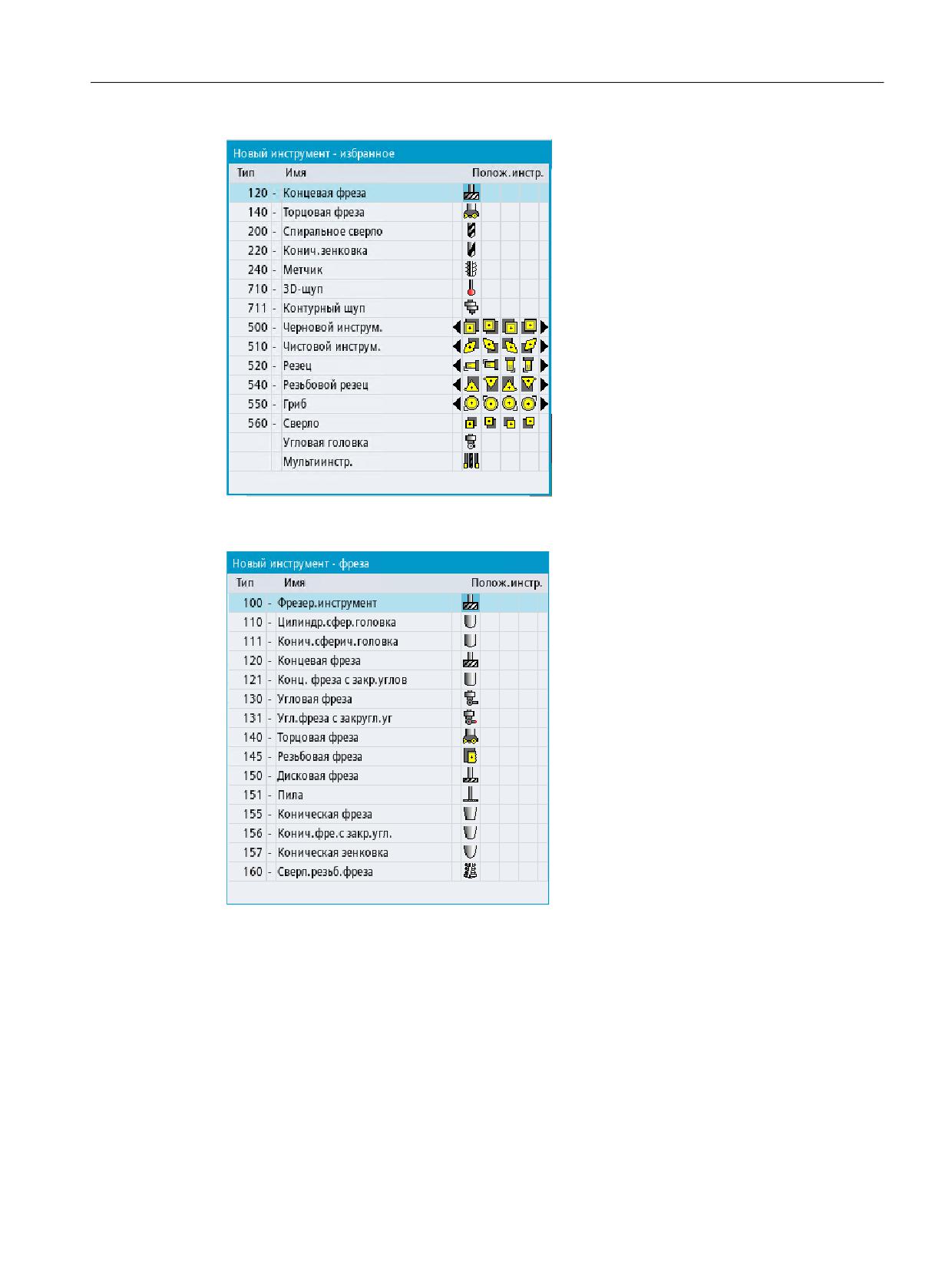
Управление инструментами
14.3 Типы инструментов
Стандартный выбор избранных инструментов для фрезерного/токарного станка
Рисунок 14-2
Предложенные инструменты в окне "Новый инструмент - фреза"
Фрезерная обработка
Руководство по эксплуатации, 07/2021, 6FC5398-7CP40-6PA4
763
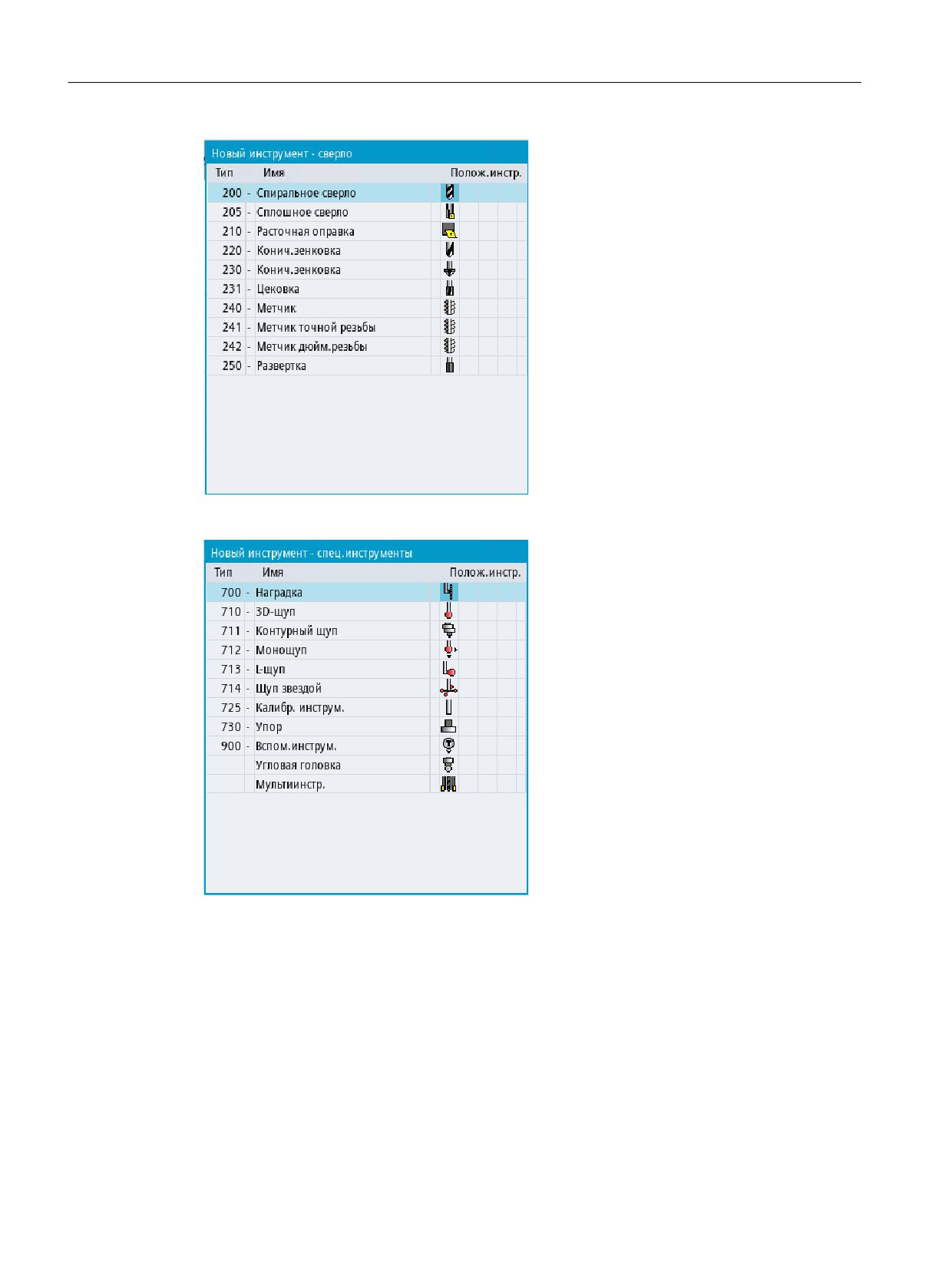
Управление инструментами
14.3 Типы инструментов
Рисунок 14-3
Предложенные инструменты в окне "Новый инструмент - сверло"
Рисунок 14-4
Предложенные инструменты в окне "Новый инструмент - специальные
инструменты"
Фрезерная обработка
764
Руководство по эксплуатации, 07/2021, 6FC5398-7CP40-6PA4
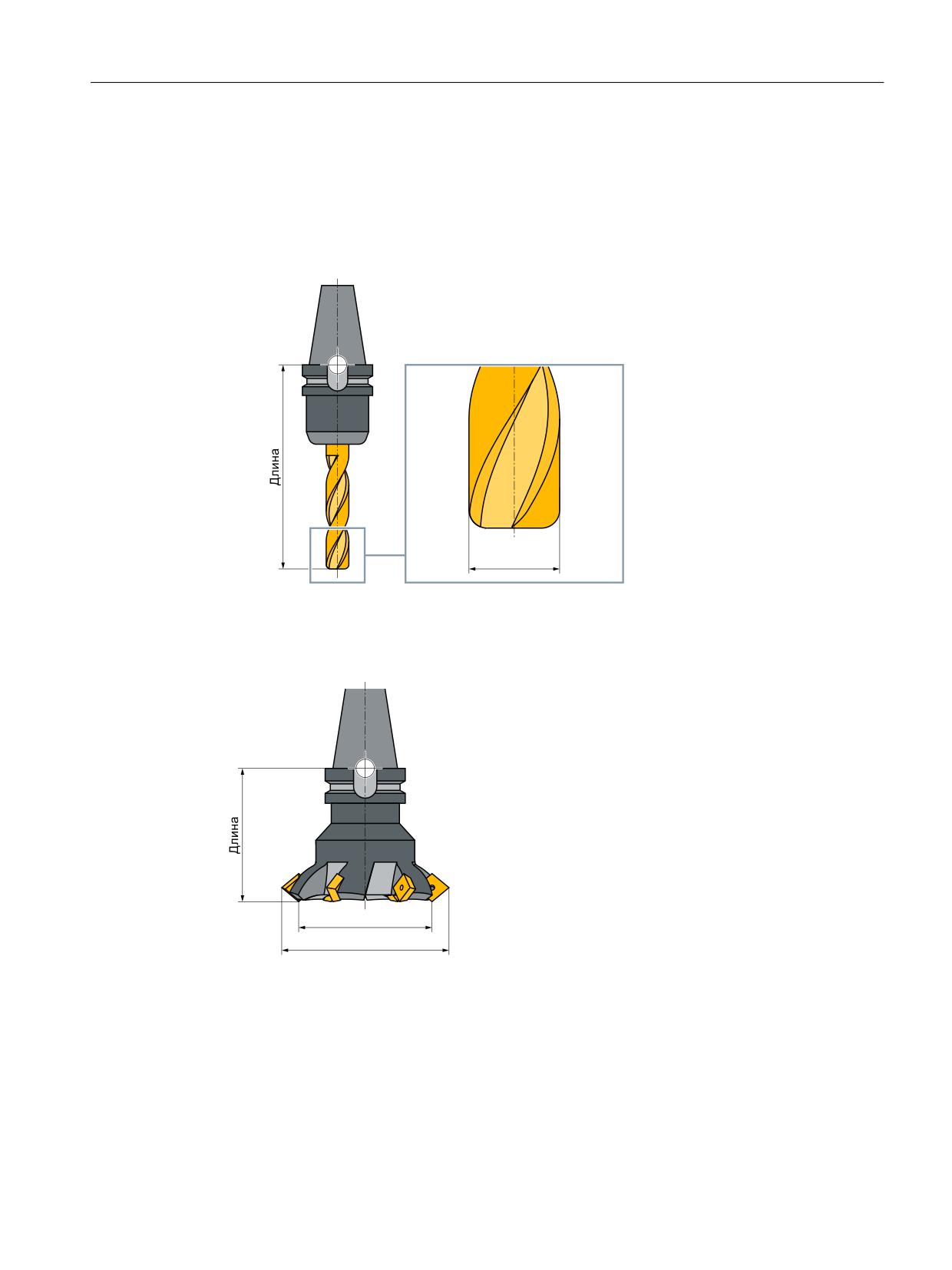
Управление инструментами
14.4 Измерение инструмента
14.4
Измерение инструмента
В этой главе представлен обзор простановки размеров инструментов.
Типы инструментов
͋͏͇͓͙͌͗
Рисунок 14-5
Концевая фреза (тип 120)
͋͏͇͓͙͌͗
̴͇͚͍͔͗͐͢ ͋͏͇͓͙͌͗
Рисунок 14-6
Торцовая фреза (тип 140)
Фрезерная обработка
Руководство по эксплуатации, 07/2021, 6FC5398-7CP40-6PA4
765
Управление инструментами
14.4 Измерение инструмента
̫͒͏͔͇ ;
<
;
Рисунок 14-7
Угловая фреза (тип 130)
̺͕͊͒ ͖͗͏ ͉͌͗͟͏͔͌
Рисунок 14-8
Сверло (тип 200)
Фрезерная обработка
766
Руководство по эксплуатации, 07/2021, 6FC5398-7CP40-6PA4
Управление инструментами
14.4 Измерение инструмента
Рисунок 14-9
Метчик (тип 240)
Рисунок 14-10
Инструмент 3D на примере цилиндрической зенковки (тип 110)
Фрезерная обработка
Руководство по эксплуатации, 07/2021, 6FC5398-7CP40-6PA4
767
Управление инструментами
14.4 Измерение инструмента
̺͕͉͕͊͒͐ ͇͗͋͏͚͘
Рисунок 14-11
Тип инструмента 3D на примере сферической фрезы (тип 111)
̺͕͉͕͊͒͐ ͇͗͋͏͚͘
Рисунок 14-12
Инструмент 3D на примере концевой фрезы с закруглением углов (тип 121)
Фрезерная обработка
768
Руководство по эксплуатации, 07/2021, 6FC5398-7CP40-6PA4
Управление инструментами
14.4 Измерение инструмента
̺͊͒͢ ͋͒ͦ ͕͔͑͏
͌͑͘͞͏͜ ͏͔͙͚͗͘
͓͔͙͕͉͌
Рисунок 14-13
Тип инструмента 3D на примере конической фрезы (тип 155)
̺͊͒͢ ͋͒ͦ ͕͔͑͏
͌͑͘͞͏͜ ͏͔͙͚͗͘
͓͔͙͕͉͌
̺͕͉͕͊͒͐ ͇͗͋͏͚͘
Рисунок 14-14
Инструмент 3D на примере конической фрезы с закруглением углов (тип 156)
Фрезерная обработка
Руководство по эксплуатации, 07/2021, 6FC5398-7CP40-6PA4
769
содержание .. 8 9 10 11 ..