содержание .. 3 4 5 6 ..
SINUMERIK 840D sl. Фрезерная обработка ЧПУ. Руководство по эксплуатации (2021 год) - часть 5
Создание программы ShopMill
10.1 Окна программы
10.1
Окна программы
Программа ShopMill может быть представлена в различных видах:
• Технологическая карта
• Графический вид
• Маска параметров по выбору со вспомогательным изображением или графическим
видом
Примечание
Вспомогательные изображения / анимация
Следует помнить, что вспомогательные изображения и анимация поддержки циклов не
могут представить любую возможную кинематику.
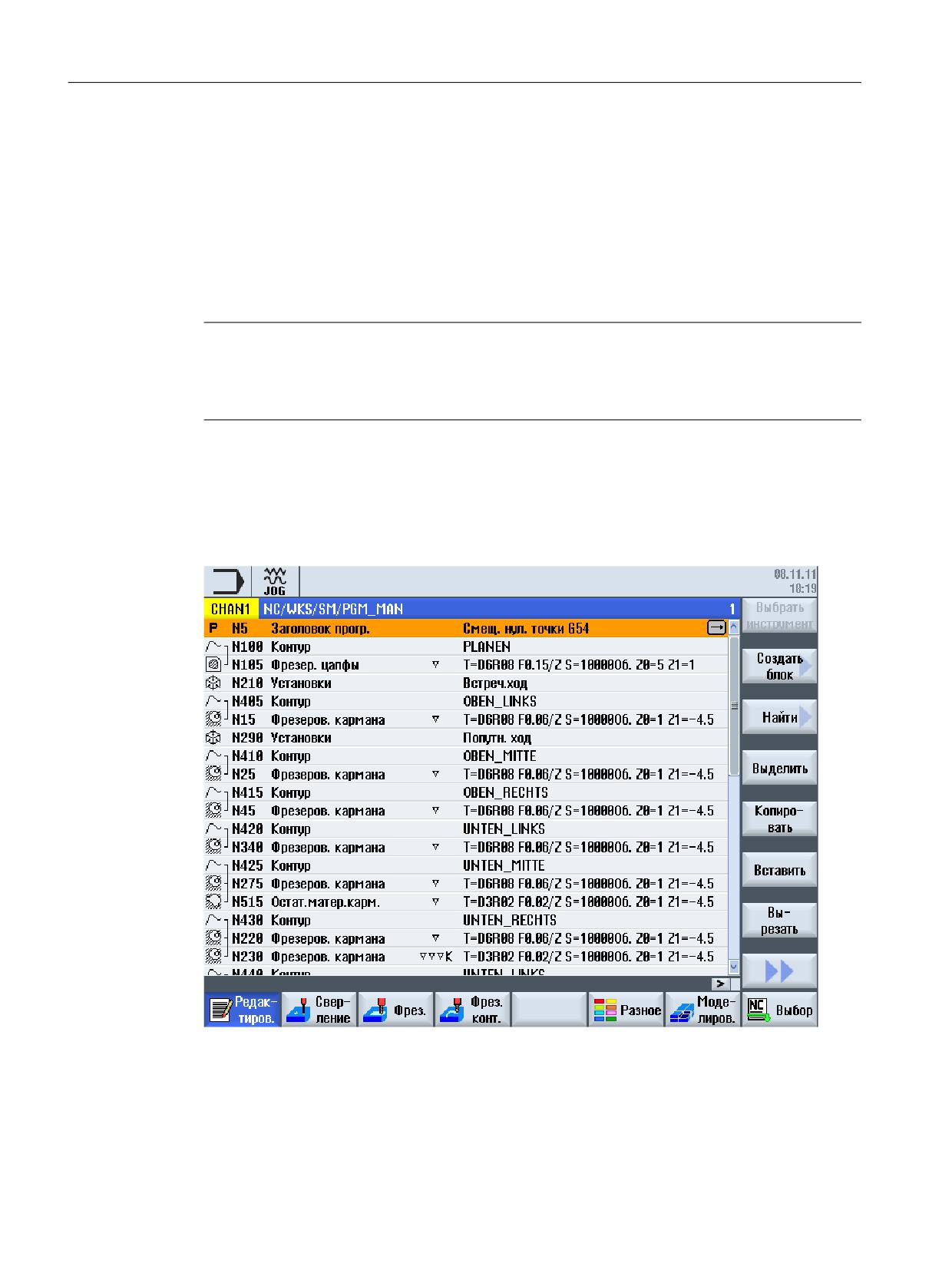
Технологическая карта
Технологическая карта в редакторе предоставляет обзор отдельных этапов обработки
программы.
Рисунок 10-1
Технологическая карта программы ShopMill
Фрезерная обработка
352
Руководство по эксплуатации, 07/2021, 6FC5398-7CP40-6PA4
Создание программы ShopMill
10.1 Окна программы
Примечание
В настройках редактора текстов программы определяется, будет ли регистрироваться
время обработки.
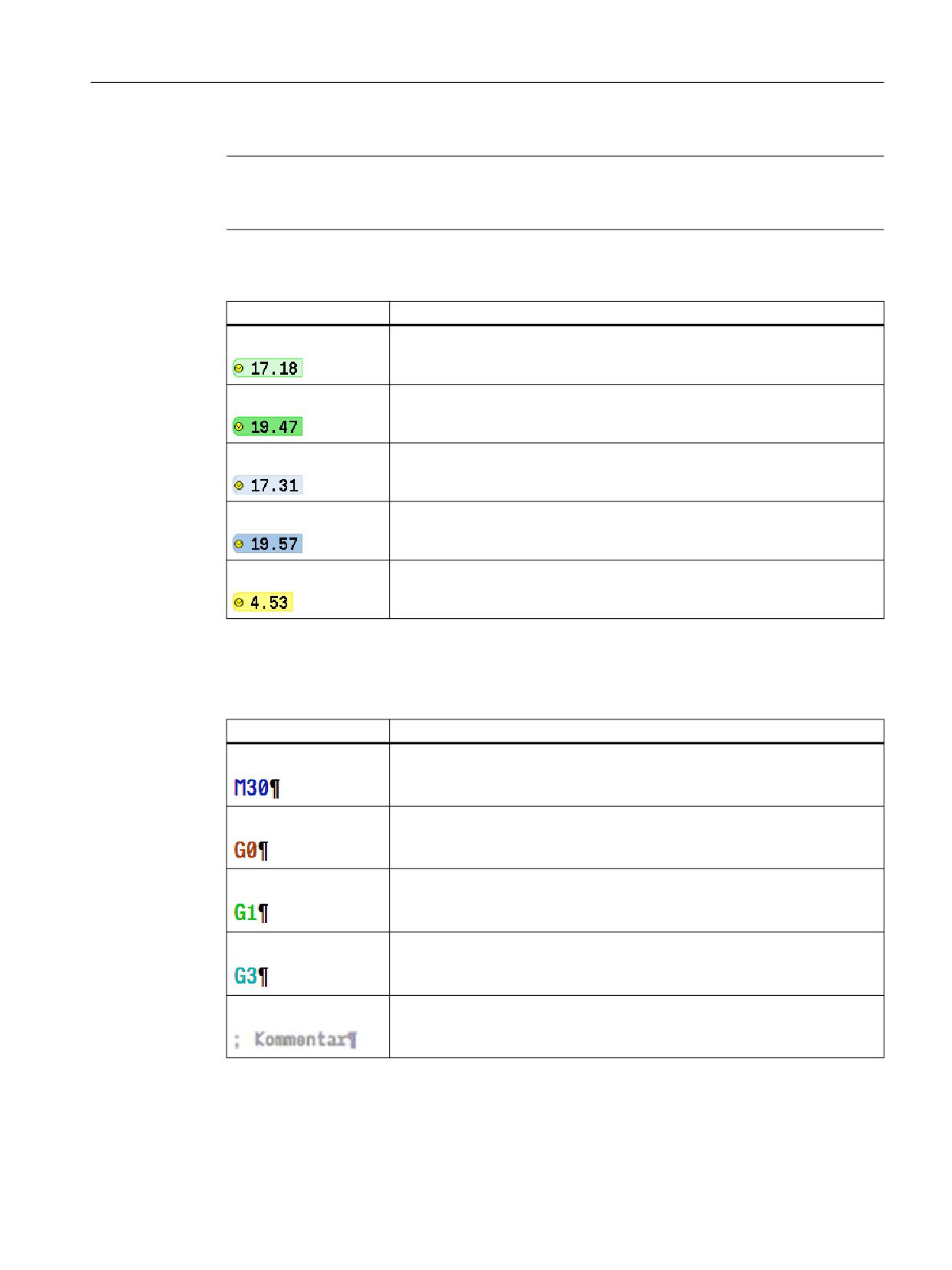
Представление времени обработки
Представление
Значение
Светло-зеленый фон
Измеренное время обработки кадра программы (автоматический ре-
жим)
Зеленый фон
Измеренное время обработки блока программы (автоматический ре-
жим)
Голубой фон
Ориентировочное время обработки кадра программы (моделирование)
Синий фон
Ориентировочное время обработки блока программы (моделирование)
Желтый фон
Время ожидания (выполнение программы и моделирование)
Выделение выбранных команд в G-кодах или ключевых слов
В настройках редактора текстов программ определяется, выделяются ли выбранные
команды в G-кодах цветом. Стандартно используются следующие цвета:
Представление
Значение
Синий шрифт
Функции D, S, F, T, M, H
Красный шрифт
Команда движения "G0"
Зеленый шрифт
Команда движения "G1"
Сине-зеленый шрифт
Команда движения "G2" или "G3"
Серый шрифт
Комментарий
Фрезерная обработка
Руководство по эксплуатации, 07/2021, 6FC5398-7CP40-6PA4
353
Создание программы ShopMill
10.1 Окна программы
Изготовитель станка
В файле конфигурации "sleditorwidget.ini" есть возможность назначить другие
выделения.
Следовать указаниям изготовителя станка.
Синхронизация программ на многоканальных станках
На многоканальных станках используются специальные команды (например, GET и
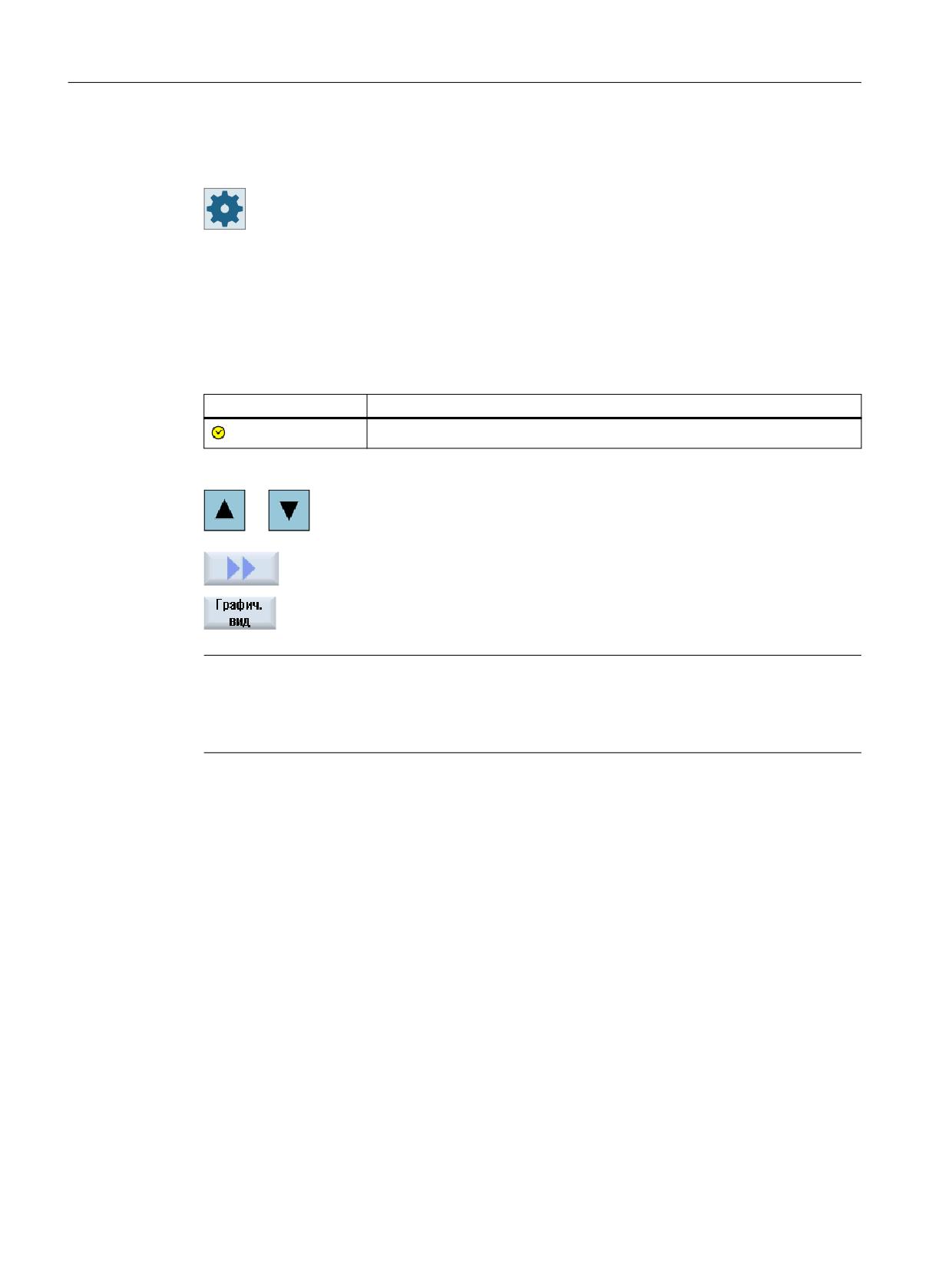
RELEASE) для синхронизации программ. Данные команды выделяются символом часов.
При отображении программ нескольких каналов взаимосвязанные команды
отображаются в одной и той же строке.
Представление
Значение
Команда синхронизации
1.
В технологической карте с помощью клавиш <Курсор вверх> и
<Курсор вниз> осуществляется перемещение между кадрами
программы.
2.
Нажать программные клавиши ">>" и "Графическийвид", что-
бы отобразить графический вид.
Примечание
Переключение между вспомогательным изображением и графическим видом
Для переключения между вспомогательным изображением и графическим видом
дополнительно предлагается комбинация клавиш <CTRL> + <G>.
Фрезерная обработка
354
Руководство по эксплуатации, 07/2021, 6FC5398-7CP40-6PA4
Создание программы ShopMill
10.1 Окна программы
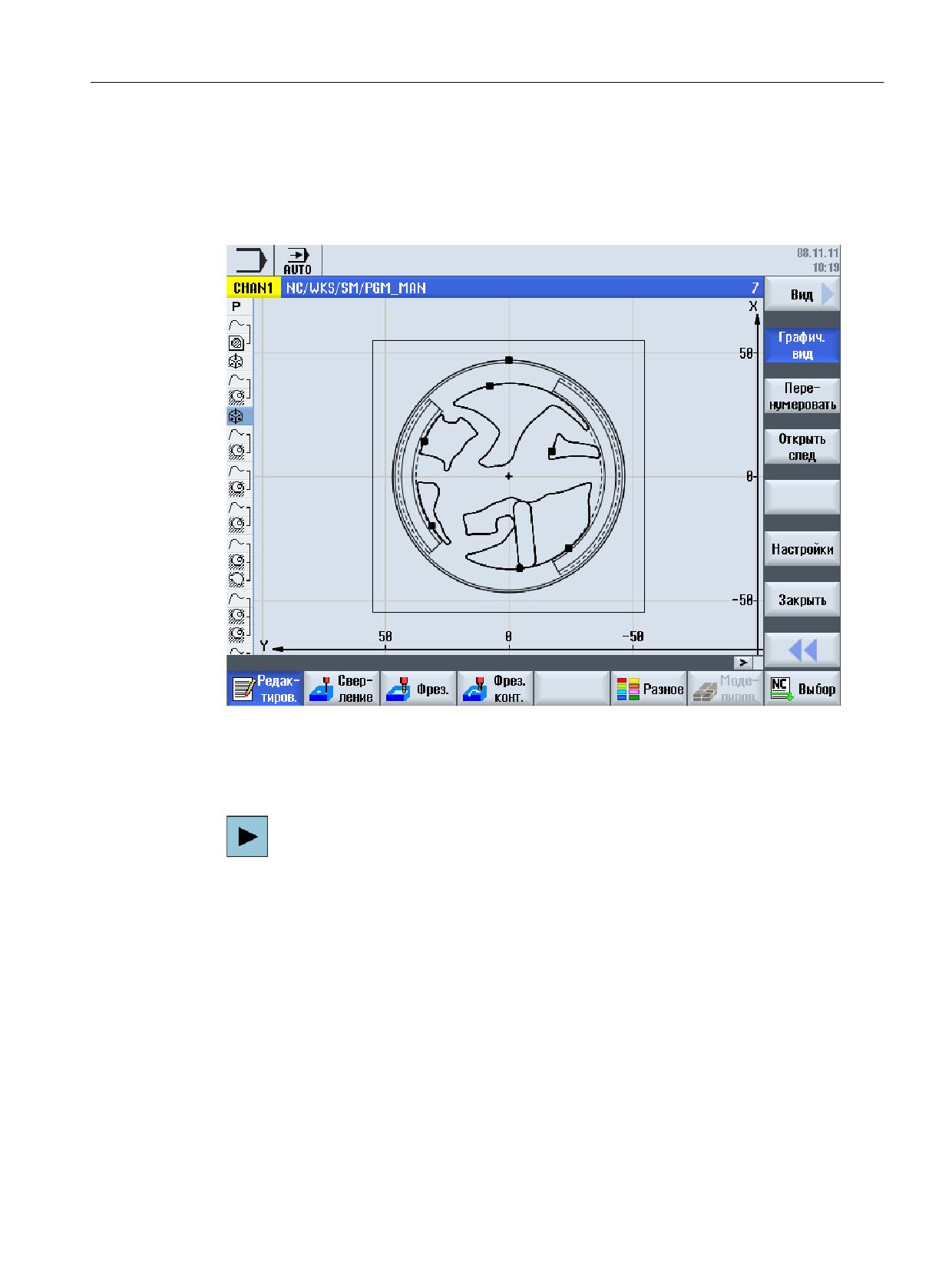
Графический вид
Графический вид показывает контур детали в динамической линейной графике.
Отмеченный на технологической карте кадр программы в графическом виде выделен
цветом.
Рисунок 10-2
Графический вид программы ShopMill
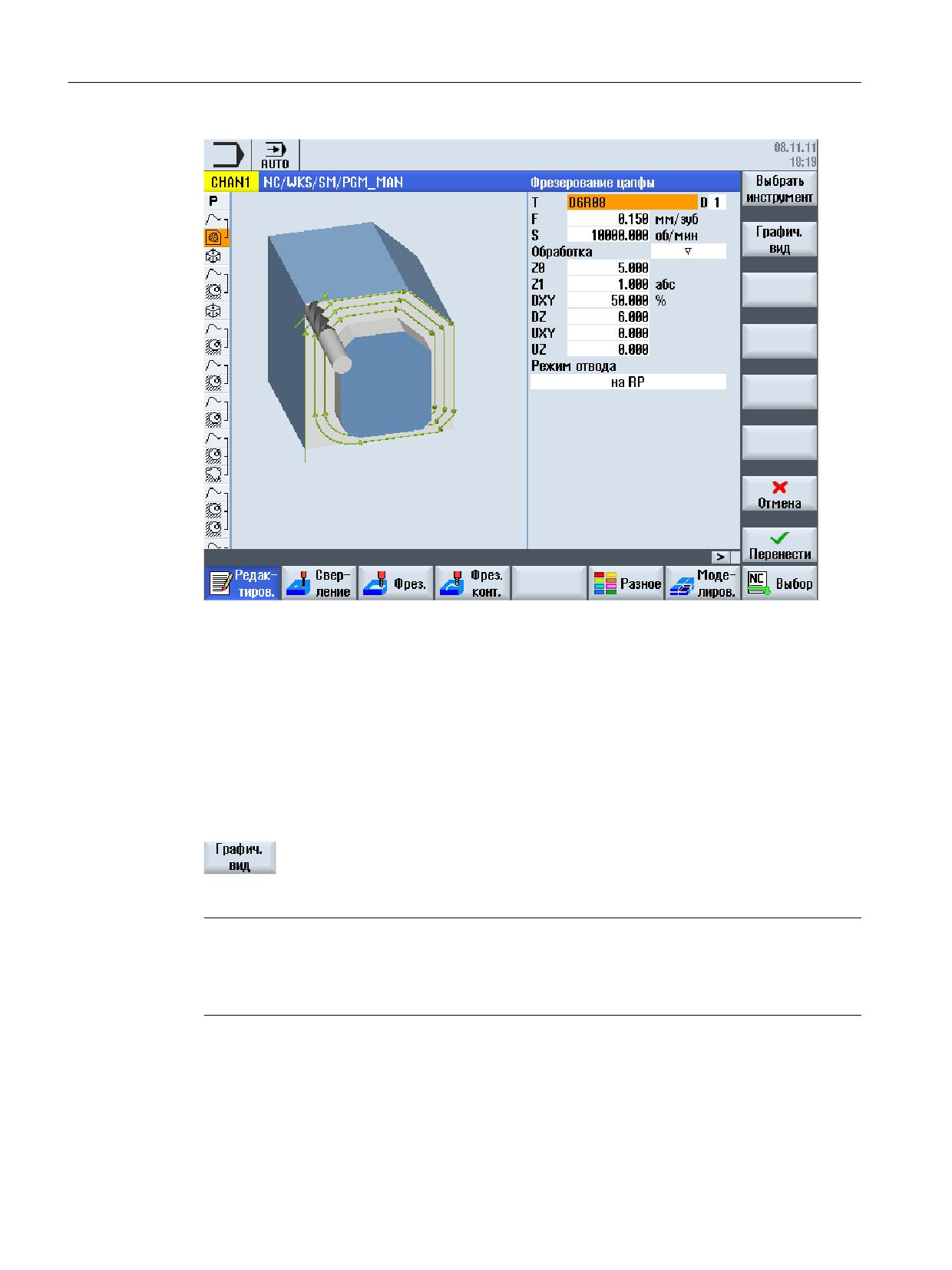
Маска параметров со вспомогательным изображением
Нажать клавишу <Курсор вправо>, чтобы открыть в техноло-
гической карте выбранный кадр программы или цикл.
Появляется соответствующая маска параметров со вспомога-
тельным изображением.
Фрезерная обработка
Руководство по эксплуатации, 07/2021, 6FC5398-7CP40-6PA4
355
Создание программы ShopMill
10.1 Окна программы
Рисунок 10-3
Маска параметров со вспомогательным изображением
Анимированные вспомогательные изображения всегда отображаются в правильном
положении по отношению к установленной системе координат. Параметры
динамически отображаются на графике. Выбранный параметр выделяется на графике.
Цветные символы
Красная стрелка = инструмент движется ускоренным ходом
Зеленая стрелка = инструмент движется с подачей обработки
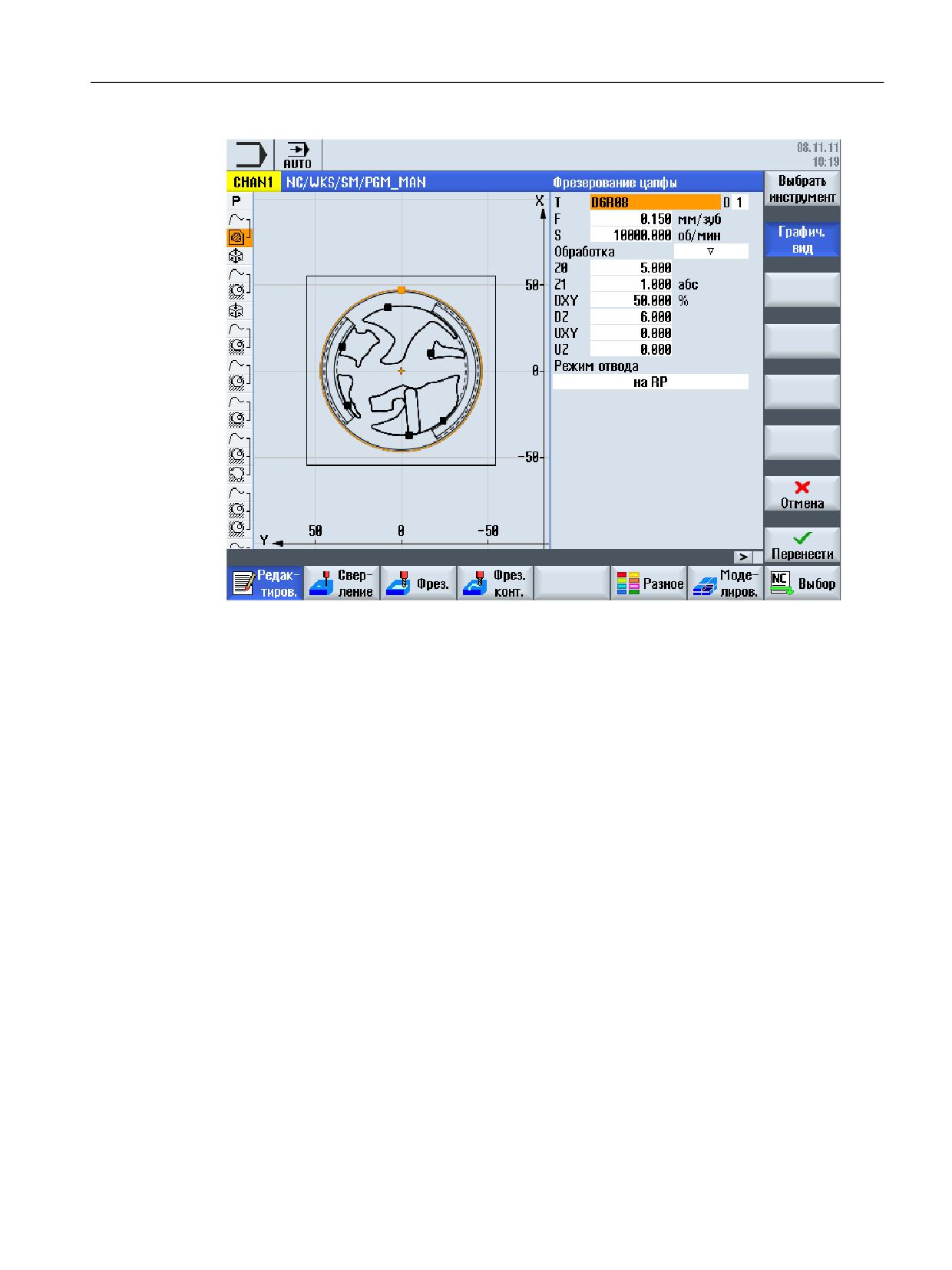
Маска параметров с графическим видом
С помощью программной клавиши "Графический вид" осуществл-
яется переключение маски между вспомогательным изображе-
нием и графическим видом.
Примечание
Переключение между вспомогательным изображением и графическим видом
Для переключения между вспомогательным изображением и графическим видом
дополнительно предлагается комбинация клавиш <CTRL> + <G>.
Фрезерная обработка
356
Руководство по эксплуатации, 07/2021, 6FC5398-7CP40-6PA4
Создание программы ShopMill
10.1 Окна программы
Рисунок 10-4
Маска параметров с графическим видом
См. также
Установки для редактора (Страница 243)
Фрезерная обработка
Руководство по эксплуатации, 07/2021, 6FC5398-7CP40-6PA4
357
Создание программы ShopMill
10.2 Структура программы
10.2
Структура программы
Программа рабочих операций подразделяется на три сегмента:
• "Шапка" программы
• Программные кадры
• Конец программы
Эти области образуют технологическую карту.
"Шапка" программы
"Шапка" программы содержит параметры, которые действуют во всей программе, к
примеру, размеры заготовки или плоскости отвода.
Программные кадры
В программных кадрах устанавливаются отдельные шаги обработки. При этом среди
прочего указываются технологические данные и позиции.
Связанные кадры
Для функции "Фрезерование контура", "Фрезерование" и "Сверление" технологические
кадры и контуры или кадры позиционирования программируются раздельно. Эти
программные кадры автоматически связываются СЧПУ и соединяются в рабочем плане
квадратными скобками.
В технологических кадрах указывается, как и в какой форме осуществляется обработка,
к примеру, сначала центрование, а потом сверление. В кадрах позиционирования
определяются позиции для сверлильных или фрезерных обработок.
Конец программы
Конец программы сигнализирует станку, что обработка детали завершена. Кроме этого,
здесь устанавливается, будет ли выполнен повтор обработки программы.
Примечание
Число деталей
Через окно "Таймеры, счетчики" можно задать число необходимых деталей.
Фрезерная обработка
358
Руководство по эксплуатации, 07/2021, 6FC5398-7CP40-6PA4

Создание программы ShopMill
10.3 Основы
10.3
Основы
10.3.1
Плоскости обработки
Две соответствующие оси координат определяют плоскость. Третья ось координат (ось
инструмента) располагается вертикально на этой плоскости и определяет направление
подачи инструмента, к примеру, для обработка 2½ D).
При программировании необходимо сообщить СЧПУ, в какой плоскости выполняется
работа, чтобы значения коррекции инструмента были бы вычислены правильно. Кроме
этого, плоскость имеет значение для определенных типов программирования
окружности и для полярных координат.
=
*
<
*
*
;
Рабочие плоскости
Рабочие плоскости определены следующим образом:
Пло-
Ось инструмента
скость
X/Y
G17
Z
Z/X
G18
Y
Y/Z
G19
Х
10.3.2
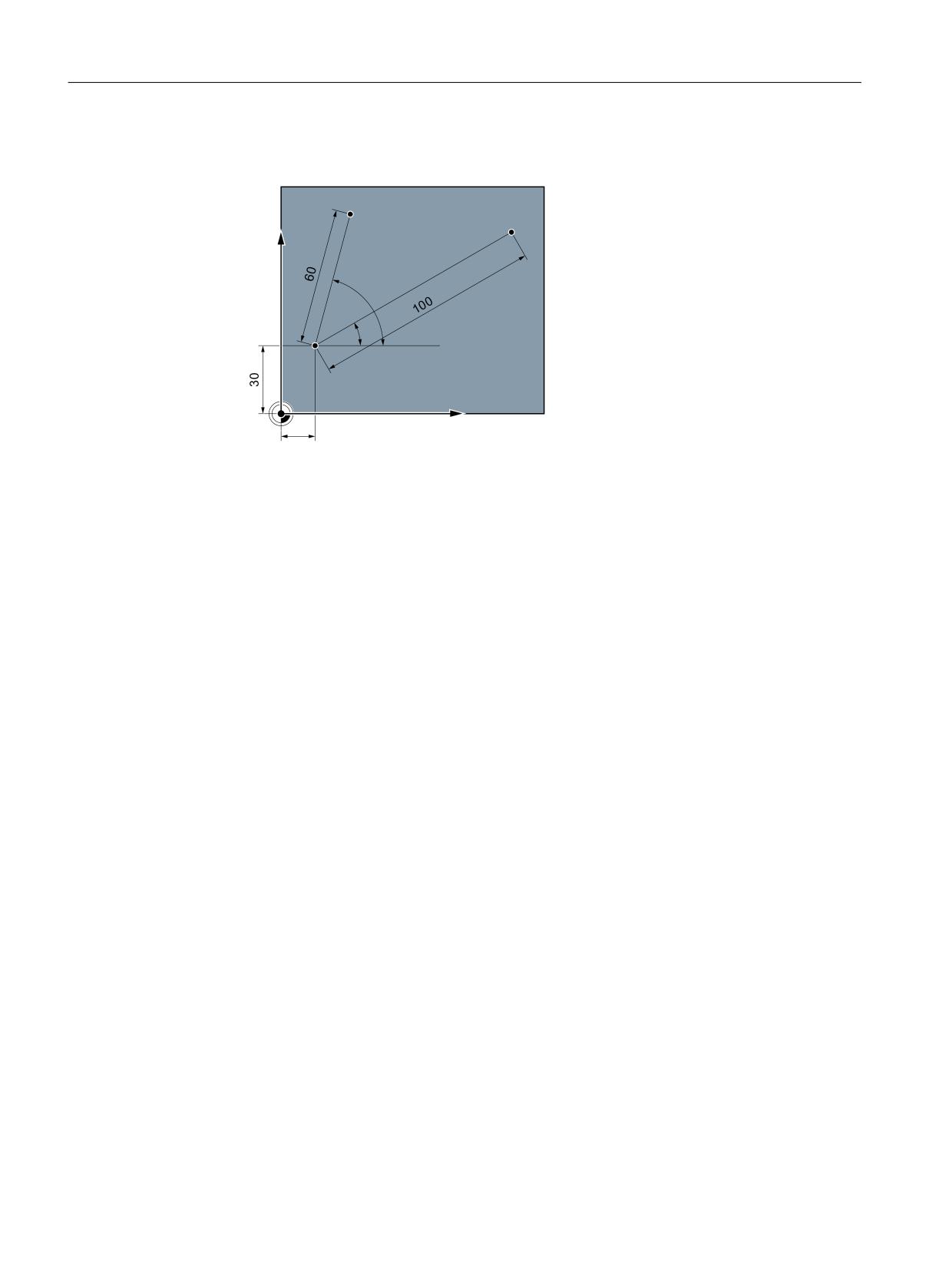
Полярные координаты
Прямоугольная система координат подходит, если рабочий чертеж рассчитан
ортогонально. Для деталей, измеренных с дугами окружностей или указаниями углов,
имеет смысл определять позиции с помощью полярных координат. Это возможно при
программировании прямой или окружности.
Нулевая точка полярных координат находится в "полюсе".
Фрезерная обработка
Руководство по эксплуатации, 07/2021, 6FC5398-7CP40-6PA4
359
Создание программы ShopMill
10.3 Основы
Пример
3
3
<
r
r
̶͕͒ͥ͘
;
Точки P1 и P2 в этом случае можно описать - относительно полюса - следующим
образом:
P1: радиус =100 / угол =30°
P2: радиус =60 / угол =75°
10.3.3
Абсолютный и инкрементальный размер
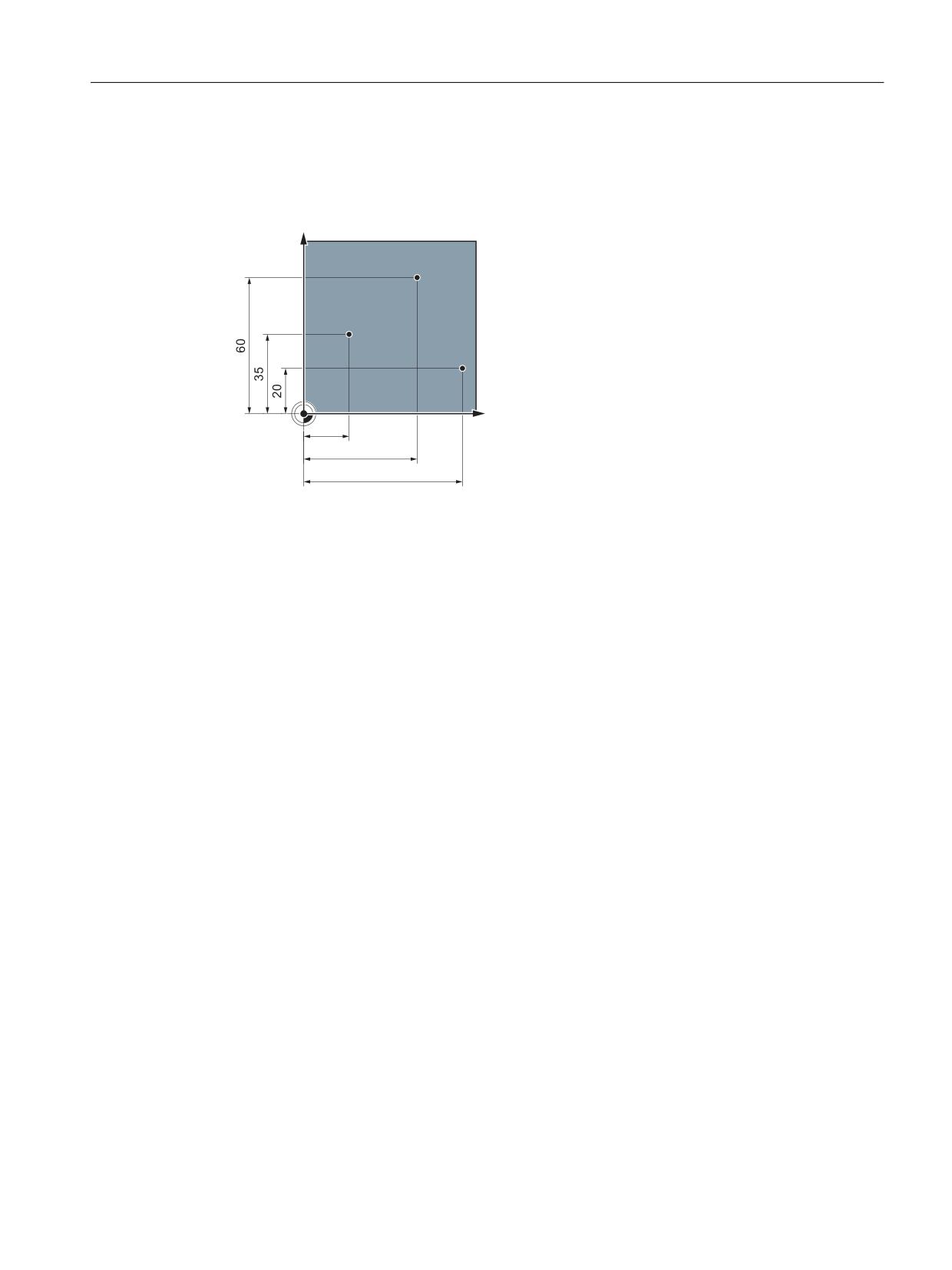
Абсолютный размер
У абсолютного размера все указания позиций всегда относятся к действующей в данный
момент нулевой точке. В отношении движения инструмента это означает: Указание
абсолютного размера описывает позицию, к которой должен двигаться инструмент.
Фрезерная обработка
360
Руководство по эксплуатации, 07/2021, 6FC5398-7CP40-6PA4
Создание программы ShopMill
10.3 Основы
Пример
<
3
3
3
;
Указание позиции для точек P1 до P3 в абсолютном размере - относительно нулевой
точки - выглядит следующим образом:
P1: X20 Y35
P2: X50 Y60
P3: X70 Y20
Инкрементальный размер
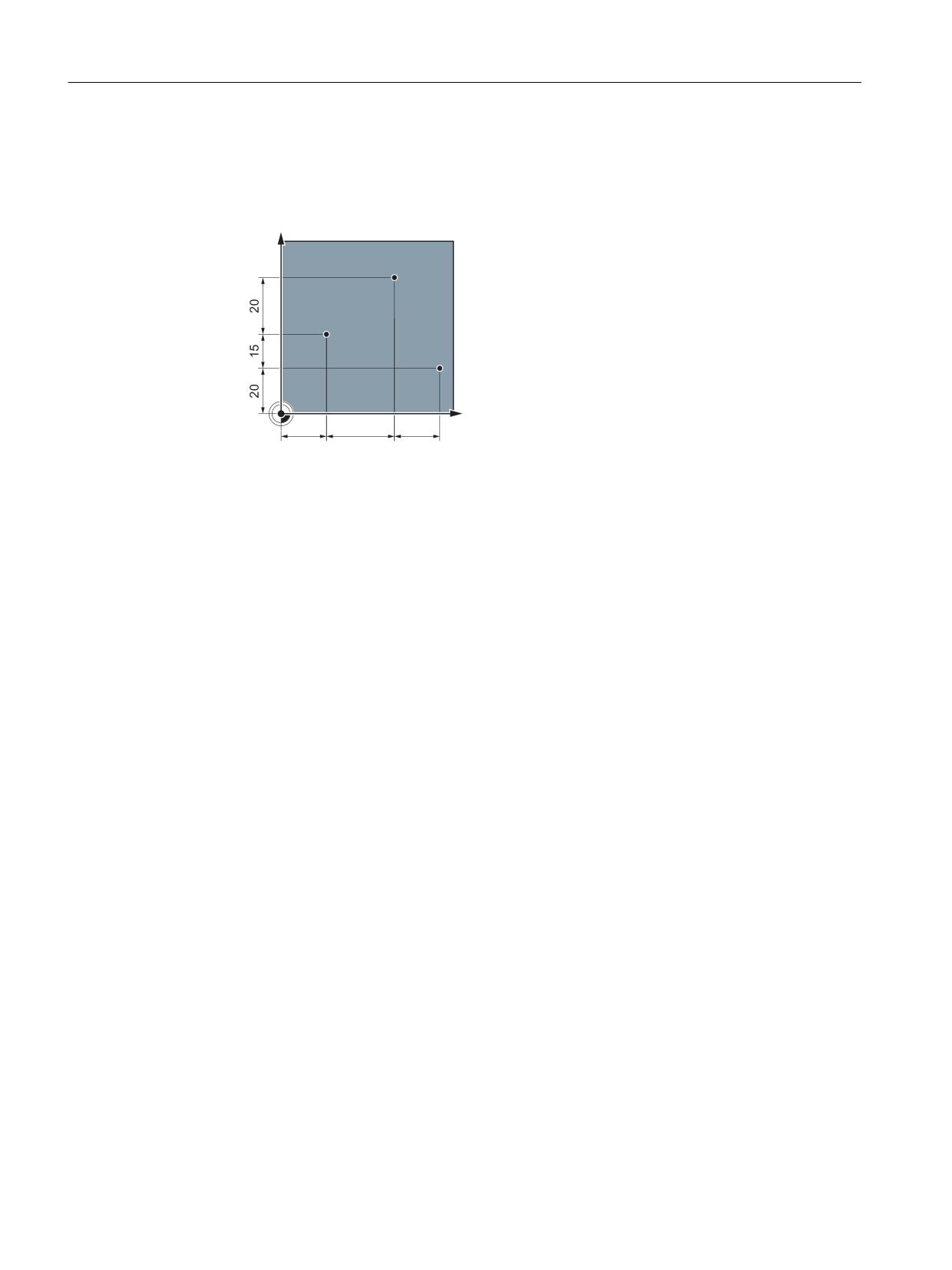
Для рабочих чертежей, в которых размеры относятся не к нулевой точке, а к другой точке
детали, существует возможность ввода инкрементального размера (составного
размера).
При задаче инкрементального размера указание позиции относится к заранее
запрограммированной точке.
Фрезерная обработка
Руководство по эксплуатации, 07/2021, 6FC5398-7CP40-6PA4
361
Создание программы ShopMill
10.3 Основы
Пример
<
3
3
3
;
Указание позиции для точек P1 до P3 в составном размере:
P1: X20 Y35 ;(относительно нулевой точки)
P2: X30 Y20 ;(относительно P1)
P3: X20 Y-35 ;(относительно P2)
Фрезерная обработка
362
Руководство по эксплуатации, 07/2021, 6FC5398-7CP40-6PA4
Создание программы ShopMill
10.4 Создание программы ShopMill
10.4
Создание программы ShopMill
Для каждой детали, которая должна быть изготовлена, создается отдельная программа.
Программа содержит отдельные этапы обработки, которые должны быть пройдены для
изготовления детали.
При создании новой программы автоматически определяется заголовок программы и
конец программы.
Программы ShopMill могут создаваться в новой детали или в папке "Программы
обработки деталей".
Порядок действий
1.
Выбрать область управления "Диспетчер программ".
2.
Выбрать необходимое место хранения и поместить курсор на папку
"Программы обработки деталей" или в папке "Детали" на деталь, для
которой необходимо создать программу.
3.
Нажать программную клавишу "Новая" и "ShopMill".
Открывается окно "Новая программа технологических переходов".
4.
Ввести желаемое имя и нажать программную клавишу "OK".
Имя может состоять макс. из 28 символов (Имя + точка. + 3 символа
для расширения). Разрешены все буквы (кроме умлаутов), цифры и
символы подчеркивания (_). Тип программы "ShopMill" выбран.
Открывается редактор и появляется маска параметров "Заголовок
программы".
Заполнение заголовка программы
5.
Выбрать смещение нулевой точки и ввести размеры заготовки и
параметры, которые действуют во всей программе, к примеру, еди-
ница измерения в мм или дюймах, плоскость отвода, ось инстру-
мента, плоскость отвода, безопасное расстояние и направление
вращения обработки.
6.
Нажать программную клавишу "Применить".
Появляется технологическая карта. Заголовок программы и конец
программы созданы как кадра программы.
Конец программы определен автоматически.
См. также
Создать новую деталь (Страница 835)
Изменение программных установок (Страница 381)
Фрезерная обработка
Руководство по эксплуатации, 07/2021, 6FC5398-7CP40-6PA4
363
Создание программы ShopMill
10.5 "Шапка" программы
10.5
"Шапка" программы
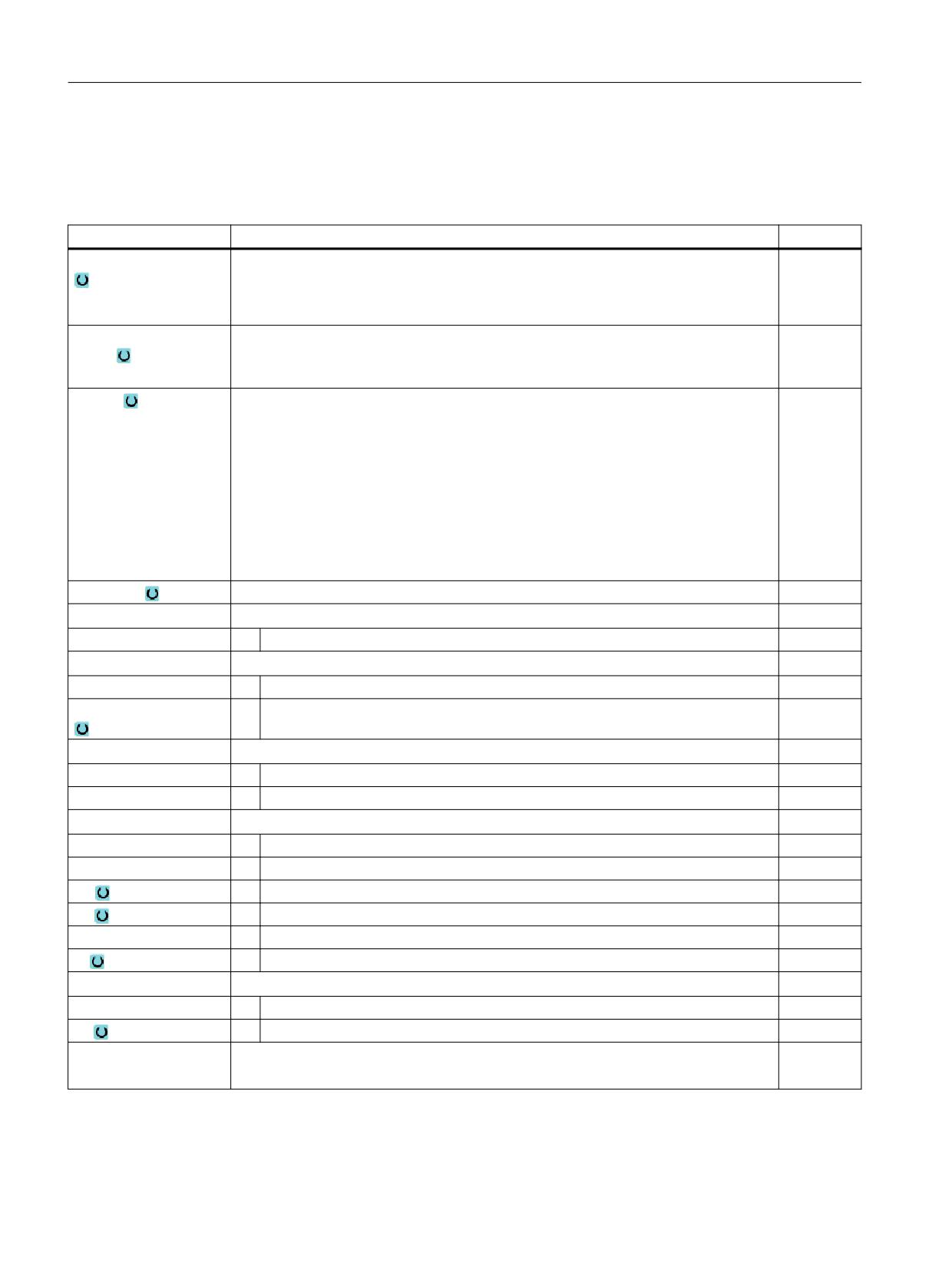
В заголовке программы устанавливаются следующие параметры, которые действуют во
всей программе.
Параметр
Описание
Единица
Единица измерения
Установка единицы измерения (миллиметр или дюйм) в заголовке программы
мм
относится только к данным позиций в актуальной программе. Все другие дан-
дюйм
ные, как то подача или коррекции инструмента, вводятся в единице измерения,
установленной для всего станка.
Смещение нулевой
Смещение нулевой точки (WO), в котором сохранена нулевая точка детали.
точки
Предустановка параметра также может быть удалена, если указания WO не тре-
буется.
Зажим
Выбор места зажима заготовки при многократном установе
• Стол
Все зажимы смонтированы на одном столе.
Указание: При выборе "Стол" нельзя использовать токарные циклы в про-
грамме
• C1 ...
Все зажимы смонтированы на одной круговой оси.
Указание:
Следовать указаниям изготовителя станка.
Заготовка
Определение формы и размеров детали
• Цилиндр
∅A
Наружный диаметр ∅
мм
• Многоугольник
N
Число граней
SW / L
Размер под ключ
мм
Длина грани
• Прямоугольный параллелепипед по центру
W
Ширина заготовки
мм
L
Длина заготовки
мм
• Прямоугольный параллелепипед
X0
1. угловая точка X
мм
Y0
1. угловая точка Y
мм
X1
2. угловая точка X (абс) или 2-я угловая точка X относительно X0 (инкр)
мм
Y1
2. угловая точка Y (абс) или 2-я угловая точка Y относительно Y0 (инкр)
мм
ZA
Начальный размер
ZI
Конечный размер (абс) или конечный размер относительно ZA (инкр)
• Труба
∅A
Наружный диаметр ∅
мм
∅I
Внутренний диаметр ∅ (абс) или толщина стенки (инкр)
мм
• без
без использования заготовки
Фрезерная обработка
364
Руководство по эксплуатации, 07/2021, 6FC5398-7CP40-6PA4

Создание программы ShopMill
10.5 "Шапка" программы
Параметр
Описание
Единица
HA
Начальный размер
мм
- не для заготовки
"Прямоугольный па-
раллелепипед" и "без"
HI
Конечный размер (абс) или конечный размер относительно НA (инкр)
мм
- не для заготовки
"Прямоугольный па-
раллелепипед" и "без"
PL
Плоскость обработки
G17 (XY)
G18 (ZX)
G19 (YZ)
Указание: Установка плоскостей может быть постоянной. Для доступности поля
выбора обратиться к изготовителю станка.
Плоскость отвода RP
Плоскости над деталью.
Безопасное
При обработке инструмент движется ускоренным ходом от точки смены инстру-
расстояние SC:
менты к плоскости отвода (RP) и после этого на безопасное расстояние (SC). На
этой высоте осуществляется переключение на подачу обработки. Если обработ-
ка завершена, то инструмент перемещается с подачей обработки из детали на
высоту безопасного расстояния. Перемещение от безопасного расстояния до
плоскости отвода и далее к точке смены инструмента осуществляется ускорен-
ным ходом. Плоскость отвода задается абсолютно.
Безопасное расстояние задается инкрементально (без знака).
Направление враще-
При обработке кармана, продольного паза или цапфы учитываются направле-
ния обработки
ние вращения обработки (синхронный ход или противоход) и направление
вращения шпинделя в списке инструментов. Карман обрабатывается по часо-
вой стрелке или против часовой стрелки.
При фрезеровании траектории запрограммированное направление контура
определяет направление обработки.
Отвод Образец пози-
• оптимизированный
ции
При обработке с оптимизированным отводом инструмент движется в зави-
симости от контура с подачей обработки на безопасном расстоянии (SC) над
деталью.
• На RP
При отводе на RP инструмент после обработки возвращается на плоскость
отвода и подается на новую позицию. Таким образом, предотвращается стол-
кновение инструмента с препятствиями при выемке и подаче инструмента, к
примеру, при изготовлении отверстий в карманах или пазах на различных
плоскостях и позициях.
См. также
Установка заголовка программы "Установ" (Страница 886)
Фрезерная обработка
Руководство по эксплуатации, 07/2021, 6FC5398-7CP40-6PA4
365
Создание программы ShopMill
10.6 Заголовок программы (фрезерный/токарный станок)
10.6
Заголовок программы (фрезерный/токарный станок)
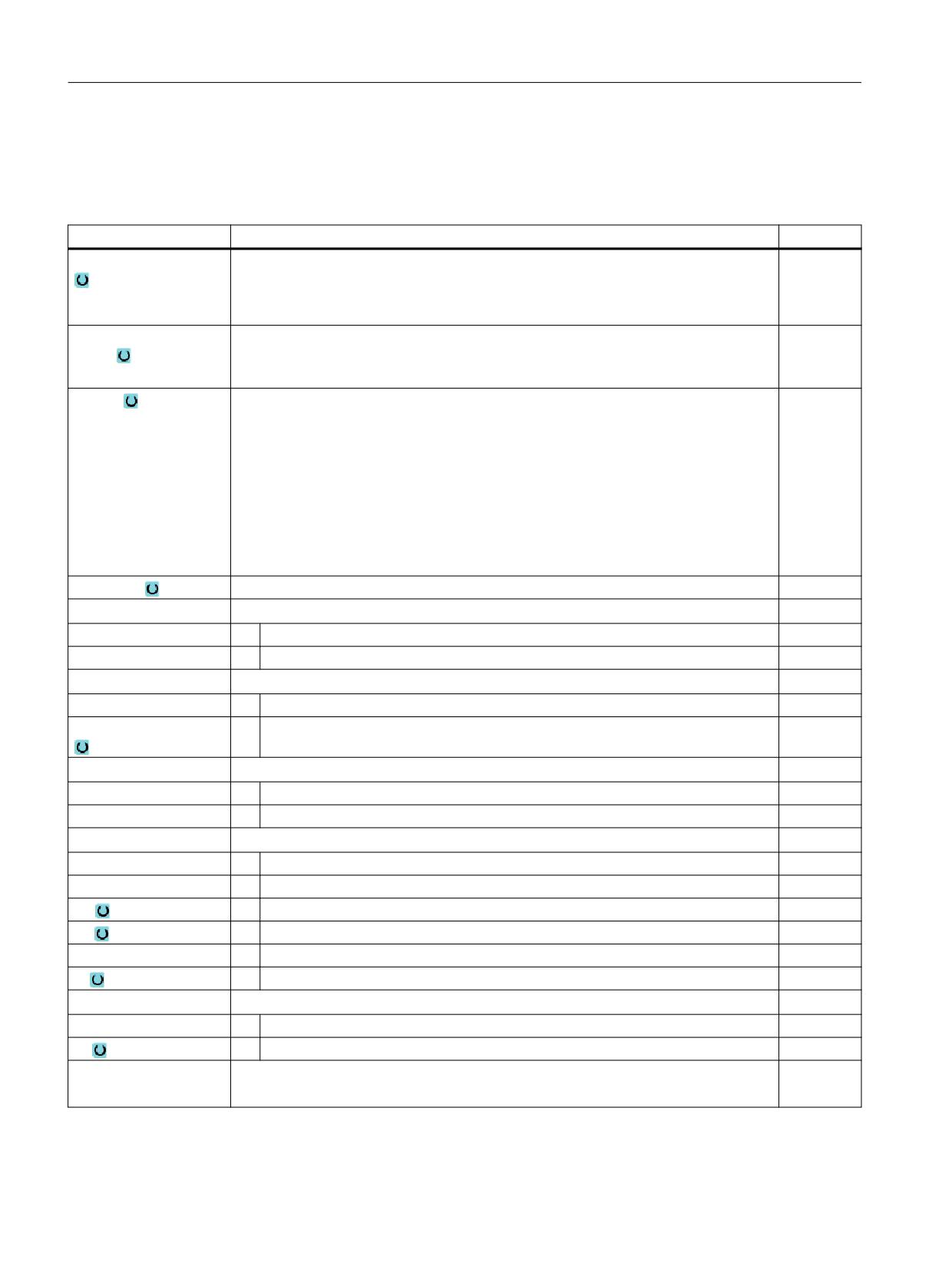
В заголовке программы устанавливаются следующие параметры, которые действуют во
всей программе.
Параметр
Описание
Единица
Единица измерения
Установка единицы измерения (миллиметр или дюйм) в заголовке программы
мм
относится только к данным позиций в актуальной программе. Все другие дан-
дюйм
ные, как то подача или коррекции на инструмент, вводятся в единице измере-
ния, установленной для всего станка.
Смещение нулевой
Смещение нулевой точки (WO), в котором сохранена нулевая точка детали.
точки
Предустановка параметра также может быть удалена, если указания WO не тре-
буется.
Зажим
Выбор места зажима заготовки
• Стол
Все зажимы смонтированы на одном столе.
Указание: При выборе "Стол" нельзя использовать токарные циклы в про-
грамме
• C1 ...
Все зажимы смонтированы на одной круговой оси.
Указание:
Следовать указаниям изготовителя станка.
Заготовка
Определение формы и размеров детали
• Цилиндр
ØA
Наружный диаметр ∅
мм
• Многоугольник
N
Число граней
SW / L
Размер под ключ
мм
Длина грани
• Прямоугольный параллелепипед по центру
W
Ширина заготовки
мм
L
Длина заготовки
мм
• Прямоугольный параллелепипед
X0
1. угловая точка X
мм
Y0
1. угловая точка Y
мм
X1
2. угловая точка X (абс.) или 2-я угловая точка X относительно X0 (инкр.)
мм
Y1
2. угловая точка Y (абс.) или 2-я угловая точка Y относительно Y0 (инкр.)
мм
ZA
Начальный размер
мм
ZI
Конечный размер (абс) или конечный размер относительно ZA (инкр)
мм
• Труба
∅A
Наружный диаметр ∅
мм
ØI
Внутренний диаметр ∅ (абс.) или толщина стенки (инкр.)
мм
• без
без использования заготовки
Фрезерная обработка
366
Руководство по эксплуатации, 07/2021, 6FC5398-7CP40-6PA4
Создание программы ShopMill
10.6 Заголовок программы (фрезерный/токарный станок)
Параметр
Описание
Единица
HA
Начальный размер
мм
- не для заготовки
"Прямоугольный па-
раллелепипед" и "без"
HI
Конечный размер (абс) или конечный размер относительно НA (инкр)
мм
- не для заготовки
"Прямоугольный па-
раллелепипед" и "без"
PL
Выбор плоскости обработки
• Плоскости обработки при фрезеровании
G17 (XY)
G18 (ZX)
G19 (YZ)
• Плоскость обработки при токарной обработке
G18 (ZX)
Отвод фрезерования
Плоскости отвода над деталью.
- только для заготовки
При обработке инструмент движется ускоренным ходом от точки смены инстру-
"Прямоугольный па-
менты к плоскости отвода (RP) и после этого на безопасное расстояние (SC). На
раллелепипед"
этой высоте осуществляется переключение на подачу обработки. Если обработ-
ка завершена, то инструмент перемещается с подачей обработки из детали на
высоту безопасного расстояния. Перемещение от безопасного расстояния до
плоскости отвода и далее к точке смены инструмента осуществляется ускорен-
ным ходом. Плоскость отвода задается абсолютно.
Безопасное расстояние задается инкрементально (без знака).
Указание:
"Отвод фрезерования" не действует в токарных приложениях.
Отвод токарной обра-
ботки
Зона отвода обозначает область, за пределами которой должно быть возможно
перемещение осей без столкновений.
- только для заготовки
"Цилиндр", "Труба"
"Прямоугольный па-
раллелепипед по цен-
тру", "Многогранник"
и "без"
• прост.
XRA
Плоскость отвода X наруж. ∅ (абс.) или
плоскость отвода Х относительно HA (инкр.)
XRI
- только для заготовки "Труба"
Плоскость отвода X внутр. ∅ (абс.) или
плоскость отвода Х относительно HI (инкр.)
ZRA
Плоскость отвода X спереди ∅ (абс.) или
плоскость отвода Z относительно HA (инкр.)
• расшир.- не для заготовки "Труба"
XRA
Плоскость отвода X наруж. ∅ (абс.) или
плоскость отвода Х относительно HA (инкр.)
XRI
Плоскость отвода X внутр. ∅ (абс.) или
плоскость отвода Х относительно HI (инкр.)
Фрезерная обработка
Руководство по эксплуатации, 07/2021, 6FC5398-7CP40-6PA4
367
Создание программы ShopMill
10.6 Заголовок программы (фрезерный/токарный станок)
Параметр
Описание
Единица
ZRA
Плоскость отвода X спереди ∅ (абс.) или
плоскость отвода Z относительно HA (инкр.)
• все
XRA
Плоскость отвода X наруж. ∅ (абс.) или
плоскость отвода Х относительно HA (инкр.)
XRI
Плоскость отвода X внутр. ∅ (абс.) или
плоскость отвода Х относительно HI (инкр.)
ZRA
Плоскость отвода X спереди ∅ (абс.) или
плоскость отвода Z относительно HA (инкр.)
ZRI
Плоскость отвода Z сзади
• нет
Нельзя использовать токарные циклы.
Задняя бабка
• да
- не при отводе: нет"
• нет
XRR
Плоскость отвода Задняя бабка - (только для задняя бабка "да")
- не при отводе: нет"
S1
Граница скорости для G96 при токарной обработке
- не при отводе: нет"
PL
Плоскость обработки при фрезеровании:
G17 (XY)
G18 (ZX)
G19 (YZ)
Указание: Установка плоскостей может быть постоянной. По вопросам доступ-
ности поля выбора обращаться к изготовителю станка
Плоскость обработки при токарной обработке:
G18 (ZX)
SC
Безопасное расстояние определяет, как близко к детали инструмент может быть
подведен ускоренным ходом.
Указание
Ввести безопасное расстояние без знака в инкрементальном размере.
Фрезерная обработка
368
Руководство по эксплуатации, 07/2021, 6FC5398-7CP40-6PA4

Создание программы ShopMill
10.6 Заголовок программы (фрезерный/токарный станок)
Параметр
Описание
Единица
Направление враще-
При обработке кармана, продольного паза или цапфы учитываются направле-
ния обработки
ние вращения обработки (синхронный ход или противоход) и направление
вращения шпинделя в списке инструментов. Карман обрабатывается по часо-
вой стрелке или против часовой стрелки.
При фрезеровании траектории запрограммированное направление контура
определяет направление обработки.
Отвод Образец пози-
• оптимизированный
ции
При обработке с оптимизированным отводом инструмент движется в зави-
симости от контура с подачей обработки на безопасном расстоянии (SC) над
деталью.
• На RP
При отводе на RP инструмент после обработки возвращается на плоскость
отвода и подается на новую позицию. Таким образом, предотвращается стол-
кновение инструмента с препятствиями при выемке и подаче инструмента, к
примеру, при изготовлении отверстий в карманах или пазах на различных
плоскостях и позициях.
Фрезерная обработка
Руководство по эксплуатации, 07/2021, 6FC5398-7CP40-6PA4
369
Создание программы ShopMill
10.7 Создание кадров программы
10.7
Создание кадров программы
После того, как новая программа создана и "шапка" программы заполнена, в кадрах
программы определяются отдельные этапы обработки, которые необходимы для
изготовления детали.
Кадры программы могут создаваться только между "шапкой" программы и концом
программы.
Принцип действий
Выбор технологической функции
1.
Поместить курсор в технологической карте на строку, после которой
должен быть вставлен новый кадр программы.
2.
Выбрать через программные клавиши необходимую функцию. По-
является соответствующая маска параметров.
3.
Сначала запрограммировать инструмент, значение коррекции, по-
дачу и скорость шпинделя (T, D, F, S, V) и после ввести значения для
прочих параметров.
Выбор инструмента из списка инструментов
4.
Нажать программную клавишу "Выбрать инструмент", чтобы вы-
брать инструмент для параметра "T".
Открывается окно "Выбор инструмента".
5.
Поместить курсор на инструмент, который Вы хотите использовать
для обработки, и нажать программную клавишу "в программу".
Выбранный инструмент передается в маску параметров.
- ИЛИ -
Нажать программные клавиши "Список инструментов" и "Новый ин-
струмент".
После выбрать с помощью программных клавиш вертикальной па-
нели программных клавиш необходимый инструмент с данными и
нажать программную клавишу "в программу".
Выбранный инструмент передается в маску параметров.
Появляется технологическая карта, новый созданный кадр програм-
мы помечен.
Фрезерная обработка
370
Руководство по эксплуатации, 07/2021, 6FC5398-7CP40-6PA4
Создание программы ShopMill
10.8 Инструмент, значение коррекции, подача и число оборотов шпинделя (T, D, F, S, V)
10.8
Инструмент, значение коррекции, подача и число оборотов
шпинделя (T, D, F, S, V)
Следующие параметры, как правило, должны быть введены для одного кадра
программы.
Инструмент (T)
Для каждой обработки детали необходимо запрограммировать инструмент. Выбор
инструмента осуществляется через имя и уже интегрирован во все маски параметров
циклов обработки, за исключением прямой/окружности.
Как только инструмент установлен, начинают действовать коррекции на длину
инструмента.
Выбор инструмента имеет самоудержание для прямой/окружности (действует
модально), т.е. если друг за другом следуют несколько этапов обработки с одним и тем
же инструментом, то инструмент должен быть запрограммирован только для 1-ой
прямой/окружности.
Режущая кромка (D)
Для инструментов с несколькими режущими кромками для каждой режущей кромки
существуют свои данные коррекции на инструмент. Для этих инструментов необходимо
выбрать или указать номера режущих кромок, с которыми должна быть осуществлена
обработка.
ВНИМАНИЕ
Опасность столкновений
Если для некоторых инструментов (к примеру, цековки с направляющей цапфой или
ступенчатого сверла) указать неправильный номер режущей кромки и перемещать
инструмент, то это может привести к столкновению. Всегда обращать внимание на ввод
правильного номера режущей кромки.
Коррекция на длину инструмента
Коррекции на длину инструмента активируются сразу же после установки инструмента.
Каждому инструменту с несколькими режущими кромками могут быть соответствовать
различные блоки коррекции на инструмент.
Коррекция на длину шпиндельного инструмента остается активной и после выполнения
программы (RESET).
Фрезерная обработка
Руководство по эксплуатации, 07/2021, 6FC5398-7CP40-6PA4
371
Создание программы ShopMill
10.8 Инструмент, значение коррекции, подача и число оборотов шпинделя (T, D, F, S, V)
Коррекция на радиус
Коррекция на радиус инструмента автоматически учитывается для всех циклов
обработки, за исключением фрезерования траектории.
Для фрезерования траектории и прямой/окружности обработка может быть
запрограммирована по выбору с или без коррекции на радиус. Коррекция на радиус
инструмента имеет самоудержание для прямой/окружности (действует модально), т.е.
нужно снова отключить коррекцию на радиус, если необходимо осуществлять
перемещение без коррекции на радиус.
Коррекция на радиус справа от контура
Коррекция на радиус слева от контура
Коррекция на радиус выкл
Коррекция на радиус сохраняется согласно прежней установке
Подача (F)
Подача F, или подача обработки, указывает скорость, с которой инструмент
перемещается при обработке детали. Подача обработки вводится в мм/мин, мм/об или в
мм/зуб. У циклов фрезерования подача автоматически пересчитывается как при
переключении с мм/мин на мм/оборот, так и в обратном направлении.
Ввод подачи в мм/зуб возможна только для фрез и обеспечивает наилучшие условия
резания для каждой режущей кромки фрезы. Подача на зуб соответствует линейному
пути, который проходит фреза при врезании одного зуба.
У циклов фрезерования подача при черновой обработке относится к центру фрезы. При
чистовой обработке аналогично, за исключением внутренних изгибов, там подача
относится к точке касания между инструментом и деталью.
Макс. скорость подачи установлена через машинные данные.
Пересчет подачи (F) при сверлении и фрезеровании
У циклов сверления введенная подача автоматически пересчитывается как при
переключении с мм/мин на мм/оборот, так и в обратном направлении, на основе
выбранного диаметра инструмента.
У циклов фрезерования введенная подача автоматически пересчитывается как при
переключении с мм/зуб на мм/мин, так и в обратном направлении, на основе
выбранного диаметра инструмента.
Скорость шпинделя (S) / скорость резания (V)
Можно запрограммировать либо скорость шпинделя (S), либо скорость резания (V).
Переключение осуществляется с помощью клавиши <SELECT>.
Фрезерная обработка
372
Руководство по эксплуатации, 07/2021, 6FC5398-7CP40-6PA4
Создание программы ShopMill
10.8 Инструмент, значение коррекции, подача и число оборотов шпинделя (T, D, F, S, V)
Для циклов фрезерования скорость шпинделя автоматически пересчитывается в
скорость резания и наоборот.
• Скорость шпинделя и скорость резания остаются активными до тех пор, пока не будет
запрограммирован новый инструмент.
• Скорость шпинделя программируется в об/мин.
• Скорость резания программируется в м/мин
• Направление вращения инструмента может устанавливаться в списке инструмента
Пересчет скорости шпинделя (S) / скорости резания (V) при фрезеровании.
Фрезерная обработка
Руководство по эксплуатации, 07/2021, 6FC5398-7CP40-6PA4
373
Создание программы ShopMill
10.9 Определение функций станка
10.9
Определение функций станка
Между отдельными этапами обработки можно включать СОЖ или останавливать
обработку.
Изготовитель станка
Следовать указаниям изготовителя станка.
Можно определять функции станка и устанавливать собственные тексты в окне
"Функции станка".
Дополнительная информация
Дополнительная информация по возможностям конфигурации представлена в
Руководстве по вводу в эксплуатацию SINUMERIK Operate
Порядок действий
1.
Выполняемая программа ShopMill создана и открыт редактор.
2.
Нажать клавишу перехода по меню вперед и программную клавишу
"Прямая Окружность".
3.
Нажать программную клавишу "Функции станка".
Открывается окно "Функции станка".
4.
Ввести желаемые параметры.
5.
Нажать программную клавишу "Применить".
См. также
Ручной запуск и останов шпинделя (Страница 184)
Параметр
Описание
Единица
Шпиндель
Функция M шпинделя, определяет направление вращения шпинделя или
позицию шпинделя
•
Шпиндель откл.
•
Шпиндель вращается вправо
•
Шпиндель вращается влево
•
Шпиндель выполняет позиционирование
Позиция останова
Позиция останова шпинделя - (только для функции M шпинделя SPOS)
Градус
Прочие функции M
Функции станка, дополнительно предоставляемые изготовителем станка,
например, "Закрыть дверцу"
Фрезерная обработка
374
Руководство по эксплуатации, 07/2021, 6FC5398-7CP40-6PA4
Создание программы ShopMill
10.9 Определение функций станка
Параметр
Описание
Единица
СОЖ 1
Выбор СОЖ (включает или выключает СОЖ 1)
• с
• без
СОЖ 2
Выбор СОЖ (включает или выключает СОЖ 2)
• с
• без
Спец. функция инструмен-
Вкл/выкл функций станка пользователя
та 1
Спец. функция инструмен-
Вкл/выкл функций станка пользователя
та 2
Спец. функция инструмен-
Вкл/выкл функций станка пользователя
та 3
Спец. функция инструмен-
Вкл/выкл функций станка пользователя
та 4
DT
Время ожидания в секундах
сек
Промежуток времени, после которого возобновляется обработка на стан-
ке
Запрограммированный
Запрограммированный останов вкл
останов
Останавливает обработку на станке, если в "Станок" в окне "Управление
программой" была активирована кнопка-флажок "Запрограммирован-
ный останов".
Останов
Останов вкл
Останавливает обработку на станке.
Примечание
СОЖ после поиска кадра
После поиска кадра всегда выводится СОЖ, указанная для инструмента в управлении
инструментами, даже если здесь программируется другая СОЖ.
В этом случае можно активировать желаемую СОЖ посредством функции "Перезапись".
Фрезерная обработка
Руководство по эксплуатации, 07/2021, 6FC5398-7CP40-6PA4
375
Создание программы ShopMill
10.10 Вызов смещений нулевой точки
10.10
Вызов смещений нулевой точки
Смещения нулевой точки (G54 и т.п.) могут быть вызваны из любой программы.
Смещения нулевой точки определяются в списках смещений нулевой точки. Там же
можно посмотреть и координаты выбранного смещения.
Принцип действий
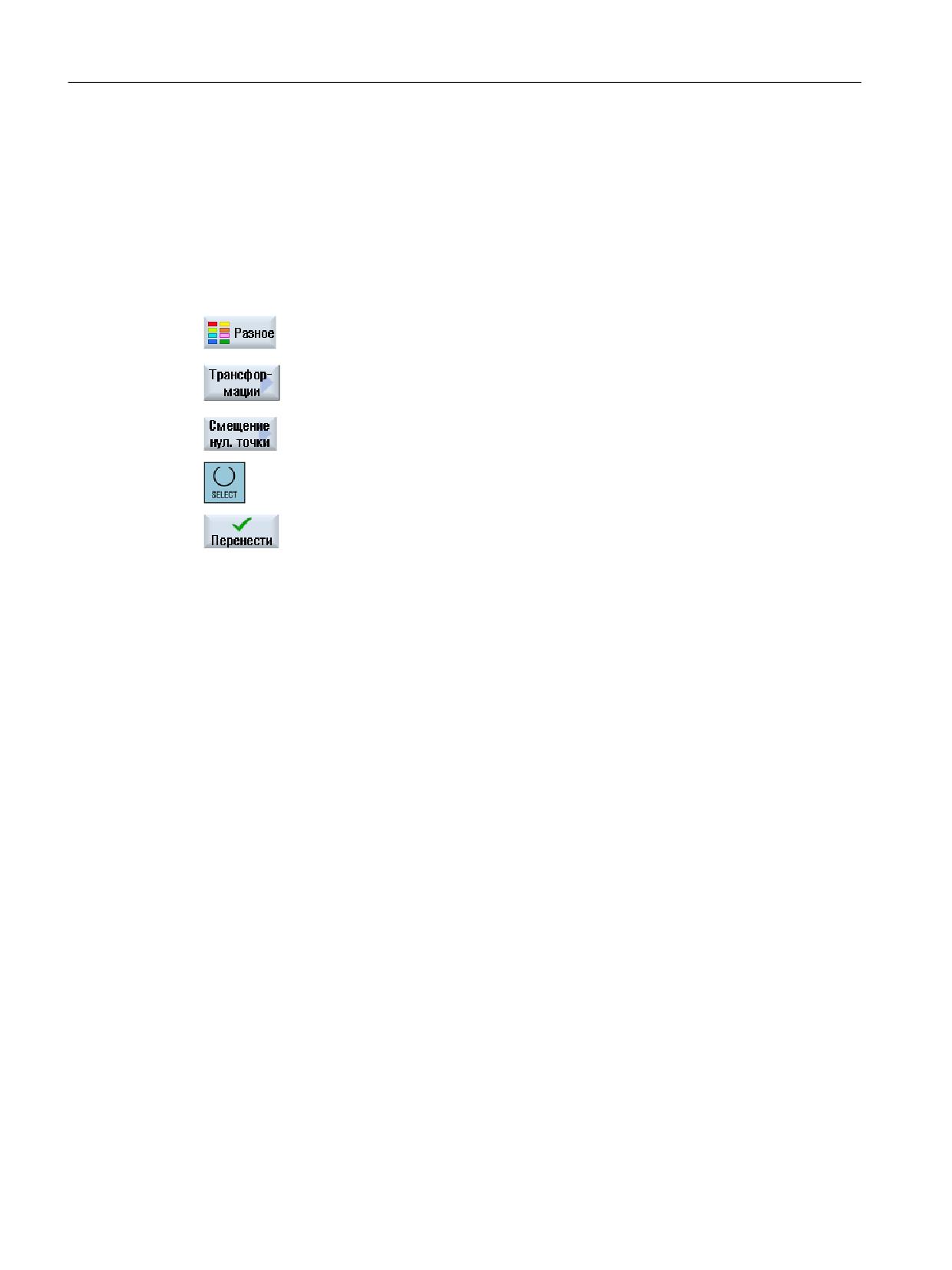
1.
Нажать программные клавиши "Разное", "Трансформации" и "Сме-
щение нулевой точки".
Открывается окно "Смещение нулевой точки".
2.
Выбрать необходимо смещение нулевой точки (к примеру, G54).
3.
Нажать программную клавишу "Применить".
Смещение нулевой точки передается в технологическую карту.
Фрезерная обработка
376
Руководство по эксплуатации, 07/2021, 6FC5398-7CP40-6PA4
Создание программы ShopMill
10.11 Повторение кадров программы
10.11
Повторение кадров программы
Если при обработке детали определенные этапы должны быть выполнены многократно,
то достаточно запрограммировать эти этапы обработки только один раз. Можно
повторять кадры программы.
Примечание
Изготовление нескольких деталей
Повторение программы не подходит для программирования повторения деталей.
Для повторного изготовления идентичных деталей (Страница 379), запрограммировать
это с концом программы.
Стартовая и конечная метка
Кадры программы, которые необходимо повторить, должны быть обозначены стартовой
и конечной меткой. После этого эти программные кадры могут снова вызываться до 200
раз внутри одной программы. Метки должны получить однозначные, т.е. различные
имена. Нельзя использовать примененные в NCK имена.
Метки и повторения могут быть установлены и позднее, но не внутри связанных кадров
программы.
Примечание
Одна и та же метка может быть использована как конечная метка предшествующих
кадров программы, так и как стартовая метка для последующих кадров программы.
Порядок действий
1.
Поместить курсор на кадр программы, за которым должен следо-
вать кадр программы, который будет повторен.
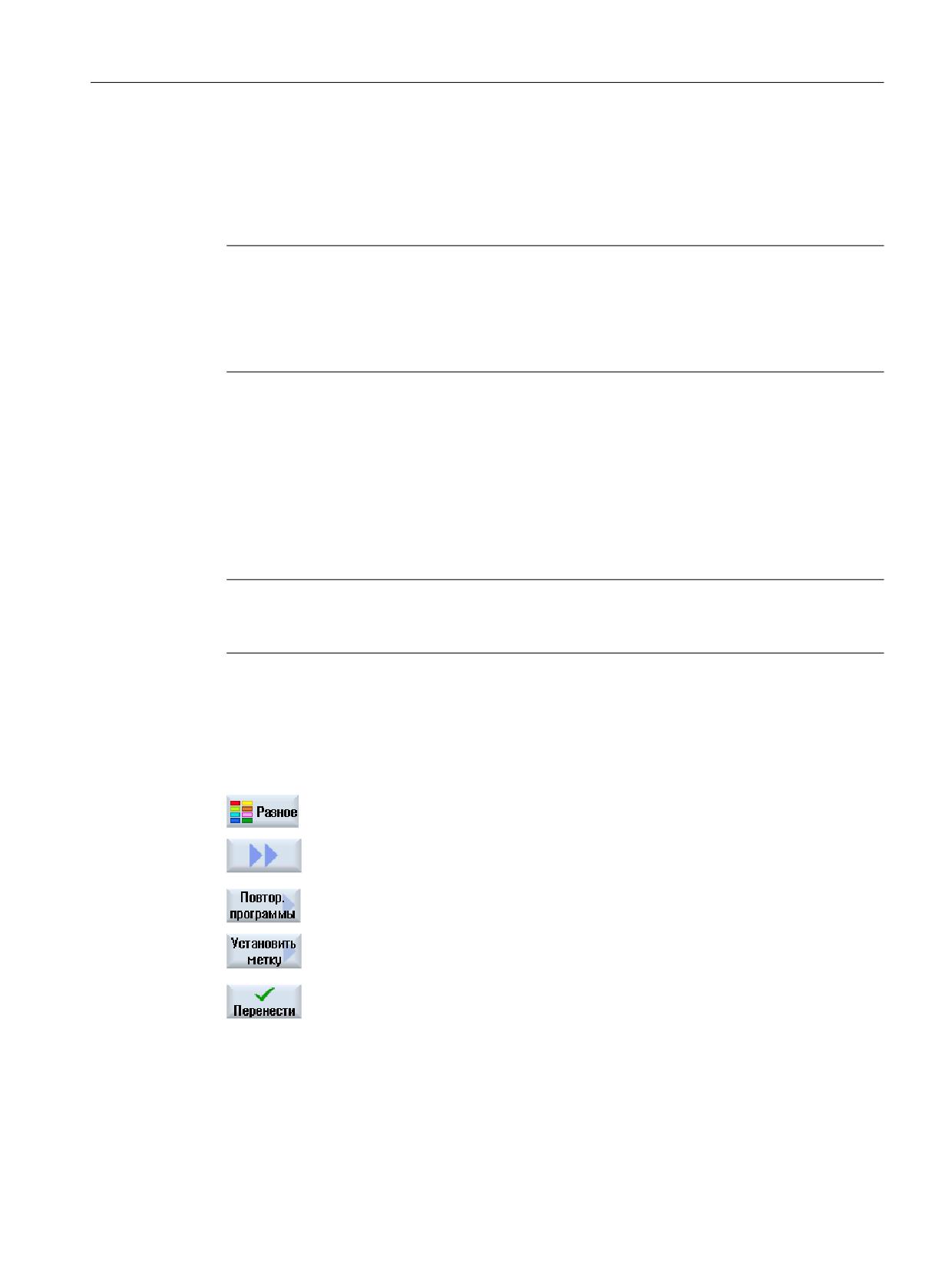
2.
Нажать программные клавиши "Разное".
3.
Нажать программные клавиши ">>" и "Повторить программу".
4.
Нажать программные клавиши "Установить метку" и "Применить".
За актуальным кадром вставляется стартовая метка.
5.
Ввести кадры программы, которые должны быть повторены позд-
нее.
Фрезерная обработка
Руководство по эксплуатации, 07/2021, 6FC5398-7CP40-6PA4
377
Создание программы ShopMill
10.11 Повторение кадров программы
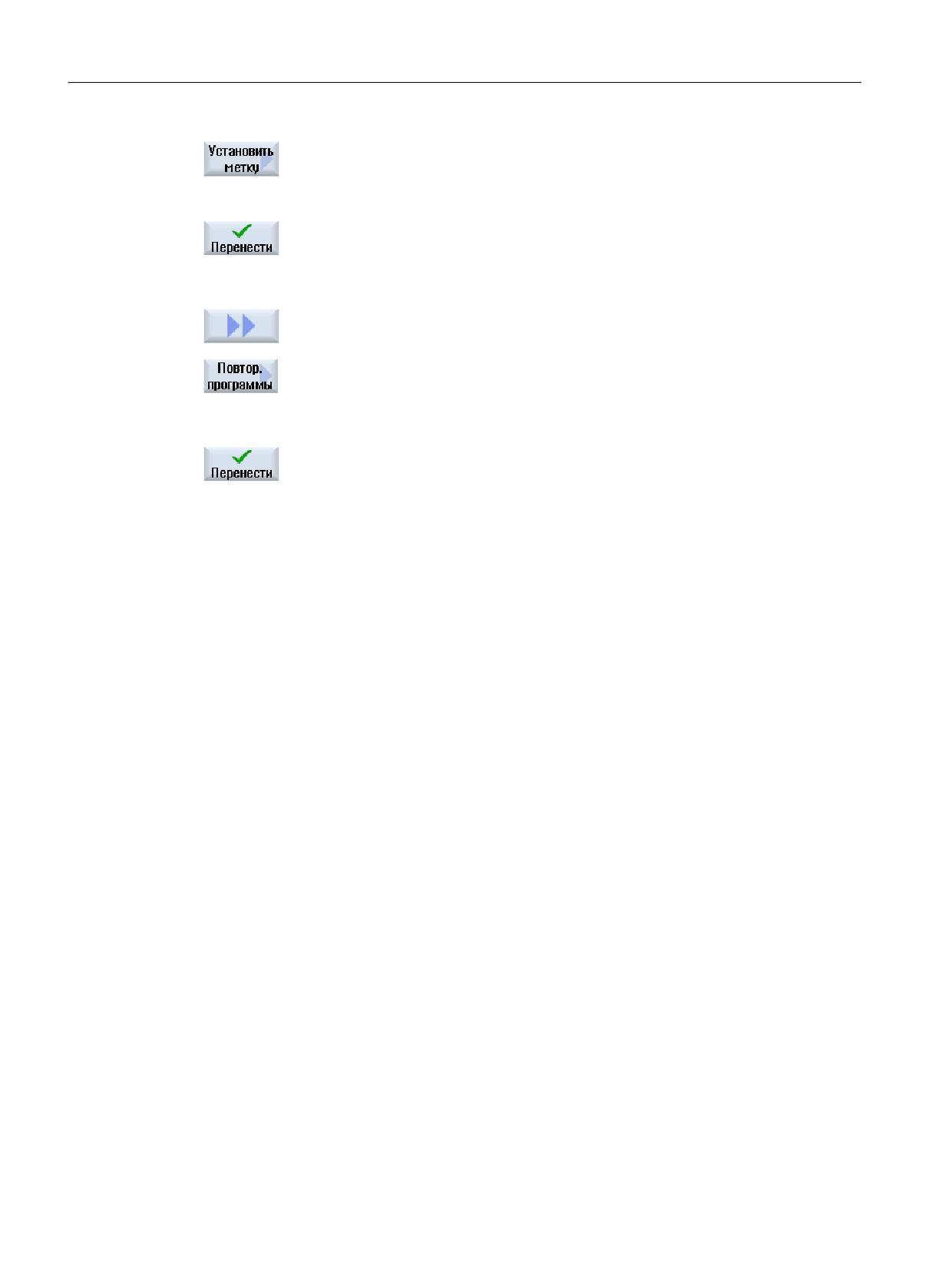
6.
Снова нажать программные клавиши "Установить метку" и "Приме-
нить".
За актуальным кадром вставляется конечная метка.
7.
Продолжить программирование до места, на котором кадры про-
граммы должны быть повторены.
8.
Нажать программные клавиши "Разное" и "Повторить программу".
9.
Ввести имена стартовой и конечной метки, а также число повторе-
ний.
10.
Нажать программную клавишу "Применить".
Отмеченные кадры программы повторяются.
Фрезерная обработка
378
Руководство по эксплуатации, 07/2021, 6FC5398-7CP40-6PA4

Создание программы ShopMill
10.12 Указание числа изделий
10.12
Указание числа изделий
Если необходимо изготовить определенное число одинаковых деталей, то в конце
программы необходимо установить, что программа должна быть повторена.
Через окно "Таймеры, счетчики" осуществляется управление повторением программы.
Ввести через заданное число кол-во необходимых деталей. В окне фактического числа
отслеживается кол-во изготовленных деталей.
Управление повторением программы
Конец програм-
Таймеры, счетчи-
мы:
ки:
повторение
подсчет деталей
нет
нет
Для каждой детали необходим CYCLE START.
нет
да
Для каждой детали необходим CYCLE START.
Детали подсчитываются.
да
да
Программа повторяется без повторного CYCLE START
до изготовления необходимого числа деталей.
да
нет
Программа повторяется бесконечно без повторного
CYCLE START.
С <RESET> выполнение программы снова отменяется.
Принцип действий
1.
Открыть кадр программы "Конец программы", если необходимо об-
работать более 1 детали.
2.
Выбрать в поле "Повторение" строку "да".
3.
Нажать программную клавишу "Применить".
При последующем запуске программы, выполнение программы
повторяется.
В зависимости от установок в окне "Таймеры, счетчики", программа
повторяется до изготовления всех деталей.
См. также
Индикация времени выполнения и подсчет деталей (Страница 295)
Фрезерная обработка
Руководство по эксплуатации, 07/2021, 6FC5398-7CP40-6PA4
379
Создание программы ShopMill
10.13 Изменение кадров программы
10.13
Изменение кадров программы
Параметры в запрограммированных кадрах позднее могут быть оптимизированы или
адаптированы к новым ситуациям, к примеру, если требуется увеличить подачу или
сместить позицию. При этом все параметры во всех кадрах программы могут изменяться
напрямую в соответствующей маске параметров.
Принцип действий
1.
Выбрать в области управления "Менеджер программ" программу,
которую требуется изменить.
2.
Нажать клавишу <Курсор вправо> или <INPUT>.
Появляется технологическая карта программы.
3.
Поместить курсор в технологической карте на требуемый кадр про-
граммы и нажать клавишу <Курсор вправо>.
Появляется маска параметров выбранного кадра программы.
4.
Ввести изменения.
5.
Нажать программную клавишу "Применить".
- ИЛИ -
Нажать клавишу <Курсор влево>.
Изменения вносятся в программу.
Фрезерная обработка
380
Руководство по эксплуатации, 07/2021, 6FC5398-7CP40-6PA4
Создание программы ShopMill
10.14 Изменение программных установок
10.14
Изменение программных установок
Функция
Все определенные в заголовке программы параметры, за исключением единицы
измерения, могут быть изменены в любом месте программы.
Установки в заголовке программы имеют самоудержание, т.е. они действуют до тех пор,
пока не будут изменены.
Для моделирования и прорисовки используется заготовка. Только с заготовкой, которая
по возможности точно соответствует реальной заготовке, возможно правильное
моделирование.
Для заготовки детали определяется форма (прямоугольный параллелепипед, труба,
цилиндр, многоугольник или прямоугольный параллелепипед по центру) и ее размеры.
Данные заготовки всегда относится к актуальному, действующему на месте в программе
смещению нулевой точки.
Принцип действий
1.
Выбрать область управления "Программа".
2.
Нажать программные клавиши "Разное" и "Установки".
Открывается окно ввода "Установки".
Параметр
Описание
Единица
Зажим
Выбор места зажима заготовки
• Стол
Заготовка смонтирована на столе.
• C1 ...
Заготовка смонтирована на круговой оси.
Указание:
Следовать указаниям изготовителя станка.
Заготовка
Выбор заготовки:
• Цилиндр
• Труба
• Прямоугольный параллелепипед по центру
• Прямоугольный параллелепипед
• Многоугольник
• без
Фрезерная обработка
Руководство по эксплуатации, 07/2021, 6FC5398-7CP40-6PA4
381
Создание программы ShopMill
10.14 Изменение программных установок
Параметр
Описание
Единица
• Цилиндр
∅A
Наружный диаметр ∅
мм
• Труба
∅A
Наружный диаметр ∅
мм
ØI
Внутренний диаметр Ø (абс.) или толщина стенки (инкр.)
мм
• Прямоугольный параллелепипед по центру
W
Ширина заготовки
мм
L
Длина заготовки
мм
• Прямоугольный параллелепипед
X0
1-я угловая точка X
мм
Y0
1-я угловая точка Y
мм
X1
2-я угловая точка X (абс.) или 2-я угловая точка X относительно X0 (инкр.)
мм
Y1
2-я угловая точка X (абс.) или 2-я угловая точка X относительно X0 (инкр.)
мм
ZA
Начальный размер
мм
ZI
Конечный размер (абс.) или конечный размер относительно ZA (инкр.)
мм
• Многоугольник
N
Число граней
SW
Размер под ключ
мм
L
Длина грани
• без
Заготовка не используется
HA
Начальный размер
мм
HI
Конечный размер (абс) или конечный размер относительно НA (инкр)
мм
PL
Плоскость обработки
• G17 (XY)
• G18 (ZX)
• G19 (YZ)
RP
Плоскость отвода (абс.)
мм
SC
Безопасное расстояние (инкр.)
мм
Действует относительно опорной точке. Направление, в котором действует безопас-
ное расстояние, определяется циклом автоматически.
Направление
Направление фрезерования
вращения обра-
• Синхронный ход
ботки
• Противоход
Отвод Образец по-
Режим отвода перед повторной подачей
мм
зиции
• На RP
• оптимизированный
Фрезерная обработка
382
Руководство по эксплуатации, 07/2021, 6FC5398-7CP40-6PA4
Создание программы ShopMill
10.15 Выбор циклов через программную клавишу
10.15
Выбор циклов через программную клавишу
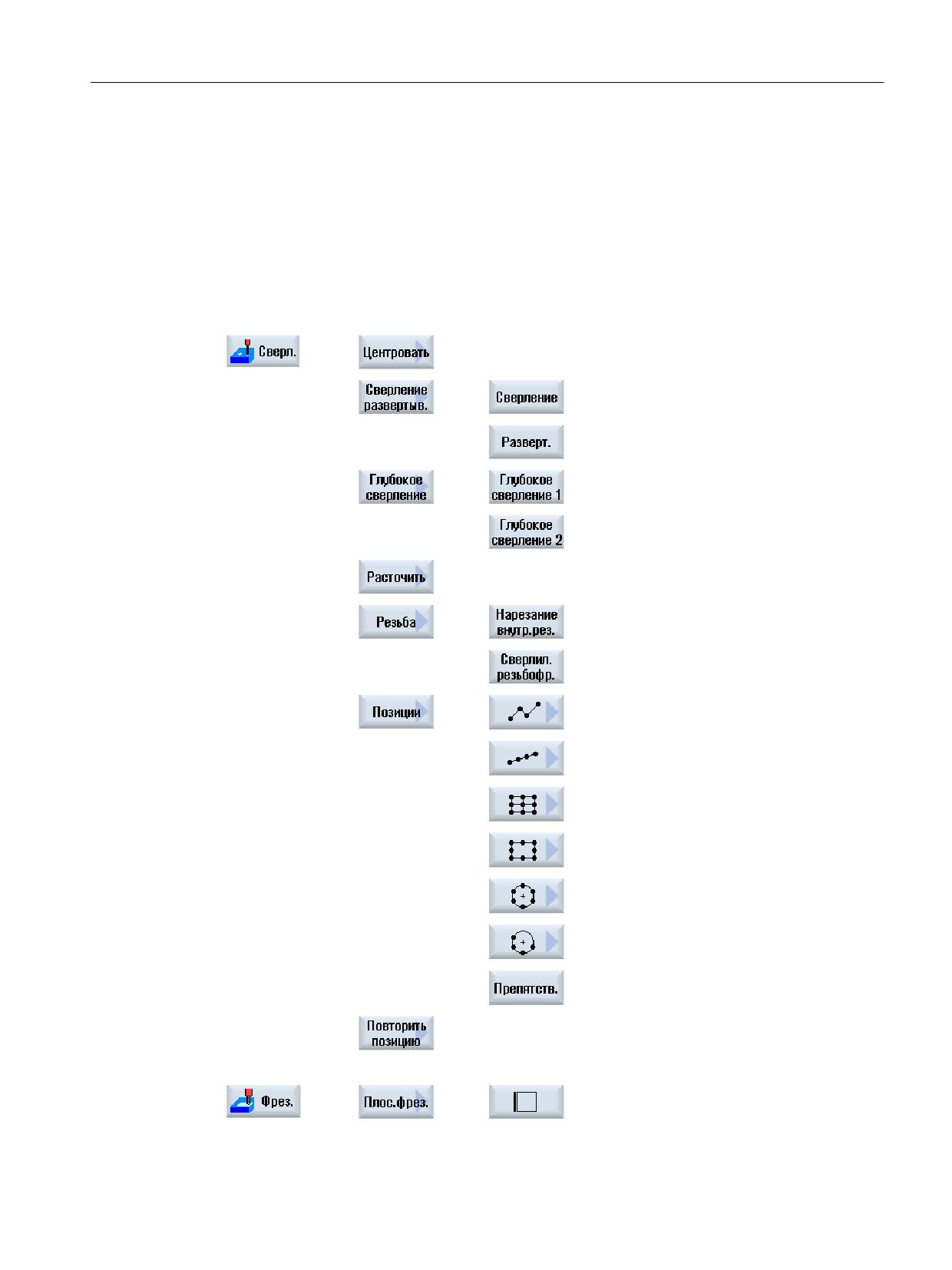
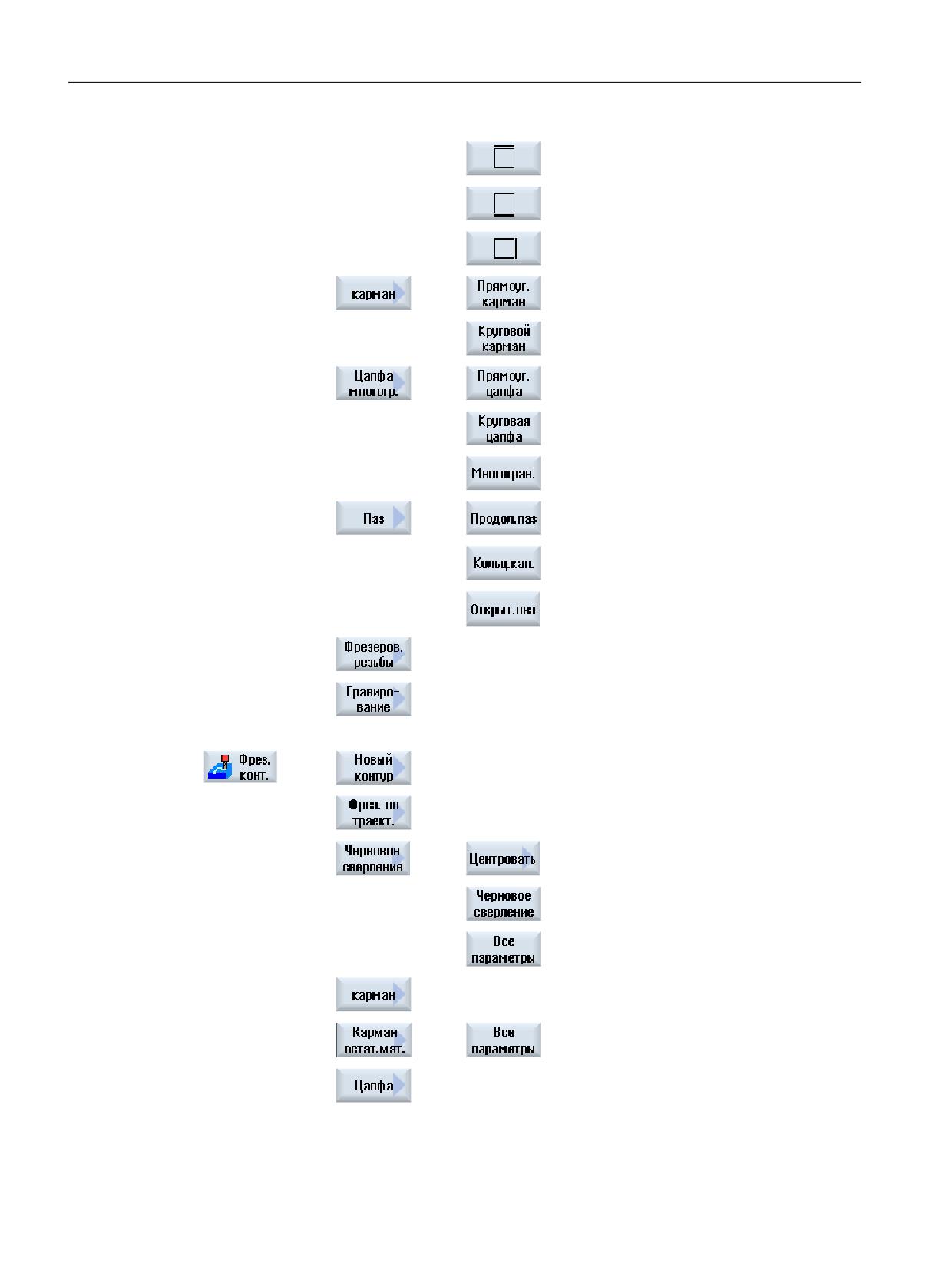
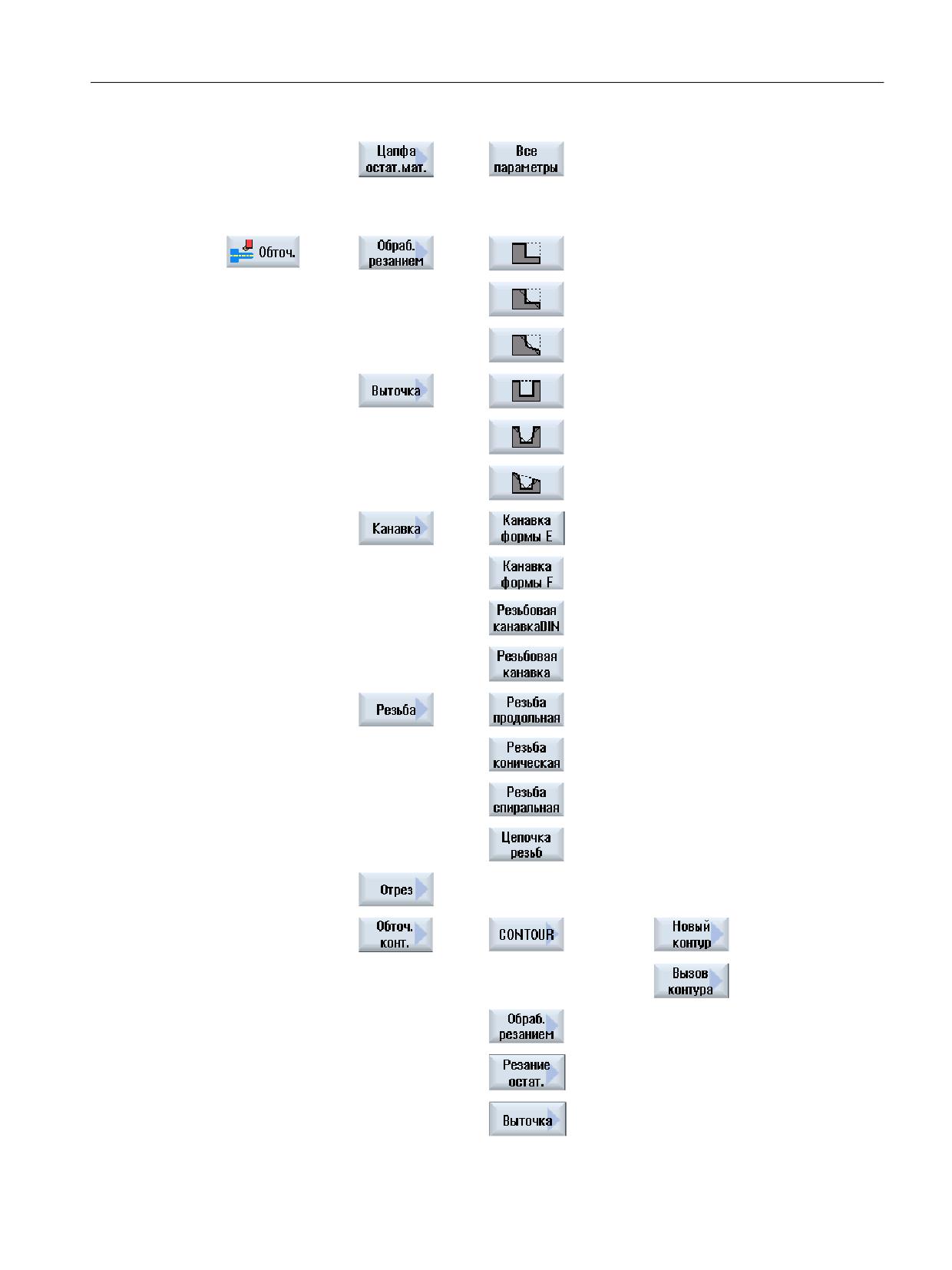
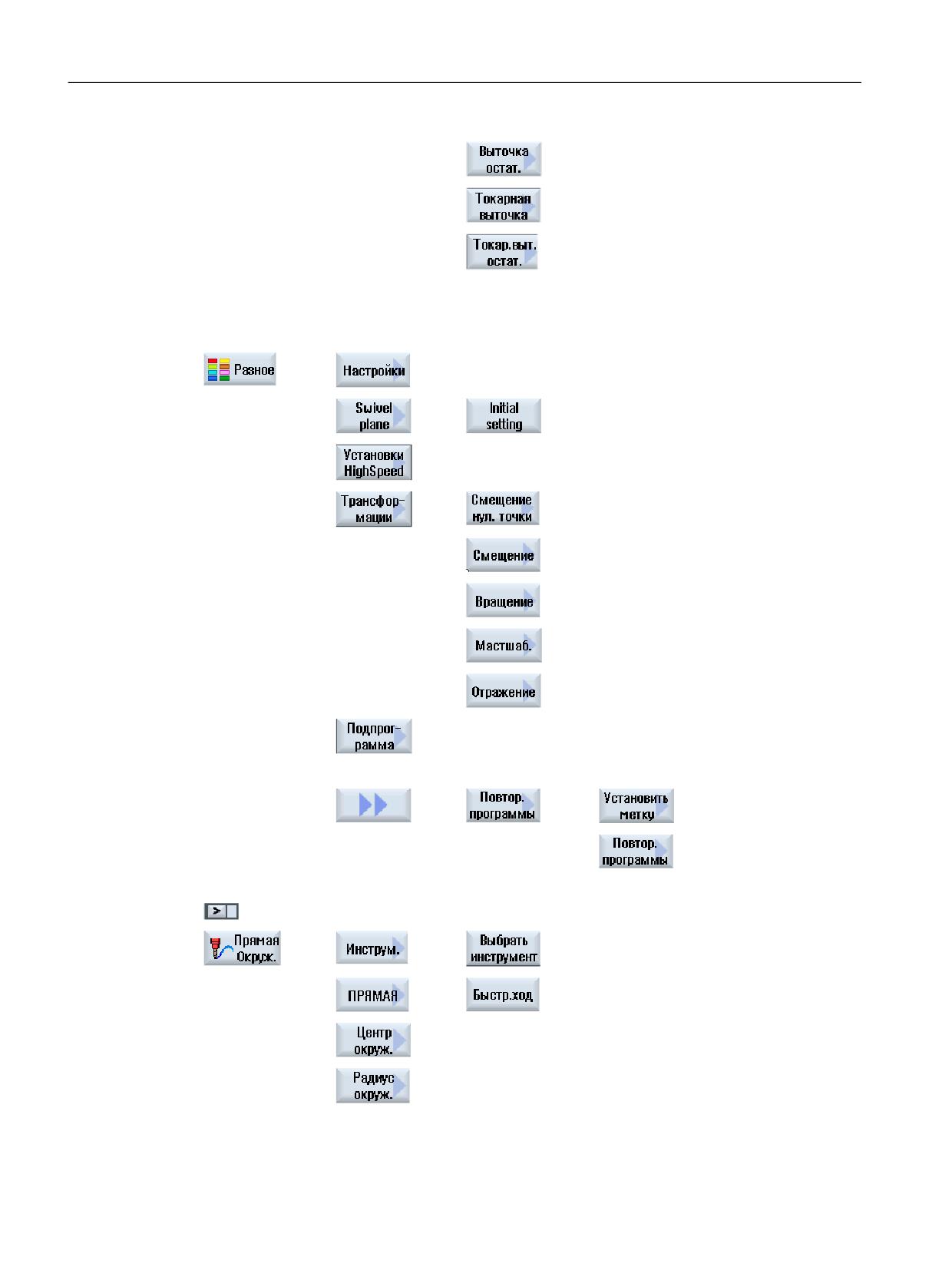
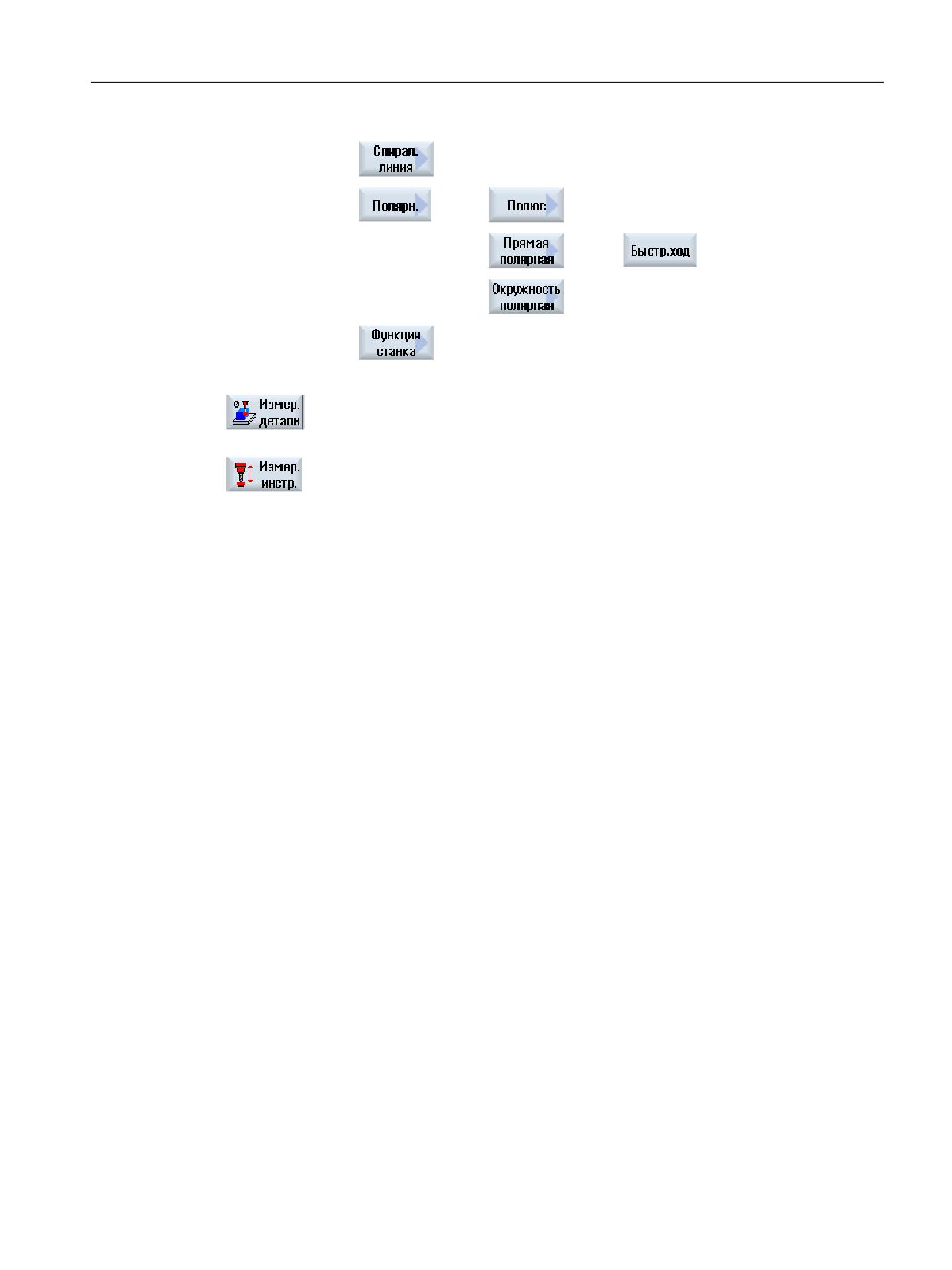
Обзор этапов обработки
Следующие этапы обработки доступны для вставки этапов обработки.
В этом представлении отображаются все имеющиеся в СЧПУ циклы/функции. Но на
конкретной установке могут быть выбраны только операции, возможные согласно
установленной технологии.
⇒
⇒
⇒
⇒
⇒
⇒
⇒
Фрезерная обработка
Руководство по эксплуатации, 07/2021, 6FC5398-7CP40-6PA4
383
Создание программы ShopMill
10.15 Выбор циклов через программную клавишу
⇒
⇒
⇒
⇒
⇒
⇒
Фрезерная обработка
384
Руководство по эксплуатации, 07/2021, 6FC5398-7CP40-6PA4
Создание программы ShopMill
10.15 Выбор циклов через программную клавишу
⇒
Токарные циклы только для фрезерного/токарного станка
⇒
⇒
⇒
⇒
⇒
⇒
Фрезерная обработка
Руководство по эксплуатации, 07/2021, 6FC5398-7CP40-6PA4
385
Создание программы ShopMill
10.15 Выбор циклов через программную клавишу
Указание:
Следовать указаниям изготовителя станка.
⇒
⇒
⇒
⇒
⇒
⇒
⇒
⇒
Фрезерная обработка
386
Руководство по эксплуатации, 07/2021, 6FC5398-7CP40-6PA4
Создание программы ShopMill
10.15 Выбор циклов через программную клавишу
⇒
⇒
⇒
Дополнительная информация по доступным вариантам измерения
функции измерительных циклов "Измерение детали" представлена в
Руководство по программированию Измерительные циклы.
⇒
Дополнительная информация по доступным вариантам измерения
функции измерительных циклов "Измерение инструмента" предста-
влена в Руководство по программированию Измерительные циклы.
Фрезерная обработка
Руководство по эксплуатации, 07/2021, 6FC5398-7CP40-6PA4
387
Создание программы ShopMill
10.16 Вызов технологических функций
10.16
Вызов технологических функций
10.16.1
Дополнительные функции в экранных формах
Выбор единиц
Если в поле, к примеру, можно переключить единицу, то оно помещается на задний
план, как только курсор стоит на элементе. Тем самым оператор определяет зави-
симость.
Дополнительно в строке-подсказке индицируется и символ выбора.
Индикация абс. или инкр.
Сокращения "абс." или "инкр." для абсолютного или инкрементального значения
индицируются за полями ввода, если для поля возможно переключение.
Вспомогательные изображения
Для параметрирования циклов индицируются изображения в виде 2D/3D или как
сечение.
Помощь Online
Для получения более подробной информации по определенным командам в G-кодах
или параметрам циклов, можно вызвать зависящую от контекста интерактивную
помощь.
10.16.2
Проверка вводных параметров
При создании программы введенные параметры уже проверяются, чтобы не допустить
ввода неправильных данных.
Если параметр имеет недопустимое значение, то это обозначается в экранной форме
ввода следующим образом:
• Поле ввода обозначается цветовым фоном (розовый цвет фона).
• В строке комментариев появляется указание.
• Если поле ввода параметров выбирается курсором, то указание индицируется и как
строка-подсказка.
Программирование может быть завершено только после исправления неправильного
значения.
И при выполнении циклов неправильные значения параметров контролируются через
ошибки.
Фрезерная обработка
388
Руководство по эксплуатации, 07/2021, 6FC5398-7CP40-6PA4
Создание программы ShopMill
10.16 Вызов технологических функций
10.16.3
Установочные данные для технологических функций
Технологические функции могут управляться и конфигурироваться через машинные
или установочные данные.
Дополнительная информация по конфигурации циклов приведена в Руководстве по
вводу в эксплуатацию SINUMERIK Operate.
10.16.4
Изменение вызова циклов
В редакторе текстов программ через программную клавишу был вызван необходимый
цикл, введены параметры и подтверждены с "Применить".
Принцип действий
1. Выбрать необходимый вызов цикла и нажать клавишу <Курсор впра-
во>.
Открывается соответствующая экранная форма выделенного вызо-
ва цикла.
- ИЛИ -
Нажать комбинацию клавиш <SHIFT + INSERT>.
Тем самым выполняется переход в режим редактирования для этого
вызова цикла и он может редактироваться как обычный кадр ЧПУ.
Таким образом можно создать пустой кадр перед вызовом цикла,
чтобы, к примеру, вставить что-либо перед циклом, стоящим в на-
чале программы.
Указание: В режиме редактирования вызов цикла может быть изме-
нен так, что его перекомпиляция в маску параметров более будет
невозможна.
Посредством повторного нажатия комбинации клавиш <SHIFT +
INSERT> выполняется выход из режима внесения изменений.
- ИЛИ -
При нахождении в режиме внесения изменений нажать клавишу
<INPUT>.
Новая строка создается за позицией курсора.
10.16.5
Программирование переменных
В принципе, в полях ввода масок вместо конкретных числовых значений могут
использоваться и переменные или выражения. С их помощью возможно очень гибкое
оформление программ.
Фрезерная обработка
Руководство по эксплуатации, 07/2021, 6FC5398-7CP40-6PA4
389
Создание программы ShopMill
10.16 Вызов технологических функций
Ввод переменных
При использовании переменных учитывать следующие пункты:
• Значения переменных и выражений не проверяются, т.к. они неизвестны на момент
программирования.
• В полях, где ожидается текст, нельзя использовать переменные и выражения (к
примеру,имя инструмента).
Исключением является функция "Гравирование", в которой в текстовом поле
требуемый текст может быть согласован как "изменяемый текст".
• Переменное программирование полей выбора невозможно в принципе.
Примеры
VAR_A
VAR_A+2*VAR_B
SIN(VAR_C)
10.16.6
Совместимость при поддержке циклов
Поддержка циклов всегда совместима снизу вверх, т.е. вызовы циклов в программах
ЧПУ всегда могут быть подвергнуты обратному переводу и изменению с более новой
версией ПО и после снова выполняться.
Но при переносе программ ЧПУ на станок с более старой версией ПО возможность
изменения программы через обратный перевод вызовов циклов не гарантируется.
Фрезерная обработка
390
Руководство по эксплуатации, 07/2021, 6FC5398-7CP40-6PA4
Создание программы ShopMill
10.17 Поддержка измерительных циклов
10.17
Поддержка измерительных циклов
Измерительные циклы это общие подпрограммы для решения определенных задач
измерения, которые через параметры могут быть адаптированы к конкретной
проблеме.
Программная опция
Для использования измерительных циклов необходима опция "Измерительные
циклы".
Дополнительная информация об использовании измерительных циклов представлена
в Справочнике по программированию - Измерительные циклы.
Фрезерная обработка
Руководство по эксплуатации, 07/2021, 6FC5398-7CP40-6PA4
391
Создание программы ShopMill
10.18 Пример стандартной обработки
10.18
Пример стандартной обработки
Общая информация
Пример ниже описывается подробно как программа ShopMill. Создание программы в G-
кодах осуществляется сходным образом, но при этом необходимо учесть некоторые
различия.
Если скопировать приведенную ниже программу в G-кодах, загрузить ее в СЧПУ и
открыть в редакторе, то можно повторить отдельные шаги программы.
Изготовитель станка
При этом обязательно следователь указаниям изготовителя станка.
Инструменты
В управлении инструментом имеются следующие инструменты:
Имя инструмента
Диаметр инструмента
Материал резца
Число зубьев
Торцовая фрезер-
D80 мм
твердый сплав
Z = 8
ная головка
Концевая фреза
D20 мм
твердый сплав
Z = 3
Концевая фреза
D10 мм
твердый сплав
Z = 3
Концевая фреза
D8 мм
твердый сплав
Z = 3
Центровое сверло
D10 мм
твердый сплав
-
(центровочное
сверло ЧПУ)
Спиральное сверло
D10 мм
быстрорежущая сталь
-
Значения коррекции для длины и радиуса, а также угол при вершине для сверл и число
зубьев для фрезерных инструментов, необходимо внести в список инструментов. При
работе с ShopMill, дополнительно указать направление вращения шпинделя и СОЖ.
Согласовать параметры резания с используемыми инструментами и конкретными
условиями использования.
Заготовка
Размеры: 185 x 185 x 50
Материал: алюминий
Фрезерная обработка
392
Руководство по эксплуатации, 07/2021, 6FC5398-7CP40-6PA4
Создание программы ShopMill
10.18 Пример стандартной обработки
10.18.1
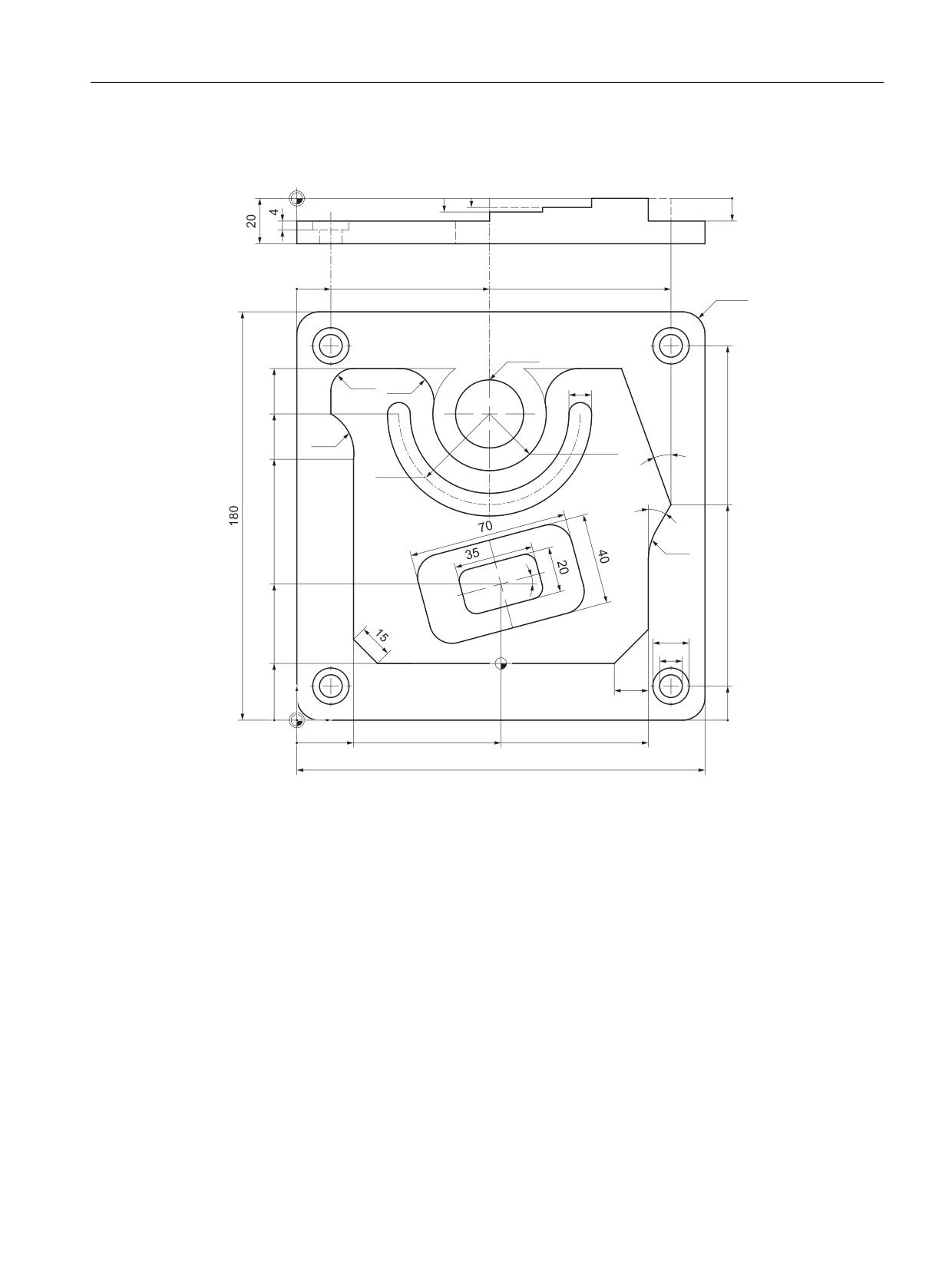
Чертеж детали
5
5
5
5
5
r
5
r
5
r
<
;
10.18.2
Программирование
1. Заголовок программы
1.
Определить заготовку.
Единица измерения мм
Смещ. нулевой точки
G54
Заготовка
Прямоугольный параллелепипед
X0
-2.5 абс.
Y0
-2.5 абс.
X1
182.5 абс.
Фрезерная обработка
Руководство по эксплуатации, 07/2021, 6FC5398-7CP40-6PA4
393
Создание программы ShopMill
10.18 Пример стандартной обработки
Y1
182.5 абс.
ZA
1 абс.
ZI
-50 абс.
PL
G17 (XY)
Выбор плоскостей, если MD
52005 = 0
RP
100
SC
1
Направление враще-
Синхрон-
ния обработки
ный ход
Отвод Образец позиции оптимизи-
рованный
2.
Нажать программную клавишу "Применить".
Появляется технологическая карта. Заголовок программы и конец
программы созданы как кадра программы.
Конец программы определен автоматически.
2. Плоское фрезерование прямоугольной цапфы
1.
Нажать программные клавиши "Фрезерование" и "Плоское фрезе-
рование".
2.
Ввести следующие технологические параметры:
T
D1
F 0.10 мм/зуб
V 750 м/мин
Planfraeser_80mm
3.
Ввести следующие параметры:
Обработка
Черновая обработка
(∇)
Направление
X0
-2.5 абс.
Y0
-2.5 абс.
Z0
1 абс.
X1
185 абс.
Y1
185 абс.
Z1
0 абс.
DXY
80 %
DZ
2.0
UZ
0
4.
Нажать программную клавишу "Применить".
Фрезерная обработка
394
Руководство по эксплуатации, 07/2021, 6FC5398-7CP40-6PA4
Создание программы ShopMill
10.18 Пример стандартной обработки
3. Наружный контур детали
1.
Нажать программные клавиши "Фрезерование", "Цапфа многогран-
ник" и "Прямоугольная цапфа".
2.
Ввести следующие технологические параметры:
T
D1
F 0.140 мм/зуб
V 240 м/мин
Schaftfraeser_20
mm
3.
Ввести следующие параметры:
Положение исходной
точки
Обработка
Черновая обработка
(∇)
Вид позиции
Отдельная позиция
X0
0 абс.
Y0
0 абс.
Z0
0 абс.
W1
185 (фиктивный размер заготовки)
L1
185 (фиктивный размер заготовки)
W
180 абс.
L
180 абс.
R
10 абс.
α0
0 градус
Z1
20 инкр.
DZ
5
UXY
0
UZ
0
4.
Нажать программную клавишу "Применить".
4. Наружный контур островков
Для простой обработки резанием всей поверхности вне островка определяется контур
кармана вокруг заготовки и после этого программируется островок. Таким образом,
гарантируется обработка резанием всей поверхности без остаточного материала.
Фрезерная обработка
Руководство по эксплуатации, 07/2021, 6FC5398-7CP40-6PA4
395
Создание программы ShopMill
10.18 Пример стандартной обработки
Наружный контур кармана
1.
Нажать программные клавиши "Фрезерование контура", "Контур" и
"Новый контур".
Открывается окно ввода "Новый контур".
2.
Ввести имя контура (здесь: Teil_4_TASCHE).
Вычисленный как код УП контур записывается как внутренняя под-
программа между меткой начала и меткой конца, который содержит
введенное имя контура.
3.
Нажать программную клавишу "Применить".
Открывается окно ввода "Начальная точка".
4.
Создать начальную точку контура.
Х
-10 абс.
Y
-1 абс.
0
5.
Нажать программную клавишу "Применить".
6.
Ввести следующие элементы контура и подтвердить каждый ввод
программной клавишей "Применить".
6.1. Х
190 абс.
6.2. Y
190 абс.
6.3. Х
-10 абс.
6.4. Нажать программные клавиши ">>" и "Замкнуть контур", чтобы зав-
ершить контур.
7.
Нажать программную клавишу "Применить".
Фрезерная обработка
396
Руководство по эксплуатации, 07/2021, 6FC5398-7CP40-6PA4
Создание программы ShopMill
10.18 Пример стандартной обработки
Наружный контур островка
1.
Нажать программные клавиши "Фрезерование контура", "Контур" и
"Новый контур".
Открывается окно ввода "Новый контур".
2.
Ввести имя контура (здесь: Teil_4_INSEL).
Вычисленный как код УП контур записывается как внутренняя под-
программа между меткой начала и меткой конца, который содержит
введенное имя контура.
3.
Нажать программную клавишу "Применить".
Открывается окно ввода "Начальная точка".
4.
Создать начальную точку контура.
Х
90 абс.
Y
25 абс.
5.
Нажать программную клавишу "Применить".
6.
Ввести следующие элементы контура и подтвердить каждый ввод
программной клавишей "Применить".
6.1.
Х
25 абс.
FS
15
6.2.
Y
115 абс.
R
20
6.3.
Х
15 абс.
Y
135 абс.
6.4.
Y
155 абс.
R
10
6.5.
Х
60 абс.
R
15
6.6.
Y
135 абс.
R
20
7.
Направление
вращения
8.
R
25
Х
110 абс.
9.1
Y
155 абс.
R
15
9.2
R
0
9.3
Х
165 абс.
Y
95 абс. α1 290 граду- R
0
сов
Фрезерная обработка
Руководство по эксплуатации, 07/2021, 6FC5398-7CP40-6PA4
397
Создание программы ShopMill
10.18 Пример стандартной обработки
9.4
Х
155 абс.
α1
240
гра-
R
28
дус
9.5
FS
0
9.6
Х
140 абс.
Y
25
абс. α1 225 граду- R
0
сов
10. Нажать программные клавиши ">>" и "Замкнуть контур", чтобы зав-
ершить контур.
11. Нажать программную клавишу "Применить".
Фрезерование контура/выборка
1.
Нажать программную клавишу "Фрезерование контура" и "Карман".
2.
Ввести следующие технологические параметры:
T
D1
F 0.1 мм/зуб
V 240 м/мин
Schaftfraeser_20
mm
3.
Ввести следующие параметры:
Обработка ∇
Z0
0 абс.
Z1
10 инкр.
DXY
40 %
DZ
3.5
UXY
0 мм
UZ
0
Начальная автомати-
точка
чески
Врезание
по спира-
ли
EP
1.0
ER
2.0
Режим отвода
Выбрать, к примеру, на плоскость отвода
4.
Нажать программную клавишу "Применить".
Фрезерная обработка
398
Руководство по эксплуатации, 07/2021, 6FC5398-7CP40-6PA4
Создание программы ShopMill
10.18 Пример стандартной обработки
Примечание
• Просьба учитывать при выборе фрезерного инструмента, чтобы размер диаметра
инструмента позволял осуществить выборку задуманного кармана. В случае ошибки
появляется сообщение.
• Если необходима чистовая обработка, то должны быть соответственно заполнены
параметры UXY и UZ и добавлен второй цикл выборки для чистовой обработки.
5. Фрезерование прямоугольного кармана (большой)
1.
Нажать программные клавиши "Фрезерование", "Карман" и "Пря-
моугольный карман".
Открывается окно ввода "Прямоугольный карман".
2.
Ввести следующие технологические параметры:
T
D1
F 0.04 мм/зуб
V 260 м/мин
Schaftfraeser_10
mm
3.
Ввести следующие параметры:
Опорная точка
Обработка
Черновая обработка
(∇)
Позиция обработки
Отдельная позиция
X0
90 абс.
Y0
60 абс.
Z0
0 абс.
W
40
L
70
R
10
α0
15 градус
Z1
4 инкр.
DXY
40 %
DZ
4
UXY
0
UZ
0
Врезание
по спирали
EP
1
ER
2
Фрезерная обработка
Руководство по эксплуатации, 07/2021, 6FC5398-7CP40-6PA4
399
Создание программы ShopMill
10.18 Пример стандартной обработки
Выборка
Комплексная обра-
ботка
4.
Нажать программную клавишу "Применить".
6. Фрезерование прямоугольного кармана (маленький)
1.
Нажать программные клавиши "Фрезерование", "Карман" и "Пря-
моугольный карман".
Открывается окно ввода "Прямоугольный карман".
2.
Ввести следующие технологические параметры:
T
D1
F 0.04 мм/зуб
V 260 м/мин
Schaftfraeser_10
mm
3.
Ввести следующие параметры:
Опорная точка
Обработка
Черновая обработка
(∇)
Позиция обработки
Отдельная позиция
X0
90 абс.
Y0
60 абс.
Z0
-4 абс.
W
20
L
35
R
5
α0
15 градус
Z1
2 инкр.
DXY
40 %
DZ
2
UXY
0
UZ
0
Врезание
качанием
EW
Макс. угол врезания
Выборка
Комплексная обра-
ботка
4.
Нажать программную клавишу "Применить".
Фрезерная обработка
400
Руководство по эксплуатации, 07/2021, 6FC5398-7CP40-6PA4
Создание программы ShopMill
10.18 Пример стандартной обработки
7. Фрезерование кольцевой канавки
1.
Нажать программные клавиши "Фрезерование", "Паз" и "Кольцевая
канавка".
Открывается окно ввода "Кольцевая канавка".
2.
Ввести следующие технологические параметры:
T
D1
F 0.018 мм/зуб
FZ 0.010 мм/зуб
Schaftfraeser_8m
m
V 230 м/мин
3.
Ввести следующие параметры:
Обработка
Черновая обработка
(∇)
Образец окружности
Делительная окруж-
ность
X0
85 абс.
Y0
135 абс.
Z0
0 абс.
N
1
R
40
α0
180 градус
α1
180 градус
W
10
Z1
3 инкр.
DZ
3
UXY
0 мм
4.
Нажать программную клавишу "Применить".
8. Сверление/центрование
1.
Нажать программные клавиши "Сверление" и "Центрование".
Открывается окно ввода "Центрование".
2.
Ввести следующие технологические параметры:
T
D1
F 1000 мм/мин
S 12000 об/мин
Zentrierer_10mm0
3.
Ввести следующие параметры:
Диаметр/острие
Диаметр
∅
5
Фрезерная обработка
Руководство по эксплуатации, 07/2021, 6FC5398-7CP40-6PA4
401
Создание программы ShopMill
10.18 Пример стандартной обработки
DT
0.6
с
4.
Нажать программную клавишу "Применить".
9. Сверление/развертывание
1.
Нажать программные клавиши "Сверление" и "Сверление Разверты-
вание" и "Сверление".
Открывается окно ввода "Сверление".
2.
Ввести следующие технологические параметры:
T BOHERER10
D1
F 500 мм/мин
S 1600 об/мин
3.
Ввести следующие параметры:
Диаметр/острие
Острие
Z1
-25 абс.
Засверловка
нет
Сквозное сверление
нет
DT
0
4.
Нажать программную клавишу "Применить".
10. Позиции
1.
Нажать программные клавиши "Сверление", "Позиции" и "Сверление
Позиции".
Открывается окно ввода "Любые позиции".
2.
Ввести следующие параметры:
прямоугольная
Z0
-10 абс.
X0
15 абс.
Y0
15 абс.
X1
165 абс.
Y1
15 абс.
3.
Нажать программную клавишу "Применить".
Фрезерная обработка
402
Руководство по эксплуатации, 07/2021, 6FC5398-7CP40-6PA4
Создание программы ShopMill
10.18 Пример стандартной обработки
11. Препятствие
1.
Нажать программные клавиши "Сверление", "Позиции" и "Препят-
ствие".
Открывается окно ввода "Препятствие".
2.
Ввести следующие параметры:
Z
2 абс.
3.
Нажать программную клавишу "Применить".
Примечание
Если не вставить этот цикл препятствия, то сверло повредит правый угол контура
островка. Другой возможностью было бы увеличение безопасного расстояния.
12. Позиции
1.
Нажать программные клавиши "Сверление", "Позиции" и "Сверление
Позиции".
Открывается окно ввода "Любые позиции".
2.
Ввести следующие параметры:
прямоугольная
Z0
-10 абс.
X2
165 абс.
Y2
165 абс.
X3
15 абс.
Y3
165 абс.
3.
Нажать программную клавишу "Применить".
Фрезерная обработка
Руководство по эксплуатации, 07/2021, 6FC5398-7CP40-6PA4
403
Создание программы ShopMill
10.18 Пример стандартной обработки
13. Фрезерование кругового кармана
1.
Нажать программные клавиши "Фрезерование", "Карман" и "Круг-
овой карман ".
Открывается окно ввода "Круговой карман".
2.
Ввести следующие технологические параметры:
T
D1
F 0.018 мм/зуб
V 230 м/мин
Schaftfraeser_8m
m
3.
Ввести следующие параметры:
Обработка
Черновая обработка
(∇)
Режим обработки
в плоскости
Позиция обработки
Отдельная позиция
X0
85 абс.
Y0
135 абс.
Z0
-10 абс.
Диаметр
30
Z1
12 инкр.
DXY
40 %
DZ
5
UXY
0 мм
UZ
0
Врезание
по спирали
EP
1.0
ER
2.0
Выборка
Комплексная обра-
ботка
4.
Нажать программную клавишу "Применить".
4 углубления ∅16 и 4 также программируются с помощью кругового кармана и
повторения позиций 2 3 и 4.
Фрезерная обработка
404
Руководство по эксплуатации, 07/2021, 6FC5398-7CP40-6PA4
Создание программы ShopMill
10.18 Пример стандартной обработки
10.18.3
Результаты/тестирование через симуляцию
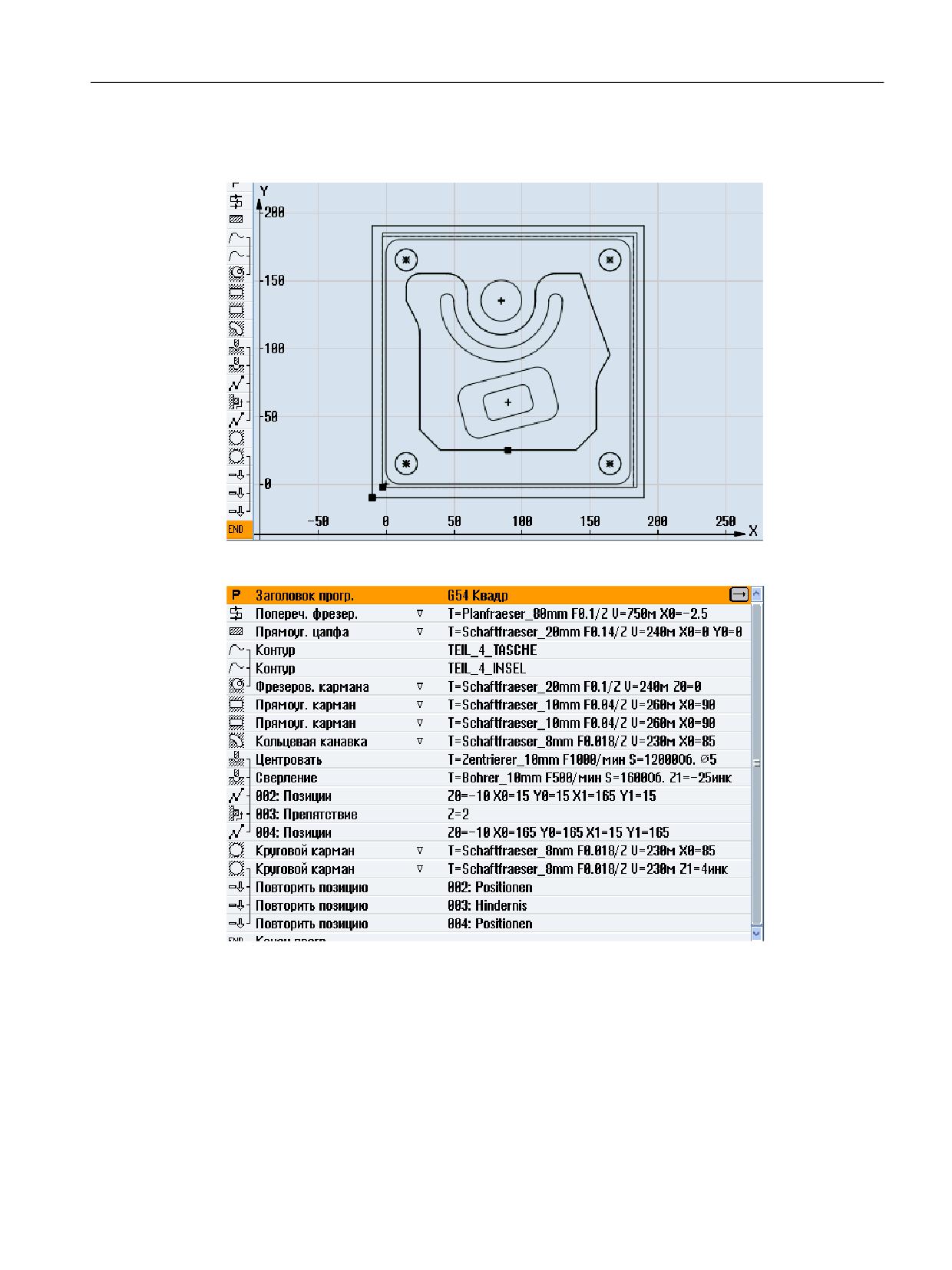
Рисунок 10-5
Графическое программирование
Рисунок 10-6
Технологическая карта
Тестирование программы посредством моделирования
При моделировании осуществляется полное вычисление актуальной программы и
представление результата в графическом виде.
Фрезерная обработка
Руководство по эксплуатации, 07/2021, 6FC5398-7CP40-6PA4
405

Создание программы ShopMill
10.18 Пример стандартной обработки
Рисунок 10-7
Вид 3D
Фрезерная обработка
406
Руководство по эксплуатации, 07/2021, 6FC5398-7CP40-6PA4
Создание программы ShopMill
10.18 Пример стандартной обработки
10.18.4
Управляющая программа в G-кодах
G17 G54 G71
WORKPIECE(,,"","BOX",112,1,-20,-100,-2.5,-2.5,182.5,182.5)
;****************смена инструмента****************
T="PLANFRAESER" D1 M6
G95 FZ=0.1 S3000 M3 M8
CYCLE61(50,1,1,0,-2.5,-2.5,185,185,2,80,0,0.1,31,0,1,10)
G0 Z200 M9
;****************смена инструмента****************
T="FRAESER20" D1 M6
G95 FZ=0.14 S3900 M3 M8
CYCLE76(50,0,1,,20,180,180,10,0,0,0,5,0,0,0.14,0.14,0,1,185,185,1,2,2100,1,101)
;CYCLE62(,2,"MA1","MA0")
CYCLE62(,2,"E_LAB_A_TEIL_4_TASCHE","E_LAB_E_TEIL_4_TASCHE")
CYCLE62(,2,"E_LAB_A_TEIL_4_INSEL","E_LAB_E_TEIL_4_INSEL")
CYCLE63("TEIL_4_GEN_01",11,50,0,1,10,0.1,0.3,40,3.5,0,0,0,0,0,2,1,15,1,2,,,,0,101,111)
G0 Z200 M9
;****************смена инструмента****************
T="FRAESER10" D1 M6
G95 FZ=0.04 S8500 M3 M8
POCKET3(50,0,1,4,70,40,10,90,60,15,4,0,0,0.04,0.2,0,21,40,8,3,15,2,1,0,1,2,11100,11,111)
POCKET3(50,-4,1,2,35,20,6,90,60,15,2,0,0,0.04,0.2,0,31,40,8,3,15,10,2,0,1,2,11100,11,111)
G0 Z200 M9
;****************смена инструмента****************
T="FRAESER8" D1 M6
G95 FZ=0.018 S9000 M3 M8
SLOT2(50,0,1,,3,1,180,10,85,135,40,180,90,0.01,0.018,3,0,0,2001,0,0,0,,0,1,2,100,1001,101)
G0 Z200 M9
;****************смена инструмента****************
T="ZENTRIERER10" D1 M6
G94 F1000 S12000 M3 M8
MCALL CYCLE81(50,-10,1,5,,0,10,1,11)
POS_1: CYCLE802(111111111,111111111,15,15,165,15,165,165,15,165,,,,,,,,,,,0,0,1)
MCALL
G0 Z200 M9
;****************смена инструмента****************
T="BOHRER10" D1 M6
G94 F500 S1600 M3 M8
MCALL CYCLE82(50,-10,1,-25,,0,0,1,12)
REPEATB POS_1 ;#SM
MCALL
G0 Z200 M9
;****************смена инструмента****************
T="FRAESER8" D1 M06
Фрезерная обработка
Руководство по эксплуатации, 07/2021, 6FC5398-7CP40-6PA4
407
Создание программы ShopMill
10.18 Пример стандартной обработки
G95 FZ=0.018 S12000 M3 M8
POCKET4(50,-10,1,12,30,85,135,5,0,0,0.018,0.01,0,21,40,9,15,2,1,0,1,2,10100,111,111)
MCALL POCKET4(50,-10,1,4,16,0,0,5,0,0,0.018,0.018,0,11,40,9,15,0,2,0,1,2,10100,111,111)
REPEATB POS_1 ;#SM
MCALL
G0 Z200 M9
;****************смена инструмента****************
;снятие фаски контура
T="ZENTRIERER10" D1 M6
G94 F500 S8000 M3 M8
CYCLE62(,2,"E_LAB_A_TEIL_4_INSEL","E_LAB_E_TEIL_4_INSEL")
CYCLE72("",100,0,1,20,2,0.5,0.5,500,100,305,41,1,0,0.1,1,0,0,0.3,2,101,1011,101)
POCKET3(50,0,1,4,70,40,10,90,60,15,4,0,0,500,0.2,0,25,40,8,3,15,2,1,0,0.3,2,11100,11,111)
POCKET3(50,-4,1,2,35,20,6,90,60,15,2,0,0,500,0.2,0,35,40,8,3,15,10,2,0,0.3,2,11100,11,111)
SLOT2(50,0,1,,3,1,180,10,85,135,40,180,90,0.01,500,3,0,0,2005,0,0,0,,0,0.3,2,100,1001,101)
POCKET4(50,-10,1,12,30,85,135,5,0,0,500,0.01,0,15,40,9,15,0,2,0,0.3,2,10100,111,111)
MCALL POCKET4(50,-10,1,4,16,0,0,5,0,0,500,0.025,0,15,40,9,15,0,2,0,0.3,4,10100,111,111)
REPEATB POS_1 ;#SM
MCALL
G0 Z200 M9
M30
;*******************контуры********************
E_LAB_A_TEIL_4_TASCHE: ;#SM Z:5
;#7__DlgK contour definition begin - Don't change!;*GP*;*RO*;*HD*
G17 G90 DIAMOF;*GP*
G0 X-10 Y-10 ;*GP*
G1 X190 ;*GP*
Y190 ;*GP*
X-10 ;*GP*
Y-10 ;*GP*
;CON,0,0.0000,4,4,MST:0,0,AX:X,Y,I,J;*GP*;*RO*;*HD*
;S,EX:-10,EY:-10;*GP*;*RO*;*HD*
;LR,EX:190;*GP*;*RO*;*HD*
;LU,EY:190;*GP*;*RO*;*HD*
;LL,EX:-10;*GP*;*RO*;*HD*
;LA,EX:-10,EY:-10;*GP*;*RO*;*HD*
;#End contour definition end - Don't change!;*GP*;*RO*;*HD*
E_LAB_E_TEIL_4_TASCHE:
;
E_LAB_A_TEIL_4_INSEL: ;#SM Z:2
;#7__DlgK contour definition begin - Don't change!;*GP*;*RO*;*HD*
G17 G90 DIAMOF;*GP*
G0 X90 Y25 ;*GP*
G1 X25 CHR=15 ;*GP*
Y115 RND=20 ;*GP*
Фрезерная обработка
408
Руководство по эксплуатации, 07/2021, 6FC5398-7CP40-6PA4
Создание программы ShopMill
10.18 Пример стандартной обработки
X15 Y135 ;*GP*
Y155 RND=10 ;*GP*
X60 RND=15 ;*GP*
Y135 ;*GP*
G3 X110 I=AC(85) J=AC(135) ;*GP*
G1 Y155 RND=15 ;*GP*
X143.162 ;*GP*
X165 Y95 ;*GP*
X155 Y77.679 RND=28 ;*GP*
Y40 ;*GP*
X140 Y25 ;*GP*
X90 ;*GP*
;CON,0,0.0000,14,14,MST:0,0,AX:X,Y,I,J;*GP*;*RO*;*HD*
;S,EX:90,EY:25;*GP*;*RO*;*HD*
;LL,EX:25;*GP*;*RO*;*HD*
;F,LFASE:15;*GP*;*RO*;*HD*
;LU,EY:115;*GP*;*RO*;*HD*
;R,RROUND:20;*GP*;*RO*;*HD*
;LA,EX:15,EY:135;*GP*;*RO*;*HD*
;LU,EY:155;*GP*;*RO*;*HD*
;R,RROUND:10;*GP*;*RO*;*HD*
;LR,EX:60;*GP*;*RO*;*HD*
;R,RROUND:15;*GP*;*RO*;*HD*
;LD,EY:135;*GP*;*RO*;*HD*
;ACCW,EX:110,RAD:25;*GP*;*RO*;*HD*
;LU,EY:155,AT:0;*GP*;*RO*;*HD*
;R,RROUND:15;*GP*;*RO*;*HD*
;LR;*GP*;*RO*;*HD*
;LA,EX:165,EY:95,ASE:290;*GP*;*RO*;*HD*
;LA,EX:155,ASE:240;*GP*;*RO*;*HD*
;R,RROUND:28;*GP*;*RO*;*HD*
;LD;*GP*;*RO*;*HD*
;LA,EX:140,EY:25,ASE:225;*GP*;*RO*;*HD*
;LA,EX:90,EY:25;*GP*;*RO*;*HD*
;#End contour definition end - Don't change!;*GP*;*RO*;*HD*
E_LAB_E_TEIL_4_INSEL:
Фрезерная обработка
Руководство по эксплуатации, 07/2021, 6FC5398-7CP40-6PA4
409
Создание программы ShopMill
10.18 Пример стандартной обработки
Фрезерная обработка
410
Руководство по эксплуатации, 07/2021, 6FC5398-7CP40-6PA4
Программирование технологических функций
(циклы)
11
11.1
Защита ноу-хау
Для защиты технологических знаний необходимо защитить циклы посредством
индивидуальных прав доступа и дополнительного шифрования файла.
Такая защита цикла реализуется при помощи следующих мер:
• Зашифруйте данные циклов при помощи дополнительного приложения SIEMENS под
названием SINUCOM Protector.
Дополнительная информация о приложении SINUCOM Protector представлена здесь
• Присвойте данным циклов отдельные права доступа и скорректируйте уровни
авторизации пользователя.
Дополнительная информация по предоставлению индивидуальных прав доступа
представлена в Руководстве по вводу в эксплуатацию SINUMERIK Operate.
Фрезерная обработка
Руководство по эксплуатации, 07/2021, 6FC5398-7CP40-6PA4
411
Программирование технологических функций (циклы)
11.2 Сверление
11.2
Сверление
11.2.1
Общая информация
Общие геометрические параметры
• Плоскость отвода RP и исходная точка Z0
Как правило, исходная точка Z0 и плоскость отвода RP имеют различные значения. В
цикле предполагается, что плоскость отвода лежит перед исходной точкой.
Примечание
При идентичных значениям для исходной точки и плоскости отвода относительное
указание глубины не допускается. Следует сообщение об ошибке "Референтная
плоскость определена неправильно" и цикл не выполняется.
Это сообщение об ошибке появляется и тогда, когда плоскость отвода лежит за
исходной точкой, т.е. расстояние до конечной глубины сверления меньше.
• Безопасное расстояние SC
Действует относительно исходной точки. Направление, в котором действует
безопасное расстояние, определяется циклом автоматически.
• Глубина сверления
В циклах с полем выбора запрограммированная глубина сверления относится, в
зависимости от выбора, к хвостовику или острию сверла или к диаметру центровки:
- Острие (глубина сверления относительно острия)
Врезание осуществляется до тех пор, пока острие сверла не достигнет
запрограммированного значения Z1.
- Хвостовик (глубина сверления относительно хвостовика)
Врезание осуществляется до тех пор, пока хвостовик сверла не достигнет
запрограммированного значения Z1. При этом учитывается введенный в списке
инструментов угол.
- Диаметр (центровка относительно диаметра, только для CYCLE81)
В Z1 программируется диаметр центрового отверстия. В этом случае в списке
инструментов должен быть указан угол при вершине инструмента. В этом случае
инструмент врезается до достижения заданного диаметра.
Позиции сверления
Для цикла необходимы установленные координаты отверстия плоскости.
Фрезерная обработка
412
Руководство по эксплуатации, 07/2021, 6FC5398-7CP40-6PA4

Программирование технологических функций (циклы)
11.2 Сверление
Поэтому центры отверстий должны быть запрограммированы до или после вызова цикла
следующим образом (см. также главу Циклы на отдельной позиции или образце позиции
(MCALL):
• отдельная позиция должна быть запрограммирована перед вызовом цикла
• Образцы позиции (MCALL) должны быть запрограммированы после вызова цикла
- как цикл формирования отверстий (линия, окружность и т.д.) или
- как последовательность кадров позиционирования к центрам отверстий
11.2.2
Центрование (CYCLE81)
Функция
С помощью цикла "Центрование" инструмент выполняет сверление с
запрограммированной скоростью шпинделя и скоростью подачи по выбору
• до запрограммированной конечной глубины сверления или
• до достижения запрограммированного диаметра центровки
Обратный ход инструмента выполняется по истечении запрограммированного времени
ожидания.
Подвод/отвод
1. Инструмент движется с G0 до безопасного расстояния от исходной точки.
2. С G1 и запрограммированной подачей F осуществляется врезание в деталь до
достижения глубины или диаметра центровки.
3. По истечении времени ожидания DT инструмент отводится ускоренным ходом G0 на
плоскость отвода.
Принцип действий
1.
Выполняемая программа обработки детали или программы
ShopMill создана и Вы находитесь в редакторе.
2.
Нажать программную клавишу "Сверление".
3.
Нажать программную клавишу "Центровать".
Открывается окно ввода "Центрование".
Фрезерная обработка
Руководство по эксплуатации, 07/2021, 6FC5398-7CP40-6PA4
413
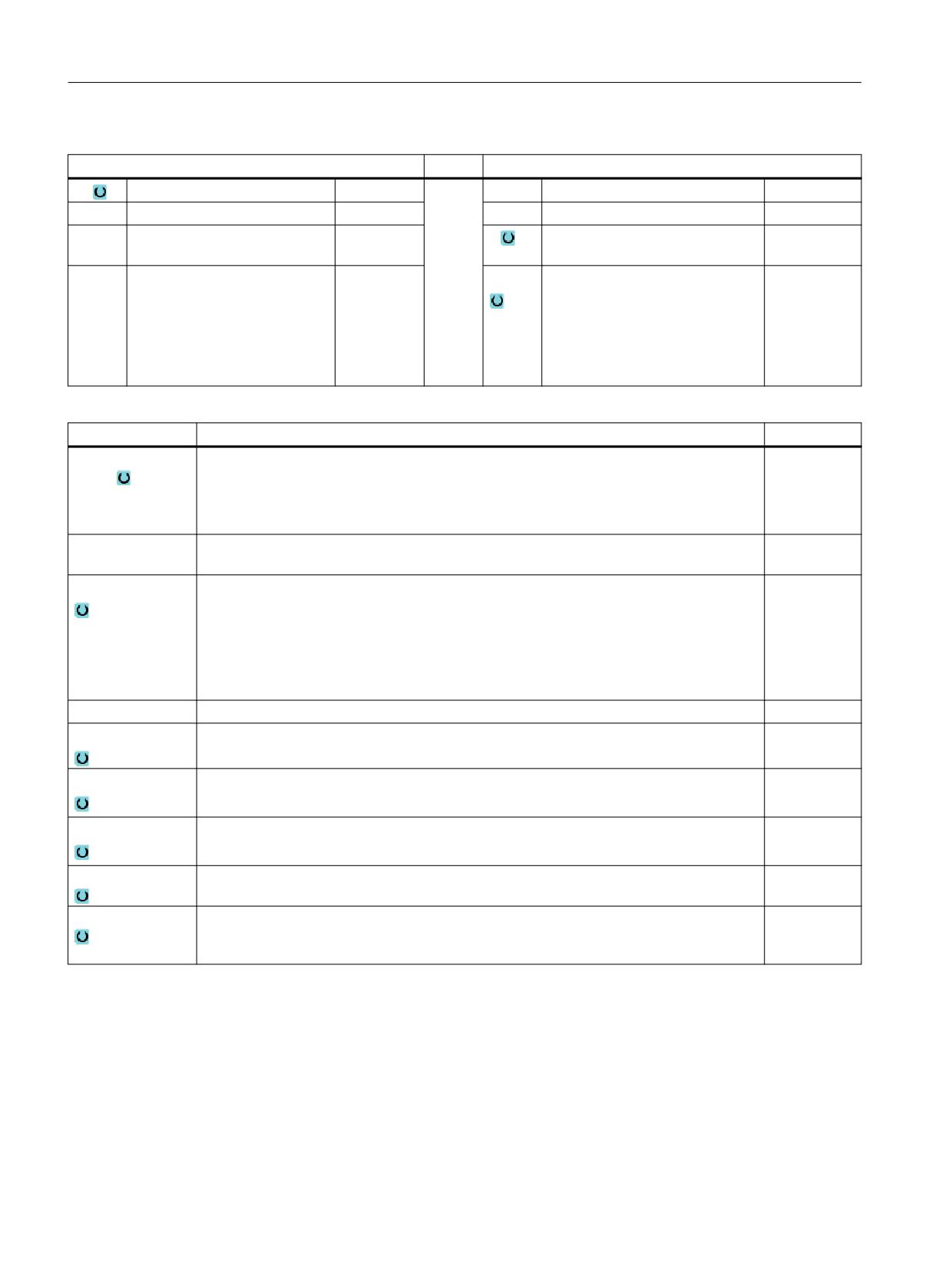
Программирование технологических функций (циклы)
11.2 Сверление
Параметры программы в G-кодах
Параметры программы ShopMill
PL
Плоскость обработки
T
Имя инструмента
RP
Плоскость отвода
мм
D
Номер режущей кромки
SC
Безопасное расстояние
мм
F
Подача
мм/мин
мм/об
S / V
Частота вращения шпинделя
об/мин
или постоянная скорость реза-
м/мин
ния
Указание:
См. указания изготовителя
станка.
Параметр
Описание
Единица
Позиция обра-
• Отдельная позиция
ботки (только
Сверление отверстия на запрограммированной позиции
для G-кода)
• Образец позиции
Позиция с MCALL
Z0 (только для G-
Опорная точка Z
мм
кода)
Центрование
• Диаметр (центрование относительно диаметра)
При этом учитывается введенный в списке инструментов угол центрового свер-
ла.
• Острие (центрование относительно глубины)
Инструмент врезается до достижения запрограммированной глубины вреза-
ния.
∅
Врезание до достижения диаметра. - (только при центровании на диаметр)
мм
Z1
Глубина сверления (абс.) или глубина сверления относительно Z0 (инкр.)
мм
Врезание до достижения Z1. - (только при центровании на острие)
DT
• Время ожидания (на конечной глубине сверления) в секундах
с
об
• Время ожидания (на конечной глубине сверления) в оборотах
Засверловка
• да
• нет
ZA
Глубина засверловки (абс.) или глубина засверловки относительно исходной точки
мм
(инкр.) - (только для Засверловка "да")
FA
Подача засверловки - (только для Засверловка "да")
%
F7min
F/U
Фрезерная обработка
414
Руководство по эксплуатации, 07/2021, 6FC5398-7CP40-6PA4

Программирование технологических функций (циклы)
11.2 Сверление
11.2.3
Сверление (CYCLE82)
Функция
С помощью цикла "Сверление" инструмент осуществляет сверление с
запрограммированной частотой вращения шпинделя и скоростью подачи до введенной
конечной глубины сверления (хвостовик или острие).
Отвод инструмента выполняется по истечении запрограммированного времени
ожидания.
Простой ввод
Можно уменьшить число параметров для простых обработок до самых важных
параметров с помощью поля выбора "Ввод". В этом режиме "Простой ввод"
пропущенные параметры получают постоянное, неизменное значение.
Изготовитель станка
Различные установленные значения могут быть предустановленны через уста-
новочные данные.
Следовать указаниям изготовителя станка.
Если это необходимо для программирования детали, то через "Полный ввод" можно
отобразить и изменить все параметры.
Подвод/отвод
1. Инструмент движется с G0 до безопасного расстояния от исходной точки.
2. Инструмент врезается с G1 и запрограммированной подачей F в деталь до
достижения запрограммированной конечной глубины Z1.
3. По истечении времени ожидания DT инструмент отводится ускоренным ходом G0 на
плоскость отвода.
Принцип действий
1.
Выполняемая программа обработки детали или программы
ShopMill создана и Вы находитесь в редакторе.
2.
Нажать программную клавишу "Сверление".
3.
Нажать программную клавишу "Сверление Развертывание".
4.
Нажать программную клавишу "Сверление".
Открывается окно ввода "Сверление".
Фрезерная обработка
Руководство по эксплуатации, 07/2021, 6FC5398-7CP40-6PA4
415
Программирование технологических функций (циклы)
11.2 Сверление
Параметры в режиме "Полный ввод"
Параметры программы в G-кодах
Параметры программы ShopMill
Ввод
• полный
PL
Плоскость обработки
T
Имя инструмента
RP
Плоскость отвода
мм
D
Номер режущей кромки
SC
Безопасное расстояние
мм
F
Подача
мм/мин
мм/об
S / V
Частота вращения шпинделя
об/мин
или постоянная скорость реза-
м/мин
ния
Параметр
Описание
Единица
Позиция обра-
• Отдельная позиция
ботки (только
Сверление отверстия на запрограммированной позиции
для G-кода)
• Образец позиции
Позиция с MCALL
Z0 (только для G-
Опорная точка Z
мм
кода)
Глубина сверле-
• Хвостовик (глубина сверления относительно хвостовика)
ния
Врезание осуществляется до достижения хвостовиком сверла запрограммиро-
ванного значения Z1. При этом учитывается занесенный в список инструментов
угол.
• Острие (глубина сверления относительно острия)
Врезание осуществляется до тех пор, пока острие сверла не достигнет запро-
граммированного значения Z1.
Z1
Глубина сверления (абс.) или глубина сверления относительно Z0 (инкр.)
мм
Врезание до достижения Z1.
Засверловка
• да
• нет
ZA - (только для
Глубина засверловки (абс.) или глубина засверловки относительно опорной точки
мм
Засверловка
(инкр.)
"да")
FA - (только для
Уменьшенная подача при засверловке в процентах от подачи сверления
мм/мин
Засверловка
%
"да")
Подача для засверловки (ShopMill)
мм/мин или
мм/об
Подача для засверловки (G-код)
путь/мин
или путь/об
Сквозное сверле-
• да
ние
Сквозное сверление с подачей FD
• нет
Фрезерная обработка
416
Руководство по эксплуатации, 07/2021, 6FC5398-7CP40-6PA4
Программирование технологических функций (циклы)
11.2 Сверление
Параметр
Описание
Единица
ZD - (только для
Глубина для уменьшения подачи (абс.) или глубина для уменьшения подачи
мм
Сквозное сверле-
относительно Z1 (инкр.)
ние "да")
FD - (только для
Уменьшенная подача для сквозного сверления относительно подачи при
%
Сквозное сверле-
сверлении F
ние "да")
Подача для сквозного сверления (ShopTurn)
мм/мин или
мм/об
Подача для сквозного сверления (G-код)
путь/мин
или путь/об
DT - (только для
• Время ожидания на конечной глубине в секундах
с
Сквозное сверле-
• Время ожидания на конечной глубине в оборотах
об
ние "нет")
Параметры в режиме "Простой ввод"
Параметры программы в G-кодах
Параметры программы ShopMill
Ввод
• прост.
RP
Плоскость отвода
мм
T
Имя инструмента
D
Номер режущей кромки
F
Подача
мм/мин
мм/об
S / V
Частота вращения шпинде-
об/мин
ля или постоянная ско-
м/мин
рость резания
Параметр
Описание
Позиция обработ-
• Отдельная позиция
ки (только для G-
Сверление отверстия на запрограммированной позиции
кода)
• Образец позиции
Позиция с MCALL
Z0 (только для G-
Опорная точка Z
мм
кода)
Глубина сверле-
• Хвостовик (глубина сверления относительно хвостовика)
ния
Врезание осуществляется до достижения хвостовиком сверла запрограммиро-
ванного значения Z1. При этом учитывается занесенный в список инструментов
угол.
• Острие (глубина сверления относительно острия)
Врезание осуществляется до тех пор, пока острие сверла не достигнет запро-
граммированного значения Z1.
Фрезерная обработка
Руководство по эксплуатации, 07/2021, 6FC5398-7CP40-6PA4
417
Программирование технологических функций (циклы)
11.2 Сверление
Параметр
Описание
Z1
Глубина сверления (абс.) или глубина сверления относительно Z0 (инкр.)
мм
Врезание до достижения Z1.
DT
• Время ожидания (на конечной глубине сверления) в секундах
с
об
• Время ожидания (на конечной глубине сверления) в оборотах
Скрытые параметры
Следующие параметры скрыты. Они предустанавливаются на постоянные или
задаваемые через установочные данные значения.
Параметр
Описание
Значение
Могут задаваться в
SD
PL (только для G-
Плоскость обработки
Определена
кода)
в MD 52005
SC (только для G-
Безопасное расстояние
1 мм
x
кода)
Засверловка
ZA
Глубина засверловки
FA
Уменьшенная подача засверловки
Сквозное сверле-
ние
ZD
Глубина для уменьшения подачи
FD
Уменьшенная подача сквозного сверления
Изготовитель станка
Следовать указаниям изготовителя станка.
11.2.4
Развертывание (CYCLE85)
Функция
С помощью цикла "Развертывание" инструмент с запрограммированной скоростью
шпинделя и запрограммированной в F подачей входит в деталь.
Если значение Z1 достигнуто и время ожидания истекло, при развертывании
выполняется отвода с запрограммированной подачей обратного хода на плоскость
отвода.
Фрезерная обработка
418
Руководство по эксплуатации, 07/2021, 6FC5398-7CP40-6PA4
Программирование технологических функций (циклы)
11.2 Сверление
Подвод/отвод
1. Инструмент движется с G0 до безопасного расстояния от исходной точки.
2. Инструмент врезается с запрограммированной подачей F в деталь до достижения
запрограммированной конечной глубины Z1.
3. Время ожидания DT на конечной глубине сверления.
4. Обратный ход на плоскость отвода с запрограммированной подачей обратного хода
FR.
Принцип действий
1.
Выполняемая программа обработки детали или программы
ShopMill создана и Вы находитесь в редакторе.
2.
Нажать программную клавишу "Сверление".
3.
Нажать программную клавишу "Сверление Развертывание".
4.
Нажать программную клавишу "Развертывание".
Открывается окно ввода "Развертывание".
Параметры программы в G-кодах
Параметры программы ShopMill
PL
Плоскость обработки
T
Имя инструмента
RP
Плоскость отвода
мм
D
Номер резца
SC
Безопасное расстояние
мм
F
Подача
мм/мин
мм/об
F
Подача
*
S / V
Скорость шпинделя или по-
об/мин
стоянная скорость резания
м/мин
Параметр
Описание
Единица
Позиция обра-
• Отдельная позиция
ботки (только
Сверление отверстия на запрограммированной позиции
для кода G)
• Образец позиции
Позиция с MCALL
Z0 (только для
Исходная точка Z
мм
кода G)
FR (только для G-
Подача при обратном ходе
*
кода)
FR (только для
Подача при обратном ходе
мм/мин
ShopMill)
мм/об
Z1
Глубина сверления (абс.) или глубина сверления относительно Z0 (инкр.)
мм
Врезание до достижения Z1. - (только при центровании на острие)
DT
• Время ожидания (на конечной глубине сверления) в секундах
сек
об
• Время ожидания (на конечной глубине сверления) в оборотах
* Единица подачи как запрограммировано перед вызовом цикла
Фрезерная обработка
Руководство по эксплуатации, 07/2021, 6FC5398-7CP40-6PA4
419