содержание .. 2 3 4 5 ..
SINUMERIK 840D sl. Фрезерная обработка ЧПУ. Руководство по эксплуатации (2021 год) - часть 4
Обработка детали
7.14 Индикация функций G и вспомогательных функций
Можно сконфигурировать, какие G-функции будут отображаться с выделением.
Дополнительная информация
Дополнительная информация по допуску контура/ориентации представлена в
Справочник по функциям - Базовые функции.
Порядок действий
1.
Выбрать область управления "Станок"
2.
Нажать клавишу <JOG>, <MDA> или <AUTO>.
3.
Нажать программные клавиши ">>" и "Все G-функции".
Открывается окно "G-функции".
7.14.4
Вспомогательные функции
К вспомогательным функциям относятся определенные изготовителем станка функции
M и H, которые передают параметры на PLC и запускаю там определенные изготовителем
станка реакции.
Индицированные вспомогательные функции
В окне "Вспомогательные функции" индицируется до 5 актуальных функций М и 3
функций H.
Фрезерная обработка
Руководство по эксплуатации, 07/2021, 6FC5398-7CP40-6PA4
281
Обработка детали
7.14 Индикация функций G и вспомогательных функций
Принцип действий
1.
Выбрать область управления "Станок".
2.
Нажать клавишу <JOG>, <MDA> или <АВТО>.
3.
Нажать программную клавишу "Функции H".
Открывается окно "Вспомогательные функции".
4.
Заново нажать программную клавишу "Функции H", чтобы снова
скрыть окно.
Фрезерная обработка
282
Руководство по эксплуатации, 07/2021, 6FC5398-7CP40-6PA4
Обработка детали
7.15 Индикация наложений
7.15
Индикация наложений
В окне "Наложения" можно отобразить смещения осей маховичком или
запрограммированные наложенные движения.
Поле ввода
Значение
Инструмент
Текущее наложение в направлении инструмента
Мин.
Минимальное значение наложения в направлении инстру-
мента
Макс.
Максимальное значение наложения в направлении инстру-
мента
DRF
Индикация смещения осей маховичком
Индицируемый в окне "Наложение" выбор значений может быть различным.
Изготовитель станка
Следовать указаниям изготовителя станка.
Порядок действий
1.
Выбрать область управления "Станок".
2.
Нажать клавишу <AUTO>, <MDA> или <JOG>.
3.
Нажать программные клавиши ">>" и "Наложение".
Открывается окно "Наложение".
4.
Внести необходимые новые минимальные или максимальные зна-
чения наложения и нажать клавишу <INPUT>, чтобы подтвердить
введенные данные.
Указание:
Значения наложения можно изменить только в режиме работы
"JOG".
5.
Снова нажать программную клавишу "Наложение", чтобы снова
скрыть окно.
Для диагностики синхронных действий возможна индикация информации о состоянии в
окне "Синхронные действия".
Открывается список всех активных в настоящий момент синхронных действий.
Фрезерная обработка
Руководство по эксплуатации, 07/2021, 6FC5398-7CP40-6PA4
283
Обработка детали
7.15 Индикация наложений
В списке программирование синхронных действий показывается в той же форме, что и
в программе обработки детали.
Синхронные действия
Состояние синхронных действий
В колонке "Состояние" видно, в каком состоянии находятся синхронные действия:
• ожидание
• активно
• заблокировано
Действующие покадрово синхронные действия можно увидеть только через индикацию
их состояния. Они индицируются только при обработке.
Типы синхронизации
Типы синхронизации
Значение
ID=n
Действующие модально синхронные действия в автоматическом режиме до конца
программы, локально для программы; n = 1... 254
IDS=n
Действующие статически синхронные действия, действуют модально в любом режи-
ме работы, и после завершения программы, n = 1... 254
без ID/IDS
Действующие покадрово синхронные действия в автоматическом режиме
Примечание
Номера из диапазона номеров 1-254, независимо, для какого идентификационного
номера, возможно присваивать только единожды.
Индикация синхронных действий
Через программные клавиши можно ограничить индикацию активированных
синхронных действий.
Дополнительная информация: Описание функций - Синхронные действия
Порядок действий
1.
Выбрать область управления "Станок".
2.
Нажать клавишу <АВТО>, <MDA> или <JOG>.
Фрезерная обработка
284
Руководство по эксплуатации, 07/2021, 6FC5398-7CP40-6PA4
Обработка детали
7.15 Индикация наложений
3.
Нажать клавишу перехода по меню вперед и программную клавишу
"Синхр.действ."
Открывается окно "Синхронные действия".
Отображаются все активированные синхронные действия.
4.
Нажать программную клавишу "ID", если в автоматическом режиме
необходимо скрыть действующие модально синхронные действия.
- И / ИЛИ -
Нажать программную клавишу "IDS", если необходимо скрыть ста-
тические синхронные действия.
- И / ИЛИ -
Нажать программную клавишу "Не модально", если необходимо
скрыть действующие не модально синхронные действия в автома-
тическом режиме.
5.
Нажать программные клавиши "ID", "IDS" или "Не модально», чтобы
снова показать соответствующие синхронные действия.
Фрезерная обработка
Руководство по эксплуатации, 07/2021, 6FC5398-7CP40-6PA4
285
Обработка детали
7.16 Вид изготовления пресс-форм
7.16
Вид изготовления пресс-форм
7.16.1
Обзор
Для больших программ изготовления пресс-форм, поступающих из CAD/CAM-систем, с
помощью быстрого просмотра можно отобразить траектории обработки. Так можно
получить быстрое представление о программе и при необходимости ее
скорректировать.
Изготовитель станка
Вид изготовления пресс-форм, вероятно, скрыт.
Следовать указаниям изготовителя станка.
Контроль программы
Существуют следующие возможности проверки:
• Имеет ли запрограммированная деталь правильную форму?
• Есть ли грубые ошибки перемещения?
• Какой кадр программы запрограммирован неправильно?
• Как выполняется подвод и отвод?
Фрезерная обработка
286
Руководство по эксплуатации, 07/2021, 6FC5398-7CP40-6PA4
Обработка детали
7.16 Вид изготовления пресс-форм
Интерпретируемые кадры ЧПУ
Следующие кадры ЧПУ поддерживаются в виде изготовления пресс-форм.
• Типы
- Линии
G0, G1 с X Y Z
- Окружности
G2, G3 с центром I, J, K или радиусом CR, в зависимости от рабочей плоскости G17,
G18, G19, CIP с точкой окружности I1, J1, K1 или радиусом CR
- Возможно инкрементальное указание IC и абсолютное указание AC
- При G2, G3 и разном радиусе в точке старта и конечной точке используется
архимедова спираль
• Ориентация
- Программирование круговой оси с ORIAXES или ORIVECT через ABC для G0, G1, G2,
G3, CIP, POLY
- Программирование вектора ориентации с ORIVECT через A3, B3, C3 для G0, G1, G2,
G3, CIP
- Круговые оси можно указывать через DC.
• G-коды
- Рабочие плоскости (для определения окружности G2, G3): G17 G18 G19
- Инкрементальное или абсолютное указание: G90 G91
Следующие кадры ЧПУ не поддерживаются в виде изготовления пресс-форм.
• Программирование спирали
• Рациональные полиномы
• Другие G-коды или языковые команды
Не все интерпретируемые кадры ЧПУ просто пропускаются при считывании.
Фрезерная обработка
Руководство по эксплуатации, 07/2021, 6FC5398-7CP40-6PA4
287
Обработка детали
7.16 Вид изготовления пресс-форм
Одновременный вид программы и вид для изготовления пресс-форм
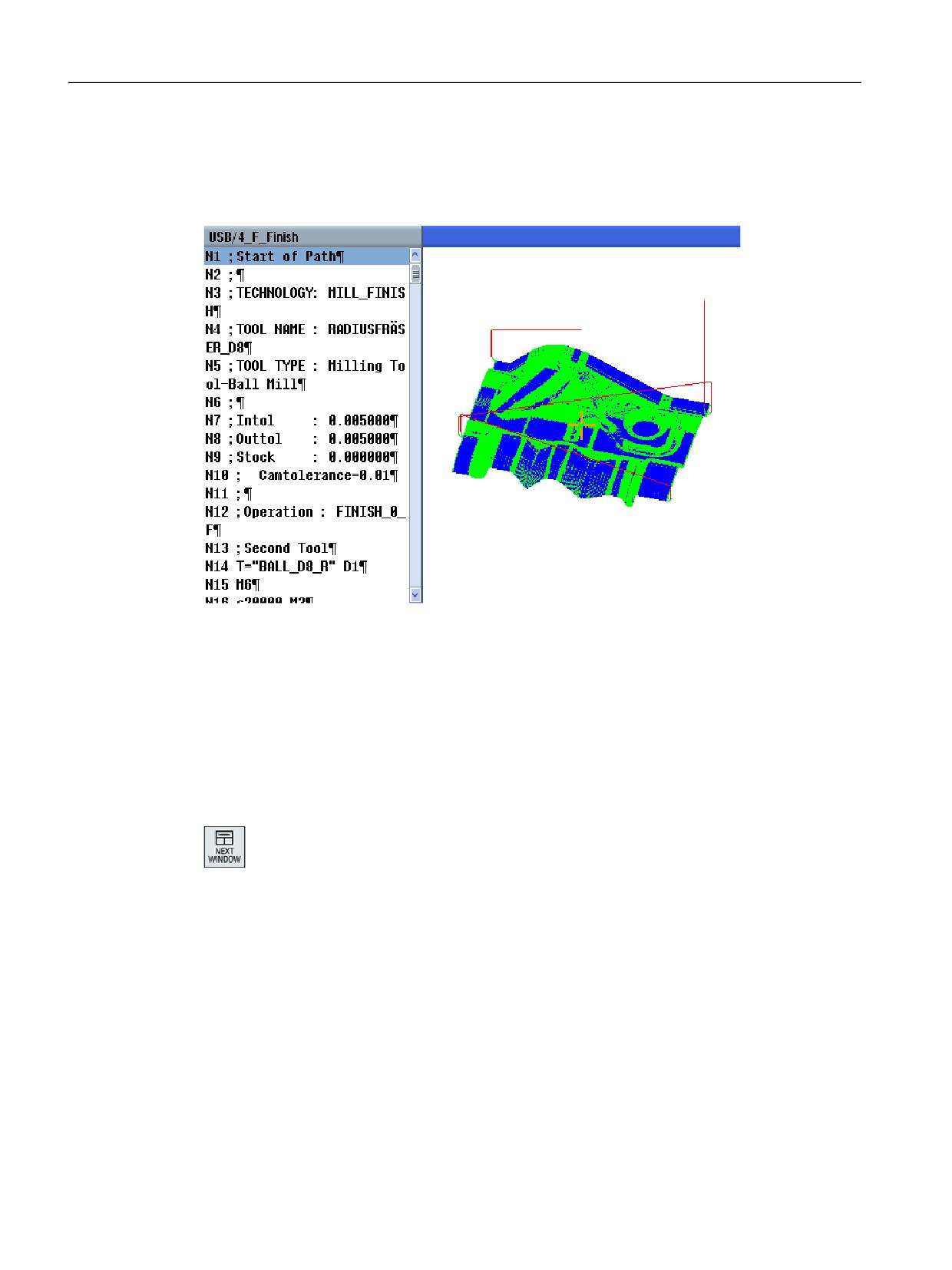
В редакторе можно вместе с показом кадров программы одновременно подключить вид
изготовления пресс-форм.
Одновременно можно туда и обратно переключаться между кадрами ЧПУ и
относящимся к ним точкам в виде изготовления пресс-форм.
• При установке курсора слева в редакторе на кадр ЧПУ с данными позиций этот кадр
ЧПУ отмечается в графическом виде.
• И наоборот, при выборе щелчком мыши точки справа в виде изготовления пресс-
форм отмечается кадр ЧПУ в левой части редактора. Таким образом, можно перейти
напрямую к месту в программе, например, для редактирования кадра программы.
Переключение между программным окном и видом изготовления пресс-форм
Нажать клавишу <NEXT WINDOW> при необходимости перехода между про-
граммным окном и видом изготовления пресс-форм.
Изменение и настройка вида изготовления пресс-форм
Как при моделировании и прорисовке можно изменить и настроить вид изготовления
пресс-форм для оптимального рассмотрения.
• Увеличение и уменьшение графического изображения
• Смещение графического изображения
• Вращение графического изображения
• Изменение фрагмента
Фрезерная обработка
288
Руководство по эксплуатации, 07/2021, 6FC5398-7CP40-6PA4
Обработка детали
7.16 Вид изготовления пресс-форм
См. также
Переход на конкретный кадр программы (Страница 290)
Увеличение и уменьшение графики (Страница 292)
Изменение фрагмента (Страница 293)
7.16.2
Запуск вида изготовления пресс-форм
Порядок действий
1.
Выбрать область управления "Диспетчер программ".
2.
Выбрать программу, которую необходимо отобразить в виде изго-
товления пресс-форм.
3.
Нажать программную клавишу "Открыть".
Программа открывается в редакторе.
4.
Нажать программные клавиши ">>" и "Вид изготовления пресс-
форм".
Редактор делится на две области.
В левой половине редактора отображаются кадры в G-коде.
В правой половине редактора отображается деталь в виде изгото-
вления пресс-форм. Показываются все запрограммированные в
программе обработки детали точки и траектории.
7.16.3
Настройка вида изготовления пресс-форм
Есть различные возможности настройки графического изображения, чтобы лучше
оценить деталь в виде изготовления пресс-форм.
Условия
• Требуемая программа открыта в виде изготовления пресс-форм.
• Программная клавиша "Графическое изображение" активна.
Фрезерная обработка
Руководство по эксплуатации, 07/2021, 6FC5398-7CP40-6PA4
289
Обработка детали
7.16 Вид изготовления пресс-форм
Порядок действий
1.
Нажать программную клавишу "Скрыть G1/G2/G3", если необходимо
отключить пути обработки.
- ИЛИ -
2.
Нажать программную клавишу "Скрыть G0", если необходимо от-
ключить путь подачи и обратного хода.
- ИЛИ -
Нажать программную клавишу "Скрыть точки", чтобы скрыть все
точки на изображении.
Указание:
Можно скрыть линии G1, G2, G3 и G0 одновременно.
В этом случае программная клавиша "Скрыть точки" деактивирует-
ся.
- ИЛИ -
Нажать программные клавиши ">>" и "Векторы", чтобы отобразить
все векторы ориентации.
Указание:
Программная клавиша работает, только если векторы запрограм-
мированы.
- ИЛИ -
Нажать программные клавиши ">>" и "Поверхность", чтобы рассчи-
тать поверхность детали.
- ИЛИ -
Нажать программные клавиши ">>" и "Кривизна".
Откроется окно ввода "Кривизна".
Ввести требуемые минимальное и максимальное значения и
нажать "OK" для подтверждения ввода и цветного отображения из-
менения кривизны.
7.16.4
Переход на конкретный кадр программы
Если на графическом изображении есть особенность или ошибка, то из этого места
можно перейти напрямую в соответствующий кадр программы для его возможного
редактирования.
Условия
• Требуемая программа открыта в виде изготовления пресс-форм.
• Программная клавиша "Графическое изображение" активна.
Фрезерная обработка
290
Руководство по эксплуатации, 07/2021, 6FC5398-7CP40-6PA4
Обработка детали
7.16 Вид изготовления пресс-форм
Порядок действий
1.
Нажать программные клавиши ">>" и "Выбор точки".
На графическом изображении появляется скрещение для выбора
точки.
2.
Клавишами управления курсором переместить скрещение в тре-
буемую позицию на графическом изображении.
3.
Нажать программную клавишу "Выбор кадра ЧПУ".
Курсор устанавливается в редакторе на соответствующий кадр про-
граммы.
7.16.5
Поиск кадров программы
Функция "Поиск" позволяет целенаправленно переходить к кадрам программы для
редактирования программ. Существует возможность замены за один шаг искомого
текста эквивалентным текстом.
Условие
• Требуемая программа открыта в виде изготовления пресс-форм.
• Программная клавиша "Кадры ЧПУ" активна.
Принцип действий
1.
Нажать программную клавишу "Поиск".
Появляется новая вертикальная панель программных клавиш.
См. также
Поиск в программах (Страница 235)
Замена текста программы (Страница 237)
Фрезерная обработка
Руководство по эксплуатации, 07/2021, 6FC5398-7CP40-6PA4
291
Обработка детали
7.16 Вид изготовления пресс-форм
7.16.6
Изменение вида
7.16.6.1
Увеличение и уменьшение графики
Условие
• Вид изготовления пресс-форм запущен.
• Программная клавиша "Графическое изображение" активна.
Принцип действий
1.
Нажать клавишу <+> или <->, если необходимо увеличить или умень-
шить текущее графическое изображение.
Графическое изображение увеличивается или уменьшается из цент-
ра.
- ИЛИ -
Нажать программные клавиши "Подробности" и "Зумирование +",
если необходимо увеличить фрагмент.
- ИЛИ -
Нажать программные клавиши "Подробности" и "Зумирование -",
если необходимо уменьшить фрагмент.
- ИЛИ -
Нажать программные клавиши "Подробности" и "Автоматическое
зумирование", если необходимо автоматически подстроить фраг-
мент под размер окна.
Автоматическое согласование размера учитывает макс. удлинения
детали в отдельных осях.
Примечание
Выбранный фрагмент
Выбранные фрагменты и размеры сохраняются, пока программа включена.
Фрезерная обработка
292
Руководство по эксплуатации, 07/2021, 6FC5398-7CP40-6PA4
Обработка детали
7.16 Вид изготовления пресс-форм
7.16.6.2
Смещение и поворот графического изображения
Условие
• Вид изготовления пресс-форм запущен.
• Программная клавиша "Графическое изображение" активна.
Порядок действий
1.
Нажать одну из клавиш управления курсором, чтобы сместить вид
изготовления пресс-форм вверх, влево, вправо или вниз.
- ИЛИ -
Удерживая клавишу <SHIFT>, клавишами управления курсором по-
вернуть вид изготовления пресс-форм в нужном направлении.
Примечание
Управление с помощью мыши
Вид изготовления пресс-форм можно поворачивать и смещать мышью.
• Сдвинуть графическое изображение нажатой левой кнопкой мыши, чтобы сместить
вид изготовления пресс-форм.
• Сдвинуть графическое изображение нажатой правой кнопкой мыши, чтобы
повернуть вид изготовления пресс-форм.
7.16.6.3
Изменение фрагмента
При желании просмотреть "Подробности", сместите, увеличьте и уменьшите фрагмент
вида изготовления пресс-форм лупой.
С помощью лупы можно самостоятельно определить фрагмент и после увеличить или
уменьшить его.
Условие
• Вид изготовления пресс-форм запущен.
• Программная клавиша "Графическое изображение" активна.
Фрезерная обработка
Руководство по эксплуатации, 07/2021, 6FC5398-7CP40-6PA4
293
Обработка детали
7.16 Вид изготовления пресс-форм
Порядок действий
1.
Нажать программную клавишу "Подробности".
2.
Нажать программную клавишу "Лупа".
Появляется лупа в форме прямоугольной рамки.
3.
Нажать программную клавишу "Лупа +" или клавишу <+>, чтобы уве-
личить рамку.
- ИЛИ -
Нажать программную клавишу "Лупа -" или клавишу <->, чтобы
уменьшить рамку.
- ИЛИ -
Нажать одну из клавиш-курсоров, чтобы сместить рамку вверх, вле-
во, вправо или вниз.
4.
Нажать программную клавишу "Применить" для применения вы-
бранного фрагмента.
Фрезерная обработка
294
Руководство по эксплуатации, 07/2021, 6FC5398-7CP40-6PA4
Обработка детали
7.17 Индикация времени выполнения и подсчет деталей
7.17
Индикация времени выполнения и подсчет деталей
Для того, чтобы узнать время выполнения программы и число изготовленных деталей,
вызвать окно "Таймеры, счетчики".
Изготовитель станка
Следовать указаниям изготовителя станка.
Индицированные таймеры
• Программа
При первом нажатии программной клавиши индицируется, как долго уже
выполняется программа.
При каждом последующем старте программы отображается время, которое при
первом выполнении потребовалось для прохождения всей программы.
Если программа или подача изменяется, то новое время выполнения программы
исправляется после первого выполнения.
• Оставшаяся часть программы
Индицируется, сколько еще будет выполняться текущая программа. Дополнительно
на основе индикации прогресса программы можно отследить степень готовности
текущего выполнения программы в процентах.
Первое выполнение программы отличается в расчете от других. При первом
выполнении программы прогресс оценивается на основании размера и текущего
сдвига программы. Чем больше программа и чем более линейно она
обрабатывается, тем точнее эта первая оценка. Для программ с переходами и/или
подпрограммами такая оценка очень неточная, что обусловлено системой.
При каждом последующем выполнении программы для индикации прогресса
программы за основу берется измеренное общее время выполнения.
• Управление измерением времени
Измерение времени запускается при старте программы и завершается с концом
программы (M30) или при согласованной функции М.
При работающей программе измерение времени прерывается с CYCLE STOP и
возобновляется с CYCLE START.
С RESET и последующим CYCLE START измерение времени начинается с начала.
При CYCLE STOP или процентовке подачи = 0 измерение времени останавливается.
Подсчет деталей
Существует возможность индикации повторений программы или числа изготовленных
деталей. Для подсчета деталей указывается фактическое и заданное число деталей.
Подсчет деталей
Подсчет изготовленных деталей может быть продолжен после завершения программы
(M30) или после команды M.
Фрезерная обработка
Руководство по эксплуатации, 07/2021, 6FC5398-7CP40-6PA4
295
Обработка детали
7.17 Индикация времени выполнения и подсчет деталей
Принцип действий
1.
Выбрать область управления "Станок".
2.
Нажать клавишу <АВТО>.
3.
Нажать программную клавишу "Таймеры, счетчики".
Появляется окно "Таймеры, счетчики".
4.
Выбрать в "Подсчет деталей" запись "да", если необходимо подсчи-
тать изготовленные детали.
5.
Ввести в поле "Заданное число деталей" число необходимых деталей.
В "Фактическом числе деталей" индицируются уже изготовленные
детали. Это значение можно при необходимости изменять.
После достижения определенного числа деталей, индикация теку-
щих деталей снова автоматически сбрасывается на ноль.
См. также
Указание числа изделий (Страница 379)
Фрезерная обработка
296
Руководство по эксплуатации, 07/2021, 6FC5398-7CP40-6PA4
Обработка детали
7.18 Установки для автоматического режима
7.18
Установки для автоматического режима
Перед обработкой детали можно протестировать программу, чтобы своевременно
определить ошибки программирования. Для этого используется подача пробного хода.
Кроме этого, существует возможность дополнительного ограничения скорости
перемещения при ускоренном ходе, чтобы при отладке новой программы с ускоренным
ходом не возникало нежелательных высоких скоростей.
Подача пробного хода
Если в управлении программой была выбрана "DRY подача пробного хода", то введенное
в "Подача пробного хода DRY" значение заменяет запрограммированную подачу при
обработке.
Уменьшенный ускоренный ход
Если в управлении программой был выбран "RG0 уменьшенный ускоренный ход", то
значение ускоренного хода уменьшается до введенного в "Уменьшенный ускоренный
ход RG0" процентного значения.
Показать результат измерения
В программе обработки детали через команду MMC можно показать результаты
измерения:
Возможны следующие установки:
• При поступлении команды ЧПУ автоматически переходит в область управления
"Станок" и отображается окно с результатами измерений
• Нажатие программной клавиши "Результат измерении" открывает окно с
результатами измерений
Запись времени обработки
С целью поддержки при создании и оптимизации программы можно отобразить время
обработки.
Устанавливается, включено ли хронирование при обработке детали.
• выкл
При обработке детали хронирование отключено. Данные времени обработки не
определяются.
• покадрово
Для каждого кадра перемещения главной программы определяется время
обработки.
Указание: Существует возможность дополнительного отображения суммарного
времени для блоков.
Следовать указаниям изготовителя станка.
• поблочно
Для всех блоков определяется время обработки.
Фрезерная обработка
Руководство по эксплуатации, 07/2021, 6FC5398-7CP40-6PA4
297
Обработка детали
7.18 Установки для автоматического режима
Примечание
Расходование ресурсов
Отображение времени обработки расходует ресурсы.
При покадровой установке определяется и сохраняется больше значений времени
обработки, чем при поблочной установке.
Примечание
Следовать указаниям изготовителя станка.
Сохранение времени обработки
Определяет, как дальше должно обрабатываться полученное время выполнения.
• да
В директории программы обработки детали создается поддиректория с именем
"GEN_DATA.WPD". В поддиректории полученное время обработки сохраняется в
файле ini с именем программы.
• нет
Полученное время обработки лишь отображается на индикации кадров программы.
Запись инструментов
Здесь определяется, записываются ли данные инструмента.
• да
Запись выполняется при обработке. Данные будут сохранены в файл TTD (Tool Time
Data). Файл TTD хранится в директории соответствующей программы обработки
деталей.
• нет
Данные инструмента не записываются.
Порядок действий
1.
Выбрать область управления "Станок".
2.
Нажать клавишу <АВТО>.
3.
Нажать клавишу перехода по меню вперед и программную клавишу
"Установки".
Открывается окно "Установки для автоматического режима".
4.
Ввести в поле "Подача пробного хода DRY" необходимую скорость
пробного хода.
Фрезерная обработка
298
Руководство по эксплуатации, 07/2021, 6FC5398-7CP40-6PA4
Обработка детали
7.18 Установки для автоматического режима
5.
Ввести в поле "Уменьшенный ускоренный ход RG0" необходимый
процент.
Если заданное значение в 100 % не изменяется, то RG0 не действует.
6.
Выбрать в поле "Показать результат измерения" требуемый элемент:
• "автоматически"
Окно с результатами измерения открывается автоматически.
• "вручную"
Окно с результатами измерения открывается нажатием про-
граммной клавиши "Результат измерения".
7.
Выберите необходимую запись в полях "Запись времени обработ-
ки", "Сохранение времени обработки" и "Запись инструментов".
Дополнительная информация
Дополнительная информация по индикации результатов измерения представлена в
Справочнике по программированию - Измерительные циклы.
Примечание
Существует возможность изменения скорости подачи во время текущей работы.
См. также
Индикация актуальных кадров (Страница 54)
Фрезерная обработка
Руководство по эксплуатации, 07/2021, 6FC5398-7CP40-6PA4
299
Обработка детали
7.18 Установки для автоматического режима
Фрезерная обработка
300
Руководство по эксплуатации, 07/2021, 6FC5398-7CP40-6PA4
Симуляция обработки
8
8.1
Обзор
При моделировании осуществляется полное вычисление актуальной программы и
представление результата в графическом виде. Без перемещения осей станка
контролируется результат программирования. Неправильно запрограммированные
этапы обработки своевременно распознаются, не допуская неправильную обработку
детали.
Графическое представление
Моделирование используется для отображения на дисплее правильных пропорции
детали и инструментов.
При моделировании на фрезерных станках деталь зафиксирована в пространстве.
Независимо от конструкции станка, движется только инструмент.
Определение заготовки
Для детали используются размеры заготовки, вводимые в редакторе текстов программ.
Заготовка зажимается относительно системы координат, действующей на момент
определения заготовки. Т.е. перед определение заготовки в программах в G-кодах
должны быть созданы желаемые исходные условия, к примеру, через выбор
подходящего смещения нулевой точки.
Программирование заготовки (пример)
G54 G17 G90
CYCLE800(0,"TISCH", 100000,57,0,0,0,0,0,0,0,0,0,-1,100,1)
WORKPIECE(,,,"Box",112,0,-50,-80,00,155,100)
T="NC-ANBOHRER_D16
Примечание
Сдвиг заготовки при изменении смещения нулевой точки
Заготовка всегда создается в активном в настоящий момент смещении нулевой точки.
Если после выбирается другое смещение нулевой точки, то система координат
пересчитывается, но представление заготовки не согласуется.
Примечание
Установ заготовки
Если станок предлагает несколько возможностей установа заготовки, то следует указать
требуемый установ в заголовке программы или в маске заготовки.
См. указания изготовителя станка.
Фрезерная обработка
Руководство по эксплуатации, 07/2021, 6FC5398-7CP40-6PA4
301
Симуляция обработки
8.1 Обзор
Представление путей перемещения
Пути перемещения отображаются в цвете. Ускоренный ход красным и подача зеленым.
Глубинное представление
Подача на глубину отображается как градация цвета. Глубинное представление
показывает глубину, на которой в соответствующий момент времени проходит
обработка. Для глубинного представления действует: "чем глубже, тем темнее".
Референции MCS
Моделирование определено как моделирование детали, т.е. предварительное условие,
что смещение нулевой точки уже точно должно быть определено, к примеру, через
касание, не выдвигается.
Но все же при программировании встречаются неизбежные ссылки на MCS, к примеру,
точка смены инструмента в MCS, позиция отвода при повороте и компоненты стола
поворотной кинематики. Эти ссылки на MCS, в зависимости от актуального смещения
нулевой точки, в неблагоприятных ситуациях могут привести к тому, что на
моделировании будут показаны столкновения, которые не возникли бы при
реалистичном смещении нулевой точки, или наоборот не будут показаны столкновения,
которые возникли бы при реалистичном смещении нулевой точки.
Программируемые фреймы
При моделировании учитываются все фреймы и смещения нулевой точки.
Примечание
Повернутые вручную оси
Помнить, что повороты отображаются и при моделировании и прорисовке, если оси при
запуске повернуты вручную.
Представление моделирования
Можно выбирать среди следующих типов представления:
• Моделирование съема
При моделировании или при прорисовке напрямую отслеживается съем стружки с
определенной заготовки.
• Представление траектории
Существует возможность дополнительно показать представление траектории. При
этом отображается запрограммированная траектория инструмента.
Примечание
Представление инструмента на моделировании и при прорисовке
Для того, чтобы моделирование детали была бы возможна и с не измеренными иди не
полностью введенными инструментами, существуют определенные допущения
касательно геометрии инструмента.
К примеру, для моделирования съема, длина фрезы или сверла устанавливается на
значение, пропорциональное радиусу инструмента.
Фрезерная обработка
302
Руководство по эксплуатации, 07/2021, 6FC5398-7CP40-6PA4
Симуляция обработки
8.1 Обзор
Примечание
Без представления хода резьбы
При резьбофрезеровании и сверлильном резьбофрезеровании ходы резьбы при
моделировании и прорисовке не отображаются.
Варианты представления
При графическом представлении можно выбирать из трех вариантов:
• Моделирование перед обработкой детали
Перед обработкой детали на станке выполнение программы может быть
представлено на дисплее графически в быстром прогоне.
• Прорисовка перед обработкой детали
Перед обработкой детали на станке выполнение программы может быть
представлено на дисплее графически с тестом программы и подачей пробного хода.
При этом оси станка не движутся, если выбрано "без движений осей".
• Прорисовка при обработке детали
При выполнении программы на станке существует возможность отслеживания
обработки детали на дисплее.
Виды
Для всех трех вариантов доступны следующие виды:
• Вид сверху
• Вид 3D
• Виды сбоку
• Повернутый вид (фрезерный/токарный станок)
• Половина разреза (фрезерный/токарный станок)
Примечание
Моделирование вида половины разреза
В моделировании вид половины разреза служит для точного рассмотрения внутренней
токарной обработки. Это вид не предусмотрен для рассмотрения фрезерной обработки.
Индикация фрезерной обработки может стать причиной слишком продолжительного
моделирования.
Индикация состояния
Индицируются актуальные координаты осей, процентовка, актуальный инструмент в
резцом, актуальный кадр программы, подача и время обработки.
Фрезерная обработка
Руководство по эксплуатации, 07/2021, 6FC5398-7CP40-6PA4
303
Симуляция обработки
8.1 Обзор
Во всех видах при графической обработке работает таймер. Время обработки
индицируется в часах, минутах и секундах. Приблизительно оно соответствует времени,
необходимому программе для выполнения, включая смену инструмента.
Программные опции
Для вида 3D необходима опция "Моделирование 3D готовой детали".
Для функции "Прорисовка" необходима опция "Прорисовка (моделирование в
реальном времени)".
Определение времени выполнения программы
При прогоне моделирования определяется время выполнения программы. Время
выполнения программы отображается в редакторе в конце программы.
Свойства прорисовки и моделирования
Пути перемещения
При моделировании показанные пути перемещения сохраняются в кольцевой буфер.
Если этот буфер заполнен, то при поступлении нового пути перемещения самый старый
путь перемещения удаляется.
Оптимизированное представление
После остановки или завершения обработки моделирования, представление еще раз
пересчитывается в изображение с высоким разрешением. Но в некоторых случаях это
невозможно. В этом случае появляется сообщение: "Изображение с высоким
разрешением не может быть создано".
Ограничение рабочего пространства
При моделировании детали ограничения рабочего пространства и программные
конечные выключатели не действуют.
Исходная позиция при моделировании и прорисовке
При моделировании исходная позиция через смещение нулевой точки пересчитывается
на систему координат детали.
Прорисовка запускается с текущей позиции станка.
Ограничения
• Traori: 5-осевые движения подвергаются линейной интерполяции. Более сложные
движения не могут быть представлены.
• Реферирование: G74 из выполнения программы не работает.
• Аварийное сообщение 15110 "Кадр REORG невозможен" не индицируется.
• Компилируемые циклы поддерживаются лишь частично.
• Нет поддержки PLC.
• Осевые контейнеры не поддерживаются.
Фрезерная обработка
304
Руководство по эксплуатации, 07/2021, 6FC5398-7CP40-6PA4
Симуляция обработки
8.1 Обзор
Граничные условия
• Все имеющиеся блоки данных (резцедержатель / TRAORI, TRACYL) обрабатываются и
для правильном моделировании должны быть правильно введены в эксплуатацию.
• Кинематика станка при TRAFOOF не учитывается.
• Трансформации с повернутой линейной осью (TRAORI 64 - 69), а также
трансформации OEM (TRAORI 4096 - 4098), не поддерживаются.
• Изменения данных резцедержателя или трансформации активируются только после
Power On.
• Смена трансформаций и смена блока данных поворота поддерживаются. Одна не
поддерживается реальная смена кинематики, при которой физически заменяется
качающаяся головка.
• Моделирование программ изготовления пресс-форм с очень коротким временем
смены кадров может занять больше времени, чем обработка, т.к. приоритет при
распределении машинного времени в таких приложениях отдается обработке, а не
моделированию.
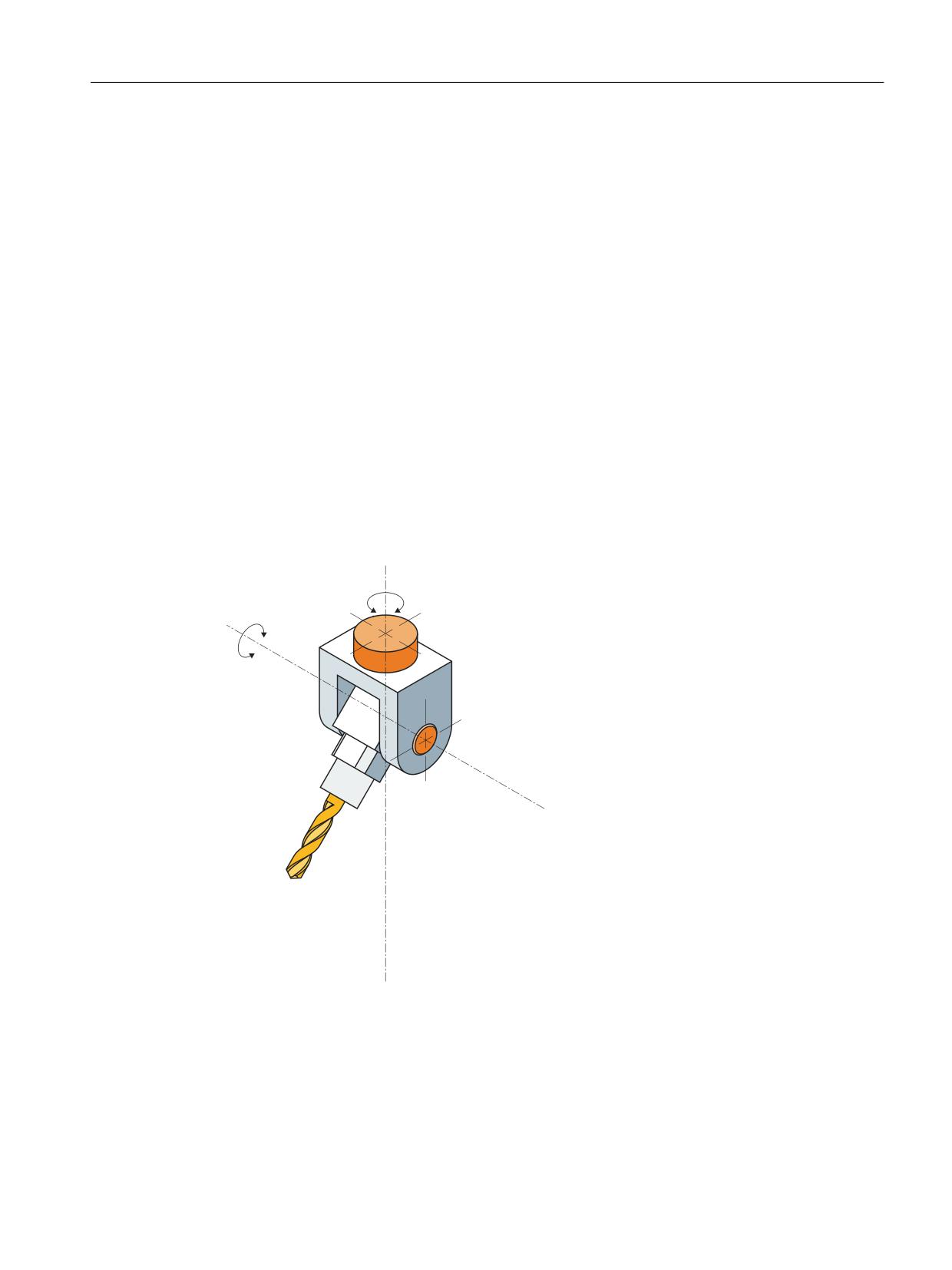
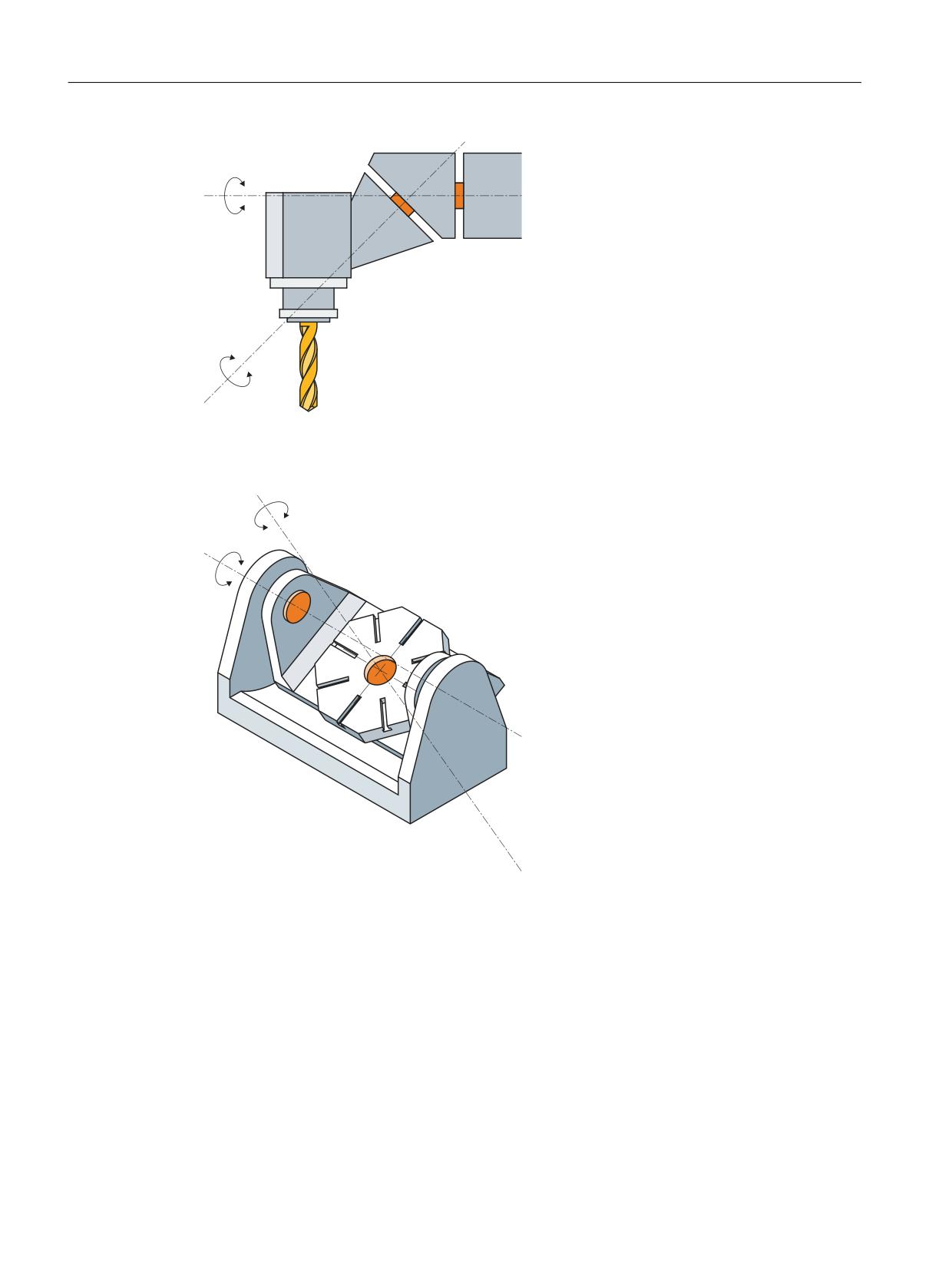
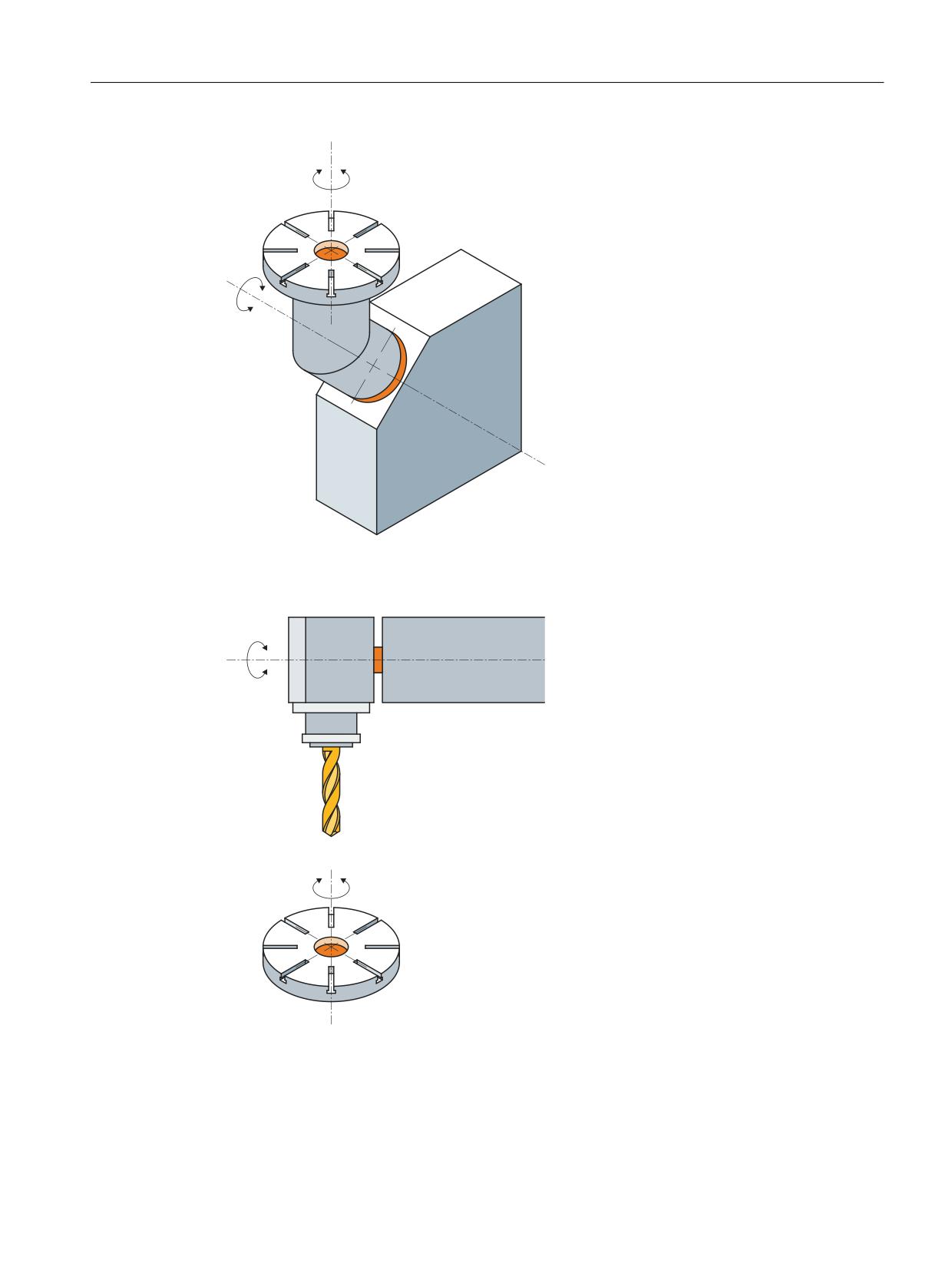
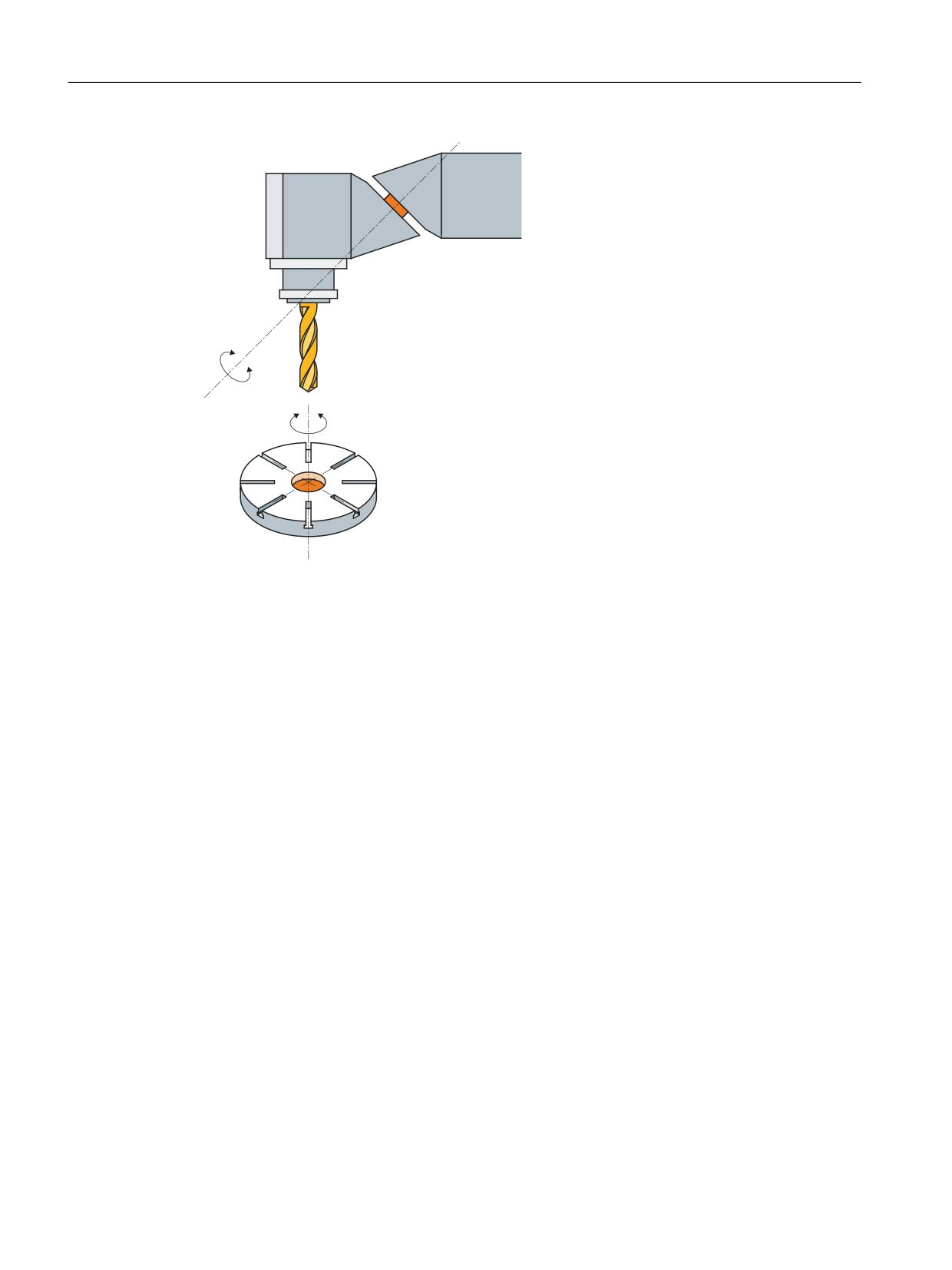
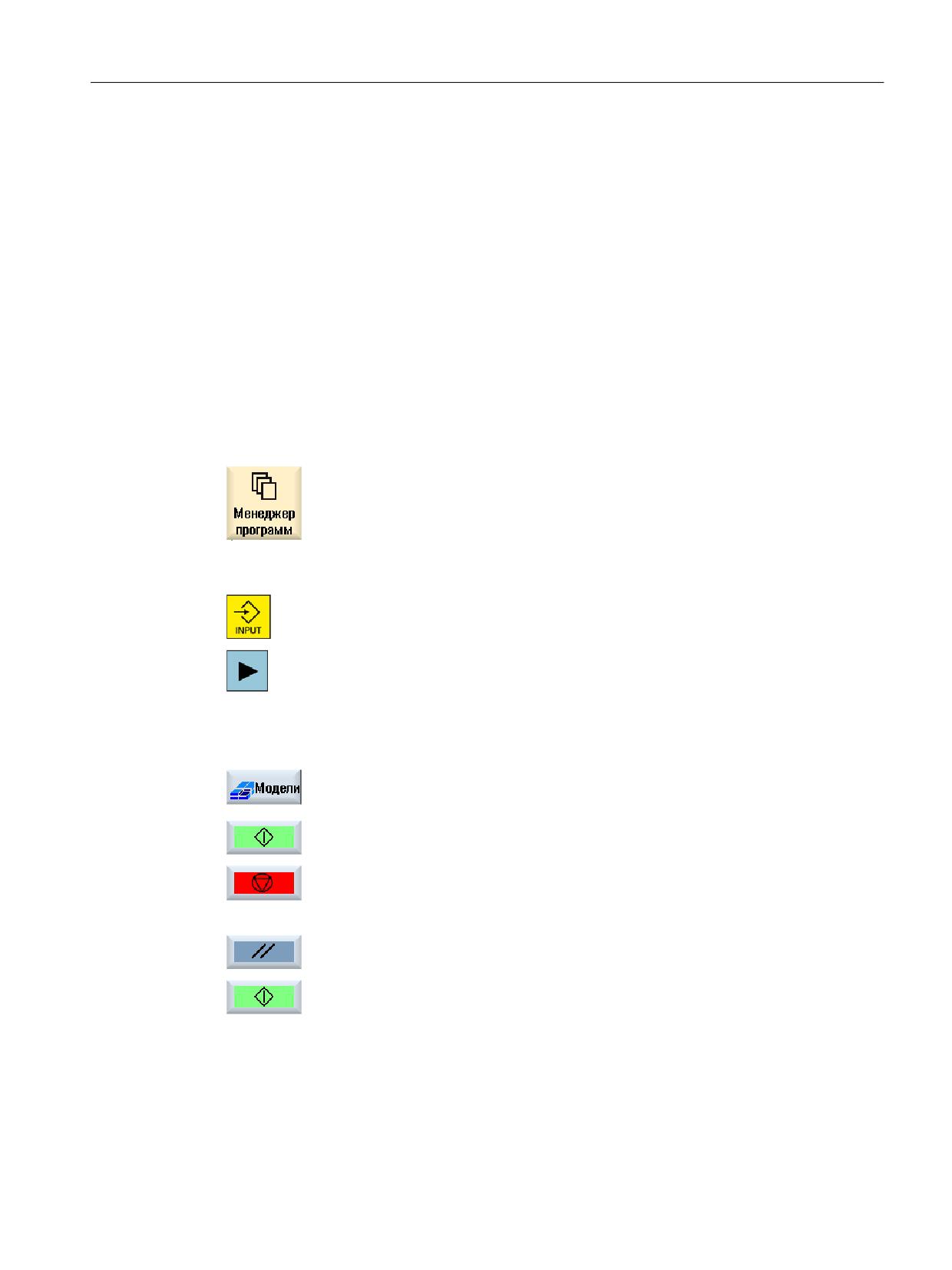
Примеры
Некоторые примеры по поддерживаемым конструкциям станков:
Качающаяся головка 90°/90°
Фрезерная обработка
Руководство по эксплуатации, 07/2021, 6FC5398-7CP40-6PA4
305
Симуляция обработки
8.1 Обзор
Качающаяся головка 90°/45°
Поворотный стол 90°/90°
Фрезерная обработка
306
Руководство по эксплуатации, 07/2021, 6FC5398-7CP40-6PA4
Симуляция обработки
8.1 Обзор
Поворотный стол 90°/45°
Поворотная комбинация 90°/90°
Фрезерная обработка
Руководство по эксплуатации, 07/2021, 6FC5398-7CP40-6PA4
307
Симуляция обработки
8.1 Обзор
Поворотная комбинация 45°/90°
Фрезерная обработка
308
Руководство по эксплуатации, 07/2021, 6FC5398-7CP40-6PA4
Симуляция обработки
8.2 Симуляция перед обработкой детали
8.2
Симуляция перед обработкой детали
Перед обработкой детали на станке выполнение программы может быть представлено
на дисплее графически в быстром прогоне. Таким образом, осуществляется простой
контроль результата программирования.
Процентовка подачи
Поворотный переключатель (процентовка) на пульте управляет только функциями
области управления "Станок".
Для изменения скорости моделирования следует использовать программную клавишу
"Программное управление". Можно выбирать подачу при моделировании в диапазоне от
0 до 120%.
Принцип действий
1.
Выбрать область управления "Менеджер программ".
2.
Выбрать место хранения и поместить курсор на симулируемую про-
грамму.
3.
Нажать клавишу <INPUT> или клавишу <Курсор вправо>.
- ИЛИ -
Двойной щелчок на программе.
Выбранная программа открывается в области управления "Програм-
ма".
4.
Нажать программную клавишу "Симуляция".
Выполнение программы графически представляется на дисплее.
При этом оси станка не двигаются.
5.
Нажать программную клавишу "Стоп", если необходимо остановить
симуляцию.
- ИЛИ -
Нажать программную клавишу "Reset", чтобы отменить симуляцию.
6.
Нажать программную клавишу "Старт", чтобы заново запустить или
продолжить симуляцию.
Фрезерная обработка
Руководство по эксплуатации, 07/2021, 6FC5398-7CP40-6PA4
309
Симуляция обработки
8.2 Симуляция перед обработкой детали
Примечание
Смена области управления
При переходе в другую область управления симуляция завершается. При повторном
запуске симуляции, она снова начинается на начале программы.
Фрезерная обработка
310
Руководство по эксплуатации, 07/2021, 6FC5398-7CP40-6PA4
Симуляция обработки
8.3 Прорисовка перед обработкой детали
8.3
Прорисовка перед обработкой детали
Перед обработкой детали на станке можно графически отобразить выполнение
программы на дисплее, чтобы проконтролировать результат программирования.
Опция программного обеспечения
Для прорисовки необходима опция "Прорисовка (симуляция в реальном време-
ни)".
Можно заменить запрограммированную подачу на подачу пробного хода, чтобы
управлять скоростью обработки, и выбрать тест программы, чтобы отключить движение
осей.
Если вместо графического представления снова необходимо увидеть актуальные кадры
программы, можно вернуться к виду программы.
Принцип действий
1.
Загрузить программу в режим работы "АВТО".
2.
Нажать программную клавишу "Упр. прогр." и активировать кнопку-
флажок "PRT без движения осей" и "DRY подача пробного хода".
Обработка выполняется без движения осей. Запрограммированная
скорость подачи заменяется на скорость пробного хода.
3.
Нажать программную клавишу "Прорисовка".
4.
Нажать клавишу <CYCLE START>.
Выполнение программы графически представляется на дисплее.
5.
Заново нажать программную клавишу "Прорисовка", чтобы завер-
шить процесс прорисовки.
Фрезерная обработка
Руководство по эксплуатации, 07/2021, 6FC5398-7CP40-6PA4
311
Симуляция обработки
8.4 Прорисовка при обработке детали
8.4
Прорисовка при обработке детали
Если обзор рабочего пространства при обработке детали закрыт, например, СОЖ, то
обработку программы можно отслеживать на дисплее.
Опция программного обеспечения
Для прорисовки необходима опция "Прорисовка (моделирование в реальном
времени)".
Порядок действий
1.
Загрузить программу в режим работы "AUTO".
2.
Нажать программную клавишу "Прорисовка".
3.
Нажать клавишу <CYCLE START>.
Обработка детали на станке запускается и графически отображается
на дисплее.
4.
Заново нажать программную клавишу "Прорисовка", чтобы завер-
шить процесс прорисовки.
Примечание
• Если прорисовка включается уже после обработки информации о заготовке в
программе, то отображаются только пути перемещения и инструмент.
• Если прорисовка отключается во время обработки и после этого функция снова
включается, то созданные в этот промежуток времени пути перемещения не
показываются.
Фрезерная обработка
312
Руководство по эксплуатации, 07/2021, 6FC5398-7CP40-6PA4

Симуляция обработки
8.5 Различные виды детали
8.5
Различные виды детали
При графическом представлении можно выбирать между различными видами, чтобы
всегда можно было бы оптимально видеть актуальную обработку на детали или показать
подробности или общий вид готовой детали.
Доступны следующие виды:
• Вид сверху
• 3D-вид (с опцией)
• Виды сбоку
• Токарный вид (фрезерный/токарный станок)
• Четверть (фрезерный/токарный станок)
• Станочная область (с опцией "Предотвращение столкновения")
Примечание
Моделирование вида половины разреза
В моделировании вид половины разреза служит для точного рассмотрения внутренней
токарной обработки. Это вид не предусмотрен для рассмотрения фрезерной обработки.
Индикация фрезерной обработки может стать причиной слишком продолжительного
моделирования.
8.5.1
Вид сверху
Индикация вида сверху
1.
Запущена прорисовка или моделирование.
2.
Нажать программную клавишу "Вид сверху".
Детали будет представлена сверху в горизонтальной проекции.
Изменение представления
Можно увеличить, уменьшить и сместить графическое моделирование, а также
изменить фрагмент.
Фрезерная обработка
Руководство по эксплуатации, 07/2021, 6FC5398-7CP40-6PA4
313
Симуляция обработки
8.5 Различные виды детали
8.5.2
Вид 3D
Индикация вида 3D
1.
Запущена прорисовка или моделирование.
2.
Нажать программные клавиши "Другие виды" и "3D-вид".
Опция программного обеспечения
Для моделирования необходима опция "Моделирование 3D (готовая деталь)".
Изменение представления
Можно увеличить, уменьшить, сместить и повернуть графическую модель а также
изменить фрагмент.
Индикация и смещение плоскостей сечения
Можно индицировать и сместить плоскости сечения X, Y и Z.
См. также
Определение плоскостей сечения (Страница 323)
8.5.3
Вид сбоку
Индикация других видов сбоку
1.
Запущена прорисовка или моделирование.
2.
Нажать программную клавишу "Друге виды".
3.
Нажать программную клавишу "Спереди", если необходимо рассмо-
треть деталь спереди.
- ИЛИ -
Нажать программную клавишу "Сзади", если необходимо рассмо-
треть деталь сзади.
- ИЛИ -
Нажать программную клавишу "Слева", если необходимо рассмо-
треть деталь слева.
Фрезерная обработка
314
Руководство по эксплуатации, 07/2021, 6FC5398-7CP40-6PA4
Симуляция обработки
8.5 Различные виды детали
- ИЛИ -
Нажать программную клавишу "Справа", если необходимо рассмо-
треть деталь справа.
Изменение представления
Можно увеличить, уменьшить и сместить графическую симуляцию, а также изменить
фрагмент.
8.5.4
Токарный вид
Отображение токарного вида (фрезерный/токарный станок)
1.
Запустить моделирование.
2.
Нажать программные клавиши "Другие виды" и "Токарный вид".
Изготовитель станка
Следовать указаниям изготовителя станка.
Изменение представления
Можно увеличить, уменьшить и сместить графическое моделирование, а также
изменить фрагмент.
8.5.5
Четверть
Отображение вида половины разреза (для фрезерного/токарного станка)
1.
Запустить моделирование.
2.
Нажать программные клавиши "Другие виды" и "Четверть".
Четверть показывает сечение детали в плоскости Z-X.
Изготовитель станка
Следовать указаниям изготовителя станка.
Фрезерная обработка
Руководство по эксплуатации, 07/2021, 6FC5398-7CP40-6PA4
315
Симуляция обработки
8.5 Различные виды детали
Изменение представления
Можно увеличить, уменьшить и сместить графическое моделирование, а также
изменить фрагмент.
Фрезерная обработка
316
Руководство по эксплуатации, 07/2021, 6FC5398-7CP40-6PA4
Симуляция обработки
8.6 Обработка индикации симуляции
8.6
Обработка индикации симуляции
8.6.1
Индикация заготовки
Можно заменить определенную в программе заготовку или определить заготовку для
программ, в которых нельзя вставить определение заготовки.
Примечание
Ввод заготовки возможен только в том случае, если симуляция или прорисовка
находится в состоянии Reset.
Принцип действий
1.
Симуляция или прорисовка запущена.
2.
Нажать программные клавиши ">>" и "Заготовка".
Окно "Ввод заготовки" открывается и показывает предустановлен-
ные значения.
3.
Ввести необходимые значения для размеров.
4.
Нажать программную клавишу "Применить" для подтверждения
введенных данных. Отображается новая определенная деталь.
8.6.2
Скрыть и показать траекторию инструмента
С помощью представления траектории отслеживается запрограммированная
траектория инструмента выбранной программы. Траектория постоянно
актуализируется в зависимости от движений инструмента. Можно в любой момент
показать и скрыть траектории инструмента.
Принцип действий
1.
Симуляция или прорисовка запущена.
2.
Нажать программную клавишу ">>".
Траектории инструмента показаны в активном виде.
Фрезерная обработка
Руководство по эксплуатации, 07/2021, 6FC5398-7CP40-6PA4
317

Симуляция обработки
8.6 Обработка индикации симуляции
3.
Нажать программную клавишу, чтобы скрыть траектории инстру-
ментов.
В фоне траектории инструментов продолжают создаваться и могут
быть показаны через повторное нажатие программной клавиши.
4.
Нажать программную клавишу "Удалить траекторию инструмента".
Все записанные прежде траектории инструмента удаляются.
Фрезерная обработка
318
Руководство по эксплуатации, 07/2021, 6FC5398-7CP40-6PA4
Симуляция обработки
8.7 Программное управление при симуляции
8.7
Программное управление при симуляции
8.7.1
Изменение подачи
В любой момент моделирования можно изменить подачу.
В строке состояния можно отслеживать изменения.
Примечание
При работе с функцией "Прорисовка" использовать поворотный переключатель
(процентовка) на пульте.
Порядок действий
1.
Моделирование запущено.
2.
Нажать программную клавишу "Программное управление".
3.
Нажать программную клавишу "Процентовка +" или "Процентовка
-", чтобы соответственно увеличить или уменьшить подачу на 5 %.
- ИЛИ -
Нажать программную клавишу "Процентовка 100 %", чтобы устано-
вить подачу на 100 %.
- ИЛИ -
Нажать программную клавишу "<<", чтобы вернуться на основной
экран и запустить моделирование с измененной подачей.
Переключение между "Процентовка +" и "Процентовка -"
Для переключения между программными клавишами "Процентовка +" и
"Процентовка -" одновременно нажать клавиши <CTRL> и <Курсор вниз>
или <Курсор вверх>.
Выбор максимальной подачи
Для выбора максимальной подачи 120 % одновременно нажать
клавиши <CTRL> и <M>.
Фрезерная обработка
Руководство по эксплуатации, 07/2021, 6FC5398-7CP40-6PA4
319
Симуляция обработки
8.7 Программное управление при симуляции
8.7.2
Покадровая симуляция программы
Во время моделирования можно управлять выполнением программы, т.е. запустить
выполнение программы, например, кадра программы для кадра программы.
Принцип действий
1.
Симуляция запущена.
2.
Нажать программные клавиши "Программное управление" и "От-
дельный кадр".
3.
Нажать программные клавиши "Назад" и "Старт SBL".
Актуальный кадр программы моделируется и после останавливает-
ся.
4.
Нажать "Старт SBL" столько раз, сколько необходимо моделировать
отдельный кадр программы.
5.
Нажать программную клавишу "Программное управление", а также
программную клавишу "Отдельный кадр", чтобы снова выйти из ре-
жима покадровой обработки.
Включение и выключение отдельного кадра
Одновременно нажать клавиши <CTRL> и <S>, чтобы включить и снова
выключить режим покадровой обработки.
Фрезерная обработка
320
Руководство по эксплуатации, 07/2021, 6FC5398-7CP40-6PA4
Симуляция обработки
8.8 Изменение и согласование графической симуляции
8.8
Изменение и согласование графической симуляции
8.8.1
Увеличение и уменьшение графики
Условие
Симуляция или прорисовка запущена.
Принцип действий
1.
Нажать клавишу <+> или <->, если необходимо увеличить или умень-
шить актуальную графику.
Графика увеличивается или уменьшается из центра.
- ИЛИ -
Нажать программные клавиши "Подробности" и "Zoom +", если не-
обходимо увеличить фрагмент.
- ИЛИ -
Нажать программные клавиши "Подробности" и "Zoom -", если не-
обходимо уменьшить фрагмент.
- ИЛИ -
Нажать программные клавиши "Подробности" и "Autozoom", если
необходимо автоматически подстроить фрагмент под размер окна.
Автоматическое согласование размера учитывает макс. удлинения
детали в отдельных осях.
Примечание
Выбранный фрагмент
Выбранные фрагменты и размеры сохраняются пока включена программа.
Фрезерная обработка
Руководство по эксплуатации, 07/2021, 6FC5398-7CP40-6PA4
321
Симуляция обработки
8.8 Изменение и согласование графической симуляции
8.8.2
Смещение графики
Условие
Симуляция или прорисовка запущена.
Принцип действий
1.
Нажать клавишу-курсор, если необходимо сместить графику вверх,
вниз, влево или вправо.
8.8.3
Вращение графики
В виде 3D существует возможность повернуть положение детали, чтобы рассмотреть ее
со всех сторон.
Условие
Запущено моделирование или прорисовка и выбран вид 3D.
Порядок действий
1.
Нажать программную клавишу "Подробности".
2.
Нажать программную клавишу "Повернуть вид".
3.
Нажать программную клавишу "Стрелка вправо", "Стрелка влево",
"Стрелка вверх", "Стрелка вниз", "Стрелка правого вращения" и
"Стрелка левого вращения", чтобы изменить положение детали.
- ИЛИ -
Удерживать нажатой клавишу <Shift> и повернуть через
соответствующие клавиши-курсоры детали в желаемом
направлении.
Фрезерная обработка
322
Руководство по эксплуатации, 07/2021, 6FC5398-7CP40-6PA4
Симуляция обработки
8.8 Изменение и согласование графической симуляции
8.8.4
Изменение фрагмента
Если фрагмент графического представления необходимо сместить, увеличить или
уменьшить, чтобы, к примеру, посмотреть подробности или позднее снова показать
целую деталь, то нужно использовать лупу.
С помощью лупы можно самостоятельно определить фрагмент и после увеличить или
уменьшить его.
Условие
Симуляция или прорисовка запущена.
Принцип действий
1.
Нажать программную клавишу "Подробности".
2.
Нажать программную клавишу "Лупа".
Появляется лупа в форме прямоугольной рамки.
3.
Нажать программную клавишу "Лупа +" или клавишу <+>, чтобы уве-
личить рамку.
- ИЛИ -
Нажать программную клавишу "Лупа -" или клавишу <->, чтобы
уменьшить рамку.
- ИЛИ -
Нажать одну из клавиш-курсоров, чтобы сместить рамку вверх, вле-
во, вправо или вниз.
4.
Нажать программную клавишу "Применить" для применения вы-
бранного фрагмента.
8.8.5
Определение плоскостей сечения
В виде 3D существует возможность "рассечения" детали для отображения определенных
видов и визуализации скрытых контуров.
Условие
Симуляция или прорисовка запущена.
Фрезерная обработка
Руководство по эксплуатации, 07/2021, 6FC5398-7CP40-6PA4
323
Симуляция обработки
8.8 Изменение и согласование графической симуляции
Принцип действий
1.
Нажать программную клавишу "Подробности".
2.
Нажать программную клавишу "Разрез".
Деталь отображается в разрезе.
3.
Нажать соответствующую программную клавишу, чтобы сместить
плоскость сечения в нужном направлении.
…
Фрезерная обработка
324
Руководство по эксплуатации, 07/2021, 6FC5398-7CP40-6PA4
Симуляция обработки
8.9 Индикация ошибок симуляции
8.9
Индикация ошибок симуляции
При симуляции могут возникать ошибки. Если в ходе симуляции возникает ошибка, то
появляется окно для индикации в рабочем окне.
Обзор ошибок содержит следующую информацию:
• Дата и время
• Критерий удаления
указывает, с помощью какой программной клавиши квитируется ошибка
• Номер ошибки
• Текст ошибки
Условие
Симуляция выполняется и имеется активная ошибка.
Принцип действий
1.
Нажать программные клавиши "Программное управление" и
"Ошибка".
Открывается окно "Симуляция Ошибки" и список имеющихся оши-
бок.
Нажать программную клавишу "Квитировать ошибку", чтобы сбро-
сить обозначенные символом Reset или Cancel ошибки симуляции.
Симуляция может быть продолжена.
- ИЛИ -
Нажать программную клавишу "Симуляция Power On", чтобы сбро-
сить обозначенную символом Power On ошибку симуляции.
Фрезерная обработка
Руководство по эксплуатации, 07/2021, 6FC5398-7CP40-6PA4
325
Симуляция обработки
8.9 Индикация ошибок симуляции
Фрезерная обработка
326
Руководство по эксплуатации, 07/2021, 6FC5398-7CP40-6PA4
Создание программы кода G
9
9.1
Графическая поддержка программирования
Функции
Доступна следующая функциональность:
• Выбор блока программы с ориентацией на технологию (циклы) через программные
клавиши
• Окна ввода для обеспечения параметрами с анимированными вспомогательными
изображениями
• Зависящая от контекста помощь Online для каждого окна ввода
• Поддержка для ввода контура (геометрический процессор)
Условия вызова и возврата
• Действующие перед вызовом цикла функции G и запрограммированный фрейм
сохраняются и после цикла.
• Подвод к стартовой позиции должен быть выполнен перед вызовом цикла в
вышестоящей программе. Координаты программируются в правовращающейся
системе координат.
Фрезерная обработка
Руководство по эксплуатации, 07/2021, 6FC5398-7CP40-6PA4
327
Создание программы кода G
9.2 Окна программы
9.2
Окна программы
Программа в G-кодах может быть представлена в различных видах.
• Вид программы
• Маска параметров по выбору со вспомогательным изображением или графическим
видом
Примечание
Вспомогательные изображения / анимация
Следует помнить, что вспомогательные изображения и анимация поддержки циклов не
могут представить любую возможную кинематику.
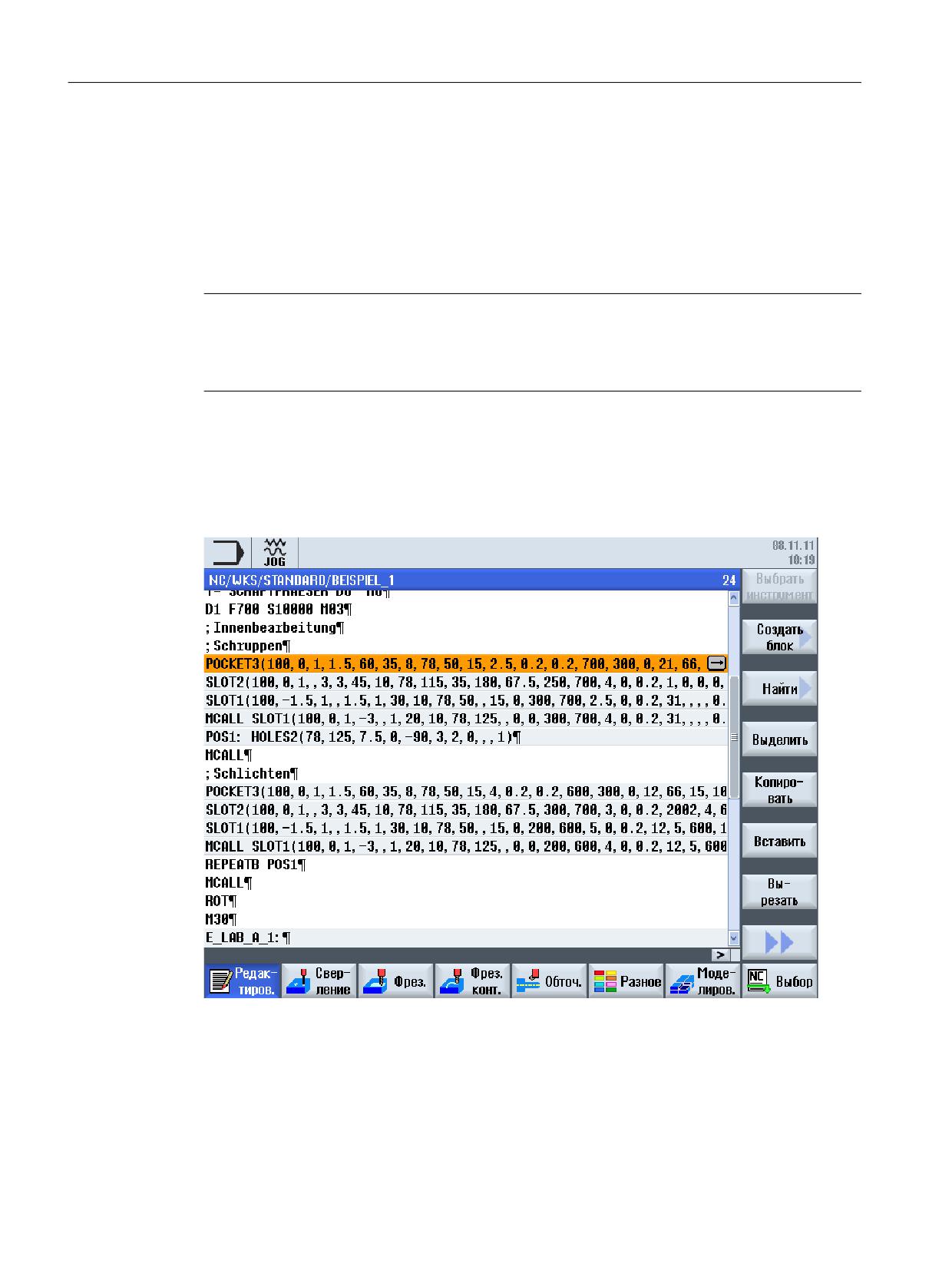
Вид программы
Вид программы в редакторе предоставляет обзор отдельных этапов обработки
программы.
Рисунок 9-1
Вид программы в G-кодах
Фрезерная обработка
328
Руководство по эксплуатации, 07/2021, 6FC5398-7CP40-6PA4
Создание программы кода G
9.2 Окна программы
Примечание
В настройках редактора текстов программ определяется, будут ли вызовы циклов
отображаться открытым текстом или в синтаксисе ЧПУ. Возможно также
конфигурирование регистрации времени обработки.
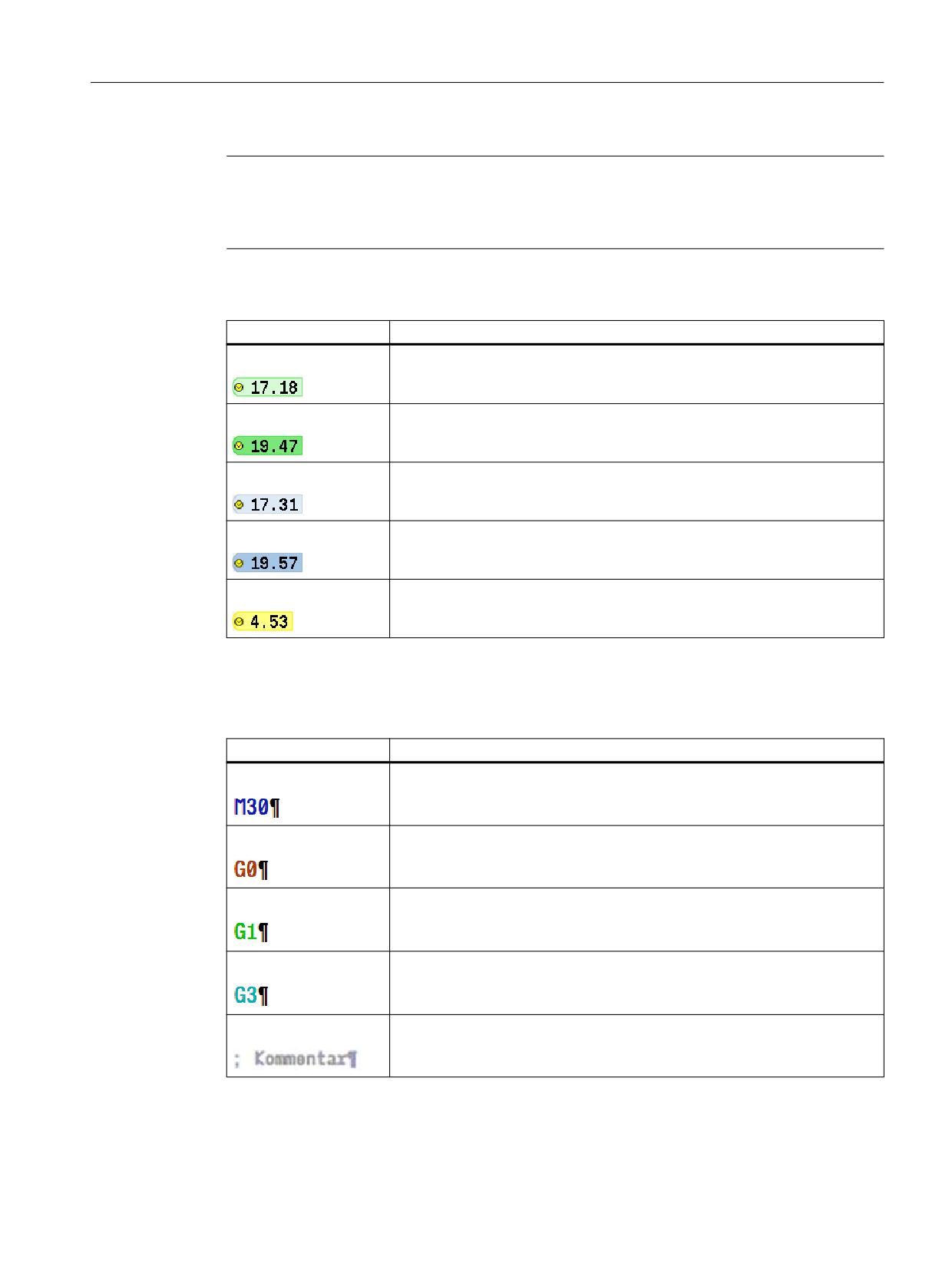
Представление времени обработки
Представление
Значение
Светло-зеленый фон
Измеренное время обработки кадра программы (автоматический ре-
жим)
Зеленый фон
Измеренное время обработки блока программы (автоматический ре-
жим)
Голубой фон
Ориентировочное время обработки кадра программы (моделирование)
Синий фон
Измеренное время обработки блока программы (моделирование)
Желтый фон
Время ожидания (автоматический режим или моделирование)
Выделение выбранных команд G-кода или ключевых слов
В настройках редактора текстов программ определяется, выделяются ли выбранные
команды G-кода цветом. Стандартно используются следующие цвета:
Представление
Значение
Синий шрифт
Функции D, S, F, T, M, H
Красный шрифт
Команда движения "G0"
Зеленый шрифт
Команда движения "G1"
Сине-зеленый шрифт
Команда движения "G2" или "G3"
Серый шрифт
Комментарий
Фрезерная обработка
Руководство по эксплуатации, 07/2021, 6FC5398-7CP40-6PA4
329
Создание программы кода G
9.2 Окна программы
Изготовитель станка
В файле конфигурации "sleditorwidget.ini" есть возможность назначить другие
выделения.
Следовать указаниям изготовителя станка.
Синхронизация программ на многоканальных станках
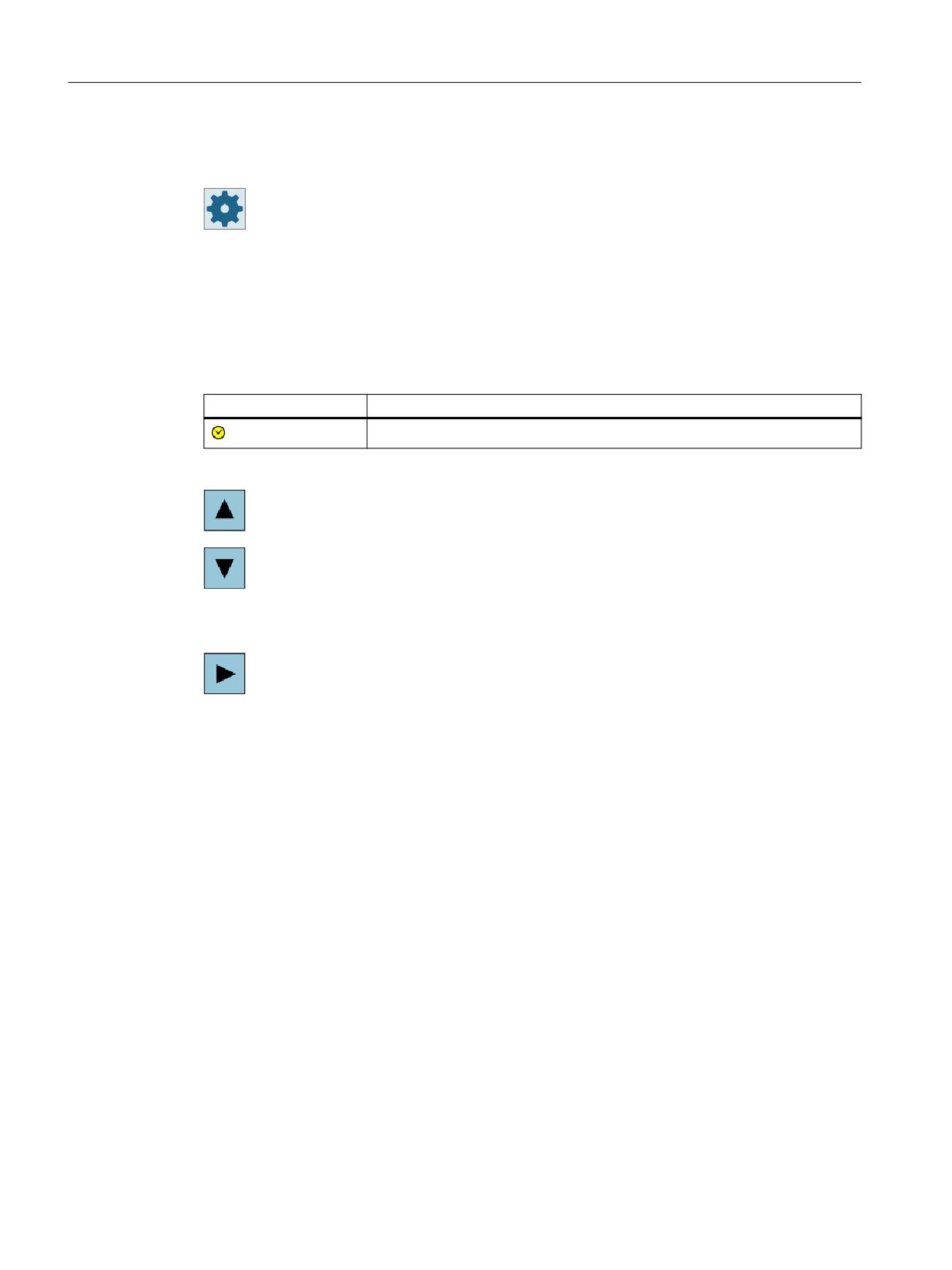
На многоканальных станках используются специальные команды (например, GET и
RELEASE) для синхронизации программ. Данные команды выделяются символом часов.
При отображении программ нескольких каналов взаимосвязанные команды
отображаются в одной и той же строке.
Представление
Значение
Команда синхронизации
В виде программы с помощью клавиш <Курсор вверх> и <Курсор
вниз> можно перемещаться между кадрами программы.
Маска параметров со вспомогательным изображением
Нажать клавишу <Курсор вправо>, чтобы открыть в виде програм-
мы выбранный кадр программы или цикл.
Появляется соответствующая маска параметров со вспомогатель-
ным изображением.
Фрезерная обработка
330
Руководство по эксплуатации, 07/2021, 6FC5398-7CP40-6PA4
Создание программы кода G
9.2 Окна программы
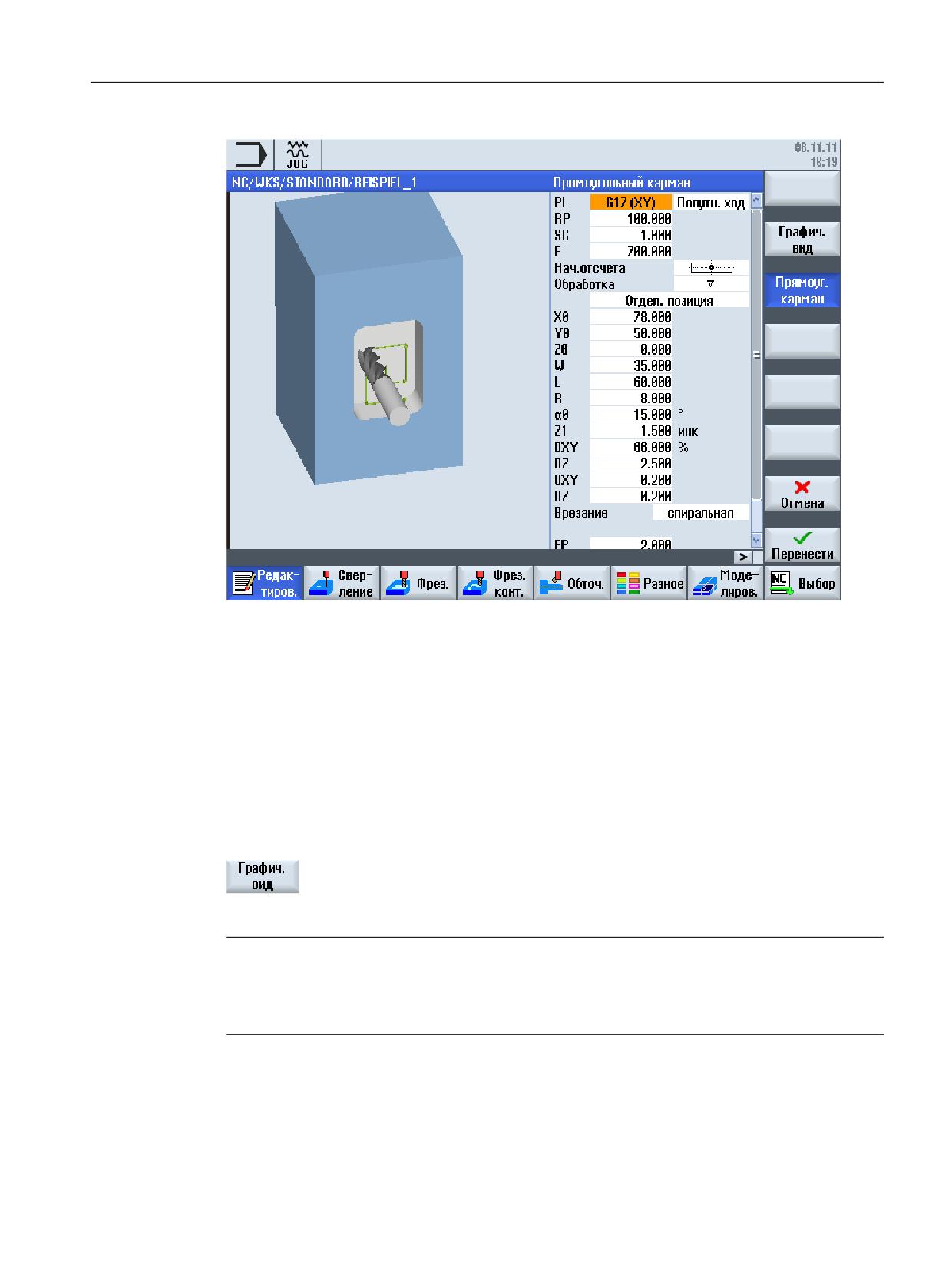
Рисунок 9-2
Маска параметров со вспомогательным изображением
Анимированные вспомогательные изображения всегда отображаются в правильном
положении по отношению к установленной системе координат. Параметры
динамически подсвечиваются на графике. Выбранный параметр выделяется на
графике.
Цветные символы
Красная стрелка = инструмент движется ускоренным ходом
Зеленая стрелка = инструмент движется с подачей обработки
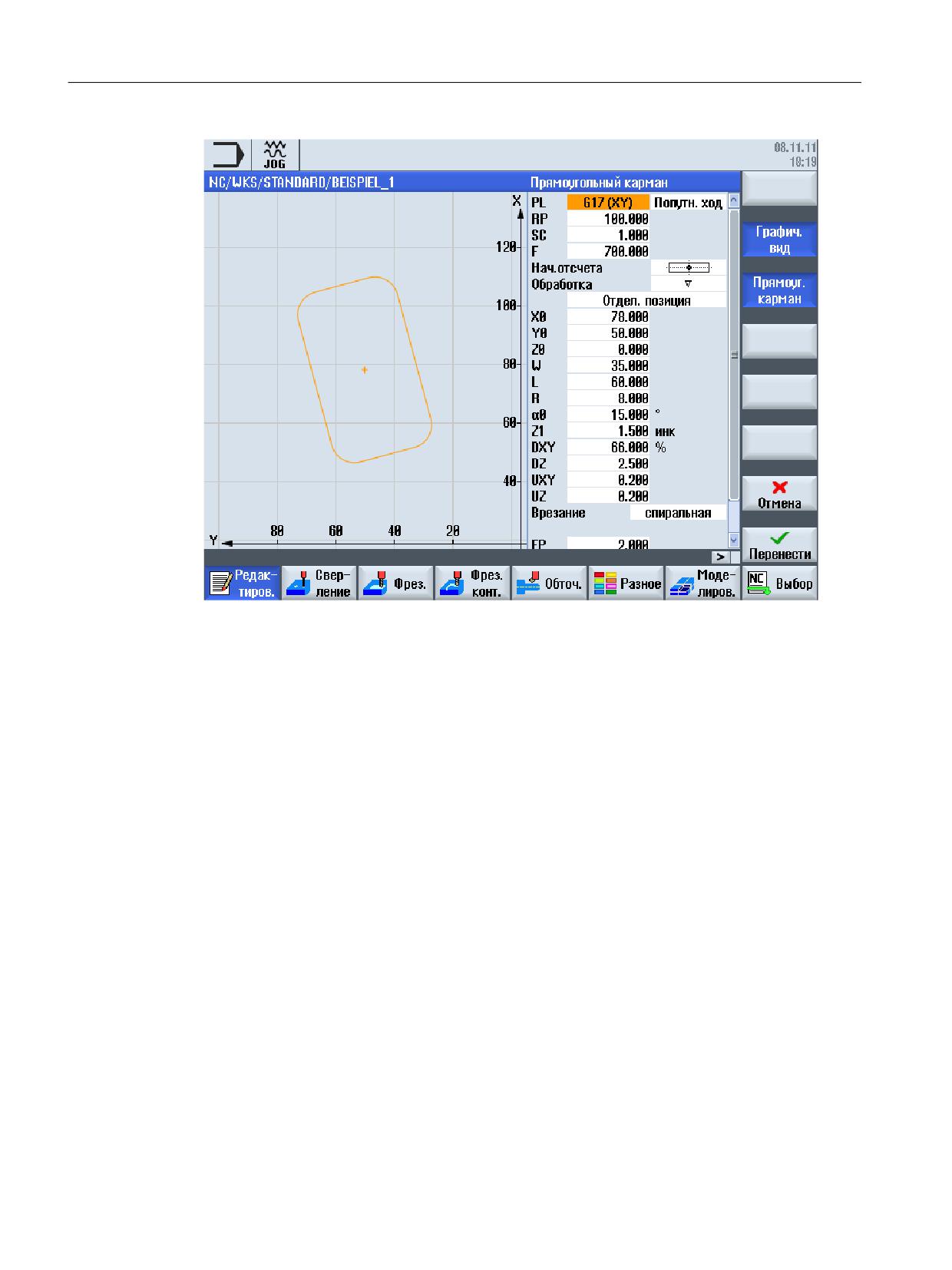
Маска параметров с графическим видом
С помощью программной клавиши "Графический вид" осуществл-
яется переключение маски между вспомогательным изображе-
нием и графическим видом.
Примечание
Переключение между вспомогательным изображением и графическим видом
Для переключения между вспомогательным изображением и графическим видом
дополнительно предлагается комбинация клавиш <CTRL> + <G>.
Фрезерная обработка
Руководство по эксплуатации, 07/2021, 6FC5398-7CP40-6PA4
331
Создание программы кода G
9.2 Окна программы
Рисунок 9-3
Маска параметров с графическим видом кадра программы в G-кодах
См. также
Установки для редактора (Страница 243)
Фрезерная обработка
332
Руководство по эксплуатации, 07/2021, 6FC5398-7CP40-6PA4
Создание программы кода G
9.3 Структура программы
9.3
Структура программы
Программы кода G всегда могут программироваться свободно. Важнейшие команды,
которые, как правило, включены:
• Установка плоскости обработки
• Вызов инструмента (T и D)
• Вызов смещения нулевой точки
• Технологические значения, как то, подача (F), тип подачи (G94, G95 , …), скорость и
направление вращения шпинделя (S и M)
• Позиции и вызовы технологических функций (циклы)
• Конец программы
Для программ кода G перед вызовом циклов должен быть выбран инструмент и
запрограммированы необходимые технологические значения F, S.
Для симуляции может быть задана заготовка.
См. также
Ввод заготовки (Страница 338)
Фрезерная обработка
Руководство по эксплуатации, 07/2021, 6FC5398-7CP40-6PA4
333

Создание программы кода G
9.4 Основы
9.4
Основы
9.4.1
Плоскости обработки
Две соответствующие оси координат определяют плоскость. Третья ось координат (ось
инструмента) располагается вертикально на этой плоскости и определяет направление
подачи инструмента, к примеру, для обработка 2½ D).
При программировании необходимо сообщить СЧПУ, в какой плоскости выполняется
работа, чтобы значения коррекции инструмента были бы вычислены правильно. Кроме
этого, плоскость имеет значение для определенных типов программирования
окружности и для полярных координат.
=
*
<
*
*
;
Рабочие плоскости
Рабочие плоскости определены следующим образом:
Пло-
Ось инструмента
скость
X/Y
G17
Z
Z/X
G18
Y
Y/Z
G19
Х
9.4.2
Актуальные плоскости в циклах и экранные формы
Каждая маска ввода содержит поле выбора для плоскости, если плоскость не задана
через машинные данные ЧПУ.
• пустые (из-за совместимости с масками ввода без плоскости)
• G17 (XY)
• G18 (ZX)
• G19 (YZ)
Фрезерная обработка
334
Руководство по эксплуатации, 07/2021, 6FC5398-7CP40-6PA4
Создание программы кода G
9.4 Основы
В масках циклов имеются параметры, наименование которых зависит от этой установки
плоскостей. Как правило, это параметры, относящиеся к позициям осей, к примеру,
исходная точка образца позиций в плоскости или указание глубины при сверлении в оси
инструмента.
Исходные точки в плоскости именуются при G17 как X0 Y0, при G18 как Z0 X0 и при G19
как Y0 Z0. Указание глубины в оси инструмента именуется при G17 как Z1, при G18 как Y1
и при G19 как X1.
Если поле ввода остается пустым, то параметры, вспомогательные изображения и
векторная графика отображаются в плоскости по умолчанию (установка через
машинные данные):
• Токарная обработка: G18 (ZX)
• Фрезерование: G17 (XY)
Плоскость передается циклам как новый параметр. В цикле плоскость выводится, т.е.
цикл выполняется во введенной плоскости. Также можно оставить поля плоскостей
пустыми и тем самым создать независящую от плоскостей программу.
Введенная плоскость действует только для этого цикла (не модально)! После завершения
цикла снова действует плоскость из главной программы. Благодаря этому новый цикл
может быть вставлен в программу без изменения плоскости для дальнейшего
выполнения программы.
9.4.3
Программирование инструмента (T)
Вызов инструмента
1.
Вы находитесь в программе обработки детали.
2.
Нажать программную клавишу "Выбрать инструмент".
Открывается окно "Выбор инструмента".
3.
Поместить курсор на необходимый инструмент и нажать программ-
ную клавишу "в программу".
Выбранный инструмент передается в редактор G-кода. На актуаль-
ной позиции курсора в редакторе G-кода появляется, к примеру,
следующий текст: T="SCHRUPPER100"
- ИЛИ -
4.
Нажать программные клавиши "Список инструментов" и "Новый ин-
струмент".
Фрезерная обработка
Руководство по эксплуатации, 07/2021, 6FC5398-7CP40-6PA4
335
Создание программы кода G
9.4 Основы
5.
После выбрать с помощью программных клавиш вертикальной па-
нели программных клавиш необходимый инструмент, спараметри-
ровать его и нажать программную клавишу "в программу".
Выбранный инструмент передается в редактор G-кода.
6.
После запрограммировать смену инструмента (M6), направление
вращения шпинделя (M3/M4) , скорость шпинделя (S...), подачу (F),
тип подачи (G94, G95,...), СОЖ (M7/M8) и при необходимости другие
спец. функции инструмента.
Фрезерная обработка
336
Руководство по эксплуатации, 07/2021, 6FC5398-7CP40-6PA4
Создание программы кода G
9.5 Создание программы кода G
9.5
Создание программы кода G
Для каждой новой детали, которую необходимо изготовить, создается своя программа.
Программа содержит отдельные этапы обработки, которые должны быть выполнены для
изготовления детали.
Программы обработки деталей в G-коде могут создаваться в папке "Деталь" или в папке
"Программы обработки деталей".
Принцип действий
1.
Выбрать область управления "Менеджер программ".
2.
Выбрать необходимое место хранения.
Создание новой программы обработки детали
3.
Поместить курсор на папку "Программы обработки деталей" и на-
жать программную клавишу "Новая".
Открывается окно "Новая программа в G-кодах".
4.
Ввести желаемое имя и нажать программную клавишу "OK".
Имя может состоять макс. из 28 символов (имя + точка + 3 символа
для расширения). Разрешены все буквы (кроме умляутов), цифры и
подчеркивания (_).
Задается тип программы (MPF).
Создается программа обработки детали и открывается редактор.
Создание новой программы обработки детали для детали
5.
Поместить курсор на папку "Детали" и нажать программную клави-
шу "Новая".
Открывается окно "Новая программа в G-кодах".
6.
Выбрать тип файла (MPF или SPF), ввести желаемое имя программы
и нажать программную клавишу "OK".
Создается программа обработки детали и открывается редактор.
7.
Ввести желаемые команды в G-кодах.
См. также
Изменение вызова циклов (Страница 346)
Создать новую деталь (Страница 835)
Фрезерная обработка
Руководство по эксплуатации, 07/2021, 6FC5398-7CP40-6PA4
337
Создание программы кода G
9.6 Ввод заготовки
9.6
Ввод заготовки
Функция
Заготовка используется для симуляции и прорисовки. Только с заготовкой, которая по
возможности точно соответствует реальной заготовке, возможна правильная
симуляция.
Для каждой новой детали, которую необходимо изготовить, создается своя программа.
Программа содержит отдельные этапы обработки, которые выполняются для
изготовления детали.
Для заготовки детали определяется форма (прямоугольный параллелепипед, труба,
цилиндр, многоугольник или прямоугольный параллелепипед по центру) и ее размеры.
Перезажим заготовки вручную
Если необходимо вручную переставить заготовку, к примеру, из главного во встречный
шпиндель, то удалить заготовку.
Пример
• Заготовка главный шпиндель цилиндр
• Обработка
• M0 ; перезажим заготовки вручную
• Заготовка главный шпиндель удалить
• Заготовка встречный шпиндель цилиндр
• Обработка
Данные заготовки всегда относится к актуальному, действующему на месте в программе
смещению нулевой точки.
Примечание
Поворот
В программах, использующих "Поворот", сначала должен быть выполнен поворот 0, и
только после этого определение заготовки.
Порядок действий
1.
Выбрать область управления "Программа".
2.
Нажать программные клавиши "Разное" и "Заготовка".
Открывается окно ввода "Ввод заготовки".
Фрезерная обработка
338
Руководство по эксплуатации, 07/2021, 6FC5398-7CP40-6PA4
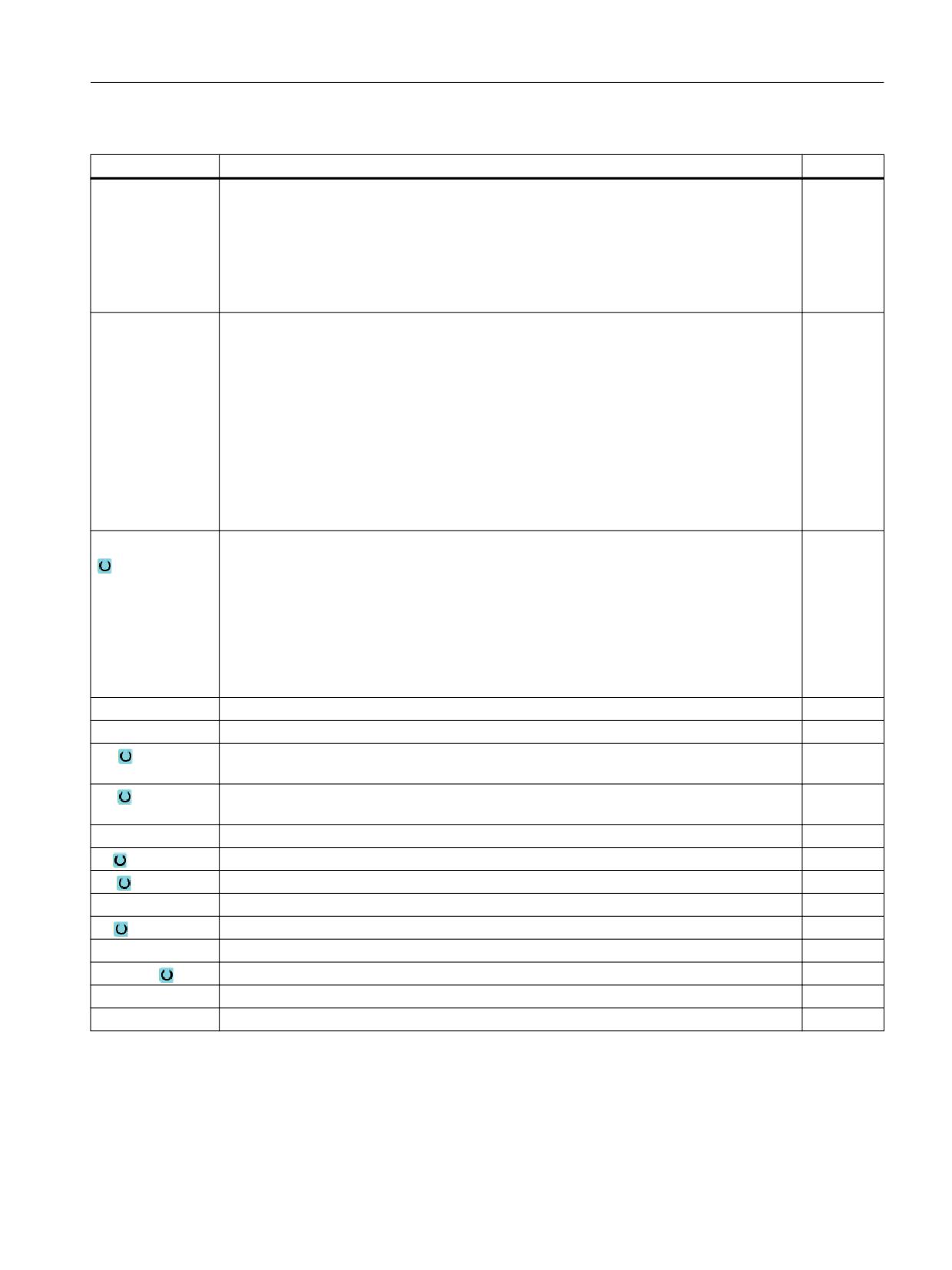
Создание программы кода G
9.6 Ввод заготовки
Параметр
Описание
Единица
Данные для
Выбор шпинделя для заготовки
• Главный шпиндель
• Противошпиндель
Указание:
Если противошпиндель на станке отсутствует, то отсутствует и поле ввода "Данные
для".
Зажим
Выбор места зажима заготовки
• Стол
Все зажимы смонтированы на одном столе.
Указание: При выборе "Стол" нельзя использовать токарные циклы в программе
• C1 ...
Все зажимы смонтированы на одной круговой оси.
Указание: Следовать указаниям изготовителя станка.
Заготовка
Выбор заготовки
• Прямоугольный параллелепипед
• Труба
• Цилиндр
• Многоугольник
• Прямоугольный параллелепипед по центру
• удалить
X0
1. точка прямоугольника X - (только для прямоугольного параллелепипеда)
Y0
1. точка прямоугольника Y - (только для прямоугольного параллелепипеда)
X1
2. точка прямоугольника X (абс.) или 2-я точка прямоугольника X относительно X0
(инкр.) - (только для прямоугольного параллелепипеда)
Y1
2. точка прямоугольника Y (абс.) или 2-я точка прямоугольника Y относительно Y0
(инкр.) - (только для прямоугольного параллелепипеда)
ZA
Начальный размер
ZI
Конечный размер (абс.) или конечный размер относительно ZA (инкр.)
ZB
Размер под обработку (абс.) или размер под обработку относительно ZA (инкр.)
XA
Наружный диаметр - (только для трубы и цилиндра)
мм
XI
Внутренний диаметр (абс.) или толщина стенки (инкр.) -(только для трубы)
мм
N
Число граней - (только для многоугольника)
SW или L
Размер под ключ или длина грани - (только для многоугольника)
W
Ширина заготовки - (только для прямоугольного параллелепипеда по центру)
мм
L
Длина заготовки - (только для прямоугольного параллелепипеда по центру)
мм
Фрезерная обработка
Руководство по эксплуатации, 07/2021, 6FC5398-7CP40-6PA4
339
Создание программы кода G
9.7 Плоскости обработки, направление фрезерования, плоскость отвода, безопасное расстояние и подача
(PL, RP, SC, F)
9.7
Плоскости обработки, направление фрезерования, плоскость
отвода, безопасное расстояние и подача (PL, RP, SC, F)
В заголовке программы экранных форм циклов содержаться общие, всегда
повторяющиеся параметры. Следующие параметры присутствуют в каждой маске ввода
для цикла в программе в G-кодах.
Параметр
Описание
Единица
PL
Каждая маска ввода содержит поле выбора для плоскости, если плоскость не задана
через машинные данные ЧПУ.
Плоскость обработки:
• G17 (XY)
• G18 (ZX)
• G19 (YZ)
Направление
При фрезерных обработках соблюдается направление вращения обработки (син-
фрезерования
хронный ход или противоход) и направление вращения шпинделя в списке ин-
струментов. Карман обрабатывается по часовой стрелке или против часовой стрел-
ки.
При фрезеровании траектории запрограммированное направление контура опре-
деляет направление обработки.
RP
Плоскость отвода (абс.)
мм
При обработке инструмент движется ускоренным ходом от точки смены инструмен-
ты к плоскости отвода и после этого на безопасное расстояние. На этой высоте осу-
ществляется переключение на подачу обработки. Если обработка завершена, то
инструмент перемещается с подачей обработки из детали на высоту безопасного
расстояния. Перемещение от безопасного расстояния до плоскости отвода и далее
к точке смены инструмента осуществляется ускоренным ходом.
Плоскость отвода задается абсолютно.
Как правило, исходная точка Z0 и плоскость отвода RP имеют различные значения.
В цикле предполагается, что плоскость отвода лежит перед опорной точкой.
SC
Безопасное расстояние (инкр.)
мм
Безопасное расстояние определяет, начиная с какого расстояния до материала бо-
лее нельзя двигаться ускоренным ходом. Направление, в котором действует без-
опасное расстояние, определяется циклом автоматически. Как правило, оно дей-
ствует в нескольких направлениях.
Безопасное расстояние вводится инкрементально (без знака).
F
Подача
Подача F, или подача обработки, задает скорость, с которой перемещаются оси при
обработке детали. Единица подачи (мм/мин, мм/об, мм/зуб и т.д.) всегда относится
к запрограммированному перед вызовом цикла типу подачи.
Макс. скорость подачи установлена через машинные данные.
Фрезерная обработка
340
Руководство по эксплуатации, 07/2021, 6FC5398-7CP40-6PA4
Создание программы кода G
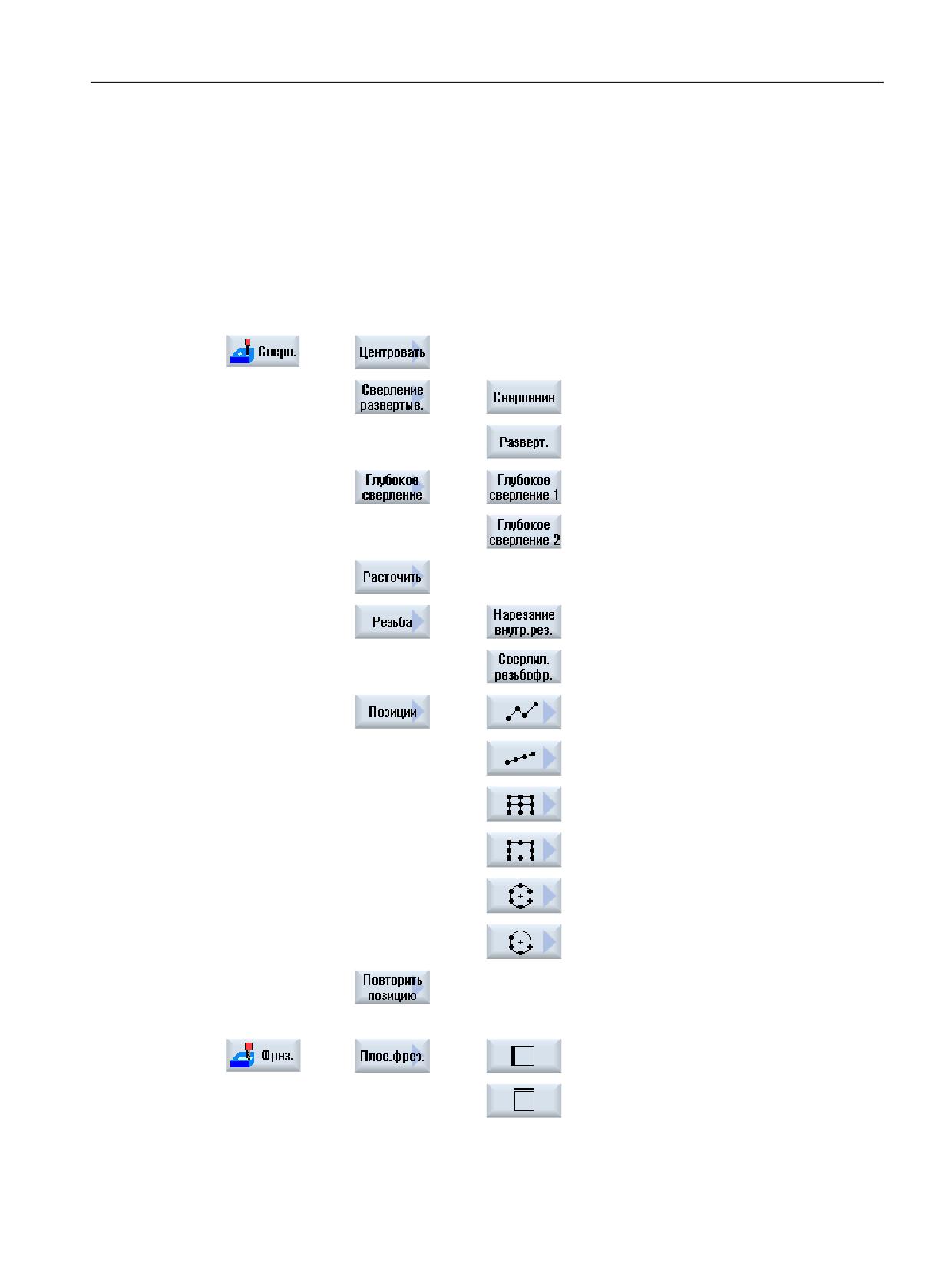
9.8 Выбор циклов через программную клавишу
9.8
Выбор циклов через программную клавишу
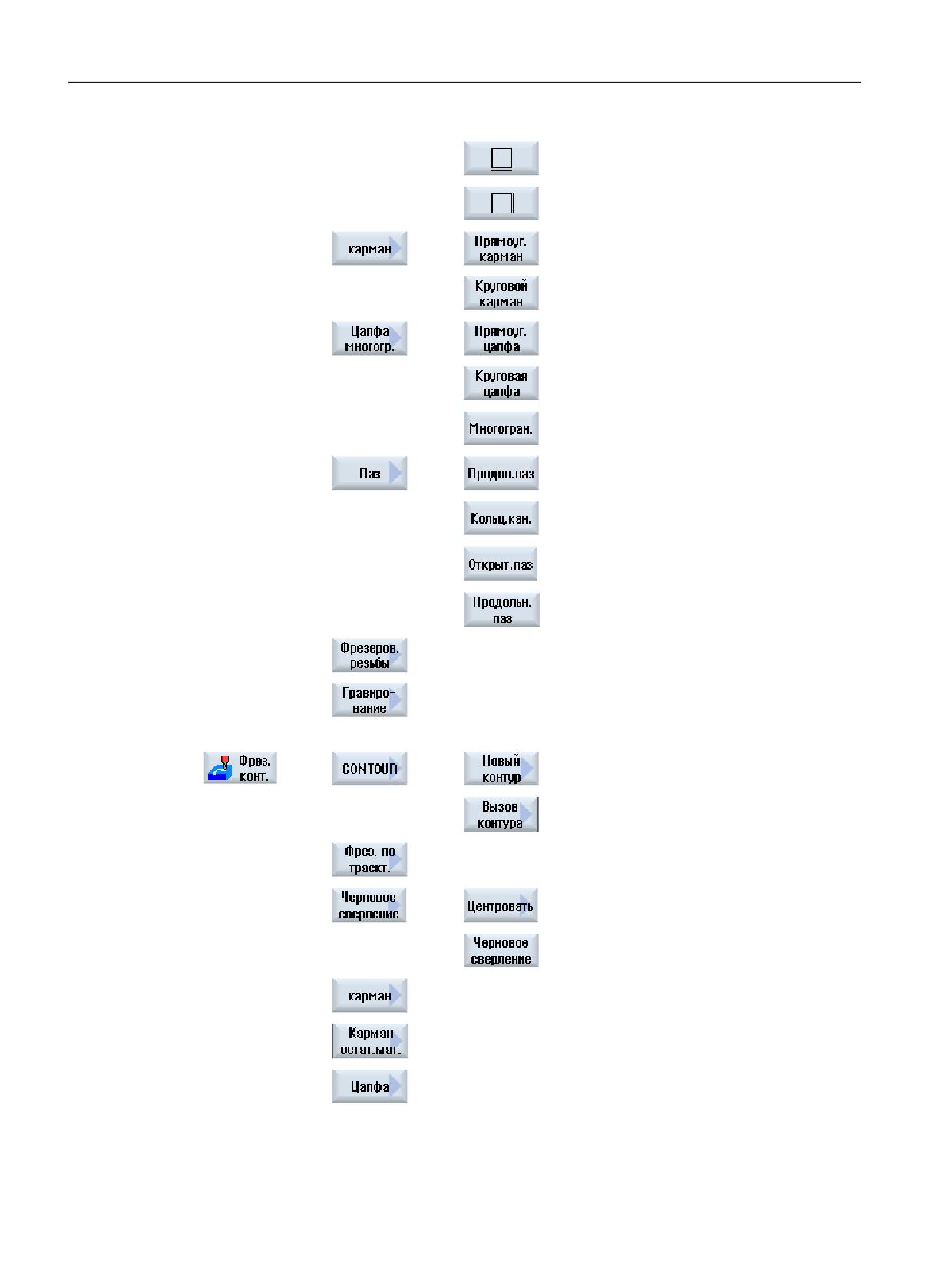
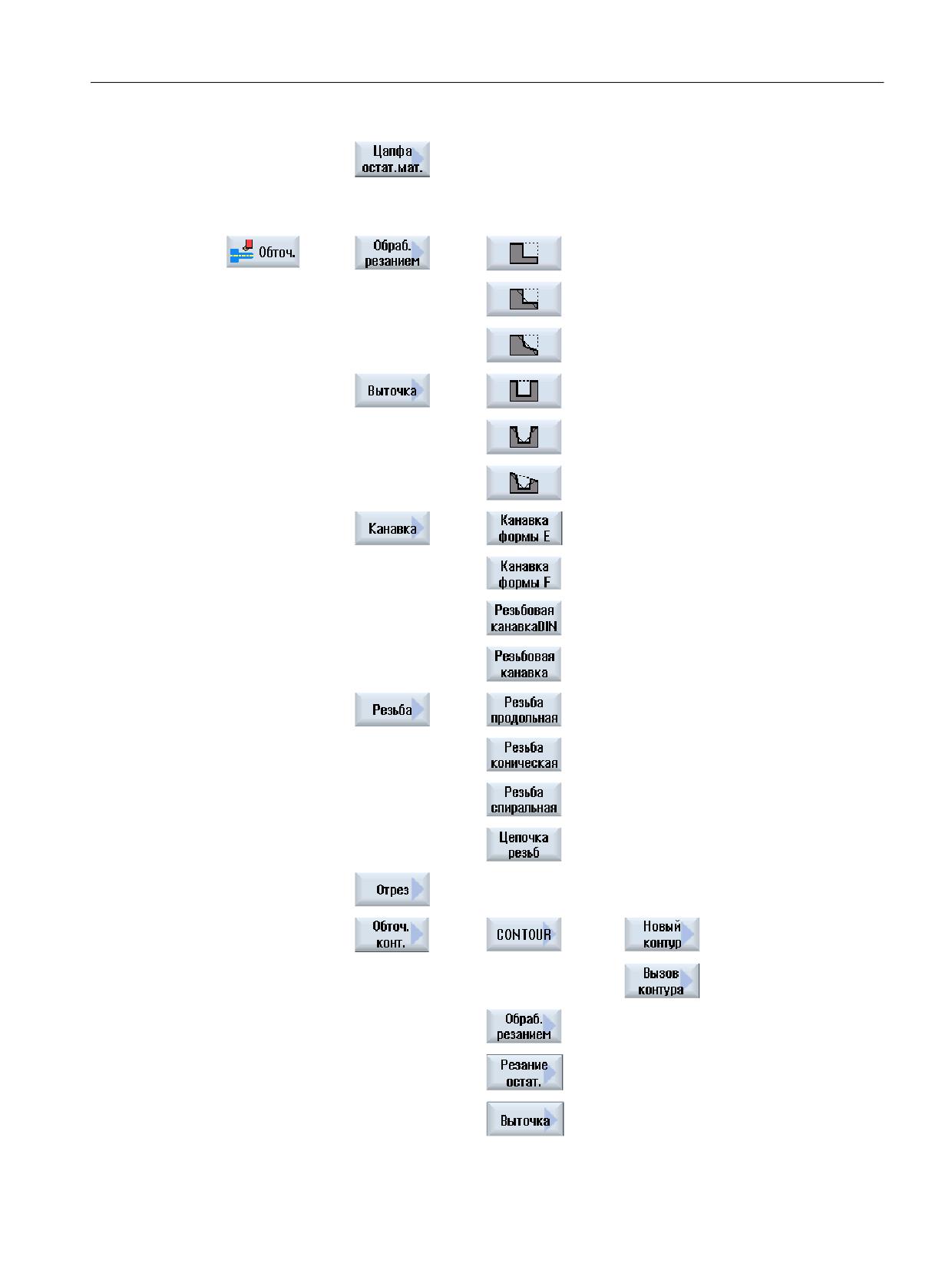
Обзор этапов обработки
Следующие панели программных клавиш доступны для вставки этапов обработки.
В этом представлении отображаются все имеющиеся в СЧПУ циклы/функции. Но на
конкретной установке могут быть выбраны только операции, возможные согласно
установленной технологии.
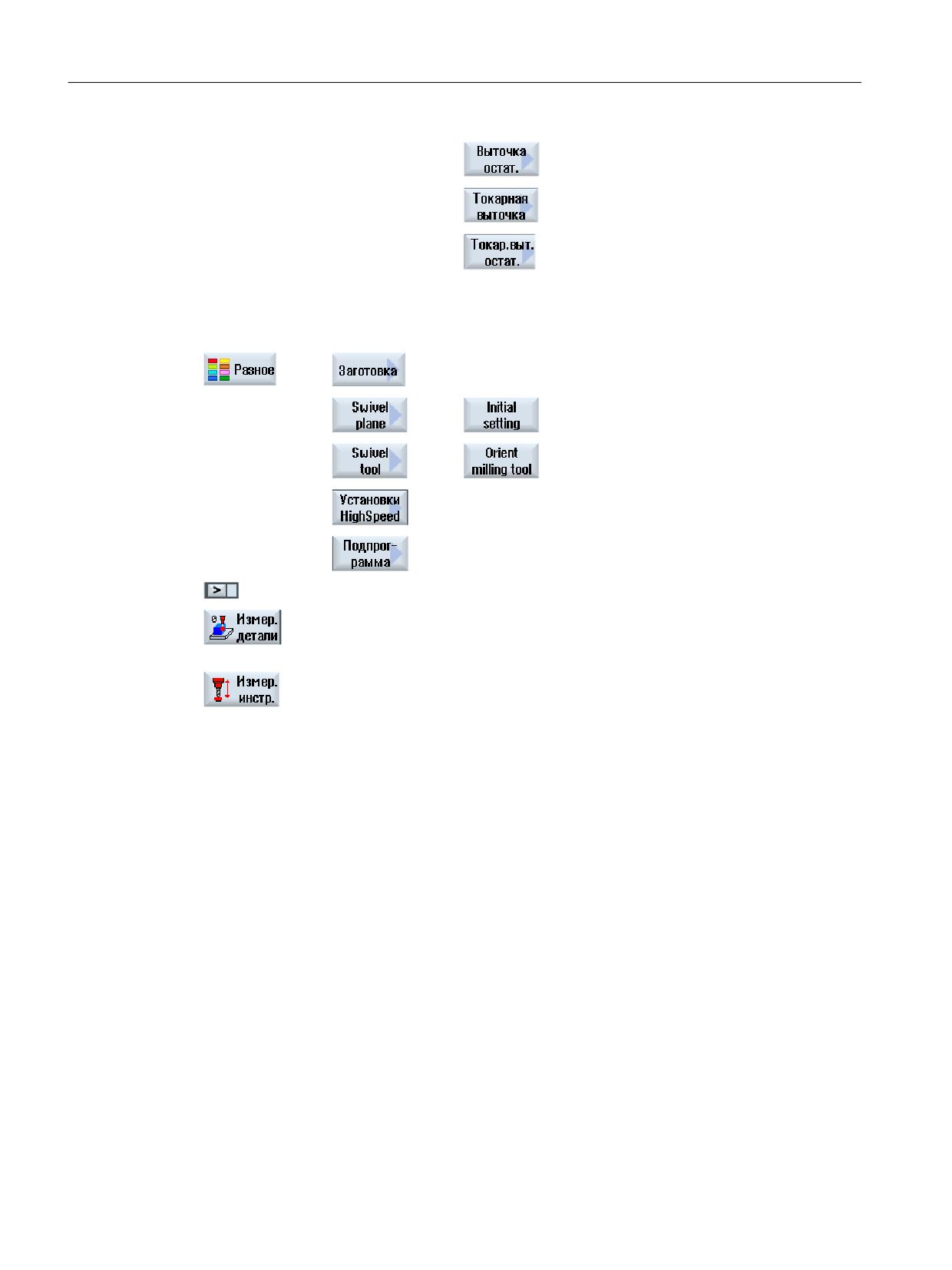
⇒
⇒
⇒
⇒
⇒
⇒
⇒
Фрезерная обработка
Руководство по эксплуатации, 07/2021, 6FC5398-7CP40-6PA4
341
Создание программы кода G
9.8 Выбор циклов через программную клавишу
⇒
⇒
⇒
⇒
⇒
⇒
Фрезерная обработка
342
Руководство по эксплуатации, 07/2021, 6FC5398-7CP40-6PA4
Создание программы кода G
9.8 Выбор циклов через программную клавишу
Токарные циклы только для фрезерного/токарного станка
⇒
⇒
⇒
⇒
⇒
⇒
⇒
Фрезерная обработка
Руководство по эксплуатации, 07/2021, 6FC5398-7CP40-6PA4
343
Создание программы кода G
9.8 Выбор циклов через программную клавишу
Указание:
Следовать указаниям изготовителя станка.
⇒
⇒
⇒
⇒
Дополнительная информация по доступным вариантам измерения
функции измерительных циклов "Измерение детали" представлена в
Руководство по программированию Измерительные циклы.
⇒
Дополнительная информация по доступным вариантам измерения
функции измерительных циклов "Измерение инструмента" предста-
влена в Руководство по программированию Измерительные циклы.
Фрезерная обработка
344
Руководство по эксплуатации, 07/2021, 6FC5398-7CP40-6PA4
Создание программы кода G
9.9 Вызов технологических функций
9.9
Вызов технологических функций
9.9.1
Пропуск параметров циклов
Документация описывает все возможные вводные параметры для циклов. Но в
зависимости от установок изготовителя станка определенные параметры могут быть
пропущены в экранных формах, т.е. не индицироваться. Они создаются с
соответствующими предустановленными значениями при вызове цикла.
Поддержка циклов
Пример
1.
Выбрать через программную клавишу, нужна ли поддержка для про-
граммирования контуров, циклов сверления или фрезерования.
2.
Выбрать через программную клавишу желаемый цикл.
3.
Ввести параметры и нажать клавишу "Применить".
Цикл как G-код передается в редактор.
9.9.2
Установочные данные для циклов
Циклический функции могут управляться и конфигурироваться через машинные или
установочные данные.
Дополнительная информация по конфигурации циклов приведена в Руководстве по
вводу в эксплуатацию SINUMERIK Operate.
9.9.3
Проверка параметров циклов
При создании программы введенные параметры уже проверяются, чтобы не допустить
ввода неправильных данных.
Если параметр имеет недопустимое значение, то это обозначается в экранной форме
ввода следующим образом:
• Поле ввода обозначается цветовым фоном (розовый цвет фона).
• В строке комментариев появляется указание.
• Если поле ввода параметров выбирается курсором, то указание индицируется и как
строка-подсказка.
Программирование может быть завершено только после исправления неправильного
значения.
Фрезерная обработка
Руководство по эксплуатации, 07/2021, 6FC5398-7CP40-6PA4
345
Создание программы кода G
9.9 Вызов технологических функций
И при выполнении циклов неправильные значения параметров контролируются через
ошибки.
9.9.4
Программирование переменных
В принципе, в полях ввода масок вместо конкретных числовых значений могут
использоваться и переменные или выражения. С их помощью возможно очень гибкое
оформление программ.
Ввод переменных
При использовании переменных учитывать следующие пункты:
• Значения переменных и выражений не проверяются, т.к. они неизвестны на момент
программирования.
• В полях, где ожидается текст, нельзя использовать переменные и выражения (к
примеру,имя инструмента).
Исключением является функция "Гравирование", в которой в текстовом поле
требуемый текст может быть согласован как "изменяемый текст".
• Переменное программирование полей выбора невозможно в принципе.
Примеры
VAR_A
VAR_A+2*VAR_B
SIN(VAR_C)
9.9.5
Изменение вызова циклов
В редакторе текстов программ через программную клавишу был вызван необходимый
цикл, введены параметры и подтверждены с "Применить".
Принцип действий
1. Выбрать необходимый вызов цикла и нажать клавишу <Курсор впра-
во>.
Открывается соответствующая экранная форма выделенного вызо-
ва цикла.
- ИЛИ -
Фрезерная обработка
346
Руководство по эксплуатации, 07/2021, 6FC5398-7CP40-6PA4
Создание программы кода G
9.9 Вызов технологических функций
Нажать комбинацию клавиш <SHIFT + INSERT>.
Тем самым выполняется переход в режим редактирования для этого
вызова цикла и он может редактироваться как обычный кадр ЧПУ.
Таким образом можно создать пустой кадр перед вызовом цикла,
чтобы, к примеру, вставить что-либо перед циклом, стоящим в на-
чале программы.
Указание: В режиме редактирования вызов цикла может быть изме-
нен так, что его перекомпиляция в маску параметров более будет
невозможна.
Посредством повторного нажатия комбинации клавиш <SHIFT +
INSERT> выполняется выход из режима внесения изменений.
- ИЛИ -
При нахождении в режиме внесения изменений нажать клавишу
<INPUT>.
Новая строка создается за позицией курсора.
См. также
Создание программы кода G (Страница 337)
9.9.6
Совместимость при поддержке циклов
Поддержка циклов всегда совместима снизу вверх, т.е. вызовы циклов в программах
ЧПУ всегда могут быть подвергнуты обратному переводу и изменению с более новой
версией ПО и после снова выполняться.
Но при переносе программ ЧПУ на станок с более старой версией ПО возможность
изменения программы через обратный перевод вызовов циклов не гарантируется.
9.9.7
Дополнительные функции в экранных формах
Выбор единиц
Если в поле, к примеру, можно переключить единицу, то оно помещается на задний
план, как только курсор стоит на элементе. Тем самым оператор определяет зави-
симость.
Дополнительно в строке-подсказке индицируется и символ выбора.
Индикация абс. или инкр.
Сокращения "абс." или "инкр." для абсолютного или инкрементального значения
индицируются за полями ввода, если для поля возможно переключение.
Фрезерная обработка
Руководство по эксплуатации, 07/2021, 6FC5398-7CP40-6PA4
347
Создание программы кода G
9.9 Вызов технологических функций
Вспомогательные изображения
Для параметрирования циклов индицируются изображения в виде 2D/3D или как
сечение.
Помощь Online
Для получения более подробной информации по определенным командам в G-кодах
или параметрам циклов, можно вызвать зависящую от контекста интерактивную
помощь.
Фрезерная обработка
348
Руководство по эксплуатации, 07/2021, 6FC5398-7CP40-6PA4
Создание программы кода G
9.10 Поддержка измерительных циклов
9.10
Поддержка измерительных циклов
Измерительные циклы это общие подпрограммы для решения определенных задач
измерения, которые через параметры могут быть адаптированы к конкретной
проблеме.
Программная опция
Для использования измерительных циклов необходима опция "Измерительные
циклы".
Дополнительная информация об использовании измерительных циклов представлена
в Справочнике по программированию - Измерительные циклы.
Фрезерная обработка
Руководство по эксплуатации, 07/2021, 6FC5398-7CP40-6PA4
349
Создание программы кода G
9.10 Поддержка измерительных циклов
Фрезерная обработка
350
Руководство по эксплуатации, 07/2021, 6FC5398-7CP40-6PA4
Создание программы ShopMill
10
Редактор текстов программ предлагает графическое программирование для создания
программ рабочих операций, которые создаются непосредственно на станке.
Опция программного обеспечения
Для создания программ рабочих операций ShopMill необходима опция "ShopMill/
ShopTurn".
Программные циклы
При открытии программы ShopMill всегда выполняется программный тест. В случае
больших программных циклов ли вложенных программных циклов в редакторе могут
возникнуть проблемы с производительностью. Поэтому всегда программировать
повторения программы в последнем кадре программы.
Функции
Доступна следующая функциональность:
• Выбор блока программы с ориентацией на технологию (циклы) через программные
клавиши
• Окна ввода для обеспечения параметрами с анимированными вспомогательными
изображениями
• Зависящая от контекста помощь Online для каждого окна ввода
• Поддержка для ввода контура (геометрический процессор)
См. также
Повторение кадров программы (Страница 377)
Фрезерная обработка
Руководство по эксплуатации, 07/2021, 6FC5398-7CP40-6PA4
351
содержание .. 2 3 4 5 ..