содержание .. 1 2 3 ..
SINUMERIK 840D sl. Фрезерная обработка ЧПУ. Руководство по эксплуатации (2021 год) - часть 2
Наладка станка
5.3 Режимы работы
Выбор функции "Отдельный кадр"
Нажать клавишу <SINGLE BLOCK>.
5.3.2
Группы режимов работы и каналы
Каждый канал ведет себя как самостоятельное ЧПУ. В каждом канале может выполняться
макс. одна программа обработки детали.
• СЧПУ с 1 каналом
Существует одна группа режимов работы.
• СЧПУ с несколькими каналами
Каналы могут быть объединены в несколько групп режимов работы.
Пример
СЧПУ с 4 каналами, при этом в 2 каналах выполняется обработка, а 2 других канала
управляют перемещением новых деталей.
ГРР1 Канал 1 (обработка)
Канал 2 (транспорт)
ГРР2 Канал 3 (обработка)
Канал 4 (транспорт)
Группы режимов работы (ГРР)
Технологически схожие каналы могут быть объединены в одну группу режимов работы
(ГРР).
Оси и шпиндели одной ГРР могут управляться из 1 или нескольких каналов.
Одна ГРР находится в одном из следующих режимов работы "Автоматика", "JOG" или
"MDA", т.е. несколько каналов одной группы режимов работы не могут одновременно
использовать различные режимы работы.
5.3.3
Переключение каналов
В случае нескольких каналов возможно переключение каналов. Т.к. отдельные каналы
могут быть согласованы с различными группами режимов работы (ГРР), то вместе с
переключением каналов осуществляется не явное переключение на соответствующую
ГРР.
При наличии меню каналов, все каналы отображаются на программных клавишах, имея
тем самым возможность переключения.
Фрезерная обработка
Руководство по эксплуатации, 07/2021, 6FC5398-7CP40-6PA4
107
Наладка станка
5.3 Режимы работы
Переключить канал
Нажать клавишу <CHANNEL>.
Происходит переключение на следующий канал.
- ИЛИ -
При наличии меню каналов появляется панель программных кла-
виш. Активный канал на ней выделен.
Посредством нажатия другой программной клавиши, можно пере-
ключиться на другой канал.
Дополнительная информация
Информация по конфигурированию меню каналов приведена в Руководстве по вводу в
эксплуатацию SINUMERIK Operate.
Фрезерная обработка
108
Руководство по эксплуатации, 07/2021, 6FC5398-7CP40-6PA4
Наладка станка
5.4 Установки для станка
5.4
Установки для станка
5.4.1
Переключение системы координат (MCS/WCS)
Координаты на индикации фактического значения относятся либо к системе координат
станка, либо к системе координат детали.
По умолчанию в качестве нулевой точки для индикации фактического значения
установлена система координат детали.
Система координат станка (MCS), в отличии от системы координат детали (WCS), не
учитывает смещений нулевой точки, коррекций инструментов и поворот координат.
Принцип действий
1.
Выбрать область управления "Станок".
2.
Нажать клавишу <JOG> или <AUTO>.
3.
Нажать программную клавишу "Фактические значения MCS".
Система координат станка выбрана.
Заглавие окна фактического значения изменяется на MCS.
Изготовитель станка
Программная клавиша для переключения системы координат может быть скры-
та. Следовать указаниям изготовителя станка.
5.4.2
Переключение единицы измерения
В качестве единицы измерения для станка можно установить миллиметр или дюйм.
Переключение единицы измерения осуществляется для всего станка соответственно. Из-
за этого все необходимые данные автоматически пересчитываются в новую единицу
измерения, к примеру:
• Позиции
• Коррекции на инструмент
• Смещения нулевой точки
Фрезерная обработка
Руководство по эксплуатации, 07/2021, 6FC5398-7CP40-6PA4
109
Наладка станка
5.4 Установки для станка
Для переключения между единицами измерения должны быть выполнены следующие
условия:
• Установлены соответствующие машинные данные.
• Все каналы находятся в состоянии Reset.
• Оси не перемещаются через "JOG", "DRF" и "PLC".
• Постоянная окружная скорость круга (GWPS) не активна.
Изготовитель станка
Следовать указаниям изготовителя станка.
Дополнительная информация
Дополнительная информация по системе единиц (дюймовая/метрическая): см.
Описание функций - Оси и шпиндели.
Порядок действий
1.
Выбрать в области управления "Станок" режим работы <JOG>, или
<AUTO>.
2.
Нажать клавишу перехода по меню вперед и программную клавишу
"Установки".
Появляется новая вертикальная панель программных клавиш.
3.
Нажать программную клавишу "Переключить дюйм".
Появляется запрос, необходимо ли в действительности переклю-
чить единицу измерения.
4.
Нажать программную клавишу "OK".
Текст программной клавиши изменяется на "Переключить метриче-
ский".
Единица измерения согласуется для всего станка.
5.
Нажать программную клавишу "Переключить метрический", чтобы
снова установить метрическую единицу измерения станка.
Фрезерная обработка
110
Руководство по эксплуатации, 07/2021, 6FC5398-7CP40-6PA4
Наладка станка
5.4 Установки для станка
5.4.3
Установка смещения нулевой точки
Существует возможность ввода для отдельных осей нового значения позиции в
индикацию фактического значения, если активно устанавливаемое смещение нулевой
точки.
Разница между значением позиции в системе координат станка MCS и новым значением
позиции в системе координат детали WCS долговременно сохраняется в активное в
настоящий момент смещение нулевой точки (к примеру, G54).
Относительное фактическое значение
Кроме этого существует возможность ввода значений позиций в относительной системе
координат.
Примечание
Теперь индицируется новое фактическое значение. Относительное фактическое
значение не влияет на позиции осей и активное смещение нулевой точки.
Сброс относительного фактического значения
Нажать программную клавишу "Удалить REL".
Фактические значения удаляются.
Программная клавиша для установки нулевой точки в относительной системе координат
доступна только если установлены соответствующие машинные данные.
Изготовитель станка
Следовать указаниям изготовителя станка.
Условие
СЧПУ находится в системе координат детали.
Фактическое значение устанавливается в состоянии Reset.
Примечание
Установка WO в состоянии Стоп
Если новое фактическое значение вводится в состоянии Стоп, то осуществленные
изменения станут видимыми и действующими только после продолжения программы.
Фрезерная обработка
Руководство по эксплуатации, 07/2021, 6FC5398-7CP40-6PA4
111
Наладка станка
5.4 Установки для станка
Порядок действий
1.
Выбрать в области управления "Станок" режим работы "JOG".
2.
Нажать программную клавишу "Установить WO".
- ИЛИ -
Нажать программные клавиши ">>", "Фактические значения REL" и
"Установить отн.", чтобы установить значения позиций в относитель-
ной системе координат.
3.
Ввести необходимое новое значение позиции для X, Y или Z непос-
редственно в индикацию фактического значения (с помощью кла-
виш-курсоров можно переключаться между осями) и нажать
клавишу "Input", чтобы подтвердить введенные данные.
- ИЛИ -
Нажать программные клавиши "X=0", "Y=0" или "Z=0", чтобы устано-
вить необходимую позицию на ноль.
- ИЛИ -
Нажать программную клавишу "X=Y=Z=0", чтобы одновременно ус-
тановить позиции осей на ноль.
Сброс фактического значения
Нажать программную клавишу "Удалить активное WO".
Смещение долговременно удаляется.
Примечание
Необратимое активное смещение нулевой точки
Вследствие этой операции актуальное активное смещение нулевой точки удаляется без
возможности восстановления.
Фрезерная обработка
112
Руководство по эксплуатации, 07/2021, 6FC5398-7CP40-6PA4
Наладка станка
5.5 Измерение инструмента
5.5
Измерение инструмента
5.5.1
Обзор
При выполнении программы обработки детали необходимо учитывать геометрии
обрабатывающего инструмента. Они зафиксированы как данные коррекции на
инструмент в списке инструментов. После при каждом вызове инструмента СЧПУ
учитывает данные коррекции на инструмент.
При программировании в программе обработки детали необходимо лишь ввести
размеры детали из рабочего чертежа. На их основе СЧПУ самостоятельно вычисляет
индивидуальную траекторию инструмента.
Сверлильный и фрезерный инструмент
Данные коррекции на инструмент, т.е. длина и радиус или диаметр могут быть
определены либо вручную, либо автоматически посредством измерительного щупа
инструмента.
Токарный инструмент (только для фрезерного/токарного станка)
Данные коррекции на инструмент, т.е. длина, могут быть определены либо вручную,
либо автоматически посредством измерительного щупа инструмента.
Изготовитель станка
Следовать указаниям изготовителя станка.
Регистрация результатов измерения
После завершения измерения отображенные значения могут быть внесены в журнал.
При этом определяется, будет ли файл журнала дописываться или переписываться при
каждом новом измерении.
См. также
Регистрация результатов измерения для инструмента (Страница 125)
Установки для журнала результатов измерения (Страница 160)
5.5.2
Ручное измерение сверлильного и фрезерного инструмента
При ручном измерении инструмент подводится вручную к известной исходной точке,
чтобы вычислить длину инструмента и радиус или диаметр. После из позиции исходной
точки инструментального суппорта и исходной точки СЧПУ вычисляет данные коррекции
инструмента.
Фрезерная обработка
Руководство по эксплуатации, 07/2021, 6FC5398-7CP40-6PA4
113

Наладка станка
5.5 Измерение инструмента
Исходная точка
При измерении длины инструмента в качестве исходной точки можно использовать либо
деталь, либо фиксированную точку в системе координат станка, к примеру,
механический динамометрический датчик или фиксированную точку в комбинации с
калибром длины.
При определении радиуса/диаметра исходной точкой всегда служит деталь.
Через машинные данные определяется, будет ли измерен радиус или диаметр
инструмента.
Изготовитель станка
Следовать указания изготовителя станка.
Примечание
Позиция детали указывается при измерении.
Напротив, позиция фиксированной точки должна быть указана перед измерением.
5.5.3
Измерение сверлильного и фрезерного инструмента с исходной точкой
Деталь
Порядок действий
1.
Вставить измеряемый инструмент в шпиндель.
2.
Выбрать в области управления "Станок" режим работы "JOG".
3.
Нажать программные клавиши "Измерение инструмента" и "Длина
вручную".
Открывается окно "Длина вручную".
4.
Выбрать номер резца D и номер однотипного инструмента ST ин-
струмента.
5.
Выбрать исходную точку "Деталь".
Фрезерная обработка
114
Руководство по эксплуатации, 07/2021, 6FC5398-7CP40-6PA4
Наладка станка
5.5 Измерение инструмента
6.
Выполнить подвод в направлении Z к детали, коснуться с вращаю-
щимся шпинделем и ввести заданную позицию Z0 кромки детали.
7.
Нажать программную клавишу "Установить длину".
Длина инструмента вычисляется автоматически и заносится в спи-
сок инструмента.
Примечание
Измерение инструмента возможно только с активным инструментом.
5.5.4
Измерение сверлильного и фрезерного инструмента с исходной точкой
Фиксированная точка
Порядок действий
1.
Вставить измеряемый инструмент в шпиндель.
2.
Выбрать в области управления "Станок" режим работы "JOG".
3.
Нажать программные клавиши "Измерение инструмента" и "Длина
вручную".
Открывается окно "Длина вручную".
4.
Нажать программную клавишу "Инструмент" и выбрать в открыв-
шемся списке инструментов необходимый инструмент и нажать
"Вручную".
Происходит возврат в окно "Длина вручную".
5.
Выбрать номер резца D и номер однотипного инструмента ST ин-
струмента.
6.
Выбрать исходную точку "Фиксированная точка“.
Фрезерная обработка
Руководство по эксплуатации, 07/2021, 6FC5398-7CP40-6PA4
115
Наладка станка
5.5 Измерение инструмента
7.
При измерении с помощью динамометрического датчика ввести
для значения коррекции "DZ“ значение 0 и осуществить подвод в
направлении Z к фиксированной точке.
Вращающийся шпиндель движется в противоположном направле-
нии вращения. Динамометрический датчик автоматически показы-
вает момент достижения точной позиции.
- ИЛИ -
При использовании калибра длины осуществить подвод как можно
ближе к фиксированной точке, определить зазор с помощью кали-
бра длины и ввести значение в "DZ“.
Осуществляется подвод неподвижным шпинделем к калибру дли-
ны.
8.
Нажать программную клавишу "Установить длину".
Длина инструмента вычисляется автоматически и заносится в спи-
сок инструмента.
5.5.5
Измерение радиуса или диаметра
Порядок действий
1.
Вставить измеряемый инструмент в шпиндель.
Выбрать в области управления "Станок" режим работы "JOG".
2.
Нажать программную клавишу "Измерение инструмента".
3.
Нажать программную клавишу "Радиус вручную" или "Диаметр вруч-
ную".
4.
Выбрать номер резца D и номер однотипного инструмента ST.
5.
Осуществить подвод в направлении X или Y к детали и касание с
вращающимся в противоположном направлении шпинделем.
Фрезерная обработка
116
Руководство по эксплуатации, 07/2021, 6FC5398-7CP40-6PA4
Наладка станка
5.5 Измерение инструмента
6.
Ввести заданную позицию Х0 или Y0 кромки детали.
7.
Нажать программную клавишу "Установить радиус" или "Установить
диаметр".
Радиус инструмента или диаметр вычисляется автоматически и за-
носится в список инструментов.
Примечание
Измерение инструмента возможно только с активным инструментом.
5.5.6
Коррекция фиксированной точки
Если при ручном измерении длины инструмента в качестве исходной точки используется
фиксированная точка, то сначала необходимо вычислить позицию фиксированной
точки относительно нулевой точки станка.
Динамометрический датчик
В качестве фиксированной точки можно использовать, к примеру, механический
динамометрический датчик. Динамометрический датчик монтируется на столе станка в
зоне обработки станка. В качестве дистанции вводится ноль.
Калибр длины
Но можно использовать и любую фиксированную точку на станке в комбинации с
калибром длины. При этом как "DZ“ вводится толщина пластинки.
Для коррекции фиксированной точки используется либо инструмент с известной длиной
(т.е. длина инструмента должна быть внесена в список инструмента), либо сам шпиндель.
Но позиция фиксированной точки может быть уже определена изготовителем станка.
Изготовитель станка
Следовать указаниям изготовителя станка.
Порядок действий
1.
Подвести инструмент или шпиндель к фиксированной точке.
2.
Нажать в режиме работы "JOG" программную клавишу "Измерение
инстр.".
3.
Нажать программную клавишу "Коррекция фиксированной точки".
Фрезерная обработка
Руководство по эксплуатации, 07/2021, 6FC5398-7CP40-6PA4
117
Наладка станка
5.5 Измерение инструмента
4.
Указать значение коррекции "DZ“.
При использовании калибра длины ввести здесь толщину исполь-
зуемой пластинки.
5.
Нажать программную клавишу "Компенсировать"
6.
Размеры интервала между нулевой точкой станка и фиксированной
точкой вычисляются и сохраняются в машинные данные.
5.5.7
Измерение длин сверлильного и фрезерного инструмента с помощью
электрического измерительного щупа инструмента
При автоматическом измерении с помощью электрического измерительного щупа
инструмента (настольная измерительная система) определяется длина и радиус или
диаметр инструмента. Из известных позиций опорной точки инструментального
суппорта и измерительного щупа инструмента СЧПУ вычисляет данные коррекции на
инструмент.
Выбрать через программную клавишу, необходимо ли измерить длину или радиус/
диаметр инструмента.
Для автоматического измерения инструментов соответствующие окна могут быть
настроены на задачи измерения.
Настройка интерфейса пользователя на функции калибровки и измерения
Следующие возможности выбора могут быть включены или выключены:
• Плоскость калибровки, плоскость измерения
• Измерительный щуп
• Калибровочная подача (измерительная подача)
Изготовитель станка
Следовать указаниям изготовителя станка.
Условия
• После установки измерительных циклов функционально-ориентированных настроек
не требуется.
• Перед началом измерения внести приблизительные значения для длины, радиуса или
диаметра инструмента в список инструментов.
• Прежде необходимо выполнить калибровку измерительного щупа.
Изготовитель станка
Следовать указаниям изготовителя станка.
Фрезерная обработка
118
Руководство по эксплуатации, 07/2021, 6FC5398-7CP40-6PA4
Наладка станка
5.5 Измерение инструмента
Точное смещение инструмента
У некоторых типов инструментов для правильного измерения длин требуется точное
смещение.
Доступны следующие установки:
• автоматически
У инструмента, большего чем измерительный щуп, режущая кромка инструмента
устанавливается на центр щупа.
В поле ввода ΔV можно задать вводимую коррекцию. В поле ввода рядом выбирается
направление и ось.
• да
Режущая кромка инструмента позиционируется по центру на измерительный щуп.
В поле ввода ΔV можно задать вводимую коррекцию. В поле ввода рядом выбирается
направление и ось.
• нет
Инструмент позиционируется по центру на измерительный щуп.
Поля для вводимой коррекции и указания оси/направления недоступны.
Если при измерении длины диаметр инструмента больше, чем диаметр измерительного
щупа, то автоматический происходит измерение с вращающимся шпинделем.
Индивидуальная проверка зубьев
Существует возможность перед или после обработки проверить отдельные резцы
фрезерного инструмента на предмет целостности.
Если при проверке резцов выясняется, что имеются не все режущие кромки или зубья,
то появляется соответствующее сообщение.
Порядок действий
1.
Установить измеряемый инструмент в шпиндель.
2.
Выбрать в области управления "Станок" режим работы "JOG".
3.
Нажать программную клавишу "Измерение инструмента".
4.
Нажать программную клавишу "Длина автоматически", если необ-
ходимо измерить длину инструмента.
- ИЛИ -
Фрезерная обработка
Руководство по эксплуатации, 07/2021, 6FC5398-7CP40-6PA4
119

Наладка станка
5.5 Измерение инструмента
Нажать программную клавишу "Радиус автоматически" или "Диа-
метр автоматически", если необходимо измерить радиус или диа-
метр инструмента.
5.
Выбрать номер режущей кромки D и номер однотипного
инструмента ST.
6.
Выбрать в "Индивидуальная проверка зубьев" элемент "да", если не-
обходимо проверить резцы фрезерного инструмента.
7.
Если требуется точное смещение инструмента, то выбрать в "Точном
смещении инструмента" элемент "да" или "автоматически".
8.
Ввести точное смещение инструмента "ΔV" и выбрать направление и
ось.
9.
Нажать клавишу <CYCLE START>.
Запускается автоматический процесс измерения. При измерении
радиуса или диаметра инструмента процесс измерения осуществл-
яется с вращающимся в противоположном направлении шпинде-
лем.
Длина или радиус/диаметр инструмента вычисляется автоматиче-
ски и заносится в список инструментов.
Примечание
Измерение инструмента возможно только с активным инструментом.
5.5.8
Калибровка электрического измерительного щупа инструмента
Для автоматического измерения инструментов сначала необходимо определить
позицию измерительного щупа инструмента на рабочем столе относительно нулевой
точки станка.
Измерительные щупы инструмента обычно имеют форму куба или цилиндрического
диска. Измерительный щуп инструмента монтируется в зоне обработки станка (к
примеру, на рабочем столе) и точно устанавливается относительно осей обработки.
Для калибровки измерительного щупа необходимо использовать калибровочный
инструмент типа Фреза. Длина и радиус/диаметр калибровочного инструмента должны
быть заранее внесены в список инструментов.
Калибровка измерительного щупа инструмента с реверсированием
Для компенсации радиального биения шпинделя или позиционных отклонений
калибровочного инструмента при калибровке измерительного щупа инструмента,
существует возможность калибровки измерительного щупа инструмента с
реверсированием. Это дает более точные значения калибровки измерительного щупа и
тем самым более точные значения измерения.
Фрезерная обработка
120
Руководство по эксплуатации, 07/2021, 6FC5398-7CP40-6PA4
Наладка станка
5.5 Измерение инструмента
При калибровке после первого измерения выполняется отвод от измерительного щупа,
шпиндель поворачивается на 180° и снова выполняется измерение. После из обоих
значений образуется и вносится среднее значение.
Примечание
Установка степени защиты
Функция "Калибровка измерительного щупа" доступна только, если установлена
достаточная степень защиты.
Следовать указаниям изготовителя станка.
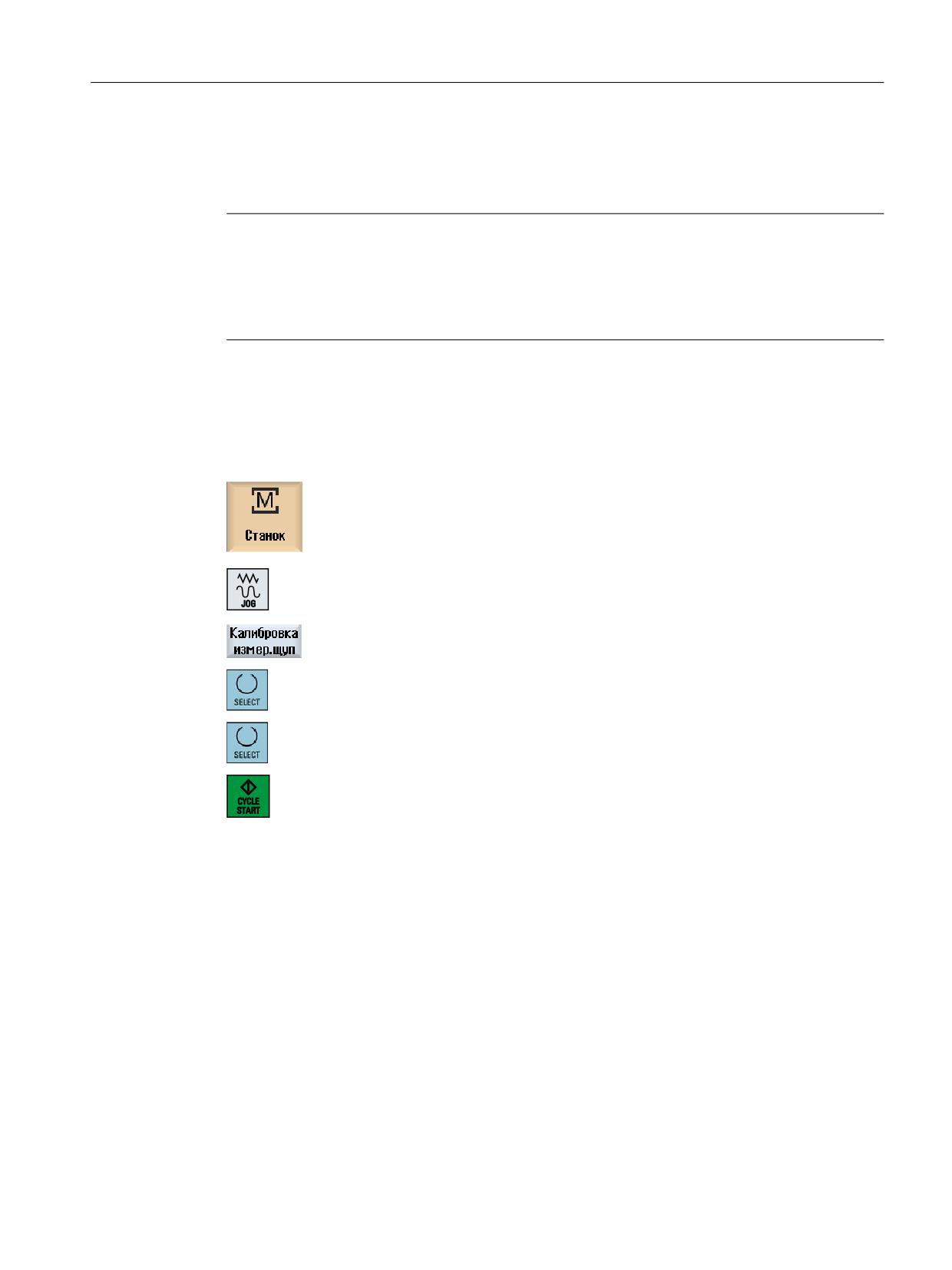
Порядок действий
1.
Подвести калибровочный инструмент приблизительно над центром
поверхности измерения измерительного щупа инструмента.
2.
Выбрать в области управления "Станок" режим работы "JOG" и нажать
программную клавишу "Измерение инструмента".
3.
Нажать программную клавишу "Калибровка измерительного щупа".
4.
Выбрать, необходимо ли калибровать только длину или длину и диа-
метр.
5.
Выбрать в поле "Реверс шпинделя" элемент "да", если необходимо
выполнить калибровку с реверсированием.
6.
Нажать клавишу <CYCLE START>.
Процесс калибровки осуществляется автоматически с измеритель-
ной подачей. Размеры интервала между нулевой точкой станка и
измерительным щупом инструмента вычисляются и сохраняются во
внутренней области данных.
5.5.9
Ручное измерение токарного инструмента (для фрезерного/токарного
станка)
При ручном измерении инструмент подводится вручную к известной опорной точке,
чтобы определить размеры инструмента в направлении X и Z. После из позиции опорной
точки инструментального суппорта и опорной точки СЧПУ вычисляет данные коррекции
на инструмент.
Фрезерная обработка
Руководство по эксплуатации, 07/2021, 6FC5398-7CP40-6PA4
121
Наладка станка
5.5 Измерение инструмента
Опорная точка
Кромка детали при измерении длины X и длины Z служит исходной точкой. При
измерении в направлении Z можно использовать и патрон главного или
противошпинделя.
Позиция кромки детали указывается при измерении.
Примечание
Фрезерные/токарные станки с осью B
Для фрезерных/токарных станков с осью B смена и точная установка инструмента
выполняются в окне T, S, M перед измерением.
Порядок действий
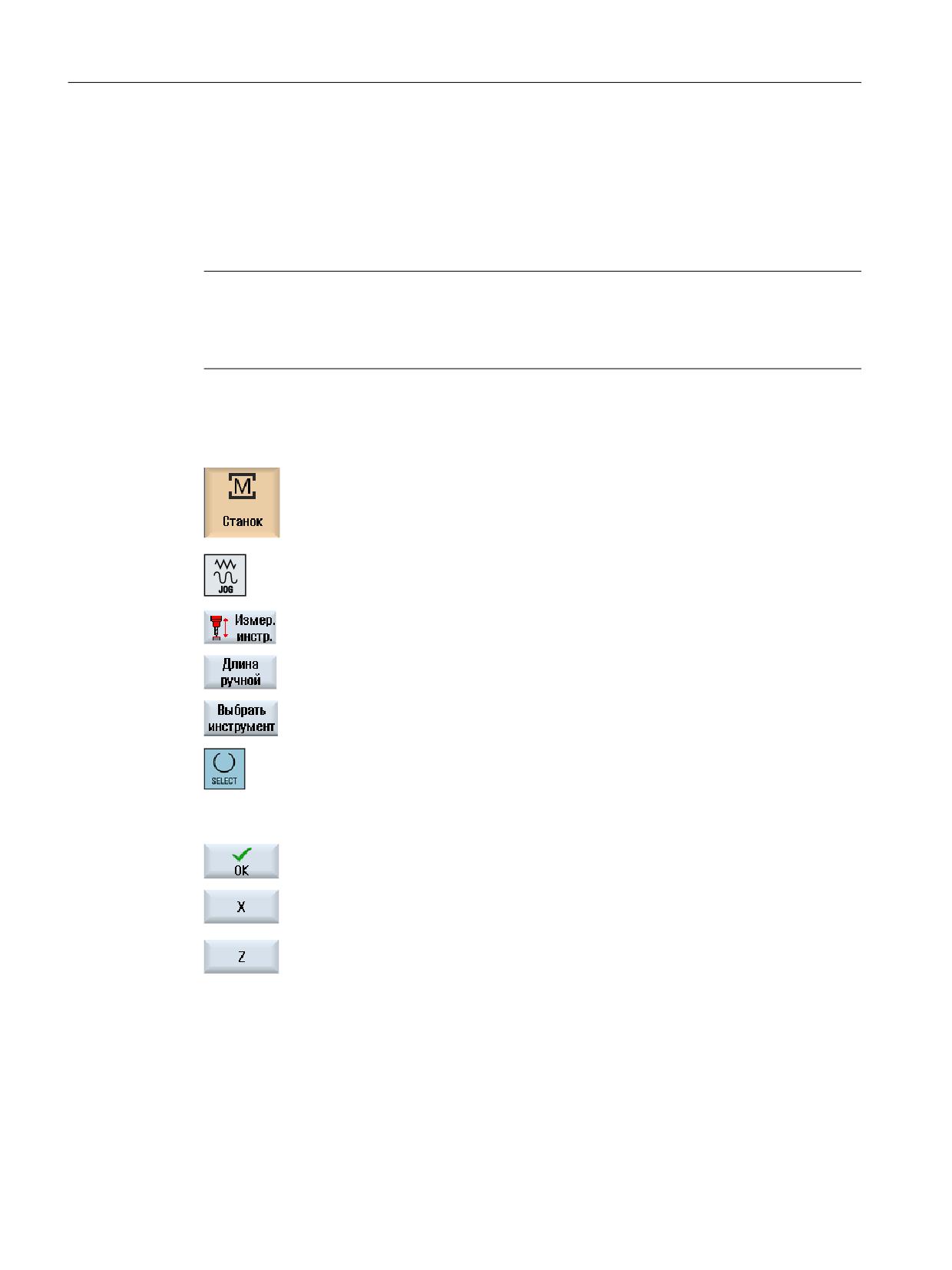
1.
Выбрать в области управления "Станок" режим работы "JOG".
2.
Нажать программную клавишу "Измерение инструмента".
3.
Нажать программную клавишу "Ручное".
4.
Нажать программную клавишу "Выбрать инструмент".
Открывается окно "Выбор инструмента".
5.
Выбрать инструмент, который необходимо измерить.
Положение резцов инструмента должно быть внесено в список ин-
струментов.
6.
Нажать программную клавишу "OK".
Инструмент передается в окно "Измерение: длина вручную".
7.
Нажать программную клавишу "X" или "Z", в зависимости от того,
какая длина инструмента должна быть измерена.
8.
Коснуться требуемой кромки инструментом.
Фрезерная обработка
122
Руководство по эксплуатации, 07/2021, 6FC5398-7CP40-6PA4

Наладка станка
5.5 Измерение инструмента
9.
Если инструмент не должен оставаться на кромке детали, то нажать
программную клавишу "Отметить позицию".
Позиция инструмента сохраняется и инструмент может быть отведен
от детали. Это может иметься смысл, к примеру, тогда, когда еще
потребуется измерить диаметр детали.
Если инструмент может остаться на кромке детали, то после режима
касания можно продолжить сразу с шага 11.
10.
Ввести позицию кромки детали в X0 или Z0.
Если для X0 или Z0 не введено значения, то значение берется из
индикации фактического значения.
11.
Нажать программную клавишу "Установить длину".
Длина инструмента вычисляется автоматически и заносится в спи-
сок инструмента. При этом автоматически учитывается положение
резцов и диаметр или радиус инструмента.
Примечание
Измерение инструмента возможно только с активным инструментом.
5.5.10
Измерение токарного инструмента с помощью измерительного щупа
инструмента (для фрезерного/токарного станка)
При автоматическом измерении измерительным щупом вычисляются размеры
инструмента в направлении X и Z.
Можно измерить инструмент с помощью ориентируемого инструментального суппорта
(Toolcarrier, поворот).
Функция "Измерение с ориентируемым инструментальным суппортом" реализована для
токарных станков с осью качаний вокруг Y и соответствующим инструментальным
шпинделем. Осью качаний инструмент можно точно установить в плоскости X/Z. При
измерении токарных инструментов ось качаний вокруг Y может принимать любые
положения. Для фрезерных и сверлильных инструментов разрешены кратные 90°. Для
инструментального шпинделя разрешено позиционирование в кратных 180°.
Примечание
Фрезерные/токарные станки с осью B
Для фрезерных/токарных станков с осью B смена и точная установка инструмента
выполняются в окне T, S, M перед измерением.
Настройка интерфейса пользователя для функции калибровки и измерения
На основе известной позиции опорной точки инструментального суппорта и
измерительного щупа вычисляются данные коррекции на инструмент.
Для автоматического измерения инструментов соответствующие окна можно настроить
на задачи измерения.
Фрезерная обработка
Руководство по эксплуатации, 07/2021, 6FC5398-7CP40-6PA4
123
Наладка станка
5.5 Измерение инструмента
Следующие возможности выбора могут быть включены или выключены:
• Плоскость калибровки, плоскость измерения
• Измерительный щуп
• Калибровочная подача (измерительная подача)
Дополнительная информация
Дополнительная информация по фрезерным/токарным станкам с осью B представлена
в Руководстве по вводу в эксплуатацию SINUMERIK Operate.
Условия
• Для того, чтобы измерить инструменты с помощью измерительного щупа
инструмента, изготовителем станка должны быть спараметрированны специальные
измерительные функции.
• Перед самим измерением положение режущих кромок и радиус или диаметр
инструмента вносятся в список инструментов. Если инструмент измеряется с
использованием ориентируемого инструментального суппорта, но необходимо
внести в список инструментов положение режущих кромок согласно исходному
положению инструментального суппорта.
• Перед этим выполнить калибровку измерительного щупа.
Изготовитель станка
Следовать указаниям изготовителя станка.
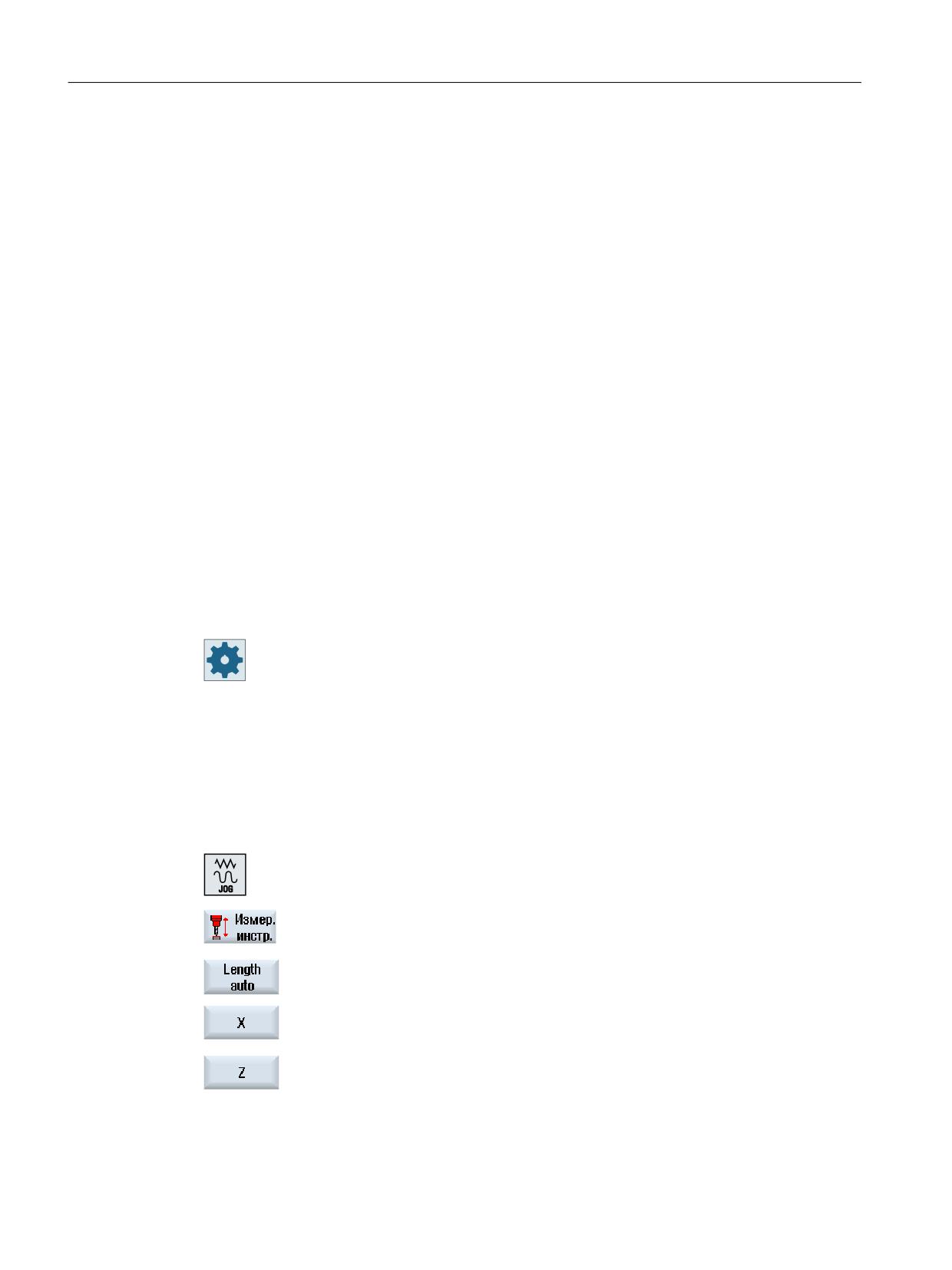
Порядок действий
1.
Установить измеряемый инструмент в шпиндель.
Если инструмент необходимо измерять с использованием ориенти-
руемого инструментального суппорта, выровнять инструмент так,
как его будут измерять.
2.
Выбрать в области управления "Станок" режим работы "JOG".
3.
Нажать программные клавиши "Измерение инструмента" и "Длина
автоматически".
4.
Нажать программную клавишу "X" или "Z" в зависимости от того, ка-
кую длину инструмента необходимо измерить.
Фрезерная обработка
124
Руководство по эксплуатации, 07/2021, 6FC5398-7CP40-6PA4
Наладка станка
5.5 Измерение инструмента
5.
Позиционировать инструмент вручную вблизи измерительного щу-
па инструмента, чтобы измерительный щуп инструмента можно бы-
ло подводить в соответствующем направлении без столкновений.
6.
Нажать клавишу <CYCLE START>.
Запускается автоматический процесс измерения. Выполняется под-
вод и отвод инструмента с подачей измерения к щупу.
Длина инструмента вычисляется и заносится в список инструмента.
При этом автоматически учитывается положение резцов и диаметр
или радиус инструмента.
Если токарные инструменты измеряются с ориентируемым инстру-
ментальным суппортом при использовании произвольных позиций
(не кратно 90°) оси качаний вокруг Y, то учитывать, чтобы по воз-
можности замер токарного инструмента выполнялся в обеих осях X/
Z при идентичной позиции инструмента.
5.5.11
Регистрация результатов измерения для инструмента
После завершения измерения инструмента полученные значения могут быть внесены в
журнал.
Регистрируются следующие данные:
• Дата / время
• Имя журнала и путь
• Вариант измерения
• Входные значения
• Цель коррекции
• Заданные значения, измеренные значения и расхождения
Примечание
Регистрация активна
Результаты измерения могут быть внесены в журнал только после полного завершения
процесса измерения.
Фрезерная обработка
Руководство по эксплуатации, 07/2021, 6FC5398-7CP40-6PA4
125

Наладка станка
5.5 Измерение инструмента
Порядок действий
1.
Выбран режим работы "JOG" и была нажата программная клавиша
"Измерение инструмента".
Программная клавиша "Журнал измерений" заблокирована.
2.
Установить инструмент, выбрать вариант измерения и выполнить
обычное измерение инструмента.
После полного завершения измерения отображаются данные об ин-
струменте.
3.
Нажать программную клавишу "Журнал измерений", чтобы отобра-
зить результаты измерения в виде отчета.
Программная клавиша "Журнал измерений" снова активна.
Фрезерная обработка
126
Руководство по эксплуатации, 07/2021, 6FC5398-7CP40-6PA4
Наладка станка
5.6 Измерение нулевой точки детали
5.6
Измерение нулевой точки детали
5.6.1
Обзор
Опорной точкой при программировании детали всегда является нулевая точка детали.
Определение нулевой точки детали может быть осуществлено на следующих элементах
детали:
• Кромка (Страница 135)
• Угол (Страница 140)
• Карман и отверстие (Страница 143)
• Цапфа (Страница 146)
Методы измерения
Возможно ручное или автоматическое измерение нулевой точки детали.
Ручное измерение
При ручном измерении нулевой точки необходимо вручную подвести инструмент к
детали. Можно использоваться контурные щупы, измерительные щупы или индикаторы
часового типа, радиус и длина которых известны. В качестве альтернативы можно
использовать любой инструмент с известным радиусом и известной длиной.
Используемыми для измерения инструментами не могут быть электронные
измерительные щупы.
Автоматическое измерение
Для автоматических измерений используются только электронные измерительные
щупы деталей типа инструмента 710/712. Перед этим необходимо калибровать
электронные измерительные щупы детали.
При автоматическом измерении сначала необходимо вручную позиционировать
измерительный щуп детали. После старта клавишей <CYCLE START> измерительный щуп
детали автоматически подводится к детали с измерительной подачей. Движение
обратного хода от точки измерения выполняется в зависимости от установочных данных
со скоростью ускоренного хода или определенной пользователем скоростью
позиционирования.
Регистрация результатов измерения
После завершения измерения отображенные значения могут быть внесены в журнал.
При этом определяется, будет ли файл журнала дописываться или переписываться при
каждом новом измерении.
Фрезерная обработка
Руководство по эксплуатации, 07/2021, 6FC5398-7CP40-6PA4
127
Наладка станка
5.6 Измерение нулевой точки детали
Измерение с реверсированием
С помощью функции "Измерение с реверсированием" можно выполнять измерения без
предшествующей калибровки и без ввода используемого блока данных калибровки.
Для этого потребуется позиционируемый шпиндель и электронный 3D-измерительный
щуп детали. Необходимо однократно через калибровку определить радиус сферы
электронного измерительного щупа и внести его в данные инструмента.
Точная установка шпинделя измерительного щупа в направлении измерения
Для достижения очень точных результатов измерения, можно точно установить
электронный 3D-щуп в направлении измерения, при этом не допускаются отклонения от
вращательно-симметричной характеристика контакта. Точная установка
измерительного щупа осуществляется за счет позиционирования шпинделя изделия, в
котором зажат измерительный щуп.
Для этого потребуется позиционируемый шпиндель и электронный 3D-измерительный
щуп детали.
Измерительный щуп это не позиционируемый шпиндель изделия или закреплен на станке
Возможность измерения деталей с помощью электронных щупов существует и на
станках без шпинделей с поддержкой SPOS.
Для этого потребуется 3D-щуп (мультищуп типа 710). Условие метода измерения
является то, что для задачи измерения не требуется позиционирования шпинделя.
Настройка интерфейса пользователя на функции калибровки и измерения
Следующие возможности выбора активируются с помощью установочных данных:
• Плоскость калибровки, плоскость измерения
• Калибровочная подача (измерительная подача)
• Смещение нулевой точки как основа процесса измерения
• Номер блока данных калибровки измерительного щупа
• Цель коррекции, устанавливаемое смещение нулевой точки
• Цель коррекции, базовое отношение
• Цель коррекции, глобальное базовое смещение нулевой точки
• Цель коррекции, спец. для канала базовое смещение нулевой точки
• Стандартный метод измерения
• Измерение с реверсом шпинделя
• Точная установка измерительного щупа
• Метод измерения зависит от щупа
Изготовитель станка
Следовать указаниям изготовителя станка.
Фрезерная обработка
128
Руководство по эксплуатации, 07/2021, 6FC5398-7CP40-6PA4
Наладка станка
5.6 Измерение нулевой точки детали
Примечание
"Только измерение" при автоматическом измерении
Если в качестве цели коррекции выбирается "только измерение", то вместо программной
клавиши "Установить WO" отображается программная клавиша "Вычислить".
Исключением являются варианты измерения "Установить кромку", "Прямоугольный
карман", "Прямоугольная цапфа", "1 круговая цапфы" и "1 отверстие". Для этих
одноточечных измерений при "только измерение" не предлагается ни программная
клавиша "Установить WO", ни программная клавиша "Вычислить".
Условия
• Автоматическое измерение в режиме работы JOG полностью установлено и готово к
работе в настройках СЧПУ по умолчанию.
• При активном типе инструмента 710/712 всегда выполняются функции
автоматического измерения в режиме работы JOG.
• Спец. установки пользователя (например, скорость позиционирования в рабочей
плоскости или ось инструмента, длина измерительного расстояния) определяются
через соответствующие параметры.
Изготовитель станка
Следовать указаниям изготовителя станка.
Дополнительная информация
Информация по спец. установкам пользователя при измерении в режиме работы JOG
представлена в Руководстве по вводу в эксплуатацию SINUMERIK Operate.
Выбор плоскости измерения
Для гибкого согласования с задачами измерения можно выбрать актуальную плоскость
измерения (G17,18,19). Если выбор плоскости измерения не активирован, то измерение
осуществляется на основе активной в настоящий момент плоскости измерения.
Выбор номера измерительного щупа и номера блока данных калибровки
Здесь можно выбрать поля данных калибровки измерительного щупа деталей. Для
различных случаев измерения для обеспечения высокой точности измерения может
потребоваться поместить соответствующие данные калибровки в различные поля
данных, которые после могут быть выбраны для задач измерения.
Если выбор номеров измерительных щупов не активирован, всегда используется номер
измерительного щупа "один".
Фрезерная обработка
Руководство по эксплуатации, 07/2021, 6FC5398-7CP40-6PA4
129
Наладка станка
5.6 Измерение нулевой точки детали
Ввод калибровочной подачи
В этом поле ввода можно задать текущую калибровочную подачу. Калибровочная
подача сохраняется в данные калибровки и используется для измерений.
Если поле ввода отсутствует, то используется калибровочная подача из главного
параметра.
Выбор смещения нулевой точки как основы измерения
Для гибкой адаптации к задач измерения, смещение нулевой точки может быть выбрано
в качестве актуальной основы для измерения.
Если выбор смещения нулевой точки в качестве основы измерения не активирован, то
измерение относится к актуальному активному смещению нулевой точки.
Последовательность измерений
Для получения необходимых результатов измерения, как правило, необходимо
соблюдать последовательность точек измерения, представленную на вспомогательных
изображениях.
Возможен повторный вызов с последующим измерением точек измерения. Это
осуществляется посредством нажатия соответствующей активной программной
клавиши (измеренного значения).
Только измерение
Если необходимо "только измерить" нулевую точку детали, то измеренные значения
вычисляются и индицируются, без изменения системы координат.
Смещение нулевой точки
Как правило, измеренная нулевая точка детали сохраняется в смещение нулевой точки.
HMI позволяет измерять вращения и смещения.
Нулевая точка
Измеренные значения для смещений сохраняются в грубое смещение, а
соответствующие точные смещения удаляются. Если нулевая точка сохраняется в не
активное смещение нулевой точки, то появляется окно активации, с помощью которого
можно активировать это смещение нулевой точки напрямую.
Изготовитель станка
Следовать указаниям изготовителя станка.
Фрезерная обработка
130
Руководство по эксплуатации, 07/2021, 6FC5398-7CP40-6PA4
Наладка станка
5.6 Измерение нулевой точки детали
Точная установка
Точную установку можно выполнить либо путем вращения системы координат, либо
путем вращения детали с помощью круговой оси, либо при активном повороте путем
поворота плоскости в исходное положение. Если станок имеет две круговые оси и
установлена функция "Поворот", то возможна и точная установка наклонной плоскости.
Круговые оси
Если станок имеет круговые оси, то эти круговые оси также могут быть интегрированы в
процесс измерения и отладки. При сохранении нулевой точки детали в смещение
нулевой точки, позиционирования круговых осей могут потребоваться в следующих
случаях.
• Коррекция смещения нулевой точки требует позиционирования круговых осей для
точной установки детали параллельно системе координат, например, для "Точной
установки кромки".
• Коррекция смещения нулевой точки вызывает вращения системы координат детали,
вследствие которых инструмент должен быть установлен точно вертикально к
плоскости, например, для "Точной установки плоскости".
При позиционировании круговых осей помощь пользователю оказывают одно или два
окна активации.
Выбор "Круговая ось <имя круговой оси>" для параметра "Угловая корр." возможен
только при установке круговых осей на станке.
Дополнительно через машинные данные необходимо осуществить согласование с
геометрическими осями.
Изготовитель станка
Следовать указаниям изготовителя станка.
См. также
Регистрация результатов измерения для нулевой точки детали (Страница 155)
5.6.2
Последовательность операций
Для измерения нулевой точки детали измерительный щуп детали всегда должен
располагаться или быть установлен вертикально к плоскости измерения (плоскости
обработки) (к примеру, с помощью "Точной установки плоскости").
Для вариантов измерения "Установить кромку", "Расстояние между 2 кромками",
"Прямоугольный карман" и "Прямоугольная цапфа" деталь предварительно должна быть
точно установлена параллельно системе координат.
Для выполнения этих условий может потребоваться несколько этапов процесса
измерения.
Фрезерная обработка
Руководство по эксплуатации, 07/2021, 6FC5398-7CP40-6PA4
131
Наладка станка
5.6 Измерение нулевой точки детали
Возможные последовательности шагов
1. "Точная установка плоскости" (точная установка измерительного щупа детали
вертикально к плоскости)
2. "Точная установка кромки" (точная установка детали параллельно системе координат)
3. "Установить кромку" или "Расстояние между 2 кромками" или "Прямоугольный карман"
или
"Прямоугольная цапфа", чтобы определить нулевую точку детали.
- ИЛИ -
1. "Точная установка плоскости" (точная установка измерительного щупа детали
вертикально к плоскости)
2. "Угол" или "2 отверстия" или "2 цапфы", для точной установки системы координат
параллельно детали и определения нулевой точки детали.
Предварительное позиционирование
Если перед измерением с помощью "Точная установка кромки" необходимо
предварительно позиционировать круговую ось, то переместить круговую ось таким
образом, чтобы деталь уже располагалась приблизительно параллельно системе
координат.
Установить через "Установить WO" соответствующий угол круговой оси на ноль.
Измерение с помощью "Точная установка кромки" после исправляет значение для
смещения круговой оси или учитывает его при вращении координат для точного
выравнивания кромки детали.
Если перед измерением с помощью "Точной установки плоскости" необходимо
предварительное позиционирование детали, то в "Повороте ручном" можно установить
необходимые угловые значения. С помощью "Установить нулевую плоскость"
полученные вращения передаются в активное смещение нулевой точки.
Измерение с помощью "Точной установки плоскости" после исправляет значения для
вращений координат и точно выравнивает деталь.
Если на станке установлена функций "Поворот ручной", то рекомендуется перед
измерением при необходимости осуществить поворот на ноль. Таким образом
обеспечивается соответствие позиций круговых осей актуальной системе координат.
5.6.3
Примеры с ручным поворотом (поворот в режиме работы JOG)
Два типичных примера показывают взаимодействие и использование "Измерения
детали" и "Поворота ручного" для измерения и точной установки деталей.
Фрезерная обработка
132
Руководство по эксплуатации, 07/2021, 6FC5398-7CP40-6PA4
Наладка станка
5.6 Измерение нулевой точки детали
Первый пример
Следующие операции необходимы для заключительной обработки на цилиндрической
головке с 2 отверстиями на наклонной плоскости.
1.
Зажать деталь
2.
T,S,M
Установить измерительный щуп и активировать необходимое смещение нулевой
точки.
3.
Выполнить предварительное позиционирование детали
Вращение круговых осей вручную до тех пор, пока наклонная поверхность не будет
располагаться приблизительно вертикально к оси инструмента.
4.
Поворот ручной
Выбрать "прямой" поворот, нажать программную клавишу "Заучивание круговых
осей" и клавишу <CYCLE START>.
5.
Поворот ручной
Использовать "Установить нулевую плоскость", чтобы сохранить результирующие
вращения в смещение нулевой точки.
6.
Измерение детали
Использовать "Точную установку плоскости", чтобы исправить точную установку
детали.
7.
Измерение детали
Использовать "2 отверстия", чтобы определить вращение и смещение в плоскости XY.
8.
Измерение детали
Использовать "Установить кромку Z", чтобы определить смещение в Z.
9.
Запустить программу обработки детали для заключительной обработки в АВТО.
Начать программу с поворотом ноль.
Второй пример
Измерение деталей в повернутых состояниях. Необходимо касание детали в
направлении Х, хотя щуп из-за мешающей кромки (к примеру, из-за прихвата) не может
быть подведен к детали в направлении Х. Но с помощью поворота измерение в
направлении Х может быть заменено на измерение в направлении Z.
1. Зажать деталь.
2. T,S,M
Установить измерительный щуп и активировать необходимое смещение нулевой
точки.
Фрезерная обработка
Руководство по эксплуатации, 07/2021, 6FC5398-7CP40-6PA4
133
Наладка станка
5.6 Измерение нулевой точки детали
3. Поворот ручной
Ввести для "прямого" поворота необходимые позиции круговых осей или для
поворота "каждой осью" - необходимые вращения (к примеру, Y=-90) и нажать
<CYCLE START>.
4. Измерение детали
Использовать "Установить кромку Z": Измеренное смещение в Z пересчитывается и в
качестве значения Х вносится в необходимое смещение нулевой точки.
5.6.4
Установит кромку
Деталь лежит параллельно системе координат на столе изделия. Измеряется исходная
точка в одной из осей (X, Y, Z).
Условие
Любой инструмент установлен в шпиндель для касания, если нулевая точка детали
измеряется вручную.
- ИЛИ -
Электронный измерительный щуп детали установлен в шпиндель и активирован, если
нулевая точка детали измеряется автоматически.
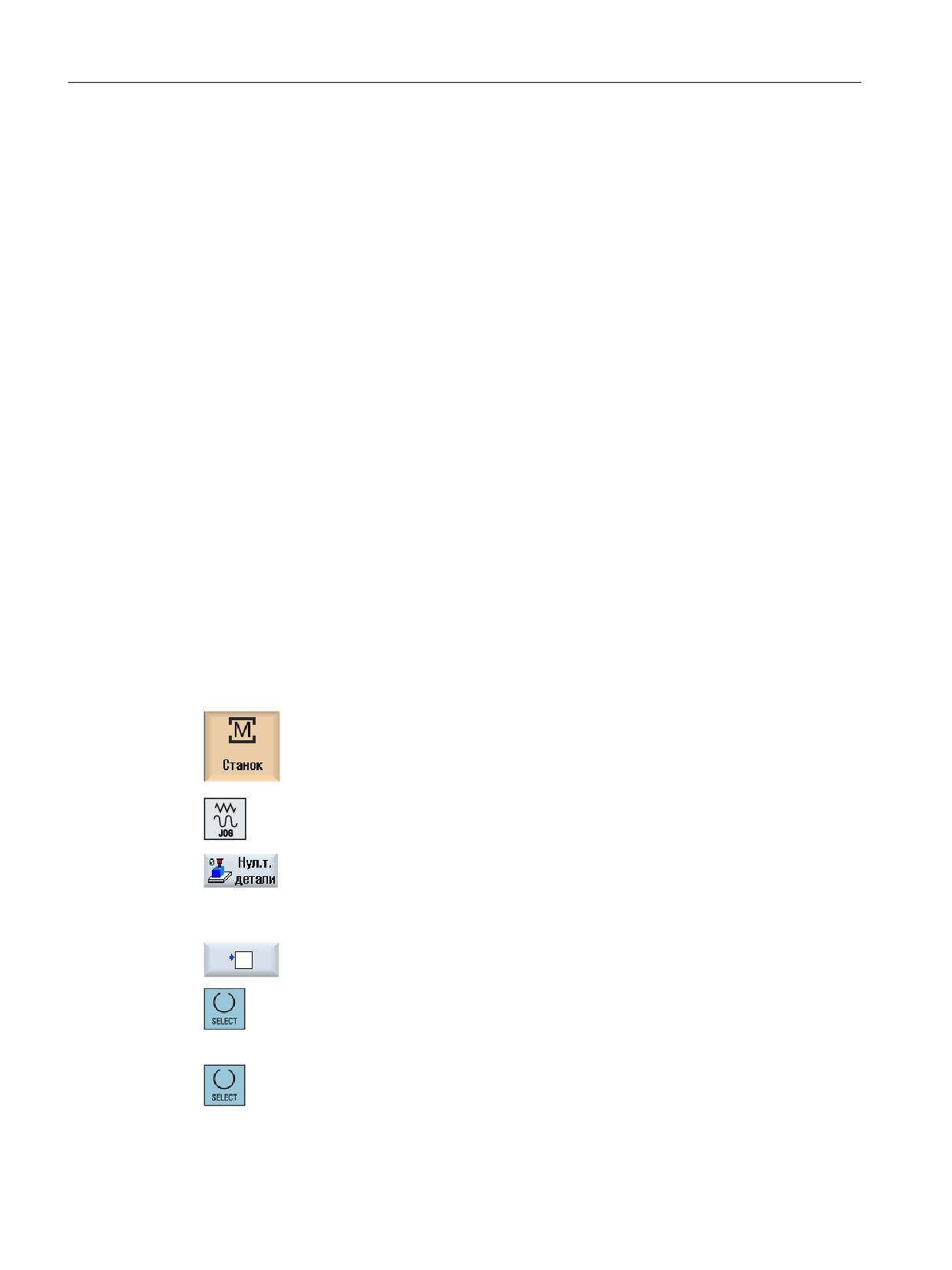
Принцип действий
1.
Выбрать область управления "Станок" и нажать клавишу <JOG>.
2.
Нажать программные клавиши "Нулевая точка детали" и "Установить
кромку".
Открывается окно "Установить кромку".
3.
Выбрать "только измерение", если необходимо только показать из-
меренные значения.
- ИЛИ -
4.
Выбрать в поле выбора желаемое смещение нулевой точки, в кото-
ром должна быть сохранена нулевая точка.
- ИЛИ -
Фрезерная обработка
134
Руководство по эксплуатации, 07/2021, 6FC5398-7CP40-6PA4
Наладка станка
5.6 Измерение нулевой точки детали
Нажать программную клавишу "Выбрать WO", чтобы выбрать уста-
навливаемое смещение нулевой точки.
В окне "Смещение нулевой точки - G54 … G599" выбрать смешение
нулевой точки, в которое необходимо сохранить нулевую точку, и
нажать программную клавишу "в ручном".
Происходит возврат в окно измерений.
5.
Выбрать через программную клавишу, в каком осевом направлении
сначала должен осуществляться подвод к детали.
6.
Выбрать направление измерения (+ или -), в котором осуществляет-
ся подвод к детали.
При Z0 движение к детали всегда осуществляется в минусовом
направлении Z.
7.
Указать в X0, Y0, или Z0 заданную позицию кромки детали.
Заданная позиция соответствует, к примеру, указанию размера
кромки детали из чертежа детали.
8.
Подвести измерительный щуп детали непосредственно к кромке де-
тали, которую необходимо измерить, и нажать клавишу <CYCLE
START>, чтобы автоматически измерить нулевую точку детали.
Примечание
Устанавливаемые смещения нулевой точки
Текст программной клавиши для устанавливаемых смещений нулевой точки
изменяется, т.е. отображаются сконфигурированные на станке устанавливаемые
смещения нулевой точки (примеры: G54…G57, G54…G505, G54…G599).
Следовать указаниям изготовителя станка.
5.6.5
Измерение кромки
При измерении на кроме имеются следующие возможности:
Точная установка кромки
Деталь расположена на рабочем столе произвольно, т. е. не параллельно системе
координат. Через измерение двух точек на выбранной базовой кромке детали
определяется угол к системе координат.
Фрезерная обработка
Руководство по эксплуатации, 07/2021, 6FC5398-7CP40-6PA4
135
Наладка станка
5.6 Измерение нулевой точки детали
Расстояние между 2 кромками
Деталь лежит параллельно системе координат на столе изделия. Измеряется интервал L
между двумя параллельными кромками детали в одной из осей (X, Y или Z) и
определяется его центр.
Условие
Любой инструмент установлен в шпиндель для касания, если нулевая точка детали
измеряется вручную.
- ИЛИ -
Электронный измерительный щуп детали установлен в шпиндель и активирован, если
нулевая точка детали измеряется автоматически.
Порядок действий
1.
Выбрать область управления "Станок" и нажать клавишу <JOG>.
2.
Нажать программную клавишу "Нулевая точка детали".
3.
Нажать программную клавишу "Точно установить кромку".
- ИЛИ -
Нажать программную клавишу "Расстояние между 2 кромками“.
- ИЛИ -
Если эти программные клавиши не предлагаются, то нажать любую
вертикальную программную клавишу (кроме "Установить кромку")
и выбрать в списке выбора необходимый вариант измерения.
4.
Выбрать "только измерение", если необходимо только показать из-
меренные значения.
- ИЛИ -
5.
Выбрать в поле выбора желаемое смещение нулевой точки, в кото-
ром должна быть сохранена нулевая точка.
- ИЛИ -
Фрезерная обработка
136
Руководство по эксплуатации, 07/2021, 6FC5398-7CP40-6PA4
Наладка станка
5.6 Измерение нулевой точки детали
Нажать программную клавишу "Выбрать WO", чтобы выбрать уста-
навливаемое смещение нулевой точки.
В окне "Смещение нулевой точки - G54 … G599" выбрать смешение
нулевой точки, в которое необходимо сохранить нулевую точку, и
нажать программную клавишу "в ручном".
Происходит возврат в окно измерений.
6.
Расстояние между 2 кромками:
Выбрать в "Направлении измерения P1" необходимую ось измере-
ния, в которой необходимо выполнить подвод к детали, а также для
точек измерения P1 и P2 направление измерения (+ или -).
Точная установка кромки:
Выбрать в "Оси измерения" необходимую ось, в которой необходи-
мо выполнить подвод к детали, а также направление измерения (+
или -).
7.
Точная установка кромки:
Если ось измерения является осью инструмента, необходимо до-
полнительно выбрать ось отсчета, в которой для измерения точки
"P2" выполняется смещение.
Если ось измерения является осью плоскости, то выбор не требует-
ся, т. к. другая ось плоскости автоматически является осью отсчета.
8.
Точная установка кромки:
После установки круговых осей на станке и выборе в шаге 5 сме-
щения нулевой точки для коррекции необходимо выбрать в поле
"Угловая корр." коррекцию либо во вращении системы координат,
либо в смещении круговой оси.
9.
Расстояние между 2 кромками:
Указать исходную точку (заданное значение) центра расстояния
между 2 кромками в оси измерения.
Точная установка кромки:
Указать заданный угол между осью отсчета и кромкой детали. За-
данный угол указывает требуемый угол между положительным на-
правлением оси отсчета и кромкой детали.
При значении заданного угла, равном 0, кромка относительно оси
отсчета после коррекции выровнена параллельно оси.
10.
Подвести инструмент к кромке детали.
11.
Нажать программную клавишу "Сохранить P1".
12.
Позиционировать инструмент еще раз и повторить процесс измере-
ния для второй точки, нажать программную клавишу
"Сохранить P2".
Фрезерная обработка
Руководство по эксплуатации, 07/2021, 6FC5398-7CP40-6PA4
137
Наладка станка
5.6 Измерение нулевой точки детали
13.
Нажать программную клавишу "Вычислить".
Расстояние между 2 кромками
Вычисляются и отображаются длина или расстояние между 2 кром-
ками, а также центр оси измерения между 2 кромками.
Точная установка кромки
Угол между кромкой детали и осью отсчета вычисляется и показы-
вается.
- ИЛИ -
Нажать программную клавишу "Установить WO".
Расстояние между 2 кромками
При "Установить WO" центр соответствует в оси измерения между
двумя кромками только выбранной исходной точке. Вычисленное
смещение сохраняется в трансляции смещения нулевой точки.
Точная установка кромки
При "Установить WO“ кромка детали соответствует заданному углу.
Рассчитанное значение угла сохраняется во вращение системы
координат смещения нулевой точки или в смещение круговой оси.
При коррекции в смещении круговой оси наряду с углом между
осью отсчета, кромкой детали и заданным углом также учитывается
текущая позиция круговой оси. Значение коррекции рассчитывает-
ся так, что возможно выравнивание кромки по заданному углу пу-
тем позиционирования круговой оси на 0 градусов.
Примечание
Устанавливаемые смещения нулевой точки
Текст программной клавиши для настраиваемых смещений нулевой точки изменяется,
т. е. отображаются сконфигурированные на станке настраиваемые смещения нулевой
точки (примеры: G54…G57, G54…G505, G54…G599).
Следовать указаниям изготовителя станка.
Автоматическое измерение
1.
Подготовить измерение (см. выше шаги с 1-го по 9-й).
2.
Подвести измерительный щуп детали непосредственно к кромке
детали, на которой необходимо выполнить измерение, и нажать
клавишу <CYCLE START>
Запускается автоматический процесс измерения. Позиция точки из-
мерения 1 измеряется и сохраняется.
Программная клавиша "P1 сохранена“ активируется.
3.
Повторить процесс, чтобы измерить и сохранить P2.
Фрезерная обработка
138
Руководство по эксплуатации, 07/2021, 6FC5398-7CP40-6PA4
Наладка станка
5.6 Измерение нулевой точки детали
4.
Нажать программную клавишу "Вычислить".
Расстояние между 2 кромками
Вычисляются и отображаются длина или расстояние между 2 кром-
ками, а также центр оси измерения между 2 кромками.
Точная установка кромки
Угол между кромкой детали и осью отсчета вычисляется и показы-
вается.
- ИЛИ -
Нажать программную клавишу "Установить WO".
Расстояние между 2 кромками
При "Установить WO" центр соответствует в оси измерения между
двумя кромками только выбранной исходной точке. Вычисленное
смещение сохраняется в трансляции смещения нулевой точки.
Точная установка кромки
При "Установить WO“ кромка детали соответствует заданному углу.
Рассчитанное значение угла сохраняется во вращение системы
координат смещения нулевой точки или в смещение круговой оси.
При коррекции в смещении круговой оси наряду с углом между ос-
ью отсчета, кромкой детали и заданным углом также учитывается
текущая позиция круговой оси. Значение коррекции рассчитывает-
ся так, что возможно выравнивание кромки по заданному углу пу-
тем позиционирования круговой оси на 0 градусов.
Точная установка кромки путем позиционирования круговой оси
При коррекции угла кромки детали в смещении круговой оси кромку заготовки можно
точно устанавливать путем позиционирования круговой оси на заданный угол. При этом
выполняется позиционирование круговой оси на позицию 0 градусов.
Примечание
Перед перемещением круговой оси выполнить безопасный свободный ход
измерительного щупа.
Открывается окно активации с запросом "Позиционировать круг-
овую ось Х для точной установки?".
1.
Выбрать "да", если круговую ось необходимо позиционировать.
Появляется окно ввода для подачи и программная клавиша "Уско-
ренный ход".
2.
Для внесения подачи в ускоренном ходе нажать программную кла-
вишу "Ускоренный ход".
- ИЛИ -
Ввести необходимую подачу в поле ввода "F".
3.
Нажать клавишу <CYCLE START>.
Выполняется новое позиционирование круговой оси.
Фрезерная обработка
Руководство по эксплуатации, 07/2021, 6FC5398-7CP40-6PA4
139

Наладка станка
5.6 Измерение нулевой точки детали
Точная установка кромки путем поворота
Если активен блок данных поворота (инструментальный суппорт), можно точно
установить кромку на заданный угол. При этом выполняется подвод к исходному
положению блока данных поворота.
Открывается окно активации с запросом "Точная установка кромки?".
1.
Выбрать "да", если требуется точно установить кромку путем поворота в исходное
положение.
Если это установлено в блоке данных поворота, появляются соответствующие за-
просы отвода перед поворотом, предпочтительного направления при повороте и
слежения вершины резца при повороте.
Ответьте на запросы.
2.
Выбрать желаемый параметр.
3.
Нажать клавишу <CYCLE START>.
После отвода осей кромка детали точно устанавливается путем поворота в исход-
ное положение на заданный угол.
5.6.6
Измерение угла
Существует возможность измерение углов детали, определенных через прямой (90°) или
любой внутренний угол.
Измерить прямой угол
Измеряемый угол детали имеет внутренний угол 90° и произвольно зажат на столе
изделия. Через измерение 3 точек определяется угловая точка (точка пересечения
сторон угла) в рабочей плоскости и угол α между базовой кромкой детали (линия через
P1 и P2) и осью отсчета в рабочей плоскости (1-я гео-ось рабочей плоскости).
Измерить любой угол
Измеряемый угол детали имеет произвольный (не прямой) внутренний угол и
произвольно зажат на столе изделия. Посредством измерения 4 точек определяется
точка перехода (точка пересечения сторон угла) в рабочей плоскости и угол α между
базовой кромкой детали (линия через P1 и P2) и осью отсчета в рабочей плоскости (1-я
гео-ось рабочей плоскости) и внутренний угол β.
Примечание
Показанная на вспомогательных изображениях система координат всегда относится к
актуальной установленной системе координат детали.
Просьба учитывать это, если был выполнен поворот или иное изменение WCS.
Фрезерная обработка
140
Руководство по эксплуатации, 07/2021, 6FC5398-7CP40-6PA4
Наладка станка
5.6 Измерение нулевой точки детали
Условие
Любой инструмент установлен в шпиндель для касания, если нулевая точка детали
измеряется вручную.
- ИЛИ -
Электронный измерительный щуп детали установлен в шпиндель и активирован, если
нулевая точка детали измеряется автоматически.
Порядок действий
1.
Выбрать область управления "Станок" и нажать клавишу <JOG>.
2.
Нажать программные клавиши "Нулевая точка детали".
3.
Нажать программную клавишу "Прямой угол", если деталь имеет
прямой угол.
- ИЛИ -
Нажать программную клавишу "Любой угол“, если необходимо из-
мерить угол, отличный от 90°.
- ИЛИ -
Если эти программные клавиши не предлагаются, то нажать любую
вертикальную программную клавишу (кроме "Установить кромку")
и выбрать в списке выбора необходимый вариант измерения.
4.
Выбрать "только измерение", если необходимо только показать из-
меренные значения.
- ИЛИ -
5.
Выбрать в поле выбора желаемое смещение нулевой точки, в кото-
ром должна быть сохранена нулевая точка.
- ИЛИ -
Нажать программную клавишу "Выбрать WO", чтобы выбрать уста-
навливаемое смещение нулевой точки.
В окне "Смещение нулевой точки - G54 … G599" выбрать смешение
нулевой точки, в которое необходимо сохранить нулевую точку, и
нажать программную клавишу "в ручном".
Происходит возврат в окно измерений.
Фрезерная обработка
Руководство по эксплуатации, 07/2021, 6FC5398-7CP40-6PA4
141
Наладка станка
5.6 Измерение нулевой точки детали
6.
Выбрать угол (внутренний угол или наружный угол), который необ-
ходимо измерить, и его положение (положение 1... положение 4).
На вспомогательном изображении показано положение точке из-
мерения
7.
Указать заданные позиции угла детали (Z0, X0), который необходи-
мо измерить.
8.
Подвести инструмент (согласно вспомогательному изображению) к
первой точке измерения P1, если выполняется ручное измерение.
9.
Нажать программную клавишу "Сохранить P1".
Координаты первой точки измерения измеряются и сохраняются.
10.
Снова позиционировать шпиндель с инструментом, осуществить
подвод к точкам измерения P2 и P3 и нажать программные клавиши
"Сохранить P2“ и "Сохранить P3“.
11.
Повторить процесс для измерения и сохранения четвертой точки
измерения, если происходит измерение любого угла.
12.
Нажать программную клавишу "Вычислить".
Точка перехода и угол α вычисляются и отображаются.
- ИЛИ -
13.
Нажать программную клавишу "Установить WO".
Теперь точка перехода соответствует заданной позиции. Вычислен-
ное смещение сохраняется в смещение нулевой точки.
Примечание
Устанавливаемые смещения нулевой точки
Текст программной клавиши для устанавливаемых смещений нулевой точки
изменяется, т.е. отображаются сконфигурированные на станке устанавливаемые
смещения нулевой точки (примеры: G54…G57, G54…G505, G54…G599).
Следовать указаниям изготовителя станка.
Автоматическое измерение
1.
Подготовить измерение (см. выше шаги 1 до 6).
2.
Подвести измерительный щуп детали к точке измерения P1 и нажать
клавишу <CYCLE START>.
Запускается автоматический процесс измерения. Позиция точки из-
мерения 1 измеряется и сохраняется.
Программная клавиша "P1 сохранена“ активируется.
Фрезерная обработка
142
Руководство по эксплуатации, 07/2021, 6FC5398-7CP40-6PA4
Наладка станка
5.6 Измерение нулевой точки детали
3.
Повторить процесс, чтобы измерить и сохранить точки P2 и P3.
Если измеряется угол, отличный от 90°, то повторить процесс, чтобы
измерить и сохранить точку P4.
4.
Нажать программную клавишу "Вычислить".
Точка перехода и угол α вычисляются и отображаются.
- ИЛИ -
Нажать программную клавишу "Установить WO".
Теперь точка перехода соответствует заданной позиции. Вычислен-
ное смещение сохраняется в выбранную цель коррекции.
5.6.7
Измерение кармана и отверстия
Можно измерить прямоугольный карман и одно или несколько отверстий и после точно
установить деталь.
Измерение прямоугольного кармана
Точно установить карман под прямым углом к системе координат. Через автоматическое
измерение 4 точек внутри кармана определяются его длина, ширина и центр.
Измерение 1 отверстия
Деталь с измеряемым отверстием произвольно зажата на столе изделия. В отверстии
автоматически измеряются 4 точки и из них определяются диаметр и центр отверстия.
Измерение 2 отверстий
Деталь с двумя измеряемыми отверстиями произвольно зажата на столе изделия. В
обоих отверстиях автоматически измеряется по 4 точки и из них вычисляются центры
отверстий. Из соединительной линии между двумя центрами и осью отсчета вычисляется
угол α, а также определяется новая нулевая точка, соответствующая центру 1-ого
отверстия.
Измерение 3 отверстий
Деталь с тремя измеряемыми отверстиями произвольно зажата на столе изделия. В трех
отверстиях автоматически измеряется по 4 точки и из них вычисляются центры
отверстий. Через три центра проводится окружность. Из этой окружности определяются
центр и диаметр. Этот центр представляет собой новую определяемую нулевую точку
детали. При выборе угловой коррекции дополнительно можно определить базовое
вращение α.
Измерение 4 отверстий
Деталь с четырьмя измеряемыми отверстиями произвольно зажата на столе изделия. В
четырех отверстиях автоматически измеряется по 4 точки и из них вычисляются центры
Фрезерная обработка
Руководство по эксплуатации, 07/2021, 6FC5398-7CP40-6PA4
143
Наладка станка
5.6 Измерение нулевой точки детали
отверстий. По диагонали соединяется по два центра отверстий. Из двух этих полученных
линий определяется точка пересечения. Эта точка пересечения представляет собой
новую определяемую нулевую точку детали. При выборе угловой коррекции
дополнительно можно определить базовое вращение α.
Примечание
"Только измерение" при автоматическом измерении
Если в качестве цели коррекции выбирается "только измерение", то вместо программной
клавиши "Установить WO" отображается программная клавиша "Вычислить".
Исключением являются варианты измерения "Прямоугольный карман" и "1 отверстие".
Для этих одноточечных измерений при "только измерение" не предлагается ни
программная клавиша "Установить WO", ни программная клавиша "Вычислить".
Примечание
2, 3 и 4 отверстия могут измеряться только автоматически.
Условие
Любой инструмент установлен в шпиндель для касания, если нулевая точка детали
измеряется вручную.
- ИЛИ -
Электронный измерительный щуп детали установлен в шпиндель и активирован, если
нулевая точка детали измеряется автоматически.
Порядок действий
1.
Выбрать область управления "Станок" и нажать клавишу <JOG>.
2.
Нажать программные клавиши "Нулевая точка детали".
3.
Нажать программную клавишу "Прямоугольный карман".
- ИЛИ -
Нажать программную клавишу "1 отверстие".
- ИЛИ -
Если эти программные клавиши не предлагаются, то нажать любую
вертикальную программную клавишу (кроме "Установить кромку")
и выбрать в списке выбора необходимый вариант измерения.
Фрезерная обработка
144
Руководство по эксплуатации, 07/2021, 6FC5398-7CP40-6PA4
Наладка станка
5.6 Измерение нулевой точки детали
4.
Выбрать "только измерение", если необходимо только показать из-
меренные значения.
- ИЛИ -
5.
Выбрать в поле выбора желаемое смещение нулевой точки, в кото-
ром должна быть сохранена нулевая точка.
- ИЛИ -
Нажать программную клавишу "Выбрать WO", чтобы выбрать уста-
навливаемое смещение нулевой точки.
В окне "Смещение нулевой точки - G54 … G599" выбрать смещение
нулевой точки, в котором должна быть сохранена нулевая точка, и
нажать программную "в ручном".
Происходит возврат в окно измерений.
6.
Указать заданные позиции (X0/Y0) центра кармана или центра от-
верстия.
7.
Подвести инструмент к первой/следующей точке измерения, если
выполняется ручное измерение.
8.
Нажать программную клавишу "Сохранить P1".
Точка измеряется и сохраняется.
9.
Повторить шаги 6 и 7, чтобы измерить и сохранить точки измерения
P2, P3 и Р4.
10. Нажать программную клавишу "Вычислить".
Длина, ширина и центр прямоугольного кармана или диаметр и
центр отверстия вычисляются и индицируются.
- ИЛИ -
Нажать программную клавишу "Установить WO".
Заданная позиция центра при "Установить WO" сохраняется как но-
вая нулевая точка. Радиус инструмента при этом учитывается авто-
матически.
Примечание
Устанавливаемые смещения нулевой точки
Текст программной клавиши для устанавливаемых смещений нулевой точки
изменяется, т.е. отображаются сконфигурированные на станке устанавливаемые
смещения нулевой точки (примеры: G54…G57, G54…G505, G54…G599).
Следовать указаниям изготовителя станка.
Фрезерная обработка
Руководство по эксплуатации, 07/2021, 6FC5398-7CP40-6PA4
145
Наладка станка
5.6 Измерение нулевой точки детали
5.6.8
Измерение цапфы
Можно измерить и точно установить прямоугольную цапфу, а также одну или несколько
круговых цапф:
Измерение прямоугольной цапфы
Точно установить прямоугольную цапфу под прямым углом к системе координат. Через
измерение четырех точек на цапфе определить длину, ширину и центр цапфы.
Помнить, что для отображения результата измерения прямые между точками P1 и P2 или
P3 и P4 должны пересекаться.
Измерение 1 круговой цапфы
Деталь располагается произвольно на столе изделия и имеет одну цапфу. Через 4 точки
измерения определяется диаметр и центр цапфы.
Измерение 2 круговых цапф
Деталь располагается произвольно на столе изделия и имеет две цапфы. На двух цапфах
автоматически измеряется по 4 точки и из них вычисляются центры цапф. Из
соединительной линии между двумя центрами и осью отсчета вычисляется угол α, а
также определяется новая нулевая точка, соответствующая центру первой цапфы.
Измерение 3 круговых цапф
Деталь располагается произвольно на столе изделия и имеет три цапфы. На трех цапфах
автоматически измеряется по 4 точки и из них вычисляются центры цапф. Проводится
окружность через три центра и вычисляются центр окружности и диаметр окружности.
При выборе угловой коррекции дополнительно можно определить базовое вращение α.
Измерение 4 круговых цапф
Деталь располагается произвольно на столе изделия и имеет четыре цапфы. На четырех
цапфах автоматически измеряется по 4 точки и из них вычисляются центры цапф. По
диагонали соединяется по два центра цапф и после определяется точка пересечения
обеих линий. При выборе угловой коррекции дополнительно можно определить базовое
вращение α.
Примечание
"Только измерение" при автоматическом измерении
Если в качестве цели коррекции выбирается "только измерение", то вместо программной
клавиши "Установить WO" отображается программная клавиша "Вычислить".
Исключением являются варианты измерения "Прямоугольная цапфа" и "1 круговая
цапфа". Для этих одноточечных измерений при "только измерение" не предлагается ни
программная клавиша "Установить WO", ни программная клавиша "Вычислить".
Примечание
2, 3 и 4 круговые цапфы могут измеряться только автоматически.
Фрезерная обработка
146
Руководство по эксплуатации, 07/2021, 6FC5398-7CP40-6PA4
Наладка станка
5.6 Измерение нулевой точки детали
Условие
Любой инструмент установлен в шпиндель для касания, если нулевая точка детали
измеряется вручную.
Электронный измерительный щуп детали установлен в шпиндель и активирован, если
нулевая точка детали измеряется автоматически.
Порядок действий
1.
Выбрать область управления "Станок" и нажать клавишу <JOG>.
2.
Нажать программную клавишу "Нулевая точка детали".
3.
Нажать программную клавишу "Прямоугольная цапфа"
- ИЛИ -
Нажать программную клавишу "1 круговая цапфа".
- ИЛИ -
Если эти программные клавиши не предлагаются, то нажать любую
вертикальную программную клавишу (кроме "Установить кромку")
и выбрать в списке выбора необходимый вариант измерения.
4.
Выбрать "только измерение", если необходимо только показать из-
меренные значения.
- ИЛИ -
Выбрать желаемое смещение нулевой точки, в которое должна быть
сохранена нулевая точка (к примеру, базовое отношение).
- ИЛИ -
Нажать программную клавишу "Выбрать WO" и выбрать в открыв-
шемся окне "Смещение нулевой точки - G54 … G599" смещение ну-
левой точки, в которое должна быть сохранена нулевая точка, и на-
жать программную клавишу "в ручном".
Вы возвращаетесь в окно "1 круговая цапфа".
Существуют различные возможности выбора смещений нулевой
точки.
Следовать указаниям изготовителя станка.
5.
Указать заданные позиции (X0/Y0) центра цапфы P0.
6.
Подвести инструмент к первой точке измерения.
Фрезерная обработка
Руководство по эксплуатации, 07/2021, 6FC5398-7CP40-6PA4
147
Наладка станка
5.6 Измерение нулевой точки детали
7.
Нажать программную клавишу "Сохранить P1".
Точка измеряется и сохраняется.
8.
Повторить шаги 6 и 7, чтобы измерить и сохранить точки измерения
P2, P3 и Р4.
9.
Нажать программную клавишу "Вычислить".
Диаметр и центр цапфы вычисляются и показываются.
- ИЛИ -
Нажать программную клавишу "Установить WO".
Заданная позиция центра при "Установить WO" сохраняется как но-
вая нулевая точка. Радиус инструмента при этом учитывается авто-
матически.
Примечание
Устанавливаемые смещения нулевой точки
Текст программной клавиши для устанавливаемых смещений нулевой точки
изменяется, т.е. отображаются сконфигурированные на станке устанавливаемые
смещения нулевой точки (примеры: G54…G57, G54…G505, G54…G599).
Следовать указаниям изготовителя станка.
Автоматическое измерение
1.
Выбрать функцию "Измерить нулевую точку детали" (см. выше шаги
1 и 2)
2.
Нажать программную клавишу "Прямоугольная цапфа"
- ИЛИ -
Нажать программную клавишу "1 круговая цапфа".
- ИЛИ -
Нажать программную клавишу "2 круговые цапфы".
- ИЛИ -
Нажать программную клавишу "3 круговые цапфы".
- ИЛИ -
Нажать программную клавишу "4 круговые цапфы".
- ИЛИ -
Фрезерная обработка
148
Руководство по эксплуатации, 07/2021, 6FC5398-7CP40-6PA4
Наладка станка
5.6 Измерение нулевой точки детали
Если эти программные клавиши не предлагаются, то нажать любую
вертикальную программную клавишу (кроме "Установить кромку")
и выбрать в списке выбора необходимый вариант измерения.
3.
Подвести измерительный щуп детали приблизительно по центру над
прямоугольной или круговой цапфой или, в случае нескольких
цапф, над первой измеряемой цапфой.
4.
Определить, необходимо ли "только измерить" или в какое смеще-
ние нулевой точки необходимо сохранить нулевую точку.
Прямоу-
5.
• Ввести в "DZ“ значение подачи, чтобы определить глубину изме-
гольная
рения.
цапфа
• Ввести в поле "L“длину (1-я гео-ось рабочей плоскости), а в поле
"W“ ширину (2-я гео-ось рабочей плоскости) цапфы.
- ИЛИ -
1 круговая
• Ввести в "Øцапфы" приблизительный диаметр цапфы.
цапфа
• Ввести в "Угле измерения“ угол. С помощью угла измерения на-
правление перемещения щупа может быть повернуто на любой
угол.
- ИЛИ -
2 круговые
• Ввести в "Øцапфы" приблизительный диаметр цапфы.
цапфы
• Ввести в "DZ“ значение подачи, чтобы определить глубину изме-
рения.
• Выбрать в "Угловой коррекции“ элемент "Вращение координат"
или "Круговая ось A, B,C".
• Указать заданный угол.
• Указать заданные позиции (Z0/X0) для центра первой цапфы.
Заданный угол относится к 1-ой оси рабочей плоскости (плоскость X/
Y).
Поля ввода для заданных позиций активны только в том случае, если
была выбрана угловая коррекция через вращение координат.
- ИЛИ -
3 круговые
• Ввести в "Øцапфы" приблизительный диаметр цапфы.
цапфы
• Ввести в "DZ“ значение подачи, чтобы определить глубину изме-
рения.
• Выбрать в "Угловой коррекции“ строку "нет" или выбрать в "Угло-
вой коррекции" строку "да“, если должна последовать точная ус-
тановка через вращение координат.
• Указать заданный угол, если для "Угловой коррекции" выбрана
строка "да".
• Ввести заданные позиции Z0 и X0, чтобы определить центр ок-
ружности, на которой лежат центры трех цапф.
Заданный угол относится к 1-ой оси рабочей плоскости (плоскость X/
Y). Поля ввода имеются только в том случае, если для "Угловой кор-
рекции" выбрана строка "да".
- ИЛИ -
Фрезерная обработка
Руководство по эксплуатации, 07/2021, 6FC5398-7CP40-6PA4
149
Наладка станка
5.6 Измерение нулевой точки детали
4 круговые
• Ввести в "Øцапфы" приблизительный диаметр цапфы.
цапфы
• Ввести в "DZ“ значение подачи, чтобы определить глубину изме-
рения.
• Выбрать в "Угловой коррекции" строку "да“, если должна после-
довать точная установка через вращение координат, или вы-
брать в "Угловой коррекции“ строку "нет".
• Указать заданный угол.
• Ввести заданные позиции X0 и Y0, чтобы определить точку пере-
сечения соединительных линий между центрами цапф.
Заданный угол относится к 1-ой оси рабочей плоскости (плоскость X/
Y). Поле ввода имеется только в том случае, если для "Угловой кор-
рекции" выбрана строка "да".
4.
Нажать клавишу <CYCLE START>.
Запускается автоматический процесс измерения. Инструмент по-
следовательно автоматически измеряет 4 точки наружной стенки
прямоугольной или круговой цапфы или наружную стенку первой
цапфы в случае нескольких измеряемых цапф.
После успешного измерения вычисляется центр цапфы и активи-
руется программная клавиша "P1 сохранена“.
5.
Если измеряется несколько цапф, то после подвести инструмент
приблизительно по центру над второй, третьей и четвертой цапфой
соответственно и нажать клавишу <CYCLE START>.
После успешного измерения измеренные значения P2, P3 и Р4 со-
храняются и активируются программные клавиши "P2 сохранена“ и
"P3 сохранена“ и "Р4 сохранена".
…
6.
Нажать программную клавишу "Вычислить" или "Установить WO".
Прямоу-
Длина, ширина и центр прямоугольной цапфы вычисляются и по-
гольная
казываются.
цапфа
При "Установить WO" заданная позиция центра сохраняется как но-
вая нулевая точка. Радиус инструмента при этом учитывается авто-
матически.
1 цапфа
Диаметр и центр цапфы вычисляются и отображаются.
При "Установить WO" заданная позиция центра сохраняется как но-
вая нулевая точка. Радиус инструмента при этом учитывается авто-
матически.
Фрезерная обработка
150
Руководство по эксплуатации, 07/2021, 6FC5398-7CP40-6PA4
Наладка станка
5.6 Измерение нулевой точки детали
2 цапфы
Угол между соединительной линией центров и осью отсчета вычисл-
яется и отображается.
При "Установить WO“ центр первой цапфы соответствует заданной
позиции. Вычисленное вращение сохраняется в смещение нулевой
точки.
3 цапфы
Центр и диаметр окружности, на которой лежат три центра цапф,
вычисляются и отображаются. Если во "Вращении координат" вы-
брана строка "да", то дополнительно вычисляется и отображается
угол α.
Теперь при "Установить WO“ центр окружности соответствует задан-
ной позиции. Вычисленное вращение сохраняется в смещение ну-
левой точки.
4 цапфы
Центры цапф соединяются по диагонали и точка пересечения обеих
соединительных линий вычисляется и отображается. Если во "Вра-
щении координат" выбрана строка "да", то дополнительно вычисл-
яется и отображается угол α.
Теперь при "Установить WO“ точка пересечения соответствует задан-
ной позиции. Вычисленное вращение сохраняется в смещение ну-
левой точки.
5.6.9
Точная установка плоскости
Можно измерить расположенную под наклоном в пространстве плоскость детали и при
этом вычислить вращения α и β. Через последующее вращение координат возможна
вертикальная точная установка оси инструмента на плоскость детали.
Для определения положения плоскости в пространстве осуществляется измерение на
трех различных точках в оси инструмента. Для точного вертикального выравнивания оси
инструмента на станке должна быть установлена функция "Поворот" или 5-осевая
трансформация (TRAORI).
Для измерения плоскости поверхность должна быть плоской.
Условие
Любой инструмент установлен в шпиндель для касания, если нулевая точка детали
измеряется вручную.
Электронный измерительный щуп детали установлен в шпиндель и активирован, если
нулевая точка детали измеряется автоматически.
Фрезерная обработка
Руководство по эксплуатации, 07/2021, 6FC5398-7CP40-6PA4
151
Наладка станка
5.6 Измерение нулевой точки детали
Принцип действий
1.
Выбрать область управления "Станок" и нажать клавишу <JOG>.
2.
Нажать программные клавиши "Нулевая точка детали" и "Точная ус-
тановка плоскости".
Открывается окно "Точная установка плоскости".
3.
Выбрать "только измерение", если необходимо только показать из-
меренные значения.
- ИЛИ -
Выбрать желаемое смещение нулевой точки, в которое необходимо
сохранить нулевую точку (например, базовое отношение).
- ИЛИ -
Нажать программную клавишу "Выбрать WO" и выбрать в открыв-
шемся окне "Смещение нулевой точки - G54 … G599" смещение
нулевой точки, в которое должна быть сохранена нулевая точка, и
нажать программную клавишу "в ручном".
Происходит возврат в соответствующее окно измерений.
Вы возвращаетесь в окно "Точная установка плоскости".
Существуют различные возможности выбора смещений нулевой
точки.
Следовать указаниям изготовителя станка.
4.
Подвести инструмент к первой точке измерения, которую необхо-
димо определить.
5.
Нажать программную клавишу "Сохранить P1".
Фрезерная обработка
152
Руководство по эксплуатации, 07/2021, 6FC5398-7CP40-6PA4
Наладка станка
5.6 Измерение нулевой точки детали
6.
После подвести инструмент ко второй и третьей точке измерения и
нажать программные клавиши "Сохранить P2“ и "Сохранить P3“.
7.
Если выбрано "Только измерение", нажать программную клавишу
"Вычислить".
Углы α и β вычисляются и индицируются.
8.
Для сохранения углового смещения в смещении нулевой точки на-
жать программную клавишу "Установить WO".
Открывается запрос "Теперь активировать смещение нулевой точки
Gxxx?".
9.
Для активации исправленного смещения нулевой точки нажать про-
граммную клавишу "OK"
Точная установка и свободный ход инструмента
Если измеренная нулевая точка детали сохранена в смещение нулевой точки, и затем
оно активировано, то из-за вращения системы координат детали может потребоваться
новая точная установка инструмента к плоскости.
Открывается окно активации с запросом "Установить измеритель-
ный щуп вертикально на плоскость?".
1.
Выбрать "да", если необходим наклон в плоскость.
Появляется запрос "Позиционирование через поворот! Свободный
ход?".
2.
Выбрать желаемый параметр.
3.
Нажать клавишу <CYCLE START>.
После свободного хода осей инструмент заново точно устанавли-
вается с помощью цикла поворота.
Теперь возможно новое измерение.
Параметр
Описание
Отвод
нет
Без отвода перед поворотом
Направление ин-
Отвод инкр. в направлении инструмента
струмента инкр.
Ввод пути отвода в параметре ZR
Направление ин-
Отвод макс. в направлении инструмента
струмента макс.
Z
Отвод в направлении оси станка Z
Z XY
Отвод в направлении оси станка Z и затем по X, Y
ZR
Путь отвода - (только при отводе инкр. в направлении инструмента)
Фрезерная обработка
Руководство по эксплуатации, 07/2021, 6FC5398-7CP40-6PA4
153
Наладка станка
5.6 Измерение нулевой точки детали
Параметр
Описание
Выбор
Предпочтительное направление вращения при 2 альтернативах
•
+: Больший угол оси на шкале качающейся головки / поворотного стола
•
-: Меньший угол оси на шкале качающейся головки / поворотного стола
Инструмент
Позиция острия инструмента при повороте
отслеживать
Позиция острия инструмента сохраняется при повороте.
не отслеживать
Во время поворота позиция острия инструмента изменяется.
5.6.10
Определение выбора функции измерения
В функции "Измерение нулевой точки детали" на соответствующей вертикальной панели
программных клавиш предлагаются варианты измерения "Установить кромку", "Точно
установить кромку", "Прямой угол", "1 отверстие" и "1 круговая цапфа".
Существует возможность через программные клавиши заменить их на другие варианты
измерения.
Программная клавиша "Установить кромку"
Программной клавише "Установить кромку" не может быть при-
своена программная клавиша другого варианта измерения.
Порядок действий
1.
Функция "Измерение нулевой точки детали" выбрана.
2.
Нажать программную клавишу, которой необходимо присвоить но-
вый вариант измерения, к примеру, "1 круговая цапфа".
Открывается окно "1 круговая цапфа".
3.
Открыть список вариантов измерения, выбрать с помощью клави-
ши <Курсор вниз> и клавиши <Input> желаемый вариант измерения.
- ИЛИ -
Выбрать с помощью клавиши <Select> в списке выбора желаемый
вариант измерения, к примеру, "Точная установка плоскости".
Открывается окно "Точная установка плоскости".
Фрезерная обработка
154
Руководство по эксплуатации, 07/2021, 6FC5398-7CP40-6PA4

Наладка станка
5.6 Измерение нулевой точки детали
4.
Ввести необходимые параметры, чтобы выполнить обычное изме-
рение.
- ИЛИ -
Нажать программную клавишу "Назад".
Выбранной программной клавише присваивается новый вариант
измерения, здесь "Точная установка плоскости".
5.6.11
Регистрация результатов измерения для нулевой точки детали
После завершения измерения нулевой точки детали полученные значения могут быть
внесены в журнал.
Регистрируются следующие данные:
• Дата / время
• Имя журнала и путь
• Вариант измерения
• Входные значения
• Цель коррекции
• Заданные значения, измеренные значения и расхождения
Можно вывести журнал как текстовый файл (*.txt) или в табличном формате (*.csv).
Примечание
Дальнейшая обработка результатов измерения
Табличный формат это выходной формат, который может быть импортирован из Excel
(или из других табличных программ). С его помощью возможна дополнительная
статистическая обработка журналов результатов измерения.
Примечание
Регистрация активна
Результаты измерения могут быть внесены в журнал только после полного завершения
процесса измерения.
Фрезерная обработка
Руководство по эксплуатации, 07/2021, 6FC5398-7CP40-6PA4
155

Наладка станка
5.6 Измерение нулевой точки детали
Порядок действий
1.
Выбран режим работы "JOG" и была нажата программная клавиша
"Нулевая точка детали".
Программная клавиша "Журнал измерений" заблокирована.
2.
Выбрать желаемый вариант измерения и выполнить обычное изме-
рение нулевой точки детали.
После завершения измерения отображаются полученные значе-
ния.
3.
Нажать программную клавишу "Журнал измерений", чтобы отобра-
зить результаты измерения в виде отчета.
Программная клавиша "Журнал измерений" снова активна.
См. также
Установки для журнала результатов измерения (Страница 160)
5.6.12
Калибровка электронного измерительного щупа детали
5.6.12.1
Калибровка - длина и радиус или диаметр
При установке электронных измерительных щупов в шпиндель в большинстве случаев
возникают допуски зажима. Они могут стать причиной ошибок измерения.
Кроме этого необходимо вычислить точки переключения измерительного щупа
относительно центра шпинделя (точки срабатывания).
Для этого необходимо калибровать электронный щуп. Калибровка радиуса или диаметра
осуществляется в регулировочном кольце (калибровочном кольце) или отверстии,
калибровка длины - на поверхности. Диаметр регулировочного кольца и размер
плоскости в направлении Z (для G17) должны быть точно известны и вносятся в
соответствующее поле ввода при калибровке измерительного щупа. Диаметр сферы
измерительного щупа детали и его длина 1 должны быть зафиксированы в списке
инструментов.
Порядок действий
1.
Установить измерительный щуп детали в шпиндель.
2.
Внести приблизительные значения длины и радиуса или диаметра в
данные инструмента.
Калибровка - радиус / диаметр
Фрезерная обработка
156
Руководство по эксплуатации, 07/2021, 6FC5398-7CP40-6PA4
Наладка станка
5.6 Измерение нулевой точки детали
3.
Выбрать в области управления "Станок" режим работы "JOG".
4.
Ввести измерительный щуп детали в отверстие и разместить его
приблизительно в центре отверстия.
5.
Нажать программные клавиши "Нулевая точка детали" и "Калибров-
ка щупа".
Открывается окно "Калибровка: измерительный щуп".
6.
Нажать программную клавишу "Радиус" или "Диаметр".
- ИЛИ -
Указание
Программная клавиша "Диаметр" должна быть установлена изгото-
вителем станка.
7.
Ввести в ∅ соответственно диаметр калибровочного отверстия.
8.
Нажать клавишу <CYCLE START>.
Запускается калибровка.
При калибровке радиуса сначала вычисляется точный центр отвер-
стия. После этого осуществляется подвод к 4 точкам переключения
на внутренней стенке отверстия.
Этот процесс осуществляется автоматически два раза: сначала со
180° (на исходную позицию шпинделя изделия) и после в исходном
положении.
Калибровка - длина
9.
Провести измерительный щуп детали над базовой поверхностью.
10.
Нажать программные клавиши "Нулевая точка детали" и "Калибров-
ка щупа".
Открывается окно "Калибровка: измерительный щуп".
11. Нажать программную клавишу "Длина".
12. Ввести исходную точку Z0 плоскости, к примеру, детали или рабоче-
го стола.
Вычисляется длина измерительного щупа детали.
13. Для сохранения вычисленной разницы длин в блоке данных кали-
бровки выбрать в поле выбора "Согласование длины инструмента"
запись "нет".
- ИЛИ -
Для перерасчета разницы длин в данные инструмента измеритель-
ного щупа выбрать запись "да".
Фрезерная обработка
Руководство по эксплуатации, 07/2021, 6FC5398-7CP40-6PA4
157

Наладка станка
5.6 Измерение нулевой точки детали
Указание
Следовать указаниям изготовителя станка.
14. Нажать клавишу <CYCLE START>.
Запускается калибровка.
Примечание
Специфические предустановки пользователя
• "Диаметр эталонной детали"
Для поля ввода "Диаметр эталонной детали" в параметрах могут быть отдельно для
каждого номера измерительного щупа (номера блока данных калибровки) заданы
постоянные значения. Если этим параметрам уже присвоены значения, они
отображаются в поле ввода "Диаметр эталонной детали", но их изменение
невозможно.
• "Высота эталонной детали"
Для поля ввода "Высота эталонной детали" в параметрах могут быть отдельно для
каждого номера измерительного щупа (номера блока данных калибровки) заданы
постоянные значения. Если этим параметрам уже присвоены значения, они
отображаются в поле ввода "Высота эталонной детали", но их изменение
невозможно.
Указание
Следовать указаниям изготовителя станка.
5.6.12.2
Калибровка на сфере
При установке электронных измерительных щупов в шпиндель в большинстве случаев
возникают допуски зажима. Они могут стать причиной ошибок измерения.
С помощью этого варианта измерения возможна калибровка измерительного щупа
детали с произвольным положением в пространстве. Особое значение это имеет в
контексте функций поворота и трансформаций.
Порядок действий
1.
Установить измерительный щуп детали в шпиндель.
2.
Ввести приблизительные значения диаметра и длины в данные ин-
струмента.
3.
Выбрать в области управления "Станок" режим работы "JOG".
4.
Провести измерительным щупом детали приблизительно над цен-
тром сферы.
Фрезерная обработка
158
Руководство по эксплуатации, 07/2021, 6FC5398-7CP40-6PA4

Наладка станка
5.6 Измерение нулевой точки детали
5.
Нажать программные клавиши "Нулевая точка детали" и "Калибров-
ка щупа".
Открывается окно "Калибровка: измерительный щуп".
6.
Нажать программную клавишу "Калибровка на сфере".
Открывается окно "Калибровка: щуп на сфере".
7.
Для калибровки измерительного щупа в плоскости и оси подачи вы-
брать в поле выбора "Калибровка в оси подачи" запись "да".
- ИЛИ -
Для калибровки измерительного щупа на базовой поверхности вы-
брать запись "нет".
8.
Для калибровки оси подачи при выборе "да" необходимо ввести в
"ZS" верхний край калибровочной сферы.
Вычисляется длина измерительного щупа детали.
9.
Для сохранения вычисленной разницы длин в блоке данных кали-
бровки выбрать в поле выбора "Согласование длины инструмента"
запись "нет".
- ИЛИ -
Для перерасчета разницы длин в данные инструмента измеритель-
ного щупа выбрать запись "да".
Указание
Следовать указаниям изготовителя станка.
10.
Ввести диаметр сферы в "Ø" и угол касания в "α0".
11.
Нажать клавишу <CYCLE START>.
Запускается калибровка.
За три оборота вокруг эталонной сферы все данные калибровки
определяются и сохраняются в выбранный блок данных.
Фрезерная обработка
Руководство по эксплуатации, 07/2021, 6FC5398-7CP40-6PA4
159
Наладка станка
5.7 Установки для журнала результатов измерения
5.7
Установки для журнала результатов измерения
В окне "Параметры для журнала измерений" выполняются следующие установки:
• Формат журнала
- Текстовый формат
Журнал в текстовом формате аналогичен отображению результатов измерения на
экране.
- Табличный формат
При выборе табличного формата результаты измерения сохраняются таким
образом, что данные могут быть импортированы в программу табличной
обработки (например, Microsoft Excel). С его помощью возможна дополнительная
статистическая обработка журналов результатов измерения.
• Данные журнала
- нов.
Журнал текущего измерения создается под указанным именем. При этом уже
имеющиеся журналы с таким же именем заменяются.
- прикрепить
Созданный журнал прикрепляется к предшествующему журналу.
• Место хранения журнала
Созданный журнал помещается в заданную директорию.
Порядок действий
1.
Выбрать область управления "Станок".
2.
Нажать клавишу <JOG>.
3.
Нажать клавишу перехода по меню вперед и программную клавишу
"Установки".
4.
Нажать программную клавишу "Журнал измерений".
Открывается окно "Параметры для журнала измерения".
5.
Поместить курсор на поле "Формат журнала" и выбрать требуемый
элемент.
6.
Поместить курсор на поле "Данные журнала" и выбрать требуемый
элемент.
7.
Поместить курсор на поле "Место хранения журнала" и нажать про-
граммную клавишу "Выбрать директорию".
Фрезерная обработка
160
Руководство по эксплуатации, 07/2021, 6FC5398-7CP40-6PA4
Наладка станка
5.7 Установки для журнала результатов измерения
8.
Перейти в требуемую директорию для сохранения журнала.
9.
Нажать программную клавишу "OK" и ввести имя для файла журна-
ла.
См. также
Регистрация результатов измерения для нулевой точки детали (Страница 155)
Регистрация результатов измерения для инструмента (Страница 125)
Фрезерная обработка
Руководство по эксплуатации, 07/2021, 6FC5398-7CP40-6PA4
161
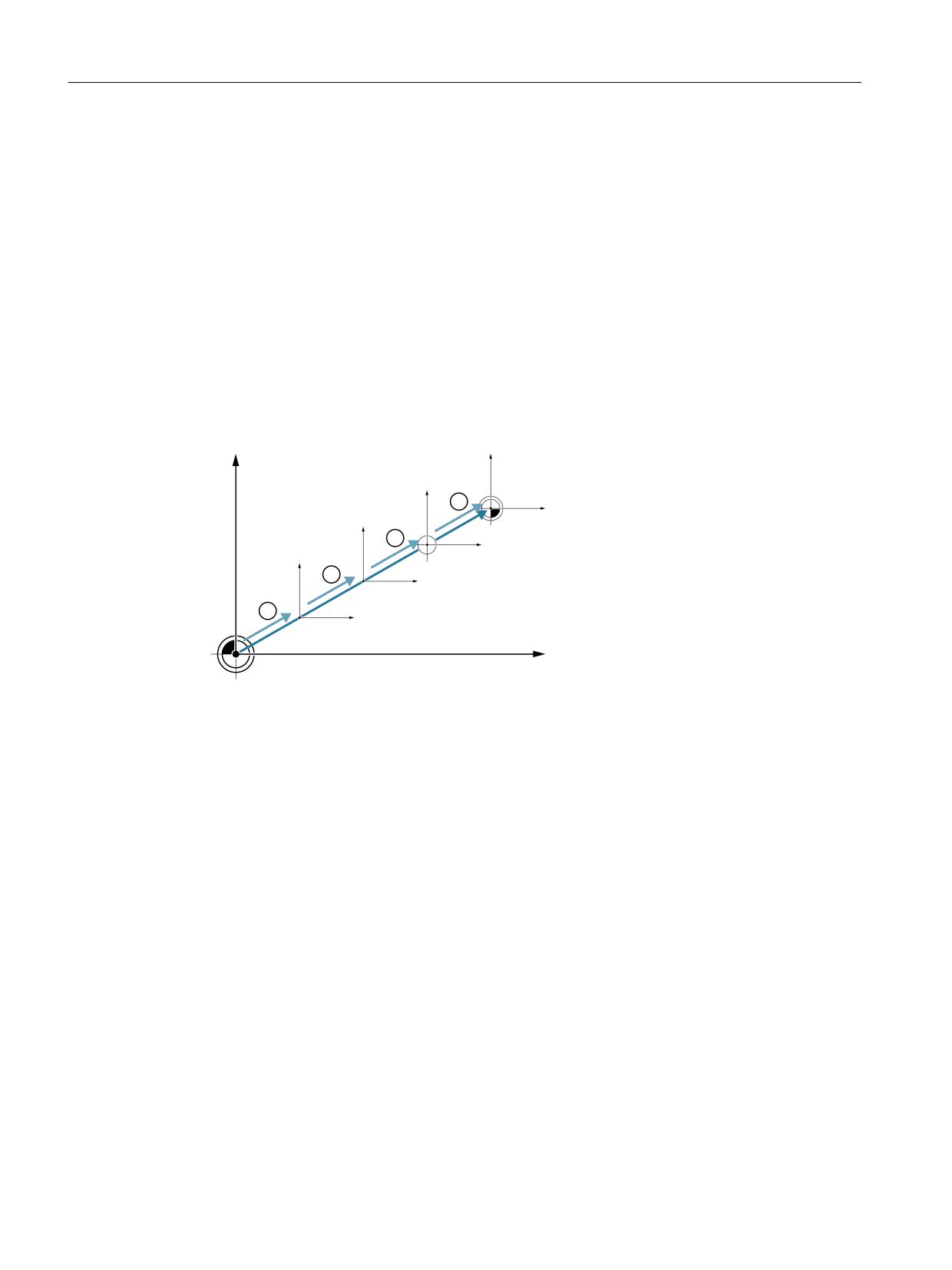
Наладка станка
5.8 Смещения нулевой точки
5.8
Смещения нулевой точки
Индикация фактического значения координат осей после реферирования относится к
нулевой точке станка (M) системы координат станка (MCS). Программа по обработке
детали, напротив, относится к нулевой точке детали (W) системы координат детали (WCS).
Нулевая точка станка и нулевая точка детали могут не совпадать. В зависимости от типа
зажима детали дистанция между нулевой точкой станка и нулевой точкой детали может
изменяться. Это смещение нулевой точки учитывается при обработке программы и
может состоять из различных смещений.
Индикация фактического значения координат осей после реферирования относится к
нулевой точке станка системы координат станка (MCS).
Индикация фактического значения позиций может относится и к системе координат ENS.
При этом позиция активного инструмента индицируется относительно нулевой точки
детали.
:
:.6
(16
0.6
0
① Базовое смещение
② Смещение нулевой точки грубое
③ Смещение нулевой точки точное
④ Преобразование координат
Рисунок 5-1
Смещения нулевой точки
Если нулевая точка станка не совпадает с нулевой точкой детали, то существует как
минимум одно смещение (базовое смещение или смещение нулевой точки), в котором
сохранена позиция нулевой точки детали.
Базовое смещение
Базовое смещение это смещение нулевой точки, которое действует всегда. Если базовое
смещение не определено, то оно равно нулю. Базовое смещение устанавливается в окне
"Смещение нулевой точки - базовое".
Грубое и точное смещение
Смещения нулевой точки (G54 до G57, G505 до G599) состоят из грубого и точного
смещения соответственно. Смещения нулевой точки могут быть вызваны из любой
программы (грубое и точное смещение при этом складываются).
Фрезерная обработка
162
Руководство по эксплуатации, 07/2021, 6FC5398-7CP40-6PA4

Наладка станка
5.8 Смещения нулевой точки
В грубом смещении может быть, к примеру, сохранена нулевая точка детали. А в точном
смещении можно сохранить смещение, которое возникает при зажиме новой детали
между старой и новой нулевой точкой детали.
Примечание
Отмена точного смещения
Можно отменить точное смещение через машинные данные MD18600
$MN_MM_FRAME_FINE_TRANS.
См. также
Окно фактических значений (Страница 51)
5.8.1
Индикация активного смещения нулевой точки
В окне "Смещение нулевой точки - активное" индицируются следующие смещения
нулевой точки:
• Смещения нулевой точки, для которых имеются активные смещения или для которых
введены значения
• Устанавливаемые смещения нулевой точки
• Общее смещение нулевой точки
Окно служит, как правило, только для наблюдения.
Доступность смещений зависит от установки.
Изготовитель станка
Следовать указаниям изготовителя станка.
Принцип действий
1.
Выбрать область управления "Параметры".
2.
Нажать программную клавишу "Смещения нулевой точки".
Открывается окно "Смещение нулевой точки - активное".
Фрезерная обработка
Руководство по эксплуатации, 07/2021, 6FC5398-7CP40-6PA4
163
Наладка станка
5.8 Смещения нулевой точки
Примечание
Прочие подробности по смещениям нулевой точки
Если требуется узнать прочие подробности по указанным смещениям или изменить
значения для вращения, масштабирования и отражения, то нажать программную
клавишу "Подробности".
5.8.2
Индикация "обзора" смещений нулевой точки
В окне "Обзор смещений нулевой точки" для всех установленных осей отображаются
активные смещения или системные смещения.
Наряду со смещением (грубым и точным), индицируется и определенное через него
вращение, масштабирование и отражение.
Окно служит, как правило, только для наблюдения.
Индикация активных смещений нулевой точки
Смещения нулевой точки
Фактическое значение MCS
Отображение фактического значения в системе коорди-
нат станка.
Кин. трансф. детали
Отображение запрограммированных с $P_TRAFRAME_P
дополнительных смещений нулевой точки.
Кин. трансф. инструмента
Отображение запрограммированных с $P_TRAFRAME_T
дополнительных смещений нулевой точки.
DRF
Индикация смещения осей маховичком.
Наложение $AA_OFF
Отображение запрограммированного с $AA_OFF нало-
женного движения.
Базовое отношение
Индикация запрограммированных с $P_SETFRAME до-
полнительных смещений нулевой точки.
Доступ к системным смещениям защищен через кодо-
вый переключатель.
Внешнее WO фрейм
Индикация запрограммированных с $P_EXTFRAME до-
полнительных смещений нулевой точки.
Общее базовое WO
Индикация всех действующих базовых смещений.
G500
Индикация активированных с G54 - G599 смещений ну-
левой точки.
При определенных обстоятельствах через "Установить
WO" можно изменить данные, т.е. можно исправить ус-
тановленную нулевую точку.
По отношению к инструменту
Индикация запрограммированных с $P_TOOLFRAME до-
полнительных смещений нулевой точки.
Фрезерная обработка
164
Руководство по эксплуатации, 07/2021, 6FC5398-7CP40-6PA4
Наладка станка
5.8 Смещения нулевой точки
Смещения нулевой точки
По отношению к детали
Индикация запрограммированных с $P_WPFRAME до-
полнительных смещений нулевой точки.
Исходная точка трансформации
Отображение запрограммированных с $P_TRAFRAME до-
полнительных смещений нулевой точки.
Запрограммированное WO
Индикация запрограммированных с $P_PFRAME допол-
нительных смещений нулевой точки.
По отношению к циклу
Индикация запрограммированных с $P_CYCFRAME до-
полнительных смещений нулевой точки.
Общее WO
Индикация действующего смещения нулевой точки, по-
лученного из суммы всех смещений нулевой точки.
WKZ:
отображение активного инструмента.
Фактическое значение WСS
Отображение фактического значения в системе коорди-
нат детали.
Отображение смещений нулевой точки зависит от настроек.
Изготовитель станка
Следовать указаниям изготовителя станка.
Порядок действий
1.
Выбрать область управления "Параметры".
2
Нажать программные клавиши ""Смещения нулевой точки" и "Об-
зор".
Открывается окно "Смещения нулевой точки - обзор".
5.8.3
Индикация и обработка базового смещения нулевой точки
В окне "Смещение нулевой точки - базовое" для всех установленных осей индицируются
определенные спец. для канала и глобальные базовые смещения, подразделенные на
грубое и точное смещение.
Изготовитель станка
Следовать указаниям изготовителя станка.
Фрезерная обработка
Руководство по эксплуатации, 07/2021, 6FC5398-7CP40-6PA4
165
Наладка станка
5.8 Смещения нулевой точки
Принцип действий
1.
Выбрать область управления "Параметры".
2.
Нажать программную клавишу "Смещения нулевой точки".
3.
Нажать программную клавишу "Базовое".
Открывается окно "Смещение нулевой точки - базовое".
4.
Внесите изменения в значения непосредственно в таблице.
Примечание
Активация базовых смещений
Введенные здесь смещения начинают действовать сразу же.
5.8.4
Индикация и обработка устанавливаемых смещений нулевой точки
В окне "Смещение нулевой точки - G54..G599" отображаются все устанавливаемые
смещения, подразделенные на грубое и точное смещение.
Индицируются вращения, масштабирование и отражение.
Принцип действий
1.
Выбрать область управления "Параметры".
2.
Нажать программную клавишу "Смещения нулевой точки".
3.
Нажать программную клавишу "G54 … G599".
Открывается окно "Смещение нулевой точки - G54 ... G599 [мм]".
Указание
Текст программной клавиши для устанавливаемых смещений нуле-
вой точки изменяется, т. е. отображаются сконфигурированные на
станке устанавливаемые смещения нулевой точки (примеры: G54 …
G57, G54 … G505, G54 … G599).
Следовать указаниям изготовителя станка.
4.
Внесите изменения в значения непосредственно в таблице.
Фрезерная обработка
166
Руководство по эксплуатации, 07/2021, 6FC5398-7CP40-6PA4
Наладка станка
5.8 Смещения нулевой точки
Примечание
Активация устанавливаемых смещений нулевой точки
Устанавливаемые смещения нулевой точки начинают действовать только после их
выбора в программе.
5.8.5
Индикация и обработка подробностей смещений нулевой точки
Для каждого смещения нулевой точки для всех осей можно показать и обработать все
данные. Кроме этого, смещения нулевой точки могут быть удалены.
Для каждой оси индицируются значения для следующих данных:
• Грубое и точное смещение
• Вращение
• Масштабирование
• Отражение
Изготовитель станка
Следовать указаниям изготовителя станка.
Примечание
Данные для вращения, масштабирования и отражения определяются здесь и могут быть
изменены только здесь.
Сведения об инструменте
Существует возможность отображения следующих сведений о параметрах инструмента
и износа для инструментов:
• TC
• Размер оправки
• Длина / Длина-износ
• Отладочная коррекция EC
• Суммарная коррекция SC
• Общая длина
• Радиус / радиус-износ
Фрезерная обработка
Руководство по эксплуатации, 07/2021, 6FC5398-7CP40-6PA4
167
Наладка станка
5.8 Смещения нулевой точки
Дополнительно можно переключаться между отображением значений
коррекции на инструмента в системе координат станка и детали.
Изготовитель станка
Следовать указаниям изготовителя станка.
Порядок действий
1.
Выбрать область управления "Параметры".
2.
Нажать программную клавишу "Смещения нулевой точки".
3.
Нажать программные клавиши "Активное", "Базовое" или "G54…
G599".
Открывается соответствующее окно.
4.
Поместить курсор на необходимое смещение нулевой точки, для
которого требуется показать подробности.
5.
Нажать программную клавишу "Подробности".
В зависимости от выбранного смещения нулевой точки, открывает-
ся окно, к примеру, "Смещение нулевой точки - подробности:
G54...G599".
6.
Внесите изменения в значения непосредственно в таблице.
- ИЛИ -
Нажать программную клавишу "Удалить WO", чтобы сбросить все
внесенные значения.
Нажать программную клавишу "WO +" или "WO -", чтобы в пределах
выбранного диапазона ("Активное", "Базовое", "G54 ...G599") напря-
мую выбрать следующее или предыдущее смещение нулевой точ-
ки, без предварительного перехода в обзорное окно.
Если достигнут конец диапазона (к примеру, G599), то выполняется
переход в начало диапазона (к примеру, G54).
Изменения значений доступны в программе обработки детали сразу же или после "Reset".
Изготовитель станка
Следовать указаниям изготовителя станка.
Фрезерная обработка
168
Руководство по эксплуатации, 07/2021, 6FC5398-7CP40-6PA4
Наладка станка
5.8 Смещения нулевой точки
Нажать программную клавишу "Назад", чтобы закрыть окно.
5.8.6
Удаление смещения нулевой точки
Существует возможность удаления смещений нулевой точки. При этом введенные
значения сбрасываются.
Порядок действий
1.
Выбрать область управления "Параметры".
2.
Нажать программную клавишу "Смещения нулевой точки".
3.
Нажать программные клавиши "Обзор, Базовое " и "G54...G599".
4.
Нажать программную клавишу "Подробности".
5.
Поместить курсор на смещение нулевой точки, которое необходимо
удалить.
6.
Нажать программную клавишу "Удалить WO".
Появляется запрос подтверждения, действительно ли нужно уда-
лить смещение нулевой точки.
7.
Нажать программную клавишу "OK", чтобы подтвердить процесс
удаления.
Фрезерная обработка
Руководство по эксплуатации, 07/2021, 6FC5398-7CP40-6PA4
169
Наладка станка
5.8 Смещения нулевой точки
5.8.7
Измерение нулевой точки детали
Порядок действий
1.
Выбрать область управления "Параметры" и нажать программную
клавишу "Смещение нулевой точки".
2.
Нажать программную клавишу G54...G599" и выбрать смещение ну-
левой точки, в которое должна быть сохранена нулевая точка.
3.
Нажать программную клавишу "Нулевая точка детали".
Осуществляется переход в окно "Установить кромку" в режим
работы "JOG".
4.
Выбрать посредством программной клавиши, в каком осевом на-
правлении сначала должен осуществляться подвод к детали.
5.
Выбрать направление измерения (+ или -), в котором осуществляет-
ся подвод к детали.
Для Z0 выбор направления измерения невозможен.
6.
Указать в X0, Y0 или Z0 заданную позицию кромки детали, к которой
выполняется подвод.
Подвести инструмент к кромке детали и нажать программную кла-
вишу "Установить смещение нулевой точки", чтобы измерить нуле-
вую точку детали.
Фрезерная обработка
170
Руководство по эксплуатации, 07/2021, 6FC5398-7CP40-6PA4

Наладка станка
5.9 Контроль данных осей и шпинделей
5.9
Контроль данных осей и шпинделей
5.9.1
Определение ограничения рабочего поля
Функция "Ограничение рабочего поля" позволяет ограничить рабочее пространство, в
котором должен перемещаться инструмент по всем осям канала. За счет этого в рабочем
пространстве устанавливаются защищенные зоны, заблокированные для движений
инструмента.
Так наряду с конечными выключателями обеспечивается дополнительное ограничение
диапазона перемещения осей.
Условия
В режиме работы "АВТО" изменения возможны только в состоянии Reset. В этом случае
они начинают действовать сразу же.
В режиме работы "JOG" изменения могут вносится в любой момент. Но они действуют
только при начале нового движения.
Принцип действий
1.
Выбрать область управления "Параметры".
2.
Нажать программную клавишу "Установочные данные".
Открывается окно "Ограничение рабочего поля".
3.
Поместить курсор в необходимое поле и ввести через цифровую
клавиатуру новые значения.
Нижняя или верхняя граница защищенной зоны изменяется соглас-
но вводимым данным.
4.
Щелкнуть кнопку-флажок "активная", чтобы активировать защи-
щенную зону.
Примечание
В области управления "Ввод в эксплуатацию" в "Машинных данных" через клавишу
перехода по меню вперед можно найти все установочные данные.
5.9.2
Изменение данных шпинделя
В окне "Шпиндели" индицируются установленные пределы числа оборотов для
шпинделей, выход за нижнюю или верхнюю границу которых запрещен.
Фрезерная обработка
Руководство по эксплуатации, 07/2021, 6FC5398-7CP40-6PA4
171
Наладка станка
5.9 Контроль данных осей и шпинделей
Существует возможность ограничения числа оборотов шпинделя в полях "Минимум" и
"Максимум" в границах установленных в соответствующих машинных данных
предельных значений.
Ограничение числа оборотов шпинделя при постоянной скорости резания
В поле "Ограничение числа оборотов шпинделя при G96" индицируется
запрограммированная дополнительно к постоянно действующим ограничениям
граница числа оборотов при постоянной скорости резания.
Это ограничение числа оборотов не допускает разгона шпинделя при постоянной
скорости резания (G96) до его макс. числа оборотов актуальной ступени редуктора, к
примеру при отрезе или при очень маленьких диаметрах обработки.
Примечание
Программная клавиша "Данные шпинделя" появляется только при наличии шпинделя.
Принцип действий
1.
Выбрать область управления "Параметры".
2.
Нажать программные клавиши "Установочные данные" и "Данные
шпинделя".
Открывается окно "Шпиндели".
3.
Если необходимо изменить число оборотов шпинделя, поместить
курсор в поле "Максимум", "Минимум" или "Ограничение числа обо-
ротов шпинделя при G96" и ввести новое значение.
Фрезерная обработка
172
Руководство по эксплуатации, 07/2021, 6FC5398-7CP40-6PA4
Наладка станка
5.10 Индикация списков установочных данных
5.10
Индикация списков установочных данных
Существует возможность индикации списков со сконфигурированными установочными
данными.
Изготовитель станка
Следовать указаниям изготовителя станка.
Принцип действий
1.
Выбрать область управления "Параметры".
2.
Нажать программные клавиши "Установочные данные" и "Списки
данных".
Открывается окно "Списки установочных данных".
3.
Нажать программную клавишу "Выбрать список данных" и выбрать
в списке "Вид" необходимый список с установочными данными.
Фрезерная обработка
Руководство по эксплуатации, 07/2021, 6FC5398-7CP40-6PA4
173
Наладка станка
5.11 Согласование маховичка
5.11
Согласование маховичка
Через маховички оси могут перемещаться в системе координат станка (MCS) или
системе координат детали (WCS).
Для согласования маховичков вам предлагаются все оси в следующей
последовательности:
• Геометрические оси
Гео-оси учитывают при перемещении текущее состояние станка (например,
вращения, трансформации). Все оси станка канала, согласованные в настоящее
время с гео-осью, при этом перемещаются одновременно.
• Оси станка канала
Оси станка канала согласованы с соответствующим каналом. Они могут
перемещаться только по отдельности, т. е. текущее состояние станка не имеет
значения.
Это же относится и к осям станка канала, заявленных гео-осями.
Изготовитель станка
Следовать указаниям изготовителя станка.
Порядок действий
1.
Выбрать область управления "Станок".
2.
Нажать клавишу <JOG>, <АВТО> или <MDA>.
3.
Нажать клавишу перехода по меню вперед и программную клавишу
"Маховичок".
Открывается окно "Маховичок".
Для каждого подключенного маховичка предлагается поле для со-
гласования одной оси.
4.
Поместить курсор в поле рядом с маховичком, с которым необхо-
димо согласовать ось (например, № 1).
5.
Нажать соответствующую программную клавишу, чтобы выбрать
необходимую ось (например, "X").
- ИЛИ
Открыть поле выбора "Ось" с помощью клавиши <INSERT>, перейти
к необходимой оси и нажать клавишу <INPUT>.
Выбор оси одновременно активирует и маховичок (например, "X"
согласована с маховичком № 1 и немедленно активна).
Фрезерная обработка
174
Руководство по эксплуатации, 07/2021, 6FC5398-7CP40-6PA4
Наладка станка
5.11 Согласование маховичка
6.
Заново нажать программную клавишу "Маховичок".
- ИЛИ -
Нажать программную клавишу "Назад".
Окно "Маховичок" закрывается.
Деактивация маховичка
1.
Поместить курсор на маховичок, согласование которого необходи-
мо отменить (например, № 1).
2.
Повторно нажать программную клавишу согласованной оси
(например, "X").
- ИЛИ -
Открыть поле выбора "Ось" с помощью клавиши <INSERT>", перейти
к на пустое поле и нажать клавишу <INPUT>.
Отмена выбора оси одновременно деактивирует и маховичок
(например, "X" отменяется для маховичка № 1 и более не активна).
Фрезерная обработка
Руководство по эксплуатации, 07/2021, 6FC5398-7CP40-6PA4
175
Наладка станка
5.12 MDA
5.12
MDA
В режиме работы "MDA" (Manual Data Automatic) для отладки станка возможен
покадровый ввод команд G-кода или стандартных циклов с их немедленным
выполнением.
Можно напрямую загрузить программу MDA или стандартную программу со
стандартными циклами из диспетчера программ в буфер MDA для редактирования.
Изготовитель станка
Следовать указаниям изготовителя станка.
Созданные или измененные в рабочем окне MDA программы сохраняются в диспетчере
программ, например, в отдельной созданной директории.
5.12.1
Загрузка программы MDA из менеджера программ
Порядок действий
1.
Выбрать область управления "Станок".
2.
Нажать клавишу <MDA>.
Открывается редактор MDA.
3.
Нажать программную клавишу "MDA загрузка".
Открывается окно "Загрузка в MDA". В нем открывается вид менед-
жера программ.
4.
Поместить курсор на соответствующее место хранения, нажать про-
граммную клавишу "Поиск" и ввести в диалоге поиска требуемое
искомое понятие, если необходимо найти определенный файл.
Указание: Подстановочные символы "*" (заменяет любую последо-
вательность символов) и "?" (заменяет любой символ) упрощают
поиск.
5.
Отметить программу, которую необходимо обработать или выпол-
нить в окне MDA.
6.
Нажать программную клавишу "OK".
Окно закрывается и программа готова для обработки.
Фрезерная обработка
176
Руководство по эксплуатации, 07/2021, 6FC5398-7CP40-6PA4
Наладка станка
5.12 MDA
5.12.2
Сохранение программы MDA
Принцип действий
1.
Выбрать область управления "Станок".
2.
Нажать клавишу <MDA>.
Открывается редактор MDA.
3.
Создать программу MDA, вводя команды как код G через клавиши
управления.
4.
Нажать программную клавишу "MDA сохранение".
Открывается окно "Сохранение из MDA : выбрать место хранения". В
нем открывается вид менеджера программ.
5.
Выбрать диск, на который должна быть помещена созданная
программа MDA и поместить курсор в директорию, в которую про-
грамма должна быть сохранена.
- ИЛИ -
Поместить курсор на требуемое место хранения, нажать программ-
ную клавишу "Поиск" и ввести в диалоге поиска требуемое искомое
понятие, если необходимо найти определенную директорию или
поддиректорию.
Указание: Подстановочные символы "*" (заменяет любую последо-
вательность символов) и "?" (заменяет любой символ) упрощают
поиск.
6.
Нажать программную клавишу "OK".
Если курсор стоит на папке, то открывается окно с запросом на при-
своение имени.
- ИЛИ -
Если курсор стоит на программе, то появляется запрос о необходи-
мости замена файла.
7.
Ввести имя для созданной программы и нажать программную
клавишу "OK".
Программа сохраняется под указанным именем в выбранной ди-
ректории.
Фрезерная обработка
Руководство по эксплуатации, 07/2021, 6FC5398-7CP40-6PA4
177
Наладка станка
5.12 MDA
5.12.3
Редактирование / выполнение программы MDA
Порядок действий
1.
Выбрать область управления "Станок".
2.
Нажать клавишу <MDA>.
Открывается редактор MDA.
3.
Ввести необходимые команды как G-код с помощью клавиатуры.
- ИЛИ -
Ввести стандартный цикл, например, CYCLE62 ().
Редактирование команд G-кода / кадров программы
4.
Команды G-кода могут редактироваться напрямую в окне "MDA".
- ИЛИ -
Отметить требуемый кадр программы (например, CYCLE62) и на-
жать клавишу <курсор вправо>, ввести требуемые значения и
нажать "OK".
При обработке цикла возможно отображение экрана справки или
графического представления по выбору.
5.
Нажать клавишу <CYCLE START>.
СЧПУ обрабатывает введенные кадры.
Предлагаются следующие возможности управления процессом обработки команд G-
кода и стандартных циклов:
• Покадровое выполнение программы
• Тестирование программы
Установки в управлении программой
• Установка подачи пробного хода
Установки в управлении программой
См. также
Управления программой (Страница 230)
Фрезерная обработка
178
Руководство по эксплуатации, 07/2021, 6FC5398-7CP40-6PA4
Наладка станка
5.12 MDA
5.12.4
Удаление программы MDA
Условие
В редакторе MDA находится программа, созданная в окне MDA или загруженная из
менеджера программ.
Принцип действий
Нажать программную клавишу "Удалить кадры".
Отображаемые в окне программы кадры программы удаляются.
Фрезерная обработка
Руководство по эксплуатации, 07/2021, 6FC5398-7CP40-6PA4
179
Наладка станка
5.12 MDA
Фрезерная обработка
180
Руководство по эксплуатации, 07/2021, 6FC5398-7CP40-6PA4
Обработка в ручном режиме
6
6.1
Общая информация
Режим работы "JOG" используется в тех случаях, когда выполняется отладка станка для
выполнения программы или необходимо выполнить простые движения перемещения
на станке:
• Синхронизация измерительной системы СЧПУ со станком (реферирование)
• Отладка станка, т.е. через предусмотренные клавиши и маховички на станочном
пульте можно запускать управляемые вручную движения на станке
• При прерывании программы через предусмотренные клавиши и маховички на
станочном пульте можно запускать управляемые вручную движения на станке
Фрезерная обработка
Руководство по эксплуатации, 07/2021, 6FC5398-7CP40-6PA4
181
Обработка в ручном режиме
6.2 Выбор инструмента и шпинделя
6.2
Выбор инструмента и шпинделя
6.2.1
Окно T,S,M
Для подготовительных мероприятий в ручном режиме выбор инструмента и управление
шпинделем осуществляются централизованно в одной маске.
В ручном режиме инструмент может быть выбран либо через имя, либо через номер
места. При вводе цифры сначала выполняется поиск имени, а после поиск номера места.
Т.е., если, к примеру, вводится "5", а инструмента с именем "5" не существует, то
выбирается инструмент с номера места "5".
Примечание
Также через номер места свободное место может быть повернуто в позицию обработки,
чтобы после удобно смонтировать новый инструмент.
Изготовитель станка
Следовать указаниям изготовителя станка.
Параметр
Параметр
Объяснение
Единица
T
Ввод инструмента (имя или номер места)
Через программную клавишу "Выбрать инструмент" можно выбрать инструмент из
списка инструментов.
D
Номер режущей кромки инструмента (1 - 9)
ST
Номер однотипного инструмента (1 - 99 для стратегии запасного инструмента)
Шпиндель
Выбор шпинделя, обозначение с номером шпинделя
М-функция шпин-
Шпинель выкл: шпиндель останавливается
деля
Правое вращение: шпиндель вращается по часовой стрелке
Левое вращение: шпиндель вращается против часовой стрелки
Позиционирование шпинделя: шпиндель переводится на необходи-
мую позицию.
Прочие функции
Ввод функций станка
M
Соответствие значения номеру функции см. таблицу изготовителя станка.
Смещение нуле-
Выбор смещения нулевой точки (базовое отношение, G54 - 57)
вой точки G
Через программную клавишу "Смещения нулевой точки" можно выбирать смеще-
ния нулевой точки из списка устанавливаемых смещений нулевой точки.
Единица измере-
Выбор единицы измерения
дюйм
ния
Выполненная здесь установка действует на программирование.
мм
Плоскость обра-
Выбор плоскости обработки (G17(XY), G18 (ZX), G19 (YZ))
ботки
Фрезерная обработка
182
Руководство по эксплуатации, 07/2021, 6FC5398-7CP40-6PA4
Обработка в ручном режиме
6.2 Выбор инструмента и шпинделя
Параметр
Объяснение
Единица
Ступень редукто-
Определение ступени редуктора (авт., I - V)
ра
Позиция останова
Ввод позиции шпинделя
градус
Примечание
Позиционирование шпинделя
С помощью этой функции шпиндель может быть переведен в определенное наклонное
положение, к примеру, при смене инструмента.
• При остановленном шпинделе позиционирование осуществляется по кратчайшему
пути.
• При вращающемся шпинделе сохраняется актуальное направление вращения и
осуществляется позиционирование.
Дополнительные параметры для фрезерных/токарных станков
Для фрезерных/токарных станков отображаются дополнительные параметры для
точной установки токарных инструментов:
• если в поле "T" был выбран токарный инструмент.
- или -
• если поле T не заполнено и в текущий момент активен токарный инструмент.
Параметр
Объяснение
Единица
TC
Имя блока данных поворота
β
Угол инструмента к оси обточки
градус
Ноль
90 градусов
Ввод значе-
Свободный ввод необходимого угла
ния
Торцовые зубья
Округлить β до следующего торцового зубчатого зацепления
Округлить β до следующего торцового зубчатого зацепления в боль-
шую сторону
Округлить β до следующего торцового зубчатого зацепления в мень-
шую сторону
Инструмент
Позиция острия инструмента при повороте
отслеживать
Позиция острия инструмента сохраняется при повороте.
не отслеживать
Позиция острия инструмента не сохраняется при повороте.
γ
Угол вращения инструмента вокруг себя самого
градус
αC
Точная установка плоскости вращения в полюсной позиции
градус
Фрезерная обработка
Руководство по эксплуатации, 07/2021, 6FC5398-7CP40-6PA4
183
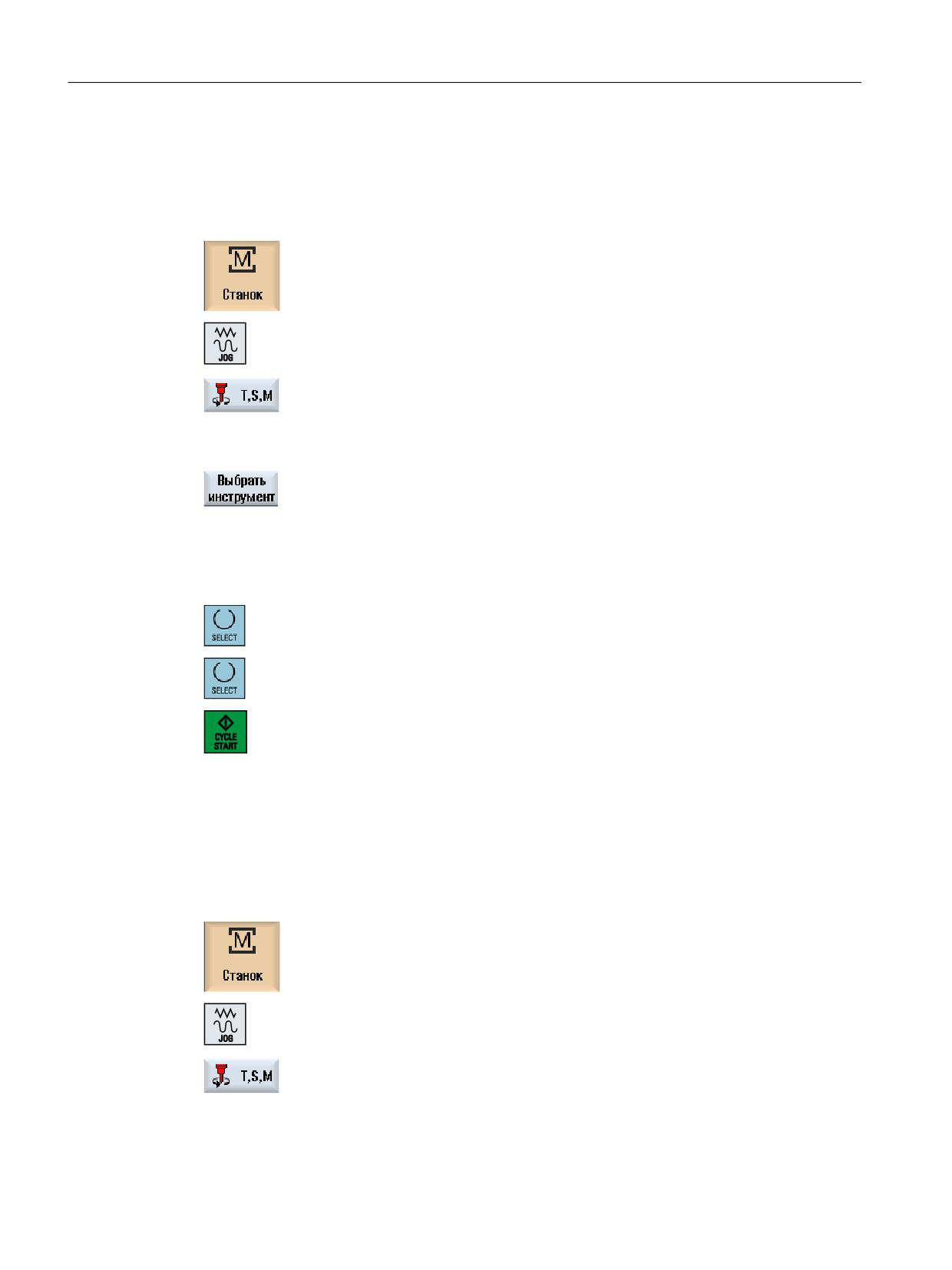
Обработка в ручном режиме
6.2 Выбор инструмента и шпинделя
6.2.2
Выбор инструмента
Порядок действий
1.
Выбрать режим работы "JOG".
2.
Нажать программную клавишу "T,S,M".
3.
Ввести в поле ввода имя или номер инструмента T.
- ИЛИ -
Нажать программную клавишу "Выбрать инструмент".
Открывается окно выбора инструментов.
Поместить курсор на требуемый инструмент и нажать программную
клавишу "OK".
Инструмент передается в окно "T, S, M..." и в поле параметра инстру-
мента индицируется "T".
4.
Выбрать режущую кромку инструмента D или ввести номер непос-
редственно в поле "D".
5.
Выбрать однотипный инструмент ST или ввести номер непосред-
ственно в поле "ST".
6.
Нажать клавишу <CYCLE START>.
Инструмент устанавливается в шпиндель.
6.2.3
Ручной запуск и останов шпинделя
Принцип действий
1.
Выбрать режим работы "JOG".
2.
Нажать программную клавишу "T,S,M".
Фрезерная обработка
184
Руководство по эксплуатации, 07/2021, 6FC5398-7CP40-6PA4
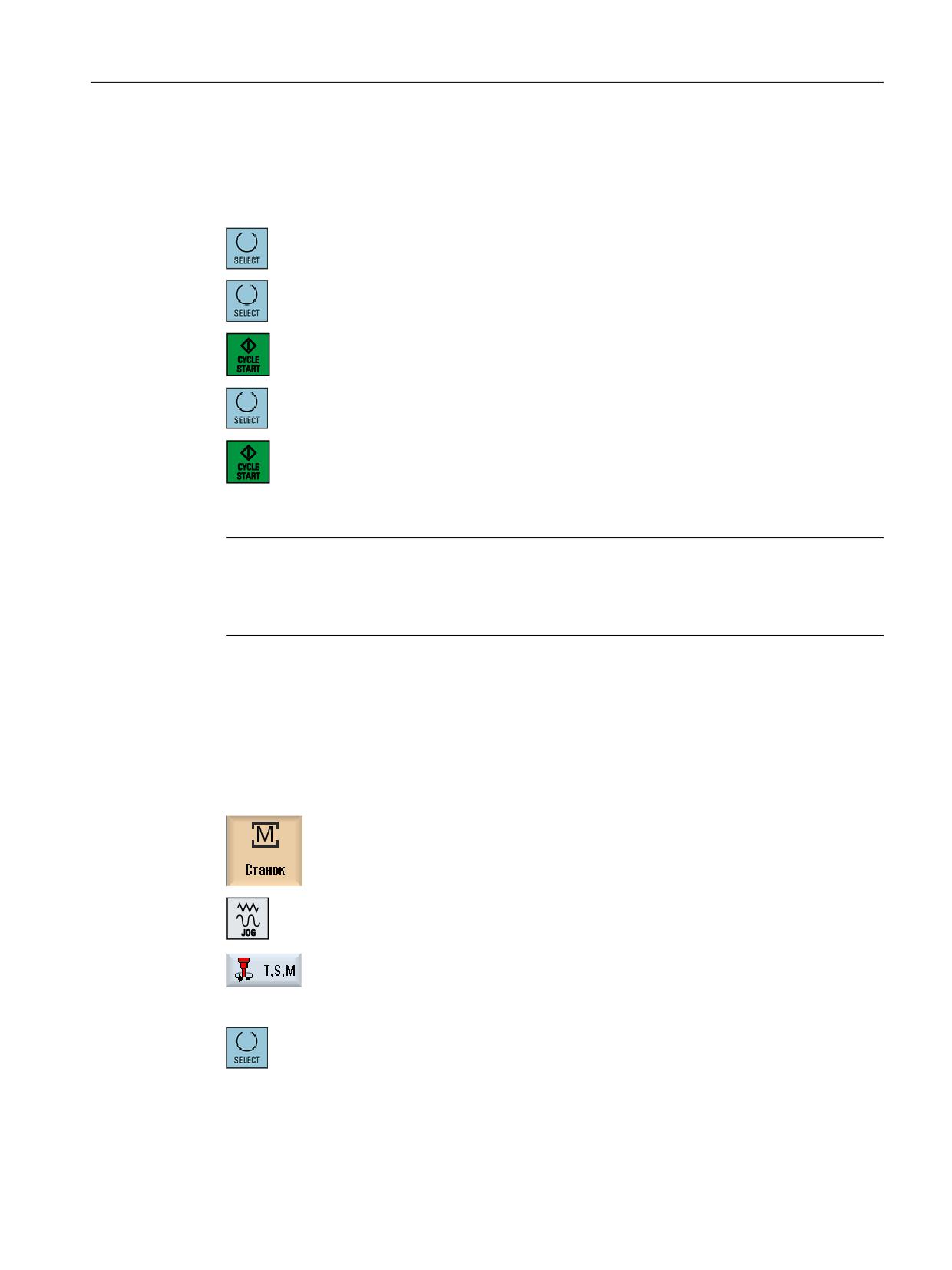
Обработка в ручном режиме
6.2 Выбор инструмента и шпинделя
3.
Выбрать необходимый шпиндель (например, S1) и ввести в поле
ввода рядом необходимое число оборотов шпинделя (об/мин) или
постоянную скорость резки (м/мин).
Шпиндель остается неподвижным.
4.
Установить ступень редуктора (например, авто), если станок имеет
редуктор для шпинделя.
5.
Выбрать в поле "Шпиндель функция M" необходимое направление
вращения шпинделя (вправо или влево).
6.
Нажать клавишу <CYCLE START>.
Шпиндель вращается.
7.
Выбрать в поле "Шпиндель функция M" установку "стоп".
Нажать клавишу <CYCLE START>.
Шпиндель останавливается.
Примечание
Изменение числа оборотов шпинделя
Если при вращающемся шпинделе ввести число оборотов в поле "Шпиндель", то
применяется новое число оборотов.
6.2.4
Позиционировать шпиндель
Принцип действий
1.
Выбрать режим работы "JOG".
2.
Нажать программную клавишу "T, S, M".
3.
Выбрать в поле "Шпиндель функция M" установку "стоп-поз.".
Появляется окно ввода "стоп-поз.".
4.
Ввести необходимую позицию останова шпинделя.
Позиция шпинделя указывается в градусах
Фрезерная обработка
Руководство по эксплуатации, 07/2021, 6FC5398-7CP40-6PA4
185
Обработка в ручном режиме
6.2 Выбор инструмента и шпинделя
5.
Нажать клавишу <CYCLE START>.
шпиндель переводится на необходимую позицию.
Примечание
С помощью этой функции шпиндель может быть переведен в определенное наклонное
положение, к примеру, при смене инструмента:
• При остановленном шпинделе позиционирование осуществляется по кратчайшему
пути.
• При вращающемся шпинделе позиционирование осуществляется с сохранением
актуального направления вращения.
Фрезерная обработка
186
Руководство по эксплуатации, 07/2021, 6FC5398-7CP40-6PA4
Обработка в ручном режиме
6.3 Перемещение осей
6.3
Перемещение осей
Оси могут перемещаться в ручном режиме через клавиши инкремента/осей или
маховички.
При перемещении через клавиатуру выбранная ось двигается с запрограммированной
подачей установки, при инкрементальном перемещении - на установленный размер
шага.
Настройка подачи установки
В окне "Установки для ручного режима" определяется, с какой подачей оси будут
перемещаться в отладочном режиме.
6.3.1
Перемещение осей на фиксированный размер шага
Оси могут перемещаться в ручном режиме через клавиши инкремента/осей или
маховички.
Принцип действий
1.
Выбрать область управления "Станок".
2.
Нажать клавишу <JOG>.
3.
Нажать клавиши 1, 10, …, 10000, чтобы можно было перемещать
оси с фиксированным размером шага (инкрементом).
Числа на клавишах указывают путь перемещения в микрометрах
или микродюймах.
Пример: При необходимом размере шага в 100 μм (= 0,1 мм) нажать
клавишу "100".
4.
Выбрать перемещаемую ось.
;
=
5.
Нажать клавиши <+> или <->.
При каждом нажатии выбранная ось перемещается на фиксирован-
ный размер шага.
Переключатели коррекции подачи и ускоренного хода могут дей-
ствовать.
Фрезерная обработка
Руководство по эксплуатации, 07/2021, 6FC5398-7CP40-6PA4
187
Обработка в ручном режиме
6.3 Перемещение осей
Примечание
После включения СЧПУ оси могут двигаться до предельного диапазона станка, т.к.
реферирование еще не выполнено. При этом могут сработать аварийные конечные
выключатели.
Программные конечные выключатели и ограничение рабочего поля еще не действуют!
Разрешение подачи должно быть установлено.
Изготовитель станка
Следовать указаниям изготовителя станка.
6.3.2
Перемещение осей на переменный размер шага
Принцип действий
1.
Выбрать область управления "Станок".
2.
Нажать клавишу <JOG>.
3.
Нажать программную клавишу "Установки".
Открывается окно "Установки для ручного режима".
4.
Ввести необходимое значение для параметра "Переменный размер
шага".
Пример: При необходимом размере шага в 500 μм (0,5 мм) ввести
500.
5.
Нажать клавишу <Inc VAR>.
6.
Выбрать перемещаемую ось.
7.
Нажать клавиши <+> или <->.
При каждом нажатии выбранная ось перемещается на установлен-
ный размер шага.
Переключатели коррекции подачи и ускоренного хода могут дей-
ствовать.
Фрезерная обработка
188
Руководство по эксплуатации, 07/2021, 6FC5398-7CP40-6PA4
Обработка в ручном режиме
6.4 Позиционирование осей
6.4
Позиционирование осей
В ручном режиме отдельные оси или несколько осей могут быть перемещены на
определенные позиции, чтобы реализовать простые процессы обработки.
При перемещении действует процентовка подачи/ускоренного хода.
Принцип действий
1.
При необходимости выбрать инструмент.
2.
Выбрать режим работы "JOG".
3.
Нажать программную клавишу "Позиция".
4.
Ввести необходимое значение для подачи F.
- ИЛИ -
Нажать программную клавишу "Ускоренный ход".
В поле "F" индицируется ускоренный ход.
5.
Ввести заданное конечное положение или заданный угол для пере-
мещаемой(ых) оси(ей).
6.
Нажать клавишу <CYCLE START>.
Ось движется в указанное заданное конечное положение.
Если были указаны заданные конечные положения для нескольких
осей, то оси перемещаются одновременно.
Фрезерная обработка
Руководство по эксплуатации, 07/2021, 6FC5398-7CP40-6PA4
189
Обработка в ручном режиме
6.5 Поворот
6.5
Поворот
Ручной поворот в режиме работы JOG предлагает функции, которые значительно
облегчают отладку, измерение и обработку деталей с наклонными, повернутыми
поверхностями.
Если необходимо создать или исправить наклонное положение, то необходимые
вращения системы координат детали вокруг геометрических осей (X, Y, Z) автоматически
пересчитываются в подходящие позиции кинематики станка.
В качестве альтернативы можно запрограммировать оси качания станка "напрямую" и
создать подходящую для этих позиций осей качания систему координат детали. После
поворота ось инструмента (при G17 Z) всегда расположена вертикально на рабочей
плоскости (при G17 XY).
В состоянии Reset и после Power-On повернутые координаты сохраняются, если
машинные данные были соответственно установлены изготовителем станка. С этими
установками после отмены программы, к примеру, через обратный ход в направлении
+Z, можно выйти из наклонного отверстия.
Изготовитель станка
Следовать указаниям изготовителя станка.
Важные параметры
• TC - имя блока данных поворота
Здесь выбирается блок данных поворота.
• Свободный ход
Перед поворотом осей можно перевести инструмент на безопасную позицию
свободного хода. Какие варианты свободного хода доступны, определяется при
вводе в эксплуатацию блока данных поворота в параметре "Позиция свободного
хода".
"Свободный ход" соответствует параметру _FR CYCLE800.
Изготовитель станка
Следовать указаниям изготовителя станка. Из-за других блоков данных поворота
(к примеру, при смене инструмента) могут быть разрешены дополнительные
варианты свободного хода.
ПРЕДУПРЕЖДЕНИЕ
Позиция свободного хода
Позиция свободного хода должна быть выбрана таким образом, чтобы при повороте не
произошло столкновения инструмента и детали.
Фрезерная обработка
190
Руководство по эксплуатации, 07/2021, 6FC5398-7CP40-6PA4
Обработка в ручном режиме
6.5 Поворот
•
Повернутая плоскость
Повернутая плоскость может быть запрограммирована как "новая" или "аддитивно" к
уже имеющейся повернутой плоскости.
Примечание
Повернутая плоскость, запрограммированная как "аддитивная"
Если повернутая плоскость запрограммирована как "аддитивная", устанавливать
следует только на уже активный блок данных поворота.
•
Режим поворота
Возможен поворот каждой осью или прямой поворот.
- Поворот каждой осью относится к системе координат детали (X, Y, Z).
Последовательность осей координат может выбираться свободно. Вращения
действуют в выбранной последовательности. Из них вычисляется вращение обеих
круговых осей (A, B или C).
- При прямом повороте указываются желаемые позиции круговых осей. Из них
вычисляется подходящая новая система координат. Ось инструмента точно
устанавливается в направлении Z. Получаемое направлении осей X и Y можно
определить через перемещение осей.
Примечание
Соответствующее положительное направление вращения для различных
вариантов поворота можно увидеть на вспомогательных изображениях.
•
Направление
"Направление" соответствует параметру _DIR CYCLE800.
У систем поворота с 2 осями вращения определенная плоскость может быть
достигнута двумя различными способами. В параметре "Направление" можно
выбирать между двумя различными положениями. +/- здесь соответствует большему
или меньшему значению оси вращения. Это может повлиять на рабочее
пространство.
Для какой оси вращения могут быть выбраны оба положения, определяется при
вводе в эксплуатацию блока данных поворота в параметре "Направление".
Если одна из двух позиций не может быть достигнута из механических причин, то
автоматически выбирается альтернативная позиция, независимо от установки в
параметре "Направление".
Изготовитель станка
Следовать указаниям изготовителя станка.
•
Слежение за инструментом
"Инструмент" соответствует параметру _ST=1x (слежение за острием инструмента)
CYCLE800.
Во избежание столкновений с помощью 5-ти осевой трансформации (опция ПО)
можно сохранить позицию острия инструмента при повороте.
При вводе в эксплуатацию функции "Поворот ручной" силами изготовителя станка,
должно быть разрешено "Слежение за инструментом".
Фрезерная обработка
Руководство по эксплуатации, 07/2021, 6FC5398-7CP40-6PA4
191
Обработка в ручном режиме
6.5 Поворот
Изготовитель станка
Следовать указаниям изготовителя станка.
• Нулевая плоскость
Нулевая плоскость соответствует плоскости инструмента (G17, G18, G19), включая
активное смещение нулевой точки (G500, G54, ...). Вращения активного смещения
нулевой точки и круговых осей учитываются при ручном повороте.
Перед функцией "Поворот ручной" вращения записываются либо в отношение детали
($P_WPFRAME), либо в активное смещение нулевой точки.
Функция "Поворот ручной" можно использовать не только для обработки, но и для
отладки.
- С помощью программной клавиши "Первичная установка" и клавиши <CYCLE
START> можно перевести станок в исходное положение. Если актуальное
смещение нулевой точки не содержит вращения, то круговые оси блока данных
поворота движутся на ноль. Инструмент расположен вертикально на плоскости
обработки.
Если при отладке детали необходимо использовать актуальную повернутую
плоскость в качестве базовой плоскости, то необходимо определить эту плоскость
в качестве нулевой плоскости.
- С помощью "Установить нулевую плоскость" актуальная повернутая плоскость
сохраняется в активное смещение нулевой точки как нулевая плоскость. При этом
заменяются вращения в активном смещении нулевой точки.
- При "Удалении нулевой плоскости" вращения в активном смещении нулевой точки
устанавливаются на ноль.
Примечание
Общая система координат при "Установить нулевую плоскость" и "Удалить нулевую
плоскость" не изменяется.
Изготовитель станка
Первичная установка кинематики станка при "Повороте ручном" и "5-осевой
трансформации".
Следовать указаниям изготовителя станка.
Принцип действий
1.
Выбрать область управления "Станок".
2.
Нажать клавишу <JOG>.
3.
Нажать программную клавишу "Поворот".
Фрезерная обработка
192
Руководство по эксплуатации, 07/2021, 6FC5398-7CP40-6PA4
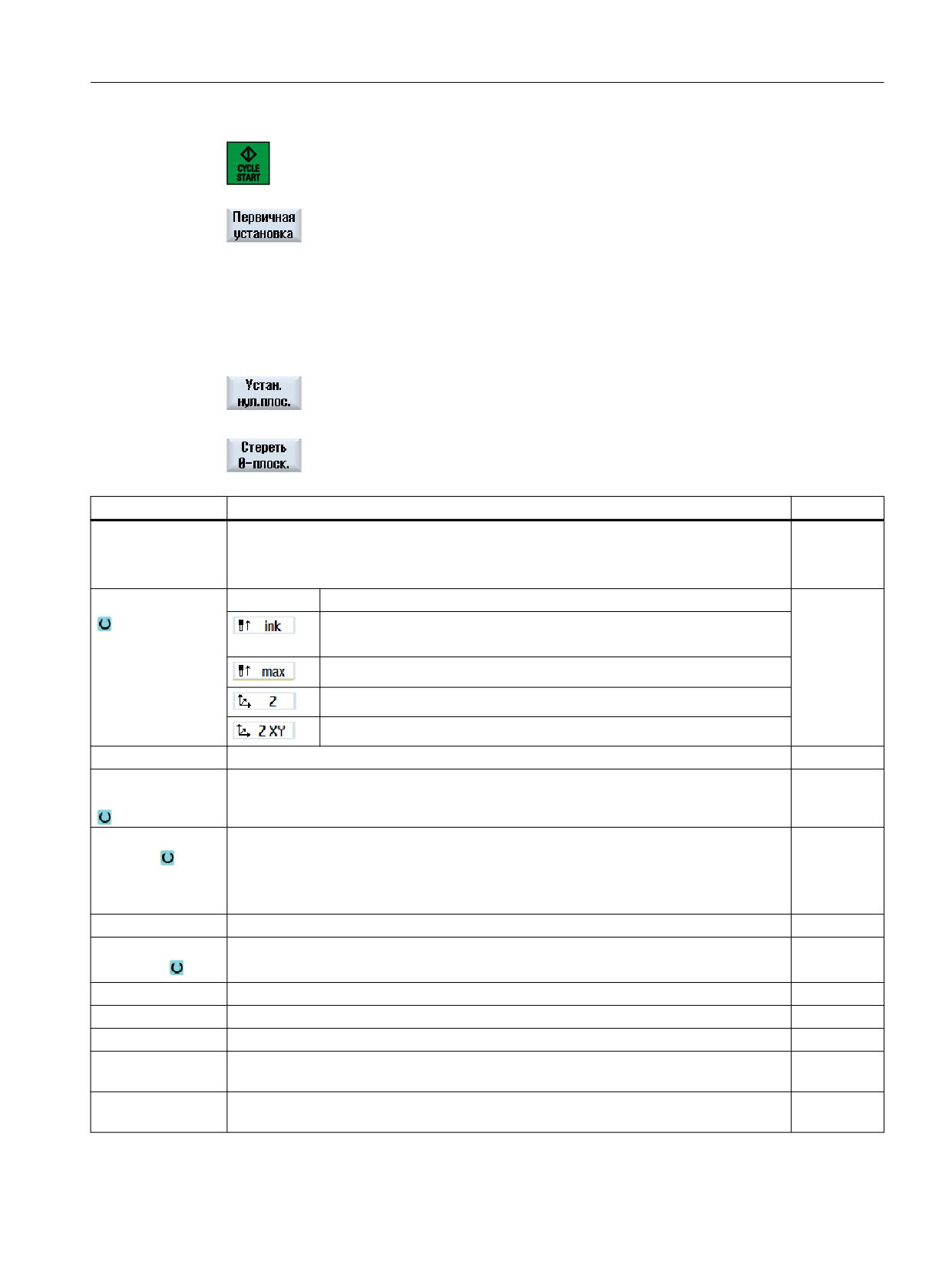
Обработка в ручном режиме
6.5 Поворот
4.
Ввести необходимые значения для параметров и нажать клавишу
<CYCLE START>.
Цикл "Поворот" запускается.
5.
Нажать программную клавишу "Исходное положение" и
клавишу<CYCLE START>, чтобы перевести станок в исходное поло-
жение.
Если актуальное смещение нулевой точки не содержит вращения,
то круговые оси блока данных поворота движутся на ноль. Инстру-
мент расположен вертикально на плоскости обработки.
Использовать это, к примеру, если необходимо снова повернуть си-
стему координат в исходное положение.
6.
Нажать программную клавишу "Установить нулевую плоскость",
если необходимо установить актуальную повернутую плоскость в
качестве новой нулевой плоскости.
7.
Нажать программную клавишу "Удалить нулевую плоскость", если
необходимо удалить актуальную повернутую плоскость.
Параметр
Описание
Единица
TC
Имя блока данных поворота
0: Удалить качающуюся головку, отменить выбор блока данных поворота
Нет данных: Нет изменений установленного блока данных поворота
Отвод
нет
Без отвода перед поворотом
Отвод инкр. в направлении инструмента
Ввод пути отвода в параметре ZR
Отвод макс. в направлении инструмента
Отвод в направлении оси станка Z
Отвод в направлении оси станка Z и после по X, Y
ZR
Путь отвода - (только при отводе инкр. в направлении инструмента)
Повернутая пло-
• Новая: Новая повернутая плоскость
скость
• Аддитивная: Аддитивная повернутая плоскость
Режим
• Каждой осью: вращение системы координат каждой осью
поворота
• Напрямую: Прямое позиционирование круговых осей
Позиционирование круговых осей активного блока данных поворота
Угол поворота в плоскости вокруг осей инструмента
Z
Угол вращения в плоскости (только в режиме поворота "напрямую")
градус
Последователь-
Последовательность осей, вокруг которых выполняется вращение:
ность осей
XYZ, XZY, YXZ, YZX, ZXY, ZYX
Х
Вращение вокруг X
градус
Y
Вращение вокруг Y
градус
Z
Вращение вокруг Z
градус
Имя круговой оси
Осевой угол при повороте прямом
градус
1
Имя круговой оси
Осевой угол при повороте прямом
градус
2
Фрезерная обработка
Руководство по эксплуатации, 07/2021, 6FC5398-7CP40-6PA4
193
Обработка в ручном режиме
6.5 Поворот
Параметр
Описание
Единица
Направление
Предпочтительное направление вращения при 2 альтернативах (поворот каждой
осью)
больший угол оси на шкале качающейся головки/поворотного стола
меньший угол оси на шкале качающейся головки/поворотного стола
Инструмент
Позиция острия инструмента при повороте
отслеживать
Позиция острия инструмента сохраняется при повороте.
не отслеживать
Позиция острия инструмента изменяется при повороте.
Фрезерная обработка
194
Руководство по эксплуатации, 07/2021, 6FC5398-7CP40-6PA4
Обработка в ручном режиме
6.6 Отвод инструмента вручную
6.6
Отвод инструмента вручную
Функция "Отвод" позволяет в следующих случаях перемещать сверлильные
инструменты в режиме работы JOG в направлении инструмента:
• После прерывания нарезания резьбы (G33/331/G332),
• После прерывания обработки сверлильными инструментами (инструменты с 200 по
299) из-за отказа сети или сброса (RESET) на станочном пульте.
Инструмент или заготовка при этом не получают повреждений.
Функция отвода особенно полезна, если система координат повернута, т. е. если ось
подачи расположена не вертикально.
Примечание
Нарезание внутренней резьбы
При нарезании внутренней резьбы учитывается геометрическое замыкание между
метчиком и деталью и шпиндель движется согласно резьбе.
Для отвода в случае резьбы можно использовать как ось Z, так и шпиндель.
Функцию "Отвод" настраивает изготовитель станка.
Изготовитель станка
Следовать указаниям изготовителя станка.
Порядок действий
1.
Подача энергии на станок прервана.
- ИЛИ -
Текущая программа обработки детали прерывается посредством
<RESET>.
2.
После перерыва в электроснабжении включить СЧПУ.
3.
Выбрать режим работы JOG.
4.
Нажать клавишу перехода по меню вперед.
5.
Нажать программную клавишу "Отвод".
Открывается окно "Отвести инструмент".
Программная клавиша доступна только при наличии активного ин-
струмента и данных отвода.
6.
Выбрать систему координат "WCS" на станочном пульте.
Фрезерная обработка
Руководство по эксплуатации, 07/2021, 6FC5398-7CP40-6PA4
195

Обработка в ручном режиме
6.6 Отвод инструмента вручную
7.
Вывести инструмент согласно выбранной в окне "Отвести инстру-
=
мент" оси отвода с помощью клавиш перемещения (например, Z +)
из детали.
8.
Повторно нажать программную клавишу "Отвод", когда инструмент
находится в требуемой позиции.
Фрезерная обработка
196
Руководство по эксплуатации, 07/2021, 6FC5398-7CP40-6PA4
Обработка в ручном режиме
6.7 Простое плоское фрезерование детали
6.7
Простое плоское фрезерование детали
С помощью цикла можно осуществлять фрезерование плоскостей любой детали. При
этом всегда обрабатывается прямоугольная поверхность.
Выбор направления обработки
С помощью клавиши SELECT выбрать в поле "Направление" требуемое направление
обработки:
• Одно направление обработки
• Разное направление обработки
Выбор ограничений
Через соответствующие программные клавиши выбрать ограничение:
влево
вниз
вверх
вправо
Плоскость отвода / безопасное расстояние
Плоскость отвода и безопасное расстояние устанавливаются через машинные данные
$SCS_MAJOG_SAFETY_CLEARANCE или $SCS_MAJOG_RELEASE_PLANE.
Изготовитель станка
Следовать указаниям изготовителя станка.
Направление вращения шпинделя
Если опция "ShopMill/ShopTurn" активирована, то направление вращения шпинделя
берется из внесенных в список инструментов параметров инструмента.
Если опция "ShopMill/ShopTurn" не установлена, то выбрать направление вращения
шпинделя в маске ввода.
См. также
Плоское фрезерование (CYCLE61) (Страница 464)
Условие
Для простой обработки резанием детали в ручном режиме измеренный инструмент
должен находиться в позиции обработки.
Фрезерная обработка
Руководство по эксплуатации, 07/2021, 6FC5398-7CP40-6PA4
197
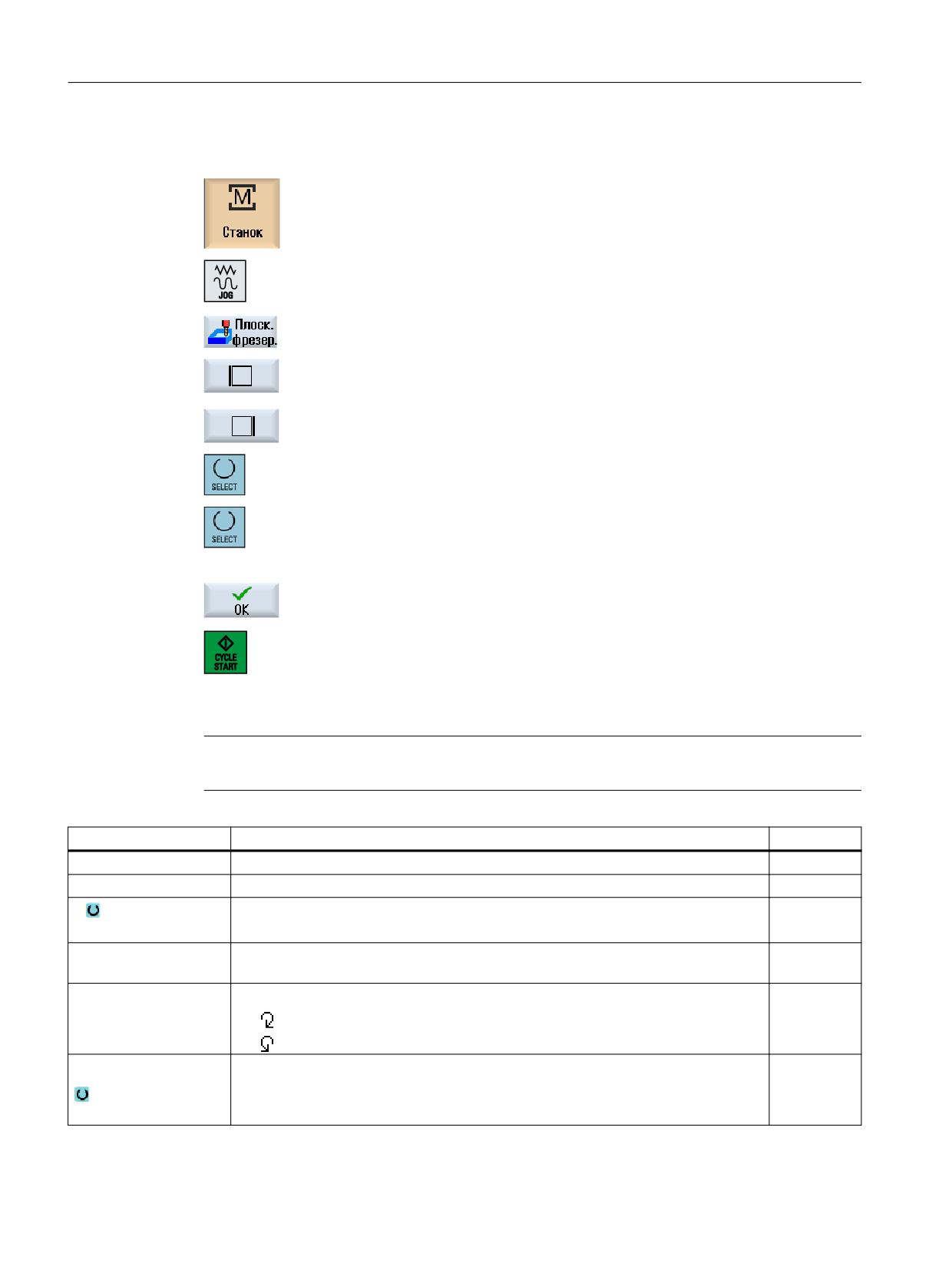
Обработка в ручном режиме
6.7 Простое плоское фрезерование детали
Порядок действий
1.
Выбрать область управления "Станок".
2.
Нажать клавишу <JOG>.
3.
Нажать программную клавишу "Плоское фрезерование".
4.
Нажать соответствующие программные клавиши, чтобы указать бо-
ковые ограничения детали.
5.
Выбрать в поле "Обработка" режим обработки (к примеру, черновая
обработка).
6.
Выбрать в поле "Направление" направление обработки.
7.
Ввести все остальные параметры в экранной форме.
8.
Нажать программную клавишу "OK".
Маска параметров закрывается.
9.
Нажать клавишу <CYCLE START>.
Запускается цикл плоского фрезерования.
В любой момент можно вернуться в маску параметров для контроля
и коррекции введенных данных.
Примечание
Функция "Repos" не может использоваться при плоском фрезеровании.
Параметр
Описание
Единица
T
Имя инструмента
D
Номер резца
F
Подача
мм/мин
мм/об
S / V
Скорость шпинделя или постоянная скорость резания
об/мин
м/мин
М-функция шпинделя
Направление вращения шпинделя (только если ShopMill не активна)
•
•
Обработка
Могут быть выбраны следующие технологические обработки:
•
∇ (черновая обработка)
•
∇∇∇ (чистовая обработка)
Фрезерная обработка
198
Руководство по эксплуатации, 07/2021, 6FC5398-7CP40-6PA4
Обработка в ручном режиме
6.7 Простое плоское фрезерование детали
Параметр
Описание
Единица
Направление
Одно направление обработки
•
•
Разное направление обработки
•
•
X0
Точка перехода 1 плоскости в направлении X (абс или инкр)
мм
Y0
Точка перехода 1 плоскости в направлении Y (абс или инкр)
мм
Z0
Высота заготовки (абс или инкр)
мм
X1
Точка перехода 2 плоскости в направлении X (абс или инкр)
мм
Y1
Точка перехода 2 плоскости в направлении Y (абс или инкр)
мм
Z1
Высота готовой детали (абс или инкр)
мм
DXY
Макс. подача в плоскости XY (в зависимости от диаметра фрезы)
мм
В качестве альтернативы подача в плоскости может быть указана и в %, как
%
соотношение → подача в плоскости (мм) к диаметру фрезы (мм).
DZ
Макс. подача в направлении Z - (только для черновой обработки)
мм
UZ
Чистовой припуск глубина
мм
Примечание
Для чистовой обработки необходимо ввести тот же чистовой припуск, что и для черновой
обработки. Чистовой припуск используется при позиционировании для отвода
инструмента.
См. также
Инструмент, значение коррекции, подача и число оборотов шпинделя (T, D, F, S, V)
(Страница 371)
Фрезерная обработка
Руководство по эксплуатации, 07/2021, 6FC5398-7CP40-6PA4
199
Обработка в ручном режиме
6.8 Обработка простых деталей на фрезерных/токарных станках
6.8
Обработка простых деталей на фрезерных/токарных станках
6.8.1
Простое плоское фрезерование детали (фрезерный/токарный станок)
С помощью цикла можно осуществлять фрезерование плоскостей любой детали. При
этом всегда обрабатывается прямоугольная поверхность.
Выбор направления обработки
С помощью клавиши SELECT выбрать в поле "Направление" требуемое направление
обработки:
• Одно направление обработки
• Разное направление обработки
Выбор ограничений
Через соответствующие программные клавиши выбрать ограничение:
влево
вниз
вверх
вправо
Плоскость отвода / безопасное расстояние
Плоскость отвода и безопасное расстояние устанавливаются через машинные данные
$SCS_MAJOG_SAFETY_CLEARANCE или $SCS_MAJOG_RELEASE_PLANE.
Изготовитель станка
Следовать указаниям изготовителя станка.
Направление вращения шпинделя
Если опция "ShopMill/ShopTurn" активирована, то направление вращения шпинделя
берется из внесенных в список инструментов параметров инструмента.
Если опция "ShopMill/ShopTurn" не установлена, то выбрать направление вращения
шпинделя в маске ввода.
Условие
Для простого плоского фрезерования детали в ручном режиме измеренный инструмент
должен находиться на позиции обработки.
Фрезерная обработка
200
Руководство по эксплуатации, 07/2021, 6FC5398-7CP40-6PA4
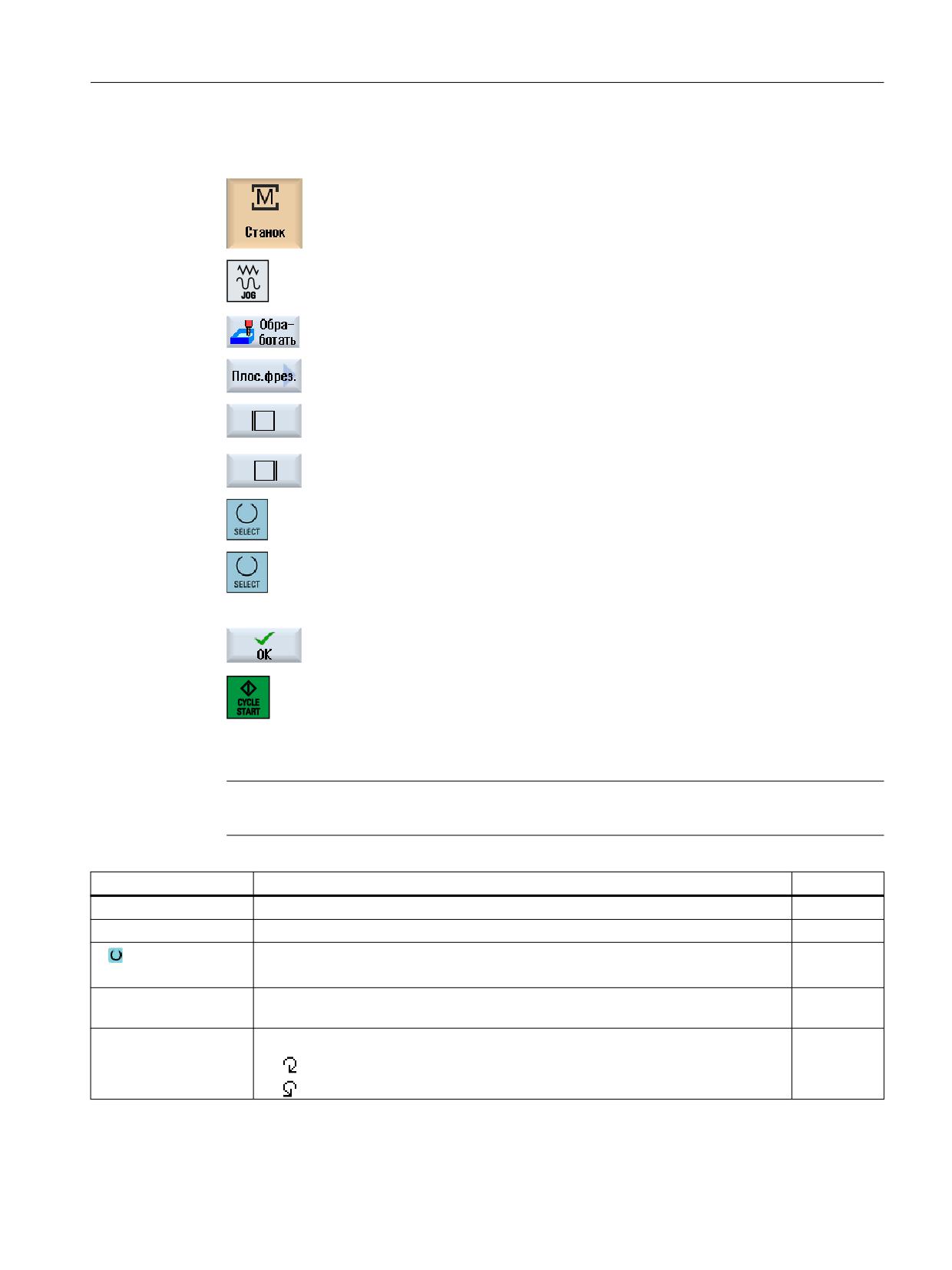
Обработка в ручном режиме
6.8 Обработка простых деталей на фрезерных/токарных станках
Принцип действий
1.
Выбрать область управления "Станок".
2.
Нажать клавишу <JOG>.
3
Нажать программные клавиши "Обработка" и "Плоское фрезерова-
ние".
4.
Нажать соответствующие программные клавиши, чтобы указать бо-
ковые ограничения детали.
5.
Выбрать в поле "Обработка" режим обработки (к примеру, черновая
обработка).
6.
Выбрать в поле "Направление" направление обработки.
7.
Ввести все остальные параметры в экранной форме.
8.
Нажать программную клавишу "OK".
Маска параметров закрывается.
9.
Нажать клавишу <CYCLE START>.
Запускается цикл плоского фрезерования.
В любой момент можно вернуться в маску параметров для контроля
и коррекции введенных данных.
Примечание
Функция "Repos" не может использоваться при плоском фрезеровании.
Параметр
Описание
Единица
T
Имя инструмента
D
Номер резца
F
Подача
мм/мин
мм/об
S / V
Скорость шпинделя или постоянная скорость резания
об/мин
м/мин
М-функция шпинделя
Направление вращения шпинделя (только если ShopMill не активна)
•
•
Фрезерная обработка
Руководство по эксплуатации, 07/2021, 6FC5398-7CP40-6PA4
201
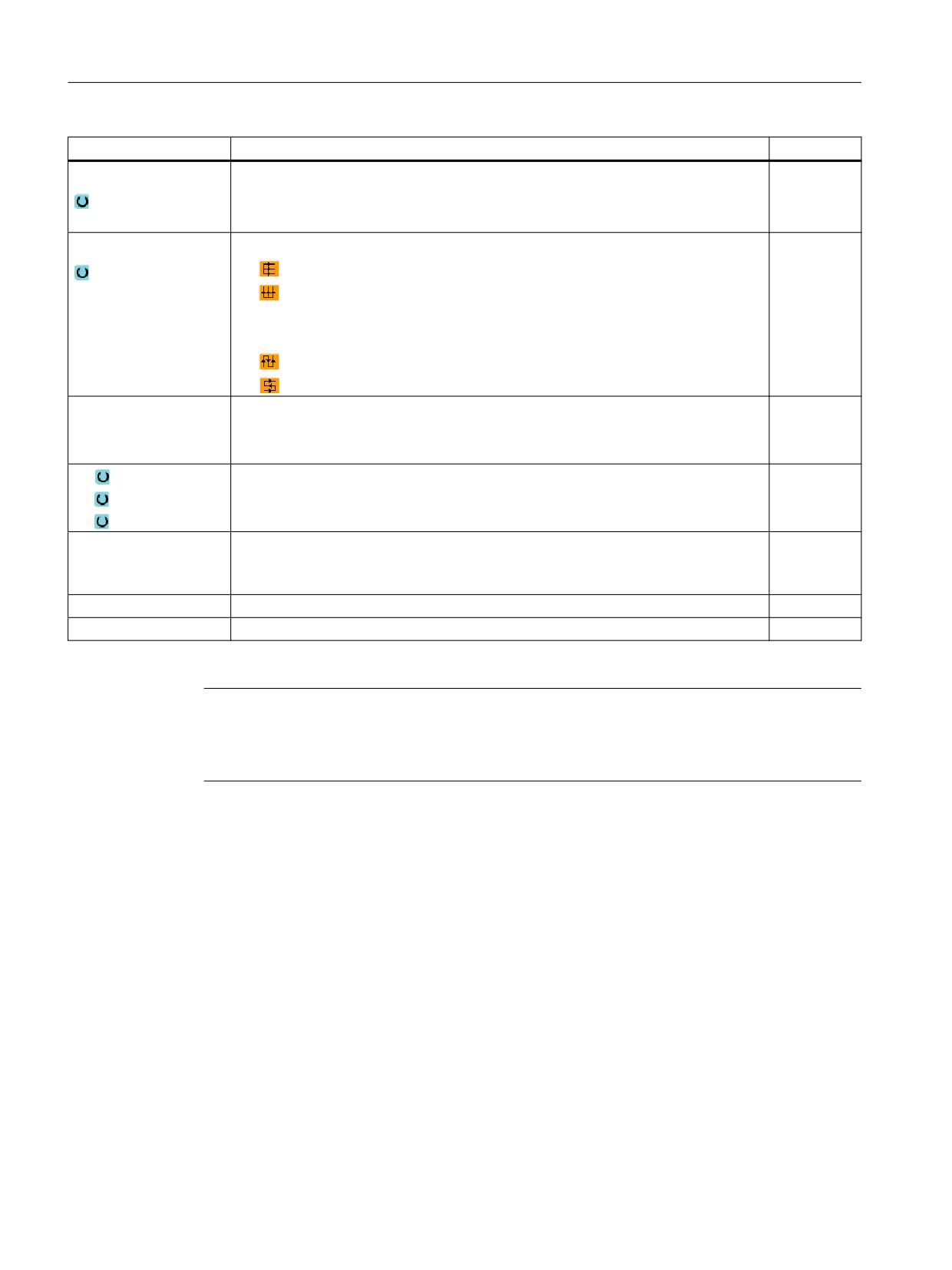
Обработка в ручном режиме
6.8 Обработка простых деталей на фрезерных/токарных станках
Параметр
Описание
Единица
Обработка
Могут быть выбраны следующие технологические обработки:
•
∇ (черновая обработка)
•
∇∇∇ (чистовая обработка)
Направление
Одно направление обработки
•
•
Разное направление обработки
•
•
X0
Точка перехода 1 плоскости в направлении X (абс или инкр)
мм
Y0
Точка перехода 1 плоскости в направлении Y (абс или инкр)
мм
Z0
Высота заготовки (абс или инкр)
мм
X1
Точка перехода 2 плоскости в направлении X (абс или инкр)
мм
Y1
Точка перехода 2 плоскости в направлении Y (абс или инкр)
мм
Z1
Высота готовой детали (абс или инкр)
мм
DXY
Макс. подача в плоскости XY (в зависимости от диаметра фрезы)
мм
В качестве альтернативы подача в плоскости может быть указана и в %, как
%
соотношение → подача в плоскости (мм) к диаметру фрезы (мм).
DZ
Макс. подача в направлении Z - (только для черновой обработки)
мм
UZ
Чистовой припуск глубина
мм
Примечание
Для чистовой обработки необходимо ввести тот же чистовой припуск, что и для черновой
обработки. Чистовой припуск используется при позиционировании для отвода
инструмента.
6.8.2
Простая обработка детали резанием (для фрезерного/токарного станка)
Некоторые заготовки не имеют гладкой или ровной поверхности. Использовать цикл
обработки резанием, например, для поперечной обточки торца детали перед
обработкой.
Фрезерная обработка
202
Руководство по эксплуатации, 07/2021, 6FC5398-7CP40-6PA4
Обработка в ручном режиме
6.8 Обработка простых деталей на фрезерных/токарных станках
Если с помощью цикла обработки резанием необходимо расточить патрон, то в углу
можно запрограммировать канавку (XF2).
ОСТОРОЖНО
Опасность столкновений
Инструмент движется прямым ходом к стартовой точке обработки резанием.
Поэтому сначала необходимо переместить инструмент на безопасную позицию, чтобы
избежать столкновений при подводе.
Плоскость отвода / безопасное расстояние
Плоскость отвода и безопасное расстояние устанавливаются через машинные данные
$SCS_MAJOG_SAFETY_CLEARANCE или $SCS_MAJOG_RELEASE_PLANE.
Изготовитель станка
Следовать указаниям изготовителя станка.
Направление вращения шпинделя
Если опция "ShopMill/ShopTurn" активирована, то направление вращения шпинделя
берется из внесенных в список инструментов параметров инструмента.
Если опция "ShopMill/ShopTurn" не установлена, то выбрать направление вращения
шпинделя в маске ввода.
Примечание
Во время простой обработки резаньем функция "Repos" не используется.
Условие
Для простой обработки резанием детали в ручном режиме измеренный инструмент
должен находиться в позиции обработки.
Принцип действий
1.
Нажать область управления "Станок".
2.
Нажать клавишу <JOG>.
3.
Нажать программные клавиши "Обработка" и "Обработка реза-
нием".
Фрезерная обработка
Руководство по эксплуатации, 07/2021, 6FC5398-7CP40-6PA4
203
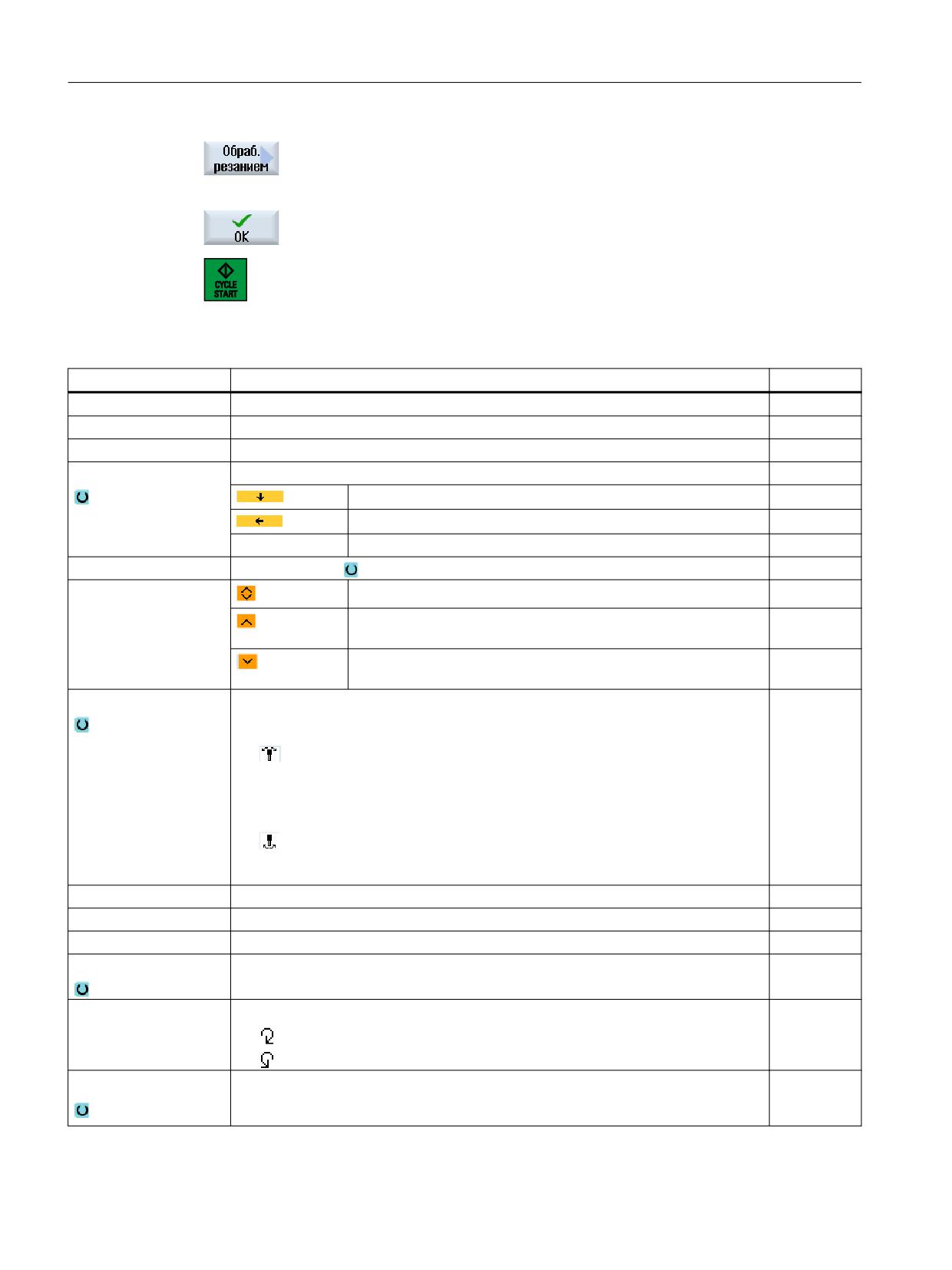
Обработка в ручном режиме
6.8 Обработка простых деталей на фрезерных/токарных станках
4.
Ввести необходимые значения для параметров.
5.
Нажать программную клавишу "OK".
Маска параметров закрывается.
6.
Нажать клавишу <CYCLE START>.
Цикл "Обработка резанием" запускается.
В любой момент можно вернуться в маску параметров, чтобы про-
контролировать и исправить введенные данные.
Параметр
Описание
Единица
T
Имя инструмента
D
Номер режущей кромки
TC
Имя блока данных поворота
β
Угол инструмента к оси обточки
градус
β = 0°
β = 90°
Ввод значения
Свободный ввод необходимого угла
Торцовые зубья
Округлить β до следующего торцового зубчатого зацепления
Округлить β до следующего торцового зубчатого зацепления
в большую сторону
Округлить β до следующего торцового зубчатого зацепления
в меньшую сторону
Инструмент
Острие инструмента при повороте
• отслеживать
Позиция острия инструмента сохраняется при повороте.
• не отслеживать
Позиция острия инструмента не сохраняется при повороте.
γ
Угол вращения инструмента вокруг себя самого
градус
αC
Точная установка плоскости вращения в полюсной позиции
градус
F
Подача
мм/об
S / V
Частота вращения шпинделя или постоянная скорость резания
об/мин
м/мин
М-функция шпинделя
Направление вращения шпинделя (только если ShopMill не активна)
•
•
Обработка
•
∇ (черновая обработка)
•
∇∇∇ (чистовая обработка)
Фрезерная обработка
204
Руководство по эксплуатации, 07/2021, 6FC5398-7CP40-6PA4
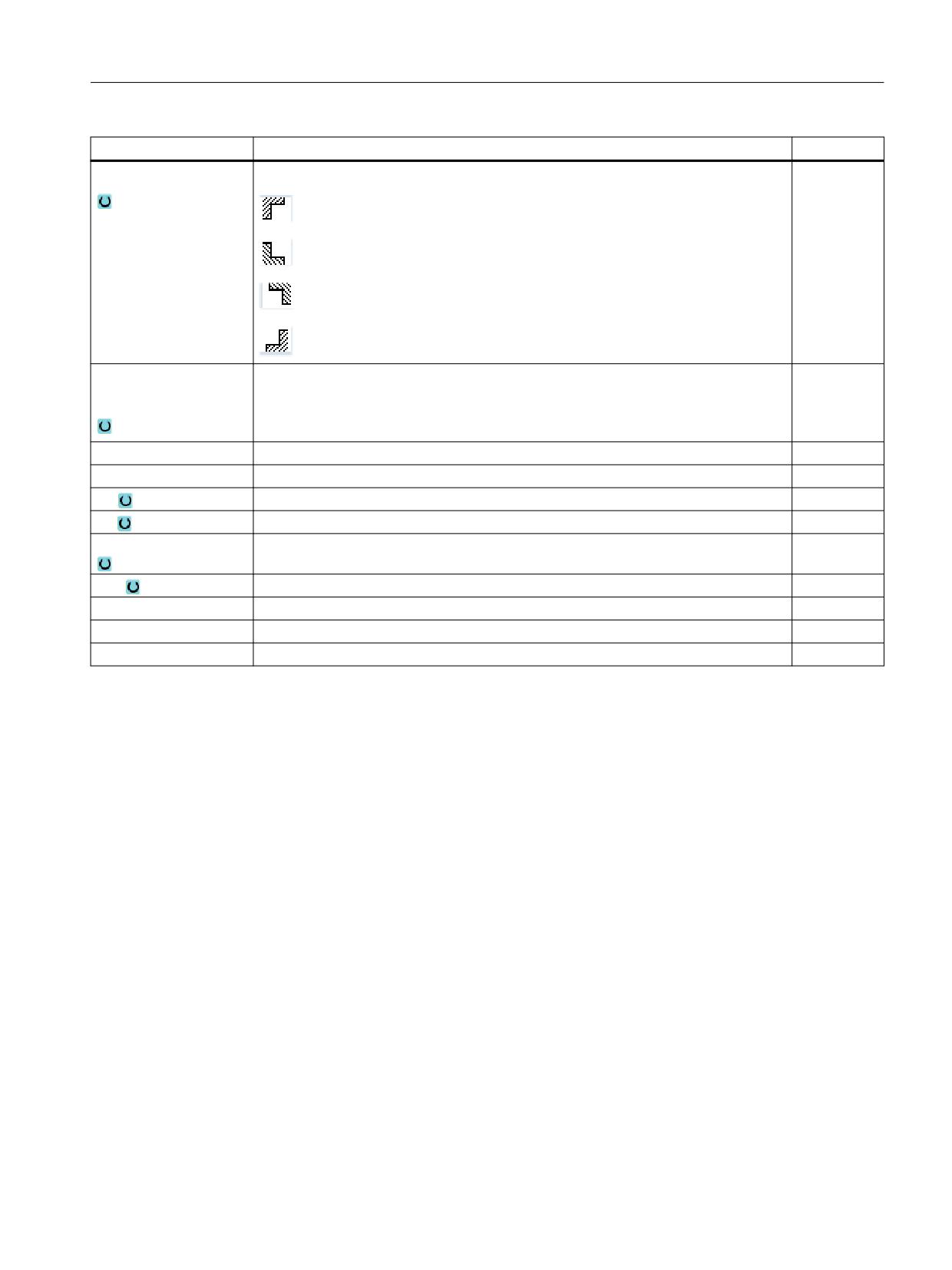
Обработка в ручном режиме
6.8 Обработка простых деталей на фрезерных/токарных станках
Параметр
Описание
Единица
Положение
Положение обработки
Направление
• поперечная
обработки
• продольная
X0
Опорная точка ∅ (абс.)
мм
Z0
Опорная точка (абс.)
мм
X1
Конечная точка X ∅ (абс.) или конечная точка X относительно X0 (инкр.)
мм
Z1
Конечная точка Z (абс.) или конечная точка Z относительно X0 (инкр.)
мм
FS1...FS3 или R1...R3
Ширина фаски (FS1...FS3) или радиус закругления (R1...R3)
мм
XF2
Канавка (как альтернатива FS2 или R2)
мм
D
Глубина подачи (инкр.) - (только для черновой обработки)
мм
UX
Чистовой припуск в направлении X (инкр.) - (только для черновой обработки)
мм
UZ
Чистовой припуск в направлении Z (инкр.) - (только для черновой обработки)
мм
Фрезерная обработка
Руководство по эксплуатации, 07/2021, 6FC5398-7CP40-6PA4
205
Обработка в ручном режиме
6.9 Предустановки для ручного режима
6.9
Предустановки для ручного режима
В окне "Установки для ручного режима" определяются конфигурации для ручного
режима.
Предустановки
Установки
Значение
Тип подачи
Здесь выбирается тип подачи
• G94: осевая подача/линейная подача
• G95: Окружная подача
Подача установки G94
Здесь вводится необходимая подача в мм/мин.
Подача установки G95
Здесь вводится необходимая подача в мм/об.
Переменный размер
Здесь вводится необходимый размер шага для перемещения осей с
шага
переменным размером шага.
Скорость шпинделя
Здесь вводится скорость шпинделя в об/мин.
Порядок действий
1.
Выбрать область управления "Станок".
2.
Нажать клавишу <JOG>.
3.
Нажать клавишу перехода по меню вперед и программную клавишу
"Установки".
Открывается окно "Установки для ручного режима".
Фрезерная обработка
206
Руководство по эксплуатации, 07/2021, 6FC5398-7CP40-6PA4
Обработка детали
7
7.1
Запуск и остановка обработки
При выполнении программы детали обрабатывается согласно программированию на
станке. После запуска программы в автоматическом режиме обработка детали
выполняется автоматически.
Условия
Следующие условия должны быть выполнены перед обработкой программы:
• Измерительная система СЧПУ реферирована со станком.
• Необходимые коррекции на инструмент и смещения нулевой точки введены.
• Необходимые блокировки безопасности изготовителя станка активированы.
Общий процесс
1.
Выбрать необходимую программу в менеджере программ.
2.
Выбрать в "ЧПУ", "Локал. диск", "USB" или на установленных сетевых
дисках необходимую программу.
3.
Нажать программную клавишу "Выбор".
Программа выбирается на выполнения и происходит автоматиче-
ский переход в область управления "Станок".
4.
Нажать клавишу <CYCLE START>.
Программа запускается и выполняется.
Примечание
Запуск программы в любой области управления
Если СЧПУ находится в режиме работы "AUTO", то выбранная программы может быть
запущена и тогда, когда вы находитесь в любой области управления.
Фрезерная обработка
Руководство по эксплуатации, 07/2021, 6FC5398-7CP40-6PA4
207
Обработка детали
7.1 Запуск и остановка обработки
Остановка обработки
Нажать клавишу <CYCLE STOP>.
Обработка сразу же останавливается, отдельные кадры программы
не обрабатываются до конца. При следующем старте обработка
продолжается с места, где программа была остановлена.
Отмена обработки
Нажать клавишу <RESET>.
Выполнение программы отменяется. При следующем старте обра-
ботка начинается с начала.
Изготовитель станка
Следовать указаниям изготовителя станка.
Фрезерная обработка
208
Руководство по эксплуатации, 07/2021, 6FC5398-7CP40-6PA4
Обработка детали
7.2 Выбор программы
7.2
Выбор программы
Порядок действий
1.
Выбрать область управления "Диспетчер программ".
Открывается обзор директорий.
2.
Выбрать место хранения программы (например, "NC")
3.
Поместить курсор на директорию, в которой необходимо выбрать
программу.
4.
Нажать клавишу <INPUT>.
- ИЛИ -
Нажать клавишу <Курсор вправо>.
Индицируется содержание директории.
5.
Переместить курсор на необходимую программу.
6.
Нажать программную клавишу "Выбор".
При успешном выборе программы выполняется автоматический
переход в область управления "Станок".
Фрезерная обработка
Руководство по эксплуатации, 07/2021, 6FC5398-7CP40-6PA4
209
Обработка детали
7.3 Отладка программы
7.3
Отладка программы
При отладке программы есть возможность прерывать систему при обработке детали
после каждого кадра программы, который запускает движение или вспомогательную
функцию на станке. Так при первом выполнении программы на станке можно покадрово
контролировать результат обработки.
Примечание
Установки для автоматического режима
Для отладки или для тестирования программы имеются уменьшение ускоренного хода и
подача пробного хода.
Покадровое движение
В "Управлении программой" возможен выбор различных вариантов обработки кадров:
Режим SB
Принцип действия
SB1 отдельный кадр
Обработка останавливается после каждого машинного кадра (кроме ци-
грубый
клов).
SB2 кадр вычисле-
Обработка останавливается после каждого кадра, т. е. и на кадрах вычи-
ния
сления (кроме циклов).
SB3 отдельный кадр
Обработка останавливается после каждого машинного кадра (в том числе
точный
в циклах).
Условие
Программа выбрана для выполнения в режиме работы "АВТО" или "MDA".
Принцип действий
1.
Нажать программную клавишу "Упр. прогр." и выбрать в поле "SBL"
необходимый вариант.
2.
Нажать клавишу <SINGLE BLOCK>.
3.
Нажать клавишу <CYCLE START>.
В зависимости от варианта обработки, выполняется первый кадр.
После обработка останавливается.
В строке состояния канала появляется текст "Останов: кадр в пока-
дровой обработке завершен".
4.
Нажать клавишу <CYCLE START>.
В зависимости от режима, выполнение программы продолжается
до следующего останова.
Фрезерная обработка
210
Руководство по эксплуатации, 07/2021, 6FC5398-7CP40-6PA4