содержание .. 31 32 33 34 ..
SINUMERIK 840D sl ShopTurn. Управление / Программирование ЧПУ (2008 год) - часть 8
01/2008
Работа с осью B
8
8
Работа с осью B
8.1
Токарный станок с осью B
8-354
8.2
Точная установка инструмента при токарной обработке
8-356
8.3
Фрезерование с осью B
8-356
8.3.1
Поворот
8-357
8.3.2
Отвод/подвод
8-358
8.4
Образец позиции
8-360
8.5
Измерение инструмента
8-361
8.6
Выбор инструмента для ручного режима
8-362
SINUMERIK 840D sl Управление/программирование ShopTurn (BATsl) - 01/2008
8-353
Работа с осью B
01/2008
8
8.1 Токарный станок с осью B
8
8.1
Токарный станок с осью B
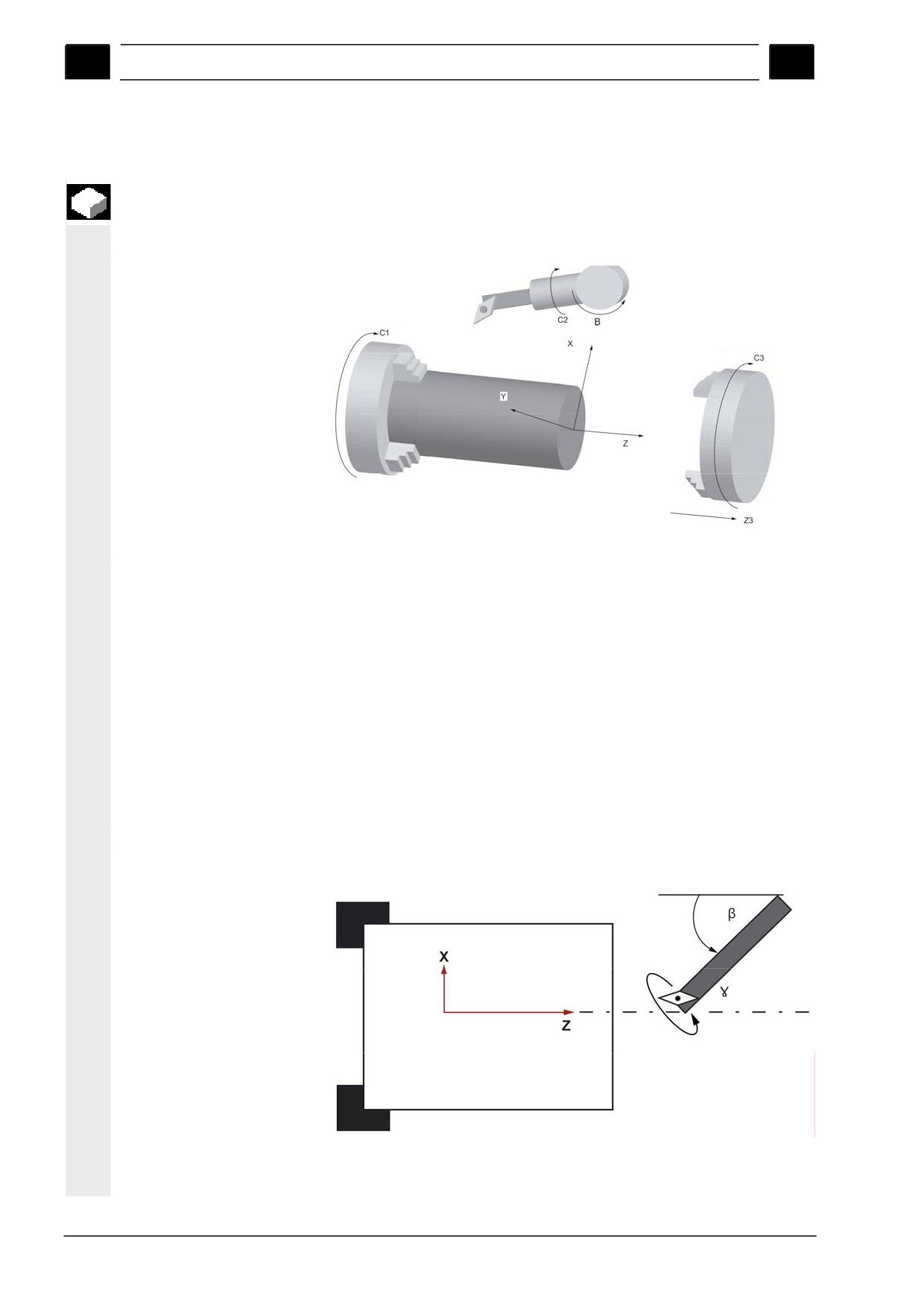
С помощью дополнительной оси B возможна точная установка
фрезерного и токарного инструмента.
Инструментальный шпиндель Ось В
Главный шпиндель
Встречный шпиндель
Первичная установка, в которой указаны размеры всех
инструментов, это B=0.
При токарной обработке через ось В и ось С инструментального
шпинделя можно точно установить инструмент для специальных
обработок.
При фрезеровании через ось В и С главного или встречного
шпинделя можно повернуть WСS таким образом, чтобы было
возможно фрезерование и сверление на наклонных
поверхностях.
Ось В также используется для точной установки инструментов
при торцевании и обработке боковой поверхности.
Угол точной установки
Для токарной обработки с точной установкой инструмента
β и γ
необходимы углы точной установки β и γ.
β: поворот вокруг оси Y (осью B)
γ: поворот вокруг оси Z (инструментальным шпинделем)
8-354
SINUMERIK 840D sl Управление/программирование ShopTurn (BATsl) - 01/2008
01/2008
Работа с осью B
8
8.1
Токарный станок с осью B
8
Токарная обработка
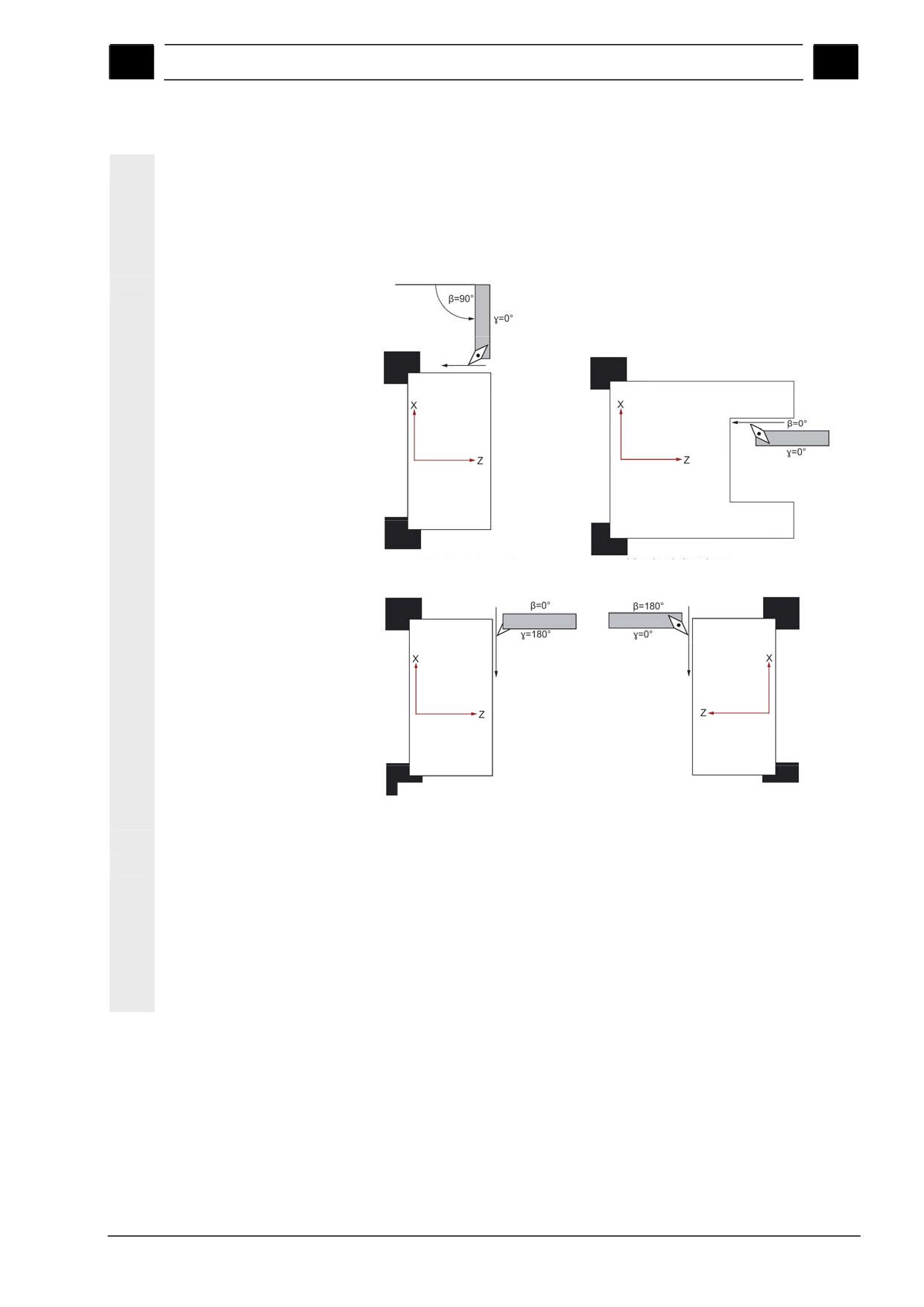
Угол точной установки позволяет с помощью одного инструмента
выполнять различные токарные обработки (к примеру, наружные
и внутренние продольные обработки, поперечные обработки
главным и встречным шпинделем, остаточный материал) без
смены инструмента.
Продольная обработка снаружи Продольная обработка внутри
Поперечная обработка главным шпинделем
Поперечная обработка
встречным шпинделем
Индикация оси В
В следующих окнах индицируется ось В:
• при индикации позиций осей в окне фактического значения,
• в окне "Позиционирование" для позиционирования осей в
ручном режиме,
• в списке смещений нулевой точки с помощью программной
клавиши "Другие оси" можно показать ось В и определить ее
смещение.
SINUMERIK 840D sl Управление/программирование ShopTurn (BATsl) - 01/2008
8-355
Работа с осью B
01/2008
8
8.2 Точная установка инструмента при токарной обработке
8
8.2
Точная установка инструмента при токарной обработке
В экранной форме инструмента, а также во всех экранных
формах токарной обработки, имеются поля ввода для угла β и γ
для точной установки инструмента.
Угол β
Для главных точных установок инструмента имеются две
стрелочные установки, переключение между которыми
осуществляется посредством программной клавиши "Выбор":
: β = 0°
: γ = 90°
Кроме этого, можно переключиться и на свободное поле ввода, в
которое вводится необходимый угол.
Программирование при работе на встречном шпинделе
идентично программированию на главном шпинделе.
Индикация направления стрелок зависит от установок.
Следовать указаниям изготовителя станка.
Угол γ
В поле ввода "γ" можно выбирать из двух главных направлений
(0° и 180°) через программную клавишу "Выбор".
Кроме этого, можно переключиться и на свободное поле ввода, в
которое вводится необходимый угол. Но он может лишь немного
отклоняться.
Следовать указаниям изготовителя станка.
8.3
Фрезерование с осью B
Специальных вводных данных для торцевания и обработки
боковой поверхности не требуется.
Фрезерование на торце выполняется с β = 0° (G17). Если работа
осуществляется на торцовой стороне встречного шпинделя, то γ
= 0° (G17) соответствует противоположному положению оси В.
Фрезерование на боковой поверхности выполняется с β = 90°
(G19), даже при работе со встречным шпинделем.
Обработка на
С помощью экранной формы поворота можно определять
наклонной
наклонные плоскости.
поверхности
Можно напрямую указать повороты плоскостей вокруг
геометрических осей (X, Y, Z) системы координат детали, как
описано на соответствующем чертеже детали. Поворот WСS в
программе после при обработке детали автоматически
пересчитывается во вращения соответствующей оси В и С
8-356
SINUMERIK 840D sl Управление/программирование ShopTurn (BATsl) - 01/2008
01/2008
Работа с осью B
8
8.3
Фрезерование с осью B
8
станка.
Оси качания при этом всегда принимают такую позицию, чтобы
ось инструмента при последующей обработке располагалась бы
вертикально к плоскости обработки. При обработке круговые оси
зафиксированы.
Система координат независимо от необходимых положений
круговых осей согласуется с обрабатываемой поверхностью.
8.3.1 Поворот
Принцип действий при программировании :
• повернуть систему координат через экранную форму
поворота в обрабатываемую плоскость.
• обработка с установкой „Торец B“.
• при последующем ином режиме обработки поворот
отключается автоматически.
В состоянии Reset и после Power-On повернутые координаты
сохраняются. К примеру, таким образом, через отвод в
направлении +Z можно выполнить вывод из наклонного
отверстия.
Следовать указаниям изготовителя станка.
Поворот выполняется каждой осью. При повороте каждой осью
система координат последовательно поворачивается вокруг
отдельных осей, при этом каждый поворот накладывается на
предыдущий. Последовательность осей выбирается свободно.
¾ Нажать программные клавиши "Разное" и "Трансформации".
Transfor-
mationen >
Schwenken
>
Grund
¾ Нажать программную клавишу "Первичная установка", если
stellung
снова необходимо восстановить первичное состояние, т.е.
снова установить значения на 0.
Это можно использовать, к примеру, для того, чтобы вернуть
систему координат в исходное состояние.
SINUMERIK 840D sl Управление/программирование ShopTurn (BATsl) - 01/2008
8-357
Работа с осью B
01/2008
8
8.3 Фрезерование с осью B
8
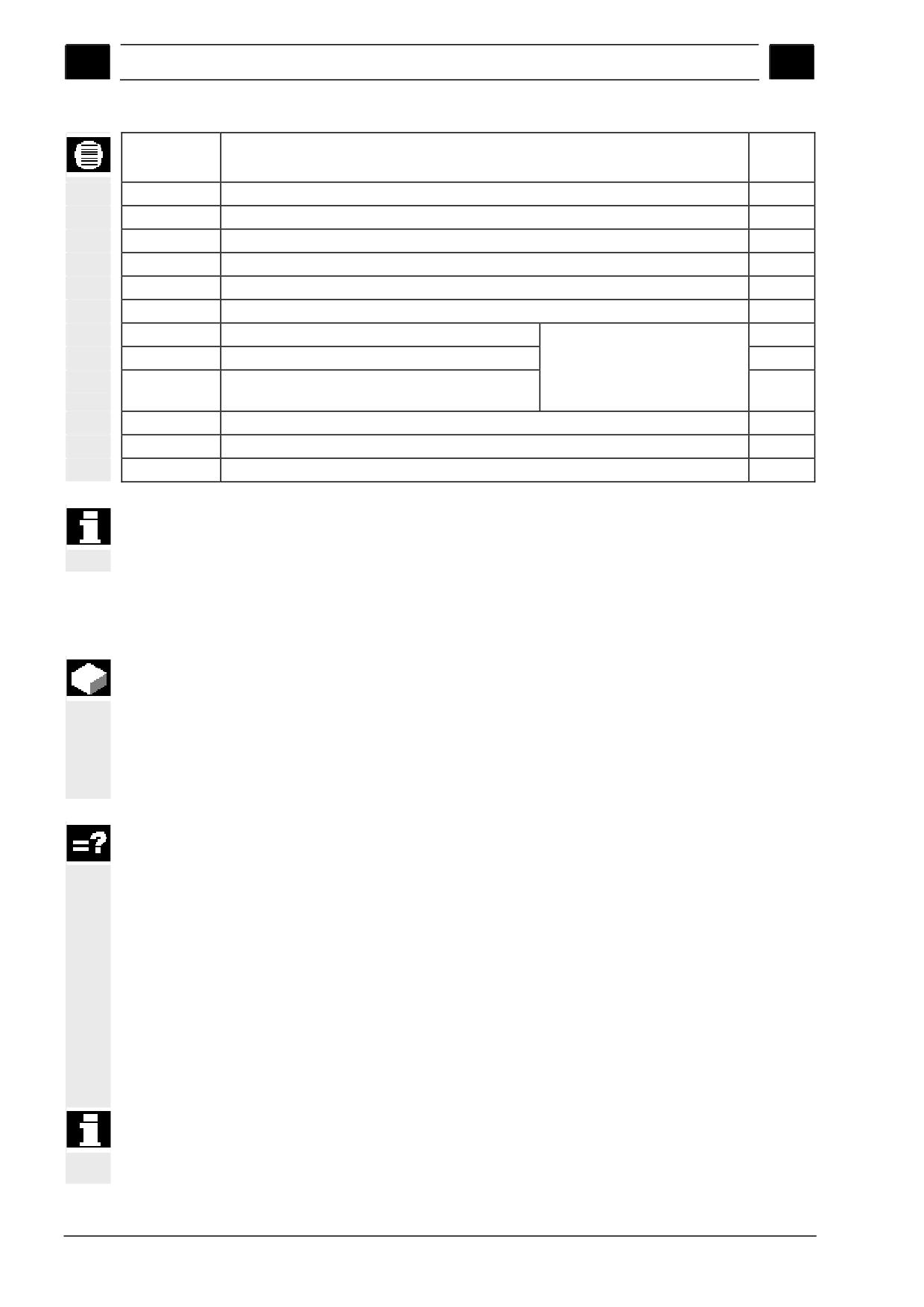
Параметры
Описание
Единица
T
Обозначение инструмента
RP
Плоскость отвода для Торец B
мм
C0
Угол позиционирования для поверхности обработки
градус
X0
Исходная точка для вращения
мм
Y0
Исходная точка для вращения
мм
Z0
Исходная точка для вращения
мм
X
Осевой угол
последовательность осей
градус
Y
Осевой угол
с помощью "Выбор"
градус
Z
Осевой угол
может изменяться
градус
произвольно
X1
Новая нулевая точка повернутой поверхности
мм
Y1
Новая нулевая точка повернутой поверхности
мм
Z1
Новая нулевая точка повернутой поверхности
мм
Смещения до поворота (X0, Y0, Z0) или после поворота (X1, Y1,
Z1) могут быть расширены через другие аддитивные
трансформации (см. главу. "Смещения нулевой точки").
8.3.2 Отвод/подвод
Если необходимо оптимизировать подвод/отвод при повороте с
осью В, то можно создать специальный цикл, который не
учитывает автоматическую стратегию подвода/отвода.
Цикл подвода/отвода может быть вставлен между любыми
программными кадрами программы рабочих операций, но не
внутри связанных программных кадров.
Исходной точкой для цикла подвода/отвода всегда является
безопасное расстояние, на которое был осуществлен переход
после последней обработки.
Если необходимо осуществить смену инструмента, то можно
двигаться максимум через 3 позиции (P1 до P3) к точке смены
инструмента и максимум через 3 следующие позиции (P4 до P6)
до следующей исходной точки.
1-ая, 3-ья и 6-ая позиция перемещают линейные оси, в то время
как 2-ая и 5-ая позиция перемещают круговые оси.
Если же, напротив, смены инструмента не требуется, то может
быть создано макс. 6 кадров движения.
Номера (1 - 6) означают последовательность обработки.
Если 3-х или 6-ти позиций для подвода/отвода недостаточно, то
можно вызывать цикл последовательно несколько раз,
программируя тем самым следующие позиции.
8-358
SINUMERIK 840D sl Управление/программирование ShopTurn (BATsl) - 01/2008
01/2008
Работа с осью B
8
8.3
Фрезерование с осью B
8
Осторожно
Учитывать, что инструмент движется от последней
запрограммированной позиции в цикле подвода/отвода
непосредственно к точке старта следующей обработки.
Параметры
Описание
Единица
F1
Подача для подвода к первой позиции
мм/мин
Как альтернатива ускоренный ход
X1
1-ая позиция (инкр. или ∅ абс.)
мм
Z1
1-ая позиция (инкр. или ∅ абс.)
мм
Y1
Отвод на безопасное расстояние
мм
β2
Угол Beta для 1-ого поворота
градус
γ2
Угол Gamma для 1-ого поворота
градус
Слежение
Позиция острия инструмента сохраняется при повороте.
Следовать указаниям изготовителя станка.
F3
Подача для подвода к третьей позиции
мм/мин
Как альтернатива ускоренный ход
X3
3-ья позиция (инкр. или ∅ абс.)
мм
Z3
3-ья позиция (инкр. или ∅ абс.)
мм
Смена
Точка смены инструмента:
инструмента
Подвод к точке смены инструмента с последней запрограммиро-
ванной позиции и осуществление смены инструмента
Непоср.: Смена инструмента не в точке смены инструмента, а на последней
запрограммированной позиции
нет:
Смена инструмента не осуществляется
T
Имя инструмента (не при смене инструмента "нет")
D
Номер резцов (не при смене инструмента "нет")
F4
Подача для подвода к четвертой позиции;
мм/мин
как альтернатива ускоренный ход
X4
4-ая позиция (инкр. или ∅ абс.)
мм
Z4
4-ая позиция (инкр. или ∅ абс.)
мм
β5
Угол Beta для 2-ого поворота
градус
γ5
Угол Gamma для 2-ого поворота
градус
Слежение
Позиция острия инструмента сохраняется при повороте.
Следовать указаниям изготовителя станка.
F6
Подача для подвода к шестой позиции
мм/мин
Как альтернатива ускоренный ход
X6
6-ая позиция (инкр. или ∅ абс.)
мм
Z6
6-ая позиция (инкр. или ∅ абс.)
мм
Y6
Отвод на безопасное расстояние
мм
SINUMERIK 840D sl Управление/программирование ShopTurn (BATsl) - 01/2008
8-359
Работа с осью B
01/2008
8
8.4 Образец позиции
8
8.4
Образец позиции
При сверлильной фрезерной обработке с Торец B для образца
позиции "Полный круг/делительная окружность" доступны
следующие возможности для обработке на наклонных
поверхностях
• с повернутой плоскостью
• с осью С
¾ Нажать программные клавиши "Сверление", "Позиции" и
Positio-
nen
>
"Полный круг/делительная окружность".
Параметры
Описание
Единица
Торец B:
на повернутую плоскость
Z0
Координата Z исходной точки (абс.)
мм
X0
Координата X исходной точки (абс.)
мм
Y0
Координата Y исходной точки (абс.)
мм
α0
Стартовый угол: угол 1-ого отверстия относительно оси X.
градус
Положительный угол: полный круг поворачивается против часовой стрелки.
Отрицательный угол: полный круг поворачивается по часовой стрелке.
α1
Угол повторного включения; после изготовления первого отверстия, под этим
градус
углом выполняется подвод
ко всем следующим позициям (только для делительной окружности).
Положительный угол: другие позиции поворачиваются против часовой стрелки.
R
Отрицательный угол: другие позиции поворачиваются по часовой стрелке.
N
Радиус полного круга
мм
Позициониро-
Количество позиций на окружности
вание
Прямая: переход к следующей позиции по прямой ускоренным ходом.
Круг: подвод к следующей позиции осуществляется по круговой траектории с
установленной через машинные данные подачей.
с осью С
Z0
Координата Z исходной точки (абс.)
мм
X0
Координата X исходной точки (абс.)
мм
Y0
Координата Y исходной точки (абс.)
мм
α0
Стартовый угол: угол 1-ого отверстия относительно оси С.
градус
Положительный угол: полный круг поворачивается против часовой стрелки.
Отрицательный угол: полный круг поворачивается по часовой стрелке.
α1
Угол повторного включения; после изготовления первого отверстия, под этим
градус
углом выполняется подвод
ко всем следующим позициям (только для делительной окружности).
Положительный угол: другие позиции поворачиваются против часовой стрелки.
Отрицательный угол: другие позиции поворачиваются по часовой стрелке.
N
Количество позиций на круге
8-360
SINUMERIK 840D sl Управление/программирование ShopTurn (BATsl) - 01/2008
01/2008
Работа с осью B
8
8.5
Измерение инструмента
8
8.5
Измерение инструмента
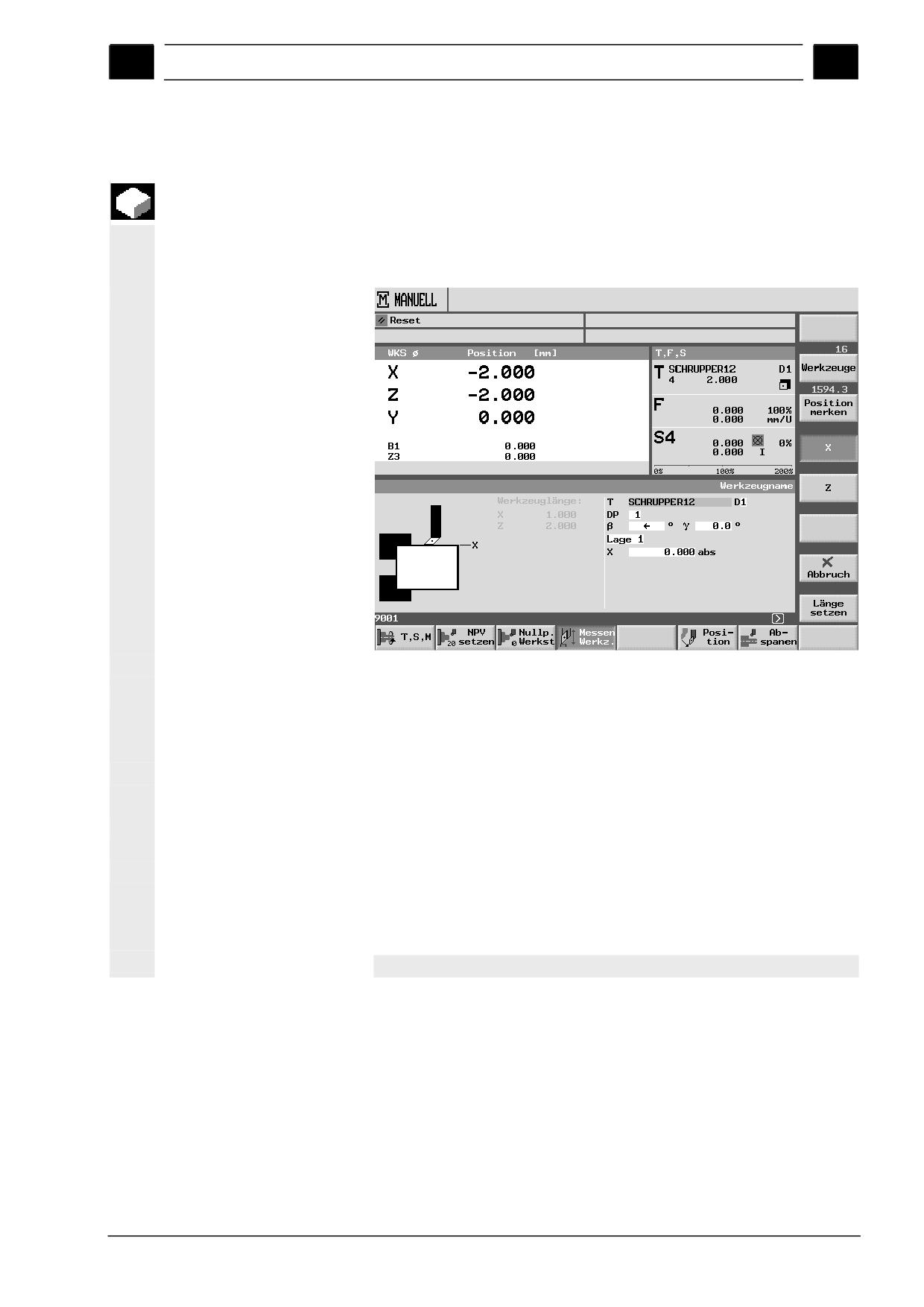
Для того,чтобы определить размеры инструмента, необходимо
указать точную установку, т.е. угол в.
Для токарных инструментов дополнительно предлагается поле
ввода для угла г.
Угол β
Для измерения фрезерных и токарных инструментов можно
сделать обе главные установки β = 0° и β = 90°, а также поле
ввода значения через Toggle.
Угол γ
Для измерения токарных инструментов через Toggle можно
установить угол γ 0° и 180°.
Позиционирование
С помощью NC-Start можно позиционировать круговые оси.
круговых осей
Перед установкой длины контролируются позиции круговых осей.
Если они слишком сильно отличаются от указанных значений, то
индицируется сообщение “Противоречивость точной установки
инструмента Beta, нажать NC-Start” (или Gamma).
Следовать указаниям изготовителя станка.
SINUMERIK 840D sl Управление/программирование ShopTurn (BATsl) - 01/2008
8-361
Работа с осью B
01/2008
8
8.6 Выбор инструмента для ручного режима
8
8.6
Выбор инструмента для ручного режима
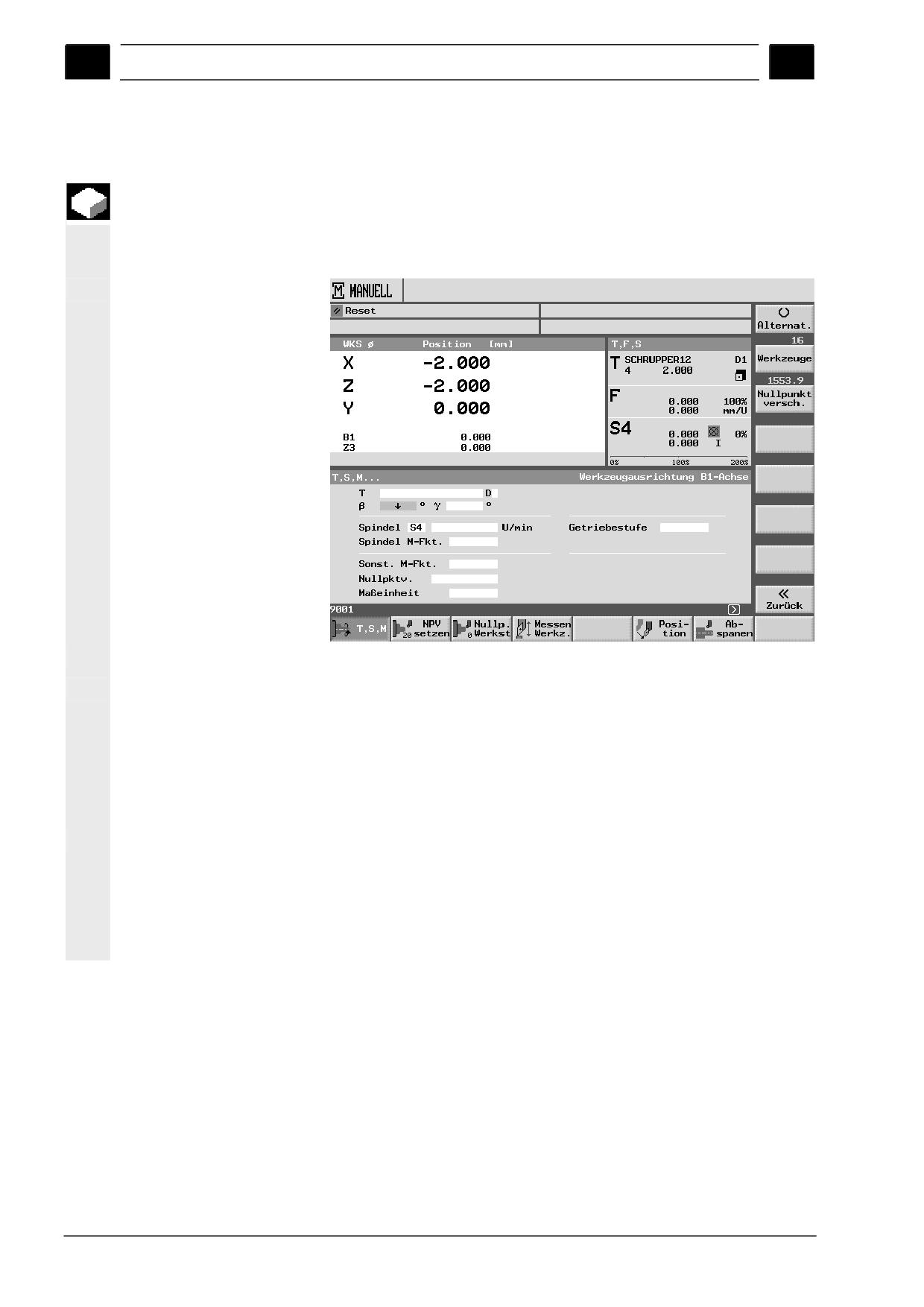
Для подготовительных мероприятий в ручном режиме выбор
инструмента и управление шпинделем выполняются
централизованно в окне T, S, M соответственно (см. главу "Выбор
инструмента и шпинделя").
Угол точной установки
Токарные инструменты:
Для точной установки токарных инструментов для угла в можно
переключаться между установками β = 0° и β = 90°, а для угла γ
между установками 0° и 180°. Кроме этого, можно выбрать по
одному полю ввода для свободного ввода значений
соответственно.
Фрезерные инструменты:
Для точной установки фрезерных инструментов можно
переключаться между установками β = 0° и β = 90°. Кроме этого,
можно выбрать по одному полю ввода для свободного ввода
значений соответственно.
8-362
SINUMERIK 840D sl Управление/программирование ShopTurn (BATsl) - 01/2008
01/2008
Работа с двумя инструментальными суппортами
9
9
Работа с двумя инструментальными суппортами
9.1
Токарные станки с двумя инструментальными суппортами
9-364
9.2
Программирование с двумя инструментальными суппортами
9-364
9.3
Измерение инструмента
9-365
SINUMERIK 840D sl Управление/программирование ShopTurn (BATsl) - Выпуск 01/2008
9-363
Работа с двумя инструментальными суппортами
01/2008
9
9.1 Токарные станки с двумя инструментальными суппортами
9
9.1
Токарные станки с двумя инструментальными суппортами
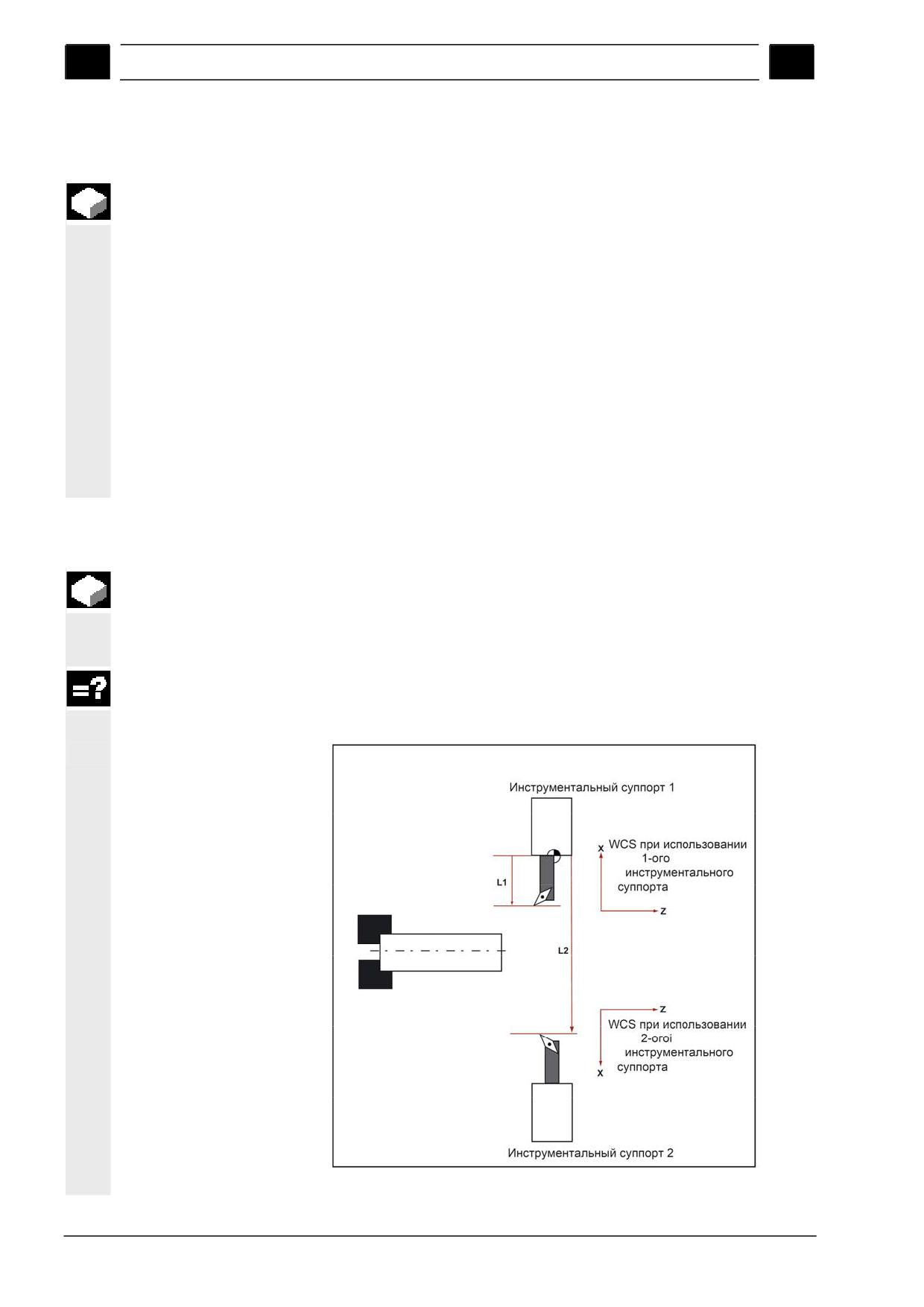
Возможна работа с ShopTurn на токарном станке с двумя
инструментальными суппортами, смонтированными на одной оси
Х. Инструментальными суппортами могут быть револьвер, Multifix
или их комбинация.
Главная обработка выполняется в отрицательном направлении
оси Х. Так как оба зажима инструмента смонтированы на одной
оси, всегда можно работать только с одним инструментом.
При этом деталь всегда находится между двумя зажимами
инструмента. Длины всех инструментов, т.е. обоих
инструментальных суппортов, имеют одну исходную точку, как
правило, на инструментальном суппорте 1. Поэтому длины
инструмента второго инструментального суппорта всегда больше
таковых инструмента на втором инструментальном суппорте.
9.2
Программирование с двумя инструментальными суппортами
Программирование всегда выполняется в основной системе
координат (WСS первого инструментального суппорта). При этом
фактическое расположение инструмента на инструментальном
суппорте не учитывается.
При выборе инструмента на втором инструментальном суппорте
выполняются отражение оси X и Y, а также смещение (поворот)
главного и встречного шпинделя на 180°.
При симуляции инструмента всегда индицируется на правильной
9-364
SINUMERIK 840D sl Управление/программирование ShopTurn (BATsl) - Выпуск 01/2008
01/2008
Работа с двумя инструментальными суппортами
9
9.3
Измерение инструмента
9
стороне, как он используется на станке.
Запрограммированное смещение С на 180° действует только для
оси С, не для шпинделей.
Невозможно изготовить один заход резьбы с помощью
инструментов, распределенных на оба инструментальных
суппорта.
Программирование кода GПри программировании кода G необходимо соблюдение
следующих пунктов.
• После смены инструмента автоматически активируется
отражение инструментов на втором инструментальном
суппорте.
• При программировании команды TRANSMIT автоматически
активируется отражение инструментов на втором
инструментальном суппорте.
Следовать указаниям изготовителя станка.
9.3
Измерение инструмента
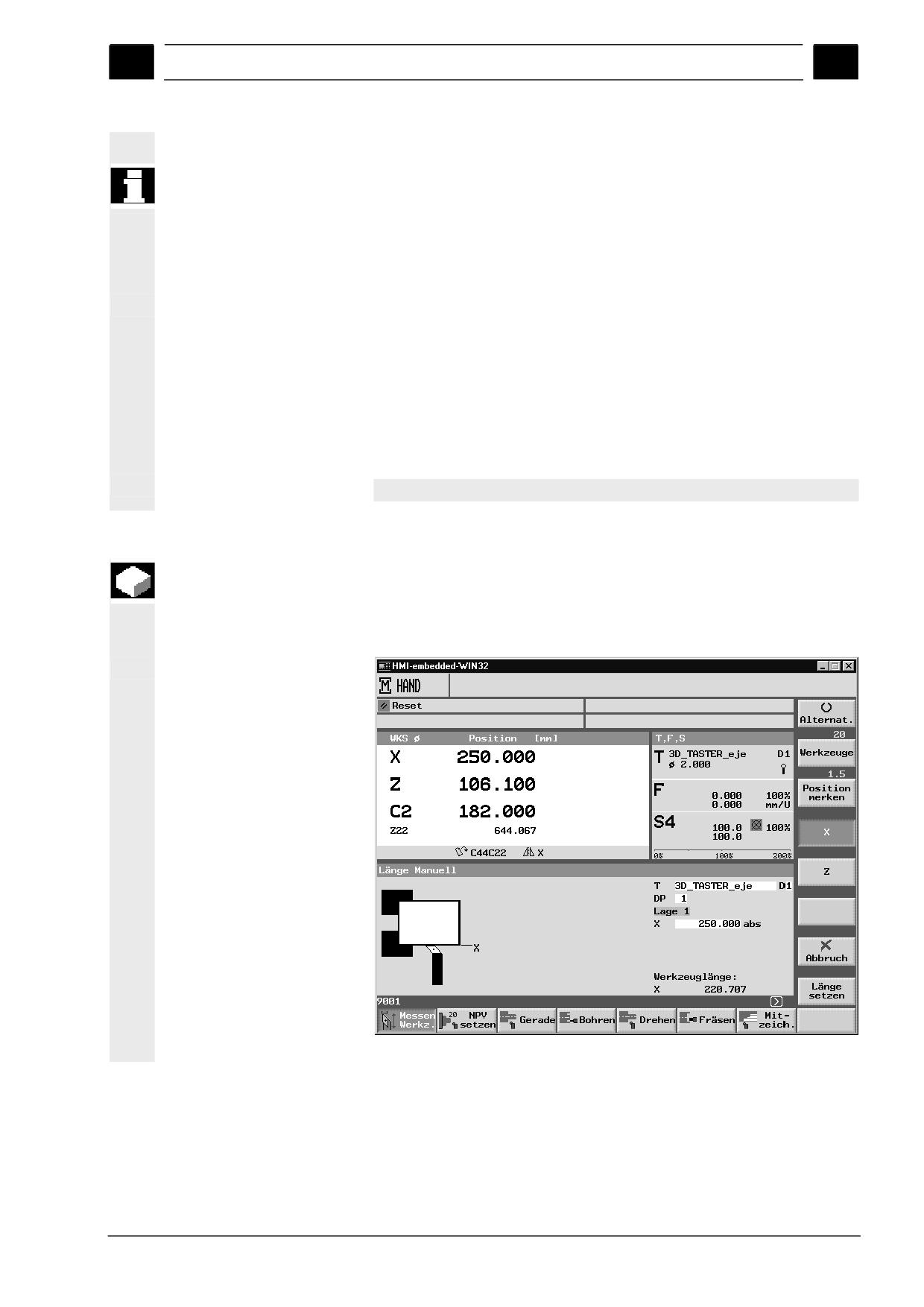
Для касания при измерении инструмента имеются установки
тумблера "Положение 1" и "Положение 2". Здесь
устанавливается, в каком инструментальном суппорте находится
измеряемый инструмент.
SINUMERIK 840D sl Управление/программирование ShopTurn (BATsl) - Выпуск 01/2008
9-365
Работа с двумя инструментальными суппортами
01/2008
9
9.3 Измерение инструмента
9
Для заметок
9-366
SINUMERIK 840D sl Управление/программирование ShopTurn (BATsl) - Выпуск 01/2008
01/2008
Управление инструментом
10
10
Управление инструментом
10.1
Список инструментов, список износа инструмента и магазин инструментов 10-368
10.2
Включение инструментов в список инструмента
10-374
10.2.1
Создание нового инструмента
10-374
10.2.2
Создание нескольких резцов на инструмент
10-376
10.2.3
Создание однотипного инструмента
10-377
10.3
Сортировка инструментов
10-378
10.4
Удаление инструментов из списка инструментов
10-378
10.5
Загрузка инструмента в магазин или выгрузка из магазина
10-379
10.6
Перемещение инструмента
10-381
10.7
Позиционирование магазина
10-383
10.8
Ввод данных износа инструмента
10-383
10.9
Активация контроля инструмента
10-384
10.10
Управление местами в магазине
10-386
SINUMERIK 840D sl Управление/программирование ShopTurn (BATsl) - Выпуск 01/2008
10-367
Управление инструментом
01/2008
10
10.1 Список инструментов, список износа инструмента и магазин 10
10.1 Список инструментов, список износа инструмента и магазин инструментов
При обработке деталей используются различные инструменты.
Геометрические и технологические данные этих инструментов
должны быть известны ShopTurn до начала выполнения
программы (См. главу "Отладка станка").
ShopTurn предлагает для управления инструментом экранные
формы "Список инструментов", "Список износа инструмента" и
"Список магазина". Таким образом можно управлять и
инструментом, который не находится в револьвере (магазине).
Различные списки могут быть изменены изготовителем станка по
сравнению со следующим описанием.
Следовать указаниям изготовителя станка.
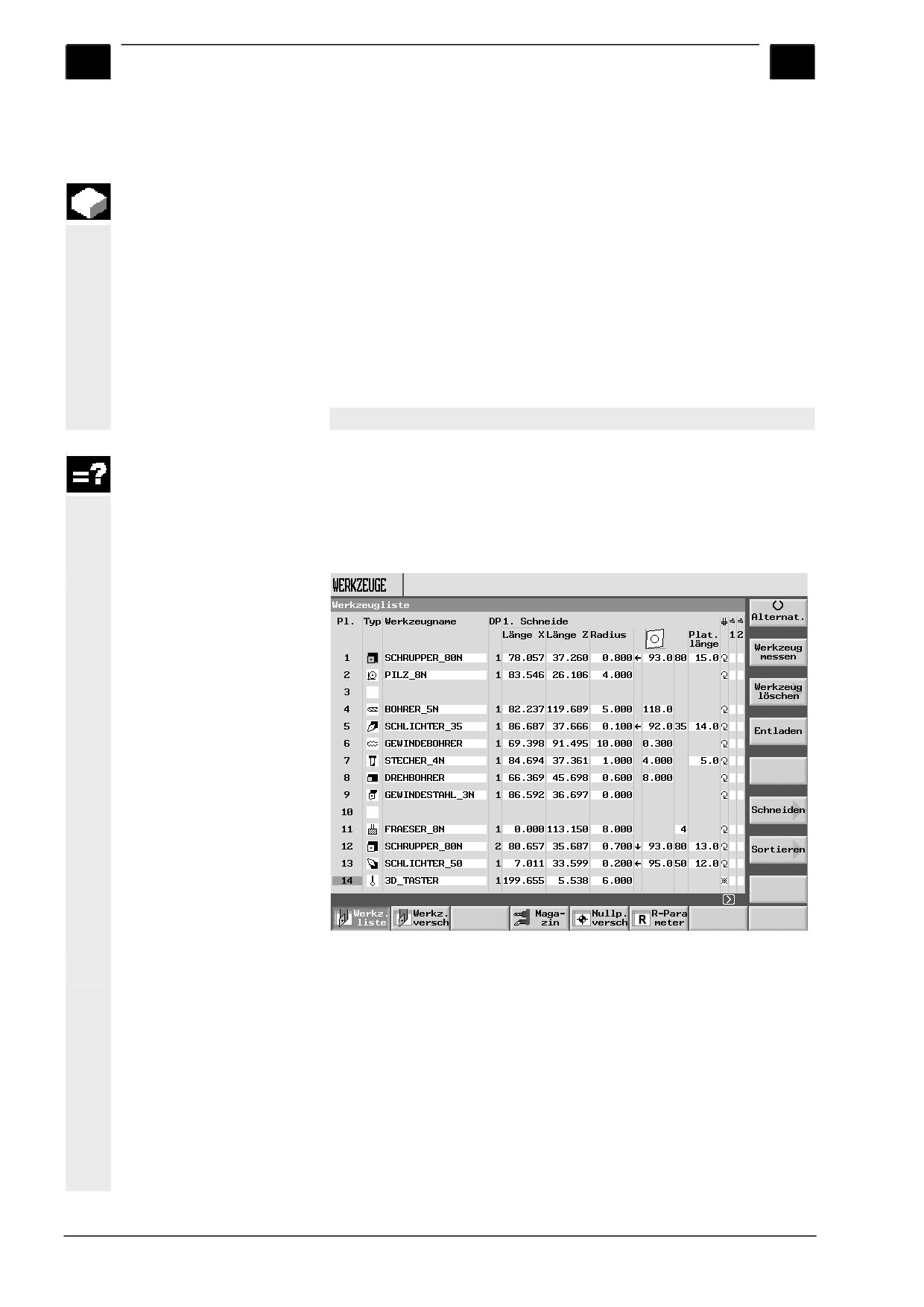
Список инструментов
В список инструментов заносятся все инструменты, с помощью
которых осуществляется работа на токарном станке.
Инструменты, находящиеся в револьвере, распределяются на
определенные места в магазине. Кроме этого здесь существует
возможность сортировки и удаления инструментов.
Список инструментов
Pl.
Номер места в магазине
Номер места инструмента, находящегося в револьвере в позиции
обработки, имеет серый фон.
Если работа осуществляется с несколькими магазинами, то
сначала здесь показывается номер магазина, а потом номер
места внутри магазина (к примеру, 1/10). Инструменты, которые в
данный момент не находятся в магазине, показываются без
номера места. (Эти инструменты можно найти при сортировке по
месту в магазине в конце списка инструментов.)
10-368
SINUMERIK 840D sl Управление/программирование ShopTurn (BATsl) - Выпуск 01/2008

01/2008
Управление инструментом
10
10.1 Список инструментов, список износа инструмента и магазин
10
У цепных и дисковых магазинов дополнительного могут быть
индицированы и места для шпинделя и двойного захвата.
Следовать указаниям изготовителя станка.
место шпинделя
места для захвата 1 и 2
Тип
Тип инструмента и положение резцов
С помощью клавиши "Выбор" можно изменять положение резцов
инструмента.
Имя инструмента
Идентификация инструмента осуществляется через имя
инструмента. Имя может вводиться как текст или номер.
DP
Номер гнезда однотипного инструмента (запасного инструмента)
(DP 1 = оригинальный инструмент , DP 2 = первый запасной
инструмент, DP 3 = второй запасной инструмент и т.д.)
Данные коррекции
инструмента
Подробное описание данных коррекции инструмента можно найти
в главе "Отладка станка" (раздел "Инструменты").
(D-Nr.) резец
Индицируемые здесь данные коррекции инструмента относятся к
выбранному в данный момент резцу инструмента.
длина X
Коррекция длин инструмента в направлении X
длина Z
Коррекция длин инструмента в направлении Z
Радиус или ∅
Радиус или диаметр инструмента
Для фрезеровальных и сверлильных инструментов здесь может
быть указан либо радиус, либо диаметр, для токарных
инструментов - всегда радиус резцов. Перенастройка с указания
радиуса на указание диаметра осуществляется через машинные
данные.
Следовать указаниям изготовителя станка.
Базовое направление для угла зажима
Угол зажима режущего инструмента
Угол зажима учитывается при обработке поднутрений.
Угол плоскости режущего инструмента
Угол плоскости учитывается при обработке поднутрений.
Шаг
Шаг резьбы метчика в мм/об., дюймов/об., витков/'' или MODUL
∅ отверстия
Диаметр отверстия для расточного сверла
Ширина плоскости
Ширина плоскости резца
Ширина плоскости необходима ShopTurn для вычисления циклов
выточки.
SINUMERIK 840D sl Управление/программирование ShopTurn (BATsl) - Выпуск 01/2008
10-369
Управление инструментом
01/2008
10
10.1 Список инструментов, список износа инструмента и магазин 10
Длина плоскости
Длина плоскости режущего инструмента или резца
Длина плоскости необходима ShopTurn для представления
инструментов при симуляции выполнения программы.
N
Количество зубьев фрезы
На основе этого СЧПУ осуществляет внутреннее вычисление
окружной подачи, если в программе подача установлена в
мм/зуб.
Угол острия сверла
Если при сверлении необходимо врезание до хвостовика, а не
только до острия инструмента, то СЧПУ учитывает угол острия
сверла.
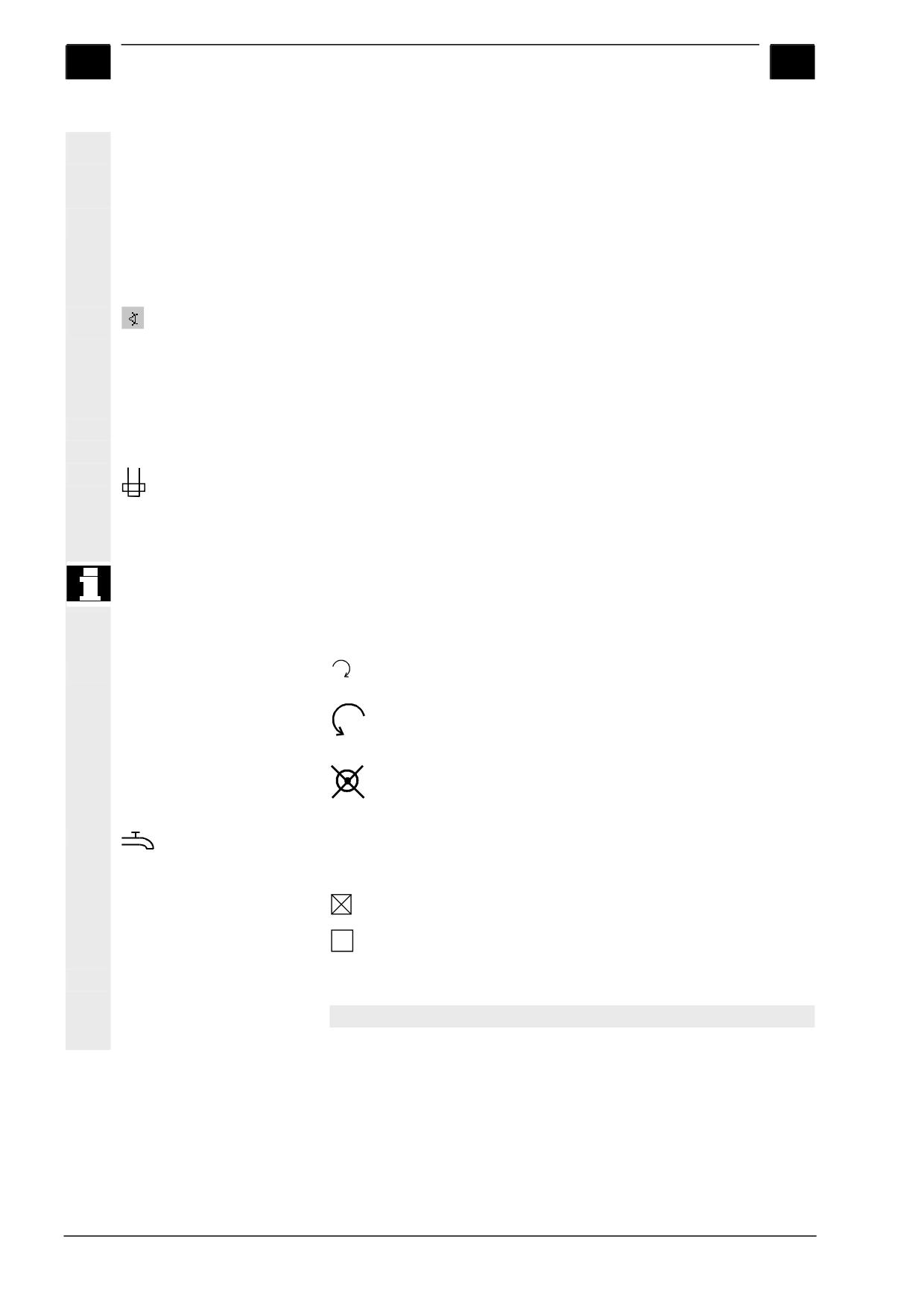
Специфические
данные инструмента
Указание направления вращения шпинделя
Направление вращения шпинделя относится у ведомых
инструментов (сверло и фреза) к инструментальному шпинделю,
у токарных инструментов - к главному или встречному шпинделю.
Если сверло или фреза используется для "Сверления по центру"
или "Резьба по центру", то указанное направление вращения
относится к направлению резания инструмента. В этом случае
главный шпиндель вращается в соответствии с инструментом.
Направление вращения шпинделя вправо
Направление вращения шпинделя влево
Шпиндель не включен
Подача СОЖ 1 и 2 (к примеру, внутреннее и внешнее
охлаждение) включена/выключена при использовании этого
инструмента
СОЖ включена
СОЖ выключена
Учитывать, что некоторые станки не имеют подачи СОЖ.
Следовать указаниям изготовителя станка.
10-370
SINUMERIK 840D sl Управление/программирование ShopTurn (BATsl) - Выпуск 01/2008
01/2008
Управление инструментом
10
10.1 Список инструментов, список износа инструмента и магазин
10
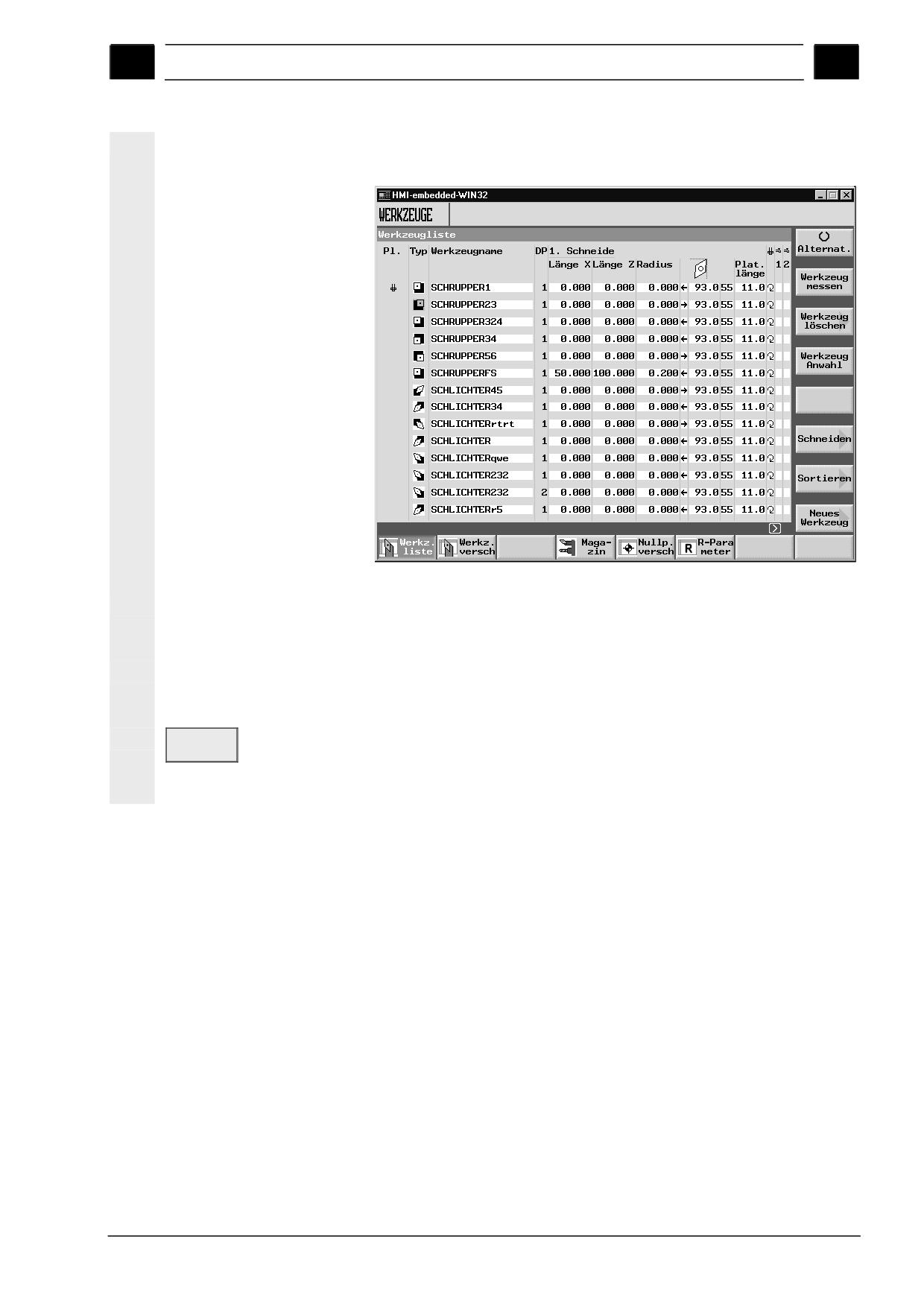
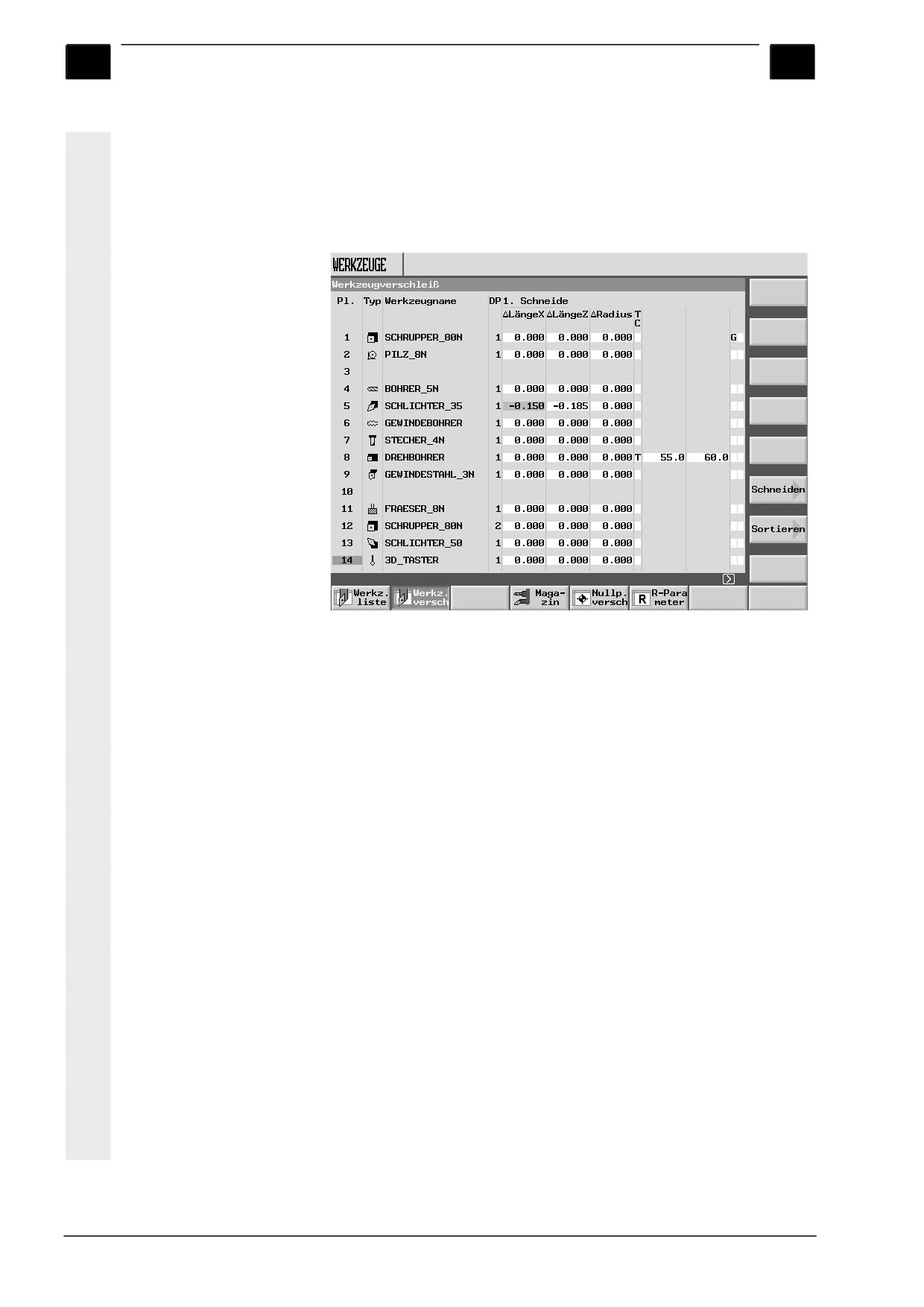
Multifix
При использовании стального зажима Multifix список инструмента
выглядит следующим образом:
Список инструментов в случае стального зажима Multifix
При использовании стального зажима Multifix смена инструментов
выполняется вручную, т.е. инструменты устанавливаются и
удаляются вручную.
Выбор инструмента в
случае стального зажима
Multifix
Werkzeug
В списке инструментов выбрать необходимый инструмент и
Anwahl
активировать с помощью программной клавиши "Выбор
инструмента" значения инструмента.
SINUMERIK 840D sl Управление/программирование ShopTurn (BATsl) - Выпуск 01/2008
10-371
Управление инструментом
01/2008
10
10.1 Список инструментов, список износа инструмента и магазин 10
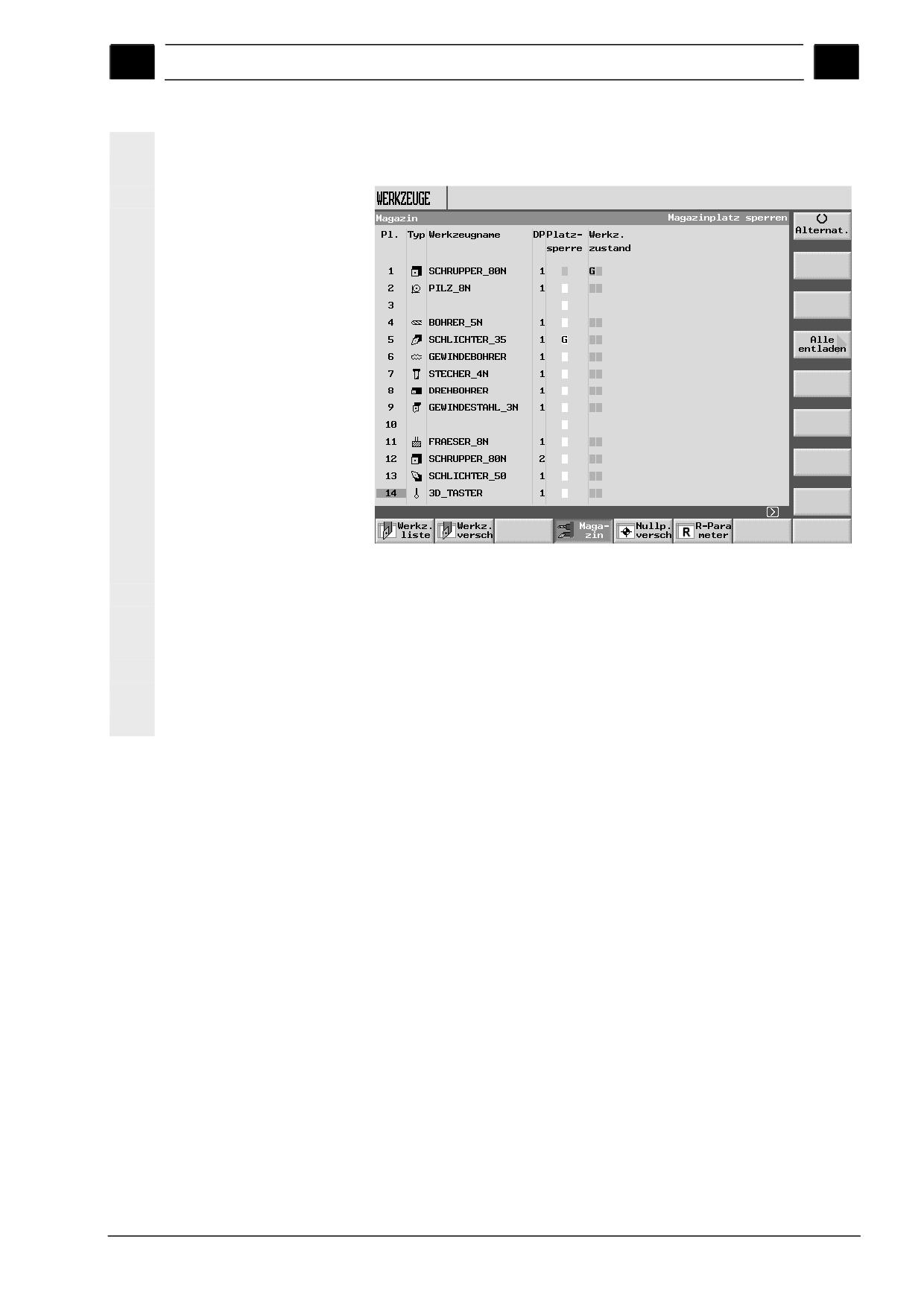
Список износа
В список износа инструмента заносятся данные износа
инструмента
инструментов. ShopTurn учитывает эти данные при обработке
детали. Кроме этого здесь можно активировать контроль
инструмента, блокировать инструменты или обозначать их как
негабаритные.
Список износа инструмента
Место, тип, имя
Индикация номера места в магазине, типа инструмента и
инструмента,
положения резцов, текстового/цифрового обозначения
DP
инструмента и номера гнезда
(D-Nr.) резец
Индицируемые данные износа относятся к выбранному резцу
инструмента.
Δ длина X
Износ в направлении X
Δ длина Z
Износ в направлении Z
Δ радиус или Δ ∅
Δ радиус или Δ ∅
TC
Контроль инструмента через стойкость (T),
количество штук (C) или
износ (W)
Граница предупреждения Граница предупреждения стойкости, количества штук или износа
Стойкость
Стойкость инструмента
Количество штук
Количество изготовленных деталей
Износ
Макс. допустимый износ инструмента
Состояние инструмента
Инструмент заблокирован (G) для обработки или негабаритный
(последних двух граф)
(U).
10-372
SINUMERIK 840D sl Управление/программирование ShopTurn (BATsl) - Выпуск 01/2008
01/2008
Управление инструментом
10
10.1 Список инструментов, список износа инструмента и магазин
10
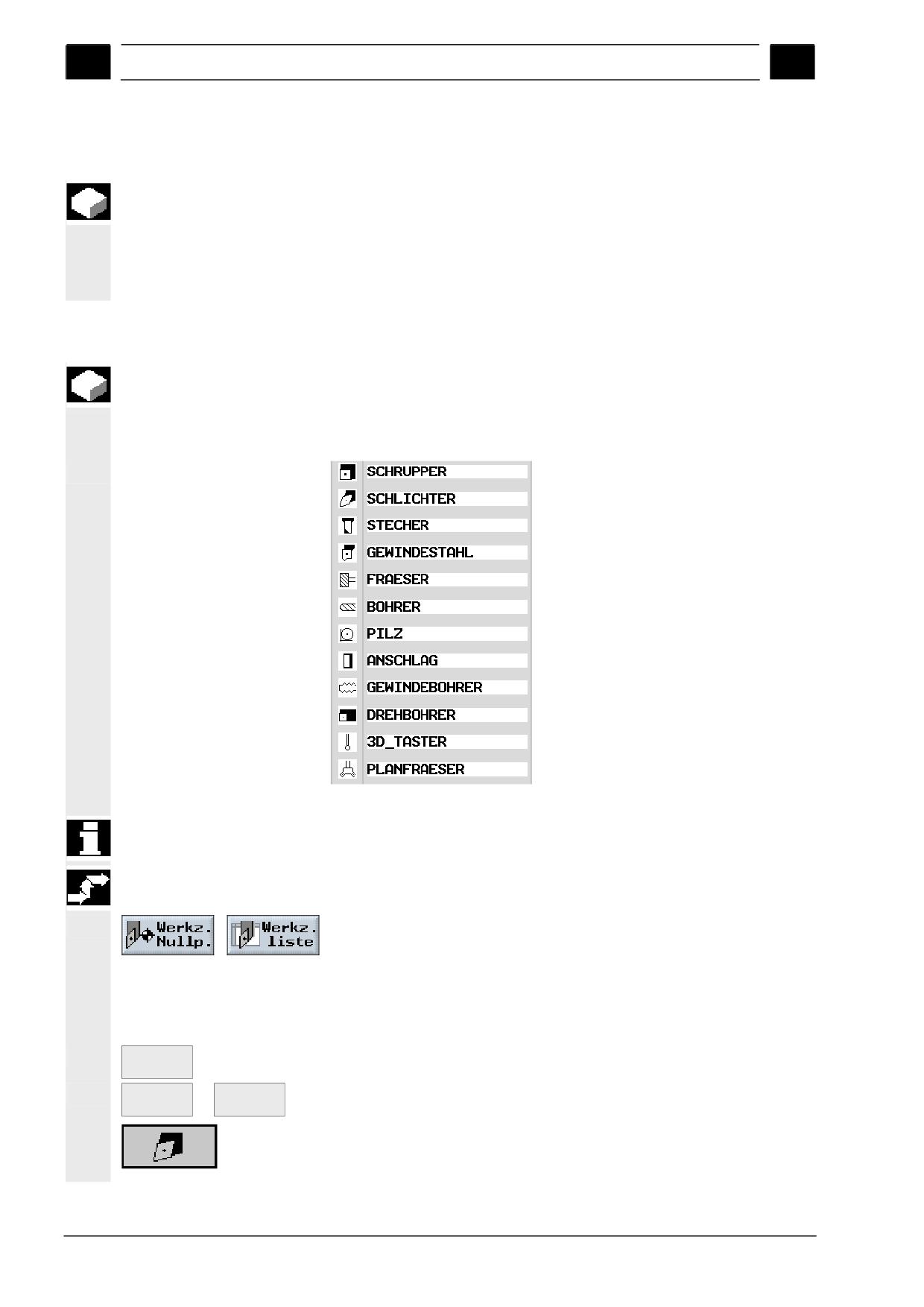
Магазин инструмента
В списке магазина можно блокировать или разблокировать
отдельные места в магазине.
Список магазина
Место, тип, имя
Индикация номера места в магазине, типа инструмента и
инструмента,
положения резцов, текстового/цифрового обозначения
DP
инструмента и номера гнезда
Блокировка места
Блокировка места в магазине
Состояние инструмента
Индикация указанного в списке износа инструмента состояния
инструмента
SINUMERIK 840D sl Управление/программирование ShopTurn (BATsl) - Выпуск 01/2008
10-373
Управление инструментом
01/2008
10
10.2 Включение инструментов в список инструмента
10
10.2 Включение инструментов в список инструмента
Инструменты и соответствующие данные коррекции могут
заноситься непосредственно в список инструментов или можно
просто загружать имеющиеся данные инструмента, находящиеся
вне управления инструментом (см. главу "Сохранение/загрузка
данных инструмента/нулевой точки ").
10.2.1 Создание нового инструмента
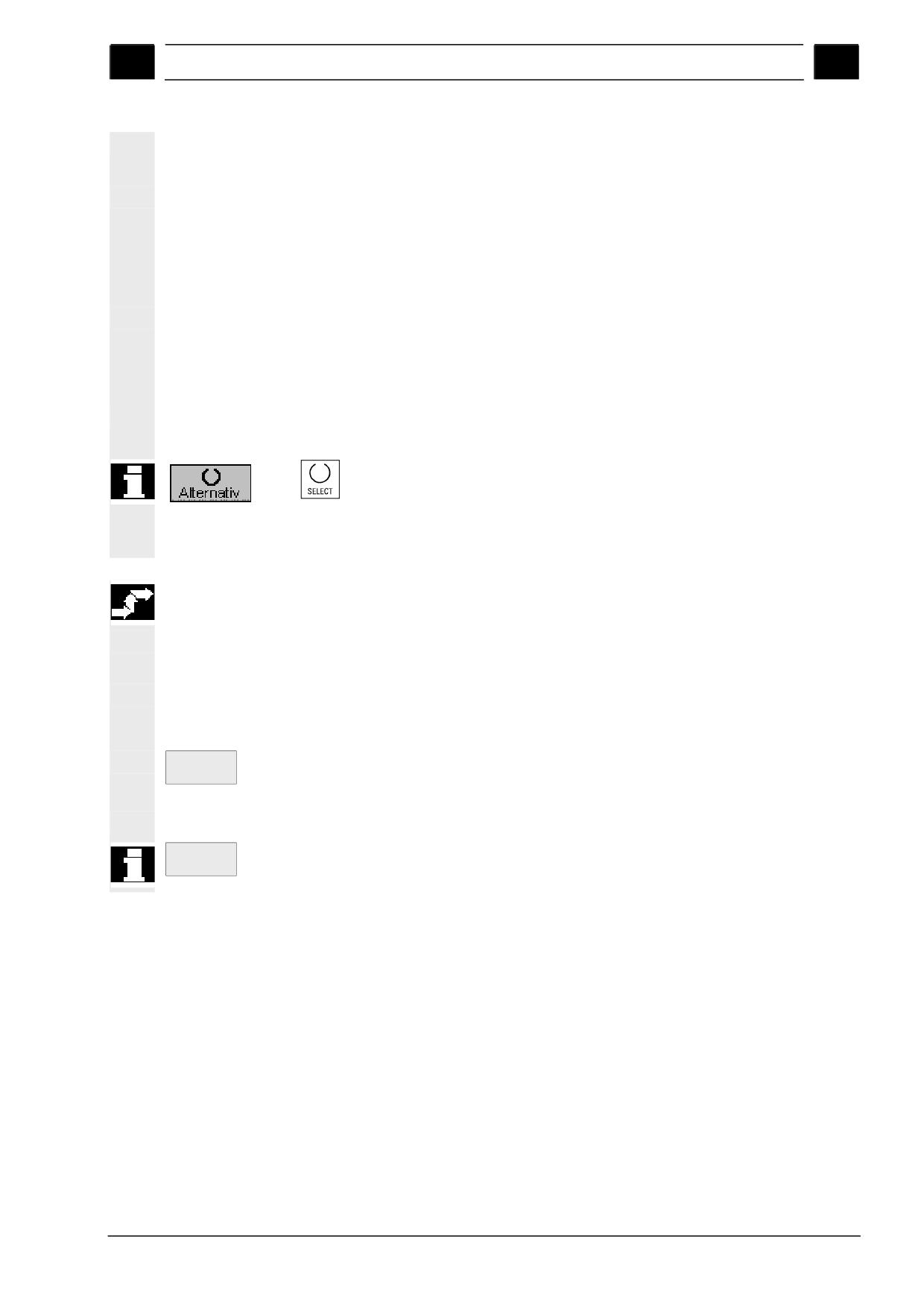
Если создается новый инструмент, то ShopTurn предлагает ряд
распространенных типов инструмента. От выбранного типа
инструмента зависит, какие геометрические данные необходимо
ввести и как они будут вычисляться.
Возможные типы инструментов
Расточное сверло может использоваться при центровке
сверлением и при токарной обработке.
Создание инструмента
¾ Смонтировать новый инструмент в револьвере.
¾ Выбрать в области управления "Нулевая точка инструмента"
программную клавишу "Список инструмента".
¾ Поместить курсор на место в списке инструментов, которое
занимает инструмент в револьвере. Место в списке
инструментов должно быть в этот момент свободным.
Neues
>
¾ Нажать программную клавишу "Новый инструмент".
Werkzeug
¾ Выбрать желаемый тип инструмента и положение резцов
Schrupper
3D-Taster
через программную клавишу.
Через программную клавишу "прочие" доступны
дополнительные типы инструмента или положения резцов.
10-374
SINUMERIK 840D sl Управление/программирование ShopTurn (BATsl) - Выпуск 01/2008
01/2008
Управление инструментом
10
10.2 Включение инструментов в список инструмента
10
Новый инструмент создается и автоматически получает имя
выбранного типа инструмента.
¾ Задать однозначное имя инструмента.
Имя инструмента может произвольно дополняться или
изменяться. Имя инструмента может состоять максимум из 17
знаков. Разрешены буквы (кроме умляутов), цифры,
подчеркивания "_", точки "." и косая черта "/".
При присвоении инструменту уже существующего имени,
открывается окно "Создать запасной инструмент". Можно
выбрать, необходимо ли создать однотипный инструмент (см.
главу "Создание однотипного инструмента").
¾ Ввести данные коррекции инструмента.
Если в дальнейшем необходимо изменить положение резцов
инструмента, то поместить курсор в графу "Тип" и выбрать с
-или-
помощью программной клавиши "Выбор" или клавиши "Select"
одну из заданных возможностей.
Изменение имени
Существует возможность последующего изменения имени
инструмента
инструмента.
¾ Поместить курсор в графу "Имя инструмента" и ввести новое
имя.
При присвоении инструменту уже существующего имени,
открывается окно "Создание запасного инструмента". Появляется
запрос, должен ли быть создан запасной инструмент.
Nicht um-
¾ Нажать программную клавишу "Не переименовывать", если
benennen
не требуется создавать однотипный инструмент.
¾ Ввести новое имя инструмента.
С помощью программной клавиши "Отмена" можно в любой
Abbruch
момент отменить процесс.
SINUMERIK 840D sl Управление/программирование ShopTurn (BATsl) - Выпуск 01/2008
10-375
Управление инструментом
01/2008
10
10.2 Включение инструментов в список инструмента
10
10.2.2 Создание нескольких резцов на инструмент
У инструментов с несколькими резцами каждый резец получает
свой блок данных коррекции. На каждый инструмент может быть
создано до 9-ти резцов.
Пропуски резцов не допускаются, т.е. если для одного
инструмента необходимо 3 резца, то это должны быть резцы 1 до
3.
Инструменты с несколькими резцами сначала создаются в списке
инструмента, как описано выше, и вводятся данные коррекции
первого резца.
Schneiden
Neue
¾ После этого нажать программные клавиши "Резцы" и "Новый
>
Schneide
резец".
Вместо полей ввода для первого резца в списке инструмента
индицируются поля ввода данных коррекции для второго резца.
¾ Выбрать, если необходимо, другое положение резцов.
¾ Ввести данные коррекции для второго резца.
¾ Повторить процесс для создания других данных коррекции
резцов.
Schneide
¾ Нажать программную клавишу "Удалить резец", если
löschen
необходимо удалить данные коррекции резцов для резца.
Могут удаляться только данные резца со старшим номером
резца.
С помощью программных клавиш "D-Nr +" или "D-Nr -" могут
D-Nr +
D-Nr -
соответственно индицироваться данные коррекции для резца со
следующим или предыдущим номером резца.
10-376
SINUMERIK 840D sl Управление/программирование ShopTurn (BATsl) - Выпуск 01/2008
01/2008
Управление инструментом
10
10.2 Включение инструментов в список инструмента
10
10.2.3 Создание однотипного инструмента
Так называемый "однотипный инструмент" это инструмент,
который может использоваться для такой же обработки, что и уже
внесенный инструмент. Так, к примеру, при поломке инструмента
можно использовать однотипный инструмент.
Для каждого инструмента в списке инструмента можно создать
несколько однотипных инструментов. При этом оригинальный
инструмент всегда имеет номер гнезда 1, однотипные
инструменты - номера гнезд 2,3 и т.д.
У однотипных инструментов следующие данные должны
соответствовать таковым оригинального инструмента:
• Тип инструмента
• Положение резцов
• Радиус инструмента
• Направление вращения
• СОЖ
Neues
>
¾ Создать однотипный инструмент как новый инструмент.
Werkzeug
(см. главу "Создание нового инструмента")
¾ Присвоить однотипному инструменту то же имя, что и
оригинальному инструменту.
Высвечивается окно "Создание запасного инструмента".
¾ Нажать программную клавишу "OK".
Однотипный инструмент автоматически получает следующий
свободный номер гнезда.
¾ Ввести данные коррекции инструмента.
SINUMERIK 840D sl Управление/программирование ShopTurn (BATsl) - Выпуск 01/2008
10-377
Управление инструментом
01/2008
10
10.3 Сортировка инструментов
10
10.3 Сортировка инструментов
Если работа осуществляется с большим или несколькими
магазинами, то может быть полезной индикация инструментов,
отсортированных по различным критериям. Таким образом,
можно быстрее найти определенные инструменты в списках.
¾ Выбрать в области управления "Нулевая точка инструмента"
программную клавишу "Список инструмента" или "Износ
инструмента".
-или-
sortieren
¾ Нажать программную клавишу "сортировать".
>
nach
nach
¾ Выбрать через программную клавишу критерий, по которому
Magazin
Name
-или-
должна осуществляться сортировка.
nach
Typ
Инструменты перечисляются в новой последовательности.
-или-
nach
T-Nummer
-или-
10.4 Удаление инструментов из списка инструментов
Инструменты, которые более не используются, могут быть
удалены из списка инструмента, чтобы он оставался наглядным.
¾ Выбрать в области управления "Нулевая точка инструмента"
программную клавишу "Список инструмента".
¾ Поместить курсор на инструмент, который необходимо
удалить.
Werkzeug
¾ Нажать программную клавишу "Удалить инструмент".
löschen
¾ Нажать программную клавишу "Удалить".
Löschen
Данные инструмента выбранного инструмента стираются и место
в магазине снова разблокируется.
10-378
SINUMERIK 840D sl Управление/программирование ShopTurn (BATsl) - Выпуск 01/2008
01/2008
Управление инструментом
10
10.5 Загрузка инструмента в магазин или выгрузка из магазина
10
10.5
Загрузка инструмента в магазин или выгрузка из магазина
Инструменты, которые не требуются в настоящий момент в
магазине, могут быть удалены. В этом случае ShopTurn
автоматически сохраняет данные инструмента в списке
инструмента вне магазина. Если позднее снова необходимо
использовать инструмент, то инструмент и данные инструмента
просто снова загружаются на соответствующее место в магазине.
Таким образом, отпадает необходимость многократного ввода
одних и тех же данных инструмента.
Загрузка или выгрузка инструмента на/из мест в магазине
должна быть активирована через машинные данные.
Следовать указаниям изготовителя станка.
При загрузке ShopTurn автоматически предлагает свободное
место, на которое можно загрузить инструмент. В каком магазине
ShopTurn сначала должен осуществлять поиск свободного места,
зафиксировано в машинных данных.
Следовать указаниям изготовителя станка.
Кроме этого, при загрузке можно указать свободное место в
магазине и напрямую или определить, в каком магазине ShopTurn
должен осуществлять поиск свободного места.
Если станок имеет только один магазин, то при загрузке
требуется только указать необходимый номер места без указания
номера магазина.
Если в списке инструментов индицируется место шпинделя, то
можно заменять инструмент непосредственно в шпинделе.
Загрузка и выгрузка может быть заблокирована через машинные
данные.
Следовать указаниям изготовителя станка.
Загрузка инструмента в
магазин
¾ Выбрать в области управления "Нулевая точка инструмента"
программную клавишу "Список инструмента".
¾ Поместить курсор на инструмент, который необходимо
загрузить в магазин (при сортировке по номеру места в
магазине его можно найти в конце списка инструмента).
Beladen
¾ Нажать программную клавишу "Загрузить".
Высвечивается окно "Пустое место". Поле "Место" занято
номером первого свободного места в магазине.
¾ Нажать программную клавишу "OK", если необходимо
SINUMERIK 840D sl Управление/программирование ShopTurn (BATsl) - Выпуск 01/2008
10-379
Управление инструментом
01/2008
10
10.5 Загрузка инструмента в магазин или выгрузка из магазина
10
загрузить инструмент на предложенное место.
-или-
¾ Ввести необходимый номер места и нажать программную
клавишу "OK".
-или-
¾ Нажать программные клавиши "Шпиндель" и "OK", если
Spindel
необходимо установить инструмент в шпиндель.
Инструмент загружается на указанное место в магазине.
Поиск свободного
места в магазине и
загрузка инструмента
¾ Выбрать в области управления "Нулевая точка инструмента"
программную клавишу "Список инструмента".
¾ Поместить курсор на инструмент, который необходимо
загрузить в магазин.
Beladen
¾ Нажать программную клавишу "Загрузить".
Высвечивается окно "Пустое место". Поле "Место" занято
номером первого свободного места в магазине.
¾ Ввести номер магазина и "0" для номера места, если
необходимо осуществить поиск свободного места в
определенном магазине.
-или-
¾ Ввести "0" для номера магазина и для номера места, если
необходимо осуществить поиск свободного места во всех
магазинах.
¾ Нажать программную клавишу "OK".
Предлагается свободное место.
¾ Нажать программную клавишу "OK".
Инструмент загружается на предложенное место в магазине.
Выгрузка отдельного
инструмента из
магазина
¾ Выбрать в области управления "Нулевая точка инструмента"
программную клавишу "Список инструмента".
¾ Поместить курсор на инструмент, который необходимо
выгрузить.
10-380
SINUMERIK 840D sl Управление/программирование ShopTurn (BATsl) - Выпуск 01/2008
01/2008
Управление инструментом
10
10.6 Перемещение инструмента
10
Entladen
¾ Нажать программную клавишу "Выгрузить".
Инструмент выгружается из магазина
Выгрузка всех
инструментов из
магазина
¾ Выбрать в области управления "Нулевая точка инструмента"
программную клавишу "Магазин".
Alle
Entladen
¾ Нажать программные клавиши "Выгрузить все" и "Выгрузить".
entladen
Все инструменты выгружаются из магазина
С помощью программной клавиши "Отмена" можно в любой
Abbruch
момент отменить процесс выгрузки. Актуальный инструмент
выгружается и процесс отменяется.
Процесс выгрузки также отменяется при выходе из списка
магазина.
10.6
Перемещение инструмента
Можно перемещать инструменты внутри магазинов или между
различными магазинами. Т.е. не требуется сначала выгружать
инструменты из магазина, чтобы после загрузить их на другое
место.
ShopTurn автоматически предлагает свободное место, на которое
можно переместить инструмент. В каком магазине ShopTurn
сначала должен осуществлять поиск свободного места,
зафиксировано в машинных данных.
Следовать указаниям изготовителя станка.
Кроме этого, можно указать свободное место в магазине
напрямую или определить, в каком магазине ShopTurn должен
осуществлять поиск свободного места.
Если станок имеет только один магазин, то требуется только
указать необходимый номер места без указания номера
магазина.
Если в списке инструментов индицируется место шпинделя, то
можно заменять инструмент непосредственно в шпинделе.
Следовать указаниям изготовителя станка.
SINUMERIK 840D sl Управление/программирование ShopTurn (BATsl) - Выпуск 01/2008
10-381
Управление инструментом
01/2008
10
10.6 Перемещение инструмента
10
Указание свободного
места
¾ Выбрать в области управления "Нулевая точка инструмента"
программную клавишу "Магазин".
¾ Поместить курсор на инструмент, который необходимо
установить на другое место в магазине.
¾ Нажать программную клавишу "Переместить".
Umsetzen
Высвечивается окно "Пустое место". Поле "Место" занято
номером первого свободного места в магазине.
¾ Нажать программную клавишу "OK", если необходимо
установить инструмент на предложенное место.
-или-
¾ Ввести необходимый номер места и нажать программную
клавишу "OK".
-или-
¾ Нажать программные клавиши "Шпиндель" и "OK", если
Spindel
необходимо установить инструмент в шпиндель.
Инструмент устанавливается на указанное место в магазине.
Поиск свободного
места
¾ Выбрать в области управления "Нулевая точка инструмента"
программную клавишу "Магазин".
¾ Поместить курсор на инструмент, который необходимо
установить на другое место в магазине.
¾ Нажать программную клавишу "Переместить".
Umsetzen
Высвечивается окно "Пустое место". Поле "Место" занято
номером первого свободного места в магазине.
¾ Ввести номер магазина и "0" для номера места, если
необходимо осуществить поиск свободного места в
определенном магазине.
-или-
¾ Ввести "0" для номера магазина и для номера места, если
необходимо осуществить поиск свободного места во всех
магазинах.
¾ Нажать программную клавишу "OK".
Предлагается свободное место.
¾ Нажать программную клавишу "OK".
Инструмент устанавливается на предложенное место в магазине.
10-382
SINUMERIK 840D sl Управление/программирование ShopTurn (BATsl) - Выпуск 01/2008
01/2008
Управление инструментом
10
10.7 Позиционирование магазина
10
10.7
Позиционирование магазина
Можно позиционировать места в магазине непосредственно на
место загрузки.
Позиционирование
места в магазине
¾ Выбрать в области управления "Нулевая точка инструмента"
программную клавишу "Магазин".
¾ Поместить курсор на место в магазине, которое необходимо
позиционировать на место загрузки.
Positio-
¾ Нажать программную клавишу "Позиционировать".
nieren
Место в магазине позиционируется на место загрузки.
10.8
Ввод данных износа инструмента
Инструменты, которые используются продолжительное время,
могут изнашиваться. Этот износ может быть измерен и внесен в
список износа инструмента. ShopTurn учитывает эти данные в
дальнейшем при вычислении коррекции длин или радиуса
инструмента. Таким образом, достигается равномерная точность
при обработке детали.
При вводе значений износа ShopTurn проверяет, не превышают
ли значения инкрементальной или абсолютной верхней границы.
Инкрементальная верхняя граница указывает максимальную
разницу между прежним и новым значением износа. Абсолютная
верхняя граница указывает максимальное общее значение,
которое может быть введено.
Верхние границы определены в машинных данных.
Следовать указаниям изготовителя станка.
¾ Выбрать в области управления "Нулевая точка инструмента"
программную клавишу "Износ инструмента".
¾ Поместить курсор на инструмент, данные износа которого
необходимо внести.
¾ Ввести дифференциальные значения для длины (Δ длина X,
Δ длина Z) и радиуса/диаметра (Δ радиус/Δ ∅) в
соответствующие графы.
Введенные значения износа прибавляются к радиусу, но
вычитаются из длины инструменты. Т.е. для радиуса
положительное дифференциальное значение соответствует
припуску (к примеру, для последующей чистовой обработки).
SINUMERIK 840D sl Управление/программирование ShopTurn (BATsl) - Выпуск 01/2008
10-383
Управление инструментом
01/2008
10
10.9 Активация контроля инструмента
10
10.9
Активация контроля инструмента
Продолжительность использования инструментов можно
автоматически контролировать с помощью ShopTurn, чтобы
обеспечить стабильное качество обработки.
Кроме этого инструменты, которые более не будут
использоваться, могут блокироваться или обозначаться как
негабаритные.
Контроль инструмента может быть активирован через машинные
данные.
Следовать указаниям изготовителя станка.
Стойкость (T)
С помощью стойкости T (Time) контролируется
продолжительность использования инструмента с подачей
обработки в минутах. Если остаточная стойкость ≤ 0, то
инструмент блокируется. При следующей смене инструмент
более не используется. Если имеется, то устанавливается
однотипный инструмент (запасной инструмент).
Контроль стойкости относится к выбранному резцу инструмента.
Количество штук (C)
С помощью количества штук C (Count) подсчитывается
количество изготовленных деталей. И в этом случае инструмент
блокируется, если остаточное число достигло значения 0.
Износ (W)
С помощью износа W (Wear) проверяется наибольшее значение
параметров износа Δ длина X, Δ длина Z или Δ радиус или Δ ∅ в
списке износа. И здесь инструмент блокируется, если один из
параметров износа достиг значения износа W.
Контроль износа должен быть установлен изготовителем станка.
Следовать указаниям изготовителя станка.
Граница предупреждения Граница предупреждения задает стойкость, количество штук или
износ, при которых подается первое предупреждение.
Значение для вывода предупреждения из-за достигнутого износа
вычисляется из разницы между макс. износом и введенной
границей предупреждения.
Заблокирован (G)
Отдельные инструменты могут блокироваться и вручную, если
они более не нужны для обработки деталей.
Негабаритный (U)
При негабаритных инструментах соседние места в магазине
(левое и правое полуместа) занимаются на половину. Т,е.
следующий инструмент может быть установлен только через
одно место в магазине. (Там снова может быть расположен
негабаритный инструмент.)
10-384
SINUMERIK 840D sl Управление/программирование ShopTurn (BATsl) - Выпуск 01/2008
01/2008
Управление инструментом
10
10.9 Активация контроля инструмента
10
Контроль
использования
инструмента
¾ Выбрать в области управления "Нулевая точка инструмента"
программную клавишу "Износ инструмента".
¾ Поместить курсор на инструмент, который необходимо
контролировать.
¾ Выбрать в графе "T/C" параметр, который необходимо
контролировать (T = стойкость, C = количество штук,
W = износ).
¾ Ввести границу предупреждения для стойкости, количества
штук или для износа.
¾ Ввести планируемый срок службы инструмента, планируемое
количество изготовленных деталей или макс. допустимый
износ.
При достижении стойкости, количества штук или износа
инструмент блокируется.
Если необходимо контролировать количество штук, то кроме
этого в каждой программе, вызывающей контролируемые
инструменты, перед концом программы необходимо вставить
следующие команды кода G:
SETPIECE(1)
; увеличить количество штук на 1
SETPIECE(0)
; удалить T-Nr.
Ввод состояний
инструмента
¾ Выбрать в области управления "Нулевая точка инструмента"
программную клавишу "Износ инструмента".
¾ Поместить курсор на инструмент.
¾ Выбрать в первом поле последней графы опцию "G", если
необходимо заблокировать инструмент для обработки.
-или-
¾ Выбрать во втором поле последней графы опцию "U", если
необходимо обозначить инструмент как негабаритный.
Теперь блокировка инструмента или блокировка места для
соседних мест в магазине активна.
SINUMERIK 840D sl Управление/программирование ShopTurn (BATsl) - Выпуск 01/2008
10-385
Управление инструментом
01/2008
10
10.10
Управление местами в магазине
10
10.10
Управление местами в магазине
Если место в магазине неисправно или если негабаритный
инструмент занимает больше половины соседнего места, то
место в магазине может быть заблокировано.
На заблокированное место в магазине нельзя распределить
данные инструмента.
Кроме этого в графе "Состояние инструмента" можно увидеть,
заблокирован ли инструмент (G) или не является ли он
негабаритным (U).
Состояния инструментов могут изменяться в списке износа
инструмента (см. главу "Активация контроля инструмента ").
Блокировка места в
магазине
¾ Выбрать в области управления "Нулевая точка инструмента"
программную клавишу "Магазин".
¾ Поместить курсор в графе "Блокировка места" на пустое
место в магазине, которое необходимо заблокировать.
¾ Нажать программную клавишу "Выбор".
Появляется буква "G" как символ блокировки места.
Разрешение места в
магазине
¾ Выбрать в области управления "Нулевая точка инструмента"
программную клавишу "Магазин".
¾ Поместить курсор в графе "Блокировка места" на
заблокированное место в магазине.
¾ Нажать программную клавишу "Выбор".
Буква "G" исчезает и место в магазине теперь снова разрешено.
10-386
SINUMERIK 840D sl Управление/программирование ShopTurn (BATsl) - Выпуск 01/2008
01/2008
Управление программами
11
11
Управление программами
11.1
Управление программами с помощью ShopTurn
11-388
11.2
Управление программами с ShopTurn на NCU (HMI Embedded sl)
11-389
11.2.1
Открытие программы
11-391
11.2.2
Выполнение программы
11-392
11.2.3
Выполнение программы кода G с USB/сетевого диска
11-393
11.2.4
Создание новой директории/программы
11-394
11.2.5
Выделение нескольких программ
11-395
11.2.6
Копирование/переименование директории/программы
11-396
11.2.7
Удаление директории/программы
11-397
11.2.8
Сохранение/загрузка данных инструмента/нулевых точек
11-398
11.3
Управление программами с PCU 50.3 (HMI Advanced)
11-401
11.3.1
Открытие программы
11-403
11.3.2
Выполнение программы
11-404
11.3.3
Загрузка/выгрузка программы
11-405
11.3.4 Выполнение программы кода G с жесткого диска или дисковода/сетевого диска
11-406
11.3.5 Создание новой директории/программы
11-408
11.3.6 Выделение нескольких программ
11-409
11.3.7 Копирование/переименование/перемещение директории/программы
11-410
11.3.8 Удаление директории/программы
11-412
11.3.9 Сохранение/загрузка данных инструмента/нулевых точек
11-412
SINUMERIK 840D sl Управление/программирование ShopTurn (BATsl) - Выпуск 01/2008
11-387
Управление программами
01/2008
11
11.1 Управление программами с помощью ShopTurn
11
11.1 Управление программами с помощью ShopTurn
Все программы для обработки деталей, созданные с помощью
Shop Turn, сохраняются в оперативной памяти ЧПУ.
Через менеджера программ можно в любой момент обращаться к
этим программам для их выполнения, изменения, копирования
или переименования. Программы, которые больше не нужны,
могут быть стерты для освобождения места в памяти.
Для обмена программами и данными с другими рабочими
местами Shop Turn предлагает различные возможности:
• свой жесткий диск (только PCU 50.3)
• карта CompactFlash
• дисковод (только PCU 50.3)
• USB/сеть
Данная глава объясняет управление программами ShopTurn на
NCU (HMI Embedded sl) или PCU 50.3 (HMI Advanced).
Узнать, на какой версии ShopTurn работает у Вас, и прочесть
либо главу "Управление программами с ShopTurn на NCU (HMI
Embedded sl)" или главу "Управление программами с PCU 50.3".
11-388
SINUMERIK 840D sl Управление/программирование ShopTurn (BATsl) - Выпуск 01/2008
01/2008
Управление программами
11
11.2 Управление программами с ShopTurn на NCU (HMI Embedded
11
11.2 Управление программами с ShopTurn на NCU (HMI Embedded sl)
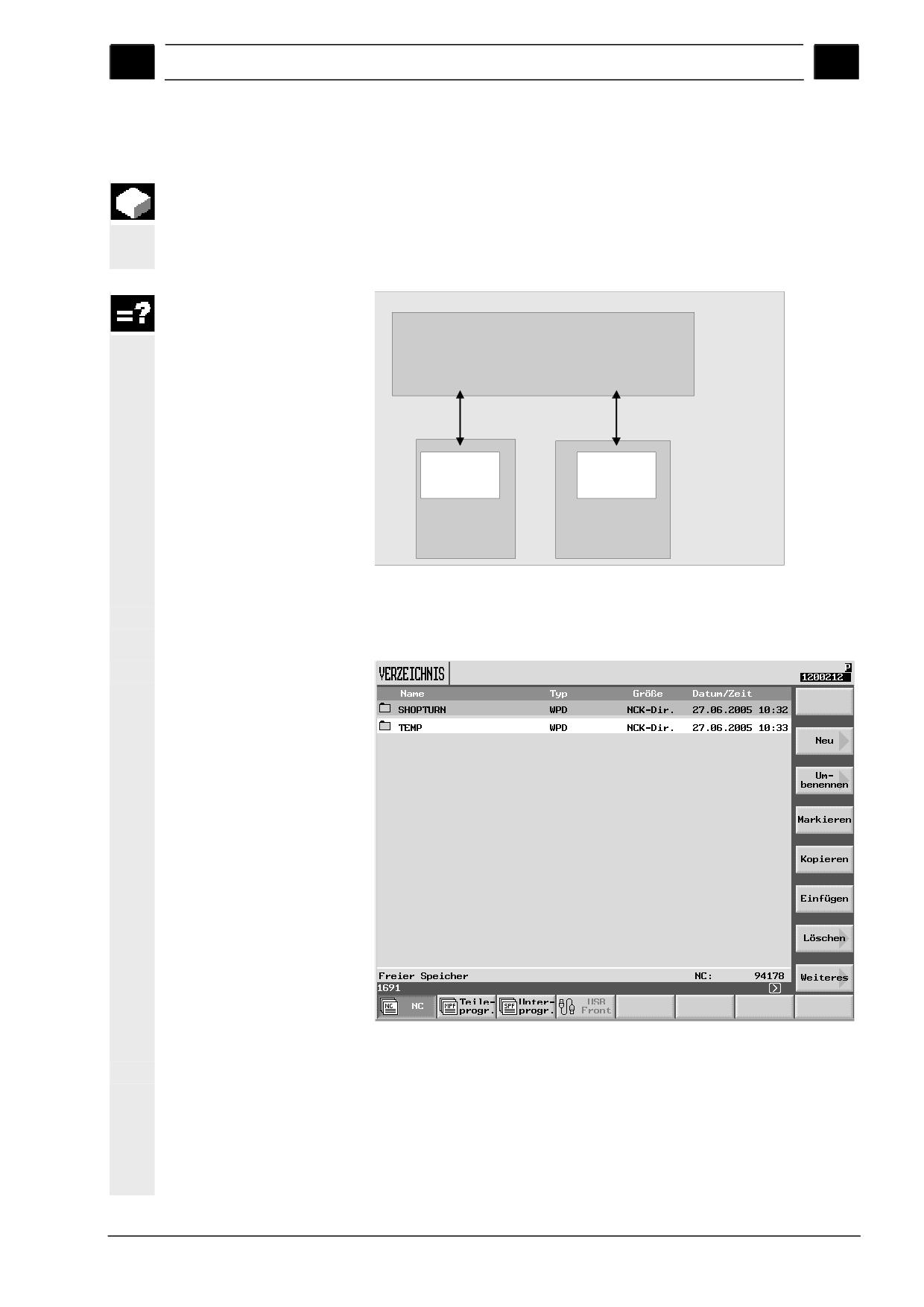
У варианта ShopTurn на NCU (HMI Embedded sl) все программы и
данные постоянно находятся в оперативной памяти NCK.
Кроме этого можно индицировать управление директориями USB/
сетевого диска.
ИНтерфейс ShopTurn на
NCU (HM-Embedded sl)
редактировать
редактировать
Прогр. ShopTurn
Прогр. ShopTurn
Подпрогр. ShopTurn
Подпрогр. ShopTurn
Программа кода G.
Программа кода G.
USB-/
Оперативная
сетевой диск
память ЧПУ
Система УД с ShopTurn на NCU (HMI Embedded sl)
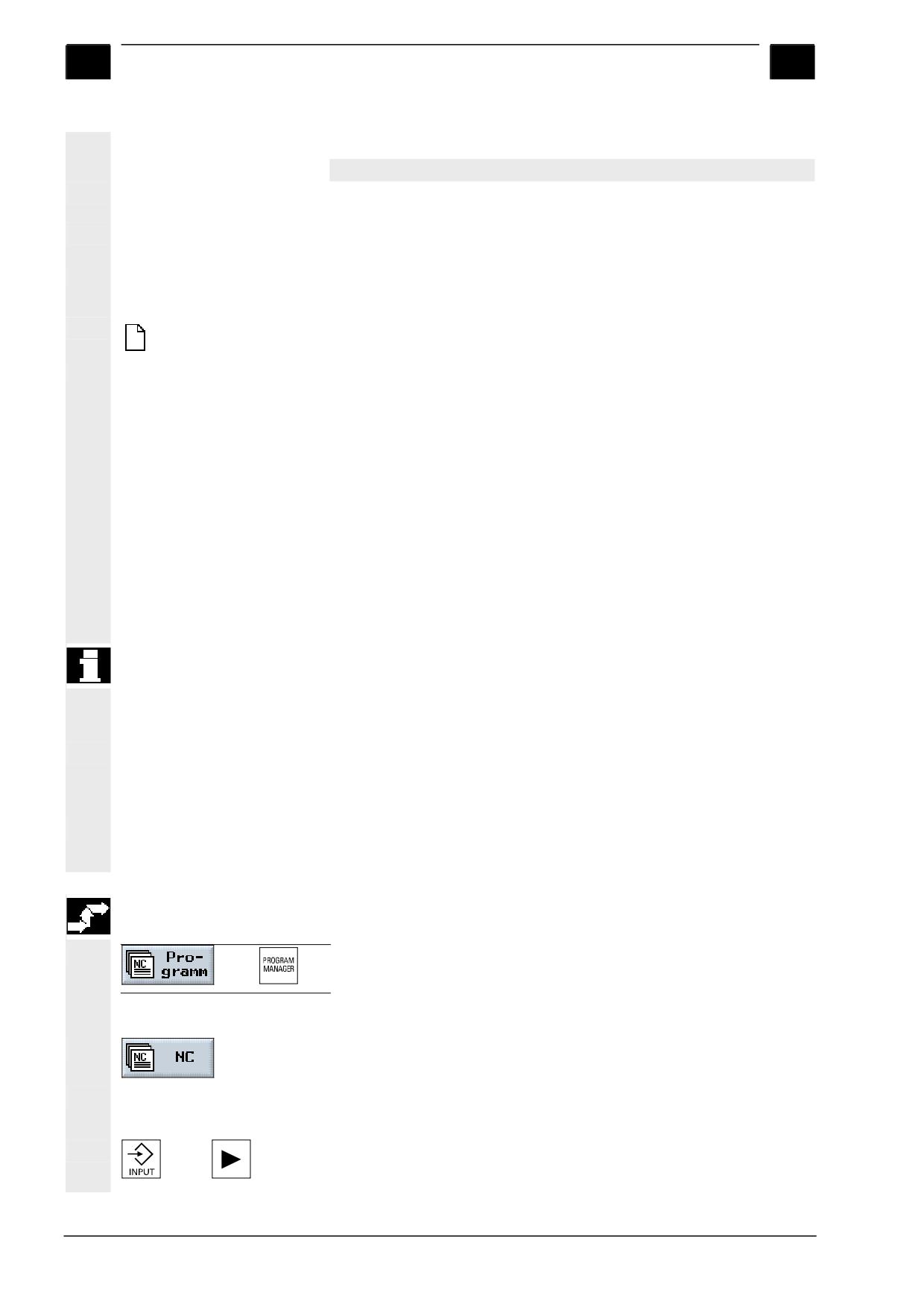
Обзор всех директорий и программ можно найти в менеджере
программ.
Менеджер программ ShopTurn на NCU (HMI Embedded sl)
На горизонтальной панели программных клавиш можно выбрать
носитель данных, директории и программы которого необходимо
показать. В дополнение к программной клавишу "NC", через
которую могут быть индицированы данные оперативной памяти
NCK, можно присвоить функции 8-м другим программным
клавишам для индикации директорий и программ. Стандартно
SINUMERIK 840D sl Управление/программирование ShopTurn (BATsl) - Выпуск 01/2008
11-389
Управление программами
01/2008
11
11.2 Управление программами с ShopTurn на NCU (HMI Embedded sl) 11
предустановлена программная клавиша "USB Front".
Следовать указаниям изготовителя станка.
В обзоре символы в левой графе имеют следующее значение:
Директория
Программа
Данные нулевой точки/инструмента
Директории и программы всегда перечисляются вместе со
следующей информацией:
• Имя
Имя может состоять максимум из 24 знаков. При передаче
данных на внешние системы имя обрезается после 8-ми
знаков.
• Тип
Директория: WPD
Программа: MPF
Данные нулевой точки/инструмента: INI
• Размер (в байтах)
• Дата/время (создания или последнего изменения)
Прочую информацию по обработке данных, выбору и
выполнению программ см.:
Литература: /BEMsl/, Руководство оператора HMI-Embedded sl
В директории "TEMP" Shop Turn сохраняет служебные
программы, которые были созданы для вычисления процессов
обработки резаньем.
Над горизонтальной панелью программных клавиш находятся
данные по использованию памяти в NCK.
Открытие директории
¾ Нажать программную клавишу "Программа" или клавишу
"Менеджер программ ".
-или-
Появляется обзор директорий.
¾ Выбрать через программную клавишу носитель данных.
¾ Поместить курсор на директорию, которую необходимо
открыть.
¾ Нажать клавишу "Input" или "Курсор вправо ".
-или-
11-390
SINUMERIK 840D sl Управление/программирование ShopTurn (BATsl) - Выпуск 01/2008
01/2008
Управление программами
11
11.2 Управление программами с ShopTurn на NCU (HMI Embedded
11
Теперь можно увидеть все программы в этой директории.
Возврат на
вышестоящий уровень
директорий
¾ Нажать клавишу "Курсор влево", когда курсор находится в
любой строке.
-или-
¾ Поставить курсор на строку возврата.
-и -
¾ Нажать клавишу "Input" или "Курсор влево".
-или-
Высвечивается вышестоящий уровень директорий.
11.2.1 Открытие программы
Если необходимо подробно ознакомиться с программой или
внести в нее изменения, то можно показать технологическую
карту программы.
¾ Нажать программную клавишу "Программа".
Появляется обзор директорий.
¾ Переместить курсор на программу, которую необходимо
открыть.
¾ Нажать клавишу "Input" или "Курсор вправо ".
-или-
Выбранная программа открывается в области управления
"Программа". Показывается технологическая карта программы.
SINUMERIK 840D sl Управление/программирование ShopTurn (BATsl) - Выпуск 01/2008
11-391
Управление программами
01/2008
11
11.2 Управление программами с ShopTurn на NCU (HMI Embedded sl) 11
11.2.2 Выполнение программы
Все программы, сохраненные в системе, могут быть в любой
момент выбраны, чтобы автоматически начать обработку
деталей.
Если необходимо выполнить программу, созданную на другом
станке, то учитывать следующее: Если на другом станке
положительное направление вращения оси С установлено по
другому, то необходимо отражение всех данных позиций в
программе, которые были запрограммированы через параметр
"C" ("C0", "CP").Т.е. необходимо изменить знак данных позиций.
Следовать указаниям изготовителя станка.
¾ Открыть "Менеджер программ".
¾ Переместить курсор на программу, которую необходимо
выполнить.
Ab-
¾ Нажать программную клавишу "Выполнение".
arbeiten
ShopTurn переключает в режим работы "Автоматический" и
загружает программу.
¾ После этого нажать клавишу "Cycle Start".
Cycle Start
Запускается обработка детали (см. главу "Обработка детали".)
Если программа уже открыта в области управления "Программа",
то нажать программную клавишу "Выполнить" для загрузки
программы в режиме работы "Автоматический". Там обработка
детали также запускается клавишей "Cycle Start".
11-392
SINUMERIK 840D sl Управление/программирование ShopTurn (BATsl) - Выпуск 01/2008
01/2008
Управление программами
11
11.2 Управление программами с ShopTurn на NCU (HMI Embedded
11
11.2.3 Выполнение программы кода G с USB/сетевого диска
При значительной загрузке оперативной памяти ЧПУ программы
кода G могут выполняться и с сетевого диска.
В этом случаем перед выполнением в оперативную память NCK
загружается не вся программа кода G, а только ее первая часть.
После выполнения первой части осуществляется
последовательная загрузка остальных программных кадров.
При выполнении программы кода G с сетевого диска она остается
сохраненной на нем.
Выполнение программ рабочих операций с сетевого диска
невозможно.
¾ Открыть "Менеджер программ".
¾ Выбрать через программную клавишу сетевой диск.
…
¾ Поместить курсор на директорию, в которой необходимо
выполнить программу кода G.
¾ Нажать клавишу "Input" или "Курсор вправо ".
-или-
Директория открывается.
¾ Поместить курсор на программу кода G, которую необходимо
выполнить.
Weiteres
Abarbeit.
¾ Нажать программные клавиши "Прочее" и "Обработка с
>
Festpl.
жесткого диска"
ShopTurn переключает в режим управления "Автоматический" и
загружает программу кода G.
¾ Нажать клавишу "Cycle Start".
Cycle Start
Запускается обработка детали (см. также главу "Обработка
детали). Содержание программы последовательно догружается в
оперативную память NCK по мере осуществления обработки.
SINUMERIK 840D sl Управление/программирование ShopTurn (BATsl) - Выпуск 01/2008
11-393
Управление программами
01/2008
11
11.2 Управление программами с ShopTurn на NCU (HMI Embedded sl) 11
11.2.4 Создание новой директории/программы
Структуры директорий помогают осуществлять наглядное
управление программами и файлами. Для этого в директории
могут быть созданы любые поддиректории.
В поддиректории/директории в свою очередь можно
устанавливаться программы и после этого создавать
программные кадры (см. главу "Создание программы рабочих
операций").
Новая программа автоматически сохраняется в оперативную
память NCK.
Создание директории
¾ Открыть "Менеджер программ".
Neu
Ver-
¾ Нажать программные клавиши "Новая" и "Директория".
zeichnis
¾ Ввести имя новой директории.
¾ Нажать программную клавишу "OK".
Создается желаемая директория.
Создание программы
¾ Открыть "Менеджер программ".
¾ Переместить курсор на директорию, в которой должна быть
создана новая программа.
¾ Нажать клавишу "Input" или "Курсор вправо ".
-или-
Neu
¾ Нажать программную клавишу "Новая".
ShopTurn
¾ Нажать программную клавишу "Программа Shop Turn", если
Programm
необходимо создать программу рабочих операций.
(см. главу "Создание программы рабочих операций")
-или-
G-Code
¾ Нажать программную клавишу "Программа кода G", если
Programm
необходимо создать программу кода G.
(См. главу "Программа кода G")
11-394
SINUMERIK 840D sl Управление/программирование ShopTurn (BATsl) - Выпуск 01/2008
01/2008
Управление программами
11
11.2 Управление программами с ShopTurn на NCU (HMI Embedded
11
11.2.5 Выделение нескольких программ
Для последующего одновременного копирования, удаления и т.п.
нескольких программ можно за один раз пометить несколько
программ поблочно или по-отдельности.
Поблочное выделение
нескольких программ
¾ Открыть "Менеджер программ".
¾ Переместить курсор на первую программу, которую
необходимо выделить.
Markieren
¾ Нажать программную клавишу "Выделение".
¾ Расширить список выбранных программ с помощью клавиш-
-или-
курсоров вверх или вниз.
Выделяется весь блок программ.
Выделение нескольких
программ по
отдельности
¾ Открыть "Менеджер программ".
¾ Переместить курсор на первую программу, которую
необходимо выделить.
¾ Нажать клавишу "Select"
¾ Переместить курсор на следующую программу, которую
необходимо выбрать.
-или-
¾ Снова нажать клавишу "Select".
Отдельные выбранные программы выделяются.
SINUMERIK 840D sl Управление/программирование ShopTurn (BATsl) - Выпуск 01/2008
11-395
Управление программами
01/2008
11
11.2 Управление программами с ShopTurn на NCU (HMI Embedded sl) 11
11.2.6 Копирование/переименование директории/программы
Если необходимо создать новую директорию или программу,
схожую с уже имеющейся, тогда можно сэкономить время,
скопировав старые директории или программы и изменив только
выбранные программы или программные кадры.
Возможность копировать, вырезать и снова вставлять в другом
месте директории и программы можно использовать и для того,
чтобы осуществлять обмен данными через сетевой диск с
другими установками Shop Turn.
Кроме этого, можно переименовывать директории или
программы.
Нельзя переименовать программу, если она одновременно
загружена в режиме работы "Автоматический".
Копирование
директории/программы
¾ Открыть "Менеджер программ".
¾ Переместить курсор на программу/директорию, которую
необходимо копировать.
Kopieren
¾ Нажать программную клавишу "Копировать".
¾ Выбрать уровень директорий, в который необходимо вставить
скопированную директорию/программу.
Einfügen
¾ Нажать программную клавишу "Вставить".
Скопированная директория/программа вставляется на выбранном
уровне директории. Если на этом уровне уже существует
директория/программа с таким же именем, то появляется вопрос,
необходимо ли заменить директорию/программу или вставить их
под другим именем.
¾ Нажать программную клавишу "OK", если необходимо
заменить директорию/программу.
-или-
¾ Ввести новое имя, если необходимо вставить
директорию/программу под другим именем.
-и -
¾ Нажать программную клавишу "OK".
11-396
SINUMERIK 840D sl Управление/программирование ShopTurn (BATsl) - Выпуск 01/2008
01/2008
Управление программами
11
11.2 Управление программами с ShopTurn на NCU (HMI Embedded
11
Переименование
директории/программы
¾ Открыть "Менеджер программ".
¾ Переместить курсор на программу/директорию, которую
необходимо переименовать.
Um-
¾ Нажать программную клавишу "Переименовать".
benennen
¾ Ввести в поле "В:" новое имя директории или программы.
Имя должно быть однозначным, т.е. две директории или
программы не могут иметь одинаковые имена.
¾ Нажать программную клавишу "OK".
Директория/программа переименовывается.
11.2.7 Удаление директории/программы
Удаление программ и директорий, которые более не нужны,
осуществляется для того, чтобы сделать управление данными
более наглядным и освободить оперативную память NCK.
Перед этим при необходимости можно сохранить эти данные на
внешний носитель (к примеру, USB-FlashDrive) или через USB-
/сетевой диск.
Помнить, что USB-FlashDrive не подходят для использования в
качестве постоянных носителей данных.
Учитывать, что удаление директории удаляет и все программы,
данные инструмента и нулевых точек, а также поддиректории,
находящиеся в этой директории.
Если необходимо освободить место в памяти NCK, то надо
удалить содержание директории "TEMP". Туда ShopTurn
помещает программы, которые были созданы для вычисления
процессов обработки резаньем.
¾ Открыть "Менеджер программ".
¾ Переместить курсор на программу/директорию, которую
необходимо удалить.
¾ Нажать программные клавиши "Удалить" и "ОК".
Löschen
Выбранная директория или программа стирается.
SINUMERIK 840D sl Управление/программирование ShopTurn (BATsl) - Выпуск 01/2008
11-397
Управление программами
01/2008
11
11.2 Управление программами с ShopTurn на NCU (HMI Embedded sl) 11
11.2.8 Сохранение/загрузка данных инструмента/нулевых точек
Наряду с программами можно также сохранять данные
инструмента и установки нулевых точек.
Эту возможность можно использовать, к примеру, для того, чтобы
сохранить необходимые данные инструмента или нулевых точек
для определенной программы рабочих операций. Если позже
возникнет необходимость заново выполнить эту программу, то
можно будет снова быстро обратиться к этим установкам.
Также и данные инструмента, полученные на внешнем
устройстве предварительной настройки инструмента, можно
легко загрузить в управление инструментом. См.:
Литература: /FBTsl/, Ввод в эксплуатацию ЧПУ: ShopTurn,
SINUMERIK 840D sl/840 DE sl
Можно выбрать, какие данные необходимо сохранить:
• данные инструмента
• Загрузка магазина
• нулевые точки
• базовая нулевая точка
Кроме этого можно определять объем сохранения данных:
• весь список инструмента или все нулевые точки
• все используемые в программе данные инструмента или
нулевые точки
Выгрузка данных магазина возможна только тогда, если Ваша
система предусматривает загрузку/выгрузку данных инструмента
в/из магазина (см. главу "Управление инструментом", раздел
"Загрузка или выгрузка инструмента из магазина").
Сохранение данных
¾ Открыть "Менеджер программ".
¾ Переместить курсор на программу, данные инструмента и
нулевых точек которой необходимо сохранить.
Weiteres
Daten
¾ Нажать программные клавиши "Прочее" и "Сохранить
>
sichern
данные".
¾ Выбрать данные, которые необходимо сохранить.
¾ Изменить, если нужно, предложенное имя.
В качестве имени для файла инструмента и нулевых точек
предлагается имя выбранной до этого программы с
добавлением "..._TMZ".
11-398
SINUMERIK 840D sl Управление/программирование ShopTurn (BATsl) - Выпуск 01/2008
01/2008
Управление программами
11
11.2 Управление программами с ShopTurn на NCU (HMI Embedded
11
¾ Нажать программную клавишу "OK".
Данные инструмента/нулевой точки помещаются в ту же
директорию, в которой находится и выбранная программа.
Если уже существует файл инструмента или нулевой точки с
указанным именем, то он перезаписывается с новыми данными.
Если в одной директории находится программа MPF и файл INI с
одинаковыми именами, то при выборе программы MPF сначала
автоматически запускается файл INI. Из-за этого возможно
непреднамеренное изменение данных инструмента.
Загрузка данных
¾ Открыть "Менеджер программ".
¾ Переместить курсор на сохраненные данные
инструмента/нулевой точки, которые необходимо снова
загрузить.
¾ Нажать программную клавишу "Выполнить" или клавишу
Abarbeiten
-или-
"Input".
Открывается окно "Загрузка сохраненных данных".
¾ Выбрать, какие данные (данные коррекции инструмента,
загрузка магазина, данные нулевой точки, базовое смещение
нулевой точки) необходимо загрузить.
¾ Нажать программную клавишу "OK".
Данные загружаются.
В зависимости от того, какие данные были выбраны, ShopTurn
работает следующим образом:
Все данные коррекции инструмента
Сначала удаляются все данные управления инструментов, а
потом загружаются все сохраненные данные.
Все используемые в программе данные коррекции
инструмента
Если минимум один из загружаемых инструментов уже
существует в управлении инструментом, то можно выбирать
между следующими возможностями.
Alle er-
¾ Нажать программную клавишу "Заменить все“, если
setzen
необходимо загрузить все данные инструмента. Все уже
существующие инструменты переписываются без запроса.
-или-
Keins er-
¾ Нажать программную клавишу "Не заменять", если
setzen
необходимо отменить загрузку данных.
-или-
SINUMERIK 840D sl Управление/программирование ShopTurn (BATsl) - Выпуск 01/2008
11-399
Управление программами
01/2008
11
11.2 Управление программами с ShopTurn на NCU (HMI Embedded sl) 11
¾ Нажать программную клавишу "Нет", если необходимо
сохранить старый инструмент.
Если старый инструмент находится не на сохраненном месте
в магазине, то он перемещается туда.
-или-
¾ Нажать программную клавишу "Да", если необходимо
переписать старый инструмент.
При управлении инструментом без загрузки/выгрузки старый
инструмент удаляется, при варианте с загрузкой/выгрузкой
старый инструмент предварительно выгружается.
Если перед применением изменить имя инструмента с помощью
"Да", то инструмент дополнительно заносится в список
инструмента.
Смещения нулевой точки
Имеющиеся смещения нулевой точки при загрузке всегда
переписываются.
Загрузка магазина
Если загрузка магазина не загружается вместе со всем, то
инструменты без номера места заносятся в список инструментов.
11-400
SINUMERIK 840D sl Управление/программирование ShopTurn (BATsl) - Выпуск 01/2008
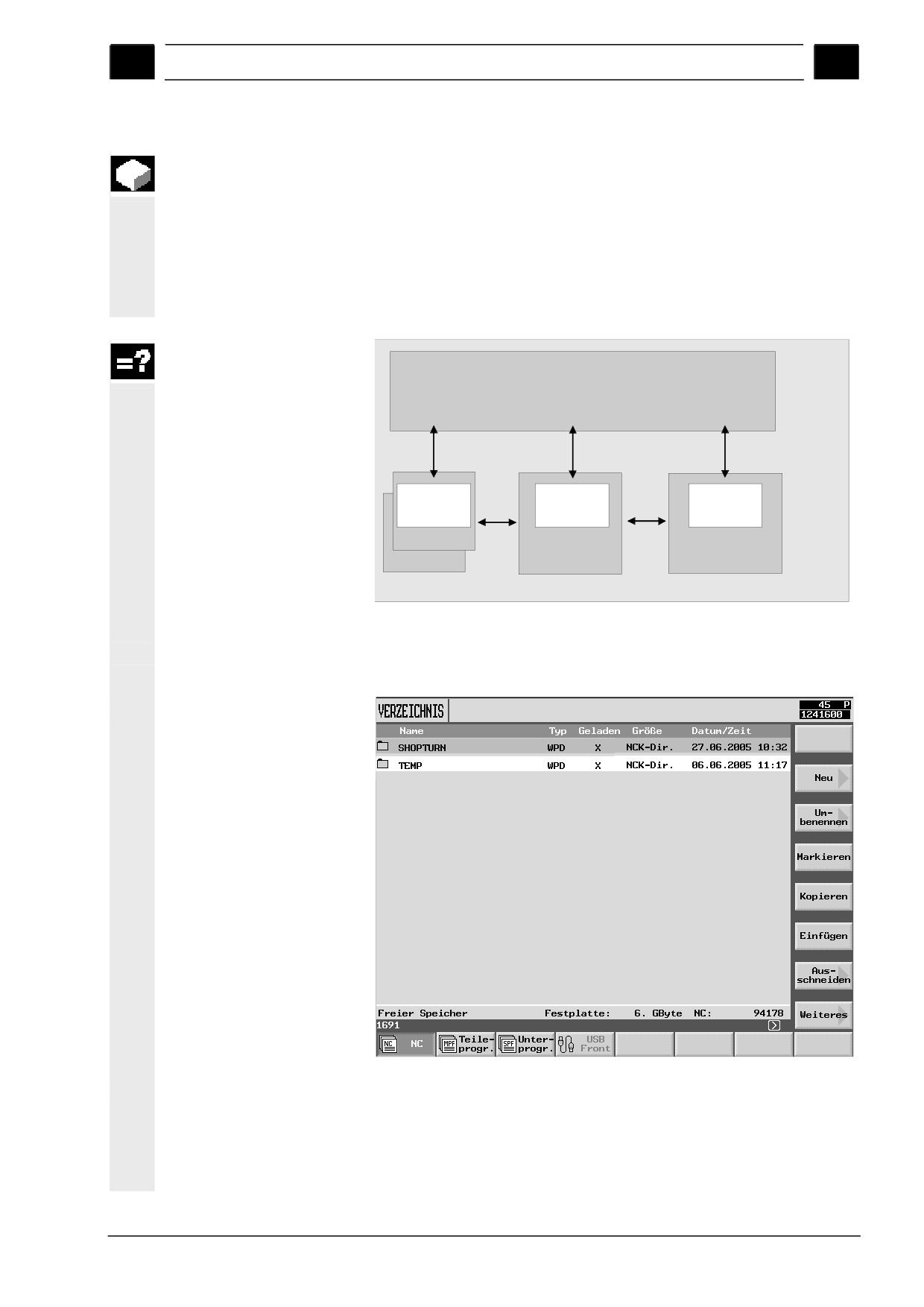
01/2008
Управление программами
11
11.3 Управление программами с PCU 50.3 (HMI Advanced)
11
11.3 Управление программами с PCU 50.3 (HMI Advanced)
У варианта Shop Turn с PCU 50.3 (HMI Advanced) дополнительно
к оперативной памяти ЧПУ существует свой жесткий диск.
Благодаря этому существует возможность размещения всех
программ, которые в данные момент не нужны в NCK, на жестком
диске.
Кроме этого можно показать управление директориями
дисковода, USB- или сетевого диска.
Интерфейс ShopTurn PCU 50.3
редактировать
редактировать
редактировать
Программа ShopTurn
Программа ShopTurn
Программа ShopTurn
Подпрогр. ShopTurn
Подпрогр. ShopTurn
Подпрогр. ShopTurn
редактир.
загрузить
Программа кода G
Программа кода G
Программа кода G
выгруз.
Сетевой диск
Директория
Оперативная
сохр.
системы УД
память ЧПУ
Дисковод
жесткого диска
Система УД PCU 50.3
Обзор всех директорий и программ можно найти в менеджере
программ.
Менеджер программ PCU 50.3 (HMI Advanced)
На горизонтальной панели программных клавиш можно выбрать
носитель данных, директории и программы которого необходимо
показать. В дополнение к программной клавишу "NC", через
которую могут быть индицированы данные оперативной памяти
ЧПУ и директории УД жесткого диска, можно присвоить функции
SINUMERIK 840D sl Управление/программирование ShopTurn (BATsl) - Выпуск 01/2008
11-401
Управление программами
01/2008
11
11.3 Управление программами с PCU 50.3 (HMI Advanced)
11
8-м другим программным клавишам. Там можно индицировать
директории и программы со следующих носителей данных:
• USB-/сетевые диски (необходима сетевая карта)
• дисковод
• локальный фронтальный интерфейс USB
• архивная директория на жестком диске
Следовать указаниям изготовителя станка.
В обзоре символы в левой графе имеют следующее значение:
Директория
Программа
Данные нулевой точки/инструмента
Директории и программы всегда перечисляются вместе со
следующей информацией:
• Имя
Имя может состоять максимум из 24 знаков. При передаче
данных на внешние системы имя обрезается после 8-ми
знаков.
• Тип
Директория: WPD
Программа: MPF
Данные нулевой точки/инструмента: INI
• Загружено
По крестику в графе "Загружено" можно определить,
находится ли программа еще в оперативной памяти NCK (X),
или она уже помещена на жесткий диск (
).
• Размер (в байтах)
• Дата/время (создания или последнего изменения)
Прочую информацию по обработке данных, выбору и
выполнению программ см.:
Литература: /BAD/, Руководство оператора HMI-Advanced
В директории "TEMP" Shop Turn сохраняет программы, которые
были созданы внутри для вычисления процессов обработки
резаньем.
Над горизонтальной панелью программных клавиш находятся
данные по загрузке памяти на жестком диске и в NCK.
11-402
SINUMERIK 840D sl Управление/программирование ShopTurn (BATsl) - Выпуск 01/2008
содержание .. 31 32 33 34 ..