содержание .. 30 31 32 33 ..
SINUMERIK 840D sl ShopTurn. Управление / Программирование ЧПУ (2008 год) - часть 7
01/2008
Функции ShopTurn
5
5
Торец Y:
CP
Исходная точка
градус
Z0
Исходная точка в направлении Z (абс.)
мм
FS
Ширина фаски, инкр.
мм
ZFS
Глубина врезания острия инструмента, абс. или инкр.
мм
Боковая поверхность Y:
C0
Исходная точка
градус
X0
Исходная точка в направлении X (абс.)
мм
FS
Ширина фаски, инкр.
мм
ZFS
Глубина врезания острия инструмента, абс. или инкр.
мм
Режим
Если для обработки необходимо несколько точек врезания, то указать высоту
подъема
отвода, на которую отводится инструмент при переходе к следующей точке
врезания:
• на плоскость отвода
• Z0+безопасное расстояние (торец/торец С и торец Y) или
X0+безопасное расстояние (боковая поверхность/боковая поверхность С и
боковая поверхность Y)
Если в области кармана нет островков больше чем Z0 (X0), то в качестве
режима подъема можно запрограммировать Z0 + безопасное расстояние (X0 +
безопасное расстояние).
5.6.11 Фрезерование контурной цапфы (черновая обработка)
Если необходимо фрезеровать любую цапфу на торцовой или
боковой поверхности, то используется функция "Фрезерование
цапфы ".
Перед фрезерованием цапфы необходимо ввести контур
заготовки и один или несколько контуров цапфы. Контур
заготовки определяет область, вне которой отсутствует
материал, т.е движение там осуществляется ускоренным ходом.
Между контуром заготовки и контуром цапфы удаляется
материал.
При фрезеровании можно выбирать режим обработки
(черновая/чистовая обработка, снятие фаски). Если необходима
черновая, а потом чистовая обработка, то цикл обработки должен
быть вызван два раза (1-ый кадр = черновая обработка, 2-ой кадр
= чистовая обработка). Запрограммированные параметры при
втором вызове сохраняются. Чистовая обработка см. главу
"Чистовая обработка контурной цапфы".
Если программируется только контур заготовки, а не второй
контур для цапфы, то можно осуществить плоское фрезерование
контура заготовки.
SINUMERIK 840D sl Управление/программирование ShopTurn (BATsl) - Выпуск 01/2008
5-303
Функции ShopTurn
01/2008
5
5
Подвод/ отвод
1. Инструмент движется ускоренным ходом на высоте плоскости
отвода на точку старта и подается на безопасное расстояние.
Точка старта вычисляется ShopTurn.
2. Сначала инструмент подается на глубину обработки и после
подводится к контуру цапфы сбоку по четверти круга с подачей
обработки.
3. Выборка цапфы осуществляется параллельно контуру
снаружи внутрь. Направление определяется через
направление вращения обработки (встречный или синхронный
ход) (см. главу "Изменение установок программы").
4. Если цапфа в одной плоскости обработана, то инструмент
отводится от контура по четверти круга и осуществляется
подача на следующую глубину обработки.
5. Снова осуществляется подвод к цапфе по четверти круга и
выборка снаружи внутрь параллельно контуру.
6. Шаги 4 и 5 повторяются до достижения запрограммированной
глубины цапфы.
7. Инструмент отводится ускоренным ходом на безопасное
расстояние.
¾ Нажать программные клавиши "Фрезерование",
Kontur-
fräsen
>
"Фрезерование контура" и "Фрезерование цапфы".
Zapfen
fräsen
¾ Выбрать режим обработки "Черновая обработка".
Параметры
Описание для черновой обработки
Единица
T, D, F, S, V
См. главу "Создание программных кадров ".
Положение
Выбор между 8 различными положениями:
• торец/торец C - спереди
• торец /торец C - сзади
• боковая поверхность/боковая поверхность C - внутри
• боковая поверхность/боковая поверхность C - снаружи
• торец Y - спереди (только если имеется ось Y)
• торец Y - сзади (только если имеется ось Y)
• боковая поверхность Y - внутри (только если имеется ось Y)
• боковая поверхность Y - снаружи (только если имеется ось Y)
Зажим/освобождение шпинделя (только для торец Y/боковая поверхность Y, а
также для торец C/боковая поверхность C, если при черновой обработке
происходит врезание по центру)
Функция должна быть установлена изготовителем станка.
Режим
обработки
Черновая обработка
5-304
SINUMERIK 840D sl Управление/программирование ShopTurn (BATsl) - Выпуск 01/2008
01/2008
Функции ShopTurn
5
5
Торец/торец C:
Z0
Исходная точка в направлении Z (абс.)
мм
Z1
Глубина относительно Z0 (абс. или инкр.)
мм
DXY
Максимальная подача в плоскости XY
мм
Подача в плоскости в %: отношение подачи в плоскости (мм) к диаметру
%
фрезы (мм)
DZ
Максимальная подача на глубине (направление Z)
мм
UXY
Чистовой припуск в плоскости
мм
UZ
Чистовой припуск на глубине
мм
Боковая поверхность/боковая поверхность C:
X0
Цилиндрический диаметр ∅ (абс.)
мм
X1
Глубина относительно X0 ∅ (абс. или инкр.)
мм
DYZ
Максимальная подача в плоскости YZ
мм
Подача в плоскости в %: отношение подачи в плоскости (мм) к диаметру
%
фрезы (мм)
DX
Максимальная подача на глубине (направление X)
мм
UYZ
Чистовой припуск в плоскости
мм
UX
Чистовой припуск на глубине
мм
Торец Y:
CP
Исходная точка
градус
Z0
Исходная точка в направлении Z (абс.)
мм
Z1
Глубина относительно Z0 (абс. или инкр.)
мм
DXY
Максимальная подача в плоскости XY
мм
Подача в плоскости в %: отношение подачи в плоскости (мм) к диаметру
%
фрезы (мм)
DZ
Максимальная подача на глубине (направление Z)
мм
UXY
Чистовой припуск в плоскости
мм
UZ
Чистовой припуск на глубине
мм
Боковая поверхность Y:
C0
Исходная точка
градус
X0
Исходная точка в направлении X (абс.)
мм
X1
Глубина относительно X0 (абс. или инкр.)
мм
DYZ
Максимальная подача в плоскости YZ
мм
Подача в плоскости в %: отношение подачи в плоскости (мм) к диаметру
%
фрезы (мм)
DX
Максимальная подача на глубине (направление X)
мм
UYZ
Чистовой припуск в плоскости
мм
UX
Чистовой припуск на глубине
мм
Режим
Если для обработки необходимо несколько точек подвода, то указать высоту
подъема
отвода, на которую отводится инструмент при переходе к следующей точке
подвода:
• на плоскость отвода
• Z0+безопасное расстояние (торец/торец С и торец Y) или
X0+безопасное расстояние (боковая поверхность/боковая поверхность С и
боковая поверхность Y)
Если в области обработки нет цапф или других элементов больше чем Z0 (X0),
то в качестве режима подъема можно запрограммировать Z0 + безопасное
расстояние (X0 + безопасное расстояние).
SINUMERIK 840D sl Управление/программирование ShopTurn (BATsl) - Выпуск 01/2008
5-305
Функции ShopTurn
01/2008
5
5
5.6.12 Выборка остаточного материала контурной цапфы
Если после фрезерования контурной цапфы остался материал,
то ShopTurn распознает это автоматически. С помощью
подходящего инструмента можно удалить этот остаточный
материал без повторной обработки всей цапфы, таким образом
удается избежать ненужных холостых ходов.
Материал, оставшийся из-за чистового припуска, не является
остаточным материалом.
Вычисление остаточного материала осуществляется на основе
используемой при выборке фрезы.
Если фрезеруются несколько цапф и необходимо избежать
ненужной смены инструмента, то имеет смысл, сначала выбрать
все цапфы, а потом удалить остаточный материал. В этом случае
при выборке остаточного материала необходимо также указать
параметр "эталонный инструмент TR", который появляется
дополнительно, если нажать программную клавишу "Все
параметры". Соблюдать следующую последовательность
программирования:
1. Контур заготовки 1
2. Контур цапфы 1
3. Выборка цапфы 1
4. Контур заготовки 2
5. Контур цапфы 2
6. Выборка цапфы 2
7. Контур заготовки 1
8. Контур цапфы 1
9. Выборка остаточного материала цапфы 1
10. Контур заготовки 2
11. Контур цапфы 2
12. Выборка остаточного материала цапфы 2
Функция "Остаточный материал" является опцией программного
обеспечения.
¾ Нажать программные клавиши "Фрезерование",
Kontur-
fräsen
>
"Фрезерование контура" и "Остаточный материал цапфы".
Zapfen
Restmat.
Alle
¾ Нажать программную клавишу "Все параметры", если
Parameter
необходимо ввести дополнительные параметры.
5-306
SINUMERIK 840D sl Управление/программирование ShopTurn (BATsl) - Выпуск 01/2008
01/2008
Функции ShopTurn
5
5
Параметры
Описание
Единица
T, D, F, S, V
См. главу "Создание программных кадров ".
Положение
Выбор между 8 различными положениями:
• торец/торец C - спереди
• торец /торец C - сзади
• боковая поверхность/боковая поверхность C - внутри
• боковая поверхность/боковая поверхность C - снаружи
• торец Y - спереди (только если имеется ось Y)
• торец Y - сзади (только если имеется ось Y)
• боковая поверхность Y - внутри (только если имеется ось Y)
• боковая поверхность Y - снаружи (только если имеется ось Y)
Зажим/освобождение шпинделя (только для торец Y/боковая поверхность Y)
Функция должна быть установлена изготовителем станка.
Режим
Черновая обработка
обработки
TR
Эталонный инструмент для остаточного материала
D
Резец эталонного инструмента (1 или 2)
Торец/торец C:
Z0
Исходная точка в направлении Z (абс.)
мм
Z1
Глубина относительно Z0 (абс. или инкр.)
мм
DXY
Максимальная подача в плоскости XY
мм
Подача в плоскости в %: отношение подачи в плоскости (мм) к диаметру
%
фрезы (мм)
DZ
Максимальная подача на глубине (направление Z)
мм
UXY
Чистовой припуск в плоскости
мм
UZ
Чистовой припуск на глубине
мм
Боковая поверхность/боковая поверхность C:
X0
Цилиндрический диаметр ∅ (абс.)
мм
X1
Глубина относительно X0 ∅ (абс. или инкр.)
мм
DYZ
Максимальная подача в плоскости YZ
мм
Подача в плоскости в %: отношение подачи в плоскости (мм) к диаметру
%
фрезы (мм)
DX
Максимальная подача на глубине (направление X)
мм
UYZ
Чистовой припуск в плоскости
мм
UX
Чистовой припуск на глубине
мм
Торец Y:
CP
Исходная точка
градус
Z0
Исходная точка в направлении Z (абс.)
мм
Z1
Глубина относительно Z0 (абс. или инкр.)
мм
DXY
Максимальная подача в плоскости XY
мм
Подача в плоскости в %: отношение подачи в плоскости (мм) к диаметру
%
фрезы (мм)
DZ
Максимальная подача на глубине (направление Z)
мм
UXY
Чистовой припуск в плоскости
мм
UZ
Чистовой припуск на глубине
мм
SINUMERIK 840D sl Управление/программирование ShopTurn (BATsl) - Выпуск 01/2008
5-307
Функции ShopTurn
01/2008
5
5
Боковая поверхность Y:
C0
Исходная точка
градус
X0
Исходная точка в направлении X (абс.)
мм
X1
Глубина относительно X0 (абс. или инкр.)
мм
DYZ
Максимальная подача в плоскости YZ
мм
Подача в плоскости в %: отношение подачи в плоскости (мм) к диаметру
%
фрезы (мм)
DX
Максимальная подача на глубине (направление X)
мм
UYZ
Чистовой припуск в плоскости
мм
UX
Чистовой припуск на глубине
мм
Режим
Если для обработки необходимо несколько точек подвода, то указать высоту
подъема
отвода, на которую отводится инструмент при переходе к следующей точке
подвода:
• на плоскость отвода
• Z0+безопасное расстояние (торец/торец С и торец Y) или
X0+безопасное расстояние (боковая поверхность/боковая поверхность С и
боковая поверхность Y)
Если в области обработки нет цапф или других элементов больше чем Z0 (X0),
то в качестве режима подъема можно запрограммировать Z0 + безопасное
расстояние (X0 + безопасное расстояние).
5.6.13 Чистовая обработка контурной цапфы
Если при фрезеровании цапфы был запрограммирован чистовой
припуск для основания или края цапфы, то дополнительно
необходима чистовая обработка цапфы.
Для чистовой обработки основания и края необходимо
запрограммировать по отдельному кадру. При этом цапфа
обрабатывается по разу.
В качестве альтернативы "Чистовой обработке края" можно
запрограммировать и "Фрезерование траектории". При этом
доступны возможности оптимизации для стратегии
подвода/отвода и режима подвода/отвода. Соблюдать
следующую последовательность программирования:
1. Контур заготовки
2. Контур цапфы
3. Фрезерование цапфы (черновая обработка)
4. Контур заготовки
5. Фрезерование траектории (чистовая обработка)
6. Контур цапфы
7. Фрезерование траектории (чистовая обработка)
¾ Нажать программные клавиши "Фрезерование",
Kontur-
fräsen
>
"Фрезерование контура" и "Фрезерование цапфы".
Zapfen
fräsen
¾ Выбрать режим обработки "Чистовая обработка основания"
или "Чистовая обработка края ".
5-308
SINUMERIK 840D sl Управление/программирование ShopTurn (BATsl) - Выпуск 01/2008
01/2008
Функции ShopTurn
5
5
Параметры
Описание для чистовой обработки основания
Единица
T, D, F, S, V
См. главу "Создание программных кадров ".
Положение
Выбор между 8 различными положениями:
• торец/торец C - спереди
• торец /торец C - сзади
• боковая поверхность/боковая поверхность C - внутри
• боковая поверхность/боковая поверхность C - снаружи
• торец Y - спереди (только если имеется ось Y)
• торец Y - сзади (только если имеется ось Y)
• боковая поверхность Y - внутри (только если имеется ось Y)
• боковая поверхность Y - снаружи (только если имеется ось Y)
Зажим/освобождение шпинделя (только для торец Y/боковая поверхность Y)
Функция должна быть установлена изготовителем станка.
Режим
чистовая обработка основания
обработки
Торец/торец C:
Z0
Исходная точка в направлении Z (абс.)
мм
Z1
Глубина относительно Z0 (абс. или инкр.)
мм
DXY
Максимальная подача в плоскости XY
мм
Подача в плоскости в %: отношение подачи в плоскости (мм) к диаметру
%
фрезы (мм)
UXY
Чистовой припуск в плоскости
мм
UZ
Чистовой припуск на глубине
мм
Боковая поверхность/боковая поверхность C:
X0
Цилиндрический диаметр ∅ (абс.)
мм
X1
Глубина относительно X0 ∅ (абс. или инкр.)
мм
DYZ
Максимальная подача в плоскости YZ
мм
Подача в плоскости в %: отношение подачи в плоскости (мм) к диаметру
%
фрезы (мм)
UYZ
Чистовой припуск в плоскости
мм
UX
Чистовой припуск на глубине
мм
Торец Y:
CP
Исходная точка
градус
Z0
Исходная точка в направлении Z (абс.)
мм
Z1
Глубина относительно Z0 (абс. или инкр.)
мм
DXY
Максимальная подача в плоскости XY
мм
Подача в плоскости в %: отношение подачи в плоскости (мм) к диаметру
%
фрезы (мм)
UXY
Чистовой припуск в плоскости
мм
UZ
Чистовой припуск на глубине
мм
SINUMERIK 840D sl Управление/программирование ShopTurn (BATsl) - Выпуск 01/2008
5-309
Функции ShopTurn
01/2008
5
5
Боковая поверхность Y:
C0
Исходная точка
градус
X0
Исходная точка в направлении X (абс.)
мм
X1
Глубина относительно X0 (абс. или инкр.)
мм
DYZ
Максимальная подача в плоскости YZ
мм
Подача в плоскости в %: отношение подачи в плоскости (мм) к диаметру
%
фрезы (мм)
UYZ
Чистовой припуск в плоскости
мм
UX
Чистовой припуск на глубине
мм
Режим
Если для обработки необходимо несколько точек подвода, то указать высоту
подъема
отвода, на которую отводится инструмент при переходе к следующей точке
подвода:
• на плоскость отвода
• Z0+безопасное расстояние (торец/торец С и торец Y) или
X0+безопасное расстояние (боковая поверхность/боковая поверхность С и
боковая поверхность Y)
Если в области обработки нет цапф или других элементов больше чем Z0 (X0),
то в качестве режима подъема можно запрограммировать Z0 + безопасное
расстояние (X0 + безопасное расстояние).
Параметры
Описание для чистовой обработки края
Единица
T, D, F, S, V
См. главу "Создание программных кадров ".
Положение
Выбор между 8 различными положениями:
• торец/торец C - спереди
• торец /торец C - сзади
• боковая поверхность/боковая поверхность C - внутри
• боковая поверхность/боковая поверхность C - снаружи
• торец Y - спереди (только если имеется ось Y)
• торец Y - сзади (только если имеется ось Y)
• боковая поверхность Y - внутри (только если имеется ось Y)
• боковая поверхность Y - снаружи (только если имеется ось Y)
Зажим/освобождение шпинделя (только для торец Y/боковая поверхность Y)
Функция должна быть установлена изготовителем станка.
Режим
Чистовая обработка края
обработки
Торец/торец C:
Z0
Исходная точка в направлении Z (абс.)
мм
Z1
Глубина относительно Z0 (абс. или инкр.)
мм
DZ
Максимальная подача на глубине (направление Z)
мм
UXY
Чистовой припуск в плоскости
мм
Боковая поверхность/боковая поверхность C:
X0
Цилиндрический диаметр ∅ (абс.)
мм
X1
Глубина относительно X0 ∅ (абс. или инкр.)
мм
DX
Максимальная подача на глубине (направление X)
мм
UYZ
Чистовой припуск в плоскости
мм
5-310
SINUMERIK 840D sl Управление/программирование ShopTurn (BATsl) - Выпуск 01/2008
01/2008
Функции ShopTurn
5
5
Торец Y:
CP
Исходная точка
градус
Z0
Исходная точка в направлении Z (абс.)
мм
Z1
Глубина относительно Z0 (абс. или инкр.)
мм
DZ
Максимальная подача на глубине (направление Z)
мм
UXY
Чистовой припуск в плоскости
мм
Боковая поверхность Y:
C0
Исходная точка
градус
X0
Исходная точка в направлении X (абс.)
мм
X1
Глубина относительно X0 (абс. или инкр.)
мм
DX
Максимальная подача на глубине (направление X)
мм
UYZ
Чистовой припуск в плоскости
мм
Режим
Если для обработки необходимо несколько точек подвода, то указать высоту
подъема
отвода, на которую отводится инструмент при переходе к следующей точке
подвода:
• на плоскость отвода
• Z0+безопасное расстояние (торец/торец С и торец Y) или
X0+безопасное расстояние (боковая поверхность/боковая поверхность С и
боковая поверхность Y)
Если в области обработки нет цапф или других элементов больше чем Z0 (X0),
то в качестве режима подъема можно запрограммировать Z0 + безопасное
расстояние (X0 + безопасное расстояние).
5.6.14 Снятие фаски контурной цапфы
Если предусмотрена ломка кромки, то после необходимо
фрезеровать фаску.
¾ Нажать программные клавиши "Фрезерование",
Kontur-
fräsen
>
"Фрезерование контура" и "Фрезерование цапфы".
Zapfen
fräsen
¾ Выбрать режим обработки "Снятие фасок".
Параметры
Описание для чистовой обработки края
T, D, F, S, V
См. главу "Создание программных кадров ".
Положение
Выбор между 8 различными положениями:
• торец/торец C - спереди
• торец /торец C - сзади
• боковая поверхность/боковая поверхность C - внутри
• боковая поверхность/боковая поверхность C - снаружи
• торец Y - спереди (только если имеется ось Y)
• торец Y - сзади (только если имеется ось Y)
• боковая поверхность Y - внутри (только если имеется ось Y)
• боковая поверхность Y - снаружи (только если имеется ось Y)
Зажим/освобождение шпинделя (только для торец Y/боковая поверхность Y)
SINUMERIK 840D sl Управление/программирование ShopTurn (BATsl) - Выпуск 01/2008
5-311

Функции ShopTurn
01/2008
5
5
Функция должна быть установлена изготовителем станка.
Режим
Снятие фаски
обработки
Торец/торец C:
Z0
Исходная точка в направлении Z (абс.)
мм
FS
Ширина фаски; абс.
мм
ZFS
Глубина врезания острия инструмента, абс. или инкр.
мм
Боковая поверхность/боковая поверхность C:
X0
Цилиндрический диаметр ∅ (абс.)
мм
FS
Ширина фаски; абс.
мм
ZFS
Глубина врезания острия инструмента, абс. или инкр.
мм
Торец Y:
CP
Исходная точка
градус
Z0
Исходная точка в направлении Z (абс.)
мм
FS
Ширина фаски; абс.
мм
ZFS
Глубина врезания острия инструмента, абс. или инкр.
мм
Боковая поверхность Y:
C0
Исходная точка
градус
X0
Исходная точка в направлении X (абс.)
мм
FS
Ширина фаски; абс.
мм
ZFS
Глубина врезания острия инструмента, абс. или инкр.
мм
Режим
Если для обработки необходимо несколько точек врезания, то указать высоту
подъема
отвода, на которую отводится инструмент при переходе к следующей точке
врезания:
• на плоскость отвода
• Z0+безопасное расстояние (торец/торец С и торец Y) или
X0+безопасное расстояние (боковая поверхность/боковая поверхность С и
боковая поверхность Y)
Если в области кармана нет островков больше чем Z0 (X0), то в качестве
режима подъема можно запрограммировать Z0 + безопасное расстояние (X0 +
безопасное расстояние).
5-312
SINUMERIK 840D sl Управление/программирование ShopTurn (BATsl) - Выпуск 01/2008
01/2008
Функции ShopTurn
5
5.7
Вызов подпрограммы
5
5.7
Вызов подпрограммы
Если необходимы одни и те же шаги обработки при
программировании различных деталей, то эти шаги обработки
могут быть определены как отдельная подпрограмма. После
можно вызывать эту подпрограмму в любой программе. Таким
образом, отпадает необходимость многократного
программирования одинаковых шагов обработки.
ShopTurn не различает главные и подпрограммы. Т.е., можно
вызвать "обычную" программу рабочих операций или программу
кода G в другой программе рабочих операций как подпрограмму.
В подпрограмме, в свою очередь, можно снова вызвать
подпрограмму. Максимальная глубина вложенности составляет 8
подпрограмм.
Внутри связанных кадров нельзя вставить подпрограмму.
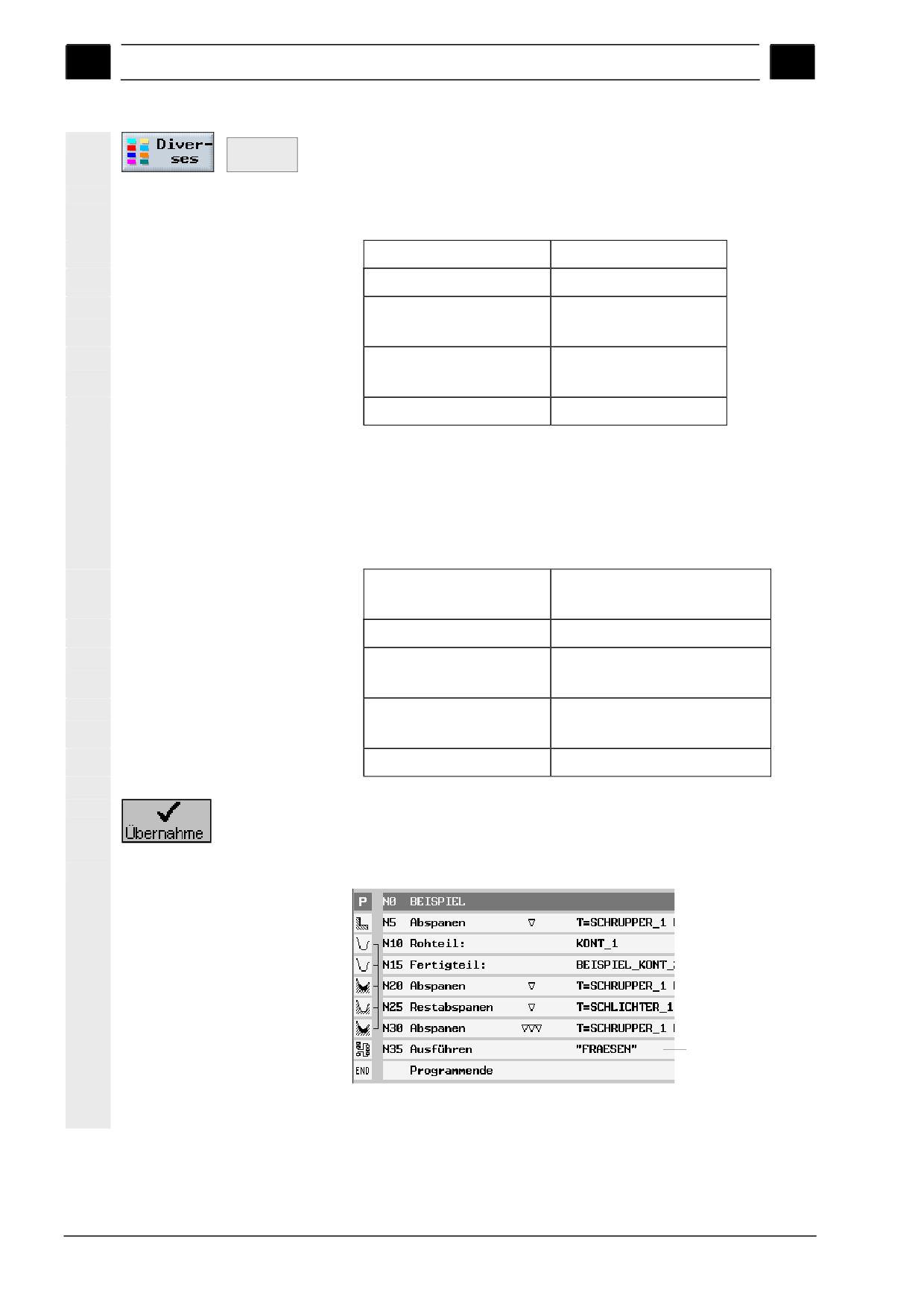
Если необходимо вызвать программу рабочих операций как
подпрограмму, то программа прежде уже должна быть вычислена
один раз (загрузка программы в автоматическом режиме или
симуляция программы). Для подпрограмм кода G этого не
требуется.
Подпрограмма всегда должна находиться в оперативной памяти
NCK (в собственной директории "XYZ" или в директориях
"ShopTurn", "Программы обработки детали", "Подпрограммы").
Если необходимо вызвать подпрограмму, которая находится на
другом дисководе, то для этого можно использовать команду кода
G "EXTCALL".
Литература: /BEMsl/, Руководство оператора HMI-Embedded sl
SINUMERIK 840Dsl
Учитывать, что ShopTurn при вызове подпрограммы
обрабатывает установки из заголовка подпрограммы, за
исключением данных заготовки. Эти установки остаются и после
завершения подпрограммы.
Если необходимо снова активировать установки из заголовка
главной программы, то в главной программе после вызова
подпрограммы снова можно осуществить необходимые установки
(см. главу "Изменение установок программы").
¾ Создать программу ShopTurn или программу кода G, которую
необходимо вызвать в качестве подпрограммы в другой
программе.
¾ Поместить курсор в технологической карте главной
программы на программный кадр, после которого необходимо
вызвать подпрограмму.
SINUMERIK 840D sl Управление/программирование ShopTurn (BATsl) - Выпуск 01/2008
5-313
Функции ShopTurn
01/2008
5
5.7 Вызов подпрограммы
5
¾
Нажать программные клавиши "Разное" и "Подпрограмма".
Unter-
programm>
¾
Указать путь подпрограммы, если желаемая подпрограмма
находится не в той же директории, что и главная программа.
Директория
Указываемый путь
ShopTurn
ShopTurn
Собственная
XYZ
директория XYZ
Программы обработки
MPF
детали
Подпрограммы
SPF
¾
Ввести имя подпрограммы, которую необходимо вставить.
Расширение файла (*.mpf или *.spf) указывается только в том
случае, если расширение фала подпрограммы отличается от
расширения файла, предустановленного для директории, в
которой находится подпрограмма.
Директория
Предустановленное
расширение файла
ShopTurn
*.mpf
Собственная
*.mpf
директория XYZ
Программы обработки
*.mpf
детали
Подпрограммы
*.spf
¾
Нажать программную клавишу "Применить ".
Вызов подпрограммы вставляется в главную программу.
Вызвать
подпрограмму
"Фрезерование"
Вызов подпрограммы
5-314
SINUMERIK 840D sl Управление/программирование ShopTurn (BATsl) - Выпуск 01/2008
01/2008
Функции ShopTurn
5
5.8
Повторение программных кадров
5
5.8
Повторение программных кадров
Если при обработке детали необходимо несколько раз выполнить
одни и те же шаги, то достаточно запрограммировать эти шаги
обработки только один раз. ShopTurn предлагает возможность
повтора программных кадров.
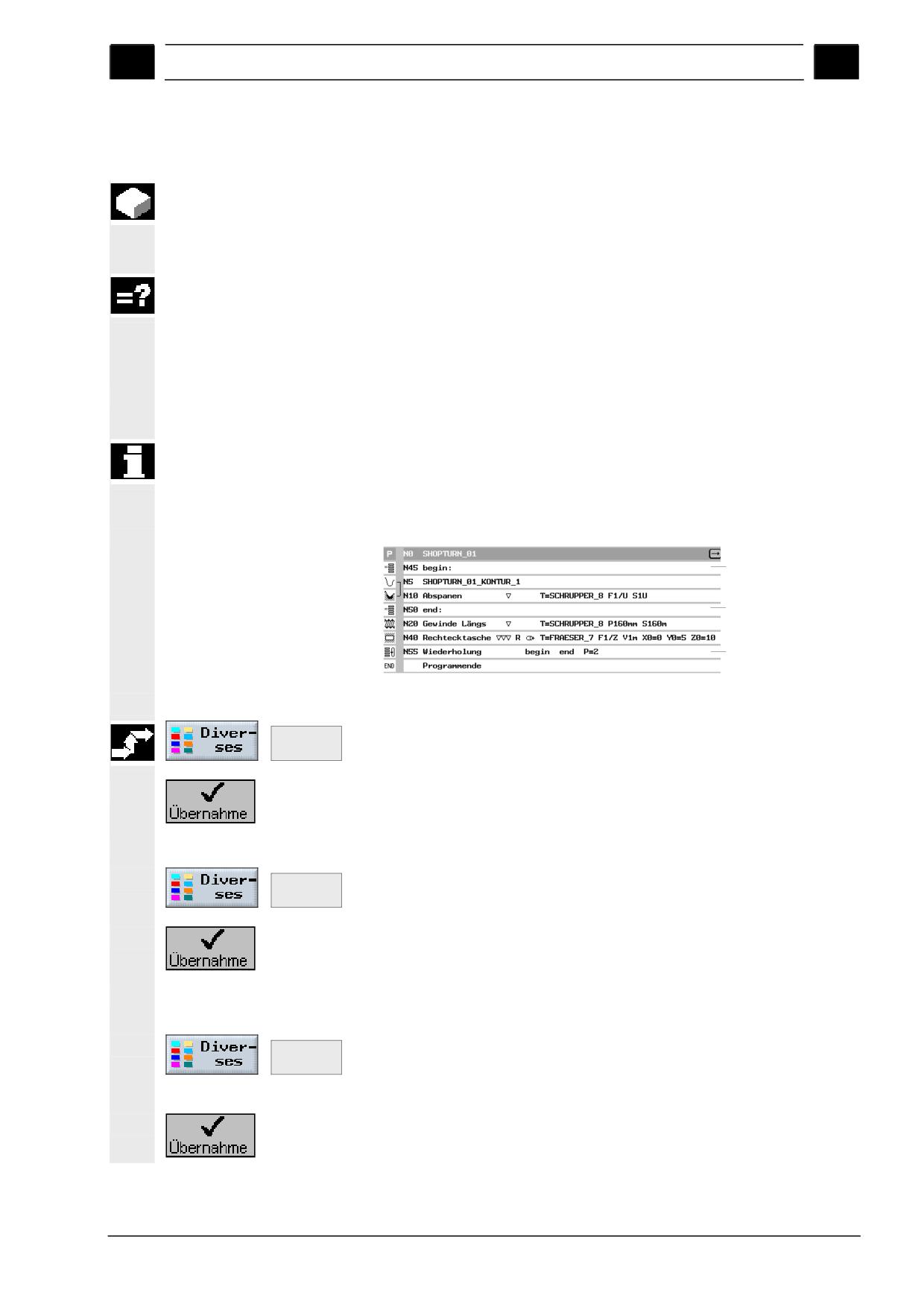
Программные кадры, которые необходимо повторить, должны иметь
метку старта и конца. В этом случае эти программные кадры могут
вызываться до 9999 раз в пределах одной программы. Все метки должны
получить однозначные, т.е. различные имена. Запрещено использовать
имена, которые используются в NCK.
Метки и повторения могут устанавливаться и после, но не внутри
связанных программных кадров.
Кроме этого можно использовать одну и ту же метку как конечную
метку предыдущего программного кадра, так и как стартовую
метку последующего программного кадра.
Метка старта
Метка завершения
Повторение
Повторение программных кадров
¾ Нажать программные клавиши "Разное" и "Установить метку".
Marke
setzen
>
¾ Ввести имя.
¾ Нажать программную клавишу "Применить ".
После актуального кадра вставляется стартовая метка.
¾ Ввести программные кадры, которые позже нужно повторить.
¾ Нажать программные клавиши "Разное" и "Установить метку".
Marke
setzen
>
¾ Ввести имя.
¾ Нажать программную клавишу "Применить ".
После актуального кадра вставляется конечная метка.
¾ Продолжить программирование до места, с которого должны
повторяться программные кадры.
¾ Нажать программные клавиши "Разное" и "Повторение".
Wieder-
holung
>
¾ Ввести имена стартовой и конечной метки, а также количество
повторений.
¾ Нажать программную клавишу "Применить ".
Помеченные программные кадры повторяются.
SINUMERIK 840D sl Управление/программирование ShopTurn (BATsl) - Выпуск 01/2008
5-315
Функции ShopTurn
01/2008
5
5.9 Обработка с помощью встречного шпинделя
5
5.9
Обработка с помощью встречного шпинделя
Если токарный станок имеет встречный шпиндель, то можно
обрабатывать детали с помощью функций токарной обработки,
сверления и фрезерования на передней и задней стороне без
ручной перестановки детали.
Перед обработкой на задней стороне встречный шпиндель
должен захватить деталь, вывести из главного шпинделя и
передвинуть на новую позицию обработки. Эти технологические
операции могут быть запрограммированы с помощью функции
"Встречный шпиндель".
При программировании ShopTurn предлагает следующие 5
операций:
• Захват: захват детали встречным шпинделем (или с жестким
упором)
• Выемка: выемка детали с помощью встречного шпинделя из
главного шпинделя
• Задняя сторона: перемещение детали встречным шпинделем
на новую позицию обработки
• Комплексная: операции: захват, выемка (при необходимости с
отрезом) и задняя сторона
• Передняя сторона: смещение нулевой точки для обработки
следующей передней стороны (для пруткового материала).
Если запускается выполнение программы с обработкой
встречным шпинделем, то вначале встречный шпиндель
движется на позицию отвода, определенную в машинных данных.
Следовать указаниям изготовителя станка.
Смещения нулевой
Для функции "Выемка" и "Задняя сторона" необходимо
точки
соответственно указать, в какое смещение нулевой точки
ShopTurn должен сохранить сдвинутую систему координат. Т.е.
не требуется предварительного определения этих смещений
нулевой точки.
Для функции "Передняя сторона", напротив, необходимо
самостоятельно определить смещение нулевой точки, которое
необходимо использовать.
Для облегчения программирования ниже приводятся примеры
программирования для трех типичных случаев использования:
• Обработка главным шпинделем - Передача детали -
Обработка встречным шпинделем
• Обработка встречным шпинделем (без предварительного
получения детали)
• Обработка пруткового материала
5-316
SINUMERIK 840D sl Управление/программирование ShopTurn (BATsl) - Выпуск 01/2008
01/2008
Функции ShopTurn
5
5.9 Обработка с помощью встречного шпинделя
5
Обработка главным шпинделем - Передача детали -
Обработка встречным шпинделем
Это программирование выглядит, к примеру, следующим образом:
Альтернатива 1:
Альтернатива 2:
1. Обработка главным шпинделем
1. Обработка главным
2. Захват
шпинделем
3. Выемка
2. Комплексная (захват, выемка и
4. Задняя сторона
задняя сторона)
5. Обработка встречным шпинделем 3. Обработка встречным
шпинделем
Захват
Сначала ShopTurn синхронизирует главный и встречный шпиндель.
После этого встречный шпиндель подводится ускоренным ходом до
запрограммированной позиции ZR к детали и дальше с уменьшенной
подачей FR к позиции приема Z1. Будет ли встречный шпиндель
двигаться к позиции передней кромкой или упорной кромкой,
определяется в экранной форме "Шпиндели" (см. главу "Установки
встречного шпинделя").
В качестве альтернативы этому встречный шпиндель движется начиная с
определенного расстояния до жесткого упора. Это расстояние и
соответствующая подача определены в машинных данных.
Следовать указаниям изготовителя станка.
Parkpos.
Координаты XP и ZP позиции парковки инструмента при захвате
teachen
могут быть введены напрямую в экран параметров или с
помощью программной клавиши "Parkpos. teachen" могут быть
применены актуальные позиции инструмента.
Обучение (Teachen) точки смены инструмента возможно только
тогда, когда выбрана система координат станка (MСS).
Winkelv.
Если при захвате указывается угловое смещение α1 между
teachen
главным и встречным шпинделем, то это не влияет на обработку
на задней стороне детали. Угловой сдвиг может быть введен
напрямую в экран параметров или с помощью программной
клавиши "Winkelv. teachen" можно применить актуальное угловое
смещение.
Выемка
Встречный шпиндель вынимает деталь на величину Z1 из
главного шпинделя.
При этом ShopTurn перемещает систему координат и сохраняет
смещение в выбранное смещение нулевой точки.
Задняя сторона
Встречный шпиндель движется ускоренным ходом с деталью к
новой позиции обработки ZW. При этом нулевая точка детали
также перемещается и смешается на ZV (со знаком) с передней
на заднюю сторону детали. После этого система координат для
обработки на задней стороне отражается и сохраняется в
выбранном смещении нулевой точки.
Синхронный режим обоих шпинделей отключается.
Теперь мастер-шпинделем является встречный шпиндель.
SINUMERIK 840D sl Управление/программирование ShopTurn (BATsl) - Выпуск 01/2008
5-317
Функции ShopTurn
01/2008
5
5.9 Обработка с помощью встречного шпинделя
5
Обработка встречным
При обработке задней стороны ShopTurn автоматически отражает
шпинделем
систему координат. Т.е. обработка для задней стороны
программируется так же, как и для передней стороны.
При фрезерной обработке учитывать, что ось Y направлена в
противоположную сторону. Если это нежелательно, то
необходимо запрограммировать отражение оси Y.
Обработка встречным шпинделем (без предварительного
получения детали)
Программирование выглядит, к примеру, следующим образом:
1. Задняя сторона
Смещение нулевой точки: смещение нулевой точки только
активируется
ZV: параметр не обрабатывается.
2. Обработка встречным шпинделем
Задняя сторона
Учитывать следующие особенности на этапе программы "Задняя
сторона", если обработка осуществляется на встречном
шпинделе без предварительного получения детали.
Смещение нулевой точки, выбираемое в экране параметров,
только активируется, а не вычисляется. Т.е. в смещении нулевой
точки должна быть сохранена нулевая точка детали для
обработки встречным шпинделем.
Кроме этого, параметр ZV не обрабатывается.
Обработка пруткового материала
Если для изготовления деталей используется прутковый
материал, то за один запуск программы можно обработать
несколько деталей как с передней, так и с задней стороны.
Обработка пруткового материала программируется, к примеру,
следующим образом:
1. Заголовок программы с указанием смещения нулевой точки, в
котором сохранена нулевая точка детали
2. Обработка главным шпинделем
3. Комплексная обработка (выемка заготовки: да; цикл отреза: да)
4. Отрез
5. Обработка встречным шпинделем
6. Конец программы с количеством изготовляемых деталей
В качестве альтернативы обработку пруткового материала можно
запрограммировать и следующим образом:
1. Метка старта
2. Обработка главным шпинделем
3. Комплексная обработка (выемка заготовки: да; цикл отреза: да)
4. Отрез
5. Обработка встречным шпинделем
6. Передняя сторона
7. Метка конца
8. Повторение от метки старта до метки конца
5-318
SINUMERIK 840D sl Управление/программирование ShopTurn (BATsl) - Выпуск 01/2008
01/2008
Функции ShopTurn
5
5.9 Обработка с помощью встречного шпинделя
5
Комплексная
Если программируется этап программы "Комплексная", то на
вспомогательном этапе "Выемка" вводится "Выемка заготовки:
да; и "Цикл отреза: да". После программируется функция
"Отрез". Отрез детали в этом случае осуществляется после
захвата или выемки детали из главного шпинделя.
Величину, на которую деталь должна быть вынута из главного
шпинделя, не нужно указывать, она вычисляется из параметров
цикла отреза.
Оба программных кадра "Комплексная" и "Отрез" связываются в
технологической карте.
Передняя сторона
Если обработка одной детали завершается на задней стороне, то
обработка следующей детали начинается на передней стороне.
Между ними для обработки передней стороны с помощью
функции "Передняя сторона" можно вызвать смещение нулевой
точки. Обычно здесь используется смещение нулевой точки,
которое было активно перед захватом.
Теперь главный шпиндель снова является мастер-шпинделем.
Обучение позиции
парковки и углового
смещения ( teachen)
¾ Повернуть патрон встречного шпинделя вручную в желаемое
положение и переместить инструмент в желаемую позицию.
¾ Нажать программные клавиши "Разное" и "Встречный
Gegen-
spindel
>
шпиндель".
¾ Выбрать шаг программирования "Захват" или "Комплексное".
¾ Выбрать в позиции парковки инструмента "MСS".
Parkpos.
¾ Нажать программную клавишу "Parkpos. teachen".
teachen
Актуальная позиция парковки инструмента сохраняется.
Winkelv.
¾ Нажать программную клавишу "Winkelv. teachen".
teachen
Актуальный угловой сдвиг главного шпинделя к встречному
сохраняется.
SINUMERIK 840D sl Управление/программирование ShopTurn (BATsl) - Выпуск 01/2008
5-319
Функции ShopTurn
01/2008
5
5.9 Обработка с помощью встречного шпинделя
5
Параметры
Описание
Единица
Функция
Выбор между 5 различными функциями:
• Захват
• Выемка
• Задняя сторона
• Передняя сторона
• Комплексная
Захват:
Позиция
WСS: позиция парковки указывается в системе координат детали
парковки
MСS: позиция парковки указывается в системе координат станка; обучение
позиции парковки и углового смещения возможно
Позиция парковки инструмента в направлении X (абс.)
мм
XP
Позиция парковки инструмента в направлении Z (абс.)
мм
ZP
Продувать или нет патрон встречного шпинделя
Продувка
Число оборотов шпинделя (главный и встречный шпиндель)
об./мин
патрона
Направление вращения (главный шпиндель и встречный шпиндель):
S
направление вращения по часовой стрелке (вправо)
Направление
вращения
направление вращения против часовой стрелки (влево)
шпиндель не вращается
α1
Угловое смещение встречного шпинделя при захвате
градус
Z1
Позиция приема (абс.)
мм
ZR
Позиция, с которой начинается движение с уменьшенной подачей (абс. или
мм
FR
инкр.)
мм/мин
Жесткий упор
Уменьшенная подача
Да:
Встречный шпиндель останавливается на определенном расстоянии
перед позицией приема Z1 и движется оттуда с определенной подачей
до жесткого упора.
Нет: Встречный шпиндель движется до позиции приема Z1.
Выемка:
Смещение
Смещение нулевой точки, в которое должна быть сохранена смещенная на Z1
нулевой точки
система координат.
Z1
Величина, на которую деталь вынимается из главного шпинделя (инкр.)
мм
F
Подача
мм/мин
Задняя сторона:
Смещение
Смещение нулевой точки, в которое должна быть сохранена смещенная в ZW
нулевой точки
и на ZV, а также отраженная в Z, система координат.
ZnW
Позиция обработки дополнительной оси (абс.); MCS
мм
ZV
Смещение нулевой точки детали в направлении Z (инкр., знак так же
мм
обрабатывается)
Передняя сторона:
Смещение
Смещение нулевой точки для обработки следующей передней стороны.
нулевой точки
5-320
SINUMERIK 840D sl Управление/программирование ShopTurn (BATsl) - Выпуск 01/2008

01/2008
Функции ShopTurn
5
5.9 Обработка с помощью встречного шпинделя
5
Комплексная:
Позиция
WСS:
позиция парковки указывается в системе координат детали
парковки
MСS:
позиция парковки указывается в системе координат станка; обучение
позиции парковки и углового смещения возможно
XP
Позиция парковки инструмента в направлении X (абс.)
мм
ZP
Позиция парковки инструмента в направлении Z (абс.)
мм
Захват:
Продувка
Продувать или нет патрон встречного шпинделя
патрона
Число оборотов шпинделя (главный и встречный шпиндель)
об./мин
S
Направление вращения (главный шпиндель и встречный шпиндель):
Направление
направление вращения по часовой стрелке (вправо)
вращения
направление вращения против часовой стрелки (влево)
шпиндель не вращается
α1
Угловое смещение встречного шпинделя при захвате
градус
Z1
Позиция приема (абс.)
мм
ZR
Позиция, с которой начинается движение с уменьшенной подачей (абс. или
мм
FR
инкр.)
Жесткий упор
Уменьшенная подача
мм/мин
Да:
Встречный шпиндель останавливается на определенном расстоянии
перед позицией приема Z1 и движется оттуда с определенной подачей
до жесткого упора.
Нет: Встречный шпиндель движется до позиции приема Z1.
Выемка:
Выемка
Да:
Вынуть заготовку на длину заготовки (подготовка для следующей детали)
заготовки
Нет:
Не вынимать заготовку
F
Подача для выемки
мм/мин
Цикл отреза
Да:
После выемки осуществляется отрез детали.
Нет:
Автоматический отрез не осуществляется.
Задняя сторона:
Смещение
Смещение нулевой точки, в которое должна быть сохранена смещенная в ZW
нулевой точки
и на ZV, а также отраженная в Z, система координат.
ZnW
Позиция обработки дополнительной оси (абс.); MCS
мм
ZV
Смещение нулевой точки детали в направлении Z (инкр., знак так же
мм
обрабатывается)
SINUMERIK 840D sl Управление/программирование ShopTurn (BATsl) - Выпуск 01/2008
5-321
Функции ShopTurn
01/2008
5
5.10 Изменение установок программы
5
5.10 Изменение установок программы
Все определенные в заголовке программы параметры, за
исключением формы заготовки и единицы измерения, могут быть
изменены в любом месте программы. Кроме этого существует
возможность смены исходной установки для направления
вращения обработки для фрезерования.
Установки в заголовке программы имеют самоудержание, т.е. они
действуют до их изменения.
Отвод
Измененная плоскость отвода действует от безопасного
расстояния последнего цикла, т.к. дальнейший отвод
выполняется следующим циклом.
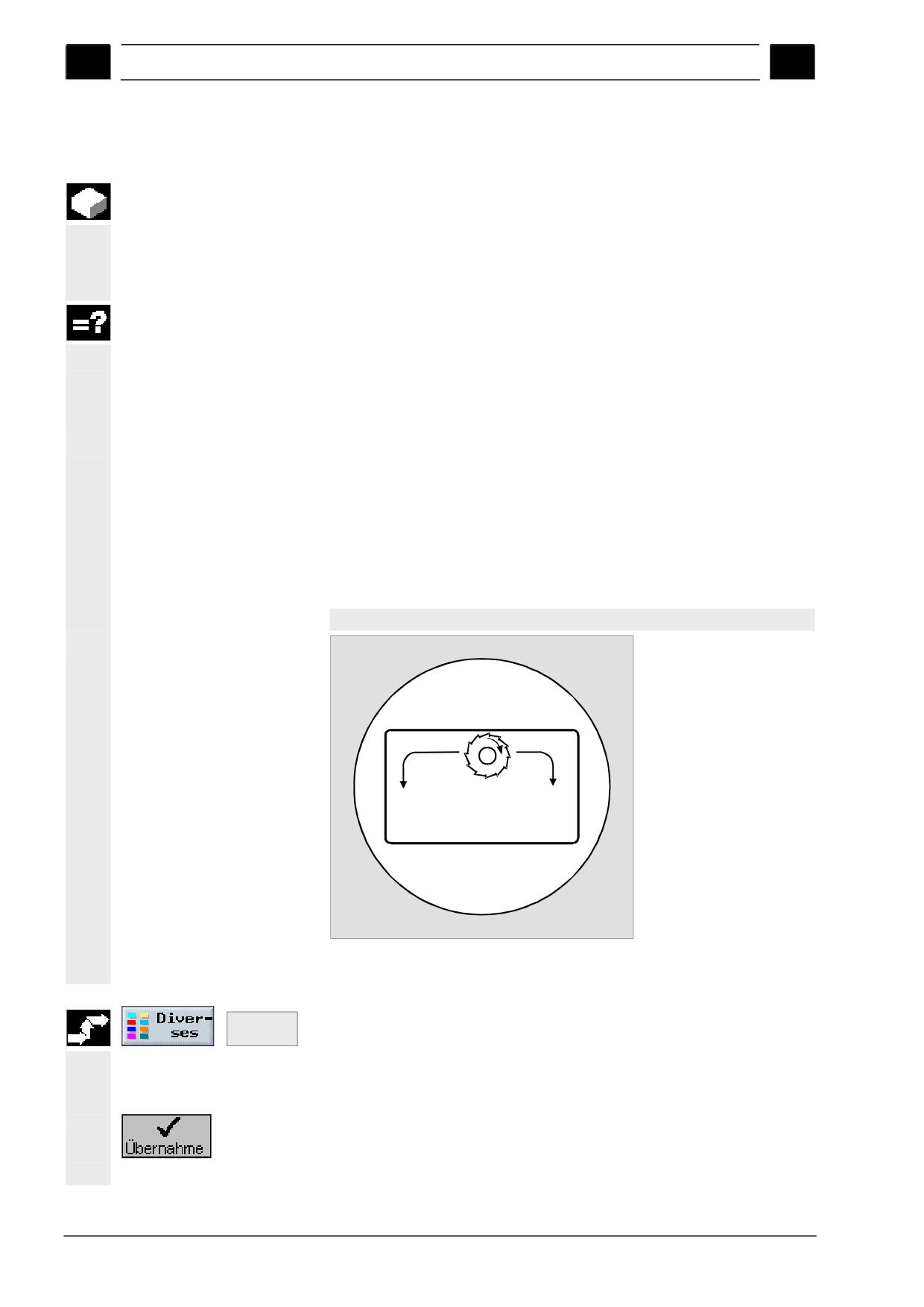
Направление вращения
В качестве направления вращения обработки (синхронный ход
обработки
или противоход) определяется направление движения зуба
фрезы относительно детали. Т.е. ShopTurn обрабатывает
параметр "направление вращения обработки" вместе с
направлением вращения шпинделя при фрезеровании, за
исключением фрезерования траектории.
Исходная установка для направления вращения обработки
осуществляется в машинных данных.
Следовать указаниям изготовителя станка.
Синхронный
Противоход
ход
Направление вращения обработки при фрезеровании кармана на торцовой
поверхности
¾ Нажать программные клавиши "Разное" и "Установки".
Einstel-
lungen
>
¾ Ввести желаемые параметры.
Описание параметров можно найти в главе "Создание новой
программы".
¾ Нажать программную клавишу "Применить ".
Принимаются новые установки для программы.
5-322
SINUMERIK 840D sl Управление/программирование ShopTurn (BATsl) - Выпуск 01/2008
01/2008
Функции ShopTurn
5
5.11 Вызов смещений нулевой точки
5
5.11
Вызов смещений нулевой точки
Смещения нулевой точки (G54 и т.д.) могут вызываться из любой
программы.
Эти смещения могут использоваться, к примеру, в том случае,
если осуществляется обработка деталей с разными размерами
заготовок с помощью одной и той же программы. Смещение в
этом случае согласует нулевую точку детали для новой
заготовки.
Смещения нулевой точки определяются в списке смещений
нулевой точки (см. главу "Определение смещений нулевой
точки"). Там же можно и посмотреть координаты выбранного
смещения.
¾ Нажать программные клавиши "Разное", "Трансформации" и
Transfor-
mationen >
"Смещение нулевой точки".
Nullpunkt
versch. >
¾ Выбрать одно из смещений нулевой точки или базовое
смещение.
-или-
¾ Ввести желаемое смещение непосредственно в поле ввода.
-или-
Nullpunkt
¾ Нажать программную клавишу "Смещение нулевой точки".
versch.
Открывается список смещений нулевой точки.
-и -
¾ Выбрать смещение нулевой точки.
-и -
ins
¾ Нажать программную клавишу "в программу".
Programm
Смещение нулевой точки принимается в экран параметра.
Если необходимо отключить смещения нулевой точки, то выбрать
базовое смещение или ввести ноль в поле.
SINUMERIK 840D sl Управление/программирование ShopTurn (BATsl) - Выпуск 01/2008
5-323
Функции ShopTurn
01/2008
5
5.12 Определение трансформаций координат
5
5.12 Определение трансформаций координат
Для облегчения программирования можно преобразовать
систему координат. Эта возможность может использоваться, к
примеру, для поворота системы координат.
Трансформации координат действуют только в актуальной
программе.
Можно определить смещение, вращение, масштабирование или
отражение. При этом можно соответственно выбирать между
новой или аддитивной трансформацией координат.
При новой трансформации координат все определенные до этого
трансформации координат отключаются. Аддитивная
трансформация координат действует дополнительно к
актуальным выбранным трансформациям координат.
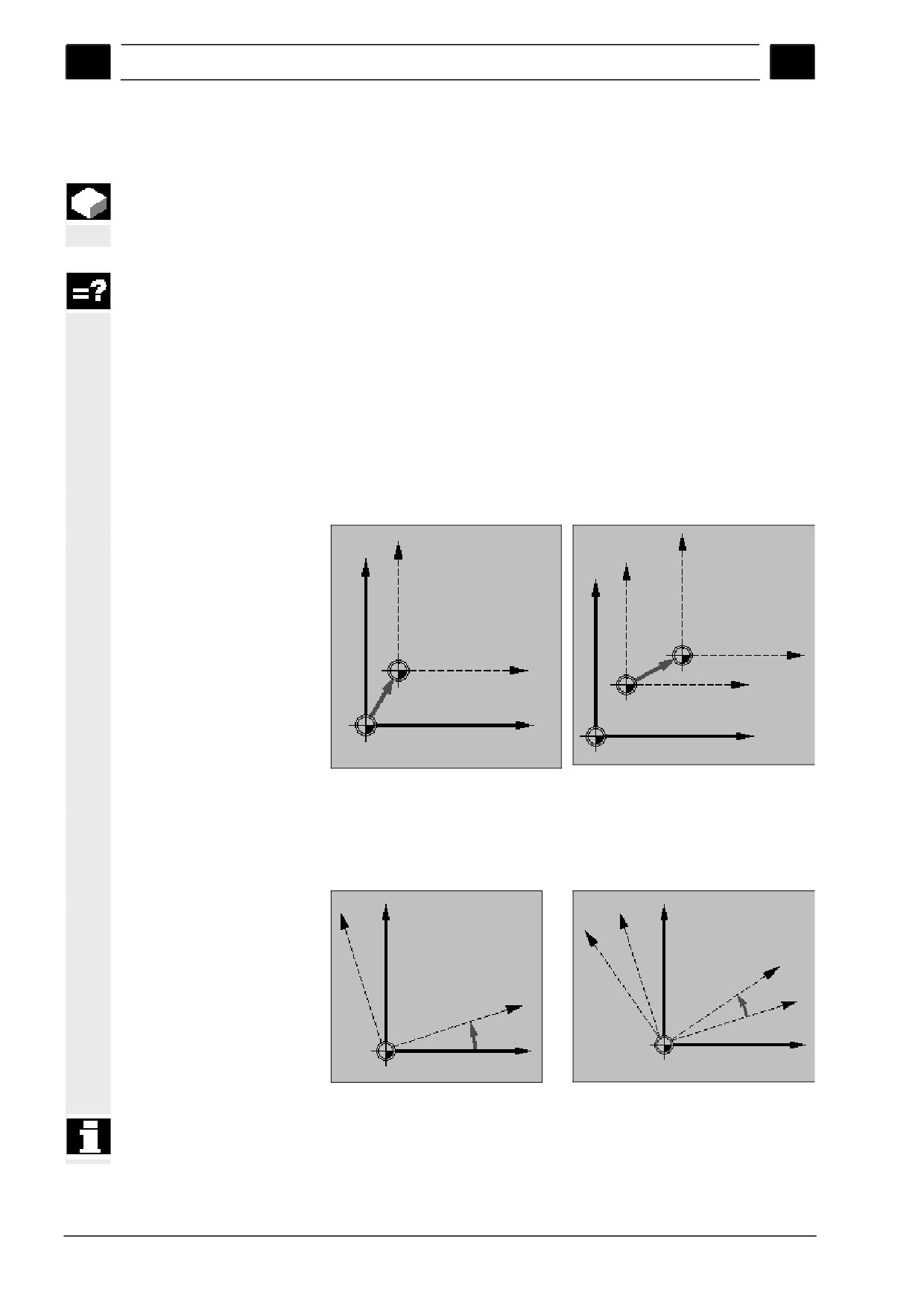
• Смещение
Для каждой оси можно запрограммировать смещение нулевой точки.
Новое смещение
Аддитивное смещение
• Вращение
Можно повернуть ось X и Y на определенный угол.
Положительный угол соответствует вращению против часовой
стрелки.
Новое вращение
Аддитивное вращение
У токарных станков без физической оси Y при
вращении могут возникнуть проблемы с системой координат.
5-324
SINUMERIK 840D sl Управление/программирование ShopTurn (BATsl) - Выпуск 01/2008
01/2008
Функции ShopTurn
5
5.12 Определение трансформаций координат
5
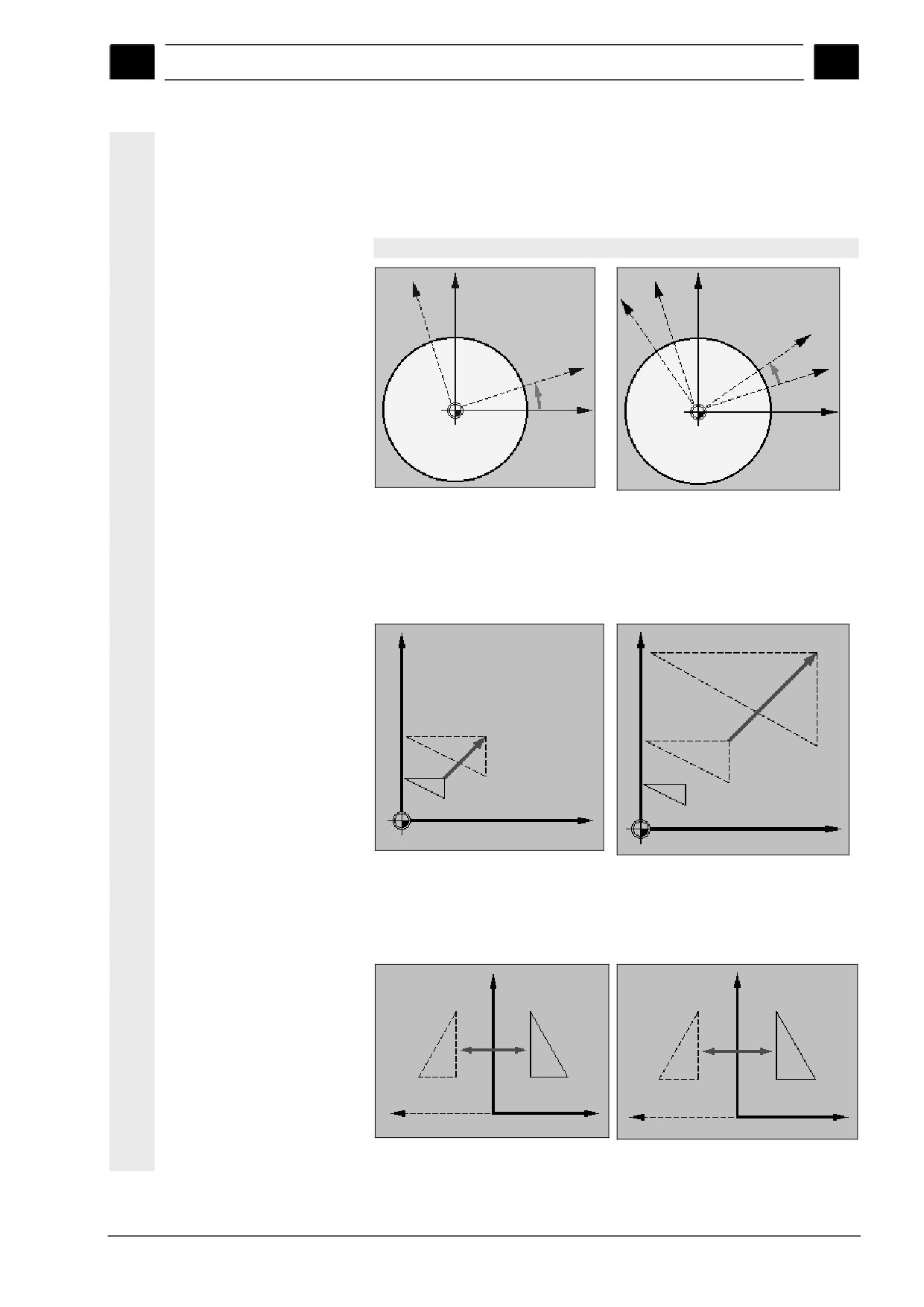
• Вращение оси C
Можно повернуть ось С на определенный угол, чтобы можно было
осуществить последующие обработки на торцовой или боковой
стороне на определенной позиции.
Направление вращения определено в машинных данных.
Следовать указаниям изготовителя станка.
Новое вращение оси С
Аддитивное вращение оси С
• Масштабирование
Для активной плоскости обработки, а также для оси инструмента, можно
ввести коэффициент масштабирования. В этом случае
запрограммированные координаты умножаются на этот
коэффициент.
Новое масштабирование
Аддитивное масштабирование
• Отражение
Кроме этого существует возможность отражения всех осей.
Указать ось, которая должна быть отражена.
Новое отражение
Аддитивное отражение
SINUMERIK 840D sl Управление/программирование ShopTurn (BATsl) - Выпуск 01/2008
5-325
Функции ShopTurn
01/2008
5
5.13 Программирование цикла подвода/отвода
5
¾ Нажать программные клавиши "Разное" и "Трансформации".
Transfor-
mationen >
Verschie-
Spiege-
¾ Выбрать через программную клавишу трансформацию
bung
>
lung
>
координат.
¾ Выбрать, нужно ли запрограммировать новую или
аддитивную трансформацию координат.
¾ Ввести желаемые координаты.
5.13
Программирование цикла подвода/отвода
Если необходимо сократить подвод/отвод к циклу обработки или
решить сложную геометрическую ситуацию при подводе/отводе,
то можно создать специальный цикл. В этом случае ShopTurn не
учитывает предусмотренную для обычных ситуаций стратегию
подвода/отвода (см. главу "Подвод/отвод к циклу обработки").
Цикл подвода/отвода может быть вставлен между любыми
программными кадрами программы рабочих операций, но не
внутри связанных программных кадров.
Исходной точкой для цикла подвода/отвода всегда является
безопасное расстояние, на которое был осуществлен переход
после последней обработки.
Если необходимо осуществить смену инструмента, то можно
двигаться максимум через 3 позиции (P1 до P3) к точке смены
инструмента и максимум через 3 следующие позиции (P4 до P6)
до следующей исходной точки.
Если же смены инструмента не требуется, то доступно максимум
6 позиции для подвода к следующей исходной позиции.
Если 3-х или 6-ти позиций для подвода/отвода недостаточно, то
можно вызывать цикл последовательно несколько раз,
программируя тем самым следующие позиции.
Осторожно
Необходимо учитывать, что инструмент движется от последней
запрограммированной позиции в цикле подвода/отвода
непосредственно к точке старта следующей обработки.
5-326
SINUMERIK 840D sl Управление/программирование ShopTurn (BATsl) - Выпуск 01/2008

01/2008
Функции ShopTurn
5
5.13 Программирование цикла подвода/отвода
5
¾ Нажать программные клавиши "Прямая Окружность" и
Abfahren/
Anfahren
"Отвод/подвод".
Параметры
Описание
Единица
F1
Подача для подвода к первой позиции
мм/мин
Как альтернатива ускоренный ход
X1
1-ая позиция (инкр. или ∅ абс.)
мм
Z1
1-ая позиция (инкр. или ∅ абс.)
мм
F2
Подача для подвода ко второй позиции
мм/мин
Как альтернатива ускоренный ход
X2
2-ая позиция (инкр. или ∅ абс.)
мм
Z2
2-ая позиция (инкр. или ∅ абс.)
мм
F3
Подача для подвода к третьей позиции
мм/мин
Как альтернатива ускоренный ход
X3
3-ья позиция (инкр. или абс.)
мм
Z3
3-ья позиция (инкр. или абс.)
мм
Смена
Точка смены инструмента: подвод к точке смены инструмента с последней
инструмента
запрограммированной позиции и осуществление смены
инструмента
Непоср.: смена инструмента не в точке смены инструмента, а на последней
запрограммированной позиции
нет:
смена инструмента не осуществляется
T
Имя инструмента (не при смене инструмента "нет")
D
Номер резцов (не при смене инструмента "нет")
F4
Подача для подвода к четвертой позиции
мм/мин
Как альтернатива ускоренный ход
X4
4-ая позиция (инкр. или ∅ абс.)
мм
Z4
4-ая позиция (инкр. или ∅ абс.)
мм
F5
Подача для подвода к пятой позиции
мм/мин
Как альтернатива ускоренный ход
X5
5-ая позиция (инкр. или ∅ абс.)
мм
Z5
5-ая позиция (инкр. или ∅ абс.)
мм
F6
Подача для подвода к шестой позиции
мм/мин
Как альтернатива ускоренный ход
X6
6-ая позиция (инкр. или ∅ абс.)
мм
Z6
6-ая позиция (инкр. или ∅ абс.)
мм
SINUMERIK 840D sl Управление/программирование ShopTurn (BATsl) - Выпуск 01/2008
5-327
Функции ShopTurn
01/2008
5
5.14 Вставка кода G в программу рабочих операций
5
5.14 Вставка кода G в программу рабочих операций
Существует возможность программирования кадров кода G
внутри программы рабочих операций. Кроме этого для пояснения
программы можно вставлять комментарии.
При выполнении программ рабочих операций с кадрами кода G
они никогда не проверяются.
Точное описание кадров кода G по DIN 66025 можно найти в:
Литература:
/PG/, Руководство по программированию
"Основы"
SINUMERIK 840D/840Di/810D
/PGA/, Руководство по программированию
"Расширенное программирование"
SINUMERIK 840D/840Di/810D
Кадры кода G не могут создаваться перед заголовком программы,
после конца программы и внутри связанных программных кадров.
ShopTurn не показывает кадры кода G в графическом
программировании.
Если необходимо остановить обработку детали в определенных
местах, то в этих местах в технологической карте
программируется команда кода G "M01" (см. главу "Управление
ходом программы").
Осторожно
Если инструмент через команду кода G вводится в определенную
в заголовке программы область отвода, то он должен быть снова
выведен. Иначе из-за движений перемещения
запрограммированного после цикла ShopTurn могут возникнуть
столкновения.
¾ Поместить курсор в технологической карте программы
рабочих операций на программный кадр, после которого
нужно вставить кадр кода G.
5-328
SINUMERIK 840D sl Управление/программирование ShopTurn (BATsl) - Выпуск 01/2008
01/2008
Функции ShopTurn
5
5.14 Вставка кода G в программу рабочих операций
5
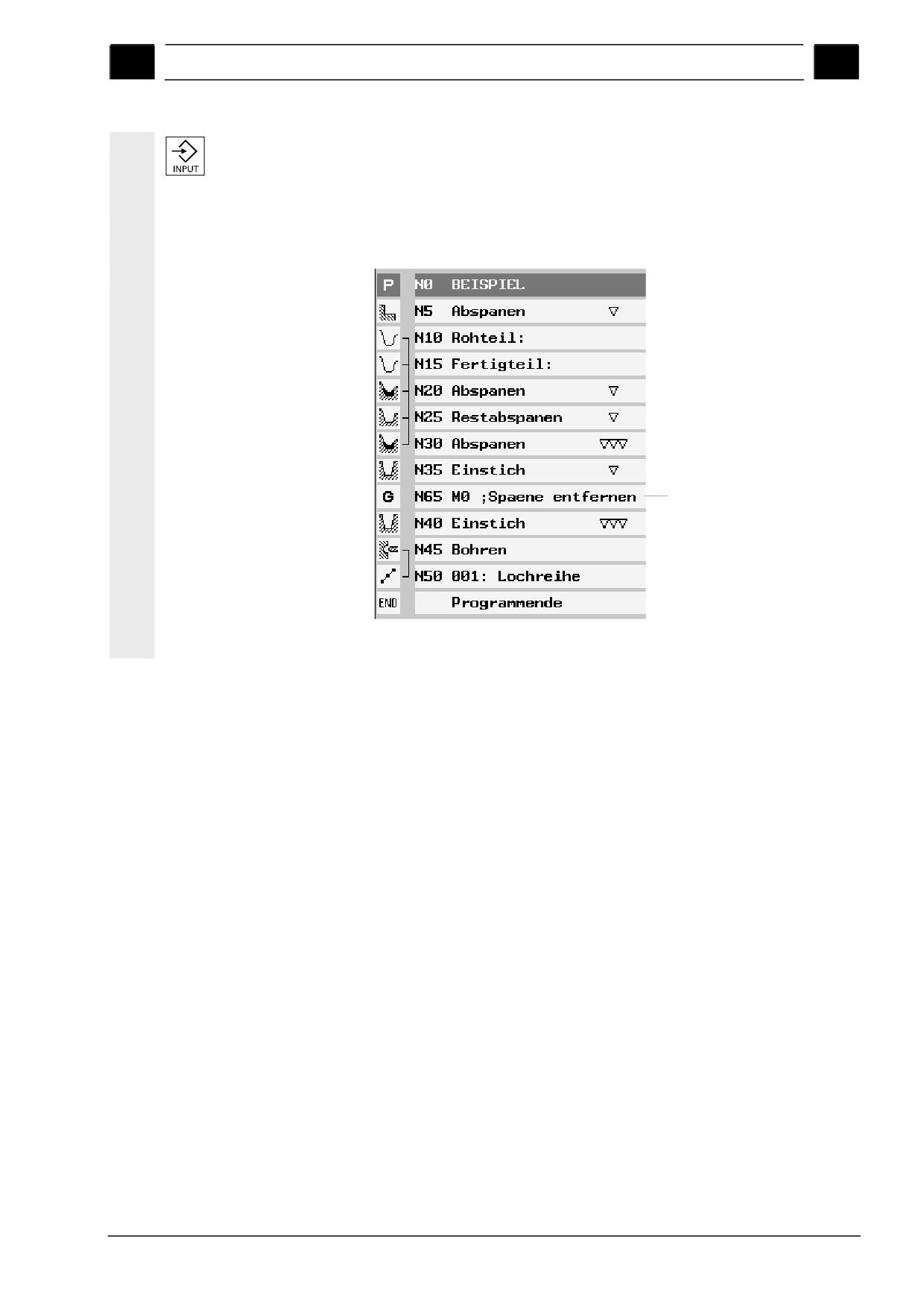
¾ Нажать клавишу "Input".
¾ Ввести желаемые команды кода G или комментарии.
Комментарий всегда должен начинаться с точки с запятой (;).
Новый созданный кадр кода G обозначается "G" перед номером
кадра в технологической карте.
Кадр кода G
Код G в программе рабочих операций
SINUMERIK 840D sl Управление/программирование ShopTurn (BATsl) - Выпуск 01/2008
5-329
Функции ShopTurn
01/2008
5
5.15 Заучивание
5
5.15 Заучивание
"Заучивание" позволяет программировать и выполнять шаги
обработки и при этом одновременно создавать новую программу
обработки для других деталей.
Ниже описывается процесс для различных вариантов заучивания:
• заучивание циклов
• заучивание образцов позиций
• заучивание контурных объектов
5.15.1 Заучивание цикла
Каждый этап обработки заучивается по следующему образцу:
Последовательность
1. Создание программы
выполнения
Создается новая программа и параметрируется ее заголовок
(см. главу "Создание новой программы").
2. Создание этапа обработки
Определяется этап обработки (см. главу "Создание
программных кадров").
3. Применение этапа обработки
С помощью программной клавиши "Применить" значения
сохраняются. Экран параметров закрывается и появляется
технологическая карта.
4. Выполнение
Позиционировать курсор на этап программы и нажать
программную клавишу "Выполнить".
Автоматически запускается поиск кадра.
5. NC-Start
Установить инструмент с помощью "Cycle-Start", и после
запустить обработку с помощью клавиши "Cycle-Start".
Запрограммировать следующий этап обработки таким же
способом, если обработка привела к желаемому результату или
повторить рабочие операции 2 до 5 для программного кадра.
Перед любым выполнением можно симулировать обработку,
чтобы проверить ее результат.
5-330
SINUMERIK 840D sl Управление/программирование ShopTurn (BATsl) - Выпуск 01/2008
01/2008
Функции ShopTurn
5
5.15 Заучивание
5
5.15.2 Заучивание образца позиции
Можно заучить все образцы позиций.
Последовательность
1. Создание программы
выполнения
2. Программирование технологических циклов и
позиций/образцов позиций
Запрограммировать необходимые циклы
сверления/фрезерования и образцы позиций (см. главы
"Сверление", "Фрезерование" и "Позиции и образцы позиций").
3. Выполнение
Позиционировать курсор на необходимый образец позиции и
нажать программную клавишу "Выполнить".
Автоматически запускается поиск кадра и появляется запрос.
4. Выбрать этап и образец позиции.
5. NC-Start
Установить инструмент с помощью "Cycle-Start", и после
запустить обработку с помощью клавиши "Cycle-Start".
Запрограммировать следующий этап обработки таким же
способом, если обработка привела к желаемому результату или
повторить рабочие операции 2 до 5 для программного кадра.
Перед любым выполнением можно симулировать обработку,
чтобы проверить ее результат.
SINUMERIK 840D sl Управление/программирование ShopTurn (BATsl) - Выпуск 01/2008
5-331
Функции ShopTurn
01/2008
5
5.15 Заучивание
5
5.15.3 Заучивание контурного объекта
Для токарных и фрезерных обработок существует возможность
заучивания контурных объектов.
Последовательность
1. Создание программы
выполнения
2. Запрограммировать контуры и технологические циклы
Запрограммировать необходимые контуры и циклы и
определить отдельные элементы контуров (см. главы
"Создание нового контура", "Токарная обработка контура" или
"Фрезерование контура").
3. Выполнение
Позиционировать курсор на необходимую рабочую операцию и
нажать программную клавишу "Выполнить".
Автоматически запускается поиск кадра.
4. NC-Start
Установить инструмент с помощью "Cycle-Start", и после
запустить обработку с помощью клавиши "Cycle-Start".
Запрограммировать следующий этап обработки таким же
способом, если обработка привела к желаемому результату или
повторить рабочие операции 2 до 4 для программного кадра.
Перед любым выполнением можно симулировать обработку,
чтобы проверить ее результат.
5-332
SINUMERIK 840D sl Управление/программирование ShopTurn (BATsl) - Выпуск 01/2008
01/2008
Работа в ручном режиме (Manuelle Maschine)
6
6
Работа в ручном режиме (Manuelle Maschine)
6.1
Manuelle Maschine
6-334
6.2
Смещения нулевой точки
6-335
6.3
Простая обработка детали в ручном режиме работы
6-335
6.3.1
Перемещение осей
6-336
6.3.2
Обточка конусов
6-337
6.3.3
Обточка прямой
6-338
6.4
Сложная обработка в ручном режиме работы
6-339
6.4.1
Сверление с Manuelle Maschine
6-340
6.4.2
Токарная обработка с Manuelle Maschine
6-340
6.4.3
Фрезерование с Manuelle Maschine
6-341
6.5
Симуляция
6-342
SINUMERIK 840D sl Управление/программирование ShopTurn (BATsl) - Выпуск 01/2008
6-333
Работа в ручном режиме (Manuelle Maschine)
01/2008
6
6.1 Manuelle Maschine
6
6.1
Manuelle Maschine
"Manuelle Maschine" предлагает для ручного режима измененный,
обширный спектр функций. В режиме управления "Ручной" можно
выполнять все важные обработки без написания программы.
Для работы в режиме управления "Ручной станок" необходима
программная опция "Manuelle Maschine".
Форма отображения программных клавиш зависит от
установленной системы координат. Типичной является обработка
перед центром вращения.
Следовать указаниям изготовителя станка.
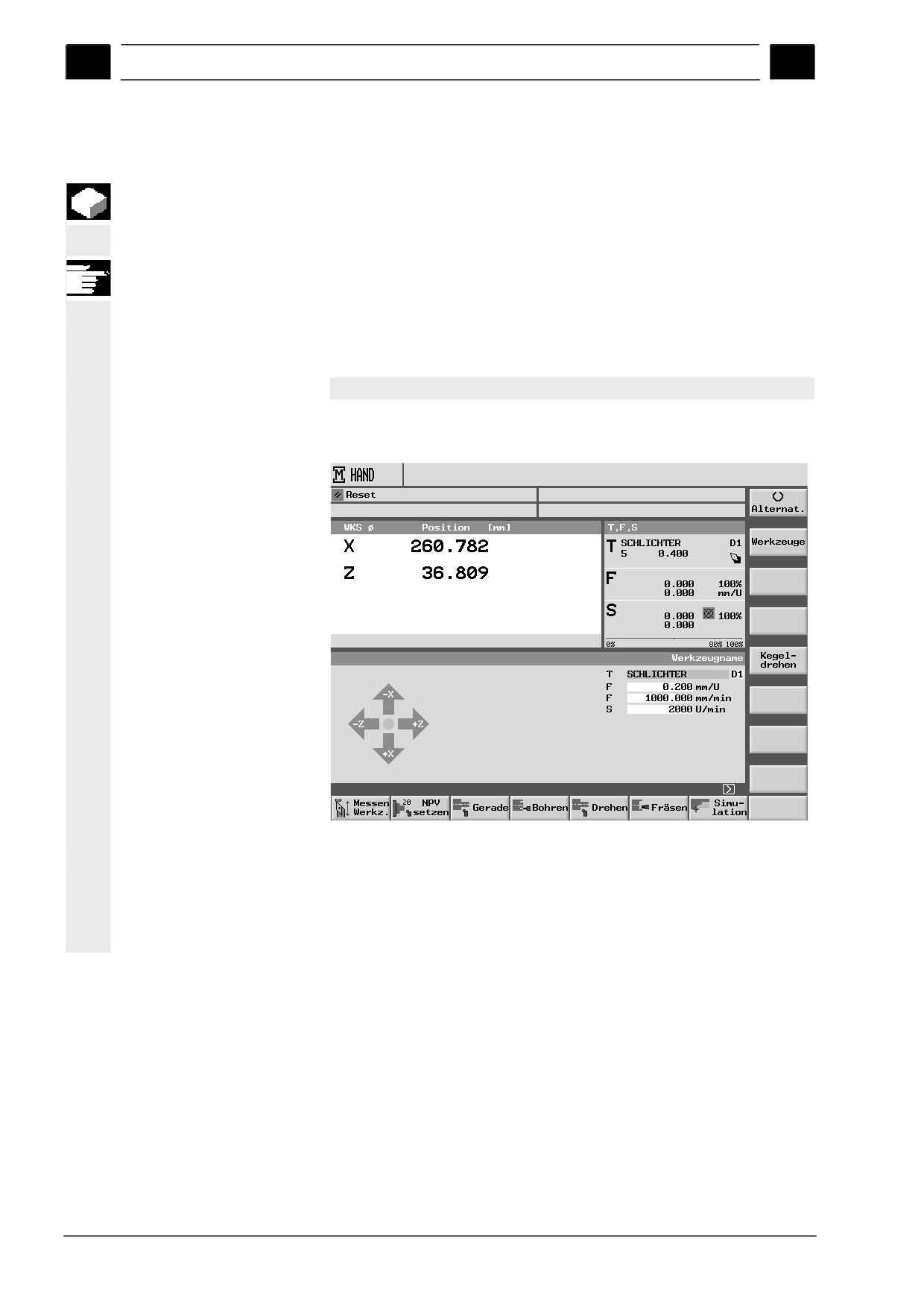
Первичный экран
После запуска СЧПУ появляется первичный экран "Ручной
станок".
Первичный экран "Ручной станок"
Возможности
Возможна следующая обработка деталей с помощью "Manuelle
обработки
Maschine":
• Ручной режим
• Обработка отдельного цикла
6-334
SINUMERIK 840D sl Управление/программирование ShopTurn (BATsl) - Выпуск 01/2008
01/2008
Работа в ручном режиме (Manuelle Maschine)
6
6.2
Смещения нулевой точки
6
6.2
Смещения нулевой точки
В качестве альтернативы функции "Установка WO" (см. главу
"Установка смещения нулевой точки"), существует возможность
прямого ввода значений WO в список смещений нулевой точки.
Активация WO
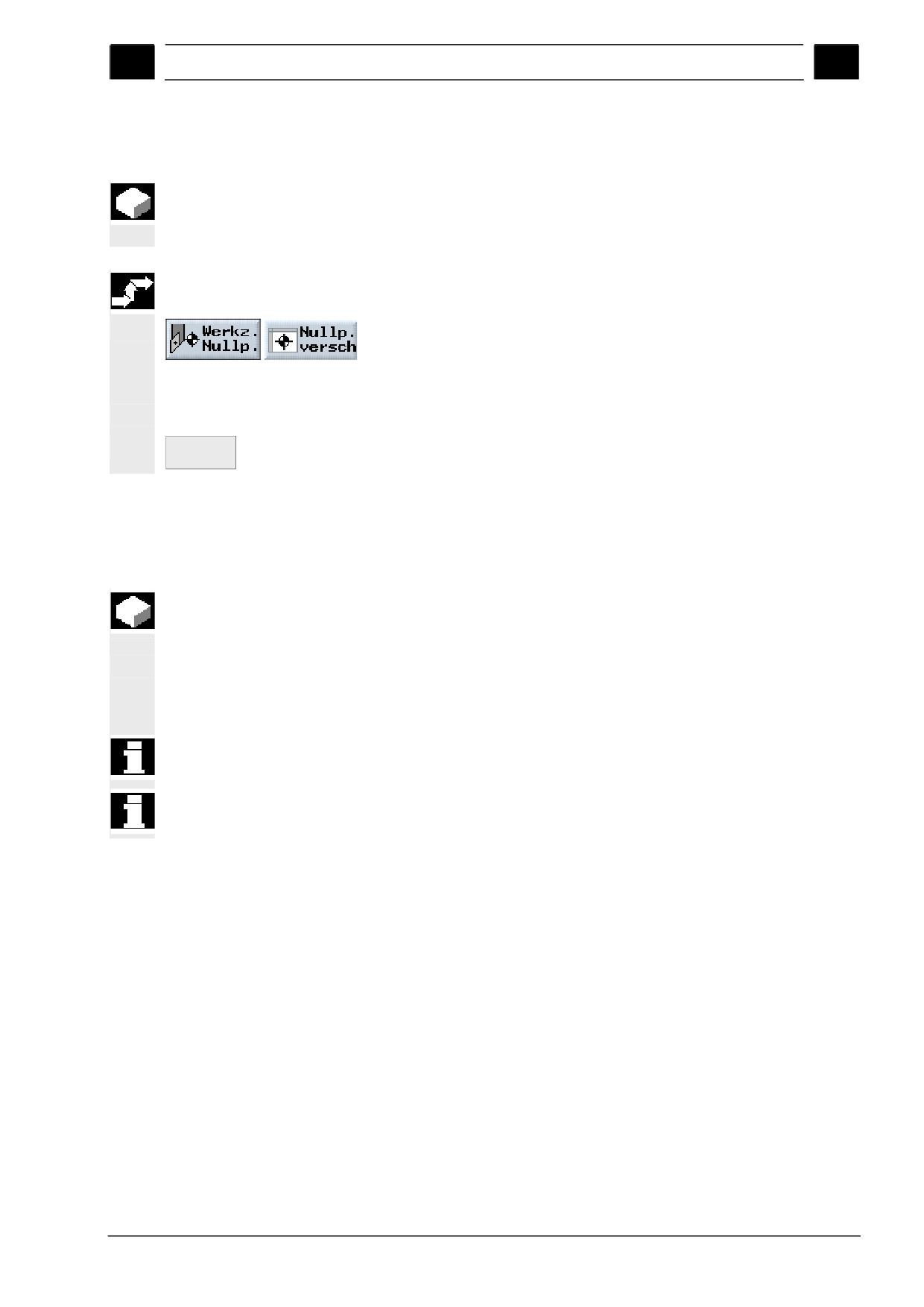
¾ Выбрать в области управления "Нулевая точка инструмента"
программную клавишу "Смещение нулевой точки".
Появляется список смещения нулевой точки.
¾ Поместить курсор на желаемое смещение нулевой точки.
NPV
¾ Нажать программную клавишу "Выбор WO".
Anwahl
6.3
Простая обработка детали в ручном режиме работы
В режиме управления "Ручной" можно выполнять простые
обработки напрямую без создания программы.
Следующие функции доступны для обработки в ручном режиме:
• движения осей
• обточка конусов
• прямая (торцевание или продольная обточка)
Инструмент, число оборотов шпинделя и направление вращения
шпинделя активируются через "Cycle-Start".
Изменение подачи активируется сразу же.
SINUMERIK 840D sl Управление/программирование ShopTurn (BATsl) - Выпуск 01/2008
6-335
Работа в ручном режиме (Manuelle Maschine)
01/2008
6
6.3 Простая обработка детали в ручном режиме работы
6
6.3.1
Перемещение осей
Для подготовительных мероприятий и простых движений
перемещения ввести параметры напрямую в первичный экран
"Hand".
Выбор инструмента
¾ Выбрать в "T" необходимый инструмент.
¾ Ввести подачу и число оборотов шпинделя.
¾ Выбрать направление вращения шпинделя.
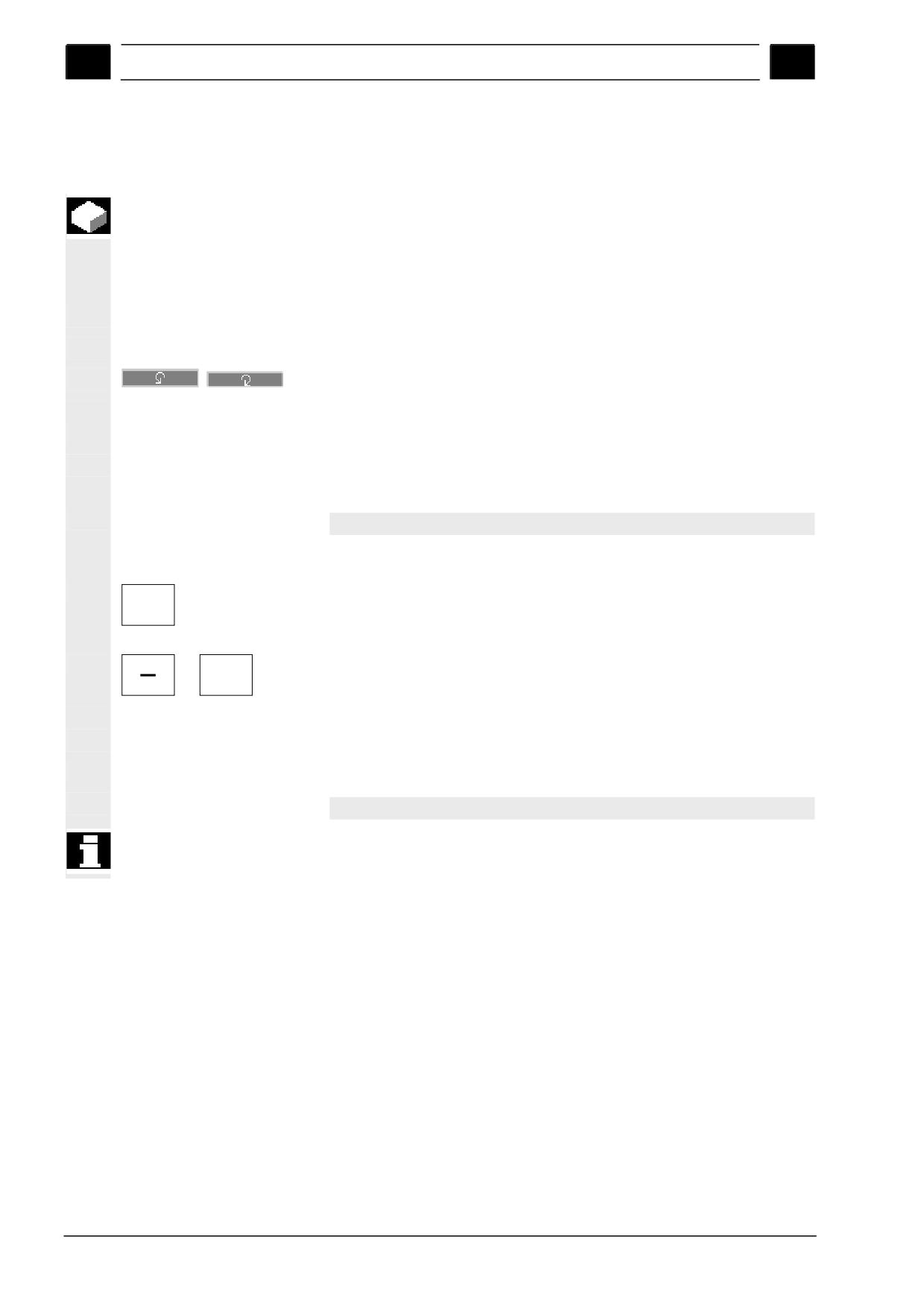
-или-
¾ Установить направление вращения через станочный пульт.
¾ Нажать клавишу "Cycle-Start".
Старт шпинделя происходит сразу же после выбора инструмента.
Следовать указаниям изготовителя станка.
Обработка
¾ Выбрать перемещаемую ось на станочном пульте.
X
…
¾ Нажать клавишу "-" или "+" на станочном пульте.
+
…
-или-
¾ Выбрать направление с помощью шарнирного выключателя.
Оси двигаются с установленной подачей обработки.
Следовать указаниям изготовителя станка.
Активное направление индицируется на первичном экране
посредством розы ветров.
6-336
SINUMERIK 840D sl Управление/программирование ShopTurn (BATsl) - Выпуск 01/2008
01/2008
Работа в ручном режиме (Manuelle Maschine)
6
6.3 Простая обработка детали в ручном режиме работы
6
Параметры
Описание
Единица
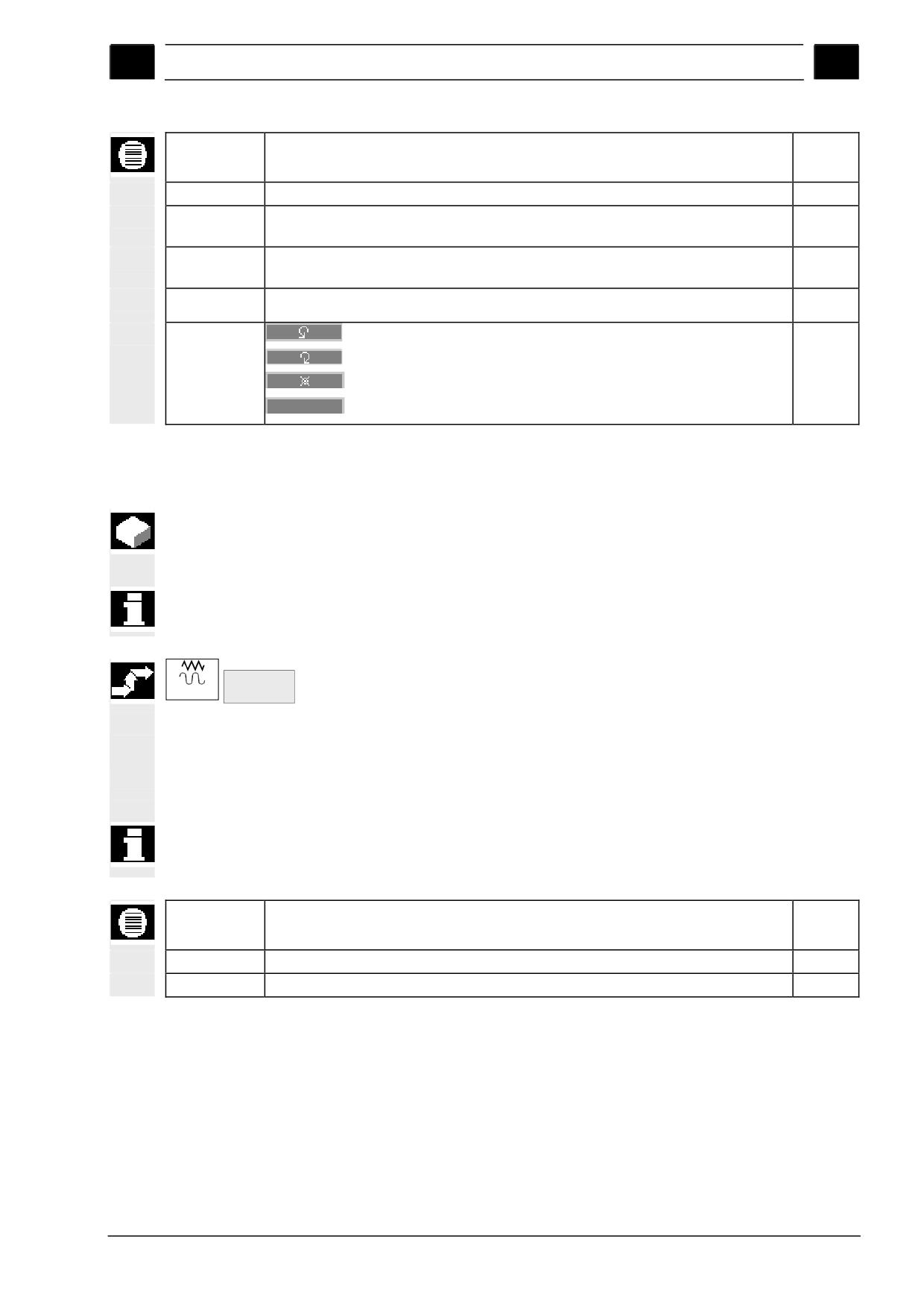
T
Инструмент
F
Подача обработки
мм/мин
мм/об.
S1
Главный шпиндель
об./мин
м/мин
S2
Инструментальный шпиндель
об./мин
Направление
: шпиндель вращается влево
вращения
: шпиндель вращается вправо
: остановка шпинделя
: без изменений
6.3.2
Обточка конусов
Базовое направление действия может быть выбрано через
клавиши направления осей или через шарнирный выключатель.
Дополнительно можно ввести угол конуса (α).
Если на оси X станка смонтировано два револьвера, то функция
"Обточка конуса" недоступна.
¾ Нажать в режиме работы "JOG" программную клавишу
Kegel-
Jog
drehen
"Обточка конусов".
¾ Выбрать инструмент, шпиндель и направление вращения
шпинделя и указать подачу обработки.
¾ Ввести желаемый угол α.
Включение/выключение обточки конуса, а также изменение угла α
возможно только в состоянии Reset.
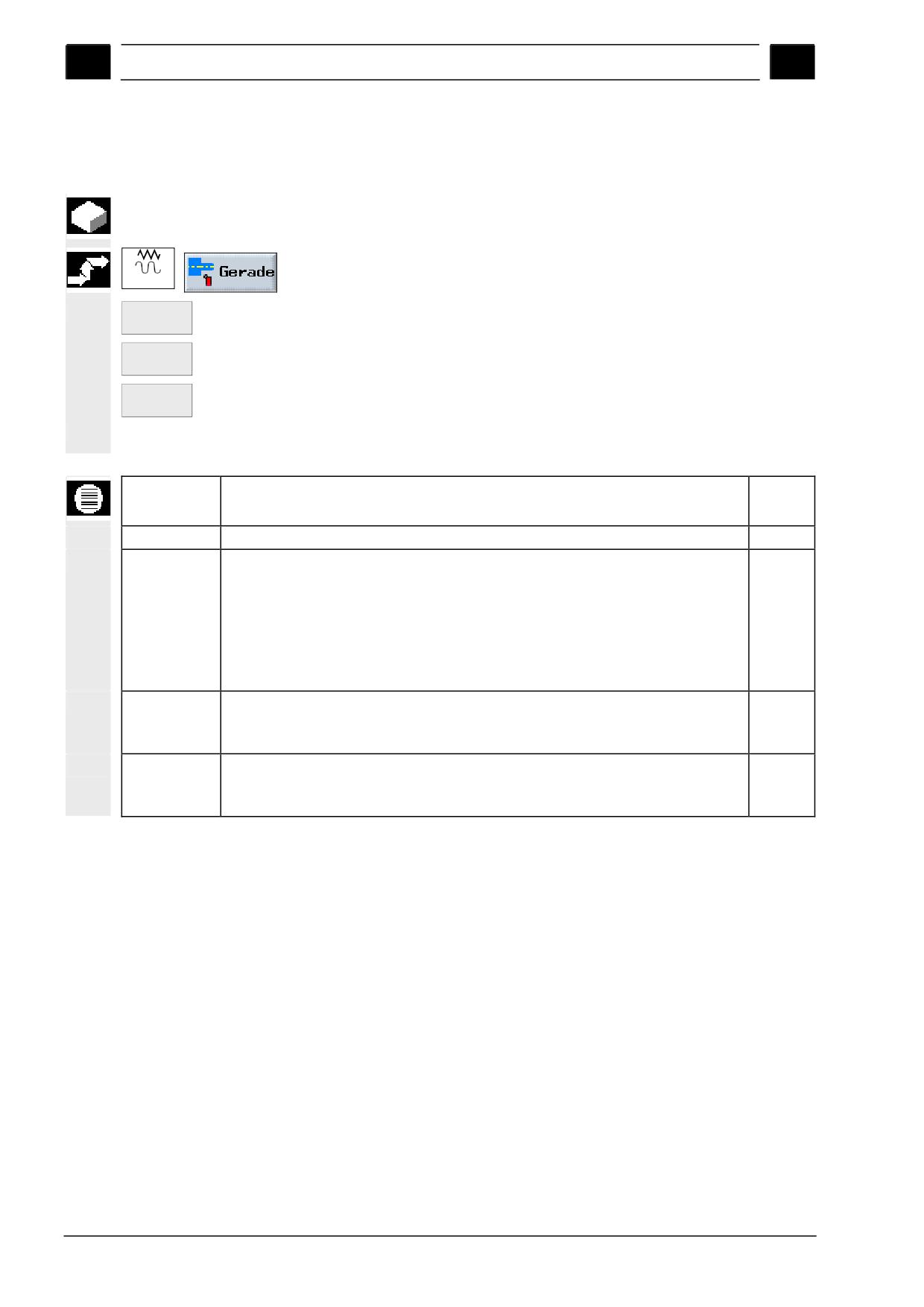
Параметры
Описание
Единица
T, F. S
См. главу “Перемещение осей“
α
Вращение системы координат
градус
SINUMERIK 840D sl Управление/программирование ShopTurn (BATsl) - Выпуск 01/2008
6-337
Работа в ручном режиме (Manuelle Maschine)
01/2008
6
6.3 Простая обработка детали в ручном режиме работы
6
6.3.3 Обточка прямой
Эта функция используется для простой обработки прямых (к
примеру, торцевание или продольная обточка).
¾ Выбрать в режиме управления "JOG" программную клавишу
Jog
"Прямая".
Alle
¾ Выбрать необходимую обработку прямой через программные
Achsen
-или-
клавиши "Все оси", "Xα" или "Zα", и ввести желаемые
Xα
значения для пути перемещения или конечной позиции и при
-или-
необходимости угол.
Zα
Параметры
Описание
Единица
F
См. главу “Перемещение осей“
Все оси:
X
Конечное положение в направлении X (абс. или инкр.)
мм
Z
Конечное положение в направлении Z (абс. или инкр.)
мм
Y
Конечное положение в направлении Y (абс. или инкр.)
мм
C
Конечное положение оси С главного шпинделя (абс. или инкр.)
мм
Z2
Конечное положение дополнительной оси, если таковая имеется (абс. или
мм
инкр.)
Xalpha
Z
Конечное положение в направлении X (абс. или инкр.)
мм
α
Угол прямой к оси X
градус
ZAlpha
X
Конечное положение в направлении Z (абс. или инкр.)
мм
α
Угол прямой к оси Z
градус
6-338
SINUMERIK 840D sl Управление/программирование ShopTurn (BATsl) - Выпуск 01/2008
01/2008
Работа в ручном режиме (Manuelle Maschine)
6
6.4 Сложная обработка в ручном режиме работы
6
6.4
Сложная обработка в ручном режиме работы
Следующие функции доступны для сложных обработок в ручном
режиме:
• сверление (сверление по центру, резьба по центру,
сверление, развертывание, глубокое сверление, резьба)
• токарная обработка (обработка резаньем, выточка, канавка,
резьба, отрез)
• фрезерование (карман, цапфа, паз, многогранник,
гравирование)
Общий процесс
При сложных обработках соблюдать следующую
обработки
последовательность:
1. Выбрать через соответствующую программную клавишу
желаемую функцию.
Ввести необходимые значения в экран параметров.
2. Нажать программную клавишу "OK", чтобы применить
значения.
Экран ввода закрывается.
На первичном экране индицируется строка с данными
параметров.
3. Нажать клавишу "Cycle-Start".
Выбранный цикл запускается.
В любой момент можно вернуться в экран параметров для
контроля или коррекции введенных данных.
Нажать клавишу "Курсор вправо" для возврата на экран ввода.
Подвод/отвод
При обработке детали выполняется прямое перемещение от
актуальной позиции на точку старта обработки. После обработки
инструмента снова отводится по прямой на точку старта.
SINUMERIK 840D sl Управление/программирование ShopTurn (BATsl) - Выпуск 01/2008
6-339
Работа в ручном режиме (Manuelle Maschine)
01/2008
6
6.4 Сложная обработка в ручном режиме работы
6
6.4.1
Сверление с Manuelle Maschine
Для сверления на торцовой или боковой поверхности, как и в
автоматическом режиме, имеются следующие циклы:
• сверление по центру
• резьба по центру
• центрование
• сверление
• развертывание
• глубокое сверление
• нарезание внутренней резьбы
• резьбофрезерование
Параметры экранов ввода соответствуют параметрам
автоматического режима (см. главу "Сверление").
Возможно сверление только на отдельных позициях. Для
определения позиции ввести параметры X0 и Y0 (торцовая
обработка) или Y0 и Z0 (обработка боковой поверхности).
6.4.2
Токарная обработка с Manuelle Maschine
Для токарной обработки детали, как и в автоматическом режиме,
имеются следующие токарные циклы:
• обработка резаньем
• выточка
• канавка
• резьба
• отрез
Параметры экранов ввода, за исключением нарезания резьбы
резцом, соответствуют параметрам автоматического режима (см.
главу "Токарная обработка").
Нарезание резьбы
В дополнение к функциям, предоставляемым "Нарезанием
резцом
резьбы резцом" в автоматическом режиме, в "Ручном станке" при
обработке можно вставлять холостые проходы.
Можно прервать подачу глубины прохода резца при обработке
через вставку холостых проходов, чтобы, к примеру, выровнять
боковую сторону.
Leer-
Холостые проходы вставляются с помощью программной
schnitt
клавиши "Холостой проход".
Программная клавиша работает только при обработке.
6-340
SINUMERIK 840D sl Управление/программирование ShopTurn (BATsl) - Выпуск 01/2008
01/2008
Работа в ручном режиме (Manuelle Maschine)
6
6.4 Сложная обработка в ручном режиме работы
6
Дополнительная
Можно доработать уже существующую резьбу, к примеру, при
обработка резьбы
коррекции уже нарезанной резьбы или при изменениях,
возникших при контрольном измерении (см. главу
"Дополнительная обработка резьбы").
Для выполнения дополнительной обработки резьбы ввести
начальную глубину врезания (инкр.). Это глубина, которая уже
была достигнута при предшествующей обработке.
Благодаря вводу глубины врезания удается избежать ненужных
холостых проходов при дополнительной обработке резьбы.
6.4.3
Фрезерование с Manuelle Maschine
Для фрезерования простых геометрических форм, как и в
автоматическом режиме, имеются следующие функции:
• прямоугольный карман
• круговой карман
• прямоугольная цапфа
• круговая цапфа
• продольный паз
• кольцевая канавка
• многогранник
• гравирование
Параметры экранов ввода соответствуют параметрам
автоматического режима (см. главу "Фрезерование").
Возможна обработка только на отдельных позициях. Для
определения позиции ввести параметры X0 и Y0 (торцовая
обработка) или Y0 и Z0 (обработка боковой поверхности).
SINUMERIK 840D sl Управление/программирование ShopTurn (BATsl) - Выпуск 01/2008
6-341
Работа в ручном режиме (Manuelle Maschine)
01/2008
6
6.5 Симуляция
6
6.5
Симуляция
В случае сложных обработок с помощью симуляции
осуществляется контроль результатов ввода данных без
перемещения осей (см. главу "Симуляция обработки").
Выполнение рабочих операций при этом отображается в
графической форме на дисплее.
В режиме управления "Ручной" возможна симуляция рабочей
операции уже при открытом и заполненном экране параметров.
Отладка формы
Для графического отображения используется заранее
заготовки
определенная форма заготовки. Возможно любое изменение
заготовки как в программе кода G (см. главу "Изменение формы
заготовки для программы кода G").
6-342
SINUMERIK 840D sl Управление/программирование ShopTurn (BATsl) - Выпуск 01/2008
01/2008
Программа кода G
7
7
Программа кода G
7.1
Создание программы кода G
7-344
7.2
Выполнение программы кода G
7-347
7.3
Редактор кода G
7-349
7.4
R-параметры
7-352
SINUMERIK 840D sl Управление/программирование ShopTurn (BATsl) - Выпуск 01/2008
7-343

Программа кода G
01/2008
7
7.1 Создание программы кода G
7
7.1
Создание программы кода G
Если необходимо запрограммировать программу не с помощью
функций ShopTurn, то можно создать программу кода G с
командами кода G внутри интерфейса ShopTurn.
Команда кода G может программироваться по DIN 66025.
Кроме этого экраны параметров предлагают поддержку при
измерении и при программировании контуров, циклов сверления,
токарной обработки и фрезерования. Из отдельных экранов
создается код G, который снова может быть переведен в
экранные формы. Поддержка циклов измерения должна быть
установлены изготовителем станка.
Следовать указаниям изготовителя станка.
Точное описание команд кода G по DIN 66025, циклов и циклов
измерения можно найти в:
Литература:/PG/, Руководство по программированию
"Основы"
SINUMERIK 840D/840Di/840D sl
/PGA/, Руководство по программированию
"Расширенное программирование"
SINUMERIK 840D/840Di/840D sl
/PGZ/, Руководство по программированию "Циклы"
SINUMERIK 840D/840Di/840D sl
/BNM/, Руководство по программированию
"Измерительные циклы"
SINUMERIK 840D/840Di/840D sl
Если необходимо получить более подробную информацию по
определенным командам кода G или параметрам циклов для
PCU 50.3, то можно вызвать службу помощи Online.
Точное описание помощи Online можно найти в:
Литература:
/BAD/, Руководство оператора HMI-Advanced
SINUMERIK 840D/840Di/840D sl
Создание программы
кода G
¾ Нажать программную клавишу "Программа".
¾ Выбрать директорию, в которой должна быть создана новая
программа.
G-Code
¾ Нажать программную клавишу "Новая" и "Программа кода G".
Neu
Programm
¾ Ввести имя программы.
Имя программы может состоять макс. из 24 знаков.
Разрешены все буквы (кроме умляутов), цифры и
подчеркивания (_). ShopTurn автоматически заменяет
строчные буквы прописными.
7-344
SINUMERIK 840D sl Управление/программирование ShopTurn (BATsl) - Выпуск 01/2008

01/2008
Программа кода G
7
7.1
Создание программы кода G
7
+
+
-или-
-или-
Открывается редактор кода G.
¾ Ввести желаемую команду кода G.
Вызов инструмента
Weiteres
¾ Нажать программные клавиши "Дальше" и "Инструменты", если
Werkzeuge
>
необходимо выбрать инструмент из списка инструмента.
-и -
¾ Поместить курсор на инструмент, который необходимо использовать
для обработки.
-и -
ins
¾ Нажать программную клавишу "в программу".
Programm
Выбранный инструмент передается в редактор кода G.
На актуальной позиции курсора в редакторе кода G появляется, к
примеру, следующий текст: T="SCHRUPPER80"
В отличие от программирования рабочих операций, при вызове
инструмента сохраненные в управлении инструмента установки не
активируются автоматически.
Т.е. в дополнение к инструменту необходимо запрограммировать смену
инструмента (M6), направление вращения шпинделя (M3/M4), число
оборотов шпинделя (S...) и СОЖ (M7/M8).
Пример:
T="SCHRUPPER80"
;вызов инструмента
M6
;смена инструмента
M7 M3 S1=2000
;включение СОЖ и главного шпинделя
Поддержка циклов
¾ Выбрать через программную клавишу, нужна ли поддержка
Kontur
Drehen
для программирования контуров, циклов сверления,
фрезерования или токарной обработки.
Kontur
¾ Выбрать через программную клавишу желаемый цикл.
erzeugen
¾ Ввести параметры.
¾ Нажать программную клавишу "OK".
OK
Цикл передается как код G в редактор.
¾ Поместить курсор в редакторе кода G на цикл, если
необходимо снова высветить соответствующий экран
параметра.
Rücküber-
¾ Нажать программную клавишу "Обратный перевод".
setzen
Высвечивается экран параметров выбранного цикла.
SINUMERIK 840D sl Управление/программирование ShopTurn (BATsl) - Выпуск 01/2008
7-345
Программа кода G
01/2008
7
7.1 Создание программы кода G
7
Если из экрана параметров необходимо снова перейти напрямую
Edit
в редактор кода G, то нажать программную клавишу "Edit".
Поддержка циклов
измерения
¾ Перейти на расширенную горизонтальную панель
программных клавиш.
Messen
Messen
¾ Нажать программные клавиши "Измерение токарной
Drehen
Fräsen
-или-
обработки" или "Измерение фрезерования".
Messtast.
¾ Выбрать через программную клавишу желаемый цикл
kalibr.
…
измерения.
¾ Ввести параметры.
¾ Нажать программную клавишу "OK".
OK
Цикл измерения передается как код G в редактор.
¾ Поместить курсор в редакторе кода G на цикл измерения,
если необходимо снова высветить соответствующий экран
параметров.
Rücküber-
¾ Нажать программную клавишу "Обратный перевод".
setzen
Высвечивается экран параметров выбранного цикла измерения.
Если из экрана параметров необходимо снова перейти напрямую
Edit
в редактор кода G, то нажать программную клавишу "Edit".
Помощь Online (PCU
50.3)
¾ Переместить курсор в редакторе кода G на команду кода G
или в экране параметров поддержки циклов на поле ввода.
¾ Нажать клавишу "Help".
Высвечивается соответствующая помощь.
7-346
SINUMERIK 840D sl Управление/программирование ShopTurn (BATsl) - Выпуск 01/2008
01/2008
Программа кода G
7
7.2
Выполнение программы кода G
7
7.2
Выполнение программы кода G
При выполнении программы деталь обрабатывается согласно
программированию на станке.
После запуска программы в автоматическом режиме обработка
детали осуществляется автоматически. Но программа может
быть остановлена в любой момент и после обработка может быть
запущена заново.
Для простого контроля результата программирования, без
перемещения осей станка, можно осуществить графическую
симуляцию исполнения программы на экране.
Более подробную информацию по симуляции можно найти в
главе "Симуляция ".
Следующие условия должны быть выполнены перед обработкой
программы:
• Измерительная система СЧПУ синхронизирована со станком.
• Имеется созданная в коде G программа.
• Введены необходимые коррекции инструмента и смещения
нулевой точки.
• Необходимые блокировки безопасности изготовителя станка
активированы.
При выполнении программы кода G доступны те же функции, что
и при выполнении программы рабочих операций (см. главу
"Обработка детали").
Симуляция программы
кода G
¾ Нажать программную клавишу или клавишу "Программа".
¾ Переместить курсор на желаемую программу кода G.
-или-
¾ Нажать клавишу "Input" или "Курсор вправо ".
-или-
Программа открывается в редакторе кода G.
¾ Нажать программную клавишу "Симуляция ".
Полное выполнение программы графически представляется на
дисплее.
Если необходимо перейти из симуляции непосредственно в
Edit
редактор кода G, то нажать программную клавишу "Edit ".
SINUMERIK 840D sl Управление/программирование ShopTurn (BATsl) - Выпуск 01/2008
7-347
Программа кода G
01/2008
7
7.2 Выполнение программы кода G
7
Выполнение
программы кода G
¾ Нажать программную клавишу или клавишу "Программа".
-и -
-или-
¾ Переместить курсор на желаемую программу кода G.
-и -
Ab-
¾ Нажать программную клавишу "Выполнение".
arbeiten
-или-
¾ Нажать программную клавишу "Выполнение", если в данный
момент Вы находитесь в области управления "Программа".
ShopTurn автоматически переходит в режим работы
"Автоматический" и загружает программу кода G.
¾ Нажать клавишу "Cycle-Start".
Cycle Start
Выполнение программы кода G на станке запускается.
7-348
SINUMERIK 840D sl Управление/программирование ShopTurn (BATsl) - Выпуск 01/2008
01/2008
Программа кода G
7
7.3
Редактор кода G
7
7.3
Редактор кода G
Если осуществляется изменение последовательности
программных кадров внутри программы кода G, удаление кода G
или копирование из одной программы в другую, то используется
редактор кода G.
Если необходимо изменить код G в программе, которая
выполняется в данный момент, то можно изменить только кадры
кода G, которые еще не были выполнены. Эти кадры имеют
специальное выделение.
Следующие функции доступны в редакторе кода G:
• Выделение
Можно выделить любой код G.
• Копирование/вставка
Можно вставлять и копировать код G в пределах одной
программы или между различными программами.
• Вырезание
Можно вырезать и тем самым удалить любой код G. Но код G
сохраняется в буфере обмена, таким образом, этот код G
может быть снова вставлен в другом месте.
• Поиск/замена
В программе кода G можно осуществлять поиск любой
последовательности знаков и заменять ее на другую.
• Переход в начало/конец
В программе кода G можно легко переходит в начало или
конец.
• Нумерация
При вставке нового или скопированного кадра кода G между
двумя имеющимися кадрами кода G Shop Turn автоматически
присваивает новый номер кадра. Этот номер кадра может
быть выше, чем номер последующего кадра. С помощью
функции "Новая нумерация" можно осуществить нумерацию
кадров кода G в растущей последовательности.
При открытии или создании программы кода G автоматически
открывается редактор кода G.
Выделение кода G
¾ Переместить курсор на место в программе, где должно
начинаться выделение.
Markieren
¾ Нажать программную клавишу "Выделение".
¾ Переместить курсор на место в программе, где должно
закончиться выделение.
Код G выделяется.
SINUMERIK 840D sl Управление/программирование ShopTurn (BATsl) - Выпуск 01/2008
7-349
Программа кода G
01/2008
7
7.3 Редактор кода G
7
Копирование кода G
¾ Выделить код G, который необходимо копировать.
Kopieren
¾ Нажать программную клавишу "Копировать".
Код G помещается в буфер обмена и остается там и при
переходе в другую программу.
Вставка кода G
¾ Скопировать код G, который необходимо вставить.
Einfügen
¾ Нажать программную клавишу "Вставить".
Скопированный код G вставляется из буфера обмена в текст
перед позицией курсора.
Вырезание кода G
¾ Выделить код G, который необходимо вырезать.
Aus-
¾ Нажать программную клавишу "Вырезать".
schneiden
Выделенный код G удаляется и помещается в буфер обмена.
Поиск кода G
Suchen
¾ Нажать программную клавишу "Искать".
Высвечивается новая вертикальная панель программных клавиш.
¾ Ввести последовательность знаков, которую необходимо
найти.
¾ Нажать программную клавишу "OK".
Программа кода G осуществляется поиск последовательности
знаков вперед. Найденная последовательность знаков
помечается в редакторе курсором.
Weiter-
¾ Нажать программную клавишу "Продолжить поиск", если
suchen
необходимо продолжить поиск.
Индицируется следующая найденная последовательность
знаков.
7-350
SINUMERIK 840D sl Управление/программирование ShopTurn (BATsl) - Выпуск 01/2008
01/2008
Программа кода G
7
7.3
Редактор кода G
7
Поиск и замена кода G
Suchen
¾ Нажать программную клавишу "Искать".
Высвечивается новая вертикальная панель программных клавиш.
Suchen/
¾ Нажать программную клавишу "Поиск/замена".
Ersetzen
¾ Ввести последовательность знаков, которую необходимо
найти и знаки, которые должны быть вставлены вместо нее.
¾ Нажать программную клавишу "OK".
Программа кода G осуществляется поиск последовательности
знаков вперед. Найденная последовательность знаков
помечается в редакторе курсором.
Alle
¾ Нажать программную клавишу "Заменить все", если
Ersetzen
необходимо заменить найденную последовательность знаков
во всей программе кода G.
-или-
Weiter-
¾ Нажать программную клавишу "Продолжить поиск", если
suchen
необходимо продолжить поиск без замены искомой
последовательности знаков.
-или-
Ersetzen
¾ Нажать программную клавишу "Заменить", если необходимо
заменить искомую последовательность знаков в этом месте
программы кода G.
Переход в начало/конец
Weiteres
zum
¾ Нажать программные клавиши "Дальше" и "в начало" или "в
>
Anfang
конец".
zum
Ende
Высвечивается начало или конец программы кода G.
Новая нумерация кадров
кода G
Weiteres
Neu num-
¾ Нажать программную клавишу "Дальше" и "Новая нумерация".
>
merieren >
¾ Ввести номер первого кадра и размер шага номера кадра
(к примеру, 1-ый, 5-ый, 10-ый).
¾ Нажать программную клавишу "Применить ".
Кадры нумеруются заново.
Можно снова отменить нумерацию, если ввести для номера
кадра или размера шага 0.
SINUMERIK 840D sl Управление/программирование ShopTurn (BATsl) - Выпуск 01/2008
7-351
Программа кода G
01/2008
7
7.4 R-параметры
7
7.4
R-параметры
R-параметры это переменные, которые можно использовать
внутри программы кода G.
R-параметры могут записываться или считываться программами
кода G. R-параметрам, которые считываются, в списке R-
параметров может быть присвоено значение.
Ввод и удаление R-параметров может быть заблокировано через
кодовый переключатель.
Индикация R-параметров
¾ Нажать программную клавишу "Нулевая точка инструмента"
или клавишу "Offset ".
-или-
¾ Нажать программную клавишу "R-параметры".
Открывается список R-параметров.
Поиск R-параметров
Suchen
¾ Нажать программную клавишу "Искать".
¾ Ввести искомый номер параметра.
¾ Нажать программную клавишу "Применить ".
Искомый параметр индицируется.
Изменение R-параметров
¾ Поставить курсор на поле ввода параметра, который
необходимо изменить.
¾ Ввести новое значение.
Новое значение параметра сразу же применяется.
Удаление R-параметров
¾ Поставить курсор на поле ввода параметра, значение
которого необходимо удалить.
¾ Нажать клавишу "Backspace".
Значение параметра удаляется.
7-352
SINUMERIK 840D sl Управление/программирование ShopTurn (BATsl) - Выпуск 01/2008
содержание .. 30 31 32 33 ..