содержание .. 32 33 34
SINUMERIK 840D sl ShopTurn. Управление / Программирование ЧПУ (2008 год) - часть 9
01/2008
Управление программами
11
11.3 Управление программами с PCU 50.3 (HMI Advanced)
11
Открытие директории
¾ Нажать программную клавишу "Программа" или клавишу
"Менеджер программ ".
-или-
Появляется обзор директорий.
¾ Выбрать через программную клавишу носитель данных.
¾ Поместить курсор на директорию, которую необходимо
открыть.
¾ Нажать клавишу "Input" или "Курсор вправо ".
-или-
Теперь можно увидеть все программы в этой директории.
Возврат на
вышестоящий уровень
директорий
¾ Нажать клавишу "Курсор влево", когда курсор находится в
любой строке.
-или-
¾ Поставить курсор на строку возврата.
-и -
¾ Нажать клавишу "Input" или "Курсор влево".
-или-
Высвечивается вышестоящий уровень директорий.
11.3.1 Открытие программы
Если необходимо подробно ознакомиться с программой или
внести в нее изменения, то можно показать технологическую
карту программы.
¾ Нажать программную клавишу "Программа".
Появляется обзор директорий.
¾ Переместить курсор на программу, которую необходимо
открыть.
¾ Нажать клавишу "Input" или "Курсор вправо ".
-или-
Выбранная программа открывается в области управления
"Программа". Показывается технологическая карта программы.
SINUMERIK 840D sl Управление/программирование ShopTurn (BATsl) - Выпуск 01/2008
11-403
Управление программами
01/2008
11
11.3 Управление программами с PCU 50.3 (HMI Advanced)
11
11.3.2 Выполнение программы
Все программы, сохраненные в системе, могут быть в любой
момент выбраны, чтобы автоматически начать обработку
деталей.
Если необходимо выполнить программу, созданную на другом
станке, то учитывать следующее: Если на другом станке
положительное направление вращения оси С установлено по
другому, то необходимо отражение всех данных позиций в
программе, которые были запрограммированы через параметр
"C" ("C0", "CP").Т.е. необходимо изменить знак данных позиций.
Следовать указаниям изготовителя станка.
¾ Открыть "Менеджер программ".
¾ Переместить курсор на программу, которую необходимо
выполнить.
¾
Ab-
¾ Нажать программную клавишу "Выполнение".
arbeiten
ShopTurn переключает в режим работы "Автоматический" и
загружает программу.
¾ После этого нажать клавишу "Cycle Start".
Cycle Start
Запускается обработка детали (см. главу "Обработка детали".)
Если программа уже открыта в области управления "Программа",
то нажать программную клавишу "Выполнить" для загрузки
программы в режиме работы "Автоматический". Там обработка
детали также запускается клавишей "Cycle Start".
11-404
SINUMERIK 840D sl Управление/программирование ShopTurn (BATsl) - Выпуск 01/2008
01/2008
Управление программами
11
11.3 Управление программами с PCU 50.3 (HMI Advanced)
11
11.3.3 Загрузка/выгрузка программы
Если одна или несколько программ в ближайшее время будут не
нужны, то они могут быть выгружены из оперативной памяти
NCK. В этом случае программы находятся на жестком диске и
оперативная память NCK освобождается.
Как только программа, находящаяся на жестком диске,
запускается для выполнения, она снова автоматически
загружается в оперативную память NCK.
Одна или несколько программ рабочих операций могут быть
снова загружены в оперативную память NCK и вручную, без их
выполнения.
Программы, находящиеся в режиме работы "Автоматический", не
могут быть выгружены из оперативной памяти NCK на жесткий
диск.
Выгрузка программы
¾ Открыть "Менеджер программ".
¾ Переместить курсор на программу, которую необходимо
выгрузить из оперативной памяти NCK.
Weiteres
Manuell
¾ Нажать программные клавиши "Прочее" и "Ручная выгрузка".
>
entladen
Выбранная программа более не обозначена в графе "Загружено"
символом "X".
В строке, показывающей доступную память, видно, что
оперативная память NCK снова была освобождена.
Загрузка программы
¾ Открыть "Менеджер программ".
¾ Поместить курсор на программу, которую необходимо
загрузить в оперативную память NCK.
Weiteres
Manuell
¾ Нажать программные клавиши "Прочее" и "Ручная загрузка".
>
laden
Выбранная программа обозначается в графе "Загружено"
символом "X" .
SINUMERIK 840D sl Управление/программирование ShopTurn (BATsl) - Выпуск 01/2008
11-405
Управление программами
01/2008
11
11.3 Управление программами с PCU 50.3 (HMI Advanced)
11
11.3.4 Выполнение программы кода G с жесткого диска или дисковода/сетевого диска
При значительной загрузке оперативной памяти ЧПУ программы
кода G могут выполняться и с жесткого диска или
дисковода/сетевого диска.
В этом случаем перед выполнением в оперативную память NCK
загружается не вся программа кода G, а только ее первая часть.
После выполнения первой части осуществляется
последовательная догрузка остальных программных кадров.
При выполнении программы кода G с жесткого диска или
дисковода/сетевого диска она остается сохраненной на них.
Выполнение программ рабочих операций с жесткого диска или с
дисковода/сетевого диска невозможно.
Выполнение
программы кода G с
жесткого диска
¾ Открыть "Менеджер программ".
¾ Поместить курсор на директорию, в которой необходимо
выполнить программу кода G с жесткого диска.
¾ Нажать клавишу "Input" или "Курсор вправо ".
-или-
Появляется обзор программ.
¾ Поместить курсор на программу кода G, которую необходимо
выполнить с жесткого диска (без "X").
Weiteres
Abarbeit.
¾ Нажать программные клавиши "Прочее" и "Обработка с
>
Festpl.
жесткого диска"
ShopTurn переключает в режим управления "Автоматический" и
загружает программу кода G.
¾ Нажать клавишу "Cycle Start".
Cycle Start
Запускается обработка детали (см. также главу "Обработка
детали). Содержание программы последовательно догружается в
оперативную память NCK по мере осуществления обработки.
11-406
SINUMERIK 840D sl Управление/программирование ShopTurn (BATsl) - Выпуск 01/2008
01/2008
Управление программами
11
11.3 Управление программами с PCU 50.3 (HMI Advanced)
11
Выполнение программы
кода G с дисковода/
сетевого диска
¾ Открыть "Менеджер программ".
¾ Выбрать через программную клавишу дисковод/сетевой диск.
¾ Поместить курсор на директорию, в которой необходимо
выполнить программу кода G.
¾ Нажать клавишу "Input" или "Курсор вправо ".
-или-
Директория открывается.
¾ Поместить курсор на программу кода G, которую необходимо
выполнить.
Weiteres
Abarbeit.
¾ Нажать программные клавиши "Прочее" и "Обработка с
>
Festpl.
жесткого диска"
ShopTurn переключает в режим управления "Автоматический" и
загружает программу кода G.
¾ Нажать клавишу "Cycle Start".
Cycle Start
Запускается обработка детали (см. также главу "Обработка
детали). Содержание программы последовательно догружается в
оперативную память NCK по мере осуществления обработки.
SINUMERIK 840D sl Управление/программирование ShopTurn (BATsl) - Выпуск 01/2008
11-407
Управление программами
01/2008
11
11.3 Управление программами с PCU 50.3 (HMI Advanced)
11
11.3.5 Создание новой директории/программы
Структуры директорий помогают осуществлять наглядное
управление программами и файлами. Для этого в директории
могут быть созданы любые поддиректории.
В поддиректории/директории в свою очередь можно
устанавливаться программы и после этого создавать
программные кадры (см. главу "Создание программы рабочих
операций").
Новая программа автоматически сохраняется в оперативную
память NCK.
Создание директории
¾ Открыть "Менеджер программ".
Neu
Ver-
¾ Нажать программные клавиши "Новая" и "Директория".
zeichnis
¾ Ввести имя новой директории.
¾ Нажать программную клавишу "OK".
Создается желаемая директория.
Создание программы
¾ Открыть "Менеджер программ".
¾ Переместить курсор на директорию, в которой должна быть
создана новая программа.
¾ Нажать клавишу "Input" или "Курсор вправо ".
-или-
Neu
¾ Нажать программную клавишу "Новая".
ShopTurn
¾ Нажать программную клавишу "Программа Shop Turn", если
Programm
необходимо создать программу рабочих операций.
(см. главу "Создание программы рабочих операций")
-или-
G-Code
¾ Нажать программную клавишу "Программа кода G", если
Programm
необходимо создать программу кода G.
(См. главу "Программирование кода G")
11-408
SINUMERIK 840D sl Управление/программирование ShopTurn (BATsl) - Выпуск 01/2008
01/2008
Управление программами
11
11.3 Управление программами с PCU 50.3 (HMI Advanced)
11
11.3.6 Выделение нескольких программ
Для последующего одновременного копирования, удаления и т.п.
нескольких программ можно за один раз пометить несколько
программ поблочно или по-отдельности.
Поблочное выделение
нескольких программ
¾ Открыть "Менеджер программ".
¾ Переместить курсор на первую программу, которую
необходимо выделить.
Markieren
¾ Нажать программную клавишу "Выделение".
¾ Расширить список выбранных программ с помощью клавиш-
-или-
курсоров вверх или вниз.
Выделяется весь блок программ.
Выделение нескольких
программ по
отдельности
¾ Открыть "Менеджер программ".
¾ Переместить курсор на первую программу, которую
необходимо выделить.
¾ Нажать клавишу "Select"
¾ Переместить курсор на следующую программу, которую
необходимо выбрать.
-или-
¾ Снова нажать клавишу "Select".
Отдельные выбранные программы выделяются.
SINUMERIK 840D sl Управление/программирование ShopTurn (BATsl) - Выпуск 01/2008
11-409
Управление программами
01/2008
11
11.3 Управление программами с PCU 50.3 (HMI Advanced)
11
11.3.7 Копирование/переименование/перемещение директории/программы
Если необходимо создать новую директорию или программу,
схожую с уже имеющейся, тогда можно сэкономить время,
скопировав старые директории или программы и изменив только
выбранные программы или программные кадры.
Кроме этого можно перемещать директории или программы или
давать им другие имена.
Возможность копировать, вырезать и снова вставлять в другом
месте директории и программы можно использовать и для того,
чтобы осуществлять обмен данными через дискету или сетевой
диск с другими установками с Shop Turn.
Нельзя переименовать программу, если она одновременно
загружена в режиме работы "Автоматический".
Копирование
директории/программы
¾ Открыть "Менеджер программ".
¾ Переместить курсор на программу/директорию, которую
необходимо копировать.
Kopieren
¾ Нажать программную клавишу "Копировать".
¾ Выбрать уровень директорий, в который необходимо вставить
скопированную директорию/программу.
Einfügen
¾ Нажать программную клавишу "Вставить".
Скопированная директория/программа вставляется на выбранном
уровне директории. Если на этом уровне уже существует
директория/программа с таким же именем, то появляется вопрос,
необходимо ли заменить директорию/программу или вставить их
под другим именем.
¾ Нажать программную клавишу "OK", если необходимо
заменить директорию/программу.
-или-
¾ Ввести новое имя, если необходимо вставить
директорию/программу под другим именем.
-и -
¾ Нажать программную клавишу "OK".
11-410
SINUMERIK 840D sl Управление/программирование ShopTurn (BATsl) - Выпуск 01/2008
01/2008
Управление программами
11
11.3 Управление программами с PCU 50.3 (HMI Advanced)
11
Переименование
директории/программы
¾ Открыть "Менеджер программ".
¾ Переместить курсор на программу/директорию, которую
необходимо переименовать.
Um-
¾ Нажать программную клавишу "Переименовать".
benennen
¾ Ввести в поле "В:" новое имя директории или программы.
Имя должно быть однозначным, т.е. две директории или
программы не могут иметь одинаковые имена.
¾ Нажать программную клавишу "OK".
Директория/программа переименовывается.
Перемещение
директории/программы
¾ Открыть "Менеджер программ".
¾ Поместить курсор на программу/директорию, которую
необходимо переместить.
¾ Нажать программные клавиши "Вырезать" и "ОК".
Aus-
schneiden
Выбранная директория/программа вырезается в этом месте и
помещается в буфер обмена.
¾ Выбрать уровень директорий, куда необходимо вставить
директорию/программу.
Einfügen
¾ Нажать программную клавишу "Вставить".
Директория/программа перемещается на выбранный уровень.
Если на этом уровне уже существует директория/программа с
таким же именем, то появляется вопрос, необходимо ли заменить
директорию/программу или вставить их под другим именем.
¾ Нажать программную клавишу "OK", если необходимо
заменить директорию/программу.
-или-
¾ Ввести новое имя, если необходимо вставить
директорию/программу под другим именем.
-и -
¾ Нажать программную клавишу "OK".
SINUMERIK 840D sl Управление/программирование ShopTurn (BATsl) - Выпуск 01/2008
11-411
Управление программами
01/2008
11
11.3 Управление программами с PCU 50.3 (HMI Advanced)
11
11.3.8 Удаление директории/программы
Удаление программ и директорий, которые более не нужны,
осуществляется для того, чтобы сделать управление данными
более наглядным. Перед этим при необходимости можно
сохранить эти данные на внешний носитель (к примеру, USB-
FlashDrive) или на USB-/сетевой диск.
Помнить, что USB-FlashDrive не подходят для использования в
качестве постоянных носителей данных.
Учитывать, что удаление директории удаляет и все программы,
данные инструмента и нулевых точек, а также поддиректории,
находящиеся в этой директории.
Если необходимо освободить место в памяти NCK, то надо
удалить содержание директории "TEMP". Туда ShopTurn
помещает программы, которые были созданы для вычисления
процессов обработки резаньем.
¾ Открыть "Менеджер программ".
¾ Переместить курсор на программу/директорию, которую
необходимо удалить.
¾ Нажать программные клавиши "Вырезать" и "ОК".
Aus-
schneiden
Выбранная директория или программа стирается.
11.3.9 Сохранение/загрузка данных инструмента/нулевых точек
Наряду с программами можно также сохранять/загружать данные
инструмента и установки нулевых точек.
Эту возможность можно использовать, к примеру, для того, чтобы
сохранить необходимые данные инструмента или нулевых точек
для определенной программы рабочих операций. Если позже
возникнет необходимость заново выполнить эту программу, то
можно будет снова быстро обратиться к этим установкам.
Также и данные инструмента, полученные на внешнем
устройстве предварительной настройки инструмента, можно
легко загрузить в управление инструментом. См.:
Литература: /FBTsl/, Ввод в эксплуатацию ЧПУ: ShopTurn,
SINUMERIK 840D sl/840 DE sl
Можно выбрать, какие данные необходимо сохранить:
• данные инструмента
• загрузка магазина
• нулевые точки
• базовая нулевая точка
11-412
SINUMERIK 840D sl Управление/программирование ShopTurn (BATsl) - Выпуск 01/2008
01/2008
Управление программами
11
11.3 Управление программами с PCU 50.3 (HMI Advanced)
11
Кроме этого можно определять объем сохранения данных:
• весь список инструмента или все нулевые точки
• все используемые в программе данные инструмента или
нулевые точки
Выгрузка данных магазина возможна только тогда, если Ваша
система предусматривает загрузку/выгрузку данных инструмента
в/из магазина (см. главу "Управление инструментом", раздел
"Загрузка/выгрузка инструмента из магазина").
Сохранение данных
¾ Открыть "Менеджер программ".
¾ Переместить курсор на программу, данные инструмента и
нулевых точек которой необходимо сохранить.
Weiteres
Daten
¾ Нажать программные клавиши "Прочее" и "Сохранить данные".
>
sichern
¾ Выбрать данные, которые необходимо сохранить.
¾ Изменить, если нужно, предложенное имя.
В качестве имени для файла инструмента и нулевых точек
предлагается имя выбранной до этого программы с
добавлением "..._TMZ".
¾ Нажать программную клавишу "OK".
Данные инструмента/нулевой точки помещаются в ту же
директорию, в которой находится и выбранная программа.
Если уже существует файл инструмента или нулевой точки с
указанным именем, то он перезаписывается с новыми данными.
Если в одной директории находится программа MPF и файл INI с
одинаковыми именами, то при выборе программы MPF сначала
автоматически запускается файл INI. Из-за этого возможно
непреднамеренное изменение данных инструмента.
Загрузка данных
¾ Открыть "Менеджер программ".
¾ Переместить курсор на сохраненные данные
инструмента/нулевой точки, которые необходимо снова
загрузить.
¾ Нажать программную клавишу "Выполнить" или клавишу
Abarbeiten
-или-
"Input" или "Курсор вправо".
Открывается окно "Загрузка сохраненных данных".
-или-
¾ Выбрать, какие данные (данные коррекции инструмента,
загрузка магазина, данные нулевой точки, базовое смещение
нулевой точки) необходимо загрузить.
SINUMERIK 840D sl Управление/программирование ShopTurn (BATsl) - Выпуск 01/2008
11-413
Управление программами
01/2008
11
11.3 Управление программами с PCU 50.3 (HMI Advanced)
11
¾ Нажать программную клавишу "OK".
Данные загружаются.
В зависимости от того, какие данные были выбраны, ShopTurn
работает следующим образом:
Все данные коррекции инструмента
Сначала удаляются все данные управления инструментов, а
потом загружаются все сохраненные данные.
Все используемые в программе данные коррекции
инструмента
Если минимум один из загружаемых инструментов уже
существует в управлении инструментом, то можно выбирать
между следующими возможностями.
Alle er-
¾ Нажать программную клавишу "Заменить все“, если
setzen
необходимо загрузить все данные инструмента. Все уже
существующие инструменты переписываются без запроса.
-или-
Keins er-
¾ Нажать программную клавишу "Не заменять", если
setzen
необходимо отменить загрузку данных.
-или-
¾ Нажать программную клавишу "Нет", если необходимо
сохранить старый инструмент.
Если старый инструмент находится не на сохраненном месте
в магазине, то он перемещается туда.
-или-
¾ Нажать программную клавишу "Да", если необходимо
переписать старый инструмент.
При управлении инструментом без загрузки/выгрузки старый
инструмент удаляется, при варианте с загрузкой/выгрузкой
старый инструмент предварительно выгружается.
Если перед применением изменить имя инструмента с помощью
"Да", то инструмент дополнительно заносится в список
инструмента.
Смещения нулевой точки
Имеющиеся смещения нулевой точки при загрузке всегда
переписываются.
Загрузка магазина
Если загрузка магазина не загружается вместе со всем, то
инструменты без номера места заносятся в список инструментов.
11-414
SINUMERIK 840D sl Управление/программирование ShopTurn (BATsl) - Выпуск 01/2008
01/2008
Сообщения, ошибки, данные пользователя
12
12
Сообщения, ошибки, данные пользователя
12.1
Сообщения
12-416
12.2
Ошибки
12-416
12.3
Данные пользователя
12-417
12.4
Индикация версии
12-419
SINUMERIK 840D sl Управление/программирование ShopTurn (BATsl) - Выпуск 01/2008
12-415
Сообщения, ошибки, данные пользователя
01/2008
12
12.1 Сообщения
12
12.1 Сообщения
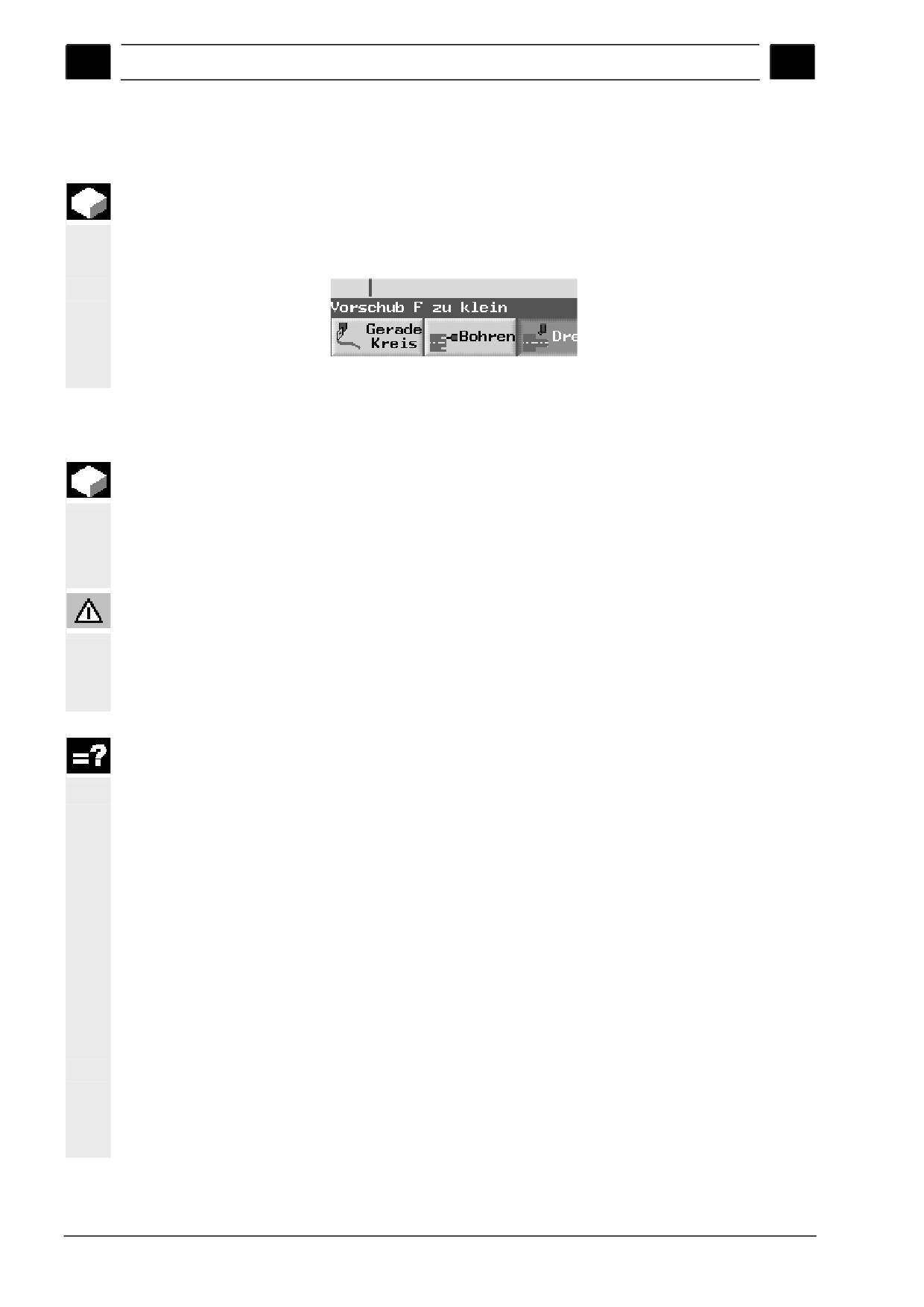
ShopTurn выводит в строке диалога сообщения, которые дают
указания по управлению или информируют о продвижении
процесса обработки. Высвечиваемые сообщения не прерывают
обработки.
Диалоговая строка с сообщением
12.2 Ошибки
Если ShopTurn определяет ошибочные состояния, то выводится
сообщение об ошибке и при необходимости останавливается
обработка. Можно показывать ошибки с номером ошибки, датой,
текстом ошибки и критерием удаления. Текст ошибки
предоставляет более подробную информацию о причине ошибки.
Предупреждение
Если игнорировать возникшую ошибку и не устранять ее причину,
то может возникнуть опасность для станка, детали, сохраненных
установок и, при определенных обстоятельствах, для здоровья
обслуживающего персонала.
Различные номера ошибок распределены по следующим
областям:
61000-62999
циклы
100000-100999
базовая система
101000-101999
диагностика
102000-102999
службы
103000-103999
станок
104000-104999
параметры
105000-105999
программирование
106000-106999
зарезервировано
107000-107999
OEM
110000-111999
зарезервировано
112000-112999
ShopTurn
120000-120999
зарезервировано
Описание всех ошибок можно найти в
Литература: /DAsl/, Руководство по диагностике,
SINUMERIK 840Dsl/840Di sl
12-416
SINUMERIK 840D sl Управление/программирование ShopTurn (BATsl) - Выпуск 01/2008
01/2008
Сообщения, ошибки, данные пользователя
12
12.3 Данные пользователя
12
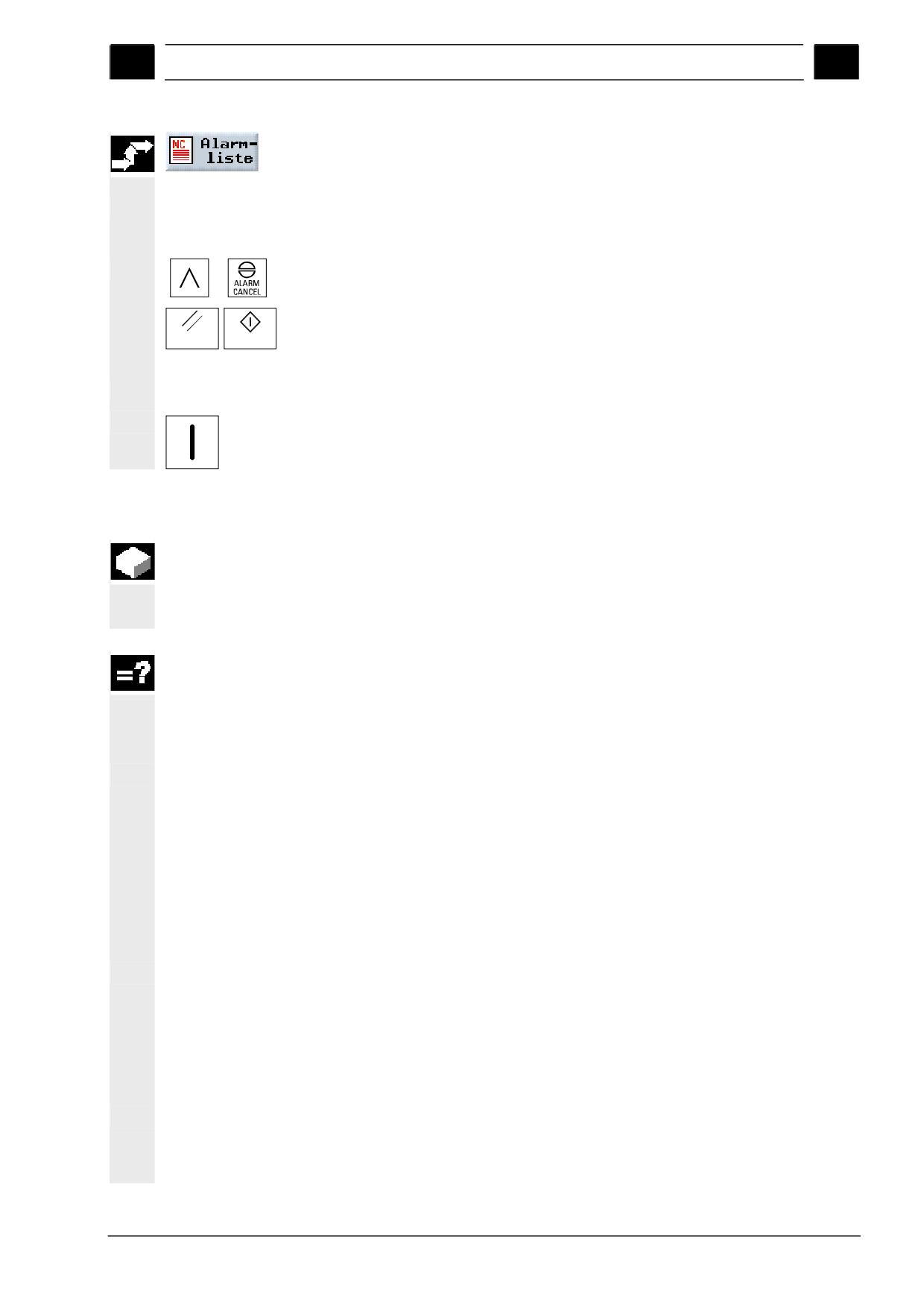
¾ Нажать программную клавишу "Список ошибок".
Высвечивается список активных сообщений и ошибок.
¾ Тщательно проверить станок на основе описания ошибки.
¾ Устранить причину ошибки.
¾ Нажать клавишу, которая отображена в виде символа рядом с
ошибкой, если необходимо удалить ошибку.
Reset
Cycle Start
-или-
¾ Выключить и снова включить станок или СЧПУ, когда рядом с
ошибкой виден символ главного выключателя (POWER ON).
12.3 Данные пользователя
Данные пользователя это переменные, предназначенные для
внутреннего использования как в программах ShopTurn, так и в
программах кода G. Эти данные пользователя могут быть
показаны в списке.
Определены следующие различные переменные:
• Глобальные данные пользователя (GUD)
GUD действуют во всех программах.
Индикация GUD может быть заблокирована через кодовый
переключатель или пароль.
• Локальные данные пользователя (LUD)
LUD действуют только в программах или подпрограммах, в
которых они были определены.
ShopTurn при выполнении программы индицирует LUD,
имеющиеся между актуальным кадром и концом программы.
Если нажать клавишу "Cycle-Stop", то список LUD
актуализируется. Значения, напротив, актуализируются
непрерывно.
• Глобальные программные данные пользователя (PUD)
PUD создаются из определенных в главной программе
локальных переменных (LUD). Т.е., PUD действуют во всех
подпрограммах и могут там записываться и считываться.
Вместе с глобальными программными данными пользователя
индицируются и локальные данные пользователя.
• Специфические для канала данные пользователя
Специфические для канала данные пользователя действуют
соответственно только в одном канале.
SINUMERIK 840D sl Управление/программирование ShopTurn (BATsl) - Выпуск 01/2008
12-417
Сообщения, ошибки, данные пользователя
01/2008
12
12.3 Данные пользователя
12
ShopTurn не показывает данные пользователя типа AXIS и
FRAME.
Какие переменные показываются ShopTurn можно узнать из
данных изготовителя станка.
Индикация данных
пользователя
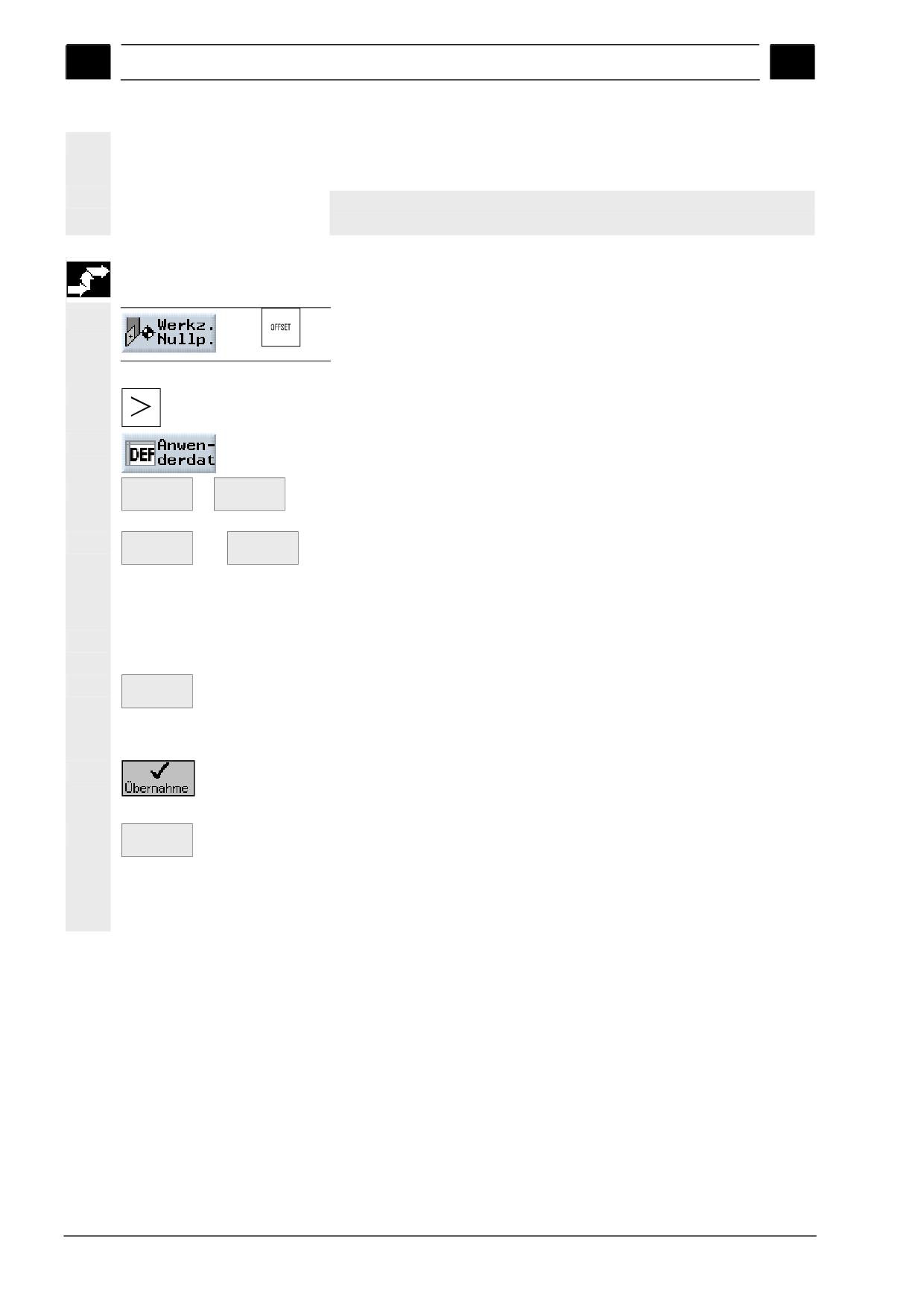
¾ Нажать программную клавишу "Нулевая точка инструмента"
или клавишу "Offset ".
-или-
¾ Нажать клавишу "Расширение ".
¾ Нажать программную клавишу "Данные пользователя ".
Globale
Programm.
¾ Выбрать через программную клавишу, какие данные
Anw.Daten
Anw. Daten
пользователя должны быть показаны.
GUD +
GUD -
¾ Нажать программные клавиши "GUD +" или "GUD -", если
или
необходимо показать GUD 1 до GUD 9 глобальных и
специфических для канала данных пользователя.
Поиск данных
пользователя
¾ Нажать программную клавишу "Искать".
Suchen
¾ Ввести текст, который необходимо найти.
Можно искать любую последовательность символов.
¾ Нажать программную клавишу "Применить ".
Искомые данные пользователя индицируются.
Weiter-
¾ Нажать программную клавишу "Продолжить поиск", если
suchen
необходимо продолжить поиск.
Индицируются следующие данные пользователя с искомой
последовательностью символов.
12-418
SINUMERIK 840D sl Управление/программирование ShopTurn (BATsl) - Выпуск 01/2008

01/2008
Сообщения, ошибки, данные пользователя
12
12.4 Индикация версии
12
12.4 Индикация версии
В окне запуска можно увидеть версию ShopTurn.
Версии ShopTurn и NCU могут быть считаны на интерфейсе CNC-
ISO.
Индикация версий
¾ Нажать клавишу "Расширение“, чтобы открыть расширенную
панель главного меню.
Service-
¾ Нажать программные клавиши "Диагностика" и "Сервисные
Diagnose
anzeigen
индикации".
Service-
anzeigen
NCU
¾ Нажать программные клавиши "Версия" и "Версия NCU".
Version
Version
Версия NCU появляется вверху в высвечиваемом окне:
xx.yy.zz.nn.
SINUMERIK 840D sl Управление/программирование ShopTurn (BATsl) - Выпуск 01/2008
12-419
Сообщения, ошибки, данные пользователя
01/2008
12
12.4 Индикация версии
12
Для заметок
12-420
SINUMERIK 840D sl Управление/программирование ShopTurn (BATsl) - Выпуск 01/2008
01/2008
Примеры
13
13
Примеры
13.1
Стандартные обработки
13-422
13.2
Фрезерование контура
13-434
SINUMERIK 840D sl Управление/программирование ShopTurn (BATsl) - Выпуск 01/2008
13-421
Примеры
01/2008
13
13.1 Стандартные обработки
13
13.1 Стандартные обработки
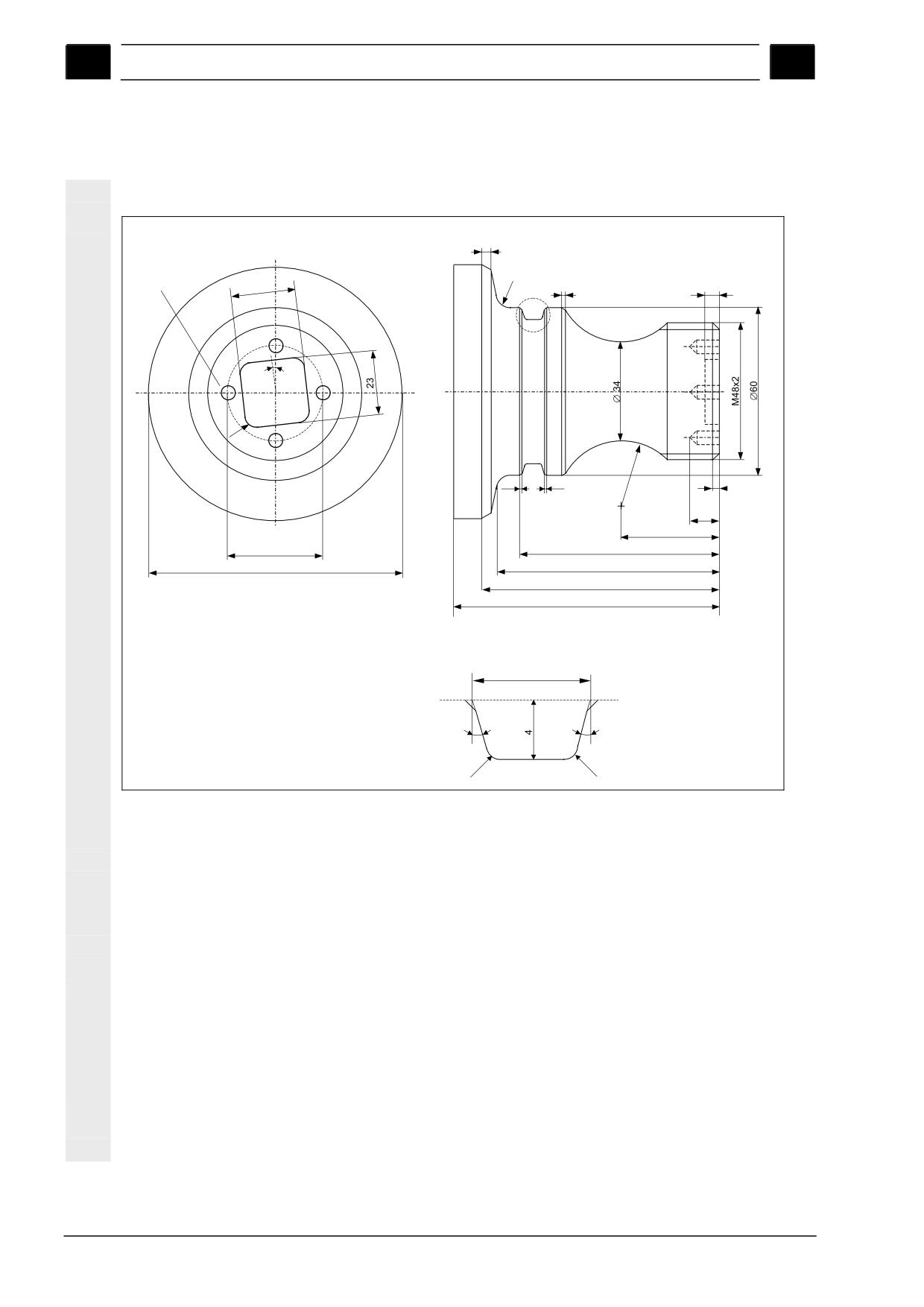
Чертеж детали
FS3
R6
4x∅5
23
FS2
5
X
4°
R8
R23
FS1
FS1
3x45°
10
35
∅32
70
∅90
80
85
95
X 5:1
8
15°
15°
R1
R1
Чертеж детали
Заготовка
Размеры: ∅90 x 120 мм
Материал:
алюминий
Инструменты
Черновой
80°, R0.6
инструмент_80
Черновой
55°, R0.4
инструмент_55
Чистовой инструмент
35°, R0.4
Резец
Ширина плоскости 4
Резьбовой резец_2
Сверло
∅5
Фреза
∅8
13-422
SINUMERIK 840D sl Управление/программирование ShopTurn (BATsl) - Выпуск 01/2008
01/2008
Примеры
13
13.1 Стандартные обработки
13
Программа
1. Создание новой
¾
Нажать в области управления "Менеджер программы" в
программы
Neu
желаемой директории программные клавиши
ShopTurn
и
Programm .
¾ Ввести имя программы (здесь: Demoteil_1)
¾ Нажать программную клавишу
2. Заголовок программы
Высвечивается экран параметров "Заголовок программы".
¾
Определение заготовки:
Заготовка
цилиндр
XA
90 абс.
ZA
0 абс.
ZI
-120 абс.
ZB
-100 абс.
Отвод
простой
XRA
2 инкр.
ZRA
5 инкр.
Точка смены
MCS
инструмента
XT
160 абс.
ZT
409 абс.
SC
1 инкр.
S1
4000 об./мин.
Единица
мм
измерения
¾
Нажать программную клавишу
3. Цикл обработки
Abspanen
резаньем для
¾
Нажать программные клавиши
поперечной обточки
¾
Ввести параметры:
T
Черновой инструмент_80
F
0.300 мм/об.
V
300 м/мин.
Обработка
Положение
Направление
поперечное (параллельно оси X)
X0
60 абс.
Z0
2 абс.
SINUMERIK 840D sl Управление/программирование ShopTurn (BATsl) - Выпуск 01/2008
13-423
Примеры
01/2008
13
13.1 Стандартные обработки
13
X1
-1.6 абс.
Z1
0 абс.
D
2 инкр.
UX
0 инкр.
UZ
0.1 инкр.
¾
Нажать программную клавишу
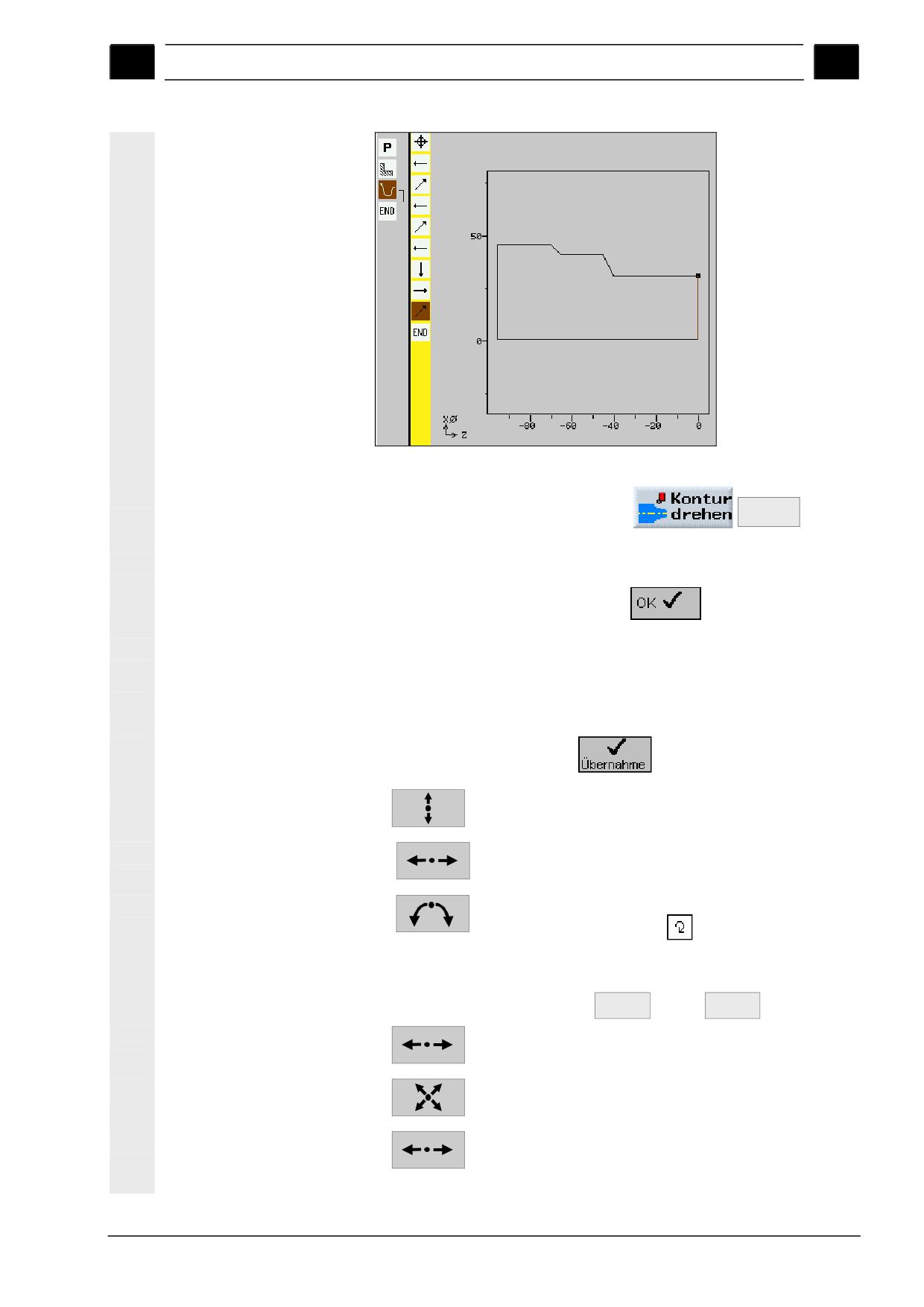
4. Ввод контура заготовки с
Neue-
помощью контурного
Kontur
¾
Нажать программную клавишу
вычислителя
¾
Ввести имя контура (здесь: Kont_1)
¾
Нажать программную клавишу
¾
Определить точку старта контура:
X
60 абс.
Z
0 абс.
¾
Нажать программную клавишу
¾
Ввести следующие элементы контура и подтвердить ввод
программной клавишей
:
1.
Z -40 абс.
2.
X 80 абс.
Z -45 абс.
3.
Z -65 абс.
4.
X 90 абс.
Z -70 абс.
5.
Z -95 абс.
6.
X 0 абс.
7.
Z 0 абс.
8.
X 60 абс.
Z 0 абс.
¾ Нажать программную клавишу
13-424
SINUMERIK 840D sl Управление/программирование ShopTurn (BATsl) - Выпуск 01/2008
01/2008
Примеры
13
13.1 Стандартные обработки
13
Контур заготовки
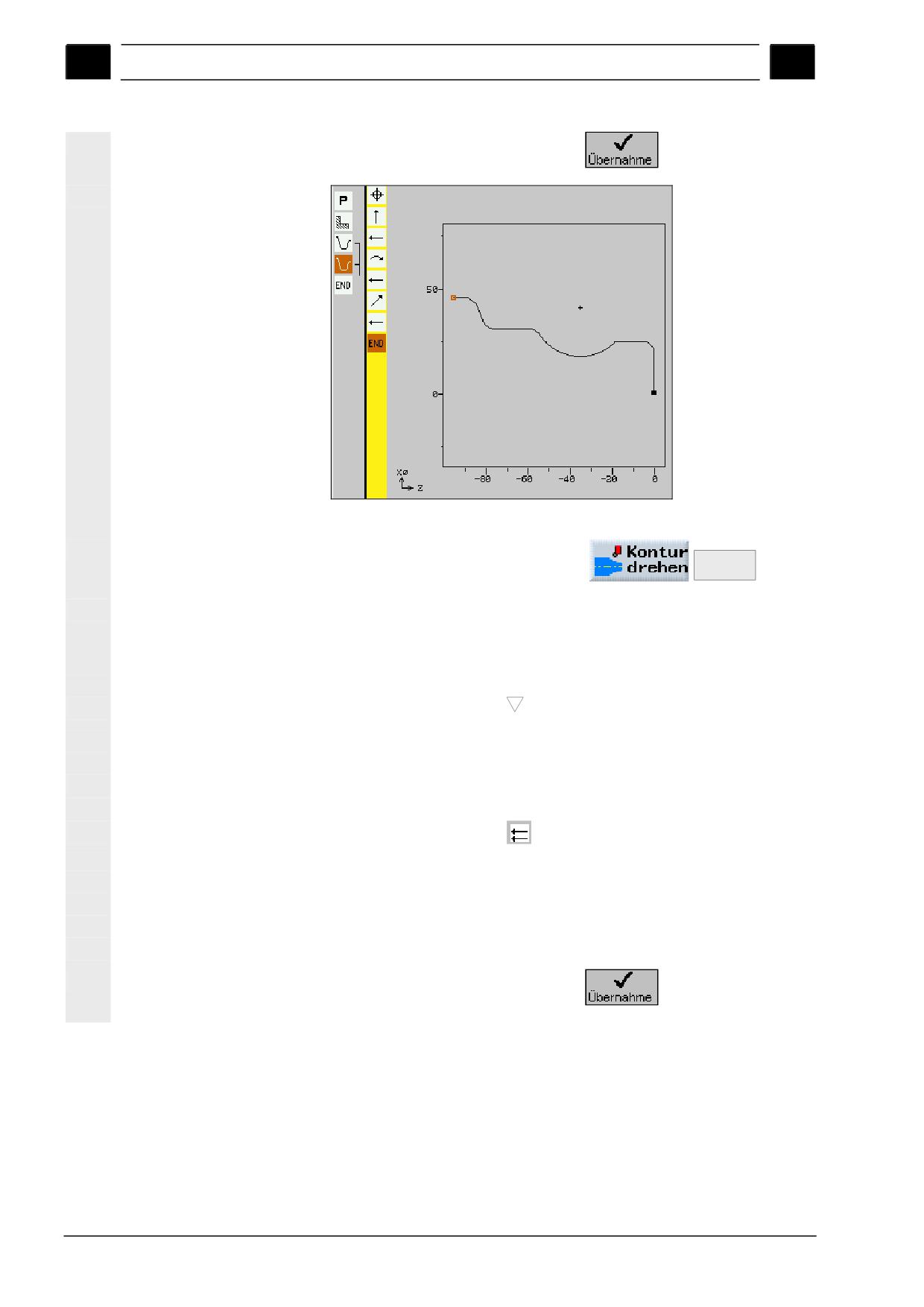
5. Ввод контура готовой
Neue
детали с помощью
Kontur
¾ Нажать программную клавишу
контурного вычислителя
¾ Ввести имя контура (здесь: Kont_2)
¾ Нажать программную клавишу
¾ Определить точку старта контура:
X
0 абс.
Z
0 абс.
¾ Ввести следующие элементы контура и подтвердить ввод
программной клавишей
:
1.
X 48 абс.
FS 3
2.
α2 90°
3.
Направление вращения
R 23 абс.
X 60 абс.
X 60 абс.
Dialog
Dialog
X 60 абс.
Auswahl
Übernahme
FS 2
4.
Z -80 абс.
R 6
5.
X 90 абс.
Z -85 абс.
FS 3
6.
Z -95 абс.
SINUMERIK 840D sl Управление/программирование ShopTurn (BATsl) - Выпуск 01/2008
13-425
Примеры
01/2008
13
13.1 Стандартные обработки
13
¾ Нажать программную клавишу
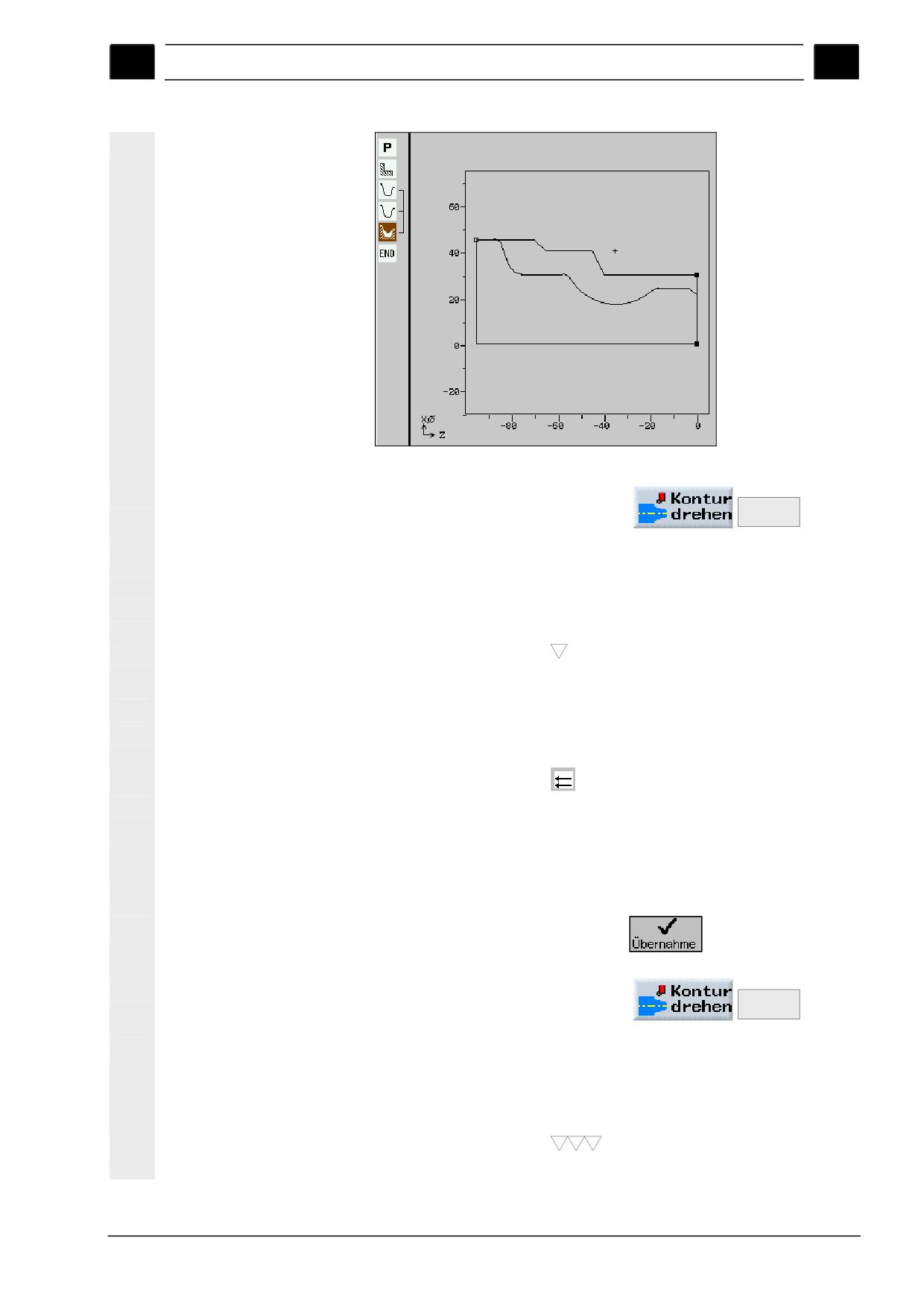
Контур готовой детали
6. Обработка резаньем
Abspanen
(черновая обработка)
¾ Нажать программную клавишу
¾ Ввести параметры:
T
Черновой инструмент_80
F
0.300 мм/об.
V
200 м/мин.
Обработка
Напр. резанья
вдоль (параллельно оси Z)
Сторона обработки снаружи
Напр. обработки
← (от торцовой к задней стороне)
D
1.9 инкр.
Глубина резания
UX
0.2 инкр.
UZ
0.1 инкр.
BL
Контур
Ограничение
нет
Поднутрения
нет
¾ Нажать программную клавишу
13-426
SINUMERIK 840D sl Управление/программирование ShopTurn (BATsl) - Выпуск 01/2008
01/2008
Примеры
13
13.1 Стандартные обработки
13
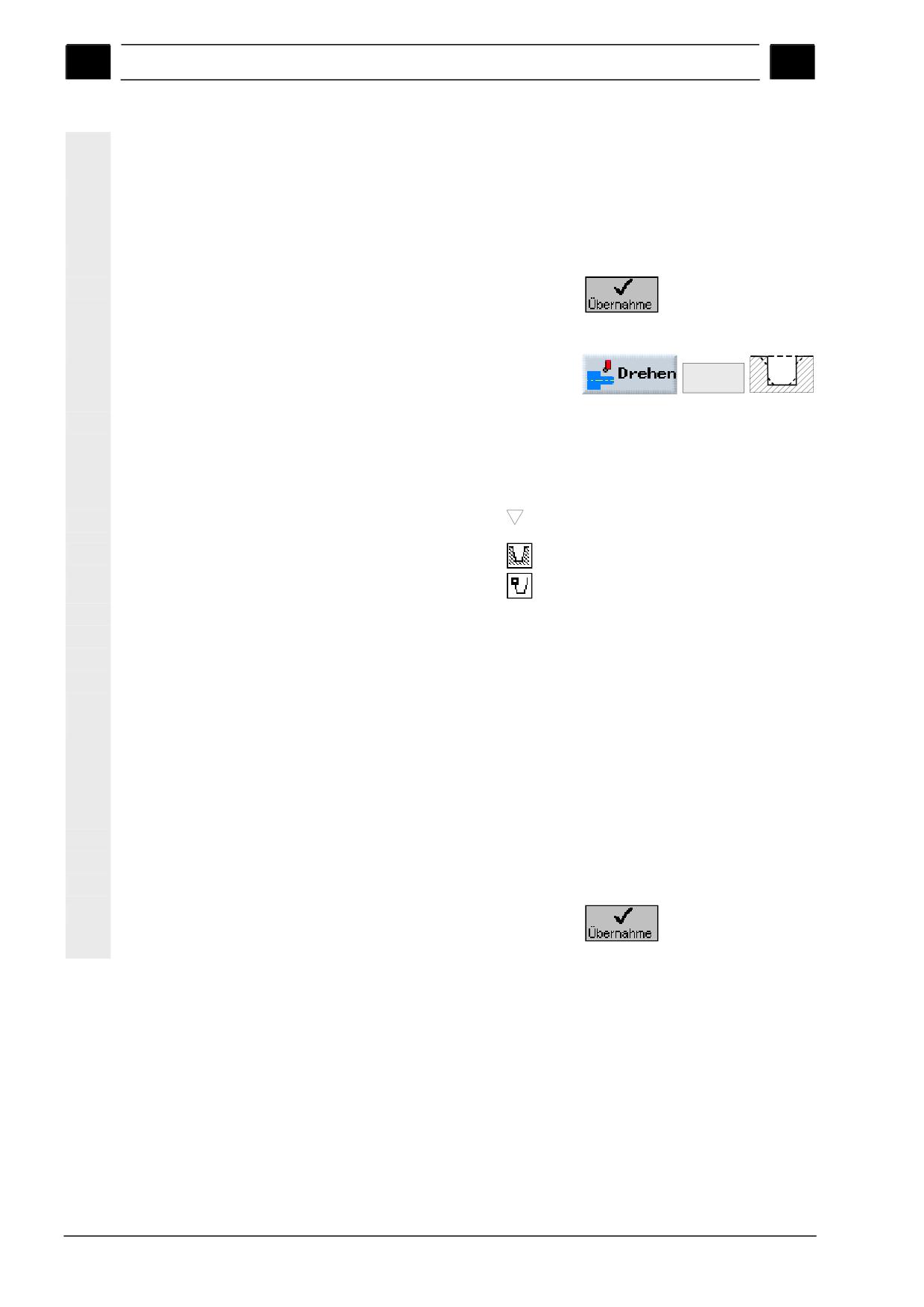
Обработка резаньем
7. Выборка остаточного
Abspanen
материала
Rest
¾
Нажать программную клавишу
¾
Ввести параметры:
T
Черновой инструмент_55
F
0.200 мм/об.
V
250 м/мин.
Обработка
Напр. резанья
вдоль (параллельно оси Z)
Сторона обработки снаружи
Напр. обработки
← (от торцовой к задней стороне)
D
2 инкр.
Глубина резания
UX
0.200 инкр.
UZ
0.100 инкр.
Ограничение
нет
Поднутрения
да
FR
0.250 мм/об.
¾
Нажать программную клавишу
8. Обработка резаньем
Abspanen
(чистовая обработка)
¾
Нажать программную клавишу
¾
Ввести параметры:
T
Чистовой инструмент
F
0.150 мм/об.
V
300 м/мин.
Обработка
SINUMERIK 840D sl Управление/программирование ShopTurn (BATsl) - Выпуск 01/2008
13-427
Примеры
01/2008
13
13.1 Стандартные обработки
13
Напр. резанья
вдоль (параллельно оси Z)
Сторона обработки снаружи
Напр. обработки
← (от торцовой к задней стороне)
Припуск
нет
Ограничение
нет
Поднутрения
да
¾
Нажать программную клавишу
9. Выточка (черновая
обработка)
Einstich
¾
Нажать программные клавиши
¾
Ввести параметры:
T
Резец
F
0.150 мм/об.
V
300 м/мин.
Обработка
Полож. выточки
Исходная точка
X0
60 абс.
Z0
-70
B2
8 инкр.
T1
4 инкр.
α1
15 градусов
α2
15 градусов
FS1
1
R2
1
R3
1
FS4
1
D
2 инкр.
U
0.100 инкр.
N
1
¾
Нажать программную клавишу
13-428
SINUMERIK 840D sl Управление/программирование ShopTurn (BATsl) - Выпуск 01/2008
01/2008
Примеры
13
13.1 Стандартные обработки
13
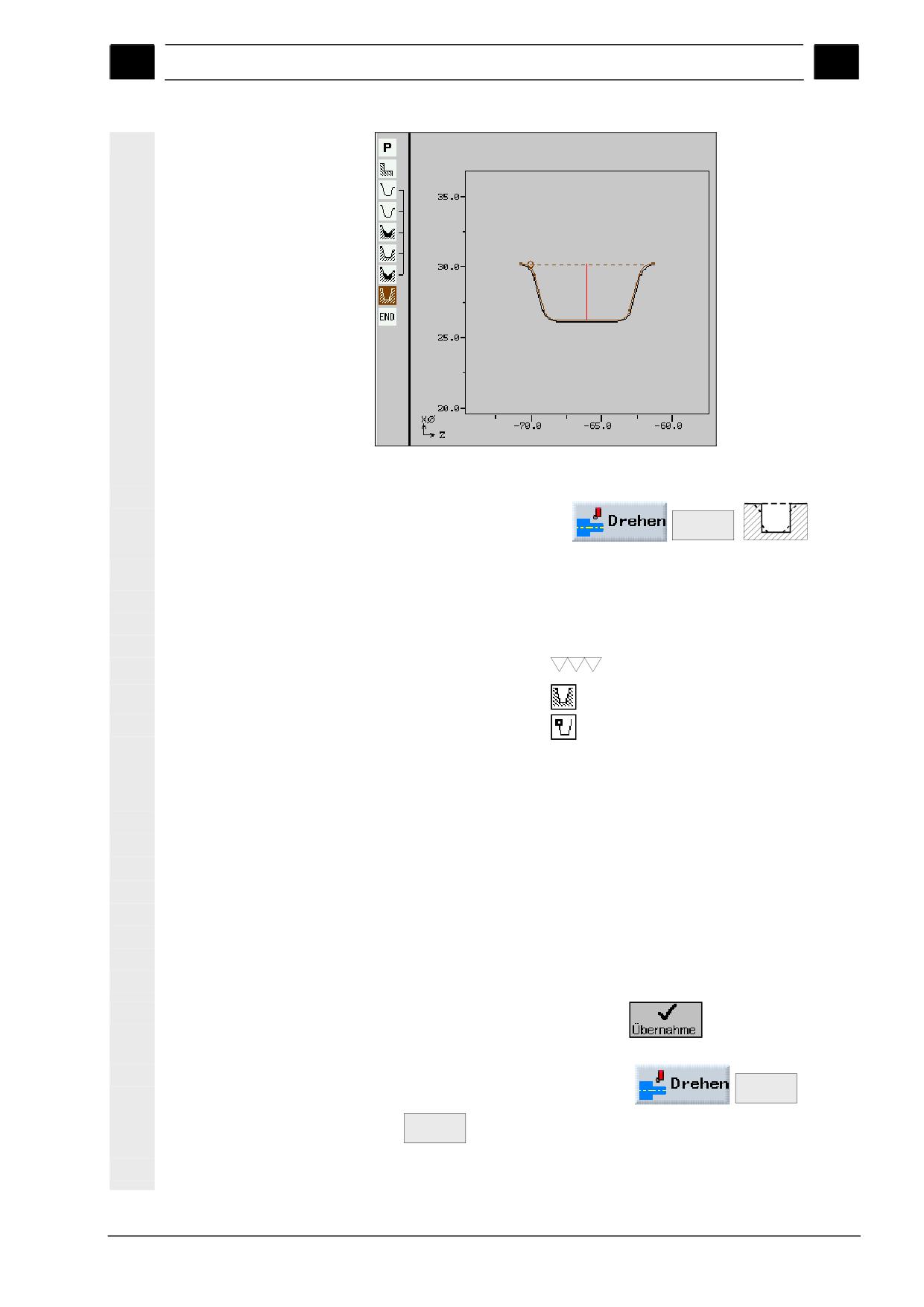
Выточка
10.Выточка (чистовая
обработка)
Einstich
¾
Нажать прогр. клавиши
¾
Ввести параметры:
T
Резец
F
0.150 мм/об.
V
300 м/мин.
Обработка
Полож. выточки
Исходная точка
X0
60 абс.
Z0
-70
B1
5.856 инкр.
T1
4 инкр.
α1
15 градусов
α2
15 градусов
FS1
1
R2
1
R3
1
FS4
1
N
1
¾
Нажать программную клавишу
11.Резьба продольная
Gewinde
M48x2
¾
Нажать программные клавиши
(черновая обработка)
Gewinde
Längs
¾
Ввести параметры:
SINUMERIK 840D sl Управление/программирование ShopTurn (BATsl) - Выпуск 01/2008
13-429
Примеры
01/2008
13
13.1 Стандартные обработки
13
T
Резьбовой резец_2
P
2 мм/об.
G
0
S
400 об./мин.
Подрез
дегрессивный
Режим обработки
резьба
Наружная резьба
X0
48 абс.
Z0
0 абс.
Z1
-25 абс.
W
4 инкр.
R
4 инкр.
K
1.226 инкр.
α
30 градусов
Подача
AS
10
U
0.020 инкр.
V
1 инкр.
Q
0 градусов
¾
Нажать программную клавишу
12. Резьба продольная
Gewinde
M48x2
¾
Нажать программные клавиши
(чистовая обработка)
Gewinde
Längs
¾
Ввести параметры:
T
Резьбовой резец_2
P
2 мм/об.
G
0
S
400 об./мин.
Режим обработки
резьба
Наружная резьба
X0
48 абс.
Z0
0 абс.
Z1
-25 абс.
W
4 инкр.
R
4 инкр.
K
1.226 инкр.
α
30 градусов
Подача
V
1 инкр.
Q
0 градусов
13-430
SINUMERIK 840D sl Управление/программирование ShopTurn (BATsl) - Выпуск 01/2008
01/2008
Примеры
13
13.1 Стандартные обработки
13
¾ Нажать программную клавишу
13. Сверление
Bohren
Reiben
>
¾ Нажать программные клавиши
Bohren
¾ Ввести параметры:
T
Сверло
F
200 мм/мин.
S
1000 об./мин.
Положение
Торец
Острие/хвостовик Острие
Z1
10 инкр.
DT
0 сек
¾ Нажать программную клавишу
14.Позиционирование
Positio-
nen
>
¾ Нажать программные клавиши
¾ Ввести параметры:
Положение
Торец
Прямоуг./полярн.
полярная
Z0
0 абс.
C0
0 абс.
L0
16 абс.
C1
90 абс.
L1
16 абс.
C2
180 абс.
L2
16 абс.
C3
270 абс.
L3
16 абс.
¾ Нажать программную клавишу
15.Фрезерование
Tasche
>
прямоугольного кармана ¾ Нажать программные клавиши
Rechteck-
tasche
¾ Ввести параметры:
T
фреза
F
0.030 мм/зуб
S
1800 об./мин.
SINUMERIK 840D sl Управление/программирование ShopTurn (BATsl) - Выпуск 01/2008
13-431
Примеры
01/2008
13
13.1 Стандартные обработки
13
Положение
Торец
Режим обработки
Позиция
Отдельная позиция
X0
0 абс.
Y0
0 абс.
Z0
0 абс.
W
23
L
23
R
8
α0
4 градусов
Z1
5 инкр.
DXY
50 %
DZ
3
UXY
0.1 мм
UZ
0.1
Врезание
по центру
FZ
50 мм/мин.
¾ Нажать программную клавишу
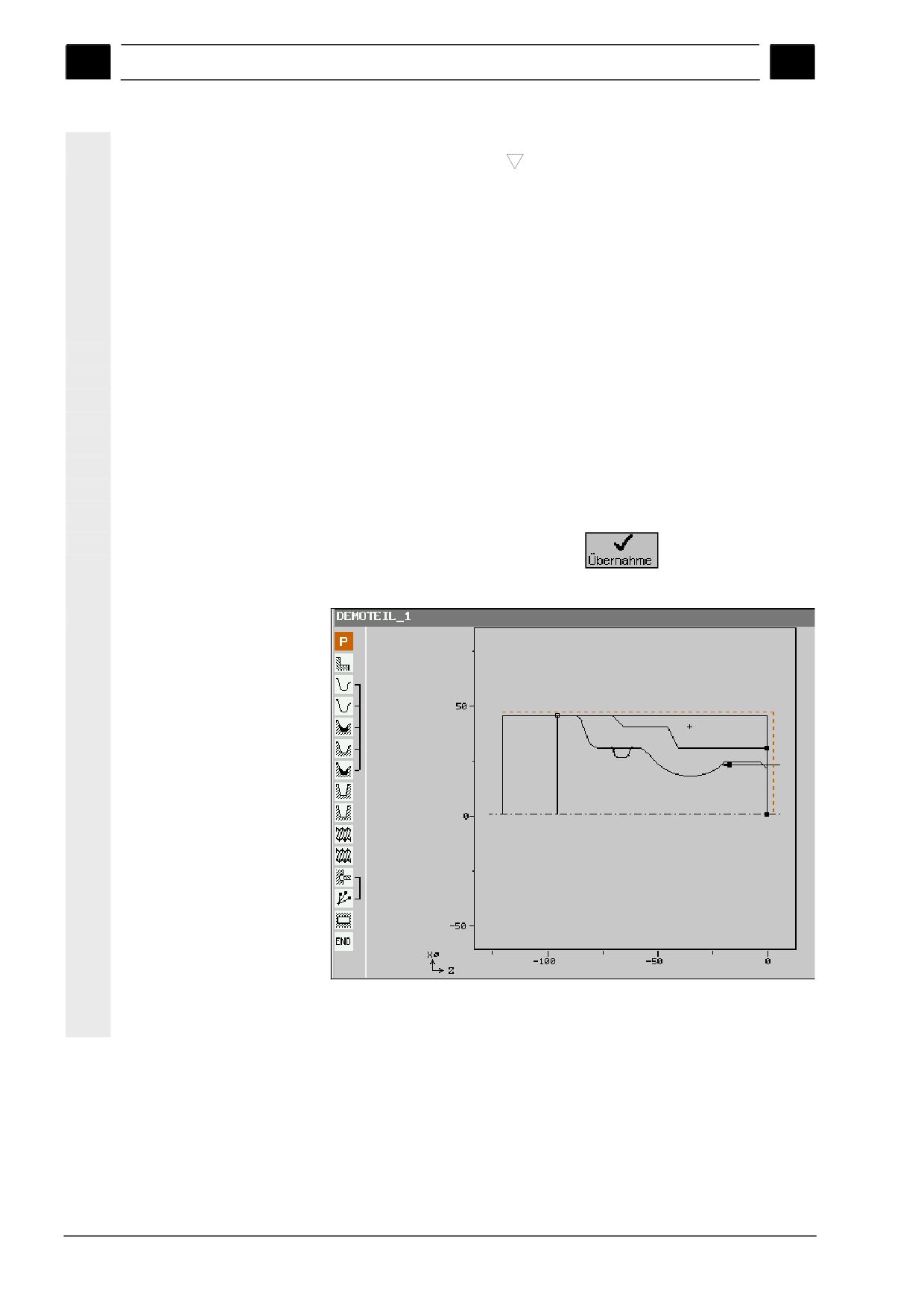
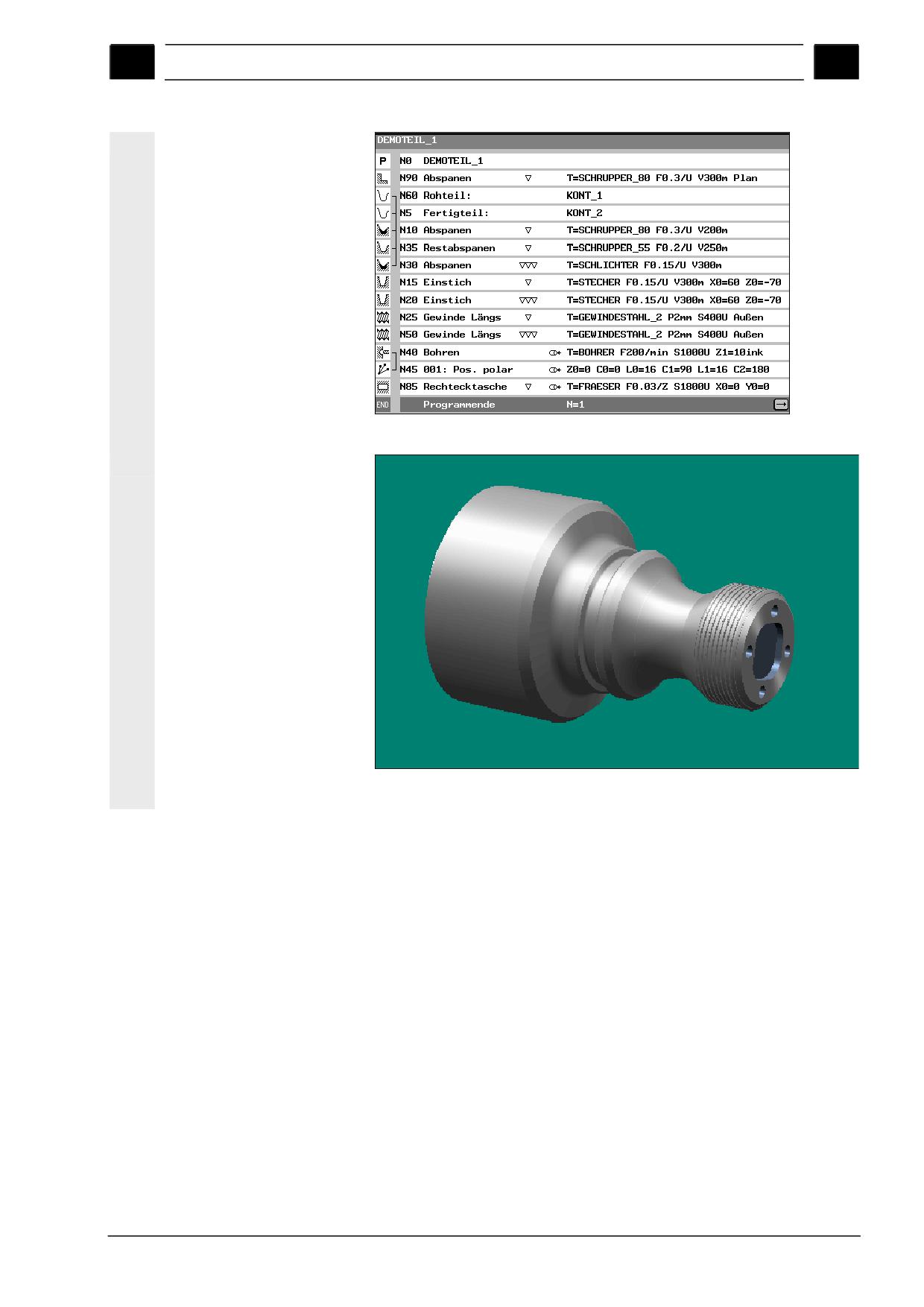
Результат
Графическое программирование
13-432
SINUMERIK 840D sl Управление/программирование ShopTurn (BATsl) - Выпуск 01/2008
01/2008
Примеры
13
13.1 Стандартные обработки
13
Технологическая карта
Симуляция, объемная модель
SINUMERIK 840D sl Управление/программирование ShopTurn (BATsl) - Выпуск 01/2008
13-433
Примеры
01/2008
13
13.2 Фрезерование контура
13
13.2 Фрезерование контура
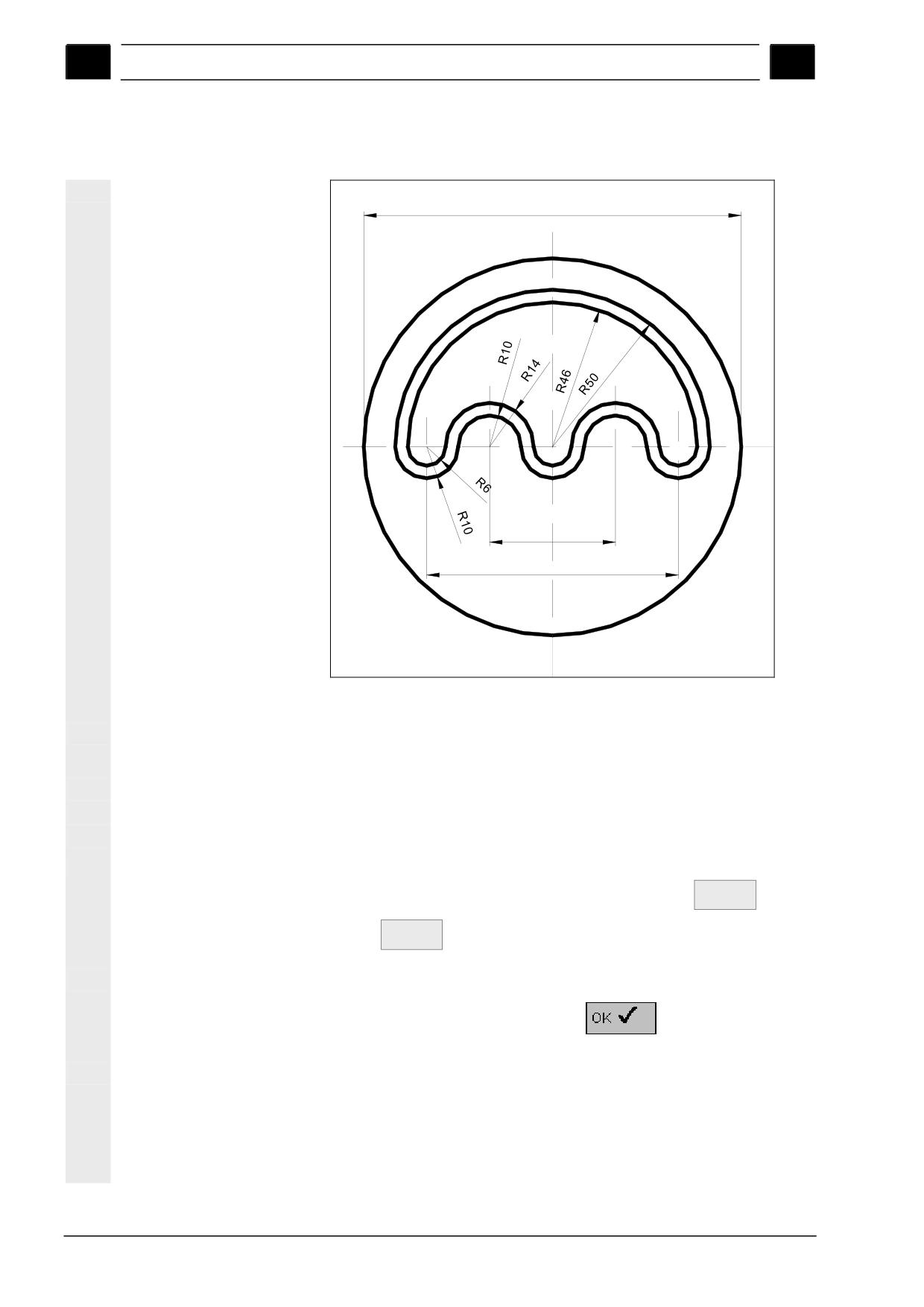
Чертеж детали
Ø120
T=3
40
80
T=5
Чертеж детали
Заготовка
Размеры: ∅120 x 80 мм
Материал:
алюминий
Инструменты
Фреза: ∅18
Фреза: ∅5
Программа
1. Создание новой
¾ Нажать в области управления "Менеджер программы" в
программы
Neu
желаемой директории программные клавиши
ShopTurn
и
Programm .
¾ Ввести имя программы (здесь: контур)
¾ Нажать программную клавишу
2. Заполнение заголовка
Высвечивается экран параметров "Заголовок программы".
программы
¾ Определение заготовки:
Заготовка
цилиндр
XA
120 абс.
ZA
0 абс.
13-434
SINUMERIK 840D sl Управление/программирование ShopTurn (BATsl) - Выпуск 01/2008
01/2008
Примеры
13
13.2 Фрезерование контура
13
ZI
-80 абс.
ZB
-50 абс.
Отвод
простой
XRA
125 абс.
ZRA
2 абс.
Точка смены
WСS
инструмента
XT
200 абс.
ZT
200 абс.
SC
1 инкр.
S1
1000 об./мин.
Единица
мм
измерения
¾
Нажать программную клавишу
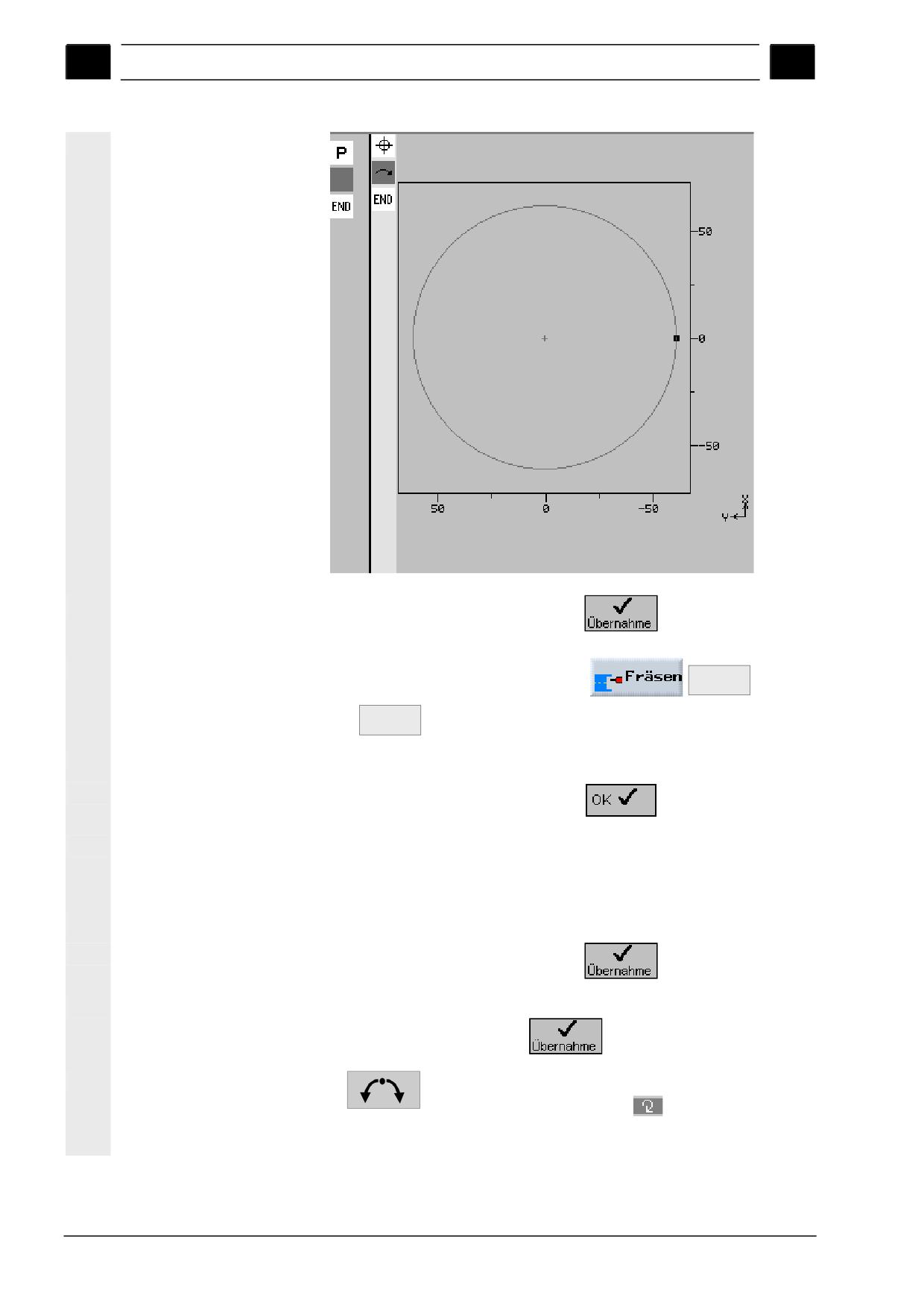
3. Ввод граничного контура
Kontur-
fräsen
¾
Нажать программные клавиши
Neue-
Kontur
¾
Ввести имя контура (здесь: Kontur_1)
¾
Нажать программную клавишу
¾
Определить точку старта контура:
Положение
Торец
X
0 абс.
Y
-61 абс.
¾
Нажать программную клавишу
¾
Ввести следующие элементы контура и подтвердить ввод
программной клавишей
:
1.
Направление вращения
R 61 абс.
Y -61 абс.
I
0 абс.
Dialog
Dialog
Auswahl
Übernahme
SINUMERIK 840D sl Управление/программирование ShopTurn (BATsl) - Выпуск 01/2008
13-435
Примеры
01/2008
13
13.2 Фрезерование контура
13
Граничный контур
¾ Нажать программную клавишу
4. Ввод наружного контура
Kontur-
fräsen
¾ Нажать программные клавиши
Neue-
Kontur
¾ Ввести имя контура (здесь: Kontur_2)
¾ Нажать программную клавишу
¾ Определить точку старта контура:
Положение
Торец
X
0 абс.
Y
50 абс.
¾ Нажать программную клавишу
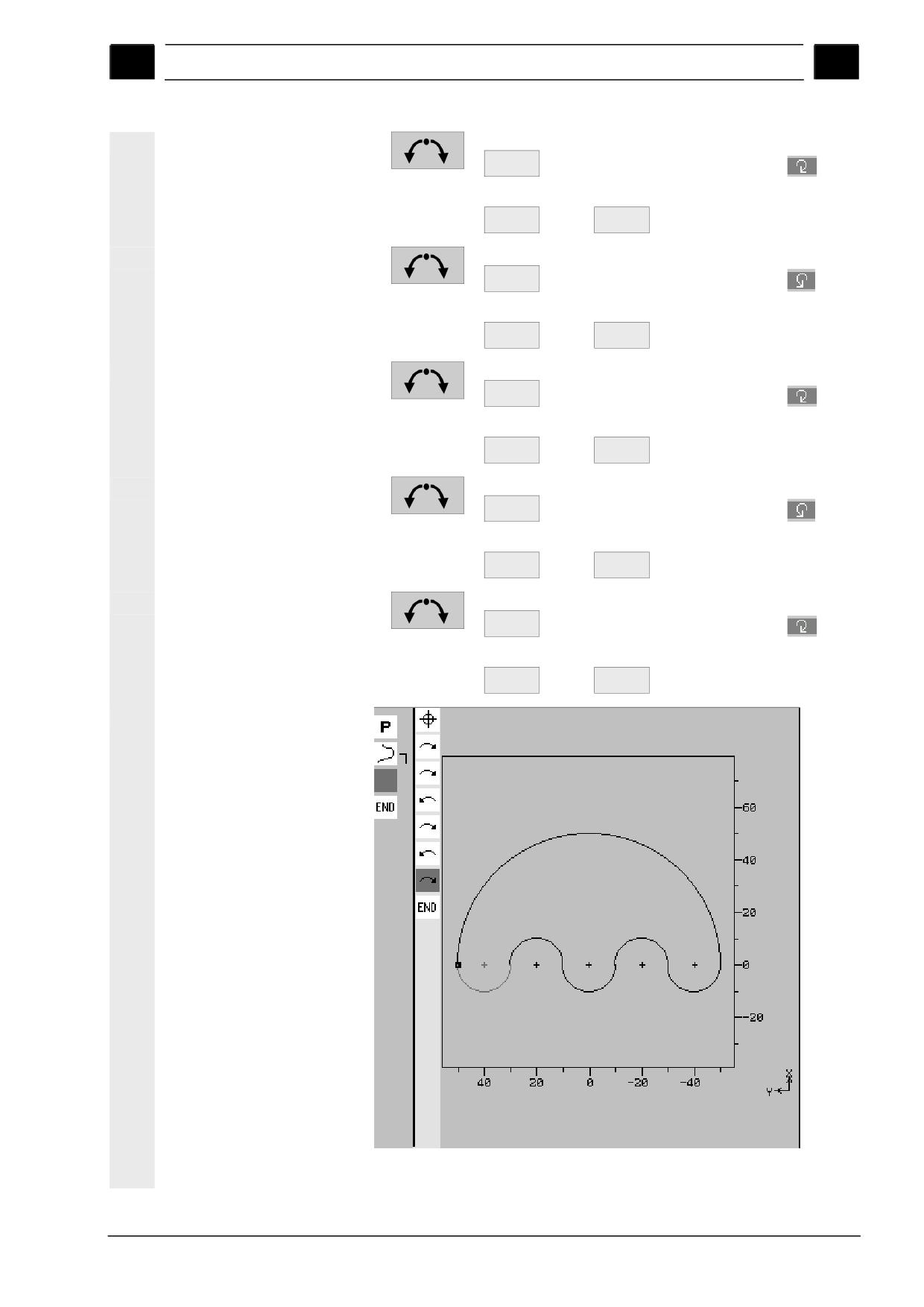
¾ Ввести следующие элементы контура и подтвердить ввод
программной клавишей
:
1.
Направление вращения
R 50 абс.
X 0 абс. Y -50 абс.
13-436
SINUMERIK 840D sl Управление/программирование ShopTurn (BATsl) - Выпуск 01/2008
01/2008
Примеры
13
13.2 Фрезерование контура
13
Tangente
2.
an Vorg.
Направление вращения
R 10 абс.
X 0 абс.
Dialog
Dialog
Auswahl
Übernahme
Tangente
3.
an Vorg.
Направление вращения
R 10 абс.
X 0 абс.
Dialog
Dialog
Auswahl
Übernahme
Tangente
4.
an Vorg.
Направление вращения
R 10 абс.
X 0 абс.
Dialog
Dialog
Auswahl
Übernahme
Tangente
an Vorg.
5.
Направление вращения
R 10 абс.
X 0 абс.
Dialog
Dialog
Auswahl
Übernahme
Tangente
6.
an Vorg.
Направление вращения
R 10 абс.
X 0 абс.
Dialog
Dialog
Auswahl
Übernahme
Наружный контур
SINUMERIK 840D sl Управление/программирование ShopTurn (BATsl) - Выпуск 01/2008
13-437
Примеры
01/2008
13
13.2 Фрезерование контура
13
¾
Нажать программную клавишу
5. Выборка наружного
Kontur-
Ausräumen
контура
fräsen
¾
Нажать прогр. клавиши
T
Fraeser_18
F
0.200 мм/зуб
V
200 м/мин.
Положение
Торец
Обработка
Z0
0 абс.
Z1
5 инкр.
DXY
50 %
DZ
2
UXY
0 мм
UZ
0
Точка старта
авто
Врезание
по центру
FZ
0.100 мм/зуб
Режим
на плоскость отвода
подъема
¾
Нажать программную клавишу
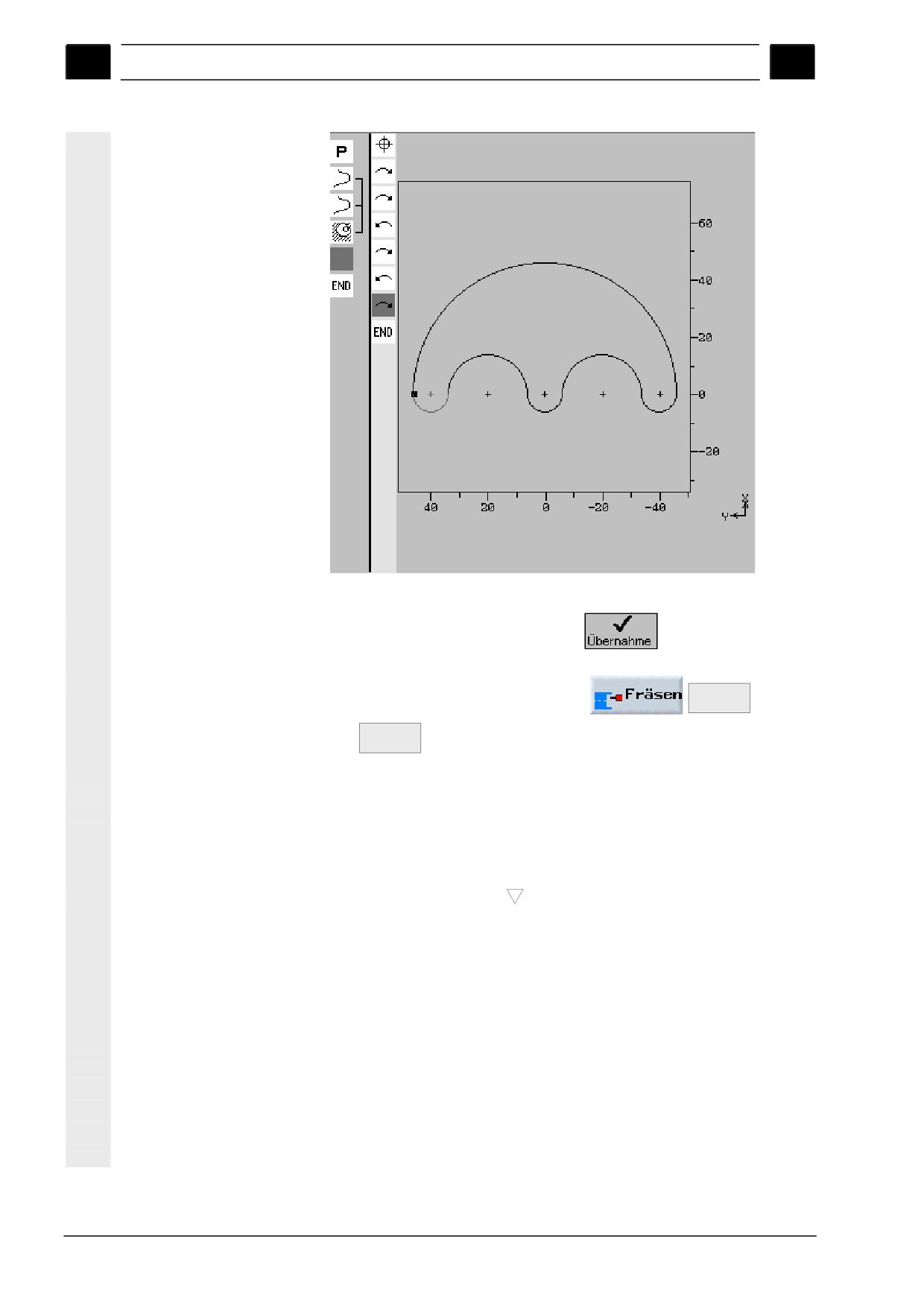
6. Ввод внутреннего
Kontur-
Neue-
контура
fräsen
Kontur
¾
Нажать прогр.ые клавиши
¾
Ввести имя контура (здесь: Kontur_3)
¾
Нажать программную клавишу
¾
Определить точку старта контура:
Плоскость
Торец
обработки
X
0 абс.
Y
46 абс.
¾
Нажать программную клавишу
¾
Ввести следующие элементы контура и подтвердить ввод
программной клавишей
:
1.
Направление вращения
R 46 абс.
X 0 абс.
Y -46 абс.
13-438
SINUMERIK 840D sl Управление/программирование ShopTurn (BATsl) - Выпуск 01/2008
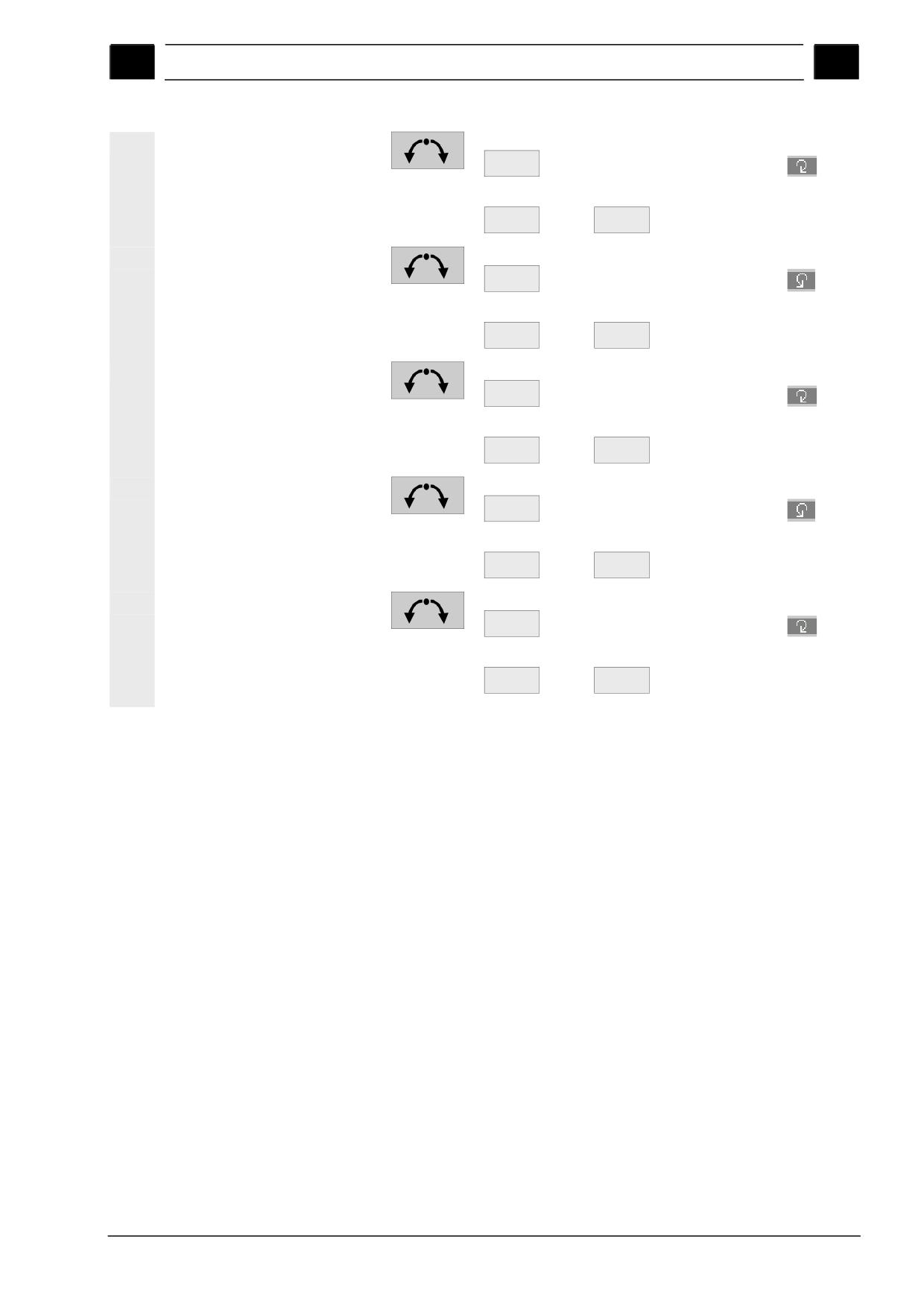
01/2008
Примеры
13
13.2 Фрезерование контура
13
Tangente
2.
an Vorg.
Направление вращения
R 6 абс.
X 0 абс.
Dialog
Dialog
Auswahl
Übernahme
Tangente
3.
an Vorg.
Направление вращения
R 14 абс.
X 0 абс.
Dialog
Dialog
Auswahl
Übernahme
Tangente
4.
an Vorg.
Направление вращения
R 6 абс.
X 0 абс.
Dialog
Dialog
Auswahl
Übernahme
Tangente
an Vorg.
5.
Направление вращения
R 14 абс.
X 0 абс.
Dialog
Dialog
Auswahl
Übernahme
Tangente
6.
an Vorg.
Направление вращения
R 6 абс.
X 0 абс.
Dialog
Dialog
Auswahl
Übernahme
SINUMERIK 840D sl Управление/программирование ShopTurn (BATsl) - Выпуск 01/2008
13-439
Примеры
01/2008
13
13.2 Фрезерование контура
13
Внутренний контур
¾ Нажать программную клавишу
7. Выборка внутреннего
Kontur-
контура
fräsen
¾ Нажать программные клавиши
Ausräumen
¾ Ввести параметры:
T
Fraeser_5
F
0.200 мм/зуб
V
250 м/мин.
Положение
Торец
Обработка
Z0
0 абс.
Z1
3 инкр.
DXY
100 %
DZ
2
UXY
0 мм
UZ
0
Точка старта
авто
Врезание
по центру
FZ
0.100 мм/зуб
Режим
на плоскость отвода
подъема
13-440
SINUMERIK 840D sl Управление/программирование ShopTurn (BATsl) - Выпуск 01/2008
01/2008
Примеры
13
13.2 Фрезерование контура
13
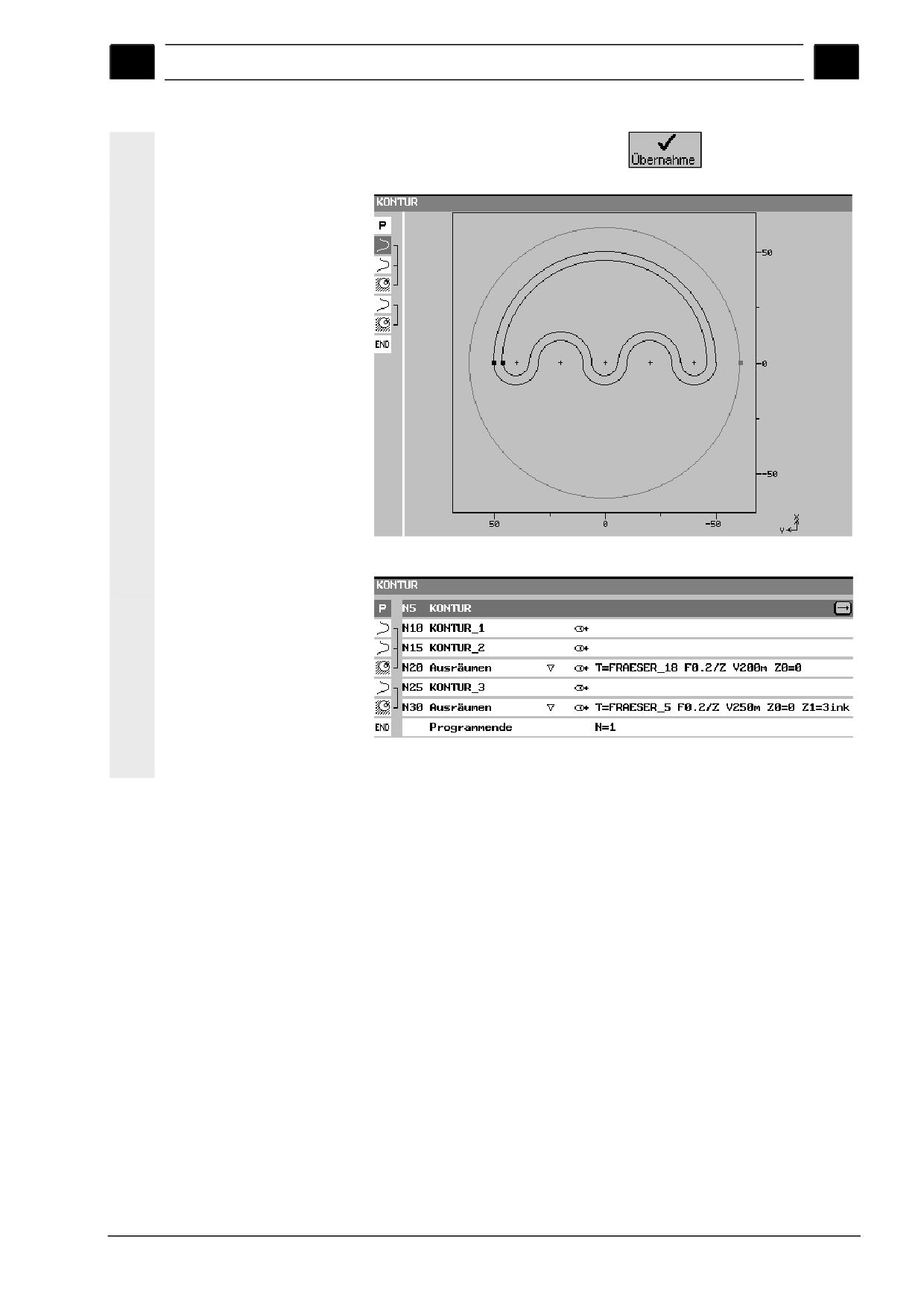
¾ Нажать программную клавишу
Результат
Графическое программирование
Технологическая карта
SINUMERIK 840D sl Управление/программирование ShopTurn (BATsl) - Выпуск 01/2008
13-441
Примеры
01/2008
13
13.2 Фрезерование контура
13
Для заметок
13-442
SINUMERIK 840D sl Управление/программирование ShopTurn (BATsl) - Выпуск 01/2008
01/2008
Приложение
A
A
Приложение
A
Сокращения
A-444
B
Указатель
I-447
SINUMERIK 840D sl Управление/программирование ShopTurn (BATsl) - Выпуск 01/2008
A-443
Приложение
01/2008
A
A Сокращения
A
A
Сокращения
ABS
Абсолютный размер
COM
Communication: коммуникация
Компонент СЧПУ, осуществляющий и координирующий
коммуникацию.
CNC
Computerized Numerical Control: компьютерное числовое
программное управление
D
Резец
DIN
Промышленный стандарт ФРГ
DRF
Differential Resolver Function: функция дифференциального
преобразования координат
Функция создает вместе с электронным маховичком
инкрементальное смещение нулевой точки в автоматическом
режиме.
DRY
Dry Run: подача пробного хода
F
Подача
GUD
Global User Data: глобальные данные пользователя
INC
Increment: Размер шага
INI
Initializing Data: данные инициализации
INK
Инкрементальный размер
LED
Light Emitting Diode: световой диод
M01
M-функция: Запрограммированная остановка
MCS
Machine Coordinate System
MD
Машинные данные
MDA
Manual Data Automatic
MCS
Система координат станка
MPF
Main Program File: Главная программа
NC
Numerical Control: числовое программное управление
A-444
SINUMERIK 840D sl Управление/программирование ShopTurn (BATsl) - Выпуск 01/2008
01/2008
Приложение
A
A Сокращения
A
СЧПУ включает компоненты NCK, PLC, PCU и COM.
NCK
Numerical Control Kernel: ядро ЧПУ
Компонент ЧПУ, который выполняет программы и во многом
координирует процессы движения станка.
WO
Смещение нулевой точки
OP
Operator Panel: Пульт оператора
PC
Personal Computer
PCU
Personal Computer Unit
Компонент СЧПУ, позволяющий осуществлять коммуникацию
между оператором и станком.
PLC
Programmable Logic Control: контроллер
Компонент СЧПУ для обработки логического контроля станка
PRT
Тестирование программы
REF
Реферирование
REPOS
Репозиционирование
ROV
Rapid Override: коррекция ускоренного хода
S
Число оборотов шпинделя
SBL
Single Block Отдельный кадр
SI
Safety Integrated
SKP
Skip: пропуск кадра
SPF
Sub Program File: подпрограмма
SW
ПО
T
Инструмент
TMZ
Tool Magazine Zero
V
Скорость резания
WCS
Work Piece Coordinate System
WСS
Система координат детали
WPD
Work Piece Directory: директория детали
SINUMERIK 840D sl Управление/программирование ShopTurn (BATsl) - Выпуск 01/2008
A-445