содержание .. 26 27 28 29 ..
SINUMERIK 840D sl ShopTurn. Управление / Программирование ЧПУ (2008 год) - часть 3
01/2008
Обработка детали
3
3.7
Пересохранение
3
3.7
Пересохранение
В режиме управления "Автоматический" можно пересохранить
технологические параметры (вспомогательные функции,
программируемые операторы, и т.п.) в оперативной памяти NCK.
Кроме этого, могут вводиться и выполняться любые кадры ЧПУ.
Через пересохранение программы в памяти программ обработки
детали не изменяются.
Пересохранение с
отдельным кадром
¾ Загрузить программу в режим управления "Автоматический"
(см. главу "Выбор программы для обработки").
¾ Нажать клавишу "Single Block" для покадровой обработки
Single Block
программы.
Программа автоматически останавливается на следующей
границе кадра.
¾ Нажать программную клавишу "Пересохранить".
Открывается окно "Пересохранение".
¾ Ввести необходимые кадры ЧПУ, которые должны быть
выполнены.
¾ Нажать клавишу "Cycle Start".
Cycle Start
Введенные кадры выполняются. Выполнение может
отслеживаться в окне "Пересохранение".
После "Пересохранения" выполняется подпрограмма с
содержанием REPOSA, которая может быть отслежена.
Пересохранение без
отдельного кадра
¾ Загрузить программу в режим управления "Автоматический"
(см. главу "Выбор программы для обработки").
¾ Для остановки выполнения программы нажать клавишу "Cycle
Cycle Stop
Stop".
¾ Нажать программную клавишу "Пересохранить".
Открывается окно "Пересохранение".
¾ Ввести необходимые кадры ЧПУ, которые должны быть
выполнены.
¾ Нажать клавишу "Cycle Start".
Cycle Start
Введенные кадры выполняются. Выполнение кадров может
SINUMERIK 840D sl Управление/программирование ShopTurn (BATsl) - 01/2008
3-103
Обработка детали
01/2008
3
3.8 Проверка программы
3
отслеживаться в окне "Пересохранение".
После выполнения введенных кадров можно заново прикрепить
кадры.
Отмена
пересохранения
¾ Нажать клавишу "Назад", чтобы выйти из "Пересохранения".
Окно закрывается.
Теперь можно выполнить смену режимов работы.
После повторного нажатия "Cycle Start" продолжает выполняться
Cycle Start
выбранная перед пересохранением программа.
3.8
Проверка программы
Во избежание неправильной обработки детали при первом
запуске программы на станке, сначала необходимо проверить
программу, не двигая оси станка.
При проверке ShopTurn тестирует программу на предмет наличия
следующих недопустимых состояний:
• геометрическая несовместимость
• отсутствующие данные
• не осуществимые программные связи и переходы
• нарушение рабочего пространства
Ошибки синтаксиса распознаются ShopTurn автоматически при
загрузке программы в режим управления "Автоматический".
Исполнение ShopTurn вспомогательных функций (функций M и H)
при проверке программы зависит от установок изготовителя
станка.
Следовать указаниям изготовителя станка.
При проверке программы можно использовать следующие
функции:
• Остановка обработки с помощью "запрограммированной
остановки" (см. главу "Управление ходом программы ")
• Графическое представление на дисплее (см. главу
"Прорисовка перед обработкой детали")
3-104
SINUMERIK 840D sl Управление/программирование ShopTurn (BATsl) - 01/2008
01/2008
Обработка детали
3
3.9
Исправление программы
3
¾ Загрузить программу в режиме работы "Автоматический" (см.
главу "Запуск/остановка обработки ").
¾ Нажать программную клавишу "Управление программой".
Programm-
¾ Нажать программную клавишу "Проверка программы ".
Test
¾ Нажать клавишу "Cycle Start".
Cycle Start
Программа проверяется без перемещения осей станка.
Programm-
¾ Заново нажать программную клавишу "Проверка программы",
Test
если необходимо отключить состояние проверки после
выполнения программы. (В этом случае программная
клавиша снова отключена.)
3.9
Исправление программы
Сразу же после того, как ShopTurn распознает синтаксическую
ошибку при загрузке программы в режим работы
"Автоматический", ошибка показывается в строке ошибок. После
программа может быть исправлена в программном редакторе.
В зависимости от того, находится ли программа после
прерывания с помощью ShopTurn в состоянии NC-Stop или
Reset, можно осуществлять различные коррекции.
• состояние NC-Stop:
Можно изменять только кадры, которые еще не были
обработаны на станке или загружены NCK.
• состояние Reset:
Могут изменяться все кадры.
¾ Нажать программную клавишу "Исправить программу".
Программа высвечивается в области управления "Программа",
содержащий ошибку кадр отмечен.
¾ Нажать клавишу "Курсор вправо ".
Высвечивается экран параметров.
¾ Внести исправления.
¾ Нажать программную клавишу "Применить ".
Исправления вносятся в актуальную программу.
¾ Нажать программную клавишу "Выполнение".
Программа снова загружается в режим работы "Автоматический"
и можно запустить обработку детали.
SINUMERIK 840D sl Управление/программирование ShopTurn (BATsl) - 01/2008
3-105

Обработка детали
01/2008
3
3.10 Индикация функций G и вспомогательных функций
3
3.10
Индикация функций G и вспомогательных функций
Если в процессе обработки детали необходимо, к примеру,
узнать, активна ли в данный момент коррекция радиуса резцов
или какая единица измерения используется, то надо включить
индикацию функций G или вспомогательных функций.
В "функции G" показываются 16 различных групп G. Внутри
группы G отображается только активная в данный момент в NCK
функция G. Кроме этого в заглавной строке окна можно видеть
активную в данный момент трансформацию.
В качестве альтернативы в "Все функции G" перечисляются все
группы G со всеми соответствующими функциями G.
К вспомогательным функциям относятся установленные
изготовителем станка функции M и H, которые передают
параметры на PLC и запускаю там определенные изготовителем
станка реакции.
Следовать указаниям изготовителя станка.
Показываются макс. пять функций М и три функции Н.
И при выполнении программы рабочих операций также можно
индицировать активные в данный момент в NCK функции G, так
как осуществляется внутреннее преобразование функций Shop
Turn в код G.
G-
¾ Нажать в режиме управления "Ручной" или "Автоматический"
Funktion
программную клавишу "Функция G".
Вместо параметров T, F и S индицируются активные при
обработке функции G в пределах одной группы G.
Если нажать программную клавишу "функция G" еще раз, то
снова появляется индикация состояния "T, F, S
-или-
Alle
¾ Нажать программную клавишу "Все функции G".
G-Funk.
Вместо параметров T, F и S перечисляются все группы G с
функциями G. Если нажать программную клавишу "Все функции
G" еще раз, то снова появляется индикация состояния"T, F, S".
-или-
Hilfs-
¾ Нажать программную клавишу "Вспомогательная функция".
Funktion
Вместо параметров T, F и S индицируются активные при
обработке вспомогательные функции. Если нажать программную
клавишу "Вспомогательная функция" еще раз, то снова
появляется индикация состояния "T, F, S".
3-106
SINUMERIK 840D sl Управление/программирование ShopTurn (BATsl) - 01/2008
01/2008
Обработка детали
3
3.11 Симуляция обработки
3
3.11
Симуляция обработки
Выполнение программы может быть представлено на дисплее в
графической форме с тем, чтобы осуществлять простой контроль
результата программирования без перемещения осей станка.
Таким образом, можно заранее определить неправильно
запрограммированные шаги обработки, предотвратив тем самым
неправильную обработку детали.
Кроме этого, благодаря графическому представлению можно
отслеживать обработку детали на станке, если обзор рабочего
пространства закрыт, к примеру, из-за СОЖ.
ShopTurn при этом графическом представлении показывает
деталь, инструменты и заднюю бабку на дисплее в правильных
пропорциях. Т.е., для детали используются
запрограммированные размеры заготовки из заголовка
программы, а инструменты показываются в зависимости от типа
инструмента и размера различными символами. Для
отображения встречного шпинделя и задней бабки берутся
размеры из экрана ввода "Шпиндели" (см. главу "Шпиндели").
При графическом представлении программ кода G ShopTurn
показывается заранее определенную форму заготовки, которая
может подвергаться любым изменениям.
Контур готовой детали
Если в главной программе запрограммированы токарные
обработки, то ShopTurn при старте графического представления
показывает соответствующий контур готовой детали. Таким
образом, можно легко сравнить актуальный контур с контуром
готовой детали и определить, где при обработке может остаться
материал.
Варианты
При графическом представлении можно выбирать из трех
представления
вариантов:
• Симуляция перед обработкой детали
Перед обработкой детали на станке можно запустить быстрый
просмотр выполнения программы в графической форме на
дисплее. При этом оси станка не двигаются.
• Прорисовка перед обработкой детали
Перед обработкой детали на станке можно представить
выполнения программы с подачей пробного хода в
графической форме на дисплее. При этом оси станка не
двигаются. В отличие от симуляции можно использовать
функции для управления программой, т.е. можно, к примеру,
остановить графическое выполнение и запустить покадровый
режим.
• Прорисовка при обработке детали
При выполнении программы на станке можно отслеживать
SINUMERIK 840D sl Управление/программирование ShopTurn (BATsl) - 01/2008
3-107

Обработка детали
01/2008
3
3.11 Симуляция обработки
3
обработку детали на экране.
Виды
Для всех трех вариантов доступны следующие виды:
• Вид в 3-х окнах
• Вид сбоку
• Вид спереди
• Объемная модель
Пути перемещения инструментов представляются в цвете:
Красная линия = инструмент движется ускоренным ходом
Зеленая линия = инструмент движется с подачей обработки
Во всех видах при графической обработке работает таймер.
Индицируемое время обработки (в часах/минутах/секундах)
приблизительно соответствует времени, необходимому при
выполнении программы на станке (включая смену инструмента).
При прерываниях программы в процессе прорисовки таймер
останавливаются.
Кроме этого дополнительно показываются актуальные
координаты оси, процентовка и программный кадр, выполняемый
в данный момент.
При симуляции кроме этого показывается активный инструмент с
номером резцов и подачей.
Трансформации
Трансформации при симуляции или при прорисовке
отображаются по разному:
• Трансформации координат (смещение, масштабирование, ...)
индицируются согласно программированию.
• Смещения нулевой точки (G54, ...) приводят в графическом
представлении только к смещению нулевой точки в
направлении Z.
Встречный шпиндель
Если при программировании через функцию М разжимается или
сжимается патрон главного или встречного шпинделя, то
ShopTurn может представить это графически, только если эти
функции М через машинные данные согласованы с циклами.
Следовать указаниям изготовителя станка.
3-108
SINUMERIK 840D sl Управление/программирование ShopTurn (BATsl) - 01/2008
01/2008
Обработка детали
3
3.11 Симуляция обработки
3
3.11.1 Симуляция перед обработкой детали
Перед обработкой детали на станке можно запустить быстрый
просмотр выполнения программы в графической форме на
экране, чтобы проконтролировать результат программирования.
При симуляции действует и процентовка подачи.
0%: симуляция останавливается.
≥ 100%: программа выполняется с макс. скоростью.
Процентовка подачи для симуляции должна быть активирована
через машинные данные.
Следовать указаниям изготовителя станка.
Запуск симуляции
¾ Нажать программную клавишу или клавишу "Программа".
-или-
Появляется обзор директорий.
¾ Поместить курсор на директорию, в которой необходима
симуляция программы.
¾ Нажать клавишу "Input" или "Курсор вправо ".
-или-
Появляется обзор программ.
¾ Переместить курсор на программу, которую необходимо
симулировать.
¾ Нажать клавишу "Курсор вправо" или "Input".
-или-
Выбранная программа показывается в области управления
"Программа".
¾ Нажать программную клавишу "Симуляция ".
Выполнение программы представляется в графической форме на
дисплее. При этом оси станка не двигаются.
Details
Einzel-
¾ Нажать программные клавиши "Подробности" и "Отдельный
>
satz
кадр", если необходимо покадровое выполнение программы.
SINUMERIK 840D sl Управление/программирование ShopTurn (BATsl) - 01/2008
3-109
Обработка детали
01/2008
3
3.11 Симуляция обработки
3
Остановка симуляции
¾ Нажать программную клавишу "Стоп".
Симуляция останавливается.
Отмена симуляции
¾ Нажать программную клавишу "Reset".
Симуляция отменяется и снова высвечивается необработанная
форма заготовки детали.
Повторный запуск
симуляции
¾ Нажать программную клавишу "Start".
Симуляция запускается заново.
Завершение симуляции
¾ Нажать программную клавишу "Конец".
Ende
Снова высвечивается технологическая карта или графическое
программирование программы.
3.11.2 Прорисовка перед обработкой детали
Перед обработкой детали на станке можно запустить быстрый
просмотр выполнения программы в графической форме на
дисплее, чтобы проконтролировать результат программирования.
Прорисовка является опцией программного обеспечения.
Можно заменить запрограммированную подачу на подачу
пробного хода, чтобы управлять скоростью обработки (см. главу
"Определение подачи пробного хода").
Кроме этого можно прервать или управлять графической
обработкой, т.е. работают функции по управлению программой,
как то "NC-Stop", "Отдельный кадр", "Процентовка подачи" и т.п.
Если вместо графического представления снова необходимо
увидеть актуальные программные кадры, то можно
переключиться на окно программы.
Эта функция должна быть установлена через машинные данные.
Следовать указаниям изготовителя станка.
3-110
SINUMERIK 840D sl Управление/программирование ShopTurn (BATsl) - 01/2008
01/2008
Обработка детали
3
3.11 Симуляция обработки
3
¾ Загрузить программу в режиме работы "Автоматический" (см.
главу "Запуск/остановка обработки ").
¾ Нажать программные клавиши "Управление программой" и
Programm
Test
"Проверка программы".
Probelauf
¾ Нажать программную клавишу "Подача пробного хода", если
Vorschub
необходимо заменить запрограммированную скорость подачи
скоростью пробного хода.
¾ Нажать программную клавишу "Прорисовка".
¾ Нажать клавишу "Cycle Start".
Cycle Start
Выполнение программы представляется в графической форме на
дисплее. При этом оси станка не двигаются.
Probelauf
¾ Снова нажать программную клавишу "Подача пробного хода",
Vorschub
если прорисовка должна осуществляться с
запрограммированной скоростью подачи. (В этом случае
программная клавиша снова отключена.)
Programm-
¾ Нажать программную клавишу "Окно программы", если
ansicht
необходимо переключиться с графического представления на
окно программы режима управления "Автоматический".
Запись графических данных продолжается в фоновом
режиме.
¾ Нажать одну из четырех программных клавиш для
графических видов, если снова необходимо перейти к
…
графической индикации.
3.11.3 Прорисовка при обработке детали
Если обзор рабочего пространства при обработке детали закрыт,
к примеру, из-за СОЖ, то выполнение программы можно
отслеживать на дисплее.
Прорисовка является опцией программного обеспечения.
Прорисовка обработки может быть включена и тогда, когда
обработка детали на станке уже идет.
Эта функция должна быть установлена через машинные данные.
Следовать указаниям изготовителя станка.
SINUMERIK 840D sl Управление/программирование ShopTurn (BATsl) - 01/2008
3-111
Обработка детали
01/2008
3
3.11 Симуляция обработки
3
¾ Загрузить программу в режиме работы "Автоматический" (см.
главу "Запуск/остановка обработки ").
¾ Нажать программную клавишу "Прорисовка".
¾ Нажать клавишу "Cycle Start".
Cycle Start
Запускается обработка детали на станке и ее графическое
представление на дисплее.
3.11.4 Изменение формы заготовки для программы кода G
Программы кода G обычно не содержит описания формы
заготовки. Поэтому для графического представления ShopTurn
использует заранее определенную форму заготовки. Она может
подвергаться любым изменениям.
¾ Выбрать "Симуляцию" или "Прорисовку".
-или-
¾ Нажать программные клавиши "Вид сбоку" и "Подробности".
Details
>
Einstel-
¾ Нажать программную клавишу "Установки".
lungen
¾ Выбрать форму заготовки (цилиндр, труба, прямоугольник
или многоугольник ).
¾ Ввести желаемые размеры.
¾ Нажать программную клавишу "Назад".
При следующем графическом представлении программы кода G
учитываются введенные размеры.
3-112
SINUMERIK 840D sl Управление/программирование ShopTurn (BATsl) - 01/2008
01/2008
Обработка детали
3
3.11 Симуляция обработки
3
3.11.5 Различные виды детали
При графическом представлении можно выбирать между
различными видами, чтобы всегда иметь возможность
оптимального рассмотрения обработки на детали или показа
подробностей или общий вид готовой детали.
Доступны следующие виды:
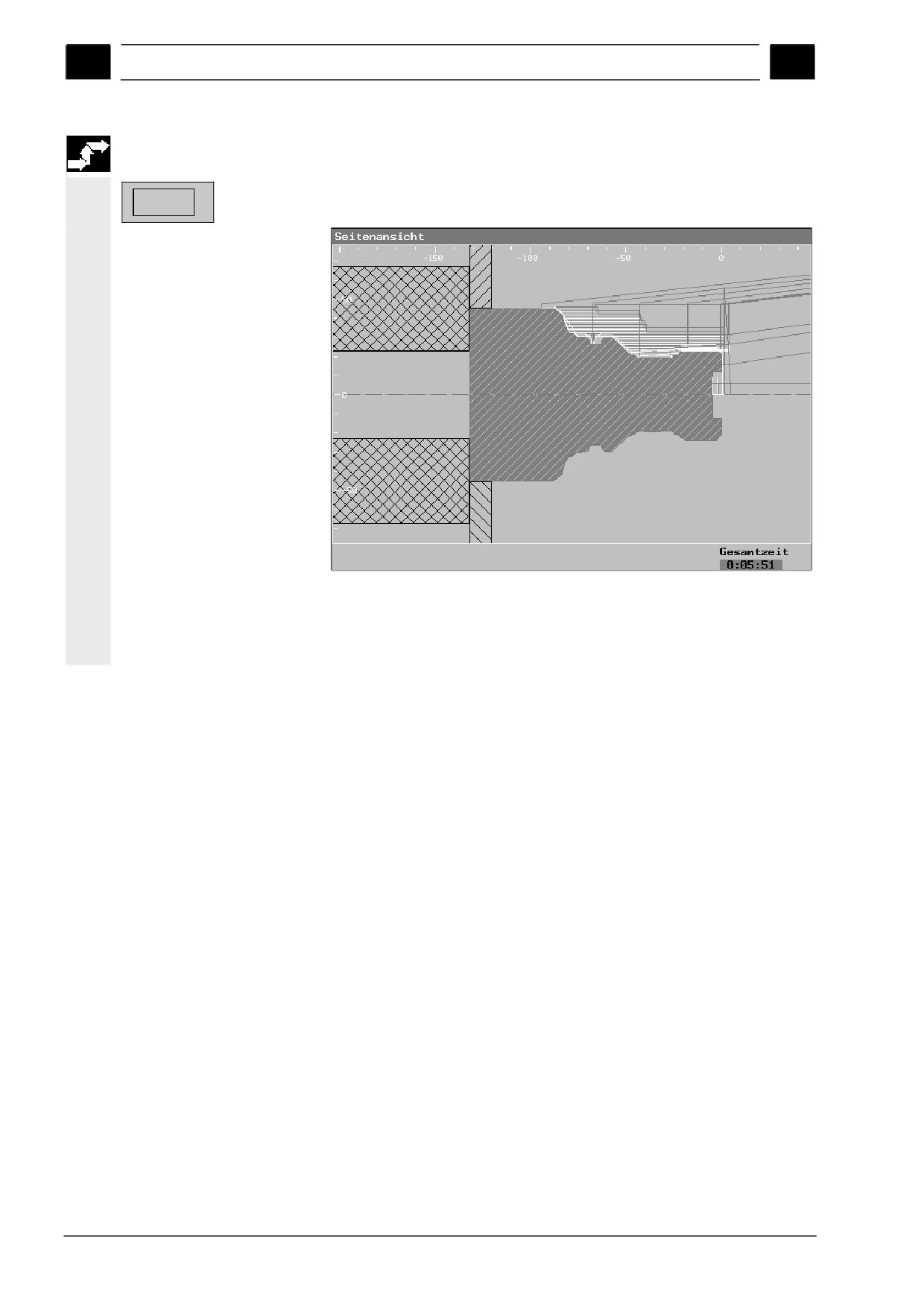
• Вид сбоку
Представление частично показывает деталь в продольном
сечении, частично боковую поверхность.
• Вид спереди
Деталь представляется в поперечном сечении. Стандартно
отображается торцовая сторона детали. При этом взгляд
всегда направлен спереди на поверхность сечения, даже если
обработка выполняется сзади или сбоку.
• Объемная модель
Объемная модель это представление детали в трех
измерениях, которое не появляется при выполнении
симуляции, а только после остановки симуляции.
Объемная модель является опцией программного
обеспечения.
• Вид в 3-х окнах
Вид в 3-х окнах показывает вид сбоку и спереди, а у PCU 50.3
и объемную модель. Изменение сегмента осуществляется
синхронно для вида сбоку и спереди, сегмент объемной
модели здесь не может изменяться.
ShopTurn в объемной модели непрерывно показывает только
сверлильные и фрезерные обработки, токарные обработки
актуализируются только при переходе на сверлильные или
фрезерные обработки.
В любом виде представляемый сегмент может быть смещен.
Если для графического представления недостаточно памяти, то
ShopTurn скрывает заготовку. Но виды сбоку и спереди остаются
виды в векторной графике.
SINUMERIK 840D sl Управление/программирование ShopTurn (BATsl) - 01/2008
3-113
Обработка детали
01/2008
3
3.11 Симуляция обработки
3
Вид сбоку
¾ Нажать программную клавишу "Вид сбоку".
Вид сбоку
Информацию по изменению сегмента можно найти в главе
"Изменение сегмента".
3-114
SINUMERIK 840D sl Управление/программирование ShopTurn (BATsl) - 01/2008
01/2008
Обработка детали
3
3.11 Симуляция обработки
3
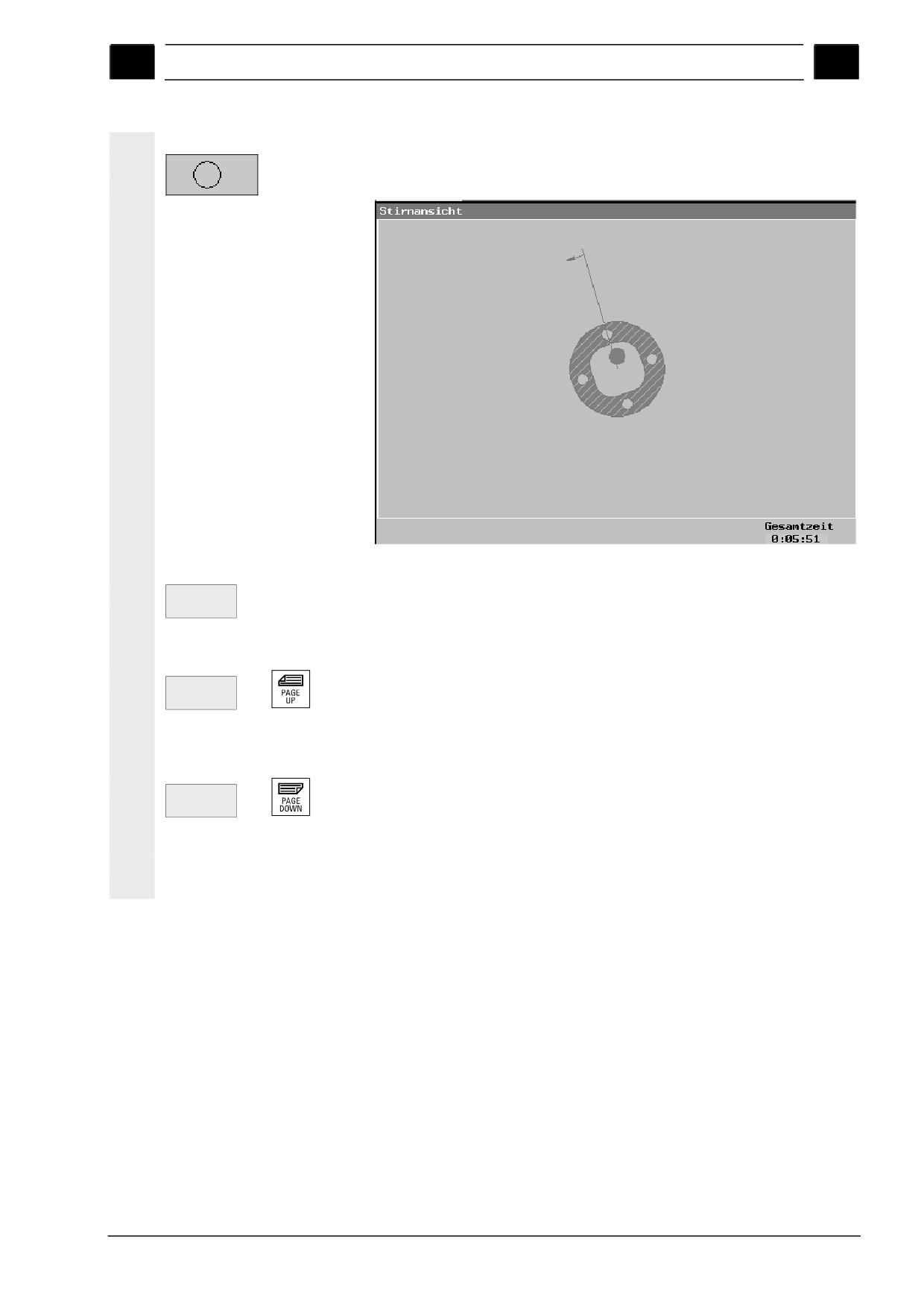
Вид спереди
¾ Нажать программную клавишу "Вид спереди".
Вид спереди
Details
¾ Нажать программную клавишу "Подробности", если
>
необходимо сместить поперечное сечение в направлении Z.
-и -
¾ Нажать программную клавишу "Сечение Z +" или клавишу
Z-Schnitt
+
"Page Up", чтобы сместить поперечное сечение в
или
положительном направлении Z.
-или-
¾ Нажать программную клавишу "Сечение Z -" или клавишу
Z-Schnitt
-
"Page Down", чтобы сместить поперечное сечение в
или
отрицательном направлении Z.
Прочую информацию по изменению сегмента можно найти в
главе "Изменение сегмента".
SINUMERIK 840D sl Управление/программирование ShopTurn (BATsl) - 01/2008
3-115
Обработка детали
01/2008
3
3.11 Симуляция обработки
3
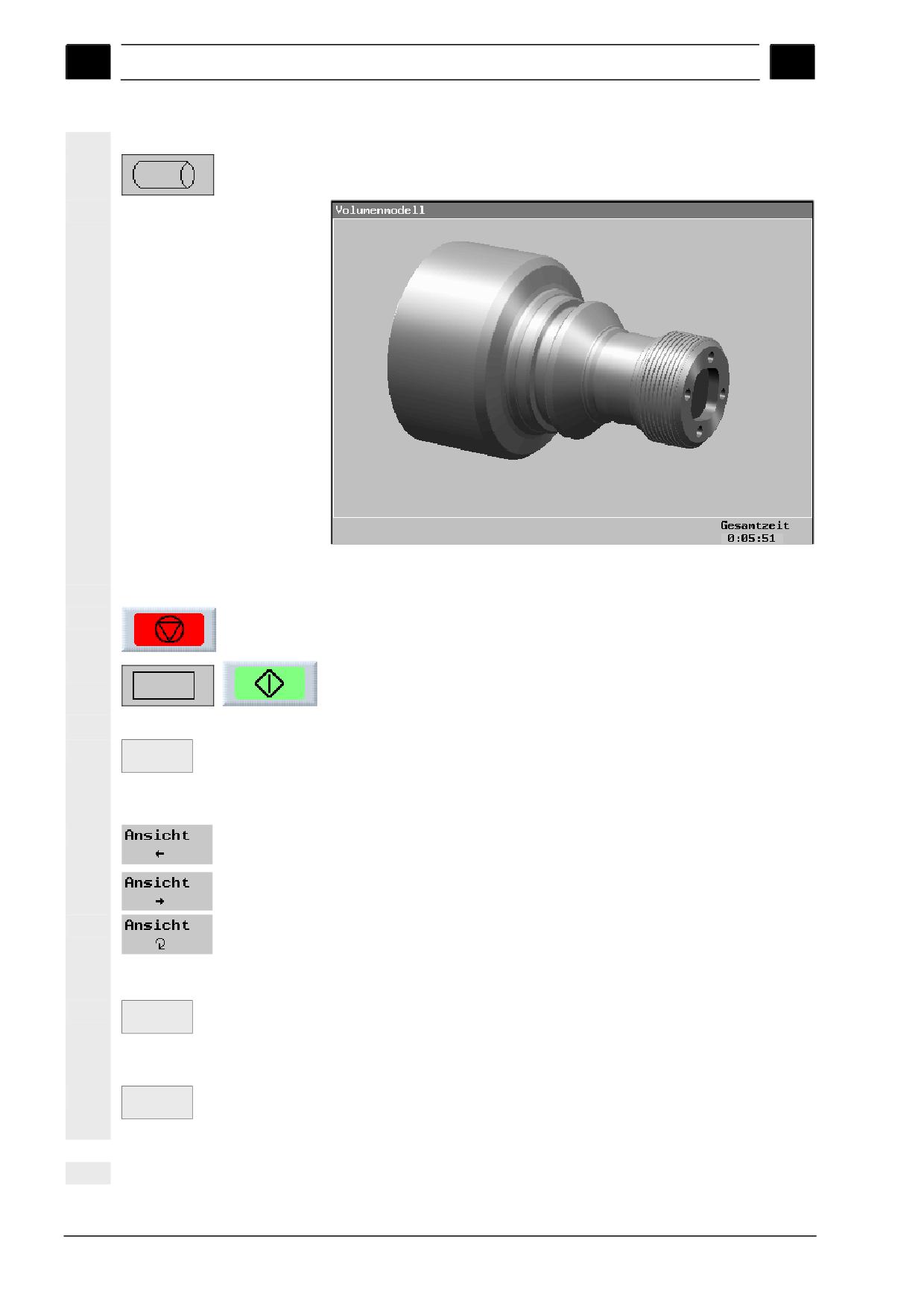
Объемная модель
¾ Нажать программную клавишу "Объемная модель".
Объемная модель
Индикация объемной модели
¾ Нажать программную клавишу "Стоп", если необходимо
индицировать объемную модель в данный момент обработки.
¾ Нажать программные клавиши "Вид сбоку" и "Старт", если
необходимо продолжить симуляцию.
Изменение вида
Details
¾ Нажать программную клавишу "Подробности", если
>
необходимо изменить вид.
-и -
¾ Нажать программную клавишу "Вид Å" или "Вид Æ", чтобы
или
повернуть деталь вокруг оси X.
-или-
¾ Нажать программную клавишу "Вид 3", чтобы повернуть
детали вокруг оси Z.
-или-
¾ Нажать программную клавишу "Сечение", чтобы разрезать
Schnitt
деталь.
-и -
¾ Еще раз нажать программную клавишу "Сечение", если снова
Schnitt
необходимо полное представление объемной модели.
Прочую информацию по изменению сегмента можно найти в
3-116
SINUMERIK 840D sl Управление/программирование ShopTurn (BATsl) - 01/2008
01/2008
Обработка детали
3
3.11 Симуляция обработки
3
главе "Изменение сегмента".
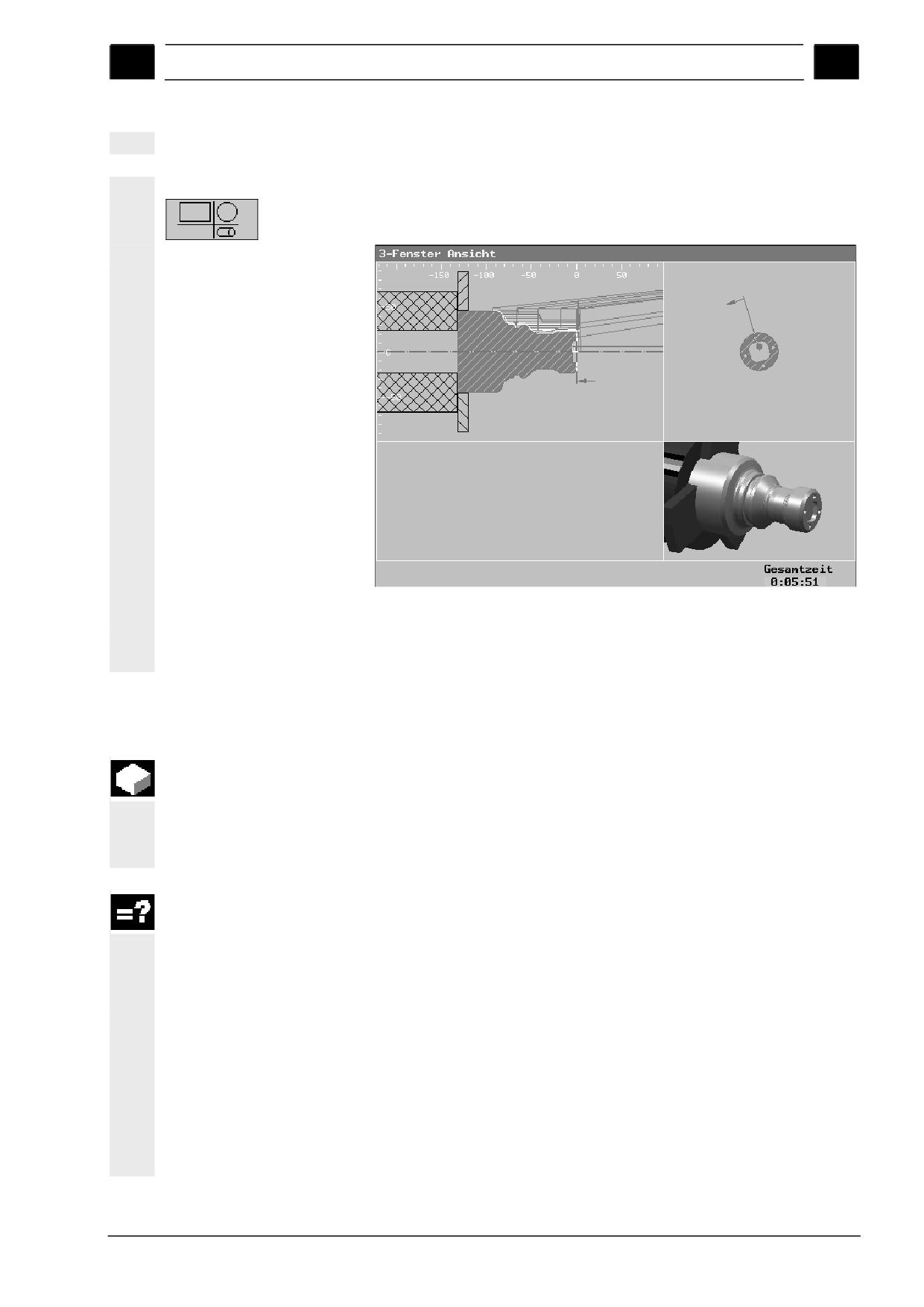
Вид в 3-х окнах
¾ Нажать программную клавишу "Вид в 3-х окнах".
Вид в 3-х окнах
Информацию по изменению сегмента можно найти в главе
"Изменение сегмента".
3.11.6 Изменение сегмента
Если необходимо сместить, увеличить или уменьшить сегмент
графического представления, чтобы, к примеру, увидеть
подробности или позже снова индицировать всю деталь, то
используются функции "Изменение масштаба изображения"
(Zoom) или "Лупа".
С помощью Zoom происходит уменьшение или увеличение
существующего сегмента из центра. После этого новый сегмент
может быть еще смещен.
С помощью "Лупы" напротив можно сначала определить сегмент
и после увеличить или уменьшить его.
Установки Zoom/лупы являются специфическими для программы,
т.е. установки сохраняются, если сегмент изменяется и, к
примеру, происходит переход в рабочий план и обратно в
графическое представление. При симуляции новой программы
ShopTurn использует стандартные установки Zoom и лупы.
Но и с измененного сегмента можно снова перейти на
стандартное представление детали.
SINUMERIK 840D sl Управление/программирование ShopTurn (BATsl) - 01/2008
3-117
Обработка детали
01/2008
3
3.11 Симуляция обработки
3
Кроме этого можно стереть нарисованные ранее линии обработки
в графическом представлении, чтобы, к примеру, снова получить
более наглядное представление.
Details
¾ Нажать программную клавишу "Подробности".
>
Первоначальный
сегмент
Zum
¾ Нажать программную клавишу "К исходному", чтобы
Ursprung
восстановить исходный размер сегмента.
Высвечивается деталь в главном или встречном шпинделе.
Zoom
¾ Нажать программную клавишу "Zoom +" или клавишу "+",
Zoom
+
+
или
чтобы увеличить сегмент
-или-
¾ Нажать программную клавишу "Zoom -" или клавишу "-",
Zoom
-
или
чтобы уменьшить сегмент.
-или-
¾ Нажать клавишу-курсор, чтобы сместить сегмент вверх, вниз,
влево или вправо.
Высвечивается новый сегмент.
Лупа
¾ Нажать программную клавишу "Лупа ".
Lupe
Высвечивается лупа в форме прямоугольной рамки.
¾ Нажать клавишу-курсор, чтобы сместить лупу вверх, вниз,
влево или вправо.
Lupe
¾ Нажать программную клавишу "Лупа +" для увеличения
+
выбранного лупой сегмента.
-или-
Lupe
¾ Нажать программную клавишу "Лупа -" для уменьшения
-
выбранного лупой сегмента.
Lupe
¾ Нажать программную клавишу "Лупа увеличение".
Zoom
Появляется новый сегмент.
Удаление линий
обработки
¾ Нажать клавишу "Del".
Прежние линии обработки удаляются.
3-118
SINUMERIK 840D sl Управление/программирование ShopTurn (BATsl) - 01/2008
01/2008
Обработка детали
3
3.12 Установки для автоматического режима
3
3.12 Установки для автоматического режима
Сконфигурировать для автоматического режима предустановки
для следующих функций:
• Выполнение программы в автоматическом режиме
Для графического представления программы можно задать
скорость подачи тестового прогона
• Счетчики деталей
Для подсчета деталей в программах кода G имеются счетчики,
показывающее количество необходимых и общее количество
уже изготовленных деталей.
3.12.1 Определение подачи пробного хода
Перед обработкой детали проверить программу без
перемещения осей станка. Для заблаговременного определения
ошибок в программировании имеется функция прорисовки. Для
этого можно использовать заданную подачу пробного хода (см.
главу "Прорисовка перед обработкой детали").
Скорость подачи может быть изменена в рабочем режиме.
¾ Перейти в режим работы "Автоматический" на расширенную
Auto
горизонтальную панель программных клавиш.
¾ Нажать программную клавишу "Установки ShopTurn".
¾ Ввести в "Подаче пробного хода" желаемую скорость
пробного хода.
SINUMERIK 840D sl Управление/программирование ShopTurn (BATsl) - 01/2008
3-119
Обработка детали
01/2008
3
3.12 Установки для автоматического режима
3
3.12.2 Параметрирование счетчика деталей
С помощью "Установок ShopTurn" можно управлять активацией
счетчика и моментом времени обнуления.
Необходимые и уже обработанные детали индицируются в окне
машинного времени (см. главу "Рабочее время").
Количество деталей
¾ Перейти в режим работы "Автоматический" на расширенную
Auto
горизонтальную панель программных клавиш.
¾ Нажать программную клавишу "Установки ShopTurn".
¾ Ввести в поле "Заданное кол-во деталей" кол-во необходимых
деталей.
В "Факт. кол-ве деталей" индицируются изготовленные с момента
запуска программы актуальные детали.
После достижения определенного кол-ва деталей, индикация
актуальных деталей автоматически снова устанавливается на
ноль.
Выбор счетчиков зависит от установки машинных данных.
Следовать указаниям изготовителя станка.
Заданные и фактические кол-ва для счетчика деталей могут быть
изменены и при выполнении программы.
3-120
SINUMERIK 840D sl Управление/программирование ShopTurn (BATsl) - 01/2008
01/2008
Создание программы ShopTurn
4
4
Создание программы ShopTurn
4.1
Структура программы
4-122
4.2
Основы
4-124
4.2.1
Плоскости обработки
4-124
4.2.2
Подвод/отвод к циклу обработки
4-126
4.2.3
Абсолютный и инкрементальный размер
4-128
4.2.4
Полярные координаты
4-130
4.2.5
Калькулятор
4-131
4.2.6
Посадки
4-133
4.3
Программа рабочих операций
4-134
4.3.1
Обзор
4-134
4.3.2
Создание новой программы
4-136
4.3.3
Создание программных кадров
4-140
4.3.4
Изменить программные кадры
4-144
4.3.5
Редактор программ
4-145
4.3.6
Указание количества изделий
4-148
SINUMERIK 840D sl Управление/программирование ShopTurn (BATsl) - 01/2008
4-121
Создание программы ShopTurn
01/2008
4
4.1 Структура программы
4
4.1
Структура программы
Программа рабочих операций подразделяется на три сегмента:
• Заголовок программы
• Программные кадры
• Конец программы
Эти сегменты образуют технологическую карту.
Заголовок
программы
Программные
кадры
Конец
программы
Структура программы
Заголовок программы
Заголовок программы содержит параметры, которые действуют
во всей программе, к примеру, размеры заготовки или плоскости
отвода.
Программные кадры
В программных кадрах устанавливаются отдельные шаги
обработки. При этом среди прочего указываются технологические
данные и позиции.
Технологические данные и
данные позиции
Текст, к примеру, название
обработки
Номер кадра, присваивается
СЧПУ
Символ цикла обработки
Программный кадр
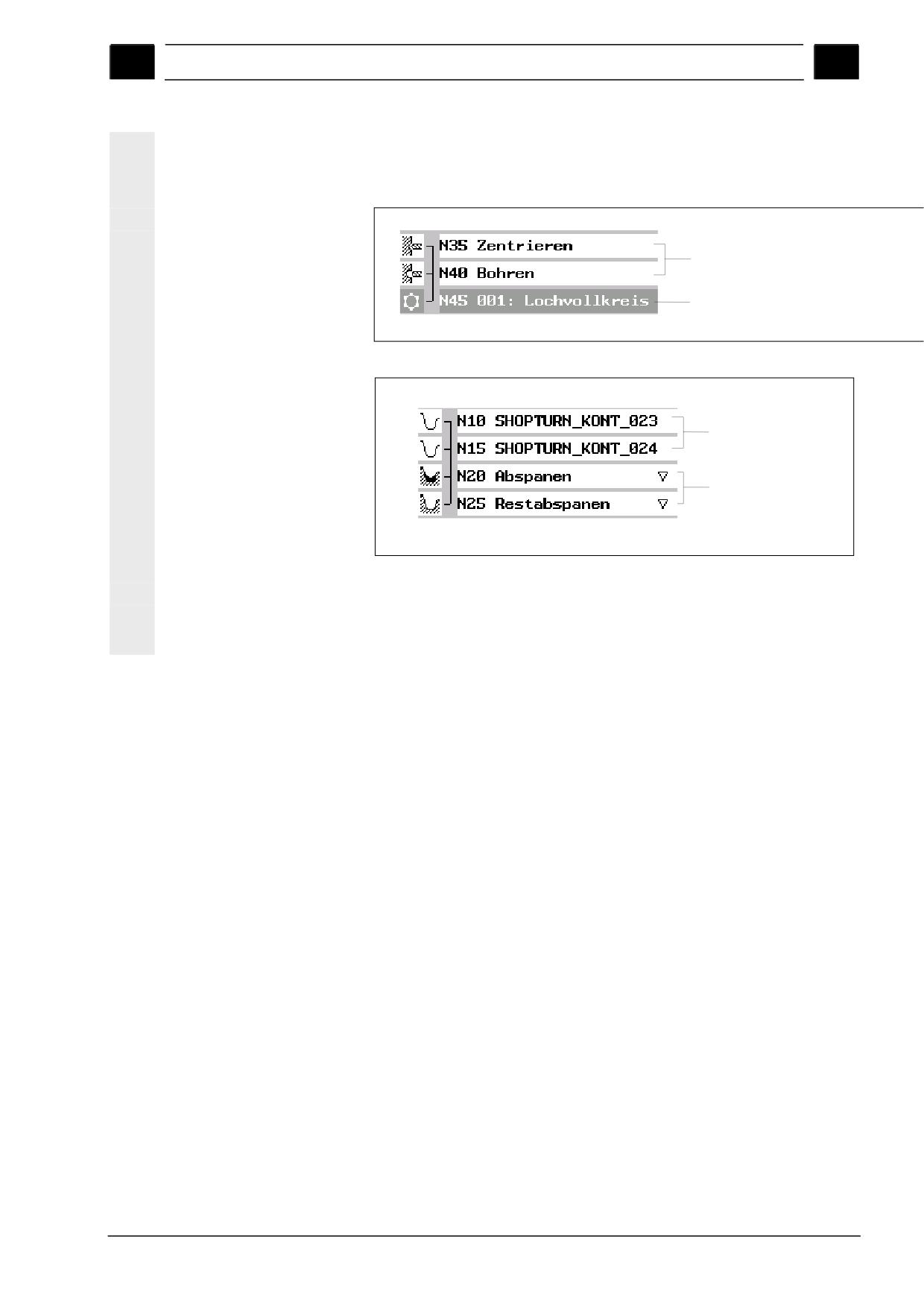
Связанные
Для функции "токарная обработка контура", "фрезерование
программные кадры
контура", "фрезерование" и "сверление" технологические кадры и
контуры или кадры позиционирования программируются
раздельно. Эти программные кадры автоматически связываются
СЧПУ и соединяются в технологической карте квадратными
скобками.
В технологических кадрах задаются способ и форма
осуществления обработки, к примеру, сначала центровка, а потом
4-122
SINUMERIK 840D sl Управление/программирование ShopTurn (BATsl) - 01/2008
01/2008
Создание программы ShopTurn
4
4.1
Структура программы
4
сверление. В кадрах позиционирования устанавливаются позиции
для сверлильных или фрезеровальных обработок, к примеру,
размещение отверстий в полном круге на торцовой поверхности.
технологические
кадры
кадр
позиционирования
Технологический кадр и кадр позиционирования
контуры
технологические
кадры
Контур и технологический кадр
Конец программы
Конец программы сигнализирует станку, что обработка детали
завершена. Кроме этого здесь можно указать количество
деталей, которые необходимо обработать.
SINUMERIK 840D sl Управление/программирование ShopTurn (BATsl) - 01/2008
4-123
Создание программы ShopTurn
01/2008
4
4.2 Основы
4
4.2
Основы
4.2.1 Плоскости обработки
Обработка детали может осуществляться на различных
плоскостях. Две оси координат определяют плоскость обработки.
Токарные станки с осями X, Z и C предоставляют три плоскости:
• Поверхность вращения
• Торец
• Боковая поверхность
Плоскости обработки "торец" и "боковая поверхность"
предполагают установку функций CNC-ISO "Обработка торцовых
поверхностей" (Transmit) и "Трансформация боковой поверхности
цилиндра" (Tracyl).
Функции являются опцией программного обеспечения.
У токарных станков с дополнительной осью Y к плоскостям
обработки добавляются еще две плоскости:
• Торец Y
• Боковая поверхность Y
Плоскости "торец" и "боковая поверхность" тогда называются
торец С и боковая поверхность С.
Если в случае оси Y речь идет о наклонной оси (т.е. эта ось
расположена не вертикально к другим осям), то также можно
выбрать плоскости обработки "торец Y" и "боковая поверхность
Y" и запрограммировать движения перемещения в декартовых
координатах. СЧПУ автоматически трансформирует
запрограммированные движения перемещения декартовой
системы координат в движения перемещения наклонной оси.
Для трансформации запрограммированных движений
перемещений ShopTurn необходима функция CNC-ISO
"Наклонная ось" (Traang).
Функция является опцией программного обеспечения.
Выбор плоскости обработки встроен в экраны параметров
отдельных циклов сверления и фрезерования. У циклов токарной
обработки, а также у "Сверления по центру" и "Резьба по центру"
ShopTurn автоматически выбирает плоскость "поверхность
вращения". Для функций "Прямая" и "Окружность" необходимо
указывать плоскость обработки отдельно.
Установки для плоскости обработки всегда действуют модально,
т.е. до тех пор, пока не будет выбрана другая плоскость.
4-124
SINUMERIK 840D sl Управление/программирование ShopTurn (BATsl) - 01/2008
01/2008
Создание программы ShopTurn
4
4.2 Основы
4
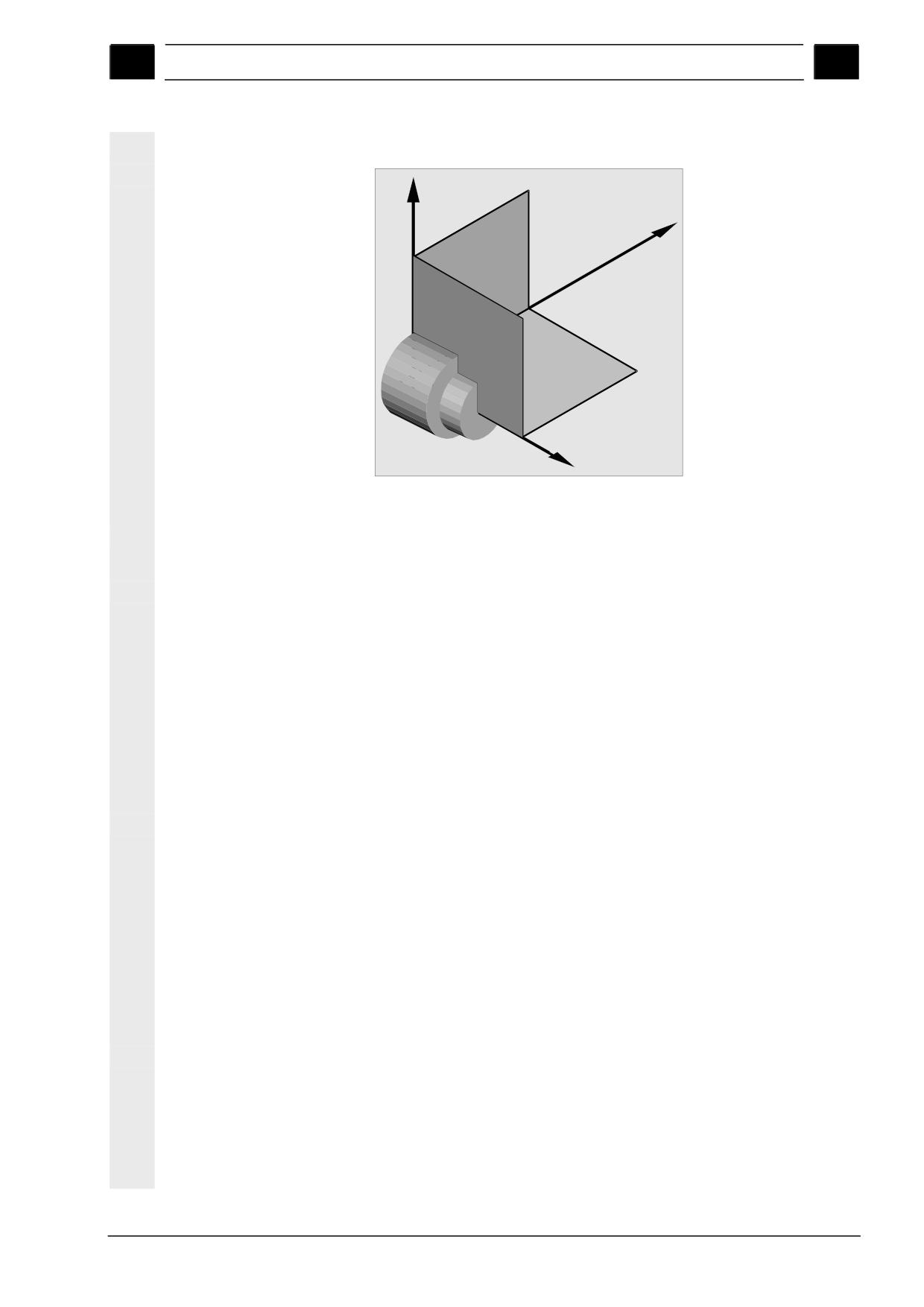
Плоскости обработки определены следующим образом:
Y
X
Торец
Боковая
поверхно
сть
Поверхность
вращения
Z
Плоскости обработки
Поверхность вращения
Плоскость обработки "поверхность вращения" соответствует
плоскости Z/X (G18).
Торец/торец C
Плоскость обработки "торец/торец С соответствует плоскости X/Y
(G17).
Но у станков без оси Y инструменты могут двигаться только в
плоскости Z/X. Поэтому ShopTurn автоматически трансформирует
введенные координаты X/Y в движение оси X и C.
Обработку торцовых поверхностей с помощью оси С можно
использовать при сверлении и фрезеровании, к примеру, если
необходимо фрезеровать карман на торцовой поверхности. При
этом можно выбирать соответственно между передней и задней
торцовой поверхностью.
Боковая
Плоскость обработки "боковая поверхность/боковая поверхность
поверхность/боковая
С" соответствует плоскости Y/Z (G19). Но у станков без оси Y
поверхность C
инструменты могут двигаться только в плоскости Z/X. Поэтому
ShopTurn автоматически трансформирует введенные координаты
Y/Z в движение оси C и Z.
Обработку боковых поверхностей с помощью оси С можно
использовать при сверлении и фрезеровании, к примеру, если
необходимо фрезеровать паз с постоянной глубиной на боковой
поверхности. При этом можно выбирать соответственно между
внутренней и наружной поверхностью.
Торец Y
Плоскость обработки "торец Y" соответствует плоскости X/Y (G17).
Обработку торцовых поверхностей с помощью оси Y можно
использовать при сверлении и фрезеровании, к примеру, если
необходимо фрезеровать карман на торцовой поверхности. При
этом можно выбирать соответственно между передней и задней
торцовой поверхностью.
SINUMERIK 840D sl Управление/программирование ShopTurn (BATsl) - 01/2008
4-125
Создание программы ShopTurn
01/2008
4
4.2 Основы
4
Боковая поверхность Y
Плоскость обработки "боковая поверхность Y" соответствует
плоскости Y/Z (G19).
Обработку боковых поверхностей с помощью оси Y можно
использовать при сверлении и фрезеровании, к примеру, если
необходимо фрезеровать карман с ровным дном на боковой
поверхности или создать отверстия, направленные не в центр.
При этом можно выбирать соответственно между внутренней и
наружной поверхностью.
4.2.2
Подвод/отвод к циклу обработки
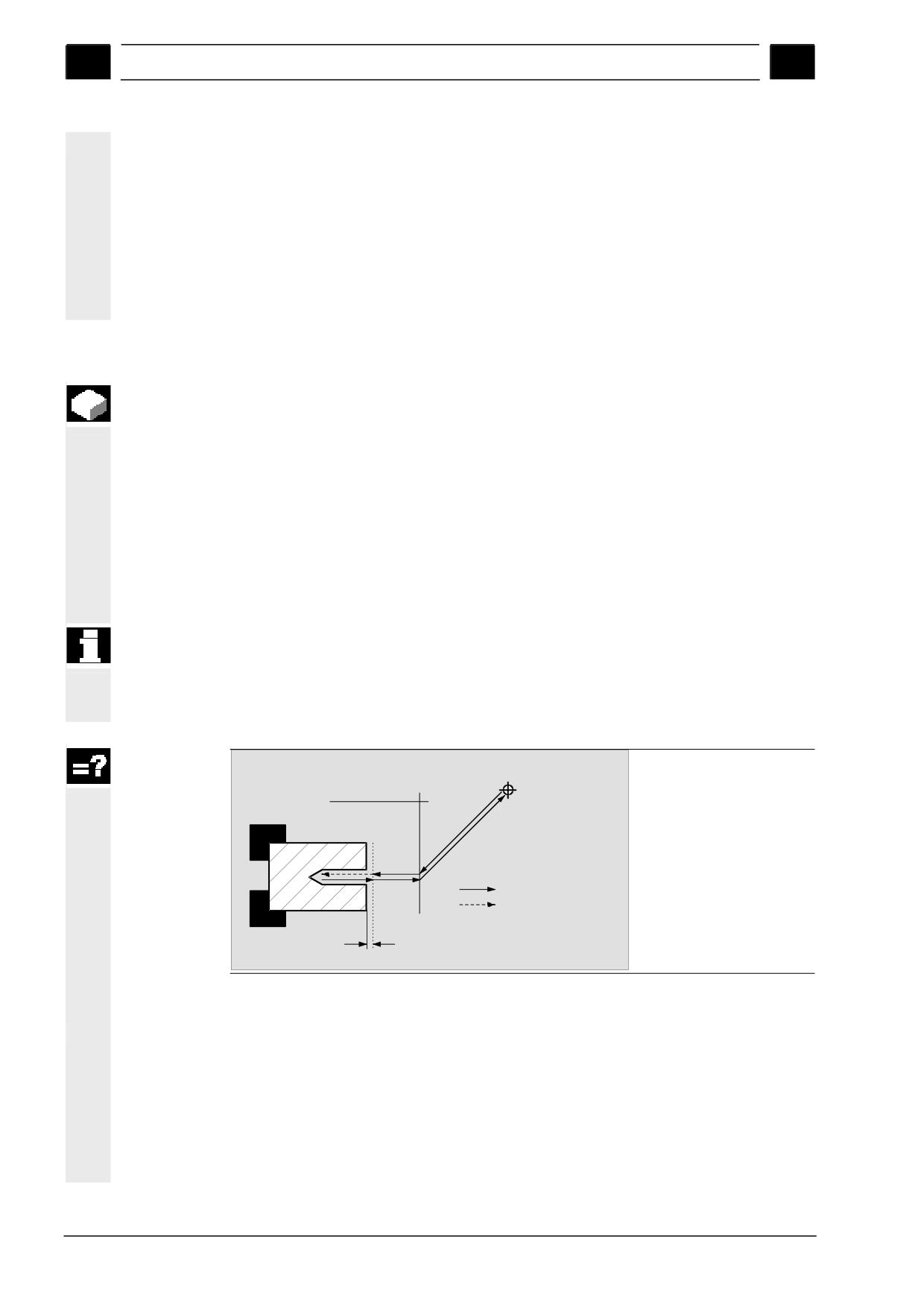
Подвод/отвод к циклу обработки осуществляется, если не
определен специальный цикл подвода/отвода (см. главу
"Программирование цикла подвода/отвода"), всегда по одному
образцу. Если станок имеет заднюю бабку, то она может
дополнительно учитываться при перемещении.
Отвод для цикла завершается на безопасном расстоянии. Только
следующий цикл выполняет движение на плоскость отвода.
Благодаря этому обеспечивается использование специального
цикла отвода/подвода (см. главу "Программирование цикла
отвода/подвода").
При выборе путей перемещения ShopTurn всегда рассматривает
острие инструмента, т.е. удлинение инструмента не
рассматривается. Поэтому учитывать, чтобы плоскости отвода
располагались на достаточном расстоянии от детали.
Точка смены инструмента
Плоскость отвода
Ускоренный ход
Подача обработки
Безопасное расстояние
Подвод и отвод к циклу обработки
• Инструмент движется ускоренным ходом от точки смены инструмента по
кратчайшему пути на плоскость отвода, которая проходит параллельно
плоскости обработки.
• После этого инструмент движется ускоренным ходом на безопасное
расстояние.
• После этого осуществляется обработка детали с запрограммированной
подачей обработки.
4-126
SINUMERIK 840D sl Управление/программирование ShopTurn (BATsl) - 01/2008
01/2008
Создание программы ShopTurn
4
4.2 Основы
4
• После обработки инструмент отводится вертикально ускоренным ходом на
безопасное расстояние.
• После этого инструмент движется дальше вертикально ускоренным ходом
на плоскость отвода.
• Оттуда инструмент движется ускоренным ходом по кратчайшему пути к
точке смены инструмента.
Если между двумя обработками смена инструмента не нужна, то инструмент
с плоскости отвода движется к следующему циклу обработки.
Шпиндель (главный, инструментальный или встречный шпиндель) начинает
вращаться непосредственно после смены инструмента.
Точка смены инструмента, плоскость отвода и безопасное расстояние
определяются в заголовке программы (см. главу "Создание новой программы").
Наличие
Точка смены инструмента
задней бабки
Плоскость отвода
XR
Безопасное
расстояние
Ускоренный ход
Подача обработки
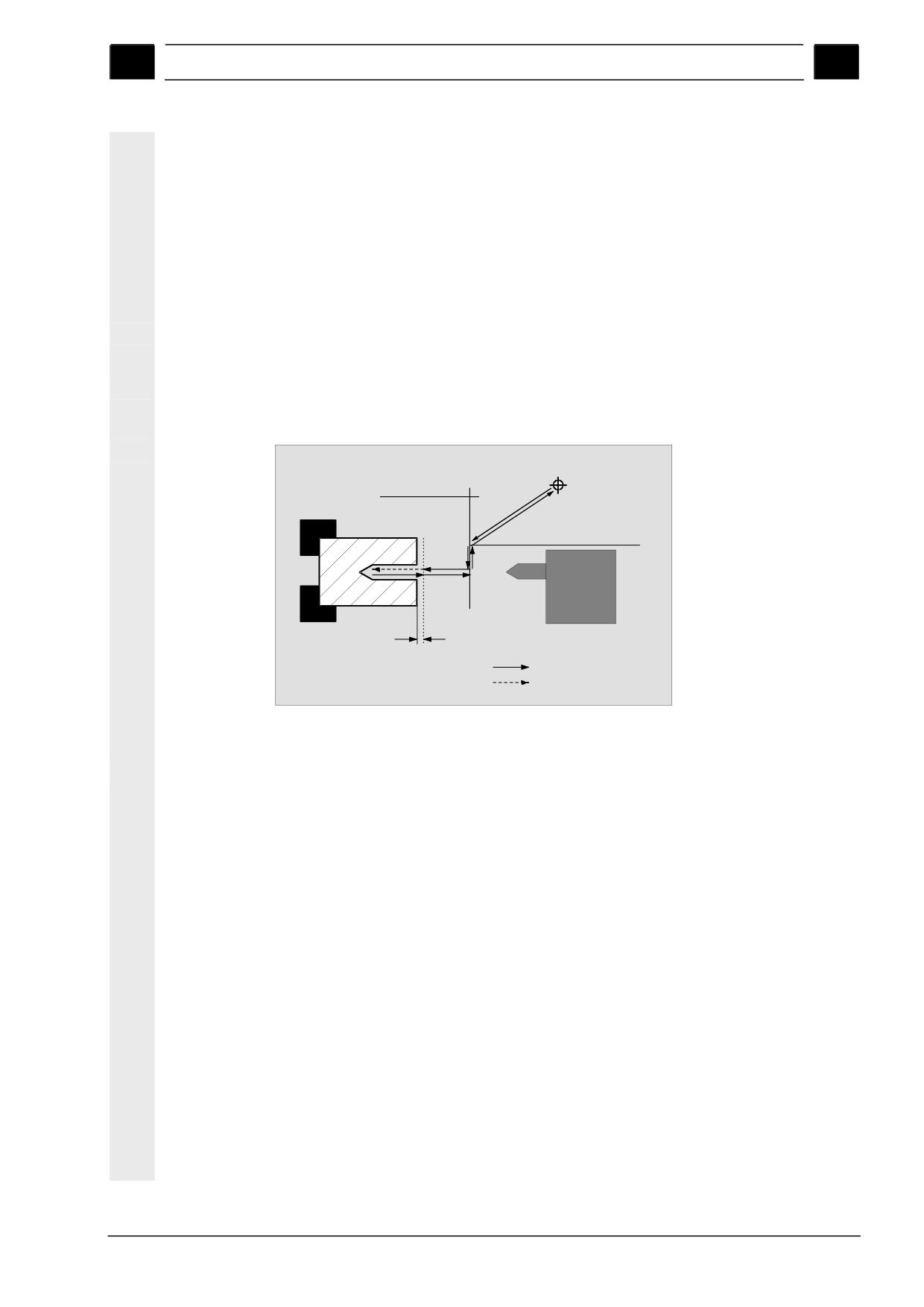
Подвод/отвод с учетом задней бабки
• Инструмент движется ускоренным ходом от точки смены инструмента по
кратчайшему пути на безопасную плоскость XR задней бабки.
• После этого инструмент подается ускоренным ходом на плоскости отвода в
направлении Х.
• После этого инструмент движется ускоренным ходом на безопасное
расстояние.
• После этого осуществляется обработка детали с запрограммированной
подачей обработки.
• После обработки инструмент отводится вертикально ускоренным ходом на
безопасное расстояние.
• После этого инструмент движется дальше вертикально ускоренным ходом
на плоскость отвода.
• Здесь инструмент движется в направлении Х на безопасную плоскость XR
задней бабки.
• Оттуда инструмент движется ускоренным ходом по кратчайшему пути к
точке смены инструмента.
Если между двумя обработками смена инструмента не нужна, то инструмент
с плоскости отвода движется к следующему циклу обработки.
SINUMERIK 840D sl Управление/программирование ShopTurn (BATsl) - 01/2008
4-127
Создание программы ShopTurn
01/2008
4
4.2 Основы
4
Точка смены инструмента, плоскость отвода, безопасное расстояние и
защищенная область для задней бабки определяются в заголовке программы
(см. главу "Создание новой программы ").
4.2.3
Абсолютный и инкрементальный размер
При создании программы рабочих операций можно вводить
позиции в абсолютном или инкрементальном размере, в
зависимости от измерений на чертеже детали.
Возможно и смешанное использование абсолютного и
инкрементального размеров, т.е. одна координата в абсолютном
размере, другая - в инкрементальном размере.
Для поперечной оси (здесь ось X) в машинных данных
определено, программируется ли диаметр или радиус в
абсолютном или инкрементальном размере.
Следовать указаниям изготовителя станка.
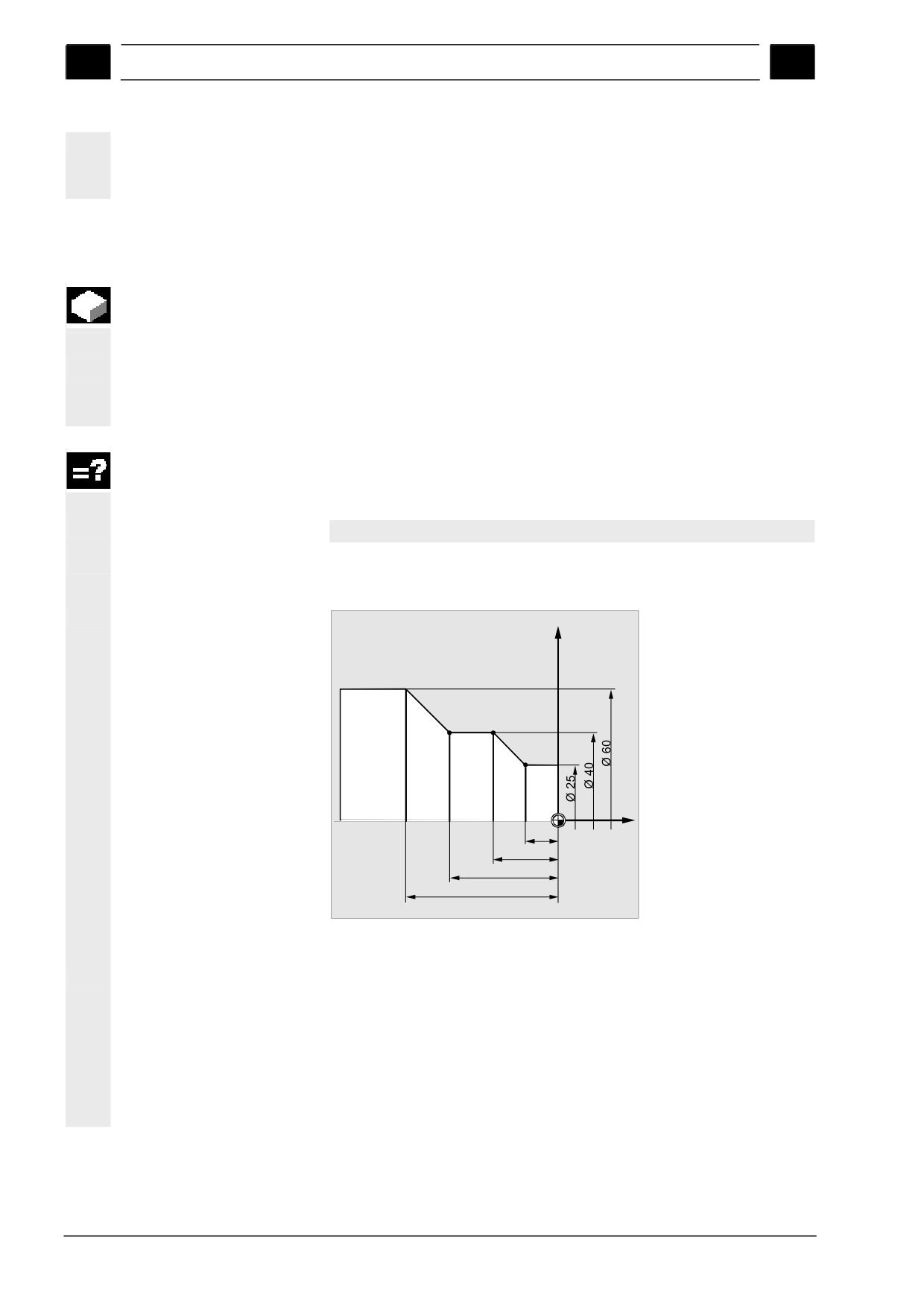
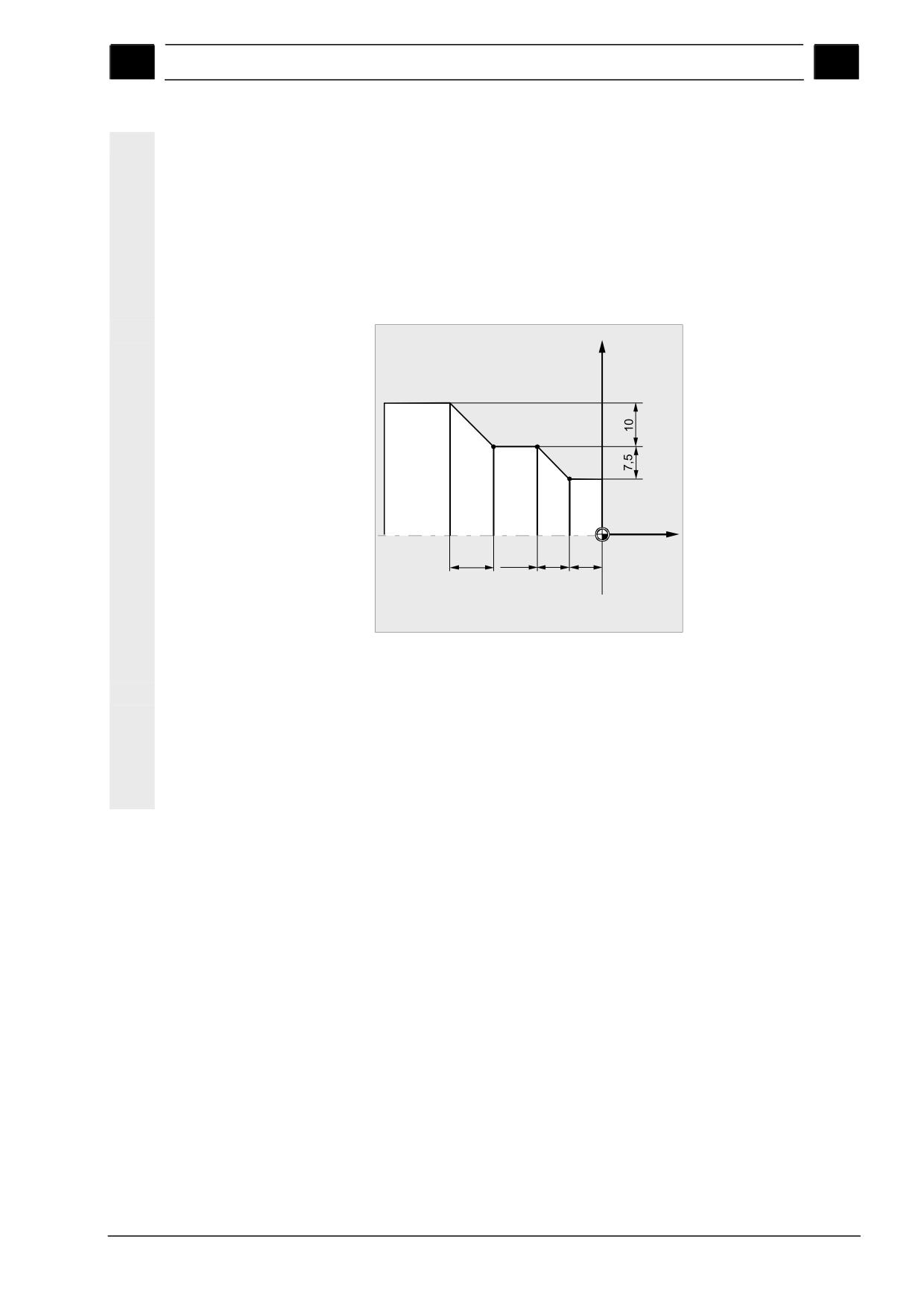
Абсолютный размер
При абсолютном размере все данные позиций относятся к
(ABS)
нулевой точке активной системы координат.
X
P4
P3
P2
P1
7,5
Z
15
25
35
Абсолютный размер
Данные позиций для точек P1 до P4 в абсолютном размере
относительно нулевой точки:
P1: X25 Z-7.5
P2: X40 Z-15
P3: X40 Z-25
P4: X60 Z-35
4-128
SINUMERIK 840D sl Управление/программирование ShopTurn (BATsl) - 01/2008
01/2008
Создание программы ShopTurn
4
4.2 Основы
4
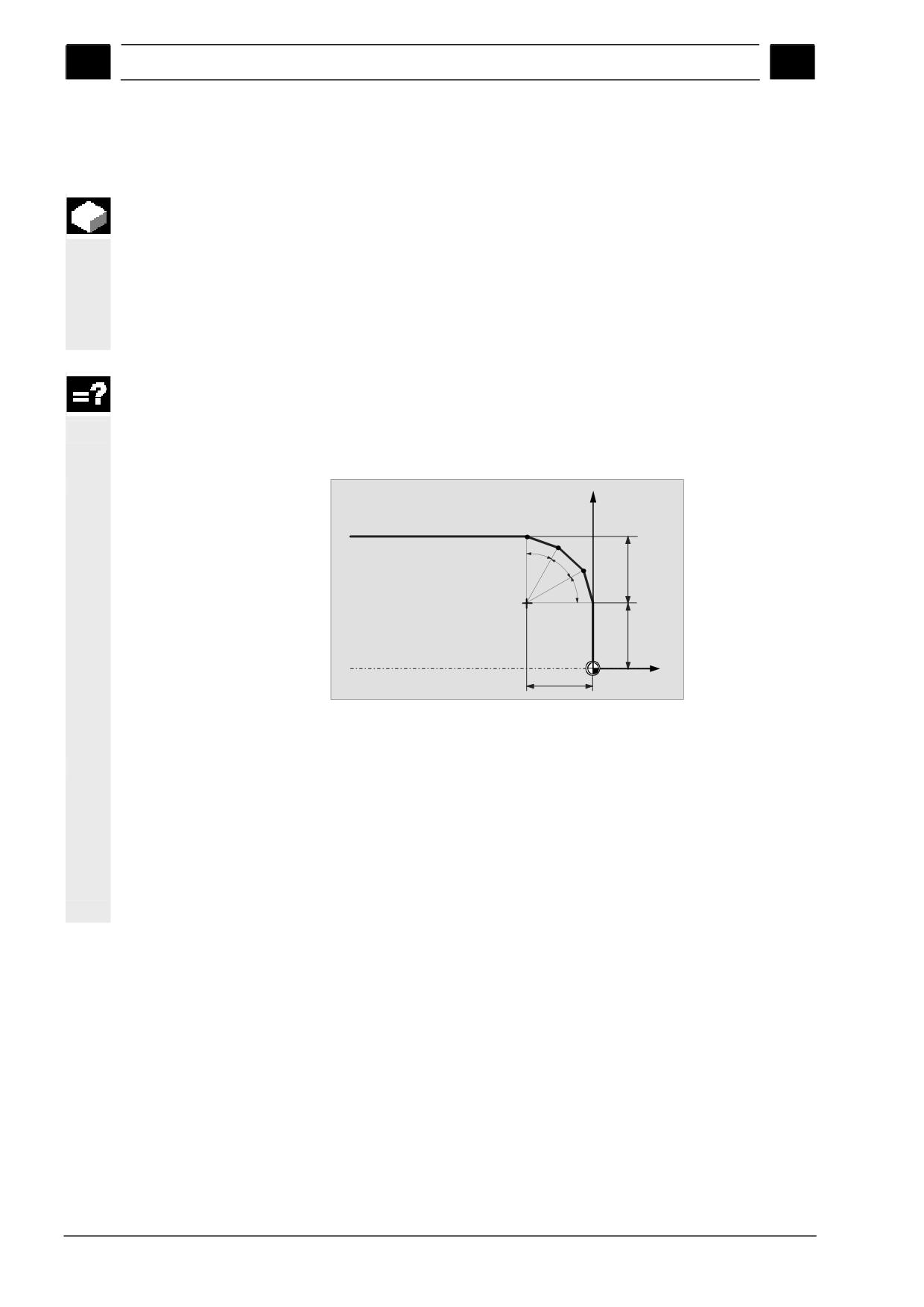
Инкрементальный
У инкрементального размера, называемого также составной
размер (INK)
размер, указание позиции относится к запрограммированной до
этого точке. Т.е., вводимое значение соответствует пути
перемещения. Как правило, знак не играет роли при вводе
инкрементального значения. ShopTurn обрабатывает только
величину инкремента. Но для некоторых параметров знак
указывает направление перемещения. Эти исключения помечены
в таблице параметров отдельных функций.
X
P4
P3
P2
P1
Z
10 10
7,5
7,5
Инкрементальный размер
Данные позиций для точек P1 до P4 в составном размере:
P1: X25 Z-7.5
(относительно нулевой точки)
P2: X15 Z-7.5
(относительно P1)
P3: Z-10
(относительно P2)
P4: X20 Z-10
(относительно P3)
SINUMERIK 840D sl Управление/программирование ShopTurn (BATsl) - 01/2008
4-129
Создание программы ShopTurn
01/2008
4
4.2 Основы
4
4.2.4 Полярные координаты
Позиции могут указываться через прямоугольные или через
полярные координаты.
Если точка на чертеже детали определена значением для каждой
оси координат, то позиция легко может быть внесена в экран
параметра с помощью прямоугольных координат. Для деталей,
измеренных с помощью дуг окружностей или угловых данных,
проще вводить позиции с помощью полярных координат.
Полярные координаты могут программироваться только для
функций "Прямая Круг" и "Фрезеровка контура".
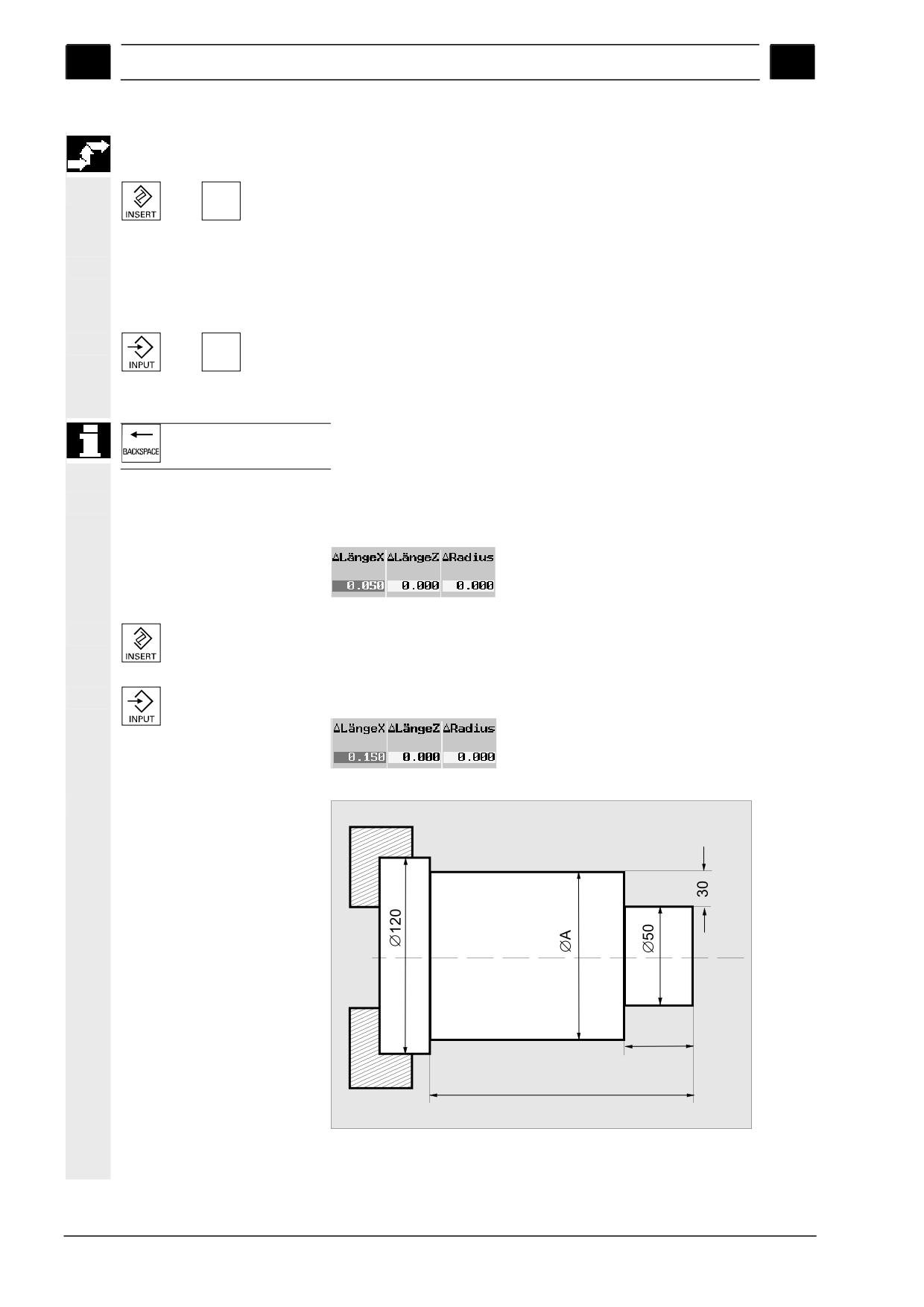
Исходная точка измерения в полярных координатах называется
"полюс".
X
P3
P2
P1
30
30°
30°
30°
Полюс
30
Z
30
Полярные координаты
Данные позиций для полюса и точек P1 до P3 в полярных
координатах:
Полюс:
X30
Z30 (относительно нулевой точки)
P1:
L30
α30° (относительно полюса)
P2:
L30
α60° (относительно полюса)
P3:
L30
α90° (относительно полюса)
4-130
SINUMERIK 840D sl Управление/программирование ShopTurn (BATsl) - 01/2008
01/2008
Создание программы ShopTurn
4
4.2 Основы
4
4.2.5 Калькулятор
C помощью калькулятора можно просто вычислять значения
параметров при программировании. Если, к примеру, диаметр
детали на чертеже детали измерен лишь косвенно, т.е. диаметр
должен быть сложен из нескольких других данных размера, то
вычисление диаметра может осуществляться прямо в поле ввода
этого параметра.
Вычисление значения параметра всегда осуществляется в поле
ввода параметра. При этом можно осуществлять любое
количество вычислений со следующими арифметическими
действиями.
• операторы
+
сложение
-
вычитание
*
умножение
/
деление
()
скобки
MOD
операция модуло
AND
оператор И
OR
оператор ИЛИ
NOT
оператор НЕ
• постоянные
PI
3.14159265358979323846
TRUE
1
FALSE
0
• функции
SIN(x)
синус x, (x в градусах)
COS(x)
косинус x, (x в градусах)
TAN(x)
тангенс x, (x в градусах)
ATAN2(x,y)
арктангенс x/y, (x und y в градусах)
SQRT(x)
квадратный корень из x
ABS(x)
абсолютное значение x
В одно поле может быть введено максимум 256 знаков.
SINUMERIK 840D sl Управление/программирование ShopTurn (BATsl) - 01/2008
4-131
Создание программы ShopTurn
01/2008
4
4.2 Основы
4
¾ Поместить курсор на поле ввода в экране параметра.
¾ Нажать клавишу "Insert" или "=".
=
или
Калькулятор активен.
¾ Ввести арифметический оператор.
Можно использовать арифметические символы, числа и
запятые.
¾ Нажать клавишу "Input" или "=".
=
или
Новое значение вычисляется и показывается в поле ввода.
Калькулятор выключается.
Если сначала необходимо удалить старое значение в поле ввода,
то нажать клавишу "Backspace".
Пример: износ
¾ Переместить курсор на поле ввода "ΔдлинаX" в списке износа
инструмента +0.1
инструмента.
¾ Нажать клавишу "Insert".
¾ Ввести арифметический оператор: + 0.1
¾ Нажать клавишу "Input".
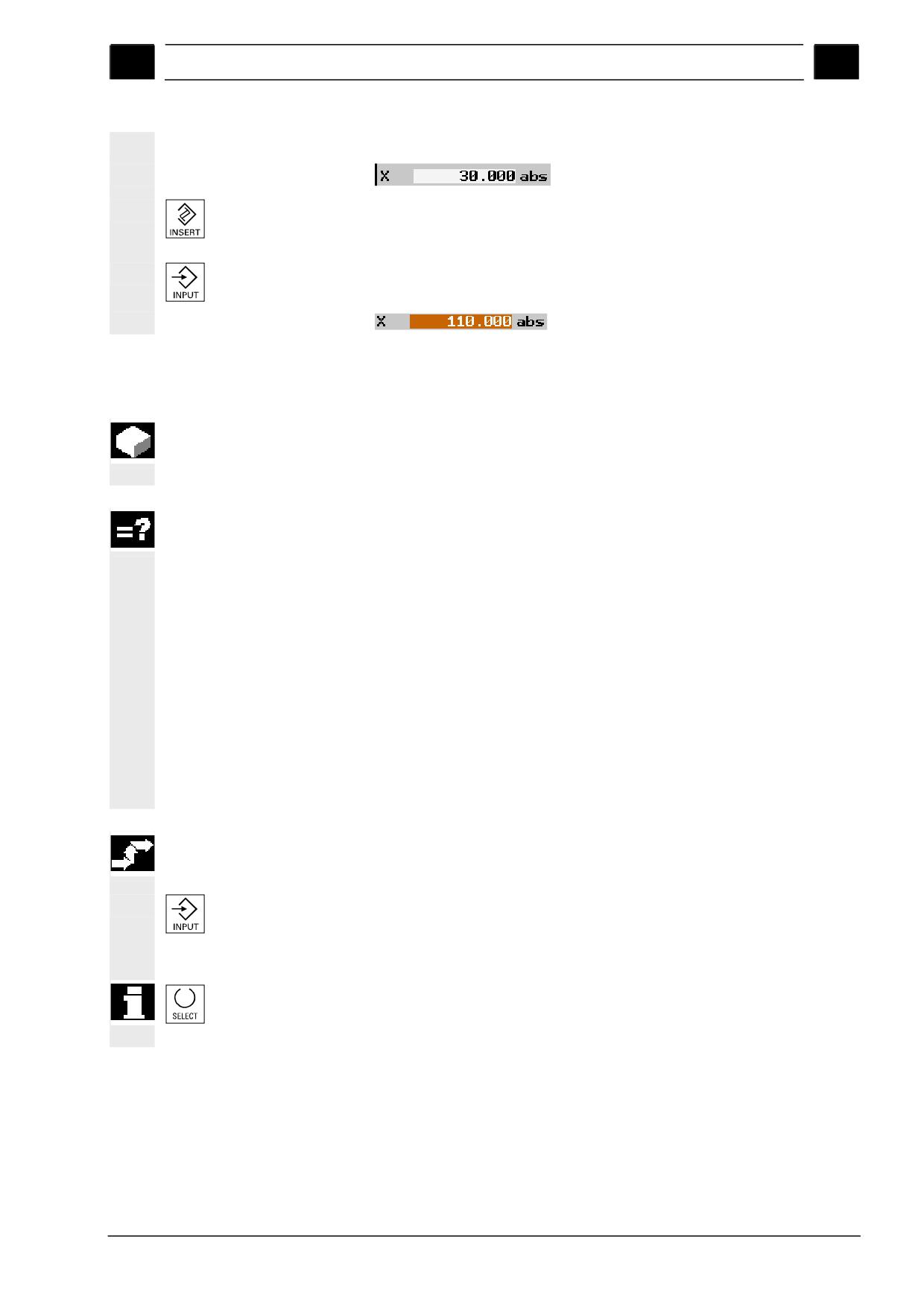
Пример: вычисление
диаметра
40
160
Чертеж детали
4-132
SINUMERIK 840D sl Управление/программирование ShopTurn (BATsl) - 01/2008
01/2008
Создание программы ShopTurn
4
4.2 Основы
4
¾ Поместить курсор на поле ввода "X" в экране параметра.
¾ Нажать клавишу "Insert".
¾ Ввести арифметический оператор: 30 * 2 + 50
¾ Нажать клавишу "Input".
4.2.6 Посадки
Если необходимо соблюдение точности посадки при
изготовлении детали, то при программировании можно ввести
посадочный размер прямо в экран параметров.
Посадочный размер указывается следующим образом:
F<указание диаметра/длины> <класс допуска> <качество
допуска>
При этом "F" обозначает, что далее следует посадочный размер.
Пример: F20h7
Возможные классы допуска:
A, B, C, D, E, F, G, H, J, T, U, V, X, Y, Z
Прописная буква: Отверстия
Строчные буквы: Валы
Возможные качества допуска:
1 до 18, если они не ограничены через стандарт DIN 7150.
¾ Поместить курсор на поле ввода в экране параметра.
¾ Ввести посадку.
¾ Нажать клавишу "Input".
СЧПУ автоматически вычисляет среднее значение из верхнего и
нижнего предельных значений.
Если требуется ввести строчную букву, то выделить введенную
прописную букву курсором и нажать клавишу "Select". При
повторном нажатии клавиши снова появляется прописная буква.
SINUMERIK 840D sl Управление/программирование ShopTurn (BATsl) - 01/2008
4-133
Создание программы ShopTurn
01/2008
4
4.3 Программа рабочих операций
4
4.3
Программа рабочих операций
Для программ рабочих операций, создаваемых непосредственно
на станке, необходима программная опция.
4.3.1
Обзор
При создании программы рабочих операций всегда действовать
по следующей схеме:
• создание новой программы
• присвоение имени программе
• заполнение заголовка программы
• программирование отдельных шагов обработки
На выбор имеются приведенные ниже шаги обработки.
Werkzeug
>
Æ
Gerade
>
Kreis
Mittelp.
>
Kreis
Radius
>
Polar
>
Abfahren/
Anfahren
Bohren
Mittig
>
Æ
Gewinde
Mittig
>
Bohren
Reiben
>
Tief-
bohren
>
Gewinde
Gewinde-
bohren
>Æ
Gewinde-
fräsen
Positio-
nen
>
Position
wiederh.
>
Abspanen
>
Æ
4-134
SINUMERIK 840D sl Управление/программирование ShopTurn (BATsl) - 01/2008
01/2008
Создание программы ShopTurn
4
4.3
Программа рабочих операций
4
Einstich
>
Freistich
>
Gewinde
>
Abstich
>
Neue
Kontur
>
Æ
Abspanen
>
Abspanen
Rest
>
Stechen
>
Stechen
Rest
>
Stechdreh
en
>
Stechdreh
en Rest
>
Tasche
>
Æ
Zapfen
>
Nut
>
Mehrkant
>
Gravur
Kontur-
Neue
fräsen
Kontur
>
> Æ
Bahn-
fräsen
>
Vorbohren
>
Tasche
fräsen
Tasche
Restmat.
Zapfen
fräsen
Zapfen
Restmat.
SINUMERIK 840D sl Управление/программирование ShopTurn (BATsl) - 01/2008
4-135
Создание программы ShopTurn
01/2008
4
4.3 Программа рабочих операций
4
Marke
setzen
>
Æ
Wieder-
holung
>
Unter-
programm>
Gegen-
spindel
>
Einstel-
lungen
>
Transfor-
Nullpunkt
mationen > Æ
versch.
>
Verschie-
bung
>
Rotation
>
Skalie-
rung
>
Spiege-
lung
>
Rotation
C-Achse
4.3.2
Создание новой программы
Для каждой новой детали, которую необходимо изготовить,
создается своя программа. Программа содержит отдельные шаги
обработки, которые должны быть осуществлены для
изготовления детали.
При создании новой программы автоматически определяется
заголовок программы и конец программы. В заголовке программы
необходимо установить следующие параметры, которые
действуют во всей программе.
WO
Смещение нулевой точки (WO), в котором сохранена нулевая
точка детали.
Предустановка параметра может быть удалена, если указания
WO не требуется.
Единица измерения
Установка единицы измерения (миллиметр или дюйм) в заголовке
программы относится только к данным позиций в актуальной
программе. Все другие данные как подача или коррекции
инструмента вводятся в единице измерения, которая установлена
для всего станка.
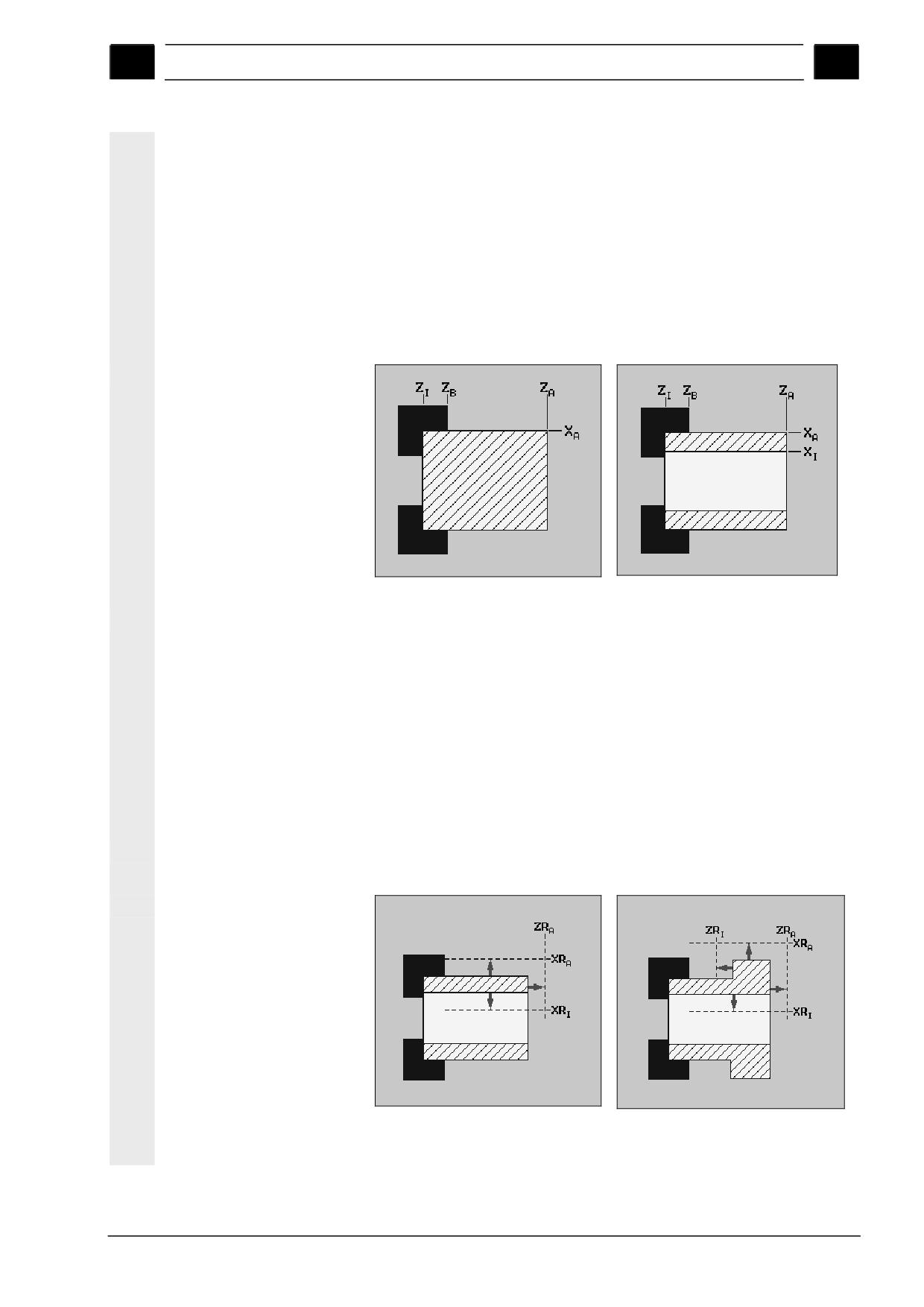
Заготовка
Для заготовки детали необходимо определить форму (цилиндр,
труба, прямоугольник или многоугольник) и размеры.
W: ширина заготовки - только для прямоугольника
4-136
SINUMERIK 840D sl Управление/программирование ShopTurn (BATsl) - 01/2008
01/2008
Создание программы ShopTurn
4
4.3
Программа рабочих операций
4
L: длина заготовки - только для прямоугольника
N: количество кромок - только для многоугольника
L: длина кромок (как альтернатива SW) - только для многоугольника
SW: размер под ключ (как альтернатива L) - только для
многоугольника
XA: наружный диаметр (абс.) - только для цилиндра и трубы
XI: внутренний диаметр (абс. или инкр.) - только для трубы
ZA: начальный размер (абс.)
ZI: конечный размер (абс. или инкр.)
ZB: размер обработки (абс. или инкр.)
Заготовка "цилиндр"
Заготовка "труба"
Отвод
Область отвода обозначает зону, вне которой должно быть
обеспечено перемещение осей без столкновений.
Для каждого направления подачи определяется плоскость
отвода, которая при позиционировании проходится только в
направлении подачи. Плоскости отвода зависят от формы
заготовки и вида отвода (простой, расширенный или все).
XRA: внешняя плоскость отвода в направлении X (абс. или инкр.)
XRI: внутренняя плоскость отвода в направлении X (абс. или инкр.)
ZRA: внешняя плоскость отвода в направлении Z (абс. или инкр.)
ZRI: внутренняя плоскость отвода в направлении Z (инкр.)
Плоскости отвода XRA и XRI всегда устанавливаются по кругу
вокруг заготовки, и для прямоугольника и многоугольника.
Отвод труба: простой
Отвод труба: все
SINUMERIK 840D sl Управление/программирование ShopTurn (BATsl) - 01/2008
4-137
Создание программы ShopTurn
01/2008
4
4.3 Программа рабочих операций
4
Отвод для цикла завершается на безопасном расстоянии. Только
следующий цикл выполняет движение на плоскость отвода.
Благодаря этому обеспечивается использование специального
цикла отвода/подвода (см. главу "Программирование цикла
отвода/подвода").
Поэтому изменение плоскости отвода действует уже при отводе
от предшествующей обработки (см. главу "Изменение установок
программы").
При выборе путей перемещения ShopTurn всегда рассматривает
острие инструмента, т.е. удлинение инструмента не
рассматривается. Поэтому учитывать, чтобы плоскости отвода
располагались на достаточном расстоянии от детали.
Задняя бабка
Если станок имеет заднюю бабку, то область отвода может быть
еще расширена, чтобы предотвратить столкновение с задней
бабкой при перемещении осей.
Ввести безопасную плоскость XRR задней бабки в абсолютном
размере.
Точка смены
Револьвер подводится своей нулевой точкой к точке смены
инструмента
инструмента и после подводит желаемый инструмент в позицию
обработки. Точка смены инструмента должна находиться так
далеко от области отвода, чтобы при повороте револьвера
инструмент не попадал в область отвода.
Либо задается актуальная позиция инструмента в качестве точки
смены инструмента (обучение точки смены инструмента), либо
нужно ввести координаты точки смены инструмента XT и ZT
непосредственно в экран параметра.
Обучение (Teachen) точки смены инструмента возможно только
тогда, когда выбрана система координат станка (MСS).
Учитывать, что точка смены инструмента относится к нулевой
точке револьвера, а не к острию инструмента.
Точка смены инструмента
4-138
SINUMERIK 840D sl Управление/программирование ShopTurn (BATsl) - 01/2008
01/2008
Создание программы ShopTurn
4
4.3
Программа рабочих операций
4
Безопасное расстояние
Безопасное расстояние SC определяет, как близко инструмент
при ускоренном ходе может быть подведен к детали.
Безопасное расстояние вводится без знака в инкрементальном
размере.
Границы числа
Если необходимо обрабатывать деталь с постоянной скоростью
оборотов
резанья, то ShopTurn должен увеличить число оборотов
шпинделя, как только диаметр детали уменьшиться. Так число
оборотов не может увеличиваться бесконечно, то в зависимости
от формы, размера и материала детали или патрона можно
определить границу числа оборотов для главного шпинделя (S1)
и для встречного шпинделя (S3).
Изготовитель станка определяет только границу числа оборотов
для станка, т.е. ту, которая не зависит от детали.
Следовать указаниям изготовителя станка.
¾ Нажать программную клавишу "Программа".
¾ Выбрать директорию, в которой должна быть создана новая
программа.
ShopTurn
¾ Нажать программную клавишу "Новая" и "Программа
Neu
Programm
ShopTurn".
¾ Ввести имя программы.
Имя программы может состоять макс. из 24 знаков.
Разрешены все буквы (кроме умляутов), цифры и
подчеркивания (_). ShopTurn автоматически заменяет
строчные буквы прописными.
¾ Нажать программную клавишу "OK" или клавишу "Input".
-или-
Высвечивается экран параметров "Заголовок программы".
Параметрирование заголовка программы
SINUMERIK 840D sl Управление/программирование ShopTurn (BATsl) - 01/2008
4-139
Создание программы ShopTurn
01/2008
4
4.3 Программа рабочих операций
4
Nullpunkt
¾ Выбрать WO или ввести WO непосредственно в поле ввода
versch.
или вызвать программной клавишей "WO" список смещений
нулевой точки, если требуется выбрать WO там.
¾ Ввести прочие параметры.
Wkz.w.pkt
¾ Нажать программную клавишу "Wkz.w.pkt teachen", если
teachen
необходимо установить актуальную позицию инструмента в
качестве точки смены инструмента.
Координаты инструмента берутся из параметров XT и ZT.
¾ Нажать программную клавишу "Применить ".
Показывается технологическая карта.
ShopTurn автоматически определил конец программы.
4.3.3
Создание программных кадров
После того, как новая программа создана и заголовок программы
заполнен, в программных кадрах определяются отдельные шаги
обработки, которые необходимы для изготовления детали.
Для программы имеется много памяти.
В зависимости от необходимой памяти все же может быть
запрограммировано ограниченное кол-во кадров.
• ShopTurn на NCU (HMI Emdedded sl)
С помощью функции "Прямая" может быть
запрограммировано макс. 1000 кадров или с помощью
функции "Карман" макс. 600 кадров.
• PCU 50.3 (HMI Advanced)
С помощью функции "Прямая" может быть
запрограммировано макс. 3500 кадров или с помощью
функции "Карман" макс. 2100 кадров.
Программные кадры могут создаваться только между заголовком
программы и концом программы. Для программирования
доступны следующие функциональные группы:
• прямая/окружность
• Сверление
• Поверхность вращения
• токарная обработка контура
• фрезерование
• фрезерование контура
• трансформации
Для каждого шага обработки заполняется свой экран параметров.
При вводе параметров поддержку оказывают различные
4-140
SINUMERIK 840D sl Управление/программирование ShopTurn (BATsl) - 01/2008
01/2008
Создание программы ShopTurn
4
4.3
Программа рабочих операций
4
вспомогательные изображения, которые объясняют эти
параметры.
В дальнейшем объясняются параметры "инструмент", "подача",
"число оборотов" и "обработка":
T (инструмент)
Для каждой обработки детали необходимо запрограммировать
инструмент. Выбор инструмента осуществляется через имя и уже
интегрирован во все экраны параметров циклов обработки, за
исключением прямой/окружности.
Как только инструмент установлен, начинают действовать
коррекции длин инструмента.
Выбор инструмента имеет самоудержание для
прямой/окружности (действует модально), т.е. если друг за
другом следуют несколько шагов обработки с одним и тем же
инструментом, то инструмент должен быть запрограммирован
только для первой прямой/окружности.
D (резец)
Для инструментов с несколькими резцами для каждого резца
существуют свои данные коррекции инструмента. Для этих
инструментов необходимо выбрать или указать номера резцов, с
которыми должна быть осуществлена обработка.
Осторожно
Если для некоторых инструментов (к примеру, цековки с
направляющей цапфой или ступенчатого сверла) указать
неправильный номер резца и перемещать инструмент, то это
может привести к столкновению. Всегда обращать внимание на
ввод правильного номера резца.
Коррекция
ShopTurn автоматически учитывает коррекцию радиуса
радиуса
инструмента для всех циклов обработки, за исключением
фрезерования траектории и прямой. Для фрезерования
траектории и прямой обработка может быть запрограммирована
по выбору с или без коррекции радиуса. Коррекция радиуса
инструмента имеет самоудержание для прямой (действует
модально), т.е. нужно снова отключить коррекцию радиуса, если
необходимо осуществлять перемещение без коррекции радиуса.
коррекция радиуса справа от контура
коррекция радиуса слева от контура
коррекция радиуса выключена
сохраняется ранее установленная коррекция радиуса
SINUMERIK 840D sl Управление/программирование ShopTurn (BATsl) - 01/2008
4-141
Создание программы ShopTurn
01/2008
4
4.3 Программа рабочих операций
4
F (подача)
Подача F, или подача обработки, задает скорость, с которой
перемещаются оси при обработке детали. Подача обработки
вводится в мм/мин, мм/об. или в мм/зуб. Для циклов
фрезерования подача автоматически пересчитывается как при
смене с мм/мин на мм/об., так и в обратном направлении.
Ввод подачи в мм/зуб. возможна только для фрез и определяет,
что каждая режущая кромка фрезы осуществляет разрезание при
наилучших условия. Подача на зуб соответствует линейному
пути, который проходит фреза при врезании зуба.
При фрезерных и токарных циклах подача при черновой
обработке относится к центру фрезы или резца. Также и при
чистовой обработке, за исключением контуров с внутренними
изгибами, там подача относится к точке касания между
инструментом и деталью.
Максимальная скорость подачи определена через машинные
данные.
Следовать указаниям изготовителя станка.
S (число
Число оборотов шпинделя S указывает число оборотов шпинделя
оборотов шпинделя)
в минуту (об/мин) и программируется вместе с инструментом.
Указание числа оборотов относится при токарных обработках и
центровом сверлении к главному шпинделю (S1) или встречному
шпинделю (S3), при сверлильных и фрезеровальных обработках
- к инструментальному шпинделю (S2).
Запуск шпинделя осуществляется непосредственно после
установки инструмента, остановка шпинделя - при Reset, конце
программы или смене инструмента. Направление вращения
шпинделя определено для каждого инструмента в списке
инструмента.
В качестве альтернативы числу оборотов шпинделя можно
запрограммировать и скорость резания. Для циклов
фрезерования число оборотов шпинделя автоматически
пересчитывается в скорость резания и наоборот.
V (скорость
Скорость резания V это окружная скорость (м/мин) и
резания)
программируется как альтернатива числу оборотов шпинделя
вместе с инструментом. Скорость резания относится при
токарных обработках и центровке сверлением к главному
шпинделю (V1) или встречному шпинделю (V3) и соответствует
здесь окружной скорости детали в месте, которое
обрабатывается в данный момент.
При сверлильных и фрезеровальных обработках скорость
резания относится к инструментальному шпинделю (V2) и
соответствует окружной скорости, с которой режущая кромка
инструмента обрабатывает деталь.
4-142
SINUMERIK 840D sl Управление/программирование ShopTurn (BATsl) - 01/2008
01/2008
Создание программы ShopTurn
4
4.3
Программа рабочих операций
4
Обработка
При обработке некоторых циклов можно выбирать между
черновой, чистовой и комплексной обработкой. Для
определенных циклов фрезерования возможна и чистовая
обработка края или дна.
•
черновая обработка
Однократная или многократная обработка с подачей на глубину
•
чистовая обработка
Однократная обработка
•
чистовая обработка края
Осуществляется чистовая обработка только края объекта
•
чистовая обработка дна
Осуществляется чистовая обработка только дна объекта
•
комплексная обработка
Черновая и чистовая обработка одним инструментом за один
шаг обработки
Если необходима черновая и чистовая обработка двумя
различными инструментами, то цикл обработки должен быть
вызван два раза (1-ый кадр = черновая обработка, 2-ой кадр =
чистовая обработка). Запрограммированные параметры при
втором вызове сохраняются.
¾ Поместить курсор в технологической карте на строку, после которой
должен быть вставлен новый программный кадр.
¾ Выбрать через программные клавиши желаемую функцию (см.
следующую главу).
Высвечивается соответствующий экран параметра.
¾ Ввести значения для отдельных параметров.
¾ Нажать клавишу "Help", если необходимо включить вспомогательное
изображение, объясняющее отдельные параметры.
¾ Нажать программную клавишу "Инструменты", если для параметра "T"
Werkzeuge
необходимо выбрать инструмент из списка инструмента.
-и -
¾ Поместить курсор на инструмент, который необходимо использовать
для обработки.
-и -
ins
¾ Нажать программную клавишу "в программу".
Programm
Выбранный инструмент передается в экран параметров.
¾ Нажать программную клавишу "Применить ".
Значения сохраняются, и экран параметров закрывается. Высвечивается
технологическая карта, новый созданный программный кадр помечен.
SINUMERIK 840D sl Управление/программирование ShopTurn (BATsl) - 01/2008
4-143
Создание программы ShopTurn
01/2008
4
4.3 Программа рабочих операций
4
4.3.4 Изменить программные кадры
Параметры в запрограммированных кадрах ShopTurn могут
оптимизироваться и согласовываться с новыми ситуациями, к
примеру, если необходимо увеличить подачу или сместить
позицию. При этом все параметры во всех программных кадрах
могут изменяться непосредственно в соответствующих экранах
параметров.
¾ Нажать программную клавишу "Программа".
Появляется обзор директорий.
¾ Поместить курсор на директорию, в которой необходимо
открыть программу.
¾ Нажать клавишу "Курсор вправо" или "Input".
-или-
Теперь можно увидеть все программы в этой директории.
¾ Выбрать программу, которую необходимо изменить.
¾ Нажать клавишу "Курсор вправо" или "Input".
-или-
Высвечивается технологическая карта программы.
¾ Поместить курсор в технологической карте на желаемый
программный кадр.
¾ Нажать клавишу "Курсор вправо ".
Высвечивается экран параметров выбранного программного
кадра.
¾ Ввести изменения.
¾ Нажать программную клавишу "Применить" или клавишу
"Курсор влево".
-или-
Изменения сохраняются в программу.
4-144
SINUMERIK 840D sl Управление/программирование ShopTurn (BATsl) - 01/2008
01/2008
Создание программы ShopTurn
4
4.3
Программа рабочих операций
4
4.3.5 Редактор программ
Для изменения последовательности программных кадров внутри
программы, удаления программных кадров и копирования
программных кадров между программами используется редактор
программ.
В редакторе программ доступны следующие функции:
• Выделение
Можно отметить одновременно несколько программных
кадров, чтобы после, к примеру, вырезать и копировать их.
• Копирование/вставка
Можно копировать и вставлять программные кадры внутри
одно программы или между программами.
• Вырезание
Программные кадры могут вырезаться и тем самым
удаляться. Но программные кадры остаются в буфере, таким
образом, они снова могут вставляться в другие места.
• Поиск
В программе можно осуществлять поиск по номеру кадра или
любой последовательности символов.
• Переименование
В редакторе программ можно переименовать контур, к
примеру, если до этого контур был скопирован.
• Нумерация
Если вставлять новый или скопированный программный кадр
между двумя существующими программными кадрами, то
ShopMill автоматически присваивает новый номер кадра. Этот
номер кадра может быть выше, чем номер последующего
кадра. С помощью функции "Нумерация" можно снова
пронумеровать программные кадры в растущей
последовательности.
SINUMERIK 840D sl Управление/программирование ShopTurn (BATsl) - 01/2008
4-145
Создание программы ShopTurn
01/2008
4
4.3 Программа рабочих операций
4
Открыть редактор
¾ Выбрать программу.
программ
¾ Нажать клавишу "Расширение ".
На вертикальной панели программных клавиш высвечиваются
программные клавиши редактора программ.
Выделение
¾ Переместить курсор в технологической карте на первый или
программного кадра
последний кадр, который должен быть отмечен.
¾ Нажать программную клавишу "Выделение".
Markieren
¾ Выбрать с помощью клавиш-курсоров все остальные
программные кадры, которые должны быть отмечены.
Программные кадры отмечены.
Копирование
¾ Отметить один или несколько необходимых программных
программного кадра
кадров в технологической карте.
¾ Нажать программную клавишу "Копировать".
Kopieren
Программные кадры копируются в буфер обмена.
Вырезание
¾ Отметить один или несколько необходимых программных
программного кадра
кадров в технологической карте.
Aus-
¾ Нажать программную клавишу "Вырезать".
schneiden
Программные кадры удаляются из технологической карты и
помещаются в буфер обмена.
Вставка программных
¾ Скопировать или вырезать один или несколько программных
кадров
кадров в технологической карте.
¾ Переместить курсор на программный кадр, после которого
должны быть вставлены программные кадры.
¾ Нажать программную клавишу "Вставить".
Einfügen
Программные кадры вставляются в технологическую карту
программы.
4-146
SINUMERIK 840D sl Управление/программирование ShopTurn (BATsl) - 01/2008

01/2008
Создание программы ShopTurn
4
4.3
Программа рабочих операций
4
Поиск
Suchen
¾ Нажать программную клавишу "Искать".
>
¾ Ввести номер кадра или текст.
¾ Выбрать, должен ли поиск начаться с начала программы или
с актуальной позиции курсора.
¾ Нажать программную клавишу "Искать".
Suchen
ShopTurn осуществляет поиск в программе. Найденное понятие
помечается курсором.
Weiter-
¾ Нажать программную клавишу "Продолжить поиск", если
suchen
необходимо продолжить поиск.
Переименование
¾ Переместить курсор в технологической карте на контур.
контура
Um-
¾ Нажать программную клавишу "Переименовать".
benennen
¾ Ввести новое имя для контура.
¾ Нажать программную клавишу "OK".
OK
Имя контура изменяется и показывается в технологической карте.
Нумерация
программных кадров
Neu num-
¾ Нажать программную клавишу "Новая нумерация".
merieren
Программные кадры нумеруются в растущей
последовательности.
Закрыть редактор
программ
¾ Нажать программную клавишу "Назад", чтобы закрыть
редактор программ.
SINUMERIK 840D sl Управление/программирование ShopTurn (BATsl) - 01/2008
4-147
Создание программы ShopTurn
01/2008
4
4.3 Программа рабочих операций
4
4.3.6 Указание количества изделий
Если необходимо изготовить определенное количество
одинаковых деталей, то в конце программы можно указать
желаемое количество штук. При последующем запуске
программы выполнение программы автоматически повторяется
столько раз, сколько было указано.
Если станок имеет загрузчик прутков, то в начале программы
можно запрограммировать догрузку детали, а после собственно
обработку. В конце готовая деталь отрезается и в конце
программы указывается желаемое количество штук.
Таким образом, изготовление детали может осуществляться
полностью автоматически.
¾ Открыть кадр "Конец программы", если необходимо
обработать более одной детали.
¾ Ввести количество деталей, которые необходимо обработать.
¾ Нажать программную клавишу "Применить ".
При последующем запуске программы выполнение программы
автоматически повторяется столько раз, сколько было указано.
Если необходимо повторение программы неограниченное число
unendlich
раз, то нажать программную клавишу "бесконечно".
Ход программы может быть прерван с помощью "Reset".
4-148
SINUMERIK 840D sl Управление/программирование ShopTurn (BATsl) - 01/2008
01/2008
Функции ShopTurn
5
5
Функции ShopTurn
5.1
Линейные или круговые движения по траектории
5-151
5.1.1
Выбор инструмента и плоскости обработки
5-152
5.1.2
Прямая
5-154
5.1.3
Окружность с известным центром
5-156
5.1.4
Окружность с известным радиусом
5-157
5.1.5
Полярные координаты
5-159
5.1.6
Полярная прямая
5-160
5.1.7
Полярная окружность
5-162
5.2
Сверление
5-163
5.2.1
Сверление по центру
5-164
5.2.2
Резьба по центру
5-166
5.2.3
Сверление и развертывание
5-167
5.2.4
Глубокое сверление
5-169
5.2.5
Нарезание внутренней резьбы
5-171
5.2.6
Резьбофрезерование
5-173
5.2.7
Позиции и образцы позиций
5-175
5.2.8
Любые позиции
5-176
5.2.9
Образец позиции "Линия"
5-178
5.2.10
Образец позиции "Решетка"
5-179
5.2.11
Образец позиции "Рамка"
5-182
5.2.12
Образец позиции "Полный круг"
5-184
5.2.13
Образец позиции "Делительная окружность"
5-186
5.2.14
Включение и выключение позиций
5-188
5.2.15
Повторение позиций
5-189
5.3
Токарная обработка
5-190
5.3.1
Циклы обработки резаньем
5-190
5.3.2
Циклы выточки
5-193
5.3.3
Канавки формы E и F
5-196
5.3.4
Резьбовые канавки
5-197
5.3.5
Нарезание резьбы резцом
5-199
5.3.6
Дополнительная обработка резьбы
5-203
5.3.7
Отрез
5-204
5.4
Токарная обработка контура
5-206
5.4.1
Представление контура
5-208
5.4.2
Создание нового контура
5-210
5.4.3
Создание элементов контура
5-211
5.4.4
Изменение контура
5-216
5.4.5
Обработка резаньем
5-218
5.4.6
Обработка резаньем остаточного материала
5-222
5.4.7
Выточка
5-224
5.4.8
Выточка остаточного материала
5-226
5.4.9
Токарная выточка
5-227
5.4.10
Токарная выточка остаточного материала
5-229
5.5
Фрезерная обработка
5-231
SINUMERIK 840D sl Управление/программирование ShopTurn (BATsl) - 01/2008
5-149
Функции ShopTurn
01/2008
5
5
5.5.1
Прямоугольный карман
5-232
5.5.2
Круговой карман
5-236
5.5.3
Прямоугольная цапфа
5-240
5.5.4
Круговая цапфа
5-244
5.5.5
Продольный паз
5-247
5.5.6
Кольцевая канавка
5-250
5.5.7
Открытый паз
5-253
5.5.8
Позиции
5-259
5.5.9
Многогранник
5-259
5.5.10
Гравирование
5-261
5.6
Фрезерование контура
5-268
5.6.1
Представление контура
5-271
5.6.2
Создание нового контура
5-273
5.6.3
Создание элементов контура
5-275
5.6.4
Изменение контура
5-282
5.6.5
Фрезерование траектории
5-284
5.6.6
Предварительное сверление контурного кармана
5-289
5.6.7
Фрезерование контурного кармана (черновая обработка)
5-293
5.6.8
Выборка остаточного материала контурного кармана
5-296
5.6.9
Чистовая обработка контурного кармана
5-298
5.6.10
Снятие фаски контурного кармана
5-302
5.6.11
Фрезерование контурной цапфы (черновая обработка)
5-303
5.6.12
Выборка остаточного материала контурной цапфы
5-306
5.6.13
Чистовая обработка контурной цапфы
5-308
5.6.14
Снятие фаски контурной цапфы
5-311
5.7
Вызов подпрограммы
5-313
5.8
Повторение программных кадров
5-315
5.9
Обработка с помощью встречного шпинделя
5-316
5.10
Изменение установок программы
5-322
5.11
Вызов смещений нулевой точки
5-323
5.12
Определение трансформаций координат
5-324
5.13
Программирование цикла подвода/отвода
5-326
5.14
Вставка кода G в программу рабочих операций
5-328
5.15
Заучивание
5-330
5.15.1 Заучивание цикла
5-330
5.15.2 Заучивание образца позиции
5-331
5.15.3 Заучивание контурного объекта
5-332
5-150
SINUMERIK 840D sl Управление/программирование ShopTurn (BATsl) - 01/2008
01/2008
Функции ShopTurn
5
5.1 Линейные или круговые движения по траектории
5
5.1
Линейные или круговые движения по траектории
Если необходимо осуществить простые, т.е. линейные или
круговые движения по траектории или обработки, без
определения всего контура, то используются функции "Прямая"
или
"Окружность".
При программировании простых обработок действовать по
следующей схеме:
• определить инструмент и число оборотов шпинделя
• выбрать плоскость обработки
• запрограммировать обработку
• при необходимости запрограммировать другие обработки
Существуют следующие возможности обработки:
• прямая
• окружность с известным центром
• окружность с известным радиусом
• прямая с полярными координатами
• окружность с полярными координатами
Перед программированием прямой или окружности с полярными
координатами необходимо до этого определить полюс.
Осторожно
Если инструмент через прямое или круговое движение по
траектории вводится в определенную в заголовке программы
область отвода, то он должен быть снова выведен. Иначе из-за
движений перемещения запрограммированного после цикла
ShopTurn могут возникнуть столкновения.
SINUMERIK 840D sl Управление/программирование ShopTurn (BATsl) - 01/2008
5-151
Функции ShopTurn
01/2008
5
5.1 Линейные или круговые движения по траектории
5
5.1.1
Выбор инструмента и плоскости обработки
Перед программированием прямой или окружности нужно
выбрать инструмент, шпиндель, а также число оборотов
шпинделя и плоскость обработки.
Если программируются несколько последовательных линейных
или круговых движений по траектории, то установки для
инструмента, шпинделя, числа оборотов шпинделя и плоскости
обработки остаются активными до тех пор, пока не будут
изменены.
Если позднее изменить выбранную плоскость обработки, то
координаты запрограммированного движения по траектории
автоматически подстраиваются к новой плоскости обработки.
Только в случае прямой (прямоугольная, не полярная)
сохраняются запрограммированные изначально координаты.
¾ Нажать программные клавиши "Прямая Окружность" и
Werkzeug>
"Инструмент".
¾ Ввести в поле параметра "T" инструмент.
-или-
¾ Нажать программную клавишу "Инструменты", чтобы выбрать
Werkzeuge
инструмент из списка инструментов.
-и -
¾ Поместить курсор на инструмент, который необходимо
использовать для обработки.
-и -
ins
¾ Нажать программную клавишу "в программу".
Programm
Инструмент включается в поле параметра "T".
¾ Выбрать у инструментов с несколькими резцами номер
резцов D инструмента.
¾ Выбрать в левом поле ввода параметра "Шпиндель" главный
шпиндель (S1), инструментальный шпиндель (S2) или
встречный шпиндель (S3).
¾ Ввести в правом поле ввода число оборотов шпинделя или
скорость резания.
5-152
SINUMERIK 840D sl Управление/программирование ShopTurn (BATsl) - 01/2008
содержание .. 26 27 28 29 ..