содержание .. 25 26 27 28 ..
SINUMERIK 840D sl ShopTurn. Управление / Программирование ЧПУ (2008 год) - часть 2
01/2008
Отладка станка
2
2.4
Установки для станка
2
Задняя бабка
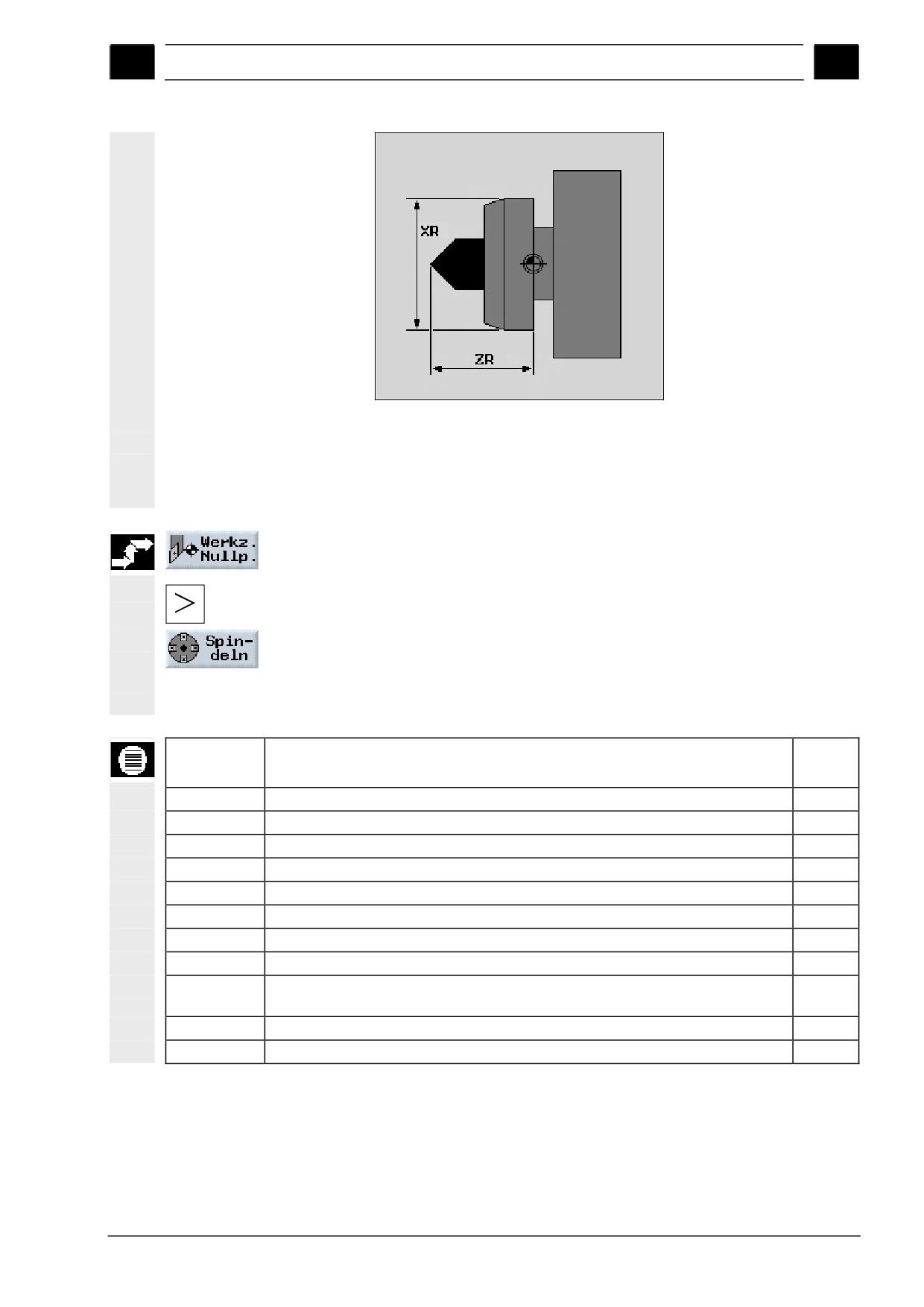
Размеры задней бабки
Длина задней бабки (ZR) и диаметр задней бабки (XR) окна
шпинделя необходимы для отображения задней бабки при
симуляции.
¾ Выбрать область управления "Нулевая точка инструмента".
¾ Нажать клавишу "Расширение ".
¾ Нажать программную клавишу "Шпиндели".
¾ Ввести параметры.
Установки начинают действовать сразу же.
Параметры
Описание
Единица
S1
Предел числа оборотов для главного шпинделя
об./мин
Зажим
Главный шпиндель: внешний или внутренний зажим детали
ZL0
Размер патрона главного шпинделя (инкр.)
мм
S3
Предел числа оборотов для встречного шпинделя
об./мин
Зажим
Встречный шпиндель: внешний или внутренний зажим детали
Вид кулачков
Указание размеров передней или упорной кромки
ZL1
Размер патрона встречного шпинделя (инкр.)
мм
ZL2
Размер упора встречного шпинделя (инкр.)
мм
ZL3
Размер кулачков встречного шпинделя (инкр.) - (только при указании размеров
мм
упорной кромки)
XR
Диаметр задней бабки
мм
ZR
Длина задней бабки
мм
SINUMERIK 840D sl Управление/программирование ShopTurn (BATsl) - 01/2008
2-53
Отладка станка
01/2008
2
2.5 Инструменты
2
2.5
Инструменты
При выполнении программы должны учитываться различные
геометрии инструмента. Они занесены в качестве так
называемых данных коррекции инструмента в список
инструмента. При каждом вызове инструмента СЧПУ учитывает
данные коррекции инструмента.
При программировании необходимо ввести только размеры
детали из рабочего чертежа. На их основе СЧПУ автоматически
вычисляет индивидуальную траекторию движения инструмента.
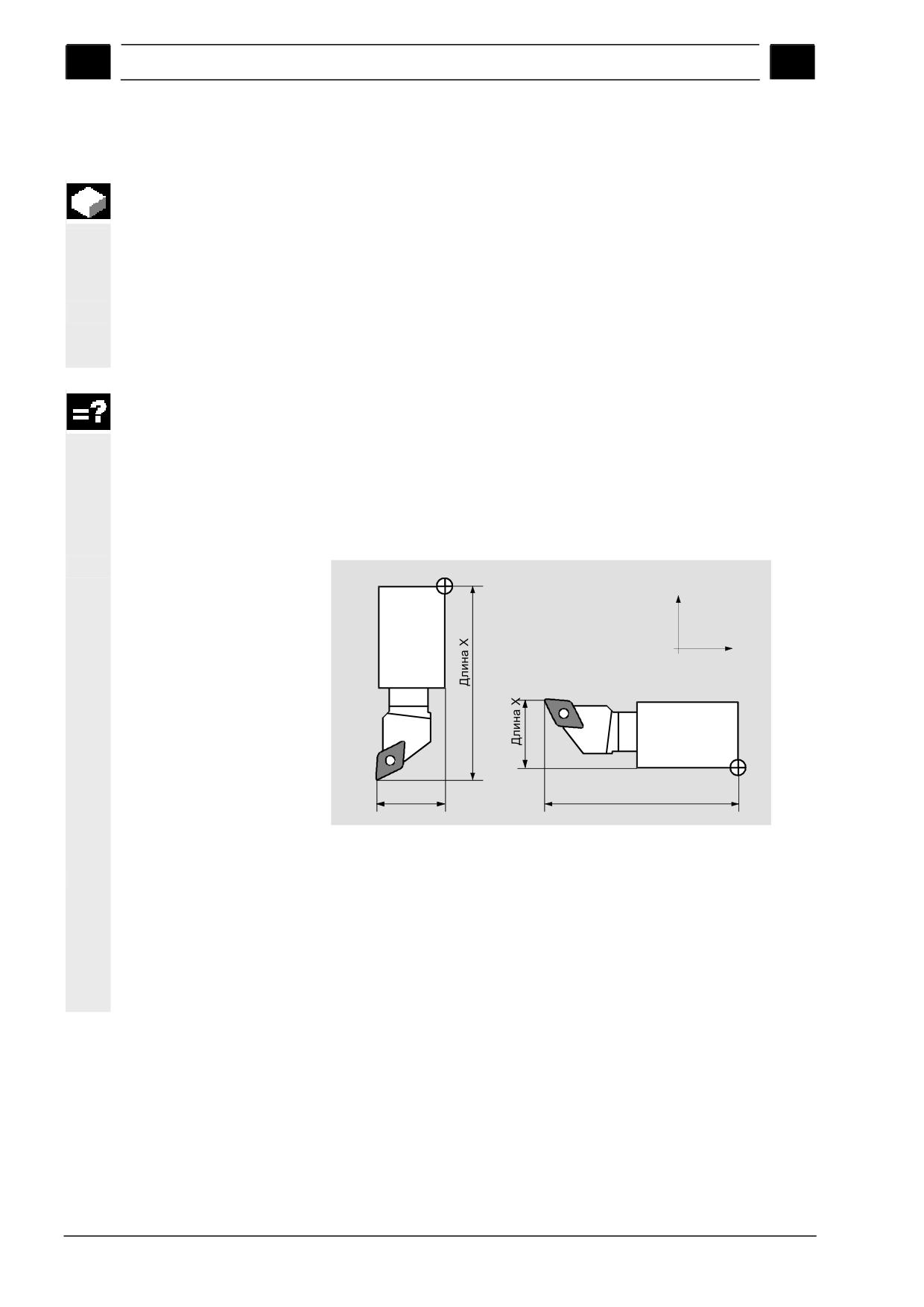
Коррекция длины
Коррекция длины инструмента компенсирует различия в длине в
инструмента
направлениях X и Z между различными инструментами.
Длиной инструмента считается расстояние между исходной
точкой инструментального суппорта T и острием инструмента P.
Если для нового направления обработки инструмент по-другому
закрепляется в револьвере, то получаются другие коррекции
длин инструмента.
T
X
Z
P
P
T
Длина Z
Длина Z
Коррекция длин инструмента
Коррекция на длину инструмента может быть вычислена с
помощью функции "Измерение инструмента" вручную, с помощью
измерительного щупа или лупой.
Из коррекции длин инструмента и значений износа (см. главу
"Ввод данных износа инструмента") СЧПУ вычисляет движения
перемещения.
2-54
SINUMERIK 840D sl Управление/программирование ShopTurn (BATsl) - 01/2008
01/2008
Отладка станка
2
2.5 Инструменты
2
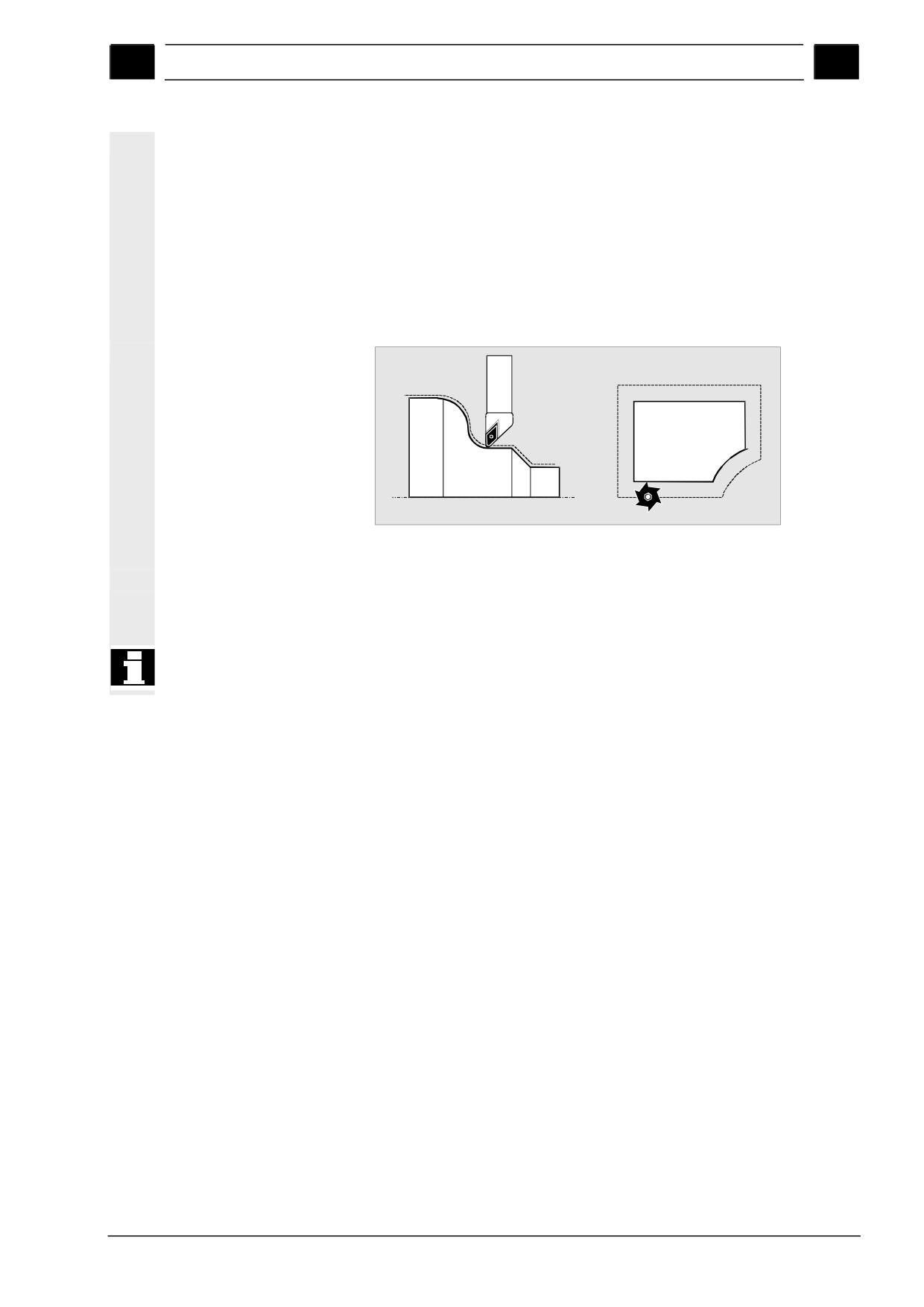
Коррекция радиуса
Контур детали и путь перемещения инструмента не идентичны,
инструмента/резцов
так инструмент не должен перемещаться своим центром вдоль
изготовляемого контура.
ShopTurn смещает запрограммированную траекторию движения
инструмента, в зависимости от радиуса инструмента и
направления обработки, таким образом, кромка резца
инструмента движется точно вдоль желаемого контура. Эта
смещенная траектория движения инструмента называется
эквидистанта.
Эквидистанта
Эквидистанта
Эквидистанта при токарной и фрезерной обработке
Из радиуса инструмента, занесенного в список инструмента, и
значений износа (см. главу "Ввод данных износа инструмента")
СЧПУ вычисляет смещенную траекторию движения инструмента.
Прочую информацию по коррекции радиуса можно найти в главе
"Создание программных кадров".
SINUMERIK 840D sl Управление/программирование ShopTurn (BATsl) - 01/2008
2-55
Отладка станка
01/2008
2
2.5 Инструменты
2
2.5.1 Создание нового инструмента
Перед работой с новым инструментом он должен быть занесен в
список инструмента. При создании нового инструмента ShopTurn
предоставляет выбор типов инструмента. Тип инструмента
определяет, какие геометрические данные необходимы и как они
вычисляются.
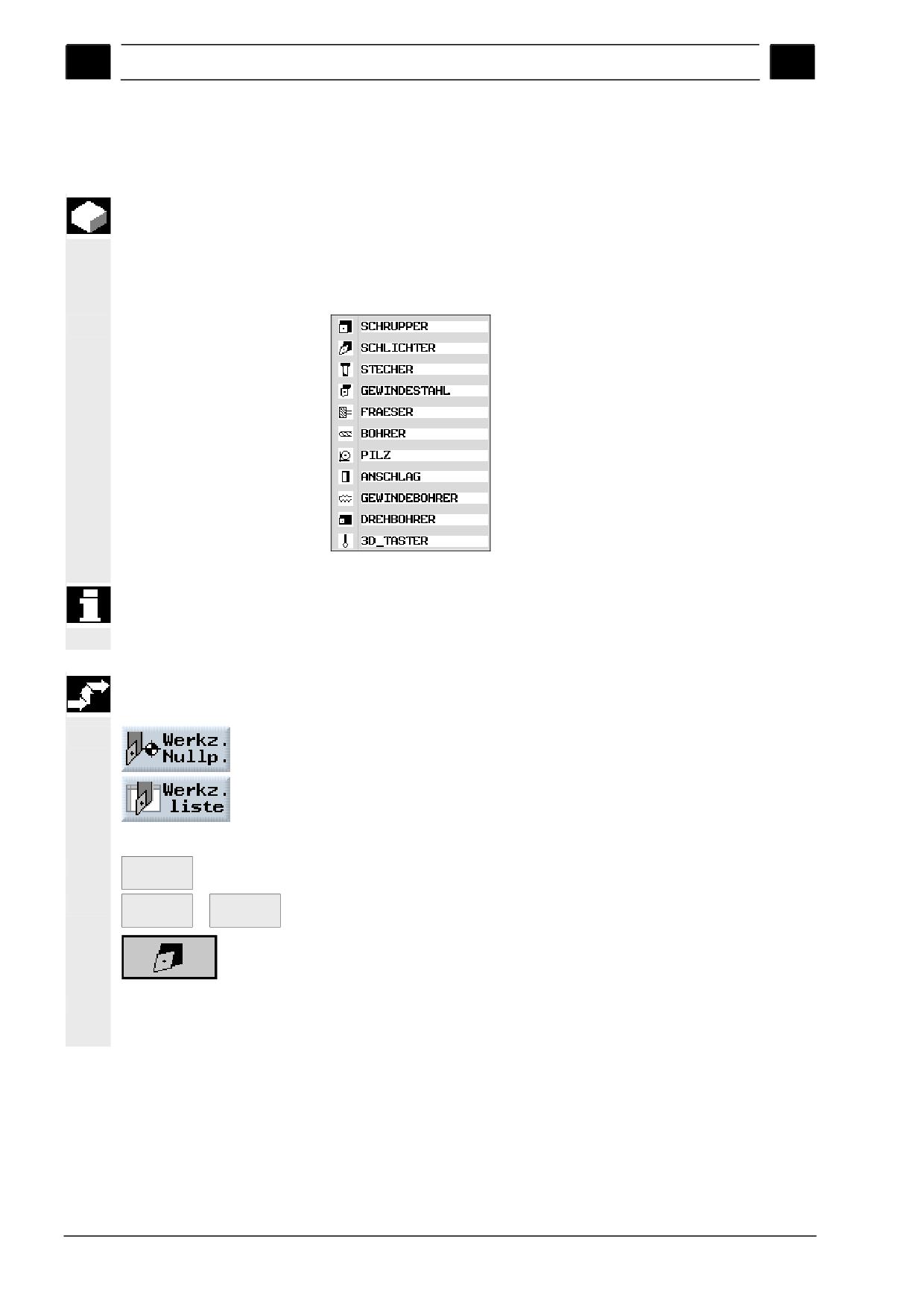
Возможные типы инструментов
Расточное сверло может использоваться при центровке
сверлением и при токарной обработке. Направление вращения
указывается как для токарного инструмента.
¾ Установить новый инструмент в револьвер (см. главу
"Включение инструмента и шпинделя").
¾ Выбрать в области управления "Нулевая точка инструмента"
программную клавишу "Список инструмента".
¾ Поместить курсор на место в списке инструментов, которое
занимает инструмент в револьвере. Место в списке
инструментов должно быть в этот момент свободным.
Neues
>
¾ Нажать программную клавишу "Новый инструмент".
Werkzeug
¾ Выбрать желаемый тип и положение инструмента через
Schrupper
3D-Taster
программные клавиши.
Программная клавиша "Другие" предлагает дополнительные
типы инструментов или положения резцов.
Новый инструмент создается и автоматически получает имя
выбранного типа инструмента.
2-56
SINUMERIK 840D sl Управление/программирование ShopTurn (BATsl) - 01/2008
01/2008
Отладка станка
2
2.5 Инструменты
2
¾ Задать однозначное имя инструмента.
Имя инструмента может произвольно дополняться или
изменяться. Имя инструмента может состоять максимум из 17
знаков. Разрешены буквы (кроме умляутов), цифры,
подчеркивания "_", точки "." и косая черта "/".
¾ Ввести данные коррекции инструмента.
2.5.2 Список инструментов
В список инструментов заносятся все параметры инструментов,
необходимые:
• для вычисления коррекции длины или радиуса инструмента,
• для вычисления циклов обработки,
• для представления инструментов при симуляции выполнения
программы.
В зависимости от типа инструмента необходимы различные
параметры.
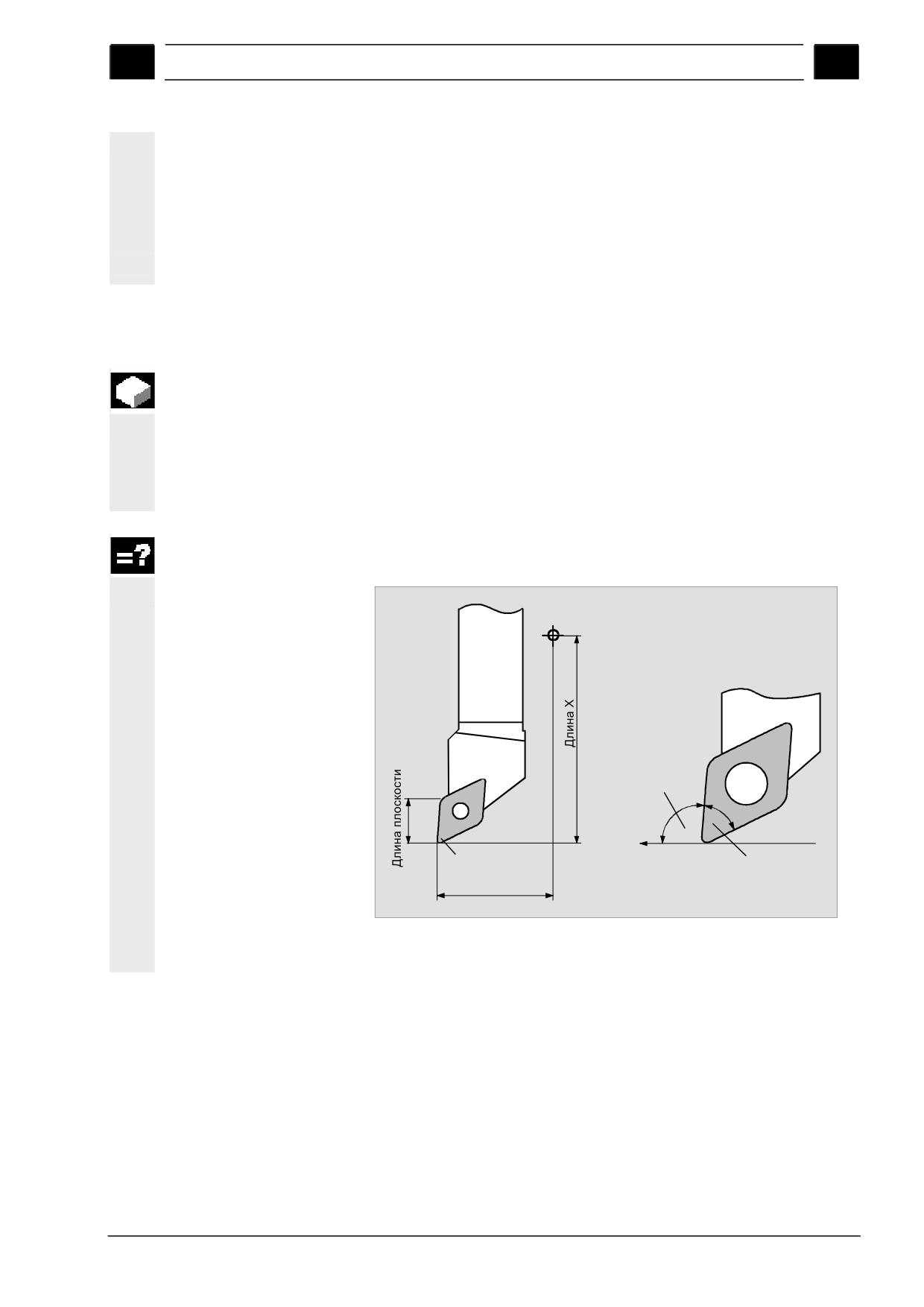
Угол зажима
Радиус резца
Базовое направление
Угол плоскости
Длина Z
Черновой инструмент/чистовой инструмент
SINUMERIK 840D sl Управление/программирование ShopTurn (BATsl) - 01/2008
2-57
Отладка станка
01/2008
2
2.5 Инструменты
2
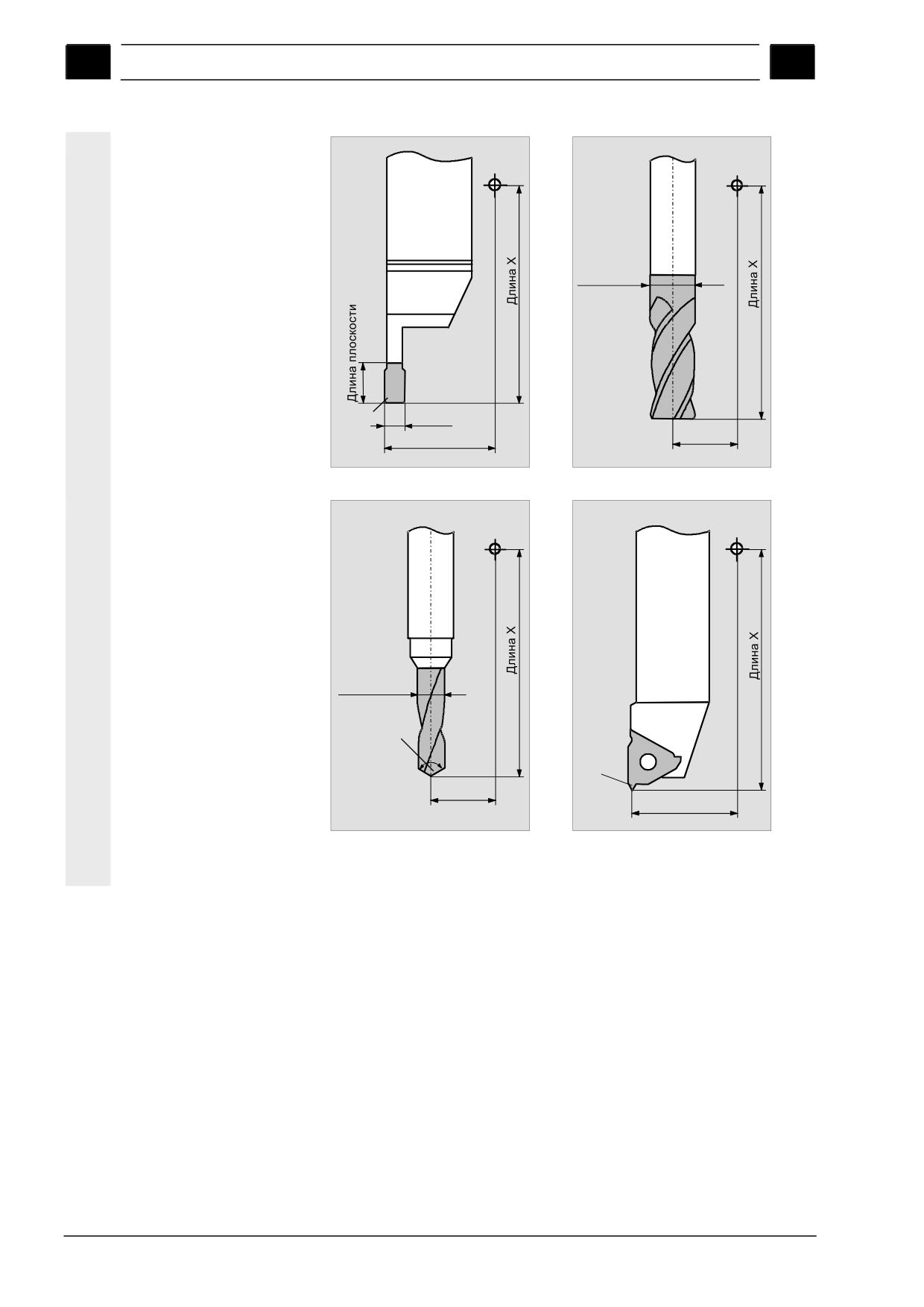
Диаметр
Радиус
Ширина плоск
ости
Длина Z
Длина Z
Резец
Фреза
Диаметр
Угол при
вершине
Радиус
Длина Z
Длина Z
Сверло
Резьбовой резец
2-58
SINUMERIK 840D sl Управление/программирование ShopTurn (BATsl) - 01/2008
01/2008
Отладка станка
2
2.5 Инструменты
2
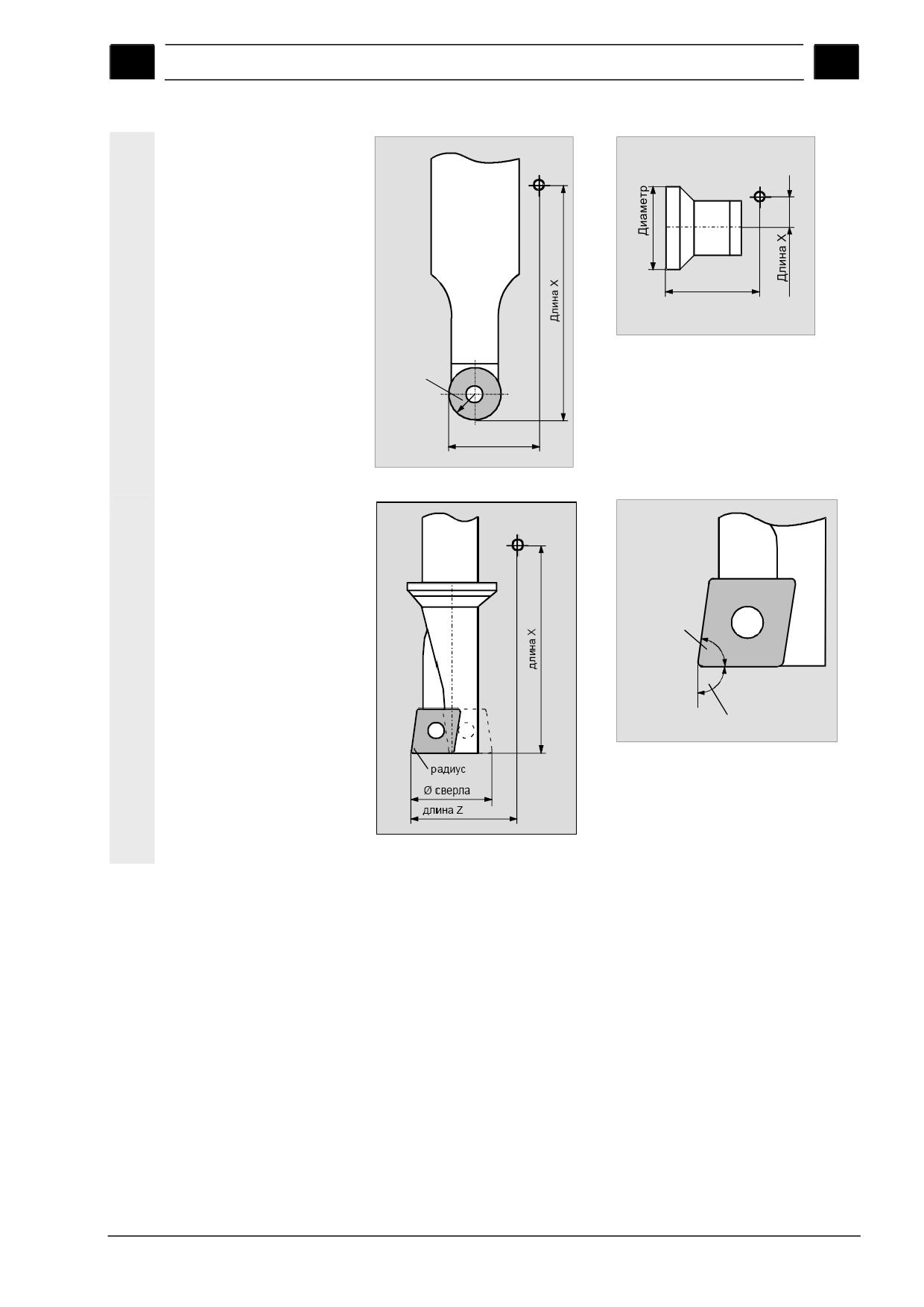
Длина Z
Упор
Радиус
Длина Z
Фигурный резец
Угол
плоскости
88°
90°
Угол зажима
Расточное сверло
Расточное сверло
SINUMERIK 840D sl Управление/программирование ShopTurn (BATsl) - 01/2008
2-59
Отладка станка
01/2008
2
2.5 Инструменты
2
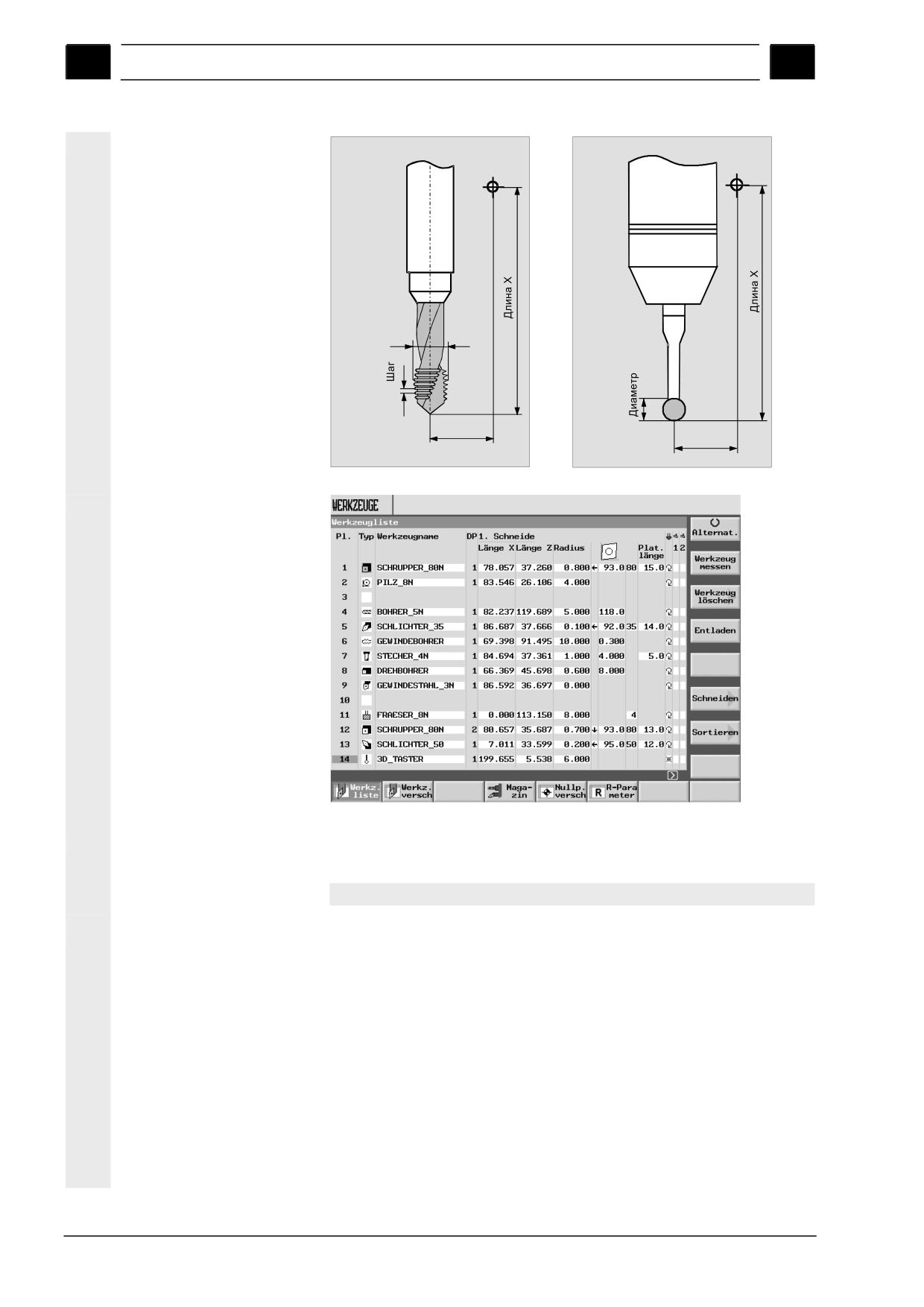
Диаметр
Длина Z
Длина Z
Метчик
Щуп 3D
Список инструментов
Список инструментов при необходимости согласуется
изготовителем станка.
Следовать указаниям изготовителя станка.
Pl.
Номер места в магазине
Номер места инструмента, находящегося в револьвере в позиции
обработки, имеет серый фон.
Если работа осуществляется с несколькими магазинами, то
сначала здесь показывается номер магазина, а потом номер
места внутри магазина (к примеру, 1/10). Инструменты, которые в
данный момент не находятся в магазине, показываются без
номера места. (Эти инструменты можно найти при сортировке по
месту в магазине в конце списка инструментов.)
У цепных и дисковых магазинов дополнительного могут быть
индицированы и места для шпинделя и двойного захвата.
2-60
SINUMERIK 840D sl Управление/программирование ShopTurn (BATsl) - 01/2008

01/2008
Отладка станка
2
2.5 Инструменты
2
Следовать указаниям изготовителя станка.
место шпинделя
места для захвата 1 и 2
Тип
Тип инструмента и положение резцов
С помощью клавиши "Выбор" можно изменять положение резцов
инструмента.
Имя инструмента
Идентификация инструмента осуществляется через имя
инструмента. Имя может быть введено как текст или номер (см.
главу "Создание нового инструмента").
DP
Номер гнезда однотипного инструмента (запасного инструмента)
(DP 1 = оригинальный инструмент, DP 2 = первый запасной
инструмент, DP 3 = второй запасной инструмент и т.д.)
Данные коррекции
инструмента
Резец
Данные коррекции инструмента для выбранного резца
инструмента (D-Nr.)
длина X
Коррекция длин инструмента в направлении X.
Это значение может быть вычислено через функцию "Измерение
инструмента" (см. главу "Ручное измерение инструмента" или
"Измерение инструмента с помощью лупы"). Если было
осуществлено внешнее измерение инструмента, то здесь можно
ввести вычисленное значение.
длина Z
Коррекция длин инструмента в направлении Z.
Это значение может быть вычислено через функцию "Измерение
инструмента" (см. главу "Ручное измерение инструмента" или
"Измерение инструмента с помощью лупы"). Если было
осуществлено внешнее измерение инструмента, то здесь можно
ввести вычисленное значение.
Радиус или ∅
Радиус или диаметр инструмента
Для фрезеровального и сверлильного инструмента можно задать
и диаметр, для токарного инструмента - только радиус резцов.
Перенастройка с указания радиуса на указание диаметра
осуществляется через машинные данные.
Следовать указаниям изготовителя станка.
Базовое направление для угла зажима
Угол зажима режущего инструмента
Угол зажима учитывается при обработке поднутрений.
Угол плоскости режущего инструмента
Угол плоскости учитывается при обработке поднутрений.
Шаг
Шаг резьбы метчика в мм/об. или ходов/''
SINUMERIK 840D sl Управление/программирование ShopTurn (BATsl) - 01/2008
2-61
Отладка станка
01/2008
2
2.5 Инструменты
2
∅ отверстия
Диаметр отверстия для расточного сверла
Ширина плоскости
Ширина плоскости резца
Ширина плоскости необходима ShopTurn для вычисления циклов
выточки.
Длина плоскости
Длина плоскости режущего инструмента или резца
Длина плоскости необходима ShopTurn для представления
инструментов при симуляции выполнения программы.
H
Графа H появляется только при установленных диалектах ISO.
В графе H отображается присвоенный инструменту номер
памяти коррекции инструментов.
N
Количество зубьев фрезы
На его основе СЧПУ осуществляет внутреннее вычисление
окружной подачи, если в программе подача установлена в
мм/зуб.
Угол острия сверла
Если при сверлении необходимо врезание до хвостовика, а не
только до острия инструмента, то СЧПУ учитывает угол острия
сверла.
Специфические для
инструмента функции
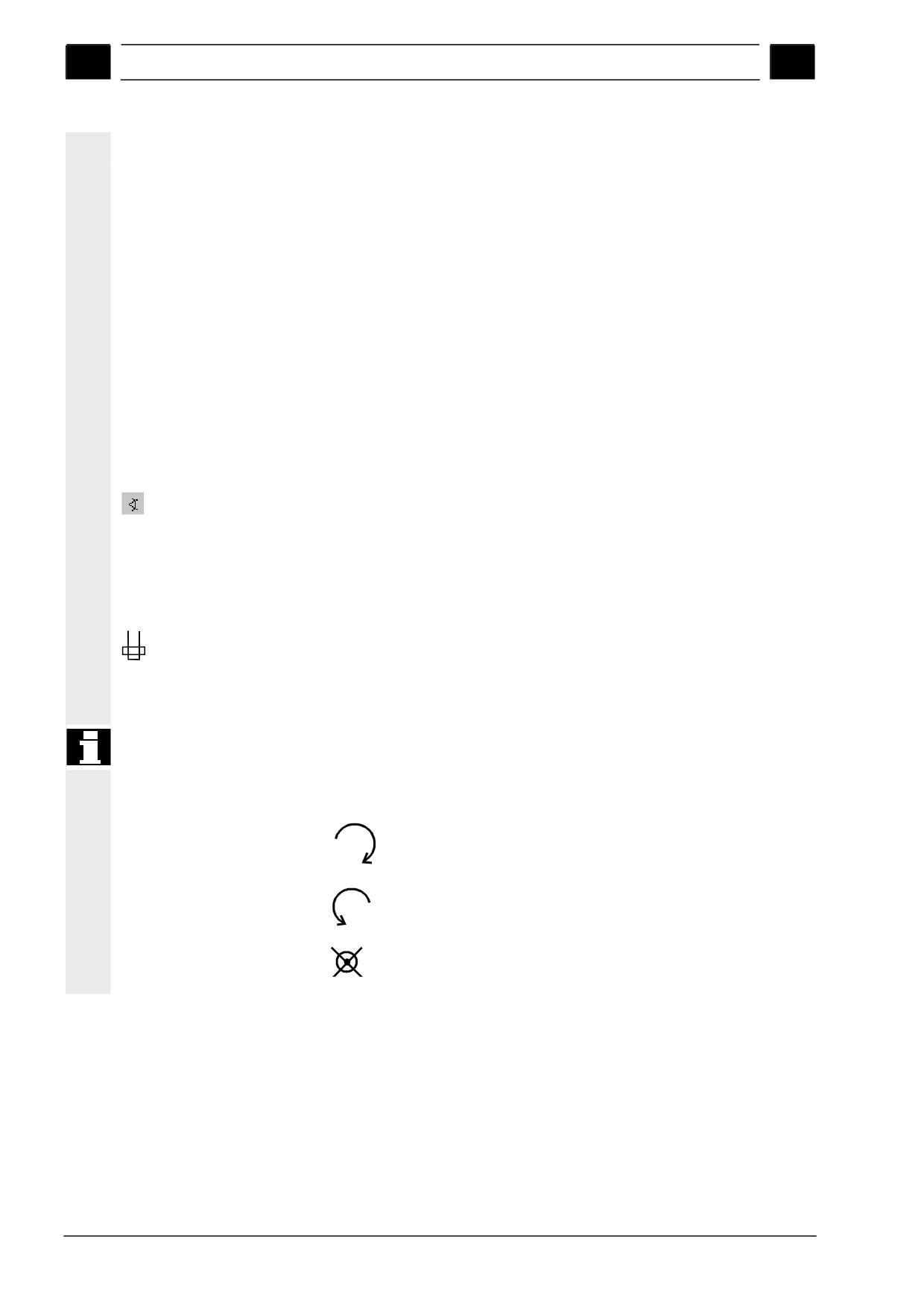
Указание направления вращения шпинделя
Направление вращения шпинделя относится у ведомых
инструментов (сверло и фреза) к инструментальному шпинделю,
у токарных инструментов - к главному или встречному шпинделю.
Если сверло или фреза используется для "Сверления по центру"
или "Резьба по центру", то указанное направление вращения
относится к направлению резания инструмента. В этом случае
главный шпиндель вращается в соответствии с инструментом.
Направление вращения шпинделя вправо
Направление вращения шпинделя влево
шпиндель не включен
2-62
SINUMERIK 840D sl Управление/программирование ShopTurn (BATsl) - 01/2008
01/2008
Отладка станка
2
2.5 Инструменты
2
Вкл./выкл. подачи СОЖ 1 и 2 (к примеру, внутреннее и наружное
охлаждение)
СОЖ вкл
СОЖ выключена
Установка подачи СОЖ на станке не является обязательной.
Следовать указаниям изготовителя станка.
¾ Ввести желаемое имя инструмента и значения для данных
коррекции инструмента в список инструментов.
¾ Нажать программную клавишу "Выбор" или клавишу "Select",
-или-
чтобы осуществить желаемые установки для специфических
для инструмента функций.
2.5.3
Ручное измерение инструмента
При ручном измерении осуществляется ручной подвод
инструмента к известной исходной точке для определения
размеров инструмента в направлении X и Z. После этого из
позиции исходной точки инструментального суппорта и исходной
точки ShopTurn вычисляет данные коррекции инструмента.
В качестве исходной точки можно использовать кромку детали
или, при измерении в направлении Z, патрон главного или
встречного шпинделя.
Позиция кромки детали указывается при измерении. Позиция
патрона напротив должна быть указана перед измерением (см.
главу "Шпиндели").
Исходная точка
"кромки детали"
¾ Включить в режиме работы "Ручной" программную клавишу
Jog
"Измерение инструмента ".
¾ Нажать программную клавишу "Ручное".
Manuell
>
¾ Нажать программную клавишу "X" или "Z", в зависимости от
X
Z
-или-
того, какая длина инструмента должна быть измерена.
¾ Нажать программную клавишу "Инструменты".
Werkzeuge
¾ Выбрать измеряемый инструмент из списка инструментов.
Положение резцов и радиус или диаметр инструмента уже
должны быть занесены в список инструментов.
¾
SINUMERIK 840D sl Управление/программирование ShopTurn (BATsl) - 01/2008
2-63
Отладка станка
01/2008
2
2.5 Инструменты
2
in
¾ Нажать программную клавишу "Вручную ".
Manuell
Инструмент появляется на дисплее "Измерение инструмента".
¾ Выбрать номер резца D и номер гнезда DP инструмента.
¾ Осуществить подвод к детали в направлении, которое должно
быть измерено и осуществить касание (см. главу
"Перемещение осей ").
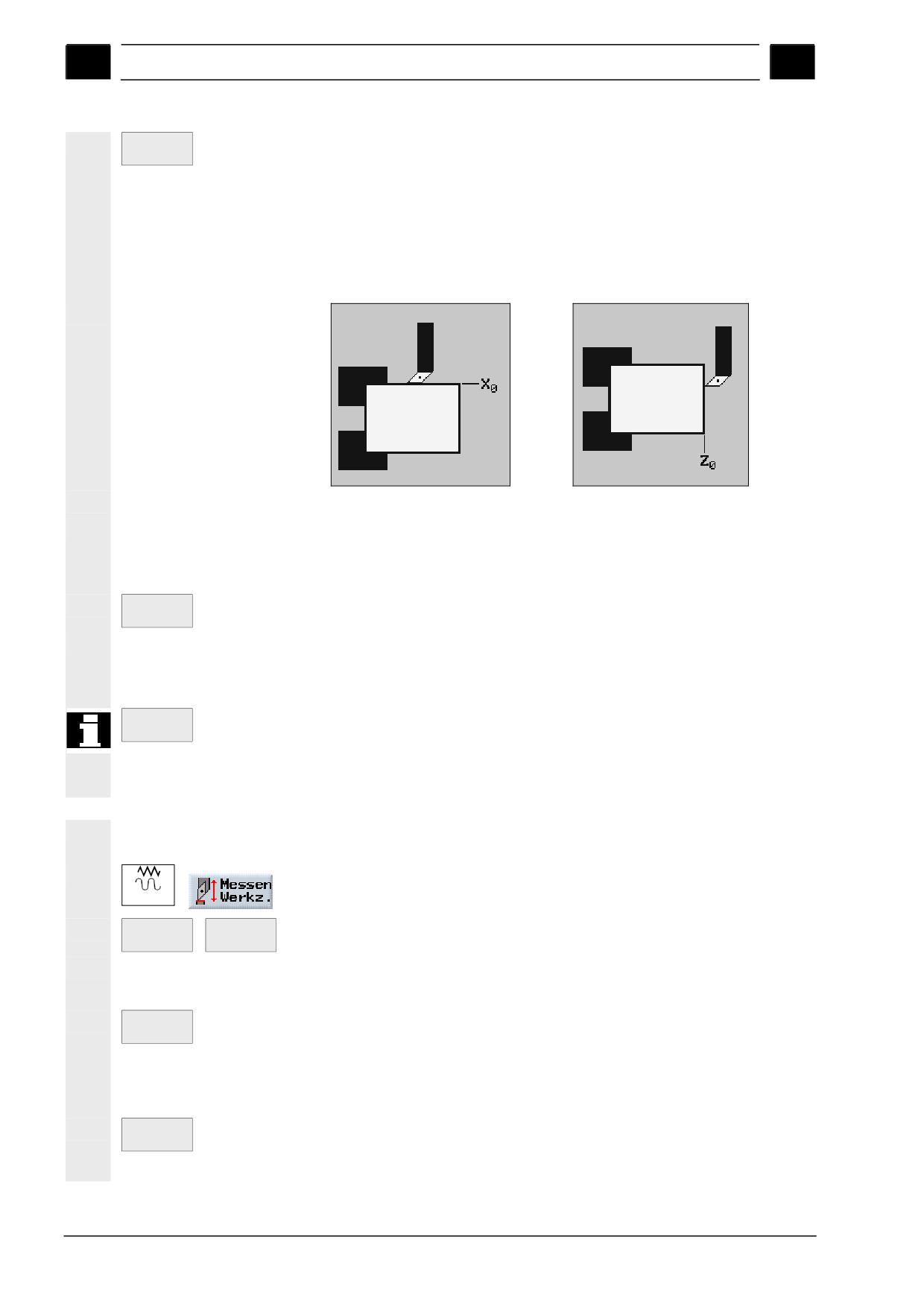
Измерение длины X
Измерение длины Z
¾ Ввести позицию кромки детали в X0 или Z0.
Если для X0 или Z0 не внесено значение, то значение
берется из индикации фактического значения.
Länge
¾ Нажать программную клавишу "Установить длину".
setzen
Длина инструмента вычисляется автоматически и заносится в
список инструментов. При этом автоматически учитывается
положение резцов и диаметр или радиус инструмента.
Position
Если необходимо сохранить позицию инструмента после касания
merken
детали, то нажать программную клавишу "Отметить позицию".
После этого можно, к примеру, перемещать оси, чтобы облегчить
ручное измерение позиции кромки детали X0.
Исходная точка
"патрон"
¾ Включить в режиме работы "Ручной" программную клавишу
Jog
"Измерение инструмента ".
¾ Нажать программные клавиши "Ручное" и "Z".
Manuell
>
Z
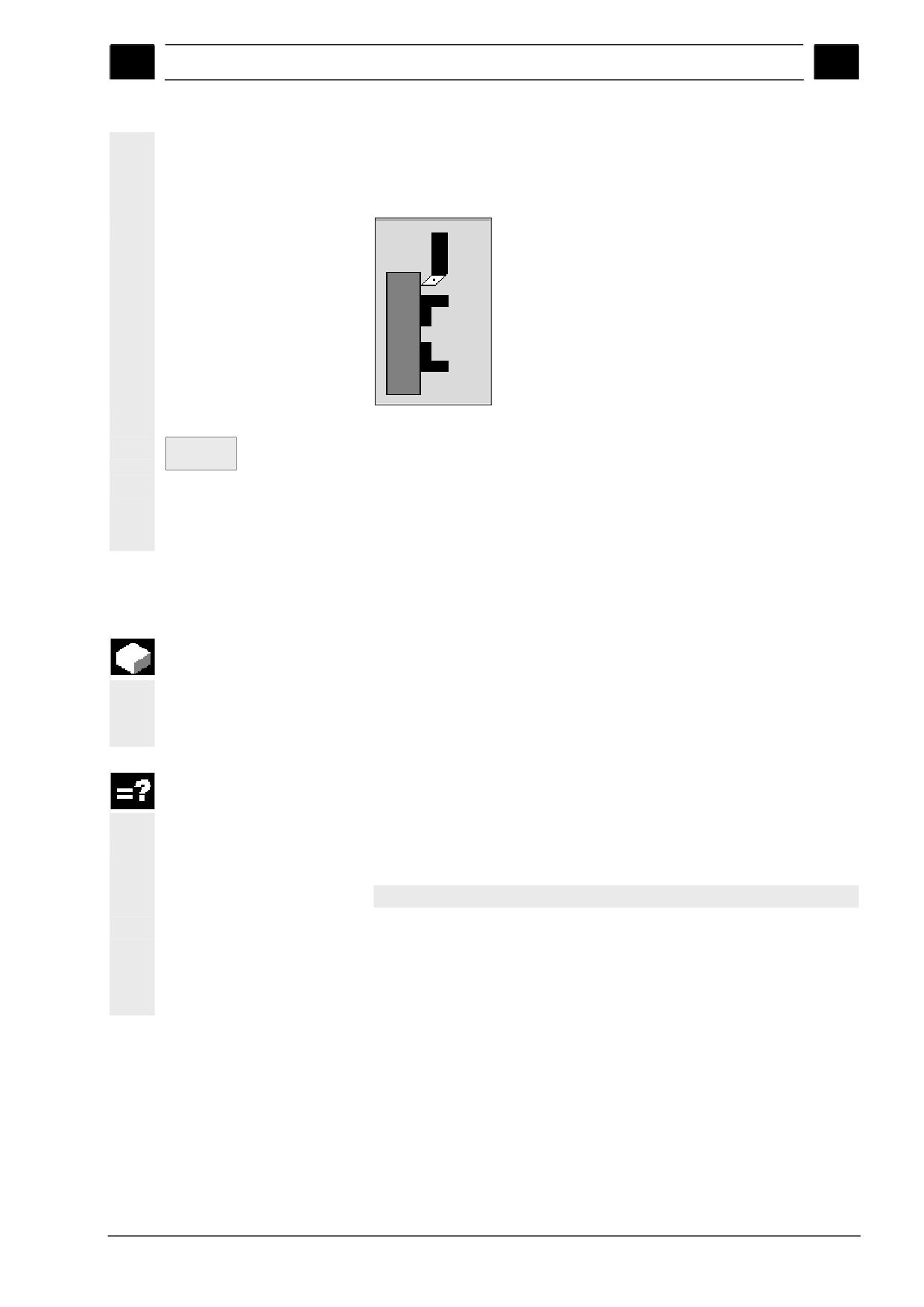
¾ Выбрать в качестве исходной точки "Патрон главного
шпинделя" или "Патрон встречного шпинделя".
¾ Нажать программную клавишу "Инструменты".
Werkzeuge
¾ Выбрать измеряемый инструмент из списка инструментов.
Положение резцов и радиус или диаметр инструмента уже
должны быть занесены в список инструментов.
in
¾ Нажать программную клавишу "Вручную ".
Manuell
Инструмент появляется на дисплее "Измерение инструмента".
2-64
SINUMERIK 840D sl Управление/программирование ShopTurn (BATsl) - 01/2008
01/2008
Отладка станка
2
2.5 Инструменты
2
¾ Выбрать номер резцов D и номер гнезда DP инструмента.
¾ Осуществить подвод патрону и касание (см. главу
"Перемещение осей").
Измерение длины Z
Länge
¾ Нажать программную клавишу "Установить длину".
setzen
Длина инструмента вычисляется автоматически и заносится в
список инструментов. При этом автоматически учитывается
положение резцов и диаметр или радиус инструмента.
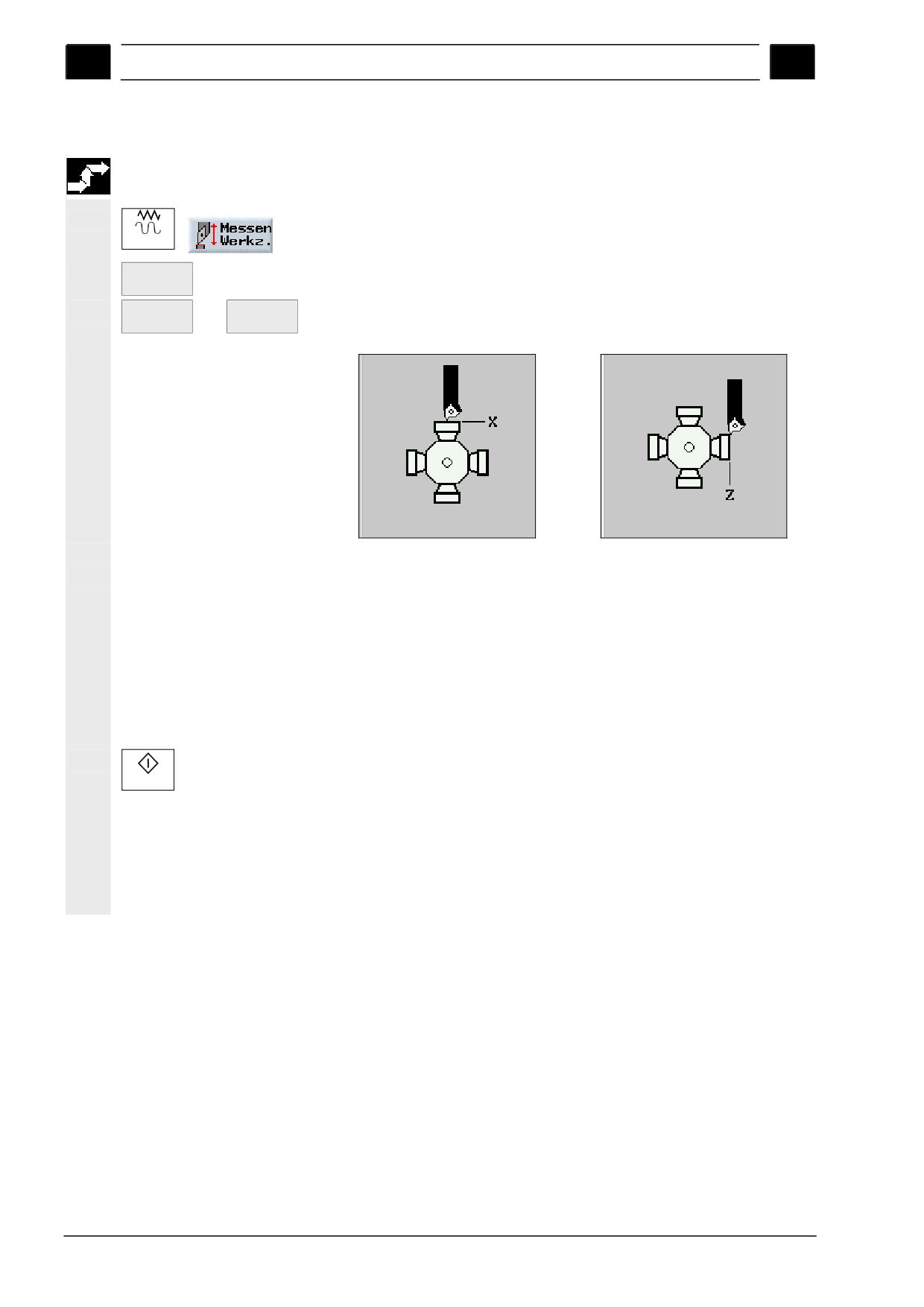
2.5.4 Измерение инструмента с помощью измерительного щупа
При автоматическом измерении с помощью измерительного щупа
вычисляются размеры инструмента в направлении X и Z. Из
известной позиции исходной точки инструментального суппорта и
измерительного щупа ShopTurn вычисляет данные коррекции
инструмента.
Если необходимо с помощью щупа измерить инструменты, то для
этого изготовителем станка должен быть установлен
специальный цикл.
Если на встречном шпинделе находится второй щуп, то
изготовитель станка должен указать его в машинных данных.
Следовать указаниям изготовителя станка.
Перед самим процессом измерения необходимо внести
положение резцов или радиус или диаметр инструмента в список
инструментов. Кроме этого, предварительно необходимо
калибрировать измерительный щуп.
SINUMERIK 840D sl Управление/программирование ShopTurn (BATsl) - 01/2008
2-65
Отладка станка
01/2008
2
2.5 Инструменты
2
¾ Установить инструмент, который необходимо измерить (см.
главу "Выбор инструмента и шпинделя").
¾ Включить в режиме работы "Ручной" программную клавишу
Jog
"Измерение инструмента ".
¾ Нажать программную клавишу "Автоматически".
Autom.
>
¾ Нажать программную клавишу "X" или "Z", в зависимости от
X
Z
-или-
того, какая длина инструмента должна быть измерена.
Измерение длины X
Измерение длины Z
¾ Выбрать номер резца D инструмента.
¾ Выбрать, будет ли использоваться щуп на главном или
встречном шпинделе, если станок имеет два измерительных
щупа.
¾ Позиционировать инструмент вручную вблизи щупа таким
образом, чтобы был возможен подвод к щупу в
соответствующем направлении без столкновений.
¾ Нажать клавишу "Cycle Start".
Cycle Start
Запускается автоматический процесс измерения, т.е.
осуществляется подвод и отвод инструмента с подачей
измерения к щупу.
Длина инструмента вычисляется и заносится в список
инструментов. При этом автоматически учитывается положение
резцов и диаметр или радиус инструмента.
2-66
SINUMERIK 840D sl Управление/программирование ShopTurn (BATsl) - 01/2008
01/2008
Отладка станка
2
2.5 Инструменты
2
2.5.5 Компенсация измерительного щупа
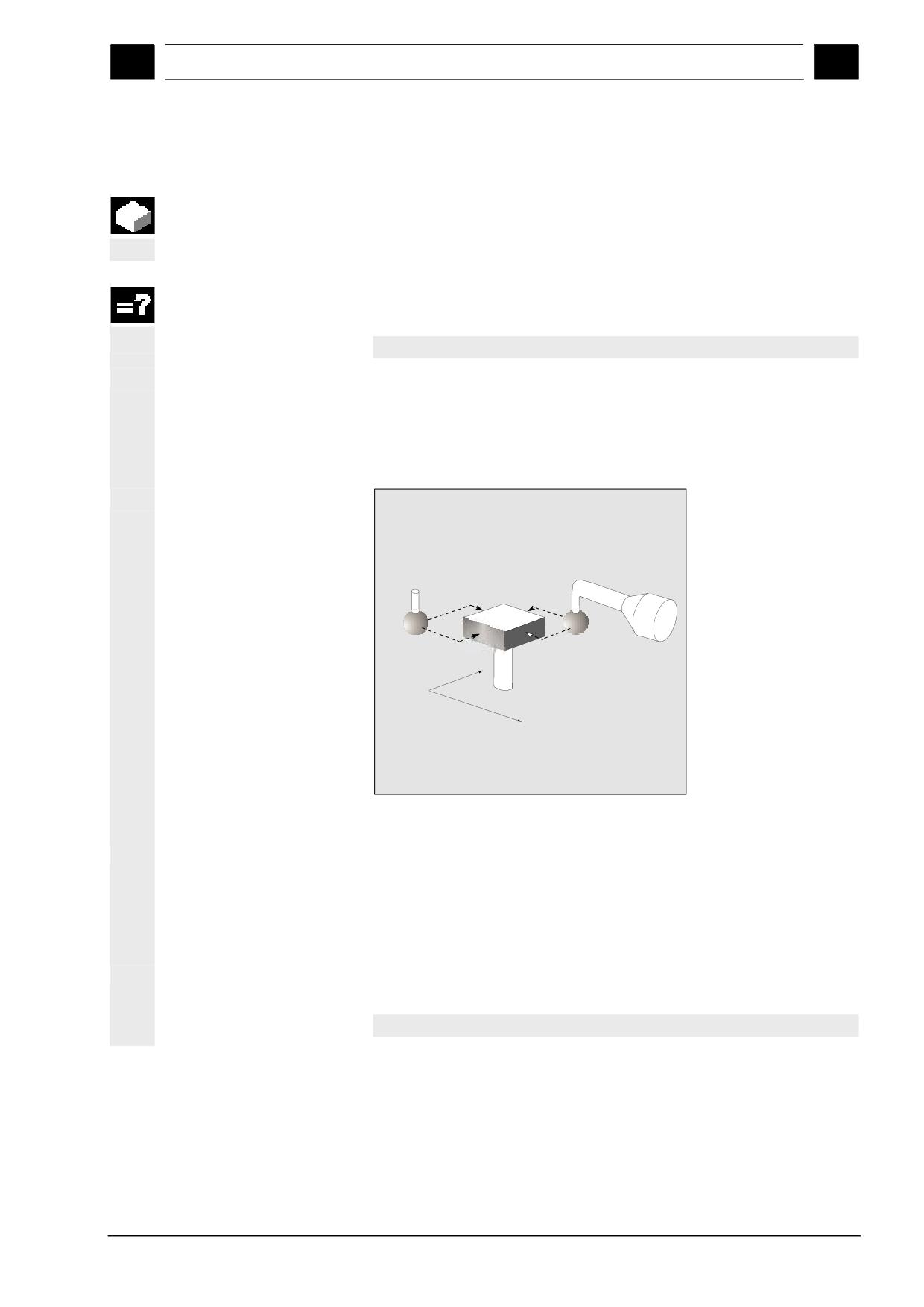
Если необходимо автоматически измерить инструменты, то
сначала необходимо определить позицию щупа в рабочей
области относительно нулевой точки станка.
Функция "Калибровка измерительного щупа" доступна только,
если установлена достаточная степень защиты.
Следовать указаниям изготовителя станка.
Для компенсации необходим подвод к щупу из 4-х направлений
(+X, -X, +Z,- Z).
Для этого использовать калибровочный инструмент, с помощью
которого возможно снятие размеров измерительного щупа во
всех необходимых направлениях.
X
Z
Калибровка измерительного щупа инструмента с помощью калибровочного
инструмента
Для щупа должен быть установлен тип "Черновой инструмент"
или "Чистовой инструмент". Резец при этом всегда должен
указывать в направлении -Х и -Z (положение резца 3). Длина и
радиус или диаметр калибровочного инструмента должны быть
внесены в список инструментов.
Если на встречном шпинделе находится второй щуп, то
изготовитель станка должен указать его в машинных данных.
Следовать указаниям изготовителя станка.
SINUMERIK 840D sl Управление/программирование ShopTurn (BATsl) - 01/2008
2-67
Отладка станка
01/2008
2
2.5 Инструменты
2
¾ Установить калибровочный инструмент.
¾ Включить в режиме работы "Ручной" программную клавишу
Jog
"Измерение инструмента ".
Abgleich
¾ Нажать программную клавишу "Компенсация измерительного
Meßtaster
щупа".
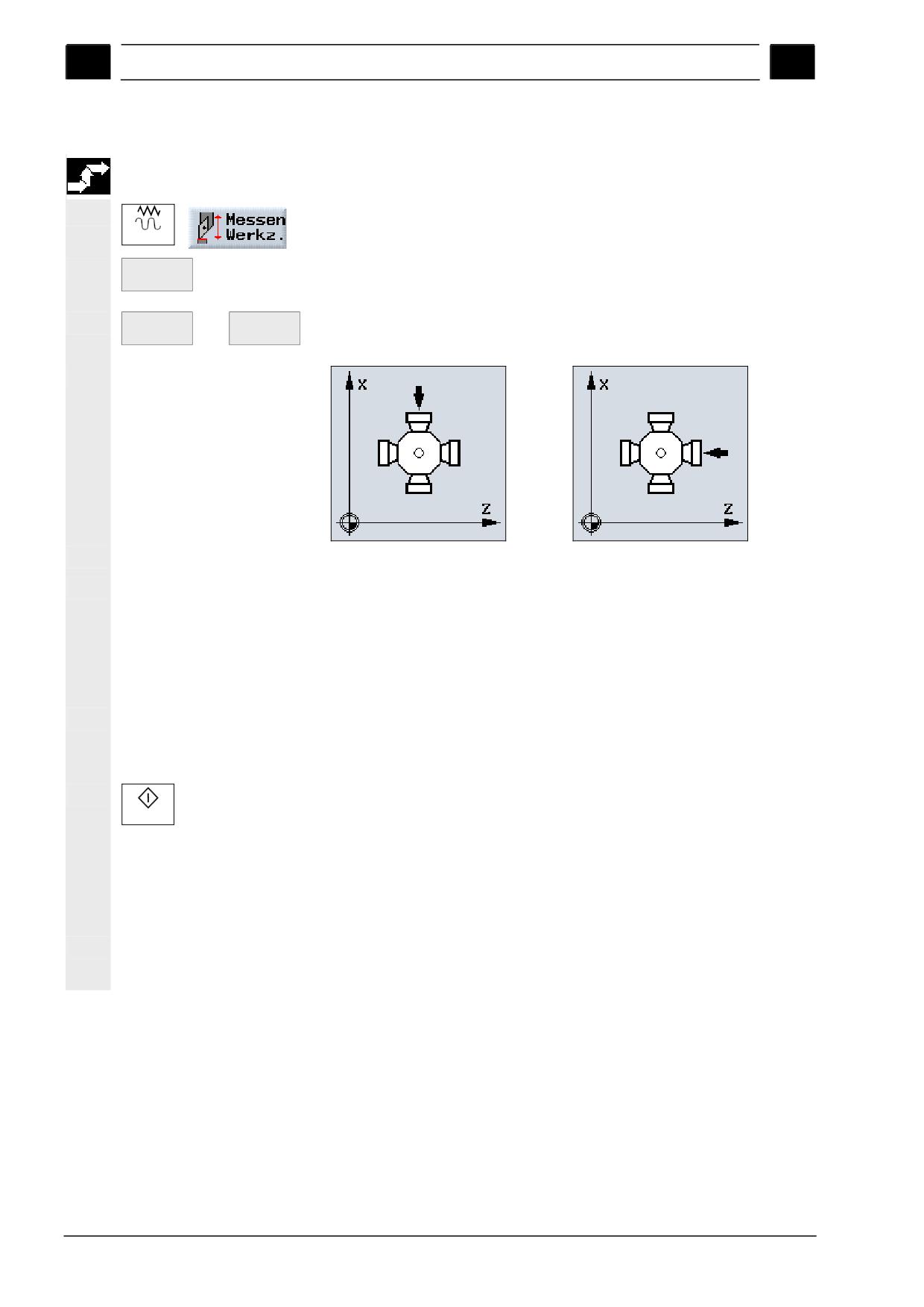
¾ Нажать программную клавишу "X" или "Z", в зависимости от
X
Z
-или-
того, какая точка щупа должна быть определена сначала.
Компенсация щупа в X
Компенсация щупа в Z
¾ Выбрать, будет ли использоваться щуп на главном или
встречном шпинделе, если станок имеет два измерительных
щупа.
¾ Выбрать направление (+ или -), в котором будет
осуществляться подвод к щупу.
¾ Позиционировать калибровочный инструмент вблизи от щупа
таким образом, чтобы был возможен подвод к первой точке
щупа без столкновений.
¾ Нажать клавишу "Cycle Start".
Cycle Start
Запускается процесс калибровки, т.е. осуществляется
автоматический подвод и отвод калибровочного инструмента с
подачей измерения к щупу.
Позиция щупа вычисляется и сохраняется во внутренней области
данных.
¾ Повторить процесс для 3-х других точек измерительного
щупа.
2-68
SINUMERIK 840D sl Управление/программирование ShopTurn (BATsl) - 01/2008

01/2008
Отладка станка
2
2.5 Инструменты
2
2.5.6
Измерение инструмента с помощью лупы
Для вычисления размеров инструмента можно использовать и
лупу, если таковая имеется на станке.
При этом ShopTurn вычисляет данные коррекции инструмента из
известных позиций исходной точки инструментального суппорта и
перекрестия лупы.
¾ Включить в режиме работы "Ручной" программную клавишу
Jog
"Измерение инструмента ".
¾ Нажать программную клавишу "Лупа ".
Lupe
>
¾ Нажать программную клавишу "Инструменты".
Werkzeuge
¾ Выбрать измеряемый инструмент из списка инструментов.
Положение резцов и радиус или диаметр инструмента уже
должны быть занесены в список инструментов.
¾ Нажать программную клавишу "Вручную ".
in
Manuell
¾ Подвести инструмент к лупе (см. главу "Перемещение осей").
¾ Совместить острие инструмента Р с перекрестием лупы.
Länge
¾ Нажать программную клавишу "Установить длину".
setzen
Длина инструмента вычисляется автоматически и заносится в
список инструментов. При этом автоматически учитывается
положение резцов и диаметр или радиус инструмента.
SINUMERIK 840D sl Управление/программирование ShopTurn (BATsl) - 01/2008
2-69

Отладка станка
01/2008
2
2.6 Измерение нулевой точки детали
2
2.6
Измерение нулевой точки детали
Исходной точкой при программировании детали всегда является
нулевая точка детали. Для определения этой нулевой точки
измеряется длина детали и позиция торцовой поверхности
цилиндра в направлении Z сохраняется в смещении нулевой
точки. Т.е. позиция сохраняется в грубом смещении, а
имеющиеся значения в точном смещении стираются.
Условием для измерения детали является то, что инструмент с
известными длинами находится в позиции обработки (см. главу
"Выбор инструмента и шпинделя").
¾ Выбрать в режиме управления "Ручной" программную
Jog
клавишу "Нулевая точка детали".
¾ Выбрать желаемое смещение, в которое должна быть
сохранена позиция торцовой поверхности цилиндра.
-или-
Nullpunkt
¾ Нажать программную клавишу "Смещение нулевой точки".
versch.
-и -
¾ Поместить курсор на желаемое смещение нулевой точки.
-и -
in
¾ Нажать программную клавишу "Вручную ".
Manuell
¾ Переместить инструмент в направлении Z и осуществить
касание детали (см. главу "Перемещение осей").
¾ Ввести заданную позицию кромки детали Z0.
Nullpktv.
¾ Нажать программную клавишу "Установить смещение
setzen
нулевой точки".
Вычисляется нулевая точка детали и вместе с ней смещение
нулевой точки. При этом длина инструмента учитывается
автоматически.
Пример:
Заданная позиция кромки детали Z0 = 0
Коррекция длины инструмента Z = 37.6 мм
⇒ Z = -37.6
2-70
SINUMERIK 840D sl Управление/программирование ShopTurn (BATsl) - 01/2008
01/2008
Отладка станка
2
2.7
Смещения нулевой точки
2
2.7
Смещения нулевой точки
Индикация фактического значения осевых координат после
реферирования относится к нулевой точке станка (M) системы
координат станка (MСS). Программа по обработке детали
относится в свою очередь к нулевой точке детали (W) системы
координат детали (WСS).
Нулевая точка станка и нулевая точка детали не должны быть
идентичными. В зависимости от вида и установа детали
расстояние между нулевой точкой станка и нулевой точкой
детали может изменяться. Это смещение нулевой точки
учитывается при обработке программы и может составляться из
различных смещений.
В ShopTurn индикация фактического значения позиции относится
к системе координат ENS. Индицируется позиция актуального
инструмента относительно нулевой точки детали.
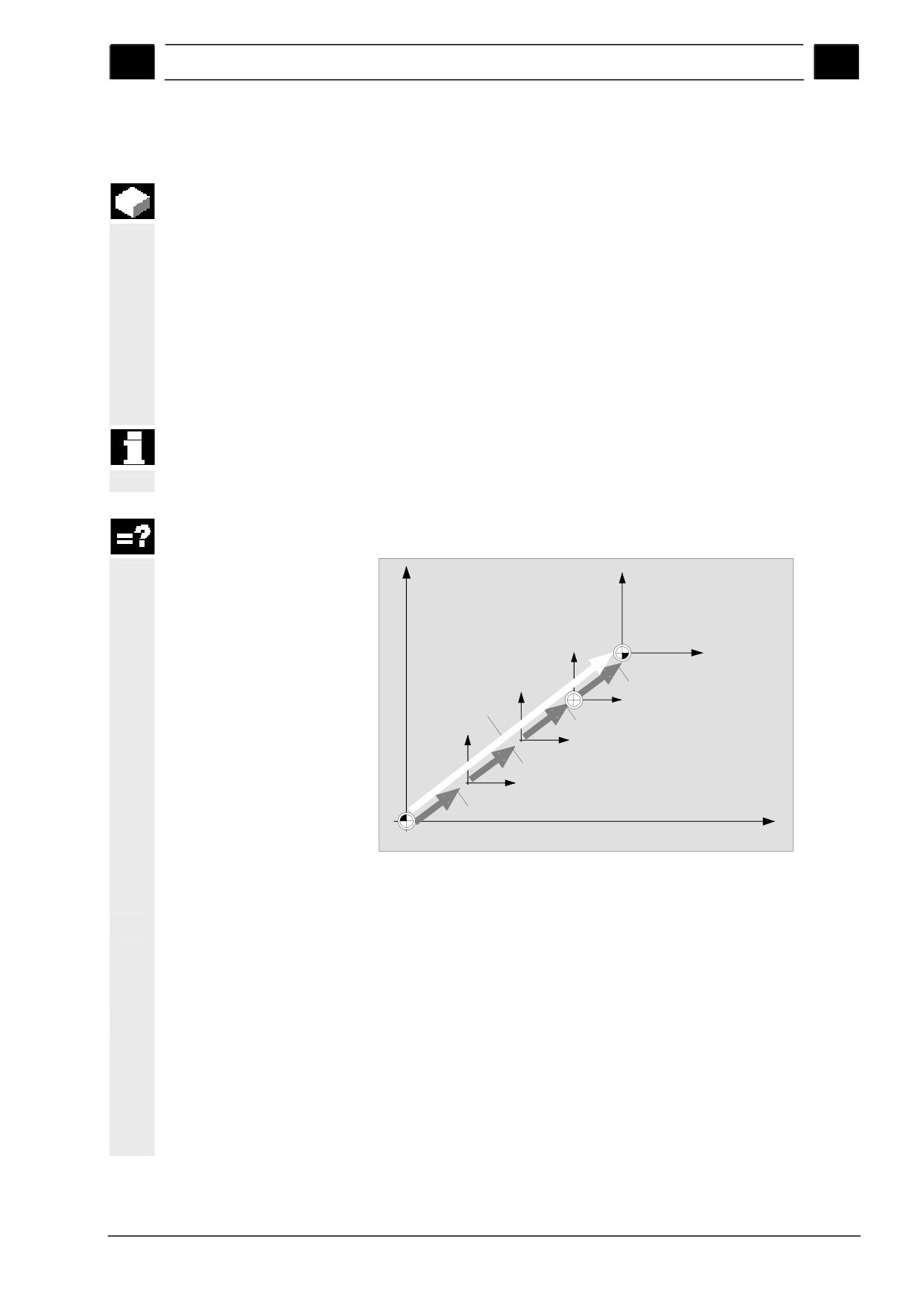
Смещения суммируются следующим образом:
W
WСS
Трансформация координат
Общее
ENS
смещение
Смещение нулевой точки точное
Смещение нулевой точки грубое
Базовое смещение
MСS
M
Смещения нулевой точки
Если нулевая точка станка не совпадает с нулевой точкой детали,
то имеется минимум одно смещение (базовое смещение или
смещение нулевой точки), в котором сохранена позиция нулевой
точки детали.
Базовое смещение
Базовое смещение это смещение нулевой точки, которое
действует всегда. Если базовое смещение не определено, то оно
равно нулю. Базовое смещение определяется через "Нулевую
точку детали" (см. главу "Измерение нулевой точки детали) или
"Установку смещения нулевой точки" (см. главу "Установка
смещения нулевой точки").
SINUMERIK 840D sl Управление/программирование ShopTurn (BATsl) - 01/2008
2-71
Отладка станка
01/2008
2
2.7 Смещения нулевой точки
2
Смещения нулевой точки Смещения нулевой точки (G54 до G57, G505 до G599) состоят из
одного грубого и одного точного смещения соответственно.
Смещения нулевой точки могут быть вызваны из любой
программы рабочих операций (при этом грубое и точное
смещения складываются).
В грубом смещении, к примеру, может быть сохранена нулевая
точка детали. А в точном смещении можно сохранить смещение,
которое возникает при зажиме новой детали между старой и
новой нулевой точкой детали.
Точные смещения должны быть установлены изготовителем
станка.
Следовать указаниям изготовителя станка.
Установка и вызов смещений нулевой точки описаны в главе
"Определение смещений нулевой точки" и "Вызов смещений
нулевой точки".
Трансформации
Трансформации координат всегда программируются только для
координат
определенной программы рабочих операций. Они определяются
через:
• смещение
• вращение
• масштабирование
• отражение
(См. главу "Определение трансформаций координат")
Общее смещение
Общее смещение получается из суммы всех смещений и
трансформаций координат.
2.7.1
Установка смещения нулевой точки
В качестве альтернативы "Нулевой точки детали" нулевую точку
детали можно сохранить и через "Установку смещения нулевой
точки".
В каком смещении (активное смещение нулевой точки или
базовое смещение) будет сохранена новая нулевая точка,
определено в машинных данных.
Следовать указаниям изготовителя станка.
Если значения сохраняются в активном смещении нулевой точки,
то сохранение осуществляется в грубом смещении, а имеющиеся
значения в точном смещении стираются.
Под окном позиции для осей показывается активное в данный
момент смещение нулевой точки.
2-72
SINUMERIK 840D sl Управление/программирование ShopTurn (BATsl) - 01/2008
01/2008
Отладка станка
2
2.7
Смещения нулевой точки
2
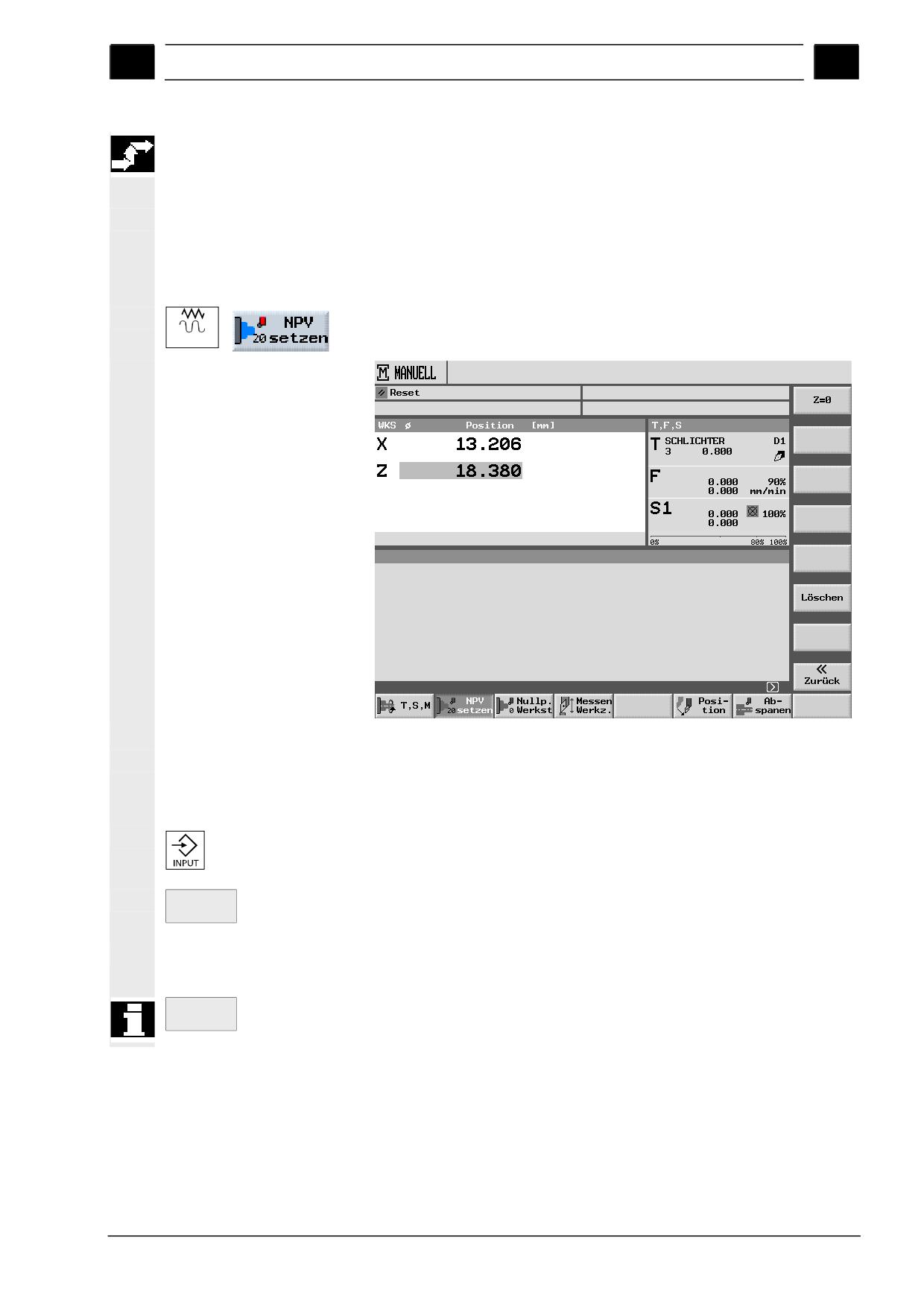
¾ Переместить оси станка на желаемую позицию, к примеру, на
торцовую поверхность детали (см. главу "Перемещение
осей").
¾ Если необходимо сохранить нулевую точку не в активном в
данный момент смещении нулевой точки или базовом
смещении, то выбрать другое смещение нулевой точки (см.
главу "Установки для ручного режима ").
¾ Выбрать в режиме управления "Ручной" программную
Jog
клавишу "Установка смещения нулевой точки ".
Установка базового смещения нулевой точки
¾ Ввести желаемое новое значение позиции для Z или X или Y
прямо в индикацию фактического значения. С помощью
клавиш-курсоров можно переключаться между осями.
¾ Нажать клавишу "Input".
-или-
¾ Нажать программную клавишу "Z=0", если значение позиции
Z=0
должно быть установлено на ноль.
Новая нулевая точка сохраняется в активном в данный момент
смещении нулевой точки или базовом смещении.
Если необходимо снова удалить сохраненную нулевую точку, то
Löschen
нажать программную клавишу "Удалить".
SINUMERIK 840D sl Управление/программирование ShopTurn (BATsl) - 01/2008
2-73

Отладка станка
01/2008
2
2.7 Смещения нулевой точки
2
2.7.2
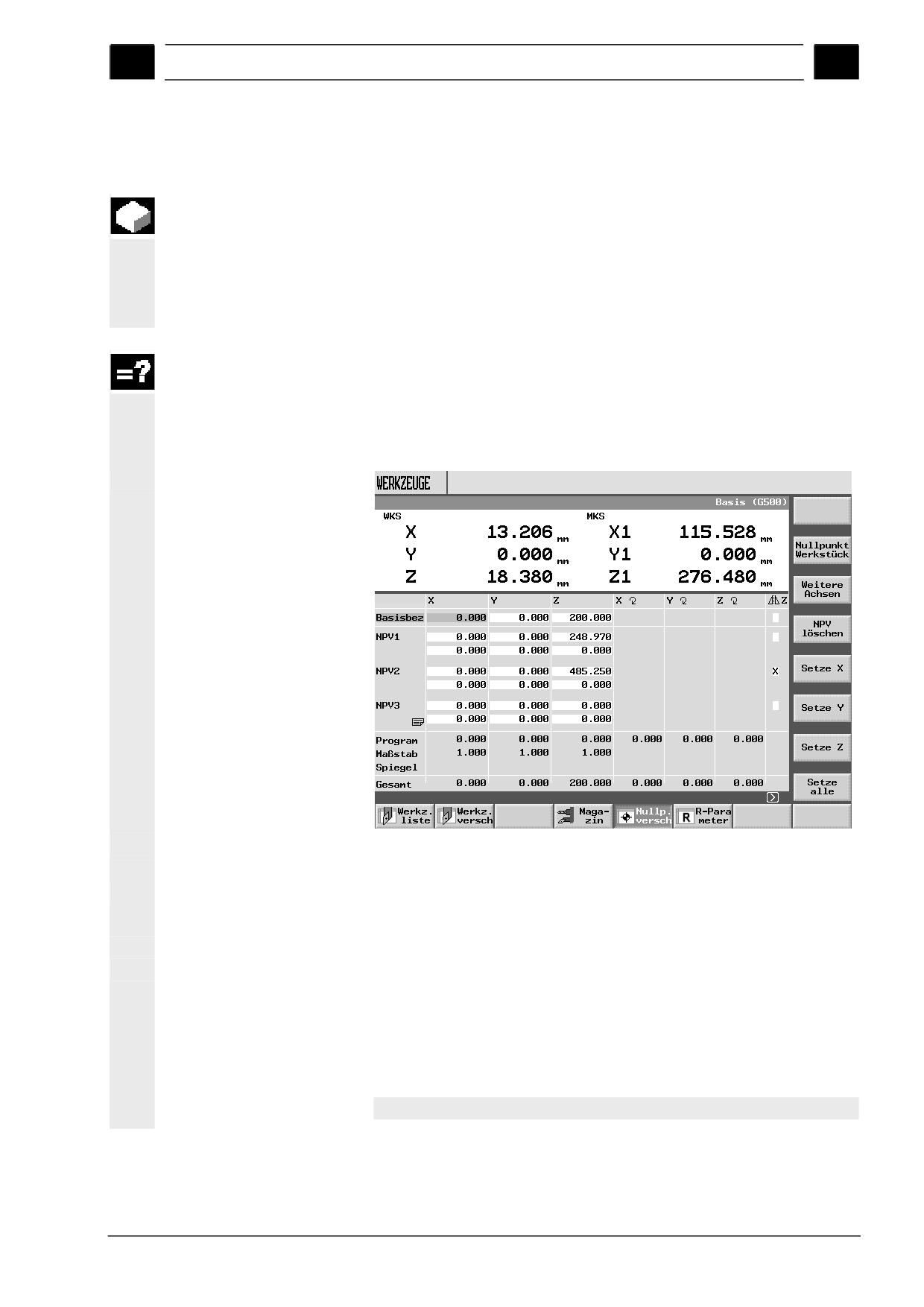
Определение смещений нулевой точки
Смещения нулевой точки (грубое и точное) заносятся напрямую в
список смещения нулевой точки.
Точные смещения должны быть установлены изготовителем
станка.
Количество возможных смещений нулевой точки определено
машинными данными.
Следовать указаниям изготовителя станка.
¾ Включить в области управления "Нулевая точка инструмента"
программную клавишу "Смещение нулевой точки".
Появляется список смещения нулевой точки.
¾ Поместить курсор на грубое или точное смещение, которое
необходимо определить.
¾ Ввести желаемую координату соответствующей оси. С
помощью клавиш-курсоров можно переключаться между
осями.
-или-
¾ Нажать программную клавишу "Установить X", "Установить Y"
Setze X
Setze Z
или "Установить Z", если для грубого смещения необходимо
применить значение позиции оси из индикации позиции.
-или-
Setze
¾ Нажать программную клавишу "Установить все", если для
alle
грубого смещения необходимо применить значения позиций
всех осей из индикации позиции.
Новое грубое смещение устанавливается. При этом значения из
точного смещения также учитываются и после удаляются.
NPV
¾ Нажать программную клавишу "Удалить смещение нулевой
löschen
точки", если одновременно необходимо удалить значения
грубого и точного смещения.
W eitere
С помощью программной клавиши "Другие оси" можно
Achsen
дополнительно показать три оси (2 круговые оси, 1 линейная ось)
и определить их смещение. Эти дополнительные оси должны
быть активированы через машинные данные.
Следовать указаниям изготовителя станка.
2-74
SINUMERIK 840D sl Управление/программирование ShopTurn (BATsl) - 01/2008
01/2008
Отладка станка
2
2.7
Смещения нулевой точки
2
2.7.3 Список смещений нулевой точки
Отдельные смещения нулевой точки и общее смещение
индицируются в списке смещения нулевой точки. Активное в
данный момент смещение нулевой точки выделено серым
цветом. Кроме этого в списке смещения нулевой точки
перечислены актуальные позиции осей в системе координат
станка и детали.
Если токарный станок имеет встречный шпиндель, то в графе
справа дополнительно показывается, какое смещение нулевой
точки было отражено для обработки с помощью встречного
шпинделя. Если необходимо, то можно снова отключить
отражение смещения нулевой точки.
Список смещений нулевой точки
Базовое смещение
Базовое отношение
Показываются координаты базового смещения.
Они могут изменяться в этом списке.
Смещения нулевой точки
WO1 ... WO4
Индицируются координаты отдельных смещений нулевой точки
(1-ая строка - грубое смещение, 2-ая строка - точное смещение).
Эти данные могут изменяться здесь в списке (см. главу
"Определение смещений нулевой точки ").
Точные смещения должны быть установлены изготовителем
станка.
Следовать указаниям изготовителя станка.
SINUMERIK 840D sl Управление/программирование ShopTurn (BATsl) - 01/2008
2-75

Отладка станка
01/2008
2
2.7 Смещения нулевой точки
2
Прочие смещения нулевой точки могут быть показаны с помощью
клавиши "Page Down".
Трансформации
координат
Программа
Показываются активные координаты трансформации "Смещение"
и установленный в трансформации "Вращение" угол, на который
поворачивается система координат.
Здесь изменение значений не возможно.
Масштаб
Показывается активный коэффициент масштабирования
трансформации "Масштабирование" для соответствующей оси.
Здесь изменение значений не возможно.
Отражение
Показывается ось симметрии, определенная через
трансформацию "Отражение".
Здесь изменение установок не возможно.
Общее смещение
Общее
Показывается общее смещение, полученное из базового
смещения и всех активных смещений нулевой точки и
трансформаций координат.
W eitere
С помощью программной клавиши "Другие оси" можно
Achsen
дополнительно показать три оси (2 круговые оси, 1 линейная ось)
и определить их смещение. Эти дополнительные оси должны
быть активированы через машинные данные.
Следовать указаниям изготовителя станка.
¾ Включить в области управления "Нулевая точка инструмента"
программную клавишу "Смещение нулевой точки".
Появляется список смещения нулевой точки.
2-76
SINUMERIK 840D sl Управление/программирование ShopTurn (BATsl) - 01/2008
01/2008
Отладка станка
2
2.8
Ручной режим
2
2.8
Ручной режим
Режим управления "Ручной" (Maschine Manuell) всегда
используется тогда, когда осуществляется отладка станка для
выполнения программы или необходимо осуществить простые
движения перемещения на станке.
2.8.1
Выбор инструмента и шпинделя
Для подготовительных операций в ручном режиме выбор
инструмента и управление шпинделем осуществляется
централизованно в экранной форме.
Дополнительно к главному шпинделю (S1) у ведомых
инструментов существует и инструментальный шпиндель (S2).
Кроме этого токарный станок может быть оснащен и встречным
шпинделем (S3).
В ручном режиме инструмент может быть выбран либо через имя,
либо через номер места револьвера. Если ввести число, то
ShopTurn сначала ищет имя, а потом номер места. Т.е., если, к
примеру, ввести "5", а инструмент с именем "5" не существует, то
выбирается инструмент с номера места "5".
Через номер места револьвера можно повернуть пустое место в
позицию обработки и после удобно смонтировать новый
инструмент.
Выбор инструмента
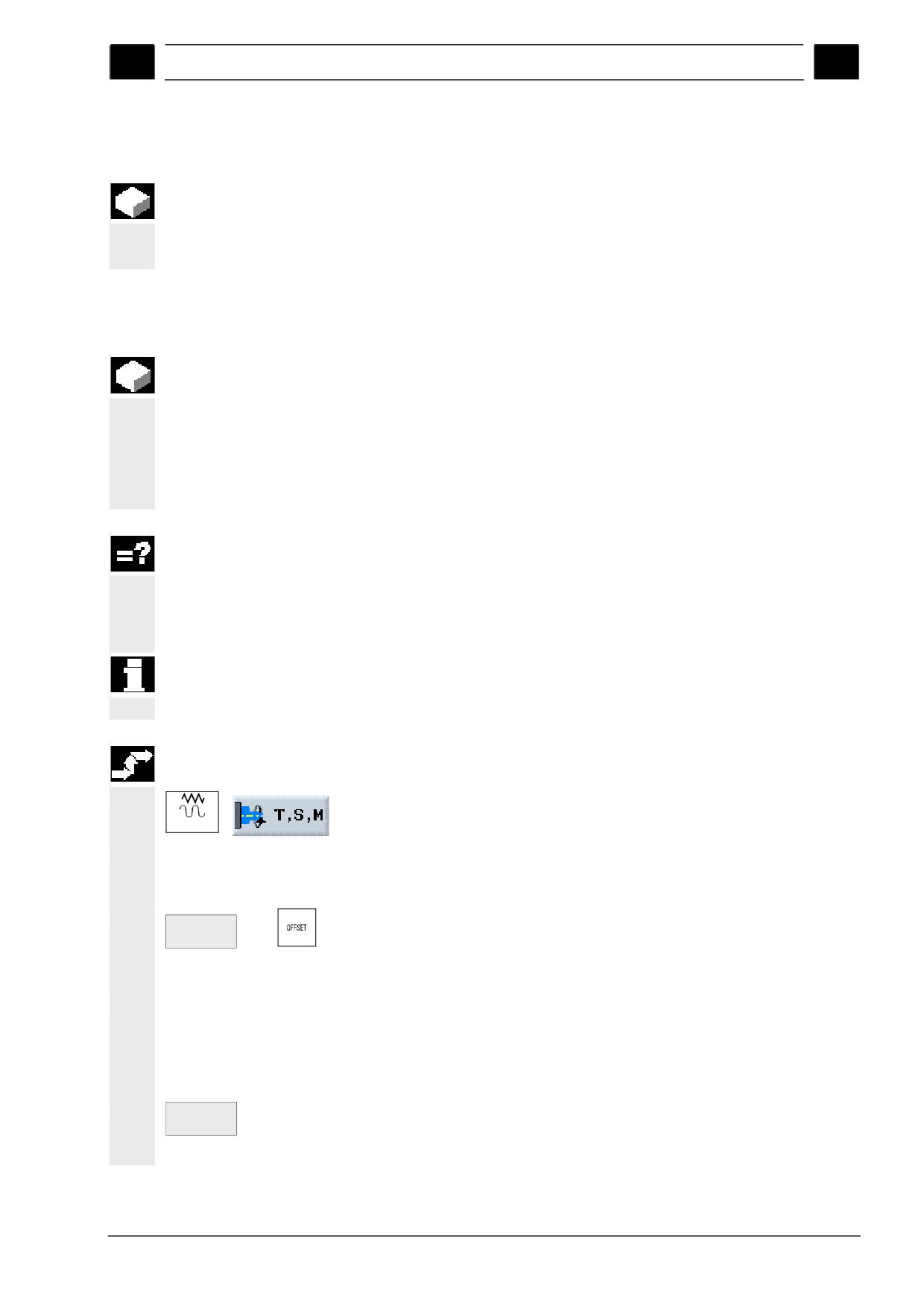
¾ Выбрать в режиме работы "Ручной" программную клавишу
Jog
"T, S, M".
¾ Ввести имя или номер инструмента T.
-или-
¾ Нажать программную клавишу "Инструменты" или клавишу
Werkzeuge
-или-
"Offset", чтобы вызвать список инструментов.
-и -
¾ Поместить курсор в списке инструментов на желаемый
инструмент.
Может быть выбран только один инструмент из револьвера.
-и -
in
¾ Нажать программную клавишу "Вручную ".
Manuell
Инструмент передается в "Окно "T, S, M...".
SINUMERIK 840D sl Управление/программирование ShopTurn (BATsl) - 01/2008
2-77
Отладка станка
01/2008
2
2.8 Ручной режим
2
¾ Выбрать резец инструмента D или напрямую ввести номер в
поле.
¾ Нажать клавишу "Cycle-Start".
Cycle Start
Инструмент автоматически переводится в позицию обработки и
имя инструмента индицируется в строке состояния инструмента.
Запуск шпинделя
¾ Выбрать в режиме работы "Ручной" программную клавишу
Jog
"T, S, M".
¾ Выбрать в левом поле ввода параметра "Шпиндель" главный
шпиндель (S1), инструментальный шпиндель (S2) или
встречный шпиндель (S3).
¾ Ввести в правом поле ввода желаемое число оборотов
шпинделя или скорость резания.
¾ Установить ступень редуктора, если станок имеет редуктор
для шпинделя.
¾ Выбрать в поле ниже направление вращения шпинделя:
Шпиндель вращается вправо
Шпиндель вращается влево
Рядом с полем индицируется функция М.
¾ Нажать клавишу "Cycle-Start".
Cycle Start
Шпиндель вращается.
Остановка шпинделя
¾ Выбрать в режиме работы "Ручной" программную клавишу
Jog
"T, S, M".
¾ Выбрать в нижнем поле шпинделя функцию "Шпиндель
останавливается".
¾ Нажать клавишу "Cycle-Start".
Cycle Start
Шпиндель останавливается.
Изменение числа
оборотов шпинделя
¾ Выбрать в режиме работы "Ручной" программную клавишу
Jog
"T, S, M".
¾ Ввести желаемое число оборотов шпинделя.
¾ Нажать клавишу "Cycle-Start".
Cycle Start
Шпиндель продолжает вращение с новым числом оборотов.
2-78
SINUMERIK 840D sl Управление/программирование ShopTurn (BATsl) - 01/2008
01/2008
Отладка станка
2
2.8
Ручной режим
2
Позиционирование
шпинделя
¾ Выбрать в режиме работы "Ручной" программную клавишу
Jog
"T, S, M".
¾ Выбрать главный шпиндель (S1), инструментальный
шпиндель (S2) или встречный шпиндель (S3).
¾ Выбрать в нижнем поле функцию "Позиция шпинделя".
¾ Ввести в поле параметра "Stop-Pos." желаемую позицию
шпинделя (в градусах).
¾ Нажать клавишу "Cycle-Start".
Cycle Start
При остановленном шпинделе позиционирование
осуществляется по кратчайшему пути.
При вращающемся шпинделе актуальное направление вращения
сохраняется и осуществляется позиционирование.
2.8.2
Перемещение осей
Оси в ручном режиме могут перемещаться клавишами
инкремента и осей или маховичками. При перемещении через
клавиатуру выбранная ось движется с запрограммированной
подачей установки на определенную величину шага.
Оси могут, в зависимости от установок изготовителя станка,
перемещаться одновременно.
Следовать указаниям изготовителя станка.
При перемещении действует процентовка подачи/ускоренного
хода.
Перемещение осей
через клавиатуру
¾ Выбрать, если необходимо, инструмент (см. главу "Выбор
инструмента и шпинделя").
¾ Перейти в режим управления "Ручной" в расширенную
Jog
горизонтальную панель программных клавиш.
¾ Нажать программную клавишу "Установки ShopTurn".
¾ Ввести желаемое значение для параметра "Подача
установки" в мм/мин и мм/об.
Какая из двух подач используется при перемещении осей можно
узнать из данных изготовителя станка.
Какая из двух подач используется при перемещении осей можно
узнать из данных изготовителя станка.
SINUMERIK 840D sl Управление/программирование ShopTurn (BATsl) - 01/2008
2-79
Отладка станка
01/2008
2
2.8 Ручной режим
2
Оси могут двигаться с фиксированной или переменной величиной
шага.
¾ Нажать одну из клавиш [1], [10], ..., [10000] для перемещения
1
10000
оси с фиксированной величиной шага (инкрементом).
…
Цифры на клавишах указывают путь перемещения в
микрометрах или микродюймах.
Пример: При желаемой величине шага в 100 μм
(= 0.1 мм) нажать клавишу "100".
-или-
¾ Перейти в режим управления "Ручной" в расширенную
Jog
горизонтальную панель программных клавиш.
-и -
¾ Нажать программную клавишу "Установки ShopTurn".
-и -
¾ Ввести желаемое значение для параметра "Переменная
величина шага".
Пример: При желаемой величине шага в 500 μм
(= 0.5 мм) ввести 500.
-и-
¾ Нажать клавишу "Inc Var".
VAR
¾ Нажать клавишу оси в соответствующем направлении.
+X
Каждое нажатие клавиши оси осуществляет перемещении оси на
выбранную величину шага.
Если необходимо перемещение нескольких осей одновременно,
то надо одновременно нажать соответствующие клавиши осей.
Перемещение осей
Выбор и принцип действия маховичков см. указания изготовителя
маховичком
станка.
2-80
SINUMERIK 840D sl Управление/программирование ShopTurn (BATsl) - 01/2008
01/2008
Отладка станка
2
2.8
Ручной режим
2
2.8.3
Позиционирование осей
В ручном режиме можно перевести оси на определенные
позиции, чтобы реализовать простые процессы обработки.
При перемещении действует процентовка подачи/ускоренного
хода.
¾ Выбрать, если необходимо, инструмент (см. главу "Выбор
инструмента и шпинделя").
¾ Выбрать в режиме работы "Ручной" программную клавишу
Jog
"Позиция".
¾ Ввести конечную позицию для перемещаемой(ых) оси(ей).
¾ Ввести желаемое значение для подачи F.
-или-
Eilgang
¾ Нажать программную клавишу "Ускоренный ход".
¾ Нажать клавишу "Cycle-Start".
Cycle Start
Ось перемещается в указанную конечную позицию. Если была
указана конечная позиция для нескольких осей, то оси
перемещаются одновременно.
2.8.4
Простая обработка детали резаньем
Некоторые заготовки не имеют гладкой или ровной поверхности.
Использовать цикл обработки резаньем для, к примеру,
поперечной токарной обработки торцовой поверхности детали
перед основной обработкой.
Условием для простой обработки детали резаньем в ручном
режиме является нахождение измеренного инструмента в
позиции обработки (см. главу "Выбор инструмента и шпинделя ").
Если необходимо расточить втулку с помощью цикла обработки
резаньем, то можно запрограммировать в углу канавку (XF2).
Осторожно
Инструмент движется напрямую к точке старта обработки
резаньем. Заранее перевести инструмент на безопасную
позицию, чтобы избежать столкновения при подводе.
Функция "Репозиционирование" не может использоваться при
простой обработке резаньем.
SINUMERIK 840D sl Управление/программирование ShopTurn (BATsl) - 01/2008
2-81
Отладка станка
01/2008
2
2.8 Ручной режим
2
¾ Выбрать в режиме работы "Ручной" программную клавишу
Jog
"Обработка резаньем".
¾ Ввести желаемые значения для параметров.
¾ Нажать программную клавишу "OK".
Экран ввода закрывается.
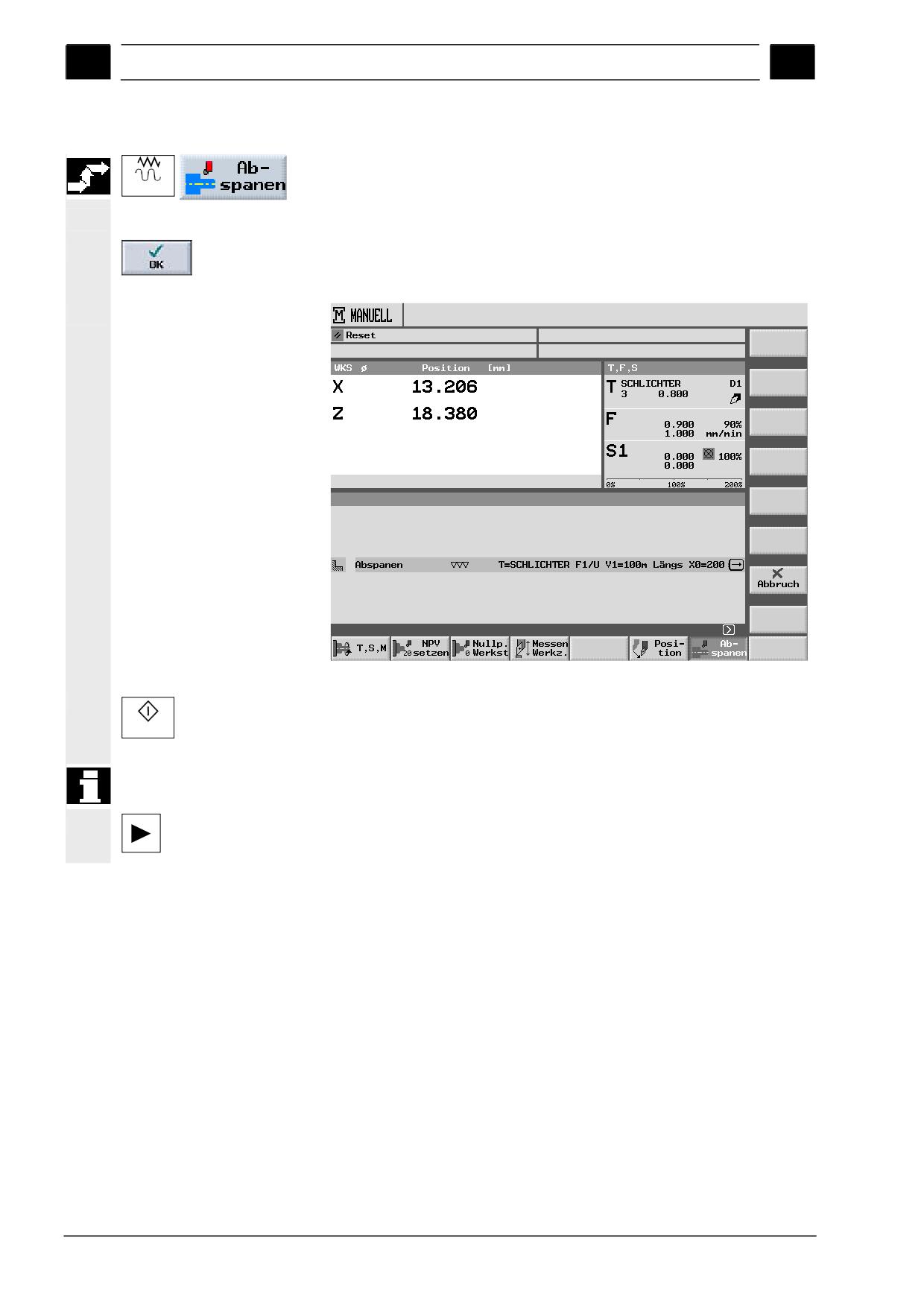
Обработка резаньем в ручном режиме
¾ Нажать клавишу "Cycle-Start".
Cycle Start
Запускается цикл "Обработка резаньем".
В любой момент можно вернуться в экран параметров для
контроля или коррекции введенных данных.
Нажать клавишу "Курсор вправо" для возврата на экран ввода.
2-82
SINUMERIK 840D sl Управление/программирование ShopTurn (BATsl) - 01/2008
01/2008
Отладка станка
2
2.8
Ручной режим
2
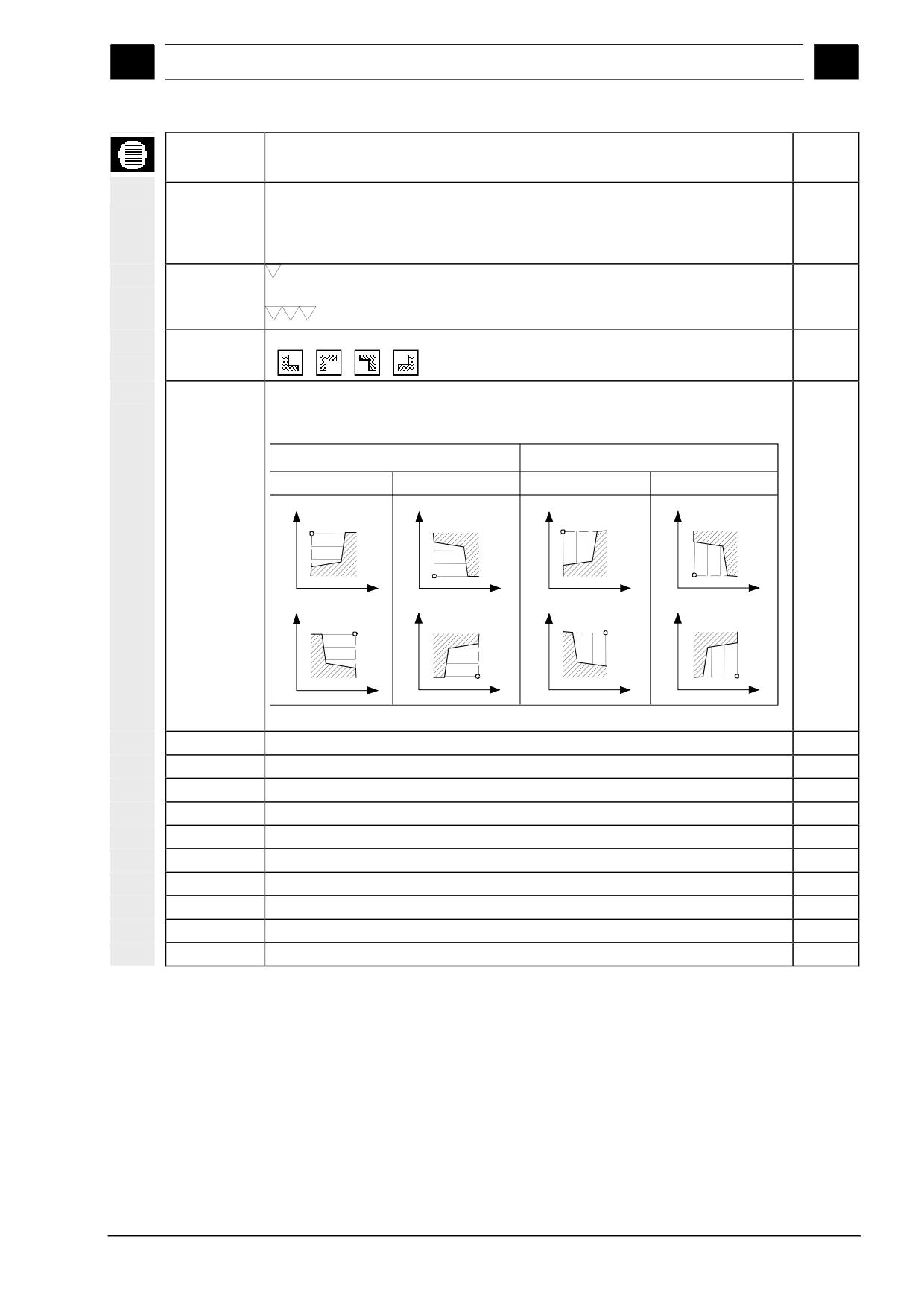
Параметры
Описание
Единица
F, S, V
См. главу "Создание программных кадров ".
В левом поле ввода параметра "Шпиндель" можно выбирать между главным
(S1) и встречным шпинделем (S3). В правом поле ввода вводится число
оборотов шпинделя или скорость резания.
Режим
Черновая обработка
обработки
Чистовая обработка
Положение
Положение обработки резаньем:
Направление
Направление обработки резаньем (поперечное или продольное) в системе
координат:
Параллельно оси Z (вдоль)
Параллельно оси X (поперек)
Снаружи
Внутри
Снаружи
Внутри
X
X
X
X
Z
Z
Z
Z
X
X
X
X
Z
Z
Z
Z
X0
Исходная точка ∅ (абс.)
мм
Z0
Исходная точка (абс.)
мм
X1
Конечная точка ∅ (абс.) или конечная точка (инкр.)
мм
Z1
Конечная точка (абс. или инкр.)
мм
FS
Фаска (n=1...3) как альтернатива R
мм
R
Радиус (n=1...3) как альтернатива FS
мм
XF2
Канавка (как альтернатива FS2 или R2)
мм
D
Глубина подачи (инкр.) - (только при черновой обработке)
мм
UX
Чистовой припуск в направлении Х (инкр.) - (только при черновой обработке)
мм
UZ
Чистовой припуск в направлении Z (инкр.) - (только при черновой обработке)
мм
SINUMERIK 840D sl Управление/программирование ShopTurn (BATsl) - 01/2008
2-83
Отладка станка
01/2008
2
2.8 Ручной режим
2
2.8.5 Установки для ручного режима
Для ручного режима можно осуществлять централизованный
выбор функций станка и смещений нулевой точки и
устанавливать единицу измерения.
Функциями станка (функции M) являются функции, к примеру,
"Закрыть дверцу" или "Ослабить патрон", дополнительно
предоставляемые изготовителем станка.
Следовать указаниям изготовителя станка.
Позиции осей и параметры движения в ручном режиме могут
показываться либо в "мм", либо в "дюймах". Но коррекции
инструмента и смещения нулевой точки остаются в исходной
единице измерения, которая установлена на станке (см. главу
"Переключение единицы измерения (миллиметр/дюйм ").
Выбор функции М
¾ Выбрать в режиме работы "Ручной" программную клавишу
Jog
"T, S, M".
¾ Ввести в поле параметров "Прочие функции М" номер
желаемой функции М.
Получить из таблицы изготовителя станка соответствие
между значением и номером функции.
Пример:
M-Funktion
Beschreibung
M88
Tür schließen
В поле ввода необходимо внести "88",
чтобы закрыть дверцу.
Функция М действует, если в следующий раз нажать клавишу
"Cycle-Start".
Выбор смещения
нулевой точки
¾ Выбрать в режиме работы "Ручной" программную клавишу
Jog
"T, S, M".
¾ Выбрать желаемое смещение нулевой точки.
-или-
Nullpunkt
¾ Нажать программную клавишу "Смещение нулевой точки"
versch.
-и -
¾ Поместить курсор на желаемое смещение нулевой точки.
2-84
SINUMERIK 840D sl Управление/программирование ShopTurn (BATsl) - 01/2008

01/2008
Отладка станка
2
2.8
Ручной режим
2
-и -
in
¾ Нажать программную клавишу "Вручную ".
Manuell
Смещение нулевой точки начинает действовать при следующем
нажатии клавиши "Cycle-Start".
Установка единицы
измерения
¾ Выбрать в режиме работы "Ручной" программную клавишу
Jog
"T, S, M".
¾ Выбрать единицу измерения.
Единица измерения действует в ручном режиме при следующем
нажатии клавиши "Cycle-Start".
SINUMERIK 840D sl Управление/программирование ShopTurn (BATsl) - 01/2008
2-85
Отладка станка
01/2008
2
2.9 MDA
2
2.9
MDA
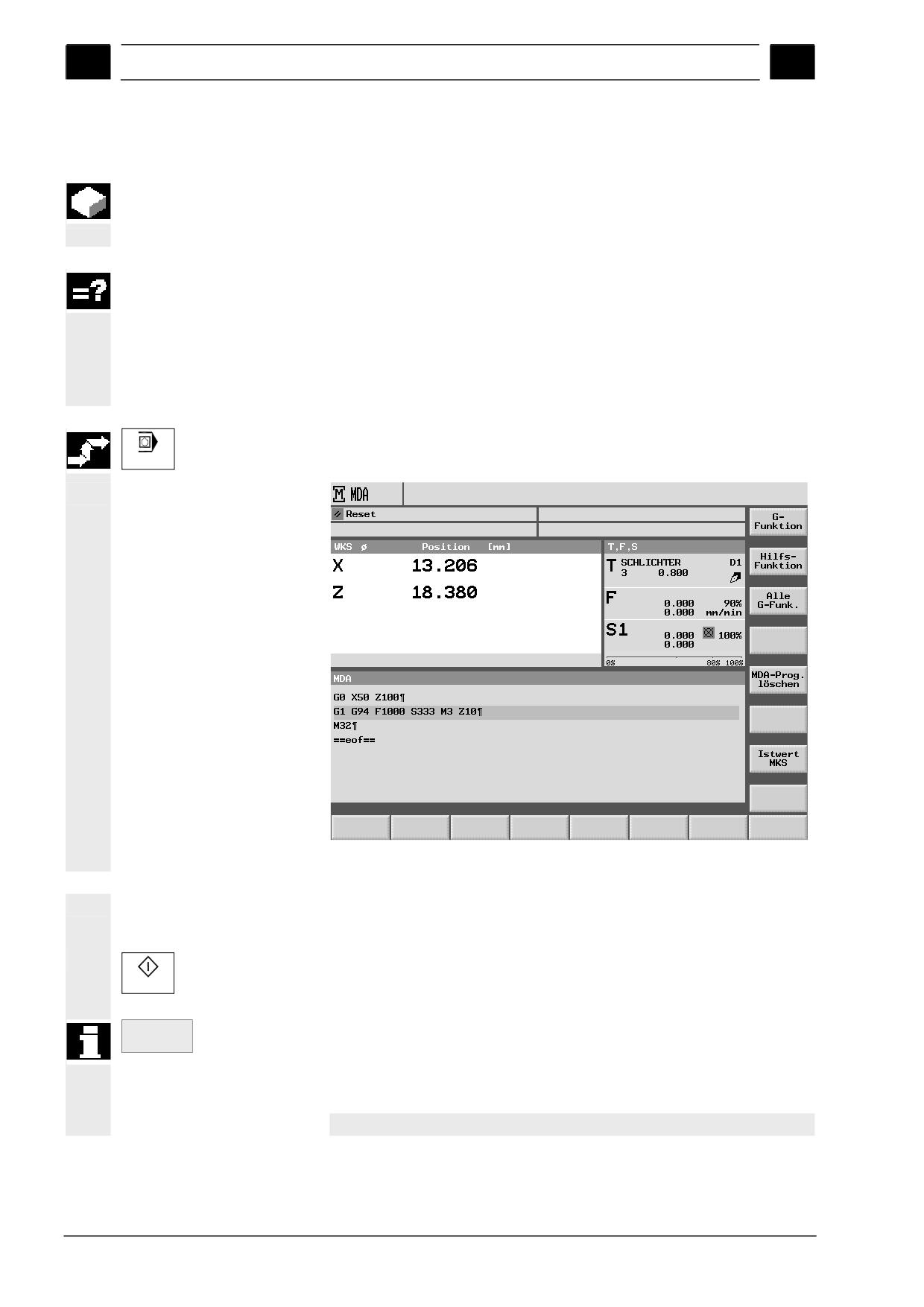
В режиме управления "MDA" (Manual Data Automatic) для отладки
станка можно покадрово вводить команды кода G и сразу же их
выполнять.
При выполнении команд кода G может осуществляться
следующее управление процессом:
• покадровое выполнение программы
• тестирование программы
• установка подачи пробного хода
(См. главу "Обработка детали")
¾ Нажать клавишу "MDA".
MDA
Открывается редактор MDA.
MDA
¾ Ввести желаемые команды в виде кода G через клавиатуру
управления.
¾ Нажать клавишу "Cycle-Start".
Cycle Start
СЧПУ обрабатывает введенные кадры.
MDA-Prog.
Созданная в режиме MDA программа, в зависимости от установок
löschen
изготовителя станка, автоматически удаляется после полного
выполнения или может быть удалена с помощью программной
клавиши "Удалить программу MDA".
Следовать указаниям изготовителя станка.
2-86
SINUMERIK 840D sl Управление/программирование ShopTurn (BATsl) - 01/2008
01/2008
Отладка станка
2
2.10 Машинное время
2
2.10
Машинное время
Для постоянной доступности сведений о важнейших рабочих циклах
станка ShopTurn предлагает окно состояния, показывающее следующее
машинное время.
Программа
Измерение времени выполнения программы начинается при нажатии
клавиши "Cycle-Start" и завершается с NC-Stop или с NC-Reset.
При запуске новой программы начинается новое измерение времени.
При активном времени ожидания, при выполнении программы с
программным тестом или подачей пробного хода измерение
продолжается. При NC-Stop или процентовке подачи = 0 измерение
времени останавливается.
Загружено
На основе индикации прогресса программы отслеживается, сколько
процентов вызванной программы уже загружено.
Индикация появляется только при вызове программы или
подпрограммы через команду EXTCALL или если программа
выполняется с жесткого диска.
Деталь
Актуальное повторение и запрограммированное кол-во повторений
программы (к примеру, деталь: 15/100) индицируются для программ
рабочих операций и кода G. Кол-во появляется для программ рабочих
операций, но только тогда, когда кол-во запрограммированных
повторений N больше 1 (см. главу "Указание кол-ва штук").
От запрограммированного кол-ва повторений в 100000, по
соображениям экономии места, индицируется только актуальное
повторение программы (к примеру, деталь: 15).
Если информация по актуальному повторению программы еще
недоступна, то отображаются только две черточки (к примеру, деталь: -
-/100).
После запуска программы счетчик актуальных повторений имеет
значение 0.
Для подсчета деталей указать фактической и заданное кол-во деталей
в качестве предустановки (см. главу "Параметрирование счетчиков
деталей").
Время
Индицируется актуальное время.
Дата
Индицируется актуальная дата.
Станок
Машинное время показывает прошедшее с момента последнего
запуска СЧПУ время.
Обработка
Время обработки указывает общее рабочий цикл всех выполненных
программ с момента последнего запуска СЧПУ.
Коэффициент
Система вычисляет из измеренного времени обработки и актуального
использования
машинного времени фактический коэффициент использования станка.
Отношение времени обработки к машинному времени указывается в
процентах.
SINUMERIK 840D sl Управление/программирование ShopTurn (BATsl) - 01/2008
2-87
Отладка станка
01/2008
2
2
Какое машинное время будет показано, зависит от установки машинных
данных.
Следовать указаниям изготовителя станка.
¾ Выбрать режим работы "Ручной" или режим работы
"Автоматический".
Jog
или Auto
Lauf-
¾ Нажать программную клавишу "Машинное время".
zeiten
Окно индикации T,F,S изменяется на окно "Машинное время".
При повторном нажатии программной клавиши "Машинное время"
происходит возврат в окно индикации T,F,S.
2-88
SINUMERIK 840D sl Управление/программирование ShopTurn (BATsl) - 01/2008
01/2008
Обработка детали
3
3
Обработка детали
3.1
Запуск/остановка обработки
3-90
3.2
Отладка программы
3-93
3.3
Индикация актуального программного кадра
3-94
3.4
Репозиционирование осей
3-95
3.5
Запуск обработки в определенном месте программы
3-96
3.6
Управление ходом программы
3-101
3.7
Пересохранение
3-103
3.8
Проверка программы
3-103
3.9
Исправление программы
3-105
3.10
Индикация функций G и вспомогательных функций
3-106
3.11
Симуляция обработки
3-107
3.11.1
Симуляция перед обработкой детали
3-109
3.11.2
Прорисовка перед обработкой детали
3-110
3.11.3
Прорисовка при обработке детали
3-111
3.11.4
Изменение формы заготовки для программы кода G
3-112
3.11.5
Различные виды детали
3-113
3.11.6
Изменение сегмента
3-116
3.12
Установки для автоматического режима
3-119
3.12.1
Определение подачи пробного хода
3-119
3.12.2
Параметрирование счетчика деталей
3-120
SINUMERIK 840D sl Управление/программирование ShopTurn (BATsl) - 01/2008
3-89

Обработка детали
01/2008
3
3.1 Запуск/остановка обработки
3
3.1
Запуск/остановка обработки
При выполнении программы деталь обрабатывается согласно
программированию на станке.
После запуска программы в автоматическом режиме обработка
детали осуществляется автоматически.
Необходимо загрузить программу в режим работы
"Автоматический" и там она может быть запущена. Но программа
может быть остановлена в любой момент и после этого
обработка может быть запущена заново. Кроме этого существует
возможность графического представления обработки на дисплее.
Если программа загружена в режим работы "Автоматический" и
режим работы "Автоматический" активирован на станочном
пульте, то программа может быть запущена из любой области
управления, а не только из режима работы "Автоматический".
Эта возможность запуска должна быть активирована в машинных
данных.
Следовать указаниям изготовителя станка.
Следующие условия должны быть выполнены перед обработкой
программы:
• Измерительная система СЧПУ синхронизирована со станком.
• Имеется созданная в ShopTurn программа.
• Введены необходимые коррекции инструмента и смещения
нулевой точки.
• Необходимые блокировки безопасности изготовителя станка
активированы.
Программы рабочих операций, созданные в старых версиях
ShopTurn, также могут выполняться в актуальной версии
ShopTurn. После однократного выполнения старой программы
рабочих операций в актуальной версии ShopTurn она считается
программой с актуальной версией ShopTurn.
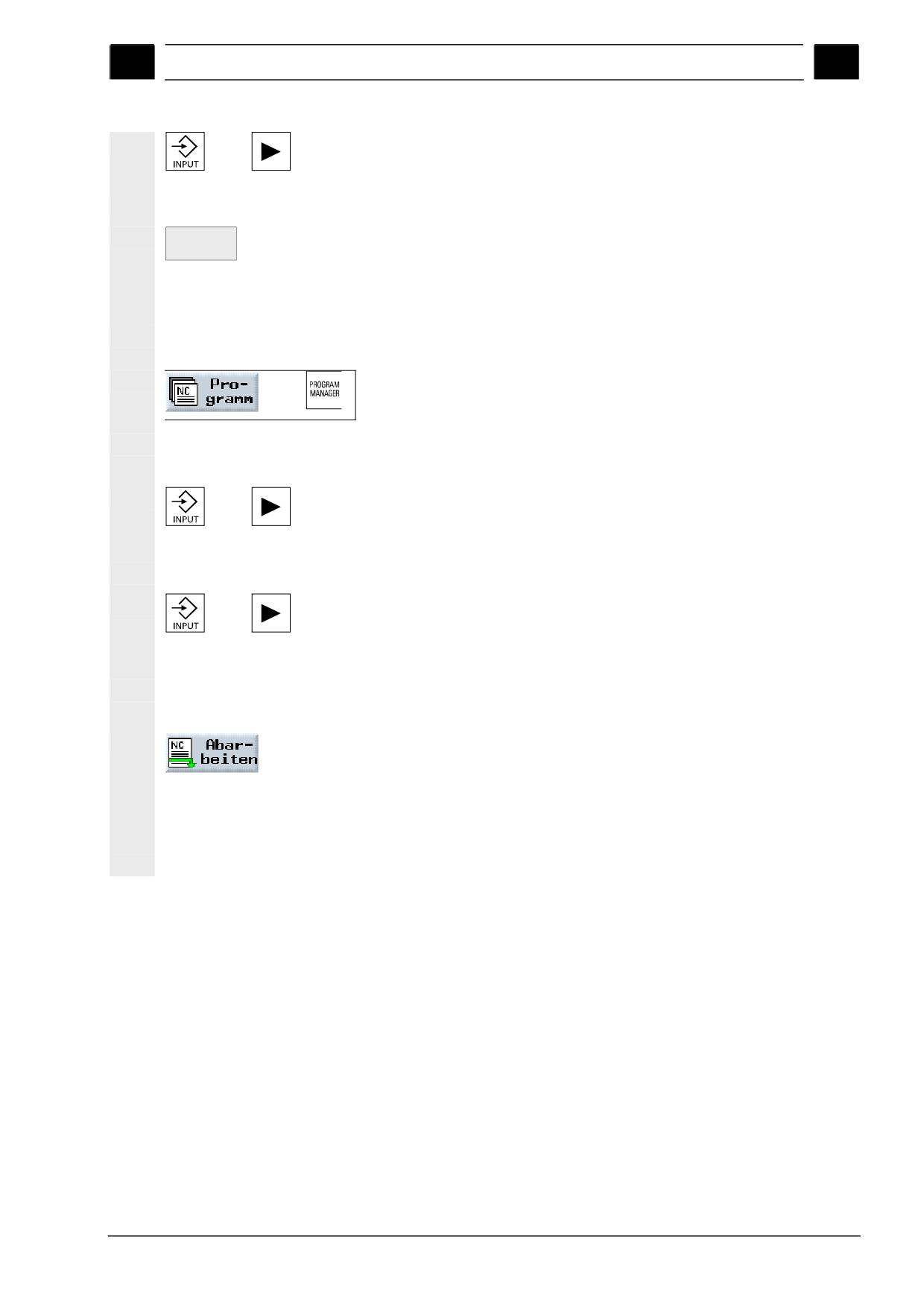
Выбор программы
(целиком)
¾ Нажать программную клавишу или клавишу "Программа".
-или-
Появляется обзор программ.
¾ Поместить курсор на директорию, в которой необходимо
выбрать программу.
¾
3-90
SINUMERIK 840D sl Управление/программирование ShopTurn (BATsl) - 01/2008
01/2008
Обработка детали
3
3.1
Запуск/остановка обработки
3
¾ Нажать клавишу "Input" или "Курсор вправо ".
-или-
Появляется обзор программ.
¾ Поместить курсор на желаемую программу.
Ab-
¾ Нажать программную клавишу "Выполнение".
arbeiten
ShopTurn автоматически переходит в режим управления
"Автоматический" и загружает программу.
Выбор программы
(от программного кадра)
¾ Нажать программную клавишу или клавишу "Программа".
-или-
Появляется обзор директорий.
¾ Поместить курсор на директорию, в которой необходимо
выбрать программу.
¾ Нажать клавишу "Input" или "Курсор вправо ".
-или-
Появляется обзор программ.
¾ Поместить курсор на желаемую программу.
¾ Нажать клавишу "Input" или "Курсор вправо ".
-или-
Выбранная программа открывается в области управления
"Программа". Показывается технологическая карта программы.
¾ Переместить курсор на кадр программы, с которого
необходимо начать выполнение программы.
¾ Нажать программную клавишу "Выполнение".
ShopTurn автоматически переходит в режим управления
"Автоматический", загружает программу и осуществляет поиск
кадров до помеченного кадра программы (см. главу "Запуск
обработки в определенном месте программы").
SINUMERIK 840D sl Управление/программирование ShopTurn (BATsl) - 01/2008
3-91
Обработка детали
01/2008
3
3.1 Запуск/остановка обработки
3
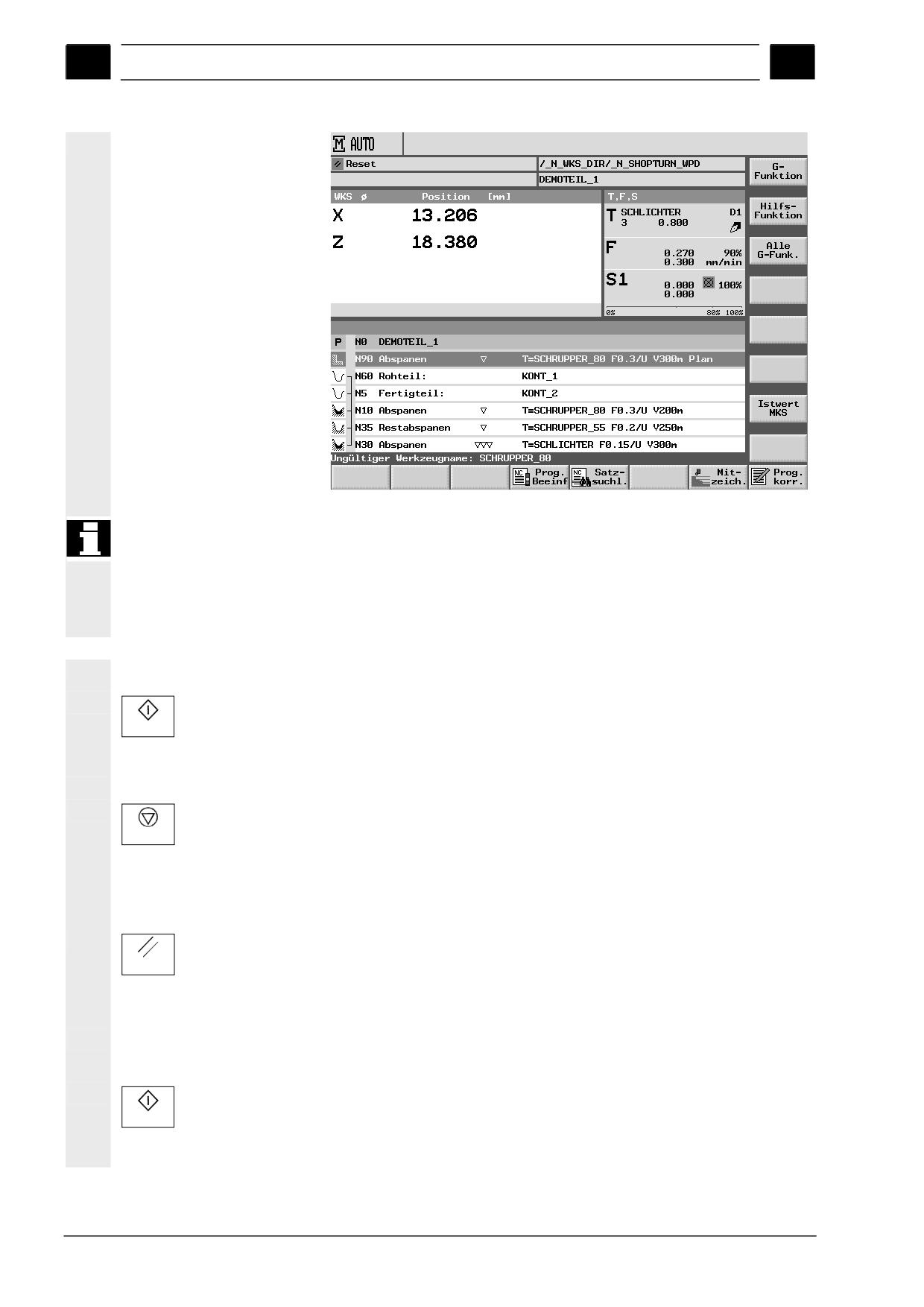
Пример окна программы в режиме работы "Автоматический"
Если в первый раз для выполнения выбирается программа,
содержащая циклы "Резание против контура" или "Контурный
карман", то автоматически вычисляются отдельные шаги
резания или выборки контурного кармана. Этот процесс, в
зависимости от сложности контура, может потребовать несколько секунд.
Запуск обработки
¾ Нажать клавишу "Cycle Start".
Cycle Start
Программа запускается и выполняется с начала или с
отмеченного кадра программы.
Остановка обработки
¾ Нажать клавишу "Cycle Stop".
Cycle Stop
Обработка сразу же останавливается, отдельные кадры
программы не выполняются до конца. При следующем старте
обработка продолжается с места остановки.
Отмена обработки
¾ Нажать клавишу "Reset".
Reset
Выполнение программы отменяется. При последующем старте
обработка начинается с начала.
Запуск обработки из
Программа загружена в автоматическом режиме работы и режим
области управления
работы "Автоматический" активирован на станочном пульте.
¾ Нажать клавишу "Cycle Start".
Cycle Start
Программа запускается и выполняется сначала. Но интерфейс
выбранной до этого области управления остается видимым.
3-92
SINUMERIK 840D sl Управление/программирование ShopTurn (BATsl) - 01/2008
01/2008
Обработка детали
3
3.2
Отладка программы
3
3.2
Отладка программы
При отладке программы ShopTurn может прерывать обработку
детали после каждого программного кадра, запускающего
движение или вспомогательную функцию на станке. Таким
образом, при первом запуске программы на станке можно
осуществлять покадровый контроль результата обработки.
При сверлении весь процесс обработки, а при фрезеровании
кармана - обработка плоскостей соединяются в один кадр.
Обработки сверлением и обработки кармана с помощью функции
"Отдельный кадр точный" могут быть разбиты на отдельные
кадры. Кроме этого, при этой установке обработка
останавливается и после каждого отдельного элемента контура.
Отдельный кадр
¾ Загрузить программу в режим работы "Автоматический" (см.
главу "Запуск/остановка обработки ").
¾ Нажать клавишу "Single Block".
Single Block
¾ Нажать клавишу "Cycle Start".
Cycle Start
Выполняется первый кадр программы. После этого обработка
останавливается. В строке состояния канала появляется текст
"Остановка: кадр в отдельном кадре завершен".
¾ Нажать клавишу "Cycle Start".
Cycle Start
Выполняется следующий кадр программы. После этого обработка
снова останавливается.
¾ Заново нажать клавишу "Single Block", если более не
Single Block
требуется покадровая обработка. (В этом случае
программная клавиша снова отключена.)
Если снова нажать клавишу "Cycle-Start", то программа
выполняется без прерываний до конца.
Отдельный кадр
¾ Загрузить программу в режиме работы "Автоматический" (см.
точный
главу "Запуск/остановка обработки ").
¾ Нажать программные клавиши "Управление программой" и
Einzel-
satz fein
"Отдельный кадр точный", чтобы выполнить каждую
отдельную подачу сверления и каждое отдельное движение
фрезерования кармана как самостоятельный кадр.
¾ Нажать клавишу "Single Block".
Single Block
¾ Действовать, как описано в "Отдельном кадре".
SINUMERIK 840D sl Управление/программирование ShopTurn (BATsl) - 01/2008
3-93
Обработка детали
01/2008
3
3.3 Индикация актуального программного кадра
3
3.3
Индикация актуального программного кадра
Если при отладке или при выполнении программы необходима
более точная информация по позициям осей и важным функциям
G, то можно включить индикацию базового кадра.
Индикация базового кадра может использоваться как в режиме
тестирования, так и при реальной обработке детали на станке.
Для активного в данный момент программного кадра в окне
"Базовый кадр" индицируются все команды кода G, запускающие
функции на станке:
• абсолютные позиции осей
• функции G первой группы G
• прочие модальные функции G
• прочие запрограммированные адреса
• функции М
Функция индикации базового кадра должна быть установлена
изготовителем станка.
Следовать указаниям изготовителя станка.
¾ Загрузить программу в режиме работы "Автоматический" (см.
главу "Запуск/остановка обработки ").
¾ Нажать программную клавишу "Базовый кадр".
Basissatz
¾ Нажать клавишу "Single Block", если необходимо покадровое
Single Block
выполнение программы.
¾ Запустить выполнение программы.
Cycle Start
В окне "Базовый кадр" для активного в данный момент
программного кадра индицируются точные позиции осей,
модальные функции G и т.д.
3-94
SINUMERIK 840D sl Управление/программирование ShopTurn (BATsl) - 01/2008
01/2008
Обработка детали
3
3.4
Репозиционирование осей
3
3.4
Репозиционирование осей
После прерывания программы в автоматическом режиме (к
примеру, после поломки инструмента) можно в ручном режиме
отвести инструмент от контура. ShopTurn сохраняет координаты
позиции прерывания и показывает пройденную в ручном режиме
разницу пути осей в окне фактического значения. Эта разница
пути обозначается как "Repos-смещение".
С помощью функции "Repos" можно снова подвести инструмент к
контуру детали, чтобы продолжить выполнение программы.
Нельзя обойти позицию прерывания, так как она заблокирована
СЧПУ.
Действует процентовка подачи/ускоренного хода.
Предупреждение
При репозиционировании оси двигаются с запрограммированной
подачей и линейной интерполяцией, т.е. по прямой от актуальной
позиции к месту прерывания. Поэтому заранее перевести оси на
безопасную позицию, чтобы избежать столкновений.
Если функция "Repos" не используется после прерывания
программы и последующего перемещения осей в ручном режиме,
то ShopTurn автоматически перемещает оси при переключении в
автоматический режим и последующем запуске обработки по
прямой на место прерывания.
Следующие условия должны быть выполнены при
репозиционировании осей:
• Выполнение программы было прервано "Cycle Stop".
• Оси были перемещены в ручном режиме с позиции
прерывания на другую позицию.
¾ Нажать клавишу "Repos".
Repos
¾ Выбрать каждую перемещаемую ось друг за другом в
+X
соответствующем направлении.
Оси перемещаются на позицию прерывания.
SINUMERIK 840D sl Управление/программирование ShopTurn (BATsl) - 01/2008
3-95
Обработка детали
01/2008
3
3.5 Запуск обработки в определенном месте программы
3
3.5
Запуск обработки в определенном месте программы
Если необходимо выполнить на станке только определенный
сегмент программы, то не обязательно начинать выполнение
программы с начала, а обработка может быть запущена с
определенного кадра программы или текста.
Место в программе, с которого необходимо запустить обработку,
обозначается как "Цель".
ShopTurn различает 3 типа цели:
• цикл ShopTurn
• иной кадр ShopTurn или кадр кода G
• любой текст
В случае типа цели "иной кадр ShopTurn или кадр кода G" цель
снова может быть указана 3 различными способами:
• поместить курсор на конечный кадр
В наглядных программах этой самый простой способ.
• выбрать место прерывания
Обработка продолжается с места, на котором она была
прервана. Это является удобным прежде всего в больших
программах с несколькими уровнями.
• прямое указание цели
Этот способ возможен только в том случае, когда известны
точные данные (программный уровень, имя программ и т.д.)
цели.
После указания цели ShopTurn вычисляет точную точку старта
для выполнения программы.
В случае типов цели "Цикл ShopTurn" и "Любой текст" вычисление
всегда осуществляется на конечную точку кадра. При вычислении
стартовой точки всех других кадров ShopTurn, а также кадров
кода G, можно выбирать между 4 вариантами.
Варианты вычисления
1. Вычисление на контуре:
При поиске кадра ShopTurn осуществляет те же вычисления,
что и при выполнении программы. Программы начинается с
начала заданного кадра, идентично обычному выполнению
программы.
2. Вычисление на конечной точке:
При поиске кадра ShopTurn осуществляет те же вычисления,
что и при выполнении программы. Выполнение программы
начинается с конца или со следующей запрограммированной
позиции заданного кадра.
3-96
SINUMERIK 840D sl Управление/программирование ShopTurn (BATsl) - 01/2008
01/2008
Обработка детали
3
3.5
Запуск обработки в определенном месте программы
3
3. Без вычисления
При поиске кадра ShopTurn не осуществляет вычислений, т.е.
вычисление пропускается до заданного кадра. Внутренние
параметры СЧПУ остаются на тех же значениях, что и перед
поиском кадра.
Этот вариант доступен только для программ, состоящих
исключительно из кадров кода G.
4. Внешнее - без вычисления
Этот вариант осуществляется как вычисление на конечной
точке. Но подпрограммы, вызываемые через EXTCALL, при
вычислении пропускаются. Также у программ кода G, которые
полностью выполняются с внешних дисков (дискета/сетевой
диск), вычисление до заданного кадра пропускается.
Таким образом, можно ускорить вычисление.
Внимание
Модальные функции, содержащиеся в не вычисленной части
программы, не учитываются для обрабатываемой части
программы. Т.е. при вариантах "Без вычисления" и "Внешнее -
без вычисления" необходимо выбрать заданный кадр, после
которого имеется вся необходимая для обработки информация.
Прямой ввод цели
В экране "Указатель поиска" для типа цели "иной кадр ShopTurn
или кадр кода G" цель указывается напрямую.
В экранной форме каждая строка обозначает один уровень
программы. Количество фактически имеющихся в программе
уровней зависит от глубины вложенности программы. 1-ый
уровень всегда соответствует главной программе, а все другие
уровни - подпрограммам.
В зависимости от того, на каком уровне программы находится
цель, необходимо в соответствующую строку экранной формы
ввести цель. Если, к примеру, цель находится в подпрограмме,
которая вызывается непосредственно из главной программы, то
необходимо внести цель во 2-ой уровень программы.
Указание цели всегда должно быть однозначным. Т.е., к примеру,
необходимо дополнительно указать цель на 1-ом уровне
программы (главная программа), если подпрограмма вызывается
в главной программе в двух различных местах.
Параметры в экранной форме "Указатель поиска" имеют
следующее значение:
Номер уровня программы
Программа: имя программы (имя главной программы
вносится автоматически.)
Ext:
расширение файла
P:
счетчик проходов (Если программа выполняется
несколько раз то здесь можно указать номер
прохода, при котором обработка должна быть
продолжена.)
SINUMERIK 840D sl Управление/программирование ShopTurn (BATsl) - 01/2008
3-97
Обработка детали
01/2008
3
3.5 Запуск обработки в определенном месте программы
3
Строка:
параметр присваивается ShopTurn
Тип:
"
"
цель поиска на этом уровне не учитывается
N-Nr.
номер кадра
Метка
метка перехода
Текст
цепочка символов
U-Prg.
вызов подпрограммы
Строка
номер строки
Цель поиска: место в программе, с которого должна быть
запущена обработка
Выбор цикла ShopTurn
¾ Загрузить программу в режиме работы "Автоматический" (см.
главу "Запуск/остановка обработки ").
¾ Переместить курсор на желаемый конечный кадр.
¾ Нажать программные клавиши "Поиск кадра" и "Запуск
Suchlauf
starten
поиска".
¾ Выбрать в случае связанных программных кадров с
несколькими технологическими кадрами в окне "Поиск"
желаемый технологический кадр.
В случае отдельных программных кадров запрос не
появляется.
¾ Нажать программную клавишу "Применить ".
¾ Ввести в случае связанных программных кадров номер
желаемой позиции старта.
В случае отдельных программных кадров запрос не
появляется.
При поиске кадра на образце позиций пропущенные позиции не
учитываются.
¾ Нажать программную клавишу "Применить ".
¾ Нажать клавишу "Cycle Start".
Cycle Start
ShopTurn осуществляет все необходимые предустановки.
¾ Еще раз нажать клавишу "Cycle Start".
Cycle Start
Осуществляется переход к новой позиции старта. После этого
начинается обработка детали с начала конечного кадра.
С помощью клавиши "Reset" процесс поиска может быть отменен.
Reset
3-98
SINUMERIK 840D sl Управление/программирование ShopTurn (BATsl) - 01/2008
01/2008
Обработка детали
3
3.5
Запуск обработки в определенном месте программы
3
Выбор иного кадра
Поместить курсор на конечный кадр
ShopTurn или кадра
кода G
¾ Загрузить программу в режиме работы "Автоматический" (см.
главу "Запуск/остановка обработки ").
¾ Переместить курсор на желаемый конечный кадр.
¾ Нажать программную клавишу "Поиск кадра".
Auf
extern-
¾ Выбрать вариант вычисления.
Kontur
ohne Ber.
¾ Нажать клавишу "Cycle Start".
Cycle Start
ShopTurn осуществляет все необходимые предустановки.
¾ Еще раз нажать клавишу "Cycle Start".
Cycle Start
Осуществляется переход к новой позиции старта. После этого
программа выполняется, в зависимости от варианта вычисления,
с начала или с конца конечного кадра.
С помощью клавиши "Reset" процесс поиска может быть отменен.
Reset
Выбор места прерывания
Условием является прерывание выполнения программы с
помощью клавиши "Reset". (ShopTurn автоматически запоминает
это место прерывания.)
¾ Снова перейти в режим работы "Автоматический".
¾ Нажать программные клавиши "Поиск кадра" и "Указатель
Such-
zeiger
поиска".
Unterbr.
¾ Нажать программную клавишу "Место прерывания".
stelle
ShopTurn вставляет сохраненное место прерывания как цель.
Auf
extern-
¾ Выбрать вариант вычисления.
Kontur
ohne Ber.
¾ Нажать клавишу "Cycle Start".
Cycle Start
ShopTurn осуществляет все необходимые предустановки.
¾ Еще раз нажать клавишу "Cycle Start".
Cycle Start
Осуществляется переход к новой позиции старта. После этого
программа выполняется, в зависимости от варианта вычисления,
с начала или с конца конечного кадра.
С помощью клавиши "Reset" процесс поиска может быть отменен.
Reset
SINUMERIK 840D sl Управление/программирование ShopTurn (BATsl) - 01/2008
3-99
Обработка детали
01/2008
3
3.5 Запуск обработки в определенном месте программы
3
Прямой ввод цели
¾ Загрузить программу в режиме работы "Автоматический" (см.
главу "Запуск/остановка обработки ").
¾ Нажать программные клавиши "Поиск кадра" и "Указатель
Such-
zeiger
поиска".
¾ Ввести желаемую цель.
Auf
extern-
¾ Выбрать вариант вычисления.
Kontur
ohne Ber.
¾ Нажать клавишу "Cycle Start".
Cycle Start
ShopTurn осуществляет все необходимые предустановки.
¾ Еще раз нажать клавишу "Cycle Start".
Cycle Start
Осуществляется переход к новой позиции старта. После этого
программа выполняется, в зависимости от варианта вычисления,
с начала или с конца конечного кадра.
С помощью клавиши "Reset" процесс поиска может быть отменен.
Reset
Поиск любого текста
¾ Загрузить программу в режиме работы "Автоматический" (см.
главу "Запуск/остановка обработки ").
¾ Нажать программные клавиши "Поиск кадра" и "Искать".
Suchen
¾ Ввести текст, который необходимо найти.
¾ Выбрать, должен ли поиск начаться с начала программы или
с актуальной позиции курсора.
Suchen
¾ Нажать программную клавишу "Искать".
Кадр программы, в котором встречается искомый текст,
помечается.
Weiter-
¾ Нажать программную клавишу "Продолжить поиск", если
suchen
необходимо продолжить поиск.
Suchlauf
¾ Нажать программные клавиши "Отмена" и "Запуск поиска".
starten
¾ Выбрать в случае связанных программных кадров с
несколькими технологическими кадрами в окне "Поиск"
желаемый технологический кадр и нажать программную
клавишу "Применить".
В случае отдельных программных кадров запрос не
появляется.
3-100
SINUMERIK 840D sl Управление/программирование ShopTurn (BATsl) - 01/2008
01/2008
Обработка детали
3
3.6
Управление ходом программы
3
¾ Ввести в случае связанных программных кадров номер
желаемой позиции старта и нажать программную клавишу
"Применить".
В случае отдельных программных кадров запрос не
появляется.
¾ Нажать клавишу "Cycle Start".
Cycle Start
ShopTurn осуществляет все необходимые предустановки.
¾ Еще раз нажать клавишу "Cycle Start".
Cycle Start
Осуществляется переход к новой позиции старта. После этого
начинается обработка детали с начала конечного кадра.
С помощью клавиши "Reset" процесс поиска может быть отменен.
Reset
3.6
Управление ходом программы
Если в процессе обработки детали необходима промежуточная
проверка уже полученного результата, то обработка может быть
остановлена в специально обозначенных местах
(запрограммированная остановка). Внутри программ рабочих
операций остановка происходит на позиции "Безопасное
расстояние".
Если же, напротив, некоторые запрограммированные с помощью
кода G шаги обработки не должны исполняться при каждом
выполнении программы, то эти кадры должны быть помечены
отдельно (пропуск кадров кода G). Для кадров рабочих операций
это невозможно.
Кроме этого существует возможность разрешения смещений
DRF, т.е. смещений с помощью маховичка, при обработке. Эта
функция должна быть установлена изготовителем станка.
Следовать указаниям изготовителя станка.
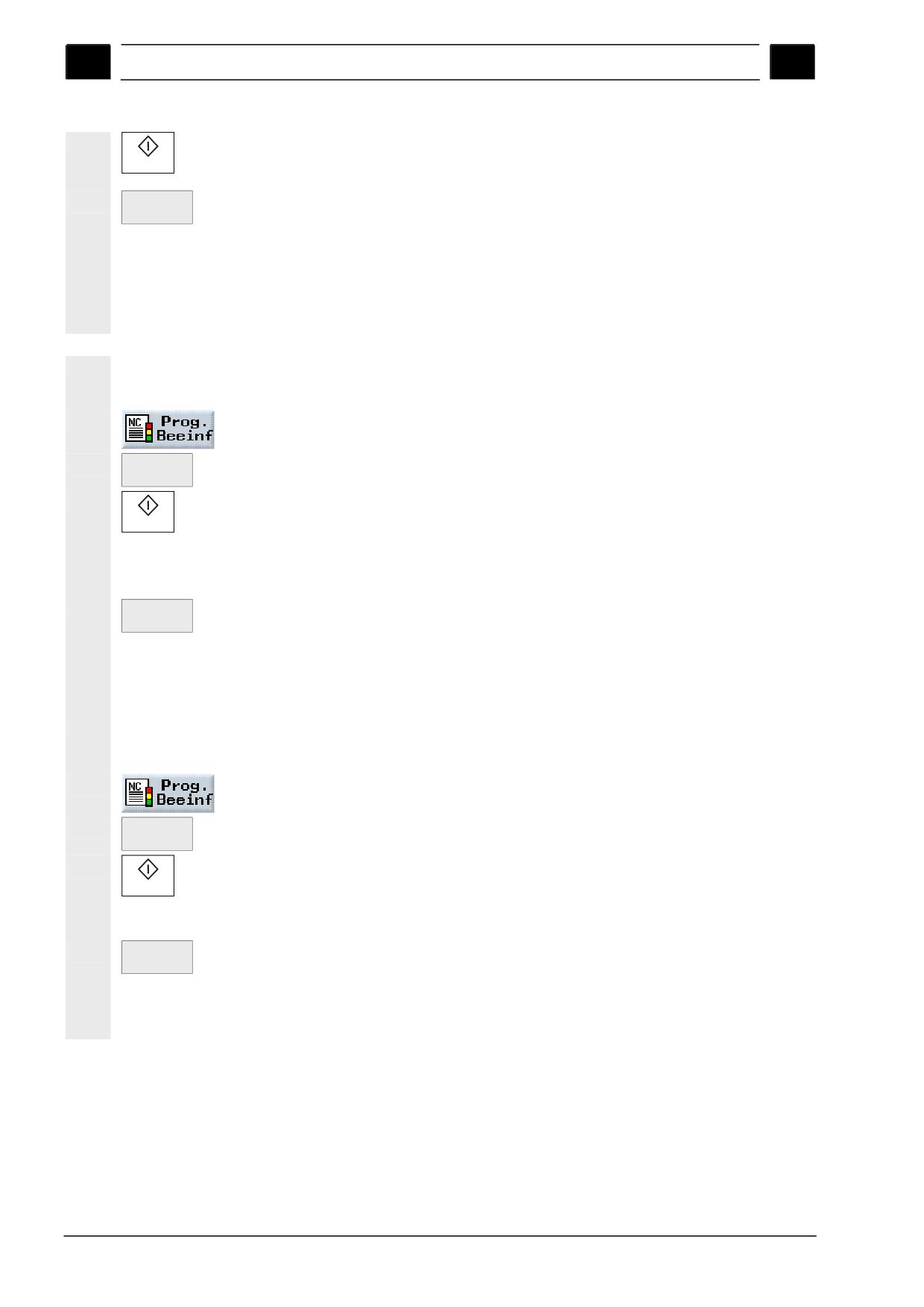
Запрограммированная
¾ Загрузить программу в режим работы "Автоматический" (см.
остановка
главу "Запуск/остановка обработки ").
¾ Нажать программную клавишу "Управление программой".
program.
¾ Нажать программную клавишу "Запрограммированная
Halt
остановка".
¾ Нажать клавишу "Cycle Start".
Cycle Start
Выполнение программы запускается. Ход программы
останавливается на каждом кадре, для которого была
запрограммирована команда кода G "M01" (см. главу. "Вставка
кода G в программе рабочих операций").
SINUMERIK 840D sl Управление/программирование ShopTurn (BATsl) - 01/2008
3-101
Обработка детали
01/2008
3
3.6 Управление ходом программы
3
¾ Каждый раз заново нажимать клавишу "Cycle Start".
Cycle Start
Выполнение программы продолжается.
program.
¾ Заново нажать программную клавишу "Запрограммированная
Halt
остановка", если обработка должна осуществляться без
запрограммированной остановки. (В этом случае
программная клавиша снова отключена.)
Пропуск кадров кода G
¾ Загрузить программу в режим работы "Автоматический" (см.
главу "Запуск/остановка обработки ").
¾ Нажать программную клавишу "Управление программой".
Aus-
¾ Нажать программную клавишу "Пропуск ".
blenden
¾ Нажать клавишу "Cycle Start".
Cycle Start
Выполнение программы запускается. Кадры кода G,
начинающиеся со знака "/" (косая черта) перед номером кадра, не
выполняются.
Aus-
¾ Еще раз нажать программную клавишу "Пропуск", если
blenden
помеченные кадры кода G при следующей обработке также
должны выполняться. (В этом случае программная клавиша
снова отключена.)
Разрешение смещения
¾ Загрузить программу в режим работы "Автоматический" (см.
DRF
главу "Запуск/остановка обработки ").
¾ Нажать программную клавишу "Управление программой".
DRF Ver-
¾ Нажать программную клавишу "Смещение DRF".
schiebung
¾ Нажать клавишу "Cycle Start".
Cycle Start
Выполнение программы запускается. Смещения маховичком
непосредственно влияют на обработку.
DRF Ver-
¾ Снова нажать программную клавишу "Смещение DRF", если
schiebung
смещения маховичком при обработке далее должны быть
запрещены. (В этом случае программная клавиша снова
отключена.)
3-102
SINUMERIK 840D sl Управление/программирование ShopTurn (BATsl) - 01/2008
содержание .. 25 26 27 28 ..