содержание .. 22 23 24 25 ..
SINUMERIK 840D sl ShopMill. Управление / Программирование ЧПУ (2008 год) - часть 4
01/2008
Программирование с ShopMill
3
3.9 Измерения
3
В процессе измерения инструмент сначала перемещается с уско-
ренным ходом в исходную позицию, а затем- к грани заготовки и
назад со скоростью подачи измерения. Подача измерения уста-
навливается в параметрах станка.
См. документацию на станок.
Положение нулевой точки детали вычисляется с учетом радиуса
щупа прибора и сохраняется в одном из смещений нулевой точки.
¾ Установите электронный измерительный прибор в шпиндель
станка (см. раздел “Программирование инструмента, данных кор-
рекции инструмента и частоты вращения шпинделя”).
¾ Нажмите программные клавиши “Разное” и “Нул. т. детали”.
Nullpunkt
Werkst. >
¾ При помощи соответствующей программной клавиши выбе-
X
Z
рите ось, вдоль которой будет осуществляться подвод изме-
рительного прибора к заготовке в первую очередь.
¾ Задайте значения параметров.
¾ Нажмите программную клавишу “Принять”.
¾ Повторите процесс для двух других осей.
Параметр
Описание
Ед. из-
мер.
T
Инструмент типа “3D-прибор”
X
Координата X исходной позиции (абс.)
мм
Y
Координата Yисходной позиции (абс.)
мм
Z
Координата Z исходной позиции (абс.)
мм
СНТ
Смещение нулевой точки, в которое должны быть сохранены координаты по-
ложения нулевой точки детали.
• Базовое смещение нулевой точки
• Настраиваемое смещение нулевой точки (Измеренные значения сохраня-
ются в грубое смещение, значения, хранящиеся в точном смещении удаля-
ются).
• GUD-данные (результат измерения может запрашиваться из GUD E_MEAS,
это может быть необходимым для использования данных измерения для
дальнейших вычислений, например, при контроле соответствия заданным
допускам, и т. д.)
Направление
+: Измерительный прибор перемещается к заготовке в положительном направ-
подвода
лении
-: Измерительный прибор перемещается к заготовке в отрицательном направ-
лении
При перемещении вдоль оси Z необходимости в задании этого параметра нет,
так как в данном случае перемещение измерительного инструмента к заготовке
возможно только в отрицательном направлении.
X0, Y0, Z0
Заданные координаты положения грани заготовки
мм
SINUMERIK 840D sl Управление/Программирование ShopMill (BASsl) - 01/2008
3-301
Программирование с ShopMill
01/2008
3
3.9 Измерения
3
3.9.2 Измерение инструмента
Для измерения износа в процессе обработки детали использует-
ся функция "Измерение инструмента".
При этом для измерений в автоматическом режиме могут исполь-
зоваться только предварительно откалиброванные электронные
измерительные приборы.
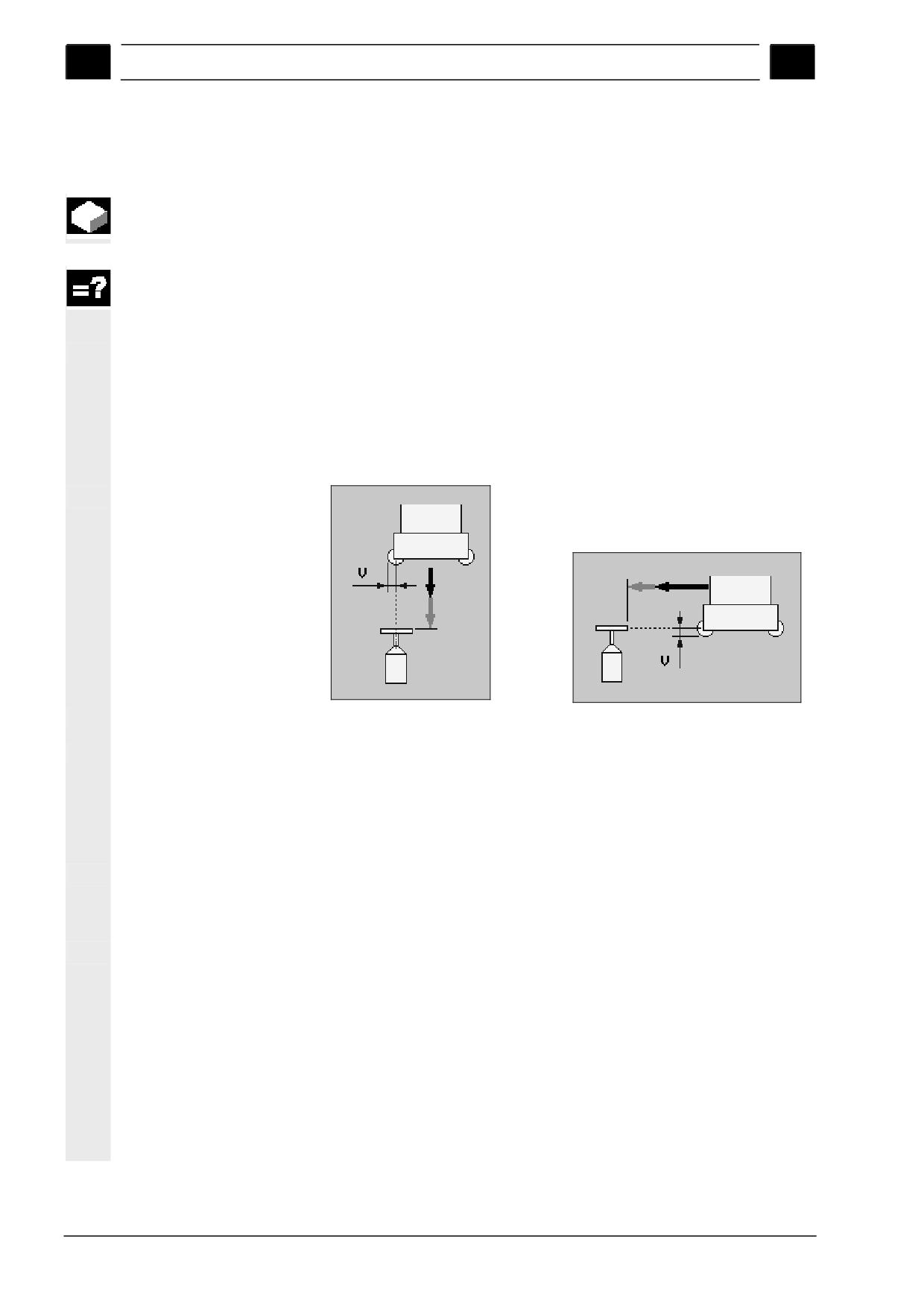
Иногда при измерениях необходимо учитывать расстояния V ме-
жду проекциями точек измерения зуба фрезы на координатные
оси. Если самая нижняя точка зуба не является самой выступаю-
щей в горизонтальном направлении или самая выступающая в
горизонтальном направлении точка не является самой нижней
точкой зуба, эта разница в положении задается смещением V.
Смещение V для нижней точки зуба
Смещение V для боковой точки зуба
Исходя из координат положения исходной точки инструменталь-
ного блока (оправки), измерительного датчика и данных коррек-
ции инструмента ShopMill вычисляет величины износа, которые
автоматически заносятся в таблицу данных по износу инструмен-
та и, возможно, прибавляются к уже имеющимся значениям.
Если величина износа больше допустимого значения (ΔL или ΔR),
инструмент удаляется из шпинделя и блокируется. При отсутст-
вии дублирующего инструмента обработка будет прервана.
Во время автоматического цикла измерения инструмент переме-
щается к измерительному датчику с подачей измерения. Затем
инструмент отводится сначала до уровня плоскости отвода, а
затем - в позицию смены инструмента.
В зависимости от типа инструмента, а также от вида измерений
(длина/радиус) измерения производятся при вращающемся или
невращающемся шпинделе.
Радиус измеряется всегда при вращении шпинделя в обратном
направлении.
3-302
SINUMERIK 840D sl Управление/Программирование ShopMill (BASsl) - 01/2008
01/2008
Программирование с ShopMill
3
3.9 Измерения
3
Длина инструмента измеряется без вращения шпинделя. Однако,
если диаметр фрезы больше, чем диаметр измерительного дат-
чика, измерения производятся с вращением шпинделя в обрат-
ном направлении. При этом перемещаться над центром измери-
тельного датчика будет наружная кромка инструмента, а не его
центр.
¾ Установите инструмент примерно в центр над измерительной
поверхностью датчика (см. раздел “Прямые и круговые траек-
тории перемещения инструмента”).
¾ Нажмите программные клавиши “Разное” и “Измерен.
Messen
Werkzeug
инструм.”
Länge
Radius
¾ Выберите вид измерений - измерение радиуса или длины.
messen
messen -или-
Параметр
Описание
Ед. из-
мер.
T
Измеряемый инструмент
D
Номер режущей кромки инструмента
V
Смещение для боковой точки измерения (при необходимости) - только при
мм
измерении длины
мм
Смещение для нижней точки измерения (при необходимости) - только при из-
мерении радиуса
ΔL
Максимально допустимое значение износа (см. данные производителя инстру-
мм
мента) - только при измерении длины
ΔR
Максимально допустимое значение износа (см. данные производителя инстру-
мм
мента) - только при измерении радиуса
SINUMERIK 840D sl Управление/Программирование ShopMill (BASsl) - 01/2008
3-303
Программирование с ShopMill
01/2008
3
3.9 Измерения
3
3.9.3 Калибровка измерительного датчика
При использовании измерительного датчика для измерения инст-
румента необходимо предварительно установить координаты
положения датчика на столе станка относительно нуля станочной
системы координат.
Калибровка может производиться как во время выполнения про-
граммы (см. ниже) или в процессе наладки (см. раздел “Управле-
ние работой станка”Æ "Калибровка измерительного датчика").
Для калибровки измерительного датчика необходим калибрую-
щий инструмент типа “Фреза”. Длина и радиус/диаметр инстру-
мента должны быть предварительно занесены в таблицу инстру-
ментов.
Процесс калибровки производится автоматически с подачей из-
мерения.
Расстояния от нулевой точки станка до измерительного датчика
будут определены и сохранены.
¾ Установите в шпиндель калибрующий инструмент (см. раздел
“Программирование инструмента, данных коррекции инструмента и
частоты вращения шпинделя”).
¾ Установите инструмент примерно в центр над измерительной
поверхностью датчика (см. раздел “Прямые и круговые траек-
тории перемещения инструмента”).
¾ Нажмите программные клавиши “Разное” и “Измерение инст-
Messen
Werkzeug
румента”.
Abgleich
¾ Нажмите программную клавишу “Калибровать датчик”
Taster >
¾ Выберите, что будет калиброваться - только длина или длина
и диаметр датчика.
3-304
SINUMERIK 840D sl Управление/Программирование ShopMill (BASsl) - 01/2008
01/2008
Программирование с ShopMill
3
3.10 Различные функции
3
3.10 Различные функции
3.10.1 Вызов подпрограммы
Если определенная последовательность обработки используется
при изготовлении различных деталей, то эта последовательность
может быть оформлена в виде подпрограммы. Созданная под-
программа может вызываться любыми программами обработки.
Это дает возможность не программировать многократно одни и те
же действия.
В ShopMill нет различий между основной программой и подпро-
граммой. Это значит, что обычная ShopMill-программа или про-
грамма, написанная в G-кодах может вызываться в другой
ShopMill-программе как подпрограмма.
Внутри подпрограммы может иметься вызов еще одной подпро-
граммы. Максимальное число уровней подпрограмм - 8.
В пределах связанных кадров подпрограммы вызываться не мо-
гут.
Если ShopMill-программа должна быть вызвана как подпрограмма
в другой программе, то предварительно она должна быть просчи-
тана (для этого можно загрузить программу для отработки в ав-
томатическом режиме или произвести моделирование). Для про-
грамм, написанных в G-кодах, в этом нет необходимости.
Подпрограмма должна быть сохранена в памяти NCK (в собст-
венном каталоге "XYZ" или в каталогах "ShopMill", "Программы
обработки", "Подпрограммы").
Для вызова подпрограммы, находящейся на другом носителе,
используется оператор "EXTCALL".
Пример вызова программы "Form25_1.mpf", находящейся на
Flash-накопителе в версии ShopMill на NCU (HMI Embedded):
EXTCALL "C:\FORM25_1.MPF"
Необходимо учитывать, что при вызове подпрограммы ShopMill
считывает команды, заданные в заголовке подпрограммы. На-
стройки, создаваемые этими командами остаются активными и по
окончании выполнения подпрограммы.
Однако, настройки основной программы после вызова подпро-
граммы могут быть восстановлены (см. раздел “Изменение на-
строек в программе”).
¾ Создайте ShopMill-программу или программу в G-кодах, кото-
рая будет вызываться другой программой в качестве подпро-
граммы.
SINUMERIK 840D sl Управление/Программирование ShopMill (BASsl) - 01/2008
3-305
Программирование с ShopMill
01/2008
3
3.10 Различные функции
3
¾
Установите курсор в окне рабочей последовательности ос-
новной программы на кадр, вслед за которым должна быть
вызвана подпрограмма.
¾
Нажмите программные клавиши “Разное” и “Подпрограмма”.
Unter-
programm
¾
Задайте путь подпрограммы, если она находится не в том же
каталоге, что и основная программа.
Каталог
Путь
ShopMill
ShopMill
собственный каталог
XYZ
XYZ
Программы обработки
MPF
Подпрограммы
SPF
¾
Введите имя подпрограммы.
Расширение файла (*.mpf или *.spf) необходимо задавать
только в том случае, если подпрограмма не имеет расшире-
ния, соответствующего характеру данных каталога, в котором
она находится.
Каталог
Расширение файла
ShopMill
*.mpf
собственный каталог
*.mpf
XYZ
Программы обработки
*.mpf
Подпрограммы
*.spf
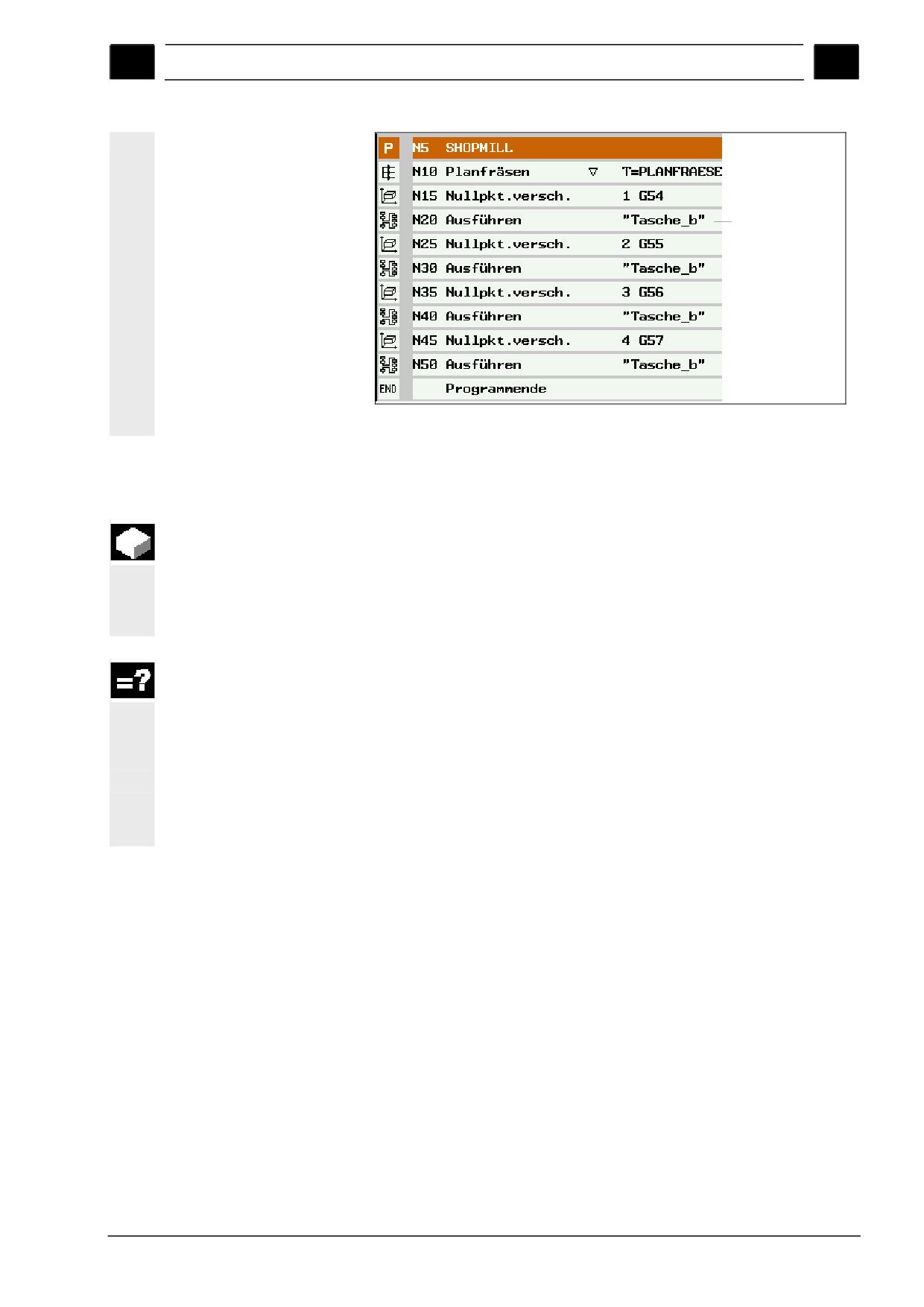
Подпрограмма может вызываться в соответствии со схемой пози-
ционирования обрабатываемых элементов.
¾ Нажмите программную клавишу “Принять”.
Вызов подпрограммы будет вставлен в основную программу.
3-306
SINUMERIK 840D sl Управление/Программирование ShopMill (BASsl) - 01/2008
01/2008
Программирование с ShopMill
3
3.10 Различные функции
3
Unterprogramm
"Tasche_b"
aufrufen
Вызов подпрограммы
3.10.2 Повторное выполнение кадров программы
Если определенные кадры программы при обработке детали
должны быть отработаны несколько раз, достаточно запрограм-
мировать их только один раз. В ShopMill имеется способ для эф-
фективного программирования повторной отработки одного или
группы кадров.
Начало и конец последовательности кадров должны быть обо-
значены специальными метками. Эту группу кадров можно будет
повторять до 9999 раз. Метки должны быть однозначными, то
есть, иметь оригинальные имена. Нельзя применять имена, ис-
пользуемые в NCK.
Метки и повторения могут программироваться не сразу, а, напри-
мер, после написания всей программы (не для связанных
кадров).
SINUMERIK 840D sl Управление/Программирование ShopMill (BASsl) - 01/2008
3-307
Программирование с ShopMill
01/2008
3
3.10 Различные функции
3
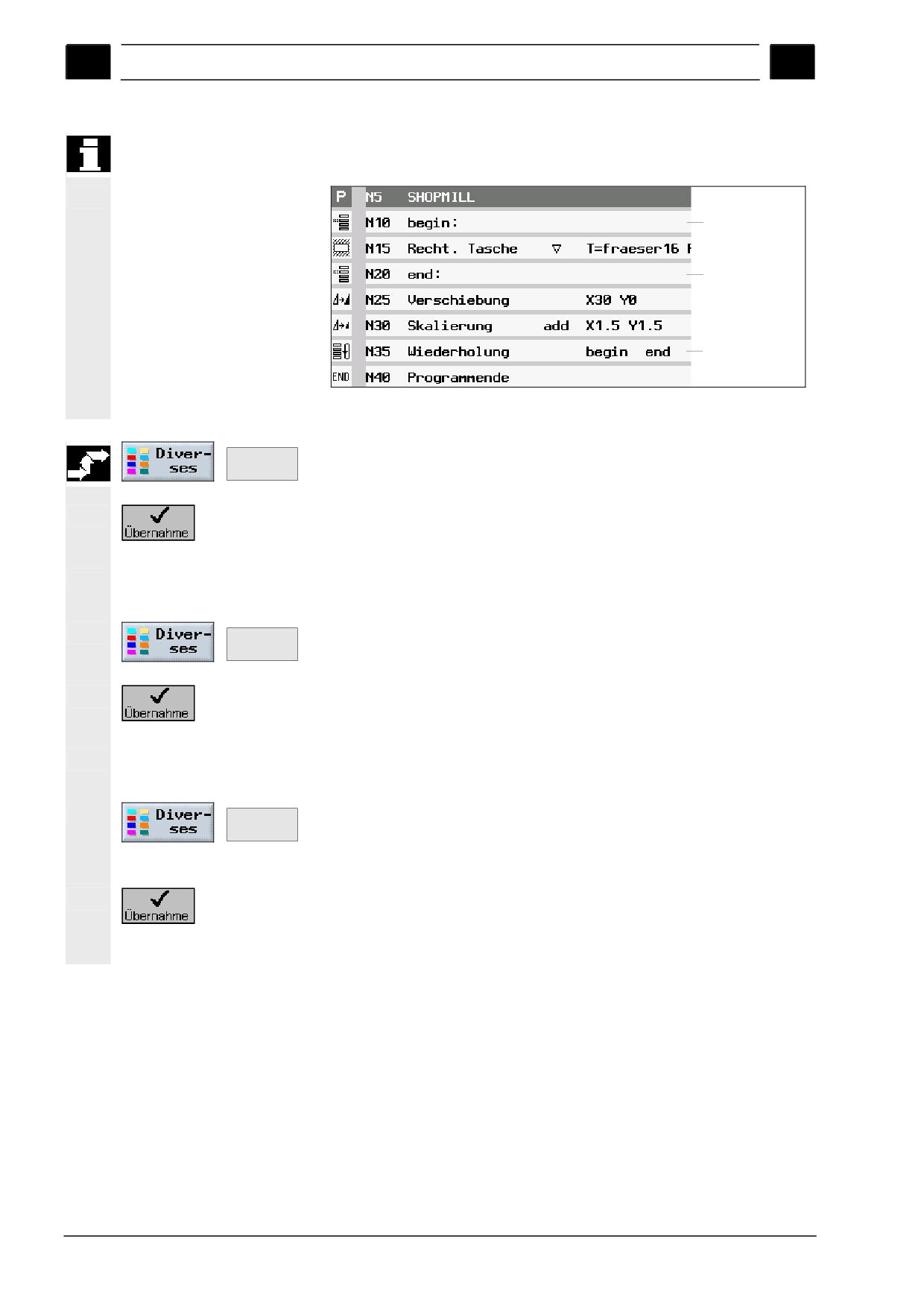
Одна и та же метка может использоваться как конец предыдущей
группы кадров и как начало следующей группы.
Startmarke
Endmarke
Wiederholung
Программирование повторного выполнения кадров программы
¾ Нажмите программные клавиши "Разное" и "Вставить метку".
Marke
setzen >
¾ Введите имя метки.
¾ Нажмите программную клавишу "Принять".
Метка начала будет вставлена после текущего кадра.
¾ Задайте кадры программы, которые должны быть отработаны
несколько раз.
¾ Нажмите программные клавиши "Разное" и "Вставить метку".
Marke
setzen
>
¾ Введите имя метки.
¾ Нажмите программную клавишу "Принять".
Конечная метка начала будет вставлена после текущего кадра.
¾ Продолжайте программирование до того места, где должно
быть произведено повторное выполнение кадров.
¾ Нажмите программные клавиши "Разное" и "Вставить метку".
Wieder-
holung
>
¾ Введите имя начальной и конечной меток, а также количество
повторений.
¾ Нажмите программную клавишу “Принять".
Кадры, заключенные между метками будут выполнены заданное
количество раз.
3-308
SINUMERIK 840D sl Управление/Программирование ShopMill (BASsl) - 01/2008
01/2008
Программирование с ShopMill
3
3.10 Различные функции
3
3.10.3 Изменение настроек в программе
Все параметры, заданные в заголовке программы, за исключени-
ем единиц измерения, могут быть изменены в любом месте про-
граммы.
Настройки, заданные в заголовке программы, имеют модальное
действие, то есть действуют до тех пор, пока не будут изменены.
Например, для изменения отображения заготовки во время мо-
делирования необходимо в ShopMill-программе переопределить
геометрию заготовки.
Это целесообразно при использовании функций смещения нуле-
вой точки, преобразования системы координат, преобразования
системы координат для обработки на цилиндрической поверхно-
сти, поворота круговых осей. Сначала программируются выше
названные функции, а затем определяется геометрия новой заго-
товки.
¾ Нажмите программные клавиши “Разное” и “Настройки”.
Einstel-
lungen
¾ Задайте значение параметра.
Описание параметров см. в главе “Создание новой програм-
мы, определение заготовки.”
¾ Нажмите программную клавишу “Принять".
Новые настройки будут переданы в программу.
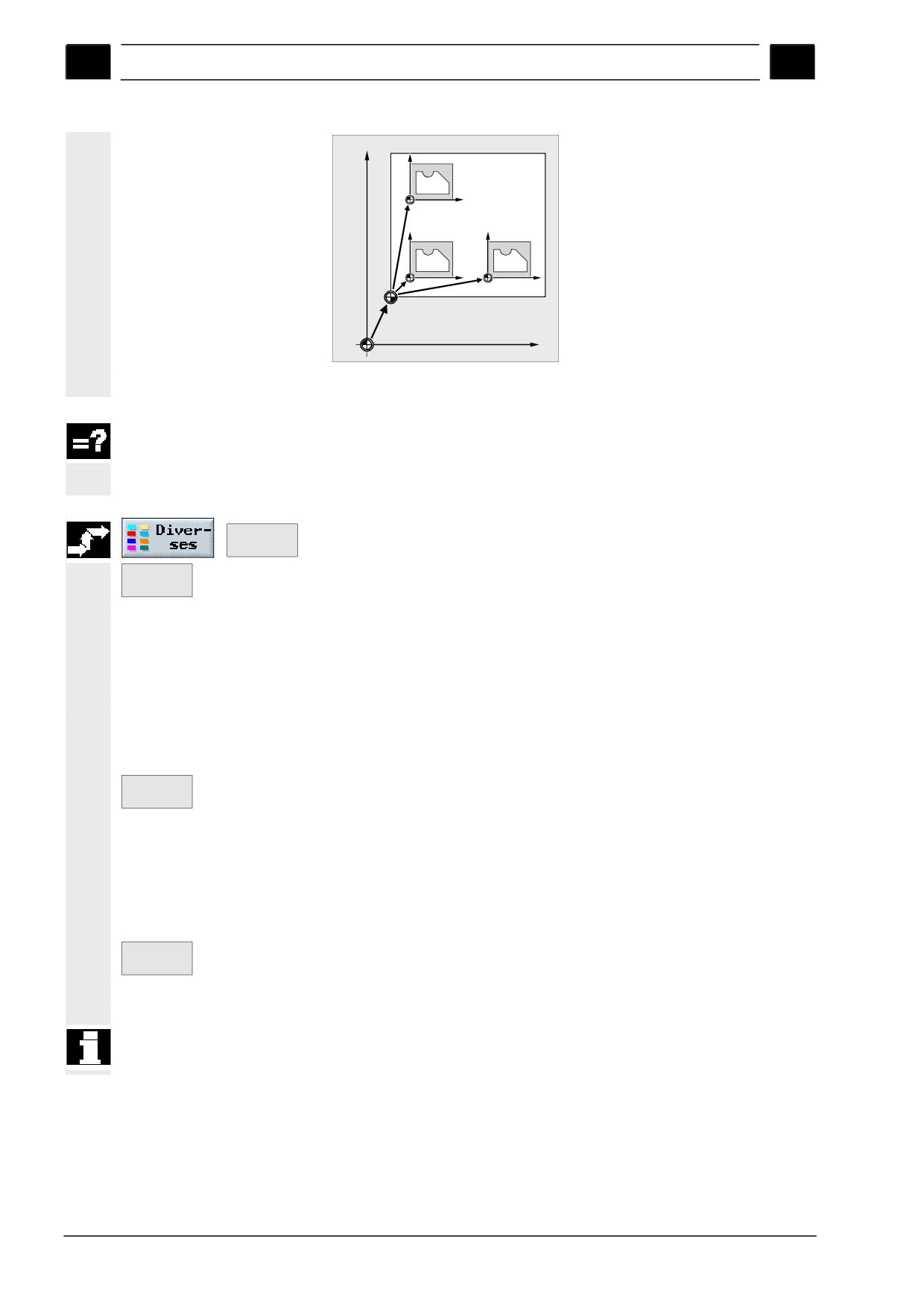
3.10.4 Вызов смещений нулевой точки
Смещения нулевой точки (G54 и т.д.) могут вызываться из любой
программы.
Они могут быть использованы, например, в том случае, если де-
тали с разными размерами заготовок должны быть обработаны
по одной и той же программе. Программирование смещений из-
меняет положение нулевой точки в соответствии с параметрами
новой заготовки.
SINUMERIK 840D sl Управление/Программирование ShopMill (BASsl) - 01/2008
3-309
Программирование с ShopMill
01/2008
3
3.10 Различные функции
3
YM
Y
X
NPV2
Y
Y
X
X
NPV1
NPV3
XM
Смещение нулевой точки в направлении осей X и Y
Смещения нулевой точки задаются в списке смещений нулевой
точки (см. раздел “Задание смещения нулевой точки”). Там же
можно увидеть координаты выбранного смещения.
¾ Нажмите программные клавиши “Разное”, “Преобразования” и
Transfor-
mationen
“СНТ”.
Nullpunkt
versch. >
¾ Выберите одно из смещений нулевой точки или базовое сме-
щение.
-или-
¾ Введите обозначение необходимого смещения непосредст-
венно в поле ввода.
-или-
Nullpunkt
¾ Нажмите программную клавишу “СНТ”.
versch. >
Откроется список смещений нулевой точки.
-и-
¾ Выберите смещение нулевой точки.
-и-
ins
¾ Нажмите программную клавишу “В программу”.
Programm
Смещение нулевой точки будет передано в диалоговое окно.
Для отключения смещений необходимо выбрать базовое смеще-
ние или задать значение 0 в поле ввода.
3-310
SINUMERIK 840D sl Управление/Программирование ShopMill (BASsl) - 01/2008
01/2008
Программирование с ShopMill
3
3.10 Различные функции
3
3.10.5 Задание преобразований системы координат
Для облегчения процесса программирования можно делать пре-
образования системы координат. Например, можно произвести
поворот системы координат.
Преобразования системы координат действуют только в преде-
лах активной программы.
Можно задавать смещение, поворот, масштабирование или от-
ражение. При этом можно делать выбор между новым или адди-
тивным преобразованием.
При новом преобразовании системы координат все ранее задан-
ные преобразования будут отключены. Аддитивное преобразова-
ние системы координат добавляется к активным текущим преоб-
разованиям.
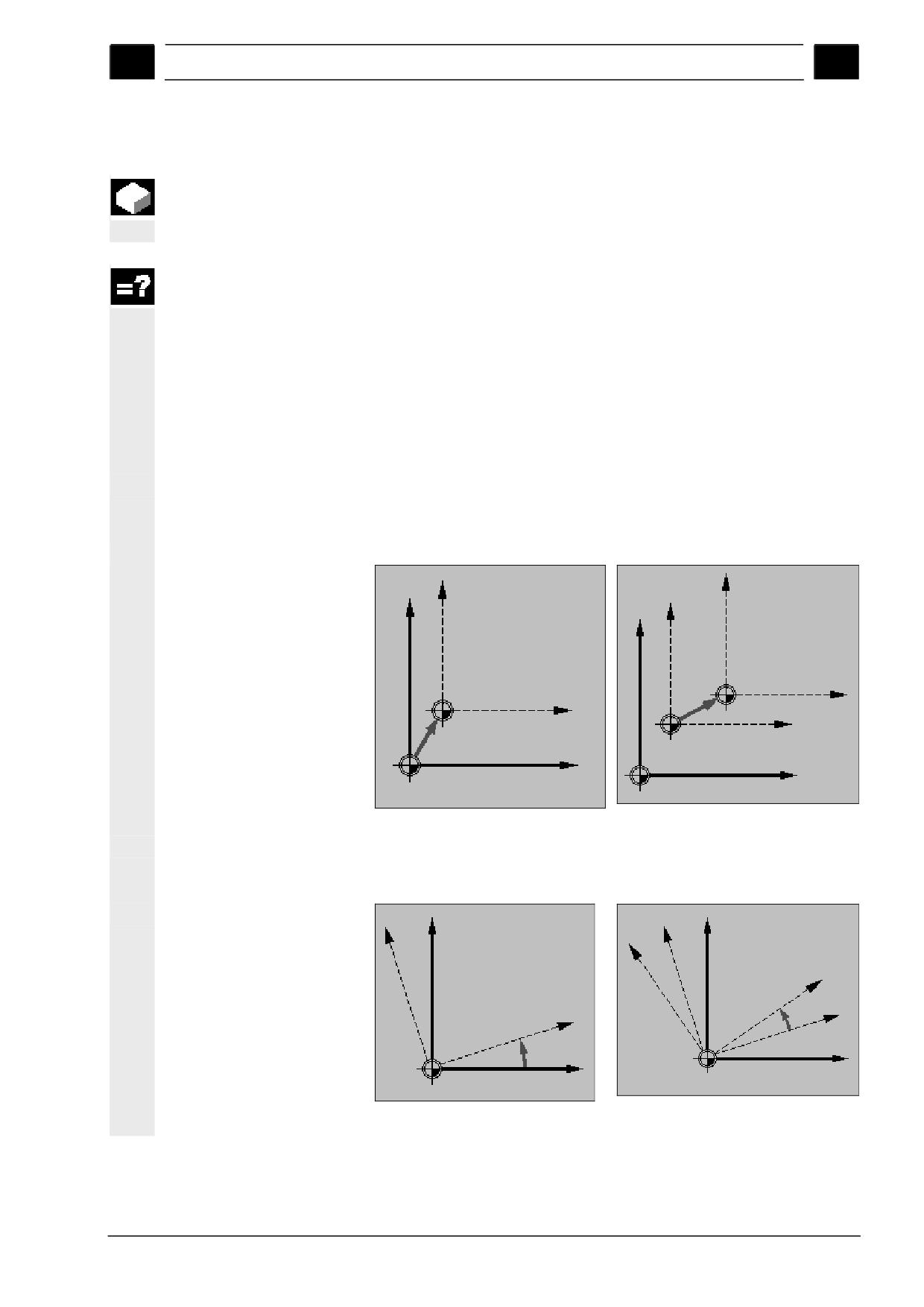
• Смещение
Смещение нулевой точки может быть запрограммировано для
каждой оси.
Новое смещение
Аддитивное смещение
• Поворот
Каждая ось может быть повернута на заданный угол. Положи-
тельный угол соответствует повороту против часовой стрелки.
Новый поворот
Аддитивный поворот
SINUMERIK 840D sl Управление/Программирование ShopMill (BASsl) - 01/2008
3-311
Программирование с ShopMill
01/2008
3
3.10 Различные функции
3
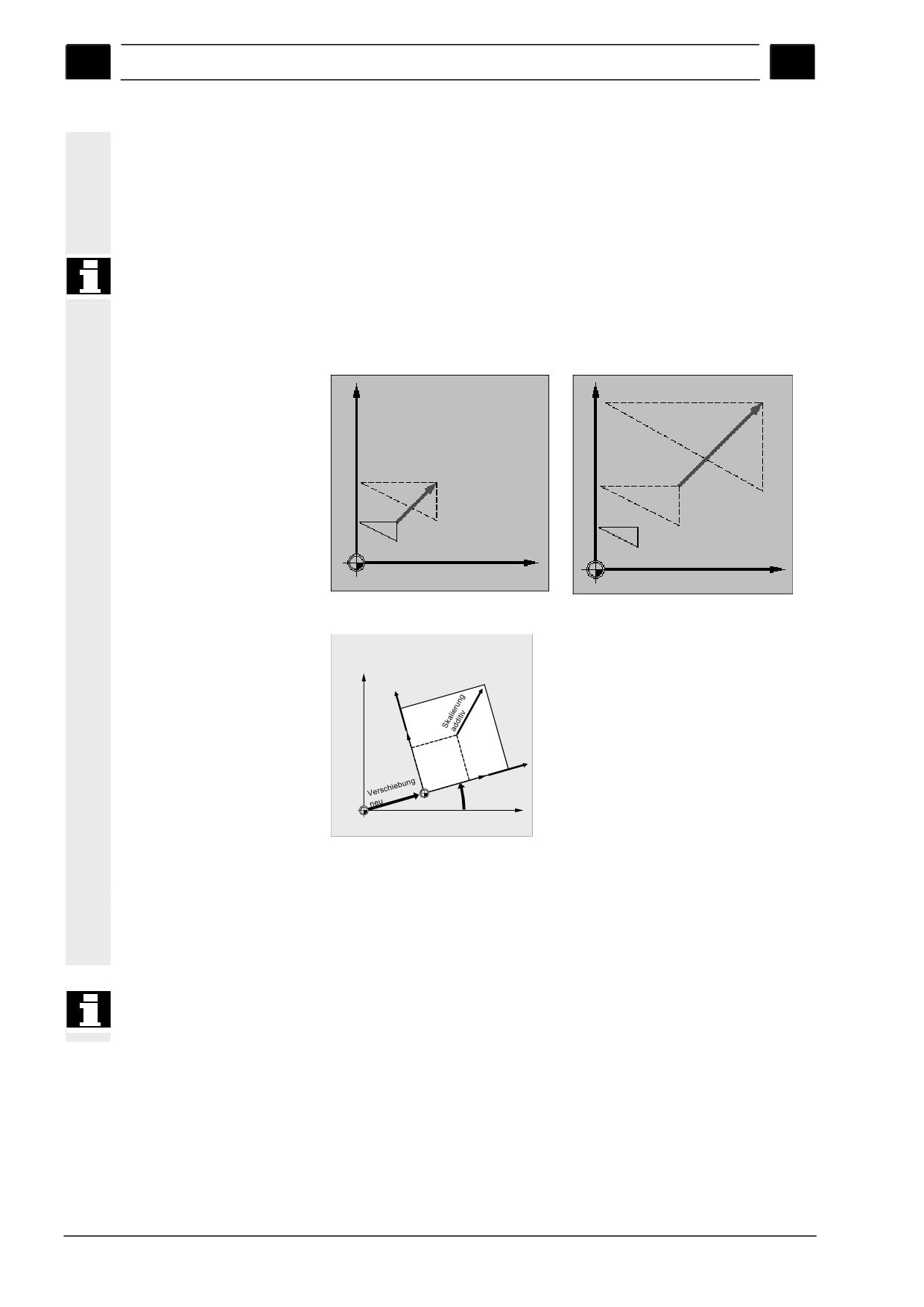
• Масштабирование
Для координат активной рабочей плоскости и инструменталь-
ной оси может быть задан масштабный коэффициент. Запро-
граммированные координаты будут умножены на этот коэф-
фициент.
Необходимо учитывать, что масштабирование производится все-
гда относительно нулевой точки детали. Например, если необхо-
димо увеличить размеры кармана, центр которого не совпадает с
нулевой точкой, то центр кармана при масштабировании будет
смещен.
Новое масштабирование
Аддитивное масштабирование
Rotation
additiv
Смещение, поворот и
масштабирование системы координат
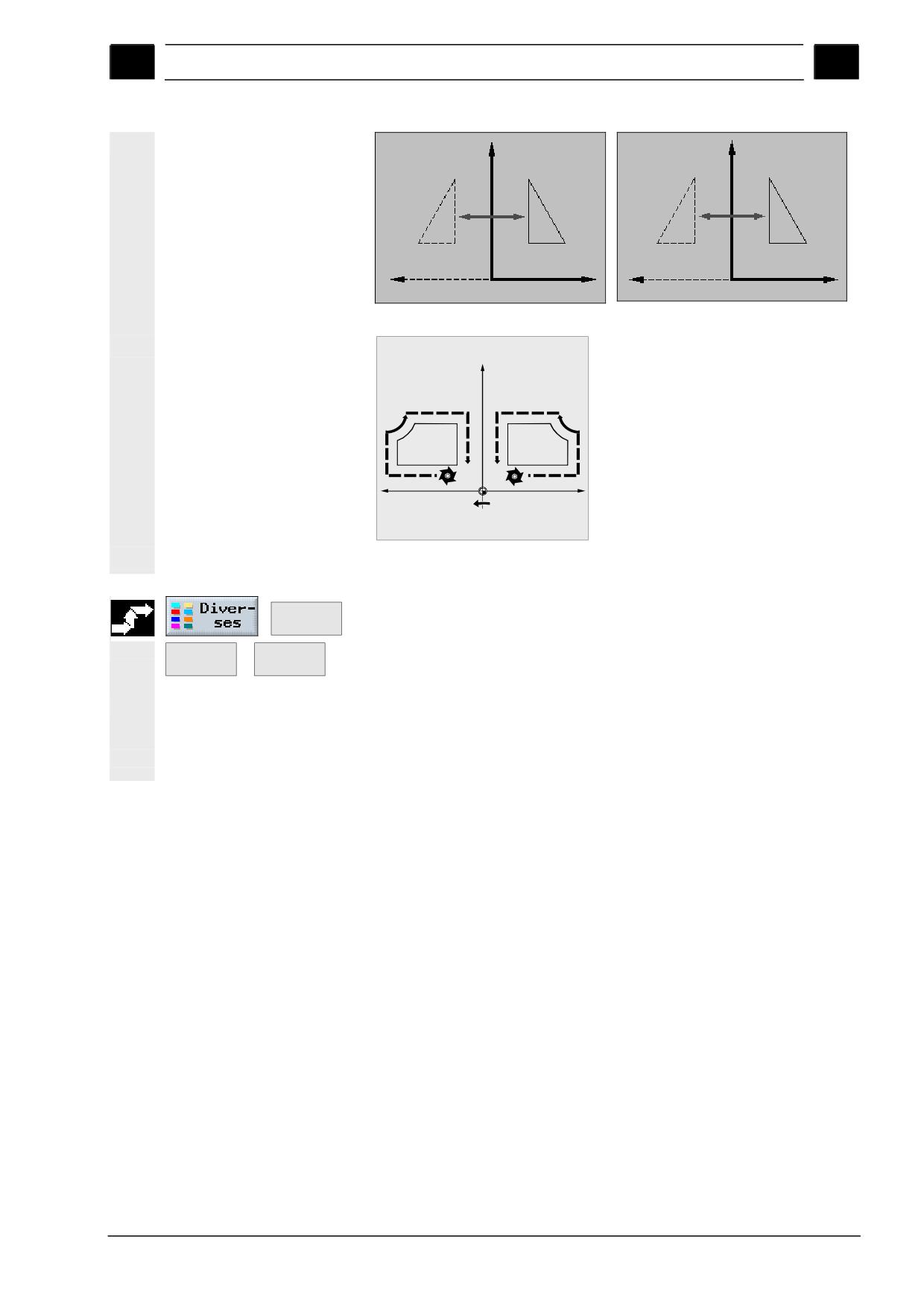
• Отражение
Существует возможность отразить оси координат.
Для этого задайте ось, которую необходимо отразить.
Необходимо учитывать, что при отражении будет изменен и тип
фрезерования (встречное/попутное).
3-312
SINUMERIK 840D sl Управление/Программирование ShopMill (BASsl) - 01/2008
01/2008
Программирование с ShopMill
3
3.10 Различные функции
3
Новое отражение
Аддитивное отражение
Y
X
Spiegelung der X-Achse
Отражение оси X
¾ Нажмите программные клавиши “Разное” и “Преобразования”.
Transfor-
mationen
Verschie-
Spiege-
¾ При помощи соответствующей программной клавиши выбе-
bung
lung >
рите вид преобразования системы координат.
¾ Выберите новое или аддитивное преобразование системы
координат.
¾ Задайте необходимые значения.
SINUMERIK 840D sl Управление/Программирование ShopMill (BASsl) - 01/2008
3-313
Программирование с ShopMill
01/2008
3
3.10 Различные функции
3
3.10.6 Преобразование системы координат для обработки на цилиндрической по-
верхности заготовки
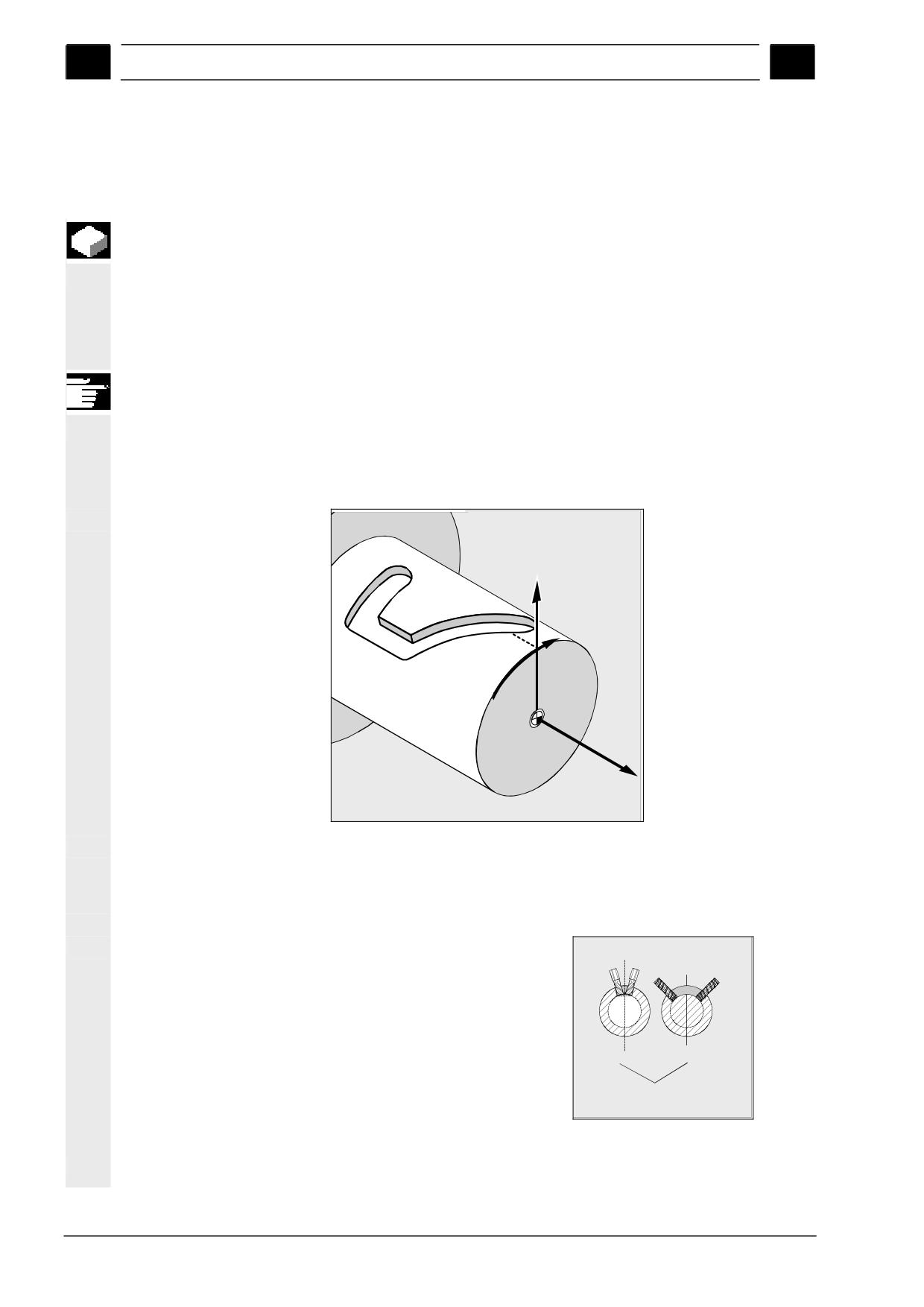
Функция
Данный вид преобразования необходим при обработке
• продольных пазов на цилиндрических поверхностях,
• поперечных пазов на цилиндрических поверхностях,
• произвольных пазов на цилиндрических поверхностях.
Функция преобразования системы координат для обработки на
цилиндрических поверхностях является программной опцией.
Геометрия паза программируется на развертке поверхности при
помощи функции “Прямая / Дуга”, циклов обработки отверстий,
циклов фрезерования или контурного фрезерования (свободное
контурное программирование).
Z
Y
X
Данное преобразование существует в двух вариантах:
• без коррекции стенок паза
• с коррекцией стенок паза (для контурного фрезерования)
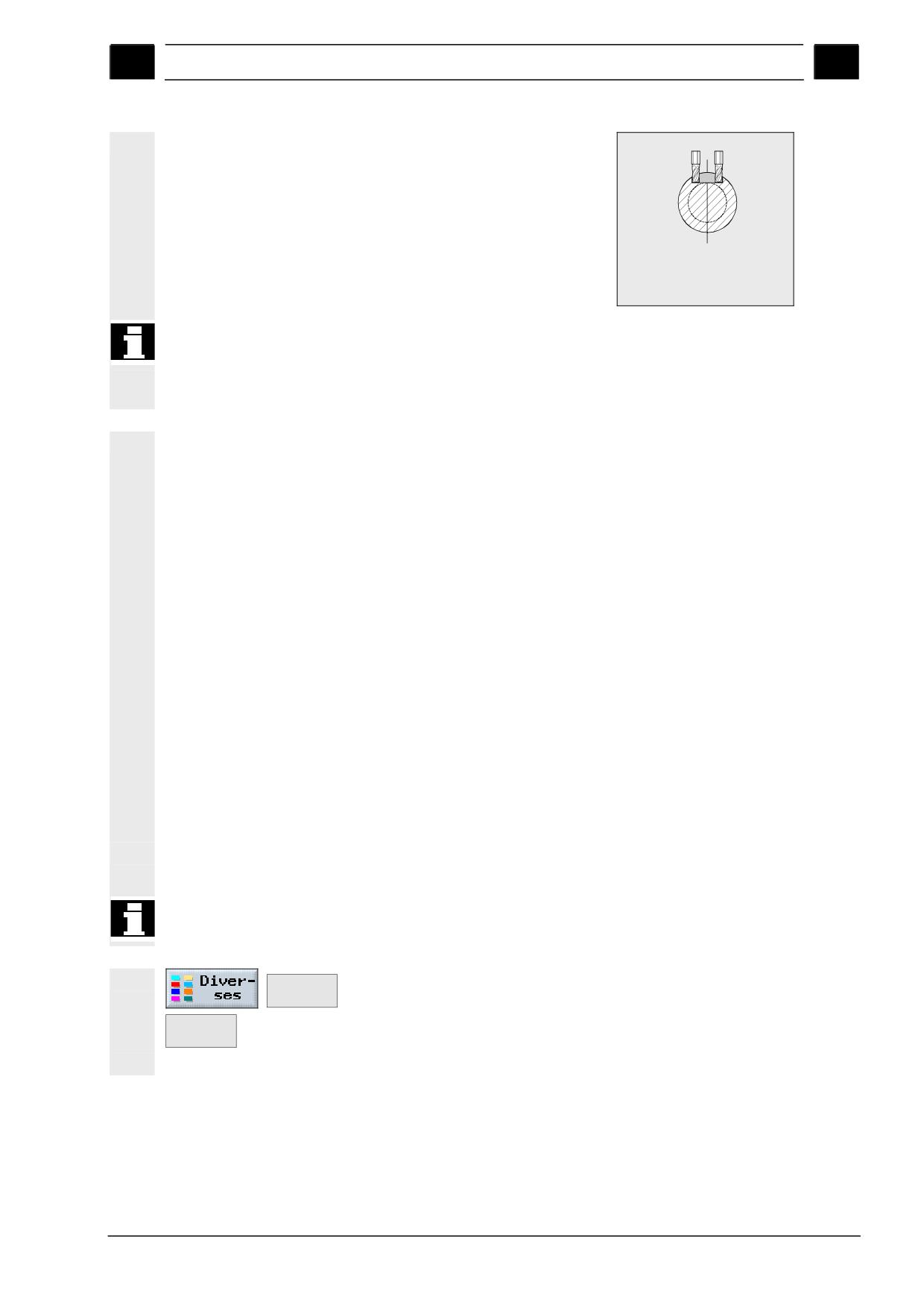
Обработка без коррекции
При выключенной коррекции
стенок паза
стенок паза можно изготавли-
вать произвольно направленные
пазы. Если диаметр инструмента
равен ширине, стенки паза будут
параллельны.
Längsnut
Quernut
Если ширина паза больше диа-
Nutwandkorrektur aus
метра фрезы, стенки паза будут
непараллельными.
Для обработки программируется контур паза.
3-314
SINUMERIK 840D sl Управление/Программирование ShopMill (BASsl) - 01/2008
01/2008
Программирование с ShopMill
3
3.10 Различные функции
3
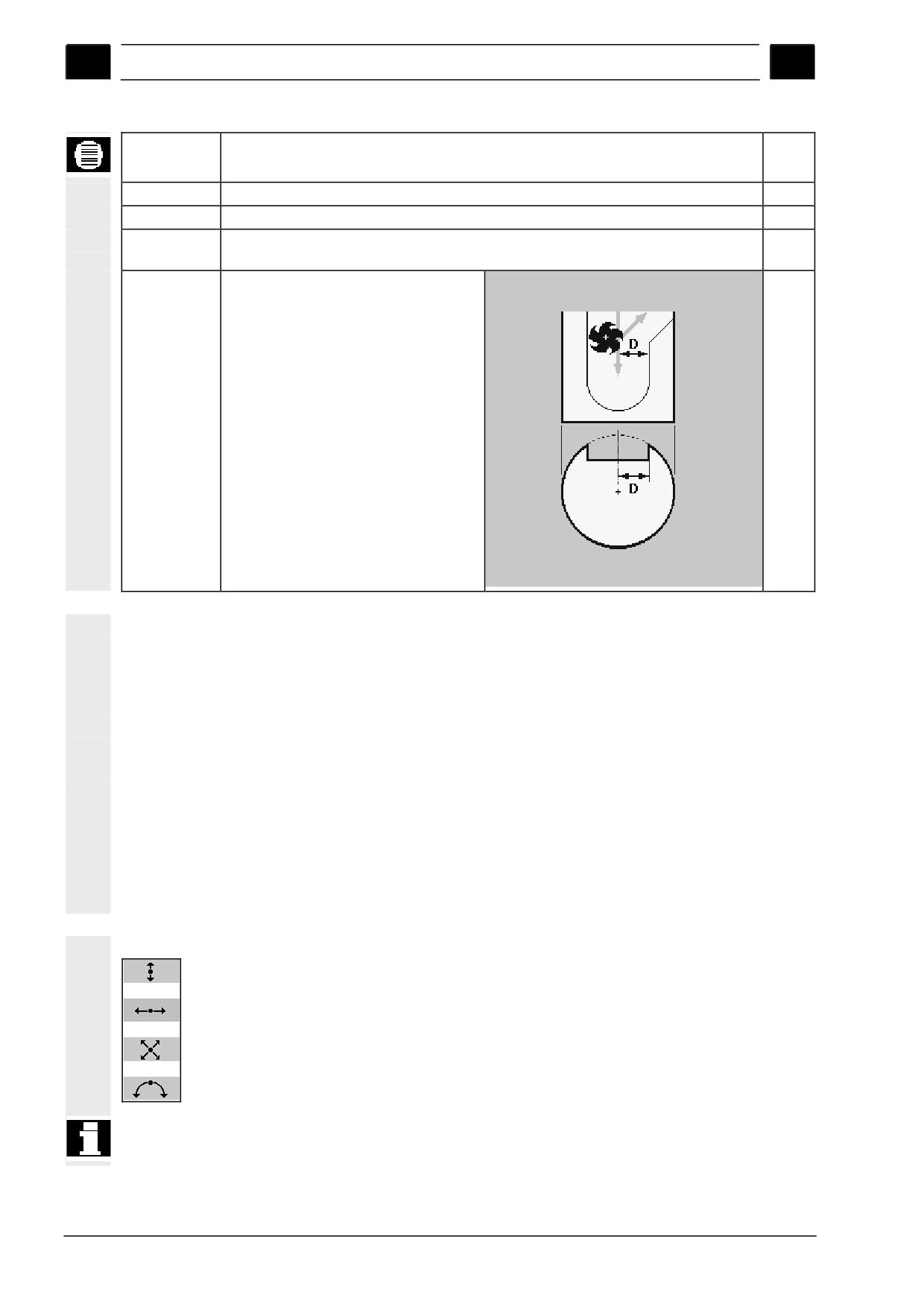
Обработка с коррекцией
Активирование коррекции стенок
стенок паза
паза позволяет изготавливать
пазы с параллельными стенка-
ми, даже если ширина паза
больше диаметра инструмента.
parallel begrenzte
Längsnut,
Nutwandkorrektur ein
При программировании задается не контур паза, а траектория
центра сечения цилиндрического тела, перемещающегося экви-
дистантно контуру паза. Ширина паза задается через параметр
D. (См. также раздел “Пример 5: коррекция стенок паза".)
Программирование
В общем виде последовательность действий при программиро-
вании выглядит следующим образом:
1. Задать смещение нулевой точки для преобразования системы
координат (например, сместить нулевую точку в центр торце-
вой поверхности цилиндра).
2. Позиционировать инструмент по оси Y (это должно быть про-
изведено обязательно до преобразования системы координат,
так как после преобразования направление оси Y изменится).
3. Активировать функцию преобразования системы координат
для обработки на цилиндрических поверхностях.
4. Задать смещение нулевой точки для обработки на развертке
цилиндрической поверхности (например, сместить нулевую
точку в положение нулевой точки чертежа).
5. Запрограммировать обработку (например, задать контур и
траекторию инструмента).
6. Отключить преобразование системы координат для обработки
на цилиндрических поверхностях.
Моделирование обработки отображается только в виде разверт-
ки.
Активные до преобразования системы координат смещения ну-
левой точки после отключения преобразования неактивны.
¾ Нажмите программные клавиши "Разное", "Преобразования"
Transfor-
mationen
и "Преобр. цил. пов."
Zylinder-
mantel
SINUMERIK 840D sl Управление/Программирование ShopMill (BASsl) - 01/2008
3-315
Программирование с ShopMill
01/2008
3
3.10 Различные функции
3
Параметр
Описание
Ед.
измер.
Преобразов.
Активирование/ отключение функции преобразования системы координат
∅
Диаметр цилиндрической поверхности (только при включенном преобразовании)
мм
Коррекция
Активирование/отключение коррекции стенок паза (только при включенном пре-
стенок паза
образовании)
D
Смещение траектории инструмента
мм
(только при включенной коррекции
стенок)
Дополнительные возможности контурного программирования
При программировании геометрии контуров на цилиндрической
поверхности часто необходимо задавать угловые данные для
длин участков паза (например, по оси Y).
Для этого имеются расширенные возможности программирования
контуров, активируемые функцией “Фрезерование контура”.
В зависимости от выбранной оси (выбор производится через па-
раметры станка) можно задать длину через значение угла.
Исходная точка
В диалоговом окне при выборе исходной точки существует воз-
можность активирования и отключения функции преобразования
системы координат при помощи клавиши “Альтернативно”. При
активной функции может выбираться поверхность цилиндра(∅).
Элементы контура
При активированном преобразовании в диалоговые окна “Прямая
горизонтальная / вертикальная / наклонная” и “Дуга окружности” в
зависимости от выбранной оси и вида элемента будут добавлены
угловые параметры Xα, Iα или Yα, Jα.
Указание
Размеры графического изображения развертки приводятся в мм.
3-316
SINUMERIK 840D sl Управление/Программирование ShopMill (BASsl) - 01/2008
01/2008
Программирование с ShopMill
3
3.10 Различные функции
3
3.10.7 Поворот системы координат и круговых осей станка
С помощью поворотных головок и поворотных столов могут обра-
батываться наклонные плоскости.
При программировании можно задавать не повороты круговых
осей станка (A, B, C), а повороты системы координат детали во-
круг осей X, Y и Z в соответствии с чертежом детали.
В процессе обработки поворот системы координат детали, задан-
ный в программе, автоматически пересчитывается в поворот со-
ответствующей круговой оси станка.
Также можно сначала запрограммировать поворот круговых осей,
а затем создать систему координат. Направление осей системы
координат зависит от кинематики станка. Программа, составлен-
ная таким способом на одном станке, может потребовать изме-
нений для ее выполнения на другом станке.
Поворот круговых осей производится всегда так, что обрабаты-
ваемая плоскость устанавливается перпендикулярно оси инстру-
мента. При обработке положение плоскости сохраняется.
При повороте координатной системы заданное ранее смещение
нулевой точки пересчитывается соответствующим образом.
Общая последовательность действий при программировании:
1. Поворот системы координат для ориентации обрабатываемой
плоскости.
2. Программирование обработки обычным способом в плоскости
XY.
3. Поворот системы координат в прежнее положение.
В неблагоприятном случае поворот системы координат может
привести к срабатыванию программных конечных выключателей
во время подвода инструмента к обрабатываемой поверхности. В
этом случае ShopMill обеспечивает перемещение инструмента
над плоскостью отвода на расстоянии от программных конечных
выключателей. При срабатывании программных конечных вы-
ключателей ниже плоскости отвода выполнение программы будет
прервано аварийным сообщением. Во избежание этого, перед
поворотом круговых осей можно, например, подвести инструмент
как можно ближе к исходной точке обработки в плоскости XY, или
задать положение плоскости отвода как можно ближе к заготовке.
При повернутой системе координат функция "Нул. т. детали” ак-
тивна, функция “Измерение инструмента” отключена.
В состоянии Reset, а также после выключения и включения пита-
ния станка повороты системы координат сохраняются. Это позво-
SINUMERIK 840D sl Управление/Программирование ShopMill (BASsl) - 01/2008
3-317
Программирование с ShopMill
01/2008
3
3.10 Различные функции
3
ляет, например, вывести инструмент в направлении +Z из отвер-
стия с наклонной осью.
См. документацию на станок.
Далее дается описание основных параметров для программиро-
вания поворотов круговых осей.
Отвод инструмента
Перед поворотом круговых осей можно переместить инструмент в
безопасное положение. Способы отвода инструмента устанавли-
ваются во время пуско-наладки станка при задании кадра данных
поворота круговых осей через параметр “Позиция отвода”.
Режим отвода имеет модальное действие. При смене инструмен-
та или после процесса поиска кадра используется последний
заданный режим отвода инструмента.
См. документацию на станок.
Предупреждение
Позиция отвода инструмента должна быть выбрана так, чтобы
исключить опасность столкновения инструмента с заготовкой.
Поворот
Можно выполнить поворот системы координат детали или непо-
средственный поворот круговых осей. При проведении обработ-
ки на наклонной плоскости производится поворот круговых осей
станка.
Способы поворота
Поворот может производиться несколькими способами: последо-
вательно по осям, на пространственный угол, на проекционный
угол или непосредственно. Возможность выбора перечисленных
способов определяется производителем станка при задании на-
строек функции “Поворот”.
См. документацию на станок.
• При повороте последовательно по осям система координат
поворачивается вокруг каждой из координатных осей. При
этом последующий поворот накладывается на предыдущие.
Последовательность осей может выбираться свободно.
• При повороте на пространственный угол сначала осуществля-
ется поворот вокруг оси Z, а затем - вокруг оси Y. Второй по-
ворот накладывается на первый.
• При повороте на проекционный угол осуществляется одно-
временный поворот вокруг двух осей (с одновременным уче-
том двух углов). Третий поворот накладывается на предыду-
щие. Последовательность осей может свободно выбираться.
Этот способ применяется, например, при обработке наклонных
отверстий, угол наклона оси которых задается на боковых
проекциях чертежа в основной системе координат.
• При способе поворота “непосредственно” напрямую задаются
требуемые координаты положения круговых осей. На основе
введенных данных ShopMill вычисляет новое положение сис-
3-318
SINUMERIK 840D sl Управление/Программирование ShopMill (BASsl) - 01/2008
01/2008
Программирование с ShopMill
3
3.10 Различные функции
3
темы координат. Ось инструмента устанавливается вдоль оси
Z. Образовавшиеся направления осей X и Y выявляются через
выполнение перемещений по осям.
Положение осей X и Y можно скорректировать поворотом во-
круг оси Z.
Положительное направление вращения при разных способах
поворота определяется по вспомогательным схемам.
Направление
Для поворотных систем с двумя осями обрабатываемая плос-
кость может быть повернута в требуемое положение двумя раз-
личными способами. Через параметр "Направление” можно вы-
брать один из двух возможных вариантов. Обозначения “+” и ”-“
соответствуют при этом возрастанию и уменьшению значения
угла поворота. Выбор варианта поворота может оказать влияние
на размер рабочего пространства.
Ось, для которой могут выбираться два направления поворота,
определяется при пуско-наладке станка через параметр “Направ-
ление” кадра данных поворота круговых осей.
См. документацию на станок.
Если один из вариантов поворота не может быть реализован из
механических причин, будет автоматически выбран альтернатив-
ный вариант, независимо установки в параметре "Направление”.
Сохранение координат
Для предотвращения столкновений при повороте круговых осей с
положения вершины
помощью 5-осевого преобразования (программная опция) можно
инструмента
сохранять координаты положения вершины инструмента. Эта
функция должна быть разблокирована при настройке функции
"Поворот" через параметр "Перемещение инструмента".
См. документацию на станок.
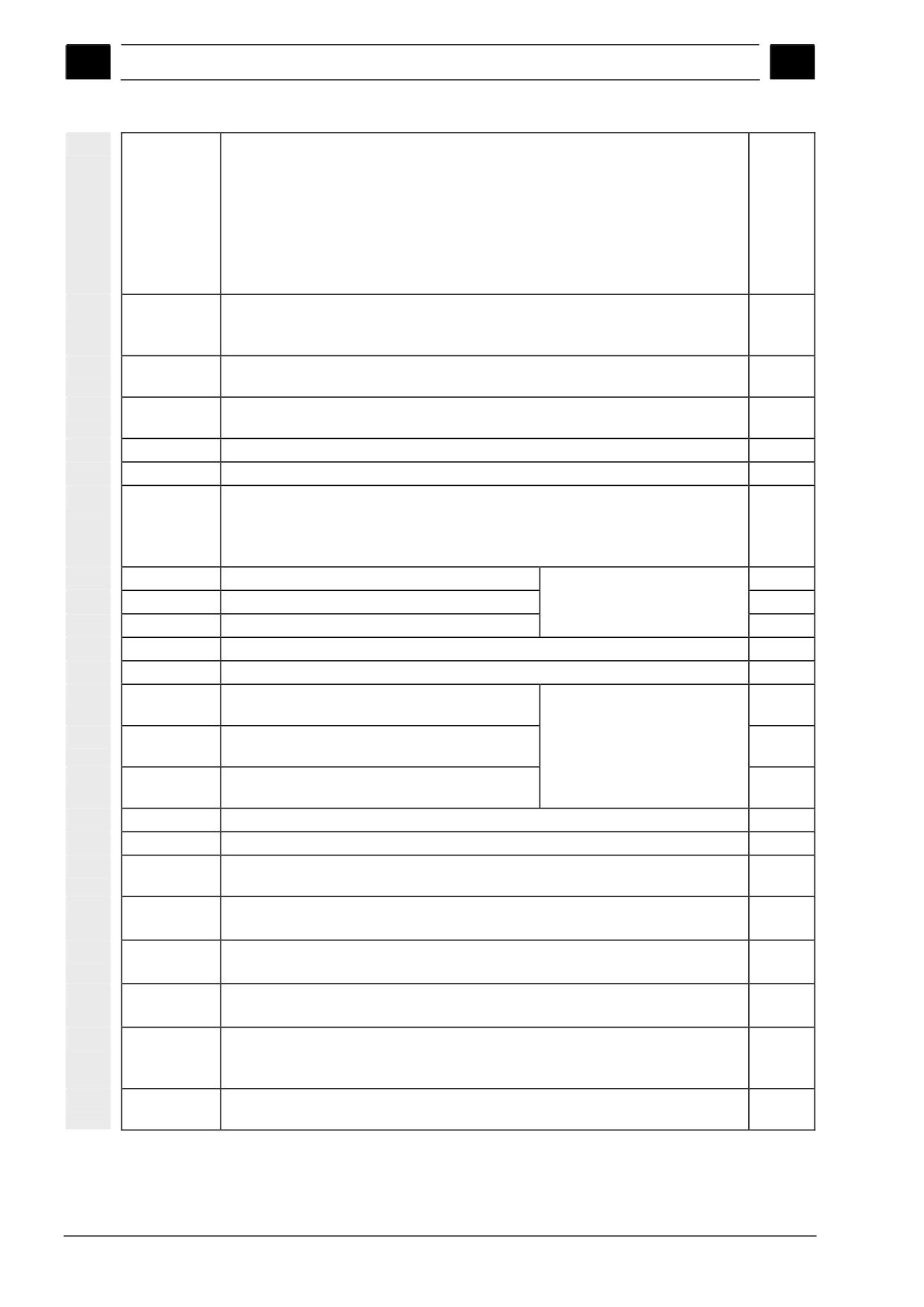
¾ Нажмите программные клавиши "Разное", “Преобразования” и
Transfor-
mationen
“Поворот ”.
Schwenken
>
Grund
¾ Для поворота круговых осей до достижения значений углов
stellung
поворота равных 0 нажмите программную клавишу “Основное
положение”.
Эта функция используется, например, в том случае, когда не-
обходимо повернуть систему координат в первоначальное
положение.
Параметр
Описание
Ед. из-
мер.
TC
Имя кадра данных поворота круговых осей
0: удаление поворотной головки, деактивирование кадра данных поворота
отсутствие данных: принимается существующий кадр данных поворота
T
Обозначение инструмента
SINUMERIK 840D sl Управление/Программирование ShopMill (BASsl) - 01/2008
3-319
Программирование с ShopMill
01/2008
3
3.10 Различные функции
3
Отвод
нет: не отводить инструмент в безопасное положение перед поворотом
Z: перед поворотом переместить инструмент в безопасное положение
Z, X, Y: перед поворотом переместить все рабочие органы станка (оси X, Y, Z) в
безопасные положения
Инстр. макс. Переместить инструмент в направлении инструментальной оси до
достижения программного конечного выключателя.
Инстр. отн. Переместить инструмент на заданное расстояние вдоль инструмен-
тальной оси.
Поворот
да: вычислить и повернуть (повернуть систему координат и круговые оси)
нет: вычисление без поворота (поворот системы координат, круговые оси не
перемещаются)
Преобразова-
Аддитивный (с наложением на предыдущие) или новый поворот
ние
X0
Координата X исходной точки (точки, относительно которой производится по-
мм
ворот)
Y0
Координата Y исходной точки для поворота
мм
Z0
Координата Z исходной точки для поворота
мм
Способ пово-
По осям: последовательные повороты вокруг координатных осей
рота
Пространственный угол: поворот на пространственный угол
Проекционный угол: поворот на пространственный угол
Непосредственно: прямое задание координат поворотных осей
X
Угол поворота вокруг оси X (поворот "по осям")
Последовательность осей
град
Y
Угол поворота вокруг оси Y (поворот "по осям")
может изменяться прогр.
град
Z
Угол поворота вокруг оси Z (поворот "по осям")
клавишей “Альтернативно”
град
α
Угол поворота вокруг оси Z (при повороте на пространственный угол)
град
β
Угол поворота вокруг оси Y (при повороте на пространственный угол)
град
Xα
Угол поворота вокруг оси X (при повороте на
Последовательность осей
град
пространственный угол)
Yα
Угол поворота вокруг оси Y (при повороте на
может изменяться прогр.
град
пространственный угол)
Zβ
Угол поворота вокруг оси Z (при повороте на
клавишей “Альтернативно”.
град
пространственный угол)
B
Угол поворота круговой оси 1 (“непосредственный” поворот)
град
C
Угол поворота круговой оси 2 (“непосредственный” поворот)
град
WZ
Поворот системы координат вокруг оси инструмента (“непосредственный” по-
град
ворот)
X1
Координата X положения нулевой точки новой системы координат (относитель-
мм
но точки (X0, Y0, Z0))
Y1
Координата Y положения нулевой точки новой системы координат (относитель-
мм
но точки (X0, Y0, Z0)).
Z1
Координата Z положения нулевой точки новой системы координат (относитель-
мм
но точки (X0, Y0, Z0)).
Направление
Выбор направления поворота при наличии двух вариантов
+: с увеличением угла поворота по шкале поворотной головки или стола
-: с уменьшением угла поворота по шкале поворотной головки или стола
Положение
Перемещать: координаты положения инструмента при повороте сохраняются
инструмента
Неподвижно: координаты положения инструмента при повороте изменяются
3-320
SINUMERIK 840D sl Управление/Программирование ShopMill (BASsl) - 01/2008
01/2008
Программирование с ShopMill
3
3.10 Различные функции
3
К существующим смещениям могут применяться дополнительные
преобразования как перед (X0, Y0, Z0), так и после (X1, Y1, Z1)
поворота (см. раздел "Смещения нулевой точки").
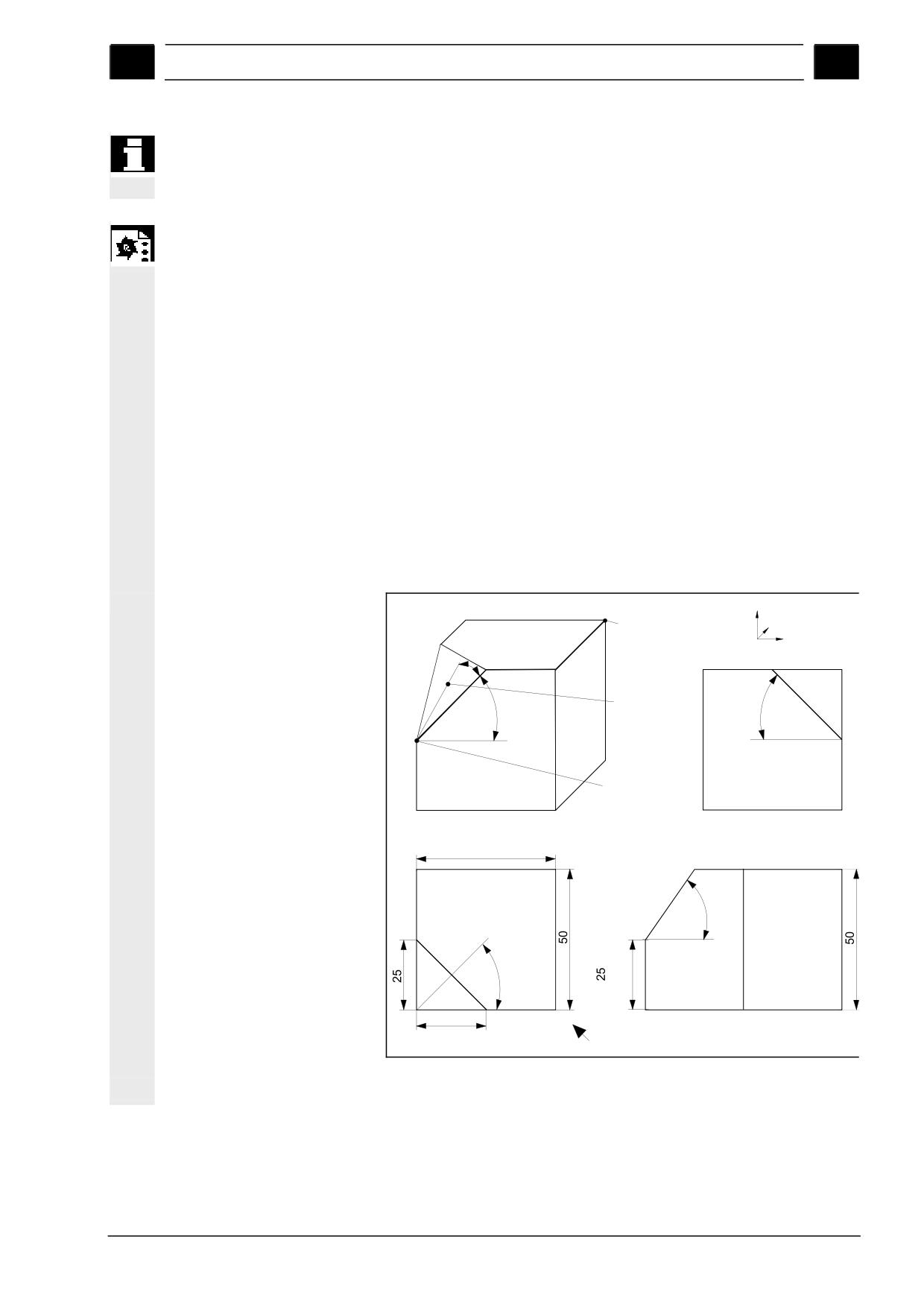
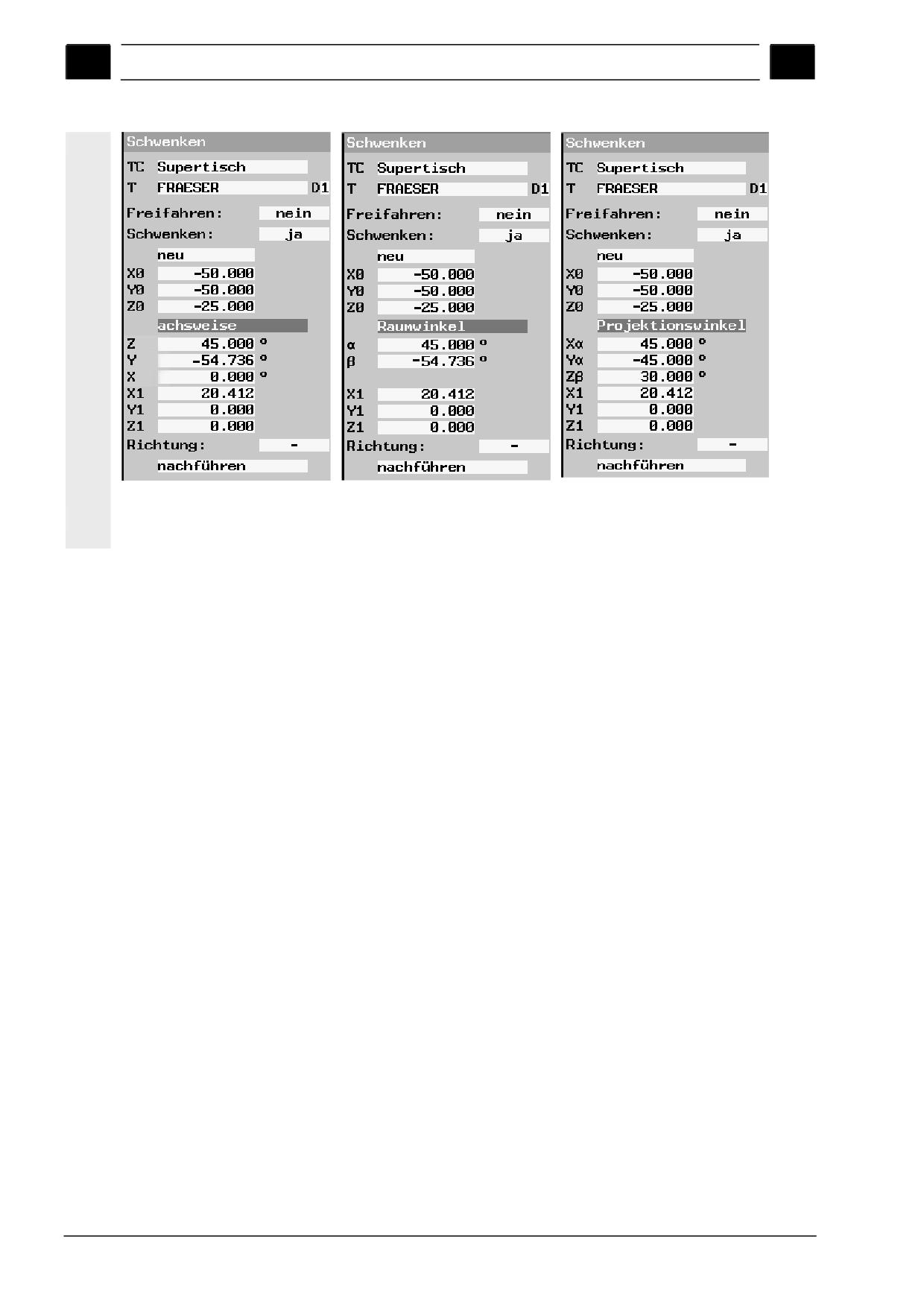
Пример программирования На заготовке в виде куба должна быть изготовлена наклонная
плоскость. Для соответствующей ориентации заготовки приме-
няются следующие последовательности поворотов.
• При способах поворота “по осям” и “на пространственный
угол” сначала осуществляется поворот вокруг оси Z на 45° (Z
45° или α=45°), так что верхняя кромка наклонной плоскости
становится перпендикулярной оси X. Затем производится
поворот вокруг оси Y на -54,736° (Y -54,736° или β=54,736°),
и обрабатываемая плоскость приобретает горизонтальное
расположение.
• При способе поворота “на проекционный угол” сначала про-
изводится поворот на 45° вокруг осей X и Y так, что располо-
жение плоскости обработки становится горизонтальным. За-
тем осуществляется поворот вокруг оси Z на 30°. При этом
ось X будет проходить через центральную точку плоскости
обработки (нулевую точку плоскости).
Z
Werkstück-
Y
nullpunkt
X
30°
Nullpkt. der
gedrehten
45°
45°
Fläche
Bezugspkt.
für die
Drehung
linke Seitenansicht
50
54,736°
45°
25
Draufsicht
A
Ansicht A
Деталь, обрабатываемая с использованием поворотной головки
SINUMERIK 840D sl Управление/Программирование ShopMill (BASsl) - 01/2008
3-321
Программирование с ShopMill
01/2008
3
3.10 Различные функции
3
Поворот “по осям”
Поворот на пространственный
Поворот на проекционный угол
угол
3-322
SINUMERIK 840D sl Управление/Программирование ShopMill (BASsl) - 01/2008

01/2008
Программирование с ShopMill
3
3.10 Различные функции
3
3.10.8 Дополнительные функции
В промежутке между отдельными шагами обработки можно пере-
позиционировать шпиндель, включить подачу СОЖ или приоста-
новить обработку.
Для этого могут использоваться следующие функции:
• Шпиндель
Задание положения или направления вращения шпинделя (см.
раздел “Запуск, останов и позиционирование шпинделя в руч-
ном режиме“
• Ступень коробки скоростей
Переключение передач коробки скоростей
См. документацию на станок.
• Прочие М-функции
Функции станка, такие как, например, “Закрыть дверцу ограж-
дения”, дополнительно обеспечиваемые производителем
станка.
См. документацию на станок.
• СОЖ
СОЖ 1/2 включить/выключить
• Инструм. спец. функц. 1 - 4.
См. документацию на станок.
• Выдержка времени
Промежуток времени, после которого возобновляется процесс
обработки.
• Запрограммированный останов
Обработку на станке можно приостановить, если активна про-
граммная клавиша “Запрогр. останов” (см. раздел “Воздейст-
вие на программу”).
• Останов
Останов процесса обработки.
Maschinen
¾ Нажмите программные клавиши “Прямая/Дуга” и “Станочн.
funkt.
функц.”
¾ Введите значения параметров.
¾ Нажмите программную клавишу “Принять”.
SINUMERIK 840D sl Управление/Программирование ShopMill (BASsl) - 01/2008
3-323
Программирование с ShopMill
01/2008
3
3.11 Использование G-кода в ShopMill-программе
3
3.11
Использование G-кода в ShopMill-программе
В пределах ShopMill-программы могут быть запрограммированы
кадры в формате G-кода. Кроме того, программу можно снабжать
необходимыми комментариями.
Кадры ShopMill-программы, написанные в G-кодах, при отработке
программы не проверяются.
Например, заданный для определения рабочей плоскости в
ShopMill-программе код G18 проверен не будет.
Подробное описание кадров в G-кодах по DIN 66025 можно найти
в следующей литературе:
Литература: /PG/, Рук-во по программированию. Основы
SINUMERIK 840D/840Di/840D sl
/PGA/, Расширенное программирование
SINUMERIK 840D/840Di/840D sl
До заголовка программы, после конца программы, а также внутри
группы связанных кадров вставка кадров в G-кодах невозможна.
Кадры в G-кодах не сопровождаются графическими изображе-
ниями.
Подача
После каждого ShopMill-цикла (сверление, фрезерование, контур-
ное фрезерование) активна минутная подача G94 (в мм/мин),
независимо от того, какой вид подачи запрограммирован внутри
цикла. После ShopMill-цикла значение подачи F активно лишь в
случае, если внутри цикла запрограммирована минутная подача
(G94).
Во избежание непредвиденных ситуаций рекомендуется после
программирования ShopMill-цикла создать кадр в G-кодах для
задания вида подачи (G94 или G95) и числового значения подачи.
Итерационный цикл
При необходимости задания в ShopMill-программе итерационных
(Цикл FOR)
циклов, можно использовать глобальные пользовательские пе-
ременные (GUD7) от _E_COUNTER [0] до _E_COUNTER [9] с ти-
пом INT.
3-324
SINUMERIK 840D sl Управление/Программирование ShopMill (BASsl) - 01/2008
01/2008
Программирование с ShopMill
3
3.11 Использование G-кода в ShopMill-программе
3
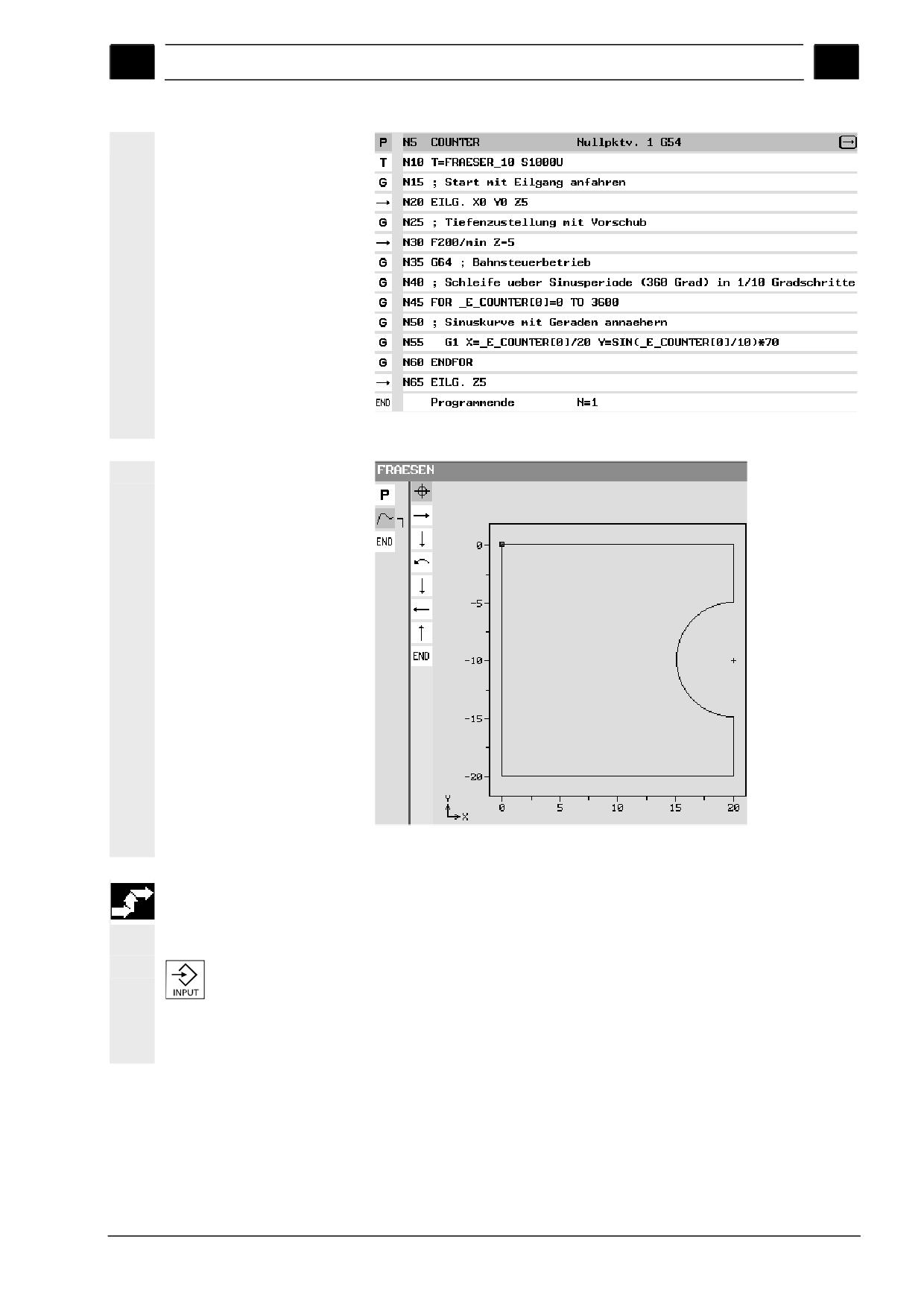
Пример программирования цикла (перемещение по синусоиде)
Запрограммированная траектория в виде синусоиды
¾ Установите курсор в окне рабочей последовательности про-
граммы на кадр, за которым должен быть вставлен кадр, на-
писанный в G-кодах.
¾ Нажмите клавишу "Input".
¾ Введите команду в виде G-кода или комментарий.
Комментарий должен начинаться символом “точка с запятой“
(;).
SINUMERIK 840D sl Управление/Программирование ShopMill (BASsl) - 01/2008
3-325
Программирование с ShopMill
01/2008
3
3.11 Использование G-кода в ShopMill-программе
3
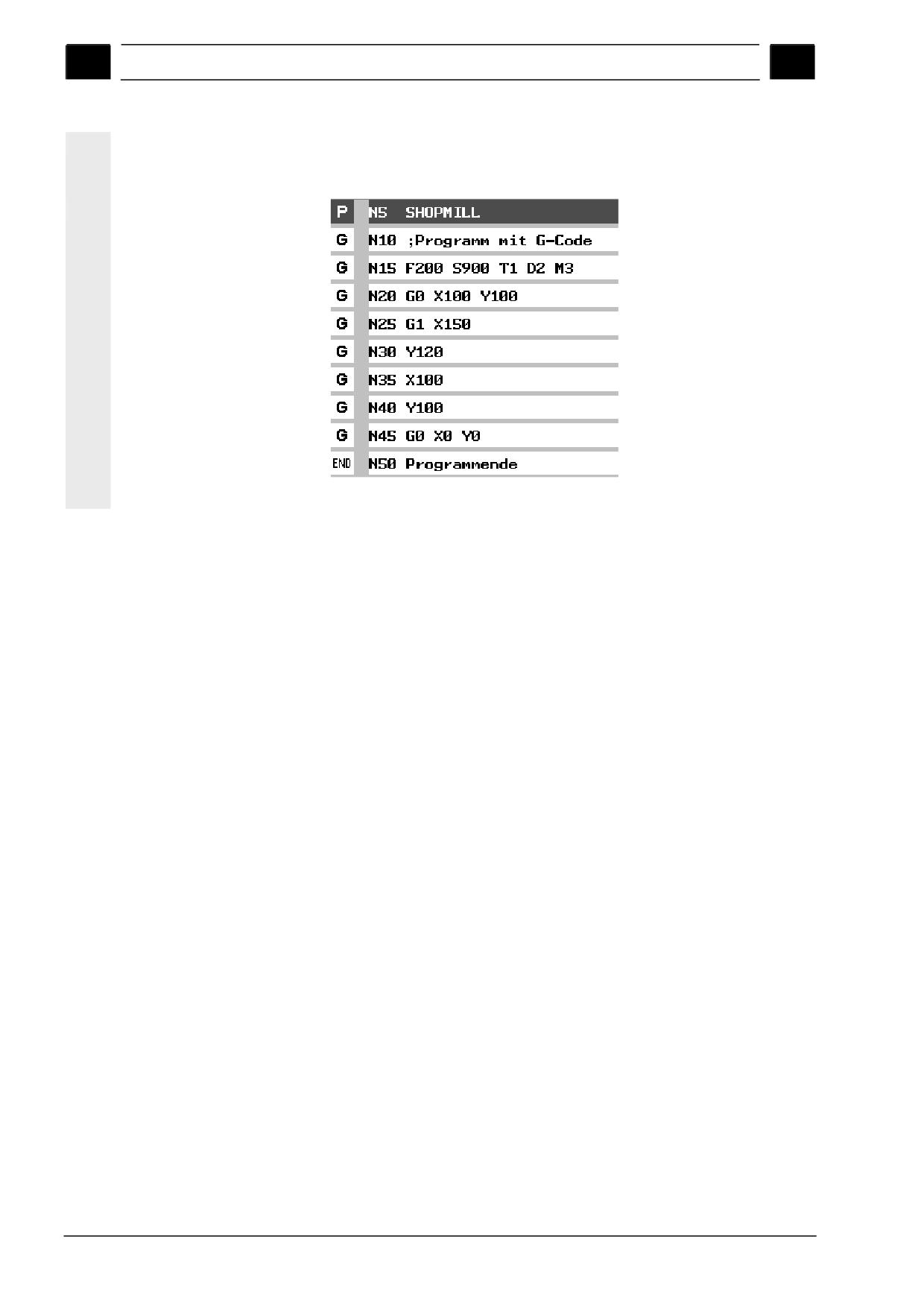
Вновь созданный кадр в G-кодах обозначается символом “G” пе-
ред номером кадра.
G-коды в ShopMill-программе
3-326
SINUMERIK 840D sl Управление/Программирование ShopMill (BASsl) - 01/2008
01/2008
Программирование в G-кодах
4
4
Программирование в G-кодах
4.1
Создание программ в G- кодах
4-328
4.2
Выполнение программ, написанных в G-кодах
4-331
4.3
Редактор программ, написанных в G-кодах
4-333
4.4
Параметры для вычислений
4-337
4.5
ISO-код
4-338
SINUMERIK 840D sl Управление/Программирование ShopMill (BASsl) - 01/2008
4-327

Программирование в G-кодах
01/2008
4
4.1 Создание программ в G- кодах
4
4.1
Создание программ в G- кодах
Интерфейс ShopMill позволяет создавать программы на основе
G-кодов.
При этом команды в виде G-кодов должны соответствовать DIN
66025.
Программирование сопровождается поддержкой с помощью диа-
логовых окон при измерениях и при программировании геометрии
контуров, фрезерных циклов и циклов обработки отверстий. На
основе данных, введенных через диалоговое окно генерируется
G-код, который может быть снова отображен в виде диалогового
окна. Поддержка циклов измерения обеспечивается изготовите-
лем станка.
См. документацию на станок.
Подробное описание G-кодов согласно DIN 66025, циклов обра-
ботки и измерительных циклов можно найти в:
Литература: /PG/, Руководство по программированию. Основы
SINUMERIK 840D/840Di/840D sl
/PGA/, Расширенное программирование
SINUMERIK 840D/840Di/840D sl
/PGZ/, Руководство по программированию. Циклы
SINUMERIK 840D/840Di/840D sl
/BNM/, Измерительные циклы
SINUMERIK 840D/840Di/840D sl
Для получения более подробной информации относительно оп-
ределенных G-кодов или параметров циклов при работе с систе-
мой ЧПУ с PCU 50.3 (HMI-Advanced) можно использовать контек-
стный комментарий.
Подробное описание работы с контекстными комментариями
можно найти в:
Литература:
/BAD/, Руководство оператора, HMI-Advanced
SINUMERIK 840D/840Di/840D sl
Создание программы
¾ Нажмите программную клавишу “Программа”.
¾ Выберите каталог, в котором будет создана программа.
Neu
G-Code
¾ Нажмите программные клавиши “Создать” и “Программа в G-
>
Programm
кодах”.
¾ Введите имя программы.
Имя программы может содержать до 24 символов. Это могут
быть буквы, цифры и символы подчеркивания (_). ShopMill
автоматически заменяет строчные буквы прописными.
4-328
SINUMERIK 840D sl Управление/Программирование ShopMill (BASsl) - 01/2008
01/2008
Программирование в G-кодах
4
4.1
Создание программ в G- кодах
4
¾ Нажмите программную клавишу "OK" или клавишу "Input".
-или-
Откроется редактор программ в G-кодах.
¾ Задайте необходимые команды в форме G-кодов.
Вызов инструмента
Weiteres
¾ Нажмите программные клавиши “Дополнительно” и “Инстру-
Werkzeuge
>
менты”, если необходимо выбрать инструмент из списка ин-
струментов.
-и-
¾ Установите курсор на инструмент, который должен быть вы-
бран для обработки.
-и-
ins
¾ Нажмите программную клавишу “В программу”.
Programm
Обозначение инструмента будет передано в редактор программ.
Например, в текущей позиции курсора появится текст:
T="FRAESER30"
В противоположность к созданию ShopMill-программы при про-
граммировании инструмента данные, заложенные в управлении
инструментом, автоматически не активируются. Это значит, что
после выбора инструмента необходимо дополнительно запро-
граммировать смену инструмента (М6), направление вращения
шпинделя (M3/M4), частоту вращения шпинделя (S...), включение
подачи СОЖ (M7/M8) и др.
Пример:
T="FRAESER30"
;Выбор инструмента
M6
;Смена инструмента
M7 M3 S2000
;Включение шпинделя и подачи СОЖ
Использование циклов
¾ Для программирования контуров, фрезерных циклов и циклов
Kontur
Fräsen
обработки отверстий с поддержкой диалоговыми окнами на-
жмите соответствующую программную клавишу.
Kontur
¾ Нажатием программной клавиши выберите требуемый цикл.
erzeugen ...
¾ Введите значения параметров.
¾ Нажмите программную клавишу "OK".
OK
Цикл будет преобразован в G-код и передан в редактор.
SINUMERIK 840D sl Управление/Программирование ShopMill (BASsl) - 01/2008
4-329
Программирование в G-кодах
01/2008
4
4.1 Создание программ в G- кодах
4
¾ Для того чтобы снова представить цикл в виде диалогового
окна сначала становите курсор в редакторе программ на
строку с циклом.
Rücküber-
¾ Нажмите программную клавишу “Перетранслировать”.
setzen
Откроется диалоговое окно выбранного цикла.
Для непосредственного перехода из диалогового окна в редактор
программ нажмите программную клавишу “Редактировать”.
Поддержка циклов
измерения
¾ Измените функции программных клавиш горизонтальной ли-
нейки.
Messen
¾ Нажмите программную клавишу “Измерения при фрезерова-
Fräsen
нии”
Messtast.
¾ Выберите при помощи программной клавиши необходимый
kalibr.
цикл измерения.
¾ Введите значения параметров.
¾ Нажмите программную клавишу "OK".
OK
Цикл измерения будет передан в редактор в виде G-кода.
¾ Для того чтобы снова представить цикл в виде диалогового
окна, сначала установите курсор в редакторе программ на
строку с циклом.
Rücküber-
¾ Нажмите программную клавишу “Перетранслировать”
setzen
Откроется диалоговое окно цикла измерения.
Для непосредственного перехода из диалогового окна в редактор
программ нажмите программную клавишу “Редактировать”.
Контекстный коммен-
тарий (PCU 50.3, HMI
Advanced)
¾ Установите курсор на какую-либо команду (G-код) в редакторе
программ или на какое-либо поле ввода в диалоговом окне
цикла.
¾ Нажмите клавишу "Help".
Откроется окно со вспомогательными комментариями.
4-330
SINUMERIK 840D sl Управление/Программирование ShopMill (BASsl) - 01/2008
01/2008
Программирование в G-кодах
4
4.2 Выполнение программ, написанных в G-кодах
4
4.2
Выполнение программ, написанных в G-кодах
При выполнении программы заготовка обрабатывается в соот-
ветствии с запрограммированной последовательностью.
После запуска программы обработка заготовки производится в
автоматическом режиме. В любой момент обработка может быть
приостановлена и снова возобновлена.
Простой способ проверки результатов программирования - гра-
фическое моделирование обработки на экране СЧПУ без пере-
мещений рабочих органов станка.
Подробная информация об этом дается в главе
“Моделирование”.
Для выполнения обработки по программе необходимо следую-
щее.
• синхронизация измерительной системы со станком;
• наличие программы обработки (в G-кодах);
• необходимые данные коррекции инструмента и смещения
нулевой точки;
• активирование необходимых блокировок безопасности, обес-
печиваемых производителем станка.
При выполнении программы, написанной в G-кодах, могут ис-
пользоваться те же функции, что и при выполнении ShopMill-
программ (см. раздел “Работа в автоматическом режиме”).
Моделирование про-
грамм, написанных в G-
кодах
¾ Нажмите программную клавишу “Программа” или клавишу
“Programmanager".
-или-
¾ Установите курсор в строку с необходимой программой.
¾ Нажмите клавишу "Input" или "Курсор вправо".
-или-
Программа откроется редактором программ.
¾ Нажмите программную клавишу “Моделирование”.
Выполнение программы будет полностью прорисовано на экране.
Для перехода из режима моделирования в редактор программ
нажмите программную клавишу “Редактировать”.
Выполнение програм-
мы
¾ Нажмите программную клавишу “Программа” или клавишу
“Programmanager".
-или-
-и
SINUMERIK 840D sl Управление/Программирование ShopMill (BASsl) - 01/2008
4-331
Программирование в G-кодах
01/2008
4
4.2 Выполнение программ, написанных в G-кодах
4
¾ Установите курсор в строку с необходимой программой.
-и
Abarbeiten
¾ Нажмите программную клавишу “Выполнить”.
-или-
¾ Если в текущий момент активной является рабочая зона
“Программа“, нажмите программную клавишу “Выполнить”.
Автоматически откроется рабочая зона “Автоматический режим” и
программа будет загружена для выполнения.
¾ Нажмите клавишу "Cycle-Start".
Cycle Start
Произойдет запуск выполнения программы.
4-332
SINUMERIK 840D sl Управление/Программирование ShopMill (BASsl) - 01/2008
01/2008
Программирование в G-кодах
4
4.3 Редактор программ, написанных в G-кодах
4
4.3
Редактор программ, написанных в G-кодах
Редактор программ применяется в случаях, когда необходимо,
например, изменить последовательность кадров программы,
удалить какую-либо команд (G-код) или скопировать код из одной
программы в другую.
При необходимости изменения кода программы, находящейся в
процессе выполнения, можно изменить только те кадры, которые
еще не отработаны. Эти кадры будут выделены особым
способом.
В редакторе программ могут выполняться следующие функции:
• Выделить
Можно выделить любой код в программе.
• Копировать/Вставить
Код программы можно копировать и вставлять как в ту же са-
мую, так и в другие программы.
• Вырезать
Можно вырезать (удалить) из программы любой код. Вырезан-
ный код остается в буфере обмена, так что он может быть
снова вставлен в программу.
• Найти/Заменить
В программе можно найти любую последовательность симво-
лов и заменить ее на другой текст.
• В начало/В конец
Быстрый переход в начало или в конец программы.
• Нумеровать
При вставке нового или скопированного кода между двумя
кадрами программы, ShopMill автоматически назначает для
него номер. Этот номер может быть больше, чем номер сле-
дующего кадра. Посредством функции “Перенумеровать” соз-
даются новые номера кадров в строго возрастающем
порядке.
SINUMERIK 840D sl Управление/Программирование ShopMill (BASsl) - 01/2008
4-333
Программирование в G-кодах
01/2008
4
4.3 Редактор программ, написанных в G-кодах
4
Создание и просмотр содержания программы, написанной в G-
кодах, осуществляется в редакторе программ.
Выделение кода
¾ Установите курсор в позицию начала для выделения кода.
Markieren
¾ Нажмите программную клавишу “Выделить”.
¾ Установите курсор в позицию конца для выделения кода.
Код будет выделен.
Копирование кода
¾ Выделите код, который необходимо скопировать.
Kopieren
¾ Нажмите программную клавишу “Копировать".
Выделенный код будет помещен в буфер обмена и останется в
нем при открытии другой программы.
Вставка кода
¾ Скопируйте код, который необходимо вставить.
Einfügen
¾ Нажмите программную клавишу “Вставить”.
Скопированный код будет вставлен в текст перед позицией кур-
сора.
Вырезание кода
¾ Выделите код, который необходимо вырезать.
Aus-
¾ Нажмите программную клавишу “Вырезать”.
schneiden
Выделенный код будет удален и помещен в буфер обмена.
4-334
SINUMERIK 840D sl Управление/Программирование ShopMill (BASsl) - 01/2008
01/2008
Программирование в G-кодах
4
4.3 Редактор программ, написанных в G-кодах
4
Поиск кода
¾ Нажмите программную клавишу “Найти”.
Suchen
Вертикальная линейка программных клавиш будет обновлена.
¾ Введите последовательность символов для поиска.
¾ Нажмите программную клавишу "OK".
В программе будет произведен поиск. Найденная последова-
тельность символов будет выделена курсором.
Weiter-
¾ Нажмите программную клавишу “Найти далее”, если необхо-
suchen
димо продолжить поиск.
Будет показана следующая найденная последовательность сим-
волов.
Поиск и замена кода
¾ Нажмите программную клавишу “Найти”.
Suchen
Вертикальная линейка программных клавиш будет обновлена.
Suchen/
¾ Нажмите программную клавишу “Найти/Заменить”.
Ersetzen
¾ Введите последовательность символов для поиска и
символы, которые на которые она должна быть заменена.
¾ Нажмите программную клавишу "OK".
В программе будет произведен поиск. Найденная последова-
тельность символов будет выделена курсором.
Alle
¾ Нажмите программную клавишу “Заменить все”, если задан-
Ersetzen
ная последовательность символов должна быть заменена во
всей программе.
-или-
Weiter-
¾ Нажмите программную клавишу “Найти далее” для того, что-
suchen
бы продолжить поиск без замены символов.
-или-
Ersetzen
¾ Нажмите программную клавишу “Заменить”, чтобы произве-
сти замену найденной последовательности символов.
SINUMERIK 840D sl Управление/Программирование ShopMill (BASsl) - 01/2008
4-335
Программирование в G-кодах
01/2008
4
4.3 Редактор программ, написанных в G-кодах
4
Переход в начало/в конец
программы
Weiteres
¾ Нажмите программные клавиши “Дополнительно” и “В начало”
>
или “В конец”.
zum
zum
На экране отобразится начало или конец программы.
Anfang
Ende
Нумерация кадров
Weiteres
Neu num-
¾ Нажмите программные клавиши “Дополнительно” и “Перену-
>
merieren >
меровать”.
¾ Задайте номер первого кадра и шаг нумерации ( например, 1,
5, 10).
¾ Нажмите программную клавишу “Принять”.
Кадры будут перенумерованы.
Нумерацию можно отменить, задав для номера кадра или вели-
чины шага значение 0.
4-336
SINUMERIK 840D sl Управление/Программирование ShopMill (BASsl) - 01/2008
01/2008
Программирование в G-кодах
4
4.4 R-параметры
4
4.4
R-параметры
R-параметры - это переменные, применяемые в программах,
написанных в G-кодах.
R-параметры могут быть считаны в программу и заданы в про-
грамме. Для R-параметров, считываемых в программу, можно
присвоить значения через список R-параметров.
Редактирование R-параметров может быть заблокировано при
помощи переключателя прав доступа.
Отображение R-
параметров
¾ Нажмите программную клавишу “Нул. т. инструм.” или клави-
-или-
шу "Параметры".
¾ Нажмите программную клавишу "R-параметры".
Откроется список R-параметров.
Поиск R-параметров
¾ Нажмите программную клавишу “Найти”.
Suchen
¾ Введите искомый номер параметра.
¾ Нажмите программную клавишу “Принять”.
Искомый R-параметр будет показан.
Изменение R-параметров
¾ Установите курсор в поле ввода параметра.
¾ Введите новое значение.
Новое значение параметра будет сразу принято.
Удаление R-параметров
¾ Установите курсор в поле ввода параметра, значение которо-
го необходимо удалить.
¾ Нажмите клавишу "Backspace".
Значение параметра будет удалено.
SINUMERIK 840D sl Управление/Программирование ShopMill (BASsl) - 01/2008
4-337
Программирование в G-кодах
01/2008
4
4.5 ISO-код
4
4.5
ISO-код
Если в ShopMill установлено использование кода ISO, то можно
создавать и выполнять программы в ISO-коде.
См. документацию на станок.
ISO-код отличается от G-кода, используемого в программах для
систем ЧПУ фирмы “Siemens”. (см. раздел “Создание программ в
G-кодах”.)
4-338
SINUMERIK 840D sl Управление/Программирование ShopMill (BASsl) - 01/2008
01/2008
Моделирование
5
5
Моделирование
5.1
Введение
5-340
5.2
Запуск/останов стандартного способа моделирования
5-340
5.3
Отображение моделирования на виде сверху
5-343
5.4
Отображение моделирования на трех проекциях
5-344
5.5
Увеличение изображения
5-345
5.6
Трехмерное отображение моделирования
5-346
5.6.1
Изменение положения объемной модели
5-347
5.6.2
Вырез в объемной модели
5-348
5.7
Включение/Отключение режима быстрого моделирования для поверхностей
сложной формы
5-349
5.8
Изображение результата обработки в режиме быстрого моделирования
5-349
5.9
Оптимизация размеров и перемещение изображения
5-351
5.10
Измерение расстояний
5-352
5.11
Функция поиска
5-353
5.12
Работа с кадрами программы
5-354
5.12.1
Поиск кадров
5-354
5.12.2
Изменение кадров программы в G-кодах
5-355
SINUMERIK 840D sl Управление/Программирование ShopMill (BASsl) - 01/2008
5-339
Моделирование
01/2008
5
5.1 Введение
5
5.1
Введение
В ShopMill имеются различные по охвату и степени детализации
способы моделирования обработки для контроля траекторий пе-
ремещения инструмента.
См. документацию на станок.
Стандартный способ
При моделировании полностью просчитываются и графически
моделирования
отображаются траектории инструмента текущей программы.
Имеются следующие способы отображения обработки:
• Вид сверху
• Три проекции
• Объемная модель
При отображении моделирования применяются правильные про-
порции инструмента и геометрии заготовки. Цилиндрические
фрезы для обработки штампов, угловая фреза, радиусная угло-
вая фреза и конические фрезы для обработки штампов отобра-
жаются как концевые фрезы.
Траектории инструмента отображаются разными цветами:
Красная линия = инструмент перемещается с ускоренным ходом
Зеленая линия = инструмент перемещается на рабочей подаче
При любом способе отображения ведется отсчет времени обра-
ботки. Отображаемое время обработки (в часах/минутах/ секун-
дах) приблизительно соответствует времени, необходимому для
выполнения программы на станке (включая смену инструмента).
При прерывании моделирования прерывается и отсчет времени.
На экране отображаются текущие координаты положения инст-
румента, данные регулировки подачи и выполняемый кадр.
Кроме того, при моделировании дается информация об исполь-
зуемом в данный момент инструменте, номере режущей ступени
и величине подачи.
Влияние преобразований
Преобразования системы координат влияют на отображение об-
системы координат на
работки при моделировании.
отображение при модели-
• При применении простых преобразований (смещение, мас-
ровании
штабирование и т.д.) отображение будет соответствовать за-
программированным данным.
• При применении преобразования системы координат для
обработки на цилиндрических поверхностях отображается
развертка поверхности.
• После преобразования поворота отображение уже выполнен-
ной обработки заменяется изображением плоскости, поверну-
той для обработки (перпендикулярно направлению взгляда).
• Смещения нулевой точки (G54, ...) никак не влияют на ото-
бражение. Это значит, что при одновременной обработке не-
5-340
SINUMERIK 840D sl Управление/Программирование ShopMill (BASsl) - 01/2008

01/2008
Моделирование
5
5.2 Запуск/останов стандартного способа моделирования
5
скольких заготовок их отображения будут накладываться.
При необходимости специально отобразить какой-либо фрагмент
заготовки можно определить в программе новую заготовку (см.
раздел “Изменение настроек в программе”)
Режим быстрого модели-
Для больших программ обработки можно применять функцию
рования поверхностей
быстрого отображения траекторий инструмента. При этом спосо-
сложной формы
бе отображения все запрограммированные траектории, рассчи-
танные на основе данных смещения нулевой точки и команд
группы G1представляются в штриховой графике.
См. документацию на станок.
Возможность использования режима быстрого отображения име-
ется только для PCU 50.3 (HMI Advanced).
5.2
Запуск/останов стандартного способа моделирования
Запуск моделирования
Подготовка
Необходимая программа
• ShopMill-программа или
• программа в G-кодах
выбрана и открыта в редакторе программ.
¾ Нажмите программные клавиши "Моделирование" и "Стан-
Standard
дартное”.
Details
Einzel-
¾ Нажмите программные клавиши "Детально" и "По кадру" при
satz
необходимости покадрового выполнения программы.
Выполнение программы будет графически отображено на экране.
Рабочие органы станка при этом не перемещаются.
Для моделирования ShopMill-программы размеры заготовки счи-
тываются из заголовка программы.
Если в программе имеется вызов подпрограммы, ShopMill анали-
зирует заголовок подпрограммы и применяет для графического
изображения определенную в нем геометрию заготовки. По окон-
чании выполнения подпрограммы все настройки заголовка под-
программы остаются активными.
При необходимости использования только данных геометрии
заготовки основной программы, данные геометрии заготовки в
подпрограмме должны быть удалены.
При моделировании обработки для программ в G-кодах размеры
заготовки задаются дополнительно.
SINUMERIK 840D sl Управление/Программирование ShopMill (BASsl) - 01/2008
5-341
Моделирование
01/2008
5
5.2 Запуск/останов стандартного способа моделирования
5
Details
Einstel-
¾ Нажмите программные клавиши "Детально" и "Настройки" и
lungen
задайте размеры заготовки (см. раздел “Создание новой про-
граммы, определение заготовки”).
Заданные размеры будут сохранены и могут быть использованы
при моделировании обработки по другой программе. Если уста-
новить значение параметра заготовки на “отключено”, данные
будут удалены.
Во время моделирования активна коррекция подачи.
0%: останов моделирования.
≥ 100%: выполнение программы с максимальной скоростью.
подачи для моделирования активируется через настройку пара-
метров станка.
См. документацию на станок.
Останов моделирова-
ния
¾ Нажмите программную клавишу "Stop".
Процесс моделирования будет приостановлен.
Сброс моделирования
¾ Нажмите программную клавишу "Reset".
Процесс моделирования будет прекращен, а геометрия заготовки
приобретет первоначальную форму.
Повторный запуск мо-
делирования
¾ Нажмите программную клавишу "Start".
Произойдет новый запуск моделирования.
Завершение моделиро-
вания
¾ Нажмите программную клавишу “Завершить”.
Ende
Откроется окно рабочей последовательности программы или
графическое окно.
5-342
SINUMERIK 840D sl Управление/Программирование ShopMill (BASsl) - 01/2008
01/2008
Моделирование
5
5.3 Отображение моделирования на виде сверху
5
5.3
Отображение моделирования на виде сверху
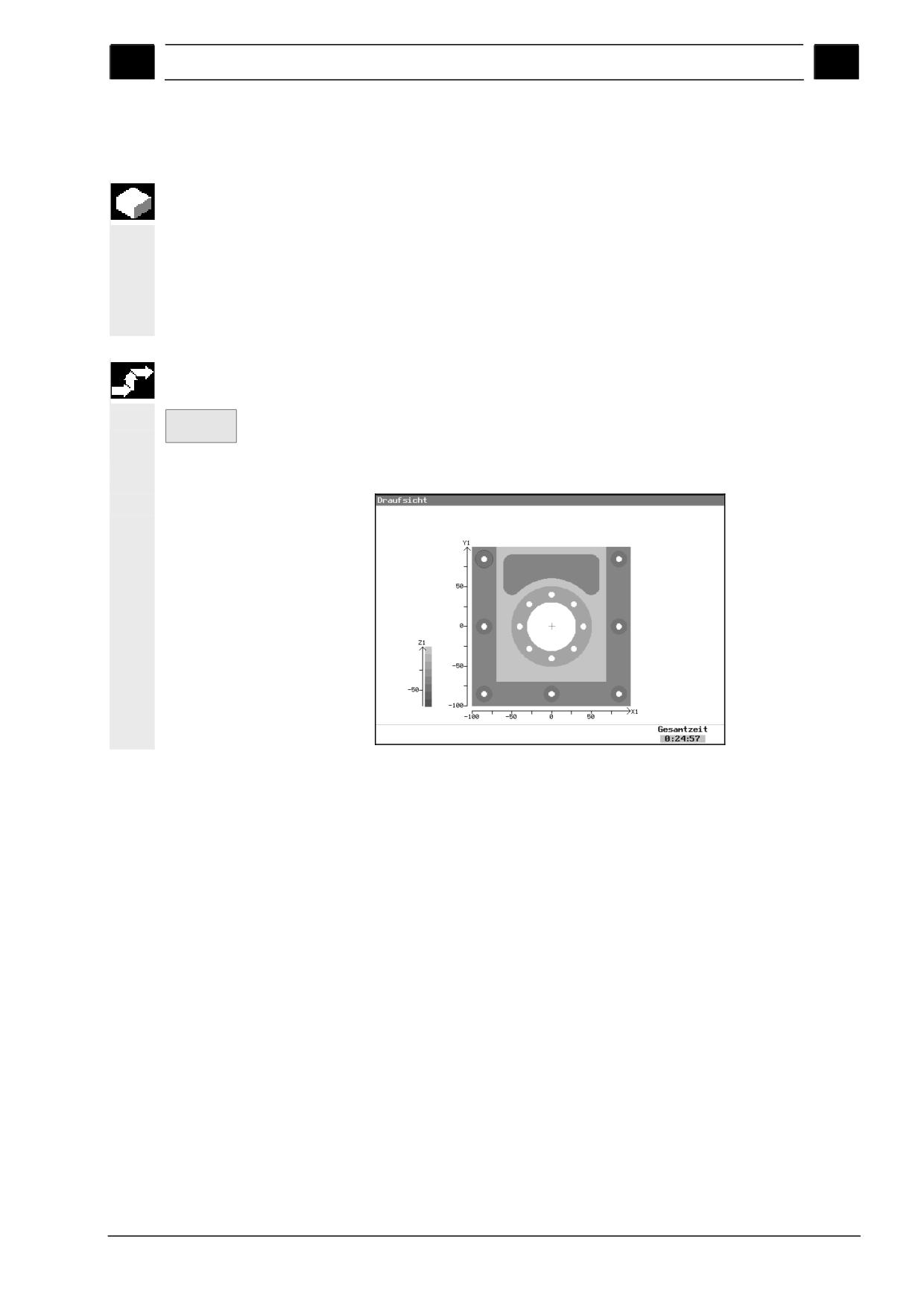
Эта программная клавиша позволяет отобразить процесс моде-
лирования на виде сверху.
Глубина обработки отображается на индикаторе глубины, показа-
ния которого непрерывно меняются в соответствии текущими
данными моделирования.
Показания индикатора глубины:
"чем глубже, тем темнее".
Отображение вида
сверху
Drauf-
¾ Нажмите программную клавишу “Вид сверху”.
sicht
Будет показан вид сверху активной детали.
Пример отображения моделирования на виде сверху.
SINUMERIK 840D sl Управление/Программирование ShopMill (BASsl) - 01/2008
5-343
Моделирование
01/2008
5
5.4 Отображение моделирования на трех проекциях
5
5.4
Отображение моделирования на трех проекциях
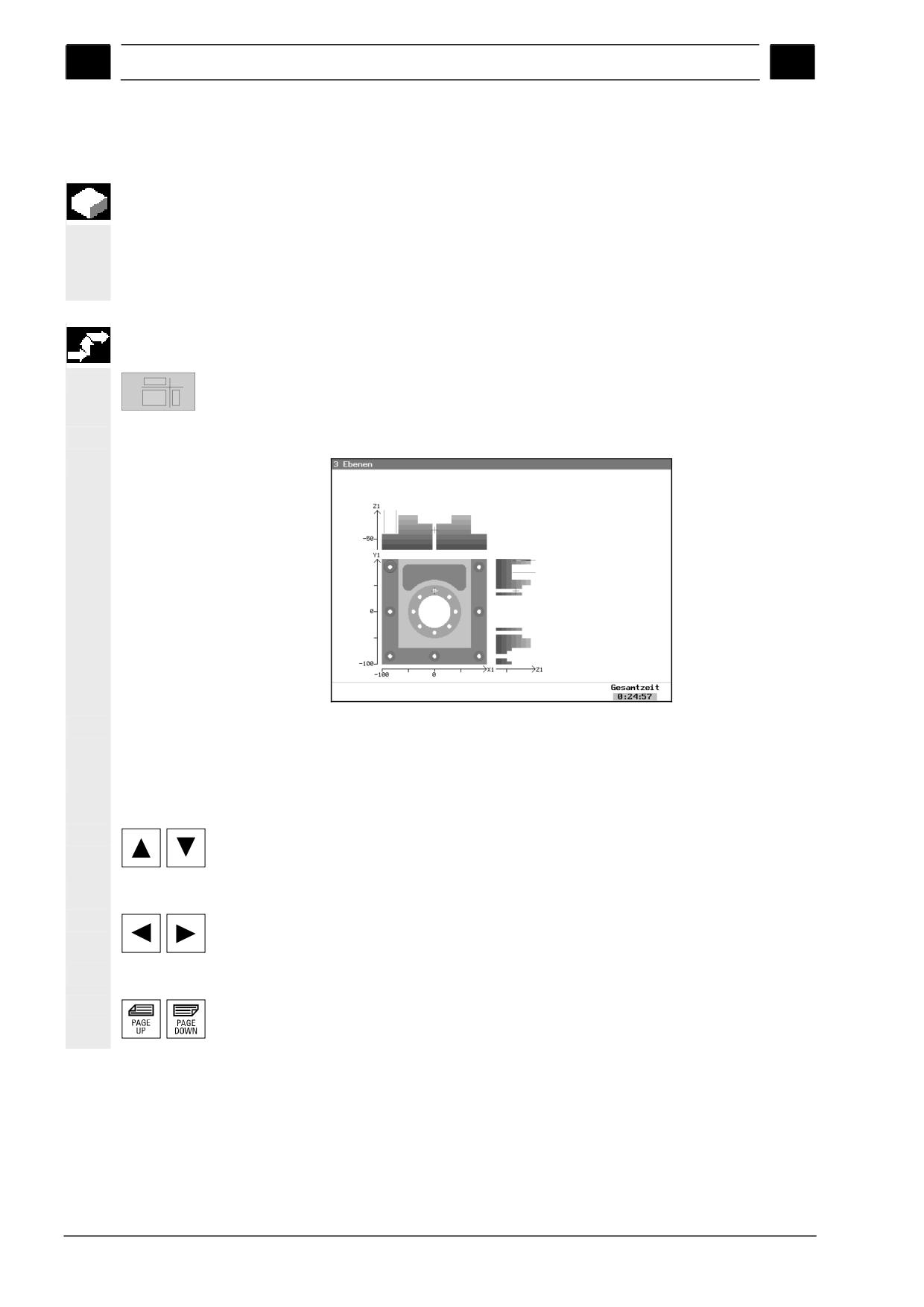
Моделирование отображается при помощи вида сверху и двух
разрезов подобно представлению детали на техническом черте-
же.
При режиме отображения в виде трех проекций можно использо-
вать функции увеличения фрагмента изображения.
Отображение трех про-
екций
¾ Нажмите программную клавишу “3 проекции"
Моделирование будет отображаться в виде трех проекций.
Пример отображения моделирования на трех проекциях.
Сдвиг секущих плоско-
Изменяя положение перекрестия на виде сверху можно изменять
стей
положение секущих плоскостей для образования разрезов.
Секущие плоскости можно передвигать в любое положение. Бла-
годаря этому можно сделать видимыми скрытые контуры.
¾ Перемещайте секущую плоскость по оси Y клавишами “Кур-
сор вверх” и “Курсор вниз”.
- или -
¾ Перемещайте секущую плоскость по оси X клавишами “Кур-
сор вправо” и “Курсор влево”.
- или -
¾ Используйте клавиши "Page Down" или "Page Up" для пере-
мещения секущей плоскости по оси Z.
5-344
SINUMERIK 840D sl Управление/Программирование ShopMill (BASsl) - 01/2008
01/2008
Моделирование
5
5.5
Увеличение изображения
5
5.5
Увеличение изображения
Функции для получения подробного изображения детали имеются
при использовании
• вида сверху и
• отображения на трех проекциях.
Details
¾ Нажмите программную клавишу "Детально".
- и -
Zoom
¾ Для увеличения изображения нажмите программную клавишу
+
"Zoom +" или клавишу "+".
или
+
- или
Zoom
¾ Для уменьшения изображения нажмите программную клави-
-
шу "Zoom -" или клавишу "-".
или
- или -
Auto
¾ Для автоматической настройки размеров изображения на-
Zoom
жмите программную клавишу "Auto Zoom".
- или -
Zum
¾ Нажмите программную клавишу “Первоначальный вид”, чтобы
Ursprung
вернуть изображение к первоначальному виду.
- или -
¾ Для перемещения изображения вправо, влево, вверх и вниз
используйте клавиши курсора.
SINUMERIK 840D sl Управление/Программирование ShopMill (BASsl) - 01/2008
5-345
Моделирование
01/2008
5
5.6 Трехмерное отображение моделирования
5
5.6
Трехмерное отображение моделирования
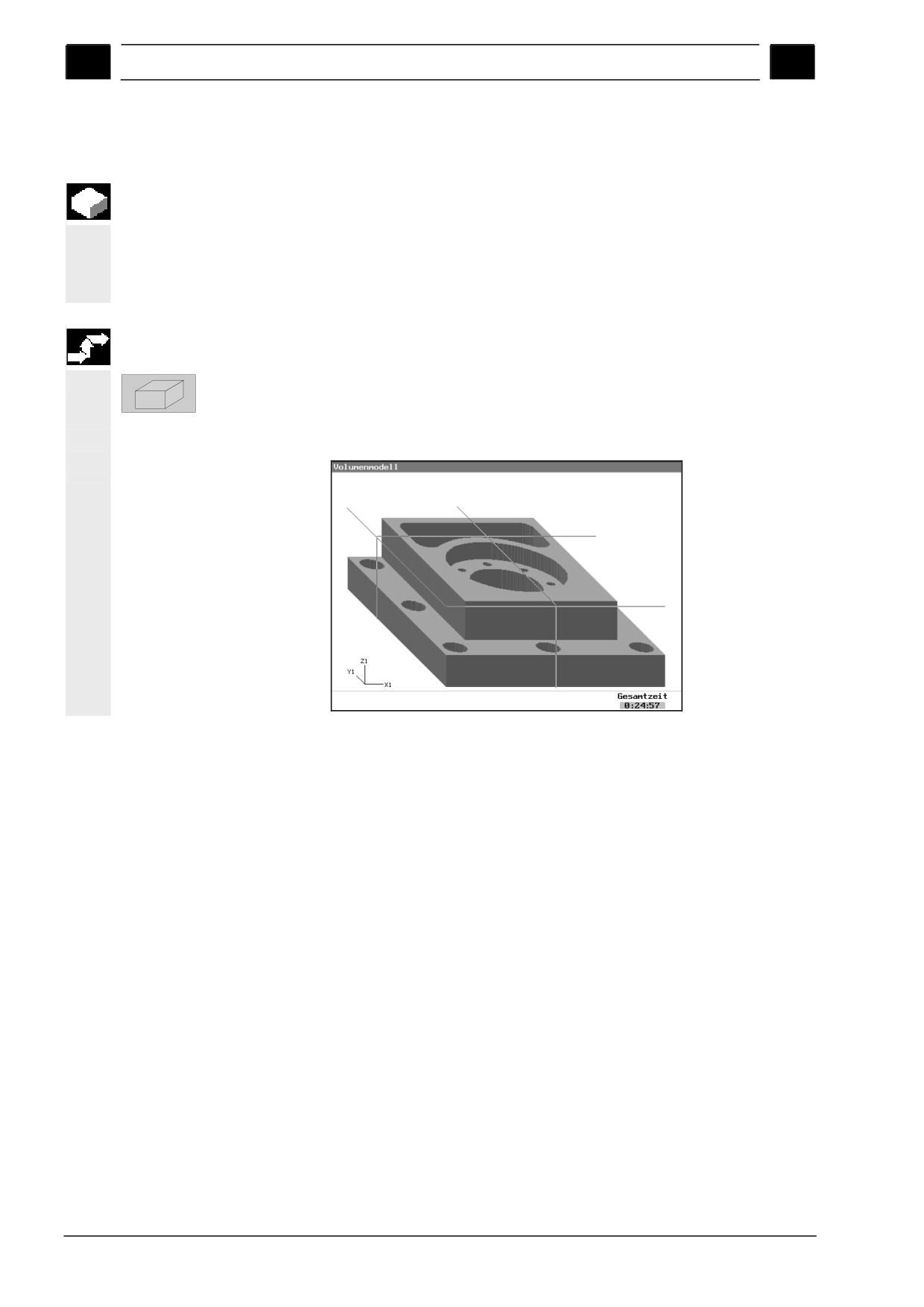
Деталь изображается в виде объемной модели. При моделирова-
нии происходит постепенное получение формы готовой детали.
Для просмотра скрытых контуров объемной модели можно
• вращать деталь вокруг вертикальной оси
• сделать вырез в объемной модели детали.
Объемная модель
¾ Нажмите "Объемная модель".
Будет отображена объемная модель детали.
Пример объемного изображения детали.
5-346
SINUMERIK 840D sl Управление/Программирование ShopMill (BASsl) - 01/2008
01/2008
Моделирование
5
5.6
Трехмерное отображение моделирования
5
5.6.1 Изменение положения объемной модели
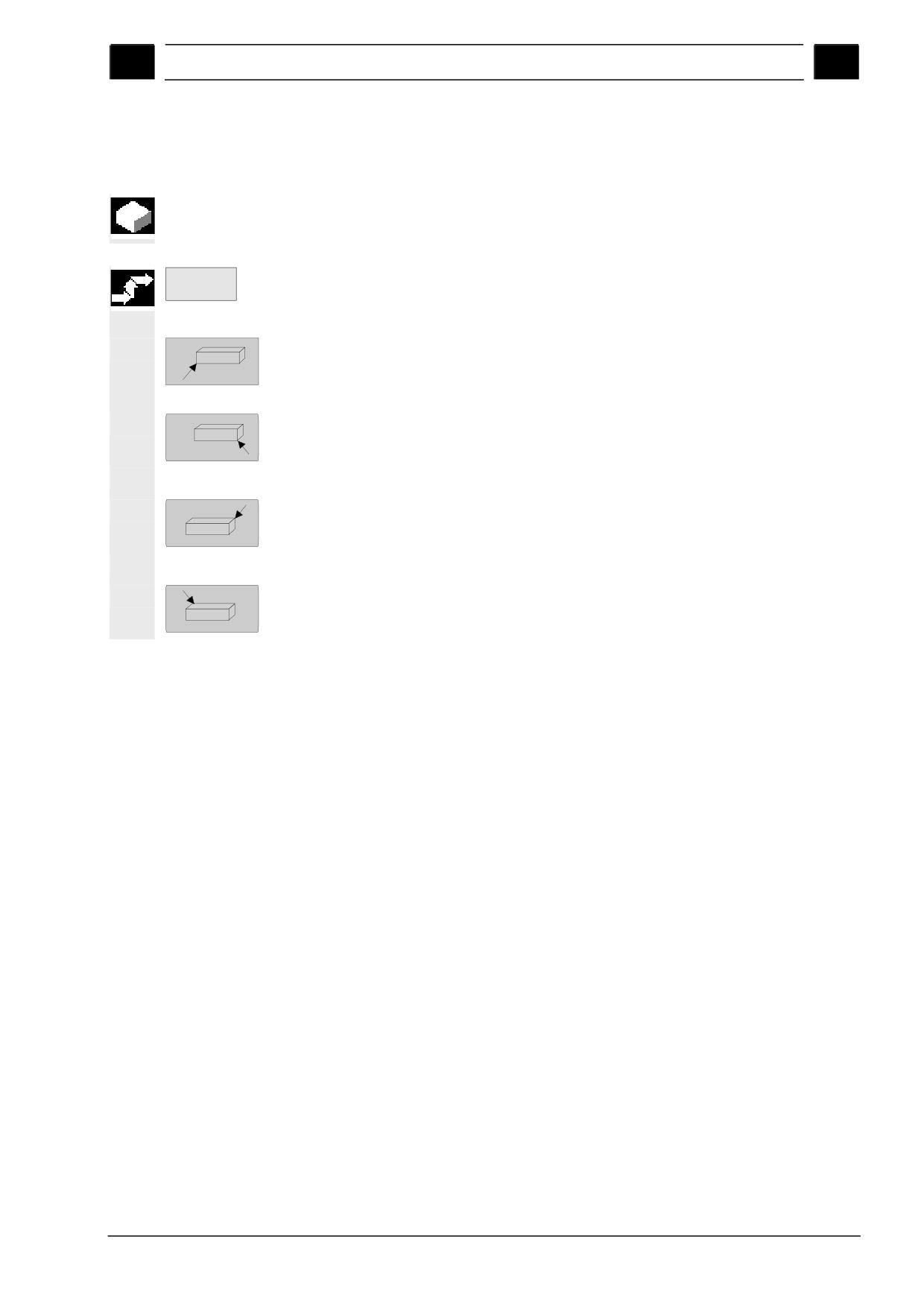
Объемная модель может быть показана в разных ракурсах.
Details
¾ Нажмите программную клавишу “Детально”.
- и -
¾ Нажмите эту программную клавишу, чтобы сделать передней
левую грань детали.
- или -
¾ Нажмите эту программную клавишу, чтобы сделать передней
правую грань детали.
- или -
¾ Нажмите эту программную клавишу, чтобы сделать правую
грань детали задней гранью.
- или -
¾ Нажмите эту программную клавишу, чтобы сделать левую
грань детали задней гранью.
SINUMERIK 840D sl Управление/Программирование ShopMill (BASsl) - 01/2008
5-347
Моделирование
01/2008
5
5.6 Трехмерное отображение моделирования
5
5.6.2 Вырез в объемной модели
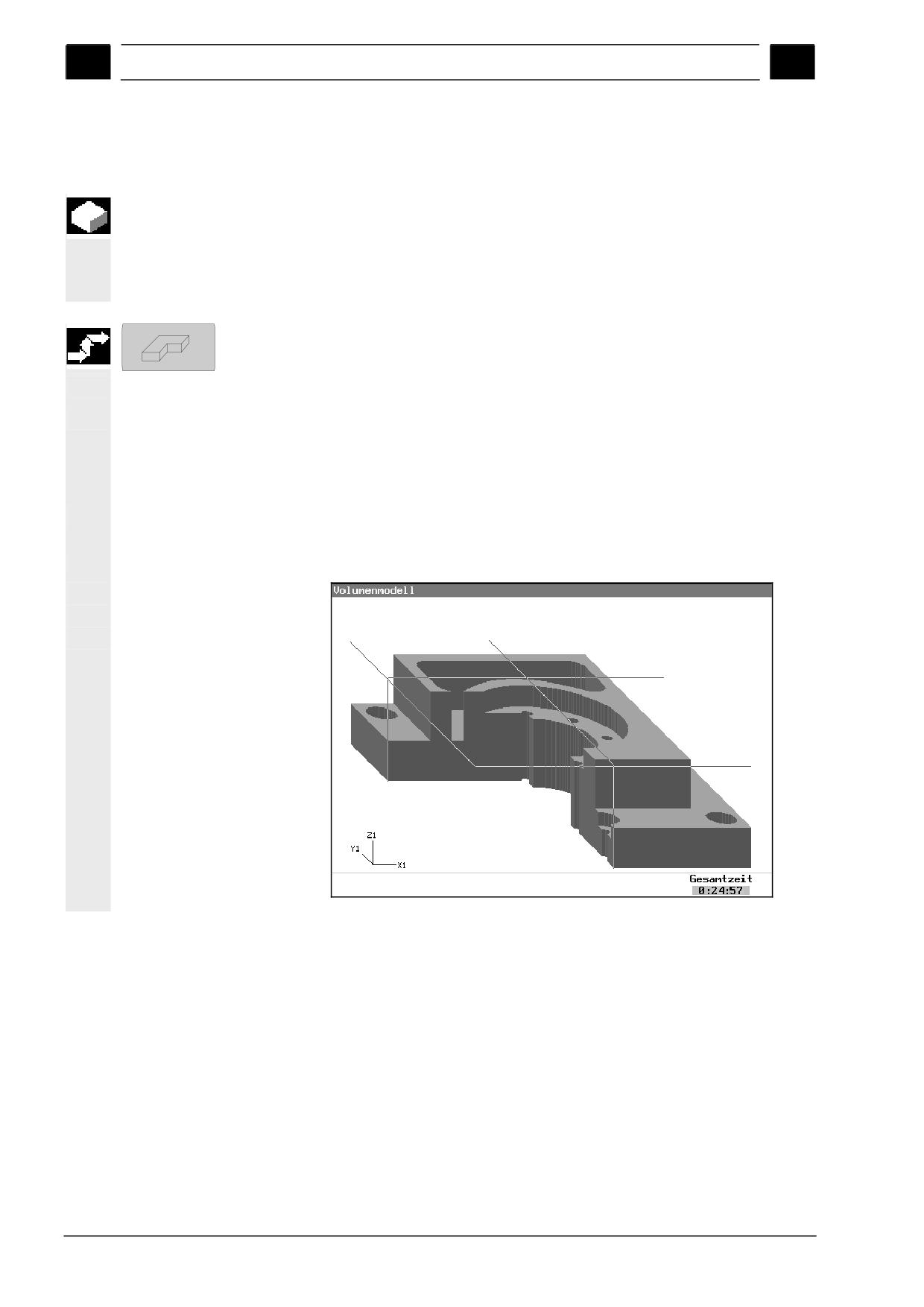
Для просмотра скрытых элементов детали можно сделать вырез
в объемной модели.
Деталь должна быть предварительно сориентирована должным
образом.
¾ Нажмите программную клавишу “Вырез”.
Сдвиг секущих плоско-
Для того, чтобы сделать видимыми скрытые элементы детали,
стей
перемещайте секущие плоскости при помощи курсора и клавиш
"Page Down" или "Page Up" (см. раздел. “Отображение моделиро-
вания на трех проекциях”).
Новое отображение детали появляется после краткого промежут-
ка времени обновления изображения.
Пример объемного изображения детали с вырезом.
5-348
SINUMERIK 840D sl Управление/Программирование ShopMill (BASsl) - 01/2008
01/2008
Моделирование
5
5.7 Включение/Отключение режима быстрого моделирования для
5
5.7
Включение/Отключение режима быстрого моделирования для поверхностей
сложной формы
Включение моделиро-
вания
Предварительное усло-
Программа обработки должна быть выбрана в менеджере про-
вие
грамм.
Formenbau
¾ Нажмите программную клавишу “Моделирование” и “Быстр.
G1-Sätze
моделир. G1-кадры”.
В верхней части рабочего окна будет отображаться фрагмент
программы, состоящий из двух строк. Первый кадр программы
выделен.
Построение графического изображения детали начато.
Индикатор выполнения
В строке статуса, находящейся под изображением детали, приво-
программы
дится объем выполненной части программы в %.
Отключение модели-
рования
¾ Нажмите программную клавишу “Завершить”.
Beenden
Откроется окно менеджера программ.
Смена рабочей зоны прерывает процесс моделирования. При
возврате в менеджер программ моделирование возобновляется.
5.8
Изображение результата обработки в режиме быстрого моделирования
В любой момент можно поменять изображение с 2D на 3D и на-
оборот. В выбранном способе отображения деталь может быть
повернута в любом направлении.
Выбор 3D-изображения
¾ Нажмите программную клавишу "3D-View".
Выбор 2D-изображения
¾ Нажмите программную клавишу "X/Y-View".
- ИЛИ -
¾ Нажмите программную клавишу "X/Z-View".
- ИЛИ -
¾ Нажмите программную клавишу "Y/Z-View".
Деталь будет отображена в соответствии с выбранным видом.
SINUMERIK 840D sl Управление/Программирование ShopMill (BASsl) - 01/2008
5-349
Моделирование
01/2008
5
5.8 Изображение результата обработки в режиме быстрого
5
Изменение расположе-
Изображение можно поворачивать вокруг осей X, Y или Z.
ния 3D-изображения
Details
¾ Нажмите программные клавиши “Детально” и “Повернуть”.
Drehen
¾ Нажмите программную клавишу “Вверх”.
nach oben
- ИЛИ -
¾ Нажмите программную клавишу “Вниз”.
nach unten
- ИЛИ -
¾ Нажмите программную клавишу “Влево”.
nach links
- ИЛИ -
¾ Нажмите программную клавишу “Вправо”.
nach rechts
- ИЛИ -
¾ Нажмите одну из клавиш курсора.
При повороте можно следовать указаниям, отображаемым в ле-
вом нижнем углу окна.
¾ Нажмите программную клавишу “Принять”.
Übernahme
Настройки активируются и деталь отображается в выбранном
ракурсе.
5-350
SINUMERIK 840D sl Управление/Программирование ShopMill (BASsl) - 01/2008
01/2008
Моделирование
5
5.9
Оптимизация размеров и перемещение изображения
5
5.9
Оптимизация размеров и перемещение изображения
Размеры изображения можно изменять произвольным способом.
Увеличение размеров
изображения
Details
Vergrößern
¾ Нажмите программную клавишу “Детально” и “Увеличить
Verkleiner
Уменьшить”.
¾ Нажмите программную клавишу “Увеличить”
Vergrößern
+
или нажать клавишу "+".
-или-
Изображение будет увеличено.
Уменьшение размеров
изображения
Details
Vergrößern
¾ Нажмите программную клавишу “Детально” и “Увеличить
Verkleiner
Уменьшить”.
В вертикальной линейке программных клавиш появится новая
клавиша.
¾ Нажмите программную клавишу "Уменьшить"
Verkleinern
или нажмите клавишу "-".
-или-
Изображение будет увеличено.
Автоматическая на-
стройка размеров изо-
бражения
Details
Vergrößern
¾ Нажмите программную клавишу “Детально” и “Увеличить
Verkleiner
Уменьшить”.
automat.
¾ Нажмите программную клавишу “Размеры автоматически”.
Bildgröße
Размеры изображения установятся в соответствии с размерами
окна.
При автоматической настройке размеров изображения учитыва-
ются самые большие размеры детали.
SINUMERIK 840D sl Управление/Программирование ShopMill (BASsl) - 01/2008
5-351
Моделирование
01/2008
5
5.10 Измерение расстояний
5
Перемещение изобра-
жения
Details
Ver-
¾ Нажмите программные клавиши “Детально” и “Переместить”.
schieben
¾ Нажмите одну из программных клавиш "вверх", "вниз", "влево"
nach oben
nach rechts
или "вправо".
- ИЛИ -
¾ Нажмите одну из клавиш курсора.
- ИЛИ -
¾ Нажмите программную клавишу “По центру”.
Zentrieren
Изображение будет перемещено вверх, вниз, влево, вправо или
выровнено по центру экрана.
5.10
Измерение расстояний
Имеется возможность измерить и отобразить величину расстоя-
ния (в пространстве) между двумя выделенными позициями гра-
фической области.
Измерение расстояния
Details
¾ Нажмите программные клавиши “Детально” и “Расстояние”.
Abstand
¾ Переместите перекрестие в первую позицию.
Markiere
¾ Нажмите программную клавишу “Выделить позицию А”.
Punkt A
Markiere
¾ Установите стрелку во вторую позицию и нажмите программ-
Punkt B
ную клавишу “Выделить позицию B”.
Выбранные точки будут выделены.
Расстояние между точками будет вычислено и отображено в
строке статуса под графической областью.
Повторите процесс для измерения других расстояний.
5-352
SINUMERIK 840D sl Управление/Программирование ShopMill (BASsl) - 01/2008
01/2008
Моделирование
5
5.11 Функция поиска
5
5.11 Функция поиска
Эта функция позволяет перейти к кадру программы, соответст-
вующему позиции, выделенной в графической области.
Выбор кадра в графи-
ческой области
Details
¾ Нажмите программные клавиши “Детально” и “Найти”.
Suchen
Указатель мыши отобразится в виде перекрестия.
¾ Нажмите программную клавишу "вверх", "вниз", "влево" или
nach oben
nach rechts
"вправо", чтобы установить перекрестие в требуемую пози-
-и-
цию и подтвердите выбор позиции клавишей "Input".
- ИЛИ -
¾ Нажмите одну из клавиш курсора, чтобы установить перекре-
стие в требуемую позицию и подтвердите выбор позиции кла-
вишей "Input".
- и-
- ИЛИ -
Satz
¾ Непосредственно установите перекрестие в требуемую пози-
suchen
цию и нажмите программную клавишу “Найти кадр”.
Выбранная точка будет выделена цветом.
Кадр, соответствующий выбранной позиции, будет найден и ото-
бражен с выделением цветом в окне редактора программ над
графической областью.
Подменю Редактировать дает дополнительную возможность для
поиска кадров.
SINUMERIK 840D sl Управление/Программирование ShopMill (BASsl) - 01/2008
5-353
Моделирование
01/2008
5
5.12 Работа с кадрами программы
5
5.12 Работа с кадрами программы
Во время использования режима быстрого моделирования авто-
матически активируется редактор программ в G-кодах. Програм-
ма, для которой выполняется моделирование открыта. При этом
имеются различные возможности обработки кадров программы.
5.12.1 Поиск кадров
В пределах открытой в редакторе программы можно осуществ-
лять поиск кадра непосредственно или при помощи функции по-
иска.
Поиск кадра по комби-
нации символов
¾ Нажмите программные клавиши “Редактировать” и “Найти”.
Editieren
Suchen
Откроется окно “Поиск от позиции курсора”.
¾ Введите в поле ввода “Найти” комбинацию символов для по-
иска.
¾ Нажмите программную клавишу “Найти”.
Suchen
Начнется поиск.
Найденный кадр будет отображен в окне редактора программ с
выделением цветом.
Поиск по номеру кадра
Gehe
¾ Нажмите “Редактировать” и “Перейти к”.
Editieren
zu
Откроется окно “Перейти к”.
¾ Введите в поле ввода “Номер кадра” номер кадра для поиска
OK
и нажмите программную клавишу “OK“ .
Начнется поиск.
Найденный кадр будет отображен в окне редактора программ с
выделением цветом.
Переход в начало/в
конец
¾ Нажмите программные клавиши “Редактировать” и “Начало
Editieren
программы” или “Конец программы”.
Programm-
Programm-
anfang
ende
Первый или последний кадр открытой в редакторе программы
будет найден и отображен с выделением цветом.
5-354
SINUMERIK 840D sl Управление/Программирование ShopMill (BASsl) - 01/2008
01/2008
Моделирование
5
5.12 Работа с кадрами программы
5
Прокрутка программы
¾ Установите курсор в окно редактора программ.
¾ Нажмите одну из клавиш курсора.
Произойдет перемещение вверх, вниз, вправо или влево по тек-
сту программы.
Прерывание поиска
В любой момент поиск может быть прерван.
¾ Нажмите программную клавишу “Отмена”.
Abbruch
5.12.2 Изменение кадров программы в G-кодах
Изменение и сохране-
Выбранный кадр может быть отредактирован и сохранен.
ние кадров
¾ Нажмите программную клавишу “Редактировать”.
Editieren
¾ Отредактируйте выделенный кадр в окне редактора.
При этом автоматически активируется режим "Переписать”.
- ИЛИ -
Über-
¾ Нажмите программную клавишу “Переписать”.
schreiben
Einfügen
Программная клавиша изменится на “Вставить”.
Теперь можно произвести вставку кадров.
Datei
¾ Нажмите программную клавишу “Сохранить файл”.
speichern
Изменения будут приняты.
Графическое изображение будет обновлено.
SINUMERIK 840D sl Управление/Программирование ShopMill (BASsl) - 01/2008
5-355
Моделирование
01/2008
5
5.12 Работа с кадрами программы
5
Для заметок
5-356
SINUMERIK 840D sl Управление/Программирование ShopMill (BASsl) - 01/2008
01/2008
Управление данными
6
6
Управление данными
6.1
Управление программами с ShopMill
6-358
6.2
Управление программами посредством ShopMill на NCU (HMI-Embedded sl) 6-359
6.2.1
Открытие программы
6-361
6.2.2
Выполнение программы
6-362
6.2.3
Обработка деталей в многоместном приспособлении
6-362
6.2.4
Выполнение программы, написанной в G-кодах с сетевого диска
6-365
6.2.5
Создание нового каталога/программы
6-366
6.2.6
Выделение нескольких программ
6-367
6.2.7
Копирование/переименование каталога/программы
6-368
6.2.8
Удаление каталога/программы
6-369
6.2.9
Сохранение/считывание данных инструмента и смещений нулевой точки
6-370
6.3
Управление программами с PCU 50.3 (HMI Advanced)
6-373
6.3.1
Открытие программы
6-375
6.3.2
Выполнение программы
6-376
6.3.3
Обработка деталей в многоместном приспособлении
6-376
6.3.4
Загрузка/выгрузка программы
6-379
6.3.5
Выполнение программ, написанных в G-кодах с жесткого диска, дискеты или
сетевого диска
6-380
6.3.6
Создание каталога/программы
6-381
6.3.7
Выделение нескольких программ
6-381
6.3.8
Копирование/переименование/перемещение каталога/программы
6-383
6.3.9
Удаление каталога/программы
6-385
6.3.10
Сохранение/считывание данных инструмента и смещений нулевой точки
6-385
SINUMERIK 840D sl Управление/Программирование ShopMill (BASsl) - 01/2008
6-357
Управление данными
01/2008
6
6.1 Управление программами с ShopMill
6
6.1
Управление программами с ShopMill
Все программы обработки, созданные в ShopMill сохраняются в
памяти NCK.
Менеджер программ обеспечивает доступ к программам для их
выполнения, изменения, копирования или переименования. Не-
используемые программы могут быть удалены для освобождения
места в памяти.
Для обмена данными с другими рабочими местами в ShopMill
существуют следующие возможности:
• Собственный жесткий диск (только PCU 50.3)
• CompactFlash-накопитель
• Дисковод (только PCU 50.3)
• USB/Сетевое соединение
В следующих главах дается описание управления программами в
ShopMill на NCU (HMI-Embedded sl) или PCU 50.3 (HMI-Advanced).
Читайте необходимую Вам информацию в главах "Управление
программами посредством ShopMill на NCU (HMI-Embedded sl)”
или "Управление программами на PCU 50.3 (HMI-Advanced)".
6-358
SINUMERIK 840D sl Управление/Программирование ShopMill (BASsl) - 01/2008
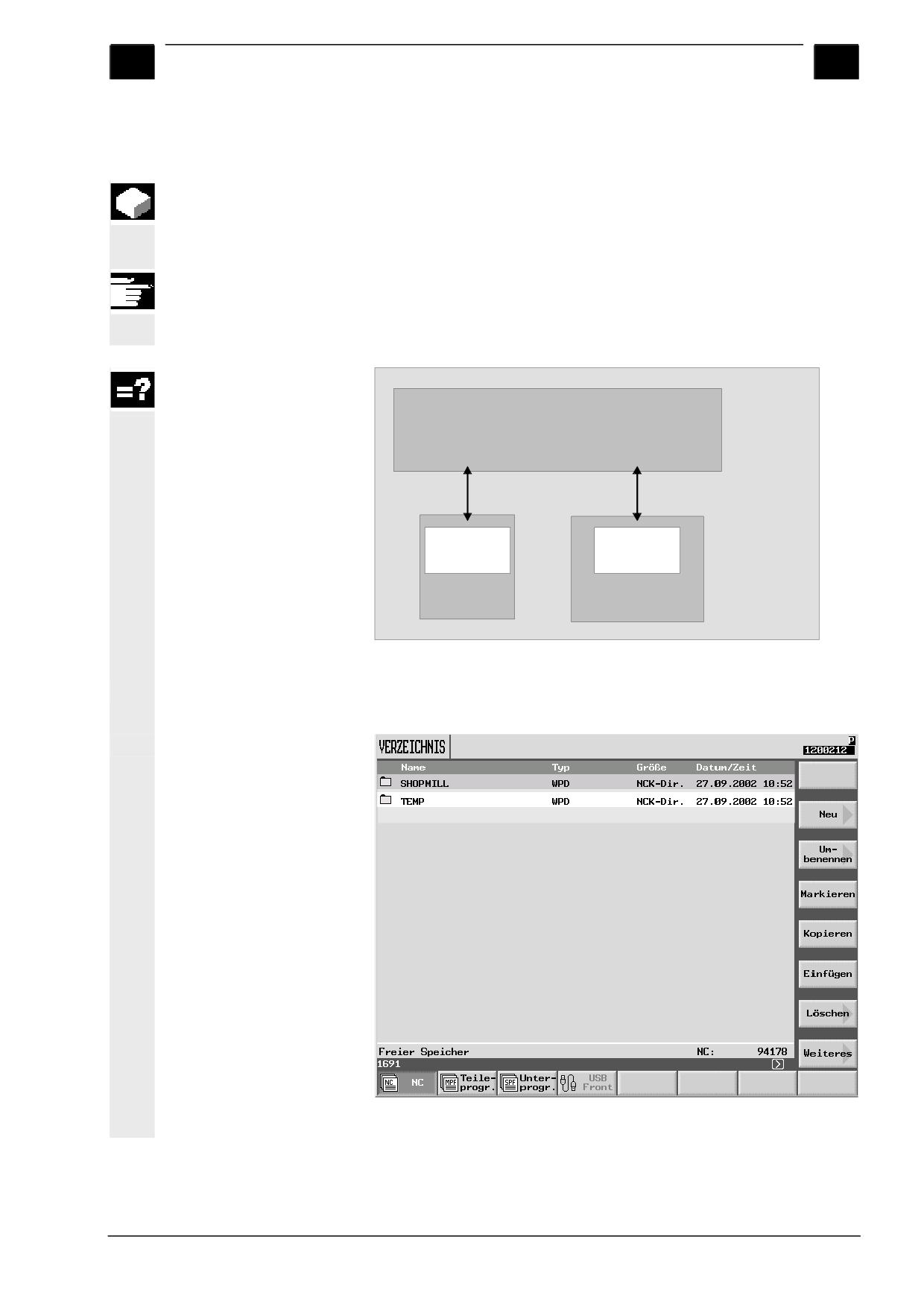
01/2008
Управление данными
6
6.2 Управление программами посредством ShopMill на NCU (HMI-
6
6.2
Управление программами посредством ShopMill на NCU (HMI-Embedded sl)
При варианте “ShopMill на NCU (HMI-Embedded sl)” все програм-
мы и данные всегда хранятся в памяти NCK.
Кроме того, может отображаться управление каталогами
USB/Сетевого диска или подключения CompactFlash-накопителя.
Функции "256 MB пользовательской памяти" для CompactFlash-
накопителя, а также "Управление сетевыми дисководами" явля-
ется программной опцией.
Bedienoberfläche ShopMill
auf NCU (HMI-Embedded sl)
editieren
editieren
ShopMill-Prog.
ShopMill-Prog.
ShopMill-Unterprog.
ShopMill-Unterprog.
G-Code-Prog.
G-Code-Prog.
USB-/
Netzlaufwerk
NC-Arbeitsspeicher
Хранение данных при работе с ShopMill на NCU (HMI Embedded sl)
Обзор всех каталогов и программ находится в менеджере про-
грамм.
Менеджер программ в ShopMill на NCU (HMI-Embedded sl)
SINUMERIK 840D sl Управление/Программирование ShopMill (BASsl) - 01/2008
6-359
Управление данными
01/2008
6
6.2 Управление программами посредством ShopMill на NCU (HMI- 6
В горизонтальной линейке программных клавиш можно выбрать
носитель информации для отображения хранящихся на нем ката-
логов и программ. Кроме программной клавиши "NC", при помощи
которой открывается список содержимого памяти NCK, могут ис-
пользоваться еще 8 программных клавиш для отображения со-
держимого дисководов.
См. документацию на станок.
Символы в левом столбце окна означают следующее:
Каталог
Программа
Данные инструмента/положения нулевой точки
Каталоги и программы всегда снабжены следующей информаци-
ей:
• Имя
Имя может содержать до 24 символов. При переносе данных
на внешние носители имя оставляются 8 первых знаков име-
ни.
• Тип
Каталог: WPD
Программа обработки: MPF
Данные инструмента/положения нулевой точки: INI
• Объем (в байтах)
• Дата/Время (создания или последнего изменения)
В каталог "TEMP" ShopMill сохраняет программы, которые созда-
ются системой ЧПУ для расчета процессов обработки.
Над горизонтальной линейкой программных клавиш отобража-
ются данные по объему заполнения памяти NCK.
Прочую информацию по управлению данными, выбору и выпол-
нению программ можно найти в:
Литература: /BEMsl/, Руководство оператора, HMI-Embedded sl
SINUMERIK 840D sl
6-360
SINUMERIK 840D sl Управление/Программирование ShopMill (BASsl) - 01/2008
01/2008
Управление данными
6
6.2 Управление программами посредством ShopMill на NCU (HMI-
6
Открытие каталога
¾ Нажмите программную клавишу "Программа' или клавишу
"Programm Manager".
-или-
Откроется список каталогов.
¾ Соответствующей программной клавишей выберите носитель
информации.
¾ Установите курсор на каталог, который необходимо открыть.
¾ Нажмите клавишу "Input" или "Курсор вправо".
-или-
Отобразится список содержимого каталога.
Переход на один уро-
вень каталога вверх
¾ Нажмите клавишу "Курсор влево", независимо от текущего
положения курсора.
-или-
¾ Установите курсор на строку выхода их каталога.
-и-
¾ Нажмите клавишу "Input" или "Курсор влево".
-или-
Откроется предыдущий уровень каталога.
6.2.1
Открытие программы
Для осуществления просмотра и редактирования необходимо
открыть программу в окне рабочей последовательности програм-
мы.
¾ Нажмите программную клавишу “Программа”.
Откроется список каталогов.
¾ Установите курсор на программу, которую необходимо от-
крыть.
¾ Нажмите клавишу "Input" или "Курсор вправо".
-или-
Выбранная программа откроется в рабочей области “Программа”.
Будет отображена рабочая последовательность программы.
SINUMERIK 840D sl Управление/Программирование ShopMill (BASsl) - 01/2008
6-361
Управление данными
01/2008
6
6.2 Управление программами посредством ShopMill на NCU (HMI- 6
6.2.2
Выполнение программы
Любая из сохраненных программ может выть выбрана для вы-
полнения обработки детали.
¾ Откройте менеджер программ.
¾ Установите курсор на программу, которая должна быть вы-
полнена.
Ab-
¾ Нажмите программную клавишу “Выполнить”.
arbeiten
ShopMill переключается в автоматический режим управления и
загружает программу.
¾ Затем нажмите клавишу "Cycle Start".
Cycle Start
Произойдет запуск выполнения программы (см. раздел “Работа в
автоматическом режиме”.
Если программа уже открыта в рабочей зоне “Программа”, на-
жмите программную клавишу “Выполнить”, чтобы загрузить про-
грамму для выполнения в автоматическом режиме. После этого
программа запускается нажатием клавиши "Cycle Start".
6.2.3
Обработка деталей в многоместном приспособлении
Функция "Обработка деталей в многоместном приспособлении"
позволяет оптимизировать обработку за счет уменьшения коли-
чества смен инструмента при одновременной установке в при-
способлении нескольких деталей. Благодаря тому, что смена
инструмента производится только после выполнения операции на
всех установленных в приспособлении деталях, сокращается
вспомогательное время на обработку.
Наряду с плоскими видами обработки функция “Обработка дета-
лей в многоместном приспособлении" может применяться и при
использовании поворотных приспособлений. При этом станок
должен иметь дополнительную круговую ось (например, ось А)
или делительное устройство.
См. документацию на станок.
Эта функция может применяться при одновременной обработке
деталей как одинаковой, так и различной геометрии.
Функция “Обработка деталей в многоместном приспособлении
для различных программ" является программной опцией.
6-362
SINUMERIK 840D sl Управление/Программирование ShopMill (BASsl) - 01/2008

01/2008
Управление данными
6
6.2 Управление программами посредством ShopMill на NCU (HMI-
6
ShopMill генерирует из нескольких программ одну. При этом по-
следовательность применения инструментов, запрограммиро-
ванная в пределах каждой отдельной программы, сохраняется.
Циклы и подпрограммы остаются целостными, обработка по схе-
мам позиционирования выполняется целиком.
Включенные программы должны удовлетворять следующим тре-
бованиям:
• Тип программы - ShopMill-программа (для программ, написан-
ных в G-кодах, рассматриваемая функция неприменима)
• Программа должна быть работоспособной
• Должны быть произведены наладочные испытания для про-
граммы обработки первой детали, закрепленной в приспособ-
лении.
• Недопустимы переходы и повторения в программе.
• Недопустимы переключения дюймовой/метрической систем
• Недопустимо задание смещений нулевой точки
• Недопустимо наличие преобразований системы координат
(смещение, масштабирование и т. д.)
• Контуры должны иметь оригинальные имена, то есть, одно и
то же имя контура не должно вызываться в нескольких про-
граммах.
• В циклах с выборкой материала (фрезерование контуров) для
параметра “Исходная точка” не может быть задана настройка
“Вручную”.
• Программы не должны содержать модальных команд (только
для случая обработки по различным программам).
• Максимальное количество контуров одной детали - 50.
• Максимальное количество одновременно установленных для
обработки деталей - 49.
Необходимые переходы и повторения в программах могут быть
обеспечены применением подпрограмм.
¾ Откройте менеджер программ.
Weiteres
Mehrfach
¾ Нажмите программные клавиши “Дополнительно” и "Много-
>
aufspg.
местн. обр.”.
¾ Введите количество закрепляемых деталей и номер первого
смещения нулевой точки.
Детали будут обрабатываться по порядку, определяемому
удаленностью от первой нулевой точки обработки. Смещения
нулевой точки задаются в меню “Инструменты/Смещения ну-
левой точки” (см. раздел “Смещения нулевой точки”).
¾ Введите имя для общей программы обработки (XYZ.MPF).
SINUMERIK 840D sl Управление/Программирование ShopMill (BASsl) - 01/2008
6-363
Управление данными
01/2008
6
6.2 Управление программами посредством ShopMill на NCU (HMI- 6
¾ Нажмите программную клавишу "OK".
OK
Откроется список, в котором смещениям нулевой точки, характе-
ризующим положения обрабатываемых заготовок, должны быть
поставлены в соответствие программы обработки. Как минимум
должно быть задано 2 таких соответствия.
Programm
¾ Нажмите программную клавишу “Выбор программы”.
Auswahl
Откроется список программ.
¾ Установите курсор на требуемую программу.
¾ Нажмите программную клавишу "OK".
OK
Программа будет занесена в список соответствий.
¾ Повторите процесс для остальных программ.
Auf alle
¾ Нажмите программную клавишу “На все детали”, если вы-
Aufspg.
бранная программа должна быть выполнена для всех уста-
новленных в приспособлении деталей.
Можно назначить различные программы только для некото-
рых смещений, а потом для оставшихся смещений поставить
в соответствие одну и ту же программу, используя программ-
ную клавишу “На все детали”.
Auswahl
Alles
¾ Нажмите “Удалить выбор” или “Удалить все”, если одна или
löschen
löschen
все программы должны быть удалены из списка.
Programm
¾ Нажмите программную клавишу “Просчитать программу”, ес-
berechnen
ли список соответствия полностью сформирован.
Будет произведена оптимизация порядка смены инструмента.
Затем в общей программе будет сделана перенумерация кадров,
и при переходе к обработке другой детали указан ее номер.
Дополнительно к общей программе (XYZ.MPF) создается файл
XYZ_MCD.INI, в котором сохранены данные соответствия смеще-
ний нулевой точки и программ обработки. Оба файла располага-
ются в каталоге, который был предварительно выбран в менед-
жере программ.
Если был произведен переход от списка соответствия к какой-
либо другой функции (без использования функций “Отменить”
или “Создать программу”), а затем снова активирована функция
"Многоместн. обр.”, откроется тот же самый список соответствия.
6-364
SINUMERIK 840D sl Управление/Программирование ShopMill (BASsl) - 01/2008
01/2008
Управление данными
6
6.2 Управление программами посредством ShopMill на NCU (HMI-
6
6.2.4 Выполнение программы, написанной в G-кодах с сетевого диска
Если память NCK уже в значительной степени занята, можно за-
пускать выполнение программы с сетевого диска.
При этом в память NCK будет загружена не вся программа, а
лишь ее первая часть. После выполнения первой части програм-
мы будет догружена следующая ее часть.
Программа хранится на сетевом диске.
ShopMill-программы не могут быть выполнены с сетевого диска.
¾ Откройте менеджер программ.
¾ Нажатием программной клавиши выберите дискета/сетевой
диск.
…
¾ Установите курсор на каталог, в котором находится програм-
ма.
¾ Нажмите клавишу "Input" или "Курсор вправо".
-или-
Каталог откроется.
¾ Установите курсор на программу в G-кодах, которую необхо-
димо выполнить.
Weiteres
Abarbeit.
¾ Нажмите программные клавиши “Дополнительно” и "Выполн.
>
Festpl.
с жестк. диска”.
ShopMill переключится в автоматический режим управления и
произведет загрузку программы.
¾ Нажмите клавишу "Cycle Start".
Cycle Start
Начнется процесс обработки (см. раздел “Работа в автоматиче-
ском режиме”). Содержание программы будет передаваться час-
тями в память NCK.
SINUMERIK 840D sl Управление/Программирование ShopMill (BASsl) - 01/2008
6-365
Управление данными
01/2008
6
6.2 Управление программами посредством ShopMill на NCU (HMI- 6
6.2.5
Создание нового каталога/программы
Применение структуры каталогов облегчает работу с программа-
ми и файлами данных. В каталоге можно создать подкаталог.
В подкаталоге/каталоге можно создать программу (см. раздел
“Программирование с ShopMill ”).
Новая программа автоматически сохраняется в памяти NCK.
Создание каталога
¾ Откройте менеджер программ.
Neu
Ver-
¾ Нажмите программные клавиши “Создать” и “Каталог”.
>
zeichnis
¾ Введите имя каталога.
¾ Нажмите программную клавишу "OK".
Каталог будет создан.
Создание программы
¾ Откройте менеджер программ.
¾ Установите курсор на каталог, в котором должна быть созда-
на программа.
¾ Нажмите клавиши "Input" или "Курсор вправо".
-или-
Neu
¾ Нажмите программную клавишу “Создать”.
>
ShopMill
¾ Для создания ShopMill-программы нажмите программную кла-
Programm
вишу "ShopMill-программа".
(См. раздел “Программирование с ShopMill”.)
-или-
G-Code
¾ Для создания программы в G-кодах нажмите программную
Programm
клавишу "Программа в G-кодах".
(См. главу “Программирование в G-кодах”.)
6-366
SINUMERIK 840D sl Управление/Программирование ShopMill (BASsl) - 01/2008
01/2008
Управление данными
6
6.2 Управление программами посредством ShopMill на NCU (HMI-
6
6.2.6
Выделение нескольких программ
Для осуществления одновременных действий с несколькими про-
граммами (копирования, удаления и т.д.), можно произвести вы-
деление как группы последовательно расположенных в списке
программ, так и нескольких отдельно расположенных программ.
Выделение нескольких
последовательно
расположенных в
списке программ
¾ Откройте менеджер программ.
¾ Установите курсор на первую программу для выделения.
Markieren
¾ Нажмите программную клавишу “Выделить”.
¾ При помощи клавиш курсора выделите соседние программы.
Группа программ будет выделена.
Выделение нескольких
отдельно расположен-
ных в списке программ
¾ Откройте менеджер программ.
¾ Установите курсор на первую программу для выделения.
¾ Нажмите клавишу "Select".
¾ Установите курсор на следующую программу для выделения.
¾ Снова нажмите клавишу "Select".
Выбранные программы будут выделены.
SINUMERIK 840D sl Управление/Программирование ShopMill (BASsl) - 01/2008
6-367
Управление данными
01/2008
6
6.2 Управление программами посредством ShopMill на NCU (HMI- 6
6.2.7
Копирование/переименование каталога/программы
При создании нового каталога или новой программы, имеющих
сходство с уже имеющимися, можно сэкономить время за счет
копирования “старых” каталогов или программ и изменения толь-
ко избранных программ или кадров.
Возможность копирования и вставки каталогов и программ ис-
пользуется также для обмена данными с другими ShopMill-
устройствами через сетевые подключения.
Кроме того, имеется возможность переименовывать каталоги и
программы.
Нельзя переименовать программу, если она в данный момент
загружена для автоматического выполнения.
Копирование
каталога/программы
¾ Откройте менеджер программ.
¾ Установите курсор на каталог или программу, которые необ-
ходимо скопировать.
Kopieren
¾ Нажмите программную клавишу “Копировать”.
¾ Выберите каталог, в который необходимо вставить скопиро-
ванные данные.
Einfügen
¾ Нажмите программную клавишу “Вставить”.
Скопированный каталог (программа) будет вставлен в выбранный
каталог. Если в каталоге, в который производится вставка, уже
существует каталог (программа) с тем же именем, то на экране
появится диалоговое окно с запросом о замене или переимено-
вании файлов.
¾ Нажмите программную клавишу "OK", если старый каталог
(программа) должен быть заменен новым.
-или-
¾ Введите другое имя, если каталог (программа) должен быть
сохранен под другим именем.
-и-
¾ Нажмите программную клавишу "OK".
6-368
SINUMERIK 840D sl Управление/Программирование ShopMill (BASsl) - 01/2008
01/2008
Управление данными
6
6.2 Управление программами посредством ShopMill на NCU (HMI-
6
Переименование ката-
лога/программы
¾ Откройте менеджер программ.
¾ Установите курсор на каталог (программу), который необхо-
димо переименовать.
Um-
¾ Нажмите программную клавишу “Переименовать”.
benennen
¾ Введите в поле “Новое имя”: новое имя для каталога или про-
граммы.
Имя должно быть оригинальным, то есть, два каталога или
программы не могут иметь одинаковые имена.
¾ Нажмите программную клавишу “OK”.
Каталог (программа) будет переименован.
6.2.8
Удаление каталога/программы
Необходимо время от времени удалять неиспользуемые каталоги
и программы для облегчения работы с данными и освобождения
памяти NCK.
Предварительно сохраните данные на внешнем носителе ин-
формации (например, Flash-карта USB) или на сетевом диске.
Обратите внимание, что Flash-карта USB не годится в качестве
надежного средства для постоянного хранения информации.
Обратите внимание, что при удалении каталога удаляются все
программы, данные инструмента и смещения нулевой точки, а
также все подкаталоги, находящиеся в этом каталоге.
Для высвобождения места в NCK удалите содержимое каталога
"TEMP". В нем ShopMill сохраняет программы, генерируемые для
расчета процессов съема металла.
¾ Откройте менеджер программ.
¾ Установите курсор на каталог (программу), который необхо-
димо удалить.
¾ Нажмите программные клавиши “Удалить” и "OK".
Löschen
Выбранный каталог (программа) будет удален.
SINUMERIK 840D sl Управление/Программирование ShopMill (BASsl) - 01/2008
6-369
Управление данными
01/2008
6
6.2 Управление программами посредством ShopMill на NCU (HMI- 6
6.2.9 Сохранение/считывание данных инструмента и смещений нулевой точки
Наряду с программами могут сохраняться также данные по инст-
рументу и смещениям нулевой точки.
Это используется для обеспечения ShopMill-программ необходи-
мыми данными. Если необходимо возобновить использование
ShopMill-программы по прошествии определенного промежутка
времени, функция сохранения данных позволит быстро выпол-
нить необходимые настройки.
Также данные инструмента, полученные при помощи внешнего
устройства для предварительных настроек инструмента, могут
легко передаваться в СЧПУ для управления инструментом. См.
информацию в:
Литература: /FBSPsl/, Inbetriebnahme CNC: ShopMill,
SINUMERIK 840D sl
Можно выбрать, какие данные должны быть сохранены.
• Данные инструмента
• Заполнение инструментального магазина
• Смещения нулевой точки
• Базовое смещение нулевой точки
Кроме того, можно определить объем данных для сохранения:
• Полный список инструментов или все смещения нулевой точ-
ки.
• Данные всех инструментов и смещений нулевой точки, при-
меняемых в программе.
Сохранение информации по заполнению инструментального ма-
газина возможно только в том случае, если система предусмат-
ривает возможность загрузки и выгрузки данных инструменталь-
ного магазина.
6-370
SINUMERIK 840D sl Управление/Программирование ShopMill (BASsl) - 01/2008
01/2008
Управление данными
6
6.2 Управление программами посредством ShopMill на NCU (HMI-
6
Сохранение данных
¾ Откройте менеджер программ.
¾ Установите курсор на программу, для которой необходимо
сохранить данные инструмента и смещений нулевой точки.
Weiteres
Daten
¾ Нажмите программные клавиши “Дополнительно” и “Сохра-
>
sichern
нить данные”.
¾ Выберите данные, которые необходимо сохранить.
¾ При необходимости измените предлагаемое системой имя.
В качестве имени для файла данных инструмента и смеще-
ний нулевой точки предлагается имя выбранной программы
обработки с расширением "..._TMZ".
¾ Нажмите программную клавишу "OK".
Данные будут сохранены в том же каталоге, в котором находится
выбранная программа.
Если в каталоге уже существует файл данных с тем же именем,
то он будет заменен новым файлом.
Считывание данных
¾ Откройте менеджер программ.
¾ Установите курсор на файл данных, который необходимо
считать.
¾ Нажмите программную клавишу “Выполнить” или клавишу
Abarbeiten
"Input".
-или-
Откроется окно “Считывать данные”.
¾ Выберите вид данных для считывания (данные коррекции
инструмента, заполнения магазина инструментов, смещений
нулевой точки, базового смещения).
¾ Нажмите программную клавишу "OK".
Данные будут считаны.
В зависимости от выбранного объема данных для сохранения,
будут выполнены следующие действия:
все данные коррекции инструмента
Сначала удаляются все данные управления инструментом, затем
на их место считываются данные из файла.
все данные коррекции инструмента, применяемые в про-
грамме
Если в управлении инструментом уже существует хотя бы один из
вновь устанавливаемых инструментов, то возможны следующие
варианты действий.
SINUMERIK 840D sl Управление/Программирование ShopMill (BASsl) - 01/2008
6-371
Управление данными
01/2008
6
6.2 Управление программами посредством ShopMill на NCU (HMI- 6
Alle er-
¾ Нажмите программную клавишу “Заменить все”, если необхо-
setzen
димо установить все данные инструмента. Существующие
данные инструментов заменяются новыми.
-или-
Keins er-
¾ Нажмите программную клавишу “Отмена”, если необходимо
setzen
отменить считывание данных.
-или-
¾ Нажмите программную клавишу “Нет", если необходимо оста-
вить “старые” данные инструмента.
Если “старый” инструмент еще не находится в заданном гнез-
де магазина инструментов, то он будет туда перемещен.
-или-
¾ Нажмите программную клавишу “Да", если существующий
инструмент должен быть заменен новым.
При системе управления инструментом без функции загруз-
ки/выгрузки “старый” инструмент удаляется, при наличии функции
загрузки/выгрузки - предварительно разгружается.
Если перед нажатием “Да” изменить имя инструмента, он будет
добавлен в список инструментов.
Смещения нулевой точки
Существующие смещения нулевой точки при считывании данных
будут заменены.
Заполнение магазина инструментов
Если процесс переноса данных не сопровождается считыванием
данных по заполнению инструментального магазина, то инстру-
менты заносятся в таблицу без номеров гнезд магазина.
6-372
SINUMERIK 840D sl Управление/Программирование ShopMill (BASsl) - 01/2008
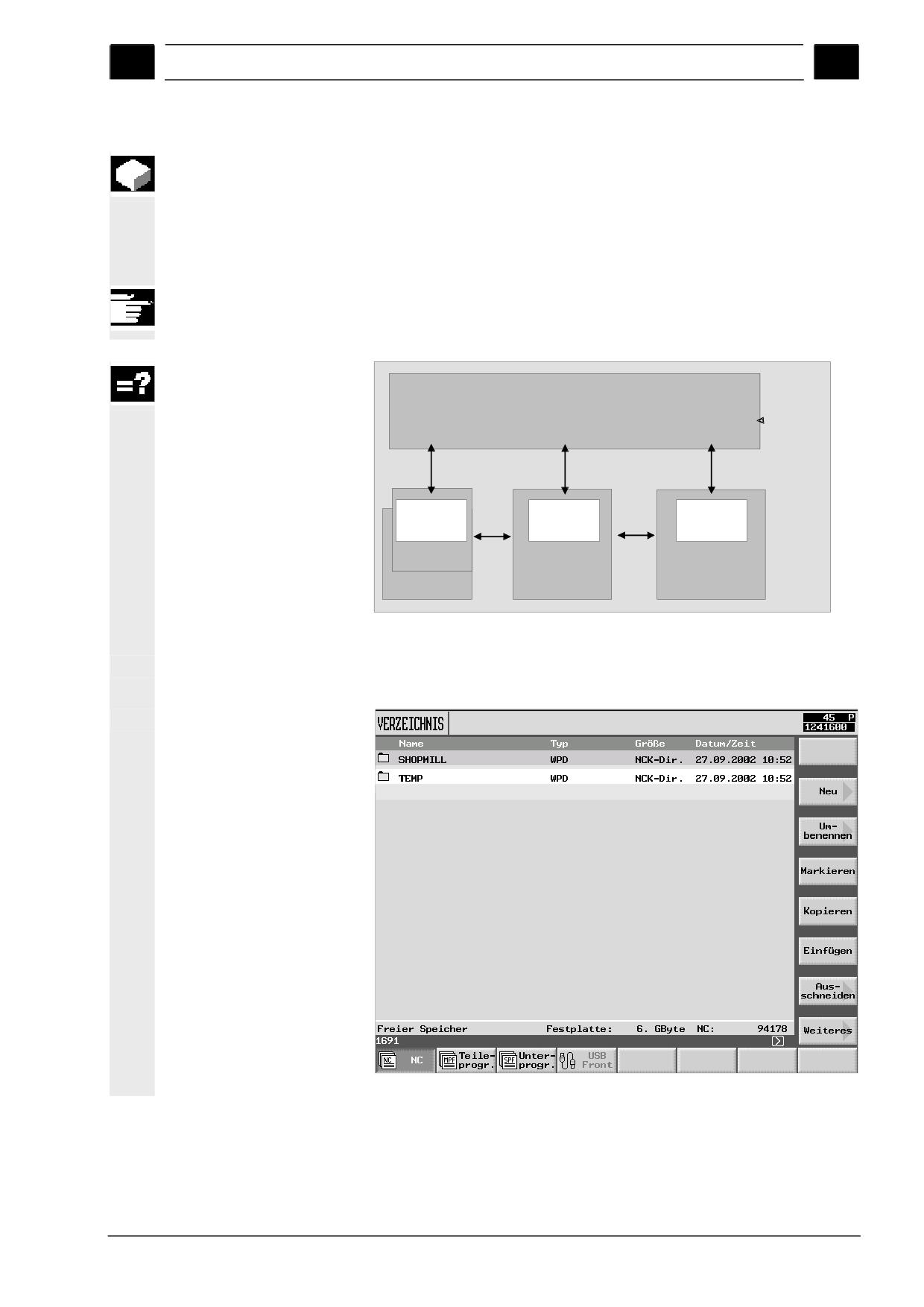
01/2008
Управление данными
6
6.3 Управление программами с PCU 50.3 (HMI Advanced)
6
6.3
Управление программами с PCU 50.3 (HMI Advanced)
При варианте ShopMill с PCU 50.3 (HMI-Advanced) для хранения
данных кроме памяти NCK используется жесткий диск. На жест-
кий диск можно переместить неиспользуемые в текущий период
времени программы. Кроме того, может осуществляться управ-
ление каталогами, хранящимися на дискетах, Flash-картах USB,
сетевом диске или CF-картах памяти.
Функция “Управление через сетевое подключение” является про-
граммной опцией.
ShopMill-Bedienoberfläche PCU 50.3
editieren
editieren
editieren
ShopMill-Prog.
ShopMill-Prog.
ShopMill-Prog.
ShopMill-Unterprog.
ShopMill-Unterprog.
ShopMill-Unterprog.
editieren
laden
G-Code-Prog.
G-Code-Prog.
G-Code-Prog.
entladen
USB-/
Datenhaltungs-
sichern
NCK-
verzeichnis
Netzlaufwerk
der Festplatte
Arbeitsspeicher
Diskettengerät
Управление данными на PCU 50.3 (HMI-Advanced)
Обзор всех каталогов и программ находится в менеджере про-
грамм.
Менеджер программ PCU 50.3 (HMI-Advanced)
SINUMERIK 840D sl Управление/Программирование ShopMill (BASsl) - 01/2008
6-373
Управление данными
01/2008
6
6.3 Управление программами с PCU 50.3 (HMI Advanced)
6
В горизонтальной линейке программных клавиш можно выбрать
носитель информации для отображения хранящихся на нем ката-
логов и программ. Кроме программной клавиши "NC", при помощи
которой открывается список содержимого памяти NCK и данных
жесткого диска, могут использоваться еще 8 программных клавиш
для отображения содержимого следующих средств хранения ин-
формации:.
• USB-/сетевые подключения (необходима сетевая карта)
• Дисковод
• Локальные USB-входы.
• Каталог на жестком диске
См. документацию на станок.
Символы в левом столбце окна означают следующее:
Каталог
Программа
Данные инструмента/положения нулевой точки
Каталоги и программы всегда снабжены следующей информаци-
ей:
• Имя
Имя может содержать до 24 символов. При переносе данных
на внешние носители имя оставляются 8 первых знаков име-
ни.
• Тип
Каталог: WPD
Программа: MPF
Данные инструмента/положения нулевой точки: INI
• Загружено
Символ ”×” в столбце "Загружено” означает, что программа
находится в памяти NCK, отсутствие символа означает, что
программа находится на жестком диске.
• Объем (в байтах)
• Дата/Время (создания или последнего изменения)
Прочую информацию по управлению данными, выбору и выпол-
нению программ можно найти в:
Литература: /BAD/, Руководство оператора, HMI-Advanced
SINUMERIK 840D/840Di/840D sl
В каталог "TEMP" ShopMill сохраняет программы, которые созда-
ются системой ЧПУ для расчета процессов обработки.
Над горизонтальной линейкой программных клавиш отображают-
ся данные по объему заполнения памяти NCK.
6-374
SINUMERIK 840D sl Управление/Программирование ShopMill (BASsl) - 01/2008
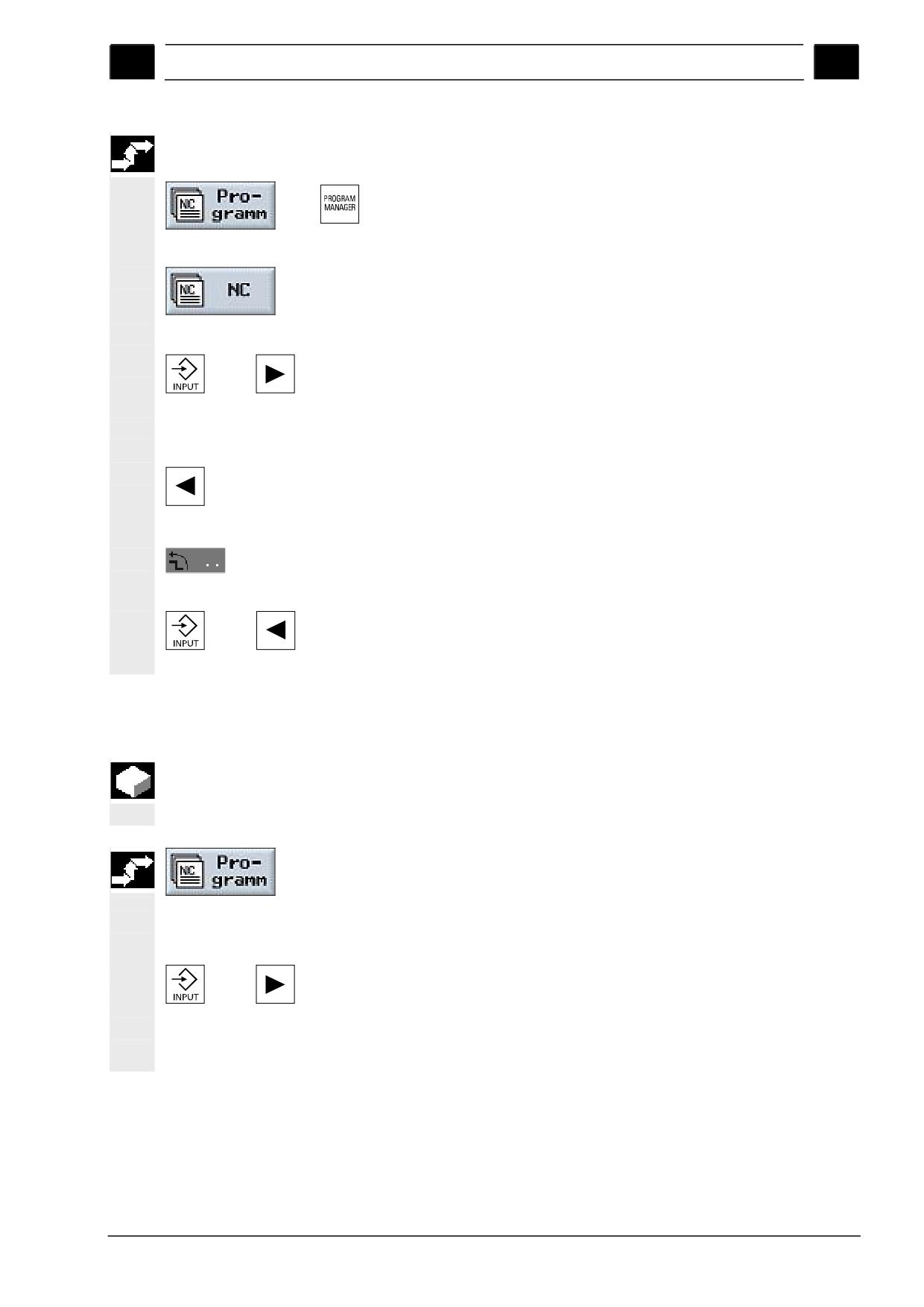
01/2008
Управление данными
6
6.3 Управление программами с PCU 50.3 (HMI Advanced)
6
Открытие каталога
¾ Нажмите программную клавишу "Программа' или клавишу
"Programm Manager".
-или-
Откроется список каталогов.
¾ Соответствующей программной клавишей выберите носитель
информации.
¾ Установите курсор на каталог, который необходимо открыть.
¾ Нажмите клавишу "Input" или "Курсор вправо".
-или-
Отобразится список содержимого каталога.
Переход на один уро-
вень каталога вверх
¾ Нажмите клавишу "Курсор влево", независимо от текущего
положения курсора.
-или-
¾ Установите курсор на строку выхода их каталога.
-и-
¾ Нажмите клавишу "Input" или "Курсор влево".
-oder-
Откроется предыдущий уровень каталога.
6.3.1
Открытие программы
Для осуществления просмотра и редактирования необходимо
открыть программу в окне рабочей последовательности програм-
мы.
¾ Нажмите программную клавишу “Программа”.
Откроется список каталогов.
¾ Установите курсор на программу, которую необходимо от-
крыть.
¾ Нажмите клавишу "Input" или "Курсор вправо".
-или-
Выбранная программа откроется в рабочей области “Программа”.
Будет отображена рабочая последовательность программы.
SINUMERIK 840D sl Управление/Программирование ShopMill (BASsl) - 01/2008
6-375
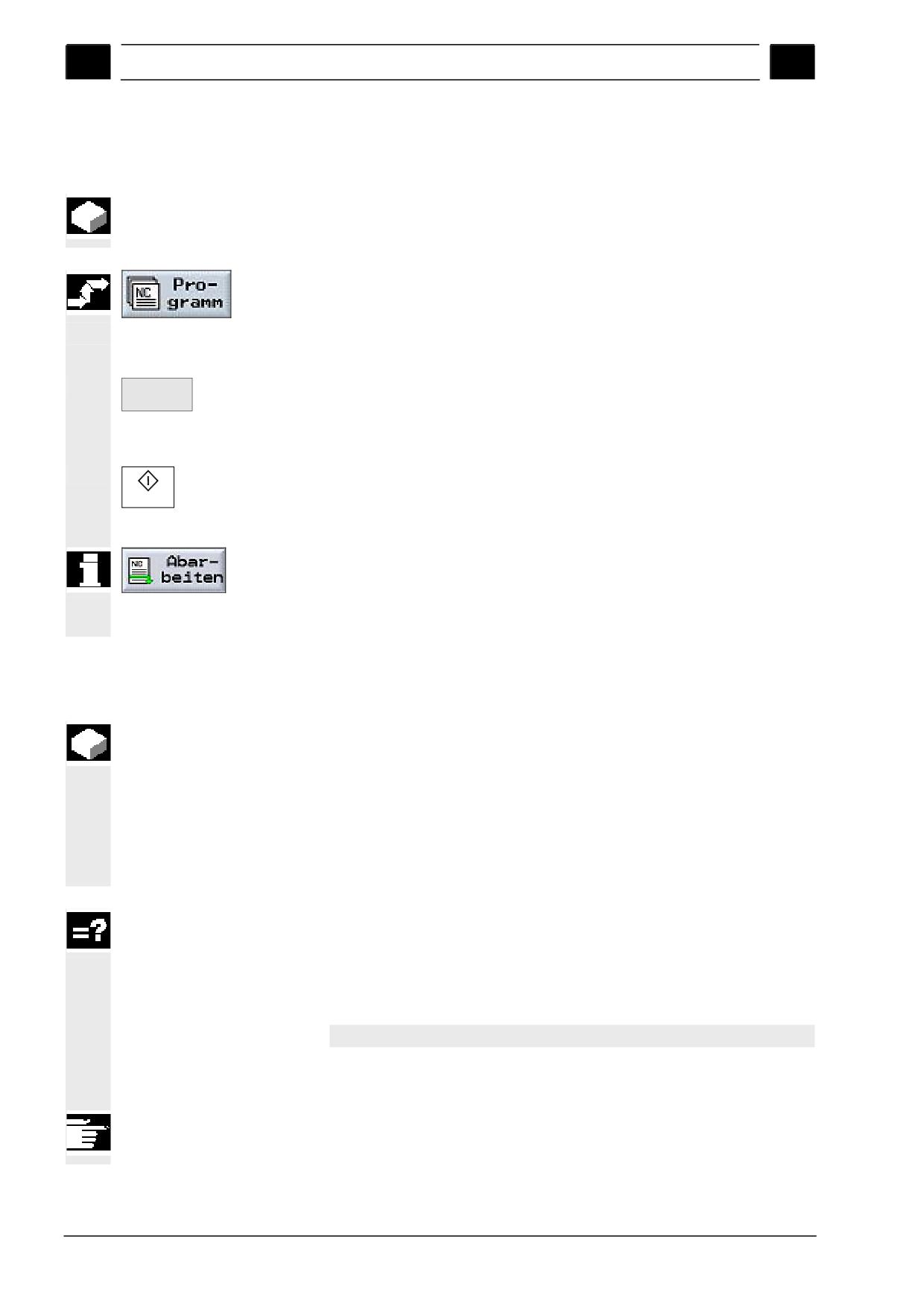
Управление данными
01/2008
6
6.3 Управление программами с PCU 50.3 (HMI Advanced)
6
6.3.2
Выполнение программы
Любая из сохраненных программ может выть выбрана для вы-
полнения обработки детали.
¾ Откройте менеджер программ.
¾ Установите курсор на программу, которая должна быть вы-
полнена.
Ab-
¾ Нажмите программную клавишу “Выполнить”.
arbeiten
ShopMill переключается в автоматический режим управления и
загружает программу.
¾ Затем нажмите клавишу "Cycle Start".
Cycle Start
Произойдет запуск выполнения программы ( см. главу “Режим
автоматического управления”.
Если программа уже открыта в рабочей зоне “Программа”, на-
жмите программную клавишу “Выполнить”, чтобы загрузить про-
грамму для выполнения в автоматическом режиме. После этого
программа запускается нажатием клавиши "Cycle Start".
6.3.3
Обработка деталей в многоместном приспособлении
Функция "Обработка деталей в многоместном приспособлении"
позволяет оптимизировать обработку за счет уменьшения коли-
чества смен инструмента при одновременной установке в при-
способлении нескольких деталей. Благодаря тому, что смена
инструмента производится только после выполнения операции на
всех установленных в приспособлении деталях, сокращается
вспомогательное время на обработку.
Наряду с плоскими видами обработки функция “Обработка дета-
лей в многоместном приспособлении" может применяться и при
использовании поворотных приспособлений. При этом станок
должен иметь дополнительную круговую ось (например, ось А)
или делительное устройство.
См. документацию на станок.
Эта функция может применяться при одновременной обработке
деталей как одинаковой, так и разной геометрии.
Функция “Обработка деталей в многоместном приспособлении
для различных программ" является программной опцией.
6-376
SINUMERIK 840D sl Управление/Программирование ShopMill (BASsl) - 01/2008

01/2008
Управление данными
6
6.3 Управление программами с PCU 50.3 (HMI Advanced)
6
ShopMill генерирует из нескольких программ одну. При этом по-
следовательность применения инструментов, запрограммиро-
ванная в пределах каждой отдельной программы, сохраняется.
Циклы и подпрограммы остаются целостными, обработка по схе-
мам позиционирования выполняется целиком.
Включенные программы должны удовлетворять следующим тре-
бованиям:
• Тип программы - ShopMill-программа (для программ, написан-
ных в G-кодах, рассматриваемая функция неприменима)
• Программа должна быть работоспособной
• Должны быть произведены наладочные испытания для про-
граммы обработки первой детали, закрепленной в приспособ-
лении.
• Недопустимы переходы и повторения в программе.
• Недопустимы переключения дюймовой/метрической систем
• Недопустимо задание смещений нулевой точки
• Недопустимо наличие преобразований системы координат
(смещение, масштабирование и т. д.)
• Контуры должны иметь оригинальные имена, то есть, одно и
то же имя контура не должно вызываться в нескольких про-
граммах.
• В циклах с выборкой материала (фрезерование контуров) для
параметра “Исходная точка” не может быть задана настройка
“Вручную”.
• Программы не должны содержать модальных команд (только
для случая обработки по различным программам).
• Перед создания программ для обработки деталей в многоме-
стном приспособлении нельзя задавать посредством функции
“Настройки” различные значения безопасного расстояния.
• Максимальное количество контуров в одной включенной про-
грамме - 50.
• Максимальное количество одновременно установленных де-
талей - 99.
Необходимые переходы и повторения в программах могут быть
обеспечены применением подпрограмм.
¾ Откройте менеджер программ.
Weiteres
Mehrfach
¾ Нажмите программные клавиши “Дополнительно” и "Много-
>
aufspg.
местн. обр.”.
¾ Введите количество закрепляемых деталей и номер первого
смещения нулевой точки.
Детали будут обрабатываться по порядку, определяемому
SINUMERIK 840D sl Управление/Программирование ShopMill (BASsl) - 01/2008
6-377
Управление данными
01/2008
6
6.3 Управление программами с PCU 50.3 (HMI Advanced)
6
удаленностью от первой нулевой точки обработки. Смещения
нулевой точки задаются в меню “Инструменты/Смещения ну-
левой точки” (см. главу “Смещения нулевой точки”).
¾ Введите имя для общей программы обработки (XYZ.MPF).
¾ Нажмите программную клавишу "OK".
OK
Откроется список, в котором смещениям нулевой точки, характе-
ризующим положения обрабатываемых заготовок, должны быть
поставлены в соответствие программы обработки. Как минимум
должно быть задано 2 таких соответствия.
Programm
¾ Нажмите программную клавишу “Выбор программы”.
Auswahl
Откроется список программ.
¾ Установите курсор на требуемую программу.
¾ Нажмите программную клавишу "OK".
OK
Программа будет занесена в список соответствий.
¾ Повторите процесс для остальных программ.
Auf alle
¾ Нажмите программную клавишу “На все детали”, если вы-
Aufspg.
бранная программа должна быть выполнена для всех уста-
новленных в приспособлении деталей.
Можно назначить различные программы только для некото-
рых смещений, а потом для оставшихся смещений поставить
в соответствие одну и ту же программу, используя программ-
ную клавишу “На все детали”
Auswahl
Alles
¾ Нажмите “Удалить выбор” или “Удалить все”, если одна или
löschen
löschen
все программы должны быть удалены из списка.
Programm
¾ Нажмите программную клавишу “Просчитать программу”, ес-
berechnen
ли список соответствия полностью сформирован.
Будет произведена оптимизация порядка смены инструмента.
Затем в общей программе будет сделана перенумерация кадров,
и при переходе к обработке другой детали указан ее номер.
Дополнительно к общей программе (XYZ.MPF) создается файл
XYZ_MCD.INI, в котором сохранены данные соответствия смеще-
ний нулевой точки и программ обработки. Оба файла располага-
ются в каталоге, который был предварительно выбран в менед-
жере программ.
Если был произведен переход от списка соответствия к какой-
либо другой функции (без использования функций “Отменить”
или “Создать программу”), а затем снова активирована функция
"Многоместн. обр.”, откроется тот же самый список соответствия.
6-378
SINUMERIK 840D sl Управление/Программирование ShopMill (BASsl) - 01/2008
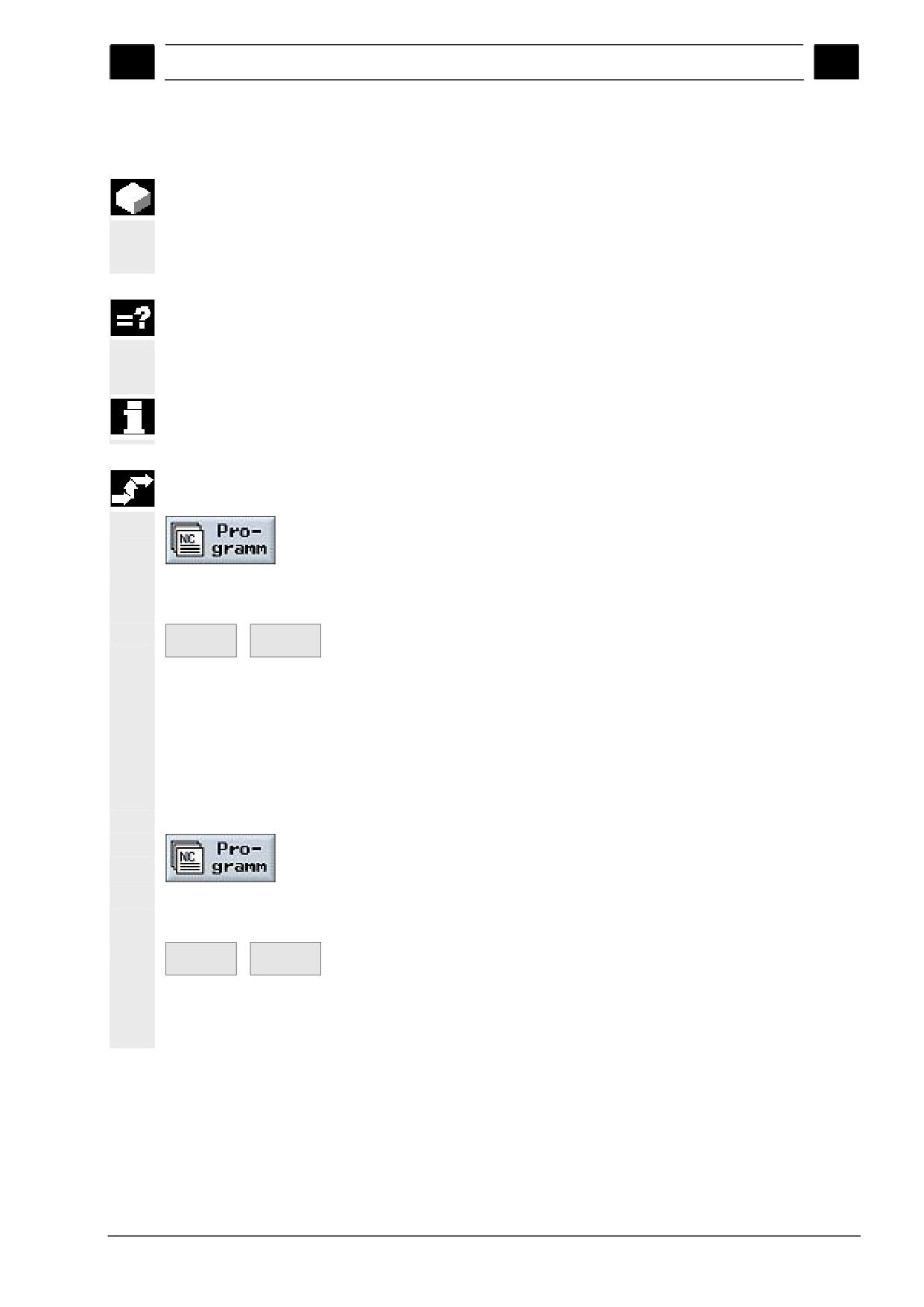
01/2008
Управление данными
6
6.3 Управление программами с PCU 50.3 (HMI Advanced)
6
6.3.4
Загрузка/выгрузка программы
Если какие-либо программы не будут выполняться в ближайшее
время, то их можно выгрузить из памяти NCK. Программы сохра-
няются на жестком диске, а оперативная память NCK освобожда-
ется.
При запуске программы на выполнение она автоматически загру-
жается с жесткого диска в память NCK.
Можно также загрузить программы с жесткого диска в память NCK
без последующего их выполнения.
Программы, загруженные для автоматического выполнения мож-
но также переместить из памяти NCK на жесткий диск.
Выгрузка программы
¾ Откройте менеджер программ.
¾ Установите курсор на программу, которая должна быть пере-
мещена из памяти NCK на жесткий диск.
Weiteres
Manuell
¾ Нажмите программные клавиши “Дополнительно” и "Выгру-
>
entladen
зить вручную”.
В столбце “Загружено” для выбранной программы символ "X"
больше не отображается.
В строке данных по объему памяти NCK, можно видеть, что объ-
ем свободной памяти NCK увеличился.
Загрузка программы
¾ Откройте менеджер программ.
¾ Установите курсор на программу, которая должна быть загру-
жена в память NCK
Weiteres
Manuell
¾ Нажмите программные клавиши “Дополнительно” и "Загрузить
>
laden
вручную”.
В столбце “Загружено” для выбранной программы появится сим-
вол "X".
SINUMERIK 840D sl Управление/Программирование ShopMill (BASsl) - 01/2008
6-379
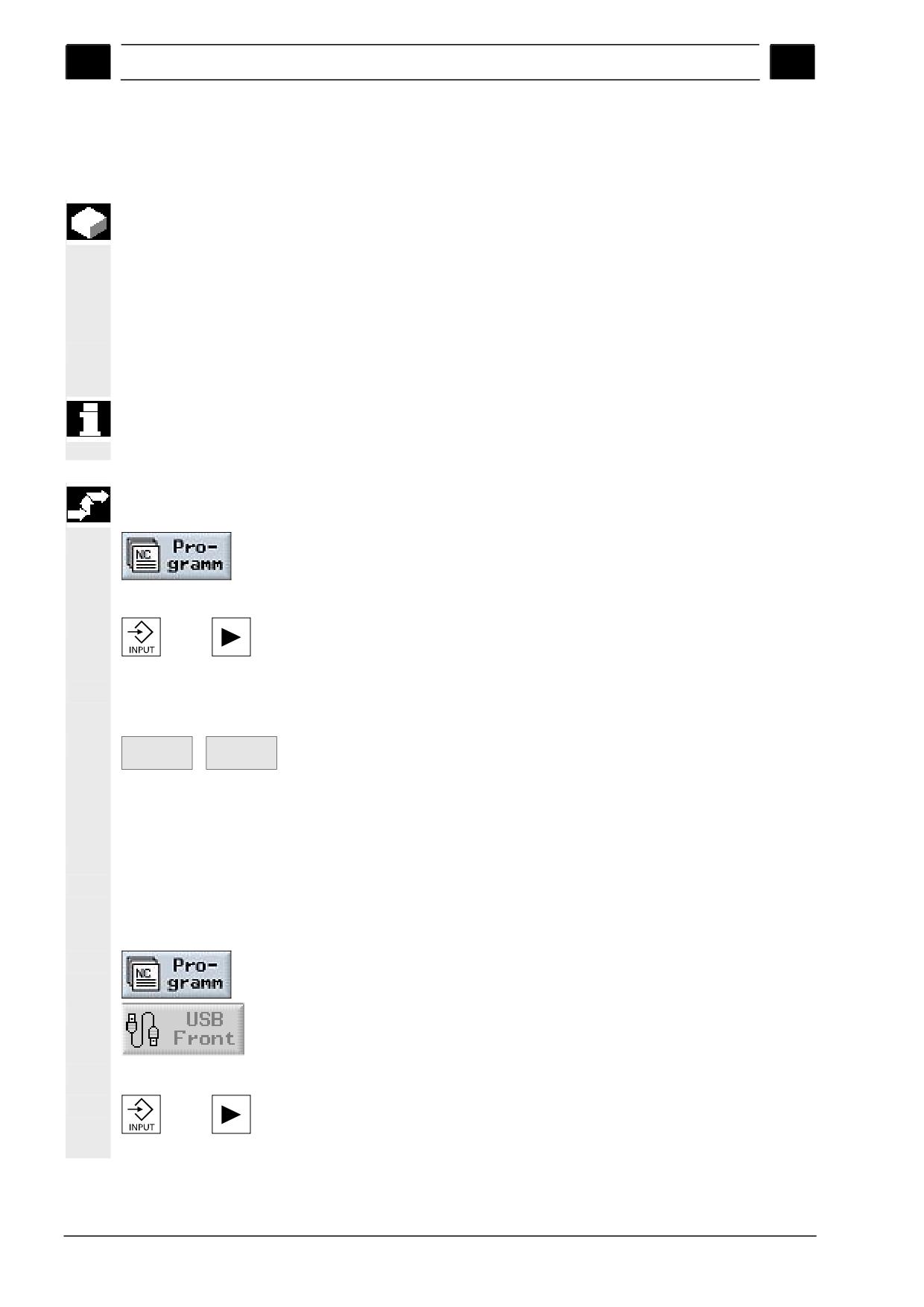
Управление данными
01/2008
6
6.3 Управление программами с PCU 50.3 (HMI Advanced)
6
6.3.5 Выполнение программ, написанных в G-кодах с жесткого диска, дискеты или
сетевого диска
Если память NCK уже в значительной степени занята, можно за-
пускать выполнение программы с жесткого диска или через сете-
вое подключение.
При этом в память NCK будет загружена не вся программа, а
лишь ее первая часть. После выполнения первой части програм-
мы будет догружена следующая ее часть.
При выполнении программы с жесткого диска, дискеты или с се-
тевого диска, она остается сохраненной на своем прежнем месте.
ShopMill-программа не может быть выполнена с жесткого диска,
дискеты или с сетевого диска.
Выполнение програм-
мы с жесткого диска
¾ Откройте менеджер программ.
¾ Установите курсор на каталог, в котором находится програм-
ма, которая должна быть выполнена с жесткого диска.
¾ Нажмите клавиши "Input" или "Курсор вправо".
-или-
Откроется список программ.
¾ Установите курсор на программу в G-кодах, которую необхо-
димо выполнить с жесткого диска (без символа "X").
Weiteres
Abarbeit.
¾ Нажмите программные клавиши “Дополнительно” и "Выполн.
>
Festpl.
с жестк. диска”.
ShopMill переключится в автоматический режим управления и
произведет загрузку программы.
Выполнение программы с
дискеты или через сете-
вое подключение
¾ Откройте менеджер программ.
¾ Нажатием программной клавиши выберите дискету, устройст-
во USB или сетевой диск.
¾ Установите курсор на каталог, где находится программа.
¾ Нажмите клавиши "Input" или "Курсор вправо".
-или-
Каталог откроется.
6-380
SINUMERIK 840D sl Управление/Программирование ShopMill (BASsl) - 01/2008
01/2008
Управление данными
6
6.3 Управление программами с PCU 50.3 (HMI Advanced)
6
¾ Установите курсор на программу в G-кодах, которую необхо-
димо выполнить.
Weiteres
Abarbeit.
¾ Нажмите программные клавиши “Дополнительно” и "Выполн.
>
Festpl.
с жестк. диска”.
ShopMill переключится в автоматический режим управления и
произведет загрузку программы.
¾ Нажмите клавишу "Cycle Start".
Cycle Start
Начнется процесс обработки (см. главу “Работа в автоматическом
режиме”). Содержание программы будет передаваться частями в
память NCK.
6.3.6
Создание каталога/программы
Применение структуры каталогов облегчает работу с программа-
ми и файлами данных. В каталоге можно создать подкаталог.
В подкаталоге/каталоге можно создать программу (см. главу
“Программирование с ShopMill ”).
Новая программа автоматически сохраняется в памяти NCK.
Создание каталога
¾ Откройте менеджер программ.
Neu
Ver-
¾ Нажмите программные клавиши “Создать” и “Каталог”.
>
zeichnis
¾ Введите имя каталога.
¾ Нажмите программную клавишу “OK”.
Каталог будет создан.
Создание программы
¾ Откройте менеджер программ.
¾ Установите курсор на каталог, в котором должна быть созда-
на программа.
¾ Нажмите клавиши "Input" или "Курсор вправо".
-или-
Neu
¾ Нажмите программную клавишу “Создать”.
>
ShopMill
¾ Для создания ShopMill-программы нажмите программную кла-
Programm
вишу "ShopMill-программа".
(См. главу “Программирование с ShopMill”.)
SINUMERIK 840D sl Управление/Программирование ShopMill (BASsl) - 01/2008
6-381
Управление данными
01/2008
6
6.3 Управление программами с PCU 50.3 (HMI Advanced)
6
-или-
G-Code
¾ Для создания программы в G-кодах нажмите программную
Programm
клавишу "Программа в G-кодах".
(См. главу “Программирование в G-кодах”.)
6.3.7
Выделение нескольких программ
Для осуществления одновременных действий с несколькими про-
граммами (копирования, удаления и т.д.), можно произвести вы-
деление как группы последовательно расположенных в списке
программ, так и нескольких отдельно расположенных программ.
Выделение нескольких
последовательно
расположенных в
списке программ
¾ Откройте менеджер программ.
¾ Установите курсор на первую программу для выделения.
Markieren
¾ Нажмите программную клавишу “Выделить”.
¾ При помощи клавиш курсора выделите соседние программы.
Весь блок будет выделен.
Выделение нескольких
отдельно расположен-
ных в списке программ
¾ Откройте менеджер программ.
¾ Установите курсор на первую программу для выделения.
¾ Нажмите клавишу "Select".
¾ Установите курсор на следующую программу для выделения.
¾ Снова нажмите клавишу "Select".
Выбранные программы будут выделены.
6-382
SINUMERIK 840D sl Управление/Программирование ShopMill (BASsl) - 01/2008
01/2008
Управление данными
6
6.3 Управление программами с PCU 50.3 (HMI Advanced)
6
6.3.8 Копирование/переименование/перемещение каталога/программы
При создании нового каталога или новой программы, имеющих
сходство с уже существующими, можно сэкономить время за счет
копирования существующих каталогов или программ и изменения
только избранных программ или кадров.
Каталог или программу можно переместить или переименовать.
Возможность копирования, вырезания и вставки каталогов и про-
грамм используется также для обмена данными с другими Shop-
Mill-устройствами через сетевые подключения.
Нельзя переименовать программу, если она в данный момент
загружена для автоматического выполнения.
Копирование катало-
га/программы
¾ Откройте менеджер программ.
¾ Установите курсор на каталог или программу, которые необ-
ходимо скопировать.
Kopieren
¾ Нажмите программную клавишу “Копировать”.
¾ Выберите каталог, в который необходимо вставить скопиро-
ванные данные.
Einfügen
¾ Нажмите программную клавишу “Вставить”.
Скопированный каталог (программа) будет вставлен в выбранный
каталог. Если в каталоге, в который производится вставка, уже
существует каталог (программа) с тем же именем, то на экране
появится диалоговое окно с запросом о замене или переимено-
вании файлов.
¾ Нажмите программную клавишу "OK", если старый каталог
(программа) должен быть заменен новым.
-или-
¾ Введите другое имя, если каталог (программа) должен быть
сохранен под другим именем.
-и-
¾ Нажмите программную клавишу “OK”.
SINUMERIK 840D sl Управление/Программирование ShopMill (BASsl) - 01/2008
6-383
Управление данными
01/2008
6
6.3 Управление программами с PCU 50.3 (HMI Advanced)
6
Переименование ката-
лога/программы
¾ Откройте менеджер программ.
¾ Установите курсор на каталог (программу), который необхо-
димо переименовать.
Um-
¾ Нажмите программную клавишу “Переименовать”.
benennen
¾ Введите в поле “Новое имя”: новое имя для каталога или про-
граммы.
Имя должно быть оригинальным, то есть, два каталога или
программы не могут иметь одинаковые имена.
¾ Нажмите программную клавишу “OK”.
Каталог (программа) будет переименован.
Перемещение катало-
га/программы
¾ Откройте менеджер программ.
¾ Установите курсор на каталог или программу, которые необ-
ходимо переместить.
¾ Нажмите программные клавиши “Вырезать” и "OK".
Aus-
schneiden
Выбранный каталог (программа) будет вырезан и помещен в бу-
фер обмена.
¾ Выберите каталог, в который необходимо вставить данные,
находящиеся в буфере обмена.
Einfügen
¾ Нажмите программную клавишу “Вставить”.
Каталог (программа) будет помещен в выбранный каталог.
Если в каталоге, в который производится вставка, уже существует
каталог (программа) с тем же именем, то на экране появится диа-
логовое окно с запросом о замене или переименовании файлов.
¾ Нажмите программную клавишу "OK", если старый каталог
(программа) должен быть заменен новым.
-или-
¾ Введите другое имя, если каталог (программа) должен быть
сохранен под другим именем.
-и-
¾ Нажмите программную клавишу “OK”.
6-384
SINUMERIK 840D sl Управление/Программирование ShopMill (BASsl) - 01/2008
01/2008
Управление данными
6
6.3 Управление программами с PCU 50.3 (HMI Advanced)
6
6.3.9 Удаление каталога/программы
Необходимо время от времени удалять неиспользуемые каталоги
и программы для облегчения работы с данными и освобождения
памяти NCK.
Предварительно сохраните данные на внешнем носителе ин-
формации (например, Flash-карта USB), на USB-устройство или
на сетевой диск.
Обратите внимание, что Flash-карта USB не годится в качестве
надежного средства для постоянного хранения информации.
Обратите внимание, что при удалении каталога удаляются все
программы, данные инструмента и смещения нулевой точки, а
также все подкаталоги, находящиеся в этом каталоге.
Для высвобождения места в NCK удалите содержимое каталога
"TEMP". В нем ShopMill сохраняет программы, генерируемые для
расчета процессов съема металла.
¾ Откройте менеджер программ.
¾ Установите курсор на каталог (программу), который необхо-
димо удалить.
¾ Нажмите программные клавиши “Вырезать” и "OK".
Aus-
schneiden
Выбранный каталог (программа) будет удален.
6.3.10 Сохранение/считывание данных инструмента и смещений нулевой точки
Наряду с программами могут сохраняться также данные по инст-
рументу и смещениям нулевой точки.
Это используется для обеспечения ShopMill-программ необходи-
мыми данными. Если необходимо возобновить использование
ShopMill-программы по прошествии определенного промежутка
времени, функция сохранения данных позволит быстро выпол-
нить необходимые настройки.
Также данные инструмента, полученные при помощи внешнего
устройства для предварительных настроек инструмента, могут
легко передаваться в управление инструментом. См. информа-
цию в:
Литература: /FBSPsl/, Руководство по вводу в эксплуатацию
CNC: ShopMill SINUMERIK 840D sl
SINUMERIK 840D sl Управление/Программирование ShopMill (BASsl) - 01/2008
6-385
Управление данными
01/2008
6
6.3 Управление программами с PCU 50.3 (HMI Advanced)
6
Можно выбрать вид данных для сохранения.
• Данные инструмента
• Заполнение инструментального магазина
• Смещения нулевой точки
• Базовое смещение нулевой точки
Кроме того, можно определить объем данных для сохранения:
• Весь список инструментов или все смещения нулевой точки.
• Данные инструментов и смещений нулевой точки программы.
Сохранение информации по заполнению инструментального ма-
газина возможно только в том случае, если система предусмат-
ривает возможность загрузки и разгрузки данных инструменталь-
ного магазина.
Сохранение данных
¾ Откройте менеджер программ.
¾ Установите курсор на программу, для которой необходимо
сохранить данные инструмента и смещений нулевой точки.
Weiteres
Daten
¾ Нажмите программные клавиши “Дополнительно” и “Сохра-
>
sichern
нить данные”.
¾ Выберите данные, которые необходимо сохранить.
¾ При необходимости измените предлагаемое системой имя.
В качестве имени для файла данных инструмента и смеще-
ний нулевой точки предлагается имя выбранной программы
обработки с расширением "..._TMZ".
¾ Нажмите программную клавишу "OK".
Данные будут сохранены в том же каталоге, в котором находится
выбранная программа.
Если в каталоге уже существует файл данных с тем же именем,
то он будет заменен новым файлом.
Если в каталоге находятся программа обработки (MPF) и файл
INI с тем же именем, то при выборе программы MPF в первую
очередь автоматически запускается файл INI. Вследствие этого
может произойти нежелательное изменение данных инструмента.
Считывание данных
¾ Откройте менеджер программ.
¾ Установите курсор на файл данных для считывания.
¾ Нажмите программную клавишу “Выполнить” или клавишу
Abarbeiten
"Input".
-или-
Откроется окно “Считывание данных из файла”.
6-386
SINUMERIK 840D sl Управление/Программирование ShopMill (BASsl) - 01/2008
01/2008
Управление данными
6
6.3 Управление программами с PCU 50.3 (HMI Advanced)
6
¾ Выберите вид данных для считывания (данные коррекции
инструмента, заполнения магазина инструментов, смещений
нулевой точки, базового смещения).
¾ Нажмите программную клавишу "OK".
Данные будут считаны.
В зависимости от выбранного объема данных для сохранения,
будут выполнены следующие действия:
все данные коррекции инструмента
Сначала удаляются все данные управления инструментом, затем
на их место считываются данные из файла.
все данные коррекции инструмента, применяемые в про-
грамме
Если в управлении инструментом уже существует хотя бы один из
вновь устанавливаемых инструментов, то возможны следующие
варианты действий.
Alle er-
¾ Нажмите программную клавишу “Заменить все”, если необхо-
setzen
димо установить все данные инструмента. Существующие
данные инструментов заменяются новыми.
-или-
Keins er-
¾ Нажмите программную клавишу “Отмена”, если необходимо
setzen
отменить считывание данных.
-или-
¾ Нажмите программную клавишу “Нет", если необходимо оста-
вить “старые” данные инструмента.
Если “старый” инструмент еще не находится в заданном гнез-
де магазина инструментов, то он будет туда перемещен.
-или-
¾ Нажмите программную клавишу “Да", если существующий
инструмент должен быть заменен новым.
При системе управления инструментом без функции загруз-
ки/выгрузки “старый” инструмент удаляется, при наличии функции
загрузки/выгрузки - предварительно разгружается.
Если перед нажатием “Да” изменить имя инструмента, он будет
добавлен в список инструментов.
Смещения нулевой точки
Существующие смещения нулевой точки при считывании данных
будут заменены.
Заполнение магазина инструментов
Если процесс переноса данных не сопровождается считыванием
данных по заполнению инструментального магазина, то инстру-
менты заносятся в таблицу без номеров гнезд магазина.
SINUMERIK 840D sl Управление/Программирование ShopMill (BASsl) - 01/2008
6-387
01/2008
Обработка поверхностей сложной формы
7
7
Обработка поверхностей сложной формы
7.1
Предпосылки
7-390
7.2
Наладка станка
7-392
7.2.1
Измерение инструмента
7-392
7.3
Создание программы
7-393
7.3.1
Создание нового файла программы
7-393
7.3.2
Программирование инструмента
7-393
7.3.3
Программирование цикла "High Speed Settings"
7-393
7.3.4
Вызов подпрограммы
7-394
7.4
Выполнение программы
7-397
7.4.1
Выбор программы для выполнения
7-397
7.4.2
Запуск программы с заданного кадра
7-398
7.5
Пример
7-399
SINUMERIK 840D sl Управление/Программирование ShopMill (BASsl) - 01/2008
7-389
Обработка поверхностей сложной формы
01/2008
7
7.1 Предпосылки
7
7.1
Предпосылки
В этой главе будут описаны лишь особенности обработки поверх-
ностей сложной формы с ShopMill. Подробное описание функций
ShopMill можно найти в предыдущих главах.
Наряду с ShopMill-программами в ShopMill могут использоваться
программы, написанные в G-кодах. Предпосылкой для этого яв-
ляется оптимизация работы приводов.
См. документацию на станок.
В зависимости от типа станка наряду с приложениями для 3-
осевой обработки форм может выполняться динамичная 5-осевая
обработка.
Интегрированные в ShopMill функции наладки станка, такие как
определение положения нулевой точки детали, измерение инст-
румента, могут также использоваться в программе обработки для
поверхностей сложной формы.
Структура программы
Для обеспечения оптимальных скоростей обработки необходимо
разбить программу на основную (технологическую) и отдельные
программы для задания геометрии.
• Программа обработки (технологическая)
Программа обработки содержит основные настройки, такие как
смещение нулевой точки, вызов инструмента, значение
подачи, частота вращения шпинделя и команды управления
скоростью обработки. Кроме того в программе обработки вы-
полняется вызов подпрограмм, содержащих геометрические
данные.
Программа обработки может быть создана в редакторе про-
грамм ShopMill.
• Программа для задания геометрии
Эти программы, создаваемые для отдельных видов обработки
(черновая, получистовая, чистовая) содержат исключительно
геометрические данные обрабатываемой фасонной поверхно-
сти.
Создание программ описания геометрии осуществляется при
помощи внешней CAM-системы в форме G01-кадров.
В зависимости от цели применения программы описания гео-
метрии могут иметь объем от 500KB до 100MB. Программы та-
кого объема не могут выполняться непосредственно из памяти
NCK, а передаются для выполнения с внешнего источника по-
средством функции EXTCALL. Это значит, что программы опи-
сания геометрии должны храниться на жестком диске
PCU 50.3 (HMI Advanced) или на CompactFlash-карте в ShopMill
на NCU (HMI Embedded).
В ShopMill с PCU 50.3 (HMI Advanced) имеется также возмож-
ность хранения программ описания геометрии на сетевом дис-
7-390
SINUMERIK 840D sl Управление/Программирование ShopMill (BASsl) - 01/2008
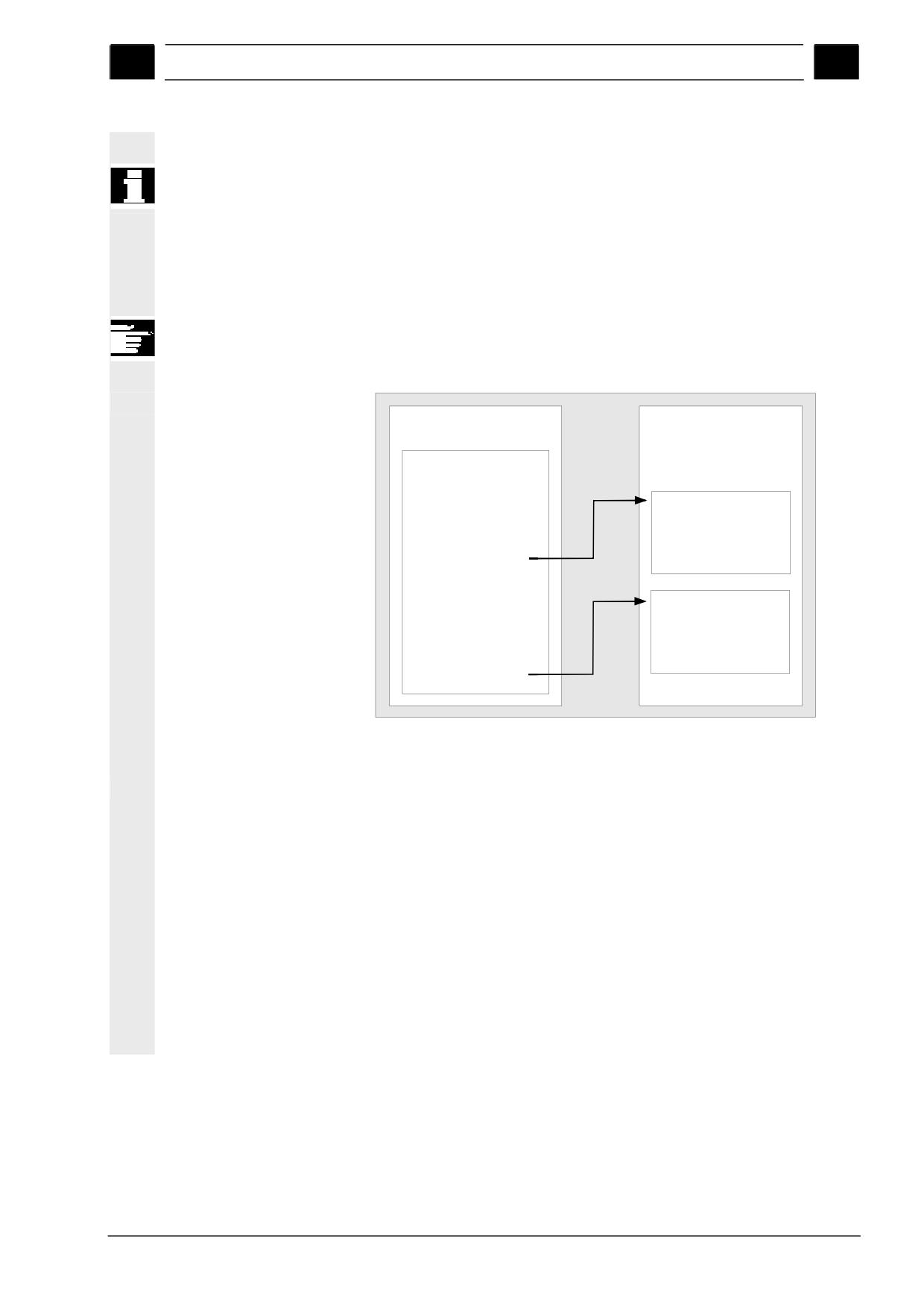
01/2008
Обработка поверхностей сложной формы
7
7.1 Предпосылки
7
ке.
Использование Flash-карты USB для “выполнения с внешнего
источника” не рекомендуется. Во время выполнения программы
она может выпасть, или могут возникнуть проблемы с контактом в
USB-соединении. Результат - прерывание обработки.
Неосторожность может привести к поломке Flash-карты и, как
следствие, повреждению панели управления.
Функции “ 256 MB пользовательской памяти” для CompactFlash-
карты, а также “Управление сетевым диском” являются про-
граммной опцией.
NCK-Arbeitsspeicher
Festplatte oder
(geladen)
Compact Flash Card
(Anwenderspeicher
Technologieprogramm
über Option)
Nullpunkt 1
Werkzeug 1
Geometrieprogramm 1
Vorschub 1
(Schruppen)
Spindeldrehzahl 1
X Y Z
High Speed Settings 1
X Y Z
EXTCALL Geometrie-
programm 1
Nullpunkt 2
Geometrieprogramm 2
Werkzeug 2
(Vorschlichten)
Vorschub 2
X Y Z
Spindeldrehzahl 2
X Y Z
High Speed Settings 2
EXTCALL Geometrie-
programm 2
Структура программы обработки (технологической) с вызовом программ опи-
сания геометрии
• Полная программа
Полная программа содержит как основные настройки (смеще-
ние нулевой точки, вызов инструмента и т.д.), так и геометри-
ческие данные обрабатываемой свободной фасонной поверх-
ности. Программирование оптимальных скоростей в полной
программе весьма трудоемко.
Полные программы создаются также во внешних CAM-
системах. Вследствие большой величины таких программ они
хранятся либо на жестком диске PCU 50.3 (HMI-Advanced), ли-
бо на CompactFlash Card в ShopMill на NCU (HMI-Embedded sl).
В ShopMill с PCU 50.3 (HMI Advanced) имеется возможность
хранения полной программы на сетевом диске.
SINUMERIK 840D sl Управление/Программирование ShopMill (BASsl) - 01/2008
7-391

Обработка поверхностей сложной формы
01/2008
7
7.2 Наладка станка
7
Festplatte oder
Compact Flash Card
(Anwenderspeicher über
Option)
Abarbeiten von
Komplettprogramm
Festplatte
Nullpunkt
Werkzeug
Vorschub
Spindeldrehzahl
High Speed Settings
X Y Z
X Y Z
Vorschub
X Y Z
X Y Z
Структура полной программы
Перенос данных
Программа обработки поверхности сложной формы может копи-
роваться с сетевого диска или USB-устройства непосредственно
в СЧПУ.
• ShopMill на NCU (HMI-Embedded sl)
Программы копируются в пользовательскую память Com-
pactFlash-карты.
• PCU 50.3 (HMI-Advanced)
Программы копируются на жесткий диск.
7.2
Наладка станка
7.2.1 Измерение инструмента
При создании программы геометрических данных CAM-система
учитывает геометрию инструмента. Вычисленная траектория ин-
струмента относится либо к вершине, либо к центру инструмента.
Это значит, что при определении длины инструмента необходимо
использовать ту же исходную точку (вершину или центр инстру-
мента), что и в расчетах CAM-системы.
В случае использования ShopMill-функции для измерения инст-
румента, длина инструмента отсчитывается от его вершины.
Если при вычислении траекторий CAM-системой использовался
центр инструмента, то необходимо в списке инструментов из
длины инструмента вычесть его радиус.
При выполнении программ обработки поверхностей сложной
формы ввод диаметра инструмента в список данных инструмен-
тов необязателен. Однако, он производится для придания боль-
шей наглядности информации об инструменте.
7-392
SINUMERIK 840D sl Управление/Программирование ShopMill (BASsl) - 01/2008
01/2008
Обработка поверхностей сложной формы
7
7.3
Создание программы
7
7.3
Создание программы
7.3.1
Создание нового файла программы
Для программы обработки создайте в менеджере программ но-
вый файл программы в G-кодах, а затем отредактируйте ее в
редакторе программ. Программа обработки в данном случае не
может быть создана в виде ShopMill-программы.
Программа задания геометрических данных и полная программа
создаются во внешней CAM-системе. Для редактирования таких
программ (например, для добавления комментариев в программу
геометрии или изменения обозначений инструментов в полной
программе) можно применять редактор программ ShopMill.
7.3.2
Программирование инструмента
При программировании инструмента в технологической програм-
ме необходимо учитывать следующее:
геометрия программируемого инструмента должна соответство-
вать геометрии инструмента, который применялся для создания
программы в CAM-системе.
7.3.3
Программирование цикла "High Speed Settings"
При обработке поверхностей сложной формы предъявляются
высокие требования как к скорости и точности обработки, так и к
качеству обработанной поверхности.
Программирование оптимальных скоростей для различных видов
обработки (черновая, получистовая, чистовая) может быть доста-
точно легко проводиться при помощи цикла "High Speed Settings".
Диалоговое окно цикла может быть вызвано из редактора про-
грамм. Для параметра “Допуск” задается, как правило, выходное
значение допуска постпроцессора CAM-системы.
Цикл "High Speed Settings" программируется в основной (техноло-
гической) программе до вызова подпрограммы с геометрическими
данными.
Подробную информацию о цикле можно найти в:
Литература: /PGZ/, Руководство по программированию. Циклы
SINUMERIK 840D sl/840D/840Di
SINUMERIK 840D sl Управление/Программирование ShopMill (BASsl) - 01/2008
7-393
Обработка поверхностей сложной формы
01/2008
7
7.3 Создание программы
7
7.3.4
Вызов подпрограммы
Программа, содержащая геометрические данные детали, вызы-
вается из технологической программы как подпрограмма. Так как
такие программы хранятся не в памяти NCK, а на жестком диске
PCU 50.3 (HMI-Advanced) или на CompactFlash-карте в ShopMill
на NCU (HMI-Embedded sl), их вызов необходимо осуществлять
при помощи команды "EXTCALL".
Для выполнения программы из пользовательской памяти HMI CF-
карта необходимо наличие опции.
PCU 50.3
Технологическая и геометрические программы находятся в одном
(HMI-Advanced)
каталоге на жестком диске.
Вызов программы осуществляется при помощи EXTCALL
"MYGEOPROG".
Более подробную информацию можно найти в:
Литература: /BAD/, Руководство оператора, HMI-Advanced
SINUMERIK 840D sl/840D/840Di
ShopMill на NCU
Основная (технологическая) программа хранится в памяти NCK.
(HMI-Embedded sl)
Для хранения геометрической программы применяется пользова-
тельская память HMI на CompactFlash-карте NCU.
При вызове геометрической программы из основной программы
при помощи команды EXTCALL, СЧПУ находит ее, просматривая
в определенном порядке все возможные места хранения про-
грамм. Если вызываемая программа не найдена на одном уст-
ройстве хранения программ, то будет начат на следующем уст-
ройстве.
Поиск осуществляется в следующем порядке:
1. Поиск на устройстве, указанном через SD 42700
SC_EXT_PROG_PATH, в случае, если задан путь.
2. Поиск в пользовательской памяти HMI CF-карты.
7-394
SINUMERIK 840D sl Управление/Программирование ShopMill (BASsl) - 01/2008
01/2008
Обработка поверхностей сложной формы
7
7.3
Создание программы
7
EXTCALL при исполь-
Местоположение вызываемой программы может быть предвари-
зовании настройки
тельно задано через специальную настройку канала 42700. В
42700
этом случае поиск будет осуществляться непосредственно в ука-
занном месте хранения данных. Если файл с заданным именем
не существует на указанном устройстве, то начнется поиск на
следующем устройстве.
См. документацию на станок.
Pfadangabe aus
Programmangabe im
+
Settingdatum
EXTCALL-Befehl
42700 SC_EXT_PROG_PATH =
“/user/sinumerik/data/prog/kanal1“...EXTCALL "geoprog.spf".
Будет произведен поиск файла “/user/sinumerik/data/prog/kanal1/
geoprog.spf“.
Использование настройки 42700 позволяет управлять процессом
поиска.
EXTCALL при исполь-
Предварительные условия:
зовании пользователь-
• Выбрана для выполнения технологическая программа в па-
ской памяти HMI
мяти NCK.
• Специальная настройка канала SD 42700
SC_EXT_PROG_PATH не задана или поиск на заданном уст-
ройстве не дал результатов.
• Установлена опция пользовательской памяти HMI. Вместе с
тем, в рабочих зонах ПРОГРАММА и СЛУЖБЫ имеется про-
граммная клавиша "Локальный дисковод", при помощи кото-
рой осуществляется управление содержанием пользователь-
ской памяти HMI.
Пользовательская память HMI подразделяется на
- Программы обработки (mpf.dir),
- Подпрограммы (spf.dir) и
- Детали (wks.dir) с соответствующими каталогами деталей (.wpd).
При вызове программы, содержащей геометрические данные,
посредством команды EXTCALL, система производит поиск в
пользовательской памяти HMI в установленной последователь-
ности. Применяется следующая схема поиска в пользовательской
памяти HMI.
SINUMERIK 840D sl Управление/Программирование ShopMill (BASsl) - 01/2008
7-395
Обработка поверхностей сложной формы
01/2008
7
7.3 Создание программы
7
Programmangabe im
HMI-Anwenderspeicher
+
Arbeitsverzeichnis
+
+
EXTCALL-Befehl
spf.dir
„.spf“
„.mpf“
Пользовательская память
Рабочий каталог
EXTCALL-команды:
HMI
Каталог, в котором находится
EXTCALL "geoprog"
Если программа
Путь к пользовательской
технологическая программа
EXTCALL
задана в EXTCALL
памяти HMI на CF-карте
(MPF.DIR,
"geoprog.spf"
без расширения
(/user/sinumerik/data/
WKS.DIR/xxx.WPD).
EXTCALL
(spf/mpf), то снача-
prog)
Если программа не найдена в
"wks.dir/xxx.wpd/
ла производится
рабочем каталоге, начнется
geoprog.spf"
поиск spf, затем
поиск в spf.dir. В последнюю
EXTCALL "spf.dir/
mpf.
очередь просматривается
geoprog.spf"
корневой каталог пользова-
EXTCALL
тельской памяти HMI.
"mydir.dir/
geoprog.spf"
Предпочтительно действовать следующим образом:
Сохранить программу геометрических данных в пользователь-
ской памяти HMI как подпрограмму в каталоге /spf.dir. При этом
необходимо использовать оригинальные имена - различные про-
граммы должны иметь различные имена.
Вызвать программу геометрических данных из основной про-
граммы, используя следующие команды:
• EXTCALL ("geoprog"),
• EXTCALL ("geoprog.spf"), или
• EXTCALL ("_N_GEOPROG_SPF")
Программа "geoprog.spf" из каталога/spf.dir загружается в пользо-
вательскую память HMI.
Тот же поиск может быть произведен еще двумя способами:
• Имя программы без расширения (spf/mpf) автоматически до-
полняется расширением "spf’" (при необходимости "mpf").
• Имена программы заданные в форме записи NCK
("_N_GEOPROG_SPF") будут автоматически преобразованы в
запись "geoprog.spf".
Pfadangabe für das USB-
Programmangabe im
Laufwerk aus
+
EXTCALL-Befehl
logdrives.ini
7-396
SINUMERIK 840D sl Управление/Программирование ShopMill (BASsl) - 01/2008
01/2008
Обработка поверхностей сложной формы
7
7.4
Выполнение программы
7
EXTCALL при целена-
Наряду с использованием описанных выше схем поиска, можно
правленном поиске
вызывать подпрограмму командой EXTCALL путем точного зада-
ния местоположения подпрограммы.
Примеры
Пользовательская память HMI:
EXTCALL ("/user/sinumerik/data/prog/spf.dir
/myextsub.spf")
Будет вызвана программа "myextsub.spf", находящаяся в каталоге
/spf.dir пользовательской памяти HMI.
EXTCALL ("/user/sinumerik/data/prog/wpd.dir/
mywpd.dir/myextsub.spf")
Будет вызвана программа "myextsub.spf", находящаяся в каталоге
детали /wks.dir в детали "mywpd.dir" пользовательской памяти
HMI.
EXTCALL ("/user/sinumerik/data/prog/mydir.dir/
myextsub.spf")
Будет вызвана программа "myextsub.spf", находящаяся в
каталоге, созданном пользователем /mydir.dir в пользовательской
памяти HMI.
7.4
Выполнение программы
7.4.1 Выбор программы для выполнения
Технологическая программа, находящаяся в оперативной памяти
NCK, выбирается для выполнения также, как и обычная програм-
ма в G-кодах. Выбор программы, содержащей геометрические
данные, осуществляется автоматически через команду
"EXTCALL".
Выбор полной программы обработки, находящейся либо на жест-
ком диске PCU 50.3 (HMI-Advanced), либо на Compact Flash-карте
в ShopMill на NCU (HMI-Embedded sl), либо на USB-/сетевой дис-
ководе, появляется в менеджере программ путем нажатия про-
граммной клавиши “Выполн. с жест. диска”.
SINUMERIK 840D sl Управление/Программирование ShopMill (BASsl) - 01/2008
7-397
Обработка поверхностей сложной формы
01/2008
7
7.4 Выполнение программы
7
7.4.2
Запуск программы с заданного кадра
Технологическая про-
Для того чтобы задать выполнение определенного фрагмента
грамма и программа с
программы геометрических данных необходимо задать цель по-
геометрическими дан-
иска.
ными
Уровень 1 (технологическая программа): строка с вызовом под-
программы
Уровень 2 (программа с геометрическими данными): строка нача-
ла обработки
Если геометрическая программа находится на Compact Flash-
карте, необходимо на уровне 2 в поле ввода “Программа” ввести
ее путь.
Выберите ускоренный вариант поиска “Внешние - без вычисле-
ний".
Поиск в технологической программе осуществляется с вычисле-
ниями. При этом все EXTCALL-команды, находящиеся перед вы-
зовом программы с геометрическими данными, будут пропущены.
Поиск кадра в программе с геометрическими данными произво-
дится без вычислений.
Однако, этот вариант поиска предполагает, что все станочные
функции, такие как вызов инструмента, рабочая подача, частота
вращения шпинделя и т.д., заданы в технологической программе.
Программа геометрических данных может содержать исключи-
тельно данные геометрии поверхности сложной формы.
Полная программа
Для того чтобы запустить выполнение определенной части пол-
ной программы, установите курсор непосредственно на целевой
кадр (при необходимости используйте функцию "Поиск").
При последующем выборе варианта поиска необходимо учесть
следующее:
При выборе варианта “Внешние - без вычислений” поиск выпол-
няется без учета станочных функций. Выполнение программы
может быть начато только с тех кадров программы, где заданы
все необходимые станочные функции, такие как подача, частота
вращения шпинделя и т.д.
Для надежности выбирайте варианты "До контура" или "До конеч-
ной точки". Однако, эти варианты поиска требуют больших затрат
времени.
7-398
SINUMERIK 840D sl Управление/Программирование ShopMill (BASsl) - 01/2008
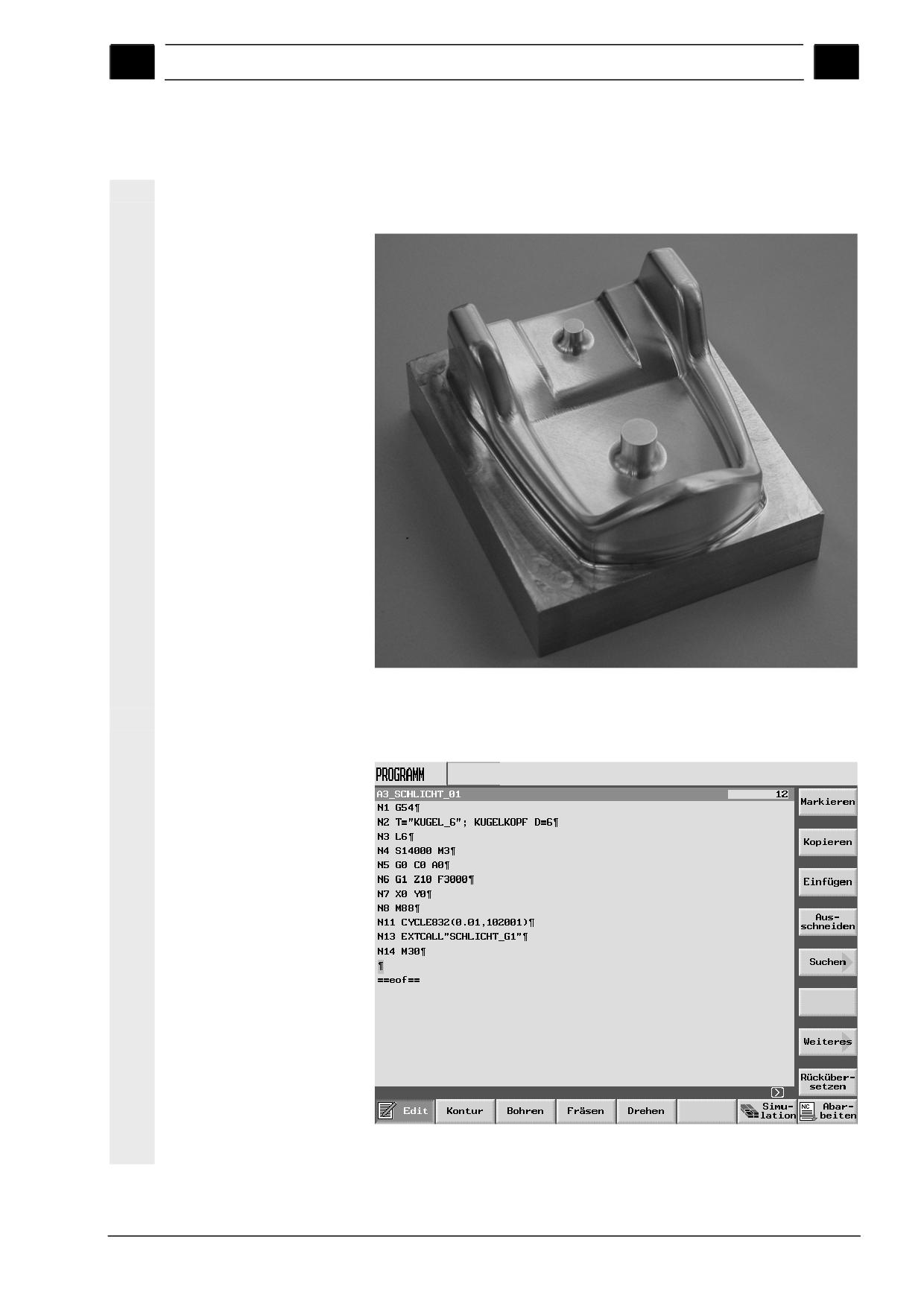
01/2008
Обработка поверхностей сложной формы
7
7.5 Пример
7
7.5
Пример
Деталь
На 3-координатном станке должна быть изготовлена подставка
для сотового телефона.
Изготавливаемая деталь
Структура программы
Программа обработки разделена на технологическую программу
и программу, содержащую геометрические данные.
Технологическая программа для чистовой обработки
SINUMERIK 840D sl Управление/Программирование ShopMill (BASsl) - 01/2008
7-399
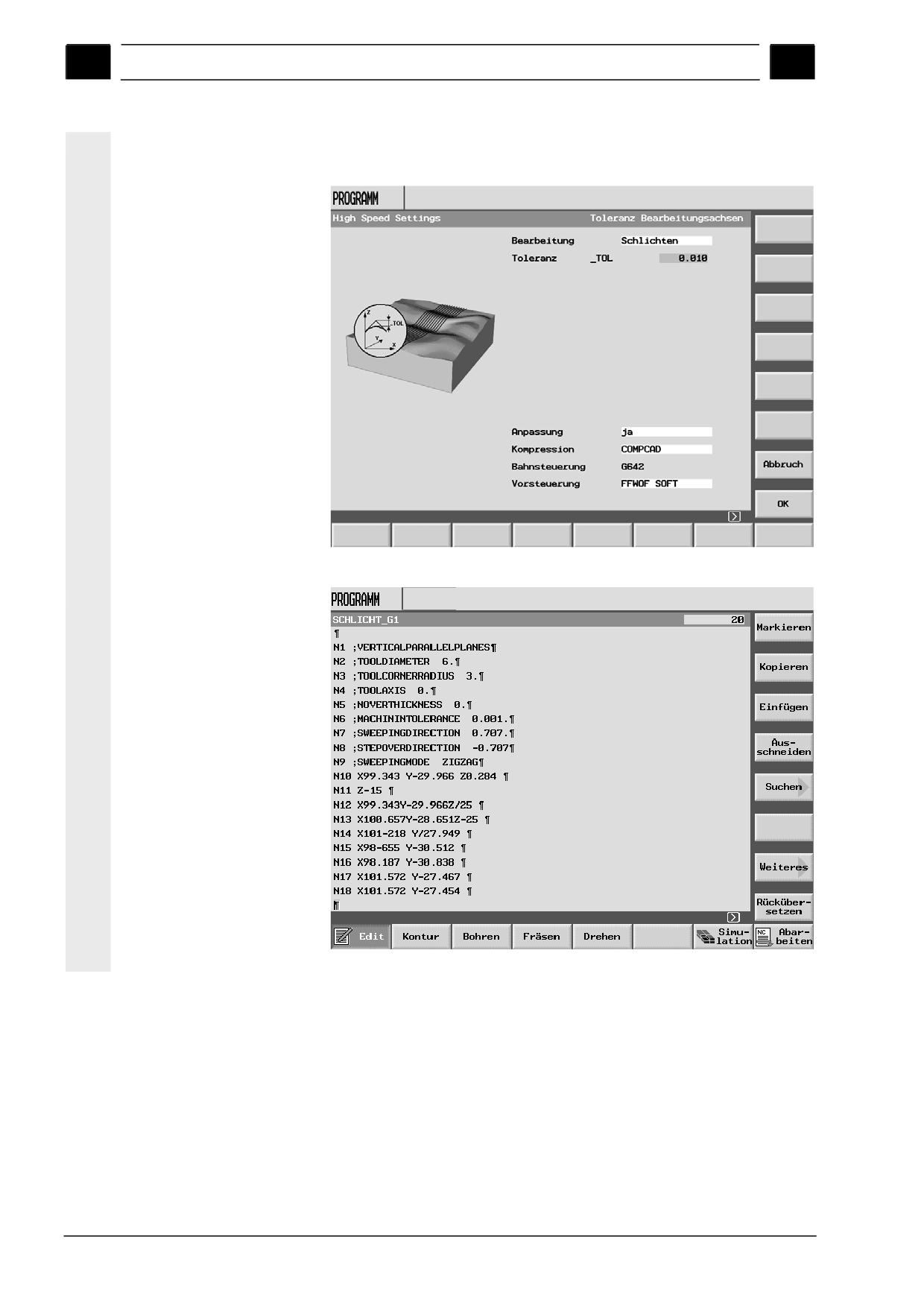
Обработка поверхностей сложной формы
01/2008
7
7.5 Пример
7
В технологической программе вызывается цикл "High Speed Set-
tings" для обеспечения оптимальных скоростей обработки.
Цикл "High Speed Settings" (CYCLE832)
Программа для задания геометрических данных для чистовой обработки
7-400
SINUMERIK 840D sl Управление/Программирование ShopMill (BASsl) - 01/2008
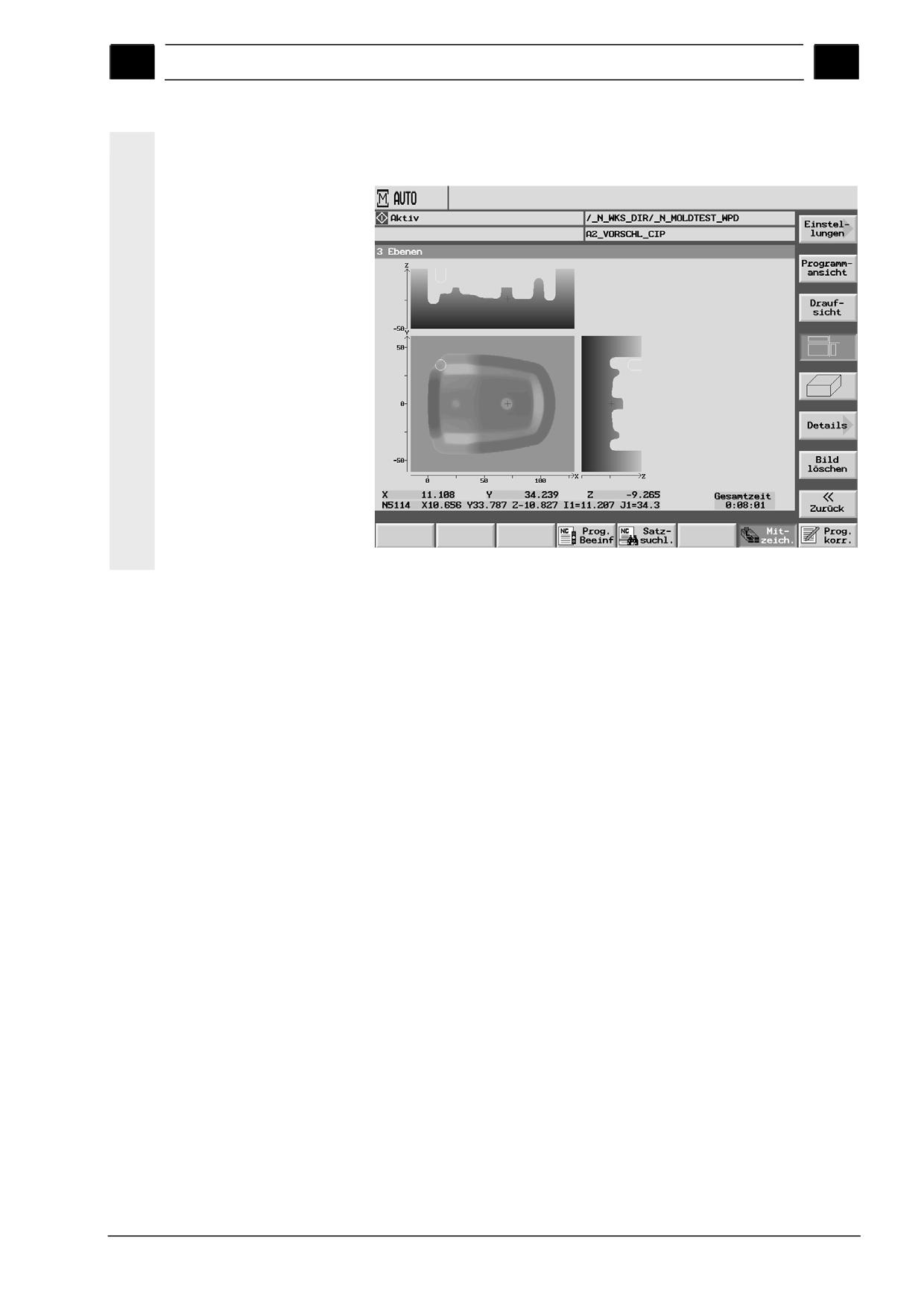
01/2008
Обработка поверхностей сложной формы
7
7.5 Пример
7
Прорисовка
Выполнения программ обработки деталей сложной формы может
сопровождаться прорисовкой на экране панели оператора.
Графическое представление детали
SINUMERIK 840D sl Управление/Программирование ShopMill (BASsl) - 01/2008
7-401
содержание .. 22 23 24 25 ..