содержание .. 20 21 22 23 ..
SINUMERIK 840D sl ShopMill. Управление / Программирование ЧПУ (2008 год) - часть 2
Управление работой станка
01/2008
2
2.9 Ручной режим
2
¾ Введите в поле ввода "Переменный шаг" желаемую величину
шага.
Пример: Для задания величины шага 500 мкм
(= 0.5 мм) введите 500.
¾ Нажмите клавишу "Inc Var".
VAR
Произойдет перемещение на заданную величину шага.
Задание подачи наладки
¾ Задайте в поле ввода "Подача при наладке" желаемое значе-
ние подачи.
Перемещение по осям в режиме наладки будет происходить со
скоростью, соответствующей заданному значению подачи налад-
ки. Ограничение максимальной скорости подачи устанавливается
в параметрах станка.
Перемещение по осям
¾ Выберите ось.
X
¾ Нажмите клавишу "+“ или "-".
+
При каждом нажатии будет происходить перемещение рабочего
органа вдоль выбранной оси на заданную величину шага.
Коррекция величины подачи/скорости ускоренного хода может
быть активной.
Одновременно может осуществляться перемещение как по од-
ной, так и по нескольким осям (в зависимости от PLC-программы).
• Сразу после включения СЧПУ станка до проведения процеду-
ры реферирования возможно перемещение по осям вплоть до
границ рабочей зоны станка. При этом могут сработать ава-
рийные конечные выключатели.
• Программные конечные выключатели и ограничение рабочей
зоны станка еще не активны!
• Подача должна быть разблокирована.
Перемещение по осям
Перемещения при помощи маховичков производятся в соответст-
при помощи махович-
вии с руководством по использованию станка.
ков
2-102
SINUMERIK 840D sl Управление/Программировани ShopMill (BASsl) - 01/2008
01/2008
Управление работой станка
2
2.9
Ручной режим
2
2.9.6
Позиционирование по осям
В ручном режиме работы можно устанавливать рабочие органы
станка в заданные позиции.
¾ Нажмите программную клавишу "Позиция" в рабочей зоне
Jog
"Ручной режим".
¾ Выберите ось (оси) при помощи клавиш "Курсор вверх " и
"Курсор вниз".
¾ Задайте координаты позиции.
¾ Задайте в поле "F" желаемое значение подачи.
- ИЛИ -
Eilgang
¾ Нажмите программную клавишу "Ускоренный ход", если хоти-
те осуществить перемещение с ускоренным ходом.
В поле "F" отобразится скорость ускоренного хода.
¾ Нажмите клавишу "Cycle Start".
Cycle Start
Произойдет перемещение в заданную позицию.
2.9.7
Поворот круговых осей
Наличие функции ручного поворота круговых осей значительно
облегчает процессы наладки станка, измерения и обработки де-
талей с наклонными плоскостями.
При обработке или коррекции положения наклонных плоскостей
необходимые величины поворотов круговых осей (A, B, C) авто-
матически рассчитываются на основе заданных поворотов систе-
мы координат детали вокруг геометрических осей (X, Y, Z).
При использовании функции ручного поворота круговых осей
можно напрямую программировать повороты круговых осей и
создавать новую систему координат.
При активной функции ручного поворота функция "Нул. т. загот."
активна, функция "Измерение инструм" - неактивна.
После нажатия клавиши “Reset“, а также после включения элек-
трического питания система координат сохраняет заданное поло-
жение. Это значит, к примеру, что возможен отвод инструмента
из отверстия с наклонной осью в направлении “+Z“.
См. документацию на станок.
Далее описаны важнейшие параметры для задания поворота
круговых осей.
SINUMERIK 840D sl Управление/Программировани ShopMill (BASsl) - 01/2008
2-103
Управление работой станка
01/2008
2
2.9 Ручной режим
2
Отвод инструмента
Перед поворотом круговых осей можно отвести инструмент в
перед поворотом кру-
надежную позицию, чтобы избежать столкновений. Способы от-
говых осей
вода инструмента устанавливаются во время пуско-наладки стан-
ка при задании кадра данных поворота круговых осей через па-
раметр “Позиция отвода”.
См. документацию на станок.
Предупреждение
Позиция отвода инструмента должна быть выбрана так, чтобы
исключить опасность столкновения инструмента с заготовкой.
Варианты поворота
Имеется два варианта поворота - на основе задания поворотов
вокруг осей системы координат детали и на основе прямого зада-
ния требуемых позиций круговых осей.
• В первом случае повороты задаются в системе координат де-
тали (вокруг осей X, Y, Z). Выбор осей производится в произ-
вольной последовательности. ShopMill пересчитывает задан-
ные повороты в повороты круговых осей (A, B, C).
• Во втором случае напрямую задаются требуемые позиции кру-
говых осей. Исходя из них, ShopMill рассчитывает положение
новой системы координат. Ось инструмента устанавливается
вдоль нового направления оси Z. Направление осей X и Y
можно выявить, производя перемещения по осям.
Положительное направление вращения определяется по вспомо-
гательным схемам.
Направление
Для поворотных систем с двумя осями обрабатываемая плос-
кость может быть повернута в требуемое положение двумя раз-
личными способами. Через параметр "Направление” можно вы-
брать один из двух возможных вариантов. Обозначения “+” и ”-“
соответствуют при этом возрастанию и уменьшению значения
угла поворота. Выбор варианта поворота может оказать влияние
на размер рабочего пространства.
Ось, для которой могут выбираться два направления поворота,
определяется при пуско-наладке станка через параметр “Направ-
ление” кадра данных поворота круговых осей.
См. документацию на станок.
Если один из вариантов поворота технически не может быть реа-
лизован, будет автоматически выбран альтернативный вариант,
независимо установки в параметре "Направление”.
Сохранение координат
Для предотвращения столкновений при повороте круговых осей
положения вершины
можно сохранять положение вершины инструмента относительно
инструмента
заготовки при помощи 5-осевого преобразования (программная
опция). Эта функция должна быть разблокирована при настройке
функции "Поворот круговой оси" через параметр "Перемещать
инструм.".
См. документацию на станок.
2-104
SINUMERIK 840D sl Управление/Программировани ShopMill (BASsl) - 01/2008
01/2008
Управление работой станка
2
2.9
Ручной режим
2
Нулевая плоскость
Функция "Ручной поворот" может использоваться не только при
обработке, но и в процессе наладки станка, когда необходимо
выровнять положение детали при закреплении (базовый пово-
рот).
Плоскость, для которой применялся ручной поворот, может быть
использована как исходная. Для этого ее нужно определить как
"нулевую плоскость".
При помощи функции "Установить нулевую плоскость" плоскость
сохраняется в активном смещении нулевой точки как "нулевая
плоскость". При этом в активном смещении нулевой точки значе-
ния поворотов системы координат изменятся.
При помощи функции "Удалить нулевую плоскость" активная ну-
левая плоскость удаляется из активного смещения нулевой
точки. При этом величины поворотов в активном смещении нуле-
вой точки становятся равными нулю.
Общая система координат при использовании функций "Устано-
вить нулевую плоскость" и "Удалить нулевую плоскость" остается
неизменной.
При измерении заготовки функция ручного поворота круговых
осей может использоваться совместно с функцией "Ориентиро-
вать перпендикулярно".
¾ Нажмите программную клавишу "Поворот" в рабочей зоне
Jog
"Ручной режим".
¾ Задайте желаемые значения параметров.
¾ Нажмите клавишу "Cycle-Start".
Cycle Start
Цикл "Поворот" запущен.
Grund-
¾ Нажмите программную клавишу "Основное положение", если
stellung
необходимо перейти в основное состояние со значениями па-
раметров поворота равными нулю.
Эта функция используется, когда необходимо вернуть систе-
му координат в первоначальное положение.
Nullebene
¾ Нажмите программную клавишу "Установить нулевую плос-
setzen
кость", если плоскость, для которой выполнен поворот, долж-
на стать исходной.
Nullebene
¾ Нажмите программную клавишу "Удалить нулевую плос-
löschen
кость", чтобы отменить текущую нулевую плоскость.
Rundachs.
¾ Нажмите программную клавишу "Обучение круговых осей",
teachen
для того чтобы при ручном повороте в режиме “непосредст-
венно” введенные значения параметров поворота были вос-
приняты системой ЧПУ.
SINUMERIK 840D sl Управление/Программировани ShopMill (BASsl) - 01/2008
2-105
Управление работой станка
01/2008
2
2.9 Ручной режим
2
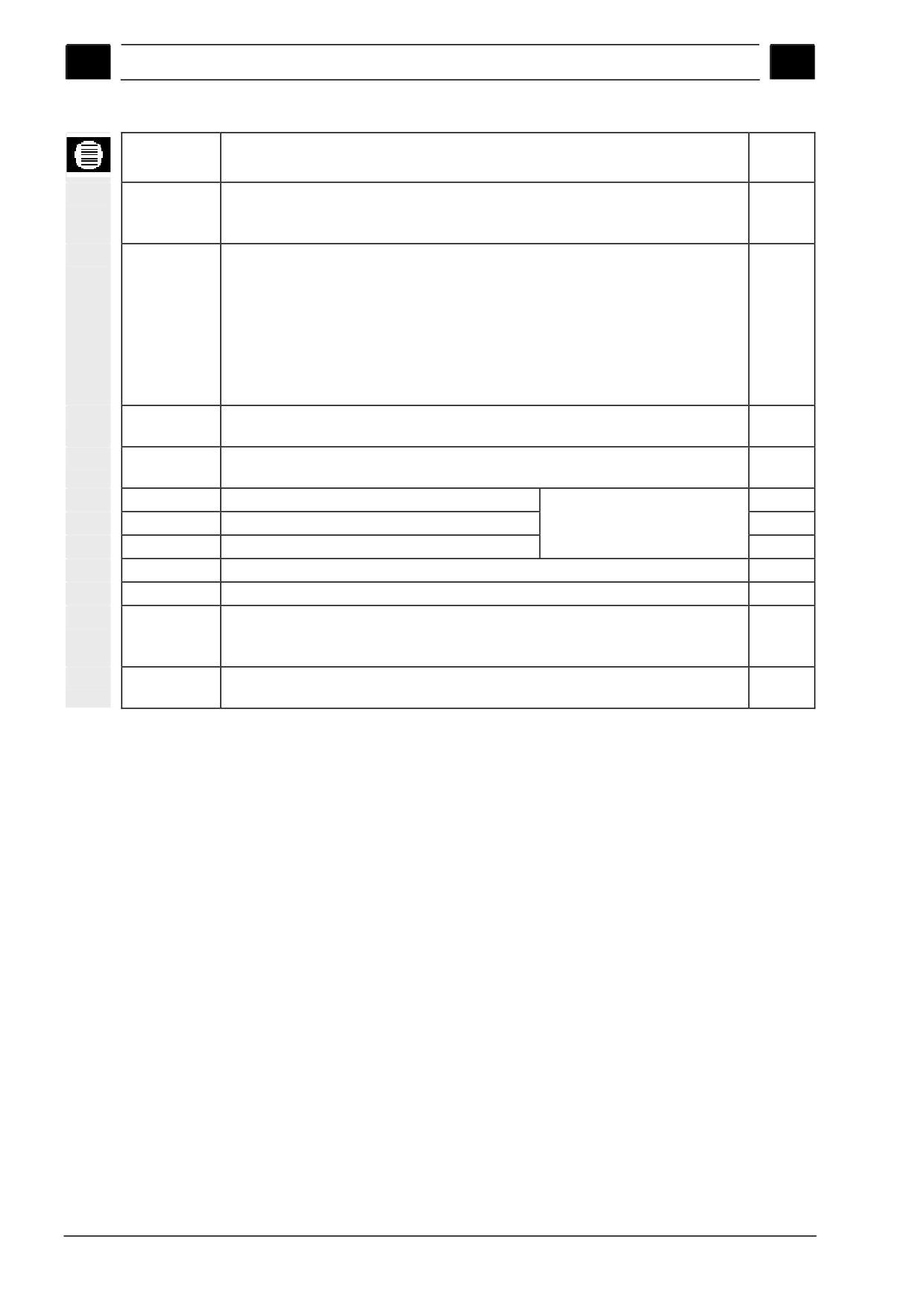
Параметр
Описание
Един.
измерен.
TC
Имя кадра данных поворота круговых осей
0: удаление поворотной головки, деактивирование кадра данных поворота
отсутствие данных: принимается существующий кадр данных поворота
Отвод инстру-
нет: не отводить инструмент в безопасное положение перед поворотом
мента
Z: перед поворотом переместить инструмент в безопасное положение
Z, X, Y: перед поворотом переместить все рабочие органы станка (оси X, Y, Z) в
безопасные положения
Инстр. макс. Переместить инструмент в направлении инструментальной оси до
достижения программного конечного выключателя.
Инстр. отн. Переместить инструмент на заданное расстояние вдоль инструмен-
тальной оси.
Поворот
Новый: отсчет углов поворота исходя из первоначальной системы координат
Аддитивный: отсчет углов поворота от предыдущего положения плоскости
Вариант пово-
По осям: последовательные повороты вокруг координатных осей
рота
Непосредственно: Прямое задание положения круговых осей
X
Угол поворота вокруг оси (Поворот по осям)
Последовательность выбора
град
Y
Угол поворота вокруг оси (Поворот по осям)
осей может меняться прогр.
град
Z
Угол поворота вокруг оси (Поворот по осям)
клавишей “Альтернативно”
град
A
Угол поворота вокруг оси (поворот в режиме “непосредственно”)
град
B
Угол поворота вокруг оси (поворот в режиме “непосредственно”)
град
Направление
Выбор направления поворота при наличии двух вариантов
+: с увеличением угла поворота по шкале поворотной головки или стола
-: с уменьшением угла поворота по шкале поворотной головки или стола
Положение
Перемещать: координаты положения инструмента при повороте сохраняются
инструмента
Неподвижно: координаты положения инструмента при повороте изменяются
2-106
SINUMERIK 840D sl Управление/Программировани ShopMill (BASsl) - 01/2008
01/2008
Управление работой станка
2
2.9
Ручной режим
2
2.9.8 Плоское фрезерование
При помощи данного цикла может быть произведено плоское
фрезерование поверхности прямоугольной заготовки.
Для получения дополнительной информации см. раздел "Про-
граммирование - Фрезерование плоскости".
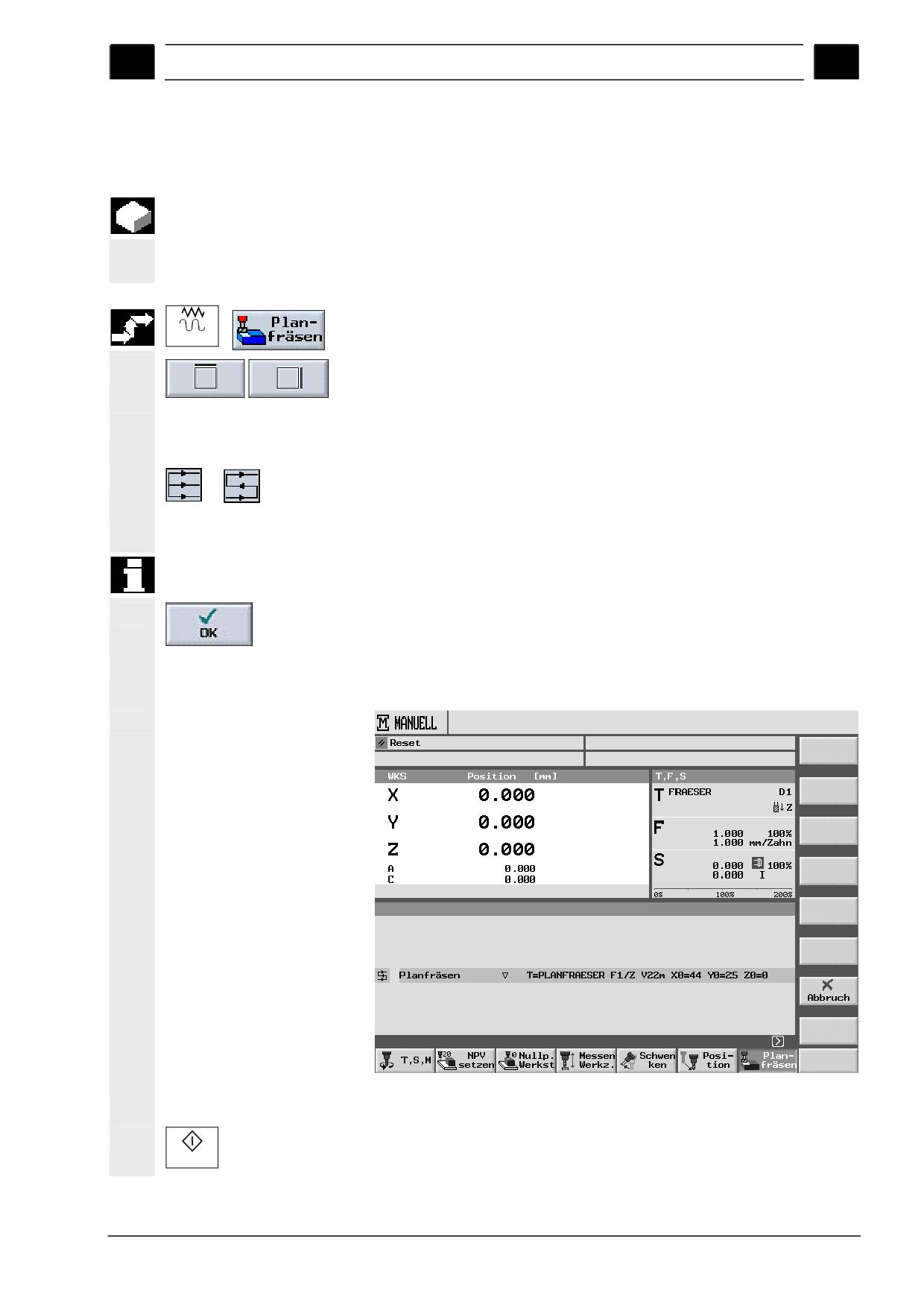
¾ Нажмите программную клавишу “Плоское фрезерование” в
Jog
рабочей зоне "Ручной режим".
¾ Нажмите программные клавиши для установки боковых огра-
ничений обрабатываемой детали.
¾ Переместите курсор в поле "Обработка" и выберите вид об-
работки (например, черновое) с помощью клавиши "Select".
¾ Установите курсор в поле "Направление" и выберите направ-
ление движения инструмента при обработке.
¾ Задайте все остальные параметры.
Описание параметров для плоского фрезерования см. в главе
"Программирование - Фрезерование плоскости".
¾ Нажмите программную клавишу "OK", чтобы подтвердить
ввод данных.
На дисплее будет отображена рабочая зона “Ручной режим” с
окном программы.
Цикл плоского фрезерования
Запустите цикл “Плоское фрезерование” клавишей "Cycle Start".
Cycle Start
SINUMERIK 840D sl Управление/Программировани ShopMill (BASsl) - 01/2008
2-107
Управление работой станка
01/2008
2
2.9 Ручной режим
2
Во время плоского фрезерования клавиша "Repos" неактивна.
2.9.9
Настройки ручного режима работы
В настройках для ручного режима работы можно выбирать М-
функции, смещения нулевой точки, задавать единицы измерения.
Вспомогательные станочные функции (M-функции) - это функ-
ции, которые обеспечиваются производителем станка.
См. документацию на станок.
Значения координат и параметры перемещений в ручном режиме
могут задаваться как в миллиметрах, так и в дюймах. Значения
коррекции инструмента и смещений нулевой точки соответствуют
при этом первоначальной настройке станка (см. раздел
"Настройка единиц измерения (миллиметр/дюйм)“).
Выбор ступени коробки
При наличии на станке коробки скоростей для изменения часто-
скоростей
ты вращения шпинделя можно производить вручную выбор сту-
пени.
¾ Нажмите программную клавишу "T, S, M" в рабочей зоне
Jog
“Ручной режим”.
¾ Установите курсор в поле "Ступень кор. скоростей".
¾ Выберите желаемую ступень (например, "авто").
Выбор ступени коробки скоростей становится активным при по-
следующем нажатии клавиши "Cycle-Start".
Выбор M-функций
¾ Нажмите программную клавишу "T, S, M" в рабочей зоне
Jog
“Ручной режим”.
¾ Введите в поле ввода "Прочие M-функц." номер необходимой
M-функции. Описание применяемых на станке М-функций см.
в руководстве по использованию станка.
Выбранная M-функции становится активной при последующем
нажатии клавиши "Cycle-Start".
Выбор смещения нуле-
вой точки
¾ Нажмите программную клавишу "T, S, M" в рабочей зоне
Jog
“Ручной режим”.
¾ В поле "СНТ" выберите желаемое смещение нулевой точки
(например, базовое СНТ).
- ИЛИ -
2-108
SINUMERIK 840D sl Управление/Программировани ShopMill (BASsl) - 01/2008
01/2008
Управление работой станка
2
2.9
Ручной режим
2
Nullpunkt
¾ Нажмите программную клавишу "СНТ", чтобы открыть список
versch. >
смещений нулевой точки.
in
¾ Установите курсор на строку с необходимым смещением и
Manuell
нажмите программную клавишу "В ручной режим".
Выбор смещения нулевой точки становится активным при после-
дующем нажатии клавиши "Cycle-Start".
Настройка единиц из-
При переключении единиц измерения мм/дюйм в ручном режиме
мерения
происходит соответствующее изменение значений координаты
положения и параметров перемещений. Данная настройка дей-
ствует только в ручном режиме и остается активной до тех пор,
пока не произойдет следующее переключение системы единиц.
При работе в автоматическом режиме устанавливается та систе-
ма единиц, которая задана в заголовке программы.
¾ Нажмите программную клавишу "T, S, M" в рабочей зоне
Jog
“Ручной режим”.
¾ Выберите в поле "Единицы измерения" желаемый тип единиц
измерения.
Выбор единиц измерения становится активным при последующем
нажатии клавиши "Cycle-Start".
Выбор оси инструмен-
При наличии на станке поворотной шпиндельной головки, ис-
та
пользуя меню "T, S, M" можно выбрать расположение обраба-
тываемой плоскости инструмента, изменяя данные в поле “Ось
инструмента”.
Эта установка активна для всех функций ручного режима работы,
то есть параметры плоского фрезерования или измерения ори-
ентируются на нее. Кроме того, в зависимости от этой установки
производится расчет коррекции инструмента при измерениях
детали и инструмента.
¾ Нажмите программную клавишу "T, S, M" в рабочей зоне
Jog
“Ручной режим”.
¾ Выберите в поле "Ось инструмента" требуемую ось.
Выбор оси инструмента становится активным при последующем
нажатии клавиши "Cycle-Start".
Описание функции поворота рабочего шпинделя см. документа-
цию на станок.
SINUMERIK 840D sl Управление/Программировани ShopMill (BASsl) - 01/2008
2-109
Управление работой станка
01/2008
2
2.9 Ручной режим
2
Изменение предвари-
тельных настроек
¾ Измените функции программных клавиш горизонтальной ли-
Jog
нейки в рабочей зоне "Ручной режим".
¾ Нажмите программную клавишу "Настр. ShopM."
Откроется Меню "Настройки ShopMill".
Плоскость отвода
¾ В поле "Плоскость отвода“ задайте желаемую позицию отво-
да инструмента, располагающуюся над обрабатываемой по-
верхностью детали. При плоском фрезеровании в ручном ре-
жиме эта плоскость используется для подвода инструмента к
заготовке с ускоренным ходом.
Безопасное расстояние
¾ В поле "Безопасное расстояние“ задайте желаемую позицию,
до которой инструмент должен перемещаться с ускоренным
ходом.
Безопасное расстояние - это расстояние между торцевой
кромкой фрезы и поверхностью заготовки. При достижении
инструментом безопасного расстояния начинается отработка
цикла плоского фрезерования на рабочей подаче.
Подача при наладке
¾ В поле "Подача при наладке“ задайте величину подачи, с ко-
торой будут перемещаться рабочие органы станка в ручном
режиме работы.
Переменный шаг
¾ В поле "Переменный шаг“ задайте желаемое значение шага
для пошагового перемещения по осям с переменной величи-
ной шага.
¾ Нажмите программную клавишу "Назад".
Окно "Настройки ShopMill" закроется.
Настройки будут действовать до тех пор, пока значения не будут
изменены.
При программировании такие настройки делаются в заголовке
программы.
2-110
SINUMERIK 840D sl Управление/Программировани ShopMill (BASsl) - 01/2008
01/2008
Управление работой станка
2
2.10 Режим ручного ввода данных MDA
2
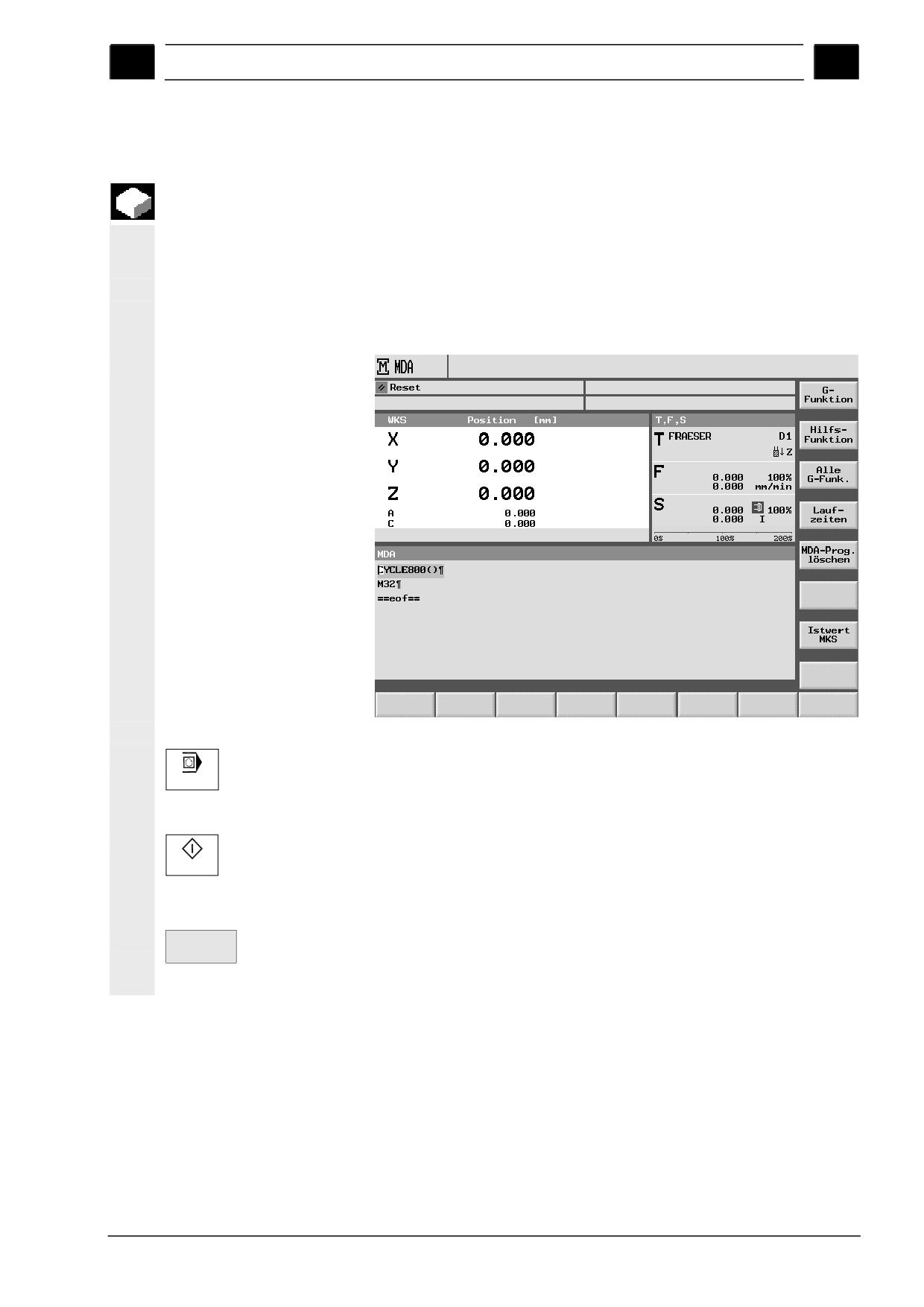
2.10 Режим ручного ввода данных MDA
В режиме "MDA" (Manual Data Automatic) можно осуществлять
покадровое создание и запуск программ в G-кодах. При этом тре-
буемые перемещения задаются непосредственно с клавиатуры в
виде отдельных кадров.
В режиме "MDA" на дисплее отображаются значения координат,
подача, частота вращения шпинделя, параметры инструмента и
содержание MDA-программы.
Пример программы в режиме "MDA"
¾ Нажмите клавишу "MDA".
MDA
¾ Задайте в рабочем окне команду в виде G-функции.
Запуск программы
СЧПУ отрабатывает заданные кадры после нажатия клавиши
Cycle Start
"Cycle Start".
Удаление программы
MDA-Prog.
Программа, созданная в режиме MDA удаляется автоматически
löschen
после полного ее выполнения. Также она может быть удалена
нажатием программной клавиши "Удалить MDA-программу".
SINUMERIK 840D sl Управление/Программировани ShopMill (BASsl) - 01/2008
2-111
Управление работой станка
01/2008
2
2.11 Работа в автоматическом режиме
2
2.11 Работа в автоматическом режиме
IВ автоматическом режиме производится обработка деталей по
Auto
программе с возможностью графического сопровождения процес-
са на дисплее панели оператора.
Необходимые условия
• Проведена процедура реферирования.
для запуска программы
• Создана программа обработки.
• Заданы необходимые корректировки, например, смещения
нулевой точки или значения коррекции инструмента.
• Активированы необходимые блокировки, обеспечивающие
безопасность.
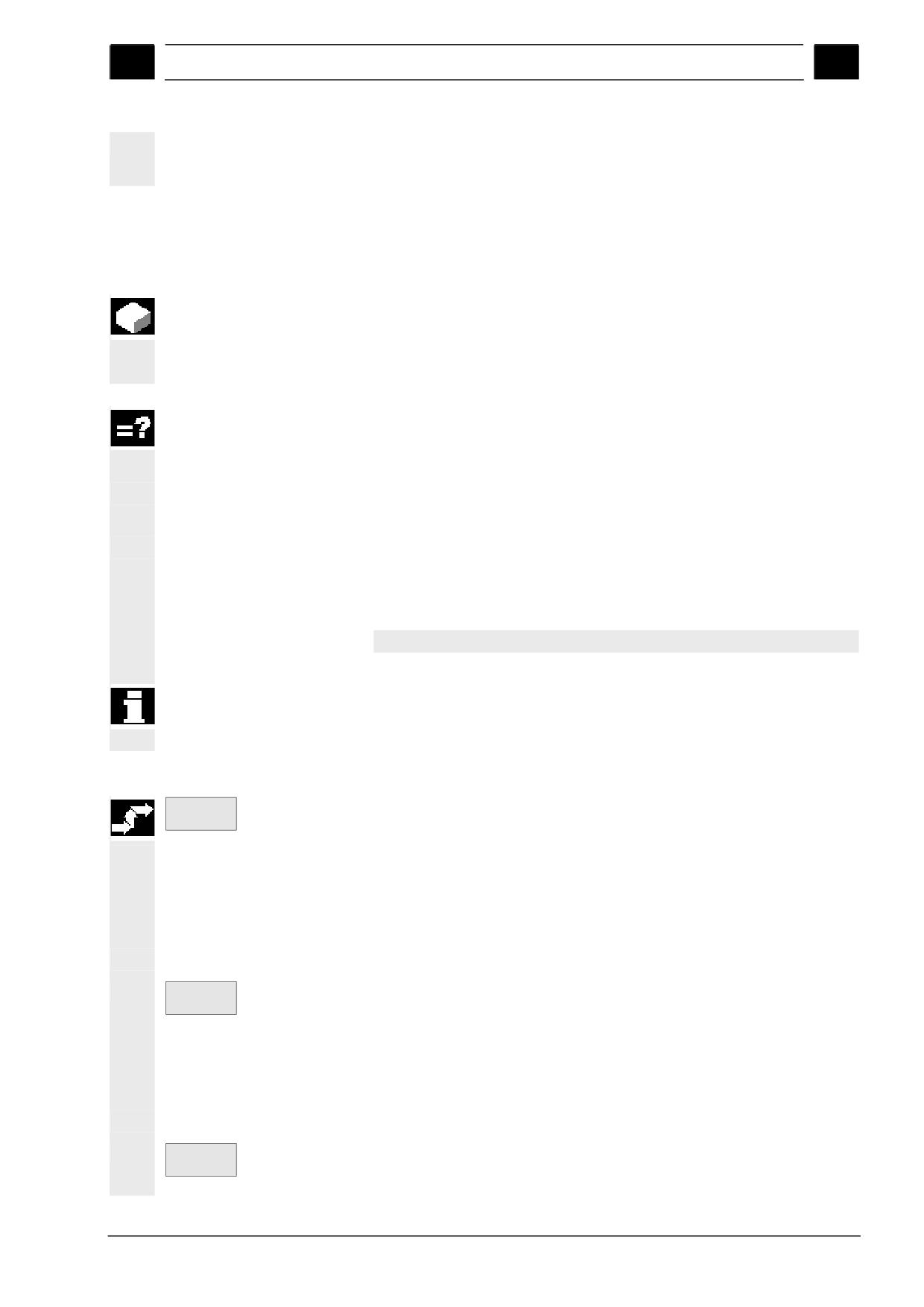
Пример отображения программы в автоматическом режиме
ShopMill -программы, разработанные в более старых версиях
могут запускаться и в актуальной версии ShopMill, после чего они
становятся принадлежащими актуальной версии.
Кроме того, ShopMill-программа версии 6.3 может быть запущена
в версии ShopMill 6.2 с учетом следующего:
• Если для обработки прямого паза в ShopMill 6.3 запрограмми-
рован вид обработки "Чистовая обработка стенок" , то в
ShopMill 6.2 этот параметр заменяется на параметр "Черновая
обработка".
• Запрограммированные в ShopMill 6.3 функции "Глубокое свер-
ление" и "Круговой паз" могут отрабатываться в ShopMill 6.2
только в том случае, если все параметры функций будут про-
верены и подтверждены.
2-112
SINUMERIK 840D sl Управление/Программировани ShopMill (BASsl) - 01/2008
01/2008
Управление работой станка
2
2.11 Работа в автоматическом режиме
2
После отработки ShopMill-программы версии 6.3 в ShopMill 6.2
программа становится принадлежащей к версии 6.2.
2.11.1 Переключение между окнами "T, F, S", "G-функции" и "Вспомогательные функ-
ции"
Если в процессе обработки детали Вам необходимо знать, актив-
на ли в данный момент коррекция инструмента или какая сис-
тема единиц измерения применяется в данный момент, включите
отображение G-функций или вспомогательных функций.
G-функции
В режиме отображения "G-функции" на дисплее будут показаны
16 различных групп G-функций. Для каждой группы отображается
активная в данный момент G-функция.
Можно использовать также функцию "Все G-функции". При этом
на дисплее буде показан весь список G-функций.
Вспомогательные
К вспомогательным функциям относятся заложенные производи-
функции
телем M- и H-функции, которые передают в PLC значения пара-
метров для выполнения функций, определенных производителем
станка.
См. документацию на станок.
Отображается до 5 M-функций и 3 H-функции.
При отработке SchopMill-программы также можно открыть окно с
отображением активных в данный момент G-функций в NCK, так
как СЧПУ преобразует ShopMill-функции в G-коды.
G-
¾ Нажмите программную клавишу "G-функции" в рабочей зоне
Funktion
"Ручной режим" или "Автоматический режим".
Вместо параметров T, F и S на дисплее появятся активные в дан-
ный момент G-функции. Если снова нажать программную клави-
шу "G-функции", то отображение G-функций сменится на ото-
бражение параметров T, F, S.
- ИЛИ -
Alle
¾ Нажмите программную клавишу "Все G-функц.".
G-Funk.
Вместо параметров T, F и S на дисплее появится весь список G-
функций. Если снова нажать программную клавишу "Все G-
функции", то отображение G-функций сменится на отображение
параметров T, F, S.
- ИЛИ -
Hilfs-
¾ Нажмите программную клавишу "Вспом. функции".
Funktion
Вместо параметров T, F и S на дисплее будут отображены актив-
SINUMERIK 840D sl Управление/Программировани ShopMill (BASsl) - 01/2008
2-113
Управление работой станка
01/2008
2
2.11 Работа в автоматическом режиме
2
ные в данный момент вспомогательные функции. Если снова
нажать программную клавишу " Вспом. функции ", то отображе-
ние вспомогательных функций сменится на отображение пара-
метров T, F, S.
2.11.2 Выбор программы для отработки
¾ Нажмите программную клавишу "Программа" или клавишу
"Programmanager".
-или-
Откроется список каталогов.
¾ Установите курсор в строку с каталогом, в котором находится
требуемая программа.
¾ Нажмите клавишу "Input" или "Курсор вправо".
-или-
Откроется список программ.
¾ Установите курсор в строку с именем нужной Вам программы.
Ab-
¾ Нажмите программную клавишу "Выполнить".
arbeiten
Включается автоматический режим работы, происходит загрузка
программы.
- ИЛИ -
¾ Нажмите программную клавишу "Программа" или клавишу
"Programmanager".
-или-
Откроется список каталогов.
¾ Установите курсор в строку с каталогом, в котором находится
требуемая программа.
¾ Нажмите клавишу "Input" или "Курсор вправо".
-или-
Откроется список программ.
¾ Установите курсор в строку с именем нужной программы.
¾ Нажмите клавишу "Input" или " Курсор вправо".
-или-
Выбранная программа будет открыта в рабочей зоне "Програм-
ма".
¾ Установите курсор в строку с кадром, начиная с которого
должна быть выполнена программа.
¾ Нажмите программную клавишу "Выполнить".
Включается автоматический режим работы, происходит загрузка
программы и производится поиск выделенного кадра программы
(см. раздел "Запуск программы с заданного кадра").
2-114
SINUMERIK 840D sl Управление/Программировани ShopMill (BASsl) - 01/2008
01/2008
Управление работой станка
2
2.11 Работа в автоматическом режиме
2
При первом запуске программы, содержащей цикл контурной об-
работки кармана, автоматически вычисляются отдельные траек-
тории движения инструмента для удаления материала. Длитель-
ность этого процесса зависит от сложности контура и может за-
нимать несколько секунд.
2.11.3 Запуск, останов и прерывание программы
Далее описывается, как производится запуск и останов отработ-
ки программ загруженных для автоматического выполнения, а
также, как возобновить выполнение программы после прерыва-
ния.
Если программа загружена для отработки в автоматическом ре-
жиме и с панели управления активирован режим "Auto", Вы може-
те осуществить запуск программы даже в том случае, если на
дисплее отображается не рабочая зона "Автоматический режим",
а любая другая. Эта возможность появляется при внесении соот-
ветствующих настроек в параметры станка.
См. документацию на станок.
Необходимые условия
Нет активных аварийных сигналов.
для запуска программы
Программа выбрана.
Движение подачи разблокировано.
Вращение шпинделя разблокировано.
Запуск обработки
¾ Нажмите клавишу "Cycle Start".
Cycle Start
Программа будет запущена и отработана либо с первого, либо с
выделенного кадра.
Приостановить обра-
ботку
¾ Нажмите клавишу "Cycle Stop".
Cycle Stop
Происходит мгновенное прерывание обработки, даже если кадр
не отработан до конца. При следующем нажатии "Cycle Start"
обработка будет продолжена с того места, где она была приоста-
новлена.
Сброс обработки
¾ Нажмите клавишу "Reset".
Reset
Отработка программы будет прекращена. При следующем запус-
ке обработка начнется с начала программы.
SINUMERIK 840D sl Управление/Программировани ShopMill (BASsl) - 01/2008
2-115
Управление работой станка
01/2008
2
2.11 Работа в автоматическом режиме
2
Запуск обработки из
Программа загружена для отработки в автоматическом режиме и
рабочей зоны
на панели управления активирован режим "Auto".
¾ Нажмите клавишу "Cycle Start".
Cycle Start
Программа будет запущена и отработана с первого кадра. При
этом на дисплее продолжает отображаться ранее выбранная
рабочая зона.
2.11.4 Прерывание программы
Отвод инструмента от
После прерывания отработки программы ("NC-Stop") в автомати-
контура
ческом режиме (например, для проведения измерений заготовки,
коррекции износа инструмента или после поломки инструмента)
инструмент может быть отведен от контура в ручном режиме. В
этом случае ShopMill сохраняет координаты положения инстру-
мента в момент прерывания программы и отображает величины
перемещений по осям, выполненных в результате ручного отвода
инструмента как "Repos"-смещение.
Порядок действий при перемещениях по осям описан в главе
"Перемещение по осям".
Возврат инструмента к
При помощи функции "Repos" инструмент возвращается в пози-
контуру
цию, в которой была прервана обработка.
¾ Выберите ручной режим управления.
Jog
Отведите инструмент от контура.
¾ Нажмите клавишу "Repos".
Repos
¾ Выберите ось.
X
¾ Нажмите клавишу "-" или "+".
+
Перемещение инструмента дальше позиции прерывания про-
граммы блокировано.
Скорость перемещений регулируется коррекцией подачи.
Предупреждение
Клавиша ускоренного хода активна. Повторное позиционирова-
ние "Repos" выполняется также при активировании автоматиче-
ского режима работы и последующего запуска программы клави-
шей "Cycle-Start" с запрограммированной подачей и перемещени-
ем по прямолинейной траектории.
2-116
SINUMERIK 840D sl Управление/Программировани ShopMill (BASsl) - 01/2008
01/2008
Управление работой станка
2
2.11 Работа в автоматическом режиме
2
2.11.5 Запуск программы с заданного кадра
Если необходимо выполнить на станке лишь определенную часть
программы, необязательно запускать программу с самого начала.
Можно произвести обработку, начиная с определенного кадра
или текста.
Место в программе, от которого должна начаться обработка обо-
значается как "цель".
В ShopMill существуют три типа целей:
• ShopMill-цикл
• прочие ShopMill-кадры или кадры из G-кодов
• любой текст
Цель "прочие ShopMill-кадры или кадры из G-кодов" может зада-
ваться тремя путями:
• Установкой курсора на кадр, являющийся целью. При неболь-
ших программах это самый простой путь.
• Выбором места прерывания.
Обработка продолжается с того места, на котором она была
прервана. Это удобно, прежде всего, при больших многоуров-
невых программах.
• Прямое задание цели.
Этот путь возможен только тогда, когда точно известны необ-
ходимые данные для задания цели (рабочая плоскость, имена
программ и т. д.).
После задания цели ShopMill точно вычисляет исходный пункт
для отработки программы.
При типах цели "ShopMill-цикл" и "любой текст" исходный пункт
выполнения программы находится в конце кадра. В остальных
случаях существует 4 варианта его местоположения.
1. Исходный пункт в конце кадра:
Во время поиска исходного пункта ShopMill выполняет такие
же расчеты, как и при отработке программы. Выполнение про-
граммы начинается с конца целевого кадра или со следующей
запрограммированной позиции.
2. Без вычислений
Во время поиска исходного пункта вычисления не производят-
ся. Параметры СЧПУ сохраняют те же значения, что и перед
началом поиска. Этот вариант возможен только для программ,
состоящих исключительно из G-кодов.
3. Внешние - без вычислений
Этот вариант осуществляется также, как и вариант с исходной
точкой в конце кадра. Отличие в том, что подпрограммы, вы-
зываемые через EXTCALL, при вычислениях игнорируются. В
SINUMERIK 840D sl Управление/Программировани ShopMill (BASsl) - 01/2008
2-117
Управление работой станка
01/2008
2
2.11 Работа в автоматическом режиме
2
программах из G-кодов, запускаемых с внешних носителей
(через дисководы/сетевые подключения), до достижения це-
левого кадра просчет программы не производится.
Таким образом достигается ускорение процесса.
Внимание!
Модальные функции, содержащиеся в невычисляемой части про-
граммы, в выполняемой части программы не учитываются. Это
значит, что при использовании вариантов "Без вычислений" и
"Внешние - без вычислений" все необходимые данные должны
быть заданы после целевого кадра.
Прямое задание цели
Для цели в виде прочего ShopMill-кадра или кадра из G-кодов
необходимо задать параметры через диалоговое окно "Данные
для поиска"
Каждая строка в диалоговом окне соответствует определенному
уровню программы. Первый уровень программы всегда соответ-
ствует основной программе. Остальные уровни соответствуют
подпрограммам.
Строка для ввода данных выбирается в зависимости от того, в
каком уровне программы находится цель. Например, если цель
находится в подпрограмме, вызываемой непосредственно из ос-
новной программы, то данные для цели заносятся в строку для
второго уровня. Задание цели всегда должно быть однозначным.
Например, если подпрограмма вызывается основной программой
дважды в разных местах, то необходимо задавать данные для
определения цели дополнительно в строке, соответствующей
первому уровню программы.
Значение параметров, задаваемых в диалоговом окне "Данные
для поиска”:
Номер уровня программы
Программа: Программа находится в памяти NCK:
Имя программы
Пример: unterpr.1
Программа находится не в памяти NCK:
Путь + Имя программы
Пример: c:\ unterpr.1 или
\\r1638\shopmill\ unterpr.1
(Имя основной программы заносится автоматически.)
Ext:
Конец файла
P:
Счетчик количества выполнений (если отрезок про-
граммы должен быть отработан несколько раз, то здесь можно
задать число выполнений, при достижении которого обработка по
программе будет продолжена.
Строка:
Значение параметра определяет ShopMill.
Тип:
"
"
На этом уровне программы цель игнорируется.
N-Nr.
Номер кадра
Метка
Метка для задания перехода
2-118
SINUMERIK 840D sl Управление/Программировани ShopMill (BASsl) - 01/2008
01/2008
Управление работой станка
2
2.11 Работа в автоматическом режиме
2
Текст Последовательность символов
Подпр. Вызов подпрограммы
Строка Номер строки
Цель:
Место в программе, от которого должна запускаться
обработка.
Выбор ShopMill-цикла
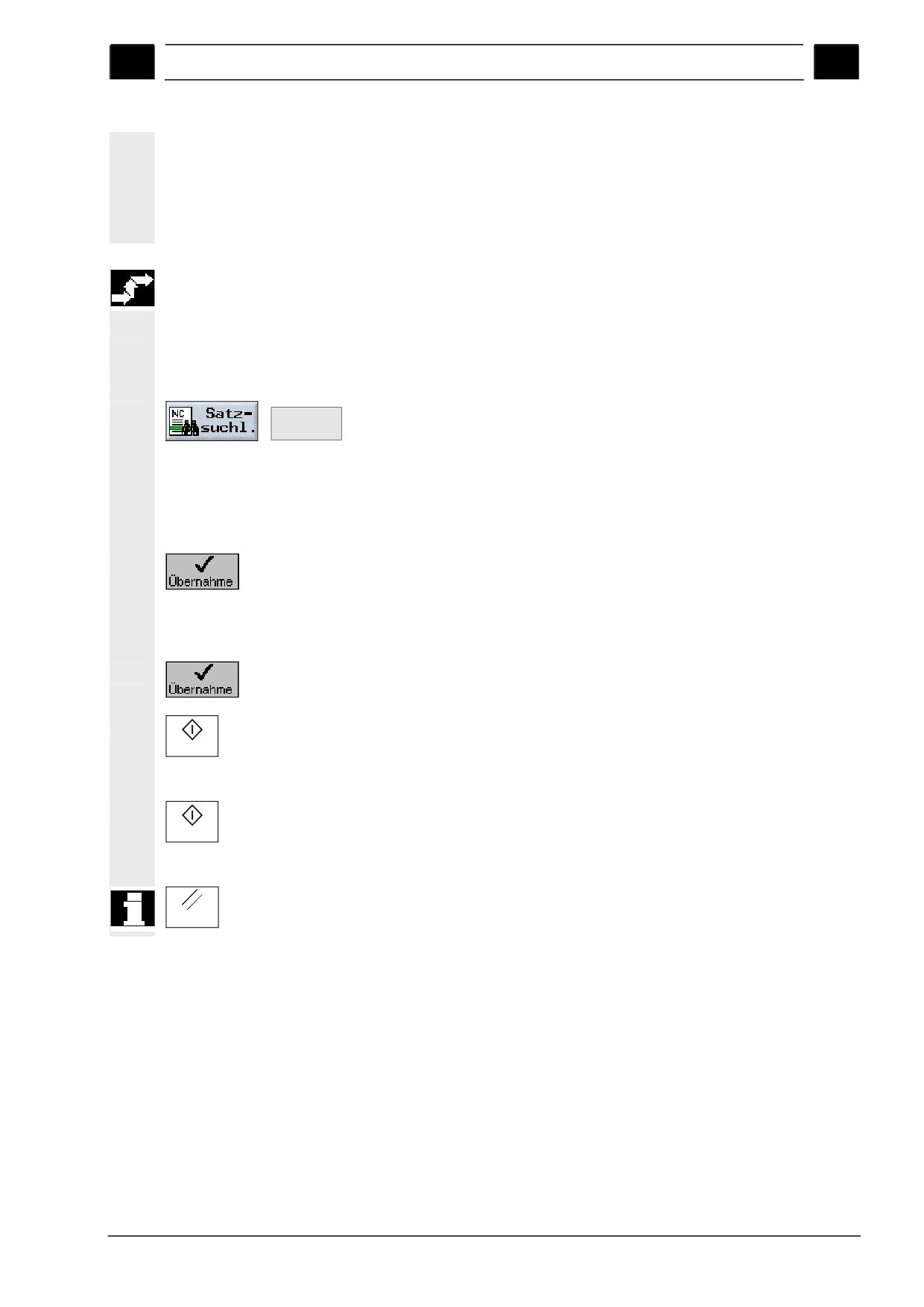
¾ Загрузите программу для отработки в автоматическом режи-
ме (см. раздел "Выбор программы для отработки").
¾ Установите курсор на требуемый кадр.
¾ Нажмите программные клавиши "Поиск кадра" и "Запуск поис-
Suchlauf
starten
ка".
¾ В случае нескольких связанных кадров с несколькими техно-
логическими кадрами выберите в окне "Поиск" желаемый тех-
нологический кадр. В случае несвязанных кадров такой за-
прос не появляется.
¾ Нажмите программную клавишу "Принять".
¾ В случае нескольких связанных кадров введите номер исход-
ной позиции. В случае несвязанных кадров такой запрос не
появляется.
¾ Нажмите программную клавишу "Принять".
¾ Нажмите клавишу "Cycle Start".
Cycle Start
ShopMill осуществляет все необходимые предварительные дей-
ствия
¾ Нажмите еще раз клавишу "Cycle Start".
Cycle Start
Инструмент перемещается в новую стартовую позицию. После
этого заготовка обрабатывается от начала целевого кадра.
Клавишей "Reset" можно прервать процесс поиска кадра.
Reset
SINUMERIK 840D sl Управление/Программировани ShopMill (BASsl) - 01/2008
2-119
Управление работой станка
01/2008
2
2.11 Работа в автоматическом режиме
2
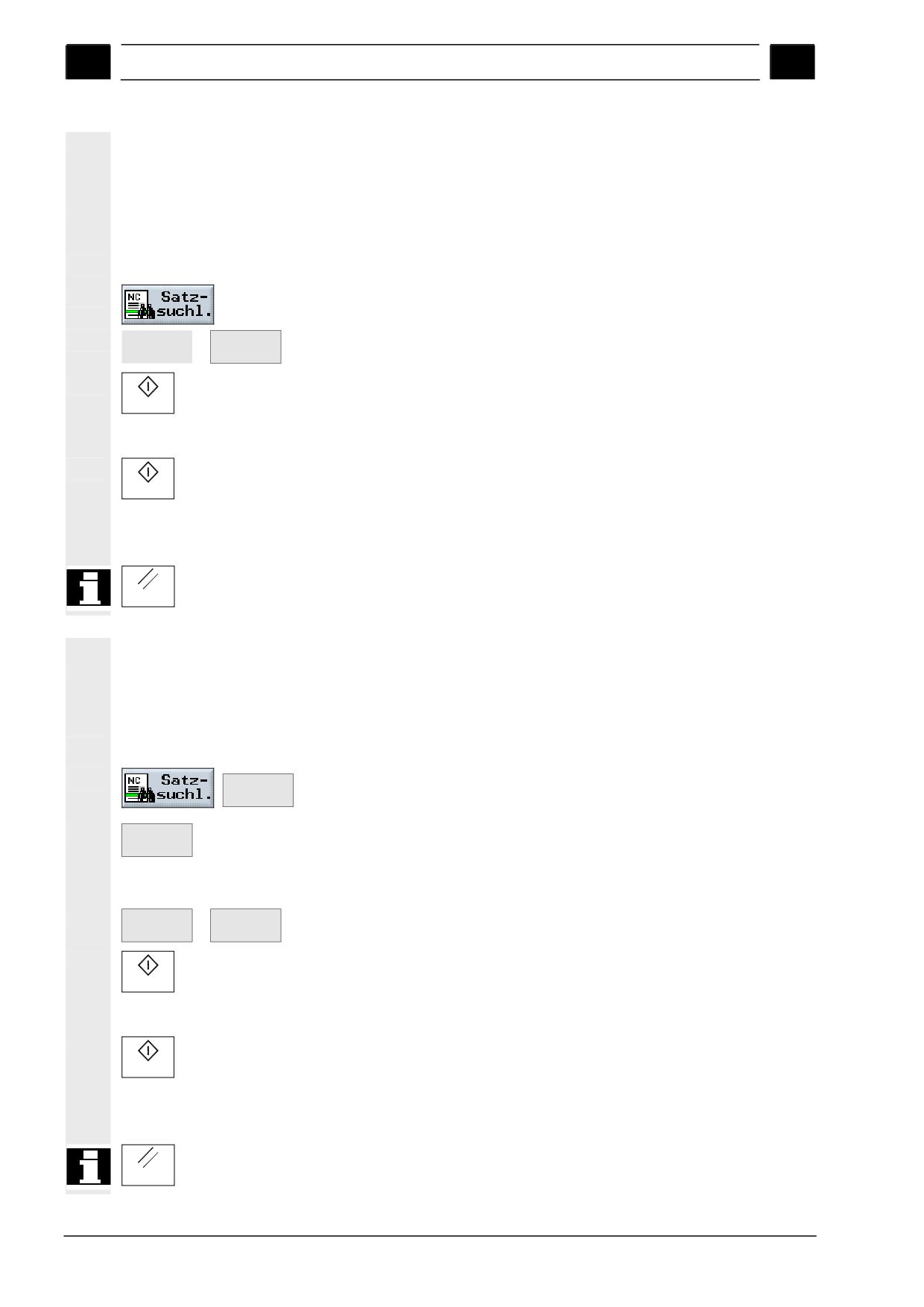
Выбор прочих Shop-
Установка курсора на целевой кадр
Mill-кадров или кадров
в G-кодах
¾ Загрузите программу для отработки в автоматическом режи-
ме (см. раздел "Выбор программы для отработки").
¾ Установите курсор на кадр, являющийся целью.
¾ Нажмите программную клавишу "Поиск кадра".
Auf
extern -
¾ Выберите вариант расчета.
Endpunkt ...
ohne Ber.
¾ Нажмите клавишу "Cycle Start".
Cycle Start
ShopMill осуществляет все необходимые предварительные дей-
ствия.
¾ Нажмите еще раз клавишу "Cycle Start".
Cycle Start
Инструмент перемещается в новую стартовую позицию. После
этого начинается отработка программы. Программа запускается
либо от начала, либо от конца целевого кадра.
Клавишей "Reset" можно прервать процесс поиска кадра.
Reset
Выбор места прерывания программы
Предварительное условие - отработка программы прервана кла-
вишей "Reset". (ShopMill автоматически сохраняет место преры-
вания программы).
¾ Выберите автоматический режим работы.
¾ Нажмите программные клавиши "Поиск кадра" и "Данные для
Such-
zeiger
поиска".
Unterbr.
¾ Нажмите программную клавишу "Место прерывания".
stelle
ShopMill принимает в качестве цели место прерывания програм-
мы.
Auf
extern -
¾ Выберите вариант расчета.
ohne Ber.
Endpunkt ...
¾ Нажмите клавишу "Cycle Start".
Cycle Start
ShopMill осуществляет все необходимые предварительные дей-
ствия.
¾ Нажмите еще раз клавишу "Cycle Start".
Cycle Start
Инструмент перемещается в новую стартовую позицию. После
этого начинается отработка программы. Программа запускается
либо от начала, либо от конца целевого кадра.
Клавишей "Reset" можно прервать процесс поиска кадра.
Reset
2-120
SINUMERIK 840D sl Управление/Программировани ShopMill (BASsl) - 01/2008
01/2008
Управление работой станка
2
2.11 Работа в автоматическом режиме
2
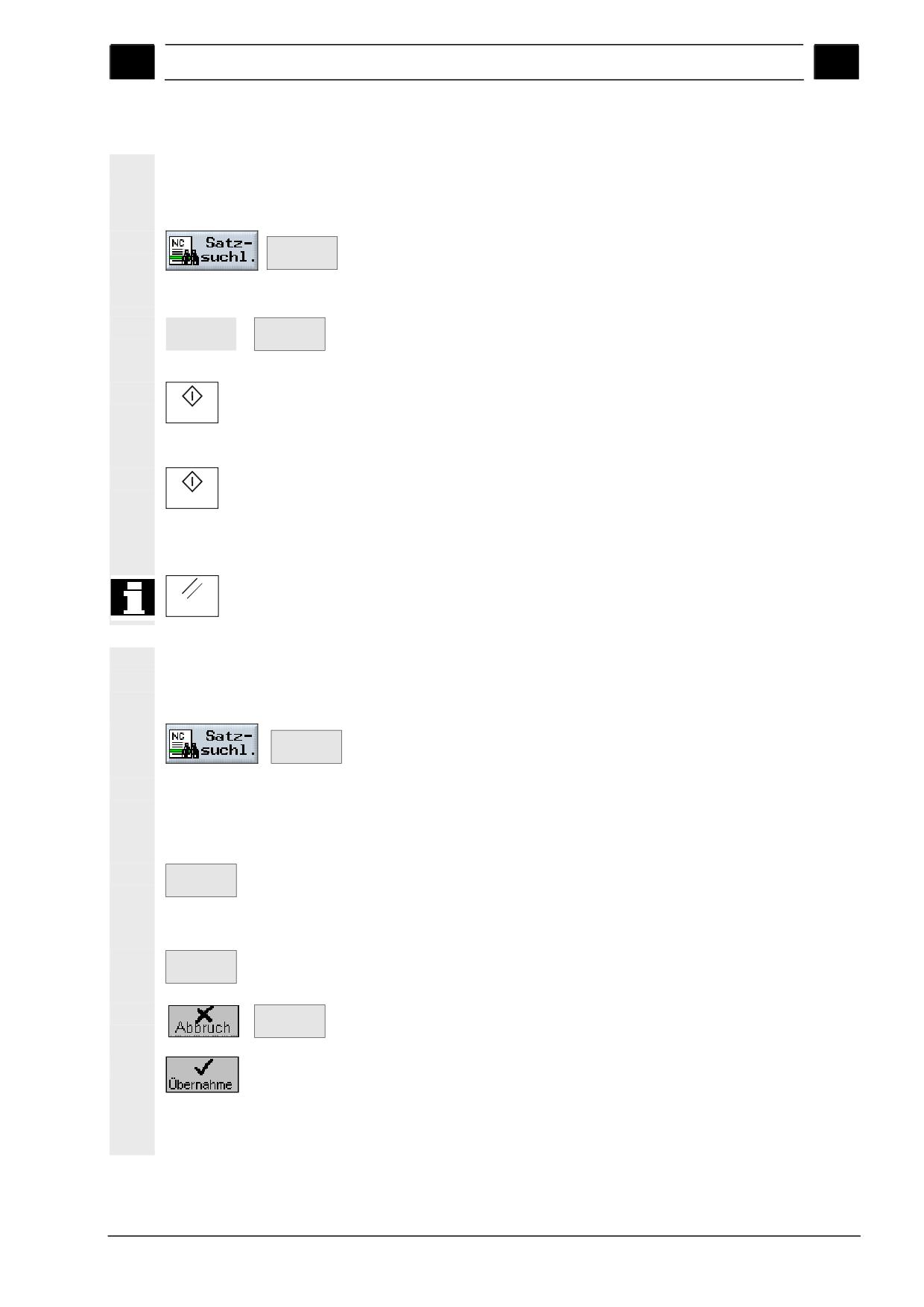
Прямое задание цели
¾ Загрузите программу для отработки в автоматическом режи-
ме (см. раздел "Выбор программы для отработки").
¾ Нажмите программные клавиши "Поиск кадра" и "Данные для
Such-
zeiger
поиска".
¾ Задайте желаемую цель.
Auf
extern -
¾ Выберите вариант расчета.
ohne Ber.
Endpunkt ...
¾ Нажмите клавишу "Cycle Start".
Cycle Start
ShopMill осуществляет все необходимые предварительные дей-
ствия.
¾ Нажмите еще раз клавишу "Cycle Start".
Cycle Start
Инструмент перемещается в новую стартовую позицию. После
этого начинается отработка программы. Программа запускается
либо от начала, либо от конца целевого кадра.
Клавишей "Reset" можно прервать процесс поиска кадра.
Reset
Поиск текста
¾ Загрузите программу для отработки в автоматическом режи-
ме (см. раздел "Выбор программы для отработки").
¾ Нажмите программные клавиши "Поиск кадра" и "Поиск тек-
Suchen
ста".
¾ Введите текст, который Вы хотели бы найти.
¾ Выберите начало поиска - начало программы или текущее
положение курсора.
¾ Нажмите программную клавишу "Найти".
Suchen
Кадр программы, в котором находится искомый текст, будет вы-
делен.
Weiter-
¾ Нажмите программную клавишу "Найти далее", если нужно
suchen
продолжить поиск.
Suchlauf
¾ Нажмите программные клавиши "Отмена" и "Запуск поиска".
starten
¾ В случае связанных кадров с несколькими технологическими
кадрами выберите желаемый технологический кадр в окне
"Поиск" и нажмите программную клавишу "Принять". В случае
несвязанных кадров такой запрос не появляется.
SINUMERIK 840D sl Управление/Программировани ShopMill (BASsl) - 01/2008
2-121
Управление работой станка
01/2008
2
2.11 Работа в автоматическом режиме
2
¾ В случае связанных кадров задайте номер желаемой старто-
вой позиции и нажмите программную клавишу "Принять".
В случае несвязанных кадров такой запрос не появляется.
¾ Нажмите клавишу "Cycle Start".
Cycle Start
ShopMill осуществляет все необходимые предварительные дей-
ствия.
¾ Нажмите еще раз клавишу "Cycle Start".
Cycle Start
Инструмент перемещается в новую стартовую позицию. Про-
грамма запускается от начала целевого кадра.
Клавишей "Reset" можно прервать процесс поиска кадра.
Reset
2.11.6 Воздействие на процесс отработки программы
Если в процессе обработки детали необходимо провести измере-
ние обработанных поверхностей, обработка может быть приоста-
новлена в специально обозначенных местах (“Программируемый
останов”). При программируемом останове ShopMill-программы
инструмент останавливается на уровне плоскости отвода.
Если некоторые кадры программы, созданные в G-кодах должны
выполняться не при каждом запуске программы, то они помеча-
ются особым образом („Погасить кадры в G-кодах”). Для Shop-
Mill-программ такой функции нет.
Кроме того, существует возможность во время обработки исполь-
зовать DRF-перемещения, то есть перемещения при помощи
маховичка. Эта функция обеспечивается производителем станка.
См. документацию на станок.
Программируемый ос-
танов
¾ Загрузите программу для отработки в автоматическом режи-
ме (см. раздел "Выбор программы для отработки").
¾ Нажмите программную клавишу "Воздейств. на прогр.".
program.
¾ Нажмите программную клавишу "Программир. останов".
Halt
¾ Нажмите клавишу "Cycle Start".
Cycle Start
Начнется выполнение программы, прерывающееся при каждом
кадре, где задан "программируемый останов” (см. раздел "До-
полнительные функции").
2-122
SINUMERIK 840D sl Управление/Программировани ShopMill (BASsl) - 01/2008
01/2008
Управление работой станка
2
2.11 Работа в автоматическом режиме
2
¾ После нажатия клавиши "Cycle Start" отработка программы
Cycle Start
будет продолжена.
program.
¾ Снова нажмите программную клавишу "Программир.
Halt
останов", если обработка должна проходить без программи-
руемых остановов.
Деактивировать кадры
в G-кодах
¾ Загрузите программу для отработки в автоматическом режи-
ме (см. раздел "Выбор программы для отработки").
¾ Нажмите программную клавишу "Воздейств. на прогр.".
Aus-
¾ Нажмите программную клавишу "Погасить".
blenden
¾ Нажмите клавишу "Cycle Start".
Cycle Start
Начнется выполнение программы, во время которого кадры, по-
меченные символом "/" (наклонный штрих) перед номером кадра,
исполняться не будут.
Aus-
¾ Снова нажмите программную клавишу "Погасить", если кад-
blenden
ры, помеченные символом "/", должны быть отработаны при
следующем запуске программы.
Разрешение DRF-
¾ Загрузите программу для отработки в автоматическом режи-
перемещений
ме.
¾ Нажмите программную клавишу "Воздейств. на прогр.".
DRF Ver-
¾ Нажмите программную клавишу "DRF-перемещение".
schiebung
¾ Нажмите клавишу "Cycle Start".
Cycle Start
Начнется выполнение программы, во время которого можно воз-
действовать на обработку при помощи маховичков.
DRF Ver-
¾ Снова нажмите программную клавишу "DRF-перемещение",
schiebung
чтобы отменить возможность перемещений при помощи ма-
ховичков во время обработки.
SINUMERIK 840D sl Управление/Программировани ShopMill (BASsl) - 01/2008
2-123
Управление работой станка
01/2008
2
2.11 Работа в автоматическом режиме
2
2.11.7 Перезаписывание
В автоматическом режиме работы можно перезаписывать в памя-
ти NCK технологические параметры (вспомогательные функции,
команды и т.д.). Кроме того, могут задаваться и отрабатываться
любые кадры.
Использование функции перезаписывания не изменяет текст са-
мой программы.
Перезаписывание при
покадровой отработке
¾ Загрузите программу для отработки в автоматическом режи-
ме (см. раздел "Выбор программы для отработки").
¾ Нажмите клавишу "Single Block" для покадровой отработки
Single Block
программы.
Отработка программы автоматически прерывается после каждого
кадра.
¾ Нажмите программную клавишу "Перезаписать".
Откроется окно "Перезаписывание".
¾ Введите кадры, которые должны быть отработаны.
¾ Нажмите клавишу "Cycle Start".
Cycle Start
Начнется отработка заданных кадров. Процесс выполнения ото-
бражается в окне "Перезаписывание".
После использования функции "Перезаписывание" образуется
подпрограмма с содержанием REPOSA.
Перезаписывание без
покадровой отработки
¾ Загрузите программу для отработки в автоматическом режи-
ме (см. раздел "Выбор программы для отработки").
¾ Нажмите клавишу "Cycle Stop", чтобы остановить отработку
Cycle Stop
программы.
¾ Нажмите программную клавишу "Перезаписать".
Откроется окно "Перезаписывание".
¾ Введите кадры, которые должны быть отработаны.
¾ Нажмите клавишу "Cycle Start".
Cycle Start
Начнется отработка заданных кадров. Процесс отработки можно
2-124
SINUMERIK 840D sl Управление/Программировани ShopMill (BASsl) - 01/2008
01/2008
Управление работой станка
2
2.11 Работа в автоматическом режиме
2
проследить в окне "Перезаписывание".
После отработки введенных кадров можно задавать новые кадры.
Прерывание перезапи-
сывания
¾ Нажмите клавишу "Назад".
Окно ”Перезаписывание” закроется.
Теперь можно произвести смену режима работы.
При нажатии клавиши "Cycle Start" продолжится отработка вы-
бранной программы.
2.11.8 Тестирование программы
Перед первым запуском программы она может быть протестиро-
вана без осуществления перемещений по осям.
ShopMill тестирует программу для выявления следующих ошибок:
• Ошибки геометрии
• Недостаток данных
• Неисполнимые связывания кадров и переходы.
• Повреждение рабочего пространства
Синтаксические ошибки ShopMill распознает автоматически при
загрузке программы.
Возможность исполнения вспомогательных функций (M- и H-
функций) в процессе тестирования зависит от настроек произво-
дителя станка.
См. документацию на станок.
Во время тестирования могут использоваться следующие функ-
ции:
• Остановка обработки посредством функции "Программируе-
мый останов" (см. раздел “Воздействие на процесс отработки
программы”).
• Графическое представление обработки на экране (см. раздел
"Графическое сопровождение при тестировании")
SINUMERIK 840D sl Управление/Программировани ShopMill (BASsl) - 01/2008
2-125
Управление работой станка
01/2008
2
2.11 Работа в автоматическом режиме
2
¾ Загрузите программу для отработки в автоматическом режи-
ме (см. раздел "Выбор программы для отработки").
¾ Нажмите программную клавишу "Воздейств. на прогр.".
Programm-
¾ Нажмите программную клавишу "Тестирование".
Test
¾ Нажмите клавишу "Cycle Start".
Cycle Start
Начнется тестирование программы, при этом рабочие органы
станка задействованы не будут.
Programm-
¾ Снова нажмите программную клавишу "Тестирование", если
Test
после отработки программы необходимо отключить режим
тестирования.
2.11.9 Графическое представление процесса обработки при тестировании
В ShopMill имеется возможность при помощи функции “Тестиро-
вание” произвести графическую прорисовку процесса обработки в
автоматическом режиме без перемещения рабочих органов стан-
ка.
Графическая прорисовка является программной опцией.
На дисплее можно видеть заготовку, обрабатываемую инстру-
ментом цилиндрической формы.
Индикация состояния
Индикация состояния при использовании графического режима
содержит следующую информацию:
• Действительные значения координат
• Текущий кадр обработки
• Время обработки (часы/минуты/секунды)
Отображаемое время обработки приблизительно определяет
время, которое необходимо для отработки программы (вклю-
чая смену инструмента). При прерывании отработки отсчет
времени приостанавливается.
¾ Выберите программу для отработки в автоматическом режи-
ме.
¾ Нажмите программные клавиши "Воздейств. на прогр." и "Тес-
Programm-
Test
тирование".
Probelauf
¾ Нажмите программную клавишу "Подача при тестировании".
vorschub
Запрограммированная скорость подачи меняется на скорость по-
дачи при тестировании, установленную в параметрах станка.
2-126
SINUMERIK 840D sl Управление/Программировани ShopMill (BASsl) - 01/2008
01/2008
Управление работой станка
2
2.11 Работа в автоматическом режиме
2
¾ Нажмите программную клавишу "Прорисовка".
¾ Нажмите "Cycle Start"для запуска программы.
Cycle Start
Могут использоваться функции "Cycle Stop", "Покадровая отра-
ботка", "Коррекция подачи" и т.д.
Programm-
¾ Нажмите программную клавишу "Отображение текста про-
ansicht
граммы".
На дисплее появится окно отображения программы. Графическое
окно в данный момент не отображается, но процесс прорисовки
продолжается.
Перейти в графическое окно можно при помощи одной из сле-
дующих программных клавиш:
Draufsicht
¾ Нажмите программную клавишу "Вид сверху".
- ИЛИ -
¾ Нажмите программную клавишу "3 проекции".
- ИЛИ -
¾ Нажмите программную клавишу "Объемная модель".
Произойдет смена окна отображения текста программы на гра-
фическое окно.
Bild
¾ Нажмите программную клавишу "Удалить изображение".
löschen
Графическое изображение произведенной обработки будет уда-
лено. Однако отображение последующей обработки будет про-
должено.
Дальнейшую информацию можно найти в главе
"Моделирование".
SINUMERIK 840D sl Управление/Программировани ShopMill (BASsl) - 01/2008
2-127
Управление работой станка
01/2008
2
2.11 Работа в автоматическом режиме
2
2.11.10
Графическое сопровождение процесса обработки
В ShopMill имеется возможность графическая прорисовка процес-
са обработки, производимого станком.
Предварительные ус-
Не должны быть активными функции “Тестирование” и “Подача
ловия
при тестировании”.
Графическая прорисовка является программной опцией.
Нажмите программную клавишу "Прорисовка" и
запустите программу клавишей "Cycle Start".
Cycle Start
Режим "Прорисовка" может быть включена в любой момент.
Описание функций, используемых при прорисовке, приводится в
главе " Графическое представление процесса обработки при тес-
тировании " и "Моделирование".
2-128
SINUMERIK 840D sl Управление/Программировани ShopMill (BASsl) - 01/2008
01/2008
Управление работой станка
2
2.12 Отладка программы
2
2.12 Отладка программы
2.12.1 Режим покадровой отработки
При активировании данного режима работы будет происходить
прерывание программы после каждого кадра, задающего какую-
либо функцию станка (кроме кадров с вычислениями).
Стандартные настройки
В стандартных настройках
• при сверлении весь процесс сверления и
• при фрезеровании карманов - обработка одной плоскости
считаются единичными кадрами.
Выбор при помощи про-
Einzel-
satz fein
граммной клавиши
"Покадровая отработка
При активной функции "Покадровая отработка детально" каждое
детально"
отдельное врезание сверла и каждое отдельное движение фрезы
при фрезеровании кармана считается отдельным кадром.
Кроме того, прерывание обработки осуществляется после прохо-
ждения инструментом каждого отдельного элемента контура де-
тали.
Выбор при помощи про-
Einzel-
satz fein
граммной клавиши
Выбор режима покадро-
вой отработки с клавиа-
туры
Выберите автоматический режим управления и нажмите клавишу
Single Block
"Single Block". Активность клавиши "Single Block" подтверждает-
ся включением соответствующего светодиода.
Во время отработки программы в покадровом режиме
• в состоянии прерывания программы в строке рабочих сообще-
ний появляется текст "Останов: Отработка кадра завершена";
• текущий кадр отрабатывается только после нажатия клавиши
"Cycle Start";
• после отработки кадра выполняется останов;
• следующий кадр запускается новым нажатием клавиши "Cycle
Start".
Отмена режима покадро-
вой отработки
Для отмены режима покадровой отработки снова нажмите кла-
Single Block
вишу "Single Block".
SINUMERIK 840D sl Управление/Программирование ShopMill (BASsl) - 01/2008
2-129
Управление работой станка
01/2008
2
2.12 Отладка программы
2
2.12.2 Индикация информации о текущем кадре программы
Если в процессе отладки или выполнения программы необходимо
имеет более точную информацию о положении рабочих органов
станка и наиболее важных G-функциях, то можно включить инди-
кацию главного кадра управляющей программы.
Индикация базового кадра может использоваться как в тестовом
режиме, так и в процессе обработки. В окне "Главный кадр" будут
отображены все G-коды для активного в данный момент кадра:
• Абсолютные координаты положения осей
• G-функции первой группы
• Другие модальные G-функции
• Другие запрограммированные адреса
• M-функции
Наличие функции индикации главного кадра обеспечивается про-
изводителем станка.
См. документацию на станок.
¾ Загрузите программу для отработки в автоматическом режи-
ме (см. раздел "Выбор программы для отработки").
¾ Нажмите программную клавишу "Главн. кадр".
Basissatz
¾ Нажмите клавишу "Single Block", если необходимо произве-
Single Block
сти отработку программы в покадровом режиме.
¾ Запустите программу.
Cycle Start
В окне "Главный кадр" для текущего кадра будут отображены
точные значения координат положения рабочих органов станка,
модальные G-функции и т д.
2-130
SINUMERIK 840D sl Управление/Программирование ShopMill (BASsl) - 01/2008
01/2008
Управление работой станка
2
2.12 Отладка программы
2
2.12.3 Коррекция программы
Сразу после обнаружения системой ЧПУ синтаксической ошибки
в программе отработка программы приостанавливается и в стро-
ке аварийных сообщений появляется сообщение об ошибке. Да-
лее программа может быть отредактирована в редакторе про-
грамм.
¾ Загрузите программу для отработки в автоматическом режи-
ме.
Программа должна находиться в “Stop“- или „Reset“-состоянии.
¾ Нажмите программную клавишу "Коррекц. прогр.".
Открывается редактор программ.
Кадр с ошибкой будет выделен. После нажатия клавиши "Input"
кадр можно отредактировать.
¾ Нажмите программную клавишу "Принять", чтобы передать
исправления в отрабатываемую программу.
Продолжение выпол-
нения программы
¾ Нажмите программную клавишу "Выполнение", затем клави-
Cycle Start
шу "Cycle Start.
Обработка по программе будет продолжена.
• Состояние “Cycle Stop”:
Корректироваться могут только те кадры, которые еще не от-
работаны, либо еще не считаны в NCK.
• Состояние “Reset”:
Любой кадр может подвергаться коррекции. Могут корректиро-
ваться все кадры.
SINUMERIK 840D sl Управление/Программирование ShopMill (BASsl) - 01/2008
2-131
Управление работой станка
01/2008
2
2.13 Отсчет продолжительности процессов
2
2.13
Отсчет продолжительности процессов
Сведения о продолжительности процессов, выполняемых на
станке, индицируются в специальном окне.
Продолжительность
Отсчет продолжительности работы программы начинается с мо-
работы программы
мента нажатия клавиши "Cycle-Start" и заканчивается нажатием
клавиш NC-Stop или NC-Reset.
При запуске новой программы отсчет начинается сначала.
Отсчет продолжительности осуществляется также при отработке
программы в тестовом режиме и при использовании подачи при
тестировании. При активной функции “Выдержка времени” отсчет
времени не прекращается. При нажатии клавиши NC-Stop или
установке коррекции подачи на 0 отсчет времени будет останов-
лен.
Индикатор загрузки
Посредством индикатора загрузки программы можно получать
программы
информацию об объеме загрузки программы в процентах.
Индикатор загрузки появляется только при вызове программы
или подпрограммы посредством оператора EXTCALL или при
отработке программы с жесткого диска.
Счетчик деталей
При отработке как ShopMill-программ, так и программ в G-кодах,
на дисплее отображается номер текущего повтора выполнения
программы и запрограммированное общее число повторов (на-
пример, Деталь: 15/100). При отработке ShopMill-программ число
повторов отображается только в случае, если запрограммиро-
ванное число повторов больше одного.
Начиная с количества повторов 100000, из-за недостатка места,
на дисплее будет отображаться только номер текущего повтора
(например, Деталь: 15).
При отсутствии информации о номере текущего повтора отобра-
жаются два штриха (например, заготовка: - -/100).
При запуске программы счетчик повторов установлен на ноль.
Для отсчета количества деталей необходимо задать в качестве
предварительных установок текущее и общее число деталей (см.
раздел "Настройка счетчика количества обработанных дета-
лей”).
Время
Отображается текущее время.
Дата
Отображается текущая дата.
Время работы станка
Отображается время с момента включения СЧПУ станка.
Суммарное время об-
Отображается суммарное время выполнения всех программ с
работки
момента включения системы ЧПУ.
2-132
SINUMERIK 840D sl Управление/Программирование ShopMill (BASsl) - 01/2008
01/2008
Управление работой станка
2
2.13 Отсчет продолжительности процессов
2
Степень загрузки стан-
СЧПУ вычисляет степень загрузки станка как отношение изме-
ка
ренной величины суммарного времени обработки ко времени
работы станка (%).
То, какие из выше описанных данных будут отображаться на дис-
плее, зависит от настройки параметров станка.
См. документацию на станок.
¾ Выберите ручной или автоматический режим работы.
Jog
Auto
Lauf-
¾ Нажмите программную клавишу "Продолжительн.".
zeiten
Окно “T,F,S“ сменится окном "Продолжительность".
Повторное нажатие программной клавиши " Продолжительн."
приведет к смене окна " Продолжительн." окном “T,F,S“.
SINUMERIK 840D sl Управление/Программирование ShopMill (BASsl) - 01/2008
2-133
Управление работой станка
01/2008
2
2.14 Настройки автоматического режима работы
2
2.14 Настройки автоматического режима работы
Существуют следующие виды настроек для работы в автомати-
ческом режиме:
• Отработка программы
Для графического отображения выполнения программы необ-
ходимо предварительно задать значение скорости подачи при
тестировании.
• Счетчик обработанных деталей
Для отсчета количества обработанных деталей при выполне-
нии программ, написанных в G-кодах, существуют счетчики,
отображающие заданное для обработки и обработанное коли-
чество деталей.
2.14.1 Установка подачи при тестировании
После написания программы ее необходимо протестировать для
выявления ошибок. Это можно осуществить с помощью функции
прорисовки (см. раздел " Графическое представление процесса
обработки при тестировании "). Скорость прорисовки определяет-
ся значением параметра “Подача при тестировании”.
Скорость подачи может изменяться также во время выполнения
программы.
¾ Выберите автоматический режим работы и измените функции
Auto
программных клавиш горизонтальной линейки.
¾ Нажмите программную клавишу "Настр.ShopM.".
¾ Задайте в поле ввода "Подача при тестировании" желаемую
скорость подачи.
2-134
SINUMERIK 840D sl Управление/Программирование ShopMill (BASsl) - 01/2008
01/2008
Управление работой станка
2
2
2.14.2 Настройка счетчика количества обработанных деталей
С помощью функции “Настройки ShopMill" можно активировать
счетчик обработанных деталей и определить момент его обнуле-
ния.
Количество обработанных и количество заданных для обработки
деталей будет отображаться в окне “Продолжительность” (см.
раздел "Отсчет продолжительности процессов ").
Количество деталей
¾ Выберите автоматический режим работы и измените функции
Auto
программных клавиш горизонтальной линейки.
¾ Нажмите программную клавишу "Настр.ShopM.".
¾ Задайте в поле "Общее кол. деталей" количество деталей,
которые предстоит обработать.
В поле "Количество обработанных деталей" отображается коли-
чество деталей, обработанных с момента запуска программы.
Когда количество обработанных деталей станет равно заданно-
му, показания счетчика обнуляются.
Порядок действий для отображения счетчика на дисплее зависит
от установок параметров станка.
См. документацию на станок.
Изменение заданного количества и количества обработанных
деталей может изменяться во время отработки программы.
SINUMERIK 840D sl Управление/Программирование ShopMill (BASsl) - 01/2008
2-135
Управление работой станка
01/2008
2
2.15 Задание инструментов и их коррекций
2
2.15
Задание инструментов и их коррекций
В ShopMill существует возможность программного управления
инструментом, осуществляемая посредством работы со следую-
щими видами данных:
• Таблица инструментов
• Таблица данных по износу инструментов
• Таблица магазина инструментов
В таблицы инструментов и данных по износу инструментов зано-
сятся значения коррекции и величин износа инструмента. По таб-
лице магазина инструментов можно определить, какие из гнезд
магазина заблокированы.
В таблице инструментов может содержаться информация об:
• устройстве смены инструмента, в свою очередь состоящего из
- автооператора без двойного схвата
- или автооператора с двойным схватом,
• как минимум одного магазина инструментов
• и инструментов, не установленных в магазин.
Степень функциональности магазина инструментов определяется
производителем станка.
При необходимости производителем станка могут устанавливать-
ся различные виды таблиц.
Таблица инструментов
В таблице инструментов отображаются все инструменты (уста-
новленные и неустановленные в магазин инструментов) с соот-
ветствующими данными коррекции, передаваемыми в NCK в ка-
честве параметров инструмента. Инструменты в таблице имеют
кодовое обозначение своего типа. При задании нового инстру-
мента определенному типу инструмента присваиваются геомет-
рические и технологические характеристики. В таблице могут
присутствовать несколько одинаковых инструментов, различаю-
щихся только данными коррекции.
Набор данных коррекции может быть различным для инструмен-
тов разных типов.
2-136
SINUMERIK 840D sl Управление/Программирование ShopMill (BASsl) - 01/2008
01/2008
Управление работой станка
2
2.15 Задание инструментов и их коррекций
2
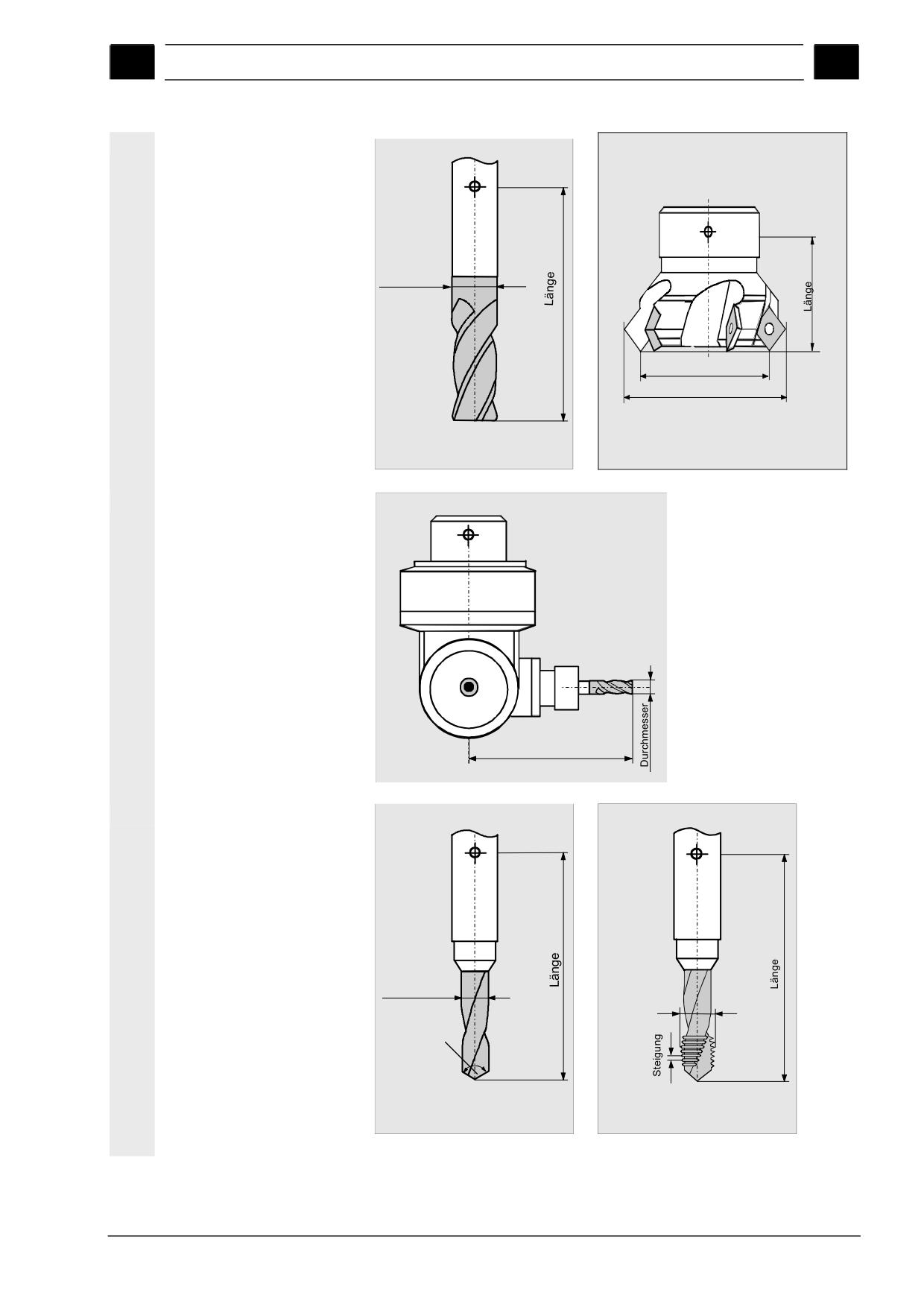
Durch-
messer
Durchmesser
Außendurchmesser
Концевая фреза
Торцевая фреза
Länge
Угловая фрезерная головка
Durchmesser
Durchmesser
Spitzenwinkel
Сверло
Резьбонарезная фреза
SINUMERIK 840D sl Управление/Программирование ShopMill (BASsl) - 01/2008
2-137
Управление работой станка
01/2008
2
2.15 Задание инструментов и их коррекций
2
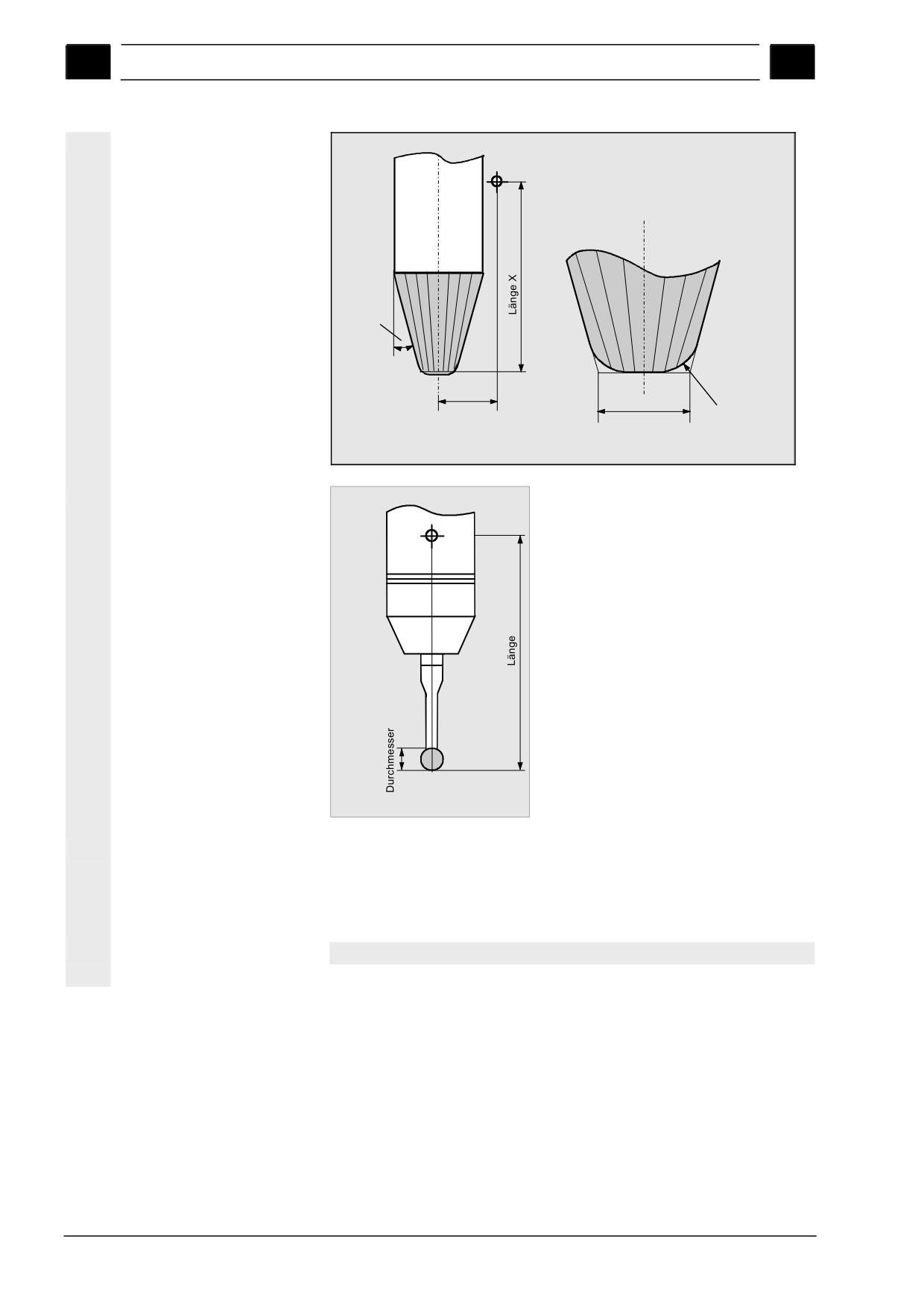
Winkel
für keglige
Werkzeuge
Länge Z
Verrundungs-
Durchmesser
radius
3D-Инструмент
Измерительный прибор 3D-типа
При помощи таблицы инструментов инструменты могут быть за-
гружены в магазин инструментов и удалены из него. Порядок
действий при загрузке и разгрузке инструмента зависит от пара-
метров станка.
См. документацию на станок.
2-138
SINUMERIK 840D sl Управление/Программирование ShopMill (BASsl) - 01/2008
01/2008
Управление работой станка
2
2.15 Задание инструментов и их коррекций
2
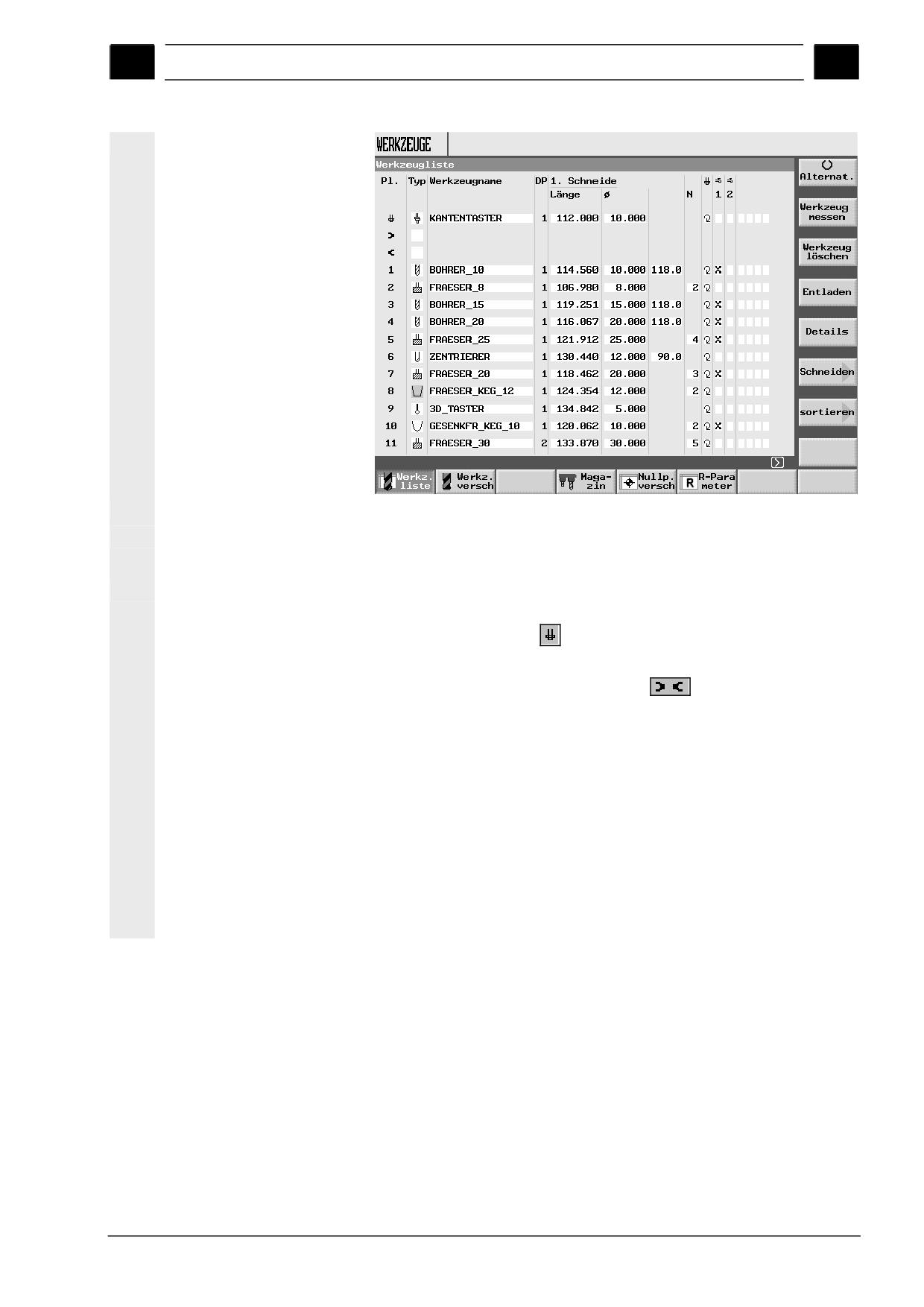
Пример списка инструментов для магазина с постоянным кодированием гнезда
В рабочей зоне "Инструменты" отображается текущая таблица
инструментов, содержащая следующую информацию:
Pl.
Номер гнезда
Имеются обозначения для:
• места в шпинделе
• мест для схвата 1 и схвата 2 (имеет место только при наличии
автооператора с двумя схватами)
• номеров гнезд магазина
Если на станке имеется более одного магазина, то сначала
указывается номер гнезда, а затем номер магазина.
Например, 10/1
= Номер гнезда 10 в магазине 1
5/2
= Номер гнезда 5 в магазине 2
• Инструменты, которым в таблице инструментов не присвоен
номер гнезда магазина, находятся в инструментальном шкафу.
Таким образом, при помощи таблицы инструментов можно
осуществлять управление инструментом как установленным,
так и неустановленным в инструментальный магазин.
SINUMERIK 840D sl Управление/Программирование ShopMill (BASsl) - 01/2008
2-139
Управление работой станка
01/2008
2
2.15 Задание инструментов и их коррекций
2
Тип
Тип инструмента
В зависимости от типа инструмента (представленного в виде
символа) задается тот или иной набор данных коррекции.
Имя инструмента
Идентификация инструмента осуществляется при помощи имени
и порядкового номера дублирования. Имя состоит из буквенных и
числовых символов. (см. раздел "Изменение имени инструмен-
та").
DP
Порядковый номер дублирования дублирующего инструмента
(для замены при износе или поломке).
Данные коррекции
(D-Nr.) Режущая ступень
Данные коррекции для выбранной режущей ступени (D-Nr.).
Длина
Длина инструмента
Значение длины можно определить при помощи функции "Изме-
рение инструмента" (см. раздел "Измерение инструмента в руч-
ном режиме"), а затем ввести в соответствующее поле ввода.
Радиус или ∅
Радиус или диаметр инструмента
Для инструментов для обработки отверстий и фрез можно зада-
вать диаметр. Переключение на ввод диаметральных размеров
осуществляется через параметры станка.
Угол
Угол при вершине инструмента (для сверл).
Угол при вершине используется системой ЧПУ, например, для
расчета глубины сверления.
H
Столбец H отображается в случае, если установлен ISO-код.
Каждый H-номер программы, написанной в ISO-коде должен со-
ответствовать конкретному кадру данных коррекции инструмента.
N
Число зубьев фрезы
Шаг
Шаг резьбы метчика в мм/об, дюйм/об, число ниток/дюйм или
МОДУЛЬ, если на станке установлена дюймовая система единиц.
Специальные функции
Направление вращения шпинделя
Включение подачи СОЖ “Подвод СОЖ 1” и “Подвод СОЖ 2”,
“включено” и “выключено” (например, внутреннее и внешнее ох-
лаждение)
Инструм. спец. функц. 1...4
Другие специфические функции, такие как, например, дополни-
тельный подвод СОЖ и т. д.
См. документацию на станок.
При помощи программной клавиши "Детально" можно войти в
режим диалога для задания радиуса округления для 3D-
инструмента или угол для угловых фрез. Для торцевых фрез
здесь можно дополнительно задать наружный радиус и главный
угол в плане, для угловых фрезерных головок - дополнительные
2-140
SINUMERIK 840D sl Управление/Программирование ShopMill (BASsl) - 01/2008
01/2008
Управление работой станка
2
2.15 Задание инструментов и их коррекций
2
длины и значения износа.
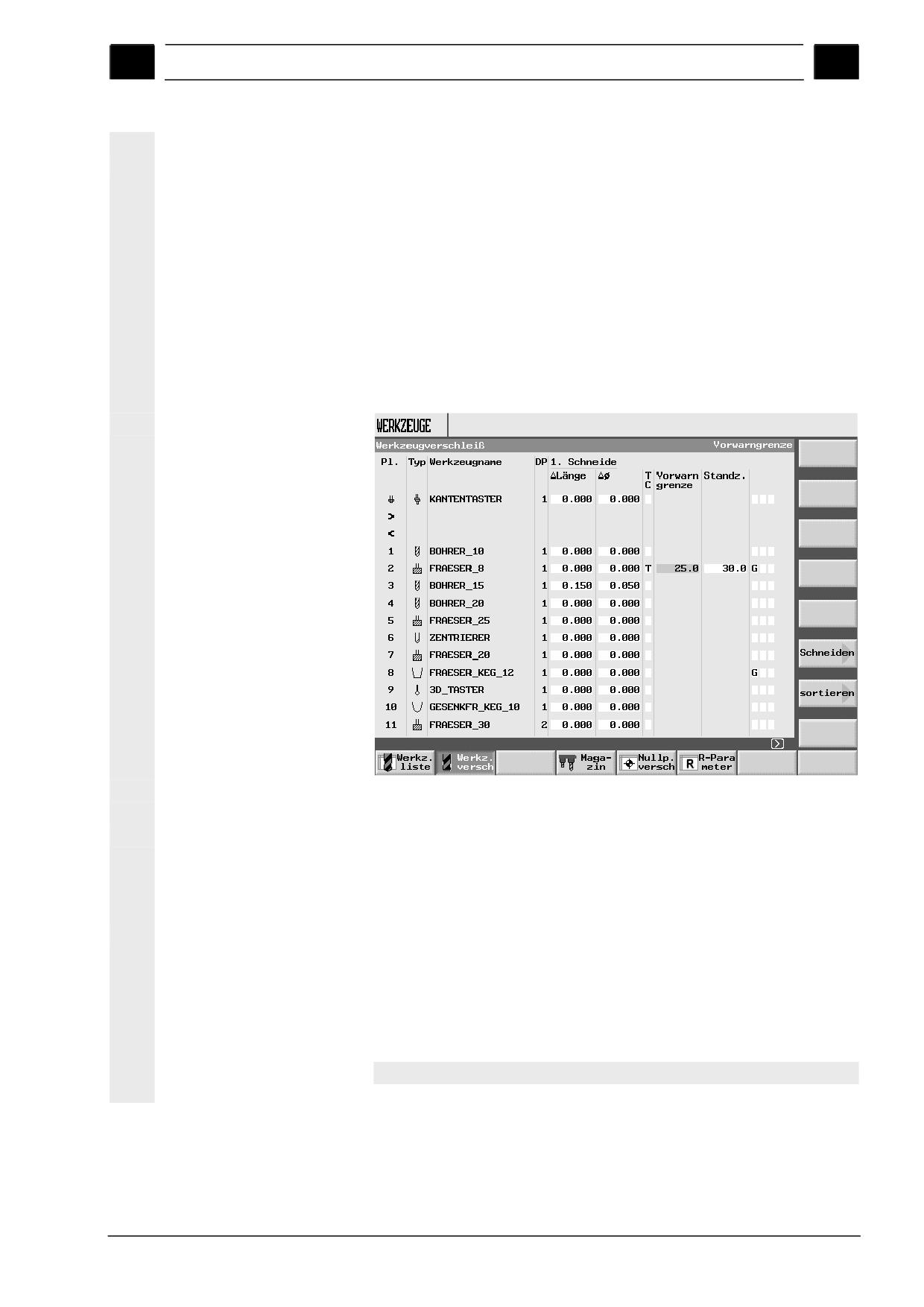
Таблица данных по изно-
В таблице данных по износу инструментов можно корректировать
су инструментов
геометрию инструмента (длины и радиус/диаметр) в соответствии
с текущими значениями параметров его износа.
Также можно осуществлять следующие виды контроля функцио-
нирования инструмента.
• Контроль стойкости
• Контроль числа замен инструмента (количества деталей)
• Контроль износа
• Дополнительные данные по инструменту (блокировка инстру-
мента, инструмент на фиксированном месте, “негабаритный”
инструмент (очень большого диаметра).
Пример таблицы данных по износу инструмента для магазина с переменным
кодированием гнезда
Инструментальный мага-
В таблице магазина отображены инструменты, установленные в
зин
магазин. Каждому инструменту соответствует номер гнезда мага-
зина. Кроме того, в этой таблице отображаются параметры инст-
румента и наличие блокировки гнезда.
Постоянное /переменное
Соответствующей настройкой параметров станка может быть
кодирование гнезда
задан способ кодирования гнезд инструментального магазина -
постоянное или переменное. При переменном кодировании инст-
румент при смене устанавливается в ближайшее свободное гнез-
до. При постоянном кодировании инструмент при смене устанав-
ливается в гнездо, из которого был извлечен.
См. документацию на станок.
SINUMERIK 840D sl Управление/Программирование ShopMill (BASsl) - 01/2008
2-141
Управление работой станка
01/2008
2
2.15 Задание инструментов и их коррекций
2
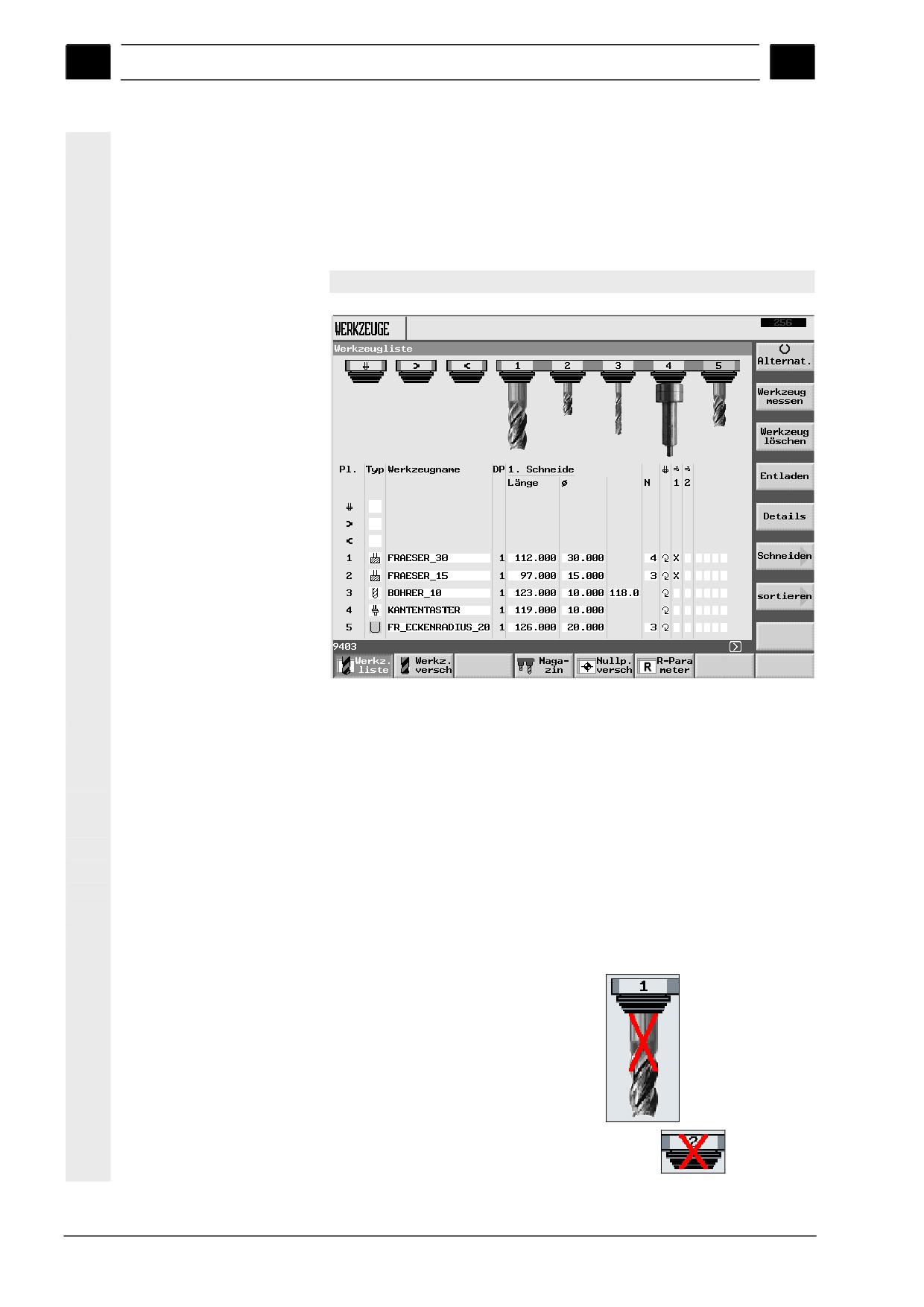
Графическое представле-
Имеется возможность графически отобразить инструменты и
ние инструмента и ячеек
места в магазине инструментов. При этом инструменты распола-
инструментального мага-
гаются в соответствии с порядком в таблице инструментов. Раз-
зина
меры инструментов пропорциональны действительным. Графи-
ческий режим включается и отключается клавишей "Help".
Эта функция обеспечивается производителем станка.
См. документацию на станок.
Графическое отображение инструмента и гнезд инструментального магазина
При графическом режиме отображения нужно учитывать, что:
• Фрезы малых размеров и 3D-инструменты отображаются как
концевые фрезы, фрезы больших размеров - как цилиндри-
ческие фрезы.
• Если инструмент имеет слишком большую длину, то его изо-
бражение будет обрезано.
• Изображение инструмента, имеющего слишком большой диа-
метр, обрезается слева и справа.
• Инструменты, неустановленные в инструментальный магазин,
отображаются без оправки.
• Заблокированные инструменты и гнезда инструментального
магазина обозначаются так, как показано ниже.
Заблокированный инструмент:
Заблокированное гнездо магазина:
2-142
SINUMERIK 840D sl Управление/Программирование ShopMill (BASsl) - 01/2008
01/2008
Управление работой станка
2
2.15 Задание инструментов и их коррекций
2
• Для изображения инструмента используются данные выбран-
ной режущей ступени. Если ни одна ступень не выбрана, то
автоматически принимаются данные первой ступени.
2.15.1 Добавление нового инструмента в таблицу
Инструменты и относящиеся к ним данные коррекции можно либо
напрямую заносить в таблицу инструментов, либо можно считать
имеющиеся данные с внешнего источника (см. раздел
“Сохранение/считывание данных инструмента и смещений
нулевой точки”).
Если новый инструмент непосредственно заносится в таблицу
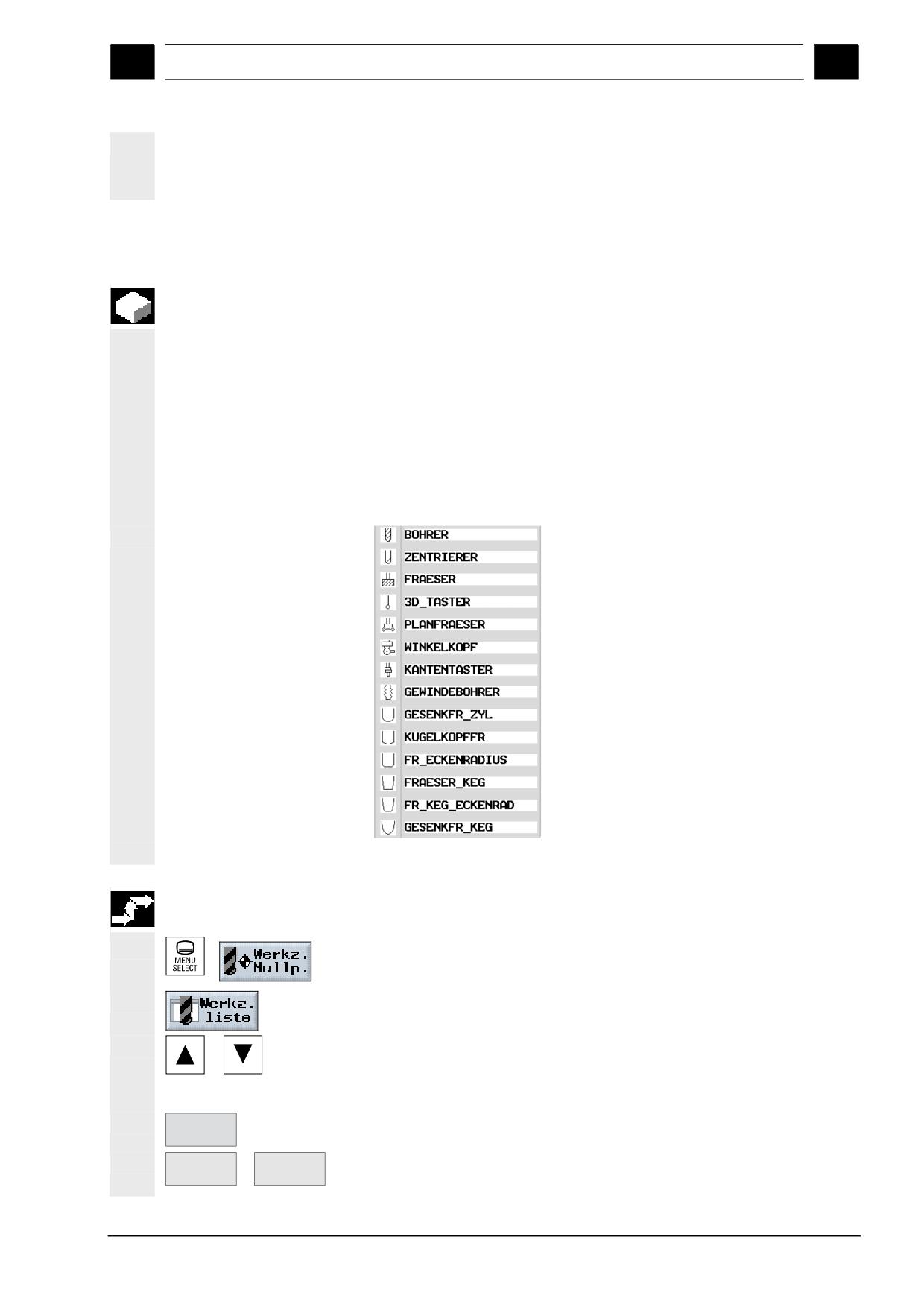
инструментов, ShopMill автоматически предлагает ряд распро-
страненных типов инструментов. Тип инструмента определяет,
набор геометрические данные должны быть заданы и способ их
расчета. Используются следующие типы инструментов:
Типы инструментов
¾ Установите инструмент в шпиндель станка.
¾ При помощи клавиши "Menu Select." переключитесь в рабо-
чую зону и нажмите "Нул. т. инструм.".
Откроется таблица инструментов.
¾ В таблице инструментов установите курсор на строку, преду-
смотренную для инструмента, находящегося в шпинделе.
Строка не содержит еще никаких данных.
Neues
¾ Нажмите программную клавишу "Новый инструмент“.
Werkzeug
¾ Выберите тип инструмента при помощи соответствующей
Fräser
3D-Taster
программной клавиши.
SINUMERIK 840D sl Управление/Программирование ShopMill (BASsl) - 01/2008
2-143
Управление работой станка
01/2008
2
2.15 Задание инструментов и их коррекций
2
Программной клавишей "Дополнительно" вызывается список
дополнительных типов инструмента.
Новый инструмент создан. Новому инструменты автоматически
присваивается имя, соответствующее типу инструмента.
¾ Присвойте инструменту оригинальное имя.
¾ Введите данные коррекции инструмента.
Для торцевых фрез, угловых фрезерных головок и 3D-
инструмента должны быть заданы дополнительные параметры.
Details
¾ Нажмите программную клавишу "Детально" и задайте допол-
нительные параметры.
Программная клавиша "Детально" активна только в том слу-
чае, если для выбранного инструмента необходимы дополни-
тельные параметры.
Дополнительные па-
Для угловой фрезерной головки ввод дополнительных парамет-
раметры для угловой
ров (базовые длины и ориентация инструмента) активируется
фрезерной головки
через настройку параметров станка.
См. документацию на станок.
Обозначения осей во вспомогательной схеме для задания допол-
нительных параметров угловых фрезерных головок соответству-
ют рабочей плоскости G17.
Имя
Дополнительные параметры
Угловая фрезерная головка
Длины (длина по X, длина по Y, длина по Z)
Износ (Δдлины по X, Δдлины по Y, Δдлины Z)
Базовые длины (по X, по Y и по Z)
Направление инструмента (+X, -X, +Y, -Y, +Z,
-Z или вектор по X, вектор по Y, вектор поZ)
Торцевая фреза
Наружный диаметр, главный угол в плане
3D-инструменты
Тип
Имя
Дополнительный параметр
110
Цилиндрич. фреза для обраб. штампов
-
111
Сферическая фреза
Радиус
121
Радиусная концевая фреза
Радиус округления
155
Угловая фреза
Половина угла конуса
156
Радиусная угловая фреза
Радиус округления, половина угла конуса
157
Конич. фреза для обработки штампов
Половина угла конуса
2-144
SINUMERIK 840D sl Управление/Программирование ShopMill (BASsl) - 01/2008
01/2008
Управление работой станка
2
2.15 Задание инструментов и их коррекций
2
2.15.2 Создание нескольких режущих ступеней инструмента
Для инструментов с несколькими режущими ступенями каждая
ступень должна иметь собственные данные коррекции. Для каж-
дого инструмента можно задавать до 9 режущих ступеней.
Порядковые номера для режущих ступеней должны следовать
подряд, без пропусков. Например, если инструмент содержит 3
режущих ступеней, то они должны имеет номера 1, 2, 3.
В ISO-программах (Например, ISO-Dialekt 1) необходимо зада-
вать H-номер, соответствующий определенному кадру коррекции
инструмента.
Инструменты с несколькими режущими ступенями сначала зано-
сятся в таблицу инструментов так, как это было описано выше.
Далее задаются данные коррекции для первой ступени.
Schneiden
Neue
¾ Затем нажмите программную клавишу "Режущая ступень" и
>
Schneide
"Создать реж. ступень".
Поле ввода для данных коррекции первой режущей ступени сме-
нится полем ввода для второй ступени.
¾ Задайте данные коррекции для второй режущей ступени.
¾ Повторите действия для ввода данных коррекции при нали-
чии других режущих ступеней.
Schneide
¾ Для удаления данных коррекции для режущей ступени на-
löschen
жмите программную клавишу "Удалить режущую ступень".
Удалятся данные для режущей ступени с наибольшим поряд-
ковым номером.
Программными клавишами "D-Nr +" или "D-Nr -" можно последо-
D-Nr +
D-Nr -
вательно переключать окна с данными коррекции для различных
режущих ступеней инструмента.
SINUMERIK 840D sl Управление/Программирование ShopMill (BASsl) - 01/2008
2-145
Управление работой станка
01/2008
2
2.15 Задание инструментов и их коррекций
2
2.15.3 Изменение имени инструмента
Новый инструмент автоматически получает имя, обозначающее
тип инструмента. Это обозначение может быть заменено на:
• имя инструмента, например, "Торц_фреза_120мм" или
• номер инструмента, например, "1" .
Имя инструмента может содержать до 17 символов. Это могут
быть буквы, цифры, знак подчеркивания "_", точка "." и наклонный
штрих "/".
2.15.4 Создание дублирующего инструмента
Дублирующий инструмент служит для замены работающего инст-
румента, например, в случае поломки.
В таблице инструментов дублирующий инструмент должен иметь
то же самое имя, что и дублируемый.
Подтвердите ввод имени клавишей "Input". Порядковый номер
дублирования автоматически увеличивается на 1.
Дублирующие инструменты применяются в порядке, определяе-
мом порядковым номером дублирования DP.
2.15.5 Ручной инструмент
Ручной инструмент, применяемый в процессе обработки деталей,
также должен быть занесен в таблицу инструментов. Этот инст-
румент не устанавливается в магазин инструментов. Установка в
шпиндель осуществляется вручную.
Функция "Ручной инструмент" обеспечивается производителем
станка.
См. документацию на станок.
2-146
SINUMERIK 840D sl Управление/Программирование ShopMill (BASsl) - 01/2008
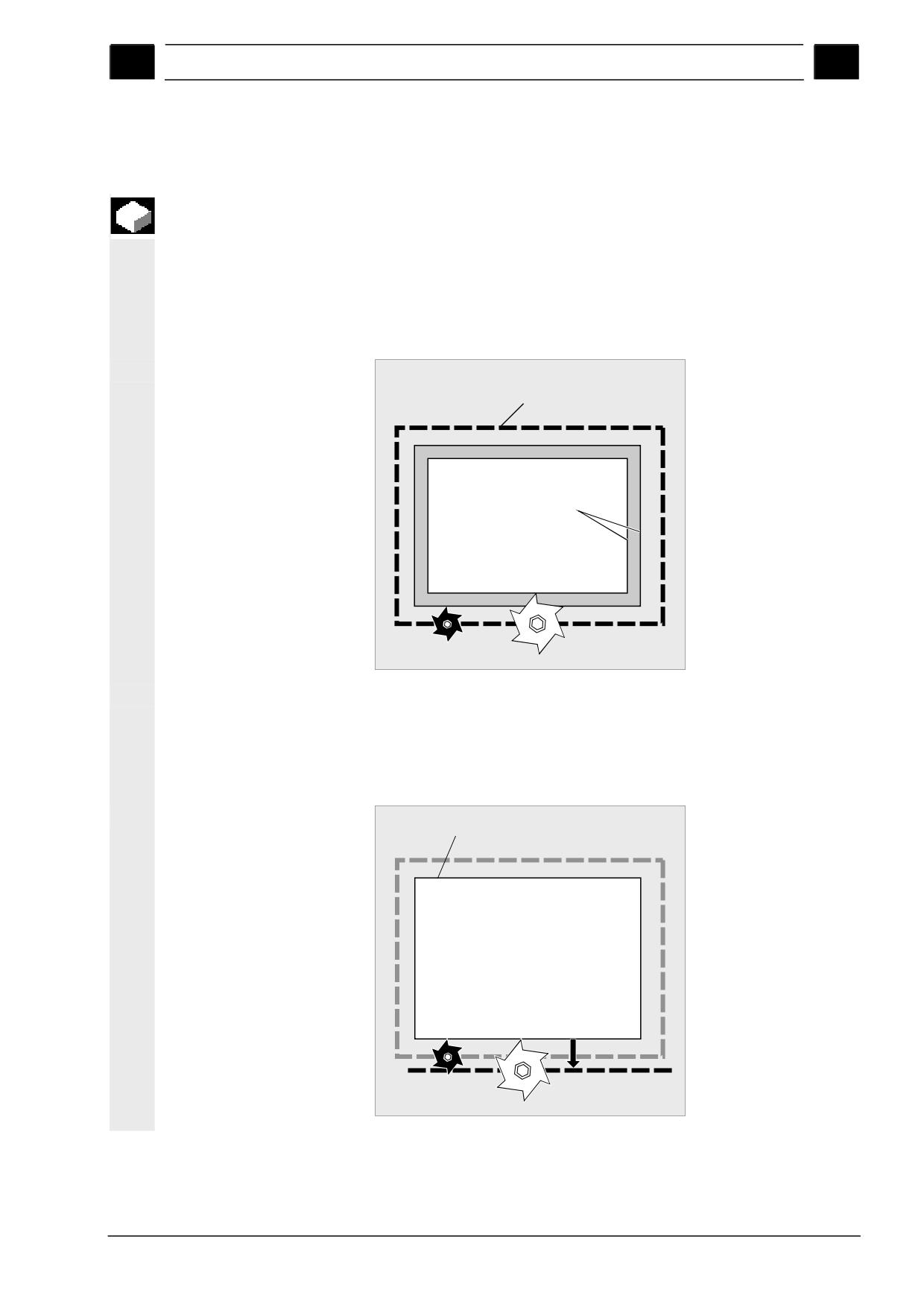
01/2008
Управление работой станка
2
2.15 Задание инструментов и их коррекций
2
2.15.6 Коррекция инструмента
Для чего используются
При написании программы обработки не учитываются ни диа-
данные коррекции инст-
метр, ни длина инструмента. Траектория перемещения инстру-
румента?
мента задается, например, согласно чертежу детали.
При изготовлении детали СЧПУ станка осуществляет расчет
траектории перемещения инструмента с учетом его геометрии.
Это позволяет производить замену инструмента, не изменяя про-
грамму обработки.
Werkzeugweg
Kontur
Коррекция траектории
Данные геометрии инструмента заносятся в таблицу инструмен-
перемещения инструмен-
тов и таблицу данных по износу инструментов".
та системой ЧПУ
При отработке программы СЧПУ считывает данные из таблиц и
корректирует траекторию инструмента соответствующим обра-
зом.
programmierter Kontur
korrigierter
Werkzeugweg
SINUMERIK 840D sl Управление/Программирование ShopMill (BASsl) - 01/2008
2-147
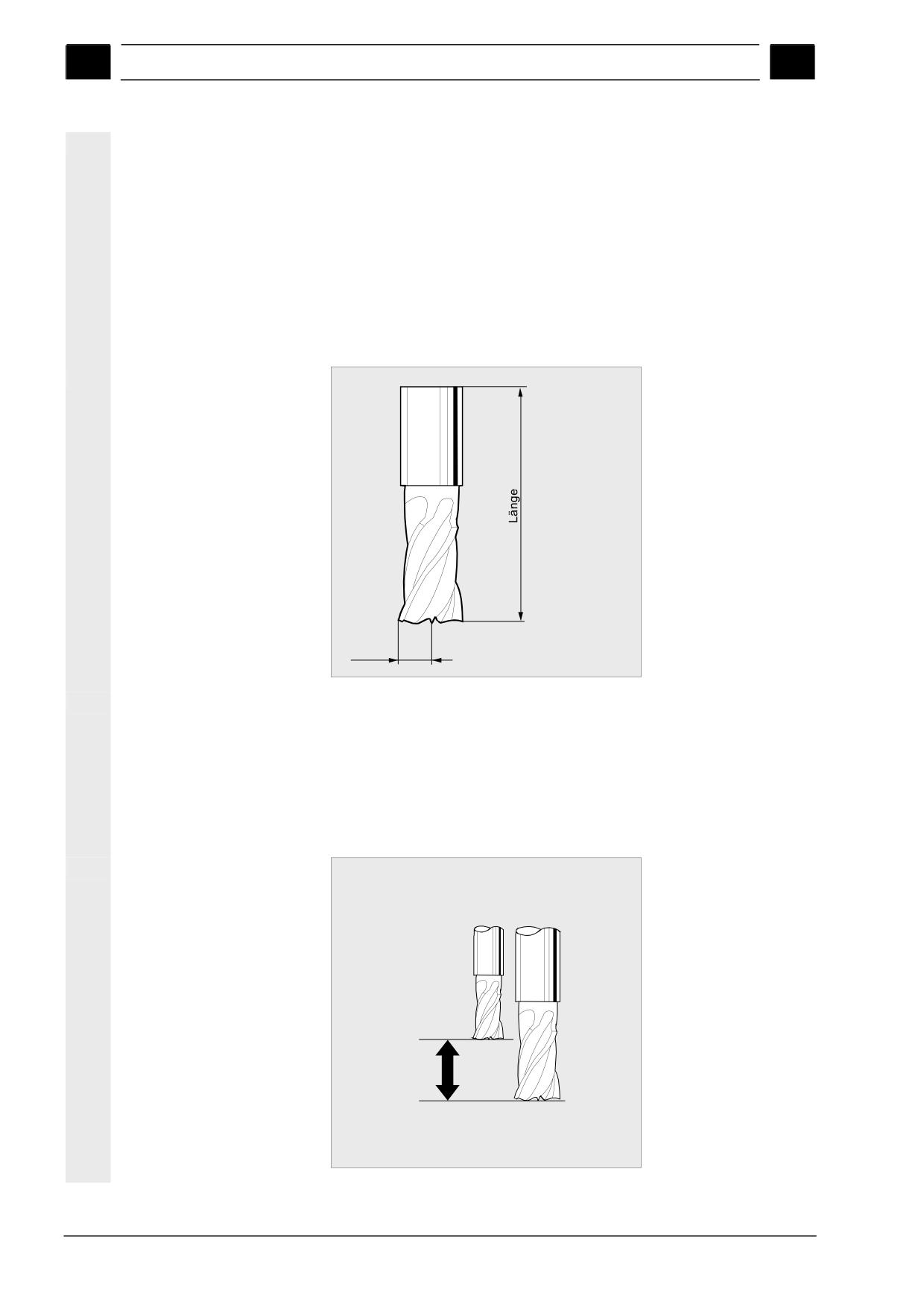
Управление работой станка
01/2008
2
2.15 Задание инструментов и их коррекций
2
Какие виды данных кор-
В ячейке памяти СЧПУ для данных коррекции содержится сле-
рекции могут быть зада-
дующая информация:
ны?
• Тип инструмента
Тип инструмента (например, сверло, фреза) определяет, не-
обходимый набор и способ расчета данных коррекции.
• Результирующие величины: длины, радиус, угол при вершине
(для сверл). Эти величины рассчитываются исходя из значе-
ний составляющих их компонентов - геометрии нового инст-
румента и износа. Вычисленные значения будут использованы
в качестве данных коррекции.
Radius
Коррекция длины ин-
Задание коррекции длины инструмента позволяет применять для
струмента
обработки инструмент различной длины без пересчета траекто-
рий. Длина инструмента - это расстояние между исходной точкой
инструментального блока (оправки) и вершиной режущей ступени
инструмента. Значения длин заносятся в список инструментов.
Исходя из длины инструмента и значений износа, СЧПУ рассчи-
тывает перемещения инструмента при врезании.
2-148
SINUMERIK 840D sl Управление/Программирование ShopMill (BASsl) - 01/2008
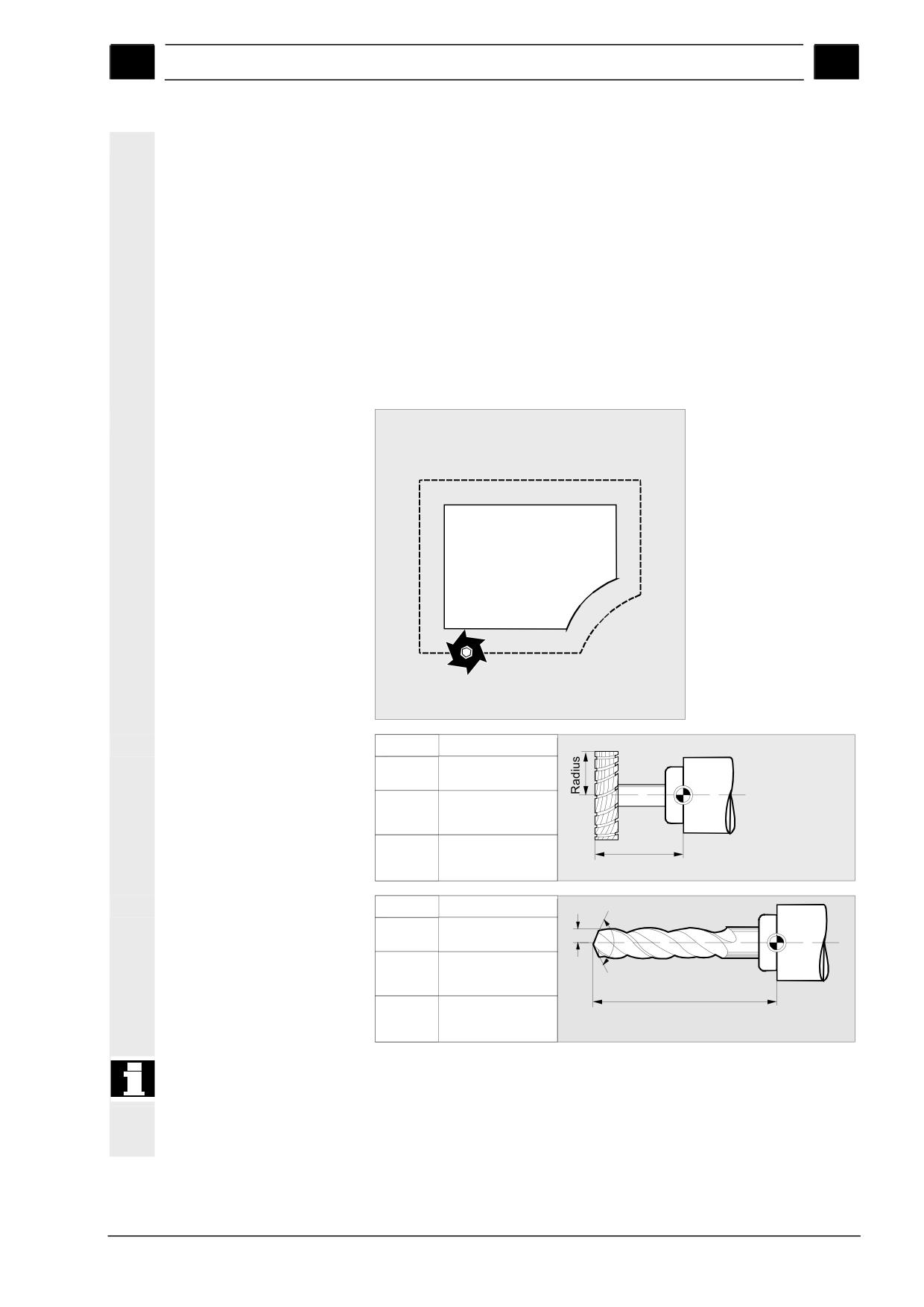
01/2008
Управление работой станка
2
2.15 Задание инструментов и их коррекций
2
Коррекция радиуса
Геометрия контура и траектория перемещения инструмента не-
инструмента
идентичны. Запрограммированная траектория первоначально
относится к центру фрезы. При обработке центр фрезы должен
перемещаться эквидистантно контуру так, чтобы не лезвия инст-
румента производили точную обработку контура.
При отработке программы траектория перемещения инструмента
автоматически пересчитывается системой ЧПУ в зависимости от
радиуса и направления обработки таким образом, что центр фре-
зы движется эквидистантно контуру, а режущие лезвия произво-
дят обработку в соответствии с заданной геометрией.
Значение радиуса инструмента должно находиться в соответст-
вующей ячейке таблицы инструментов.
Äquidistante
Данные коррекции на
Zustellung
Geometrie in Ebene
примере фрезы
Z
Länge in Z
Radius in X/Y
F
Y
Länge in Y
F - Werkzeugträger-
Radius in Z/X
Bezugspunkt
X
Länge in X
Länge
Radius in Y/Z
Данные коррекции на
Zustellung
Geometrie in Ebene
Radius
примере сверла
Z
Länge in Z
F
Y
Länge in Y
Winkel
Länge
Länge in X
X
F - Werkzeugträger-Bezugspunkt
Для следующих инструментов данные коррекции используются
при моделировании и во вспомогательных схемах при програм-
мировании:
• сверло:
угол и радиус / диаметр
• центровое сверло: радиус / диаметр
SINUMERIK 840D sl Управление/Программирование ShopMill (BASsl) - 01/2008
2-149
Управление работой станка
01/2008
2
2.15 Задание инструментов и их коррекций
2
2.15.7 Дополнительные функции для инструмента
Каждому типу инструментов в списке инструментов можно поста-
вить в соответствие следующие функции.
Число зубьев N
Число зубьев инструмента. Параметр N учитывается только для
фрезерного инструмента. Если в программе задана подача в
мм/зуб, СЧПУ рассчитает величину подачи F в мм/мин, основы-
ваясь на значении параметра N.
Параметр "Шпиндель". При помощи программной клавиши "Аль-
тернативно" осуществляется включение (влево / вправо) и отклю-
чение вращения шпинделя.
Вращение шпинделя по часовой
Выбор про-
стрелке.
граммной кла-
вишей
Вращение шпинделя против
часовой стрелки.
Останов шпинделя .
Параметры " СОЖ 1 " и " СОЖ 2 " служат для включения подвода
СОЖ к инструменту для внутреннего и наружного охлаждения.
Выбор программной клавишей
Включение СОЖ:
Без СОЖ:
Специальные функции для
На станке могут применяться 4 специальные функции для инст-
инструмента
румента. При помощи программной клавиши "Альтернативно" эти
функции можно включать или отключать. Специальными функ-
циями для инструмента могут быть, например, третий режим
подвода СОЖ или контроль работоспособности инструмента.
См. документацию на станок.
2-150
SINUMERIK 840D sl Управление/Программирование ShopMill (BASsl) - 01/2008
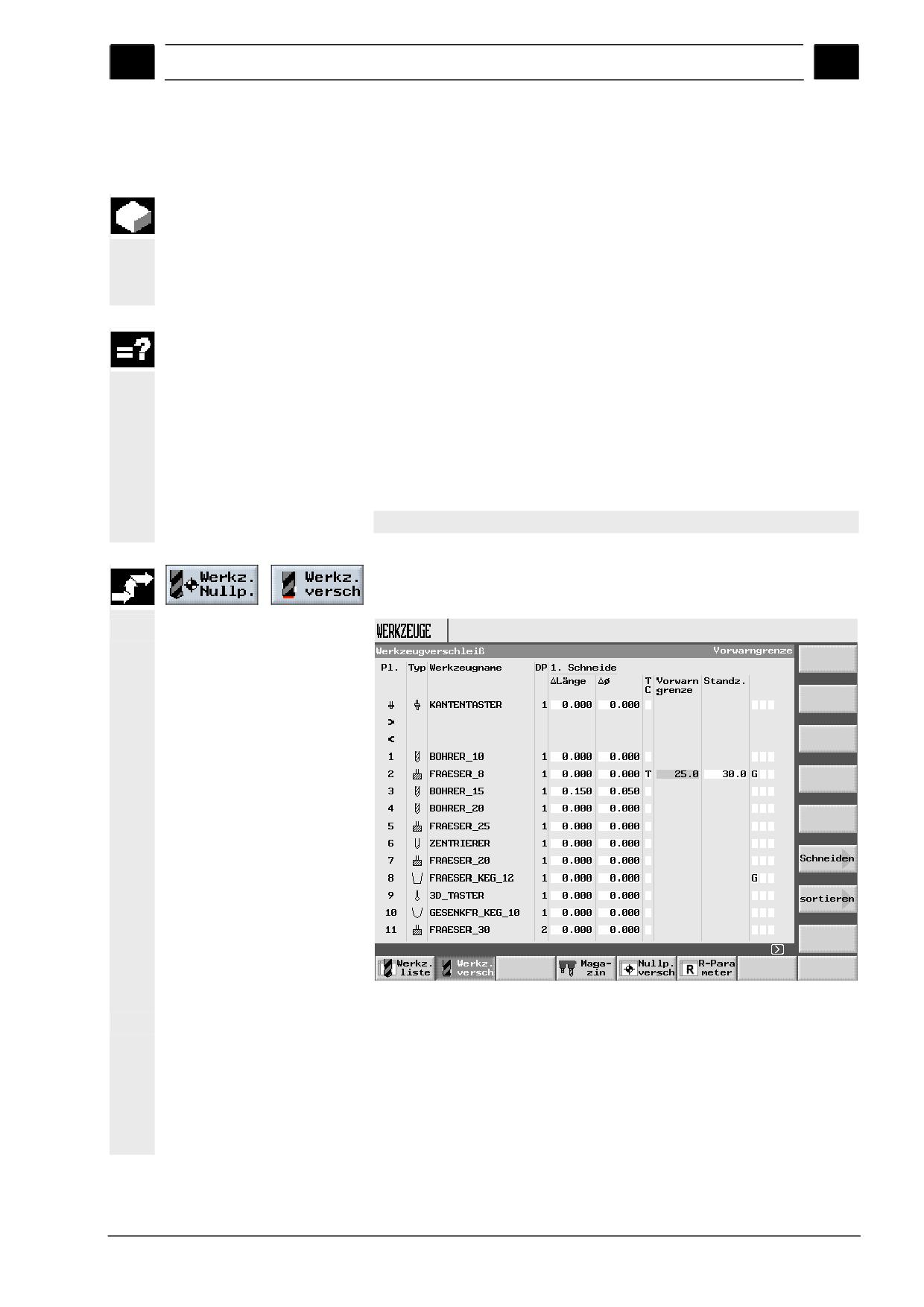
01/2008
Управление работой станка
2
2.15 Задание инструментов и их коррекций
2
2.15.8 Ввод данных износа инструмента
В процессе эксплуатации инструменты изнашиваются. Величину
износа можно измерить и внести в таблицу данных по износу
инструмента. ShopMill учитывает эти данные при расчете коррек-
ции длин или радиуса инструмента. Таким образом исключается
снижение точности обработки при износе инструмента.
После ввода значения величины износа инструмента, ShopMill
проверяет, не превосходит ли оно заданный предел (относитель-
ный или абсолютный). Относительный предел указывает макси-
мальное различие между прежней и новой величиной износа.
Абсолютный предел указывает максимальное значение величины
износа, соответствующее периоду стойкости инструмента.
Предельные значения износа устанавливаются в параметрах
станка.
См. документацию на станок.
¾ Нажмите программную клавишу "Износ инструм." в рабочей
зоне " Нул. т. инструм. "
Пример таблицы данных по износу инструмента для магазина с переменным ко
¾ Установите курсор на строку с именем инструмента, для ко-
торого Вы хотели бы внести данные величины износа.
¾ Задайте изменения длин (Δ Длина X, Δ Длина Z) и радиуса /
диаметра (Δ РадиусΔ ∅) в соответствующие столбцы.
SINUMERIK 840D sl Управление/Программирование ShopMill (BASsl) - 01/2008
2-151
Управление работой станка
01/2008
2
2.15 Задание инструментов и их коррекций
2
Прежнее значение радиуса будет увеличено на величину износа
(положительное значение соответствует припуску), а значение
длины инструмента уменьшено на величину износа по длине..
2.15.9 Активирование функции контроля инструмента
Посредством ShopMill можно осуществлять автоматический кон-
троль функционирования инструмента для обеспечения стабиль-
ности качества обработки.
Кроме того, можно блокировать инструменты, которые больше не
должны применяться, обозначать инструмент как “негабаритный”
(большого диаметра) или жестко “привязывать” инструмент к оп-
ределенному гнезду магазина инструментов.
Функция контроля инструмента активируется соответствующей
настройкой параметров станка.
См. документацию на станок.
Период стойкости (Т)
Контроль времени функционирования инструмента на рабочей
подаче (мин). Когда остаток периода стойкости становится рав-
ным 0, инструмент блокируется. Это инструмент больше не будет
применяться для обработки. Вместо изношенного инструмента
далее должен применяться дублирующий инструмент.
Контроль стойкости проводится для выбранной режущей ступени.
Количество деталей
По числу обработанных деталей производится отсчет количества
установок инструмента в шпиндель. Инструмент блокируется,
когда остаточное число установок достигло значения 0.
Износ (W)
При контроле износа W (Wear) анализируется самое большое из
значений параметров износа Δ Длина X, Δ Длина Z или Δ Радиус
или Δ ∅. Инструмент блокируется, когда один из параметров ве-
личины износа достиг предельно допустимого значения.
Данная функция обеспечивается производителем станка.
См. документацию на станок.
Границы параметров для
Это значения величины стойкости, количества деталей или вели-
предупреждений
чины износа, при достижении которых выдается первое преду-
преждение об окончании срока службы инструмента.
Момент выдачи первого предупреждения о достижении предель-
ного значения износа определяется, исходя из разности между
значениями максимальной величины износа и введенной грани-
цы износа для предупреждения.
заблокирован (G)
Неиспользуемые инструменты могут блокироваться вручную.
негабаритный (U)
При использовании инструментов очень большого диаметра со-
седние гнезда (левое и правое) могут оказаться почти наполови-
2-152
SINUMERIK 840D sl Управление/Программирование ShopMill (BASsl) - 01/2008
01/2008
Управление работой станка
2
2.15 Задание инструментов и их коррекций
2
ну перекрытыми. Другой инструмент при этом можно устанавли-
вать только в следующее за ближайшим гнездо магазина. (Там
также может быть установлен негабаритный инструмент.)
жесткая “привязка” к гнезду Можно жестко “привязывать” инструмент к определенному гнезду.
Этот инструмент можно будет устанавливать только в активное в
данный момент гнездо магазина. При возвращении инструмента в
магазин он будет установлен в гнездо, из которого был взят.
Контроль функциони-
рования инструмента
¾ Нажмите программную клавишу "Износ инструм." в рабочей
зоне " Нул. т. инструм. "
¾ Установите курсор на строку с именем инструмента, за функ-
ционированием которого будет осуществляться контроль.
¾ Выберите в столбце "T/C" параметр, за которым Вы хотели
бы осуществлять контроль (Т = стойкость, C = количество де-
талей, W = величина износа).
¾ Введите значение границы выбранного параметра для выда-
чи предупреждения.
¾ Введите запланированный период стойкости инструмента,
запланированное количество деталей или максимально до-
пустимую величину износа.
При достижении заданного периода стойкости, количества дета-
лей или предельной величины износа инструмент блокируется.
Ввод данных состоя-
ния инструмента
¾ Нажмите программную клавишу "Износ инструм." .в рабочей
зоне " Нул. т. инструм. "
¾ Установите курсор на строку с именем инструмента.
¾ Выберите в первом поле последнего столбца опцию "G", если
необходимо заблокировать инструмент.
-или-
¾ Выберите во втором поле последнего столбца опцию "U",
если необходимо обозначить инструмент как “негабаритный”.
-или-
¾ Выберите в третьем поле последнего столбца опцию "P", ес-
ли необходимо жестко “привязать” инструмент к гнезду мага-
зина инструментов.
Установленные свойства инструментов сразу станут активными.
SINUMERIK 840D sl Управление/Программирование ShopMill (BASsl) - 01/2008
2-153
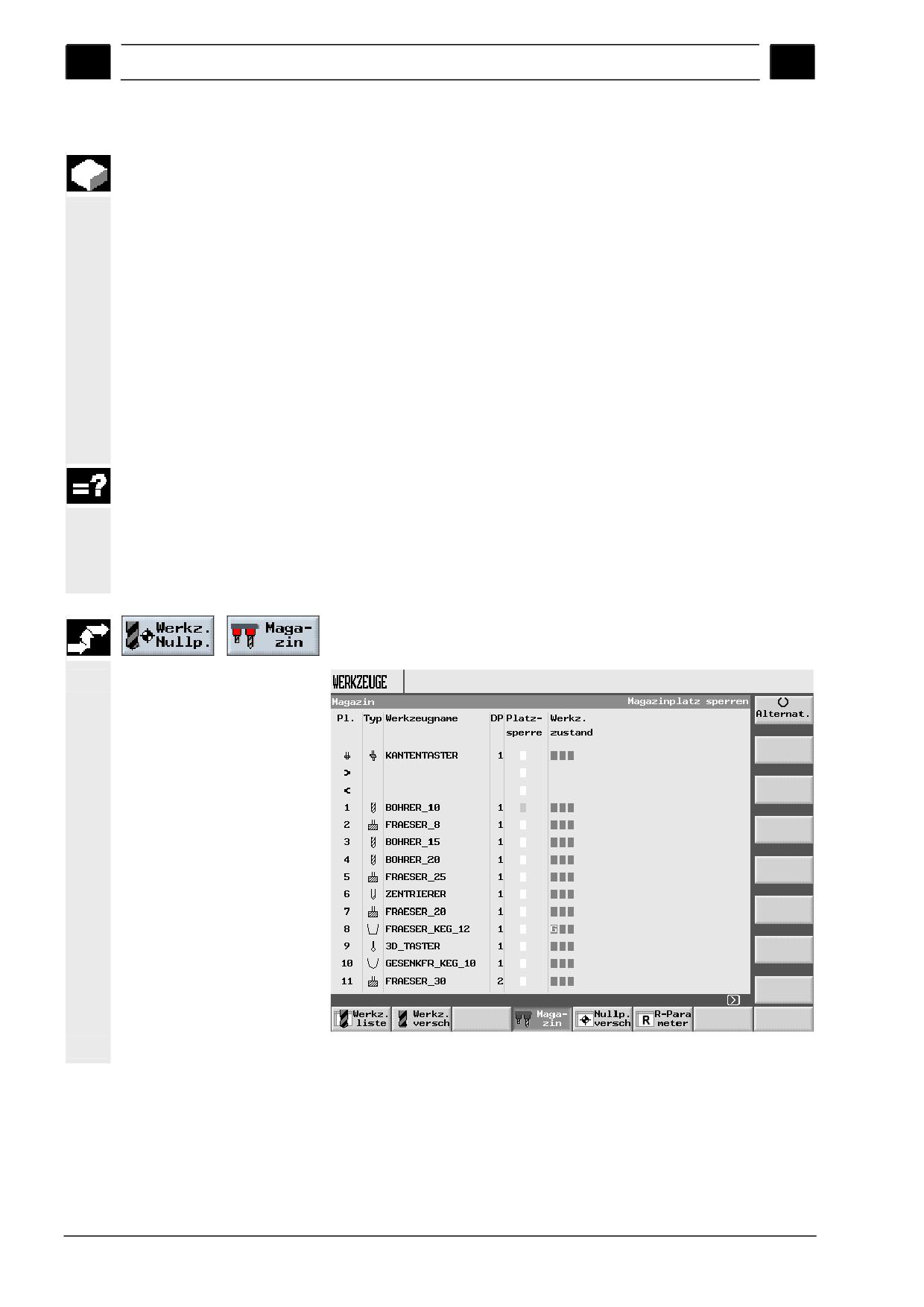
Управление работой станка
01/2008
2
2.15 Задание инструментов и их коррекций
2
2.15.10 Таблица магазина
В таблице магазина перечисляются все гнезда магазина инстру-
ментов.
В таблице отображена информация о состоянии гнезд - являет-
ся ли гнездо магазина инструментов заблокированным, свобод-
ным или занятым инструментом.
Кроме того, в столбце "Состоян. инструм." дается информация о
том, является ли инструмент заблокированным (G), негабарит-
ным (U) или жестко “привязан” к одному из гнезд магазина инст-
рументов.
Отображение состояния инструмента может изменяться в табли-
це данных по износу инструмента (см. раздел " Активирование
функции контроля инструмента").
Если гнездо магазина инструментов повреждено, или негабарит-
ный инструмент занимает более половины пространства соседне-
го гнезда, Вы можете блокировать гнездо магазина инструментов.
Для заблокированного гнезда магазина данные инструмента не
устанавливаются.
¾ Нажмите в рабочей зоне "Нул. т. инструм." программную кла-
вишу "Магазин".
Пример таблицы магазина с переменным кодированием гнезда
2-154
SINUMERIK 840D sl Управление/Программирование ShopMill (BASsl) - 01/2008
01/2008
Управление работой станка
2
2.15 Задание инструментов и их коррекций
2
Блокирование гнезда ма-
Гнезда магазина инструментов могут быть заблокированы, на-
газина инструментов
пример, при наличии инструмента с очень большим диаметром.
¾ Установите курсор в столбце "Блокир.гнезда" на пустое гнез-
до магазина инструментов, которое Вы хотели бы блокиро-
вать.
¾ Нажимайте на программную клавишу "Альтернативно",до тех
пор, пока в поле не появится символ "G" (= заблокировано).
Блокирование гнезда магазина теперь активно. Установка инст-
румента в это гнездо магазина инструментов запрещена.
Состояние инструмента В столбце "Состоян. инструм." отображается состояние активно-
го инструмента:
• G: инструмент заблокирован
• U: негабаритный инструмент
• Р: инструмент жестко "привязан" к гнезду магазина.
2.15.11 Удаление инструмента из таблицы
Инструмент может быть удален из таблицы инструментов.
¾ Выберите инструмент клавишами курсора.
Werkzeug
¾ Нажмите программную клавишу "Удалить инструм.".
löschen
¾ Подтвердите удаление, нажав "Удалить".
Данные выбранного инструмента аннулируются. Гнездо магазина
инструментов, в которой находился инструмент, освобождается.
2.15.12 Изменение типа инструмента
Тип инструмента в таблице инструментов может быть изменен.
¾ Выберите клавишами курсора желаемый инструмент и уста-
новите курсор на поле ввода "Тип".
¾ Нажимайте программную клавишу "Альтернативно" до тех
пор, пока в поле ввода не появится обозначение желаемого
типа инструмента.
При этом появятся поля ввода для нового типа инструмента.
SINUMERIK 840D sl Управление/Программирование ShopMill (BASsl) - 01/2008
2-155
Управление работой станка
01/2008
2
2.15 Задание инструментов и их коррекций
2
2.15.13 Загрузка и разгрузка инструмента из магазина инструментов
Инструменты, в использовании которых в текущий момент нет
необходимости, можно удалять из магазина инструментов. При
этом ShopMill автоматически сохраняет данные инструмента в
таблице инструментов вне магазина. Чтобы снова установить
инструмент в магазин, просто загрузите инструмент и данные
инструмента в соответствующее гнездо магазина инструментов.
Таким образом, нет необходимости в многократном вводе данных
инструмента.
Функция установки/удаления инструментов в/из магазина инстру-
ментов должна активироваться соответствующей настройкой
параметров станка.
См. документацию на станок.
При установке инструмента ShopMill автоматически предлагает
пустое гнездо, в которое можно загрузить инструмент. Магазин,
который должен проверяться ShopMill на наличие свободных
гнезд в первую очередь, указывается в параметрах станка.
См. документацию на станок.
Кроме того, при загрузке инструмента можно напрямую указывать
свободное гнездо магазина инструментов или определять, в ка-
ком магазине ShopMill должен осуществлять поиск свободного
гнезда.
Если станок располагает только одним магазином, то при загруз-
ке необходимо указать только номер гнезда.
Также можно напрямую установить инструмент в шпиндель или
удалить из шпинделя станка.
Функция загрузки/разгрузки блокируется настройкой параметров
станка.
См. документацию на станок.
Загрузка инструмента
в магазин
¾ Нажмите программную клавишу "Табл. инструм."в рабочей
зоне "Нул. т. инструм.".
¾ Установите курсор на инструмент, который Вы хотели бы за-
грузить в магазин (при сортировке по номеру гнезда он будет
находиться в конце списка инструментов).
Beladen
¾ Нажмите программную клавишу "Загрузка".
Откроется диалоговое окно "Своб. гнездо". В поле "Гнездо" нахо-
дится номер первого свободного гнезда магазина инструментов.
2-156
SINUMERIK 840D sl Управление/Программирование ShopMill (BASsl) - 01/2008
01/2008
Управление работой станка
2
2.15 Задание инструментов и их коррекций
2
¾ Нажмите на программную клавишу "ОК" для загрузки инстру-
мента в предложенное гнездо.
-или-
¾ Введите желаемый номер гнезда и нажмите на программную
клавишу "ОК".
-или-
¾ Нажмите программные клавиши "Шпиндель" и "ОК", если не-
Spindel
обходимо установить инструмент в шпиндель.
Инструмент будет загружен в указанное гнездо магазина инстру-
ментов.
Есть возможность непосредственно загружать инструмент в
шпиндель при помощи функции "Загрузка".
См. документацию на станок.
Поиск свободного
гнезда в магазине и
загрузка инструмента
¾ Нажмите программную клавишу "Табл. инструм."в рабочей
зоне "Нул. т. инструм.".
¾ Установите курсор на инструмент, который необходимо загру-
зить в магазин.
Beladen
¾ Нажмите программную клавишу "Загрузка".
Откроется диалоговое окно "Своб. гнездо". В поле "Гнездо" нахо-
дится номер первого свободного гнезда магазина инструментов.
¾ Введите номер магазина и задайте для номера гнезда значе-
ние "0", если необходимо найти свободное гнездо в опреде-
ленном магазине инструментов.
-или-
¾ Введите для номера магазина и номера гнездо значение "0",
если необходимо осуществить поиск свободного гнезда во
всех магазинах.
¾ Нажмите программную клавишу "ОК".
Будет предложено свободное гнездо.
¾ Нажмите программную клавишу "ОК".
Инструмент будет загружен в предложенное гнездо магазина
инструментов.
SINUMERIK 840D sl Управление/Программирование ShopMill (BASsl) - 01/2008
2-157
Управление работой станка
01/2008
2
2.15 Задание инструментов и их коррекций
2
Разгрузка одного инст-
румента
¾ Нажмите программную клавишу "Табл. инструм."в рабочей
зоне "Нул. т. инструм.".
¾ Установите курсор на инструмент, который необходимо уда-
лить из магазина.
Entladen
¾ Нажмите программную клавишу "Разгрузка".
Инструмент будет удален из магазина инструментов
Разгрузка всех инстру-
ментов
¾ Нажмите программную клавишу "Магазин."в рабочей зоне
"Нул. т. инструм.".
¾ Нажмите программную клавишу "Разгрузить все" и "Разгруз-
Alle
entladen
ка".
Все инструменты будут удалены из магазина инструментов.
При удалении всех инструментов исключение могут составлять
измерительные приборы (измерительный прибор 3D-типа и др.).
См. документацию на станок.
Процесс разгрузки может быть прекращен в любое время про-
граммной клавишей "Отмена". При этом процесс прекращается
после удаления текущего инструмента.
Также разгрузка прерывается при “выходе” из таблицы магазина.
2.15.14 Перемещение инструмента
ShopMill позволяет перемещать инструменты в пределах одного
магазина, а также между различными магазинами. При этом нет
необходимости производить отдельно разгрузку инструмента из
магазина перед установкой его в другое место.
При установке инструмента ShopMill автоматически предлагает
пустое гнездо, в которое можно переместить инструмент. Мага-
зин, который должен проверяться ShopMill на наличие свободных
гнезд в первую очередь, указывается в параметрах станка.
См. документацию на станок.
Кроме того, при загрузке инструмента можно напрямую указывать
свободное гнездо магазина инструментов или определять, в ка-
ком магазине ShopMill должен осуществлять поиск свободного
гнезда.
Если станок располагает только одним магазином, то при загруз-
ке необходимо указать только номер гнезда.
Если в таблице инструментов имеется поле для шпинделя, то
2-158
SINUMERIK 840D sl Управление/Программирование ShopMill (BASsl) - 01/2008
01/2008
Управление работой станка
2
2.15 Задание инструментов и их коррекций
2
инструмент может напрямую направляться для установки в
шпиндель или удаляться из него.
См. документацию на станок.
Выбор свободного
гнезда
¾ Нажмите программную клавишу "Магазин" в рабочей зоне
"Нул. т. инструм.".
¾ Установите курсор на инструмент, который необходимо пере-
местить в другое гнездо магазина.
¾ Нажмите программную клавишу "Переместить".
Umsetzen
Откроется диалоговое окно "Своб. гнездо". В поле "Гнездо" нахо-
дится номер первого свободного гнезда магазина инструментов.
¾ Нажмите на программную клавишу "ОК" для загрузки инстру-
мента в предложенное гнездо.
-или-
¾ Введите номер гнезда и нажмите на программную клавишу
"ОК".
-или-
¾ Нажмите программные клавиши "Шпиндель" и "ОК", если не-
Spindel
обходимо установить инструмент в шпиндель.
Инструмент будет загружен в указанное гнездо магазина инстру-
ментов.
Поиск свободного
гнезда
¾ Нажмите программную клавишу "Магазин."в рабочей зоне
"Нул. т. инструм.".
¾ Установите курсор на инструмент, который необходимо пере-
местить в другое гнездо магазина.
¾ Нажмите программную клавишу "Переместить".
Umsetzen
Откроется диалоговое окно "Своб. гнездо". В поле "Гнездо" нахо-
дится номер первого свободного гнезда магазина инструментов.
¾ Введите номер магазина и задайте для номера гнезда значе-
ние "0", если необходимо найти свободное гнездо в опреде-
ленном магазине инструментов.
-или-
¾ Введите для номера магазина и номера гнезда значение "0",
если необходимо осуществить поиск во всех магазинах.
SINUMERIK 840D sl Управление/Программирование ShopMill (BASsl) - 01/2008
2-159
Управление работой станка
01/2008
2
2.15 Задание инструментов и их коррекций
2
¾ Нажмите программную клавишу "ОК".
Будет предложено свободное гнездо.
¾ Нажмите программную клавишу "ОК".
Инструмент будет загружен в предложенное гнездо магазина
инструментов.
2.15.15
Позиционирование магазина
Можно установить гнездо магазина инструментов непосредствен-
но в позицию загрузки.
Позиционирование
магазина
¾ Нажмите программную клавишу "Магазин."в рабочей зоне
"Нул. т. инструм.".
¾ Установите курсор на гнездо магазина инструментов, которое
Вы хотели бы установить в позицию загрузки.
Positio-
¾ Нажмите программную клавишу "Позиционировать".
nieren
Гнездо магазина инструментов будет соответствующим образом
спозиционировано.
2.15.16
Сортировка инструмента
При работе с большими или несколькими магазинами очень по-
лезно осуществлять сортировку инструмента согласно различным
критериям. Это облегчит и ускорит поиск инструментов в табли-
цах.
Инструменты могут сортироваться в таблице инструментов или
таблице данных по износу инструмента согласно заполнению
гнезд магазина, по алфавиту, согласно типу инструмента или по
Т-номеру. При сортировке согласно заполнению гнезд магазина
свободные гнезда магазина также будут отображены.
2-160
SINUMERIK 840D sl Управление/Программирование ShopMill (BASsl) - 01/2008

01/2008
Управление работой станка
2
2.15 Задание инструментов и их коррекций
2
¾ Нажмите программную клавишу "Список инструм.” или “Износ
инструм.” в рабочей зоне "Нул. т. инструм." .
-или-
Откроется "Список инструментов" или "Список данных по износу
инструмента".
¾ Нажмите программную клавишу "Сортировать".
Откроется новая вертикальная линейка программных клавиш.
nach
¾ Выберите при помощи соответствующей программной клави-
-{}-Magazin или
ши критерий, по которому Вы хотели бы сортировать инстру-
nach
менты.
Name
или
nach
Инструменты расположатся в последовательности согласно вы-
Typ
или
бранному критерию.
nach
T-Nummer
SINUMERIK 840D sl Управление/Программирование ShopMill (BASsl) - 01/2008
2-161
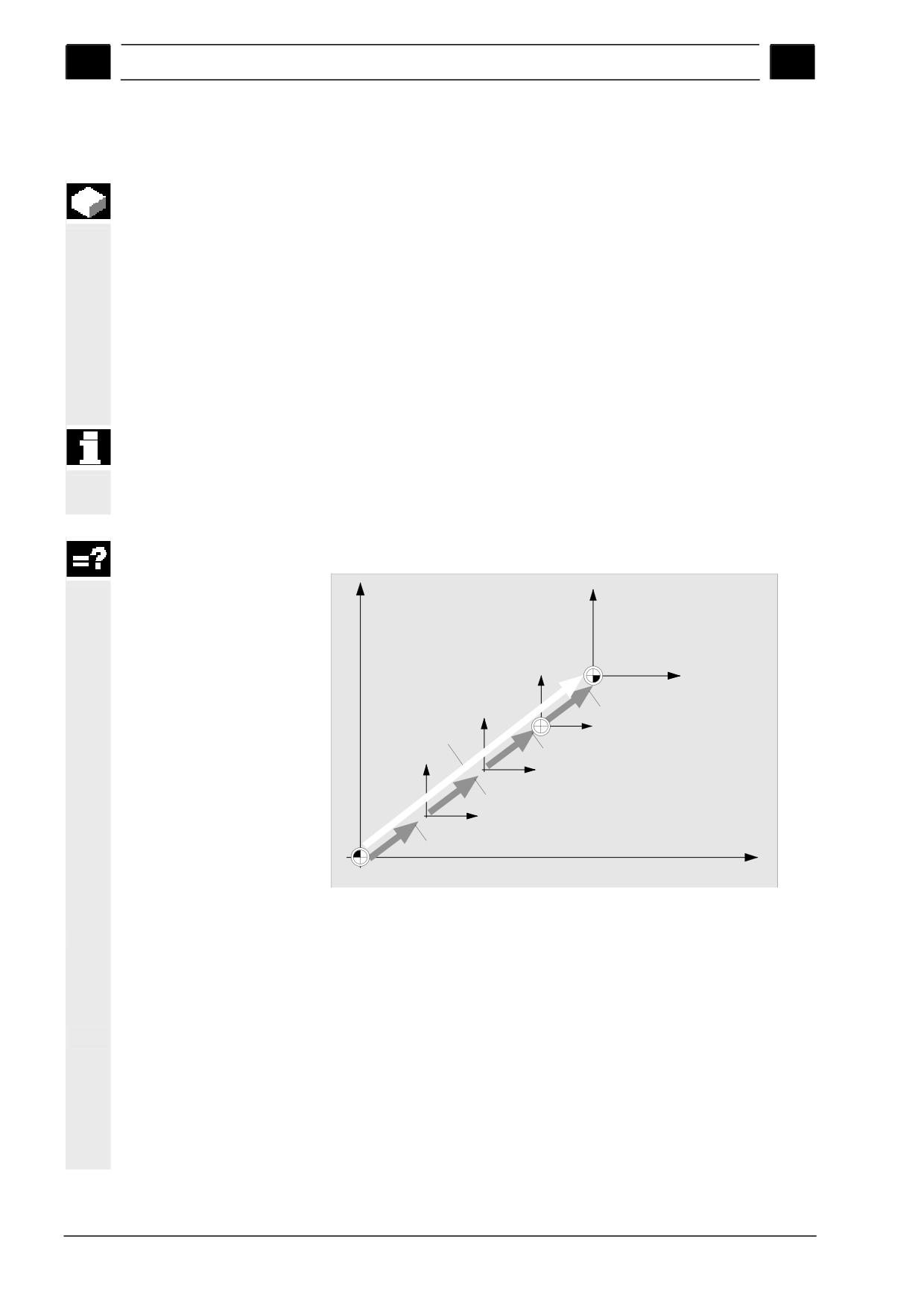
Управление работой станка
01/2008
2
2.16 Смещения нулевой точки
2
2.16 Смещения нулевой точки
После осуществления процедуры реферирования действитель-
ные значения координат положения рабочих органов станка от-
считываются от нулевой точки станка в системе координат станка
(MCS). Задание координат в программе обработки детали, напро-
тив, осуществляется в системе координат детали (WСS).
Нулевая точка станка (M) и нулевая точка детали (W) не должны
быть идентичны. Расстояние между нулевой точкой станка и ну-
левой точкой детали может варьироваться в зависимости от вида
заготовки и способа ее закрепления. Смещение нулевой точки
учитывается при отработке программы и может состоять из не-
скольких различных смещений.
В ShopMill индикация действительных значений координат поло-
жения относится к системе координат ENS. Координата положе-
ния активного инструмента отображается в системе координат
детали.
Смещения складываются, как показано ниже:
W
WKS
Koordinatentransformation
Gesamt-
ENS
verschiebung
Nullpunktverschiebung fein
Nullpunktverschiebung grob
Basis-Verschiebung
MKS
M
Смещения нулевой точки
Если нулевая точка станка неидентична нулевой точке детали, то
имеется как минимум одно смещение (базовое смещение или
настраиваемое смещение нулевой точки), в котором хранится
координата положения нулевой точки детали.
Базовое смещение
Базовое смещение является смещением нулевой точки, которое
всегда активно. Если базовое смещение не задано, то ему при-
сваивается значение “нуль”. Базовое смещение задается посред-
ством функции "Нул. т. детали " (см. раздел " Определение поло-
жения нулевой точки детали ") или "Установить СНТ" (см. раздел
" Установка новых значений координат положения ").
2-162
SINUMERIK 840D sl Управление/Программирование ShopMill (BASsl) - 01/2008
01/2008
Управление работой станка
2
2.16 Смещения нулевой точки
2
Смещения нулевой точки
Каждое смещение нулевой точки (от G54 до G57, от G505 до
G599) состоит из грубого и точного смещений. Смещения нулевой
точки могут вызываться из любой ShopMill-программы (при этом
грубое и точное смещения суммируются).
В грубом смещении можно сохранить, к примеру, положение ну-
левой точки детали. Точное смещение задается при смене дета-
ли и представляет собой разность положения между нулевыми
точками предыдущей и вновь установленной деталей.
Функция точного смещения обеспечивается изготовителем стан-
ка.
См. документацию на станок.
Информация о способах задания и вызова смещения нулевой
точки дана в пунктах "Определение смещения нулевой точки" и
"Выбор смещения нулевой точки".
Преобразования системы
Преобразования системы координат программируются всегда
координат
только для определенной ShopMill-программы. Они задаются в
виде:
• смещений
• вращений
• масштабирования
• отражения
(См. далее пункт "Преобразования системы координат")
Результирующее смеще-
Результирующее смещение получается из суммы всех смещений
ние
и преобразований координат.
SINUMERIK 840D sl Управление/Программирование ShopMill (BASsl) - 01/2008
2-163
Управление работой станка
01/2008
2
2.16 Смещения нулевой точки
2
2.16.1 Задание смещения нулевой точки
Смещения нулевой точки (грубые и точные) заносятся непосред-
ственно в список смещений нулевой точки.
Функция точного смещения обеспечивается изготовителем стан-
ка.
Количество возможных смещений нулевой точки устанавливается
в параметрах станка.
См. документацию на станок.
¾ Нажмите программную клавишу "СНТ."в рабочей зоне "Нул. т.
инструм.".
Откроется список смещений нулевой точки.
¾ Установите курсор на грубое смещение или точное смещение,
которое необходимо задать.
¾ Задайте желаемое значение координаты соответствующей
оси. Выбор оси осуществляется при помощи клавиш курсора.
-или-
¾ Нажмите программную клавишу " Устан. X ", " Устан. Y " или "
Setze X
Setze Z
Устан. Z ", если в качестве грубого смещения необходимо
принять текущее значение координаты положения оси.
-или-
Setze
¾ Нажмите программную клавишу " Устан. все ", если в качест-
alle
ве грубого смещения необходимо принять текущие значения
координат положения всех осей.
Новое грубое смещение будет установлено. При этом значение
точного смещения включается в значение грубого смещения и
затем удаляется.
NPV
¾ Нажмите программную клавишу "Удалить СНТ ", если необ-
löschen
ходимо одновременно удалить значения грубого и точного
смещений.
Weitere
Программной клавишей "Дополнит. оси " можно дополнительно
Achsen
отобразить 2 круговых оси и установить их смещения. Функция
"Дополнит. оси" активируется в параметрах станка.
См. документацию на станок.
2-164
SINUMERIK 840D sl Управление/Программирование ShopMill (BASsl) - 01/2008
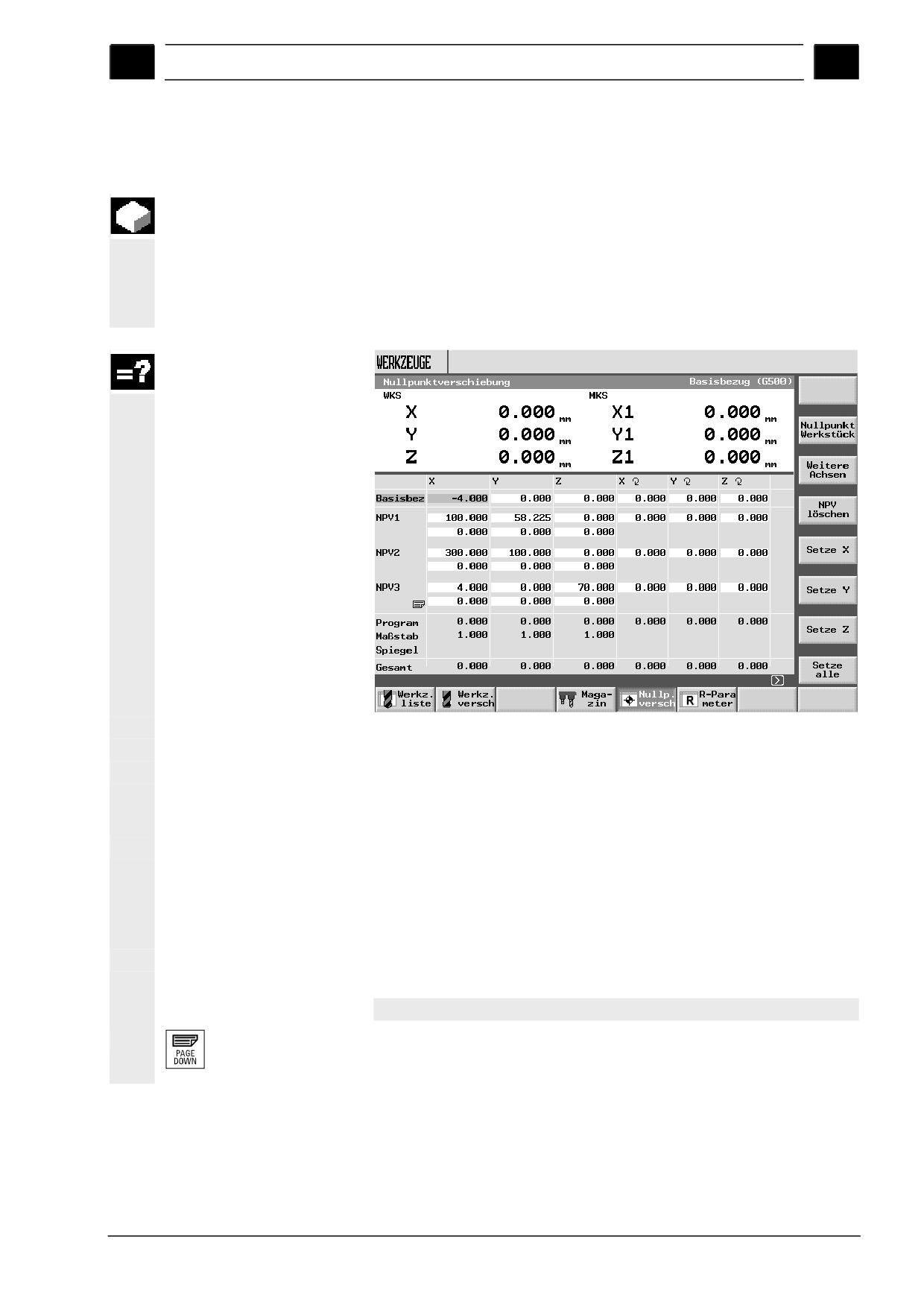
01/2008
Управление работой станка
2
2.16 Смещения нулевой точки
2
2.16.2 Список смещений нулевой точки
Отдельные смещения нулевой точки, а также результирующее
смещение отображаются в списке смещений нулевой точки. Ак-
тивное в данный момент смещение нулевой точки отображается
на сером фоне. Кроме того, отображаются текущие координаты
положения инструмента в системе координат станка и системе
координат детали.
Список смещений нулевой точки
Базовое смещение
Координаты базового сме-
Отображаются координаты базового смещения.
щения
Их можно изменять прямо в списке.
Смещения нулевой точки
NPV1 ... NPV3
Далее отображаются координаты отдельных смещений нулевой
точки (1 строка - грубое смещение, 2 строка - тонкое смещение)
и угол, на который возможно повернута система координат. Эти
данные могут изменяться прямо в списке (см. раздел " Определе-
ние смещения нулевой точки").
Возможность использования точных смещений обеспечивается
производителем станка.
См. документацию на станок.
По списку смещений нулевой точки можно перемещаться также
при помощи клавиши "Page Down".
SINUMERIK 840D sl Управление/Программирование ShopMill (BASsl) - 01/2008
2-165

Управление работой станка
01/2008
2
2.16 Смещения нулевой точки
2
Преобразования системы
координат
Программа
Отображаются активные координаты преобразования "Смеще-
ние" и угол, на который поворачивается система координат по-
средством преобразования “Вращение”.
Значения параметров здесь не могут быть изменены.
Масштаб
Отображается активное значение масштабного фактора (множи-
теля) для преобразования “Масштабирование” по каждой из осей.
Значения параметров здесь не могут быть изменены.
Отражение
Отображается Зеркальная ось, которая задавалась в преобразо-
вании "Отражение",.
Эти значения не могут быть изменены
Результирующее смеще-
ние
Общее СНТ
Отображается результирующее смещение нулевой точки, обра-
зованное из базового смещения, всех активных смещений нуле-
вых точки и преобразований системы координат.
Weitere
Программной клавишей " Дополнит. оси " могут быть отображены
Achsen
дополнительно 2 круговых оси и установлены их смещения. Эта
функция активируется в параметрах станка.
См. документацию на станок.
¾ Нажмите программную клавишу “СНТ” в рабочей зоне “Нул. т.
инструм.”
Откроется список смещений нулевой точки.
2-166
SINUMERIK 840D sl Управление/Программирование ShopMill (BASsl) - 01/2008
01/2008
Управление работой станка
2
2.16 Смещения нулевой точки
2
2.16.3 Выбор и отключение смещения нулевой точки при работе в ручном режиме
¾ Нажмите программную клавишу “ T, S, M ” в рабочей зоне
Jog
“Ручной режим”
Откроется окно " Т, S, М ".
Выбор смещения нулевой
точки
¾ Установите курсор на параметр "Нул. т.". и нажимайте про-
граммную клавишу "Альтернативно", до тех пор, пока в поле
ввода не появится обозначение желаемого смещения.
¾ Нажмите клавишу " Cycle Start".
Cycle Start
Установленное смещение нулевой точки будет активировано.
В окне "WСS" появляется активное смещение нулевой точки,
z.B.
Nullpkt1
Значениям смещения, заданные в меню "СНТ" учитываются при
индикации координат в системе координат детали.
Отключение смещения
нулевой точки
¾ Установите курсор на параметр "Нул. т.". и нажимайте про-
граммную клавишу "Альтернативно" до тех пор, пока в поле
ввода не появится знак " - "
¾ Нажмите клавишу " Cycle Start".
Cycle Start
Активное смещение нулевое точки будет отключено.
SINUMERIK 840D sl Управление/Программирование ShopMill (BASsl) - 01/2008
2-167
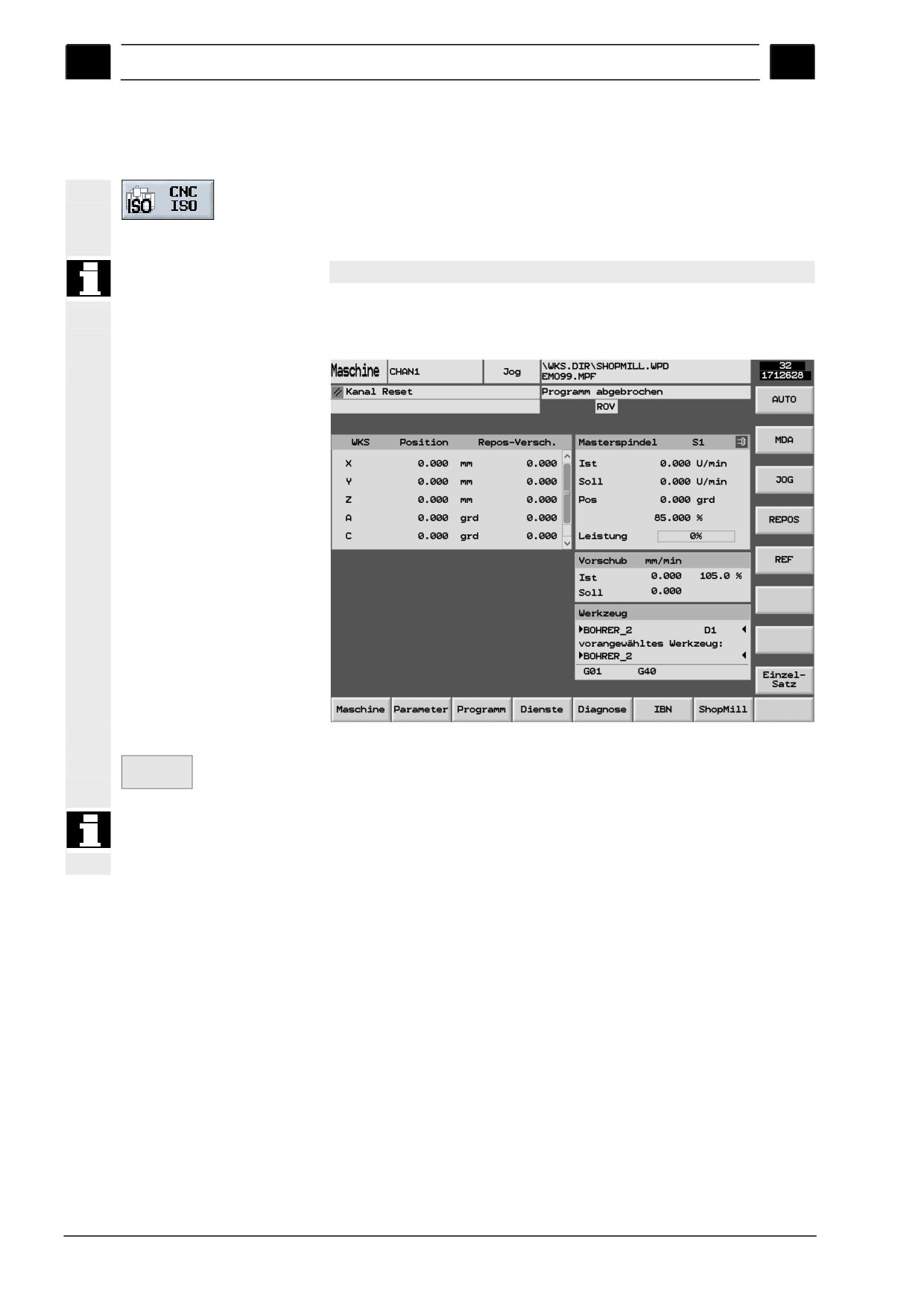
Управление работой станка
01/2008
2
2.17 Переключение на режим CNC-ISO
2
2.17 Переключение на режим CNC-ISO
Нажатием программной клавиши "CNC ISO" можно переключать-
ся между ShopMill и CNC ISO-интерфейсом систем SINUMERIK
840D / 840Di / 840 D sl.
См. документацию на станок.
Если программная клавиша "CNC ISO" активна, то на дисплее
будет отображен интерфейс режима CNC ISO:
Интерфейс CNC ISO
ShopMill
Нажатием программной клавиши "ShopMill" можно снова вернуть-
ся в интерфейс ShopMill
Для использования интерфейса CNC ISO, ознакомьтесь с руко-
водством пользователя систем SINUMERIK 840D / 840Di / 840D sl.
2-168
SINUMERIK 840D sl Управление/Программирование ShopMill (BASsl) - 01/2008
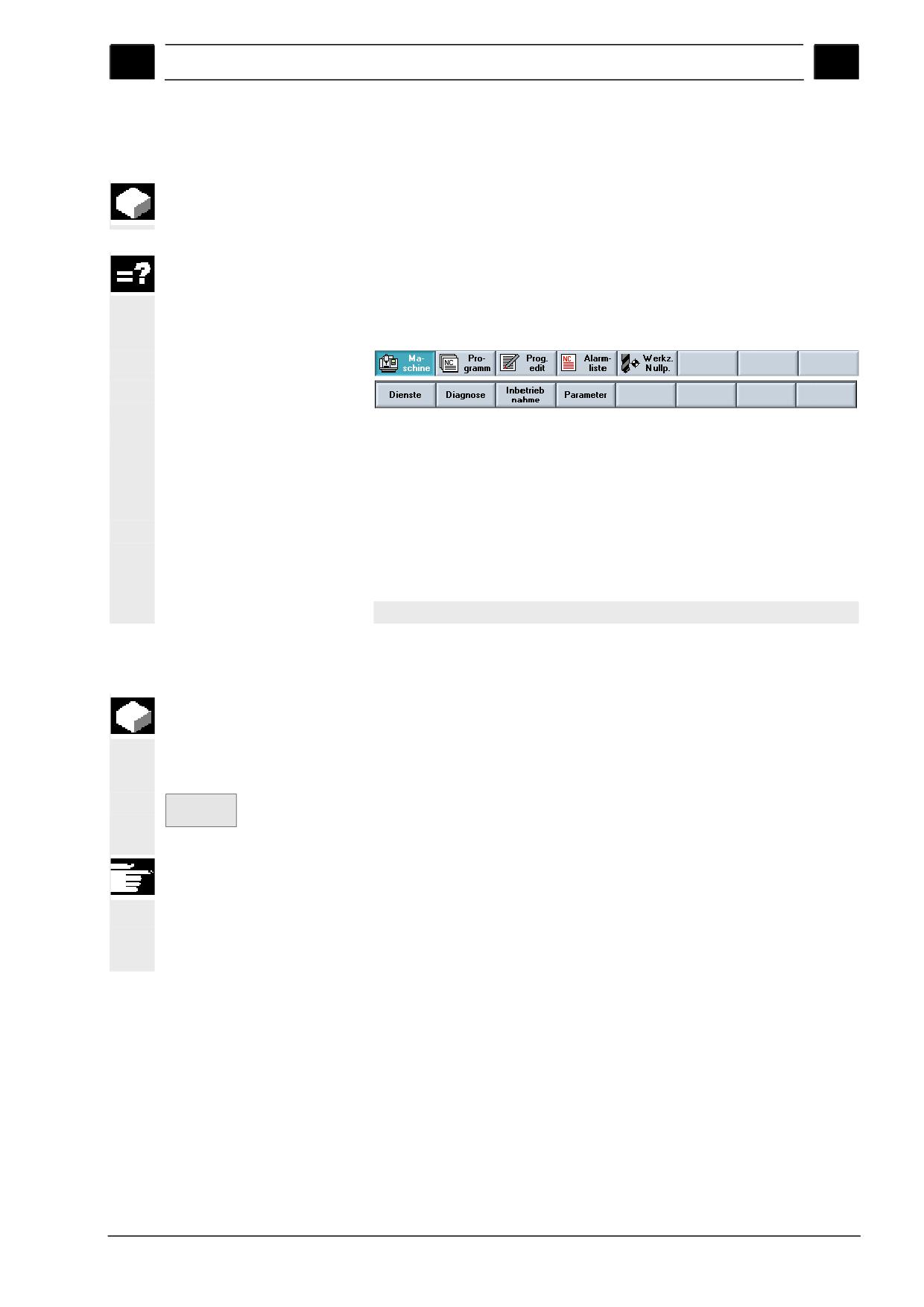
01/2008
Управление работой станка
2
2.18 ShopMill Open (PCU 50.3)
2
2.18 ShopMill Open (PCU 50.3)
Существует программное обеспечение ShopMill для PCU 50.3
(HMI-Advanced) в исполнении ShopMill Open.
В ShopMill Open HMI-Advanced-рабочие зоны "Службы", "Диагно-
стика", "Ввод в эксплуатацию" и "Параметры" (без управления
инструментом и смещений нулевой точки) находятся на расши-
ренной горизонтальной линейке программных клавиш.
Точное описание интегрированной HMI-Advanced-рабочей зоны
можно найти в:
Литература: /BAD/, Руководство оператора, HMI-Advanced
SINUMERIK 840D/840Di/840D sl
Кроме того, некоторые программные клавиши как основной, так и
расширенной линейки меню могут быть предусмотрены для дру-
гих рабочих зон, установленных производителем станков.
См. документацию на станок.
2.19 Удаленная диагностика
СЧПУ может обслуживаться с внешнего персонального компью-
тера посредством функции удаленной диагностики. Связь между
СЧПУ и внешним персональным компьютером может осуществ-
ляться, например, через модем.
Fern
Функция удаленной диагностики активируется в интерфейсе CNC
diagnose
ISO в рабочей зоне “Диагностика”.
Функция “Удаленная диагностика” - это программная опция.
Дополнительную информацию по теме “Удаленная диагностика”
можно найти в:
Литература: /FB/, Описание функций. Основы. F3
SINUMERIK 840D sl Управление/Программирование ShopMill (BASsl) - 01/2008
2-169
Управление работой станка
01/2008
2
2.19 Удаленная диагностика
2
Для заметок
2-170
SINUMERIK 840D sl Управление/Программирование ShopMill (BASsl) - 01/2008
01/2008
Программирование с ShopMill
3
3
Программирование с ShopMill
3.1
Основы программирования
3-173
3.2
Структура программы
3-176
3.3
Создание ShopMill-программы
3-177
3.3.1
Создание новой программы; определение заготовки
3-177
3.3.2
Создание кадров программы
3-181
3.3.3
Редактирование кадров программы
3-183
3.3.4
Редактор программ
3-184
3.3.5
Задание количества деталей
3-187
3.4
Программирование инструмента, данных коррекции инструмента и частоты
вращения шпинделя
3-188
3.5
Фрезерование контура
3-189
3.5.1
Обозначения элементов контура
3-192
3.5.2
Создание контура
3-194
3.5.3
Создание элементов контура
3-196
3.5.4
Изменение геометрии контура
3-201
3.5.5
Примеры программирования контуров
3-203
3.5.6
Фрезерование по траектории
3-207
3.5.7
Предварительное засверливание при обработке карманов
3-210
3.5.8
Черновое фрезерование кармана
3-213
3.5.9
Удаление остатков материала после черновой обработки кармана
3-215
3.5.10
Чистовое фрезерование кармана
3-217
3.5.11
Фрезерование фаски
3-219
3.5.12
Черновое фрезерование выступов произвольной формы
3-220
3.5.13
Удаление остатков материала после черновой обработки выступа
3-221
3.5.14
Чистовое фрезерование выступа
3-223
3.5.15
Фрезерование фаски на кромке выступа
3-224
3.6
Программирование прямых и круговых траекторий перемещения
инструмента
3-225
3.6.1
Движение инструмента по прямолинейной траектории
3-225
3.6.2
Дуга с известными координатами центра
3-227
3.6.3
Дуга с известным радиусом
3-228
3.6.4
Движение по винтовой траектории
3-229
3.6.5
Полярные координаты
3-230
3.6.6
Программирование прямолинейной траектории в полярных координатах
3-231
3.6.7
Программирование круговой траектории в полярных координатах
3-232
3.6.8
Примеры программирования в полярных координатах
3-233
3.7
Обработка отверстий
3-234
3.7.1
Зацентровка
3-234
3.7.2
Сверление и развертывание
3-235
3.7.3
Глубокое сверление
3-236
3.7.4
Растачивание
3-238
3.7.5
Нарезание резьбы метчиком
3-239
SINUMERIK 840D sl Управление/Программирование ShopMill (BASsl) - 01/2008
3-171
Программирование с ShopMill
01/2008
3
3
3.7.6
Фрезерование резьбы
3-241
3.7.7
Обработка резьбовых отверстий комбинированным инструментом
3-245
3.7.8
Обработка отверстий с произвольным расположением и
3-247
расположением по схеме
3-247
3.7.9
Произвольные позиции
3-248
3.7.10
Линейное расположение отверстий
3-252
3.7.11
Линейный массив отверстий
3-253
3.7.12
Расположение отверстий по рамке
3-254
3.7.13
Расположение отверстий по окружности
3-256
3.7.14
Расположение отверстий по дуге
3-258
3.7.15
Активирование и отключение позиций в схемах расположения отверстий
3-260
3.7.16
Обход выступов между отверстиями
3-261
3.7.17
Повтор обработки позиций
3-263
3.7.18
Примеры программирования операции сверления
3-264
3.8
Фрезерование
3-266
3.8.1
Фрезерование плоскости
3-266
3.8.2
Обработка прямоугольных карманов
3-269
3.8.3
Обработка цилиндрических карманов
3-273
3.8.4
Прямоугольный выступ
3-276
3.8.5
Цилиндрический выступ
3-279
3.8.6
Обработка прямых пазов
3-281
3.8.7
Обработка круговых пазов
3-284
3.8.8
Обработка открытых пазов
3-287
3.8.9
Применение схем позиционирования при фрезеровании
3-292
3.8.10
Гравирование
3-295
3.9
Измерения
3-300
3.9.1
Измерение положения нулевой точки детали
3-300
3.9.2
Измерение инструмента
3-302
3.9.3
Калибровка измерительного датчика
3-304
3.10
Различные функции
3-305
3.10.1
Вызов подпрограммы
3-305
3.10.2
Повторное выполнение кадров программы
3-307
3.10.3
Изменение настроек в программе
3-309
3.10.4
Вызов смещений нулевой точки
3-309
3.10.5
Задание преобразований системы координат
3-311
3.10.6
Преобразование системы координат для обработки на цилиндрической
поверхности заготовки
3-314
3.10.7 Поворот системы координат и круговых осей станка
3-317
3.10.8 Дополнительные функции
3-323
3.11
Использование G-кода в ShopMill-программе
3-324
3-172
SINUMERIK 840D sl Управление/Программирование ShopMill (BASsl) - 01/2008
01/2008
Программирование с ShopMill
3
3.1
Основы программирования
3
3.1
Основы программирования
Важно!
Для работы над созданием управляющих программ необхо-
димо знать следующие основные положения.
Оси
У фрезерных станков имеется 3 главных оси, обозначаемых X, Y
и Z. В стандартном случае ось Z является осью инструмента.
Система единиц: метри-
СЧПУ может обрабатывать данные как в метрической, так и в
ческая или дюймовая
дюймовой системе единиц. В зависимости от основных настроек
СЧПУ интерпретирует значения всех геометрических параметров
как метрические или дюймовые.
Независимо от основных настроек система единиц может зада-
ваться в заголовке программы (определение заготовки)
В этой главе все данные приведены в метрической системе еди-
ниц.
Абсолютные координаты Значения абсолютных координат отсчитываются от нулевой точки
системы координат, образующейся в результате наложения всех
заданных смещений и преобразований.
Относительные координаты При задании относительных координат их числовые значения
соответствуют отрезку пути, который должен пройти инструмент.
Знак перед числовым значением указывает направление пере-
мещения.
Инструмент Т
Для любого вида обработки резанием должен программироваться
обрабатывающий инструмент. При циклах обработки ShopMill
выбор инструмента интегрирован в каждое диалоговое окно. Ис-
ключение: выбор инструмента должен производиться заранее
перед программированием простых траекторий (прямых и дуг).
Выбор инструмента при программировании линии/дуги действует
модально, т.е. для нескольких шагов обработки может приме-
няться один и тот же инструмент, при этом выбор инструмента
программируется только один раз - для первой прямой/дуги.
Коррекция длины инстру-
Коррекции длины инструмента активируются сразу после уста-
мента
новки инструмента в шпиндель. Для инструмента с несколькими
режущими ступенями может существовать несколько кадров кор-
рекции, соответствующих разным ступеням.
Коррекция длины инструмента, находящегося в шпинделе, оста-
ется активной также после окончания отработки программы
(RESET).
SINUMERIK 840D sl Управление/Программирование ShopMill (BASsl) - 01/2008
3-173
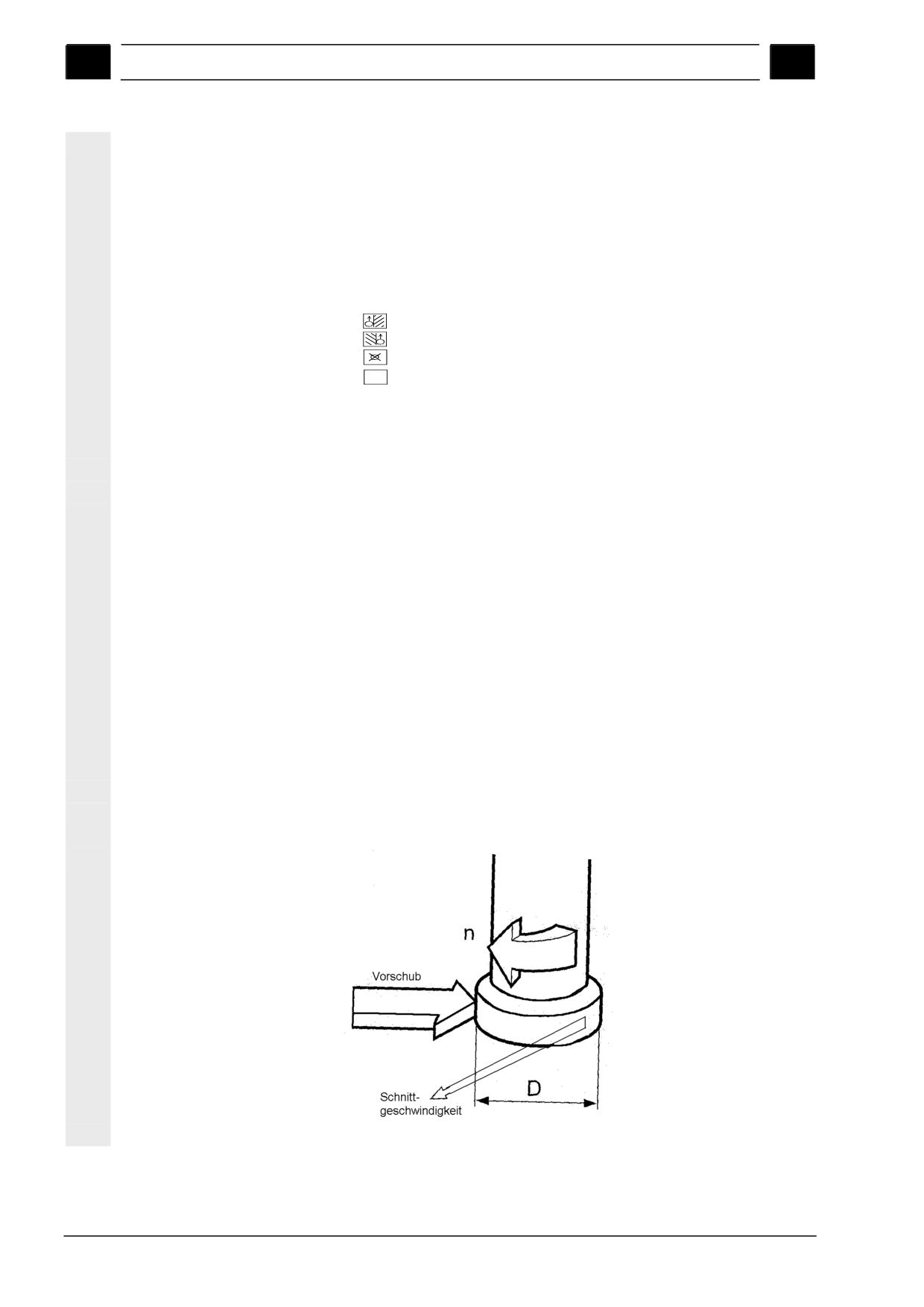
Программирование с ShopMill
01/2008
3
3.1 Основы программирования
3
Коррекция радиуса инст-
Коррекция радиуса инструмента автоматически учитывается при
румента
использовании всех циклов обработки за исключением фрезеро-
вания контуров. При использовании функций "Фрезерование кон-
тура" и "Прямая" обработка может осуществляться как с учетом,
так и без учета коррекции радиуса. При использовании функции
"Прямая" коррекция радиуса инструмента является модальной,
т.е. она автоматически не отключается.
R a d iu sko rrektu r links von de r K o ntu r
R a d iu sko rrektu r re ch ts vo n de r K o ntu r
R a d iu sko rrektu r a u s
R ad iu sko rrektu r b le ib t w ie vorh er
e in g este llt e rha lte n
Частота вращения шпин-
Частота вращения шпинделя (S) задает число оборотов шпинде-
деля
ля в минуту. Задание направления вращения (влево/вправо) в
ShopMill осуществляется через таблицу инструментов.
Программирование:
Задание частоты вращения шпинделя в ShopMill производится
после установки в шпиндель нового инструмента. Альтернативно
к частоте вращения шпинделя может задаваться скорость реза-
ния (V) в м/мин.
Включение/Останов шпинделя
Включение вращения шпинделя осуществляется непосредствен-
но после установки инструмента в шпиндель. Останов шпинделя
происходит при нажатии клавиши Reset, по окончании отработки
программы или замене инструмента.
Скорость резания
Это окружная скорость резания, с которой режущая кромка обра-
батывает деталь. Скорость резания (V) указывается в м/мин.
Скорость резания
3-174
SINUMERIK 840D sl Управление/Программирование ShopMill (BASsl) - 01/2008
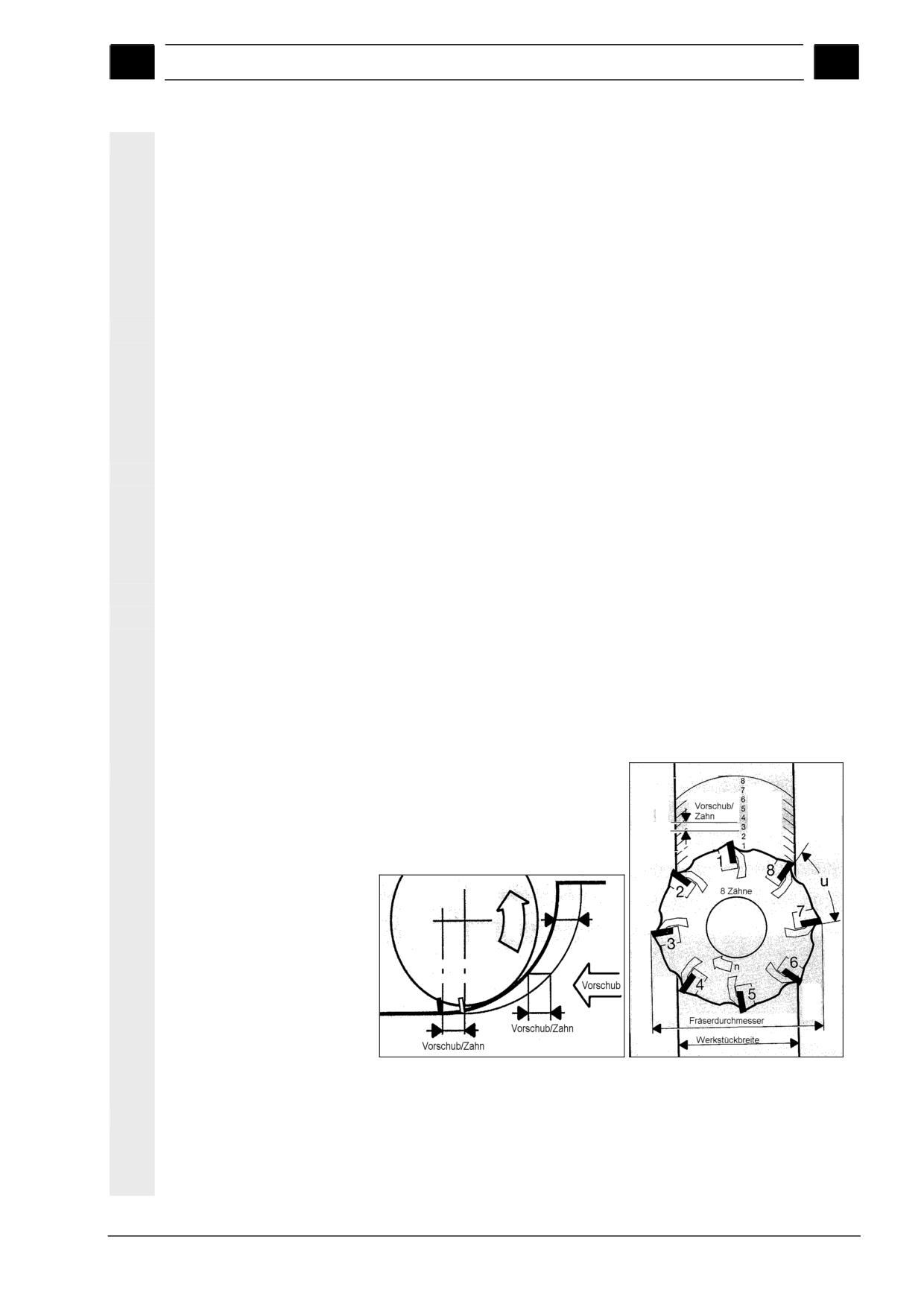
01/2008
Программирование с ShopMill
3
3.1
Основы программирования
3
Перемещение с ускорен-
Инструмент проходит запрограммированный путь по прямоли-
ным ходом
нейной траектории с максимально возможной скоростью (деталь
не обрабатывается). Ускоренный ход не имеет модального дей-
ствия, т.е., если в следующем кадре перемещение должно снова
осуществляться с ускоренным ходом, то для значения подачи (F)
опять выбирается "Ускоренный ход".
Если значение подачи или ускоренный ход не заданы, то будет
принято предыдущее значение рабочей подачи.
Перемещение с рабочей
Инструмент обрабатывает деталь, перемещаясь с запрограмми-
подачей
рованным значением подачи F по прямой или дуге к запрограм-
мированной конечной точке. Подача обработки (F) задается в
мм/мин, мм/об или в мм/зуб. В циклах фрезерования подача мо-
жет автоматически пересчитываться из мм/мин в мм/об и наобо-
рот.
В циклах фрезерования величина подачи при черновой обработ-
ке относится к центру фрезы. При чистовой обработке - также.
Исключение составляет обработка контуров с внутренними изги-
бами - там подача относится к вершине режущей кромки (точке
соприкосновения между фрезой и деталью).
Подача в мм/зуб
Фреза - это многолезвийный инструмент; поэтому необходим
параметр, обеспечивающий эффективную работу каждой режу-
щей кромки. Подача на зуб соответствует величине перемеще-
ния фрезы за период времени между моментами врезания в заго-
товку соседних зубьев. Подача на зуб - это также величина пе-
ремещения стола за период времени между моментами врезания
в заготовку соседних зубьев
Подача в мм/зуб
Рабочая подача имеет модальное действие, т.е. если дальней-
шая обработка должна производиться с предыдущим значением
подачи, то значение подачи повторно не задается. Значение ра-
бочей подачи остается действительным, даже если между рабо-
SINUMERIK 840D sl Управление/Программирование ShopMill (BASsl) - 01/2008
3-175
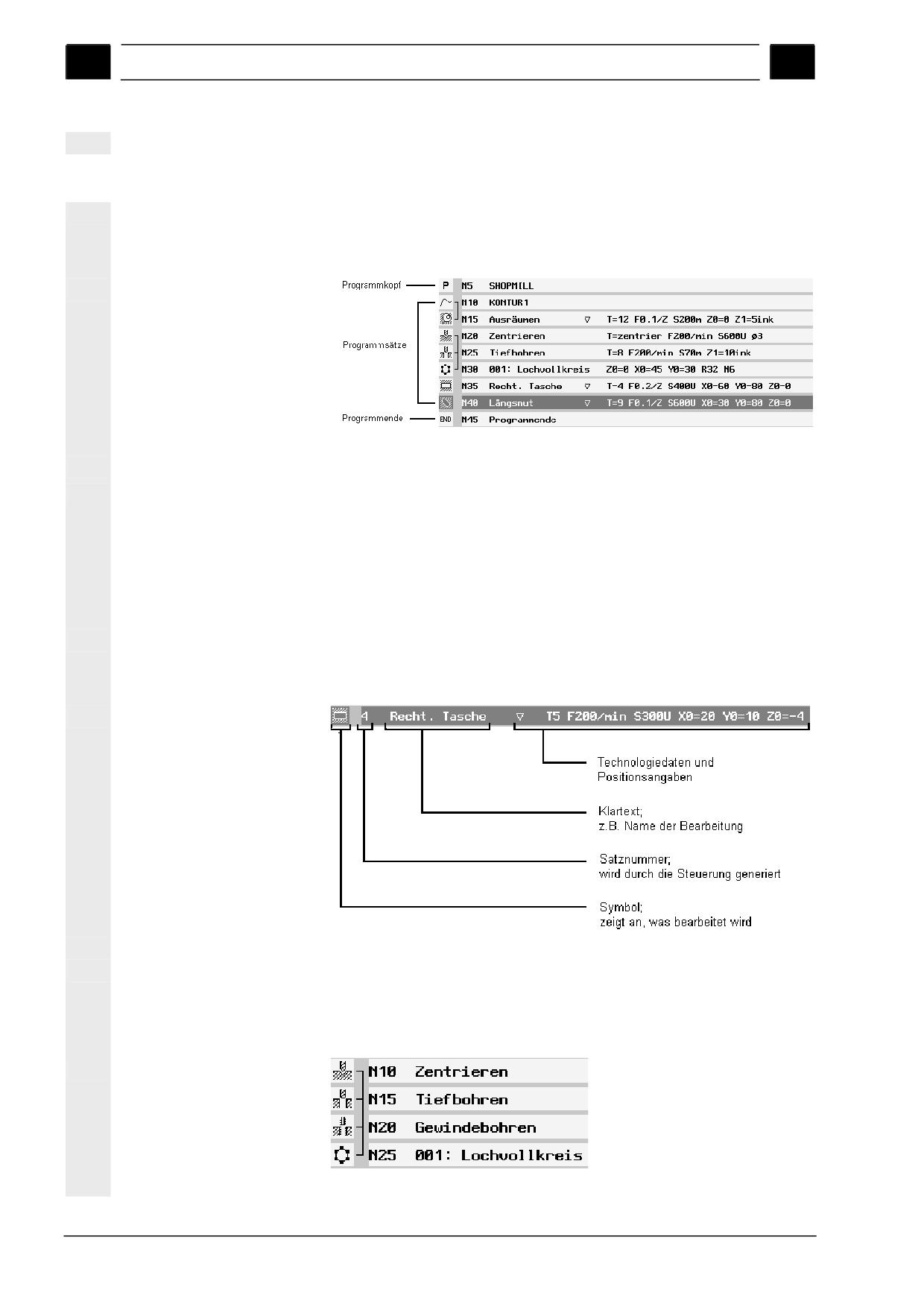
Программирование с ShopMill
01/2008
3
3.2 Структура программы
3
чими ходами осуществлялся ускоренный ход.
3.2
Структура программы
Программа делится на 3 области:
Заголовок программы, кадры программы конец программы.
Эти области образуют рабочую последовательность.
Структура программы
Заголовок программы
Заголовок программы содержит габариты заготовки и параметры,
которые действуют на протяжении всей программы, например:
• единицы измерения (миллиметры или дюймы)
• ось инструмента X, Y, или Z
• плоскость отвода, безопасное расстояние, направление дви-
жения инструмента
Кадры программы
Для изготовления детали, программируются необходимые режи-
мы обработки, виды перемещений, команды и т.д. Программиро-
вание производится в кадрах программы.
Связанные кадры
СЧПУ автоматически связывает технологические кадры с кадра-
ми, в которых указаны координаты положения. Связь кадров обо-
значается при помощи вертикальной квадратной скобки, распо-
ложенной рядом с символами обработки.
Кадры N10 ... N25 связаны
3-176
SINUMERIK 840D sl Управление/Программирование ShopMill (BASsl) - 01/2008
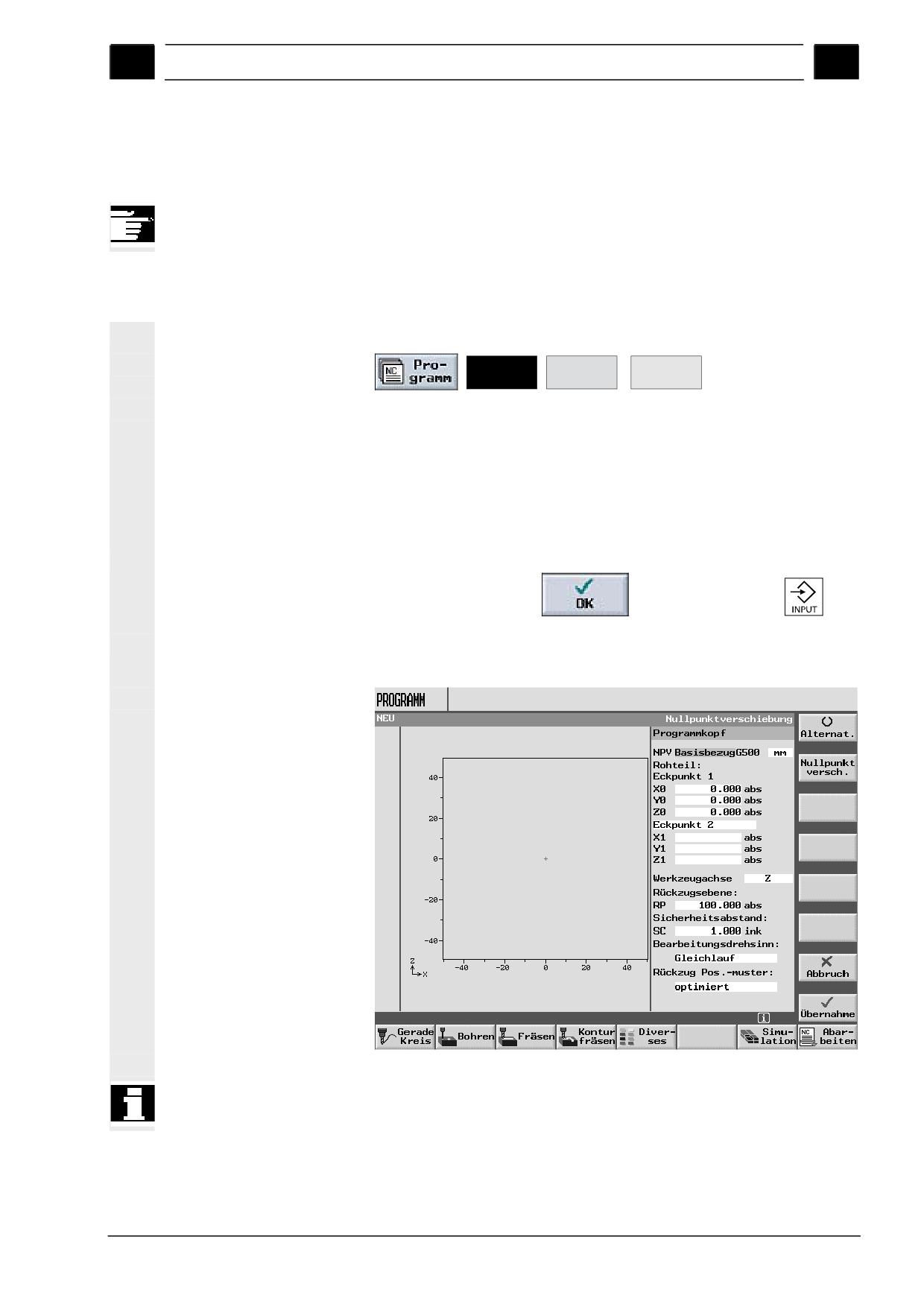
01/2008
Программирование с ShopMill
3
3.3
Создание ShopMill-программы
3
3.3
Создание ShopMill-программы
Для ShopMill программ, создаваемых непосредственно на станке,
необходима соответствующая программная опция.
3.3.1 Создание новой программы; определение заготовки
Новая программа создается в рабочей зоне "Программа".
Выбор программной кла-
Programme
Neu
ShopMill
>
Programm
вишей
Ввод имени программы
Введите имя программы.
Имя программы может содержать до 24 символов. Разрешается
ввод любых букв, цифр и знаков подчеркивания (_). ShopMill ав-
томатически заменяет строчные буквы на прописные.
"Точки" в именах программ запрещены, так как такие программы
не удаляются.
Подтвердите имя программы посредством
программной клавиши
или клавиши "Input"
После этого появляется диалоговое окно для задания заголовка
программы.
Заголовок программы
Задание параметров заголовка программы
Параметры, заданные в заголовке программы, действуют в пре-
делах всей программы.
SINUMERIK 840D sl Управление/Программирование ShopMill (BASsl) - 01/2008
3-177
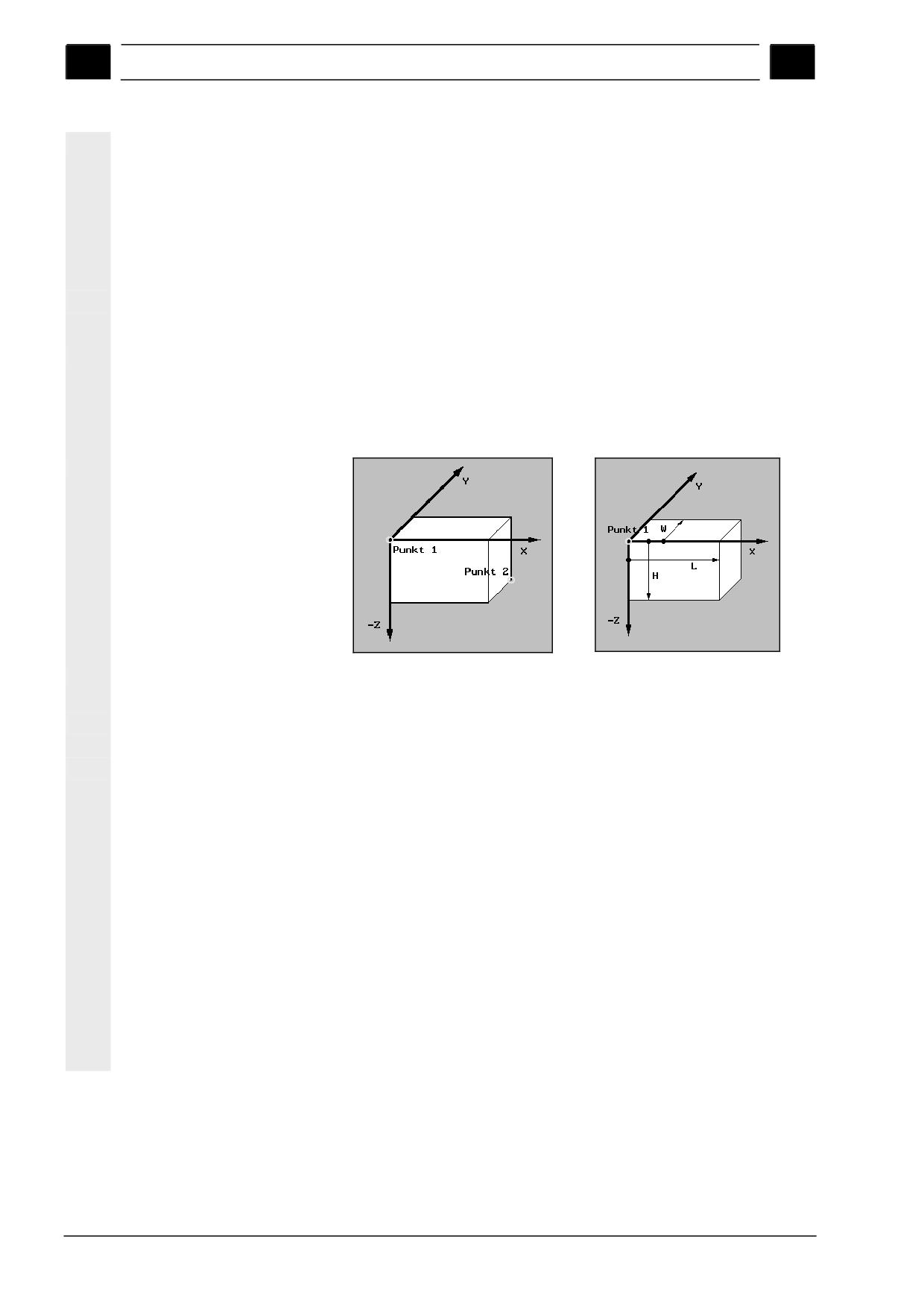
Программирование с ShopMill
01/2008
3
3.3.1 Создание новой программы; определение заготовки
3
Параметры заготовки
• Смещение нулевой точки (СНТ), в котором хранятся коорди-
наты положения нулевой точки детали. Смещение нулевое
точки можно посредством программной клавиши "СНТ" вы-
брать в таблице инструментов или сбросить уже имеющуюся
установку, если действия на станке должны производиться без
смещения нулевой точки.
• Задание системы единиц измерения (миллиметр или дюйм)
• Задание первой угловой вершины заготовки (X0, Y0, Z0):
Угловая вершина заготовки 1 - это исходная точка для задания
размеров заготовки. Задаются абсолютные координаты.
• Угловая вершина заготовки 2 или габаритные размеры
(X1, Y1, Z1 или L, W, H):
Угловая вершина заготовки 2 лежит напротив угловой верши-
ны заготовки 1. Задаются абсолютные координаты. Габарит-
ные размеры - это длина, ширина и высота заготовки.
Угловые вершины заготовки 1 и 2
Угловая вершина заготовки 1 и
габаритные размеры
• Ось инструмента: Длина инструмента рассчитывается в на-
правлении заданной оси.
• Плоскость отвода (RP) и безопасное расстояние (SC):
Уровни над заготовкой. При обработке инструмент перемеща-
ется с ускоренным ходом от пункта замены инструмента к
плоскости отвода, а затем на уровень безопасного расстояния.
На этом уровне включается рабочая подача. Если обработка
завершена, инструмент перемещается на рабочей подаче от
заготовки до высоты безопасного расстояния. Перемещения
от безопасного расстояния к плоскости отвода и дальше к
пункту замены инструмента осуществляется с ускоренным хо-
дом.
Положение плоскости отвода задается в абсолютных коорди-
натах.
Безопасное расстояние вводится в относительных координа-
тах (без знака).
3-178
SINUMERIK 840D sl Управление/Программирование ShopMill (BASsl) - 01/2008
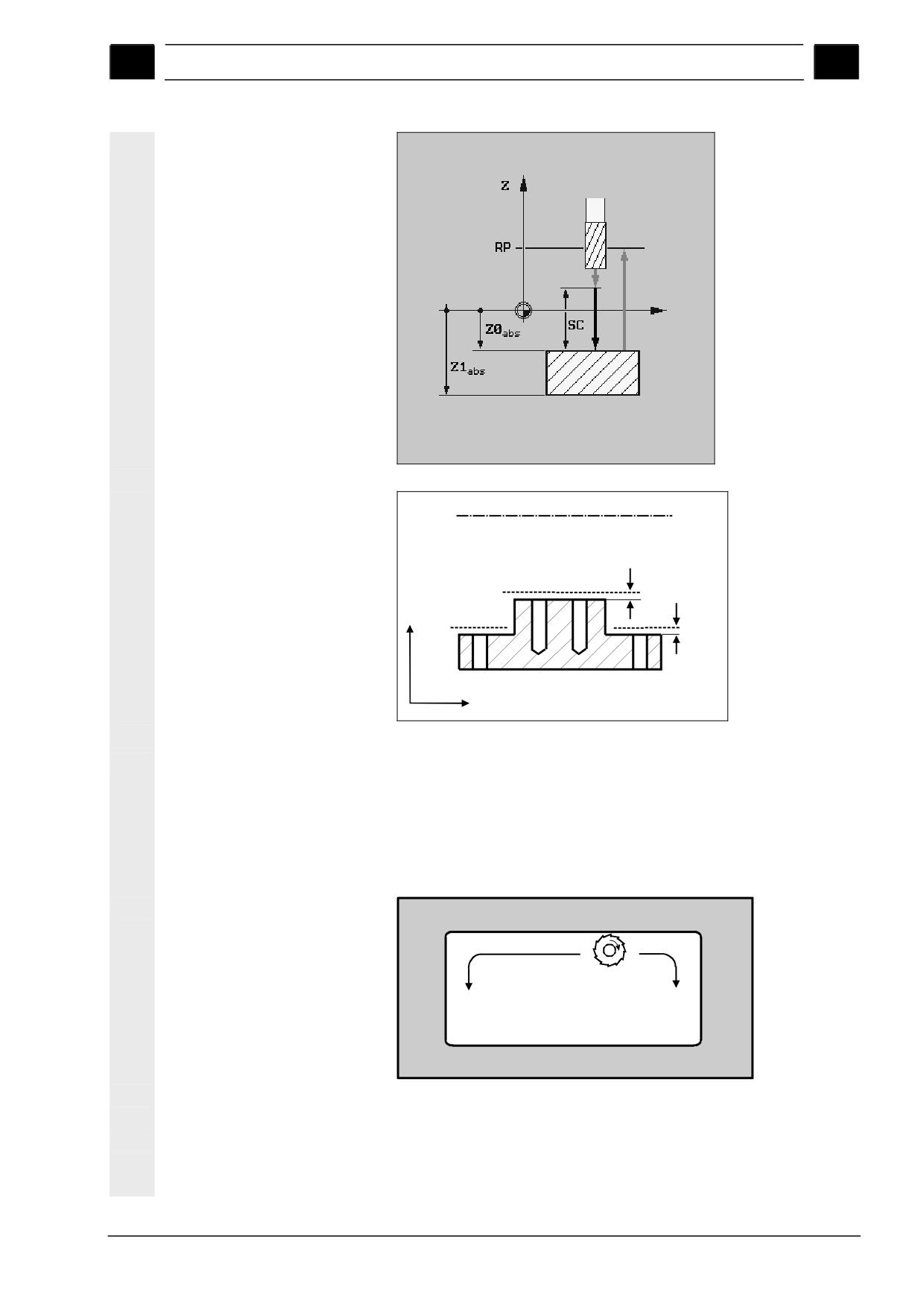
01/2008
Программирование с ShopMill
3
3.3.1 Создание новой программы; определение заготовки
3
Плоскость отвода (RP) и безопасное расстояние (SC)
Rückzugsebene (RP)
Sicherheits-
abstand (SC)
Z
X
Безопасное расстояние для детали со ступенями разной высоты
• Направление движения инструмента при обработке
При обработке кармана, продольного паза или выступа Shop-
Mill учитывает тип фрезерования (попутное или встреч-ное) и
заданное в таблице инструментов направление вращения
шпинделя. В зависимости от этого обработка кармана будет
осуществляться по часовой или против часовой стрелки.
Gleichlauffräsen
Gegenlauffräsen
Обработка кармана с вращением шпинделя по часовой стрелке при попут-
ном и встречном фрезеровании.
При фрезеровании контура направление обхода контура зада-
ется в программе.
SINUMERIK 840D sl Управление/Программирование ShopMill (BASsl) - 01/2008
3-179
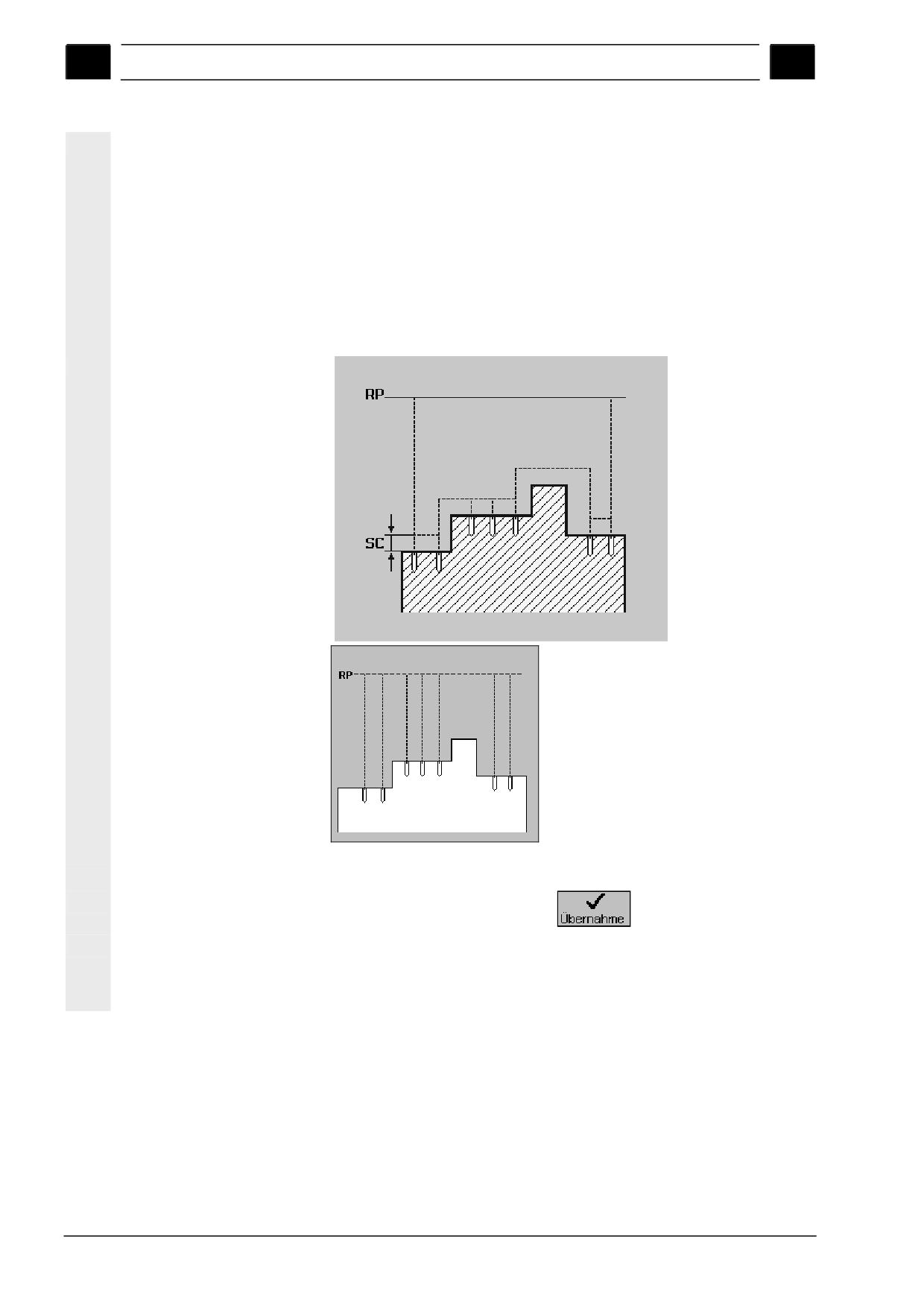
Программирование с ShopMill
01/2008
3
3.3.1 Создание новой программы; определение заготовки
3
• Схемы отвода инструмента
При обработке с оптимизированным отводом инструмент
отводится от детали на рабочей подаче на уровень безопасно-
го расстояния (SC) с учетом геометрии контура. При отводе до
RP инструмент по окончании обработки возвращается на уро-
вень плоскости отвода и перемещается в новую координату.
Тем самым предотвращаются столкновения инструмента с
выступами детали в процессе отвода и подвода. Это важно,
например, при изготовлении отверстий внутри карманов или
пазов на различных плоскостях заготовки.
оптимизированный отвод
Отвод до плоскости отвода RP
Сохранение параметров
Нажать программную клавишу
Введенные параметры будут сохранены. После этого отобража-
ется рабочая последовательность программы.
Конец программы
ShopMill определяет конец программы автоматически.
3-180
SINUMERIK 840D sl Управление/Программирование ShopMill (BASsl) - 01/2008
01/2008
Программирование с ShopMill
3
3.3.1 Создание новой программы; определение заготовки
3
3.3.2
Создание кадров программы
Создание кадра програм-
После определения геометрии заготовки в отдельных кадрах
мы
программируются вид обработки, значения подач и координаты
перемещений инструмента. Этот процесс поддерживается при-
менением "вспомогательных схем".
Для сохранения программы в СЧПУ имеется достаточно большой
объем памяти.
Тем не менее, имеются определенные ограничения на количест-
во кадров.
• ShopMill на NCU (HMI-Embedded sl)
Можно создать до 1000 кадров с функцией “Прямая” или до
600 кадров с функцией “Фрезерование кармана".
• PCU 50.3 (HMI-Advanced)
Можно создать до 3500 кадров с функцией “Прямая” или до
2100 кадров с функцией “Фрезерование кармана".
При необходимости в многократных переустановах заготовки в
программе может оказаться слишком большое количество
кадров. Если выдано сообщение о превышении допустимого ко-
личества кадров, сформируйте подпрограммы из кадров обработ-
ки с применением одного и того же инструмента. После этого
можно отработать программу.
Указание
Новые кадры всегда вводятся после выделенного кадра. Нельзя
создавать кадры перед заголовком программы и после конца
программы.
Поля ввода парамет-
ров
Подача:
Если не задать значение подачи (F), то будет принято ее послед-
нее запрограммированное значение.
Удаление данных из поля ввода
Очистить поле ввода можно при помощи клавиши DEL (или
Backspace), т.е. запрограммированное значение параметра анну-
лируется.
Предварительно заполненные и пустые поля ввода:
В предварительно заполненных полях ввода всегда должно
иметься значение. Если данные удалены, то программная кла-
виша "Принять" не отображается!
SINUMERIK 840D sl Управление/Программирование ShopMill (BASsl) - 01/2008
3-181
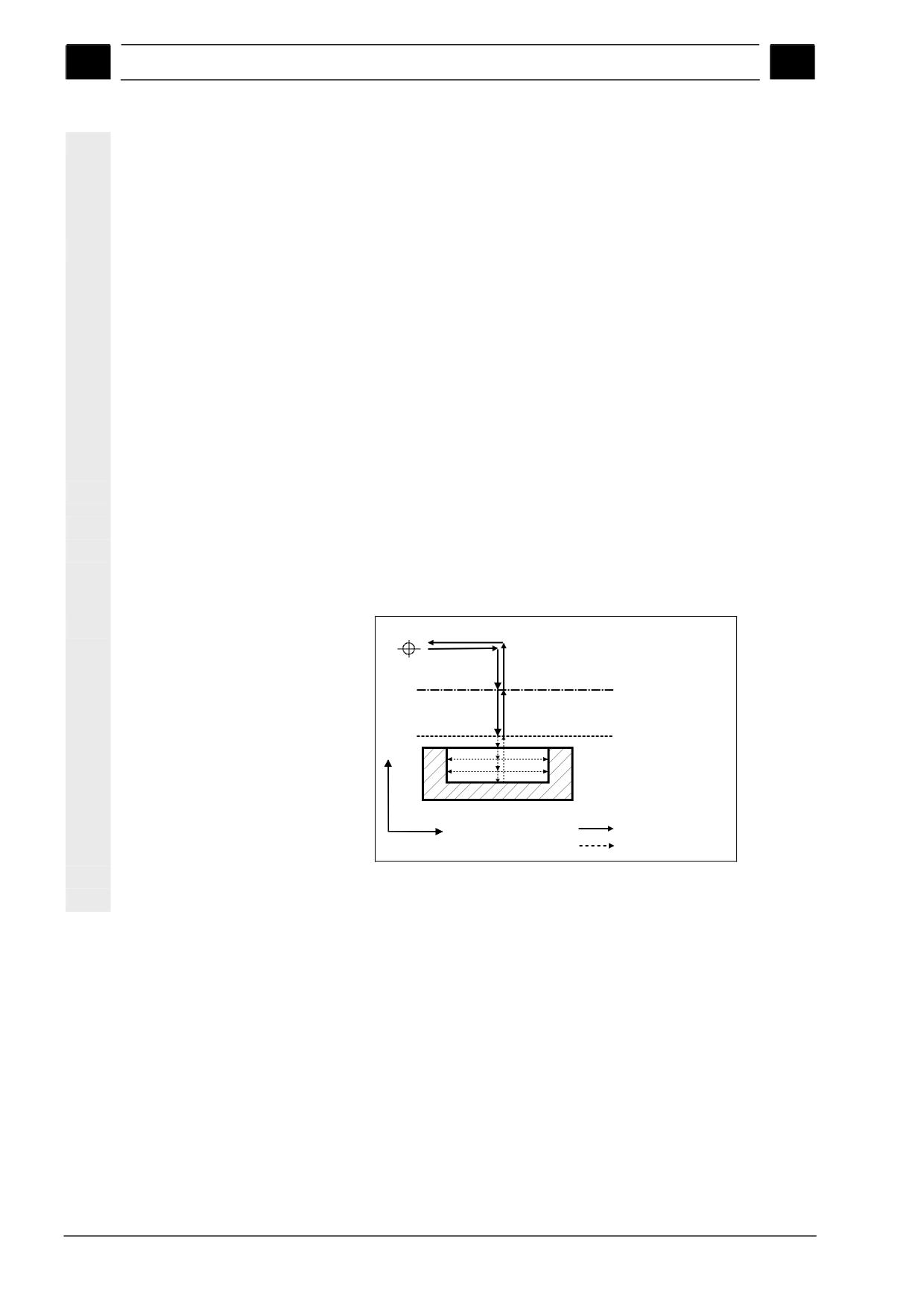
Программирование с ShopMill
01/2008
3
3.3.1 Создание новой программы; определение заготовки
3
Программная клавиша "Альтернативно" и клавиша Toggle:
Если курсор находится на поле ввода с возможностью переклю-
чения вариантов, то в вертикальной линейке программных кла-
виш автоматически появляется клавиша “Альтернативно”.
Черновая/чистовая обработка:
Каждый цикл может создаваться как для черновой, так и для чис-
товой обработки. Если сначала должна быть выполнена
черновая, а вслед за ней чистовая обработка, то цикл вызывает-
ся 2 раза. Запрограммированные значения параметров сохраня-
ются при повторном вызове цикла.
В некоторых циклах черновая и чистовая обработка осуществля-
ются комплектно, как полная обработка, т.е. цикл должен вызы-
ваться только один раз.
Подвод инструмента в
• Запуск запрограммированных циклов с ShopMill
начальную позицию
- Инструмент находится над плоскостью отвода (RP):
Осуществляется позиционирование инструмента с уско-
ренным ходом в горизонтальной плоскости, затем в на-
правлении оси Z до плоскости отвода (RP)
Werkzeugwechselpunkt
Rückzugs-
ebene (RP)
Sicherheits-
Z
abstand (SC)
X
Eilgang
Bearbeitungsvorschub
Схема подвода инструмента из положения “над плоскостью отвода ”
- или инструмент находится ниже плоскости отвода (RP):
3-182
SINUMERIK 840D sl Управление/Программирование ShopMill (BASsl) - 01/2008
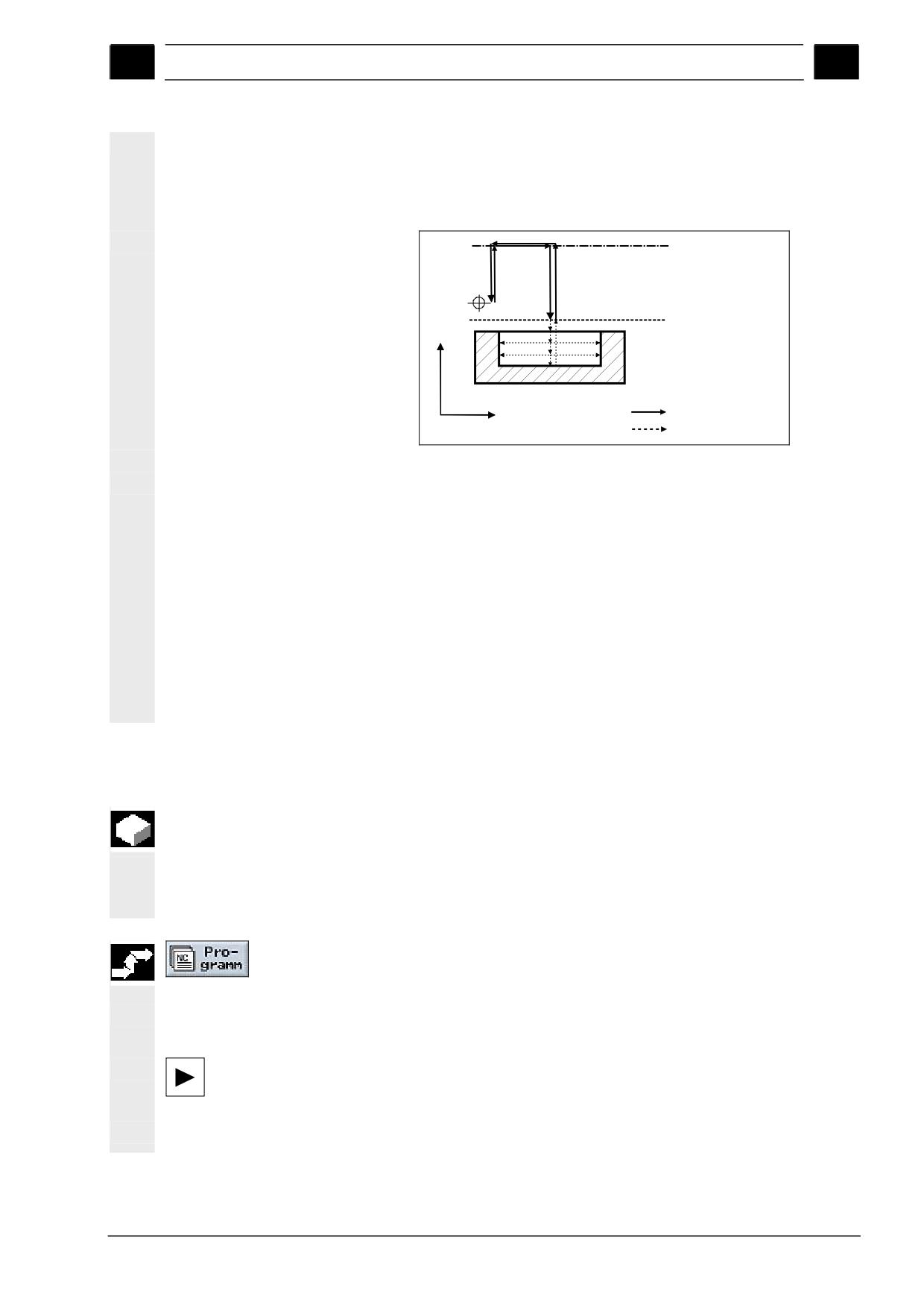
01/2008
Программирование с ShopMill
3
3.3.1 Создание новой программы; определение заготовки
3
Позиционирование инструмента осуществляется с ускорен-
ным ходом сначала в направлении Z до плоскости отвода
(RP), затем с ускоренным ходом в горизонтальной плоско-
сти.
Rückzugs-
ebene (RP)
Werkzeug-
wechselpunkt
Sicherheits-
Z
abstand (SC)
X
Eilgang
Bearbeitungsvorschub
Схема подвода инструмента из положения “под плоскостью отвода”
• Инструмент с ускоренным ходом перемещается до уровня
безопасного расстояния (SC).
• Затем производится отработка цикла на запрограммированной
рабочей подаче
• По окончании обработки инструмент перемещается в плоско-
сти X/Y на рабочей подаче в центр обработанной геометрии и
затем вдоль оси Z до безопасного расстояния.
• Далее инструмент перемещается вдоль Z с ускоренным ходом
до плоскости отвода.
• От плоскости отвода инструмент перемещается с ускоренным
ходом в позицию замены инструмента.
3.3.3 Редактирование кадров программы
Параметры в кадрах ShopMill-программы могут быть оптимизиро-
ваны или настроены на новые условия обработки, например, ес-
ли необходимо повысить подачу или изменить координаты. При
этом можно изменять любые параметры во всех кадрах програм-
мы через соответствующие диалоговые окна.
¾ Нажмите программную клавишу "Программа".
Откроется список каталогов программ.
¾ Установите курсор на каталог, в котором находится необхо-
димая программа программу.
¾ Нажмите клавишу "Курсор вправо" или “Input”.
-или-
Открывается список программ каталога.
¾ Выберите программу, которую необходимо скорректировать.
SINUMERIK 840D sl Управление/Программирование ShopMill (BASsl) - 01/2008
3-183
Программирование с ShopMill
01/2008
3
3.3.1 Создание новой программы; определение заготовки
3
¾ Нажмите клавишу "Курсор вправо" или “ Input”.
-или-
Отобразится рабочая последовательность программы.
¾ Установите курсор на требуемый кадр программы.
¾ Нажмите клавишу "Курсор вправо".
Откроется диалоговое окно для выбранного кадра программы.
¾ Измените данные.
¾ Нажмите программную клавишу "Принять" или клавишу “Кур-
сор вниз”.
-или-
Изменения будут перенесены в программу.
3.3.4 Редактор программ
Для изменения последовательности кадров в программе, удале-
ния или копирования кадров в другую программу используют ре-
дактор программ.
Редактор программ располагает следующими функциями:
• Выделить
Можно выделить одновременно несколько кадров программы,
чтобы затем их вырезать или копировать.
• Копировать/Вставить
Можно копировать и вставлять кадры как в пределах одной,
так и нескольких программ.
• Вырезать
Кадр программы можно вырезать, тем самым, удалив его из
программы. Кадры программы передаются в буфер обмена и
могут быть вставлены в другом месте программы.
• Найти
Можно производить поиск номера кадра или произвольной по-
следовательности символов.
• Переименовать
В редакторе программ можно переименовать контур, напри-
мер, если он скопирован с контура, сформированного ранее.
• Перенумеровать
При вставке в программу нового кадра, ShopMill автоматически
назначает его номер. Этот номер может быть больше, чем но-
мер следующего кадра. Посредством функции "Перенумеро-
вать" кадры программы будут пронумерованы вновь.
3-184
SINUMERIK 840D sl Управление/Программирование ShopMill (BASsl) - 01/2008
01/2008
Программирование с ShopMill
3
3.3.1 Создание новой программы; определение заготовки
3
Открытие редактора
¾ Выберите программу.
программ
¾ Нажмите клавишу "Расширить".
В вертикальной линейке программных клавиш появляются кла-
виши редактора программ.
Выделение кадров
¾ Установите курсор в окне рабочей последовательности про-
программы
граммы на первый или последний кадр из тех, которые необ-
ходимо выделить.
Markieren
¾ Нажмите программную клавишу "Выделить".
¾ Клавишами курсора выберите все остальные кадры програм-
мы, которые необходимо выделить.
Кадры становятся выделенными.
Копирование кадров
¾ Выделите кадры в окне рабочей последовательности про-
программы
граммы.
Kopieren
¾ Нажмите программную клавишу "Копировать".
Выделенные кадры будут скопированы в буфер обмена..
Вырезать кадры про-
¾ Выделите кадры в окне рабочей последовательности про-
граммы
граммы.
Aus-
¾ Нажмите программную клавишу "Вырезать".
schneiden
Выделенные кадры будут удалены из рабочей последовательно-
сти программы и помещены в буфер обмена..
Вставка кадров про-
¾ Скопируйте или вырежьте кадры в окне рабочей последова-
граммы
тельности программы.
¾ Установите курсор на кадр, вслед за которым будут вставле-
ны кадры.
Einfügen
¾ Нажмите программную клавишу "Вставить".
Кадры, находящиеся в буфере обмена, будут вставлены.
SINUMERIK 840D sl Управление/Программирование ShopMill (BASsl) - 01/2008
3-185
Программирование с ShopMill
01/2008
3
3.3.1 Создание новой программы; определение заготовки
3
Найти
¾ Нажмите программную клавишу "Найти".
Suchen
¾ Введите номер кадра или текст для поиска.
¾ Выберите начало поиска - начало программы или текущее
положение курсора.
¾ Нажмите программную клавишу "Найти".
Suchen
ShopMill осуществляет поиск в программе. Найденный номер
кадра или текст выделяются курсором.
Weiter-
¾ Нажмите программную клавишу "Найти далее", чтобы про-
suchen
должить поиск.
Переименовать контур
¾ Установите курсор в окне рабочей последовательности про-
граммы на требуемый контур.
Um-
¾ Нажмите программную клавишу "Переименовать".
benennen
¾ Введите новое имя для контура.
¾ Нажмите программную клавишу "ОК".
Имя контура будет изменено и отображено в окне рабочей по-
следовательности программы.
Перенумеровать кадры
программы
Neu num-
¾ Нажмите программную клавишу "Перенумеровать".
merieren >
Кадры будут по порядку перенумерованы.
Закрыть редактор про-
грамм
¾ Нажмите программную клавишу "Закрыть" и редактор про-
грамм будет закрыт.
3-186
SINUMERIK 840D sl Управление/Программирование ShopMill (BASsl) - 01/2008
01/2008
Программирование с ShopMill
3
3.3.1 Создание новой программы; определение заготовки
3
3.3.5 Задание количества деталей
Если необходимо изготовить определенное количество деталей
по одной и той же программе, задайте количество деталей в кон-
це программы. Программа будет выполнена соответствующее
количество раз.
¾ Откройте кадр "Конец программы", если необходимо обрабо-
тать более одной детали.
¾ Задайте количество деталей.
¾ Нажмите программную клавишу "Принять".
Выполнение программы будет производиться заданное количест-
во раз.
Для повторения программы неограниченное число раз, нажмите
unendlich
программную клавишу "Бесконечно".
Клавишей "Reset" можно прекратить выполнение программы.
SINUMERIK 840D sl Управление/Программирование ShopMill (BASsl) - 01/2008
3-187
Программирование с ShopMill
01/2008
3
3.4 Программирование инструмента, данных коррекции
3
3.4
Программирование инструмента, данных коррекции инструмента и частоты
вращения шпинделя
При программировании циклов выбор инструмента содержится в
соответствующем диалоговом окне. При программировании тра-
екторий в виде прямых или дуг выбор инструмента должен быть
произведен заранее.
Werkzeug
Выбор программной клавишей:
Программирование инст-
Выбрать поле ввода для параметра "T". ShopMill предлагает раз-
личные варианты задания инструмента:
румента (T)
1. Вариант:
Ввод имени или номера инструмента с клавиату-
ры.
2. Вариант:
Нажать программную клавишу "Парам. инструм.",
выбрать инструмент клавишами курсора и нажать
ins
Programm .
Обозначение выбранного инструмента
появится в поле ввода.
Режущая ступень (D)
Для каждого программируемого инструмента могут выбираться
или задаваться данные коррекции режущих ступеней D. Эти дан-
ные хранятся в списке инструментов.
Неправильный выбор номера режущей ступени D для таких инст-
рументов, как, например, цековка с направляющей цапфой, ком-
бинированное ступенчатое сверло, может привести к аварии (см.
главы " Примеры программирования операции сверления ” и
“Задание инструментов и их коррекций").
Частота вращения (S) или
В ShopMill может программироваться либо частота вращения
Скорость резания (V)
шпинделя (S), либо скорость резания (V). Переключение осуще-
ствляется клавишей "Альтернативно". В циклах фрезерования
частота вращения шпинделя может автоматически пересчиты-
ваться в скорость резания и наоборот.
• Значения частоты вращения шпинделя и скорости резания
остаются активными до тех пор, пока не запрограммирован
новый инструмент.
• Частота вращения шпинделя программируется в об/мин.
• Скорость резания программируется в м/мин
• Направление вращения инструмента задается в таблице ин-
струментов.
3-188
SINUMERIK 840D sl Управление/Программирование ShopMill (BASsl) - 01/2008
01/2008
Программирование с ShopMill
3
3.5
Фрезерование контура
3
Припуск (DR)
В этом поле ввода программируется припуск на радиус инстру-
мента. При этом после обработки контура останется припуск на
чистовую обработку (см. раздел " Задание инструментов и их
коррекций").
Значение параметра DR активно в пределах ShopMill-циклов
(циклы сверления, фрезерования, фрезерования контура).
Пример
При обработке контура должен оставаться припуск на чистовую
обработку 0.5 мм. Для параметра DR должно быть задано значе-
ние 0.5 мм.
При DR=0 фрезерование контура будет производиться без остав-
ления припуска на чистовую обработку.
3.5
Фрезерование контура
Для программирования обработки контуров применяется функция
"Фрезерование контура". При этом программируется обработка
открытых или замкнутых контуров (карманы, острова, выступы)
посредством контурного фрезерования или фрезерных циклов.
Контур может состоять как минимум из 2 и максимум из 250 от-
дельных элементов. Между элементами контура могут дополни-
тельно программироваться фаски, радиусы или касательные пе-
реходы.
Интегрированный вычислитель контура рассчитывает точки пере-
сечения отдельных элементов контура на основе соответствую-
щих геометрических зависимостей. Это позволяет определить
недостающие для программирования обработки размеры.
При программировании фрезерования контура сначала задается
геометрия контура, а затем технологические параметры.
Это правило действует как при обработке по траектории произ-
вольных контуров, так и при фрезеровании карманов (с остров-
ками или без них) и выступов.
Произвольные конту-
Обработка открытых или замкнутых контуров произвольной гео-
ры
метрии программируется, как правило, в следующей последова-
тельности:
1. Задание геометрии контура
Геометрия контура создается из последовательности отдель-
ных элементов.
2. Фрезерование по траектории (черновая обработка)
Контур обрабатывается с учетом специальных способов под-
вода и отвода инструмента.
3. Фрезерование по траектории (чистовая обработка)
Если при программировании черновой обработки задан при-
пуск на чистовую обработку, то контур будет обработан еще
раз.
SINUMERIK 840D sl Управление/Программирование ShopMill (BASsl) - 01/2008
3-189
Программирование с ShopMill
01/2008
3
3.5 Фрезерование контура
3
4. Фрезерование по траектории (обработка фаски)
Если запрограммирована обработка фаски, то она будет вы-
полнена при помощи специального инструмента.
Контуры для карманов
Контуры для карманов или островов должны быть замкнутыми,
или островков
т.е. исходная конечная точки контура должны совпадать. Можно
производить фрезерование карманов, внутри которых имеется
один или несколько островков. Островки могут пересекаться или
частично находиться вне кармана. Первый заданный контур
ShopMill интерпретирует как контур кармана, все последующие -
как контуры островков.
Последовательность программирования обработки карманов с
островками может быть, например, такой:
1.
Задание геометрии контура кармана
Геометрия контура кармана создается из последовательности
отдельных элементов.
2.
Задание геометрии контура островка
Геометрия контура островка задается после ввода геометрии
контура кармана.
3.
Зацентровка перед предварительным засверливанием
Если перед фрезерованием кармана будет производиться
предварительное засверливание, то можно осуществить за-
центровку отверстия для облегчения начала процесса сверле-
ния.
4.
Предварительное засверливание
Предварительное засверливание позволяет произвести верти-
кальную подачу фрезы, не имеющей режущей перемычки на
торце в начале обработки.
5.
Удаление материала из кармана с островком (черновая обра-
ботка)
Производится удаление материала из кармана с островком с
учетом заданного способа врезания инструмента.
6.
Удаление остатков материала (черновая обработка)
ShopMill автоматически определяет местоположение остатков
материала. При помощи подходящего инструмента остатки
материала могут быть удалены без повторной обработки всего
контура кармана.
7.
Чистовая обработка кармана с островком (Чистовая обработка
стенок/дна)
Если при программировании черновой обработки был заложен
припуск на чистовую обработку для стенок/дна, то дно и/или
стенки кармана будут обработаны еще раз.
3-190
SINUMERIK 840D sl Управление/Программирование ShopMill (BASsl) - 01/2008
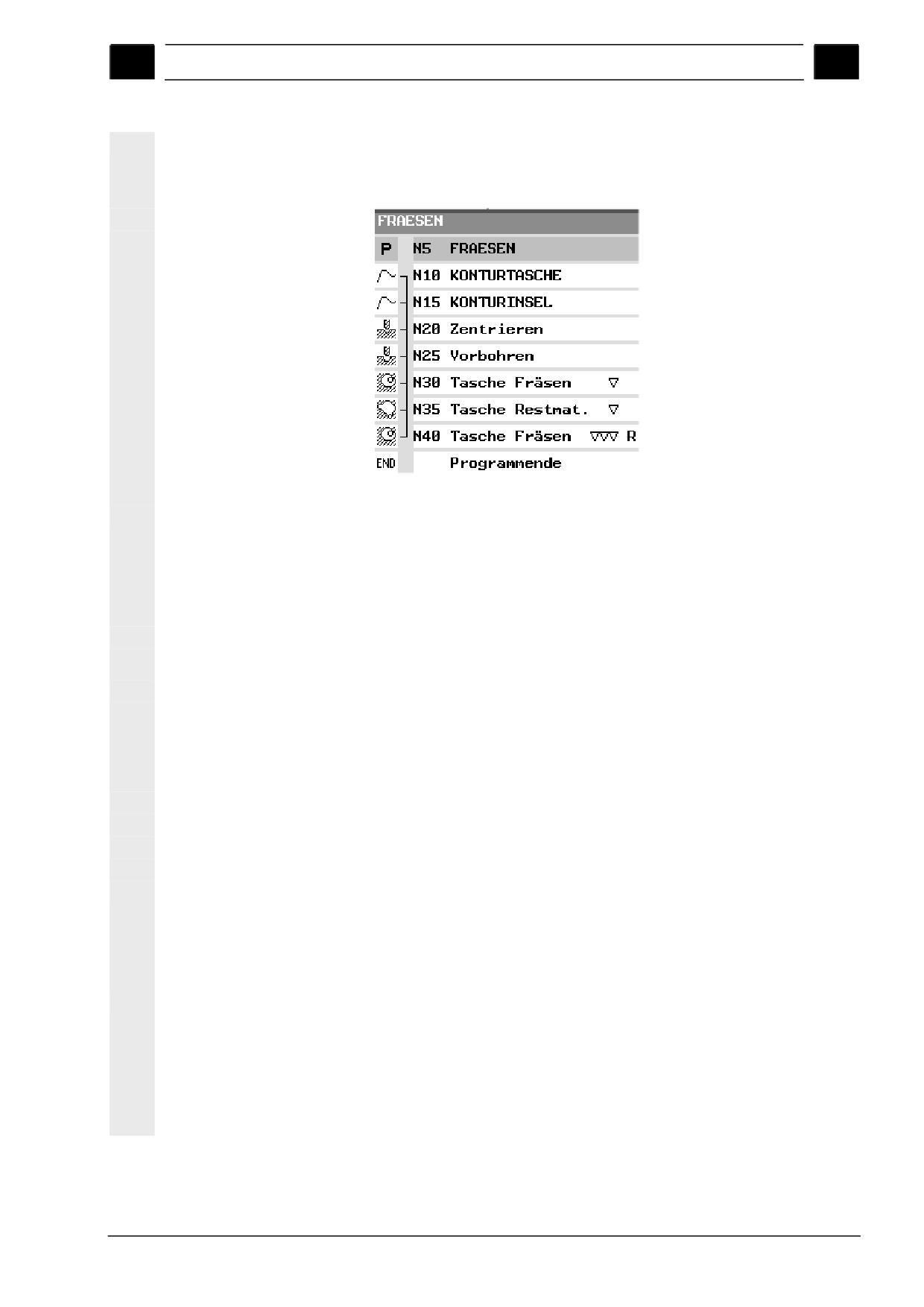
01/2008
Программирование с ShopMill
3
3.5
Фрезерование контура
3
Все шаги обработки, относящиеся к фрезерованию контура, свя-
зываются в окне рабочей последовательности программы при
помощи прямоугольных скобок.
Пример: обработка кармана
Контуры для выступов
Контуры выступов должны быть замкнутыми, т.е. исходная и ко-
нечная точка контуров должны совпадать. Можно задавать не-
сколько выступов, которые могут пересекаться. Первый задан-
ный контур ShopMill интерпретирует как контур заготовки, все
последующие - как контуры выступов.
Последовательность программирования обработки выступов мо-
жет быть, например, такой:
1. Задание контура заготовки
Контур заготовки определяет область, вне которой нет мате-
риала, и перемещения инструмента могут осуществляться с
ускоренным ходом. Материал между контуром заготовки и кон-
туром выступа будет удален.
2. Задание контура выступа
Контур выступа задается после контура заготовки.
3. Черновая обработка контура
Удаление материала вокруг контура выступа.
4. Удаление остатков материала (черновая обработка)
ShopMill автоматически определяет местоположение остатков
материала При помощи подходящего инструмента остатки ма-
териала могут быть удалены без повторной обработки всего
контура выступа.
5. Чистовая обработка выступа (Чистовая обработка боковой
поверхности/основания)
Если при программировании черновой обработки был заложен
припуск на чистовую обработку для боковой поверхно-
сти/основания выступа, то основание и/или боковая поверх-
ность выступа будут обработаны еще раз
SINUMERIK 840D sl Управление/Программирование ShopMill (BASsl) - 01/2008
3-191
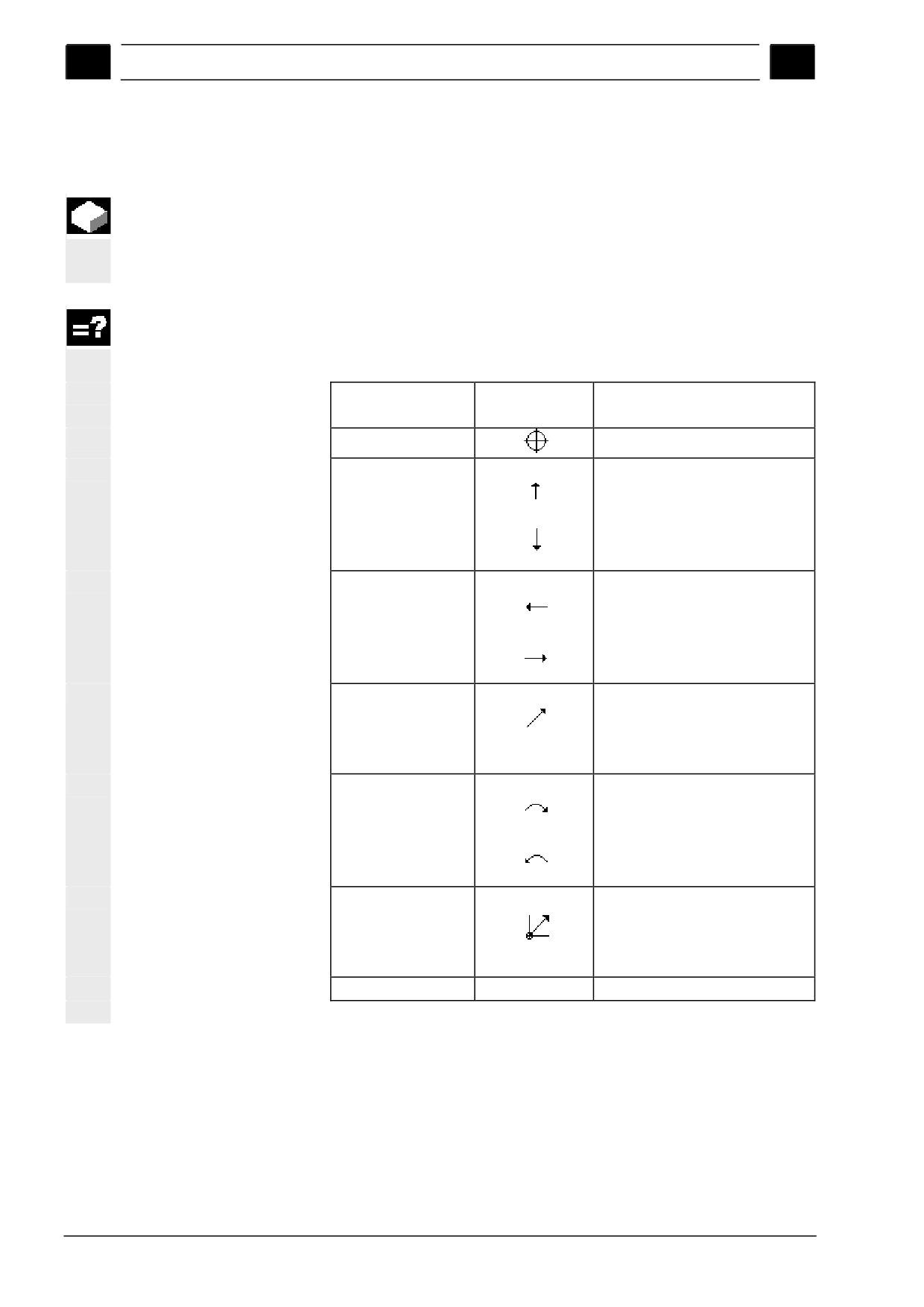
Программирование с ShopMill
01/2008
3
3.5 Фрезерование контура
3
3.5.1 Обозначения элементов контура
ShopMill представляет контур в окне рабочей последовательно-
сти программы в качестве кадра программы. При открытии этого
кадра отобразится геометрия заданного контура со списком сим-
волических обозначений отдельных элементов.
Символические обо-
Символические изображения отдельных элементов контура ото-
значения
бражаются в заданной последовательности рядом с графическим
окном.
Элемент контура
Символ
Значение
Исходная точка
Исходная точка контура
Прямая вверх
Вертикальная прямая
Прямая вниз
Вертикальная прямая
Прямая влево
Горизонтальная прямая
Прямая вправо
Горизонтальная прямая
Произвольная
Прямая с произвольным на-
прямая
клоном
Дуга вправо
Дуга окружности
Дуга влево
Дуга окружности
Полюс
Наклонная прямая/дуга в
полярных координатах
Конец контура
END
Конец описания контура
3-192
SINUMERIK 840D sl Управление/Программирование ShopMill (BASsl) - 01/2008
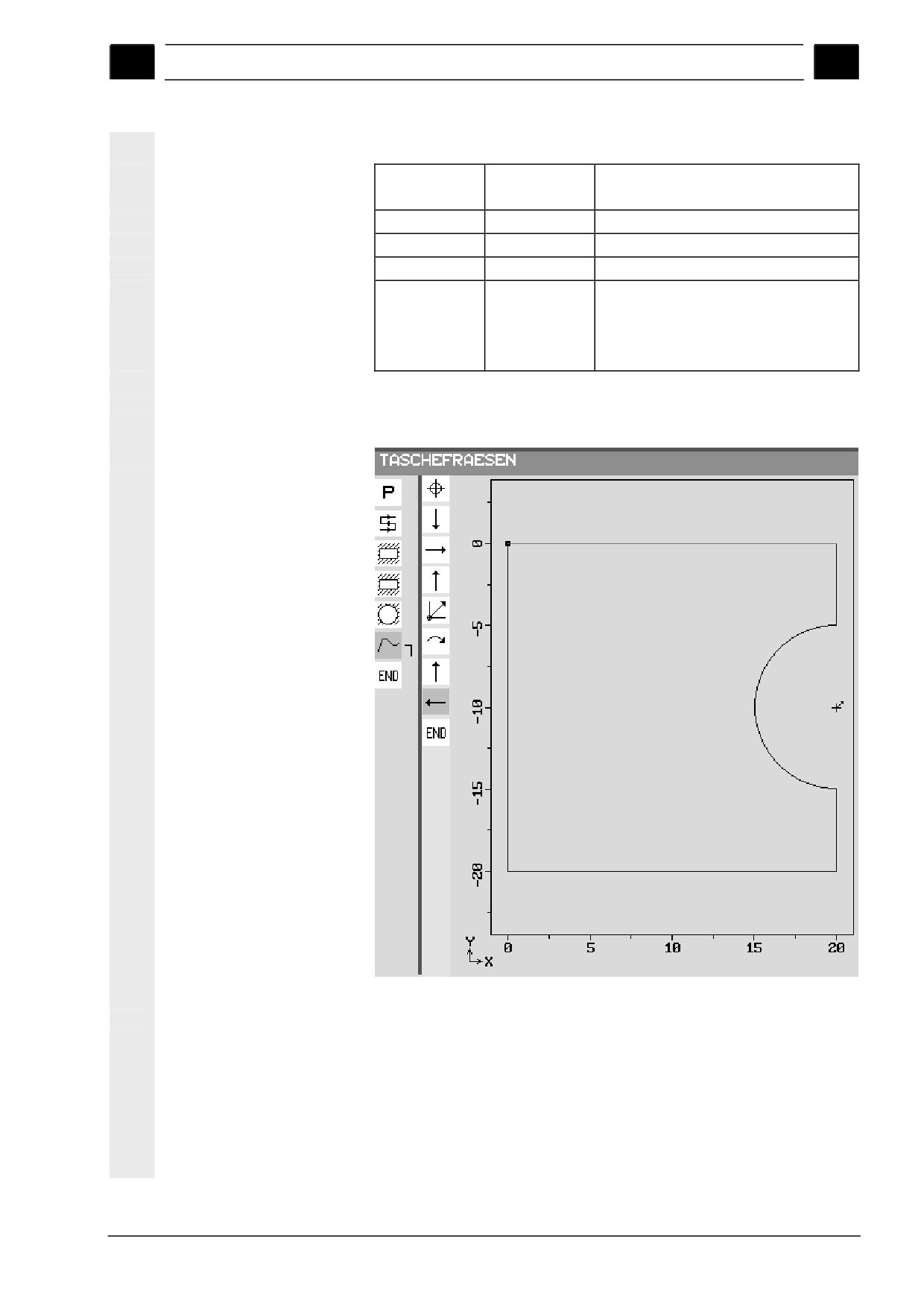
01/2008
Программирование с ShopMill
3
3.5
Фрезерование контура
3
При помощи разных цветов определяется статус элемента:
Передний
Задний план
Значение
план
-
красный
Курсор на новом элементе
черный
красный
Курсор на текущем элементе
черный
белый
Заданный элемент
красный
белый
В данный момент элемент неакти-
вен (элемент становится актив-
ным, если его выбрать при помощи
курсора).
Графическое изобра-
Синхронно заданию элементов контура процесс программирова-
жение контура
ния контура отображается в графическом окне.
Графическое изображение контура
При этом созданный элемент контура имеет определенный тип
линии и цвет:
• черный:
Запрограммированный контур
• оранжевый:
Текущий элемент контура
• зеленый, штрихами:
Альтернативный элемент
• голубой, точками:
Недоопределенный элемент
Масштабирование системы координат приводит к изменению
SINUMERIK 840D sl Управление/Программирование ShopMill (BASsl) - 01/2008
3-193
Программирование с ShopMill
01/2008
3
3.5 Фрезерование контура
3
отображения всего контура.
Система координат также отображается в графическом окне.
3-194
SINUMERIK 840D sl Управление/Программирование ShopMill (BASsl) - 01/2008
01/2008
Программирование с ShopMill
3
3.5
Фрезерование контура
3
3.5.2
Создание контура
При программировании обработки контура сначала необходимо
задать его геометрию.
Геометрия контуров сохраняется в конце программы.
При задании геометрии в первую очередь задается исходная
точка контура. По ней ShopMill автоматически определяет конец
контура.
При изменении оси инструмента, ShopMill автоматически пере-
ориентирует систему координат контура.
Для исходной точки можно задать любые дополнительные ко-
манды (до 40 символов) в виде G-кодов.
Дополнительные ко-
Посредством дополнительных команд в форме G-кода могут про-
манды
граммироваться, к примеру, значения подач и М-функции. Однако
необходимо обращать внимание на то, чтобы дополнительные
команды не конфликтовали со сгенерированным G-кодом
контура. В этих целях не задавайте команды первой группы(G0,
G1, G2, G3), координаты на плоскости обработки и G-коды, для
которых необходимо создание отдельного кадра.
Если необходимо создать контур, подобный одному из уже суще-
ствующих, то можно получить его копированием, переименовани-
ем и изменением каких-либо элементов имеющегося контура.
Если необходимо использовать идентичный контур в другом мес-
те одной и той же программы, контур копируется, но не переиме-
новывается. Тогда изменения одного контура автоматически бу-
дут приняты и для другого одноименного контура.
¾ Нажмите программные клавиши "Фрезеров. контура" и "Соз-
дать контур”
Neue-
¾ Введите имя для нового контура.
Kontur >
Имя контура должно быть оригинальным.
¾ Нажмите программную клавишу "ОК".
Откроется диалоговое окно для исходной точки контура. Коорди-
наты могут задаваться как в декартовой, так и в полярной систе-
мах координат.
Исходная точка в де-
¾ Задайте положение исходной точки контура.
картовых координатах
¾ Если необходимо, задайте дополнительные команды в виде
G-кода.
SINUMERIK 840D sl Управление/Программирование ShopMill (BASsl) - 01/2008
3-195
Программирование с ShopMill
01/2008
3
3.5 Фрезерование контура
3
¾ Нажмите программную клавишу "Принять".
¾ Задайте элементы контура. (см. раздел "Создание элементов
контура").
Исходная точка в по-
лярных координатах
¾ Нажмите программную клавишу "Полюс".
Pol
¾ Задайте координаты полюса в декартовой системе.
¾ Введите положение исходной точки контура в полярных коор-
динатах.
¾ Если необходимо, задайте дополнительные команды в форме
G-кода.
¾ Нажмите программную клавишу "Принять".
¾ Задайте элементы контура. (см. раздел " Создание элементов
контура").
Параметр
Описание
Ед. из-
мерен.
Ось инстру-
Ось инструмента - Z, исходная точка/полюс - в плоскости X / Y
мента
Ось инструмента - X, исходная точка/полюс - в плоскости Y / Z
Ось инструмента - Y, исходная точка/полюс - в плоскости X / Z
При создании элементов контура можно изменять тип координат.
Декартова система:
X
Исходная точка в направлении оси X (абсолютное значение)
мм
Y
Исходная точка в направлении оси Y (абсолютное значение)
мм
Полярная система:
X
Координата X полюса (абсолютное значение)
мм
Y
Координата Y полюса (абсолютное значение)
мм
L1
Расстояние между полюсом и исходной точкой контура (абсолютное значение)
град
ϕ1
Полярный угол положения исходной точки контура (абсолютное значение)
Дополни-
Дополнительные команды в форме G-кодов (см. выше)
тельная ко-
манда
3-196
SINUMERIK 840D sl Управление/Программирование ShopMill (BASsl) - 01/2008
01/2008
Программирование с ShopMill
3
3.5
Фрезерование контура
3
3.5.3
Создание элементов контура
После того, как был открыт новый контур и определено положе-
ние исходной точки, должны быть заданы составляющие элемен-
ты контура.
Для создания контура используются следующие элементы:
• горизонтальная прямая
• вертикальная прямая
• наклонная прямая
• окружность/дуга окружности
Задание элемента контура осуществляется через диалоговое
окно. Для задания горизонтальных и вертикальных прямых ис-
пользуются декартовы координаты. При задании наклонных пря-
мых и окружностей/дуг можно выбрать полярную систему коорди-
нат. Перед вводом полярных координат необходимо задать по-
ложение полюса. Если определен полюс для исходной точки, то
полярные координаты могут отсчитываться от него. Т.е., в этом
случае нет необходимости в повторном задании полюса.
Преобразование системы
Для контуров на цилиндрических поверхностях (например, пазов)
координат для обработки
часто указываются угловые данные для определения длин. Если
на цилиндрической по-
при помощи программной клавиши "Альтернативно" активирова-
верхности
на функция "Преобразование системы координат для обработки
на цилиндрической поверхности", то длины элементов контура на
цилиндрической поверхности могут задаваться через угловые
данные. Т. е, вместо X, Y и I, J будут задаваться координаты Xα,
Yα и Iα, Jα (см. раздел "Преобразование системы координат для
обработки на цилиндрической поверхности заготовки").
См. документацию на станок.
Ввод параметров
Для разъяснения смысла вводимых параметров применяются
различные вспомогательные схемы.
Если значение параметра остается незаданным, ShopMill интер-
претирует его как неизвестный параметр и пытается вычислить,
исходя из значений других параметров.
При задании избыточного количества параметров, могут возни-
кать противоречия между данными. В этом случае попытайтесь
уменьшить количество параметров, введенных вручную, и оста-
вить как можно больше параметров для автоматического расчета.
SINUMERIK 840D sl Управление/Программирование ShopMill (BASsl) - 01/2008
3-197
Программирование с ShopMill
01/2008
3
3.5 Фрезерование контура
3
Направление обработ-
При фрезеровании по траектории контур обрабатывается всегда
ки
в запрограммированном направлении. Путем программирования
направления обхода контура задается тип фрезерования - по-
путное или встречное (см. таблицу ниже).
Наружный контур
Тип фрезерования
Вращение шпинделя вправо
Вращение шпинделя влево
Попутное
Задание движения по часовой стрелке
Задание движ. против часовой стрелки
Коррекция радиуса фрезы “слева”
Коррекция радиуса фрезы “справа”
Встречное
Задание движ. против часовой стрелки
Задание движения по часовой стрелке
Коррекция радиуса фрезы “справа”
Коррекция радиуса фрезы “слева”
Внутренний контур
Тип фрезерования
Вращение шпинделя вправо
Вращение шпинделя влево
Попутное
Задание движ. против часовой стрелки
Задание движения по часовой стрелке
Коррекция радиуса фрезы “слева”
Коррекция радиуса фрезы “справа”
Встречное
Задание движения по часовой стрелке
Задание движ.против часовой стрелки
Коррекция радиуса фрезы “справа”
Коррекция радиуса фрезы “слева”
Переходы элементов
В качестве перехода между 2 элементами контура могут быть
контура
выбраны радиус или фаска. Переходный элемент добавляется
всегда в конце элемента контура. Выбор переходного элемента
осуществляется в диалоговом окне соответствующего элемента
контура.
Переходный элемент может задаваться только тогда, когда суще-
ствует точка пересечения смежных элементов контура, и коорди-
наты точки пересечения могут быть вычислены на основе имею-
щихся данных. В противном случае нужно использовать функции
“Прямая” или “Дуга”.
При программировании замкнутого контура переходный элемент
может быть задан также для сопряжения последнего и первого
элементов контура. После программирования переходного эле-
мента исходная точка будет находиться снаружи от контура.
Дополнительные ко-
Для каждого элемента контура могут быть заданы дополнитель-
манды
ные команды в форме G-кода.
Дополнительные команды (до 40 символов) задаются в расши-
ренном диалоговом окне (программная клавиша " Все парамет-
ры").
3-198
SINUMERIK 840D sl Управление/Программирование ShopMill (BASsl) - 01/2008
01/2008
Программирование с ShopMill
3
3.5
Фрезерование контура
3
Посредством дополнительных команд можно программировать, к
примеру, значения подач и М-функции. Нужно обращать внима-
ние на то, чтобы дополнительные команды не конфликтовали со
сгенерированным G-кодом контура. В этих целях не задавайте
команды первой группы (G0, G1, G2, G3), координаты на плоско-
сти обработки и G-коды, для которых необходимо создание от-
дельного кадра.
Другие функции
При программировании контура применяются следующие допол-
нительные функции:
• Касательная к предыдущему элементу
Переход от предшествующего элемента к последующему мо-
жет программироваться как “касательность”.
• Выбор
Если на основе введенных данных могут быть созданы 2 раз-
личных варианта контура, необходимо выбрать один из них.
• Замкнуть контур
Можно замкнуть контур между текущей позицией и исходной
точкой.
Задание элементов
контура
¾ Выберите тип элемента контура нажатием соответствующей
программной клавиши.
¾ В диалоговом окне задайте все данные чертежа детали, от-
носящиеся к выбранному элементу (например, длина прямой,
конечные координаты, переходный элемент (фаска, радиус),
угол наклона и т.д.).
¾ Нажмите программную клавишу "Принять".
Элемент будет добавлен к контуру.
¾ Повторяйте процесс до получения полного контура.
¾ Нажмите программную клавишу "Принять".
Запрограммированный контур будет передан в окно рабочей по-
следовательности программы.
Alle
Для отображения окна дополнительных параметров (например,
Parameter
для того, чтобы добавить дополнительные команды) нажмите
программную клавишу "Все параметры".
Задание полюса
Перед заданием наклонных прямых и окружностей/дуг в поляр-
ных координатах необходимо определить положение полюса.
Weiteres
¾ Нажмите программные клавиши "Дополнительно" и “Полюс”.
Pol
>
SINUMERIK 840D sl Управление/Программирование ShopMill (BASsl) - 01/2008
3-199
Программирование с ShopMill
01/2008
3
3.5 Фрезерование контура
3
¾ Задайте координаты положения полюса.
¾ Нажмите программную клавишу "Принять".
Положение полюса определено. В диалоговом окне для элемен-
тов контура “Наклонная прямая” и “Окружность”/”Дуга” можно
выбрать либо декартову, либо полярную систему координат.
Касательная к преды-
При вводе данных для элемента контура можно задать его со-
дущему элементу
пряжение с предшествующим элементом “по касательной”.
Tangente
¾ Нажмите программную клавишу "Касательно к предыд.".
an Vorg.
Угол к предыдущему элементу α2 устанавливается равным 0 °. В
поле ввода параметра появляется запись "касательно".
Выбор варианта конту-
При задании контура может возникнуть необходимость выбора
ра в режиме диалога
одного из 2 альтернативных вариантов геометрии.
Dialog
¾ Для переключения между вариантами нажмите программную
Auswahl
клавишу "Диалог выбора".
В графическом окне выбранный контур представляется в виде
сплошной черной линии, альтернативный вариант контура - как
штриховая зеленая линия.
Dialog
¾ Нажмите программную клавишу "Принять вариант ", чтобы
Übernahme
принять выбранный вариант.
Замыкание контура
Контур всегда должен быть замкнут. Если в данный момент Вы не
собираетесь задавать геометрию контура до конца, можно замк-
нуть контур от текущей позиции к исходной точке контура.
Weiteres
Kontur
¾ Нажмите программные клавиши “Дополнительно” и “Замкнуть
>
schliessen
контур”.
ShopMill создаст отрезок прямой от текущей позиции до исходной
точки.
Параметр
Описание параметров для элемента контура "отрезок прямой"
Ед. из-
мерен.
Декартовы координаты:
X
Координата Х конца отрезка прямой (абс. или относит.)
мм
Для относительных координат указывается знак.
Y
Координата Y конца отрезка прямой (абс. или относит.)
мм
Для относительных координат указывается знак.
L
Длина прямой
мм
α1
Угол к оси X
град
α2
Угол к предшествующему элементу
град
для задания касательности к предыдущему элементу: α2=0
3-200
SINUMERIK 840D sl Управление/Программирование ShopMill (BASsl) - 01/2008
01/2008
Программирование с ShopMill
3
3.5
Фрезерование контура
3
Полярные координаты:
L1
абс. Расстояние между полюсом и конечной точкой элемента.
мм
относит.: Расстояние между последней заданной точкой и конечной точкой
мм
элемента. Для относительных координат указывается знак.
ϕ1
абс. Угол между осью X и радиус-вектором конечной точки элемента.
град
относит.: Угол между радиус-векторами последней заданной точки и конечной
град
точки элемента. Для относительных координат указывается знак.
L
Длина прямой
мм
α1
Угол к оси X
град
α2
Угол к предшествующему элементу
град
для задания касательности к предыдущему элементу: α2=0
Переход на
FS: Фаска
мм
следующий
R: Радиус
мм
элемент
Дополни-
Дополнительные команды в форме G-кодов (см. выше);
тельные ко-
манды
Параметр
Описание для элемента контура "дуга"
Ед. из-
мерен.
Направление
по часовой стрелке
против часовой стрелки
R
радиус
mm
Декартовы координаты:
X
Координата Х конца дуги (абс. или относит.)
мм
Для относительных координат указывается знак.
Y
Координата Y конца дуги (абс. или относит.)
мм
Для относительных координат указывается знак.
I
Координата Х центра дуги (абс. или относит.)
мм
Для относительных координат указывается знак.
J
Координата Y центра дуги (абс. или относит.)
мм
Для относительных координат указывается знак.
α1
Начальный угол к оси X
град
α2
Угол к предшествующему элементу
град
для задания касательности к предыдущему элементу: α2=0
Конечный угол к оси X
град
β1
Центральный угол дуги
град
β2
Полярные координаты:
L1
абс. Расстояние между полюсом и конечной точкой.
мм
относит.: Расстояние между последней заданной точкой и конечной точкой
мм
дуги. Для относительных координат указывается знак.
ϕ1
абс. Угол между осью X и конечной точкой.
град
относит.: Угол между радиус-векторами последней заданной точки и конечной
град
точки дуги. Для относительных координат указывается знак.
L2
абс. Расстояние между полюсом и центром дуги.
мм
относит.: Расстояние между последней заданной точкой и центром дуги.
мм
Для относительных координат указывается знак.
ϕ2
абс. Угол между осью X и радиус-вектором центра дуги.
град
относит.: Угол между радиус-векторами последней заданной точки и центра
град
SINUMERIK 840D sl Управление/Программирование ShopMill (BASsl) - 01/2008
3-201
содержание .. 20 21 22 23 ..