содержание .. 19 20 21 22 ..
SINUMERIK 840D sl ShopMill. Управление / Программирование ЧПУ (2008 год) - часть 1
Введение
1
Управление работой
2
станка
Программирование с
SINUMERIK 840D sl
3
ShopMill
ShopMill
Программирование в
4
G-кодах
Моделирование
5
Управление/Программирование
Управление данными
6
Обработка
7
поверхностей
сложной формы
Аварийные сигналы
8
и рабочие сообщения
Примеры
9
Для систем ЧПУ
Приложение
A
SINUMERIK 840D sl/840DE sl
Программное обеспечение
Версия
Алфавитный
NCU Systemsoftware для
B
SINUMERIK 840D sl/840DE sl
1.5
указатель
с ShopMill
7.5
Выпуск 01/2008
01/2008
Предисловие
0
0
Предисловие
Документация SINU-
Существует 3 категории документации SINUMERIK:
MERIK
• Общая документация
• Руководство пользователя
• Документация изготовителя/сервисная документация
Ежемесячно обновляемый обзор печатных изданий на различных
языках можно найти в сети Internet на сайте:
Следуйте пунктам меню "Support" Æ "Technical documentation" Æ
"List of publications".
Электронные справочники DOConCD и DOConWEB можно найти
на сайте:
Информацию по предложениям для обучения, а также FAQs (час-
то задаваемые вопросы) можно найти в Internet:
drives.ru в разделе "Support".
Группа пользователей
Настоящая документация предназначена для пользователей об-
рабатывающих центров и универсальных фрезерных станков с
СЧПУ модели SINUMERIK 840D sl.
Назначение
Настоящее издание знакомит с элементами и командами управ-
ления станком. Оно дает информацию о принятии необходимых
мер в случае возникновения неполадок.
Объем содержания
В настоящем руководстве описана функциональность интерфей-
са ShopMill. Дополнения или изменения, сделанные изготовите-
лем станка, приведены в документации на станок.
Система управления может содержать дополнительные, не опи-
санные в данной документации функции. Претензии к этим функ-
циям не могут быть предъявлены ни при новой поставке, ни при
техническом обслуживании.
Для обеспечения наглядности в документацию не включены пол-
ные детальные сведения о всех типах продукта, не рассматрива-
ется любой возможный случай установки, режима работы и тех-
нического обслуживания.
SINUMERIK 840D sl Управление/Программирование ShopMill (BASsl) - 01/2008
iii
01/2008
Предисловие
0
0
Указания по безопас-
Документация содержит указания, которым необходимо следо-
ности
вать во избежание получения материального ущерба или причи-
нения вреда здоровью персонала. Указания по предотвращению
вреда персоналу сопровождаются обозначением в виде тре-
угольника. Указания по предотвращению материального ущерба
приводятся без треугольника. Далее приведены типы предупреж-
дений в порядке уменьшения опасности.
Опасность
означает, что невыполнение соответствующих мер предосторож-
ности приведет к смерти или тяжелым телесным повреждениям.
Предупреждение
означает, что невыполнение соответствующих мер предосторож-
ности может привести к смерти или тяжелым телесным повреж-
дениям.
Осторожно!
с символом в виде треугольника означает, что невыполнение
соответствующих мер предосторожности может привести к лег-
ким телесным повреждениям.
Осторожно!
без символа треугольника означает, что невыполнение соответ-
ствующих мер предосторожности может привести к материаль-
ному ущербу.
Внимание!
Означает, что может возникнуть нежелательный результат или
состояние, если пренебречь соответствующими указаниями.
При возникновении нескольких угроз разной степени тяжести
будет указана наибольшая из них. Если в указании с символом
треугольника дается предупреждение о возможности угрозы жиз-
ни обслуживающего персонала, то в том же указании дополни-
тельно может быть дано предупреждение о возможности матери-
ального ущерба.
Квалификация персо-
Данный прибор/система может быть введен в эксплуатацию и
нала
использован строго в соответствии с данной документацией.
Ввод в эксплуатацию и использование должны производиться
только квалифицированным персоналом. Квалифицированный
персонал - это специалисты, имеющие право ввода в эксплуата-
цию, заземления и маркировки приборов, систем и электрических
сетей согласно стандартам техники безопасности.
SINUMERIK 840D sl Управление/Программирование ShopMill (BASsl) - 01/2008
v

Предисловие
01/2008
0
0
Условия использова-
Необходимо учесть следующее:
ния
Предупреждение
Устройство может использоваться только в соответствии с назна-
чением, указанным в каталогах и техническом описании, а также в
совокупности с рекомендованными Siemens внешними устройст-
вами и компонентами сторонних изготовителей. Для безотказной
работы продукт должен транспортироваться, храниться и тща-
тельно обслуживаться в соответствии с установленными техни-
ческими требованиями.
Структура документа-
В этой документации имеются следующие информационные бло-
ции
ки, обозначенные при помощи пиктограмм:
Функция
Дополнительная информация
Последовательность управления
Параметры
Дополнительные указания
Программная опция
Описанная в этом месте функция является программной опцией.
Эта функция работает только в том случае, если приобретено
соответствующее программное обеспечение.
Информация от изго-
Если для определенной функции могут существовать дополнения
товителя станка
или изменения от изготовителя станка, то это указывается так:
См. документацию на станок.
Ссылки на литературу
Литература, в которой содержится более подробное описание
функции, обозначается так:
Литература:
vi
SINUMERIK 840D sl Управление/Программирование ShopMill (BASsl) - 01/2008
01/2008
Предисловие
0
0
Понятия
Далее даны определения нескольких основных понятий.
Программа
Программа - это последовательность команд для системы чи-
слового программного управления, необходимых для
изготовления детали на станке.
Контур
С одной стороны, понятие «контур» обозначает контур детали.
С другой стороны, контуром называется часть программы, в
которой контур детали задается в виде цепочки из отдельных
элементов.
Цикл
Цикл (например, фрезерование прямоугольного кармана) - это
имеющаяся в ShopMill подпрограмма для выполнения часто
встречающегося процесса обработки.
(Иногда цикл называют функцией).
Система единиц изме-
В данной документации единицы параметров указаны в
рения
метрической системе измерения. Соответствующие единицы
измерения в дюймовой системе приведены в таблице ниже.
метрическая
дюймовая
мм
дюйм
мм/зуб
дюйм/зуб
мм/мин
дюйм/мин
мм/об
дюйм/об
м/мин
фут/мин
SINUMERIK 840D sl Управление/Программирование ShopMill (BASsl) - 01/2008
vii
Предисловие
01/2008
0
0
Для заметок
viii
SINUMERIK 840D sl Управление/Программирование ShopMill (BASsl) - 01/2008
01/2008
Содержание
0
0
Содержание
Введение
1-17
1.1
ShopMill
1-18
1.1.1
Последовательность работы с ShopMill
1-19
1.2
Рабочее место
1-20
1.2.1
Система координат
1-21
1.2.2
Панели оператора
1-22
1.2.3
Функции клавиш панели оператора
1-23
1.2.4
Панель управления станком
1-25
1.2.5
Элементы панели управления станка
1-25
1.2.6
Мини-пульт для ручного управления
1-29
1.3
Интерфейс управления станком
1-31
1.3.1
Обзор
1-31
1.3.2
Управление станком при помощи клавиатуры и программных клавиш
1-34
1.3.3
Способы отображения программы на дисплее
1-38
1.3.4
Ввод значений параметров
1-42
1.4
Основы программирования
1-44
1.4.1
Обозначения плоскостей
1-44
1.4.2
Полярные координаты
1-44
1.4.3
Абсолютная система координат
1-45
1.4.4
Относительная система координат
1-45
1.4.5
Калькулятор
1-46
Управление работой станка
2-47
2.1
Включение и выключение СЧПУ
2-49
2.2
Перемещение рабочих органов станка в исходные позиции (реферирование)2-49
2.2.1
“Согласие пользователя” при использовании Safety Integrated
2-51
2.3
Индикация координат
2-52
2.4
Режимы управления станком
2-53
2.5
Настройки станка
2-54
2.5.1
Настройка единиц измерения (миллиметр/дюйм)
2-54
2.5.2
Переключение систем координат (MСS/WСS)
2-55
2.6
Изменение значений координат положения
2-56
2.7
Определение положения нулевой точки детали
2-58
2.7.1
Измерения по граням
2-62
2.7.2
Измерение углов
2-67
2.7.3
Определение положения нулевой точки для карманов и отверстий
2-69
2.7.4
Измерение выступов
2-76
2.7.5
Ориентация инструмента перпендикулярно обрабатываемой плоскости
2-83
2.7.6
Коррекция положения круговых осей после определения нулевой точки
2-85
2.7.7
Калибровка электронных измерительных приборов
2-86
SINUMERIK 840D sl Управление/Программирование ShopMill (BASsl) - 01/2008
ix
Содержание
01/2008
0
0
2.8
Измерение инструмента
2-88
2.8.1
Измерение инструмента в ручном режиме
2-88
2.8.2
Калибровка фиксированной точки
2-92
2.8.3
Измерение инструмента при помощи измерительного датчика
2-93
2.8.4
Калибровка измерительного датчика
2-96
2.9
Ручной режим
2-97
2.9.1
Выбор и установка инструмента в шпиндель
2-97
2.9.2
Занесение в таблицу и установка в шпиндель нового инструмента
2-97
2.9.3
Занесение в таблицу и загрузка в магазин нового инструмента
2-99
2.9.4
Включение, останов и позиционирование шпинделя в ручном режиме
2-99
2.9.5
Перемещение по осям
2-101
2.9.6
Позиционирование по осям
2-103
2.9.7
Поворот круговых осей
2-103
2.9.8
Плоское фрезерование
2-107
2.9.9
Настройки ручного режима работы
2-108
2.10
Режим ручного ввода данных MDA
2-111
2.11
Работа в автоматическом режиме
2-112
2.11.1
Переключение между окнами "T, F, S", "G-функции" и "Вспомогательные функции"
2.11.2
Выбор программы для отработки
2-114
2.11.3
Запуск, останов и прерывание программы
2-115
2.11.4
Прерывание программы
2-116
2.11.5
Запуск программы с заданного кадра
2-117
2.11.6
Воздействие на процесс отработки программы
2-122
2.11.7
Перезаписывание
2-124
2.11.8
Тестирование программы
2-125
2.11.9
Графическое представление процесса обработки при тестировании
2-126
2.11.10
Графическое сопровождение процесса обработки
2-128
2.12
Отладка программы
2-129
2.12.1
Режим покадровой отработки
2-129
2.12.2
Индикация информации о текущем кадре программы
2-130
2.12.3
Коррекция программы
2-131
2.13
Отсчет продолжительности процессов
2-132
2.14
Настройки автоматического режима работы
2-134
2.14.1
Установка подачи при тестировании
2-134
2.14.2
Настройка счетчика количества обработанных деталей
2-135
2.15
Задание инструментов и их коррекций
2-136
2.15.1
Добавление нового инструмента в таблицу
2-143
2.15.2
Создание нескольких режущих ступеней инструмента
2-145
2.15.3
Изменение имени инструмента
2-146
2.15.4
Создание дублирующего инструмента
2-146
2.15.5
Ручной инструмент
2-146
2.15.6
Коррекция инструмента
2-147
2.15.7
Дополнительные функции для инструмента
2-150
2.15.8
Ввод данных износа инструмента
2-151
x
SINUMERIK 840D sl Управление/Программирование ShopMill (BASsl) - 01/2008
01/2008
Содержание
0
0
2.15.9 Активирование функции контроля инструмента
2-152
2.15.10 Таблица магазина
2-154
2.15.11 Удаление инструмента из таблицы
2-155
2.15.12 Изменение типа инструмента
2-155
2.15.13 Загрузка и разгрузка инструмента из магазина инструментов
2-156
2.15.14 Перемещение инструмента
2-158
2.15.15 Позиционирование магазина
2-160
2.15.16 Сортировка инструмента
2-160
2.16
Смещения нулевой точки
2-162
2.16.1
Задание смещения нулевой точки
2-164
2.16.2
Список смещений нулевой точки
2-165
2.16.3
Выбор и отключение смещения нулевой точки при работе в ручном режиме 2-167
2.17
Переключение на режим CNC-ISO
2-168
2.18
ShopMill Open (PCU 50.3)
2-169
2.19
Удаленная диагностика
2-169
Программирование с ShopMill
3-171
3.1
Основы программирования
3-173
3.2
Структура программы
3-176
3.3
Создание ShopMill-программы
3-177
3.3.1
Создание новой программы; определение заготовки
3-177
3.3.2
Создание кадров программы
3-181
3.3.3
Редактирование кадров программы
3-183
3.3.4
Редактор программ
3-184
3.3.5
Задание количества деталей
3-187
3.4
Программирование инструмента, данных коррекции инструмента и частоты
вращения шпинделя
3-188
3.5
Фрезерование контура
3-189
3.5.1
Обозначения элементов контура
3-192
3.5.2
Создание контура
3-194
3.5.3
Создание элементов контура
3-196
3.5.4
Изменение геометрии контура
3-201
3.5.5
Примеры программирования контуров
3-203
3.5.6
Фрезерование по траектории
3-207
3.5.7
Предварительное засверливание при обработке карманов
3-210
3.5.8
Черновое фрезерование кармана
3-213
3.5.9
Удаление остатков материала после черновой обработки кармана
3-215
3.5.10
Чистовое фрезерование кармана
3-217
3.5.11
Фрезерование фаски
3-219
3.5.12
Черновое фрезерование выступов произвольной формы
3-220
3.5.13
Удаление остатков материала после черновой обработки выступа
3-221
3.5.14
Чистовое фрезерование выступа
3-223
3.5.15
Фрезерование фаски на кромке выступа
3-224
SINUMERIK 840D sl Управление/Программирование ShopMill (BASsl) - 01/2008
xi
Содержание
01/2008
0
0
3.6
Программирование прямых и круговых траекторий перемещения
инструмента
3-225
3.6.1
Движение инструмента по прямолинейной траектории
3-225
3.6.2
Дуга с известными координатами центра
3-227
3.6.3
Дуга с известным радиусом
3-228
3.6.4
Движение по винтовой траектории
3-229
3.6.5
Полярные координаты
3-230
3.6.6
Программирование прямолинейной траектории в полярных координатах
3-231
3.6.7
Программирование круговой траектории в полярных координатах
3-232
3.6.8
Примеры программирования в полярных координатах
3-233
3.7
Обработка отверстий
3-234
3.7.1
Зацентровка
3-234
3.7.2
Сверление и развертывание
3-235
3.7.3
Глубокое сверление
3-236
3.7.4
Растачивание
3-238
3.7.5
Нарезание резьбы метчиком
3-239
3.7.6
Фрезерование резьбы
3-241
3.7.7
Обработка резьбовых отверстий комбинированным инструментом
3-245
3.7.8
Обработка отверстий с произвольным расположением и
3-247
расположением по схеме
3-247
3.7.9
Произвольные позиции
3-248
3.7.10
Линейное расположение отверстий
3-252
3.7.11
Линейный массив отверстий
3-253
3.7.12 Расположение отверстий по рамке
3-254
3.7.13 Расположение отверстий по окружности
3-256
3.7.14 Расположение отверстий по дуге
3-258
3.7.15 Активирование и отключение позиций в схемах расположения отверстий
3-260
3.7.16 Обход выступов между отверстиями
3-261
3.7.17 Повтор обработки позиций
3-263
3.7.18 Примеры программирования операции сверления
3-264
3.8
Фрезерование
3-266
3.8.1
Фрезерование плоскости
3-266
3.8.2
Обработка прямоугольных карманов
3-269
3.8.3
Обработка цилиндрических карманов
3-273
3.8.4
Прямоугольный выступ
3-276
3.8.5
Цилиндрический выступ
3-279
3.8.6
Обработка прямых пазов
3-281
3.8.7
Обработка круговых пазов
3-284
3.8.8
Обработка открытых пазов
3-287
3.8.9
Применение схем позиционирования при фрезеровании
3-292
3.8.10
Гравирование
3-295
3.9
Измерения
3-300
3.9.1
Измерение положения нулевой точки детали
3-300
3.9.2
Измерение инструмента
3-302
3.9.3
Калибровка измерительного датчика
3-304
xii
SINUMERIK 840D sl Управление/Программирование ShopMill (BASsl) - 01/2008
01/2008
Содержание
0
0
3.10
Различные функции
3-305
3.10.1
Вызов подпрограммы
3-305
3.10.2
Повторное выполнение кадров программы
3-307
3.10.3
Изменение настроек в программе
3-309
3.10.4
Вызов смещений нулевой точки
3-309
3.10.5
Задание преобразований системы координат
3-311
3.10.6
Преобразование системы координат для обработки на цилиндрической
поверхности заготовки
3-314
3.10.7 Поворот системы координат и круговых осей станка
3-317
3.10.8 Дополнительные функции
3-323
3.11
Использование G-кода в ShopMill-программе
3-324
Программирование в G-кодах
4-327
4.1
Создание программ в G- кодах
4-328
4.2
Выполнение программ, написанных в G-кодах
4-331
4.3
Редактор программ, написанных в G-кодах
4-333
4.4
R-параметры
4-337
4.5
ISO-код
4-338
Моделирование
5-339
5.1
Введение
5-340
5.2
Запуск/останов стандартного способа моделирования
5-341
5.3
Отображение моделирования на виде сверху
5-343
5.4
Отображение моделирования на трех проекциях
5-344
5.5
Увеличение изображения
5-345
5.6
Трехмерное отображение моделирования
5-346
5.6.1
Изменение положения объемной модели
5-347
5.6.2
Вырез в объемной модели
5-348
5.7
Включение/Отключение режима быстрого моделирования для поверхностей
сложной формы
5-349
5.8
Изображение результата обработки в режиме быстрого моделирования
5-349
5.9
Оптимизация размеров и перемещение изображения
5-351
5.10
Измерение расстояний
5-352
5.11
Функция поиска
5-353
5.12
Работа с кадрами программы
5-354
5.12.1
Поиск кадров
5-354
5.12.2
Изменение кадров программы в G-кодах
5-355
SINUMERIK 840D sl Управление/Программирование ShopMill (BASsl) - 01/2008
xiii
Содержание
01/2008
0
0
Управление данными
6-357
6.1
Управление программами с ShopMill
6-358
6.2
Управление программами посредством ShopMill на NCU (HMI-Embedded sl) 6-359
6.2.1
Открытие программы
6-361
6.2.2
Выполнение программы
6-362
6.2.3
Обработка деталей в многоместном приспособлении
6-362
6.2.4
Выполнение программы, написанной в G-кодах с сетевого диска
6-365
6.2.5
Создание нового каталога/программы
6-366
6.2.6
Выделение нескольких программ
6-367
6.2.7
Копирование/переименование каталога/программы
6-368
6.2.8
Удаление каталога/программы
6-369
6.2.9
Сохранение/считывание данных инструмента и смещений нулевой точки
6-370
6.3
Управление программами с PCU 50.3 (HMI Advanced)
6-373
6.3.1
Открытие программы
6-375
6.3.2
Выполнение программы
6-376
6.3.3
Обработка деталей в многоместном приспособлении
6-376
6.3.4
Загрузка/выгрузка программы
6-379
6.3.5
Выполнение программ, написанных в G-кодах с жесткого диска, дискеты или
сетевого диска
6-380
6.3.6
Создание каталога/программы
6-381
6.3.7
Выделение нескольких программ
6-382
6.3.8
Копирование/переименование/перемещение каталога/программы
6-383
6.3.9
Удаление каталога/программы
6-385
6.3.10
Сохранение/считывание данных инструмента и смещений нулевой точки
6-385
Обработка поверхностей сложной формы
7-389
7.1
Предпосылки
7-390
7.2
Наладка станка
7-392
7.2.1
Измерение инструмента
7-392
7.3
Создание программы
7-393
7.3.1
Создание нового файла программы
7-393
7.3.2
Программирование инструмента
7-393
7.3.3
Программирование цикла "High Speed Settings"
7-393
7.3.4
Вызов подпрограммы
7-394
7.4
Выполнение программы
7-397
7.4.1
Выбор программы для выполнения
7-397
7.4.2
Запуск программы с заданного кадра
7-398
7.5
Пример
7-399
Аварийные сигналы и рабочие сообщения
8-403
8.1
Рабочие сообщения
8-404
8.2
Аварийные сигналы
8-404
8.3
Данные пользователя
8-405
xiv
SINUMERIK 840D sl Управление/Программирование ShopMill (BASsl) - 01/2008
01/2008
Содержание
0
0
8.4
Отображение номера версии
8-407
Примеры
9-409
9.1
Пример 1: Обработка детали с прямоугольным и круговым карманами и
9-410
круговым пазом
9-410
9.2
Пример 2: Смещение и отражение контура
9-418
9.3
Пример 3: Преобразование для обработки на цилиндрической поверхности 9-421
9.4
Пример 4: Коррекция стенок паза
9-425
9.5
Пример 5: Поворот круговых осей
9-429
Приложение
A-437
A
Сокращения
A-438
B
Алфавитный указатель
I-441
SINUMERIK 840D sl Управление/Программирование ShopMill (BASsl) - 01/2008
xv
Содержание
01/2008
0
0
Для записей
xvi
SINUMERIK 840D sl Управление/Программирование ShopMill (BASsl) - 01/2008
01/2008
Введение
1
1
Введение
1.1
ShopMill
1-18
1.1.1
Последовательность работы с ShopMill
1-19
1.2
Рабочее место
1-20
1.2.1
Система координат
1-21
1.2.2
Панели оператора
1-22
1.2.3
Функции клавиш панели оператора
1-23
1.2.4
Панель управления станком
1-25
1.2.5
Элементы панели управления станка
1-25
1.2.6
Минипульт для ручного управления
1-29
1.3
Интерфейс управления станком
1-31
1.3.1
Обзор
1-31
1.3.2
Обслуживание станка при помощи клавиатуры и программных клавиш
1-34
1.3.3
Способы отображения программы на дисплее
1-38
1.3.4
Ввод значений параметров
1-42
1.4
Основы программирования
1-44
1.4.1
Обозначения плоскостей
1-44
1.4.2
Полярные координаты
1-44
1.4.3
Абсолютная система координат
1-45
1.4.4
Относительная система координат
1-45
1.4.5
Калькулятор
1-46
SINUMERIK 840D sl Управление/Программирование ShopMill (BASsl) - 01/2008
1-17
Введение
01/2008
1
1.1 ShopMill
1
1.1
ShopMill
ShopMill - это программный продукт, разработанный для обслу-
живания и программирования фрезерных станков с ЧПУ. ShopMill
обеспечивает удобство обслуживания станка и простоту про-
граммирования обработки деталей.
Преимущества ShopMill:
Наладка станка
Специальные циклы измерения облегчают измерение инструмен-
та и заготовки.
Создание программы
Возможно использование 3 видов программ:
• Программы в G-кодах, импортированные из CAD/CAM-систем.
• Программы в G-кодах, создаваемые на станке.
При их разработке применяются встроенные технологические
циклы.
• ShopMill-программы, создаваемые непосредственно на станке
(программная опция).
При этом программирование обработки осуществляется лег-
ко, так как производится через графический интерфейс и не
требует знания G-кодов.
ShopMill наглядно отображает программу и дает динамичное
графическое изображение для отдельных циклов и при зада-
нии элементов контура.
Следующие функции, применимые для всех видов программ,
служат для снижения трудоемкости при программировании и об-
работке:
• Мощный вычислитель контура, позволяющий создавать кон-
туры любой геометрии.
• Цикл контурной обработки кармана с вычислением остатка
припуска исключает излишние затраты времени на обработку
(программная опция).
• Цикл поворота круговых осей делает возможной обработку
заготовок с нескольких сторон и обработку наклонных плоско-
стей независимо от устройства кинематики станка (поворот-
ный стол/поворотная головка).
Выполнение програм-
Выполнение программы может быть представлено на дисплее
мы
панели управления в трехмерной графике.
Это позволяет простым и удобным способом контролировать
результат программирования или следить за процессом обработ-
ки на станке (программная опция).
Для выполнения ShopMill-программы необходимо иметь право
доступа на чтение и редактирование программы.
Функция отработки ShopMill-программ является программной
опцией.
1-18
SINUMERIK 840D sl Управление/Программирование ShopMill (BASsl) - 01/2008
01/2008
Введение
1
1.1 ShopMill
1
Управление инстру-
ShopMill хранит данные используемого инструмента. Кроме того,
ментом
имеется возможность управлять данными инструмента, который
не установлен в магазин инструментов.
Управление програм-
Необязательно создавать программу «с нуля», если уже сущест-
мой
вует подобная. Программы можно легко копировать и модифи-
цировать.
При помощи ShopMill может быть реализована одновременная
обработка одинаковых или различных деталей (программная
опция) с оптимизацией последовательности применения инстру-
ментов.
Через сетевое соединение или дисковод можно передавать в
СЧПУ внешние программы (программная опция).
1.1.1
Последовательность работы с ShopMill
В этом руководстве описываются два основных варианта работы
с ShopMill.
• Запуск программы для автоматической обработки детали.
• Создание программы обработки.
Запуск выполнения
Прежде чем запустить выполнение программы, необходимо про-
программы
извести наладку станка. Для этого нужно выполнить следующие
действия при поддержке ShopMill (см. раздел "Управление рабо-
той станка”):
• Выполнить процедуру реферирования (выход в исходную по-
зицию). Необходимо только при относительной измерительной
системе станка.
• Измерить инструмент.
• Установить положение нулевой точки детали.
• При необходимости задать другие смещения нулевой точки.
После осуществления наладки станка можно выбрать и запустить
выполнение программы в автоматическом режиме (см. раздел
“Работа в автоматическом режиме”).
SINUMERIK 840D sl Управление/Программирование ShopMill (BASsl) - 01/2008
1-19
Введение
01/2008
1
1.2 Рабочее место
1
Создание программы
При создании программы сначала необходимо определиться со
способом ее написания - будет ли это ShopMill-программа или
программа, написанная в G-кодах (см. “Программирование с
ShopMill” или “Программирование в G-кодах”).
При создании ShopMill-программы потребуется задать значения
всех необходимых параметров. Отображение кадров программы
сопровождается графическими изображениями. Для облегчения
ввода данных используются вспомогательные схемы, поясняю-
щие смысл параметров.
В ShopMill-программу могут быть включены команды в G-кодах.
Программа, созданная в G-кодах, не может содержать элементов
ShopMill-программы.
1.2
Рабочее место
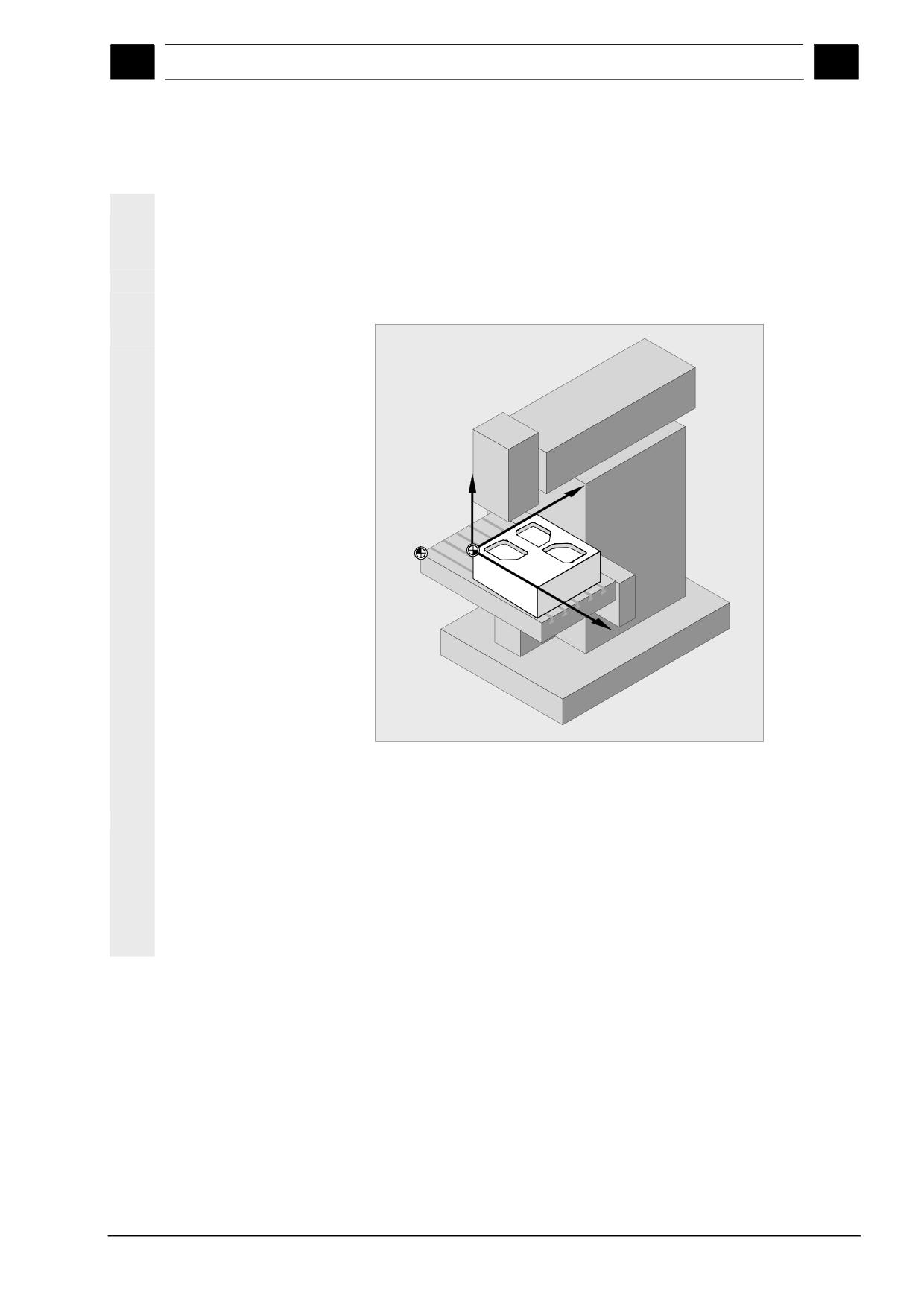
Рабочее место при работе с ShopMill состоит из фрезерного стан-
ка с ЧПУ, панели оператора и панели управления станком
Bedien-
tafel
Maschinen-
Fräsmaschine
steuertafel
inklusive Steuerung
Эскиз рабочего места
Фрезерный станок
ShopMill может применяться на вертикальных и горизонтальных
фрезерных станках с максимальным количеством осей - 10
(включая круговые оси и шпиндель). Одновременно могут инди-
цироваться показания координат 3 линейных и 2 круговых осей, а
также 1 шпинделя.
ShopMill-программы и программы в G-кодах применимы для 2D- и
2½D-обработки, для 3D-обработки применяются программы в G-
кодах, созданные в CAD/CAM-системах.
Модель СЧПУ
ShopMill может применяться для СЧПУ модели SINUMERIK 840D
sl с ShopMill на NCU (HMI-Embedded sl) и PCU 50.3 (HMI-
Advanced).
Панель оператора
Через панель оператора осуществляется диалог с ShopMill.
Панель управления
Через панель управления осуществляется управление станком.
станка
1-20
SINUMERIK 840D sl Управление/Программирование ShopMill (BASsl) - 01/2008
01/2008
Введение
1
1.2
Рабочее место
1
1.2.1 Система координат
При программировании обработки детали на фрезерном станке
используется правая система координат, состоящая из трех осей
X, Y, Z, которые параллельны рабочим осям станка.
Положение системы координат и нулевой точки станка зависит от
его компоновки.
Z
Y
M
W
X
Пример расположения системы координат, нулевой точки станка и нулевой
точки детали
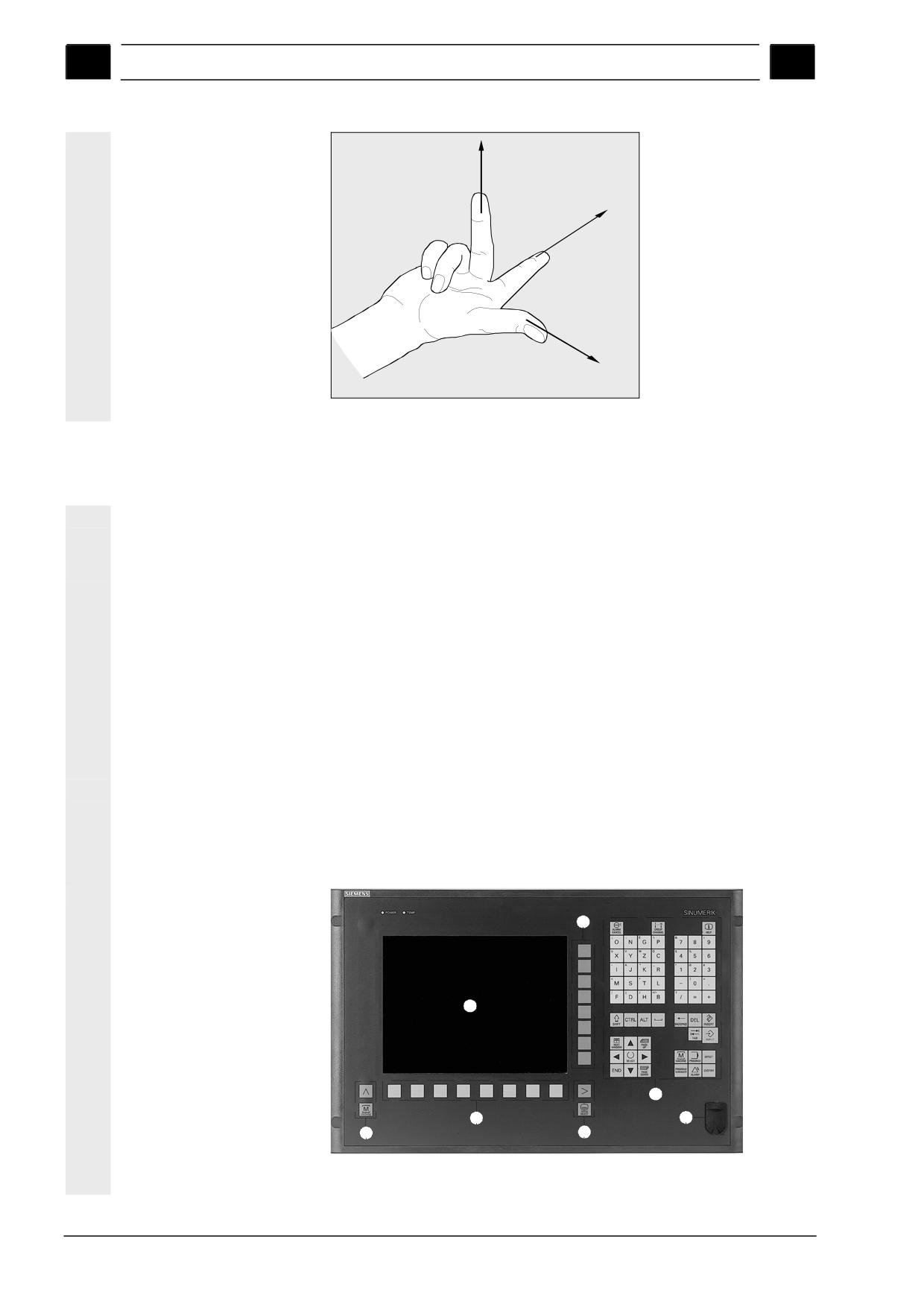
Направления осей определяются по “правилу правой руки”.
Средний палец правой руки ориентируется против направления
подачи на врезание главного шпинделя. Тогда
• большой палец задает направление +X
• указательный палец - направление +Y
• средний палец - направление +Z
SINUMERIK 840D sl Управление/Программирование ShopMill (BASsl) - 01/2008
1-21
Введение
01/2008
1
1.2 Рабочее место
1
+Z
+Y
+X
Правило правой руки
1.2.2
Панели оператора
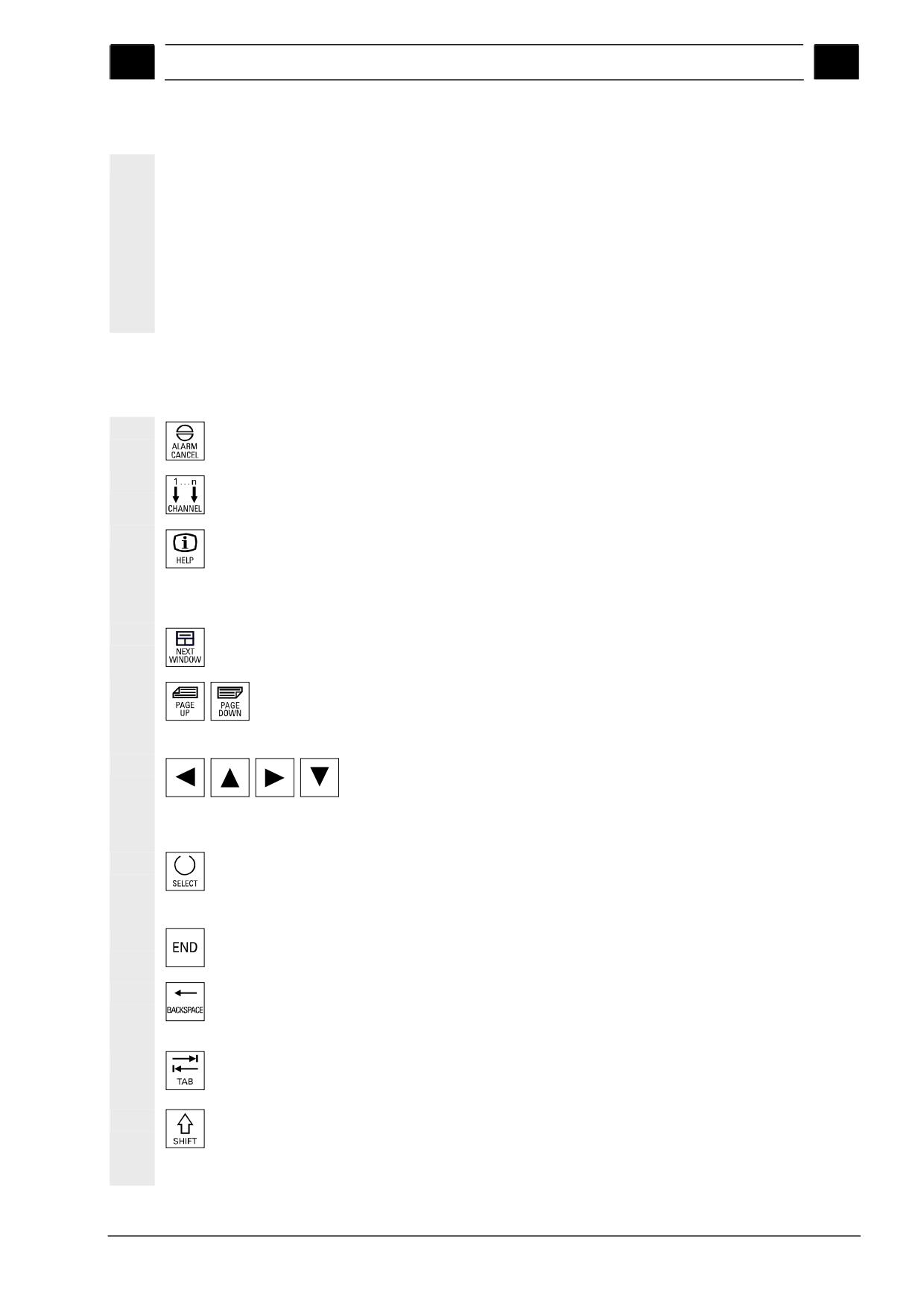
Для PCU могут применяться следующие модели панелей опера-
тора:
OP 010
OP 010C
OP 010S
OP 012
OP 015
OP 015A
OP 015AT
TP 015A
TP 015AT
Далее, на примере панели оператора OP 010 представлены ком-
поненты, применяющиеся для обслуживания системы ЧПУ и
станка.
Функции клавиш описаны в следующей главе.
Панель оператора OP
010
4
1
5
3
6
2
2
Панель оператора OP 010
1-22
SINUMERIK 840D sl Управление/Программирование ShopMill (BASsl) - 01/2008
01/2008
Введение
1
1.2
Рабочее место
1
1 Экран 10''
2 Клавиши управления отображением на экране
3 Горизонтальная линейка программных клавиш
4 Вертикальная линейка программных клавиш
5 Блок ввода символов и цифр, блок управления курсором,
клавиши коррекции текста, клавиатура управления и клавиша
ввода
6 USB-вход.
1.2.3 Функции клавиш панели оператора
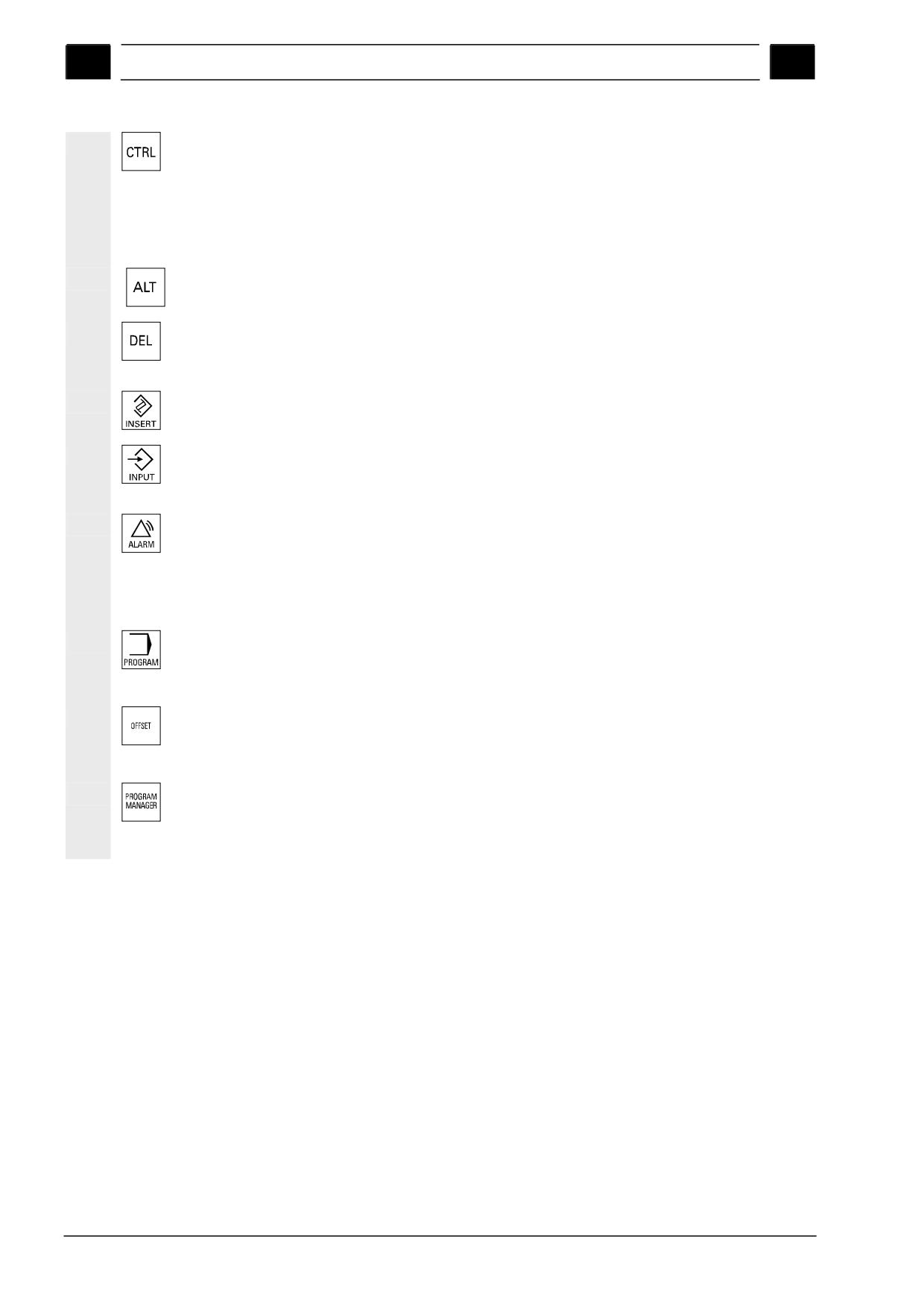
Alarm Cancel
Клавиша отмены аварийного сигнала
Channel
При работе с ShopMill эта клавиша не задействована.
Help
Клавиша для переключения между окном программы и графиче-
ским окном, а также между диалоговым окном для задания пара-
метров и вспомогательной схемой.
Next Window
При работе с ShopMill эта клавиша не задействована
Page Up или Page Down
Перемещение на страницу вверх или вниз в окне программы или
каталоге.
Cursor
Перемещение курсора по полям ввода или строкам.
„Курсор вправо“ - открытие каталога или программы.
„Курсор влево“ - переход вверх по уровням каталога.
Select
Клавиша выбора при наличии альтернативы.
Соответствует программной клавише "Альтернативно“.
End
Перемещение курсора в последнее поле ввода диалогового окна.
Backspace
• Удаление значения в поле ввода.
• В режиме вставки - удаление символа перед курсором.
Tab
При работе с ShopMill эта клавиша не задействована.
Shift
При нажатой клавише Shift можно производить ввод верхних сим-
волов клавиш с двойной раскладкой
SINUMERIK 840D sl Управление/Программирование ShopMill (BASsl) - 01/2008
1-23
Введение
01/2008
1
1.2 Рабочее место
1
Ctrl
В окне рабочей последовательности программы и редакторе про-
грамм в G-кодах применяются следующие комбинации клавиш с
“Ctrl”:
• Ctrl + Pos1: переход к началу.
• Ctrl + End: переход в конец.
Alt
При работе с ShopMill эта клавиша не задействована.
Del - не для OP 031
• Удаление значения в поле ввода.
• В режиме вставки - удаление символа, отмеченного курсором.
Insert
Активирование режима вставки или включение калькулятора.
Input
• Завершение ввода данных.
• Открытие каталога или программы.
Alarm - только на OP 010 и OP 010C
Вызов рабочей зоны „Сообщения/Аварийный сигнал“.
Клавиша соответствует программной клавише „Аварийные сооб-
щения“.
Program - на OP 010 и OP 010C
Вызов рабочей зоны “Программа“.
Клавиша соответствует программной клавише „Редактир. прогр.“.
Offset - только на OP 010 и OP 010C
Вызов рабочей зоны “Инструменты/Смещения нулевой точки“.
Клавиша соответствует программной клавише „Нул. т. инструм”.
Program Manager - только на OP 010 и OP 010C
Вызов рабочей зоны “Менеджер программ“.
Клавиша соответствует программной клавише “Программа”.
1-24
SINUMERIK 840D sl Управление/Программирование ShopMill (BASsl) - 01/2008
01/2008
Введение
1
1.2
Рабочее место
1
1.2.4
Панель управления станком
Фрезерный станок может быть оснащен как панелью управления
фирмы «Siemens», так и панелью управления от изготовителя
станка.
Панель управления используется для вызова различных функ-
ций станка (перемещение рабочих органов станка, запуск про-
граммы обработки и т.д).
Когда активна та или иная функция, соответствующая ей клавиша
подсвечивается.
1.2.5
Элементы панели управления станка
Кнопка аварийного выключения
Эту кнопку необходимо нажимать в аварийной ситуации, когда
существует угроза человеческой жизни или есть опасность по-
вреждения станка или детали.
Все приводы выключаются и тормозятся.
Другие функции кнопки аварийного выключения должны быть
описаны в паспорте станка.
Reset (Сброс)
Reset
• Прерывание работы по программе.
Параметры СЧПУ и связь со станком сохраняются. СЧПУ на-
ходится в рабочем состоянии и готова к отработке новой про-
граммы.
• Отмена аварийного сигнала.
Jog
Jog
Клавиша выбора ручного режима работы станка.
Teach In
Teach In
При работе с ShopMill эта клавиша не задействована.
MDA
MDA
Выбор режима MDА.
Auto
Auto
Выбор режима Auto.
SINUMERIK 840D sl Управление/Программирование ShopMill (BASsl) - 01/2008
1-25
Введение
01/2008
1
1.2 Рабочее место
1
Single Block
Single Block
Покадровая отработка программы.
Repos
Repos
Перепозиционирование, повторный подвод инструмента к обра-
батываемому контуру.
Ref Point
Ref Point
Реферирование станка - перевод станка в исходное состояние.
Inc Var (Incremental Feed Variable)
VAR
Пошаговое перемещение с переменной величиной шага.
Inc (Пошаговая подача)
1
10000
Пошаговое перемещение с заданной величиной шага от 1 до
10000 дискрет.
Величина дискреты зависит от параметра станка 11330
См. документацию на станок.
Cycle Start
Cycle Start
Запуск программы.
Cycle Stop
Cycle Stop
Останов выполнения программы.
Клавиши осей
X
5th Axis
Выбор осей.
Клавиши направления
+
Выбор отрицательного или положительного направления пере-
мещения по оси.
Rapid
Rapid
Ускоренное перемещение по осям (с наибольшей возможной
скоростью).
WCS MCS
WCS MCS
Переключение между системой координат детали (WCS) и сис-
темой координат станка (MCS).
1-26
SINUMERIK 840D sl Управление/Программирование ShopMill (BASsl) - 01/2008
01/2008
Введение
1
1.2
Рабочее место
1
Коррекция величины подачи/ускоренного хода
Увеличение и уменьшение запрограммированной подачи или
%
скорости ускоренного хода.
Запрограммированные значения подачи и скорости ускоренного
хода соответствуют 100% и могут изменяться от 0% до 120%
(скорость ускоренного хода - только до 100%).
Новое значение подачи отображается на дисплее в виде абсо-
лютного значения и в процентах к запрограммированному значе-
нию (в строке состояния подачи).
Feed Stop
Feed Stop
Прерывание выполнения программы, останов приводов подач.
Feed Start
Feed Start
Возобновление выполнения программы с текущего кадра с запро-
граммированной подачей.
Коррекция скорости шпинделя
Увеличение и уменьшение запрограммированной частоты вра-
%
щения.
Запрограммированная частота вращения соответствует 100% и
может изменяться от 50% до 120%. Новое значение частоты
вращения отображается на дисплее в виде абсолютного значе-
ния и в процентах к запрограммированному значению (в строке
состояния вращения шпинделя).
Spindle Dec. - только на Maschinensteuertafel OP032S
Spindle Dec.
Снижение частоты вращения шпинделя.
Spindle Inc. - только на Maschinensteuertafel OP032S
Spindle Inc.
Увеличение частоты вращения шпинделя.
100% - только на панели управления OP032S
100%
Восстановление запрограммированного значения частоты вра-
щения шпинделя.
Spindle Stop
Spindle Stop
Останов шпинделя.
Spindle Start
Spindle Start
Пуск шпинделя.
Spindle Left - только на панели управления OP032S
Spindle Left
Запуск шпинделя (направление вращения - вправо).
Spindle Right - только на панели управления OP032S
Spindle Right
Запуск шпинделя (направление вращения - влево).
SINUMERIK 840D sl Управление/Программирование ShopMill (BASsl) - 01/2008
1-27
Введение
01/2008
1
1.2 Рабочее место
1
Переключатель прав доступа
Переключатель прав доступа служит для установки уровня прав
доступа. Он имеет четыре положения, соответствующих с 4 по 7
степеням защиты.
Через настройку параметров станка разным степеням защиты
присваиваются различные уровни доступа к программам, данным
и функциям.
См. документацию на станок.
Для изменения положения переключателя прав доступа имеется
3 ключа разного цвета, которые вынимаются из переключателя
при достижении заданного положения:
Положение 0
Наименьший уровень
Ключа нет
прав доступа
Степень защиты 7
⏐
⏐
⏐
⏐
⏐
Положение 1
⏐
⏐
Ключ 1 черный
⏐
↓
Степень защиты 6
Возрастание
прав доступа
Положение 2
⏐
⏐
Ключ 1 зеленый
⏐
⏐
Степень защиты 5
⏐
⏐
⏐
⏐
↓
Положение 3
Наивысший уровень
Ключ 1 красный
прав доступа
Степень защиты 4
При изменении положения переключателя информация об этом
будет отображена на дисплее не сразу. Для этого необходимо
осуществить какое-либо действие, изменяющее изображение на
дисплее (например, закрыть или открыть каталог).
Если ПЛК (программируемые логические контроллеры) станка
находятся в состоянии останова (включены светодиоды панели
управления станком), то при попытке запуска станка ShopMill иг-
норирует положение переключателя.
Степени защиты от 0 до 3 могут устанавливаться через пароль,
определенный производителем станка. При введенном пароле
ShopMill игнорирует положение переключателя прав доступа.
См. документацию на станок.
1-28
SINUMERIK 840D sl Управление/Программирование ShopMill (BASsl) - 01/2008
01/2008
Введение
1
1.2
Рабочее место
1
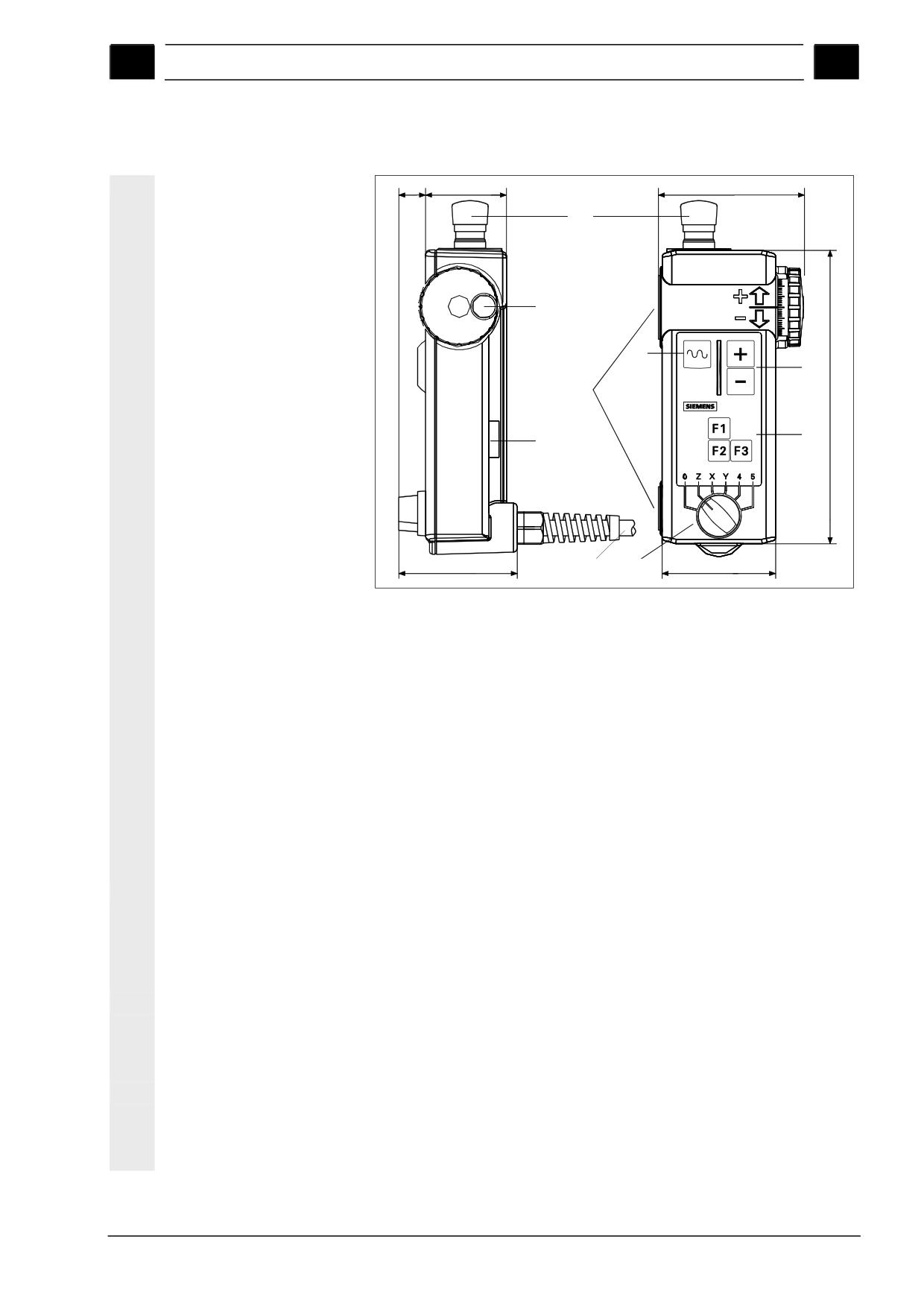
1.2.6 Мини-пульт для ручного управления
20
60
108
A
G
F
E
H
216
D
B
88
I
C
83,5
A Кнопка аварийного выключения, двухпозиционная
B Кнопка разблокировки перемещений, двухпозиционная
С Переключатель для выбора осей (5 осей и нейтральное поло-
жение)
D Функциональные клавиши F1, F2, F3
E Клавиши выбора направления перемещения +, -
F Клавиша ускоренного хода (функционирует совместно с кла-
вишами выбора направления или маховичком)
G Маховичок
H Магнит для прикрепления к металлическим поверхностям
I
Соединительный кабель 1,5 м ... 3,5 м
Элементы управления
Кнопка аварийного выключения
Используется в аварийной ситуации, если
1. существует угроза человеческой жизни
2. есть опасность повреждения станка или детали
Кнопка разблокировки перемещений
Кнопка имеет два состояния. Она должна быть нажата, если не-
обходимо выполнить какие-либо перемещения на станке.
Переключатель для выбора осей
При помощи переключателя для выбора осей можно производить
выбор одной из 5 осей.
SINUMERIK 840D sl Управление/Программирование ShopMill (BASsl) - 01/2008
1-29
Введение
01/2008
1
1.2 Рабочее место
1
Функциональные клавиши
При помощи функциональных клавиш могут выполняться специ-
альные функции станка.
Клавиши выбора направления перемещения
При помощи клавиш направления +, - задается направление пе-
ремещения вдоль выбранной оси.
Маховичок
При помощи маховичка можно осуществлять перемещения рабо-
чих органов станка вдоль выбранных осей. Маховичок выдает 2
полосы сигналов на 100 импульсов на оборот.
Клавиша ускоренного хода
При помощи клавиши ускоренного хода может быть увеличена
скорость перемещения вдоль выбранной оси. Используется со-
вместно с клавишами выбора направления (+, -) или маховичком.
1-30
SINUMERIK 840D sl Управление/Программирование ShopMill (BASsl) - 01/2008
01/2008
Введение
1
1.3
Интерфейс управления станком
1
1.3
Интерфейс управления станком
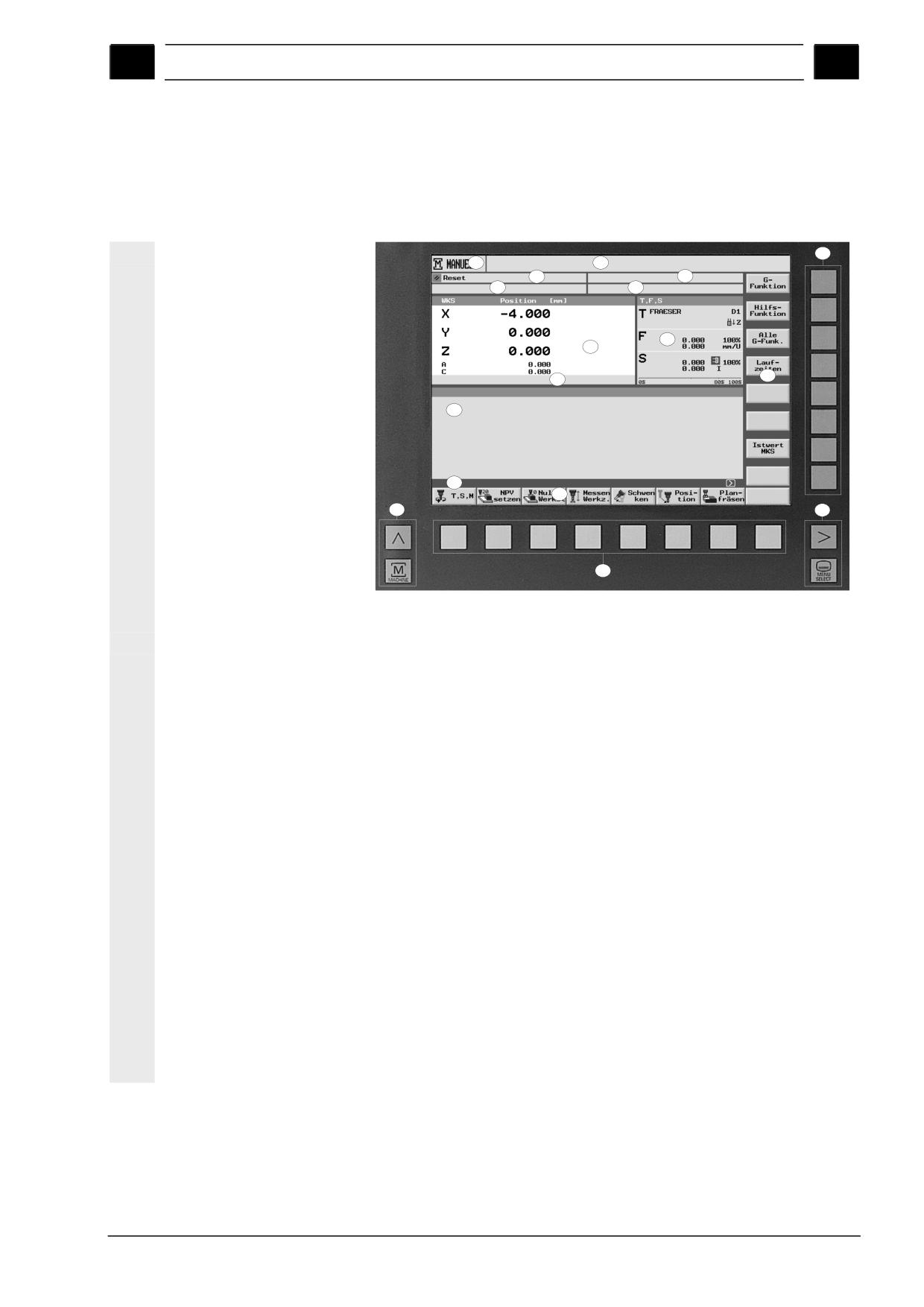
1.3.1 Обзор
Элементы интерфейса
14
1
2
5
4
6
3
8
7
9
13
10
11
12
15
15
14
Интерфейс управления станком
1 Активный режим работы / Рабочая зона и подрежим работы
2 Строка аварийных и рабочих сообщений
3 Имя программы
4 Путь к файлу с программой
5 Состояние канала и воздействие на программу
6 Рабочие сообщения канала
7 Индикация координат положения по осям
8 Индикация
• активного инструмента Т
• текущей величины подачи F
• скорости вращения шпинделя S
• степени загрузки шпинделя (в%)
9 Индикация активных смещений нулевой точки и поворотов
системы координат.
10 Рабочее окно
11 Строка для дополнительных комментариев
12 Горизонтальная линейка программных клавиш
13 Вертикальная линейка программных клавиш
14 Программные клавиши
15 Клавиши управления экраном
SINUMERIK 840D sl Управление/Программирование ShopMill (BASsl) - 01/2008
1-31
Введение
01/2008
1
1.3 Интерфейс управления станком
1
Подрежимы работы
REF:
реферирование станка
REPOS:
перепозиционирование
INC1 ... INC10000: пошаговое перемещение с постоянным зна-
чением шага
INC_VAR:
пошаговое перемещение с переменным зна-
чением шага
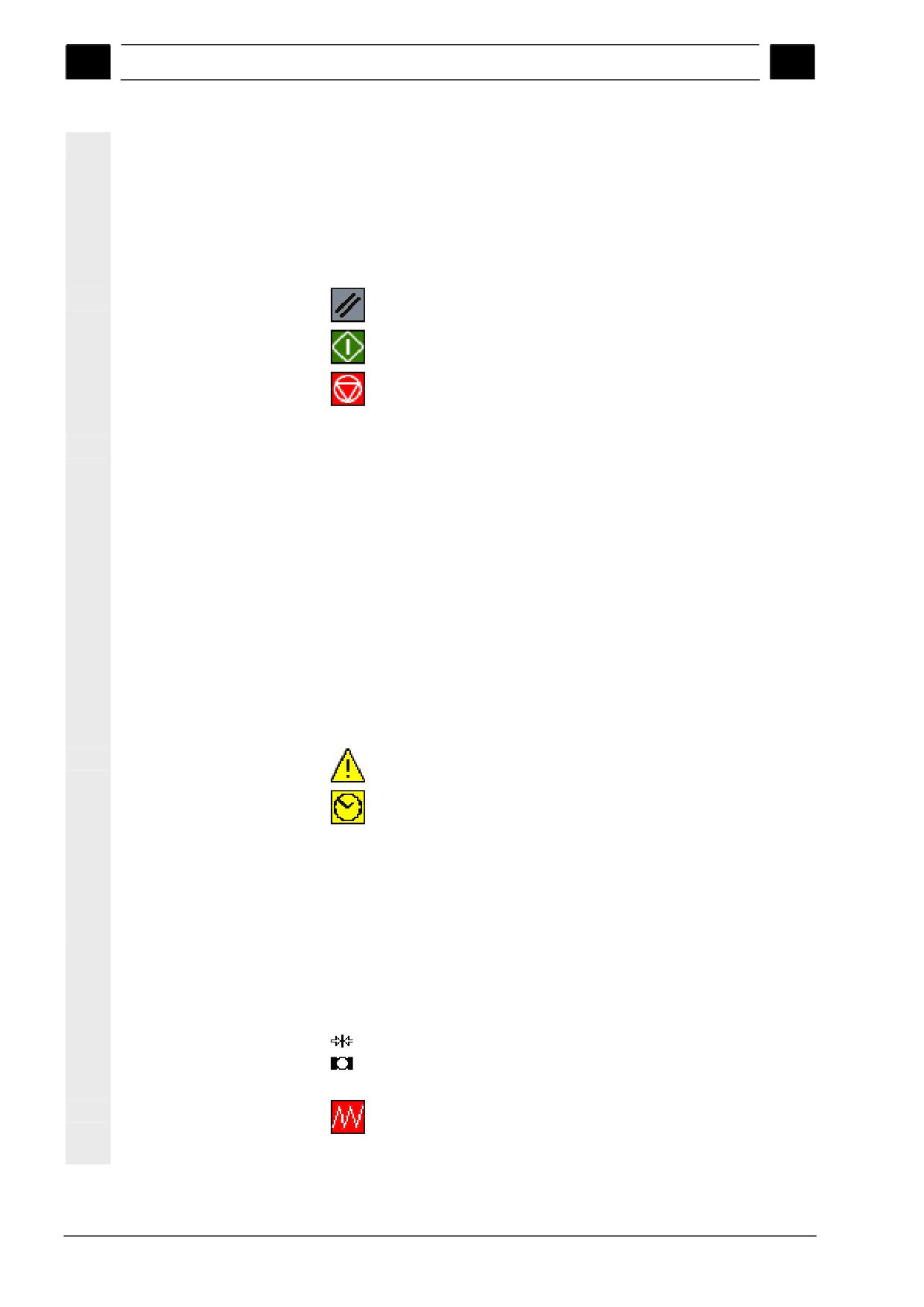
Состояние канала
RESET
канал активен
канал прерван
Воздействие на про-
SKP: деактивировать кадр (в G-коде)
грамму
DRY: подача при тестировании
!ROV: только регулятор подачи (регулирование ускоренного хода
неактивно)
SBL1: покадровая отработка (останов после каждого кадра,
задающего какую-либо функцию станка.
SBL2: в ShopMill не используется (останов после каждого кадра)
SBL3: покадровая отработка “детально” (останов после каждого
кадра производится также в пределах
цикла)
M01: Программируемый останов
DRF: DRF-смещение
PRT: Тестирование программы
Рабочие сообщения
канала
Останов: требуются действия по обслуживанию станка.
Ожидание: действий по обслуживанию станка не требуется.
Если активна функция “Выдержка времени”, то будет отобра-
жаться остаток времени. Единицы измерения - секунда или обо-
рот шпинделя.
Индикация координат
Отсчет действительных значений координат производится в сис-
положения по осям
теме координат ENS. На дисплее отображаются текущие коорди-
наты положения инструмента относительно нулевой точки
детали.
Символы для индикации состояния осей
линейная ось зафиксирована
круговая ось зафиксирована
Состояние подачи
Подача заблокирована
1-32
SINUMERIK 840D sl Управление/Программирование ShopMill (BASsl) - 01/2008
01/2008
Введение
1
1.3
Интерфейс управления станком
1
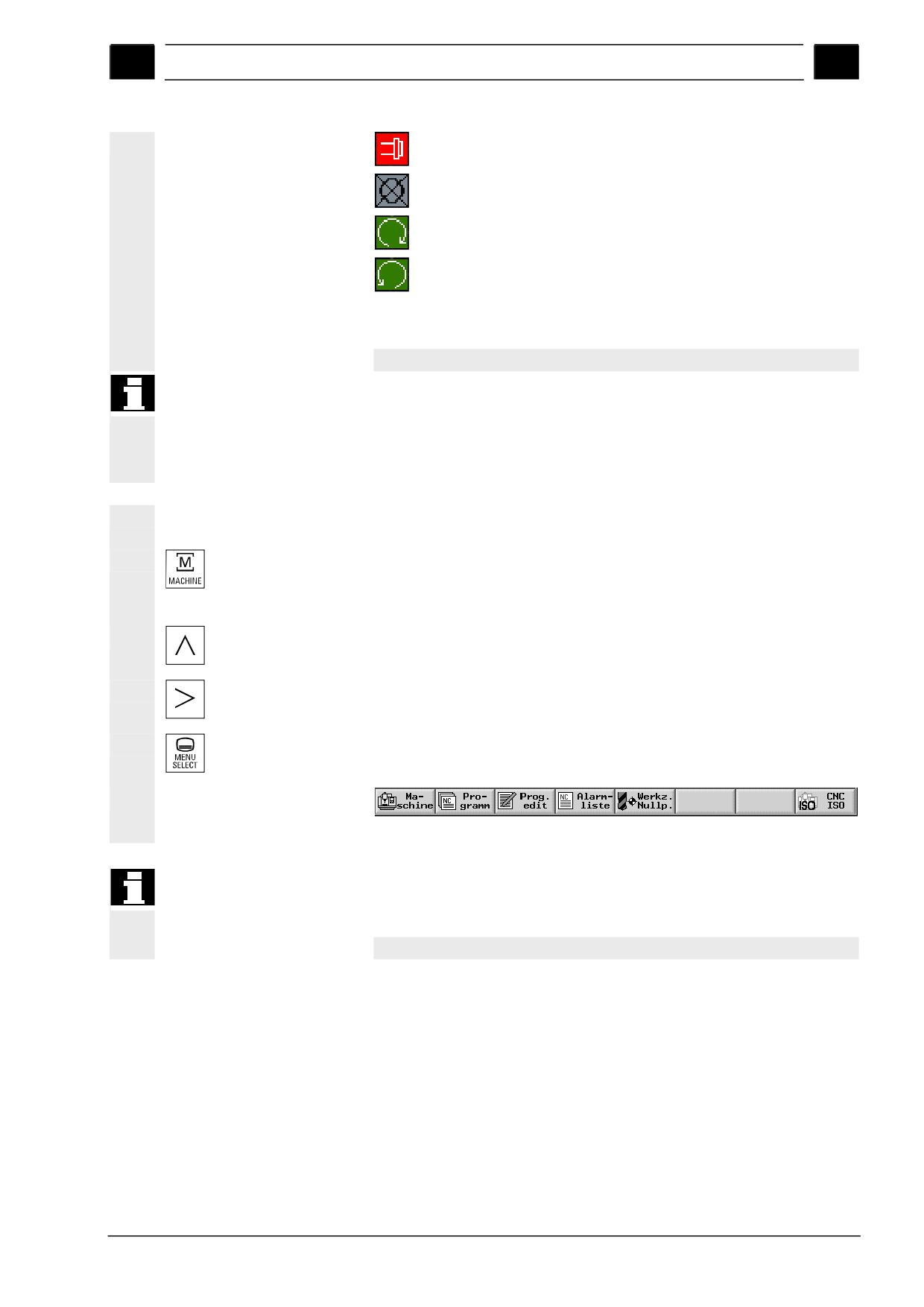
Состояние шпинделя
шпиндель заблокирован
шпиндель не вращается
шпиндель вращается вправо
шпиндель вращается влево
Степень загрузки шпинделя может составлять 100%.
См. документацию на станок.
Цвета символов имеют следующие значения:
Красный: на станке не выполняются никакие действия.
Зеленый: на станке выполняются какие-либо действия.
Желтый: ожидание действий по обслуживанию.
Серый: прочее.
Клавиши управления
экраном
Machine
Вызов активного режима работы (ручной или автоматический
режимы, режим MDA)
Возврат
В ShopMill не используется.
Расширение
Изменение горизонтальной линейки программных клавиш.
Menu Select
Вызов главного меню.
Вместо пути к файлу программы (4) могут отображаться символы,
определенные производителем станка. В этом случае путь к
файлу будет отображаться совместно с именем программы (3).
См. документацию на станок.
SINUMERIK 840D sl Управление/Программирование ShopMill (BASsl) - 01/2008
1-33
Введение
01/2008
1
1.3 Интерфейс управления станком
1
1.3.2 Управление станком при помощи клавиатуры и программных клавиш
Интерфейс ShopMill представляет собой диалоговые окна, в ко-
торых имеется 8 горизонтальных и 8 вертикальных программных
клавиш. Программные клавиши обслуживаются через находя-
щиеся рядом клавиши клавиатуры.
Посредством программных клавиш можно активировать новое
диалоговое окно.
В ShopMill имеется 3 режима управления (ручной, автоматиче-
ский и MDA) и 4 рабочих зоны (“Менеджер программ”, “Програм-
ма”, “Рабочие/аварийные сообщения”, “Инструменты/ СНТ”.
Для перехода в другую рабочую зону нажмите клавишу "Menu
Select". Откроется главное меню. При помощи программных кла-
виш главного меню можно перейти в любую другую рабочую зону.
Изменение отображения рабочих зон может производиться при
помощи клавиш клавиатуры панели оператора.
Переключение режима управления может осуществляться непо-
Jog
MDA
Auto
средственно клавишами панели оператора.
Нажмите программную клавишу “Станок” для перехода в окно
активного режима работы станка.
1-34
SINUMERIK 840D sl Управление/Программирование ShopMill (BASsl) - 01/2008
01/2008
Введение
1
1.3
Интерфейс управления станком
1
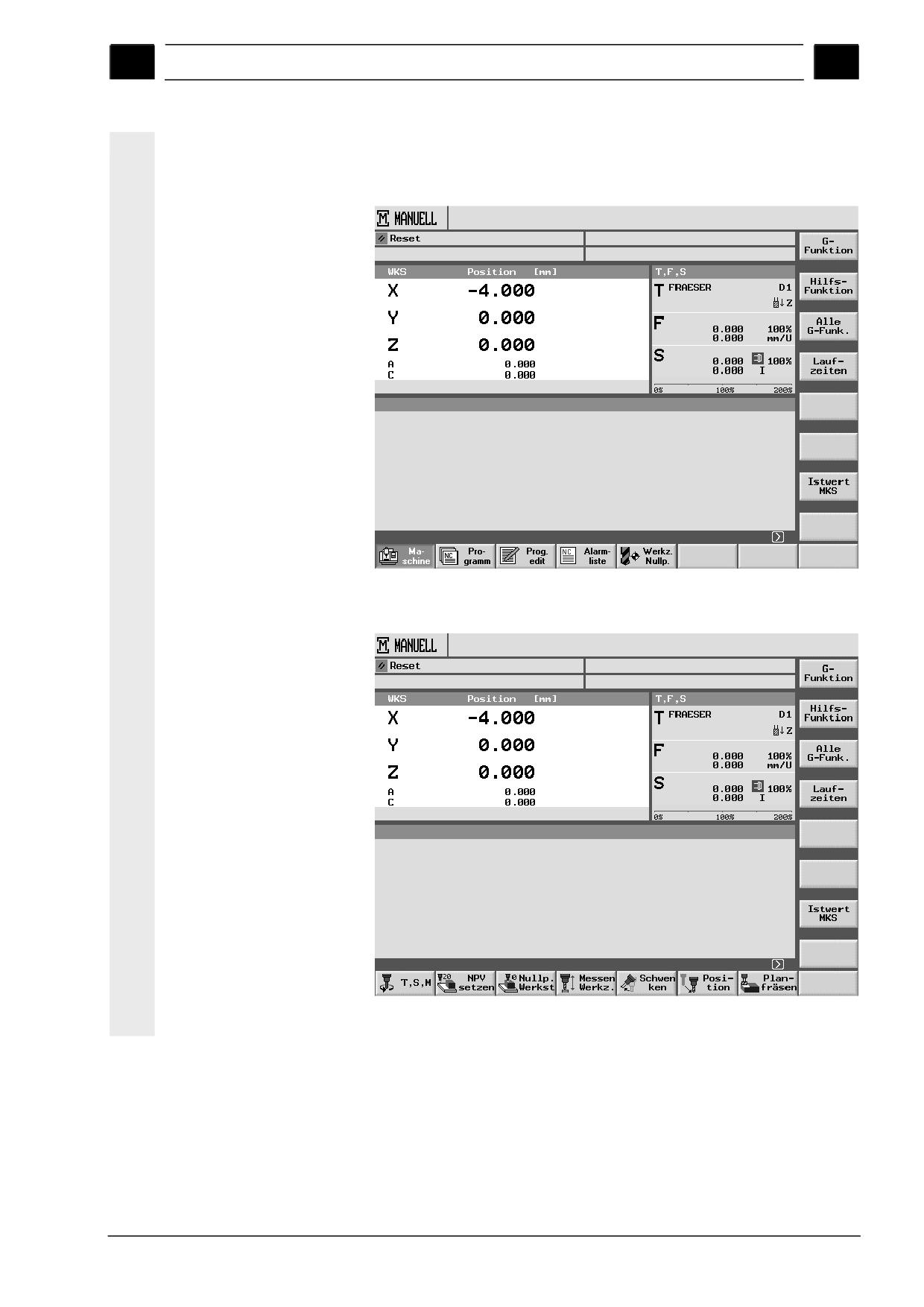
При изменении режима управления или рабочей зоны изменятся
и функции программных клавиш.
Главное меню
Ручной режим управления
SINUMERIK 840D sl Управление/Программирование ShopMill (BASsl) - 01/2008
1-35
Введение
01/2008
1
1.3 Интерфейс управления станком
1
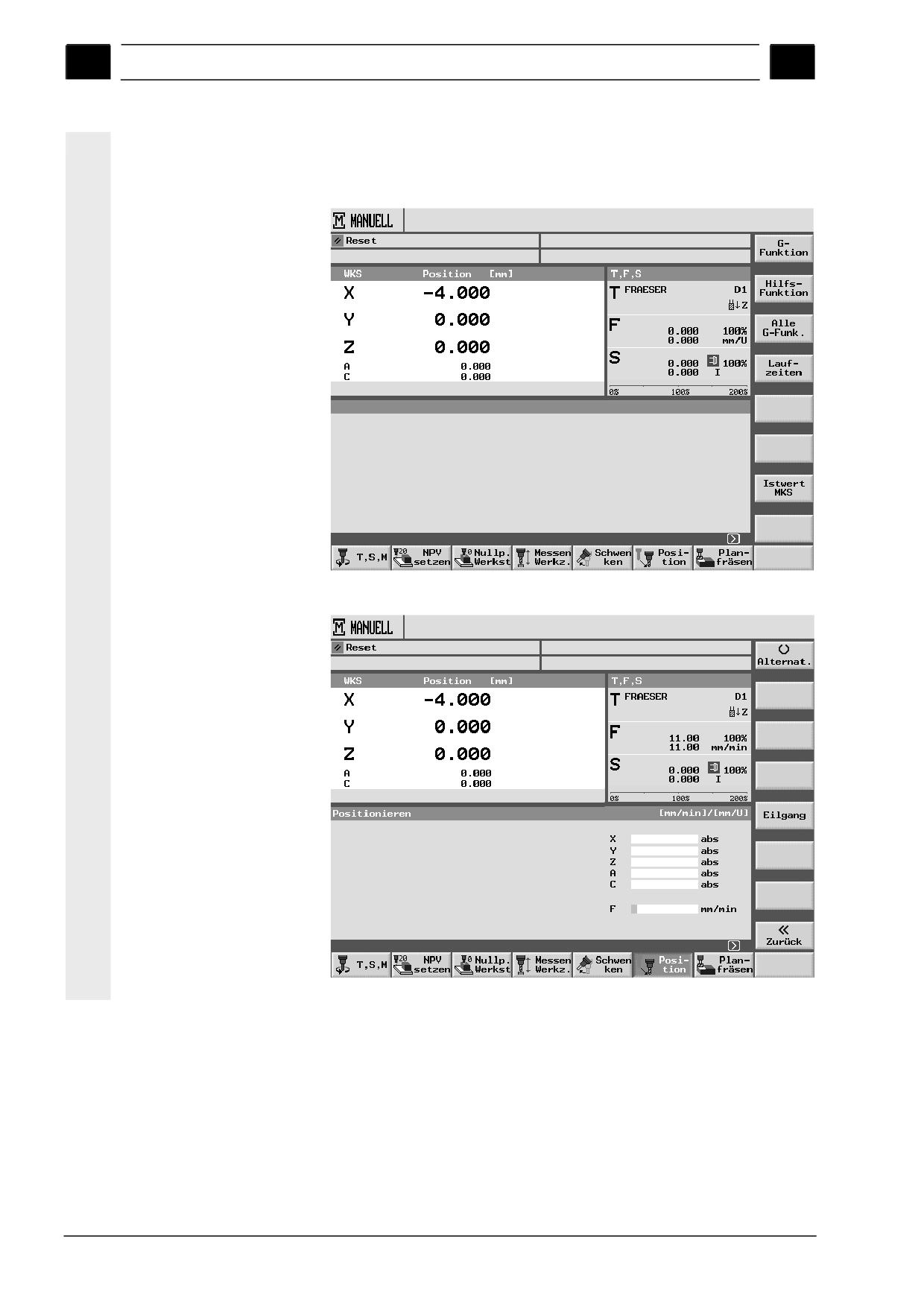
При нажатии одной из горизонтальных программных клавиш из-
менится только вертикальная линейка программных клавиш.
Ручной режим управления
Использование одной из функций в ручном режиме управления
1-36
SINUMERIK 840D sl Управление/Программирование ShopMill (BASsl) - 01/2008
01/2008
Введение
1
1.3
Интерфейс управления станком
1
Символ
, появляющийся справа в строке дополнительных
комментариев, означает, что функции программных клавиш гори-
зонтальной линейки в пределах той же рабочей зоны могут быть
изменены. Нажмите для этого клавишу "Расширение". При по-
вторном нажатии клавиши "Расширение" программные клавиши
горизонтальной линейки получат первоначальные функции.
При помощи программной клавиши “Назад” можно вернуться в
предыдущее диалоговое окно.
При помощи программной клавиши “Отмена” диалоговое окно
будет закрыто без принятия введенных данных. Одновременно
произойдет переход в предыдущее диалоговое окно.
Для передачи системе ЧПУ данных, введенных через диалоговое
окно необходимо нажать программную клавишу “Принять”. При
этом диалоговое окно будет закрыто, данные сохранены.
Программная клавиша “ОК” служит для подтверждения выполне-
ния каких-либо действий, например, переименования или удале-
ния программы.
Programm-
Нажатая программная клавиша имеет темный цвет.
Test
активно
Programm-
Для отмены функции необходимо снова нажать программную
Test
неактивно
клавишу. При этом программная клавиша снова станет серой.
SINUMERIK 840D sl Управление/Программирование ShopMill (BASsl) - 01/2008
1-37
Введение
01/2008
1
1.3 Интерфейс управления станком
1
1.3.3 Способы отображения программы на дисплее
ShopMill-программа может быть представлена несколькими спо-
собами.
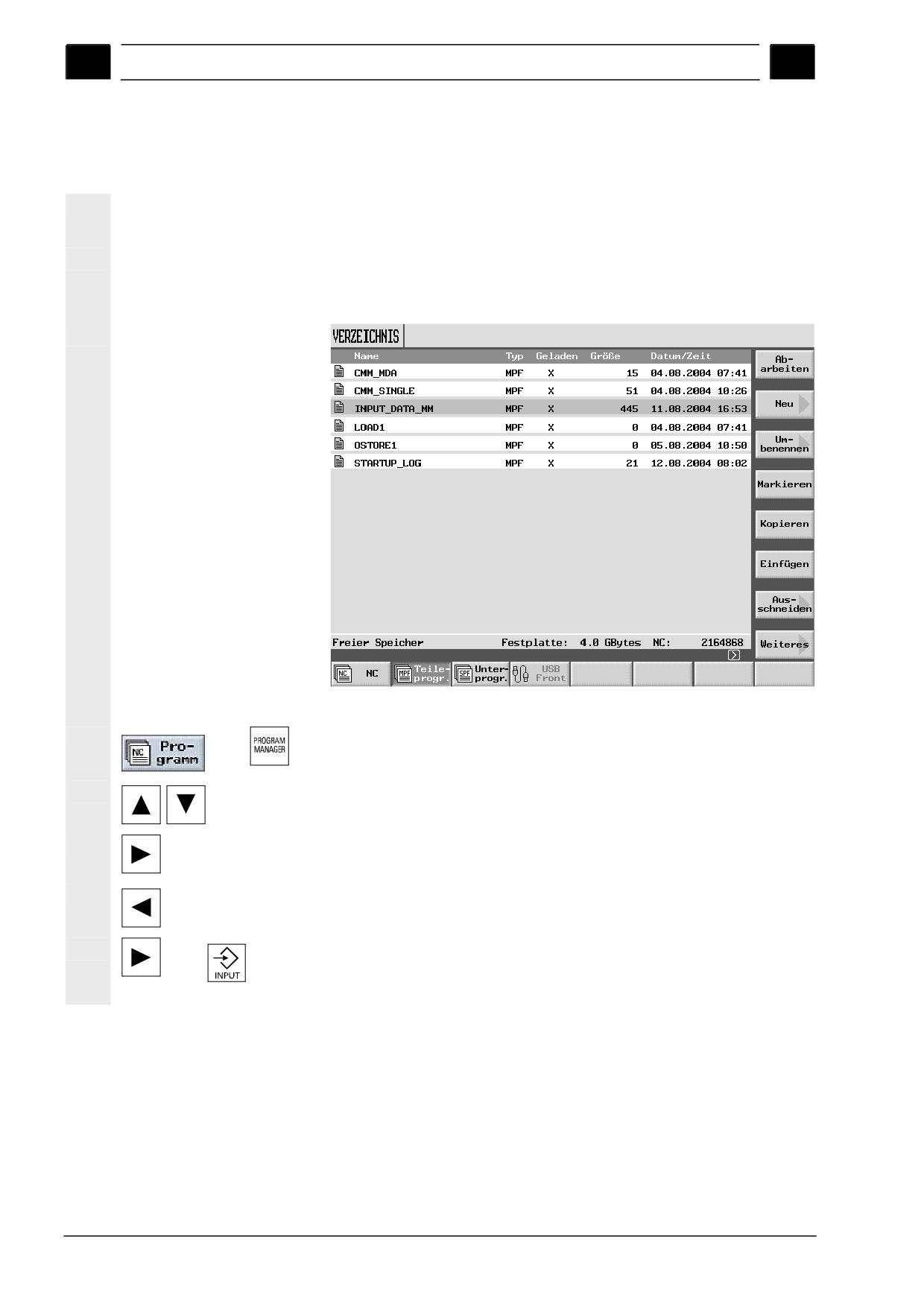
Менеджер программ
В рабочей зоне “Менеджер программ”производятся различные
действия с программами. Здесь можно выбрать программу для
обработки детали.
Менеджер программ
Рабочую зону “Менеджер программ” можно открыть программной
клавишей “Программа” или клавишей "Program Manager".
-или-
При помощи клавиш “Курсор вверх” и “Курсор вниз” можно пере-
мещаться по строкам в пределах одного каталога.
При помощи клавиши "Курсор вправо" можно открыть каталог.
При помощи клавиши “Курсор влево” можно переместиться на
предыдущий уровень каталога.
Клавишами “Курсор вправо” или “Input” открывается окно рабочей
последовательности программы.
-или-
1-38
SINUMERIK 840D sl Управление/Программирование ShopMill (BASsl) - 01/2008
01/2008
Введение
1
1.3
Интерфейс управления станком
1
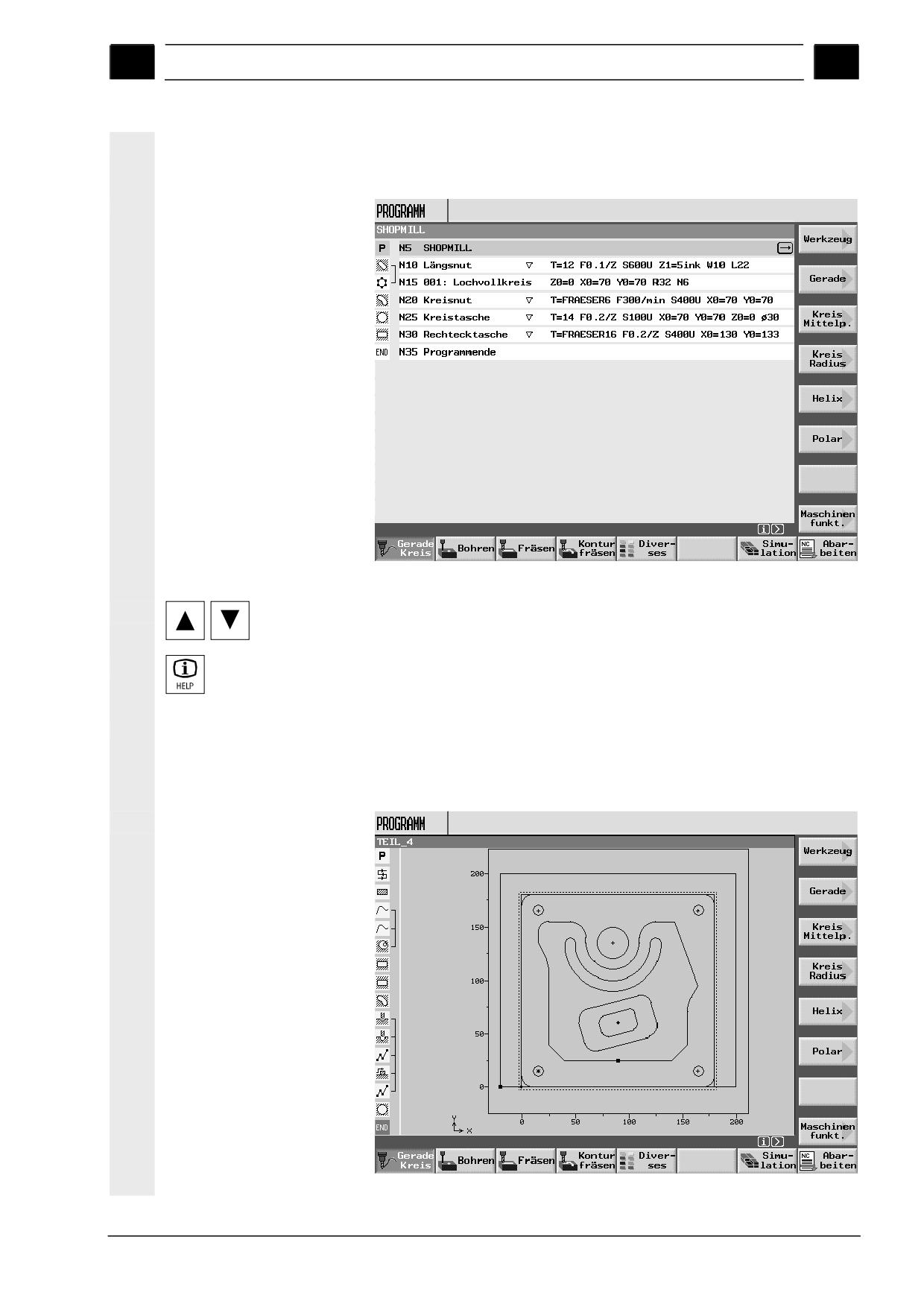
Окно рабочей последо-
В окне рабочей последовательности программы отображается
вательности програм-
последовательность отдельных кадров программирования обра-
мы
ботки.
Окно рабочей последовательности программы
При помощи клавиш “Курсор вверх” и “Курсор вниз” можно пере-
мещаться по кадрам программы.
При помощи клавиши "Help" можно переключаться между окном
рабочей последовательности программы и графическим окном.
Графическое окно
В графическом окне отображается вид сверху обрабатываемой
детали в динамичной штриховой графике. Элемент детали, соот-
ветствующий выделенному в окне рабочей последовательности
программы кадру, будет выделен цветом.
Графическое окно
SINUMERIK 840D sl Управление/Программирование ShopMill (BASsl) - 01/2008
1-39
Введение
01/2008
1
1.3 Интерфейс управления станком
1
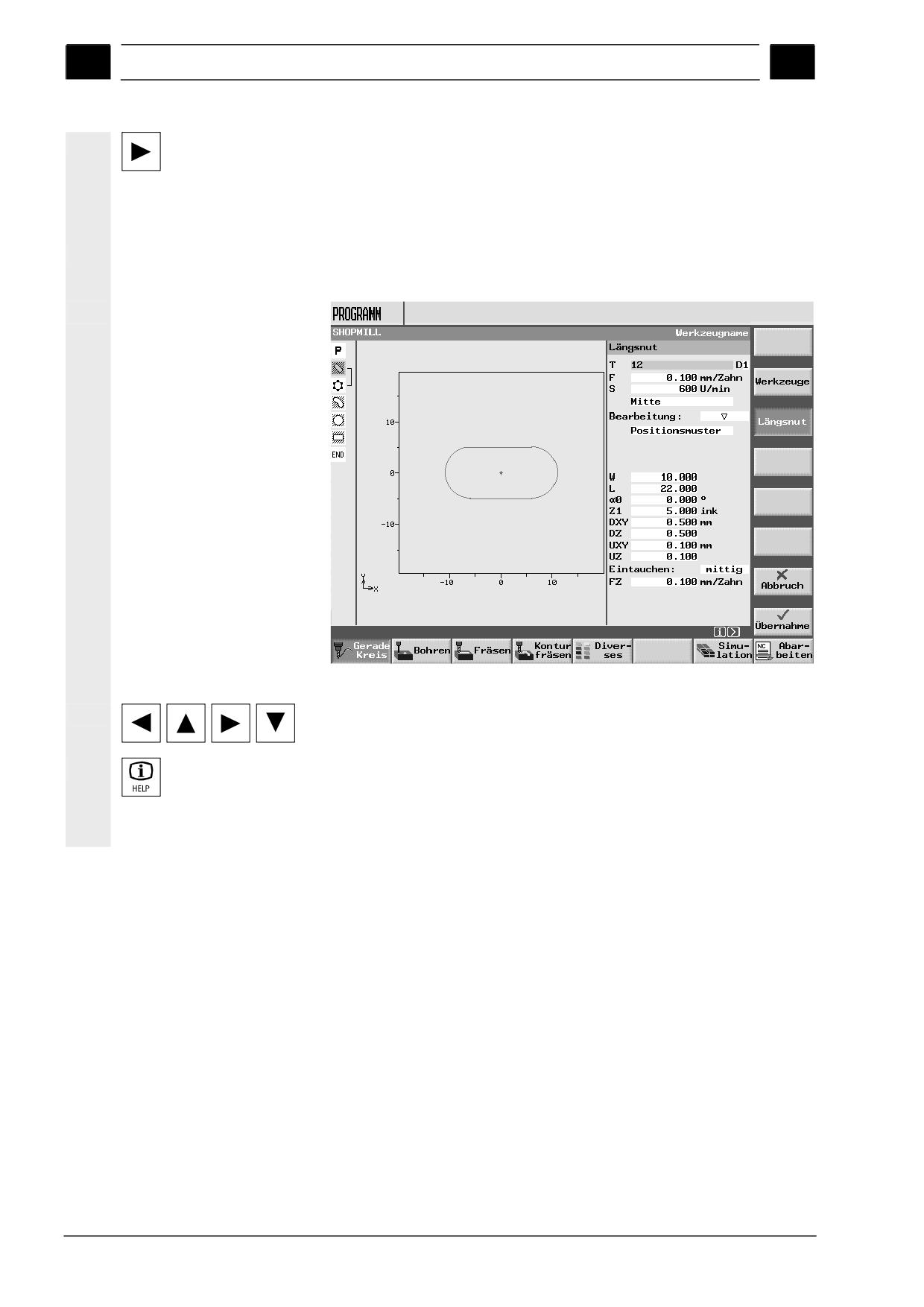
В окне рабочей последовательности программы можно открывать
кадры при помощи клавиши “Курсор вправо”. При этом откроется
соответствующее диалоговое окно с графическим изображением.
Диалоговое окно с гра-
Графическое изображение в диалоговом окне представляет кон-
фическим изображени-
тур текущего шага обработки.
ем
Диалоговое окно с графическим изображением
Перемещение по полям ввода в диалоговом окне осуществляется
при помощи клавиш курсора.
При помощи клавиши "Help" можно переключаться между графи-
ческим изображением детали и вспомогательной схемой.
1-40
SINUMERIK 840D sl Управление/Программирование ShopMill (BASsl) - 01/2008
01/2008
Введение
1
1.3
Интерфейс управления станком
1
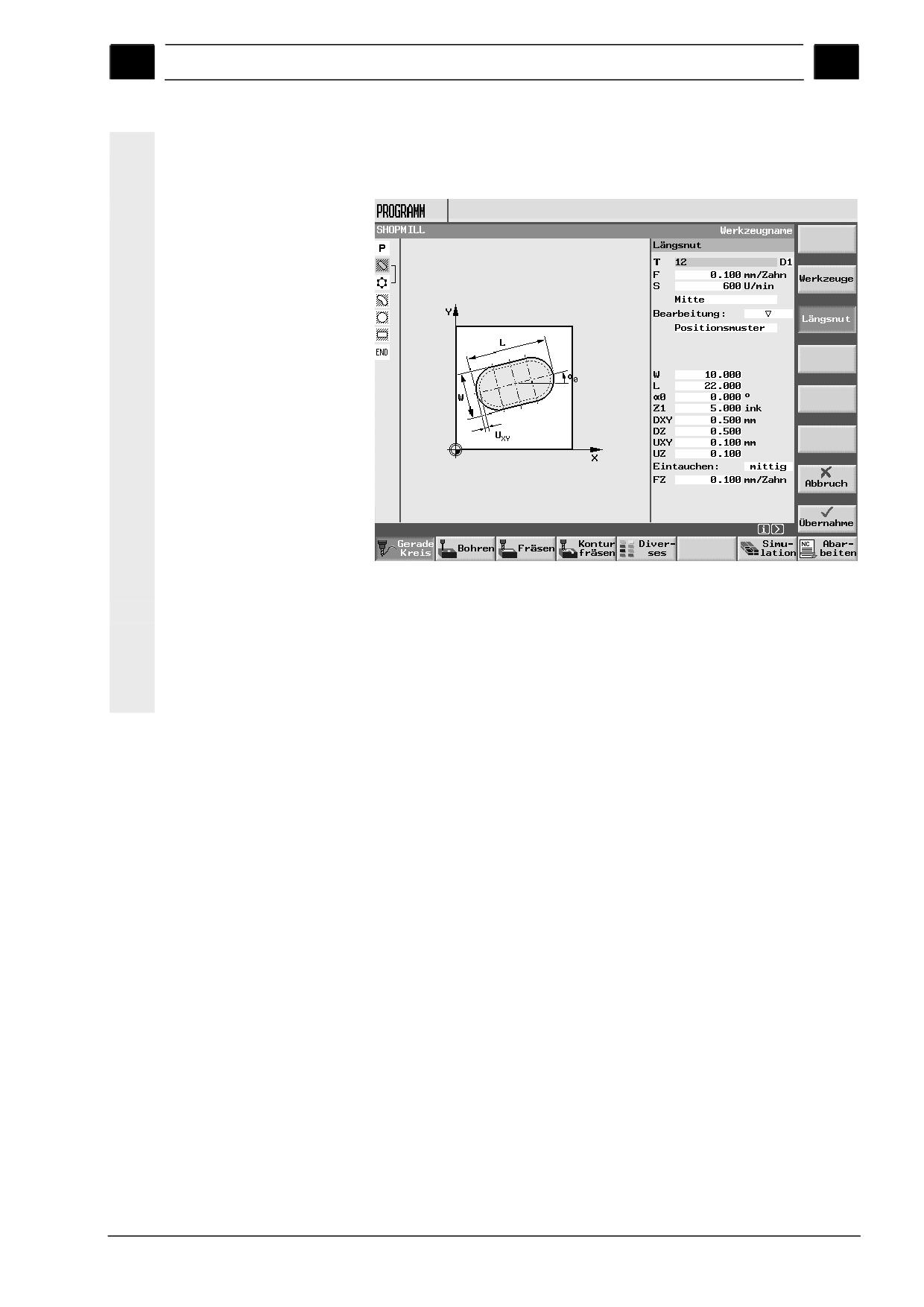
Диалоговое окно со
Вспомогательная схема поясняет смысл программируемых пара-
вспомогательной схе-
метров шага обработки.
мой
Диалоговое окно со вспомогательной схемой
Цветные символы во вспомогательных схемах:
Желтый круг = Исходная точка
Красная стрелка = Инструмент перемещается с ускоренным хо-
дом
Зеленая стрелка = Инструмент перемещается на рабочей подаче
SINUMERIK 840D sl Управление/Программирование ShopMill (BASsl) - 01/2008
1-41
Введение
01/2008
1
1.3 Интерфейс управления станком
1
1.3.4 Ввод значений параметров
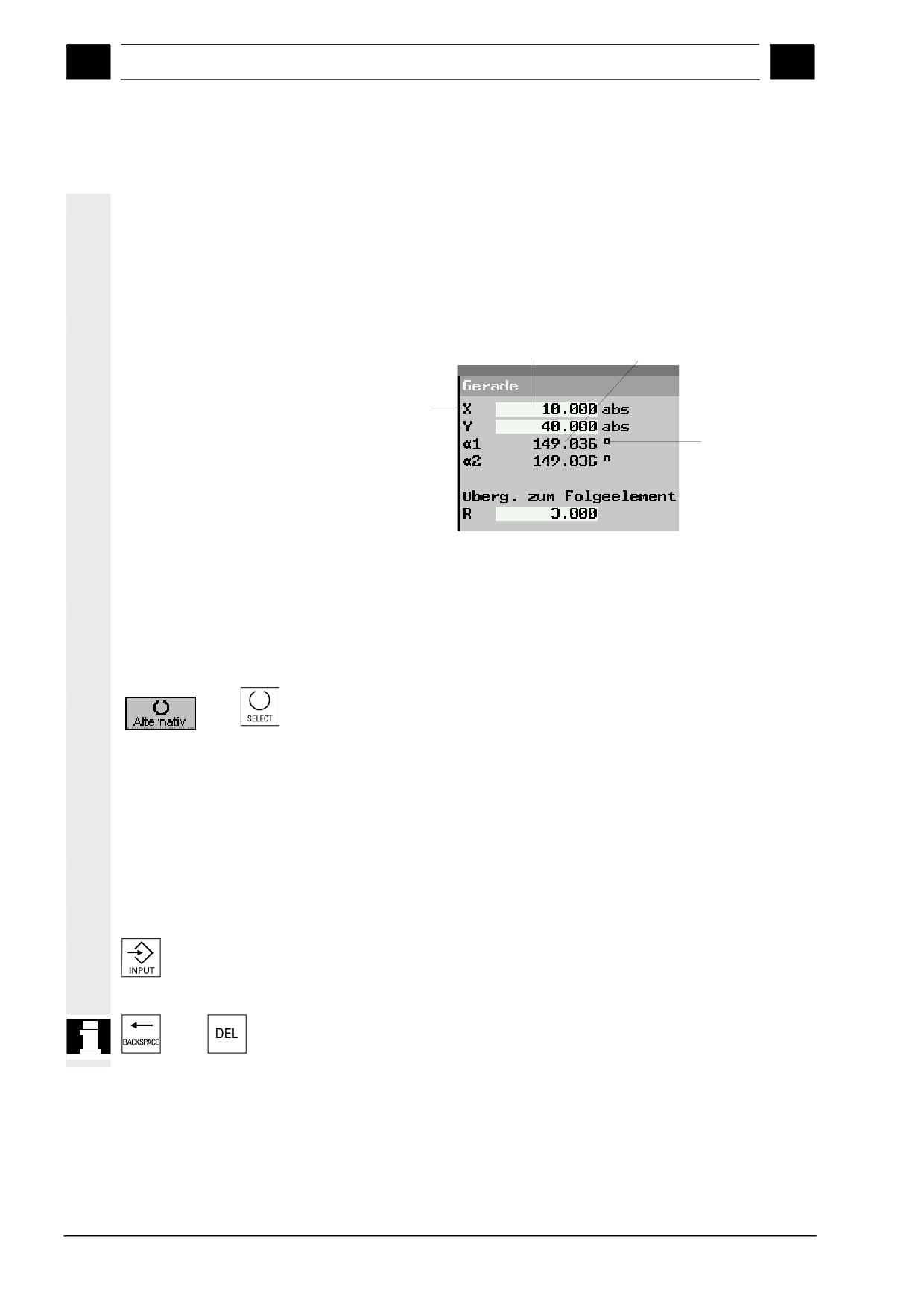
При наладке станка и при программировании необходимо зада-
вать значения различных параметров в поля ввода, отображае-
мые белым цветом.
Данные, находящиеся в полях ввода серого цвета, вычислены
автоматически.
weißes
graues
Eingabefeld
Eingabefeld
Parameter
Einheit
Диалоговое окно
Поля ввода с возмож-
Поля ввода некоторых параметров содержат альтернативные
ностью выбора аль-
варианты вводимых данных. В эти поля ввода невозможно вве-
тернативы
сти какие-либо другие значения.
¾ Нажимайте программную клавишу "Альтернативно" или кла-
вишу "Select" до тех пор, пока в поле ввода не отобразится
-или-
требуемая настройка.
Программная клавиша "Альтернативно" появляется только тогда,
когда курсор находится в поле ввода с возможностью выбора
альтернативы. В том же случае становится активной и клавиша
"Select".
Ввод параметров
Для числовых параметров значения задаются при помощи кла-
виатуры панели оператора.
¾ Введите значение.
¾ Нажмите клавишу "Input", чтобы подтвердить и завершить
ввод.
Для того чтобы поле ввода осталось пустым, нажмите клавишу
"Backspace" или "Del".
-или-
1-42
SINUMERIK 840D sl Управление/Программирование ShopMill (BASsl) - 01/2008
01/2008
Введение
1
1.3
Интерфейс управления станком
1
Выбор единиц измере-
Для некоторых параметров можно выбирать единицы измерения.
ния
¾ Нажимайте программную клавишу “Альтернативно” или кла-
вишу “Select” до тех пор, пока не отобразится обозначение
-или-
необходимых единиц измерения.
Программная клавиша “Альтернативно” появляется только при
наличии возможности выбора. В том же случае становится актив-
ной и клавиша "Select".
Удаление введенных
Если в поле ввода задано ошибочное число, оно может быть
значений
удалено.
¾ Нажмите клавишу "Backspace" или "Del".
-или-
Изменение или вычис-
При необходимости корректировки отдельных символов в поле
ление значений
ввода используется режим вставки. В этом режиме становится
активным калькулятор, при помощи которого можно вычислять
значения параметров при программировании.
¾ Нажмите клавишу "Insert".
Активируется режим вставки или калькулятор.
Перемещение курсора в пределах поля ввода производится при
помощи клавиш "Курсор влево" и "Курсор вправо".
При помощи клавиш "Backspace" или "Del" можно удалять от-
дельные символы.
Информацию об использовании калькулятора можно найти в гла-
ве “Калькулятор”.
Передача значений
Если все параметры заданы правильно, диалоговое окно может
параметров системе
быть закрыто с сохранением значений параметров.
ЧПУ
¾ Нажмите программную клавишу “Принять” или клавишу “Кур-
сор влево”.
-или-
Если в одной строке находится несколько полей ввода, то для
закрытия диалогового окна при помощи клавиши “Курсор вле-
во” необходимо установить курсор в крайнее левое поле вво-
да.
Если параметры в диалоговом окне определены не полностью,
или введенные значения содержат грубые ошибки, то данные не
будут приняты и сохранены. В строке для дополнительных ком-
ментариев будет выдана информация о том, значения каких па-
раметров не определены или заданы неправильно.
SINUMERIK 840D sl Управление/Программирование ShopMill (BASsl) - 01/2008
1-43
Введение
01/2008
1
1.4 Основы программирования
1
1.4
Основы программирования
1.4.1
Обозначения плоскостей
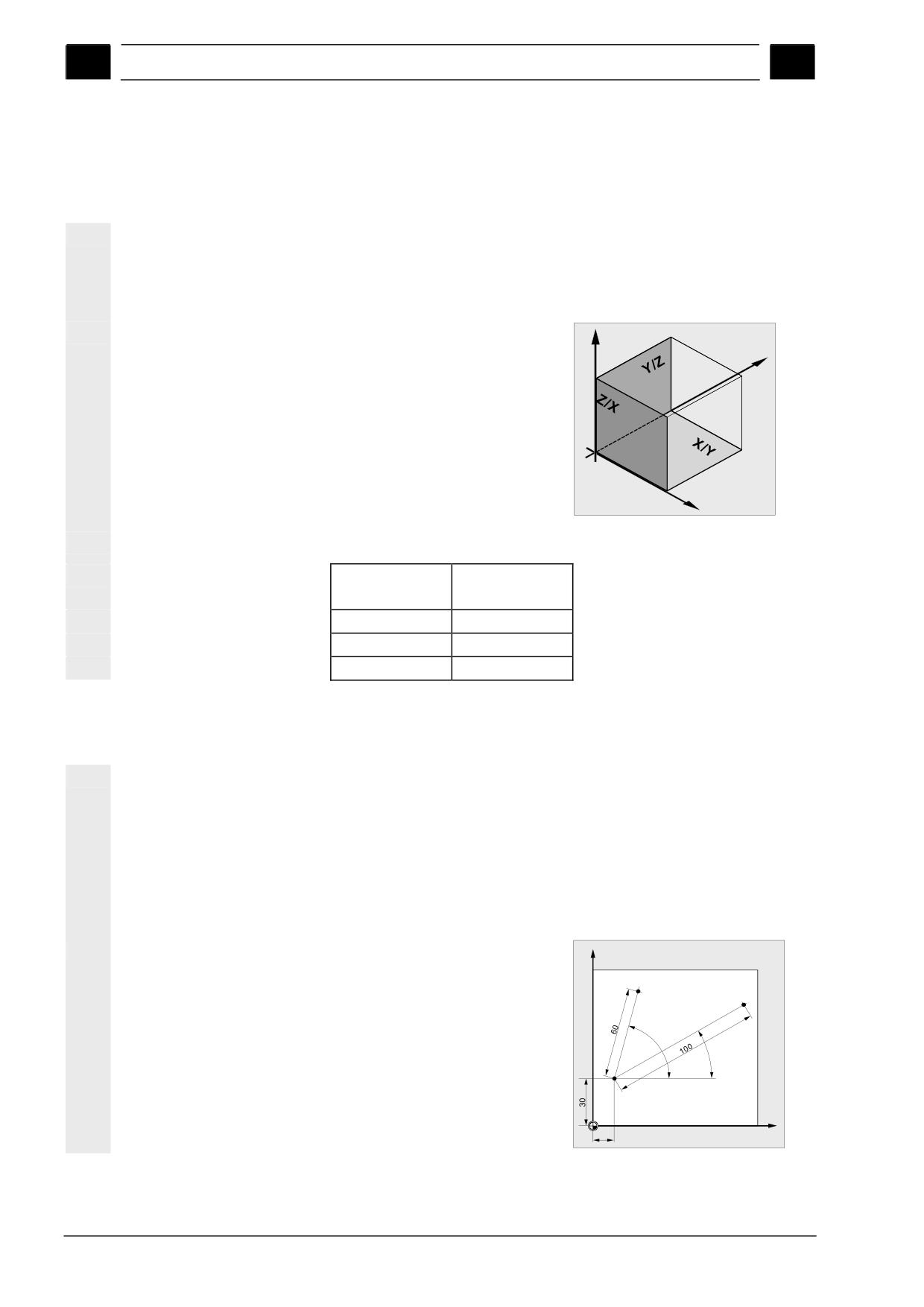
Две координатных оси задают плоскость. Третья координатная
ось (ось инструмента) направлена перпендикулярно этой плоско-
сти и определяет направление подачи на врезание (например,
для 2½ -осевой обработки).
Для правильного учета системой
Z
ЧПУ значений коррекции инст-
Y
румента, в программе задается
плоскость, в которой будет про-
изводиться обработка. Кроме
того, задание плоскости бывает
необходимо при программирова-
нии дуг и использовании поляр-
X
ных координат.
Рабочие плоскости задаются следующим образом:
Плоскость
Ось инструмен-
та
X/Y
Z
Z/X
Y
Y/Z
X
1.4.2
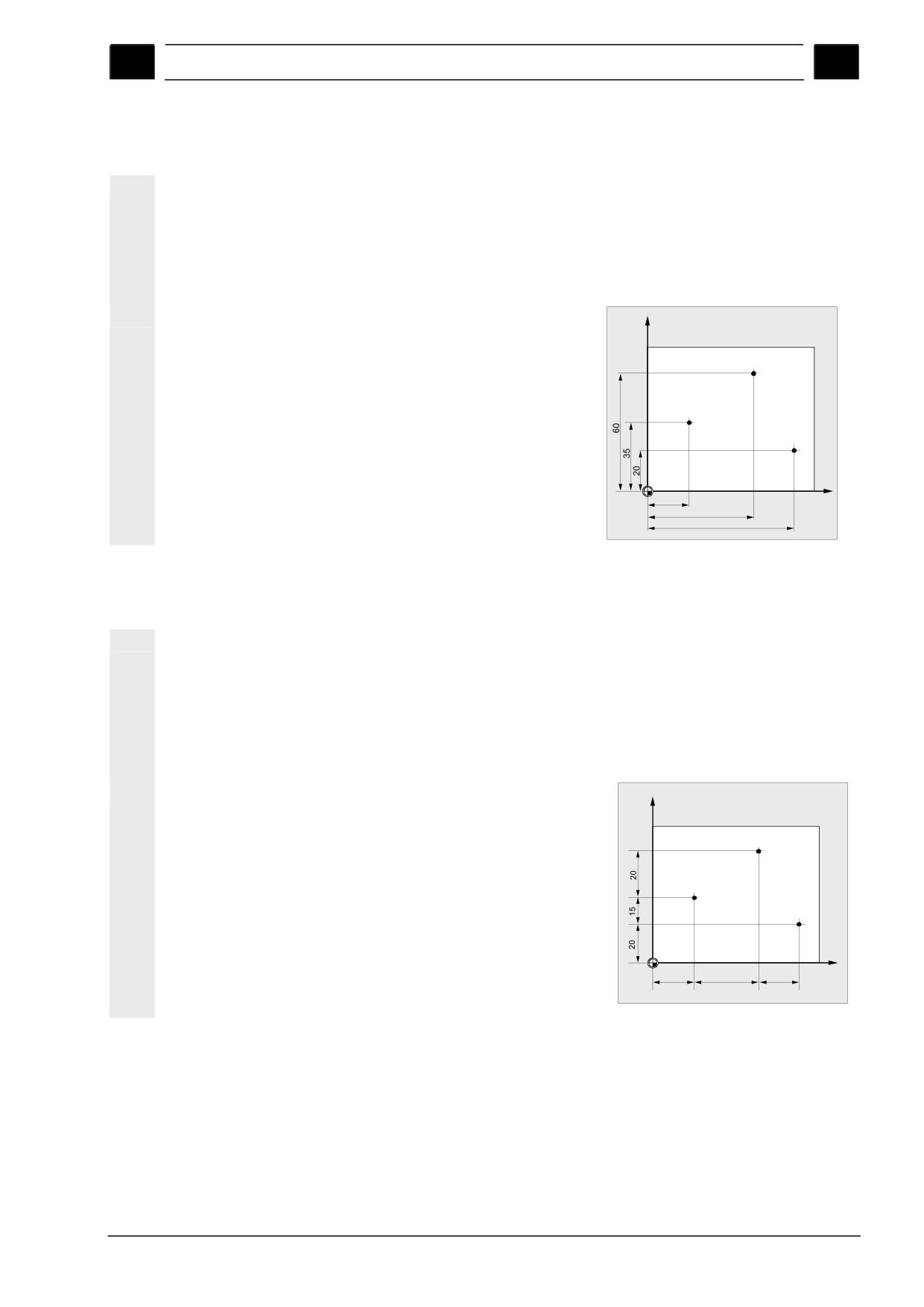
Полярные координаты
Прямоугольная система координат удобна при программировании
в том случае, если на чертеже детали заданы вертикальные и
горизонтальные размеры. При программировании обработки дуг и
наклонных элементов целесообразно применять полярную сис-
тему координат (см. раздел “Программирование прямых и круго-
вых траекторий перемещения инструмента”).
Начало полярной системы координат называется полюсом.
Пример:
Y
Координаты точек P1 и P2 в по-
P2
лярной системе координат:
P1
P1:Радиус =100, Угол =30°
P2:Радиус =60, Угол =75°
75°
30°
Pol
X
15
1-44
SINUMERIK 840D sl Управление/Программирование ShopMill (BASsl) - 01/2008
01/2008
Введение
1
1.4
Основы программирования
1
1.4.3
Абсолютная система координат
При вводе абсолютных координат все значения отсчитываются от
нулевой точки системы координат. С точки зрения перемещений
инструмента это означает:
абсолютные координаты задают позицию, в которую должен пе-
реместиться инструмент.
Пример:
Y
Координаты точек P1 - P3 за-
даны относительно нулевой
P2
точки системы координат
P1: X20 Y35
P1
P2: X50 Y60
P3
P3: X70 Y20
X
20
50
70
1.4.4
Относительная система координат
Если чертеж детали содержит размеры определенные относи-
тельно положения предыдущего элемента (нанесенные в виде
цепочки), то при программировании целесообразно применять
относительную систему координат.
При вводе относительных координат значения отсчитываются от
положения предыдущей запрограммированной позиции.
Пример:
Y
Координаты точек P1 - P3 в от-
носительной системе:
P2
P1: X20 Y35
;(относительно
нулевой точки)
P1
P2: X30 Y20
;(относительно
P3
P1)
P3: X20 Y-35 ;(относительно
X
P2)
20
30
20
SINUMERIK 840D sl Управление/Программирование ShopMill (BASsl) - 01/2008
1-45
Введение
01/2008
1
1.4 Основы программирования
1
1.4.5 Калькулятор
Функция
Условие применения
Курсор установлен в поле ввода.
При помощи клавиши "Insert" или клавиши “Равно”
производится включение режима калькулятора.
После нажатия этих клавиш, последующего ввода арифметиче-
=
ского символа (+, -, *, / ), числового значения,
нажатия клавиши “Input” и задания другого числового значения
происходит расчет значения параметра.
Пример:
Для увеличения значения износа инструмента в направлении
длины L на 0.1 мм необходимо:
• установить курсор в соответствующее поле ввода;
• открыть поле ввода клавишей “Равно”;
• сложить существующее значение с новым значением износа,
например, 0.5 + 0.1;
• завершить операцию клавишей "Input".
Результат: 0.6
1-46
SINUMERIK 840D sl Управление/Программирование ShopMill (BASsl) - 01/2008
01/2008
Управление работой станка
2
2
Управление работой станка
2.1
Включение и выключение СЧПУ
2-49
2.2
Перемещение рабочих органов станка в исходные позиции (реферирование)2-49
2.2.1
“Согласие пользователя” при использовании Safety Integrated
2-51
2.3
Индикация координат
2-52
2.4
Режимы управления станком
2-53
2.5
Настройки станка
2-54
2.5.1
Настройка единиц измерения (миллиметр/дюйм)
2-54
2.5.2
Переключение систем координат (MСS/WСS)
2-55
2.6
Изменение значений координат положения
2-56
2.7
Определение положения нулевой точки детали
2-58
2.7.1
Измерения по граням
2-62
2.7.2
Измерение углов
2-67
2.7.3
Определение положения нулевой точки для карманов и отверстий
2-69
2.7.4
Измерение выступов
2-76
2.7.5
Ориентация инструмента перпендикулярно обрабатываемой плоскости
2-83
2.7.6
Коррекция положения круговых осей после определения нулевой точки
2-85
2.7.7
Калибровка электронных измерительных приборов
2-86
2.8
Измерение инструмента
2-88
2.8.1
Измерение инструмента в ручном режиме
2-88
2.8.2
Калибровка фиксированной точки
2-92
2.8.3
Измерение инструмента при помощи измерительного датчика
2-93
2.8.4
Калибровка измерительного датчика
2-96
2.9
Ручной режим
2-97
2.9.1
Выбор и установка инструмента в шпиндель
2-97
2.9.2
Занесение в таблицу и установка в шпиндель нового инструмента
2-97
2.9.3
Занесение в таблицу и загрузка в магазин нового инструмента
2-99
2.9.4
Включение, останов и позиционирование шпинделя в ручном режиме
2-99
2.9.5
Перемещение по осям
2-101
2.9.6
Позиционирование по осям
2-103
2.9.7
Поворот круговых осей
2-103
2.9.8
Плоское фрезерование
2-107
2.9.9
Настройки ручного режима работы
2-108
2.10
Режим ручного ввода данных MDA
2-111
2.11
Работа в автоматическом режиме
2-112
2.11.1
Переключение между окнами "T, F, S", "G-функции" и "Вспомогательные функции" .
2.11.2
Выбор программы для отработки
2-114
2.11.3
Запуск, останов и прерывание программы
2-115
2.11.4
Прерывание программы
2-116
2.11.5
Запуск программы с заданного кадра
2-117
2.11.6
Воздействие на процесс отработки программы
2-122
2.11.7
Перезаписывание
2-124
SINUMERIK 840D sl Управление/Программирование ShopMill (BASsl) - 01/2008
2-47
Управление работой станка
01/2008
2
2
2.11.8 Тестирование программы
2-125
2.11.9 Графическое представление процесса обработки при тестировании
2-126
2.11.10 Графическое сопровождение процесса обработки
2-128
2.12
Отладка программы
2-129
2.12.1
Режим покадровой отработки
2-129
2.12.2
Индикация информации о текущем кадре программы
2-130
2.12.3
Коррекция программы
2-131
2.13
Отсчет продолжительности процессов
2-132
2.14
Настройки автоматического режима работы
2-134
2.14.1
Установка подачи при тестировании
2-134
2.14.2
Настройка счетчика количества обработанных деталей
2-135
2.15
Задание инструментов и их коррекций
2-136
2.15.1
Добавление нового инструмента в таблицу
2-143
2.15.2
Создание нескольких режущих кромок инструмента
2-145
2.15.3
Изменение имени инструмента
2-146
2.15.4
Создание дублирующего инструмента
2-146
2.15.5
Ручной инструмент
2-146
2.15.6
Коррекция инструмента
2-147
2.15.7
Дополнительные функции для инструмента
2-150
2.15.8
Ввод данных износа инструмента
2-151
2.15.9
Активирование функции контроля инструмента
2-152
2.15.10 Таблица магазина
2-154
2.15.11 Удаление инструмента из таблицы
2-155
2.15.12 Изменение типа инструмента
2-155
2.15.13 Загрузка и разгрузка инструмента из магазина инструментов
2-156
2.15.14 Перемещение инструмента
2-158
2.15.15 Позиционирование магазина
2-160
2.15.16 Сортировка инструмента
2-160
2.16
Смещения нулевой точки
2-162
2.16.1
Задание смещения нулевой точки
2-164
2.16.2
Список смещений нулевой точки
2-165
2.16.3
Выбор и отключение смещения нулевой точки при работе в ручном режиме 2-167
2.17
Переключение на режим CNC-ISO
2-168
2.18
ShopMill Open (PCU 50.3)
2-169
2.19
Удаленная диагностика
2-169
2-48
SINUMERIK 840D sl Управление/Программирование ShopMill (BASsl) - 01/2008
01/2008
Управление работой станка
2
2.1
Включение и выключение СЧПУ
2
2.1
Включение и выключение СЧПУ
Включение и выключение СЧПУ может производиться различны-
ми способами.
См. документацию на станок.
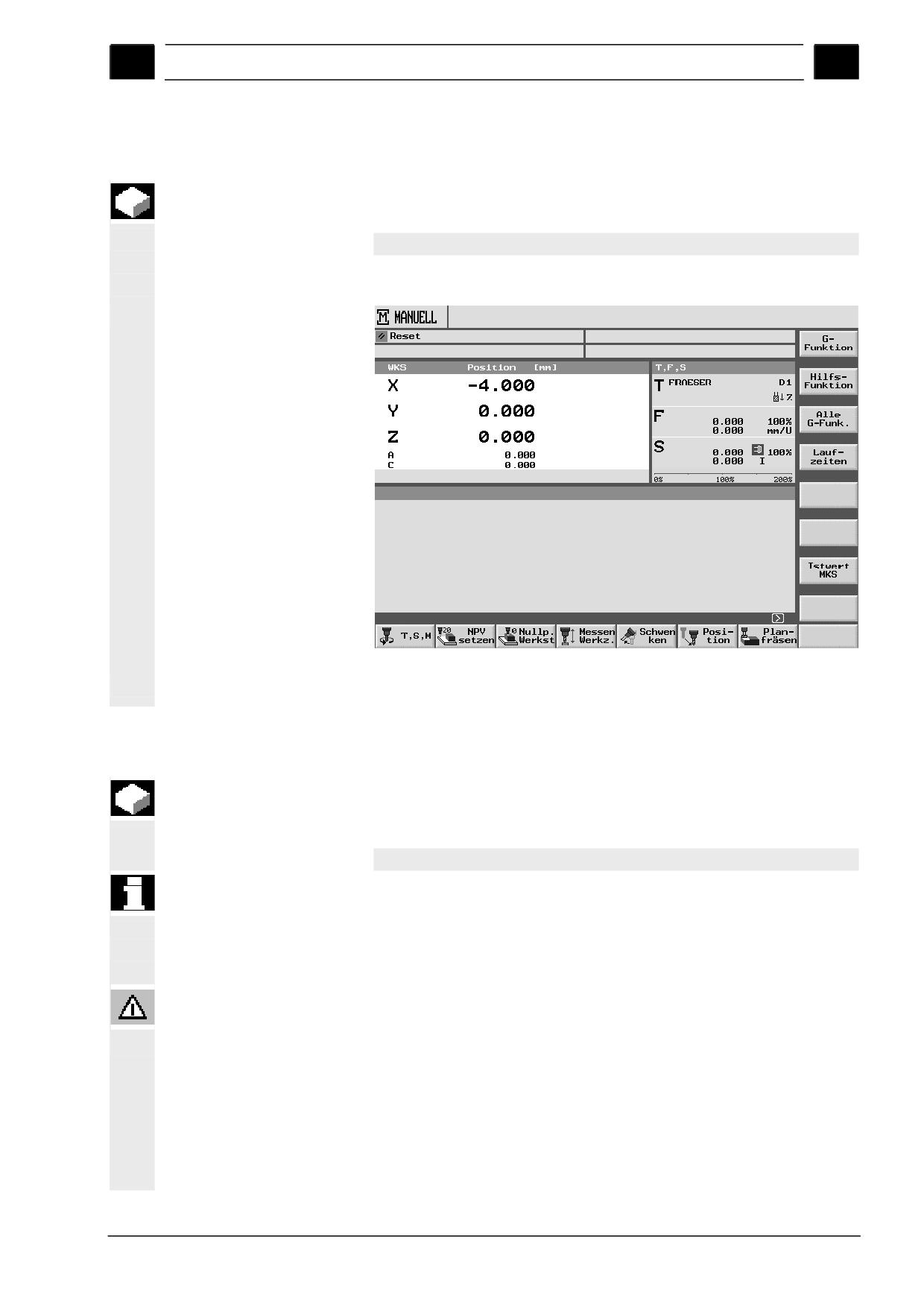
После включения отображается рабочая зона "Ручной режим”.
Рабочая зона «Ручной режим»
2.2
Перемещение рабочих органов станка в исходные позиции (реферирование)
При помощи функции "Ref" осуществляется приведение в соот-
ветствие координат, хранящихся в СЧПУ с действительными по-
ложениями осей. Существуют разные варианты выполнения.
См. документацию на станок.
• Исходные позиции существуют только для координатных осей.
После включения СЧПУ индикация координат на дисплее не
соответствует действительному положению рабочих органов.
• Реферирование необходимо только в том случае, если на
станке отсутствует абсолютная измерительная система!
Предупреждение
Если текущее расположение рабочих органов станка не позволя-
ет произвести реферирование безопасно, необходимо перед ре-
ферированием переместить их в соответствующие положения.
Внимательно следите за перемещениями самих рабочих органов
и не обращайте внимания на текущую индикацию координат!
Программные ограничители неактивны!
SINUMERIK 840D sl Управление/Программирование ShopMill (BASsl) - 01/2008
2-49
Управление работой станка
01/2008
2
2.2 Перемещение рабочих органов станка в исходные позиции
2
Реферирование
¾ Выберите ручной режим работы (клавиша “Jog”).
Jog
¾ Нажмите клавишу "Ref Point".
Ref Point
¾ Выберите ось для реферирования.
X
¾ Нажмите клавиши "-" или "+".
+
Рабочий орган, соответствующий выбранной оси, перемещается
в исходную позицию. Направление движения и последователь-
ность выбора осей определяется производителем станка в про-
грамме ПЛК. Если нажата клавиша перемещения в неверном
направлении, движение рабочего органа осуществлено не будет.
На дисплее будет отображена координата исходной позиции.
Этот символ появляется на дисплее рядом с обозначением
оси, для которой достигнута исходная позиция.
Пока реферирование оси не закончено, данный символ не ото-
бражается.
Прерывание движения
по оси
¾ Нажмите клавишу "Feed Stop".
Feed Stop
Движение по оси будет прервано
Возобновление движе-
ния по оси
¾ Выберите ось.
X
¾ Нажмите клавишу "-" или "+".
+
Соответствующий рабочий орган станка перемещается в исход-
ную позицию.
При достижении исходных позиций по всем осям станок стано-
вится синхронизированным с системой ЧПУ. На дисплее индици-
руются координаты исходных позиций. Эти координаты равны
расстояниям между нулевой точкой станка и исходными точками
рабочих органов. С этого момента становятся активны программ-
ные ограничители
2-50
SINUMERIK 840D sl Управление/Программирование ShopMill (BASsl) - 01/2008
01/2008
Управление работой станка
2
2.2 Перемещение рабочих органов станка в исходные позиции
2
Реферирование завершается с панели управления станка пере-
водом станка в автоматический или ручной режим управления.
• Реферирование может производиться одновременно по всем
осям (в зависимости от программы ПЛК изготовителя станка).
• Корректор подачи активен.
Последовательность реферирования осей может задаваться
производителем станка.
Запуск программы клавишей "Cycle-Start" в автоматическом ре-
жиме возможен только при достижении исходных позиций всеми
осями.
2.2.1 “Согласие пользователя” при использовании Safety Integrated
Если на станке имеется Safety Integrated (SI), то при реферирова-
нии необходимо подтвердить, что отображаемая на дисплее ко-
ордината положения по оси соответствует действительной пози-
ции рабочего органа станка. Это подтверждение служит необхо-
димым условием для последующего выполнения функций Safety
Integrated.
Подтверждение (согласие пользователя) можно задать только в
том случае, если исходная позиция по оси уже достигнута.
Отображаемые на дисплее координаты привязаны к системе ко-
ординат станка (MKS).
Для использования данной функции при Safety Integrated необ-
ходима соответствующая программная опция.
Дополнительную информацию по этой теме можно найти в:
Литература: /FBSI/, Описание функций SINUMERIK Safety
Integrated
¾ Выберите ручной режим управления.
Jog
¾ Нажмите клавишу "Ref Point" на панели управления станка.
Ref Point
¾ Выберите ось.
X
¾ Нажмите клавишу "-" или "+".
+
Соответствующий рабочий орган перемещается в исходную по-
зицию и останавливается. На дисплее индицируется координата
SINUMERIK 840D sl Управление/Программирование ShopMill (BASsl) - 01/2008
2-51
Управление работой станка
01/2008
2
2
исходной позиции. Рядом с обозначением оси появляется символ
Anwender-
¾ Нажмите программную клавишу "Согласие пользов.".
zustim.
Откроется окно "Согласие пользователя", в котором показан спи-
сок всех осей станка с их действительными и SI-координатами
положения.
¾ Установите курсор в поле "Подтвердить" для нужной коорди-
натной оси.
¾ Активируйте "Подтвердить" нажатием программной клавиши
"Альтернативно" или клавиши "Select".
- или -
В столбце " Подтвердить " для выбранной оси появится специ-
альный символ, означающий, что реферирование выполнено
успешно.
Последующим нажатием клавиши "Toggle", режим "Подтвердить"
деактивируется.
2.3
Индикация координат
Существует возможность отобразить на дисплее ЧПУ следующую
информацию для всех имеющихся осей:
• координата положения по оси в настоящий момент
• остаток перемещения (Repos-смещение)
Координаты положения задаются, как правило, в системе коорди-
нат детали (WСS).
¾ Выберите ручной или автоматический режим управления.
Jog
Auto
Weitere
¾ Нажмите программную клавишу "Другие оси".
Achsen
Откроется окно "WСS, Позиция, Остаток перемещ.", в котором
будут отображены координаты положения и величины остатков
перемещений. Максимальное количество отображаемых осей -
14.
Программная клавиша "Другие оси" появляется при наличии спе-
циальных настроек.
См. документацию на станок.
2-52
SINUMERIK 840D sl Управление/Программирование ShopMill (BASsl) - 01/2008
01/2008
Управление работой станка
2
2.4
Режимы управления станком
2
2.4
Режимы управления станком
Существует три различных режима управления, при которых мо-
жет использоваться ShopMill:
• Ручной режим
• MDA (Manual Data Automatic) - режим ручного ввода данных
• Автоматический режим
Ручной режим
В ручном режиме осуществляются следующие подготовительные
действия:
• Реферирование - настройка измерительной системы станка
• Поворот заготовки
• Подготовка станка для запуска программы в автоматическом
режиме: измерение инструмента, измерение заготовки, опре-
деление применяемых в программе смещений нулевой точки.
• Перемещение по осям, например, во время прерывания про-
граммы
• Позиционирование по осям
• Плоское фрезерование
Ручной режим выбирается клавишей "Jog".
Jog
Заданные значения параметров T, S, M и т.д. остаются актив-
ными при всех операциях, производимых в ручном режиме, за
исключением реферирования.
MDA
В режиме "MDA" возможно задание отдельных кадров, состоящих
из G-кодов, и их отработка. Этот режим используется при наладке
станка или при выполнении отдельных действий.
Режим MDA выбирается нажатием клавиши "MDA".
MDA
Автоматический режим В автоматическом режиме осуществляется полная или частичная
отработка программы. Отработка программы может сопровож-
даться графическим изображением обработки на дисплее.
Автоматический режим работы выбирается нажатием клавиши
Auto
"Auto".
SINUMERIK 840D sl Управление/Программирование ShopMill (BASsl) - 01/2008
2-53
Управление работой станка
01/2008
2
2.5 Настройки станка
2
2.5
Настройки станка
2.5.1 Настройка единиц измерения (миллиметр/дюйм)
Посредством этой функции можно выбирать между метрической
и дюймовой системами единиц измерения.
Переключение системы единиц измерения осуществляется для
станка в целом, причем все необходимые данные пересчитыва-
ются в новую систему автоматически, например:
• Координаты позиций
• Коррекция инструмента
• Смещения нулевой точки
¾ В ручном режиме переключите функции программных клавиш
Jog
горизонтальной линейки.
¾ Нажмите программную клавишу "Настр. ShopM.".
Inch
¾ Нажмите программную клавишу "Дюйм", чтобы переключить-
ся на дюймовую систему единиц.
Программная клавиша "Дюйм" активна.
Inch
¾ Нажмите программную клавишу "Дюйм", чтобы переключить-
ся на метрическую систему единиц.
Программная клавиша "Дюйм" неактивна.
После нажатия программной клавиши "Дюйм" следует запрос,
действительно ли переключение должно быть выполнено.
При нажатии программной клавиши "OK" происходит смена сис-
темы единиц.
2-54
SINUMERIK 840D sl Управление/Программирование ShopMill (BASsl) - 01/2008
01/2008
Управление работой станка
2
2.5
Настройки станка
2
2.5.2 Переключение систем координат (MСS/WСS)
При включении станка активной является система координат
станка. В противоположность к системе координат детали (WСS)
в ней не учитывается ни коррекция инструмента, ни смещения
нулевой точки, ни масштабирование и т.д.
Переключение между системами координат станка и детали осу-
ществляется следующим образом.
¾ Нажмите клавишу "WCS MCS" на панели управления станка
WCS MCS
- или -
¾ Выберите ручной или автоматический режим управления.
Jog
Auto
Istwert
¾ Нажмите программную клавишу "Действ. знач. MСS", чтобы
MKS
переключиться в систему координат станка.
Программная клавиша "Действ. знач. MСS" активна.
Istwert
¾ Нажмите программную клавишу "Действ. знач. MСS ", чтобы
MKS
переключиться из системы координат детали в систему коор-
динат станка.
Программная клавиша "Действ. знач. MСS" неактивна.
SINUMERIK 840D sl Управление/Программирование ShopMill (BASsl) - 01/2008
2-55
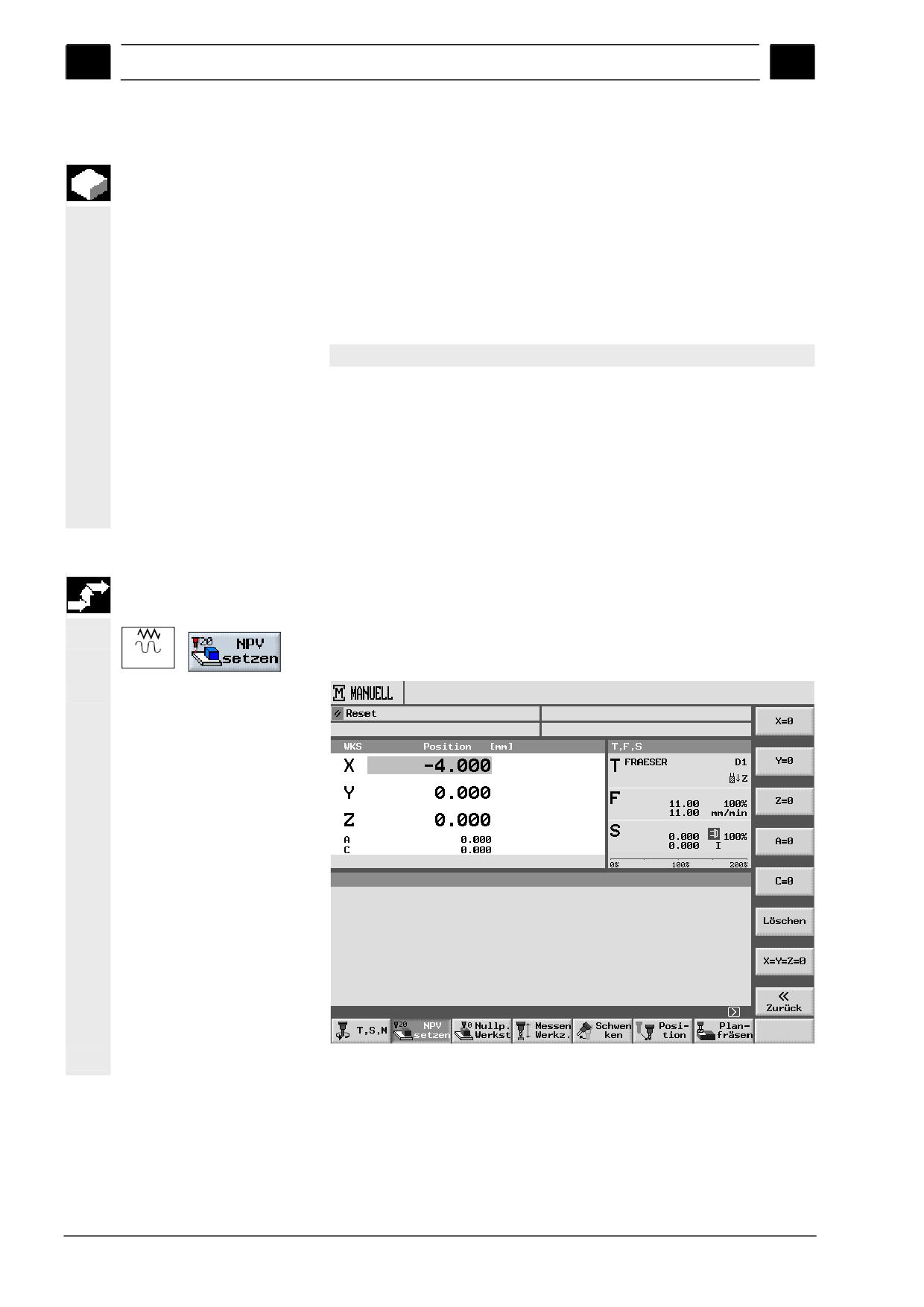
Управление работой станка
01/2008
2
2.6 Изменение значений координат положения
2
2.6
Изменение значений координат положения
При помощи функции "Установить смещение нулевой точки“ мож-
но изменять значение действительной координаты положения по
оси.
Разность между значением координаты положения в системе
координат станка MСS и новым значением координаты положе-
ния в системе координат детали сохраняется, в зависимости от
параметров станка, в активное в данный момент смещение нуле-
вой точки или в базовое смещение.
См. документацию на станок.
Если сохранение значений производится в активное смещение
нулевой точки, то данные сохраняются как “грубое смещение”, а
значения из “точного смещения” удаляются.
Информация об активном в данный момент смещении нулевой
точки отображается ниже окна с координатами положения по
осям.
¾ Переместите рабочий орган станка в желаемую позицию (на-
пример, к поверхности заготовки).
¾ Нажмите программную клавишу "Установить СНТ“ в рабочей
Jog
зоне "Ручной режим“.
Меню ‘Базовое смещение’
2-56
SINUMERIK 840D sl Управление/Программирование ShopMill (BASsl) - 01/2008
01/2008
Управление работой станка
2
2.6 Изменение значений координат положения
2
Ввод значений координат ¾ Задайте с клавиатуры новое значение координат положения.
Используйте клавиши курсора для перемещения по полям ввода.
Нажмите клавишу "Input“, чтобы подтвердить и завершить ввод
данных.
- или -
¾ Нажмите программные клавиши "X=0“,“Y=0“ и "Z=0“, чтобы
установить значения координат на 0.
Сброс введенных значе-
ний
Löschen
¾ Нажмите программную клавишу "Удалить“.
Произойдет сброс вновь введенных данных и возврат к старым
значениям.
Смещения нулевых точек (NPV1 и т. д.) рассчитываются с учетом
базового смещения.
SINUMERIK 840D sl Управление/Программирование ShopMill (BASsl) - 01/2008
2-57
Управление работой станка
01/2008
2
2.7 Определение положения нулевой точки детали
2
2.7
Определение положения нулевой точки детали
За исходную точку при программировании обработки всегда при-
нимается нулевая точка детали. Нулевая точка может находить-
ся на следующих геометрических элементах детали:
• Кромка
• Угол
• Карман/Отверстие
• Выступ
• Плоскость
Положение нулевой точки детали можно задать как в ручном, так
и в автоматическом режимах.
Ручной режим
При работе в ручном режиме необходимо подвести инструмент к
детали до касания. Для этого могут применяться также измери-
тельные щупы или измерительные головки часового типа, длины
и радиусы измерительных наконечников которых известны. Мож-
но использовать также и любой другой инструмент с известными
радиусом и длиной.
Инструменты 3D-типа не используются.
Автоматический режим
В автоматическом режиме применяются исключительно элек-
тронные измерительные приборы 3D-типа и однокоординатные.
Электронные измерительные приборы должны быть предвари-
тельно откалиброваны.
Сначала измерительный прибор следует переместить в исходную
позицию вручную. После нажатия клавиши “Cycle-Start“ измери-
тельный прибор с подачей измерения движется к детали, а затем
с ускоренным ходом отводится в исходную позицию.
Для автоматического измерения положения нулевой точки детали
необходимо наличие в СЧПУ специальных измерительных цик-
лов, заложенных производителем станка. При этом в параметры
станка заносится также величина подачи измерения.
См. документацию на станок.
Для получения достоверного результата, как правило, должна
соблюдаться определенная последовательность точек измере-
ния, отображаемых на вспомогательных схемах.
Измерение может производиться повторно, при этом старый ре-
зультат сбрасывается. Это осуществляется при помощи активных
в данный момент программных клавиш. При работе в ручном
режиме сброс вновь измеренных значений и возврат к старым
возможен в любой последовательности. В автоматическом режи-
ме это возможно только в обратной последовательности точек
измерения.
2-58
SINUMERIK 840D sl Управление/Программирование ShopMill (BASsl) - 01/2008
01/2008
Управление работой станка
2
2.7 Определение положения нулевой точки детали
2
Только измерение
Можно произвести “только измерение” нулевой точки детали.
Измеренные значения будут показаны на дисплее, но система
координат не будет преобразована.
Смещение нулевой
Как правило, результаты измерения сохраняются в специальную
точки
ячейку памяти. В ShopMill можно определить величины поворотов
и смещений системы координат. В некоторых случаях сначала
необходимо выровнять положение заготовки так, чтобы ее боко-
вые грани были параллельны соответствующим координатным
плоскостям (выравнивание по системе координат), а затем опре-
делить положение нулевой точки путем измерения смещений.
Выравнивание по
Выравнивание может осуществляться поворотом системы коор-
системе координат
динат или поворотом заготовки при помощи круговой оси. Если у
станка имеется две круговых оси и установлена функция “Пово-
рот круговой оси”, то можно выравнивать и наклонные плоскости.
Нулевая точка
Результаты измерения смещений сохраняются как грубые сме-
щения, а соответствующие значения точных смещений удаляют-
ся. Если положение нулевой точки сохраняется в ячейку с неак-
тивным в данный момент смещением нулевой точки, то на дис-
плее появляется окно диалога, с помощью которого можно акти-
вировать смещение нулевой точки.
Круговые оси
Круговые оси станка могут также использоваться в процессе из-
мерения и наладки. При определении и сохранении положения
нулевой точки позиционирование круговых осей может потребо-
ваться в следующих случаях.
• Коррекция смещения нулевой точки требует позиционирова-
ния круговых осей для выравнивания заготовки по системе
координат (см. функцию „Выровнять грань“).
• Коррекция смещения нулевой точки приводит к поворотам
системы координат детали, влекущих за собой необходи-
мость ориентации оси инструмента перпендикулярно к обра-
батываемой плоскости (см. процедуру „Ориентировать пер-
пендикулярно“).
Позиционирование круговых осей поддерживается появляющи-
мися на дисплее одним или двумя окнами активации (см. раздел.
“Коррекция положения круговых осей после определения нулевой
точки “).
Выбор "Круговые оси A, B, C" для параметра "Коррекц. угла" воз-
можен только в случае, если на станке имеются круговые оси.
Дополнительно должно быть установлено соответствие с геомет-
рическими осями станка через параметры станка.
См. документацию на станок.
SINUMERIK 840D sl Управление/Программирование ShopMill (BASsl) - 01/2008
2-59
Управление работой станка
01/2008
2
2.7 Определение положения нулевой точки детали
2
Последовательность
При определении положения нулевой точки детали инструмент
действий при опреде-
должен быть установлен перпендикулярно к обрабатываемой
плоскости (например, при помощи "Ориентировать перпендику-
лении положения ну-
лярно"). В определенных случаях заготовка должна быть пред-
левой точки
варительно выровнена по системе координат (“Установить по-
лож. грани”, „2 грани середина “, „Прямоугольный карман”, „Пря-
моугольный выступ”). При этом может оказаться необходимым
выполнение измерений за несколько шагов:
1. "Ориентировать перпендикулярно" (чтобы установить ось
инструмента перпендикулярно обрабатываемой плоскости)
2. "Выровнять грань" (чтобы установить боковые грани заготовки
параллельно координатным плоскостям)
3. " Установить полож. грани ", "Средняя линия", "Прямоуголь-
ный карман" или "Прямоугольный выступ" (чтобы установить
положение нулевой точки)
или
1. "Ориентировать перпендикулярно" (чтобы установить инстру-
мент перпендикулярно обрабатываемой плоскости)
2. "Угол", "Отверстия" или "Выступ" (чтобы установить ось инст-
румента параллельно координатной оси и определить поло-
жение нулевой точки).
Предварительное
Перед измерениями с использованием функции "Выровнять
позиционирование
грань" можно произвести предварительное выравнивание заго-
товки по системе координат вращением круговой оси. Затем, при
помощи функции "Установить СНТ" значение угла поворота кру-
говой оси устанавливается на ноль. Применение функции "Вы-
ровнять грань" позволяет скорректировать значение поворота
для круговой оси или учесть его при повороте системы координат
и точно выровнять грань.
Перед измерениями с использованием функции "Ориентировать
перпендикулярно" можно произвести предварительное позицио-
нирование заготовки, задавая желаемые углы поворота в режиме
"Ручной поворот". Посредством функции "Установить нулевую
плоскость" углы поворота заносятся в активное смещение нуле-
вой точки. Определение положения нулевой точки с использова-
нием функции "Ориентировать перпендикулярно" значения углов
поворота системы координат корректируются, и заготовка точно
ориентируется.
Если на станке имеется функция "Поворот круговой оси", то пе-
ред измерением рекомендуется выполнить поворот до нуля. Та-
ким образом обеспечивается соответствие между позицией кру-
говой оси и данными текущей системы координат.
Примеры
Далее представлены два типичных примера, демонстрирующих
совместное применение функций „Измерение заготовки“ и „Руч-
ной поворот“ для измерения и ориентации заготовки:
2-60
SINUMERIK 840D sl Управление/Программирование ShopMill (BASsl) - 01/2008
01/2008
Управление работой станка
2
2.7 Определение положения нулевой точки детали
2
Пример 1:
Обработка двух предварительно просверленных отверстий на
наклонной плоскости цилиндрической заготовки.
1.
Закрепление заготовки.
2.
T,S,M
Выбор измерительного щупа в качестве инструмента и акти-
вирование желаемого смещения нулевой точки. Предвари-
тельное позиционирование заготовки - движение круговых
осей в ручном режиме до достижения наклонной плоскостью
положения, приблизительно перпендикулярного к оси инстру-
мента.
3.
Ручной поворот
Выбрать вариант поворота "Непосредственно", нажать кла-
виши "Обучение круговых осей" и "Cycle-Start".
4.
Ручной поворот
Применить функцию " Установить нулевую плоскость ", чтобы
занести в смещение нулевой точки величины углов поворота.
5.
Измерение заготовки
Применить функцию "Ориентировать перпендикулярно", что-
бы скорректировать ориентацию заготовки.
6.
Измерение заготовки
Применить функцию "2 отверстия", чтобы определить поворот
и смещение в плоскости XY.
7.
Измерение заготовки
Применить функцию "Установить полож. грани по Z", чтобы
определить смещение по оси Z.
8.
Запустить работу по программе в автоматическом режиме.
Начало отработки программы с нулевым значением угла по-
ворота.
Пример 2:
Измерение заготовок в повернутом состоянии. Измерительный
щуп должен коснуться детали, перемещаясь вдоль оси Х. Для
перемещения щупа вдоль оси Х существует препятствие (напри-
мер, тиски), поэтому измерение в направлении X заменяется из-
мерением в направлении Z.
1. Закрепление заготовки.
2. T,S,M
Выбрать измерительный щуп в качестве инструмента и акти-
вировать смещение нулевой точки.
SINUMERIK 840D sl Управление/Программирование ShopMill (BASsl) - 01/2008
2-61
Управление работой станка
01/2008
2
2.7 Определение положения нулевой точки детали
2
3. Ручной поворот
Для варианта "Непосредственно" задать требуемые позиции
круговых осей, для варианта "По осям" - величины требуемых
поворотов (например,. Y=-90) и нажать "Cycle-Start".
4. Измерение заготовки
Применить функцию "Установить полож. грани по Z": изме-
ренное смещение по оси Z пересчитывается и заносится в
выбранное смещение нулевой точки как смещение по оси X.
5. Ручной поворот
Выполнить поворот до нуля, чтобы возвратить систему коор-
динат в исходное состояние.
2.7.1 Измерения по граням
Существуют следующие варианты измерений по граням:
• Определение положения нулевой точки по одной оси
Заготовка, установленная на столе станка, выровнена по сис-
теме координат. Цель измерения - определение нулевой точ-
ки по одной из осей (X, Y, Z).
• Выравнивание грани
Заготовка установлена на столе станка произвольно по от-
ношению к направлениям осей системы координат. Посред-
ством измерения координат положения двух точек на грани
заготовки определяется угол поворота грани к координатной
оси.
• Определение средней линии между двумя гранями
Заготовка, установленная на столе станка, выровнена по сис-
теме координат. Измеряется расстояние L между двумя па-
раллельными гранями заготовки в направлении одной из ко-
ординатных осей (X, Y или Z) и определяется положение
средней линии между гранями.
2-62
SINUMERIK 840D sl Управление/Программирование ShopMill (BASsl) - 01/2008
01/2008
Управление работой станка
2
2.7 Определение положения нулевой точки детали
2
Измерение по одной из
1. Установите в шпиндель станка любой инструмент для касания
осей в ручном режиме
грани заготовки.
2. Нажмите программную клавишу "НТ загот.“ в рабочей зоне
Jog
"Ручной режим“.
3. Нажмите программную клавишу "Грань“. Окно "Грань" откры-
вается с обновленной вертикальной линейкой программных
клавиш.
4. Нажмите программную клавишу "Установить полож. грани“.
5. Выберите "Только измерение “, чтобы измеренные значения
отображались на дисплее, но система координат не была пре-
образована.
- ИЛИ -
¾ Выберите "СНТ“ и желаемое смещение нулевой точки, куда
будут сохранены результаты измерения (например, базовое
смещение).
- ИЛИ -
Nullpunkt
¾ Откройте список смещений нулевой точки нажатием про-
versch. >
граммной клавиши "СНТ“.
¾ Укажите курсором желаемое смещение нулевой точки (на-
пример, базовое смещение).
in
¾ Нажмите программную клавишу "Вручную“.
Manuell
6. Нажатием соответствующей программной клавиши выберите
X
Z
первую ось, вдоль которой инструмент будет перемещаться к
грани заготовки.
7. Выберите направление измерения (+ или -), в котором инстру-
мент будет двигаться к грани заготовки.
8. Задайте координату положения грани заготовки. Координата
положения грани может определяться чертежом детали.
9. Подведите инструмент к грани заготовки.
NPV
10.Нажмите программную клавишу "Установить СНТ“ или "Вы-
Berechnen
setzen
-или-
числить".
Производятся необходимые вычисления, и координата положе-
ния грани отображается на дисплее. Заданная координата поло-
жения грани заготовки при активировании функции "Установить
СНТ“ сохраняется как координата новой нулевой точки. Радиус
инструмента учитывается автоматически.
Пример:
Исходная координата грани заготовки X0 = -50
Направление подвода инструмента: +
Радиус инструмента = 3 мм
⇒ Смещение нулевой точки X = 53
11.Повторите процесс измерения (шаги с 6 по 10) для двух дру-
гих осей.
SINUMERIK 840D sl Управление/Программирование ShopMill (BASsl) - 01/2008
2-63
Управление работой станка
01/2008
2
2.7 Определение положения нулевой точки детали
2
Автоматическое изме-
1. Установите в шпиндель станка измерительный прибор 3D-
рение по одной из осей
типа.
2. Подготовьте станок к измерениям (см. пункт "Измерение по
одной из осей в ручном режиме“, шаги 2 - 8).
3. Установите инструмент вблизи грани заготовки, к которой бу-
дет осуществляться касание.
Нажмите "Cycle-Start". Процесс автоматического измерения за-
Cycle Start
пущен. Измеряется координата положения грани заготовки.
Координата положения грани рассчитывается и отображается на
дисплее. Заданная координата положения грани при активирова-
нии "Установить СНТ“ сохраняется как координата новой нулевой
точки. Радиус инструмента учитывается автоматически.
4. Повторите процесс измерения (шаги с 3 по 4) для двух других
осей.
Выровнять грань в
1. Установите в шпиндель станка любой инструмент для касания
ручном режиме
грани заготовки.
2. Нажмите программную клавишу "Нул.т. детали“ в рабочей зоне
Jog
"Ручной режим“.
12.Нажмите программную клавишу "Грань“.
Окно "Грань" открывается с обновленной вертикальной линейкой
программных клавиш.
3. Нажмите программную клавишу "Выровнять грань“.
4. Выберите функцию "Только измерение“, либо определитесь, в
какое из смещений нулевой точки должен быть сохранен ре-
зультат измерения (см. пункт " Измерение по одной из осей в
ручном режиме“, шаг 5).
5. Выберите в окне "Ось" ось, в направлении которой инструмент
будет перемещаться к грани.
6. Выберите в окне "Базовая ось“ координатную ось, относитель-
но которой будет определяться угол поворота.
7. Выберите "Вращ. СК“ в окне "Корр. угла“.
- ИЛИ -
¾ Выберите "Круговые оси A, B, C“ в окне" Корр. угла“.
8. Задайте значение угла между положением грани заготовки и
базовой осью.
9. Переместите инструмент к грани.
P1
10. Нажмите программную клавишу "Сохранить P1“.
speichern
P2
11.Снова установите инструмент и повторите процесс измерения
speichern
(шаги с 6 по 11) для определения положения второй точки и
нажмите "Сохранить P2“.
2-64
SINUMERIK 840D sl Управление/Программирование ShopMill (BASsl) - 01/2008
01/2008
Управление работой станка
2
2.7 Определение положения нулевой точки детали
2
NPV
12.Нажмите программную клавишу "Установить СНТ“ или "Вы-
Berechnen
setzen -или-
числить".
При помощи функции "Установить СНТ“ углу между гранью и ба-
зовой осью присваивается заданное значение. Величина угла
поворота заносится в смещение нулевой точки.
Выровнять грань в ав-
1. Установите измерительный прибор 3D-типа в шпиндель стан-
томатическом режиме
ка.
2. Подготовьте станок к измерениям (см. пункт "Измерение по
одной из осей в ручном режиме“, шаги 2 - 8).
3. Установите инструмент вблизи грани заготовки, к которой бу-
дет осуществляться касание.
4. Нажмите программную клавишу "Cycle-Start“.
Cycle Start
Процесс автоматического измерения запущен. Координата поло-
жения точки измерения 1 измеряется и сохраняется.
Программная клавиша " P1 сохранено“ становится активной.
5. Повторите процесс (шаги 3 и 4) для измерения координаты
положения второй точки.
Координата положения точки измерения 2 измеряется и сохраня-
ется. Программная клавиша " P2 сохранено“ становится активной.
NPV
6. Нажмите программную клавишу "Установить СНТ“ или "Вы-
Berechnen
setzen -или-
числить“.
Угол между положением грани заготовки и базовой осью рассчи-
тывается и отображается на дисплее.
При помощи функции "Установить СНТ“ углу между гранью и ба-
зовой осью присваивается заданное значение. Величина угла
поворота заносится в смещение нулевой точки.
Определение середины
1. Установите в шпиндель станка любой инструмент для касания
между двумя гранями в
грани заготовки.
ручном режиме
2. Нажмите программную клавишу "Нул. т детали“ в рабочей
Jog
зоне "Ручной режим“.
3. Нажмите программную клавишу "Грань“.
Окно "Грань" открывается с обновленной вертикальной линейкой
программных клавиш.
4. Нажмите программную клавишу "2 грани середина “.
5. Выберите функцию "Только измерение“, либо определитесь, в
какое из смещений нулевой точки должен быть сохранен ре-
зультат измерения (см. пункт " Измерение по одной из осей в
ручном режиме“, шаг 5).
6. Выберите в "Направление P1“ направление измерения (+ или
-) и ось для направления перемещения инструмента к грани.
7. Выберите в "Направление Р2“ направление измерения
SINUMERIK 840D sl Управление/Программирование ShopMill (BASsl) - 01/2008
2-65
Управление работой станка
01/2008
2
2.7 Определение положения нулевой точки детали
2
(+ или -) для второй точки измерения. Ось остается той же, что и
для первой точки измерения.
8. Задайте координату положения средней линии между рас-
сматриваемыми гранями заготовки.
9. Переместите инструмент в первую точку измерения.
P1
10.Нажмите программную клавишу "Сохранить P1“.
speichern
P2
11.Снова установите инструмент и повторите процесс измерения
speichern
для второй точки и нажмите "Сохранить P2“.
NPV
12. Нажмите программную клавишу "Установить СНТ“ или "Вы-
Berechnen
setzen
-или-
числить“.
Расстояние между двумя гранями и положение средней линии
будут вычислены и отображены на дисплее.
При помощи функции "Установить СНТ“ положению средней ли-
нии присваивается заданная координата. Величина смещения
заносится в смещение нулевой точки.
Определение средней
1. Установите измерительный прибор 3D-типа в шпиндель стан-
линии в автоматиче-
ка.
ском режиме
2. Подготовьте станок к измерениям (см. пункт "Определение
середины расстояния между двумя гранями в ручном режиме“,
шаги 2 - 8). Установите инструмент вблизи грани заготовки, к
которой будет осуществляться касание.
Нажмите программную клавишу "Cycle-Start“. Процесс автомати-
Cycle Start
ческого измерения запущен. Координата положения точки изме-
рения 1 измеряется и сохраняется. Программная клавиша " P1
сохранено“ становится активной.
3. Повторите процесс (шаги 3 и 4) для определения положения
второй точки измерения.
Координата положения точки измерения 1 измеряется и сохраня-
ется. Программная клавиша " P1 сохранено“ становится активной.
NPV
4. Нажмите "Установить СНТ“ или "Вычислить“.
Berechnen
setzen
-или-
Расстояние между двумя гранями и положение средней линии
будут вычислены и отображены на дисплее.
При помощи функции "Установить СНТ“ положению средней ли-
нии присваивается заданная координата. Величина смещения
заносится в смещение нулевой точки.
2-66
SINUMERIK 840D sl Управление/Программирование ShopMill (BASsl) - 01/2008
01/2008
Управление работой станка
2
2.7 Определение положения нулевой точки детали
2
2.7.2
Измерение углов
В “ShopMill” имеется возможность измерять как заготовки прямо-
угольного сечения, так и заготовки, имеющие сечение с произ-
вольными углами.
• Измерение прямоугольных заготовок.
• Прямоугольная заготовка установлена на столе станка в про-
извольном положении. Путем измерения координат 3 точек
определяется положение вершины угла в рабочей плоскости
(X/Y) и угол α между базовой гранью на заготовке (линией,
проходящей через точки P1 и P2) и базовой координатной
осью (всегда первая ось рабочей плоскости).
• Измерение заготовок с произвольными углами
Заготовка непрямоугольной формы установлена на столе
станка в произвольном положении. Путем измерения коорди-
нат 4 точек определяется положение вершины угла в рабочей
плоскости (X/Y) и угол α между базовой гранью на заготовке
(линией, проходящей через точки P1 и P2) и базовой коорди-
натной осью (всегда первая ось рабочей плоскости) и угол β
между измеряемыми гранями.
Отображение координатной системы на вспомогательных схемах
всегда основывается на положении текущей системы координат
детали. Это необходимо учитывать в тех случаях, когда произве-
ден поворот круговых осей или какой-либо другой вид изменения
системы координат.
Измерение пря-
1. Установите в шпиндель станка любой инструмент для касания
мых/произвольных
грани заготовки.
углов в ручном режиме
2. Нажмите программную клавишу "Нул.т. детали“ в рабочей зоне
Jog
"Ручной режим“.
3. Нажмите программную клавишу "Угол“.
Окно "Угол" открывается с обновленной вертикальной линейкой
программных клавиш.
4. Нажмите программную клавишу "Прямой угол“, в случае изме-
рения прямоугольной заготовки.
- ИЛИ -
¾ Нажмите программную клавишу "Произвольный угол“, если
заготовка непрямоугольная.
5. Выберите функцию "Только измерение“, либо определитесь, в
какое из смещений нулевой точки должен быть сохранен ре-
зультат измерения (см. пункт " Измерение по одной из осей в
ручном режиме“, шаг 5).
SINUMERIK 840D sl Управление/Программирование ShopMill (BASsl) - 01/2008
2-67
Управление работой станка
01/2008
2
2.7 Определение положения нулевой точки детали
2
6. Выберите в поле "Угол“ тип угла (например. “Наружный угол”)
и его положение (например, “Положение 1”).
7. Задайте координаты положения вершины угла заготовки (X0,
Y0).
8. Переместите инструмент в первую точку измерения P1 со-
гласно вспомогательной схеме.
P1
9. Нажмите программную клавишу "Сохранить P1“.
speichern
Координаты первой точки измерение будут измерены и сохране-
ны.
P2
P3
10. Произведите измерения координат положения точек P2 и P3,
speichern speichern
нажмите программные клавиши "Сохранить P2“ и "Сохранить
P3“.
P4
11. Для непрямоугольной заготовки повторите процесс измерения
speichern
и сохранения данных для четвертой точки.
NPV
12. Нажмите программную клавишу "Установить СНТ“ или "Вы-
Berechnen
setzen
-или-
числить“.
Координаты вершины угла заготовки и величины углов α или β
будут вычислены и показаны на дисплее.
При помощи функции "Установить СНТ“ координатам положения
вершины угла присваиваются заданные значения. Величина сме-
щения заносится в смещение нулевой точки.
Измерение пря-
1. Установите измерительный прибор 3D-типа в шпиндель стан-
мых/произвольных
ка.
углов в автоматиче-
ском режиме
2. Подготовьте станок к измерениям (см. пункт "Измерение пря-
мых/произвольных углов в ручном режиме“, шаги 2 - 7).
3. Установите инструмент вблизи точки измерения P1.
4. Нажмите клавишу "Cycle-Start“.
Cycle Start
Автоматический процесс измерения запущен. Координаты поло-
жения точки измерения 1 будут измерены и сохранены. Про-
граммная клавиша "P1 сохранено“ становится активной.
5. Повторите процесс (шаги 3 и 4), чтобы измерить и сохранить
координаты положения точек P2 и P3.
6. Если величина угла отлична от 90°, то процесс нужно повто-
рить для точки измерения P4.
NPV
7. Нажмите программную клавишу "Установить СНТ“ или "Вы-
Berechnen
setzen
-или-
числить“.
Координата вершины угла и величины углов α или β будут рас-
считаны и отображены на дисплее.
При помощи функции "Установить СНТ“ координатам положения
вершины угла присваиваются заданные значения. Величина сме-
щения заносится в смещение нулевой точки.
2-68
SINUMERIK 840D sl Управление/Программирование ShopMill (BASsl) - 01/2008
01/2008
Управление работой станка
2
2.7 Определение положения нулевой точки детали
2
2.7.3 Определение положения нулевой точки для карманов и отверстий
В “ShopMill” имеется возможность измерения прямоугольных кар-
манов, а также одного или нескольких отверстий с дальнейшим
выравниванием заготовки.
•
Измерение прямоугольного кармана
Прямоугольный карман должен быть выровнен по системе
координат. Путем измерения положения четырех точек внутри
кармана определяются его длина, ширина и центральная точ-
ка.
•
Измерение 1 отверстия
Заготовка с отверстием установлена на столе станка в произ-
вольном положении. Путем измерения положения четырех
точек внутри отверстия определяются координаты его центра
и диаметр.
•
Измерение 2 отверстий
Заготовка с двумя отверстиями установлена на столе станка
в произвольном положении. Путем измерения положения че-
тырех точек в каждом отверстии определяются координаты их
центров. Рассчитывается угол α между линией соединения
центров и базовой осью, а также устанавливается положение
новой нулевой точки, соответствующей центру первого отвер-
стия.
•
Измерение 3 отверстий
Заготовка с тремя отверстиями установлена на столе станка в
произвольном положении. Путем измерения положения четы-
рех точек в каждом отверстии определяются координаты их
центров. Рассчитывается окружность, проходящая через цен-
тры отверстий, определяются координаты ее центра и диа-
метр. Функция коррекции угла позволяет определить базовый
угол α.
•
Измерение 4 отверстий
Заготовка с четырьмя отверстиями установлена на столе
станка в произвольном положении. Путем измерения положе-
ния четырех точек в каждом отверстии определяются коорди-
наты их центров. Определяются линии соединения противо-
положно лежащих центров отверстий и рассчитываются ко-
ординаты точки их пересечения. Функция коррекции угла по-
зволяет определить базовый угол α.
Измерения двух, трех и четырех отверстий могут осуществляться
только в автоматическом режиме.
SINUMERIK 840D sl Управление/Программирование ShopMill (BASsl) - 01/2008
2-69
Управление работой станка
01/2008
2
2.7 Определение положения нулевой точки детали
2
Измерение прямоугольно-
1. Установите в шпиндель станка любой инструмент для касания
го кармана в ручном ре-
поверхности кармана.
жиме
2. Нажмите программную клавишу "Нул. т. детали“ в рабочей
Jog
зоне "Ручной режим“.
3. Нажмите программную клавишу "Карман/Отверстие“.
Окно "Карман/Отверстие" открывается с обновленной вертикаль-
ной линейкой программных клавиш.
4. Нажмите программную клавишу "Прямоуг карман“.
5. Выберите функцию "Только измерение“, либо определитесь, в
какое из смещений нулевой точки должен быть сохранен ре-
зультат измерения (см. пункт " Измерение по одной из осей в
ручном режиме“, шаг 5).
6. Задайте координаты положения (X0/Y0) центра кармана P0.
7. Переместите инструмент в первую точку измерения.
P1
8. Нажмите программную клавишу "Сохранить P1“. Координаты
speichern
точки будут измерены и сохранены.
P2
P4
9. Повторите шаги 8 и 9, чтобы измерить и сохранить координаты
speichern
speichern ...
положения точек P2, P3 и P4.
NPV
10.Нажмите программную клавишу "Установить СНТ“ или "Вы-
Berechnen
setzen
-или-
числить“.
Значения длины, ширины и координат центра кармана будут рас-
считаны и показаны на дисплее. При активировании функции
"Установить СНТ" заданные координаты центра кармана сохра-
няются как координаты новой нулевой точки. Величина радиуса
инструмента учитывается автоматически.
Измерение прямоугольно-
1. Установите измерительный прибор 3D-типа в шпиндель стан-
го кармана в автоматиче-
ка.
ском режиме
2. Переместите наконечник измерительного прибора приблизи-
тельно в центр кармана.
3. Подготовьте станок к измерениям (см. пункт "Измерение пря-
моугольного кармана“, шаги 2 - 6).
4. Задайте в поле ввода "L“ длину (размер в направлении первой
оси рабочей плоскости) и в поле "W“ (вторая ось рабочей
плоскости) ширину кармана для обеспечения касания щупом
стенок кармана.
Нажмите клавишу "Cycle-Start“.
Cycle Start
Автоматический процесс измерения запущен.
Значения длины, ширины и координат центра кармана будут рас-
считаны и показаны на дисплее. При активировании функции
"Установить СНТ" заданные координаты центра кармана сохра-
няются как координаты новой нулевой точки. Величина радиуса
инструмента учитывается автоматически.
2-70
SINUMERIK 840D sl Управление/Программирование ShopMill (BASsl) - 01/2008
01/2008
Управление работой станка
2
2.7 Определение положения нулевой точки детали
2
Измерение одного от-
1. Установите в шпиндель станка любой инструмент для касания
верстия в ручном ре-
поверхности отверстия.
жиме
2. Нажмите программную клавишу "Нул. т. детали“ в рабочей
Jog
зоне "Ручной режим“.
3. Нажмите программную клавишу "Карман/Отверстие“.
Окно "Карман/Отверстие " откроется с обновленной вертикальной
линейкой программных клавиш.
4. Нажмите программную клавишу "1 отверстие“.
5. Выберите функцию "Только измерение“, либо определитесь, в
какое из смещений нулевой точки должен быть сохранен ре-
зультат измерения (см. пункт " Измерение по одной из осей в
ручном режиме“, шаг 5).
6. Задайте координаты (X0, Y0) центра отверстия P0.
7. Переместите инструмент в первую точку измерения.
P1
8. Нажмите программную клавишу "Сохранить P1“.
speichern
Координаты точки будут измерены и сохранены.
P2
P4
9. Повторите шаги 8 и 9, чтобы измерить и сохранить координаты
speichern
speichern ...
положения точек P2, P3 и P4.
NPV
10.Нажмите программную клавишу "Установить СНТ“ или "Вы-
Berechnen
setzen -или-
числить“.
Величина диаметра и координаты центра отверстия будут рас-
считаны и показаны на дисплее. При активировании функции
"Установить СНТ" заданные координаты центра отверстия сохра-
няются как координаты новой нулевой точки. Величина радиуса
инструмента учитывается автоматически.
Измерение одного отвер-
1. Установите измерительный прибор 3D-типа в шпиндель стан-
стия в автоматическом
ка.
режиме
2. Переместите наконечник измерительного прибора примерно в
центр отверстия.
3. Подготовьте станок к измерениям (см. пункт "Измерение от-
верстия в ручном режиме“, шаги со 2 по 6).
4. Задайте в "Øотверстия“ приблизительное значение диаметра,
задавая тем самым границу области, в которой инструмент
может перемещаться с ускоренным ходом. Если значение
диаметра не будет задано, то инструмент будет двигаться от
исходной точки с подачей измерения.
5. Задайте в "Угол касания“ значение угла. Путем изменения
значения угла касания можно изменять направление движения
измерительного прибора на любой угол.
6. Нажмите клавишу "Cycle-Start“. В автоматическом режиме ин-
Cycle Start
струмент последовательно касается четырех точек на поверх-
SINUMERIK 840D sl Управление/Программирование ShopMill (BASsl) - 01/2008
2-71
Управление работой станка
01/2008
2
2.7 Определение положения нулевой точки детали
2
ности отверстия. По окончании измерения становится актив-
ной программная клавиша "P0 сохранено“.
Величина диаметра и координаты центра отверстия будут рас-
считаны и показаны на дисплее.
При активировании функции "Установить СНТ" заданные коорди-
наты центра отверстия сохраняются как координаты новой нуле-
вой точки. Величина радиуса инструмента учитывается автома-
тически.
Автоматическое изме-
1. Установите измерительный прибор 3D-типа в шпиндель стан-
рение двух отверстий
ка.
2. Переместите наконечник прибора к центру первого отверстия.
3. Нажмите программную клавишу "Нул. т. детали“ в рабочей
Jog
зоне "Ручной режим“.
4. Нажмите программную клавишу "Карман/Отверстие“.
Окно "Карман/Отверстие" откроется с обновленной вертикальной
линейкой программных клавиш.
5. Нажмите программную клавишу "2 отверстия“.
6. Выберите функцию "Только измерение“, либо определитесь, в
какое из смещений нулевой точки должен быть сохранен ре-
зультат измерения (см. пункт " Измерение по одной из осей в
ручном режиме“, шаг 5).
7. Задайте в "Øотверстия“ приблизительное значение диаметра
(см. шаг 4, "Измерение одного отверстия в ручном режиме“).
8. Выберите "Поворот СК“ в "Корр. угла“.
- ИЛИ -
¾ Выберите "Круговые оси A, B, C“ в "Корр. угла“.
9. Задайте значение угла.
10.Задайте значения координат центра первого отверстия
(X1/Y1). X1 и Y1 активны только при выбранном "Поворот СК“.
11.Нажмите клавишу "Cycle-Start“. В автоматическом режиме ин-
Cycle Start
струмент последовательно касается четырех точек на поверх-
ности первого отверстия. По окончании измерения становится
активной программная клавиша "P1 сохранено“.
Переместите инструмент приблизительно в центр второго отвер-
Cycle Start
стия и нажмите клавишу "Cycle-Start“. В автоматическом режиме
инструмент последовательно касается четырех точек на поверх-
ности первого отверстия. По окончании измерения становится
активной программная клавиша "P2 сохранено“.
NPV
12.Нажмите программную клавишу "Установить СНТ“ или "Вы-
Berechnen
setzen -или-
числить“.
2-72
SINUMERIK 840D sl Управление/Программирование ShopMill (BASsl) - 01/2008
01/2008
Управление работой станка
2
2.7 Определение положения нулевой точки детали
2
Значение угла между линией соединения центров отверстий и
базовой осью будет вычислено и показано на дисплее.
При активировании функции "Установить СНТ“ координаты цен-
тра первого отверстия становятся равными заданным значениям.
Вычисленная величина поворота будет сохранена в смещение
нулевой точки.
Измерение трех отвер-
1. Установите измерительный прибор 3D-типа в шпиндель стан-
стий в автоматическом
ка.
режиме
2. Переместите наконечник измерительного прибора приблизи-
тельно в центр первого отверстия.
3. Нажмите программную клавишу "Нул. т. детали“ в рабочей
Jog
зоне "Ручной режим“.
4. Нажмите программную клавишу "Карман/Отверстие“.
Окно "Карман/Отверстие" откроется с обновленной вертикальной
линейкой программных клавиш.
¾ Нажмите программную клавишу "3 отверстия“.
5. Выберите функцию "Только измерение“, либо определитесь, в
какое из смещений нулевой точки должен быть сохранен ре-
зультат измерения (см. пункт " Измерение по одной из осей в
ручном режиме“, шаг 5).
6. Задайте в "Øотверстия“ приблизительное значение диаметра
(см. шаг 4 пункта "Измерение одного отверстия в автоматиче-
ском режиме“).
7. Выберите "Нет“ в "Коррекц. угла“.
- ИЛИ -
¾ Выберите "Да“ в "Коррекц. угла“ в случае, если необходимо
выполнить выравнивание посредством поворота системы ко-
ординат.
8. Задайте значение угла. Значение угла отсчитывается от пер-
вой оси рабочей плоскости (X/Y). Ввод данных возможен толь-
ко в случае, если выбрано "Да“ в "Коррекц. угла“.
9. Задайте значения X0 и Y0. Эти значения определяют коорди-
наты положения центра окружности, проходящей через цен-
тры отверстий.
Нажмите клавишу "Cycle-Start“.
Cycle Start
В автоматическом режиме инструмент последовательно касается
четырех точек на поверхности первого отверстия. По окончании
измерения становится активной программная клавиша "P1 сохра-
нено“.
SINUMERIK 840D sl Управление/Программирование ShopMill (BASsl) - 01/2008
2-73
Управление работой станка
01/2008
2
2.7 Определение положения нулевой точки детали
2
10.Проведите измерения второго, а затем и третьего отверстий
Cycle Start
(подведите инструмент к центру отверстия, нажмите клавишу
"Cycle-Start“). По окончании измерений программные клавиши
"P2 сохранено“ и "P3 сохранено“ станут активными.
NPV
11.Нажмите программную клавишу "Установить СНТ“ или "Вы-
Berechnen
setzen
-или-
числить“.
Значения координат центра и величина диаметра окружности, на
которой лежат центры отверстий, будут вычислены и показаны на
дисплее. Если в "Коррекц. угла“ выбрано "Да", то будет дополни-
тельно вычислен и показан на дисплее угол α.
При активировании функции "Установить СНТ“ координаты цен-
тра первого отверстия становятся равными заданным значениям.
Вычисленная величина поворота будет сохранена в смещение
нулевой точки.
Измерение четырех
1. Установите измерительный прибор 3D-типа в шпиндель стан-
отверстий в автомати-
ка.
ческом режиме
2. Переместите наконечник измерительного прибора приблизи-
тельно в центр первого отверстия.
3. Нажмите программную клавишу "НТ детали“ в рабочей зоне
Jog
"Ручной режим“.
12.Нажмите программную клавишу "Карман/Отверстие“.
Окно "Карман/Отверстие" откроется с обновленной вертикальной
линейкой программных клавиш.
¾ Нажмите программную клавишу "4 отверстия“.
4. Выберите функцию "Только измерение“, либо определитесь, в
какое из смещений нулевой точки должен быть сохранен ре-
зультат измерения (см. пункт " Измерение по одной из осей в
ручном режиме“, шаг 5).
5. Задайте в "Øотверстия“ приблизительное значение диаметра
(см. шаг 4 пункта "Измерение одного отверстия в автоматиче-
ском режиме“).
6. Выберите "Нет“ в "Коррекц. угла“.
- ИЛИ -
¾ Выберите "Да“ в "Коррекц. угла“ в случае, если необходимо
выполнить выравнивание посредством поворота системы ко-
ординат.
7. Задайте значение угла. Значение угла отсчитывается от пер-
вой оси рабочей плоскости (X/Y). Ввод данных возможен толь-
ко в случае, если выбрано "Да“ в "Коррекц. угла“.
2-74
SINUMERIK 840D sl Управление/Программирование ShopMill (BASsl) - 01/2008
01/2008
Управление работой станка
2
2.7 Определение положения нулевой точки детали
2
8. Задайте значения X0 и Y0, определяющие положение точки
пересечения линий, соединяющих центры отверстий.
9. Нажмите клавишу "Cycle-Start“.
Cycle Start
В автоматическом режиме инструмент последовательно касается
четырех точек на поверхности первого отверстия. По окончании
измерения становится активной программная клавиша "P1 сохра-
нено“.
Проведите измерения второго, третьего, а затем и четвертого
Cycle Start
отверстий (подведите инструмент к центру отверстия, нажмите
клавишу "Cycle-Start“). По окончании измерений становятся ак-
тивными программные клавиши "P2 сохранено“, "P3 сохранено“ и
"P4 сохранено“.
NPV
10.Нажмите программную клавишу "Установить СНТ“ или "Вы-
Berechnen
setzen
-или-
числить“.
Центры отверстий будут соединены диагоналями, координаты
точки пересечения диагоналей будут рассчитаны и отображены
на дисплее. Если в "Коррекц. угла“ выбрано "Да", то будет допол-
нительно вычислен и показан на дисплее угол α.
При активировании функции "Установить СНТ“ координаты точки
пересечения диагоналей становятся равными заданным значени-
ям. Вычисленная величина вращения будет сохранена в смеще-
ние нулевой точки.
SINUMERIK 840D sl Управление/Программирование ShopMill (BASsl) - 01/2008
2-75
Управление работой станка
01/2008
2
2.7 Определение положения нулевой точки детали
2
2.7.4 Измерение выступов
В “ShopMill” имеется возможность измерения и выравнивания
прямоугольного выступа, а также измерение одного или несколь-
ких круговых выступов.
•
Измерение прямоугольного выступа
Прямоугольный выступ необходимо сориентировать по сис-
теме координат (боковые грани должны стать параллельными
координатным плоскостям). Путем измерения координат по-
ложения четырех точек на поверхности выступа определяет-
ся длина, ширина и центр сечения выступа.
•
Измерение одного кругового выступа
Деталь, имеющая выступ, установлена на столе станка в про-
извольном положении. Путем измерения координат положе-
ния четырех точек на поверхности выступа определяется
диаметр и центр сечения выступа.
•
Измерение двух круговых выступов
Деталь, имеющая два выступа, установлена на столе станка в
произвольном положении. В автоматическом режиме произ-
водится измерение координат положения четырех точек на
поверхности каждого из выступов. На основе результатов из-
мерений рассчитываются центры сечений выступов, угол α
между линией соединения центров выступов и базовой, а
также определяется положение новой нулевой точки, которое
соответствует положению центра первого выступа.
•
Измерение трех круговых выступов
Деталь, имеющая три выступа, установлена на столе станка в
произвольном положении. В автоматическом режиме опреде-
ляется положение четырех точек на поверхности каждого из
выступов. По результатам измерений рассчитываются центры
сечений выступов, определяется окружность, на которой ле-
жат центры выступов, рассчитываются координаты ее центра
и диаметр. При использовании функции коррекции угла может
быть дополнительно рассчитан базовый угол α.
•
Измерение четырех круговых выступов
Деталь, имеющая четыре выступа, установлена на столе
станка в произвольном положении. В автоматическом режиме
определяется положение четырех точек на поверхности каж-
дого из выступов. По результатам измерений рассчитываются
центры сечений выступов. Центры выступов соединяются
диагоналями и вычисляются координаты точки пересечения
диагоналей. При использовании функции коррекции угла мо-
жет быть дополнительно рассчитан базовый угол α.
•
Измерение двух, трех и четырех выступов осуществляется только
в автоматическом режиме.
2-76
SINUMERIK 840D sl Управление/Программирование ShopMill (BASsl) - 01/2008
01/2008
Управление работой станка
2
2.7 Определение положения нулевой точки детали
2
Измерение прямо-
1. Установите в шпиндель станка любой инструмент для касания
угольного выступа в
поверхности выступа.
ручном режиме
2. Нажмите программную клавишу "Нул. т. детали“ в рабочей
Jog
зоне "Ручной режим“.
3. Нажмите программную клавишу "Выступ“.
4. Нажмите программную клавишу "Прямоугольный выступ“.
5. Выберите функцию "Только измерение“, либо определитесь, в
какое из смещений нулевой точки должен быть сохранен ре-
зультат измерения (см. пункт " Измерение по одной из осей в
ручном режиме“, шаг 5).
6. Задайте значения координат (X0/Y0) центра выступа P0.
7. Переместите инструмент в первую точку измерения.
P1
8. Нажмите программную клавишу "Сохранить P1“.
speichern
Координаты положения точки будут измерены и сохранены.
P2
P4
9. Повторите шаги 7 и 8, чтобы произвести измерение координат
speichern ...
speichern
точек P2, P3 и P4 и сохранить результаты.
NPV
10.Нажмите программную клавишу "Установить СНТ“ или "Вы-
Berechnen
setzen
-или-
числить“.
Значения длины, ширины и значения координат центра прямо-
угольного выступа будут рассчитаны и отображены на дисплее.
При активировании функции "Установить СНТ" заданные коорди-
наты центра выступа сохраняются как координаты новой нулевой
точки. Величина радиуса инструмента учитывается автоматиче-
ски.
Измерение прямоугольно-1. Установите измерительный прибор 3D-типа в шпиндель стан-
го выступа в автоматиче-
ка.
ском режиме
2. Переместите наконечник измерительного прибора над поверх-
ностью выступа приблизительно в центр выступа.
3. Подготовьте станок к измерениям (см. пункт "Измерение пря-
моугольного выступа в ручном режиме“, шаги со 2 по 6).
4. Задайте значение "DZ“ , чтобы определить, на какой высоте
будут производиться измерения.
5. Задайте в поле ввода "L“ длину выступа (размер вдоль пер-
вой координатной оси рабочей плоскости) и в поле "W“ ширину
выступа для обеспечения касания наконечником измеритель-
ного прибора поверхностей выступа.
6. Нажмите клавишу "Cycle-Start“.
Cycle Start
В автоматическом режиме инструмент последовательно касается
четырех точек на поверхности выступа.
Значения длины, ширины и значения координат центра прямо-
угольного выступа будут рассчитаны и отображены на дисплее.
SINUMERIK 840D sl Управление/Программирование ShopMill (BASsl) - 01/2008
2-77
Управление работой станка
01/2008
2
2.7 Определение положения нулевой точки детали
2
При активировании функции "Установить СНТ" заданные коорди-
наты центра выступа сохраняются как координаты новой нулевой
точки. Величина радиуса инструмента учитывается автоматиче-
ски.
Измерение одного круго-
1. Установите в шпиндель станка любой инструмент для касания
вого выступа в ручном
поверхности выступа.
режиме
2. Нажмите программную клавишу "Нул. т. загот.“ в рабочей зоне
Jog
"Ручной режим“.
3. Нажмите программную клавишу "Выступ“.
4. Нажмите программную клавишу “1 круговой выступ“.
5. Выберите функцию "Только измерение“, либо определитесь, в
какое из смещений нулевой точки должен быть сохранен ре-
зультат измерения (см. пункт " Измерение по одной из осей в
ручном режиме“, шаг 5).
6. Задайте значение "DZ“ , чтобы определить, на какой высоте
будут производиться измерения.
7. Задайте значения координат (X0 и Y0) центра выступа P0.
8. Переместите инструмент в первую точку измерения.
P1
9. Нажмите программную клавишу "Сохранить P1“.
speichern
P2
P4
10. Повторите шаги 8 и 9, чтобы произвести измерение координат
speichern
speichern ...
точек P2, P3 и P4 и сохранить результаты.
NPV
11.Нажмите клавишу "Установить СНТ“ или "Вычислить“.
Berechnen
setzen
-или-
Значения диаметра и координат центра сечения выступа будут
вычислены и показаны на дисплее. При активировании функции
"Установить СНТ" заданные координаты центра выступа сохра-
няются как координаты новой нулевой точки. Величина радиуса
инструмента учитывается автоматически.
Измерение одного кру-
1. Установите измерительный прибор 3D-типа в шпиндель стан-
гового выступа в авто-
ка.
матическом режиме
2. Переместите наконечник измерительного прибора над поверх-
ностью выступа приблизительно в центр выступа.
3. Подготовьте станок к измерениям (см. пункт "Измерение одно-
го кругового выступа в ручном режиме“, шаги со 2 по 7).
4. Задайте в "Øвыступа" приблизительное значение диаметра
выступа, задавая тем самым границу области, в которой инст-
румент может перемещаться с ускоренным ходом. Если зна-
чение диаметра не будет задано, то инструмент будет дви-
гаться от исходной точки с подачей измерения.
2-78
SINUMERIK 840D sl Управление/Программирование ShopMill (BASsl) - 01/2008
01/2008
Управление работой станка
2
2.7 Определение положения нулевой точки детали
2
5. Задайте значение угла в "Угол касания" (см. шаг 5, "Измере-
ние одного отверстия в автоматическом режиме").
6. Нажмите клавишу "Cycle-Start“. В автоматическом режиме ин-
Cycle Start
струмент последовательно касается четырех точек на поверх-
ности выступа. По окончании измерения становится активной
программная клавиша "P0 сохранено“.
Значения диаметра и координат центра сечения выступа будут
вычислены и показаны на дисплее. При активировании функции
"Установить СНТ" заданные координаты центра выступа сохра-
няются как координаты новой нулевой точки. Величина радиуса
инструмента учитывается автоматически.
Измерение двух круго-
1. Установите измерительный прибор 3D-типа в шпиндель стан-
вых выступов в авто-
ка.
матическом режиме
2. Переместите наконечник измерительного прибора над поверх-
ностью выступов приблизительно в центр первого выступа.
3. Нажмите программную клавишу "Нул. т. детали“ в рабочей
Jog
зоне "Ручной режим“.
4. Нажмите программную клавишу "Выступ“.
5. Нажмите программную клавишу "2 круг. выступа“.
6. Выберите функцию "Только измерение“, либо определитесь, в
какое из смещений нулевой точки должен быть сохранен ре-
зультат измерения (см. пункт " Измерение по одной из осей в
ручном режиме“, шаг 5).
7. Задайте в "Øвыступа" приблизительное значение диаметра
выступа (см. шаг 4, "Измерение одного выступа в автоматиче-
ском режиме").
8. Задайте значение "DZ“ , чтобы определить, на какой высоте
выступа будут производиться измерения.
9. Выберите "Поворот СК“ в "Коррекц. угла“.
- ИЛИ -
¾ Выберите "Круговые оси A, B,C“ в " Коррекц. угла “.
10.Задайте значение угла. Угол отсчитывается от первой оси
рабочей плоскости (X/Y).
11.Задайте значения координат центра первого выступа (X1/Y1)
Поля ввода X1 и Y1 активны только при выбранном "Поворот
СК“.
12.Нажмите клавишу "Cycle-Start“. В автоматическом режиме ин-
Cycle Start
струмент последовательно касается четырех точек на поверх-
ности первого выступа. По результатам измерения рассчиты-
SINUMERIK 840D sl Управление/Программирование ShopMill (BASsl) - 01/2008
2-79
Управление работой станка
01/2008
2
2.7 Определение положения нулевой точки детали
2
ваются координаты центра первого выступа. Программная
клавиша "P1 сохранено“ становится активной.
13.Переместите инструмент над поверхностью выступов прибли-
Cycle Start
зительно в центр второго выступа и нажмите клавишу "Cycle
Start“.
В автоматическом режиме инструмент последовательно касается
четырех точек на поверхности второго выступа. По результатам
измерения рассчитываются координаты центра первого выступа.
Программная клавиша "P2 сохранено“ становится активной.
NPV
14.Нажмите программную клавишу "Установить СНТ“ или "Вы-
Berechnen
setzen
-или-
числить“.
Значение угла между линией соединения центров выступов и
базовой осью будет вычислено и показано на дисплее.
При активировании функции "Установить СНТ“ координаты цен-
тра первого выступа становятся равными заданным значениям.
Вычисленная величина поворота будет сохранена в смещение
нулевой точки.
Измерение трех круго-
1. Установите измерительный прибор 3D-типа в шпиндель стан-
вых выступов в авто-
ка.
матическом режиме
2. Переместите наконечник измерительного прибора над поверх-
ностью выступов приблизительно в центр первого выступа.
3. Нажмите программную клавишу "Нул. т. детали“ в рабочей
Jog
зоне "Ручной режим“.
4. Нажмите программную клавишу "Выступ“.
¾ Нажмите программную клавишу "3 круг. выступа“.
5. Выберите функцию "Только измерение“, либо определитесь, в
какое из смещений нулевой точки должен быть сохранен ре-
зультат измерения (см. пункт " Измерение по одной из осей в
ручном режиме“, шаг 5).
6. Задайте в "Øвыступа" приблизительное значение диаметра
выступа (см. шаг 4, "Измерение одного выступа в автоматиче-
ском режиме").
7. Задайте значение "DZ“ , чтобы определить, на какой высоте
выступа будут производиться измерения.
8. Выберите "Нет“ в "Коррекц. угла“.
- ИЛИ -
¾ Выберите "Да“ в "Коррекц. угла“ в случае, если необходимо
выполнить выравнивание посредством поворота системы ко-
ординат.
9. Задайте значение угла. Угол отсчитывается от первой оси
рабочей плоскости (X/Y). Поле ввода активно лишь в случае,
2-80
SINUMERIK 840D sl Управление/Программирование ShopMill (BASsl) - 01/2008
01/2008
Управление работой станка
2
2.7 Определение положения нулевой точки детали
2
если выбрано "Да" в "Коррекц. угла".
10.Задайте значения координат X0 и Y0 центра окружности, на
которой лежат центры выступов.
11.Нажмите клавишу "Cycle-Start“. В автоматическом режиме
Cycle Start
инструмент последовательно касается четырех точек на по-
верхности первого выступа. По результатам измерения рас-
считываются координаты центра первого выступа. Программ-
ная клавиша "P1 сохранено“ становится активной.
Проведите измерения второго, а затем и третьего выступов (под-
Cycle Start
ведите инструмент к центру выступа, нажмите клавишу "Cycle-
Start“). По окончании измерений программные клавиши "P2 со-
хранено“ и "P3 сохранено“ станут активными.
NPV
12.Нажмите программную клавишу "Установить СНТ“ или "Вы-
Berechnen
setzen
-или-
числить“.
Значения координат центра и величина диаметра окружности, на
которой лежат центры выступов, будут вычислены и показаны на
дисплее. Если в "Коррекц. угла“ выбрано "Да", то будет дополни-
тельно вычислен и показан на дисплее угол α.
При активировании функции "Установить СНТ“ координаты цен-
тра первого отверстия становятся равными заданным значениям.
Вычисленная величина вращения будет сохранена в смещение
нулевой точки.
Измерение четырех
1. Установите измерительный прибор 3D-типа в шпиндель стан-
круговых выступов в
ка.
автоматическом режи-
ме
2. Переместите наконечник измерительного прибора над поверх-
ностью выступов приблизительно в центр первого выступа.
3. Нажмите программную клавишу "Нул. т. детали“ в рабочей
Jog
зоне "Ручной режим“.
4. Нажмите программную клавишу "Выступ“.
¾ Нажмите программную клавишу "4 круг. выступа“.
5. Выберите функцию "Только измерение“, либо определитесь, в
какое из смещений нулевой точки должен быть сохранен ре-
зультат измерения (см. пункт " Измерение по одной из осей в
ручном режиме“, шаг 5).
6. Задайте в "Øвыступа" приблизительное значение диаметра
выступа (см. шаг 4, "Измерение одного выступа в автоматиче-
ском режиме").
7. Задайте значение "DZ“ , чтобы определить, на какой высоте
SINUMERIK 840D sl Управление/Программирование ShopMill (BASsl) - 01/2008
2-81
Управление работой станка
01/2008
2
2.7 Определение положения нулевой точки детали
2
выступа будут производиться измерения.
8. Выберите "Да“ в "Коррекц. угла“ в случае, если необходимо
выполнить выравнивание посредством поворота системы ко-
ординат.
- ИЛИ -
¾ Выберите "Нет“ в "Коррекц. угла“.
9. Задайте значение угла. Угол отсчитывается от первой оси
рабочей плоскости (X/Y). Поле ввода активно лишь в случае,
если выбрано "Да" в "Коррекц. угла".
10. Задайте значения координат X0 и Y0, определяющих поло-
жение точки пересечения линий соединения центров высту-
пов.
11.Нажмите клавишу "Cycle-Start“.
Cycle Start
В автоматическом режиме инструмент последовательно касается
четырех точек на поверхности первого выступа. По результатам
измерения рассчитываются координаты центра первого выступа.
Программная клавиша "P1 сохранено“ становится активной.
Проведите измерения второго, третьего, а затем и четвертого
Cycle Start
выступов (подведите инструмент к центру выступа, нажмите кла-
вишу "Cycle-Start“). По окончании измерений программные кла-
виши "P2 сохранено“, "P3 сохранено“ и "P4 сохранено“ станут
активными.
NPV
12.Нажмите программную клавишу "Установить СНТ“ или "Вы-
Berechnen
setzen
-или-
числить“.
Центры выступов будут соединены диагоналями, координаты
точки пересечения диагоналей будут рассчитаны и отображены
на дисплее. Если в "Коррекц. угла“ выбрано "Да", то будет допол-
нительно вычислен и показан на дисплее угол α.
При активировании функции "Установить СНТ“ координаты точки
пересечения диагоналей становятся равными заданным значени-
ям. Вычисленная величина вращения будет сохранена в смеще-
ние нулевой точки.
2-82
SINUMERIK 840D sl Управление/Программирование ShopMill (BASsl) - 01/2008
01/2008
Управление работой станка
2
2.7 Определение положения нулевой точки детали
2
2.7.5
Ориентация инструмента перпендикулярно обрабатываемой плоскости
В Shop Mill имеется возможность определять углы α и β про-
странственного наклона плоскостей заготовки. Поворот системы
координат на углы α и β позволяет выставить ось инструмента
перпендикулярно обрабатываемой плоскости.
Для определения пространственного расположения плоскости
осуществляется измерение координат трех точек в направлении
оси инструмента.
Для ориентации инструмента перпендикулярно обрабатываемой
плоскости необходимо наличие на станке поворотного стола или
поворотной головки.
Для того чтобы можно было провести измерения, на плоскости не
должно быть выступов.
Ориентация инстру-
1. Установите в шпиндель станка любой инструмент для касания
мента к плоскости в
плоскости.
ручном режиме
2. Нажмите программную клавишу "Нул. т. детали“ в рабочей
Jog
зоне "Ручной режим“.
3. Нажмите программную клавишу "Ориентировать перпендику-
лярно“.
4. Выберите функцию "Только измерение“, либо определитесь, в
какое из смещений нулевой точки должен быть сохранен ре-
зультат измерения (см. пункт " Измерение по одной из осей в
ручном режиме“, шаг 5).
5. Переместите инструмент в первую точку, положение которой
Вы хотели бы определить.
P1
6. Нажмите программную клавишу "Сохранить P1“.
speichern
P2
P3
7. Переместите инструмент во вторую и третью точки измерения
speichern speichern
и нажмите программные клавиши "Сохранить P2“ "Сохранить
P3“.
NPV
8. Нажмите программную клавишу "Установить СНТ“ или "Вы-
Berechnen
setzen
-или-
числить“.
Углы α и β будут вычислены и показаны на дисплее.
При активировании функции “Установить СНТ” смещения углов
будут сохранены в смещение нулевой точки.
SINUMERIK 840D sl Управление/Программирование ShopMill (BASsl) - 01/2008
2-83
Управление работой станка
01/2008
2
2.7 Определение положения нулевой точки детали
2
Ориентация инстру-
1. Установите измерительный прибор 3D-типа в шпиндель стан-
мента к плоскости в
ка.
автоматическом режи-
ме
2. Установите наконечник измерительного прибора вблизи точки,
положение которой Вы хотели бы определить.
3. Нажмите программную клавишу "Нул. т. детали“ в рабочей
Jog
зоне "Ручной режим“.
4. Нажмите программную клавишу "Ориентировать перпендику-
лярно“.
5. Выберите функцию "Только измерение“, либо определитесь, в
какое из смещений нулевой точки должен быть сохранен ре-
зультат измерения (см. пункт " Измерение по одной из осей в
ручном режиме“, шаг 5).
6. Нажмите клавишу "Cycle-Start“.
Cycle Start
По окончании измерений результат будет сохранен и программ-
ная клавиша "P1 сохранено “ станет активной.
7. Переместите измерительный прибор ко второй точке измере-
Cycle Start
ния, нажмите "Cycle-Start“. Проделайте то же самое для треть-
ей точки измерения.
По окончании измерений результат будет сохранен и программ-
ные клавиши "P2 сохранено“ и "P3 сохранено“ станут активными.
NPV
8. Нажмите программную клавишу "Установить СНТ“ или "Вы-
Berechnen
setzen
-или-
числить“.
Углы α и β будут вычислены и показаны на дисплее.
При активировании функции “Установить СНТ” смещения углов
будут сохранены в смещение нулевой точки.
2-84
SINUMERIK 840D sl Управление/Программирование ShopMill (BASsl) - 01/2008
01/2008
Управление работой станка
2
2.7 Определение положения нулевой точки детали
2
2.7.6 Коррекция положения круговых осей после определения нулевой точки
После сохранения координат положения нулевой точки в памяти
СЧПУ может оказаться необходимым преобразование системы
координат или изменение положения круговых осей в следующих
случаях:
• требуется ориентировать инструмент перпендикулярно плос-
кости.
• требуется выровнять заготовку по системе координат.
Выполнение действий с системой координат или круговыми ося-
ми поддерживается при помощи окон активации.
Активирование смеще-
Положение нулевой точки сохранено в неактивное в момент из-
ния нулевой точки
мерения смещение нулевой точки.
NPV
После нажатия программной клавиши "Установить СНТ“ откры-
setzen
вается окно активации с вопросом "Активировать смещение ну-
левой точки?“
¾ Нажмите программную клавишу "OK“, чтобы активировать
скорректированное смещение нулевой точки.
Переориентация и от-
Вследствие поворота системы координат детали возникает необ-
вод инструмента
ходимость ориентации инструмента перпендикулярно обрабаты-
ваемой плоскости
Открывается окно активации с вопросом "Установить измери-
тельный прибор перпендикулярно обрабатываемой плоскости?“
¾ Выберите "Да“, если переориентация необходима.
Открывается окно с вопросом "Отвести инструмент перед пози-
ционированием с поворотом круговых осей?“
¾ Выберите необходимый вариант отвода.
¾ Нажмите клавишу "Cycle-Start“.
Cycle Start
После отвода инструмент устанавливается перпендикулярно
плоскости. Можно производить дальнейшие измерения.
SINUMERIK 840D sl Управление/Программирование ShopMill (BASsl) - 01/2008
2-85
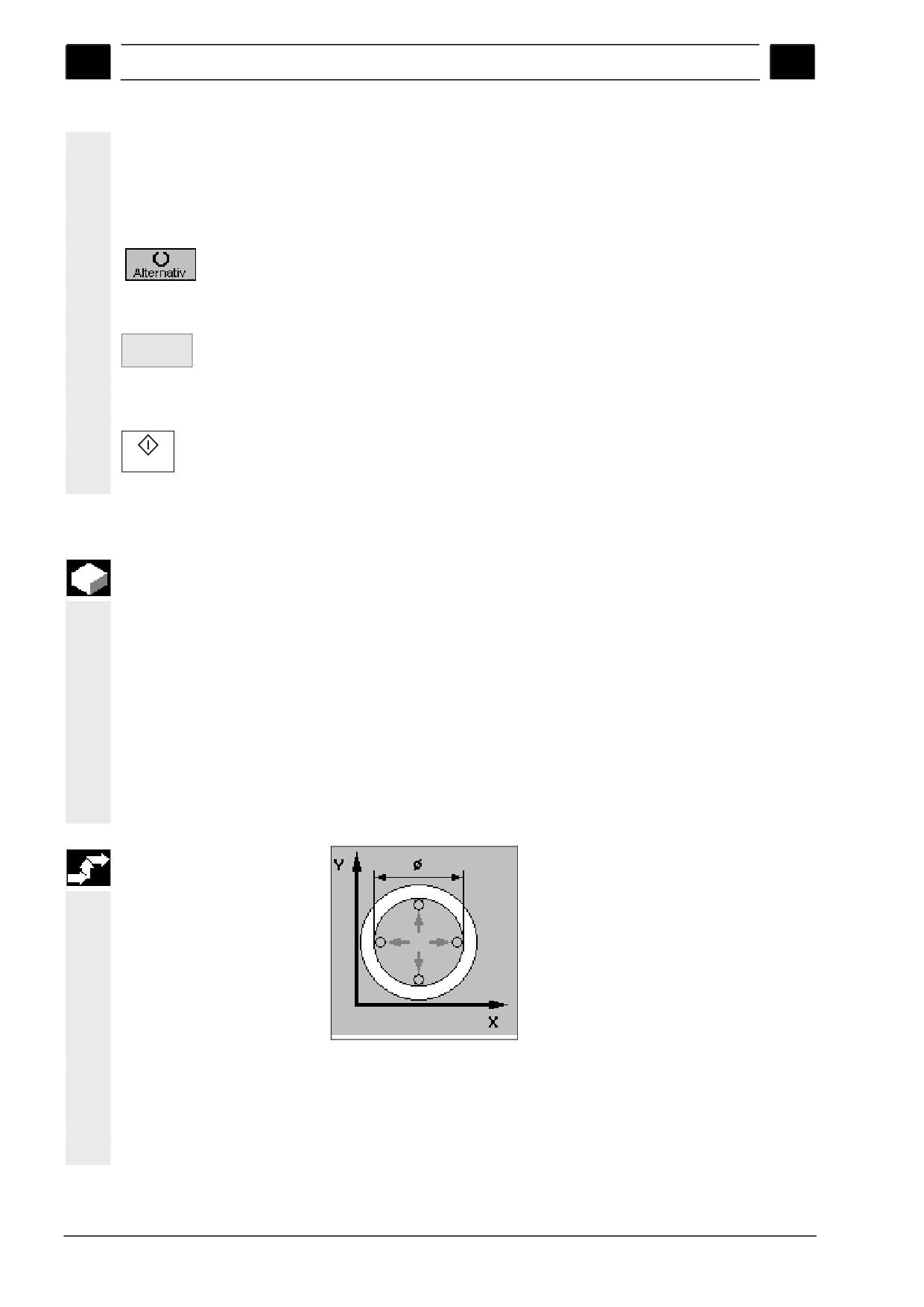
Управление работой станка
01/2008
2
2.7 Определение положения нулевой точки детали
2
Позиционирование
После измерения положения нулевой точки детали требуется
круговых осей и зада-
выравнивание положения заготовки вращением круговой оси.
ние величины подачи
Открывается окно активации с вопросом "Вращать круговую ось
X для выравнивания?“.
¾ Выберите "Да“.
Появится поле ввода для значения подачи и программная клави-
ша "Ускоренный ход".
Eilgang
¾ Нажмите программную клавишу "Ускоренный ход", чтобы за-
дать значение подачи для ускоренного перемещения.
- ИЛИ -
¾ Задайте значение подачи в поле ввода "F".
¾ Нажмите клавишу "Cycle-Start“.
Cycle Start
¾ Круговая ось поворачивается.
2.7.7
Калибровка электронных измерительных приборов
При установке электронных измерительных приборов в шпиндель
станка возникают погрешности установки, которые в большинстве
случаев могут привести к ошибкам измерений.
Перед проведением измерений необходимо установить положе-
ние рабочих точек поверхности измерительного щупа относи-
тельно центра шпинделя (точки срабатывания триггера).
Это осуществляется при помощи калибровки измерительного
прибора. Калибровка радиуса производится по отверстию, ка-
либровка длины вылета - по плоскости. В качестве отверстия для
калибровки можно применить отверстие в детали или специаль-
ное установочное кольцо. Радиус измерительного щупа должен
быть занесен в соответствующее поле таблицы инструментов.
Калибровка радиуса
1. Установите измерительный прибор 3D-типа в шпиндель стан-
ка. (Для однокоординатных приборов производятся аналогич-
ные действия).
2. Установите инструмент примерно в центре отверстия на неко-
торой глубине.
2-86
SINUMERIK 840D sl Управление/Программирование ShopMill (BASsl) - 01/2008
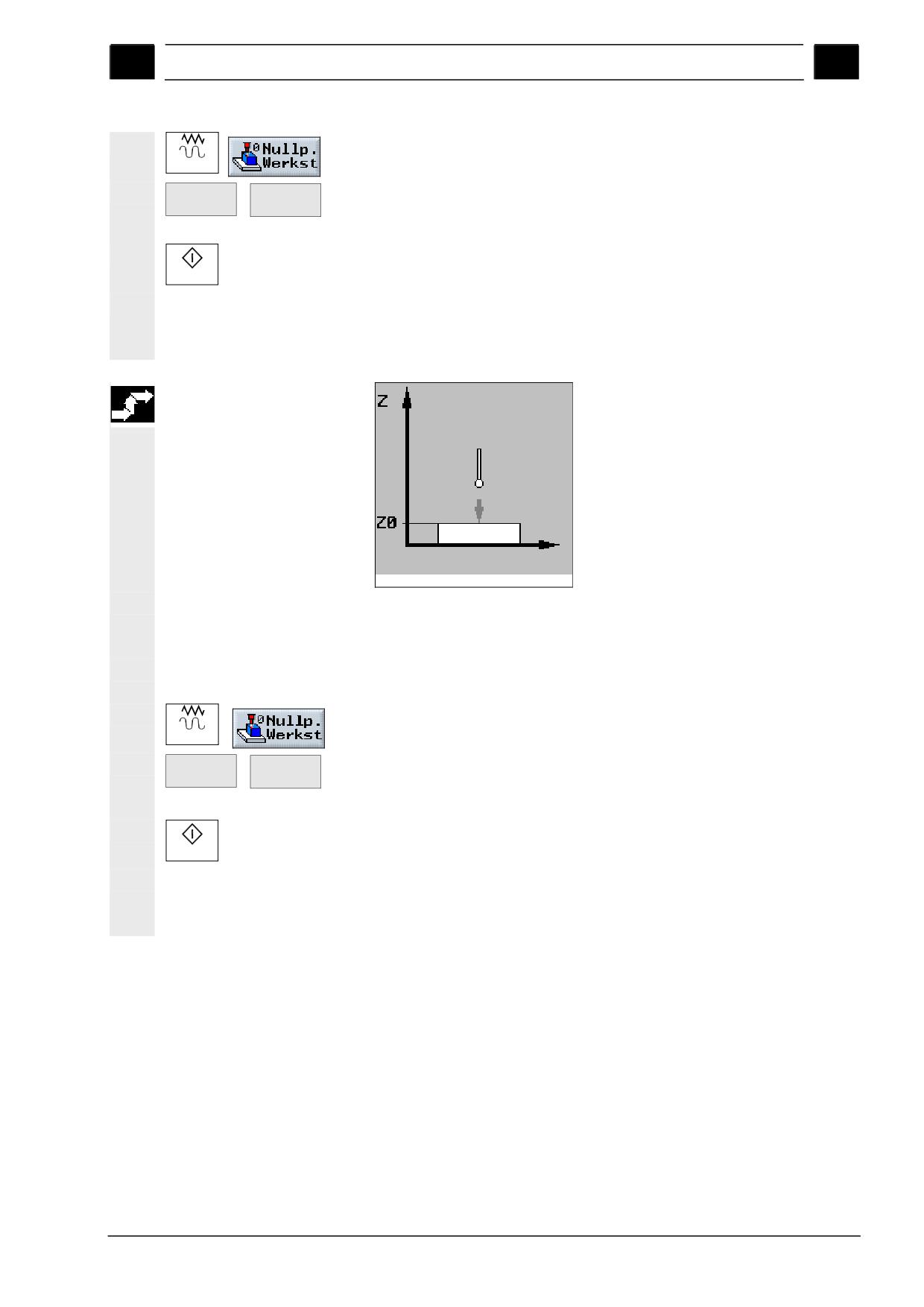
01/2008
Управление работой станка
2
2.7 Определение положения нулевой точки детали
2
3. Нажмите программную клавишу "НТ детали“ в рабочей зоне
Jog
"Ручной режим“.
Abgleich
4. Нажмите программные клавиши "Калибровка“ и "Радиус“.
Radius
Taster >
5. Задайте значение диаметра отверстия.
6. Нажмите клавишу "Cycle-Start".
Cycle Start
Процесс калибровки начат. Сначала определяется точное поло-
жение центра отверстия, а затем прибор касается поверхности
отверстия каждой из 4 рабочих точек поверхности щупа.
Калибровка длины
1. Установите измерительный прибор 3D-типа в шпиндель стан-
ка. (Аналогичные действия проводятся и с однокоординатны-
ми приборами).
2. Переместите прибор к плоскости, по которой будет произво-
диться калибровка.
3. Нажмите программную клавишу "НТ детали“ в рабочей зоне
Jog
"Ручной режим“.
Abgleich
4. Нажмите программные клавиши "Калибровка“ и "Длина“.
Länge
Taster >
5. Задайте координату положения используемой для калибровки
плоскости (поверхность детали или стола станка) Z0.
6. Нажмите клавишу "Cycle Start“.
Cycle Start
Процесс калибровки начат. Длина измерительного прибора рас-
считывается и заносится в соответствующее поле списка инстру-
ментов.
SINUMERIK 840D sl Управление/Программирование ShopMill (BASsl) - 01/2008
2-87
Управление работой станка
01/2008
2
2.8 Измерение инструмента
2
2.8
Измерение инструмента
При обработке детали по программе необходимо учитывать раз-
личия геометрии инструментов. Для этого в таблицу инструмен-
тов заносятся данные коррекции. При вызове инструмента СЧПУ
станка считывает данные коррекции, в соответствии с которыми
корректирует траектории движения инструмента.
Коррекция длины, радиуса (диаметра) может определяться как в
ручном, так и автоматическом режимах.
2.8.1
Измерение инструмента в ручном режиме
Для определения длины, радиуса или диаметра инструмент под-
водится вручную к контрольной позиции. На основе координат
положения исходной точки инструментального блока (оправки) и
точки касания, ShopMill рассчитывает коррекции инструмента.
При измерении длины инструмента в качестве контрольной пози-
ции может использоваться положение поверхности детали или
фиксированной точки (например, динамометрического датчика
или фиксированной точки станка в сочетании с шаблоном для
установки зазора) в системе координат станка.
Положение поверхности детали задается в процессе измерения.
Положение фиксированной точки должно быть известным до
измерений (см. раздел "Калибровка фиксированной точки “).
Для измерений радиуса/диаметра всегда используется контроль-
ная деталь.
В зависимости от установок в параметрах станка можно измерять
либо радиус, либо диаметр.
См. документацию на станок.
Измерение длины с
использованием кон-
трольной детали
¾ Установите измеряемый инструмент в шпиндель станка.
¾ Нажмите программную клавишу "Измерен. инструм.“ в рабо-
Jog
чей зоне "Ручной режим“.
Länge
¾ Нажмите программную клавишу "Длина вручную“.
Manuell >
¾ Выберите номер режущей ступени D и порядковый номер
дублирования DP инструмента.
2-88
SINUMERIK 840D sl Управление/Программирование ShopMill (BASsl) - 01/2008
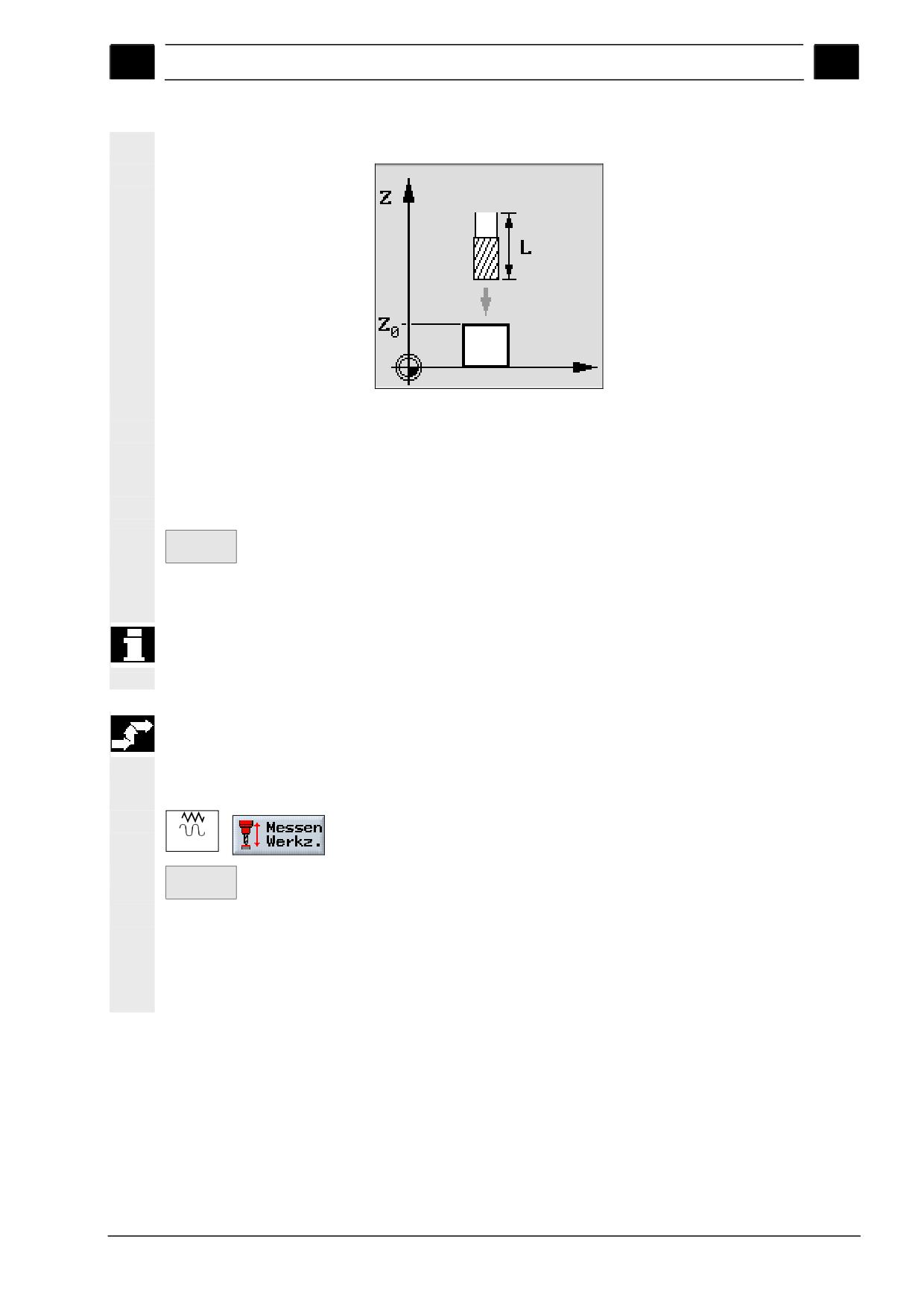
01/2008
Управление работой станка
2
2.8
Измерение инструмента
2
¾ Выберите "Деталь“ в качестве контрольной позиции.
Измерение длины инструмента по грани детали
¾ Перемещайте инструмент к детали в направлении оси Z.
Коснитесь поверхности детали вращающимся инструментом
(см. раздел "Перемещение по осям “).
¾ Задайте координату положения грани детали Z0.
Länge
¾ Нажмите программную клавишу "Установить длину“.
setzen
Длина инструмента автоматически вычисляется и заносится в
таблицу инструментов.
При измерении длины инструмента при помощи динамометриче-
ского датчика смещение нулевой точки должно быть отключено
или базовое смещение должно быть равно нулю.
Измерение длины ин-
струмента при помощи
фиксированной точки
¾ Установите измеряемый инструмент в шпиндель станка.
¾ Нажмите программную клавишу "Измерен. инструм.“ в рабо-
Jog
чей зоне "Ручной режим“.
Länge
¾ Нажмите программную клавишу "Длина вручную“.
Manuell >
¾ Выберите номер режущей ступени D и порядковый номер
дублирования DP инструмента.
¾ Выберите в качестве контрольной позиции "Фиксированная
точка“.
SINUMERIK 840D sl Управление/Программирование ShopMill (BASsl) - 01/2008
2-89
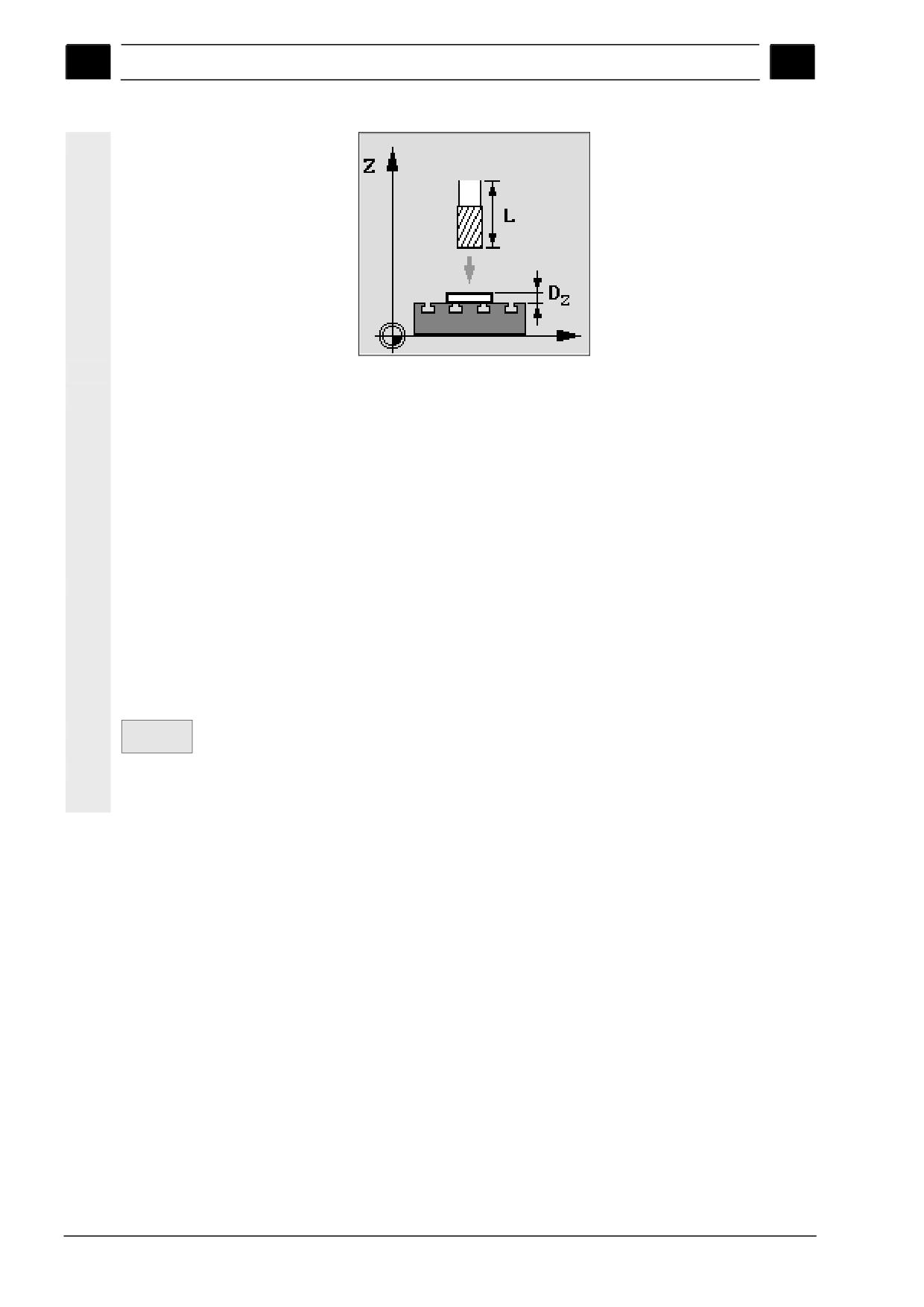
Управление работой станка
01/2008
2
2.8 Измерение инструмента
2
Измерение длины инструмента
¾ Если для измерений используется динамометрический дат-
чик, то для параметра "DZ“ задайте значение 0 и перемести-
те инструмент в направлении оси Z к фиксированной точке
(см. раздел "Перемещение по осям“).
Подвод инструмента осуществляется с обратным вращением.
Динамометрический датчик автоматически регистрирует момент
точного достижения требуемой позиции.
- ИЛИ-
¾ При использовании шаблона для установки зазора необходи-
мо подвести инструмент как можно ближе к фиксированной
точке, установить требуемую величину зазора при помощи
шаблона и задать это значение в "DZ“.
Подвод инструмента к поверхности шаблона производится без
вращения шпинделя.
Länge
¾ Нажмите программную клавишу "Установить длину“.
setzen
Длина инструмента автоматически вычисляется и заносится в
таблицу инструментов.
2-90
SINUMERIK 840D sl Управление/Программирование ShopMill (BASsl) - 01/2008
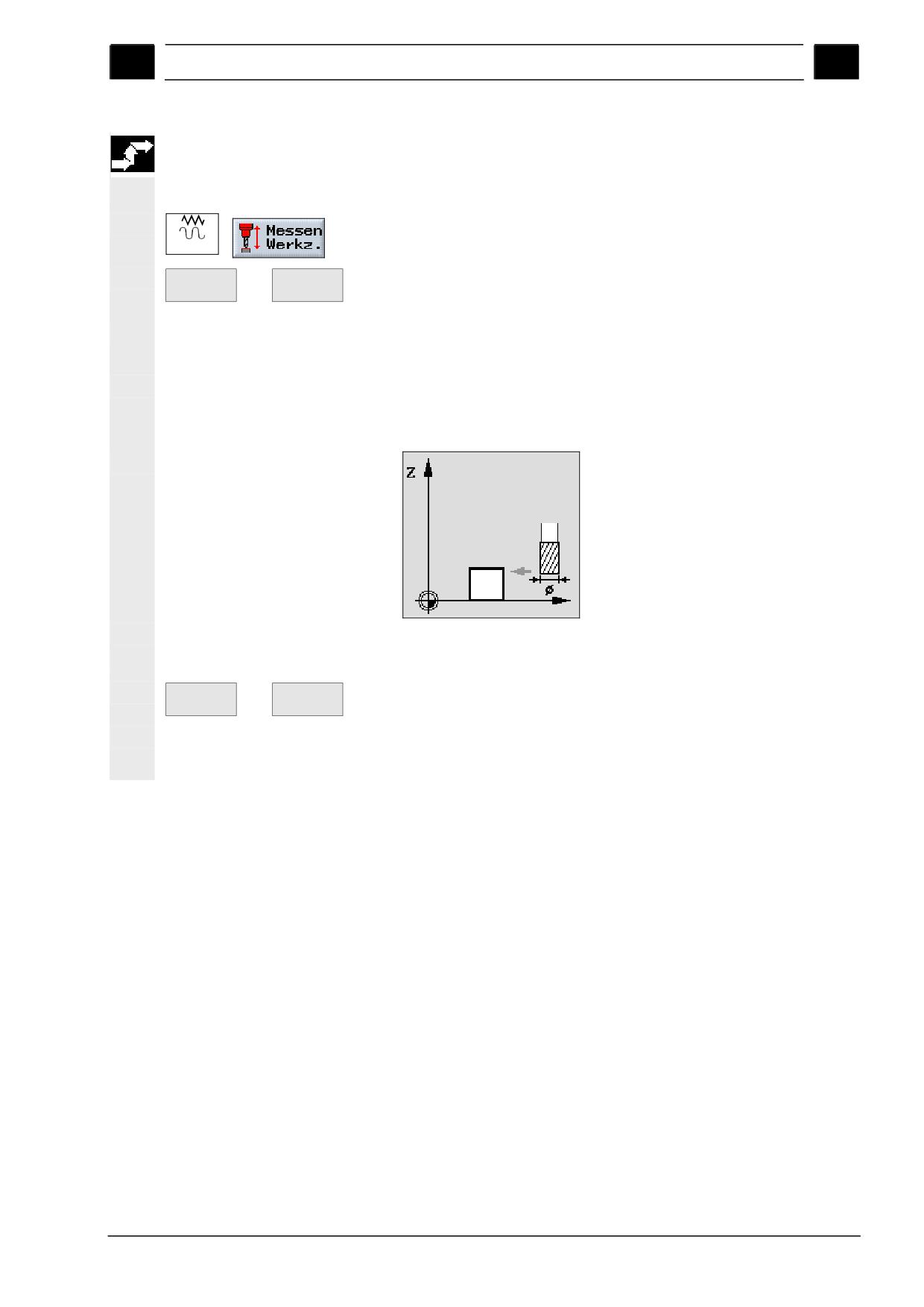
01/2008
Управление работой станка
2
2.8
Измерение инструмента
2
Измерение радиу-
са/диаметра
¾ Установите измеряемый инструмент в шпиндель станка.
¾ Нажмите программную клавишу "Измерен. инструм.“ в рабо-
Jog
чей зоне "Ручной режим“.
Radius
Durch.
¾ Нажмите программную клавишу "Радиус вручную“ или "Диам.
Manuell >
Manuell >
или
вручную“.
¾ Выберите номер режущей ступени D и порядковый номер
дублирования DP инструмента.
¾ Перемещайте вращающийся в обратном направлении инст-
румент (см. раздел "Перемещение по осям“) к поверхности
детали в направлении оси X или Y до касания.
Измерение радиуса/диаметра
¾ Задайте координату положения грани детали X0 или Y0
Radius
Durchm.
¾ Нажмите программную клавишу "Установить радиус“ или "Ус-
setzen
или
setzen
тановить диаметр“.
Радиус или диаметр инструмента автоматически вычисляется и
заносится в список инструментов.
SINUMERIK 840D sl Управление/Программирование ShopMill (BASsl) - 01/2008
2-91
Управление работой станка
01/2008
2
2.8 Измерение инструмента
2
2.8.2 Калибровка фиксированной точки
Если при ручном измерении длины инструмента применяется
фиксированная точка, необходимо установить ее положение от-
носительно нулевой точки станка.
В качестве фиксированной точки может применяться, например,
динамометрический датчик, который монтируется на столе станка
в зоне обработки. Для параметра "DZ“ задается значение 0.
Также для измерений может применяться произвольная фикси-
рованная точка станка в сочетании с шаблоном для установки
зазора. При этом в "DZ“ задается толщина пластины-шаблона.
Для калибровки фиксированной точки может применяться либо
инструмент с известной длиной (длина инструмента занесена в
таблицу инструментов), либо непосредственно шпиндель станка.
Положение фиксированной точки для измерения инструмента
может быть определено изготовителем станка.
См. документацию на станок.
¾ Переместите инструмент или шпиндель к стационарной кон-
трольной позиции.
¾ В ручном режиме нажмите программную клавишу “Измерен.
Jog
инструм.”.
Abgleich
¾ Нажмите программную клавишу "Фиксир. точка“.
Festpunkt >
¾ Задайте значение коррекции "DZ“.
Если применяется шаблон для установки зазора, для "DZ“ зада-
ется толщина шаблона.
Abglei-
¾ Нажмите программную клавишу "Калибровать“.
chen
Расстояния между нулевой точкой станка и фиксированной точ-
кой будут рассчитаны и сохранены в параметрах станка.
2-92
SINUMERIK 840D sl Управление/Программирование ShopMill (BASsl) - 01/2008
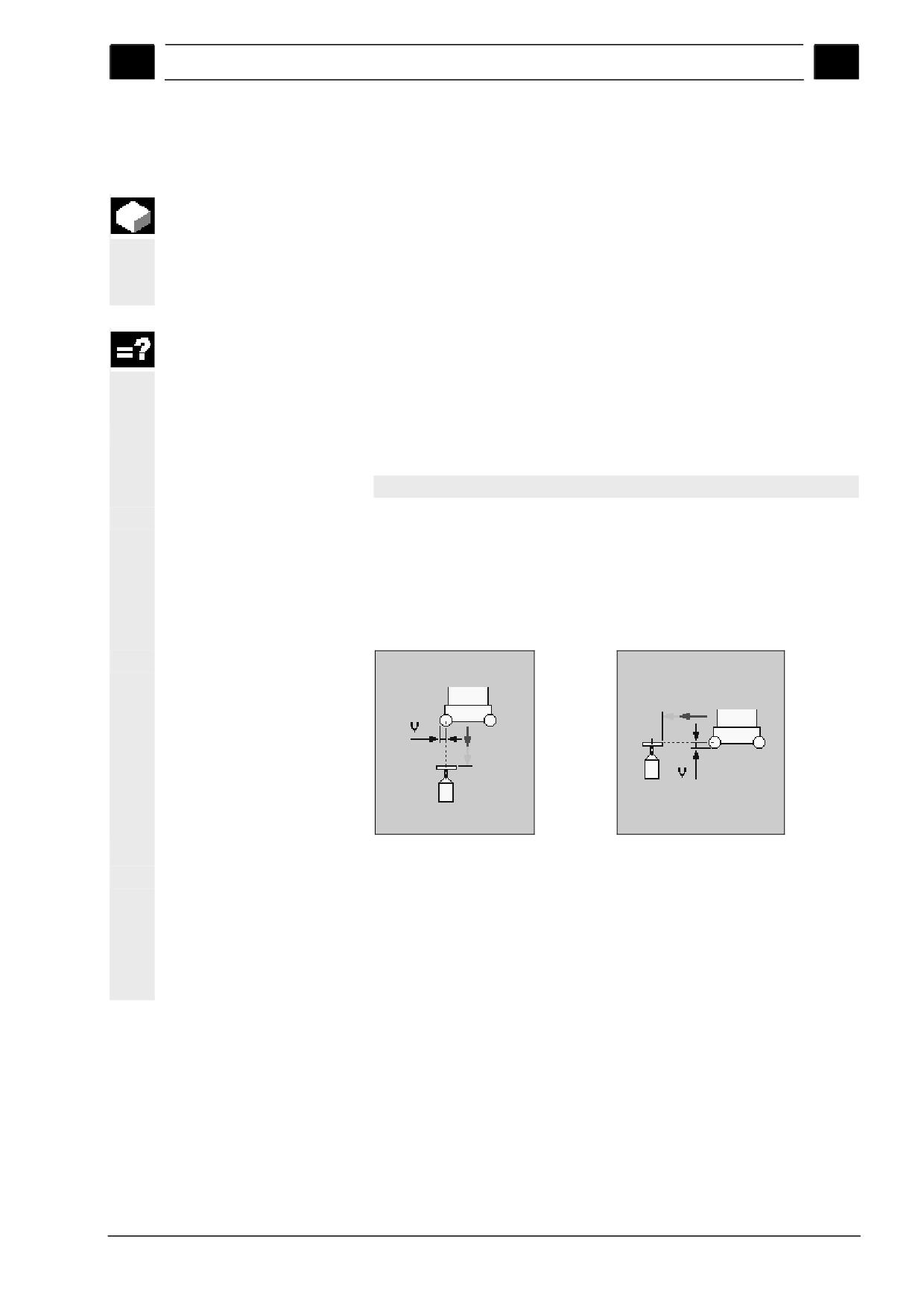
01/2008
Управление работой станка
2
2.8
Измерение инструмента
2
2.8.3 Измерение инструмента при помощи измерительного датчика
При помощи измерительного датчика (измерительной системы)
определяется длина или радиус/диаметр инструмента в автома-
тическом режиме. На основе координат положения исходной точ-
ки инструментального блока (оправки) и измерительного датчика,
ShopMill рассчитывает значения коррекции инструмента.
Перед автоматическим измерением инструмента необходимо
занести ориентировочные геометрические данные инструмента
(длину и радиус/диаметр) в таблицу инструментов и откалибро-
вать измерительный датчик.
В зависимости от настроек в параметрах станка может измерять-
ся либо радиус, либо диаметр.
См. документацию на станок.
При измерениях можно учитывать боковое смещение и смещение
по длине V. Если самая нижняя точка зуба инструмента не явля-
ется самой выступающей в горизонтальном направлении или
самая выступающая в горизонтальном направлении точка не яв-
ляется самой нижней точкой зуба, эта разница в положении зада-
ется смещением V.
Боковое смещение
Смещение по длине
Если при измерении длины диаметр инструмента оказывается
больше диаметра измерительного датчика, то автоматически
включается режим измерения с вращающимся в обратном на-
правлении шпинделем. При этом в процессе измерения над цен-
тром датчика перемещается не центр инструмента, а его режу-
щая кромка.
SINUMERIK 840D sl Управление/Программирование ShopMill (BASsl) - 01/2008
2-93
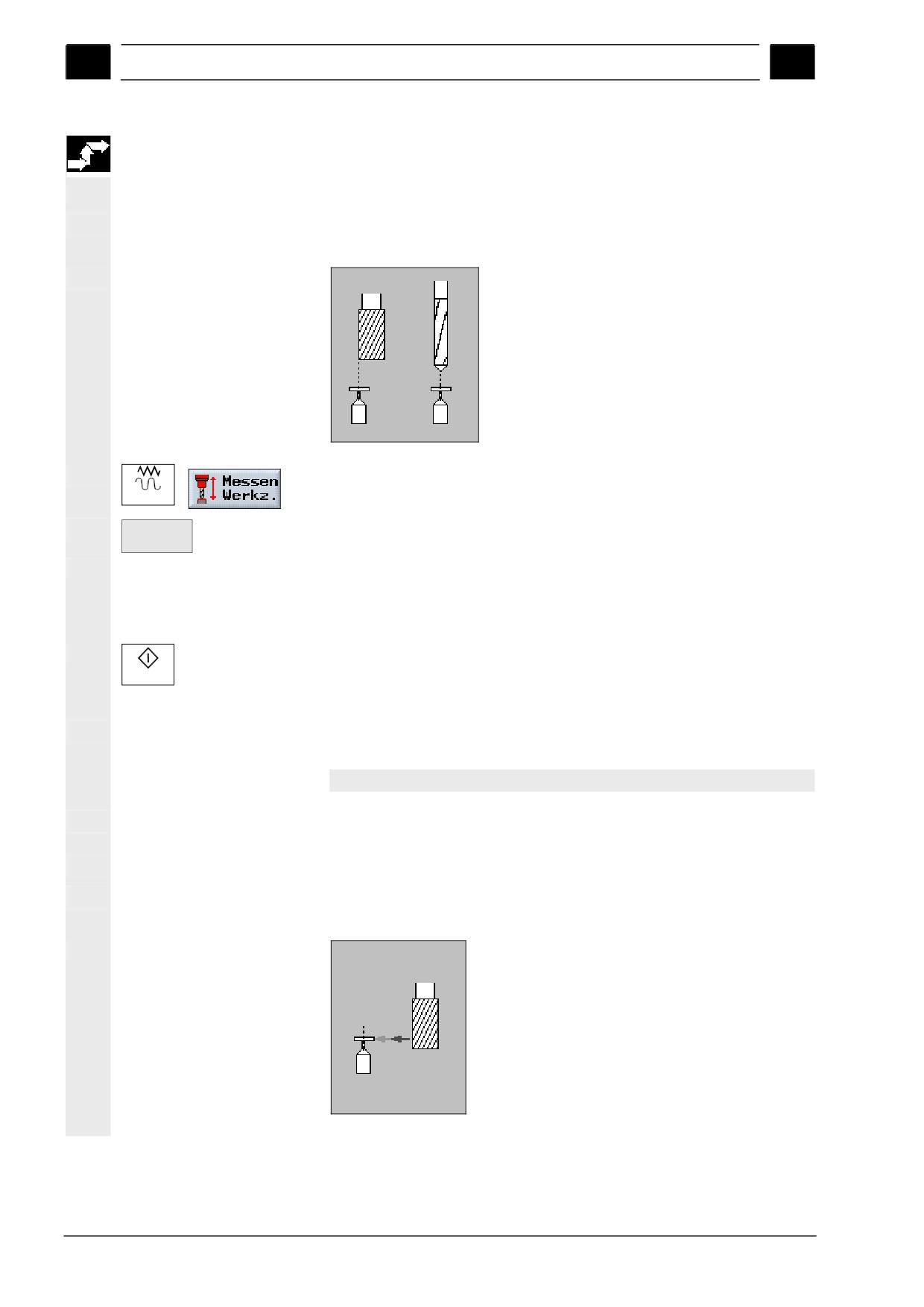
Управление работой станка
01/2008
2
2.8 Измерение инструмента
2
Измерение длины
¾ Установите измеряемый инструмент в шпиндель станка.
¾ Подведите инструмент к датчику так, чтобы дальнейшее пе-
ремещение до касания не привело к столкновению.
Измерение длины инструмента
¾ Нажмите программную клавишу "Измерен. инструм.“ в рабо-
Jog
чей зоне "Ручной режим“.
Länge
¾ Нажмите программную клавишу "Длина автоматически“.
Auto >
¾ Выберите номер режущей ступени D и порядковый номер
дублирования DP инструмента.
¾ При необходимости задайте величину бокового смещения V.
¾ Нажмите клавишу "Cycle Start“.
Cycle Start
Автоматический процесс измерения запущен. Длина инструмента
автоматически вычисляется и заносится в таблицу инструментов.
Точная последовательность процесса измерения определяется
изготовителем станка.
См. документацию на станок.
Измерение радиу-
са/диаметра
¾ Установите измеряемый инструмент в шпиндель станка.
¾ Подведите инструмент к датчику так, чтобы дальнейшее пе-
ремещение до касания не привело к столкновению.
Измерение радиуса/диаметра
2-94
SINUMERIK 840D sl Управление/Программирование ShopMill (BASsl) - 01/2008

01/2008
Управление работой станка
2
2.8
Измерение инструмента
2
¾ Нажмите программную клавишу "Измерен. инструм.“ в рабо-
Jog
чей зоне "Ручной режим“.
Radius
Durchm.
¾ Нажмите программную клавишу "Радиус автоматич.“ или "Ди-
Auto >
Autol >
или
ам. автоматич.“.
¾ Выберите номер режущей ступени D и порядковый номер
дублирования DP инструмента.
¾ При необходимости задайте величину смещения V.
¾ Нажмите клавишу "Cycle Start“.
Cycle Start
Автоматический процесс измерения запущен. Измерение произ-
водится с обратным направлением вращения шпинделя.
Радиус (диаметр) инструмента автоматически вычисляется и
заносится в таблицу инструментов.
Точная последовательность процесса измерения определяется
изготовителем станка.
См. документацию на станок.
SINUMERIK 840D sl Управление/Программирование ShopMill (BASsl) - 01/2008
2-95
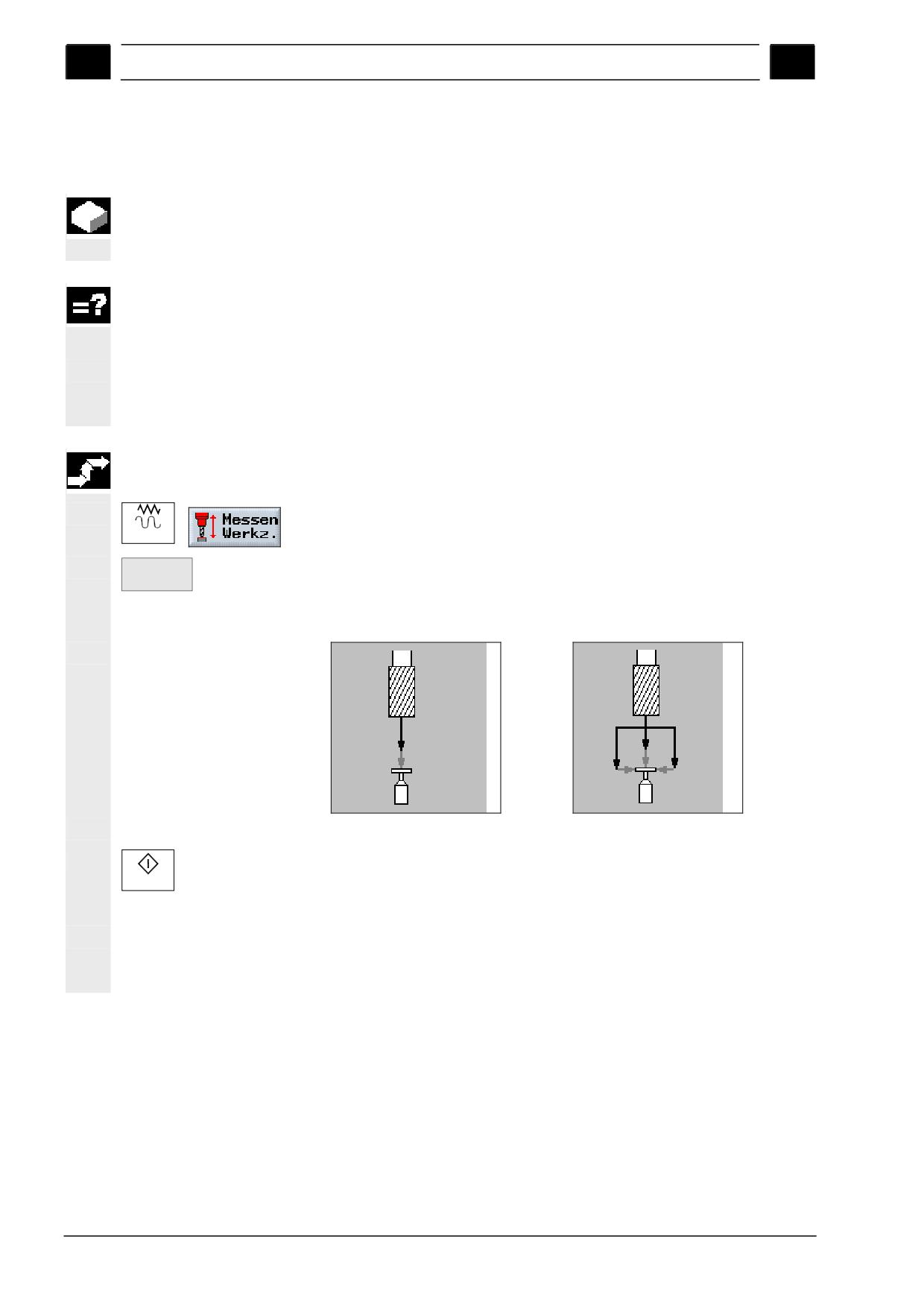
Управление работой станка
01/2008
2
2.8 Измерение инструмента
2
2.8.4 Калибровка измерительного датчика
Перед автоматическим измерением инструмента необходимо
определить положение измерительного датчика, расположенного
на столе станка, относительно нулевой точки станка.
Механические датчики имеют, как правило, форму куба или дис-
ка. Вмонтируйте датчик в пределах рабочей зоны станка (на сто-
ле станка) и выровняйте его положение по рабочим осям.
Для калибровки измерительных датчиков необходимо использо-
вать фрезерный инструмент. Длина и радиус (диаметр) фрезы
должны быть предварительно занесены в список инструментов.
¾ Установите калибрующий инструмент приблизительно над
центром рабочей поверхности измерительного датчика.
¾ Нажмите программную клавишу "Измерен. инструм.“ в рабо-
Jog
чей зоне "Ручной режим“.
Abgleich
¾ Нажмите программную клавишу "Калибровать датчик“.
Meßtaster>
¾ Определитесь, хотите ли Вы измерить только длину, либо
длину и диаметр.
Измерение длины
Измерение длины и диаметра
¾ Нажмите клавишу "Cycle Start“.
Cycle Start
Процесс калибровки осуществляется автоматически с подачей
измерения.
Величины расстояний между нулевой точкой станка и измери-
тельным датчиком будут определены и сохранены в соответст-
вующих ячейках памяти СЧПУ.
2-96
SINUMERIK 840D sl Управление/Программирование ShopMill (BASsl) - 01/2008
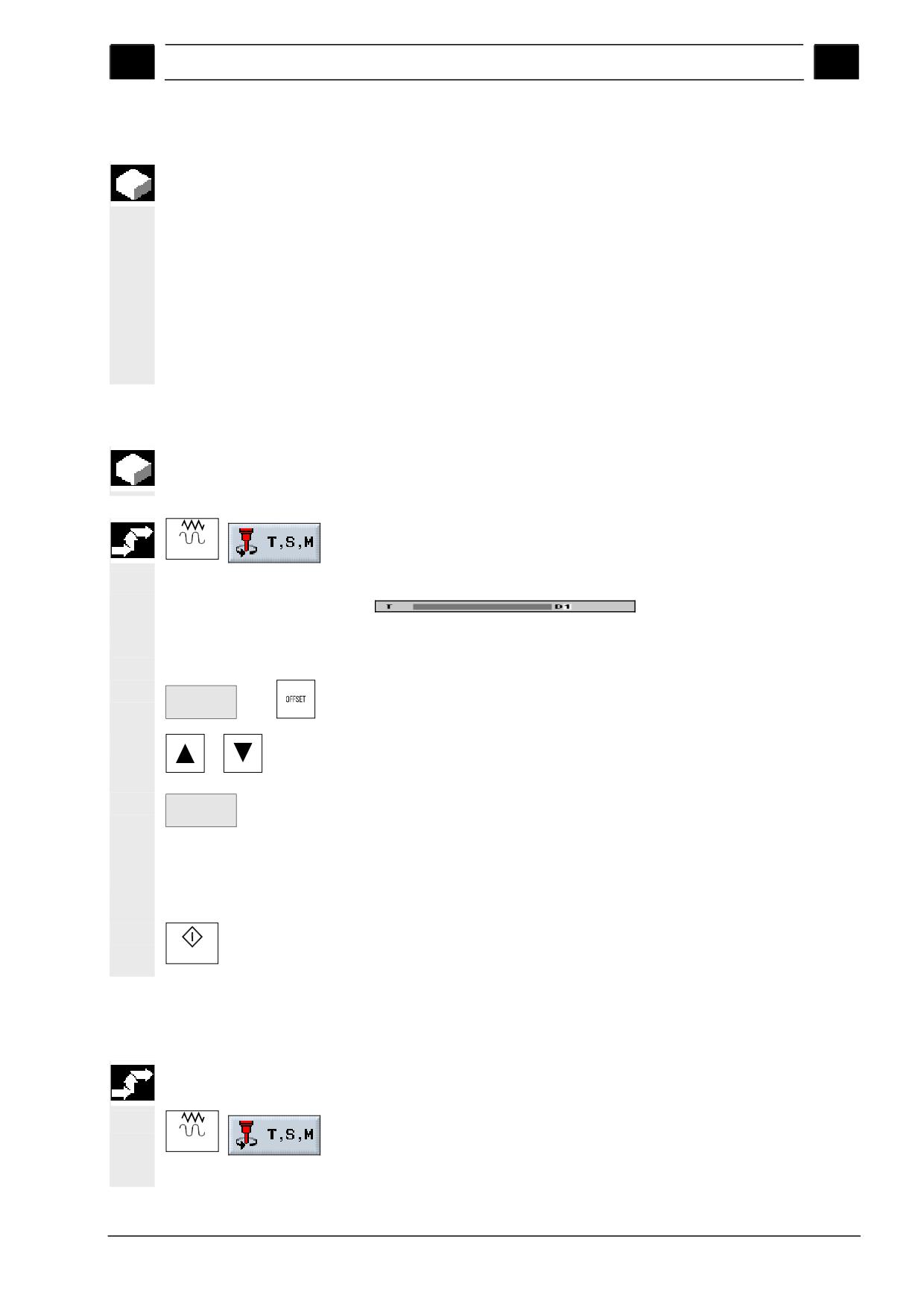
01/2008
Управление работой станка
2
2.9
Ручной режим
2
2.9
Ручной режим
Ручной режим управления используется при наладке станка и в
случаях, когда необходимо выполнить простые перемещения
рабочих органов станка.
Работа в ручном режиме позволяет:
1. синхронизировать положение рабочих органов с показаниями
измерительной системы станка (реферирование),
2. произвести наладку станка, выполняя необходимые переме-
щения при помощи клавиатуры и маховичков,
3. выполнить перемещения рабочих органов станка во время
прерывания работы программы.
2.9.1
Выбор и установка инструмента в шпиндель
Выбор инструмента осуществляется через соответствующее
окно диалога.
¾ Нажмите программную клавишу "T, S, M" в рабочей зоне
Jog
"Ручной режим".
Курсор находится в поле ввода функции инструмента "T":
¾ Введите имя или номер инструмента T.
- ИЛИ -
¾ Нажмите программную клавишу "Инструменты" или клавишу
Werkzeuge
или
"Offset", чтобы открыть таблицу инструментов.
¾ Установите курсор на строку с необходимым инструментом.
-И-
in
¾ Нажмите программную клавишу "В ручной режим".
Manuell
Имя выбранного инструмента будет отображено в окне "T, S, M" в
поле "T".
¾ Выберите режущую ступень D или задайте ее номер непо-
средственно в поле ввода "D".
¾ Нажмите клавишу "Cycle-Start".
Cycle Start
Инструмент будет установлен в шпиндель.
2.9.2
Занесение в таблицу и установка в шпиндель нового инструмента
Открытие окна "T, S, M"
¾ Нажмите программную клавишу "T, S, M" в рабочей зоне
Jog
"Ручной режим".
Курсор находится в поле ввода для обозначения инструмента "T".
SINUMERIK 840D sl Управление/Программировани ShopMill (BASsl) - 01/2008
2-97
Управление работой станка
01/2008
2
2.9 Ручной режим
2
Занесение инструмента в
таблицу
¾ Нажмите "Offset" или программную клавишу "Инструменты",
Werkzeuge
или
чтобы открыть таблицу инструментов.
¾ Введите обозначение нового инструмента (см. раздел "
Задание инструментов и их коррекций ").
in
¾ Нажмите программную клавишу "В ручной режим".
Manuell
Имя инструмента автоматически переносится в окно "T,S,M,..." и
будет отображено в поле ввода для параметра "T".
Установка инструмента в
шпиндель
¾ Нажмите клавишу "Cycle-Start".
Cycle Start
Смена инструмента разблокирована.
Устанавливаемый инструмент выделяется в списке инструментов
символом со схематичным изображением шпинделя.
Установите инструмент в шпиндель станка согласно руководству
по использованию станка.
2-98
SINUMERIK 840D sl Управление/Программировани ShopMill (BASsl) - 01/2008
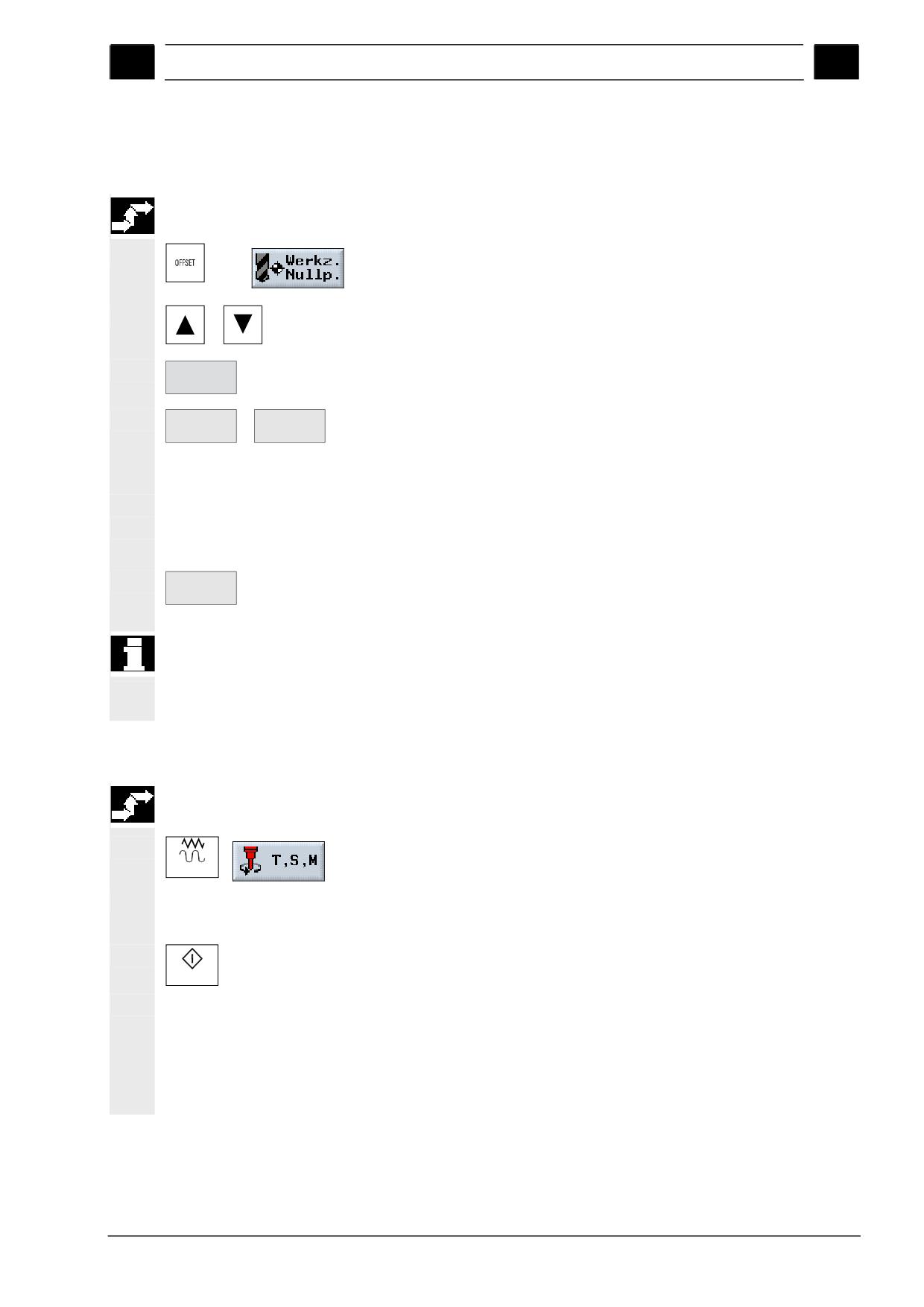
01/2008
Управление работой станка
2
2.9
Ручной режим
2
2.9.3
Занесение в таблицу и загрузка в магазин нового инструмента
Занесение инструмента в
таблицу
¾ Нажмите клавишу "Offset" или программную клавишу "Нул.
т.инструм.", чтобы открыть таблицу инструментов.
-или-
¾ Задайте новый инструмент в свободной строке таблицы инст-
рументов (см. пункт “ Задание инструментов и их коррекций ”).
Neues
¾ Нажмите программную клавишу "Новый инструмент“.
Werkzeug
¾ Выберите тип инструмента.
Fräser
3D-Taster
¾ Введите имя инструмента и данные коррекции (при их нали-
чии).
Загрузка инструмента в
магазин
Beladen
¾ Нажмите программную клавишу "Загрузить", если станок ос-
нащен магазином с переменным кодированием гнезд.
Если станок оснащен магазином с постоянным кодированием
гнезд, то установка инструмента на желаемое место в магазине
производится в соответствии с руководством по использованию
станка.
2.9.4
Включение, останов и позиционирование шпинделя в ручном режиме
Задание частоты враще-
ния
¾ Нажмите программную клавишу "T, S, M" в рабочей зоне
Jog
"Ручной режим".
¾ Задайте в поле ввода "Шпиндель" желаемое значение для
частоты вращения шпинделя.
¾ Нажмите клавишу "Cycle Start".
Cycle Start
Если шпиндель в это время вращался, то при нажатии "Cycle
Start" произойдет смена частоты вращения. Если шпиндель не
вращался, то новое значение частоты вращения передается
системе ЧПУ, но шпиндель при этом остается в неподвижном
состоянии.
SINUMERIK 840D sl Управление/Программировани ShopMill (BASsl) - 01/2008
2-99
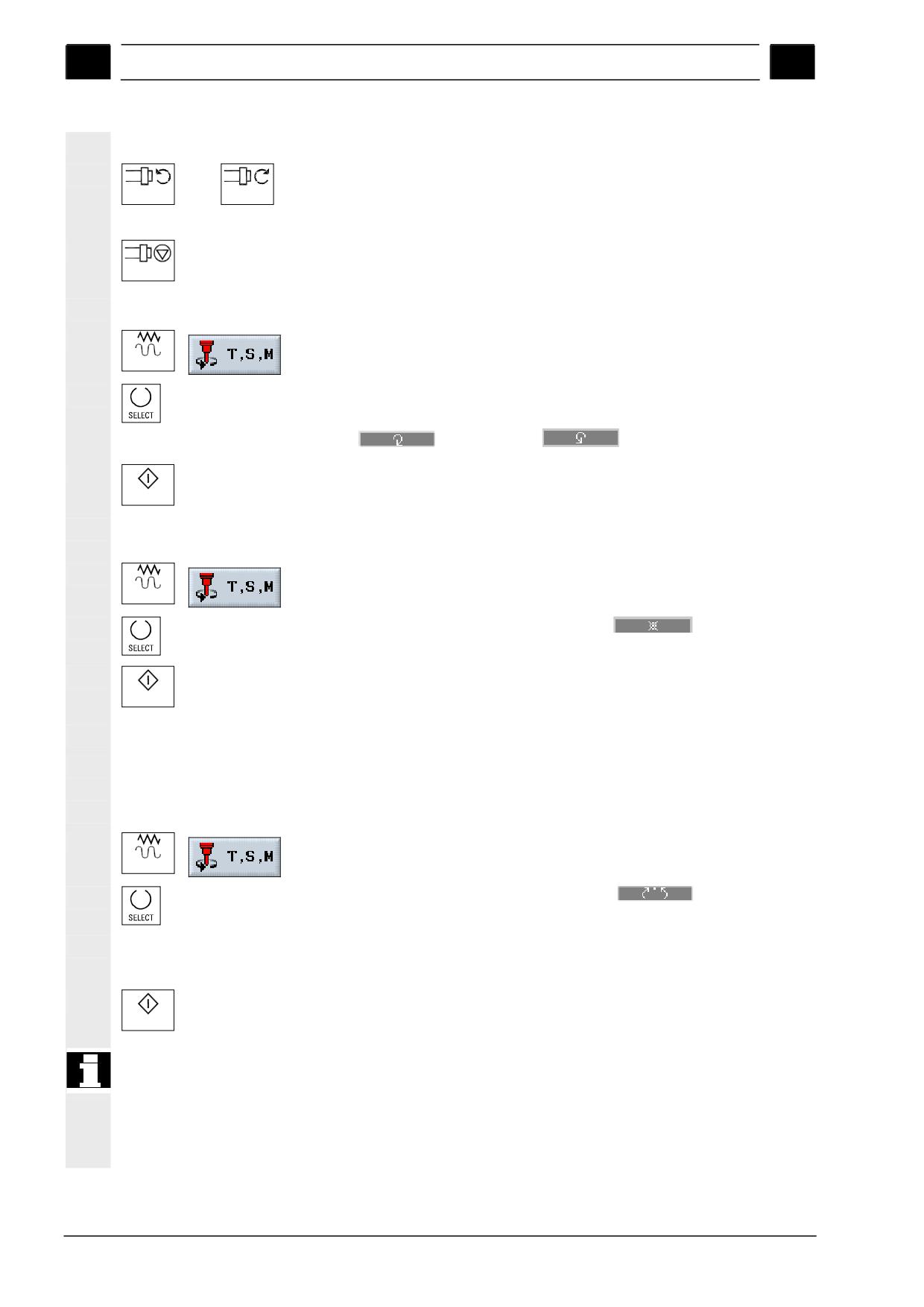
Управление работой станка
01/2008
2
2.9 Ручной режим
2
Включение шпинделя
¾ Нажмите клавишу "Spindle Left" или "Spindle Right".
Spindle Left
-или- Spindle Right
Произойдет запуск вращения шпинделя. Частота вращения опре-
деляется заданным значением с учетом коррекции.
Нажатием клавиши "Spindle Stop" шпиндель будет остановлен.
Spindle Stop
- ИЛИ -
¾ Нажмите программную клавишу "T, S, M" в рабочей зоне
Jog
"Ручной режим".
¾ Выберите в "Шпиндель M-функц." направление вращения
шпинделя
"Вправо" или
"Влево".
¾ Нажмите клавишу "Cycle Start".
Cycle Start
Произойдет включение вращения шпинделя.
Останов шпинделя
¾ Нажмите программную клавишу "T, S, M" в рабочей зоне
Jog
"Ручной режим".
¾ Выберите в "Шпиндель M-функц."
"Выкл.".
¾ Нажмите клавишу "Cycle Start“.
Cycle Start
Произойдет отключение вращения шпинделя.
Позиционирование шпин-
деля
Позиция шпинделя задается в виде угла поворота в градусах.
¾ Нажмите программную клавишу "T, S, M" в рабочей зоне
Jog
"Ручной режим".
¾ Выберите в " Шпиндель M-функц."
"Позиция".
Появится поле ввода "Позиция".
¾ Задайте угловое положение шпинделя. Единица измерения -
градусы.
Нажатием "Cycle Start" шпиндель поворачивается в заданное
Cycle Start
положение.
Эта функция позволяет установить шпиндель в определенное
положение, что необходимо, например, при смене инструмента.
• При позиционировании невращающегося шпинделя происхо-
дит поворот в направлении кратчайшего пути.
• При позиционировании вращающегося шпинделя сохраняется
текущее направление вращения.
2-100
SINUMERIK 840D sl Управление/Программировани ShopMill (BASsl) - 01/2008
01/2008
Управление работой станка
2
2.9
Ручной режим
2
Изменение частоты
вращения
¾ При помощи коррекции скорости шпинделя установите необ-
ходимый уровень частоты вращения.
%
Частота вращения может изменяться в диапазоне от 50 до
120% от текущего заданного значения.
- ИЛИ - (для панели оператора OP032S):
¾ Нажмите клавишу "Spindle Dec." или "Spindle Inc.".
Spindle Dec.
Spindle Inc.
Запрограммированное значение частоты вращения (соответст-
вующее 100%) будет увеличено или уменьшено.
¾ Нажмите клавишу "100%“.
100%
Запрограммированное значение частоты вращения будет восста-
новлено.
2.9.5 Перемещение по осям
Перемещение по осям в ручном режиме осуществляется с ис-
пользованием клавиатуры и маховичков.
При использовании клавиатуры перемещение рабочего органа
станка вдоль выбранной оси происходит с подачей наладки на
определенную величину шага.
Перемещение по осям
При использовании клавиш пошагового (дискретного) перемеще-
при помощи клавиату-
ния перемещение по оси в заданном направлении будет осуще-
ры
ствляться дискретно на определенную величину шага. Переме-
щение происходит с подачей наладки.
Задание величины шага
¾ Нажатием клавиш [1], [10], ..., [10000], включается режим по-
1
10000
шагового перемещения с определенным шагом.
Числа на клавишах определяют величину шага в микромет-
рах или в микродюймах.
Пример: Для задания величины шага 100 мкм
(= 0.1 мм) нажмите клавишу "100".
-или-
¾ В рабочей зоне "Ручной режим" измените функции программ-
Jog
ных клавиш горизонтальной линейки.
¾ Нажмите клавишу "Настр. ShopM.“.
Откроется меню настроек.
SINUMERIK 840D sl Управление/Программировани ShopMill (BASsl) - 01/2008
2-101
содержание .. 19 20 21 22 ..