содержание .. 6 7 8 9 ..
Mercedes-Benz V-Класс минивэн. Руководство по эксплуатации (2025 год) - часть 8
Голосовой ассистент системы MBUX
Голосовой ассистент системы MBUX
Данные интерактивный PDF функционирует как веб-сайт: для перехода непосредственно в нужное Вам место коснитесь экранной кнопки или щелкните по ней.
Через панель навигации вверху слева Вы в любое время можете вернуться оттуда назад.
Указания по эксплуатационной безопасности
495
Управление голосовым ассистентом системы
496
MBUX
Эффективное использование голосового
499
ассистента системы MBUX
Основные голосовые команды
501
Голосовой ассистент системы MBUX
Указания по эксплуатационной безопасности
Указания по эксплуатационной безопасности
ПРИ ПОЛЬЗОВАНИИ СРЕДСТВАМИ МОБИЛЬНОЙ СВЯЗИ, ОСОБЕННО
СИСТЕМОЙ ГОЛОСОВОГО УПРАВЛЕНИЯ, ДЛЯ СОБСТВЕННОЙ БЕЗОПАС-
НОСТИ ОБЯЗАТЕЛЬНО СОБЛЮДАЙТЕ СЛЕДУЮЩИЕ ПРАВИЛА:
R Соблюдайте законодательные нормы страны, в которой в данный момент
находитесь.
R Если Вы используете систему голосового управления в чрезвычайной ситуа-
ции, то Ваш голос может измениться и привести к задержке телефонного
разговора, например, во время экстренного вызова.
R Перед началом движения ознакомьтесь с функциями системы голосового
управления.
% Система голосового управления не заменяет Руководство по
эксплуатации.
Ответы системы голосового управления не передают полного объ-
ема информации Руководства по эксплуатации. К тому же система
голосового управления не выводит подробных предупреждений
и указаний касательно повреждений. Поэтому необходимо озна-
комиться с Руководством по эксплуатации, чтобы иметь полную
информацию о функциях автомобиля и безопасном управлении им.
495
Голосовой ассистент системы MBUX
Управление голосовым ассистентом системы MBUX
Управление голосовым ассистентом системы MBUX
ИСПРАВЛЕНИЕ ВВОДА
Ведение диалога
#
Во время диалога скажите «Исправление!».
Условия
или
R Активация речи в мультимедийной системе включена (/ стр. 497).
#
Во время речевого вывода системы вставьте исправление.
R Для исправлений во время вывода включена опция Говорить во врем.реч-
евого вывода в мультимедийной системе (/ стр. 497).
СМЕНА УРОВНЯ ДИАЛОГА
#
Во время диалога скажите «Назад!».
Голосовой ассистент системы MBUX переходит в предыдущий этап диалога.
НАЧАЛО ДИАЛОГА
#
Скажите «Привет, Мерседес», чтобы активировать голосовой ассистент
#
Во время диалога скажите «Еще раз сначала!».
системы MBUX.
Голосовой ассистент системы MBUX переходит на самый верхний этап диа-
или
лога.
НАВИГАЦИЯ ПО СПИСКУ ВЫБОРА
#
Нажмите на кнопку
£ на многофункциональном рулевом колесе.
Если голосовая команда не достигает однозначного результата, то отображается
В мультимедийной системе MBUX появляется волна. Диалог может запу-
список выбора.
скается.
Для диалога с голосовым ассистентом системы MBUX в качестве голосовых команд
#
Назовите номер строки или контент, чтобы выбрать запись и получить воз-
могут использоваться целые предложения из разговорной речи. Голосовую актива-
можность продолжения отображения диалога.
цию также можно комбинировать непосредственно с голосовой командой, напри-
#
Скажите Следующая страница! или Предыдущая страница! чтобы пролистывать
мер, «Привет, Мерседес, какая температура снаружи?»
список выбора.
ПРЕРЫВАНИЕ ДИАЛОГА
ВЫЗОВ СПРАВКИ
#
Во время диалога скажите «Стоп!».
#
Информация по голосовому ассистенту системы MBUX: Скажите «При-
Диалог прерывается.
вет, Мерседес, что ты умеешь?» .
#
Для продолжения диалога скажите «Привет, Мерседес!».
496
Голосовой ассистент системы MBUX
Управление голосовым ассистентом системы MBUX
#
Текущее приложение: Скажите«Справка!».
Информация по установленному языку
Вы получите предложения и информацию по управлению голосовым асси-
стентом системы MBUX в текущем приложении.
Язык голосового ассистента системы MBUX Вы можете изменить посредством
установки системного языка (/ стр. 535). Если голосовой ассистент системы
#
Определенная функция: Вызовите голосовую команду для нужной функ-
MBUX не поддерживает установленный системный язык, то выбирается английский
ции, например, посредством «Привет, Мерседес, мне нужна помощь по теме
язык.
«Радио»!».
#
Электронное Руководство по эксплуатации: Скажите «Покажи мне Руковод-
Настройка функций голосового ассистента
ство по эксплуатации!».
При остановленном автомобиле на мультимедийном дисплее в Вашем рас-
системы MBUX через мультимедийную
поряжении в полном объеме электронное Руководство по эксплуатации.
систему
Мультимедийная система:
Обзор управляемых функций голосового
4
5Установки 5Система 5Голосовой ассистент
ассистента системы MBUX
ВКЛЮЧЕНИЕ ИЛИ ВЫКЛЮЧЕНИЕ ГОЛОСОВОЙ АКТИВАЦИИ ГОЛОСО-
ПРИ ПОМОЩИ ГОЛОСОВОГО АССИСТЕНТА СИСТЕМЫ MBUX ВЫ, В
ВОГО АССИСТЕНТА СИСТЕМЫ MBUX
ЗАВИСИМОСТИ ОТ КОМПЛЕКТАЦИИ АВТОМОБИЛЯ, МОЖЕТЕ УПРА-
ВЛЯТЬ СЛЕДУЮЩИМИ ФУНКЦИЯМИ:
% В автомобилях с камерой наблюдения за водителем или ассистен-
том салона MBUX голосовой ассистент системы MBUX может вклю-
R Телефон
чаться или выключаться в меню интеллектуальных систем.
R SMS и электронная почта
R Навигация
#
Выберите Привет, Мерседес!.
R Радиоприемник и носители данных
Если функция активна,то ведение диалога может активироваться посред-
R Функции автомобиля
ством голосовой команды Привет, Мерседес!.
R Онлайн-функции
ВКЛЮЧЕНИЕ ИЛИ ВЫКЛЮЧЕНИЕ ПРЯМЫХ КОМАНД
#
Выберите
Z
Полный объем функций системы голосового управления доступен Вам только при
активированном голосовом управлении онлайн (/ стр. 497).
#
Включите или выключите функцию.
Если функция активна, то некоторые команды также могут использоваться
без Привет, Мерседес!, например, Следующая композиция!.
497
Голосовой ассистент системы MBUX
Управление голосовым ассистентом системы MBUX
ВКЛЮЧЕНИЕ ИЛИ ВЫКЛЮЧЕНИЕ ГОЛОСОВОЙ АКТИВАЦИЕЙ ДЛЯ
ВКЛЮЧЕНИЕ ИЛИ ВЫКЛЮЧЕНИЕ КОНТАКТОВ ПО ОНЛАЙН-ИСПОЛЬЗО-
ОТДЕЛЬНЫХ СИДЕНИЙ
ВАНИЮ
#
Выберите
Z
#
Выберите опцию Контакты для онлайн-использования.
Если функция активна, то контакты лучше и проще находятся при помощи
#
Включите или выключите функцию для нужных сидений.
голосового ввода.
ВКЛЮЧЕНИЕ ИЛИ ВЫКЛЮЧЕНИЕ ПРЕРЫВАНИЯ РЕЧИ
#
Выберите Прочие установки.
#
Выберите Говорить во врем.речевого вывода.
Если функция активна, то во время речевого вывода системы возможно
наговаривание команды.
ВКЛЮЧЕНИЕ ИЛИ ВЫКЛЮЧЕНИЕ ИНИЦИАТИВНОСТИ
#
Выберите Прочие установки.
#
Выберите нужную ситуацию, например, Активирование профиля или Забыт
телефон.
Если функция активна, то голосовой ассистент с упреждением предоста-
вляет информацию в специфических ситуациях.
ВКЛЮЧЕНИЕ ИЛИ ВЫКЛЮЧЕНИЕ ГОЛОСОВОГО УПРАВЛЕНИЯ ОНЛАЙН
% Голосовое управление онлайн включено на заводе.
#
Выберите опцию Голосов.управление онлайн.
#
Включите или выключите функцию.
Если функция включена и к автомобилю привязана учетная запись
Мерседес-Бенц, то благодаря внешней информации доступны дополнитель-
ные результаты, например, информация по особым целям. Посредством
щелчка по символу в волне можно отобразить больше информации по голо-
совому управлению онлайн.
498
Голосовой ассистент системы MBUX
Эффективное использование голосового ассистента системы MBUX
Эффективное использование голосового ассистента системы
MBUX
Указание по оптимальному использованию
Информация по голосовому онлайн-асси-
голосового ассистента системы MBUX
стенту системы MBUX
R
Голосовой ассистент системы MBUX готов к работе примерно через полми-
Голосовое управление онлайн обеспечивает улучшенное распознавание голоса и
нуты после включения автомобиля и может управляться со всех сидений.
благодаря внешней информации дает дополнительные результаты.
Система распознает, с какого места была отдана команда, и выполняет
Поэтому Мерседес-Бенц рекомендует активировать голосовое управление онлайн
действия в соответствии с положением сиденья.
(/ стр. 497).
R
После окончания диалога голосовой ассистент системы MBUX остается
активным, пока в мультимедийной системе отображается волна. Вы можете
Для этого необходимо иметь учетную запись пользователя Мерседес-Бенц. Если у
отдать другую голосовую команду, не произнося «Привет, Мерседес!».
Вас еще нет учетной записи пользователя, то необходимо создать ее и привязать к
R
Посредством прямой команды Change language to English системный язык
Вашему автомобилю (/ стр. 512).
может в любое время переключаться на английский без «Привет, Мерседес!».
Для этого должны быть активированы прямые команды.
Затем откройте свою учетную запись Мерседес-Бенц. Отображаются и могут акти-
вироваться цифровые дополнительные сервисы (/ стр. 513).
R
Если внесен и активирован профиль пользователя, то голосовой асси-
стент системы MBUX, основываясь на привычках пользователя, может
Посредством щелчка по отображаемым иконкам в волне отображается дополни-
делать пользователю предложения. При неоднозначных голосовых командах
тельная информация по статусу онлайн.
система выбирает действие. Действие может корректироваться посредством
новой голосовой команды.
ПРИ АКТИВНОМ ГОЛОСОВОМ УПРАВЛЕНИИ ОНЛАЙН ДОСТУПНЫ
Произнесите «Привет, Мерседес, загрузи мой личный профиль», чтобы активи-
ДОПОЛНИТЕЛЬНЫЕ ФУНКЦИИ, НАПРИМЕР, ТАКИЕ:
ровать профиль. Предварительно голос пользователя должен настраиваться
и привязываться системой к профилю.
R Погода
Больше информации по профилям пользователя (/ стр. 522).
R Общие знания
R
При помощи голосового ассистента системы MBUX входящие вызовы могут
R Официальные праздники и каникулы
приниматься или отклоняться без ключевого слова «Привет, Мерседес!».
R Смартфон
R Сообщения
R Время, дата и часовые пояса
R Калькулятор и конвертер валют
499
Голосовой ассистент системы MBUX
Эффективное использование голосового ассистента системы MBUX
R Результаты футбольных матчей и календарь игр
R Курсы акций
R Календарь
R «Сплетни»
R Гороскоп
R Геовикторина
% Доступность этих функций зависит от страны и комплектации авто-
мобиля.
% Текстовые контенты предоставляются Википедией согласно лицен-
зии CC BY-SA 3.0.
500
Голосовой ассистент системы MBUX
Основные голосовые команды
Основные голосовые команды
R «Установи Вильхельма в качестве промежуточной цели»
Указания по голосовым командам
R «Прерви ведение к цели!»
Необходимости в точных голосовых командах для вызова определенной функции
R «Покажи мои последние цели!»
нет. Голосовой ассистент системы MBUX понимает Вас даже в том случае, если
R «Я хочу купить сок!»
Вы говорите просторечно. Далее приведены несколько примеров. Для некоторых
R «Найди азиатский ресторан, но не японский, в южной части Штутгарта!»
языков эти примеры имеются лишь в ограниченном объеме.
ПРИМЕРЫ ГОЛОСОВЫХ КОМАНД:
Примеры голосовых команд телефона
R Навигация (/ стр. 501)
При помощи голосового ассистента системы MBUX Вы можете управлять теле-
R Телефон (/ стр. 501)
фонами, связанными с мультимедийной системой MBUX. Следующий перечень
R Радио и ТВ (/ стр. 502)
предлагает лишь небольшую выборку возможных телефонных голосовых команд.
R Медиаплеер (/ стр. 502)
Для получения дополнительных предложений произнесите следующую голосовую
команду: Справка о телефоне.
R Новости (/ стр. 502)
R Функции автомобиля (/ стр. 502)
R «Позвони Петру Мюллеру на мобильный!»
R Онлайн-функции
R «Набери 0711 17 0!»
R «Позвони моему отцу!»
R Принять телефонный вызов.
Примеры голосовых команд для навигации
R Отклонить телефонный вызов.
При помощи голосового ассистента системы MBUX Вы можете управлять навига-
R «Поищи контакт Петера Мюллера!»
цией. В следующем списке приведена лишь небольшая часть возможных голосо-
R Переход в адресную книгу.
вых команд навигационной системы. Для получения дополнительных предложений
R «Покажи мне входящие вызовы!»
произнесите следующую голосовую команду: Справка о навигации.
R «Переключи телефон!»
R «Отвези меня домой!»
R «Где ближайшая заправка?»
R «Есть ли на маршруте место для отдыха?»
501
Голосовой ассистент системы MBUX
Основные голосовые команды
R «Переключи на USB!»
Примеры голосовых команд радио и ТВ
При помощи голосового ассистента системы MBUX Вы, в зависимости от комплек-
Примеры голосовых команд для сообщений
тации автомобиля, управлять радио и ТВ. Следующее перечисление предлагает
лишь небольшой выбор возможных голосовых команд радио и ТВ. Для получе-
При помощи голосового ассистента системы MBUX могут составляться, редакти-
ния дополнительных предложений произнесите следующую голосовую команду:
роваться и прослушиваться сообщения. В следующем списке приведена лишь
Справка о радиоприемнике. или Справка о телевизоре.
небольшая часть возможных голосовых команд для сообщений. Для получе-
R «Включи радиостанцию немецкого радио!»
ния дополнительных предложений произнесите следующую голосовую команду:
Справка о сообщениях
R «Следующая радиостанция!»
R «Предыдущая радиостанция!»
R «Напиши SMS-сообщение Эрике Мустерманн: Когда состоится следующее сове-
R «Покажи мне список радиостанций!»
щание?»
R «Сохрани радиостанцию!»
R «Покажи мне мои новые сообщения электронной почты!»
R «Что я сейчас слушаю?»
R «Напиши новое сообщение по электронной почте Эрике Мустерманн!»
R «Прочитай мне вслух мои новые SMS-сообщения»
R «Покажи мне все новые SMS-сообщения!»
Примеры голосовых команд для мультиме-
R «Напиши на английском языке сообщение по электронной почте Максу Мустер-
диа
манну!»
При помощи голосового ассистента системы MBUX Вы можете управлять подклю-
ченными мультимедийными источниками и онлайн-музыкой. Следующий перечень
Примеры голосовых команд автомобилю
предлагает лишь небольшую выборку возможных голосовых команд для мульти-
медийных источников. Для получения дополнительных предложений произнесите
При помощи голосового ассистента системы MBUX Вы можете управлять настрой-
следующую голосовую команду: Справка о носителях данных или Справка о плеере.
ками и функциями автомобиля. В следующем списке приведена лишь небольшая
часть возможных голосовых команд меню «Автомобиль».
R «Включи Майкла Джексона!»
R «Включи «Yellow Submarine» группы «Битлз»!»
% Если в команде не называется сиденье, то действие автоматически
R «Следующая композиция!».
выполняется для сиденья, с которого команда была произнесена,
R «Предыдущая композиция!»
или для функции, которая к сиденью ближе всех.
R «Включи подобную композицию!»
R «Повтори эту композицию!»
R Включи подогрев сидений на ступень 2.
R «Включи случайный порядок воспроизведения!»
R У меня замерзли ноги.
R «Отключи звук музыки!»
R Открой все окна.
502
Голосовой ассистент системы MBUX
Основные голосовые команды
R С какой скоростью здесь можно ехать?
R Когда следующее сервисное обслуживание?
R Какая температура снаружи?
КРОМЕ ТОГО, МОЖЕТ ЗАПРАШИВАТЬСЯ ИНФОРМАЦИЯ ОБ АВТОМО-
БИЛЕ:
R Информация об индивидуальной комплектации автомобиля
-
Эй, Мерседес, у меня есть система контроля «слепых» зон?
-
Эй, Мерседес, где знак аварийной остановки?
R Информация о принципе работы установленных в автомобиле систем и ком-
понентов
-
Эй, Мерседес, что такое DISTRONIC?
-
Эй, Мерседес, для чего мне система ESP?
-
Эй, Мерседес, что такое система MBUX?
R Информация по установленным в автомобиле системам и компонентам
-
Эй, Мерседес, как мне подключить мой смартфон?
-
Эй, Мерседес, как мне включить дальний свет фар?
5
Возврат в Содержание
03
Вызовы службы поддержки Mercedes-Benz Support и цифровые дополнительные сервисы
Вызовы службы поддержки Mercedes-Benz Support и цифровые
дополнительные сервисы
Данные интерактивный PDF функционирует как веб-сайт: для перехода непосредственно в нужное Вам место коснитесь экранной кнопки или щелкните по ней.
Через панель навигации вверху слева Вы в любое время можете вернуться оттуда назад.
Вызовы Mercedes-Benz Support
505
Mercedes-Benz Connect
510
Приложения MB (цифровые дополнительные
512
сервисы)
Вызовы службы поддержки Mercedes-Benz Support и цифровые дополнительные сервисы
Вызовы Mercedes-Benz Support
Вызовы Mercedes-Benz Support
Совершение вызовов с помощью потолоч-
ного пульта управления
% Вызовы службы поддержки Мерседес-Бенц возможны не в каждой
стране. Узнайте о доступности этих функций в своей стране на авто-
ризованной СТОА Мерседес-Бенц.
% Обратите внимание на то, что объем предоставляемых услуг может
отличаться в зависимости от модельного ряда, года выпуска и ком-
плектации, а также от наличия частной или коммерческой учетной
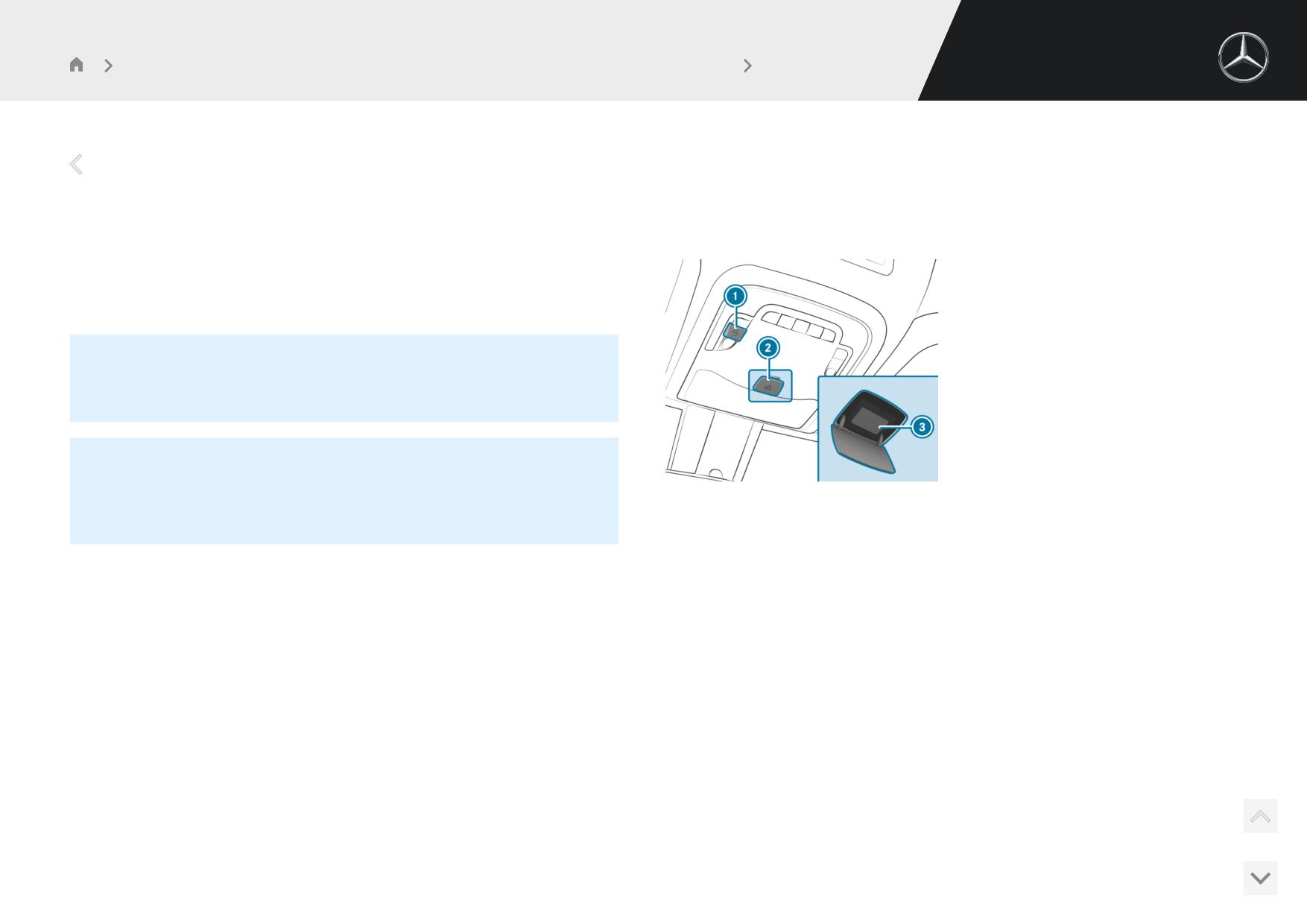
1 Кнопка me для вызова службы поддержки Мерседес-Бенц
записи.
2 Крышка кнопки SOS
3 Кнопка SOS (система экстренного вызова)
СЛЕДУЮЩИЕ ЦИФРОВЫЕ ДОПОЛНИТЕЛЬНЫЕ СЕРВИСЫ НЕ ИМЕЮТ
Выполнение вызова службы поддержки «Мерседес-Бенц»
ОГРАНИЧЕНИЙ ПО СРОКУ ДЕЙСТВИЯ:
#
Нажмите на кнопку 1 .
R Помощь при аварии и помощь на дорогах
СОВЕРШЕНИЕ ЭКСТРЕННОГО ВЫЗОВА
R Управление техническим обслуживанием
#
Кратковременно нажмите на крышку 2 кнопки
G, чтобы открыть ее.
Цифровой дополнительный сервис доступен не во всех автомобилях.
R Теледиагностика
#
Нажмите и удерживайте кнопку
G 3 не менее секунды.
Тем не менее, при активном вызове службы поддержки Мерседес-Бенц возможно
Другие цифровые дополнительные сервисы по истечении изначального срока
выполнение экстренного вызова. Он имеет приоритет по отношению ко всем
действия могут пролонгироваться платно. Первая активация цифровых дополни-
остальным активным вызовам.
тельных сервисов может быть произведена клиентом в течение одного года с
момента первой регистрации или ввода в эксплуатацию, в зависимости от того, что
произойдет сначала.
505
Вызовы службы поддержки Mercedes-Benz Support и цифровые дополнительные сервисы
Вызовы Mercedes-Benz Support
R В соответствующем регионе оператором мобильной связи обеспечивается
Информация по вызову службы поддержки
достаточное покрытие сети.
Мерседес-Бенц через потолочный пульт
R Для автоматической передачи данных автомобиля должен быть включен
двигатель автомобиля.
управления
Был сделан вызов в службу поддержки Мерседес-Бенц через кнопку me на пото-
Мультимедийная система:
лочном пульте управления (/ стр. 505).
4
5Телефон 5
#
Позвоните в Mercedes-Benz Support.
С ПОМОЩЬЮ СИСТЕМЫ ГОЛОСОВОГО ДИАЛОГА ВЫ МОЖЕТЕ ПЕРЕЙТИ
К НЕОБХОДИМОМУ СЕРВИСУ:
С Вашего согласия мультимедийная система отправляет необходимые дан-
ные автомобиля. Передача данных отображается на дисплее.
R Помощь при аварии и помощь на дорогах
#
Через систему речевого диалога выберите сервис.
R Служба поддержки Мерседес-Бенц для предоставления общей информации
об автомобиле
Устанавливается соединение с контактным лицом службы поддержки
"Мерседес-Бенц".
ВЫ ПОЛУЧАЕТЕ, В ЧАСТНОСТИ, ИНФОРМАЦИЮ ПО СЛЕДУЮЩИМ
ТЕМАМ:
Согласование срока проведения ТО через
R Активация цифровых дополнительных служб
вызов службы поддержки Мерседес-Бенц
R Управление автомобилем
Если Вы активировали цифровой дополнительный сервис «Управление техобслу-
R Ближайшая авторизованная СТОА Мерседес-Бенц
живанием», то необходимые данные автомобиля автоматически передаются в
R Другие продукты Мерседес-Бенц
службу поддержки Mercedes-Benz. Благодаря этому Вы получаете индивидуальные
рекомендации по техническому обслуживанию Вашего автомобиля. Через Вашего
сохраненного в учетной записи пользователя партнера по сервисному обслужива-
Во время соединения со службой поддержки Мерседес-Бенц передаются данные
нию Вы получаете предложение по предстоящему объему работ по техническому
(/ стр. 507).
обслуживанию.
Независимо от того, пользуетесь Вы сервисом «Управление техобслуживанием»
Звонок в службу поддержки "Мерседес-
или нет, мультимедийная система через некоторое время предупреждает Вас о
необходимости проведения обязательного сервисного обслуживания. Появляется
Бенц" через мультимедийную систему
запрос о необходимости согласования срока проведения ТО.
Условия
R Имеется доступ к сети мобильной связи.
506
Вызовы службы поддержки Mercedes-Benz Support и цифровые дополнительные сервисы
Вызовы Mercedes-Benz Support
#
Согласование срока проведения ТО: выберите Позвонить.
лучшей обработки Вашего запроса передать данные по автомобилю и его местонахо-
ждению в Центр обслуживания клиентов "Мерседес-Бенц"?.
После Вашего согласия передаются данные автомобиля, и сотрудник службы
поддержки Mercedes-Benz принимает Ваше пожелание по сроку проведения
#
Выберите опцию Да.
ТО. Информация передается на выбранную Вами СТОА.
Необходимые идентификационные данные передаются автоматически.
Сотрудник СТОА связывается с Вами для подтверждения срока и при необ-
ходимости для обсуждения деталей.
Больше информации по цифровым дополнительным сервисам: https://
% Если после появления сообщения о необходимости проведения тех-
нического обслуживания Вы выбираете Позвонить позже, то сообще-
ние скрывается и через некоторое время появляется снова.
Передаваемые данные во время вызова
службы поддержки "Мерседес-Бенц"
% Если активированы цифровые дополнительные сервисы «Помощь
При совершении вызова службы поддержки "Мерседес-Бенц" передаются данные.
при аварии и помощь при неисправности», то запроса на о согласии
Это позволяет предоставить целенаправленную консультацию и безупречный сер-
на передачу данных не производится.
вис.
ДЛЯ ПЕРЕДАЧИ ДАННЫХ ДОЛЖНЫ БЫТЬ ВЫПОЛНЕНЫ СЛЕДУЮЩИЕ
УСЛОВИЯ:
Согласие на передачу данных при вызове
R Автомобиль включен.
службы поддержки Мерседес-Бенц
R Необходимая технология передачи данных поддерживается оператором
мобильной связи.
Условия
R Обеспечивается достаточное качество мобильной связи.
R Имеет место активный вызов службы поддержки Мерседес-Бенц посред-
ством мультимедийной системы или кнопок потолочного пульта управления
ПОЭТАПНАЯ ПЕРЕДАЧА ДАННЫХ ЗАВИСИТ ОТ СЛЕДУЮЩИХ ФАКТО-
(/ стр. 505).
РОВ:
R Причина вызова
% Запрос на подтверждение передачи данных появляется не во всех
R имеющаяся технология передачи данных по мобильной сети
странах.
R активированные цифровые дополнительные сервисы
R выбранный сервис в системе голосового диалога
Если цифровые дополнительные сервисы «Помощь при аварии и помощь при
неисправности» не активированы, то появляется сообщение Вы хотите в целях
507
Вызовы службы поддержки Mercedes-Benz Support и цифровые дополнительные сервисы
Вызовы Mercedes-Benz Support
ПРИ СОВЕРШЕНИИ ВЫЗОВА ДЛЯ СОГЛАСОВАНИЯ СРОКА ПРОВЕДЕНИЯ
% Запрос согласия на передачу данных передается только в том слу-
ТО С ПОМОЩЬЮ ФУНКЦИИ НАПОМИНАНИЯ ДОПОЛНИТЕЛЬНО ПЕРЕ-
чае, если соответствующая цифровая дополнительная служба не
ДАЮТСЯ СЛЕДУЮЩИЕ ДАННЫЕ:
была активирована.
R Фактический пробег и данные о техническом обслуживании
% Объем передаваемых данных зависит от типа и комплектации авто-
ПРИ СОВЕРШЕНИИ ВЫЗОВА ЧЕРЕЗ МУЛЬТИМЕДИЙНУЮ СИСТЕМУ
мобиля. По техническим причинам не все данные доступны в любое
ПОСЛЕ АВТОМАТИЧЕСКОГО РАСПОЗНАВАНИЯ АВАРИИ ИЛИ МЕЛКОЙ
время.
НЕИСПРАВНОСТИ ДОПОЛНИТЕЛЬНО ПЕРЕДАЮТСЯ СЛЕДУЮЩИЕ ДАН-
НЫЕ:
% Запрос на подтверждение передачи данных появляется не во всех
R Фактический пробег и данные о техническом обслуживании
странах.
ЕСЛИ ПОСРЕДСТВОМ СИСТЕМЫ ГОЛОСОВОГО ДИАЛОГА БЫЛА
ПЕРЕДАЧА ДАННЫХ ПРИ НЕАКТИВИРОВАННЫХ ЦИФРОВЫХ ДОПОЛНИ-
ВЫБРАНА "ПОМОЩЬ ПРИ АВАРИИ И НЕИСПРАВНОСТИ", А ЦИФРО-
ТЕЛЬНЫХ СЕРВИСАХ
ВОЙ ДОПОЛНИТЕЛЬНЫЙ СЕРВИС НЕ АКТИВИРОВАН, НО БЫЛ ПОД-
ЕСЛИ НЕ АКТИВИРОВАН НИ ОДИН ЦИФРОВОЙ ДОПОЛНИТЕЛЬНЫЙ
ТВЕРЖДЕН ЗАПРОС О ЗАЩИТЕ ПЕРСОНАЛЬНЫХ ДАННЫХ, ТО СЛУЖ-
СЕРВИС И БЫЛ ПОДТВЕРЖДЕН ЗАПРОС О ЗАЩИТЕ ДАННЫХ, ТО ПЕРЕ-
БОЙ ПОДДЕРЖКИ MERCEDES-BENZ МОГУТ ДОПОЛНИТЕЛЬНО ЗАПРА-
ДАЮТСЯ СЛЕДУЮЩИЕ ДАННЫЕ:
ШИВАТЬСЯ СЛЕДУЮЩИЕ ДАННЫЕ АВТОМОБИЛЯ:
R Идентификационный номер автомобиля
R Местонахождение автомобиля в данный момент
R Время вызова
R Причина вызова
ЕСЛИ ЗАПРОС О ЗАЩИТЕ ДАННЫХ ОТКЛОНЕН, ТО ДЛЯ ПРЕДОСТАВЛЕ-
R Подтверждение запроса о защите данных
НИЯ ЦЕЛЕНАПРАВЛЕННОЙ КОНСУЛЬТАЦИИ И БЕЗУПРЕЧНОГО СЕРВИСА
R Условное обозначение страны регистрации автомобиля
ПЕРЕДАЮТСЯ СЛЕДУЮЩИЕ ДАННЫЕ:
R Настройка языка в мультимедийной системе
R Время вызова
R Телефонный номер коммуникационной платформы, встроенной в автомо-
R Причина вызова
биль
R Отклонение запроса о защите данных
R Условное обозначение страны регистрации автомобиля
R Настройка языка в мультимедийной системе
R Телефонный номер коммуникационной платформы, встроенной в автомо-
биль
508
Вызовы службы поддержки Mercedes-Benz Support и цифровые дополнительные сервисы
Вызовы Mercedes-Benz Support
ПЕРЕДАЧА ДАННЫХ ПРИ АКТИВИРОВАННЫХ ЦИФРОВЫХ ДОПОЛНИ-
ТЕЛЬНЫХ СЕРВИСАХ
Только на втором этапе и только при соответствующих активированных цифровых
дополнительных сервисах передаются дополнительные данные, относящиеся к
конкретному случаю, чтобы обеспечить оптимальное сервисное обслуживание.
Обзор передаваемых данных можно найти в соответствующих условиях использо-
вания цифровых дополнительных сервисов. Вы найдете их на портале "Мерседес-
ОБРАБОТКА ДАННЫХ
Передаваемые в рамках вызова данные после его завершения удаляются из пере-
дающих систем, если они не используются для других активированных цифровых
дополнительных сервисов.
Данные, относящиеся к конкретному случаю, обрабатываются в службе под-
держки Mercedes-Benz, сохраняются там и при необходимости передаются
партнеру по сервисному обслуживанию, уполномоченному службой поддержки
Mercedes-Benz. Соблюдайте указания по защите персональных данных для циф-
ровых дополнительных сервисов на странице "Мерседес-Бенц" в Интернете
https://me.secure.mercedes-benz.com или в обязательном предупреждении непо-
средственно после установки соединения со службой поддержки Mercedes-Benz.
% Обязательное предупреждение доступно не во всех странах.
509
Вызовы службы поддержки Mercedes-Benz Support и цифровые дополнительные сервисы
Mercedes-Benz Connect
Mercedes-Benz Connect
Кнопка me и кнопка SOS находятся на потолочной блок-панели управления авто-
Информация о Mercedes-Benz Connect
мобиля (/ стр. 505).
Если в автомобиле имеется мультимедийная система, то Вы можете вызвать
% Mercedes-Benz Connect и отдельные цифровые дополнительные сер-
службу поддержки Mercedes-Benz и с помощью мультимедийной системы
висы недоступны в некоторых странах. Узнайте о доступности этих
(/ стр. 506).
функций в Вашей стране на авторизованной СТОА Мерседес-Бенц.
Обратите внимание на то, что Mercedes-Benz Connect является сервисом компа-
нии Мерседес-Бенц. В экстренных случаях обращайтесь за помощью сначала по
% Обратите внимание на то, что объем предоставляемых услуг может
известным национальным номерам экстренного вызова. Можно также использо-
отличаться в зависимости от модельного ряда, года выпуска и ком-
вать Mercedes-Benz (ЭРА ГЛОНАСС) (/ стр. 72).
плектации, а также от наличия частной или коммерческой учетной
записи.
Соблюдайте условия использования Mercedes-Benz Connect и политику конфиден-
циальности цифровых дополнительных сервисов. Вы можете найти их в своей
пользовательской учетной записи Мерседес-Бенц.
С ПОМОЩЬЮ МУЛЬТИМЕДИЙНОЙ СИСТЕМЫ ИЛИ ПОТОЛОЧНОГО
ПУЛЬТА УПРАВЛЕНИЯ МОЖНО ПОЛЬЗОВАТЬСЯ СЛЕДУЮЩИМИ ЦИФ-
Дополнительную информацию о Mercedes-Benz Connect и цифровых дополни-
тельных сервисах можно найти на портале Мерседес-Бенц: https://www.mercedes-
РОВЫМИ ДОПОЛНИТЕЛЬНЫМИ СЕРВИСАМИ, НАПРИМЕР:
benz.de/passengercars/services/mercedes-me.html
R Помощь при аварии (кнопка «me» или индикация в мультимедийной
системе - в зависимости от ситуации)
R Помощь при неисправности (кнопка «me» или индикация в мультимедийной
Информация по цифровым дополнитель-
системе - в зависимости от ситуации)
ным сервисам «Помощь при аварийных
R Система экстренного вызова ЭРА ГЛОНАСС (функция автоматического
экстренного вызова и кнопка SOS)
случаях и поломках»
Цифровые дополнительные сервисы «Помощь при аварии» и «Помощь при неис-
% Помощь при аварии и поломках доступна не во всех странах.
правности», а также диспетчерская служба экстренных вызовов Мерседес-Бенц
Узнайте о доступности этих функций в своей стране на авторизован-
доступны круглосуточно.
ной СТОА Мерседес-Бенц.
510
Вызовы службы поддержки Mercedes-Benz Support и цифровые дополнительные сервисы
Mercedes-Benz Connect
СЕРВИС «ПОМОЩЬ ПРИ АВАРИИ И ПОМОЩЬ НА ДОРОГАХ» МОЖЕТ
Учтите, что при вызове службы поддержки Мерседес-Бенц речь идет о сервисе
ВКЛЮЧАТЬ СРЕДИ ПРОЧЕГО СЛЕДУЮЩИЕ ФУНКЦИИ:
Мерседес-Бенц. В чрезвычайных ситуациях сначала обязательно обращайтесь по
известным Вам национальным номерам экстренного вызова или воспользуйтесь
R
Дополнение к системе экстренного вызова Мерседес-Бенц (/ стр. 72)
системой экстренного вызова Мерседес-Бенц (/ стр. 663).
При необходимости оператор центра приема экстренных вызовов Mercedes-
Больше информации о цифровых дополнительных сервисах Вы найдете
Benz переадресует вызов в сервис «Помощь при аварии и помощь на доро-
на портале Мерседес-Бенц: https://www.mercedes-benz.de/passengercars/services/
гах». Однако переадресация вызова возможна не во всех странах.
mercedes-me.html
R
Техническая помощь на месте поломки, и/или буксировка автомобиля на
ближайшую авторизованную СТОА Mercedes-Benz
За пользование этими услугами может взиматься плата.
Передаваемые данные на Mercedes-Benz
R
При аварии или поломке передаются расширенные данные автомобиля,
Connect
позволяющие оказать оптимальную помощь службы поддержки Mercedes-
Benz и авторизованного партнера по сервисному обслуживанию или аварий-
ДАННЫЕ, ПЕРЕДАВАЕМЫЕ ПРИ СОВЕРШЕНИИ ВЫЗОВА СЛУЖБЫ ПОД-
ной службы.
ДЕРЖКИ "МЕРСЕДЕС-БЕНЦ", ЗАВИСЯТ ОТ:
R
Если имеется: дополнение к цифровому дополнительному сервису «Теле-
диагностика»
R причины вызова
С помощью функции «Теледиагностика» провайдер фиксирует определенные
R выбранного в системе голосового диалога сервиса
сообщения об износе или выходе из строя деталей, если их можно одно-
R активированных цифровых дополнительных сервисов (/ стр. 507)
значно интерпретировать и они доступны при проверке деталей, которые
можно продиагностировать.
Если Ваш автомобиль распознает поломку или угрозу поломки, мульти-
То, какие данные передаются в цифровых дополнительных сервисах, Вы можете
медийная система может потребовать связаться со службой поддержки
взять в действующих в настоящее время условий пользования и указаниях о
Mercedes-Benz для получения дополнительной помощи. Это предложение
защите персональных данных в цифровых дополнительных сервисах. Вы можете
появляется в мультимедийной системе только при остановленном автомо-
найти их в своей пользовательской учетной записи "Мерседес-Бенц".
биле.
% У данных цифровых дополнительных сервисов имеются технические
ограничения, такие как покрытие сети мобильной связи и качество
мобильной связи, а также возможность интерпретации переданных
данных в системах, выполняющих их обработку. При определенных
обстоятельствах это может привести к задержкам или отсутствию
указаний в мультимедийной системе.
511
Вызовы службы поддержки Mercedes-Benz Support и цифровые дополнительные сервисы
Приложения MB (цифровые дополнительные сервисы)
Приложения MB (цифровые дополнительные сервисы)
Информация по приложениям MB / цифро-
Вызов учетной записи пользователя
вым дополнительным сервисам
Mercedes me ID
УСЛОВИЯ
Мультимедийная система:
R Для использования цифровых дополнительных сервисов выполняется реги-
4
5Приложения MB 5Mercedes me
страция на портале "Мерседес-Бенц".
АВТОМОБИЛЬ ПРИВЯЗАН К УЧЕТНОЙ ЗАПИСИ ПОЛЬЗОВАТЕЛЯ
R Дано согласие с условиями пользования цифровыми дополнительными сер-
MERCEDES ME ID, И ДОСТУПНЫ ЦИФРОВЫЕ ДОПОЛНИТЕЛЬНЫЕ СЕР-
висами.
ВИСЫ
R Цифровые дополнительные сервисы активированы.
#
Выберите опцию Mercedes me ID.
Цифровые дополнительные сервисы могут активироваться на портале
"Мерседес-Бенц" по пути Управление автомобилем > Мои цифр.доп. сервисы.
Отображается информация о привязанном Mercedes me ID.
АВТОМОБИЛЬ НЕ ПРИВЯЗАН К УЧЕТНОЙ ЗАПИСИ ПОЛЬЗОВАТЕЛЯ
При наличии учетной записи пользователя Mercedes me ID в Вашем распоряжении
MERCEDES ME ID
услуги и предложения "Мерседес-Бенц".
% Если у Вас еще нет Mercedes me ID, то Вы можете создать
% Обратите внимание на то, что объем предоставляемых услуг может
Mercedes me ID на: https://www.mercedes-benz.de/passengercars/
отличаться в зависимости от модельного ряда, года выпуска и ком-
services/mercedes-me.html или в приложении Мерседес-Бенц. Для
плектации, а также от наличия частной или коммерческой учетной
этого потребуется действующий адрес электронной почты или дей-
записи.
ствующий номер телефона.
Доступность зависит от страны.
#
Выберите опцию
Дополнительную информацию Вы получите на авторизованной СТОА
#
Выберите опцию Приложения MB.
"Мерседес-Бенц"или на портале "Мерседес-Бенц": https://www.mercedes-benz.de/
#
Выберите опцию Mercedes me.
passengercars/services/mercedes-me.html
#
Для привязки Вашей учетной записи пользователя Mercedes me ID к автомо-
билю следуйте указаниям на дисплее.
512
Вызовы службы поддержки Mercedes-Benz Support и цифровые дополнительные сервисы
Приложения MB (цифровые дополнительные сервисы)
R Пин-код Mercedes me сохранен.
% Если в мобильном телефоне имеется приложение Мерседес-Бенц,
то привязку автомобиля можно выполнить с помощью отображае-
мого QR-кода.
Мультимедийная система:
4
5Приложения MB 5Mercedes me
#
Выберите опцию Mercedes me ID.
Вызов цифровых дополнительных сервисов
#
Выберите Удалить привязку автомобиля.
Условия
% Удалить привязку всех учетных записей пользователя к автомобилю
R Автомобиль привязан к учетной записи пользователя Mercedes me ID.
может только пользователь, учетная запись пользователя Mercedes
me ID которого была привязана к автомобилю первой.
Мультимедийная система:
4
5Приложения MB 5Mercedes me
#
Выберите опцию Мои цифр.доп. сервисы.
Цифровые дополнительные сервисы, на которые у Вас есть действующая
лицензия, отображаются в алфавитном порядке.
ЗАКАЗ ИЛИ ПРОЛОНГАЦИЯ ЦИФРОВЫХ ДОПОЛНИТЕЛЬНЫХ СЕРВИСОВ
Для заказа или пролонгации цифровых дополнительных сервисов воспользуйтесь
магазином.
#
Выберите опцию
#
Выберите опцию Магазин.
Удаление привязки учетной записи пользо-
вателя Mercedes me ID к автомобилю
Условия
R Зарегистрирован Mercedes me ID учетной записи пользователя, который был
первым привязан к автомобилю.
R Профиль пользователя синхронизирован (/ стр. 525).
5
Возврат в Содержание
13

Мультимедийная система MBUX
Мультимедийная система MBUX
Данные интерактивный PDF функционирует как веб-сайт: для перехода непосредственно в нужное Вам место коснитесь экранной кнопки или щелкните по ней.
Через панель навигации вверху слева Вы в любое время можете вернуться оттуда назад.
Функции работы в режиме онлайн и Интер-
Обзор и управление
515
601
нета
Системные настройки
531
Средства коммуникации
609
Информация об автомобиле
541
Радио
615
ENERGIZING COMFORT
542
Звук
617
Фитнес-тренер
544
Навигация
546
Телефон
582

Мультимедийная система MBUX
Обзор и управление
Обзор и управление
Функции и цифровые дополнительные сервисы, предоставляемые
Обзор мультимедийной системы MBUX
компанией "Мерседес-Бенц" и/или другими поставщиками, могут
быть недоступны по окончании срока действия договора или по тех-
ническим причинам. Поэтому постоянное предоставление функций и
& ВНИМАНИЕ
цифровых дополнительных сервисов не гарантируется.
Опасность отвлечения внимания из-за информационных систем и
После публикации описания функций могут изменяться, оптимизи-
устройств связи
роваться или корректироваться.
Пользование интегрированными в автомобиль информационными систе-
Поэтому компания "Мерседес-Бенц" оставляет за собой право на
мами и устройствами связи во время движения может отвлекать Вас от
внесение изменений в функции и цифровые дополнительные сер-
дорожной ситуации. Кроме того, Вы можете потерять контроль над автомо-
висы.
билем.
По этим причинам описания и иллюстрации по мультимедийной
системе MBUX Вашего автомобиля могут в отдельных случаях отли-
#
Пользуйтесь этими устройствами только в том случае, если это
чаться.
позволяет дорожная ситуация.
#
Если это невозможно, остановитесь в соответствии с ПДД и
выполните ввод данных в остановленном автомобиле.
При пользовании мультимедийной системой соблюдайте законодательные нормы
страны, в которой Вы в данный момент находитесь.
MBUX означает Mercedes-Benz User Experience.
% ФУНКЦИИ ВАШЕЙ МУЛЬТИМЕДИЙНОЙ СИСТЕМЫ MBUX
МОГУТ БЫТЬ РАЗНЫМИ И ЗАВИСЯТ ОТ СЛЕДУЮЩИХ ФАК-
ТОРОВ:
R рынок
R исполнения для страны эксплуатации
R технические условия эксплуатации
515
Мультимедийная система MBUX
Обзор и управление
Вы можете легко вызывать и добавлять элементы избранного на рулевом колесе
с помощью кнопки
f. Возможность быстрого доступа из начального экрана и в
приложениях позволяет осуществлять быстрый выбор функций.
Если Вы используете функцию обучения мультимедийной системы, во время
эксплуатации Вам будут предлагаться наиболее вероятные цели для навигации,
радиостанции и контакты. Конфигурирование предложений осуществляется в
Вашем профиле. В профиль можно включить различные настройки автомобиля и
настройки мультимедийной системы.
Центр уведомлений собирает входящие уведомления, например, о доступном
обновлении программного обеспечения. В зависимости от типа уведомления
предлагается выполнить различные действия. Вы можете вызвать центр уведомле-
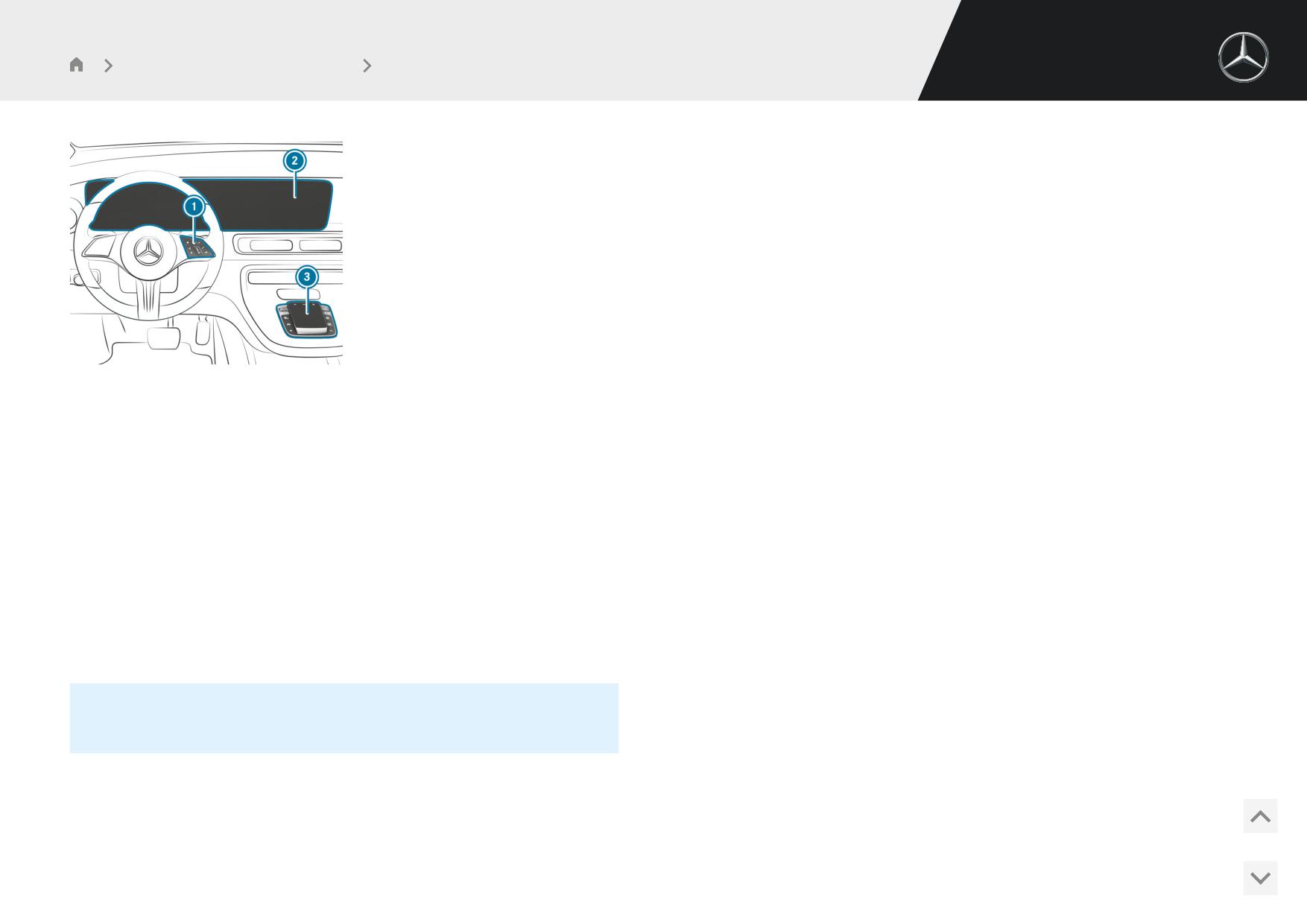
1 Сенсорное управление Touch-Control и группа элементов управления мульти-
ний в начальном экране и в меню приложений.
медийной системы
С помощью функции глобального поиска Вы можете выполнять поиск по много-
2 Мультимедийный дисплей с функцией сенсорного управления
численным категориям автономно и в режиме онлайн в Интернете. Вы можете
3 Сенсорная панель с кнопками, вызов приложений
использовать функцию глобального поиска в начальном экране и в уведомлениях.
Модуль подключения мультимедийных устройств находится в вещевом отделении
центральной консоли и имеет два разъема USB Type-C (/ стр. 611).
СИСТЕМА ЗАЩИТЫ ОТ КРАЖИ
Данное устройство оснащено техническими средствами защиты от кражи. Более
ВЫ МОЖЕТЕ ПОЛЬЗОВАТЬСЯ МУЛЬТИМЕДИЙНОЙ СИСТЕМОЙ С
подробную информацию о защите от кражи можно получить в специализирован-
ПОМОЩЬЮ СЛЕДУЮЩИХ ЦЕНТРАЛЬНЫХ ЭЛЕМЕНТОВ УПРАВЛЕНИЯ:
ной мастерской с квалифицированным персоналом.
R Сенсорное управление 1
R Мультимедийный дисплей (сенсорный экран) 2
R Сенсорная панель с кнопками 3
% Альтернативно Вы можете вести языковой диалог голосовым асси-
стентом системы MBUX (/ стр. 496).
В Вашем распоряжении имеются многочисленные приложения. Вы можете открыть
их на начальном экране или с помощью кнопок на сенсорной панели 3.
516
Мультимедийная система MBUX
Обзор и управление
Обзор домашнего экрана
Кнопки рулевого колеса
ПОЛЬЗОВАНИЕ СЕНСОРНЫМ УПРАВЛЕНИЕМ (МУЛЬТИМЕДИЙНАЯ
СИСТЕМА)
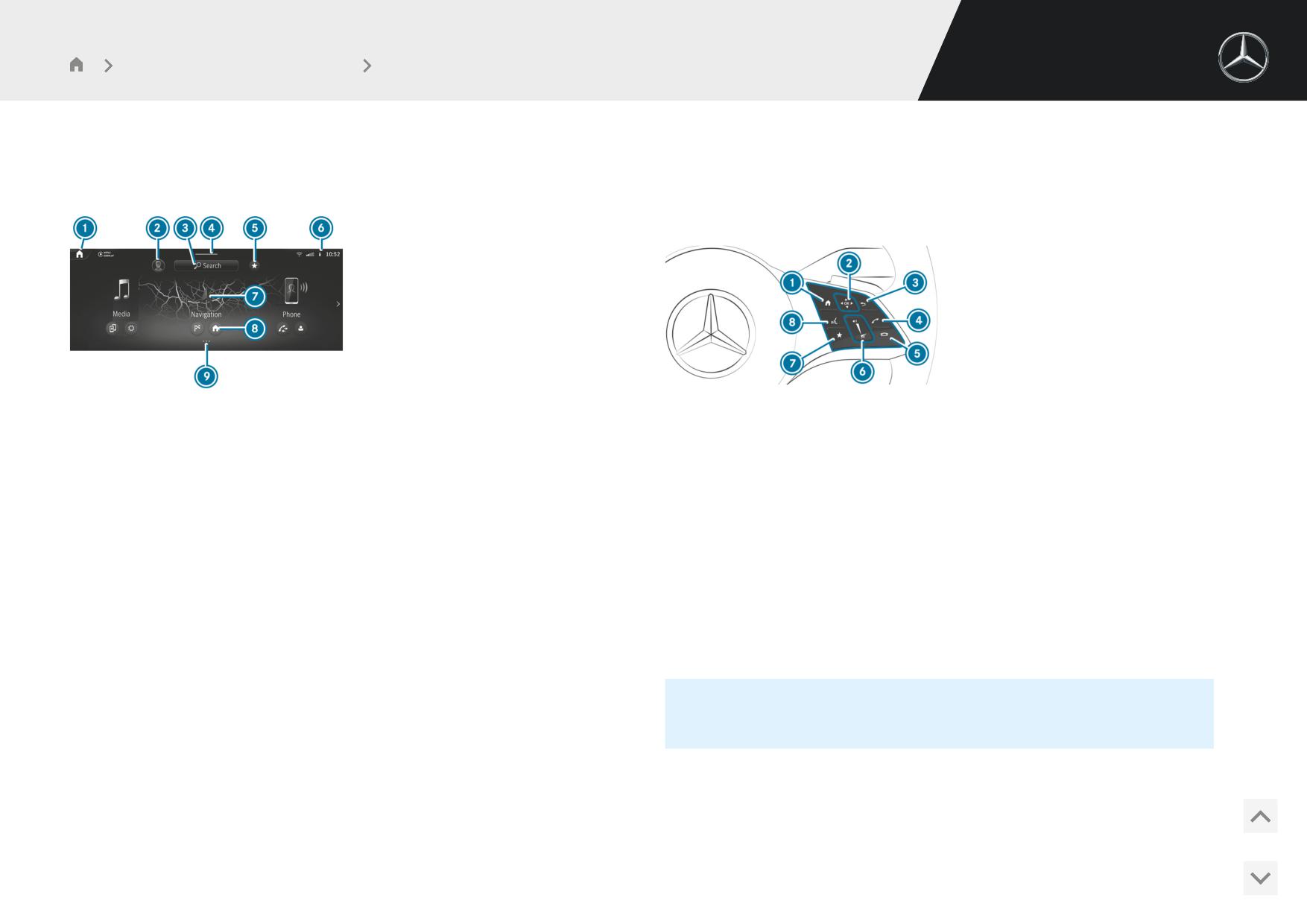
1
2 Сенсорное управление
1 На начальном экране: отображение первых трех приложений
=9
Ì: провести пальцем в направлении стрелки (навигация)
В других индикациях: вызов начального экрана
a Нажатие (подтверждение)
2 Вызов настроек профиля пользователя и изменение пользователя
3 Использование глобального поиска
3
G Возврат к последней индикации
4 Вызов центра управления: перетащите перемычку вниз
4
6 Выполнение или прием телефонного вызова
5
~ Отклонение или завершение телефонного вызова
5 Вызов избранного
6 Индикация в статусной строке
6 Увеличение громкости: проведите пальцем вверх
7 Вызов приложения
Уменьшение громкости: проведите пальцем вниз
8 Выключение звука: нажать
8 Быстрый доступ к приложению
7
ß Вызов избранного
9 Индексные точки для выбранной области индикации
8
£ Запуск голосового ассистента системы MBUX
В ЦЕНТРЕ УПРАВЛЕНИЯ ВЫЗЫВАЮТСЯ СЛЕДУЮЩИЕ ФУНКЦИИ:
R Центр уведомлений
% Для оптимального использования сенсорного управления 2 по воз-
R Избранное
можности используйте кончик большого пальца.
R Быстрый доступ к автомобилю
Навигация в меню и пролистывание выполняются на чувствительной к касаниям
поверхности сенсорного управления 2 посредством скользящего движения
На рисунке приложения расположены в виде карусели. Длительное нажатие на
пальцем, например:
зуется, например, смартфоном.
517
Мультимедийная система MBUX
Обзор и управление
#
Ввод символов: Выберите символ на клавиатуре и нажмите на сенсорное
#
Увеличение или уменьшение фрагмента веб-страницы: разведите или
управление 2.
сведите вместе два пальца.
#
Выбор опции меню: Выполните прокрутку в списке и нажмите на сенсорное
#
Поворот карты: поверните два пальца влево или вправо.
управление 2.
КАСАНИЕ, УДЕРЖИВАНИЕ И ПЕРЕМЕЩЕНИЕ
#
Перемещение карты: коснитесь сенсорного экрана и переместите палец в
#
Перемещение цифровой карты: проведите пальцем в любом направлении.
любом направлении.
НАСТРОЙКА ЧУВСТВИТЕЛЬНОСТИ СЕНСОРНОГО УПРАВЛЕНИЯ
Мультимедийная система:
#
Регулировка громкости на шкале: коснитесь сенсорного экрана и переме-
4
5Установки 5Система 5Элем.управлен.
стите палец влево или вправо.
5Чувствительность сенсорного управления
КАСАНИЕ И УДЕРЖИВАНИЕ
#
Выберите опцию Быстро, Средний или Медленно.
#
Сохранение цели на карте: коснитесь сенсорного экрана и удерживайте,
пока не появится сообщение.
#
Вызов глобального меню в приложениях: коснитесь сенсорного экрана и
Сенсорный экран
удерживайте, пока не появится меню ОПЦИИ.
ПОЛЬЗОВАНИЕ СЕНСОРНЫМ ЭКРАНОМ
НАЖАТИЕ
#
Выбор пункта меню или записи: коснитесь символа или записи.
#
Увеличение масштаба карты: два раза подряд кратко нажмите одним паль-
цем.
#
Уменьшение масштаба карты: нажмите двумя пальцами.
#
Ввод символов с клавиатуры: нажмите на кнопку.
СКОЛЬЗЯЩИЕ ДВИЖЕНИЯ ОДНИМ ПАЛЬЦЕМ
#
Перемещение в меню: проведите пальцем вверх, вниз, влево или вправо.
#
Перемещение цифровой карты: проведите пальцем в любом направлении.
СКОЛЬЗЯЩИЕ ДВИЖЕНИЯ ДВУМЯ ПАЛЬЦАМИ
#
Увеличение или уменьшение масштаба карты: разведите или сведите
вместе два пальца.
518
Мультимедийная система MBUX
Обзор и управление
#
Ввод символа: введите символ с помощью клавиатуры.
Сенсорная панель
или
ПОЛЬЗОВАНИЕ СЕНСОРНОЙ ПАНЕЛЬЮ
#
Нарисуйте символ на сенсорной панели.
ВЫБОР ПУНКТА МЕНЮ ИЛИ ЗАПИСИ ПОСРЕДСТВОМ СКОЛЬЗЯЩЕГО
ДВИЖЕНИЯ ПАЛЬЦЕМ
#
Проведите пальцем вверх, вниз, влево или вправо.
#
Нажмите на сенсорную панель.
ПЕРЕМЕЩЕНИЕ ЦИФРОВОЙ КАРТЫ
#
Проведите пальцем в любом направлении.
ИСПОЛЬЗОВАНИЕ ДВИЖЕНИЯ ДВУМЯ ПАЛЬЦАМИ ДЛЯ СЛЕДУЮЩИХ
ФУНКЦИЙ:
#
Вызов центра уведомлений: проведите двумя пальцами вниз.
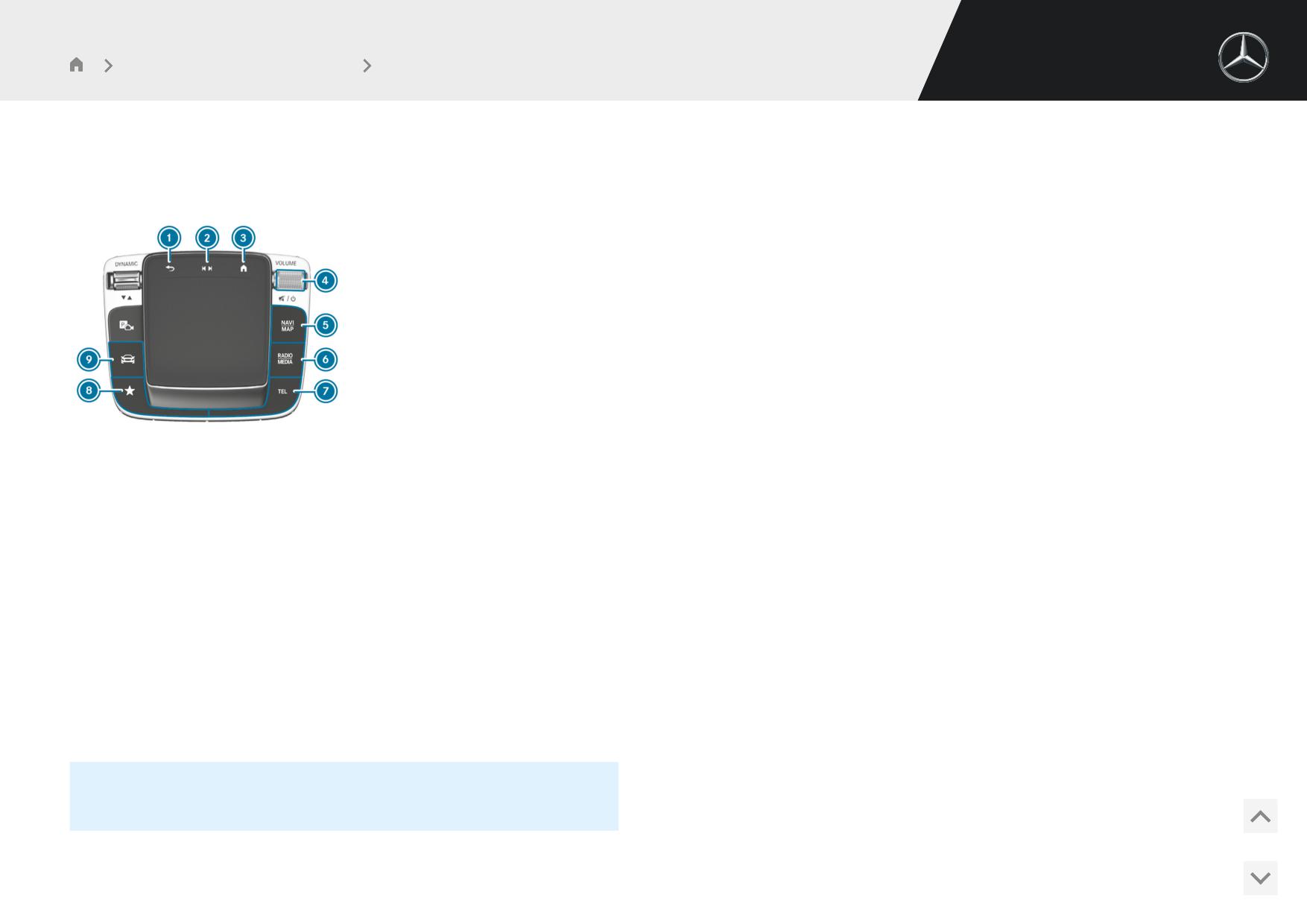
1
Кнопка
G
Возврат к последней индикации
#
Закрытие центра уведомлений: проведите двумя пальцами вверх.
2
Кнопка
~
#
Вызов меню управления последнего активного аудиоисточника: прове-
Нажатие: вызов меню управления последнего активного аудиоисточника
дите двумя пальцами вверх.
3
Кнопка
#
Увеличение или уменьшение масштаба карты: разведите или сведите
Нажатие: отображение домашнего экрана и вызов приложений
вместе два пальца.
4
Вращение: регулировка громкости
Нажатие: включение или выключение звука
#
Увеличение или уменьшение фрагмента веб-страницы: разведите или
5
Вызов навигации или карты
сведите вместе два пальца.
6
Вызов радиоприемника и носителей информации
7
Вызов телефона
8
Кнопка «Избранное»
9
Вызов функций автомобиля
% Вместо сенсорной панели автомобиль может быть оснащен нижней
блок-панелью управления в центральной консоли.
519
Мультимедийная система MBUX
Обзор и управление
Включение или выключение звука мульти-
Регулировка громкости
медийной системы MBUX
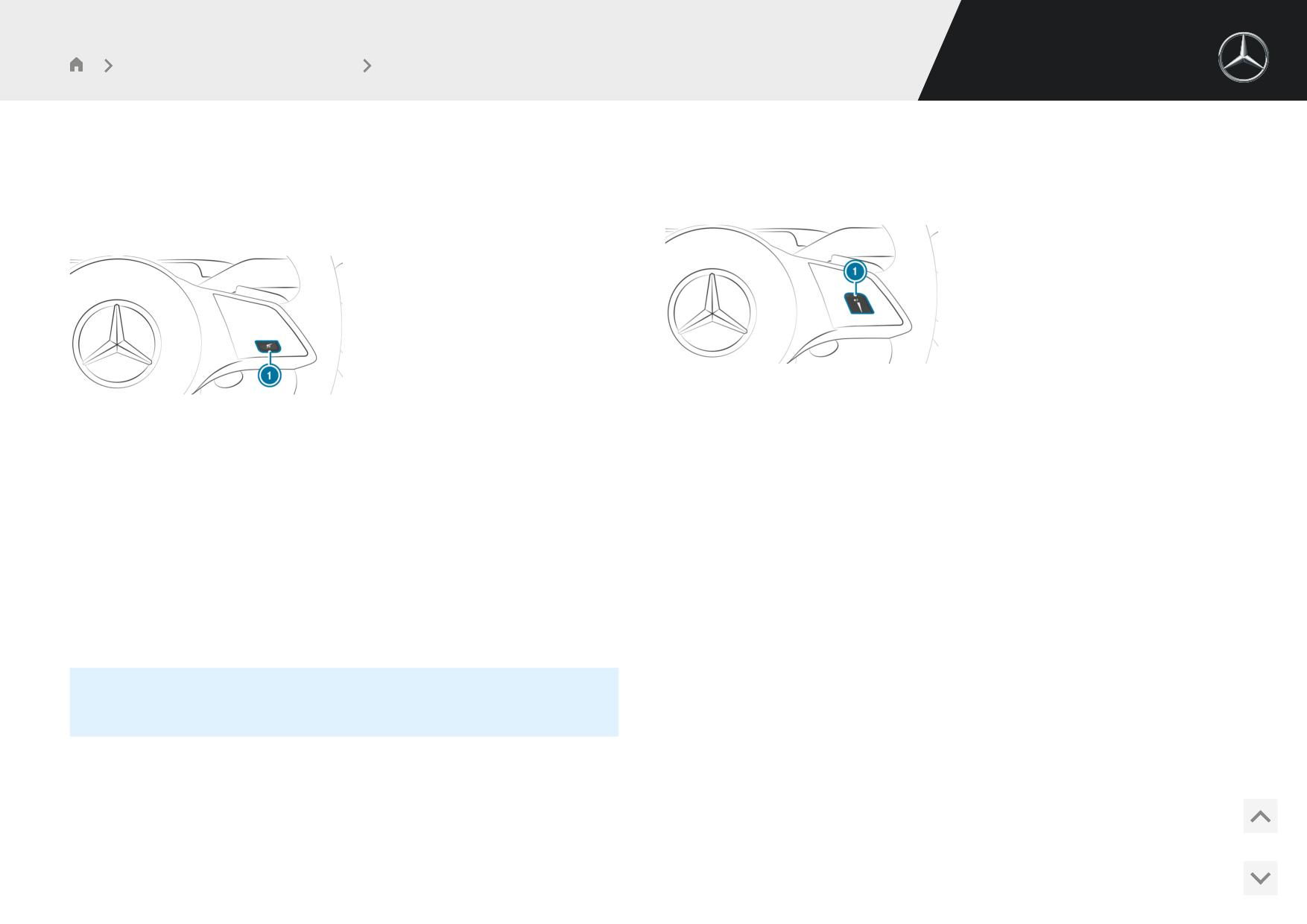
НА МНОГОФУНКЦИОНАЛЬНОМ РУЛЕВОМ КОЛЕСЕ
НА МНОГОФУНКЦИОНАЛЬНОМ РУЛЕВОМ КОЛЕСЕ
#
Проведите пальцем по кнопке 1.
#
Выключение: На рулевом колесе нажмите на кнопку 1.
С ПОМОЩЬЮ КНОПОК ПАНЕЛИ УПРАВЛЕНИЯ
Звук активного аудиоисточника отключается.
#
Вращайте регулятор 4 на сенсорной панели справа (/ стр. 519).
В строке состояния на мультимедийном дисплее появляется символ
8
Если Вы, например, слушаете радиостанцию и выключаете звук, то отключаются
все мультимедийные источники.
В этом случае голосовые сообщения о ситуации на дорогах и голосовые указания
навигационной системы по-прежнему слышны. На голосовой ассистент системы
MBUX и телефонию это также не влияет.
#
Включение: Снова нажмите на кнопку 1 на рулевом колесе.
% При регулировании громкости или переключении мультимедийного
источника звук также включается.
С ПОМОЩЬЮ КНОПОК ПАНЕЛИ УПРАВЛЕНИЯ
#
Нажмите на регулятор 4 на сенсорной панели справа (/ стр. 519).
520

Мультимедийная система MBUX
Обзор и управление
ОБЗОР ПРОФИЛЕЙ ПОЛЬЗОВАТЕЛЯ
Профили
УСЛОВИЯ ИСПОЛЬЗОВАНИЯ
УКАЗАНИЯ ПО ПРОФИЛЯМ ПОЛЬЗОВАТЕЛЯ
R У Вас есть Mercedes me ID.
R У Вас есть пин-код Mercedes me ID.
& ВНИМАНИЕ
R Вы согласились с условиями пользования.
Опасность защемления при регулировке сиденья водителя после
R Автомобиль привязан к Mercedes me ID.
вызова профиля водителя
При выборе профиля пользователя сиденье водителя может быть устано-
влено в положение, сохраненное для данного профиля пользователя. Это
% Если одно из приведенных условий отсутствует или если профиль
может травмировать Вас или других находящихся в автомобиле людей.
пользователя не был выбран, то описываемые далее данные сохра-
няются в автомобиле как стандартная настройка. Стандартные
#
Убедитесь в том, что во время регулировки сиденья водителя с
настройки могут изменять все пользователи автомобиля.
помощью мультимедийной системы в зоне перемещения сиденья
не находятся люди или части их тел.
Профили пользователя хранят индивидуальные настройки. Если автомобиль
Если человеку, находящемуся в автомобиле, грозит опасность защемления,
используется несколькими людьми, то один пользователь может выполнить
то немедленно прекратите процесс регулировки:
настройки в своем профиле, не изменяя настроек других пользователей.
#
a) Нажмите на предупредительное сообщение на мультимедий-
Вы можете индивидуализировать профиль пользователя в автомобиле посред-
ном дисплее.
ством ассистента настройки или посредством настроек Вашего профиля пользова-
теля. Некоторые настройки, например, пин-код Mercedes me ID и фотографию про-
или
филя, можно создать в приложении «Мерседес-Бенц» или на портале «Мерседес-
Бенц».
#
b) Нажмите позиционную кнопку функции памяти или регулиро-
вочный переключатель положения сиденья в двери водителя.
Процесс установки положения сиденья или рулевого колеса оста-
% Если профиль пользователя загружается во время движения, то соз-
навливается.
дания профиля пользователя посредством ассистента настройки не
происходит.
Сиденье водителя оснащено защитой от защемления.
Контенты пользователя и приложения с персональными данными защищены раз-
Если дверь водителя открыта, сиденье водителя не регулируется после вызова
личными ступенями защиты (/ стр. 522).
профиля водителя.
Для доступа к защищенной информации используются пин-код Mercedes me ID и, в
зависимости от комплектации автомобиля, биометрические датчики.
521
Мультимедийная система MBUX
Обзор и управление
Мультимедийная система:
% Ступень защиты задается мультимедийной системой и рассчиты-
4
5
f
5Выберите пользователя
вается из сочетания всех входных данных датчиков. Некоторые сту-
#
Выберите опцию f Добавить пользователя.
пени защиты отключаться не могут.
Загружается QR-код.
#
Отсканируйте отображаемый QR-код на мобильном устройстве с помощью
% ЕСЛИ ПРОФИЛЬ ПОЛЬЗОВАТЕЛЯ АКТИВИРУЕТСЯ, ТО
приложения «Мерседес-Бенц» или любого сканера QR-кода. Если приложе-
МОГУТ РЕГУЛИРОВАТЬСЯ, НАПРИМЕР, СЛЕДУЮЩИЕ ПЕР-
ние «Мерседес-Бенц» еще не установлено на мобильном устройстве, то Вы
СОНАЛИЗИРОВАННЫЕ СИСТЕМЫ КОМФОРТА ИЛИ ЗАГРУ-
перенаправляетесь в магазин на своем мобильном устройстве.
ЖАТЬСЯ ИХ НАСТРОЙКИ:
#
Следуйте указаниям в приложении «Мерседес-Бенц».
R Сиденье
Автомобиль привязывается к Mercedes me ID. Тем самым в автомобиле авто-
R Наружные зеркала заднего вида
матически создается Ваш профиль пользователя.
R Настройки климатической установки
Когда Ваш профиль доступен, Вы получаете уведомление об этом.
Если автомобиль стоит, то ассистент настройки автоматически запускается
после выбора пользователя.
Если профиль пользователя активируется во время движения, то
регулировка сиденья водителя не проводится.
% После добавления пользователя он может выбираться (/ стр. 524).
КОНТЕНТЫ ПОЛЬЗОВАТЕЛЯ
В ЗАВИСИМОСТИ ОТ КОМПЛЕКТАЦИИ АВТОМОБИЛЯ ВЫ КАК ПОЛЬЗО-
ВЫБОР ОПЦИЙ ПОЛЬЗОВАТЕЛЯ
ВАТЕЛЬ МОЖЕТЕ ВЫПОЛНЯТЬ СОХРАНЕНИЕ, НАПРИМЕР, СЛЕДУЮЩИХ
Мультимедийная система:
НАСТРОЕК:
4
5
f
5Установки
R Настройки сиденья водителя, рулевого колеса и зеркал
ЗАЩИТА КОНТЕНТОВ И ПРИЛОЖЕНИЙ ПОЛЬЗОВАТЕЛЯ
Если Вы добавляете нового пользователя, то защита от несанкционированного
R отопление, вентиляция и кондиционирование
доступа к профилю пользователя уже активирована. Для доступа имеются пин-код
R Радиоприемник (включая список радиостанций)
Mercedes me ID и, в зависимости от комплектации автомобиля, биометрические
R Предложения и избранное
датчики. Биометрические датчики должны настраиваться в автомобиле. Затем
аутентификация осуществляется с учетом всех настроенных и доступных датчиков.
ДОБАВЛЕНИЕ ПОЛЬЗОВАТЕЛЯ
ЗАЩИЩАЮТСЯ, НАПРИМЕР, СЛЕДУЮЩИЕ КОНТЕНТЫ И ПРИЛОЖЕНИЯ
Условия
ПОЛЬЗОВАТЕЛЯ:
R Автомобиль стоит.
R Выбор пользователя и настройки профиля пользователя
522

Мультимедийная система MBUX
Обзор и управление
R Биометрические датчики
% При выключенной защите от несанкционированного доступа Ваш
Настройка биометрических датчиков
профиль пользователя виден с каждого места, и возможно выполне-
Настройку биометрического распознавания и его редактирование см. в сле-
ние изменений.
дующем разделе.
R Предложения
Данные и определение наиболее вероятных целей навигации, мультимедий-
% Защита от несанкционированного доступа включается и выклю-
ных источников, радиопередатчиков, контактов и новостей
чается в зависимости от автомобиля.
R Сервис «Парковка»
Процессы оплаты
R Магазин Mercedes me
% Учтите, что для некоторых функций, например, «Офис в автомобиле»,
Покупка цифровых дополнительных сервисов
необходима аутентификация и поэтому она не может выключаться
полностью.
R Системные активации оплаченных функций автомобиля
НАСТРОЙКА И РЕДАКТИРОВАНИЕ БИОМЕТРИЧЕСКОГО РАСПОЗНАВА-
В СЛЕДУЮЩИХ СЛУЧАЯХ ТРЕБУЕТСЯ АУТЕНТИФИКАЦИЯ ИЛИ ПОВТОР-
НИЯ
НАЯ АУТЕНТИФИКАЦИЯ С ПОМОЩЬЮ ДАТЧИКА ИЛИ ПИН-КОДА
Биометрические модели данных сохраняются в датчиках в автомобиле. Если рас-
MERCEDES ME ID:
познавание было настроено, то этот датчик служит в качестве компонента системы
аутентификации в мультимедийной системе.
R при выборе защищенного профиля пользователя
R при вызове особо конфиденциальной функции
#
Выберите опцию Защита контента.
R если биометрические датчики дают недостаточную или противоречивую
#
Выберите опцию Распознавание голоса.
информацию
R если мультимедийная система больше не доверяет информации датчика
R если на сиденье открываются замок ремня безопасности и дверь и вызы-
% Если необходимо, то проведите аутентификацию в мультимедийной
вается особо конфиденциальная функция
системе.
R если автомобиль был закрыт снаружи
НАСТРОЙКА РАСПОЗНАВАНИЯ ГОЛОСА
#
Выберите опцию Защита контента.
#
Проговорите отображаемое на мультимедийном дисплее предложение и
следуйте указаниям голосового ассистента.
#
Выключите или включите Защита доступа.
Если распознавание голоса было успешным, то на мультимедийном дисплее
появляется сообщение. Вы может разблокировать Ваш профиль пользова-
теля.
523

Мультимедийная система MBUX
Обзор и управление
#
Выберите опцию Удалить.
% Во время распознавания голоса избегайте фоновых шумов или
шумовых помех.
#
Выберите опцию Удалить профиль пользоват..
УДАЛЕНИЕ БИОМЕТРИЧЕСКИХ ДАННЫХ
% Mercedes me ID и персональные данные сохранены в экосистеме
#
Нажмите на
E
позади Распознавание голоса.
Мерседес-Бенц.
#
Выберите опцию Да.
СБРОС ПРОФИЛЯ ПОЛЬЗОВАТЕЛЯ НА ЗАВОДСКИЕ НАСТРОЙКИ
ВЫЗОВ АССИСТЕНТА НАСТРОЙКИ
#
Выберите опцию Профиль.
#
Выберите опцию Профиль.
#
Выберите опцию Сброс.
#
Выберите опцию Мастер настройки.
#
Выберите опцию Да.
#
Следуйте шагам выполнения действий ассистента настройки.
ИЗМЕНЕНИЕ ИМЕНИ ПОЛЬЗОВАТЕЛЯ ИЛИ ФОТО ПРОФИЛЯ
% При этом на заводские настройки сбрасываются контенты профиля
#
Выберите опцию Профиль.
пользователя, но не автомобиль.
#
Выберите опцию Изменить имя пользователя.
ВЫБОР ПОЛЬЗОВАТЕЛЯ
или
Мультимедийная система:
4
5
f
#
Выберите опцию Аватар.
#
Введите имя пользователя или выберите рисунок пользователя.
% Если Вы вызываете профиль водителя, то возможна регулировка
#
Выберите опцию Выполнено.
сиденья водителя и рулевого колеса.
ОТМЕНА ПРОЦЕССА РЕГУЛИРОВКИ ВОЗМОЖНА ПОСРЕД-
СТВОМ СЛЕДУЮЩИХ ДЕЙСТВИЙ:
% Вы можете сохранить свою фотографию для Mercedes me ID в при-
ложении Мерседес-Бенц или на портале Мерседес-Бенц. Затем фото
R Нажмите на Нажмите здесь, чтобы отменить. на мультимедийном
отображается в автомобиле. В самом автомобиле вместо фото Вы
дисплее.
можете выбрать также другие демонстрационные рисунки.
R Нажмите на одну из кнопок управления сиденьем в двери
водителя.
УДАЛЕНИЕ ПРОФИЛЯ ПОЛЬЗОВАТЕЛЯ
#
Выберите опцию Профиль.
#
Выберите опцию Выберите пользователя.
524
Мультимедийная система MBUX
Обзор и управление
#
Выберите пользователя.
% ЕСЛИ В АВТОМОБИЛЕ ДЕАКТИВИРОВАН ЦИФРОВОЙ
#
Если требуется, то выполните аутентификацию посредством пин-кода
ДОПОЛНИТЕЛЬНЫЙ СЕРВИС ПЕРСОНАЛИЗАЦИИ, ТО СИН-
Mercedes me ID или настроенного биометрического признака.
ХРОНИЗИРУЮТСЯ ТОЛЬКО СЛЕДУЮЩИЕ ОСНОВНЫЕ ДАН-
Загружается и активируется профиль пользователя.
НЫЕ ПРОФИЛЯ ПОЛЬЗОВАТЕЛЯ:
R Имя профиля
% При выборе Продолжить без выбора пользователя специальные
R
Изображение профиля
настройки профиля пользователя не загружаются.
R Пин-код Mercedes me ID
СИНХРОНИЗАЦИЯ ПРОФИЛЕЙ ПОЛЬЗОВАТЕЛЕЙ
Условия
Избранное
R У Вас есть Mercedes me ID.
ОБЗОР ИЗБРАННОГО
R Автомобиль привязан к Mercedes me ID.
Избранное позволяет получить быстрый доступ к часто применяемым приложе-
ниям. Всего доступны 100 элементов избранного.
Мультимедийная система:
Вы можете выбрать избранное из категорий или добавить элемент избранного
4
5
f
5Установки 5Синхронизация
прямо из приложения.
#
Включите опцию Автоматическая синхронизация.
ВЫЗОВ ИЗБРАННОГО
При включении или выключении двигателя сохраненные в автомобиле дан-
Мультимедийная система:
ные автоматически синхронизируются с Mercedes me ID. Эта синхронизация
происходит для всех профилей пользователей и не зависит от конкретного
4
5
ß
профиля.
#
Альтернативно в домашнем экране потяните вниз перемычку 4 в середине
строки состояния (/ стр. 517).
или
#
Выберите с центре управления
ß
#
Выберите опцию Синхрон.сейчас.
ДОБАВЛЕНИЕ ЭЛЕМЕНТОВ ИЗБРАННОГО
После выбора этой опции данные, сохраненные в автомобиле, синхронизи-
Мультимедийная система:
руются с Mercedes me ID.
4
5
ß
% При синхронизации доступны не все функции профиля пользова-
ВЫБОР ЭЛЕМЕНТОВ ИЗБРАННОГО ИЗ КАТЕГОРИЙ
теля.
#
Выберите
r
525
Мультимедийная система MBUX
Обзор и управление
#
Выберите
W
Создать новое избранное .
#
Выберите Переместить.
#
Выберите категорию.
#
Перемещение избранного в новое положение.
#
Выберите элемент избранного.
#
Нажмите на
ø
Элемент избранного записывается в следующую свободную позицию.
УДАЛЕНИЕ ЭЛЕМЕНТА ИЗБРАННОГО
Мультимедийная система:
#
Все позиции в избранном заняты: Подтвердите появившееся сообщение.
4
5
ß
В списке отображаются все элементы избранного.
#
Удерживайте элемент избранного нажатым до появления меню.
#
Выберите элемент избранного, который необходимо перезаписать.
#
Выберите Удалить.
ДОБАВЛЕНИЕ ЭЛЕМЕНТОВ ИЗБРАННОГО ИЗ ПРИЛОЖЕНИЯ
Вы можете, например, сохранить контакт (пример).
#
Выберите Да.
#
Сохранение контакта в общем избранном: Выберите контакт (/ стр. 590).
СБРОС ИЗБРАННОГО
#
В меню выберите Сбросить все избранное .
#
Удерживайте номер телефона нажатым до тех пор, пока не появится меню.
#
Выберите Да.
#
Выберите Сохранить как избранное.
Контакт добавляется в избранное.
ПЕРЕИМЕНОВАНИЕ ЭЛЕМЕНТА ИЗБРАННОГО
Центр уведомлений
Мультимедийная система:
ОБЗОР ЦЕНТРА УВЕДОМЛЕНИЙ
4
5
ß
В ЦЕНТРЕ УВЕДОМЛЕНИЙ СОБРАНЫ СЛЕДУЮЩИЕ СООБЩЕНИЯ:
#
Удерживайте элемент избранного нажатым до появления меню.
R Сообщения, создаваемые автомобилем или мультимедийной системой.
#
Выберите Переименовать.
R Сообщения, поступающие при использовании служб и сервисов.
#
Введите название.
#
Сохраните имя.
ДОСТУПНЫ СЛЕДУЮЩИЕ ТИПЫ УВЕДОМЛЕНИЙ:
ПЕРЕМЕЩЕНИЕ ЭЛЕМЕНТА ИЗБРАННОГО
R Места назначения и маршруты, для которых возможна навигация
Мультимедийная система:
R Сообщения (SMS)
4
5
ß
R Записи в календаре и напоминания, например, от «Офиса в автомобиле»
#
Удерживайте элемент избранного нажатым до появления меню.
Функция доступна не во всех странах.
526
Мультимедийная система MBUX
Обзор и управление
R Системная информация, например, Доступно важное обновление программ-
ПРИМЕРЫ ДЕЙСТВИЙ:
ного обеспечения. Подтвердите, чтобы начать обновление.
R Воспроизведение
R Прочие уведомления, например, других доступных онлайн-сервисов, ава-
рийные сообщения (например, о торнадо)
R Звонок по телефону
R Ответ
R Вызов веб-сайта
Центр уведомлений находится в Центре управления.
R Навигация
В зависимости от установленного стиля вновь поступившие уведомления отобра-
жаются цветной точкой.
Некоторые уведомления, например, место назначения для навигации, хранятся
При поступлении уведомления большей частью кратковременно высвечиваются на
дольше. Поэтому не нужно предпринимать доступные действия сразу после полу-
экране. Если Вы не предпринимаете никаких действий, то уведомления сохраня-
чения уведомления. Ведение к цели можно запустить позднее.
ются в Центре уведомлений для более позднего просмотра.
Вы можете закрепить уведомление, чтобы по истечению определенного времени
Уведомления отсортированы в хронологическом порядке. Самые последние уве-
оно не было автоматически удалено (/ стр. 528).
домления расположены в самом верху.
ВЫЗОВ УВЕДОМЛЕНИЙ
ОТКРЫВАНИЕ ЦЕНТРА УВЕДОМЛЕНИЙ
#
Сделайте выбор в Центре управления
3
ВЫБОР УВЕДОМЛЕНИЯ
#
Если доступно несколько уведомлений, то проведите пальцем вверх или
вниз.
#
Выберите действие.
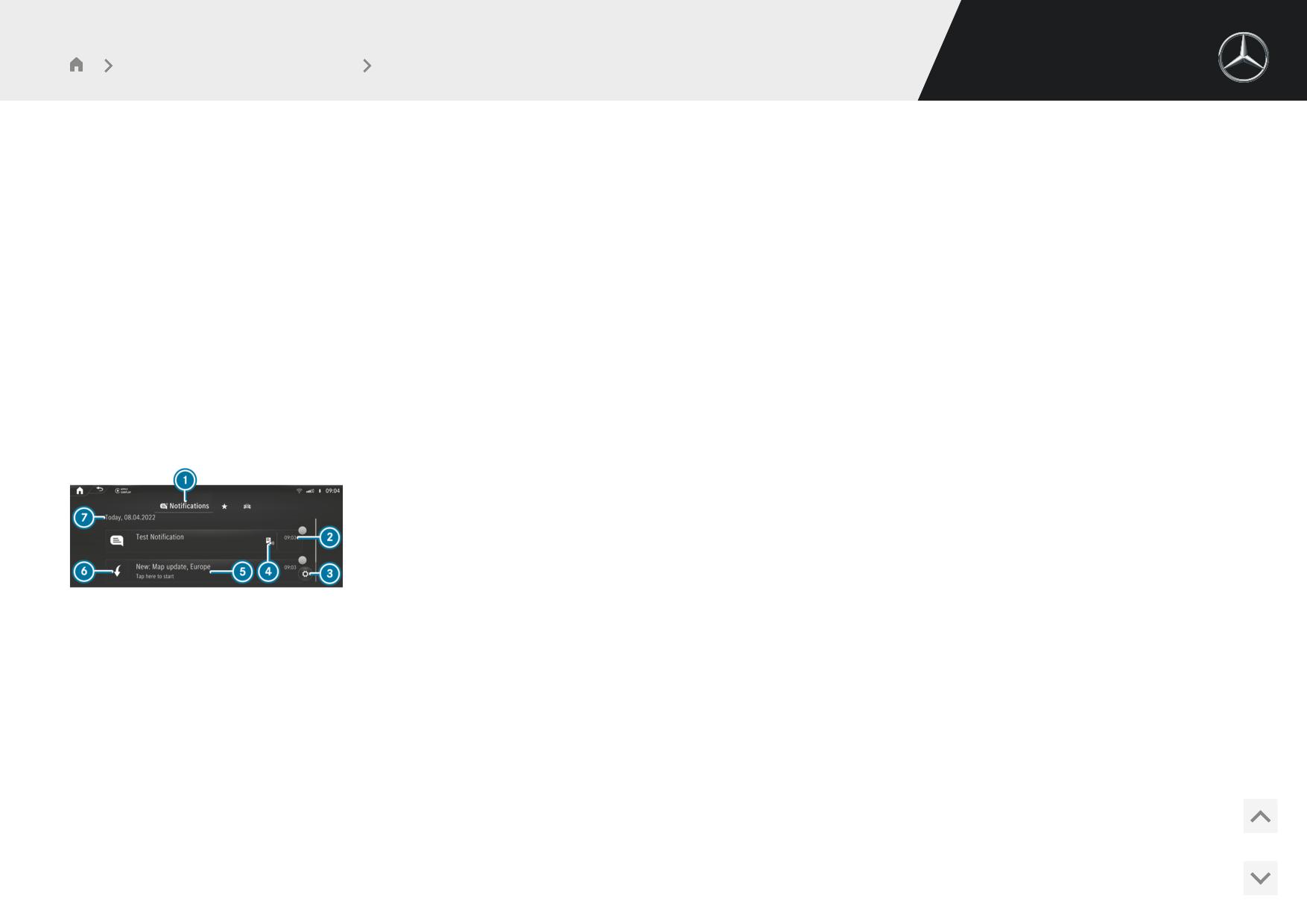
Пример уведомления
ЗАКРЫВАНИЕ ЦЕНТРА УВЕДОМЛЕНИЙ
1 Вызов Центра уведомлений
#
Выберите
G
2 Время поступившего уведомления
3 Вызов настроек
ВЫБОР ДЕЙСТВИЙ ПО УВЕДОМЛЕНИЮ
4 Отображение доступных действий
ДОСТУПНЫ СЛЕДУЮЩИЕ ВОЗМОЖНОСТИ:
5 Описание уведомления и создавшей его службы
6 Символ вида уведомления
R Выберите действие сразу после поступления и отображения сообщения.
7 Дата получения уведомления
R Выберите действие позднее после обращения к центру сообщений.
В зависимости от типа уведомления может быть доступно до четырех различных
действий.
527
Мультимедийная система MBUX
Обзор и управление
#
Доступно до двух действий: выберите действие.
ЗАКРЕПЛЕНИЕ УВЕДОМЛЕНИЯ
#
На сенсорном экране потяните уведомление вправо.
#
Доступно более двух действий: выберитеq
Появляется символ скрепки.
#
Выберите действие.
#
Нажмите на скрепку.
Сообщение остается доступным.
Уведомление помечается скрепкой.
#
Посредством
r закройте действия.
УДАЛЕНИЕ УВЕДОМЛЕНИЙ
ОБРАБОТКА УВЕДОМЛЕНИЙ
#
На сенсорном экране потяните уведомление влево.
#
Вызовите Центр уведомлений (/ стр. 527).
или
ВЫПОЛНЕНИЕ НАСТРОЕК
#
Выберите
Z Установки .
#
Выберите
E
#
Выберите Да.
#
Выберите службу или сервис.
Все уведомления удаляются.
#
Включите или выключите опции.
В ЗАВИСИМОСТИ ОТ СЕРВИСА ДОСТУПНЫ СЛЕДУЮЩИЕ ОПЦИИ:
Глобальный поиск
R Разрешить уведомления
ОБЗОР ГЛОБАЛЬНОГО ПОИСКА
R Показать в центре уведомлений
Глобальный поиск вызывается на домашнем экране. Символы можно вводить с
R Показать уведомления
помощью клавиатуры.
R Включение или выключение Звуковые сигналы
Альтернативно голосовой ассистент системы MBUX обеспечивает возможность
R Внешний доступ
голосового ввода.
Опция обеспечивает внешний сервисный доступ к специфическим
данным, например, текущему местонахождению автомобиля. Посред-
ГЛОБАЛЬНЫЙ ПОИСК ПРЕДОСТАВЛЯЕТ РЕЗУЛЬТАТЫ ПОИСКА ПО СЛЕ-
ством Õ отображаются более подробные сведения свободного
ДУЮЩИМ КАТЕГОРИЯМ:
доступа.
R Навигация
R Аудиосистема
Если Разрешить уведомления отключено, то опции, за исключением Внешний
R Телефон, «Офис в автомобиле»
доступ выбираться не могут.
Опция «Офис в автомобиле» доступна не во всех странах.
R оцифрованное руководство по эксплуатации
R Интернет
528
Мультимедийная система MBUX
Обзор и управление
В глобальном поиске Вы можете, например, выполнять поиск городов, улиц и
#
Отображение результатов поиска для категории: Выберите категорию.
достопримечательностей в рамках категории «Навигация».
#
Принятие результата поиска: Выберите результат поиска.
Если поле поиска пустое, то Вам сначала отображаются запрограммированные
Запускается действие, например, настраивается радиопередатчик или отоб-
предложения из категории Предложения.
ражается подробный вид, например, контакта.
Условием этого является то, что запрограммированные предложения должны быть
активированы в системных настройках (/ стр. 536).
Ввод символов
Как только вводится буква, Вам отображаются наилучшие совпадения из категории
ИСПОЛЬЗОВАНИЕ ФУНКЦИИ ВВОДА СИМВОЛОВ
Все. Другие результаты поиска Вы найдете в отдельных категориях. Рядом с катего-
Выполните ввод символов на сенсорном управлении или на сенсорном экране.
рией указано количество результатов.
Ввод символов может быть начат с помощью одного элемента управления и про-
После выбора категории Вы можете выбрать результаты поиска внутри категории.
должен с помощью другого.
При выборе результата поиска в зависимости от категории открывается его под-
#
Когда отображается клавиатура, введите символы посредством движения
робный вид.
пальцем и нажатия на сенсорном управлении или нажатия на сенсорном
ИСПОЛЬЗОВАНИЕ ГЛОБАЛЬНОГО ПОИСКА
экране.
Мультимедийная система:
Примерами ввода символов являются ввод цели навигации или переименование
4
5
ª Искать
элемента избранного.
В категории Предложения отображается до шести запрограммированных предло-
ВВОД СИМВОЛОВ НА СЕНСОРНОМ ЭКРАНЕ
жений, даже если еще не была введен поисковой запрос.
Условия
#
Введите поисковой запрос в поисковое поле.
Как только Вы вводите символ, выделяется категория Все. Там отображаются
R Для некоторых функций требуется наличие онлайн-соединения.
до десяти результатов поиска на категорию.
В других категориях отображаются подходящие результаты поиска по вве-
денному поисковому запросу.
% Альтернативно голосовой ассистент системы MBUX обеспечивает
возможность голосового ввода через
p (/ стр. 529).
#
Завершение: Выберите
a
529
Мультимедийная система MBUX
Обзор и управление
% Доступные функции редактирования зависят от задачи редактирова-
ния, установленной раскладки клавиатуры и уровня символов.
ВВОД АЛЬТЕРНАТИВНЫХ СИМВОЛОВ
#
Нажмите и удерживайте символ.
#
Выберите символ.
ЗАВЕРШЕНИЕ ВВОДА СИМВОЛОВ
#
Скройте клавиатуру 8.
НАСТРОЙКА КЛАВИАТУРЫ ДЛЯ ВВОДА СИМВОЛОВ
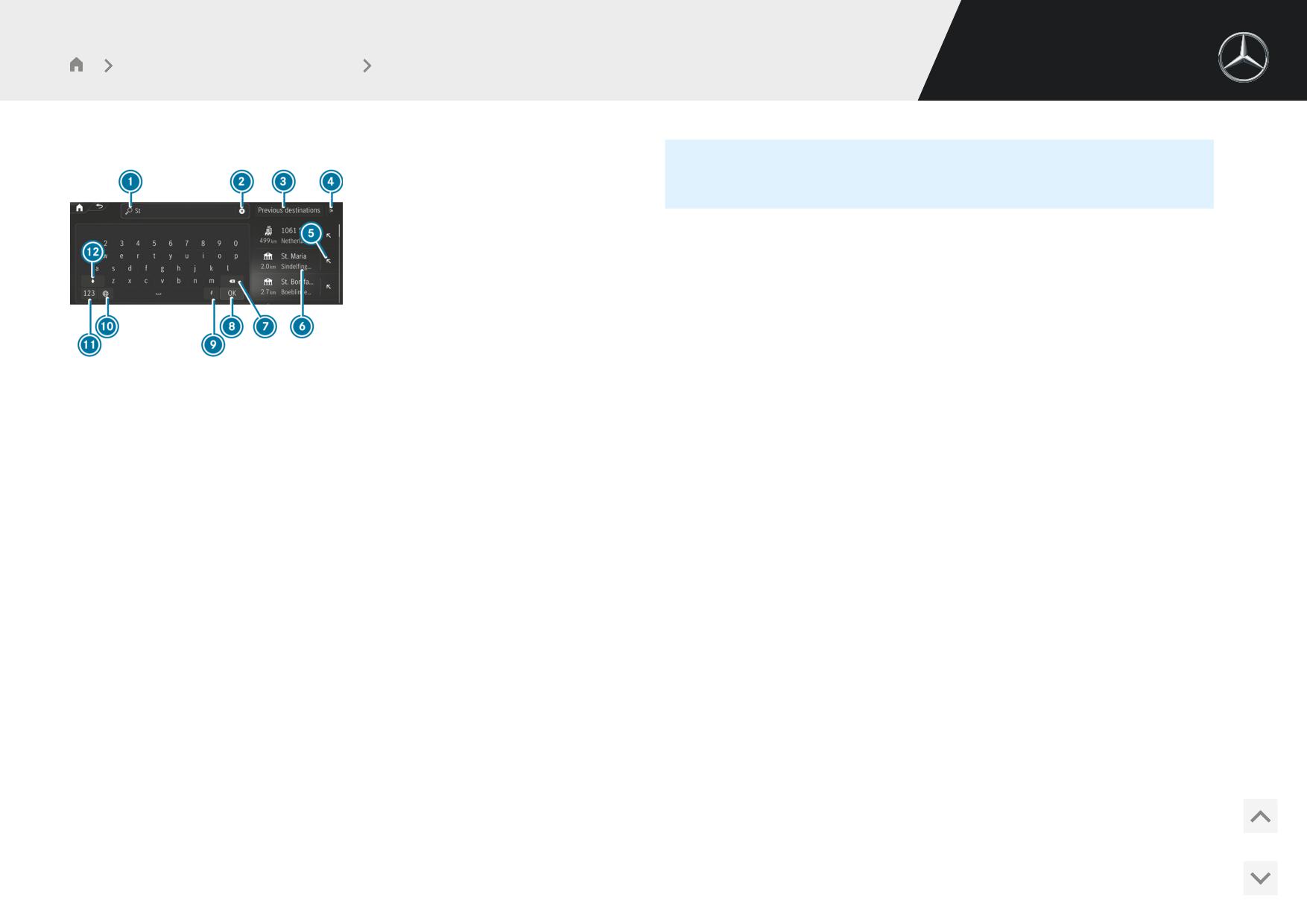
Ввод символов на клавиатуре (ввод цели)
Мультимедийная система:
1
Строка ввода с актуальными введенными данными
4
5Установки 5Система 5Клавиатуры
2
Удаление ввода
3
Выбор последних целей
УСТАНОВКА ЯЗЫКА КЛАВИАТУРЫ
4
Отображение и выбор других поисков цели
#
Выберите Языки для клавиатуры.
5
Принятие результата поиска в строку ввода и продолжение поиска
#
Выберите один или несколько языков клавиатуры.
6
Результат поиска
УДАЛЕНИЕ СЛОВАРЯ ПОЛЬЗОВАТЕЛЯ
7
Удаление последнего введенного символа
Словарь пользователя обучается на основе ввода данных и во время ввода симво-
8
Скрытие клавиатуры
лов предлагает варианты. Вы можете сбросить словарь пользователя.
9
Включение функции голосового ввода
A Настройка раскладки клавиатуры
#
Выберите Сбросить мой словарь.
B Переключение на цифры и специальные знаки
#
Выберите Да.
C Переключение на строчные или прописные буквы
#
Пример: Вызов навигации и ввод адреса цели (/ стр. 43).
#
Нажмите на символ.
Символ появляется в строке ввода 1.
#
Продолжайте вводить символы.
530
Мультимедийная система MBUX
Системные настройки
Системные настройки
#
Выберите в списке стран запись Автоматический часовой пояс.
Дисплей
Часовой пояс устанавливается автоматически в соответствии с местонахо-
ждением автомобиля.
КОНФИГУРИРОВАНИЕ НАСТРОЕК ДИСПЛЕЯ
Мультимедийная система:
4
5Установки 5Система 5Дисплеи и изображение
% Опция Автоматический часовой пояс доступна только для автомоби-
лей со спутниковым приемом.
НАСТРОЙКА ЯРКОСТИ
#
Выберите опцию Яркость дисплея.
УСТАНОВКА ФОРМАТА ВРЕМЕНИ И ДАТЫ
#
Автомобили с мультимедийным дисплеем и дисплеем водителя: Настройте
Мультимедийная система:
яркость дисплея водителя или мультимедийного дисплея.
4
5Установки 5Система 5Время и дата 5Установить формат
#
Выберите формат времени и даты.
Время и дата
НАСТРОЙКА ВРЕМЕНИ И ДАТЫ ВРУЧНУЮ
Условия
УСТАНОВКА ЧАСОВОГО ПОЯСА
Мультимедийная система:
R В автомобиле нет спутникового приема.
4
5Установки 5Система 5Время и дата
#
Выберите опцию Часовой пояс.
Мультимедийная система:
Отображается список стран.
4
5Установки 5Система 5Время и дата
УСТАНОВКА ВРЕМЕНИ
% Если в стране существует несколько часовых поясов, они отобра-
#
Выберите опцию Установка времени.
жаются после выбора страны.
#
Установите время.
#
Выберите страну и, если необходимо, часовой пояс.
#
Подтвердите нажатием OK.
Установленный часовой пояс отображается как Часовой пояс.
или
531
Мультимедийная система MBUX
Системные настройки
УСТАНОВКА ДАТЫ
Мультимедийная система:
#
Выберите опцию Установка даты.
4
5Установки 5Система 5Аудио 5Усилитель речи
Данная функция поддерживает связь между водителем / передним пассажиром и
#
Выберите дату.
пассажирами в задней части салона. При включении усиления голосового вывода
в заднюю часть салона сигналы микрофона усиливаются в зависимости от шума
#
Подтвердите нажатием OK.
движения и воспроизводятся через динамики в задней части салона. Выполняется
автоматическая адаптация усиления голосового вывода к громкости речи говоря-
% В автомобилях со спутниковым приемом настройки времени и даты
щего и фоновому шуму, чтобы улучшить разборчивость речи и сохранить ее есте-
устанавливаются автоматически по местонахождению автомобиля и
ственность.
вручную устанавливаться не могут.
#
Включите или выключите функцию.
НАСТРОЙКА ИНТЕНСИВНОСТИ УСИЛЕНИЯ ГОЛОСОВОГО ВЫВОДА
КОРРЕКТИРОВКА ВРЕМЕНИ
#
Выберите опцию Усилитель речи - интенсивность .
#
Выберите опцию Изменить время.
#
Отрегулируйте интенсивность с помощью регулятора.
#
Задайте значение.
В зависимости от настроенной интенсивности голосовой вывод в заднюю
#
Подтвердите нажатием OK.
часть салона становится громче или тише.
% Функция доступна только в автомобилях со спутниковым приемом.
Местонахождение автомобиля
ВКЛЮЧЕНИЕ ИЛИ ВЫКЛЮЧЕНИЕ ПЕРЕДАЧИ МЕСТОНАХОЖДЕНИЯ
АВТОМОБИЛЯ
Включение / выключение усиления голосо-
Условия
вого вывода в заднюю часть салона (авто-
R Автомобиль привязан к идентификатору Mercedes-Benz ID.
мобили с длинной колесной базой)
R Для автомобиля активирован по крайней мере один цифровой дополнитель-
Условия
ный сервис, с помощью которого для клиентов и/или сопользователей через
соответствующие пользовательские доступы может отображаться местопо-
R Ваш автомобиль оснащен акустической системой объемного звучания
ложение автомобиля.
Burmester®.
R Автомобиль включен.
С помощью этой настройки Вы решаете, передавать ли сведения о местоположе-
R Двери, боковые стекла и панорамная крыша со сдвижным люком закрыты.
нии автомобиля для отображения их пользователям, имеющим доступ к цифровым
R Замок ремня безопасности в задней части салона вставлен.
дополнительным севисам данного автомобиля.
532
Мультимедийная система MBUX
Системные настройки
% Наличие функции зависит от конкретной страны. Для получения
% Интернет-соединение через Bluetooth® доступно не во всех странах.
дополнительной информации обратитесь на авторизованную СТОА
Мерседес-Бенц.
ВКЛЮЧЕНИЕ/ВЫКЛЮЧЕНИЕ BLUETOOTH®
Мультимедийная система:
Мультимедийная система:
4
5Установки 5Система 5Интернет и Bluetooth
4
5Установки 5Система 5Защита данных
#
Включение или выключение Bluetooth
#
Включите или выключите функцию Передать местопол.а/м.
% Альтернативно Вы также можете включать или выключать функцию в
Система коммуникации ближнего поля
строке состояния через
Ô
(NFC)
ИНФОРМАЦИЯ О СИСТЕМЕ КОММУНИКАЦИИ БЛИЖНЕГО ПОЛЯ (NFC)
С помощью системы коммуникации ближнего поля (NFC) Вы можете дистанционно
Bluetooth®
обмениваться данными на небольших расстояниях или подключать мобильный
телефон к мультимедийной системе.
ИНФОРМАЦИЯ О BLUETOOTH®
Bluetooth® - это технология беспроводной передачи данных на короткое расстоя-
Более подробную информацию можно найти по адресу: https://www.mercedes-
ние до 10 м.
benz-mobile.com/
ЧЕРЕЗ BLUETOOTH® ВЫ МОЖЕТЕ, НАПРИМЕР, ПОДКЛЮЧИТЬ ВАШ
ВКЛЮЧЕНИЕ ИЛИ ВЫКЛЮЧЕНИЕ СИСТЕМЫ КОММУНИКАЦИИ БЛИЖ-
МОБИЛЬНЫЙ ТЕЛЕФОН К МУЛЬТИМЕДИЙНОЙ СИСТЕМЕ И ИСПОЛЬЗО-
НЕГО ПОЛЯ
Мультимедийная система:
ВАТЬ СЛЕДУЮЩИЕ ФУНКЦИИ:
4
5Установки 5Система 5Интернет и Bluetooth
R Система громкой связи с доступом к следующим опциям:
#
Включение или выключение NFC.
-
Контакты (/ стр. 590)
-
Списки вызовов (/ стр. 592)
% Дополнительная информация о подключении мобильного телефона
-
SMS-сообщения (/ стр. 593)
через NFC-интерфейс (/ стр. 586).
R Соединение с Интернетом (/ стр. 601)
Bluetooth® - это зарегистрированная торговая марка компании Bluetooth Special
Interest Group (SIG) Inc.
533

Мультимедийная система MBUX
Системные настройки
Сеть Wi-Fi
% Доступность функции зависит от страны.
ОБЗОР ПОДКЛЮЧЕНИЯ ПО WI-FI
Вы можете использовать Wi-Fi до установления соединения с Интернетом или
ИСПОЛЬЗОВАНИЕ МУЛЬТИМЕДИЙНОЙ СИСТЕМЫ В КАЧЕСТВЕ ТОЧКИ
внешними сетевыми устройствами.
ДОСТУПА WI-FI
Условия
% Доступность функции зависит от страны.
R Подключаемое устройство поддерживает как минимум один из описанных
типов подключения.
ПРИНЦИПИАЛЬНО СУЩЕСТВУЕТ ДВА ВИДА СОЕДИНЕНИЯ ПО WI-FI:
Отображаемые типы соединения зависят от подключаемого устройства.
Функция должна поддерживаться мультимедийной системой и подключае-
R Использование мультимедийной системы в качестве точки доступа Wi-
мым устройством. Тип подключения должен выбираться на мультимедийной
Fi(/ стр. 534)
системе и на подключаемом устройстве.
Мультимедийная система автомобиля служит в качестве точки доступа Wi-Fi
для мобильных устройств связи, например смартфона или планшетного ПК.
% Для передачи данных используется трафик данных автомобиля или
R Использование мобильного устройства связи в качестве точки доступа
уже подключенного в режиме модема устройства.
Wi-Fi (режим модема) (/ стр. 602)
Трафик данных автомобиля: в зависимости от комплектации авто-
мобиля Вы можете через магазин Мерседес-Бенц приобрести
Для соединения мультимедийной системы автомобиля с Интернетом исполь-
пакет данных непосредственно у оператора мобильной связи. Для
зуется внешняя точка доступа Wi-Fi.
того, чтобы использовать пакет данных, заключите через магазин
Мерседес-Бенц собственный, в любое время расторгаемый в одно-
ВКЛЮЧЕНИЕ ИЛИ ВЫКЛЮЧЕНИЕ WI-FI
стороннем порядке бесплатный договор с оператором мобильной
Мультимедийная система:
связи. Этот договор является условием для возможности использо-
4
5Установки 5Система 5Интернет и Bluetooth
вать сервисы из приобретенного пакета. Доступность этой опции
#
Выберите опцию Wi-Fi.
зависит от конкретной страны.
Если опция в пакете данных отсутствует или может дооснащаться,
Регулятор в правом положении: Wi-Fi включен.
то Вы можете платно приобрести трафик данных непосредственно у
Если Wi-Fi включен, то Вы можете подключать мультимедийную систему к внеш-
оператора мобильной связи.
ней точке доступа или использовать ее в качестве точки доступа для внешних
устройств.
% При необходимости некоторые функции должны сначала активиро-
Если Wi-Fi выключен, то соединение через точку доступа невозможно.
ваться на подключаемом устройстве. Более подробную информацию
можно найти в инструкции по эксплуатации от изготовителя.
534
Мультимедийная система MBUX
Системные настройки
СОЗДАНИЕ НОВОГО КЛЮЧА БЕЗОПАСНОСТИ
% Использование тарифа данных автомобиля внешними устройствами
#
В меню Точка доступа MBUX выберите опцию Генерировать новый защитный
доступно не во всех странах.
код.
#
Подтвердите запрос нажатием на Да.
Мультимедийная система:
4
5Установки 5Система 5Интернет и Bluetooth
Создается новый ключ безопасности.
#
Выберите опцию Точка доступа MBUX.
В дальнейшем соединение устанавливается с помощью вновь созданного ключа
безопасности.
#
Выберите один из следующих вариантов соединения.
СОЕДИНЕНИЕ ЧЕРЕЗ QR-КОД
% При генерировании нового ключа безопасности все существующие
Условие: на подключаемом устройстве установлена программа для сканирования
соединения по Wi-Fi прерываются. Для восстановления соединений
QR-кода.
по Wi-Fi нужно ввести новый ключ безопасности.
Альтернативно: подключаемое устройство имеет встроенный сканер QR-кода (см.
инструкцию по эксплуатации от изготовителя).
#
Отсканируйте отображаемый QR-код.
Язык системы
Соединение по Wi-Fi устанавливается.
УКАЗАНИЯ ПО ЯЗЫКУ СИСТЕМЫ
ПОДКЛЮЧЕНИЕ С ПОМОЩЬЮ СИСТЕМЫ КОММУНИКАЦИИ БЛИЖНЕГО
Посредством этой функции Вы устанавливаете язык меню и сообщений навига-
ПОЛЯ (NFC)
ционной системы. Выбор языка оказывает влияние на возможность ввода симво-
лов. Система навигационных сообщений поддерживает не все языки. Если язык
#
Активируйте на подключаемом устройстве систему NFC.
не поддерживается, то Вы слышите сообщение навигационной системы на англий-
#
При отображении символа NFC в меню Точка доступа MBUX держите подклю-
ском языке.
чаемое устройство у интерфейса NFC.
УСТАНОВКА ЯЗЫКА
#
Следуйте указаниям на устройстве.
Мультимедийная система:
Соединение по Wi-Fi устанавливается.
4
5Установки 5Система 5Язык
ПОДКЛЮЧЕНИЕ С ПОМОЩЬЮ КЛЮЧА БЕЗОПАСНОСТИ
НАСТРОЙКА ЯЗЫКА СИСТЕМЫ
#
Выберите автомобиль на подключаемом устройстве. Он отображается с
Отображается список доступных языков системы.
сетевым именем MBUX XXXXX .
#
Выберите язык.
#
Введите на подключаемом устройстве ключ безопасности, отображаемый на
Язык системы переключается на выбранный язык.
мультимедийном дисплее.
#
Подтвердите ввод.
535
Мультимедийная система MBUX
Системные настройки
#
Введите четырехзначный пин-код системы повторно.
Установка единиц измерения расстояния
При совпадении обоих пин-кодов системы защита системы пин-кодом акти-
вируется.
Мультимедийная система:
4
5Установки 5Система 5Дисплеи и индикация
ИЗМЕНЕНИЕ ПИН-КОДА СИСТЕМЫ
#
Выберите опцию Изменить установки.
% Данная функция доступна не во всех странах.
#
Введите текущий пин-код системы.
#
Выберите опцию Изменить PIN-код.
#
Выберите единицу измерения расстояния.
#
Задайте новый пин-код системы.
#
Для дополнительной индикации включите на дисплее водителя Дополнитель-
ный спидометр.
АКТИВАЦИЯ ЗАЩИТЫ СИСТЕМЫ ПОСРЕДСТВОМ ПИН-КОДА
#
Выберите опцию Защитить обновления ПО.
% Дополнительный спидометр расположен непосредственно под верх-
#
Включите или выключите функцию.
ним индикатором состояния.
Конфигурирование предложений
% В зависимости от настройки дополнительный спидометр показывает
км/ч или миль/ч.
Мультимедийная система:
4
5Установки 5Система 5Предложения
#
Выберите
Z
Включение/выключение защиты системы
#
Включите или выключите опции по отдельности.
посредством пин-кода
Если опция включена и собрано достаточно данных, то Вам предла-
гаются индивидуальные рекомендации, основанные на Ваших действиях как
Мультимедийная система:
пользователя. Это, например, посещенные места, набранные телефонные
4
5Установки 5Система 5Защита данных 5Пин-код системы
номера и предложения, основанные на использовании музыки.
Навигация
УСТАНОВКА ПИН-КОДА
Если включена опция Учить данные поездок, то автомобиль делает предложе-
#
Выберите опцию Установить PIN-код.
ния на основе посещенных пунктов назначения.
#
Введите четырехзначный пин-код системы.
Если включена опция Маятниковый маршрут, то навигационная система авто-
матически распознает, находится ли автомобиль на маятниковом маршруте.
Звонки и сообщения
536
Мультимедийная система MBUX
Системные настройки
Предлагаются набранные телефонные номера и отправленные сообщения.
Обновление программного обеспечения
Комфорт
Автомобиль делает предложения на основе использованных функций повы-
ИНФОРМАЦИЯ ПО ОБНОВЛЕНИЮ ПРОГРАММНОГО ОБЕСПЕЧЕНИЯ
шения комфорта.
Обновления программного обеспечения поддерживают Ваш автомобиль и соот-
Мультимедиа
ветствующие системы на современном уровне и защищают их от изъянов в
системе безопасности.
Предлагаются рекомендации для воспроизводимого в данный момент
источника носителя данных. Кроме того, предлагаются рекомендации для
Для таких, например, систем автомобиля, как блоки управления, системы обеспе-
цифровых онлайн-сервисов, например, Spotify, радио TuneIn и сервисов
чения комфорта, системы безопасности и замков, вспомогательные системы води-
потокового воспроизведения, а также для категорий, например, «Жанр»,
теля, системы ходовой части и привода, а также мультимедийная система MBUX
«Исполнитель» и «Настроение».
имеются онлайн-обновления программного обеспечения.
Автомобиль
Обновления программного обеспечения осуществляются через коммуникацион-
Отображаются предложения для функций автомобиля, например, для
ный модуль или соединение Wi-Fi с внешней точкой доступа.
системы комфортной парковки PARKTRONIC.
Онлайновые речевые сервисы
Карты навигации также актуализируются посредством обновления с внешних
Рекомендации формируются на основе голосового ввода в режиме онлайн и
устройств памяти (например, USB-накопитель).
предлагаются на нулевом уровне.
Регулярно устанавливайте доступные обновления программного обеспечения. В
противном случае гарантировать безопасность Вашей мультимедийной системы
% Предложения зависят от комплектации автомобиля.
MBUX и отдельных компонентов автомобиля невозможно.
% Обновления программного обеспечения могут защищаться при
Удаление полученных предложений
помощи пин-кода системы. Дополнительная информация по пин-
коду системы (/ стр. 536).
Мультимедийная система:
4
5Установки 5Система 5Предложения
Дополнительную информацию по обновлению программного обеспечения Вы
#
Выберите
Î
можете получить на: https://me.secure.mercedes-benz.com
#
Выберите Да.
ПРОВЕДЕНИЕ ОБНОВЛЕНИЯ ПРОГРАММНОГО ОБЕСПЕЧЕНИЯ
Выполняется сброс предложений.
Условия
ОБНОВЛЕНИЕ ПРОГРАММНОГО ОБЕСПЕЧЕНИЯ ЧЕРЕЗ КОММУНИКА-
ЦИОННЫЙ МОДУЛЬ И WI-FI:
R Ваш автомобиль привязан к идентификатору Mercedes-Benz ID (/ стр. 512).
537
Мультимедийная система MBUX
Системные настройки
R Обновления программного обеспечения при отсутствии Mercedes-Benz ID:
#
Выберите опцию Начать.
Опция Разрешить обновлять ПО активирована в меню Обновление ПО.
Запускается обновление карт.
R Для обновления программного обеспечения через коммуникационный
ЗАПУСК ОБНОВЛЕНИЯ ПРОГРАММНОГО ОБЕСПЕЧЕНИЯ ЧЕРЕЗ КОММУ-
модуль: Установлено соединение с интернетом через коммуникационный
НИКАЦИОННЫЙ МОДУЛЬ
модуль (/ стр. 602).
Если включена опция Автомат.онлайн-обновление, то доступные обновления про-
R Для обновления программного обеспечения через Wi-Fi: Установлено сое-
граммного обеспечения скачиваются и устанавливаются автоматически. Активи-
динение с внешней точкой доступа Wi-Fi (/ стр. 602).
руйте опцию, чтобы поддерживать автомобиль на современном уровне и защи-
щать его от изъянов в системе безопасности.
#
Выберите опцию Автомат.онлайн-обновление.
% В зависимости от обновления программного обеспечения оно запу-
скается через
z коммуникационный модуль,
ö Wi-Fi или
4
Обновление программного обеспечения автоматически скачивается и уста-
внешний накопитель данных.
навливается.
Если опция отключена, то Вы извещаетесь о новых обновлениях программного
% Онлайн-обновление программного обеспечения не может про-
обеспечения однократно. Обновления программного обеспечения доступны для
водиться через внешнюю точку доступа Wi-Fi, закодированную
скачивания в течение ограниченного периода времени.
посредством TKIP.
#
Выберите обновление из списка доступных обновлений.
#
Запустите актуализацию.
% При затребовании точкой доступа Wi-Fi входа через браузер после
Обновление программного обеспечения автоматически скачивается и уста-
успешного соединения браузер откроется для запуска обновления.
навливается.
Для запуска скачивания следуйте указаниям в браузере.
ЗАПУСК ОБНОВЛЕНИЯ ПРОГРАММНОГО ОБЕСПЕЧЕНИЯ ЧЕРЕЗ WI-FI
Некоторые обновления программного обеспечения дополнительно требуют соеди-
Мультимедийная система:
нения с точкой доступа Wi-Fi. Соединение с внешней точкой доступа может устана-
4
5Установки 5Система 5Обновление ПО 5
Z
вливаться при запуске обновления программного обеспечения.
ЗАПУСК ОБНОВЛЕНИЯ КАРТ С ВНЕШНЕГО НАКОПИТЕЛЯ ДАННЫХ
#
Выберите обновление из списка доступных обновлений.
#
Через интерфейс мультимедийных устройств подключите накопитель данных
к автомобилю.
#
Запустите актуализацию.
На мультимедийном дисплее появляется сообщение о доступном обновле-
#
Установите соединение с точкой доступа Wi-Fi.
нии карт.
Обновление автоматически скачивается и устанавливается.
#
Выберите сообщение.
538
Мультимедийная система MBUX
Системные настройки
Существуют обновления программного обеспечения, которые могут устанавли-
Во время установки этих обновлений программного обеспечения пользование
ваться только в том случае, когда автомобиль надежно остановлен, в нем не нахо-
автомобилем невозможно. Обеспечьте, чтобы в автомобиле не находились люди
дятся люди и автомобиль заперт.
или животные. Сохраненные в блоках управления события могут быть переписаны.
ДЛЯ ОБНОВЛЕНИЯ ПРОГРАММНОГО ОБЕСПЕЧЕНИЯ С УСТОЙЧИВО
ВОЗМОЖНОСТЬ ИСПОЛЬЗОВАНИЯ ДИСПЛЕЯ ВОДИТЕЛЯ И МУЛЬТИМЕ-
ОСТАНОВЛЕННЫМ АВТОМОБИЛЕМ
ДИЙНОГО ДИСПЛЕЯ
При достижении последнего этапа установки после выключения автомобиля на
Во время установки обновлений программного обеспечения пользование автомо-
мультимедийном дисплее появляется сообщение.
билем, дисплеем водителя и мультимедийным дисплеем невозможно. Во время
установки Вы можете увидеть на дисплее следующее сообщение.
#
Для завершения установки следуйте пошаговым инструкциям на мультиме-
дийном дисплее.
% Сообщение на дисплее появляется не при каждой установке обно-
УСТАНОВКА ОБНОВЛЕНИЙ ПРОГРАММНОГО ОБЕСПЕЧЕНИЯ
вления программного обеспечения.
Обновления программного обеспечения после загрузки устанавливаются автома-
тически. Как только обновление программного обеспечения закончено, на мульти-
медийном дисплее появляется извещение. Возможно требуется перезапуск муль-
В редких случаях во время установки обновления может произойти ошибка.
тимедийной системы MBUX.
Выполняется автоматическая попытка восстановления предыдущей версии.
Некоторые обновления программного обеспечения требуют для проведения уста-
Если восстановление предыдущей версии невозможно, на дисплее появится соот-
новки устойчивого положения автомобиля. Они могут проводиться только в устой-
ветствующий символ.
чиво остановленном автомобиле и при выключенном двигателе. Если это необхо-
ВЫХОД ДИСПЛЕЯ ВОДИТЕЛЯ ИЗ СТРОЯ:
димо, то после выключения автомобиля на мультимедийном дисплее появляется
сообщение.
Если дисплей водителя вышел из строя или имеется неполадка, то Вы не сможете
распознавать, например, функциональные ограничения важных для безопасности
#
Следуйте указаниям на мультимедийном дисплее.
систем или индикацию скорости. Эксплуатационная безопасность автомобиля
может быть нарушена. Немедленно остановите автомобиль с учетом ПДД и обра-
титесь в специализированную мастерскую с квалифицированным персоналом.
Для некоторых обновлений программного обеспечения Вы можете установить
момент времени для установки. Установка автоматически начинается в запланиро-
ВЫХОД ИЗ СТРОЯ МУЛЬТИМЕДИЙНОГО ДИСПЛЕЯ:
ванный момент времени. Во время установки Вам необходимо выйти из автомо-
При выходе мультимедийного дисплея из строя или продолжительном появле-
биля. Учтите, что запланированная установка может начаться только при запира-
нии сообщения на дисплее некоторые системы, такие, например, как камера
нии автомобиля.
заднего вида или система отопления, вентиляции и кондиционирования больше
недоступны. Осторожно продолжайте движение и немедленно обратитесь в спе-
При наличии установки, для которой Вы можете установить момент времени,
циализированную мастерскую с квалифицированным персоналом.
после выключения автомобиля на мультимедийном дисплее появляется сообще-
ние.
Дополнительную информацию по обновлению программного обеспечения Вы
можете получить на: https://me.secure.mercedes-benz.com
#
Следуйте указаниям на мультимедийном дисплее.
539

Мультимедийная система MBUX
Системные настройки
#
Выберите опцию Сброс.
Сброс мультимедийной системы (функция
Появляется запрос о том, действительно ли необходимо провести сброс
сброса)
системы.
#
Выберите опцию Да.
& ОСТОРОЖНО
Мультимедийная система сбрасывается до заводских настроек. После
Опасность аварии из-за выхода из строя функций мультимедийного
сброса системы мультимедийная система перезапускается.
дисплея
В процессе сброса мультимедийной системы ее функции, например камера
% На основе защиты данных и функции отдельных систем обеспечения
заднего вида, недоступны.
безопасности движения перед продажей или передачей автомобиля
#
Выполняйте сброс мультимедийной системы только в неподвиж-
третьим лицам или после пользования арендованным автомобилем
ном автомобиле.
необходимо проводить полный сброс системы в исходное состоя-
ние.
Условия
R Автомобиль запущен.
R Некоторые настройки могут сбрасываться только при остановленном авто-
мобиле.
Мультимедийная система:
4
5Установки 5Система 5Сброс
ПОСРЕДСТВОМ СБРОСА СИСТЕМЫ УДАЛЯЮТСЯ НЕКОТОРЫЕ ЛИЧНЫЕ
ДАННЫЕ И НАСТРОЙКИ, НАПРИМЕР:
R Подключенные устройства
R Индивидуальные профили пользователя
R Биометрические данные
% Используемые и сохраненные в мультимедийной системе данные
вспомогательной системы водителя удаляются.
540

Мультимедийная система MBUX
Информация об автомобиле
Информация об автомобиле
В соответствии с этим скорректируйте стиль вождения.
Отображение данных автомобиля
До достижения двигателем рабочей температуры на дисплее води-
теля горит сигнальная лампа
p
Мультимедийная система:
4
5Информация
#
Выберите Автомобиль.
% Отображаемые значения являются ориентировочными. Отображае-
Отображаются данные автомобиля.
мые на мультимедийном дисплее значения мощности и крутящего
момента двигателя могут отличаться от фактических.
Индикация данных двигателя
% Сигнальная лампа
p для индикации ограничения мощности после
Мультимедийная система:
запуска двигателя имеется не во всех моделях автомобиля.
4
5Информация
#
Выберите Двигатель.
Отображаются данные двигателя.
Отображение показателей расхода топлива
% Фактически достигаемые максимальные значения мощности и кру-
Мультимедийная система:
тящего момента двигателя могут отличаться от сертифицированных
4
5Информация
значений для конкретной страны в пределах разрешенного допуска
#
Выберите опцию Расход.
(основание: Правила ЕЭК ООН № 85 или предписания для конкрет-
ной страны).
Отображается информация о текущем и среднем значении расхода топлива.
ФАКТОРАМИ ВЛИЯНИЯ ЯВЛЯЮТСЯ, НАПРИМЕР:
R высота над уровнем моря;
R качество топлива;
R температура наружного воздуха;
R рабочая температура двигателя.
541
Мультимедийная система MBUX
ENERGIZING COMFORT
ENERGIZING COMFORT
R
Лесная поляна: оказывает успокаивающее и расслабляющее воздействие
Обзор программ ENERGIZING COMFORT
на находящихся в автомобиле людей за счет использования звуков леса.
Атмосферу поддерживают соответствующая анимация, цвета и звуки.
% Учтите, что набор имеющихся в распоряжении программ и задей-
R
Шум моря: оказывает успокаивающее воздействие на находящихся в авто-
ствованных в них функций зависит от комплектации автомобиля. В
мобиле людей. Шум волн и крик чаек в сочетании с другими функциями
зависимости от комплектации может быть доступно меньшее коли-
автомобиля создают расслабляющую атмосферу пляжа.
чество функций.
R
Летний дождь: способствует расслаблению находящихся в автомобиле
людей. Расслабляющий эффект проливного дождя в салоне автомобиля
достигается за счет соответствующих звуков в сочетании с другими функ-
ОБЗОР ПРОГРАММ
циями автомобиля.
R Свежесть: оказывает освежающее воздействие за счет кратковременной
R
Разминка: целенаправленные расслабляющие или тонизирующие упражне-
подачи прохладных струй воздуха. Сиденье вентилируется, салон автомо-
ния противодействуют напряжению мышц, затеканию конечностей и возни-
биля подсвечивается с использованием холодных цветов, а программу
кновению стресса. Упражнения демонстрируются в коротких видеороликах.
дополняет соответствующая музыка.
Разминки состоят из аудиоинструкций и короткого анимационного ролика.
R Тепло: способствует повышению уровня комфорта находящихся в автомо-
Аудиоконтенты составлены таким образом, что могут воспроизводиться
биле людей. Подогрев сидений, панелей и рулевого колеса создает приятное
также во время движения. Анимационный ролик воспроизводится только в
тепло. Программа дополняется негромкой музыкой и подсветкой с использо-
остановленном автомобиле. При выполнении упражнений во время движе-
ванием теплых цветов.
ния всегда следите за ситуацией на дороге.
R Жизненная энергия: противодействует снижению внимания в монотонной
R
Рекомендации: система воспроизводит рекомендации по выполнению воз-
обстановке во время движения. Активирующая стимуляция находящихся в
можных упражнений или принятию мер для повышения уровня комфорта
автомобиле пассажиров осуществляется посредством бодрящих звуков и
находящихся в автомобиле людей. Выбрав необходимую часть тела, можно
активирующей подсветки.
получить рекомендации по повышению уровня комфорта специально для
этой части тела.
R Радость: способствует созданию позитивного настроения у находящихся в
автомобиле людей, а также восстановлению их умственной активности. Это
осуществляется посредством приятного звучания и подсветкой с соответ-
Большинство программ, запущенных для одного сиденья, может использоваться
ствующими красками.
одновременно и для другого сиденья.
R Комфорт: способствует снятию напряжения у находящихся в автомобиле
людей. Это осуществляется посредством приятной подсветки и успокаиваю-
щих звуков.
542

Мультимедийная система MBUX
ENERGIZING COMFORT
КОНФИГУРИРОВАНИЕ ПРОГРАММЫ
Запуск программы ENERGIZING COMFORT
#
Выберите программу.
#
Выберите Установки.
& ВНИМАНИЕ
Повышенная опасность аварии при использовании программ
#
Включите или выключите используемые в программе функции.
ENERGIZING COMFORT Полезные советы и Тренинги
НАСТРОЙКА ПРОДОЛЖИТЕЛЬНОСТИ ВЫПОЛНЕНИЯ
Программы ENERGIZING COMFORT Полезные советы и Тренинги могут отвле-
кать Вас во время движения.
#
Выберите программу.
#
Выполняйте упражнения только в том случае, если позволяет
#
Выберите Установки.
ситуация на дороге.
#
Выберите необходимое время выполнения программы.
#
При прослушивании рекомендаций постоянно следите за дорож-
ЗАПУСК ПРОГРАММЫ РАЗМИНКИ
ной ситуацией вокруг Вас.
#
Выберите Тренинги.
#
Выберите программу
Ì
Условия
#
Включение функции ароматизации для разминки: выберите Ароматиза-
R Автомобиль включен.
ция.
Мультимедийная система:
#
Выберите
É для остановки программы разминки.
4
5Комфорт 5ENERGIZING COMFORT
% Анимационный ролик для демонстрации упражнений во время дви-
ЗАПУСК И ОСТАНОВКА ПРОГРАММЫ
жения скрывается, и Вы слышите только инструкции.
#
Выберите программу.
#
Выберите
; для нужного сиденья.
ЗАПУСК РЕКОМЕНДАЦИЙ
#
Выберите Полезные советы.
#
Выберите
É для остановки программы.
#
Выберите часть тела
Ì
% Если во время выполнения программы перестает действовать одно
#
Для остановки воспроизведения рекомендаций выберите
É
из условий функционирования, то на дисплее появляется соответ-
ствующее предупредительное сообщение. Выполнение программы
прерывается.
543
Мультимедийная система MBUX
Фитнес-тренер
Фитнес-тренер
В качестве согревающей программы при понижающейся температуре
Функция ENERGIZING COACH
Информацию по программе «Тепло» см. (/ стр. 542).
УСЛОВИЯ
Благодаря соединению фитнес-трекера Garmin, такого, например, как Garmin
R Цифровой дополнительный сервис ENERGIZING COACH активирован на порт-
vívoactive® 3, то дополнительная информация может учитываться в оценке для
але «Мерседес-Бенц» или в приложении «Мерседес-Бенц».
рекомендации программы ENERGIZING COMFORT. Дополнительная информация,
R Приложение «Мерседес-Бенц» ENERGIZING для пользования цифровым
кроме прочего, содержит уровень стресса, которая рассчитывается фитнес-треке-
дополнительным сервисом установлено в мобильном телефоне.
ром. Уровень стресса базируется, прежде всего, на измерении пульса.
УСЛОВИЯ ИНТЕГРАЦИИ ДОПОЛНИТЕЛЬНОЙ ИНФОРМАЦИИ ПОСРЕД-
Фитнес-тренер позволяет осуществить оценку дорожную ситуацию и состояние
СТВОМ ФИТНЕС-ТРЕКЕРА GARMIN:
водителя. В зависимости от ситуации он дает рекомендации для запуска подходя-
щей программы ENERGIZING COMFORT.
R Ваш фитнес-трекер привязан к учетной записи Garmin.
МОГУТ ПРЕДЛАГАТЬСЯ СЛЕДУЮЩИЕ ПРОГРАММЫ:
R Ваш аккаунт Garmin Account привязан к Вашей пользовательской учетной
записи «Мерседес-Бенц».
R Витальность
В качестве активирующей программы, например, в ситуациях монотонного
Если Вы носите Ваш фитнес-трекер Garmin и по ночам, то данные сна также учиты-
движения или при продолжительном нахождении в пути
ваются в оценке фитнес-трекера.
Информацию по программе «Витальность» см. (/ стр. 542).
УСЛОВИЕ ИНТЕГРАЦИИ ДАННЫХ СНА:
R Наслаждение
В качестве восстанавливающей программы в напряженных дорожных ситуа-
R Фитнес-трекер Garmin перед началом поездки синхронизируется с учетной
циях
записью Garmin.
Информацию по программе «Радость» см. (/ стр. 542).
R Свежесть
В качестве освежающей программы при повышающейся температуре
% Если ATTENTION ASSIST обнаруживает чрезмерную невниматель-
ность, то фитнес-тренер больше не дает никаких предложений.
Информацию по программе «Свежесть» см. (/ стр. 542).
Дополнительная информация о ATTENTION ASSIST (/ стр. 413).
R Тепло
544
Мультимедийная система MBUX
Фитнес-тренер
Вызов индикации фитнес-тренера
Условия
R Фитнес-трекер привязан к учетной записи Garmin
R Ваша учетная запись Garmin привязана к Вашей пользовательской учетной
записи «Мерседес-Бенц» в приложении «Мерседес-Бенц» ENERGIZING.
R Мобильный телефон подключен к мультимедийной системе (/ стр. 584).
R Вы выполнили вход в Ваш профиль пользователя как в Вашем автомобиле,
так и в приложении «Мерседес-Бенц» ENERGIZING.
Мультимедийная система:
4
5Приложения 5ФИТНЕС-ТРЕНЕР
#
Отображаются как Ваш текущий пульс, так и оценка Вашего пульса в послед-
ние 30 минут поездки.
Если мобильный телефон не подключен или в течение продолжительного
времени в систему невозможно послать информацию о пульсе, то появля-
ется соответствующее сообщение о неисправности.
% Значения пульса отображаются на центральном дисплее только в
диапазоне 30 - 140 (возм. 150) уд./мин.. Значения пульса медицин-
ской достоверности не имеют, а носят только информационный
характер и поэтому также не претендуют на правильность.
% Значения пульса отображаются на мультимедийном дисплее только
в диапазоне 30 - 140 (возм. 150) уд./мин. Значения пульса меди-
цинской достоверности не имеют, а носят только информационный
характер и поэтому также не претендуют на правильность.
545
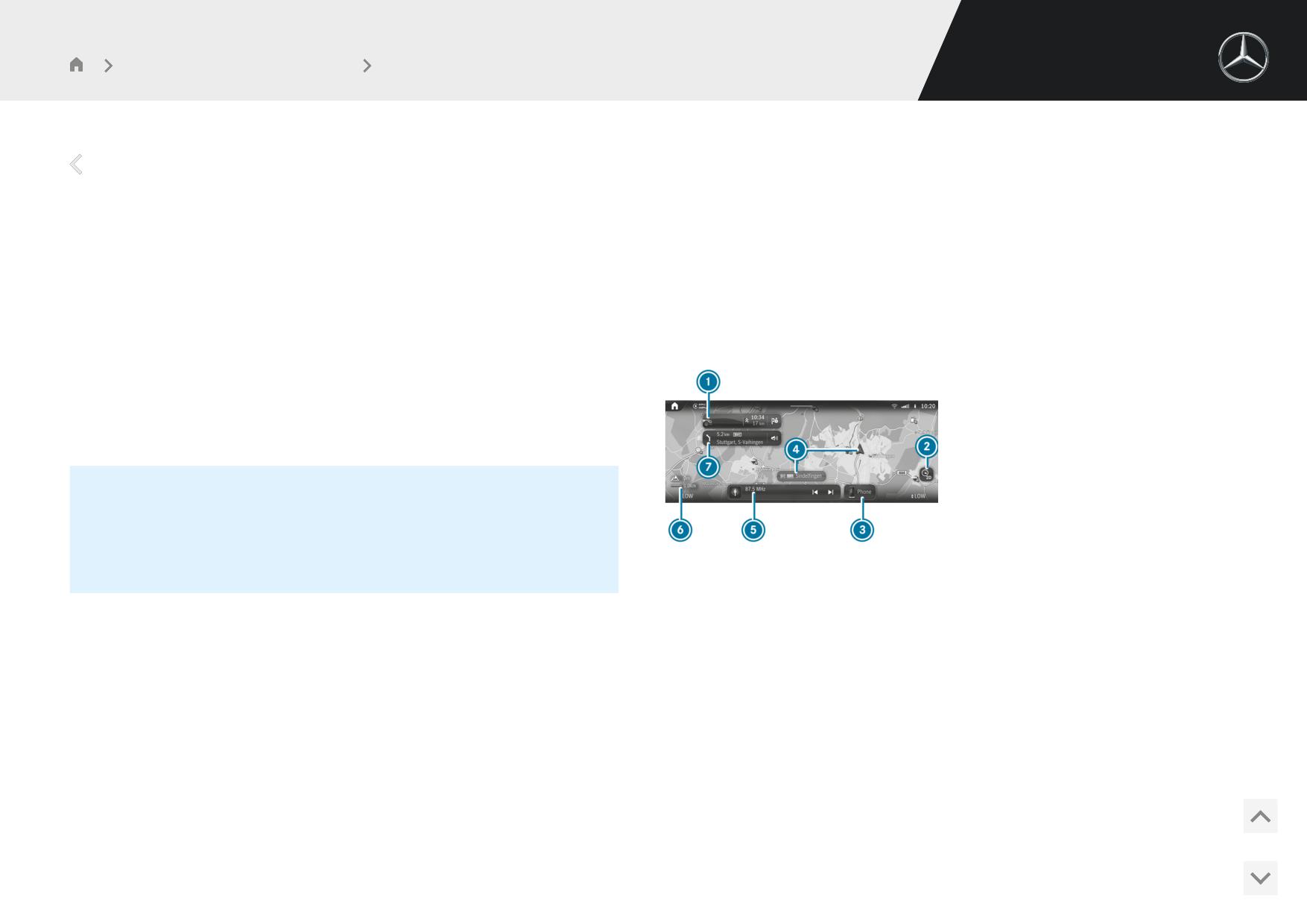
Мультимедийная система MBUX
Навигация
Навигация
Включение навигации
Обзор навигации
Мультимедийная система:
ЦИФРОВАЯ КАРТА
4
5Навигация
#
Как альтернативу включите голосовой ассистент системы MBUX
(/ стр. 496).
#
Переключитесь на навигацию.
Появится карта.
% Если при включении навигации кнопкой
z
или в окне результа-
тов глобального поиска на дисплее мультимедийной системы появ-
ляется сообщение Навигация активируется. Подождите…, то навигация
не установлена. Для установки навигации обратитесь на авторизо-
ванную СТОА Мерседес-Бенц.
1 Навигационный модуль (уменьшенный вид)
Активно ведение к цели:
Навигационный модуль показывает в уменьшенном виде важную для маршрута
информацию, например, цель или задержку дорожного движения
£ Завершение текущего процесса ведения к цели
Нажатие открывает навигационный модуль и показывает обзор маршрута
(/ стр. 555)
2 Настройка ориентации карты
Ä и типа карты
3 Вызов меню телефона
4 Текущее положение автомобиля (символ автомобиля или стрелка)
5 Вызов информационно-развлекательных приложений
6 Указание высоты и масштаба карты (/ стр. 573)
546

Мультимедийная система MBUX
Навигация
7 Окно навигации показывает следующий маневр (уменьшенный вид) или мони-
Ввод цели
тор маршрута (увеличенный вид)
Активно ведение к цели: монитор маршрута показывает, например, участки
УКАЗАНИЯ ПО ВВОДУ ЦЕЛИ
маршрута, предстоящие маневры с рекомендацией полосы движения, цель,
задержки дорожного движения, трехмерные изображения съездов с автомаги-
страли, онлайн-контенты
& ОСТОРОЖНО
Опасность потери контроля над дорожной ситуацией из-за пользова-
МНОГОКРАТНОЕ НАЖАТИЕ НА 2 ПЕРЕКЛЮЧАЕТ ОРИЕНТАЦИЮ КАРТЫ
ния интегрированными в автомобиль средствами связи во время дви-
В ТАКОЙ ПОСЛЕДОВАТЕЛЬНОСТИ:
жения
Пользование интегрированными в автомобиль средствами связи во время
R двухмерное отображение карты с ориентацией на север
движения может отвлекать Вас от ситуации на дороге. Кроме того Вы
R двухмерное отображение карты с ориентацией по направлению движения
можете потерять контроль над автомобилем.
R трехмерное отображение карты с ориентацией по направлению движения
#
Пользуйтесь этими устройствами только в том случае, если это
R Карта с полным маршрутом
позволяет дорожная ситуация.
#
Если это невозможно, остановитесь в соответствии с ПДД и про-
% Если карта сдвигается, то происходит переключение между трех-
изведите ввод данных в остановленном автомобиле.
мерным отображением с ориентацией по направлению движения и
двухмерным отображением с ориентацией на север.
При пользовании мультимедийной системой соблюдайте законодательные нормы
страны, в которой Вы в данный момент находитесь.
ДОСТУПНЫ СЛЕДУЮЩИЕ ТИПЫ КАРТ 2:
ВВОД ОСОБОЙ ЦЕЛИ ИЛИ АДРЕСА
R дневное отображение
Условия
R ночное отображение
R спутниковая карта
R Для онлайн-поиска:
-
Имеется соединение с Интернетом.
-
Доступны цифровые дополнительные сервисы.
% При обнаружении проблемы с цифровой картой Вы можете сооб-
-
У Вас есть Mercedes me ID.
щить об этом на https://mapfeedback.here.com/#/report.
-
Автомобиль привязан к Mercedes me ID, и Вы приняли условия пользо-
вания.
-
Дополнительную информацию можно найти на сайте: https://
-
Цифровой дополнительный сервис доступен и активирован .
547
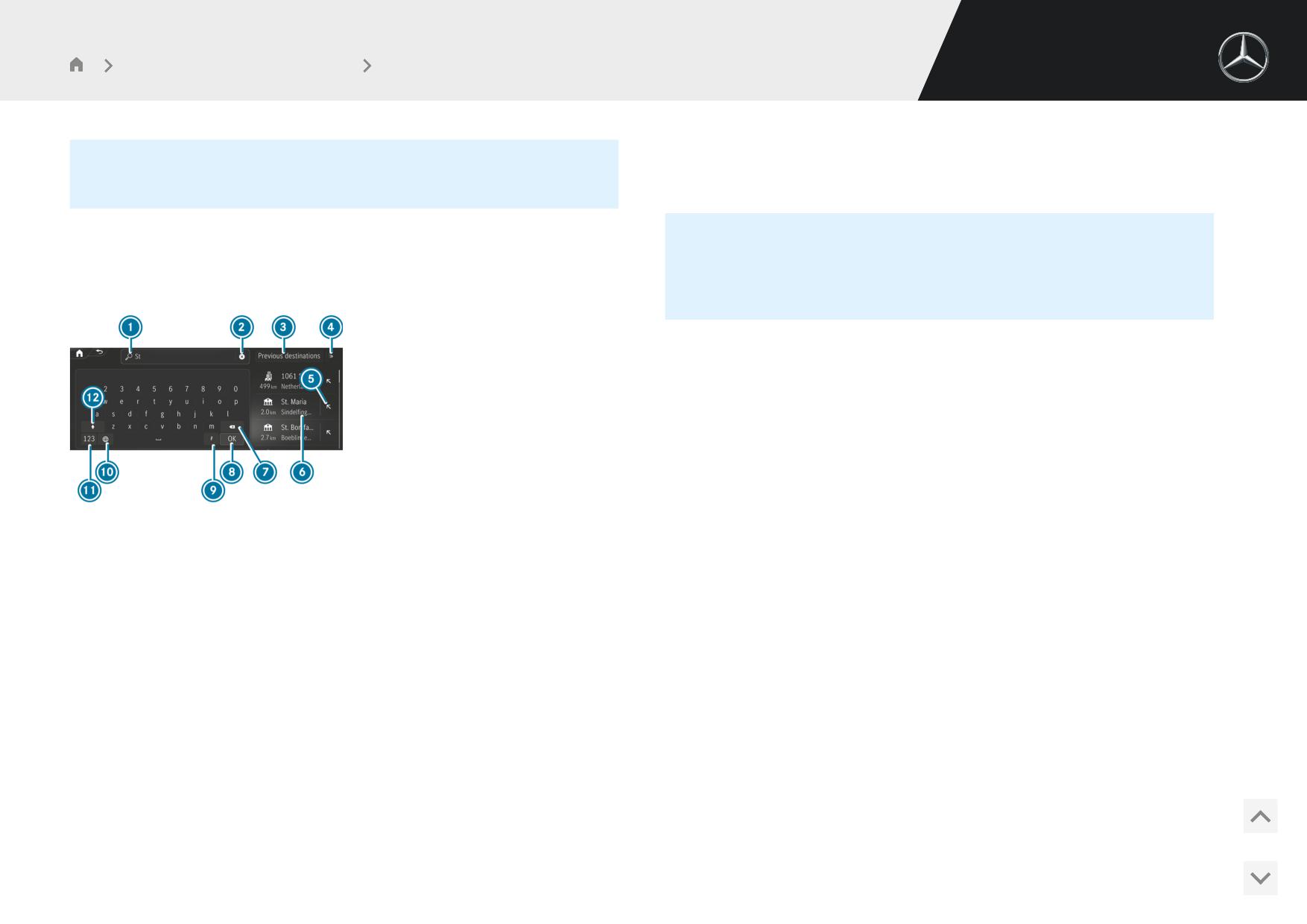
Мультимедийная система MBUX
Навигация
#
Введите цель. Ввод может производиться в любой последовательности.
% Если онлайн-поиск недоступен, то поиск осуществляется на основа-
Результаты поиска отображаются в списке.
нии данных цифровой карты.
Мультимедийная система:
% Результаты онлайн-поиска особых целей могут содержать допол-
4
5Навигация 5
ª
нительную информацию, например, время открытия и рейтинги.
Информация предоставляется картографической онлайн-службой.
Онлайн-функция доступна не во всех странах.
ВЫ МОЖЕТЕ, НАПРИМЕР, ПРЕДПРИНЯТЬ В 1 СЛЕДУЮЩИЙ ВВОД ДАН-
НЫХ:
R город, улица, номер дома или улица,
R почтовый индекс города
R имя особой цели или категория особой цели, например, Рестораны
R город, название особой цели
R имя контакта
R географические координаты (/ стр. 550)
Ввод особой цели или адреса (пример)
1
Строка ввода с актуальными введенными данными
#
Скройте клавиатуру с помощью
a
2
Удаление ввода
3
Выбор последних целей
#
Выберите в списке пункт назначения.
4
Отображение и выбор других поисков цели
Следующее меню показывает выбранную цель с информацией по адресу и
5
Принятие результата поиска в строку ввода и продолжение поиска
соответствующим сегментом карты.
6
Результат поиска
Меню позволяет провести расчет маршрута.
7
Удаление последнего введенного символа
ВЫБОР ПОСЛЕДНИХ ЦЕЛЕЙ
8
Скрытие клавиатуры
Мультимедийная система:
9
Включение функции голосового ввода
4
5Навигация 5
ª
A Настройка раскладки клавиатуры
#
Выберите опцию Последние цели.
B Переключение на цифры и специальные знаки
C Переключение на строчные или прописные буквы
#
Выберите цель.
Следующее меню позволяет провести расчет маршрута.
548
Мультимедийная система MBUX
Навигация
R Если ведение к цели активно, то выполняется поиск Вдоль маршрута.
% Вы можете сохранить цель в избранном (/ стр. 564).
#
Если отображаются результаты поиска, то выберите Фильтр.
ВЫБОР ОСОБОЙ ЦЕЛИ
#
Выберите позицию поиска, например, В окружении.
Условия
#
Если уже имеется маршрут с промежуточными целями и посредством
R Для пользования личными особыми целями: USB-устройство подключено
фильтра поиска было выбрано В районе цели, то выберите цель для поиска.
к мультимедийной системе.
R На USB-устройстве сохранены личные особые цели в формате GPS Exchange
или
Format (.gpx) в папке «Личные особые цели» (PersonalPOI).
#
Выберите нужное время движения до особой цели.
#
Выберите опцию Результаты поиска.
Мультимедийная система:
4
5Навигация 5
ª
КОНФИГУРИРОВАНИЕ КАТЕГОРИЙ ДЛЯ БЫСТРОГО ДОСТУПА
#
Выберите опцию Особые цели.
ОТОБРАЖАЮТСЯ КАТЕГОРИИ:
#
Выберите одну из отображаемых категорий быстрого доступа, например, j.
R Как символы после вызова ввода цели через
ª
R Как список после вызова Все категории
#
Выберите особую цель.
Следующее меню позволяет провести расчет маршрута.
#
В меню особых целей выберите Все категории.
или
#
Выберите для категории
f или
ß
#
Выберите Все категории или Личные особые цели (см. условия).
Нажатие на
f добавляет категорию.
Нажатие на
ß удаляет категорию.
#
Выберите категорию.
#
Посредством
G переключитесь назад.
#
Выберите особую цель.
Новые категории отображаются после следующего ввода цели.
Следующее меню позволяет провести расчет маршрута.
УСТАНОВИТЕ ФИЛЬТР ПОИСКА ПО ВЫБОРУ КАТЕГОРИИ ОСОБОЙ ЦЕЛИ.
Если все доступные поля для быстрого доступа заняты, то выберите
%
ПРЕДУСТАНОВЛЕННАЯ ПОЗИЦИЯ ПОИСКА ЗАВИСИТ ОТ СОСТОЯНИЯ
категорию, которую необходимо заменить.
ВЕДЕНИЯ К ЦЕЛИ:
R Если ведение к цели активно, то выполняется поиск В окружении.
549
Мультимедийная система MBUX
Навигация
ИЗМЕНЕНИЕ ПОСЛЕДОВАТЕЛЬНОСТИ КАТЕГОРИЙ ДЛЯ БЫСТРОГО
R Контакт имеет адрес цели, который можно найти в навигации.
ДОСТУПА
R Данные адреса могут привязываться к цифровой карте.
#
В меню особых целей продолжительно нажимайте на категорию для
быстрого доступа.
Мультимедийная система:
#
Нажмите на стрелку рядом с выбранной категорией.
4
5Навигация 5
ª
Стрелки для других категорий выделены серым.
#
Введите контакт в строку ввода.
#
Потяните категории вверх или вниз.
#
Выберите адрес.
Следующее меню позволяет провести расчет маршрута.
#
Выберите опцию
ø
УДАЛЕНИЕ КАТЕГОРИЙ ДЛЯ БЫСТРОГО ДОСТУПА
% Альтернативно после вызова ввода цели Вы можете ввести в поле
#
В меню особых целей продолжительно нажимайте на категорию для
поиска имя контакта.
быстрого доступа.
#
Выберите для выбранной категории
ß
ВВОД ГЕОКООРДИНАТ
Мультимедийная система:
#
Выберите опцию Удалить.
4
5Навигация 5
ª
#
Выберите опцию
ø
#
Введите геокоординаты в градусах широты и долготы.
ИЗМЕНЕНИЕ КАТЕГОРИЙ ДЛЯ ЛИЧНЫХ ОСОБЫХ ЦЕЛЕЙ
ПРИМЕРЫ ФОРМАТОВ ВВОДА:
#
Выберите опцию Личные особые цели.
R
47°58'11"N 7°57'25"E (градусы, минуты и секунды)
#
Нажимайте на категорию до появления меню.
R
47.969722 7.956944 (десятичный градус)
#
Выберите Изменение имени и введите имя.
#
Подтвердите ввод.
#
Выберите Изменить пиктограмму и выберите символ.
Следующее меню позволяет провести расчет маршрута.
#
Выберите Удалить и подтвердите запрос нажатием на Да.
ВЫБОР ЦЕЛИ НА КАРТЕ
ВЫБОР КОНТАКТА ДЛЯ ВВОДА ЦЕЛИ
Мультимедийная система:
4
5Навигация
Условия
#
Если необходимо, переместите карту (/ стр. 572).
R Мобильный телефон подключен к мультимедийной системе (/ стр. 584).
R Контакты мобильного телефона скачаны.
550
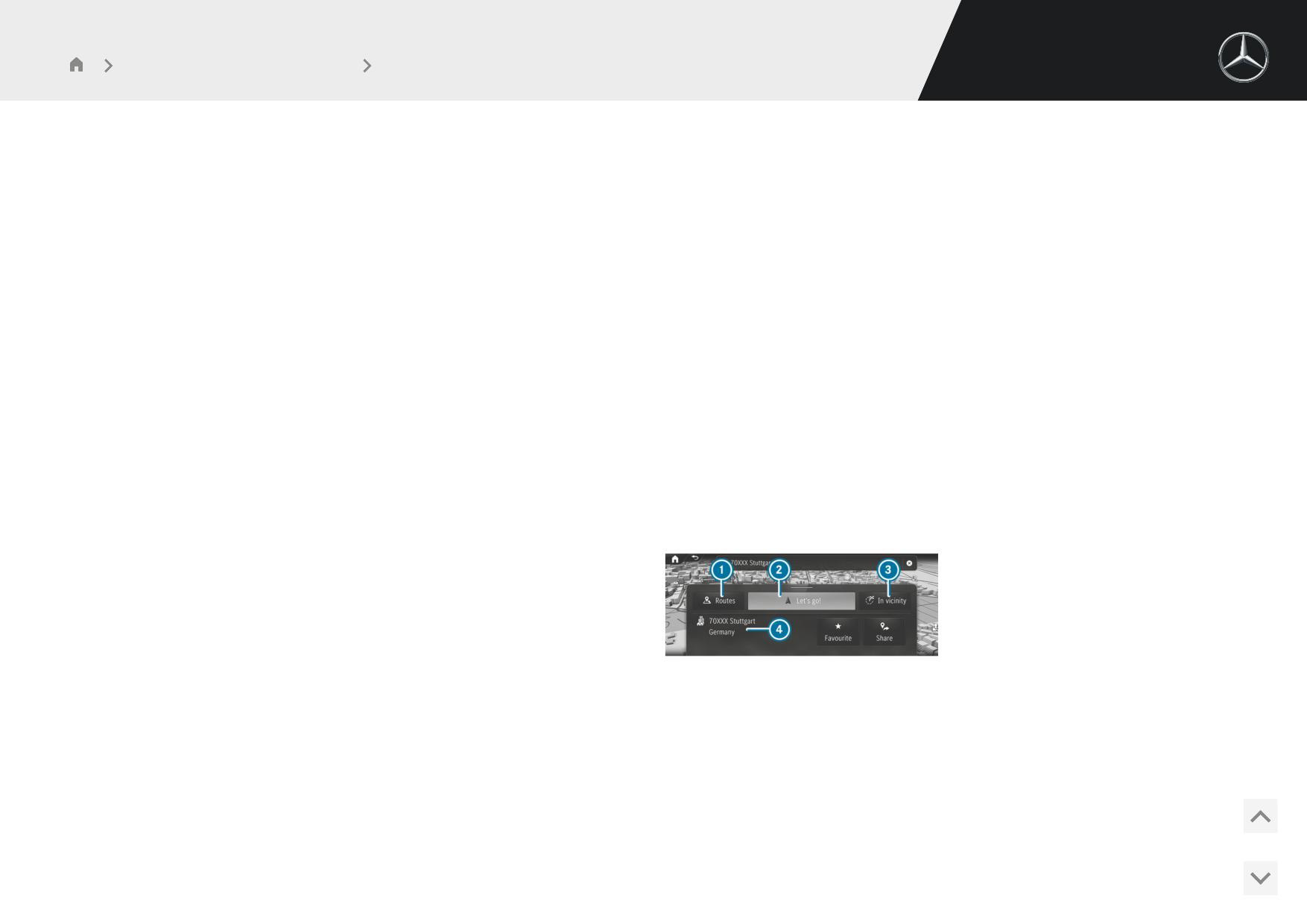
Мультимедийная система MBUX
Навигация
#
Продолжительно нажимайте на карту.
#
Выполните поиск адреса или выберите его.
Отображаются доступные цели.
#
Выберите опцию Сохранить.
или
УДАЛЕНИЕ ЭЛЕМЕНТА ИЗБРАННОГО
#
Для элемента Избранного выберите
Ä
#
Нажмите на символ особой цели.
#
Выберите опцию Удалить.
Выбирается особая цель. Если на позиции карты находятся несколько осо-
бых целей, то появляется список.
или
#
Выберите цель в списке Выбран.объекты.
Следующее меню позволяет провести расчет маршрута.
#
Выберите опцию Удалить все.
ВЫБОР ЦЕЛИ ИЗ ИЗБРАННОГО
#
Подтвердите запрос.
Условия
Если все элементы Избранного были удалены, то доступно, например, Доба-
вить в избранное.
R Цели сохранены в Избранном.
Сохранение последней или предлагаемой цели в Избранном (/ стр. 564).
Маршрут
Мультимедийная система:
РАСЧЕТ МАРШРУТА
4
5Навигация 5
ª
#
Выберите опцию Избранное.
#
Выберите элемент избранного.
В следующем меню рассчитывается маршрут.
ДОМАШНИЙ И РАБОЧИЙ АДРЕС УЖЕ УСТАНОВЛЕНЫ
#
Выберите Домашний адрес или Рабочий.
Следующее меню позволяет провести расчет маршрута.
Отображение деталей (пример)
ДОМАШНИЙ И РАБОЧИЙ АДРЕС ЕЩЕ НЕ УСТАНОВЛЕНЫ
#
Выберите Домашний адрес или Рабочий.
1 Вызов альтернативных маршрутов
2 Расчет маршрута и запуск ведения к цели
Появляется запрос, например, Нет адреса для рубрики "Дом". Хотите теперь
установить адрес?.
3 Выбор особой цели в районе цели
4 Адрес цели
#
Выберите опцию Да.
Отображение деталей может содержать дополнительные записи, например,
онлайн-контенты
551
Мультимедийная система MBUX
Навигация
После выбора цели рассчитывается маршрут.
ДОБАВЛЕНИЕ ПРОМЕЖУТОЧНОЙ ЦЕЛИ В СУЩЕСТВУЮЩИЙ МАРШРУТ
И ЗАПУСК ВЕДЕНИЯ К ЦЕЛИ
#
Выберите одну из опций.
#
Выберите опцию
¦
Добавить.
ВЫЗОВ АЛЬТЕРНАТИВНЫХ МАРШРУТОВ
Выбранный адрес цели задается в качестве следующей промежуточной
#
Выберите опцию Маршруты.
цели. Запускается ведение к цели.
#
Уже имеется четыре промежуточные цели: Подтвердите опрос нажатием
#
Выберите альтернативный маршрут (/ стр. 557).
на Да и выберите в обзоре маршрута (/ стр. 555) промежуточную цель,
ЗАПУСК ВЕДЕНИЯ К ЦЕЛИ
которая должна переписываться новой промежуточной целью.
#
Выберите опцию
¥
Поехали!.
или
ВЫЗОВ ПОДРОБНОГО ОТОБРАЖЕНИЯ С АДРЕСОМ ЦЕЛИ
#
Потяните за перемычку над 2 вверх.
#
Выберите опцию
Í
Заменить.
В зависимости от выбора цели и наличия отображаются онлайн-контенты,
Выбранный адрес цели задается в качестве новой цели. Запускается ведение
например, прогнозы и информация о погоде.
к цели.
Если цель находится в другом часовом поясе, то отображается сообщение.
% ПРИ ВЫЗОВЕ МЕНЮ ВО ВРЕМЯ ВЕДЕНИЯ К ЦЕЛИ
#
Деление времени: ВыберитеÇ
Поделиться.
ДОСТУПНЫ ДОПОЛНИТЕЛЬНЫЕ ОПЦИИ:
Опция позволяет сканировать отображаемый QR-код.
R Для изменения последовательности целей выберите Переме-
#
Сохранение цели в качестве элемента избранного: Выберите
стить (/ стр. 556).
ß
Избранное и затем опцию.
R Для удаления цели выберите Удалить (/ стр. 556).
#
Вызов веб-адреса: если доступен веб-адрес, то выберите
R Для отмены ведения к цели выберите Отмен. ведение к цели.
www.
#
Телефонный звонок на цель: При наличии телефонного номер выберите
ВЫБОР ТИПА МАРШРУТА
Позвонить.
Мультимедийная система:
ПОИСК ОСОБЫХ ЦЕЛЕЙ ВБЛИЗИ ОТОБРАЖАЕМОЙ ЦЕЛИ
4
5Навигация 5
Z
5Маршрут
#
Выберите опцию В окружении.
ИСПОЛЬЗОВАНИЕ РЕЖИМА С ПРИЦЕПОМ И ОНЛАЙН-МАРШРУТОВ
Маршрут рассчитывается как быстрый маршрут с коротким временем в пути.
#
Выполните поиск по категориям, введите поисковый запрос или выполните
поиск личных особых целей (/ стр. 549).
Если к автомобилю прицеплен прицеп, то доступен режим с прицепом. Если это
доступно, то Вы можете выбирать онлайн-маршруты.
552
Мультимедийная система MBUX
Навигация
РАСЧЕТ АЛЬТЕРНАТИВНОГО МАРШРУТА
% Режим с прицепом и онлайн-маршруты доступны не во всех странах
Мультимедийная система:
и не для всех автомобилей.
4
5Навигация 5
Z
5
Вид
#
Включите опцию Обзор маршрута после старта.
#
Выберите опцию Режим движения с прицепом.
Для каждого маршрута рассчитываются альтернативные маршруты.
В мультимедийной системе отображается запрос.
УЧЕТ РЕКОМЕНДАЦИИ ПО ОБЪЕЗДУ ПОСЛЕ ЗАПРОСА
#
Подтвердите запрос.
Условия
Время прибытия к цели учитывает пониженную скорость движения с прице-
пом.
R В меню Динамич.ведение к цели включена опция По запросу (/ стр. 552) .
R Функция ведения к цели активирована.
#
Использование онлайн-маршрутов: Включите опцию.
R Для актуального маршрута имеются сообщения о дорожной ситуации.
УЧЕТ ИНФОРМАЦИИ О ДОРОЖНОЙ СИТУАЦИИ ДЛЯ МАРШРУТА
#
Выберите опцию Динамичное ведение к цели
r
Когда рассчитывается новый маршрут с меньшим временем в пути, отображаются
#
Выберите одну из опций.
и актуальный, и новый маршруты.
ПОЯСНЕНИЕ К ОПЦИЯМ:
Если активно другое приложение, то высвечивается уведомление.
R Автоматический выбор
#
Подтвердите уведомление.
Учитываются сообщения о дорожной ситуации от службы Live Traffic
#
Для сохранения нового маршрута выберите Принять.
Information (/ стр. 565).
Службы Live Traffic Information и FM RDS-TMC доступны не во всех странах.
#
Для сохранения актуального маршрута выберите Продол.движ.по
R По запросу
актуал.марш..
Если на основании сообщений о дорожной ситуации определяется маршрут
ВЫБОР ОПЦИЙ МАРШРУТА
с меньшим временем в пути, то отображается запрос. Вы можете продол-
Мультимедийная система:
жить использование текущего маршрута или принять динамичный маршрут
(/ стр. 553).
4
5Навигация 5
Z
5Маршрут 5Избегать: опции
R Выключено
ОБЪЕЗД ИЛИ ИСПОЛЬЗОВАНИЕ УЧАСТКОВ МАРШРУТА, НАПРИМЕР,
Сообщения о дорожной ситуации для маршрута не учитываются.
АВТОМАГИСТРАЛЕЙ ИЛИ ПАРОМОВ
#
Включите или выключите опцию объезда.
Объезд: Опция включена. Маршрут обходит, например, автомагистрали.
Использование: Опция выключена. Маршрут учитывает, например, автома-
гистрали.
553
Мультимедийная система MBUX
Навигация
Использование: Опция выключена. Маршрут учитывает дороги в выбранной
% Выбранные опции маршрута не могут учитываться всегда. Маршрут
стране, пользование которыми предусматривает уплату дорожного сбора за
может включать, например, паромную переправу, хотя включена
определенный период времени.
опция объезда Избегать паромы. Тогда появляется сообщение, и Вы
слышите предупреждение.
% Опции маршрутов доступны не во всех странах.
ОБЪЕЗД ИЛИ ИСПОЛЬЗОВАНИЕ ПЛАТНЫХ ДОРОГ
ИСПОЛЬЗОВАНИЕ ИЛИ ОБЪЕЗД ОБЛАСТИ С ОГРАНИЧЕНИЯМИ ДОРОЖ-
Пользование платными дорогами требует оплаты в зависимости от степени
пользования ею (дорожный сбор).
НОГО ДВИЖЕНИЯ
#
Выберите опцию Платные дороги
r
% Функция доступна при активном соединении с Интернетом.
#
Включение или выключение Избегать все.
Если опция включена, то маршрут сообщает о платных дорогах.
#
Включение или выключение Район с экологичес.зонами.
Если опция выключена, то маршрут учитывает платные дороги.
Объезд: Опция включена. Маршрут обходит все ограниченные для автомо-
или
биля охранные зоны. Они отображаются на карте красным.
Использование: Опция выключена. Ограниченные для автомобиля охран-
#
Для Оплата наличными или картой или Электронный платеж выберите опцию.
ные зоны на маршруте проходятся. Перед въездом в охранную зону отобра-
Объезд: Маршрут обходит платные дороги с выбранным способом оплаты.
жается предупреждение.
Использование: Маршрут учитывает дороги, на которых требуется дорож-
ОБЪЕЗД ТЕРРИТОРИЙ
ный сбор в соответствии с выбранным способом оплаты.
#
Выберите опцию Избегать районы
r (/ стр. 573).
ОБЪЕЗД ИЛИ ИСПОЛЬЗОВАНИЕ ДОРОГ С ВИНЬЕТНЫМ РЕЖИМОМ
ВЫБОР СООБЩЕНИЙ ДЛЯ МАРШРУТА
Карточка дорожного сбора позволяет пользоваться в определенный период вре-
мени дорожной сетью.
Условия
#
Выберите опцию Избегать дорог с виньетн.реж.
r
R Для голосового указания при приближении к личной особой цели: на
#
Включение или выключение Избегать все.
USB-устройстве имеются личные особые цели.
R USB-устройство подключено к мультимедийной системе.
или
R Категория, к которой относится личная особая цель, включена.
#
включите или выключите в списке отдельные страны.
Объезд: Опция включена. Маршрут обходит дороги с виньетным режимом в
выбранных странах.
554
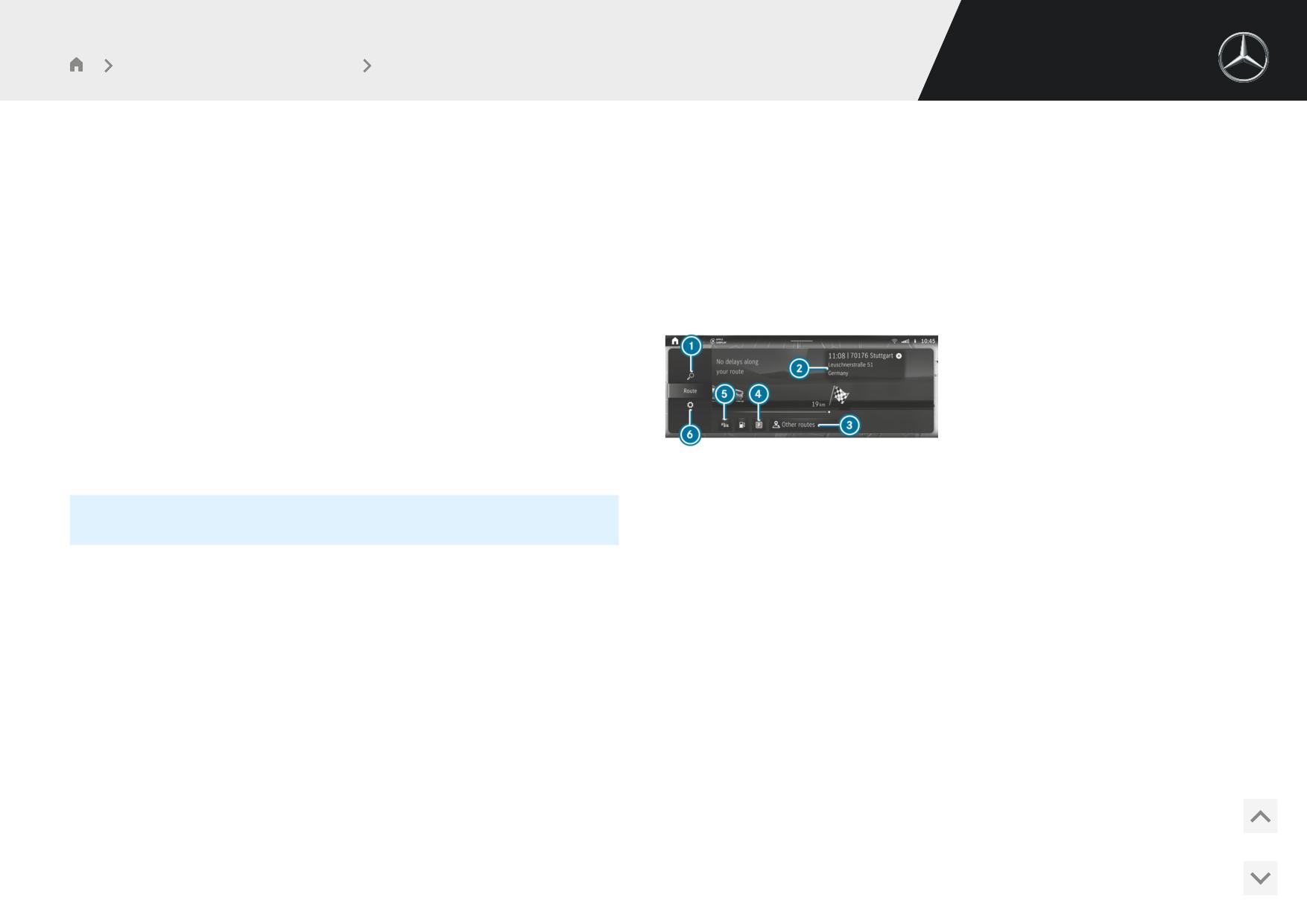
Мультимедийная система MBUX
Навигация
Мультимедийная система:
ОТОБРАЖЕНИЕ ОБЗОРА МАРШРУТА
4
5Навигация 5
Z
5Сообщения и оповещ.сигн.
Условия
ВКЛЮЧЕНИЕ ИЛИ ВЫКЛЮЧЕНИЕ ГОЛОСОВЫХ УКАЗАНИЙ НАВИГА-
R Цель введена.
ЦИОННОЙ СИСТЕМЫ
#
Включите опцию Сокращенные сообщения.
Мультимедийная система:
Если доступно указание о простом маневре, Вы услышите краткое указание,
4
5Навигация
например, «Через 200 метров поверните направо». Количество указаний
вдоль маршрута минимизировано.
#
Включите опцию Подробные сообщения.
При наличии указания и сложной ситуации Вы услышите вспомогательную
информацию, например, «Через 200 метров поверните направо и продол-
жайте движение по главной дороге». На маршруте выдаются дополнитель-
ные указания по движению, например, на поворотах главной дороги.
#
Включите опцию Объявление улиц.
Объявляется название улицы, на которую сворачивает автомобиль.
Ведение к цели активно (пример)
1 Ввод адреса или особой цели
% Опция доступна не во всех странах и не на всех языках.
2 Место назначения и время прибытия
в том числе текущее расстояние до цели и финишный флажок
ВКЛЮЧЕНИЕ ИЛИ ВЫКЛЮЧЕНИЕ ОБЪЯВЛЕНИЯ ПРЕДУПРЕЖДЕНИЙ О
3 Альтернативные маршруты
ДОРОЖНОЙ СИТУАЦИИ
4 Поиск парковочного места
#
Включение или выключение Объявл.предупрежд.о дор.ситуации.
5 Включение или выключение отображения информации о дорожной ситуации
6 Выполните настройки для Вид, Сообщения и оповещ.сигн. и Маршрут
Если доступно, то предупредительные сообщения появляются, например,
перед опасными дорожными заторами.
Если активно ведение к цели, то отображаются цель и введенные промежуточные
цели.
ГОЛОСОВОЕ УКАЗАНИЕ ПРИ ПРИБЛИЖЕНИИ К ЛИЧНОЙ ОСОБОЙ ЦЕЛИ
#
Выберите опцию Личные особые цели.
В ЗАВИСИМОСТИ ОТ МАРШРУТА, ДОРОЖНОЙ СИТУАЦИИ И ДОСТУП-
НЫХ ДАННЫХ ОТОБРАЖАЕТСЯ СЛЕДУЮЩАЯ ИНФОРМАЦИЯ:
#
Включите категорию.
При приближении к личной особой цели включенной категории звучит голо-
R Название, адрес цели
совое указание.
R Символы промежуточных целей и цели
R Номер телефона (при наличии)
555
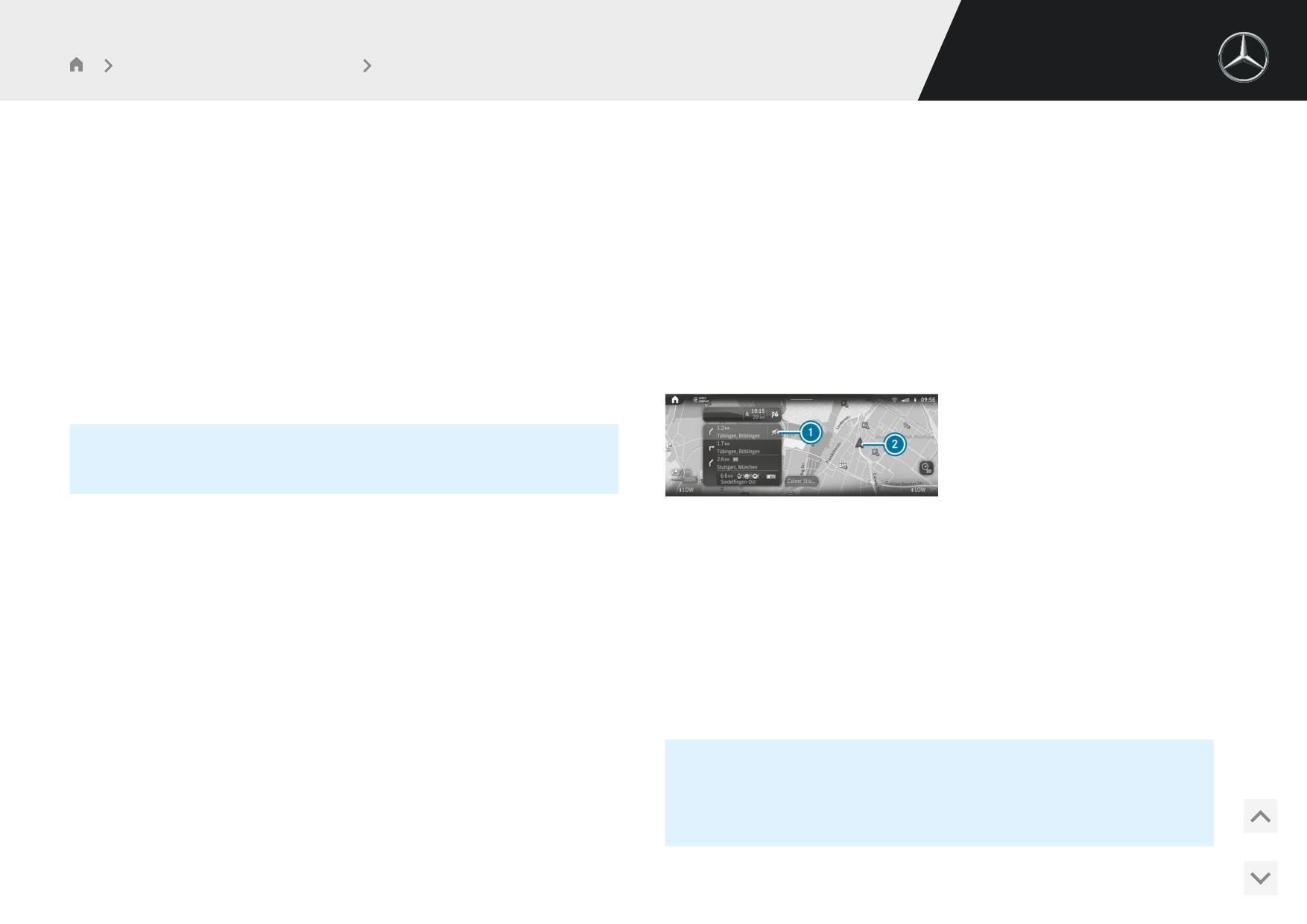
Мультимедийная система MBUX
Навигация
R Интернет-адрес (при наличии)
УДАЛЕНИЕ ПУНКТА НАЗНАЧЕНИЯ
R Информация о дорожной ситуации
#
В обзоре маршрута продолжительно нажимайте на пункт назначения.
#
Нажмите на
E
Маршрут может содержать до четырех промежуточных целей.
Режим редактирования завершается.
#
Выберите одну из опций.
ОТОБРАЖЕНИЕ СПИСКА МАРШРУТОВ
Мультимедийная система:
ПЛАНИРОВАНИЕ МАРШРУТА
Мультимедийная система:
4
5Навигация
4
5Навигация 5
ª
#
В цифровой карте нажмите на окно навигации 7 (/ стр. 546).
#
Введите промежуточную цель (/ стр. 43).
После ввода цели и новым расчетом маршрута снова отображается обзор
маршрута. Маршрут имеет новую промежуточную цель.
% Если уже имеются четыре промежуточные цели, то одну из них
нужно удалить (/ стр. 556).
РЕДАКТИРОВАНИЕ МАРШРУТА С ПРОМЕЖУТОЧНЫМИ ЦЕЛЯМИ
Список маршрутов (пример)
Условия
1 Предстоящий маневр со стрелкой поворота, расстояние до маневра, номер
R Введены конечная и минимум одна промежуточная цель.
улицы, название улицы
Ì Включение голосовых указаний навигационной системы
Выключение голосовых указаний навигационной системы
Мультимедийная система:
Внизу на маршруте следующие участки маршрута до цели
4
5Навигация
2 Текущее местонахождение автомобиля
ИЗМЕНЕНИЕ ПОСЛЕДОВАТЕЛЬНОСТИ ЦЕЛЕЙ
Участки маршрута отображаются в окне навигации. Список маршрутов обновл-
#
В обзоре маршрута продолжительно нажимайте на пункт назначения.
яется во время движения.
#
Сдвиньте пункт назначения посредством
= или
Ì
% Информация об автомагистрали показывает доступные сервисные
#
Нажмите на
ø
учреждения. После выбора символов, например, парковочных мест,
мест для отдыха или выездов с автомагистрали особая цель прини-
Режим редактирования завершается.
мается как промежуточная цель или цель.
556
Мультимедийная система MBUX
Навигация
#
Проведите пальцем вверх или вниз.
R Время прибытия
R Расстояние до цели
#
Выберите участок маршрута.
R Опции объезда в соответствии с установленными опциями маршрута
Отображается фрагмент карты.
R Выигрыш или потери во времени относительно исходного маршрута
#
Назад к местонахождению автомобиля: Выберите Актуальн.местонахож..
ВЫБОР АЛЬТЕРНАТИВНОГО МАРШРУТА
#
Если рассчитаны альтернативные маршруты, то отобразите маршрут в окне
навигации посредством скользящего движения пальцем вправо или влево.
Условия
ИЗМЕНЕНИЕ ТИПА МАРШРУТА
R Маршрут задан.
#
Выберите опцию Фильтр.
R Опция Обзор маршрута после старта включена (/ стр. 553).
#
Включение или выключение типа маршрута.
Мультимедийная система:
ОБЪЕЗД ИЛИ ИСПОЛЬЗОВАНИЕ ОПЦИЙ МАРШРУТА
#
Выберите опцию Фильтр.
4
5Навигация 5Альтернат.маршр.
#
Включите или выключите опцию маршрута (/ стр. 553).
#
Подтвердите настройки посредством Выполн..
#
Запуск ведения к цели по альтернативному маршруту: Выберите Старт.
#
Выбор альтернативного маршрута на карте: Коснитесь любой точки на
альтернативном маршруте.
Альтернативный маршрут выделяется на карте.
Альтернативные маршруты (пример)
ВКЛЮЧЕНИЕ МАЯТНИКОВОГО МАРШРУТА
1 Исходный маршрут выделен
2 Альтернативные маршруты с указанием разности времени движения
Условия
R Вы создали профиль (/ стр. 522).
% В 2 также может отображаться более быстрый маршрут, который,
R Опция Учить данные поездок включена (/ стр. 536).
однако, значительно длиннее.
R Опция Маятниковый маршрут включена.
R В мультимедийной системе собрано достаточно данных для отображения
ОТОБРАЖАЕТСЯ СЛЕДУЮЩАЯ ИНФОРМАЦИЯ О МАРШРУТЕ:
предложений по целям.
R Маршруты для этих предложений по целям были изучены.
R Время в пути
557
Мультимедийная система MBUX
Навигация
R Ведение к цели неактивно.
ЗАПУСК АВТОМАТИЧЕСКОГО ПОИСКА АЗС
Условия
% Маятниковый маршрут доступен не во всех странах.
R Автоматический поиск АЗС включен (/ стр. 558).
Мультимедийная система:
ДОРОЖНАЯ СИТУАЦИЯ
4
5Навигация 5
5Маршрут
Уровень топлива в топливном баке достиг отметки резервного запаса.
Z
#
Включите опцию Маятниковый маршрут.
На мультимедийном дисплее отображается следующее уведомление: Чтобы начать
Навигационная система автоматически распознает, что автомобиль нахо-
поиск АЗС, коснитесь здесь.
дится на маятниковом маршруте.
#
Подтвердите уведомление.
Для ежедневного маятникового маршрута выводятся сообщения о дорожных
событиях даже во время поездки без активного ведения к цели.
Начинается автоматический поиск АЗС. Доступные АЗС отображаются вдоль
#
Выбор маятникового маршрута: Выберите Старт.
маршрута и вблизи текущего местоположения автомобиля.
Ведение к цели запускается без речевого вывода указаний по движению.
или
#
Скрывание уведомления через
£
% Маятниковый маршрут также предлагается при задержке на мар-
#
Выберите АЗС.
шруте.
Отображается адрес АЗС.
#
Рассчитайте маршрут (/ стр. 551).
#
Удаление маятникового маршрута: Выберите
¨
АЗС устанавливается в качестве основной или следующей промежуточной
ВКЛЮЧЕНИЕ ИЛИ ВЫКЛЮЧЕНИЕ ФУНКЦИИ АВТОМАТИЧЕСКОГО
цели.
ПОИСКА АЗС
#
Если уже выбраны четыре промежуточные цели: в окне с запросом выбе-
Мультимедийная система:
рите Да.
4
5Установки 5Автомобиль
АЗС вносится в обзор маршрута. Промежуточная цель № 4 удаляется. Запу-
#
Выберите Движение.
скается ведение к цели.
#
Включить или выключить Автоматический поиск АЗС.
ЗАПУСК АВТОМАТИЧЕСКОГО ПОИСКА ПРИДОРОЖНЫХ ЗОН ОТДЫХА
При включенном Автоматический поиск АЗС появляется извещение, в кото-
Условия
ром запускается поиск АЗС.
R Включена система ATTENTION ASSIST (/ стр. 413).
R Вы двигаетесь по автомагистрали.
558
Мультимедийная система MBUX
Навигация
R Места для отдыха располагаются вдоль предстоящего участка маршрута.
#
Выберите Старт: начало маршрута или Старт: актуал.местоположен..
Запускается ведение к цели.
ДОРОЖНАЯ СИТУАЦИЯ
ПЕРЕИМЕНОВАНИЕ МАРШРУТА
#
Подтвердите уведомление.
#
Нажимайте на маршрут до появления меню.
Запускается поиск мест для отдыха. Доступные места для отдыха отобра-
#
Выберите опцию Переименовать.
жаются вдоль маршрута и вблизи текущего местонахождения автомобиля.
#
Введите название.
#
Выберите место для отдыха.
#
Выберите опцию OK.
#
Рассчитайте маршрут с местом для отдыха в качестве промежуточной цели
¦ или цели
¥ (/ стр. 551).
ЗАПИСЬ И СОХРАНЕНИЕ МАРШРУТА
#
Если уже выбраны четыре промежуточные цели: в окне с запросом выбе-
Условия
рите Да.
R USB-устройство подключено к мультимедийной системе (/ стр. 611).
Выбранное место для отдыха вносится в обзор маршрута на позиции 1.
Промежуточная цель № 4 удаляется. Запускается ведение к цели.
Мультимедийная система:
ЗАПУСК И РЕДАКТИРОВАНИЕ СОХРАНЕННОГО МАРШРУТА
4
5Навигация 5
ª
Условия
#
Нажмите на двойную стрелку в строке ввода целей столько раз, чтобы отоб-
R USB-устройство с сохраненными маршрутами подключено к мультимедий-
разились Сохраненные маршр..
ной системе (/ стр. 611).
#
Выберите опцию Сохраненные маршр..
R Маршрут сохранен в формате GPS Exchange Format (.gpx) в папке «Мар-
шруты».
ЗАПУСК ЗАПИСИ
#
Выберите опцию Начать запись.
Мультимедийная система:
Отображается белый прямоугольник.
4
5Навигация 5
ª
Маршрут сохранится на USB-устройстве.
#
Нажмите на двойную стрелку в строке ввода целей столько раз, чтобы отоб-
ОСТАНОВКА ЗАПИСИ
разились Сохраненные маршр..
#
Нажмите на белый прямоугольник.
#
Выберите опцию Сохраненные маршр..
#
Выберите опцию Закончить запись.
ЗАПУСК СОХРАНЕННОГО МАРШРУТА
#
Выберите маршрут.
559
Мультимедийная система MBUX
Навигация
R Объекты на автомагистрали
Навигация к цели
R Поиск мест на парковке
УКАЗАНИЯ ПО НАВИГАЦИИ К ЦЕЛИ
R Спасательные коридоры
& ОСТОРОЖНО
Если Вы не следуете рекомендациям мультимедийной системы или покидаете
Опасность потери контроля над дорожной ситуацией из-за пользова-
рассчитанный маршрут, система автоматически начинает рассчитывать новый мар-
ния интегрированными в автомобиль средствами связи во время дви-
шрут.
жения
Если, например, изменилось ведение по участку или направление дороги с одно-
Пользование интегрированными в автомобиль средствами связи во время
сторонним движением стало противоположным, то указания по движению могут
движения может отвлекать Вас от ситуации на дороге. Кроме того Вы
отличаться от фактической дорожной ситуации.
можете потерять контроль над автомобилем.
Во время ведения к цели могут запрещаться альтернативные варианты движения,
#
Пользуйтесь этими устройствами только в том случае, если это
например пред прохождением съезда с автомагистрали. Для движения по съезду с
позволяет дорожная ситуация.
автомагистрали отображается дополнительное время движения.
#
Если это невозможно, остановитесь в соответствии с ПДД и про-
Поэтому во время поездки обращайте внимание на регулирование дорожного
изведите ввод данных в остановленном автомобиле.
движения и актуальную дорожную ситуацию.
Маршрут может отличаться от идеального маршрута, например, при проведении
При пользовании мультимедийной системой соблюдайте законодательные нормы
дорожных работ или при неполных данных цифровых карт.
страны, в которой Вы в данный момент находитесь.
После завершения расчета маршрута начинается навигация к цели. Правила
УКАЗАНИЯ ПО СПУТНИКОВОМУ ПРИЕМУ
дорожного движения всегда имеют приоритет перед рекомендациями по вожде-
Корректная работа навигационной системы также зависит от приема используе-
нию в мультимедийной системе. Указаниями по движению являются, например
мой спутниковой системы. В определенных ситуациях спутниковый прием может
голосовые указания навигационной системы, указание маневров и рекомендации
быть ограничен, нарушен или даже невозможен, например, в туннелях и на крытых
по полосам движения.
парковках.
Указание маневров и рекомендации по полосам движения отображаются в окне
ОБЗОР МАНЕВРОВ ПРИ ДВИЖЕНИИ
навигации.
МАНЕВРЫ ПРИ ДВИЖЕНИИ ПРЕДСТАВЛЕНЫ В СЛЕДУЮЩИХ ИНДИКА-
СЛЕДУЮЩИЕ ИНДИКАЦИИ И ФУНКЦИИ ТАКЖЕ ДОСТУПНЫ В ОКНЕ
ЦИЯХ:
НАВИГАЦИИ, НАПРИМЕР:
R Детальное изображение перекрестка
R Список маршрутов
Индикация появляется при выезде на перекрестки.
R Информация о цели
R Трехмерное изображение
R Информация о дорожной ситуации, например длина пробки, задержка
560
Мультимедийная система MBUX
Навигация
Индикация появляется при движении по дорогам без перекрестков, напри-
Если между отдельными маневрами при движении достаточно времени,
мер, на съезде с автомагистрали и на автомобильных развязках.
мультимедийная система подготовит Вас к предстоящему маневру. Выдается
голосовое указание навигационное системы, например, «Затем поверните
направо».
В окне навигации отображается: информация о направлении или название
улицы, на которую нужно повернуть, а также расстояние до точки выполне-
ния маневра.
R Фаза оповещения
Мультимедийная система оповещает о предстоящем прямо сейчас маневре
при движении, например, указанием «Через 300 метров поверните направо».
Детальное изображение перекрестка с предстоящим маневром (пример)
Если ориентация карты Автоматич.увеличение выключена (/ стр. 575), то в
окне навигации появляется подробное отображение перекрестка или трех-
1 Название улицы, на которую сворачивает автомобиль
мерное изображение предстоящего маневра.
2 Стрелка маневра (также и на карте)
R Фаза выполнения маневра при движении
3 Текущее местонахождение автомобиля
Мультимедийная система оповещает о предстоящем прямо сейчас маневре
4 Текущее расстояние до места выполнения маневра
при движении, например, указанием «Сейчас поверните направо».
Пример трехмерного изображения: При отображаемом расстоянии до точки
маневра 1 0 метров и достижении символом текущего местонахождения
автомобиля 4 точки маневра 1 выполняется маневр.
% Маневры при движении также отображаются на дисплее водителя.
Трехмерное изображение предстоящего маневра при движении (пример)
1 Точка выполнения маневра
2 Стрелка маневра (также и на карте)
При увеличенных масштабах карты вместо стрелок маневра отображаются
точки маневра.
3 Текущее расстояние до места выполнения маневра
4 Текущее местонахождение автомобиля
МАНЕВР ПРИ ДВИЖЕНИИ ВКЛЮЧАЕТ В СЕБЯ ТРИ ФАЗЫ:
R Подготовительная фаза
561
Мультимедийная система MBUX
Навигация
ОБЗОР РЕКОМЕНДАЦИЙ ПО ВЫБОРУ ПОЛОСЫ ДВИЖЕНИЯ
% Рекомендации по полосе движения также отображаются на дисплее
водителя.
ИСПОЛЬЗОВАНИЕ ИНФОРМАЦИИ ОБ АВТОМАГИСТРАЛИ
При движении по автомагистрали в списке маршрутов отображается обзор пред-
стоящих объектов на автомагистрали и доступных сервисных учреждений. Это,
например, места на парковке, места для отдыха или съезды с автомагистрали с
сервисными особыми целями.
Рекомендации по полосе движения (пример)
Объекты отсортированы по мере удаления от текущего местонахождения автомо-
1 Нерекомендуемая полоса движения (серая стрелка)
биля.
2 Возможная полоса движения (белая стрелка)
#
Выберите запись.
3 Рекомендуемая полоса движения (белая стрелка на синем фоне)
#
Если доступно несколько сервисных учреждений, то выберите из списка
Индикация выполняется на многополосных дорогах.
одно сервисное учреждение.
Если цифровая карта содержит соответствующие данные, то в окне навигации
Отображаются адрес цели и ее местонахождение на карте.
отображаются рекомендации касательно полосы движения.
#
Рассчитайте маршрут (/ стр. 551).
ПОЯСНЕНИЕ К ОТОБРАЖАЕМЫМ ПОЛОСАМ ДВИЖЕНИЯ:
или
R Рекомендуемая полоса движения
#
Выполните поиск особой цели в ближайшем окружении.
При движении по этой полосе возможно выполнение следующего и следую-
щего за ним маневра.
или
R Возможная полоса движения
#
Используйте дополнительные функции, например, сохраните адрес сервис-
При движении по этой полосе возможно выполнение только следующего
ного учреждения.
маневра.
R Нерекомендуемая полоса движения
ЦЕЛЬ ПОЕЗДКИ ДОСТИГНУТА
Когда цель будет достигнута, Вы увидите флажок
Í. Навигация к цели завер-
При движении по этой полосе невозможно выполнить следующий маневр
шена. Отображается меню «Навигация».
без смены полосы движения.
Когда будет достигнута промежуточная цель, Вы увидите флажок промежуточной
В ходе выполнения маневра при движении могут добавляться новые полосы дви-
цели с номером промежуточной цели
Î. Продолжается навигация к цели.
жения. Также отображаются полосы движения автобусов.
562