содержание .. 5 6 7 8 ..
Mercedes-Benz G-класс (внедорожник). Руководство по эксплуатации (2025 год) - часть 7
Мультимедийная система MBUX
Обзор и управление
ВЫБОР ПОЛЬЗОВАТЕЛЯ
% В Вашем Mercedes me ID в приложении «Мерседес-Бенц» или
Мультимедийная система:
на портале «Мерседес-Бенц» можно сохранить свою фотографию.
4
5
f
После этого фотография появляется в автомобиле. В самом автомо-
биле, вместо фотографии, также можно выбрать другие стандартные
изображения.
% При вызове профиля водителя может выполняться регулировка
сиденья водителя и рулевого колеса.
УДАЛЕНИЕ ПРОФИЛЯ ПОЛЬЗОВАТЕЛЯ
ПРОЦЕСС РЕГУЛИРОВКИ ПРЕРЫВАЕТСЯ ПРИ ВЫПОЛНЕ-
#
Выберите Профиль.
НИИ СЛЕДУЮЩИХ ДЕЙСТВИЙ:
#
Выберите Удалить.
R При нажатии одной из клавиш управления сиденьем на двери
водителя.
#
Выберите Удалить профиль пользоват..
#
Выберите Выберите пользователя.
% Ваш Mercedes me ID и Ваши персональные данные остаются сохра-
#
Выберите пользователя.
ненными в экосистеме «Мерседес-Бенц».
#
Если потребуется, то выполните аутентификацию с помощью пин-кода
СБРОС ПРОФИЛЯ ПОЛЬЗОВАТЕЛЯ НА ЗАВОДСКИЕ НАСТРОЙКИ
Mercedes me или запрограммированного биометрического признака.
#
Выберите Профиль.
Профиль пользователя загружается и активируется.
#
Выберите Сброс.
%
Если Вы выбираете Продолжить без выбора пользователя, то специаль-
#
Выберите Да.
ные настройки для профиля пользователя не загружаются.
% При этом контенты профиля пользователя, но не автомобиля, сбра-
СИНХРОНИЗАЦИЯ ПРОФИЛЕЙ ПОЛЬЗОВАТЕЛЯ
сываются на заводские настройки.
Условия
R У Вас есть идентификатор Mercedes me ID.
Анимационный ролик на эту тему доступен по ссылке:
R Автомобиль привязан к Вашему Mercedes me ID.
424
Мультимедийная система MBUX
Обзор и управление
Мультимедийная система:
Вы можете выбирать элементы избранного из категорий или добавлять какой-либо
элемент избранного непосредственно из приложения.
4
5
f
5Установки 5Синхронизация
#
Включите опцию Автоматическая синхронизация.
% Элементы избранного навигации Вы можете добавлять и редактиро-
При включении или выключении автомобиля сохраненные в автомобиле
вать во время использования приложения.
данные автоматически синхронизируются с учетными записями пользова-
теля Mercedes me. Эта синхронизация выполняется для всех профилей
пользователя и не является специфической для конкретных профилей.
ВЫЗОВ ЭЛЕМЕНТОВ ИЗБРАННОГО
Мультимедийная система:
или
4
5
ß
#
Выберите Синхронизировать сейчас.
#
В качестве альтернативы потяните вниз планку на начальном экране в цен-
После выбора этой опции данные, сохраненные в автомобиле, синхронизи-
тре статусной строки (/ стр. 417).
руются с персональными профилями.
#
В центре управления выберите опцию
ß
% Во время синхронизации доступны не все функции профиля пользо-
ДОБАВЛЕНИЕ ЭЛЕМЕНТОВ ИЗБРАННОГО
вателя. При синхронизации принимаются последние измененные
Мультимедийная система:
данные.
4
5
ß
ВЫБОР ЭЛЕМЕНТОВ ИЗБРАННОГО ИЗ КАТЕГОРИЙ
#
Выберите
r
% ЕСЛИ СЕРВИС «ПЕРСОНАЛИЗАЦИЯ» В АВТОМОБИЛЕ
ОТКЛЮЧЕН, ТО СИНХРОНИЗИРУЮТСЯ ТОЛЬКО СЛЕДУЮ-
#
Выберите
W
Создать новое избранное .
ЩИЕ ОСНОВНЫЕ ДАННЫЕ ПРОФИЛЯ ПОЛЬЗОВАТЕЛЯ:
#
Выберите категорию.
R Имя профиля
#
Выберите элемент избранного.
R Изображение профиля
Элемент избранного сохранится на ближайшей свободной позиции.
R Пин-код Mercedes me ID
#
В избранном заняты все позиции: подтвердите отображаемое сообщение.
Откроется список со всеми элементами избранного.
Избранное
#
Выберите элемент избранного, который необходимо перезаписать.
ОБЗОР ИЗБРАННОГО
ДОБАВЛЕНИЕ ЭЛЕМЕНТОВ ИЗБРАННОГО ИЗ ПРИЛОЖЕНИЯ
Избранное позволяет получить быстрый доступ к часто используемым приложе-
Вы можете, например, сохранить контакт (пример) или добавить программу
ниям. Всего предлагается 100 элементов избранного.
ENERGIZING COMFORT.
425
Мультимедийная система MBUX
Обзор и управление
#
Сохранение контакта в глобальном избранном: выберите контакт
УДАЛЕНИЕ ЭЛЕМЕНТОВ ИЗБРАННОГО
(/ стр. 504).
Мультимедийная система:
4
5
ß
#
Нажмите на номер телефона и удерживайте его до тех пор, пока не появится
#
Нажмите на элемент избранного и удерживайте его до тех пор, пока не
меню.
появится меню.
#
Выберите Сохранить как избранное.
#
Выберите Удалить.
Контакт добавляется в качестве элемента избранного.
ПЕРЕИМЕНОВАНИЕ ЭЛЕМЕНТОВ ИЗБРАННОГО
#
Выберите Да.
Мультимедийная система:
СБРОС ЭЛЕМЕНТОВ ИЗБРАННОГО
4
5
ß
#
Выберите в меню Сбросить все избранное.
#
Нажмите на элемент избранного и удерживайте его до тех пор, пока не
появится меню.
#
Выберите Да.
#
Выберите Переименовать.
Центр уведомлений
#
Введите название.
ОБЗОР ЦЕНТРА УВЕДОМЛЕНИЙ
#
Сохраните название.
В ЦЕНТРЕ УВЕДОМЛЕНИЙ СОБИРАЮТСЯ СЛЕДУЮЩИЕ СООБЩЕНИЯ:
ПЕРЕМЕЩЕНИЕ ЭЛЕМЕНТОВ ИЗБРАННОГО
Мультимедийная система:
R Сообщения, создаваемые автомобилем или мультимедийной системой.
4
5
ß
R Уведомления, которые поступают при использовании цифровых дополни-
#
Нажмите на элемент избранного и удерживайте его до тех пор, пока не
тельных сервисов.
появится меню.
#
Выберите Переместить.
В ВАШЕМ РАСПОРЯЖЕНИИ ИМЕЮТСЯ СЛЕДУЮЩИЕ ТИПЫ УВЕДОМЛЕ-
НИЙ:
#
Переместите элемент избранного на новую позицию.
R Цели и маршруты для навигации
#
Нажмите на
ø
R Сообщения (SMS-сообщения)
R Записи в календаре и напоминания, например, от службы "Офис в автомо-
биле"
Эта функция доступна не во всех странах.
R Системная информация, например, Доступно важное обновление программ-
ного обеспечения. Подтвердите, чтобы начать обновление.
426

Мультимедийная система MBUX
Обзор и управление
R Прочие уведомления, например, от других доступных для заказа цифровых
ПРИМЕРЫ ДЕЙСТВИЙ:
дополнительных сервисов, сообщения о чрезвычайных ситуациях (например,
о торнадо)
R Воспроизведение
R Телефонный вызов
R Ответ
Центр уведомлений можно найти в центре управления.
R Вызов веб-сайта
В зависимости от установленного стиля поступившие уведомления отмечаются
R Навигация
цветной точкой.
Чаще всего новые уведомления отображаются на экране непродолжительное
Некоторые уведомления, например, цель навигации, сохраняются в течение дли-
время. Если Вы не предпринимаете никаких действий, то уведомление сохраняется
тельного времени. Поэтому у Вас нет необходимости выполнять доступные дейст-
в центре уведомлений для более позднего просмотра.
вия сразу после поступления уведомления. Вы можете запустить ведение к цели
позднее.
Уведомления отсортированы в хронологическом порядке. Сверху находится самое
последнее уведомление.
Вы можете прикрепить уведомление, чтобы оно спустя некоторое время не было
автоматически удалено (/ стр. 428).
ВЫЗОВ УВЕДОМЛЕНИЙ
ОТКРЫТИЕ ЦЕНТРА УВЕДОМЛЕНИЙ
#
В центре управления выберите опцию
3
ВЫБОР УВЕДОМЛЕНИЯ
#
Если доступно несколько уведомлений, то проведите пальцем вверх или
Пример уведомления
вниз.
1 Вызов центра уведомлений
#
Выберите действие.
2 Время получения уведомления
ЗАКРЫТИЕ ЦЕНТРА УВЕДОМЛЕНИЙ
3 Вызов настроек
#
Выберите
G
4 Индикация доступных действий
5 Описание уведомления и отправившей его службы
ВЫБОР ДЕЙСТВИЙ ДЛЯ УВЕДОМЛЕНИЯ
6 Символ уведомления
ИМЕЮТСЯ СЛЕДУЮЩИЕ ВОЗМОЖНОСТИ:
7 Дата получения уведомлений
R Выбор действия непосредственно после получения и отображения уведо-
В зависимости от типа уведомления доступно до четырех различных действий.
мления.
R Выбор действия позднее, после обращения в центр уведомлений.
427
Мультимедийная система MBUX
Обзор и управление
#
Доступно не более двух действий: выберите действие.
#
Нажмите на символ булавки.
Уведомление будет отмечено символом булавки.
#
Доступно более двух действий: выберите
q
УДАЛЕНИЕ УВЕДОМЛЕНИЙ
#
Выберите действие.
#
Потяните уведомление на сенсорном экране влево.
Уведомление останется доступным.
или
#
Закройте действия с помощью
r
#
Выберите
E
РЕДАКТИРОВАНИЕ УВЕДОМЛЕНИЙ
#
Выберите Да.
#
Вызов центра уведомлений (/ стр. 427).
Все уведомления будут удалены.
ВЫПОЛНЕНИЕ НАСТРОЕК
#
Выберите
Z Установки .
Глобальный поиск
#
Выберите службу или сервис.
ОБЗОР ГЛОБАЛЬНОГО ПОИСКА
#
Включите или выключите опции.
Глобальный поиск вызывается на домашнем экране. Символы можно вводить с
В ЗАВИСИМОСТИ ОТ СЕРВИСА ДОСТУПНЫ СЛЕДУЮЩИЕ ОПЦИИ:
помощью клавиатуры или функции распознавания рукописного текста. В качестве
альтернативы голосовой ассистент системы MBUX позволяет использовать голосо-
R Разрешить уведомления
вой ввод.
R Показать в центре уведомлений
ФУНКЦИЯ ГЛОБАЛЬНОГО ПОИСКА ПОКАЗЫВАЕТ РЕЗУЛЬТАТЫ ПОИСКА
R Показать уведомления
ПО СЛЕДУЮЩИМ КАТЕГОРИЯМ:
R Включение или выключение Звуковые сигналы
R Внешний доступ
R Навигация
Опция предоставляет внешнему сервису доступ к особым данным,
R Мультимедийная система
например,к актуальному местоположению автомобиля. С помощью Õ
R Телефон, служба «Офис в автомобиле»
можно отобразить подробную доступную информацию.
Служба «Офис в автомобиле» доступна не во всех странах.
R Оцифрованное руководство по эксплуатации
Если Разрешить уведомления выключено, будет невозможно выбрать опции за
R Интернет
исключением Внешний доступ.
ЗАКРЕПЛЕНИЕ УВЕДОМЛЕНИЯ
С помощью глобального поиска в категории «Навигация» можно искать, например,
#
На сенсорном экране переместите уведомление вправо.
города, улицы и достопримечательности.
Появится символ булавки.
428
Мультимедийная система MBUX
Обзор и управление
Если поле поиска пустое, сначала в категории Предложения отображаются интел-
#
Подтверждение результата поиска: выберите результат поиска.
лектуальные предложения.
Запускается выполнение действия, например, настраивается радиостанция
или отображается подробная информация, например, одного из контактов.
При вводе букв Вам в категории Все отображаются лучшие совпадения. Другие
результаты поиска можно найти в отдельных категориях. Рядом с категорией ука-
зывается количество результатов.
Ввод знаков
После выбора категории можно выбирать результаты поиска внутри категории.
ИСПОЛЬЗОВАНИЕ ФУНКЦИИ ВВОДА ЗНАКОВ
При выборе результата поиска в зависимости от категории открывается его под-
Введите символы на устройстве сенсорного управления или на сенсорном экране.
робный вид.
Ввод символов можно начать на одном элементе управления, а продолжить на
ИСПОЛЬЗОВАНИЕ ГЛОБАЛЬНОГО ПОИСКА
другом.
Мультимедийная система:
#
Если отображается клавиатура, то введите символы, проводя пальцем по
4
5
ª Искать
сенсорному управлению и нажимая на него или касаясь сенсорного экрана.
В категории Предложения отображается до шести запрограммированных предло-
Примерами ввода символов являются, например, глобальный поиск, ввод цели
жений, даже если поисковый запрос еще не введен.
навигации или переименование элемента избранного.
#
Введите поисковый запрос в строку поиска.
ВВОД СИМВОЛОВ НА СЕНСОРНОМ ЭКРАНЕ
Как только будет введен один символ, будет отмечена категория Все. Здесь
отображается до шести результатов поиска на каждую категорию.
Условия
В других категориях отображаются подходящие результаты поиска для вве-
R Для некоторых функций требуется наличие онлайн-соединения.
денного поискового запроса.
% В качестве альтернативы голосовой ассистент системы MBUX
позволяет использовать голосовой ввод с помощью
p или же
можно переключиться на распознавание рукописного текста
v
(/ стр. 429).
#
Завершение поиска: выберите
a
#
Отображение результатов поиска для одной категории: выберите катего-
рию.
429
Мультимедийная система MBUX
Обзор и управление
% Доступные функции редактирования зависят от цели редактирова-
ния, настроенного языка и уровня знаков.
ВВОД АЛЬТЕРНАТИВНЫХ СИМВОЛОВ
#
Нажмите и удерживайте символ.
#
Выберите символ.
ЗАВЕРШЕНИЕ ВВОДА СИМВОЛОВ
#
Скройте клавиатуру 8.
НАСТРОЙКА КЛАВИАТУРЫ ДЛЯ ВВОДА СИМВОЛОВ
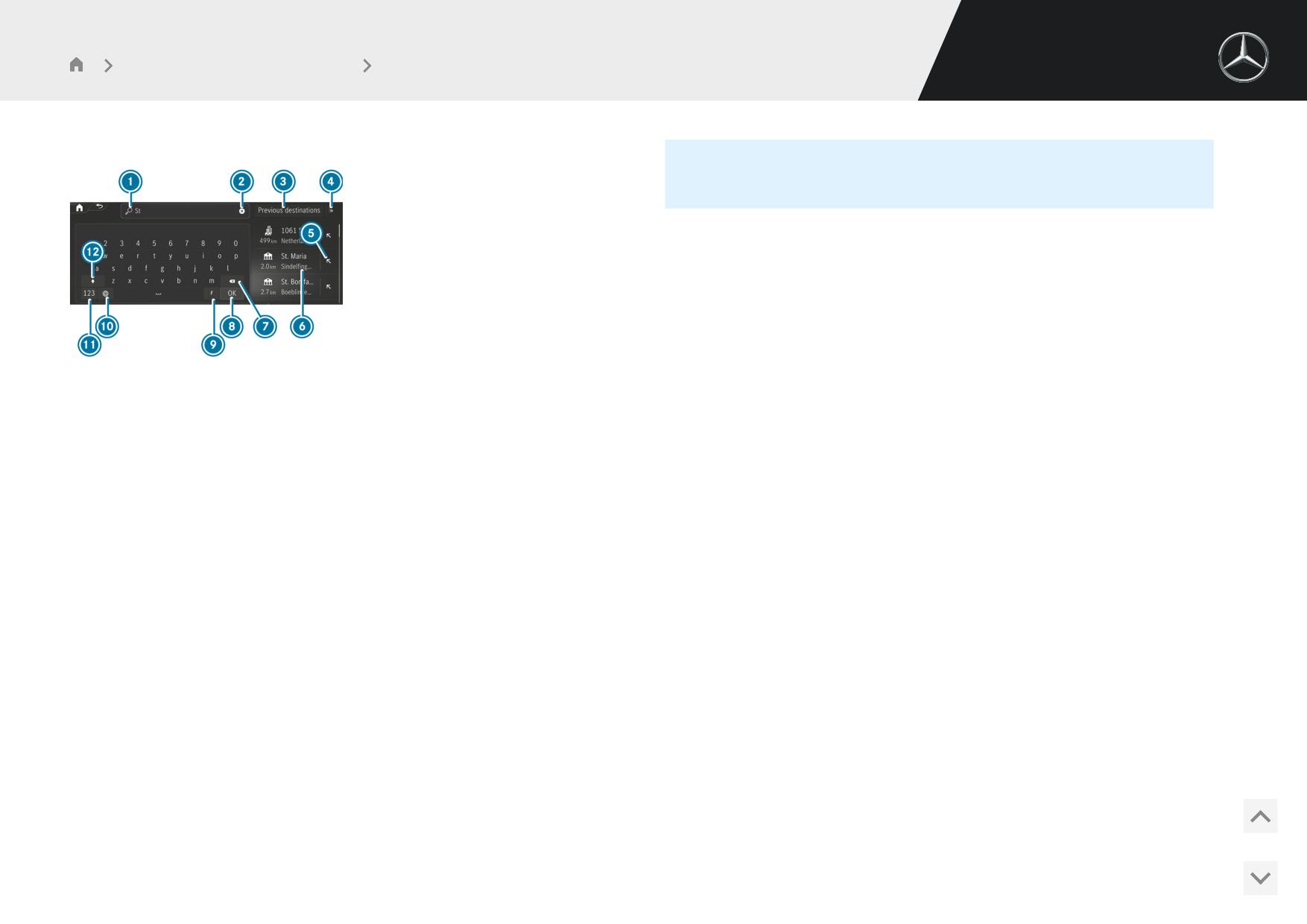
Ввод символов с клавиатуры (пример)
Мультимедийная система:
1
Строка ввода с введенными данными
4
5Установки 5Система 5Клавиатура/рукопис.ввод
2
Удаление введенной информации
3
Выбор последних целей
НАСТРОЙКА ЯЗЫКА КЛАВИАТУРЫ
4
Отображение и выбор других поисков цели
#
Выберите Языки для клавиатуры.
5
Перенос результата поиска в строку ввода и продолжение поиска
#
Выберите один или несколько языков клавиатуры.
6
Результат поиска
УДАЛЕНИЕ ПОЛЬЗОВАТЕЛЬСКОГО СЛОВАРЯ
7
Удаление последнего введенного символа
Пользовательский словарь программируется на основе вводимых Вами данных и
8
Скрытие клавиатуры
предлагает свои варианты во время ввода символов. Вы можете выполнить сброс
9
Включение голосового ввода
пользовательского словаря.
A Настройка раскладки клавиатуры
#
Выберите Сбросить мой словарь.
B Переключение на цифры и специальные символы
C Переключение на прописные или строчные буквы
#
Выберите Да.
#
Пример: вызов навигации и ввод адреса цели (/ стр. 38).
#
Нажмите на символ.
Символ вводится в строку ввода 1.
#
Продолжайте вводить символы.
430
Мультимедийная система MBUX
Установки системы
Установки системы
#
Выберите в списке стран пункт Автоматический часовой пояс.
Дисплей
Часовой пояс будет автоматически установлен с учетом местоположения
автомобиля.
КОНФИГУРИРОВАНИЕ НАСТРОЕК ДИСПЛЕЯ
Мультимедийная система:
4
5Установки 5Система 5Дисплей
% Опция Автоматический часовой пояс доступна только в автомобилях с
функцией приема спутникового сигнала.
НАСТРОЙКА ЯРКОСТИ
#
Выберите Яркость дисплея.
НАСТРОЙКА ФОРМАТА ВРЕМЕНИ И ДАТЫ
#
Автомобили с дисплеем водителя и мультимедийным дисплеем: настройте
Мультимедийная система:
яркость дисплея водителя или мультимедийного дисплея.
4
5Установки 5Система 5Время и дата 5Установить формат
#
Выберите формат времени и даты.
Время и дата
УСТАНОВКА ВРЕМЕНИ И ДАТЫ ВРУЧНУЮ
Условия
НАСТРОЙКА ЧАСОВОГО ПОЯСА
Мультимедийная система:
R Автомобиль не принимает спутниковый сигнал.
4
5Установки 5Система 5Время и дата
#
Выберите Часовой пояс.
Мультимедийная система:
Отобразится список стран.
4
5Установки 5Система 5Время и дата
УСТАНОВКА ВРЕМЕНИ
% Если в Вашей стране несколько часовых поясов, они отобразятся
#
Выберите Установка времени.
после выбора страны.
#
Установите время.
#
Выберите страну и при необходимости часовой пояс.
#
Подтвердите нажатием на OK.
Установленный часовой пояс отображается за пунктом меню Часовой пояс.
или
431
Мультимедийная система MBUX
Установки системы
УСТАНОВКА ДАТЫ
С помощью этой настройки Вы определяете, будет ли передаваться местоположе-
ние автомобиля для отображения пользователям, имеющим доступ к цифровым
#
Выберите Установка даты.
службам «Мерседес-Бенц» этого автомобиля.
#
Выберите дату.
% Наличие функции зависит от конкретной страны. Для получения
#
Подтвердите нажатием на OK.
дополнительной информации обратитесь на авторизованную СТОА
«Мерседес-Бенц».
% В автомобилях с приемом спутникового сигнала настройки времени
и даты устанавливаются автоматически с учетом местоположения
Мультимедийная система:
автомобиля и не могут быть установлены вручную.
4
5Установки 5Система 5Защита данных
#
Включите или выключите функцию Передать местопол.а/м.
НАСТРОЙКА ВРЕМЕНИ
#
Выберите Изменить время.
% В качестве альтернативы Вы можете включить или выключить функ-
#
Установите значение.
цию также в строке состояния нажатием символа
Ô
#
Подтвердите нажатием на OK.
Установка прав
% Эта функция доступна только в автомобилях с приемом спутнико-
вого сигнала.
Мультимедийная система:
4
5Установки 5Система 5Защита данных 5Доступы
В меню Доступы Вы можете установить права доступа для различных точек пере-
Местоположение автомобиля
дачи данных (например, микрофон, камера), используемых в рамках какого-либо
приложения. Здесь Вы можете изменять уже предоставленные права. Вы можете
ВКЛЮЧЕНИЕ ИЛИ ВЫКЛЮЧЕНИЕ ПЕРЕДАЧИ ДАННЫХ О МЕСТОПОЛО-
устанавливать права либо для отдельных точек передачи данных, либо для опреде-
ЖЕНИИ АВТОМОБИЛЯ
ленных приложений или веб-сайтов.
Условия
#
Выберите Запросы или Приложения/веб-сайты.
R Автомобиль привязан к идентификатору Mercedes-Benz ID.
#
Выполните нужные установки для прав.
R Для автомобиля активирован по меньшей мере один цифровой дополни-
тельный сервис «Мерседес-Бенц», с помощью которого местоположение
автомобиля может быть показано клиентам и / или сопользователям посред-
ством соответствующих доступов к использованию.
432
Мультимедийная система MBUX
Установки системы
Bluetooth®
Система коммуникации ближнего поля
(NFC - Near Field Communication)
ИНФОРМАЦИЯ О BLUETOOTH®
Bluetooth® - это технология беспроводной передачи данных на близком расстоя-
ИНФОРМАЦИЯ О СИСТЕМЕ КОММУНИКАЦИИ БЛИЖНЕГО ПОЛЯ (NFC)
нии примерно до 10 м.
Система коммуникации ближнего поля (NFC) позволяет выполнять бесконтактный
обмен данными на короткие расстояния или подключать мобильный телефон к
ЧЕРЕЗ BLUETOOTH® ВЫ МОЖЕТЕ, НАПРИМЕР,ПОДКЛЮЧАТЬ СВОЙ
мультимедийной системе.
МОБИЛЬНЫЙ ТЕЛЕФОН К МУЛЬТИМЕДИЙНОЙ СИСТЕМЕ И ПОЛЬЗО-
ВАТЬСЯ СЛЕДУЮЩИМИ ФУНКЦИЯМИ:
Более подробную информацию можно найти по адресу: https://www.mercedes-
benz-mobile.com/.
R Система громкой связи с доступом к следующим опциям:
-
Контакты (/ стр. 503)
ВКЛЮЧЕНИЕ ИЛИ ВЫКЛЮЧЕНИЕ СИСТЕМЫ КОММУНИКАЦИИ БЛИЖ-
НЕГО ПОЛЯ
-
Списки вызовов (/ стр. 505)
Мультимедийная система:
-
SMS-сообщения (/ стр. 506)
4
5Установки 5Система 5Интернет и Bluetooth
R Интернет-соединение (/ стр. 534)
#
Включите или выключите NFC.
Bluetooth® является зарегистрированным торговым знаком компании Bluetooth
Special Interest Group (SIG) Inc.
Wi-Fi
ОБЗОР ПОДКЛЮЧЕНИЯ ПО WI-FI
% Интернет-соединение через Bluetooth® доступно не во всех странах.
Вы можете использовать Wi-Fi для подключения к Интернету или внешним сете-
вым устройствам.
ВКЛЮЧЕНИЕ/ВЫКЛЮЧЕНИЕ BLUETOOTH ®
Мультимедийная система:
% Доступность функции зависит от страны использования.
4
5Установки 5Система 5Интернет и Bluetooth
#
Включите или выключите Bluetooth.
КАК ПРАВИЛО, ДОСТУПНЫ ДВА ТИПА ПОДКЛЮЧЕНИЯ ПО WI-FI:
R Использование мультимедийной системы в качестве точки доступа Wi-
Fi (/ стр. 434)
Мультимедийная система автомобиля выступает в качестве точки доступа
Wi-Fi для мобильных устройств связи, например, для смартфона или план-
шетного- компьютера.
433

Мультимедийная система MBUX
Установки системы
R Использование мобильного устройства связи в качестве точки доступа
Объем данных автомобиля: в зависимости от комплектации автомо-
Wi-Fi (тетеринг) (/ стр. 536)
биля можно приобрести пакет мультимедийных функций через при-
ложение Mercedes-Benz Store. Чтобы использовать содержащийся
Для подключения мультимедийной системы автомобиля к Интернету необхо-
в нем пакет данных, заключите через приложение Мерседес-Бенц
димо получить доступ к внешней точке доступа Wi-Fi.
индивидуальный договор с оператором мобильной связи, который
можно расторгнуть в любое время и за который не взимается плата.
ВКЛЮЧЕНИЕ ИЛИ ОТКЛЮЧЕНИЕ WI-FI
Мультимедийная система:
Этот договор является условием пользования сервисами из ранее
приобретенного пакета мультимедийных данных. Доступность дан-
4
5Установки 5Система 5Интернет и Bluetooth
ной опции зависит от конкретной страны.
#
Выберите Wi-Fi.
Если опция пакета данных отсутствует или ее невозможно добавить,
Регулятор находится справа: функция Wi-Fi включена.
то Вы можете приобрести объем данных за определенную плату
непосредственно у оператора мобильной связи. Доступность данной
Если функция Wi-Fi включена, то мультимедийную систему можно подключить к
опции зависит от конкретной страны.
внешней точке доступа или сделать ее точкой доступа для внешних устройств.
Если функция Wi-Fi отключена, то установить соединение через точку доступа
% При необходимости на подключаемом устройстве следует сначала
невозможно.
включить отдельные функции. Дополнительную информацию можно
найти в руководстве по эксплуатации от изготовителя.
% Доступность функции зависит от страны использования.
% Использование тарифа данных автомобиля внешними устройствами
ИСПОЛЬЗОВАНИЕ МУЛЬТИМЕДИЙНОЙ СИСТЕМЫ В КАЧЕСТВЕ ТОЧКИ
доступно не во всех странах.
ДОСТУПА WI-FI
Условия
Мультимедийная система:
R Подключаемое устройство поддерживает как минимум один из описанных
4
5Установки 5Система 5Интернет и Bluetooth
типов подключения.
#
Выберите Точка доступа MBUX.
Отображаемые типы подключения зависят от подключаемого устройства.
Данная функция должна поддерживаться мультимедийной системой и под-
#
Выберите один из следующих вариантов подключения.
ключаемым устройством. Тип подключения необходимо выбрать в мультиме-
ПОДКЛЮЧЕНИЕ С ПОМОЩЬЮ QR-КОДА
дийной системе и на подключаемом устройстве.
Условие: на подключаемом устройстве установлено приложение для сканирования
QR-кода.
% Для передачи данных используется объем данных автомобиля или
В качестве альтернативы: на подключаемом устройстве имеется встроенный ска-
уже подключенного в качестве точки доступа устройства.
нер QR-кода (см. руководство по эксплуатации от изготовителя).
434
Мультимедийная система MBUX
Установки системы
#
Отсканируйте отображаемый QR-код.
Системный язык
Устанавливается соединение по Wi-Fi.
УКАЗАНИЯ ПО СИСТЕМНОМУ ЯЗЫКУ
ПОДКЛЮЧЕНИЕ С ПОМОЩЬЮ СИСТЕМЫ КОММУНИКАЦИИ БЛИЖНЕГО
При помощи данной функции можно установить язык меню и голосовых указаний
ПОЛЯ (NFC)
навигационной системы. Выбор языка влияет на возможности ввода знаков. Голо-
#
Включите систему коммуникации ближнего поля (NFC) на подключаемом
совые навигационные сообщения возможны не на всех языках. Если выбор нуж-
устройстве.
ного языка для голосовых навигационных сообщений невозможен, то они выпол-
няются на английском языке.
#
При отображении в меню Точка доступа MBUX символа NFC держите подклю-
чаемое устройство у NFC-интерфейса.
УСТАНОВКА ЯЗЫКА
Мультимедийная система:
#
Следуйте указаниям на устройстве.
4
5Установки 5Система 5Язык
Устанавливается соединение по Wi-Fi.
ПОДКЛЮЧЕНИЕ С ПОМОЩЬЮ КЛЮЧА БЕЗОПАСНОСТИ
УСТАНОВКА СИСТЕМНОГО ЯЗЫКА
Отображается список доступных системных языков.
#
Выберите автомобиль на подключаемом устройстве. Он отображается под
сетевым именем MBUX XXXXX.
#
Выберите язык.
#
На подключаемом устройстве введите ключ безопасности, отображаемый на
В качестве системного языка устанавливается выбранный язык.
мультимедийном дисплее.
#
Подтвердите ввод.
Установка единицы измерения расстояния
СОЗДАНИЕ НОВОГО КЛЮЧА БЕЗОПАСНОСТИ
Мультимедийная система:
#
В меню Точка доступа MBUX выберите опцию Генерировать новый защитный
4
5Установки 5Система 5Дисплей
код.
#
Подтвердите запрос нажатием на Да.
% Эта функция доступна не во всех странах.
Создается новый ключ безопасности.
В дальнейшем соединение устанавливается с использованием вновь созданного
#
Выберите единицу измерения расстояния.
ключа безопасности.
#
Для дополнительной индикации включите на дисплее приборов Дополнитель-
ный спидометр.
% При создании нового ключа безопасности происходит разрыв всех
существующих соединений по Wi-Fi. При установке новых соедине-
ний по Wi-Fi необходимо ввести новый ключ безопасности.
435
Мультимедийная система MBUX
Установки системы
Включение/выключение защиты с
Конфигурирование предложений
помощью PIN-кода системы
Мультимедийная система:
4
5Установки 5Система 5Предложения
Мультимедийная система:
#
Выберите
Z
4
5Установки 5Система 5Защита данных 5PIN-защита
ОПРЕДЕЛЕНИЕ PIN-КОДА СИСТЕМЫ
#
Включите или выключите опции по отдельности.
#
Выберите Установить PIN-код.
Если опция включена и собрано достаточно данных, то Вам будут сделаны
индивидуальные предложения, основанные на Ваших действиях как пользо-
#
Введите четырехзначный PIN-код системы.
вателя. Это, например, посещаемые цели навигации, набранные телефонные
номера, а также предложения на основе музыкальных предпочтений.
#
Повторно введите четырехзначный PIN-код системы.
Навигация
Если оба PIN-кода системы совпадают, активируется защита с помощью PIN-
Если включена опция Учить данные поездок, то автомобиль делает предложе-
кода.
ния на основе посещаемых Вами целей навигации.
ИЗМЕНЕНИЕ PIN-КОДА СИСТЕМЫ
Если включена опция Маятниковый маршрут, то навигационная система авто-
#
Выберите Изменить установки.
матически распознает, что автомобиль находится на маятниковом маршруте.
Звонки и сообщения
#
Введите актуальный PIN-код системы.
Выполняются предложения по набранным телефонным номерам и отпра-
#
Выберите Изменить PIN-код.
вленным сообщениям.
Комфорт
#
Задайте новый PIN-код системы.
Автомобиль делает предложения на основе использования Вами функций
ВКЛЮЧЕНИЕ ЗАЩИТЫ С ПОМОЩЬЮ PIN-КОДА СИСТЕМЫ ДЛЯ ОБНО-
повышения комфорта, например,какую программу массажа и в какое время
необходимо запустить.
ВЛЕНИЙ ПРОГРАММНОГО ОБЕСПЕЧЕНИЯ
#
Выберите Защитить обновления ПО.
Мультимедиа
Выполняются предложения для воспроизводимого в данный момент источ-
#
Включите или выключите функцию.
ника носителя данных. Кроме того, предлагаются рекомендации для цифро-
вых дополнительных сервисов, например, Spotify, радио TuneIn и других
сервисов потокового вещания, а также для категорий, например,"Жанр",
"Исполнитель" и "Настроение".
Автомобиль
Отображаются предложения по функциям автомобиля, например, по
системе комфортной парковки PARKTRONIC.
Онлайновые речевые сервисы
436
Мультимедийная система MBUX
Установки системы
Предложения предоставляются в режиме онлайн на основе Ваших голосо-
Навигационные карты можно также обновить с внешних носителей данных (напри-
вых вводов и делаются на нулевом уровне.
мер, USB-накопителя).
Нулевой уровень является Вашим персонализированным пользовательским интер-
Регулярно устанавливайте доступные обновления программного обеспечения. В
фейсом с цифровой картой на переднем плане и наиболее часто используемыми
противном случае безопасность Вашей мультимедийной системы MBUX и отдель-
Вами приложениями. Можно переключаться между нулевым уровнем и домашним
ных компонентов автомобиля не будет гарантирована.
экраном с классическим меню.
% Обновления программного обеспечения могут быть защищены с
% Предложения зависят от комплектации автомобиля.
помощью PIN-кода системы. Дополнительная информация о PIN-
коде системы (/ стр. 436).
Дополнительную информацию об обновлениях программного обеспечения можно
Удаление полученных предложений
получить по адресу https://me.secure.mercedes-benz.com.
Мультимедийная система:
ПРОВЕДЕНИЕ ОБНОВЛЕНИЯ ПРОГРАММНОГО ОБЕСПЕЧЕНИЯ
4
5Установки 5Система 5Предложения
Условия
#
Выберите
Î
ДЛЯ ОБНОВЛЕНИЙ ПРОГРАММНОГО ОБЕСПЕЧЕНИЯ С ПОМОЩЬЮ КОМ-
#
Выберите Да.
МУНИКАЦИОННОГО МОДУЛЯ И ПО WI-FI:
Предложения сбрасываются.
R Ваш автомобиль привязан к учетной записи пользователя Mercedes me
(/ стр. 525).
Обновление программного обеспечения
R Обновления программного обеспечения при отсутствии учетной записи
пользователя Mercedes me: опция Разрешить обновлять ПО в меню Обновле-
ИНФОРМАЦИЯ ОБ ОБНОВЛЕНИЯХ ПРОГРАММНОГО ОБЕСПЕЧЕНИЯ
ние ПО включена.
Обновления программного обеспечения позволяют поддерживать актуальное
R Для обновлений программного обеспечения с помощью коммуникационного
состояние Вашего автомобиля и соответствующих систем и защищают от образ-
модуля: имеется соединение с Интернетом через коммуникационный модуль
ования слабых звеньев в системе безопасности.
(/ стр. 535).
Для компонентов автомобиля, таких как блоки управления, системы обеспечения
R Для обновлений программного обеспечения по Wi-Fi: имеется подключение
комфорта, системы закрывания и обеспечения безопасности автомобиля, вспо-
к внешней точке доступа Wi-Fi (/ стр. 536).
могательные системы, системы ходовой части и привода, а также для мультиме-
дийной системы MBUX доступны обновления программного обеспечения онлайн.
Обновления программного обеспечения устанавливаются через коммуникацион-
ный модуль или при подключении по Wi-Fi к внешней точке доступа.
437
Мультимедийная система MBUX
Установки системы
#
Выберите Автомат.онлайн-обновление.
% Обновление программного обеспечения в зависимости от типа
Обновление программного обеспечения загружается и устанавливается
запускается с помощью
z коммуникационного модуля,
ö по
автоматически.
Wi-Fi или
4 с внешнего носителя данных.
Если опция отключена, то Вы получите разовое уведомление о наличии новых
обновлений программного обеспечения. Обновления доступны для скачивания в
% Онлайн-обновления программного обеспечения нельзя выполнять
течение ограниченного периода времени.
через внешние точки доступа Wi-Fi, закодированные с помощью
протокола TKIP.
#
Выберите обновление из списка доступных обновлений.
#
Запустите обновление.
% Если точка доступа Wi-Fi требует входа в систему через браузер,
Обновление программного обеспечения загружается и устанавливается
то браузер откроется после успешного подключения для запуска
автоматически.
обновления. Для запуска загрузки следуйте указаниям в браузере.
ЗАПУСК ОБНОВЛЕНИЯ ПРОГРАММНОГО ОБЕСПЕЧЕНИЯ ПО WI-FI
Для некоторых обновлений программного обеспечения требуется подключение к
Мультимедийная система:
точке доступа Wi-Fi. Подключение к внешней точке доступа может устанавливаться
при запуске обновления программного обеспечения.
4
5Установки 5Система 5Обновление ПО 5
Z
#
Выберите обновление из списка доступных обновлений.
ЗАПУСК ОБНОВЛЕНИЯ КАРТ С ВНЕШНЕГО НОСИТЕЛЯ ДАННЫХ
#
Подключите носитель данных к автомобилю через интерфейс носителей
#
Запустите обновление.
данных.
На мультимедийном дисплее появляется сообщение о доступном обновле-
#
Подключитесь к точке доступа Wi-Fi.
нии карт.
Обновление загружается и устанавливается автоматически.
#
Выберите сообщение.
Для обновлений программного обеспечения при остановленном автомобиле:
При достижении последнего этапа установки после выключения двигателя автомо-
#
Выберите Начать.
биля на мультимедийном дисплее появляется сообщение. Чтобы завершить уста-
Запускается обновление карт.
новку обновления, следуйте пошаговым инструкциям на мультимедийном дисплее.
ЗАПУСК ОБНОВЛЕНИЯ ПРОГРАММНОГО ОБЕСПЕЧЕНИЯ С ПОМОЩЬЮ
Существуют обновления программного обеспечения, установка которых возможна
КОММУНИКАЦИОННОГО МОДУЛЯ
только в том случае, если автомобиль остановлен, из него вышли люди и он забло-
Если включена опция Автомат.онлайн-обновление, то доступные обновления загру-
кирован.
жаются и устанавливаются автоматически. Активируйте данную опцию, чтобы
постоянно поддерживать свой автомобиль в актуальном состоянии и не допускать
УСТАНОВКА ОБНОВЛЕНИЙ ПРОГРАММНОГО ОБЕСПЕЧЕНИЯ
образования слабых звеньев в системе безопасности.
Обновления программного обеспечения устанавливаются автоматически после
скачивания. После завершения обновления программного обеспечения на мульти-
438
Мультимедийная система MBUX
Установки системы
медийном дисплее появляется уведомление. Может потребоваться перезагрузка
мультимедийной системы MBUX.
Для запуска некоторых обновлений программного обеспечения требуется устой-
чивое положение автомобиля. Обновление можно выполнять только при остано-
вленном автомобиле и при выключенном двигателе. Если это необходимо, то
после выключения двигателя на мультимедийном дисплее появляется сообщение.
#
Следуйте указаниям на мультимедийном дисплее.
% Данное сообщение на дисплее появляется не при каждой установке
Для некоторых обновлений программного обеспечения может задаваться время
обновления программного обеспечения.
установки. Установка выполняется автоматически в запланированное время. Во
время установки Вам необходимо выйти из автомобиля. Учитывайте, что заплани-
В редких случаях при установке обновлений может произойти ошибка. Автомати-
рованная установка прерывается, как только открывается дверь автомобиля.
чески предпринимается попытка восстановить предыдущую версию.
Если доступна установка программного обеспечения, для которой Вы можете уста-
Если восстановление предыдущей версии невозможно, то указанное выше сооб-
новить время, то после выключения двигателя на мультимедийном дисплее появ-
щение на дисплее появляется при каждом запуске двигателя.
ляется сообщение.
#
Следуйте указаниям на мультимедийном дисплее.
ВЫХОД ИЗ СТРОЯ ДИСПЛЕЯ ВОДИТЕЛЯ:
В случае выхода из строя дисплея водителя или его неполадки Вы не сможете,
Во время установки этих обновлений программного обеспечения пользование
например, узнать о функциональных ограничениях систем, важных для обеспече-
автомобилем невозможно. Убедитесь в том, что в автомобиле отсутствуют люди
ния безопасности, или увидеть индикацию скорости. Это может вести к снижению
или животные. Сохраненные события в блоках управления автомобиля могут пере-
эксплуатационной безопасности автомобиля. Немедленно остановите автомобиль
записываться.
с учетом дорожной ситуации, не создавая помех для дорожного движения, и опо-
вестите об этом специализированную мастерскую с квалифицированным персона-
ДОСТУПНОСТЬ ДИСПЛЕЯ ВОДИТЕЛЯ И МУЛЬТИМЕДИЙНОГО ДИСПЛЕЯ
лом (/ стр. 756).
Во время установки обновления программного обеспечения использование авто-
мобиля, дисплея водителя и мультимедийного дисплея невозможно. Во время
Дополнительную информацию об обновлениях программного обеспечения можно
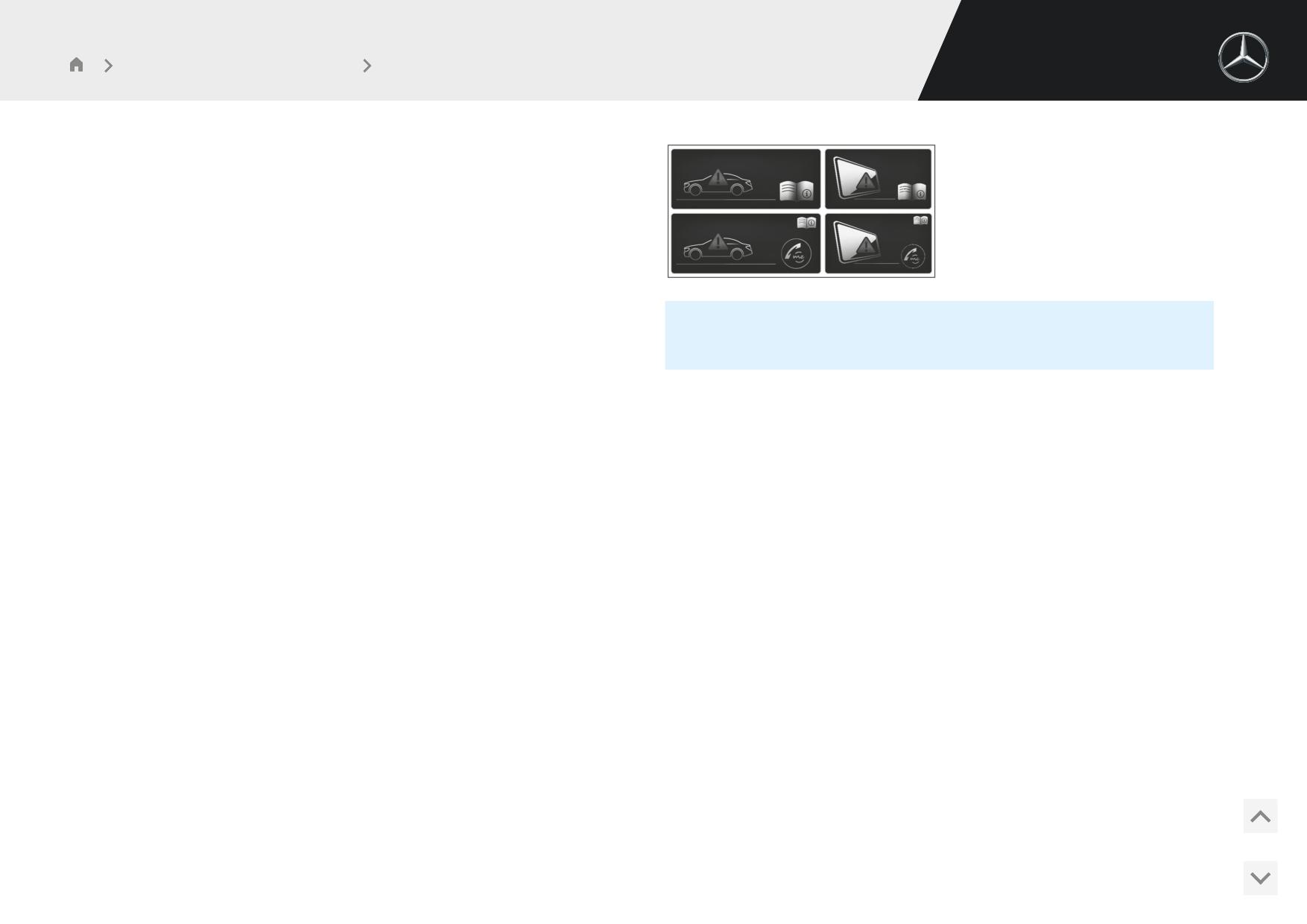
установки на дисплее может появиться следующее сообщение:
получить по адресу https://me.secure.mercedes-benz.com
ВЫХОД ИЗ СТРОЯ МУЛЬТИМЕДИЙНОГО ДИСПЛЕЯ:
При выходе из строя мультимедийного дисплея или постоянного появления ука-
занного выше сообщения на дисплее некоторые системы, например, камера
заднего вида, система комфортной парковки PARKTRONIC или система отопления,
вентиляции и кондиционирования, становятся недоступными. Осторожно продол-
жайте движение и немедленно обратитесь в специализированную мастерскую с
квалифицированным персоналом.
439

Мультимедийная система MBUX
Установки системы
#
Выберите Сброс.
Сброс мультимедийной системы (функция
Появляется запрос о подтверждении необходимости сброса системы.
сброса)
#
Выберите Да.
Мультимедийная система сбрасывается до заводских настроек. После
& ВНИМАНИЕ
сброса мультимедийная система перезапускается.
Опасность аварии вследствие выхода из строя функций центрального
дисплея
% По соображениям конфиденциальности и в соответствии с принци-
Во время сброса мультимедийной системы недоступны ее функции, напри-
пом работы отдельных систем помощи водителю и систем обеспече-
мер камера заднего вида.
ния безопасности движения необходимо выполнить полный сброс
#
Выполняйте сброс мультимедийной системы только при остано-
системы перед продажей или передачей автомобиля третьим лицам,
вленном автомобиле.
а также после использования арендованного автомобиля.
Условия
R Автомобиль включен.
R Автомобиль стоит на месте.
Мультимедийная система:
4
5Установки 5Система 5Сброс
ПРИ СБРОСЕ СИСТЕМЫ УДАЛЯЮТСЯ ЛИЧНЫЕ ДАННЫЕ И НАСТРОЙКИ,
НАПРИМЕР:
R Подключенные устройства
R Личные профили пользователя
R Биометрические данные
% Используемые вспомогательными системами и сохраненные в муль-
тимедийной системе данные удаляются.
440
Мультимедийная система MBUX
Настройки системы привода
Настройки системы привода
Обзор индикации потока электроэнергии в
Вызов индикации потока электроэнергии
мультимедийной системе
Мультимедийная система:
4
5Информация
Активные компоненты системы привода в индикации потока электроэнергии изоб-
ражены светлыми. Поток электроэнергии между отдельными компонентами изоб-
#
Выберите Подача энергии.
ражен разными цветами.
Отображается поток электроэнергии в автомобиле.
ОТОБРАЖАЕМЫЕ КОМПОНЕНТЫ:
R Уровень заряда высоковольтной аккумуляторной батареи
R Электродвигатели (система привода)
R Энергопоток
R Высоковольтная аккумуляторная батарея
В ЗАВИСИМОСТИ ОТ РАБОЧЕГО СОСТОЯНИЯ ПОТОК ЭЛЕКТРОЭНЕРГИИ
ИМЕЕТ РАЗЛИЧНЫЕ ЦВЕТА:
R белый: сильное ускорение (эффект дополнительного ускорения)
R медный: движение с постоянной скоростью или умеренным ускорением
R синий: рекуперация (зарядка высоковольтной аккумуляторной батареи) или
движение накатом
441
Мультимедийная система MBUX
Меню Offroad
Меню Offroad
Более подробная информация о вкладке передней панели (/ стр. 443).
Обзор меню Offroad в мультимедийной
УЧАСТКИ
системе MBUX
На вкладке Трассы могут записываться и проходиться внедорожные участки. При
Анимационный ролик на эту тему доступен по ссылке:
этом в зависимости от комплектации также могут создаваться видеоролики видео-
регистратора с графическими областями перекрытия. В сочетании с приложением
МЕНЮ OFFROAD ПОКАЗЫВАЕТ ИНФОРМАЦИЮ ПО СЛЕДУЮЩИМ
Mercedes-Benz Stories также могут предлагаться видеозапись и управление участ-
ТЕМАМ:
ками на стороннем устройстве. Эта функция поможет Вам проехать по собствен-
ным маршрутам по бездорожью и записать их. При этом в начале поездки можно
R обзор наиболее важных актуальных данных для движения по бездорожью.
установить цель, в направлении которой осуществляется навигация. Вы также
можете снова проехать по этим маршрутам. Кроме того, Вы можете использовать
R функции для поддержки движения по бездорожью.
приложение Mercedes-Benz Stories для съемки фотографий и видеороликов во
R возможность записи участков для последующего повторного использования
время движения, которые напрямую связаны с данными автомобиля. Записанными
или обмена с другими водителями.
участками можно поделиться с другими членами сообщества прямо из автомо-
биля.
ПЕРЕДНЯЯ ПАНЕЛЬ
На этой вкладке представлен обзор наиболее важных данных. Контенты отобра-
Дополнительная информация по вкладке Трассы (/ стр. 443).
жаются в различных элементах интерфейса, которые могут меняться с помощью
направляющих стрелок. Кроме того, в этом меню имеются экранные кнопки для
ИССЛЕДОВАНИЕ
быстрого доступа к важным функциям движения по бездорожью.
Вкладка Изучить используется для загрузки из сообщества участков поблизости.
ОТОБРАЖАЮТСЯ, НАПРИМЕР, СЛЕДУЮЩИЕ ДАННЫЕ:
Дополнительная информация по вкладке Изучить (/ стр. 444).
R Искусственный горизонт
R Компас
R Высота над уровнем моря
R Угол поворота передних колес
R Крутящий момент и мощность
R Давление и температура в шинах
R Прозрачный капот
442
Мультимедийная система MBUX
Меню Offroad
Настройка меню Offroad в мультимедийной
Использование Offroad Tracks
системе
Мультимедийная система:
4
5Offroad 5Трассы
Мультимедийная система:
4
5Offroad 5«Кокпит»
СОЗДАНИЕ СОБСТВЕННОГО НОВОГО УЧАСТКА
#
Выберите REC.
НАСТРОЙКА ИНДИКАЦИЙ НА ЦЕНТРАЛЬНОМ ДИСПЛЕЕ
Запись запускается и вовремя поездки отображается во вкладке «Кокпит».
#
Нажмите на
,,
или на саму индикацию для перехода на следующую
индикацию.
#
По завершении прохождения участка выберите STOP.
БЫСТРЫЙ ДОСТУП: ВКЛЮЧЕНИЕ ИЛИ ВЫКЛЮЧЕНИЕ СИСТЕМЫ КОМ-
#
Введите название участка, выберите погоду во время поездки и уровень
ФОРТНОЙ ПАРКОВКИ PARKTRONIC
сложности.
#
Нажмите на
=, чтобы включить или выключить функцию.
#
Подтвердите нажатием на OK.
% Более подробная информация о системе комфортной парковки
Участок сохраняется.
PARKTRONIC (/ стр. 374).
ВЫЗОВ ЛОКАЛЬНЫХ ИЛИ СКАЧАННЫХ УЧАСТКОВ
#
Выберите участок из карусели.
БЫСТРЫЙ ДОСТУП: ВКЛЮЧЕНИЕ ИЛИ ВЫКЛЮЧЕНИЕ КАМЕРЫ
#
Выберите Движ. по маршр..
OFFROAD
Открывается иконка Offroad Track. Под иконкой отображается информация
#
Нажмите на
/, чтобы включить или выключить функцию
о том, что поездка на участке записывается. В зависимости от настройки
и комплектации при вставленном USB-накопителе может создаваться видео-
% Дополнительная информация о камере Offroad (/ стр. 371).
ролик видеорегистратора.
% Если автомобиль находится слишком далеко от точки начала
% Включить или выключить камеру Offroad можно также кнопкой
/
участка, то автоматически выполняется навигация к точке начала
на панели переключателей Offroad.
участка. Участок должен запускаться снова на точке его начала.
Дополнительная информация о навигации: (/ стр. 450).
% Доступность отдельных функций зависит от страны и комплектации
ОБРАБОТКА/УДАЛЕНИЕ УЧАСТКОВ
автомобиля.
#
Выберите участок в карусели.
443
Мультимедийная система MBUX
Меню Offroad
#
Продолжительным нажатием на иконку вызовите контекстное меню.
#
Выберите Переименовать или Удалить .
Анимационный ролик на эту тему доступен по ссылке:
Использование Offroad Explore
Мультимедийная система:
4
5Offroad 5Изучить
ВЫЗОВ И ЗАГРУЗКА УЧАСТКОВ
На вкладке Изучить отображаются участки вблизи от текущего положения. Если
вкладка открыта уже давно, то выберите Обновить.
#
Выберите необходимый участок.
#
Выберите Загрузить участок.
Выбранный участок загружается и открывается. Его можно также выбрать на
вкладке Трассы.
444
Мультимедийная система MBUX
Бодрость и здоровье
Бодрость и здоровье
Настройка кинетической характеристики
Программа ENERGIZING COMFORT
сиденья с функцией ENERGIZING
ОБЗОР ПРОГРАММ ENERGIZING COMFORT
Условия
% Учтите, что набор имеющихся в распоряжении программ и задей-
ствованных в них функций зависит от комплектации автомобиля. В
% Данные функции доступны только для сидений с полностью электри-
зависимости от комплектации может быть доступно меньшее коли-
ческой регулировкой и функцией памяти.
чество функций.
Мультимедийная система:
ОБЗОР ПРОГРАММ
4
5Комфорт 5Сиденье
#
Выберите Кинетич.функц.сиденья.
R Свежесть: оказывает освежающее воздействие за счет кратковременной
подачи прохладных струй воздуха. Сиденье вентилируется, салон автомо-
Благодаря кинетической характеристике сиденья с функцией ENERGIZING положе-
биля подсвечивается с использованием холодных цветов, а программу
ние тела в течение поездки может меняться, что способствует поддержанию здо-
дополняет соответствующая музыка.
ровья спины. При этом мышцы и суставы постоянно напрягаются и расслабляются
R Тепло: способствует повышению уровня комфорта находящихся в автомо-
за счет незначительных движений подушки и спинки.
биле людей. Подогрев сидений, панелей и рулевого колеса создает приятное
тепло. Программа дополняется негромкой музыкой и подсветкой с использо-
ЗАПУСК КИНЕТИЧЕСКОЙ ФУНКЦИИ СИДЕНЬЯ
ванием теплых цветов.
#
Выберите
; для нужного сиденья.
R Жизненная энергия: противодействует снижению внимания в монотонной
Программа выполняется в течение установленного времени.
обстановке во время движения. Бодрящая музыка, яркая подсветка и тонизи-
рующий массаж оказывают стимулирующее воздействие на находящихся в
КОНФИГУРИРОВАНИЕ КИНЕТИЧЕСКОЙ ФУНКЦИИ СИДЕНЬЯ
автомобиле людей.
#
Выберите
Z для нужного сиденья.
R Радость: способствует созданию позитивного настроения у находящихся в
автомобиле людей, а также восстановлению их умственной активности. Это
#
Выберите опцию Спинка сиденья, Спинка и подушка сиденья или Подушка
достигается за счет запуска программы массажа, приятной музыки и под-
сиденья.
светки с использованием соответствующих цветов.
#
Выберите нужную продолжительность для выбранного сиденья.
445
Мультимедийная система MBUX
Бодрость и здоровье
R
Комфорт: способствует снятию напряжения у находящихся в автомобиле
получить рекомендации по повышению уровня комфорта специально для
людей. Это достигается за счет расслабляющего массажа, приятного осве-
этой части тела.
щения и успокаивающей музыки.
R
Лесная поляна: оказывает успокаивающее и расслабляющее воздействие
Большинство программ, запущенных для одного сиденья, может использоваться
на находящихся в автомобиле людей за счет использования звуков леса.
одновременно и для другого сиденья.
Атмосферу поддерживают соответствующая анимация, цвета и звуки.
R
Шум моря: оказывает успокаивающее воздействие на находящихся в авто-
ЗАПУСК ПРОГРАММЫ ENERGIZING COMFORT
мобиле людей. Шум волн и крик чаек в сочетании с другими функциями
автомобиля создают расслабляющую атмосферу пляжа.
& ВНИМАНИЕ
R
Летний дождь: способствует расслаблению находящихся в автомобиле
Повышенная опасность аварии при использовании программ
людей. Расслабляющий эффект проливного дождя в салоне автомобиля
ENERGIZING COMFORT Полезные советы и Тренинги
достигается за счет соответствующих звуков в сочетании с другими функ-
Программы ENERGIZING COMFORT Полезные советы и Тренинги могут отвле-
циями автомобиля.
кать Вас во время движения.
R
Восстановительный сон: программа включает в себя три фазы.
-
Фаза засыпания: начинается воспроизведение расслабляющей
#
Выполняйте упражнения только в том случае, если позволяет
музыки, происходит очистка воздуха за счет ионизации.
ситуация на дороге.
-
Фаза сна: активные функции преимущественно отключаются или рабо-
#
При прослушивании рекомендаций постоянно следите за дорож-
тают в ограниченном объеме.
ной ситуацией вокруг Вас.
-
Фаза пробуждения: в этой фазе включается легкая бодрящая музыка,
происходит очистка воздуха за счет ионизации. Кроме того, вклю-
чаются такие функции, как ароматизация, вентиляция сидений и мас-
саж.
R
Разминка: целенаправленные расслабляющие или тонизирующие упражне-
ния противодействуют напряжению мышц, затеканию конечностей и возни-
кновению стресса. Упражнения демонстрируются в коротких видеороликах.
Разминки состоят из аудиоинструкций и короткого анимационного ролика.
Аудиоконтенты составлены таким образом, что могут воспроизводиться
также во время движения. Анимационный ролик воспроизводится только в
остановленном автомобиле. При выполнении упражнений во время движе-
ния всегда следите за ситуацией на дороге.
R
Рекомендации: система воспроизводит рекомендации по выполнению воз-
можных упражнений или принятию мер для повышения уровня комфорта
находящихся в автомобиле людей. Выбрав необходимую часть тела, можно
446

Мультимедийная система MBUX
Бодрость и здоровье
Мультимедийная система:
& ВНИМАНИЕ
4
5Комфорт 5ENERGIZING COMFORT
Опасность защемления при использовании программы ENERGIZING
COMFORT Восстановит.сон
ЗАПУСК И ОСТАНОВКА ПРОГРАММЫ
При помощи программы ENERGIZING COMFORT Восстановит.сон при
#
Выберите программу.
необходимости осуществляется автоматическое перемещение следующих
#
Выберите
; для нужного сиденья.
систем:
#
Выберите
É для остановки программы.
R Боковые стекла
R Сдвижной люк
R Солнцезащитные шторки
% Если во время выполнения программы перестает действовать одно
из условий функционирования, то на дисплее появляется соответ-
ствующее предупредительное сообщение. Выполнение программы
Это может стать причиной защемления частей тела водителя или другого
прерывается.
находящегося в автомобиле человека.
#
Следить за тем, чтобы за передними сидениями было достаточно
КОНФИГУРИРОВАНИЕ ПРОГРАММЫ
свободного места.
#
Выберите программу.
#
Убедиться, что части тела водителя и пассажиров не находятся в
#
Выберите Установки.
зоне перемещения.
#
Включите или выключите используемые в программе функции.
Условия
НАСТРОЙКА ПРОДОЛЖИТЕЛЬНОСТИ ВЫПОЛНЕНИЯ
#
Выберите программу.
R Автомобиль включен.
#
Выберите Установки.
ДЛЯ ЗАПУСКА ПРОГРАММЫ ВОССТАНОВИТ.СОН:
#
Выберите необходимое время выполнения программы.
R Включено только электропитание.
ЗАПУСК ПРОГРАММЫ «ВОССТАНОВИТЕЛЬНЫЙ СОН»
R Двери закрыты.
#
Выберите Восстановит.сон.
R Автомобиль зафиксирован во избежание откатывания.
#
Выберите
; для нужного сиденья.
R Уровня заряда высоковольтной аккумуляторной батареи достаточно для
использования автономной системы кондиционирования.
447
Мультимедийная система MBUX
Бодрость и здоровье
ПРИ ЗАПУСКЕ ПРОГРАММЫ «ВОССТАНОВИТЕЛЬНЫЙ СОН» ПРИ ОСТА-
R Приложение Мерседес-Бенц ENERGIZING установлено для использования
НОВЛЕННОМ АВТОМОБИЛЕ ВЫПОЛНЯЮТСЯ СЛЕДУЮЩИЕ ДЕЙСТВИЯ:
цифрового дополнительного сервиса на мобильном телефоне.
R Солнцезащитные шторки закрываются.
ENERGIZING COACH позволяет анализировать дорожную ситуацию и состояние
R Двери блокируются.
водителя. В зависимости от ситуации, сервис дает рекомендации для запуска под-
R Окна и сдвижной люк закрываются.
ходящей программы ENERGIZING COMFORT.
R Приводится в действие стояночный тормоз.
ПРЕДЛАГАЮТСЯ СЛЕДУЮЩИЕ ПРОГРАММЫ:
#
Выберите
É для остановки программы.
R Витальность
В качестве активирующей программы, например, в монотонной обстановке
ЗАПУСК ПРОГРАММЫ РАЗМИНКИ
при движении или в поездках на большие расстояния
#
Выберите Тренинги.
Информация о программе «Витальность», см. (/ стр. 445).
#
Выберите программу
Ì
R Наслаждение
В качестве восстанавливающей программы в сложных дорожных ситуациях
#
Выберите
É для остановки программы разминки.
Информация о программе «Радость», см. (/ стр. 445).
R Свежесть
% Анимационный ролик для демонстрации упражнений во время дви-
В качестве освежающей программы при повышении температуры воздуха
жения скрывается, и Вы слышите только инструкции.
Информация о программе «Свежесть», см. (/ стр. 445).
R Тепло
ЗАПУСК РЕКОМЕНДАЦИЙ
В качестве согревающей программы при понижении температуры воздуха
#
Выберите Полезные советы.
Информация о программе «Тепло», см. (/ стр. 445).
#
Выберите часть тела
Ì
#
Для остановки воспроизведения рекомендаций выберите
É
При подключении фитнес-трекера Garmin, например, Garmin vívoactive® 3, в оценку
для рекомендации программы ENERGIZING COMFORT может включаться допол-
нительная информация. Дополнительная информация включает в себя, в частно-
сти, уровень стресса, который рассчитывается фитнес-трекером. Уровень стресса
Функция ENERGIZING COACH
основан прежде всего на измерении пульса.
ФУНКЦИОНИРОВАНИЕ СЕРВИСА ENERGIZING COACH
УСЛОВИЯ ДЛЯ ИНТЕГРАЦИИ ДОПОЛНИТЕЛЬНОЙ ИНФОРМАЦИИ С
УСЛОВИЯ
ПОМОЩЬЮ ФИТНЕС-ТРЕКЕРА GARMIN:
R Цифровой дополнительный сервис ENERGIZING COACH запущен на портале
R Фитнес-трекер привязан к аккаунту Garmin.
Мерседес-Бенц или в приложении Мерседес-Бенц.
448
Мультимедийная система MBUX
Бодрость и здоровье
R Ваш аккаунт Garmin Account привязан к Вашей учетной записи Мерседес-
исключительно информативный характер без каких-либо претензий
Бенц.
на правильность.
Если Вы носите фитнес-трекер Garmin и ночью, то тренер ENERGIZING COACH
использует в оценке также данные о сне.
УСЛОВИЕ ДЛЯ ИНТЕГРАЦИИ ДАННЫХ О СНЕ:
R Фитнес-трекер Garmin перед началом движения синхронизируется с аккаун-
том Garmin.
ВЫЗОВ ИНДИКАЦИИ ENERGIZING COACH
Условия
R Фитнес-трекер привязан к Вашей учетной записи Garmin
R Ваша учетная запись Garmin привязана к Вашей учетной записи в Мерседес-
Бенц в приложении Мерседес-Бенц ENERGIZING.
R Мобильный телефон подключен к мультимедийной системе (/ стр. 497).
R Вы вошли со своей учетной записью в Мерседес-Бенц как в автомобиле, так
и в приложении Мерседес-Бенц ENERGIZING.
Мультимедийная система:
4
5Приложения 5ФИТНЕС-ТРЕНЕР
#
Отображаются Ваш текущий пульс, а также анализ пульса за последние
30 минут вождения.
Если мобильный телефон не подключен или данные о пульсе длительное
время не могут отправляться в систему, то появляется соответствующее
сообщение о неисправности.
% Значения пульса отображаются на центральном дисплее только в
диапазоне 30 - 140 (возможно 150) ударов в минуту. Значения
пульса не имеют никакой медицинской достоверности, они носят
449
Мультимедийная система MBUX
Навигация и дорожное движение
Навигация и дорожное движение
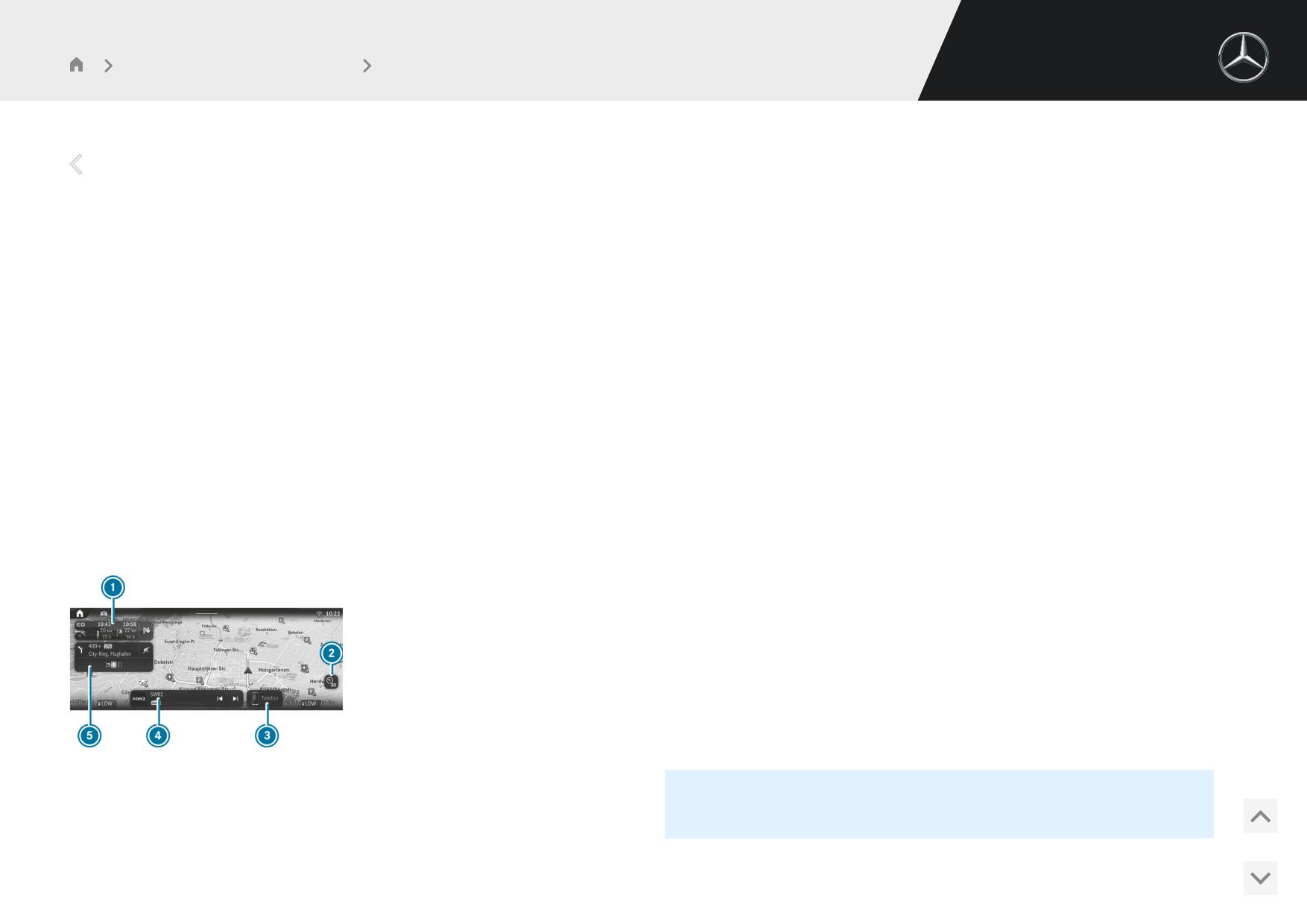
Навигационный модуль показывает в свернутом виде информацию о маршруте,
Включение навигации
например: следующую остановку для зарядки, цель и медленное движение
транспорта
Мультимедийная система:
Нажатие открывает навигационный модуль и показывает обзор маршрута
4
5Навигация
(/ стр. 465)
#
Альтернативное включение голосового ассистента MBUX (/ стр. 405).
Завершение текущего ведения к цели посредством нажатия на финишный фла-
жок
#
Переключение на навигацию.
2 Настройка ориентации
Ä и типа карты
Появляется карта.
3 Вызов меню телефона
4 Вызов приложений мультимедийной системы
5 В окне навигации отображается следующий маневр (свернутый вид) или мони-
Обзор навигации
тор маршрута (развернутый вид)
Ведение к цели активно: на мониторе маршрута отображаются, например,
ЦИФРОВАЯ КАРТА
участки маршрута, предстоящие маневры с рекомендациями по выбору
полосы движения, остановки для зарядки, цель, медленное движение транс-
порта, 3D-изображения съездов с автомагистрали, онлайн-информация
ПРИ МНОГОКРАТНОМ НАЖАТИИ НА 2 ОРИЕНТАЦИЯ КАРТЫ ПЕРЕКЛЮ-
ЧАЕТСЯ В СЛЕДУЮЩЕЙ ПОСЛЕДОВАТЕЛЬНОСТИ:
R 2D с ориентацией на север
R 2D с ориентацией в направлении движения
R 3D с ориентацией в направлении движения
R Карта всего маршрута
1 Навигационный модуль (свернутый вид)
% При перемещении карты происходит переключение между режимом
Ведение к цели активно:
3D в направлении движения и режимом 2D с ориентацией на север.
450

Мультимедийная система MBUX
Навигация и дорожное движение
ДОСТУПНЫ СЛЕДУЮЩИЕ ТИПЫ КАРТ 2:
ВВОД ОСОБОЙ ЦЕЛИ ИЛИ АДРЕСА
Условия
R Дневной вид
R Ночной вид
R Для онлайн-поиска:
R Спутниковая карта
-
Наличие подключения к Интернету.
-
Доступны цифровые дополнительные сервисы.
-
Вы создали идентификатор Mercedes me ID.
% При возникновении проблемы с цифровой картой вы можете https://
-
Автомобиль привязан к Mercedes me ID, и Вы приняли условия пользо-
mapfeedback.here.com/#/report об этом.
вания.
-
Дополнительную информацию можно найти на https://
Анимационный ролик на эту тему доступен по ссылке:
-
Цифровой дополнительный сервис доступен и активирован .
Ввод цели
%
Если онлайн-поиск недоступен, то выполняется поиск на основе
УКАЗАНИЯ ПО ВВОДУ ЦЕЛИ
данных цифровой карты.
& ОСТОРОЖНО
Опасность потери контроля над дорожной ситуацией из-за пользова-
ния интегрированными в автомобиль средствами связи во время дви-
жения
Пользование интегрированными в автомобиль средствами связи во время
движения может отвлекать Вас от ситуации на дороге. Кроме того Вы
можете потерять контроль над автомобилем.
#
Пользуйтесь этими устройствами только в том случае, если это
позволяет дорожная ситуация.
#
Если это невозможно, остановитесь в соответствии с ПДД и про-
изведите ввод данных в остановленном автомобиле.
При пользовании мультимедийной системой соблюдайте законодательные нормы
страны, в которой Вы в данный момент находитесь.
451
Мультимедийная система MBUX
Навигация и дорожное движение
Мультимедийная система:
% Результаты онлайн-поиска особых целей могут содержать дополни-
4
5Навигация 5
ª
тельную информацию, например, время работы и отзывы. Информа-
ция предоставляется картографической онлайн-службой.
Функция в режиме онлайн доступна не во всех странах.
ВЫ МОЖЕТЕ ВВЕСТИ В СТРОКЕ 1 СЛЕДУЮЩИЕ ДАННЫЕ, НАПРИМЕР:
R город, улица, номер дома или улица, город
R почтовый индекс
R название или категория особой цели, например, Рестораны
R город, название особой цели
R имя контакта
R географические координаты (/ стр. 455)
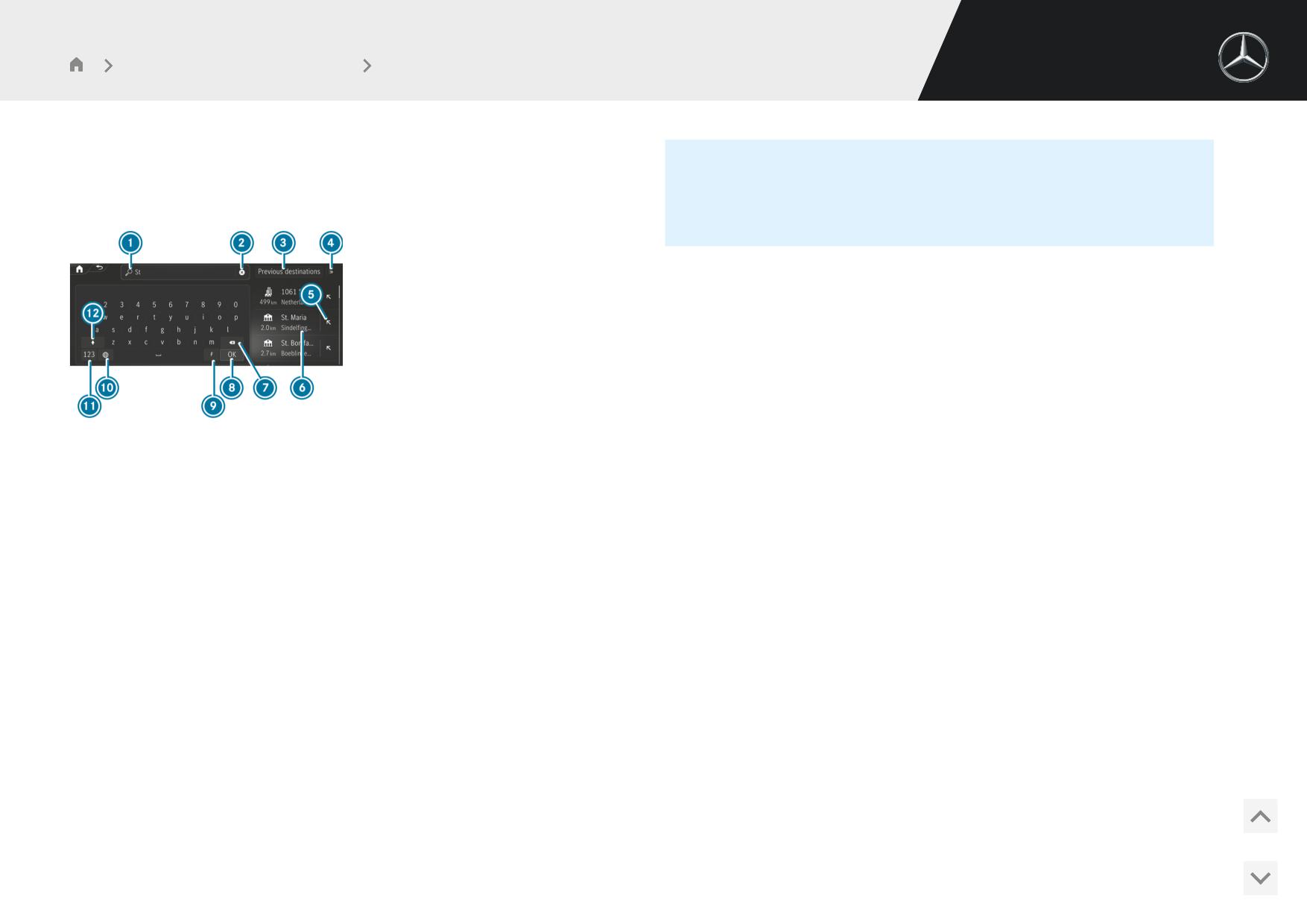
Ввод особой цели или адреса (пример)
1
Строка ввода с введенными данными
#
Скройте клавиатуру нажатием на
a
2
Удаление введенной информации
#
Выберите цель в списке.
3
Выбор последних целей
4
Отображение и выбор других поисков цели
В следующем меню отображается выбранная цель с указанием адреса и
соответствующим фрагментом карты.
5
Перенос результата поиска в строку ввода и продолжение поиска
В меню можно рассчитать маршрут.
6
Результат поиска
7
Удаление последнего введенного символа
ВЫБОР ПРЕДЛОЖЕНИЯ ЦЕЛИ
8
Скрытие клавиатуры
Условия
9
Включение голосового ввода
A Настройка раскладки клавиатуры
R Опция Учить данные поездок включена (/ стр. 436).
B Переключение на цифры и специальные символы
R Мультимедийная система собрала достаточно данных для отображения
C Переключение на прописные или строчные буквы
предложений по целям.
Если доступно, то при выборе символа
p запускается голосовой ассистент
системы MBUX.
Мультимедийная система:
4
5Навигация 5
ª
#
Введите цель. Ввод может выполняться в любой последовательности.
#
Выберите Подсказки.
Результаты поиска отображаются в списке.
В следующем меню рассчитывается маршрут.
452
Мультимедийная система MBUX
Навигация и дорожное движение
#
Выберите особую цель.
% Если выбрана опция Подсказки, то при нажатии
Ä становится
Следующее меню позволяет рассчитывать маршрут.
доступным меню. В меню предлагаются настройки для предложений
и функций памяти.
или
#
Выберите Все категории или Личные особые цели (см. условия).
% Редактирование предложений цели (/ стр. 475).
#
Выберите категорию.
#
Выберите особую цель.
ВЫБОР ПОСЛЕДНИХ ЦЕЛЕЙ
Мультимедийная система:
Следующее меню позволяет рассчитывать маршрут.
4
5Навигация 5
ª
УСТАНОВКА ФИЛЬТРА ПОИСКА ПОСЛЕ ВЫБОРА КАТЕГОРИИ ОСОБОЙ
#
Выберите Последние цели.
ЦЕЛИ
ПРЕДУСТАНОВЛЕННОЕ ПОЛОЖЕНИЕ ПОИСКА ЗАВИСИТ ОТ СОСТОЯНИЯ
#
Выберите цель.
ВЕДЕНИЯ К ЦЕЛИ:
Следующее меню позволяет рассчитывать маршрут.
R Если ведение к цели не активно, то выполняется поиск В окружении.
R Если ведение к цели активно, то выполняется поиск Вдоль маршрута.
% Цель можно сохранить в избранном (/ стр. 474).
#
При отображении результатов поиска выберите Фильтр.
ВЫБОР ОСОБОЙ ЦЕЛИ
Условия
#
Выберите место поиска, например, В окружении.
R Для использования личных особых целей: USB-устройство подключено к
#
Если уже задан маршрут с промежуточными целями и с помощью фильтра
мультимедийной системе.
поиска был выбран параметр В районе цели, то выберите цель для поиска.
R На USB-устройстве в папке «Личные особые цели» сохранены личные осо-
или
бые цели в формате .gpx (формат GPS Exchange).
#
Выберите необходимое время пребывания в пути до особой цели.
Мультимедийная система:
#
Выберите Результаты поиска.
4
5
ª
КОНФИГУРИРОВАНИЕ КАТЕГОРИЙ ДЛЯ БЫСТРОГО ДОСТУПА
#
Выберите Особые цели.
ОТОБРАЖАЮТСЯ КАТЕГОРИИ:
#
Выберите одну из отображаемых категорий быстрого доступа, например, j.
R Как символы после вызова ввода цели через
ª
453
Мультимедийная система MBUX
Навигация и дорожное движение
R Как список после вызова Все категории
#
Выберите
ø
ИЗМЕНЕНИЕ КАТЕГОРИЙ ДЛЯ ЛИЧНЫХ ОСОБЫХ ЦЕЛЕЙ
#
Выберите в меню «Особые цели» Все категории.
#
Выберите Личные особые цели.
#
Выберите для категории символ
f или
ß
#
Нажмите и удерживайте категорию до тех пор, пока не появится меню.
При нажатии на символ
f можно добавить категорию.
#
Выберите Изменить название и введите название.
При нажатии на символ
ß можно удалить категорию.
#
Выберите Изменить пиктограмму, а затем символ.
#
При нажатии на символ
G происходит возврат назад.
После следующего вызова функции ввода цели отображаются новые катего-
#
Выберите Удалить и подтвердите запрос нажатием на Да.
рии.
ВЫБОР КОНТАКТА ДЛЯ ВВОДА ЦЕЛИ
Условия
% Если все доступные варианты быстрого доступа заняты, то выберите
категорию, которую следует заменить.
R Мобильный телефон подключен к мультимедийной системе (/ стр. 497).
R Контакты мобильного телефона загружены.
ИЗМЕНЕНИЕ ПОСЛЕДОВАТЕЛЬНОСТИ КАТЕГОРИЙ ДЛЯ БЫСТРОГО
R У контакта имеется адрес цели для навигации.
ДОСТУПА
R Данные адреса можно соотнести с цифровой картой.
#
В меню «Особые цели» для быстрого доступа нажмите и удерживайте кате-
горию.
Мультимедийная система:
#
Нажмите на стрелки рядом с выбранной категорией.
4
5Навигация 5
ª
Стрелки для других категорий выделены серым цветом.
#
Введите контакт в строку ввода.
#
Потяните категорию вверх или вниз.
#
Выберите адрес.
Следующее меню позволяет рассчитывать маршрут.
#
Выберите
ø
УДАЛЕНИЕ КАТЕГОРИЙ ДЛЯ БЫСТРОГО ДОСТУПА
%
Альтернативно Вы можете после вызова ввода цели ввести в поле
#
В меню «Особые цели» для быстрого доступа нажмите и удерживайте кате-
поиска имя одного из контактов.
горию.
#
Для выбранной категории выберите символ
ß
#
Выберите Удалить.
454
Мультимедийная система MBUX
Навигация и дорожное движение
ВВОД ГЕОГРАФИЧЕСКИХ КООРДИНАТ
Сохраните последнюю цель или предложение цели в избранном
Мультимедийная система:
(/ стр. 474).
4
5Навигация 5
ª
#
Введите географические координаты (градусы широты и долготы).
Мультимедийная система:
4
5Навигация 5
ª
ПРИМЕРЫ ФОРМАТОВ ВВОДА:
#
Выберите Избранное.
R
47°58'11"N 7°57'25"E (градусы, минуты и секунды)
#
Выберите элемент избранного.
R
47,969722 7,956944 (градусы в виде десятичного числа)
В следующем меню рассчитывается маршрут.
ДОМАШНИЙ И РАБОЧИЙ АДРЕСА УЖЕ ЗАДАНЫ
#
Подтвердите ввод.
#
Выберите Домашний адрес или Рабочий.
Следующее меню позволяет рассчитывать маршрут.
Следующее меню позволяет рассчитывать маршрут.
ВЫБОР ЦЕЛИ НА КАРТЕ
ДОМАШНИЙ И РАБОЧИЙ АДРЕСА ЕЩЕ НЕ ЗАДАНЫ
Мультимедийная система:
#
Выберите Домашний адрес или Рабочий.
4
5Навигация
Появляется запрос, например, Нет адреса для рубрики "Дом". Хотите теперь
#
При необходимости переместите карту (/ стр. 482).
установить адрес?.
#
Нажмите на карту и удерживайте.
#
Выберите Да.
Отображаются доступные цели.
#
Найдите или выберите адрес.
или
#
Выберите Сохранить.
#
Коснитесь символа особой цели.
УДАЛЕНИЕ ЭЛЕМЕНТОВ ИЗБРАННОГО
Выбирается особая цель. При наличии нескольких особых целей в данной
#
Выберите элемент избранного
Ä
точке на карте появляется список.
#
Выберите Удалить.
#
Выберите цель в списке Выбран.объекты.
Следующее меню позволяет рассчитывать маршрут.
или
ВЫБОР ЦЕЛИ ИЗ ИЗБРАННОГО
#
Выберите Удалить все.
Условия
#
Подтвердите запрос.
R Цели сохранены в избранном.
Если все элементы избранного были удалены, то доступна опцияДобавить в
избранное.
455
Мультимедийная система MBUX
Навигация и дорожное движение
ВЫБОР ПРИНЯТЫХ ЦЕЛЕЙ
R Отображается адрес цели.
R Для ассистента запаса хода:
Условия
-
Доступен сервис Mercedes-Benz connect.
R Для приема внешних целей имеется соединение с Интернетом.
-
У Вас есть Mercedes me ID, и автомобиль привязан к этой учетной
R Цели были переданы в автомобиль.
записи пользователя.
R Цели были переданы в автомобиле с другого сиденья.
-
Цифровой дополнительный сервис «Ассистент запаса хода» доступен и
активирован на портале Мерседес-Бенц.
Для оптимального функционирования необходимы цифровые допол-
Мультимедийная система:
нительные сервисы «Ассистент запаса хода», «Отображение зарядных
4
5Навигация 5
ª
колонок» и «Mercedes-Benz Charge».
Автомобиль может принимать цели от цифровых дополнительных сервисов. При
-
Опция маршрута Планир.останов.для заряд. включена (/ стр. 458).
приеме цели Вы получаете уведомление.
#
Выберите Полученные цели.
#
Выберите цель.
В следующем меню рассчитывается маршрут.
% Принятую цель можно сохранить в избранном (/ стр. 474).
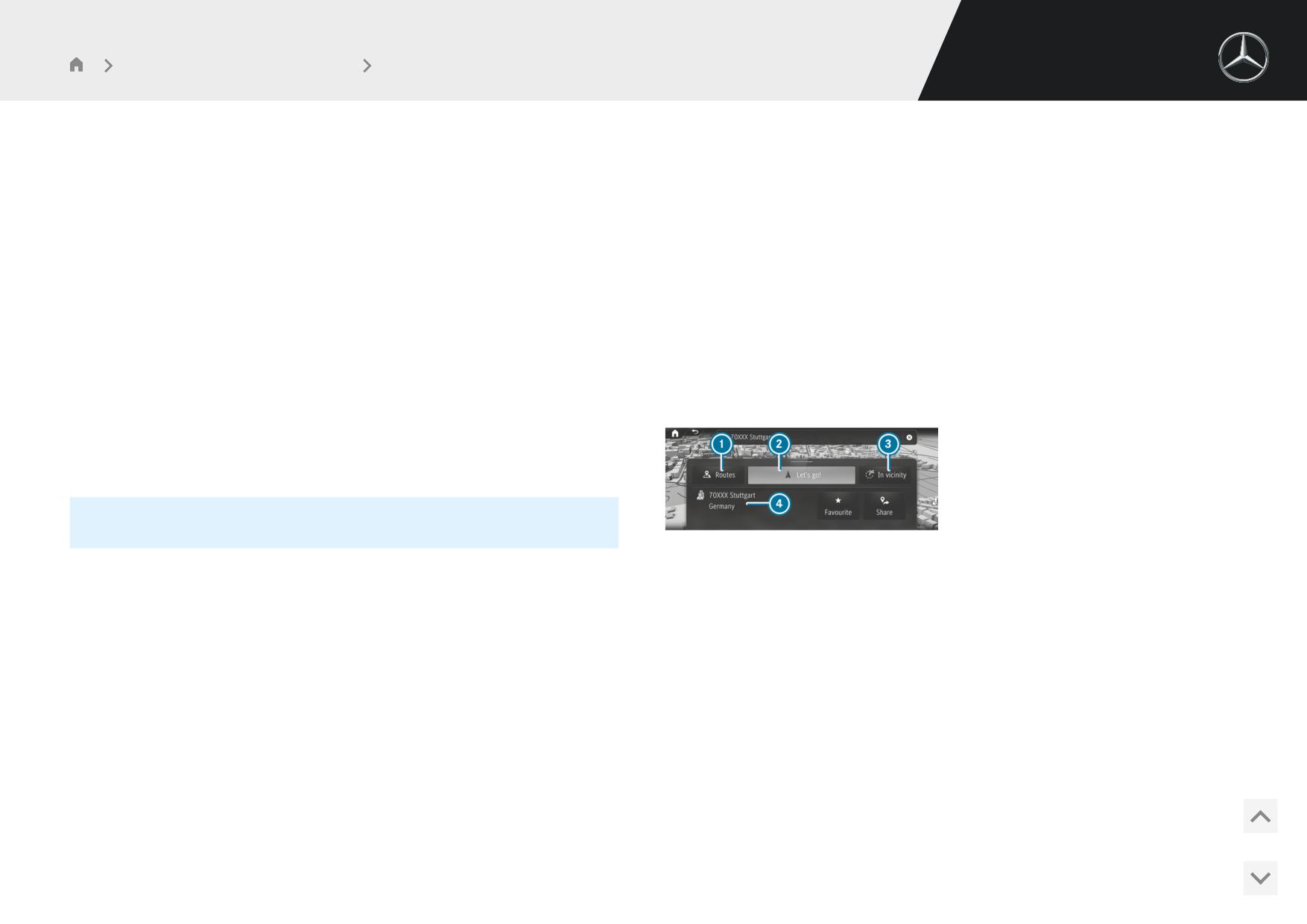
Подробная индикация (пример)
УДАЛЕНИЕ ПРИНЯТЫХ ЦЕЛЕЙ
#
Удалите цель нажатием на
E
1 Вызов альтернативных маршрутов
или
2 Поиск маршрута и начало ведения к цели
3 Выбор особой цели рядом с целью
#
Выберите Удалить все.
4 Адрес цели
Подробная индикация может содержать дополнительные сведения, например,
адрес из трех слов what3words и онлайн-информацию
Маршрут
После выбора цели ассистент запаса хода автоматически и интеллектуально рас-
считывает маршрут. Во время ведения к цели маршрут обновляется. Маршрут,
РАСЧЕТ МАРШРУТА С АССИСТЕНТОМ ЗАПАСА ХОДА
рассчитанный ассистентом запаса хода, включает в себя необходимые остановки
Условия
для зарядки в качестве промежуточных целей. Зарядные станции определяются с
учетом расстояния и приблизительного времени зарядки.
R Цель введена.
456
Мультимедийная система MBUX
Навигация и дорожное движение
#
Выберите одну из опций.
#
Звонок в пункт назначения: при наличии номера телефона выберите Позво-
нить.
% Если опция маршрута Планир.останов.для заряд. выключена, то мар-
ПОИСК ОСОБЫХ ЦЕЛЕЙ РЯДОМ С ОТОБРАЖАЕМОЙ ЦЕЛЬЮ
шрут рассчитывается без учета зарядных станций.
#
Выберите В окружении.
#
Выполните поиск по категориям, введите поисковый запрос или выполните
СОХРАНЕНИЕ ЦЕЛИ В ИЗБРАННОМ
поиск по личным особым целям (/ стр. 453).
#
Выберите
ß
Избранное.
ДОБАВЛЕНИЕ ПРОМЕЖУТОЧНОЙ ЦЕЛИ В МАРШРУТ ИЛИ НАЧАЛО
#
Выберите опцию.
НОВОГО ВЕДЕНИЯ К ЦЕЛИ
#
Выберите
¦
Добавить.
ВЫЗОВ ОБЗОРА МАРШРУТА
Выбранный адрес задается в качестве следующей промежуточной цели.
Начинается ведение к цели.
% Если Планир.останов.для заряд. выключено, то эта опция доступна
#
Если уже есть четыре промежуточные цели: подтвердите запрос, нажав
вместо функции избранного.
Да, и выберите в обзоре маршрута (/ стр. 465) промежуточную цель для
замены.
#
Выберите Маршруты.
или
#
Выберите альтернативный маршрут.
#
Выберите
Í
Заменить.
НАЧАЛО ВЕДЕНИЯ К ЦЕЛИ
#
Выберите
¥
Поехали!.
Выбранный адрес задается в качестве новой цели. Начинается ведение к
цели.
ВЫЗОВ ПОДРОБНОЙ ИНДИКАЦИИ С АДРЕСОМ ЦЕЛИ
#
Перетащите планку над символом
¥
Поехали! вверх.
% ПРИ ВЫЗОВЕ МЕНЮ ВО ВРЕМЯ ВЕДЕНИЯ К ЦЕЛИ
В зависимости от выбранной цели и доступности отображается онлайн-
ДОСТУПНЫ ДОПОЛНИТЕЛЬНЫЕ ОПЦИИ:
информация, например, отзывы, цены и информация о погоде.
Если цель находится в другом часовом поясе, появляется сообщение.
R Для изменения последовательности целей выберите Переме-
стить (/ стр. 466).
#
Передача цели: выберите
Ç Поделиться.
R Для удаления цели выберите Удалить (/ стр. 466).
Опция позволяет отсканировать отображаемый QR-код.
R Для завершения ведения к цели выберите Отмен. ведение к
#
Вызов веб-адреса: при наличии веб-адреса выберите Брау-
цели.
зер.
457
Мультимедийная система MBUX
Навигация и дорожное движение
ОБЗОР: АССИСТЕНТ ЗАПАСА ХОДА
R одна короткая подзарядка с низкой зарядной мощностью для
Если включена опция маршрута Планир.останов.для заряд., то выполняется расчет
того, чтобы доехать до зарядной станции с более высокой
маршрута с оптимизацией по времени с учетом необходимых остановок для
зарядной мощностью
зарядки. Остановки для зарядки определяются с учетом пройденного расстояния и
времени зарядки и задаются для ведения к цели в качестве промежуточных целей.
АССИСТЕНТ ЗАПАСА ХОДА ИСПОЛЬЗУЕТ СЛЕДУЮЩИЕ ДАННЫЕ:
Ассистент запаса хода постоянно проверяет множество факторов воздействия,
R Онлайн-маршрут
например, данные о системе отопления, вентиляции и кондиционирования в
салоне или информацию об изменениях погоды. Для каждого отрезка маршрута
При расчете маршрута определяется онлайн-маршрут.
рассчитывается текущее потребление электроэнергии от высоковольтной аккуму-
Онлайн-маршрут постоянно обновляется во время поездки, например, при
ляторной батареи. Мультимедийная система определяет идеально подходящие
наличии информации о дорожной ситуации.
зарядные станции вдоль маршрута на основании доступности и зарядной мощно-
R Специальная информация об автомобиле
сти.
Например, учитываются актуальный уровень заряда высоковольтной аккуму-
Для каждой остановки для зарядки предварительно рассчитываются и отобра-
ляторной батареи и расход электроэнергии.
жаются требуемый объем энергии и предположительное время зарядки. При
R Зарядные станции
желании водитель может получить на мобильный телефон уведомление о дости-
Они задаются для онлайн-маршрута в качестве промежуточных целей.
жении необходимого уровня заряда. Зарядка высоковольтной аккумуляторной
батареи продолжается до тех пор, пока процесс не прерывается водителем.
% Эта функция доступна не во всех странах.
% Соблюдайте указания по зарядке высоковольтной аккумуляторной
батареи (/ стр. 292).
ВКЛЮЧЕНИЕ ОПЦИИ МАРШРУТА ELECTRIC INTELLIGENCE
Мультимедийная система:
Маршрут, рассчитанный ассистентом запаса хода, можно изменить.
4
5Навигация 5
Z
5Маршрут
Для этого имеются опции «Отклонить зарядную станцию» и «Добавить зарядную
#
Включите опцию маршрута Планир.останов.для заряд..
станцию» (/ стр. 465).
Если при расчете маршрута уровня заряда высоковольтной аккумуляторной
батареи не хватит для достижения цели поездки, то зарядные станции авто-
матически задаются в качестве промежуточных целей.
% АССИСТЕНТ ЗАПАСА ХОДА ПОПЫТАЕТСЯ ПРИ НЕОБХОДИ-
МОСТИ СОКРАТИТЬ ОБЩЕЕ ВРЕМЯ В ПУТИ С ПОМОЩЬЮ
СЛЕДУЮЩИХ СТРАТЕГИЙ ЗАРЯДКИ:
% Эта функция доступна не во всех странах.
R две короткие подзарядки с высокой зарядной мощностью вме-
сто одной длительной подзарядки с низкой зарядной мощно-
стью
458
Мультимедийная система MBUX
Навигация и дорожное движение
ВЫБОР НАСТРОЕК ДЛЯ ЗАРЯДНЫХ СТАНЦИЙ НА МАРШРУТЕ
R Ассистент запаса хода выбирает более близкую зарядную
станцию на маршруте.
Условия
R Цифровой дополнительный сервис «Ассистент запаса хода» доступен и акти-
вирован на портале Мерседес-Бенц.
% Если в пункте назначения есть зарядная станция, уровень заряда
Для оптимальной функции необходимы цифровые дополнительные сервисы
можно настроить ниже 10 %. На центральном дисплее отобразится
«Ассистент запаса хода», «Отображение зарядных станций» и «Mercedes-Benz
мин.. Убедитесь в том, что мониторинг запаса хода включен.
Charge».
% При планировании маршрута можно ввести другую цель или обрат-
Мультимедийная система:
ную поездку. В этом случае ассистент запаса хода учитывает необхо-
4
5Навигация 5
Z
5Маршрут
димый уровень заряда для достижения цели. Таким образом, при
дальнейшем движении Вы наверняка доедете до наиболее подходя-
НАСТРОЙКА УРОВНЯ ЗАРЯДА ВЫСОКОВОЛЬТНОЙ АККУМУЛЯТОРНОЙ
щей зарядной станции или цели.
БАТАРЕИ ПРИ ДОСТИЖЕНИИ ЗАРЯДНОЙ СТАНЦИИ И ПУНКТА НАЗНАЧЕ-
НИЯ
#
Выберите Уров.заряда в пункте назначения или Уровень заряда у зарядн.стан-
ВЫБОР ОПЕРАТОРА ЗАРЯДНЫХ СТАНЦИЙ
ции.
#
Включите или выключите Mercedes me Charge.
Если опция включена, при выборе зарядной станции учитываются только те
#
Переместите ручку регулировки влево или вправо и установите предпочти-
из них, где возможна оплата с помощью Mercedes me Charge.
тельный уровень заряда в процентах (%).
или
Для достижения зарядной станции система использует емкость аккумуляторной
батареи, например, до 10 % или даже меньше остаточной энергии (уровня заряда).
#
Включите опцию Все.
На центральном дисплее появляется мин.. Этот уровень заряда можно повысить по
При расчете маршрута ассистент запаса хода учитывает все известные
прибытии на зарядную станцию или в место цели, например, до 25 % на зарядной
системе навигации зарядные станции независимо от способа оплаты.
станции и до 50 % в месте назначения.
В некоторых случаях может потребоваться регистрация в приложении опе-
ратора.
% ПРИ ВЫСОКОМ РАСХОДЕ ЭНЕРГИИ ВО ВРЕМЯ ПОЕЗДКИ,
НАПРИМЕР, ИЗ-ЗА ВСТРЕЧНОГО ВЕТРА, СИСТЕМА ПРЕДЛА-
% При активном ведении к цели в высоковольтной аккумуляторной
ГАЕТ СЛЕДУЮЩИЕ ВОЗМОЖНОСТИ:
батарее перед остановкой для зарядки поддерживается постоянная
R Гарантированное достижение зарядной станции даже с уров-
температура в зависимости от текущего уровня заряда и темпера-
нем заряда менее 10 %.
туры аккумуляторной батареи.
459
Мультимедийная система MBUX
Навигация и дорожное движение
ВКЛЮЧЕНИЕ И ВЫКЛЮЧЕНИЕ МОНИТОРИНГА ЗАПАСА ХОДА
ОПЛАТА ПРОЦЕССА ЗАРЯДКИ НА МАРШРУТЕ С ПОМОЩЬЮ MERCEDES-
Мультимедийная система:
BENZ CHARGE
4
5Навигация 5
Z
5Маршрут
Условия
Включенный мониторинг запаса хода помогает гарантированно достичь цели,
R Сервис Mercedes-Benz Charge доступен и учитывается на портале Мерседес-
отправляя сообщения на дисплей водителя и центральный дисплей.
Бенц.
#
Включите или выключите Мониторинг запаса хода.
R Дополнительные цифровые сервисы «Ассистент запаса хода», «Местополо-
При включенной опции постоянно контролируется запаса хода для достиже-
жение зарядных колонок» и Mercedes-Benz Charge активированы.
ния цели с заданным уровнем заряда.
R Для выбора зарядной станции: в мультимедийной системе включена опция
Планир.останов.для заряд..
R Для аутентификации на зарядной станции: после активации на портале
% При необходимости мониторинг запаса хода показывает на спидо-
Мерседес-Бенц Вы заключили договор обслуживания с соответствующим
метре рекомендуемую максимальную скорость и информирует Вас,
официальным партнером, указав свои реквизиты для оплаты зарядки.
например, сообщением на дисплее водителя Во избежание дополни-
тельной остановки для зарядки: двигайтесь со скоростью не более 100
R Для аутентификации с помощью приложения: приложение Мерседес-
км/ч.
Бенц установлено на внешнем устройстве, например, планшете или смарт-
В этом случае на центральном дисплее во время поездки отобра-
фоне.
жаются дополнительные рекомендации по экономии электроэнер-
R Для зарядных станций без удаленного доступа Вы приобрели RFID-карту у
гии.
официального партнера.
% РЕКОМЕНДУЕМАЯ МАКСИМАЛЬНАЯ СКОРОСТЬ УЧИТЫ-
% Эта функция доступна не во всех странах.
ВАЕТСЯ СЛЕДУЮЩИМИ СИСТЕМАМИ ПОМОЩИ ВОДИ-
ТЕЛЮ:
Мультимедийная система:
R Активная система поддержания дистанции DISTRONIC
4
5Навигация
(/ стр. 342)
R Система TEMPOMAT
% УЧИТЫВАЙТЕ СЛЕДУЮЩУЮ ИНФОРМАЦИЮ:
R Прочитайте указания по зарядке высоковольтной аккумулятор-
% Эта функция доступна не во всех странах.
ной батареи (/ стр. 292).
R Прочитайте указания по зарядке высоковольтной аккумулятор-
ной батареи на зарядной станции (/ стр. 296) и (/ стр. 298).
460
Мультимедийная система MBUX
Навигация и дорожное движение
R Перед выбором зарядной станции: данные о зарядных стан-
#
Рассчитайте маршрут (/ стр. 456).
циях основаны на предоставленной онлайн-информации соот-
ветствующего стороннего поставщика.
R Учитывайте местную информацию и реальные условия.
% Если функция доступна, то можно выбрать опцию пуска/остановки
процесса зарядки.
#
Выбор зарядной станции: на карте нажмите на символ для выбора одной
зарядной станции или на группу символов для выбора нескольких зарядных
#
Удаленный доступ к зарядным станциям (пуск/остановка): в приложении
станций.
или в мультимедийной системе MBUX выберите зарядную станцию в меню
карты.
#
При выборе группы символов выберите зарядную станцию в списке.
#
Включите отображение подробной информации через виджет (символ прог-
ОТОБРАЖАЕТСЯ СЛЕДУЮЩАЯ ИНФОРМАЦИЯ (ЕСЛИ ДОСТУПНА):
раммы).
R
Название оператора зарядной станции
#
Выберите Запустить процесс зарядки.
R
Адрес зарядной станции
Начинается процесс зарядки. Дополнительно авторизуется соглашение об
R
Типы штекеров, их доступность и информация о зарядной мощности
оплате, сохраненное у поставщика услуг.
R
Время работы
R
Название зарядной станции
% На некоторых зарядных станциях функция удаленного доступа недо-
R
Расстояние от автомобиля до зарядной станции и время в пути
ступна. В этом случае используйте свою RFID-карту для запуска про-
R
Метод аутентификации
цесса зарядки (если доступно).
R
Контактные данные оператора зарядной станции
R
Общие расходы и стоимость зарядки
#
При необходимости введите для персонализации пин-код.
R
Ориентировочная стоимость зарядки и доступный объем энергии в рамках
тарифа (если подключен)
#
Подтвердите действие.
R
Отображение имеющихся отзывов и возможность сделать отзыв с оценкой
#
При необходимости выберите идентификационный номер штекера из
до пяти звезд
появившегося списка.
R
Прогноз возможности использования
Выбранный штекер зарядного кабеля разблокируется.
R
Информация о программе Green Charging
Компания Мерседес-Бенц на основании подтвержденных свидетельств про-
#
Запустите процесс зарядки.
исхождения гарантирует, что при зарядке с помощью сервиса Mercedes-Benz
Отображается начало процесса зарядки.
Charge подается эквивалентное количество тока из возобновляемых источ-
ников энергии.
#
Нажмите в приложении на экранную кнопку Остановка процесса зарядки.
Процесс зарядки завершается.
461
Мультимедийная система MBUX
Навигация и дорожное движение
Оплата производится автоматически.
Поблизости менее пяти зарядных станций, включая станции быстрой
зарядки.
ЕСЛИ ДОСТУПНЫ ДАННЫЕ СТОРОННЕГО ПОСТАВЩИКА, ТО ВЫ
ПОЛУЧИТЕ СЛЕДУЮЩУЮ ИНФОРМАЦИЮ:
R Обзор процесса зарядки
% Если не хотите получать уведомления, деактивируйте опцию
R Приблизительная стоимость
Разрешить уведомления для сервиса «Планирование маршрута»
(/ стр. 428).
% Приведенная стоимость может отличаться от суммы, указанной в
чеке.
Запас хода в электрическом режиме также может отображаться на карте
(/ стр. 487).
ОБЗОР ЦИФРОВОГО ДОПОЛНИТЕЛЬНОГО СЕРВИСА «ПЛАНИРОВАНИЕ
МАРШРУТА»
% Если запас хода автомобиля в электрическом режиме составляет
Если в пределах запаса хода автомобиля на электротяге расположено мало стан-
менее 6 км, то индикация на карте не появляется. Если в пределах
ций быстрой зарядки или стандартных зарядных станций, то сервис предупреж-
этого запаса хода имеется недостаточное количество зарядных стан-
дает об этом водителя. В уведомлении рекомендуются зарядные станции, пред-
ций, то появляется уведомление.
оставляемые сервису провайдерами/операторами зарядных станций.
ФУНКЦИЯ ДОСТУПНА ПРИ СЛЕДУЮЩИХ УСЛОВИЯХ:
% Если включен тип маршрута Онлайн-маршруты, то уведомления не
появляются.
R Платный цифровой дополнительный сервис «Планирование маршрута»
доступен и активирован на портале Мерседес-Бенц.
R Включен тип маршрута Онлайн-маршруты (/ стр. 463).
ОБЗОР ВОЗМОЖНОСТЕЙ ЗАРЯДКИ РЯДОМ С ЦЕЛЬЮ
ФУНКЦИЯ ДОСТУПНА ПРИ СЛЕДУЮЩИХ УСЛОВИЯХ:
ДОСТУПНЫ ТРИ ТИПА УВЕДОМЛЕНИЙ:
R Цель введена.
R Предупреждение для создания комфорта
R Отображается адрес цели.
Количество станций быстрой зарядки поблизости недостаточно.
R Для ассистента запаса хода:
R Предупреждение об уменьшении запаса хода в электрическом режиме до
-
Сервис Mercedes-Benz Connect доступен.
менее чем 50 км
-
У Вас есть Mercedes me ID, и автомобиль привязан к этой учетной
При сокращении запаса хода автомобиля в электрическом режиме меньше
записи пользователя.
50 км предлагаются ближайшие зарядные станции.
-
Цифровой дополнительный сервис «Ассистент запаса хода» доступен и
R Критическое предупреждение
активирован на портале Мерседес-Бенц.
462
Мультимедийная система MBUX
Навигация и дорожное движение
Для оптимального функционирования необходимы цифровые допол-
#
Выберите одну из опций.
нительные сервисы «Ассистент запаса хода», «Отображение зарядных
ПОЯСНЕНИЕ К ОПЦИЯМ:
колонок» и «Mercedes-Benz Charge».
R Автоматический выбор
Учитываются сообщения о дорожной ситуации службы Live Traffic
Функция предлагает лучшую остановку для зарядки рядом с целью, от которой до
Information (/ стр. 475).
цели можно добраться пешком.
Служба Live Traffic Information и функция RDS-TMC по каналам FM-радиове-
НА ЦИФРОВОЙ КАРТЕ ОТОБРАЖАЕТСЯ, НАПРИМЕР, СЛЕДУЮЩАЯ
щания доступны не во всех странах.
ИНФОРМАЦИЯ:
R По запросу
Если на основании сообщений о дорожной ситуации рассчитывается мар-
R Маршрут до цели
шрут с меньшим временем пребывания в пути, то появляется запрос.
R Маршрут до остановки для зарядки
(/ стр. 463)Вы можете продолжить использование текущего маршрута или
R Пешеходный маршрут от остановки для зарядки до цели и время ходьбы в
принять динамичный маршрут.
минутах
R Выключено
Для маршрута не учитываются сообщения о дорожной ситуации.
МОЖНО ИСПОЛЬЗОВАТЬ, НАПРИМЕР, СЛЕДУЮЩИЕ ФУНКЦИИ:
РАСЧЕТ АЛЬТЕРНАТИВНЫХ МАРШРУТОВ
R Выбор зарядной станции в качестве цели и расчет маршрута.
Мультимедийная система:
R Перемещение карты и возврат карты к текущему местоположению автомо-
4
5Навигация 5
Z
5Вид
биля.
#
Включите опцию Обзор маршрута после старта.
R Изменение масштаба карты.
Для каждого маршрута рассчитываются альтернативные маршруты.
R Выбор других символов на карте, например, для отображения дорожной
информации или уведомлений об опасности от системы Car-2-X.
ПРИНЯТИЕ РЕКОМЕНДАЦИИ ПО ОБЪЕЗДУ ПОСЛЕ ЗАПРОСА
Условия
ВЫБОР ТИПА МАРШРУТА
Мультимедийная система:
R В меню Динамич.ведение к цели включена опция По запросу (/ стр. 463).
4
5Навигация 5
Z
5Маршрут
R Ведение к цели активировано.
ИСПОЛЬЗОВАНИЕ ОНЛАЙН-МАРШРУТОВ
R Для текущего маршрута имеются сообщения о дорожной ситуации.
Рассчитывается быстрый маршрут с коротким временем в пути.
При расчете нового маршрута с меньшим временем в пути отображаются текущий
#
Включите опцию.
и новый маршруты.
УЧЕТ ИНФОРМАЦИИ О ДОРОЖНОЙ СИТУАЦИИ ДЛЯ МАРШРУТА
Если активно другое приложение, отобразится уведомление.
#
Выберите Динамичное ведение к цели
r
463
Мультимедийная система MBUX
Навигация и дорожное движение
#
Подтвердите уведомление.
#
Выберите опцию Оплата наличными или картой или Электронный платеж.
Объезд: маршрут прокладывается в обход платных дорог с выбранным спо-
#
Принятие нового маршрута: выберите опцию Принять.
собом оплаты.
#
Продолжение движения по имеющемуся маршруту: выберите опцию Про-
Использование: в маршруте учитываются дороги, за пользование которыми
дол.движ.по актуал.марш..
взимается дорожный сбор в соответствии с выбранным способом оплаты.
ВЫБОР ОПЦИЙ МАРШРУТА
ОБЪЕЗД ВИНЬЕТОЧНЫХ ДОРОГ ИЛИ ПРОЕЗД ПО НИМ
Виньетка позволяет пользоваться сетью дорог в течение определенного времени.
Мультимедийная система:
4
5Навигация 5
Z
5Маршрут 5Избегать: опции
#
Выберите Избегать дорог с виньетн.реж.
r
#
Включите или выключите Избегать все.
ОБЪЕЗД ИЛИ ИСПОЛЬЗОВАНИЕ УЧАСТКОВ МАРШРУТА, НАПРИМЕР,
АВТОМАГИСТРАЛЕЙ ИЛИ ПАРОМОВ
или
#
Включите или выключите опцию объезда.
Объезд: опция включена. Маршрут прокладывается в обход, например,
#
Включите или выключите отдельные страны в списке.
автомагистралей.
Объезд: опция включена. Маршрут прокладывается в обход виньеточных
Использование: опция выключена. Маршрут учитывает, например, автома-
дорог в выбранных странах.
гистрали.
Использование: опция выключена. Маршрут учитывает дороги в выбранной
стране, пользование которыми предусматривает уплату дорожного сбора за
определенный период времени.
% Выбранные опции маршрута могут учитываться не всегда. Так, в
маршруте может быть указана, например, паромная переправа, хотя
включена опция объезда Избегать паромы. В этом случае появится
% Опции маршрута доступны не во всех странах.
уведомление, и вы услышите голосовое указание.
ОБЪЕЗД ОБЛАСТЕЙ
ОБЪЕЗД ПЛАТНЫХ ДОРОГ ИЛИ ПРОЕЗД ПО НИМ
#
Выберите Избегать районы
r (/ стр. 484).
За пользование платными дорогами взимается плата (дорожный сбор).
ВЫБОР СООБЩЕНИЙ ДЛЯ МАРШРУТА
#
Выберите Платные дороги
r
Условия
#
Включите или выключите Избегать все.
Если опция включена, то маршрут прокладывается в обход платных дорог.
R Для воспроизведения голосового указания при приближении к личной
Если опция выключена, то в маршруте учитываются платные дороги.
особой цели: личные особые цели хранятся на USB-устройстве.
R USB-устройство подключено к мультимедийной системе.
или
R Категория, к которой относится личная особая цель, включена.
464
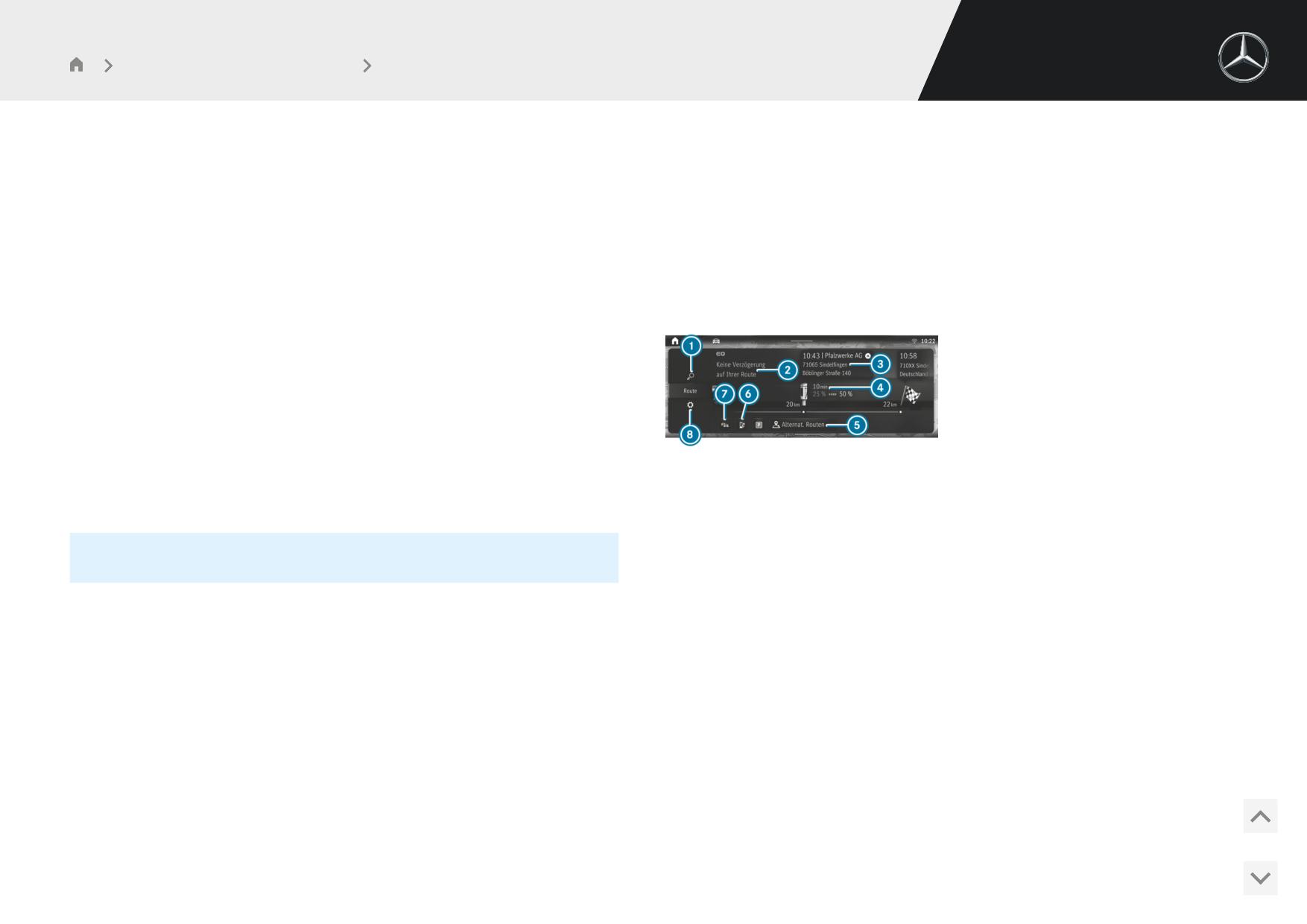
Мультимедийная система MBUX
Навигация и дорожное движение
Мультимедийная система:
ОТОБРАЖЕНИЕ ОБЗОРА МАРШРУТА
4
5Навигация 5
Z
5Сообщения и оповещ.сигн.
Условия
ВКЛЮЧЕНИЕ ИЛИ ВЫКЛЮЧЕНИЕ ГОЛОСОВЫХ УКАЗАНИЙ НАВИГА-
R Цель введена.
ЦИОННОЙ СИСТЕМЫ
#
Включите опцию Сокращенные сообщения.
Мультимедийная система:
Если для выполнения простого маневра при движении доступно указание
4
5Навигация
по движению, то Вы услышите короткое указание, например, «Через 200 м
поверните направо». Количество указаний по движению на маршруте све-
дено к минимуму.
#
Включите опцию Подробные сообщения.
Если в неясной дорожной ситуации доступно указание по движению, то Вы
услышите дополнительную информацию, например, «Через 200 м поверните
направо и продолжайте движение по главной дороге». Для маршрута вос-
производятся дополнительные указания по движению, например, при изме-
нении направления главной дороги.
#
Включите опцию Объявление улиц.
Ведение к цели активно (пример)
1 Ввод адреса или особой цели
Объявляется название улицы, на которую поворачивает автомобиль.
2 Информация о задержках на маршруте
3 Время прибытия и адрес места остановки для зарядки
% Эта опция доступна не во всех странах и не на всех языках.
4 Индикатор остановки для зарядки показывает рекомендуемую ассистентом
запаса хода продолжительность зарядки, а также уровни заряда в момент при-
ВКЛЮЧЕНИЕ ИЛИ ВЫКЛЮЧЕНИЕ ФУНКЦИИ ПЕРЕДАЧИ СООБЩЕНИЙ О
бытия и отправления для достижения оптимального времени в пути,
ДОРОЖНОЙ СИТУАЦИИ
а также: текущее расстояние до остановки для зарядки
#
Включите или выключите Объявл.предупрежд.о дор.ситуации.
5 Альтернативные маршруты
6 Поиск дополнительной зарядной станции
Если доступно, то передаются предупредительные сообщения о дорожной
ситуации, например, перед концом опасной пробки.
7 Включение или выключение отображения информации о дорожной ситуации
8 Выполнение настроек для Вид, Сообщения и оповещ.сигн. и Маршрут
ГОЛОСОВОЕ УКАЗАНИЕ ПРИ ПРИБЛИЖЕНИИ К ЛИЧНОЙ ОСОБОЙ ЦЕЛИ
#
Выберите Личные особые цели.
Если ведение к цели активировано, то отображаются цель и введенные промежу-
точные цели.
#
Включите категорию.
При приближении к личной особой цели включенной категории выдается
звуковое указание.
465
Мультимедийная система MBUX
Навигация и дорожное движение
В ЗАВИСИМОСТИ ОТ МАРШРУТА, ДОРОЖНОЙ СИТУАЦИИ И ДОСТУП-
ДОБАВЛЕНИЕ ЗАРЯДНОЙ СТАНЦИИ
НЫХ ДАННЫХ БУДЕТ ОТОБРАЖАТЬСЯ ДОПОЛНИТЕЛЬНАЯ ИНФОРМА-
Если Вы хотите, например, раньше заехать на зарядную станцию на маршруте, то
можно найти дополнительную зарядную станцию. Если зарядная станция подходит
ЦИЯ:
для маршрута, то она будет использована ассистентом запаса хода.
R Название, адрес цели
#
Выберите 6 .
R Символы промежуточной цели и цели
R Номер телефона (если имеется)
#
При необходимости отфильтруйте отображение зарядных станций по заряд-
R Веб-адрес (если имеется)
ной мощности.
R Информация о дорожной ситуации
#
Выберите зарядную станцию.
ПЛАНИРОВАНИЕ МАРШРУТА
Маршрут может включать в себя до четырех промежуточных целей.
Мультимедийная система:
Маршрут, рассчитанный ассистентом запаса хода, можно изменять с помощью
4
5Навигация 5
ª
опций 3 и 6.
#
Ввод промежуточной цели (/ стр. 38).
После ввода цели и нового расчета маршрута снова отображается обзор
#
Выберите одну из опций.
маршрута. В маршруте появляется новая промежуточная цель.
ОТКЛОНЕНИЕ ЗАРЯДНОЙ СТАНЦИИ
Если Вы не хотите заезжать на выбранную зарядную станцию, то ее можно удалить
из актуального процесса ведения к цели. Ассистент запаса хода попытается запла-
% Если уже имеются четыре промежуточные цели, удалите одну про-
межуточную цель (/ стр. 466).
нировать оптимальную альтернативную зарядную станцию для маршрута.
#
Выберите 3 .
РЕДАКТИРОВАНИЕ МАРШРУТА С ПРОМЕЖУТОЧНЫМИ ЦЕЛЯМИ
Отображается, например, предполагаемая зарядная мощность, динамичная
индикация состояния зарядки, а также текущий уровень заряда и прогнози-
Условия
руемая цель зарядки.
R Введены цель и, как минимум, одна промежуточная цель.
#
Выберите Игнорировать.
Мультимедийная система:
#
Выберите Игнорировать в этой поездке.
4
5Навигация
Зарядная станция удаляется из маршрута.
ИЗМЕНЕНИЕ ПОСЛЕДОВАТЕЛЬНОСТИ ЦЕЛЕЙ
% При выборе Подробнее отображается подробная информация о
#
Нажмите и удерживайте нажатой цель в обзоре маршрута.
зарядной станции.
#
Переместите цель с помощью клавиши
= или
Ì
466
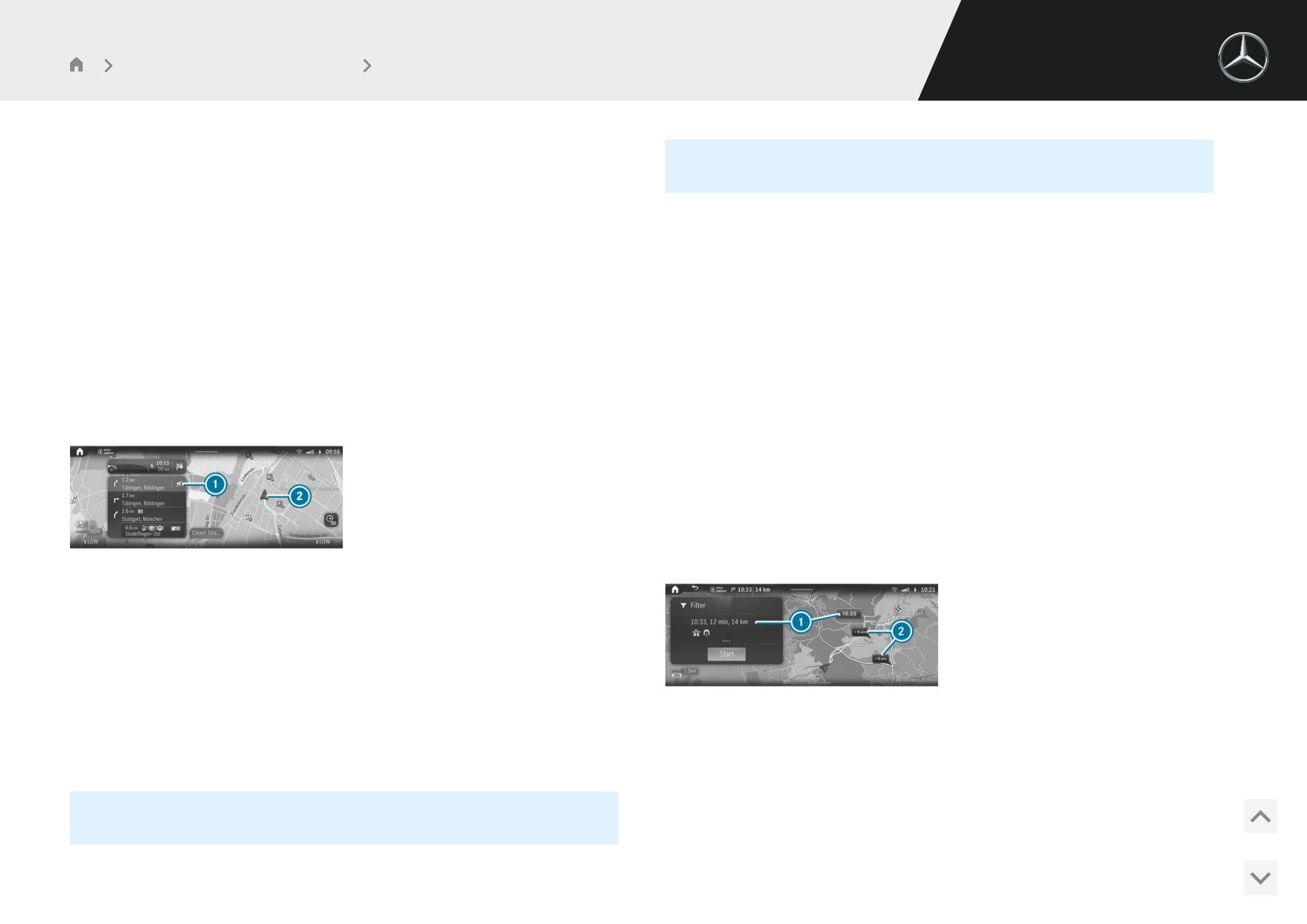
Мультимедийная система MBUX
Навигация и дорожное движение
#
Нажмите
ø
отдыха или съездов с автомагистрали, особая цель принимается как
промежуточная или основная цель.
Режим редактирования завершается.
УДАЛЕНИЕ ЦЕЛИ
#
Нажмите на стрелку внизу в окне навигации.
#
Нажмите и удерживайте нажатой цель в обзоре маршрута.
#
Проведите пальцем вверх или вниз.
#
Нажмите
E
Режим редактирования завершается.
#
Выберите участок маршрута.
Отображается фрагмент карты.
ОТОБРАЖЕНИЕ СПИСКА МАРШРУТОВ
Мультимедийная система:
#
Возврат к местоположению автомобиля: выберите Актуальн.местонахож..
4
5Навигация
ВЫБОР АЛЬТЕРНАТИВНОГО МАРШРУТА
#
На цифровой карте нажмите на окно навигации 7 (/ стр. 450).
Условия
R Имеется заданный маршрут.
R Опция Обзор маршрута после старта включена (/ стр. 463).
Мультимедийная система:
4
5Навигация 5Альтернат.маршр.
Список маршрутов (пример)
1 Предстоящий маневр при движении со стрелкой для поворота, указанием рас-
стояния до точки выполнения маневра, номером дороги и названием улицы
Ì Включение голосовых указаний навигационной системы
Выключение голосовых указаний навигационной системы
В том числе на маршруте следующие участки до цели
2 Актуальное местоположение автомобиля
Альтернативные маршруты (пример)
В окне навигации отображаются участки маршрута. Список маршрутов обновл-
1 Исходный маршрут выделен
яется во время поездки.
2 Альтернативные маршруты с указанием разницы времени в пути
% В информации об автомагистрали отображаются доступные объекты
инфраструктуры. После выбора символов, например, парковок, мест
467
Мультимедийная система MBUX
Навигация и дорожное движение
ВКЛЮЧЕНИЕ МАЯТНИКОВОГО МАРШРУТА
% В окнах 2 может отображаться и более быстрый маршрут, но про-
Условия
тяженность которого будет значительно больше.
R Вы создали профиль пользователя (/ стр. 422).
ОТОБРАЖАЕТСЯ СЛЕДУЮЩАЯ ИНФОРМАЦИЯ О МАРШРУТЕ:
R Опция Учить данные поездок включена (/ стр. 436).
R Опция Маятниковый маршрут включена.
R Время в пути
R Мультимедийная система собрала достаточно данных для отображения
R Время прибытия
предложений по целям.
R Расстояние до цели
Для этих предложений по целям выучены маршруты.
R
R Опции объезда в соответствии с заданными опциями маршрута
R
Ведение к цели неактивно.
R Сокращение или увеличение времени в пути по сравнению с исходным мар-
шрутом
% Маятниковый маршрут доступен не во всех странах.
#
Если рассчитаны альтернативные маршруты, то проведите пальцем влево
или вправо, чтобы отобразить маршрут в окне навигации.
Мультимедийная система:
ИЗМЕНЕНИЕ ТИПА МАРШРУТА
4
5Навигация 5
Z
5
Маршрут
#
Выберите Фильтр.
#
Включите опцию Маятниковый маршрут.
#
Включите или выключите тип маршрута.
Навигационная система автоматически распознает нахождение автомобиля
на маятниковом маршруте.
ОБЪЕЗД ИЛИ ИСПОЛЬЗОВАНИЕ ОПЦИЙ МАРШРУТА
Для ежедневного маятникового маршрута сообщения о дорожных событиях
#
Выберите Фильтр.
на участке маршрута появляются даже при движении без активного ведения
к цели.
#
Включите или выключите опцию маршрута (/ стр. 464).
#
Выбор маятникового маршрута: выберите Старт.
#
Подтвердите настройки нажатием на Выполн..
Будет запущено ведение к цели без голосовых указаний по движению.
#
Запуск функции ведения к цели для альтернативного маршрута: выбе-
рите Старт.
% Маятниковый маршрут предлагается также при задержке на мар-
#
Выбор альтернативного маршрута на карте: коснитесь любой точки на
шруте.
альтернативном маршруте.
Альтернативный маршрут выделяется.
#
Удаление маятникового маршрута: выберите
¨
468
Мультимедийная система MBUX
Навигация и дорожное движение
ЗАПУСК ФУНКЦИИ АВТОМАТИЧЕСКОГО ПОИСКА ПРИДОРОЖНЫХ ЗОН
Мультимедийная система:
ОТДЫХА
4
5Навигация 5
ª
Условия
#
Нажимайте на двойную стрелку в строке ввода цели до тех пор, пока не
отобразится опция Сохраненные маршр..
R Система ATTENTION ASSIST включена (/ стр. 337).
#
Выберите Сохраненные маршр..
R Вы двигаетесь по автомагистрали.
R Придорожные зоны отдыха находятся вдоль предстоящего участка мар-
ЗАПУСК СОХРАНЕННОГО МАРШРУТА
шрута.
#
Выберите маршрут.
#
Выберите Старт: начало маршрута или Старт: актуал.местоположен..
ДОРОЖНАЯ СИТУАЦИЯ
Запускается ведение к цели.
#
Подтвердите уведомление.
ПЕРЕИМЕНОВАНИЕ МАРШРУТА
Начнется поиск придорожных зон отдыха. Доступные придорожные зоны
отдыха отображаются вдоль маршрута и вблизи местоположения автомо-
#
Нажмите на маршрут и удерживайте его до тех пор, пока не появится меню.
биля в данный момент.
#
Выберите Переименовать.
#
Выберите придорожную зону отдыха.
#
Введите название.
#
Расчет маршрута с придорожной зоной отдыха в качестве промежуточной
#
Выберите OK.
цели
¦ или в качестве цели
¥ (/ стр. 456).
ЗАПИСЬ И СОХРАНЕНИЕ МАРШРУТА
#
Если уже имеются четыре промежуточные цели: выберите в запросе Да.
Условия
Выбранная придорожная зона отдыха включается в схему маршрута на пози-
цию 1. Промежуточная цель 4 удаляется. Запускается ведение к цели.
USB-устройство подключено к мультимедийной системе (/ стр. 545).
R
ЗАПУСК И РЕДАКТИРОВАНИЕ СОХРАНЕННОГО МАРШРУТА
Условия
Мультимедийная система:
4
5Навигация 5
ª
R USB-устройство с сохраненными маршрутами подключено к мультимедий-
ной системе (/ стр. 545).
#
Нажимайте на двойную стрелку в строке ввода цели до тех пор, пока не
отобразится опция Сохраненные маршр..
R Маршрут в формате .gpx (GPS Exchange Format) сохранен в папке «Мар-
шруты».
#
Выберите Сохраненные маршр..
469
Мультимедийная система MBUX
Навигация и дорожное движение
НАЧАЛО ЗАПИСИ
навигационной системы, рекомендации по выполнению маневров при движении
и выбору полосы движения.
#
Выберите Начать запись.
Отображается белый прямоугольник.
Маневры при движении и рекомендации по выбору полосы движения отобра-
Маршрут сохраняется на USB-устройстве.
жаются в окне навигационной системы.
ОСТАНОВКА ЗАПИСИ
В ОКНЕ НАВИГАЦИОННОЙ СИСТЕМЫ ДОСТУПНЫ, НАПРИМЕР, ТАКЖЕ
#
Нажмите на белый прямоугольник.
СЛЕДУЮЩИЕ ИНДИКАЦИИ И ФУНКЦИИ:
#
Выберите Закончить запись.
R Список маршрутов
R Информация о цели
R Информация о дорожной ситуации, например, длина дорожного затора,
Ведение к цели
задержка
R Объекты на автомагистрали
УКАЗАНИЯ ПО ФУНКЦИИ ВЕДЕНИЯ К ЦЕЛИ
R Поиск свободных мест на парковке
R Спасательные коридоры
& ОСТОРОЖНО
Опасность потери контроля над дорожной ситуацией из-за пользова-
ния интегрированными в автомобиль средствами связи во время дви-
Если Вы не будете следовать указаниям навигационной системы или покинете
жения
рассчитанный маршрут, автоматически будет рассчитан новый маршрут.
Пользование интегрированными в автомобиль средствами связи во время
движения может отвлекать Вас от ситуации на дороге. Кроме того Вы
При изменении, например, участка дороги или направления дороги с односторон-
можете потерять контроль над автомобилем.
ним движением указания по движению могут отличаться от фактической дорожной
ситуации.
#
Пользуйтесь этими устройствами только в том случае, если это
позволяет дорожная ситуация.
В процессе ведения к цели могут быть предложены альтернативные варианты
проезда, например, перед съездом с автомагистрали. Для поездки вдоль съезда с
#
Если это невозможно, остановитесь в соответствии с ПДД и про-
автомагистрали отображается дополнительное время в пути.
изведите ввод данных в остановленном автомобиле.
Поэтому, управляя автомобилем, внимательно следите за соответствующим регу-
лированием дорожного движения и текущей дорожной ситуацией.
При пользовании мультимедийной системой соблюдайте законодательные нормы
Например, при проведении дорожных работ или отсутствии полных цифровых кар-
страны, в которой Вы в данный момент находитесь.
тографических данных маршрут может отличаться от идеального варианта.
После расчета маршрута начинается процесс ведения к цели. Правила дорожного
движения всегда имеют приоритет над указаниями мультимедийной системы по
УКАЗАНИЯ ПО ПРИЕМУ СПУТНИКОВОГО СИГНАЛА
движению. Указаниями по движению являются, например, голосовые указания
Надлежащее функционирование навигационной системы зависит, в частности, и от
приема сигнала используемой спутниковой системы. В определенных ситуациях
470
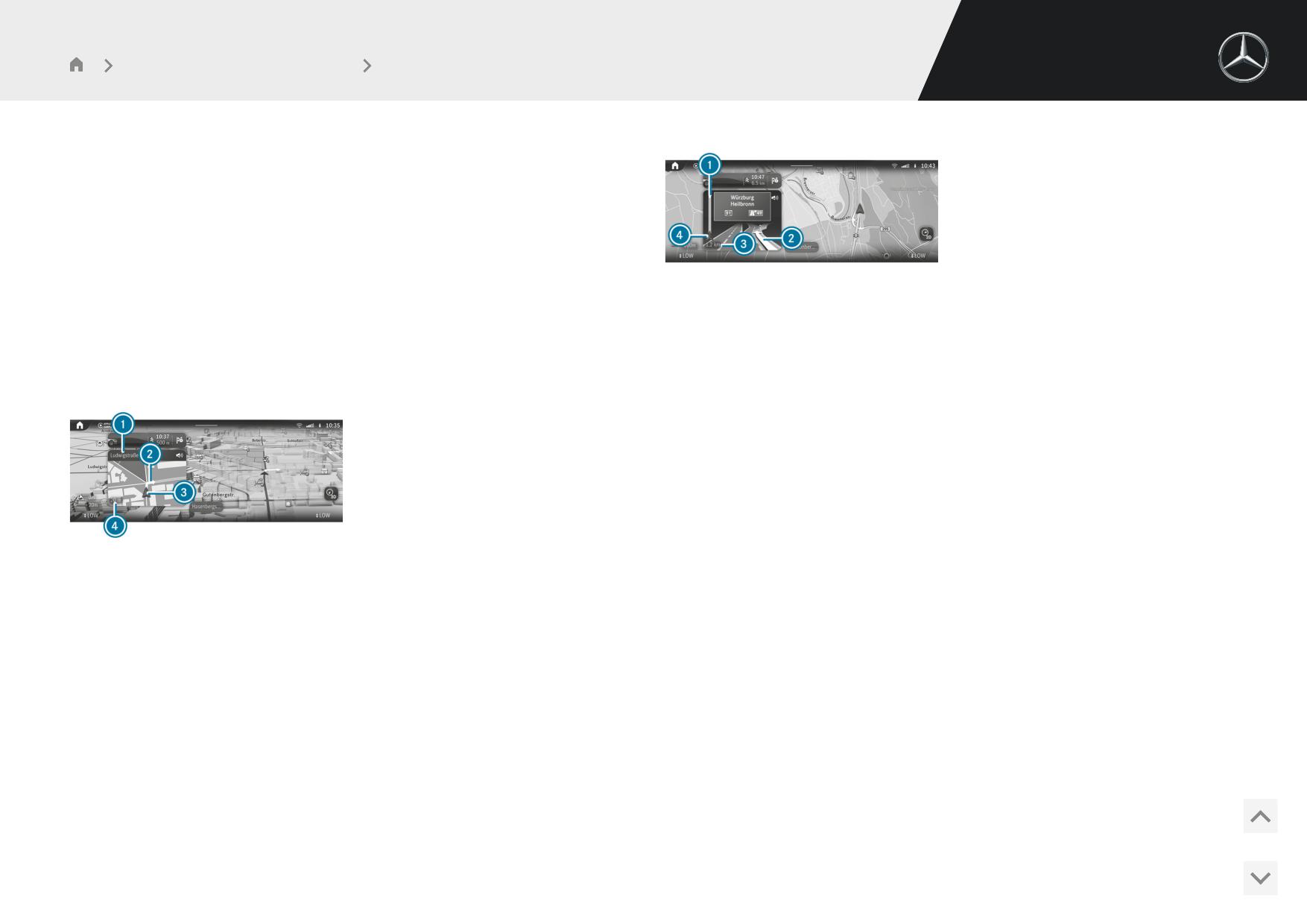
Мультимедийная система MBUX
Навигация и дорожное движение
прием спутникового сигнала может быть ограничен, нарушен или даже невозмо-
жен, например, в туннелях или на крытых автостоянках.
ОБЗОР МАНЕВРОВ ПРИ ДВИЖЕНИИ
МАНЕВРЫ ПРИ ДВИЖЕНИИ ОТОБРАЖАЮТСЯ В СЛЕДУЮЩИХ ИНДИКА-
ЦИЯХ:
R Подробная схема перекрестка
Индикация появляется при проезде перекрестков.
3D-изображение предстоящего маневра при движении (пример)
1 Точка выполнения маневра при движении
R 3D-изображение
2 Стрелка маневра при движении (также на карте)
Индикация появляется при проезде по дорогам без перекрестков, например,
на съездах с автомагистралей и на автомобильных развязках.
При увеличении масштаба карты вместо стрелок отображаются точки выполне-
ния маневров.
3 Расстояние до точки выполнения маневра при движении в данный момент
4 Местоположение автомобиля в данный момент
МАНЕВР ПРИ ДВИЖЕНИИ СОСТОИТ ИЗ ТРЕХ ЭТАПОВ:
R Подготовительный этап
Если между маневрами имеется достаточно времени, то мультимедийная
система оповещает о следующем предстоящем маневре. Воспроизводится
голосовое указание навигационной системы, например, «Через некоторое
Подробная схема перекрестка с указанием предстоящего маневра при движе-
время поверните направо».
нии (пример)
1
Название улицы, на которую выполняется поворот
В окне навигации отображаются: информация о направлении движения или
название улицы, на которую необходимо повернуть, а также расстояние до
2
Стрелка маневра при движении (также на карте)
точки выполнения маневра.
3
Местоположение автомобиля в данный момент
R Этап оповещения
4
Расстояние до точки выполнения маневра при движении в данный момент
Мультимедийная система сообщает о предстоящем через некоторое время
маневре, например, посредством указания «Через 300 м поверните
направо».
Если опция ориентации карты Автоматич.увеличение (/ стр. 486) выключена,
то в окне навигации появляется подробная схема перекрестка или 3D-изоб-
ражение предстоящего маневра.
R Этап выполнения маневра
471
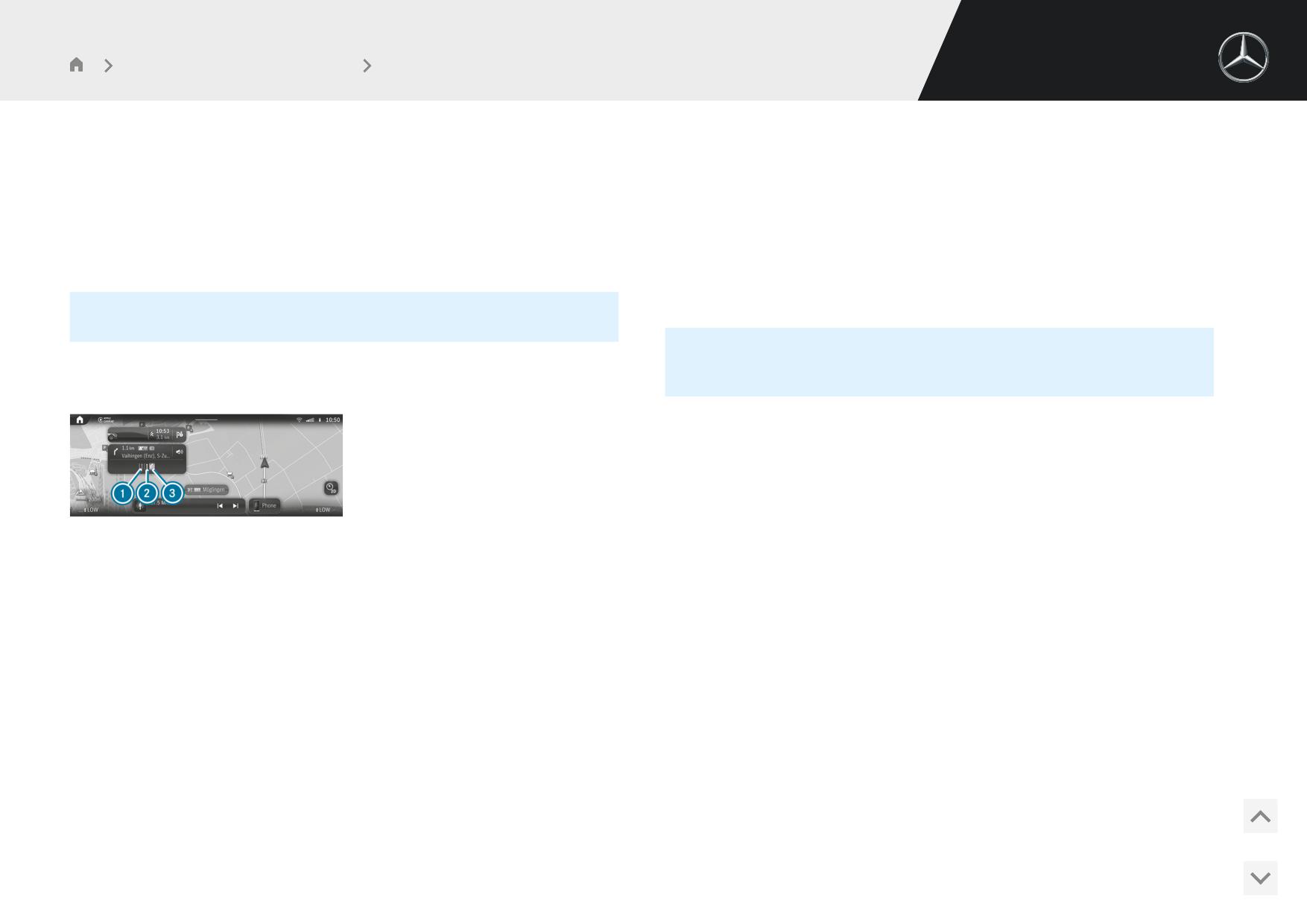
Мультимедийная система MBUX
Навигация и дорожное движение
Мультимедийная система сообщает о предстоящем прямо сейчас маневре,
Двигаясь по этой полосе, Вы сможете выполнить только ближайший маневр
например, посредством указания «Сейчас поверните направо».
при движении.
Пример 3D-изображения: маневр при движении выполняется, если отобра-
R Нерекомендуемая полоса движения
жаемое расстояние до точки выполнения маневра составляет 1 0 м, а сим-
Двигаясь по этой полосе, Вы не сможете выполнить ближайший маневр без
вол актуального местоположения автомобиля 4 достиг точки выполнения
смены полосы движения.
маневра 1.
В процессе выполнения маневра могут добавляться новые полосы движения.
Также отображаются полосы для движения автобусов.
% Маневры при движении также отображаются на дисплее водителя.
% Рекомендации по полосе движения также отображаются на дисплее
ОБЗОР РЕКОМЕНДАЦИЙ ПО ВЫБОРУ ПОЛОСЫ ДВИЖЕНИЯ
водителя.
ИСПОЛЬЗОВАНИЕ ИНФОРМАЦИИ ОБ АВТОМАГИСТРАЛИ
Во время движения по автомагистрали в списке маршрутов отображаются нахо-
дящиеся впереди объекты на автомагистрали и доступные объекты сервисной
инфраструктуры. Это, например, места на парковке, придорожные зоны отдыха
или съезды с автомагистрали с сервисными учреждениями в качестве особых
целей.
Записи отсортированы по возрастанию удаленности от текущего местоположения
Рекомендации по выбору полосы движения (пример)
автомобиля.
1 Нерекомендуемая полоса движения (серая стрелка)
2 Возможная полоса движения (белая стрелка)
#
Выберите запись.
3 Рекомендуемая полоса движения (белая стрелка на синем фоне)
#
При наличии нескольких объектов сервисной инфраструктуры выберите
Индикация появляется на многополосных дорогах.
объект из списка.
Отображаются адрес цели и ее положение на карте.
Если цифровая карта содержит соответствующие данные, то в окне навигации
#
Рассчитайте маршрут (/ стр. 456).
отображаются рекомендации по выбору полосы движения.
или
ПОЯСНЕНИЕ К ОТОБРАЖАЕМЫМ ПОЛОСАМ ДВИЖЕНИЯ:
#
Выполните поиск особой цели поблизости.
R Рекомендуемая полоса движения
Двигаясь по этой полосе, Вы сможете выполнить ближайший и следующий за
или
ним маневры при движении.
R Возможная полоса движения
472
Мультимедийная система MBUX
Навигация и дорожное движение
#
Используйте другие функции, например, сохранение адреса сервисного
#
Нажмите на
центра.
#
Выберите Установки.
ДОСТИЖЕНИЕ ЦЕЛИ
#
Выберите Система.
При достижении цели поездки на дисплее появится финишный флажок
Í. Про-
цесс ведения к цели завершен. Отобразится меню «Навигация».
#
Выберите Аудио.
Если промежуточная цель достигнута, Вы увидите флажок промежуточной цели с
#
Выберите Оповещ.нав.сист.и служ.дор.инфор..
номером промежуточной цели
Î. Ведение к цели будет продолжено.
#
Включите или выключите Навигационные указания во время телефонного разго-
ВКЛЮЧЕНИЕ ИЛИ ВЫКЛЮЧЕНИЕ ГОЛОСОВЫХ УКАЗАНИЙ НАВИГА-
вора.
ЦИОННОЙ СИСТЕМЫ
#
Выход из меню: выберите
G
ВЫКЛЮЧЕНИЕ
#
Во время голосового указания навигационной системы нажмите на кнопку
РЕГУЛИРОВКА ГРОМКОСТИ ГОЛОСОВЫХ УКАЗАНИЙ НАВИГАЦИОННОЙ
Ì на рулевом колесе или на регуляторе на центральной консоли.
СИСТЕМЫ
Мультимедийная система:
Появляется сообщение Голосовые навигационные указания выключены. .
4
5Установки 5Система 5Аудио
или
5Оповещ.нав.сист.и служ.дор.инфор.
#
Выберите Громкость навигац.указаний.
#
В списке маршрутов для маневра выберите
(/ стр. 467).
Символ изменяется на
Ì
#
Отрегулируйте громкость.
ВКЛЮЧЕНИЕ
#
Выход из меню: выберите
G
#
Снова нажмите на кнопку на рулевом колесе или на регуляторе на централь-
ной консоли.
ВЕДЕНИЕ К ЦЕЛИ АКТИВНО
ВКЛЮЧЕНИЕ ИЛИ ВЫКЛЮЧЕНИЕ ФУНКЦИИ УМЕНЬШЕНИЯ ГРОМКО-
или
СТИ ВО ВРЕМЯ ГОЛОСОВОГО УКАЗАНИЯ НАВИГАЦИОННОЙ СИСТЕМЫ
#
Нажмите на кнопку
#
В окне навигации выберите
Ì для предстоящего маневра.
Воспроизводится актуальное голосовое указание навигационной системы.
или
Символ изменяется на
#
Нажмите на
ВКЛЮЧЕНИЕ ИЛИ ВЫКЛЮЧЕНИЕ ГОЛОСОВЫХ УКАЗАНИЙ НАВИГА-
#
Выберите Установки.
ЦИОННОЙ СИСТЕМЫ ВО ВРЕМЯ ТЕЛЕФОННОГО РАЗГОВОРА
#
Нажмите на кнопку
#
Выберите Система.
или
473
Мультимедийная система MBUX
Навигация и дорожное движение
#
Выберите Аудио.
местонахождение автомобиля с цифровой картой. Автомобиль находится вне
дороги. Отображается Дорога не найдена.. Ведение к цели может быть ограничено.
#
Выберите Оповещ.нав.сист.и служ.дор.инфор..
Как только автомобиль снова выезжает на известную мультимедийной системе
#
Включите или выключите Приглушить громкость при навигационном указании.
дорогу, возобновляется обычное ведение к цели.
#
Выход из меню: выберите
G
ПОВТОР ГОЛОСОВЫХ УКАЗАНИЙ НАВИГАЦИОННОЙ СИСТЕМЫ
Цель
Условия
СОХРАНЕНИЕ МЕСТОНАХОЖДЕНИЯ АВТОМОБИЛЯ В ДАННЫЙ МОМЕНТ
Мультимедийная система:
R Маршрут задан.
4
5Навигация
R Ведение к цели активировано.
#
При отображении карты нажмите на местонахождение автомобиля в данный
момент
¥
Мультимедийная система:
4
5Навигация
#
Выберите Сохранить местонахождение.
#
В окне навигации выберите
для предстоящего маневра.
#
Сохранение в качестве элемента избранного: выберите опцию Сохранить
как избранное.
#
Выберите
Ì
Актуальное голосовое указание навигационной системы повторяется.
#
Сохранение в качестве домашнего адреса: выберите опцию Домашний
адрес.
ПРЕРЫВАНИЕ ПРОЦЕССА ВЕДЕНИЯ К ЦЕЛИ
Условия
#
Сохранение в качестве рабочего адреса: выберите опцию Рабочий.
РЕДАКТИРОВАНИЕ ПОСЛЕДНИХ ЦЕЛЕЙ
R Маршрут задан.
Мультимедийная система:
R Ведение к цели активировано.
4
5Навигация 5
ª
#
Выберите Последние цели.
#
Включите функцию отображения меню навигации.
#
Для последней цели выберите
Ä
#
¤ Выберите в меню навигации (/ стр. 450).
СОХРАНЕНИЕ ПОСЛЕДНЕЙ ЦЕЛИ В КАЧЕСТВЕ ЭЛЕМЕНТА ИЗБРАННОГО
ОБЗОР ДВИЖЕНИЯ ВНЕ ДОРОГИ ВО ВРЕМЯ ВЕДЕНИЯ К ЦЕЛИ
#
Нажмите и удерживайте нажатой последнюю цель.
Фактический маршрут может отличаться от данных цифровой карты, например,в
связи с проведением дорожно-строительных работ. В таких случаях мультимедий-
Появляется меню.
ная система может временно оказаться не в состоянии соотнести актуальное
474
Мультимедийная система MBUX
Навигация и дорожное движение
#
Сохранение в качестве элемента избранного: выберите опцию Сохранить
#
Отказ от предложения цели: выберите Сейчас не предлагать или Больше не
как избранное.
предлагать..
#
Сохранение в качестве домашнего адреса: выберите опцию Домашний
#
Сохранение предложения цели: выберите опцию Сохранить как избранное,
адрес.
Домашний адрес или Рабочий.
#
Сохранение в качестве рабочего адреса: выберите опцию Рабочий.
% Удаление предложения цели из избранного (/ стр. 455).
УДАЛЕНИЕ ПОСЛЕДНЕЙ ЦЕЛИ
#
Выберите Последние цели.
#
Для последней цели выберите
Ä
Ведение к цели с актуальными сообще-
#
Выберите Удалить.
ниями службы дорожной информации
или
ОБЗОР ИНФОРМАЦИИ О ДОРОЖНОЙ СИТУАЦИИ
#
Выберите Удалить все.
Актуальные сообщения о ситуации на дорогах принимаются абонентской службой
Live Traffic Information.
#
Подтвердите запрос.
Если срок действия подписки истек, то в некоторых странах будет доступна служба
Если все элементы избранного были удалены, то доступна опция Добавить в
FM RDS-TMC.
избранное.
РЕДАКТИРОВАНИЕ ПРЕДЛОЖЕНИЙ ЦЕЛИ
% Информация о дорожной ситуации (Live Traffic) доступна не во всех
Условия
странах.
R Опция Учить данные поездок включена (/ стр. 436).
Цифровой дополнительный сервис должен регистрироваться (/ стр. 476). Таким
R Для отображения предложений цели: мультимедийная система собрала
образом гарантируется бесплатный срок действия на три года.
достаточное количество данных.
Цифровой дополнительный сервис через короткие промежутки времени регу-
Мультимедийная система:
лярно обновляет информацию о ситуации на дорогах посредством соединения с
Интернетом.
4
5Навигация 5
ª
#
Выберите Подсказки.
Данные о местоположении автомобиля регулярно передаются в компанию
Мерседес-Бенц АГ. Компания Мерседес-Бенц АГ немедленно обеспечивает ано-
#
Нажмите на предложение цели и удерживайте его.
нимность этих данных и передает их оператору службы дорожной информации.
Появляется меню.
С помощью этих данных в автомобиль передаются только те сообщения о ситуа-
ции на дорогах, которые имеют отношение к его местоположению. Автомобиль
475
Мультимедийная система MBUX
Навигация и дорожное движение
одновременно является «датчиком» транспортного потока и помогает улучшать
РЕГИСТРАЦИЯ СЛУЖБЫ LIVE TRAFFIC INFORMATION
качество сообщений о ситуации на дорогах.
Условия
R В автомобиле имеется служба Live Traffic Information.
% Возможны расхождения между полученными сообщениями о ситуа-
ции на дорогах и фактической дорожной ситуацией.
R У Вас есть идентификатор Mercedes me ID.
ЕСЛИ ВЫ НЕ ХОТИТЕ ПЕРЕДАВАТЬ ДАННЫЕ О МЕСТОПОЛОЖЕНИИ
#
Создайте идентификатор Mercedes me ID на: https://www.mercedes.me. Для
этого потребуется действительный адрес электронной почты.
АВТОМОБИЛЯ, ТО ВАМ ПРЕДЛАГАЮТСЯ СЛЕДУЮЩИЕ ВОЗМОЖНОСТИ:
#
Зарегистрируйте автомобиль по идентификационному номеру автомобиля
R Вы деактивируете цифровой дополнительный сервис в Вашем идентифика-
торе Mercedes me ID.
(VIN).
R Деактивировать цифровой дополнительный сервис на авторизованной СТОА
#
Привяжите автомобиль к Вашему идентификатору Mercedes me ID.
Мерседес-Бенц.
В мультимедийную систему отправляется код.
#
Введите код в мультимедийной системе.
% Другие уведомления об опасности получаются через цифровой
#
Подтвердите общие и особые условия использования.
дополнительный сервис Car-to-X (/ стр. 479).
% В качестве альтернативы привязку к учетной записи можно сделать
ОТОБРАЖЕНИЕ ИНФОРМАЦИИ ПРОВАЙДЕРА СЛУЖБЫ LIVE TRAFFIC
на авторизованной СТОА Мерседес-Бенц.
INFORMATION
Условия
ПРОДЛЕНИЕ ПОДПИСКИ НА СЕРВИС LIVE TRAFFIC INFORMATION
R В автомобиле имеется служба Live Traffic Information.
Условия
R В автомобиле имеется служба Live Traffic Information.
Мультимедийная система:
R У Вас есть идентификатор Mercedes me ID.
4
5Приложения 5Mercedes me 5Мои службы
#
Выберите Live Traffic.
#
Откройте веб-страницу Мерседес-Бенц.
После истечения срока действия подписки на службу Live Traffic Information в
#
Выполните вход в систему с идентификатором Mercedes me ID.
некоторых странах доступна служба FM RDS-TMC.
476
Мультимедийная система MBUX
Навигация и дорожное движение
#
Через привязанный автомобиль перейдите в приложение Mercedes-Benz
При приближении автомобиля к опасному месту, например, к концу опас-
Store.
ной пробки, на карте отображается символ
Ë . Если включена опция
Объявл.предупрежд.о дор.ситуации и появляется сообщение, то дополнительно
#
Выберите службу Live Traffic Information.
производится оповещение.
R Информация о транспортном потоке
#
Выберите период продления.
-
Отрезок пути с пробкой (красная линия)
#
Поместите товар в корзину.
-
Затрудненное дорожное движение (оранжевая линия)
#
Подтвердите общие и особые условия использования.
-
Интенсивное дорожное движение (желтая линия)
-
Свободное дорожное движение (зеленая линия)
Служба Live Traffic Information останется активированной на выбранный
период продления. Дата продления является началом срока пользования
R Отображение задержек в движении транспорта на текущем маршруте
службой.
Минимальным значением для индикации задержки является одна минута.
ОТОБРАЖЕНИЕ НА КАРТЕ ИНФОРМАЦИИ О ДОРОЖНОЙ СИТУАЦИИ
ОТОБРАЖЕНИЕ ДОРОЖНЫХ СОБЫТИЙ НА МАРШРУТЕ
Условия
Условия
R Опции Дорожные события и Своб.трансп.поток включены (/ стр. 479).
R Индикация Дорожные события включена (/ стр. 479).
Мультимедийная система:
Мультимедийная система:
4
4
5
Навигация
#
При необходимости переместите карту (/ стр. 482).
Если на маршруте имеются дорожные события, то они отображаются на карте и в
В ЗАВИСИМОСТИ ОТ ВКЛЮЧЕННЫХ НАСТРОЕК НА КАРТЕ ОТОБРА-
обзоре маршрута.
ЖАЕТСЯ СЛЕДУЮЩАЯ ИНФОРМАЦИЯ О ДОРОЖНОЙ СИТУАЦИИ:
R Дорожные события
% С помощью голосового ассистента системы MBUX можно получать
информацию о дорожных событиях на маршруте. Спросите, напри-
Сюда относятся, например, ремонтные работы, перекрытие движения по
мер, Какое движение транспорта на моем маршруте? или Какое движе-
дороге и предупредительные сообщения.
ние транспорта по пути домой?. Последует речевой вывод.
При активации функции ведения к цели на маршруте отображаются цветные
символы дорожных событий. Если они находятся рядом с маршрутом, то
отображаются серым цветом.
R Предупредительные сообщения
Предупредительные сообщения отображаются в виде символа
d
Могут отображаться указания по безопасности дорожного движения, напри-
мер, «Люди на дорожном полотне».
477
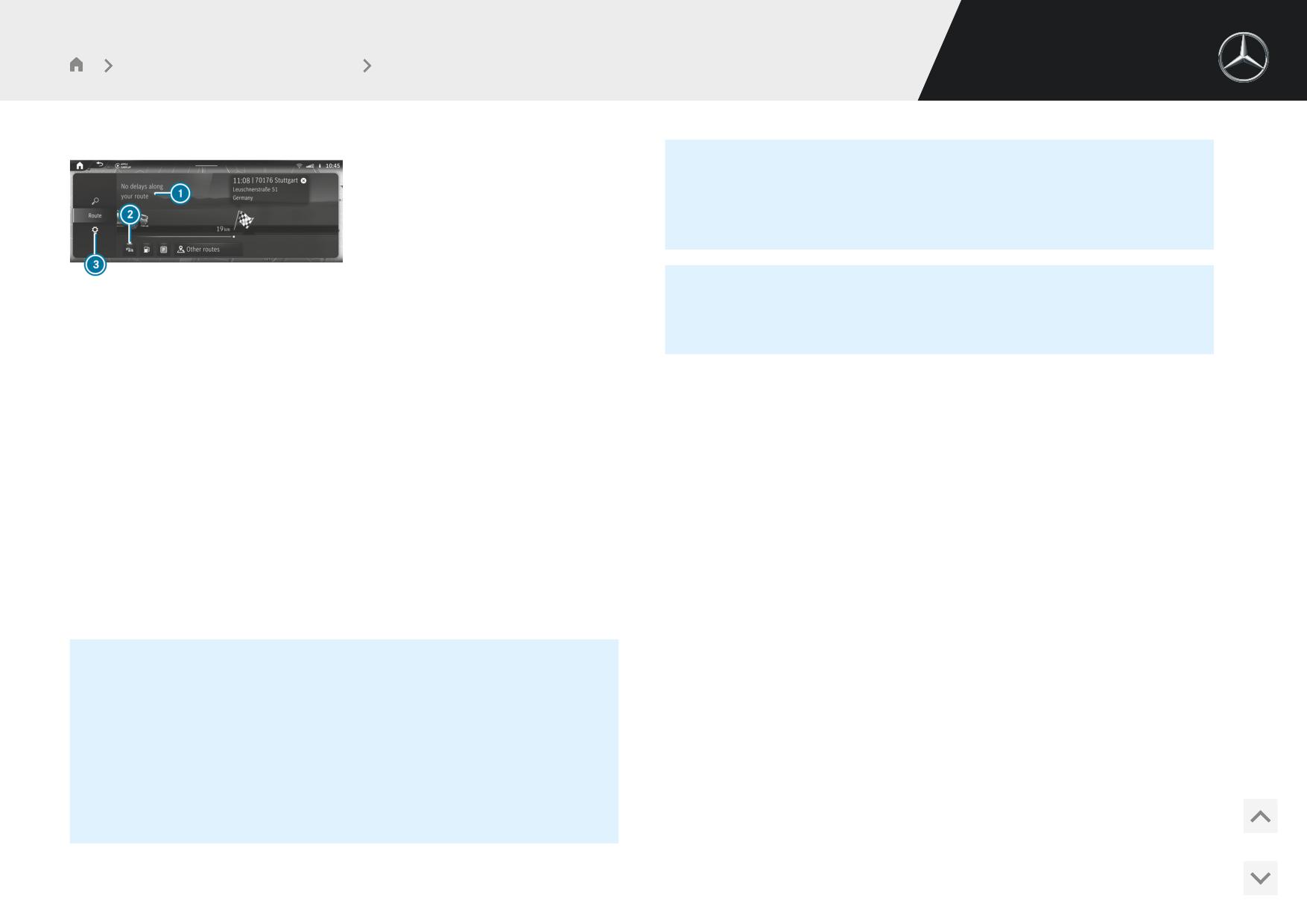
Мультимедийная система MBUX
Навигация и дорожное движение
На карте друг над другом могут отображаться несколько символов
дорожных событий. На символе дорожного события появляется знак
плюс.
Если доступно, то вместо номера дороги может отображаться назва-
ние улицы или и то и другое.
% При появлении уведомления о формировании спасательного кори-
Дорожные события на маршруте (пример)
дора в окне навигации отображается сообщение Спасательный кори-
1 Общая задержка или сообщение о том, что на маршруте задержек нет
дор.
2 Включение или выключение отображения информации о дорожной ситуации
3 Вызов настроек для Вид, Сообщения и оповещ.сигн. и Маршрут
#
Проведите пальцем вправо или влево для просмотра всех дорожных собы-
тий на маршруте.
ЕСЛИ НА МАРШРУТЕ ИМЕЮТСЯ ЗАДЕРЖКИ, ТО В ОБЗОРЕ МАРШРУТА
ОНИ ОТОБРАЖАЮТСЯ СО СЛЕДУЮЩИМИ ДАННЫМИ:
Отрезок маршрута выделяется на карте.
R Отрезок с пробкой: красная линия
#
Отображение подробной информации в обзоре маршрута: нажмите на
индикацию в обзоре маршрута.
R Движение в пробке: оранжевая линия
Отображается подробная информация, например, участок дороги и направ-
R Плотное движение: желтая линия
ление.
R Для актуального участка:
ВЫЗОВ ПОДРОБНОЙ ИНФОРМАЦИИ НА КАРТЕ
-
Задержка движения
#
Нажмите на элемент информации о транспортном потоке на карте, напри-
-
Протяженность
мер, на красную линию, обозначающую участок пробки.
-
Название улицы или номер дороги
Отображается подробная информация.
#
Если отображается несколько линий друг над другом, то сначала выберите в
% ПРИ АКТИВНОМ ВЕДЕНИИ К ЦЕЛИ ОБЩАЯ ЗАДЕРЖКА НА
списке информацию о транспортном потоке.
МАРШРУТЕ ТАКЖЕ ОТОБРАЖАЕТСЯ ЗДЕСЬ:
ОТОБРАЖЕНИЕ ДОРОЖНЫХ СОБЫТИЙ НА КАРТЕ
R в системе навигации в навигационном модуле
#
Нажмите на символ дорожного события.
R в других приложениях в строке состояния сверху
Отображается подробная информация.
#
Несколько дорожных событий находятся в непосредственной близости:
Символы дорожных событий отображаются в обзоре маршрута и
нажмите на верхний символ дорожного события и выберите дорожное
на карте. Например, символ дорожного события
Ò обозначает
событие в списке.
ремонтные работы.
478
Мультимедийная система MBUX
Навигация и дорожное движение
ВКЛЮЧЕНИЕ ОТОБРАЖЕНИЯ ИНФОРМАЦИИ О ДОРОЖНОЙ СИТУАЦИИ
ПРЕИМУЩЕСТВА CAR-TO-X-COMMUNICATION:
Мультимедийная система:
R Опасные ситуации автоматически распознаются автомобилем, или о них
4
5Навигация 5
Z
может сообщить водитель. Затем данная информация передается сервисом
#
Выберите Вид.
Car-to-X-Communication находящимся поблизости автомобилям.
R Актуальная информация об опасных местах вблизи от текущего местополо-
#
Включите опцию Дорожная ситуация.
жения автомобиля принимается при ее наличии.
#
Включите Дорожные события и Своб.трансп.поток.
Благодаря этому Вы можете своевременно откорректировать свой стиль
вождения в соответствии с условиями дорожного движения.
Отображаются дорожные события на маршруте, например, ремонтные
работы, региональные сообщения (например, о тумане) и предупредитель-
ные сообщения.
Пользование цифровым дополнительным сервисом Car-to-X-Communication тре-
бует регулярной передачи данных автомобиля в компанию Мерседес-Бенц АГ. Эти
данные сразу обезличиваются компанией Мерседес-Бенц АГ. Через определенное
Система Car-to-X-Communication
время (несколько недель) данные автомобиля удаляются и не хранятся постоянно.
ОБЗОР CAR-TO-X-COMMUNICATION
% Данные, необходимые для идентификации, заменяются в процессе
ДЛЯ ПОЛЬЗОВАНИЯ ЦИФРОВЫМ ДОПОЛНИТЕЛЬНЫМ СЕРВИСОМ CAR-
обезличивания. Таким образом обеспечивается защита персональ-
TO-X-COMMUNICATION ДОЛЖНЫ БЫТЬ ВЫПОЛНЕНЫ СЛЕДУЮЩИЕ
ных данных от несанкционированного доступа третьих лиц.
УСЛОВИЯ:
R Автомобиль оснащен мультимедийной системой MBUX с навигацией.
ОТОБРАЖЕНИЕ УВЕДОМЛЕНИЙ ОБ ОПАСНОСТИ
R Имеется подписка на пользование сервисом Live Traffic Information.
Мультимедийная система:
R Сервис Car-to-X-Communication активирован в Вашей учетной записи
4
5Навигация
пользователя Мерседес-Бенц.
Если уведомления об опасности доступны, то они могут отображаться на карте в
виде символов. Отображение зависит от настроек опции Дорожные события.
#
Настройте опцию с помощью
Z (/ стр. 479).
% Сервис Car-to-X-Communication доступен не во всех стра-
нах.
Если опция включена, то отображаются все символы.
Если опция выключена, то символы отображаются только при предупрежде-
нии об опасности.
При включении двигателя автомобиля коммуникационный модуль автоматически
устанавливает соединение с Интернетом. Имеющиеся уведомления об опасности
НА КАРТЕ МОГУТ ОТОБРАЖАТЬСЯ СЛЕДУЮЩИЕ ОПАСНОСТИ:
немедленно передаются в автомобиль. В зависимости от сети мобильной связи
R Аварии и неисправности
для установки соединения может потребоваться от одной секунды до одной
минуты.
R Гололед, туман, боковой ветер и сильный дождь
479

Мультимедийная система MBUX
Навигация и дорожное движение
R Опасности, сообщения о которых переданы вручную
Ведение к цели с использованием допол-
R Автомобиль с включенной аварийной световой сигнализацией
ненной реальности
R Ремонтные работы
R Другие опасности (если имеются)
ОБЗОР ВЕДЕНИЯ К ЦЕЛИ С ИСПОЛЬЗОВАНИЕМ ДОПОЛНЕННОЙ РЕАЛЬ-
НОСТИ
% Если включена опция Объявл.предупрежд.о дор.ситуации (/ стр. 464),
& ОСТОРОЖНО
то опасные места могут указываться при речевом выводе.
Опасность аварии и травмирования из-за отвлечения, неправильного
отображения или неверной интерпретации индикации
ПЕРЕДАЧА УВЕДОМЛЕНИЙ ОБ ОПАСНОСТИ
Изображение с камеры на индикаторе дополненной реальности не подхо-
дит для того, чтобы двигаться, ориентируясь на него.
ПЕРЕДАЧА УВЕДОМЛЕНИЙ ОБ ОПАСНОСТИ ВРУЧНУЮ
#
Постоянно держите под контролем действительную дорожную
ситуацию.
% Автомобиль автоматически отправляет уведомления о распознанной
опасности.
#
Избегайте длительного наблюдения за изображением с камеры.
#
При отображении карты нажмите на текущее местоположение автомобиля
¥
Во время ведения к цели с использованием дополненной реальности перед
выполнением поворота на мультимедийном дисплее появляется изображение с
Открывается меню Местонахождение.
камеры, показывающее реальную дорожную ситуацию. Изображение с камеры
содержит дополнительную информацию, например, стрелки маневров при движе-
#
Выберите Сообщить дорожное событие.
нии.
Появится запрос.
Если опции включены и имеется данная дополнительная информация, то отобра-
#
Выберите Да.
жаются названия улиц и номера домов (/ стр. 481).
Появляется сообщение Спасибо за Вашу поддержку при предотвращении ава-
рийной ситуации!.
480
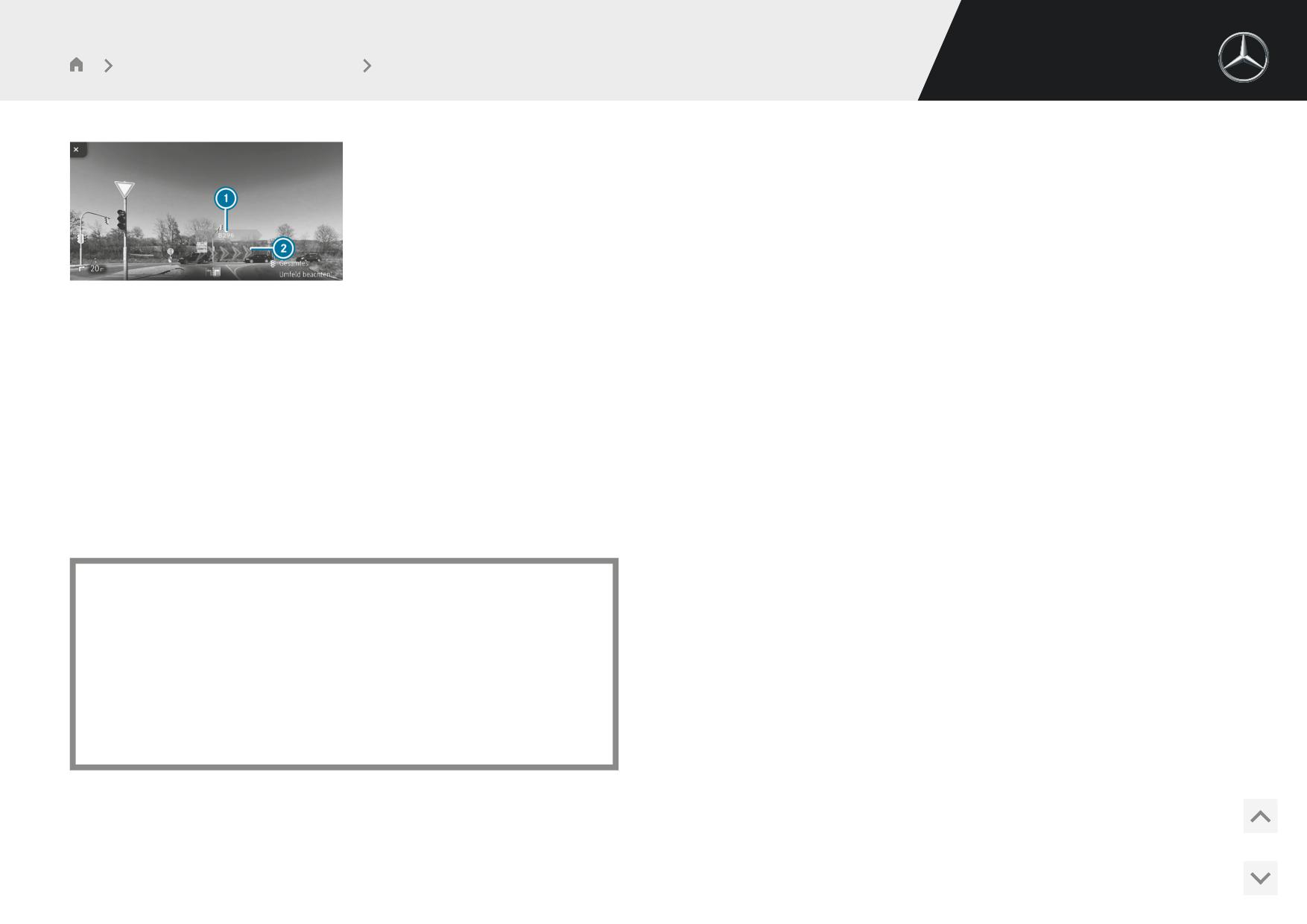
Мультимедийная система MBUX
Навигация и дорожное движение
Мультимедийная система:
4
5Навигация 5
Z
#
Выберите Вид.
#
Выберите Дополненн.реальность (видео).
#
Включите или выключите Дополненная реальность (видео).
1 Название улицы
ОТОБРАЖЕНИЕ ИНФОРМАЦИИ ОБ ОБЪЕКТАХ ПРИ ВЕДЕНИИ К ЦЕЛИ С
2 Стрелки маневров при движении
ИСПОЛЬЗОВАНИЕМ ДОПОЛНЕННОЙ РЕАЛЬНОСТИ
Условия
Ведение к цели с использованием дополненной реальности в некоторых ситуациях
недоступно, например, при плохом приеме спутникового сигнала или движении по
R Функция дополненной реальности включена (/ стр. 481).
неоцифрованным дорогам.
Ведение к цели с использованием дополненной реальности доступно не во всех
Мультимедийная система:
странах.
4
5Навигация 5
Z
По следующей ссылке можно посмотреть анимационный ролик на эту тему:
#
Выберите Вид.
НАЧАЛО ВЕДЕНИЯ К ЦЕЛИ С ИСПОЛЬЗОВАНИЕМ ДОПОЛНЕННОЙ
#
Выберите Дополненн.реальность (видео).
РЕАЛЬНОСТИ
#
Включите Названия улиц и Номера домов.
Во время ведения к цели включенные опции накладываются на изображение
& ВНИМАНИЕ
Опасность аварии и получения травмы из-за неточного расположения
с камеры в качестве дополнительной информации.
дополнительной информации
Дополнительная информация с отображением дополненной реальности
Карта
может быть неточной и не может заменить наблюдение за реальной дорож-
ной ситуацией и ее оценку.
УСТАНОВКА МАСШТАБА КАРТЫ
#
Постоянно держите в поле зрения реальную дорожную ситуацию
Мультимедийная система:
при выполнении всех маневров движения.
4
5Навигация
УВЕЛИЧЕНИЕ
#
При отображении карты дважды подряд кратковременно коснитесь пальцем
мультимедийного дисплея.
481
Мультимедийная система MBUX
Навигация и дорожное движение
или
ВКЛЮЧЕНИЕ ИЛИ ВЫКЛЮЧЕНИЕ ОБЗОРА МАРШРУТА ПОСЛЕ ЗАПУСКА
ДВИГАТЕЛЯ
#
Разведите два пальца на мультимедийном дисплее.
Мультимедийная система:
УМЕНЬШЕНИЕ
4
5Навигация 5
Z
#
Коснитесь мультимедийного дисплея двумя пальцами.
#
Выберите Вид.
или
#
Включите
D или выключите
E
опцию Обзор маршрута после старта.
Если опция включена, то после запуска ведения к цели на карте отобра-
#
Сведите два пальца на мультимедийном дисплее.
жается весь маршрут и, если имеются, все альтернативные маршруты.
ВЫБОР СИМВОЛОВ ОСОБЫХ ЦЕЛЕЙ ДЛЯ ОТОБРАЖЕНИЯ НА КАРТЕ
% Вы можете установить единицу измерения масштаба карты
Мультимедийная система:
(/ стр. 435).
4
5Навигация 5
Z
Особыми целями являются, например, рестораны и отели. Они отображаются на
СДВИГАНИЕ КАРТЫ
карте в виде символов. Не во всех странах доступны все особые цели.
Мультимедийная система:
4
5Навигация
Личные особые цели - это сохраненные Вами цели, например, на USB-устройстве.
#
При отображении карты проведите пальцем по мультимедийному дисплею в
любом направлении.
% Отображение на карте символов особых целей можно включить или
выключить в качестве элементов избранного.
ДОСТУПНЫ СЛЕДУЮЩИЕ ФУНКЦИИ:
#
Выберите Вид.
R Выбор цели на карте (/ стр. 455).
R Выберите особую цель(/ стр. 453).
#
Выберите Символы особ.целей на карте
r
R Отображение на карте дорожных событий (/ стр. 477).
#
Включите опцию Скрыть все особые цели.
Если опция выключена, то символы особых целей отображаются на карте
#
Возврат карты к местоположению автомобиля в данный момент: выбе-
согласно настройкам в отдельных категориях.
рите
\ Центрир..
% Если условия выполнены, то символы особых целей отображаются
вместе с актуальной онлайн-информацией (/ стр. 487).
482
Мультимедийная система MBUX
Навигация и дорожное движение
ВКЛЮЧЕНИЕ ИЛИ ВЫКЛЮЧЕНИЕ ОТОБРАЖЕНИЯ КАТЕГОРИЙ ДЛЯ
#
Выберите Показать дополн.информацию.
БЫСТРОГО ДОСТУПА
#
Включите или выключите опции.
#
В меню включите или выключите категорию.
ДОСТУПНЫ СЛЕДУЮЩИЕ ОПЦИИ:
ВЫБОР КАТЕГОРИЙ
#
Выберите в меню Прочие категории
r
R Актуальная дорога/улица
#
Включите или выключите Показать все.
Если опция включена, она отображается в окне навигации.
Если опция включена, то на карте отображаются символы особых целей всех
R Масштаб
категорий.
Если опция выключена, масштаб карты отображается только при его измене-
нии.
или
Если опция включена, масштаб карты отображается на карте постоянно.
#
Выберите категории
r
Опция также влияет на индикацию на дисплее водителя.
R Высота
#
Включите или выключите категории.
R Следующий перекресток
Символы особых целей выбранных категорий отображаются на карте.
Если опция включена, а поездка выполняется без ведения к цели, то в
ВЫБОР КАТЕГОРИЙ ЛИЧНЫХ ОСОБЫХ ЦЕЛЕЙ
окне навигации отображается название следующей пересекающей маршрут
улицы.
#
Выберите в меню Личные особые цели
r
ОТОБРАЖЕНИЕ ВЕРСИИ КАРТЫ
#
Выберите категорию
r
Мультимедийная система:
#
Включите или выключите Показать на карте.
4
5Навигация 5
Z
#
Выберите Вид.
#
Вывод указания при приближении: включите опции Визуальное оповещение
и Акустическое оповещен..
#
Выберите Версия картограф.данных.
СБРОС ОТОБРАЖЕНИЯ СИМВОЛОВ ОСОБЫХ ЦЕЛЕЙ
Отображается подробная информация.
#
Выберите в меню Сбросить особые цели.
Настройки сбрасываются до настроек по умолчанию.
% При помощи цифрового дополнительного сервиса «Обновление карт
онлайн» Вы можете обновить картографические данные (/ стр. 37).
ВЫБОР ДОПОЛНИТЕЛЬНОЙ ИНФОРМАЦИИ ДЛЯ ОТОБРАЖЕНИЯ НА
КАРТЕ
Мультимедийная система:
4
5Навигация 5
Z
% Информацию о новых версиях цифровой карты можно получить на
авторизованной СТОА Мерседес-Бенц.
#
Выберите Вид.
483
Мультимедийная система MBUX
Навигация и дорожное движение
ОБЗОР ТЕРРИТОРИИ ДЛЯ ОБЪЕЗДА НА МАРШРУТЕ
#
Выберите Обработать.
Для маршрута можно указать территории, по которым Вы не хотите проезжать.
#
Сдвигание области на карте: на мультимедийном дисплее проведите паль-
Автомагистрали и многополосные скоростные шоссе, проходящие по территории,
цем в любом направлении.
которую необходимо объехать, могут быть включены в маршрут, несмотря на бло-
ИЗМЕНЕНИЕ РАЗМЕРА ОБЛАСТИ
кировку.
#
Разведите или сведите два пальца на мультимедийном дисплее.
ОБЪЕЗД НОВОЙ ОБЛАСТИ МАРШРУТА
#
Выберите
a
Мультимедийная система:
Территория внесена в список.
4
5Навигация 5
Z
5Маршрут 5Избегать районы
#
Выберите Избегать нов.местности.
УЧЕТ ОБЛАСТИ ПРИ СОСТАВЛЕНИИ МАРШРУТА
#
Выберите область в списке.
ЗАПУСК НА КАРТЕ
#
Выберите По карте.
#
Включите опцию Избегать район.
Появляется красный прямоугольник. Им отмечена область, подлежащая объ-
Если функция ведения к цели активирована, то рассчитывается новый мар-
езду.
шрут.
Если маршрут еще не задан, то настройка учитывается в ходе следующего
#
Сдвиньте карту (/ стр. 482).
процесса ведения к цели.
#
Установите масштаб карты (/ стр. 481).
МАРШРУТ МОЖЕТ ВКЛЮЧАТЬ В СЕБЯ ПОДЛЕЖАЩУЮ ОБЪЕЗДУ
ОБЛАСТЬ В СЛЕДУЮЩИХ СЛУЧАЯХ:
#
Выберите
a
R Цель находится в области, подлежащей объезду.
Территория внесена в список.
R Маршрут включает в себя автомагистрали или многополосные ско-
ЗАПУСК С ПОМОЩЬЮ ПОИСКА ЦЕЛИ
ростные автомагистрали, проходящие по области, подлежащей объ-
#
Выберите Через ввод адреса.
езду.
R Приемлемый альтернативный маршрут отсутствует.
#
Введите адрес (/ стр. 38).
УДАЛЕНИЕ ОБЛАСТИ, ПОДЛЕЖАЩЕЙ ОБЪЕЗДУ
#
Выберите цель в списке.
Мультимедийная система:
Появляется карта. Область сохранена в памяти.
4
5Навигация 5
Z
5Маршрут 5Избегать районы
ИЗМЕНЕНИЕ ОБЛАСТИ, ПОДЛЕЖАЩЕЙ ОБЪЕЗДУ
УДАЛЕНИЕ ОБЛАСТИ, ПОДЛЕЖАЩЕЙ ОБЪЕЗДУ
Мультимедийная система:
#
Выберите область в списке.
4
5Навигация 5
Z
5Маршрут 5Избегать районы
#
Выберите Удалить.
#
Выберите область в списке.
484
Мультимедийная система MBUX
Навигация и дорожное движение
#
Подтвердите запрос нажатием на Да.
Установка выполняется в фоновом режиме в виде автоматического обновления
карт.
УДАЛЕНИЕ ВСЕХ ОБЛАСТЕЙ, ПОДЛЕЖАЩИХ ОБЪЕЗДУ
#
Если заданы хотя бы две области, подлежащие объезду, то выберите Удалить
Мультимедийная система MBUX устанавливает все доступные обновления карт для
все.
регионов Европы, в которых находится или перемещается автомобиль.
#
Подтвердите запрос нажатием на Да.
Обновление карт онлайн активируется сразу после следующего включения двига-
теля автомобиля.
ОБЗОР АКТУАЛИЗАЦИИ КАРТОГРАФИЧЕСКИХ ДАННЫХ
Поскольку содержимое цифровой карты автомобильных дорог очень быстро мен-
ОБНОВЛЕНИЕ ЧЕРЕЗ ПОРТАЛ «МЕРСЕДЕС-БЕНЦ»
яется, устаревшие данные могут отрицательно повлиять на все функции навигации.
Картографические данные некоторых регионов можно также обновить в ручном
Для получения наилучшего впечатления от навигационной системы MBUX необхо-
режиме. Войдите в систему при помощи Вашей учетной записи «Мерседес-Бенц»
димо устанавливать все предлагаемые «Мерседес-Бенц» обновления карт.
ДОСТУПНЫ СЛЕДУЮЩИЕ ВОЗМОЖНОСТИ АКТУАЛИЗАЦИИ КАРТОГРА-
Нажмите на свою учетную запись в правом верхнем углу и следуйте по пути меню
ФИЧЕСКИХ ДАННЫХ:
«Моя панель управления» > «Управление транспортным средством» > «Управление циф-
ровыми дополнительными сервисами» > «Обновление карт онлайн». Выберите регионы,
R Онлайн-обновление карт
которые необходимо загрузить на носитель данных.
R Обновление через портал «Мерседес-Бенц»
После копирования картографических данных подключите носитель данных к авто-
R Обновление на авторизованной СТОА «Мерседес-Бенц»
мобилю. Выберите уведомление с информацией о новой версии картографических
При этом могут возникнуть дополнительные расходы.
данных и запустите установку. Обновленные картографические данные исполь-
зуются после перезагрузки мультимедийной системы MBUX.
ОНЛАЙН-ОБНОВЛЕНИЕ КАРТ
УСЛОВИЯ:
ОБЗОР КАРТОГРАФИЧЕСКИХ ДАННЫХ
При повторной установке картографических данных в автомобиле код активации
R Доступны цифровые дополнительные сервисы.
вводить не нужно.
R У Вас есть идентификатор Mercedes me ID.
Для картографических данных, приобретенных на носителе данных, после запуска
R Цифровой дополнительный сервис «Онлайн-обновление карт» доступен для
установки необходимо ввести приложенный код активации.
Вашего региона.
R Служба обновления карт онлайн активирована.
Коды активации всегда действительны только для одного автомобиля.
ПРИ ВОЗНИКНОВЕНИИ СЛЕДУЮЩИХ ПРОБЛЕМ ОБРАЩАЙТЕСЬ В АВТО-
РИЗОВАННУЮ СТОА MERCEDES-BENZ:
% Служба обновления карт онлайн доступна только в определенных
странах.
R Мультимедийная система не принимает код активации.
R Вы потеряли код активации.
485
Мультимедийная система MBUX
Навигация и дорожное движение
ИНДИКАЦИЯ КОМПАСА
АВТОМАТИЧЕСКАЯ УСТАНОВКА МАСШТАБА КАРТЫ
Мультимедийная система:
Мультимедийная система:
4
5Навигация
4
5Навигация 5
Z
#
В режиме отображения карты нажимайте на местоположение автомобиля
#
Выберите Вид.
в данный момент
¥
до тех пор, пока не отобразится меню Местонахожде-
#
Включите
D
Автоматич.увеличение.
ние.
Если опция включена, то масштаб карты автоматически устанавливается в
#
Выберите Компас.
зависимости от скорости движения и типа дороги.
ИНДИКАЦИЯ КОМПАСА ПОКАЗЫВАЕТ СЛЕДУЮЩУЮ ИНФОРМА-
ЦИЮ:
% Автоматически установленный масштаб карты можно изменить
вручную. Через несколько секунд он снова устанавливается автома-
R Текущее направление движения с указанием угла направления (в фор-
тически.
мате 360°) и стороны горизонта
Если опция включена, то при предстоящем маневре движения под-
R Координаты долготы и широты в градусах, минутах и секундах
робный вид перекрестка или 3D-изображение в окне навигации
R Количество принимаемых спутников
отображаться не будут.
Информация доступна не во всех странах.
ОТОБРАЖЕНИЕ СПУТНИКОВОЙ КАРТЫ
ОТОБРАЖЕНИЕ КИБЛЫ
Мультимедийная система:
Мультимедийная система:
4
5Навигация 5
Z
4
5Навигация
#
Выберите Вид.
#
В режиме отображения карты нажимайте на местоположение автомобиля
в данный момент
¥
до тех пор, пока не отобразится меню Местонахожде-
#
Включите или выключите Спутниковая карта.
ние.
ЕСЛИ ВКЛЮЧЕНА ОПЦИЯ СПУТНИКОВАЯ КАРТА, ТО КАРТА ОТОБРА-
ЖАЕТСЯ В СЛЕДУЮЩИХ МАСШТАБАХ:
#
Выберите Указания.
Стрелка компаса показывает направление на Мекку по отношению к теку-
R Бортовые карты
щему направлению движения автомобиля.
Спутниковые карты отображаются в масштабе от 2 км.
Отображается количество принимаемых спутников.
R Онлайн-карты
Спутниковые карты отображаются в масштабе карт с высоким разре-
% Эта функция доступна не во всех странах.
шением от 10 м.
Если опция Спутниковая карта выключена, то спутниковые карты не отобра-
жаются.
486
Мультимедийная система MBUX
Навигация и дорожное движение
R Автомобиль привязан к Mercedes me ID, и Вы приняли условия пользования
% Спутниковые карты в этих масштабах доступны не во всех странах.
«Мерседес-Бенц».
Дополнительную информацию можно найти на https://www.mercedes.me
ОТОБРАЖЕНИЕ НА КАРТЕ ЗАПАСА ХОДА НА ЭЛЕКТРОТЯГЕ
R Цифровой дополнительный сервис доступен и активирован.
Условия
Мультимедийная система:
R Наличие соединения с Интернетом.
4
5Навигация 5
Z
R Сервис Mercedes-Benz Connect доступен.
#
Выберите Вид.
R У Вас есть идентификатор Mercedes me ID.
R Автомобиль привязан к Mercedes me ID, и Вы приняли условия пользования
#
Включите цифровой дополнительный сервис, например, Погода.
Mercedes-Benz Connect.
На навигационной карте отображается текущая информация о погоде,
Дополнительную информацию можно найти на: https://www.mercedes.me
например, температура или облачность.
R Платный цифровой дополнительный сервис «Планирование маршрута»
Информация цифровых дополнительных сервисов, например, символы
доступен и был активирован.
погоды, отображается не во всех масштабах карты.
Мультимедийная система:
% Отображение онлайн-информации на карте доступно не во всех
4
5Навигация 5
Z
странах.
#
Выберите Вид.
#
Включите Запас хода.
Запас хода на электротяге отображается на карте белой линией вокруг теку-
щего местоположения автомобиля.
% Отображение на карте запаса хода на электротяге доступно не во
всех странах.
ОТОБРАЖЕНИЕ ОНЛАЙН-ИНФОРМАЦИИ НА КАРТЕ
Условия
R Наличие подключения к Интернету.
R Доступны цифровые дополнительные сервисы.
R У Вас есть идентификатор Mercedes me ID.
487

Мультимедийная система MBUX
Навигация и дорожное движение
Мультимедийная система:
Сервис «Парковка»
4
5Навигация 5
Z
УКАЗАНИЯ ПО СЕРВИСУ «ПАРКОВКА»
#
Включите опцию Парковка.
Места для парковки отображаются вблизи фактического местонахождения
автомобиля.
* УКАЗАНИЕ
Повреждение автомобиля при несоблюдении максимально допусти-
ВЫБОР МЕСТА ДЛЯ ПАРКОВКИ
мой габаритной высоты проезда
Если высота автомобиля превышает максимально допустимую габаритную
высоту проезда, возможно повреждение крыши и других частей автомо-
* УКАЗАНИЕ
Риск повреждения автомобиля при несоблюдении местной информа-
биля.
ции и условий парковки
#
Соблюдайте обозначенную на знаке габаритную высоту проезда.
Данные основываются на предоставленной соответствующим провайдером
услуг информации.
#
При превышении допустимой габаритной высоты проезда даль-
нейшее движение запрещено.
Компания Мерседес-Бенц не несет ответственности за правильность пред-
оставленной информации, касающейся крытых автостоянок или парковки.
#
Соблюдайте измененную высоту автомобиля при наличии над-
стройки над крышей или системы крепления багажа.
#
Всегда учитывайте местную информацию и условия.
Условия
% Сервис доступен не во всех странах.
R Сервис «Навигационные службы» активирован в Вашей учетной записи
пользователя Мерседес-Бенц.
ОТОБРАЖЕНИЕ МЕСТ ДЛЯ ПАРКОВКИ НА КАРТЕ
R В объем навигационных служб включен сервис «Парковка».
Условия
R Сервис Парковка включен (/ стр. 488).
R Сервис «Навигационные службы» активирован в Вашей учетной записи
пользователя «Мерседес-Бенц».
Мультимедийная система:
R В объем навигационных служб включен сервис «Парковка».
4
5Навигация
#
На карте нажмите на j.
или
#
В обзоре маршрута выберите j Парковочные места (/ стр. 465).
488
Мультимедийная система MBUX
Навигация и дорожное движение
#
Выберите место поиска и фильтр, например, Рядом с целью и Крытые авто-
R Вызов веб-адреса.
стоянки.
R Отображение цели на карте.
На карте отображаются возможные места парковки с учетом выбранных
ПРЕДВАРИТЕЛЬНОЕ БРОНИРОВАНИЕ ПАРКОВОЧНОГО МЕСТА
настроек.
Условия
#
Выберите парковочное место.
R Сервис «Навигационные службы» активирован в Вашей учетной записи
ОТОБРАЖАЕТСЯ СЛЕДУЮЩАЯ ИНФОРМАЦИЯ (ЕСЛИ ДОСТУПНА):
пользователя Мерседес-Бенц.
R Адрес цели, расстояние от фактического месторасположения автомо-
R В объем навигационных служб включен сервис «Парковка».
биля и время прибытия
R Вы зарегистрировались на портале Мерседес-Бенц через Mercedes Pay и
R Информация о крытой / открытой парковке, например:
соответствующих операторов, указав свои платежные реквизиты для оплаты
-
Время работы
парковки.
-
Стоимость парковки
R Сервис Парковка включен (/ стр. 488).
-
Наличие свободных мест в данный момент
-
Максимальная продолжительность парковки
% Данная опция доступна не во всех странах.
-
Максимальная высота въезда
Данные о максимальной высоте въезда, предоставляемые сер-
висом «Парковка», следует проверять по прибытии на парковку.
Мультимедийная система:
R Доступные способы оплаты (Mercedes pay, монеты, купюры, карта)
4
5Навигация
R Подробная информация о парковочных тарифах
#
Выберите на карте место для парковки.
R Количество свободных парковочных мест
#
Если было выбрано бронируемое парковочное место, то выберите Брониро-
R Способ оплаты (например, через автомат)
вание парковочного места.
R Сервисы / параметры парковки
R Номер телефона
#
Выберите нужный период времени бронирования. Учитывайте информацию
об отмене.
#
Рассчитайте маршрут (/ стр. 456).
Если парковочное место доступно на выбранный период времени, то отоб-
ВЫ МОЖЕТЕ ВОСПОЛЬЗОВАТЬСЯ СЛЕДУЮЩИМИ ФУНКЦИЯМИ
ражается цена.
(ЕСЛИ ИМЕЮТСЯ):
#
Подтвердите нажатием на
a
R Поиск особых целей поблизости.
#
В обзоре бронирования подтвердите Бронировать.
R Сохранение цели.
R Телефонный звонок в пункт назначения.
#
При необходимости введите пин-код Mercedes me ID.
R Передача цели с помощью QR-кода.
Бронирование парковочного места выполняется в фоновом режиме.
489
Мультимедийная система MBUX
Навигация и дорожное движение
На Ваш адрес электронной почты высылается подтверждение бронирования
с парковочным талоном.
% Данная опция доступна не во всех странах.
ПРИНЯТИЕ ИЛИ ОТМЕНА БРОНИРОВАНИЯ
Мультимедийная система:
#
Запустите на Вашем смартфоне приложение Мерседес-Бенц.
4
#
Откройте Меню.
#
Выберите на карте место для парковки.
#
Выберите Мои транзакции.
#
Если была выбрана платная парковка, то прокрутите вниз до подробных
сведений о парковке.
#
Выберите Транзакции по парковке.
#
Выберите Оплата.
#
Выберите нужное бронирование.
#
Принятие бронирования: выберите Показать парковочный талон.
После прибытия автомобиля к месту платной парковки и выключения его
двигателя появляется сообщение. С помощью этого сообщения можно
или
начать процесс оплаты и оплатить парковку, не выходя из автомобиля.
ЗАПУСК ПРОЦЕССА ОПЛАТЫ
#
Отмена бронирования: выберите Отменить бронирование.
#
Подтвердите сообщение.
% Если возможно, то бронирование парковочного места может быть
#
Учитывайте отображаемое максимальное время парковки и другие возмож-
отменено до указанного времени. Если бронирование отменить
ные ограничения, если имеются. Если требуется, то Вы получаете сообщение
невозможно, то это отображается еще в ходе бронирования.
о необходимости сохранения уведомления об оплате парковки онлайн.
ОПЛАТА ПАРКОВКИ
%
Вы получаете квитанцию в виде распечатки в парковочном автомате
Условия
после успешного завершения процесса оплаты.
R Сервис «Навигационные службы» активирован в Вашей учетной записи
пользователя Мерседес-Бенц.
#
Выберите Начать процесс оплаты.
R В объем навигационных служб включен сервис «Парковка».
#
При необходимости введите пин-код Mercedes me.
R Вы зарегистрировались на портале Мерседес-Бенц через Mercedes Pay и
соответствующих операторов, указав свои платежные реквизиты для оплаты
#
Подтвердите нажатием на
a
парковки.
На дисплее отображается успешное начало транзакции оплаты парковки.
R Сервис Парковка включен (/ стр. 488).
#
Завершите транзакцию нажатием на OK.
490

Мультимедийная система MBUX
Навигация и дорожное движение
#
Отмена транзакции оплаты парковки: после получения запроса о подтвер-
Видеорегистратор
ждении выберите Отмена.
При этом возможно списание минимальной суммы платежа.
УКАЗАНИЯ ОТНОСИТЕЛЬНО ВИДЕОРЕГИСТРАТОРА
ЗАВЕРШЕНИЕ ТРАНЗАКЦИИ ОПЛАТЫ ПАРКОВКИ
#
Остановите выполнение текущей транзакции через приложение Мерседес-
* УКАЗАНИЕ
Бенц.
Риск остаточных последствий при нарушениях нормативных предпи-
саний и законодательных положений о защите данных
Вы получаете краткую информацию о данной операции и расходах.
Эксплуатация видеорегистратора и пользование его функциями юридиче-
Если позднее во время поездки распознается незавершенная транзакция
ски находятся в зоне Вашей ответственности.
оплаты парковки Вашего автомобиля, то появляется запрос о том, хотите ли
Вы завершить эту транзакцию.
Правовые нормы по эксплуатации и использованию видеорегистратора
#
Подтвердите сообщение.
могут различаться в зависимости от того, в какой стране он используется.
Если транзакция оплаты парковки была успешно завершена, то появляется
Эта функция разрешена не во всех странах.
еще одно сообщение с подробной информацией о завершенном процессе
парковки.
#
Перед использованием видеорегистратора ознакомьтесь с содер-
жанием правовых норм, особенно законодательных положений о
защите данных, в соответствующей стране использования.
#
Соблюдайте правовые нормы, особенно законодательные поло-
жения о защите данных.
% ДЛЯ БЕЗОПАСНОЙ РАБОТЫ СОБЛЮДАЙТЕ СЛЕДУЮЩИЕ
УКАЗАНИЯ:
R Используйте исключительно USB-накопители данных с форма-
том FAT32 или exFAT.
R Используйте USB-накопители данных с сертификатом USB-IF.
USB-IF является некоммерческой организацией и предста-
вляет форум USB Implementers Forum. На базе сертификации
USB общество USB-IF сертифицирует, например, версии USB,
соответствующие кабели и разъемы, а также способы пере-
дачи энергии через USB-интерфейс.
491
Мультимедийная система MBUX
Навигация и дорожное движение
R При частом и продолжительном переписывании на высоких
Мультимедийная система:
скоростях USB-накопители памяти могут повреждаться. Ком-
4
5Приложения 5Видеорегистр.
пания Мерседес-Бенц рекомендует использовать высокопро-
#
Выберите символ USB.
изводительный внешний SSD-диск.
Сокращение SSD означает твердотельный накопитель данных
#
Выберите USB-устройство.
(Solid-State-Drive).
% Если USB-устройства содержат несколько разделов, то записанные
видеофайлы не всегда отображаются в списке записей.
% Размер файла, а также продолжительность записи в режиме одно-
Компания Мерседес-Бенц рекомендует использовать USB-устрой-
кратной записи ограничиваются заданным форматом USB-накопи-
ства с одним разделом.
теля. Так, например, USB-накопители с файловой системой FAT32 не
позволяют записывать файлы размером более прибл. 4 Гбайт.
После достижения предела объема файла запись останавливается, и
ЗАПУСК ИЛИ ОСТАНОВКА ЦИКЛИЧЕСКОЙ ЗАПИСИ С ВИДЕОРЕГИСТРА-
Вы получаете уведомление.
ТОРА
Условия
% В ПРИЛОЖЕНИИ GALLERY ДОСТУПНЫ СЛЕДУЮЩИЕ ФУНК-
R Для записи и сохранения видеофайла: USB-устройство подключено к мульти-
ЦИИ:
медийной системе (/ стр. 545).
R Автомобиль включен.
R Включение или выключение функции защиты от записи
R Удаление видеофайла
Мультимедийная система:
4
5Приложения 5Видеорегистр.
Дополнительная информация о приложении Gallery, см.
#
Если к мультимедийной системе подключено несколько USB-устройств, то
(/ стр. 526).
выберите нужное USB-устройство (/ стр. 492).
Если USB-устройство не выбрано, то при начале записи выбор выполняется
ВЫБОР USB-УСТРОЙСТВА ДЛЯ ВИДЕОЗАПИСИ С ПОМОЩЬЮ ВИДЕОРЕ-
автоматически.
ГИСТРАТОРА
#
Выбор режима записи: выберите Циклическая запись.
Условия
Циклическая запись непрерывно записывает короткие видеофайлы. Если
R Как минимум одно USB-устройство подключено к мультимедийной системе
память заполнена, то запись автоматически продолжается. При этом запись
(/ стр. 545).
выполняется с удалением самого старого видеофайла.
492
Мультимедийная система MBUX
Навигация и дорожное движение
#
Запуск: выберите Начать запись.
Мультимедийная система:
Отображается продолжительность записи. Появляется сообщение Не уда-
4
5Приложения 5Видеорегистр.
ляйте носитель данных во время записи. Перед удалением носителя данных
#
Если к мультимедийной системе подключено несколько USB-устройств, то
необходимо выполнить его безопасное извлечение.. Видеофайл сохраняется на
выберите нужное USB-устройство (/ стр. 492).
USB-устройстве.
Если USB-устройство не выбрано, то при начале записи выбор выполняется
#
Остановка: выберите Закончить запись.
автоматически.
#
Выбор режима записи: выберите Однократная запись.
% В некоторых странах на видеоизображение накладываются геогра-
При выборе Однократная запись запись останавливается при достижении
фические координаты (градусы широты и долготы).
предела памяти. Однократная запись защищена от автоматической переза-
В географических координатах возможны повышенные неточности,
писи.
обусловленные техническими причинами.
#
Запуск: выберите Начать запись.
Отображается продолжительность записи. Появляется сообщение Не уда-
В СЛЕДУЮЩИХ СЛУЧАЯХ МОЖЕТ ПОЯВИТЬСЯ СООБЩЕНИЕ:
ляйте носитель данных во время записи. Перед удалением носителя данных
R Камера не работает, появляется сообщение Видеокамера недоступна.
необходимо выполнить его безопасное извлечение.. Видеофайл сохраняется на
USB-устройстве.
Проверьте камеру на авторизованной СТОА «Мерседес-Бенц».
R Если включено указание о пересечении границы страны (/ стр. 494).
#
Остановка: выберите Закончить запись.
R Если во время записи видеорегистратора запускается запись с помощью
приложения «Камера», то запись с видеорегистратора останавливается и
% В некоторых странах на видеоизображение накладываются геогра-
автоматически возобновляется после завершения записи с камеры. При
фические координаты (градусы широты и долготы).
этом отображается соответствующее указание.
В географических координатах возможны повышенные неточности,
обусловленные техническими причинами.
ЗАПУСК ИЛИ ОСТАНОВКА ОДНОКРАТНОЙ ЗАПИСИ С ВИДЕОРЕГИСТРА-
ТОРА
В СЛЕДУЮЩИХ СЛУЧАЯХ МОЖЕТ ПОЯВИТЬСЯ СООБЩЕНИЕ:
Условия
R Для записи и сохранения видеофайла: USB-устройство подключено к мульти-
R Однократная запись: память заполнена, или возможна запись только в тече-
ние нескольких минут. Видеозапись останавливается или вскоре будет оста-
медийной системе (/ стр. 545).
новлена.
R Автомобиль включен.
Замените USB-устройство или удалите какой-нибудь видеофайл.
R Камера не работает, появляется сообщение Видеокамера недоступна.
Проверьте камеру на авторизованной СТОА «Мерседес-Бенц».
R Если включено указание о пересечении границы страны (/ стр. 494).
493
содержание .. 5 6 7 8 ..