содержание .. 42 43 44 45 ..
КОМПАС-3D v17. Руководство пользователя (Аскон, 2017 год) - часть 44
Справочник диалогов
Описание элементов управления
Наименование
Описание
Документ
Имя текущего документа.
Описания специ-
Окно, содержащее список имеющихся в документе описаний
фикаций
спецификаций.
Этот список представляет собой таблицу из трех колонок:
Текущий - отметка в этой колонке означает, что
соответствующее описание является текущим.
На листе - отметка в этой колонке означает, что объекты
спецификации данного описания отображаются в таблице
спецификации, размещенной на листе текущего чертежа.
Имя - колонка, содержащая имена входящих в описания стилей
спецификаций; если спецификация соответствующего стиля
подключена к документу, то в данной колонке отображается также
имя файла спецификации.
Вариант - колонка для особых отметок; присутствует в диалоге в
следующих случаях:
▼ Документ содержит несколько описаний спецификации и хотя
бы для одного из них не найден стиль спецификации (т.е. либо
не найдена библиотека, из которой был взят стиль, либо
библиотека найдена, но в ней нет стиля с нужным номером). В
этом случае колонка содержит отметку Не найден. Чтобы
указать другую библиотеку или другой стиль, выделите
описание и нажмите кнопку Редактировать описание.
▼ Документ содержит несколько описаний с аналогичными друг
другу стилями спецификации. В этом случае колонка содержит
следующие отметки: прочерк - в ячейке описания со стилем-
образцом, Вариант или Дубль - в ячейках описаний со
стилями-аналогами. Чтобы объединить описания с
аналогичными стилями, нажмите в диалоге кнопку
Объединить варианты.
Подробнее об объединении вариантов описаний
спецификаций...
Для выполнения действий с описанием, его необходимо выделить
щелчком мыши. Имя выделенного описания подсвечивается.
Настройка специ-
Кнопка вызывает на экран диалог настройки спецификации,
фикации...
описание которой является текущим.
2697
КОМПАС-3D v17. Руководство пользователя
Описание элементов управления
Наименование
Описание
Добавить описа-
Кнопка служит для внесения в список описаний спецификации
ние
нового описания. Вызывает на экран диалог, в котором требуется
задать стиль спецификации (в соответствии с этим стилем будет
происходить создание объектов спецификации в чертеже). Если
указать в описании имя спецификации, то эта спецификация будет
подключена к чертежу.
Все спецификации, подключенные к одному листу чертежа,
должны иметь разный стиль.
Редактировать
Кнопка служит для редактирования описания текущей
описание
спецификации. Вызывает на экран диалог, в котором требуется
задать новый стиль или имя текущей спецификации,
подключенной к чертежу.
Удалить описание Кнопка служит для удаления выделенного цветом в окне просмотра
описания спецификации. Если выделенное описание появилось в
документе в результате наличия в нем фрагмента, содержащего
объекты спецификации, то удалить такое описание невозможно
(кнопка Удалить описание недоступна). Для удаления этого
описания требуется удалить или разрушить вставленный
фрагмент.
Будьте внимательны при удалении описаний спецификаций, т.к.
удаление описания приводит к удалению из документа объектов
спецификации, принадлежащих этому описанию.
При удалении описания спецификации файл этой спецификации
отключается от чертежа (если он был подключен), но не
уничтожается.
Сделать текущим Кнопка позволяет сделать выделенное описание спецификации
текущим. Текущее описание отмечается «галочкой» в колонке
Текущий. Текущим может быть только одно описание. Поэтому
при назначении какого-либо описания текущим этот признак
снимается с описания, которое было текущим ранее.
Стиль спецификации, который входит в текущее описание
спецификации, считается текущим. Этот стиль используется при
добавлении объектов спецификации в чертеж и при включении
отображения спецификации на листе с помощью команды
Управление - Спецификация - Спецификация на листе -
Показать.
2698
Справочник диалогов
Описание элементов управления
Наименование
Описание
Включить отобра- Кнопка позволяет включить отображение на чертеже объектов
жение на листе
спецификации, соответствующих описанию, выделенному в
списке.
Кнопка доступна для тех описаний, которые не содержат имени
файла спецификации.
Таким образом, для того чтобы включить отображение на чертеже
объектов, содержащихся в спецификации, к которой он
подключен, сначала необходимо отключить чертеж от этой
спецификации.
После нажатия этой кнопки у выделенного описания появляется
красная «галочка» в колонке На листе.
Вы можете включить одновременный показ на чертеже объектов
спецификации разных стилей.
Кнопка доступна только для чертежей.
Выключить ото-
Кнопка позволяет отключить отображение на чертеже объектов
бражение на ли-
спецификации, соответствующих описанию, выделенному в
сте
списке.
После нажатия этой кнопки «галочка» в колонке На листе у
выделенного описания исчезает.
Кнопка доступна только для чертежей.
Завершив настройку описаний спецификации, нажмите кнопку Выход.
Кнопка Объединить варианты позволяет объединить описания спецификаций, содер-
жащие аналогичные друг другу стили спецификации (при наличии таких описаний).
Результат суммирования значений в колонках
Этот диалог появляется на экране после вызова команды Сложить значения в колон-
ках...
Он позволяет просмотреть результаты суммирования значений в колонках специфика-
ции и записать их в текстовый файл.
Названия параметров и результаты вычислений для различных исполнений показаны в
окне просмотра.
Кнопка Записать вызывает стандартный диалог сохранения файла. По умолчанию рас-
ширение файла для сохранения результатов вычислений - *.txt.
Для выхода из диалога нажмите кнопку OK.
Диалог запроса при сохранении спецификации под другим именем
Так как документ (чертеж или модель сборки) не может быть подключен к нескольким
спецификациям одного стиля, при сохранении спецификации под другим именем требу-
2699
КОМПАС-3D v17. Руководство пользователя
ется указать, какая из спецификаций - исходная или скопированная - должна сохра-
нить связь с документом.
Включение опции Листы сборки и объекты переподключить к новой специфика-
ции означает, что с чертежом или моделью будет связана новая спецификация, а в ис-
ходной останутся только объекты спецификации.
Включение опции Скопировать объекты в новую спецификацию означает, что с
чертежом или сборкой будет по-прежнему связана исходная спецификация, а в новую
будут скопированы объекты спецификации.
В любом случае в спецификации, не имеющей связи с документом, останутся текстовые
части ее объектов и дополнительные параметры. Ее можно будет редактировать в тек-
стовом режиме.
Выбрав вариант сохранения спецификации, нажмите кнопку ОК. Для выхода из диалога
без сохранения спецификации нажмите кнопку Отмена.
Диалог запроса на изменение объекта
Этот диалог сообщает об отсутствии в сборочном чертеже объекта, существующего в
спецификации. В строке просмотра показаны обозначение и наименование этого объек-
та спецификации.
Нажмите кнопку Удалить объект из спецификации, если необходимо привести спе-
цификацию в соответствие со сборочным чертежом, или кнопку Восстановить объект
в сборке, если удалять объект из спецификации не нужно (в этом случае объект попадет
в чертеж при синхронизации спецификации с чертежом).
Включите опцию Дальнейшие изменения вносить в спецификацию без запросов,
если нужно, чтобы выбранное действие (удаление объекта из спецификации или восста-
новление объекта в сборочном чертеже) распространялось на все рассогласованные
объекты открываемой спецификации.
Диалог запроса на изменение объекта
Этот диалог сообщает об отсутствии в спецификации объекта, существующего в сбороч-
ном чертеже. В строке просмотра показаны обозначение и наименование этого объекта.
Нажмите кнопку Удалить текстовую часть, если необходимо удалить из чертежа ин-
формацию об объекте спецификации, но оставить соответствующие ему геометриче-
ские объекты.
Нажмите кнопку Удалить объект из сборки, если необходимо удалить из чертежа ин-
формацию об объекте спецификации и соответствующие ему геометрические объекты.
Удаление геометрических объектов произойдет только в случае, если при настройке спе-
цификации была включена опция Удалять геометрию при удалении объекта спе-
цификации. Если эта опция была выключена, действие кнопки Удалить объект из
сборки будет аналогично действию кнопки Удалить текстовую часть.
Нажмите кнопку Добавить объект в спецификацию, если необходимо перенести су-
ществующий в сборочном чертеже объект в спецификацию.
Включите опцию Дальнейшие изменения вносить в спецификацию без запросов,
если нужно, чтобы выбранное действие (удаление объекта из сборочного чертежа или
2700
Справочник диалогов
его перенос в спецификацию) распространялось на все рассогласованные объекты от-
крываемой спецификации.
Диалог запроса на изменение основной надписи
Этот диалог появляется при открытии спецификации, связанной двунаправленной свя-
зью с подключенным документом, если обнаруживается рассогласование обозначения
и (или) наименования изделия в спецификации и документе (сборочном чертеже или
модели сборки). В соответствующих строках просмотра показаны обозначение и наиме-
нование, содержащиеся в основной надписи спецификации и в документе (основной
надписи чертежа или свойствах модели).
Если обозначение и наименование изделия в спецификации должны быть такими же,
как в подключенном документе, нажмите кнопку Взять данные из документа сборки.
Если обозначение и наименование должны остаться такими, какие они есть в специфи-
кации, нажмите кнопку Взять данные из спецификации.
Диалог задания номеров исполнений
Этот диалог появляется на экране после вызова команды Вставка - Добавить испол-
нения. В нем требуется указать номера исполнений объекта спецификации, которые
должны быть созданы в результате выполнения команды.
Номера должны разделяться запятыми и дефисами.
Нумерация исполнений может быть не сплошной. Например, если в диалоге ввести но-
мера 2-5,8,12, то в спецификации появится 6 новых объектов, а их обозначение будет от-
личаться от обозначения объекта, для которого создаются исполнения, суффиксами -
02, -03, -04, -05, -08, -12.
После ввода номеров исполнений нажмите кнопку OK для подтверждения создания объ-
ектов-исполнений.
Для отказа от создания объектов-исполнений нажмите кнопку Отмена.
Диалог выбора шаблона заполнения текстовой части
Этот диалог появляется на экране после нажатия на кнопку Выбрать шаблон в диалоге
выбора раздела и типа объекта.
В нем можно выбрать шаблон заполнения текстовой части нового объекта специфика-
ции.
В окне просмотра показан структурированный список доступных в текущем разделе ша-
блонов. Чтобы развернуть раздел списка, щелкните по знаку «+» рядом с его именем.
Выделите название нужного шаблона и нажмите кнопку Выбрать. Для выхода из диа-
лога без выбора шаблона нажмите кнопку Отмена.
Диалог описания подраздела
Этот диалог появляется на экране после нажатия кнопки Добавить или Редактировать
на вкладке Подразделы диалога Стиль раздела спецификации.
Позволяет ввести название и порядковый номер нового подраздела или редактировать
название и порядковый номер существующего подраздела.
2701

КОМПАС-3D v17. Руководство пользователя
Описание элементов управления
Наименование Описание
Имя
Введите в это поле название нового подраздела или
отредактируйте название существующего.
Названия подразделов не отображаются в таблице спецификации.
Номер
Введите в это поле порядковый номер нового раздела или
отредактируйте порядковый номер существующего раздела.
При сортировке объектов внутри раздела вначале происходит
сортировка подразделов по возрастанию их порядкового номера, а
затем - сортировка объектов внутри подразделов по
установленным правилам. Учитывайте этот принцип сортировки
при назначении порядкового номера подраздела.
Нумерация подразделов внутри одного раздела может быть не
сплошной.
Номера подразделов внутри одного раздела не должны
повторяться.
Максимальный порядковый номер подраздела - 10000.
Завершив ввод или редактирование названия и номера подраздела, нажмите кнопку ОК.
Для выхода из диалога без создания нового подраздела или без сохранения изменений
нажмите кнопку Отмена.
Диалог выбора раздела
Этот диалог появляется на экране:
▼ после вызова команды Вставка - Добавить вспомогательный объект - в этом слу-
чае в диалоге выбирается раздел, в котором должен находиться новый вспомогательный
объект спецификации,
▼ при смене значения свойства Раздел спецификации у объекта в графическом документе
или модели - в этом случае в диалоге выбирается раздел, в который должен быть пе-
ренесен базовый объект спецификации, связанный с редактируемым объектом доку-
мента.
Описание элементов управления
Наименование
Описание
Список разделов Выберите из предложенного списка раздел спецификации и, при
и подразделов необходимости, подраздел для объекта спецификации.
Создать
Нажмите эту кнопку для подтверждения выбора и выхода из
диалога.
Отмена
Нажмите эту кнопку для выхода из диалога без создания или
перемещения объекта спецификации.
2702
Справочник диалогов
Диалог выбора раздела
Этот диалог появляется на экране:
▼ после вызова команды Добавить базовый объект...,
▼ при задании значения свойства Раздел спецификации объекта.
Позволяет выбрать раздел, в котором будет создаваться новый базовый объект специ-
фикации, и назначить шаблон заполнения текстовой части объекта.
Описание элементов управления
Наименование
Описание
Список разделов
Выберите из предложенного списка раздел спецификации и, при
и подразделов
необходимости, подраздел для размещения нового объекта.
Текстовая часть в
Включите эту опцию, чтобы ввести текстовую часть прямо с
виде строки
клавиатуры, не заполняя поля шаблона. После включения этой
опции становятся недоступными опции выбора шаблона.
Если была включена эта опция, то введенная текстовая часть
автоматически разбивается на поля и сортируется по этим полям.
Порядок сортировки можно изменить, отредактировав вручную
ключи этих полей.
Синхронизиро-
Опция доступна при создании объекта спецификации, связанного с
вать наименова-
объектом, который может иметь свойство Материал (примеры
ние с материалом объектов: в чертеже - макроэлемент, в модели - компонент).
Изменение состояния опции возможно, если выбран раздел
Материалы и включена опция Текстовая часть в виде строки.
Включите опцию Синхронизировать наименование с
материалом, чтобы текст в ячейке Наименование объекта
спецификации синхронизировался со значением имеющегося у
объекта свойства Материал.
Если опция отключена, то наименование материала
синхронизируется со свойством Наименование объекта.
Шаблон заполне- В этом поле показано наименование шаблона заполнения
ния текстовой ча- текстовой части нового базового объекта.
сти
Выбрать шаблон Нажмите эту кнопку для перехода к диалогу выбора шаблона.
Кнопка доступна, если отключена опция Текстовая часть в виде
строки и выбран раздел, в котором производится составная
сортировка (например, раздел Стандартные изделия или
Материалы).
Создать
Нажмите эту кнопку для подтверждения выбора и выхода из
диалога.
Отмена
Нажмите эту кнопку для выхода из диалога без создания нового
базового объекта (и, соответственно, раздела).
2703
КОМПАС-3D v17. Руководство пользователя
Диалог выбора раздела и типа объекта
Этот диалог появляется на экране:
▼ после вызова команды Вставка - Добавить раздел,
▼ при создании объекта спецификации в графическом документе или модели.
Позволяет выбрать раздел, который требуется создать, указать тип нового объекта в нем
и назначить, если нужно, шаблон заполнения текстовой части базового объекта. Т.к. в
спецификации КОМПАС-3D не допускается наличие пустого раздела, сразу после созда-
ния выбранного раздела в нем возникнет объект выбранного типа, текстовую часть ко-
торого нужно будет заполнить или отредактировать.
Описание элементов управления
Наименование Описание
Список разделов
Выберите из предложенного списка раздел спецификации и, при
и подразделов
необходимости, подраздел для размещения нового объекта.
Тип объекта
Базовый
Укажите, тип объекта, который должен быть создан в новом
разделе.
Вспомогательный
Текстовая часть в
Включите эту опцию, чтобы ввести текстовую часть прямо с
виде строки
клавиатуры, не заполняя поля шаблона. После включения этой
опции становятся недоступными опции выбора шаблона.
Если была включена эта опция, то введенная текстовая часть
автоматически разбивается на поля и сортируется по этим полям.
Из строки текста автоматически формируется запись.
Синхронизиро-
Опция доступна при создании объекта спецификации, связанного с
вать наименова-
объектом, который может иметь свойство Материал (примеры
ние с материалом объектов: в чертеже - макроэлемент, в модели - компонент).
Изменение состояния опции возможно, если выбран раздел
Материалы и включена опция Текстовая часть в виде строки.
Включите опцию Синхронизировать наименование с
материалом, чтобы текст в ячейке Наименование объекта
спецификации синхронизировался со значением имеющегося у
объекта свойства Материал.
Если опция отключена, то наименование материала
синхронизируется со свойством Наименование объекта.
Шаблон заполне- В этом поле показано наименование шаблона заполнения
ния текстовой ча- текстовой части нового базового объекта.
сти
2704
Справочник диалогов
Описание элементов управления
Наименование
Описание
Выбрать шаблон Нажмите эту кнопку для перехода к диалогу выбора шаблона.
Кнопка доступна, если отключена опция Текстовая часть в виде
строки и выбран раздел, в котором производится составная
сортировка (например, раздел Стандартные изделия или
Материалы).
Создать
Нажмите эту кнопку для подтверждения выбора и выхода из
диалога.
Отмена
Нажмите эту кнопку для выхода из диалога без создания нового
объекта (и, соответственно, раздела).
Диалог настройки колонки спецификации
Этот диалог появляется на экране после нажатия кнопки Редактировать на вкладке
Колонки диалога Стиль спецификации.
Позволяет настроить правила заполнения конкретной колонки, имя которой отобража-
ется в строке просмотра.
Описание элементов управления
Наименование
Описание
Имя колонки
Если вы настраиваете один из стандартных стилей спецификаций,
входящих в комплект поставки КОМПАС-3D, то имя колонки
совпадает с названием колонки в заголовке спецификации и
изменять его без крайней необходимости не рекомендуется. Если
вы настраиваете самостоятельно созданный стиль спецификации,
введите любое имя колонки.
Тип колонки
Выберите из предложенного списка тип колонки.
Номер колонки
Задайте номер колонки, если спецификация содержит более одной
данного типа
колонки данного типа.
Тип данных
Выберите из списка тип данных (строка, запись, целое или
вещественное число) для ввода в колонку. Тип данных не должен
противоречить типу колонки. Например, не следует в колонку с
типом НАИМЕНОВАНИЕ вносить только числа.
Минимальное
Задайте максимальное и минимальное значения числа в колонке.
значение
Поля доступны для данных типа Вещественный или Целый.
Максимальное
значение.
2705
КОМПАС-3D v17. Руководство пользователя
Описание элементов управления
Наименование
Описание
Складывать зна-
Включите эту опцию для тех колонок, в которых данные должны
чения в таблице
быть просуммированы при вызове команды Сложить значения в
колонках.
Опция доступна для данных типа Вещественный или Целый.
Умножать на ко-
Включите эту опцию для тех колонок, данные которых перед
личество деталей сложением при вызове команды Сложить значения в колонках,
должны быть умножены на числа в колонке Количество.
Опция доступна для данных типа Вещественный или Целый.
Обзор
Нажмите кнопку, чтобы выбрать файл библиотеки атрибутов,
содержащий шаблон заполнения этой записи.
Кнопка доступна для данных типа Запись.
Ключ 1,
Введите значения ключей шаблона заполнения записи.
Поля доступны для данных типа Запись.
Ключ 2,
Ключ 3
Имя ячейки
Выберите название ячейки штампа чертежа детали, данные из
штампа для связи
которой могут автоматически передаваться в данную колонку
спецификации. Например, в колонку Формат можно передавать
текст из ячейки Формат штампа чертежа детали.
Выравнивать од-
Включите эту опцию, чтобы однострочные тексты в настраиваемой
нострочные тек-
колонке располагались в той строке, в которой кончается текст
сты по нижнему
предыдущей колонки. Чаще всего эту опцию включают при
краю
настройке колонки Количество, когда требуется, чтобы
количество было записано в той строке, где заканчивается
наименование.
Располагать заго- Включите эту опцию при настройке той колонки, в которой должны
ловки разделов в располагаться заголовки разделов спецификации. В стандартных
данной колонке спецификациях заголовки разделов обычно располагаются в
колонке Наименование. Включение этой опции для
настраиваемой колонки отменяет ее включение для другой
колонки (если оно производилось ранее). Данная опция может
быть включена только для одной колонки спецификации. Если она
не включена ни для одной колонки, заголовки разделов
показываться не будут (даже при включении в настройке разделов
опции Показывать заголовки разделов).
2706
Справочник диалогов
Описание элементов управления
Наименование
Описание
Использовать в
Включите эту опцию, чтобы в настраиваемую колонку можно было
модели
вводить данные при формировании объектов спецификации в
документе-модели. Если опция Использовать в модели
выключена, то заполнение колонки в объектах спецификации
модели невозможно. С помощью опции Использовать в модели
можно настроить стиль спецификации так, чтобы в документах-
моделях формировались частично заполненные объекты
спецификации. Это позволяет избежать конфликтов
взаимодействия документа-модели со спецификацией и чертежом.
Завершив настройку стиля колонки, нажмите кнопку ОК. Для выхода из диалога без со-
хранения изменений нажмите кнопку Отмена.
Диалог выбора сборочного чертежа
Диалог появляется на экране после вызова команды Редактировать состав объекта,
если к спецификации подключено более одного чертежа.
Позволяет указать, в каком из подключенных к спецификации чертежей находятся вы-
деленные графические объекты, которые требуется ввести в состав редактируемого
объекта спецификации. Если требуется очистить состав объекта спецификации от гео-
метрии, можно указывать любой лист, в котором нет выделенных объектов.
В окне просмотра в уменьшенном масштабе показывается документ, имя которого вы-
делено в списке подключенных документов цветом.
Выбрав документ, геометрию из которого нужно ввести в состав объекта спецификации,
нажмите кнопку ОК.
В появившемся на экране диалоге редактирования состава объекта выберите вариант из-
менения состава (добавить выделенные элементы к уже находящимся в составе объекта
спецификации, заменить геометрию в составе объекта спецификации группой выде-
ления или, если группа выделения пуста, очистить объект спецификации от геометрии).
Диалог редактирования состава объекта
Диалог появляется на экране после вызова команды Редактировать состав объекта.
Если к спецификации подключено более одного чертежа, то названная команда вызыва-
ет диалог выбора чертежа. После указания чертежа открывается диалог редактирования
состава объекта.
Этот диалог содержит информацию об объекте спецификации или объекте таблицы из-
менений, состав которого изменяется.
2707
КОМПАС-3D v17. Руководство пользователя
Описание элементов управления
Наименование
Описание
Добавить
Чтобы добавить выделенные элементы в состав объекта, нажмите
эту кнопку. Она присутствует в диалоге, если в чертеже были
выделены объекты (группа выделения не пуста).
Очистить
Чтобы очистить объект от геометрии, нажмите эту кнопку. Она
присутствует в диалоге, если выделенных объектов нет (группа
выделения пуста).
Для отказа от изменения состава объекта нажмите кнопку Отмена.
Диалог редактирования состава объекта
Диалог появляется на экране после вызова команды Редактировать состав объекта.
Если к спецификации подключено более одного чертежа, то названная команда вызыва-
ет диалог выбора чертежа. После указания чертежа открывается диалог редактирования
состава объекта.
Этот диалог содержит информацию об объекте спецификации или объекте таблицы из-
менений, состав которого изменяется.
Описание элементов управления
Наименование Описание
Добавить
Чтобы добавить выделенные элементы чертежа в состав объекта,
нажмите эту кнопку.
Заменить
Чтобы заменить имеющийся состав объекта выделенными
элементами чертежа, нажмите эту кнопку.
Для отказа от изменения состава объекта нажмите кнопку Отмена.
Диалог указания текущего описания спецификации
Это диалог появляется на экране при открытии спецификации, если стиль, используе-
мый в ней, не найден в библиотеке стилей спецификаций (*.lyt), либо если не найдена
сама библиотека стилей.
2708
Справочник диалогов
Описание элементов управления
Наименование
Описание
Библиотека сти-
В этой строке отображается полное имя библиотеки стилей
лей специфика-
спецификаций, подключенной к открываемой спецификации.
ций
Если список Стиль доступен, это означает, что библиотека найдена
по пути, указанному в строке Библиотека стилей
спецификаций, но в ней отсутствует нужный стиль.
Если список недоступен, это означает, что потеряна сама
библиотека. В таком случае необходимо сначала указать
библиотеку, воспользовавшись кнопкой Обзор..., а затем указать
стиль из этой библиотеки.
Обзор...
Позволяет подключить к открываемой спецификации другую
библиотеку стилей. После нажатия этой кнопки на экране
появляется стандартный диалог открытия файлов. Выберите в нем
нужный файл *.lyt.
Стиль
Выберите название из списка стилей спецификаций, имеющихся в
подключенной библиотеке стилей.
При выборе стиля для спецификации, подключенной к
графическому документу или к сборке, помните, что все
спецификации, подключенные к одному документу, должны иметь
разный стиль.
Выбрав стиль спецификации, нажмите кнопку ОК. Спецификация откроется. Просмо-
трите ее и постарайтесь определить, правильно ли выбран стиль взамен утерянного.
Если стиль правильный, то сохраните спецификацию. В противном случае закройте спе-
цификацию без сохранения и при последующем открытии выберите нужный стиль.
Чтобы отказаться от открытия спецификации, нажмите кнопку Отмена.
Диалог выбора документов
В этом диалоге отображается список документов, из которых в спецификацию был пе-
редан выбранный объект спецификации, или геометрия из которых подключена к вы-
бранному объекту.
Выберите из списка документы для открытия, включив опции рядом с их названиями.
Чтобы одновременно открыть все документы списка, включите опцию Открыть все.
После завершения выбора документов нажмите кнопку ОК диалога для их открытия.
Чтобы отказаться от открытия документов, нажмите кнопку Отмена.
Диалог выбора объектов спецификации для удаления
Это диалог появляется на экране после удаления из чертежа геометрии, связанной с объ-
ектом (объектами) спецификации или таблицы изменений, если при настройке специ-
фикации включено удаление объектов при удалении геометрии.
2709
КОМПАС-3D v17. Руководство пользователя
Геометрия может удаляться также в результате удаления объекта спецификации (табли-
цы изменений), с которым она связана, если при настройке спецификации включено
удаление геометрии при удалении объектов. Одна и та же геометрия может входить в со-
став нескольких объектов спецификации (таблицы изменений). Поэтому, если удаление
одного объекта спецификации (таблицы изменений) приводит к удалению геометрии,
формирующей состав другого объекта (объектов), то на экране также появляется дан-
ный диалог.
В окне диалога перечислены обозначение и наименования всех объектов спецификации
(таблицы изменений), состав которых полностью удаляется при удалении выбранных ге-
ометрических объектов. Чтобы продолжить работу, нажмите одну из кнопок диалога.
Описание элементов управления
Наименование
Описание
Удалить
Удаляет выделенные объекты спецификации (таблицы изменений).
Чтобы выделить один объект, щелкните на нем мышью. Чтобы
выделить несколько объектов, воспользуйтесь клавишами <Shift>
и/или <Ctrl>.
Удалить все
Удаляет из спецификации (таблицы изменений) все
перечисленные в диалоге объекты спецификации вне зависимости
от их выделения.
Не удалять
Оставляет в спецификации (таблице изменений) все
перечисленные в диалоге объекты. Такой же результат дает
закрытие диалога кнопкой Закрыть в верхнем правом углу.
Диалог настройки стиля спецификации
Этот диалог появляется на экране после вызова команды Настройка - Библиотеки
стилей - Стили спецификации... - Редактировать
Диалог позволяет настроить стиль спецификации в целом.
Настройки, произведенные в этом диалоге, будут действовать по умолчанию для всех
спецификаций, имеющих данный стиль. Некоторые из этих настроек можно впоследст-
вии изменить для каждой конкретной спецификации.
Элементы диалога расположены на следующих вкладках:
▼ Настройка,
▼ Оформление,
▼ Колонки,
▼ Разделы,
▼ Дополнительные колонки,
▼ Блоки исполнений,
▼ Блоки дополнительных разделов.
2710
Справочник диалогов
Завершив настройку стиля спецификации, нажмите кнопку ОК. Для выхода из диалога
без сохранения изменений нажмите кнопку Отмена.
Вкладка Настройка
Элементы этой вкладки позволяют настроить основные правила взаимодействия специ-
фикации со сборочным чертежом.
Элемент
Описание
Связь сборки или
Эта группа опций служит для определения типа связи модели (или
чертежа со
листов сборочного чертежа) с текущей спецификацией. Если опция
спецификацией
выключена, информация из подключенного документа не будет
передаваться в спецификацию (однако документ будет по-
прежнему подключен и связь можно будет включить в любой
момент). Включение связи сборки или чертежа со спецификацией
сделает доступными опции типа связи.
Только вставка
Выбор варианта означает, что при сохранении подключенного
объектов
документа, в который внесены изменения, касающиеся
спецификации (созданы или отредактированы объекты
спецификации), эти изменения будут переданы в спецификацию.
Связь с расчетом
Выбор варианта означает, что после передачи изменений из
позиций
подключенного документа в спецификацию в ней будет
автоматически произведен расчет номеров позиций (в
соответствии с последовательностью сортировки объектов) и
новые номера позиций будут переданы в чертеж.
Рассчитывать
Включите эту опцию, чтобы после сортировки объектов можно
позиции
было автоматически проставить номера их позиций с учетом
нового порядка объектов. Выключение этой опции делает
невозможным связь чертежа и спецификации с расчетом позиций.
Рассчитывать
Включите эту опцию, если хотите, чтобы при автоматической
зоны
простановке номеров позиций происходило и обновление номеров
зон чертежа.
Удалять
Включите эту опцию, чтобы при удалении объекта спецификации
геометрию при
из чертежа автоматически удалялись геометрические объекты и
удалении объекта линии-выноски, входившие в его состав.
спецификации
Удалять объекты
Включите эту опцию, чтобы при удалении из чертежа
спецификации
геометрических объектов и линий-выносок, входящих в состав
при удалении
объекта спецификации, этот объект удалялся из спецификации.
геометрии
Если опция включена, то после удаления геометрии объекта
спецификации на экране появляется диалог, в котором можно
подтвердить удаление этого объекта или отказаться от него.
2711
КОМПАС-3D v17. Руководство пользователя
Элемент
Описание
Копировать
Включите эту опцию, чтобы копия объекта спецификации
объекты
автоматически создавалась при копировании в чертеже:
спецификации
▼ всех геометрических объектов и линий-выносок, входящих в
при копировании
состав этого объекта,
геометрии
▼ всех геометрических объектов, входящих в состав этого
объекта,
▼ хотя бы одной линии-выноски, входящей в состав этого
объекта.
Способ копирования геометрии - с помощью мыши или команд
редактирования - для копирования объекта спецификации не
имеет значения*.
Отображать
Включите эту опцию, чтобы в графе Примечание отображалось
количество
количество листов одинакового формата (если документ,
листов
подключенный к объекту спецификации, выполнен на нескольких
одинакового
листах).
формата
Например, документ включает три листа формата А4, два листа
формата А3 и один лист формата А2.
Запись в графе Примечание при включенной опции: *)3хА4, 2хА3,
А2; при отключенной опции: *)А4, А3, А2.
Начальная
Введите в это поле номер позиции, который будет иметь первый
позиция
объект спецификации в первом разделе, для которого включена
опция Позиции в разделе ставить, расположенная на вкладке
Настройки в диалоге настройки стиля раздела спецификации.
Строить снизу
Включите эту опцию, чтобы разделы спецификации и объекты в
вверх
них располагались снизу вверх.
Простой
Выберите этот вариант, если в стиле документа одно исполнение.
Групповой
Выберите этот вариант, если количество исполнений в стиле
документа больше одного. В справочном поле будет отображаться
название варианта его заполнения (согласно ГОСТ 2.113-75) - А
или Б.
Количество
В этом поле нужно указать количество исполнений, для которого
исполнений
создается спецификация.
Если количество исполнений будет меньше, чем количество
колонок типа КОЛИЧЕСТВО, сформированных во вкладке
Колонки, то данные можно будет ввести только в колонки,
соответствующие существующим исполнениям изделия.
Если количество исполнений будет больше, чем количество
колонок типа КОЛИЧЕСТВО, то во вкладке Блоки исполнений
следует настроить параметры отображения информации для
исполнений.
2712
Справочник диалогов
Элемент
Описание
Обзор...
Чтобы сменить файл текстовых шаблонов, нажмите кнопку. В
вызываемом ею стандартном диалоге открытия файлов укажите
файл *.tdp.
* Если геометрия объекта спецификации расположена в разных видах чертежа, то этот объект спе-
цификации копируется также при копировании части геометрии, целиком расположенной в одном
виде.
Вкладка Оформление
Элементы этой вкладки позволяют настроить оформление спецификации.
Элемент
Описание
Формат листа
В этом поле указан формат листа бумаги, на котором будет
размещаться настраиваемая спецификация.
Изменить
Кнопка вызывает на экран диалог выбора размера и ориентации
бумаги.
Оформление
Группы элементов управления, позволяющие выбрать оформления
первого листа,
для первого и последующих листов спецификации.
Оформление
В первом поле группы отображается полное имя текущей
библиотеки оформлений *.lyt, а во втором - название
последующих
листов
оформления из этой библиотеки, присвоенного листу (листам).
Чтобы выбрать другую библиотеку, нажмите кнопку Обзор... и
укажите в появившемся диалоге нужный файл *.lyt. После этого на
экране появится диалог, в котором нужно указать оформление из
выбранной библиотеки. Название указанного оформления
появится в соответствующем поле диалога.
Чтобы выбрать другое оформление, нажмите кнопку с
многоточием справа от поля.
Следует обратить внимание, что указание оформлений для первого
и последующих листов спецификации является обязательным.
Вкладка Колонки
Элементы этой вкладки позволяют создать список колонок для данного стиля специфи-
кации и определить правила их заполнения.
Элемент
Описание
Окно просмотра В этом окне перечислены названия колонок, существующих в
спецификации, стиль которой настраивается, и их описания.
Сформировать по Для формирования нового списка колонок после изменения
умолчанию
оформления спецификации нажмите эту кнопку.
2713
КОМПАС-3D v17. Руководство пользователя
Элемент
Описание
Редактировать... Для редактирования описания выделенной колонки нажмите
кнопку.
Вкладка Разделы
Элементы этой вкладки позволяют настроить разделы спецификации.
Элемент
Описание
Разбивать на
Включите эту опцию, чтобы спецификация была разбита на
разделы
разделы.
Показывать
Включите эту опцию, чтобы названия разделов отображались на
заголовки
экране при редактировании спецификации.
разделов
Заголовок...
Для настройки внешнего вида заголовков раздела (шрифта,
выравнивания и т.д.) нажмите эту кнопку и выберите в
появившемся меню нужную команду форматирования.
Брать шрифт из
Включите эту опцию, чтобы шрифт объектов спецификации был
оформления
таким, какой он установлен по умолчанию в таблице
спецификации. Выключите опцию, если шрифт должен быть
другим.
Шрифт объекта...
Нажмите на эту кнопку и в появившемся диалоге укажите
требуемый шрифт объекта спецификации. Кнопка доступна при
выключенной опции Брать шрифт из оформления.
Окно просмотра
В окне просмотра отображаются названия разделов,
существующих в спецификации, и настройки стилей каждого из
этих разделов. Настройки стилей разделов отображаются в виде
последовательности пиктограмм.
- Включено деление на подразделы
- Данные из штампа чертежа передаются в спецификацию
- Включена сортировка объектов внутри раздела
- К объектам раздела можно подключить геометрию
- Включена простановка позиций внутри раздела.
2714
Справочник диалогов
Элемент
Описание
При отсутствии в стиле спецификации пользовательских разделов
(т.е. если они еще не созданы или все удалены) список состоит из
одного раздела - Системного. Удалить его из стиля вручную
невозможно. Он автоматически удаляется при добавлении первого
пользовательского раздела.
Сортировать по
Включите эту опцию, чтобы разделы располагались внутри
убыванию
спецификации в порядке убывания их порядковых номеров.
Добавить...
Эта кнопка служит для внесения в спецификацию нового раздела.
Она вызывает на экран диалог, в котором следует настроить стиль
вновь создаваемого раздела спецификации.
Редактировать...
Эта кнопка служит для изменения настроек стиля раздела,
название которого выделено цветом в окне просмотра. Для
быстрого изменения настройки текущего раздела при
редактировании спецификации пользуйтесь кнопками-
переключателями в Строке параметров объектов.
Удалить
Эта кнопка служит для удаления раздела, выделенного цветом в
окне просмотра. После ее нажатия на экране появляется диалог, в
котором вы можете подтвердить удаление выделенного раздела
или отказаться от удаления.
Кнопки Добавить, Редактировать и Удалить недоступны до тех
пор, пока не сформирован список колонок настраиваемого стиля
спецификации.
Вкладка Дополнительные колонки
Элементы этой вкладки позволяют определить правила заполнения дополнительных ко-
лонок внутри выбранного раздела.
Элемент
Описание
Окно просмотра В этом окне перечислены виды дополнительных параметров,
которые можно присвоить объектам спецификации, и даны
описания этих колонок.
Добавить...
Кнопка служит для создания новой дополнительной колонки.
Редактировать... Кнопка служит для редактирования описания выделенной в окне
просмотра колонки.
Удалить
Кнопка удаляет выделенную в окне просмотра дополнительную
колонку.
2715
КОМПАС-3D v17. Руководство пользователя
Элемент
Описание
Кнопки со
Позволяют управлять расположением дополнительных колонок.
стрелками
Вкладка Блоки исполнений
Элементы этой вкладки позволяют указать правила заполнения спецификаций на изде-
лие, количество исполнений для которого превышает количество колонок бланка, пред-
назначенных для записи количества на исполнение (например, при создании специфи-
кации для изделия с двадцатью пятью исполнениями на стандартном бланке групповой
спецификации). Здесь же можно настроить правила автоматического формирования
обозначений исполнений объектов спецификации и исполнений специфицируемого из-
делия.
Элемент
Описание
Показывать
Включите эту опцию, чтобы названия блоков исполнений
заголовки блоков отображались в спецификации.
Заголовок
Для настройки внешнего вида заголовков блоков (шрифта,
выравнивания и т.д.) нажмите эту кнопку и выберите в
появившемся меню нужную команду форматирования. Кнопка
доступна, если показ заголовков включен.
Размещать блок Включение опции означает, что информация о каждой группе
на новом листе исполнений должна начинаться на новой странице (при
отображении ее как блоками, так и по объектам). При таком
способе отображения строки Обозн. исполн. не возникают в
спецификации, а номера каждой группы исполнений размещаются
в шапке спецификации.
2716
Справочник диалогов
Элемент
Описание
Показывать
Эта опция доступна для групповой спецификации по варианту А и
исполнения, не
управляет обработкой исполнений, в которых не применяются
содержащие
переменные данные.
переменных
▼ Включение опции означает, что для исполнений без
данных
переменных данных будут создаваться блоки, содержащие
строку со словом Отсутствует (отображение заголовков блоков
должно быть включено). Если переменных данных не окажется
ни в одном исполнении, то блоки созданы не будут, а в конец
спецификации добавится строка с текстом Различия
исполнений по сборочному чертежу. Данные строки
представляют собой отметки об отсутствии переменных
данных.
Текст отметок можно отредактировать. Измененный текст
сохраняется в документе.
▼ При выключенной опции не создаются блоки для исполнений,
которые не содержат переменных данных, а также отметки об
отсутствии переменных данных.
Формирование
В группе опций можно указать, по каким правилам должны
номеров
автоматически формироваться номера исполнений
исполнений
специфицируемого изделия в «шапке» спецификации и в строке
изделия
Обозн. исполн.
Вставлять нули
Система может вставлять нули и/или тире перед числом (при
перед числом
включении соответствующих опций). Например, если вы включите
Вставлять тире
обе опции, в «шапке» спецификации появятся номера
исполнений -, -01, -02, -03 и т.д.
перед числом
Выдавать
Группа опций доступна при условии, что количество исполнений,
информацию
указанное во вкладке Настройка, превышает количество колонок
типа КОЛИЧЕСТВО, сформированных во вкладке Колонки (то есть
исполнений больше, чем предназначенных для них колонок).
По объектам
При выборе варианта информация о количестве объектов на
исполнение будет выдаваться для каждого объекта в отдельности.
Внутри каждого раздела возникнет такое количество строк для
каждого объекта, которое позволит ввести количество для всех
исполнений; автоматически будут сформированы строки Обозн.
исполн., в которых расположатся номера исполнений
специфицируемого изделия.
2717
КОМПАС-3D v17. Руководство пользователя
Элемент
Описание
Блоками
При выборе варианта вся информация о количестве будет
выдаваться вначале для первых нескольких исполнений, которые
поместятся в колонках бланка (например, для исполнений с
базового по девятое), затем - для следующей группы исполнений
(например, с десятого по девятнадцатое) и так далее. В результате
в спецификации образуется несколько блоков, разделенных
автоматически сформированными строками Обозн. исполн.,
содержащих одинаковые разделы и объекты. Отличаться будут
только данные в колонках Количество на исполнение.
Если блок исполнений начинается на новой странице, то строка
Обозн. исполн. не отображается, а номера исполнений
размещаются в «шапке» спецификации на этой странице.
Формировать
Группа опций управляет автоматическим формированием
обозначения
обозначений объектов при вызове команды Добавить
исполнений
исполнения объекта. Объекты, созданные при помощи этой
объектов
команды, являются копиями одного и того же объекта
спецификации; их текстовые части отличаются только
суффиксами в обозначении (например, АБВГ.125.567800,
АБВГ.125.567800-01, АБВГ.125.567800-02, АБВГ.125.567800-05 и
т.д.).
Показывать
Если выбран этот вариант, то обозначения объектов отображаются
полностью
полностью (как показано в предыдущем примере).
Показывать
Если выбран этот вариант, то полностью показывается только
только номер
обозначение того объекта, на основе которого созданы остальные
объекты. Обозначения автоматически сформированных объектов
отображаются в виде номера (например, АБВГ.125.567800, -01, -02,
-03).
Позиции
Если включена опция, то позиции объектов, являющихся
возрастают
исполнениями, отображаются в таблице спецификации; номера
позиций возрастают.
Вкладка Блоки дополнительных разделов
Опции этой вкладки позволяют создать блоки дополнительных разделов и настроить их.
Практически все параметры блоков дополнительных разделов, заданные при настройке
стиля спецификации, можно будет изменить при настройке спецификации, использую-
щей данный стиль. Исключение составляют только имя и номер блока. Кроме того, при
работе с документом-спецификацией невозможно создавать и удалять блоки.
2718
Справочник диалогов
Элемент
Описание
Использовать
Опция, управляющая доступностью блоков дополнительных
блоки
разделов в спецификации.
При отключенной опции настройка блоков и их использование в
спецификации невозможны.
Показывать
Включите эту опцию, чтобы названия блоков отображались на
заголовки блоков экране при редактировании спецификации.
Заголовок
Для настройки внешнего вида заголовков разделов (шрифта,
выравнивания и т.д.) нажмите эту кнопку и выберите в
появившемся меню нужную команду форматирования. Кнопка
доступна, если показ заголовков включен.
Список блоков
Перечень блоков дополнительных разделов.
Чтобы блок был доступен при редактировании спецификации,
включите опцию слева от названия блока.
Добавить
Позволяет добавить в список новый блок. После нажатия этой
кнопки на экране появляется диалог настройки блока
дополнительных разделов.
Редактировать
Позволяет отредактировать блок, выделенный в списке. После
нажатия этой кнопки на экране появляется диалог настройки блока
дополнительных разделов.
Удалить
Позволяет удалить блок, выделенный в списке.
Диалог настройки текущей спецификации
Этот диалог появляется на экране после вызова команды На стройка - Настройка
спецификации
Позволяет настроить стиль текущей спецификации в целом и стили разделов текущей
спецификации.
Элементы диалога расположены на следующих вкладках:
▼ Настройки,
▼ Разделы,
▼ Блоки исполнений,
▼ Блоки дополнительных разделов.
Настройте стиль спецификации и нажмите кнопку ОК. Для выхода из диалога без сохра-
нения изменений нажмите кнопку Отмена.
Вкладка Настройки
Элементы этой вкладки позволяют настроить основные правила взаимодействия специ-
фикации со сборочным чертежом.
2719
КОМПАС-3D v17. Руководство пользователя
Элемент
Описание
Связь сборки или
Эта группа опций служит для определения типа связи модели (или
чертежа со
листов сборочного чертежа) с текущей спецификацией. Если опция
спецификацией
выключена, информация из подключенного сборочного документа
не будет передаваться в спецификацию (однако документ будет по-
прежнему подключен и связь можно будет включить в любой
момент). Включение связи сборки или чертежа со спецификацией
сделает доступными опции типа связи.
Только вставка
Выбор варианта означает, что при сохранении подключенного
объектов
документа, в который внесены изменения, касающиеся
спецификации (созданы или отредактированы объекты
спецификации), эти изменения будут переданы в спецификацию.
Связь с расчетом
Выбор варианта означает, что после передачи изменений из
позиций
чертежа в спецификацию в ней будет автоматически произведен
расчет номеров позиций (в соответствии с последовательностью
сортировки объектов) и новые номера позиций будут переданы в
чертеж.
Рассчитывать
Включите эту опцию, чтобы после сортировки объектов можно
позиции
было автоматически проставить номера их позиций с учетом
нового порядка объектов. Выключение этой опции делает
невозможным связь чертежа и спецификации с расчетом позиций.
Рассчитывать
Включите эту опцию, если хотите, чтобы при автоматической
зоны
простановке номеров позиций происходило и обновление номеров
зон чертежа.
Удалять
Включите эту опцию, чтобы при удалении объекта спецификации
геометрию при
из чертежа автоматически удалялись геометрические объекты и
удалении объекта линии-выноски, входившие в его состав.
спецификации
Удалять объекты
Включите эту опцию, чтобы при удалении из чертежа
спецификации
геометрических объектов и линий-выносок, входящих в состав
при удалении
объекта спецификации, этот объект удалялся из спецификации.
геометрии
Если опция включена, то после удаления геометрии объекта
спецификации на экране появляется диалог, в котором можно
подтвердить удаление этого объекта или отказаться от него.
2720
Справочник диалогов
Элемент
Описание
Копировать
Включите эту опцию, чтобы копия объекта спецификации
объекты
автоматически создавалась при копировании в чертеже:
спецификации
▼ всех геометрических объектов и линий-выносок, входящих в
при копировании
состав этого объекта,
геометрии
▼ всех геометрических объектов, входящих в состав этого
объекта,
▼ хотя бы одной линии-выноски, входящей в состав этого
объекта.
Способ копирования геометрии - с помощью мыши или команд
редактирования - для копирования объекта спецификации не
имеет значения*.
Отображать
Включите эту опцию, чтобы в графе Примечание отображалось
количество
количество листов одинакового формата (если документ,
листов
подключенный к объекту спецификации, выполнен на нескольких
одинакового
листах).
формата
Например, документ включает три листа формата А4, два листа
формата А3 и один лист формата А2.
Запись в графе Примечание при включенной опции: *)3хА4, 2хА3,
А2; при отключенной опции: *) А4, А3, А2.
Начальная
Введите в это поле номер позиции, который будет иметь первый
позиция
объект спецификации в первом разделе, для которого включена
простановка позиций (т.е. на вкладке Настройка в диалоге
настройки раздела спецификации включена опция Проставлять
позиции).
Строить снизу
Включите эту опцию, чтобы разделы спецификации и объекты в
вверх
них располагались снизу вверх.
Количество
В этом поле нужно указать количество исполнений, для которого
исполнений
создается спецификация.
Если количество исполнений будет меньше, чем количество
колонок типа КОЛИЧЕСТВО, сформированных во вкладке
Колонки, то данные можно будет ввести только в колонки,
соответствующие существующим исполнениям изделия.
Если количество исполнений будет больше, чем количество
колонок типа КОЛИЧЕСТВО, то во вкладке Блоки исполнений
следует настроить параметры отображения информации для
исполнений.
* Если геометрия объекта спецификации расположена в разных видах чертежа, то этот объект спе-
цификации копируется также при копировании части геометрии, целиком расположенной в одном
виде.
2721
КОМПАС-3D v17. Руководство пользователя
Вкладка Разделы
Элементы этой вкладки позволяют настроить разделы спецификации.
Элемент
Описание
Показывать
Включите эту опцию, чтобы названия заголовков разделов
заголовки
отображались на экране при редактировании спецификации.
разделов
Заголовок...
Для настройки внешнего вида заголовков раздела (шрифта,
выравнивания и т.д.) нажмите кнопку и выберите в появившемся
меню нужную команду форматирования.
Брать шрифт из
Включите эту опцию, чтобы шрифт объектов спецификации был
оформления
таким, какой он установлен по умолчанию в таблице
спецификации. Выключите опцию, если шрифт должен быть
другим.
Шрифт объекта...
Нажмите на кнопку и в появившемся диалоге укажите требуемый
шрифт объекта спецификации. Кнопка доступна при выключенной
опции Брать шрифт из оформления.
Окно просмотра
В этом окне отображаются названия разделов, существующих в
спецификации, и настройки стилей каждого из этих разделов.
Настройки стилей разделов отображаются в виде
последовательности пиктограмм:
- Включено деление на подразделы
- Данные из штампа чертежа передаются в спецификацию
- Включена сортировка объектов внутри раздела
- К объектам раздела можно подключить геометрию
- Включена простановка позиций внутри раздела.
Редактировать
Эта кнопка служит для изменения настроек стиля раздела,
стиль раздела...
название которого выделено цветом в окне просмотра. Для
быстрого изменения настройки текущего раздела при
редактировании спецификации пользуйтесь кнопками-
переключателями в Строке параметров объектов.
Кнопки Добавить, Редактировать и Удалить недоступны до тех
пор, пока не сформирован список колонок настраиваемого стиля
спецификации.
2722
Справочник диалогов
Вкладка Блоки исполнений
Элементы этой вкладки позволяют указать правила заполнения спецификаций на изде-
лие, количество исполнений для которого превышает количество колонок бланка, пред-
назначенных для записи количества на исполнение (например, при создании специфи-
кации для изделия с двадцатью пятью исполнениями на стандартном бланке групповой
спецификации). Здесь же можно настроить правила автоматического формирования
обозначений исполнений объектов спецификации и исполнений специфицируемого из-
делия.
Элемент
Описание
Показывать
Включите эту опцию, чтобы названия блоков исполнений
заголовки блоков
отображались в бланке спецификации.
Размещать блок
Включение опции означает, что информация о каждой группе
на новом листе
исполнений должна начинаться на новой странице (при
отображении ее как блоками, так и по объектам). При таком
способе отображения строки Обозн. исполн. не возникают в
спецификации, а номера каждой группы исполнений размещаются
в «шапке» спецификации.
Показывать
Эта опция доступна для групповой спецификации по варианту А и
исполнения, не
управляет обработкой исполнений, в которых не применяются
содержащие
переменные данные.
переменных
▼ Включение опции означает, что для исполнений без
данных
переменных данных будут создаваться блоки, содержащие
строку со словом Отсутствует (отображение заголовков блоков
должно быть включено). Если переменных данных не окажется
ни в одном исполнении, то блоки созданы не будут, а в конец
спецификации добавится строка с текстом Различия
исполнений по сборочному чертежу. Данные строки
представляют собой отметки об отсутствии переменных
данных.
Текст отметок можно отредактировать. Измененный текст
сохраняется в документе.
▼ При выключенной опции не создаются блоки для исполнений,
которые не содержат переменных данных, а также отметки об
отсутствии переменных данных.
Формирование
В группе опций можно указать, по каким правилам должны
номеров
автоматически формироваться номера исполнений
исполнений
специфицируемого изделия в «шапке» спецификации и в строке
изделия
Обозн. исполн.
2723
КОМПАС-3D v17. Руководство пользователя
Элемент
Описание
Вставлять нули
Система может вставлять нули и/или тире перед числом (при
перед числом
включении соответствующих опций). Так, если вы включите обе
Вставлять тире
опции, в «шапке» спецификации появятся номера исполнений -,
перед числом
-01, -02, -03 и т.д.
Выдавать
Группа опций доступна при условии, что количество исполнений,
информацию
указанное во вкладке Настройка, превышает количество колонок
типа КОЛИЧЕСТВО, сформированных во вкладке Колонки (то есть
исполнений больше, чем предназначенных для них колонок).
По объектам
При выборе варианта информация о количестве объектов на
исполнение будет выдаваться для каждого объекта в отдельности.
Внутри каждого раздела возникнет такое количество строк для
каждого объекта, которое позволит ввести количество для всех
исполнений; автоматически будут сформированы строки Обозн.
исполн., в которых расположатся номера исполнений
специфицируемого изделия.
Блоками
При выборе варианта вся информация о количестве будет
выдаваться вначале для первых нескольких исполнений, которые
поместятся в колонках бланка (например, для исполнений с
базового по девятое), затем - для следующей группы исполнений
(например, с десятого по девятнадцатое) и так далее. В результате
в спецификации образуется несколько блоков, разделенных
автоматически сформированными строками Обозн. исполн.,
содержащих одинаковые разделы и объекты. Отличаться будут
только данные в колонках Количество на исполнение.
Если блок исполнений начинается на новой странице, то строка
Обозн. исполн. не отображается, а номера исполнений
размещаются в «шапке» спецификации на этой странице.
Формировать
Группа опций управляет автоматическим формированием
обозначения
обозначений объектов при вызове команды Добавить
исполнений
исполнения объекта. Объекты, созданные при помощи этой
объектов
команды, являются копиями одного и того же объекта
спецификации; их текстовые части отличаются только
суффиксами в обозначении (например, АБВГ.125.567800,
АБВГ.125.567800-01, АБВГ.125.567800-02, АБВГ.125.567800-05 и
т.д.).
Показывать
Если вариант выбран, то обозначения объектов отображаются
полностью
полностью (как показано в предыдущем примере).
2724
Справочник диалогов
Элемент
Описание
Показывать
Если вариант выбран, то полностью показывается только
только номер
обозначение того объекта, на основе которого созданы остальные
объекты. Обозначения автоматически сформированных объектов
отображаются в виде номера (например, АБВГ.125.567800, -01, -02,
-03).
Позиции
Если включена опция, то позиции объектов, являющихся
возрастают
исполнениями, отображаются в таблице спецификации; номера
позиций возрастают.
Вкладка Блоки дополнительных разделов
Опции этой вкладки позволяют настроить блоки дополнительных разделов.
Элемент
Описание
Использовать
Опция, управляющая доступностью блоков дополнительных
блоки
разделов в спецификации.
При отключенной опции настройка блоков невозможна.
Невозможным также будет использование блоков в
спецификации - они будут отсутствовать в диалоге выбора
раздела.
Показывать
Включите эту опцию, чтобы названия блоков отображались в
заголовки блоков бланке спецификации.
Заголовок
Для настройки внешнего вида заголовков раздела (шрифта,
выравнивания и т.д.) нажмите эту кнопку и выберите в
появившемся меню нужную команду форматирования. Кнопка
доступна, если показ заголовков включен.
Список блоков
Перечень блоков дополнительных разделов.
Чтобы блок был доступен при редактировании спецификации,
включите опцию слева от названия блока.
Редактировать
Позволяет отредактировать блок, выделенный в списке. После
нажатия этой кнопки на экране появляется диалог настройки блока
дополнительных разделов.
Диалог настройки стиля раздела спецификации
Этот диалог появляется на экране после нажатия кнопки Добавить... или Редактиро-
вать... на вкладке Разделы диалога Стиль спецификации.
Позволяет настроить раздел спецификации.
Элементы диалога расположены на следующих вкладках:
▼ Настройки,
▼ Сортировка,
2725
КОМПАС-3D v17. Руководство пользователя
▼ Подразделы,
▼ Колонки,
▼ Дополнительные колонки,
▼ Блоки вложенных разделов.
Завершив настройку раздела, нажмите кнопку ОК. Для выхода из диалога без сохране-
ния изменений нажмите кнопку Отмена.
Вкладка Настройки
Элементы этой вкладки позволяют настроить раздел спецификации в целом.
Элемент
Описание
Количество
Введите требуемое для данного раздела количество резервных
резервных строк в строк.
разделе
Позиции в
Включите эту опцию, чтобы в настраиваемом разделе был
разделе ставить
возможен автоматический расчет номеров позиций.
Геометрию в
Включите эту опцию, чтобы объектам настраиваемого раздела
разделе
можно было поставить в соответствие геометрические объекты
подключать
графического документа.
Размещать на
Включите эту опцию, если хотите, чтобы настраиваемый раздел
новом листе
располагался на новом листе.
Марка
Включите эту опцию, чтобы ввести текст, который будет
автоматически вставляться перед номерами позиций базовых
объектов настраиваемого раздела.
Так, при разработке стиля спецификации для использования в
строительстве можно сформировать разделы, соответствующие
элементам здания, и задать в каждом разделе марку - буквенное
обозначение элемента. Например, раздел Перемычки должен
иметь марку ПР.
Текст марки размещается в колонке Позиция. Поэтому, если
заполнение колонки Позиция в разделе отключено, то объекты
этого раздела будут отображаться без марки, даже если она
задана.
Независимая
Включите эту опцию, чтобы настраиваемый раздел имел
нумерация
собственную - независимую от предыдущего раздела -
позиций
нумерацию. Первый объект раздела с независимой нумерацией
получает номер начальной позиции, заданный в поле Начальная
позиция на вкладке Настройка в диалоге настройки стиля
спецификации.
Опция Независимая нумерация позиций доступна, если
включена опция Марка.
2726
Справочник диалогов
Элемент
Описание
Показывать код
Опция управляет отображением и возможностью редактирования
документа
кодов документов в настраиваемом разделе.
Если опция включена, то:
▼ в таблице будут видны коды, входящие в обозначения
документов, которые подключены к объектам раздела,
▼ при редактировании текстовой части объектов раздела будет
доступна вставка кодов и наименований,
▼ диалог ввода обозначения, вызванный для объекта раздела,
будет содержать колонку Код.
При отключенной опции ни одна из указанных возможностей не
будет доступна в настраиваемом разделе.
Заполнение
Установите, как должно производиться заполнение колонок -
колонок
вручную или смешанным способом - вручную с возможностью
чтения информации из основной надписи связанных с объектами
спецификации чертежей.
Вкладка Сортировка
На данной вкладке производится настройка сортировки объектов внутри раздела.
Элемент
Описание
Объекты в
Включите эту опцию, если хотите, чтобы производилась
разделе
сортировка объектов внутри настраиваемого раздела.
сортировать
Таблица колонок для Позволяет задать список колонок, по которым производится
сортировки
сортировка, и тип сортировки в каждой из них.
В столбце Имя колонки указываются колонки для сортировки, в
столбце Тип сортировки задается тип сортировки для каждой
колонки.
Чтобы задать колонку для сортировки, щелкните мышью в строке
таблицы, разверните список и выберите нужную колонку. Тип
сортировки для каждой колонки указывается аналогично.
Сортировка объектов внутри раздела будет выполняться по
выбранным колонкам в том порядке, в котором они перечислены в
таблице.
Добавить
Кнопка служит для добавления строк в таблицу колонок.
Кнопка не доступна, если в столбце Имя колонки выбраны все
имеющиеся в разделе колонки.
Удалить
Кнопка позволяет удалить выделенную строку таблицы колонок.
Кнопка недоступна, если в таблице всего одна строка.
2727
КОМПАС-3D v17. Руководство пользователя
Элемент
Описание
Кнопки со
Позволяют управлять расположением строк в таблице колонок.
стрелками
Вкладка Подразделы
Элементы этой вкладки позволяют задать стили подразделов внутри настраиваемого
раздела.
Элемент
Описание
Деление на
Включите эту опцию, чтобы сортировка объектов внутри
подразделы
настраиваемого раздела производилась вначале по подразделам
включить
(подразделы располагаются в порядке возрастания их номеров).
Окно просмотра В этом окне перечислены существующие в настраиваемом разделе
подразделы и их порядковые номера.
Добавить...
Кнопка служит для создания нового подраздела.
Редактировать... Кнопка служит для редактирования названия выделенного цветом
в окне просмотра подраздела или изменения его порядкового
номера.
Удалить
Кнопка удаляет выделенный цветом в окне просмотра подраздел.
Вкладка Колонки
Элементы этой вкладки позволяют определить правила заполнения колонок внутри вы-
бранного раздела.
Элемент
Описание
Окно просмотра В окне просмотра перечислены названия колонок, существующих в
спецификации, стиль которой настраивается.
Колонка в
Включите эту опцию, чтобы в колонку, название которой выделено
разделе
цветом в окне просмотра, можно было вводить данные. Если опция
заполняется
выключена*, то есть заполнение колонки в настраиваемом разделе
запрещено, то напротив названия колонки в окне просмотра
отображается пиктограмма .
Тип значения в
Необходимо указать, данные какого типа (строка, запись, целое
колонке
или вещественное число) будут вноситься в колонку в данном
разделе.
2728
Справочник диалогов
Элемент
Описание
Минимальное
Если тип данных - целое или вещественное число, можно
максимальное
установить минимальное и максимальное допустимое значение.
Если тип данных - запись (например, при вводе наименования
стандартных изделий), можно указать, в какой библиотеке
атрибутов хранится шаблон заполнения этой записи.
Имя ячейки
Выберите название ячейки штампа чертежа детали, данные из
штампа для связи которой могут автоматически передаваться в данную колонку
спецификации. Например, в колонку Формат можно передавать
текст из ячейки Формат штампа чертежа детали.
* Если в разделе запрещено заполнение колонки с типом ПОЗИЦИЯ, то в состав геометрии объектов
спецификации этого раздела нельзя будет включать позиционные линии-выноски или марки/по-
зиционные обозначения. Возможность включения геометрических объектов, составляющих изо-
бражение детали или узла, остается.
Вкладка Дополнительные колонки
Опции этой вкладки позволяют определить правила заполнения дополнительных коло-
нок внутри выбранного раздела.
Элемент
Описание
Окно просмотра В этом окне перечислены дополнительные параметры, которые
можно присвоить объектам спецификации, и указано, заполняются
ли дополнительные колонки с этими параметрами на основе
данных из штампа подключенного к объекту спецификации
чертежа и какого типа данные в них вносятся.
Параметр в
Включите эту опцию, чтобы внутри настраиваемого раздела
разделе
производилось заполнение параметра, название которого
заполняется
выделено цветом в окне просмотра.
Тип значения
Необходимо указать, данные какого типа (строка, целое или
вещественное число) будут вноситься в дополнительную колонку в
данном разделе.
Минимальное
Если тип данных - целое или вещественное число, можно
значение
установить минимальное и максимальное допустимое значение.
Максимальное
значение
Имя ячейки
Выберите название ячейки штампа чертежа детали, данные из
штампа для связи которой могут автоматически передаваться в данную колонку
спецификации. Например, в колонку Масса можно передавать
текст из ячейки Масса изделия штампа чертежа детали.
2729
КОМПАС-3D v17. Руководство пользователя
Вкладка Блоки вложенных разделов
Опции этой вкладки позволяют создать блоки вложенных разделов и настроить их.
Практически все параметры блоков вложенных разделов, заданные при настройке стиля
спецификации, можно будет изменить при настройке спецификации, использующей
данный стиль. Исключение составляют только имя и номер блока. Кроме того, при рабо-
те с документом-спецификацией невозможно создавать и удалять блоки.
Элемент
Описание
Использовать
Опция, управляющая доступностью блоков вложенных разделов в
блоки
спецификации.
При отключенной опции настройка блоков и их использование в
спецификации невозможны.
Показывать
Включите эту опцию, чтобы названия блоков отображались на
заголовки блоков экране при редактировании спецификации.
Заголовок
Для настройки внешнего вида заголовков раздела (шрифта,
выравнивания и т.д.) нажмите эту кнопку и выберите в
появившемся меню нужную команду форматирования. Кнопка
доступна, если показ заголовков включен.
Список блоков
Перечень блоков вложенных разделов.
Чтобы блок был доступен при редактировании спецификации,
включите опцию слева от названия блока.
Добавить
Позволяет добавить в список новый блок. После нажатия этой
кнопки на экране появляется диалог настройки блока вложенных
разделов.
Редактировать
Позволяет отредактировать блок, выделенный в списке. После
нажатия этой кнопки на экране появляется диалог настройки блока
вложенных разделов.
Удалить
Позволяет удалить блок, выделенный в списке.
Диалог настройки раздела спецификации
Этот диалог появляется на экране после нажатия кнопки Редактировать стиль разде-
ла... на вкладке Разделы диалога Настройка спецификации.
Позволяет настроить стиль раздела, имя которого отражается в строке просмотра.
Элементы диалога расположены на следующих вкладках:
▼ Настройка,
▼ Подразделы,
▼ Блоки вложенных разделов.
Завершив настройку стиля раздела, нажмите кнопку ОК. Для выхода из диалога без со-
хранения изменений нажмите кнопку Отмена.
2730
Справочник диалогов
Вкладка Настройка
Элементы этой вкладки позволяют настроить стиль раздела спецификации в целом.
Элемент
Описание
Количество
Введите требуемое или задайте счетчиком количество резервных
резервных строк в строк для данного раздела.
разделе
Проставлять
Включите эту опцию, чтобы в настраиваемом разделе был
позиции
возможен автоматический расчет номеров позиций.
Подключать
Включите эту опцию, чтобы объектам настраиваемого раздела
геометрию
можно было поставить в соответствие геометрические объекты
графического документа.
Сортировать
Включите эту опцию, чтобы сортировка объектов внутри
объекты
настраиваемого раздела производилась по предусмотренным
стандартом правилам.
Размещать на
Включите эту опцию, чтобы настраиваемый раздел располагался на
новом листе
новом листе.
Марка
Включите эту опцию, чтобы ввести текст, который будет
автоматически вставляться перед номерами позиций базовых
объектов настраиваемого раздела.
Например, в стиле спецификации для использования в
строительстве может быть раздел Перемычки с маркой ПР.
Текст марки размещается в колонке Позиция. Поэтому, если
заполнение колонки Позиция в разделе отключено, то объекты
этого раздела будут отображаться без марки, даже если она
задана.
Независимая
Включите эту опцию, чтобы настраиваемый раздел имел
нумерация
собственную - независимую от предыдущего раздела -
позиций
нумерацию. Первый объект раздела с независимой нумерацией
получает номер начальной позиции, заданный в поле Начальная
позиция на вкладке Настройка в диалоге настройки текущей
спецификации.
Опция Независимая нумерация позиций доступна, если
включена опция Марка.
2731
КОМПАС-3D v17. Руководство пользователя
Элемент
Описание
Показывать код Опция управляет отображением и возможностью редактирования
документа
кодов документов в настраиваемом разделе.
Если опция включена, то:
▼ в таблице отображаются коды, входящие в обозначения
документов, которые подключены к объектам раздела,
▼ при редактировании текстовой части объектов раздела
доступна вставка кодов и наименований,
▼ диалог ввода обозначения, вызванный для объекта раздела,
содержит колонку Код.
При отключенной опции ни одна из указанных возможностей не
доступна.
Вкладка Подразделы
Элементы этой вкладки позволяют настроить стили подразделов выбранного раздела.
Элемент
Описание
Включить
Включите эту опцию, чтобы сортировка объектов внутри
деление на
настраиваемого раздела производилась вначале по подразделам
подразделы
(подразделы располагаются в порядке возрастания их номеров).
Окно просмотра В этом окне перечислены существующие в настраиваемом разделе
подразделы и их порядковые номера.
Добавить
Кнопка служит для создания нового подраздела.
Удалить
Кнопка удаляет выделенный цветом в окне просмотра подраздел.
Редактировать
Кнопка служит для редактирования названия выделенного цветом
в окне просмотра подраздела или изменения его порядкового
номера
Вкладка Блоки вложенных разделов
Опции этой вкладки позволяют настроить блоки вложенных разделов.
Элемент
Описание
Использовать
Опция, управляющая доступностью блоков вложенных разделов в
блоки
спецификации.
При отключенной опции настройка блоков невозможна.
Использование блоков в спецификации тоже будет невозможно -
они будут отсутствовать в диалог выбора раздела.
Показывать
Включите эту опцию, чтобы названия блоков отображались на
заголовки блоков экране при редактировании спецификации.
2732
Справочник диалогов
Элемент
Описание
Заголовок
Для настройки внешнего вида заголовков раздела (шрифта,
выравнивания и т.д.) нажмите эту кнопку и выберите в
появившемся меню нужную команду форматирования. Кнопка
доступна, если показ заголовков включен.
Список блоков
Перечень блоков вложенных разделов.
Чтобы блок был доступен при редактировании спецификации,
включите опцию слева от названия блока.
Редактировать
Позволяет отредактировать блок, выделенный в списке.
Диалог настройки блока вложенных разделов
Диалог настройки блока разделов
Этот диалог появляется на экране при добавлении и редактировании блока вложенных
или дополнительных разделов (т.е. после нажатия кнопки Добавить... или Редактиро-
вать... на вкладке Блоки вложенных разделов диалога настройки стиля раздела либо
на вкладке Блоки дополнительных разделов диалога настройки стиля специфика-
ции).
Описание элементов управления
Элемент
Описание
Имя блока
Поле для ввода заголовка блока. Заголовок блока может
содержать специальные синтаксические конструкции:
\n - служит для переноса следующего за ней текста на новую
строку,
#XXX# - позволяет связать заголовок блока с КОМПАС-
документом; количество и тип символов между «решетками» не
имеет значения.
Номер блока
Поле для ввода номера блока разделов.
Номера блоков разделов должны быть уникальны (для блоков
вложенных разделов - в пределах раздела).
Разделы
В списке разделов доступны все разделы, определенные в стиле
спецификации
спецификации. Чтобы отметить те из них, которые должны
использоваться в настраиваемом блоке, включите опцию рядом с
именем раздела. Настройки разделов, использующихся в блоках,
полностью совпадают с настройками соответствующих обычных
разделов.
Использовать в
Опция, управляющая доступностью настраиваемого блока при
работе
редактировании спецификации.
2733
КОМПАС-3D v17. Руководство пользователя
Описание элементов управления
Элемент
Описание
Размещать на
Опция, управляющая расположением настраиваемого блока.
новом листе
Обычно с новой страницы располагаются блоки дополнительных
разделов.
Марка*
Включите эту опцию, чтобы ввести текст, который будет
автоматически вставляться перед номерами позиций базовых
объектов тех разделов блока, в которых разрешено заполнение
колонки Позиция.
Если в разделе спецификации, входящем в блок, задана
собственная марка, то она игнорируется и используется марка
блока.
Независимая
Включите эту опцию, чтобы объекты настраиваемого блока имели
нумерация
собственную - независимую от предыдущих объектов -
позиций*
нумерацию позиций. Первый объект в блоке с независимой
нумерацией получает номер начальной позиции, заданный в поле
Начальная позиция на вкладке Настройка в диалоге настройки
стиля спецификации.
Если в блоке присутствует раздел с независимой нумерацией, эта
настройка сохраняется, т.е. первый объект раздела будет иметь
номер начальной позиции.
Опция Независимая нумерация позиций доступна, если
включена опция Марка.
* Опция присутствует в диалоге при настройке блока дополнительных разделов.
Диалог настройки блока разделов в текущей спецификации
Этот диалог появляется на экране при редактировании блока вложенных или дополни-
тельных разделов (т.е. после нажатия кнопки Добавить или Редактировать на вкладке
Блоки вложенных разделов диалога настройки раздела либо на вкладке Блоки до-
полнительных разделов диалога настройки текущей спецификации).
Описание элементов управления
Элемент
Описание
Имя блока
Справочные поля. Их значения задаются при настройке стиля
Номер блока
спецификации.
2734
Справочник диалогов
Описание элементов управления
Элемент
Описание
Разделы
В списке разделов доступны все разделы, определенные в стиле
спецификации
спецификации. Чтобы отметить те из них, которые должны
использоваться в настраиваемом блоке, включите опцию рядом с
именем раздела. Настройки разделов, использующихся в блоках,
полностью совпадают с настройками соответствующих обычных
разделов.
Использовать в
Опция, управляющая доступностью настраиваемого блока при
работе
редактировании спецификации.
Размещать на
Опция, управляющая расположением настраиваемого блока.
новом листе
Обычно с новой страницы располагаются блоки дополнительных
разделов.
Марка*
Включите эту опцию, чтобы ввести текст, который будет
автоматически вставляться перед номерами позиций базовых
объектов тех разделов блока, в которых разрешено заполнение
колонки Позиция.
Если в разделе спецификации, входящем в блок, задана
собственная марка, то она игнорируется и используется марка
блока.
Независимая
Включите эту опцию, чтобы объекты настраиваемого блока имели
нумерация
собственную - независимую от предыдущих объектов -
позиций*
нумерацию позиций. Первый объект в блоке с независимой
нумерацией получает номер начальной позиции, заданный в поле
Начальная позиция на вкладке Настройка в диалоге настройки
стиля спецификации.
Если в блоке присутствует раздел с независимой нумерацией, эта
настройка сохраняется, т.е. первый объект раздела будет иметь
номер начальной позиции.
Опция Независимая нумерация позиций доступна, если
включена опция Марка.
Документ
Поле, содержащее полное имя файла КОМПАС-документа для
связи с заголовком блока.
Чтобы выбрать или сменить документ для связи, нажмите кнопку
Обзор... справа от поля.
* Опция присутствует в диалоге при настройке блока дополнительных разделов.
Завершив настройку блока разделов, нажмите кнопку ОК. Для выхода из диалога без со-
хранения изменений нажмите кнопку Отмена.
2735
КОМПАС-3D v17. Руководство пользователя
Диалог создания объектов спецификации для модели
Этот диалог появляется на экране после вызова команды Управление -
Спецификация - Создать объекты спецификации...
Позволяет задать параметры автоматического формирования объектов спецификации в
деталях и подсборках текущей сборки.
Описание элементов управления
Элемент
Описание
Обработать
Группа элементов, позволяющая задать область действия
файлы
команды.
компонентов
Включение опции Всех уровней означает, что:
▼ в деталях текущей сборки и в деталях подсборок будут созданы
объекты спецификации,
▼ во всех подсборках будут созданы внешние объекты
спецификации.
Включение опции Первого уровня означает, что:
▼ в деталях текущей сборки будут созданы объекты
спецификации,
▼ в подсборках текущей сборки будут созданы внешние объекты
спецификации.
Раздел
Группа элементов, позволяющая указать, каким разделам должны
спецификации
принадлежать объекты спецификации.
В списках КОМПАС-Сборки (.a3d) и КОМПАС-Детали (*.m3d)
содержатся названия разделов спецификации текущего стиля.
Если текущий стиль спецификации не определен (т.е. если
отсутствует описание спецификации), то используется стиль,
установленный для новых спецификаций.
Выберите разделы, в которые будут помещаться объекты
спецификации в файлах деталей и внешние объекты
спецификации в файлах сборок.
Если не нужно создавать объекты спецификации в файлах деталей
или сборок, то выберите пустую строку в списке КОМПАС-
Сборки (*.a3d) или КОМПАС-Детали (*.m3d).
Создавать
Включите эту опцию, чтобы автоматически создать и подключить к
документ
текущей сборке документ-спецификацию (*.spw). Если в группе
спецификации
Обработать файлы компонентов включена опция Всех
уровней, автоматически создаются и подключаются к подсборкам
всех уровней документы-спецификации, соответствующие этим
подсборками. Документы-спецификации именуются так же, как
сборки, к которым они подключаются, и размещаются там же, где
сборки.
2736
Справочник диалогов
Описание элементов управления
Элемент
Описание
Сохранять
Включите эту опцию, чтобы после создания объектов
изменения
спецификации текущая сборка была сохранена.
Файлы компонентов сохраняются вне зависимости от состояния
данной опции.
Завершив настройку, нажмите кнопку OK диалога. В тех компонентах, которые не содер-
жали объекты спецификации, будут созданы объекты спецификации.
Чтобы отказаться от формирования объектов спецификации в компонентах сборки, на-
жмите кнопку Отмена.
17.
Оформления, основные надписи, стили
Менеджер стилей линий
Служит для управления списком стилей линий документа.
Менеджер стилей линий появляется на экране в следующих случаях:
▼ после нажатия кнопки Изменить список... в диалоге настройки стилей линий,
▼ после нажатия кнопки Менеджер стилей... в диалоге выбора стиля линии,
По умолчанию Менеджер стилей линий открывается в свернутом виде, т.е. отображается
только его левая часть. Она содержит список стилей линий. Стили отмечаются значками:
▼ системный стиль,
▼ внедренный в документ стиль,
▼ библиотечный стиль.
В списке стилей линий текущего документа к значкам может добавляться «галочка», по-
казывающая, что стиль задействован в документе, т.е. является используемым.
Правая часть Менеджера стилей линий появляется после нажатия кнопки Добавить
стили. Эта часть служит для выбора библиотеки (или набора) стилей и включения сти-
лей из нее в список стилей документа. Элементы управления Менеджера стилей линий
представлены в таблице.
Описание элементов управления
Элемент
Описание
Создать
Кнопка позволяет создать стиль. Новый стиль добавляется в
список стилей документов как внедренный стиль.
После нажатия кнопки открывается диалог создания или
редактирования стиля линии.
2737
КОМПАС-3D v17. Руководство пользователя
Описание элементов управления
Элемент
Описание
Редактировать
Кнопка позволяет отредактировать выбранный стиль.
Доступна, если в списке стилей документа выбран внедренный
стиль.
После нажатия кнопки открывается диалог создания или
редактирования стиля линии.
Удалить
Кнопка позволяет удалить выбранный стиль (стили).
Доступна, если в списке стилей документа выбран
не используемый стиль (стили) - внедренный или библиотечный.
После нажатия кнопки открывается диалог, в котором требуется
подтвердить удаление или отказаться от него.
Фильтр
Список фильтров для списка стилей документа:
▼ Показать все
▼ Системные стили
▼ Внедренные стили
▼ Библиотечные стили
▼ Используемые стили
▼ Не используемые стили
Чтобы применить фильтр, выберите его из списка Фильтр. В
списке стилей останутся только те стили, которые соответствуют
фильтру.
Добавить стили
Кнопка позволяет добавить в список стилей документа стили из
библиотеки или набора. После ее нажатия в Менеджере стилей
линий появляется дополнительная область с элементами
управления.
Для закрытия этой области нажмите кнопку Добавить стили
повторно.
Показать библио- Кнопка для выбора библиотеки стилей линий. После ее нажатия
теку
открывается диалог, в котором требуется указать файл библиотеки
стилей линий (*.lcs) и нажать кнопку Открыть.
Перечень библиотечных стилей линий появится в окне просмотра.
Показать набор Кнопка для выбора набора стилей линий. После ее нажатия
откроется диалог, в котором требуется указать имя набора и
нажать кнопку Выбрать.
Перечень стилей линий набора появится в окне просмотра.
2738
Справочник диалогов
Описание элементов управления
Элемент
Описание
Добавить библи-
Кнопка позволяет добавить в список стилей документа один или
отечный стиль
несколько библиотечных стилей. Доступна, если в списке
библиотечных стилей имеются выделенные стили.
После нажатия кнопки выбранные стили включаются в список
документа как библиотечные.
Библиотечные стили сохраняют связь с файлами библиотек,
откуда они были добавлены в документ.
Внедрить стиль
Кнопка позволяет внедрить в документ один или несколько
в документ
библиотечных стилей или стилей из набора. Доступна, если в
списке библиотечных стилей или стилей из набора имеются
выделенные стили.
После нажатия кнопки выбранные стили включаются в список
документа как внедренные.
Стили, внедренные в документ из библиотек, не сохраняют связей
с файлами этих библиотек.
Завершив настройку списка стилей линий документа, нажмите кнопку ОК. Для выхода
из Менеджера стилей линий без сохранения изменений нажмите кнопку Отмена.
Если библиотечный стиль потерял связь с библиотекой, то к его значку добавляется вос-
клицательный знак в красном кружке.
Разрыв связей библиотечных стилей документа с библиотекой происходит в следующих
случаях:
▼ перемещение в другую папку файла библиотеки, из которой стили были добавлены в до-
кумент;
▼ удаление соответствующих стилей из библиотеки.
При открытии документа, в списке стилей которого присутствуют стили с разорванной
связью, на экране появляется сообщение о том, что стили или библиотеки стилей не най-
дены.
Восстановление связей возможно одним из следующих способов:
▼ разместите файл библиотеки по прежнему пути, после чего закройте и откройте
документ - библиотека и стили в ней будут найдены;
▼ не перемещая библиотеку, откройте ее в Менеджере стилей линий и повторно добавьте
стили из нее в список стилей документа - прежний путь к файлу библиотеки будет за-
менен текущим.
Если в списке несколько библиотечных стилей с разорванной связью, то для удобства
работы можно воспользоваться фильтром Библиотечные, с разорванной связью.
Если восстановление библиотеки или стилей в ней невозможно, отредактируйте объек-
ты, использующие стили с разорванной связью, назначив им другие стили, а затем уда-
2739
КОМПАС-3D v17. Руководство пользователя
лите из списка стилей документа стили с разорванной связью. Можно действовать, на-
пример, следующим образом.
1. Откройте Менеджер стилей линий, запомните название стиля, потерявшего связь с би-
блиотекой, и закройте Менеджер стилей линий.
2. Выделите в документе объекты, использующие этот стиль, с помощью команды Выде-
лить по свойствам...
3. Замените стиль выделенных объектов другим.
4. В Менеджере стилей линий удалите стиль, потерявший связь с библиотекой.
Линии, использующие стиль с разорванной связью, сохраняют свое начертание, поэтому
можно и не менять их стиль (например, если стилей для замены нет). Однако, в этом слу-
чае стиль с разорванной связью будет невозможно удалить, и при открытии документа
будет выдаваться предупреждение.
Диалог работы с наборами стилей
Позволяет подключить, создать новые или отредактировать уже имеющиеся наборы
стилей (линий, текстов, штриховок и т.п.).
Этот диалог появляется на экране после нажатия кнопки Показать набор в диалоге Ра-
бота с наборами и библиотеками стилей или в диалоге выбора текущего стиля.
Описание элементов управления
Наименование
Описания
В списке отображаются имена существующих наборов стилей
(линий, текстов и т.п.) для их указания и подключения.
Новый
Для создания нового набора стилей нажмите кнопку.
Переименовать Чтобы изменить имя набора, выберите его из списка и нажмите
кнопку.
Удалить
Для удаления набора выберите его из списка и нажмите кнопку.
Выбрать
Для закрытия диалога с подключением нужного набора нажмите
кнопку.
Отмена
Для выхода без подключения набора нажмите кнопку.
Диалог выбора стиля линии
Позволяет выбрать стиль линии для отрисовки настраиваемого объекта.
Диалог содержит таблицу системных стилей линий КОМПАС-3D.
Стили в списке могут быть отсортированы по именам или по номерам. Чтобы изменить
сортировку, щелкните мышью по заголовку нужного столбца. В заголовке столбца, по
которому сортируются стили, отображается треугольник. Его положение показывает на-
правление сортировки - по возрастанию или по убыванию.
Образец стиля, название которого выделено в списке, отображается в поле просмотра.
2740
Справочник диалогов
Описание элементов управления
Элемент
Описание
Системные
При переключении между закладками отображается список
Внедренные
системных (всегда доступных в любом документе) стилей линии
либо список стилей линий, хранящихся непосредственно внутри
Библиотечные
документа (или набора, если он подключен), либо список стилей,
взятых в документ или набор из внешних библиотек.
Стили в списках могут быть отсортированы по именам или по
номерам. Чтобы изменить сортировку, щелкните мышью по
заголовку нужного столбца. В заголовке столбца, по которому
сортируются стили, отображается треугольник. Его положение
показывает направление сортировки - по возрастанию или по
убыванию.
Выбрать
После выбора нужного стиля нажмите кнопку.
Отмена
Нажмите эту кнопку для выхода из диалога без смены стиля линии
объекта.
Менеджер стилей Кнопка для настройки списка стилей линий документа. После ее
нажатия на экране появляется Менеджер стилей линий, с помощью
которого вы можете создать в документе новые стили,
отредактировать имеющиеся внедренные стили или добавить
стили из библиотек и наборов.
Для удобства поиска и выбора внешний вид стиля отображается в
специальном окне просмотра.
Выделив в списке нужный стиль, нажмите кнопку Выбрать, чтобы установить для линии
указанный стиль. Чтобы отказаться от изменения стиля линии, нажмите кнопку Отмена.
Диалог установки параметров линии штриховки
Позволяет настроить параметры линии, входящей в состав пользовательского стиля
штриховки.
Этот диалог появляется на экране после нажатия кнопки Добавить в группе Линии для
штриховки диалога Создание нового стиля штриховки.
2741
КОМПАС-3D v17. Руководство пользователя
Описание элементов управления
Наименование
Описание
Выбор стиля
Стиль линии можно выбрать из перечня системных (допускаются
линии
стили основная, тонкая и утолщенная). Системные стили нельзя
редактировать или удалять из списка.
Кроме того, можно создавать пользовательские стили линий,
которые будут доступны только внутри данного стиля штриховки.
Внешний вид текущей линии отображается в окне просмотра.
Новый...
Для создания нового пользовательского стиля линии нажмите
кнопку.
Редактировать...
Для редактирования пользовательского стиля выберите его из
списка и нажмите кнопку.
Удалить
Чтобы удалить пользовательский стиль линии, выберите его из
списка и нажмите кнопку. При удалении пользовательского стиля
все линии данной штриховки, для которых применялся этот стиль,
будут отрисовываться системным основным стилем линии.
Угол, гр.
Устанавливает угол наклона данной линии в штриховке (в
градусах).
X
Задает координату X начальной точки линии относительно базовой
точки штриховки. Отсчет выполняется в системе координат
штриховки.
Y
Задает координату Y начальной точки линии относительно базовой
точки штриховки. Отсчет выполняется в системе координат
штриховки.
deltaX
Задает смещение следующей линии в штриховке относительно
предыдущей. Отсчет выполняется по направлению линии.
deltaY
Задает смещение следующей линии в штриховке относительно
предыдущей. Отсчет выполняется перпендикулярно направлению
линии.
После настройки всех параметров линии нажмите кнопку ОК. Для выхода из диалога без
сохранения изменений нажмите кнопку Отмена.
Диалог настройки оформления документа
Позволяет создать или отредактировать стиль оформления графического документа. В
оформление входят внешняя и внутренняя рамки документа, а также основная надпись.
Этот диалог появляется на экране после нажатия кнопки Создать или Редактировать
диалога Работа со стилями оформлений чертежей и спецификаций.
2742
Справочник диалогов
Описание элементов управления
Наименование
Описание
Имя
В этом поле вы можете ввести название, под которым будет
храниться стиль оформления.
Номер
В этом поле вы можете ввести уникальный номер стиля
оформления.
Внешняя рамка В этом разделе настраиваются параметры внешней рамки. Если
отрисовывать ее не нужно, выключите опцию.
Линия
Выберите из списка нужный стиль отрисовки линий внешней
рамки.
Внутренняя рамка В этом разделе настраиваются параметры внутренней рамки. Если
отрисовывать ее не нужно, выключите опцию.
Линия
Выберите из списка нужный стиль отрисовки линий внешней
рамки.
Отступы от
Задайте величины отступов линий, образующих внутреннюю
внешней рамки
рамку, от внешней рамки документа.
Основная надпись В этом разделе выбирается основная надпись для документа.
В поле отображается название текущей основной надписи. Чтобы
подключить к оформлению другую основную надпись, нажмите
кнопку с многоточием справа от поля.
На экране появится диалог со списком основных надписей,
содержащихся в текущей библиотеке оформлений. Выберите
нужную основную надпись и нажмите кнопку ОК диалога.
Если основную надпись отрисовывать не нужно, выключите опцию
Основная надпись.
Таблица
Активизируйте эту опцию, чтобы включить работу с таблицей
изменений
изменений.
Работа с таблицей изменений возможна, если включена работа со
спецификацией.
Стиль
В этом поле отображается текущий стиль таблицы изменений.
Чтобы выбрать другой стиль, нажмите кнопку с многоточием
справа от поля.
На экране появится диалог со списком стилей спецификаций,
содержащихся в текущей библиотеке оформлений. Выберите
стиль, соответствующий таблице изменений, и нажмите кнопку ОК
диалога.
В составе системы КОМПАС поставляются два стиля таблицы
изменений: Таблица изменений. ГОСТ 2.104-2006 и Таблица
изменений с зонами. ГОСТ 2.104-2006.
2743
КОМПАС-3D v17. Руководство пользователя
Описание элементов управления
Наименование
Описание
Сдвиг таблицы
В полях этой группы вы можете задать смещение нижнего правого
относительно
угла таблицы изменений относительно верхнего левого угла
главной таблицы
таблицы основной надписи.
основной надписи
Количество строк
В этом поле вы можете ввести количество записей об изменениях
в первом блоке
в первом блоке таблицы. Чтобы таблица изменений не выходила за
пределы таблицы основной надписи, например, первого листа
конструкторского чертежа, в первом блоке должно быть не более
четырех строк.
Количество строк
В этом поле вы можете ввести количество записей об изменениях
в последующих
в последующих блоках таблицы. Чтобы последующие блоки
блоках
таблицы изменений по высоте были равны таблице основной
надписи, например, первого листа конструкторского чертежа,
количество строк в них должно быть равно десяти.
Последующий
Включите эту опцию, чтобы последующий блок изменений
блок располагать
располагался справа от предыдущего. Если опция выключена, то
справа от
последующие блоки располагаются слева от предыдущих.
предыдущего
После завершения настройки оформления нажмите кнопку ОК. Для выхода из диалога
без сохранения изменений нажмите кнопку Отмена.
Диалог настройки оформления текстового документа
Позволяет создать или отредактировать стиль оформления текстового документа. В
оформление входят внешняя и внутренняя рамки документа, а также основная надпись.
Этот диалог появляется на экране после нажатия кнопки Создать или Редактировать
диалога Работа со стилями оформлений текстовых документов.
Описание элементов управления
Наименование
Описание
Имя
В этом поле вы можете ввести название, под которым будет
храниться стиль оформления.
Номер
В этом поле вы можете ввести уникальный номер стиля
оформления.
Внешняя рамка В этом разделе настраиваются параметры внешней рамки. Если
отрисовывать ее не нужно, выключите опцию.
2744
Справочник диалогов
Описание элементов управления
Наименование
Описание
Линия
Выберите из списка нужный стиль отрисовки линий внешней
рамки.
Внутренняя рамка В этом разделе настраиваются параметры внутренней рамки. Если
отрисовывать ее не нужно, выключите опцию.
Линия
Выберите из списка нужный стиль отрисовки линий внешней
рамки.
Отступы от
Задайте величины отступов линий, образующих внутреннюю
внешней рамки
рамку, от внешней рамки документа.
Поля текста
В этой группе задаются расстояния между соответствующими
сторонами внутренней рамки и границами поля ввода. От границы
поля ввода отсчитываются значения отступов и красной строки
текста.
Основная надпись В этом разделе выбирается основная надпись для документа.
В поле отображается название текущей основной надписи. Чтобы
подключить к оформлению другую основную надпись, нажмите
кнопку с многоточием справа от поля.
На экране появится диалог со списком основных надписей,
содержащихся в текущей библиотеке оформлений. Выберите
нужное оформление и нажмите кнопку ОК диалога.
Если основную надпись отрисовывать не нужно, выключите опцию.
После завершения настройки оформления нажмите кнопку ОК. Для выхода из диалога
без сохранения изменений нажмите кнопку Отмена.
Диалог работы с основными надписями
Этот диалог появляется на экране после вызова команды Настройка - Библиотеки
стилей - Основные надписи
В нем можно создать новые или отредактировать уже имеющиеся основные надписи до-
кументов, а также выполнять различные операции с библиотеками основных надписей
(они хранятся в файлах с расширением *.lyt).
На панелях в левой и правой частях диалога можно отобразить списки основных надпи-
сей, хранящихся в двух разных библиотеках. Для активизации нужной панели щелкните
на ней левой кнопкой мыши. Признаком того, что панель активна, является отображение
вокруг нее рамки.
Основные надписи в списках могут быть отсортированы по именам или по номерам. Что-
бы изменить сортировку, щелкните мышью по заголовку нужного столбца. В заголовке
столбца, по которому сортируются основные надписи, отображается треугольник. Его
положение показывает направление сортировки - по возрастанию или по убыванию.
2745
КОМПАС-3D v17. Руководство пользователя
Описание элементов управления
Наименование
Описание
Показать
Для подключения другой библиотеки основных надписей нажмите
библиотеку
эту кнопку.
Создать
Для перехода к диалогу создания новой основной надписи
нажмите эту кнопку.
Редактировать
Для перехода к диалогу редактирования основной надписи
выберите ее название из списка и нажмите эту кнопку.
Копировать
Вы можете обмениваться основными надписями между
различными библиотеками. Для этого откройте нужные
библиотеки, выберите элемент и нажмите кнопку копирования.
Удалить
Для удаления одной или нескольких основных надписей из
библиотеки выберите их имена в списке и нажмите эту кнопку.
Чтобы завершить диалог, нажмите кнопку Выход.
Диалог работы с оформлениями текстовых документов
Позволяет создать новые или отредактировать уже имеющиеся оформления текстовых
документов, а также выполнять различные операции с библиотеками оформлений (они
хранятся в файлах с расширением *.lyt).
Этот диалог появляется на экране после вызова команды Настройка - Библиотеки
стилей - Оформление текстовых документов
На панелях в левой и правой частях диалога можно отобразить списки оформлений, хра-
нящихся в двух разных библиотеках. Для активизации нужной панели щелкните на ней
левой кнопкой мыши. Признаком того, что панель активна, является отображение вокруг
нее рамки.
Оформления в списках могут быть отсортированы по именам или по номерам. Чтобы из-
менить сортировку, щелкните мышью по заголовку нужного столбца. В заголовке стол-
бца, по которому сортируются оформления, отображается треугольник. Его положение
показывает направление сортировки - по возрастанию или по убыванию.
Описание элементов управления
Наименование
Описание
Показать
Для подключения другой библиотеки оформлений нажмите эту
библиотеку
кнопку.
Создать
Для перехода к диалогу создания нового оформления нажмите эту
кнопку.
2746
Справочник диалогов
Описание элементов управления
Наименование Описание
Редактировать
Для перехода к диалогу редактирования оформления выберите его
название из списка и нажмите эту кнопку.
Копировать
Вы можете обмениваться основными надписями между
различными библиотеками. Для этого откройте нужные
библиотеки, выберите элемент и нажмите кнопку копирования.
Удалить
Для удаления одного или нескольких элементов из библиотеки
выберите их имена в списке и нажмите эту кнопку.
Чтобы завершить диалог, нажмите кнопку Выход.
Диалог работы с наборами и библиотеками стилей штриховок
Позволяет создать новые или отредактировать уже имеющиеся стили штриховок, а так-
же выполнять различные операции с наборами и библиотеками стилей.
Этот диалог появляется на экране после вызова команды Настройка - Библиотеки
стилей - Стили штриховок
На панелях в левой и правой частях диалога можно отобразить списки стилей штрихо-
вок, хранящихся в разных местах: в библиотеке, наборе или документе. Для активизации
нужной панели щелкните на ней левой кнопкой мыши. Признаком того, что панель ак-
тивна, является отображение вокруг нее рамки.
Стили штриховок в списках могут быть отсортированы по именам или по номерам. Что-
бы изменить сортировку, щелкните мышью по заголовку нужного столбца. В заголовке
столбца, по которому сортируются стили, отображается треугольник. Его положение по-
казывает направление сортировки - по возрастанию или по убыванию.
Описание элементов управления
Наименование
Описание
Внедренные/
При переключении между закладками соответственно
Библиотечные
отображается либо список стилей, хранящихся внутри документа
или набора, либо список стилей, взятых из внешних библиотек в
документ или набор.
Показать
Для подключения внешней библиотеки стилей нажмите эту кнопку.
библиотеку
Показать набор Для подключения созданного ранее набора стилей нажмите эту
кнопку.
Показать
Чтобы просмотреть список стилей, уже использованных в
документ
активном документе, нажмите эту кнопку.
2747
КОМПАС-3D v17. Руководство пользователя
Описание элементов управления
Наименование
Описание
Создать
Для перехода к диалогу создания нового стиля штриховки нажмите
эту кнопку.
Редактировать
Для перехода к диалогу редактирования стиля выберите его из
списка и нажмите эту кнопку.
Копировать
Вы можете обмениваться стилями штриховки между различными
библиотеками и наборами. Для этого откройте нужные библиотеки
или наборы, выберите один или несколько стилей и нажмите
кнопку копирования.
Удалить
Для удаления одного или нескольких стилей из набора, документа
или библиотеки выберите имена стилей в списке и нажмите эту
кнопку.
Для удобства поиска и выбора внешний вид стиля штриховки отображается в специаль-
ном окне просмотра.
Чтобы закрыть диалог, нажмите кнопку Выход.
Диалог работы с оформлениями чертежей и спецификаций
Позволяет создать новые или отредактировать уже имеющиеся оформления чертежей и
спецификаций, а также выполнять различные операции с библиотеками оформлений
(они хранятся в файлах с расширением *.lyt).
Этот диалог появляется на экране после вызова команды Настройка - Библиотеки
стилей - Оформление чертежей и спецификаций
На панелях в левой и правой частях диалога можно отобразить списки оформлений, хра-
нящихся в двух разных библиотеках. Для активизации нужной панели щелкните на ней
левой кнопкой мыши. Признаком того, что панель активна, является отображение вокруг
нее рамки.
Оформления в списках могут быть отсортированы по именам или по номерам. Чтобы из-
менить сортировку, щелкните мышью по заголовку нужного столбца. В заголовке стол-
бца, по которому сортируются оформления, отображается треугольник. Его положение
показывает направление сортировки - по возрастанию или по убыванию.
Описание элементов управления
Наименование
Описание
Показать
Для подключения другой библиотеки оформлений нажмите эту
библиотеку
кнопку.
Создать
Для перехода к диалогу создания нового оформления нажмите эту
кнопку.
2748
Справочник диалогов
Описание элементов управления
Наименование Описание
Редактировать
Для перехода к диалогу редактирования оформления выберите его
название из списка и нажмите эту кнопку.
Копировать
Вы можете обмениваться оформлениями между различными
библиотеками. Для этого откройте нужные библиотеки, выберите
элемент и нажмите кнопку копирования.
Удалить
Для удаления одного или нескольких элементов из библиотеки
выберите их имена в списке и нажмите эту кнопку.
Чтобы закрыть диалог, нажмите кнопку Выход.
Диалог работы со стилями спецификаций
Позволяет создать новые или отредактировать уже имеющиеся стили спецификаций, а
также выполнять различные операции с библиотеками стилей (они хранятся в файлах с
расширением *.lyt).
Этот диалог появляется на экране после вызова команды Настройка - Библиотеки
стилей - Стили спецификаций
На панелях в левой и правой частях диалога можно отобразить списки стилей, храня-
щихся в двух разных библиотеках. Для активизации нужной панели щелкните на ней ле-
вой кнопкой мыши. Признаком того, что панель активна, является отображение вокруг
нее рамки.
Стили в списках могут быть отсортированы по именам или по номерам. Чтобы изменить
сортировку, щелкните мышью по заголовку нужного столбца. В заголовке столбца, по
которому сортируются стили, отображается треугольник. Его положение показывает на-
правление сортировки - по возрастанию или по убыванию.
Описание элементов управления
Наименование
Описание
Показать
Для подключения другой библиотеки стилей нажмите эту кнопку.
библиотеку
Создать
Для перехода к диалогу создания нового стиля нажмите эту кнопку.
Редактировать
Для перехода к диалогу редактирования стиля выберите его
название из списка и нажмите эту кнопку.
2749
КОМПАС-3D v17. Руководство пользователя
Описание элементов управления
Наименование Описание
Копировать
Вы можете обмениваться стилями между различными
библиотеками. Для этого откройте нужные библиотеки, выберите
элемент и нажмите кнопку копирования.
Удалить
Для удаления одного или нескольких стилей из библиотеки
выберите их имена в списке и нажмите эту кнопку.
Чтобы закрыть диалог, нажмите кнопку Выход.
Диалог выбора оформления, стиля или основной надписи
Диалог появляется на экране после нажатия кнопки с многоточием для выбора офор-
мления, стиля спецификации или основной надписи (в диалоге настройки оформления
документа, в диалоге настройки стиля спецификации и т.п.).
В диалоге отображается список оформлений, стилей или основных надписей, содержа-
щихся в текущей библиотеке *.lyt.
Оформления, стили или основные надписи в списке могут быть отсортированы по наи-
менованиям или по номерам. Чтобы изменить сортировку, щелкните мышью по заголов-
ку нужного столбца. В заголовке столбца, по которому производится сортировка, ото-
бражается треугольник. Его положение показывает направление сортировки - по
возрастанию или по убыванию.
Выбрав нужное оформление, стиль или основную надпись, нажмите кнопку ОК диалога.
Диалог ввода имени набора стилей
Задайте или отредактируйте имя набора стилей.
После ввода имени набора нажмите кнопку ОК. Для выхода из диалога без сохранения
имени набора нажмите кнопку Отмена.
Диалог работы с наборами и библиотеками стилей
Позволяет создать новые или отредактировать уже имеющиеся стили линий или тек-
стов, а также выполнять различные операции с наборами и библиотеками стилей.
Способы вызова диалога
▼ Меню: Настройка - Библиотеки стилей - Стили линий...
▼ Меню: Настройка - Библиотеки стилей - Стили текстов...
На панелях в левой и правой частях диалога можно отобразить списки стилей, храня-
щихся в разных местах: в библиотеке, наборе или документе. Для активизации нужной
панели щелкните на ней левой кнопкой мыши. Признаком того, что панель активна, яв-
ляется отображение вокруг нее рамки.
2750
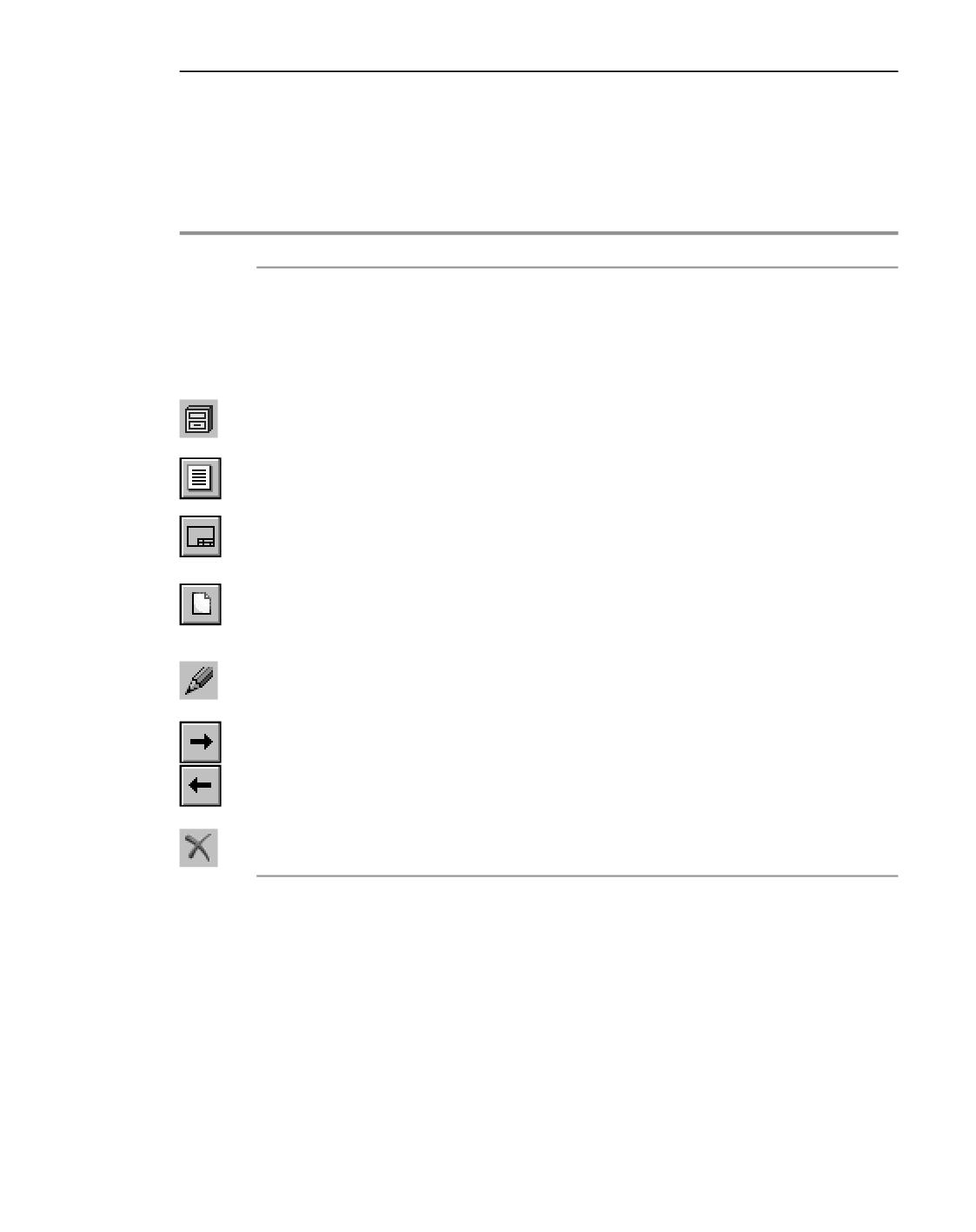
Справочник диалогов
Стили в списках могут быть отсортированы по именам или по номерам. Чтобы изменить
сортировку, щелкните мышью по заголовку нужного столбца. В заголовке столбца, по
которому сортируются стили, отображается треугольник. Его положение показывает на-
правление сортировки - по возрастанию или по убыванию.
Описание элементов управления
Наименование
Описание
Внедренные/
Если на панели показан список стилей документа или набора, то он
Библиотечные
представлен в виде закладок. При переключении между
закладками соответственно отображается либо список стилей,
хранящихся внутри документа или набора, либо список стилей,
взятых из внешних библиотек в документ или набор.
Показать
Кнопка позволяет подключить внешнюю библиотеку стилей.
библиотеку
Показать набор
Кнопка позволяет подключить набор стилей, созданный ранее.
Показать
Кнопка позволяет просмотреть список стилей, имеющихся в
документ
активном документе.
Создать
Команда позволяет создать новый стиль.
После нажатия кнопки открывается Диалог создания или
редактирования стиля линии.
Редактировать Кнопка позволяет отредактировать существующий стиль.
После нажатия кнопки открывается Диалог создания или
редактирования стиля линии.
Копировать
Кнопка позволяет копировать стили между различными
библиотеками и наборами.
Откройте нужные библиотеки или наборы, выберите один или
несколько стилей и нажмите кнопку копирования.
Удалить
Кнопка позволяет удалить выделенные стили из набора, документа
или библиотеки.
Для удобства поиска и выбора внешний вид стиля линии отображается в специальном
окне просмотра.
Чтобы закрыть диалог, нажмите кнопку Выход.
Диалог создания или редактирования стиля линии
Позволяет создать новый или отредактировать существующий пользовательский стиль
линии для отрисовки геометрических объектов. Стили можно хранить непосредственно
в документе, в наборе или библиотеке стилей.
2751
КОМПАС-3D v17. Руководство пользователя
Этот диалог появляется на экране после нажатия кнопки Создать или Редактировать
в диалоге Работа с наборами и библиотеками стилей.
Описание элементов управления
Элемент
Описание
Название
Поле для ввода имени стиля.
Тип кривой
Группа элементов позволяет выбрать нужный тип линии: сплошная
или прерывистая.
Назначить
Кнопка позволяет выбрать в качестве шаблона существующий
прототип
стиль.
После нажатия кнопки открывается Диалог выбора стиля линии.
Является
Опция позволяет указать, служит линия границей области
границей для
штриховки, или нет.
штриховки
Параметры пера
Группа элементов позволяет задать параметры отрисовки линии на
экране и при выводе на печать. Доступны следующие варианты:
▼ Назначаемые - параметры линии задаются вручную в полях
Толщина на бумаге (мм) и Толщина на экране (пикс),
▼ Основной линии, Тонкой линии, Утолщенной линии -
параметры линии совпадают с параметрами стандартных линий
(основной, тонкой и утолщенной).
Толщина на
Поле для задания толщины отрисовки линии при выводе на бумагу
бумаге
(в миллиметрах). Поле доступно при включенной опции
Назначаемые.
Толщина на
Поле для задания толщины отрисовки линии на экране (в
экране
пикселах). Поле доступно при включенной опции Назначаемые.
Цвет
Кнопка позволяет выбрать цвет линии. После нажатия кнопки
открывается диалог выбора цвета.
Описание
Группа элементов позволяет задать параметры прерывистой
прерывистой
кривой. Элементы раздела доступны при включенной опции
кривой
Прерывистая.
Штрих-
В поле отображается список заданных сочетаний длин штрихов и
промежуток
промежутков. Линия может состоять из последовательности таких
сочетаний.
Длина (мм)
Поле для ввода длины штриха линии в миллиметрах.
штриха
Длина (мм)
Поле для ввода длины промежутка линии в миллиметрах.
промежутка
2752
Справочник диалогов
Описание элементов управления
Элемент
Описание
Фрагмент
Кнопка позволяет добавить к сочетанию штриха и промежутка
произвольный КОМПАС-фрагмент. После кнопки открывается
стандартный диалог выбора файлов, в котором требуется указать
включаемый в стиль линии фрагмент.
Поля X и Y
Поля для задания смещения начала координат фрагмента
относительно начала штриха. В поле X вводится смещение в
направлении штрихов (вдоль линии), в поле Y - смещение
перпендикулярно направлению штрихов.
В каждое сочетание штриха и промежутка можно включать один
фрагмент.
Игнорировать
Опция позволяет задать толщину и цвет линий фрагментов.
стили линий
При включенной опции для всех линий фрагментов используются
фрагментов
толщина и цвет, заданные для настраиваемого стиля линии (с
помощью кнопки Цвет и группы Параметры пера).
При отключенной опции толщина и цвет линий фрагментов зависят
от использованных в них стилей линий следующим образом:
▼ Пользовательские стили линии фрагмента заменяются
системным стилем линии Основная с текущими параметрами
(т.е. с цветом и толщиной для экрана и для печати,
установленными в системе на момент включения фрагмента в
стиль линии).
▼ Системные стили линии фрагмента записываются в стиль
линии с текущими параметрами (если во время создания
фрагмента параметры системных линий были другими, то эти
параметры заменяются текущими)*. Разрывы линий удаляются
(т.е. прерывистые линии, такие как Штриховая, Осевая и т.п.,
заменяются сплошными).
Добавить
Кнопка позволяет добавить в линию новое сочетание штриха и
промежутка.
Удалить
Кнопка позволяет удалить сочетания штриха и промежутка,
выбранное в поле Штрих-промежуток.
Просмотр
В поле отображается внешний вид стиля линии, что позволяет
немедленно оценить внесенные изменения.
Кривая всегда
Опция позволяет указать, будет ли линия заканчиваться штрихом с
заканчивается
обеих сторон.
штрихом
Состояние опции учитывается при отрисовке линии, если штрихи
имеют ненулевую длину.
2753
КОМПАС-3D v17. Руководство пользователя
* Параметры линий фрагмента сохраняются в стиле линии. Их изменение недоступно ни во время,
ни после создания стиля.
После завершения ввода или изменения всех параметров стиля линии нажмите кнопку
ОК. Для выхода из диалога без сохранения стиля нажмите кнопку Отмена.
Смотрите также
Стиль линии с фрагментами
Диалог выбора стиля штриховки
Позволяет выбрать текущий стиль отрисовки штриховки.
Этот диалог появляется на экране после вызова команды Стиль штриховки... из кон-
текстного меню при создании штриховки или выбора варианта Другой стиль... в рас-
крывающемся списке Стиль на вкладке Штриховка Панели параметров.
Описание элементов управления
Элемент
Описание
Системные
Вкладки содержат следующие наборы стилей:
Внедренные
▼ системные стили штриховки, доступные в любом документе,
Библиотечные
▼ стили штриховки, хранящихся непосредственно внутри
документа или набора, если набор подключен,
▼ стили, взятые в документ или набор из внешних библиотек.
Стили в списках могут быть отсортированы по именам или по
номерам. Чтобы изменить сортировку, щелкните мышью по
заголовку нужного столбца. В заголовке столбца, по которому
сортируются стили, отображается треугольник. Его положение
показывает направление сортировки - по возрастанию или по
убыванию.
Выделенная в списке штриховка отображается в поле просмотра.
Показать набор... Кнопка позволяет подключить созданный ранее набор стилей.
Показать
Кнопка позволяет подключить внешнюю библиотеку стилей.
библиотеку...
Показать
Кнопка позволяет просмотреть список стилей, уже
документ
использованных в активном документе.
Новый...
Кнопка позволяет открыть диалог создания нового стиля
штриховки.
Чтобы завершить выбор стиля штриховки, следует нажать кнопку Выбрать. Кнопка От-
мена позволяет закрыть диалог, отказавшись от выбора.
2754
Справочник диалогов
Создать новый стиль или изменить параметры существующего можно в диалоге созда-
ния или редактирования стиля штриховки.
Диалог создания или редактирования стиля штриховки
Позволяет создать новый или отредактировать существующий пользовательский стиль
штриховки. Стили можно хранить непосредственно в документе, в наборе или библиоте-
ке стилей.
Диалог появляется на экране в следующих случаях:
▼ нажатие кнопки Новый диалога выбора стиля штриховки,
▼ нажатие кнопки Создать или Редактировать диалога Работа с наборами и библи-
отеками стилей.
Описание элементов управления
Элемент
Описание
Название
Поле для ввода имени стиля.
Поле просмотра содержит текущий внешний вид редактируемой
штриховки. Изменения параметров оперативно отображаются в
этом поле.
Номер
Поле для ввода номера стиля. Номер является уникальным. При
попытке ввода номера, который уже используется, на экране
появится предупреждающее сообщение.
Группа Линии для штриховки
Список
Содержит названия линий, образующих штриховку.
используемых
линий
Поле просмотра Содержит изображение линии, выделенной в списке.
Добавить...
Кнопка позволяет создать новую линию. Новая линия всегда
добавляется в конец списка.
Редактировать... Кнопка позволяет изменить параметры линии, выделенной в
списке.
Удалить
Кнопка позволяет удалить линию, выделенную в списке.
Масштаб
Поле для ввода умолчательного значения масштаба изображения
штриховки.
Не изменять
Опция управляет возможностью изменения масштаба при
использовании штриховки данного стиля.
2755
КОМПАС-3D v17. Руководство пользователя
Описание элементов управления
Элемент
Описание
Угол наклона
Поле для ввода значения угла наклона при изображении
штриховки.
Не изменять
Чтобы угол наклона данного стиля штриховки не зависел от угла
наклона вида чертежа, включите опцию.
Группа Тип заполнения
Область
Вариант позволяет заполнить штриховкой область внутри границы
полностью.
Полоса
Вариант позволяет построить штриховку в виде полосы вдоль
границы.
Ширина полосы Позволяет задать ширину полосы штриховки. Поле доступно, если
выбран вариант Полоса. Диапазон допустимых значений
составляет 0,01…5000 мм.
После завершения ввода всех параметров стиля штриховки нажмите кнопку ОК. Для вы-
хода из диалога без сохранения стиля нажмите кнопку Отмена.
Диалог изменения стилей выделенных объектов
Этот диалог появляется на экране после вызова команды Правка - Изменить стиль.
В нем можно указать, какие стили выделенных объектов (кривых, точек, текстов и штри-
ховок) должны быть заменены, а также выбрать стили, на которые их нужно заменить.
Описание элементов управления
Элемент
Описание
Диалог содержит вкладки, соответствующие типам выделенных
объектов.
Символы
Содержит элементы управления, позволяющие изменить стиль
точек.
Кривые
Содержит элементы управления, позволяющие изменить стиль
кривых.
Штриховки
Содержит элементы управления, позволяющие изменить стиль
штриховок.
Тексты
Содержит элементы управления, позволяющие изменить стиль
текста.
2756
Справочник диалогов
Описание элементов управления
Элемент
Описание
Что заменять
Выберите из списка стиль, который необходимо заменить. Если
требуется заменить стиль на единый для всех выделенных
объектов данного типа, хотя перед этим они имели разные стили,
выберите в списке вариант Для всех стилей.
В поле просмотра показан образец начертания заменяемого стиля.
Чем заменять
Список имеющихся в документе стилей. Вы можете выбрать из
этого списка стиль для замены.
Кнопка (>>)
Позволяет выбрать стиль, отсутствующий в активном документе.
После нажатия кнопки на экране появится диалог выбора стиля
объекта.
Дополнительно
на вкладке
Штриховка
Шаг
Позволяют изменить значения параметров штриховки.
Угол
Цвет...
Позволяет выбрать цвет штриховки. После нажатия кнопки на
экране появится диалог выбора цвета.
Область
Позволяют выбрать тип заполнения границ штриховки.
Полоса
Ширина полосы
Позволяет задать ширину полосы заполнения. Поле доступно, если
выбран вариант Полоса.
Применить к
Позволяет выбрать способ смены стиля.
Выделенным
При выборе варианта Выделенным объектам стили заменяются
объектам
у всех выделенных штриховок (вариант по умолчанию).
Телам
При выборе варианта Телам заменяются одновременно
▼ стили выделенных штриховок;
▼ стили невыделенных штриховок во всех ассоциативных видах
для тех тел, стили которых попали в группу выделения.
Выбор доступен, если выделена хотя бы одна штриховка,
параметры которой получены из модели.
2757
КОМПАС-3D v17. Руководство пользователя
Описание элементов управления
Элемент
Описание
Не изменять стиль Позволяют выбрать вариант отображения штриховки в случае ее
штриховки в
вырождения при изменении стиля.
случае
вырождения
Удалять
штриховку в
случае
вырождения
Стили (кроме стилей текста) отображаются в полях просмотра, что
позволяет быстро подобрать нужный вариант замены.
После задания всех параметров для замены стилей нажмите кнопку ОК. Для выхода из
диалога без замены стилей нажмите кнопку Отмена.
Диалог редактирования стиля текста
Этот диалог появляется на экране после нажатия кнопки Создать или Редактировать
в диалоге работы с наборами и библиотеками стилей, а также нажатия кнопки Новый...
в диалоге выбора стиля текста.
Позволяет создать или отредактировать стиль текста, который впоследствии можно ис-
пользовать для быстрого оформления абзацев. Стиль включает параметры шрифта,
данные о форматировании абзаца и другие настройки.
Описание элементов управления
Элемент
Описание
Номер
В этом поле требуется указать уникальный номер стиля текста в
библиотеке.
Наименование В этом поле можно ввести или отредактировать имя стиля.
Расширенный
Включите эту опцию, чтобы задать параметры расширенного стиля.
стиль текста
После включения опции становится доступной кнопка Далее
Нажмите ее для вызова диалога расширенного стиля текста.
Шаг строк
Устанавливает расстояние между строками текста.
Красная строка Устанавливает величину отступа вправо от границы абзаца в его
первой строке.
Слева
Устанавливает величину абзацного отступа слева.
Справа
Устанавливает величину абзацного отступа справа
Перед абзацем Устанавливает величину интервала перед абзацем.
2758
Справочник диалогов
Описание элементов управления
Элемент
Описание
После абзаца
Устанавливает величину интервала после абзаца.
Выравнивание
Переключатели, позволяющие назначить нужный способ
выравнивания абзацев (по левой границе, по правой границе,
центрирование, выравнивание по двум границам).
Шрифт...
Нажмите эту кнопку для вызова диалога настройки параметров
шрифта.
Табуляция...
Нажмите эту кнопку для вызова диалога настройки параметров
табуляции.
Далее...
Нажмите эту кнопку для настройки расширенного стиля текста.
После завершения редактирования стиля нажмите кнопку ОК. Для выхода из диалога
без сохранения изменений нажмите кнопку Отмена.
Диалог создания основной надписи
Этот диалог появляется на экране после нажатия кнопки Редактировать... в диалоге ра-
боты с основными надписями.
Позволяет создать новую или отредактировать уже существующую основную надпись
(штамп) для оформления документов. Штамп создается как набор обычных таблиц, для
которых установлены правила размещения на листе.
Описания основных надписей хранятся в специальных системных библиотеках - фай-
лах с расширением *.lyt.
Описание элементов управления
Наименование
Описание
Наименование
В этом поле можно ввести или отредактировать название основной
надписи.
Номер
В этом поле можно ввести или отредактировать номер основной
надписи.
Состав основной
В этом поле отображается список названий таблиц, из которых
надписи
состоит штамп.
Наименование
В этом поле отображается название текущей таблицы в списке.
таблицы
2759

КОМПАС-3D v17. Руководство пользователя
Описание элементов управления
Наименование
Описание
Привязка
В этом разделе устанавливаются правила размещения на листе
текущей таблицы из списка. В окне просмотра в правой части
диалога условно (без соблюдения размеров) показана
настраиваемая основная надпись. Текущая (выделенная в списке)
таблица подсвечена в окне просмотра. Указанная в диалоге
опорная точка на листе также подсвечена. При изменении
перечисленных ниже параметров привязки изменяется начертание
основной надписи в окне просмотра.
Опорная точка на
Список для выбора точки привязки таблицы на листе.
листе
Опорная точка в
Список для выбора точки в таблице, которая будет совмещаться с
таблице
опорной точкой на листе.
Сдвиг по горизон- Поле для ввода смещения по горизонтали опорной точки таблицы
тали
относительно опорной точки на листе.
Сдвиг по вертика- Поле для ввода смещения по вертикали опорной точки таблицы
ли
относительно опорной точки на листе.
Поворот таблицы Выберите из списка угол поворота таблицы против часовой
стрелки (кратный 90 градусам) относительно ее опорной точки.
Опция Относительно длинной стороны используется в особых
случаях.
Редактировать
Нажмите эту кнопку, чтобы внести изменения в выделенную в
списке таблицу основной надписи.
Добавить
Нажмите эту кнопку для создания новой таблицы, входящей в
штамп.
Удалить
Нажмите эту кнопку, чтобы исключить выделенную в списке
таблицу из состава основной надписи.
Завершить работу в диалоге можно нажатием кнопки ОК. Для выхода из диалога без со-
хранения изменений нажмите кнопку Отмена.
Диалог выбора оформления листа
Способы вызова диалога
Диалог появляется на экране после вызова команды настройки оформления листа, на-
пример, нажатия кнопки Добавить в диалоге настройки дополнительных листов или
двойного щелчка на названии оформления листа в Дереве чертежа.
Позволяет назначить оформление, которое будет использоваться для листа.
2760

Справочник диалогов
Описание элементов управления
Наименование
Описание
Библиотека
В поле Библиотека отображается полное имя к файлу библиотеки
(*.lyt), содержащей оформление, присвоенное листу.
Чтобы выбрать другой файл библиотеки, нажмите кнопку справа от
поля и укажите в появившемся диалоге нужный файл *.lyt. На
экране появится диалог, в котором нужно указать оформление из
выбранной библиотеки. Название указанного оформления
появится в соответствующем поле диалога.
Название
В этом поле отображается название оформления, присвоенного
листу. Если это оформление отличается от соответствующего ему
оформления в библиотеке *.lyt (отличия могут возникнуть,
например, после редактирования библиотеки), то перед названием
оформления отображается «звездочка» (*).
Чтобы выбрать другое оформление, нажмите кнопку с
многоточием справа от поля. На экране появится диалог со
списком оформлений, содержащихся в текущей библиотеке
оформлений. Выберите нужное оформление и нажмите кнопку ОК
диалога.
Перечитать
Позволяет присвоить листу выбранное оформление взамен
имеющегося или обновить оформление, если оно отличается от
оформления в библиотеке. После нажатия этой кнопки листу будет
присвоено оформление из библиотеки, «звездочка» перед
названием оформления (если она была) исчезнет.
Кнопка Перечитать присутствует в диалоге, если он вызван для
листа, которому уже присвоено какое-либо оформление,
например, для уже существующего листа чертежа.
ОК
Позволяет подтвердить выбор оформления для листа.
Кнопка ОК присутствует в диалоге, если он вызван для листа,
которому оформление еще не присвоено, например, для нового
дополнительного листа в начале или конце спецификации.
Очистить
Чтобы отключить библиотеку стилей, нажмите эту кнопку.
После завершения настройки оформления листа нажмите кнопку ОК или Перечитать.
Для выхода из диалога без сохранения изменений нажмите кнопку Отмена.
Смотрите также
Хранение в документе информации об используемом оформлении
Настройка обновления оформления
2761
КОМПАС-3D v17. Руководство пользователя
18.
Таблицы, текст
Диалог настройки границ
Этот диалог появляется на экране после вызова команды Таблицы - Границы
Он позволяет управлять отображением и стилем линии границ текущей ячейки или вы-
деленного диапазона ячеек таблицы.
В списке Стиль линий границ перечислены системные стили линий, которые могут
быть использованы для границ ячеек. Текущий стиль выделен.
В поле Образец схематично отображается выделенный диапазон ячеек. Слева от поля
и под ним расположены кнопки, соответствующие границам. Если отображение границы
включено, то кнопка нажата, а если выключено - отжата. Включенные границы показы-
ваются на образце установленным для них стилем линии, а выключенные - серыми ли-
ниями. Если граница выделенного диапазона состоит из линий разного стиля, то она по-
казывается на образце в виде толстой серой линии.
Чтобы выключить отображение границ текущей ячейки (или выделенного диапазона
ячеек), отожмите кнопки, соответствующие этим границам, в диалоге настройки границ.
Чтобы изменить стиль линии границы, выберите нужный стиль в списке. Если граница,
стиль которой требуется изменить, выключена, нажмите соответствующую ей кнопку.
Если граница, стиль которой требуется изменить, включена, отожмите соответствующую
ей кнопку, а затем вновь нажмите ее.
Завершив настройку границ, нажмите кнопку ОК диалога.
Диалог контроля идентификаторов таблицы
Этот диалог позволяет проконтролировать, в каких ячейках текущей таблицы основной
надписи не были введены числовые идентификаторы и какие ячейки имеют одинаковые
идентификаторы.
Он появляется на экране после нажатия кнопки Проверка идентификаторов в секции
Таблица Панели параметров.
В нем условно (без соблюдения размеров ячеек и отображения текстов в них) показана
текущая таблица основной надписи. В таблице розовым цветом отмечены ячейки, для
которых не задан идентификатор, а сиреневым - ячейки с одинаковыми идентифика-
торами.
Вообще говоря, в корректно сформированной таблице основной надписи не может быть
ячеек без идентификаторов (не считая уже заполненных ячеек, в которые пользователю
не нужно вводить данные) и ячеек с одинаковыми идентификаторами.
Редактирование ячеек (в том числе изменение их формата) в диалоге контроля невоз-
можно. Для исправления идентификаторов запомните ячейки, которые требуется отре-
дактировать, выйдите из диалога и измените расширенный формат нужных ячеек.
Диалог блокировки размеров таблицы
Этот диалог появляется на экране после вызова команды Таблица - Блокировка.
Позволяет установить ограничения на перестроение таблицы, то есть сделать ее струк-
туру и размеры жесткими.
2762

Справочник диалогов
Описание элементов управления
Наименование
Описание
Фиксировать га-
Включите эту опцию, чтобы размеры ячеек таблицы нельзя было
бариты ячеек
изменить.
Фиксировать чи-
Включите эту опцию для фиксации текущего количества строк
сло строк
таблицы.
Фиксировать чи-
Включите эту опцию для фиксации текущего количества колонок
сло столбцов
таблицы.
После завершения настройки атрибутов таблицы нажмите кнопку ОК. Для выхода из ди-
алога без сохранения изменений нажмите кнопку Отмена.
Запретить изменение структуры таблицы можно также с помощью группы опций Бло-
кировка размеров таблицы в секции Таблица на Панели параметров.
Диалог настройки расширенного формата ячейки
Позволяет установить дополнительные параметры для ячейки таблицы. Эти параметры
нужны только при создании или редактировании таблиц основной надписи, поэтому ди-
алог можно вызвать на экран только в данном режиме.
Он появляется на экране после нажатия кнопки Расширенный формат ячейки в группе
Формат секции Ячейка на Панели параметров.
Описание элементов управления
Наименование
Описание
Тип ячейки
В этом разделе диалога устанавливается нужный тип ячейки
(графы основной надписи).
Тип не определен Эта опция - информационная. Она включена по умолчанию для
ячейки, настройка которой еще не производилась. При настройке
ячейки нужно обязательно выбрать один из следующих типов. Если
тип ячейки оставить неопределенным, то ввод данных в нее при
заполнении штампа будет невозможен.
2763
КОМПАС-3D v17. Руководство пользователя
Описание элементов управления
Наименование
Описание
Системный
Включите эту опцию, чтобы текст в ячейке появлялся
автоматически. Система может определять и размещать в ячейке
следующие параметры документов:
▼ номер листа - текущий номер листа,
▼ количество листов - количество листов текущего документа,
▼ формат листа - обозначение формата листа или листов
текущего документа (заполнение ячейки возможно, если для
документа выбран стандартный формат: А4, А3 и т.д.),
▼ имя файла (полное) - имя файла текущего документа с
указанием полного пути к этому файлу,
▼ имя файла (короткое) - имя файла текущего документа без
указания полного пути к этому файлу,
▼ строку обозначения и дефис - обозначение текущего
документа (из ячейки типа Общий для документа с типом
данных Обозначение документа) и дефис.
Выберите один из указанных типов данных из списка, который
становится доступным при включении опции Системный тип.
Список содержит также строку Пользовательский. Выберите ее,
если ячейка будет содержать данные, тип которых отсутствует в
списке. Автоматическое заполнение такой ячейки невозможно,
поэтому ее нужно будет заполнять вручную.
Общий для доку- Обычно эту опцию используют при настройке ячеек штампа
мента
многолистового документа. Содержимое ячеек этого типа с
одинаковым типом данных (например, «Масштаб» или
«Наименование изделия») одинаково во всех листах документа.
Тип данных в ячейке выбирается из списка.
Общий для листа Если на одном и том же листе есть несколько ячеек этого типа,
имеющих одинаковые идентификаторы, содержимое всех ячеек
будет совпадать (то есть достаточно ввести текст в одну из ячеек,
чтобы он появился в других ячейках). После выбора этого типа
ячейки требуется ввести ее числовой идентификатор.
Запрос при вводе Текст, набранный в этом поле, будет отображаться в Строке
текста в ячейку сообщений при вводе содержимого в данную ячейку основной
надписи. Если после текста запроса ввести «|» (символ
вертикальной черты) и номер пользовательского меню из файла
Graphic.pmn, то по двойному щелчку мышью в этой ячейке будет
возникать соответствующее пользовательское меню.
После установки параметров расширенного формата ячейки нажмите кнопку ОК. Для
выхода из диалога без сохранения изменений нажмите кнопку Отмена.
2764
Справочник диалогов
Диалог настройки формата ячейки таблицы
Позволяет задать высоту строки и ширину столбца, содержащих выбранную ячейку, а
также вариант «поведения» таблицы при вводе текста в эту ячейку. Если выделен диапа-
зон ячеек, то ввод высоты строки и ширины столбца невозможен.
Способы вызова диалога
▼ Меню: Таблица - Формат ячейки...
▼ Панель параметров: секция Таблица - группа Ячейка - Формат - Формат ячейки
▼ Контекстное меню ячейки или выделенного диапазона ячеек: Формат ячейки...
Описание элементов управления
Наименование
Описание
Отслеживание
В этой группе устанавливается способ форматирования текста в
размера по гори-
ячейке по ширине.
зонтали
Перенос правой
Форматирование текста по мере его ввода выполняется за счет
границы
перемещения правой границы ячейки.
Изменение суже-
Форматирование текста по мере его ввода выполняется за счет
ния текста
уменьшения ширины символов. Таким образом, текст вписывается
в габариты ячейки с учетом назначенных отступов слева и справа.
Форматирование
Форматирование текста по мере его ввода выполняется за счет
строк
автоматического переноса слова на новую строку при достижении
границы ячейки.
Ширина столбца Поле для ввода ширины столбца, в котором находится ячейка.
Доступно, если включена опция изменение сужения текста или
форматирование строк.
Отслеживание
В этой группе устанавливается способ форматирования текста в
размера по вер-
ячейке по высоте.
тикали
Перенос нижней
По мере ввода текста выполняется перемещение нижней границы
границы
ячейки.
Изменение шага
По мере ввода текста изменяется шаг строк. Таким образом, текст
строк
вписывается в габариты ячейки с учетом назначенных отступов
снизу и сверху.
Высота строки
Поле для ввода высоты строки, в которой находится ячейка.
Доступно, если включена опция изменение шага строк.
Доступность элементов управления диалога зависит также от следующих параметров
настраиваемой таблицы:
2765
КОМПАС-3D v17. Руководство пользователя
▼ Если для ячейки включена опция Однострочный текст на Панели параметров, то опции
форматирование строк, перенос нижней границы и изменение шага строк недо-
ступны.
▼ Если при настройке блокировки размеров таблицы включена опция Фиксировать га-
бариты ячеек, то опции перенос правой границы и перенос нижней границы не-
доступны. Кроме того, недоступны поля ширина столбца и высота строки.
После завершения настройки нажмите кнопку ОК. Для выхода из диалога без сохране-
ния изменений нажмите кнопку Отмена.
Диалог создания новой таблицы
Этот диалог появляется на экране после вызова команды вставки таблицы в графиче-
ский или текстовый документ.
В нем можно установить параметры для вновь создаваемой таблицы.
Описание элементов управления
Наименование
Описание
Число столбцов
В этом поле можно ввести количество столбцов новой таблицы.
Число строк
В этом поле можно ввести количество строк новой таблицы.
Размер ячейки
В этих полях можно назначить Ширину и Высоту ячеек новой
таблицы (в миллиметрах).
Заголовок
Выберите с помощью переключателей, в каком месте таблицы
будет находиться ее шапка (заголовок). Для ячеек заголовка
автоматически устанавливается соответствующий стиль текста.
Шапку можно разместить в первой строке или первом столбце.
Можно также отказаться от ее создания.
Из файла
При создании таблицы можно использовать в качестве прототипа
ранее созданную и сохраненную в отдельном файле таблицу. Для
чтения таблицы в появившемся после нажатия кнопки диалоге
выберите тип файла и укажите сам файл. Доступны следующие
типы файла:
▼ *.tbl - специальный формат КОМПАС-3D для хранения таблиц.
▼ *.frw - фрагмент КОМПАС-3D. Фрагмент должен содержать
изображение таблицы, составленное из отрезков и текстов. При
автоматической генерации таблицы из фрагмента учитываются
все существующие в нем тексты, горизонтальные отрезки и
вертикальные отрезки. Другие объекты в формировании
таблицы не участвуют. Стили текстов и отрезков сохраняются в
получившейся таблице (в виде стилей текстов ячеек и стилей
обрамления ячеек).
После задания всех параметров нажмите кнопку ОК для продолжения работы с табли-
цей. Для выхода из диалога без создания новой таблицы нажмите кнопку Отмена.
2766
содержание .. 42 43 44 45 ..