содержание .. 41 42 43 44 ..
КОМПАС-3D v17. Руководство пользователя (Аскон, 2017 год) - часть 43
Справочник диалогов
Описание элементов управления
Элемент
Описание
Объекты
Группа опций позволяет управлять экспортом объектов модели.
При включении соответствующих опций экспортируются
следующие объекты:
▼ тела,
▼ поверхности,
▼ кривые,
▼ резьбы.
Группа Параметры
Единицы длины
Список позволяет выбрать единицу длины для записи координат
вершин и векторов нормалей треугольных граней.
Цвет объектов
Опция позволяет включить/отключить экспорт цветов объектов
модели.
Система
Список позволяет выбрать СК, в которой записываются
координат
координаты вершин и векторов нормалей треугольных граней.
Список недоступен, если в модели существует только абсолютная
система координат.
Точность
Группа опций позволяет задать параметры аппроксимации. Хотя бы
аппроксимации
одна опция из группы должна быть обязательно включена.
Максимальное
Включение опции позволяет задать максимально допустимое
линейное
отклонение по нормали треугольной грани передаваемой
отклонение
поверхности от исходной поверхности.
Отклонение можно задать с помощью «ползунка». Для изменения
величины отклонения перемещайте «ползунок» по шкале между
позициями крайней левой («грубо») и крайней правой («точно»).
Диапазон допустимых значений зависит от габаритов модели.
Нужное значение можно ввести вручную в поле справа от шкалы.
Максимальное
Включение опции позволяет задать максимально допустимый угол
угловое
между нормалями смежных треугольных граней передаваемой
отклонение
поверхности. Отклонение можно задать с помощью «ползунка».
Диапазон допустимых значений углового отклонения 45-0.1 (в
градусах).
Нужное значение можно ввести вручную в поле справа от шкалы.
При этом максимально допустимое значение 90.
Максимальная
Включение опции позволяет задать максимальную длину ребра.
длина ребра
Диапазон допустимых значений зависит от габаритов модели.
2631

КОМПАС-3D v17. Руководство пользователя
После завершения настройки параметров нажмите кнопку Экспортировать. Для выхода
из диалога без записи файла нажмите кнопку Отменить.
Диалог параметров чтения файла формата IGES в модель КОМПАС-3D
Диалог появляется при импорте модели из файла формата IGES. Позволяет настроить
параметры импорта.
Описание элементов управления
Элемент
Описание
Объекты
Группа опций позволяет управлять импортом объектов модели.
При включении соответствующих опций в модель импортируются
следующие объекты:
▼ тела,
▼ поверхности,
▼ кривые,
▼ точки.
Группа Параметры
Сшивать
Опция позволяет сшивать поверхности.
поверхности
Если опция включена, то система пытается объединить
импортированные поверхности. В результате возможно получение
поверхности большей площади или тела (если исходная
поверхность замкнута).
Если опция отключена, то сшивка не производится, и результатом
импорта являются поверхности, аналогичные исходным.
Обратите внимание на то, что состояние опции Сшивать
поверхности влияет только на поверхности и не влияет на тела.
Точность сшивки Поле для ввода значения максимального расстояния между
ребрами сшиваемых поверхностей. Диапазон допустимых
значений 0 - 1000 мм. Поле доступно при включенной опции
Сшивать поверхности.
После завершения настройки параметров нажмите кнопку Импортировать. Для выхода
из диалога без чтения файла нажмите кнопку Отменить.
Диалог параметров чтения файла формата JT в модель КОМПАС-3D
Диалог появляется при импорте модели из файла формата JT. Позволяет настроить па-
раметры импорта.
2632
Справочник диалогов
Описание элементов управления
Элемент
Описание
Объекты
Группа опций позволяет управлять импортом объектов модели.
При включении соответствующих опций в модель импортируются
следующие объекты:
▼ тела,
▼ поверхности,
▼ кривые,
▼ размеры,
▼ технические требования.
Группа Параметры
Цвет объектов
Опция позволяет включить/отключить импорт цветов объектов
модели.
Сшивать
Опция позволяет сшивать поверхности.
поверхности
Если опция включена, то система пытается объединить
импортированные поверхности. В результате возможно получение
поверхности большей площади или тела (если исходная
поверхность замкнута).
Если опция отключена, то сшивка не производится, и результатом
импорта являются поверхности, аналогичные исходным.
Обратите внимание на то, что состояние опции Сшивать
поверхности влияет только на поверхности и не влияет на тела.
Точность сшивки Поле для ввода значения максимального расстояния между
ребрами сшиваемых поверхностей. Диапазон допустимых
значений 0 - 1000 мм. Поле доступно при включенной опции
Сшивать поверхности.
После завершения настройки параметров нажмите кнопку Импортировать. Для выхода
из диалога без чтения файла нажмите кнопку Отменить.
Диалог параметров записи в формат IGES
Диалог появляется на экране после вызова команды Сохранить с параметрами... из
меню кнопки Сохранить при экспорте модели в формат IGES.
Позволяет настроить параметры экспорта.
2633
КОМПАС-3D v17. Руководство пользователя
Описание элементов управления
Элемент
Описание
Объекты
Группа опций позволяет управлять экспортом объектов модели.
При включении соответствующих опций экспортируются
следующие объекты:
▼ тела,
▼ поверхности,
▼ кривые,
▼ точки,
▼ эскизы.
Тела, состоящие из отдельных частей, передаются отдельными
телами.
При экспорте эскизов передаются линии двух типов: осевые и
основные. Текст, обозначения и вспомогательные прямые эскиза
не передаются.
Система
Список позволяет выбрать СК, в которой записываются
координат
координаты экспортируемой модели. Список недоступен, если в
модели существует только абсолютная система координат.
Включить
Опция позволяет выбрать способ сохранения модели. При
топологию
включенной опции модель будет записана как твердое тело, при
отключенной - модель записывается в виде набора поверхностей.
Автор
Поле для ввода сведений об авторе документа.
Организация
Поле для ввода наименования организации.
Комментарий
Поле для ввода дополнительной информации о документе. Текст в
поле может состоять из нескольких строк.
После завершения настройки параметров нажмите кнопку Экспортировать. Для выхода
из диалога без записи файла нажмите кнопку Отменить.
Модель, записанная в файл формата IGES как твердое тело, может быть прочитана лишь
некоторыми целевыми системами. Модель, записанную в виде набора поверхностей,
можно прочитать в большинстве из них.
Перед экспортом файла трехмерной модели в формат IGES заранее выясните, какой
способ записи должен использоваться, чтобы этот файл был корректно прочитан целе-
вой системой. Если модель, записанная в файл формата IGES как твердое тело, не чита-
ется целевой системой, попробуйте записать модель еще раз - в виде набора поверхно-
стей.
2634
Справочник диалогов
Диалог параметров записи в формат JT
Позволяет настроить параметры экспорта.
Способы вызова диалога
▼ команда Сохранить с параметрами... из меню кнопки Сохранить при экспорте моде-
ли в формат JT,
▼ кнопка Параметры в диалоге настройки автоматического экспорта моделей.
Описание элементов управления
Элемент
Описание
Объекты
Группа опций позволяет управлять экспортом объектов модели.
При включении соответствующих опций экспортируются
следующие объекты:
▼ тела,
▼ поверхности,
▼ кривые,
▼ резьбы,
▼ размеры,
▼ технические требования.
Группа Параметры
Единицы длины Список позволяет выбрать единицу длины для записи координат
вершин и векторов нормалей треугольных граней.
Только видимые
Опция управляет экспортом объектов в зависимости от их
объекты
видимости. Если опция включена, экспортируются только видимые
объекты модели, если опция отключена - все объекты модели, как
видимые, так и скрытые.
Геометрическое
Группа опций позволяет выбрать способ сохранения геометрии
представление
модели.
Триангуляция
Существующие в модели поверхности передаются в виде
многогранных поверхностей с треугольными гранями.
Точная геометрия В файл передается тело, в точности повторяющее исходную
модель.
Точная геометрия В файл передается точное и полигональное представление модели.
и триангуляция
Точность
Группа опций позволяет задать параметры аппроксимации.
аппроксимации
Присутствует в диалоге при включенной опции Триангуляция или
Точная геометрия и триангуляция группе Геометрическое
представление.
2635
КОМПАС-3D v17. Руководство пользователя
Описание элементов управления
Элемент
Описание
Максимальное
Включение опции позволяет задать максимально допустимое
линейное
отклонение по нормали треугольной грани передаваемой
отклонение
поверхности от исходной поверхности.
Отклонение можно задать с помощью «ползунка». Для изменения
величины отклонения перемещайте «ползунок» по шкале между
позициями крайней левой («грубо») и крайней правой («точно»).
Диапазон допустимых значений зависит от габаритов модели.
Нужное значение можно ввести вручную в поле справа от шкалы.
Максимальное
Включение опции позволяет задать максимально допустимый угол
угловое
между нормалями смежных треугольных граней передаваемой
отклонение
поверхности. Отклонение можно задать с помощью «ползунка».
Диапазон допустимых значений углового отклонения 45-0.1 (в
градусах).
Нужное значение можно ввести вручную в поле справа от шкалы.
При этом максимально допустимое значение 90.
Максимальная
Включение опции позволяет задать максимальную длину ребра
длина ребра
треугольной грани. Диапазон допустимых значений зависит от
габаритов модели.
Если диалог вызван для настройки автоматического экспорта
модели, то данная опция в нем отсутствует.
После завершения настройки параметров нажмите кнопку Экспортировать. Для выхода
из диалога без записи файла нажмите кнопку Отменить.
Вы можете включить и настроить автоматический экспорт КОМПАС-моделей в формат
JT. Для этого служит диалог Автоматический экспорт моделей.
Не найден файл с описанием формы
Это предупреждение появляется на экране при попытке импортировать файл формата
DXF или DWG, содержащий формы (shape), если система не может загрузить файл, в ко-
тором описаны эти формы.
Файл с описанием формы (*.shx) может быть недоступен по разным причинам: либо он
не существует вообще (например, файл с описанием формы удалили или при передаче
файла формата DXF или DWG в другую организацию не передали вместе с ним файл с
описанием формы), либо он существует под другим именем (например, файл с описа-
нием формы переименовали), либо он находится по другому пути (например, при копи-
ровании файлов на другой компьютер изменились пути, по которым размещены файлы
с описанием форм), либо файл поврежден.
2636
Справочник диалогов
Описание элементов управления
Наименование
Описание
В справочном поле диалога отображаются сведения о первой
форме, описание которой не найдено. Если импортируется файл
DXF, то это имя формы, а если DWG - индекс формы и путь к
файлу с ее описанием.
Заменить
Если вы хотите указать, какой shx-файл требуется использовать,
нажмите эту кнопку. В появившемся диалоге выберите нужный
файл.
Игнорировать
Если вы хотите импортировать файл формата DXF или DWG,
Игнорировать все несмотря на отсутствие файла с описанием формы, нажмите
кнопку Игнорировать или Игнорировать все.
Выбор кнопки Игнорировать означает, что в графическом
документе КОМПАС будет отсутствовать изображение,
соответствующее форме, описание которой не найдено.
Выбор кнопки Игнорировать все означает, что в графическом
КОМПАС-документе будут отсутствовать изображения,
соответствующие всем формам, описания которых не найдены.
Отказ от чтения Нажмите эту кнопку, чтобы прервать импорт файла.
Диалог параметров чтения формата IGES
Диалог появляется на экране при импорте из формата IGES.
Позволяет задать параметры импорта.
Описание элементов управления
Наименование
Описание
Исходный файл В этом поле отображается имя импортируемого файла.
Читать в файл Выберите эту группу параметров, чтобы объекты импортируемого
фрагмента были записаны в новый файл.
Имя файла
По умолчанию предлагается имя файла для записи, образованное
из имени исходного файла с добавлением расширения *.CDW.
Выбрать
Для выбора уже существующего файла используйте кнопку.
Отображать на
Включите эту опцию, чтобы импортируемые объекты
экране
отображались на экране во время чтения.
Читать в текущий
Выберите эту группу параметров, чтобы объекты импортируемого
вид
фрагмента были прочитаны в текущий вид чертежа (или в текущий
фрагмент).
2637

КОМПАС-3D v17. Руководство пользователя
Описание элементов управления
Наименование
Описание
На слои-
Импортируемые объекты будут помещены на свои слои. При
источники
необходимости нужные слои создаются автоматически.
На текущий слой Все импортируемые объекты будут помещены на текущий слой.
Приводить стили
Включите эту опцию, чтобы при импорте все нестандартные стили
линий к
линий были заменены наиболее близкими к ним системными
системным
стилями.
Начать чтение
После завершения настройки параметров нажмите кнопку.
Отмена
Для выхода из диалога без чтения файла нажмите кнопку.
Диалог параметров записи в формат IGES
Диалог появляется на экране при экспорте в формат IGES.
Позволяет задать параметры экспорта.
Описание элементов управления
Наименование
Описание
Документ
В этом поле отображается имя файла документа, который будет
экспортирован в формат IGES.
Выбрать
Для указания другого документа нажмите эту кнопку.
Текущий
Чтобы выбрать для экспорта текущий документ, включите эту
опцию.
Записать в файл В этом поле отображается имя файла, в котором будет сохранен
результат экспорта.
Выбрать
Для указания другого файла записи нажмите эту кнопку.
Начать запись
После завершения настройки параметров нажмите эту кнопку.
Отмена
Для выхода из диалога без экспорта документа нажмите эту
кнопку.
Диалог настройки параметров слоя AutoCAD для объекта КОМПАС
Позволяет задать имя и цвет слоя AutoCAD, на котором будет расположен объект КОМ-
ПАС.
2638

Справочник диалогов
Описание элементов управления
Наименование
Описание
Категория
В этом справочном поле отображается название категории объекта
КОМПАС, для которого производится настройка слоя AutoCAD.
Располагать
Включите эту опцию, чтобы для размещения объектов выбранного
объект на слое-
типа были созданы слои, аналогичные слоям КОМПАС. При этом
источнике
поля для ввода имени слоя и выбора его цвета становятся
недоступными.
Имя слоя
Введите имя слоя AutoCAD, на котором будет располагаться
выбранный объект КОМПАС.
Цвет слоя
В этом поле отображается цвет слоя AutoCAD. Чтобы сменить цвет,
щелкните в поле мышью и выберите нужный цвет в появившемся
диалоге.
Включение опции Располагать на слое-источнике для таких объектов, как неуказан-
ная шероховатость, тех. требования и оформление, означает, что эти объекты будут раз-
мещены на системном слое документа AutoCAD (он имеет имя «0»).
Завершив настройку, нажмите кнопку ОК. Чтобы закрыть диалог без изменения параме-
тров слоя AutoCAD для объекта КОМПАС, нажмите кнопку Отмена.
Диалог настройки записи модели в файл детали
Этот диалог появляется на экране после вызова команды Сохранить с параметрами
из контекстного меню кнопки Сохранить в диалоге выбора файла для записи. Данное
меню становится доступным при сохранении сборки (*.a3d) или технологической сборки
(*.t3d) в формат детали (*.m3d).
Диалог позволяет задать параметры преобразования.
Описание элементов управления
Элемент
Описание
Общие настройки Группа опций для задания общих параметров преобразования.
Сохранять массу Включите эту опцию, чтобы преобразованная модель имела ту же
массу, что исходная. При отключенной опции масса
преобразованной модели рассчитывается заново.
Сохранять центр Включите эту опцию, чтобы центр масс преобразованной модели
масс
находился в той же точке, что и центр масс исходной модели. При
отключенной опции координаты центра масс преобразованной
модели вычисляются заново.
2639
КОМПАС-3D v17. Руководство пользователя
Описание элементов управления
Элемент
Описание
Учитывать
Если опция включена, то преобразуются как видимые, так и
скрытые
скрытые компоненты. В результате преобразования в тела они
компоненты
становятся видимыми, а в детали-заготовки - остаются
скрытыми. При отключенной опции скрытые компоненты
считаются отсутствующими.
Преобразования Группа элементов для выбора нужного способа изменения
структуры модели и настройки параметров в рамках выбранного
способа. Если требуется сохранить модель без изменений,
выберите вариант Специальное преобразование и отключите
опции Удалить историю построения и Преобразовать
компоненты (см. ниже).
Объединить тела
Выберите этот вариант, чтобы все тела и компоненты модели были
и компоненты в
объединены в одно тело.
одно тело
Полученному телу назначается материал исходной сборки. Тело
является сплошным, без внутренних полостей (эти полости
заполняются материалом).
Если компоненты сборки не имеют ни одной общей поверхности, то
в результате объединения получается тело из частей.
Специальное
Выберите этот вариант, чтобы настроить параметры
преобразование
преобразования структуры модели.
Удалить историю
Включите эту опцию для удаления из файла модели информации о
построения
способах создания объектов модели и связях между ними. В
результате удаления истории построения:
▼ тела/поверхности/кривые превращаются в операции/
поверхности/кривые без истории;
▼ массив превращается в набор объектов, расположенных
согласно параметрам массива;
▼ локальные системы координат, контрольные и
присоединительные точки заменяются обычными точками,
▼ эскизы, вспомогательные оси и плоскости, элементы
оформления и сопряжения удаляются;
▼ компоненты фиксируются;
▼ если компонент был изменен операцией в содержащей его
модели, то его тела и поверхности в отредактированном виде
переносятся в модель, а сам компонент из нее удаляется.
Обратите внимание на то, что данная опция удаляет историю
построения только тех объектов, которые принадлежат
непосредственно преобразуемой модели, т.е. история построения
компонентов сохраняется.
2640
Справочник диалогов
Описание элементов управления
Элемент
Описание
Преобразовать
Включите эту опцию, чтобы выполнить преобразование
компоненты
компонентов. При отключенной опции компоненты остаются без
изменений.
Если удаление истории построения включено, то компоненты,
затронутые операцией в содержащей их модели, преобразуются
согласно вышеописанному вне зависимости от состояния опции
Преобразовать компоненты.
В тела
Выбор этого варианта означает, что тела и поверхности
компонентов всех уровней преобразуются в тела и поверхности без
истории. Имена тел и поверхностей совпадают с именами
соответствующих компонентов. Другие объекты компонентов в
результирующую модель не передаются.
Если модель содержит операции над компонентами (например,
массив компонентов), то после преобразования компонентов в
тела эти операции удаляются, т.к. теряют источник построения.
Удаление выполняется независимо от состояния опции Удалить
историю построения.
В детали-
Выбор этого варианта означает, что компоненты первого уровня
заготовки
преобразуются в детали-заготовки. Если требуется, чтобы
заготовки были внедрены в модель (а не вставлены ссылкой на
внешние файлы), включите опцию Без истории.
Компоненты остальных уровней остаются без изменений.
Стандартные изделия и библиотечные компоненты не
преобразуются в детали-заготовки.
Исключенные из расчета компоненты не учитываются в процессе преобразования. Они
считаются отсутствующими.
В процессе преобразования сборки в деталь данные, связанные со спецификацией (опи-
сания спецификации, объекты спецификации и т.п.), удаляются. Полученная деталь не
имеет связи со спецификацией. Сама спецификация не изменяется.
После завершения настройки параметров нажмите кнопку ОК. Для выхода из диалога
без записи файла нажмите кнопку Отмена.
2641
КОМПАС-3D v17. Руководство пользователя
Диалог настройки записи в формат предыдущей версии или формат
КОМПАС 5.11 R03
Этот диалог появляется на экране при сохранении в файл формата предыдущей версии
или формата КОМПАС 5.11 R03 документа, содержащего графические объекты, не под-
держиваемые данной версией. В диалоге отображается таблица соответствия объектов.
В столбце Исходный объект перечислены объекты, не поддерживаемые версией КОМ-
ПАС, в которую выполняется сохранение; в столбце Результирующий объект - объ-
екты, поддерживаемые этой версией, которые заменят исходные объекты так, чтобы
внешний вид документа не изменился или изменился минимально.
Для некоторых исходных объектов возможен выбор варианта заменяющего объекта из
списка. Чтобы раскрыть список, активизируйте строку таблицы, содержащую исходный
объект, и щелкните мышью по кнопке с треугольником в ячейке столбца Результирую-
щий объект этой строки (кнопка появляется в ячейке после активизации строки).
Чтобы сохранить текущий документ с заменой объектов, нажмите кнопку Да диалога, а
чтобы отказаться от сохранения - кнопку Нет.
Настройка записи будет использоваться как умолчательная до конца сеанса работы.
Такие объекты, как рисунки и градиентные заливки, если они не прямоугольны, могут
быть заменены не вполне корректно.
Внедренные оформления и стили спецификаций заменяются ссылками на содержащие
их библиотеки *.lyt.
В формат КОМПАС 5.11 R03 не передается следующее:
▼ свойства документа, макроэлементов, вставок фрагментов и видов;
▼ очистка фона;
▼ порядок отрисовки объектов;
▼ спецификации разных стилей на листе чертежа;
▼ ссылки;
▼ гиперссылки;
▼ ограничения, наложенные на стрелки взгляда и линии разреза;
▼ ограничения, отсутствующие в КОМПАС 5.11 R03;
▼ характерные точки макроэлементов;
▼ OLE-объекты, вставленные в виде значка.
2642
Справочник диалогов
11.
Зеркальное отражение и симметрия
компонентов
Диалог Параметры зеркального отражения компонентов
Диалог позволяет настроить параметры зеркального отражения и/или симметричной
вставки компонентов при создании зеркальных компонентов или зеркальных исполне-
ний модели.
Способы вызова диалога
Диалог появляется в следующих случаях:
▼ в процессе создания зеркальных компонентов или создания зеркального исполнения
модели после нажатия кнопки Продолжить зеркальное отражение в заголовке Па-
нели параметров (для исполнения кнопка появляется после включения опции Зеркаль-
ное исполнение, если исходное исполнение модели содержит компоненты),
▼ при работе с исполнениями в Менеджере документа после вызова команды Создать
зеркальное исполнение, если исходное исполнение модели содержит компоненты.
Диалог содержит таблицу исходных компонентов (или компонентов исходного исполне-
ния) и инструментальную панель.
▼ При работе с компонентами модели в диалоге отображаются все компоненты, выбран-
ные для получения зеркальных и/или симметричных компонентов. Если исходный ком-
понент, в свою очередь, содержит компоненты, то в диалоге отображаются и сам исход-
ный компонент, и все компоненты, входящие в него.
▼ При работе с исполнениями в диалоге отображаются все компоненты исходного испол-
нения.
Порядок расположения компонентов в таблице соответствует порядку их отображения в
Дереве построения. Ячейки таблицы содержат информацию о заданных настройках и
позволяют изменить их.
Настройка параметров выполняется с помощью ячеек таблицы или кнопок инструмен-
тальной панели. Кнопки доступны, если в таблице диалога выделен хотя бы один компо-
нент.
Чтобы настроить параметры отражения, выполните следующие действия.
1. Выберите способ отражения компонентов:
▼ Зеркальное отражение компонента,
▼ Симметричное расположение компонента.
Подробнее о выборе способа отражения...
2. В зависимости от выбранного способа отражения компонентов выполните следующие
настройки:
▼ Зеркальное отражение компонента - выберите результат отражения. Доступны
следующие варианты:
▼
Создать зеркальное исполнение,
▼
Сохранить зеркальный компонент в файле,
2643
КОМПАС-3D v17. Руководство пользователя
▼
Отображать компонент в зеркальном виде.
Пиктограмма выбранного варианта отображается в соответствующей компоненту
ячейке столбца Результат создания зеркальной модели.
▼ Симметричное расположение компонента - настройте положение компонента од-
ним из приведенных ниже способов.
▼ Выберите плоскость/центр симметрии исходного компонента автоматически или
вручную. Данный способ используется для отдельных компонентов. Подробнее...
▼ Выберите базовый компонент. Данный способ используется для добавления про-
извольного набора компонентов с сохранением их взаимного положения. Подроб-
нее...
Сведения о выбранном объекте (компоненте) показываются в диалоге следующим
образом: описание выбранного объекта отображается в соответствующей компо-
ненту ячейке столбца Положение компонента, а в поле Вариант положения со-
держится номер по порядку этого объекта в списке объектов, предлагаемых для
выбора. Подробнее о списке объектов...
В некоторых случаях при настройке параметров отражения компонента все компоненты,
входящие в него, перестают отображаться в диалоге. Это означает, что для них недоступно
изменение настроек, т.к. они должны иметь те же параметры отражения, что и содер-
жащий их компонент.
3. При необходимости используйте следующие дополнительные возможности:
▼ фильтр для управления отображением компонентов в таблице,
▼ команды для управления видимостью фантомов компонентов в графической области
модели,
▼ настройку общих параметров отражения.
4. Вы можете изменить набор исходных компонентов, выбранных для отражения. Для это-
го нажмите кнопку Выбор объектов. Диалог закроется, на Панели параметров поя-
вятся элементы выбора объектов.
Измените набор выбранных компонентов и нажмите кнопку Продолжить зеркальное
отражение на Панели параметров. Диалог настройки параметров отражения вновь по-
явится на экране.
Если настройка параметров отражения выполняется при создании зеркального исполне-
ния, то кнопки Выбор объектов... в диалоге нет.
5. Для завершения работы в диалоге нажмите кнопку ОК. Диалог закроется, операция до-
бавления компонентов (создания исполнения) будет завершена.
Кнопка Отмена позволяет отказаться от создания компонентов (исполнения).
2644
Справочник диалогов
Диалог Ошибка сохранения файла
Этот диалог появляется на экране, если модель компонента, получаемого зеркальным
отражением с результатом операции Сохранить зеркальный компонент в файле,
невозможно сохранить в папку, выбранную при настройке.
В диалоге отображается полное имя файла компонента, который невозможно сохра-
нить.
Выберите нужное действие, нажав одну из кнопок диалога.
▼ Кнопка Изменить позволяет выбрать другую папку для сохранения файла. После нажа-
тия кнопки на экране появляется стандартный диалог выбора папки.
▼ Кнопка Пропустить позволяет отказаться от создания новой модели для данного ком-
понента. Создаваемый компонент будет еще одной вставкой исходного компонента, от-
раженной зеркально.
Сохранение может быть недоступно для нескольких компонентов. В этом случае диалог
Ошибка сохранения файла появляется по очереди для каждого из них.
Вы можете применить выбранное в диалоге действие ко всем последующим компонен-
там. Для этого перед выбором действия включите опцию Применить для всех после-
дующих.
Если в диалоге выбрана другая папка для сохранения (кнопка Изменить), то все после-
дующие компоненты будут сохранены в эту папку.
Если выбрано действие Пропустить, то все последующие компоненты будут зеркальны-
ми вставками исходных компонентов (без создания новых моделей).
▼ Кнопка Прервать позволяет отменить операцию по созданию компонентов зеркальным
отражением. При этом зеркальные компоненты в модели не создаются, а заданные для
них параметры отражения теряются.
Диалог Выбор базового компонента
Позволяет указать компонент, относительно которого будет определяться положение
других компонентов модели при их симметричном размещении. Указанный компонент
принимается базовым.
Способы вызова диалога
Этот диалог появляется на экране после нажатия кнопки Указать базовый компонент
на инструментальной панели диалога Параметры зеркального отражения компо-
нентов.
Диалог содержит список компонентов, каждый из которых может быть базовым для тех
компонентов модели, которые должны быть добавлены как одно целое (эти компоненты
выбираются перед вызовом диалога).
По умолчанию базовым является компонент, который находится на верхней строке спи-
ска. Рядом с его именем отображается «галочка». Чтобы сделать базовым другой ком-
понент, дважды щелкните по строке списка, содержащей этот компонент, или выделите
его в списке и нажмите кнопку Выбор базового компонента.
2645
КОМПАС-3D v17. Руководство пользователя
Для завершения работы в диалоге нажмите кнопку ОК. Диалог закроется. Положение
указанных компонентов будет определяться относительно базового.
Кнопка Отмена позволяет закрыть диалог, отказавшись от выбора базового компонен-
та.
12.
Переменные
Диалог Использование переменной
Этот диалог появляется на экране:
▼ после вызова команды Использование переменной на Панели переменных,
▼ при попытке удаления переменной, участвующей в выражениях.
В диалоге отображается перечень объектов текущего документа, в которых используется
выделенная в списке переменная.
Диалог Вставка математического выражения
Позволяет использовать элементы выражения из предопределенного списка для при-
своения значения переменной или задания функции для координаты точки кривой по за-
кону.
Способы вызова диалога
Этот диалог появляется на экране в следующих случаях:
▼ после нажатия кнопки Вставить функцию из коллекции:
▼
на Панели переменных,
▼
на Панели параметров при построении кривой по закону справа от поля Выраже-
ние, если выбран тип функции По выражению.
▼ после нажатия кнопки Групповой закон на Панели параметров при построении кривой
по закону.
Описание элементов управления см. в таблице.
Описание элементов управления
Элемент
Описание
Список групп
Список содержит группы элементов выражения в виде дерева.
элементов
Содержимое выбранной группы отображается в Таблице
выражения
элементов выражения.
2646
Справочник диалогов
Описание элементов управления
Элемент
Описание
Таблица
Таблица содержит список доступных для вставки элементов
элементов
выражения той группы, которая выбрана в списке групп диалога.
выражения
Выбранный в таблице элемент отображается в поле Составление
выражения.
Вы можете вставить элемент на Панель переменных или в поле
задания координаты точки кривой по закону, дважды щелкнув
мышью в соответствующей нужному элементу строке таблицы.
При этом диалог автоматически закроется. Такой способ вставки
удобно использовать, если дополнительное редактирование
выбранного элемента не требуется.
Таблица
Таблица присутствует в диалоге, если в Списке групп элементов
переменных
выражения раскрыта группа, содержащая выражения. При выборе
выражения
выражения в таблице переменных отображаются переменные,
входящие в это выражение.
Колонка Подстановка имени позволяет присваивать
переменным произвольные имена. Данные имена используются
для обозначения переменных в поле Составление выражения.
Составление
Поле служит для отображения элемента выражения в том виде, в
выражения
каком он будет передан на Панель переменных или в поле задания
координаты точки кривой по закону. Заполняется автоматически
при выборе элемента в Таблице элементов выражения.
Чтобы отредактировать содержимое поля, включите
соответствующую ему опцию.
При редактировании вы можете вводить символы с клавиатуры,
вставлять их с помощью буфера обмена, добавлять выражения и
их элементы из таблицы элементов текущего диалога, вставлять
переменные, содержащиеся в документе (для вставки переменных
используется команда Выбрать переменную контекстного меню,
вызывающая диалог Переменные).
Выражение, содержащееся в поле, можно сохранить в файл
коллекции математических выражений collection.law, вызвав
команду Сохранить выражение контекстного меню.
Все выражения, сохраненные в файл коллекции, добавляются в
группу Из файла коллекции диалога Вставка
математического выражения. Раскрыв эту группу, вы можете
вставить нужное выражение на Панель переменных или в поле
задания координаты точки кривой по закону.
Чтобы вставить результирующее выражение на Панель переменных, нажмите кнопку
ОК. Кнопка Отмена позволяет отказаться от вставки.
Смотрите также
2647
КОМПАС-3D v17. Руководство пользователя
Вставка элементов выражения
Окно Таблица переменных
Позволяет создать или отредактировать таблицу переменных текущего файла.
Окно появляется на экране после нажатия кнопки Таблица переменных на Инструмен-
тальной панели Окна переменных или после вызова команды Таблица переменных.
Подробнее о команде Таблица переменных...
Окно Таблица переменных содержит собственно таблицу и расположенные над ней
кнопки для вызова команд.
Описание элементов управления
Элемент
Описание
Читать из файла
Кнопка позволяет импортировать в Таблицу переменных
информацию из файла формата MS Excel.
Содержимое импортируемого файла должно удовлетворять
определенным требованиям.
После нажатия кнопки на экране появляется диалог открытия
файлов. Выберите необходимый файл и нажмите кнопку Открыть.
Данные из выбранного файла будут перенесены в таблицу
переменных.
Сохранить в файл Кнопка позволяет сохранить таблицу переменных в файл формата
MS Excel. Кнопка становится доступной после ввода информации в
таблицу.
После нажатия кнопки на экране появляется диалог записи
файлов. Задайте местоположение и имя файла и нажмите кнопку
Сохранить. Таблица переменных будет записана в файл формата
MS Excel. Если заголовки столбцов пустые или содержат
одинаковое имя переменной, сохранение таблицы невозможно. В
этом случае после нажатия кнопки Сохранить в файл на экране
появится сообщение: «Невозможно записать таблицу».
Читать внешние
Кнопка позволяет перенести внешние переменные и их значения из
переменные
файла в Таблицу переменных.
Добавить строку
Группа кнопок позволяет изменять количество строк таблицы.
выше
Кнопка Удалить строки доступна после выделения строки или
ячейки.
Добавить строку
ниже
Удалить строки
2648
Справочник диалогов
Описание элементов управления
Элемент
Описание
Добавить столбец Группа кнопок позволяет изменять количество столбцов таблицы.
слева
Кнопка Удалить столбец доступна после выделения столбца или
ячейки.
Добавить столбец
справа
Удалить столбец
Переместить
Группа кнопок позволяет перемещать выделенные строки в
вверх
вертикальном направлении. Кнопки доступны после выделения
строки или ячейки.
Переместить вниз
При вставке
Если кнопка нажата, то во время вставки этого файла в другой
показывать
документ в Таблице переменных будет показан только первый
только первый
столбец - столбец с комментариями.
столбец
В центральной части окна отображается или новая или уже созданная таблица.
Первая строка таблицы выделена цветом; ее ячейки, начиная со второй, служат для ото-
бражения имен переменных. Ячейки первого столбца, имеющего заголовок «Коммента-
рий», предназначены для пояснений к наборам переменных. Остальные ячейки таблицы
предназначены для числовых значений переменных.
Строка, добавляемая в пустую таблицу, имеет комментарий «Новая строка». При добав-
лении очередной строки происходит копирование выделенной строки.
При добавлении столбцов на экране появляется диалог ввода имени столбца.
Чтобы ввести или отредактировать комментарий или значение переменной, щелкните
мышью в ячейке, введите данные и нажмите клавишу <Enter>. Для перехода к соседним
ячейкам можно использовать клавиши со стрелками.
Чтобы выделить строку, щелкните мышью слева от ее первой ячейки. Чтобы выделить
столбец, щелкните мышью по его заголовку.
Кнопка Присвоить значения переменным, расположенная в нижней части окна, по-
зволяет передать значения внешних переменных из Таблицы переменных в файл. Кноп-
ка доступна после выделения строки или ячейки. После нажатия кнопки внешние пере-
менные файла принимают значения, указанные в выделенной строке Таблицы
переменных. Значения будут присвоены лишь тем переменным, имена которых совпада-
ют с заголовками столбцов таблицы. Одновременно с передачей значений окно Табли-
ца переменных закрывается с сохранением изменений.
Для закрытия окна и сохранения изменений нажмите кнопку ОК. Значения внешних пе-
ременных файла при этом не меняются.
Для закрытия окна без сохранения изменений нажмите кнопку Отмена.
2649
КОМПАС-3D v17. Руководство пользователя
Во время вставки файла с внешними переменными в другой документ все кнопки, кроме
кнопки При вставке показывать только первый столбец, недоступны. Редактирова-
ние таблицы также недоступно.
Смотрите также
Таблица значений внешних переменных. Общие сведения
Создание и редактирование таблицы
Диалог Переменные
Способы вызова диалога
Диалог появляется на экране в следующих случаях:
▼ при создании ссылки на переменную на Панели переменных,
▼ после вызова команды Выбрать переменную контекстного меню при редактировании
поля Составление выражения в диалоге Вставка математического выражения,
▼ после нажатия кнопки Вставить имя переменной:
▼
в диалоге Таблица изменяемых переменных;
▼
на Панели параметров при построении кривой по закону справа от поля Выра-
жение, если выбран тип функции По выражению.
Поле в верхней части диалога содержит полное имя документа - источника перемен-
ных. В качестве документа-источника может использоваться графический документ или
модель.
Если диалог вызван при создании ссылки на переменную, можно выбрать другой доку-
мент в качестве источника переменных. Щелкните мышью в поле с названием докумен-
та, после этого на экране появляется стандартный диалог Windows открытия файлов. В
остальных случаях документом - источником переменных является текущий документ.
Выбор другого документа недоступен.
В правой части диалога находится список Исполнение. Если документом-источником
является модель с исполнениями, то в этом списке содержатся обозначения всех испол-
нений данной модели. Вы можете выбрать нужное исполнение из списка. Если доку-
мент-источник не содержит исполнений, то список недоступен.
В таблице переменных диалога отображаются переменные, доступные для выбора. На-
бор переменных соответствует документу-источнику.
Если документом-источником является модель с исполнениями, то в диалоге отобража-
ется набор переменных исполнения, обозначение которого выбрано из списка Испол-
нение.
Чтобы выбрать нужную переменную, выделите любую ячейку в строке этой переменной
и нажмите кнопку Вставить. Чтобы отказаться от выбора переменной, нажмите кнопку
Отменить.
2650
Справочник диалогов
Диалог Таблица изменяемых переменных
Диалог предназначен для создания и редактирование таблицы изменяемых переменных.
Данная таблица используется для изменения значений переменных экземпляров масси-
ва, а для массива по таблице также для задания позиций экземпляров.
Способы вызова диалога
Диалог вызывается с помощью элементов Панели параметров:
▼ для массивов по сетке, по концентрической сетке, вдоль кривой и по точкам - щелчком
мышью по названию поля Таблица изменяемых переменных в секции Параметры
экземпляров,
▼ для массива по таблице:
▼ щелчком мышью по названию поля Таблица изменяемых переменных в сек-
ции Параметры массива,
▼ диалог появляется автоматически после нажатия кнопки Таблица переменных
в группе кнопок Источник данных секции Параметры массива (т.е. при выбо-
ре ручного способа задания позиций экземпляров).
Диалог содержит таблицу изменяемых переменных и инструментальную панель.
Внешний вид таблицы изменяемых переменных в диалоге может быть различным.
▼ Новая таблица содержит только ячейки с номерами экземпляров (для массива по табли-
це также столбцы координат точек).
▼ Сформированная таблица содержит ячейки для задания значений переменных или шага
изменения этих значений (для массива по таблице также значений координат точек или
шага их изменения). Это зависит от выбранного способа задания значений.
Более подробно состав таблицы приведен в разделах, описывающих порядок работы с
ней.
Кнопки инструментальной панели диалога позволяют вносить изменения в таблицу.
Описание элементов управления
Элемент
Описание
Читать из файла Кнопки позволяют соответственно заполнить таблицу данными из
имеющегося файла данных или сохранить данные из таблицы в
файл.
Сохранить в файл Выбор файла для открытия/записи выполняется в стандартном
диалоге.
Кнопки чтения и записи данных доступны, если таблица
изменяемых переменных содержит ячейки, доступные для
редактирования (белого цвета). Если таблица пуста или содержит
только недоступные для редактирования ячейки (серого цвета), то
кнопки недоступны.
Подробнее о чтении и записи данных при работе с таблицей
изменяемых переменных...
2651
КОМПАС-3D v17. Руководство пользователя
Описание элементов управления
Элемент
Описание
Читать
Кнопка позволяет добавить в таблицу все переменные копируемого
переменные
объекта (кроме информационных). Для каждой переменной
создается отдельный столбец.
Если таблица уже содержит некоторые переменные, то после
нажатия кнопки в нее будут добавлены остальные переменные
копируемого объекта.
Значения переменных для копируемого объекта отображаются в
первой строке таблицы и недоступны для редактирования (ячейки
имеют серый цвет). Белые ячейки остальных строк доступны для
ввода значений. Пустая ячейка означает, что значение переменной
совпадает с базовым.
Вставить
Кнопка позволяет добавить нужную переменную копируемого
переменную
объекта в таблицу изменяемых переменных.
После нажатия кнопки на экране появится диалог Переменные со
списком переменных копируемого объекта. Укажите нужную
переменную и нажмите кнопку ОК. В таблицу будет добавлен
столбец с этой переменной. Значение переменной для копируемого
объекта появится в ячейке первой строки, оно недоступно для
редактирования (ячейка серого цвета). Белые ячейки остальных
строк доступны для ввода значений. Пустая ячейка означает, что
значение переменной совпадает с базовым.
Удалить столбец
Кнопка позволяет удалить переменную из таблицы. При этом
удаляется столбец таблицы, созданный для этой переменной.
Кнопка доступна, если в таблице выделен столбец переменной или
одна из его ячеек.
Добавить строку
Кнопки позволяют изменять количество строк таблицы при работе
выше
с массивом по таблице (для других массивов изменение
количества строк средствами диалога невозможно).
Добавить строку
Кнопки Добавить строку выше и Удалить строки доступны,
ниже
если в таблице выделена строка или ячейка.
Кнопка Добавить строку ниже доступна всегда. Если ни одна
Удалить строки
строка не выделена, то после нажатия кнопки строка добавляется в
конец таблицы.
Значения
Кнопка позволяет перейти к способу заполнения таблицы,
переменных
позволяющему вводить в ячейки таблицы значения переменных.
Подробнее...
Шаг значений
Кнопка позволяет перейти к способу заполнения таблицы,
позволяющему задать шаг изменения значений переменных.
Подробнее...
2652
Справочник диалогов
Описание элементов управления
Элемент
Описание
Задать
Кнопка позволяет включить/отключить отображение столбцов с
координаты
координатами позиций экземпляров в таблице. Присутствует в
базовой точки
диалоге при работе с массивом по таблице.
Если отображение координат в таблице отключено, то:
▼ при получении данных из файла значения в ячейках координат
не изменяются,
▼ при записи таблицы в файл значения координат в файл не
записываются,
▼ в отчете, созданном по массиву, нельзя отобразить значения
координат.
Отображать
Кнопка позволяет включить/отключить отображение
индивидуальные
индивидуальных допусков в таблице. Изменение индивидуальных
допуски
допусков выполняется с помощью команды контекстного меню
Назначить допуск... Подробнее...
При работе с диалогом можно использовать контекстное меню. Большинство команд
меню дублирует кнопки инструментальной панели диалога. Команды Значение по ба-
зовому и Все значения по базовому позволяют присвоить переменным экземпляров
такие же значения, как у базового экземпляра. Подробнее...
После внесения всех необходимых изменений в таблицу, закройте диалог кнопкой ОК.
Кнопка Отмена позволяет завершить работу в диалоге без сохранения изменений.
Диалог установки значения размера
Диалог позволяет задавать значения следующих размеров:
▼ размеров эскиза или операции при выполнении операции или в режиме отображения
размеров выбранного элемента,
▼ размеров эскиза или операции, представленных в виде элементов оформления, - про-
изводных размеров,
▼ линейных, угловых, диаметральных и радиальных размеров, проставленных в параме-
трическом режиме.
При выполнении операции размеры эскизов и операций отображаются в графической
области, если в диалоге настройки отображения размеров и обозначений включена оп-
ция Размеры эскизов и операций.
Способы вызова диалога
Диалог вызывается следующими способами:
▼ двойным щелчком мыши на размерной надписи производного размера,
2653
КОМПАС-3D v17. Руководство пользователя
▼ двойным щелчком мыши на размерной надписи размера эскиза/операции при выполне-
нии операции или в режиме отображения размеров выбранного элемента,
▼ командой Установить значение размера из контекстного меню производного разме-
ра, выделенного в Дереве построения или в графической области,
▼ командой Установить значение размера и указанием управляющего линейного, угло-
вого, диаметрального или радиального размера (в графическом документе или эскизе),
▼ двойным щелчком мыши на размерной надписи управляющего линейного, углового, ди-
аметрального или радиального размера (в графическом документе или эскизе),
▼ автоматически после простановки в параметрическом режиме линейного, углового, ди-
аметрального или радиального размера, если при настройке этого режима были вклю-
чены опции Размеры и Фиксировать размеры.
Элементы управления диалога описаны в таблице.
Описание элементов управления
Наименование
Описание
Переменная
Поле для ввода имени переменной, соответствующей
размеру. Доступно для управляющего линейного, углового,
диаметрального и радиального размера, кроме размера
операции.
Выражение
Поле для ввода значения размера: числа, константы или
выражения для вычисления значения. Недоступно для
информационного размера.
Для задания значения углового размера в формате
ХХ°ХХ'ХХ" вызовите команду Градусы, Минуты, Секунды
из контекстного меню поля.
Значение
Информационное поле, в котором отображается текущее
значение размера.
Комментарий
Поле для ввода комментария к переменной.
Назначить допуск
Кнопка позволяет назначить допуск на размер.
Щелчок по кнопке вызывает диалог назначения допуска. Он
содержит переключатель Допуск, управляющий наличием
допуска у размера, и элементы задания допуска.
Информационный раз-
Кнопка управляет типом размера. Присутствует в диалоге
мер
при задании значения управляющего линейного, углового,
диаметрального или радиального размера, кроме размера
операции.
▼ Если кнопка нажата, размер будет информационным.
Его значение вручную задать нельзя.
▼ Если кнопка отжата, размер будет управляющим. Его
значение может быть задано в диалоге.
2654
Справочник диалогов
Описание элементов управления
Наименование
Описание
Перестроить
Кнопка позволяет включить автоматическое перестроение
модели после закрытия диалога. Присутствует в диалоге
при задании значения управляющего размера эскиза или
операции.
▼ Если кнопка нажата, то после закрытия диалога модель
перестроится в соответствии с произведенными
изменениями.
▼ Если кнопка отжата, то после закрытия диалога модель
не изменится. В таком случае для перестроения модели
нажмите кнопку Перестроить на Панели быстрого
доступа или клавишу <F5>.
Изменить размер
Кнопка завершает процесс редактирования значения
размера с сохранением произведенных изменений.
Закрыть
Кнопка завершает процесс редактирования значения
размера без сохранения произведенных изменений
Обратите внимание на следующую особенность редактирования значения размера эски-
за или операции при выполнении операции. После изменения значения размера в диа-
логе фантом создаваемого объекта перестраивается независимо от состояния кнопки
Перестроить.
При создании размера без переменной или информационного размера обратите внима-
ние на следующую особенность.
Если значение размера задано константой или выражением, то после завершения рабо-
ты в диалоге кнопкой Изменить размер обозначение этой константы/выражение не со-
храняется. Содержимое поля Выражение заменяется вычисленным значением размера,
которое отображается в поле при следующем открытии диалога.
Для размера без переменной не сохраняется также заданный комментарий (поле Ком-
ментарий становится пустым).
Смотрите также
Управляющие и информационные размеры. Размеры с переменными
13.
Расчет МЦХ
Диалог Плотность материалов
Данный диалог используется в следующих случаях:
2655
КОМПАС-3D v17. Руководство пользователя
▼
для выбора плотности материала при расчете массо-центровочных характеристик дета-
ли, тела вращения или выдавливания,
▼
для выбора материала при задании значений свойств Материал, Заменитель материала,
Покрытие.
Данные о материалах в диалоге сгруппированы по тематическим разделам. Раскройте
нужный раздел и выберите материал.
В поле Плотность отображается значение плотности для выбранного материала.
Для завершения выбора материала/плотности материала нажмите кнопку ОК. Кнопка
Отмена позволяет закрыть диалог, отказавшись от выбора.
Диалог задания параметров для расчета
Диалог Свойства объекта появляется на экране после указания очередной фигуры,
включаемой в расчет.
В этом диалоге вводятся данные, необходимые для выполнения расчета массо-центро-
вочных характеристик тел вращения или выдавливания.
Выберите, чем является указанная фигура - телом или отверстием.
Плотность материала можно ввести вручную либо выбрать из Справочника материа-
лов (если он установлен на вашем рабочем месте) или из базы данных.
Для вызова Справочника материалов нажмите кнопку Выбрать из Справочника. В
открывшемся Справочнике материалов выберите группу материалов, марку материала,
сортамент и типоразмер и вызовите команду Применить. Справочник закроется, а в по-
ле Плотность диалога параметров появится плотность указанного материала.
Для подключения базы данных по материалам нажмите кнопку Плотность. На экране
появится диалог выбора плотности материала.
Данные о материалах сгруппированы по тематическим разделам.
Чтобы развернуть содержание какого-либо раздела, щелкните левой кнопкой мыши на
значке «плюс» рядом с заголовком раздела. Повторный щелчок на этом символе (после
разворачивания раздела он отображается как минус) приведет к сворачиванию содержа-
ния раздела.
Укажите нужный материал детали и нажмите кнопку ОК. Диалог выбора материала за-
кроется, а в поле Плотность диалога параметров появится плотность указанного мате-
риала.
Для тела вращения задайте угол раствора дуги вращения, а для тела выдавливания -
толщину.
После задания всех параметров нажмите кнопку ОК. Для выхода из диалога без включе-
ния тела в расчет нажмите кнопку Отмена.
Диалог задания свойств плоского объекта
Диалог отображается на экране после указания очередной фигуры, включаемой в рас-
чет.
В этом диалоге необходимо указать, чем является указанная фигура - телом или отвер-
стием.
2656
Справочник диалогов
Включите опцию, соответствующую нужному варианту и нажмите кнопку ОК. Для выхо-
да из диалога без включения фигуры в расчет нажмите кнопку Отмена.
Диалог Массо-центровочные характеристики
Позволяет задавать значения системных свойств Масса, Материал, Плотность моделей
и тел, а также производить пересчет МЦХ модели. В диалоге также могут быть заданы
параметры штриховки для отображения модели в ассоциативных чертежах.
Способы вызова диалога
Диалог вызывается из Редактора свойств или Менеджера документа (при работе с ис-
полнениями). Вызов возможен для ячеек свойств Масса, Материал и Плотность Доступны
следующие способы:
▼ выделите ячейку и нажмите кнопку Параметры МЦХ на инструментальной панели,
▼ дважды щелкните мышью по ячейке;
▼ выделите ячейку и нажмите кнопку с многоточием в ее правой части.
Элементы управления диалога приведены в таблице.
Описание элементов управления
Элемент
Описание
Окно параметров Окно, в котором отображаются наименования свойств и их
значения в виде таблицы. Над таблицей находятся элементы
управления параметрами.
В зависимости от выбранного способа задания параметров (Расчет
по массе, Расчет по плотности, Ручной ввод) те или иные поля
таблицы доступны для ввода значений.
Из источника
При активизированном переключателе значения свойств для
компонентов берутся из файла-источника, для тела - из текущей
модели (корневого объекта в Редакторе свойств).
Расчет по
Активизируйте этот переключатель, чтобы задать материал и его
плотности
плотность для модели или тела.
Для выбора материала и плотности из справочников используйте
переключатели Выбрать материал из списка и Выбрать
материал из справочника, для задания значения плотности
вручную - переключатель Ручной ввод.
Расчет по массе Активизируйте этот переключатель, чтобы задать массу модели.
Введите значение в поле Масса. Материал и плотность не имеют
значения.
2657
КОМПАС-3D v17. Руководство пользователя
Описание элементов управления
Элемент
Описание
Выбрать
Нажмите эту кнопку, чтобы выбрать материал из из справочного
материал из
файла плотностей, который используется системой КОМПАС-3D по
списка
умолчанию. На экране появляется диалог выбора плотности
материала.
При выборе материала плотность и стиль штриховки задаются
автоматически.
Выбрать
Нажмите эту кнопку, чтобы выбрать материал из Справочника
материал из
Материалы и Сортаменты.
справочника
При выборе материала плотность задается автоматически.
Удалить материал Нажмите эту кнопку, чтобы удалить обозначение материала,
отображающееся в поле Материал.
Если обозначение материала модели удалено, то соответствующая
графа основной надписи чертежа, содержащего ассоциативные
виды этой модели, остается пустой.
Выбор из
Переключатель доступен, если выбран способ Расчет по
справочника
плотности.
Активизируйте переключатель, чтобы значение плотности
материала было взято из справочного файла плотностей или
Справочника Материалы и Сортаменты (в зависимости от того,
откуда был выбран материал) и отображено в поле Плотность.
Ручной ввод
Переключатель доступен, если выбран способ Расчет по
плотности.
Активизируйте переключатель, чтобы задать значение плотности
вручную. Введите значение в поле Плотность.
Таблица содержит следующие элементы управления:
Масса
Поле массы модели.
▼ Если активен переключатель Из источника, то в поле
отображается масса модели из файла-источника.
▼ Если активен переключатель Расчет по массе, то поле
доступно для ручного ввода. Введите значение.
▼ Если активен переключатель Расчет по плотности, то
значение вычисляется автоматически. Задайте значение
плотности из справочника или вручную, а затем нажмите
кнопку Пересчитать МЦХ.
Настройка единиц задания МЦХ...
2658
Справочник диалогов
Описание элементов управления
Элемент
Описание
Обозначение ма- Поле обозначения материала. Заполняется автоматически после
териала
выбора материала. Недоступно для ручного ввода.
Обозначение материала передается в основную надпись чертежа
при создании в нем ассоциативного вида детали (если этот вид
первый в порядке вставки в чертеж).
Удаление обозначение материала производится нажатием кнопки
Удалить. В этом случае основная надпись не будет содержать
сведений о материале.
Плотность
Поле плотности материала. Заполняется автоматически после
выбора материала. Доступно для ручного ввода, если выбран
способ Расчет по плотности.
Плотность материала используется при вычислении массо-
центровочных характеристик детали при расчете по плотности.
При расчете по массе значение является справочным.
Стиль штриховки* Поле стиля штриховки. Заполняется автоматически после выбора
материала. В поле доступен выбор стиля из списка.
Цвет штриховки* Поле цвета штриховки. По умолчанию отображается цвет,
заданный в стиле штриховки (для системных стилей - черный). В
поле доступна смена цвета.
Угол штриховки* Поле угла штриховки. В поле доступен выбор значений из списка
или ввод вручную.
Пересчитать МЦХ Кнопка, позволяющая заново рассчитать массо-центровочные
характеристики модели или тела после изменения материала,
плотности или массы.
* Параметр передается в чертеж при создании в нем ассоциативного разреза/сечения модели.
Подробнее о работе в диалоге...
Для завершения работы в диалоге с сохранением изменений нажмите кнопку ОК.
Для выхода из диалога без сохранения изменений нажмите кнопку Отмена.
14.
Печать
Диалог подгонки масштаба документа
Предназначен для автоматического пересчета масштаба печати изображения при разме-
щении изображения на фиксированном количестве страниц печати.
2659
КОМПАС-3D v17. Руководство пользователя
Этот диалог появляется на экране после вызова команды Сервис - Подогнать мас-
штаб... или нажатия кнопки Подогнать масштаб... на инструментальной панели.
Описание элементов управления
Наименование
Описание
Листы
Справочное поле, содержащее перечень листов, выбранных для
документов
подгонки масштаба. Для каждого листа указаны имя файла
документа, которому он принадлежит, и его номер в документе.
Количество
Введите, задайте с помощью счетчика или выберите из списка
страниц
требуемое значение любого из параметров. Второй параметр будет
по горизонтали,
вычислен автоматически.
Количество
страниц
по вертикали
Масштаб
Поле задания масштаба. Ввод произвольного значения масштаба
не допускается - его можно выбирать только из списка. Помимо
стандартных значений в нем перечислены те масштабы, которые
были установлены ранее в процессе работы с этим диалогом.
При масштабировании одного листа поле доступно для задания
масштаба, при масштабировании нескольких листов - недоступно
(и пусто, если выбранные листы имеют разные исходные
масштабы).
Общее
Справочное поле, содержащее количество страниц печати для
количество
вывода документов с заданными параметрами.
страниц
Для вступления в силу выполненных настроек и закрытия диалога нажмите кнопку ОК.
Изображение будет перерисовано в соответствии с новым значением масштаба. При не-
обходимости в поле просмотра автоматически появятся новые страницы или будут уда-
лены страницы, ставшие пустыми.
Для закрытия диалога без изменения масштаба нажмите кнопку Отмена.
Диалог настройки параметров вывода
Позволяет настроить параметры вывода листов документов на печать.
Этот диалог появляется на экране после вызова команды Настройка параметров вы-
вода
Способы вызова команды
▼ В обычном режиме работы КОМПАС-3D:
▼
Меню: Файл - Настроить предварительный просмотр - Настройка пара-
метров вывода...
▼ Режим предварительного просмотра:
▼
Меню: Файл - Настройка параметров вывода...,
2660

Справочник диалогов
▼
кнопка Настройка параметров вывода... на инструментальной панели,
▼
клавиша Y.
Кроме того, в сокращенном виде диалог появляется после нажатия кнопки Параметры
вывода... в диалоге печати документов. В этом случае доступна настройка следующих
параметров: цвет вывода, вывод тонкими линиями, альтернативный способ вывода за-
ливок и растров, точность вывода моделей.
Описание элементов управления
Наименование Описание
Количество копий Поле для ввода количества печатаемых копий документов,
включенных в набор предварительного просмотра.
Копии в подбор
Опция, включение которой означает, что при печати нескольких
копий изображения, размещенного на нескольких страницах
печати, вначале будут последовательно напечатаны все страницы
первой копии, затем - все страницы второй копии и так далее.
При отключенной опции вначале будут напечатаны все первые
страницы копий, затем - все вторые страницы и так далее.
Вывести в файл
Опция, включение которой означает, что вывод выполняется не на
устройство печати (принтер или плоттер), а в файл (с расширением
prn). При этом в файл записывается последовательность команд
управления устройством вывода, необходимых для печати
заданного изображения.
Если при настройке принтера установлена печать в файл (в колонке
Порт выбран вариант FILE), то опция Вывести в файл включается
автоматически и становится недоступной, т.е. ее отключение
невозможно.
Цвет вывода
Список позволяет выбрать вариант использования цветов при
выводе документа на печать.
Выбор всех вариантов кроме варианта черный имеет смысл
только при выводе цветного изображения на цветное устройство.
черный
При выборе этого варианта все линии и текст печатаются черным
цветом, а заливки и растровые изображения - оттенками серого.
установленный
При выборе этого варианта объекты, расположенные в разных
для вида
видах, печатаются цветами, установленными для этих видов.
установленный
При выборе этого варианта объекты, расположенные на разных
для слоя
слоях, печатаются цветами, установленными для этих слоев.
2661
КОМПАС-3D v17. Руководство пользователя
Описание элементов управления
Наименование
Описание
установленный
При выборе этого варианта линии печатаются цветами,
для объекта
установленными для них в диалоге настройки системы, заливки и
штриховки - цветами, установленными при их создании.
Изображения трехмерных объектов печатаются цветами,
установленными при настройке свойств этих объектов.
Вывод тонкими
Опция, включение которой означает, что все линии будут иметь
линиями
толщину, установленную для тонких линий в диалоге настройки
системы. По умолчанию это значение составляет 0,18 мм.
Состояние данной опции не влияет на толщину линий шрифта.
Альтернативный
Если результат вывода на печать заливок, к которым применена
способ вывода
прозрачность, и вставленных в документ растровых изображений с
заливок и растров прозрачными областями выглядит неудовлетворительно,
рекомендуется включить эту опцию. Если качество печати заливок
и растров остается неудовлетворительным, рекомендуется
вывести документ в растровый формат и печатать получившееся
изображение.
Альтернативный
Если результат вывода на печать черно-белых растровых
способ вывода
изображений, вставленных в графический документ, выглядит
черно-белых
неудовлетворительно, рекомендуется включить эту опцию. Если
растров
качество печати растров остается неудовлетворительным,
рекомендуется вывести документ в растровый формат и печатать
получившееся изображение.
Точность вывода
Элемент позволяет изменять точность вывода изображения
моделей
модели на принтер.
Для изменения точности вывода перемещайте «ползунок» между
позициями Грубо и Точно. При уменьшении точности вывода
уменьшается разрешение растрового изображения модели,
передаваемого на принтер. Чем выше точность, тем более
«гладким» выглядит изображение и тем больше памяти требуется
для его обработки.
При печати изображений большого размера могут возникать
проблемы, связанные с переполнением памяти компьютера или
принтера.
В случаях, когда трудности возникают при печати полутоновых
изображений моделей больших размеров или сложной формы,
рекомендуется уменьшать точность вывода.
2662
Справочник диалогов
Описание элементов управления
Наименование
Описание
Привязка к узлам
Если опция включена, то при перемещении листов выполняется их
страниц
привязка к узлам страниц устройства вывода.
Если опция отключена, то привязка не выполняется.
Включать и отключать привязку к узлам страниц можно и без
вызова диалога настройки параметров вывода - с помощью
кнопки Привязка к узлам страниц на инструментальной панели.
Оставлять зазор
Если опция включена, то привязка углов листов друг к другу,
при привязке к
добавление листов в предпросмотр и выполнение команды
углам листов и их
Сомкнуть и выровнять листы производится с зазором,
автоматическом
заданным в поле Зазор между листами, мм.
размещении
Если опция отключена, то зазор при привязке равен нулю.
Включать и отключать зазор можно и без вызова диалога
настройки параметров вывода - с помощью кнопки Оставлять
зазор между листами на инструментальной панели.
Радиус зоны
Радиус «зоны чувствительности» узла страниц в процентах от
чувствительности
длины короткой стороны страницы.
узла страниц, %
Лист, угол которого попадает в «зону чувствительности» узла,
может быть автоматически совмещен с этим узлом.
Зазор между
Величина зазора (в миллиметрах) между сторонами листов.
листами, мм
Масштаб печати
документов
По умолчанию
Поле для ввода масштаба, который будет использоваться по
умолчанию для всех документов, открытых в режиме просмотра и
добавленных в этот режим. В дальнейшем масштаб печати для
каждого листа документа можно изменить.
Автоподгонка при Опция включает автоподгонку масштаба листов документов.
переходе в
Автоподгонка производится при следующем входе в просмотр
предварительный документов и при добавлении других документов в просмотр.
просмотр
Порядок вывода Разновидности порядка вывода страниц. Схема вывода,
страниц на печать соответствующая каждому из вариантов, показана на пиктограмме.
Данная настройка позволяет соотнести расположение страниц на
поле предварительного просмотра и последовательность их
печати. Настройка порядка печати имеет смысл, если поле вывода
состоит более чем из одной страницы.
Для вступления в силу выполненных настроек и закрытия диалога нажмите кнопку ОК.
2663
КОМПАС-3D v17. Руководство пользователя
Если был изменен цвет вывода, а также, если была включена или отключена опция Вы-
вод тонкими линиями, изображение перерисовывается. Изменение умолчательного
масштаба никак не отражается на уже открытых документах - заданное значение будет
применено лишь к вновь добавленным в просмотр документам.
Если была включена печать в файл, то после вызова команды Печать на экране появит-
ся диалог, в котором потребуется задать имя файла и указать папку для его размещения.
Для закрытия диалога без применения выполненных настроек нажмите кнопку Отмена.
Диалог печати документов
Позволяет установить нужные параметры печати текущего документа и вывести его на
печать.
Этот диалог появляется на экране после вызова команды Файл - Печать... или нажатия
кнопки Печать на инструментальной панели.
Описание элементов управления
Наименование
Описание
Устройство
Поле служит для отображения имени устройства, выбранного для
печати
печати.
Настройка...
Кнопка позволяет выбрать устройство печати и настроить его
параметры. После нажатия кнопки на экране появляется
стандартный диалог выбора и настройки устройства печати.
Команды меню кнопки Настройка... позволяют сохранить или
загрузить конфигурацию устройства печати. Для вызова меню
щелкните мышью по треугольнику, расположенному справа от
кнопки.
Вывести в файл Опция, включение которой означает, что вывод выполняется не на
устройство печати (принтер или плоттер), а в файл (с расширением
prn). При этом в файл записывается последовательность команд
управления устройством вывода, необходимых для печати
заданного изображения.
Если при настройке принтера установлена печать в файл (в колонке
Порт выбран вариант FILE), то опция Вывести в файл включается
автоматически и становится недоступной, т.е. ее отключение
невозможно.
Копии
Количество
Поле позволяет ввести вручную или задать с помощью счетчика
количество копий документа, которое необходимо напечатать.
2664
Справочник диалогов
Описание элементов управления
Наименование
Описание
Копии в подбор
Опция, включение которой означает, что при печати нескольких
копий документа вначале будут напечатаны все листы первой
копии, затем - все листы второй копии и так далее.
При отключенной опции вначале будут напечатаны все первые
страницы копий, затем - все вторые страницы и так далее.
Диапазон листов
Все листы
Вариант позволяет напечатать все листы документа.
Текущий лист
Вариант позволяет вывести текущий (на момент вызова команды
печати) лист многолистового документа. Текущим листом
является:
▼ в текстовом документе - лист, на котором находится курсор,
▼ в спецификации - лист, на котором выделена строка,
▼ в чертеже - лист, расположенный так, что захватывает центр
окна документа.
Если документ не является многолистовым или содержит один
лист, то Текущий лист - единственный доступный вариант в
группе Диапазон листов.
Номера:
Вариант позволяет напечатать выбранные листы документа. Для
выбора листов укажите их номера в поле. Вы можете ввести номера
всех печатаемых листов, разделяя их запятыми, и/или задать
диапазоны листов, например: 1, 3, 6-13, 17, 22-25.
Выводить
Раскрывающийся список позволяет указать, какие листы
диапазона требуется напечатать: все листы диапазона,
нечетные листы, четные листы.
Выделение
Вариант позволяет напечатать выделенную часть документа -
область, охватывающую выделенные объекты (в графическом
документе или модели), или выделенный фрагмент текста (в
текстовом документе).
Если перед вызовом диалога в документе ничего не было
выделено, а также если печатается спецификация, опция
Выделение недоступна.
Подгонка
масштаба листа
2665
КОМПАС-3D v17. Руководство пользователя
Описание элементов управления
Наименование
Описание
Список вариантов Раскрывающийся список содержит названия способов
подгонки
автоматического вписывания листов документа в размер страницы
масштаба
печати принтера:
▼ Вписать в страницу,
▼ Обрезать по размеру страницы,
▼ Несколько листов на странице.
Масштаб листов
Поле, в котором отображается значение масштаба листов при
печати; доступно для ввода при выборе способа Обрезать по
размеру страницы. В остальных случаях в этом поле
отображается автоматически рассчитанный масштаб.
Листов на
Поле для ввода или выбора из списка количества листов документа
странице
на одной странице печати.
Поле присутствует в диалоге, если печатается многолистовой
документ и из списка способов подгонки выбран Несколько
листов на странице.
Зазор, мм
Поле для ввода или выбора из списка расстояния между листами
документа, размещенными на странице печати. Поле присутствует
в диалоге, если печатается многолистовой документ и из списка
способов подгонки выбран Несколько листов на странице.
Ориентация
Группа опций позволяет задать ориентацию страницы печати -
страницы
вертикальную или горизонтальную.
Выравнивание
Группа полей позволяет выбрать вариант выравнивания листов
листов
относительно краев страницы печати в вертикальном и
горизонтальном направлениях. Нужный вариант выравнивания для
каждого направления выбирается из соответствующего
раскрывающегося списка.
Параметры
Кнопка позволяет вызвать диалог, в котором можно задать цвет
вывода...
вывода, точность вывода моделей, включить или отключить вывод
тонкими линиями, включить или отключить альтернативный
способ вывода заливок и растров.
Фильтры
Кнопка позволяет вызвать диалог установки фильтров вывода
вывода...
объектов документа на печать.
2666
Справочник диалогов
Описание элементов управления
Наименование
Описание
Просмотр
Окно служит для просмотра страниц печати - листов бумаги с
учетом «мертвых зон» (областей у краев листа, которые принтер не
может запечатать в силу своих конструктивных особенностей).
Одна страница печати может содержать один или несколько листов
документа (в зависимости от настройки). Для перехода между
страницами служат кнопки навигации, расположенные в нижней
части окна просмотра. Поле между кнопками содержит номер
текущей страницы. Для быстрого перехода к нужной странице
можно ввести ее номер в это поле.
Информация
Окно содержит справочную информацию о количестве и размерах
печатаемых листов документа и страниц печати.
Если перед вызовом диалога печати в чертеже или текстовом документе было что-либо
выделено, то автоматически отключается фильтр вывода элементов листа (рамок, ос-
новной надписи и т.п.). При необходимости вы можете включить фильтр. В этом случае
в текстовом документе будут напечатаны элементы листа целиком, а в чертеже - толь-
ко те их части, которые попадают в рамку, охватывающую выделенные объекты.
Если многолистовой документ содержит листы одного размера с разной ориентацией, то
все они будут иметь ориентацию первого листа. Выбрать нужную ориентацию листов
можно с помощью группы опций Ориентация страницы.
После установки всех параметров нажмите кнопку Печать для начала вывода докумен-
та. Чтобы закрыть диалог без вывода документа на печать, нажмите кнопку Отмена.
Диалог Специальная печать документа
Позволяет установить нужные параметры специальной печати текущего документа и вы-
вести его на печать.
Этот диалог появляется на экране после вызова команды Файл - Специальная пе-
чать
Описание элементов управления
Наименование
Описание
Устройство
Поле служит для отображения имени устройства, выбранного для
печати
печати.
2667
КОМПАС-3D v17. Руководство пользователя
Описание элементов управления
Наименование
Описание
Настройка...
Кнопка позволяет выбрать устройство печати и настроить его
параметры. После нажатия кнопки на экране появляется
стандартный диалог выбора и настройки устройства печати.
Команды меню кнопки Настройка... позволяют сохранить или
загрузить конфигурацию устройства печати. Для вызова меню
щелкните мышью по треугольнику, расположенному справа от
кнопки.
Диапазон листов
Все листы
Вариант позволяет напечатать все листы документа.
Номера
Вариант позволяет напечатать выбранные листы документа. Для
выбора листов укажите их номера в поле. Вы можете ввести номера
всех печатаемых листов, разделяя их запятыми, и/или задать
диапазоны листов, например: 1, 3, 6-13, 17, 22-25.
Выводить
Раскрывающийся список позволяет указать, какие листы
диапазона требуется напечатать: все листы диапазона,
нечетные листы, четные листы.
Выделение
Вариант позволяет напечатать выделенную часть документа -
область, охватывающую выделенные объекты (в графическом
документе или модели), или выделенный фрагмент текста (в
текстовом документе).
Если перед вызовом команды специальной печати в документе
ничего не было выделено, а также если печатается спецификация,
опция Выделение недоступна.
Параметры
Кнопка позволяет вызвать диалог, в котором можно задать цвет
вывода...
вывода, точность вывода моделей, включить или отключить вывод
тонкими линиями, включить или отключить альтернативный
способ вывода заливок и растров.
Фильтры
Кнопка позволяет вызвать диалог установки фильтров вывода
вывода...
объектов документа на печать.
Если перед вызовом диалога специальной печати в чертеже или текстовом документе
было что-либо выделено, то автоматически отключается фильтр вывода элементов ли-
ста (рамок, основной надписи и т.п.). При необходимости вы можете включить фильтр.
В этом случае в текстовом документе будут напечатаны элементы листа целиком, а в
чертеже - только те их части, которые попадают в рамку, охватывающую выделенные
объекты.
2668
Справочник диалогов
После установки всех параметров нажмите кнопку Печать для начала вывода докумен-
та. Чтобы закрыть диалог без вывода документа на печать, нажмите кнопку Отмена.
Подробнее о специальной печати...
Диалог смены драйвера устройства печати
Этот диалог отображается на экране в том случае, когда при работе в КОМПАС-3D поль-
зователь переключился в другое приложение Windows и удалил драйвер текущего при-
нтера (принтера по умолчанию) либо изменил его имя, а затем вернулся в КОМПАС-3D.
Для выбора другого драйвера устройства печати из списка подключенных к Windows
устройств нажмите кнопку Изменить.
Чтобы удалить старые настройки печати КОМПАС-3D, нажмите кнопку Удалить. Если вы
работали в режиме предварительного просмотра, будет выполнено его автоматическое
закрытие и возврат в режим графического редактора. В последующем при переходе к
режиму предварительного просмотра будет использоваться драйвер принтера, установ-
ленного как принтер по умолчанию.
Диалог выбора варианта добавления листов документов
Диалог позволяет выбрать вариант загрузки листов документов в предварительный
просмотр.
Появляется на экране после вызова команд Файл - Добавить документы... и
Файл - Загрузить задание на печать... в режиме предварительного просмотра.
Описание элементов управления
Наименование
Описание
Добавить к
Нажмите эту кнопку, чтобы добавить листы загружаемых
имеющимся
документов к листам документов, открытых для просмотра. При
листам
этом листы загружаемых документов будут расположены после
листов документов, открытых для просмотра.
В случае выбора этого варианта при загрузке задания на печать
игнорируется сохраненный в задании признак печатаемости
страниц устройства вывода, установленный при помощи команды
Режим выбора страниц для печати.
Заменить
Нажмите эту кнопку, чтобы заменить листы документов, открытых
имеющиеся листы для просмотра, листами загружаемых документов.
Отмена
Нажмите эту кнопку, чтобы отказаться от загрузки листов
документов.
15.
Свойства и отчеты
Диалог Редактор свойств
Этот диалог появляется на экране после вызова команды Управление - Отчеты -
Редактор свойств.
2669
КОМПАС-3D v17. Руководство пользователя
Позволяет просматривать и редактировать свойства объектов в текущем документе, со-
здавать и добавлять новые свойства, сохранять свойства в виде таблиц или выводить на
печать.
Диалог Редактора свойств
Элемент
Описание
Окно просмотра
Окно, в котором отображаются объекты и их свойства в виде
таблицы. Таблица содержит:
▼ столбцы со свойствами объекта;
▼ строки, в которых расположены значения свойств.
В столбце Наименование находится список объектов, имеющий
структуру Дерева.
Ячейки, недоступные для редактирования, имеют серый фон.*
Значения свойств, заданные в документе, отображаются черным
цветом. Значения, полученные по ссылке из источника или
записанные операционной системой в файл, имеют синий цвет.
Группировка**
Позволяет сгруппировать объекты в окне Редактора.
Если кнопка нажата, объекты отображаются в сгруппированном
виде, если отжата - в виде полного перечня.
В чертеже после щелчка мыши по треугольнику справа от кнопки
появляется меню, в котором доступна команда Группировать по
видам. После вызова команды объекты отображаются
сгруппированными по своим видам. Подробнее...
Сортировка†
Позволяет отсортировать объекты в окне Редактора.
Если кнопка нажата, объекты каждого типа сортируются по
алфавиту; если отжата - в порядке их создания.
Состав Дерева
Позволяет управлять отображением групп объектов в столбце
построения†
Наименование.
При нажатии кнопки на экране появляется меню, содержащее
команды, одноименные группам. Чтобы включить или выключить
отображение группы в столбце Наименование, вызовите нужную
команду.
Уровень†
Позволяет задать уровень, до которого включительно
отображаются объекты, составляющие модель.
Если кнопка нажата, то доступен список Уровень, в котором
можно выбрать уровень.
Если кнопка отжата, то отображаются все уровни модели.
Элемент управления находится на панели диалога в сборках и
чертежах.
2670
Справочник диалогов
Диалог Редактора свойств
Элемент
Описание
Сохранить как... Позволяет сохранить таблицу в виде отдельных документов
следующих типов:
▼ КОМПАС-Чертежи (файл *.cdw),
▼ КОМПАС-Фрагменты (файл *.frw),
▼ КОМПАС-Текстовые документы (файл *.kdw),
▼ КОМПАС-Таблицы (файл *.tbl),
▼ Текстовые файлы (файл *.txt),
▼ Электронные таблицы ODF (файл *.ods),
▼ Электронные таблицы Microsoft Excel (файл *.xls).
После нажатия кнопки на экране появляется стандартный диалог
сохранения файлов.
Выберите тип файла и введите имя файла. Подробнее...
Печать
Позволяет вывести на печать содержимое окна просмотра. После
вызова команды на экране появится диалог, в котором необходимо
задать параметры печати.
Параметры МЦХ
Кнопка присутствует в диалоге для документа-модели.
Позволяет задать значения массы, материала, плотности объекта и
пересчитать МЦХ содержащей его модели. Кнопка доступна, если
выделена ячейка со значением свойства Масса, Материал,
Плотность. После нажатия кнопки на экране появляется диалог, в
котором можно задать значения свойств объекта и пересчитать
МЦХ.
Подробно о задании свойств и пересчете МЦХ...
Выбрать
Позволяет выбрать материал из справочного файла плотностей
материал из
(файл ...\ASCON\KOMPAS-3D V...\Sys\Grарhic.dns; значения
списка
плотностей материалов, содержащиеся в нем, могут
редактироваться пользователем).
Кнопка доступна, если выделена ячейка со значением свойства
Материал или Плотность. После нажатия кнопки на экране
появляется диалог выбора плотности материала.
Подробно о задании свойств в графических документах...
Выбрать
Позволяет выбрать материал из внешнего Справочника
материал из
(Справочник должен быть подключен к системе КОМПАС-3D).
справочника
Кнопка доступна, если выделена ячейка со значением свойства
Материал или Плотность.
2671
КОМПАС-3D v17. Руководство пользователя
Диалог Редактора свойств
Элемент
Описание
Вставить ссылку Позволяет вставить ссылку в значении свойства. Кнопка доступна,
если выделена одна ячейка. После нажатия кнопки на экране
появляется диалог, в котором вы можете задать параметры
ссылки.
Подробно о ссылках в значении свойств...
Исходный текст Позволяет отменить редактирование ячейки таблицы.
Кнопка доступна, если выделена одна ячейка. После нажатия
кнопки она приобретает тот вид, который имела после открытия
диалога.
Отмена редактирования невозможна, если была разрушена ссылка
или значения в ячейках свойств были заданы в диалогах,
вызываемых из Редактора, например, Обозначение, Материал,
Масса и другие.
Настройка
Позволяет настроить список отображаемых свойств и порядок их
столбцов***
следования в таблице. После нажатия кнопки на экране появляется
диалог Настройка столбцов.
Подробно о настройке столбцов...
* Это не распространяется на ячейки Масса, Материал, Плотность в модели, значения которых можно
редактировать.
** Настройки сохраняются до конца сеанса работы КОМПАС-3D.
*** Настройка сохраняется до конца сеанса работы с моделью.
Для передачи изменений в документ или обновления ссылок нажмите кнопку Приме-
нить. В этом случае отказаться от изменений невозможно.
Для завершения работы в диалоге с сохранением изменений нажмите кнопку ОК.
Для выхода из диалога без сохранения изменений нажмите кнопку Отмена.
Смотрите также
Отображение объектов в Редакторе
Выделение ячеек и строк
Редактирование значений
Задание значений свойств
Диалог Настройка столбцов
Диалог позволяет сформировать набор свойств и настроить порядок их расположения в
таблице Редактора свойств или Менеджера документа.
Способы вызова диалога
2672
Справочник диалогов
Диалог появляется на экране после нажатия кнопки Настройка столбцов на инстру-
ментальной панели Редактора свойств или Менеджера документа при работе с исполне-
ниями или с дополнительными номерами.
Элементы управления диалога приведены в таблице.
Диалог настройки столбцов
Элемент
Описание
Доступные
Окно, в котором находится список свойств документа, доступных
свойства
для выбора.
Отображаемые
Окно, в котором находится список свойств, выбранных для
свойства
отображения в таблице Редактора свойств/Менеджера документа.
Перенести
Кнопки позволяют перемещать свойства между окнами
вправо/
Доступные свойства и Отображаемые свойства.
Перенести влево
Обратите внимание на то, что одно и то же свойство не может
находиться одновременно в обоих окнах. При выделении свойства
в одном из окон становится доступной та кнопка, которая
позволяет переместить это свойство в другое окно.
Переместить
Кнопки позволяют переместить выбранное свойство на одну
вверх/вниз
позицию вверх или вниз в списке отображаемых свойств. Кнопки
доступны, если свойство можно переместить на указанную
позицию.
Порядок свойств в списке определяет их взаимное расположение в
таблице Редактора свойств/Менеджера документа.
Управление
Кнопка позволяет изменить перечень свойств, доступных для
свойствами
выбора. Вызывает диалог Управление свойствами.
В появившемся диалоге вы можете добавить в документ свойство
из библиотеки или создать новое свойство.
Подробно о настройке столбцов...
После завершения настройки столбцов нажмите кнопку ОК.
Диалог Стиль отчета
Позволяет настроить параметры стиля отчета и сохранить его в библиотеку стилей.
Этот диалог появляется на экране:
▼ после нажатия кнопки Создать стиль в диалоге работы с библиотеками стиля;
▼ после нажатия кнопки Настроить... на Панели параметров команды Создать отчет, в
том числе и в Окне подготовки данных.
2673
КОМПАС-3D v17. Руководство пользователя
Описание элементов управления
Элемент
Описание
Наименование
Поле для ввода наименования стиля.
стиля
Идентификатор Справочное поле содержит уникальный номер, который система
автоматически присваивает создаваемому стилю. Данный номер
будет отображаться в диалоге при последующем просмотре или
редактировании сформированного стиля.
Окно настройки В окне отображаются настройки стиля в виде таблицы. Таблица
содержит:
▼ столбцы по количеству свойств объекта - название свойства
находится в первой строке таблицы;
▼ строки, в ячейках которых расположены элементы управления
для настройки каждого свойства - название настройки
находится слева от окна, а результат настройки отображается в
ячейке.
Для стиля По умолчанию в столбцах заданы свойства
Обозначение, Наименование, Количество, Масса, для стиля По
всем свойствам - все локальные свойства документа.
При создании нового стиля окно пусто. Чтобы заполнить окно,
нажмите кнопку Добавить столбец слева/справа нужное
количество раз и отредактируйте настройки для каждого столбца.
Оформление
Кнопка для вызова диалога, в котором можно настроить параметры
оформления отчета.
Добавить столбец Кнопка, после нажатия которой столбец с умолчательными
слева/справа
настройками добавляется слева/справа от текущего. Если окно
пусто, то в нем появляется столбец со свойством Обозначение.
Удалить столбец Кнопка, после нажатия которой текущий столбец удаляется.
Переместить
Кнопка, после нажатия которой текущий столбец перемещается
столбец
вправо/влево, меняясь местами с рядом стоящим столбцом.
вправо/влево
Кнопка доступна, если слева/справа от текущего в таблице имеется
хотя бы один столбец.
Заголовок...
Кнопка для вызова диалога, в котором можно настроить «шапку»
отчета. Вызывает диалог Заголовок таблицы.
2674

Справочник диалогов
Описание элементов управления
Элемент
Описание
Сохранить стиль Кнопка для вызова диалога сохранения стиля в библиотеку стилей.
в библиотеку.
Присутствует в диалоге только при редактировании текущего стиля
отчета.
После нажатия кнопки на экране появляется диалог, в котором
требуется указать файл существующей библиотеки или ввести имя
новой библиотеки. Стиль сохраняется в библиотеке под именем,
заданным в поле Имя стиля.
Настройки текущего стиля сохраняются до конца сеанса работы КОМПАС-3D.
После настройки параметров нажмите кнопку Применить. Кнопка доступна, если в сти-
ле имеется хотя бы один столбец.
Для выхода из диалога без сохранения изменений нажмите кнопку Отменить.
Диалог Оформление
Диалог появляется на экране после нажатия кнопки Оформление в диалоге Стиль от-
чета.
Позволяет настроить параметры оформления в стиле отчета.
Описание элементов управления
Элемент
Описание
Заголовок
Опция позволяет управлять размещением в отчете заголовков
столбцов.
Если опция включена, то на каждой странице таблицы помещается
строка с заголовками, заданными в поле Имя столбца диалога
Параметры стиля отчета. Высота строки отображается в поле
Высота строки заголовка таблицы, мм. При отключенной
опции строка недоступна.
Высота строки
Поле для ввода высоты строки заголовка. Доступно при
заголовка
включенной опции Заголовок.
таблицы, мм
Строки
Группа элементов позволяет управлять размещением строк в
отчете.
Если включена опция Сверху вниз, то заголовок и строки следуют
сверху вниз.
Если включена опция Снизу вверх, то заголовок помещается на
нижней строке и строки следуют снизу вверх.
Высота строки
Поле для ввода высоты строк.
ячейки таблицы,
мм
2675
КОМПАС-3D v17. Руководство пользователя
Описание элементов управления
Элемент
Описание
Нумерация строк Опция позволяет управлять нумерацией строк.
Если опция отключена, то столбец с номерами отсутствует.
Если опция включена, то в таблицу автоматически добавляется
первый столбец с заголовком «N» и номерами строк.Выполняется
одноуровневая или многоуровневая нумерация, в зависимости
от выбранного варианта.
Одноуровневая Вариант нумерации, при выборе которого все строки в отчете
нумеруются подряд в порядке возрастания. Выбор варианта
доступен, если включена опция Нумерация строк.
Многоуровневая
Вариант нумерации, при выборе которого строки нумеруются
внутри каждого уровня отдельно. Выполняется для моделей,
содержащих компоненты. Например, в сборке компоненты первого
уровня будут иметь номера 1, 2, 3, ..., а входящие в них
компоненты - номера 1.1, 1.2, 1.3, ..., 2.1, 2.2, 2.3, ..., 3.1, 3.2,
3.3, ... и т.д.
Выбор варианта доступен, если включена опция Нумерация
строк.
Нумерация
Опция позволяет управлять нумерацией столбцов.
столбцов
При отключенной опции строка с номерами отсутствует.
Если опция включена, то в таблицу автоматически добавляется
первая строка с номерами столбцов. Нумерация задается с
параметрами, заданными в полях Формат номера и Начинать с.
Формат номера Список, из которого можно выбрать формат номера - буквы или
цифры. Доступен, если включена опция Нумерация столбцов.
Начинать с
Поле для ввода начального номера в нумерации столбцов.
Доступно, если включена опция Нумерация столбцов.
Разбивать на
Опция позволяет управлять разбиением таблицы на страницы.
страницы
Если опция включена, то таблица автоматически разбивается на
несколько страниц с равным количеством строк в каждой.
Количество строк отображается в поле Строк на страницу. По
умолчанию на последней странице нет пустых строк.
Если опция отключена, то отчет представляет собой одну таблицу.
Строк на страницу Поле для ввода количества строк таблицы на одной странице.
Доступно, если включена опция Разбивать на страницы.
Оставлять пустые Опция позволяет задавать вид последней станицы. Доступна, если
строки
включена опция Разбивать на страницы.
Если опция Оставлять пустые строки включена, то на последней
странице могут отображаться строки после последнего объекта,
оставшиеся пустыми.
2676
Справочник диалогов
После настройки параметров оформления нажмите кнопку Применить. Для выхода из
диалога без сохранения изменений нажмите кнопку Отменить.
Диалог Сортировка данных в отчете
Диалог появляется на экране после щелчка мыши на поле Сортировка в диалоге Стиль
отчета.
Позволяет настроить параметры сортировки данных в отчете.
Элементы управления окна настройки параметров
Элемент
Описание
Уровень 1
Список, из которого можно выбрать свойство, участвующее в
Уровень 2
сортировке.
В списке доступны все свойства стиля. Вариант Нет означает отказ
Уровень 3
от сортировки.
А-Я
Опции, позволяющие выбрать вариант расположения объектов
Я-А
внутри группы.
А-Я - в алфавитном порядке или по возрастанию чисел,
По списку
Я-А - в обратном алфавитном порядке или по убыванию чисел,
По списку - в порядке, отображенном в списке значений
свойства. Опция доступна, если в списке Уровень выбрано
свойство, при задании параметров которого в диалоге Параметры
свойства установлен список значений.
После настройки сортировки нажмите кнопку Применить. Для выхода из диалога без
сохранения изменений нажмите кнопку Отменить.
Диалог Стили отчетов
Позволяет создавать, просматривать, редактировать стили, хранящиеся в библиотеке, а
также редактировать структуру библиотек, копировать и перемещать стили из одной би-
блиотеки в другую.
Способы вызова диалога
▼ Инструментальная область: Управление - Отчеты и свойства - Стили отчетов...,
▼ Меню: Настройка - Библиотеки стилей - Стили отчетов...
2677
КОМПАС-3D v17. Руководство пользователя
Диалог работы с библиотеками стилей отчетов
Элемент
Описание
Окно просмотра Служит для отображения списка стилей библиотеки.
Диалог имеет два окна просмотра, в них одновременно могут
отображаться списки стилей двух разных библиотек. Активным
может быть только одно окно - оно выделено рамкой.
Активизация производится щелчком мыши в окне.
Списки стилей имеют структуру дерева - разделы, подразделы и
т.д., содержащие стили. Уровень вложенности разделов не
ограничен. Все объекты в дереве автоматически сортируются по
именам внутри каждого раздела.
Показать
Позволяет отобразить в активном окне список стилей, хранящихся
библиотеку
в библиотеке, а также создать новую библиотеку. После нажатия
кнопки на экране появляется диалог, в котором необходимо
указать имя файла библиотеки стилей.
Подробнее о создании библиотеки...
Новый раздел Позволяет создать новый подраздел в текущем разделе. После
нажатия кнопки на экране появляется диалог, в котором нужно
ввести имя нового раздела (подраздела).
Создать стиль
Позволяет создать новый стиль в текущем разделе библиотеки.
После нажатия кнопки на экране появляется диалог, в котором
необходимо выполнить действия по созданию нового стиля.
Просмотреть
Позволяет просмотреть выделенный стиль. После нажатия кнопки
(или двойного щелчка мышью по стилю) на экране появляется
диалог настройки параметров стиля в режиме просмотра.
Редактировать Позволяет отредактировать выделенный объект - наименование
раздела (подраздела) или стиль. После нажатия кнопки на экране
появляется:
▼ если был выделен раздел - диалог создания и редактирования
его имени;
▼ если был выделен стиль - диалог создания и редактирования
стиля.
Удалить
Позволяет удалить выделенный стиль или раздел. Раздел
удаляется вместе со всеми стилями в нем.
Внимание! Восстановление удаленного стиля или раздела
библиотеки невозможно.
Копировать*
Позволяет производить обмен стилями или разделами между
библиотеками. После нажатия кнопки выделенный стиль или
влево/вправо
раздел копируется в соседнее окно в раздел, который является в
нем текущим.
2678
Справочник диалогов
Диалог работы с библиотеками стилей отчетов
Элемент
Описание
Перенести*
Позволяет переносить стили или разделы из одной библиотеки в
влево/вправо
другую. После нажатия кнопки выделенный стиль или раздел
переносится в текущий раздел соседнего окна.
* Кнопки доступны, если в неактивном окне просмотра открыта библиотека.
Для завершения работы в диалоге нажмите кнопку Выход.
Диалог Оптические свойства
Позволяет задать оптические свойства поверхности объекта или слоя.
Диалог появляется в следующих случаях:
▼ после щелчка мышью в поле Оптические свойства секции Цвет Панели параметров
при выделении объекта в Дереве построения или графической области,
▼ при нажатии кнопки Оптические свойства слоя в Менеджере документа при работе со
слоями.
Описание элементов управления
Наименование
Описание
Общий цвет
Чтобы задать параметры, переместите на нужное расстояние
Диффузия
соответствующий «ползунок». Числовое значение параметра будет
отображаться в справочном поле.
Зеркальность
Блеск
Прозрачность
Излучение
В окне просмотра отображается сфера с заданными свойствами
поверхности; это позволяет визуально оценить внесенные
изменения.
Подробнее о задании оптических свойств...
Для подтверждения внесенных изменений нажмите кнопку OK. Если перед вызовом ди-
алога было выделено несколько объектов с разными свойствами, то заданные свойства
заменяют прежние в каждом из объектов.
Для выхода из диалога без внесения изменений нажмите кнопку Отмена.
Диалог ввода текста при изменении свойств объектов
Служит для ввода текста при изменении свойств объектов.
2679
КОМПАС-3D v17. Руководство пользователя
Этот диалог появляется после щелчка в ячейке значения любого свойства из группы
Текст .
В диалоге можно ввести или отредактировать текст, входящий в состав объекта (объек-
тов).
Диалог содержит страницы меню Редактор, Вставить и Формат, команды которых со-
ответствуют командам одноименных страниц Главного меню системы при вводе/редак-
тировании текста и служат для создания и оформления надписей.
Если в редактируемой надписи предусмотрено создание нескольких строк, то в данном
диалоге доступно добавление строк текста.
В противном случае возможно только редактирование или удаление имеющейся строки.
Для подтверждения внесенных изменений нажмите кнопку OK. Введенный или отредак-
тированный текст будет передан в объект. Если перед вызовом диалога ввода текста бы-
ло выделено несколько объектов с разными надписями, то введенный текст заменяет
прежнюю надпись в каждом из объектов.
Для выхода из диалога без создания нового или изменения прежнего текста нажмите
кнопку Отмена.
Диалог Управление свойствами
Диалог позволяет создавать новые и редактировать уже имеющиеся свойства текущего
документа, выполнять различные операции с библиотеками свойств, вносить изменения
в список свойств текущего документа, включать/выключать отображение свойств в спи-
ске.
Способы вызова диалога
▼ Инструментальная область: Управление - Отчеты и свойства - Управление свой-
ствами...
▼ Меню: Настройка - Библиотеки стилей - Управление свойствами...
▼ Панель параметров в процессе задания свойств документа (объекта): кнопка Управле-
ние свойствами... над списком свойств
▼ Диалог Настройка столбцов: кнопка Управление свойствами
2680
Справочник диалогов
Описание элементов управления
Наименование
Описание
Окно просмотра
Окно позволяет отобразить список свойств текущего документа
или выбранной библиотеки свойств.
Диалог содержит два окна просмотра. Чтобы выполнять различные
действия в окне, активизируйте его щелчком мыши. При этом
кнопки, расположенные между окнами, становятся доступными
для работы со свойствами активного окна.
Если для отображения в окне выбран документ, окно содержит
следующие вкладки:
▼ вкладку Документ (при работе с деталью),
▼ вкладки Документ и Компоненты (при работе со сборкой),
▼ вкладки Документ и Вставки (при работе с графическим
документом).
Подробнее...
Документ
Вкладка содержит список свойств текущего документа.
Компоненты/
Вкладка содержит список свойств составных частей текущего
Вставки
документа.
▼ Вкладка Компоненты присутствует в диалоге при работе со
сборкой. Она содержит список свойств компонентов текущей
сборки первого уровня. В список включаются свойства
компонентов, отличные от свойств сборки.
▼ Вкладка Вставки присутствует в диалоге при работе с
графическим документом. Она содержит список свойств
вставок видов/фрагментов. В список включаются свойства
вставок, отличные от свойств текущего документа.
Свойства, перечисленные на данной вкладке, доступны только для
просмотра и копирования.
Показать
Кнопка позволяет отобразить в активном окне просмотра
библиотеку
содержимое библиотеки свойств. Вызывает стандартный диалог
Windows открытия файлов.
Показать
Кнопка позволяет отобразить в активном окне просмотра список
документ
свойств текущего документа. Если открытых документов нет,
кнопка недоступна.
Создать раздел
Кнопка позволяет добавить новый раздел в библиотеку свойств.
Раздел добавляется в библиотеку, содержимое которой
отображается в активном окне просмотра.
2681
КОМПАС-3D v17. Руководство пользователя
Описание элементов управления
Наименование
Описание
Создать свойство Кнопка позволяет добавить свойство в список свойств документа
или библиотеки свойств. Вызывает диалог Параметры свойства.
Свойство добавляется в список свойств, отображаемый в активном
окне просмотра.
Просмотреть
Кнопка позволяет просмотреть параметры свойства, указанного в
списке. Вызывает диалог Параметры свойства. В режиме
просмотра данные, содержащиеся в этом диалоге, недоступны для
редактирования.
Редактировать
Кнопка позволяет изменить параметры свойства или раздела
библиотеки свойств, указанного в списке. Вызывает диалог
редактирования свойства или раздела.
Удалить
Кнопка позволяет удалить указанное свойство или раздел
библиотеки свойств.
Копировать
Кнопка позволяет добавить свойство в документ или библиотеку
свойств. После нажатия этой кнопки свойство, выделенное в
активном окне просмотра, копируется в соседнее окно.
Свойство может быть скопировано
▼ в текущий документ - из библиотеки свойств или компонента
текущей сборки (при работе со сборкой)/ вставок видов и
фрагментов (при работе с графическим документом),
▼ в библиотеку свойств - из другой библиотеки, текущего
документа или компонента текущей сборки (при работе со
сборкой)/ вставок видов и фрагментов (при работе с
графическим документом).
Перенести
Кнопка позволяет производить обмен свойствами между
библиотеками свойств и документами. После нажатия этой кнопки
выделенное свойство переносится из активного окна просмотра в
соседнее окно.
Свойство может быть перенесено в текущий документ только из
библиотеки свойств, а в библиотеку - из текущего документа или
другой библиотеки.
Для завершения работы в диалоге нажмите кнопку Выход.
Диалог Параметры свойства
Этот диалог появляется на экране в следующих случаях:
▼ после нажатия кнопки Создать свойство, Редактировать или Просмотреть в диалоге
Управление свойствами,
2682
Справочник диалогов
▼ после нажатия кнопки Просмотр в диалоге настройки списка свойств.
Диалог позволяет добавить новое свойство в список свойств документа или библиотеки
свойств, изменить или просмотреть параметры существующего свойства. В режиме
просмотра изменение параметров недоступно.
Описание элементов управления
Наименование
Описание
Наименование
Поле позволяет ввести или изменить наименование свойства.
Тип данных
Раскрывающийся список позволяет выбрать тип значения
свойства - Целый, Вещественный, Строка или Логический. От
выбранного типа значения зависит доступность элементов
управления диалога.
Тип значения выбирается при создании свойства и не может быть
изменен в дальнейшем. При редактировании свойства список
типов значений недоступен.
Заполнение из
Опция позволяет задать в качестве правила ввода значений
списка
свойства выбор из предопределенного списка. Для формирования
списка включите эту опцию и нажмите кнопку Правило для
значений.
Правило ввода значений задается при создании свойства и не
может быть изменено в дальнейшем. Опция доступна в режиме
создания свойства для всех типов значения, кроме логического.
Величина
Раскрывающийся список позволяет выбрать измеряемую
сущность, с которой будет связано свойство. После выбора
измеряемой сущности ее базовая единица измерения становится
единицей измерения свойства.
Измеряемая сущность выбирается при создании свойства и не
может быть изменена в дальнейшем. Список доступен в режиме
создания свойства для значения типа Вещественный или Строка.
Единица
Раскрывающийся список позволяет выбрать единицу измерения
измерения
свойства. Он содержит единицы измерения текущей измеряемой
сущности.
Список доступен для значения свойства типа Вещественный или
Строка.
2683
КОМПАС-3D v17. Руководство пользователя
Описание элементов управления
Наименование
Описание
Правило для
Значения свойства в документе могут задаваться в рамках
значений
конкретного диапазона значений или выбираться из
предопределенного списка (при включенной опции Заполнение
из списка). Первый вариант доступен для значений типа Целый
или Вещественный, второй вариант - для значений типа Целый,
Вещественный или Строка.
В зависимости от выбранного варианта после нажатия кнопки на
экране появляется диалог задания диапазона значений или
формирования списка значений свойства.
Поле значений
Поле служит для отображения правила, заданного для ввода
значений свойства. Недоступно для редактирования.
Комментарий
Поле позволяет ввести дополнительные сведения о свойстве.
Доступно для значений всех типов.
Идентификатор Поле служит для отображения идентификатора свойства.
Идентификатор назначается автоматически и не может быть
изменен пользователем. Поле недоступно для редактирования.
Чтобы завершить создание или изменение свойства, нажмите кнопку ОК. Кнопка Отме-
на позволяет закрыть диалог без сохранения изменений.
Диалог Правило для значений
Этот диалог появляется на экране после нажатия кнопки Правило для значений в ди-
алоге Параметры свойства, если опция Заполнение из списка в этом диалоге отклю-
чена.
Диалог позволяет задать или изменить диапазон целых или вещественных значений те-
кущего свойства. Для этого служат поля Минимальное/Максимальное значение.
Умолчательные значения полей определяются системой. Вы можете изменить эти зна-
чения вручную или при помощи счетчика.
Для завершения задания или изменения диапазона значений нажмите кнопку ОК. Кноп-
ка Отмена позволяет закрыть диалог без сохранения изменений.
Диалог Список значений
Этот диалог появляется на экране после нажатия кнопки Правило для значений в ди-
алоге Параметры свойства, если опция Заполнение из списка в этом диалоге вклю-
чена.
Диалог позволяет сформировать или изменить список значений типа Целый, Вещест-
венный или Строка текущего свойства.
2684
Справочник диалогов
Описание элементов управления
Наименование
Описание
Поле ввода
Поле служит для ввода текста нового значения. Чтобы данное
значения
значение было добавлено в список, нажмите кнопку Добавить
значение или клавишу <Enter>.
Поле
Поле служит для отображения сформированного списка значений.
отображения
списка
Добавить
Кнопка позволяет добавить значение, заданное в поле ввода, в
значение
список значений.
Удалить значение Кнопка позволяет удалить значение, указанное в списке.
Переместить
Кнопка позволяет переместить значение, выбранное в списке, на
значение в списке одну позицию вверх или вниз.
вверх/вниз
Для завершения формирования или изменения списка значений нажмите кнопку ОК.
Кнопка Отмена позволяет закрыть диалог без сохранения изменений.
Элементы управления окна настройки параметров
Настройте отображение свойств для каждого столбца таблицы отчета, таблицы исполне-
ний или таблицы отчета по массиву с таблицей изменяемых переменных. Описание об-
щих и специфических настроек для отчета, таблицы исполнений и отчета по массиву
приведено в таблицах.
2685

КОМПАС-3D v17. Руководство пользователя
Общие элементы настройки
Элемент
Описание
Свойство
Поле* имен свойств. Выберите вариант свойства из списка, в
котором доступны все локальные свойства документа.
Если нужное свойство в списке отсутствует, щелкните мышью по
строке Настроить. На экране появится диалог, позволяющий
настроить список и выбрать свойство из библиотеки свойств.
В этом диалоге выполните следующие действия.
▼ Чтобы добавить в список свойство из библиотеки, подключите
библиотеку на вкладке Библиотеки свойств. Работа в диалоге
аналогична настройке списка свойств для новых документов.
▼ Чтобы настроить список, включите опции рядом с нужными
свойствами на вкладке Свойства. Выделенное в диалоге
свойство автоматически становится выбранным вариантом
свойства в столбце отчета.
Имя столбца
Строка заголовков столбцов в таблице. Например, свойство Масса
может иметь в отчете заголовок Масса, кг.
По умолчанию заголовок столбца совпадает с именем свойством.
Введите нужный заголовок столбца.
Единица
Поле* единицы измерения свойства. Выберите нужную единицу
измерения
измерения из списка.
Округление
Поле, в котором можно указать, до какого знака следует округлять
в отчете значение свойства с вещественным типом данных.
Максимальное количество знаков - 6.
Знаков после
Поле, в котором можно задать количество знаков после запятой
запятой
для отображения значений свойств с вещественным типом данных.
Максимальное количество знаков - 6.
Количество знаков после запятой в значениях предельных
отклонений** определяется автоматически по отклонению с
максимальным количеством знаков (определение производится
для каждой ячейки таблицы отдельно).
Ширина столбца,
Поле ширины столбца в таблице. Введите целое число в
мм
миллиметрах.
Выравнивание
Поле* параметра выравнивания в ячейках столбца, кроме ячейки
заголовка.
Выберите способ выравнивания. Параметры способа стилевое
задаются в диалоге настройки параметров текста документа, в
котором размещается таблица.
2686
Справочник диалогов
Общие элементы настройки
Элемент
Описание
Переносить по
Опция, позволяющая отображать в одной или нескольких строках
словам
содержимое ячейки (обозначения, цифры, текст), длина которого
превышает ширину столбца.
Если опция включена, то текст или группа знаков, отделенных
пробелом, может быть перенесена на новую строку. Если опция
выключена, то содержимое ячейки отображается одной строкой с
сужением символов.
Объединять
Опция, позволяющая объединять следующие друг за другом
ячейки
ячейки столбца в случае, если содержимое этих ячеек одинаково,
т.е. если отображаемое свойство имеет одно и то же значение в
нескольких идущих подряд строках.
* Элемент управления позволяет выбрать вариант из раскрывающегося списка. После щелчка мы-
шью по ячейке в ее правом углу появляется кнопка с треугольником. При нажатии на кнопку на
экране появляется список, из которого можно выбрать вариант параметра.
** Предельные отклонения могут отображаться в таблице исполнений и в таблице отчета по массиву.
Дополнительные элементы настройки таблицы отчета
Элемент
Описание
Отображать
Опция, позволяющая включать/отключать показ столбца в отчете.
Если опция включена, то столбец отображается в отчете. Если
опция выключена, то столбец не отображается.
Сортировка
Поле, в котором отображаются параметры сортировки.
▼ Если поле пусто, то сортировка по данному свойству не
производится.
▼ Если в поле находится текст, то данное свойство участвует в
сортировке. Например, текст Приоритет 1 “А-Я” означает, что
свойство имеет первый приоритет и его ячейки отсортированы
в алфавитном порядке.
Щелчком мыши на поле вызывается диалог, в котором можно
настроить сортировку данных.
Группировка
Поле* параметра, по которому производится группировка объектов
в отчете.
В поле отображается умолчательный способ группирования.
Например, способ Совпадение для наименований означает, что
все объекты с совпадающими наименованиями представлены
одной строкой. Выберите способ группировки.
2687

КОМПАС-3D v17. Руководство пользователя
Дополнительные элементы настройки таблицы отчета
Элемент
Описание
Оформление
Кнопка для вызова диалога, в котором можно настроить параметры
оформления отчета.
* Элемент управления позволяет выбрать вариант из раскрывающегося списка. После щелчка мы-
шью по ячейке в ее правом углу появляется кнопка с треугольником. При нажатии на кнопку на
экране появляется список, из которого можно выбрать вариант параметра.
Дополнительные элементы настройки таблицы исполнений и таблицы отчета по массиву
Элемент
Описание
Формат значения Поле*, позволяющее выбрать вариант отображения в таблице
значения свойства или параметра экземпляра массива.
Например, в таблице исполнений для свойства Обозначение
возможны следующие варианты отображения:
▼ Полные обозначения,
▼ Только номера исполнений. Выбор нужного варианта для
данного свойства равнозначен включению опции Полные
обозначения на Панели параметров.
Параметр**
Поле*, содержащее имя параметра экземпляров массива
(например, координаты точек, задающих позиции экземпляров,
имена переменных). Выберите имя параметра из списка. Перечень
параметров экземпляров соответствует столбцам таблицы
изменяемых переменных в выбранном массиве.
* Элемент управления позволяет выбрать вариант из раскрывающегося списка. После щелчка мы-
шью по ячейке в ее правом углу появляется кнопка с треугольником. При нажатии на кнопку на
экране появляется список, из которого можно выбрать вариант параметра.
** Только для таблицы отчета по массиву.
Диалог Заголовок таблицы
Диалог позволяет сформировать «шапку» следующих таблиц:
▼ отчетов;
▼ таблицы исполнений;
▼ таблицы отчета по массиву.
Способы вызова диалога
Диалог появляется на экране после нажатия кнопки Заголовок в диалогах Параметры
стиля отчета, Параметры таблицы исполнений и Параметры таблицы отчета по
массиву.
2688
Справочник диалогов
Элементы управления диалога описаны в таблице.
Описание элементов управления
Наименование
Описание
Поле настройки
В поле отображается сформированная «шапка» таблицы.
«шапки»
По умолчанию поле содержит только строку заголовков столбцов,
заданных при настройке параметров таблицы. Вы можете
добавлять строки выше строки с заголовками столбцов и удалять
добавленные строки; объединять и разбивать ячейки; вводить и
изменять текст в ячейках.
Объединить
Кнопка позволяет объединить выделенные ячейки.
ячейки
Разбить ячейки Кнопка позволяет разбить текущую ячейку или диапазон
выделенных ячеек таблицы на несколько ячеек. Вызывает диалог
Разбиение ячеек.
Добавить строку
Кнопки позволяют добавить строку сверху или снизу от текущей.
выше
Строки могут быть добавлены только выше строки заголовков
Добавить строку
столбцов. Поэтому, если текущей является эта строка, кнопка
Добавить строку ниже недоступна.
ниже
Удалить строку Кнопка позволяет удалить текущую строку. Удаление доступно
только для добавленных строк.
Параметры
Кнопка позволяет настроить параметры текста заголовков таблиц в
заголовка
текущем документе. Вызывает диалог настройки.
После выполнения всех необходимых действий в диалоге нажмите кнопку ОК. Кнопка
Отмена позволяет закрыть диалог, отказавшись от изменений.
Сформированная «шапка» таблицы не отображается в диалоге настройки параметров
таблицы. В диалог передаются только изменения текста заголовков столбцов.
Смотрите также
Приемы работы с таблицами
Диалог Параметры таблицы отчета по массиву
Позволяет настроить параметры таблицы отчета по массиву с таблицей изменяемых пе-
ременных.
Диалог вызывается при создании или редактировании отчета по массиву:
▼ автоматически после выбора массива;
▼ нажатием кнопки Настроить стиль таблицы... справа от поля Массив на Панели пара-
метров.
2689
КОМПАС-3D v17. Руководство пользователя
Описание элементов управления
Наименование
Описание
Заголовок
Опция управляет заголовком таблицы отчета по массиву. Если
опция включена, то таблица отображается с заголовком, если
опция отключена - без заголовка.
Окно настройки Окно, в котором отображаются параметры отображения таблицы.
Таблица содержит столбцы, соответствующие столбцам таблицы
изменяемых переменных. Каждая строка позволяет выполнить
определенную настройку. Названия настроек приведены слева от
окна, а параметры настройки - в ячейках таблицы.
Вы можете:
▼ добавлять, менять местами и удалять столбцы с переменными
(см. ниже);
▼ настраивать параметры отображения переменных для столбцов
таблицы.
Высота строк, мм Поле для ввода высоты строк таблицы.
Заголовок
Кнопка позволяет сформировать «шапку» таблицы. Вызывает
диалог Заголовок таблицы.
Добавить столбец Кнопка позволяет добавить столбец с умолчательными
слева/справа
настройками слева/справа от выбранного столбца (для выбора
столбца достаточно щелкнуть мышью в любой из его ячеек).
Если ни один из столбцов таблицы не выбран, то новый столбец
добавляется в крайнее левое/правое положение в таблице.
Удалить столбец Кнопка позволяет удалить выбранный столбец. Становится
доступной при активизации любого из столбцов.
Переместить
Кнопка позволяет переместить выбранный столбец влево/вправо
столбец
на одну позицию. При этом перемещаемый столбец меняется
вправо/влево
местами с соседним столбцом.
Кнопка доступна, если слева/справа от выбранного столбца
имеется хотя бы один столбец.
После настройки свойств таблицы нажмите кнопку Применить. Для выхода из диалога
без сохранения изменений нажмите кнопку Отменить.
2690
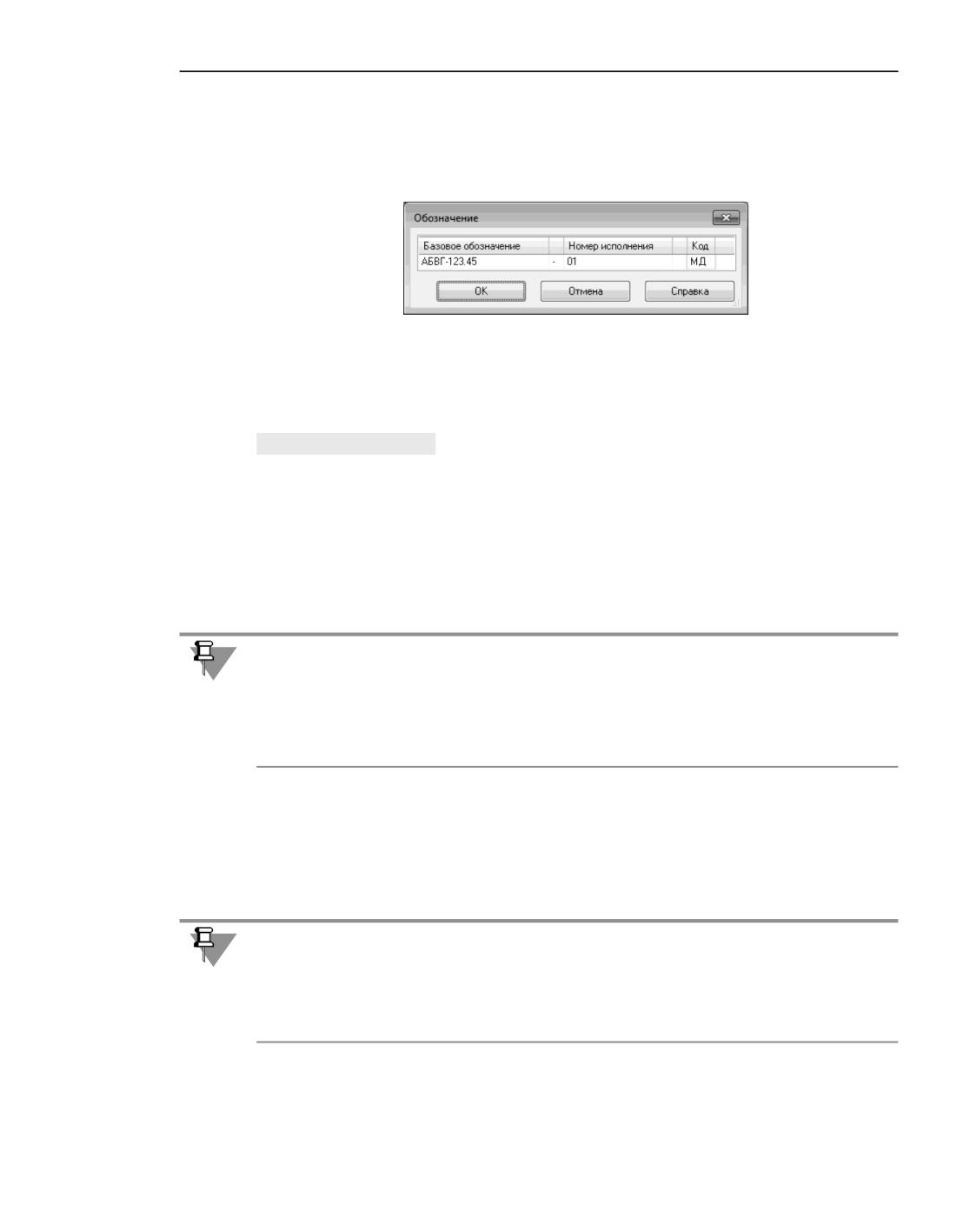
Справочник диалогов
Диалог Обозначение
(ввод обозначения при работе с Редактором свойств и Менеджером
документа)
Диалог служит для ввода и редактирования составного обозначения документа или объ-
екта (в том числе исполнения модели). Заданный текст становится значением системно-
го свойства Обозначение для документа или объекта.
Способы вызова диалога
Диалог появляется на экране при работе в Редакторе свойств или в Менеджере докумен-
та после двойного щелчка мыши в ячейке свойства Обозначение или нажатия кнопки с
многоточием в правой части этой ячейки.
Диалог может содержать следующие поля ввода частей обозначения: Базовое обозна-
чение, Номер исполнения, Дополнительный номер исполнения и Код. Набор по-
лей зависит от того, для какого документа или объекта вызывается диалог.
Код, заданный в модели, передается в спецификацию, созданную по данной модели, и
не передается в ассоциативный чертеж модели.
Примеры кода модели:
▼ МД - Электронная модель детали,
▼ МС - Электронная модель сборочной единицы.
Внесите необходимые изменения в содержимое полей. Базовое обозначение, номер и
дополнительный номер исполнения вводятся с клавиатуры. Код документа можно вве-
сти с клавиатуры или выбрать из списка кодов диалога Коды и наименования. Дан-
ный диалог вызывается командой Вставить код и наименование... контекстного ме-
ню поля Код или двойным щелчком мыши в этом поле.
При изменении базового обозначения и кода для исполнения модели обратите внимание
на особенности передачи изменений в другие исполнения.
При изменении номера исполнения имейте в виду, что номер должен быть уникальным
в пределах документа. В противном случае завершение работы в диалоге с сохранением
изменений невозможно.
Между частями обозначения имеются разделители, заданные по умолчанию (при работе
с моделью умолчательные разделители можно указать при настройке). Вы можете вве-
сти вместо умолчательного разделителя один произвольный символ.
2691
КОМПАС-3D v17. Руководство пользователя
Обратите внимание на то, что разделителем перед полем Код по умолчанию является
пробел. Чтобы изменить разделитель, введите произвольный символ в соответствующее
поле диалога Обозначение. Если требуется создать обозначение без разделителя,
удалите пробел.
Разделители не включаются в готовое обозначение, если соответствующая часть обо-
значения не задана.
Между базовым обозначением и номером исполнения разделитель должен быть обяза-
тельно. Если разделитель удаляется (поле оставляется пустым), то после закрытия диа-
лога в обозначении восстанавливается удаленный разделитель.
Для завершения работы в диалоге с сохранением изменений нажмите кнопку ОК.
Для выхода из диалога без сохранения изменений нажмите кнопку Отмена.
16.
Работа со спецификацией
Диалог выбора объекта спецификации
Этот диалог появляется на экране после вызова команды Редактировать объект спе-
цификации из контекстного меню выделенной линии-выноски, входящей в состав не-
скольких объектов.
В диалоге перечислены объекты спецификации, включающие выделенную линию-выно-
ску. Из представленного списка (в нем перечислены обозначения и наименования объ-
ектов) можно выбрать тот объект, который требуется отредактировать.
Установите указатель рядом с обозначением объекта, который требуется отредактиро-
вать, и нажмите кнопку OK. Система перейдет в режим редактирования этого объекта
спецификации. Для отказа от редактирования объекта нажмите кнопку Отмена.
Если выделенная линия-выноска входит в состав только одного объекта спецификации,
то при вызове команды редактирования объекта спецификации, содержащего эту ли-
нию-выноску, выбирать объект спецификации не требуется, и система сразу переходит
в режим его редактирования.
Диалог редактирования текущего описания спецификации
Этот диалог появляется на экране после нажатия на кнопку Добавить описание или
Редактировать описание в диалоге управления описаниями спецификаций.
В нем можно отредактировать существующее или создать новое описание спецификации.
2692
Справочник диалогов
Описание элементов управления
Наименование
Описание
Библиотека сти-
Название подключенной библиотеки, содержащей стили
лей специфика-
спецификаций. Для подключения другой библиотеки
ций
воспользуйтесь кнопкой Выбрать. В вызванном ею стандартном
диалоге открытия файлов выберите файл библиотеки *.lyt, в
котором находится нужный стиль спецификации. После этого на
экране появится диалог, в котором нужно указать стиль из
выбранной библиотеки. Название указанного стиля появится в
соответствующем поле диалога.
Стиль специфика- В этом поле отображается название стиля текущей спецификации.
ции
Чтобы выбрать спецификацию другого стиля, нажмите на кнопку с
многоточием справа от поля.
На экране появится диалог со списком стилей, содержащихся в
текущей библиотеке стилей спецификаций. Выберите нужный
стиль и нажмите кнопку ОК диалога.
Спецификации, подключенные к одному графическому документу,
должны иметь разные стили.
Отображение
Группа элементов управления, позволяющая задать единицы
массы
измерения массы и точность отображения ее значения. Эта
настройка используется в соответствующих колонках
спецификации, например, в колонке Масса плазовой
спецификации или в дополнительной колонке Масса.
Завершив создание или редактирование описания спецификации, нажмите кнопку ОК.
Для выхода из диалога без сохранения изменений нажмите кнопку Отмена.
Диалог редактирования текущего описания спецификации
Этот диалог появляется на экране после нажатия на кнопку Добавить описание или
Редактировать описание в диалоге управления описаниями спецификаций.
В нем можно отредактировать существующее или создать новое описание специфика-
ции.
2693
КОМПАС-3D v17. Руководство пользователя
Описание элементов управления
Наименование
Описание
Библиотека сти-
Название подключенной библиотеки, содержащей стили
лей специфика-
спецификаций. Для подключения другой библиотеки
ций
воспользуйтесь кнопкой Выбрать. В вызванном ею стандартном
диалоге открытия файлов выберите файл библиотеки *.lyt, в
котором находится нужный стиль спецификации. После этого на
экране появится диалог, в котором нужно указать стиль из
выбранной библиотеки. Название указанного стиля появится в
соответствующем поле диалога.
Стиль специфика- В этом поле отображается название стиля текущей спецификации.
ции
Чтобы выбрать спецификацию другого стиля, нажмите на кнопку с
многоточием справа от поля.
На экране появится диалог со списком стилей, содержащихся в
текущей библиотеке стилей спецификаций. Выберите нужный
стиль и нажмите кнопку ОК диалога.
Спецификации, подключенные к одному графическому документу,
должны иметь разные стили.
Имя файла специ- Имя файла спецификации, подключенного к листу чертежа. Для
фикации
подключения новой спецификации или замены уже подключенной
спецификации воспользуйтесь кнопкой Выбрать. В появившемся
диалоге открытия файлов выберите файл спецификации *.spw,
который требуется подключить к листу чертежа. Если в
стандартном диалоге ввести несуществующее имя файла
спецификации, то спецификация с таким именем будет
автоматически создана и подключена к чертежу.
Загрузить доку-
Включите эту опцию, если хотите, чтобы при выходе из диалога
мент специфика-
была автоматически открыта выбранная в нем спецификация.
ции
Отображение
Группа элементов управления, позволяющая задать единицы
массы
измерения массы и точность отображения ее значения. Эта
настройка используется в соответствующих колонках
спецификации, например, в колонке Масса плазовой
спецификации или в дополнительной колонке Масса.
Если к документу подключен файл спецификации, то ее стиль, а также настройку ото-
бражения массы изменить невозможно.
Завершив настройку описания спецификации, нажмите кнопку ОК. Для выхода из диа-
лога без сохранения изменений нажмите кнопку Отмена.
2694
Справочник диалогов
Диалог управления описаниями спецификаций
(для фрагмента)
Этот диалог появляется на экране после вызова команды Описания спецификаций.
В нем можно просмотреть и отредактировать описания спецификаций, имеющиеся в те-
кущем фрагменте или еще не сохраненном на диск чертеже/модели.
Описание элементов управления
Наименование
Описание
Описание специ- Окно, содержащее список имеющихся в документе описаний
фикаций
спецификаций.
Этот список представляет собой таблицу из следующих колонок:
Текущий - отметка в этой колонке означает, что
соответствующее описание является текущим.
На листе - отметка в этой колонке означает, что объекты
спецификации данного описания отображаются в таблице
спецификации, размещенной на листе текущего чертежа.
Имя - колонка, содержащая имена входящих в описания стилей
спецификаций; если спецификация соответствующего стиля
подключена к документу, то в данной колонке отображается также
имя файла спецификации.
Вариант - колонка для особых отметок; присутствует в диалоге в
следующих случаях:
▼ Документ содержит несколько описаний спецификации и хотя
бы для одного из них не найден стиль спецификации (т.е. либо
не найдена библиотека, из которой был взят стиль, либо
библиотека найдена, но в ней нет стиля с нужным номером). В
этом случае колонка содержит отметку Не найден. Чтобы
указать другую библиотеку или другой стиль, выделите
описание и нажмите кнопку Редактировать описание.
▼ Документ содержит несколько описаний с аналогичными друг
другу стилями спецификации. В этом случае колонка содержит
следующие отметки: прочерк - в ячейке описания со стилем-
образцом, Вариант или Дубль - в ячейках описаний со
стилями-аналогами. Чтобы объединить описания с
аналогичными стилями, нажмите в диалоге кнопку
Объединить варианты.
Подробнее об объединении вариантов описаний
спецификаций...
Для выполнения действий с описанием, его необходимо выделить
щелчком мыши. Имя выделенного описания подсвечивается.
2695
КОМПАС-3D v17. Руководство пользователя
Описание элементов управления
Наименование
Описание
Добавить описа-
Кнопка служит для внесения в список нового описания
ние
спецификации. Вызывает на экран диалог, в котором требуется
задать стиль спецификации (в соответствии с этим стилем будет
происходить создание объектов спецификации в документе).
Спецификации, подключенные к одному документу, должны иметь
разные стили.
Редактировать
Кнопка служит для редактирования описания текущей
описание
спецификации. Вызывает на экран диалог, в котором требуется
задать новый стиль текущей спецификации.
Удалить описание Кнопка служит для удаления выделенного в окне просмотра
описания спецификации. Если выделенное описание появилось в
документе в результате наличия в нем вставленного телом или
россыпью фрагмента, содержащего объекты спецификации,
удалить такое описание невозможно (кнопка Удалить описание
недоступна). Для удаления этого описания требуется удалить или
разрушить вставленный фрагмент.
Будьте внимательны при удалении описаний спецификаций, т.к.
удаление описания приводит к удалению из документа объектов
спецификации, принадлежащих этому описанию.
Сделать текущим Кнопка позволяет сделать выделенное описание спецификации
текущим. Текущее описание отмечается «галочкой» в колонке
Текущий. Текущим может быть только одно описание. Поэтому
при назначении какого-либо описания текущим этот признак
снимается с описания, которое было текущим ранее.
Стиль спецификации, который входит в текущее описание
спецификации, считается текущим. Этот стиль используется при
добавлении во фрагмент объектов спецификации.
Завершив настройку описаний спецификации, нажмите кнопку Выход.
Кнопка Объединить варианты позволяет объединить описания спецификаций, содер-
жащие аналогичные друг другу стили спецификации (при наличии таких описаний).
Диалог управления описаниями спецификаций
(для чертежа/модели)
Этот диалог появляется на экране после вызова команды Описания спецификаций.
В нем можно просмотреть и отредактировать описания спецификаций, имеющиеся в те-
кущем чертеже или модели.
2696