содержание .. 39 40 41 42 ..
КОМПАС-3D v17. Руководство пользователя (Аскон, 2017 год) - часть 41
КОМПАС-3D v17. Руководство пользователя
Табл. 2. Описание команд Admin Control Center
Имя команды
Назначение команды
Продукты
Отображает список всех приложений, доступных при помощи всех
(Products)
Менеджеров лицензий в сети.
Компоненты
Отображает следующие сведения:
(Features)
▼ список компонентов системы КОМПАС-3D, лицензированных
для каждого ключа, включая сетевые и локальные ключи,
▼ условия лицензирования компонентов,
▼ количество пользователей, использующих каждый компонент.
Сеансы
Отображает сессии клиентов на текущем компьютере, как
(Sessions)
локальных, так и подключенных к Менеджеру лицензий на этом
компьютере по сети. При необходимости сессии могут быть
завершены принудительно.
Обновление/
Позволяет обновить лицензию на ключе.
прикрепление
(Update/Attach)
Журнал доступа
Отображает журнал истории подключений к Менеджеру лицензий
(Access Log)
на текущем компьютере. Журнал может сохраняться в текстовом
файле access.log, который автоматически создается в той же
папке, что и файл настроек ACC hasplm.ini. Полный путь к этому
файлу отображается в нижней части вкладки браузера на странице
настройки ACC (см. раздел Настройка системы защиты).
Конфигурация
Позволяет настроить параметры использования ACC на текущем
(Configuration)
компьютере, например, доступ пользователей к управлению ACC,
доступ к удаленному Менеджеру лицензий с текущего компьютера,
доступ удаленных пользователей к Менеджеру лицензий текущего
компьютера, формат создаваемых файлов журнала отчета (см.
раздел Настройка системы защиты).
Диагностика
Позволяет просмотреть сведения о текущем Менеджере лицензий
(Diagnostics)
и подготовить отчет для службы технической поддержки.
Справка
Обеспечивает доступ к справочной системе ACC.
(Help)
О программе
Предоставляет сведения о версии Менеджера лицензий и содержит
(About)
ссылку на сайт базы знаний разработчика системы HASP.
В правом нижнем углу вкладки каждой команды находится ссылка для вызова раздела
справочной системы ACC, связанного с этой вкладкой.
2490
Приложение VIII. Защита КОМПАС-3D
3.3.
Просмотр списка ключей, доступных в сети
Чтобы просмотреть список сетевых и локальных ключей аппаратной защиты, подклю-
ченных к компьютерам сети, следует вызвать команду Ключи Sentinel (Sentinel Keys).
В окне браузера появится вкладка Ключи Sentinel, доступные на (Sentinel Keys
available on) <имя текущего компьютера>. На вкладке показана таблица, содержа-
щая сведения о ключах. Описание таблицы приведено в табл. Список ключей, доступных
в сети.
Табл. 3.
Список ключей, доступных в сети
Имя колонки
Содержание колонки
Компьютер
Имя компьютера, к которому подключен ключ. Если ключ
подключен к текущему компьютеру, его имя будет показано как
(Location)
Local. Имя удаленного компьютера является ссылкой. После
перехода по этой ссылке текущим становится этот компьютер. ACC
этого компьютера будет открыто на новой вкладке. В настройках
ACC удаленного компьютера должен быть разрешен доступ
удаленных пользователей.
Поставщик
Код поставщика программного обеспечения.
Vendor
ID ключа
Уникальный идентификатор ключа.
(Key ID)
Тип ключа
Обозначение типа ключа аппаратной защиты и его уменьшенное
изображение.
(Key Type)
Конфигурация
Сведения о конфигурации ключа.
(Configuration)
Версия
Номер версии прошивки ключа.
(Version)
Сеансы
Количество открытых сеансов доступа (сессий) для ключа.
(Sessions)
2491
КОМПАС-3D v17. Руководство пользователя
Табл. 3.
Список ключей, доступных в сети
Имя колонки
Содержание колонки
Действия
Команды, обеспечивающие доступ к дополнительным сведениям о
(Actions)
ключе. Набор команд зависит от того, является ли ключ сетевым
или локальным.
▼ Сеансы (Sessions) - позволяет открыть вкладку,
содержащую информацию о сессиях для этого ключа.
▼ Компоненты (Features) - позволяет открыть вкладку,
содержащую информацию о компонентах приложения,
лицензии для которых записаны на этом ключе. Доступна для
локального ключа текущего компьютера.
▼ Диод вкл./выкл. (Blink on/off) - позволяет управлять
мерцанием светодиода ключа, позволяя идентифицировать
его.
▼ Обзор (Browse) - позволяет просмотреть все компоненты
приложения для заданного сетевого ключа. Менеджер
лицензий, установленный на компьютере, к которому
подключен этот ключ, будет открыт на новой вкладке браузера.
Доступ к удаленному менеджеру лицензий возможен, если в
его настройках разрешен доступ удаленных пользователей (см.
раздел Общие настройки (Basic Settings)).
▼ Сетевые комп. (Net Features) - позволяет просмотреть
компоненты приложения для заданного сетевого ключа,
доступные для текущего компьютера.
В списке доступных локальных и сетевых ключей аппаратной защиты первым показан
локальный ключ программной защиты. Этот ключ обеспечивает работу системы КОМ-
ПАС-3D и отдельных компонентов в течение ознакомительного периода. Команда Ком-
поненты позволяет просмотреть следующие сведения об этом периоде:
▼ состояние (запущена работа в ознакомительном периоде или нет, возможна работа
в ознакомительном режиме или срок его действия истек),
▼ дата и время начала и окончания.
3.4.
Просмотр полного списка приложений, доступных
для текущего компьютера в сети
Чтобы просмотреть список приложений, следует вызвать команду Продукты
(Products).
В окне браузера появится вкладка Продукты на (Products available on) <имя теку-
щего компьютера>.
2492
Приложение VIII. Защита КОМПАС-3D
На вкладке показана таблица, содержащая обозначения приложений, относящихся ко
всем Менеджерам лицензий в сети. Описание таблицы приведено в табл. Список прило-
жений, доступных для текущего компьютера в сети.
Табл. 4.
Список приложений, доступных для текущего компьютера в сети
Имя колонки
Содержание колонки
Название
Имя приложения, определенное поставщиком.
продукта
(Product Name)
Поставщик
Код поставщика программного обеспечения.
(Vendor)
Компьютер
Имя компьютера, к которому подключен ключ для данного
(Location)
компонента. Если ключ подключен к текущему компьютеру, его
имя будет показано как Local.
Действия
Команды, обеспечивающие доступ к дополнительным сведениям о
(Actions)
приложении.
▼ Компоненты (Features) - позволяет открыть вкладку
Компоненты на, отображающую список компонентов
приложения.
3.5.
Просмотр списка компонентов приложения
Чтобы просмотреть список компонентов приложения, лицензированных на ключах, до-
ступных в сети, следует вызвать команду Компоненты (Features).
В окне браузера появится вкладка Лицензии на (Features available on) <имя теку-
щего компьютера>. На вкладке показана таблица, содержащая сведения о компонентах
приложения, лицензированных на каждом из ключей (сетевых и локальных), доступных
в сети. В таблице приводятся сведения об условиях лицензирования и текущем
использовании компонентов. Описание таблицы приведено в табл. Список компонентов
приложения, лицензированных на ключах, доступных в сети.
Табл. 5.
Список компонентов приложения, лицензированных на ключах, доступных в сети
Имя колонки
Содержание колонки
#
Порядковый номер строки
Поставщик
Код поставщика программного обеспечения.
(Vendor)
ID ключа
Уникальный идентификатор ключа.
(Key)
2493
КОМПАС-3D v17. Руководство пользователя
Табл. 5. Список компонентов приложения, лицензированных на ключах, доступных в сети
Имя колонки
Содержание колонки
Продукт
Уникальный идентификатор и наименование продукта,
(Product)
установленное поставщиком.
Компонент
Уникальный идентификационный номер и наименование
(Feature)
компонента приложения, установленное поставщиком.
Компьютер
Имя компьютера, к которому подключен ключ. Если ключ
(Location)
подключен к текущему компьютеру, его имя будет показано как
Local.
Доступ
Тип компьютеров, для которых разрешен доступ к использованию
(Access)
компонента. Возможными вариантами являются следующие:
▼ Loc - доступ разрешен только для локального компьютера,
▼ Net - доступ разрешен для удаленных компьютеров по сети,
▼ Disp - доступ разрешен для удаленных компьютеров с
использованием терминального сервера (в системе
КОМПАС-3D не используется).
Счетчик
Способ подсчета количества использований компонента.
(Counting)
Возможными вариантами являются следующие:
▼ Process - все запросы доступа к использованию одного
процесса считаются одним доступом,
▼ Station - все запросы доступа к использованию одного
компьютера считаются одним доступом,
▼ Login - в подсчет количества использований компонента
включаются все запросы к использованию.
Сеансы
Количество пользователей, использующих компонент приложения
(Logins)
в текущий момент времени.
Лимит
Максимально возможное количество пользователей, которые
(Limit)
могут одновременно использовать компонент.
Откреплено
В настоящее время не используется.
(Detached)
Ограничения
Ограничения, связанные с использованием компонента
приложения на данном ключе. Например, Expired - истек срок
(Restrictions)
действия лицензии на ключе со встроенными часами реального
времени.
Сеансы
Количество текущих сеансов доступа к ключу.
(Sessions)
2494
Приложение VIII. Защита КОМПАС-3D
Табл. 5.
Список компонентов приложения, лицензированных на ключах, доступных в сети
Имя колонки
Содержание колонки
Действия
Команды, обеспечивающие доступ к дополнительным сведениям о
(Actions)
приложении.
▼ Сеансы (Sessions) - позволяет открыть вкладку Сеансы на
(Sessions on), содержащую сведения о сеансах доступа к
конкретному компоненту приложения.
3.6.
Просмотр списка сеансов доступа
к защищенным продуктам и управление сеансами
Чтобы просмотреть список сеансов доступа, необходимо вызвать команду Сеансы
(Sessions).
В окне браузера откроется страница Сеансы на (Sessions on) <имя текущего
компьютера>. На странице показана таблица, содержащая сведения о всех сеансах до-
ступа локальных и удаленных пользователей к текущему компьютеру. Элементы управ-
ления, расположенные на странице, обеспечивают просмотр сведений о сеансах доступа
и позволяют прерывать их.
Описание таблицы приведено в табл. Список сеансов доступа к текущему компьютеру.
Табл. 6.
Список сеансов доступа к текущему компьютеру
Имя колонки
Содержание колонки
ID
Уникальный идентификатор сеанса.
Ключ
Уникальный идентификатор ключа.
(Key)
Компьютер
Имя или IP-адрес компьютера, к которому подключен ключ. Если
ключ подключен к текущему компьютеру, его имя будет показано
(Location)
как Local.
Продукт
Уникальный идентификатор и наименование продукта,
установленное поставщиком.
(Product)
Компонент
Уникальный идентификационный номер и наименование
(Feature)
компонента приложения, установленное поставщиком.
Адрес
IP-адрес компьютера, доступ с которого выполнен или Local, если
доступ выполнен с локального компьютера.
(Address)
Пользователь
Имя пользователя, использующего компонент приложения.
(User)
2495
КОМПАС-3D v17. Руководство пользователя
Табл. 6.
Список сеансов доступа к текущему компьютеру
Имя колонки
Содержание колонки
Клиент
Сетевое имя компьютера, с которого используется компонент
(Machine)
приложения, и идентификатор процесса, открывшего сеанс
доступа.
Время входа
Время начала сеанса доступа к компоненту приложения.
(Login Time)
Время ожидания
Оставшееся на текущий момент время удержания лицензии на
(Timeout)
сервере. Начальное значение временного интервала равна
12 часам.
Во время проверки наличия лицензии, то есть каждые 15 минут,
значение в колонке становится равным начальному.
Если работа системы КОМПАС-3D завершается аварийно, проверка
лицензии перестает выполняться. Если работа системы
КОМПАС-3D на данном рабочем месте не будет возобновлена, то
после обнуления значения колонки лицензия будет отключена.
Действия
Команды, обеспечивающие доступ к дополнительным сведениям о
(Actions)
приложении.
▼ Прервать (Disconnect) - позволяет прервать сеанс доступа
текущего пользователя к текущему компоненту приложения
(отключить пользователя от лицензии). Для выполнения
команды необходимо знать пароль доступа к ACC компьютера,
к которому подключен ключ аппаратной защиты (см.
раздел Парольная защита ACC).
3.7.
Просмотр журнала истории подключений
к Менеджеру лицензий на текущем компьютере
Чтобы просмотреть журнал истории подключений, необходимо вызвать команду Жур-
нал доступа (Access Log). В окне браузера появится страница Журнал доступа для
(Access Log for) <имя текущего компьютера>. На странице показана таблица, содер-
жащая сведения о сеансах доступа локальных и удаленных пользователей к Менеджеру
лицензий текущего компьютера. По умолчанию в таблице показаны крайние 20 записей.
Кнопки 20, 100 и 1000 позволяют выбрать количество отображаемых записей на стра-
нице.
Каждая запись журнала по умолчанию содержит следующие сведения:
▼ дата и время формирования записи,
▼ IP адрес и порт пользователя,
▼ идентификатор пользователя,
▼ метод доступа,
▼ URL ресурса, к которому адресован запрос,
2496
Приложение VIII. Защита КОМПАС-3D
▼ используемая функция,
▼ параметры функции,
▼ значение, возвращаемое функцией.
Умолчательный шаблон журнала может быть изменен на вкладке Общие настройки
(Basic Settings) страницы настройки ACC (см. раздел Шаблон журнала учета).
Если на вкладке Общие настройки страницы конфигурации ACC включена опция Ве-
сти Журнал доступа (Write an Access Log File), журнал истории подключений сохра-
няется в текстовом файле access.log. Файл автоматически создается в той же папке, что
и файл настроек ACC hasplm.ini. Полный путь к этому файлу отображается в нижней ча-
сти вкладки браузера на странице настройки ACC (см. раздел Настройка системы защи-
ты). По умолчанию указанные файлы сохраняются в папке C:\Program Files\Common
Files\Aladdin Shared\HASP\.
3.8.
Просмотр сведений о текущем Менеджере лицензий
Чтобы просмотреть сведения о текущем Менеджере лицензий, необходимо вызвать ко-
манду Диагностика (Diagnostics).
В окне браузера появится вкладка Диагностика Менеджера лицензий Sentinel на
(Diagnostics for Sentinel License Manager on) <имя текущего компьютера>. На
вкладке показана таблица, содержащая сведения о Менеджере лицензий.
Описание таблицы приведено в табл. Сведения о Менеджере лицензий.
Табл. 7.
Сведения о Менеджере лицензий
Описание сведений Содержание сведений
Версия
Версия текущего Менеджера лицензий.
менеджера
лицензий
(License Manager
Version)
Имя компьютера
Имя компьютера, на котором установлен Менеджер лицензий, и
(Computer Name)
идентификатор процесса (PID).
Операционная
Наименование и версия операционной системы компьютера, на
система
котором запущен Менеджер лицензий.
(Host Operating
System)
Протоколы
▼ Текущий протокол, используемый Менеджером лицензий.
Возможными вариантами значений являются IPv4 (только
(LM Protocols)
IPv4) или IPv4, IPv6 (IPv4 и IPv6).
▼ IP-адрес текущего менеджера лицензий.
2497
КОМПАС-3D v17. Руководство пользователя
Табл. 7. Сведения о Менеджере лицензий
Описание сведений Содержание сведений
Время работы
Длительность текущего сеанса доступа к Менеджеру лицензий.
(Uptime)
Наборы
Список доступных шаблонов интерфейса ACC.
шаблонов
(Template Sets)
Текущий шаблон Наименование, номер версии и дата разработки используемого в
(Current Template) настоящий момент шаблона интерфейса.
Текущее
Сведения о текущем использовании Менеджера лицензий:
использование
▼ входов (logins) - количество захваченных лицензий,
(Current Usage)
▼ сеансов (sessions) - количество текущих сеансов доступа к
Менеджеру лицензий,
▼ соединений (connections) - количество текущих сетевых
соединений из общего количества доступных.
Сессии
Количество полученных лицензий у текущего Менеджера лицензий
(Login Requests)
с момента его запуска.
Запросы
Количество запросов к Менеджеру лицензий с момента его
(Requests)
запуска.
Объем данных
Количество принятых и переданных этим сервером байт
(Data Volume)
информации с момента запуска Менеджера лицензий.
Ошибки
Суммарное количество ошибок, связанное с ключом или передачей
(Errors)
на этом сервере с момента запуска Менеджера лицензий.
Клиентские
Количество одновременно протекающих подпроцессов, открытых
потоки
Менеджером лицензий.
(Client Threads)
Среда исполнения Список запущенных компонентов системы HASP с указанием их
версий.
(Run-time)
Под таблицей со сведениями о Менеджере лицензий находится кнопка вызова команды
Создать отчет (Generate Report). Команда позволяет создать диагностический отчет
в формате HTML. Отчет содержит детальную информацию о системе, на которой запу-
щен конкретный экземпляр Менеджера лицензий, использованию лицензий и другие
сведения, которые могут быть использованы в диагностических целях. Отчет следует ис-
пользовать при обращении в службу технической поддержки.
2498
Приложение VIII. Защита КОМПАС-3D
4.
Настройка системы защиты
Настройки ACC позволяют установить следующие параметры:
▼ права доступа пользователей к сетевым ресурсам системы защиты,
▼ права доступа пользователей сетевых компьютеров к управлению Менеджером лицен-
зий текущего компьютера.
Чтобы выполнить настройки, следует вызвать команду Конфигурация
(Configuration). В окне браузера появится новая вкладка Конфигурация Менеджера
лицензий Sentinel на (Configuration for Sentinel License Manager on) <имя теку-
щего компьютера>. Элементы управления, обеспечивающие настройку, сгруппированы
на вкладках. Названия вкладок соответствуют типу настроек.
Для выполнения настроек ACC необходимо ввести пароль администратора, если он был
ранее задан (см. раздел Парольная защита ACC).
Настройки ACC сохраняются в файле hasplm.ini, который создается автоматически при
первом изменении умолчательных настроек. Полный путь к файлу отображается в ни-
жней части вкладки браузера.
4.1.
Общие настройки (Basic Settings)
4.1.1.
Общие настройки ACC
Общие настройки ACC включают в себя задание имени компьютера, ACC которого на-
страивается, параметры формирования журналов отчетов и настройку парольной защи-
ты. Описание элементов управления вкладки приведено в табл. Элементы управления
вкладки Общие настройки.
Табл. 8.
Элементы управления вкладки Общие настройки
Имя элемента
Описание
управления
Имя компьютера
Сетевое имя компьютера, для ACC которого выполняются
(Machine Name)
настройки.
Разрешить
Опция позволяет управлять доступом удаленных пользователей к
удаленный
ACC компьютера, имя которого задано в поле Имя компьютера.
доступ к ACC
По умолчанию опция выключена.
(Allow Remote
Access to ACC)
2499
КОМПАС-3D v17. Руководство пользователя
Табл. 8. Элементы управления вкладки Общие настройки
Имя элемента
Описание
управления
Время
Период обновления информации на вкладках ACC в секундах.
обновления
страницы
(Display Refresh
Time)
Записей на
Количество строк в таблицах, отображаемых на каждой странице
странице
вкладки. Значение может изменяться в пределах от 5 до 100.
(Table Rows per
Page)
Вести Журнал
Опция позволяет управлять созданием файла журнала учета
доступа
доступа к Менеджеру лицензий. Если опция включена, становятся
(Write an Access
доступными следующие опции, позволяющие управлять
содержанием журнала: Локальные запросы (Include Local
Log File)
Requests), Удаленные запросы (Include Remote Requests),
Административные запросы (Include Administration
Requests).
Локальные
Позволяет добавлять в журнал сведения о сеансах доступа
запросы (Include
пользователей локального компьютера к компонентам
Local Requests)
приложения, лицензированным на ключе, подключенном к этому
компьютеру.
Удаленные
Позволяет добавлять в журнал сведения о сеансах доступа
запросы (Include
пользователей сетевых компьютеров к компонентам приложения,
Remote Requests)
лицензированным на ключе, подключенном к текущему
компьютеру.
Административн
Позволяет добавлять в журнал сведения о сеансах доступа к
ые запросы
Менеджеру лицензий при помощи ACC.
(Include
Administration
Requests)
Вести Журнал
Опция позволяет управлять созданием журнала ошибок.
ошибок
(Write an Error Log
File)
Записывать
Опция позволяет создавать отдельный файл журнала для каждого
ежедневно
дня, в течение которого в журнал были записаны какие-либо
(Write Log Files
события.
Daily)
2500
Приложение VIII. Защита КОМПАС-3D
Табл. 8.
Элементы управления вкладки Общие настройки
Имя элемента
Описание
управления
Дней до сжатия
Позволяет задать количество дней, по истечении которого
файлов журнала
закрытые файлы журнала сжимаются. Для сжатия используется
стандартный алгоритм ZIP, к имени файла добавляется
(Days Before
расширение zip. Максимальное количество дней - 9999. Если
Compressing Log
значение равно нулю, файлы не сжимаются.
Files)
Дней до удаления Позволяет задать число дней, в течение которых закрытый файл
файлов журнала
журнала (сжатый или несжатый) хранится на жестком диске
(Days Before
компьютера. По истечении этого срока файл автоматически
удаляется. При нулевом значении файлы журнала автоматически
Deleting Log Files)
не удаляются.
Вести Журнал
Опция позволяет создавать файл идентификаторов процессов.
процессов
(Write a Process ID
(.pid) File)
Защита паролем
Позволяет защитить доступ к АСС паролем. Укажите, требуется ли
защитить только Страницы конфигурации (Configuration
(Password
Pages) или Все страницы ACC (All ACC Pages).
Protection)
Чтобы задать или сменить пароль, нажмите кнопку Смена пароля
(Change Password).
4.1.2.
Шаблон журнала учета
Команда Параметры Журнала (Edit Log Parameters) позволяет изменить шаблон
журнала учета доступа к Менеджеру лицензий.
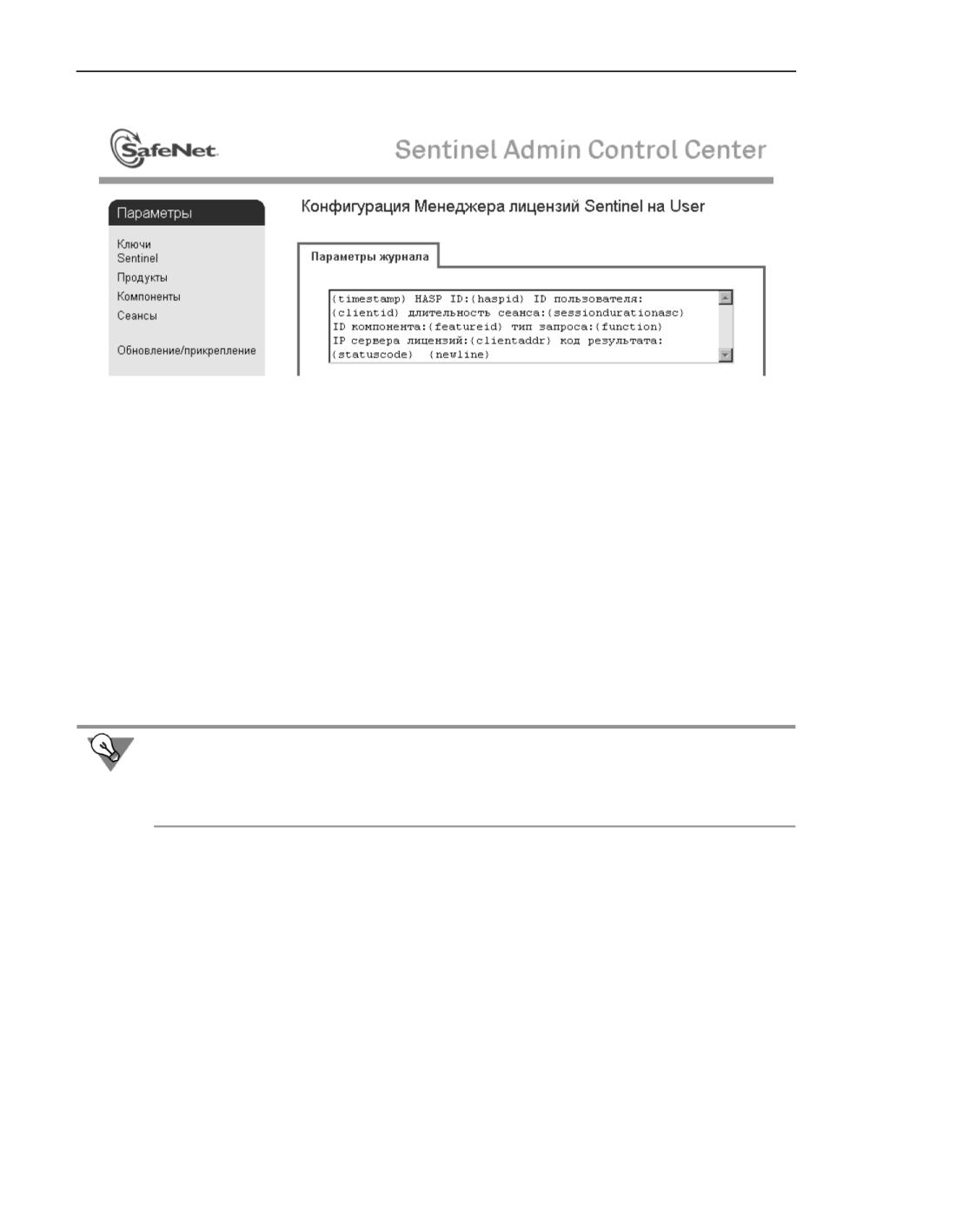
После вызова команды Параметры Журнала в окне браузера появляется страница
Параметры журнала (Edit Log Parameters). Поле в верхней части страницы содержит
текущий набор обозначений элементов шаблона. Содержание поля представлено в тек-
стовом формате. Обозначения элементов являются зарезервированными словами. Они
помещаются между фигурными скобками. Для пояснения элементов журнала можно
добавлять к ним комментарии. Обозначения элементов можно редактировать как обыч-
ный текст или с использованием содержания поля Доступные метки: (Available tags
for log:).
Поле Доступные метки: содержит обозначения и краткие описания доступных элемен-
тов шаблона. Чтобы добавить элемент в шаблон, следует выделить его мышью и выз-
вать команду Добавить (Add). Обозначение элемента будет добавлено в конец списка.
Команда Назад (Back to Configuration) позволяет завершить редактирование шаблона
и вернуться на страницу конфигурации.
Пример сформированного шаблона журнала приведен на рис. Пример сформированного
шаблона.
2501
КОМПАС-3D v17. Руководство пользователя
Рис. 3. Пример сформированного шаблона
В соответствии с этим шаблоном каждая запись журнала будет содержать следующие
сведения:
▼ дату и время записи,
▼ идентификатор ключа, лицензия которого используется,
▼ идентификатор пользователя,
▼ длительность сеанса использования лицензии,
▼ идентификатор компонента,
▼ тип запроса, например, получение лицензии (LOGIN), освобождение лицензии (LOGOUT).
▼ IP адрес сервера лицензий,
▼ код результата выполнения запроса.
Элемент newline обеспечивает перевод строки в журнале.
Код результата выполнения запроса может быть использован для анализа возможных
неудач при выполнении запросов. Например, значение кода, равное 0, соответствует
успешному выполнению запроса. Значение кода, равное 7, возвращается в случае, если
ключ аппаратной защиты не найден.
Фрагмент файла журнала, сформированного по шаблону, показанному на рис. Пример
сформированного шаблона, приведен ниже.
2009-01-23 11:30:00 HASP ID:1086818230 ID пользователя:Test@Tester длительность се-
анса: 0 days 0 hours 0 minutes 0 seconds ID компонента:120 тип запроса:LOGIN IP сервера
лицензий: 127.0.0.1 код результата:0
2009-01-23 11:31:54 HASP ID:1086818230 ID пользователя:Test@Tester длительность се-
анса: 0 days 0 hours 1 minutes 54 seconds ID компонента:120 тип запроса:LOGOUT IP сер-
вера лицензий: 10.3.1.2 код результата:0
2502
Приложение VIII. Защита КОМПАС-3D
Помимо записей, содержащих сведения об использовании лицензий пользователями,
журнал отчета содержит большое количество других сведений. Для удобства анализа
журнала целесообразно обеспечить фильтрацию его содержания, например, средствами
текстового редактора.
4.1.3.
Парольная защита ACC
Команда Смена пароля (Change Password) позволяет задать пароль ACC.
При использовании программного обеспечения HASP паролем защищаются следующие
действия:
▼ отключение пользователя от лицензии (см. раздел Просмотр списка сеансов доступа к
защищенным продуктам и управление сеансами),
▼ изменение конфигурации ACC.
Чтобы задать пароль, необходимо вызвать команду Смена пароля (Change
Password). В окне браузера появится страница Изменение пароля (Change
Password). В поле Текущий пароль администратора (Current Admin Password) не-
обходимо ввести текущий пароль.
По умолчанию пароль не задан. При первом задании пароля следует оставить поле Те-
кущий пароль администратора пустым.
В поле Новый пароль (New Admin Password) необходимо ввести новый пароль и по-
вторно ввести его в поле Подтверждение нового пароля (Re-enter new Admin
Password). После задания нового пароля необходимо вызвать команду Применить
(Submit). Чтобы отказаться от изменений, вызовите команду Отмена (Cancel).
Вкладка задания пароля будет закрыта. Активной станет вкладка Общие настройки
(Basic Settings).
Прежний пароль продолжает действовать в течение сеанса работы браузера. Чтобы из-
менения вступили в силу, необходимо перезапустить браузер.
Чтобы изменения настроек, выполненные на вкладке Общие настройки, вступили в си-
лу, вызовите команду Применить (Submit). Команда Сбросить настройки (Set
Defaults) позволяет вернуть все настройки к умолчательным значениям.
Действие команды Сбросить настройки не распространяется на установленный па-
роль.
4.2.
Пользователи (Users)
Настройки, выполняемые на вкладке Пользователи, позволяют явно указать имена
пользователей, которым разрешен или запрещен доступ к Менеджерам лицензий, и
2503
КОМПАС-3D v17. Руководство пользователя
имена компьютеров, на которых установлены Менеджеры лицензий, к которым выпол-
няются попытки доступа.
Описание элементов управления вкладки приведено в табл. Элементы управления
вкладки Пользователи.
Табл. 9. Элементы управления вкладки Пользователи
Имя элемента
Описание
управления
Ограничения
Поле позволяет задать правила разрешений/ограничений,
доступа
применяемые при попытках доступа к Менеджеру лицензий со
(User Restrictions)
стороны пользователей.
Правила имеют следующий формат:
<restricrion>=[username]@[hostname]
Описание параметров приведено в табл.Элементы правил разграничения доступа.
Табл. 10. Элементы правил разграничения доступа
Обозначение
Наименование
Возможные
Описание
параметра
значения
restriction
Тип ограничения allow
разрешено
deny
запрещено
hostname
Имя компьютера test-2
all
все компьютеры сети
none
ни один компьютер сети
username
Имя пользователя User1,
testuser
all
все пользователи сети
none
ни один из пользователей
Параметры hostname и username являются необязательными. Отсутствие параметра при
вводе строки соответствует его значению, равному all.
Например, если задать правило вида allow=[username], то доступ к Менеджеру лицензий
для пользователя [username] будет разрешен вне зависимости от того, на каком
компьютере в сети установлен Менеджер лицензий.
Если при вводе строка задана в виде allow=[username], то после подтверждения измене-
ний конфигурации командой Применить (Submit) она будет преобразована к виду
allow=[username]@all.
2504
Приложение VIII. Защита КОМПАС-3D
Аналогично, если задать строку вида allow=@[hostname], то доступ к Менеджеру лицен-
зий, установленному на компьютере [hostname], будет разрешен вне зависимости от то-
го, какой пользователь выполняет доступ.
Если при вводе строка задана в виде allow=@[hostname], то после подтверждения изме-
нений конфигурации командой Применить она будет преобразована к виду
allow=all@[hostname].
Каждое правило должно быть записано в отдельной строке. Правила обрабатываются по
порядку следования сверху вниз. Обработка правил прекращается после нахождения
первого соответствия условий.
Примеры обработки правил приведены в табл. Примеры обработки правил разграниче-
ния доступа. Предполагается, что все правила записаны в поле Ограничения доступа
(User Restriction) в том порядке, в котором они расположены в таблице.
Табл. 11.
Примеры обработки правил разграничения доступа
Правило
Описание обработки правила, выполняемое ACC
deny=User1@seat1
Пользователю User1 запрещен доступ к Менеджеру лицензий,
установленному на компьютере seat1.
allow=User1@all
Пользователю User1 разрешен доступ ко всем компьютерам, за
исключением seat1. Запрет определяется предыдущим
правилом.
allow=User2@all
Пользователю User2 разрешен доступ ко всем компьютерам.
deny=all@seat2
Всем пользователям запрещен доступ к Менеджерам лицензий,
установленным на компьютерах seat2, seat3, seat4, за
deny=all@seat3
исключением пользователей User1 и User2. Правила доступа
deny=all@seat4
этих пользователей уже обработаны.
Команда Недавние пользователи (Show Recent Users) позволяет отобразить список
пользователей, выполнявших доступ к Менеджерам лицензий последними.
Чтобы изменения настроек, выполненные на этой вкладке, вступили в силу, вызовите ко-
манду Применить (Submit). Команда Отмена (Cancel) позволяет отказаться от изме-
нений в настройках. Команда Сбросить настройки (Set Defaults) позволяет вернуть
все настройки к умолчательным значениям.
4.3.
Доступ к удаленным Менеджерам лицензий
Настройка доступа к удаленным Менеджерам лицензий хранится в специальном ini-фай-
ле. Его необходимо создать вручную. Для этого выполните следующие действия:
1. В папке %LocalAppData%\SafeNet Sentinel\Sentinel LDK создайте текстовый файл с име-
нем hasp_46707.ini.
2. Введите в файле следующий текст:
[NETWORK]
2505
КОМПАС-3D v17. Руководство пользователя
broadcastsearch = 0
disable_IPv6 = 0
serveraddr = XXX.XXX.XXX.XXX,
где XXX.XXX.XXX.XXX - путь к серверу с ключом (IP адрес или доменное имя).
3. Сохраните файл.
Если на данной машине не используются другие продукты, защищенные по технологии
Sentinel HASP, то рекомендуется отключить поиск в сети Менеджеров лицензий. Для это-
го откройте в ACC вкладку Доступ к удаленным Менеджерам лицензий (Access to
Remote License Managers), отключите опцию Доступ к удаленным лицензиям
(Allow Access to Remote Licenses) и нажмите кнопку Применить (Submit).
4.4.
Доступ с удаленных клиентов (Access from Remote Clients)
Элементы управления, расположенные на вкладке Доступ с удаленных клиентов, по-
зволяют настроить следующие параметры:
▼ имена компьютеров, пользователям которых разрешен или запрещен доступ к Менеджеру
лицензий текущего компьютера,
▼ правила доступа к Менеджеру лицензий.
Описание элементов управления вкладки приведено в табл. Элементы управления
вкладки Доступ Удаленных клиентов.
Табл. 12. Элементы управления вкладки Доступ Удаленных клиентов
Имя элемента
Описание
управления
Доступ с
Опция позволяет управлять доступом удаленных пользователей к
удаленных
Менеджеру лицензий текущего компьютера.
клиентов
(Allow access from
Remote Clients)
Ограничения
Поле позволяет задать правила разрешений/ограничений,
доступа
применяемые при попытках доступа к Менеджеру лицензий со
(Access
стороны пользователей.
Restrictions)
Правила имеют следующий формат:
<restricrion>=[item]
Описание параметров приведено в табл..
2506
Приложение VIII. Защита КОМПАС-3D
Табл. 13.
Обозначение
Наименование
Возможные
Описание
параметра
значения
restriction
Тип ограничения. allow
разрешено
deny
запрещено
item
IP-адрес компьютера 10.3.1.27 или
или имя компьютера TEST2
в сети.
all
все компьютеры сети
none
ни один компьютер сети
Каждое правило должно быть записано в отдельной строке. Правила обрабатываются по
порядку следования сверху вниз. Обработка правил прекращается после нахождения
первого соответствия условий.
Команда Показать недавних клиентов (Show Recent Client Access) позволяет прос-
мотреть список компьютеров, с которых был выполнен доступ к Менеджеру лицензий
текущего компьютера за последнее время.
Чтобы изменения настроек, выполненные на этой вкладке, вступили в силу, вызовите ко-
манду Применить (Submit). Команда Отмена (Cancel) позволяет отказаться от изме-
нений в настройках. Команда Сбросить настройки (Set Defaults) позволяет вернуть
все настройки к умолчательным значениям.
5.
Дистанционное перепрограммирование
ключа аппаратной защиты
Дистанционное перепрограммирование ключа производится с помощью программы си-
стемы дистанционного обновления HASP Remote Update System.
5.1.
Общий порядок действий для обновления лицензий
При покупке программного обеспечения КОМПАС вы получаете сетевые или локальные
аппаратные ключи. В памяти ключей содержатся сведения о наборе модулей КОМПАС,
которые были оплачены и с которыми, следовательно, разрешено работать пользовате-
лю.
В дальнейшем может возникнуть необходимость изменить лицензионные условия, на-
пример, приобрести дополнительные модули системы КОМПАС-3D и установить их на
тот же компьютер, изменить количество лицензий и т.п.
Чтобы изменить лицензионные условия, необходимо выполнить следующие действия.
2507
КОМПАС-3D v17. Руководство пользователя
1. Оформить договор об изменении лицензионных условий.
2. Сформировать файл статуса ключа, содержащий сведения о состоянии лицензий поль-
зователя.
3. Отправить файл статуса в компанию АСКОН по электронной почте.
4. Оплатить добавляемые компоненты.
5. Получить файл ответа из компании АСКОН.
6. Перепрограммировать ключ, записав в его память информацию о вновь приобретенных
модулях.
7. Установить оплаченные компоненты системы КОМПАС-3D.
5.2.
Формирование файла статуса ключа
Формирование файла статуса ключа и перепрограммирование ключа производится с
помощью программы HASP SRM Remote Update System (далее HASP SRM RUS). Испол-
няемым файлом программы является hasprusa.exe.
Для запуска HASP SRM RUS вызовите команду главного меню Windows Пуск -
Программы - АСКОН - КОМПАС-3D V... - Программы ключа защиты - Об-
новление лицензий. Можно также запустить файл hasprusa.exe, расположенный в
папке \HASP главной папки КОМПАС-3D.
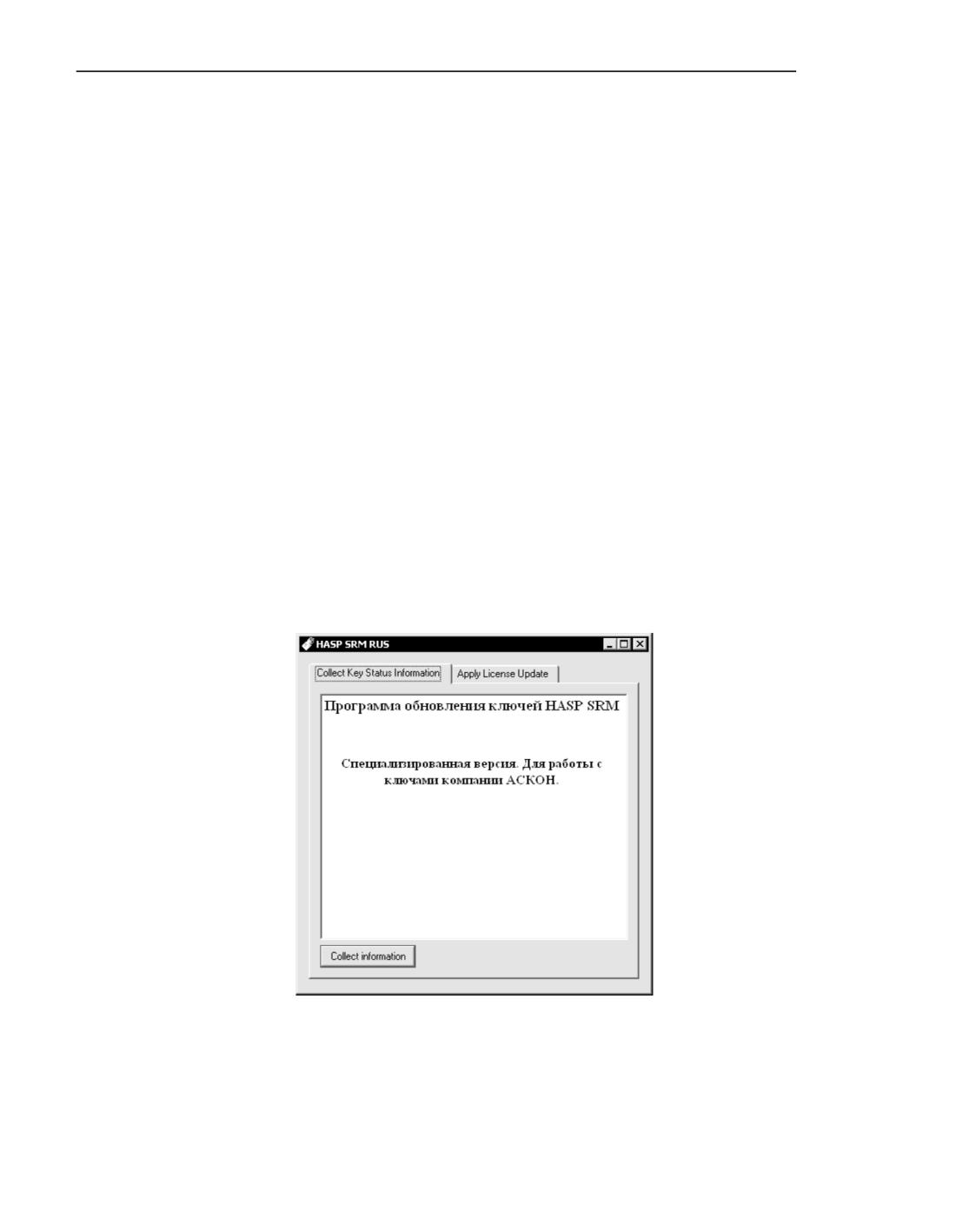
После запуска программы на экране появляется окно HASP SRM RUS (рис. Окно про-
граммы обновления лицензий; вкладка сбора сведений).
Рис. 4. Окно программы обновления лицензий; вкладка сбора сведений
По умолчанию раскрыта вкладка сбора сведений о состоянии лицензий на ключе Collect
Key Status Information.
Чтобы подготовить файл статуса ключа, выполните следующие действия.
2508
Приложение VIII. Защита КОМПАС-3D
1. Вставьте аппаратный ключ в разъем порта компьютера.
2. Нажмите кнопку Collect information.
На экране появится стандартный диалог сохранения файлов Windows. По умолчанию
файл статуса ключа имеет расширение c2v (от customer to vendor).
3. Введите имя файла запроса и закройте диалог.
В окне программы появится сообщение об успешном выполнении операции Key status
retrieved from HASP successfully. Сформированный файл будет сохранен в указанной
папке.
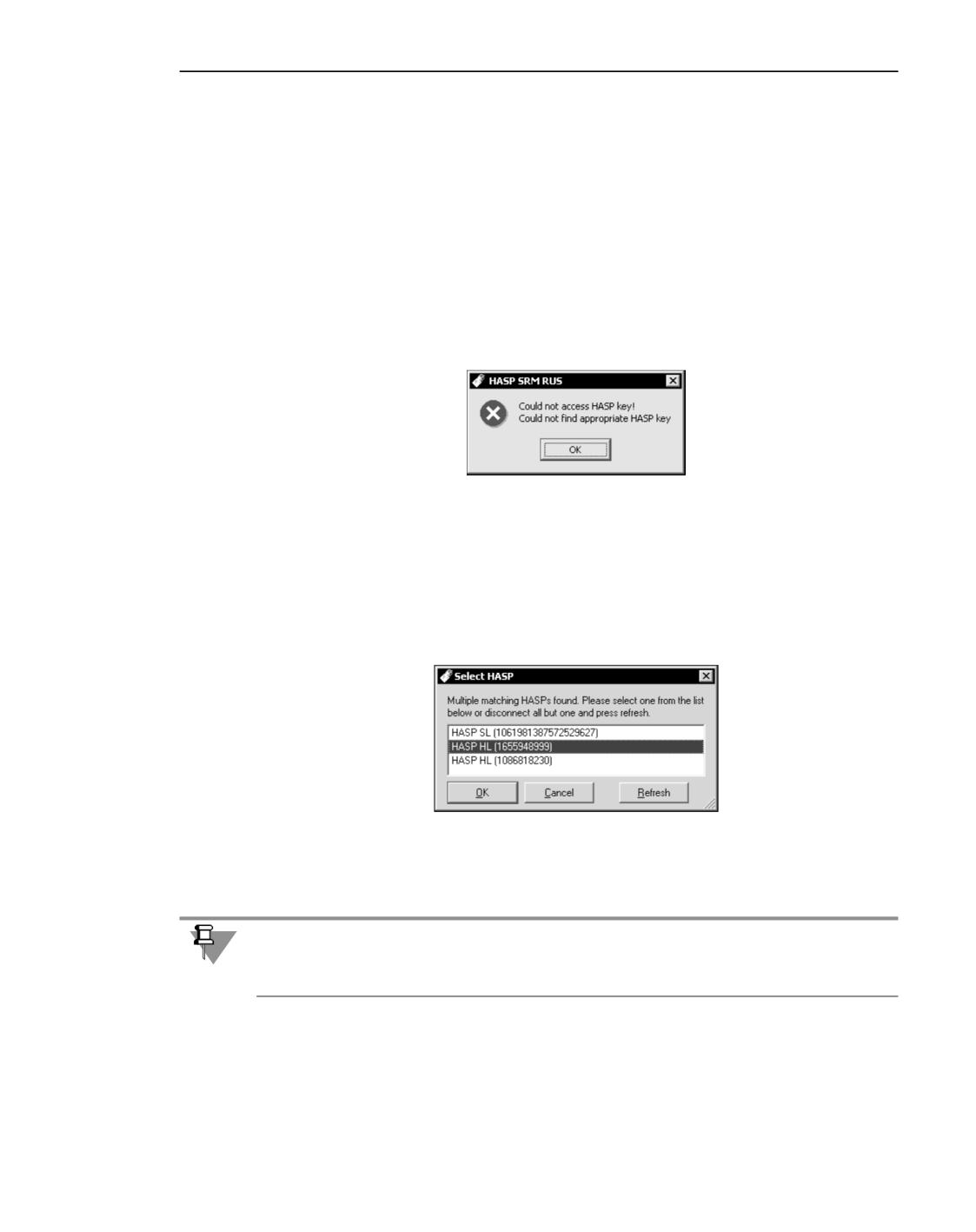
Если при выполнении операции программа не обнаружит ключ, на экране появится пре-
дупреждающее сообщение (рис Сообщение HASP SRM RUS, если ключ не обнаружен).
Рис. 5. Сообщение HASP SRM RUS, если ключ не обнаружен
В таком случае необходимо вставить ключ аппаратной защиты в USB порт и повторить
операции.
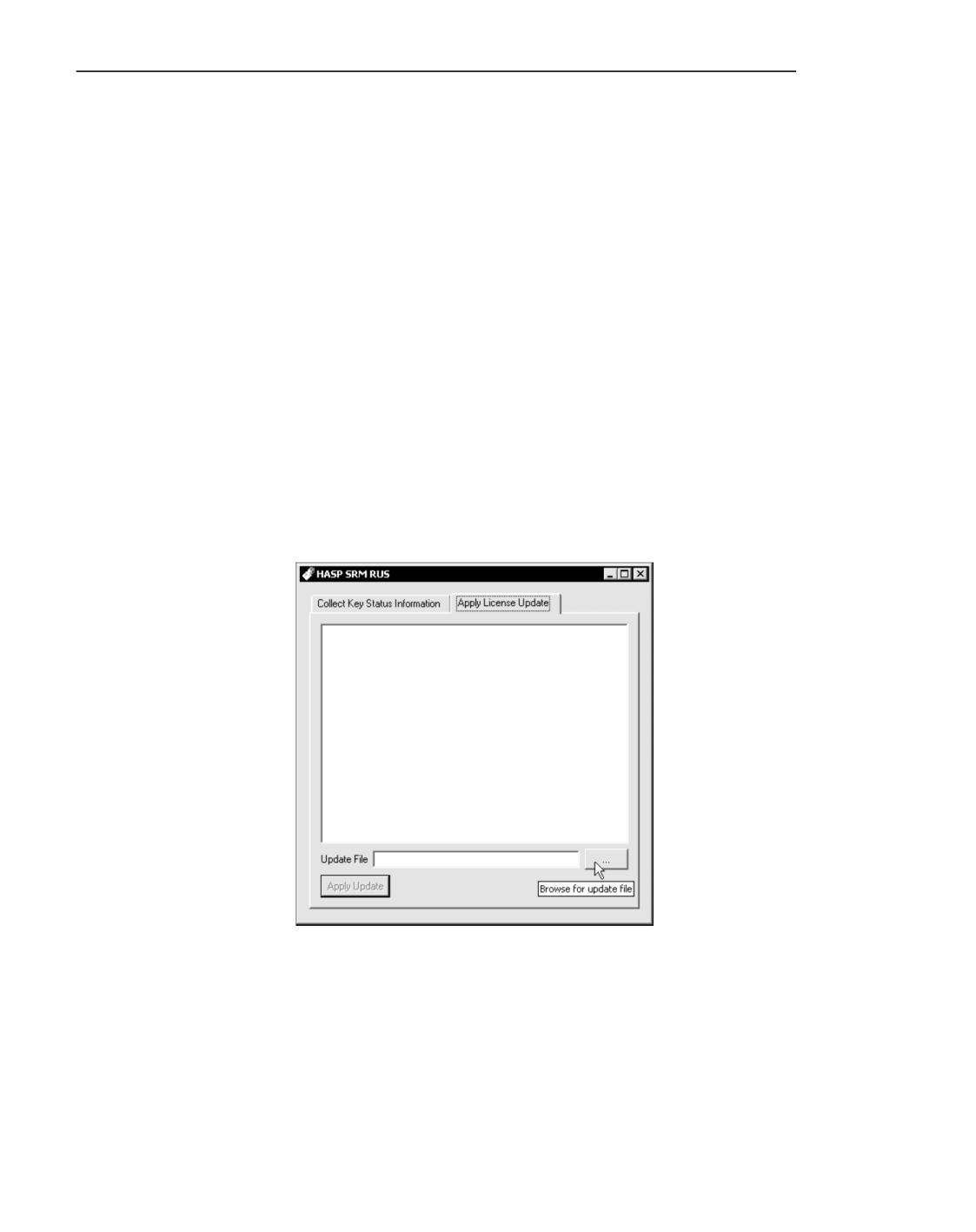
Если при выполнении операции программа обнаружит несколько ключей, на экране по-
явится диалог Select HASP (рис Сообщение HASP SRM RUS, если обнаружено несколько
ключей).
Рис. 6. Сообщение HASP SRM RUS, если обнаружено несколько ключей
В таком случае необходимо выбрать мышью обозначение одного из ключей и нажать
кнопку ОК либо отключить все ключи, кроме нужного, и нажать кнопку Refresh.
Если необходимо обновить лицензии на нескольких ключах, следует выполнить рассмо-
тренные операции для каждого из них поочередно. Для каждого ключа будет сформи-
рован файл статуса.
5.3.
Отправка файла статуса
Завершив подготовку файлов статуса ключей, отправьте их в компанию АСКОН по элек-
тронной почте, сопроводив необходимыми комментариями.
2509
КОМПАС-3D v17. Руководство пользователя
Рекомендуется контактировать с тем офисом, в котором было первоначально приобре-
тено программное обеспечение компании АСКОН. Если вы приобрели систему КОМ-
ПАС-3D у регионального дилера, можно выполнить процедуру обновления ключей с его
помощью.
5.4.
Перепрограммирование ключа после получения ответа
После того как вы оплатите заказанные дополнительные модули системы КОМПАС-3D,
компания АСКОН вышлет вам файлы, содержащие обновления лицензий.
Файлы обновления могут поставляться в следующих форматах:
▼ файл с расширением v2c (от vendor to customer).
▼ исполняемый файл с расширением exe.
Для перепрограммирования ключа с использованием файла с расширением v2c выпол-
ните следующие действия.
1. Вставьте аппаратный ключ в разъем порта компьютера.
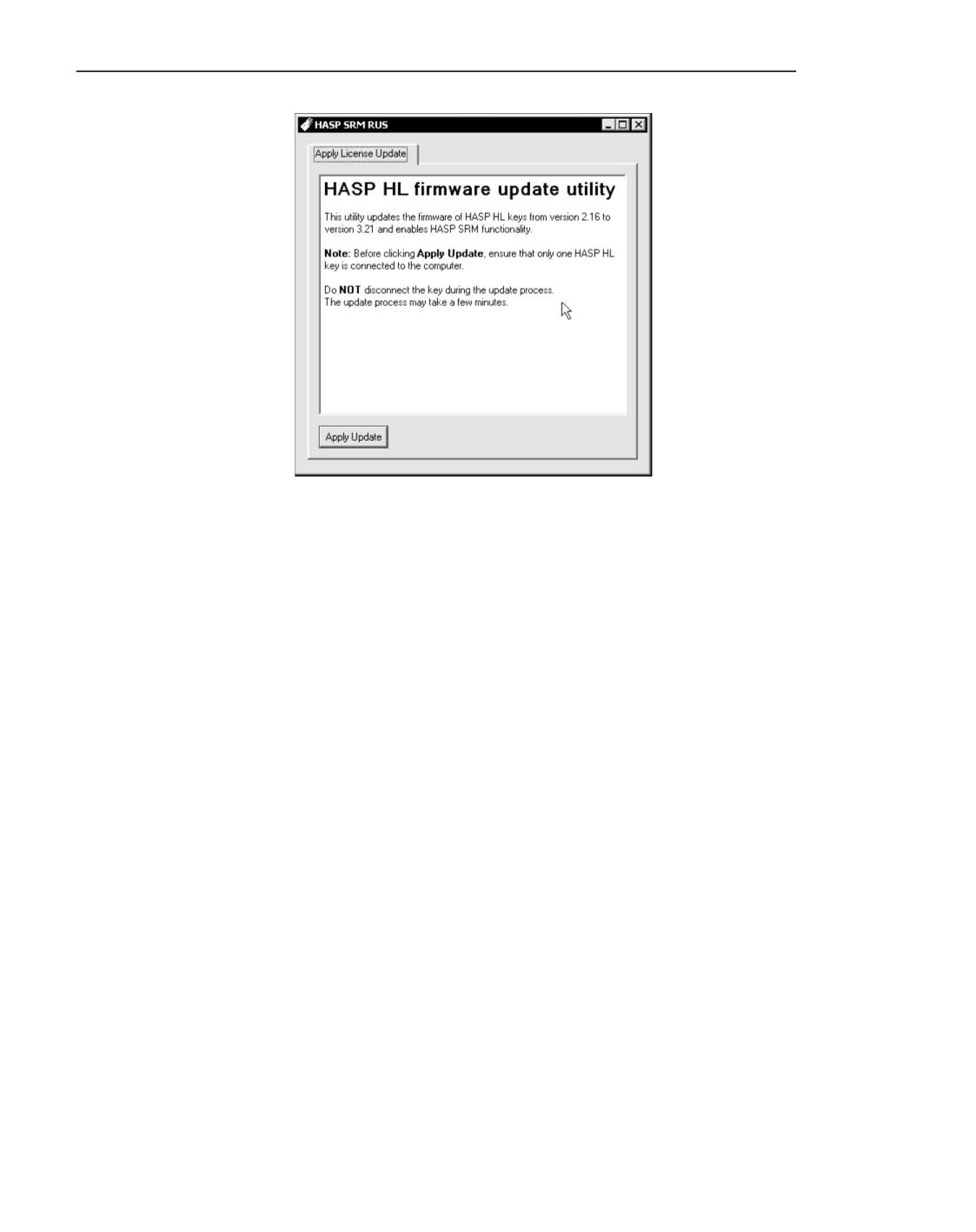
2. Запустите программу HASP SRM RUS и в появившемся на экране окне программы рас-
кройте вкладку обновления лицензий Apply License Update (рис. Окно программы об-
новления лицензий; вкладка обновления лицензии).
Рис. 7. Окно программы обновления лицензий; вкладка обновления лицензии
3. Нажмите кнопку поиска файла обновления Browse for update file. На экране появится
стандартный диалог открытия файлов Windows.
4. Откройте полученный от компании АСКОН файл обновления.
5. Нажмите кнопку Apply Update.
2510
Приложение VIII. Защита КОМПАС-3D
Данные о дополнительных продуктах, содержащиеся в файле обновления лицензии и
соответствующие текущему ключу, будут записаны в этот ключ. После успешной записи
данных в ключ на экране появляется сообщение об этом.
Если необходимо обновить лицензии на нескольких ключах, следует выполнить рассмо-
тренные операции для каждого из них поочередно.
Если файл обновления предоставлен поставщиком в виде исполняемого файла, имею-
щего расширение exe, для обновления лицензий необходимо запустить этот файл на вы-
полнение. Программа HASP SRM RUS будет запущена автоматически.
5.5.
Установка компонентов системы КОМПАС-3D
После перепрограммирования ключа аппаратной защиты можно установить компоненты
системы КОМПАС-3D, лицензии на которые получены. Для этого следует выполнить сле-
дующие действия.
▼ Выберите часть инсталляционного пакета системы КОМПАС-3D, к которой относятся
вновь устанавливаемые компоненты (Базовый пакет или одна из конфигураций).
▼ Запустите установку выбранной части.
▼ В диалоге Обслуживание программы Мастера установки выберите вариант Изме-
нить.
▼ В последующих диалогах Мастера установки укажите необходимые компоненты и уста-
новите их.
6.
Обновление прошивки ключа
Прошивка ключей аппаратной защиты HASP HL, полученных от поставщика при покупке
системы КОМПАС-3D предыдущих версий, может быть обновлена до версии 3.21. Эта
версия прошивки поддерживает полную функциональность системы защиты HASP SRM.
Для обновления прошивки следует использовать программу обновления, исполняемым
файлом которой является FirmwareUpdate.exe. Этот файл находится в папке KOMPAS-
3D_V...\KOMPAS-3D\Support установочного диска.
Подключите ключ, прошивку которого следует обновить.
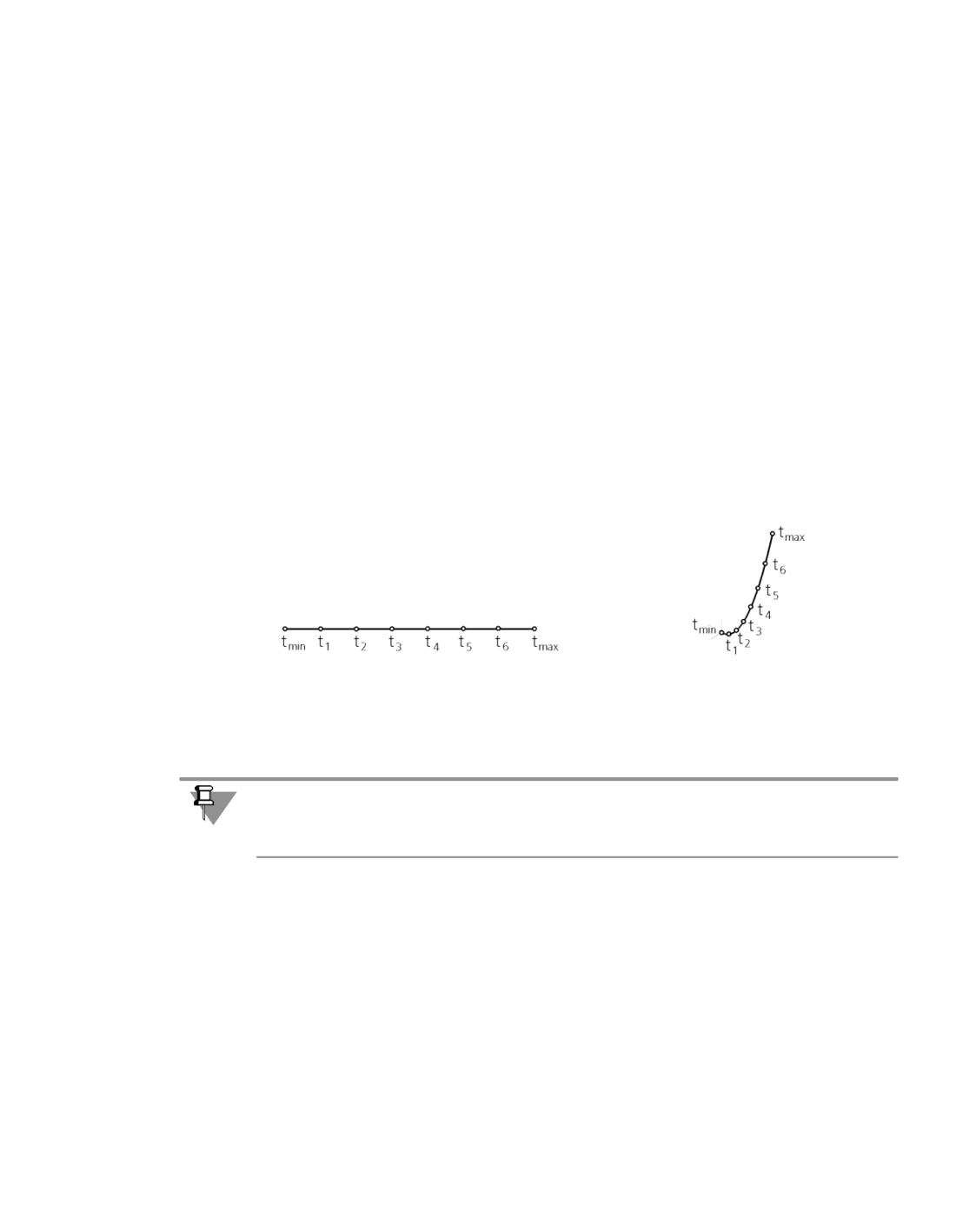
Чтобы запустить программу, откройте ее исполняемый файл. На экране появится окно
HASP SRM RUS (рис Окно программы обновления прошивки).
2511
КОМПАС-3D v17. Руководство пользователя
Рис. 8. Окно программы обновления прошивки
Кнопка Apply Update позволяет обновить прошивку ключа аппаратной защиты. После
обновления прошивки окно программы следует закрыть.
2512
Приложение IX.Кривые и поверхности
1.
Параметрическое представление кривой
В общем случае кривая математически описана в файле модели как геометрическое ме-
сто точек, координаты которых в пространстве определяются функциями от одного па-
раметра t:
x = x(t),
y = y(t),
z = z(t),
где параметр t ограничен предельными значениями tmin t tmax.
Такое описание кривой является ее параметрическим представлением.
Параметрическая область кривой - это множество значений параметра t, представлен-
ное в виде отрезка прямой (рис. а). Кривая является отображением этого отрезка в трех-
мерное пространство модели. Каждому значению параметра t соответствует определен-
ная точка на кривой (рис. б).
а)
б)
Полукубическая парабола (парабола Нейля)
а) параметрическая область кривой - значения параметра t;
б) отображение значений параметра t на кривую в трехмерном пространстве
Обратите внимание на то, что в общем случае точки, равномерно разбивающие параме-
трическую область кривой, отображаются в точки кривой, разбивающие ее неравномер-
но.
Рассмотрим параметрическое представление полукубической параболы (параболы Ней-
ля).
Уравнение кривой (или закон кривой):
y 2 = a 2· x 3, a > 0.
Параметрическое представление кривой:
x = t 2,
y = a · t 3,
z = 0,
- < t <+.
2513
КОМПАС-3D v17. Руководство пользователя
2.
Параметрическое представление поверхности.
Изопараметрические кривые
Поверхность описана в файле модели как геометрическое место точек, координаты ко-
торых определяются функциями от двух параметров U и V:
x = x(U; V),
y = y(U; V),
z = z(U; V),
где параметры U и V ограничены предельными значениями Umin U Umax,
Vmin V Vmax.
Такое описание поверхности является ее параметрическим представлением.
Параметрическая область поверхности - это множество значений параметров U и V,
представленное в виде плоской прямоугольной области. Поверхность является отобра-
жением этой области в трехмерное пространство модели. Каждой паре значений пара-
метров U и V соответствует определенная точка на поверхности.
Если значение одного из параметров U или V зафиксировать, а другой изменять, то по-
лучится кривая, лежащая на поверхности. Эта кривая называется изопараметрической.
Кривые, полученные изменением параметра U при зафиксированном параметре V, счи-
таются изопараметрическими кривыми направления U, а кривые, полученные изменени-
ем параметра V при зафиксированном параметре U - изопараметрическими кривыми
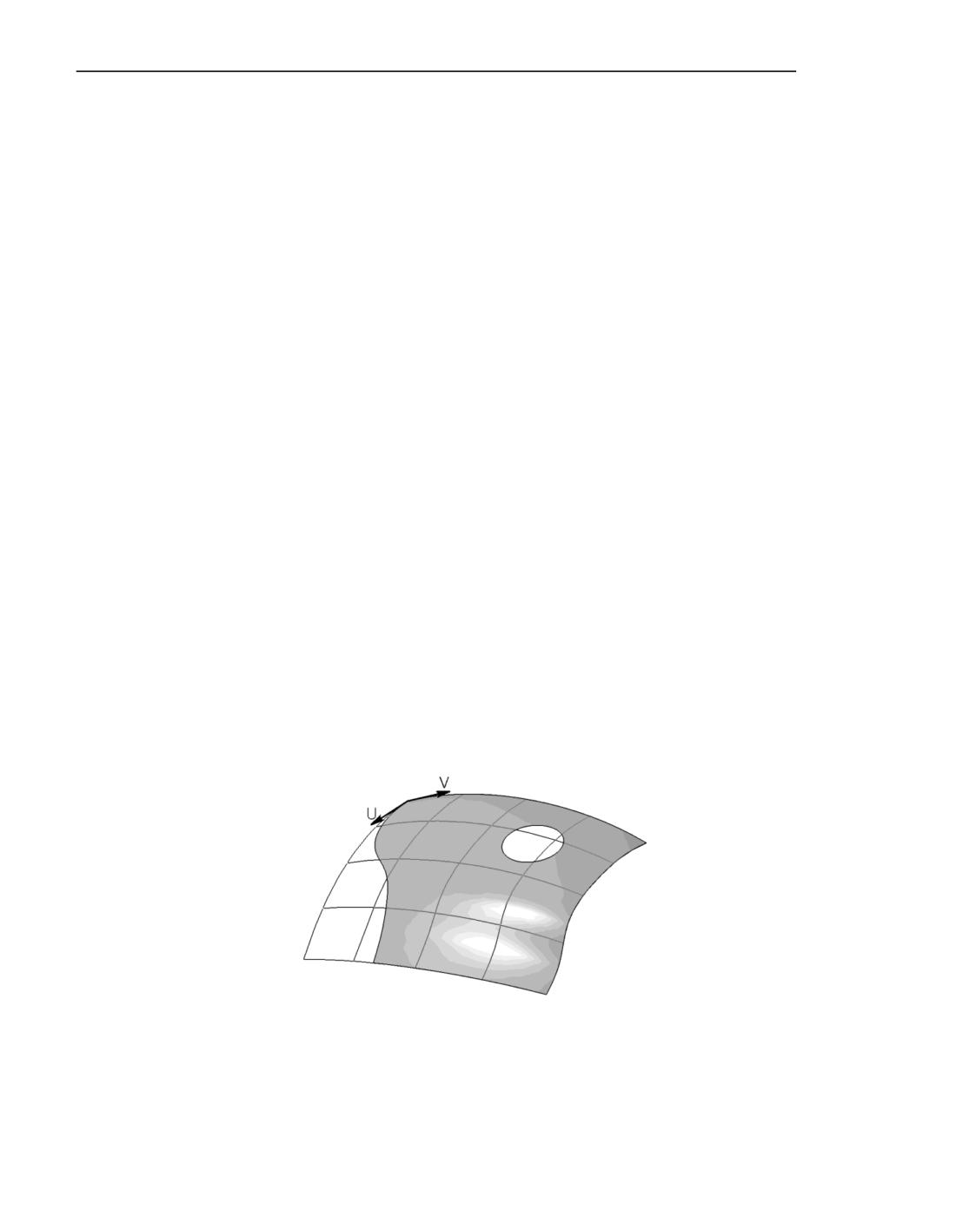
направления V. Кривые обоих направлений образуют изопараметрическую сеть, которая
позволяет увидеть на экране теоретическую поверхность, соответствующую грани. Об-
ычно показываются по пять кривых каждого направления, соответствующих значениям
0, 25, 50, 75, 100 параметров U или V (см. рисунок). Например, изопараметрическая сеть
отображается при построении точки способом На поверхности.
Границы теоретической поверхности не обязательно совпадают с контуром грани, но
грань всегда находится в границах своей теоретической поверхности. Кроме того, теоре-
тическая поверхность, в отличие от грани, не имеет отверстий.
Пример изопараметрической сети
2514
Приложение IX. Кривые и поверхности
3.
Сплайновые кривые и поверхности.
Порядок кривых. Вес точек
Сплайновые кривые и поверхности, построенные с использованием неоднородных раци-
ональных В-сплайнов (NURBS), определяются следующими параметрами: набором то-
чек, называемых полюсами, и порядком.
При построении кривой полюсы можно указывать произвольно, а для создания повер-
хности набор полюсов должен представлять собой сетку, построенную по параметриче-
ской области поверхности (см. раздел Параметрическое представление поверхности.
Изопараметрические кривые Приложения Кривые и поверхности), т.е. полюсы должны
быть расположены рядами с одинаковым количеством полюсов в каждом. Изопараме-
трические кривые будущей поверхности пройдут вдоль этих рядов.
Очевидно, что форма сплайновой кривой или поверхности определяется расположени-
ем полюсов в пространстве. Поверхности, построенные по полюсам, обладают весьма
полезным для моделирования свойством локальной деформации: при изменении поло-
жения одного полюса меняется форма только части поверхности вблизи этого полюса,
а не вся поверхность.
Порядок сплайна в случае кривой равен числу, которое на единицу больше максимальной
степени полиномов, описывающих участки этой кривой.
Количество полюсов может быть больше или равно порядку, но не меньше порядка. По-
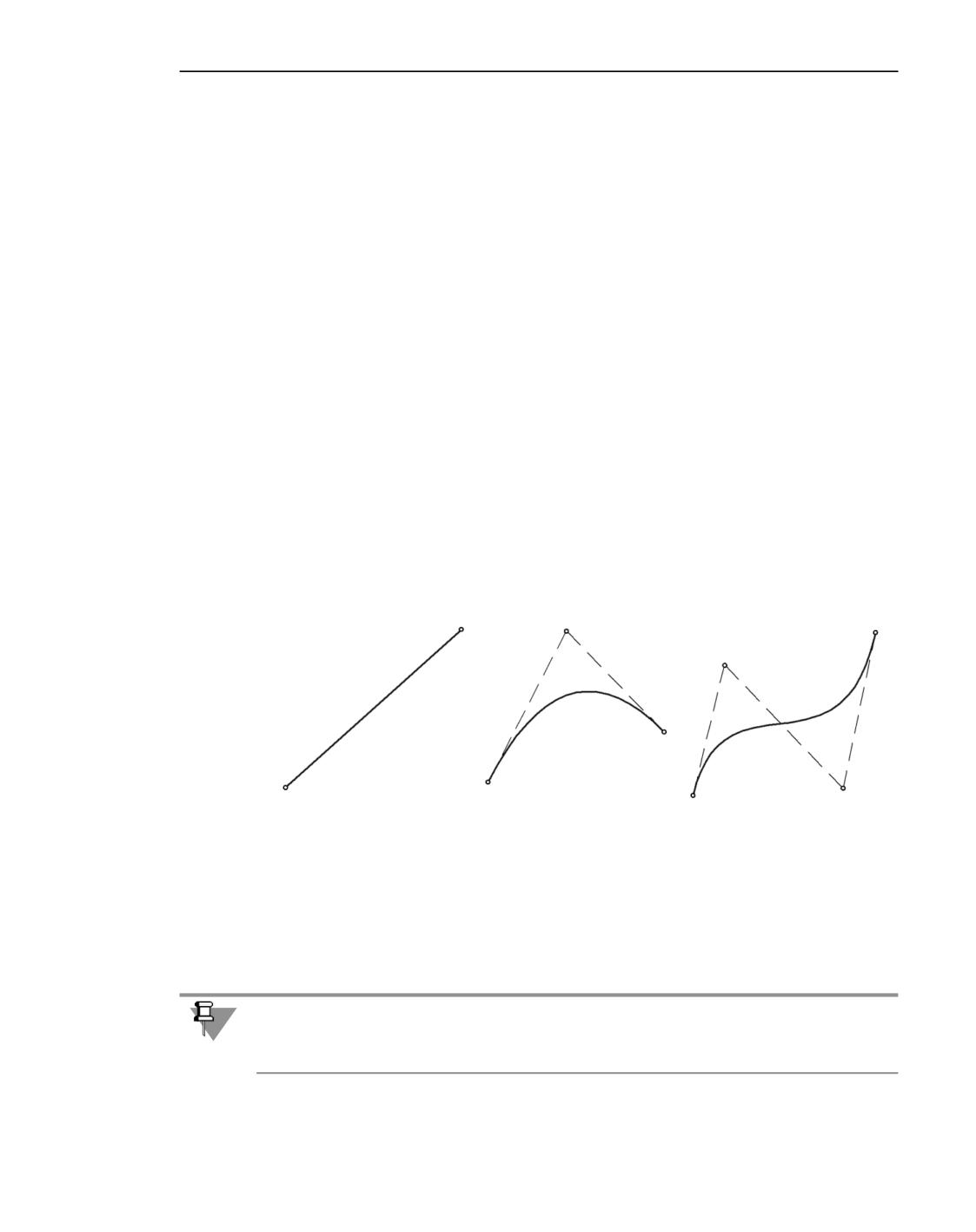
рядок не может быть меньше 2. Частные случаи сплайновых кривых приведены на ри-
сунке.
а)
б)
в)
Частные случаи сплайновых кривых
а) линейная кривая (количество полюсов - 2, порядок - 2, степень полинома - 1),
б) коническая кривая (количество полюсов - 3, порядок - 3, степень полинома - 2),
в) кубическая кривая (количество полюсов - 4, порядок - 4, степень полинома - 3)
При построении сплайновой поверхности необходимо указать два значения, определяю-
щих порядок по каждому из ее направлений: U и V. Заданный порядок будут иметь изо-
параметрические кривые соответствующих направлений.
Увеличение порядка сплайна до значений больше 6 на практике редко используется в
связи с тем, что это значительно усложнит (и, следовательно, замедлит) вычисления при
операциях с кривыми и поверхностями.
2515
КОМПАС-3D v17. Руководство пользователя
Дополнительным параметром, влияющим на форму сплайновой кривой или поверхно-
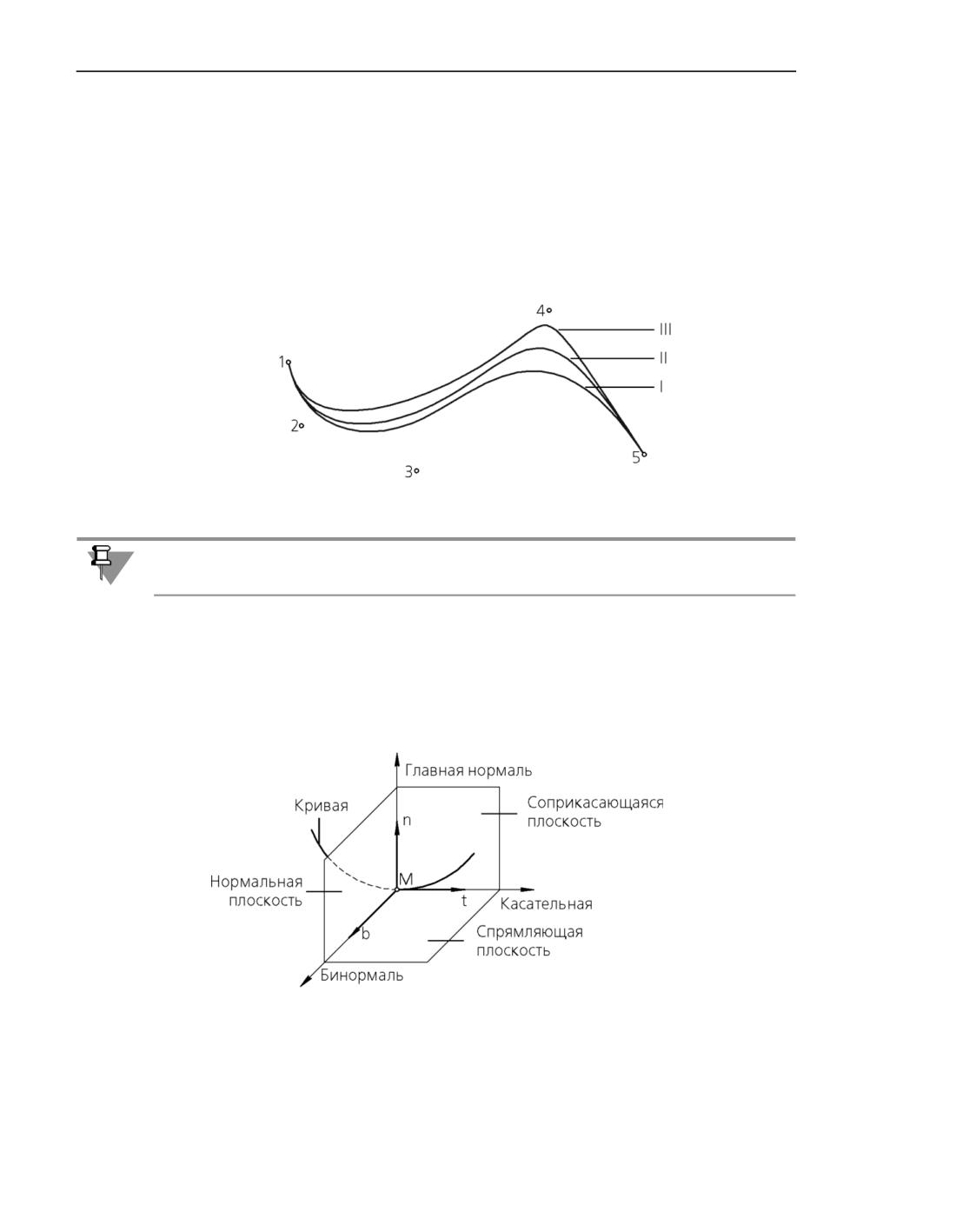
сти, является вес каждого полюса. Геометрический смысл этого параметра следующий:
чем больше вес полюса, тем ближе к нему расположена кривая (поверхность), т.е. полю-
сы с большим весом «притягивают» сплайн сильнее, чем полюсы с маленьким весом.
Например, на рисунке ниже показано, как меняется форма кривой при увеличении веса
одного из полюсов. Положение I кривой соответствует случаю, когда все полюсы имеют
единичный вес, положение II - случаю, когда полюс 4 имеет вес 2, а положение III -
случаю, когда он имеет вес 6.
Влияние веса полюса на форму кривой
Форму кривой определяют не абсолютные веса полюсов, а разница между ними, т.е. при
изменении весов всех полюсов в одно и то же число раз вид кривой не изменится.
4.
Базисные векторы в точке кривой
С каждой точкой кривой связаны три взаимно перпендикулярные плоскости: нормаль-
ная, соприкасающаяся и спрямляющая, а также три взаимно перпендикулярных бази-
сных вектора: касательный t, главной нормали n и бинормали b.
Базисные векторы в точке кривой
Касательный вектор и вектор главной нормали лежат в соприкасающейся плоскости, а
вектор бинормали ей перпендикулярен.
2516
Приложение IX. Кривые и поверхности
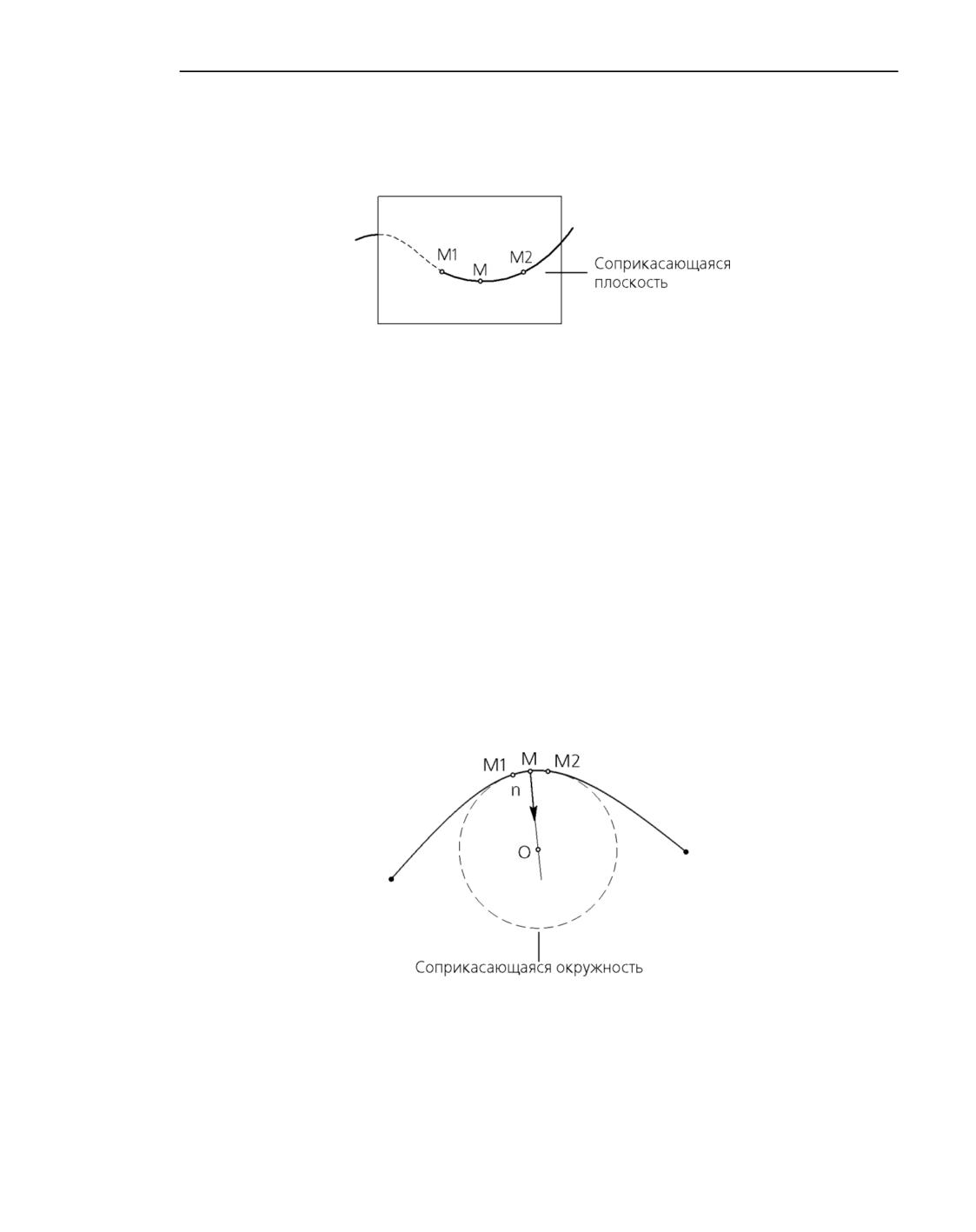
Соприкасающаяся плоскость - это плоскость, стремящаяся принять положение пло-
скости, проходящей через три точки кривой М, М1, М2, при условии, что точки M1 и М2
стремятся к точке М (см. рисунок).
Соприкасающаяся плоскость
Плоскость, в которой лежат касательный вектор и вектор бинормали - это спрямляющая
плоскость, а плоскость, в которой лежат вектор главной нормали и вектор
бинормали - это нормальная плоскость.
5.
Кривизна кривой. Соприкасающаяся окружность
Кривизна кривой в точке M - величина, характеризующая отклонение кривой в окрест-
ности точки от касательной прямой в этой точке.
Кривизну кривой в точке М можно определить с помощью окружности, соприкасающей-
ся с ней в этой точке.
Соприкасающейся окружностью называется предельное положение окружности, когда
она проходит через точку М и две другие бесконечно близкие к ней точки М1 и М2 (см.
рисунок). Соприкасающаяся окружность лежит в соприкасающейся плоскости кривой в
точке М (о соприкасающейся плоскости см. раздел Базисные векторы в точке кривой
Приложения Кривые и поверхности).
Соприкасающаяся окружность в точке М кривой
Центр окружности, соприкасающейся с кривой в точке М, является центром
кривизны (O) кривой в данной точке, а радиус этой окружности - радиусом кривизны R
кривой в данной точке.
Радиус кривизны (R) является величиной, обратной кривизне (К): R=1/K.
2517
КОМПАС-3D v17. Руководство пользователя
Центр кривизны кривой всегда находится на главной нормали.
6.
Условия сопряжения кривых и поверхностей
Условие сопряжения определяет форму создаваемой кривой или поверхности вблизи
места соединения ее с существующей кривой или поверхностью. Эта существующая кри-
вая или поверхность по отношению к создаваемой является объектом сопряжения. Кривые
сопрягаются друг с другом и с поверхностями в точке сопряжения, а поверхности со-
прягаются вдоль кривой - границы сопряжения.
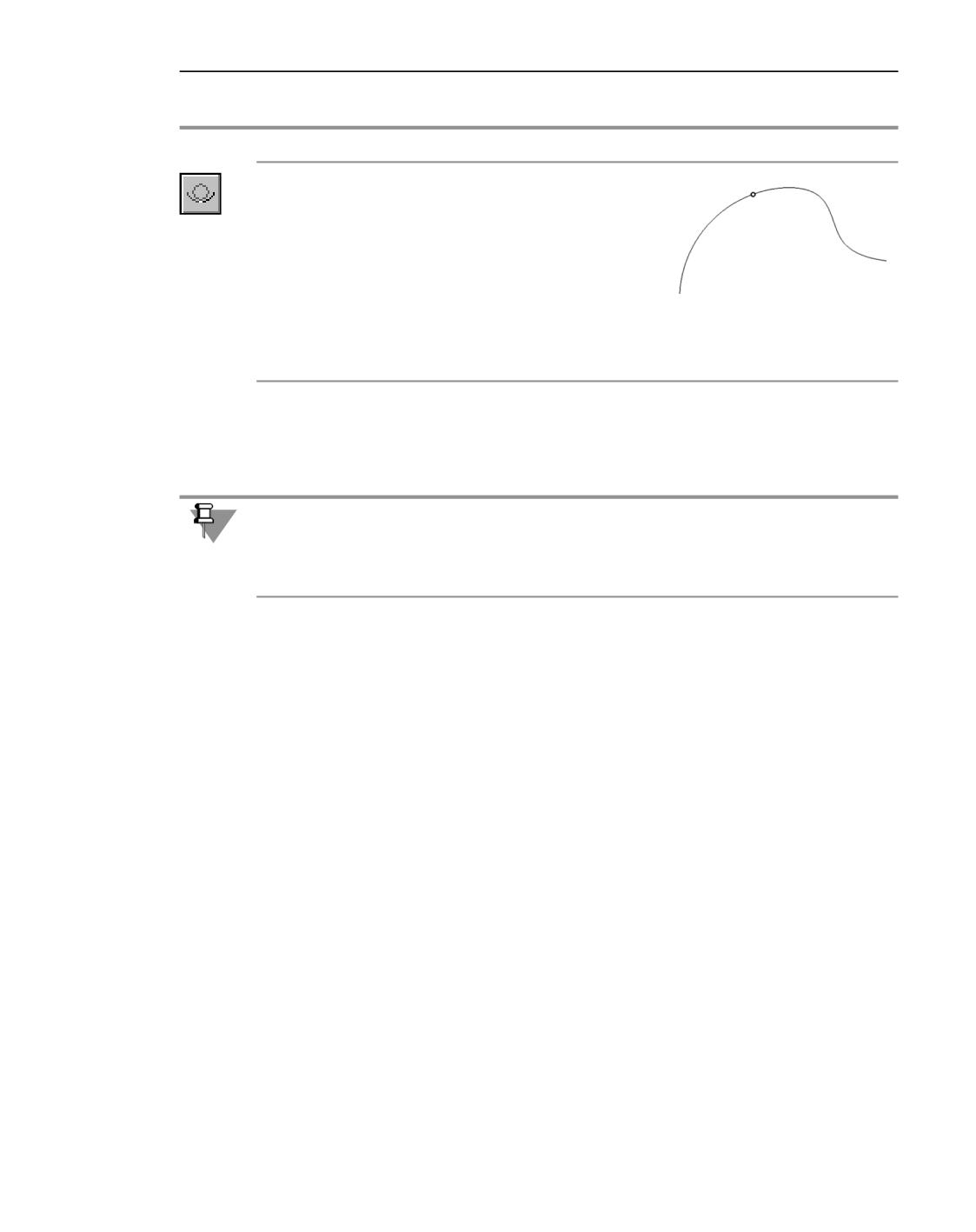
Результат сопряжения кривых и поверхностей при выполнении различных условий со-
пряжения описан в таблицу. Также в таблице показаны примеры соединения кривых с
разными условиями сопряжения. Слева на рисунках находится кривая - объект сопря-
жения, а справа - сопрягаемая кривая; точка сопряжения отмечена кружком.
Табл. 1. Условия сопряжения кривых и поверхностей
Условие сопряжения
Результат сопряжения
Не задано
Конечная точка кривой или граница поверхности
принадлежит объекту сопряжения.
По касательной
Выполняется условие Не задано.
Кроме этого, выполняется условие:
▼ для кривой: в точке сопряжения кривая и объект
сопряжения имеют общую касательную1,
▼ для поверхности: в точках границы сопряжения
изопараметрические кривые сопрягаемой
поверхности и поверхности сопряжения имеют
общую касательную.
Перпендикулярно
Выполняется условие Не задано.
Кроме этого, выполняется условие:
▼ для кривой: в точке сопряжения касательные кривой
и объекта сопряжения перпендикулярны,
▼ для поверхности: в точках границы сопряжения
касательные к изопараметрическим кривым
сопрягаемой поверхности и поверхности
сопряжения перпендикулярны.
2518
Приложение IX. Кривые и поверхности
Табл. 1. Условия сопряжения кривых и поверхностей
Условие сопряжения
Результат сопряжения
Гладкое
Выполняется условие По касательной.
Кроме этого, выполняется условие:
▼ для кривой: в точке сопряжения кривизна кривой
равна кривизне объекта сопряжения1,
▼ для поверхности: в точках границы сопряжения
изопараметрические кривые сопрягаемой
поверхности и поверхности сопряжения имеют
одинаковую кривизну.
1 Если объект сопряжения - поверхность, то для сопряжения дополнительно указывается кривая,
лежащая на этой поверхности и проходящая через точку сопряжения.
В некоторых системах трехмерного моделирования сопряжение кривых или поверхно-
стей с условием Не задано называется «сопряжением с непрерывностью G0», По
касательной - «сопряжением с непрерывностью G1», Гладкое - «сопряжением с
непрерывностью G2».
7.
Конические кривые
Конические кривые или кривые конических сечений - плоские кривые линии, получае-
мые при пересечении прямого кругового конуса с плоскостями, различно расположен-
ными по отношению к оси конуса.
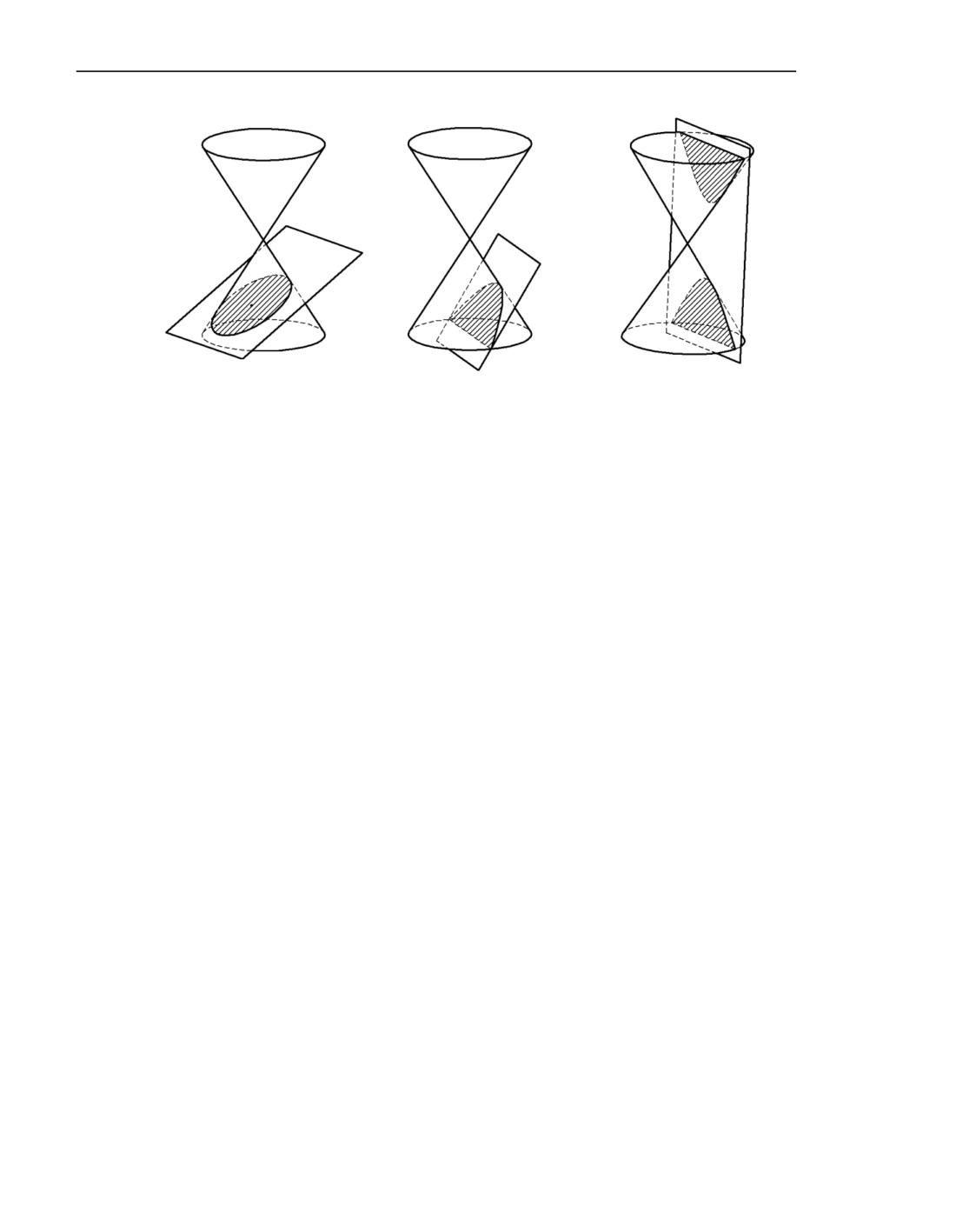
Существуют три типа конических сечений:
▼ Секущая плоскость пересекает все образующие конуса в точках одной его полости; ли-
нией пересечения является замкнутая кривая - эллипс (рис. а). Окружность как част-
ный случай эллипса получается, когда секущая плоскость перпендикулярна оси конуса.
Если плоскость проходит через вершину конуса, не пересекая при этом ни одной его по-
лости, окружность вырождается в точку.
▼ Секущая плоскость параллельна одной из образующих конуса; в сечении получается не-
замкнутая, уходящая в бесконечность кривая - парабола, целиком лежащая на одной
полости конуса (рис. б). Если плоскость касается поверхности конуса по образующей,
парабола вырождается в две совпавшие прямые.
▼ Секущая плоскость пересекает обе полости конуса; линия пересечения - гипербола -
состоит из двух незамкнутых уходящих в бесконечность частей (ветвей гиперболы), ле-
жащих на обеих полостях конуса (рис. в). Если секущая плоскость проходит через ось
конуса, гипербола вырождается в две пересекающиеся прямые.
2519
КОМПАС-3D v17. Руководство пользователя
а)
б)
в)
Конические сечения: а) эллипс, б) парабола, в) гипербола
В алгебраических терминах конические сечения определяются как плоские кривые, ко-
ординаты которых в декартовой системе координат удовлетворяют уравнению второй
степени. Уравнение всех конических сечений можно записать в общем виде как
Ax2 + Bxy + Cy2 + Dx + Ey + F = 0
Знак дискриминанта B2 - 4AC определяет тип конического сечения:
▼ если дискриминант меньше нуля, то это эллипс (или точка),
▼ если дискриминант равен нулю, то это парабола (или прямая),
▼ если дискриминант больше нуля, то это гипербола (или пара пересекающихся прямых).
В параметрическом виде коническая кривая может быть представлена уравнениями:
▼ парабола
x = t
y = a * t2 + b * t + c
- < t <+
▼ гипербола
▼
левая ветвь
x = -a * (et + e-t) / 2
y = b * (et - e-t) / 2
- < t <+
▼
правая ветвь
x = a * (et + e-t) / 2
y = b * (et - e-t) / 2
- < t <+
▼ эллипс
x = a * cos (t)
y = b * sin (t)
2520
Приложение IX. Кривые и поверхности
0 < t < 2
Параметрические уравнения конических кривых могут быть использованы для их по-
строения с помощью команды Кривая по закону (см. раздел Кривая по закону). Эти
уравнения доступны в разделе Законы диалога Вставка математического выраже-
ния (см. рис. Диалог Вставка математического выражения).
При графическом построении коническая кривая может быть задана произвольным на-
бором n своих точек и m касательных, при условии, что n + m = 5. Один из наиболее упо-
требительных способов задания конической кривой - задание ее двумя касательными,
точками касания на них и коэффициентом k (инженерным дискриминантом).
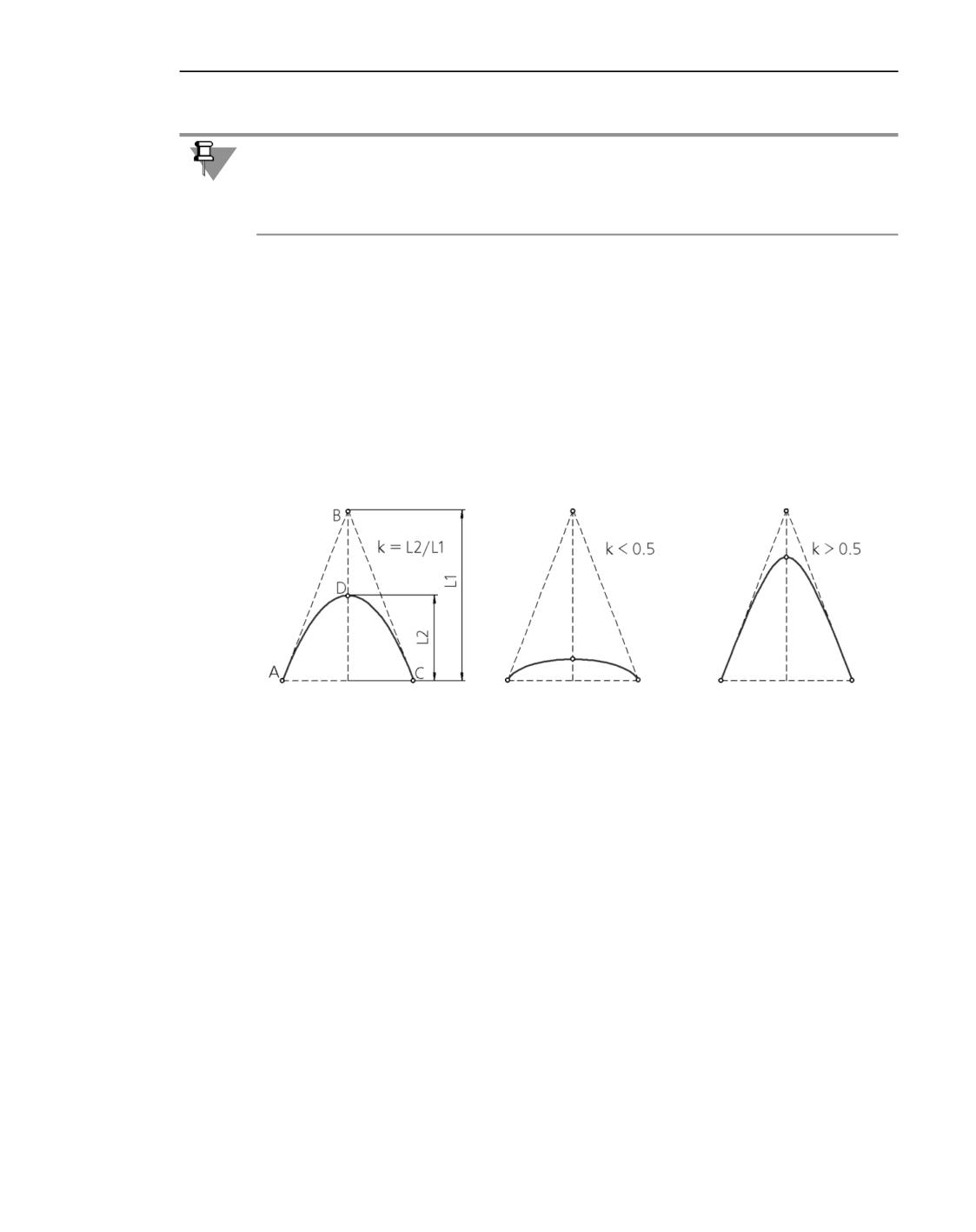
Коэффициент k (инженерный дискриминант) - отношение части медианы треугольни-
ка АВС, расположенной под кривой, к полной величине медианы треугольника (рис. а).
Для параболы значение коэффициента k равно 0,5.
Для эллипса значение k больше 0, но меньше 0,5 (0 k 0,5).
Для гиперболы значение k больше 0,5, но меньше 1 (0,5 k 1).
а)
б)
в)
Зависимость типа конической кривой от величины коэффициента
а) парабола; б) эллипс; в) гипербола
Точка пересечения конической кривой с медианой треугольника может быть задана вы-
сотой.
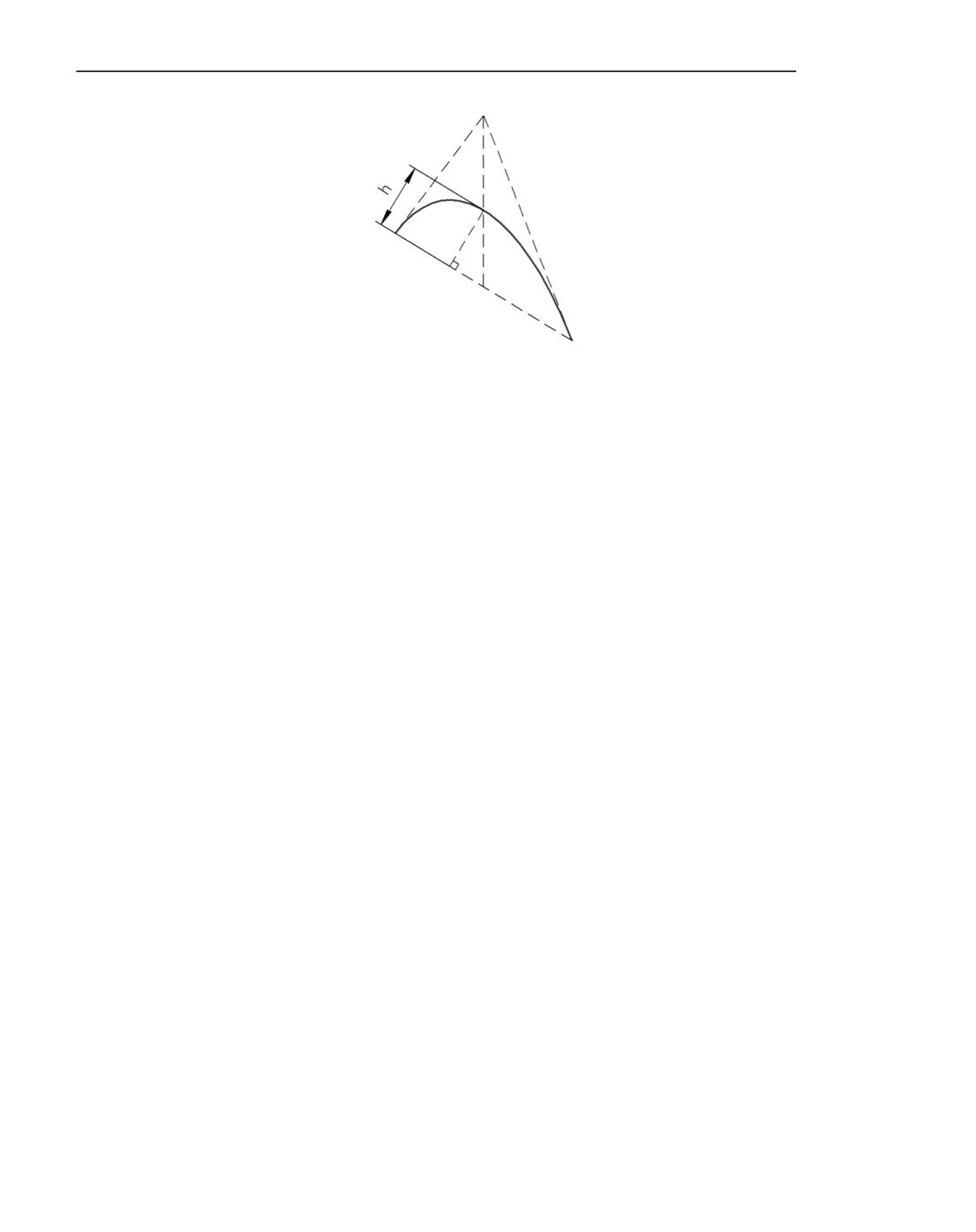
Высота h конической кривой - расстояние от точки пересечения кривой с медианой
треугольника до стороны, к которой проведена медиана (рис. ниже).
2521
КОМПАС-3D v17. Руководство пользователя
Высота конической кривой
2522
Приложение X.Справочник диалогов
Данное приложение содержит алфавитный указатель диалогов и их описания, сгруппи-
рованные по темам.
Диалог настройки (вызываемый командой Настройка - Параметры...) описан в раз-
делах Параметры системы, Параметры новых и текущего документов и Параметры
текущего окна.
Б
Выбор символа 2773
Блокировка размеров таблицы 2762
Выбор спецзнака 2778
Выбор стиля линии 2740
В
Выбор стиля линий границ 2767
Ввод даты 2561
Выбор стиля текста 2769
Ввод единиц измерения 2563
Выбор стиля штриховки 2754
Ввод значений атрибута в список 2554
Выбор схемы видов 2787
Выбор типа данных в колонке 2558
Ввод значения линейного размера 2564
Выбор типа нового атрибута 2553
Ввод значения размера высоты 2565
Выбор файла формата IGES 2584
Ввод значения углового размера 2565
Выбор шаблона заполнения текстовой
Ввод имени набора стилей 2750
части 2701
Ввод названия спецификации на листе 2784
Выбора варианта добавления листов
Ввод пароля доступа к типу атрибута 2557
документов 2669
Ввод текста 2779
Выделение объектов по свойствам 2795
Ввод текста перед размерной надписью 2564
Ввод текста под размерной надписью 2564
Г
Ввод текста после размерной надписи 2564
Гиперссылка на адрес электронной
Ввод текста при изменении свойств
объектов 2679
почты 2576
Вспомогательные словари 2581
Гиперссылка на место в документе 2576
Гиперссылка на файл или веб-страницу 2575
Вставка математического выражения 2646
Выберите один или несколько слоев 2785
Д
Выбор базового компонента 2645
Диалог задания параметров для расчета 2656
Выбор варианта удаления массива 2573
Диалог задания свойств плоского
Выбор документа 2787
объекта 2656
Выбор документов 2709
Диалог замены файла кодов и
Выбор единиц измерения 2583
наименований 2548
Выбор кода и наименования документа 2561
Диалог настройки записи в формат
Выбор объекта спецификации 2692
предыдущей версии или формат
Выбор объектов спецификации для
КОМПАС 5.11 R03 2642
удаления 2709
Диалог настройки записи модели в файл
Выбор оформления листа 2760
детали 2639
Выбор оформления, стиля или основной
Диалог настройки параметров слоя AutoCAD
надписи 2750
для объекта КОМПАС 2638
Выбор параметров стандартной резьбы 2795
Выбор раздела 2702, 2703
Диалог настройки соответствия стилей
линий 2625
Выбор раздела и типа объекта 2704
Диалог параметров записи в формат
Выбор сборочного чертежа 2707
Выбор сгибов 2572
IGES 2633, 2638
2523
КОМПАС-3D v17. Руководство пользователя
Диалог параметров записи в формат JT 2635
Использование переменной 2646
Диалог параметров записи в формат
STL 2629
К
Диалог параметров записи в формат
Класс допуска 2566
VRML 2630
Контроль идентификаторов таблицы 2762
Диалог параметров чтения файла формата
IGES в модель КОМПАС-3D 2632
Л
Диалог параметров чтения файла формата JT
Лицензия отсуствует 2539
в модель КОМПАС-3D 2632
Диалог параметров чтения формата
М
IGES 2637
Массо-центровочные характеристики 2657
Диалог установки значения размера 2653
Менеджер документа 2528
Допуск (для линейных, диаметральных,
Менеджер стилей линий 2737
радиальных размеров) 2569
Допуск (для угловых размеров) 2569
Н
Доступ к модели 2527
Настройка блока разделов 2733
Настройка блока разделов в текущей
З
спецификации 2734
Заголовок таблицы 2688
Настройка границ 2762
Задание габаритов вставки 2770
Настройка колонки спецификации 2705
Задание диапазона значений в колонке 2558
Настройка оформления документа 2742
Задание имени группы нумерации 2797
Настройка оформления текстового
Задание номеров исполнений 2701
документа 2744
Задание параметров линии
Настройка параметров вывода 2660
мультилинии 2798
Настройка параметров проверки
Задание условий фильтрации 2785
грамматики 2577
Замена файла спецзнаков 2798
Настройка параметров списка 2775
Запрос на изменение объекта 2700
Настройка параметров табуляции 2781
Запрос на изменение основной надписи 2701
Настройка параметров шрифта 2774
Запрос на перестроение модели 2540
Настройка раздела спецификации 2730
Запрос на подтвержение объединения
Настройка расширенного формата
вариантов или дублей описаний
ячейки 2763
спецификации 2541
Настройка стиля раздела спецификации 2725
Запрос об изменении ссылки на
Настройка стиля спецификации 2710
компонент 2540
Настройка столбцов 2672
Запрос пароля на доступ к детали 2528
Настройка текущей спецификации 2719
Запрос пароля на тип загрузки сборки 2527
Настройка удаления истории
Запрос при сохранении спецификации под
построения 2793
другим именем 2699
Настройка формата надписи 2777
Значение и допуск (для линейных
Настройка формата ячейки таблицы 2765
величин) 2567
Не найден файл с описанием формы 2636
Значение и допуск (для угловых
Не прочитан файл компонента 2546
величин) 2568
Не прочитан/не найден файл 2544
Не прочитана заготовка, вставленная внешней
И
ссылкой 2545
Изменение стилей выделенных
Невозможно объединить варианты или дубли
объектов 2756
описаний спецификации 2541
2524
Справочник диалогов
Невозможно получить лицензию 2539
Параметры таблицы отчета по массиву 2689
Номер страницы 2792
Параметры чтения DXF/DWG в графический
документ 2596
О
Параметры чтения группы файлов DXF/DWG в
Обозначение 2691
графические документы 2602
Обозначение (в основной надписи/в объекте
Параметры чтения файла DXF/DWG в
спецификации) 2563
модель 2606
Общий диалог настройки параметров 2797
Переменные 2650
Описание грамматической ошибки 2583
Печать документа 2664
Описание подраздела 2701
Плотность материалов 2655
Описание структуры записи 2560
Подгонка масштаба документа 2659
Описание структуры табличного типа
Подтверждение пароля 2527
атрибута 2559
Поля ключей атрибута 2555
Оптические свойства 2679
Поля ключей атрибута (для объекта
Оформление 2675
спецификации) 2555
Ошибка при импортировании файла 2540
Правило для значений 2684
Ошибка сохранения файла 2645
Правописание 2578
Предупреждение о большом количестве
П
блоков в файле DXF/DWG 2625
Параметроы записи в файл формата
Предупреждение о наличии в файле DXF/DWG
EMF 2616
нечитаемых PROXY-объектов 2625
Параметры вставки иллюстрации в текст 2771
Предупреждение о совпадении номеров
Параметры вставки иллюстрации в ячейку
слоев 2547
таблицы 2770
Просмотр записи в табличном атрибуте 2549
Параметры записи в PDF (многолистовой
Просмотр табличного атрибута 2551
чертеж) 2594
Просмотра/редактирование характеристик
Параметры записи в PDF (модель) 2596
атрибута-строки, -числа 2559
Параметры записи в PDF (текстовый
документ, спецификация) 2590
Р
Параметры записи в PDF (чертеж,
Работа с атрибутами объектов 2555
фрагмент) 2592
Работа с наборами и библиотеками
Параметры записи в растр 2586
стилей 2750
Параметры записи в растр (многолистовой
Работа с наборами и библиотеками стилей
чертеж) 2588
штриховок 2747
Параметры записи в растр (текстовый
Работа с наборами стилей 2740
документ, спецификация) 2584
Работа с основными надписями 2745
Параметры записи в файл формата EMF
Работа с оформлениями текстовых
(многолистовой чертеж) 2617
документов 2746
Параметры записи в файл формата EMF
Работа с оформлениями чертежей и
(текстовый документ,
спецификаций 2748
спецификация) 2614
Работа с типами атрибутов 2550
Параметры записи в форматы DXF и DW 2619
Работа со стилями спецификаций 2749
Параметры зеркального отражения
Разбиение ячеек 2768
компонентов 2643
Разрушение объектов 2573
Параметры свойства 2682
Редактирование атрибута-строки 2553
Параметры создания таблицы 2767
Редактирование атрибута-числа 2552
Параметры таблицы исполнений 2782
2525
КОМПАС-3D v17. Руководство пользователя
Редактирование вспомогательного
У
словаря 2582
Удаление вставок 2572
Редактирование записи в табличном
Удаление выделенной вставки 2573
атрибуте 2549
Удаление объектов 2570
Редактирование ключа поля атрибута 2561
Удаление объектов модели 2571
Редактирование расширенного стиля
Удаление объектов спецификации 2570
текста 2768
Удаление/разрушение видов 2572
Редактирование состава объекта 2707, 2708
Указание текущего описания
Редактирование стиля текста 2758
спецификации 2708
Редактирование табличного атрибута 2551
Указание формата текста 2773
Редактирование текущего описания
Управление описаниями спецификаций (для
спецификации 2693
фрагмента) 2695
Редактор свойств 2669
Управление описаниями спецификаций (для
Результат суммирования значений в
чертежа/модели) 2696
колонках 2699
Управление свойствами 2680
Установка параметров абзаца 2780
С
Установка параметров замены 2777
Свойства компонента вида 2788
Установка параметров линии штриховки 2741
Сечения модели 2789
Установка параметров поиска 2776
Смена драйвера устройства печати 2669
Установка размеров прямоугольника
Создание и редактирование
разбиения 2797
гиперссылок 2574
Создание и редактирование групп 2791
Ф
Создание или редактирование стиля
Файл доступен для редактирования 2543
линии 2751
Файл редактируется или доступен только для
Создание или редактирование стиля
чтения 2542
штриховки 2755
Фильтр слоев 2784, 2786
Создание макроэлемента 2792
Создание нового типа атрибута 2556
Создание новой таблицы 2766
Создание объектов спецификации для
модели 2736
Создание основной надписи 2759
Создание/редактирование ссылки 2779
Создание/редактирование типа загрузки 2790
Сообщение об изменении совместно
используемого файла 2544
Сообщение об изменении
спецификации 2542
Сортировка данных в отчете 2677
Специальная печать документа 2667
Список значений 2684
Стили отчетов 2677
Т
Таблица переменных 2648
2526
Справочник диалогов
1.
Пароли
Диалог подтверждения пароля
Введите пароль еще раз.
При неверном подтверждении пароля на экране появляется сообщение.
Диалог Доступ к модели
Позволяет задать пароль на доступ к модели детали, изменить пароль или удалить его.
Диалог появляется на экране после вызова команды Доступ из контекстного меню де-
тали, выделенной в Дереве построения.
Для задания или смены пароля введите нужные символы в поле Пароль и закройте ди-
алог кнопкой ОК. Затем подтвердите пароль в появившемся диалоге, его тоже закройте
кнопкой ОК.
Для удаления пароля удалите все символы из поля Пароль.
После задания, смены или удаления пароля сохраните файл модели.
Пароль, если он задан, будет запрашиваться каждый раз при загрузке файла модели.
Диалог запроса пароля на тип загрузки сборки
Диалог запроса пароля на тип загрузки сборки появляется при попытке выполнения сле-
дующих действий:
▼ открытие защищенной сборки; открытие входящей в нее подсборки с защищенным ти-
пом загрузки с помощью команды Редактировать в окне,
▼ применение защищенного типа загрузки,
▼ удаление или редактирование защищенного типа загрузки, не являющегося применен-
ным,
▼ снятие запрета на редактирование компонента, который был наложен в результате при-
менения защищенного типа загрузки (запрет обозначен в Дереве значком «щит»).
При вводе неверного пароля выполнение перечисленных действий блокируется.
Пароль системных типов загрузки может использоваться вместо пароля любого пользо-
вательского типа загрузки.
Поля Тип загрузки и Доступ доступны только в случае открытия сборки.
Из списка Тип загрузки можно выбрать другой тип загрузки. Если выбран незащищен-
ный паролем тип загрузки, то поле Пароль становится недоступно.
Из списка Доступ можно выбрать вариант открытия файла: для редактирования или
только для чтения.
Установка пароля производится при создании или редактировании типа загрузки.
2527
КОМПАС-3D v17. Руководство пользователя
Диалог запроса пароля на доступ к детали
Диалог запроса пароля на доступ к детали появляется при попытке выполнения следую-
щих действий с защищенной паролем деталью:
▼ открытие файла детали;
▼ вставка детали в другую модель в качестве компонента;
▼ переход к редактированию детали, являющейся:
▼
компонентом другой модели;
▼
заготовкой;
▼
источником изображения в ассоциативном виде чертежа.
При вводе неверного пароля выполнение перечисленных действий блокируется.
Из списка Доступ можно выбрать вариант открытия файла: для редактирования или
только для чтения.
Установка пароля производится при создании или редактировании детали.
2.
Менеджер документа-модели
Диалог Менеджер документа-модели
Диалог появляется на экране после вызова следующих команд:
▼ Управление слоями...
Способы вызова команды
▼ Меню: Управление - Управление слоями...
▼ Управление исполнениями...
Способы вызова команды
▼ Заголовок панели Дерево: исполнения: Управление исполнениями
▼ Меню: Управление - Управление исполнениями
▼ Контекстное меню исполнения в Дереве исполнений: Управление исполнениями...
▼ Контекстное меню корневого объекта в Дереве построения: Текущее исполнение -
Управление исполнениями...
▼ Управление пересчетом...
Способы вызова команды
▼ Меню: Управление - Пересчет размеров - Управление пересчетом...
Диалог предназначен для работы со слоями, исполнениями модели, дополнительными
номерами исполнений и пересчетами размеров модели.
В левой части диалога отображается Дерево элементов документа. Оно позволяет ука-
зать тип элементов (слои, исполнения, дополнительные номера, пересчеты), с которыми
будет выполняться работа в Менеджере.
2528
Справочник диалогов
В правой части диалога отображается список содержащихся в документе элементов вы-
бранного типа и инструментальная панель для вызова команд. Набор кнопок инструмен-
тальной панели зависит от выбранного типа элементов.
Управление слоями
Управление исполнениями
Управление дополнительными номерами
Управление пересчетами
Чтобы сохранить произведенные изменения и завершить работу в диалоге, нажмите
кнопку ОК. Кнопка Отмена позволяет закрыть диалог, отказавшись от изменений.
Если требуется сохранить изменения, не закрывая диалог, нажмите кнопку Применить.
При работе с исполнениями обратите внимание на следующую особенность. Добавле-
ние, перемещение и удаление исполнений сохраняется автоматически и не может быть
отменено в Менеджере.
При работе с режимами пересчета подтверждение каждого изменения не требуется, т.к.
изменение сохраняется в модели сразу после выполнения и не может быть отменено в
Менеджере.
Управление исполнениями в Менеджере документа
Для выполнения различных действий с исполнениями модели в Менеджере документа
используются таблица исполнений и кнопки панели управления, приведенные в таблице
(см. ниже). Для их отображения необходимо, чтобы в дереве Менеджера был выбран
элемент Исполнения.
Таблица исполнений содержит список исполнений модели и значения свойств исполне-
ний.
Список исполнений отображается в столбце Наименование. Его структура повторяет
структуру Дерева исполнений модели. Каждому исполнению в списке соответствует на-
именование и пиктограмма. Пиктограммы всех исполнений, кроме текущего, имеют се-
рый цвет; пиктограмма текущего исполнения желтого цвета.
В списке содержатся все исполнения модели, имеющиеся в документе. Изменения спи-
ска, такие как добавление, перемещение и удаление исполнений, автоматически переда-
ются в Дерево исполнений. Отменить эти действия в Менеджере нельзя.
Набор столбцов таблицы, содержащих значения свойств исполнений, настраивается с
помощью кнопки Настройка столбцов (см. ниже). Перечень свойств один и тот же для
всех исполнений модели. Значения свойств могут быть различными для разных испол-
нений.
Значения некоторых свойств нельзя изменять. Ячейки со значениями этих свойств серо-
го цвета. Кроме того, серый цвет имеют ячейки, недоступные для ручного ввода.
Значения некоторых свойств (например, комментарий) можно ввести непосредственно
в ячейку. Если для задания значения используется специальный диалог, то после щелчка
2529
КОМПАС-3D v17. Руководство пользователя
мыши в ячейке в правой части этой ячейки появляется кнопка с многоточием. Щелчок
по этой кнопке вызывает диалог задания значения свойства. Вы также можете вызвать
этот диалог двойным щелчком мыши в ячейке.
Значения свойств, заданные в документе, отображаются черным цветом. Значения, по-
лученные по ссылке из источника или записанные операционной системой в файл, име-
ют синий цвет.
Описание элементов управления
Наименование
Описание
Создать
Кнопка позволяет создать зависимое исполнение модели.
зависимое
Исходным для него является исполнение, выбранное в списке
исполнение
исполнений Менеджера. Если исходное исполнение является
зеркальным, кнопка недоступна.
После нажатия кнопки новое исполнения появляется в списке
исполнений Менеджера и в Дереве исполнений. Оно подчинено
исходному.
Создать
Команда вызывается из меню кнопки Создать зависимое
зеркальное
исполнение. Позволяет создать зеркальное исполнение модели.
исполнение
Исходным для него является исполнение, выбранное в списке
исполнений Менеджера. Если для исходного исполнения уже
создано зеркальное исполнение, или само исходное исполнение
является зеркальным, команда недоступна.
После вызова команды новое исполнения появляется в списке
исполнений Менеджера и в Дереве исполнений. Оно подчинено
исходному, т.е. является зависимым.
Если исходным исполнением является модель с компонентами, то
после вызова команды на экране появляется диалог настройки
параметров отражения компонентов. Выполните необходимые
настройки и завершите создание зеркального исполнения, нажав
кнопку ОК в диалоге или кнопку Создать объект на Панели
параметров.
Создать
Команда вызывается из меню кнопки Создать зависимое
независимое
исполнение. Позволяет создать независимое исполнение модели.
исполнение
Исходным для него является исполнение, выбранное в списке
исполнений Менеджера. Если исходное исполнение является
зеркальным, команда недоступна.
После вызова команды новое исполнения появляется в списке
исполнений Менеджера и в Дереве исполнений. Оно располагается
на первом уровне иерархии и занимает последнюю позицию в
списке исполнений.
2530
Справочник диалогов
Описание элементов управления
Наименование
Описание
Переместить
Кнопки позволяют переместить выбранное исполнение на одну
строку вверх
позицию вверх или вниз в списке исполнений. Кнопки доступны,
Переместить
если исполнение можно переместить на указанную позицию.
строку вниз
Удалить строки
Кнопка позволяет удалить выбранное исполнение или несколько
исполнений, выделенных при помощи клавиши <Shift> или <Ctrl>.
Назначить
Кнопка позволяет сделать текущим исполнение, выбранное в
текущим
списке исполнений Менеджера.
Настройка
Кнопка позволяет настроить список отображаемых свойств и
столбцов
порядок их следования в таблице исполнений. Значения каждого
свойства отображаются в отдельном столбце.
После нажатия кнопки на экране появляется диалог Настройка
столбцов.
Удалить столбец
Кнопка позволяет отключить отображение столбца, содержащего
значения какого-либо свойства. Для этого предварительно
активизируйте одну из ячеек нужного столбца.
Отображение столбца Наименование отключить нельзя.
Вставить
Кнопка позволяет добавить в таблицу исполнений столбец,
переменную
содержащий значения какой-либо переменной. При этом в
документе автоматически создается свойство из данной
переменной.
После нажатия кнопки на экране появляется диалог Переменные,
содержащий набор переменных текущего исполнения. При
необходимости вы можете выбрать другое исполнение из
раскрывающегося списка. В диалоге отобразится набор
переменных данного исполнения. После выбора нужной
переменной столбец с ее именем добавляется в таблицу
исполнений и в список отображаемых свойств диалога Настройка
столбцов. Если выбранная переменная соответствует параметру
операции/размеру, то в заголовке столбца также отображается
название этого параметра/размера.
В дальнейшем вы можете отключать и включать отображение
столбца со значениями переменной так же, как других столбцов
таблицы.
Подробно об использовании переменных в исполнении...
2531
КОМПАС-3D v17. Руководство пользователя
Описание элементов управления
Наименование
Описание
Отображать
Кнопка позволяет включить/отключить отображение
индивидуальные
индивидуальных допусков управляющих размеров и параметров
допуски
операций, значения которых выражены в линейных или угловых
величинах.
Для просмотра допусков необходимо, чтобы столбцы со
значениями переменных этих размеров и параметров были
добавлены в таблицу исполнений.
Допуски показываются в таблице при нажатой кнопке. Вы можете
не только просматривать допуски, но и изменять их в специальном
диалоге. Подробнее о просмотре и назначении допусков...
Параметры
Кнопка позволяет включить/отключить автоматическое
формирования
формирование номеров и дополнительных номеров новых
номеров новых
исполнений и задать параметры формирования. Вызывает диалог
исполнений
Номера новых исполнений.
Параметры МЦХ
Кнопка позволяет задать значения свойств Масса, Материал,
Плотность для исполнения, а также выполнить пересчет МЦХ
модели. Вызывает диалог Массо-центровочные
характеристики.
Выбрать
Кнопка позволяет выбрать материал из справочного файла
материал из
плотностей, который используется системой КОМПАС-3D по
списка
умолчанию. На экране появляется диалог выбора плотности
материала.
При выборе материала плотность и стиль штриховки задаются
автоматически.
Выбрать
Кнопка позволяет выбрать материал из Справочника Материалы и
материал из
Сортаменты.
справочника
При выборе материала плотность задается автоматически.
Читать из файла Кнопка позволяет создать в документе набор исполнений,
аналогичный сохраненному в файле формата ods или xls. После
нажатия кнопки на экране появляется стандартный диалог
открытия файла. Выберите нужный файл и нажмите кнопку
Открыть. Список исполнений из файла будет передан в модель.
Подробнее...
2532
Справочник диалогов
Описание элементов управления
Наименование
Описание
Сохранить как... Кнопка позволяет сохранить таблицу исполнений в виде отдельных
документов следующих типов:
▼ КОМПАС-Чертежи (файл *.cdw),
▼ КОМПАС-Фрагменты (файл *.frw),
▼ КОМПАС-Текстовые документы (файл *.kdw),
▼ КОМПАС-Таблицы (файл *.tbl),
▼ Текстовые файлы (файл *.txt),
▼ Электронные таблицы ODF (файл *.ods),
▼ Электронные таблицы Microsoft Excel (файл *.xls).
После нажатия кнопки на экране появляется стандартный диалог
сохранения файлов.
Таблицу исполнений, сохраненную в файл формата ods или xls,
можно использовать для создания аналогичного набора
исполнений в другой модели (см. выше).
Смотрите также
Редактирование свойств исполнения
Особенности передачи изменений свойств между исполнениями
Управление дополнительными номерами в Менеджере документа
Для управления дополнительными номерами исполнений модели в Менеджере доку-
мента используются элементы, приведенные в таблице. Для их отображения в Менедже-
ре необходимо, чтобы в дереве Менеджера был выбран элемент Дополнительные но-
мера.
Описание элементов управления
Наименование
Описание
Таблица
Таблица содержит список дополнительных номеров исполнений
дополнительных
модели и значения свойств, соответствующие дополнительным
номеров
номерам.
Список дополнительных номеров содержится в столбце
Дополнительный номер. Отображение столбцов, содержащих
значения свойств, настраивается (см. ниже). Задание/изменение
номеров и их свойств выполняется непосредственно в ячейках
таблицы.
2533
КОМПАС-3D v17. Руководство пользователя
Описание элементов управления
Наименование
Описание
Создать
Кнопка позволяет создать дополнительный номер исполнения
дополнительный
модели. Номер формируется в соответствии с настройкой.
номер
исполнения
Переместить
Кнопки позволяют переместить строку с выбранным
строку вверх
дополнительным номером на одну позицию вверх или вниз в
Переместить
списке дополнительных номеров. Кнопки доступны, если строку
строку вниз
можно переместить на указанную позицию.
Удалить строки
Кнопка позволяет удалить выбранный дополнительный номер или
несколько дополнительных номеров, выделенных при помощи
клавиши <Shift> или <Ctrl>.
Настройка
Кнопка позволяет настроить список отображаемых свойств и
столбцов
порядок их следования в таблице дополнительных номеров.
Значения каждого свойства отображаются в отдельном столбце.
После нажатия кнопки на экране появляется диалог Настройка
столбцов.
Удалить столбец
Кнопка позволяет отключить отображение столбца, содержащего
значения какого-либо свойства. Для этого предварительно
активизируйте одну из ячеек нужного столбца.
Отображение столбца Дополнительный номер отключить нельзя.
Вставить
Кнопка позволяет добавить в таблицу дополнительных номеров
переменную
столбец, содержащий значения какой-либо внешней переменной.
При этом в документе автоматически создается свойство из данной
переменной.
После нажатия кнопки на экране появляется диалог Переменные,
позволяющий выбрать нужную переменную. Столбец с именем
переменной добавляется в таблицу дополнительных номеров и в
список отображаемых свойств диалога Настройка столбцов.
В дальнейшем вы можете отключать и включать отображение
данного столбца так же, как других столбцов таблицы.
Значение выбранной переменной вводятся непосредственно в
ячейки столбца.
Выбрать
Кнопка позволяет выбрать материал из справочного файла
материал из
плотностей, который используется системой КОМПАС-3D по
списка
умолчанию. На экране появляется диалог выбора плотности
материала.
При выборе материала плотность и стиль штриховки задаются
автоматически.
2534
Справочник диалогов
Описание элементов управления
Наименование
Описание
Выбрать
Кнопка позволяет выбрать материал из Справочника Материалы и
материал из
Сортаменты.
справочника
При выборе материала плотность задается автоматически.
Параметры
Кнопка позволяет включить/отключить автоматическое
формирования
формирование номеров и дополнительных номеров новых
номеров новых
исполнений и задать параметры формирования. Вызывает диалог
исполнений
Номера новых исполнений.
Читать из файла
Кнопка позволяет создать в документе список дополнительных
номеров, аналогичный сохраненному в файле формата ods или xls.
После нажатия кнопки на экране появляется стандартный диалог
открытия файла. Выберите нужный файл и нажмите кнопку
Открыть. Список дополнительных номеров из файла будет
передан в модель.
Сохранить как...
Кнопка позволяет сохранить таблицу дополнительных номеров в
виде отдельного документа одного из следующих типов:
▼ КОМПАС-Чертежи (файл *.cdw),
▼ КОМПАС-Фрагменты (файл *.frw),
▼ КОМПАС-Текстовые документы (файл *.kdw),
▼ КОМПАС-Таблицы (файл *.tbl),
▼ Текстовые файлы (файл *.txt),
▼ Электронные таблицы ODF (файл *.ods),
▼ Электронные таблицы Microsoft Excel (файл *.xls).
После нажатия кнопки на экране появляется стандартный диалог
сохранения файлов.
Таблицу дополнительных номеров, сохраненную в файл формата
ods или xls, можно использовать для создания аналогичного
набора дополнительных номеров в другой модели (см. выше).
Подробно о работе с дополнительными номерами исполнений...
Управление слоями в Менеджере документа
Менеджер документа позволяет выполнять следующие действия со слоями:
▼ создание и удаление слоев,
▼ изменение значений свойств слоев,
▼ выбор текущего слоя.
Диалог Менеджер документа появляется на экране после вызова команды Управле-
ние слоями.
Способы вызова команды
2535
КОМПАС-3D v17. Руководство пользователя
▼ Меню: Управление - Управление слоями...
▼ Контекстное меню в графической области: Управление слоями...
▼ Контекстное меню корневого объекта в Дереве построения: Управление слоями...
Для управления слоями в Менеджере документа используются элементы, приведенные
в таблице. Для их отображения в Менеджере необходимо, чтобы в дереве Менеджера
был выбран элемент Слои.
В правой части диалога находится список слоев, созданных в текущей модели. Текущий
слой отмечается точкой в поле Статус.
Щелчок мыши по значению свойства в полях Статус, Видимость, Редактирование и
Проецирование в чертеж изменяет его на противоположное. Щелчок в поле Имя по-
зволяет изменить значение этого поля. Щелчок в полях Цвет и Оптические свойства
позволяет назначить цвет и задать оптические свойства слоя.
Элементы инструментальной панели Менеджера документа
Элемент
Описание
Создать слой
Кнопка позволяет создать новый слой.
Создать группу
Кнопка позволяет создать группу слоев.
Создать фильтр
Кнопка позволяет создать фильтр слоев.
Удалить
Кнопка позволяет удалить выделенные слои.
Удаление слоя означает удаление всех расположенных на нем
объектов. Поэтому при попытке удалить непустой слой на экране
появляется диалог удаления объектов. Вы можете подтвердить
удаление слоя вместе со всеми его объектами или отказаться от
удаления.
Назначить
Кнопка позволяет сделать выделенный слой текущим.
текущим
Видимый
Кнопка позволяет сделать выделенные слои видимыми.
Погашенный
Кнопка позволяет погасить выделенные слои, т.е. сделать
невидимыми.
Цвет
Раскрывающийся список позволяет изменить цвет выделенных
слоев. Цвет слоя назначается в стандартном диалоге выбора цвета.
Оптические
Кнопка позволяет изменить оптические свойства выделенных
свойства слоя
слоев. После нажатия кнопки на экране появится диалог
Оптические свойства.
2536
Справочник диалогов
Элементы инструментальной панели Менеджера документа
Элемент
Описание
Разрешить
Кнопка позволяет сделать выделенные слои редактируемыми.
редактирование
Запретить
Кнопка позволяет сделать выделенные слои нередактируемыми.
редактирование
Проецировать в
Кнопка позволяет сделать выделенные слои проецируемыми в
чертеж
ассоциативный чертеж.
Не проецировать
Кнопка позволяет сделать выделенные слои непроецируемыми в
в чертеж
ассоциативный чертеж.
Текущий слой нельзя погасить, удалить или сделать нередактируемым.
Поле Область поиска находится ниже Дерева элементов. Это поле позволяет выпол-
нить поиск слоя по имени или номеру.
Чтобы начать поиск, введите в поле строку текста. При этом можно использовать маски.
В масках знак «*» заменяет любое количество любых символов. Знак «?» заменяет один
любой символ. В Списке слоев будут показаны слои, имена или номера которых совпа-
дают с заданной строкой. Содержание области поиска не сохраняется в документе.
Управление режимом пересчета размеров в Менеджере документа
Менеджер документа позволяет выполнять следующие действия с пересчетами:
▼ создание, редактирование или удаление пользовательских пересчетов;
▼ назначение какого-либо пересчета текущим (т.е. выбор пересчета, согласно которому
будет производиться расчет размеров).
Подробнее о пересчетах размеров модели...
Подробнее об управлении пересчетом...
Для управления режимом пересчета модели необходимо, чтобы в дереве Менеджера
был выбран элемент Пересчет размеров.
При указании пересчета в списке в правой части диалога Менеджер документа на ин-
струментальной панели отображаются кнопки вызова команд, управляющих списком
пересчета. Описание команд см. в таблице.
2537
КОМПАС-3D v17. Руководство пользователя
Описание команд управления списком пересчетов
Наименование
Описание
Создать
Команда позволяет создать новый пользовательский пересчет.
После нажатия кнопки в списке пересчетов появляется вновь
созданный пересчет.
Новый пересчет не содержит переменных или компонентов -
правая часть диалога пуста.
По образцу
Команда позволяет создать новый пользовательский пересчет с
параметрами системного или созданного ранее пользовательского
пересчета - пересчета-образца.
Команда доступна, если в списке пересчетов выделен один из
пересчетов.
После нажатия кнопки в списке пересчетов появляется новый
пересчет, имеющий параметры пересчета-образца.
Если в качестве образца выбран системный пересчет, то
параметрами нового пересчета будут все переменные (и/или
компоненты) текущей модели, которые можно перечитать. Способ
пересчета значения каждой переменной (или компонента) в
данном пересчете будет соответствовать выбранному системному
пересчету.
Назначить
Команда позволяет назначить выделенный пересчет текущим.
текущим
Команда доступна, если в списке выделен один из пересчетов.
После нажатия кнопки в списке рядом с выделенным пересчетом
появляется «галочка». Это означает, что данный пересчет является
текущим.
Удалить
Команда позволяет удалить выделенный пользовательский
пересчет. Кнопка доступна при выделении в списке
пользовательского пересчета.
Системные пересчеты удалить нельзя.
При указании пользовательского пересчета в списке левой части диалога на инструмен-
тальной панели отображаются кнопки вызова команд, управляющих пользовательским
пересчетом. Описание команд см. в таблице.
Описание команд управления пользовательским пересчетом
Наименование
Описание
Читать
Команда позволяет добавить в пользовательский пересчет все
переменные
переменные модели, участвующие в пересчете ее размеров.
Команда доступна при выделении в списке пользовательского
пересчета.
Обратите внимание на то, что переменные, имеющие статус
«информационная», в область параметров не добавляются.
2538
Справочник диалогов
Описание команд управления пользовательским пересчетом
Наименование
Описание
Вставить
Команда позволяет выбрать переменную из списка переменных
переменную
модели, участвующих в пересчете размеров. Укажите нужную
переменную и нажмите кнопку ОК.
Строка, соответствующая выбранной переменной, будет добавлена
в таблицу.
Удалить строки Команда позволяет удалить строки таблицы.
Команда доступна после выделения строки или ячейки.
В середину поля
Группа кнопок позволяет выбрать нужный способ пересчета для
допуска
переменной или компонента. Выделите нужную строку и нажмите
на инструментальной панели кнопку, соответствующую нужному
По верхнему
способу пересчета.
пределу
По нижнему
пределу
С коэффициентом
Подробнее о режиме пересчета...
3.
Сообщения, запросы
Сообщение о невозможности получения лицензии
Это сообщение появляется на экране в результате неуспешной попытки получения ли-
цензии.
Возникновение данного сообщения говорит о том, что в настоящий момент получить ли-
цензию нельзя: не отвечает Менеджер лицензий или на ключе нет свободных лицензий.
Для получения более подробной информации об ошибке получения лицензии нажмите
в диалоге сообщения кнопку Подробности.
Закройте сообщение кнопкой ОК.
Сообщение об отсутствии лицензии
Это сообщение появляется на экране в случае потери лицензии на КОМПАС-3D и/или ка-
кое-либо приложение (или несколько приложений).
Для получения более подробной информации об ошибке получения лицензии нажмите
в диалоге сообщения кнопку Подробности.
Закройте сообщение кнопкой ОК.
2539

КОМПАС-3D v17. Руководство пользователя
Запрос об изменении ссылки на компонент
При вставке в модель компонента из файла в этой модели создается ссылка на файл-
источник компонента.
Если одновременно открыты файл модели и файл-источник компонента этой модели, то
при попытке сохранить файл компонента под другим именем система запрашивает
пользователя о том, на какой из файлов (прежний или переименованный) должна ссы-
латься модель.
Если вы хотите, чтобы модель ссылалась на файл с новым именем, нажмите кнопку
Ссылки в документах должны указывать на новый файл. Это может понадобиться,
например, для включения в модель отредактированного компонента и сохранения его
первоначального варианта.
Если вы хотите, чтобы модель ссылалась на файл с прежним именем, нажмите кнопку
Оставить ссылки без изменений. Это может понадобиться, например, для сохране-
ния отредактированного компонента без передачи его изменения в модель.
Чтобы отказаться от сохранения файла под другим именем, нажмите кнопку Закрыть.
Ссылки изменяются лишь в открытых на данный момент моделях; в моделях, имеющих
ссылки на этот же файл, но закрытых в момент его сохранения под другим именем,
ссылки не изменяются.
Запрос на перестроение модели
Этот запрос появляется, если система обнаруживает, что связи между компонентами мо-
дели нарушены. Обычно такая проверка происходит при открытии или закрытии модели,
а также при активизации ее окна.
В окне диалога перечислены компоненты, редактирование которых привело к рассогла-
сованию связей между объектами в модели. Эти же компоненты отмечены красными
«галочками» в Дереве построения.
Если вы хотите перестроить модель, нажмите кнопку Да диалога. В результате все объ-
екты перестроятся и/или переместятся так, чтобы их форма, параметры и положение со-
ответствовали положению исходных объектов и не противоречили наложенным на них
сопряжениям.
Чтобы отказаться от перестроения модели, нажмите кнопку Нет диалога. В этом случае
пересчет компонентов и связей не выполняется, «галочки» в Дереве построения остают-
ся.
Вы можете перестроить модель в любой момент работы с ней. Например, это может по-
требоваться после изменения положения ее компонентов.
Для перестроения модели нажмите кнопку Перестроить на Панели быстрого доступа
или вызовите команду Правка - Перестроить.
Сообщение об ошибке при импортировании файла
Иногда в процессе чтения возможно возникновение сообщения о наличии в импортиру-
емом файле критической ошибки. Это означает, что в файле отсутствует часть данных,
необходимых для корректного чтения.
2540
Справочник диалогов
Сообщение содержит также запрос на восстановление файла.
▼ Нажмите кнопку Да, чтобы подтвердить восстановление. Система прочтет файл снова,
дополняя его данными по умолчанию. В результате файл импортируется корректно, но
не исключена вероятность искажения имеющейся в нем информации.
▼ Нажмите кнопку Нет, чтобы отказаться от чтения файла с ошибкой.
Запрос на подтверждение объединения вариантов или дублей
описаний спецификаций
Запрос появляется после нажатия кнопки Объединить варианты в диалоге управле-
ния описаниями спецификаций. Объединение описаний означает слияние описаний спе-
цификации, содержащих аналогичные друг другу стили спецификации (дубли и вариан-
ты стиля). В результате в документе останется только одно описание с данным стилем.
Все объекты спецификации, использующие этот стиль, можно будет увидеть в одной та-
блице. Изменения производятся не только в текущем документе, но и в документах -
источниках объектов спецификации.
Вы можете подтвердить объединение описаний спецификаций или отказаться от него.
Если в документе есть описания с ненайденными стилями спецификации, то перед нача-
лом объединения выдаются запросы на замену стилей в этих описаниях.
В случае успешного объединения на экране появляется сообщение об этом. Вместо не-
скольких описаний, содержавших дубли и/или варианты стиля спецификации, в диалоге
управления описаниями отображается одно описание.
В случае, если объединение описаний не удалось, на экране появляется сообщение об
этом с предложением записать в текстовый документ список файлов, препятствующих
объединению. Объединение описаний прерывается. В диалоге управления описаниями
остаются описания с аналогичными другу стилями.
Подробнее об объединении вариантов описаний спецификаций...
Сообщение о невозможности объединения вариантов или дублей
описаний спецификаций
Данное сообщение появляется при объединении описаний спецификаций, если недо-
ступны файлы - источники объектов спецификации (компоненты или фрагменты) для
текущего документа. Например, файлы-источники могут иметь атрибут «Только чте-
ние». В сообщении предлагается сохранить в текстовый документ список файлов, пре-
пятствующих объединению описаний спецификаций. Вы можете подтвердить сохране-
ние или отказаться от него.
Описания спецификаций в недоступных файлах остаются без изменений. Процесс объ-
единения описаний спецификации в текущем документе прерывается.
После того, как файлы станут доступны, попытайтесь объединить описания специфика-
ций снова.
Подробнее об объединении вариантов описаний спецификаций...
2541

КОМПАС-3D v17. Руководство пользователя
Сообщение об изменении спецификации
Данное сообщение говорит о передаче данных из текущего документа в спецификацию,
с которой он связан. В сообщении указаны имена файлов спецификации и документа,
из которого в нее передается информация.
Сообщение появляется при сохранении документа, если:
▼ документ подключен к объекту спецификации, файл которой открыт на момент сохра-
нения документа,
▼ в документе изменены данные, передаваемые в спецификацию: отредактировано обо-
значение документа, в модели произведены операции, изменившие объем и, следова-
тельно, массу тела, и т.п.
Открываемый файл редактируется другим пользователем
или доступен только для чтения
Диалог появляется на экране в следующих случаях:
▼ открываемый файл в данный момент редактируется другим пользователем;
▼ открываемый файл имеет атрибут «только чтение» или у пользователя, пытающегося
открыть файл, нет разрешения на запись или дозапись данных в него.
Если путь к файлу (в верхней части диалога) не виден полностью, то, чтобы просмотреть
его, установите курсор в эту строку и нажмите клавишу <> нужное число раз.
Элементы управления диалога позволяют выбрать действие.
Описание элементов управления
Элемент
Описание
открыть только
Вариант позволяет открыть файл только для чтения. Файл,
для чтения
открытый для чтения, можно редактировать, но нельзя сохранять
под тем же именем в той же папке (т.е. с помощью команды
Файл - Сохранить). При необходимости открытый для чтения
файл можно сохранить, вызвав команду Файл - Сохранить как
и задав другое имя и/или местоположение файла.
открыть только
Вариант позволяет открыть файл только для чтения. После того как
для чтения и
файл станет доступным, на экране появится диалог с сообщением
уведомить, когда
об этом.
файл станет
доступным
уведомить, когда
Вариант позволяет отказаться от открытия файла. После того как
файл станет
файл станет доступным, на экране появится диалог с сообщением
доступным
об этом и предложением открыть файл для
редактирования.
2542

Справочник диалогов
Выберите нужный вариант действия и нажмите кнопку ОК диалога.
Нажатие кнопки Отмена или закрытие диалога кнопкой в правом верхнем углу означает
отказ как от открытия файла, так и от уведомления.
Появление данного диалога можно отключить в диалоге установки прав доступа к фай-
лам. После этого недоступные на момент открытия файлы будут загружаться для чтения
без выдачи каких-либо сообщений.
<Файл> теперь доступен для редактирования
Данный диалог уведомляет о том, что документ, занятый на момент открытия (и потому
открытый только для чтения), теперь стал доступен для редактирования.
Если путь к файлу (в верхней части диалога) не виден полностью, то, чтобы просмотреть
его, установите курсор в эту строку и нажмите клавишу <> нужное число раз.
Диалог появляется в случае, если в открытом для чтения документе были сделаны изме-
нения.
Элементы управления диалога позволяют выбрать действие.
Описание элементов управления
Элемент
Описание
сохранить
Вариант позволяет сохранить сделанные изменения, записав
изменения под
документ в файл с другим именем, а затем открыть ставший
новым именем и
доступным документ.
открыть файл на
После выбора этого варианта и нажатия кнопки ОК на экране
редактирование
появляется диалог для ввода нового имени файла. Задайте имя
файла и нажмите кнопку Сохранить. Диалог закроется;
автоматически откроется и станет текущим первоначальный файл.
Таким образом, в КОМПАС-3D будут одновременно загружены два
документа: ставший доступным документ, который вы пытались
открыть ранее, и его копия, сохраненная под другим именем и
содержащая сделанные вами изменения*.
открыть файл на
Вариант позволяет отказаться от сделанных изменений в открытом
редактирование
для чтения документе и открыть вместо него ставший доступным
без сохранения
документ.
изменений
* Использование термина «копия» в данном контексте условно, так как, если документ был занят
другим пользователем, то вполне возможно, что он отредактировал документ.
Выберите нужный вариант действия и нажмите кнопку ОК диалога.
2543
КОМПАС-3D v17. Руководство пользователя
Нажатие кнопки Отмена или закрытие диалога кнопкой в правом верхнем углу означает
отказ как каких-либо действий КОМПАС-3D.
Сообщение об изменении совместно используемого файла
Это сообщение появляется на экране, если в диалоге настройки прав доступа включен
контроль за изменением совместно используемых файлов и при выполнении контроля
обнаружены изменения:
1. КОМПАС-документа, открытого на данном рабочем месте только для чтения,
2. документа-источника внешней ссылки (т.е. источника вставки фрагмента, вида, детали-
заготовки или компонента).
Сообщение содержит полное имя файла и запрос на его перечитывание.
В первом случае:
▼ При нажатии кнопки Да документ будет как бы открыт заново - в том виде, в каком его
в последний раз сохранил другой пользователь. При этом на вашем рабочем месте до-
кумент останется доступным только для чтения, но все изменения, произведенные в нем
до перечитывания, будут потеряны.
▼ При нажатии кнопки Нет никаких изменений в открытом документе не произойдет.
Таким образом, если вы внесли в открытый для чтения документ изменения, которые
требуется сохранить, нажмите кнопку Нет, а затем сохраните документ под новым име-
нем. Если же вы не редактировали документ или сохранение изменений не требуется, на-
жмите кнопку Да.
Во втором случае:
▼ При нажатии кнопки Да источник вставки будет немедленно перечитан. Например, дру-
гой пользователь отредактировал фрагмент, вставленный в документ, с которым вы в
данный момент работаете. В результате перечитывания источника изображение вставки
будет перерисовано.
▼ При нажатии кнопки Нет немедленного перечитывания не произойдет. При последую-
щем открытии документа, содержащего вставку, все изменения, произведенные в источ-
нике вставки, будут безусловно переданы в открываемый документ.
Закрытие диалога кнопкой в правом верхнем углу в обоих случаях равносильно нажатию
кнопки Нет.
Не прочитан/не найден файл
Этот диалог появляется на экране при открытии:
▼ графического КОМПАС-документа:
▼
если невозможно прочитать файл-источник вставки фрагмента (в том числе би-
блиотечного), вида или растрового изображения,
▼
если не обнаружена модель, изображенная в ассоциативном виде (видах) этого
чертежа;
▼ текстового КОМПАС-документа:
2544

Справочник диалогов
▼ если невозможно прочитать файл-источник вставки фрагмента или растрового
изображения.
В окне диалога показаны имена документа и файла-источника, который невозможно
прочитать (если не прочитана модель для ассоциативного вида, то показывается только
имя файла модели). Файл может отсутствовать или оказаться поврежденным.
Выберите нужное действие, нажав одну из кнопок диалога. При необходимости перед
нажатием кнопки Заменить, Игнорировать или Удалить включите опцию Приме-
нить для всех последующих.
▼ Кнопка Заменить позволяет использовать вместо непрочитанного другой файл или
указать новый путь к файлу-источнику. После нажатия этой кнопки на экране появляется
диалог открытия файла, в котором нужно указать заменяющий файл. Если включена оп-
ция Применить для всех последующих, то каждый следующий непрочитанный файл
автоматически разыскивается в той папке, где находится последний указанный для за-
мены файл. При положительном результате поиска найденный файл используется вме-
сто непрочитанного, происходит переход к следующему. При отрицательном результате
на экране появляется диалог открытия файла.
▼ Кнопка Игнорировать позволяет открыть документ, несмотря на отсутствие файла-
источника. Информация об используемом файле не удаляется из документа, и впослед-
ствии, при условии наличия файла-источника, документ можно будет просмотреть пол-
ностью. В отсутствие файла-источника при открытии документа по-прежнему будет вы-
даваться сообщение о том, что источник не прочитан.
В результате нажатия кнопки Игнорировать:
▼ документ, содержащий ссылку на фрагмент, вид или растр, открывается без соот-
ветствующего изображения,
▼ документ, содержащий ассоциативные виды, открывается с проекциями модели,
но перестроение видов становится невозможно.
▼ Кнопка Удалить позволяет открыть документ, удалив из него вставки, источник которых
не прочитан.
Если не прочитана модель для ассоциативного вида, то данная кнопка в диалоге отсут-
ствует.
▼ Кнопка Отказ от чтения позволяет прервать открытие документа.
Чтобы подтвердить замену или удаление вставок, следует сохранить документ после от-
крытия. В противном случае при последующем открытии документа вновь появится со-
общение о том, что не прочитан файл-источник.
Не прочитана заготовка, вставленная внешней ссылкой
Этот диалог появляется, если при открытии документа невозможно прочитать файл, ко-
торый содержит модель, вставленную в открываемый документ в качестве детали-заго-
товки.
В окне диалога показано название открываемого документа и файла детали-заготовки,
который невозможно прочитать. Файл может отсутствовать или оказаться поврежден-
ным.
2545
КОМПАС-3D v17. Руководство пользователя
Выберите нужное действие, нажав одну из кнопок диалога. При необходимости перед
нажатием кнопки Заменить или Игнорировать включите опцию Применить для всех
последующих.
▼ Кнопка Заменить позволяет использовать вместо непрочитанного другой файл или
указать новый путь к файлу детали-заготовки. После нажатия этой кнопки на экране по-
является диалог открытия файла, в котором нужно указать заменяющую модель. Если
включена опция Применить для всех последующих, то каждая следующая непрочи-
танная модель автоматически разыскивается в той папке, где находится последняя ука-
занная для замены модель. При положительном результате поиска найденная модель
вставляется взамен непрочитанной, происходит переход к следующей. При отрицатель-
ном результате на экране появляется диалог открытия файла.
▼ Кнопка Игнорировать позволяет открыть модель без непрочитанной детали-заготовки.
Тело, построенное на основе заготовки, отображаться не будет. В Дереве построения бу-
дет присутствовать последовательность объектов этого тела, но все они будут отмечены
как ошибочные. При необходимости источник заготовки можно заменить. Для этого вы-
делите деталь-заготовку в Дереве построения и вызовите команду Заменить источник.
▼ Кнопка Отказ от чтения позволяет прервать открытие модели.
Не прочитан файл компонента
Этот диалог появляется, если при открытии модели невозможно прочитать модель,
вставленную в открываемую в качестве компонента (в том числе из библиотеки).
В окне диалога показаны имена файлов открываемой модели и компонента, который не-
возможно прочитать. Файл может отсутствовать или оказаться поврежденным.
Выберите нужное действие, нажав одну из кнопок диалога. При необходимости перед
нажатием кнопки Заменить или Игнорировать включите опцию Применить для всех
последующих.
▼ Кнопка Заменить позволяет использовать вместо непрочитанного другой файл или
указать новый путь к файлу компонента. После нажатия этой кнопки на экране появля-
ется диалог открытия файла, в котором нужно указать заменяющую модель. Если вклю-
чена опция Применить для всех последующих, то каждая следующая непрочитанная
модель автоматически разыскивается в той папке, где находится последняя указанная
для замены модель. При положительном результате поиска найденная модель вставля-
ется взамен непрочитанной, происходит переход к следующей. При отрицательном ре-
зультате на экране появляется диалог открытия файла.
Чтобы подтвердить замену компонентов, сохраните модель после открытия. В против-
ном случае при последующем открытии модели вновь появится сообщение о том, что не
прочитан файл компонента.
▼ Кнопка Игнорировать позволяет открыть модель без непрочитанного компонента. Сам
этот компонент и все производные от него объекты (например, сопряжения, в которых
он участвует) отмечаются в Дереве построения как ошибочные. В то же время информа-
ция о вставленной модели сохраняется в модели, и впоследствии, при условии наличия
файла компонента, модель может быть отображена в прежнем виде. В отсутствие файла
компонента при открытии модели по-прежнему будет выдаваться сообщение о том, что
файл не прочитан.
2546

Справочник диалогов
▼ Кнопка Отказ от чтения позволяет прервать открытие модели.
Компоненты из Справочника Стандартные Изделия могут быть не найдены потому, что
текущий путь к хранилищу моделей отличается от пути, записанного в открываемой мо-
дели (например, из-за того, что она была создана на другом рабочем месте). В этом слу-
чае можно игнорировать ненайденные компоненты, а после того, как модель откроется,
отредактировать пути (т.е. обновить ссылки на модели) средствами Справочника Стан-
дартные изделия.
Если открываемая модель включает компоненты, которые являются исполнениями од-
ной и той же модели, то для каждого из них будет появляться диалог Не прочитан
файл компонента, содержащий имя одного и того же файла - источника данных ком-
понентов.
Вы можете выполнить замену ненайденных исполнений модели вручную или автомати-
чески.
Для замены вручную при каждом появлении диалога требуется нажимать кнопку Заме-
нить и указывать файл и нужное исполнение в появившемся диалоге открытия файла.
Чтобы заменить все исполнения автоматически, включите опцию Применить для всех
последующих, нажмите кнопку Заменить. В появившемся диалоге открытия файла
укажите файл модели с исполнениями, не выбирая исполнения из списка. Компоненты
открываемой модели будут автоматически заменены соответствующими исполнениями
из выбранного файла. Если требуется заменить все компоненты одним конкретным ис-
полнением, то после указания файла модели выберите нужное исполнение из списка ис-
полнений.
Аналогично выполняется замена ненайденных компонентов, входящих в разные испол-
нения одной и той же сборочной модели.
Предупреждение о совпадении номеров слоев
Этот диалог появляется на экране при копировании слоев между видами, если в виде,
куда копируются слои, уже существуют слои с такими же номерами, как у копируемых.
В диалоге показаны номера, имена и цвета слоев, вызвавших конфликт.
Чтобы продолжить работу, выберите один из вариантов действий, нажав соответствую-
щую кнопку.
Варианты действий при совпадении номеров слоев
Наименование
Описание
Добавить,
Копируемому слою (слоям) присваивается другой номер, не
совпадающий ни с одним из номеров имеющихся в виде слоев.
Добавить - для
Слой (слои) добавляется в вид, сохраняя свое имя и цвет, в
всех
состоянии активный, видимый.
Заменить,
Существующему слою (слоям) присваивается имя и цвет
копируемого слоя (слоев). Состояние имеющегося слоя (слоев) не
Заменить - для
изменяется. Добавление слоев не производится.
всех
2547

КОМПАС-3D v17. Руководство пользователя
Варианты действий при совпадении номеров слоев
Наименование
Описание
Пропустить,
Ни с копируемыми, ни с существующими слоями не выполняется
Пропустить - для
никаких действий. Добавление слоев не производится.
всех
Наличие в виде двух и более системных слоев (слоев с нулевыми номерами) не допуска-
ется. Поэтому при копировании системного слоя из одного вида в другой кнопки Доба-
вить и Добавить - для всех недоступны.
Диалог замены файла кодов и наименований
Этот диалог появляется на экране, если при поиске файла graphic.kds система не обна-
ружила его по пути, указанной переменной среды SYS.
Описание элементов управления
Наименование
Описание
Изменить путь
Позволяет найти файл кодов и наименований на диске. После
нажатия этой кнопки на экране появляется стандартный диалог
открытия файлов Windows. Вы можете указать любой файл (в том
числе с расширением, отличным от kds), структура которого
соответствует структуре файла кодов и наименований.
Указанный файл используется только в текущем сеансе работы.
При следующем запуске система снова будет разыскивать файл
graphic.kds в папке, указанной в переменной SYS.
Игнорировать
Позволяет отказаться от использования файла graphic.kds в
текущем сеансе работы. После нажатия этой кнопки
автоматизированный ввод и обработка кодов и наименований при
работе со спецификацией будут невозможны до конца сеанса.
Сообщение о наличии в объекте ссылок
на внешнюю модель
Этот диалог появляется при попытке отредактировать элемент, который ссылается на
объекты, находящиеся в другом файле и недоступные в данный момент.
Пример 1. При построении детали «на месте» (в контексте главной модели) к ней был
приклеен элемент, выдавленный до грани соседней детали; в результате элемент выдав-
ливания ссылается на объект из файла главной модели. В дальнейшем при редактиро-
вании детали в отдельном окне (вне контекста главной модели) грань, до которой выдав-
лен приклеенный элемент, оказывается недоступна (т.к. она находится в другом файле).
Поэтому, если требуется изменить глубину выдавливания, вы можете указать только до-
ступную в активном окне грань детали (т.е. превратить внешнюю ссылку во внутреннюю)
2548
Справочник диалогов
или изменить способ определения глубины выдавливания (вместо выдавливания до гра-
ни выбрать выдавливание на расстояние).
Пример 2. При редактировании детали «на месте» в ней была создана ось, проходящая
через вершины других деталей. В дальнейшем при редактировании детали в отдельном
окне (вне контекста главной модели) вершины, через которые проведена ось, оказыва-
ются недоступны (т.к. они находятся в другом файле). Поэтому, если требуется изменить
положение оси, то в качестве точечных объектов вы можете указать только доступные в
активном окне объекты (т.е. превратить внешние ссылки во внутренние).
Пример 3. Деталь была создана в контексте главной модели путем объединения
других - исходных - деталей. В дальнейшем при редактировании детали в отдельном
окне (вне контекста главной модели) ее исходные детали оказываются недоступны (т.к.
они находятся в другом файле). Поэтому при редактировании детали в отдельном окне
вы можете лишь удалить элемент, полученный операцией «Объединение». Изменение
формы этого элемента возможно только при редактировании в контексте главной моде-
ли.
4.
Работа с атрибутами
Диалог просмотра записи в табличном атрибуте
Этот диалог появляется на экране после нажатия кнопки Просмотреть... в диалоге
Имеющиеся атрибуты.
Позволяет просмотреть содержимое полей записи, хранящейся в ячейке табличного
атрибута.
Описание элементов управления
Элемент
Описание
Следующий
Нажмите кнопку для просмотра следующей записи.
Предыдущий
Нажмите кнопку для просмотра предыдущей записи.
Для завершения просмотра атрибута нажмите кнопку Выход.
Диалог редактирования записи в табличном атрибуте
Этот диалог появляется на экране после нажатия кнопки Редактировать... в диалоге
Имеющиеся атрибуты.
Позволяет ввести или отредактировать значения в полях записи. Если ввод выполняется
в первый раз, то предлагаются установленные при создании типа значения по умолча-
нию.
2549
КОМПАС-3D v17. Руководство пользователя
Описание элементов управления
Элемент
Описание
Запретить
Для того чтобы запретить редактирование значений в каком-либо
поле записи, установите курсор на это поле и нажмите кнопку. При
этом на поле появится надпись Запрещенная колонка, а кнопка
изменит свое название.
Разрешить
Нажмите кнопку, чтобы снять запрет на редактирование поля.
Завершив ввод значений в полях записи, нажмите кнопку Выход. Для выхода из диало-
га без изменения значений нажмите кнопку Отмена.
Диалог работы с типами атрибутов
Этот диалог появляется на экране после выполнения команды Настройка - Библио-
теки стилей - Типы атрибутов
Позволяет создать новые или отредактировать уже имеющиеся типы атрибутов, а также
выполнять различные операции с внешними библиотеками типов атрибутов.
Диалог имеет два окна просмотра списков типов атрибутов. Активным может быть только
одно окно просмотра. Активизация производится щелчком мыши в окне.
Описание элементов управления
Элемент
Описание
Показать
Чтобы отобразить в активном окне список типов атрибутов,
библиотеку
хранящихся в библиотеке *.lat, нажмите эту кнопку.
Показать
Чтобы отобразить в активном окне список типов атрибутов,
документ
хранящихся в активном документе, нажмите эту кнопку.
Новый раздел
Чтобы создать новый раздел (подраздел) для размещения типов
атрибутов, нажмите эту кнопку. На экране появится диалог, в
котором нужно ввести имя нового раздела.
Новый тип
Чтобы создать новый тип атрибута в текущем разделе, нажмите эту
кнопку. На экране появится диалог создания типа атрибута.
Просмотреть
Для просмотра выделенного типа атрибута нажмите эту кнопку.
Редактировать
Чтобы отредактировать выделенный тип атрибута, нажмите эту
кнопку.
Удалить
Чтобы удалить раздел или тип атрибута из документа или
библиотеки, выделите его в списке и нажмите эту кнопку.
2550
Справочник диалогов
Описание элементов управления
Элемент
Описание
Копировать
Чтобы скопировать выделенный тип атрибута, нажмите нужную
кнопку. Тип атрибута будет скопирован в соседнее окно (в раздел,
который является там текущим).
Перенести
Чтобы перенести выделенный тип атрибута, нажмите нужную
кнопку. Тип атрибута будет удален из активного окна и помещен в
соседнее (в раздел, который является там текущим).
Чтобы завершить диалог работы с типами атрибутов, нажмите кнопку Выход.
Диалог просмотра табличного атрибута
Этот диалог появляется на экране после нажатия кнопки Просмотреть... в диалоге
Имеющиеся атрибуты.
Позволяет просмотреть содержимое ячеек атрибута табличного типа.
Если документ или выбранный объект имеет более одного атрибута, вы можете после-
довательно переходить от одного атрибута к другому, используя кнопки со стрелками.
Для завершения просмотра атрибута нажмите кнопку Выход.
Диалог редактирования табличного атрибута
Позволяет задать содержимое ячеек атрибута, имеющего тип таблицы с постоянным или
переменным количеством строк.
В диалоге отображается таблица, в ячейках которой можно вводить или изменять значе-
ния. Если ввод выполняется в первый раз, то предлагаются значения установленные по
умолчанию (при создании типа атрибута).
Описание элементов управления
Элемент
Описание
Следующий
Вы можете последовательно переходить от одного атрибута
Предыдущий
объекта к другому, используя кнопки со стрелками. Эти кнопки
доступны, во-первых, при работе с атрибутами документов или
объектов графических документов и документов-моделей, а во-
вторых, если у выбранного объекта имеется более одного атрибута.
Пароль
Нажмите эту кнопку для задания пароля доступа к атрибуту
(например, для защиты от несанкционированного изменения).
Кнопка Пароль доступна при работе с атрибутами объектов
графических документов и документов-моделей.
2551
КОМПАС-3D v17. Руководство пользователя
Описание элементов управления
Элемент
Описание
Ключи
Нажмите эту кнопку для вызова диалога, в котором можно задать
специальные ключевые значения для идентификации атрибута.
Запретить
Чтобы запретить редактирование значений в какой-либо колонке
табличного атрибута, установите в нее курсор и нажмите эту
кнопку. На колонке появится надпись Запрещенная колонка, а
кнопка изменит свое название.
Разрешить
Нажмите эту кнопку для снятия запрета на редактирование
колонки.
Добавить
Для добавления новой строки в таблицу нажмите эту кнопку.
Кнопка доступна, если тип атрибута - таблица с переменным
количеством строк.
Удалить
Для уничтожения строки таблицы установите на нее курсор и
нажмите эту кнопку. Кнопка доступна, если тип атрибута -
таблица с переменным количеством строк.
Переместить
Чтобы изменить положение строки, выберите ее и нажмите эту
кнопку. Затем установите курсор на той строке, куда нужно
переместить выбранную строку, и щелкните левой кнопкой мыши.
Кнопка Переместить доступна, если тип атрибута - таблица с
переменным количеством строк.
Ключ поля
Нажмите эту кнопку, чтобы задать ключ поля, в котором находится
курсор.
Присвоение ключей полям используется, например, при работе со
спецификацией. Они влияют на порядок сортировки объектов,
текстовая часть которых заполнена по шаблону. Произвольное
изменение ключей полей атрибутов при использовании шаблонов
не рекомендуется.
Завершив ввод значений в ячейках табличного атрибута, нажмите кнопку ОК. Для выхода
из диалога без изменения содержимого атрибута нажмите кнопку Отмена.
Диалог редактирования атрибута-числа
Этот диалог позволяет задать содержимое атрибута, имеющего тип число.
Введите значение атрибута в соответствующем поле диалога. Если ввод выполняется в
первый раз, то предлагается установленное при создании типа значение по умолчанию.
2552
Справочник диалогов
Описание элементов управления
Элемент
Описание
Пароль
Нажмите кнопку для задания пароля доступа к значению атрибута
(например, для защиты от несанкционированного изменения).
Ключи
Нажмите кнопку для вызова диалога, в котором можно задать
специальные ключевые значения для идентификации атрибута.
Следующий
Вы можете последовательно переходить от одного атрибута
Предыдущий
объекта к другому, используя кнопки со стрелками. Кнопки
доступны, если документ или выбранный объект имеет более
одного атрибута.
Завершив ввод значения атрибута, нажмите кнопку ОК. Для выхода из диалога без из-
менения содержимого атрибута нажмите кнопку Отмена.
Диалог редактирования атрибута-строки
Этот диалог появляется на экране после нажатия кнопки Редактировать... в диалоге
Имеющиеся атрибуты.
Позволяет задать содержимое атрибута, имеющего тип строка.
Введите строку в соответствующем поле диалога. Если ввод выполняется в первый раз,
то предлагается установленное при создании типа значение по умолчанию.
Описание элементов управления
Элемент
Описание
Пароль
Нажмите кнопку для задания пароля доступа к значению атрибута
(например, для защиты от несанкционированного изменения).
Ключи
Нажмите кнопку для вызова диалога, в котором можно задать
специальные ключевые значения для идентификации атрибута.
Следующий
Вы можете последовательно переходить от одного атрибута
Предыдущий
объекта к другому, используя кнопки со стрелками. Кнопки
доступны, если документ или выбранный объект имеет более
одного атрибута.
Завершив ввод значения атрибута, нажмите кнопку ОК. Для выхода из диалога без из-
менения содержимого атрибута нажмите кнопку Отмена.
Диалог выбора типа нового атрибута
Этот диалог появляется на экране после нажатия кнопки Новый тип в диалоге Типы
атрибутов.
2553
КОМПАС-3D v17. Руководство пользователя
Позволяет выбрать нужный тип для нового атрибута объекта.
В структурированном списке отображаются названия типов, которые хранятся в актив-
ном документе (локальные типы) или в подключенной библиотеке типов (библиотечные
типы).
Описание элементов управления
Элемент
Описание
Библиотеки
Чтобы просмотреть список типов из другой библиотеки или
Документ
локальных типов, нажмите нужную кнопку.
Просмотреть
Чтобы получить информацию о типе, выберите его из списка и
нажмите кнопку.
Новый
Используйте кнопку для перехода к диалогу создания нового типа
атрибута.
Выбрать
Найдите в списке подходящий для нового атрибута тип и нажмите
кнопку.
Для завершения диалога без выбора типа нажмите кнопку Отмена.
Диалог ввода значений в список
Этот диалог появляется на экране после нажатия кнопки Показать список в диалоге
Структура типа.
Вы можете определить колонку табличного атрибута как заполняемую из предваритель-
но заданного списка значений (с запрещением ввода произвольного значения). В диало-
ге ввода значений можно задать значения списка.
Наберите в строке ввода нужное значение (число или строку текста, в зависимости от
выбранного типа данных), а затем нажмите кнопку Добавить значение. Введенное зна-
чение немедленно добавляется в список.
Описание элементов управления
Элемент
Описание
Добавить
Нажмите эту кнопку для добавления содержимого строки ввода в
значение
список предопределенных значений.
Удалить значение Чтобы удалить значение, выберите его в списке и нажмите эту
кнопку.
Переместить
Нажмите эту кнопку, чтобы переместить значение, выделенное в
значение вверх/
списке, на одну позицию вверх или вниз.
вниз
2554
Справочник диалогов
Описание элементов управления
Элемент
Описание
Учитывать
Эта опция используется при создании шаблонов заполнения
порядок
записей. Доступна, если тип данных в колонке - строка.
размещения
Включение опции Учитывать порядок означает, что сортировка
значений при
по настраиваемой колонке будет производиться в порядке
сортировке
следования строк.
После того как список значений сформирован, нажмите кнопку ОК. Чтобы выйти из ди-
алога без сохранения изменений в списке, нажмите кнопку Отмена.
Диалог Поля ключей атрибута
(при редактировании текстовой части объекта спецификации)
Диалог позволяет просмотреть текущие значения ключей атрибута. Значения ключей
определяют доступность атрибутов для использования в качестве шаблонов заполнения
текстовой части объектов спецификации того или иного раздела спецификации. Под-
робнее...
Для уже созданного объекта спецификации, а также для атрибута, присвоенного объек-
ту, ключи не имеют значения.
Диалог Поля ключей атрибута
(при создании и редактировании типа атрибута)
Диалог позволяет настроить параметры использования атрибута для формирования тек-
стовой части объекта спецификации.
Введите ключи атрибута в поля диалога. Значения ключей определяют, в каком разделе
спецификации этот атрибут будет доступен в качестве шаблона заполнения текстовой
части (атрибут должен находиться в файле Spc.lat). Подробнее...
Опция Автоматическое формирование текста определяет вариант расстановки про-
белов в тексте, составленном из символов, введенных в колонки атрибута.
▼ Если опция включена, то пробелы между фрагментами текста расставляются автомати-
чески, согласно стандартам. Так, например, в обозначении болта «Болт 1 М12...» перед
обозначением исполнения и после него добавляются пробелы, а перед значением диа-
метра пробел не добавляется.
▼ Если опция отключена, то пробелы между фрагментами текста не добавляются. При не-
обходимости их можно включить в имеющиеся колонки (доступно, если тип колонки -
Строка) или создать между колонками, которые следует разделить пробелом, новые ко-
лонки, содержимым которых будет пробел.
Диалог работы с атрибутами объектов
Этот диалог появляется на экране после вызова команды Управление - Атрибуты.
Позволяет ввести или отредактировать атрибуты для выделенного объекта (или не-
скольких выделенных объектов).
2555

КОМПАС-3D v17. Руководство пользователя
Если ни один объект не выделен, команда недоступна.
В диалоге в виде структурированного списка отображаются названия типов атрибутов,
которые уже назначены для данного объекта.
Описание элементов управления
Элемент
Описание
Новый
Нажмите кнопку, чтобы добавить новый атрибут к объекту, при
этом на экране появится диалог выбора типа для этого атрибута.
Просмотреть
Для просмотра или изменения содержимого атрибута выберите его
Редактировать
из списка, а затем нажмите нужную кнопку.
Удалить
Чтобы удалить один или несколько атрибутов, выберите их из
списка и нажмите эту кнопку.
Копия в буфер
Вы можете обмениваться атрибутами между различными
объектами документа. Выберите нужные атрибуты в списке, а
затем нажмите кнопку. Выбранные атрибуты будут скопированы в
специальный буфер обмена (Clipboard).
Перенос в буфер Нажмите кнопку для копирования атрибутов в буфер с их
одновременным удалением из списка.
Взять из буфера Нажмите кнопку, чтобы присвоить объекту атрибуты, находящиеся
в буфере обмена.
Для завершения диалога работы с атрибутами нажмите кнопку Выход.
Диалог создания нового типа атрибута
Этот диалог появляется на экране после нажатия кнопки Новый тип в диалоге Типы
атрибутов.
Позволяет создать новый тип атрибута для его последующего использования.
Описание элементов управления
Элемент
Описание
Название типа
В этом поле необходимо ввести или отредактировать название типа
атрибута.
2556
Справочник диалогов
Описание элементов управления
Элемент
Описание
Структура типа
Установите с помощью переключателей нужный тип атрибута.
Поддерживаются следующие типы:
▼ строка
▼ число
▼ таблица фиксированной длины
▼ таблица переменной длины
Назначить
Кнопка появляется в том случае, если выбран вариант таблицы
прототип
переменной длины. После нажатия кнопки Назначить прототип в
диалоге появляются дополнительные разделы.
Число строк
Поле ввода появляется в случае выбора варианта таблицы
таблицы
фиксированной длины.
Типы атрибутов
В этом поле отображается структурированный список типов
атрибутов, хранящихся в документе или библиотеке.
Прототип
В этом поле отображается название типа атрибута, выбранного для
использования в качестве прототипа.
Назначить
Для выбора выделенного в списке типа в качестве прототипа
выберите его из списка и нажмите кнопку.
Документ
Чтобы просмотреть список типов в текущем документе или другой
Библиотека
библиотеке, нажмите нужную кнопку.
Просмотр
Для просмотра типа выберите его из списка и нажмите кнопку.
Отменить
Чтобы отказаться от выбранного прототипа, нажмите кнопку.
прототип
После того как описание нового типа атрибута закончено, нажмите кнопку ОК. Чтобы за-
вершить диалог без создания нового типа, нажмите кнопку Отмена.
Если создается табличный тип атрибута, после нажатия кнопки ОК на экране появится
еще один диалог, в котором нужно описать структуру типа (количество столбцов, их ти-
пы, допустимые интервалы данных и т.д.).
Диалог ввода пароля доступа к типу атрибута
Введите или отредактируйте строку пароля доступа к структуре типа атрибута. Если па-
роль установлен, то он будет запрашиваться при любой попытке изменения структуры
данного типа, и только при правильном вводе пароля редактирование будет разрешено.
После ввода строки пароля нажмите кнопку ОК. Для выхода из диалога без ввода пароля
нажмите кнопку Отмена.
2557
КОМПАС-3D v17. Руководство пользователя
Диалог задания диапазона значений в колонке
Этот диалог появляется на экране после нажатия кнопки Сменить пределы диалога
Структура типа.
Позволяет задать или отредактировать интервал допустимых значений для ввода в ко-
лонке табличного атрибута.
В зависимости от типа данных поля ввода в диалоге могут быть различными. Например,
для целочисленного типа задаются минимальное и максимальное значения, а для строки
текста - ее допустимая длина.
Задайте нужные ограничения для данных в колонке и нажмите кнопку ОК. Для выхода
из диалога без изменения диапазона значений нажмите кнопку Отмена.
Диалог выбора типа данных в колонке
Этот диалог появляется на экране после нажатия кнопки Сменить тип в диалоге Струк-
тура типа.
Позволяет установить тип данных для колонки табличного атрибута.
Описание элементов управления
Элемент
Описание
− целое число
Выберите нужный вариант типа данных для колонки.
- действительное
число
- строка текста
− запись
Ключ поля
Вы можете задать число, являющееся ключевым значением для
данной колонки. Допускаются целые числа не более 254.
Заполнение из
Вы можете определить колонку как заполняемую из
списка
предварительно заданного списка значений (с запрещением ввода
произвольного значения), если включите данную опцию. В
дальнейшем можно в специальном диалоге ввести нужные
значения в список. Для записей заполнение из списка невозможно.
Если вы хотите изменить тип данных в колонке, для которой ранее
было включено заполнение из списка, то предварительно
выключите эту опцию. В результате созданный ранее список
значений будет удален после подтверждения.
В справочной строке диалога указано, какому типу данных в языке
С соответствует выбранный тип данных в колонке.
(Эта информация может потребоваться при разработке
прикладных библиотек КОМПАС-3D)
После выбора нужного типа данных колонки нажмите кнопку ОК. Для выхода из диалога
без изменения типа нажмите кнопку Отмена.
2558
Справочник диалогов
Диалог просмотра и редактирования
характеристик строкового или числового типа атрибута
Этот диалог позволяет просмотреть или отредактировать название и ключи числового
или строкового типа атрибута и просмотреть значение уникального номера типа атрибу-
та.
Для вызова диалога просмотра и редактирования ключей атрибута нажмите кнопку
Ключи
Изменив название типа атрибута и (или) его ключи, нажмите кнопку OK. Для выхода из
диалога без изменения характеристик типа атрибута нажмите кнопку Отмена.
Если данный диалог вызван для просмотра характеристик, то изменение названия типа
и его ключей невозможно, а кнопка OK недоступна.
Диалог описания структуры атрибута типа Таблица
Этот диалог позволяет задать или отредактировать описание структуры для табличного
типа атрибута.
Описание элементов управления
Элемент
Описание
Название
В этом поле необходимо ввести или отредактировать название типа
атрибута.
Уникальный
В этом поле отображается специальный номер, который система
номер типа
автоматически присваивает данному типу.
Постоянной
Выберите нужный вариант типа атрибута типа Таблица
длины
Переменной
длины
Число строк
Введите нужное значение в поле. Доступно при выборе типа
таблицы Переменной длины.
В нижней части диалога отображается таблица, с помощью которой создается или
редактируется описание структуры типа. Каждая строка содержит сведения,
определяющие способ формирования колонки в атрибуте.
Номер
Автоматически присваиваемый номер колонки
Название колонки В этом поле задается название (заголовок) для колонки атрибута.
Тип колонки
В этом поле устанавливается тип данных в колонке. Для вызова
диалога изменения типа данных щелкните левой кнопкой мыши на
поле, а затем нажмите появившуюся кнопку Сменить тип.
2559
содержание .. 39 40 41 42 ..