содержание .. 38 39 40 41 ..
КОМПАС-3D v17. Руководство пользователя (Аскон, 2017 год) - часть 40
Приложение V.Спецзнаки КОМПАС-3D
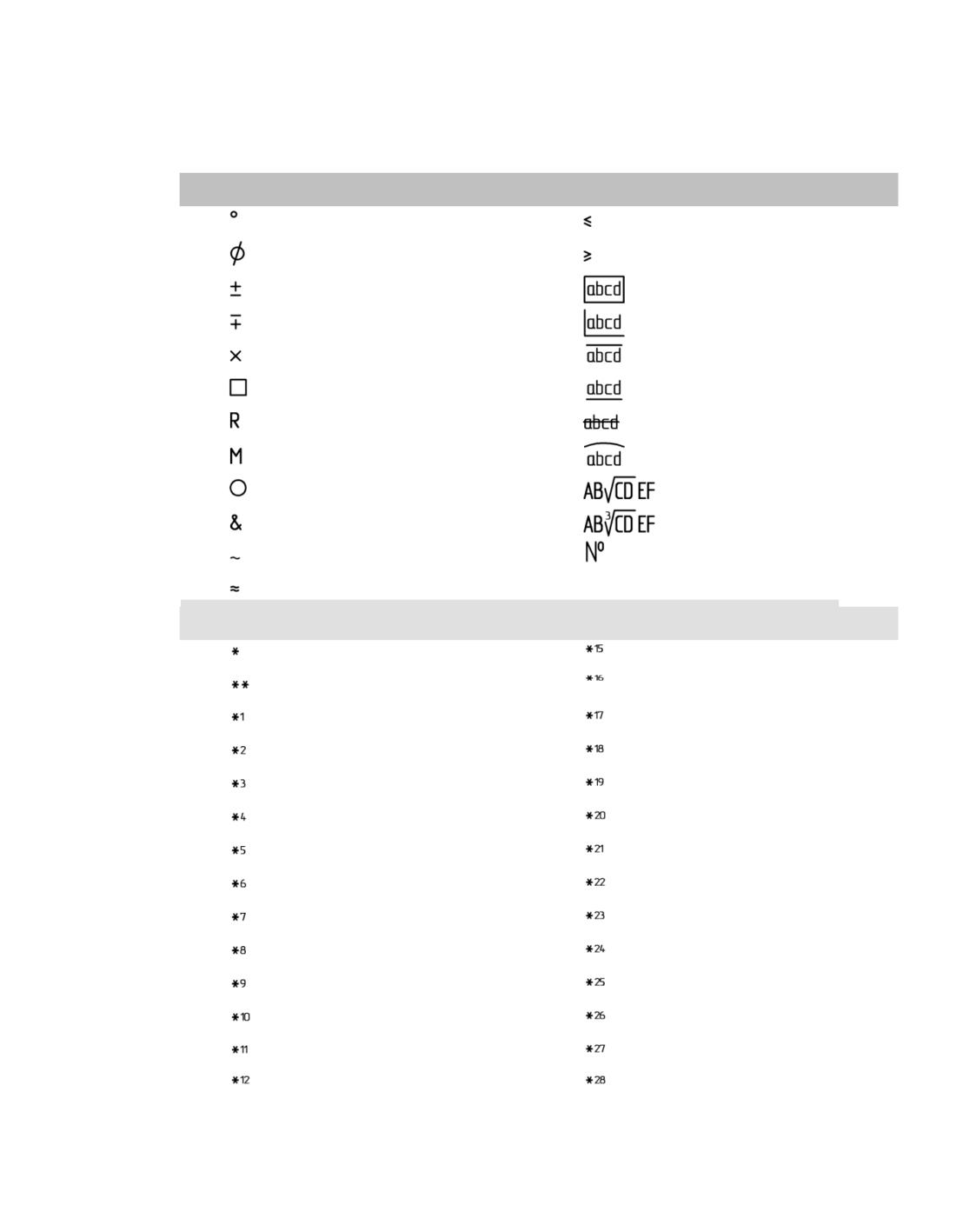
I. Простановка размеров
1
Градус
6
Меньше или равно
2
Диаметр
7
Больше или равно
3
Плюс-минус
80
Текст в рамке
82
Минус-плюс
83
Размер притупления
4
Умножить
95
Надчеркнутый текст
14
Квадрат
96
Подчеркнутый текст
77
Радиус
169
Перечеркнутый текст
81
Метрическая резьба
97
Текст с дугой
90
Сфера
98
Квадратный корень
68
Символ &
99
Кубический корень
212
Символ ~
210
Номер
5
Приблизительно равно
I.I Звезда с индексом
100
Звезда
184
Звезда с индексом 15
8
Две звезды
185
Звезда с индексом 16
101
Звезда с индексом 1
186
Звезда с индексом 17
102
Звезда с индексом 2
187
Звезда с индексом 18
103
Звезда с индексом 3
188
Звезда с индексом 19
104
Звезда с индексом 4
189
Звезда с индексом 20
105
Звезда с индексом 5
190
Звезда с индексом 21
106
Звезда с индексом 6
191
Звезда с индексом 22
107
Звезда с индексом 7
192
Звезда с индексом 23
108
Звезда с индексом 8
193
Звезда с индексом 24
109
Звезда с индексом 9
194
Звезда с индексом 25
110
Звезда с индексом 10
195
Звезда с индексом 26
180
Звезда с индексом 11
196
Звезда с индексом 27
181
Звезда с индексом 12
197
Звезда с индексом 28
2459
КОМПАС-3D v17. Руководство пользователя
182
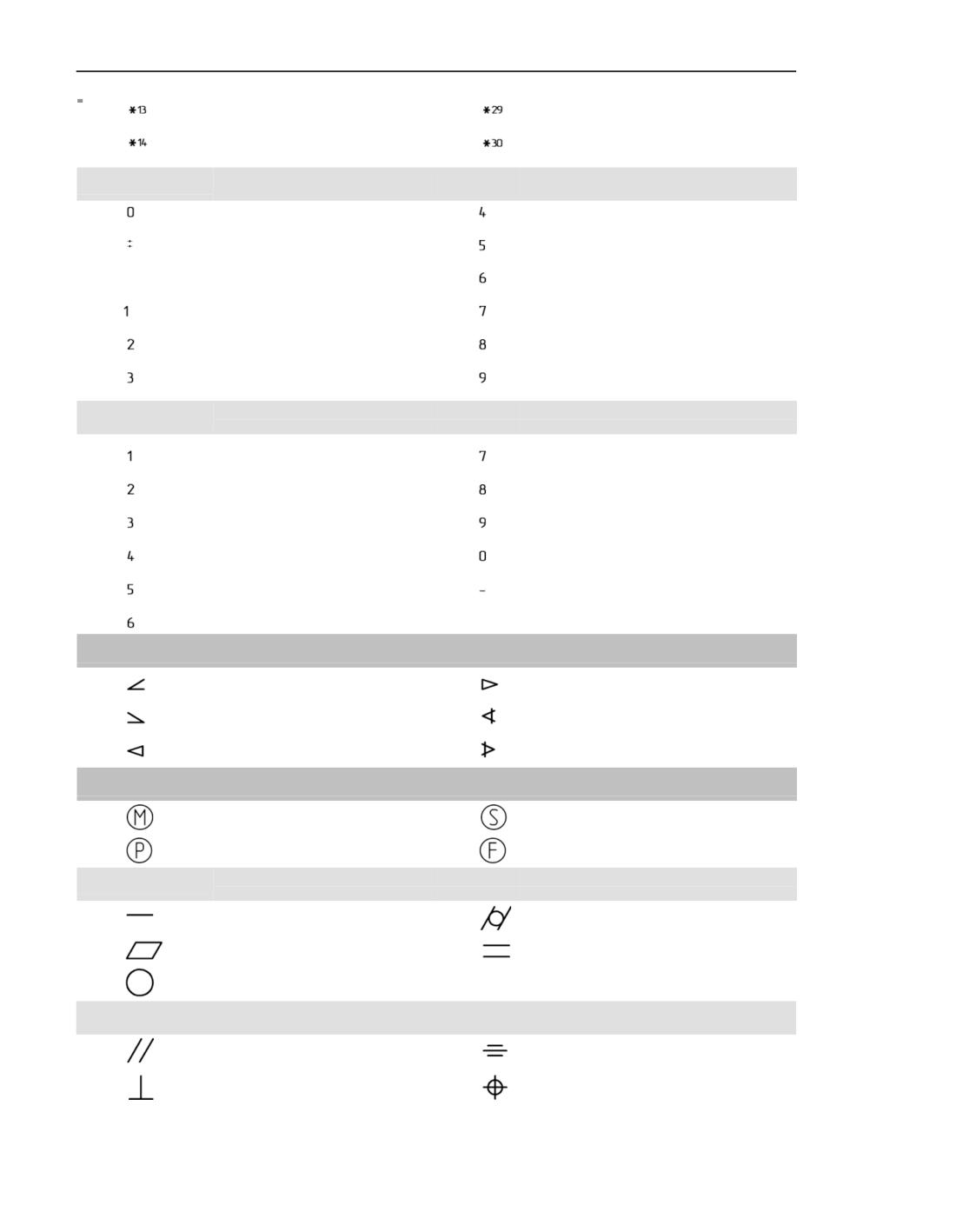
Звезда с индексом 13
198
Звезда с индексом 29
183
Звезда с индексом 14
199
Звезда с индексом 30
I.II Верхний индекс
200
Верхний индекс «0»
204
Верхний индекс «4»
Верхний индекс «+»
205
Верхний индекс «5»
125
127
Верхний индекс «,»
206
Верхний индекс «6»
128
Верхний индекс «1»
207
Верхний индекс «7»
129
Верхний индекс «2»
208
Верхний индекс «8»
203
Верхний индекс «3»
209
Верхний индекс «9»
I.III Нижний индекс
111
Нижний индекс «1»
117
Нижний индекс «7»
112
Нижний индекс «2»
118
Нижний индекс «8»
113
Нижний индекс «3»
119
Нижний индекс «9»
114
Нижний индекс «4»
120
Нижний индекс «0»
115
Нижний индекс «5»
126
Нижний индекс «-»
116
Нижний индекс «6»
II. Углы, уклоны, конусность
76
Уклон (влево)
13
Конусность (вправо)
11
Уклон (вправо)
9
Угол (влево)
12
Конусность (влево)
69
Угол (вправо)
III. Допуски формы и расположения поверхностей
30
Зависимый допуск
32
Независимый допуск
31
Выступающее поле допуска
220
Допуск для нежестких деталей
III.I Допуск формы
16
Допуск прямолинейности
23
Допуск цилиндричности
17
Допуск плоскостности
18
Допуск профиля продольного
сечения
22
Допуск круглости
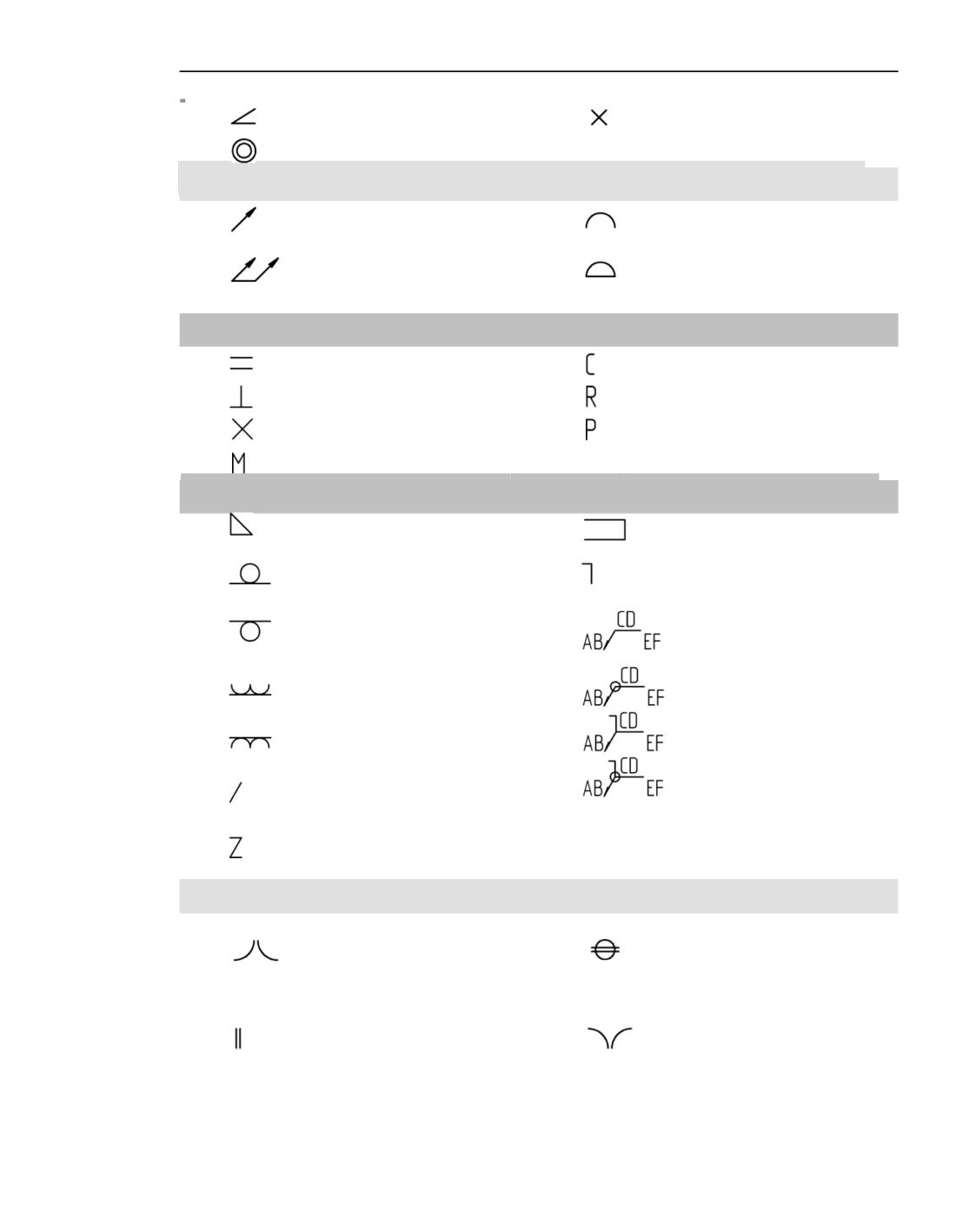
III.II Допуск расположения
24
Допуск параллельности
19
Допуск симметричности
25
Допуск перпендикулярности
27
Позиционный допуск
2460
Приложение V. Спецзнаки КОМПАС-3D
10
Допуск наклона
33
Допуск пересечения осей
26
Допуск соосности
III.III Суммарные допуски формы и расположения
28
Допуск формы
Допуск биения
20
заданного профиля
29
Допуск формы
Допуск полного биения
21
заданной поверхности
IV. Направления неровностей шероховатости
70
Параллельное
74
Кругообразное
71
Перпендикулярное
75
Радиальное
72
Перекрещивающееся
170
Точечное
73
Произвольное
V. Швы сварных соединений
34
Знак размера катета
40
Шов по незамкнутой линии
Усиление шва снять
35
148
Знак монтажного шва
(лицевой)
Усиление шва снять
36
121
Обозначение сварного шва
(оборотный)
Наплывы обр. с плавным
Обозначение сварного шва.
37
122
По контуру
переходом (лицевой)
Обозначение сварного шва.
Наплывы обр. с плавным
123
Монтажный шов
38
переходом (оборотный)
Обозначение сварного шва.
124
Монтажный шов по контуру
Шов прерыв. или точ.
15
c шахм. расположением (1)
Шов прерыв. или точ.
39
c шахм. расположением (2)
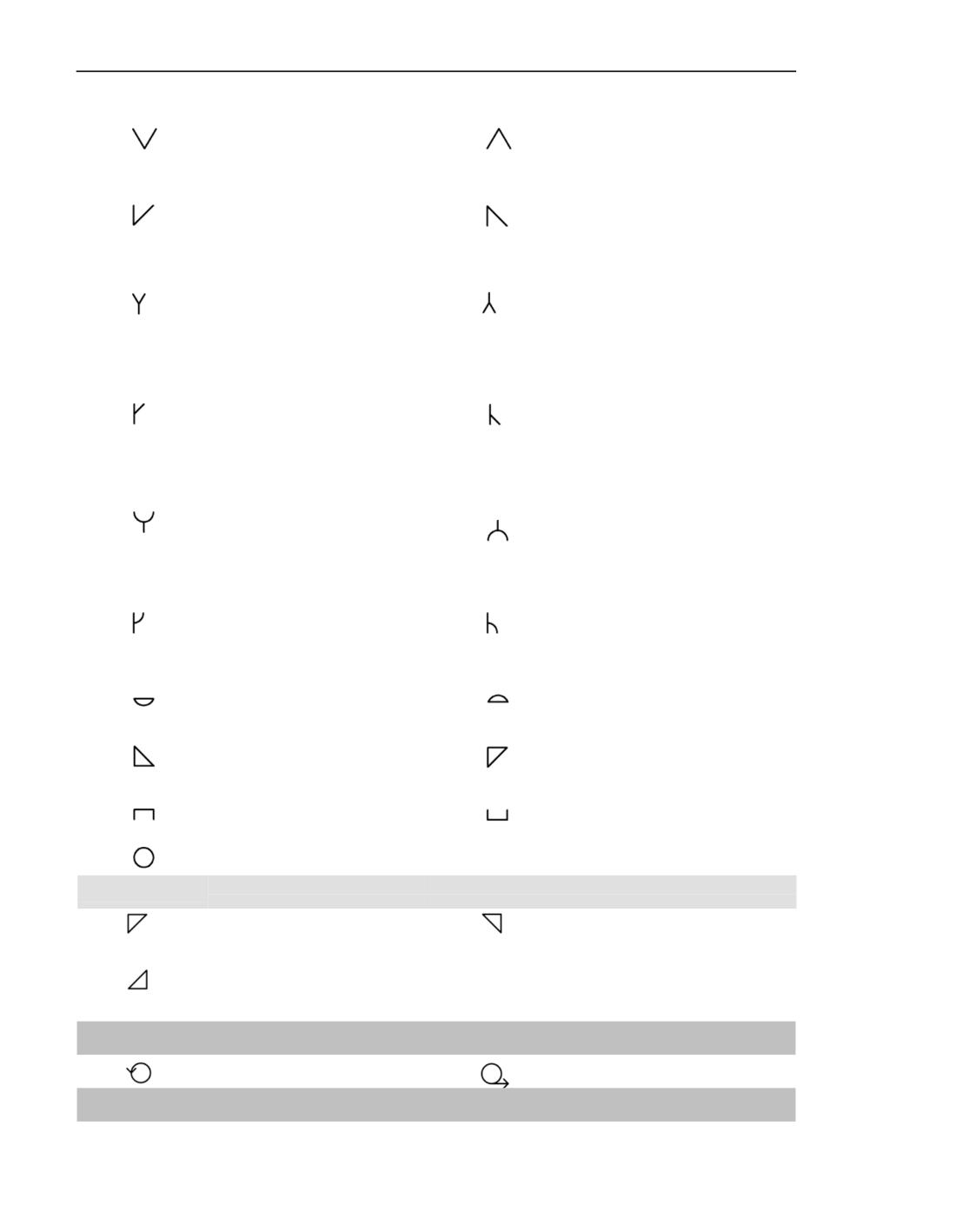
V.I Сварные швы по ISO 2553:1992
Стыковой шов
1001
между пластинами
1013
Шовная контактная сварка
с отбортовкой кромок
Стыковой шов
Стыковой шов
между пластинами
1002
1014
без скоса кромок
с отбортовкой кромок.
Зеркальный символ
2461
КОМПАС-3D v17. Руководство пользователя
V-образный стыковой шов
V-образный стыковой шов
1003
1015
со скосом кромок.
со скосом кромок
Зеркальный символ
Стыковой шов
Стыковой шов
1004
1016
со скосом одной кромки.
со скосом одной кромки
Зеркальный символ
V-образный стыковой шов
V-образный стыковой шов
со скосом кромок с широкой
1005
со скосом кромок с широкой 1017
поверхностью притупления.
поверхностью притупления
Зеркальный символ
Стыковой шов
Стыковой шов
со скосом одной кромки
со скосом одной кромки
1006
1018
с широкой поверхностью
с широкой поверхностью
притупления.
притупления
Зеркальный символ
U-образный стыковой шов
U-образный стыковой шов
с криволинейным
1007
с криволинейным скосом
1019
скосом кромок.
кромок
Зеркальный символ
J-образный стыковой шов
J-образный стыковой шов
с криволинейным скосом
1008
с криволинейным скосом
1020
одной кромки.
одной кромки
Зеркальный символ
Подварочный шов.
1009
Подварочный шов
1021
Зеркальный символ
Угловой сварной шов.
1010
Угловой сварной шов
1022
Зеркальный символ
Пробочный сварочный шов.
1011
Пробочный сварочный шов
1023
Зеркальный символ
1012
Точечный шов
V.II Другие знаки
84
Знак размера катета
86
Знак размера катета
(перевернутый 1)
(перевернутый 3)
85
Знак размера катета
(перевернутый 2)
VI. Обозначения видов, разрезов и сечений
63
Повернуто
64
Развернуто
VII. Знаки шероховатости
2462
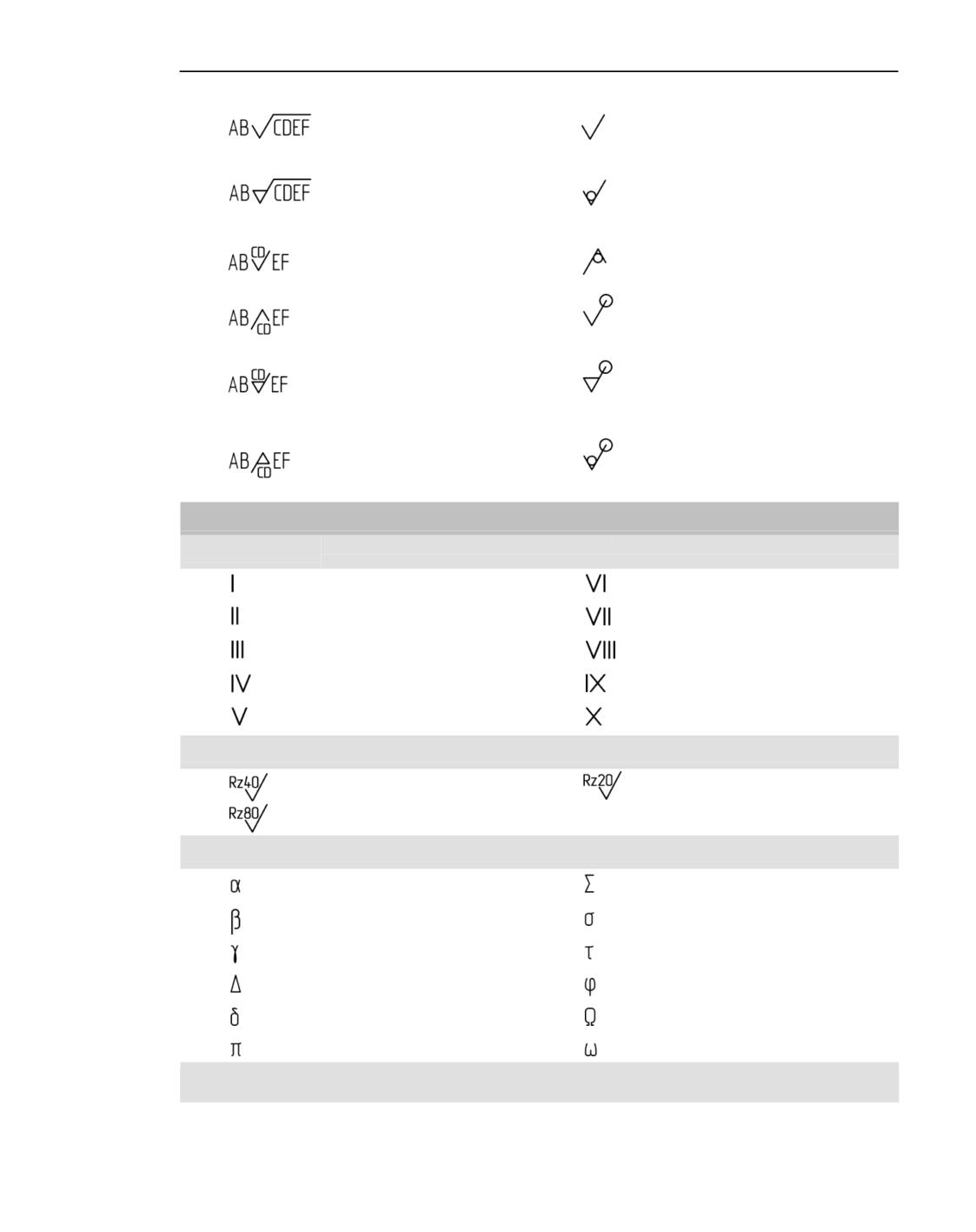
Приложение V. Спецзнаки КОМПАС-3D
Верхний.
171
211
Верхний без параметров
Изм. №3 ГОСТ 2.309-73
Верхний.
Верхний.
172
С удалением материала.
91
Без удаления материала
Изм. №3 ГОСТ 2.309-73
Нижний.
78
Верхний
92
Без удаления материала
Шероховатость. Верхний.
79
Нижний
87
По контуру
Шероховатость. Верхний.
Верхний.
93
88
С удалением материала.
С удалением материала
По контуру
Шероховатость. Верхний.
Нижний.
94
89
Без удаления материала.
С удалением материала
По контуру
VIII. Спецзнаки для совместимости с версией 4.x
VIII.I Римские цифры
41
Римская 1
46
Римская 6
42
Римская 2
47
Римская 7
43
Римская 3
48
Римская 8
44
Римская 4
49
Римская 9
45
Римская 5
50
Римская 10
VIII.II Знаки предопределенной шероховатости
65
Rz40
67
Rz20
66
Rz80
VIII.III Греческий алфавит
51
Альфа строчная
57
Сигма прописная
52
Бета строчная
58
Сигма строчная
53
Гамма строчная
59
Тау строчная
54
Дельта прописная
60
Фи строчная
55
Дельта строчная
61
Омега прописная
56
Пи строчная
62
Омега строчная
IX. Условные обозначения профилей проката
2463
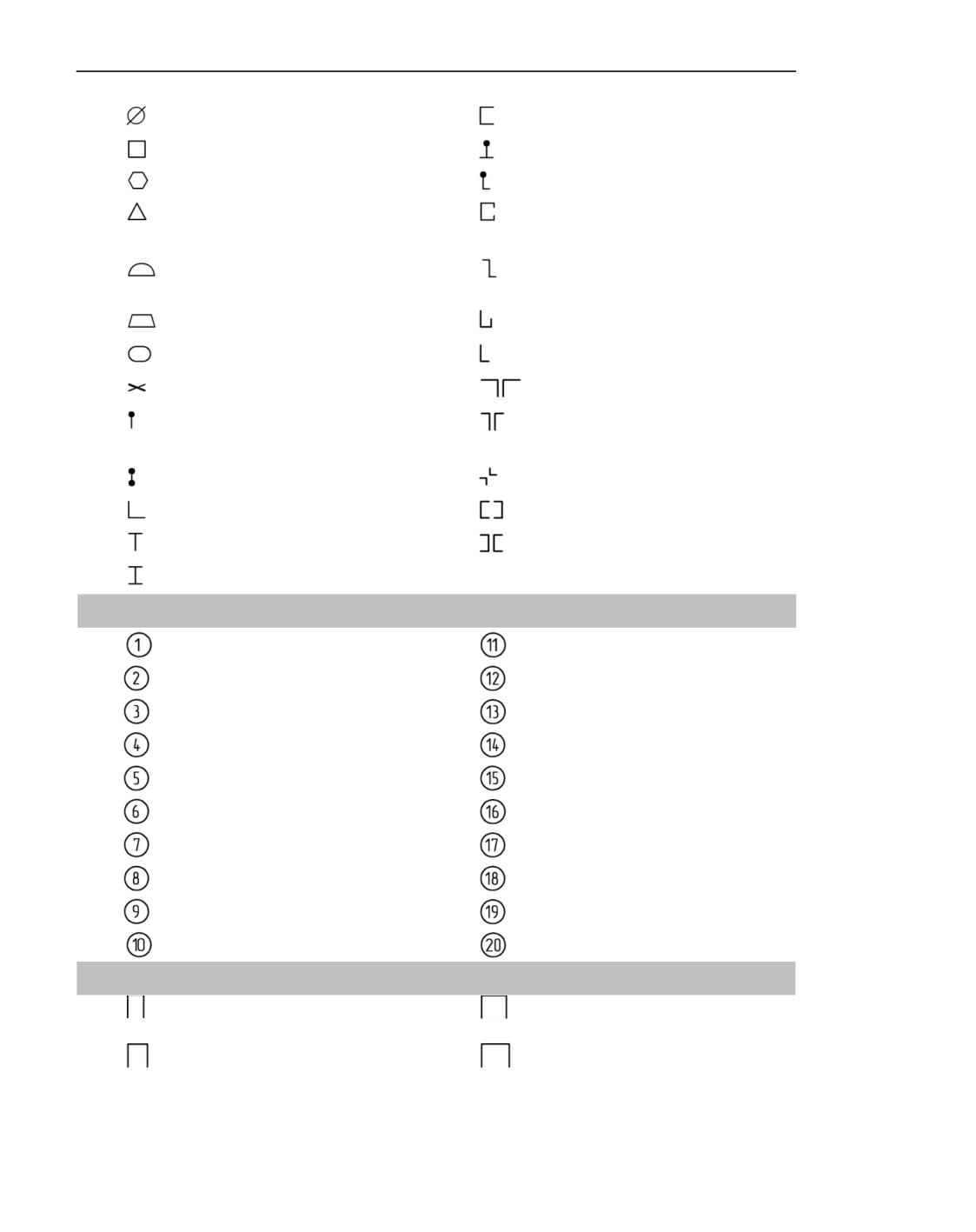
КОМПАС-3D v17. Руководство пользователя
130
Круг
143
Швеллер
131
Квадрат/прямоугольник
144
Профиль рельсовый
132
Профиль шестигранный
145
Углобульб
Профиль С-образный
133
Профиль трехгранный
146
равнополочный
Профиль зетовый
134
Профиль сегментный
147
равнополочный
135
Профиль трапециевидный
213
Швеллер неравнополочный
136
Профиль овальный
214
Уголок неравнополочный
137
Профиль полосовой
215
Спаренные равнополочные
Спаренные неравнополочные
138
Полособульб
216
уголки
139
Полособульб сдвоенный
217
Накрестлежащие уголки
140
Уголок
218
Коробка из 2-х швеллеров
141
Профиль тавровый
219
Спаренные швеллеры
142
Профиль двутавровый
X. Номера изменений
149
Изменение №1
159
Изменение №11
150
Изменение №2
160
Изменение №12
151
Изменение №3
161
Изменение №13
152
Изменение №4
162
Изменение №14
153
Изменение №5
163
Изменение №15
154
Изменение №6
164
Изменение №16
155
Изменение №7
165
Изменение №17
156
Изменение №8
166
Изменение №18
157
Изменение №9
167
Изменение №19
158
Изменение №10
168
Изменение №20
XI. Спецзнаки для гравирования
Знакоместо 12.0
Знакоместо 17.6
173
177
для символов 2, 3, ...
для символов Д, M, ...
Знакоместо 14.4
Знакоместо 20.0
174
178
для символов Б, В, ...
для символов Ш, Ы, ...
2464
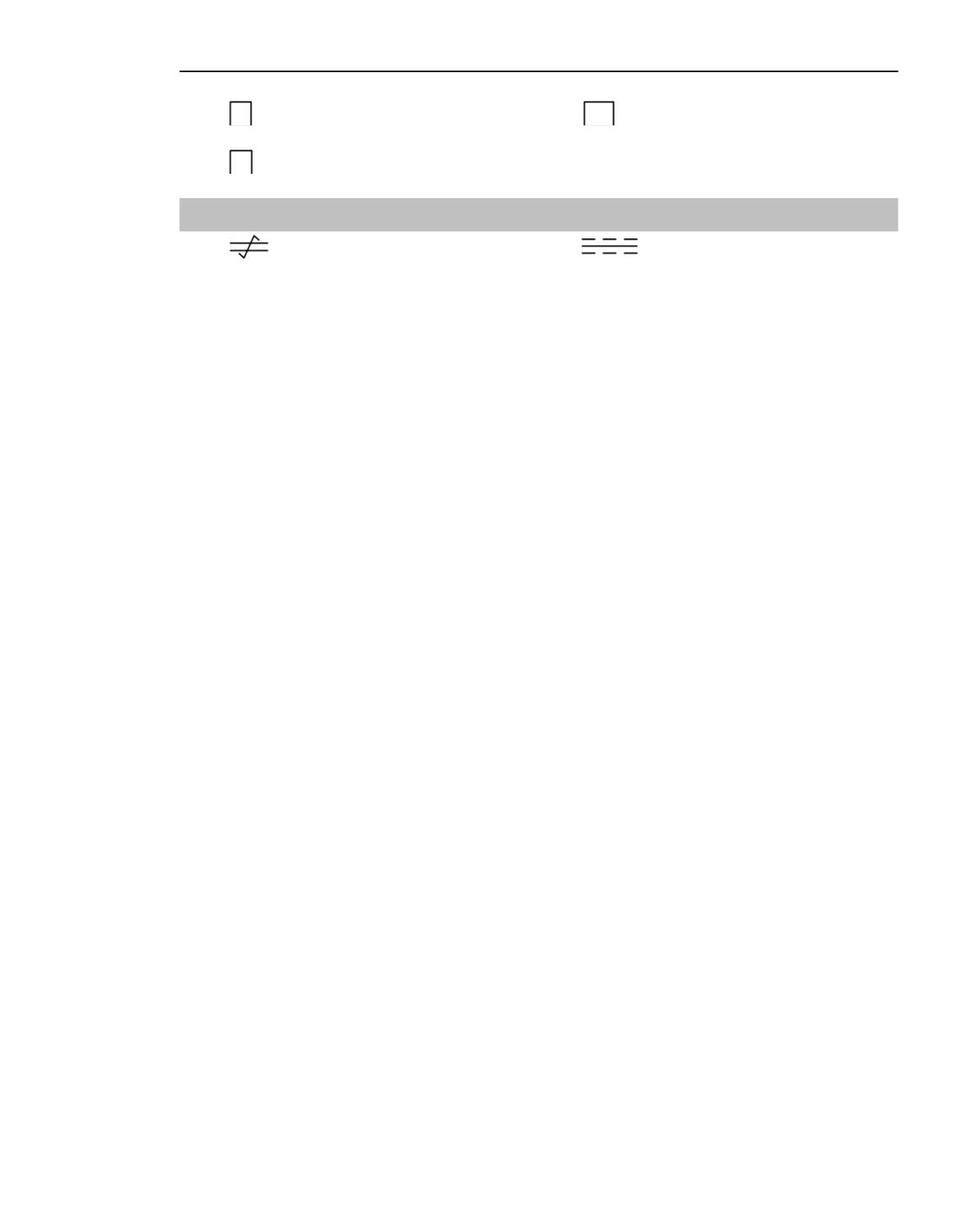
Приложение V. Спецзнаки КОМПАС-3D
Знакоместо 15.2
Знакоместо 20.8
175
179
для символов И, Н, ...
для символов Щ, Ю, ...
Знакоместо 16.0
176
для символов А, О, ...
XII. Обозначения условные графические в схемах. ГОСТ 2.751-73
201
Витая пара
202
Экранированный кабель
2465
Приложение VI.Файл данных
Файл данных - это файл, содержащий числовые значения, которые могут использоваться
в качестве параметров точек или переменных экземпляров массива.
Файлы данных могут иметь следующие форматы и, соответственно, расширения имени:
▼ текстовый, txt,
▼ текстовая таблица, csv,
▼ электронная таблица MS Excel, xls,
▼ электронная таблица Open Office, ods (для записи в этот формат необходимо, чтобы на
компьютере был установлен пакет Open Office).
Не рекомендуется, чтобы файл *.xls был открыт в MS Excel во время передачи данных
из этого файла в КОМПАС-3D.
При работе в КОМПАС-3D возможна как запись данных в файл, так и чтение данных из
файла.
1.
Запись в файл
Запись в файл данных доступна для объектов следующих типов:
▼ сплайн и ломаная (при работе с таблицей параметров, см. раздел Таблица параметров
точек),
▼ массивы (при управлении переменными экземпляров, см. раздел Управление параме-
трами экземпляров массива; при задании позиций экземпляров массива по таблице,
см. раздел Задание координат точек).
Параметры каждого объекта (точки или экземпляра массива) располагаются в отдель-
ной строке. Для точек максимальное количество параметров в строке - четыре, для
экземпляра - не ограничено. В качестве разделителя значений параметров использует-
ся пробел или несколько пробелов, а в качестве десятичного разделителя - точка.
Координаты точек измеряются в абсолютной системе координат.
Количество знаков после запятой в значениях в файле соответствует настройке, произ-
веденной в диалоге настройки представления чисел (см. раздел Представление чисел).
Для сплайна, ломаной и массивов строки данных в файле располагаются одной группой.
Для сплайновой формы строки объединены в несколько групп. Каждая группа содержит
параметры полюсов одного ряда сетки сплайновой формы и отделена от следующей
группы пустой строкой. Количество групп равно количеству рядов сетки.
2.
Чтение из файла
Чтение данных из файла возможно при работе с объектами следующих типов:
▼ поверхность по сети точек (см. раздел Задание точек для поверхности по сети точек),
2467
КОМПАС-3D v17. Руководство пользователя
▼ поверхность по пласту точек (см. раздел Задание точек для поверхности по пласту то-
чек),
▼ сплайн и ломаная (см. раздел Сохранение параметров точек в файл и чтение из файла),
▼ группа точек из файла (см. раздел Группа точек из файла),
▼ импортированная поверхность (см. раздел Импорт поверхности),
▼ массивы (см. раздел Чтение координат из файла).
Чтобы файл данных был прочитан корректно, он должен удовлетворять следующим тре-
бованиям.
▼ Параметры каждого объекта (точки или экземпляра массива) располагаются в отдель-
ной строке.
▼ Пустые значения параметров не допускаются.
▼ Для точки максимальное количество параметров в строке - четыре. Перечень параме-
тров и порядок их следования в зависимости от типа объекта приведены в
таблице Параметры точек, необходимые для корректного чтения данных из файла.
▼ Для экземпляра максимальное количество параметров в строке не ограничено.
▼ В файле текстового формата в качестве разделителя значений параметров используется
пробел или несколько пробелов, а в качестве десятичного разделителя - точка.
▼ Значения углов записываются в формате десятичной системы счисления.
▼ Строка файла, начинающаяся с символа «#», считается комментарием.
Дополнительные требования к файлу данных для поверхности по сети точек:
▼ ряды точек описываются группами строк; количество строк в группах одинаково,
▼ разделитель групп - пустая строка или строка, содержащая любое целое число
(обычно - номер ряда), или один из следующих символов: плюс (+), минус (-), звездоч-
ка (*); несколько следующих подряд разделителей групп считаются одним разделите-
лем.
Файл данных для поверхности по сети точек может содержать одну группу или не целое
количество групп. В этом случае, чтобы построение поверхности было возможно, после
чтения файла необходимо указать или построить недостающие точки.
Табл. 1. Параметры точек, необходимые для корректного чтения данных из файла
Тип объекта
Параметры точек объекта,
Порядок следования
хранящиеся в файле
параметров в строке
Поверхность по сети точек,
Прямоугольные координаты
X Y Z
поверхность по пласту точек,
импортированная
поверхность, сплайн по
точкам
Сплайн по полюсам
Прямоугольные координаты и веса X Y Z вес
2468
Приложение VI. Файл данных
Табл. 1. Параметры точек, необходимые для корректного чтения данных из файла
Тип объекта
Параметры точек объекта,
Порядок следования
хранящиеся в файле
параметров в строке
Ломаная
Прямоугольные координаты
X Y Z радиус
и радиусы скругления при вершинах
Группа точек из файла,
Прямоугольные, цилиндрические
X Y Z, R A Z или R A B
массив по таблице
или сферические координаты1
1 Вариант интерпретации данных, записанных в файле, выбирается пользователем при задании па-
раметров операции.
2469
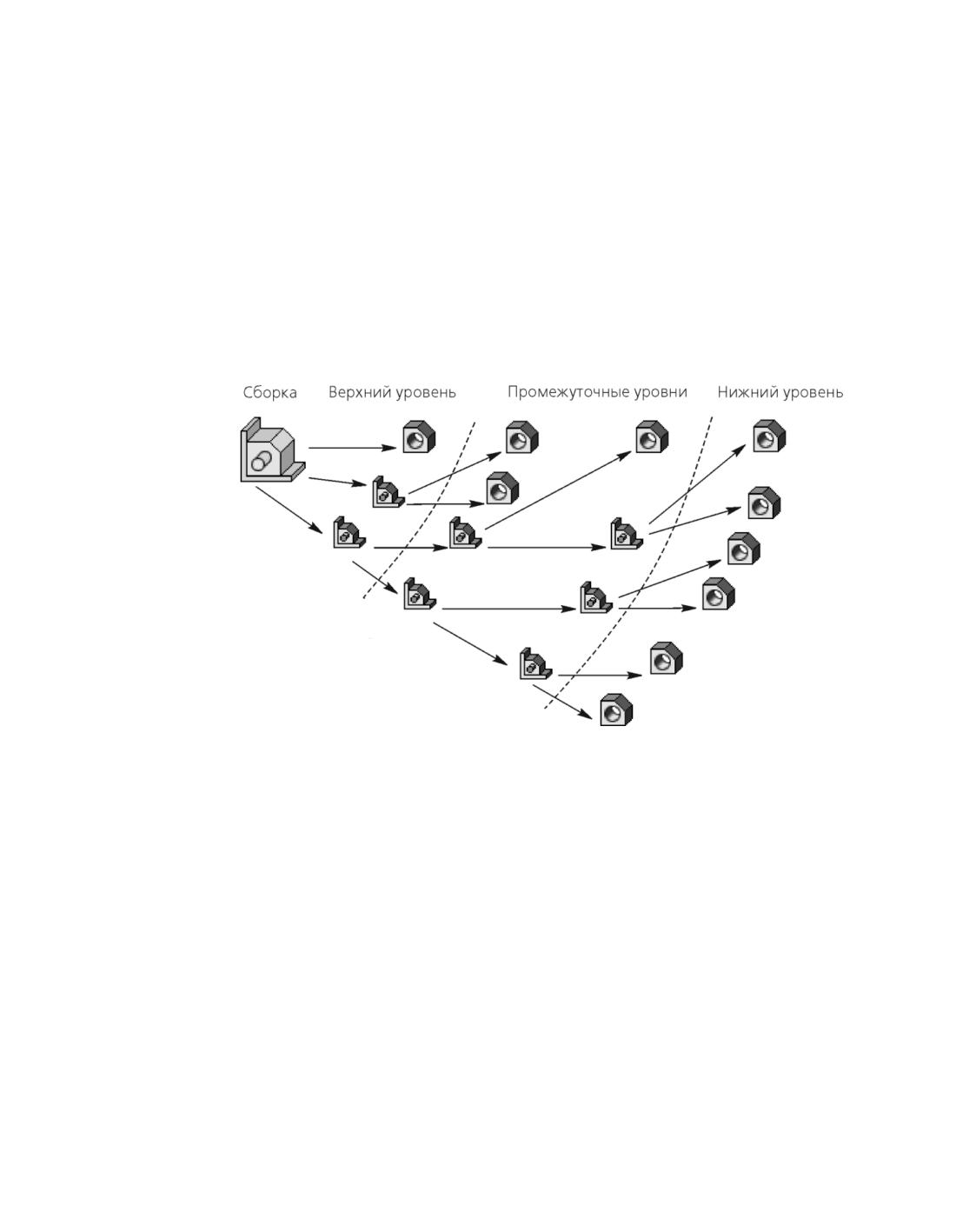
Приложение VII.Методики проектирования сборок.
Коллективная работа
1.
Общие сведения
При проектировании сборок используются следующие подходы:
▼ проектирование сверху вниз,
▼ проектирование снизу вверх.
Проектирование сверху вниз
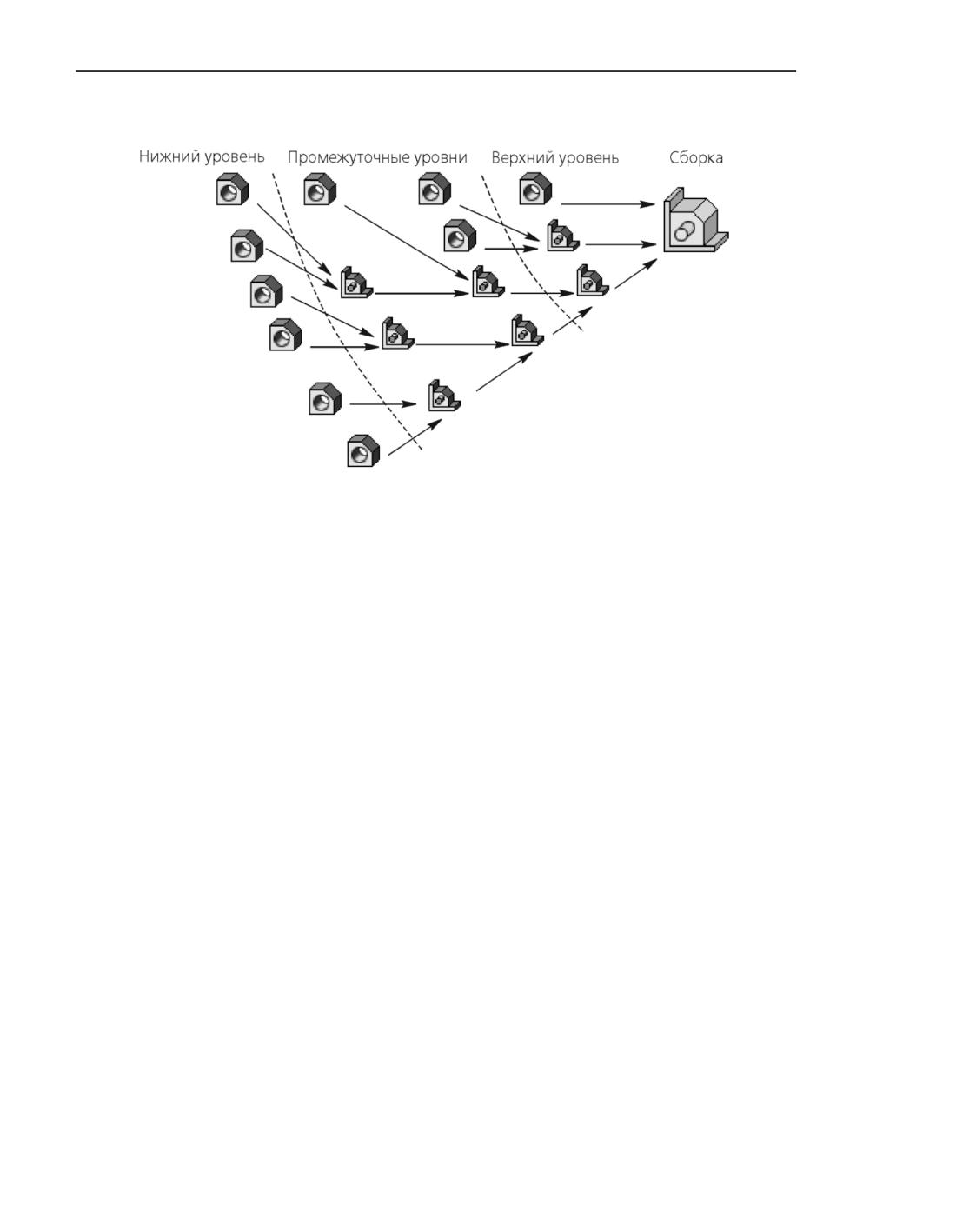
Схема проектирования сверху вниз
При проектировании сверху вниз:
▼ проектирование начинается с верхнего уровня и завершается на нижних уровнях;
▼ компоненты, как правило, создаются в контексте сборки.
2471
КОМПАС-3D v17. Руководство пользователя
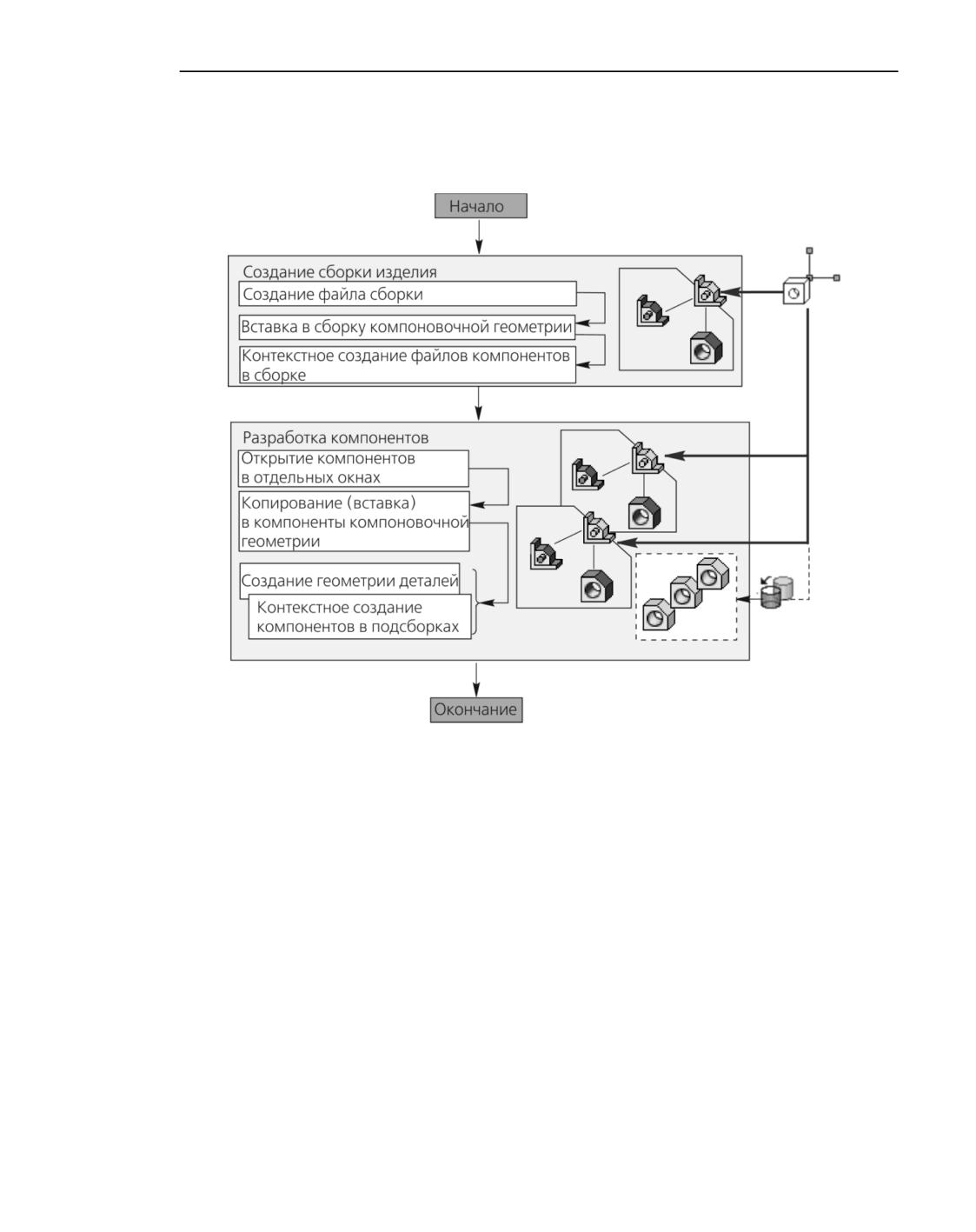
Проектирование снизу вверх
Схема проектирования снизу вверх
При проектировании снизу вверх:
▼ проектирование начинается с нижних уровней и завершается на верхнем уровне;
▼ разработка компонентов, как правило, выполняется в отдельных окнах, вне контекста
сборки;
▼ по мере готовности компоненты размещаются в сборке (подсборке);
В рамках описанных выше подходов реализуются следующие методики проектирования:
▼ «Сверху вниз с предварительной компоновкой».
▼ «Сверху вниз с преобразованием тел в компоненты».
▼ «Снизу вверх с предварительной компоновкой».
▼ «Снизу вверх с размещением компонентов».
Назначение методик - помощь при выборе сценария разработки сборки в целом. На
практике в ходе разработки сборки обычно сочетаются несколько методик.
2472
Приложение VII. Методики проектирования сборок. Коллективная работа
2.
Методика
«Сверху вниз с предварительной компоновкой»
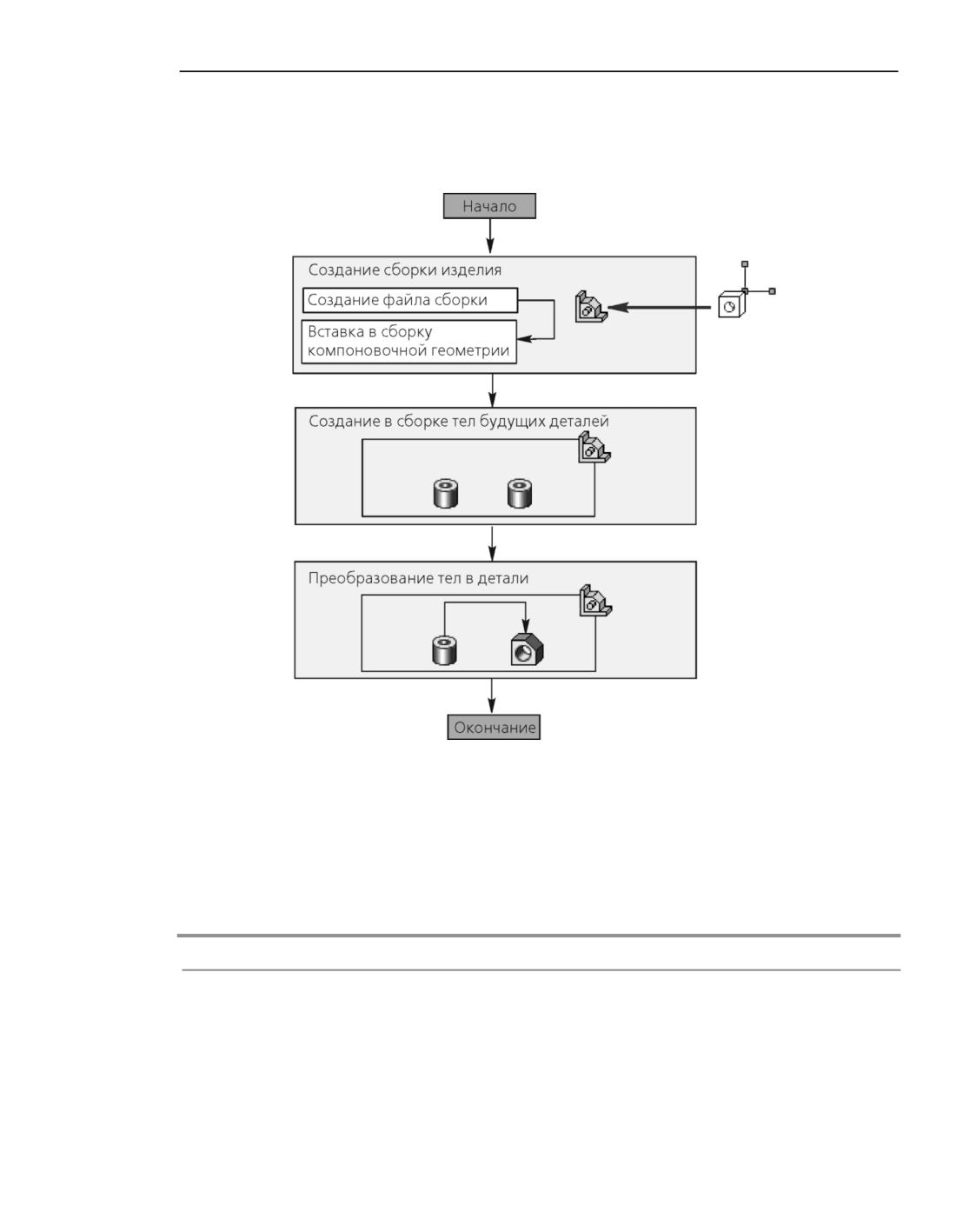
Схема проектирования сверху вниз с предварительной компоновкой
Методика предполагает последовательное, начиная с верхнего и завершая нижними
уровнями, создание компонентов в контексте моделей, куда эти компоненты входят.
Разработка компонентов после их создания выполняется в отдельных окнах. Построения
в деталях опираются на копии объектов компоновочной геометрии, в подсборках - на
вставки компоновочной геометрии.
Методика применяется если:
▼ изначально отсутствует полная определенность по составу и конструкции;
▼ большинство деталей и узлов разрабатываются впервые.
2473
КОМПАС-3D v17. Руководство пользователя
Последовательность проектирования сверху вниз с предварительной компоновкой
Шаг
Описание
Комментарий
1. Подготовка
- создается файл детали или
- при необходимости для основных
компоновочной
сборки, в котором строится
узлов сборки создаются коллекции
геометрии
компоновочная геометрия
геометрических объектов
разрабатываемой сборки
2. Создание сборки и
- создается файл
- вставленная компоновочная
вставка
разрабатываемой сборки;
геометрия впоследствии
компоновочной
- в сборку вставляется ранее
используется для контроля
геометрии
подготовленная
разработки сборки
компоновочная геометрия
3. Контекстноесоздание
- в контексте сборки
- по завершению создания
компонентов
создаются компоненты
компонентов модель сборки может
быть закрыта
4. Разработка
- каждый из компонентов
- объекты компоновочной геометрии
компонентов
открывается в отдельном
в подсборках используются для
окне;
контроля их разработки;
- в компонент вставляется
- для копирования могут
компоновочная геометрия
использоваться подготовленные на
либо копируются ее
шаге 1 коллекции
отдельные объекты;
- разрабатывается геометрия
компонента (если компонент
подсборка, то в ее контексте, в
свою очередь, повторяются
действия шага 3)
2474
Приложение VII. Методики проектирования сборок. Коллективная работа
3.
Методика «Сверху вниз с преобразованием тел
в компоненты»
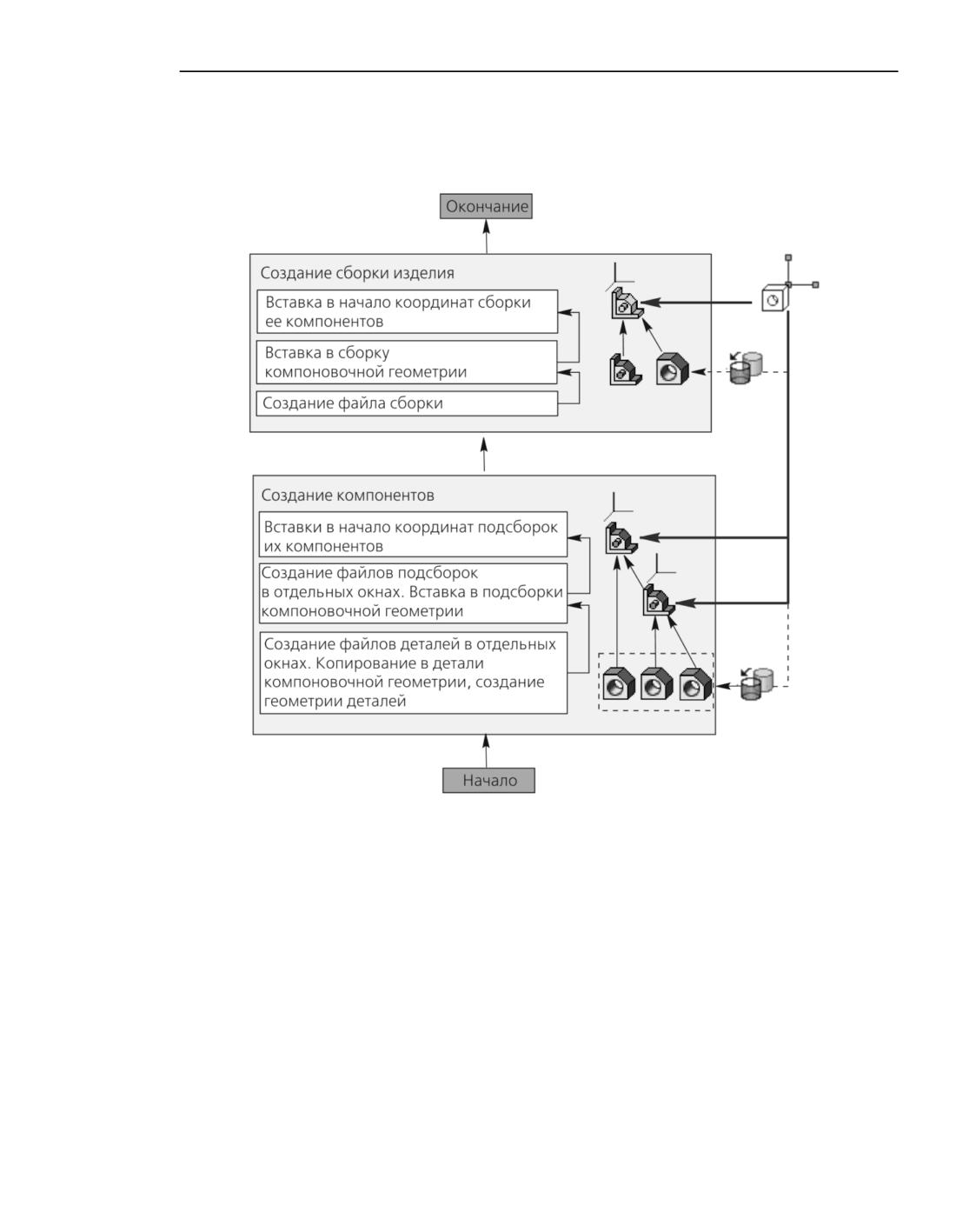
Схема проектирования сверху вниз с преобразованием тел в компоненты
Методика предполагает изначальное моделирование сборки телами с последующим
преобразованием тел в детали - компоненты сборки. При создании тел используются
объекты предварительно созданной и вставленной в сборку компоновочной геометрии.
Методика применяется при проектировании небольших сборок, состоящих в основном
из деталей, большинство из которых разрабатывается впервые.
Последовательность проектирования сверху вниз с преобразованием тел в компоненты
Шаг
Описание
Комментарий
1. Подготовка
- создается файл детали или
компоновочной
сборки, в котором строится
геометрии
компоновочная геометрия
разрабатываемой сборки
2475
КОМПАС-3D v17. Руководство пользователя
Последовательность проектирования сверху вниз с преобразованием тел в компоненты
Шаг
Описание
Комментарий
2. Создание сборки и
- создается файл
вставка
разрабатываемой сборки;
компоновочной
- в сборку вставляется ранее
геометрии
подготовленная
компоновочная геометрия
3. Построение тел в
- в сборке на объектах
- в компоновочной геометрии
сборке
компоновочной геометрии
создаются объекты (плоскости,
создаются тела будущих
поверхности и т.д.);
деталей
- тела, которые будут входить в
разные детали, не должны
объединяться операциями
построения
4. Преобразование тел в
- тела в Дереве модели
детали
последовательно
преобразуются в детали с
помощью команды Создать
деталь1
1 Опцию Удалять оригинал в команде рекомендуется оставлять включенной (в противном случае
оставшиеся тела будут учитываться при расчете МЦХ модели сборки).
2476
Приложение VII. Методики проектирования сборок. Коллективная работа
4.
Методика
«Снизу вверх с предварительной компоновкой»
Схема проектирования снизу вверх с предварительной компоновкой
Методика предполагает последовательное, начиная с нижнего и завершая верхним уров-
нем, создание компонентов сборки и ее подсборок в отдельных окнах. В компоненты ко-
пируются требуемые части предварительно подготовленной компоновочной геометрии.
Начала координат сборки, подсборок и деталей совпадают.
Методика применяется если:
▼ состав и конструкция сборки изначально полностью определены;
▼ большинство деталей и узлов разрабатываются впервые (количество заимствованных и
библиотечных моделей незначительно);
▼ не требуется моделировать перемещение подвижных частей.
2477
КОМПАС-3D v17. Руководство пользователя
Последовательность проектирования снизу вверх с предварительной компоновкой
Шаг
Описание
Комментарий
1. Подготовка
- создается файл детали или
- при необходимости для основных
компоновочной
сборки, в котором строится
узлов сборки создаются коллекции
геометрии
компоновочная геометрия
геометрических объектов
разрабатываемой сборки
2. Создание деталей
- создаются файлы деталей;
- с помощью команды
Копировать объекты из
файла компоновочной
геометрии в файлы деталей
копируются необходимые для
построений объекты и (или) их
коллекции;
- в файлах деталей
выполняются построения
3. Создание подсборок,
- создаются файлы
- если подсборки должны входить в
вставка компонентов в
подсборок;
подсборки более высокого уровня,
подсборки
действия этого шага в подсборках
▼ в каждую из подсборок
более высокого уровня повторяются
вставляется
компоновочная геометрия;
▼ в начало координат
подсборки вставляются
компоненты
4. Создание сборки
- создается файл
- вставка компоновочной геометрии
разрабатываемой сборки;
используется для контроля
- в сборку вставляется ранее
разрабатываемой сборки
подготовленная
компоновочная геометрия;
- в начало координат сборки
вставляются компоненты
2478
Приложение VII. Методики проектирования сборок. Коллективная работа
5.
Методика
«Снизу вверх с размещением компонентов»
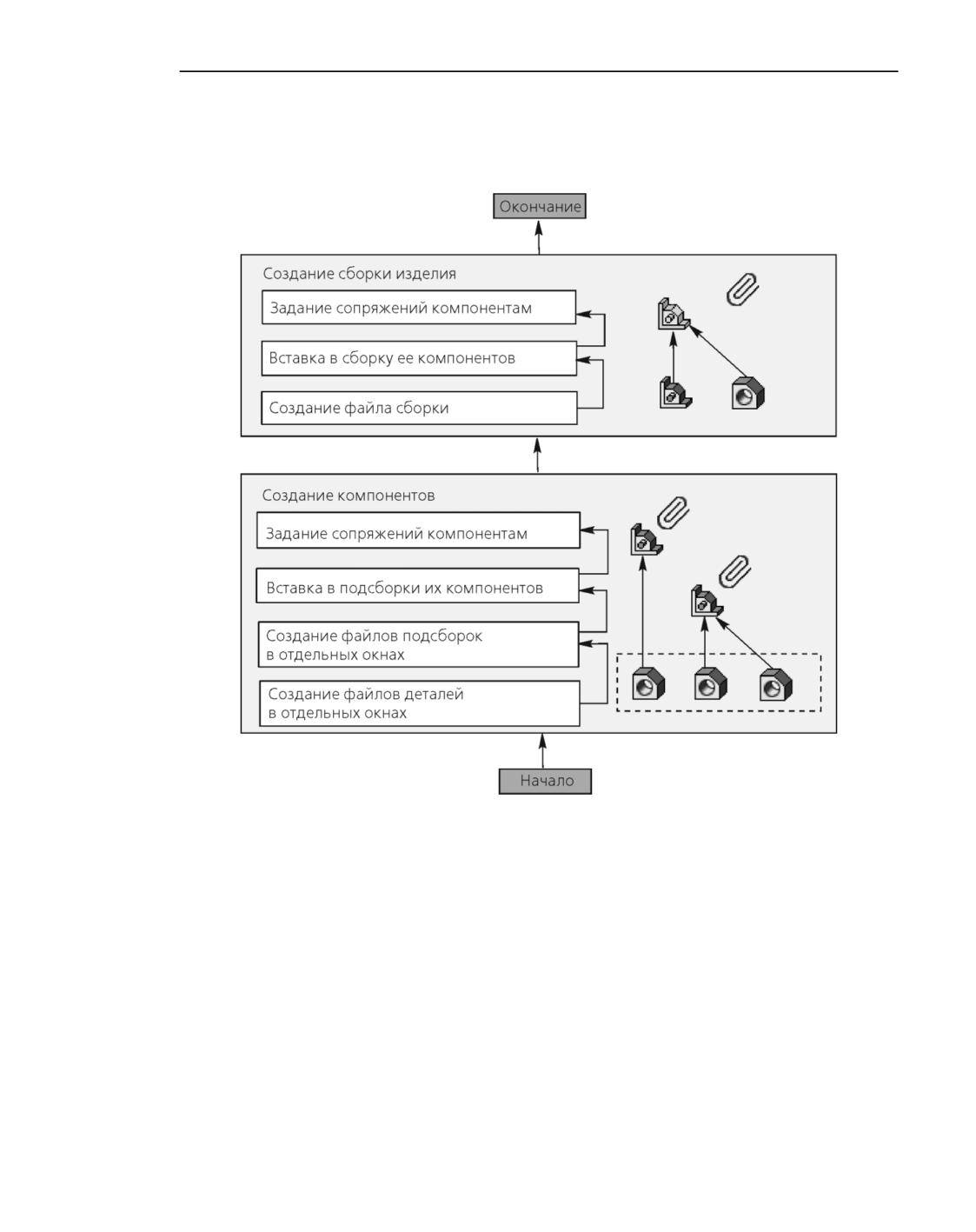
Схема проектирования снизу вверх с размещением компонентов.
Методика предполагает последовательное, начиная с нижнего и завершая верхним уров-
нем, создание компонентов сборки и ее подсборок. Компоненты сборки на всех уровнях
создаются и редактируются в отдельных окнах. Модели разрабатываются независимо,
на основе изначально определенных требований к составу сборки и ее конструкции.
Компоненты в сборке и ее подсборках после вставки позиционируются с помощью со-
пряжений.
Методика применяется если:
▼ состав и конструкция изначально полностью определены;
▼ большая часть деталей и узлов разработана ранее (например, представлена библиотеч-
ными элементами либо заимствована из других сборок).
2479
КОМПАС-3D v17. Руководство пользователя
Последовательность проектирования снизу вверх с размещением компонентов
Шаг
Описание
Комментарий
1. Создание деталей
- создаются файлы деталей;
- в файлах деталей
выполняются необходимые
построения
2. Создание подсборок,
- создаются файлы
- если подсборки должны входить в
вставка компонентов в
подсборок;
подсборки более высокого уровня,
подсборки
- в подсборки вставляются
действия этого шага в подсборках
компоненты;
более высокого уровня повторяются
- на компоненты
накладываются требуемые
сопряжения
3. Создание сборки
- создается файл
разрабатываемой сборки;
- в сборку вставляются
подготовленные компоненты;
- на компоненты
накладываются требуемые
сопряжения
6.
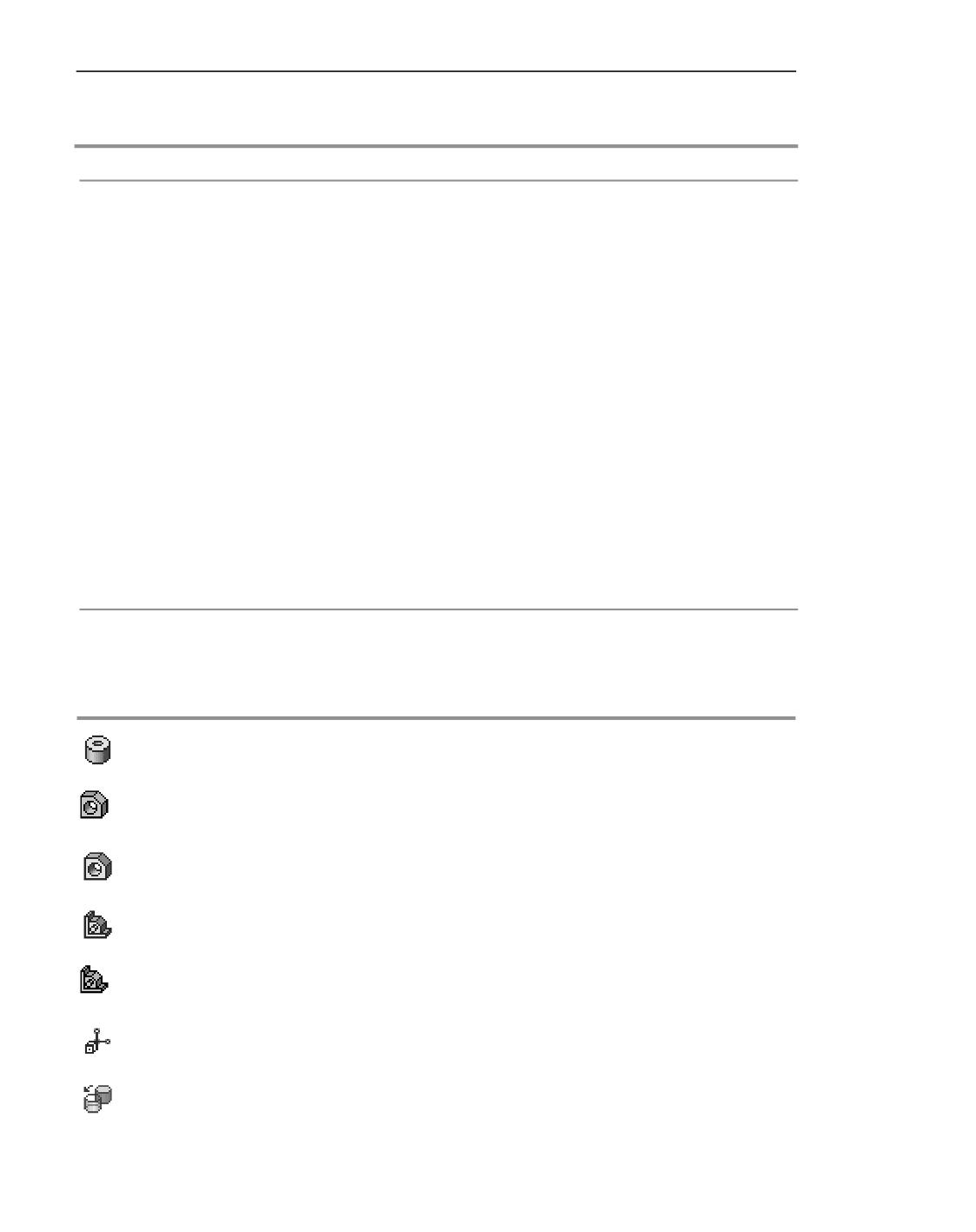
Условные обозначения, применяемые в схемах
Условные обозначения в схемах
Тело
Деталь - компонент сборки
Деталь
Подсборка
Сборка
Компоновочная геометрия
Копия геометрии
2480
Приложение VII. Методики проектирования сборок. Коллективная работа
Условные обозначения в схемах
Локальная система координат (ЛСК)
Сопряжение
7.
Коллективная работа над сборкой
В данном разделе приведены рекомендации по организации коллективной работы над
сборочной моделью. Данные рекомендации учитывают следующие требования к про-
цессу коллективной разработки сборки:
▼ работы разработчиков не должны дублироваться;
▼ работа над сборкой и ее частями одного разработчика по возможности не должна пре-
пятствовать работе над сборкой и ее частями других разработчиков;
▼ при необходимости результаты работы одного разработчика могут быть защищены от
возможных несанкционированных изменений другими разработчиками.
Рекомендации составлены исходя из следующего состава участников разработки:
▼ ответственный за разработку;
▼ разработчики узлов.
Ответственный за разработку:
▼ принимает решения по конструкции сборки;
▼ создает файл сборки, файлы моделей узлов;
▼ разрабатывает исходные данные - компоновочную геометрию сборки;
▼ вставляет в сборку компоновочную геометрию;
▼ размещает в сборке модели ее узлов.
▼ создает и настраивает типы загрузки сборки.
Разработчики компонентов:
▼ разрабатывают узлы и другие компоненты сборки;
▼ при необходимости размещают отдельные компоненты в сборке.
Работу целесообразно организовать таким образом, чтобы разработчики узлов выпол-
няли минимум действий в контексте сборки.
Для эффективной организации работы рекомендуется:
▼ защитить паролем системные типы загрузки (пароль, как правило, известен только от-
ветственному за разработку);
▼ создать защищенные индивидуальными паролями пользовательские типы загрузки,
представленные в таблице.
2481

КОМПАС-3D v17. Руководство пользователя
Тип загрузки
Назначение Описание
Комментарий
Разработка
для работы
▼ компонентам АБВ назначается
▼ типы загрузки создаются
АБВ1
над узлом
тип загрузки Полный без
для работы каждого из
(узлами)
запрета редактирования;
разработчиков;
«АБВ»
▼ остальным компонентам
▼ работая с этим типом
в контексте
назначается один из
загрузки, разработчик
сборки
системных типов загрузки, с
может редактировать
запретом редактирования2;
разрабатываемые им
узлы в контексте сборки,
▼ компоненту компоновочной
добавлять в сборку
геометрии назначается тип
новые компоненты, но не
загрузки Полный с запретом
имеет доступа к
редактирования
редактированию других
компонентов сборки
Подробный
для просмотра
▼ всем компонентам, а также
▼ пользоваться этим типом
просмотр
сборки
компоненту компоновочной
загрузки могут все
с полной
геометрии сборки назначается
участники разработки
загрузкой ее
тип загрузки Полный с
компонентов
запретом редактирования
Просмотр в
для просмотра
▼ всем компонентам, а также
упрощенном
сборки с
компоненту компоновочной
виде
упрощенной
геометрии сборки назначается
загрузкой ее
тип загрузки Упрощенный с
компонентов
запретом редактирования3
1 «АБВ» - название узла (узлов), который разрабатывает тот или иной разработчик.
2 Назначается тип загрузки Полный, если разрешается использовать геометрию компонента,
Упрощенный - если предполагается только просмотр компонента, Пустой или Габарит - если
просмотр компонента нежелателен.
3 При типе загрузки Упрощенный эскизы, кривые, точки не отображаются. Если объекты указанного
типа, входящие в компоновочную геометрию, должны быть видны, то ей следует назначить тип
загрузки Полный.
Дополнительно, для решения тех или иных задач, могут создаваться другие пользова-
тельские типы загрузки (например, тип загрузки, в котором всем крепежным элементам
назначен тип загрузки Пустой, либо тип загрузки для просмотра отдельных узлов в со-
ставе сборки, в котором редактирование всех компонентов запрещено, а просматривае-
мые компоненты загружаются упрощенно).
2482
Приложение VIII.Защита КОМПАС-3D
1.
Общие сведения об аппаратной защите
системы КОМПАС-3D
Система КОМПАС-3D и ее приложения, начиная с версии V11, защищаются от несанкци-
онированного использования при помощи технологии Sentinel HASP. Система защиты
представляет собой программно-аппаратный комплекс, использующий 128-битный
криптографический алгоритм в соответствии со стандартом Advanced Encryption
Standard (AES).
1.1.
Устройство аппаратной защиты
В стандартную поставку системы КОМПАС-3D входит устройство защиты от несанкцио-
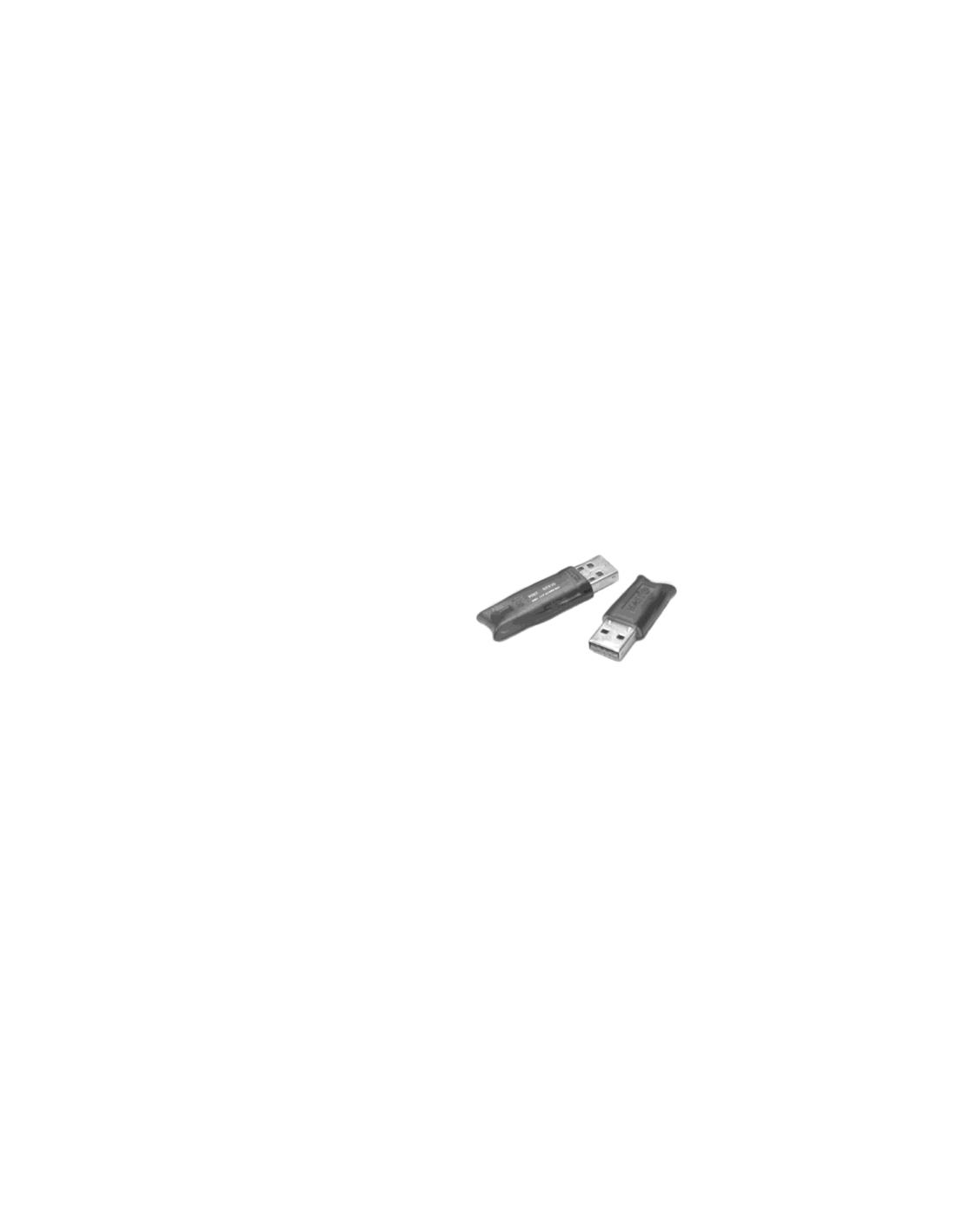
нированного использования - ключ аппаратной защиты (рис. Ключи аппаратной защи-
ты), который устанавливается в разъем USB-поpта компьютера. Ключ обладает собст-
венной памятью, в которой хранится информация об оплаченных компонентах системы
КОМПАС-3D и условиях их использования.
Рис. 1. Ключи аппаратной защиты
Аппаратная защита системы КОМПАС-3D и отдельных ее компонентов от несанкциони-
рованного использования обеспечивается применением ключей HASP HL с прошивкой
версии 3.25.
Для обеспечения гибкости условий лицензирования могут быть использованы ключи
различных типов (табл. Типы ключей аппаратной защиты, используемых в системе КОМ-
ПАС-3D). Все модели ключей обеспечивают защиту от несанкционированного использо-
вания программ. Отличия между ключами различных типов заключаются в особенностях
управления лицензиями, записанными на ключе, и объеме памяти, доступной для ис-
пользования.
2483
КОМПАС-3D v17. Руководство пользователя
Табл. 1. Типы ключей аппаратной защиты, используемых в системе КОМПАС-3D
Тип ключа
Описание
Тип поддерживаемых лицензий
HASP HL Pro
Защита нескольких
▼ Бессрочная,
HASP HL Max
приложений и их
▼ Компонентоориентированная,
компонентов на
▼ По количеству запусков продукта,
локальном компьютере.
▼ Демонстрационная,
▼ Схема лицензирования, настраиваемая по
счетчику запусков.
HASP HL Time
Защита нескольких
▼ Бессрочная,
приложений и их
▼ Компонентоориентированная,
компонентов на
▼ Подписная (оплата обновлений и новых
локальном компьютере.
версий),
Содержит встроенные
▼ Арендная (оплата оговоренного времени
часы реального
эксплуатации),
времени.
▼ Схема лицензирования, настраиваемая по
состоянию встроенных часов.
HASP HL Net
Сетевая защита
▼ Бессрочная,
нескольких приложений ▼ Компонентоориентированная,
и их компонентов.
▼ Плавающая (передаваемая между
пользователями),
▼ Демонстрационная,
▼ Схема лицензирования, настраиваемая по
количеству пользователей и счетчику
запусков.
HASP HL NetTime Сетевая защита
▼ Бессрочная,
нескольких приложений ▼ Компонентоориентированная,
и их компонентов.
▼ Плавающая (Передаваемая между
Содержит встроенные
пользователями),
часы реального
▼ Подписная или арендная,
времени.
▼ Демонстрационная,
▼ Схема лицензирования, настраиваемая по
количеству пользователей, счетчику
запусков и состоянию встроенных часов.
Ключи аппаратной защиты, изготовленные по технологии HASP, за исключением ключей
типа HASP HL Max, обратно совместимы с ключами HASP4 и HASP HL, которые исполь-
зовались для защиты системы КОМПАС-3D предыдущих версий.
2484
Приложение VIII. Защита КОМПАС-3D
Ключи HASP HL могут быть перепрограммированы таким образом, чтобы использовать
все возможности новой технологии (см. раздел Обновление прошивки ключа).
1.2.
Программная реализация системы защиты
Программы ключа защиты устанавливаются на компьютер при установке системы КОМ-
ПАС-3D.
▼ Выбор пункта Драйвер ключа защиты и средства администрирования означает
установку программы HASP Run-time Environment. Она обеспечивает запуск программного
обеспечения, защищенного системой HASP, и его взаимодействие с ключом защиты во
время работы. При установке этой программы автоматически устанавливаются сле-
дующие компоненты программного обеспечения HASP:
▼ драйвер ключа аппаратной защиты,
▼ HASP Admin Control Center - программа, обеспечивающая управление сетевыми
лицензиями (см. раздел Управление лицензиями при сетевом использовании си-
стемы КОМПАС-3D).
▼ Выбор пункта Программа обновления лицензий означает установку программы
HASP SRM Remote Update System. Она обеспечивает обновление лицензий в установленных
ключах при изменении лицензионного соглашения (см. раздел Дистанционное пе-
репрограммирование ключа аппаратной защиты).
2.
Схема защиты
Система HASP позволяет использовать защищенное программное обеспечение, уста-
новленное на локальных компьютерах либо на компьютерах, объединенных в локальную
сеть.
Корректной работе защиты HASP может препятствовать сетевой экран (например, Бран-
дмауэр Windows). Если при наличии ключа и лицензии на нем КОМПАС-3D не может по-
лучить лицензию на те или иные компоненты, или запускается в ознакомительном режи-
ме, необходимо изменить настройки сетевого экрана.
2.1.
Локальные ключи аппаратной защиты
Для работы защищенного приложения на локальном компьютере могут использоваться
локальные ключи следующих типов:
▼ HASP HL Pro,
▼ HASP HL Max,
▼ HASP HL Time.
Один или несколько таких ключей, в соответствии с выбранными условиями лицензиро-
вания, входит в комплект поставки отдельного рабочего места.
В памяти локального ключа записаны сведения об оплаченных компонентах и условиях
лицензирования.
2485
КОМПАС-3D v17. Руководство пользователя
2.2.
Сетевые ключи аппаратной защиты
Для использования системы КОМПАС-3D, установленной на компьютерах, объединенных
в локальную сеть, достаточно сетевого ключа аппаратной защиты типа HASP HL Net или
HASP HL NetTime. В память ключа записаны сведения об оплаченных компонентах,
количестве лицензий и условиях лицензирования. Этот ключ подключается к одному из
компьютеров локальной сети, на котором установлена программа защиты HASP Run-
time Environment.
Сетевой ключ входит в комплект поставки нескольких рабочих мест, предназначенных
для работы в сети. Он позволяет работать с каждым компонентом системы нескольким
пользователям одновременно. Максимальное количество пользователей, одновременно
работающих с каждым компонентом, определяется количеством лицензий на этот ком-
понент. Компьютер, на котором установлен сетевой ключ, называется сервером сетевого
ключа.
На компьютерах, объединенных в сеть, для запуска системы КОМПАС-3D вместе с сете-
вым могут использоваться и локальные ключи.
2.3.
Порядок использования защищенного программного
обеспечения
При загрузке системы КОМПАС-3D и/или отдельных компонентов выполняется поиск
действующих и доступных лицензий на их использование. Первоначально проверяется
локальный ключ. Если требуемые лицензии не обнаружены на локальном ключе, авто-
матически выполняется их поиск на доступных сетевых ключах.
Если лицензии не найдены, система КОМПАС-3D будет запущена в ознакомительном ре-
жиме. В этом режиме обеспечивается полная функциональность системы и всех компо-
нентов в течение 30 календарных дней с момента первого запуска.
Чтобы запустить систему КОМПАС-3D и ее компоненты заведомо в ознакомительном ре-
жиме, необходимо выполнить следующие действия:
▼ отключить локальный ключ,
▼ в настройках HASP Admin Control Center отключить возможность использования
сетевых ключей (см. раздел Доступ к удаленным Менеджерам лицензий).
Ознакомительный режим является однократным для конкретного компьютера.
Если ключ не найден или на нем нет лицензии на систему КОМПАС-3D и/или запускае-
мые компоненты, или исчерпано количество лицензий на сетевом ключе, или исчерпан
лимит времени на ключе со встроенными часами (HASP HL NetTime или HASP HL Time),
то функциональность системы КОМПАС-3D будет ограничена. Ограничение функцио-
нальности состоит том, что остаются доступны только команда сохранения документа,
команды измерения и печати. Команды создания и редактирования объектов недоступ-
ны. Приложения КОМПАС-3D, в зависимости от их программной реализации, в отсутст-
вие лицензии работают с ограничениями либо не запускаются.
2486
Приложение VIII. Защита КОМПАС-3D
В процессе работы с КОМПАС-3D периодически производится проверка наличия локаль-
ного или сетевого ключа аппаратной защиты и определяется, разрешено ли использова-
ние запущенных в данный момент компонентов системы. Если при выполнении проверки
ключ не обнаружен, или произошел сбой при обращении к нему, или исчерпан лимит
времени на ключе со встроенными часами, на экране появляется сообщение об отсутст-
вии лицензии.
Так как команда сохранения документа остается доступна, вы можете сохранить доку-
мент с последними изменениями.
Для восстановления лицензий вызовите команду Настройка - Восстановить лицен-
зии. Если проблема, из-за которой лицензии были потеряны, устранена, то после вызова
команды лицензии восстанавливаются и работу с КОМПАС-3D и приложениями можно
продолжать.
3.
Управление лицензиями при сетевом
использовании системы КОМПАС-3D
При установке HASP Run-time Environment на компьютере устанавливается менеджер ли-
цензий HASP License Manager. Он позволяет управлять лицензиями при сетевом исполь-
зовании системы КОМПАС-3D и ее компонентов. Для доступа к менеджеру лицензий и
управлению ими используется программа Admin Control Center (далее ACC), входящая в
состав HASP Run-time Environment.
Умолчательная конфигурация ACC обеспечивает доступ ко всем командам программы и
изменениям ее настроек. ACC, запущенный на любом компьютере сети, обеспечивает
управление Менеджерами лицензий всех компьютеров. Рекомендуется разграничить
доступ пользователей к ресурсам ACC, установленных на их компьютерах.
3.1.
Запуск Admin Control Center
3.1.1.
Способы запуска
Запустить программу Admin Control Center можно следующими способами.
▼ Вызвать команду главного меню Windows Пуск - Программы - АСКОН -
КОМПАС-3D V... - Программы ключа защиты - Сведения о ключах защи-
ты. При использовании такого способа запуска в браузере будет раскрыта вкладка
с информацией о доступных для текущего компьютера ключах аппаратной защи-
ты (см. раздел Просмотр списка ключей, доступных в сети).
▼ Вызвать команду главного меню Windows Пуск - Программы - АСКОН -
КОМПАС-3D - Программы ключа защиты - Сведения о системе защиты. При
использовании такого способа запуска в браузере будет раскрыта вкладка с информа-
цией о текущем менеджере лицензий (см. раздел Просмотр сведений о текущем Менед-
жере лицензий).
▼ В общем случае, чтобы запустить ACC, необходимо в окне браузера (Internet Explorer,
Opera, и т.п.) ввести доменное имя или IP-адрес компьютера с установленным менедже-
2487
КОМПАС-3D v17. Руководство пользователя
LM_server:1947, и перейти по этому адресу.
Порт 1947 должен быть открыт, иначе использование ACC будет невозможно.
Чтобы получить доступ к менеджеру лицензий на удаленном компьютере, необходимо
выполнение следующих условий:
▼ в настройках ACC удаленного компьютера должен быть разрешен доступ удаленных
пользователей (см. раздел Доступ с удаленных клиентов (Access from Remote
Clients)),
▼ для изменения настроек ACC удаленного компьютера необходимо знать пароль на
доступ к ACC этого компьютера (см. раздел Парольная защита ACC).
Чтобы получить доступ к менеджеру лицензий на локальном компьютере, содержание
адресной строки должно быть следующим: http://localhost:1947.
В Windows 8 при использовании metro-версии Internet Explorer с умолчательной настрой-
кой доступ к менеджеру лицензий на локальном компьютере невозможен. Это обуслов-
лено спецификой работы защитного механизма «Расширенный защитный режим»
(EPM - Enhanced Protected Mode). По умолчанию этот механизм блокирует обращения
к http://localhost.
добавить его в список надежных сайтов или изменить настройку браузера, отключив ав-
томатическое определение принадлежности адресов к интрасети.
3.1.2.
Использование языковых шаблонов
Оригинальным языком интерфейса ACC является английский. В комплект поставки вхо-
дит шаблон, обеспечивающий использование интерфейса и справочной системы на рус-
ском языке.
Подробную информацию об использовании шаблонов для локализации ACC можно по-
лучить в документации на сайте разработчика программы.
При запуске ACC командой из главного меню Windows (см. раздел Способы запуска) в
качестве языка интерфейса используется русский. Если программа запускается непо-
средственно из браузера, то использование адресной строки вида http://<имя серве-
ра>:1947 может привести к запуску англоязычной версии ACC. Для смены языка интер-
фейса используйте ярлыки в левой части страницы.
Последующее описание интерфейса ACC приводится для обоих вариантов используемо-
го интерфейса - русского и английского. Английский вариант имени команды приво-
дится в скобках.
2488
Приложение VIII. Защита КОМПАС-3D
3.2.
Интерфейс ACC
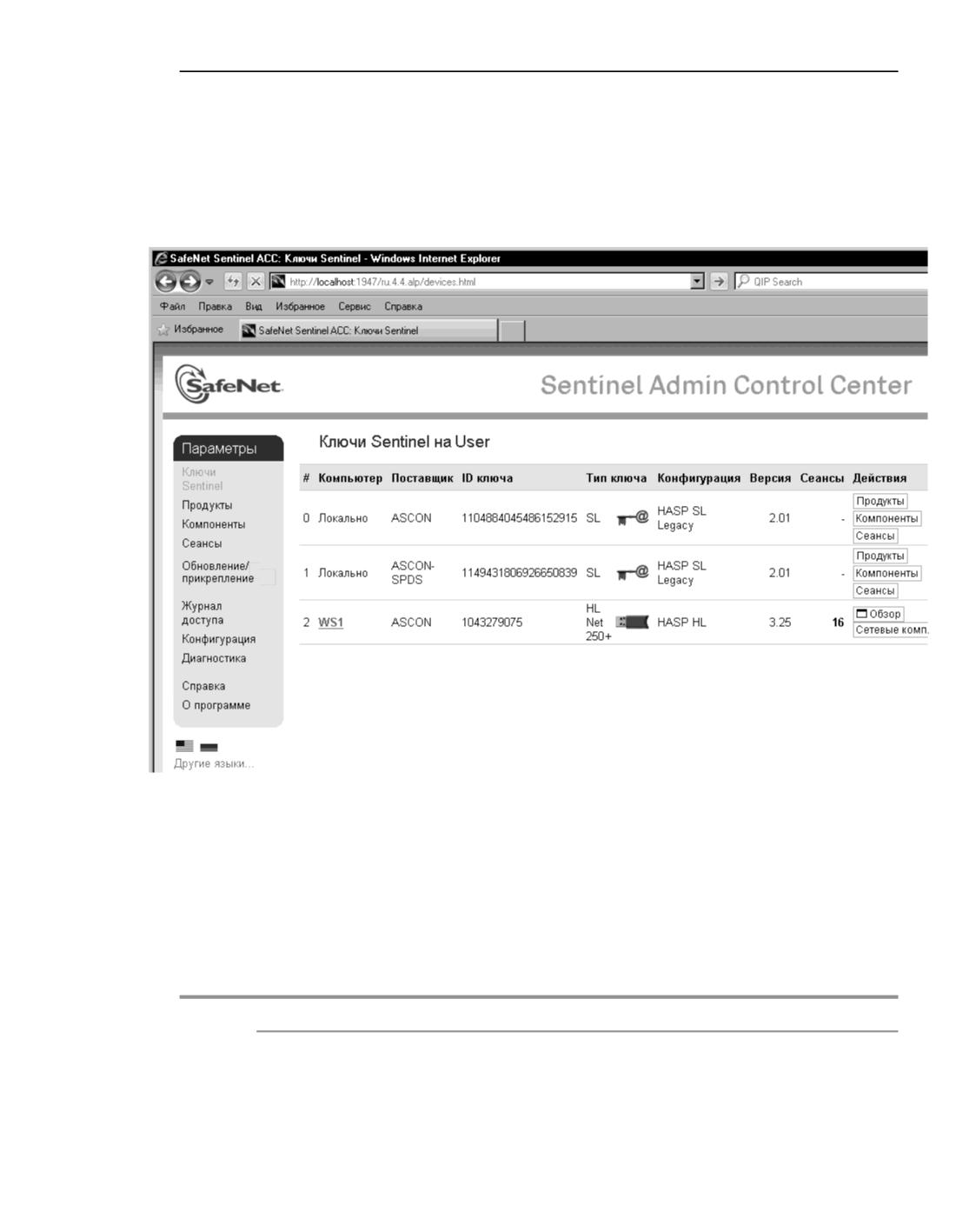
После запуска ACC на экране появится окно умолчательного браузера, в котором откры-
та страница программы. На рис. Страница АСС в браузере показано окно Internet Explorer
после вызова команды Пуск - Программы - АСКОН - КОМПАС-3D V... - Про-
граммы ключа защиты - Сведения о ключах защиты.
Рис. 2. Страница АСС в браузере
В левой части страницы представлено меню команд ACC. Описание команд приведено в
табл. Описание команд Admin Control Center. Эти команды относятся к Менеджеру ли-
цензий компьютера, сетевое имя или IP-адрес которого показан в строке заголовка ACC
(далее упоминается как текущий компьютер). После вызова команды в окне браузера по-
является новая вкладка, элементы управления которой позволяют выполнять дополни-
тельные действия, связанные с этой командой.
Табл. 2. Описание команд Admin Control Center
Имя команды
Назначение команды
Ключи Sentinel
Отображает список ключей аппаратной защиты, доступных в сети,
(Sentinel Keys)
включая сетевые и локальные ключи.
2489