содержание .. 37 38 39 40 ..
КОМПАС-3D v17. Руководство пользователя (Аскон, 2017 год) - часть 39
Термины и определения
A
B
C
CALS
CALS (Continuous Acquisition and Life cycle Support) - концепция и идеология информа-
ционной поддержки жизненного цикла продукции на всех его стадиях, основанная на ис-
пользовании единого информационного пространства (интегрированной информацион-
ной среды), обеспечивающая единообразные способы взаимодействия всех участников
этого цикла: заказчиков продукции (включая государственные учреждения и ведомст-
ва), поставщиков (производителей) продукции, эксплуатационного и ремонтного персо-
нала, реализованная в форме международных стандартов, регламентирующих правила
указанного взаимодействия преимущественно посредством электронного обмена дан-
ными.
D
DXF
DXF (Data eXchange Format) - специальный символьный формат обмена информацией,
разработанный компaнией Autodesk Inc. (СШA) для своих программных продуктов, в
первую очередь AutoCAD.
Этот формат обмена стал стaндapтом де-фaкто для чеpтежно-гpaфических систем и
поддерживается практически всеми разработчиками программных продуктов САПР.
DWG
DWG - закрытый двоичный формат, являющийся собственностью компании Autodesk
Inc (СШA).
E
EMF
EMF (Enhanced Metafile Format) - 32-битный графический формат, основанный на 16-
битном WMF (Windows Metafile Format), но содержащий различные улучшения. Разрабо-
тан Microsoft и используется для обмена графической информацией между приложени-
ями Microsoft Windows. Поддерживает векторную и растровую графику.
2389
КОМПАС-3D v17. Руководство пользователя
F
G
H
I
IGES
IGES (Initial Graphics Exchange Specification) - базовая спецификация обмена графиче-
ской информацией.
Данный формат предназначен для обмена информацией между системами САПР и дру-
гими векторными приложениями. Разработан и сопровождается организацией IGES/
PDES, аккредитованной при ANSI.
Этот формат обмена является стaндapтом де-фaкто для систем САПР и поддерживается
практически всеми разработчиками таких программных продуктов. Основная область
применения данного формата - передача информации о трехмерных геометрических
моделях.
J
K
L
M
N
O
OpenGL
OpenGL (Open Graphics Library - открытая графическая библиотека) - спецификация,
определяющая программный интерфейс для написания приложений, использующих
двумерную и трехмерную компьютерную графику.
Включает функции для рисования сложных трехмерных сцен из простых объектов. Ис-
пользуется при создании видеоигр, САПР, виртуальной реальности, визуализации в на-
учных исследованиях.
2390
Термины и определения
P
Q
R
S
SHX-шрифт
SHX-шрифт - векторный шрифт собственного формата AutoCAD.
STEP AP203
STEP AP203 - формат, регламентированный стандартом ISO-10303 (том 21) и приклад-
ным протоколом. Предназначен для передачи данных между различными прикладными
системами, совместимыми с ISO-10303 STEP. Обменный файл - символьный, незави-
симый от конкретного программного обеспечения и используемых платформ.
КОМПАС-3D обеспечивает передачу данных в обменный файл в соответствии со STEP
AP203. В обменный файл записываются данные о геометрии модели, а также атрибуты
изделия: Обозначение, Наименование, Автор, Описание, Структура сборки (дерево). При
этом библиотечные элементы записываются, как отдельные файлы. Имя файла такого
элемента - его наименование.
T
U
V
W
X
Y
Z
А
Абсолютная система координат
Абсолютная система координат - Система координат, автоматически создаваемая в
графических документах и документах-моделях. Абсолютную систему координат доку-
мента невозможно отредактировать или удалить.
2391
КОМПАС-3D v17. Руководство пользователя
Активное окно
Активное окно - окно, в котором ведется работа в текущий момент времени. В этом ок-
не отображается активный документ.
Заголовок активного в настоящий момент окна подсвечен.
Активный вид (слой)
Активный вид (слой) - вид (слой), объекты которого доступны для выполнения опера-
ций редактирования и удаления.
Все объекты, принадлежащие активному виду (слою), изображаются на экране с задан-
ным стилем (например, линии сохраняют свою толщину, а точки - начертание), но од-
ного и того же цвета, установленным для данного вида (слоя) в Менеджере докумен-
та.
Активными в данный момент могут быть несколько видов (слоев) документа.
Имеется возможность печати видов и слоев теми цветами, которые установлены для их
отображения в активном состоянии.
Ассоциативная штриховка (заливка)
Ассоциативная штриховка (заливка) - штриховка (заливка), границы которой совпадают
с конкретными линейными объектами (или их частями). При изменении положения этих
объектов граница штриховки (заливки) автоматически перемещается вместе с ними.
Ассоциативность (ассоциативная связь)
Ассоциативность (ассоциативная связь) - однонаправленная зависимость расположе-
ния или геометрии одного объекта от расположения или геометрии другого объекта.
Ассоциативный вид
Ассоциативный вид - вид чертежа, ассоциативно связанный с существующей моделью
(деталью или сборкой). При изменении формы и размеров модели изменяется и изобра-
жение во всех связанных с ней видах.
Ассоциативный отчет
Ассоциативный отчет - отчет, ассоциативно связанный с документом, по которому он
получен. При изменении объектов или их свойств, а также состава документа-источника
изменяются и данные во всех связанных с ним отчетах.
Ассоциативный отчет размещается в графическом документе.
Атрибут
Атрибут - это дополнительная неграфическая информация, связанная с объектом или
несколькими объектами документа. Такая информация может быть представлена в виде
числа, строки текста, а также таблицы с фиксированным или переменным числом строк.
Типы (описания структуры) атрибутов могут храниться как непосредственно в докумен-
те, так и в специальных файлах (библиотеках типов атрибутов). Эти файлы имеют рас-
ширение lat.
2392
Термины и определения
▼ В дальнейшем значения атрибутов могут обрабатываться различными приложениями
(например, Модулем проектирования спецификаций, различными расчетными програм-
мами и т.п.). В чертежах и фрагментах возможен также поиск по значениям атрибутов
(для этого служит команда Выделить по свойствам).
Б
Базовая грань сгиба
Базовая грань сгиба - плоская грань детали, содержащая линию сгиба.
Базовая точка трехмерного объекта
Базовая точка трехмерного объекта - точка, которая используется как начальная для
построения геометрии объекта в модели. Положение базовой точки объекта определяет-
ся системой автоматически и зависит от типа объекта и способа его построения. Напри-
мер, базовой точкой компонента является его абсолютная система координат, базовой
точкой операции, построенной на эскизе, является центр масс кривых этого эскиза.
В
Величина сгиба
Величина сгиба - явно заданное значение длины развертки цилиндрической части сги-
ба.
Подробнее об определении длины развертки способом задания величины сгиба...
Вершина
Вершина - примитив, представляющий собой окончание ребра.
В общем случае как вершины при указании определяются начала координат, точки, в том
числе в эскизах, контрольные и присоединительные точки.
Особый случай вершины - ребро нулевой длины (например, вершина конуса).
Вес точки
Вес точки - коэффициент, определяющий влияние характерной точки сплайновой кри-
вой или сплайновой поверхности на конфигурацию этой кривой или поверхности.
Геометрический смысл этого коэффициента следующий: чем больше вес точки, тем
ближе к ней расположена кривая или поверхность (точки с большим весом «притягива-
ют» сплайн сильнее, чем точки с маленьким весом).
Вид-владелец
Вид-владелец - вид чертежа-владельца, содержащий вставку вида из другого чертежа.
Вид-источник
Вид-источник - вид чертежа-источника вставки, изображение из которого вставлено в
вид-владелец.
2393
КОМПАС-3D v17. Руководство пользователя
Вид чертежа
Вид чертежа - составная часть чертежа системы КОМПАС-3D, «контейнер» для объек-
тов чертежа, а также сами объекты, находящиеся в этом «контейнере».
Объекты, содержащиеся в одном виде, могут формировать как одно изображение (вид,
разрез, сечение или выносной элемент), так и сразу несколько. В принципе, чертеж мо-
жет состоять из одного-единственного вида, который будет содержать все необходимые
изображения. Однако настоятельно рекомендуется разбивать всю графическую инфор-
мацию в чертеже на виды, размещая каждое изображение в отдельном виде.
Основными характеристиками вида являются масштаб и положение. Масштаб может
быть выбран из стандартного ряда или задан как соотношение произвольных чисел. По-
ложение вида определяется координатами его точки привязки в абсолютной системе ко-
ординат и углом поворота относительно этой точки.
В каждом виде можно создавать до 2 147 483 647 слоев для удобного размещения и об-
работки изображения.
Видимый вид (слой)
Видимый вид (слой) - вид (слой), содержимое которого отображается на экране.
При этом активные виды (слои) показываются выбранными для них цветами, а
фоновые - установленным стилем.
Вложенные разделы спецификации
Вложенные разделы спецификации располагаются внутри раздела, после всех объектов
этого раздела.
Группы вложенных разделов называются блоками вложенных разделов.
Внешний объект спецификации в сборке
Внешний объект спецификации в сборке - объект спецификации, предназначенный для
передачи в те сборки, в которые данная сборка войдет в качестве подсборки.
Внешние объекты спецификации формируются пользователем. Они могут принадле-
жать любым разделам спецификации: «Сборочные единицы», «Детали», «Стандартные
изделия» и др. При вставке сборки в другую сборку ее внешние объекты спецификации
попадают в те разделы спецификации главной сборки, в которых они были созданы.
Внешняя переменная модели
Внешняя переменная модели - переменная в модели, значение которой доступно и мо-
жет быть изменено в другой модели, содержащей данную в качестве компонента. Основ-
ное назначение внешних переменных - управление формой и размерами модели во
время и после вставки ее в другую модель.
Формирование переменных и присвоение им статусов «внешняя» и «информационная»
производится при создании модели.
Внешней переменной может быть только пользовательская переменная, т.е. переменная
главного раздела.
Признаком внешней переменной является синий или зеленый (если она также является
информационной) цвет ячейки с именем переменной в таблице Окна переменных.
2394
Термины и определения
Внешняя информационная переменная видна, но не доступна для изменения в модели,
содержащей компонент.
Внешняя переменная фрагмента
Внешняя переменная фрагмента - переменная в параметрическом фрагменте, значе-
ние которой можно изменять при вставке этого фрагмента в другой фрагмент или чер-
теж (телом или внешней ссылкой). Основное назначение внешних переменных - управ-
ление параметрами вставленного в другой документ параметрического фрагмента без
редактирования этого фрагмента «изнутри».
Признаком внешней переменной является синий или зеленый (если она также является
информационной) цвет ячейки с именем переменной в таблице Окна переменных.
Если внешняя переменная фрагмента имеет также статус «информационная», то при
вставке фрагмента в другой документ она видна, но недоступна для изменения.
Формирование переменных и присвоение им статусов «внешняя» и «информационная»
производится при создании фрагмента.
Внешней переменной может быть только пользовательская переменная, т.е. переменная
главного раздела.
Внутренний объект спецификации в сборке
Внутренний объект спецификации в сборке - объект, который не передается в другую
сборку при вставке в нее данной сборки в качестве подсборки.
При вставке в сборку компонентов (деталей и подсборок) происходит автоматическое
формирование ее внутренних объектов спецификации: в сборку передаются объекты
спецификации, принадлежащие компонентам.
Пользователь может дополнить набор внутренних объектов спецификации, создавая но-
вые объекты, не связанные с внешними файлами, а также отредактировать внутренние
объекты, автоматически сформированные системой.
Внутренние объекты спецификации из сборки передаются в чертеж (при создании ассо-
циативных видов этой сборки) и в спецификацию (при подключении к ней документа-
сборки).
Выделение объектов
Выделение объектов часто требуется перед выполнением какой-либо команды. Напри-
мер, для построения формообразующего трехмерного элемента необходимо выделить
его эскиз; для получения копии графического объекта необходимо выделить исходный
графический объект.
Цвета, используемые для выделения, задаются при настройке редактирования графиче-
ских и трехмерных объектов.
Г
Габаритный параллелепипед
Габаритный параллелепипед - условный параллелепипед, грани которого параллельны
координатным плоскостям и проходят через наиболее удаленные друг от друга точки
объектов модели.
2395
КОМПАС-3D v17. Руководство пользователя
Пользователь может выбрать типы объектов, которые будут учитываться при построе-
нии габаритного параллелепипеда (см. раздел Габарит).
Геометрический калькулятор
Геометрический калькулятор - механизм получения численной информации о параме-
трах и взаимном расположении объектов с целью использования ее при построении дру-
гих объектов.
Геометрический массив
Геометрический массив - такой массив операций, при создании которого копируются
только грани и ребра копируемых объектов.
Главная центральная система координат
Главная центральная система координат - система координат, начало которой совпадает
с центром масс модели и в которой центробежные моменты инерции равны нулю.
Главное окно КОМПАС-3D
Главное окно КОМПАС-3D - это главное окно системы. В нем расположены пункты
Главного меню, Инструментальные панели и другие элементы управления.
Все окна новых или открываемых документов являются подчиненными по отношению к
главному окну.
Для управления главным окном можно использовать стандартные средства Windows -
кнопку системного меню в левом верхнем углу экрана и кнопки управления размером
окна в правом верхнем углу.
Главный раздел списка переменных
Главный раздел списка переменных - группа переменных документа, которые были со-
зданы пользователем. Эти переменные находятся в верхней части Окна переменных, на
первом уровне списка.
Переменную главного раздела можно создать в нем непосредственно (см. раздел Поль-
зовательские переменные). При вводе выражения (см. раздел Ввод выражения), содер-
жащего отсутствующие в документе переменные, эти переменные автоматически созда-
ются в главном разделе.
Главная ось инерции
Главная ось инерции совпадает с соответствующей осью главной центральной системы
координат.
Гладкая цепочка кривых
Гладкая цепочка кривых - цепочка, в которой кривые имеют общую касательную в точ-
ке соединения.
Грань
Грань - примитив, представляющий собой ограниченную ребрами часть поверхности,
не содержащую внутри себя других ребер.
2396
Термины и определения
Особый случай грани - замкнутая грань, у которой границы отсутствуют (например,
сферическая и тороидальная).
Группа
Группа - именованный набор объектов графического документа.
Один и тот же объект может входить в разные группы.
Группа свойств слоев
Группа свойств слоев - набор настроек для нескольких слоев. Предназначена для од-
новременного изменения свойств слоев в соответствии с индивидуальными настройками
для каждого слоя (подробнее см. раздел Группа слоев).
Группа слоев
Группа слоев - статический набор слоев, объединенных по какому-либо признаку.
Предназначена для одновременного изменения свойств слоев одинаковым образом
(подробнее см. раздел Группа свойств слоев).
Д
Дерево документа
Дерево документа - структурированный список («дерево») объектов, отражающий по-
следовательность создания документа и его состав.
Отображение значка «+» рядом с объектом означает, что он имеет подчиненные объек-
ты. Чтобы развернуть их список, щелкните мышью на значке.
Контекстные меню объектов Дерева облегчают доступ к командам, которые наиболее ча-
сто используются при работе с объектами данного типа.
Дерево зон
Дерево зон - структурированный список («дерево») зон, созданных в документе.
Содержит зоны и разбиения зон. Зоны и разбиения находятся на первом уровне иерархии
дерева. На втором уровне находятся зоны, получаемые в результате разбиений.
Отображение значка «+» рядом с объектом означает, что он имеет подчиненные объек-
ты. Чтобы развернуть их список, щелкните мышью на значке.
Контекстные меню зон и разбиений в Дереве облегчают доступ к командам, которые ис-
пользуются при работе с зонами.
Дерево исполнений
Дерево исполнений - структурированный список («дерево») исполнений модели, со-
держащихся в документе.
Содержит зависимые и независимые исполнения. Все независимые исполнения распо-
ложены на первом уровне иерархии дерева. Зависимые исполнения иерархически под-
чинены тому исполнению, которое для них является исходным.
Контекстные меню исполнений в Дереве облегчают доступ к командам, которые исполь-
зуются при работе с исполнениями.
2397
КОМПАС-3D v17. Руководство пользователя
Дерево построения модели
Дерево построения модели - структурированный список («дерево»), отражающий со-
став, последовательность построения модели, состояния объектов модели и связи меж-
ду ними.
Дерево чертежа
Дерево чертежа - структурированный список («дерево»), отражающий виды чертежа и
их состав (макроэлементы, вставки видов и фрагментов, для ассоциативных видов -
объекты моделей).
Деталь
Деталь - вид трехмерной модели, предназначенный для представления изделий, изго-
тавливаемых без применения сборочных операций. Создается и хранится в документе
«Деталь», расширение файла - m3d.
Деталь-заготовка
Деталь-заготовка - компонент модели, который является исходным объектом для по-
строения этой модели.
Деталь-заготовка используется при моделировании изделий, которые отличаются лишь
некоторыми конструктивными элементами.
В качестве детали-заготовки может быть вставлена деталь или сборка из файла. Полу-
ченный компонент может сохранять связь со своим файлом-источником или нет. В по-
следнем случае деталь-заготовка хранится в файле той модели, в которую она вставле-
на.
Динамический поиск
Динамический поиск - автоматическое распознавание объектов, которые в данный мо-
мент находятся под графическим курсором. Правила автоматического распознавания
зависят от фильтров (в моделях) и текущего процесса.
Документ-владелец
Документ-владелец - это графический документ, в который выполнена вставка фраг-
мента или вида внешней ссылкой. При этом содержимое вставки не копируется физиче-
ски в главный документ. В нем хранится только ссылка на документ-источник вставки.
Любое изменение в источнике повлечет за собой автоматическую модификацию доку-
мента-владельца.
Дополнительные разделы спецификации
Дополнительные разделы спецификации располагаются в конце спецификации, после
всех ее разделов. Обычно дополнительные разделы размещают, начиная с нового листа.
Группы дополнительных разделов называются блоками дополнительных разделов
(подробнее см. раздел Блоки разделов).
2398
Термины и определения
Е
Ж
З
Задание на печать
Задание на печать - файл с расширением pjd, в который записываются номера и раз-
меры листов, а также имена файлов документов, выбранных для печати, настройки их
размещения на поле вывода, настройки параметров вывода и данные об устройстве вы-
вода.
Файл задания имеет текстовый формат, поэтому он может быть открыт и отредактиро-
ван любым текстовым редактором, например, Блокнотом, входящим в состав Windows.
Зазор
Зазор - расстояние, на котором будут расположены друг от друга стороны замыкаемого
угла. Зазор измеряется в проекции детали на плоскость, перпендикулярную сторонам
угла. Такой плоскостью может служить любая плоскость, перпендикулярная линии пе-
ресечения внешних или внутренних граней сторон угла.
Замыкаемый угол
Замыкаемый угол измеряется в проекции детали на плоскость, перпендикулярную сто-
ронам угла. Такой плоскостью может служить любая плоскость, перпендикулярная ли-
нии пересечения внешних или внутренних граней сторон угла.
Запись
Запись - текст в колонке спецификации, состоящий из нескольких полей.
Запрет редактирования объекта
Запрет редактирования объекта - признак объекта, показывающий, наложены ли огра-
ничения на редактирование этого объекта.
Наложение/снятие запрета редактирования объекта осуществляется с помощью команд
Редактирование - Запрещено или Редактирование - Разрешено в контекстном
меню.
▼ При работе с объектом, доступным для редактирования, возможно его изменение лю-
бым доступным способом. Никаким специальным значком в Дереве построения модели
такой объект не отмечается.
▼ При работе с объектом, имеющим запрет на редактирование, действуют различного рода
ограничения, основными из которых являются невозможность редактирования и невоз-
можность удаления из модели. Объекты с запретом редактирования отмечаются в Дере-
ве построения модели значком «щит».
При работе со сборкой информация о запрете редактирования компонентов записыва-
ется в тип загрузки сборки и может быть вместе с ним защищена паролем (подробнее
см. раздел Пароли типов загрузки).
2399
КОМПАС-3D v17. Руководство пользователя
Зона
Зона - выделенный в пространстве модели объем. Служит для выбора объектов, находящихся
внутри или снаружи от этого объема, либо пересекающихся с ним.
И
Иерархия защищенных типов загрузки
Если на момент создания нового защищенного типа загрузки сборки (или на момент за-
щиты пользовательского типа загрузки паролем) текущим был другой защищенный тип
загрузки, то создаваемый (или защищаемый) тип загрузки становится подчиненным по
отношению к текущему, а он, в свою очередь, становится исходным по отношению к со-
здаваемому (или защищаемому).
Удаление подчиненного типа загрузки сборки или его пароля доступно только в случае,
если текущим типом загрузки является исходный.
Инструментальная панель
Инструментальная панель - панель, содержащая кнопки вызова команд.
Информационная переменная
Информационная переменная - переменная, значение которой зависит от других пере-
менных, размеров, положения объектов документа. Признаком информационной пере-
менной является желтый или зеленый (если она также является внешней) цвет ячейки с
именем переменной в таблице Окна переменных.
Информационные переменные можно использовать в выражениях.
Исполнение модели
Исполнение модели - один из вариантов модели, информация о которых содержится в
одном групповом документе.
В системе предусмотрена возможность создания зависимых и независимых исполне-
ний. Зависимое исполнение имеет связь с исходным исполнением, независимое испол-
нение не имеет такой связи.
Набор исполнений модели графически представлен в документе в виде Дерева исполне-
ний. Оно отображается на вкладке Исполнения Дерева модели.
Источник вставки
Источник вставки - документ, в котором было создано и хранится изображение, ис-
пользуемое для вставки.
К
Коллекция
Коллекция - набор объектов модели, необходимых для определенных построений.
Коллекции используются для выбора объектов при создании копий геометрических объ-
ектов.
2400
Термины и определения
Компонент
Компонент - объект модели, представленный другой моделью. Компонентами модели
могут быть детали, сборки, детали-заготовки, локальные детали и детали-заготовки, а в
сборках также стандартные изделия и библиотечные элементы.
Модель компонента может храниться в отдельном файле или в файле текущей модели.
В отдельных файлах хранятся следующие компоненты:
▼ детали,
▼ сборки,
▼ детали-заготовки,
▼ стандартные изделия,
▼ модели из библиотеки.
В данном случае в текущей модели фактически содержатся не сами компоненты, а ссыл-
ки на их файлы.
В файле текущей модели хранятся следующие компоненты:
▼ локальные детали,
▼ локальные детали-заготовки.
Эти компоненты не имеют самостоятельного файлового представления. Они хранятся
непосредственно в содержащей их модели.
Компоновочная геометрия
Компоновочная геометрия - часть модели, которая представляет собой набор объек-
тов, определяющих основные геометрические параметры модели (например, места кре-
пежа, области пространства сборки, ограничивающие ее компоненты и т.п.). Компонен-
тами компоновочной геометрии могут быть детали, сборки и локальные детали.
Контекстная панель
Контекстная панель - инструментальная панель, появляющаяся на экране рядом с кур-
сором после щелчка мышью (в текстовом документе - также после выделения фраг-
мента текста), содержащая кнопки вызова наиболее часто используемых команд.
Контекстное меню
Контекстное меню - меню, вызываемое нажатием правой кнопки мыши, содержащее
набор команд, которые могут быть применены к объекту либо к документу в целом.
Контрольная точка
Контрольная точка - специальный объект, позволяющий задать пространственное по-
ложение элемента трубопровода на его траектории. Свойством контрольной точки явля-
ется ее положение в модели.
Элемент трубопровода может содержать несколько контрольных точек. Одна из них
должна быть расположена в заданной точке траектории.
2401
КОМПАС-3D v17. Руководство пользователя
Контур
Контур - составной объект, представляющий собой цепочку кривых и построенный по
исходным объектам. В частном случае контур может быть представлен одной кривой.
Конфигурация устройства печати
Конфигурация устройства печати - файл с расширением pdc, в который записываются
текущие параметры печати (размер и способ подачи бумаги, ориентация страницы) и
данные об устройстве печати.
Файл конфигурации имеет текстовый формат, поэтому он может быть открыт и отредак-
тирован любым текстовым редактором, например, Блокнотом, входящим в состав
Windows.
Копия геометрических объектов
Копия геометрических объектов - это объект модели, содержащий геометрические
объекты без истории, которые являются копиями геометрических объектов этой или
другой модели. В копию могут включаться объекты самой модели, ее компонентов и со-
держащейся в ней компоновочной геометрии.
Коэффициент нейтрального слоя
Коэффициент нейтрального слоя (коэффициент положения нейтрального слоя) опре-
деляет положение нейтрального слоя по толщине сгибаемого тела. Он используется для
определения длин развернутых участков (при разгибании сгибов).
Длина нейтрального слоя в сгибе не изменяется при его разгибании. При увеличении ко-
эффициента нейтральный слой смещается к внешней поверхности сгиба, а длина раз-
вернутого участка увеличивается. При уменьшении коэффициента происходят обратные
изменения.
Значение коэффициента нейтрального слоя зависит от физических характеристик мате-
риала, его толщины и радиуса сгиба. Подробнее...
Кривая Безье
В КОМПАС-3D под кривой Безье понимается кривая, состоящая из гладко состыкован-
ных участков, описанных полиномами четвертого порядка, каждый из которых построен
по четырем опорным точкам. Крайние из этих четырех точек задаются пользователем, а
средние вычисляются, исходя из условия непрерывности производной кривой, и лежат
на векторе производной. Пользователь может отредактировать положение любой опор-
ной точки.
Л
Линия очерка
Линия очерка - линия, в точках которой нормаль грани перпендикулярна направлению
взгляда.
Линия построения вершины
Линия построения вершины - условная прямая, соединяющая создаваемую (редакти-
руемую) вершину кривой с предыдущей вершиной кривой.
2402
Термины и определения
Линия сгиба
Линия сгиба - прямолинейный объект, определяющий положение сгиба в листовом те-
ле.
Листовое тело
Листовое тело - тело, полученное в результате операции Листовое тело или Обечай-
ка. К листовому телу применимы другие листовые операции.
Локальная деталь
Локальная деталь - компонент модели, хранящийся внутри этой модели. В качестве ло-
кальной детали может быть вставлена деталь или сборка из файла. Кроме того, локаль-
ная деталь может быть создана при работе с моделью.
Локальная система координат (ЛСК)
Локальная система координат - система координат, произвольно расположенная и
ориентированная относительно абсолютной системы координат.
Локальный фрагмент
Локальный фрагмент - фрагмент, созданный и хранящийся внутри другого -
главного - документа.
Главный документ может содержать произвольное количество вставок локального
фрагмента с разными масштабами и углами поворота.
Изменения, внесенные в локальный фрагмент, немедленно отображаются во всех его
вставках.
Локальные фрагменты удобно применять, если изображение, хранящееся во фрагмен-
те, требуется использовать только в одном главном документе.
М
Макроэлемент
Макроэлемент - составной объект, воспринимаемый системой как единое целое.
Многолистовой чертеж
Многолистовой чертеж - конструкторский документ, содержащий несколько листов с
единым обозначением, наименованием и сквозной нумерацией.
Многолистовой чертеж обладает следующими свойствами:
▼ по умолчанию оформление первого листа машиностроительного чертежа - «Чертеж
конструкторский. Первый лист», а остальных - «Чертеж конструкторский. Последую-
щие листы»,
▼ обозначение документа, введенное на одном листе, автоматически передается на
остальные листы,
▼ по умолчанию используется сквозная нумерация листов и пунктов технических требова-
ний,
▼ если включен режим разбиения чертежа на зоны, то чертеж разбивается на зоны,
2403

КОМПАС-3D v17. Руководство пользователя
▼ вне зависимости от количества листов чертеж может содержать только один знак неука-
занной шероховатости и только одни технические требования.
Все листы многолистового чертежа записываются в один файл *.cdw.
Многосегментная кривая
Многосегментная кривая - кривая, которая состоит (или потенциально может состо-
ять) из нескольких последовательно соединяющихся участков - сегментов. Многосег-
ментная кривая может выделяться и участвовать в операциях как целиком (для этого ее
нужно указать в Дереве построения модели), так и отдельными сегментами (для этого
их следует указывать в окне модели). Примеры многосегментных кривых: ломаная, кон-
тур.
Н
Надпись вида
Надпись вида - текстовый объект, входящий в состав вида чертежа. Служит для авто-
матического формирования и обновления текста, сопровождающего вид.
Надпись вида состоит из следующих элементов:
▼ буквенное или цифровое обозначение,
▼ знак «развернуто»,
▼ масштаб вида,
▼ знак «повернуто»,
▼ угол поворота,
▼ номер листа,
▼ обозначение зоны.
Надпись вида, в котором изображен узел или узел в сечении, может содержать только
цифровое обозначение и номер листа.
Любой из перечисленных элементов пользователь может по своему усмотрению вклю-
чить в надпись вида или исключить из нее при настройке параметров вида.
Все элементы надписи вида являются ссылками.
Если в чертеже имеются ассоциативные виды исполнений модели, одно из которых яв-
ляется зеркальным, то надписи этих видов содержат, кроме описанных выше элементов,
ссылки на обозначения исполнений. Эти ссылки включаются в надписи автоматически.
Название спецификации
Название спецификации - текст над таблицей спецификации, расположенной на листе.
Название спецификации может состоять из нескольких строк. Текст названия вводится
пользователем. При этом можно задать различные названия для первого и последующих
листов спецификации (см. раздел Название спецификации на чертеже).
2404
Термины и определения
Нормаль грани (плоскости, поверхности)
Нормаль грани - вектор, перпендикулярный плоскости или касательной плоскости в за-
данной точке грани.
Нормали граней тела всегда направлены наружу по отношению к телу.
Нормаль плоскости и грани поверхности имеет одно из двух возможных направлений,
определяемое порядком и способом построения плоскости или поверхности.
Направление сгиба
Направление сгиба - направление сгиба относительно базовой грани. Направление в
сторону базовой грани - прямое; противоположное направление - обратное.
Направление сдвига
Направление сдвига - линия, вдоль которой сдвигаются друг к другу видимые части
изображения при создании разрыва вида.
Неподвижная сторона
Неподвижная сторона при построении сгиба - та часть базовой грани, положение кото-
рой при сгибе не изменится. Именно в этой части базовой грани начинается фантомная
стрелка, показывающая направление отсчета угла сгиба. При изменении неподвижной
стороны положение стрелки изменяется.
О
Область применения операции
Область применения операции - набор объектов, которые модифицируются в резуль-
тате операции.
▼ Если операция добавляет материал, то в область ее применения входят тела и/или ком-
поненты, с которыми объединяется результат операции. Эти тела и/или компоненты вме-
сте с добавленным элементом образуют новое тело.
▼ Если операция удаляет материал, то в область ее применения входят тела и/или компо-
ненты, объем которых уменьшается в результате операции.
Обозначение центра
Обозначение центра - графический объект, предназначенный для простановки осевых
линий осесимметричных объектов: окружностей, дуг окружностей, эллипсов, дуг эллип-
сов, прямоугольников и многоугольников. Стиль линии обозначения центра - осевая.
Обход по стрелке
Обход по стрелке - способ задания границы области или осевой линии эквидистанты,
при котором граница или ось последовательно набираются из смежных участков пере-
секающихся кривых.
Объект без истории
Объект без истории - объект, который не содержит информацию о способе и параме-
трах его построения и не имеет связей с другими объектами.
2405
КОМПАС-3D v17. Руководство пользователя
Объекты без истории могут появиться в модели, например, в результате удаления исто-
рии построения модели или разрушения массива.
Объекты без истории невозможно редактировать.
Объект спецификации
Объект спецификации - строка или несколько следующих друг за другом строк специ-
фикации, относящихся к одному материальному объекту.
Для базовых объектов предусмотрена возможность автоматического заполнения коло-
нок, сортировки внутри раздела, подключения графического документа (например, ра-
бочего чертежа детали), ввода дополнительных параметров и т.д.
В отличие от базового для вспомогательного объекта не предусмотрены сервисные
функции, выполнение которых обеспечивает спецификация. Его используют, например,
для ввода произвольных текстов (комментариев) в строку спецификации или для созда-
ния пустой строки в середине раздела.
Объект таблицы изменений
Объект таблицы изменений - строка или несколько следующих друг за другом строк та-
блицы изменений, относящихся к одному изменению.
Объекты-«двойники»
Объекты-«двойники» - объекты спецификации, принадлежащие одному и тому же раз-
делу и содержащие одинаковые данные в колонке, по которой производится сортировка
(подробнее см. раздел Объекты-«двойники»).
Односегментная кривая
Односегментная кривая - кривая, которая вся состоит из одного участка. Односегмен-
тная кривая всегда выделяется и участвует в операциях целиком. Примеры односегмен-
тных кривых: дуга, спираль, сплайн.
Окно подготовки данных
Окно подготовки данных - режим работы команды Создать отчет, который служит
для просмотра и редактирования данных, помещенных в отчет, и дополнительных на-
строек отчета.
Из Окна подготовки данных настроенный отчет может быть размещен в документ, выве-
ден на печать или сохранен в отдельный файл.
Подробнее об Окне подготовки данных см. раздел Окно подготовки данных.
Операция
Операция - способ создания или изменения объекта.
Описание спецификации
Описание спецификации - совокупность параметров, характеризующих имеющиеся в
документе объекты спецификации: стиль спецификации и настройка отображения зна-
чения массы. Если документ (чертеж или сборка) подключен к спецификации, то имя
файла этой спецификации входит в описание, содержащее соответствующий стиль. Од-
2406
Термины и определения
но из описаний является текущим - согласно ему в документе создаются новые объек-
ты спецификации.
Для фрагмента описание спецификации включает в себя только имя стиля специфика-
ции и настройку отображения значения массы. Это связано с тем, что фрагмент непо-
средственно к спецификации не подключается, но в нем можно создавать объекты спе-
цификации.
Опорный вид
Опорный вид - ассоциативный вид чертежа, использующийся при создании другого ви-
да.
Так, для проекционных видов опорным может являться, например, главный вид, для раз-
реза/сечения - вид, в котором располагается обозначение секущей плоскости и т.п.
Освобождение сгиба
Освобождение сгиба - пазы в листовом теле, расположенные по бокам сгиба.
Освобождение угла
Освобождение угла при построении сгиба - частичное удаление соседнего с ним сгиба,
или соседнего сгиба и его продолжения, или соседнего сгиба, его продолжения и всех
сгибов, построенных на этом продолжении. Удаление указанных элементов производит-
ся в направлении создаваемого сгиба от плоскости, перпендикулярной линии соседнего
сгиба и проходящей через точку пересечения линий сопряжения цилиндрических повер-
хностей сгибов.
Осевая линия
Осевая линия - графический объект, предназначенный для простановки осевых линий.
Особенностью осевой линии является то, что она не заканчивается в своих характерных
точках, а выступает за них на определенное расстояние.
Основание уклона
Основание уклона - плоская грань детали, которая используется в операции придания
уклона другим граням детали (уклоняемым). Грань, выбранная в качестве основания,
должна быть не параллельна уклоняемой грани. После выполнения команды Уклон
форма, размеры и угол наклона основания уклона не изменяются.
Основание уклона может быть только одно.
Открытое ребро
Открытое ребро - ребро тела с нарушенной целостностью или поверхности, располо-
женное на границе грани, а не на стыке граней.
Оформление документов
В чертежно-графическом редакторе системы КОМПАС-3D при работе с документами
(графическими и текстовыми) используется понятие оформления.
Оформление листа включает основную надпись, а также внешнюю и внутреннюю рамки.
В оформление листа текстового документа, помимо основной надписи и рамок, входит
информация об отступах текста от внутренней рамки.
2407
КОМПАС-3D v17. Руководство пользователя
Оформления листов графических и текстовых документов хранятся в специальных си-
стемных библиотеках - файлах с расширением lyt.
Пользователь может редактировать имеющиеся и создавать свои собственные офор-
мления.
Оформление листа
Оформление листа включает в себя рамки (внешние и внутренние), значения отступов
от них, таблицы основной надписи и таблицу изменений. Наличие таблицы изменений не
является обязательным. Оформления хранятся в библиотеках оформлений. Файлы этих
библиотек имеют расширение lyt.
Отчет
Отчет - графическая таблица, содержащая данные об объектах.
Объектами, по которым формируется отчет, являются модели и компоненты любого
уровня, включая стандартные изделия, компоненты из библиотек моделей, тела, а также
графические макроэлементы, вставки видов и фрагментов.
В таблицу автоматически заносятся сведения из документа-модели или графического
документа. Например, отчет может включать в себя перечень объектов и их свойства -
наименование, обозначение, массу, количество, позицию, изготовителя, цену и т.д. Спи-
сок объектов и набор свойств, помещаемых в отчет, определяется пользователем.
Свойства в отчете могут быть представлены в виде ссылок. Также может создаваться ас-
социативный отчет, связанный с документом, по которому он получен.
Отчет размещается в чертежах, фрагментах, текстовых документах, а также сохраняется
в форматы *.cdw, *.frw, *.kdw, *.tbl, *.txt, *.ods, *.xls.
П
Параметр развертки сгиба
Параметр развертки сгиба - параметр сгиба, определяющий длину его развертки. В за-
висимости от выбранного способа определения длины развертки таким параметром яв-
ляется коэффициент нейтрального слоя, или величина сгиба, или уменьшение сгиба.
Параметрический режим
Параметрический режим - режим создания и редактирования геометрических объек-
тов и объектов оформления, в котором параметрические связи и ограничения наклады-
ваются автоматически. При этом тип накладываемых связей и ограничений определяет-
ся в процессе построения благодаря последовательности выполнения команды
построения объекта или осуществлению привязки.
Параметрический режим можно включить или выключить в любой момент работы с чер-
тежом или фрагментом.
При настройке параметрического режима можно выбрать типы связей и ограничений,
которые необходимо формировать автоматически, и отказаться от автоматического со-
здания связей и ограничений других типов.
Вы можете включить параметрический режим либо для всех открываемых или создава-
емых вновь документов, либо для каждого конкретного документа.
2408
Термины и определения
Переменная параметра операции
Переменная параметра операции - переменная, созданная автоматически в процессе
задания числового параметра операции в модели. Значением переменной является зна-
чение соответствующего параметра. Переменные данного вида можно использовать для
управления значениями параметров операций.
Переменная размера
Переменная размера - переменная, созданная пользователем в процессе создания раз-
мера в графическом документе или эскизе. Значением переменной является значение
соответствующего размера. Если размер, для которого создана переменная, фиксиро-
ванный, то переменную можно использовать для управления значением размера. Если
размер является информационным, то управлять его значением через переменную нель-
зя.
Пластина
Пластина - плоский элемент, приклеенный к листовому телу. Пластина формируется
путем выдавливания замкнутого эскиза на произвольную глубину или глубину, равную
текущей толщине листового тела.
Перед добавлением пластины в детали необходимо создать эскиз, определяющий фор-
му пластины.
Плоский участок подсечки
Плоский участок подсечки - часть листового тела, расположенная между сгибами под-
сечки.
Поверхность
Поверхность - объект модели, представленный связанной совокупностью граней либо
одной гранью. Грани поверхности не могут являться гранями каких-либо других объек-
тов (других поверхностей и тел).
Погашенный вид (слой)
Погашенный вид (слой) - вид (слой), содержимое которого не отображается на экране
вне зависимости от того, активный он или фоновый. Таким образом, погашенный вид
(слой) полностью недоступен для любых операций.
Возможность печати всех погашенных видов и слоев зависит от настройки фильтров вы-
вода на печать. В то же время возможностью печати тех или иных погашенных слоев
можно управлять с помощью их свойства печать в документе.
Подраздел спецификации
Подраздел спецификации - группа объектов внутри раздела спецификации (подробнее
см. раздел Подразделы).
2409
КОМПАС-3D v17. Руководство пользователя
Подчиненный режим
Подчиненный режим - режим просмотра и редактирования объектов спецификации не-
посредственно в документе (чертеже, фрагменте или модели).
Для работы с объектами спецификации в документе открывается специальное окно с ко-
лонками и разделами, идентичными колонкам и разделам спецификации.
Созданные и отредактированные в подчиненном режиме объекты постоянно хранятся в
документе. Их можно в любой момент передать в связанную с этим документом специ-
фикацию.
Пользовательская переменная
Пользовательская переменная - переменная, созданная пользователем произвольно.
Пользовательские переменные образуют главный раздел списка переменных в Окне пе-
ременных. Они не имеют прямой связи с параметрами объектов. Используются для по-
лучения значений других переменных.
Полюс грани
Полюс грани - ребро грани, представляющее собой точку.
Порядок NURBS
Порядок NURBS-кривой - число, на единицу большее максимальной степени полино-
мов, описывающих участки, из которых состоит кривая NURBS.
Привязка
Привязка - механизм, позволяющий точно задать положение курсора, выбрав условие
его позиционирования (например, в узлах сетки, или в ближайшей характерной точке,
или на пересечении объектов и т.д.).
Прикладная библиотека
Прикладная библиотека - приложение, созданное для расширения стандартных воз-
можностей КОМПАС-3D и работающее в его среде. Типичным примером приложения яв-
ляется библиотека стандартных машиностроительных элементов, значительно ускоряю-
щая проектирование сборочных чертежей.
Прикладная библиотека может быть создана в одной из стандартных сред программиро-
вания для Windows (Borland C++, Microsoft Visual C++, Borland Pascal и т.д.) с использо-
ванием функций специального комплекта разработки приложений КОМПАС-МАСТЕР.
Библиотека является динамически подключаемым модулем (DLL). По умолчанию файлы
библиотек имеют расширения DLL или RTW.
КОМПАС-3D поддерживает одновременную работу с несколькими подключенными би-
блиотеками. Режимы работы с библиотекой могут быть различными (окно, диалог, ме-
ню).
После подключения библиотеки к системе пользователь выбирает нужную функцию из
ее каталога и запускает на исполнение.
2410
Термины и определения
Примитив
Примитив - элементарная составляющая геометрии объекта. Примитивы: ребро, вер-
шина, грань.
Присоединительная точка
Присоединительная точка - специальный объект, позволяющий задать пространствен-
ное положение соединяемых (стыкуемых) элементов трубопровода и направление при-
соединяемого элемента. Свойствами присоединительной точки являются ее положение
в модели, ось, которая задает направление присоединения в этой точке, и дополнитель-
ная ось.
Элемент трубопровода может содержать несколько присоединительных точек. Чтобы
связать два элемента трубопровода, необходимо совместить их присоединительные точ-
ки и оси (или задать углы между осями).
Продолжение сгиба
Продолжение сгиба - часть листового тела, примыкающая к сгибу со стороны, проти-
воположной ребру, вдоль которого расположен этот сгиб.
Проекционное обозначение
Проекционное обозначение - объект, сформированный в ассоциативном виде чертежа
в результате передачи в него размера или обозначения из трехмерной модели.
Простое и составное обозначение документа
Простое обозначение документа - обозначение, включающее только базовое обозначе-
ние.
Составное обозначение документа - обозначение, содержащее базовое обозначение, а
также одну или несколько дополнительных частей: номер исполнения, дополнительный
номер исполнения, код документа.
Профиль
Профиль - комплекс сведений о настройке конфигурации системы. Настройка конфи-
гурации включает в себя настройки новых документов, настройки рабочего окна и на-
стройки системы.
С помощью профилей можно быстро изменить текущую настройку системы.
Например, вы можете создать профиль для трехмерного моделирования (т.е. профиль,
содержащий настройки, при которых вам наиболее удобно работать с трехмерными мо-
делями), профиль для разработки конструкторской документации и т.д.). Затем, чтобы
настроить систему для выполнения той или иной задачи, вам будет достаточно приме-
нить соответствующий профиль.
Профиль штамповки
Профиль штамповки - это форма ее дна. Профиль определяется эскизом, на котором
базируется штамповка. Тонкостенный элемент, получаемый выдавливанием эскиза в на-
правлении построения, образует боковые стенки штамповки.
2411
КОМПАС-3D v17. Руководство пользователя
Пустая строка
Пустая строка - строка в бланке спецификации, расположенная непосредственно над
или под заголовком раздела. Она отделяет заголовок раздела от объектов специфика-
ции.
В пустую строку невозможно ввести текст. Ее наличие в спецификации продиктовано
стандартом.
Р
Рабочая область главного окна приложения
Рабочая область главного окна приложения - область, в которой открываются подчи-
ненные окна (окна документов).
Размеры операции
Размеры операции - числовые параметры операции, значение которых выражено в ли-
нейных или угловых величинах. Эти параметры могут отображаться на экране в виде со-
ответствующих размеров.
Например, числовыми параметрами операции выдавливания являются: расстояние вы-
давливания, угол наклона и толщина стенки.
Размеры операции отображаются на экране в следующих случаях:
▼ при создании операции;
▼ в специальном режиме отображения размеров выбранного элемента
(см. раздел Отображение размеров выбранного элемента).
Размеры операции могут быть как управляющими, так и информационными (см.
раздел Общие сведения).
Размеры операции можно отобразить в виде элементов оформления (производные раз-
меры; см. раздел Производные размеры).
Подробнее о размерах операции см. раздел Размеры эскизов и операций.
Ребро
Ребро - примитив, представляющий собой ограниченный двумя вершинами и не со-
держащий внутри себя других вершин участок граничной линии грани.
В общем случае как ребра при указании определяются сегменты кривых и контуров.
Особые случаи ребер:
▼ замкнутое ребро, у которого вершины отсутствуют (например, окружность и эллипс),
▼ ребро нулевой длины, вырожденное в вершину (например, вершина конуса).
Резервная строка
Резервная строка - строка спецификации, предназначенная для внесения последую-
щих изменений в выпущенную спецификацию.
Отличие резервной строки от прочих объектов спецификации состоит в следующем:
▼ в резервную строку невозможно ввести текст
▼ резервные строки всегда расположены в конце раздела
2412
Термины и определения
▼ расчет номеров позиций в разделе производится с учетом резервных строк
▼ возможна настройка количества резервных строк в каждом разделе (в том числе отказ
от резервирования строк в разделе)
С
Сборка
Сборка - вид трехмерной модели, предназначенный для представления изделий, изго-
тавливаемых с применением сборочных операций. Создается и хранится в документе
«Сборка», расширение файла - a3d.
Свойство документа
Свойство документа - характеристика документа и входящих в него объектов.
Список свойств документа создается в чертеже, фрагменте или документе-модели. Он
является единым для документа и входящих в него объектов, а значения свойств объек-
тов могут различаться.
Свойства могут быть заданы:
▼ в графических документах - чертежу или фрагменту в целом, макроэлементам, встав-
кам видов и фрагментов;
▼ в документах-модели - модели в целом, компонентам и телам.
В ассоциативном виде чертежа могут быть учтены свойства модели, по которой чертеж
создан.
Свойства сборки автоматически не передаются в файлы ее компонентов, а свойства
чертежа - в файлы входящих в него объектов.
Свойства документа делятся на системные и дополнительные.
Системные свойства - свойства, которые всегда находятся в документе и доступны для
использования в нем, например, Обозначение, Наименование, Масса и т.д. Значения не-
которых системных свойств определяются автоматически, значения остальных свойств
задаются пользователем.
Дополнительное свойство - свойство из внешней библиотеки свойств. Дополнитель-
ные свойства назначаются документу пользователем. Значения дополнительных
свойств также задаются пользователем.
Связная совокупность граней
Связная совокупность граней - множество граней, каждая из которых имеет общее ре-
бро хотя бы еще с одной гранью этого множества, причем одно ребро одновременно
принадлежит не более чем двум граням.
Связная совокупность кривых
Связная совокупность кривых (цепочка кривых) - множество кривых, каждая из кото-
рых имеет общую вершину хотя бы еще с одной кривой этого множества, причем одна
вершина одновременно принадлежит не более чем двум кривым.
2413
КОМПАС-3D v17. Руководство пользователя
Сгиб
Сгиб - неплоский участок листового тела. Сгибы могут быть цилиндрическими, кониче-
скими, линейчатыми.
Цилиндрические сгибы формируются в детали при выполнении следующих команд:
▼ Сгиб,
▼ Сгиб по линии,
▼ Сгиб по эскизу,
▼ Подсечка,
▼ Листовое тело (на основе разомкнутого эскиза).
При выполнении команд Обечайка и Линейчатая обечайка могут формироваться как
цилиндрические, так и конические сгибы, а также сгибы, основанные на линейчатой по-
верхности. Подробнее об обечайках...
Серия стандартов ISO 10303 STEP
Серия стандартов ISO 10303 STEP (Standard for the Exchange of Product model data) -
стандарты, определяющие технологию представления данных («нейтральный» формат,
для всех типов информационных сред) об изделии в виде информационной модели с це-
лью обмена этими данными и их совместного использования. Технология включает ме-
тоды реализации и протоколы применения. Для обеспечения возможности единообраз-
ного описания изделий в различных прикладных областях, информационные модели (в
терминах стандарта «прикладные протоколы» - AP) создаются на базе типовых блоков
(«интегрированных ресурсов»). Прикладной протокол (AP, Application Protocol) - это
схема, описывающая некоторую предметную область.
На серии стандартов ISO 10303 STEP базируется концепция и идеология CALS, в настоя-
щее время сформировавшаяся в целое направление в области информационных техно-
логий (CALS-технологии) и оформившаяся в виде серии международных стандартов
ISO.
Сетка
Сетка - периодически расположенные на экране точки (или линии) и служит для удоб-
ства построений.
Сетка является принадлежностью рабочего окна КОМПАС-3D.
Пользователь может в любой момент включить или выключить отображение сетки в окне
и настроить ее параметры (цвет, начертание, шаг).
Изображение сетки никогда не выводится на печать.
Сетчатая прозрачность
Сетчатая прозрачность - способ отображения прозрачного объекта, при котором об-
ласть, занимаемая этим объектом, заполняется отдельными пикселами. Цвет пикселов
соответствует цвету объекта при нулевой прозрачности. Пикселы размещаются на экра-
не, образуя регулярную структуру - сетку. «Ячейки сетки», т.е. участки, где пикселы
прозрачного объекта отсутствуют, тем крупнее, чем большее значение параметра «Про-
зрачность» имеет данный объект.
2414
Термины и определения
Синхронизация
Синхронизация - процесс передачи объектов спецификации из чертежа в подключен-
ную спецификацию или из спецификации в подключенные чертежи.
Подробнее о порядке передачи изменений между взаимно подключенными документами
см. следующие разделы:
▼ Синхронизация чертежа или сборки со спецификацией
▼ Синхронизация спецификации с чертежом или сборкой
Система PDM
Система PDM (Product Data Management System) - система управления данными об из-
делии (продукте). В ее состав обязательно входит система управления документами -
DMS (Document Management System).
Если при работе с системой КОМПАС-3D используется система PDM, то с ее помощью
производятся:
▼ открытие и сохранение файлов,
▼ выбор файла модели при создании Стандартных и Произвольных ассоциативных ви-
дов,
▼ выбор файла модели-заготовки,
▼ выбор файла при импорте поверхности,
▼ выбор файла компонента.
Система координат объекта
Система координат (СК) объекта - система координат, относительно которой задано
положение или ориентация объекта модели. СК можно выбрать при создании или редак-
тировании объекта.
Объект постоянно сохраняет связь со своей СК: перемещается при ее перемещении,
исключается из расчета при ее исключении и удаляется при ее удалении.
Системное меню
Системное меню - меню, возникающее при нажатии на пиктограмму в левом верхнем
углу окна. Содержит команды управления размерами и положением окна.
Системный вид
Системный вид - вид, автоматически формирующийся в каждом чертеже КОМПАС-3D .
Этот вид имеет номер 0 и масштаб 1:1.
Его система координат совпадает с абсолютной системой координат чертежа.
Масштаб и положение системного вида изменить нельзя.
Слой
Слой - логическая группа объектов документа. Слои используются для управления ви-
димостью объектов, в графических документах также для управления возможностью ре-
дактирования и печати объектов.
Максимальное количество слоев в документе - 2 147 483 647.
2415
КОМПАС-3D v17. Руководство пользователя
Каждый слой может иметь уникальное название для облегчения поиска.
Один слой документа является текущим - на этом слое автоматически размещаются
новые объекты. Возможен перенос объектов между слоями.
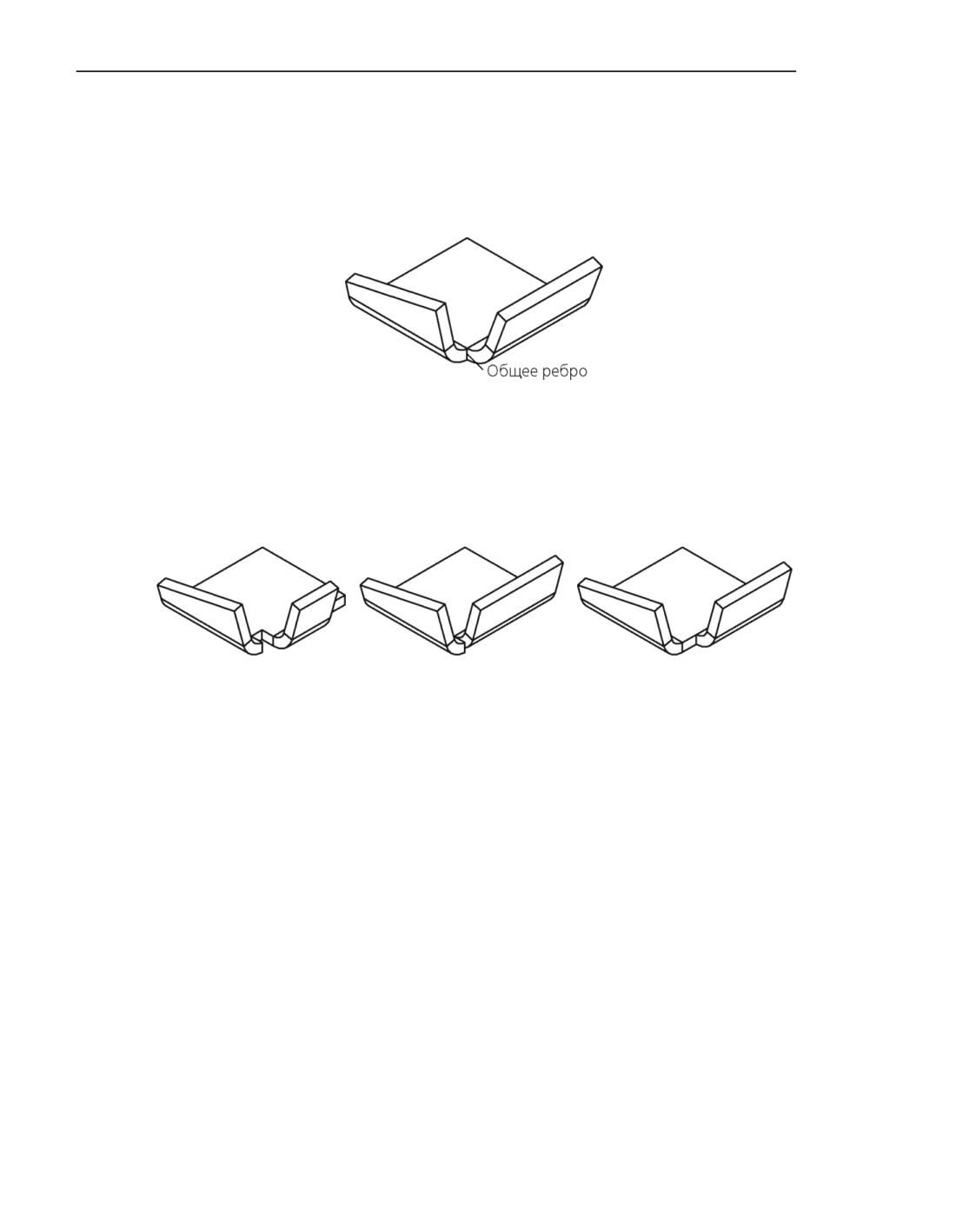
Смежные сгибы
Рис. 1
Смежными считаются сгибы, имеющие общее ребро, расположенное так, как показано
на рис. 1.
Сгибы, имеющие освобождения, а также сдвинутые друг относительно друга, смежными
не являются. Соответствующие им углы не могут быть замкнуты (рис. 2).
Рис. 2
Плоские части детали, модифицируемые при замыкании угла, называются сторонами
замыкаемого угла.
Смещение сгиба
Смещение сгиба - параметр, характеризующий сдвиг сгиба в плоскости базовой грани.
Смещение сгиба производится перпендикулярно ребру, вдоль которого он располагает-
ся.
Сопряжение
Сопряжение - связь между компонентом и другим объектом модели, определяющая их
взаимное пространственное расположение.
Сопряжение механической связи
Сопряжение механической связи - сопряжение, определяющее закон движения одного
объекта модели относительно другого при движении любого из них.
Сопряжения механической связи используются, как правило, для моделирования рабо-
ты механизмов.
2416
Термины и определения
Сопряжение позиционирующее
Сопряжение позиционирующее - сопряжение, определенным образом фиксирующее
один объект модели относительно другого.
Позиционирующие сопряжения используются, как правило, в процессе компоновки сбо-
рочной модели.
В случае наложения сопряжений механической связи позиционирующие сопряжения
служат для ограничения движения при визуализации работы механизма.
Спецификация
Модуль проектирования спецификаций КОМПАС-3D позволяет создавать документы-
спецификации (стандартное расширение файла spw).
Ссылка
Ссылка - текст, ассоциативно связанный с каким-либо другим объектом, содержащим
текст.
Объект, с которым связана ссылка, называется источником ссылки.
Подробнее о ссылках см. раздел Ссылки.
Ссылка на переменную
Ссылка на переменную - способ задания значения переменной документа, при котором
она получает значение переменной другого документа (источника). В модели одно ис-
полнение может служить источником ссылки для другого.
Стартовая страница
Стартовая страница - сервисный элемент, предоставляющий пользователю следующие
возможности:
▼ открытие недавно закрытых документов,
▼ создание нового документа,
▼ подсказку об эффективных приемах работы,
▼ ссылки на справку и интернет-ресурсы.
Стартовая страница отображается, если в КОМПАС-3D не открыт ни один документ.
Стиль
Стиль - это набор свойств объекта, влияющих на его отображение. Например, стиль
точки включает в себя внешний вид символа, которым рисуется точка, а также цвет.
В КОМПАС-3D поддерживаются стили линий, штриховок, точек, а также стили текстов.
Помимо использования готовых стилей, поставляемых вместе с системой, можно созда-
вать и применять свои собственные пользовательские стили.
Стили могут храниться как непосредственно в документе, так и в специальных файлах
(библиотеках стилей). Файлы библиотек стилей линий имеют расширение lcs, стилей
штриховок - lhs, стилей текстов - lts.
2417
КОМПАС-3D v17. Руководство пользователя
Стиль отчета
Стиль отчета - набор правил формирования отчета, влияющих на его заполнение и ото-
бражение. Стиль отчета хранится в Библиотеке стилей отчетов - файле *.lrt.
Стиль спецификации
Стиль спецификации - совокупность параметров и настроек, присущих спецификации
и влияющих на ее заполнение и отображение. Компоненты стиля спецификации описа-
ны в разделе Компоненты стиля.
Строка сообщений
В этой строке выводятся сообщения системы, относящиеся к выполнению текущей ко-
манды или к тому элементу рабочего окна, на который указывает курсор.
Т
Таблица изменений
Таблица изменений - специальная таблица для внесения информации об изменениях
документа, не являющаяся частью основной надписи чертежа.
Таблица сгибов
Таблица сгибов - таблица, содержащая значения параметра развертки сгиба, соответ-
ствующие различным толщинам материала, углам и радиусам сгиба.
Таблица переменных
Таблица переменных - таблица, хранящаяся в файле и содержащая предопределенные
значения внешних переменных этого файла. Использование таблицы переменных при
вставке файла в другой документ позволяет быстро присваивать внешним переменным
этого файла нужный набор значений.
Таблица переменных создается и редактируется пользователем. Возможно чтение та-
блицы из файла формата Excel и запись таблицы в файл этого формата.
При необходимости таблица переменных может быть удалена из файла.
Подробнее о таблице переменных см. раздел Таблицы переменных.
Таблица изменяемых переменных
Таблица изменяемых переменных - это таблица, хранящаяся в файле и содержащая
переменные экземпляров массива. Таблица позволяет задавать новые значения пере-
менных для всех экземпляров массива, кроме базового.
Управление переменными экземпляров доступно во всех массивах, кроме зеркального
массива и массива по образцу.
Подробнее об управлении переменными экземпляров см. раздел Таблица изменяемых
переменных.
Текстово-графический документ
Встроенный текстовый процессор КОМПАС-3D позволяет создавать текстово-графиче-
ские документы (расширение фaйлa kdw). В такой документе помимо собственно тек-
2418
Термины и определения
стовой части могут быть вставлены таблицы и графические иллюстрации (чертежи и
фрагменты). Текстово-графический документ, как и чертеж, оформляется рамкой и ос-
новной надписью.
Текстовые шаблоны
Текстовые шаблоны - фрагменты текстов, хранящиеся во внешних файлах *.tdр.
Они содержат различные типовые тексты и служат для автоматизации ввода часто
встречающихся строк или обозначений.
Работа с текстовыми шаблонами ведется в окне Библиотекаря текстовых шаблонов.
Текущий вид (слой)
Текущий вид (слой) - вид (слой), в который помещаются вновь создаваемые объекты.
В чертеже новые объекты располагаются на текущем слое текущего вида, а во фрагмен-
те или модели - на текущем слое.
Только один вид чертежа и только один слой вида (фрагмента, модели) может быть те-
кущим в данный момент.
В текущем слое можно выполнять любые операции по вводу, редактированию и удале-
нию объектов.
Текущим можно сделать любой вид (слой). При этом он автоматически становится ви-
димым, а в графическом документе также активным. Пока вид (слой) является теку-
щим, эти параметры изменить нельзя (т.е. текущий вид (слой) невозможно ни погасить,
ни сделать фоновым).
После того как статус текущий присваивается другому виду (слою), состояние вида
(слоя), который был текущим ранее, восстанавливается. Например, в какой-то момент
работы над чертежом Вид 1 был текущим. Вид 2 в это время был фоновым и видимым.
Затем Вид 2 сделали текущим, в результате чего он стал активным. После завершения
редактирования Вида 2 текущим вновь был сделан Вид 1. Вид 2 при этом снова стал фо-
новым.
Текущий лист
Текущий лист - лист, который расположен так, что захватывает центр окна документа.
Текущий стиль спецификации
Текущий стиль спецификации - стиль спецификации, входящий в текущее описание
спецификации. Назначение описанию спецификации признака «текущий» производится
в диалоге управления описаниями спецификаций.
Тело
Тело - объект модели, имеющий некоторый объем и соотнесенный с каким-либо мате-
риалом. Тело, в отличие от компонента, не имеет самостоятельного файлового пред-
ставления.
Теоретическая поверхность
Теоретическая поверхность - математическое описание формы грани объекта модели
в КОМПАС-3D. Теоретические поверхности есть у граней объектов «поверхность» и «те-
2419
КОМПАС-3D v17. Руководство пользователя
ло». Границы грани, т.е. положение ребер грани на теоретической поверхности, опреде-
ляются другими условиями.
Подробнее о теоретической поверхности см. раздел Параметрическое представление
поверхности. Изопараметрические кривые.
Технологическая сборка
Технологическая сборка - сборка, содержащая технологические данные, например, ре-
зультат пересчета размеров модели с учетом допусков, технологические объекты (цен-
тровые отверстия, отверстия для крепления и т.п.), технологические модели (люнеты,
центры, инструменты и прочая оснастка).
Файл технологической сборки имеет расширение t3d.
Подробнее о технологической сборке см. раздел Технологическая сборка.
Типы загрузки компонента
Типы загрузки компонента - способы загрузки компонента, различающиеся объемом
данных, помещаемых в память компьютера.
Доступны следующие типы загрузки компонента:
▼ полный - компонент загружается полностью; виден в Дереве построения и в окне мо-
дели,
▼ упрощенный - компонент загружается так, что он виден в Дереве построения и в окне
модели, но в окне отображается без линий каркаса и с пониженной точностью (т.е. менее
«гладким»),
▼ габарит - компонент загружается так, что он виден в Дереве построения и в окне моде-
ли, но в окне отображается его габаритный параллелепипед,
▼ пустой - компонент не загружается; виден только в Дереве построения.
Использование упрощенного, габаритного и пустого типов загрузки позволяет ускорить
обработку (перестроение, отрисовку после поворота или сдвига и др.) моделей больших
сборок. Так, можно включить полную загрузку лишь той подсборки, с которой ведется
работа в данный момент, а все остальные компоненты выгрузить либо - если требуется
видеть их расположение в сборке - отобразить габарит или загрузить упрощенно.
Подробнее о типах загрузки компонентов см. раздел Типы загрузки компонентов.
Тип загрузки сборки
Тип загрузки сборки - комбинация типов загрузки компонентов сборки.
В любой сборке доступны системные типы загрузки - Полный, Упрощенный, Габа-
рит, Пустой. При применении к сборке какого-либо системного типа загрузки все ее
компоненты получают соответствующий тип загрузки.
При необходимости в сборке можно создать пользовательский тип загрузки - комби-
нацию полного, упрощенного, габаритного и пустого типов загрузки для разных компо-
нентов; кроме того, в пользовательском типе загрузки сохраняется информация о нали-
чии у компонентов запрета на их редактирование.
Тип загрузки сборки может быть защищен паролем (см. раздел Пароли типов загрузки).
Подробнее о типах загрузки сборки см. раздел Типы загрузки сборки.
2420
Термины и определения
У
Указание объектов
Указание объектов требуется во время выполнения некоторых команд. Например, для
построения кинематического элемента необходимо указать его траекторию; для постро-
ения параллельного отрезка необходимо указать прямолинейный объект, которому дол-
жен быть параллелен создаваемый отрезок.
Цвета, используемые для подсвечивания, задаются при настройке редактирования гра-
фических и трехмерных объектов.
Уклоняемые грани
Уклоняемые грани - плоские или цилиндрические грани детали, угол наклона которых
по отношению к основанию изменяется в результате выполнения команды Уклон.
Уклоняемых граней может быть несколько. Они могут быть как смежными, так и не
смежными между собой.
Уменьшение сгиба
Уменьшение сгиба - параметр BD в формуле определения длины развертки цилиндри-
ческой части сгиба:
l= 2•a-BD.
Подробнее об определении длины развертки способом задания уменьшения сгиба...
Ф
Фантом
Фантом - изображение, появляющееся на экране при выполнении какой-либо опера-
ции и показывающее текущее состояние создаваемых или редактируемых объектов.
Например, если создается отрезок прямой, то во время ожидания ввода его второй точки
отображается фантом будущего отрезка. При изменении положения курсора фантом ди-
намически перестраивается, показывая новое состояние вводимого отрезка.
Когда имеется несколько вариантов построения объекта, на экране отображается сразу
несколько фантомов. Один из них активный. Он соответствует варианту, который будет
зафиксирован при подтверждении создания объекта. Чтобы сделать активным другой
фантом, щелкните по нему мышью.
По умолчанию активный фантом отображается сплошной черной линией, а
остальные - черным пунктиром. Цвет и стиль отрисовки фантомных изображений
можно изменять в диалоге настройки.
Фильтр слоев
Фильтр слоев - динамическая группа слоев, свойства которых соответствуют условиям
фильтрации (подробнее см. раздел Фильтр слоев).
2421
КОМПАС-3D v17. Руководство пользователя
Фоновый вид (слой)
Фоновый вид (слой) - вид (слой), объекты которого доступны только для выполнения
операций привязки к точкам или элементам. Эти виды (слои) нельзя перемещать, а их
содержимое недоступно для редактирования.
Все объекты фоновых видов (слоев) изображаются на экране одинаковым стилем линии,
который можно настроить. Стили, выбранные для объектов при их создании, не учи-
тываются.
Вид (слой) обычно делается фоновым в том случае, если его формирование завершено,
и он нужен лишь в качестве «подложки» для размещения других объектов.
Фоновыми в данный момент могут быть несколько видов (слоев) документа.
Настройка отрисовки фоновых слоев действительна только для текущего вида чертежа.
Если вид становится активным, то все его видимые объекты отображаются цветом, вы-
бранным для этого вида. Если вид становится фоновым, то все его видимые объекты
отображаются стилем, заданным для фоновых видов.
Стиль линии и цвет, выбранные для отображения фоновых видов и слоев, невозможно
использовать при печати.
Фрагмент
Фрагмент - документ КОМПАС-3D (расширение фaйлa - frw). Он отличается от черте-
жа отсутствием элементов оформления. Во фрагменте нет рамки, основной надписи,
знака неуказанной шероховатости и технических требований. Фрагмент, как и вид чер-
тежа, может содержать до 2 147 483 647 слоев.
Фрагмент обычно используется для хранения изображений, которые не нужно офор-
млять как лист чертежа (эскизные прорисовки, разработки и т.д.). Кроме того, во фраг-
ментах удобно сохранять созданные типовые решения и конструкции для последующего
использования в других документах. Отметим, что КОМПАС-3D предоставляет возмож-
ность ссылаться на файл фрагмента без его физического копирования в документ, при
этом после редактирования фрагмента автоматически будет откорректирован и доку-
мент, содержащий вставку.
Х
Характерная точка
Характерная точка - элемент интерфейса, появляющийся в графической области при
создании или редактировании объекта, предназначенный для управления его местопо-
ложением или геометрией.
2422
Термины и определения
Ц
Центральная система координат
Центральная система координат - система координат, начало которой совпадает с цен-
тром масс модели и оси которой параллельны осям абсолютной системы координат.
Ч
Чертеж
Чертеж - основной графический документ системы КОМПАС-3D. Чертеж хранится в
файле специального двоичного формата (расширение файла - cdw).
Каждый чертеж может состоять из одного или нескольких листов, видов, слоев.
Элементы оформления листа - рамка и основная надпись.
Элементы оформления чертежа - технические требования и обозначение шероховатости
неуказанных поверхностей детали (знак неуказанной шероховатости).
Ш
Шаблон документа
Шаблон КОМПАС-документа - заготовка документа, содержащая оформление, на-
стройки, объекты, слои и др.
Шаблоны документов, поставляемые в составе КОМПАС-3D, хранятся в подпапке
\Templates главной папки КОМПАС-3D.
Возможно также создание пользовательских шаблонов документов.
Шаблон заполнения
Обозначения стандартных изделий (например, винтов, шайб, штуцеров и т.д.) и матери-
алов (например, швеллеров, бумаги, паронита и т.д.) подчиняются правилам, установ-
ленным ГОСТ на эти изделия и материалы.
В соответствии с этими стандартными правилами для каждого вида объектов (шайб,
швеллеров и т.д.) в КОМПАС-3D сформированы шаблоны заполнения - своеобразные
«заготовки» с полями для ввода характеристик объектов. В шаблоне также хранится ин-
формация о том, по каким полям и в каком порядке сортировать объекты данного вида.
При внесении стандартных изделий и материалов в спецификацию могут быть заполне-
ны не все поля шаблона (например, винт не имеет покрытия).
В графе спецификации Наименование размещается строка, автоматически сформи-
рованная из заполненных полей предписанного стандартом обозначения выбранного
объекта.
Шаг курсора
Шаг курсора - расстояние, на которое перемещается курсор при однократном нажатии
управляющей клавиши со стрелкой.
Пользователь может устанавливать любой шаг курсора.
2423
КОМПАС-3D v17. Руководство пользователя
Щ
Э
Элемент модели
Элемент модели - объект, создание которого в модели приводит к добавлению или уда-
лению материала тел. Элементы бывают формообразующие и дополнительные.
Эскиз
Эскиз - объект модели, созданный на плоскости или плоской грани средствами чертеж-
но-графического редактора.
Ю
Я
2424
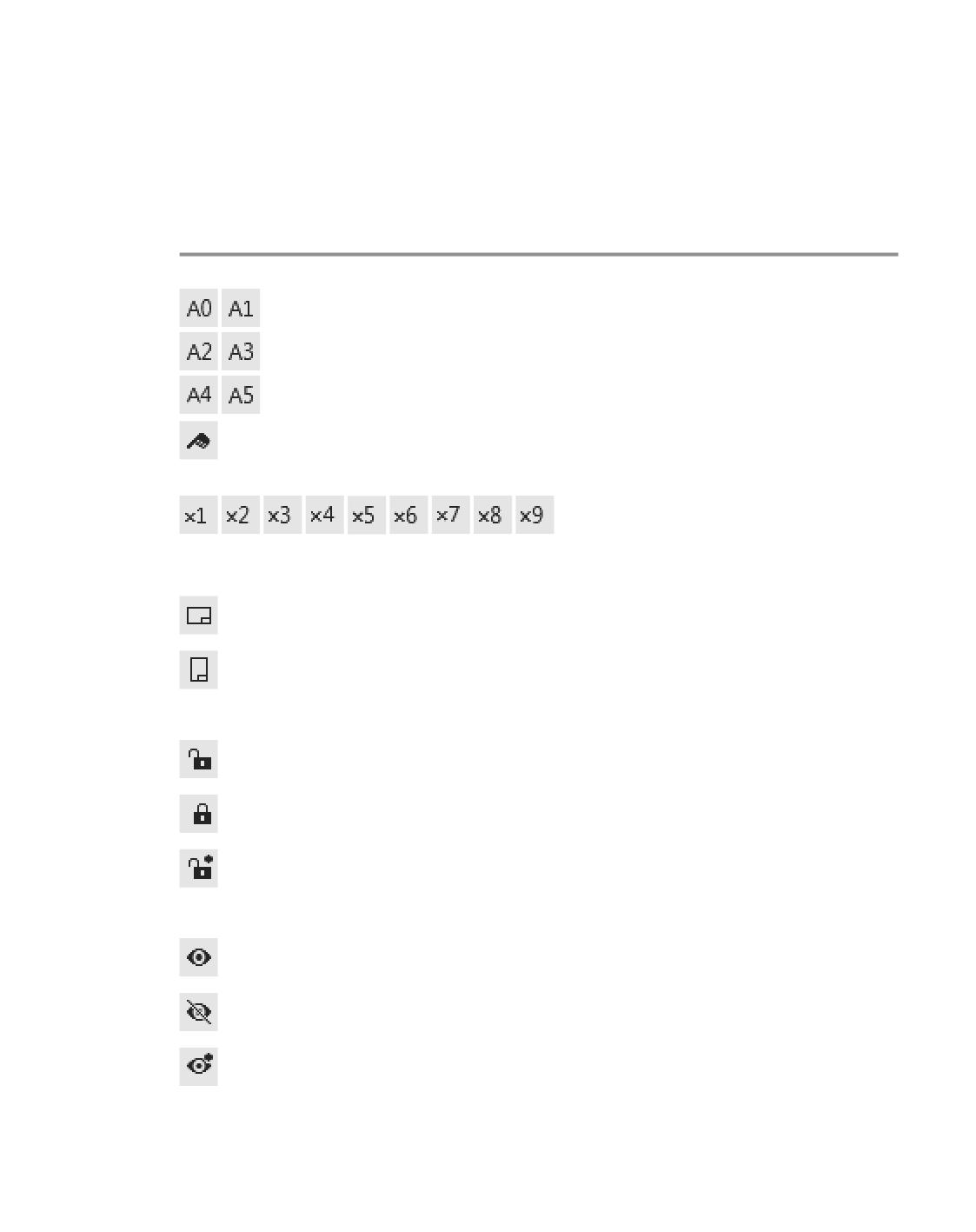
Приложение I.Элементы интерфейса
1.
Обозначения в Дереве документа
Табл. 1. Пиктограммы в Дереве документа
Формат листа
▼ А0-А5
▼ Пользовательский
Кратность листа
Ориентация листа
▼ Горизонтальная
▼ Вертикальная
Активность вида, слоя
▼ Активный
▼ Фоновый
▼ Настройки объектов группы различны
Видимость вида, слоя, объекта модели
▼ Видимый
▼ Скрытый
▼ Настройки объектов группы различны
Печать слоя (в графическом документе)
2425
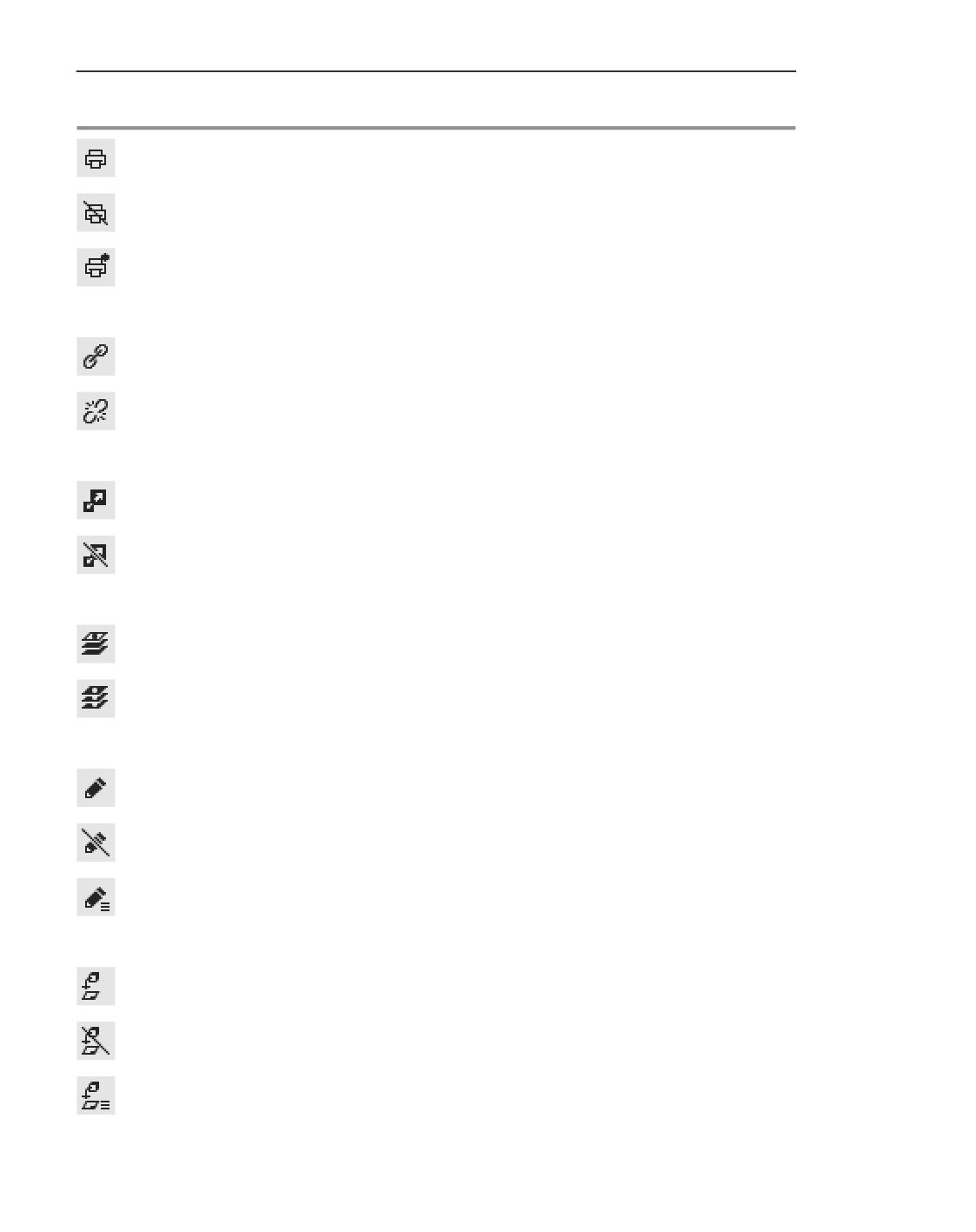
КОМПАС-3D v17. Руководство пользователя
Табл. 1. Пиктограммы в Дереве документа
▼ Разрешена
▼ Запрещена
▼ Настройки объектов группы различны
Способ вставки фрагмента, рисунка
▼ Ссылкой
▼ Внедрением
Масштабирование выносных линий вставки фрагмента, вида
▼ Разрешено
▼ Запрещено
Размещение объектов во вставке многослойного фрагмента
▼ На одном (текущем) слое документа
▼ На слоях, соответствующих слоям фрагмента-источника
Редактирование объекта модели
▼ Разрешено
▼ Запрещено
▼ По слою
Проецирование объекта модели в чертеж
▼ Разрешено
▼ Запрещено
▼ По слою
2426
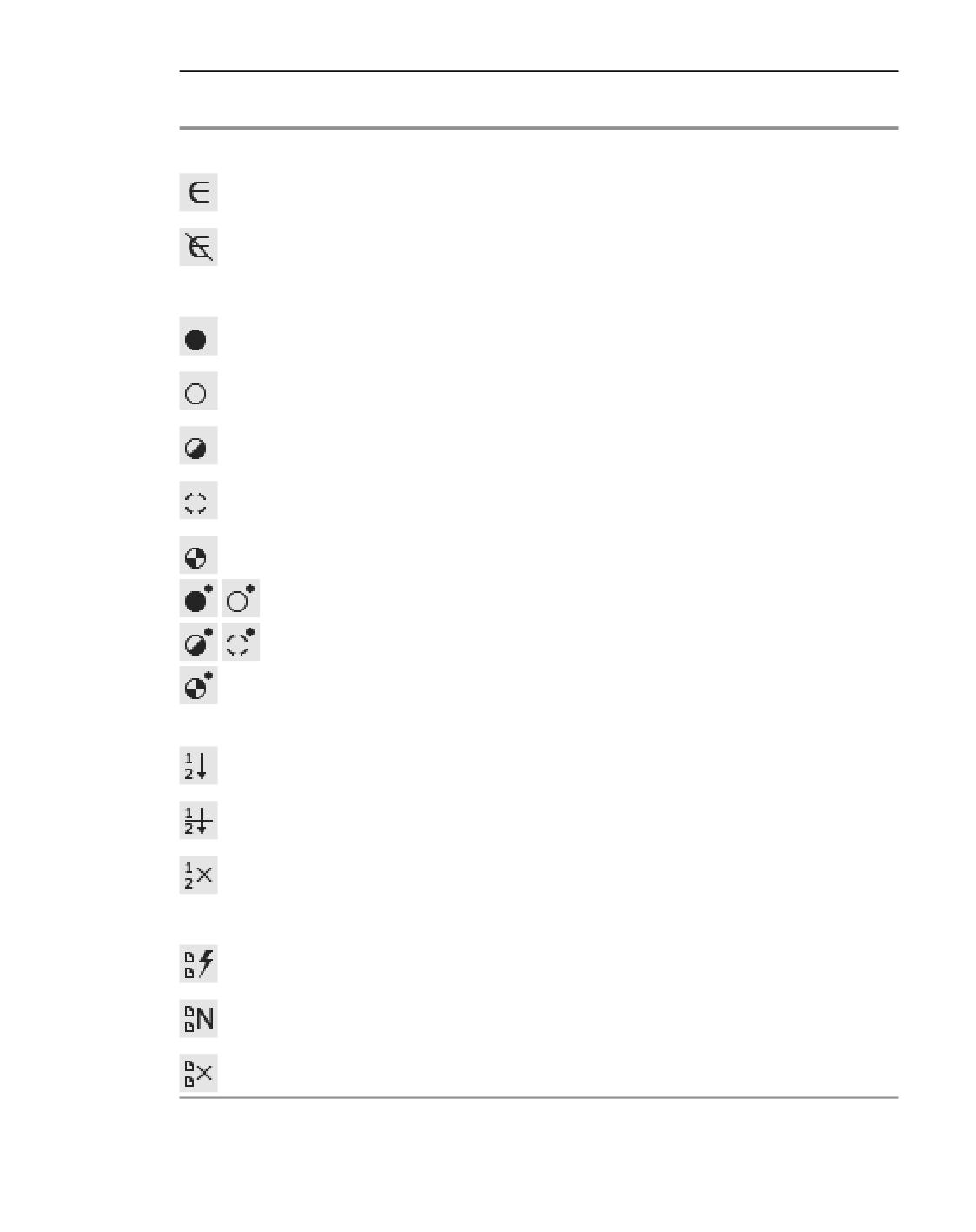
Приложение I. Элементы интерфейса
Табл. 1. Пиктограммы в Дереве документа
Участие объекта в расчете модели
▼ Включен в расчет
▼ Исключен из расчета
Тип загрузки
▼ Полный
▼ Пустой
▼ Упрощенный
▼ Габарит
▼ Пользовательский
▼ Тип загрузки одного или нескольких компонентов отличается от записанного в
текущем типе загрузки сборки
Нумерация листов в разделе текстового документа
▼ Продолжить с предыдущего раздела
▼ Начать с заданного номера
▼ Не нумеровать
Количество листов в разделе текстового документа
▼ Автоподсчет листов
▼ Заданное число листов
▼ Не подсчитывать
2427
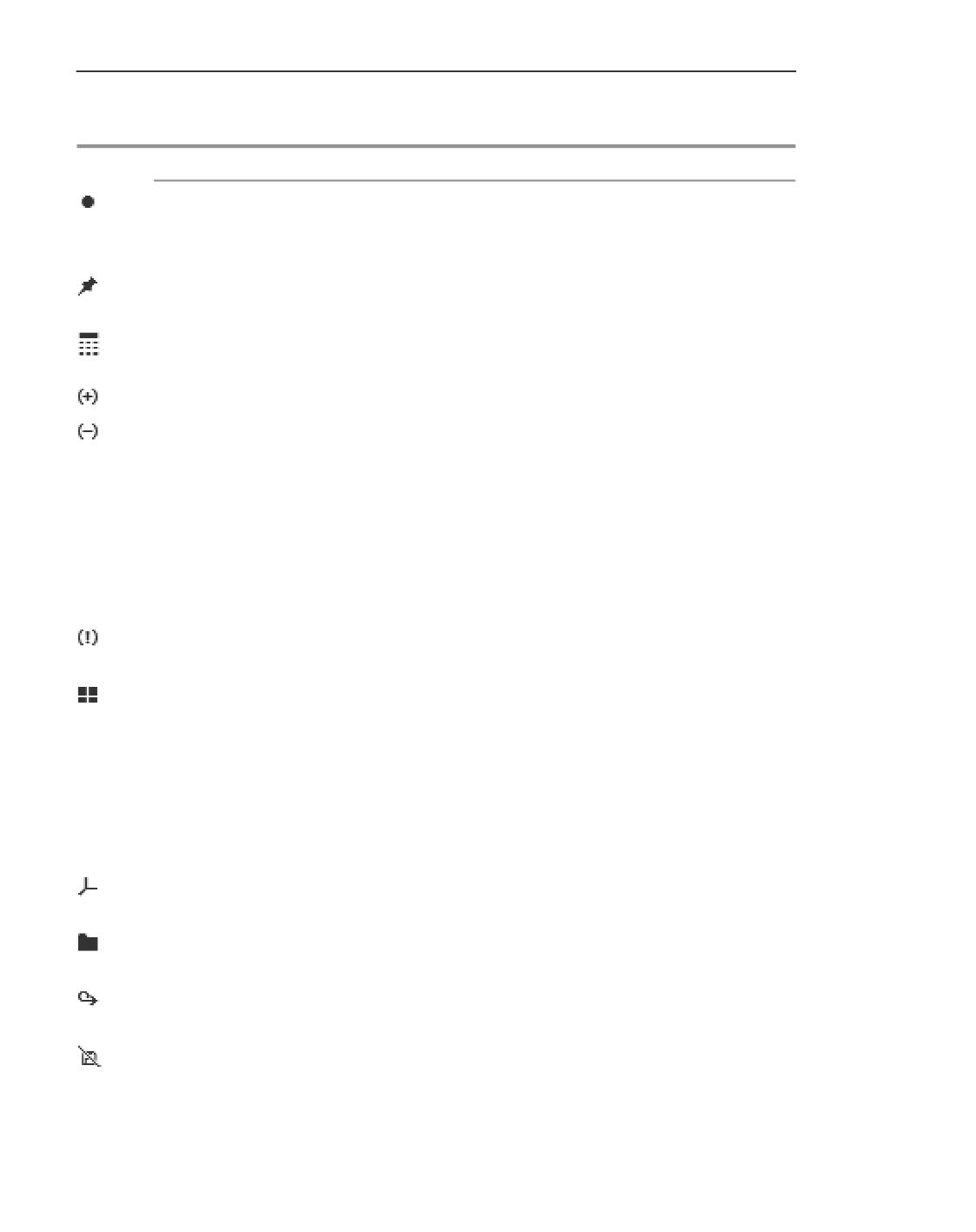
КОМПАС-3D v17. Руководство пользователя
Табл. 2.
Значки в Дереве документа
Название
Описание
Текущий
▼
В документе-модели - признак текущей системы координат
в Дереве построения.
▼ В чертеже - признак текущего вида; текущего слоя.
▼
В документе-модели - признак того, что компонент
зафиксирован.
▼
В документе-модели - признак того, что компонент имеет не
номинальные размеры, а пересчитанные с учетом допуска.
▼ Перед названием компонента знак (+) - признак того, что
компонент полностью определен позиционирующими
сопряжениями, а знак (-) - не полностью определен.
▼
Перед названием эскиза знак (+) - признак того, что эскиз
полностью определен параметрическими ограничениями в
нем, а знак (-) - не полностью определен.
▼ Перед названием корневого объекта, раздела компонентов,
его группы или ветви знак (+) - признак того, что все
входящие компоненты зафиксированы и/или полностью
определены, а знак (-) - в остальных случаях.
▼
Признак того, что эскиз переопределен параметрическими
связями и ограничениями в нем.
Тело из частей
▼
На пиктограмме модели (в том числе модели компонента) -
признак того, что модель содержит тела, состоящие из
частей.
▼
На пиктограмме операции - признак того, что в результате
операции образовалось тело из частей или изменилось
исходное количество частей; количество частей можно
изменить, вызвав команду контекстного меню Изменить
набор частей.
Зависимость от ЛСК Признак того, что положение и/или ориентация объекта заданы
относительно локальной системы координат.
Входит
Признак того, что объект включен в состав трехмерного
в макроэлемент
макроэлемента.
Развернутый сгиб Признак того, что листовой элемент, содержащий сгибы,
находится в разогнутом состоянии.
Только чтение
Признак того, что файл компонента имеет атрибут «только
чтение». Отображается, если это включено при установке прав
доступа (см. раздел Установка прав доступа).
2428
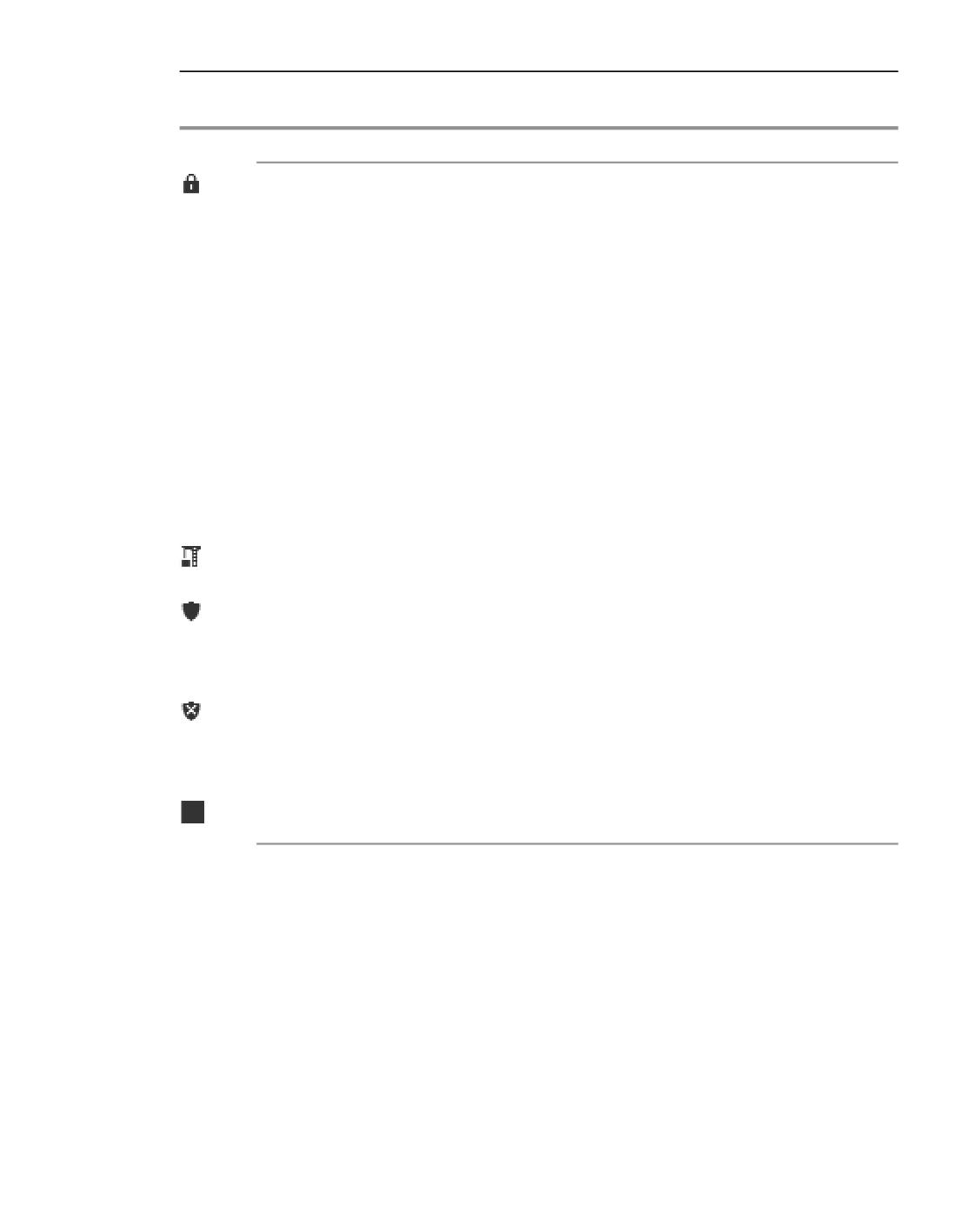
Приложение I. Элементы интерфейса
Табл. 2.
Значки в Дереве документа
Название
Описание
Замок
Признак того, что объект заблокирован. Появляется в следующих
случаях:
▼ на пиктограммах объектов, расположенных под Указателем
окончания построения,
▼ на пиктограмме объекта, редактируемого в данный момент, и
всех объектов, расположенных ниже него,
▼ на пиктограмме сопряжения, если к одному или обоим его
объектам применен Пустой тип загрузки,
▼ на пиктограмме операций, массивов компонентов и
сопряжений, если хотя бы один из их исходных компонентов
получил запрет на редактирование,
▼ на пиктограмме объекта, входящего в состав другого объекта,
редактирование которого запрещено,
▼ на пиктограммах объектов зависимого исполнения,
связанных с объектами исходного исполнения.
Необходимо
Признак того, что требуется перестроение модели или
перестроение
ассоциативного чертежа.
Щит
Признак того, что редактирование объекта запрещено, но запрет
можно снять при помощи команды контекстного меню
Редактирование - Разрешено или Редактирование - По
слою.
Щит с крестом
Признак того, что редактирование компонента запрещено, но
снять запрет нельзя (так как компонент получил его в результате
применения к сборке пользовательского типа загрузки с
паролем).
«Неразрезаемый»
Признак того, что компонент показан не разрезанным в
компонент
ассоциативном виде, содержащем разрез или сечение модели.
2429
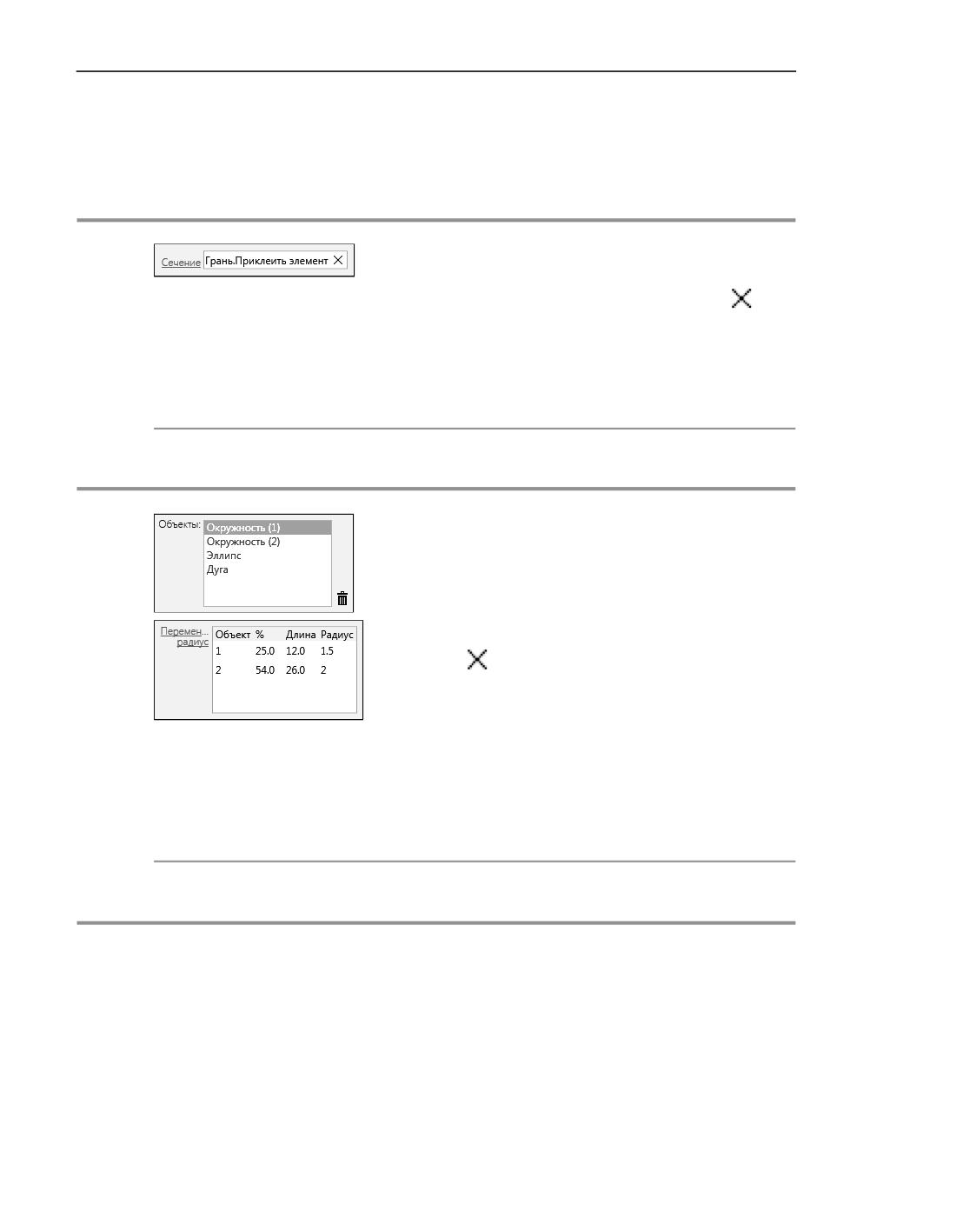
КОМПАС-3D v17. Руководство пользователя
2.
Элементы Панели параметров
при выполнении команды
Однострочный регистратор
Поле для регистрации выбранного объекта. Недоступно
для ручного ввода.
После выбора объекта его название заносится в поле, а
в правой части этого поля появляется значок
,
позволяющий отказаться от выбора.
Название регистратора может быть ссылкой. В этом
случае щелчок по названию (ссылке) или в поле
активизирует регистратор для перевыбора объекта.
Многострочный регистратор
Поле для регистрации как одного, так и нескольких
выбранных объектов. Недоступно для ручного ввода.
После выбора объектов их названия заносятся в поле в
виде списка или таблицы.
Удаление объекта из числа выбранных выполняется
одним из следующих способов.
▼ Подведите к объекту указатель мыши и щелкните по
значку
в строке этого объекта.
▼ Выделите объект и нажмите кнопку Удалить (кнопка
появляется после выделения объекта). Данный
способ можно использовать для удаления
нескольких объектов.
Название регистратора может быть ссылкой. В этом
случае щелчок по названию (ссылке) или в поле
активизирует регистратор для добавления объектов к
имеющимся.
Поле
Предназначено для задания значения параметра или его
отображения. В зависимости от вида поля значение
параметра может быть передано автоматически,
введено вручную, выбрано из списка, задано с помощью
диалога и т.п. Существуют следующие виды полей:
2430
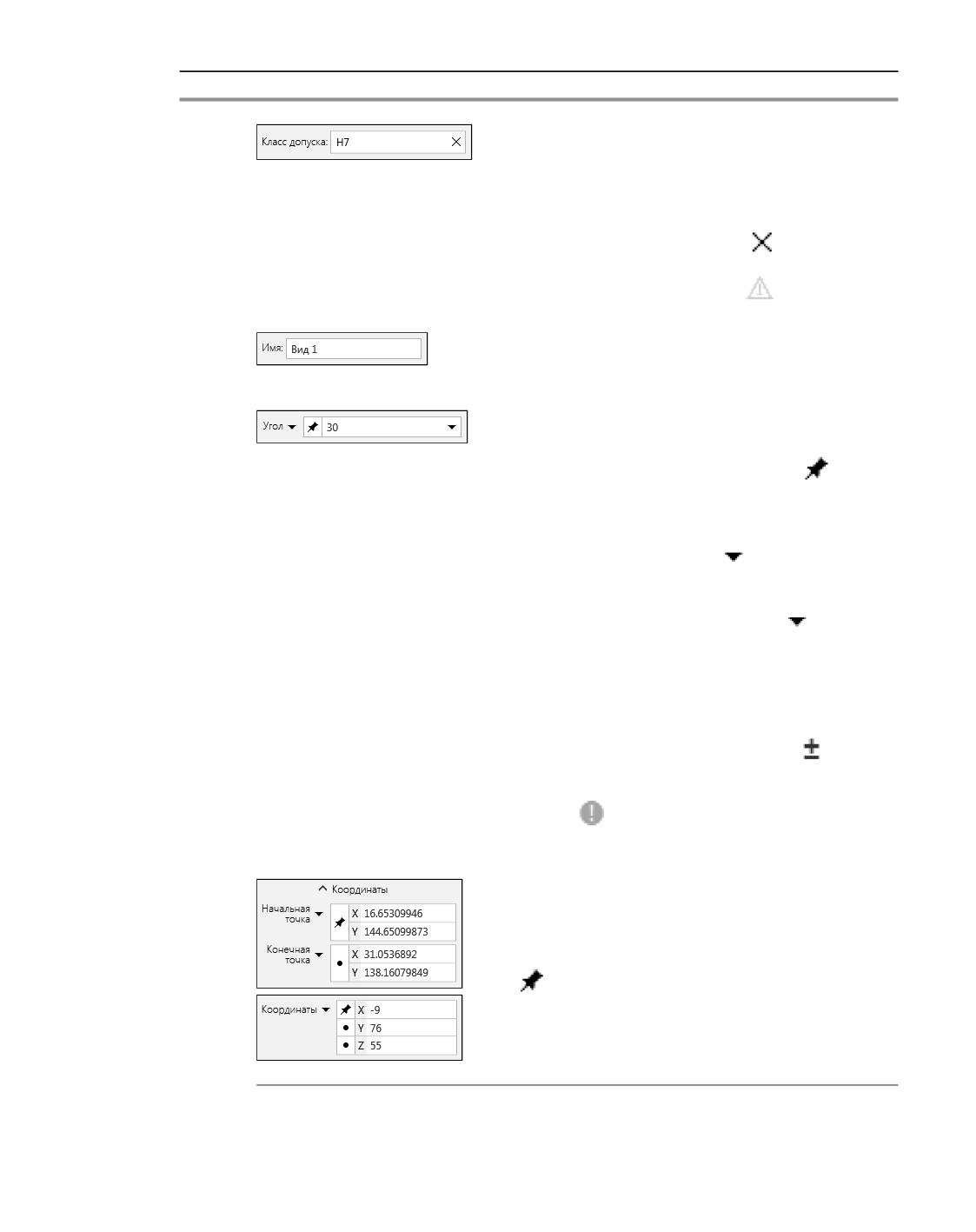
Приложение I. Элементы интерфейса
▼ Поле отображения параметра, например, класса
допуска, выбранного для размера в специальном
диалоге; сформированной надписи вида и др.
Данное поле недоступно для ручного ввода.
В поле могут отображаться различные значки.
Например, если для размера выбран класс допуска,
то в поле отображается значок
, позволяющий
удалить его, а если выбранный класс не применяется
для размера, то также значок
▼ Поле задания текстового параметра, например,
имени вида, наименования элемента выдавливания и
др. Доступно ручное редактирование значения.
▼ Поле задания числового параметра, например,
радиуса, длины, угла наклона и т.п.
Значения некоторых параметров фиксируются в
поле. Фиксация обозначается значком в левой
части поля.
Значения некоторых числовых параметров можно
выбрать из списка. В этом случае в правой части
поля отображается значок .
Если для задания значения можно использовать
команды геометрического калькулятора, то рядом с
названием поля отображается значок
, щелчок по
которому раскрывает список команд. Данный список
может содержать и некоторые другие команды,
например, команду назначения допуска.
В поле могут отображаться различные значки.
Например, если на значение параметра назначен
допуск, то в поле отображается значок
. Щелчок
по этому значку вызывает диалог задания допуска.
Ошибка при вводе значения отмечается в поле
значком .
▼ Поля ввода координат точек объекта.
Каждое поле состоит из частей, предназначенных
для ввода координат X, Y в графических документах
или X, Y, Z в документах-моделях. Текущее значение
отмечено точкой, а зафиксированное - значком
Для задания координат также можно использовать
команды геометрического калькулятора (см. выше).
Ввод значений параметров в поля
Фиксация и освобождение параметров
2431
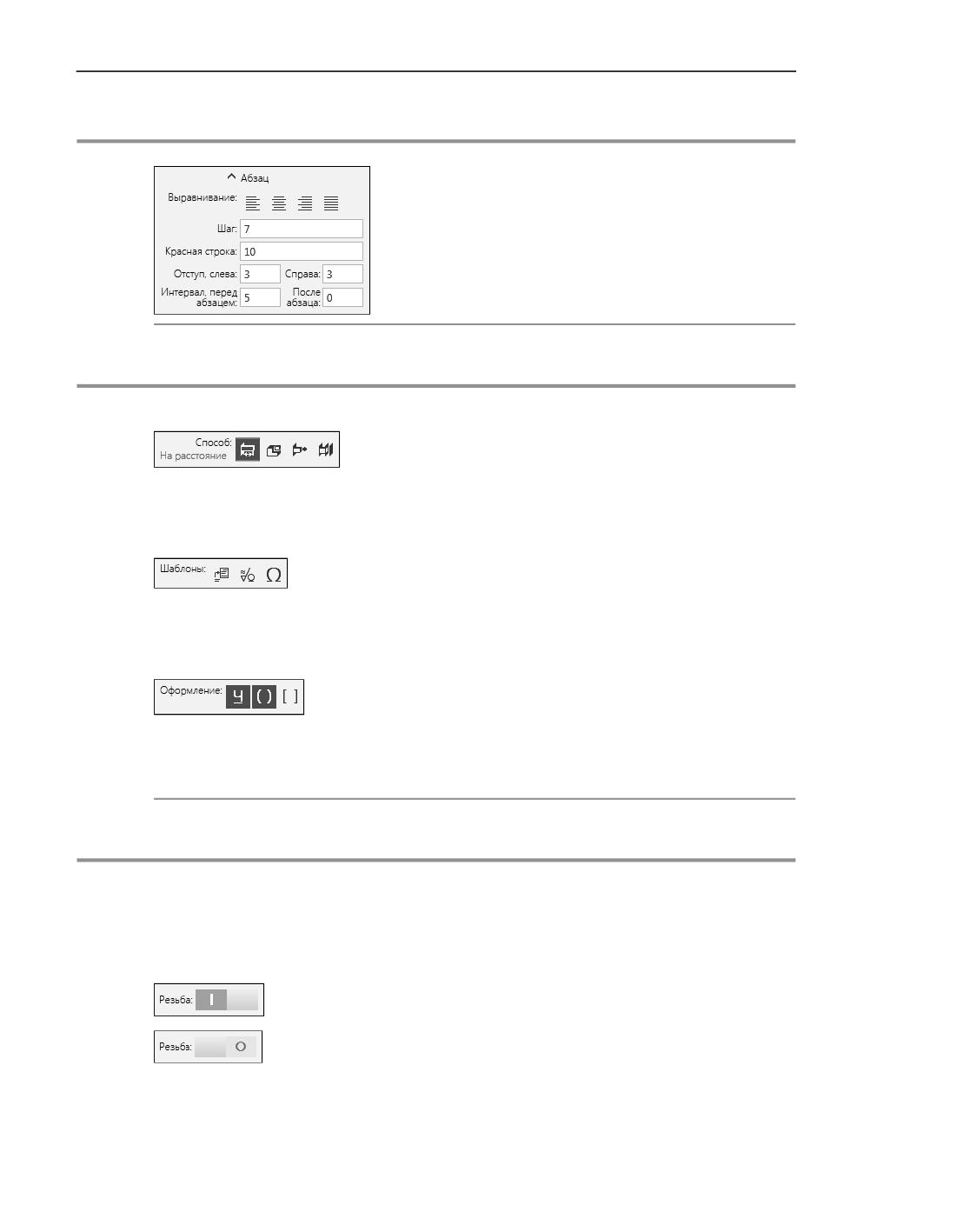
КОМПАС-3D v17. Руководство пользователя
Группа элементов
Набор различных элементов управления (полей, кнопок
и др.), предназначенных для выполнения определенной
задачи, например, настройки параметров абзаца (см.
рис.) или задания координат точек объекта.
Щелчок по названию группы позволяет скрыть/показать
ее элементы.
Группа кнопок
Используется в следующих случаях:
▼ Выбор нужного варианта из нескольких возможных,
например, выбор способа определения глубины
выдавливания. Кнопка выбранного варианта
выделяется цветом, а его название показывается
рядом с названием группы.
▼ Выполнение определенного действия, например,
вставка символа в текстовую надпись. Нажатие
кнопки запускает процесс выполнения действия, в
нашем примере - открывает диалог выбора
символа.
▼ Задание параметров, например, оформления
размерной надписи. Можно одновременно
использовать несколько кнопок группы. В нашем
примере можно включить подчеркивание текста
надписи и отображение размера в скобках.
Выбранные кнопки выделяются цветом.
Переключатель
Состоит из двух полей, позволяющих выбрать одно из
двух предопределенных значений. Для переключения
значения щелкните по любому из полей.
Имеется два вида переключателей:
▼ выбор значения I (включено) или 0 (отключено),
2432
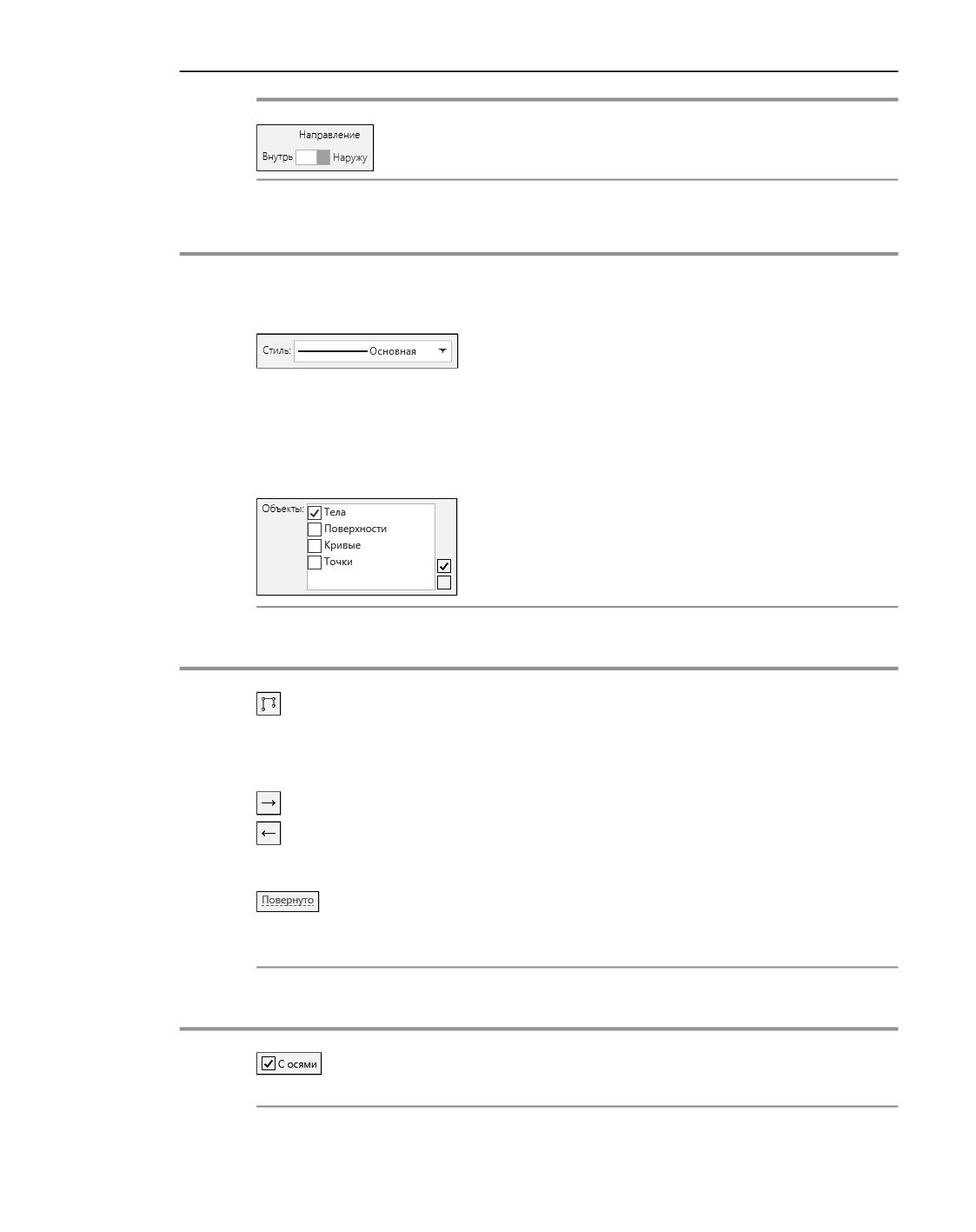
Приложение I. Элементы интерфейса
▼ выбор одного из двух значений параметра,
например, Внутрь или Наружу.
Список
Позволяет выбрать нужное значение параметра.
Существуют различные виды списков:
▼ Список для выбора одного значения. Данное
значение отображается в поле. Если выбранное
значение можно изменять, поле доступно для ввода.
В этом случае чтобы раскрыть список, щелкните по
треугольнику справа от поля. Если значение
изменять нельзя, щелчок в любом месте поля
раскрывает список.
▼ Список для выбора различного количества значений:
одного, нескольких, всех, ни одного. Выбранные
значения отмечаются «галочкой».
Кнопка
Позволяет выполнить какое-либо действие, например,
изменить направление выдавливания, запустить
подпроцесс построения вектора, включить/отключить
отображение предельных отклонений размера и т.п.
После нажатия некоторых кнопок пиктограммы на них
изменяются, например, после нажатия кнопки смены
направления стрелка на пиктограмме меняется на
противоположную.
Вместо пиктограммы на кнопке может быть текстовая
надпись, например, кнопка вставки в надпись вида
значка «Повернуто» не имеет пиктограммы. Такие
кнопки в нажатом состоянии выделены цветом.
Опция
Управляет выполнением какого-либо действия. При
включенной опции действие выполняется, а при
отключенной нет.
2433
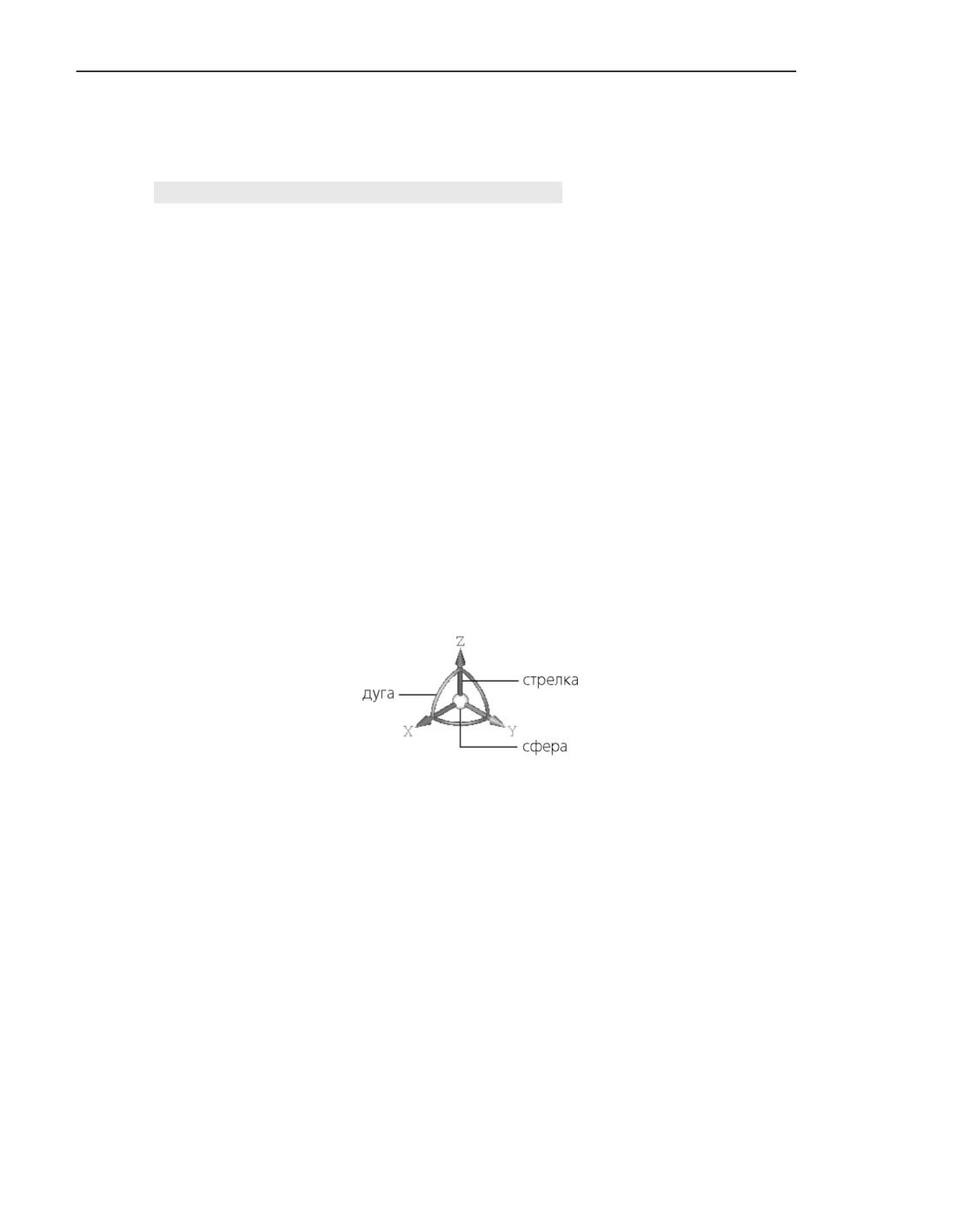
КОМПАС-3D v17. Руководство пользователя
3.
Элемент базирования
Элемент базирования используется для изменения позиции и ориентации некоторых
объектов при их создании или редактировании.
Процессы, в которых используется элемент базирования
▼ Создание ЛСК - для задания позиции и ориентации ЛСК при создании относительно си-
стемы координат.
▼ Вставка компонента в модель - для задания положения компонента, размещаемого
способом По координатам.
▼ Создание сечения модели - для задания положения опорной точки плоскости сечения
при свободном размещении,
▼ Процесс размещения эскиза - для задания положения системы координат эскиза.
▼ Режим Сплайновая форма - для перемещения полюсов в пространстве в заданном на-
правлении.
Элемент базирования совпадает с текущей системой координат объекта. Элемент состо-
ит из трех объемных стрелок красного, зеленого и синего цветов, показывающих поло-
жительные направления осей X, Y, Z этой системы координат. В плоскостях, перпенди-
кулярных стрелкам, отображаются дуги соответствующего цвета. Например, стрелка
элемента, совпадающая с осью Х, имеет красный цвет. Дуга, лежащая в плоскости, пер-
пендикулярной этой стрелке, также красного цвета. Центральная точка элемента обозна-
чается сферой. Вид элемента базирования приведен на рисунке.
Элемент базирования
Для активизации элемента базирования выберите его стрелку или дугу. Выбор стрелки
возможен, когда рядом с курсором отображается значок, обозначающий ось. Значок по-
ворота рядом с курсором показывает, что возможен выбор дуги.
Размер элемента базирования можно изменить. Для этого наведите на него курсор, на-
жмите комбинацию клавиш <Alt> + <Ctrl> + <Shift> и, не отпуская ее, вращайте колесо
мыши. Полученный размер элемента базирования сохраняется в системе.
Изменение положения объекта в модели производится путем перемещения и/или пово-
рота элемента базирования.
▼ Перемещение элемента базирования
▼ Вдоль оси на произвольное расстояние.
Подведите курсор к стрелке, совпадающей с нужной осью, нажмите левую кнопку
мыши и, не отпуская ее, перемещайте мышь вдоль выбранной оси в нужном на-
2434
Приложение I. Элементы интерфейса
правлении. Когда элемент базирования займет требуемое положение, отпустите
кнопку.
▼ Вдоль оси на заданное расстояние.
Щелкните мышью по стрелке, совпадающей с нужной осью. На экране появится
поле для ввода расстояния. Введите нужное значение и нажмите клавишу <Enter>.
Элемент базирования переместится на заданное расстояние вдоль выбранной
оси.
▼ В произвольном направлении.
Подведите курсор к сфере в центре элемента, нажмите левую кнопку мыши и, не
отпуская ее, перемещайте мышь в нужном направлении. Когда элемент базирова-
ния займет требуемое положение, отпустите кнопку.
▼ Поворот элемента базирования
▼ Вокруг оси на произвольный угол.
Подведите курсор к дуге, лежащей в плоскости, перпендикулярной нужной оси.
Нажмите левую кнопку и, не отпуская ее, поворачивайте систему координат вокруг
выбранной оси в нужном направлении. Когда элемент базирования займет требу-
емое положение, отпустите кнопку.
▼ Вокруг оси на заданный угол.
Щелкните мышью по дуге, лежащей в плоскости, перпендикулярной нужной оси.
На экране появится поле для ввода значения угла поворота. Введите нужное зна-
чение и нажмите клавишу <Enter>. Элемент базирования повернется на заданный
угол вокруг выбранной оси.
▼ Вокруг оси с заданным шагом.
Нажмите клавишу <Ctrl> и, не отпуская ее, щелкните мышью по дуге, лежащей в
плоскости, перпендикулярной нужной оси. Элемент базирования повернется на
величину заданного шага.
Если требуется повернуть элемент базирования на заданный шаг в противополож-
ную сторону, щелкните по дуге, удерживая комбинацию клавиш <Ctrl> + <Shift>.
Шаг угла задается при настройке параметров. По умолчанию он равен 15°.
▼ Поворот оси на 180°.
Щелкните мышью по стрелке, совпадающей с нужной осью, удерживая нажатой
клавишу <Ctrl> или комбинацию клавиш <Ctrl> + <Shift>. Ось повернется на 180°
вокруг одной из двух других осей элемента базирования.
При нажатой клавише <Ctrl>:
▼
ось Х вокруг оси Z,
▼
ось Y вокруг оси Х,
▼
ось Z вокруг оси Y.
При нажатой комбинации клавиш <Ctrl> + <Shift>:
▼
ось Х вокруг оси Y,
▼
ось Y вокруг оси Z,
2435
КОМПАС-3D v17. Руководство пользователя
▼
ось Z вокруг оси Х.
4.
Окно модели-источника
Окно модели-источника содержит изображение модели, которая является источником
вставки объекта (компонента, вида с модели) или выбора объектов для копирования.
Процессы, в которых используется Окно модели-источника
▼ Размещение компонента в модели способом По сопряжениям при добавлении компо-
нента в модель или изменении его положения.
Окно модели-источника не отображается в графической области в следующих случаях:
▼ при вставке/редактировании модели из приложения или из библиотеки,
▼ при редактировании локальной детали-заготовки.
Во всех остальных случаях можно включать и отключать отображение данного окна с по-
мощью команды контекстного меню Компонент в отдельном окне.
▼ Создание копии геометрических объектов модели из файла.
▼ Создание зеркального отражения компонента способом Симметричное расположе-
ние компонента при ручном указании объекта симметрии.
▼ Изменение положения компонента зеркального исполнения при симметричном разме-
щении компонента и ручном указании объекта симметрии.
▼ Вставка произвольного вида с модели и стандартных видов с модели. В этом случае по-
казом окна управляет кнопка Отображение окна модели Панели параметров.
Окно содержит изображение модели-источника. Рядом с окном показывается Дерево
построения этой модели.
Окно модели-источника используется для выбора объектов модели, а при вставке вида
также для создания пользовательской ориентации.
Указание объектов модели-источника выполняется обычным образом - объекты ука-
зываются мышью в самом окне или в Дереве.
Вы можете переместить Окно модели-источника, «перетащив» его мышью за заголовок.
Можно также изменить размер окна, «перетаскивая» мышью его границы. Перемещение
и изменение размера окна возможны только в пределах графической области текущей
модели.
Тип отображения объектов в окне (каркасное, полутоновое и т.п.) соответствует выбран-
ному в текущей модели.
При необходимости можно изменить масштаб отображения объектов в окне с помощью
команд Показать все, Текущий масштаб, Увеличить/Уменьшить масштаб, а так-
же вращением колеса мыши.
Можно также управлять отображением объектов в окне с помощью команды Вид -
Скрыть.
Кроме того, можно повернуть модель, отображающуюся в окне, при помощи клавиатур-
ных комбинаций и при помощи мыши.
2436
Приложение I. Элементы интерфейса
5.
Информационное окно
Это окно появляется на экране в следующих случаях:
▼ при работе с командами измерения после щелчка мышью по объектам измерения;
▼ при работе с командой Информация об объекте после щелчка мышью по объекту,
сведения о котором требуется получить,
▼ нажатие кнопки Пересчитать МЦХ при настройке параметров МЦХ модели или компо-
нента,
▼ появление проблем при загрузке файла задания на печать,
▼ импортируемый документ формата DXF/DWG содержит объекты, которые невозможно
импортировать.
В информационном окне отображаются текущая дата, полное имя активного документа
и данные, являющиеся результатом работы системы:
▼ значения измеренных величин,
▼ или сведения об объекте,
▼ или массо-центровочные характеристики модели,
▼ или перечень проблем, обнаруженных при загрузке задания на печать,
▼ или полное имя импортируемого документа формата DXF/DWG, перечень объектов этого
документа, которые не могут быть импортированы, и причины невозможности импорта.
Кнопка
в заголовке окна вызывает меню с командами размещения:
▼ Слева сверху,
▼ Слева снизу,
▼ Справа сверху,
▼ Справа снизу.
Кнопка Сохранить позволяет сохранить содержимое Информационного окна в тексто-
вом файле (*.txt).
Кнопка Печать позволяет распечатать содержимое окна (без создания файла).
Команды контекстного меню позволяют редактировать текст в окне. Например, вы мо-
жете удалить ненужные сведения, вставить текст из буфера Windows и т.п.
Кроме того, в любое место окна возможен ввод произвольного текста с клавиатуры.
Так как сведения в Информационном окне обновляются после указания очередного объ-
екта измерения, редактирование текста в окне целесообразно только после завершения
измерений.
Кнопка Закрыть позволяет закрыть окно.
При работе с командами измерения и получения информации об объекте закрытие Ин-
формационного окна завершает работу команды.
2437
Приложение II.Системные клавиши-ускорители
Табл. 1. Общесистемные действия
Сочетание клавиш Описание
<Enter>, <Пробел> Зафиксировать (ввести) точку. В графическом документе -
запустить редактирование выделенного объекта (курсор не должен
находиться над ним).
<Ctrl>+<Enter>
Создать объект (завершить операцию).
<Esc>
Прервать выполнение команды, закрыть страницу меню или
диалог, отменить выделение объектов.
<Delete>
Удалить все выделенные объекты.
<Ctrl>+<Z>
Отменить выполненное действие.
<Ctrl>+<+>/<->
Увеличить/уменьшить масштаб отображения в текущем окне
относительно центра окна.
<F1>
Вызвать справочную систему КОМПАС-3D (контекстную справку).
<Ctrl>+<F4>,
Закрыть активное окно документа.
<Ctrl>+<W>
<Alt>+<F4>
Завершить работу с КОМПАС-3D.
Табл. 2. Управление курсором при вводе и редактировании текста в таблице
Сочетание клавиш Описание
Управление курсором при вводе и редактировании текста в таблице
<Tab>
Перейти в следующую ячейку.
<Shift>+<Tab>
Перейти в предыдущую ячейку.
<Ctrl>+<>
Переместить курсор на одно слово влево внутри ячейки, а затем -
перейти в предыдущую ячейку.
<Ctrl>+<>
Переместить курсор на одно слово вправо внутри ячейки, а
затем - перейти в следующую ячейку.
Табл. 3. Управление курсором при вводе и редактировании текста
Сочетание клавиш Описание
<>
Переместить курсор на одну позицию влево.
2439
КОМПАС-3D v17. Руководство пользователя
Табл. 3. Управление курсором при вводе и редактировании текста
Сочетание клавиш
Описание
<>
Переместить курсор на одну позицию вправо.
<>
Переместить курсор на одну строку вниз.
<>
Переместить курсор на одну строку вверх.
<Page Up>
Переместить курсор в верхнюю строку текущего окна.
<Page Down>
Переместить курсор в нижнюю строку текущего окна.
<Home>
Переместить курсор в начало строки.
<End>
Переместить курсор в конец строки.
<Ctrl>+<>
Переместить курсор на одно слово влево. Для таблицы
производится перемещение внутри ячейки, а затем - переход в
предыдущую ячейку.
<Ctrl>+<>
Переместить курсор на одно слово вправо. Для таблицы
производится перемещение внутри ячейки, а затем - переход в
следующую ячейку.
<Ctrl>+<>
Переместить курсор в начало текущего абзаца; если курсор
находился в начале абзаца, то - в начало предыдущего абзаца.
<Ctrl>+<>
Переместить курсор в начало следующего абзаца.
<Ctrl>+<Home>
Переместить курсор в начало первого абзаца документа или
редактируемого текста на чертеже.
<Ctrl>+<End>
Переместить курсор в конец последнего абзаца документа или
редактируемого текста на чертеже.
<Tab>
Переместить вправо на заданную величину табуляции.
<Enter>
Начать следующий абзац.
<Ctrl>+<Enter>
Начать следующий абзац на новой странице (т.е. вставить
принудительный разрыв страницы).
<Shift>+<Enter>
Начать новую строку в текущем абзаце (т.е. вставить
принудительный разрыв строки).
2440
Приложение II. Системные клавиши-ускорители
Табл. 4. Специальные действия при вводе и редактировании текста
Сочетание клавиш Описание
<Delete>
Удалить один символ справа от курсора (правая часть строки при
этом сдвигается влево).
Если курсор находится перед маркером конца абзаца, то нажатие
клавиши <Delete> приведет к слиянию двух абзацев.
<Ctrl>+<Delete>
Удалить одно слово справа от курсора (правая часть строки при
этом сдвигается влево).
<Backspace>
Удалить один символ слева от курсора (правая часть строки при
этом сдвигается влево).
При удалении самого левого в строке символа курсор переходит в
последнюю позицию предыдущей строки.
<Ctrl>+<Backspace> Удалить одно слово слева от курсора (правая часть строки при этом
сдвигается влево).
<Ctrl>+<Shift>+<Space>Вставить неразрывный пробел.
<Ctrl>+<Shift>+<-> Вставить неразрывный дефис.
<Insert>
Переключиться между режимами вставки и замены.
В режиме вставки символ вставляется в позицию курсора,
раздвигая остальные символы.
В режиме замены вводимые символы заменяют символы справа от
курсора. Когда включен режим замены, курсор отображается
утолщенным для индикации этого режима.
<Ctrl>+<Пробел> Привести параметры текста к стилевым.
<Ctrl>+<Shift>+<> Выделить одно слово слева от курсора.
<Ctrl>+<Shift>+<> Выделить одно слово справа от курсора.
<Shift>+<>
Выделить один символ слева от курсора.
<Shift>+<>
Выделить один символ справа от курсора.
<Shift>+<>
Выделить одну строку слева от курсора.
<Shift>+<>
Выделить одну строку справа от курсора.
<Ctrl>+<Shift>+<R> Перевести выделенные символы в кириллические.
<Ctrl>+<Shift>+<L> Перевести выделенные символы в латинские.
<Ctrl>+<Shift>+<D> Перевести выделенные символы в нижний регистр.
<Ctrl>+<Shift>+<U> Перевести выделенные символы в верхний регистр.
2441
КОМПАС-3D v17. Руководство пользователя
Табл. 4. Специальные действия при вводе и редактировании текста
Сочетание клавиш Описание
<Ctrl>+<F7>
Выполнить проверку правописания во всех текстовых объектах
документа или во всем текстовом объекте, редактируемом в
данный момент.
Табл. 5.
Управление окнами
Сочетание клавиш Описание
<Ctrl>+<Tab>
Перейти к следующему окну.
<Ctrl>+<Shift>+<Tab> Перейти к предыдущему окну.
Табл. 6.
Управление отображением в окне
Сочетание клавиш Описание
<Ctrl>+<G>
Включить/выключить отрисовку сетки в активном окне.
<Ctrl>+<F9>
Обновить изображение в активном окне.
<PageUp>
Пролистать изображение на один экран вверх.
<PageDn>
Пролистать изображение на один экран вниз.
<Home>
Пролистать изображение до верхней границы документа.
<End>
Пролистать изображение до нижней границы документа.
<Ctrl>+<PageUp> Пролистать изображение на один экран влево.
<Ctrl>+<PageDn> Пролистать изображение на один экран вправо.
<Ctrl>+<Home>
Пролистать изображение до левой границы документа.
<Ctrl>+<End>
Пролистать изображение до правой границы документа.
Табл. 7.
Управление положением курсора и привязка
(Используются клавиши на дополнительной цифровой клавиатуре;
режим NumLоck должен быть включен (горит индикатор NumLоck).)
Сочетание клавиш Описание
<Ctrl>+<0>
Переместить курсор в точку (0,0) текущей системы координат.
<Ctrl>+<Shift>+<5> Установить курсор в ближайшую к нему характерную точку
элемента с учетом фоновых видов и слоев.
2442
Приложение II. Системные клавиши-ускорители
Табл. 7. Управление положением курсора и привязка
(Используются клавиши на дополнительной цифровой клавиатуре;
режим NumLоck должен быть включен (горит индикатор NumLоck).)
Сочетание клавиш Описание
<Ctrl>+<5>
Установить курсор в ближайшую к нему характерную точку
элемента без учета фоновых видов и слоев. Данная комбинация
клавиш доступна также при отключенном режиме NumLоck. В этом
случае она позволяет установить курсор в ближайшую к нему
характерную точку элемента с учетом фоновых видов и слоев.
<Ctrl>+<.>
Установить курсор по нормали в ближайшую точку ближайшего
элемента.
<Shift>+<5>
Установить курсор в ближайшую к нему середину объекта.
<Ctrl>+<1>
Привязка к ближайшему элементу по диагонали между
отрицательным направлением оси ОХ и отрицательным
направлением оси ОY текущей системы координат.
<Ctrl>+<2>
Привязка к ближайшему элементу против направления оси OY
текущей системы координат.
<Ctrl>+<3>
Привязка к ближайшему элементу по диагонали между
положительным направлением оси ОХ и отрицательным
направлением оси ОY текущей системы координат.
<Ctrl>+<4>
Привязка к ближайшему элементу против направления оси OХ
текущей системы координат.
<Ctrl>+<6>
Привязка к ближайшему элементу по направлению оси OХ текущей
системы координат.
<Ctrl>+<7>
Привязка к ближайшему элементу по диагонали между
отрицательным направлением оси ОХ и положительным
направлением оси ОY текущей системы координат.
<Ctrl>+<8>
Привязка к ближайшему элементу по направлению оси OY текущей
системы координат.
<Ctrl>+<9>
Привязка к ближайшему элементу по диагонали между
положительным направлением оси ОХ и положительным
направлением оси ОY текущей системы координат.
2443

КОМПАС-3D v17. Руководство пользователя
Табл. 8. Пошаговое перемещение курсора
(Используются клавиши на дополнительной цифровой клавиатуре;
режим NumLоck должен быть включен (горит индикатор NumLоck).)
Сочетание клавиш Описание
<Ctrl>+<Alt>+<1> Сдвинуть курсор на шаг вдоль отрицательного направления OX и
отрицательного направления OY текущей системы координат (СК).
<Ctrl>+<Alt>+<2> Сдвинуть курсор на шаг вдоль отрицательного направления OY СК.
<Ctrl>+<Alt>+<3> Сдвинуть курсор на шаг вдоль положительного направления OX и
отрицательного направления OY СК.
<Ctrl>+<Alt>+<4> Сдвинуть курсор на шаг вдоль отрицательного направления OX СК.
<Ctrl>+<Alt>+<6> Сдвинуть курсор на шаг вдоль положительного направления OX СК.
<Ctrl>+<Alt>+<7> Сдвинуть курсор на шаг вдоль отрицательного направления OX и
положительного направления OY СК.
<Ctrl>+<Alt>+<8> Сдвинуть курсор на шаг вдоль положительного направления OY СК.
<Ctrl>+<Alt>+<9> Сдвинуть курсор на шаг вдоль положительного направления OX и
положительного направления OY СК.
Если режим NumLоck отключен (индикатор NumLоck не горит), то возможно
перемещение в следующих направлениях:
<Ctrl>+<Alt>+<2> Сдвинуть курсор на шаг вдоль отрицательного направления OY СК.
<Ctrl>+<Alt>+<4> Сдвинуть курсор на шаг вдоль отрицательного направления OX СК.
<Ctrl>+<Alt>+<6> Сдвинуть курсор на шаг вдоль положительного направления OX СК.
<Ctrl>+<Alt>+<8> Сдвинуть курсор на шаг вдоль положительного направления OY СК.
Кроме того, если не вызвана ни одна команда, то при отключенном режиме NumLоck
курсор можно перемещать клавишами <2>, <4>, <6>, <8> и клавишами со стрелками.
Табл. 9. Работа с Панелью параметров и в диалогах
Сочетание клавиш Описание
<Tab>
Перейти от одного элемента управления к другому в прямом
направлении.
<Shift>+<Tab>
Перейти от одного элемента управления к другому в обратном
направлении.
<>, <>
Перебирать значения в списке (в том числе в списке со счетчиком).
Перебирать опции или варианты внутри группы.
2444

Приложение II. Системные клавиши-ускорители
Табл. 10. Поворот модели
Сочетание клавиш Описание
<Ctrl> + <>
Повернуть вверх в вертикальной плоскости, перпендикулярной
плоскости экрана.
<Ctrl> + <>
Повернуть вниз в вертикальной плоскости, перпендикулярной
плоскости экрана.
<Ctrl> + <>
Повернуть вправо в горизонтальной плоскости.
<Ctrl> + <>
Повернуть влево в горизонтальной плоскости.
<Shift> + <>
Повернуть против часовой стрелки в плоскости экрана.
<Shift> + <>
Повернуть по часовой стрелке в плоскости экрана.
<Пробел> + <> Повернуть на 90° вверх в вертикальной плоскости,
перпендикулярной плоскости экрана.
<Пробел> + <> Повернуть на 90° вниз в вертикальной плоскости,
перпендикулярной плоскости экрана.
<Пробел> + <>
Повернуть на 90° вправо в горизонтальной плоскости.
<Пробел> + <>
Повернуть на 90° влево в горизонтальной плоскости.
Табл. 11. Специальные действия в режиме предварительного просмотра перед печатью
Сочетание клавиш Описание
<Y>
Вызвать диалог настройки параметров вывода
<Z>
Повернуть выделенные листы против часовой стрелки.
<X>
Повернуть выделенные листы по часовой стрелке.
<E>
Включить/отключить режим указания выводимых областей листов.
<D>
Выделить листы рамкой (слева направо - охватывающей, справа
налево - секущей).
<F>
Вызов диалога подгонки масштаба листов.
<C>
Вызов команды Сомкнуть и выровнять выделенные листы.
<H>
Вызов команды Разместить выделенные листы в узлах
страниц.
<G>
Вызов команды Найти перекрывающиеся листы.
<Ctrl> + <F>
Вызов диалога установки фильтров вывода на печать.
2445
КОМПАС-3D v17. Руководство пользователя
Табл. 11. Специальные действия в режиме предварительного просмотра перед печатью
Сочетание клавиш Описание
<Delete>
Удалить выделенный лист из предварительного просмотра.
Табл. 12. Разное
Сочетание клавиш Описание
<Shift> + <указание
Выделить весь компонент сборки, выделить всю деталь.
модели>
<Ctrl>+
Копировать выделенный компонент сборки, копировать
<«перетаскивание»
выделенный элемент чертежа (фрагмента).
левой кнопкой мыши
выделенного
элемента>
<Ctrl> + <T>
Начать перебор объектов, расположенных «под курсором».
<Ctrl> + <D>
Запретить/разрешить глобальные привязки.
<F3>
Найти или заменить следующее вхождение заданного текста.
<F4>
Повторить последнюю вызванную команду.
<F5>
Перестроить.
<F7>
Включить/выключить режим округления значений параметров.
<F8>
Включить/выключить режим ортогонального черчения.
<F9>
Показать документ полностью.
<F11>
Включить/выключить режим отображения имен переменных в
размерах эскизов и операций.
<Ctrl> + <K>
Переключить внешний вид курсора (большой или маленький).
<Ctrl> + <A>
Выделить все объекты, которые содержатся в текущем фрагменте
или в текущем виде активного чертежа.
<Shift> + <Enter>,
Открыть диалог редактирования надписи в составе выделенного
<Пробел> + <Enter> размера или обозначения.
Обратите внимание на то, что сочетание <Пробел> + <Enter>
работает только в графических документах.
<Ctrl> + <Shift> + <P>Включение кнопки Запомнить состояние.
<Ctrl> + <Shift> + <С>Вызов команды Копировать свойства.
2446
Приложение II. Системные клавиши-ускорители
Табл. 12. Разное
Сочетание клавиш Описание
<Ctrl> + <С>,
Копировать выделенные объекты в буфер обмена.
<Ctrl>+ <Ins>
<Ctrl> + <X>,
Вырезать выделенные объекты в буфер обмена.
<Shift> + <Delete>
<Ctrl> + <V>,
Вставить содержимое буфера обмена в документ.
<Shift> + <Ins>
2447
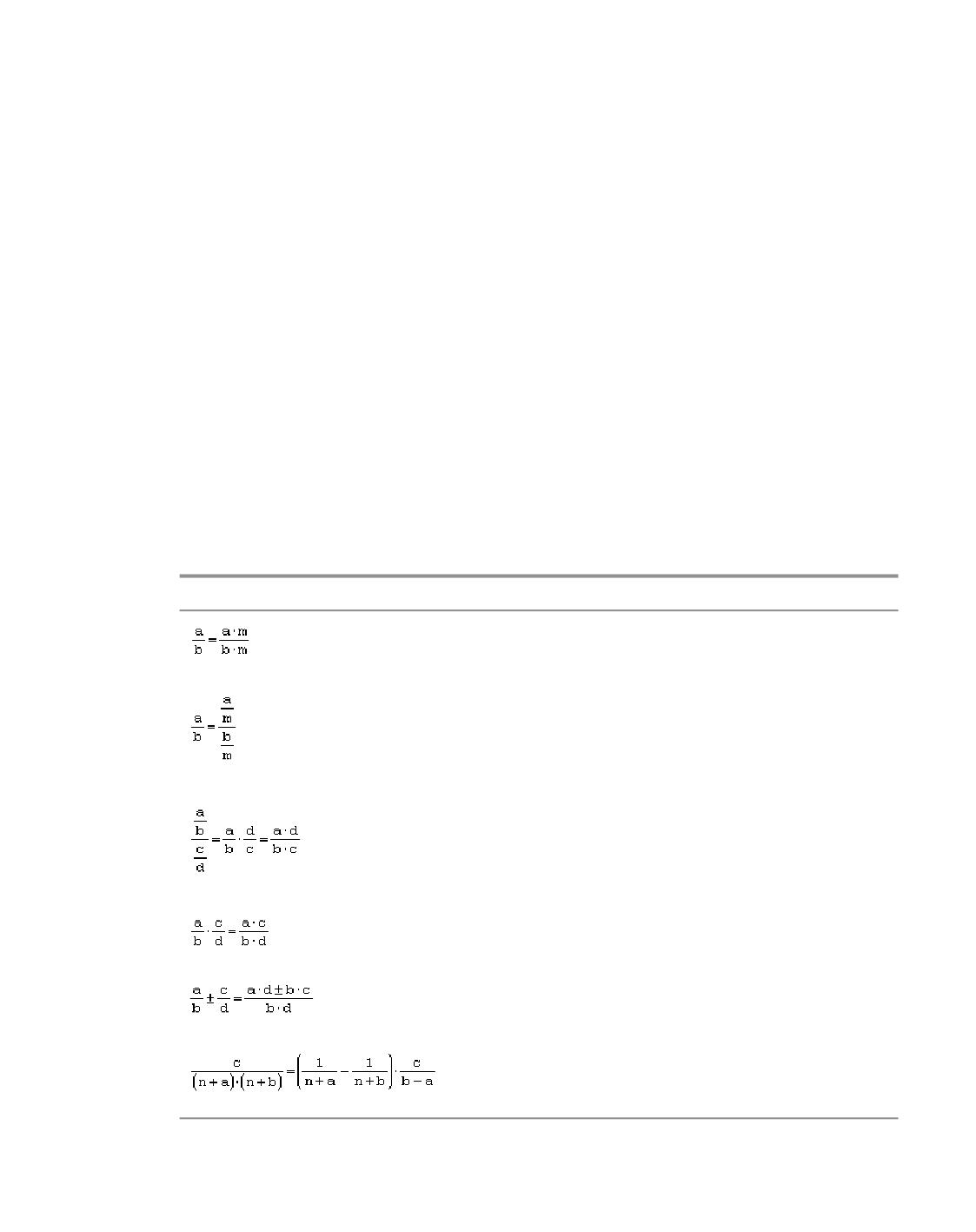
Приложение III.Справочник формул
Справочник содержит формулы:
▼ тождественных преобразований:
▼
Свойства дробей (табл. 1),
▼
Формулы сокращенного умножения (табл. 2),
▼ тригонометрические формулы:
▼
Формулы сложения аргументов (табл. 3),
▼
Формулы кратных аргументов (табл. 4),
▼
Сложение тригонометрических функций (табл. 5),
▼
Произведение тригонометрических функций (табл. 6),
▼
Формулы понижения степени (табл. 7),
▼
Формулы косоугольных треугольников (табл. 8).
В колонке Формула представлен стандартный вид формул, а в колонке Синтаксис
КОМПАС-3D - их запись в синтаксисе КОМПАС-3D. Текст из колонки Синтаксис
КОМПАС-3D можно копировать через буфер обмена в Окно переменных и поля Панели
параметров, например, при задании параметров кривой по закону.
Табл. 1. Свойства дробей
Формула
Синтаксис КОМПАС-3D
a/b
= (a*m)/(b*m)
a/b
= (a/m)/(b/m)
= a/b*d/c
(a/b)/(c/d)
= (a*d)/(b*c)
a/b*c/d
= (a*c)/(b*d)
a/b+c/d
= (a*d+b*c)/(b*d)
a/b-c/d
= (a*d-b*c)/(b*d)
c/((n+a)*(n+b)) =
(1/(n+a)-1/(n+b))*c/(b-a)
2449
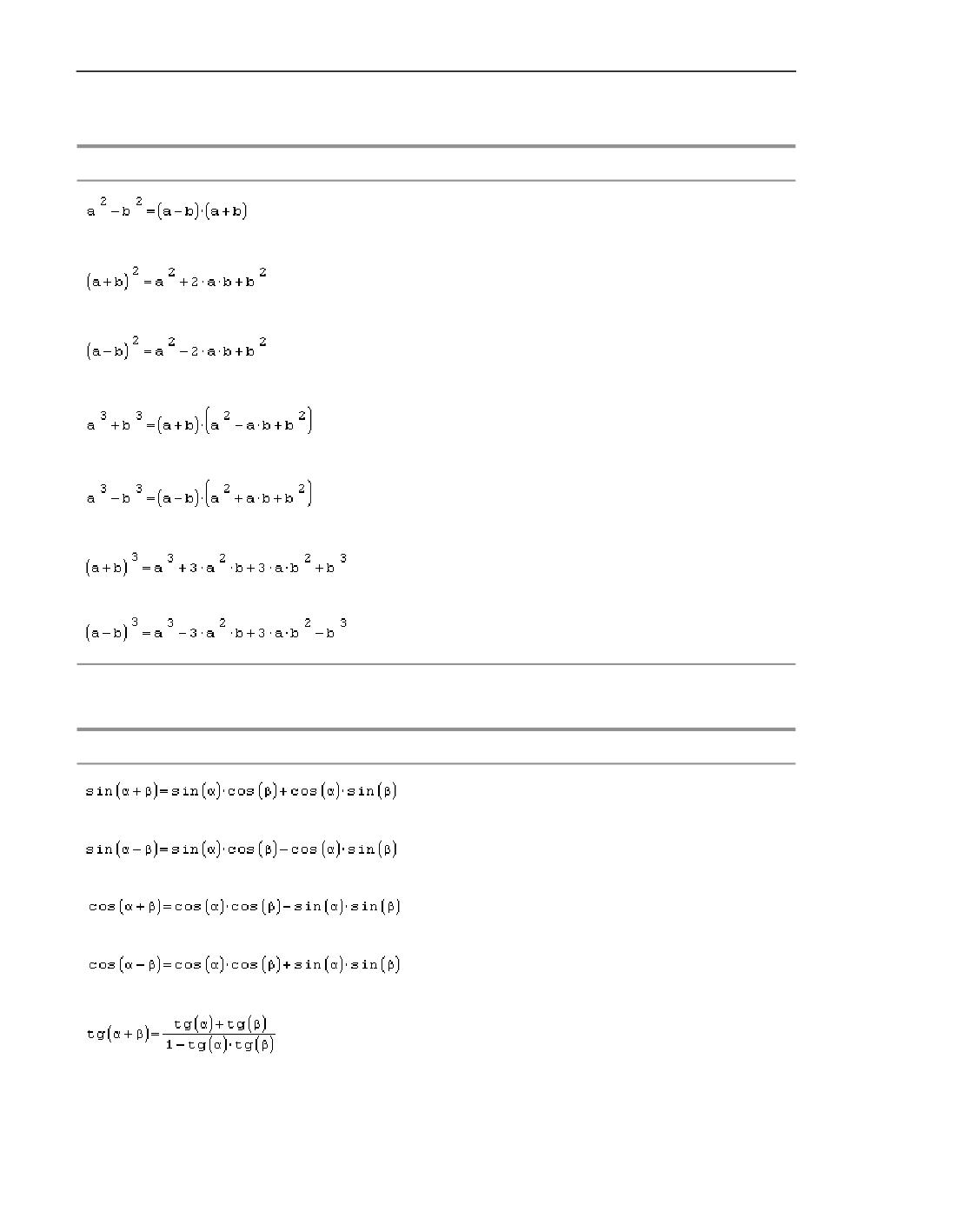
КОМПАС-3D v17. Руководство пользователя
Табл. 2. Формулы сокращенного умножения
Формула
Синтаксис КОМПАС-3D
a^2-b^2
= (a-b)*(a+b)
(a+b)^2
= a^2+2*a*b+b^2
(a-b)^2
= a^2-2*a*b+b^2
a^3+b^3
= (a+b)*(a^2-a*b+b^2)
a^3-b^3
= (a-b)*(a^2+a*b+b^2)
(a+b)^3
= a^3+3*a^2*b+3*a*b^2+b^3
(a-b)^3
= a^3-3*a^2*b+3*a*b^2-b^3
Табл. 3. Формулы сложения аргументов
Формула
Синтаксис КОМПАС-3D
sin(a+b)
= sin(a)*cos(b)+cos(a)*sin(b)
sin(a-b)
= sin(a)*cos(b)-cos(a)*sin(b)
cos(a+b)
= cos(a)*cos(b)-sin(a)*sin(b)
cos(a-b)
= cos(a)*cos(b)+sin(a)*sin(b)
tan(a+b)
= (tan(a)+tan(b))/(1-tan(a)*tan(b))
2450
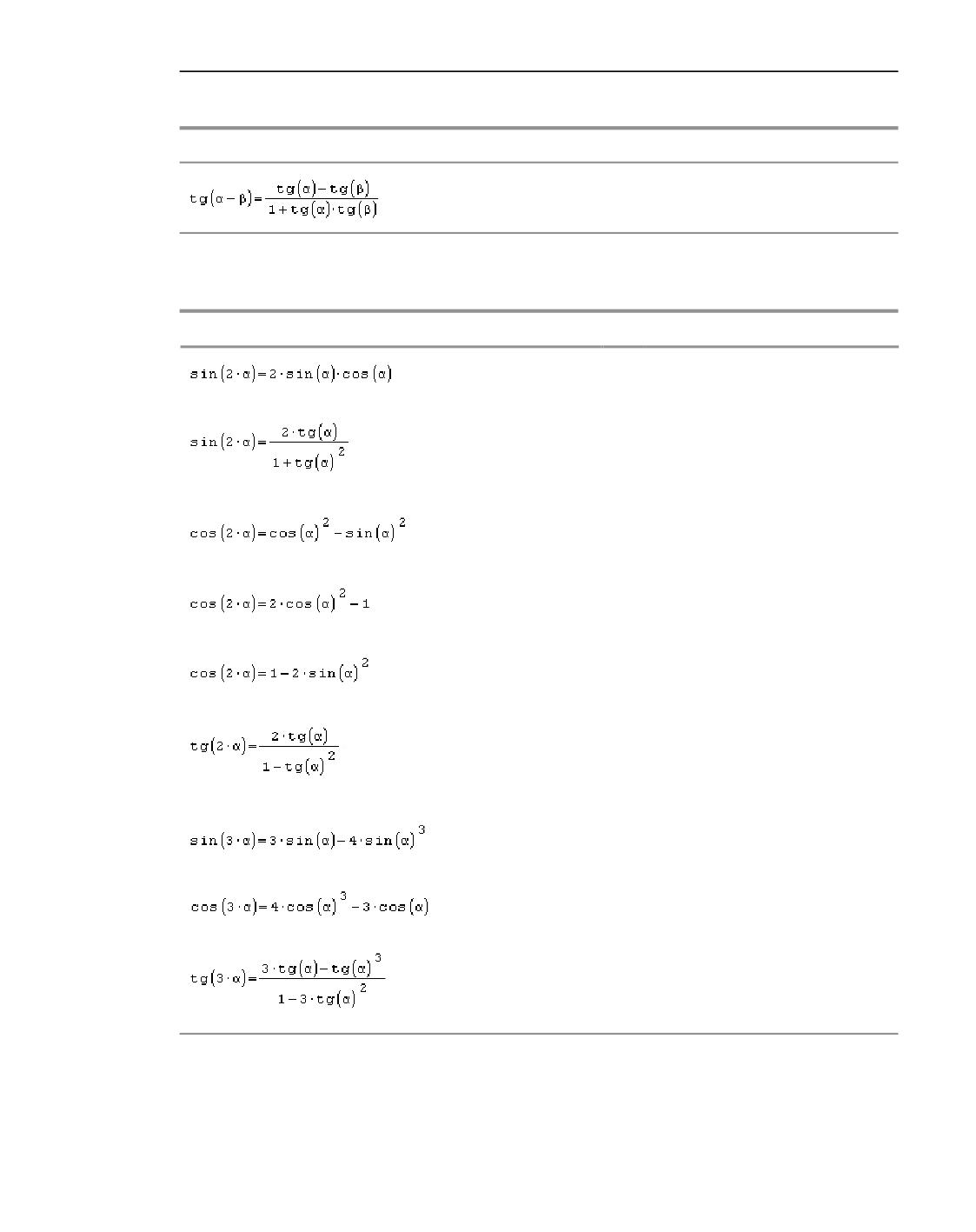
Приложение III. Справочник формул
Табл. 3. Формулы сложения аргументов
Формула
Синтаксис КОМПАС-3D
tan(a-b)
= (tan(a)-tan(b))/(1+tan(a)*tan(b))
Табл. 4. Формулы кратных аргументов
Формула
Синтаксис КОМПАС-3D
sin(2*a)
=
2*sin(a)*cos(a)
sin(2*a)
=
(2*tan(a))/(1+tan(a)^2)
cos(2*a)
= cos(a)^2-sin(a)^2
cos(2*a)
=
2*cos(a)^2-1
cos(2*a)
=
1-2*sin(a)^2
tan(2*a)
=
(2*tan(a))/(1-tan(a)^2)
sin(3*a)
=
3*sin(a)-4*sin(a)^3
cos(3*a)
=
4*cos(a)^3-3*cos(a)
tan(3*a)
=
(3*tan(a)-tan(a)^3)/(1-3*tan(a)^2)
2451
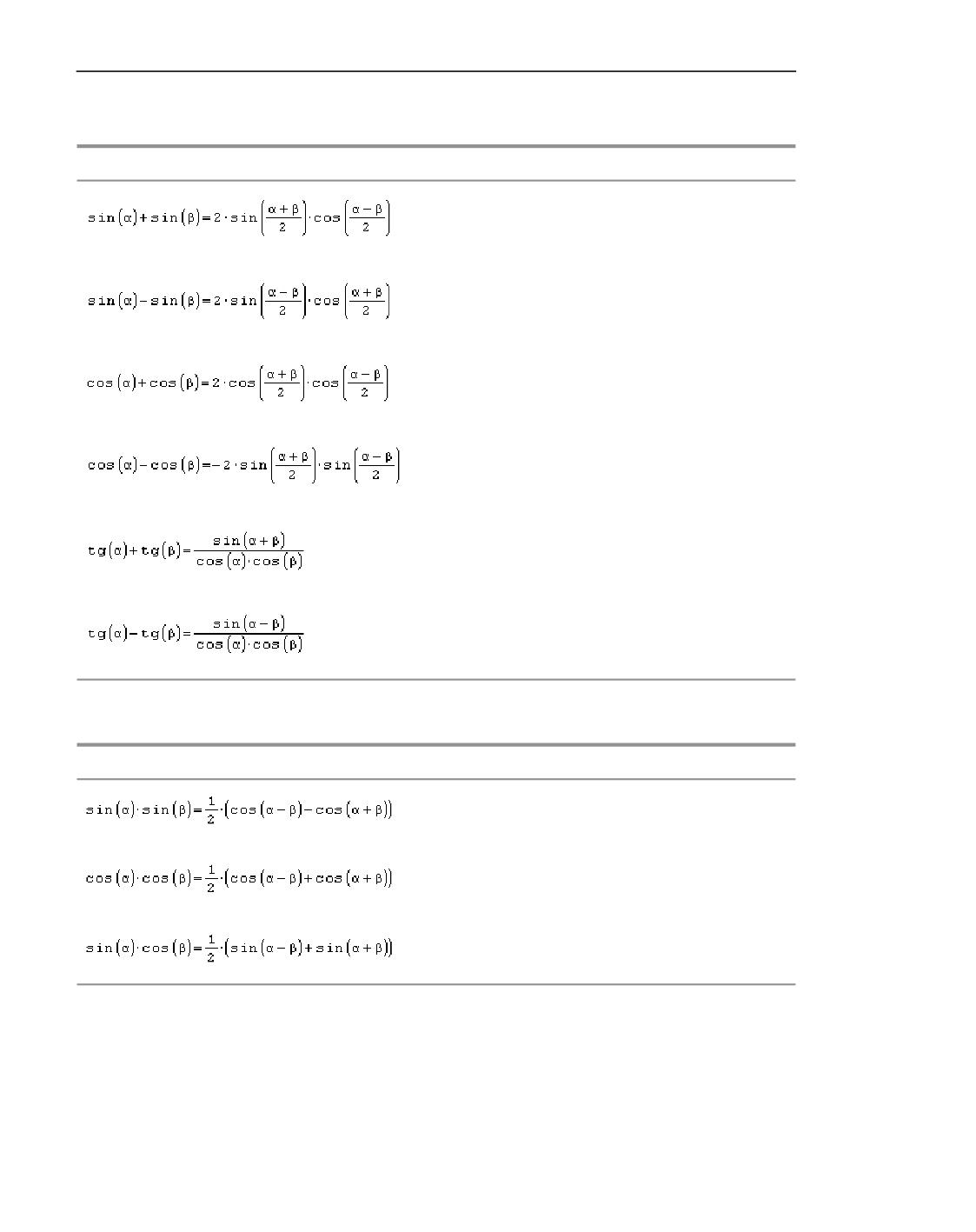
КОМПАС-3D v17. Руководство пользователя
Табл. 5. Сложение тригонометрических функций
Формула
Синтаксис КОМПАС-3D
sin(a)+sin(b)
=
2*sin((a+b)/2)*cos((a-b)/2)
sin(a)-sin(b)
=
2*sin((a-b)/2)*cos((a+b)/2)
cos(a)+cos(b)
=
2*cos((a+b)/2)*cos((a-b)/2)
cos(a)-cos(b)
=
-2*sin((a+b)/2)*sin((a-b)/2)
tan(a)+tan(b)
= sin(a+b)/(cos(a)*cos(b))
tan(a)-tan(b)
= sin(a-b)/(cos(a)*cos(b))
Табл. 6. Произведение тригонометрических функций
Формула
Синтаксис КОМПАС-3D
sin(a)*sin(b)
=
1/2*(cos(a-b)-cos(a+b))
cos(a)*cos(b) =
1/2*(cos(a-b)+cos(a+b))
sin(a)*cos(b)
= 1/2*(sin(a-b)+sin(a+b))
2452
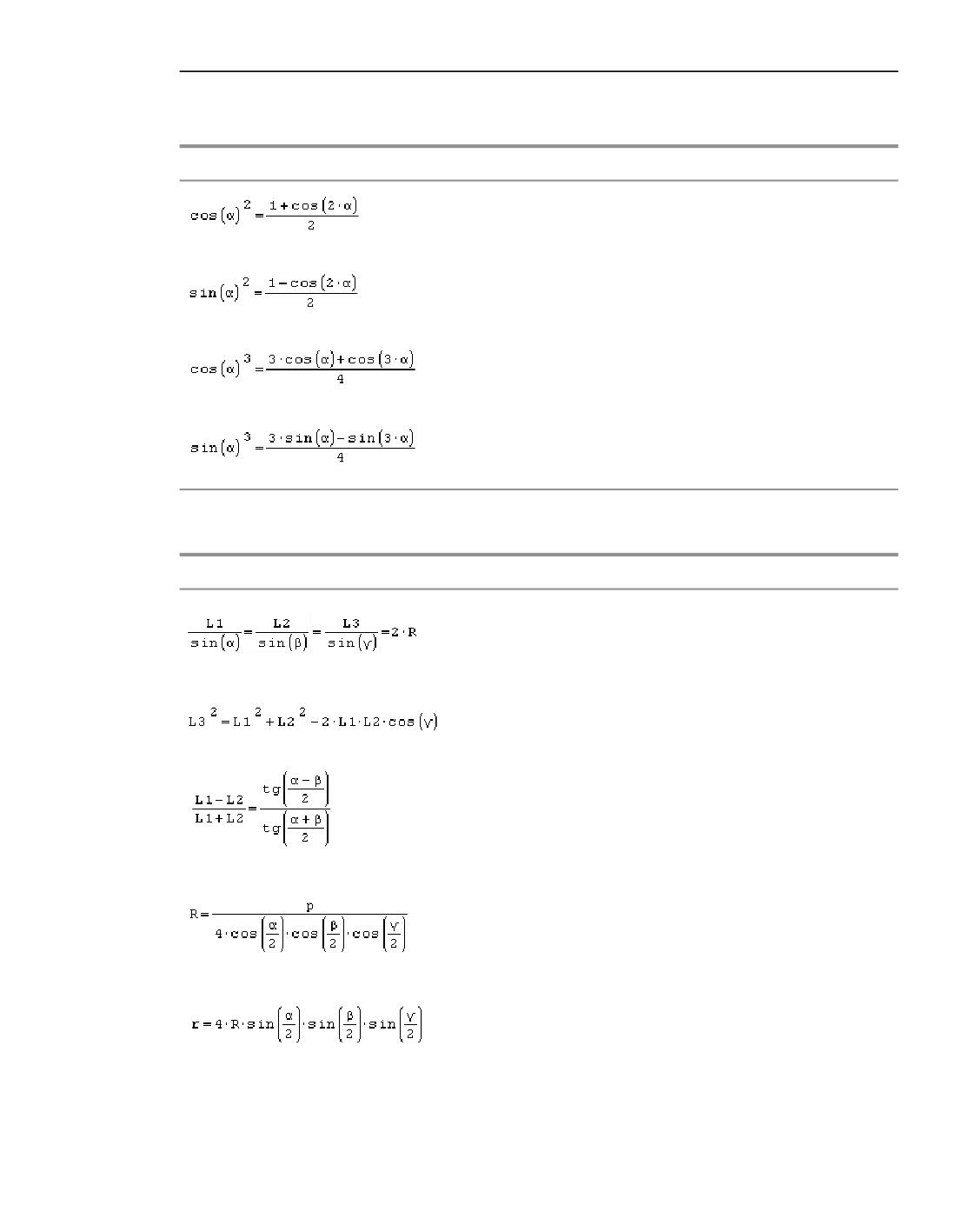
Приложение III. Справочник формул
Табл. 7. Формулы понижения степени
Формула
Синтаксис КОМПАС-3D
cos(a)^2
= (1+cos(2*a))/2
sin(a)^2
= (1-cos(2*a))/2
cos(a)^3
= (3*cos(a)+cos(3*a))/4
sin(a)^3
= (3*sin(a)-sin(3*a))/4
Табл. 8. Формулы косоугольных треугольников
Формула
Синтаксис КОМПАС-3D
= L1/sin(a)
2*R
= L2/sin(b)
= L3/sin(c)
L3^2
= L1^2+L2^2-2*L1*L2*cos(c)
(L1-L2)/(L1+L2)= tan((a-b)/2)/tan((a+b)/2)
R
= p/(4*cos(a/2)*cos(b/2)*cos(c/2))
r
= 4*R*sin(a/2)*sin(b/2)*sin(c/2)
2453
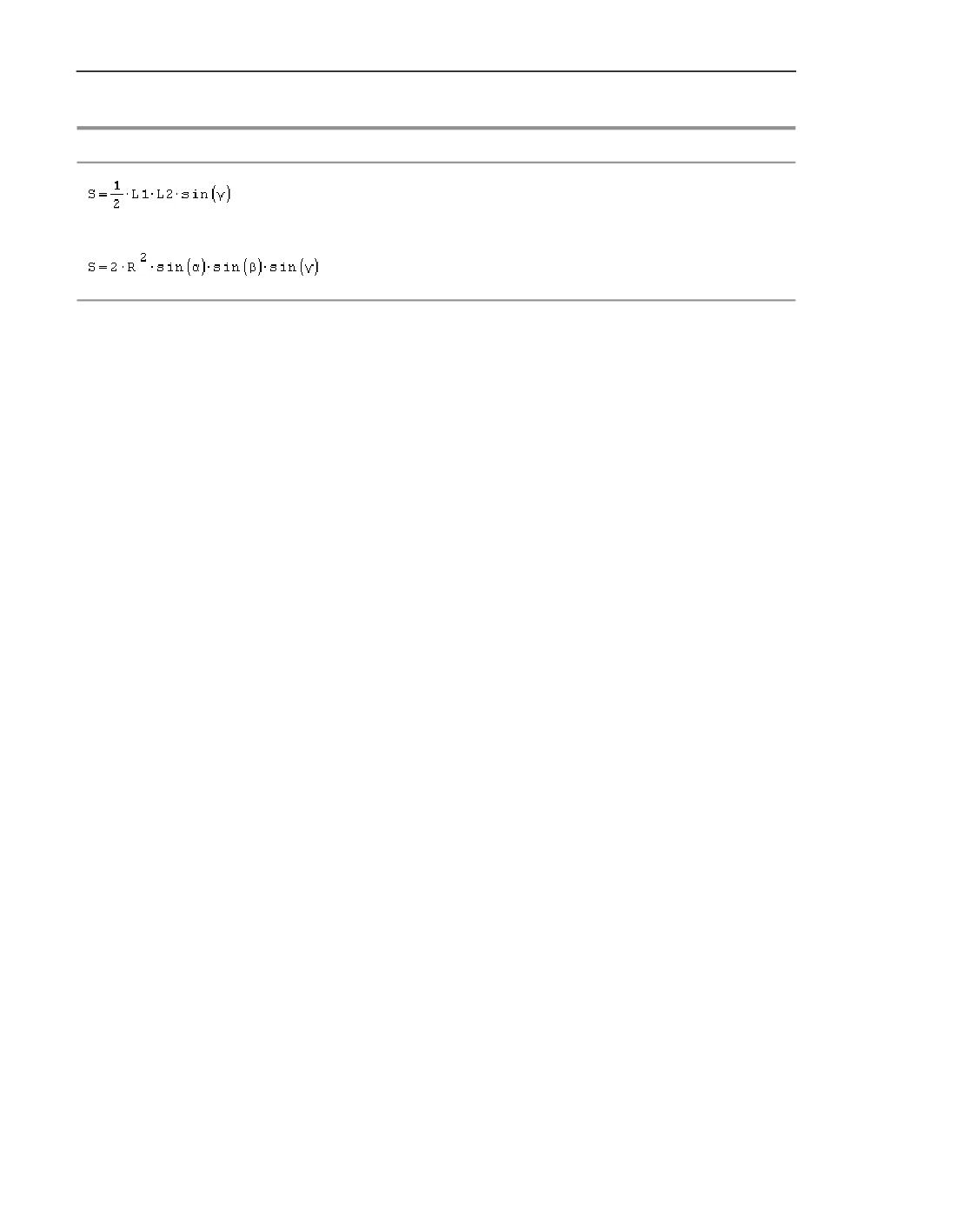
КОМПАС-3D v17. Руководство пользователя
Табл. 8. Формулы косоугольных треугольников
Формула
Синтаксис КОМПАС-3D
S
= 1/2*L1*L2*sin(c)
S
= 2*R^2*sin(a)*sin(b)*sin(c)
2454
Приложение IV.Операторы, функции, константы
Табл. 1. Арифметические операторы
Обозначение
Описание
()
скобки операторные
+
сложить, или унарный плюс
−
вычесть, или унарный минус
*
умножить
/
разделить
%
разделить целочисленно (левоассоциативный*)
^
возвести в степень (правоассоциативный**)
=
равно
* При равенстве приоритетов операторов результат выражения вычисляется слева направо, т.е.
а%b%c = (а%b)%c.
** При равенстве приоритетов операторов результат выражения вычисляется справа налево, т.е.
а^b^c = а^(b^c).
Табл. 2. Логические операторы
Обозначение
Описание
==
тождественно
!=
не тождественно
>
больше
<
меньше
>=
больше или равно
<=
меньше или равно
!
логическое отрицание
&&
логическое И
||
логическое ИЛИ
?:
логическое выражение вида a ? b : c (если a - истина (не равно 0),
то b, иначе c, где a, b и c могут быть выражениями)
2455
КОМПАС-3D v17. Руководство пользователя
Табл. 3.
Функции
Обозначение
Описание
sin
синус с аргументом в радианах;
cos
косинус с аргументом в радианах
tan
тангенс с аргументом в радианах
atan
арктангенс с результатом в радианах
acos
арккосинус с результатом в радианах
asin
арксинус с результатом в радианах
sind
синус с аргументом в градусах
cosd
косинус с аргументом в градусах
tand
тангенс с аргументом в градусах
atand
арктангенс с результатом в градусах
acosd
арккосинус с результатом в градусах
asind
арксинус с результатом в градусах
deg
перевод из радиан в градусы
rad
перевод из градусов в радианы
sqrt
корень квадратный
exp
экспонента
ln
натуральный логарифм
lg
десятичный логарифм
abs
абсолютное значение
ceil
округление до большего целого числа
floor
округление до меньшего целого числа
round
округление до ближайшего целого числа
Табл. 4.
Константы
Обозначение
Значение
Описание
M_FI
1.6180339887499
- иррациональное число
золотого сечения
2456
Приложение IV. Операторы, функции, константы
Табл. 4. Константы
Обозначение
Значение
Описание
M_E
2.71828182845904523536 е - основание
натурального логарифма
M_PI
3.14159265358979323846
- отношение длины окружности
к диаметру
M_PI_2
1.57079632679489661923
/2
M_PI_4
0.785398163397448309616
/4
M_PI2
6.28318530717959
2
M_SQRT2
1.41421356237309504880 Корень квадратный из двух
M_RADDEG
57.29577951308
Коэффициент пересчета
из радиан в градусы (180/)
M_DEGRAD
0.01745329251994
Коэффициент пересчета
из градусов в радианы (/180)
FLT_EPS
1.19209290E-07
Разница между двумя числами,
при которой эти числа
считаются равными
2457
содержание .. 37 38 39 40 ..