содержание .. 35 36 37 38 ..
КОМПАС-3D v17. Руководство пользователя (Аскон, 2017 год) - часть 37
Пользовательский стиль линии
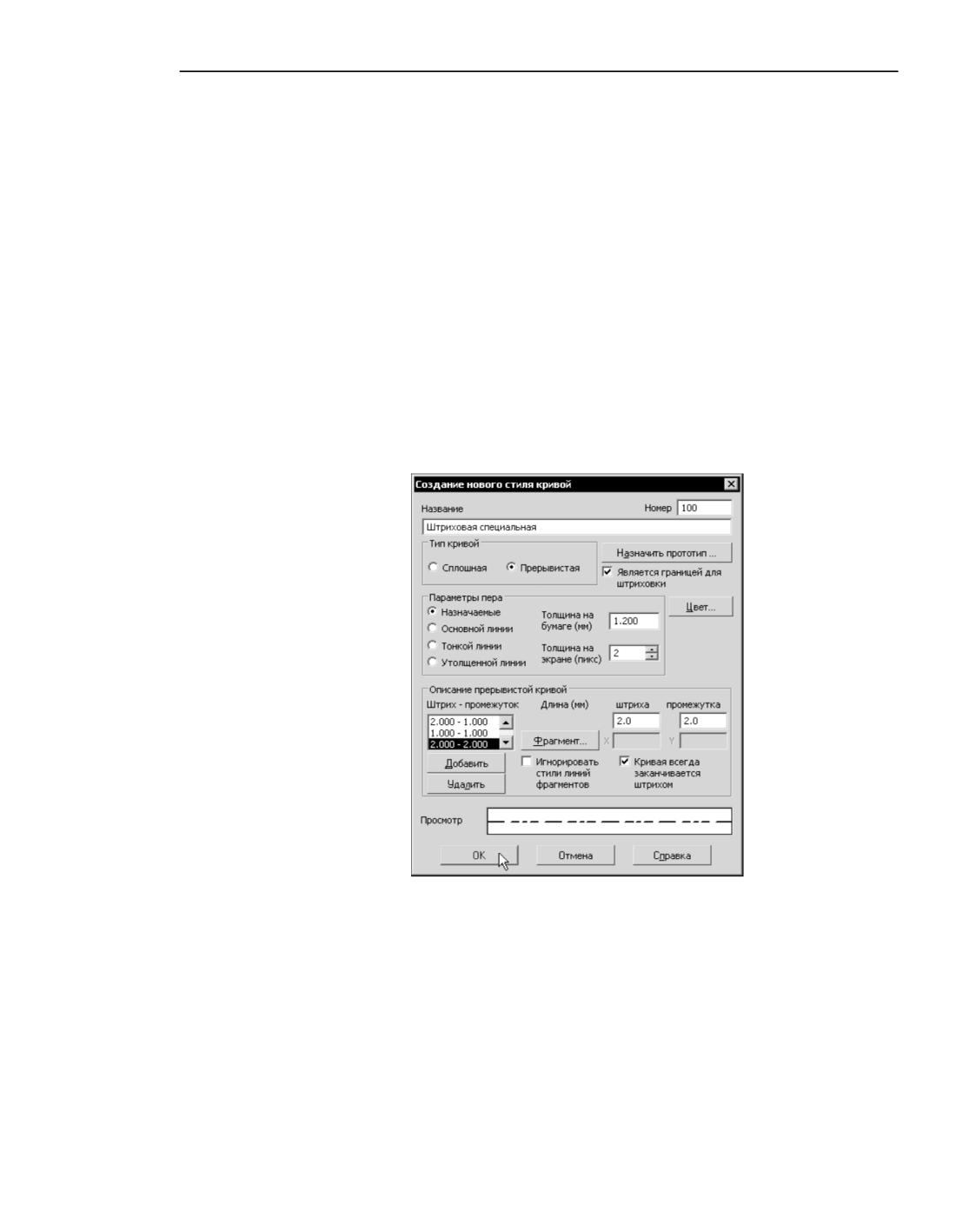
Сделанные изменения будут переданы в список сочетаний Штрих-промежуток. В поле
Просмотр будет показана линия, состоящая из четырехмиллиметровых штрихов, раз-
деленных двухмиллиметровыми промежутками.
10. Нажмите кнопку Добавить.
В списке Штрих-промежуток появится новое сочетание, которое дублирует имеюще-
еся.
11. Сделайте длину штриха равной 2, а промежутка - 1.
Это изменение также отразится в списке сочетаний и в поле Просмотр.
12. Добавьте третье и четвертое сочетания в соответствии с рис. Сочетания штрихов и про-
межутков в стиле линии Штриховая специальная.
13. Включите опцию Кривая всегда заканчивается штрихом, чтобы линия создаваемого
стиля начиналась и заканчивалась штрихами, а не промежутками.
Настройка нового стиля завершена (рис. Настройки стиля линии Штриховая специаль-
ная).
Нажмите кнопку ОК в диалоге создания стиля.
Настройки стиля линии Штриховая специальная
Диалог создания стиля будет закрыт. На экране останется диалог работы с наборами и
библиотеками стилей. В правом окне просмотра появится название первого стиля теку-
щей библиотеки - созданного вами стиля Штриховая специальная.
14. Закройте диалог работы с наборами и библиотеками стилей.
Упражнение 73. Проверка созданного стиля линии
Задание.Проверьте, соответствует ли созданный вами стиль линии Штриховая специ-
альная требованиям, указанным в задании к упражнению Создание стиля ли-
2283
Стили объектов
нии без фрагментов.
1. Создайте графический документ КОМПАС-3D.
2. Вызовите команду Инструменты - Геометрия - Отрезки - Отрезок.
3. Щелкните мышью в поле Стиль на Панели параметров.
4. В развернувшемся списке выберите строку Другой стиль
5. В появившемся диалоге выбора текущего стиля нажмите кнопку Менеджер стилей
6. В появившемся на экране Менеджере стилей линий нажмите кнопку Добавить стили.
7. В правой части Менеджера нажмите кнопку Показать библиотеку.
8. В появившемся диалоге открытия файла укажите созданную вами библиотеку
user_lines.lcs и нажмите кнопку Открыть. В правой части Менеджера стилей линий по-
является список стилей, содержащихся в выбранной библиотеке. В данном случае спи-
сок состоит из одной строки; эта строка выделена.
Чтобы библиотечный стиль можно было использовать в документе, его следует доба-
вить или внедрить в этот документ. Добавленный стиль сохраняет связь с библиотекой,
т.е. изменение стиля в библиотеке отразится в документе; внедренный стиль связи с би-
блиотекой не имеет (фактически он не отличается от стиля, созданного непосредственно
в документе).
9. Нажмите кнопку Добавить библиотечный стиль или кнопку Внедрить стиль в доку-
мент.
10. Закройте Менеджер стилей линий кнопкой ОК.
На экране останется диалог выбора текущего стиля.
11. Если стиль был добавлен, активизируйте в диалоге выбора текущего стиля вкладку Би-
блиотечные, а если внедрен - Внедренные.
12. В списке стилей на вкладке укажите единственный стиль - Штриховая специальная -
и нажмите кнопку Выбрать.
Диалог закроется, а выбранный стиль линии станет текущим: он будет отображаться в
поле Стиль.
13. Создайте отрезок длиной 50 мм.
Получившаяся линия должна иметь темно-синий цвет и толщину на экране 2 пиксела.
Так как при настройке стиля линии была включена опция Кривая всегда заканчива-
ется штрихом, при отрисовке линии производится подгонка штрихов - такое пропор-
циональное изменение их длин, чтобы указанное условие выполнялось. Благодаря тому,
что длина отрезка значительно превышает длины штрихов, их искажения не видны.
При малой длине отрезка изменения длин штрихов могут стать заметными.
Если же длина отрезка меньше суммы длин всех сочетаний штрих-промежуток, задан-
ных при настройке стиля линии, то отрисовывается сплошная линия.
При отключенной опции Кривая всегда заканчивается штрихом подгонка длин
штрихов не производится.
14. Чтобы проверить, соблюдается ли толщина, заданная для печати (1.2 мм), выведите до-
кумент на печать.
2284
Пользовательский стиль линии
15. Чтобы проверить, является ли созданная линия границей штриховки, постройте окруж-
ность таким образом, чтобы созданный отрезок являлся ее хордой.
16. Создайте штриховку, указав ее базовую точку внутри окружности. Штриховка должна
появиться только в части окружности, ограниченной отрезком.
Упражнение 74. Создание стиля линии с фрагментами
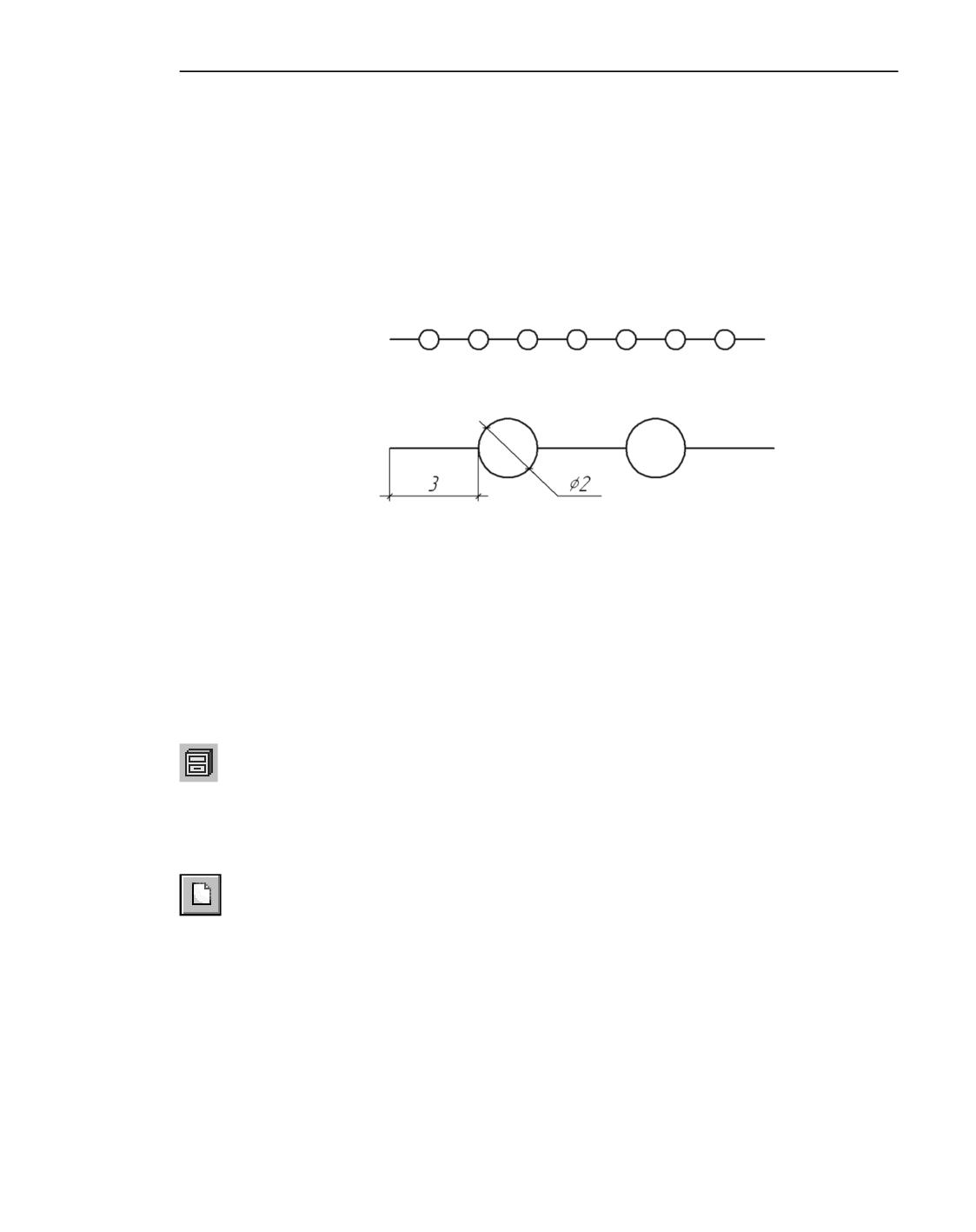
Задание.Создайте стиль линии Перекрытие маслонепроницаемое (рис. Образец стиля
линии, Размеры элементов). Толщина и цвет линии соответствуют основной
линии.
Образец стиля линии
Размеры элементов
1. Создайте фрагмент, который будет входить в стиль линии.
1.1. Создайте новый фрагмент.
1.2. В этом фрагменте создайте изображение окружности радиусом 1 мм с центром в
начале координат. Стиль линии окружности может быть любым.
1.3. Сохраните фрагмент под именем line_style.frw.
2. Вызовите команду Настройка - Библиотеки стилей - Стили линий
3. Откройте библиотеку user_lines.lcs, созданную при выполнении упражнения Создание
библиотеки стилей линий.
3.1. Нажмите кнопку Показать библиотеку.
3.2. В появившемся диалоге открытия файлов укажите файл user_lines.lcs.
В заголовке текущего окна просмотра появится полное имя библиотеки, а в самом
окне - перечень содержащихся в ней стилей.
4. Создайте новый стиль.
4.1. Нажмите кнопку Создать.
На экране появится диалог создания стиля линии.
4.2. Введите в поле Номер значение 101.
4.3. Введите в поле Название имя создаваемого стиля - Перекрытие маслонепрони-
цаемое.
4.4. В группе Тип кривой выберите вариант Прерывистая.
4.5. Включите опцию Является границей для штриховки.
4.6. В группе Параметры пера выберите вариант Основной линии.
2285
Стили объектов
4.7. Список Штрих-промежуток в группе Описание прерывистой кривой содер-
жит одно сочетание штриха и промежутка. Длина штриха по умолчанию равна
длине промежутка и равна 1 мм. Поменяйте эти значения на следующие: длина
штриха - 3, длина промежутка - 2.
Если перед нажатием кнопки Создать в диалоге был выделен стиль Штриховая специ-
альная, то этот стиль по умолчанию используется как прототип. Поэтому список
Штрих-промежуток будет содержать четыре сочетания. Удалите три из них, восполь-
зовавшись кнопкой Удалить. Оставшееся сочетание отредактируйте, изменив длины
штриха и промежутка.
Сделанные изменения будут переданы в список сочетаний Штрих-промежуток.
В поле Просмотр будет показана линия, состоящая из трехмиллиметровых штри-
хов, разделенных двухмиллиметровыми промежутками.
4.8. Включите опцию Кривая всегда заканчивается штрихом, чтобы линия созда-
ваемого стиля начиналась и заканчивалась штрихами.
4.9. Нажмите кнопку Фрагмент. На экране появится диалог открытия файлов.
4.10. В этом диалоге укажите файл, созданный при выполнении п. Создайте фрагмент,
который будет входить в стиль линии., и нажмите кнопку Открыть.
В текущее (выделенное в списке) сочетание штриха и промежутка будет добавлен
выбранный фрагмент. Это отражается в поле Просмотр: в нем появилось изобра-
жение из выбранного фрагмента - окружность.
Так как значения в полях X и Y - смещения начала координат фрагмента относи-
тельно начала штриха - по умолчанию равны нулю, штрихи «перекрывают»
окружности.
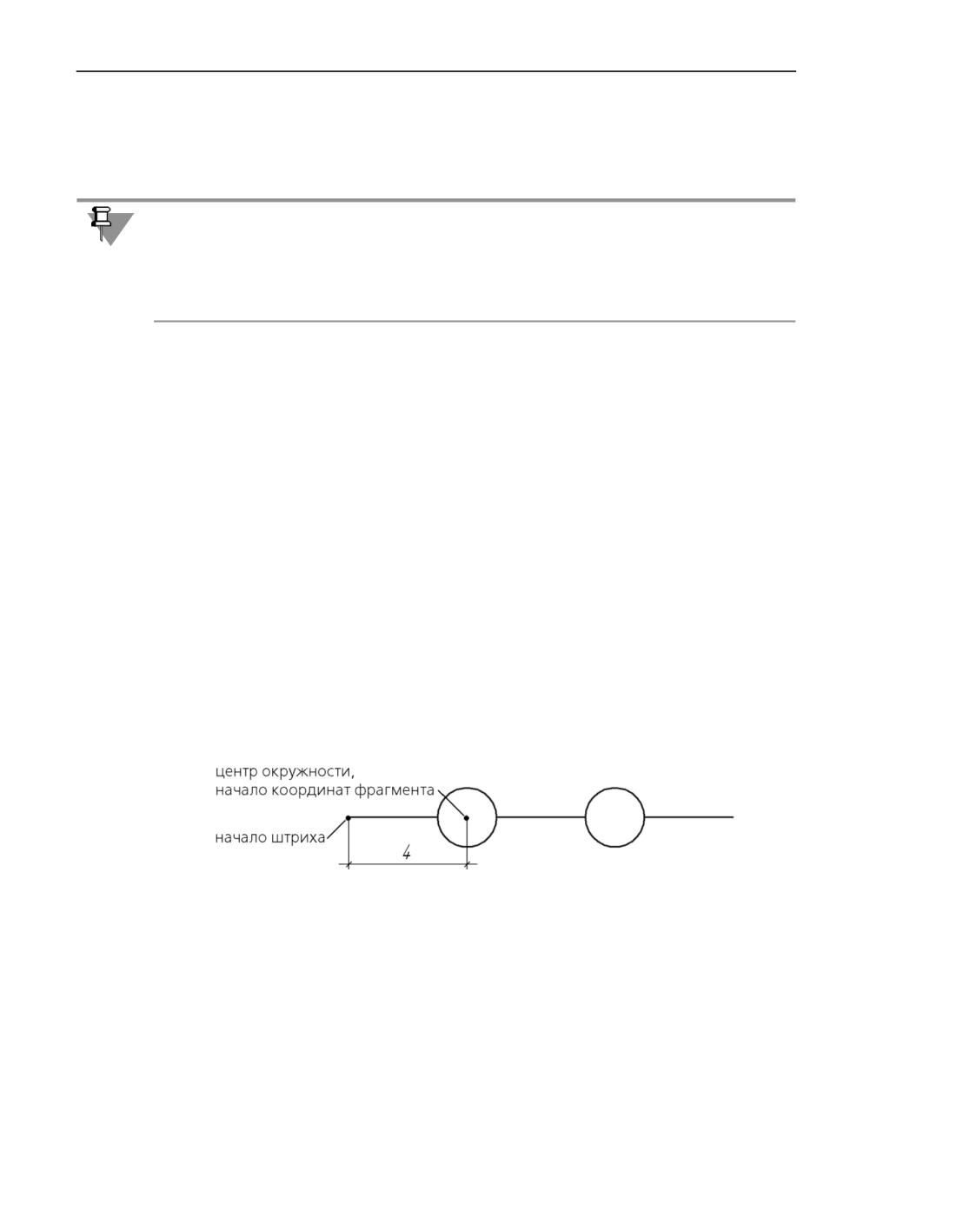
Чтобы создаваемый стиль соответствовал образцу, необходимо разместить центр
окружности в середине промежутка (рис. Положение окружности относительно
начала штриха).
Положение окружности относительно начала штриха
4.11. Введите в поле X значение 4.
Окружности в поле Просмотр будут смещены на 4 мм вправо, благодаря чему
займут требуемое положение.
Вертикальное смещение не требуется, поэтому в поле Y нужно оставить значение
0.
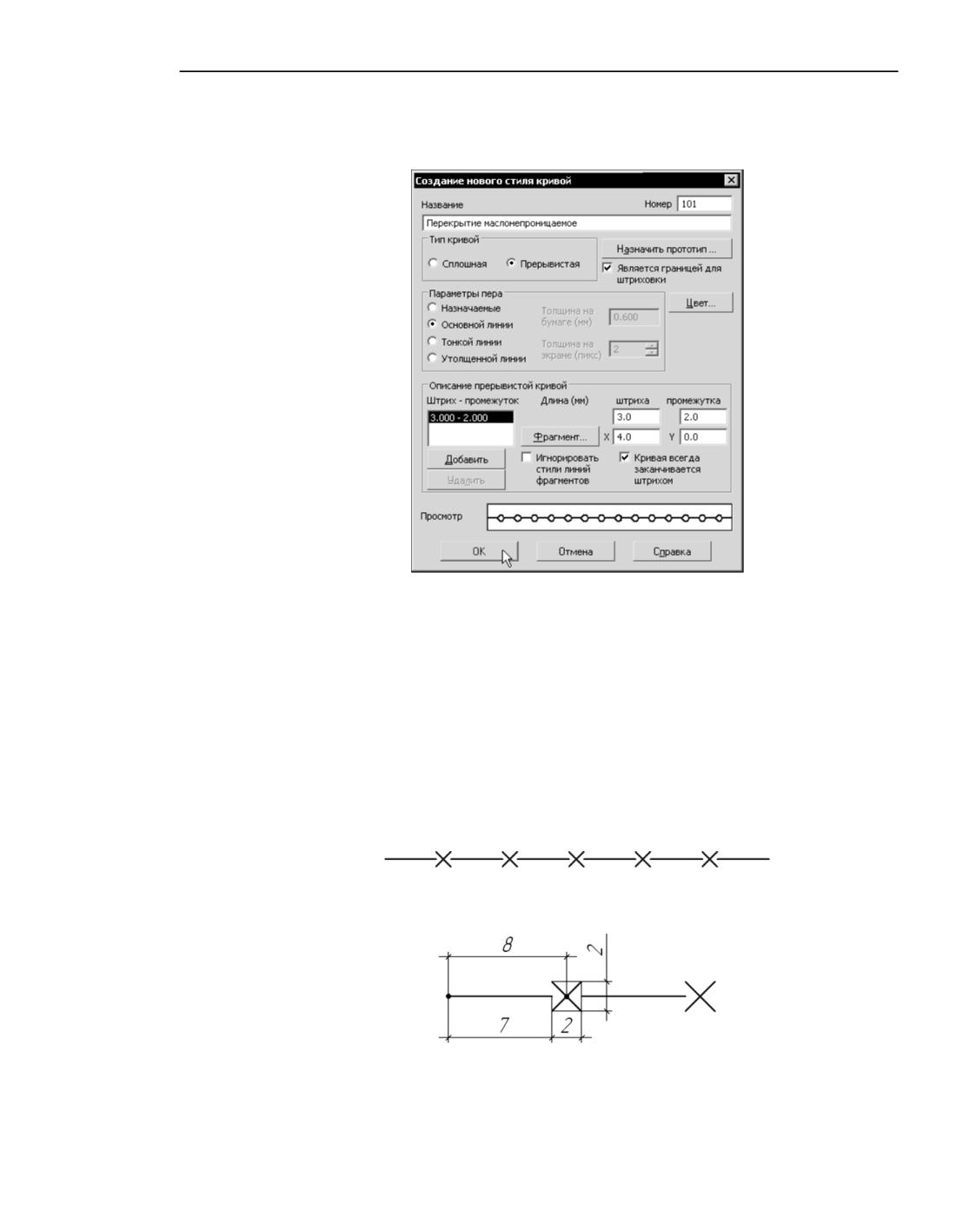
4.12. Настройка нового стиля завершена (рис. Настройки стиля линии Перекрытие ма-
слонепроницаемое). Нажмите кнопку ОК диалога создания стиля линии.
2286
Пользовательский стиль линии
Диалог создания стиля закроется, а в текущем окне просмотра появится название
второго стиля - Перекрытие маслонепроницаемое.
Настройки стиля линии Перекрытие маслонепроницаемое
5. Закройте диалог работы с наборами и библиотеками стилей, нажав кнопку Выход.
6. Убедитесь в том, что стиль создан правильно, выполнив действия, аналогичные описан-
ным в упражнении Проверка созданного стиля линии.
Упражнение 75. Создание стиля линии с фрагментами.
Самостоятельная работа
Задание.Создайте стиль линии Перекрытие газонепроницаемое (рис. Образец стиля
линии, Размеры элементов). Толщина и цвет линии соответствуют основной
линии.
Образец стиля линии
Размеры элементов
2287
Стили объектов
Пользовательский стиль штриховки
Чтобы создать стиль штриховки, выполните следующие действия.
1. Вызовите команду Настройка - Библиотеки стилей - Стили штриховок
На экране появится диалог работы с наборами и библиотеками стилей.
2. Выберите место хранения будущего стиля.
Для этого используйте кнопки Показать библиотеку..., Показать набор... или Пока-
зать документ. О местах хранения стилей рассказано в разделе Разновидности стилей
и их хранение.
3. Нажмите кнопку Создать.
На экране появится диалог создания и редактирования стиля штриховки.
4. Настройте параметры нового стиля (см. раздел Настройка стиля штриховки) и закройте
диалог.
Название созданного стиля появится в активном окне просмотра диалога работы с набо-
рами и библиотеками стилей.
После изучения материала, изложенного в разделе Настройка стиля штриховки, реко-
мендуется выполнить упражнения раздела Практика создания стилей штриховок. Это
позволит вам на практике ознакомиться с описанными приемами создания стилей штри-
ховок.
Настройка стиля штриховки
Настройка стиля штриховки - описание составляющих ее групп периодически повторя-
ющихся линий. В этом разделе и в разделе Практика создания стилей штриховок под
словом «группа линий» будет подразумеваться группа линий штриховки.
Простая штриховка (например, штриховка системного стиля Металл) состоит из одной
группы, а сложная штриховка (например, Неметалл) - из нескольких групп, наложен-
ных друг на друга.
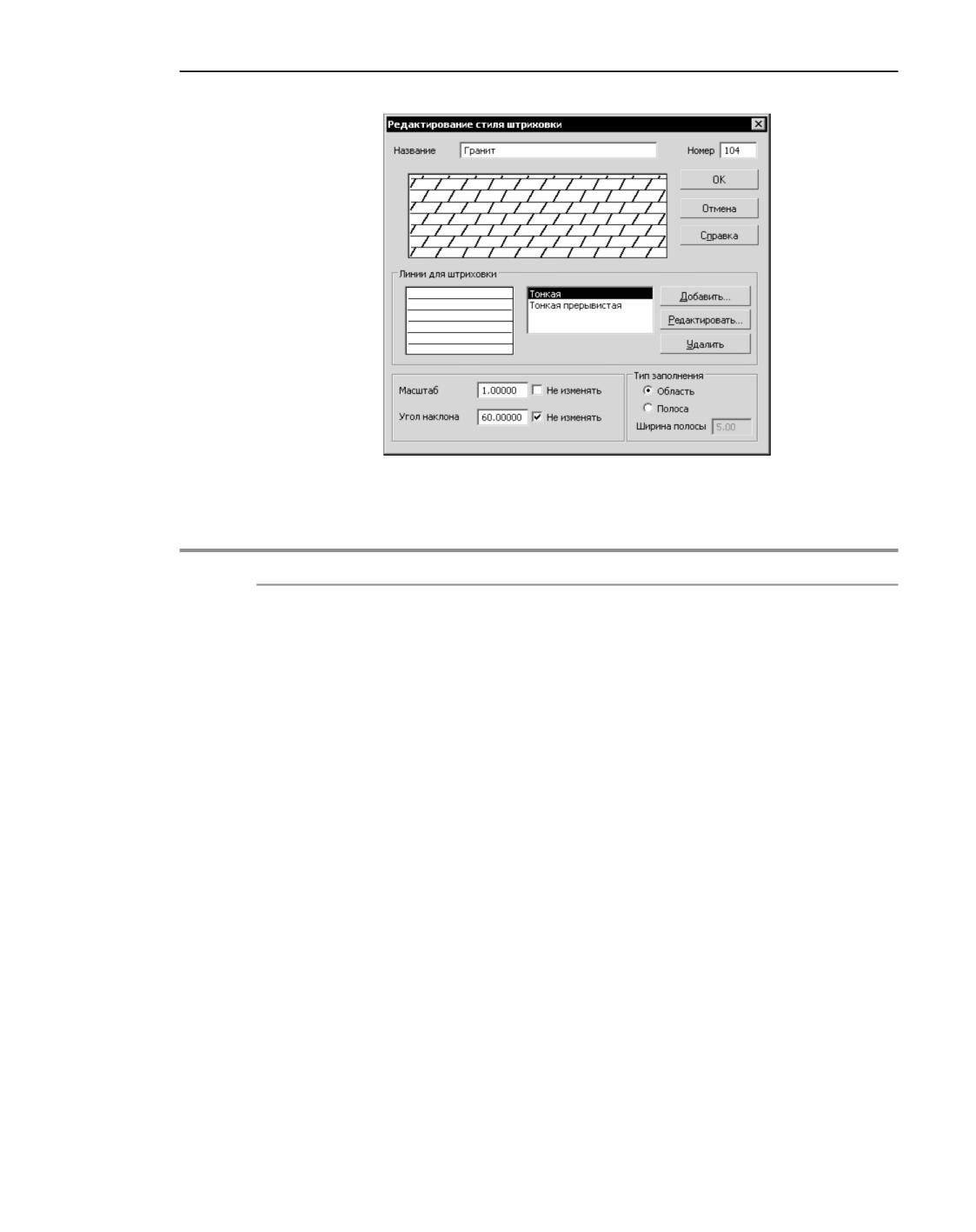
Настройка стиля штриховки производится в диалоге создания и редактирования стиля
(рис. Диалог создания и редактирования стиля штриховки). Элементы управления этого
диалога представлены в таблице Диалог создания и редактирования стиля штриховки.
2288
Пользовательский стиль штриховки
Диалог создания и редактирования стиля штриховки
Диалог создания и редактирования стиля штриховки
Элемент
Описание
Название
Поле для ввода (редактирования) имени стиля.
Рекомендуется давать стилям информативные названия, хорошо
отражающие назначения стилей. В дальнейшем это упростит поиск
стиля в списке.
Номер
Поле для ввода (редактирования) номера стиля. Правила
нумерации стилей изложены в разделе Номер стиля.
Окно просмотра Содержит изображение текущего внешнего вида штриховки.
Любое изменение параметров немедленно отражается в этом окне.
Линии
Группа элементов для работы с линиями, образующими
для штриховки
штриховку. Эта группа содержит список групп линий, окно
просмотра внешнего вида выделенной группы, а также кнопки
управления группами.
Кнопка Добавить... позволяет включить в стиль штриховки новую
группу линий. После ее нажатия на экране появляется диалог
установки параметров линии штриховки (см. табл. Диалог
установки параметров линии штриховки). Новая группа всегда
добавляется в конец списка.
Кнопка Редактировать... позволяет изменить параметры группы,
выделенной в списке. После ее нажатия на экране также
появляется диалог установки параметров линии.
Кнопка Удалить позволяет исключить из штриховки группу,
выделенную в списке.
2289
Стили объектов
Диалог создания и редактирования стиля штриховки
Элемент
Описание
Масштаб
Поле для ввода масштаба изображения штриховки*. Если
требуется, чтобы при создании штриховки данного стиля было
возможно изменение ее масштаба, отключите опцию Не
изменять**.
Угол наклона Поле угла наклона изображения штриховки. Если требуется, чтобы
при создании штриховки данного стиля было возможно изменение
угла ее наклона, отключите опцию Не изменять**.
Тип заполнения Вариант Область позволяет задать сплошное заполнение
штриховкой выбранных границ.
Вариант Полоса позволяет задать штриховку в виде полосы вдоль
границы.
Поле Ширина полосы позволяет задать ширину полосы (в
миллиметрах), которая будет заполняться штриховкой.
* На коэффициент, заданный в этом поле, умножаются следующие значения: Х, Y, deltaХ, deltaY
(см. табл. Параметры группы линий штриховки), а также длины штрихов и промежутков в преры-
вистых линиях. Толщина линии не изменяется.
** В этом случае при формировании штриховки в графическом документе на Панели параметров по-
является соответствующее поле.
Установка параметров линии штриховки
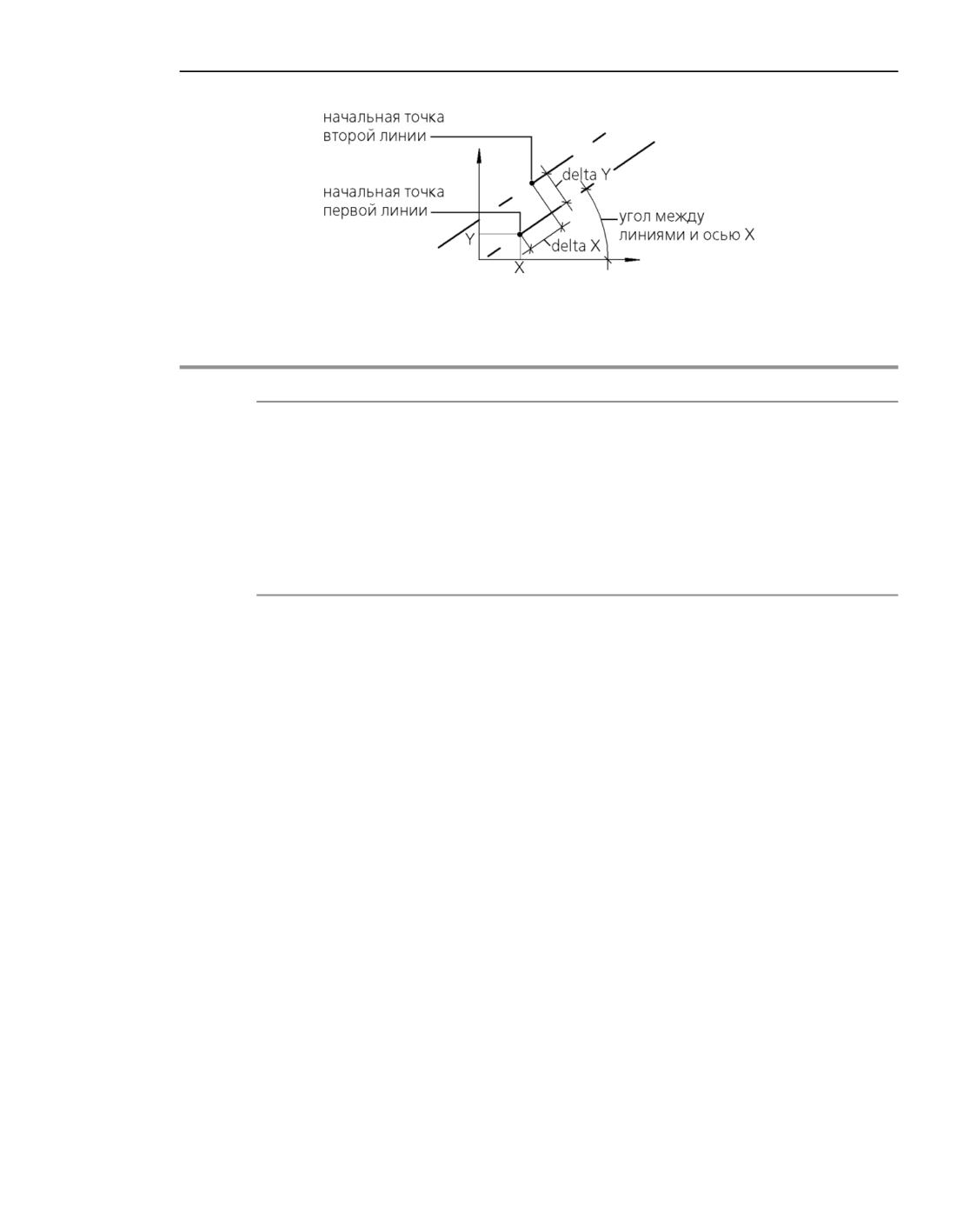
При создании стиля штриховки взаимное расположение групп задается их смещением и
поворотом относительно начала некоторой произвольно выбранной прямоугольной си-
стемы координат (рис. Параметры группы линий штриховки).
Внешний вид самой штриховки не зависит от того, как располагалась вспомогательная
система координат при создании стиля штриховки. Поэтому положение системы коор-
динат рекомендуется выбирать исходя из соображений удобства работы. С примерами
выбора положения системы координат вы можете ознакомиться, выполнив упражнения
Создание стиля штриховки Фарфор и Создание стиля штриховки Термопласт из раздела
Практика создания стилей штриховок.
При создании штриховки в графическом документе она располагается так, чтобы начало
ее системы координат совпадало с началом системы координат фрагмента или вида чер-
тежа. Угол поворота системы координат штриховки определяется значением, заданным
в поле Угол наклона диалога создания и редактирования штриховки (см. табл. Диалог
создания и редактирования стиля штриховки).
Параметры, характеризующие размещение группы линий в системе координат штрихов-
ки, представлены в таблице Параметры группы линий штриховки.
2290
Пользовательский стиль штриховки
Параметры группы линий штриховки
Параметры группы линий штриховки
Параметр
Описание
угол
Угол наклона линий группы к оси Х системы координат штриховки.
X
Абсцисса начальной точки первой линии*.
Y
Ордината начальной точки первой линии.
deltaX
Сдвиг последующей линии относительно предыдущей (для групп
прерывистых линий).
deltaY
Шаг линий (расстояние между соседними линиями).
* Начальной точкой сплошной линии является ее произвольная точка. Начальной точкой прерыви-
стой линии является начало штриха в первом сочетании штрих-промежуток (см. табл. Элементы
группы Описание прерывистой кривой).
Выбор линий, составляющих группу, и задание размещения группы в системе координат
штриховки производится в диалоге установки параметров линии (рис. Диалог установки
параметров линии штриховки).
Элементы управления этого диалога приведены в таблице Диалог установки параметров
линии штриховки.
2291
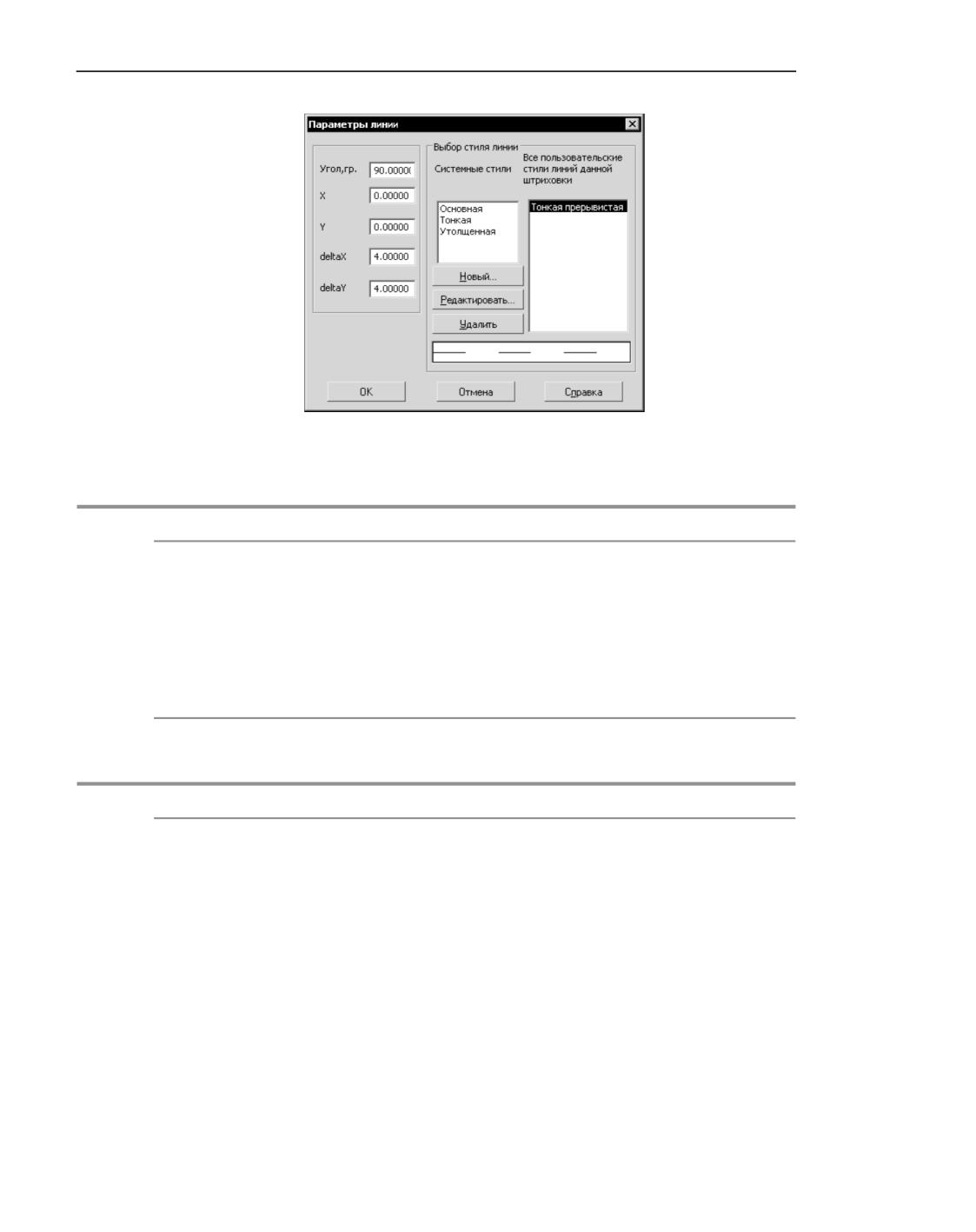
Стили объектов
Диалог установки параметров линии штриховки
Диалог установки параметров линии штриховки
Элемент
Описание
Выбор
Группа элементов (см. табл. Элементы группы Выбор стиля линии),
стиля линии
позволяющих выбрать стиль линий, составляющих настраиваемую
группу.
Угол, X, Y,
Поля для ввода значений параметров, определяющих размещение
deltaX, deltaY
группы линий в системе координат штриховки (см. рис. Параметры
группы линий штриховки). Значения линейных величин задаются в
миллиметрах.
Элементы группы Выбор стиля линии
Элемент
Описание
Системные линии Список системных линий, из которых может состоять
настраиваемая группа линий штриховки.
Все
Список пользовательских линий, из которых может состоять
пользовательские настраиваемая группа линий штриховки.
стили линий
данной
штриховки
2292
Пользовательский стиль штриховки
Элементы группы Выбор стиля линии
Элемент
Описание
Новый...
Кнопка, позволяющая создать новый пользовательский стиль
линии. Кнопка доступна, если активным элементом диалога
является список пользовательских линий. Активизация
производится щелчком мыши на этом списке.
После нажатия кнопки Новый... на экране появляется диалог
создания и редактирования стиля линии (см. табл. Диалог создания
и редактирования стиля линии)*.
Редактировать... Кнопка, позволяющая редактировать выделенный в списке
пользовательский стиль линии. После нажатия этой кнопки на
экране также появляется диалог создания и редактирования стиля
линии.
Удалить
Кнопка, позволяющая удалить выделенный в списке
пользовательский стиль линии.
При удалении пользовательского стиля все линии данной
штриховки, для которых применялся этот стиль, будут
отрисовываться системным стилем линии Основная.
Окно просмотра Содержит изображение внешнего вида линии, выделенной в
списке.
* При создании стиля линии для штриховки невозможно добавление фрагментов в сочетания
штрих-промежуток, поэтому в диалоге создания стиля линии отсутствуют соответствующие эле-
менты.
Практика создания стилей штриховок
В составе системы КОМПАС-3D поставляются штриховки, соответствующие российским
ГОСТ. Вы можете разработать стили штриховок, соответствующие другим стандартам -
ISO, DIN и др.
Настоящий раздел содержит упражнения, позволяющие овладеть приемами создания
стилей штриховок на примере штриховок, использование которых предписано немецким
стандартом DIN 201.
Упражнение 76. Создание библиотеки стилей штриховок.
Самостоятельная работа
Задание.Создайте библиотеку стилей штриховок user_hatches.lhs.
1. Вызовите команду Настройка - Библиотеки стилей - Стили штриховок
2. Создайте библиотеку стилей штриховок user_hatches.lhs аналогично тому, как вы созда-
вали библиотеку стилей линий в упражнении Создание библиотеки стилей линий.
Не закрывая диалог работы с наборами и библиотеками стилей штриховок, переходите
к выполнению следующего упражнения.
2293
Стили объектов
Упражнение 77. Создание стиля штриховки Фарфор
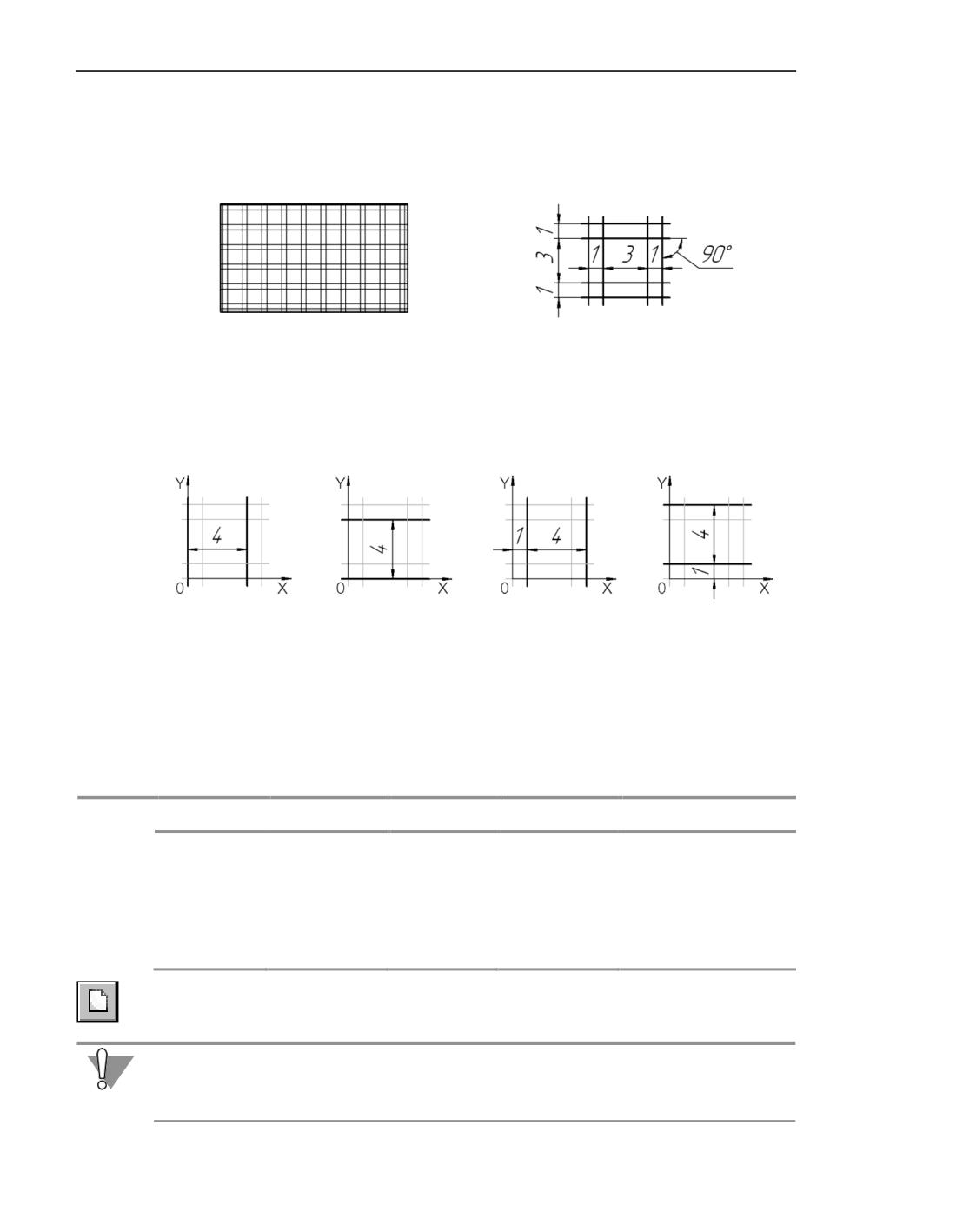
Задание.Создайте стиль штриховки Фарфор (рис. Стиль штриховки Фарфор). Стиль
линии штриховки - Тонкая.
а)
б)
Стиль штриховки Фарфор
а) образец штриховки, б) расположение элементов штриховки
Данная штриховка состоит из четырех групп непрерывных линий (рис. Группы линий, со-
ставляющие штриховку Фарфор).
а)
б)
в)
г)
Группы линий, составляющие штриховку Фарфор
а) группа 1, б) группа 2, в) группа 3, г) группа 4
Положение системы координат выбрано так, чтобы в ней было удобно определять раз-
мещение групп. Параметры, характеризующие это размещение, приведены в таблице
Параметры, характеризующие размещение групп линий в системе координат штриховки.
Параметры, характеризующие размещение групп линий в системе координат штриховки
Группа
Угол
X
Y
deltaY
Группа 1
90°
0
0
4
Группа 2
0°
0
0
4
Группа 3
90°
1
0
4
Группа 4
0°
0
1
4
1. Нажмите кнопку Создать в диалоге работы с наборами и библиотеками стилей штрихо-
вок.
Проследите, чтобы активным было окно библиотеки user_hatches.lhs. В противном слу-
чае новый стиль будет добавлен в библиотеку (набор или документ), открытую в сосед-
нем окне.
2294
Пользовательский стиль штриховки
На экране появится диалог создания стиля штриховки. По умолчанию он содержит на-
стройки, соответствующие системному стилю штриховки Металл.
2. Введите в поле Номер значение 100.
3. Введите в поле Название имя создаваемого стиля - Фарфор.
4. В поле Масштаб введите 1. Опцию Не изменять не включайте, чтобы при создании в
чертеже штриховки данного стиля можно было изменить ее масштаб.
5. В поле Угол наклона введите 0, так как штриховка не должна быть повернута относи-
тельно абсолютной системы координат чертежа (фрагмента). Включите опцию Не из-
менять, чтобы при создании штриховки в чертеже невозможно было изменить ее угол
наклона.
6. Так как штриховка должна быть образована тонкими линиями, можно использовать уже
имеющуюся группу линий. Чтобы настроить ее параметры требуемым образом, нажмите
кнопку Редактировать
На экране появится диалог установки параметров линии штриховки. В нем необходимо
задать параметры, характеризующие размещение первой группы линий в системе коор-
динат штриховки. Так как группа образована тонкими линиями, в списке Системные
стили выделен стиль Тонкая.
6.1. В поле Угол введите 90.
6.2. В поле X введите 0.
6.3. В поле Y введите 0.
6.4. В поле deltaY введите 4.
6.5. На этом настройка группы 1 завершена. Нажмите кнопку ОК.
Диалог установки параметров линии закроется. На экране останется диалог созда-
ния стиля штриховки. В малом окне просмотра диалога отображается текущая
(выделенная в списке) группа линий, а в большом окне просмотра - внешний вид
штриховки. Пока штриховка содержит только одну группу, изображения в обоих
окнах просмотра одинаковы.
7. Нажмите кнопку Добавить..., чтобы добавить в штриховку вторую группу линий.
На экране появится диалог установки параметров линии.
7.1. В группе Стили линий выделите стиль Тонкая.
7.2. Задайте параметры второй группы линий в соответствии с таблицей Параметры,
характеризующие размещение групп линий в системе координат штриховки и за-
кройте диалог установки параметров линии.
2295
Стили объектов
Создание стиля штриховки Фарфор
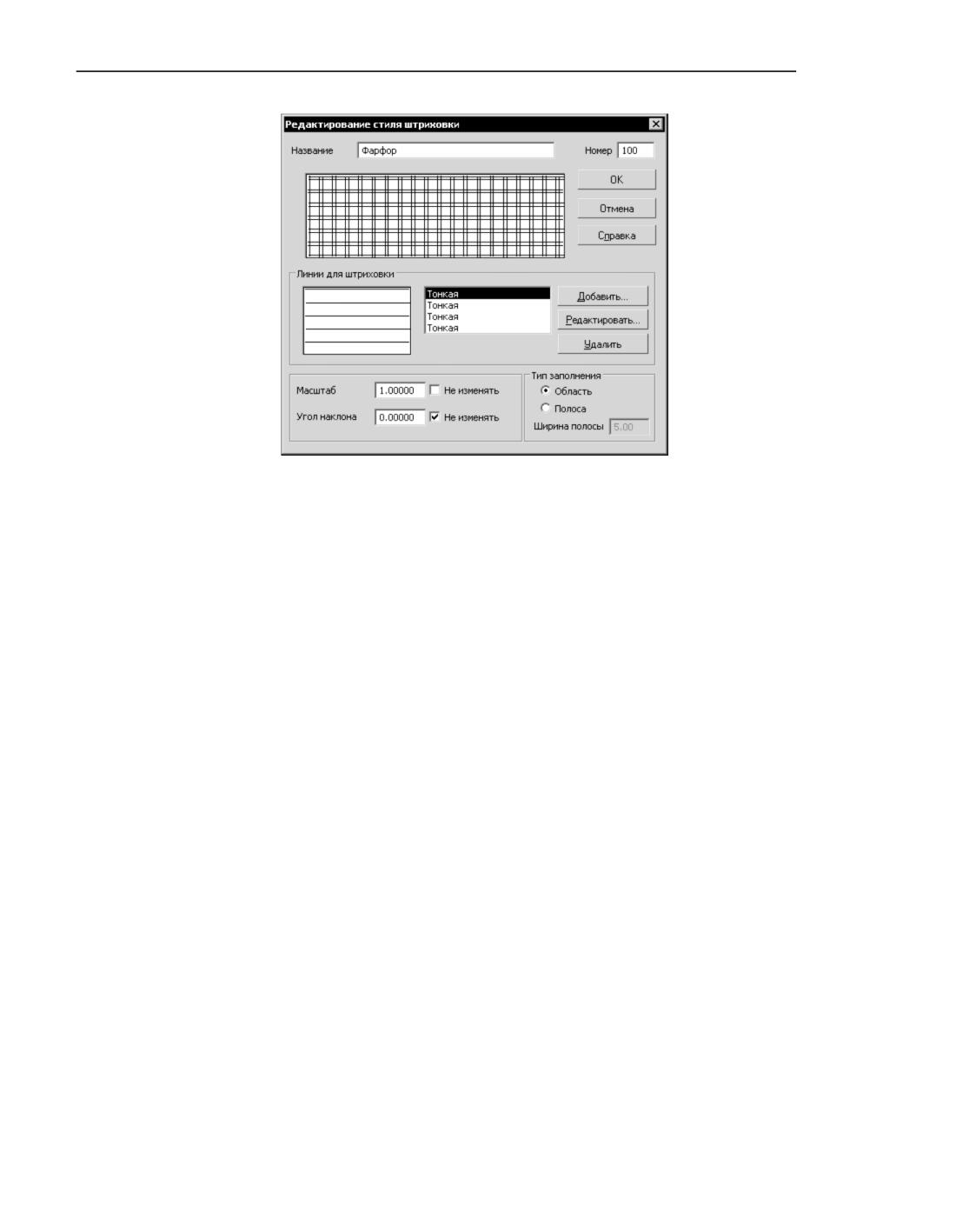
8. Аналогичным образом добавьте в штриховку третью и четвертую группы линий.
Настройка стиля штриховки Фарфор завершена (рис. Создание стиля штриховки Фар-
фор).
9. Закройте диалог создания стиля штриховки, нажав кнопку ОК.
На экране останется диалог работы с наборами и библиотеками стилей штриховок. В би-
блиотеке user_hatches.lhs появится созданный вами стиль штриховки Фарфор.
10. Закройте диалог работы с наборами и библиотеками стилей, нажав кнопку Выход.
Упражнение 78. Проверка созданного стиля штриховки
Задание.Проверьте, правильно ли настроен созданный вами стиль штриховки Фар-
фор.
1. Создайте графический документ КОМПАС-3D.
2. Создайте в нем замкнутый контур (прямоугольник, окружность или др.), используя си-
стемный стиль линии Основная.
3. Вызовите команду Инструменты - Штриховка.
4. Щелкните мышью в поле Стиль на Панели параметров.
5. В развернувшемся списке выберите строку Другой стиль.
6. В появившемся диалоге выбора текущего стиля нажмите кнопку Библиотеку
7. В появившемся диалоге открытия файла укажите созданную вами библиотеку
user_hatches.lhs.
8. На вкладке Библиотека диалога выбора текущего стиля выделите имя библиотечного
стиля - Фарфор - и нажмите кнопку Выбрать.
Диалог закроется, а выбранный стиль штриховки станет текущим: он будет отображать-
ся в поле Стиль.
2296
Пользовательский стиль штриховки
9. Убедитесь в том, что поле Шаг, позволяющее изменить масштаб штриховки, присутст-
вует на Панели параметров, а поле Угол наклона - отсутствует.
10. Нажмите кнопку Создать объект.
11. Рассмотрите созданную штриховку. Убедитесь в том, что рисунок штриховки совпадает
с образцом, представленным на рис. Стиль штриховки Фарфор, а используемый стиль
линии - Тонкая.
Если при создании штриховки вы установили на Панели параметров масштаб, отличный
от 1, расстояние между линиями изменится в соответствии с заданным коэффициентом.
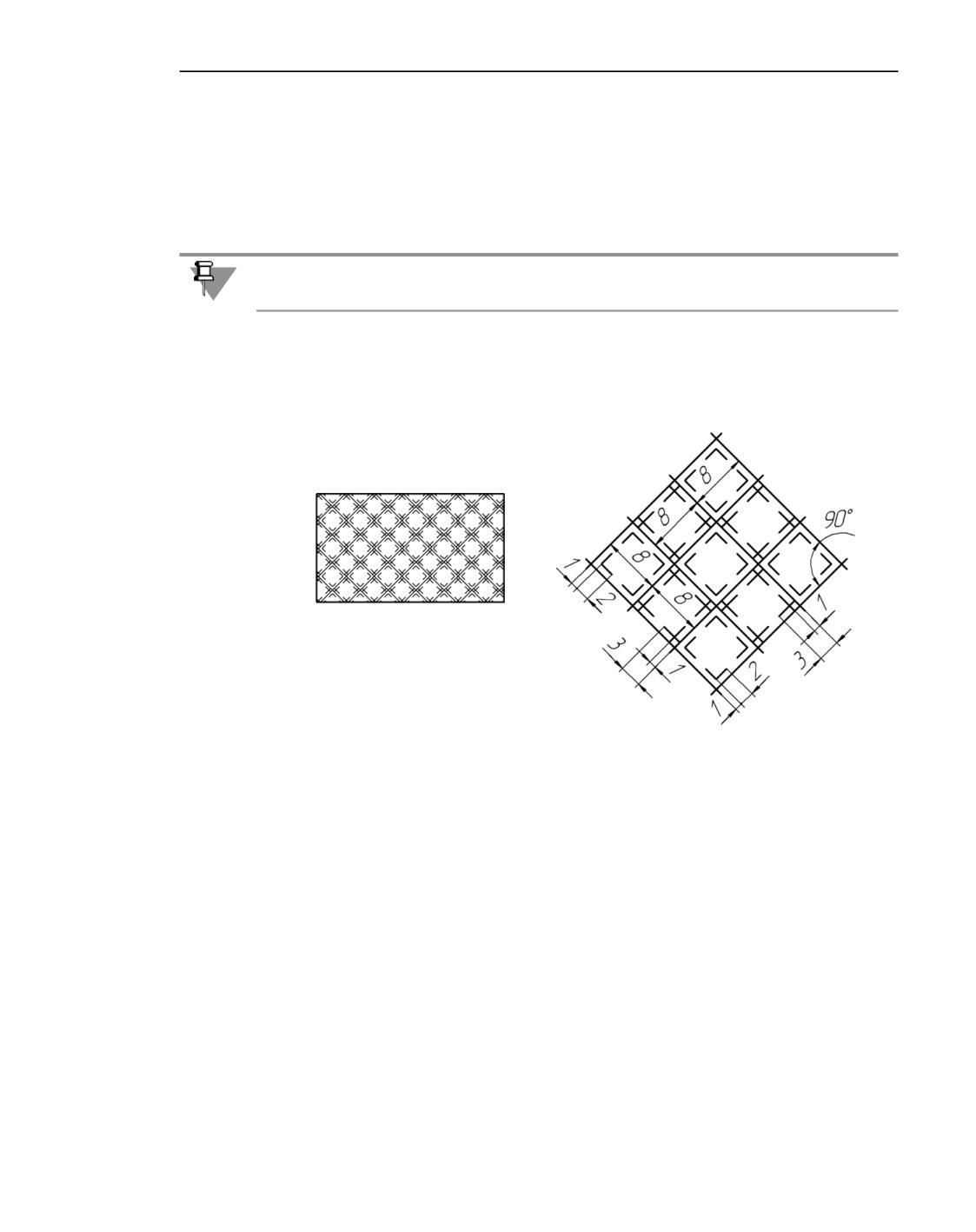
Упражнение 79. Создание стиля штриховки Термопласт
Задание.Создайте стиль штриховки Термопласт (рис. Стиль штриховки Термопласт).
Стиль линии штриховки - Тонкая.
а)
б)
Стиль штриховки Термопласт
а) образец штриховки, б) размер и расположение элементов штриховки
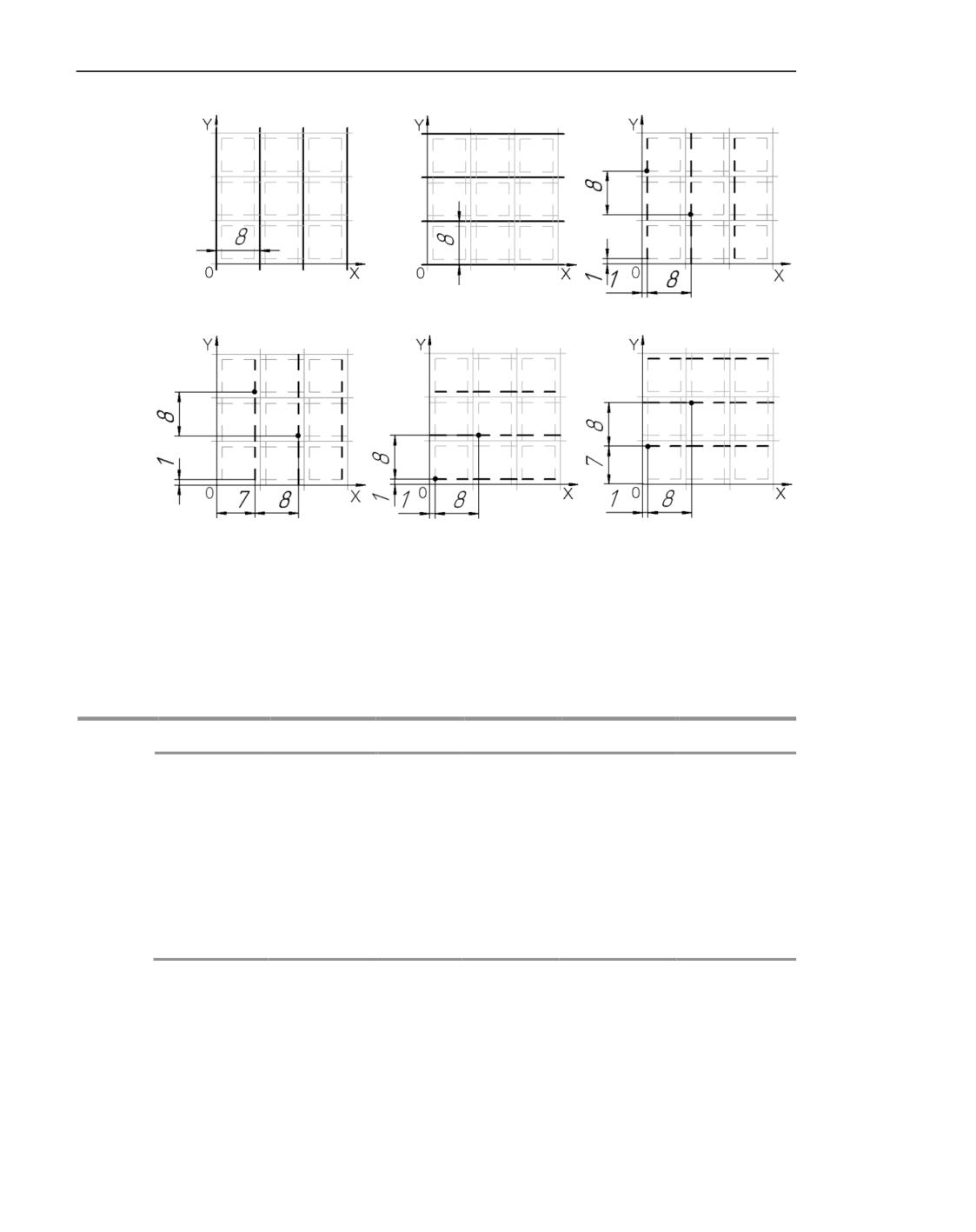
Данная штриховка состоит из двух групп непрерывных линий и четырех групп прерыви-
стых линий (рис. Группы линий, составляющие штриховку Термопласт).
В качестве системы координат штриховки выбрана система, ось X которой совпадает с
одной из сплошных линий, расположенных под углом 45° к горизонтали, а ось Y - со
сплошной линией, расположенной под углом 135°. На рисунке Группы линий, составля-
ющие штриховку Термопласт штриховка повернута так, чтобы ось абсцисс ее системы
координат располагалась горизонтально.
2297
Стили объектов
а) группа 1
б) группа 2
в) группа 3
г) группа 4
д) группа 5
е) группа 6
Группы линий, составляющие штриховку Термопласт
а) группа 1, б) группа 2, в) группа 3, г) группа 4, д) группа 5, е) группа 6
Параметры, характеризующие размещение групп линий в системе координат штриховки,
приведены в таблице Параметры, характеризующие размещение групп линий в системе
координат штриховки.
Параметры, характеризующие размещение групп линий в системе координат штриховки
Группа
Угол
X
Y
deltaХ
deltaY
Группа 1
90°
0
0
8
Группа 2
0°
0
0
8
Группа 3
90°
1
1
8
8
Группа 4
90°
7
1
8
8
Группа 5
0°
1
1
8
8
Группа 6
0°
1
7
8
8
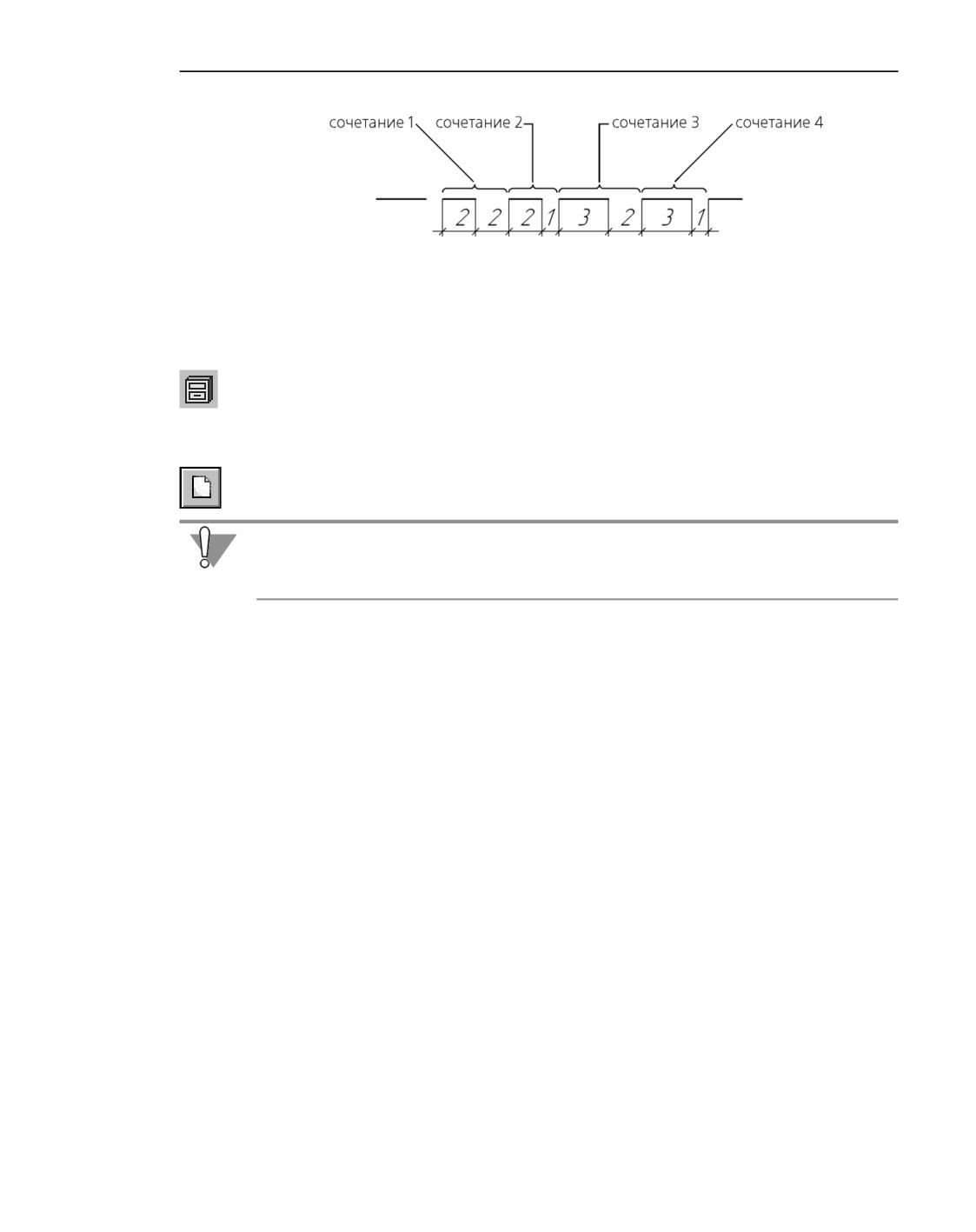
Группы 3 - 6 содержат прерывистые линии. Все они образованы одинаковыми сочетани-
ями штрихов и промежутков. Эти сочетания, а также длины штрихов и промежутков по-
казаны на рис. Сочетания штрихов и промежутков в прерывистых линиях штриховки
Термопласт.
2298
Пользовательский стиль штриховки
Сочетания штрихов и промежутков в прерывистых линиях штриховки Термопласт
1. Вызовите команду Настройка - Библиотеки стилей - Стили штриховок
На экране появится диалог работы с наборами и библиотеками стилей штриховок.
2. Откройте библиотеку user_hatches.lhs, созданную при выполнении упражнения Созда-
ние библиотеки стилей линий.
2.1. Нажмите кнопку Показать библиотеку.
2.2. В появившемся диалоге открытия файлов укажите файл user_hatches.lhs.
В заголовке текущего окна просмотра появится полное имя библиотеки, а в самом
окне - перечень содержащихся в ней стилей.
3. Нажмите кнопку Создать.
Проследите, чтобы активным было окно библиотеки user_hatches.lhs. В противном слу-
чае новый стиль будет добавлен в библиотеку (набор или документ), открытую в сосед-
нем окне.
На экране появится диалог создания стиля штриховки. Если перед нажатием кнопки Со-
здать в списке стилей текущей библиотеки был выделен имеющийся стиль Фарфор, то
его параметры содержатся в диалоге создания стиля (т.е. выделенный стиль использу-
ется в качестве прототипа). В этом случае, воспользовавшись кнопкой Удалить, удалите
из списка все линии, кроме первой (Тонкая).
Если стиль Фарфор не был выделен, то диалог содержит параметры, соответствующие
системному стилю штриховки Металл.
4. Введите в поле Номер значение 101.
5. Введите в поле Название имя создаваемого стиля - Термопласт.
6. В поле Масштаб введите 1. Опцию Не изменять не включайте, чтобы при создании в
чертеже штриховки данного стиля можно было изменить ее масштаб.
7. В поле Угол наклона введите 45, так как система координат штриховки повернута от-
носительно абсолютной системы координат чертежа (фрагмента) на 45°. Включите оп-
цию Не изменять, чтобы при создании штриховки в документе невозможно было изме-
нить ее угол наклона.
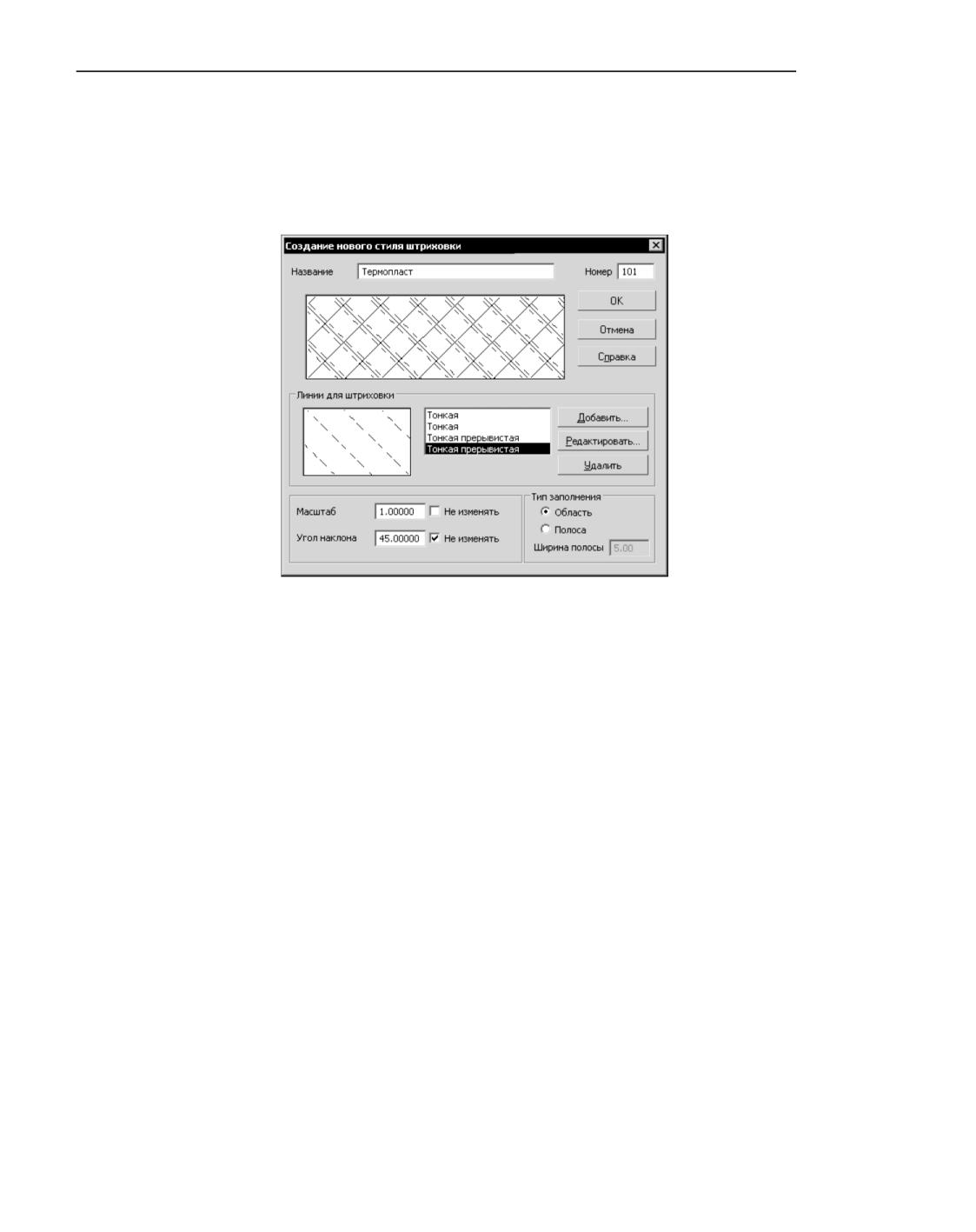
8. Выполнив действия, аналогичные описанным в пп. Так как штриховка должна быть
образована тонкими линиями, можно использовать уже имеющуюся группу линий. Что-
бы настроить ее параметры требуемым образом, нажмите кнопку Редактировать
-
Нажмите кнопку Добавить..., чтобы добавить в штриховку вторую группу линий. упраж-
нения Создание стиля штриховки Фарфор, отредактируйте имеющуюся группу тонких
линий и добавьте новую. Параметры, характеризующие размещение этих групп в систе-
ме координат штриховки, приведены в таблице Параметры, характеризующие размеще-
2299
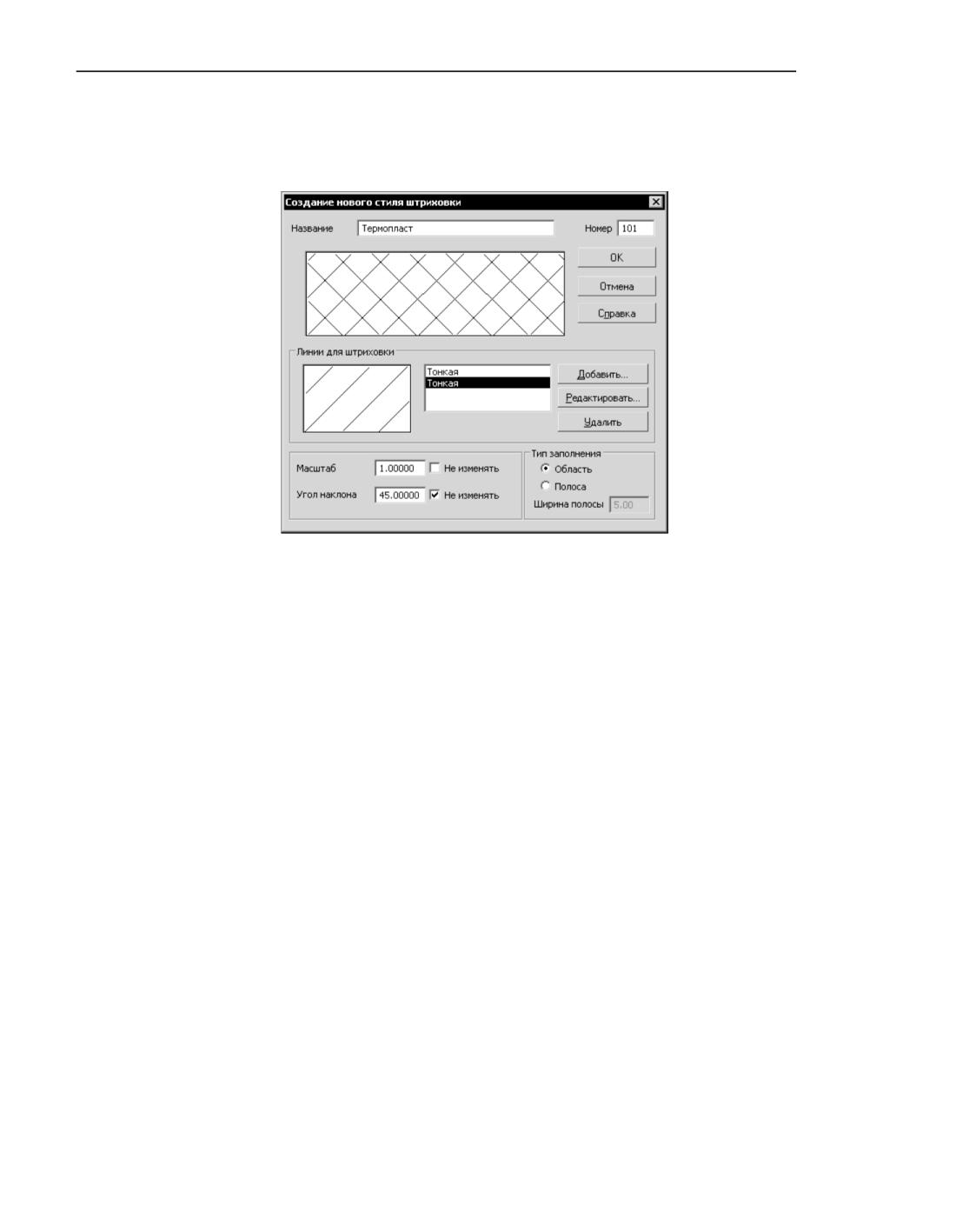
Стили объектов
ние групп линий в системе координат штриховки. Чтобы проконтролировать правиль-
ность ваших действий, сравните диалог, который вы видите на экране, с диалогом,
показанным на рис. Создание первой и второй групп линий.
Создание первой и второй групп линий
9. Нажмите кнопку Добавить..., чтобы добавить в штриховку третью группу линий.
На экране появится диалог установки параметров линии.
Третья группа содержит прерывистые линии. Так как все доступные системные линии -
сплошные, необходимо создать пользовательский стиль линии.
9.1. Щелкните мышью в окне Все пользовательские стили линий данной штри-
ховки.
9.2. Нажмите ставшую доступной кнопку Новый
На экране появится диалог создания стиля линии.
2300
Пользовательский стиль штриховки
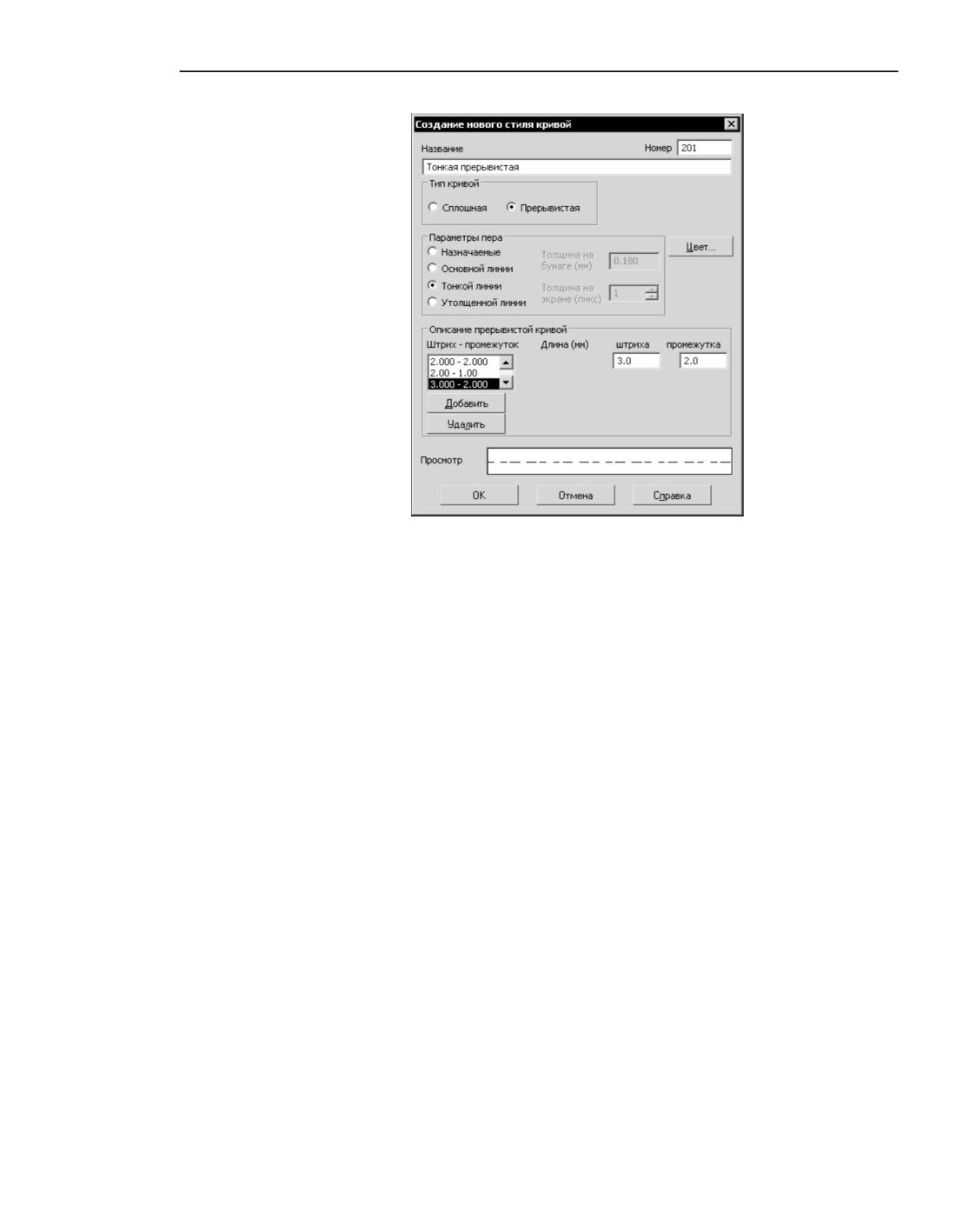
Настройка пользовательского стиля линии
9.3. В поле Название введите Тонкая прерывистая.
9.4. В группе Тип кривой выберите вариант Прерывистая.
9.5. В группе Параметры пера выберите вариант Тонкой линии.
9.6. Нажмите кнопку Цвет... и установите для линии черный цвет.
9.7. Линия состоит из четырех сочетаний штрихов и промежутков (см. рис. Сочетания
штрихов и промежутков в прерывистых линиях штриховки Термопласт) В списке
Штрих-промежуток по умолчанию содержится одно сочетание, длины штриха
и промежутка в котором равны и составляют 1 мм. Введите в поле длины штриха
и в поле длины промежутка значение 2. Это изменение будет передано в список
Штрих-промежуток, а также отобразится в окне просмотра.
9.8. Нажмите кнопку Добавить. В списке появится второе сочетание штриха и проме-
жутка. Отредактируйте его в соответствии с рис. Сочетания штрихов и промежут-
ков в прерывистых линиях штриховки Термопласт.
9.9. Аналогичным образом добавьте третье и четвертое сочетание.
9.10. Настройка пользовательского стиля линии завершена (рис. Настройка пользова-
тельского стиля линии). Нажмите кнопку ОК диалога.
Диалог создания стиля линии закроется. На экране останется диалог установки
параметров линии.
10. Список Все пользовательские стили линий данной штриховки содержит имя со-
зданного вами стиля линии - Тонкая прерывистая. Выделите этот стиль и введите в
поля параметров значения, характеризующие размещение третьей группы линий в си-
стеме координат штриховки (см. табл. Параметры, характеризующие размещение групп
линий в системе координат штриховки).
2301
Стили объектов
11. Настройка третьей группы линий завершена. Закройте диалог установки параметров ли-
нии, нажав кнопку ОК.
На экране останется диалог создания стиля штриховки. В списке линий появится строка
Тонкая прерывистая, а в окне просмотра штриховки - изображение соответствую-
щей группы линий.
Создание третьей и четвертой групп линий
12. Нажмите кнопку Добавить
13. В появившемся диалоге установки параметров линии выделите стиль Тонкая преры-
вистая и задайте параметры размещения четвертой группы линий. Затем закройте диа-
лог, нажав кнопку ОК. Чтобы проконтролировать правильность ваших действий, сравни-
те диалог, который вы видите на экране, с диалогом, показанным на рис. Создание
третьей и четвертой групп линий.
14. Аналогичным образом добавьте в штриховку пятую и шестую группы линий.
На этом создание стиля штриховки Термопласт завершено (рис. Создание пятой и ше-
стой групп линий).
2302
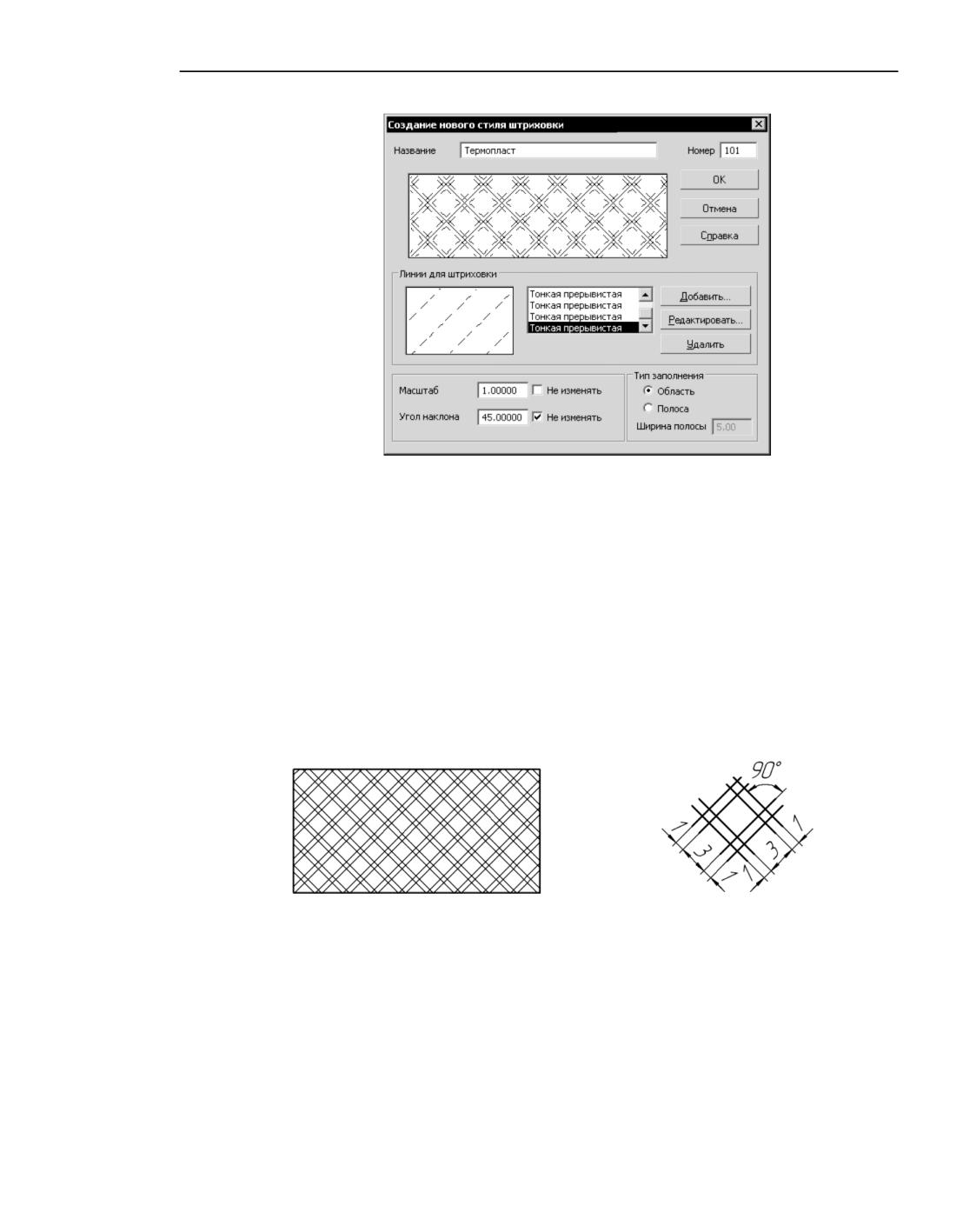
Пользовательский стиль штриховки
Создание пятой и шестой групп линий
15. Закройте диалог создания стиля, нажав кнопку ОК.
На экране останется диалог работы с наборами и библиотеками стилей штриховок. Те-
перь текущая библиотека user_ hatches.lhs содержит два стиля: Фарфор и Термопласт.
16. Закройте диалог, нажав кнопку Выход.
17. Убедитесь в том, что стиль создан правильно, выполнив действия, аналогичные описан-
ным в упражнении Проверка созданного стиля штриховки.
Упражнение 80. Создание стилей штриховок. Самостоятельная работа
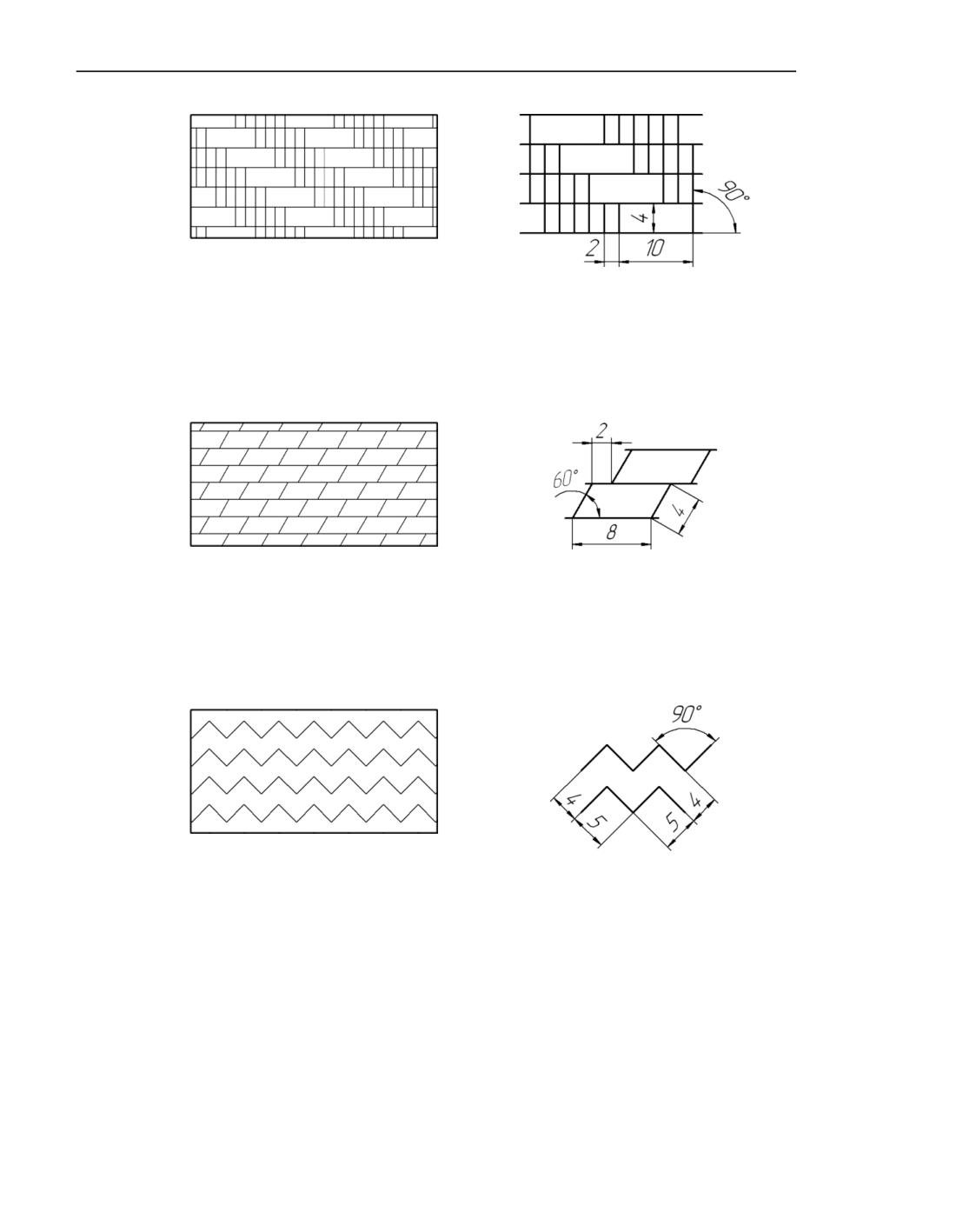
Задание.Создайте стиль штриховки Изоляционный слой (рис. Стиль штриховки Изоля-
ционный слой). Стиль линии штриховки - Тонкая.
а)
б)
Стиль штриховки Изоляционный слой
а) образец штриховки, б) размер и расположение элементов штриховки
Задание.Создайте стиль штриховки Соли (рис. Стиль штриховки Соли). Стиль линии
штриховки - Тонкая.
2303
Стили объектов
а)
б)
Стиль штриховки Соли
а) образец штриховки, б) размер и расположение элементов штриховки
Задание.Создайте стиль штриховки Гранит (рис. Стиль штриховки Гранит). Стиль ли-
нии штриховки - Тонкая.
а)
б)
Стиль штриховки Гранит
а) образец штриховки, б) размер и расположение элементов штриховки
Задание.Создайте стиль штриховки Смола (рис. Стиль штриховки Смола). Стиль ли-
нии штриховки - Тонкая.
а)
б)
Стиль штриховки Смола
а) образец штриховки, б) размер и расположение элементов штриховки
Пользовательский стиль текста
Чтобы создать стиль текста, выполните следующие действия.
1. Вызовите команду Настройка - Библиотеки стилей - Стили текстов
На экране появится диалог работы с наборами и библиотеками стилей.
2. Выберите место хранения будущего стиля.
Для этого используйте кнопки:
2304
Пользовательский стиль текста
▼ Показать библиотеку...,
▼ Показать набор...,
▼ Показать документ.
О местах хранения стилей рассказано в разделе Разновидности стилей и их хранение.
3. Нажмите кнопку Создать.
На экране появится диалог создания и редактирования стиля текста.
4. Настройте параметры нового стиля (см. раздел Настройка стиля линии) и закройте диа-
лог.
Название созданного стиля появится в активном окне просмотра диалога работы с набо-
рами и библиотеками стилей.
После изучения материала, изложенного в разделе Настройка стиля текста, рекоменду-
ется выполнить упражнения Создание библиотеки стилей текстов.
Самостоятельная работа - Проверка созданных стилей текстов из раздела Практика со-
здания и редактирования стилей текстов. Это позволит вам на практике ознакомиться с
описанными приемами создания стилей текстов.
Настройка стиля текста
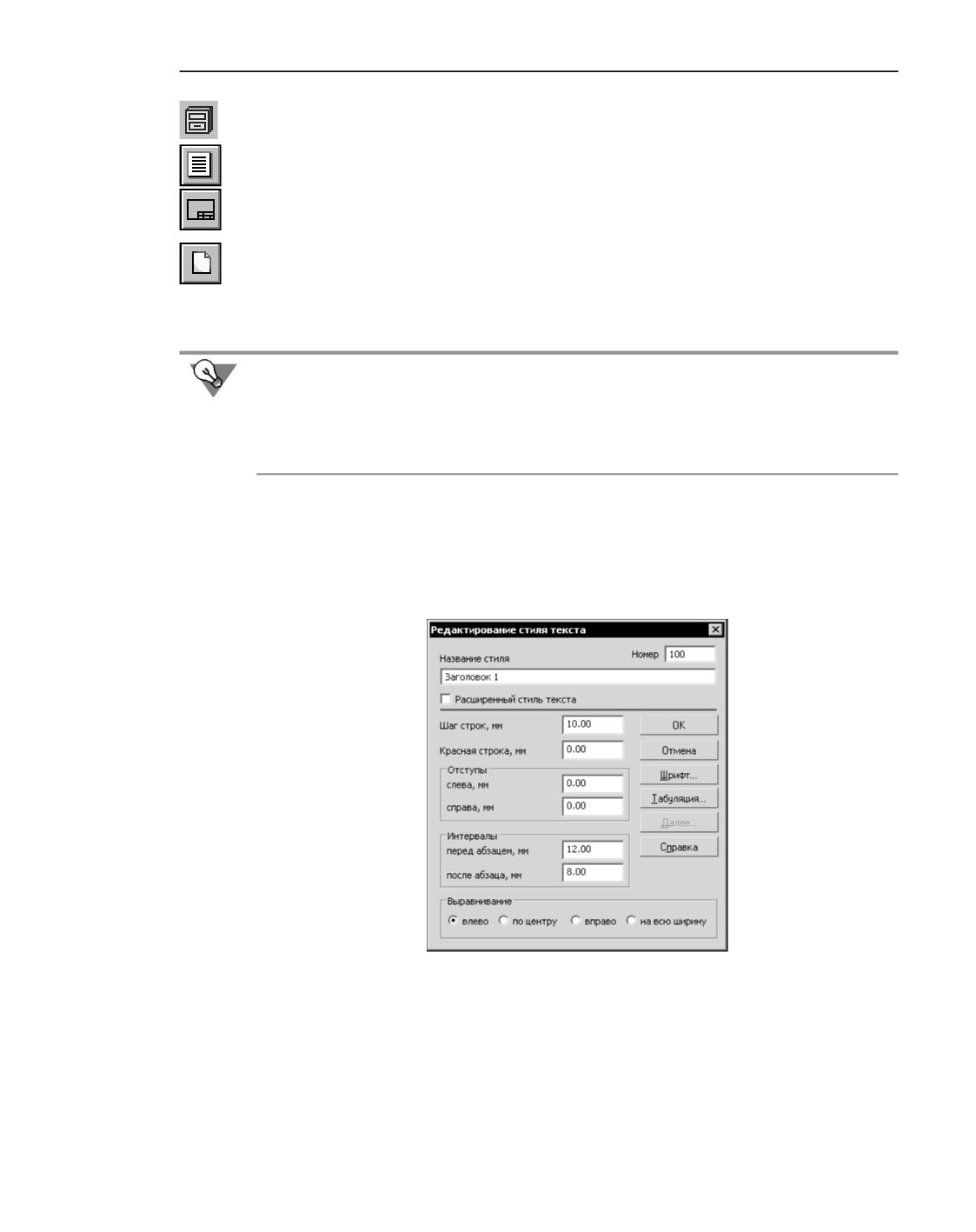
Настройка стиля текста производится в диалоге создания и редактирования стиля (рис.
Диалог создания и редактирования стиля текста). Элементы управления этого диалога
представлены в таблице Диалог создания и редактирования стиля текста.
Диалог создания и редактирования стиля текста
2305
Стили объектов
Диалог создания и редактирования стиля текста
Элемент
Описание
Название
Поле для ввода (редактирования) имени стиля. Рекомендуется
давать стилям информативные названия, которые хорошо
отражают назначения стилей. В дальнейшем это упростит поиск
стиля в списке.
Номер
Поле для ввода (редактирования) номера стиля. Правила
нумерации стилей изложены в разделе Номер стиля.
Расширенный
Опция, позволяющая установить дополнительные параметры стиля
стиль текста
текста. После ее включения становится доступна кнопка Далее...,
вызывающая диалог настройки расширенного стиля текста.
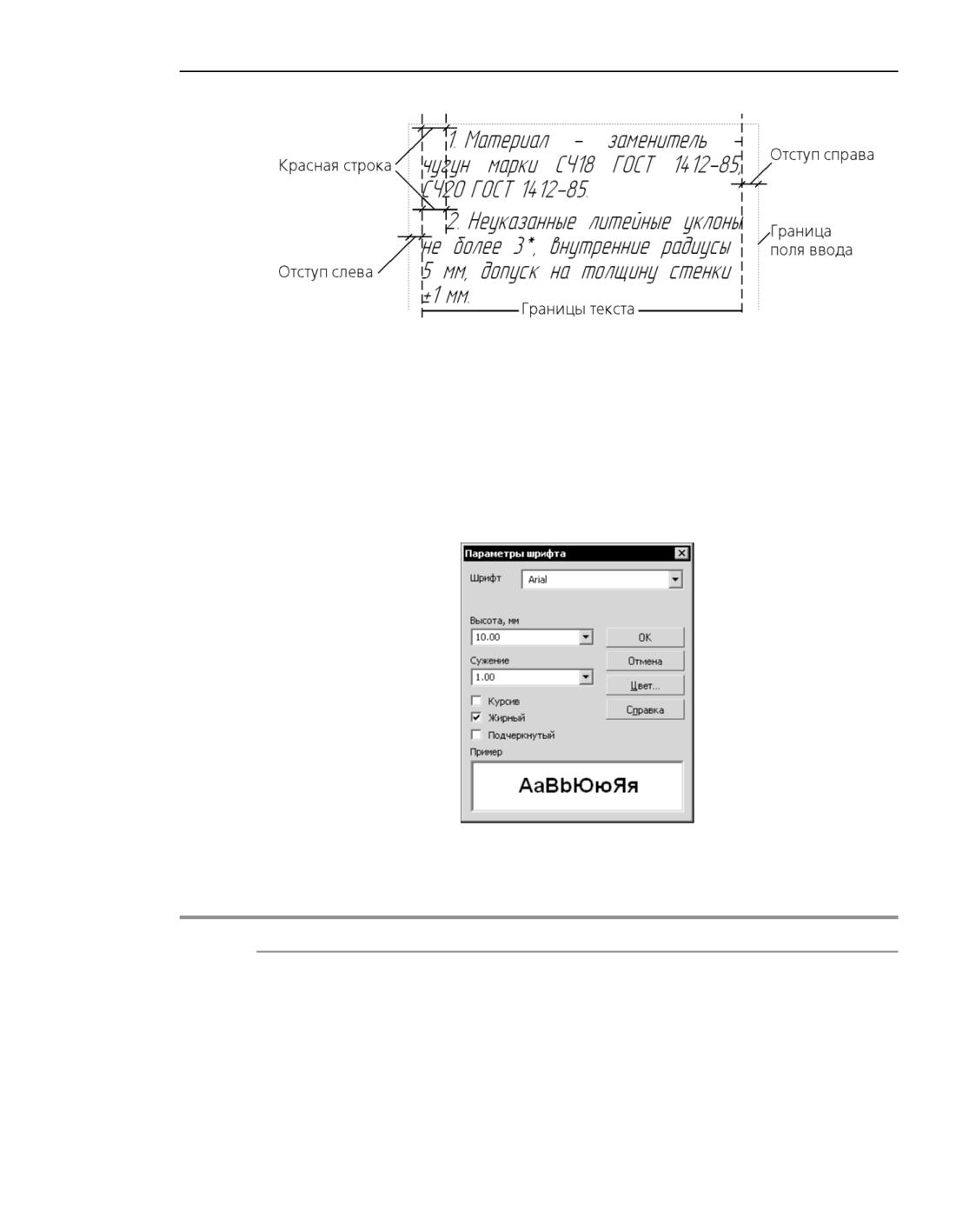
Шаг строк
Расстояние между базовыми линиями строк в абзаце (см. рис.
Параметры абзаца).
Красная строка
Величина отступа вправо в первой строке абзаца (см. рис.
Параметры абзаца)*.
Отступ слева
Расстояния между левой и правой границами поля ввода и
Отступ справа
соответствующими границами текста (см. рис. Параметры
абзаца)*.
Интервал
Расстояние между двумя соседними абзацами. Оно складывается
из двух величин - интервала после предыдущего абзаца и
интервала перед последующим абзацем.
Выравнивание
Группа переключателей, позволяющая установить способ
выравнивания абзацев (по левой границе, по правой границе,
центрирование, выравнивание по двум границам).
Шрифт
Кнопка, позволяющая настроить параметры шрифта (см. раздел
Шрифт).
Табуляция
Кнопка, позволяющая настроить параметры табуляции (см. раздел
Табуляция).
Далее...
Кнопка, позволяющая настроить расширенный стиль текста (см.
раздел Расширенный стиль текста).
* Обратите внимание на то, что из-за наличия просветов в символах шрифта, необходимых для того,
чтобы буквы не «слипались» друг с другом, это расстояние может незначительно отличаться от за-
данного в диалоге.
2306
Пользовательский стиль текста
Параметры абзаца
Шрифт
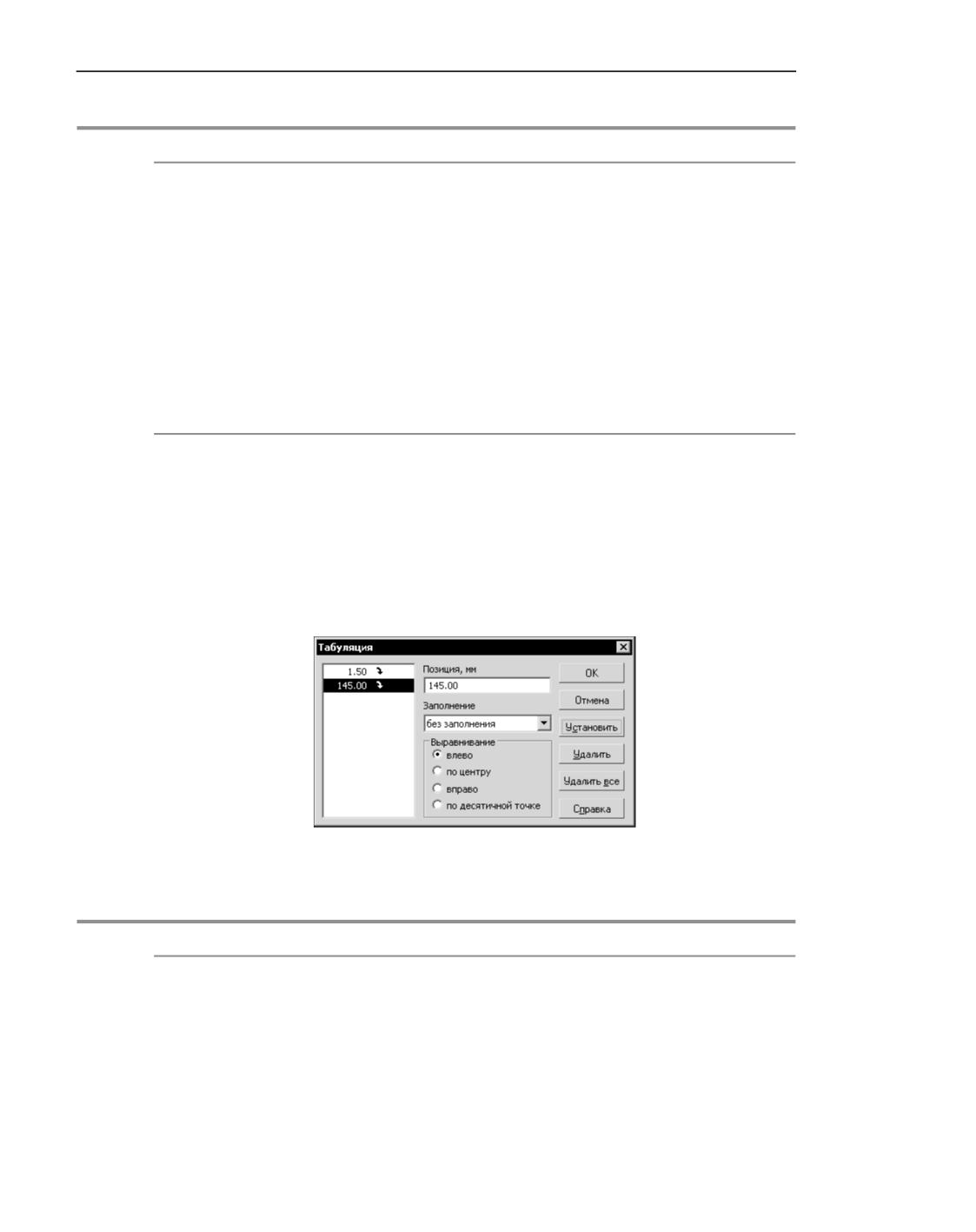
Настройка параметров шрифта производится в диалоге (рис. Диалог настройки параме-
тров шрифта), который появляется после нажатия кнопки Шрифт... диалога создания и
редактирования стиля текста.
Элементы управления диалога настройки параметров шрифта приведены в таблице Ди-
алог настройки параметров шрифта.
Диалог настройки параметров шрифта
Диалог настройки параметров шрифта
Элемент
Описание
Шрифт
Список, позволяющий выбрать любой шрифт, установленный в
Windows, за исключением растровых.
Высота, мм
Поле для ввода или выбора высоты шрифта. Напоминаем, что
высотой стандартного чертежного шрифта является вертикальный
размер прописной буквы в миллиметрах.
2307
Стили объектов
Диалог настройки параметров шрифта
Элемент
Описание
Ширина, %
Поле для ввода или выбора ширины шрифта. Ширина меньше
100% означает сужение букв и пробелов между ними, больше
единицы - расширение.
Цвет
Кнопка для выбора цвета символов текста.
Курсив
Опция, позволяющая установить наклонное начертание символов.
Жирный
Опция, позволяющая установить утолщенное начертание
символов.
Подчеркнутый
Опция, позволяющая установить подчеркивание символов.
Пример
Окно просмотра выбранного шрифта с текущими параметрами.
Табуляция
Настройка табуляции производится в диалоге (рис. Диалог настройки параметров табу-
ляции), который появляется на экране после нажатия кнопки Табуляция... диалога со-
здания и редактирования стиля текста.
Элементы управления диалога настройки табуляции приведены в таблице Диалог на-
стройки табуляции.
Диалог настройки параметров табуляции
Диалог настройки табуляции
Элемент
Описание
Позиция
Положение отступа табуляции в миллиметрах.
Заполнение
Список, позволяющий выбрать способ заполнения табуляции.
2308
Пользовательский стиль текста
Диалог настройки табуляции
Элемент
Описание
Выравнивание Группа переключателей, управляющая способом выравнивания
текста относительно позиции табуляции (табл. Способы
выравнивания текста относительно позиции табуляции).
Выравнивание текста с помощью табуляций может
использоваться, например, при формировании оглавлений.
Установить
Кнопка, позволяющая добавить настраиваемую табуляцию в
список.
Удалить
Кнопка, позволяющая удалить выделенную табуляцию.
Удалить все
Кнопка, позволяющая очистить сразу весь список табуляций.
Способы выравнивания текста относительно позиции табуляции
Способ
Описание
Пример
Влево
Часть строки, введенная после табуляции,
Многоколонная верстка.
располагается справа от ее позиции.
Каждый абзац состоит
Несколько строк, начинающихся с такой
из одной строки и
табуляции, оказываются выровненными по
содержит табуляции,
левому краю.
число которых равно
числу колонок.
По центру Часть строки, введенная после табуляции,
Заголовки. Табуляция
располагается симметрично относительно
вставляется на каждой
ее позиции.
строке перед текстом
заголовка.
Вправо
Часть строки, введенная после табуляции,
Оглавления.
располагается слева от ее позиции, т.е. эта
Между текстом
часть строки заканчивается в позиции
заголовка и номером
табуляции. Несколько строк, содержащих
страницы вставляется
такую табуляцию, оказываются
правая табуляция с
выровненными по правому краю.
заполнением.
По десятичной В позиции табуляции располагается точка,
Многоуровневые
точке
введенная в любом месте строки после
списки, вложенные
табуляции.
оглавления.
Расширенный стиль текста
Расширенный стиль применяется для текстов, вводимых в графы основной надписи до-
кумента или в ячейки других таблиц с фиксированными размерами. Расширенный стиль
текста задает зависимость между количеством строк текста: одна, две или три и его па-
раметрами: высотой и шириной символов, шагом строк.
2309
Стили объектов
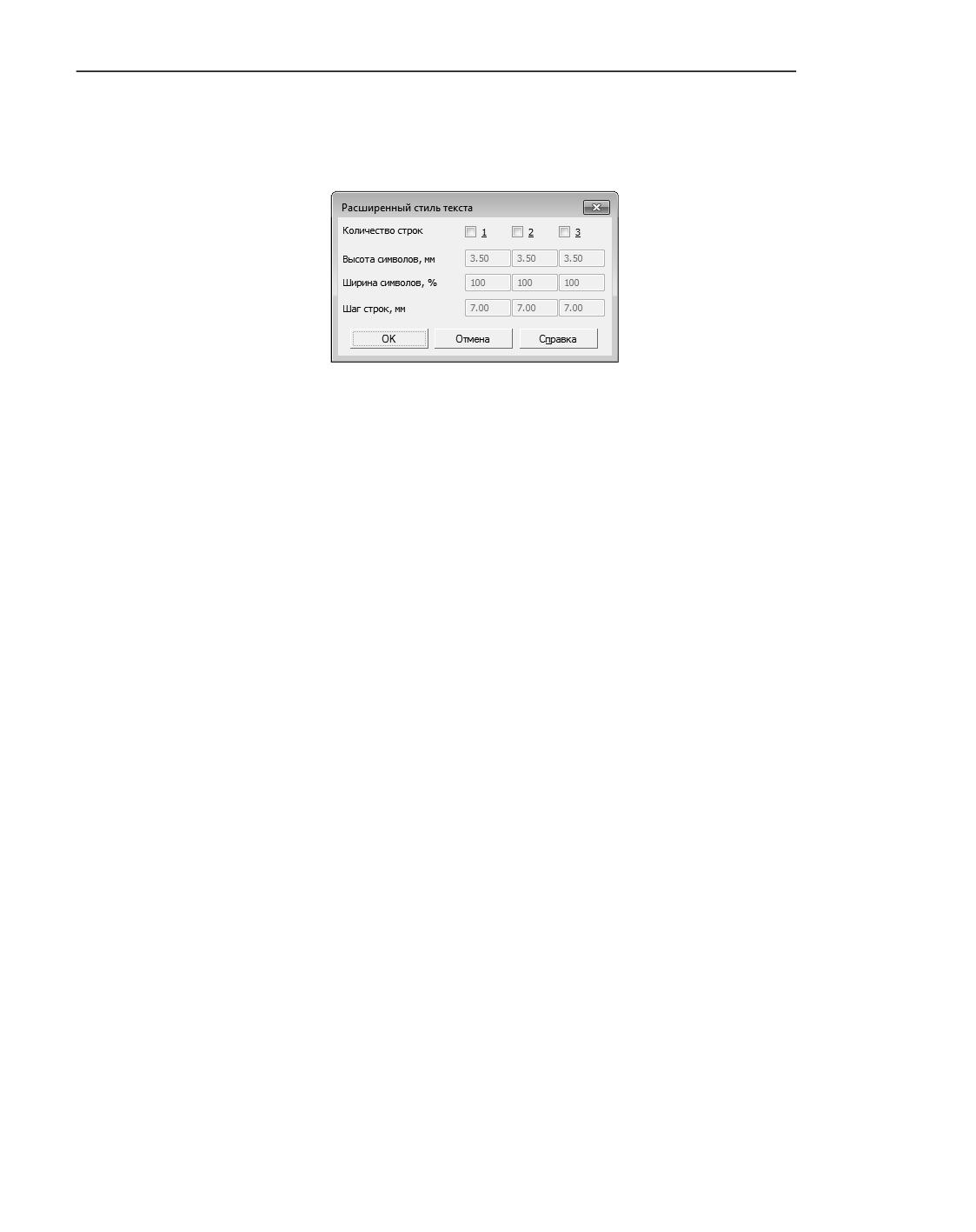
Настройка расширенного стиля текста производится в диалоге (рис. Диалог настройки
расширенного стиля текста), который появляется после нажатия кнопки Далее... диало-
га создания и редактирования стиля текста.
Диалог настройки расширенного стиля текста
Расширенный стиль текста используется только в таблицах, в основном для описания
различных случаев ввода текста в графы основной надписи документа, в ячейку таблицы
с фиксированными габаритами и т.п. При использовании стиля текста, содержащего на-
стройку расширенного стиля, вне таблиц параметры расширенного стиля игнорируются.
Например, вы можете создать стиль текста Обычный с высотой символов 3,5 мм и на-
строить расширенный стиль внутри стиля Обычный следующим образом: высота симво-
лов для однострочного текста - 10 мм, для двухстрочного - 7 мм и для
трехстрочного - 5 мм. Это означает, что текст в ячейке таблицы, оформленный стилем
Обычный, будет иметь высоту символов 10 мм, если он состоит из одной строки, 7 мм -
если из двух, 5 мм - если из трех и 3,5 мм - если из четырех и более. Если применить
стиль Обычный, допустим, к тексту текстового документа, то вне зависимости от коли-
чества строк высота символов будет равна 3,5 мм.
Если текст состоит из большего числа строк, чем это задано при настройке расширенно-
го стиля текста, то параметры расширенного текста игнорируются.
Практика создания и редактирования стилей текстов
Данный раздел содержит упражнения, позволяющие овладеть приемами создания поль-
зовательских и редактирования системных стилей текстов.
Упражнение 81. Создание библиотеки стилей текстов.
Самостоятельная работа
Задание.Создайте библиотеку стилей текстов user_texts.lts.
1. Вызовите команду Настройка - Библиотеки стилей - Стили текстов
2. Создайте библиотеку стилей текстов с именем user_texts аналогично тому, как вы созда-
вали библиотеку стилей линий в упражнении Создание библиотеки стилей линий.
Не закрывая диалог работы с наборами и библиотеками стилей текстов, переходите к
выполнению следующего упражнения.
2310
Пользовательский стиль текста
Упражнение 82. Создание стилей заголовков и основного текста
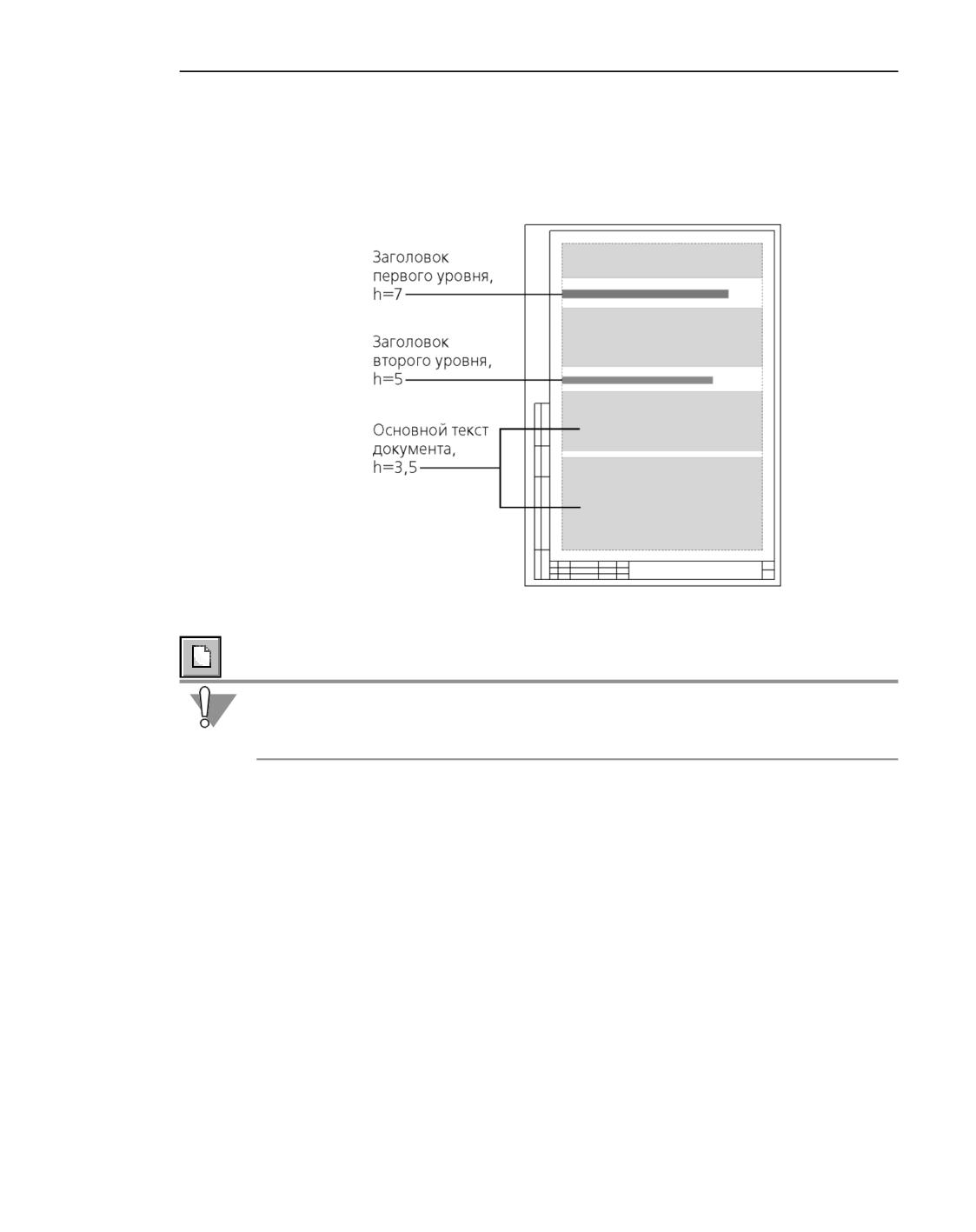
Задание.Создайте стили текстов, позволяющие оформлять документы в соответствии
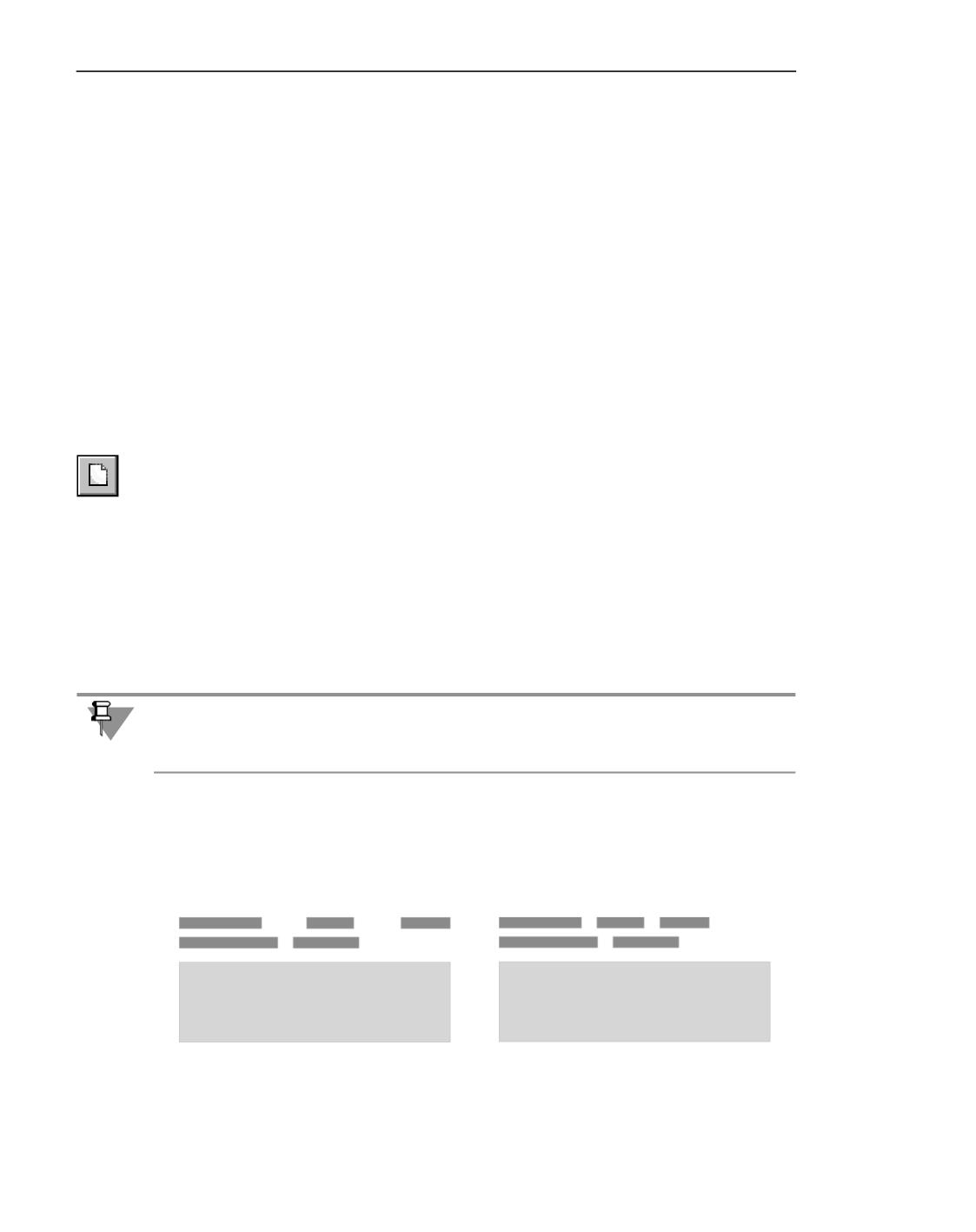
с макетом, показанным на рис. Макет страницы. В стилях должен использо-
ваться шрифт Arial прямого начертания.
Макет страницы
1. Нажмите кнопку Создать в диалоге работы с наборами и библиотеками стилей текстов.
Проследите, чтобы активным было окно библиотеки user_texts.lts. В противном случае
новый стиль будет добавлен в библиотеку (набор или документ), открытую в соседнем
окне.
На экране появится диалог создания стиля текста.
2. Введите в поле Номер значение 100.
3. Введите в поле Название имя создаваемого стиля - Основной текст.
4. В поле Шаг строк введите 5.
5. В поле Красная строка введите 0, так как, согласно макету, первая строка абзаца не
имеет отступа.
6. В поля группы Отступы тоже введите 0, так как абзацы основного текста начинаются и
заканчиваются непосредственно у границы ввода.
7. В поля группы Интервалы введите 2.
8. В группе Выравнивание выберите вариант на всю ширину, так как абзацы основного
текста выровнены по обоим сторонам (ни одна из границ абзаца не является «рваной»).
9. Нажмите кнопку Шрифт..., чтобы установить параметры шрифта для основного текста.
На экране появится диалог настройки параметров шрифта.
2311
Стили объектов
9.1. Из списка Шрифт выберите строку Arial.
9.2. В поле Высота введите или выберите 3.5.
9.3. В поле Ширина введите или выберите 100.
9.4. Нажмите кнопку Цвет... и выберите черный цвет для текста.
9.5. Опции Курсив, Жирный, Подчеркнутый не включайте.
9.6. Закройте диалог настройки параметров шрифта, нажав кнопку ОК.
На экране останется диалог создания стиля текста.
Опция Расширенный стиль текста позволяет задать некоторые параметры тек-
ста в зависимости от количества строк в нем. Эта настройка применяется при соз-
дании стилей для текстов, размещаемых в ячейках таблиц. В данном случае пара-
метры расширенного стиля текста устанавливать не нужно.
10. На этом создание стиля Основной текст завершено. Закройте диалог создания стиля, нажав
кнопку ОК.
На экране останется диалог работы с наборами и библиотеками стилей. В активном окне
просмотра отображается имя созданного вами стиля - Основной текст.
11. Нажмите кнопку Создать.
На экране появится диалог создания стиля текста.
12. Введите в поле Номер значение 101.
13. Введите в поле Название имя создаваемого стиля - Заголовок 1.
14. В поле Шаг строк введите 10.
15. В поле Красная строка введите 0.
16. В поля группы Отступы тоже введите 0.
17. Введите следующие значения интервалов: перед абзацем - 12, после абзаца - 8.
При задании интервалов следует помнить, что интервал между соседними абзацами
складывается из интервала после предыдущего абзаца и интервала перед последую-
щим.
18. В группе Выравнивание выберите вариант влево. Выбор варианта на всю ширину не
рекомендуется, так как он обычно приводит к непропорциональному увеличению пробе-
лов между словами заголовка, абзац которого состоит из нескольких строк (рис. Вырав-
нивание абзаца заголовка: а) на всю ширину, б) влево).
а)
б)
Выравнивание абзаца заголовка: а) на всю ширину, б) влево
2312
Пользовательский стиль текста
Выравнивание абзацев основного текста по ширине также достигается за счет увеличе-
ния пробелов между словами. Но из-за меньшей высоты символов и наличия переносов
в строках основного текста умещается больше слов, чем в строках заголовка. Поэтому
разница между пробелами в строках основного текста невелика.
19. Нажмите кнопку Шрифт..., чтобы установить параметры шрифта для заголовка первого
уровня.
На экране появится диалог настройки параметров шрифта.
19.1. В поле Высота введите или выберите 7.
19.2. Остальные параметры настройте так же, как для основного текста (см. пп. Из спи-
ска Шрифт выберите строку Arial., В поле Ширина введите или выберите 100. -
Опции Курсив, Жирный, Подчеркнутый не включайте.).
19.3. Закройте диалог настройки параметров шрифта.
На экране останется диалог создания стиля текста.
Как и при настройке основного текста, опцию Расширенный стиль текста вклю-
чать не нужно.
20. На этом создание стиля Заголовок1 завершено. Закройте диалог создания стиля, нажав
кнопку ОК.
На экране останется диалог работы с наборами и библиотеками стилей. В активном окне
просмотра теперь отображаются два названия стиля - Основной текст и Заголовок1.
21. Самостоятельно создайте стиль для заголовков второго уровня в соответствии с маке-
том.
Упражнение 83. Проверка созданных стилей текстов
Задание.Проверьте, правильно ли настроены созданные вами стили текстов Заголо-
вок1, Заголовок2 и Основной текст.
1. Создайте новый текстовый документ КОМПАС-3D.
2. Введите 6 абзацев текста средней длины (например, чтобы они умещались на половине
страницы). По умолчанию ко всем абзацам применяется системный стиль текста.
3. Выделите первый абзац.
4. Примените к нему стиль Основной текст из созданной вами библиотеки user_texts.lts.
4.1. Вызовите команду Формат - Стиль
На экране появится диалог выбора текущего стиля текста.
4.2. Нажмите кнопку Библиотеку... в группе Показать.
4.3. В появившемся диалоге укажите файл user_texts.lts и нажмите кнопку Открыть.
В верхней части диалога выбора текущего стиля появится полное имя выбранной
библиотеки. Список содержащихся в ней стилей отобразится на вкладке Библи-
отека.
4.4. Выделите в списке стиль Основной текст и нажмите кнопку Выбрать.
Диалог выбора текущего стиля текста закроется. Убедитесь, что выделенный аб-
зац оформлен в соответствии с настройками стиля Основной текст: шрифт Arial,
высота прописных букв - 3,5 мм, выравнивание по ширине.
2313
Стили объектов
5. Аналогичным образом примените ко второму абзацу стиль Заголовок1, к четвертому -
Заголовок2.
6. К остальным абзацам примените стиль Основной текст.
6.1. Выделите нужный абзац и вызовите команду Формат - Стиль
6.2. Активизируйте вкладку Библиотека появившегося диалога.
Она содержит перечень ссылок на уже использованные библиотечные стили.
6.3. Выделите в списке стиль Основной текст и нажмите кнопку Выбрать.
Диалог выбора текущего стиля текста закроется, а выделенный абзац будет офор-
млен требуемым образом. Таким образом, для повторного выбора стиля из би-
блиотеки ее подключение уже не требуется.
7. Убедитесь в том, что
▼ высота символов (вертикальный размер прописных букв) и шаг строк (расстояние
между базовыми линиями соседних строк) во всех абзацах соответствует параме-
трам, заданным при настройке стилей,
▼ выравнивание абзацев соответствует вариантам, выбранным при настройке сти-
лей,
8. Сохраните документ под именем text.kdw.
Упражнение 84. Редактирование системных стилей текстов
в текущем документе
Как вы знаете, вместе с системой КОМПАС-3D поставляются системные стили линий,
штриховок, текстов. В то время как редактирование системных стилей линий и штрихо-
вок ограничено (пользователь может лишь изменить цвет и толщину системных линий,
что, в свою очередь, повлияет на внешний вид тех штриховок, которые используют эти
линии), редактирование системных стилей текстов доступно в весьма широких преде-
лах.
Второе отличие между системными стилями линий (штриховок) и текстов состоит в сле-
дующем. Настройки системных линий и штриховок хранятся внутри системы и применя-
ются ко всем открытым документам одновременно. Настройки системных стилей текстов
хранятся в самих документах и поэтому в каждом из них могут быть различными.
Задание.Отредактируйте в документе text.kdw системный стиль текста для заголовков
таблиц. В стиле должен использоваться шрифт Arial прямого начертания,
жирный. Высота символов - 3,5 мм. Выравнивание текста в ячейке - по ле-
вому краю.
1. Откройте документ text.kdw, созданный в предыдущем упражнении.
2. Создайте в нем произвольную таблицу с заголовком в первой строке и заполните ее
ячейки. Тексты в ячейках заголовка таблицы имеют системный стиль Заголовок таблицы
с умолчательными настройками.
3. Выйдите из режима редактирования таблицы.
4. Вызовите команду Настройка - Параметры... - Текущий текстовый документ -
Заголовок таблицы.
В правой части появившегося диалога находятся элементы управления, позволяющие
настроить системный стиль текста Заголовок таблицы.
2314
Пользовательский стиль текста
5. В поле Шаг строк введите 5.
6. В поля группы Отступы введите 1. Отступы - это расстояния от текста в ячейке до ее
левой и правой границ.
7. В группе Интервалы введите следующие значения: Перед абзацем - 2, После
абзаца - 0.
8. В группе Выравнивание выберите вариант влево.
9. Нажмите кнопку Шрифт..., чтобы настроить параметры шрифта для заголовка таблицы.
На экране появится диалог настройки шрифта.
9.1. Из списка Шрифт выберите строку Arial. При этом автоматически включится оп-
ция Отличается от шрифта по умолчанию. Оставьте эту опцию включенной. Ее
выключение позволяет быстро выбрать при настройке стиля шрифт, установлен-
ный для данного документа в качестве умолчательного.
Выбор умолчательного шрифта для текущего документа тоже производится в диалоге
настройки параметров. Для этого следует выбрать в левой части вкладки Текущий тек-
стовый документ пункт Шрифт по умолчанию.
В данном случае указанная настройка не требуется.
9.2. В поле Высота введите или выберите 3.5.
9.3. В поле Ширина введите или выберите 100.
9.4. Включите опцию Жирный, а опции Курсив и Подчеркнутый выключите.
9.5. Нажав кнопку Цвет..., установите для текста черный цвет.
9.6. Закройте диалог настройки шрифта.
10. Настройка системного стиля текста Заголовок таблицы завершена. Закройте диалог на-
стройки параметров, нажав кнопку ОК.
Вы увидите, что оформление первой строки таблицы изменилось: внешний вид текста и
его расположение в ячейках теперь соответствуют не умолчательным настройкам стиля
Заголовок таблицы, а настройкам, заданным вами.
Стиль текста в остальных ячейках не изменится, так как он не был отредактирован.
11. Самостоятельно отредактируйте в документе text.kdw системный стиль текста для ячеек
таблиц. В стиле должен использоваться шрифт Arial прямого начертания. Высота
символов - 3 мм. Выравнивание текста в ячейке - по левому краю.
12. Убедитесь в том, что после изменения системного стиля Ячейка таблицы внешний вид
текста в ячейках таблицы изменился в соответствии с заданными параметрами.
13. Сохраните документ. При этом сохранятся также выполненные вами настройки стилей.
Они будут использоваться для заголовков и ячеек таблиц в этом документе при его по-
вторном открытии, в том числе на других рабочих местах.
Упражнение 85. Редактирование системных стилей текстов
в новых документах
Задание.Отредактируйте системные стили текста Заголовок таблицы и Ячейка табли-
цы, предназначенные для использования по умолчанию в новых текстовых
2315
Стили объектов
документах. Стили должны удовлетворять тем же условиям, что и одноимен-
ные стили в документе text.kdw.
1. Вызовите команду Настройка - Параметры... - Новые документы.
2. В правой части появившегося диалога раскройте раздел Текстовый документ.
3. Выделите в этом разделе пункт Заголовок таблицы.
В правой части диалога появятся элементы управления, позволяющие настроить систем-
ный стиль текста Заголовок таблицы, который будет использоваться по умолчанию в новых
текстовых документах.
4. Выполните пункты В поле Шаг строк введите 5.-Нажмите кнопку Шрифт..., чтобы на-
строить параметры шрифта для заголовка таблицы. из упражнения Редактирование си-
стемных стилей текстов в текущем документе.
5. Выделите в разделе Текстовый документ пункт Ячейка таблицы и аналогичным
образом настройте одноименный системный стиль.
6. Закройте диалог настройки параметров, нажав кнопку ОК.
Упражнение 86. Проверка настройки системных стилей текстов
Задание.Проверьте правильность умолчательной настройки системных стилей тек-
стов Заголовок таблицы и Ячейка таблицы в новом текстовом документе.
1. Создайте новый текстовый документ.
2. Вызовите команду Настройка - Параметры... - Текущий текстовый документ.
3. Поочередно выбирая пункты Заголовок таблицы и Ячейка таблицы в левой части
диалога, убедитесь, что новый документ имеет необходимые настройки одноименных
системных стилей текстов.
Можно также создать в новом документе таблицу и, заполнив ее ячейки, убедиться, что
текст по умолчанию имеет требуемые параметры.
Таким образом, если используемые вами стили текстов отличаются от умолчательных,
необходимо выполнить следующие действия.
▼ Настроить системные стили текстов для новых документов так, чтобы они имели требу-
емые параметры.
▼ Создать недостающие стили текстов (для заголовков разделов и подразделов, подписей
к иллюстрациям и т.п.) и сохранить их в пользовательской библиотеке стилей текстов.
2316
Оформления документов
Основная надпись и оформление документов
Оформление присваивается листам каждого документа - чертежа, текстового доку-
мента, спецификации.
По умолчанию листы чертежа имеют оформление, соответствующее конфигурации си-
стемы. Например, первый лист машиностроительного чертежа КОМПАС-3D имеет офор-
мление Чертеж констр. Первый лист. ГОСТ 2.104-2006; а его последующие листы -
Чертеж констр. Посл. листы. ГОСТ 2.104-2006.
В процессе работы с чертежом вы можете присвоить другое оформление любому листу
этого документа. Подробно о смене оформления чертежа см. раздел Выбор оформления
листа.
При работе с текстовым документом оформление, заданное по умолчанию, также можно
изменить. Присваивается оформление первому листу, а для последующих листов - од-
новременно всем четным или нечетным листам. Подробно о смене оформления тексто-
вого документа см. раздел Выбор оформления и формата.
Для спецификации оформление является неотъемлемой частью ее стиля, влияющего на
ее заполнение. Подробно об изменении стиля спецификации см. раздел Создание
пользовательского стиля спецификации.
Общие сведения об оформлениях и основных надписях
Оформление - часть чертежа или текстового документа КОМПАС-3D, содержащая
основную надпись и рамки (внешнюю и внутреннюю). Оформление текстового докумен-
та содержит также сведения о размерах поля ввода текста, а оформление чертежа -
сведения о наличии таблицы изменений и правила ее размещения на листе.
Основная надпись включает в себя одну или несколько таблиц, ячейки которых специ-
альным образом настроены. Благодаря этим настройкам становятся доступными неко-
торые сервисные функции (автоматический ввод данных, передача данных из одной
ячейки в другие и т.п.).
Использование оформлений значительно облегчает создание типовых документов: вам
не нужно всякий раз вычерчивать рамку и таблицу основной надписи, так как они уже
содержатся в присвоенном документу оформлении.
В состав КОМПАС-3D входят стандартные оформления для конструкторских документов.
Эти оформления хранятся в системной библиотеке оформлений - файле
Graphic.lyt, расположенном в подпапке \Sys главной папки системы.
2317

Оформления документов
В комплект поставки входит также файл Vector.lyt. Он содержит оформления для доку-
ментов, печать которых осуществляется на векторных устройствах.
Для работы некоторых библиотек, например, библиотеки СПДС-обозначений, необходи-
мы специальные оформления, отличные от системных. Эти оформления включены в
комплекты поставки библиотек. При установке этих библиотек соответствующие библи-
отеки оформлений размещаются в подпапке \Sys.
Пользователь может редактировать имеющиеся оформления и создавать собственные.
Возможно также создание пользовательских библиотек оформлений. В них можно по-
мещать как новые оформления, так и уже существующие, т.е. копировать оформления
между библиотеками.
Поскольку основные надписи являются составными частями оформлений документов,
они хранятся в тех же библиотеках *.lyt, что и оформления. При этом основные надписи
создаются и редактируются как отдельные объекты. Оформление, содержащееся в ка-
кой-либо библиотеке *.lyt, может включать в себя основную надпись, находящуюся
только в этой же библиотеке.
Работа с основными надписями и оформлениями чертежей и текстовых документов
производится в диалогах, вызываемых командами Настройка - Библиотеки
стилей - Основные надписи.../Оформление чертежей и спецификаций.../
Оформление текстовых документов Элементы управления этих диалогов практи-
чески аналогичны элементам управления диалогов работы с наборами и библиотеками
стилей объектов (см. табл. Диалог работы с наборами и библиотеками стилей). Отличие
состоит в том, что вместо группы из трех кнопок - Показать набор, Показать библи-
отеку, Показать документ - в нем присутствует одна кнопка - Показать библио-
теку, так как основные надписи и оформления, в отличие от стилей, могут храниться
только в библиотеках.
При копировании оформления из одной библиотеки в другую в эту библиотеку копиру-
ется также основная надпись, используемая в оформлении.
Вы можете убедиться в этом, выполнив упражнение Копирование оформлений между
библиотеками из раздела Практика создания оформлений.
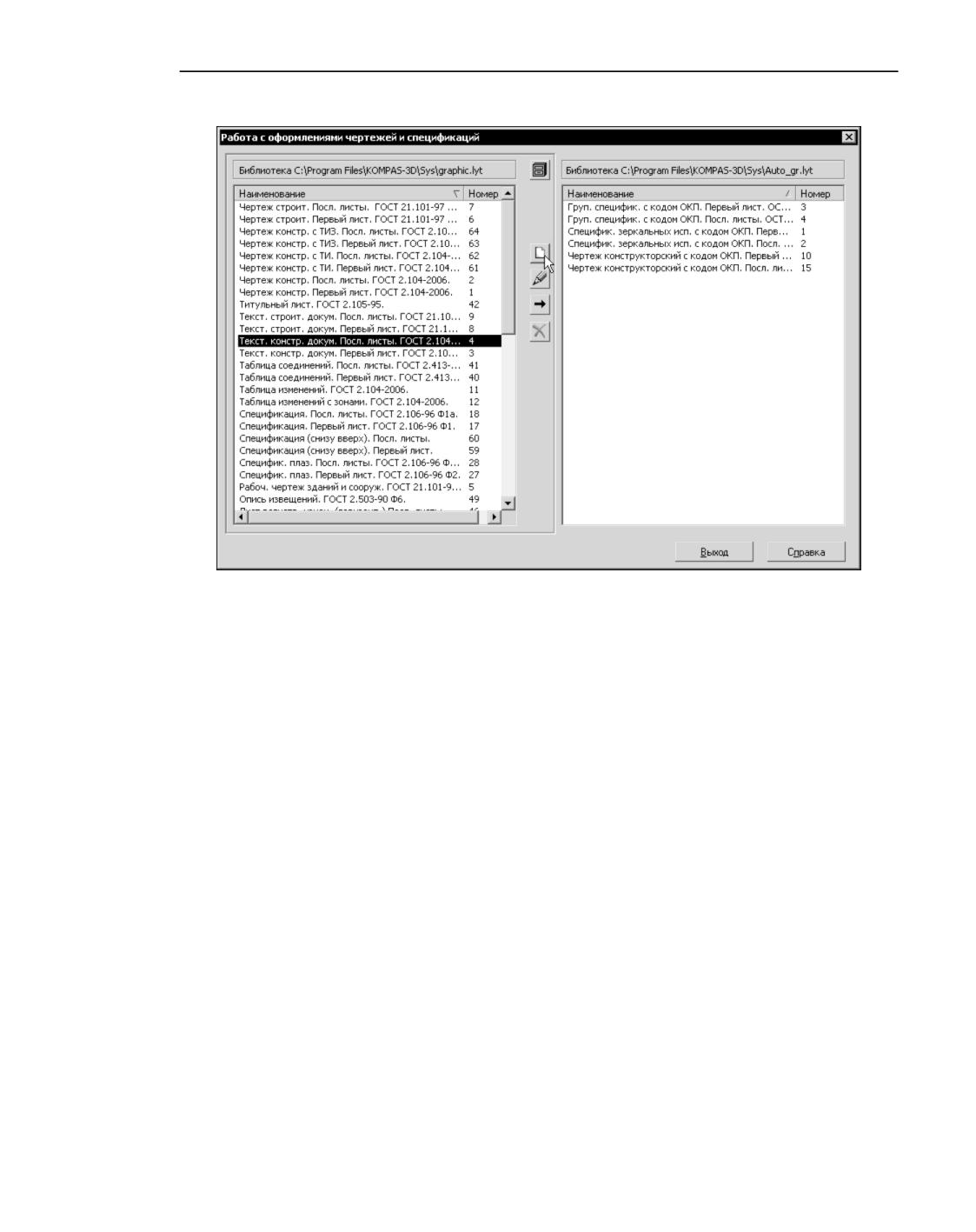
На рис. Диалог работы с библиотеками оформлений чертежей показан диалог работы с
библиотеками оформлений чертежей.
2318
Основная надпись и оформление документов
Диалог работы с библиотеками оформлений чертежей
Хранение в документе информации
об используемом оформлении
Присвоенное документу оформление (вместе с входящей в него основной надписью),
внедряется в этот документ. Благодаря этому рамка и основная надпись отображаются
в документе даже в отсутствие библиотеки *.lyt, содержащей присвоенное документу
оформление.
Кроме того, в документе хранится ссылка на внешний файл библиотеки *.lyt, содержа-
щий выбранное оформление. Ссылка включает путь к библиотеке и номер оформления
в ней. Благодаря этому при изменении оформления в библиотеке возможно обновление
оформления документа.
При настройке КОМПАС-3D можно включить автоматическое обновление оформления
(см. раздел Обновление оформления).
Обновление оформления
Обновление оформления - замена оформления, внедренного в документ, оформлени-
ем, номер и путь к библиотеке которого хранится в этом документе.
Обновление оформления не влияет на тексты, введенные при заполнении основной
надписи - они остаются в документе без изменения.
2319
Оформления документов
Настройка обновления оформления производится в диалоге, вызываемом командой
Настройка- Параметры... - Система- Общие - Обновление оформления до-
кумента.
▼ Для автоматического обновления в этом диалоге должен быть выбран вариант Обнов-
лять. Дополнительно может быть включена опция Запрашивать подтверждение.
В этом случае при обнаружении отличий между оформлением, хранящимся в документе,
и соответствующим ему оформлением в библиотеке *.lyt1 происходит следующее:
▼ Если запрос подтверждения отключен, оформление автоматически обновляется.
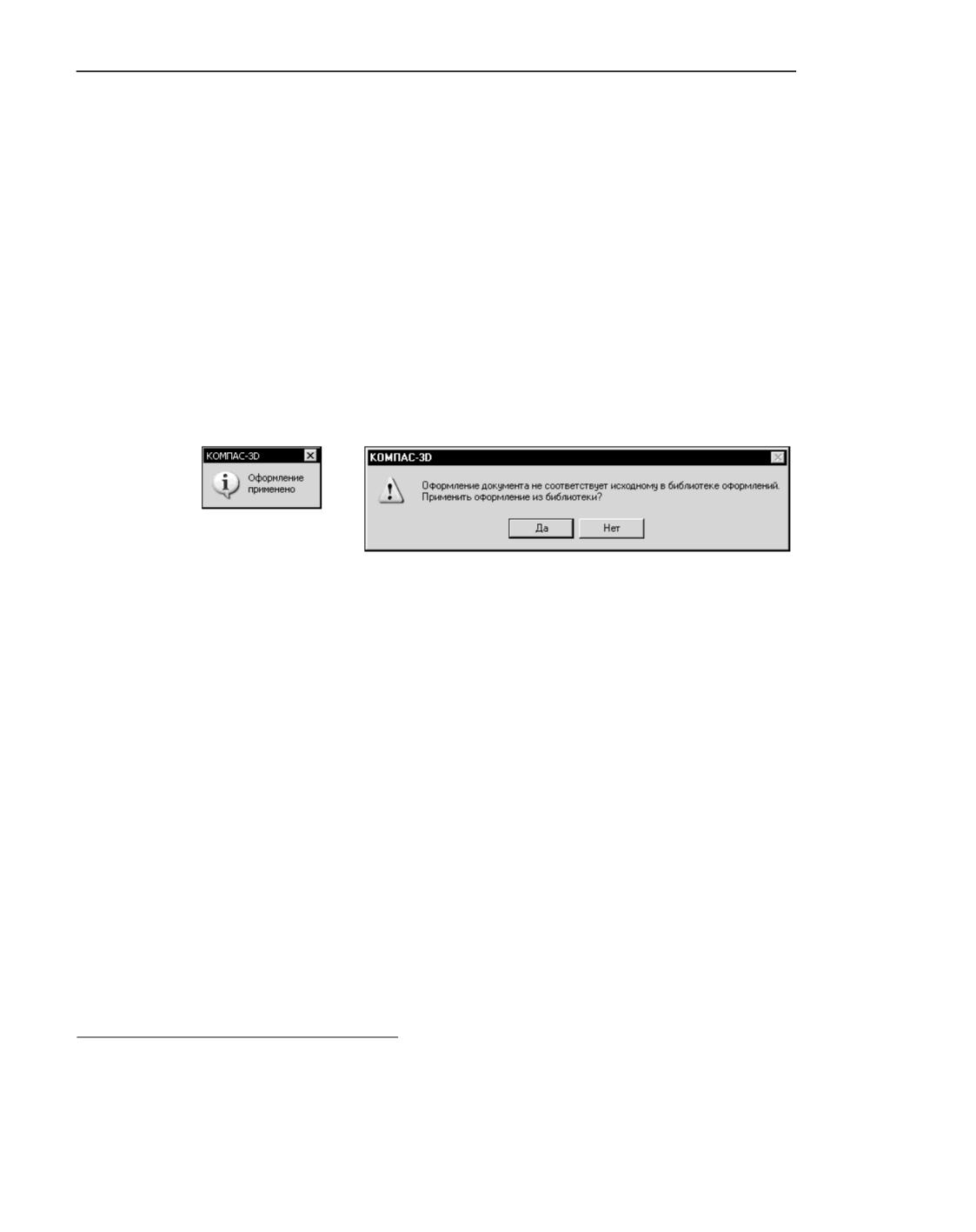
На экране появляется всплывающее сообщение о том, что обновление применено
(рис. Сообщение о завершении обновления оформления).
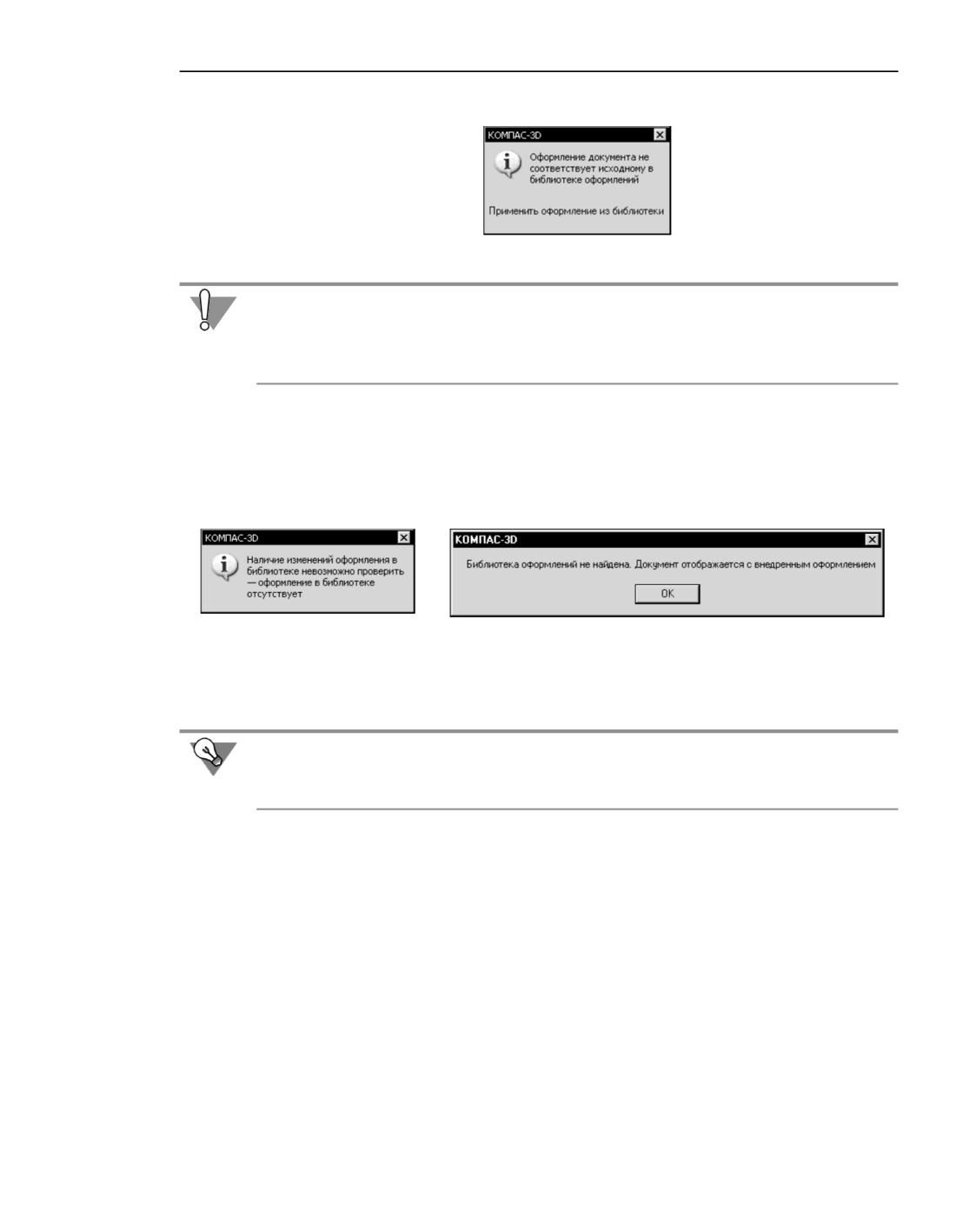
▼ Если запрос подтверждения включен, на экране появляется сообщение, показан-
ное на рис. Сообщение о необходимости обновления оформления. Нажатие кноп-
ки Да означает обновление оформления, нажатие кнопки Нет - отказ от обнов-
ления.
Сообщение о завершении Сообщение о необходимости обновления оформления
обновления оформления
▼ Для отказа от автоматического обновления в диалоге настройки обновления должен
быть выбран вариант Не обновлять. Дополнительно может быть включена опция Со-
общать об изменении оформления в библиотеке.
В этом случае работа с оформлениями документа ведется следующим образом:
▼ Если выдача сообщений об изменении оформления в библиотеке отключена, то
никаких сообщений, касающихся оформлений документов, не появляется.
▼ Если выдача сообщений об изменении оформления в библиотеке включена, то
при обнаружении отличий между оформлением, хранящимся в документе, и соот-
ветствующим ему оформлением в библиотеке *.lyt, на экране появляется всплы-
вающее сообщение об этом. Сообщение содержит также команду Применить
оформление из библиотеки (рис. Сообщение о необходимости обновления
оформления). Вызвав эту команду, вы можете обновить оформление.
1. Оформления всегда сверяются при открытии документа. Сверка оформлений после редактирова-
ния библиотеки происходит немедленно, если редактирование производится на том же рабочем
месте, где открыт документ, а если на другом, то - согласно настройке установки прав доступа
(см. раздел Установка прав доступа).
2320
Основная надпись и оформление документов
Сообщение о необходимости обновления оформления
Обновление оформления текущего документа производится согласно настройке, дейст-
вовавшей на момент его открытия. Поэтому, чтобы изменение настройки обновления
(например, включение автоматического обновления) вступило в силу, необходимо за-
крыть документ и открыть его заново.
Если обновление оформления невозможно, то на экране появляется сообщение об этом.
Примеры сообщений приведены на рисунках. При включенном обновлении оформлений
сообщение выдается всякий раз, когда обновление производится, а при отключенном -
только если включена выдача сообщений об изменении оформления.
Сообщение об отсутствии стиля
Сообщение об отсутствии библиотеки
в библиотеке
В любое время при работе с документом возможно принудительное обновление оформления,
см. раздел Перечитывание оформления.
Отменить обновление оформления документа с помощью команды отмены невозможно.
Поэтому для возврата прежнего оформления следует закрыть документ без сохранения
и открыть его заново.
Перечитывание оформления
Перечитывание оформления - принудительное обновление оформления документа.
Возможно перечитывание оформления:
▼ Всех листов документа сразу. Для этого вызовите команду Сервис - Перечитать
оформление. Эта команда доступна, если между оформлением, хранящимся в доку-
менте, и соответствующим ему оформлением в библиотеке *.lyt есть различия. Если раз-
личий нет, а также если отсутствует библиотека или оформление в ней (т.е. невозможно
сравнить оформления), команда недоступна.
▼ Произвольного листа чертежа. Для этого вызовите из контекстного меню основной над-
писи нужного листа команду Изменить оформление и нажмите в появившемся диа-
логе кнопку Перечитать. Кроме того, перечитывание оформлений отдельных листов
возможно в Дереве документа (см. раздел Дерево документа): в списке листов выделите
2321
Оформления документов
строку, соответствующую нужному листу, дважды щелкните мышью на названии офор-
мления и в появившемся диалоге нажмите кнопку Перечитать.
▼ Первого листа, всех четных листов, всех нечетных листов. Для этого вызовите команду
Настройка - Параметры... - Текущий текстовый документ - Параметры листа.
Выберите в левой части появившегося диалога пункт Оформление, затем в правой ча-
сти нажмите кнопку Перечитать в нужной группе.
Закройте настроечный диалог кнопкой ОК.
Номер основной надписи и оформления в библиотеке
Каждая основная надпись и каждое оформление имеет номер, который присваивается
основной надписи или оформлению при создании.
Номер - это уникальный признак основной надписи (оформления).
Одна и та же библиотека не может содержать две основные надписи с одинаковыми но-
мерами. Это связано с тем, что именно по своему номеру основная надпись включается
в оформление.
Одна и та же библиотека не может содержать два оформления с одинаковыми номера-
ми. Это связано с тем, что при присвоении оформления документу в нем возникает
ссылка на это оформление. Ссылка включает в себя следующие сведения: полное имя
библиотеки и номер оформления из нее.
Кроме того, номер оформления, присвоенного документу, имеет значение для совмести-
мости с предыдущими версиями, а также для разработки приложений к КОМПАС-3D с
помощью языковых инструментальных средств. Номера с 1 по 100 зарезервированы для
стандартных оформлений, поэтому при создании новых оформлений рекомендуется за-
давать номера начиная со 101.
Номера основных надписей и оформлений, содержащихся в библиотеке, могут быть
одинаковыми или различаться - это не имеет значения. Например, в библиотеке
Graphic.lyt номера основных надписей совпадают с номерами использующих их офор-
млений, но это сделано лишь для удобства работы.
При попытке помещения в библиотеку основной надписи (путем создания или копиро-
вания), номер которой совпадает с номером одной из имеющихся в этой библиотеке ос-
новных надписей, на экране появляется диалог-предупреждение. Этот диалог аналоги-
чен диалогу-предупреждению о наличии стиля в библиотеке (см. рис. Диалог-
предупреждение о наличии стиля в библиотеке). Он так же содержит названия библио-
течных объектов (в данном случае основных надписей), имеющих одинаковые номера, и
управляющие кнопки (см. табл. Кнопки, управляющие помещением объекта в библиоте-
ку).
При помещении в библиотеку нового или скопированного оформления сначала проис-
ходит проверка наличия в этой библиотеке копируемой основной надписи, а затем - ко-
пируемого оформления.
2322
Основная надпись и оформление документов
Если в библиотеке есть объект (основная надпись или оформление), который совпадает
с добавляемым объектом как по номеру, так и по имени, то на экране появится запрос
на перезапись объекта - замену старого объекта новым. Вы можете подтвердить пере-
запись или отказаться от нее.
Если вероятность обмена оформлениями между несколькими библиотеками достаточно
велика, то следует позаботиться о том, чтобы все оформления (а также основные над-
писи) в этих библиотеках имели разные номера. Это позволит избежать вышеописанных
конфликтов.
Рекомендации по созданию оформлений документов
Создание оформления документа включает в себя два основных этапа:
1. создание основной надписи,
2. создание оформления с использованием этой основной надписи.
Вы можете создать собственную библиотеку *.lyt для размещения новой основной над-
писи и оформления. Создание библиотеки оформлений аналогично созданию библио-
теки стилей (см. раздел Создание библиотек и наборов стилей).
Если создаваемая основная надпись (оформление) является модификацией уже суще-
ствующей, то последнюю можно использовать в качестве прототипа (см. раздел Исполь-
зование прототипов основных надписей).
Прежде чем приступать к созданию оформления, его необходимо тщательно продумать.
Особенно это относится к таблицам основной надписи, потому что очень важно правиль-
но настроить их ячейки (см. разделы Общие приемы настройки таблиц, Настройка рас-
ширенного формата ячеек).
Созданное оформление рекомендуется внимательно протестировать и немедленно ис-
править обнаруженные ошибки. Это связано с тем, что внесение изменений в уже при-
своенные документам оформления занимает обычно очень много времени.
Так как оформление документа - довольно сложный объект, работа с ним требует
определенных навыков. Поэтому перед созданием оформлений, которые будут исполь-
зоваться для выпуска документации на вашем предприятии, рекомендуется ознакомить-
ся с разделом Основная надпись и оформление документов и его подразделами, а также
создать несколько пробных оформлений, выполнив упражнения, содержащиеся в раз-
деле Практика создания оформлений.
Создание основной надписи
Основная надпись как часть оформления документа - специальный сложный объект
КОМПАС-3D. В состав основной надписи может входить одна или несколько таблиц. Эти
таблицы имеют только одно отличие от обычных таблиц. Оно заключается в том, что при
создании таблицы основной надписи каждая ее ячейка должна быть специальным обра-
зом настроена (см. раздел Настройка расширенного формата ячеек). Заполнение таблиц
основной надписи в документе ничем не отличается от заполнения обычной таблицы.
2323
Оформления документов
Общий порядок действий при создании новой основной надписи следующий.
1. Вызовите команду Настройка - Библиотеки стилей - Основные надписи
2. В появившемся диалоге откройте или создайте библиотеку для размещения новой ос-
новной надписи.
3. Нажмите кнопку Создать для перехода к созданию новой основной надписи в текущей
библиотеке.
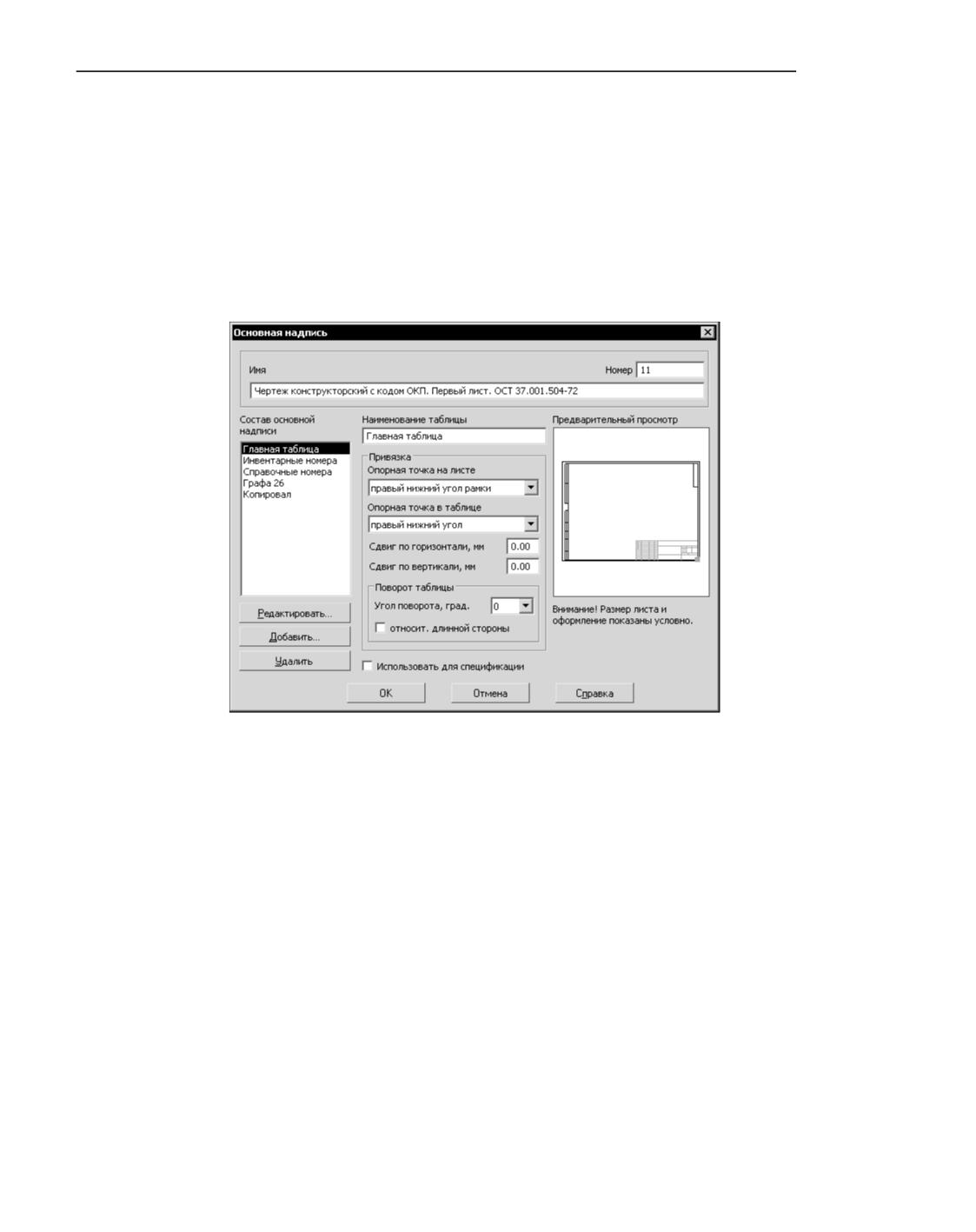
На экране появится диалог создания основной надписи (рис. Диалог создания и редак-
тирования основной надписи).
Диалог создания и редактирования основной надписи
4. Введите имя и номер новой основной надписи. Имя основной надписи может быть лю-
бым. Обычно оно содержит краткую информацию об основной надписи (например, стан-
дарт и область применения). Правила нумерации основных надписей изложены в разде-
ле Номер основной надписи и оформления в библиотеке.
5. Нажмите кнопку Добавить для перехода к созданию первой таблицы основной надписи.
6. Создайте и настройте первую таблицу основной надписи (см. разделы Общие приемы
настройки таблиц, Настройка расширенного формата ячеек).
7. Сохраните созданную таблицу и закройте ее окно.
Система вернется к диалогу создания основной надписи.
Наименование вновь созданной таблицы (оно отображается в одноименном поле диало-
га создания основной надписи) - «БЕЗ ИМЕНИ».
8. Введите в поле Наименование таблицы название, соответствующее назначению та-
блицы.
9. В диалоге создания основной надписи настройте положение созданной таблицы на ли-
сте (см. раздел Задание положения таблиц на листе).
2324
Основная надпись и оформление документов
10. Если созданную таблицу нужно использовать для ввода объектов спецификации, вклю-
чите опцию Использовать для спецификаций.
11. Добавьте в основную надпись необходимое количество таблиц и настройте их размеще-
ние, повторив пункты Нажмите кнопку Добавить для перехода к созданию первой табли-
цы основной надписи. - Сохраните созданную таблицу и закройте ее окно. нужное коли-
чество раз.
12. Закройте диалог создания основной надписи.
Система вернется к диалогу работы с основными надписями. В списке основных надпи-
сей текущей библиотеки появится имя созданной вами основной надписи.
13. Закройте диалог работы с основными надписями.
Предполагается, что пользователь, приступающий к разработке таблиц основной надпи-
си, достаточно хорошо владеет приемами работы с таблицами в документах КОМ-
ПАС-3D. Поэтому в разделе Общие приемы настройки таблиц рассматриваются не все
возможности работы с таблицами, а только те, использование которых в данном случае
имеет специфический характер или особым образом влияет на таблицу основной надпи-
си.
Общие приемы настройки таблиц
Предварительная настройка новой таблицы основной надписи, как и обычной таблицы,
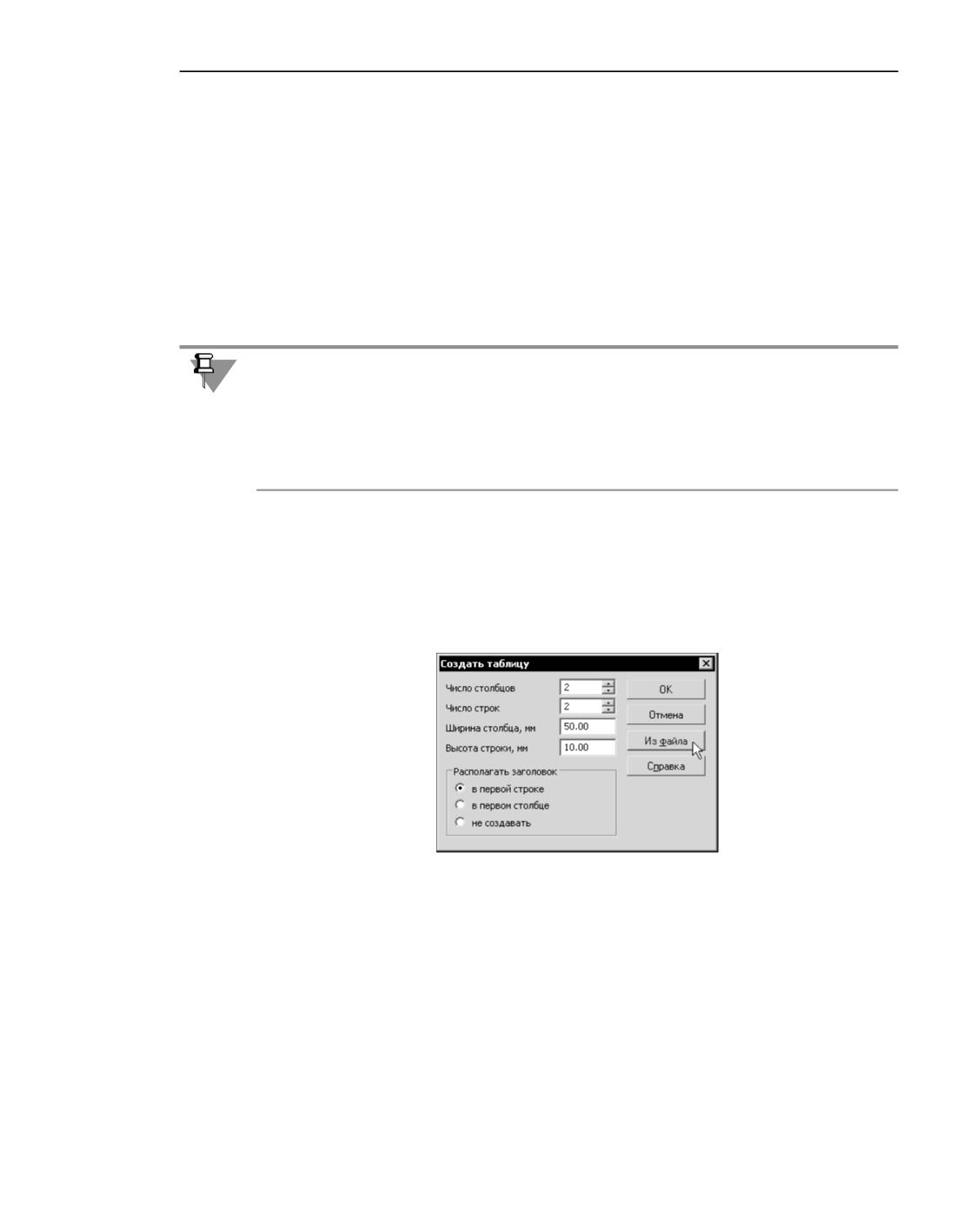
производится в диалоге создания новой таблицы (рис. Диалог создания новой таблицы).
Он появляется на экране после нажатия кнопки Добавить... диалога создания основной
надписи (рис. Диалог создания и редактирования основной надписи).
Диалог создания новой таблицы
Если таблица для основной надписи была заранее подготовлена (см. раздел Предвари-
тельная подготовка таблиц), нажмите кнопку Из файла и откройте нужный файл табли-
цы или фрагмента.
Если готовой таблицы нет, задайте в диалоге ее параметры и нажмите кнопку ОК.
Система перейдет в режим редактирования таблицы: на экране появится новое окно, со-
держащее таблицу с заданными параметрами. Главное меню, Компактная панель и Па-
нель свойств в этом режиме будут содержать команды для работы с таблицами.
При создании таблиц основной надписи доступны все приемы работы с таблицами в до-
кументах КОМПАС-3D (см. раздел Приемы работы). Эти приемы позволяют выполнить
2325
Оформления документов
общую настройку таблицы основной надписи. Кроме того, каждая ячейка этой таблицы
обязательно должна иметь специальную настройку - настройку расширенного форма-
та (см. раздел Настройка расширенного формата ячеек). Эта возможность недоступна
при создании обычных таблиц.
Выполняя общую настройку таблицы основной надписи, необходимо принять к сведе-
нию следующую информацию.
▼ На любую ячейку, содержащую текст, автоматически накладывается запрет на измене-
ние этого текста. Другими словами, наличие в ячейке хотя бы одного символа означает,
что при заполнении основной надписи в документе редактирование текста в этой ячейке
будет невозможно. Пользователь не сможет ни удалить имеющийся текст, ни дополнить
его, ни изменить его параметры (шрифт, цвет, размер и т.п.).
▼ Внешний вид текста, который будет введен в пустую ячейку при заполнении основной
надписи в документе, определяется тем, как была отформатирована эта ячейка при со-
здании таблицы основной надписи. Для настройки форматирования ячейки установите
в нее курсор и вызовите команду Таблица - Формат ячейки...
Напоминаем, что стиль текста может содержать настройки расширенного стиля
текста - сведения о том, какими должны быть шаг строк, высота и ширина символов в
тексте в зависимости от количества строк в этом тексте (см. раздел Расширенный стиль
текста).
Если к тексту в ячейке необходимо применить пользовательский стиль, то его рекомен-
дуется сохранить непосредственно в создаваемой основной надписи - это исключит
потерю стиля при переносе библиотеки оформлений на другое рабочее место. Создание
стиля текста в основной надписи аналогично созданию стиля текста в документе (см.
раздел Общий порядок создания стилей).
▼ После того как размеры ячеек и отступов текста в них заданы, рекомендуется заблоки-
ровать размеры таблицы. Для этого вызовите команду Таблица - Блокировка табли-
цы и включите все опции появившегося диалога.
▼ Если создаваемая таблица основной надписи будет располагаться на листе так, что ка-
кие-либо из ее границ совпадут с внутренней рамкой документа (или с границами других
таблиц), рекомендуется установить для этих границ стиль линий обрамления Невиди-
мая.
Это связано с тем, что некоторые векторные устройства вывода воспринимают четное
количество линий, наложенных друг на друга, как отсутствие линии. В результате в на-
печатанном документе может отсутствовать часть линий оформления.
В итоге ячейки созданной таблицы основной надписи должны либо содержать текст, либо
иметь определенные настройки формата и расширенного формата, т.е. настройки,
определяющие свойства текста, который будет вводиться в ячейку при заполнении ос-
новной надписи.
Настройка расширенного формата ячеек
Расширенный формат ячейки - совокупность свойств ячейки основной надписи, опре-
деляющая, какие сервисные функции будут доступны при заполнении соответствующей
графы основной надписи в документе (автоматический ввод некоторых типов данных,
2326
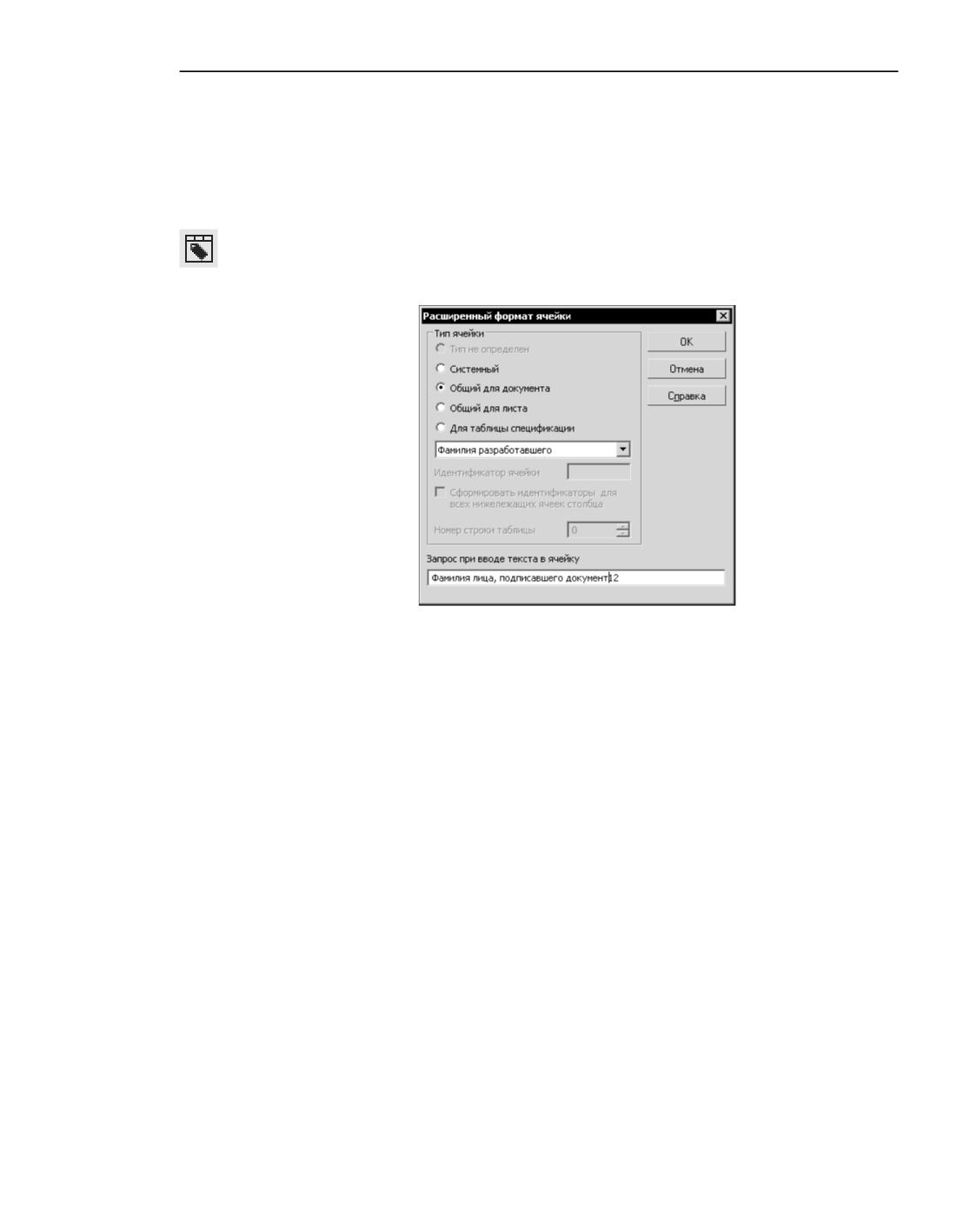
Основная надпись и оформление документов
передача данных из одной ячейки в другие, вызов пользовательского меню и т.п.). Кро-
ме того, свойства ячеек, установленные при настройке расширенного формата, опреде-
ляют возможность и порядок передачи данных из одной основной надписи в другую при
смене оформления документа.
Настройка расширенного формата ячейки производится в одноименном диалоге (рис.
Диалог настройки расширенного формата ячейки). Его вызов осуществляется нажатием
кнопки Расширенный формат ячейки... в группе кнопок Формат группы элементов
Ячейка в секции Таблица на Панели параметров.
Диалог настройки расширенного формата ячейки
При создании таблицы основной надписи расширенный формат необходимо настроить
для каждой ячейки, которая будет заполняться пользователем при работе с документом.
Для этого следует поочередно устанавливать курсор в пустые ячейки таблицы, вызывать
диалог настройки расширенного формата и задавать в нем нужные свойства текущей
ячейки (той, в которой находится курсор).
Каждая пустая ячейка таблицы основной надписи характеризуется следующими свойст-
вами:
▼ тип,
▼ идентификатор,
▼ значение идентификатора.
Если настройка расширенного формата текущей ячейки не производилась, ее тип счита-
ется неопределенным, поэтому при первом вызове диалога в нем активна опция Тип не
определен. Оставлять тип ячейки неопределенным нельзя, так как при заполнении ос-
новной надписи в документе ввод данных в эту ячейку будет невозможен.
Варианты Системный, Общий для документа, Общий для листа и Для таблицы
спецификации группы Тип ячейки позволяют выбрать тип данных текущей ячейки.
Описание типов ячеек и правила задания идентификаторов представлены в таблице Ти-
пы ячеек таблицы основной надписи.
2327
Оформления документов
Типы ячеек таблицы основной надписи
Тип
Описание ячейки
Пример
Системный
Ячейка этого типа заполняется в основной Графы Номер листа и
надписи документа автоматически (без
Количество листов
участия пользователя). Чтобы указать,
основной таблицы в
какие именно данные должны быть
текстовых документах и
занесены в ячейку системного типа,
спецификациях.
выберите из списка нужный
идентификатор.
Общий
Данные, введенные в ячейку этого типа
Графа Обозначение
для документа при заполнении основной надписи, могут
основной таблицы, в
автоматически передаваться в другие
которую заносится
ячейки таблиц основных надписей на этом обозначение документа.
же листе и на остальных листах
Его можно ввести на
многолистового документа.
любом листе документа, и
Условие передачи - совпадение типов и
введенный текст будет
идентификаторов ячеек.
автоматически занесен в
При смене оформления документа данные Графу 26 этого же листа и
из этой ячейки передаются в ячейки
аналогичные графы всех
«новой» основной надписи, имеющие
остальных листов, если
такой же тип и такой же идентификатор.
документ многолистовой.
Таким образом, для ячеек всех основных
надписей, между которыми должен
выполняться автоматический перенос
информации, нужно установить тип
Общий для документа и выбрать один и
тот же идентификатор.
Общий
Данные, введенные в ячейку этого типа
Графа Изменение
для листа
при заполнении основной надписи, могут
основной таблицы, в
автоматически передаваться в ячейку
которую вводится номер
другой таблицы основной надписи
изменения документа. При
на этом же листе.
смене одного типа
Условие передачи - совпадение типов и
основной надписи данного
идентификаторов ячеек.
документа на другой
При смене оформления документа данные содержимое графы будет
из этой ячейки передаются в ячейки
автоматически перенесено
«новой» основной надписи, имеющие такой в аналогичную графу с
же тип и такой же идентификатор.
таким же
Содержимое этой ячейки не передается
идентификатором.
во все листы многолистового документа.
2328
Основная надпись и оформление документов
Типы ячеек таблицы основной надписи
Тип
Описание ячейки
Пример
Для таблицы Этот тип предназначен для ячеек таблицы
спецификации спецификации (оформление, содержащее
основную надпись с такой таблицей, затем
включается в стиль спецификации).
При установке данного типа ячейки
требуется выбрать из списка
идентификатор (Позиция,
Наименование, Обозначение,
Количество и т.д.) и указать номер строки
таблицы спецификации, в которой
находится настраиваемая ячейка.
Все ячейки в одном столбце должны иметь
одинаковые идентификаторы и отличаться
только номером строки. Чтобы ускорить
настройку однотипных ячеек столбца
(присвоение им идентификаторов и
номеров строк), пользуйтесь опцией
Сформировать идентификаторы для
всех нижележащих ячеек столбца.
Для ячейки типа Общий для листа необходимо задать значение идентификатора в по-
ле Идентификатор ячейки.
Идентификаторы ячеек всех остальных типов должны быть выбраны из раскрывающе-
гося списка (табл. Идентификаторы ячеек типа Системный и Идентификаторы ячеек ти-
па Общий для документа). Значения этих идентификаторов являются предопределенны-
ми, поэтому поле Идентификатор ячейки будет недоступным для ввода.
Одним из предопределенных идентификаторов является Пользовательский. Особен-
ности его применения рассмотрены в разделе Особенности использования типов ячеек
Общий для листа и Общий для документа.
Идентификаторы ячеек типа Системный
Идентификатор
Значения идентификатора
Номер листа
7
Количество листов
8
Формат
Определяется системой
автоматически
Имя файла (полное)
43
Имя файла (короткое)
44
2329
Оформления документов
Идентификаторы ячеек типа Системный
Идентификатор
Значения идентификатора
Строка обозначения и дефис
45
Пользовательский
Идентификаторы ячеек типа Общий для документа
Идентификатор
Значения идентификатора
Наименование изделия
1
Обозначение документа
2
Обозначение материала
3
Литера документа (графа 1)
40
Литера документа (графа 2)
41
Литера документа (графа 3)
42
Масса изделия
5
Масштаб
6
Индекс предприятия
9
Фамилия разработавшего
110
Дата оконч. разработки
130
Фамилия проверившего
111
Дата проверки
131
Фамилия тех. контр.
112
Дата тех. контр.
132
Характер работы
10
Фамилия вып. работу
113
Дата выполнения
133
Фамилия норм. контр.
114
Дата норм. контр.
134
Фамилия утверждающего
115
Дата утверждения
135
2330

Основная надпись и оформление документов
Идентификаторы ячеек типа Общий для документа
Идентификатор
Значения идентификатора
Обозначение исполнения [осн. исполн.]
2110
Обозначение исполнения [исполнение 1]
2111
Обозначение исполнения [исполнение 2]
2112
Обозначение исполнения [исполнение 3]
2113
Обозначение исполнения [исполнение 4]
2114
Обозначение исполнения [исполнение 5]
2115
Обозначение исполнения [исполнение 6]
2116
Обозначение исполнения [исполнение 7]
2117
Обозначение исполнения [исполнение 8]
2118
Обозначение исполнения [исполнение 9]
2119
Номер документа
не используется
Наименование документа
51
Код документа
52
Код ОКП
53
Пользовательский
Значения идентификаторов отображаются в Строке сообщений в режиме редактирова-
ния таблицы основной надписи.
В диалоге настройки расширенного формата ячейки можно также ввести текст, который
будет отображаться в Строке сообщений КОМПАС-3D при заполнении данной ячейки ос-
новной надписи (когда курсор будет находиться внутри ячейки). Этот текст необходимо
ввести в поле Запрос при вводе текста в ячейку.
Строка запроса должна в максимальной степени пояснять назначение текущей ячейки,
поскольку она будет служить единственной подсказкой системы при вводе текста в эту
ячейку.
Если требуется, чтобы при вводе текста в эту ячейку было доступно пользовательское
меню, сразу после текста запроса необходимо ввести символ «|» (вертикальная черта),
а затем - номер раздела файла пользовательского меню, строки которого будут ото-
бражаться при вызове этого меню в заполняемой графе штампа.
2331

Оформления документов
Если требуется, чтобы в ячейках для ввода дат был доступен диалог выбора даты, после
текста запроса и символа «|» следует ввести число 4099.
Ввод текста в графы основной надписи путем выбора нужных строк из пользовательско-
го меню ускоряет ее заполнение и позволяет исключить опечатки, возможные при набо-
ре текста с клавиатуры. Назначение файла пользовательского меню, его структура и
синтаксис подробно рассмотрены в разделе Файл пользовательских меню.
Особенности использования типов ячеек
Общий для листа и Общий для документа
Использование типов Общий для документа и Общий для листа на одном листе дает
один и тот же результат: данные, введенные в ячейки этого типа, могут быть переданы
(при условии совпадения идентификаторов) в ячейки других таблиц на этом же листе.
Однако тип Общий для документа более универсален: он обеспечивает копирование
данных также и между листами многолистового документа. Так как любая из основных
надписей может использоваться для многолистовых документов, рекомендуется при-
держиваться следующих правил.
▼ Ячейки, содержащие данные, уникальные для листа (например, номер изменения),
должны иметь тип Общий для листа. Если среди этих ячеек есть ячейки, данные в ко-
торых должны быть одинаковы, присвойте им одинаковые идентификаторы - это
обеспечит автоматическое заполнение остальных ячеек на листе после заполнения ка-
кой-либо одной.
▼ Ячейки, содержащие данные, уникальные для документа (например, его обозначение,
наименование детали, обозначение предприятия), должны иметь тип Общий для доку-
мента. Если среди этих ячеек есть ячейки, данные в которых должны быть одинаковы,
присвойте им одинаковые идентификаторы - это обеспечит автоматическое заполнение
остальных ячеек на листе (листах) после заполнения какой-либо одной.
▼ Ячейки, которые заполняются вручную после распечатки документа (например, ячейки
для подписей), могут иметь как тип Общий для листа, так и Общий для документа.
Необходимо только проследить, чтобы в них не передавались никакие сведения из дру-
гих ячеек. Для ячейки типа Общий для листа это достигается заданием уникального
значения идентификатора, а для ячейки типа Общий для документа - заданием
идентификатора Пользовательский с уникальным значением.
Применение пользовательских идентификаторов
Итак, при настройке расширенного формата ячейки необходимо указать ее тип и иден-
тификатор. Если нужного вам идентификатора нет среди предопределенных - содер-
жащихся в списке - идентификаторов, выберите из этого списка вариант Пользова-
тельский.
В этом случае для указания ячеек, между которыми должна осуществляться передача
данных, требуется задание значения пользовательского идентификатора. Это значение
(целое число) вводится в поле Идентификатор ячейки, которое становится доступ-
ным при выборе пользовательского идентификатора.
Значения пользовательских идентификаторов, присвоенных ячейкам разного назначе-
ния, обязательно должны быть различны!
2332

Основная надпись и оформление документов
Например, требуется, чтобы передача данных происходила между ячейками, имеющими
пользовательский идентификатор и находящимися в основных надписях листов много-
листового документа. Для этого необходимо присвоить всем этим ячейкам тип Общий
для документа и одинаковые значения идентификатора.
При смене оформления документа возможна передача данных между ячейками, имею-
щими пользовательские идентификаторы. Условие передачи - совпадение типов и зна-
чений идентификаторов у ячеек прежней и новой основных надписей.
Следует внимательно следить за тем, чтобы пользовательские идентификаторы, при-
своенные аналогичным ячейкам, имели одинаковые значения, необходимо только при
создании оформлений, вероятность замены которых друг на друга достаточно велика.
Во избежание случайного совпадения идентификатора, назначенного пользователем, с
уже имеющимся в системе (понятно, что это приведет к «смешению» данных в ячейках)
рекомендуется использовать идентификаторы, указанные в таблице Рекомендуемые
идентификаторы (значения пользовательских идентификаторов).
Рекомендуемые идентификаторы (значения пользовательских идентификаторов)
Диапазон
Тип ячейки
1000-2000, 2500-16383
Общий для листа, Общий для документа
(идентификатор Пользовательский)
100-150
Для спецификации
Контроль идентификаторов
При создании таблицы основной надписи имеется возможность проверки ее ячеек на на-
личие идентификаторов и на их совпадение.
Для такой проверки нажмите кнопку Проверка идентификаторов в секции Таблица
Панели параметров.
На экране появится диалог контроля идентификаторов. В нем условно (без соблюдения
размеров ячеек и отображения текстов в них) показана текущая таблица основной над-
писи. Если обнаружены ячейки с некорректной настройкой, то они выделяются цветом:
▼ розовый - ячейки, для которых не задан идентификатор,
▼ голубой - ячейки с одинаковыми идентификаторами.
Редактирование ячеек (в том числе изменение их формата) в диалоге контроля невоз-
можно. Для исправления идентификаторов запомните ячейки, которые требуется отре-
дактировать, выйдите из диалога и измените расширенный формат нужных ячеек. Вновь
вызовите диалог контроля и убедитесь, что «розовые» и «голубые» ячейки в таблице от-
сутствуют.
Наличие ячеек без идентификаторов или с одинаковыми идентификаторами является
грубой ошибкой создания таблицы основной надписи. Поэтому при обнаружении таких
ячеек необходимо перенастроить их расширенный формат.
2333
Оформления документов
Задание положения таблиц на листе
Чтобы задать положение таблицы основной надписи на листе, выделите ее в списке Со-
став основной надписи диалога создания основной надписи. Она станет текущей - ее
название будет отображаться в поле Наименование таблицы, а ее изображение будет
подсвечено в окне Предварительный просмотр. Размещением таблицы на листе
управляют элементы, расположенные в группе Привязка. Описание этих элементов
представлено в таблице Элементы группы Привязка.
Элементы группы Привязка
Элемент
Описание
Опорная точка
Список, позволяющий указать, какая характерная точка внутренней
на листе
рамки документа будет использоваться в качестве опорной для
привязки текущей таблицы. Эта точка показана в окне
Предварительный просмотр в виде маленького квадратика.
Опорная точка
Список, позволяющий указать, какая характерная точка таблицы
в таблице
будет использоваться в качестве опорной для привязки.
Сдвиг
Поля для ввода смещений опорной точки таблицы относительно
по горизонтали,
опорной точки на листе.
Сдвиг
по вертикали
Поворот таблицы Группа элементов, определяющих величину и направление
поворота таблицы вокруг ее опорной точки.
Величина поворота задается выбором нужной строки из списка
Угол поворота. Он содержит значения углов, кратные 90°.
В том случае, если расположение таблицы зависит от формата и
ориентации листа (например, таблица Графа 26 основной
надписи), следует включить опцию Относительно длинной
стороны.
Дополнительные приемы создания основной надписи
Некоторые этапы создания основной надписи можно заметно ускорить с помощью таких
приемов, как предварительная подготовка таблиц и использование прототипов.
Предварительная подготовка таблиц
Перед созданием уникальной (не имеющей прототипа) основной надписи можно пред-
варительно сформировать все таблицы, из которых она будет состоять, и сохранить их
в отдельных файлах на диске.
Подготовка файлов таблиц не является обязательной. Создание таблиц возможно во
время формирования основной надписи.
Для создания файла таблицы выполните следующие действия.
2334
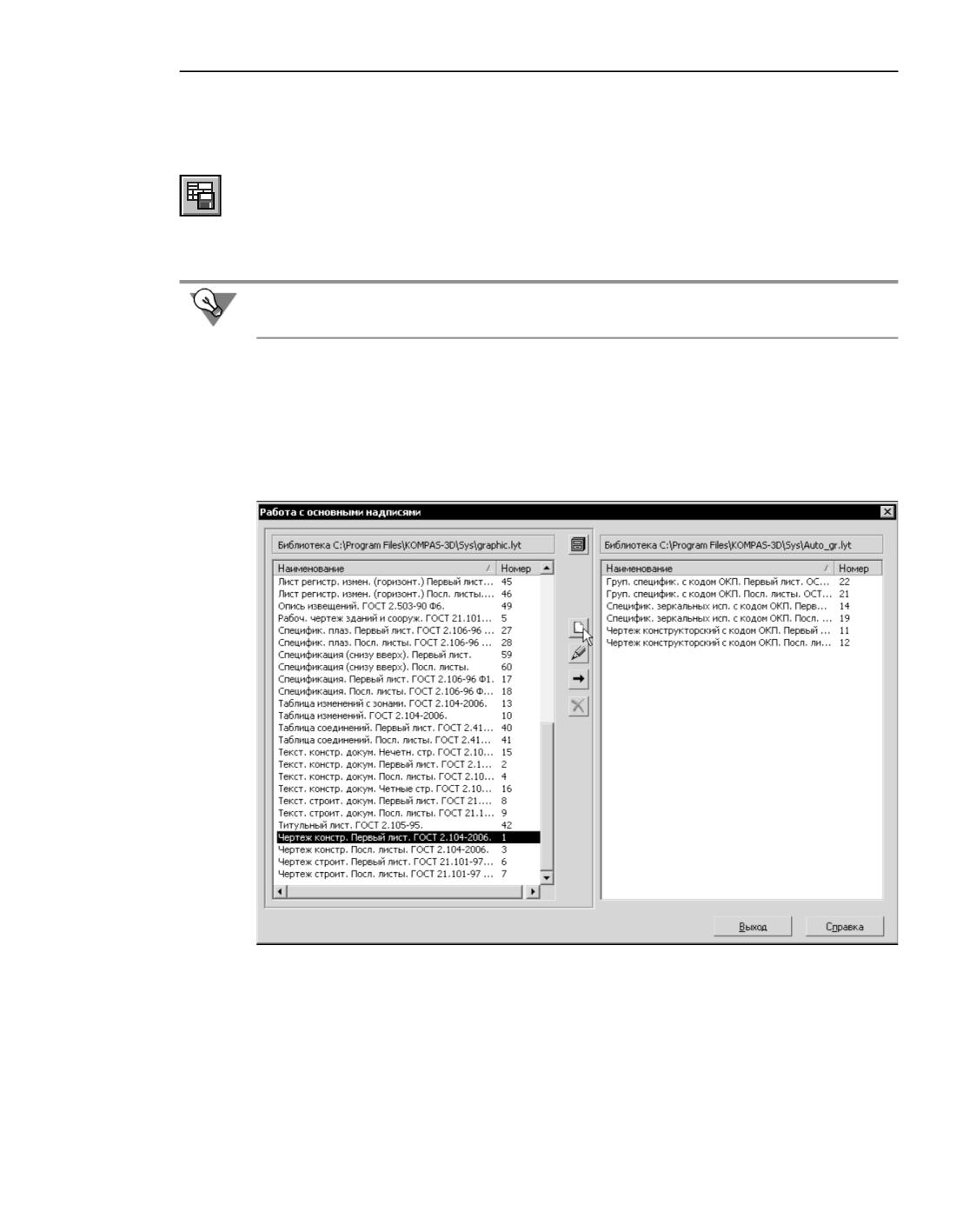
Основная надпись и оформление документов
1. Создайте графический или текстовый документ КОМПАС-3D.
2. Создайте в этом документе таблицу, оформите ее и примените к ее ячейкам нужный
формат.
3. Находясь в режиме редактирования таблицы, вызовите команду Файл - Сохранить
таблицу в файл
4. В появившемся диалоге укажите папку и имя файла для записи таблицы. Умолчательное
расширение для файлов таблиц КОМПАС-3D - tbl.
Если таблица создаваемой основной надписи практически не имеет участков с регуляр-
ной структурой, целесообразнее заранее начертить ее во фрагменте КОМПАС-3D (*.frw).
Использование прототипов основных надписей
Если в текущей библиотеке уже есть основные надписи, вы можете использовать любую
из них как прототип для вновь создаваемой основной надписи. Для этого перед нажати-
ем кнопки Создать в диалоге работы с основными надписями выделите в списке нуж-
ную основную надпись (рис. Выбор основной надписи-прототипа).
Выбор основной надписи-прототипа
На вопрос системы об использовании выбранной основной надписи в качестве прототи-
па ответьте «Да» (рис. Подтверждение использования прототипа).
2335
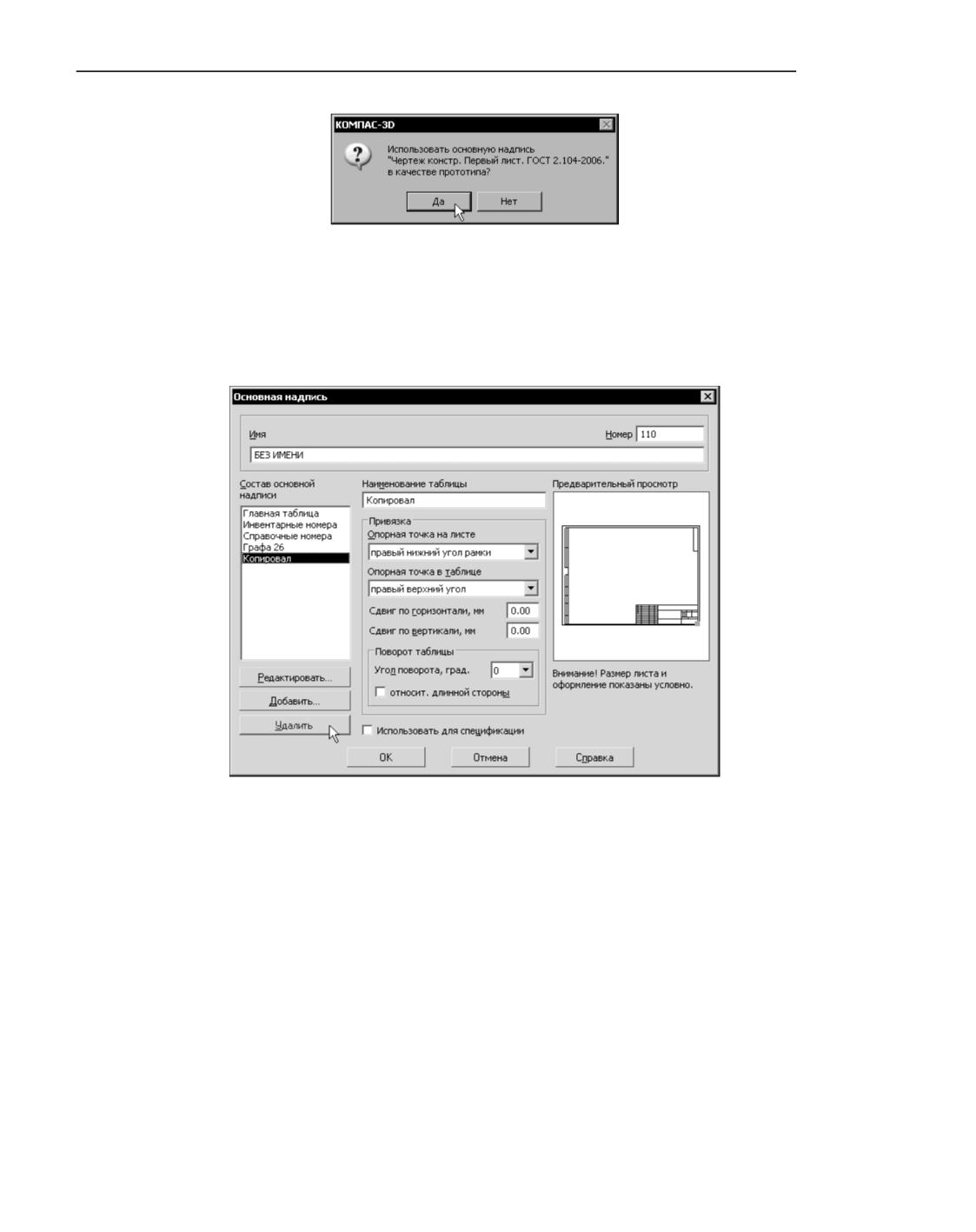
Оформления документов
Подтверждение использования прототипа
В этом случае диалог создания основной надписи будет содержать перечень таблиц ос-
новной надписи-прототипа (рис. Редактирование основной надписи-прототипа), и вы
сможете разработать новую основную надпись, редактируя эти таблицы и их размеще-
ние. Возможно также удаление таблиц и добавление новых.
Редактирование основной надписи-прототипа
Чтобы отредактировать таблицу, выделенную в списке, нажмите кнопку Редактиро-
вать..., а чтобы удалить - кнопку Удалить.
Основная надпись, созданная с использованием прототипа, ничем не отличается от ос-
новных надписей, созданных без него.
Аналогичным образом возможно создание оформлений на основе прототипа.
Создание оформления
После настройки основной надписи, которая будет входить в новое оформление доку-
мента, можно приступать к созданию самого оформления.
Общий порядок действий при создании нового оформления следующий.
2336
Основная надпись и оформление документов
1. Вызовите команду Настройка - Библиотеки стилей - Оформление чертежей и
спецификаций... /Оформление текстовых документов... в зависимости от типа до-
кумента, для которого предназначается оформление.
2. В появившемся диалоге работы с оформлениями откройте библиотеку *.lyt, содержа-
щую основную надпись, которая будет использоваться в создаваемом оформлении.
Основные надписи, хранящиеся в текущей библиотеке *.lyt, не отображаются в диалоге
работы с оформлениями. Чтобы открыть нужную библиотеку, вы должны знать имя ее
файла. Например, его можно запомнить или записать при создании оформления.
3. Нажмите кнопку Создать для перехода к созданию нового оформления в текущей би-
блиотеке.
4. Настройте параметры нового оформления в появившемся диалоге (см. раздел Настройка
оформления). Закройте диалог настройки оформления нажатием кнопки ОК. Система
вернется к диалогу работы с библиотеками оформлений. В списке оформлений текущей
библиотеки появится имя созданного вами оформления.
5. Закройте диалог работы с библиотеками оформлений.
Настройка оформления
Настройка оформлений чертежей и текстовых документов производится в одноименных
диалогах.
Диалоги настройки оформлений чертежей (рис. Диалог настройки оформлений черте-
жей) и текстовых документов (рис. Диалог настройки оформлений текстовых докумен-
тов) частично отличаются друг от друга. Общие для обоих диалогов элементы управле-
ния представлены в таблице Общие элементы управления диалогов настройки
оформлений документов.
Общие элементы управления диалогов настройки оформлений документов
Элемент
Описание
Имя
Поле для ввода названия оформления. Обычно название содержит
краткую информацию о назначении оформления.
Номер
Поле для ввода номера оформления. Правила нумерации
оформлений приведены в разделе Номер основной надписи и
оформления в библиотеке.
Внешняя
Опция, управляющая присутствием в оформлении внешней рамки,
рамка
ограничивающей формат. Чтобы указать стиль линии для
отрисовки внешней рамки, выберите нужную строку из списка
Линия. Внешний вид линии текущего стиля отображается в окне
просмотра справа от списка.
2337
Оформления документов
Общие элементы управления диалогов настройки оформлений документов
Элемент
Описание
Внутренняя
Опция, управляющая присутствием в оформлении внутренней
рамка
рамки.
Чтобы указать стиль линии для отрисовки внешней рамки,
выберите нужную строку из списка Линия. Внешний вид линии
текущего стиля отображается в окне просмотра справа от списка.
Чтобы задать расстояния между соответствующими сторонами
внешней и внутренней рамки, введите нужные значения (в
миллиметрах) в поля группы Отступы от внешней рамки.
Основная
Опция, управляющая присутствием в оформлении таблиц
надпись
основной надписи.
В поле, расположенном под данной опцией, отображается имя и
номер основной надписи, которая используется в настраиваемом
оформлении.
Чтобы сменить основную надпись, нажмите кнопку Выбор,
находящуюся справа от поля. На экране появится диалог,
содержащий перечень основных надписей, содержащихся в
текущей библиотеке *.lyt.
Выбирать основную надпись удобнее, если ее имя совпадает с именем настраиваемого
оформления - например, как в библиотеке Graphic.lyt.
Диалог настройки оформлений чертежей дополнительно содержит группу элементов
Таблица изменений. Эти элементы представлены в таблице Группа элементов Таблица
изменений.
2338
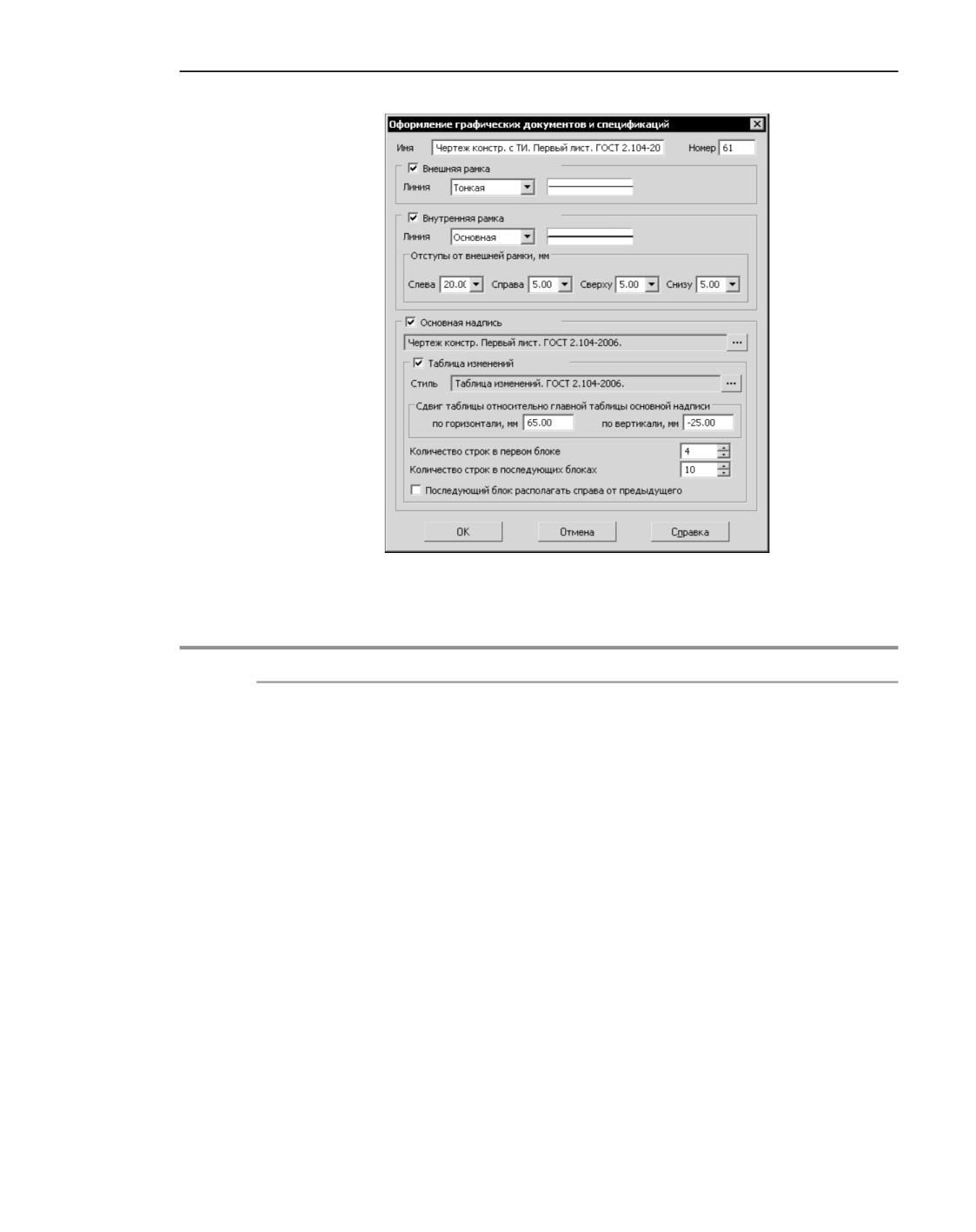
Основная надпись и оформление документов
Диалог настройки оформлений чертежей
Группа элементов Таблица изменений
Элемент
Описание
Таблица
Опция, управляющая присутствием в оформлении таблицы
изменений
изменений как отдельной таблицы, не являющейся частью
основной надписи.
Такая таблица изменений разрабатывается с помощью модуля
проектирования спецификаций, т.е. фактически является
специальным образом настроенной таблицей спецификации.
Стиль
Поле, в котором отображается стиль таблицы изменений,
использующийся в настраиваемом оформлении.
Чтобы сменить стиль таблицы изменений, нажмите кнопку Выбор,
находящуюся справа от поля. На экране появится диалог,
содержащий перечень стилей спецификаций, содержащихся в
текущей библиотеке *.lyt. В нем нужно указать стиль,
соответствующий таблице изменений, которая будет
использоваться в настраиваемом оформлении*.
В составе системы КОМПАС-3D поставляются два стиля,
разработанных для таблицы изменений: Таблица изменений.
ГОСТ 2.104-2006 и Таблица изменений с зонами. ГОСТ 2.104-2006.
Они содержатся в библиотеке Graphic.lyt.
2339
Оформления документов
Группа элементов Таблица изменений
Элемент
Описание
Сдвиг таблицы
Поля для ввода смещения нижнего правого угла таблицы
относительно
изменений относительно верхнего левого угла главной таблицы
главной таблицы основной надписи (главной считается первая таблица в списке
основной надписи таблиц основной надписи, см. рис. Диалог создания и
редактирования основной надписи).
Количество строк
Поле для ввода количества записей об изменениях в первом блоке
в первом блоке
таблицы.
Например, чтобы таблица изменений не выходила за пределы
таблицы основной надписи первого листа конструкторского
чертежа, в первом блоке должно быть не более четырех строк.
Количество строк
Поле для ввода количества записей об изменениях в последующих
в последующих
блоках таблицы.
блоках
Например, чтобы последующие блоки таблицы изменений по
высоте были равны таблице основной надписи первого листа
конструкторского чертежа, количество строк в них должно быть
равно десяти.
Последующий
Опция, включение которой означает, что последующий блок
блок располагать
изменений будет располагаться справа от предыдущего.
справа
При выключенной опции последующие блоки располагаются слева
от предыдущего
от предыдущих.
* Работа с таблицей изменений в документе, использующем это оформление, будет возможна при
включении работы со спецификацией.
Диалог настройки оформлений текстовых документов (рис. Диалог настройки оформле-
ний текстовых документов) дополнительно содержит группу элементов Поля текста. В
этой группе можно задать расстояния между сторонами внутренней рамки и соответст-
вующими им границами поля ввода. От границы поля ввода отсчитываются значения от-
ступов и красной строки текста (см. рис. Параметры абзаца).
2340
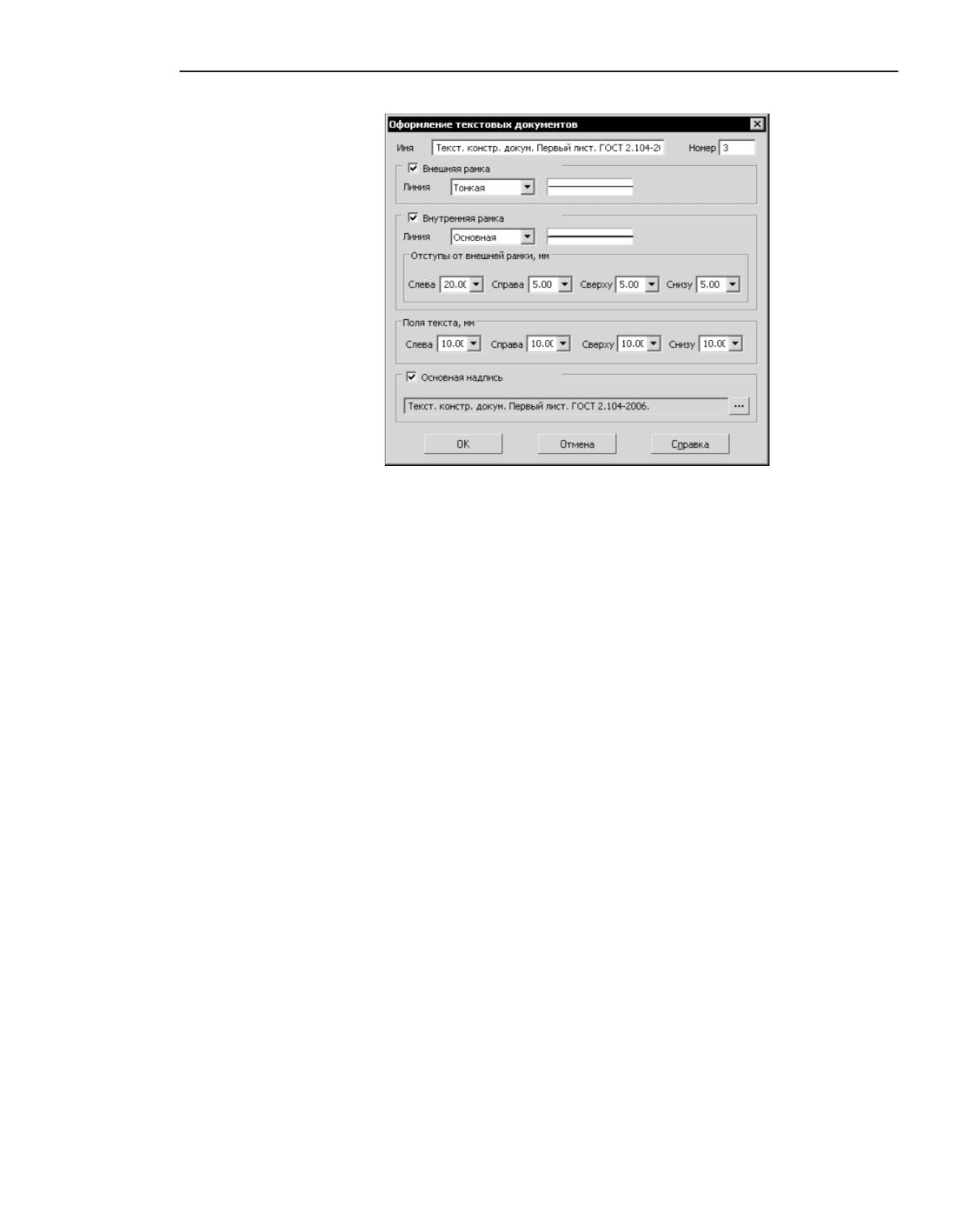
Основная надпись и оформление документов
Диалог настройки оформлений текстовых документов
Шаблоны документов
Шаблон КОМПАС-документа - это его заготовка, содержащая некоторые типовые настройки.
Файлы шаблонов имеют следующие расширения:
▼ шаблон чертежа -cdt,
▼ шаблон фрагмента -frt,
▼ шаблон текстового документа -kdt,
▼ шаблон спецификации -spt,
▼ шаблон детали -m3t,
▼ шаблон сборки -a3t.
Выбор шаблона производится при создании документа (рис. Создание чертежа по ша-
блону).
2341
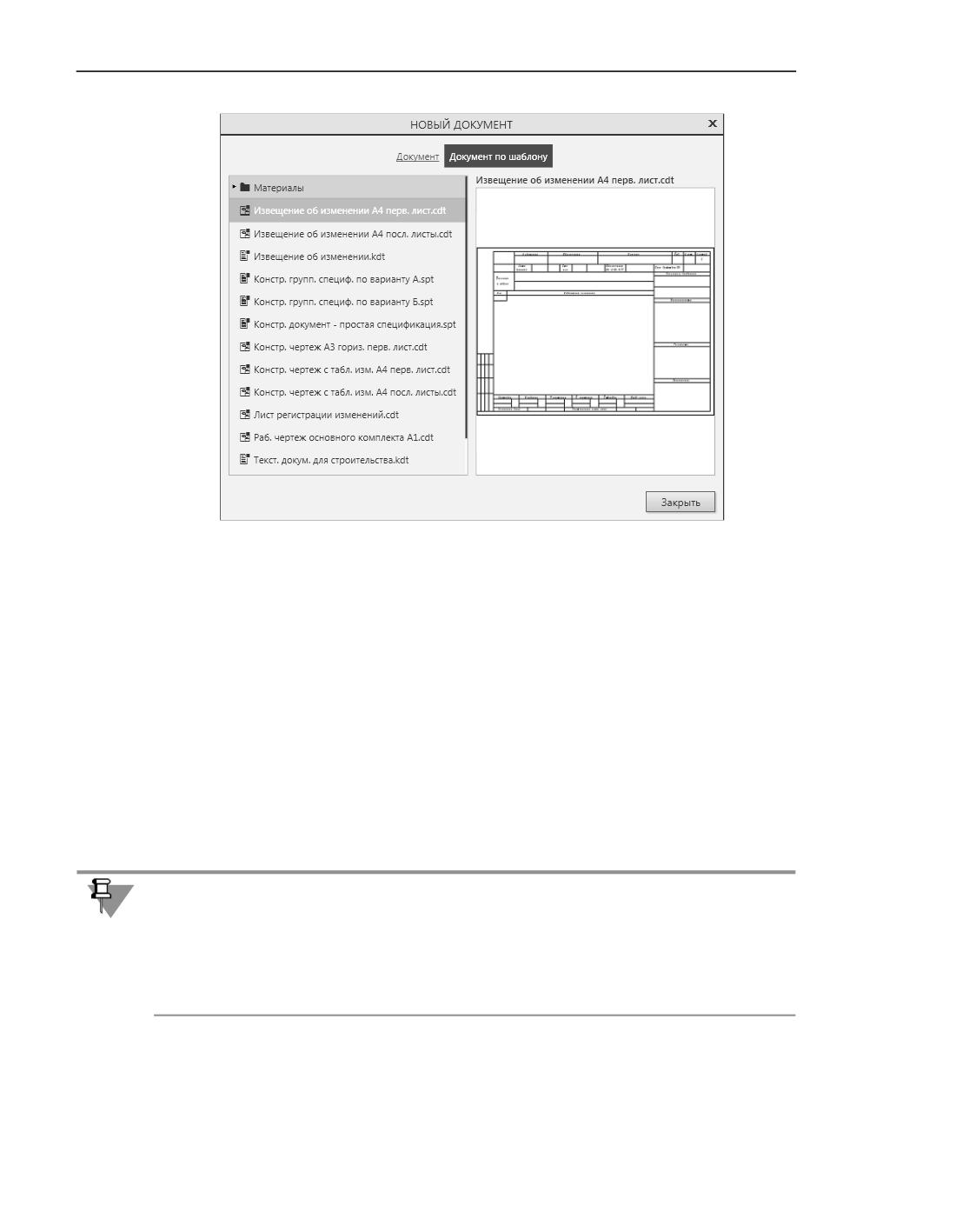
Оформления документов
Создание чертежа по шаблону
Благодаря использованию шаблонов оформление и настройка новых типовых докумен-
тов ускоряется и унифицируется.
В составе КОМПАС-3D поставляется несколько шаблонов для чертежей, и текстовых до-
кументов, спецификаций и деталей. Шаблоны хранятся в подпапке \Templates главной
папки системы.
Пользователь может отредактировать имеющиеся и сформировать собственные шабло-
ны для документов любого типа.
Чтобы сформировать шаблон, выполните следующие действия.
1. Создайте документ нужного типа.
2. Оформите и настройте его требуемым образом.
3. Сохраните документ, выбрав строку Шаблон в списке Тип файла диалога сохранения.
Путь к папке с шаблонами (т.е. к папке, которая по умолчанию предлагается для сохра-
нения шаблона) определяется переменой TEMPLATES среды КОМПАС-3D (см. раздел
Определение путей к системным файлам и папкам. Переменные среды КОМПАС-3D). По
умолчанию это подпапка \Templates главной папки системы. Если требуется, чтобы путь
к папке с шаблонами отличался от умолчательного, используйте файл Kompas.ini (см.
раздел Файл KOMPAS.ini).
Можно порекомендовать хранение в шаблоне следующих настроек и объектов:
▼ формат,
▼ оформление,
2342
Практика создания оформлений
▼ заполнение типовых граф основной надписи (Разработал, Проверил, Нормоконтролер,
Наименование предприятия и др.),
▼ настройки объектов (размеров, линий-выносок и др.),
▼ настройки системных стилей текстов,
▼ настройки свойств и точность отображения деталей и сборок.
При работе с документом, созданным по шаблону, пользователь может изменить любой
из параметров, хранившихся в шаблоне.
Практика создания оформлений
Данный раздел содержит упражнения, выполнение которых позволит вам овладеть
основными приемами работы с оформлениями чертежей и текстовых документов. Пре-
жде чем приступать к упражнениям, рекомендуется внимательно изучить теоретические
сведения, содержащиеся в предыдущем разделе.
Приемы работы с библиотеками оформлений
Упражнения по настройке основных надписей и оформлений рекомендуется выполнять
в отдельной библиотеке, специально созданной для тренировок.
Упражнение 87. Создание библиотеки оформлений.
Самостоятельная работа
Задание.Создайте библиотеку оформлений user_forms.lyt.
1. Вызовите команду Настройка - Библиотеки стилей - Оформление чертежей и
спецификаций
2. Создайте библиотеку оформлений с именем user_forms аналогично тому, как вы созда-
вали библиотеку стилей линий в упражнении Создание библиотеки стилей линий.
Не закрывая диалог работы с оформлениями, переходите к выполнению следующего
упражнения.
Упражнение 88. Копирование оформлений между библиотеками
Задание.Скопируйте в библиотеку user_forms.lyt системные оформления Чертеж
констр. Первый лист. ГОСТ 2.104-2006 и Чертеж констр. Посл. листы. ГОСТ 2.104-
2006 из библиотеки Graphic.lyt.
1. Щелчком мыши активизируйте соседнее (левое) окно просмотра диалога работы с
оформлениями.
2. Нажмите кнопку Показать библиотеку.
3. В появившемся диалоге откройте папку \Sys, укажите в ней файл Graphic.lyt и нажмите
кнопку Открыть.
В левом окне просмотра отобразится список оформлений, хранящихся в выбранной би-
блиотеке.
2343
Оформления документов
4. Выделите в списке оформления Чертеж констр. Первый лист. ГОСТ 2.104-2006 и Чертеж
констр. Посл. листы. ГОСТ 2.104-2006. Для этого указывайте их, удерживая нажатой кла-
вишу <Ctrl>.
5. Нажмите кнопку Копировать.
Выбранные оформления появятся в правом окне - в списке оформлений библиотеки
user_forms.lyt. Эти оформления будут использованы для создания пользовательских
оформлений при выполнении упражнений Оформление для первого листа и Оформле-
ние для последующих листов.
6. Закройте диалог работы с оформлениями чертежей, нажав кнопку Выход.
При копировании оформлений Чертеж констр. Первый лист. ГОСТ 2.104-2006 и Чертеж
констр. Посл. листы. ГОСТ 2.104-2006 в библиотеку user_forms.lyt были скопированы
также основные надписи, использующиеся в этих оформлениях.
7. Чтобы удостовериться в этом, вызовите команду Настройка - Библиотеки стилей -
Основные надписи
На экране появится диалог работы с основными надписями. Обратите внимание на то,
что в окнах просмотра этого диалога показывается содержимое тех же библиотек, что и
в диалоге работы с оформлениями.
8. Убедитесь, что окно библиотеки user_forms.lyt содержит две основные надписи Чертеж
констр. Первый лист. ГОСТ 2.104-2006 и Чертеж констр. Посл. листы. ГОСТ 2.104-2006.
Эти основные надписи будут использованы для создания пользовательских основных
надписей при выполнении упражнений Основная надпись для первого листа и Основная
надпись для последующих листов.
9. Закройте диалог работы с основными надписями, нажав кнопку Выход.
Оформление чертежей
Данный раздел содержит упражнения, позволяющие овладеть приемами создания ос-
новных надписей и оформлений. Использование приемов показано на примере создания
оформлений для первого и последующих листов чертежей, содержащих элементы
отливок. В соответствии с Приложением 2 к ГОСТ 3.1125-88 эти чертежи должны иметь
дополнительный штамп (рис. Расположение дополнительного штампа на листе, Струк-
тура и размеры дополнительного штампа). Назначение граф дополнительного штампа
приведено в таблице Назначение граф дополнительного штампа для чертежей, содержа-
щих элементы отливок.
2344
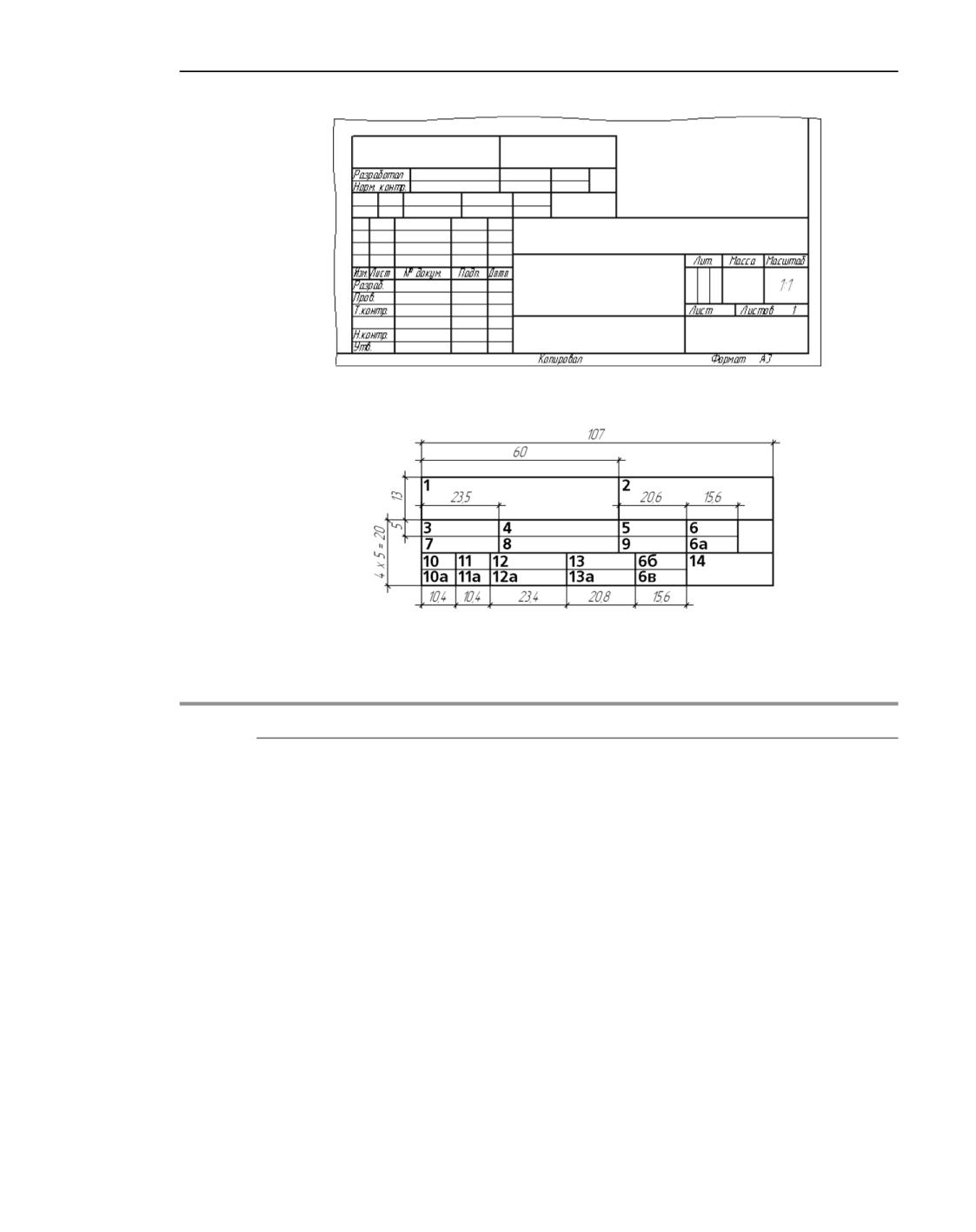
Практика создания оформлений
Расположение дополнительного штампа на листе
Структура и размеры дополнительного штампа
Назначение граф дополнительного штампа для чертежей, содержащих элементы отливок
Номер графы
Назначение
1
Код отливки (или обозначение).
2
Обозначение документа по ГОСТ 3.1201-85.
3
Разработчик отливки.
4
Фамилия разработчика отливки.
5
Подпись разработчика отливки.
6
Дата подписи.
7
Нормоконтролер.
8
Фамилия нормоконтролера.
9
Подпись нормоконтролера.
10
Порядковый номер изменения документа.
11
Отметка о замене и введении листа извещения по ГОСТ 2.503-90.
2345
Оформления документов
Назначение граф дополнительного штампа для чертежей, содержащих элементы отливок
Номер графы
Назначение
12
Обозначение (код) извещения.
13
Подпись лица, ответственного за внесение изменения.
14
Резервная.
Основные надписи
Упражнение 89. Создание изображения таблицы во фрагменте
1. Создайте новый фрагмент.
2. Используя системные стили линий Основная и Тонкая, начертите в нем таблицу по раз-
мерам, указанным на рис. Структура и размеры дополнительного штампа.
Как видно из рис. Расположение дополнительного штампа на листе, нижняя граница до-
полнительного штампа совпадает с верхней границей главной таблицы чертежа. Поэто-
му не проводите линию, ограничивающую штамп снизу.
3. Сохраните созданный фрагмент под именем stamp.frw и закройте его.
Упражнение 90. Основная надпись для первого листа
1. Вызовите команду Настройка -Библиотеки стилей - Основные надписи
На экране появится диалог работы с основными надписями. Если библиотека
user_forms.lyt закрыта, откройте ее с помощью кнопки Показать библиотеку.
При выполнении упражнения Копирование оформлений между библиотеками в библи-
отеку user_forms.lyt были скопированы оформления Чертеж констр. Первый лист. ГОСТ
2.104-2006 и Чертеж констр. Посл. листы. ГОСТ 2.104-2006. Как вы помните, при этом
автоматически были скопированы также соответствующие основные надписи. Их назва-
ния отображаются сейчас в текущем окне просмотра.
2. Выделите основную надпись Чертеж констр. Первый лист. ГОСТ 2.104-2006 и нажмите
кнопку Редактировать.
На экране появится диалог создания и редактирования основной надписи, содержащий
параметры выбранной основной надписи. Эти параметры необходимо отредактировать.
3. Введите в поле Номер значение 101.
4. Введите в поле Имя Чертеж с элементами отливок. Первый лист. ГОСТ 3.1125-88.
5. Нажмите кнопку Добавить
6. В появившемся диалоге создания таблицы нажмите кнопку Из файла и выберите из ме-
ню команду Создать из графического фрагмента.
7. В появившемся диалоге открытия файла укажите файл stamp.frw, содержащий изобра-
жение таблицы.
8. В появившемся диалоге параметров создания таблицы нажмите кнопку Создать.
9. В окне КОМПАС-3D появится таблица, изображение которой находилось в выбранном
фрагменте.
2346
Практика создания оформлений
Так как во фрагменте отсутствовала линия, ограничивающая штамп снизу, для нижних
границ соответствующих ячеек таблицы автоматически был выбран стиль линии Неви-
димая. По умолчанию невидимые границы не отображаются на экране. Чтобы включить
их показ, включите опцию Показать сетку в группе элементов Управление секции Та-
блица Панели параметров.
Внутри ячеек штриховой линией показаны границы ввода текста. Расстояния от границы
ввода до соответствующих границ ячейки - отступы текста. По умолчанию используют-
ся следующие значения отступов:
▼ слева
0.5 мм
▼ справа 0.5 мм
▼ сверху 0 мм
▼ снизу
0 мм
10. Задайте для граф 1, 2 и 14 отступы сверху и снизу равными 0.5 мм.
10.1. Установите курсор в нужную ячейку и вызовите команду Таблица - Формат
ячейки.
10.2. В полях сверху и снизу появившегося диалога введите значения 0.5.
10.3. Остальные значения отступов этих же и остальных ячеек не меняйте.
11. Вызовите команду Таблица - Блокировка размеров таблицы...
12. Включите все опции появившегося диалога и закройте его.
13. Присвойте всем графам, кроме 1, 2, 3, 7 и 14, стиль текста Default и установите возмож-
ность ввода только одной строки текста в каждую из них.
13.1. Установите курсор в нужную ячейку и вызовите команду Таблица - Формат
ячейки.
13.2. В появившемся диалоге включите опцию Однострочный текст.
Благодаря данной настройке при заполнении дополнительного штампа перенос
строк в этих графах будет игнорироваться. Длина строки будет подгоняться к ши-
рине графы путем автоматического уменьшения ширины символов.
13.3. Нажмите кнопку Изменить
13.4. В появившемся диалоге активизируйте вкладку Внедренные.
13.5. Из списка на этой вкладке выберите стиль Default и нажмите кнопку Выбрать.
Название выбранного стиля появится в поле Стиль текста по умолчанию диа-
лога настройки формата ячейки.
13.6. Закройте диалог настройки формата ячейки.
Как в новой таблице основной надписи появились стили текста Default, Лит-Мас-
са-Масштаб, Обозначение, Наименование и Материал-Предприятие, названия ко-
торых отображаются в диалоге выбора текущего стиля текста?
Они были созданы и сохранены в основной надписи Чертеж констр. Первый лист.
ГОСТ 2.104-2006, на основе которой разрабатывается новая основная надпись.
Создание стиля текста в основной надписи возможно при создании или редакти-
ровании любой таблицы в этой основной надписи. Стили текста, созданные в ос-
2347
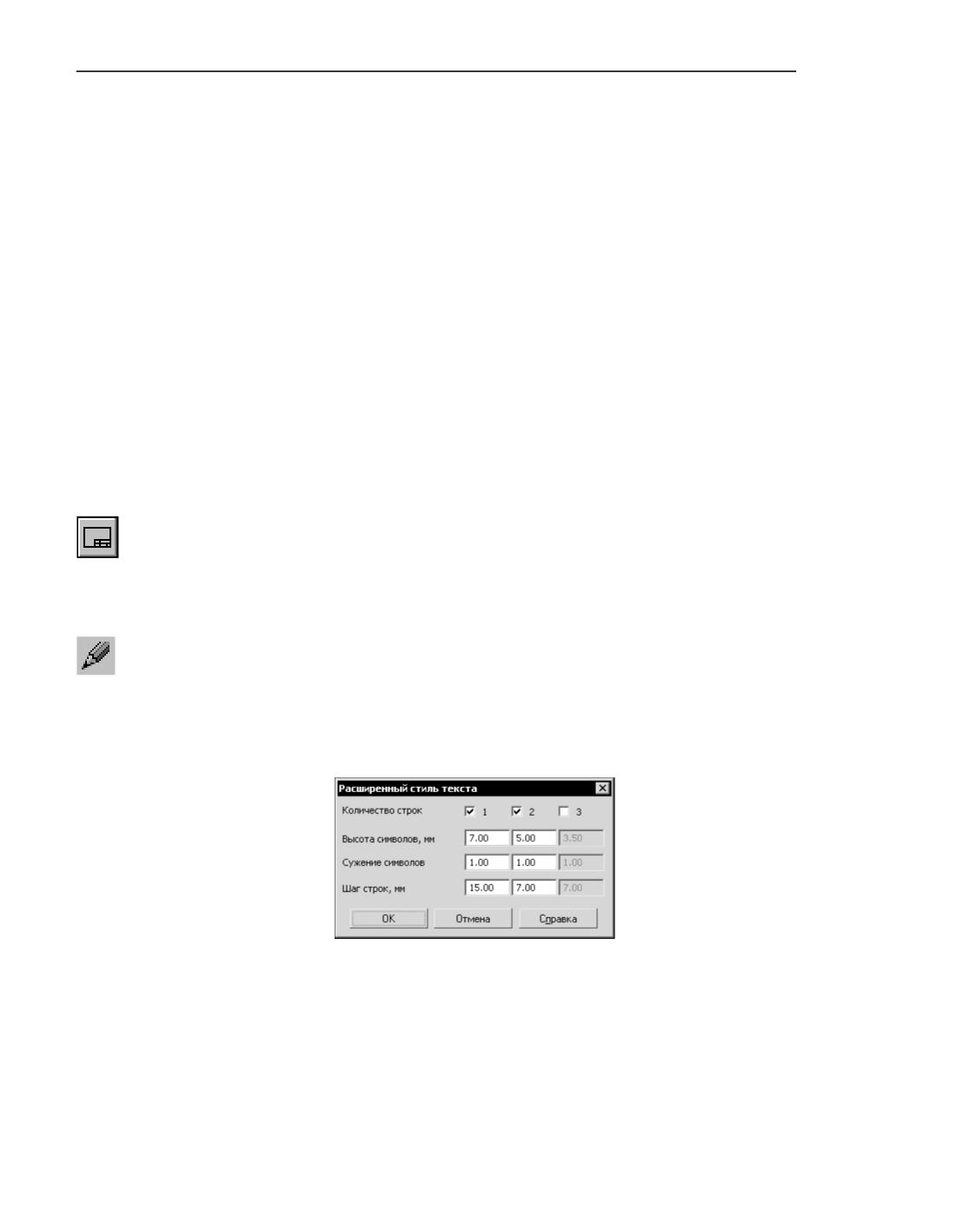
Оформления документов
новной надписи, доступны в любой ее таблице, а не только в той, при работе с ко-
торой были созданы.
В этом вы только что убедились, присвоив стиль Default ячейкам вновь созданной
таблицы. Данный стиль будет применен к текстам, введенным в эти ячейки при за-
полнении дополнительного штампа в документе.
14. Присвойте графам 3, 7 и 14 стиль текста Default.
Запрет переносов строк в них устанавливать не нужно. Графы 3 и 7 будут содержать
текст, а значит, станут недоступными для пользователя. Графа 14 - резервная, поэтому
для нее следует оставить возможность ввода нескольких строк.
15. Установите левое выравнивание для всех граф, кроме 1 и 2.
16. Введите в графу 3 текст Разработал, а в графу 7 - Норм. контр.
При заполнении дополнительного штампа ввод и редактирование текста в этих графах
будут невозможны.
17. Графам 1 и 2 присвойте стиль Обозначение.
Данный стиль имеет настройку расширенного стиля - настройку, определяющую шаг
строк, высоту и ширину символов в тексте в зависимости от количества строк в нем.
17.1. Чтобы просмотреть настройку расширенного стиля, вызовите команду
Настройка - Библиотеки стилей - Стили текстов
17.2. В появившемся диалоге нажмите кнопку Показать документ.
17.3. В активном окне просмотра активизируйте вкладку Внедренные. На ней отобра-
жается список стилей текстов, имеющихся в текущей основной надписи (основной
надписи, содержащей редактируемую таблицу).
17.4. Выделите в списке стиль Обозначение.
17.5. Нажмите кнопку Редактировать.
17.6. В появившемся диалоге нажмите кнопку Далее
На экране появится диалог настройки расширенного стиля текста (рис. Диалог на-
стройки расширенного стиля текста).
Диалог настройки расширенного стиля текста
Настройка, сделанная в этом диалоге, определяет следующие правила располо-
жения текста в ячейке:
▼
если текст состоит из одной строки, высота символов в нем - 7 мм; шаг строк в
данном случае не имеет значения,
▼
если текст состоит из двух строк, то они располагаются с шагом 7 мм; высота
символов - 5 мм.
2348
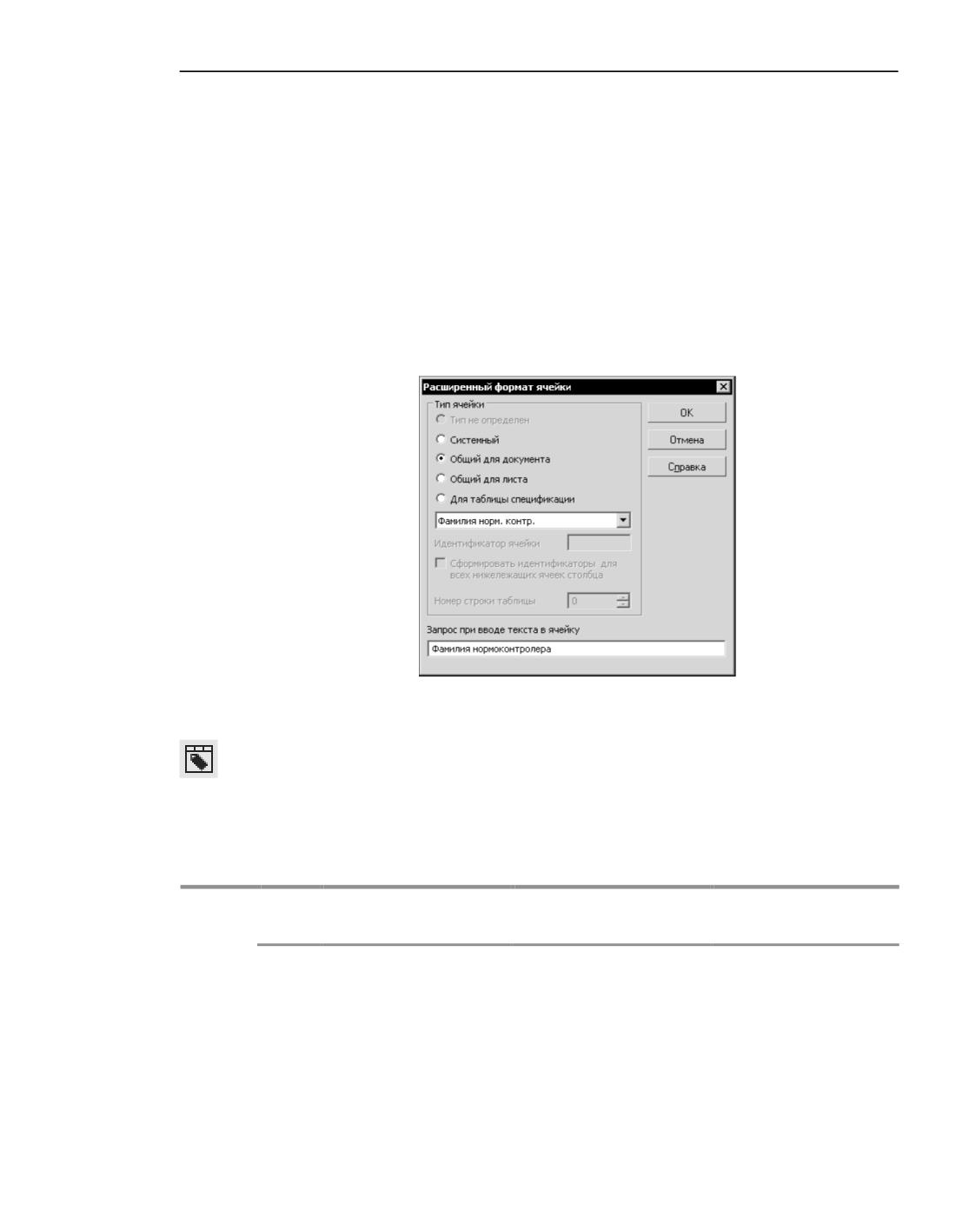
Практика создания оформлений
17.7. Не изменяя настроек, закройте диалоги расширенного стиля текста, редактирова-
ния стиля текста и работы с наборами и библиотеками стилей.
Общая настройка ячеек - определение внешнего вида текстов в ячейках - завершена.
Теперь нужно настроить расширенный формат - определить сервисные функции, до-
ступные при заполнении граф дополнительного штампа в документе, а также возмож-
ность и порядок передачи данных из одного дополнительного штампа в другой при сме-
не оформления документа.
Настройку расширенного формата необходимо выполнить для каждой пустой ячейки,
т.е. для всех ячеек, кроме 3 и 7. Для этого необходимо поочередно устанавливать курсор
в нужные ячейки, вызывать диалог настройки расширенного формата (рис. Диалог на-
стройки расширенного формата ячейки) и устанавливать необходимые параметры.
Диалог настройки расширенного формата ячейки
18. Вызовите диалог настройки расширенного формата ячейки. Для этого нажмите кнопку
Расширенный формат ячейки... в группе кнопок Формат группы элементов Ячейка
в секции Таблица на Панели параметров.
19. Настройте расширенный формат ячеек в соответствии с таблицей Настройка расширен-
ного формата ячеек.
Настройка расширенного формата ячеек
№
Тип ячейки
Идентификатор ячейки Значение (для идент.
графы
Пользовательский)
1
Общий для документа
Пользовательский
1000
2
Общий для документа
Пользовательский
1001
4
Общий для документа
Пользовательский
1002
5
Общий для листа
1003
6
Общий для документа
Пользовательский
1004
2349
Оформления документов
Настройка расширенного формата ячеек
№
Тип ячейки
Идентификатор ячейки Значение (для идент.
графы
Пользовательский)
8
Общий для документа
Фамилия норм. контр.
9
Общий для листа
1005
6а
Общий для документа
Дата норм. контр.
20. Для всех остальных ячеек установите тип Общий для листа и присвойте им идентифи-
каторы с 1006 по 1017.
21. В качестве Запроса при вводе текста в ячейку введите сведения о назначении граф
из таблицы Назначение граф дополнительного штампа для чертежей, содержащих эле-
менты отливок.
Так, например, запросом для первой графы будет Код или обозначение отливки, для
второй - Обозначение документа по ГОСТ 3.1201-85 и т.д.
22. При настройке граф для ввода дат (6, 6а, 6б и 6в) после текста запроса введите верти-
кальную черту и число 4099: |4099.
Благодаря этому в дальнейшем (при заполнении дополнительного штампа) двойной
щелчок мыши в этих графах будет вызывать диалог выбора даты.
Почему расширенный формат ячеек таблицы нужно настраивать именно так?
▼ Ни одна ячейка не содержит данные, которые система могла бы определить самостоя-
тельно, поэтому ни одной ячейке не присвоен тип Системный.
▼ Точно также ни одна ячейка не предназначена для ввода объектов спецификации, поэ-
тому тип Для таблицы спецификации тоже не используется.
▼ Руководствуясь правилами, приведенными в разделах Особенности использования типов
ячеек Общий для листа и Общий для документа и Применение пользовательских
идентификаторов, ячейки созданной таблицы необходимо настроить следующим обра-
зом.
▼ Код отливки и обозначение документа - сведения, которые должны быть одина-
ковыми на всех листах многолистового документа, поэтому для граф 1 и 2 выбран
тип Общий для документа. Так как системного идентификатора для этих ячеек
нет, для них выбран Пользовательский идентификатор. Значения идентифика-
торов заданы в соответствии с таблицей Рекомендуемые идентификаторы (значе-
ния пользовательских идентификаторов).
▼ Фамилия разработчика чертежа отливки одна и та же на всех листах многолисто-
вого чертежа. То же можно сказать о фамилии нормоконтролера. Поэтому для
граф 4 и 8 выбран тип Общий для документа.
▼ Так как разработчик чертежа отливки и разработчик чертежа детали (чья фамилия
указывается в главной таблице основной надписи) обычно разные люди, графе
Разработчик отливки нельзя присвоить системный идентификатор Фамилия
разработавшего. Это привело бы к передаче в нее фамилии разработчика из ос-
новной надписи. Поэтому графе 4 присвоен пользовательский идентификатор.
2350
Практика создания оформлений
▼ В отличие от разработчиков, нормоконтролером чертежа детали и отливки может
являться один и тот же человек, поэтому графе 8 присвоен системный идентифи-
катор Фамилия норм. контр. Благодаря этому фамилия, введенная в графу
Н. контр. при заполнении основной надписи, будет автоматически передана в графу
Норм. контр. дополнительного штампа и наоборот.
▼ Графы 5, 9, 13 и 13а предназначены для подписей, поэтому они имеют тип Общий
для листа и уникальные числовые идентификаторы.
▼ Графы 6 и 6а содержат даты подписи документа разработчиком отливки и нормо-
контролером. Они настроены аналогично графам 4 и 8: обе имеют тип Общий
для документа, но идентификатор графы 6 пользовательский, а графы 6а - си-
стемный (Дата норм. контр.).
Если нормоконтролеры, проверяющие чертежи деталей и отливок, разные, то графы 8 и
6а следует настраивать аналогично графам 4 и 6.
▼ Графы 10, 10а, 11, 11а, 12 и 12а содержат данные, уникальные для листа, поэтому
их тип - Общий для листа.
23. Нажмите кнопку Проверка идентификаторов в секции Таблица на Панели параме-
тров.
На экране появится диалог с изображением текущей таблицы. Отображение каких-либо
из ее ячеек голубым или розовым цветом означает соответственно отсутствие или сов-
падение идентификаторов у этих ячеек.
24. Если в таблице есть такие ячейки, проверьте их настройку и измените ее.
25. Вызовите команду Файл - Сохранить таблицу.
Созданная таблица и ее настройки будут записаны в основную надпись Чертеж с элемен-
тами отливок. Первый лист. ГОСТ 3.1125-88.
26. Теперь сохраните таблицу в файл. Этот файл будет использоваться при создании основ-
ной надписи для последующих листов чертежей, содержащих изображения отливок.
26.1. Вызовите команду Файл - Сохранить таблицу в файл
26.2. В появившемся диалоге выберите папку для сохранения файла таблицы. В поле
Имя файла введите stamp и нажмите кнопку Сохранить.
В указанной папке будет создан файл stamp.tbl, содержащий структуру и офор-
мление таблицы, формат и расширенный формат ее ячеек.
27. Вызовите команду Файл - Завершить редактирование таблицы или щелкните мы-
шью по значку режима редактирования в окне таблицы.
Окно редактирования таблицы закроется. На экране вновь появится диалог создания ос-
новной надписи.
Вновь созданная таблица размещается в конце списка Состав основной надписи и на-
зывается «БЕЗ ИМЕНИ». Ее изображение выделено зеленым цветом в окне Предвари-
тельный просмотр.
28. Выделите новую таблицу в списке и введите в поле Наименование таблицы Дополни-
тельная.
29. Разместите новую таблицу на листе так, чтобы ее левый нижний угол совпал с левым
верхним углом Главной таблицы.
2351
Оформления документов
29.1. Выберите из списка Опорная точка на листе строку правый нижний угол
рамки.
29.2. Выберите из списка Опорная точка в таблице строку левый нижний угол.
29.3. В поле Сдвиг по горизонтали введите -185.
29.4. В поле Сдвиг по вертикали введите 55.
29.5. В поле Угол поворота введите 0.
30. Опции Относительно длинной стороны и Использовать для спецификации не
включайте.
31. На этом создание основной надписи Чертеж с элементами отливок. Первый лист.
ГОСТ 3.1125-88 завершено. Нажмите кнопку ОК.
Диалог создания основной надписи закроется. На экране появится диалог работы с
основными надписями. Он содержит основные надписи Чертеж констр. Посл. листы.
ГОСТ 2.104-2006 и Чертеж с элементами отливок. Первый лист. ГОСТ 3.1125-88.
Упражнение 91. Основная надпись для последующих листов
Создание основной надписи для последующих листов не включает этап настройки та-
блицы, так как таблица для этой основной надписи уже готова - она хранится в файле
stamp.tbl. Остальные этапы аналогичны этапам создания основной надписи для первого
листа, поэтому их подробное описание не приводится.
1. Выделите основную надпись Чертеж констр. Посл. листы. ГОСТ 2.104-2006 и нажмите
кнопку Редактировать.
На экране появится диалог создания и редактирования основной надписи.
2. В поле Номер введите 102.
3. В поле Имя введите Чертеж с элементами отливок. Посл. листы. ГОСТ 3.1125-88.
4. Нажмите кнопку Добавить
5. В появившемся диалоге создания таблицы нажмите кнопку Из файла и выберите из ме-
ню команду Загрузить из файла таблиц
6. В появившемся диалоге открытия файла укажите файл stamp.tbl, содержащий таблицу,
созданную и настроенную при выполнении предыдущего упражнения.
Выбранная таблица появится в окне КОМПАС-3D.
7. Убедитесь в том, что таблица сохранила свою структуру и оформление, а все ячейки -
свои тексты, настройки формата и расширенного формата.
8. Вызовите команду Файл - Сохранить таблицу.
9. Повторите пункты Выделите новую таблицу в списке и введите в поле Наименование та-
блицы Дополнительная. - Опции Относительно длинной стороны и Использовать для
спецификации не включайте. из предыдущего упражнения, задав сдвиг по вертикали
15 мм.
10. На этом создание основной надписи Чертеж с элементами отливок. Посл. листы.
ГОСТ 3.1125-88 завершено. Нажмите кнопку ОК.
Диалог создания основной надписи закроется. На экране появится диалог работы с
основными надписями. Теперь он содержит основные надписи Чертеж с элементами от-
ливок. Первый лист. ГОСТ 3.1125-88 и Чертеж с элементами отливок. Посл. листы.
ГОСТ 3.1125-88.
2352
содержание .. 35 36 37 38 ..