содержание .. 34 35 36 37 ..
КОМПАС-3D v17. Руководство пользователя (Аскон, 2017 год) - часть 36
Служебные файлы
Справочный файл плотностей
При расчетах МЦХ тел вращения и выдавливания вы можете не вводить значение плот-
ности материала вручную, а выбрать его из специального справочного файла.
Этот же файл можно использовать для выбора материала, заменителя материала и по-
крытия при настройке свойств моделей. В этом случае выбор материала позволяет за-
дать не только плотность, но и предопределенный стиль штриховки (системный или
пользовательский), отображаемый на разрезах/сечениях в ассоциативных видах черте-
жей.
Наименования материалов и соответствующие им значения плотностей, а также ссылки
на стили штриховок хранятся в файле Grарhic.dns, расположенном в подпапке \Sys глав-
ной папки КОМПАС-3D.
Файл Grарhic.dns - текстовый файл, доступный для непосредственного редактирова-
ния пользователем.
Разделы в файле открываются и закрываются символами «{» и «}» соответственно. На-
звание раздела должно находиться на той же строке, что и открывающая скобка. Разде-
лы могут быть вложенными. Пробелы не являются значащими символами и не влияют
на последующее отображение строк в справочном диалоге на экране.
Ниже приводится фрагмент файла Grарhic.dns, который описывает раздел Металлы, со-
держащий два подраздела - Алюминиевые сплавы и Бронзы.
{ Металлы
{ Алюминиевые сплавы
АД0 ГОСТ 4784-97
= 2.71 | 0
АД1 ГОСТ 4784-97
= 2.71 | 0
Д1 ГОСТ 4784-97
= 2.80 | 0
}
{ Бронзы
БрАЖ9-4 ГОСТ 18175-78
= 7.50 | 0
БрАЖМц10-3-1.5 ГОСТ 18175-78
= 7.50 | 0
БрКМц3-1 ГОСТ 18175-78
= 8.40 | 0
}
Пользователь может отредактировать файл плотностей, например, изменив записи в
строках или добавив новые.
Строка файла плотностей формируется по следующему правилу:
<Обозначение материала>= <плотность>| <имя файла>| <номер>
Обозначение материала - запись, которая отображается в свойствах материала.
Плотность - числовое значение плотности в г/см3.
Имя файла - имя файла библиотеки, содержащей стиль штриховки, в одном из вари-
антов:
▼ полное,
▼ краткое, если файл находится в подпапке \Sys главной папки КОМПАС-3D,
2217
Хранение настроек системы
▼ имя файла отсутствует, если стиль системный.
Номер - номер стиля в библиотеке стилей штриховок или номер системного стиля.
| - знак разделителя.
Ниже приводятся примеры строк с полным, кратким именем файла и без имени.
Полистирол = 1.06 | d:\work\styles.lhs | 501
Полистирол = 1.06 | graphic.lhs | 25
Полистирол = 1.06 | 1
О создании пользовательских стилей штриховок и сохранении их в библиотеку см. раз-
дел Общий порядок создания стилей.
Список системных стилей штриховок и их номеров:
Металл
0
Неметалл
1
Камень естественный
2
Керамика
3
Бетон
4
Стекло
5
Жидкость
6
Естественный грунт
7
Насыпной грунт
8
Камень искусственный
9
Железобетон
10
Напряженный железобетон
11
Дерево в продольном сечении
12
Дерево
13
Песок
14
Файл кодов и наименований
Номенклатура конструкторских документов установлена ГОСТ 2.102-68. Согласно этому
стандарту каждому типу документа соответствуют определенные код и наименование.
При работе с КОМПАС-3D коды и наименования неосновных конструкторских, эксплуа-
тационных, ремонтных документов и схем извлекаются из файла Graphic.kds.
Содержимым этого файла определяются:
▼ наполнение диалога Коды и наименования, возникающего после вызова команды
вставки кода и наименования,
▼ стандартные коды и наименования, используемые
▼
при автоматическом заполнении основной надписи спецификации,
▼
при отключении показа наименования изделия в объекте спецификации,
▼
при синхронизации основной надписи чертежа и модели.
2218
Служебные файлы
Изменение файла Graphic.kds средствами КОМПАС-3D невозможно. Однако файл явля-
ется текстовым, поэтому он может быть открыт и отредактирован любым текстовым ре-
дактором, например, Блокнотом, входящим в состав Windows.
Разделы в файле открываются и закрываются символами { и } соответственно. Название
раздела должно находиться на той же строке, что и открывающая скобка. Разделы могут
быть вложенными. Это позволяет формировать древовидную структуру типов докумен-
тов. Пробелы не являются значащими символами и не влияют на отображение строк в
диалоге.
Если во время редактирования файла graphic.kds система КОМПАС-3D была запущена,
то внесенные в файл изменения станут доступными после перезапуска системы.
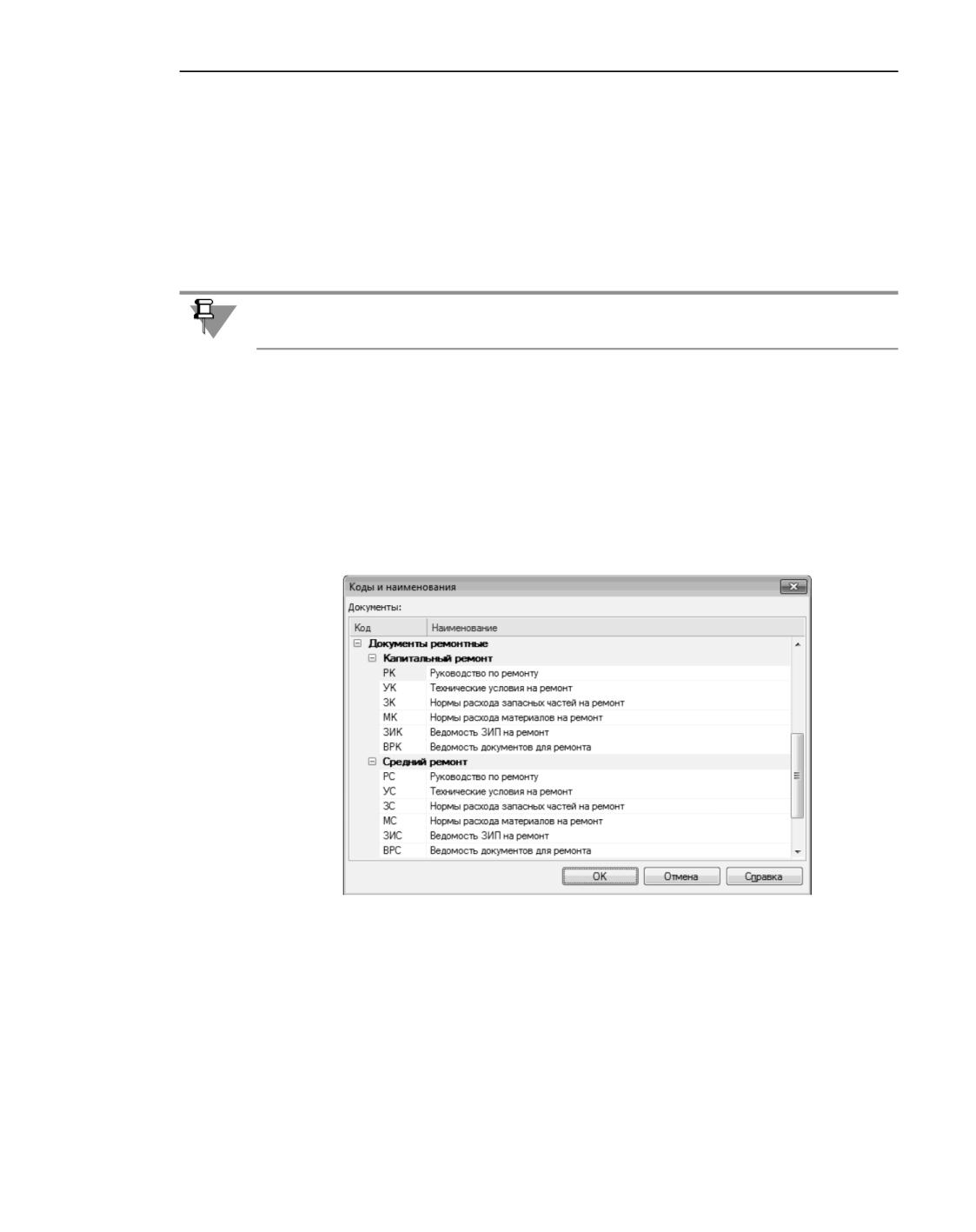
Ниже приводится фрагмент файла Graphic.kds, который описывает раздел Документы
ремонтные диалога Коды и наименования (рис. Диалог Коды и наименования; раздел
Документы ремонтные). Этот раздел содержит подразделы:
▼ Капитальный ремонт;
▼ Средний ремонт.
Пример показывает соответствие структуры и содержимого файла Graphic.kds структуре
и содержимому диалога.
Диалог Коды и наименования; раздел Документы ремонтные
{Документы ремонтные
{Капитальный ремонт
РК = Руководство по ремонту
УК = Технические условия на ремонт
ЗК = Нормы расхода запасных частей на ремонт
МК = Нормы расхода материалов на ремонт
ЗИК = Ведомость ЗИП на ремонт
2219
Хранение настроек системы
ВРК = Ведомость документов для ремонта
}
{Средний ремонт
РС = Руководство по ремонту
УС = Технические условия на ремонт
ЗС = Нормы расхода запасных частей на ремонт
МС = Нормы расхода материалов на ремонт
ЗИС = Ведомость ЗИП на ремонт
ВРС = Ведомость документов для ремонта
}
Файл Graphic.kds должен находиться в папке, путь к которой указан системной перемен-
ной SYS. По умолчанию это папка \Sys системы КОМПАС-3D.
Наличие файла кодов и наименований проверяется системой в следующих случаях:
▼ при вызове команды вставки кодов и наименований,
▼ при создании объекта спецификации в чертеже с заполненной основной надписью,
▼ при переходе в подчиненный режим работы с объектами спецификации в чертеже с за-
полненной основной надписью,
▼ при открытии чертежа с заполненной основной надписью и с таблицей спецификации на
листе,
▼ при открытии спецификации, имеющей хотя бы один объект и заполненную основную
надпись,
▼ при открытии спецификации, основная надпись которой связана с подключенным к ней
документом.
Наличие файла кодов и наименований проверяется один раз за сеанс работы, т.е. в том
из перечисленных случаев, который наступит раньше.
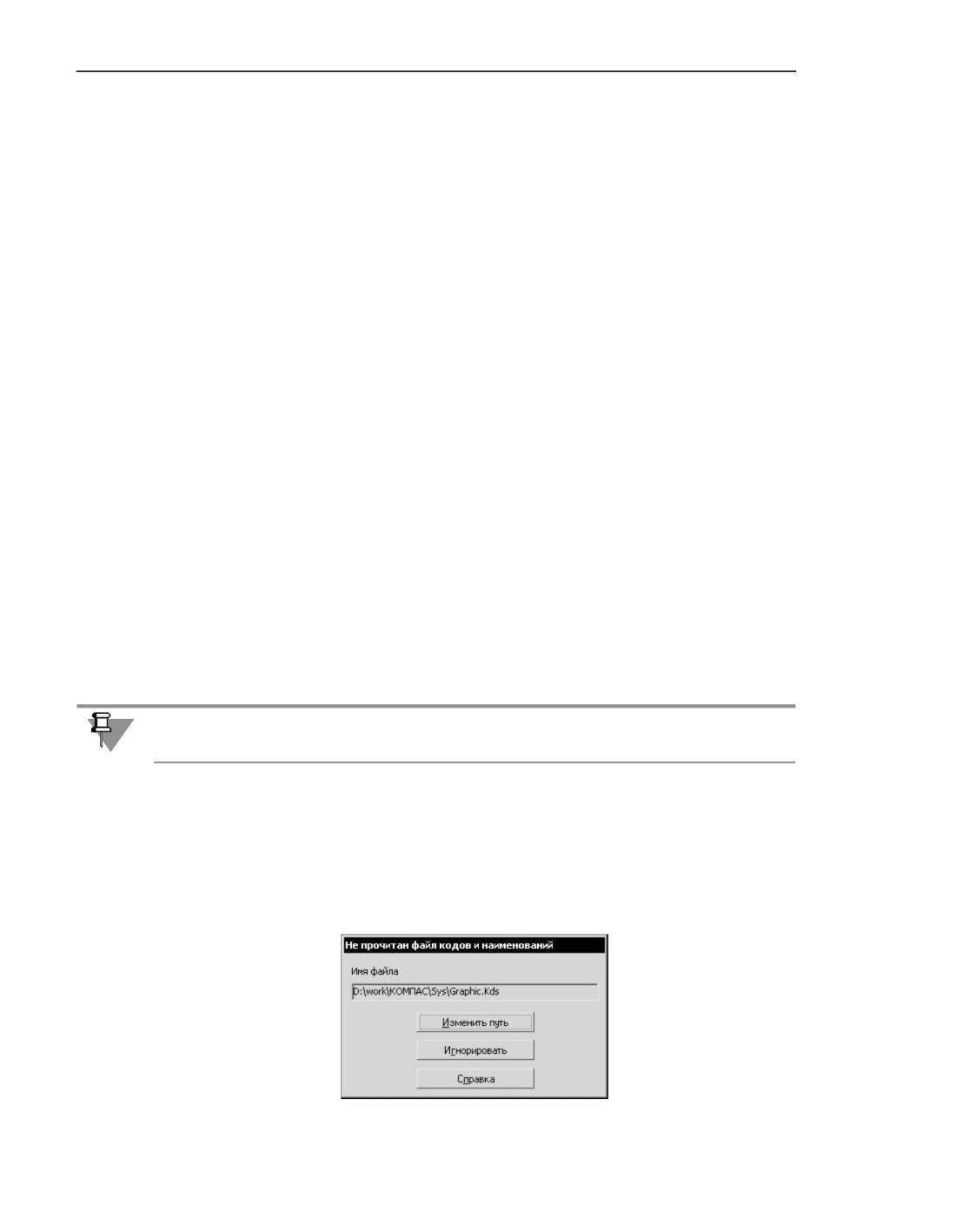
Если файл Graphic.kds отсутствует в папке, которая задана по умолчанию, то на экране
появляется диалог, показанный на рисунке Диалог замены файла кодов и наименова-
ний.
Кнопки этого диалога описаны в таблице Кнопки диалога замены файла кодов и наиме-
нований.
Диалог замены файла кодов и наименований
2220

Служебные файлы
Кнопки диалога замены файла кодов и наименований
Кнопка
Позволяет
Изменить путь Искать файл кодов и наименований на диске. После нажатия этой
кнопки на экране появляется стандартный диалог открытия файлов
Windows. Вы можете указать любой файл (в том числе с
расширением, отличным от kds), структура которого соответствует
структуре файла кодов и наименований.
Указанный файл используется только в текущем сеансе работы.
При следующем запуске система снова будет разыскивать файл
Graphic.kds в папке, указанной в переменной SYS.
Игнорировать
Отказаться от использования файла Graphic.kds в текущем сеансе
работы. После нажатия этой кнопки автоматизированный ввод и
обработка кодов и наименований будут невозможны до конца
сеанса.
Порядок следования кодов, используемый для сортировки объектов спецификации в
разделе Документация (см.раздел Сортировка для раздела документации), определяет-
ся файлом graphic.kdsp. По умолчанию он находится в подпапке \Sys главной папки си-
стемы. Формат файла - текстовый, поэтому при необходимости он может быть открыт
и отредактирован в любом текстовом редакторе.
Файл, определяющий порядок сортировки по коду
Если в спецификации для раздела Документация включена автоматическая сортировка,
то объекты внутри раздела сортируются с учетом кода документа, см. раздел Сортировка
для раздела документации. Порядок следования кодов определяется файлом
graphic.kdsp, входящим в комплект поставки.
Файл graphic.kdsp содержит перечень кодов документов в том порядке, в котором они
перечислены в ГОСТ 2.102-2013. Формат файла - текстовый, поэтому при необходимо-
сти файл может быть открыт и отредактирован в любом текстовом редакторе.
Файл graphic.kdsp должен находиться в папке, путь к которой указан системной пере-
менной SYS. По умолчанию это папка \Sys системы КОМПАС-3D. В отсутствие файла
graphic.kdsp объекты раздела Документация сортируются по коду в алфавитном поряд-
ке.
Если во время редактирования файла graphic.kdsp система КОМПАС-3D была запущена,
то внесенные в файл изменения будут учитываться после перезапуска системы.
2221
Хранение настроек системы
Рекомендуемая настройка системы КОМПАС-3D
при коллективной работе
В настоящем разделе даны некоторые рекомендации по организации коллективной ра-
боты пользователей в системе КОМПАС-3D. Прежде, чем приступать к выполнению этих
рекомендаций, необходимо ознакомиться с разделами Общие сведения - Определение
путей к системным файлам и папкам. Переменные среды КОМПАС-3D.
Использование предлагаемых рекомендаций позволяет организовать работу в системе
КОМПАС-3D таким образом, чтобы выполнялись следующие требования.
▼ Единство оформления всех выпускаемых документов (как бумажных, так и электрон-
ных): некоторые предприятия имеют собственные стандарты на документацию, корпора-
тивные шаблоны, формы и т.п.
▼ Централизованное хранение документации.
Для настройки системы КОМПАС-3D при коллективной работе выполните следующие
действия.
1. На каком-либо компьютере сети (например, на сервере) организуйте общий ресурс. Он
должен быть разделен на четыре части:
▼
папка для оригиналов документов,
▼
папка для резервных копий документов,
▼
папка для конфигурационных файлов,
▼
папка для системных файлов.
2. Подключите созданный общий ресурс к рабочим местам КОМПАС-3D как сетевой
диск - это упростит смену расположения ресурса, если она потребуется.
3. На одном из рабочих мест выполните настройку системы КОМПАС-3D требуемым обра-
зом. Особое внимание обратите на следующие объекты настройки.
▼ Установка прав доступа (см. раздел Установка прав доступа).
▼ Резервное копирование (см. раздел Резервное копирование). Для размещения копий
указывайте подпапки папки для резервных копий, расположенной на общем ресурсе.
Настройки системы будут сохранены в файле *.cfg. По умолчанию он называется
KOMPAS.cfg.
4. Перенесите файл *.cfg, содержащий сделанные настройки, в папку для конфигурацион-
ных файлов, расположенную на общем ресурсе.
5. На одном из рабочих мест КОМПАС-3D настройте оформления документов, стили, тек-
стовые шаблоны, пользовательские меню и другие системные файлы, входящие в по-
ставку (по умолчанию все эти файлы располагаются в подпапке \SYS главной папки си-
стемы). При необходимости вы можете создать собственные библиотеки оформлений и
стилей.
6. Перенесите все содержимое папки \SYS (в том числе отредактированные или созданные
вами файлы) в папку для системных файлов, расположенную на общем ресурсе.
7. Настройте новые документы с учетом требований, предъявляемых к документации на ва-
шем предприятии.
2222

Рекомендуемая настройка системы КОМПАС-3D при коллективной работе
Настройки новых документов будут сохранены в файле *.prj. По умолчанию он называ-
ется KOMPAS.prj.
Выполнение настроек, перечисленных в пп. 5 и 7, требует опыта работы с системой КОМ-
ПАС.
8. Перенесите файл *.prj, содержащий сделанные настройки, в папку для конфигурацион-
ных файлов, расположенную на общем ресурсе.
9. Создайте файл KOMPAS.ini с секцией [Directories].
9.1. В ключе CFG укажите путь к файлу *.cfg.
9.1. В ключе PRJ укажите путь к файлу *.prj.
9.2. В ключе SYS укажите путь к папке для системных файлов.
9.3. В ключе WORK укажите путь к папке для оригиналов документов.
10. Скопируйте полученный файл KOMPAS.ini на каждое рабочее место КОМПАС, разместив
его в той же папке, где находится файл KOMPAS.exe.
Единство оформления документов при использовании описанной настройки достигает-ся
за счет следующих факторов:
▼ на всех рабочих местах одинаковы настройки вновь создаваемых документов, поскольку
эти параметры берутся из одного и того же файла *.prj,
▼ оформления документов, начертание линий, текстов, штриховок, вид и содержимое ша-
блонных надписей и других стандартных объектов одинаковы, так как используются од-
ни и те же системные файлы,
▼ толщина линий в бумажных документах, а также набор выводимых на печать объектов
одинаковы, так как соответствующая информация берется из одного и того же файла
*.cfg.
Для достижения единства оформления документации можно использовать шаблоны
КОМПАС-документов.
Создав необходимые шаблоны (или отредактировав входящие в поставку), разместите
их в отдельной папке на общем ресурсе. Для упорядочения массы шаблонов и удобства
их поиска эта папка может иметь подпапки.
В ключе TEMPLATES в секции [Directories] файла KOMPAS.ini укажите путь к папке ша-
блонов.
Централизованное хранение документации при использовании описанной настройки до-
стигается благодаря тому, что при открытии и сохранении документов на всех рабочих
местах автоматически предлагается одна и та же папка - папка для оригиналов доку-
ментов.
Чтобы управление документами (поиск, архивирование и др.) было более удобным, ре-
комендуется хранить их упорядоченно. Можно распределять документы по папкам в со-
ответствии с принадлежностью их к тому или иному проекту и т.п.
2223
10.Импорт и экспорт.
Гиперссылки.
Совместная работа.
Восстановление
документов

Импорт и экспорт
Импорт и экспорт графических документов
Обмен графическими документами между КОМПАС-3D и другими системами возможен
через форматы, представленные в таблице. Числа в колонках «Импорт» и «Экспорт» та-
блицы означают номер версии формата, причем импорт возможен как указанной, так и
всех предыдущих версий формата, а экспорт производится только в указанную версию
(версии) формата.
Форматы обмена графикой
Формат
Импорт
Экспорт
IGES (*.igs)
5.3
5.3
AutoCAD DXF (*.dxf),
2013
2000, 2004, 2007, 2010, 2013
AutoCAD DWG (*.dwg)
(версию выбирает пользователь
при настройке экспорта)
Кроме того, возможно чтение текстовых документов форматов txt и rtf.
Запись графических и текстовых документов КОМПАС-3D V17 возможна также в:
▼ форматы предыдущих версий КОМПАС-3D: КОМПАС 5.11 R03, КОМПАС-3D V15.1 и
КОМПАС-3D V16.1,
▼ растровые форматы (GIF, JPEG и др.),
▼ формат Enhanced Metafile (*.emf),
▼ Portable Document Format (*.pdf)
▼ формат txt (только для текстовых документов).
В результате экспорта формируется документ выбранного формата, сохраняющий визу-
альную идентичность исходному. Однако структура и внутренние связи объектов доку-
мента системы КОМПАС-3D и аналогичных объектов в новом формате могут отличаться.
В качестве примера таких объектов можно привести элементы оформления чертежа:
размеры, линии-выноски и т.п. При редактировании полученного документа внешний
вид подобных объектов может измениться таким образом, что они утратят идентичность
объектам исходного документа. Аналогичные изменения объектов могут произойти при
многократном конвертировании документа из формата системы КОМПАС в другой фор-
мат и обратно.
Импорт
Для чтения документа любого из импортируемых форматов выполните следующие дей-
ствия.
2227

Импорт и экспорт
1. Вызовите команду Открыть
Способы вызова команды
▼ Меню: Файл - Открыть...
▼ Инструментальная область: Системная - Открыть...
2. В списке Тип файлов: появившегося диалога выберите нужный формат и укажите имя
файла.
3. Нажмите кнопку Открыть. Выбранный документ будет импортирован в КОМПАС-3D и
загружен для редактирования.
Импорт графических документов из файлов некоторых форматов имеет особенности.
При импорте документа из файла формата IGES после нажатия кнопки Открыть на
экране появляется диалог, в котором нужно указать тип открываемого файла (двухмер-
ный или трехмерный). После этого на экране появляется диалог настройки импорта. За-
дав параметры импорта, нажмите кнопку Начать чтение.
При импорте документа из файла формата DXF или DWG после выбора из списка Тип
файлов: строки AutoCAD DXF (*.dxf) или AutoCAD DWG (*.dwg) в диалоге открытия
файла появляются следующие элементы управления.
▼ Опции Читать в графический документ и Читать в модель, позволяющие указать
тип открываемого документа. Чтобы прочитать чертеж, записанный в файле формата
DXF или DWG, включите опцию Читать в графический документ.
▼ Стрелка в правой части кнопки Открыть, которая позволяет развернуть меню этой кноп-
ки, состоящее из команд Открыть и Открыть с параметрами... Чтобы вызвать диалог
настройки импорта, выберите команду Открыть с параметрами... Задав параметры
импорта, нажмите в настроечном диалоге кнопку Начать чтение.
Экспорт
Для записи КОМПАС-документа в другой формат выполните следующие действия.
1. Вызовите команду Сохранить как
Способы вызова команды
▼ Меню: Файл - Сохранить как...
▼ Инструментальная область: Системная - Сохранить как...
После вызова команды на экране появится диалог записи файла. В зависимости от типа
текущего документа список Тип файла этого диалога содержит различные названия
форматов, доступных для записи.
2. Выберите нужный формат и нажмите кнопку Сохранить.
При выборе в списке Тип файла: строки AutoCAD DXF (*.dxf) и AutoCAD DWG
(*.dwg) в диалоге появляется кнопка Параметры. Она вызывает диалог настройки за-
писи документа в выбранный формат. Завершив настройку, закройте диалог кнопкой
ОК, а затем нажмите кнопку Сохранить диалога сохранения файлов. Документ будет
записан в файл выбранного формата.
2228

Импорт и экспорт моделей
Настройка записи в формат EMF производится в диалоге, который автоматически появ-
ляется после нажатия кнопки Сохранить.
Для формата IGES настройка экспорта не предусмотрена. Экспорт в этот формат произ-
водится со следующими ограничениями - не записываются вставки видов, вставки
многослойных фрагментов и многослойные макроэлементы.
Документ, сохраненный в другом формате, целесообразно использовать для просмотра
и вывода на печать.
В результате экспорта формируется документ выбранного формата, сохраняющий визу-
альную идентичность исходному. Однако структура и внутренние связи объектов доку-
мента системы КОМПАС-3D и аналогичных объектов в новом формате могут отличаться.
В качестве примера таких объектов можно привести элементы оформления чертежа си-
стемы AutoCad. При редактировании полученного документа внешний вид подобных
объектов может измениться таким образом, что они утратят идентичность объектам ис-
ходного документа.
Импорт и экспорт моделей
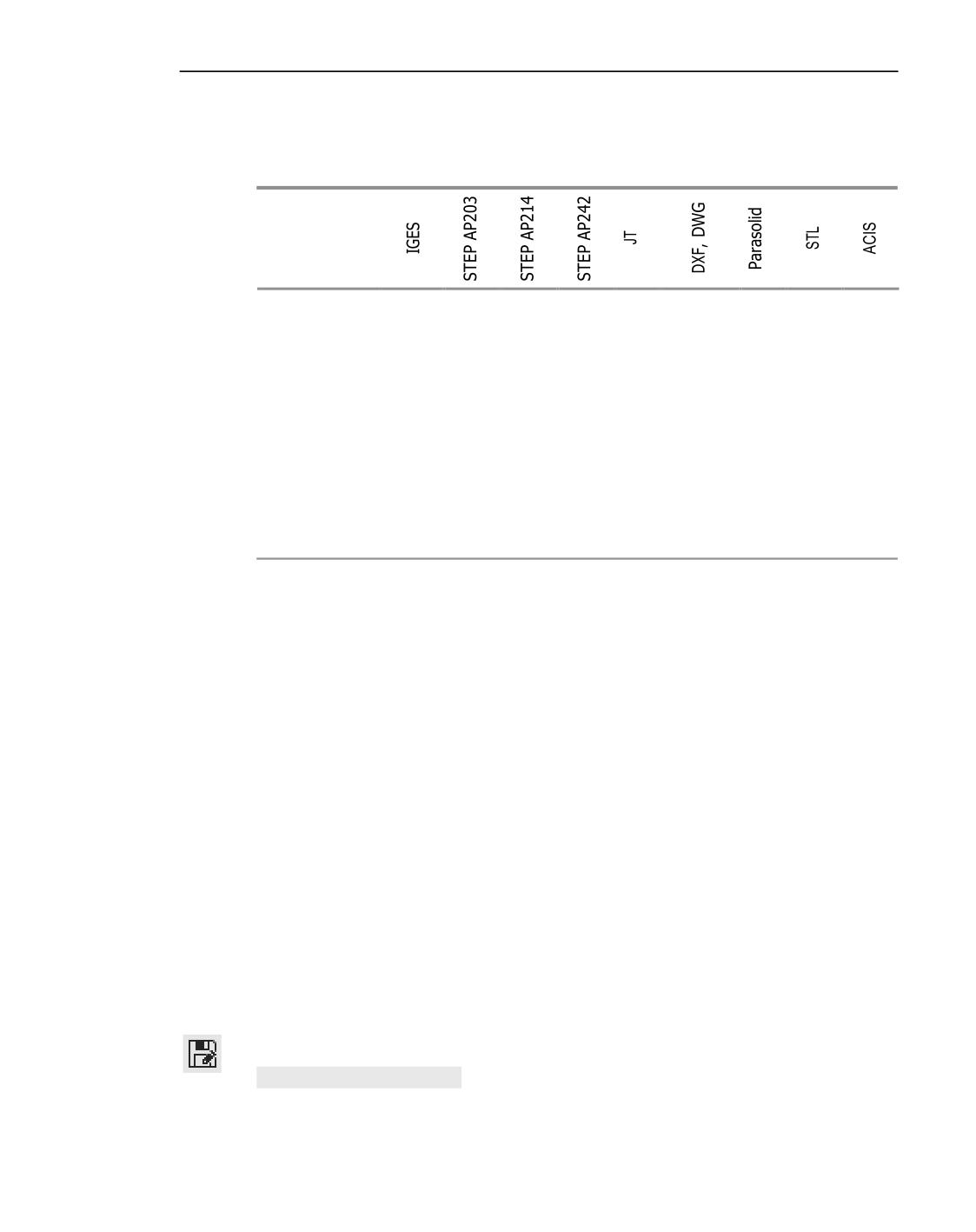
Обмен трехмерными моделями между КОМПАС-3D и другими системами возможен через
форматы, представленные в таблице. Числа в колонках «Импорт» и «Экспорт» таблицы
означают номер версии формата, причем импорт возможен как указанной, так и всех
предыдущих версий формата, а экспорт производится только в указанную версию
формата.
Форматы обмена трехмерными моделями
Формат
Импорт
Экспорт
IGES (*.igs)
5.3
5.3
ACIS (*.sat)
22.0
2.0
Parasolid (*.x_t, *.x_b,
27.0
27.0 (экспорт возможен
*.xmt_txt, *.xmt_bin,
в файлы типа *.x_t и *.x_b)
*.xmp_txt, *.xmp_bin)
STEP (*.stp, *.step)
AP203, AP214, AP424 AP203, AP214, AP242
STL (*.stl)
формат не имеет
формат не имеет версионности
версионности
JT (*.jt)
9.5
9.5
AutoCAD DXF (*.dxf),
2007
экспорт
AutoCAD DWG (*.dwg)
не производится
Запись моделей КОМПАС-3D V17 возможна также в:
2229
Импорт и экспорт
▼ форматы предыдущих версий КОМПАС-3D: КОМПАС 5.11 R03, КОМПАС-3D V15.1 и
КОМПАС-3D V16.1,
▼ растровые форматы (GIF, JPEG, Enhanced Windows Metafile и др.),
▼ формат для просмотра VRML (*.wrl); версия формата - 2.0,
▼ формат математического ядра С3D (*.c3d),
▼ Portable Document Format (*.pdf).
Импорт
Для чтения документа какого-либо из импортируемых форматов выполните следующие
действия.
1. Вызовите команду Открыть
Способы вызова команды
▼ Меню: Файл - Открыть...
▼ Инструментальная область: Системная - Открыть...
2. В списке Тип файлов: появившегося диалога выберите нужный формат и укажите имя
файла.
3. Если выбран формат DXF или DWG, то в правой части диалога появляются опции Читать
в графический документ и Читать в модель. Они позволяют указать тип открывае-
мого документа. Для чтения модели включите опцию Читать в модель.
4. Для некоторых форматов в правой части кнопки Открыть появляется стрелка, которая
позволяет развернуть меню этой кнопки. Данное меню состоит из команд Открыть и
Открыть с параметрами
▼ Команда Открыть позволяет импортировать модель без изменения параметров
импорта (вызов этой команды равносилен нажатию самой кнопки Открыть).
▼ Команда Открыть с параметрами... позволяет настроить параметры импорта
модели. После вызова этой команды на экране появляется диалог настройки па-
раметров импорта. Выполните необходимые настройки и нажмите кнопку ОК ди-
алога или кнопку Начать чтение (для формата DXF или DWG).
Выбранный документ будет импортирован в КОМПАС-3D и загружен для редактирова-
ния.
Результатом импорта детали является один файл - деталь КОМПАС-3D, которая ото-
бражается в текущем окне.
Результатом импорта сборки являются несколько файлов:
▼ основная сборка;
▼ компоненты основной сборки: подсборки и детали.
В текущем окне находится основная сборка.
Особенности импорта объектов модели (тел, поверхностей и т.п.) описаны ниже.
2230
Импорт и экспорт моделей
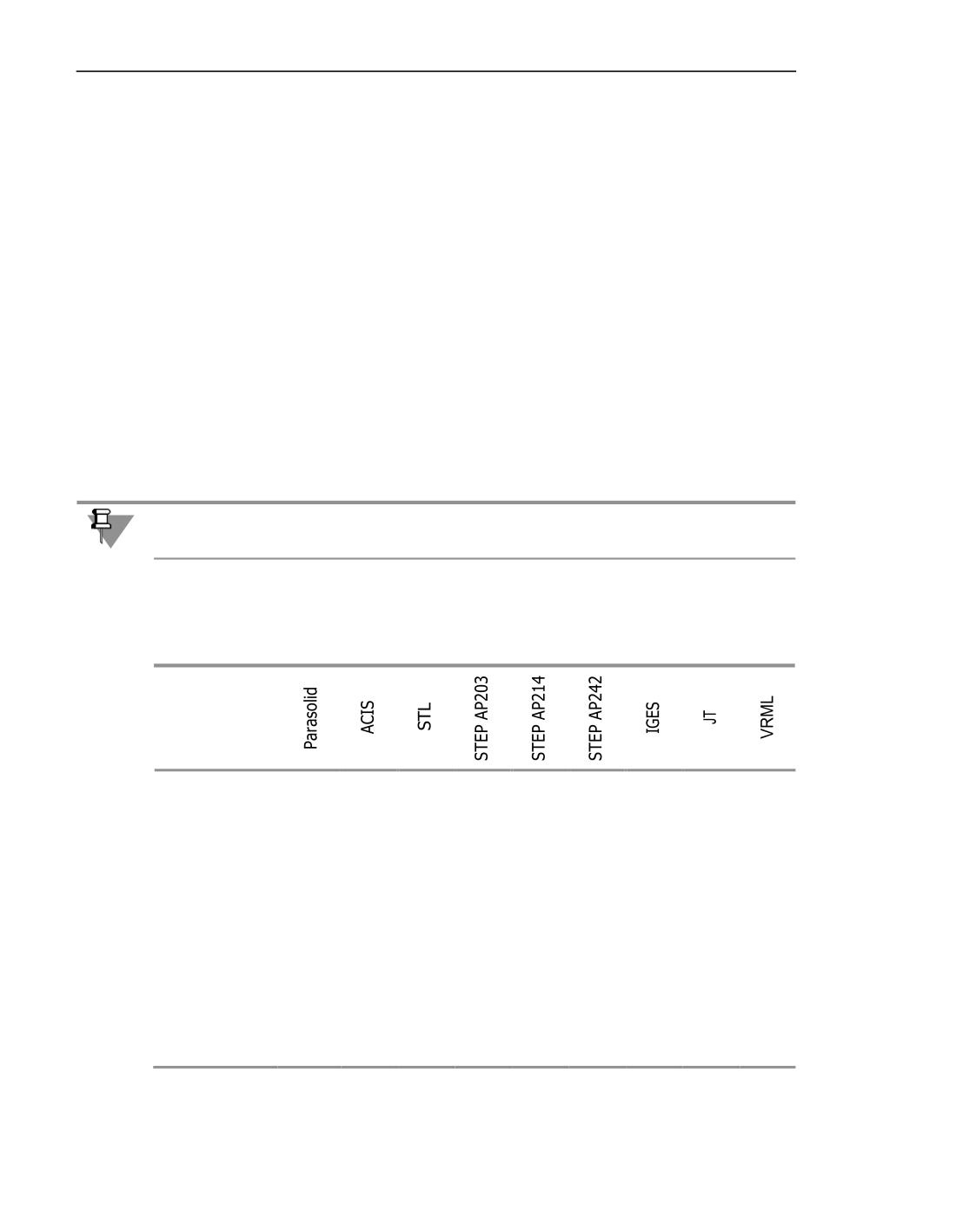
Особенности импорта объектов модели
Импортируемые объекты
тела
+
+
+
+
+
+
+
+
+
поверхности
+
+
+
+
+
+
+
+
+
точки
+
+
+
+
кривые
+
+
+
+
+
+
(отрезки,
дуги)
размеры
+
+
+
технические
+
+
+
требования
Тип результирующих объектов
▼ Точки передаются с сохранением типа объекта.
▼ Кривые импортируются следующим образом:
▼ отрезки, дуги, ломаные и сплайны передаются с сохранением типов объектов, осталь-
ные кривые преобразуются в «кривые без истории».
▼ Размеры преобразуются в «размеры без истории».
▼ Поверхности преобразуются в «импортированные поверхности», а тела - в «операции
без истории».
▼ Тексты технических требований и размеров передаются в виде букв, символов и спец-
знаков либо в виде наборов отрезков, объединенных в макроэлементы.
Прочие особенности
При чтении размеров с предельным отклонениями символы, обозначающие отклонения,
располагаются в одну строку с номинальным значением размера и имеют ту же высоту.
При этом сначала идет верхнее отклонение, а затем нижнее.
Экспорт
Для записи КОМПАС-модели в другой формат выполните следующие действия.
1. Вызовите команду Сохранить как
Способы вызова команды
▼ Меню: Файл - Сохранить как...
2231
Импорт и экспорт
▼ Инструментальная область: Системная - Сохранить как...
После вызова команды на экране появится диалог записи файла. В зависимости от типа
текущего документа список Тип файлов: этого диалога содержит различные названия
форматов, доступных для записи.
2. Выберите нужный формат и нажмите кнопку Сохранить.
Экспорт модели в форматы IGES, STEP AP203/STEP AP214/STEP AP242, JT, STL и VRML
имеет следующую особенность.
После выбора из списка Тип файла строки с каким-либо из этих форматов в правой ча-
сти кнопки Сохранить появляется стрелка, которая позволяет развернуть меню этой
кнопки. Данное меню состоит из команд Сохранить и Сохранить с параметрами
Чтобы выполнить экспорт модели без дополнительной настройки параметров экспорта,
выберите команду Сохранить. Модель будет экспортирована в выбранный формат с
умолчательными параметрами экспорта.
Команда Сохранить с параметрами... позволяет настроить параметры экспорта моде-
ли. После вызова этой команды на экране появляется диалог настройки параметров эк-
спорта. Выполнив необходимые настройки, нажмите кнопку Экспортировать.
Если сохранение преобразованной модели в другой формат производится в режиме пе-
ресчета размеров, то модель сохраняется с размерами выбранного режима.
Особенности экспорта объектов модели
Передаваемые объекты
тела
+
+
+
+
+
+
+
+
+
поверхности
+
+
+
+
+
+
+
+
+
точки
+
+
+
+
кривые
+
+
+
+
+
+
резьбы
+
+
размеры
+
+
+
технические
+
+
+
требования
эскизы
+
2232
Сохранение в растровый формат и формат PDF
Скрытые тела и компоненты в формат STL не записываются, в формат STEP и JT запи-
сываются или нет в зависимости от настройки, в остальные форматы записываются,
причем как видимые, т.е. признак «скрыть» не передается.
Исключенные из расчета тела и компоненты не записываются в целевой формат, т.е.
считаются удаленными из модели.
Тип результирующих объектов
▼ Тела, поверхности и точки передаются без изменения типа объекта.
▼ Кривые передаются следующим образом:
▼
отрезки, дуги, ломаные и сплайны передаются без изменения типа объекта,
▼
кривые по закону, изопараметрические кривые, спирали (цилиндрические и кони-
ческие), кривые скругления и соединения кривых преобразуются в сплайны,
Если кривая скругления является дугой, то она передается без изменения.
▼ эквидистанты преобразуются в кривые, аналогичные базовым, например, если ба-
зовой кривой является отрезок, то эквидистанта преобразуется в отрезок, если
дуга - в дугу, если криволинейный сегмент кривой - в сплайн.
▼ Размеры передаются в виде набора пространственных кривых и текстов.
Прочие особенности
▼ ParaSolid ХТ
При экспорте файлов используется стандартный файл-схема (schema file) №10004.
▼ ParaSolid
В итоговый файл записываются только тела, имеющиеся в модели КОМПАС-3D.
▼ STEP
В итоговый файл записывается следующая информация:
▼
обозначения и наименования изделия и его составных частей,
▼
описание изделия (комментарий, который задается в диалоге информации о до-
кументе),
▼
автор.
Сохранение в растровый формат и формат PDF
Чтобы записать документ в растровый файл или формат PDF, выполните следующие
действия.
1. Вызовите команду Сохранить как
Способы вызова команды
▼ Меню: Файл - Сохранить как...
▼ Инструментальная область: Системная - Сохранить как...
2233
Импорт и экспорт
2. В появившемся диалоге задайте тип и имя файла. Для сохранения документа нажмите
кнопку Сохранить.
Параметры записи можно настроить в специальном диалоге.
При записи документа в растровый формат диалог настройки параметров записи авто-
матически появляется на экране после нажатия кнопки Сохранить в диалоге выбора
файла. При записи документа в формат PDF диалог вызывается нажатием кнопки Па-
раметры в диалоге выбора файла.
Наборы элементов управления настроечных диалогов различаются в зависимости от ти-
па сохраняемого документа. Выполните в диалоге необходимую настройку и нажмите
кнопку ОК.
Если при записи в растровый формат файл не создается, то выдается сообщение о при-
чине этого. Подробнее...
Обратите внимание на следующие особенности записи документов в растровый формат
и формат PDF.
1. Сохранение в растровый формат и формат PDF подчиняется настройке фильтров вывода
на печать, т.е. полученное растровое изображение будет содержать только те объекты
исходного документа, печать которых включена.
2. При экспорте документа в формат PDF передаются значения свойств Обозначение, Наи-
менование, Материал, Масса, Автор.
3. При экспорте модели в формат PDF передаются тела и поверхности.
Чертеж, фрагмент, модель
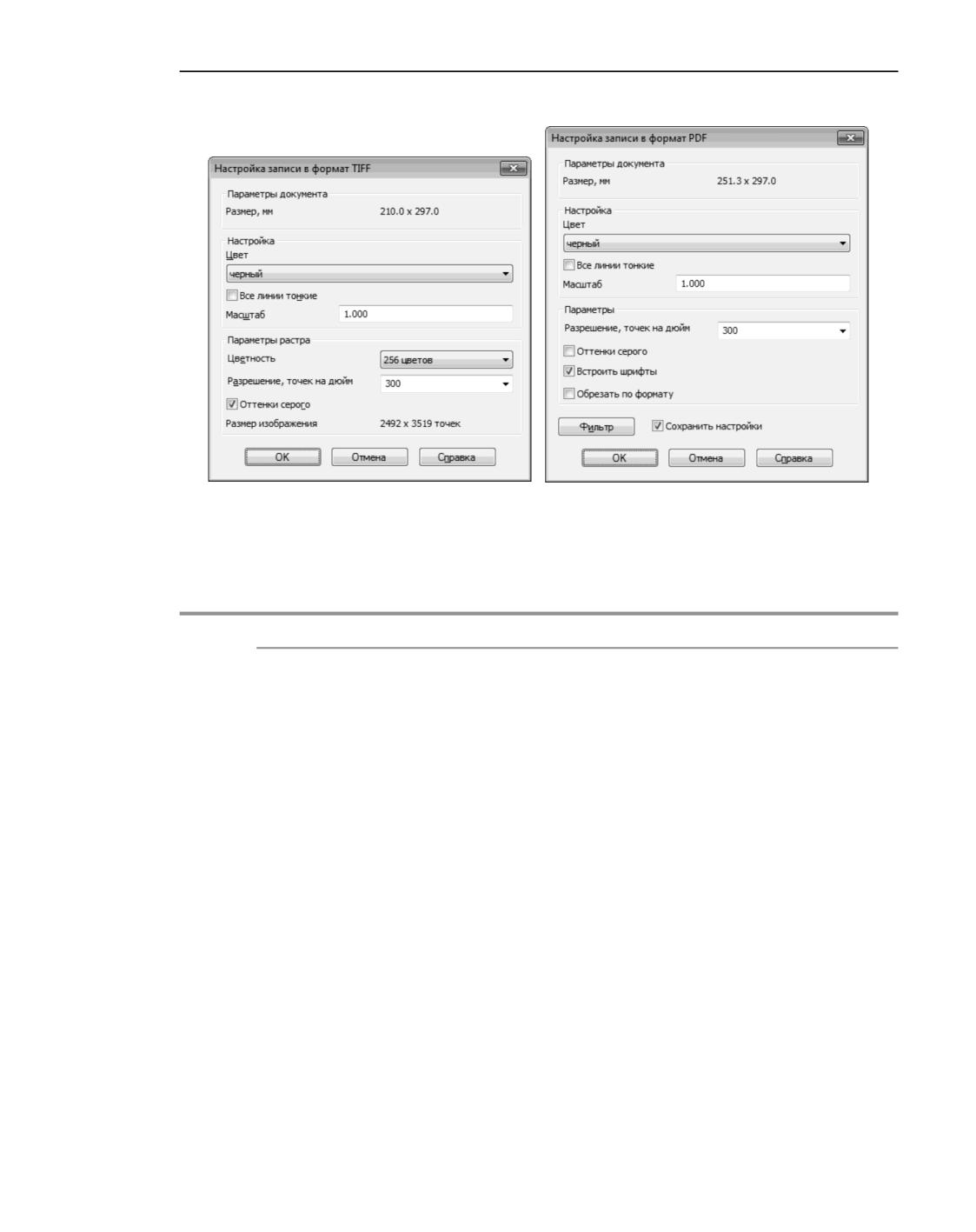
На рисунке представлены диалоги настройки параметров записи чертежа, фрагмента
или модели в растровый формат и формат PDF (для графических документов).
Элементы управления диалога представлены в таблице ниже.
2234
Сохранение в растровый формат и формат PDF
а)
б)
Диалог настройки записи чертежа или фрагмента
а) в растровый формат, б) в формат PDF
Диалог настройки записи в растровый формат и формат PDF
Элемент
Описание
Параметры
Справочные сведения о записываемом документе.
документа
Цвет
Список для выбора цвета изображения (см. таблицу).
Все линии тонкие Опция позволяет записать все линии с толщиной 1 пиксел***.
Масштаб
Поле для ввода масштаба изображения.
Цветность*
Список позволяет выбрать количество цветов.
Так как размер растрового файла пропорционален количеству
цветов, высокую цветность рекомендуется использовать только
для записи трехмерных моделей - это позволит корректно
передать цветовые переходы.
Записав файл, просмотрите его в соответствующем растровом
редакторе. Если цветовые переходы выглядят недостаточно
«гладкими», увеличьте цветность и запишите файл снова.
2235

Импорт и экспорт
Диалог настройки записи в растровый формат и формат PDF
Элемент
Описание
Разрешение,
Поле для задания разрешения изображения.
точек на дюйм
Так как размер растрового файла пропорционален разрешению,
большое разрешение рекомендуется использовать для записи
документов, содержащих мелкие детали и контуры значительной
кривизны - это позволит передать их с минимальными потерями.
Записав файл, просмотрите его в соответствующем растровом
редакторе. Если качество изображения вас не удовлетворит,
увеличьте разрешение и запишите файл снова.
Оттенки серого
Опция позволяет записать цветные оттенки оттенками серого
цвета. Количество оттенков серого будет тем больше, чем большая
цветность установлена.
Размер
Габариты изображения страницы в точках. Эта величина зависит от
изображения*
заданного масштаба и разрешения.
Встроить
Опция позволяет получить в PDF-файле такой же вид текста, как и
шрифты**
в исходном документе.
Обрезать
Опция, включение которой означает, что страница PDF-документа
по формату
будет ограничена размером формата листа, заданного в КОМПАС-
документе (актуально для чертежей). В созданный файл будут
записаны только те части изображения, которые находятся в
пределах формата.
При отключенной опции размер страницы определяется
габаритным прямоугольником объектов.
Фильтр
Кнопка позволяет настроить фильтры вывода на печать. После
вызова команды на экране появится диалог Установка фильтров
вывода на печать. В созданном файле будут присутствовать
только те объекты КОМПАС-документа, печать которых включена.
Сохранить
Опция позволяет сохранить заданные настройки записи в формат
настройки
PDF для дальнейшего использования.
* Опция присутствует в диалоге только при записи в растровый формат.
** Опция присутствует в диалоге только при записи в формат PDF.
*** Состояние опции не влияет на толщину линий шрифта.
Варианты использования
Вариант
Описание
Черный
Все линии и текст записываются черным цветом, а заливки и
растровые изображения - оттенками серого.
2236
Сохранение в растровый формат и формат PDF
Варианты использования
Вариант
Описание
Установленный
Линии записываются цветами, установленными для них в диалоге
для объекта
настройки системы, заливки и штриховки - цветами,
установленными при их создании.
Изображения трехмерных объектов записываются цветами,
установленными при настройке свойств этих объектов.
Установленный
Объекты, расположенные в разных видах, записываются цветами,
для вида*
установленными для этих видов.
Установленный
Объекты, расположенные на разных слоях, записываются цветами,
для слоя
установленными для этих слоев.
* Вариант доступен при записи чертежей.
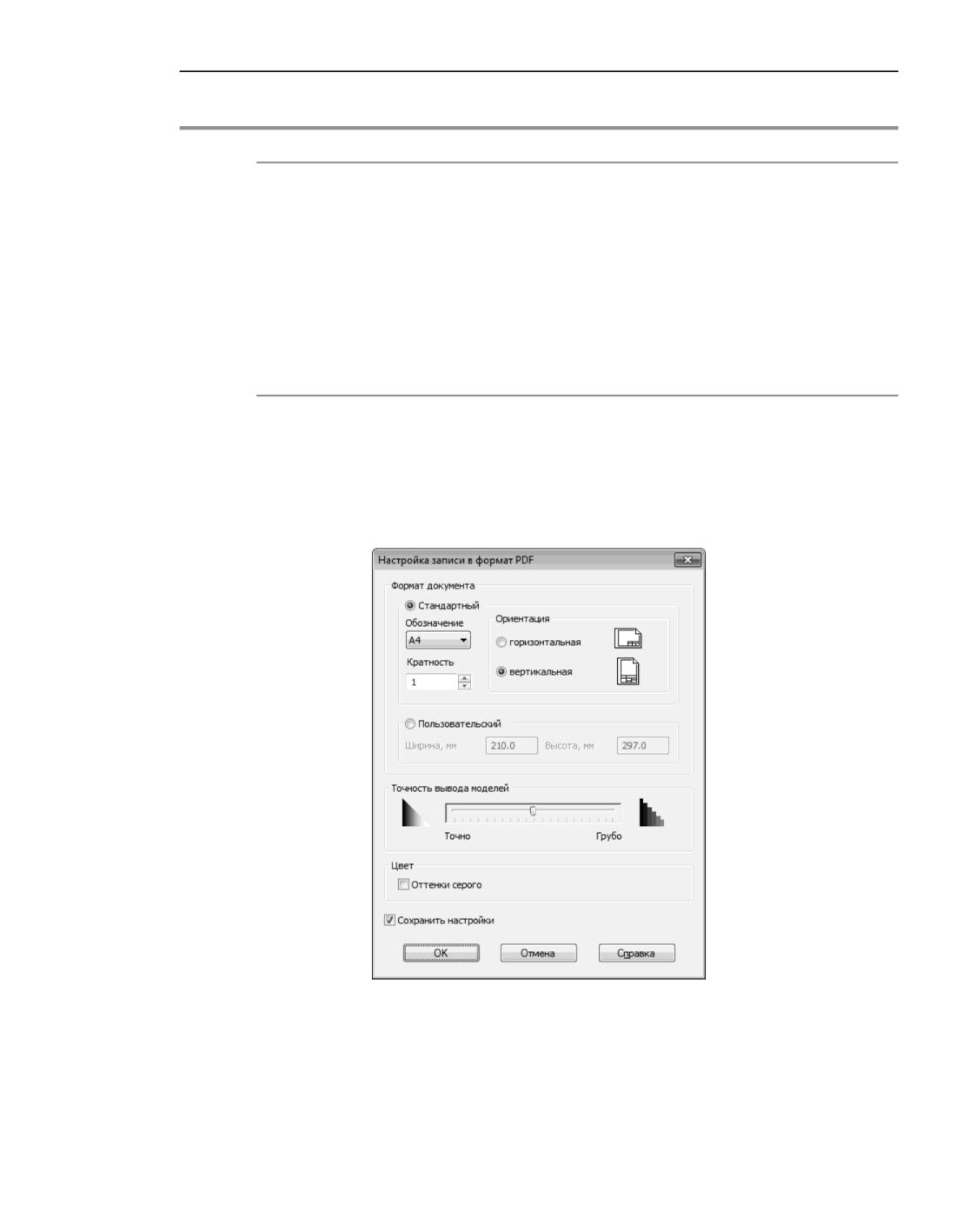
На рисунке приведен диалог настройки параметров записи модели в формат PDF. Эле-
менты управления диалогом представлены в таблице.
Диалог настройки параметров записи модели в формат PDF
2237

Импорт и экспорт
Диалог настройки параметров записи модели в формат PDF
Элемент
Описание
Формат
Группа опций позволяет задать формат листа документа.
документа
Подробное описание элементов управления представлено в
таблице.
Точность вывода
Элемент позволяет изменять точность вывода изображения
моделей
модели.
Для изменения точности вывода перемещайте «ползунок» между
позициями Грубо и Точно.
Оттенки серого Опция позволяет записать цветные оттенки оттенками серого
цвета.
Сохранить
Опция позволяет сохранить заданные настройки записи в формат
настройки
PDF для дальнейшего использования.
Если в сборке заданы параметры разнесения компонентов, то они передаются в формат
PDF. При просмотре такого файла в Adobe Reader управление разнесением производится
с помощью элемента для просмотра анимации на панели 3D-инструментов.
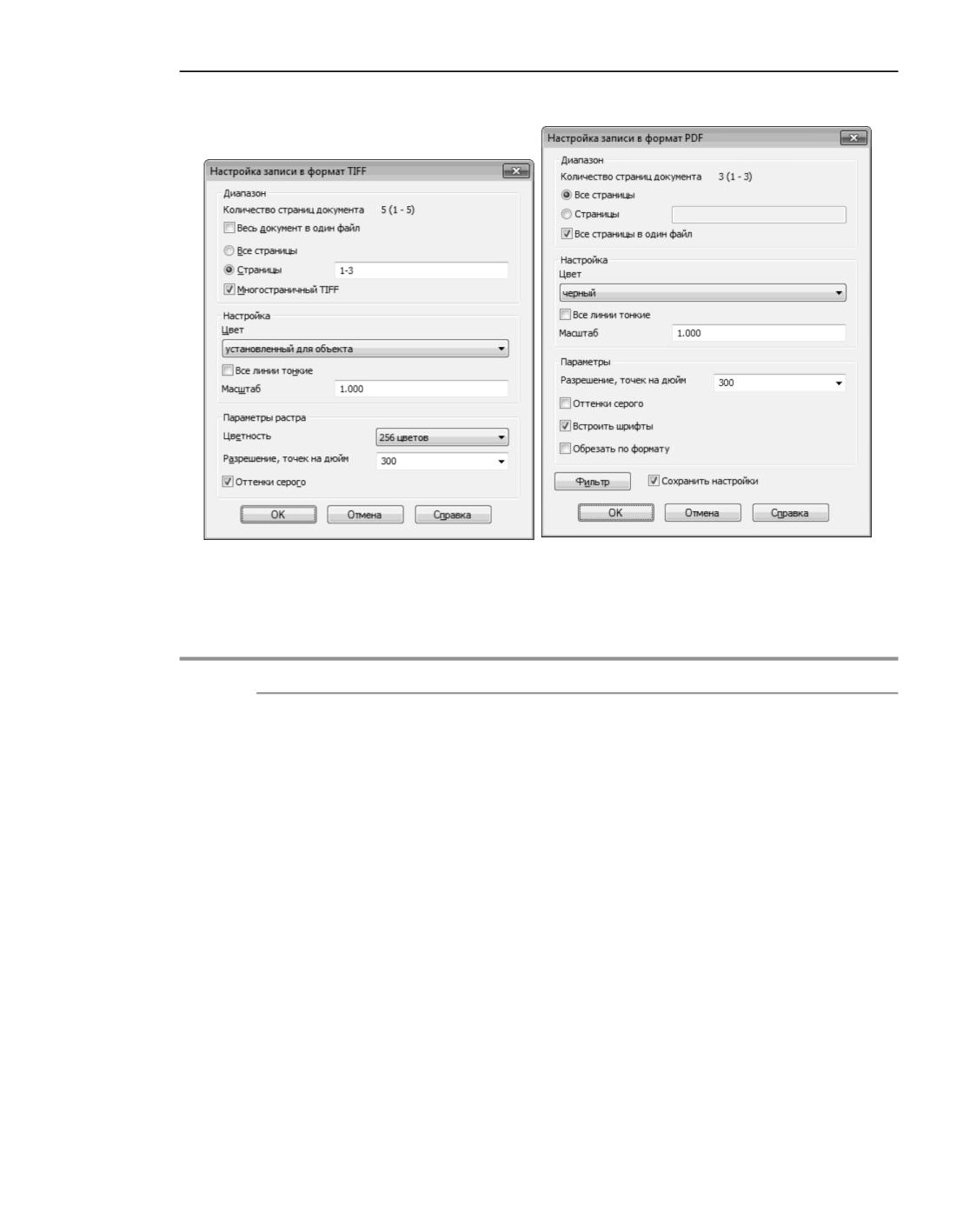
Многолистовой чертеж
Диалоги настройки параметров записи многолистового чертежа в растровый файл и
формат PDF приведены на рисунке.
Основное отличие этих диалогов от диалогов настройки записи чертежа - наличие
группы Диапазон. Элементы управления этой группы представлены в таблице ниже.
Описание остальных элементов см. в таблице.
2238
Сохранение в растровый формат и формат PDF
а)
б)
Диалог настройки записи многолистового чертежа
а) в растровый формат, б) в формат PDF
Элементы управления группы Диапазон
Элемент
Описание
Количество страниц
Общее количество листов документа.
документа
Весь документ
Опция позволяет разместить все листы документа на одной
в один файл*
странице в файле формата TIFF. Для остальных форматов
позволяет сохранить все листы чертежа в одном файле.
Если опция выключена, то при сохранении во все форматы,
кроме формата TIFF, для каждого листа создается отдельный
растровый файл. К заданному имени файла для сохранения
документа будут автоматически добавляться дополнительные
символы, формирующие имена файлов для отдельных листов.
Способ сохранения в формат TIFF при отключенной опции Весь
документ в один файл определяется состоянием опции
Многостраничный TIFF.
Все страницы
Вариант позволяет сохранить все листы документа.
Страницы
Вариант позволяет указать номера листов для сохранения. При
его выборе становится доступным поле для ввода номеров
листов.
2239
Импорт и экспорт
Элементы управления группы Диапазон
Элемент
Описание
Многостраничный
Опция позволяет при сохранении документа в формате TIFF
TIFF*
сформировать один многостраничный файл, на каждой
странице которого будет расположен один лист документа.
При выключенной опции для каждого листа создается
отдельный файл формата TIFF.
Для других форматов опция недоступна.
Все страницы в один
Опция позволяет размещать все листы исходного документа в
файл**
одном файле. При выключенной опции создается число
файлов по количеству страниц.
* Опция присутствует в диалоге только при записи в растровый формат.
** Опция присутствует в диалоге только при записи в формат PDF.
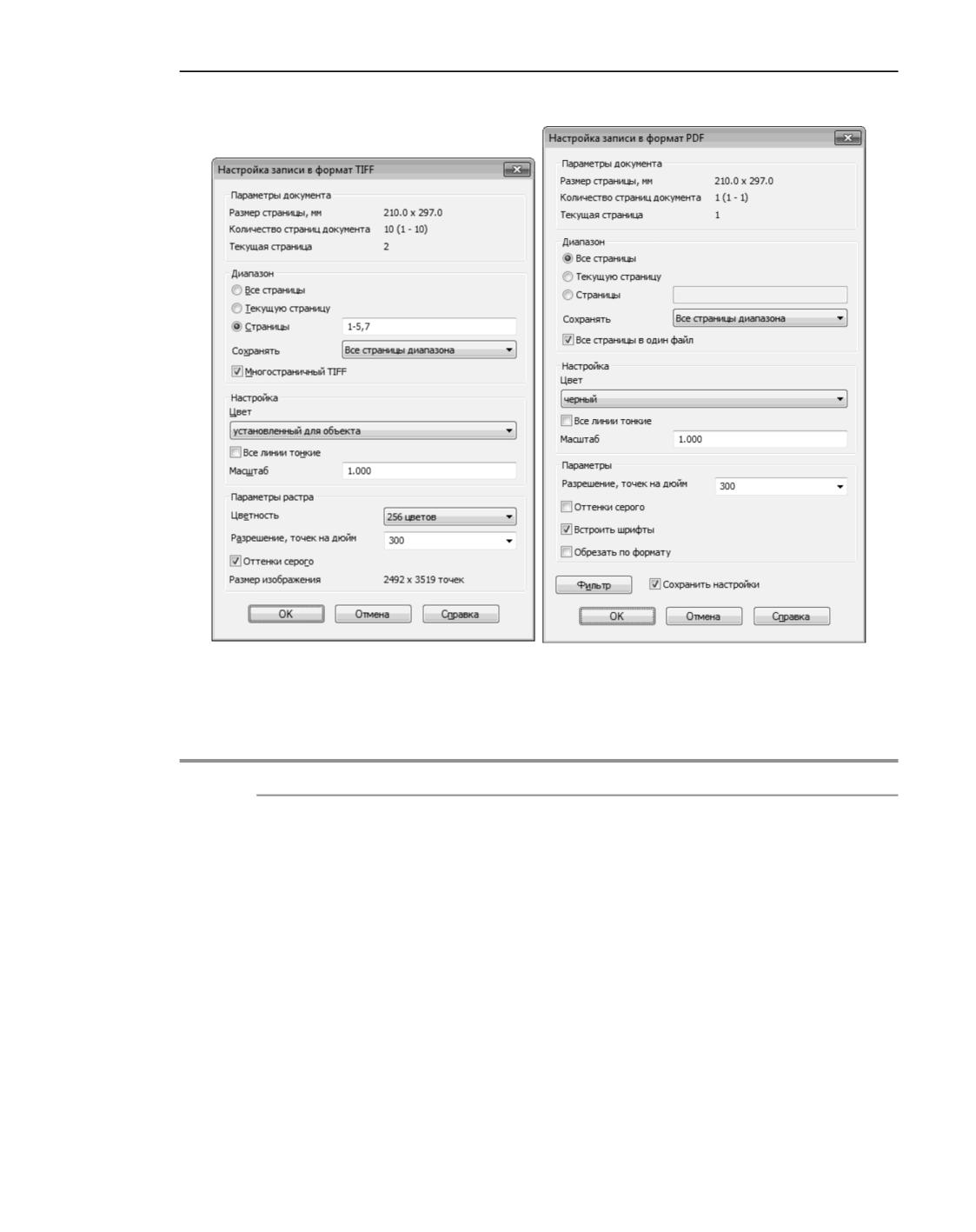
Текстовый документ, спецификация
Диалоги настройки параметров записи текстовых документов и спецификаций в растро-
вый формат и формат PDF приведены на рисунке.
Основное отличие этих диалогов от диалогов настройки записи чертежа - наличие
группы Диапазон. Элементы управления этой группы представлены в таблице ниже.
Описание остальных элементов см. в таблице.
Обратите внимание на то, что при сохранении во все растровые форматы, кроме форма-
та TIFF, для каждого листа документа формируется отдельный растровый файл. Способ
сохранения в формат TIFF определяется состоянием опции Многостраничный TIFF в
группе Диапазон.
2240
Сохранение в растровый формат и формат PDF
а)
б)
Диалог настройки записи текстовых документов и спецификаций
а) в растровый формат, б) в формат PDF
Элементы управления группы Диапазон
Элемент
Описание
Все страницы
Включение этой опции означает, что будут записаны все
страницы документа.
Текущую страницу Включение этой опции означает, что будет записана только
текущая страница документа - страница, на которой
находился курсор перед вызовом команды записи.
Страницы
Поле для ввода номера и/или диапазона номеров страниц для
записи. Например, «1, 3-5».
Сохранять
Список позволяет указать, какие страницы диапазона требуется
записать: все, только четные или только нечетные.
2241
Импорт и экспорт
Элементы управления группы Диапазон
Элемент
Описание
Многостраничный
Опция позволяет при сохранении документа в формате TIFF
TIFF*
сформировать один многостраничный файл, на каждой
странице которого будет расположен один лист документа.
При выключенной опции для каждого листа создается
отдельный файл формата TIFF.
Для других форматов опция недоступна.
Все страницы в один
Опция позволяет размещать все листы исходного документа в
файл**
одном файле. При выключенной опции создается число
файлов по количеству страниц.
* Опция присутствует в диалоге только при записи в растровый формат.
** Опция присутствует в диалоге только при записи в формат PDF.
Условия, определяющие возможность записи
в растровый формат
Запись КОМПАС-документа в растровый формат происходит в два этапа.
1. Формирование временного растрового файла с глубиной цвета 24 бита. Максимально
возможное количество точек в нем - 1 431 655 724. Место расположения временного
файла - папка, определяемая переменной TEMP среды КОМПАС-3D (или соответству-
ющим ключом файла Kompas.ini).
2. Преобразование временного файла в файл заданного формата с указанными разреше-
нием и цветностью.
Поскольку максимальный размер временного файла ограничен, после нажатия кнопки
ОК в диалоге настройки записи в растровый файл система сравнивает общее количест-
во точек в создаваемом файле и максимально допустимое количество точек.
Если количество точек оказывается больше допустимого, то на экране появляется сооб-
щение «Размер растра превышает допустимый максимальный размер».
Если количество точек не выходит за допустимые границы, система рассчитывает раз-
мер временного файла. Это значение (в битах) получается умножением общего количе-
ства точек на 24, так как для передачи цвета каждой точки изображения используется 24
бита (соответственно, умножение на 3 дает размер файла в байтах). Полученная величи-
на сравнивается с количеством дискового пространства, доступного для записи времен-
ных файлов системы КОМПАС-3D.
Если выясняется, что места для временного файла не хватит, то на экране появляется со-
общение «Недостаточно свободного места на диске для создания временного файла».
Таким образом, если вы получили сообщение о превышении допустимого размера рас-
тра, то вам необходимо уменьшить общее количество точек в изображении. Это можно
сделать, уменьшив масштаб или разрешение в диалоге настройки записи в растр.
2242

Сохранение в растровый формат и формат PDF
Если же получено сообщение о нехватке места на диске, то вам следует либо уменьшить
количество точек в изображении, либо увеличить размер дискового пространства, до-
ступного для записи временных файлов.
Сведения о размещении временных файлов можно получить в диалоге просмотра рас-
положения служебных файлов и папок. Для доступа к этому диалогу вызовите команду
Настройка - Параметры... - Система - Файлы - Расположение.
2243
Гиперссылки
Общие сведения о гиперссылках
В графических документах КОМПАС-3D возможно создание гиперссылок.
Гиперссылка - это связь между объектами, позволяющая переходить от одного объекта
к другому.
Гиперссылка не может существовать в документе «сама по себе» (т.е. отдельно от объ-
ектов), поэтому она добавляется к существующему объекту и становится одним из его
свойств. Создать гиперссылку - значит указать объект, который будет содержать ги-
перссылку, и объект, к которому будет осуществляться переход (целевой объект).
Переход к целевому объекту происходит после активизации гиперссылки. По умолча-
нию, чтобы активизировать гиперссылку, следует щелкнуть мышью по содержащему ее
объекту при нажатой клавише <Alt>. Способ активизации можно изменить при настройке
гиперссылок (см. раздел Гиперссылки).
Гиперссылки можно добавлять к следующим объектам:
▼ геометрическим объектам;
▼ размерам;
▼ обозначениям;
▼ вставкам фрагментов и видов;
▼ макроэлементам, в том числе библиотечным;
▼ таблицам и текстам.
Целевыми объектами могут являться следующие объекты:
▼ файл, папка или веб-страница;
▼ место в текущем документе;
▼ адрес электронной почты.
Один объект может содержать только одну гиперссылку. В одном графическом доку-
менте может быть несколько объектов с гиперссылками.
Гиперссылка на место в документе является внутренней. Переход по внутренней ссылке
осуществляется к области этого же документа - например, области расположения вида,
текста или выносного элемента. Остальные гиперссылки являются внешними. При
переходе по внешней ссылке открывается файл, папка, веб-страница или окно отправки
электронного сообщения.
Отображение и активизация гиперссылок
Внешний вид объекта после создания гиперссылки не изменяется. При подведении кур-
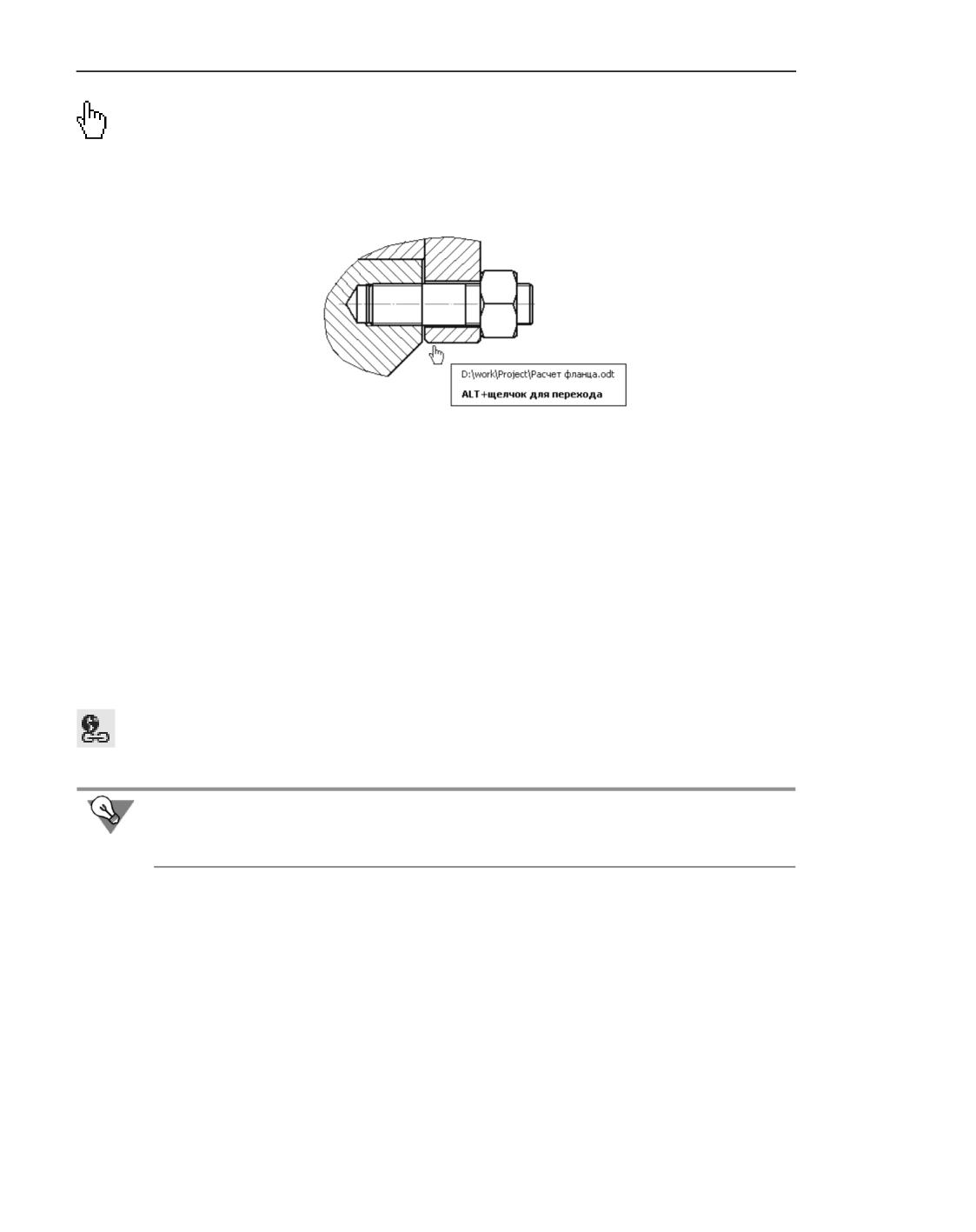
сора к объекту, содержащему гиперссылку, на экране появляется всплывающая под-
сказка, в которой отображена информация, характерная для каждого типа ссылки: путь
к файлу, или веб-адрес, или наименование элемента в документе, или адрес электрон-
ной почты.
2245
Гиперссылки
Чтобы активизировать гиперссылку, щелкните мышью по объекту при нажатой клавише
<Alt>. Указатель мыши при этом принимает вид указателя ссылки (см. рисунок). После
активизации гиперссылки на экране появляется целевой объект гиперссылки - откры-
тые файл, папка или веб-страница, область текущего документа, окно создания элек-
тронного сообщения.
Отображение гиперссылки
Информация о гиперссылке отображается в таблице свойств объекта (см. раздел Изме-
нение параметров объектов в графических документах).
Перечень всех внешних гиперссылок текущего документа содержится в диалоге Ин-
формация о документе на вкладке Внешние ссылки. Для вызова этого диалога слу-
жит команда Информация о документе.
Работа с гиперссылками
Создание гиперссылки
Чтобы создать гиперссылку, выделите один или несколько объектов и вызовите команду
Гиперссылка... из меню Вставка или из контекстного меню. Если выделенных объектов
нет или если выделены объекты с гиперссылками и без них, команда недоступна.
Диалог создания гиперссылки можно также вызвать щелчком мыши по строке Гипер-
ссылка на Панели параметров (см. раздел Изменение параметров объектов в графиче-
ских документах).
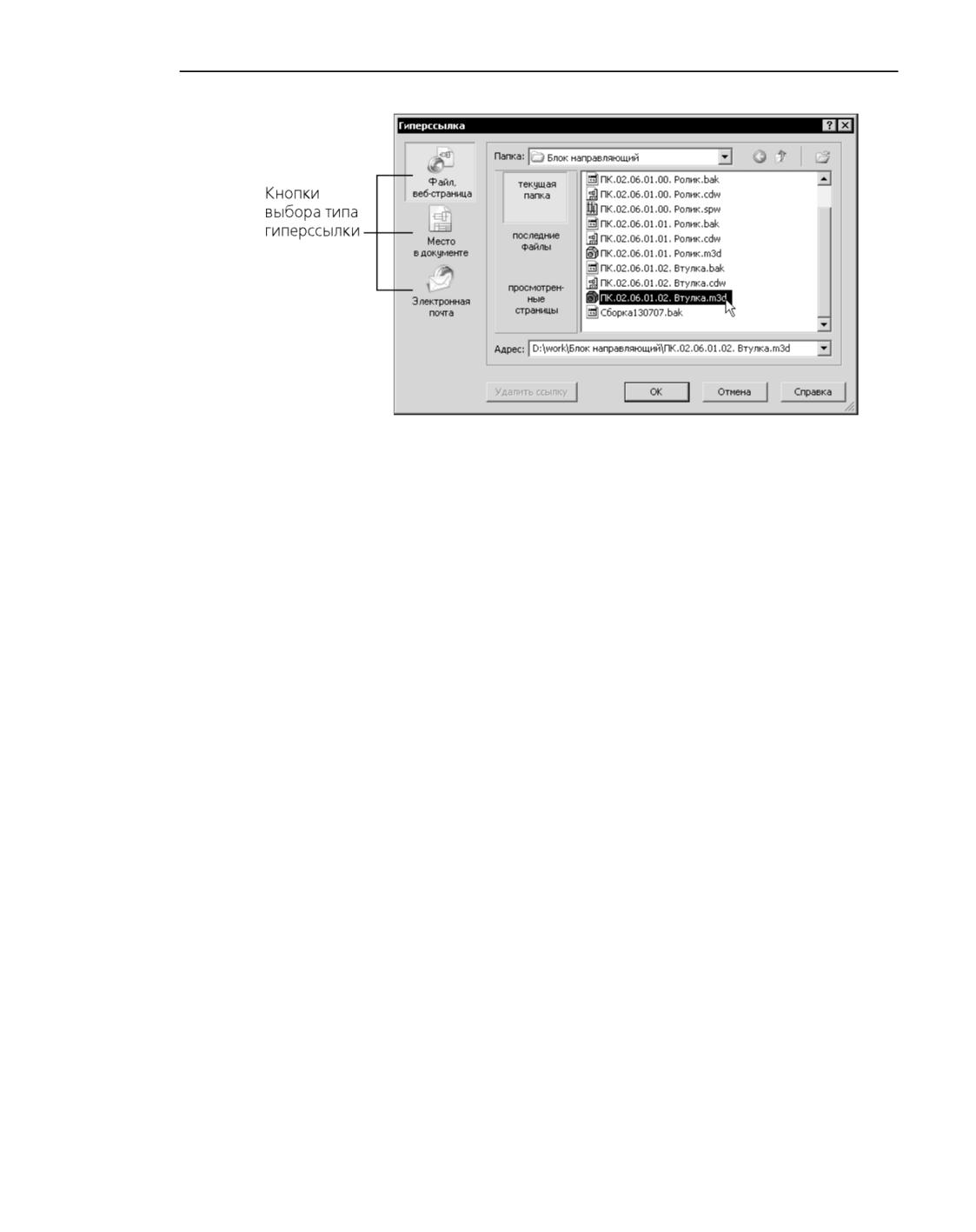
На экране появляется диалог, в котором требуется выбрать тип гиперссылки и задать ее
параметры. Кнопки для выбора типа гиперссылки - Файл, веб-страница, Место в
документе и Электронная почта - расположены в левой части диалога.
2246
Работа с гиперссылками
Диалог создания гиперссылки
После нажатия кнопки центральная часть диалога изменяется, что позволяет задать па-
раметры гиперссылки того или иного типа. Описание создания гиперссылок приведено
в разделах Гиперссылка на файл или веб-страницу, Гиперссылка на место в документе,
Гиперссылка на адрес электронной почты.
Если было выделено несколько объектов, то после создания гиперссылки ее будет со-
держать каждый из выделенных объектов.
Команда Гиперссылка... недоступна, если выделенных объектов нет. Команда также не-
доступна, если одновременно выделены объекты с гиперссылками и объекты без гипер-
ссылок.
Гиперссылки могут создаваться автоматически при простановке некоторых обозначений
(см. раздел Автоматическое создание гиперссылки).
Гиперссылка на файл или веб-страницу
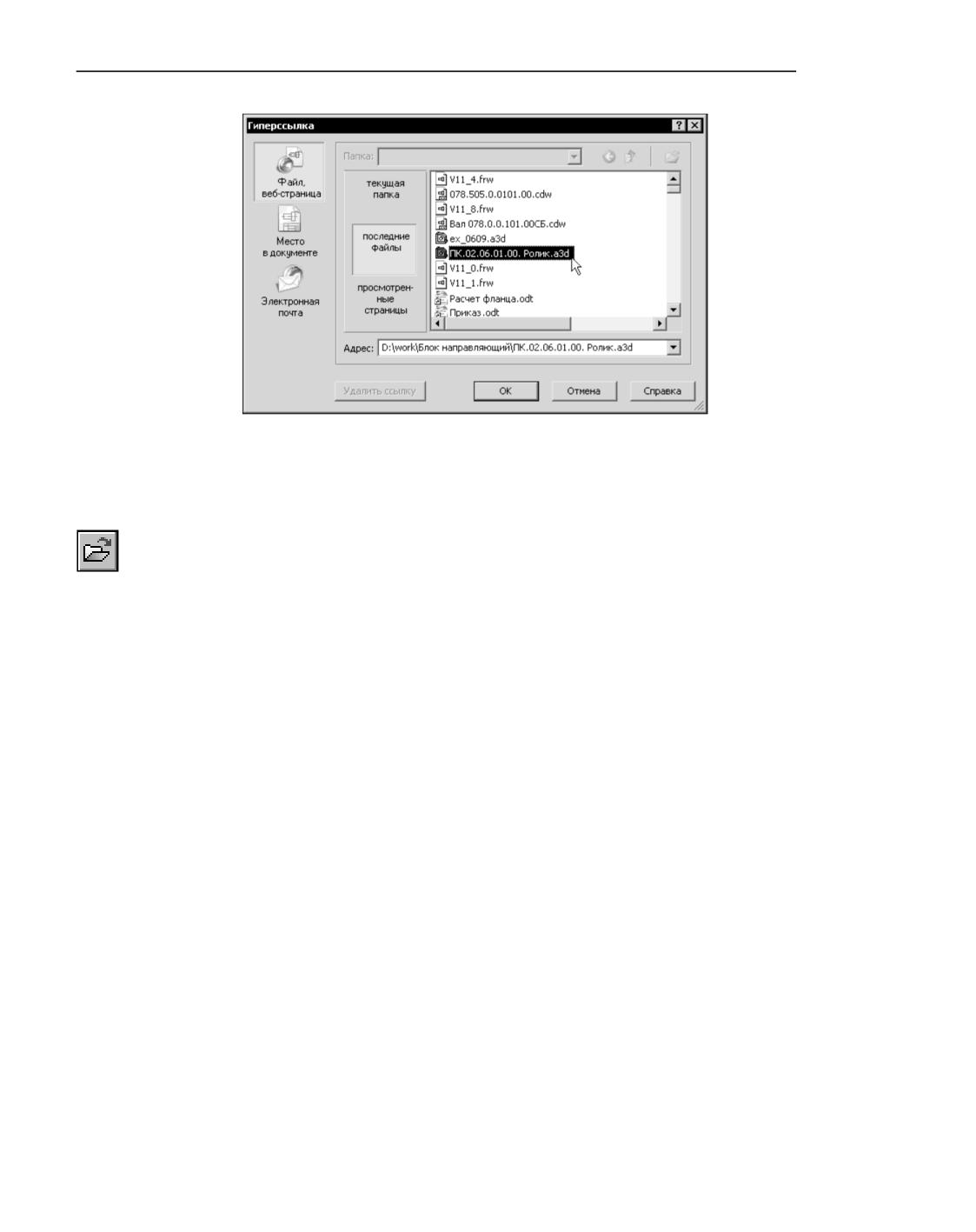
Создание гиперссылки на файл или веб-страницу производится при нажатой кнопке
Файл, веб-страница в левой части диалога (см. рисунок).
2247
Гиперссылки
Диалог создания гиперссылки на файл или веб-страницу
Если требуется создать гиперссылку на файл или папку, нажмите кнопку Текущая пап-
ка. Выберите целевой объект - файл или папку - в окне просмотра содержимого пап-
ки. Сменить текущую папку можно при помощи списка Папка и кнопок Назад и Вверх.
Чтобы выбрать целевой объект из стандартного диалога открытия файлов, нажмите
кнопку Открыть, расположенную в верхней части диалога Гиперссылка, и откройте
нужный файл.
Если требуется создать гиперссылку на один из последних файлов, нажмите кнопку По-
следние файлы и выберите нужный файл.
Если требуется создать гиперссылку на одну из последних просмотренных веб-страниц,
нажмите кнопку Просмотренные страницы и выберите нужную веб-страницу.
После выбора целевого объекта путь к нему или его адрес появится в поле Адрес. Вы
можете ввести путь (адрес) с клавиатуры или выбрать из раскрывающегося списка
Адрес путь (адрес), использованный в текущем сеансе КОМПАС-3D.
Нажмите кнопку ОК. Кнопка доступна, если поле Адрес заполнено.
После создания гиперссылки во всплывающей подсказке содержится путь к файлу (пап-
ке) или веб-адрес.
При активизации гиперссылки папки открываются Проводником Windows, файлы -
приложением, сопоставленным в Windows данному типу файла, а веб-страницы - веб-
браузером.
Гиперссылка на место в документе
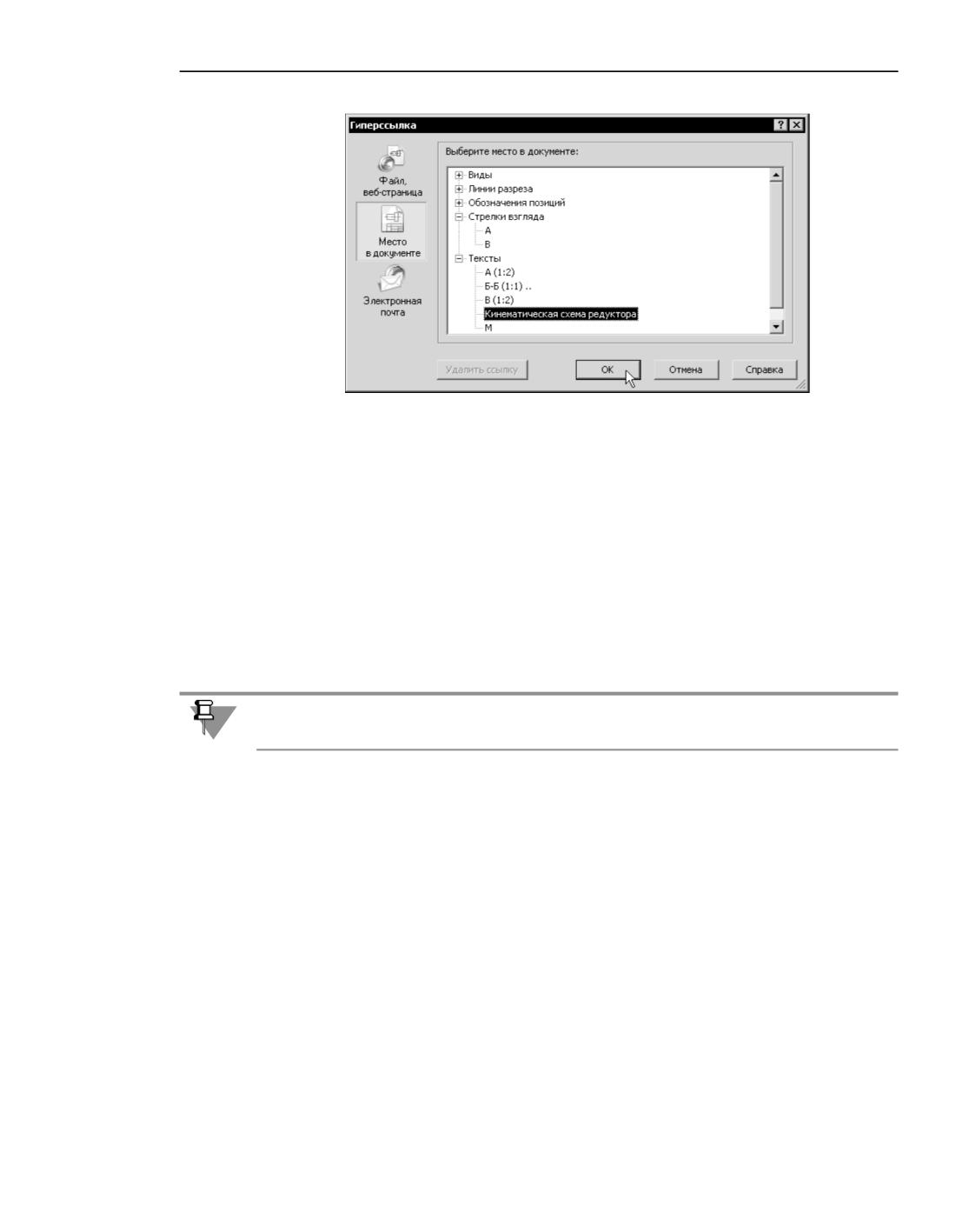
Создание гиперссылки на место в текущем документе производится при нажатой кнопке
Место в документе в левой части диалога.
2248
Работа с гиперссылками
Диалог создания гиперссылки на место в документе
В окне диалога отображены группы объектов текущего документа, на которые можно
сделать гиперссылку. Группы можно разворачивать (сворачивать), щелкая мышью на
значке «плюс» (минус) слева от названия группы. По умолчанию группы показаны в
свернутом виде.
Выберите в списке нужный целевой объект; выбранный объект выделяется в документе.
Нажмите кнопку ОК. Кнопка доступна, если целевой объект выделен.
После создания гиперссылки всплывающая подсказка содержит наименования доку-
мента и целевого объекта.
При активизации гиперссылки происходит переход к области документа, в которой рас-
положен целевой объект. При этом центр целевого объекта разместится в центре экрана.
Если целевой объект гиперссылки находится в погашенном виде или слое, то ее активи-
зация невозможна.
Гиперссылка на адрес электронной почты
Создание гиперссылки на адрес электронной почты производится при нажатой кнопке
Электронная почта в левой части диалога.
2249
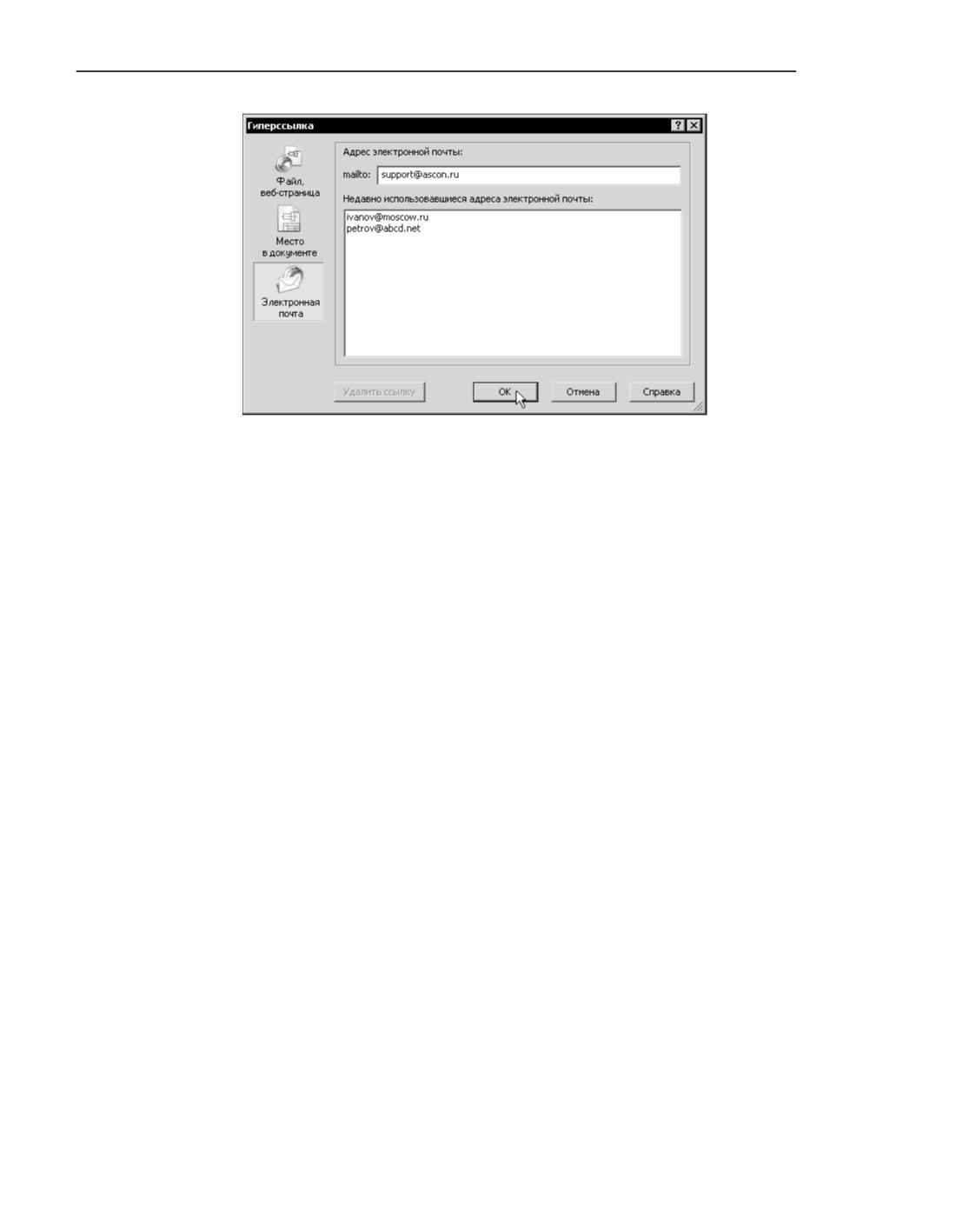
Гиперссылки
Диалог создания гиперссылки на окно электронной почты
Введите адрес в поле mailto: или выберите его двойным щелчком мыши из списка в цен-
тральном окне диалога. Этот список содержит адреса, использовавшиеся в последнем
сеансе работы КОМПАС-3D.
Нажмите кнопку ОК. Кнопка доступна, если в поле mailto: введен адрес электронной по-
чты.
После создания гиперссылки всплывающая подсказка содержит адрес получателя элек-
тронного сообщения.
При активизации гиперссылки открывается программа, зарегистрированная в системе
как почтовая по умолчанию. На экране появляется окно составления электронного сооб-
щения с автоматически заполненным адресом получателя.
Редактирование гиперссылки
Редактирование гиперссылки - это изменение ее типа или смена целевого объекта.
Чтобы отредактировать гиперссылку, выделите содержащий ее объект и вызовите ко-
манду Вставка - Гиперссылка... или команду Гиперссылка... из контекстного меню.
Вы можете отредактировать несколько одинаковых гиперссылок сразу, предварительно
выделив содержащие их объекты.
Команда редактирования гиперссылки недоступна, если выделенный объект не содер-
жит гиперссылку или если выделенные объекты содержат разные гиперссылки.
После вызова команды на экране появляется диалог Гиперссылка в том виде, в кото-
ром он был при создании гиперссылки. Введите новые параметры и нажмите кнопку ОК
диалога. Диалог закроется, гиперссылка изменится.
2250
Работа с гиперссылками
Редактирование целевого объекта не влияет на гиперссылку, если в результате редакти-
рования сохраняются:
▼ для папки и файла - путь и имя;
▼ для веб-страницы - адрес;
▼ для объекта текущего документа - принадлежность виду.
Удаление гиперссылки
Чтобы удалить гиперссылку, выделите объект, который ее содержит, и вызовите коман-
ду контекстного меню Удалить гиперссылку. Вы можете удалить гиперссылки у не-
скольких объектов одновременно, предварительно выделив эти объекты.
Команда доступна, если среди выделенных есть хотя бы один объект с гиперссылкой.
Удаление гиперссылки также производится в диалоге Гиперссылка при ее редактиро-
вании (см. раздел Редактирование гиперссылки) нажатием кнопки Удалить ссылку.
В результате удаления целевого объекта переход к нему по гиперссылке становится не-
возможным. После активизации такой гиперссылки выдается сообщение о том, что це-
левой объект не найден.
2251
Совместная работа. Восстановление документов
Совместная работа
Совместная работа с КОМПАС-документами
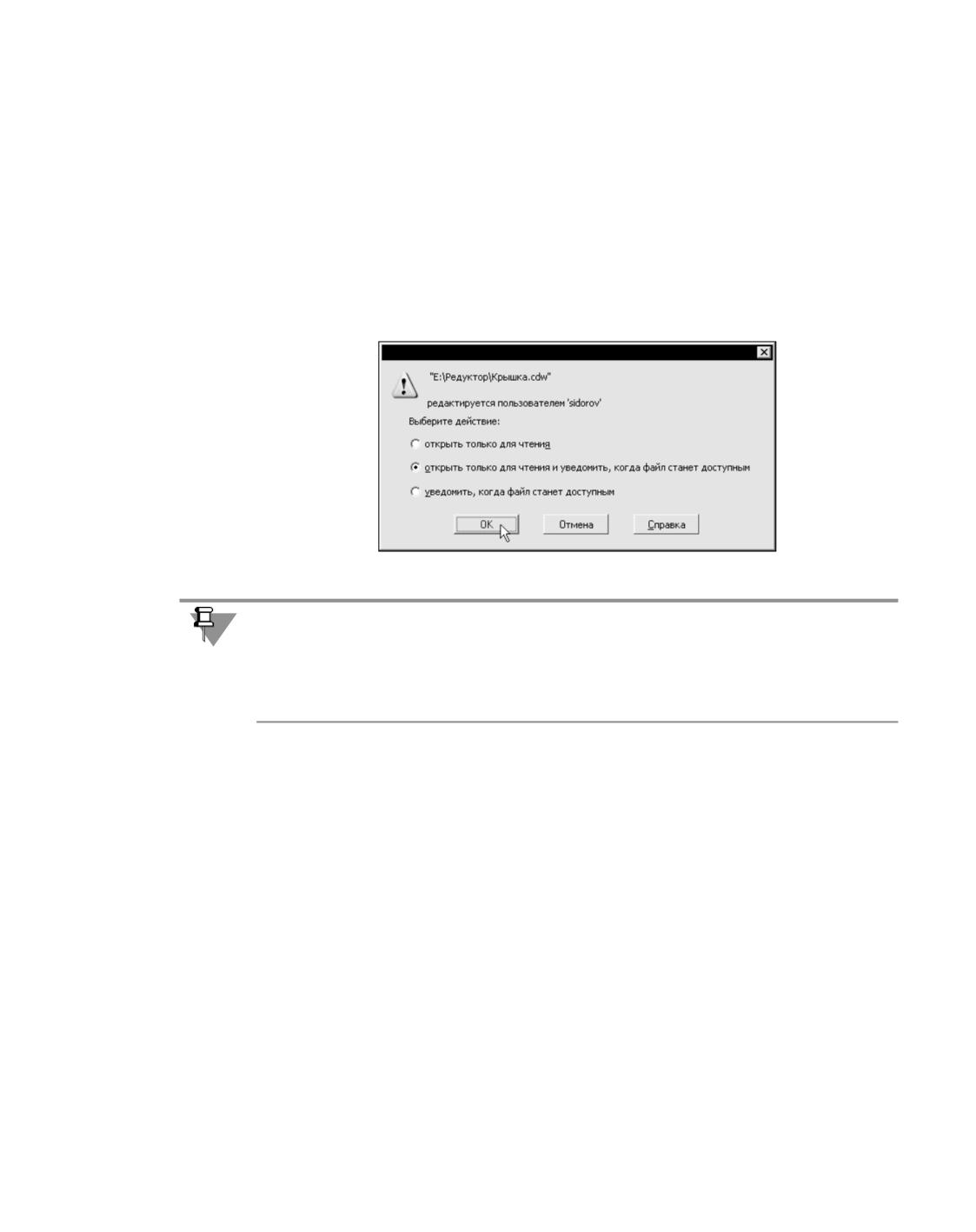
Если КОМПАС-документ открыт на другом рабочем месте, то при попытке его открытия
на данном рабочем месте на экране появляется сообщение, показанное на рисунке.
Сообщение о том, что документ в данный момент занят
Это и остальные упомянутые в данном разделе сообщения появляются, если в диалоге
установки прав доступа (см. раздел Установка прав доступа) включен контроль за изме-
нением файлов.
В противном случае документ открывается для чтения. Ни при открытии документа, ни
во время работы с ним никаких сообщений не выдается.
Вы можете выбрать один из вариантов действий:
▼ открыть только для чтения
Документ открывается для чтения. В заголовке окна документа, открытого для чтения,
присутствует текст «(только чтение)». Такой документ можно редактировать, но нельзя
сохранить в той же папке под тем же именем.
При изменении документа пользователем, работающим с ним в данный момент, вы бу-
дете получать сообщения (см. раздел Контроль за изменением документов и файлов).
▼ открыть только для чтения и уведомить, когда файл станет доступным
Документ открывается для чтения. Когда пользователь, работающий с документом, за-
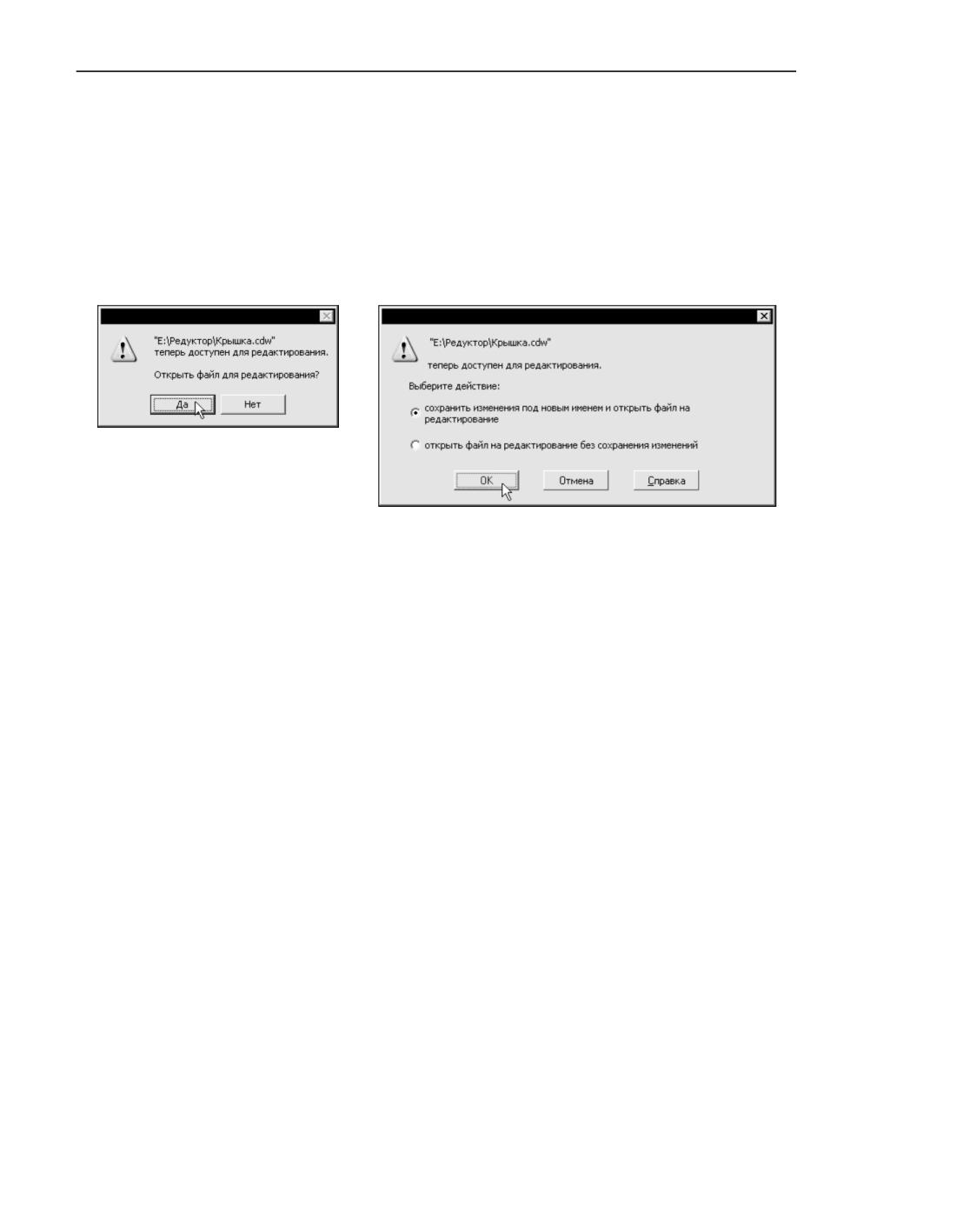
кроет его, вы получите сообщение о том, что документ стал доступен для редактирова-
ния.
▼ Если вы не редактировали документ, сообщение будет иметь вид, показанный на
рис. а. При нажатии кнопки Да документ, открытый для чтения, закрывается, вме-
сто него открывается ставший доступным документ. При нажатии кнопки Нет
остается открытым документ для чтения.
2253
Совместная работа. Восстановление документов
▼
Если вы редактировали документ, сообщение будет иметь вид, показанный на рис.
б. При выборе варианта сохранить изменения... вам будет предложено сохра-
нить текущий документ под другим именем, затем будет открыт ставший доступ-
ным документ. При выборе варианта открыть файл... текущий документ закры-
вается без сохранения, вместо него открывается ставший доступным документ.
▼ уведомить, когда файл станет доступным
Документ не открывается, но, когда он станет доступным, вы получите сообщение, кото-
рое имеет вид, показанный на рис. а.
а)
б)
Сообщение о доступности файла:
а) в случае, когда документ, открытый для чтения, не редактировался,
б) в случае, когда документ, открытый для чтения, редактировался
Если в диалоге установки прав доступа (см. раздел Установка прав доступа) включена
опция Уведомлять при открытии файлов, доступных только для чтения, сообще-
ние, аналогичное показанному на рис. Сообщение о том, что документ в данный момент
занят, выдается также в следующих случаях:
▼ открываемый файл имеет атрибут «только чтение»,
▼ у пользователя, пытающегося открыть файл, отсутствует разрешение на запись или до-
запись данных в этот файл.
Если опция уведомления отключена, то в перечисленных случаях документы открывают-
ся для чтения без выдачи сообщения.
Совместная работа с подчиненными файлами
Подчиненными по отношению к документам считаются файлы библиотек оформлений,
типов атрибутов, стилей линий, штриховок и текстов, стилей спецификаций.
Использование этих файлов, т.е. применение хранящихся в них оформлений, стилей, ти-
пов атрибутов, возможно на нескольких рабочих местах одновременно. Более того,
именно такой подход позволяет поддерживать единообразие документов, созданных на
разных рабочих местах.
Возможность же редактирования на том или ином рабочем месте подчиненных файлов,
уже используемых на одном из рабочих мест, зависит от настройки КОМПАС-3D на этом
рабочем месте. Эта настройка выполняется в диалоге установки доступа к файлам (см.
раздел Установка прав доступа) с помощью списка Уровень доступа к подчиненным
2254
Совместная работа
файлам. Он содержит два варианта:
▼ Разрешить чтение.
Этот вариант означает, что на других рабочих местах будет возможно лишь использова-
ние занятых подчиненных файлов. Кроме того, другие пользователи смогут скопировать
сами подчиненные файлы.
▼ Разрешить чтение и запись.
Этот вариант означает, что на других рабочих местах будет возможно не только исполь-
зование, но и редактирование занятых подчиненных файлов: создание, изменение и уда-
ление оформлений, типов атрибутов, стилей.
При изменении кем-либо используемого вами подчиненного файла вы будете получать
сообщения (см. раздел Контроль за изменением документов и файлов).
Контроль за изменением документов и файлов
Включение контроля за изменением файлов и настройка его периодичности произво-
дится в диалоге установки прав доступа (см. раздел Установка прав доступа).
Если контроль включен, то обрабатываются следующие случаи изменения файлов:
1. Изменение документа, открытого для чтения
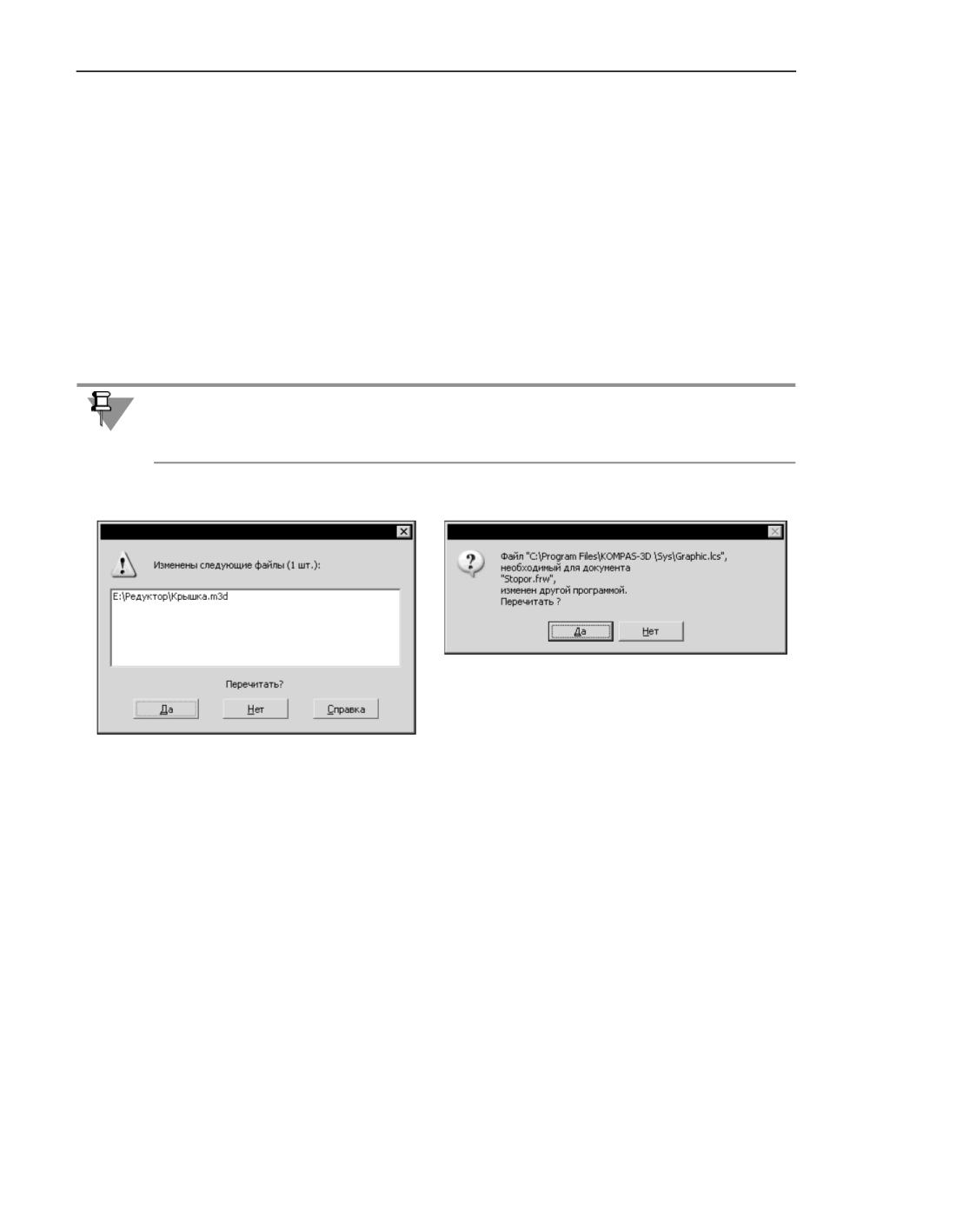
Выдается сообщение, которое имеет вид, показанный на рисунке Сообщение: а) об из-
менении модели, открытой для чтения, б) об изменении библиотеки стилей линий, а. Оно
содержит путь к файлу и две кнопки:
▼ Да - документ будет как бы открыт заново. Оставаясь доступным только для чте-
ния, он отобразится на вашем рабочем месте в том виде, в каком его в последний
раз сохранил другой пользователь. Все изменения, если они были вами сделаны
в документе до перечитывания, будут потеряны.
▼ Нет - никаких изменений в открытом документе не произойдет.
Таким образом, если вы внесли в открытый для чтения документ изменения, которые
требуется сохранить, то нажмите кнопку Нет, а затем сохраните документ под новым
именем. Если же вы не редактировали документ или сохранение изменений не требует-
ся, нажмите кнопку Да.
2. Изменение источника вставки - фрагмента, вида или компонента
Выдается сообщение, которое имеет вид, показанный на рис. Сообщение: а) об измене-
нии модели, открытой для чтения, б) об изменении библиотеки стилей линий, а. Оно со-
держит путь к файлу-источнику вставки и две кнопки:
▼ Да - источник вставки будет немедленно перечитан. Например, другой пользо-
ватель отредактировал фрагмент, вставленный в документ, с которым вы в дан-
ный момент работаете. В результате перечитывания источника изображение
вставки будет перерисовано.
▼ Нет - отказ от немедленного перечитывания. При последующем открытии доку-
мента, содержащего вставку, все изменения, сделанные в источнике вставки, бу-
дут безусловно переданы в открываемый документ.
3. Изменение подчиненного файла
2255
Совместная работа. Восстановление документов
Выдается сообщение, которое имеет вид, показанный на рис. Сообщение: а) об измене-
нии модели, открытой для чтения, б) об изменении библиотеки стилей линий, б. Оно со-
держит путь к файлу и две кнопки:
▼ Да - из подчиненного файла немедленно будет получен измененный стиль, тип
атрибута или оформление. Например, другой пользователь отредактировал би-
блиотеку стилей линий, изменив цвет у стиля №5. В результате перечитывания би-
блиотеки в документе, открытом на вашем компьютере, изменится цвет линий с
этим стилем.
▼ Нет - отказ от перечитывания подчиненного файла. Это означает лишь, что пе-
речитывание не будет произведено сразу же. При последующем открытии доку-
мента, использующего подчиненный файл, все изменения, произведенные в этом
файле, безусловно отобразятся в открываемом документе.
Перечитывание библиотек оформлений (файлов *.lyt) производится согласно настройке
обновления оформления (см. раздел Обновление оформления), действовавшей при от-
крытии документа.
а)
б)
Сообщение: а) об изменении модели, открытой для чтения,
б) об изменении библиотеки стилей линий
Файлы-сателлиты
После открытия КОМПАС-документа на редактирование автоматически создается его
файл-сателлит.
Файл-сателлит является служебным и располагается в той же папке, что и открываемый
документ.
Имя файла-сателлита формируется по следующим правилам:
▼ знаки ~$ добавляются к имени документа и стоят на первом месте, если имя документа
содержит не более 6 символов;
▼ знаки ~$ заменяют первый и второй символы, если имя содержит более 6 символов;
▼ знак ~ заменяет последний символ расширения файла документа.
2256
Резервное копирование
Например, документ SAM.CDW будет иметь файл-сателлит ~$SAM.CD~, а документ
SAMPLE_1.CDW будет иметь файл-сателлит ~$MPLE_1.CD~.
Наличие в папке файла-сателлита свидетельствует о том, что КОМПАС-документ уже ис-
пользуется и при повторном его открытии будет доступен только для чтения.
Файл-сателлит содержит текстовую информацию о пользователе, открывшем документ
на редактирование, а также номер, который идентифицирует документ на момент откры-
тия.
Файл-сателлит удаляется из папки файлов автоматически после закрытия документа,
открытого на редактирование.
Если произошел аварийный выход из системы, то файлы-сателлиты автоматически не
удаляются. Иногда они могут препятствовать повторному открытию документа (появля-
ется сообщение об открытии файла для чтения). В этом случае рекомендуется удалить
файлы-сателлиты в Проводнике Windows вручную.
При открытии КОМПАС-документа для чтения файл-сателлит не создается.
Резервное копирование
Файлы резервного копирования
Файл резервного копирования создается при сохранении отредактированного КОМПАС-
документа и содержит предыдущую редакцию этого документа, т.е. документ в том виде,
в котором он был до редактирования. Если документ сохраняется впервые, то файл ре-
зервного копирования не создается.
При настройке КОМПАС-3D (см. раздел Резервное копирование) может быть включено
или отключено сохранение предыдущих копий документов. Если сохранение предыду-
щих копий включено, то они могут размещаться в одной папке с документами или в от-
личной от нее папке.
Сохранение документа происходит в следующем порядке: после вызова команды
Файл - Сохранить сначала предыдущая версия документа сохраняется как файл ре-
зервного копирования, а затем новая версия записывается в файл документа.
▼ Если сохранение предыдущих копий отключено, то по окончании сохранения документа
файл резервного копирования удаляется. В случае аварийного завершения работы КОМ-
ПАС-3D во время сохранения документа файл резервного копирования остается. Он раз-
мещается в той же папке, что и документ. Имя файла резервного копирования форми-
руется по следующему шаблону: <имя файла документа> + <.> + <расширение имени> +
<.> + <bak> (например, example.frw.bak).
▼ Если сохранение предыдущих копий включено, то
▼ при размещении копии в одной папке с документом имя файла резервного копи-
рования формируется по шаблону, приведенному выше,
▼ при размещении копии в другой папке имя и расширение файла резервного копи-
рования совпадают с именем и расширением файла документа.
2257
Совместная работа. Восстановление документов
Таким образом, если документы утрачены или если во время сохранения документа ра-
бота КОМПАС-3D завершилась аварийно, то информацию можно частично восстановить
из файлов резервного копирования. Об открытии файлов резервного копирования с
расширением bak рассказано в разделе Восстановление документов из файлов
резервного копирования.
Восстановление документов из файлов
резервного копирования
Чтобы открыть файл резервной копии, в Проводнике Windows удалите расширение фай-
ла bak, запустите систему КОМПАС-3D и откройте файл стандартным способом, вызвав
команду Файл - Открыть.
Система КОМПАС-3D не сопоставлена файлам с расширением bak в качестве программы
для открытия. Поэтому двойной щелчок по файлу *.bak в Проводнике Windows не запу-
скает КОМПАС-3D автоматически. На экране появляется диалог для выбора программы.
Укажите исполняемый файл системы КОМПАС-3D (KOMPAS.exe) в качестве программы
для открытия файла - система будет запущена, в ней откроется выбранный файл.
Не рекомендуется в диалоге выбора программы включать опцию Использовать ее для
всех файлов такого типа. Файлы резервного копирования документов с расширением
bak создают различные программы. Если система КОМПАС-3D будет сопоставлена с
файлами, имеющими расширение bak, то при попытке открыть подобный файл, сохра-
ненный другими программами, на экране появится сообщение об ошибке.
Второй способ открытия файла резервного копирования заключается в следующем: за-
пустите систему КОМПАС-3D и вызовите команду Файл - Открыть. В списке Тип
файлов появившегося диалога открытия файлов выберите строку Все файлы (*.*), а в
списке файлов - нужный файл с расширением bak. Система КОМПАС-3D определит
тип документа, сохраненного в резервной копии, и откроет его. Сохраните открытый
файл с помощью команды Файл - Сохранить как. Сохраняемым файлам будет ав-
томатически назначено расширение, соответствующее типу документа.
Автосохранение
Файлы автосохранения
Файлы автоматического сохранения создаются следующим образом. Если автоматиче-
ское сохранение включено (см. раздел Автосохранение), то по истечении заданного пе-
риода для документа, редактируемого в текущем сеансе работы, создается файл авто-
сохранения. Он содержит документ с изменениями, внесенными в него после создания
или последнего вызова команды Файл - Сохранить, то есть последнего сохранения на
диск.
Имена файлов автосохранения формируются автоматически по следующему шаблону:
2258
Автосохранение
<k> + <номер версии системы КОМПАС> + <случайный набор из шести латинских симво-
лов>.
Расширение имени файла автосохранения формируется в соответствии с типом доку-
мента, последний символ расширения заменяется символом $.
Например, файл автосохранения для фрагмента, редактируемого в системе КОМПАС
версии 9, может иметь имя k9cxfhme.fr$.
По истечении очередного заданного промежутка времени содержание файла автосохра-
нения сравнивается с текущим документом. Если обнаружены изменения, то файл авто-
сохранения перезаписывается. Если изменений нет, файл остается прежним.
При сохранении документа командой Файл - Сохранить файл автосохранения удаля-
ется и цикл повторяется.
Если работа системы завершается аварийно, то файл автосохранения не удаляется. При
последующем запуске КОМПАС-3D этот файл автоматически используется для восста-
новления документа.
Восстановление документов из файлов автосохранения
Восстановление документов после аварийного завершения работы системы из файлов
автосохранения производится автоматически.
Для этого необходимо запустить систему КОМПАС-3D любым стандартным способом,
кроме двойного щелчка в Проводнике Windows по имени файла, который редактировал-
ся или был открыт на момент аварийного выхода.
Почему не нужно запускать КОМПАС-3D щелчком по имени этого файла? Потому, что в
этом случае не происходит восстановление документа. Открывается файл, в котором за-
писано состояние документа на момент последнего перед аварийным выходом вызова
команды Файл - Сохранить (на момент последнего сохранения на диск). Очевидно,
что, если при настройке был задан сравнительно небольшой период автосохранения, то
в файле автосохранения вероятнее всего будет записано больше изменений, чем в по-
следней версии документа, сохраненной вручную.
После загрузки системы правильным способом выполняется поиск файлов автосохра-
нения в папке, указанной для записи этих файлов. Из всех найденных файлов восстанав-
ливаются соответствующие им документы.
В заголовке окна восстановленного документа отображается надпись «восстановлен».
Она сохраняется до первого редактирования документа.
Чтобы записать восстановленный документ на диск, вызовите команду Файл - Сохра-
нить (для записи в тот же файл, что и до аварийного выхода из системы) или команду
Файл - Сохранить как... (для записи в новый файл), при этом файл автосохранения,
из которого документ был восстановлен, удаляется.
Если система была запущена двойным щелчком по файлу, редактировавшемуся в мо-
мент аварийного выхода (назовем его файл Х), то восстановление документа (документа
Х), записанного в этом файле, не происходит - документ Х открывается в том виде, в
котором он был записан на диск в последний раз. Если в момент аварийного выхода в
КОМПАС-3D были открыты другие документы, они восстанавливаются. Удаляются все
файлы автосохранения, кроме того, который соответствует документу. Этот файл авто-
2259
Совместная работа. Восстановление документов
сохранения остается на прежнем месте и не изменяется ни при каких операциях с доку-
ментом Х.
Таким образом, после «неправильного» запуска необходимо выполнить следующие дей-
ствия.
1. Сохранить все восстановленные документы.
2. Документ Х закрыть без сохранения.
3. Закрыть систему.
4. Запустить систему альтернативным способом.
5. Сохранить документ Х, восстановленный из файла автосохранения, соответствующего
файлу Х.
2260
11. Средства решения
прикладных задач
Стили объектов
Общие сведения
Внешний вид объекта (линии, точки, штриховки или фрагмента текста) определяется его
стилем.
Вместе с системой КОМПАС-3D поставляются готовые стили, которые можно присваи-
вать объектам при их создании и редактировании.
Возможно создание пользовательских стилей.
Пользовательские стили могут храниться (см. также табл. Места хранения стилей):
▼ непосредственно внутри документа,
▼ во внешних файлах - библиотеках стилей,
▼ в именованных группах - наборах.
Разновидности стилей и их хранение
Стили точек, линий, штриховок и текстов, хранящиеся непосредственно в коде програм-
мы, называются системными. Дополнительно в комплект поставки входят библиотека
стилей линий (Graphic.lcs) и библиотека стилей штриховок (Graphic.lhs).
Пользователь может создавать собственные стили линий, штриховок и текстов. Созда-
ние пользовательских стилей точек невозможно.
Создавая новые стили, пользователь может сохранять их в различных местах. Возмож-
ные места хранения стилей и особенности работы с ними представлены в таблице.
Места хранения стилей
Место хранения Особенности работы
Документ
Стили, хранящиеся непосредственно в файле документа
(внедренные в документ стили), передаются вместе с ним на другие
рабочие места. Эти стили являются принадлежностью данного
документа и доступны только в нем. Для использования их в других
документах стили необходимо предварительно скопировать из
документа в набор или библиотеку.
Библиотека
Библиотеки стилей - внешние по отношению к документам
файлы*. При передаче документов, использующих библиотечные
стили, на другие рабочие места необходима также передача
библиотек стилей. Стили, хранящиеся в библиотеках, доступны при
создании разных документов. Редактирование библиотечного
стиля приводит к изменению внешнего вида всех объектов,
использующих этот стиль.
2263
Стили объектов
Места хранения стилей
Место хранения Особенности работы
Набор
Набор - именованная группа стилей. Информация о созданных
пользователем наборах хранится в файле *.cfg (см. раздел
Конфигурационные файлы).
По умолчанию стили, содержащиеся в наборах, доступны только на
том рабочем месте, где они были созданы**.
Преимущество наборов стилей перед библиотеками стилей состоит
в следующем. Однажды использованный набор запоминается
системой до конца сеанса работы, в то время как к библиотеке
всякий раз приходится обращаться заново. Таким образом,
повторный доступ к стилям, хранящимся в наборе, легче, чем
повторный доступ к библиотечным стилям.
* Файлы библиотек стилей линий имеют расширение lcs, стилей штриховок - lhs, стилей
текстов - lts.
** Перенос наборов стилей с одного рабочего места на другое возможен путем переноса файла *.cfg.
При этом следует помнить, что, помимо сведений о наборах, в этом файле хранятся также на-
стройки системы КОМПАС-3D.
Управление стилями
Управление стилями линий, штриховок и текстов осуществляется в диалогах, вызывае-
мых командами Настройка -Библиотеки стилей - Стили линий... / Стили штри-
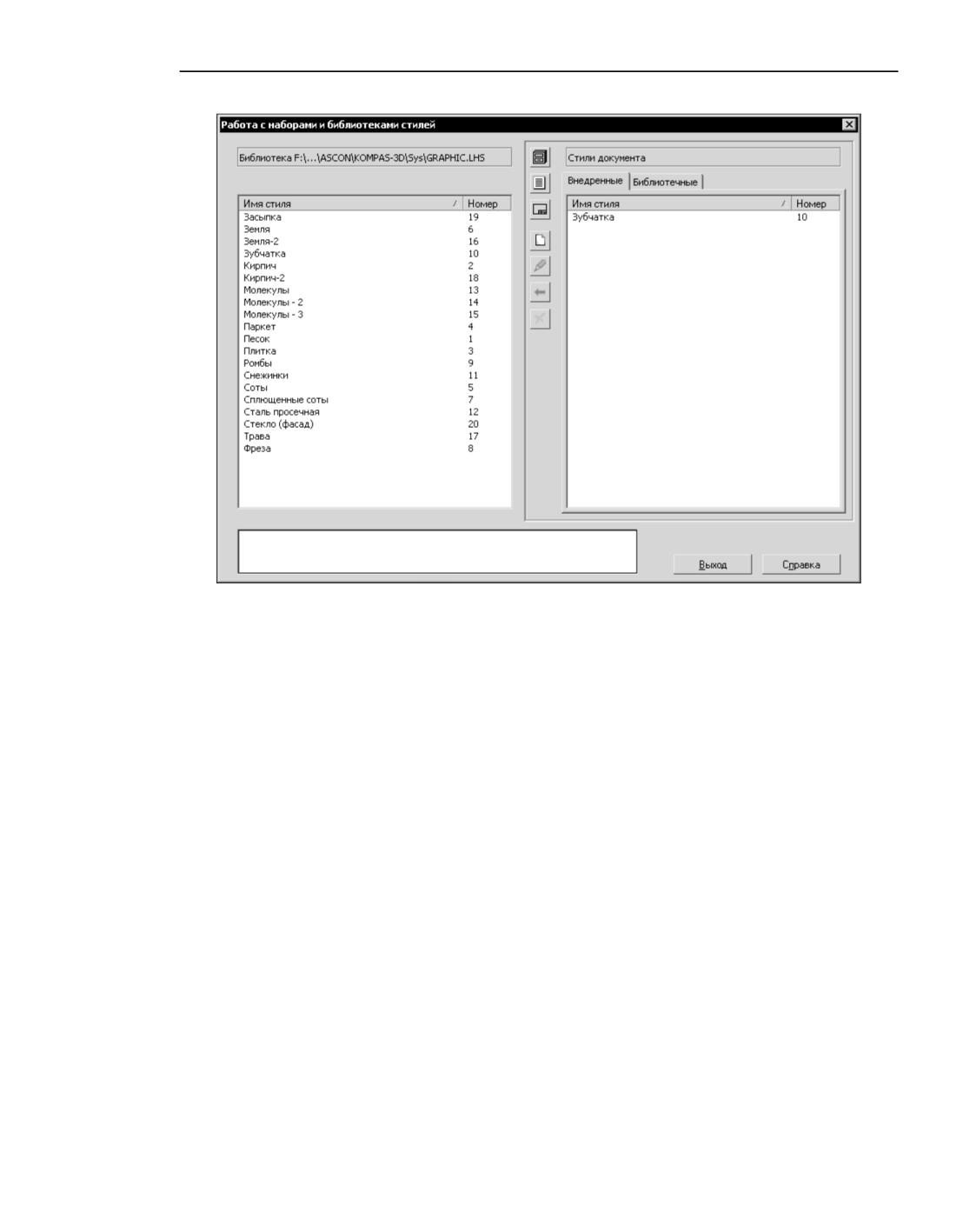
ховок... / Стили текстов. Например, на рисунке ниже показан диалог работы с набо-
рами и библиотеками стилей штриховок.
Диалоги имеют одинаковые элементы управления. Они представлены в таблице ниже.
2264
Общие сведения
Диалог работы с наборами и библиотеками стилей штриховок
2265
Стили объектов
Диалог работы с наборами и библиотеками стилей
Элемент
Описание
Окно просмотра
Окно, в котором отображается выбранный список стилей.
Так как окон просмотра два, в диалоге может одновременно
отображаться два разных списка стилей. Активным может быть
только одно окно - оно выделено рамкой. Например, на рис.
Диалог работы с наборами и библиотеками стилей штриховок
активным является правое окно. Активизация производится
щелчком мыши в окне.
Стили в списках могут быть отсортированы по именам или по
номерам. Чтобы изменить сортировку, щелкните мышью по
заголовку нужного столбца. В заголовке столбца, по которому
сортируются стили, отображается треугольник. Его положение
показывает направление сортировки - по возрастанию или по
убыванию.
Если для показа выбран список стилей документа или набора, окно
просмотра содержит две вкладки.
На вкладке Внедренные отображается список стилей,
хранящихся непосредственно в документе или в наборе (см. рис.
Диалог работы с наборами и библиотеками стилей штриховок). На
вкладке Библиотечные отображается список стилей, хранящихся
в виде ссылок на соответствующие библиотечные стили.
Показать набор
Позволяет отобразить в активном окне список стилей, хранящихся
в наборе. После нажатия этой кнопки на экране появится диалог со
списком созданных ранее наборов стилей. В этом диалоге
необходимо указать имя нужного набора.
Показать
Позволяет отобразить в активном окне список стилей, хранящихся
библиотеку
в библиотеке. После нажатия этой кнопки на экране появится
диалог, в котором необходимо указать имя файла библиотеки
стилей для открытия.
Показать
Позволяет отобразить в активном окне список стилей документа.
документ
После ее нажатия в активном окне появится список стилей,
хранящихся или использованных в текущем документе. Если
открытых документов нет, а также если текущий документ не
может содержать объекты, со стилями которых ведется работа,
данная кнопка недоступна. Например, если активен текстовый
документ, то в диалогах работы со стилями линий и штриховок
кнопка Показать документ будет недоступна.
2266
Общие сведения
Диалог работы с наборами и библиотеками стилей
Элемент
Описание
Создать
Кнопка, позволяющая создать новый стиль. После ее нажатия на
экране появляется диалог создания и редактирования стиля.
Вновь созданный стиль будет храниться в документе (наборе,
библиотеке), список стилей которого отображается в активном
окне просмотра.
Редактировать Кнопка, позволяющая отредактировать выделенный стиль. После
ее нажатия на экране появляется диалог создания и
редактирования стиля.
Копировать
Кнопка, позволяющая производить обмен стилями между
библиотеками, наборами и документами. После ее нажатия
выделенный стиль (стили) копируется в соседнее окно просмотра.
Если при копировании в документ или набор активна вкладка
Внедренные, копирование стиля производится непосредственно
в документ или набор.
Если при копировании в документ или набор активна вкладка
Библиотечные, в документе или наборе создается ссылка на
копируемый стиль.
Удалить
Кнопка, позволяющая удалить выделенный стиль (стили).
Подробнее об удалении стилей рассказано в разделе Удаление
отдельных стилей, наборов и библиотек стилей.
Для завершения работы со стилями служит кнопка Выход. После ее нажатия все добав-
ления, удаления или изменения стилей будут автоматически сохранены.
Создание библиотек и наборов стилей
Чтобы создать новую библиотеку стилей, выполните следующие действия.
1. Вызовите команду Настройка - Библиотеки стилей - Стили линий... /Стили штри-
ховок.../Стили текстов... в зависимости от типа объектов, со стилями которых будет ве-
стись работа.
На экране появится диалог работы с наборами и библиотеками стилей.
2. Нажмите кнопку Показать библиотеку.
3. В появившемся диалоге укажите или создайте папку, в которой должна размещаться но-
вая библиотека.
4. Введите имя новой (несуществующей) библиотеки и нажмите кнопку Открыть.
5. Ответьте Да на запрос системы о создании нового файла (рис. Запрос на создание фай-
ла новой библиотеки).
Активное окно просмотра диалога работы со стилями очистится, так как вновь созданная
библиотека пуста.
2267
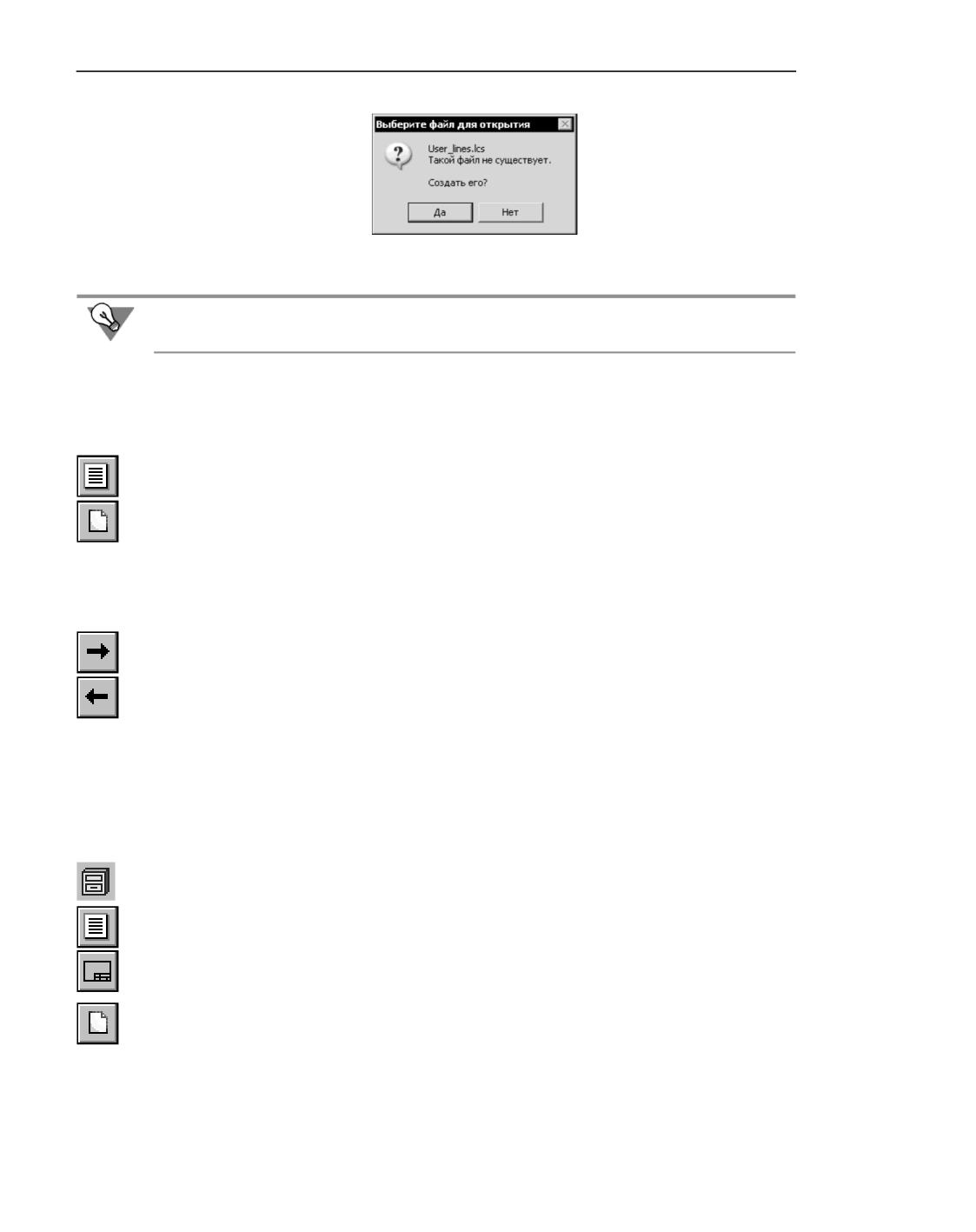
Стили объектов
Запрос на создание файла новой библиотеки
Вы можете на практике ознакомиться с порядком создания библиотеки стилей, выпол-
нив упражнение Создание библиотеки стилей линий.
Чтобы создать новый набор стилей, выполните следующие действия.
1. Вызовите команду Настройка - Библиотеки стилей - Стили линий.../Стили штри-
ховок.../Стили текстов... в зависимости от типа объектов, со стилями которых будет ве-
стись работа.
2. Нажмите кнопку Показать набор.
3. В появившемся на экране диалоге работы с наборами стилей нажмите кнопку Новый
4. В появившемся на экране диалоге задания имени введите имя набора и нажмите кнопку
OK.
Оба диалога закроются, на экране останется диалог работы со стилями. Активное окно
просмотра в этом диалоге очистится, так как вновь созданный набор пуст.
С помощью кнопки Создать вы можете создать в библиотеке или наборе новые стили.
С помощью кнопок Копировать вы можете скопировать в библиотеку или набор уже су-
ществующие стили. Для этого в соседнем окне необходимо открыть нужный источник
стилей для копирования - библиотеку, набор или документ.
Общий порядок создания стилей
Чтобы создать новый стиль, выполните следующие действия.
1. Вызовите команду Настройка - Библиотеки стилей - Стили линий.../Стили штри-
ховок.../Стили текстов... в зависимости от типа объектов, со стилями которых будет ве-
стись работа.
На экране появится диалог работы с наборами и библиотеками стилей.
2. Выберите место хранения будущего стиля.
Для этого используйте кнопки Показать библиотеку..., Показать набор... или Пока-
зать документ. Можно также создать библиотеку или набор (см. раздел Создание би-
блиотек и наборов стилей) для размещения нового стиля.
3. Нажмите кнопку Создать.
Обратите внимание на то, что создание нового стиля в текущем документе или в наборе
возможно, если активна вкладка Внедренные. После нажатия кнопки Создать на экра-
не появится диалог создания и редактирования стиля объекта. Работа с диалогом созда-
ния стилей линий описана в разделе Настройка стиля линии, с диалогом создания сти-
лей штриховок - в разделе Настройка стиля штриховки, с диалогом создания стилей
2268
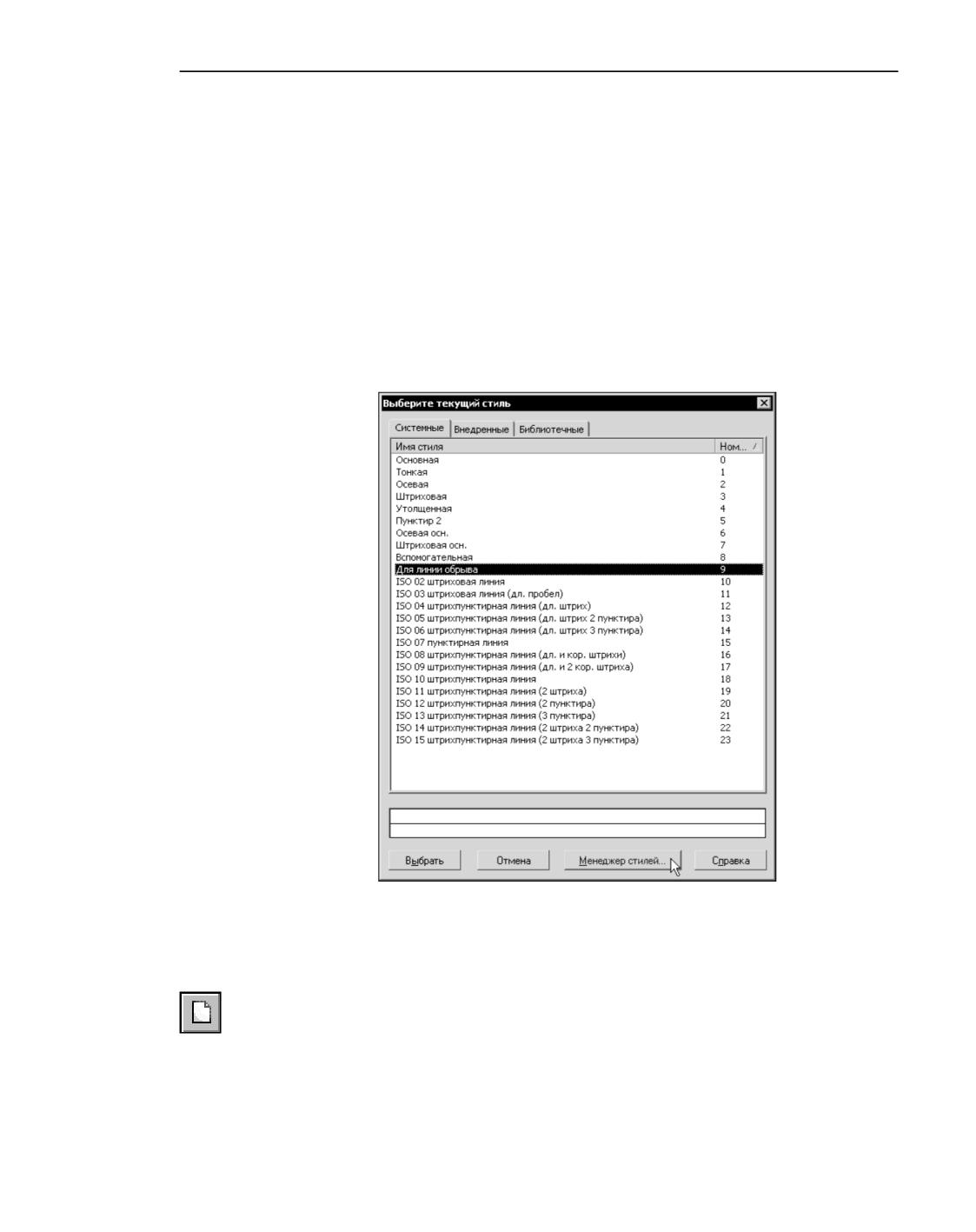
Общие сведения
текстов - в разделе Настройка стиля текста.
4. Настройте параметры нового стиля и закройте диалог создания стиля кнопкой ОК.
Название созданного стиля появится в активном окне просмотра диалога работы с набо-
рами и библиотеками стилей. Вы можете отредактировать новый стиль или скопировать
его в другое место - библиотеку, набор или текущий документ.
Новый стиль линии, штриховки или текста текущем документе можно также создать во
время создания или редактирования объекта - кривой, штриховки или текста.
При создании или редактировании кривой для создания нового стиля линии выполните
следующие действия.
1. Разверните список Стиль на Панели параметров и выберите строку Другой стиль.
На экране появится диалог выбора стиля линии (рис. Диалог выбора стиля линии).
Диалог выбора стиля линии
2. Нажмите в этом диалоге кнопку Менеджер стилей
На экране появится Менеджер стилей линий (см. рис. Менеджер стилей линий при на-
стройке списка стилей линий текущего документа).
3. В Менеджере стилей линий нажмите кнопку Новый стиль.
На экране появится диалог создания и редактирования стиля линии. Работа с ним опи-
сана в разделе Настройка стиля линии.
4. Настройте параметры нового стиля и закройте диалог создания стиля кнопкой ОК.
2269
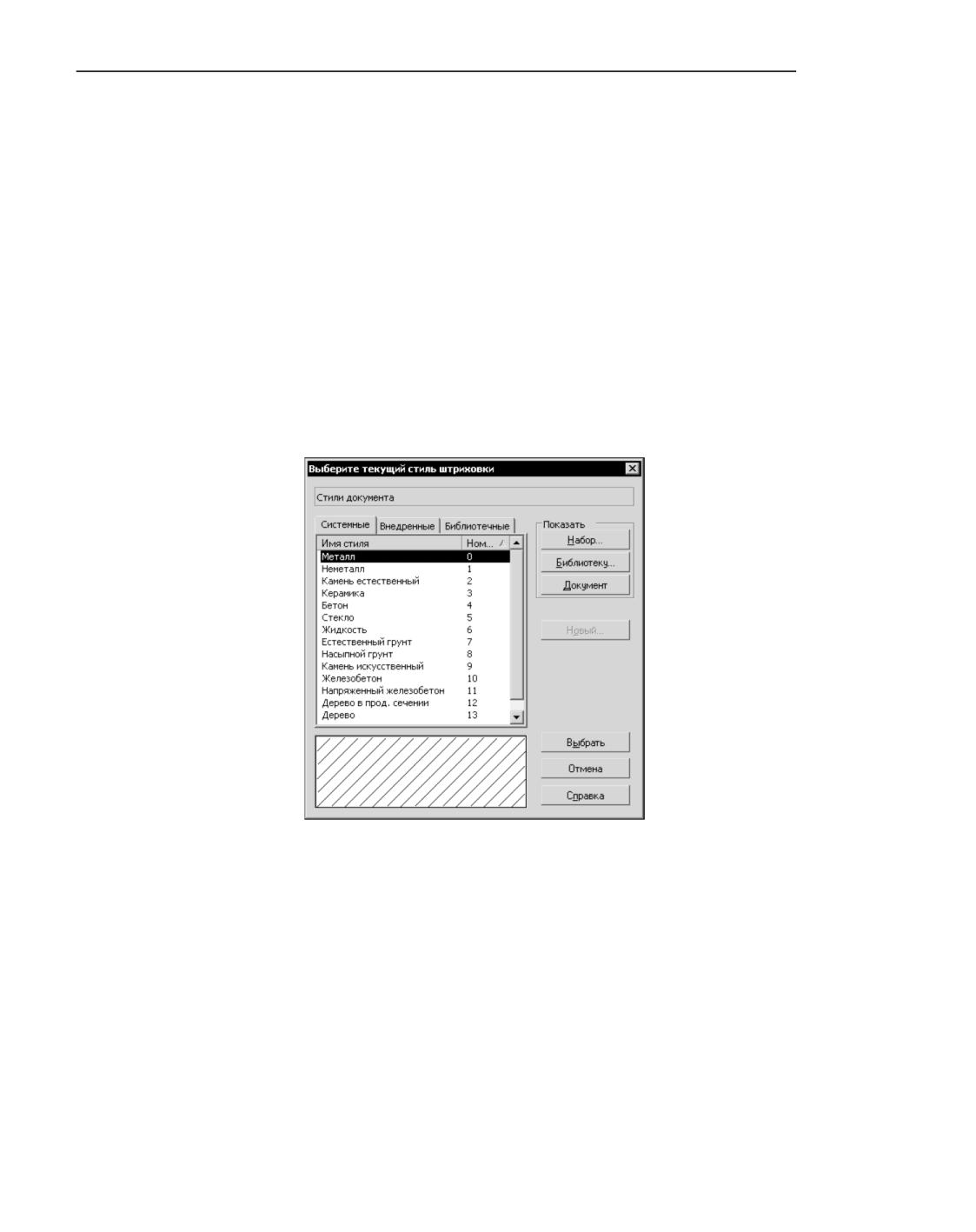
Стили объектов
5. Название созданного стиля появится в списке Менеджера стилей линий. Закройте Ме-
неджер стилей линий кнопкой ОК.
Название созданного стиля появится в диалоге выбора стиля на вкладке Внедренные.
Вы можете назначить этот стиль текущей кривой, нажав кнопку Выбрать.
При создании или редактировании штриховки (текста) для создания нового стиля штри-
ховки (текста) выполните следующие действия.
1. Разверните список Стиль на Панели параметров и выберите строку Другой стиль.
На экране появится диалог выбора стиля. На рис. Диалог выбора стиля штриховки при-
веден пример диалога выбора стиля штриховки, диалог выбора стиля текста аналогичен
ему. По умолчанию в диалоге выбора стиля отображается список стилей документа (о
чем свидетельствует строка в верхней части диалога - см. рис. Диалог выбора стиля
штриховки).
2. Если это не так, нажмите кнопку Документ в группе Показать.
3. Активизируйте вкладку Внедренные и нажмите кнопку Новый
Диалог выбора стиля штриховки
На экране появится диалог создания и редактирования стиля объекта. Работа с диалогом
создания стилей штриховок описана в разделе Настройка стиля штриховки, а с диалогом
создания стилей текстов - в разделе Настройка стиля текста.
4. Настройте параметры нового стиля и закройте диалог создания стиля кнопкой ОК.
Название созданного стиля появится в списке на вкладке Внедренные. Вы можете на-
значить этот стиль текущему объекту, нажав кнопку Выбрать.
Стиль, созданный при создании или редактировании объекта, ничем не отличается от со-
зданного в диалоге работы с наборами и библиотеками стилей.
Удаление отдельных стилей, наборов и библиотек стилей
Чтобы удалить ставшие ненужными стили, выполните следующие действия.
2270
Общие сведения
1. Вызовите команду Настройка - Библиотеки стилей - Стили линий.../Стили штри-
ховок... /Стили текстов... в зависимости от типа объектов, со стилями которых будет
вестись работа.
На экране появится диалог работы с наборами и библиотеками стилей.
2. Отобразите в диалоге тот список стилей, в котором хранится удаляемый стиль.
Для этого используйте кнопки Показать библиотеку..., Показать набор... или Пока-
зать документ.
3. Выделите стили, подлежащие удалению, и нажмите кнопку Удалить.
На экране появится диалог удаления стилей (рис. Диалог удаления стилей). Этот диалог
содержит наименование удаляемого стиля и кнопки управления удалением. Назначение
кнопок представлено в таблице Кнопки управления удалением стилей объектов.
Диалог удаления стилей
Кнопки управления удалением стилей объектов
Кнопка
Назначение
Удалить
Удаление стиля, название которого отображается в диалоге. После
нажатия этой кнопки происходит переход к следующему стилю
(если для удаления было выбрано несколько стилей).
Удалить все*
Удаление всех выделенных стилей.
Пропустить*
Отмена удаления стиля, название которого отображается в
диалоге. После нажатия этой кнопки происходит переход к
следующему стилю.
Отмена
Прерывание операции удаления стилей.
* Кнопка доступна, если для удаления было выбрано несколько стилей.
Внедренные в документ стили линий, при условии, что они не используются, можно уда-
лить в Менеджере стилей линий (см. рис. Менеджер стилей линий при настройке списка
стилей линий текущего документа).
Будьте внимательны при удалении стилей, так как их восстановление невозможно.
Чтобы удалить ставший ненужным набор стилей, выполните следующие действия.
2271
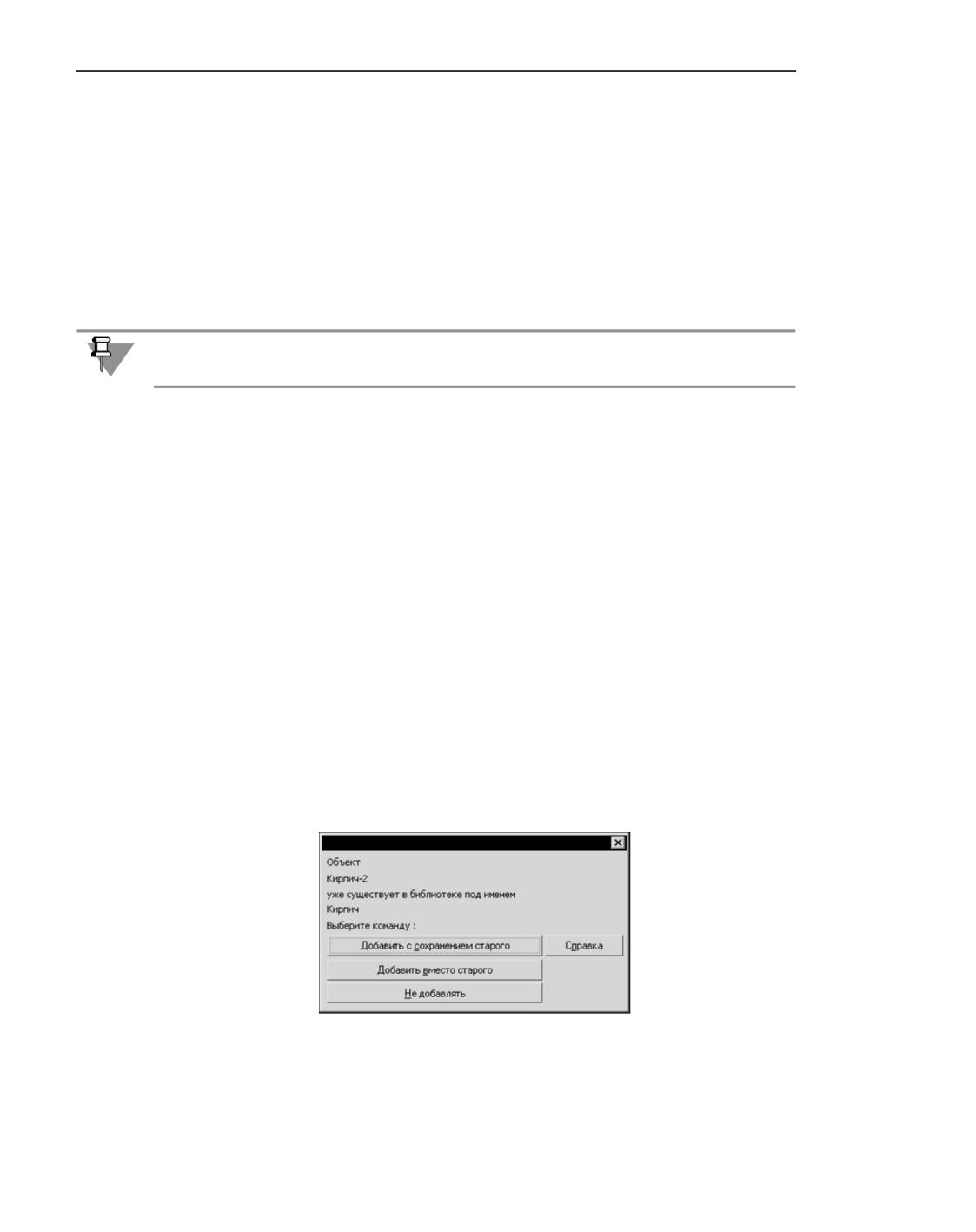
Стили объектов
1. Вызовите команду Настройка - Библиотеки стилей - Стили линий.../Стили штри-
ховок.../Стили текстов... в зависимости от типа объектов, со стилями которых будет ве-
стись работа.
На экране появится диалог работы с наборами и библиотеками стилей.
2. Нажмите кнопку Показать набор
3. В появившемся диалоге работы с наборами стилей выделите набор, подлежащий удале-
нию, и нажмите кнопку Удалить.
4. Ответьте Да на вопрос системы об удалении набора.
5. Нажмите кнопку Выход диалога работы с наборами стилей.
Удаление текущего набора (список стилей которого отображается в данный момент в ди-
алоге работы с наборами и библиотеками стилей) невозможно.
Будьте внимательны при удалении наборов: после выхода из диалога работы с наборами
отмена операции невозможна. Восстановить набор можно только сразу после положи-
тельного ответа на вопрос об удалении. Для этого следует нажать кнопку Отмена в ди-
алоге работы с наборами стилей.
Для удаления библиотеки стилей необходимо удалить ее файл с диска.
Номер стиля
Каждый стиль имеет номер, который присваивается стилю при его создании.
Номера стилей, хранящихся в документах и наборах, могут совпадать, так как эти стили
используются непосредственно (без формирования ссылок).
Номера стилей, хранящихся в библиотеке, обязательно должны быть различными. Это
связано с тем, что при назначении объекту библиотечного стиля в документе, содержа-
щем объект, возникает ссылка на этот стиль. Ссылка включает в себя следующие сведе-
ния: полное имя библиотеки и номер стиля из нее.
При попытке помещения в библиотеку стиля (путем создания или копирования), номер
которого совпадает с номером одного из имеющихся в ней стилей, на экране появляется
диалог-предупреждение (рис. Диалог-предупреждение о наличии стиля в библиотеке).
Диалог-предупреждение о наличии стиля в библиотеке
Он содержит названия стилей, имеющих одинаковые номера, и управляющие кнопки.
Назначение кнопок представлено в таблице Кнопки, управляющие помещением объекта
в библиотеку.
2272
Общие сведения
Кнопки, управляющие помещением объекта в библиотеку
Кнопка
Назначение
Добавить
Помещение объекта в библиотеку без удаления из нее
с сохранением
существующего объекта. Новому объекту будет присвоен первый
старого
из «незанятых» номеров.
Добавить
Помещение объекта в библиотеку с замещением существующего
вместо старого
объекта. Имеющийся объект будет удален - таким образом
«освободится» его номер. Новый объект будет размещен в
библиотеке без изменения номера.
Не добавлять
Отказ от помещения объекта в библиотеку.
Отказ от помещения в библиотеку вновь созданного объекта
означает потерю всех сделанных настроек. Так как в данном случае
помещаемый объект еще не используется ни в одном документе,
его целесообразнее добавить с сохранением имеющегося.
Если в библиотеке есть стиль, который совпадает с добавляемым стилем как по номеру,
так и по имени, то на экране появится запрос на перезапись стиля - замену старого сти-
ля новым. Вы можете подтвердить перезапись или отказаться от нее.
Если вероятность обмена стилями между несколькими библиотеками достаточно велика,
то следует позаботиться о том, чтобы все стили в этих библиотеках имели разные но-
мера. Это позволит избежать вышеописанных конфликтов.
Хранение в документе информации о стилях объектов
Итак, если объект (линия, штриховка или текст) использует стиль, отличный от систем-
ного, то возможны два варианта хранения в документе информации об этом стиле.
Первый вариант - хранение самого стиля внутри документа (внедренный стиль).
Второй вариант - хранение ссылки на библиотеку, содержащую используемый стиль
(библиотечный стиль).
Все имеющиеся в текущем документе ссылки, в том числе на библиотеки стилей, можно
просмотреть на вкладке Внешние ссылки диалога информации о документе. Для его
вызова служит команда Файл - Информация о документе
Наборы, как и документы, могут содержать либо сами стили (их перечень отображается
на вкладке Внедренные - см. рис. Диалог работы с наборами и библиотеками стилей
штриховок), либо ссылки на библиотечные стили (их перечень отображается на вкладке
Библиотечные).
При назначении объекту стиля, непосредственно содержащегося в наборе, использован-
ный стиль копируется в документ, т.е. реализуется первый вариант хранения информа-
ции о стиле.
2273
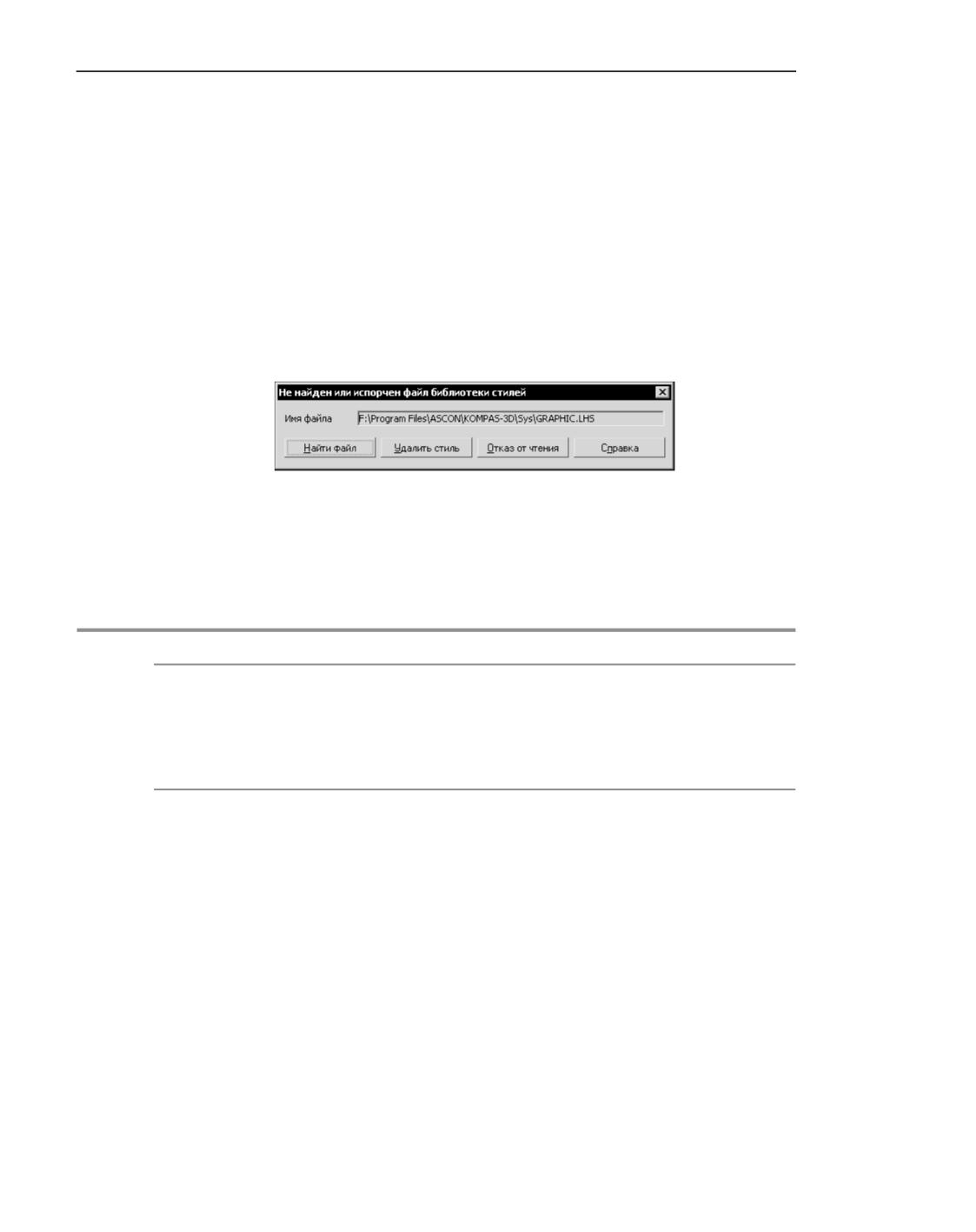
Стили объектов
При назначении объекту стиля, содержащегося в наборе в виде ссылки, в документе так-
же формируется ссылка на выбранный стиль, т.е. реализуется второй вариант хранения
информации о стиле.
Редактирование стиля, хранящегося в документе, отражается только на этом документе:
изменяется внешний вид всех объектов, которые используют отредактированный стиль.
Редактирование стиля, хранящегося в библиотеке, отражается на всех документах, со-
держащих объекты, которые используют отредактированный стиль.
Если при открытии документа не найдена (удалена, перемещена или переименована) би-
блиотека, стиль штриховки или текста из которой используется в этом документе, то на
экране появляется диалог-предупреждение (рис. Диалог-предупреждение об отсутствии
библиотеки стилей штриховки).
Диалог-предупреждение об отсутствии библиотеки стилей штриховки
Диалог содержит полное имя ненайденной библиотеки и управляющие кнопки. Назначе-
ние кнопок представлено в таблице Кнопки диалога-предупреждения об отсутствии би-
блиотеки стилей.
Кнопки диалога-предупреждения об отсутствии библиотеки стилей
Кнопка
Назначение
Найти файл
Указание файла библиотеки, из которой следует взять стиль.
Удалить стиль
Удаление ссылки на библиотеку и присвоение объектам
системного стиля.
Отказ от чтения Отмена команды открытия документа.
Если библиотека, на которую ссылается документ, обнаружена, но в ней отсутствует
стиль штриховки или текста с нужным номером, то производится замена стиля по сле-
дующему правилу:
▼ вместо ненайденного стиля штриховки - системный стиль Металл,
▼ вместо ненайденного стиля текста - соответствующий системный стиль (Текст на чер-
теже, Размерные надписи и т.д.).
Если при открытии документа не найдена библиотека, стиль линии из которой использу-
ется в этом документе, либо в библиотеке не найден стиль, то на экране появляется со-
общение, показанное на рисунке Диалог-предупреждение об отсутствии библиотек или
стилей линий.
В документе начертание линии, использующей ненайденный библиотечный стиль, не из-
меняется.
2274
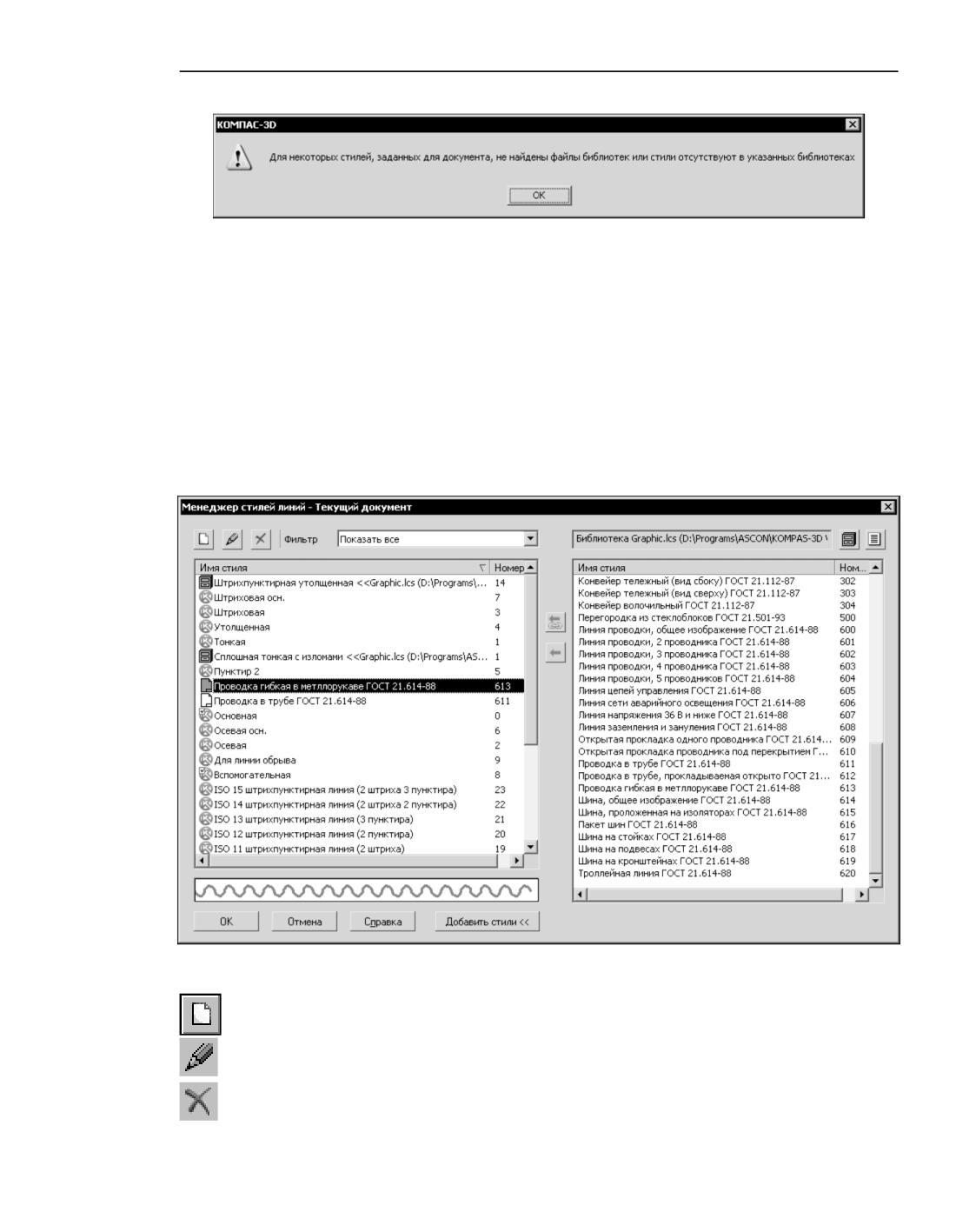
Общие сведения
Диалог-предупреждение об отсутствии библиотек или стилей линий
Особенности работы со стилями линий
Особенностью работы со стилями линий (в отличие от работы со стилями штриховок и
текстов) является возможность составления списка стилей для текущего и новых доку-
ментов.
Настройка списка производится в Менеджере стилей линий (рис. Менеджер стилей ли-
ний при настройке списка стилей линий текущего документа). При работе с текущим до-
кументом Менеджер также позволяет выполнять основные действия со стилями
линий - создание, редактирование и удаление.
Менеджер стилей линий при настройке списка стилей линий текущего документа
В левой части Менеджера стилей линий отображается список стилей документа. Кнопки
над списком позволяют:
▼ создавать новые стили линий в документе,
▼ редактировать внедренные стили,
▼ удалять внедренные стили (при условии, что они не используются).
2275
Стили объектов
В правой части Менеджера стилей линий (она появляется после нажатия кнопки Доба-
вить стили) можно открыть библиотеку (или набор) для включения стилей из нее в спи-
сок стилей документа. Доступно два способа добавления стилей:
▼ создание ссылки на библиотечный стиль,
▼ внедрение в документ стиля из библиотеки или набора.
Менеджер стилей линий может быть вызван двумя способами:
▼ нажатием кнопки Изменить список... в диалоге настройки стилей линий для текущего
или новых графических документов,
▼ нажатием кнопки Менеджер стилей... в диалоге выбора стиля линии (см. рис. Диалог
выбора стиля линии).
Пользовательский стиль линии
Чтобы создать стиль линии, выполните следующие действия.
1. Вызовите команду Настройка - Библиотеки стилей - Стили линий
На экране появится диалог работы с наборами и библиотеками стилей.
2. Выберите место хранения будущего стиля.
Для этого используйте кнопки Показать библиотеку..., Показать набор... или Пока-
зать документ. О местах хранения стилей рассказано в разделе Разновидности стилей
и их хранение.
3. Нажмите кнопку Создать.
На экране появится диалог создания и редактирования стиля линии.
4. Настройте параметры нового стиля (см. раздел Настройка стиля линии) и закройте диа-
лог.
Название созданного стиля появится в активном окне просмотра диалога работы с набо-
рами и библиотеками стилей.
После изучения материала, изложенного в разделе Настройка стиля линии, рекоменду-
ется выполнить упражнения раздела Практика создания стилей линий. Это позволит вам
на практике ознакомиться с описанными приемами создания стилей линий.
Настройка стиля линии
Настройка параметров стиля линии производится в диалоге создания и редактирования
стиля (рис. Диалог создания и редактирования стиля линии). Элементы управления это-
го диалога представлены в таблице Диалог создания и редактирования стиля линии.
2276
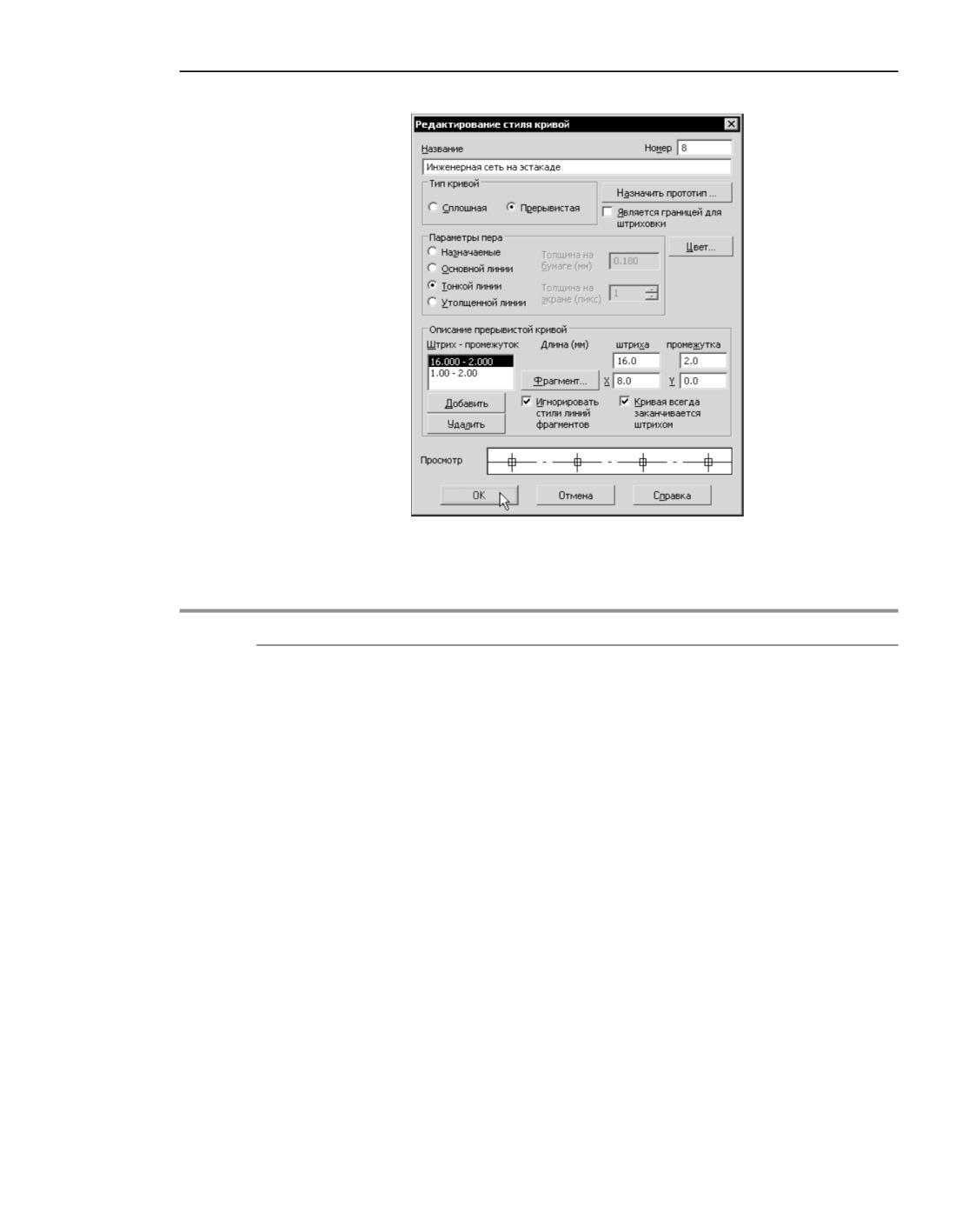
Пользовательский стиль линии
Диалог создания и редактирования стиля линии
Диалог создания и редактирования стиля линии
Элемент
Описание
Название
Поле для ввода (редактирования) имени стиля. Рекомендуется
давать стилям информативные названия, которые хорошо
отражают назначения стилей. В дальнейшем это упростит поиск
стиля в списке.
Номер
Поле для ввода (редактирования) номера стиля. Правила
нумерации стилей изложены в разделе Номер стиля.
Тип кривой
Группа опций, позволяющая выбрать тип линии: Сплошная или
Прерывистая.
Назначить
Кнопка, позволяющая указать существующий стиль в качестве
прототип
шаблона (прототипа) вновь создаваемого стиля. Назначение
прототипа удобно использовать, если новый стиль является
модификацией уже имеющегося.
После нажатия данной кнопки на экране появляется диалог, в
котором требуется выбрать стиль-прототип.
После этого в диалоге создания и редактирования стиля линии
включаются опции и появляются значения, соответствующие
параметрам стиля-прототипа.
2277
Стили объектов
Диалог создания и редактирования стиля линии
Элемент
Описание
Является
Включение этой опции означает, что линии данного стиля будут
границей
учитываться системой при автоматическом определении границ
для штриховки
штриховки.
Параметры пера Группа элементов (см. табл. Элементы группы Параметры пера),
позволяющая задать параметры отрисовки линии на экране и при
выводе на печать.
Цвет
Кнопка, позволяющая выбрать цвет линии.
Описание
Группа элементов (см. табл. Элементы группы Описание
прерывистой
прерывистой кривой), позволяющая задать параметры
кривой
прерывистой кривой. Данная группа доступна, если в группе Тип
кривой включена опция Прерывистая.
Просмотр
В этом поле отображается внешний вид стиля линии, что позволяет
немедленно оценить внесенные изменения.
Элементы группы Параметры пера
Элемент
Описание
Назначаемые
Опция, позволяющая назначить произвольные параметры пера.
После ее включения становятся доступны поля ввода толщины.
Основной/
Если параметры отрисовки линии создаваемого стиля должны
Тонкой/
совпадать с параметрами, установленными для какой-либо
Утолщенной
системной линии (основной, тонкой или утолщенной), включите
линии
соответствующую опцию. При включении одной из этих опций поля
ввода толщины становятся недоступны.
При изменении параметров основной, тонкой или утолщенной
системной линии* изменяется также внешний вид линий
пользовательского стиля, при настойке которого была включена
соответствующая опция.
Толщина
Толщина отрисовки линии при выводе на бумагу (в миллиметрах).
на бумаге
Толщина
Толщина отрисовки линии на экране (в пикселах).
на экране
* Настройка параметров системных линий производится в диалоге, вызываемом командой
Настройка - Параметры... - Система - Графический редактор - Системные линии.
2278
Пользовательский стиль линии
Элементы группы Описание прерывистой кривой
Элемент
Описание
Штрих-
Список заданных сочетаний длин штрихов и промежутков. Линия
промежуток
может состоять из последовательности таких сочетаний.
Чтобы отредактировать размеры штриха и промежутка в
сочетании, выделите его в списке и измените значения в полях
Длина штриха и Длина промежутка.
Длина штриха,
Размеры штрихов и промежутков в миллиметрах.
Длина
промежутка
Добавить
Кнопка, позволяющая создать новое сочетание штриха и
промежутка.
Размеры штриха и промежутка в новом сочетании такие же, как в
сочетании, выделенном перед созданием нового.
Новое сочетание добавляется в конец списка.
Удалить
Кнопка, позволяющая удалить выделенное в списке сочетание
штриха и промежутка.
Фрагмент
Кнопка, позволяющая добавить к сочетанию штриха и промежутка
произвольный фрагмент КОМПАС-3D. Подробнее об этой
возможности рассказано в разделе Стиль линии с фрагментами.
X, Y
Поля для ввода смещений начала координат фрагмента
относительно начала штриха.
Игнорировать
Если эта опция включена, то для всех линий всех фрагментов
стили линий
используются толщина и цвет, заданные для настраиваемого стиля
фрагментов
линии (с помощью кнопки Цвет и группы Параметры пера).
Если опция выключена, то толщина и цвет линий фрагментов
зависят от использованных в них стилей линий следующим
образом:
▼ Пользовательские стили линии фрагмента заменяются
системным стилем линии Основная с текущими параметрами
(т.е. с цветом и толщинами для экрана и для печати,
установленными в системе на момент включения фрагмента в
стиль линии).
▼ Системные стили линии фрагмента записываются в стиль
линии с текущими параметрами (если во время создания
фрагмента параметры системных линий были другими, то эти
параметры заменяются текущими)*. Разрывы линий удаляются
(т.е. прерывистые линии, такие как Штриховая, Осевая и т.п.,
заменяются сплошными).
2279
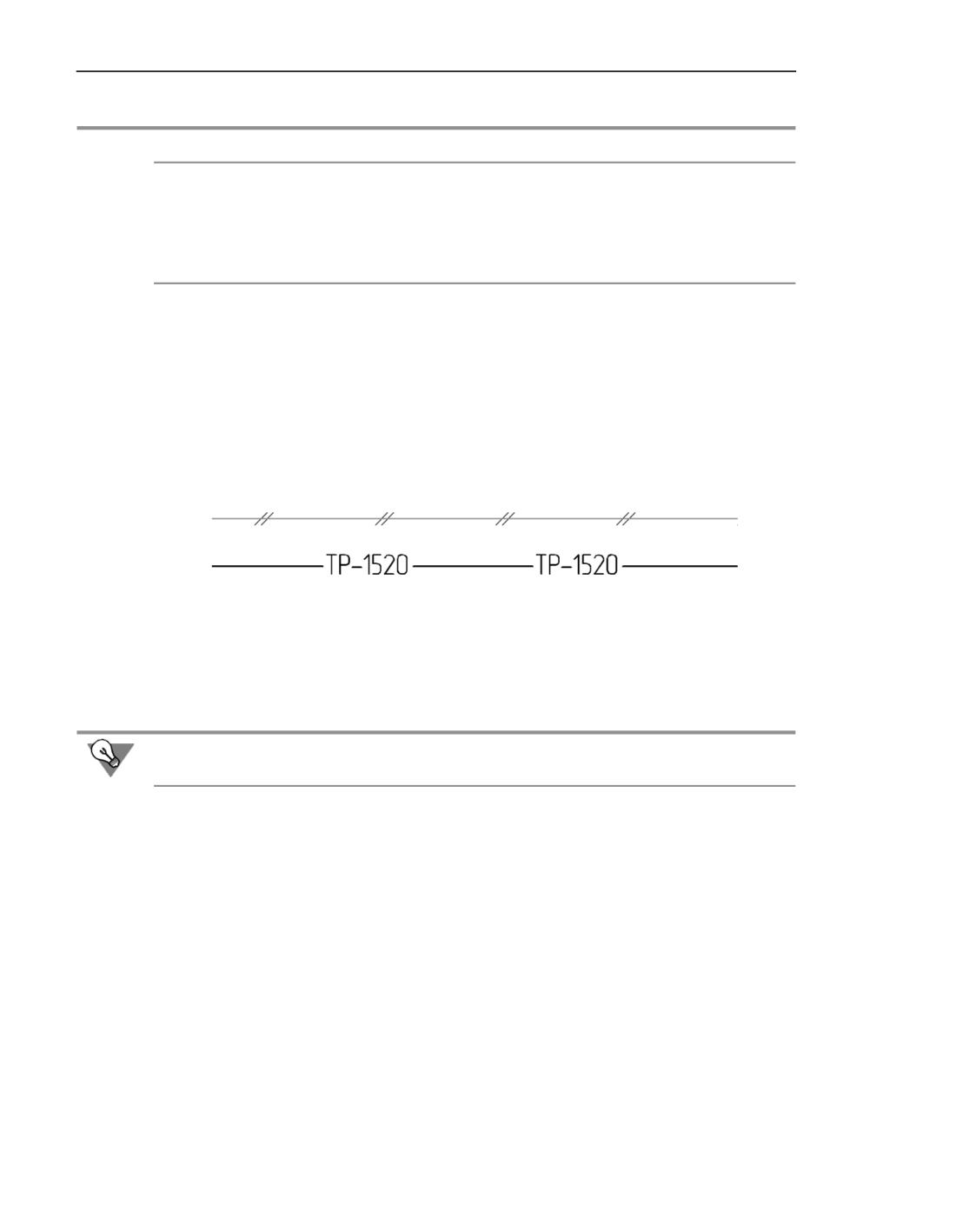
Стили объектов
Элементы группы Описание прерывистой кривой
Элемент
Описание
Кривая всегда
Включение этой опции означает, что линия будет начинаться и
заканчивается
заканчиваться штрихом (а не промежутком). Подгонка
штрихом
производится путем пропорционального изменения длин штрихов.
Состояние данной опции учитывается, только если штрихи имеют
ненулевую длину.
* Параметры линий фрагмента сохраняются в стиле линии. Их изменение недоступно ни во время,
ни после создания стиля.
Стиль линии с фрагментами
КОМПАС-3D позволяет получать не только сплошные и прерывистые линии, но также
линии, в состав которых входят фрагменты - изображения, периодически повторяю-
щиеся на протяжении линии (рис. Примеры линий, содержащих фрагменты).
Примеры линий, содержащих фрагменты
Выбор фрагментов производится при настройке стиля линии - в группе Описание
прерывистой кривой диалога создания и редактирования стиля линии (см. рис. Диалог
создания и редактирования стиля линии). Фрагменты можно включать только в пре-
рывистую кривую.
Для имитации непрерывной линии задайте длину промежутка равной нулю.
Чтобы добавить фрагмент в сочетание штрих-промежуток, выделите это сочетание в
списке и нажмите кнопку Фрагмент
На экране появится стандартный диалог выбора файлов, в котором требуется указать
включаемый в стиль линии фрагмент *.frw (разумеется, его необходимо заранее подго-
товить).
Затем следует указать положение изображения относительно начала штриха. Для этого
в поле X введите значение смещения в направлении штрихов (вдоль линии), а в поле
Y - смещение перпендикулярно направлению штрихов (перпендикулярно линии).
Фрагменты включаются в стиль линии в соответствии со следующими правилами.
▼ В одно сочетание штриха и промежутка можно включить один фрагмент.
▼ Начало координат фрагмента сдвигается на указанные значения X и Y относительно на-
чала штриха в сочетании «штрих-промежуток», фрагмент не поворачивается и не мас-
штабируется.
2280
Пользовательский стиль линии
▼ Начало координат фрагмента должно попадать в интервал длина штриха + длина проме-
жутка (т.е. смещение фрагмента по Х должно быть меньше общей длины сочетания
«штрих-промежуток»).
▼ Фрагмент, включенный в стиль линии, теряет связь со своим файлом-источником.
Для удаления фрагмента из стиля линии необходимо удалить сочетание штрих-проме-
жуток, содержащее этот фрагмент.
▼ В состав «картинки» в стиле линии из фрагмента передаются только кривые, заливки и
надписи, имеющие шрифт True Type. При этом буквы превращаются в заливки.
▼ Собственные цвета заливок и текстов в составе фрагментов игнорируются. Для них ис-
пользуется цвет, выбранный для штрихов настраиваемого стиля линии.
▼ Толщина и цвет линий «картинки» в зависимости от состояния опции Игнорировать
стили линий фрагментов (см. табл. Элементы группы Описание прерывистой кри-
вой) могут совпадать с толщиной и цветом штрихов в настраиваемом стиле линии, а мо-
гут зависеть от использованных во фрагментах стилей линий.
Линии, в стиль которых включены фрагменты, отрисовываются в документе в соответ-
ствии со следующими правилами.
▼ Фрагменты, габариты которых выходят за пределы кривой, не отрисовываются.
▼ Фрагменты располагаются так, чтобы ось X каждого из них была направлена по каса-
тельной к кривой в точке начала штриха.
▼ Штриховки, заливки и эквидистанты контуров, образованных линиями, включающими
фрагменты, строятся без учета фрагментов.
Практика создания стилей линий
Настоящий раздел содержит упражнения, позволяющие овладеть приемами создания
стилей линий (в том числе стилей, содержащих фрагменты).
Упражнение 71. Создание библиотеки стилей линий
Задание.Создайте файл библиотеки стилей линий user_lines.lcs.
1. Вызовите команду Настройка - Библиотеки стилей - Стили линий
На экране по-
явится диалог работы с наборами и библиотеками стилей.
2. Щелкните мышью в правом окне просмотра. Оно станет активным - вокруг него поя-
вится рамка.
3. Нажмите кнопку Показать библиотеку.
4. На экране появится диалог открытия файлов. По умолчанию текущей является папка
\Sys, содержащая системную библиотеку стилей линий Graphic.lcs. Если необходимо,
выберите другую папку.
5. Введите в поле Имя файла имя новой библиотеки - user_lines.
6. Нажмите кнопку Открыть. На экране появится диалог с запросом на создание файла
user_lines.lcs.
7. Нажмите кнопку Да.
В текущей папке будет создана новая библиотека стилей линий - user_lines.lcs.
2281
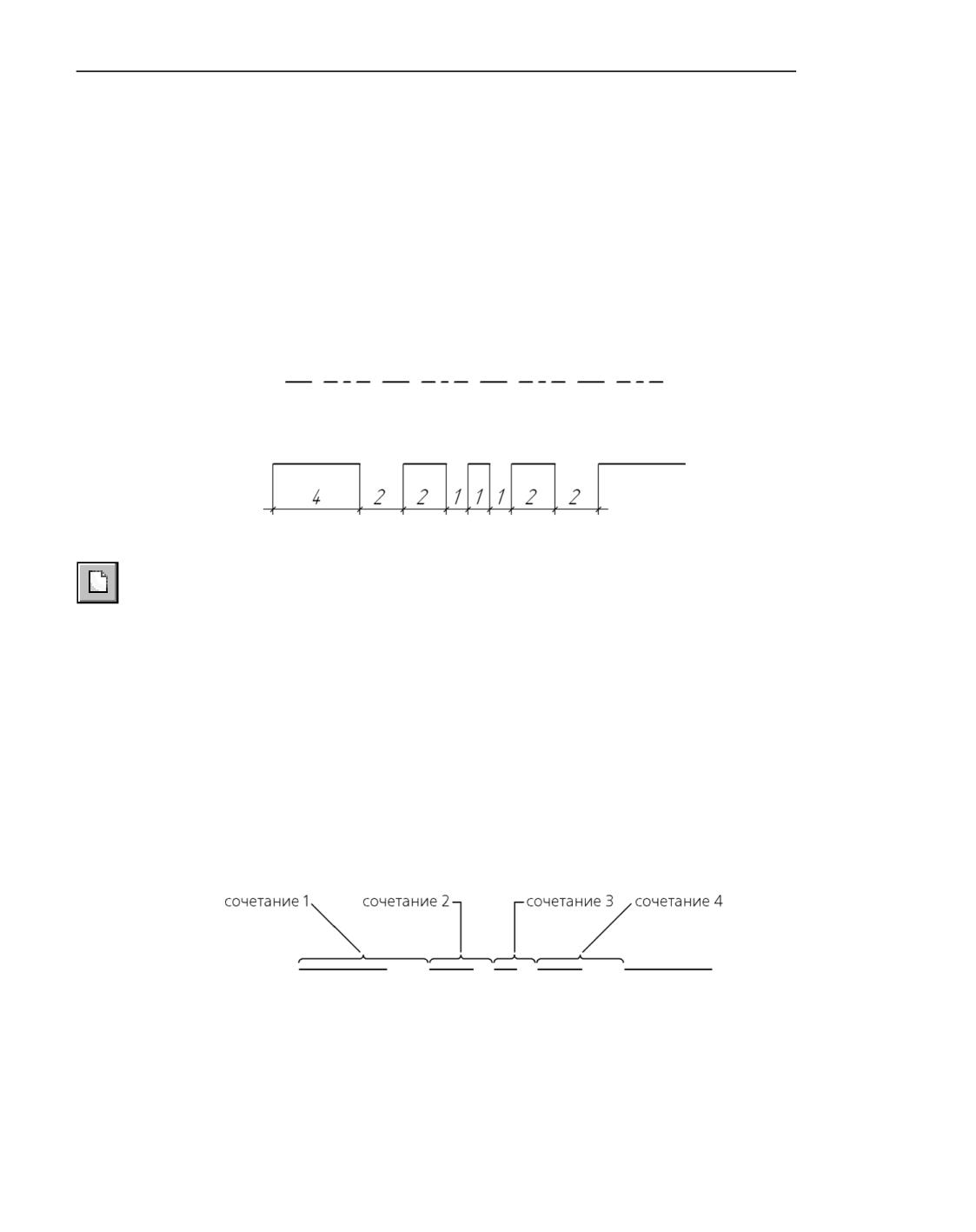
Стили объектов
Диалог с запросом и диалог открытия файлов закроются, на экране останется диалог ра-
боты с наборами и библиотеками стилей. Заголовок активного (правого) окна просмотра
будет содержать слово «Библиотека» и полный путь к созданной библиотеке. Так как в
ней еще нет стилей, активное окно просмотра пусто.
Не закрывая диалог работы с наборами и библиотеками стилей, переходите к выполне-
нию следующего упражнения.
Упражнение 72. Создание стиля линии без фрагментов
Задание.Создайте стиль линии, показанный на рисунке Образец стиля линии. Размеры
штрихов и промежутков показаны на рисунке Размеры штрихов и промежут-
ков. Толщина линии - 1,2 мм, цвет - темно-синий.
Образец стиля линии
Размеры штрихов и промежутков
1. Нажмите кнопку Создать в диалоге работы с наборами и библиотеками стилей.
На экране появится диалог создания стиля линии.
2. Введите в поле Номер значение 100.
3. Введите в поле Название имя создаваемого стиля - Штриховая специальная.
4. В группе Тип кривой выберите вариант Прерывистая.
5. Включите опцию Является границей для штриховки, чтобы линия создаваемого стиля
могла ограничивать штриховку.
6. Выберите вариант Назначаемые в группе Параметры пера.
7. Введите в поле Толщина на бумаге значение 1.2, а в поле Толщина на экране - 2.
8. Нажмите кнопку Цвет и выберите для линии темно-синий цвет.
Создаваемый стиль состоит из четырех сочетаний штрих-промежуток (рис. Сочетания
штрихов и промежутков в стиле линии Штриховая специальная).
Сочетания штрихов и промежутков в стиле линии Штриховая специальная
Список Штрих-промежуток в группе Описание прерывистой кривой пока содер-
жит одно сочетание штриха и промежутка. Длина штриха по умолчанию равна длине
промежутка и равна 1 мм.
9. Измените эти значения на следующие: длина штриха - 4, длина промежутка - 2.
2282