содержание .. 33 34 35 36 ..
КОМПАС-3D v17. Руководство пользователя (Аскон, 2017 год) - часть 35
Параметры новых и текущего документов
Элементы управления диалога настройки текста технических требований документа
Элемент
Описание настройки
Шаг строк, мм
Поле для ввода расстояния между строками текста в абзаце.
Изменение шага строк позволяет сохранять пропорциональность
расстояний между строками, набранными шрифтом с различной
высотой символов (например, при включении в текст каких-либо
сносок, комментариев или примечаний, набранных более мелким
по сравнению с основным текстом шрифтом).
Красная строка, Поле для ввода отступа первой строки абзаца. Отступ измеряется
мм
от границы текста. При создании нового абзаца курсор
автоматически устанавливается в позицию с заданным отступом.
Отступы
Поля для ввода расстояний между левой и правой границами поля
ввода и соответствующими границами текста.
Интервал
Поля для задания расстояния между двумя соседними абзацами.
Данное расстояние складывается из двух величин - интервала
после первого абзаца и интервала перед вторым абзацем.
Установка интервалов позволяет выделить абзацы в текстовом
документе для их наилучшего восприятия при чтении, а также для
привлечения внимания к особо важной информации.
Выравнивание Опции позволяют выбрать нужный способ выравнивания абзацев
(по левой границе, по правой границе, центрирование,
выравнивание по двум границам).
Шрифт...
Кнопка для вызова диалога настройки параметров шрифта.
Табуляция...
Кнопка для вызова диалога настройки параметров табуляции.
Параметры
Кнопка для вызова диалога настройки параметров списка. В
списка...
диалоге задаются параметры нумерации абзацев текста.
После завершения настройки параметров текста технических требований нажмите кноп-
ку ОК. Для выхода из диалога без сохранения изменений нажмите кнопку Отмена.
Технические требования - Параметры
Настройка параметров технических требований чертежа (как нового, так и текущего) вы-
полняется в диалоге Параметры технических требований, вызываемом командой:
▼ для новых документов - Настройка - Параметры... - Новые документы - Гра-
фический документ - Параметры документа - Технические требования - Па-
раметры,
▼ для текущего документа - Настройка - Параметры... - Текущий чертеж - Пара-
метры документа - Технические требования - Параметры.
В диалоге находятся следующие опции:
2146
Графический документ
▼ Опция Устанавливать нумерацию при создании управляет автонумерацией пунктов
технических требований при их вводе. Если она включена, то нумерация абзацев техни-
ческих требований устанавливается автоматически. Включение или отключение данной
опции не влияет на уже существующие в текущем чертеже технические требования.
▼ Опция Располагать на последних листах документа управляет умолчательным рас-
положением технических требований.
При включенной опции Располагать на последних листах документа страница тех-
нических требований автоматически формируется на последнем листе документа. Если
объем текста технических требований превышает размер страницы, то формируется но-
вая страница на предыдущем листе. Текст технических требований распределяется меж-
ду страницами следующим образом.
▼ Начало технических требований перемещается на страницу предыдущего листа,
причем она заполняется целиком.
▼ Текст, выходящий за пределы этой страницы, размещается на странице техниче-
ских требований, расположенной на последнем листе.
Вновь вводимые технические требования будут заполнять эту страницу. Если при про-
должении ввода технических требований их объем опять превысит размер страницы, ав-
томатически сформируется следующая страница на предыдущем листе и текст техниче-
ских требований будет перераспределен между страницами аналогично рассмотренному
выше. Таким образом при вводе технических требований их начало будет смещаться на
предыдущие листы чертежа.
При отключенной опции Располагать на последних листах документа страница тех-
нических требований формируется на первом листе чертежа. Если объем текста техни-
ческих требований превышает размер страницы, автоматически формируется новая
страница слева от рамки первого листа. Начало технических требований при этом оста-
ется на первом листе чертежа. При последующем вводе технических требований они бу-
дут смещаться влево от первого листа чертежа.
Состояние данной опции определяет результат работы команды Авторазмещение
технических требований. Включение или отключение опции влияет на расположение
технических требований, только если оно не изменялось вручную (см. раздел Размеще-
ние технических требований на чертеже).
▼ Опция Синхронизировать технические требования управляет автоматической пе-
редачей технических требований из модели в чертеж. Если она включена, то при созда-
нии ассоциативного вида в чертеж передаются технические требования, заданные в мо-
дели, если выключена, то не передаются. Условия передачи технических требований из
модели в чертеж и способы их обновления после редактирования описаны в разделе
Синхронизация основной надписи и модели.
После завершения настройки параметров технических требований нажмите кнопку ОК.
Для выхода из диалога без сохранения изменений нажмите кнопку Отмена.
Настройка параметров технических требований хранится в самом чертеже и не изменя-
ется при его передаче на другое рабочее место.
2147
Параметры новых и текущего документов
Неуказанная шероховатость - Текст
Задание параметров текста знака неуказанной шероховатости при его создании невоз-
можно. Эти параметры определяются настройкой документа (нового или текущего).
Данная настройка выполняется в диалоге Параметры текста неуказанной шерохо-
ватости, вызываемом командой:
▼ для новых документов - Настройка - Параметры... - Новые документы - Гра-
фический документ - Параметры документа - Неуказанная шероховатость -
Текст,
▼ для текущего документа - Настройка - Параметры... - Текущий чертеж - Пара-
метры документа - Неуказанная шероховатость - Текст.
Работа в аналогичном диалоге описана в разделе Надпись.
После завершения настройки параметров и выхода из диалога отрисовка текста неука-
занной шероховатости изменится в соответствии с выполненной настройкой.
Настройка параметров текста неуказанной шероховатости хранится в самом чертеже и
не изменяется при его передаче на другое рабочее место.
Неуказанная шероховатость - Синхронизация
Настройка параметров синхронизации неуказанной шероховатости в модели и в черте-
же, содержащем ассоциативные виды, выполняется для документов (как новых, так и те-
кущих) в диалоге Синхронизация неуказанной шероховатости, вызываемом ко-
мандой:
▼ для новых документов - Настройка - Параметры... - Новые документы - Гра-
фический документ - Параметры документа - Неуказанная шероховатость -
Синхронизация.
▼ для текущих документов - Настройка - Параметры... - Текущий чертеж - Пара-
метры документа - Неуказанная шероховатость - Синхронизация.
Диалог позволяет настроить параметры синхронизации неуказанной шероховатости.
Элементы управления диалога синхронизации неуказанной шероховатости
Элемент
Описание настройки
Синхронизиро- Опция управляет синхронизацией неуказанной шероховатости в
вать неуказанную модели и в чертеже, содержащем ассоциативные виды. Если опция
шероховатость отключена, то синхронизация данных не производится.
автоматически Если выбран этот вариант, то синхронизация производится
автоматически при открытии и активизации документа, а также при
перестроении изображения в чертеже.
по запросу
Если выбран этот вариант, то синхронизация производится
вручную. Для этого нужно вызвать команду Синхронизировать
из контекстного меню знака неуказанной шероховатости на
чертеже.
Завершив настройку, нажмите кнопку ОК.
2148
Графический документ
Для выхода из диалога без сохранения изменений нажмите кнопку Отмена.
При создании ассоциативного чертежа передача неуказанной шероховатости из модели
в чертеж происходит независимо от состояния опции Синхронизировать неуказан-
ную шероховатость.
Название спецификации на листе
Настройка параметров названия спецификации на листе для чертежей (как новых, так и
текущих) выполняется в диалоге Параметры названия спецификации на листе, вы-
зываемом командой:
▼ для новых документов - Настройка - Параметры... - Новые документы - Гра-
фический документ - Параметры документа - Название спецификации на ли-
сте,
▼ для текущего документа - Настройка - Параметры... - Текущий чертеж - Пара-
метры документа - Название спецификации на листе.
Диалог позволяет настроить умолчательные параметры текста названия спецификации
(см. раздел Название спецификации на чертеже) и расстояние от таблицы специфика-
ции до названия.
Элементы управления диалога настройки названия спецификации на листе
Элемент
Описание настройки
Шаг строк, мм
Поле позволяет задать расстояние между строками текста.
Красная строка, Поле позволяет задать величину отступа вправо от границы абзаца
мм
в его первой строке.
Шрифт...
Кнопка для вызова диалога настройки параметров шрифта.
Табуляция...
Кнопка для вызова диалога настройки параметров табуляции.
Отступы
Группа полей позволяет установить величины (в миллиметрах)
абзацных отступов слева и справа.
Границами абзацев названия спецификации являются
вертикальные линии, на которых лежат правая и левая границы
таблицы спецификации. От этих линий отсчитываются отступы
слева, справа и отступ красной строки. Другими словами,
максимальная ширина абзаца названия равна ширине таблицы
спецификации.
Интервал
Группа полей позволяет установить величины (в миллиметрах)
интервалов перед абзацем и после абзаца.
Выравнивание Группа полей позволяет выбрать нужный способ выравнивания
абзацев (по левой границе, по правой границе, центрирование,
выравнивание по двум границам).
2149
Параметры новых и текущего документов
Элементы управления диалога настройки названия спецификации на листе
Элемент
Описание настройки
Расстояние до
Поле позволяет задать расстояние между названием
спецификации,
спецификации и верхней границей таблицы спецификации.
мм
После завершения настройки нажмите кнопку ОК. Для выхода из диалога без сохране-
ния изменений нажмите кнопку Отмена.
Параметры первого листа
Формат
Вы можете выбрать формат первого листа для графических документов (как новых, так
и текущих) из стандартного ряда или задать произвольные размеры листа. Для этого ис-
пользуется диалог Формат листа, вызываемый одним из следующих способов:
▼ для новых документов - командой Настройка - Параметры - Новые
документы - Графический документ - Параметры первого листа - Формат,
▼ для текущего документа - командой Настройка - Параметры - Текущий
чертеж - Параметры первого листа - Формат или командой Формат контекстного
меню листа в Дереве документа (см. раздел Выбор размера и ориентации листа).
Работа в диалоге Формат листа описана в разделе Формат листа.
Оформление
Выбор оформления первого листа для графических документов (как новых, так и теку-
щих) выполняется в диалоге Оформление, вызываемом командой:
▼ для новых документов - Настройка - Параметры... - Новые документы - Гра-
фический документ - Параметры первого листа - Оформление,
▼ для текущего документа - Настройка - Параметры... - Текущий чертеж - Пара-
метры первого листа - Оформление.
Аналогичный диалог используется для выбора оформления листов текстовых докумен-
тов, а также стиля спецификации (в последнем случае диалог называется Стиль).
Для текстовых документов в диалоге выбирается оформление первого листа и последу-
ющих листов (отдельно четных и нечетных), для графических документов - первого ли-
ста или всех вновь добавляемых листов, для спецификаций - стиль оформления спе-
цификаций.
Оформления документов и стили спецификаций хранятся в специальных системных
библиотеках - файлах с расширением *.lyt. Элементы управления диалога позволяют
выбрать файл нужной библиотеки и оформление (стиль) из нее.
2150
Графический документ
Элементы управления диалога выбора оформления или стиля
Элемент
Описание настройки
Единое оформле- Опция позволяет применить единое оформление ко всем листам
ние
выбранного раздела. Если опция включена, то вместо нескольких
групп выбора оформления отдельно для первого, всех четных и
всех нечетных листов присутствует одна группа выбора
оформления для всех листов раздела.
Библиотека
Поле служит для отображения полного имени файла библиотеки
*.lyt.
Показать библио- Кнопка позволяет выбрать нужный файл библиотеки оформлений
теку
(стилей) в стандартном диалоге выбора файла. После выбора
библиотеки на экране появляется диалог, показывающий перечень
содержащихся в ней оформлений (стилей). Укажите нужное
оформление (стиль). Его название появится в поле Название, а
полное имя выбранной библиотеки - в поле Библиотека.
Название
Поле служит для отображения названия оформления,
присвоенного листу (стиля, присвоенного спецификации).
Оформление (стиль), внедренное в текущий, т.е. уже
существующий, документ, может отличаться от соответствующего
ему оформления в библиотеке *.lyt (отличия могут возникнуть,
например, после редактирования библиотеки). В этом случае перед
названием оформления (стиля) отображается «звездочка» (*).
Выбрать
Кнопка позволяет выбрать другое оформление (стиль) из текущей
библиотеки оформлений (стилей).
После нажатия кнопки на экране появляется диалог,
показывающий перечень оформлений (стилей), содержащихся в
текущей библиотеке. Укажите нужное оформление (стиль) и
нажмите кнопку ОК.
Очистить
Кнопка позволяет отключить текущую библиотеку оформлений
(стилей). При этом поля Библиотека и Название очищаются.
Документ без оформления не имеет рамки и основной надписи.
Спецификация без стиля существовать не может, поэтому в
диалоге выбора стиля спецификации кнопка Очистить
отсутствует.
2151

Параметры новых и текущего документов
Элементы управления диалога выбора оформления или стиля
Элемент
Описание настройки
Перечитать
Позволяет обновить оформление (стиль), если оно отличается от
библиотечного. После нажатия этой кнопки листу будет присвоено
оформление из библиотеки (спецификации будет присвоен стиль
из библиотеки), «звездочка» перед названием оформления (стиля)
исчезнет.
Кнопка Перечитать присутствует в диалоге, если он вызван для
текущего документа. Она доступна, если оформление (стиль)
документа отличается от соответствующего оформления (стиля) в
библиотеке *.lyt.
Применить к раз-
Список позволяет выбрать раздел текстового документа, к
делу
которому будут применены настройки, сделанные в диалоге.
Список присутствует в диалоге только при настройке текущего
документа и доступен, если документ содержит более одного
раздела.
После завершения настройки нажмите кнопку ОК. Для выхода из диалога без сохране-
ния изменений нажмите кнопку Отмена.
Таблица изменений
Настройка таблицы изменений для первого листа графических документов (как новых,
так и текущих) выполняется в диалоге Таблица изменений, вызываемом командой:
▼ для новых документов - Настройка - Параметры... - Новые документы - Гра-
фический документ - Параметры первого листа - Таблица изменений,
▼ для текущего документа - Настройка - Параметры... - Текущий чертеж - Пара-
метры первого листа - Таблица изменений.
Аналогичный диалог используется при настройке таблиц изменений для новых листов
графических документов.
Диалог содержит одну опцию - Разбивать на блоки. При отключенной опции все объ-
екты таблицы изменений располагаются друг над другом, составляя единый блок. Чтобы
разделить таблицу изменений на блоки, включите эту опцию.
Размер (количество строк) блоков определяется настройкой оформления текущего до-
кумента.
После завершения настройки нажмите кнопку ОК.
При настройке текущего документа произведенные изменения будут отображаться на
экране. При настройке новых документов изменения вступят в силу при их создании.
Для выхода из диалога без сохранения изменений нажмите кнопку Отмена.
2152
Графический документ
Параметры новых листов
Формат
Вы можете выбрать формат новых листов графических документов (как новых, так и те-
кущих) из стандартного ряда или задать произвольные размеры листов. Для этого ис-
пользуется диалог Формат листа, вызываемый командой:
▼ для новых документов - Настройка - Параметры - Новые документы - Графи-
ческий документ - Параметры новых листов - Формат,
▼ для текущего документа - Настройка - Параметры - Текущий чертеж - Пара-
метры новых листов - Формат.
Работа в диалоге описана в разделе Формат листа.
Оформление
Выбор оформления новых листов графических документов (как новых, так и текущих)
выполняется в диалоге Оформление, вызываемом командой:
▼ для новых документов - Настройка - Параметры - Новые документы - Графи-
ческий документ - Параметры новых листов - Оформление,
▼ для текущего документа - Настройка - Параметры - Текущий чертеж - Пара-
метры новых листов - Оформление.
Работа в диалоге описана в разделе Оформление.
Таблица изменений
Настройка таблиц изменений для новых листов графических документов (как новых, так
и текущих) выполняется в диалоге Таблица изменений, вызываемом командой:
▼ для новых документов - Настройка - Параметры... - Новые документы - Гра-
фический документ - Параметры новых листов - Таблица изменений,
▼ для текущего документа - Настройка - Параметры... - Текущий чертеж - Пара-
метры новых листов - Таблица изменений.
Работа в диалоге описана в разделе Таблица изменений.
Параметризация
Настройка использования параметрического режима системы КОМПАС-3D для графиче-
ских документов (как новых, так и текущих) выполняется в диалоге Управление пара-
метризацией, вызываемом командой:
▼ для новых документов - Настройка - Параметры... - Новые документы - Гра-
фический документ - Параметризация,
▼ для текущего документа - Настройка - Параметры... - Текущий чертеж/
фрагмент - Параметризация.
Аналогичный диалог используется для управления параметризацией при работе с эски-
зами.
2153
Параметры новых и текущего документов
Элементы управления диалога настройки параметрического режима
Элемент
Описание настройки
Ассоциировать
Список содержит названия типов объектов.
при вводе:
Включите опции рядом с названиями типов объектов, которые
должны создаваться как ассоциативные (связанные с другими
объектами) при их построении. При включенной ассоциативности
размеров ассоциативные диаметральные, радиальные и угловые
размеры будут проставляться только к тем кривым, с которыми
можно осуществить ассоциативность. Невозможна простановка
ассоциативных размеров к дугам и отрезкам в контуре или в
макроэлементе, к сторонам прямоугольников и многоугольников.
Параметризовать: Список содержит названия типов связей между объектами.
Включите опции рядом с названиями типов связей между
объектами, которые должны быть автоматически
параметризованы при вводе и редактировании изображения.
Все
Опция позволяет включить или отключить ассоциирование всех
объектов (параметризацию всех типов связей). Если включено
ассоциирование не всех объектов (параметризация не всех типов
связей), опция отображается на сером фоне. Щелчок по опции в
таком состоянии отключит ее, следующий - включит.
Фиксировать
Включение опции означает, что ассоциативные размеры при
размеры
создании будут автоматически фиксироваться и связываться с
переменной (управляющие размеры). При отключенной опции
ассоциативные размеры создаются информационными и без
переменных. Подробнее об управляющих и информационных
размерах...
Опция доступна, если в группе Ассоциировать при вводе
включена опция Размеры.
Фиксировать
Включение опции означает, что на автоосевую - в случае, если
длину автоосевой хотя бы одна ее точка останется свободна от ограничений -
дополнительно будет накладываться ограничение фиксированная
длина. Если опция отключена, то это ограничение не
накладывается. Подробнее об автоматически накладываемых на
автоосевую ограничениях...
2154
Графический документ
Элементы управления диалога настройки параметрического режима
Элемент
Описание настройки
Запретить все
Опция позволяет включать и отключать параметрический режим в
документе.
▼ Если опция отключена, то параметрический режим включен и в
данном диалоге доступны опции его настройки.
▼ Если опция включена, то параметрический режим отключен и
опции его настройки недоступны.
Включение и отключение параметрического режима не изменяет
его настройку.
Включение и отключение параметрического режима возможно
также при помощи кнопки Параметрический режим на панели
Текущее состояние.
Включение параметрического режима не имеет смысла, если отключены все опции в
группах Ассоциировать при вводе: и Параметризовать:. Связи и ограничения в этом
случае не будут накладываться, т.е. построения будут выполняться так, как если бы па-
раметрический режим был отключен.
После завершения настройки нажмите кнопку ОК. Для выхода из диалога без сохране-
ния изменений нажмите кнопку Отмена.
Настройка параметрического режима хранится в самом документе и не изменяется при
его передаче на другое рабочее место.
Нумерация
Для настройки параметров нумерации объектов в группах нумерации, а также добавле-
ния/изменения/удаления пользовательских групп используются диалоги Параметры
системных групп нумерации и Параметры пользовательских групп нумерации.
Диалоги вызываются с помощью команд Настройка - Параметры... - Текущий
чертеж/фрагмент - Нумерация - Системные группы и Настройка -
Параметры... - Текущий чертеж/фрагмент - Нумерация - Пользовательские
группы соответственно.
Для быстрого вызова диалогов используется кнопка Параметры групп нумерации,
расположенная на инструментальной панели окна Нумерация или на Панели специаль-
ного управления при работе команды Знак изменения.
Диалог Параметры системных групп нумерации
Диалог содержит системную группу #Нумерация обозначений изменений и пере-
чень соответствующих ей параметров нумерации. Значения параметров можно изме-
нить, задав их вручную или выбрав из предопределенных списков. Перечень параметров
и порядок задания их значений приведены в таблице Параметры нумерации.
2155
Параметры новых и текущего документов
Параметры нумерации
Наименование
Описание настройки
Тип номера
Номера объектов в группе могут быть представлены числами от 1
до 2 147 483 647 или произвольно заданными символами.
По умолчанию для нумерации используются числа. При этом
значением параметра является 1,2,3,4,5
Чтобы использовать символы для задания номеров, щелкните
мышью в поле значения параметра и выберите из
раскрывающегося списка вариант Заданные символы. Перечень
используемых символов задается в поле Набор символов.
Разрядность
Поле присутствует в списке при числовой нумерации объектов
номеров
(параметр Тип номера имеет значение 1,2,3,4,5...).
Определяет минимальное количество разрядов номера объекта.
Разрядность может быть задана натуральным числом от 1 до 10.
Если разрядность номера объекта меньше заданной, то перед
номером добавляются нули.
Если разрядность номера объекта больше заданной, номер
остается без изменений.
Набор символов Поле присутствует в списке при символьной нумерации объектов
(параметр Тип номера имеет значение Заданные символы).
Определяет, какие символы и в каком порядке будут присваиваться
объектам, добавляемым в группу нумерации.
По умолчанию набор символов состоит из букв русского алфавита.
Вы можете вводить произвольные символы в набор. Повторение
символов не допускается. Общее количество символов в наборе не
более 64.
Количество объектов в группе может превышать количество
заданных символов. В этом случае для нумерации объектов
сначала используются заданные символы, а потом эти же символы
с номером, например, А1, Б1, В1,..., А2, Б2, В2 и т.д.
Обратите внимание на то, что при переходе от символьной
нумерации к числовой набор заданных символов возвращается к
умолчательному виду.
Текст перед
Позволяет ввести строку символов, которая должна отображаться
номером
перед номером объекта. Количество символов в строке не более
256.
Текст после
Позволяет ввести строку символов, которая должна отображаться
номера
после номера объекта. Количество символов в строке не более 256.
2156
Графический документ
Параметры нумерации
Наименование
Описание настройки
Начинать с
Позволяет ввести число или порядковый номер символа (при
символьной нумерации), с которого будет начинаться нумерация
объектов в группе.
Например, набор символов для нумерации состоит из букв
русского алфавита А, Б, В и т.п. В поле Начинать с введем
значение 3. При этом нумерация объектов в группе будет
начинаться с буквы В.
При изменении значения параметра Начинать с номера объектов
группы автоматически изменяются. Исключение составляет тот
случай, когда автоперестроение нумерации отключено (параметр
Автоперестроение нумерации имеет значение Нет) и номер
уменьшается. При этом номера объектов не изменяются, в списке
перед первым объектом появляются пустые строки, содержащие
свободные номера. Первая пустая строка в списке содержит
начальный номер.
Автоперестрое-
Позволяет управлять автоматическим перестроением номеров
ние нумерации
объектов группы.
Щелкните мышью в поле значения параметра и выберите из
раскрывающегося списка нужное значение.
Если параметр имеет значение Да, то нумерация начинается с
начального номера (начальный номер задается в поле Начинать
с). При удалении объекта из группы нумерации номера объектов,
находящихся в списке после удаляемого, автоматически
изменяются.
Если параметр имеет значение Нет, то нумерация может
начинаться с произвольного номера, большего, чем начальный.
Номера объектов группы не изменяются при удалении объекта, в
списке остаются строки, содержащие свободные номера.
Обратите внимание на то, что при переходе к значению Да строки,
содержащие свободные номера, автоматически удаляются.
При необходимости вы можете вернуться к умолчательным значениям параметров ну-
мерации. Для этого выделите наименование группы и нажмите кнопку Сбросить.
Диалог Параметры пользовательских групп нумерации
Позволяет создать нужные группы нумерации и настроить параметры нумерации для ка-
ждой из них.
По умолчанию в диалоге не содержится ни одной пользовательской группы.
Чтобы создать группу, нажмите кнопку Создать. Умолчательное имя и параметры со-
зданной группы будут отображены в списке групп диалога. На экране появится диалог
задания имени группы, позволяющий изменить умолчательное имя. Внесите необходи-
мые изменения и нажмите кнопку ОК. Кнопка Отмена позволяет закрыть диалог без из-
2157
Параметры новых и текущего документов
менения имени группы. Имя группы должно быть уникальным в пределах документа. Его
длина не более 256 символов.
В дальнейшем вы можете изменить имя группы или удалить группу.
Для изменения имени выделите его и нажмите клавишу <F2>. На экране появится диалог
задания имени группы. Произведите необходимые изменения и нажмите кнопку ОК.
Кнопка Отмена позволяет закрыть диалог, отказавшись от изменения имени группы.
Чтобы удалить группу, выделите ее имя и нажмите кнопку Удалить. Если группа содер-
жит объекты, то на экране появится запрос на подтверждение удаления. В случае удале-
ния непустой группы ссылки на номера объектов, содержащихся в этой группе, стано-
вятся нерабочими.
Пользовательской группе соответствует такой же набор параметров нумерации, что и си-
стемной группе. Перечень параметров и порядок задания их значений приведены в
таблице Параметры нумерации.
При создании группы ее параметрам присваиваются умолчательные значения. Чтобы но-
вая группа имела такие же параметры нумерации, как уже существующая, выделите имя
этой группы перед созданием новой.
После завершения настройки нажмите кнопку ОК. Изменения в составе групп нумерации
будут переданы в список групп, отображаемый в окне Нумерация.
Список групп нумерации отображается не только в окне Нумерация, но и на Панели па-
раметров при работе команд создания нумеруемых объектов (см. раздел Общие сведе-
ния).
Также настроечный диалог может быть вызван в процессе работы команды Знак изме-
нения. В этом случае изменения в составе групп не будут переданы в список сразу после
закрытия диалога, а будут применены только изменения в настройках параметров нуме-
рации групп, уже имеющихся в списке. Чтобы привести список в соответствие со всеми
произведенными изменениями, завершите работу команды Знак изменения и вызовите
ее повторно.
Для выхода из диалога без сохранения изменений нажмите кнопку Отмена.
Параметры таблицы отчета
Заголовок
Параметры текста заголовка таблицы отчета для графических документов (как новых,
так и текущих) настраиваются в диалоге Параметры текста заголовка таблицы, вы-
зываемом командой:
▼ для новых документов - Настройка - Параметры... - Новые документы - Гра-
фический документ - Параметры таблицы отчета - Заголовок,
▼ для текущего документа - Настройка - Параметры... - Текущий чертеж/
фрагмент - Параметры таблицы отчета - Заголовок.
Работа в аналогичном диалоге описана в разделе Заголовок таблицы.
2158
Модель
Настройки используются при размещении отчета в графическом документе и при ото-
бражении отчета по графическому документу в Окне подготовки данных.
Ячейка
Параметры текста ячейки таблицы отчета для графических документов (как новых, так и
текущих) настраиваются в диалоге Параметры текста ячейки таблицы, вызываемом
командой:
▼ для новых документов - Настройка - Параметры... - Новые документы - Гра-
фический документ - Параметры таблицы отчета - Ячейка,
▼ для текущего документа - Настройка - Параметры... - Текущий чертеж/
фрагмент - Параметры таблицы отчета - Ячейка.
Работа в аналогичном диалоге описана в разделе Заголовок таблицы.
Настройки используются при размещении отчета в графическом документе и при ото-
бражении отчета по графическому документу в Окне подготовки данных.
Название таблицы
Настройка параметров названия таблицы ассоциативного отчета на листе для графиче-
ских документов (как новых, так и текущих) выполняется в диалоге Параметры текста
названия таблицы, вызываемом командой:
▼ для новых документов - Настройка - Параметры... - Новые документы - Гра-
фический документ - Параметры таблицы отчета - Название таблицы,
▼ для текущего документа - Настройка - Параметры... - Текущий чертеж/
фрагмент - Параметры таблицы отчета - Название таблицы.
Диалог позволяет настроить умолчательные параметры текста названия таблицы ассо-
циативного отчета и расстояние от таблицы до названия.
Работа в аналогичном диалоге описана в разделе Название таблицы.
Названия неассоциативных отчетов подчиняются настройке для названий простых таблиц
(см. указанный раздел).
Модель
Шрифт по умолчанию
Выбор шрифта, который будет по умолчанию использоваться в моделях (как новых, так
и текущих), выполняется в диалоге Шрифт по умолчанию, вызываемом командой:
▼ для новых документов - Настройка - Параметры... - Новые документы -
Модель - Шрифт по умолчанию,
▼ для текущего документа - Настройка - Параметры... - Текущая деталь/сборка/
Текущий эскиз - Шрифт по умолчанию.
Работа в диалоге описана в разделе Шрифт по умолчанию.
2159
Параметры новых и текущего документов
Размеры
Общие настройки
Общие настройки размеров для моделей (как новых, так и текущих) выполняются в ди-
алоге Общие настройки, вызываемом командой:
▼ для новых документов - Настройка - Параметры... - Новые документы -
Модель - Размеры - Общие настройки,
▼ для текущего документа - Настройка - Параметры... - Текущая деталь/
сборка - Размеры - Общие настройки.
Работа в диалоге описана в разделе Общие настройки.
Параметры
Настройка отрисовки размеров для моделей (как новых, так и текущих) выполняется в
диалоге Параметры отрисовки размеров, вызываемом командой:
▼ для новых документов - Настройка - Параметры... - Новые документы -
Модель - Размеры - Параметры,
▼ для текущего документа - Настройка - Параметры... - Текущая деталь/сборка/
Текущий эскиз - Размеры - Параметры.
Работа в диалоге описана в разделе Параметры.
Стрелки и засечки
Настройка отрисовки стрелок и засечек размеров для моделей (как новых, так и теку-
щих) выполняется в диалоге Стрелки и засечки, вызываемом командой:
▼ для новых документов - Настройка - Параметры... - Новые документы -
Модель - Размеры - Стрелки и засечки,
▼ для текущего документа - Настройка - Параметры... - Текущая деталь/
сборка - Размеры - Стрелки и засечки.
Работа в диалоге описана в разделе Стрелки и засечки.
Фильтр стрелок - Линейные размеры
Настройка фильтра стрелок линейных размеров для моделей (как новых, так и текущих)
выполняется в диалоге Фильтр стрелок линейных размеров, вызываемом коман-
дой:
▼ для новых документов - Настройка - Параметры... - Новые документы -
Модель - Размеры - Фильтры стрелок - Линейные размеры,
▼ для текущего документа - Настройка - Параметры... - Текущая деталь/
сборка - Размеры - Фильтры стрелок - Линейные размеры.
Работа в аналогичном диалоге описана в разделе Фильтры стрелок - Линейные разме-
ры.
2160
Модель
Фильтр стрелок - Размеры окружностей и дуг
Настройка фильтра стрелок размеров окружностей и дуг для моделей (как новых, так и
текущих) выполняется в диалоге Фильтр стрелок размеров окружностей и дуг, вы-
зываемом командой:
▼ для новых документов - Настройка - Параметры... - Новые документы -
Модель - Размеры - Фильтры стрелок - Размеры окружностей и дуг,
▼ для текущего документа - Настройка - Параметры... - Текущая деталь/
сборка - Размеры - Фильтры стрелок - Размеры окружностей и дуг.
Работа в аналогичном диалоге описана в разделе Фильтры стрелок - Линейные размеры.
Фильтр стрелок - Угловые размеры
Настройка фильтра стрелок угловых размеров для моделей (как новых, так и текущих)
выполняется в диалоге Фильтр стрелок угловых размеров, вызываемом командой:
▼ для новых документов - Настройка - Параметры... - Новые документы -
Модель - Размеры - Фильтры стрелок - Угловые размеры,
▼ для текущего документа - Настройка - Параметры... - Текущая деталь/
сборка - Размеры - Фильтры стрелок - Угловые размеры.
Работа в аналогичном диалоге описана в разделе Фильтры стрелок - Линейные размеры.
Надпись
Настройка параметров текста размерных надписей для моделей (как новых, так и теку-
щих) выполняется в диалоге Параметры размерной надписи, вызываемом коман-
дой:
▼ для новых документов - Настройка - Параметры... - Новые документы -
Модель - Размеры - Надпись,
▼ для текущего документа - Настройка - Параметры... - Текущая деталь/сборка/
Текущий эскиз - Размеры - Надпись.
Работа в аналогичном диалоге описана в разделе Надпись.
Положение надписи
Настройка положения размерных надписей для моделей (как новых, так и текущих) вы-
полняется в диалоге Положение размерной надписи, вызываемом командой:
▼ для новых документов - Настройка - Параметры... - Новые документы -
Модель - Размеры - Положение надписи,
▼ для текущего документа - Настройка - Параметры... - Текущая деталь/
сборка - Размеры - Положение надписи.
Работа в диалоге описана в разделе Положение надписи.
2161
Параметры новых и текущего документов
Допуски и предельные значения - Параметры
Настройка параметров отображения допусков и предельных значений размеров для мо-
делей (как новых, так и текущих) выполняется в диалоге Параметры допусков и пре-
дельных значений, вызываемом командой:
▼ для новых документов - Настройка - Параметры... - Новые документы -
Модель - Размеры - Допуски и предельные значения - Параметры,
▼ для текущего документа - Настройка - Параметры... - Текущая деталь/
сборка - Размеры - Допуски и предельные значения - Параметры.
Работа в диалоге описана в разделе Допуски и предельные значения - Параметры.
Допуски и предельные значения - Допуски по умолчанию
Задание умолчательных параметров допусков для моделей (как новых, так и текущих)
выполняется в диалоге Значение и состояние допусков по умолчанию, вызывае-
мом командой:
▼ для новых документов - Настройка - Параметры... - Новые документы -
Модель - Размеры - Допуски и предельные значения - Допуски по умолча-
нию,
▼ для текущего документа - Настройка - Параметры... - Текущая деталь/
сборка - Размеры - Допуски и предельные значения - Допуски по умолча-
нию.
Диалог содержит следующие элементы управления:
▼
Группа кнопок Допуски размеров по умолчанию. Кнопки служат для вызова диалога
Допуск, в котором задается умолчательное значение допуска - либо указанием квали-
тета, либо вводом предельных отклонений. Настройка производится отдельно для каж-
дого типа размеров: линейные, угловые, диаметральные, радиальные (для угловых раз-
меров задаются только отклонения). Настраиваемые параметры относятся к подгруппе
2.1 (см. раздел Типы параметров объектов).
Рядом с каждой кнопкой находится поле для просмотра текущего значения допуска. По-
ле недоступно для ручного редактирования; варианты содержимого:
▼ число 10 с квалитетом или отклонениями1 - размеры данного типа будут иметь
указанный индивидуальный допуск,
▼ пустое поле - ни квалитет, ни отклонения не заданы, размеры данного типа будут
иметь общий допуск.
Поле может содержать только число 10. Это означает, что допуск задан квалитетом, но
выбран такой номер квалитета, для которого отключено отображение в размерной над-
писи. Номер, начиная с которого квалитет не вносится в надпись, задается при настройке
точностей размерных надписей (см. раздел Точности).
▼
Группа опций Назначать допуски на размеры позволяет выбрать объекты, на размеры
(параметры) которых автоматически назначаются допуски. Отключение опции озна-
1.
Значение 10 служит для иллюстрации.
2162
Модель
чает, что размеры (параметры) соответствующих объектов по умолчанию не будут иметь
допуска - ни общего, ни индивидуального.
После завершения настройки нажмите кнопку ОК. Для выхода из диалога без сохране-
ния изменений нажмите кнопку Отмена.
Подробнее о допусках в модели см. раздел Допуски.
Точности
Настройка параметров отображения значений размеров в размерных надписях для мо-
делей (как новых, так и текущих) выполняется в диалоге Точности размерных надпи-
сей, вызываемом командой:
▼ для новых документов - Настройка - Параметры... - Новые документы -
Модель - Размеры - Точности,
▼ для текущего документа - Настройка - Параметры... - Текущая деталь/сборка/
Текущий эскиз - Размеры - Точности.
Работа в диалоге описана в разделе Точности.
Условные обозначения
Линия-выноска - Параметры
Настройка отрисовки линий-выносок для моделей (как новых, так и текущих) выполняется
в диалоге Параметры отрисовки линий-выносок, вызываемом командой:
▼ для новых документов - Настройка - Параметры... - Новые документы -
Модель - Условные обозначения - Линия выноска - Параметры,
▼ для текущего документа - Настройка - Параметры... - Текущая деталь/
сборка - Условные обозначения - Линия выноска - Параметры.
Работа в диалоге описана в разделе Параметры.
Линия-выноска - Стрелки и засечки
Настройка отрисовки стрелок и засечек линий-выносок для моделей (как новых, так и
текущих) выполняется в диалоге Стрелки и засечки, вызываемом командой:
▼ для новых документов - Настройка - Параметры... - Новые документы -
Модель - Условные обозначения - Линия-выноска - Стрелки и засечки,
▼ для текущего документа - Настройка - Параметры... - Текущая деталь/
сборка -Условные обозначения - Линия-выноска - Стрелки и засечки.
Работа в диалоге описана в разделе Стрелки и засечки.
Линия-выноска - Фильтр стрелок
Настройка фильтра стрелок линий-выносок для моделей (как новых, так и текущих) вы-
полняется в диалоге Фильтр стрелок линий-выносок, вызываемом командой:
▼ для новых документов - Настройка - Параметры... - Новые документы -
Модель - Условные обозначения - Линия-выноска - Фильтр стрелок,
2163
Параметры новых и текущего документов
▼ для текущего документа - Настройка - Параметры... - Текущая деталь/
сборка - Условные обозначения - Линия-выноска - Фильтр стрелок.
Работа в аналогичном диалоге описана в разделе Фильтры стрелок - Линейные разме-
ры.
Линия-выноска - Текст над/под/за полкой
Настройка параметров текста надписей на линиях-выносках для моделей (как новых, так
и текущих) выполняется в диалоге Параметры текста над/под/за полкой, вызывае-
мом командой:
▼ для новых документов - Настройка - Параметры... - Новые документы -
Модель - Условные обозначения - Линия-выноска - Текст над/под/за пол-
кой,
▼ для текущего документа - Настройка - Параметры... - Текущая деталь/
сборка - Условные обозначения - Линия-выноска - Текст над/под/за пол-
кой.
Работа в аналогичном диалоге описана в разделе Надпись.
Линия-выноска - Наклонный текст
Настройка параметров наклонного текста на линиях-выносках для моделей (как новых,
так и текущих) выполняется в диалоге Параметры наклонного текста, вызываемом
командой:
▼ для новых документов - Настройка - Параметры... - Новые документы -
Модель - Условные обозначения - Линия-выноска - Наклонный текст,
▼ для текущего документа - Настройка - Параметры... - Текущая деталь/
сборка - Условные обозначения - Линия-выноска - Наклонный текст.
Работа в аналогичном диалоге описана в разделе Надпись.
Линия-выноска - Размеры знаков
Настройка размеров знаков для моделей (как новых, так и текущих) выполняется в диа-
логе Размеры знаков, вызываемом командой:
▼ для новых документов - Настройка - Параметры... - Новые документы -
Модель - Условные обозначения - Линия-выноска - Размеры знаков,
▼ для текущего документа - Настройка - Параметры... - Текущая деталь/
сборка - Условные обозначения - Линия-выноска - Размеры знаков.
Работа в диалоге описана в разделе Размеры знаков.
Обозначение позиции - Параметры
Настройка отрисовки обозначений позиций для моделей (как новых, так и текущих) вы-
полняется в диалоге Параметры отрисовки обозначений позиций, вызываемом ко-
мандой:
▼ для новых документов - Настройка - Параметры... - Новые документы -
Модель - Условные обозначения - Обозначение позиции - Параметры,
2164
Модель
▼ для текущего документа - Настройка - Параметры... - Текущая деталь/
сборка - Условные обозначения - Обозначение позиции - Параметры.
Работа в диалоге описана в разделе Обозначение позиции - Параметры.
Обозначение позиции - Параметры формы
Настройка параметров формы обозначений позиций для моделей (как новых, так и те-
кущих) выполняется в диалоге Параметры формы обозначений позиций, вызывае-
мом командой:
▼ для новых документов - Настройка - Параметры... - Новые документы -
Модель - Условные обозначения - Обозначение позиции - Параметры фор-
мы,
▼ для текущего документа - Настройка - Параметры... - Текущая деталь/
сборка - Условные обозначения - Обозначение позиции - Параметры фор-
мы.
Работа в диалоге описана в разделе Обозначение позиции - Параметры формы.
Обозначение позиции - Стрелки и засечки
Настройка отрисовки стрелок обозначений позиций для графических документов (как
новых, так и текущих) выполняется в диалоге Стрелки, вызываемом командой:
▼ для новых документов - Настройка - Параметры... - Новые документы -
Модель - Условные обозначения - Обозначение позиции - Стрелки и засеч-
ки,
▼ для текущего документа - Настройка - Параметры... - Текущая деталь/
сборка - Условные обозначения - Обозначение позиции - Стрелки и засечки.
Работа в диалоге описана в разделе Обозначение позиции - Стрелки.
Обозначение позиции - Фильтр стрелок
Настройка фильтра стрелок обозначений позиций для моделей (как новых, так и теку-
щих) выполняется в диалоге Фильтр стрелок обозначений позиций, вызываемом
командой:
▼ для новых документов - Настройка - Параметры... - Новые документы -
Модель - Условные обозначения - Обозначение позиции - Фильтр стрелок,
▼ для текущего документа - Настройка - Параметры... - Текущая деталь/
сборка - Условные обозначения - Обозначение позиции - Фильтр стрелок.
Работа в аналогичном диалоге описана в разделе Фильтры стрелок - Линейные размеры.
Обозначение позиции - Текст обозначения позиций
Настройка параметров текста обозначения позиций для моделей (как новых, так и теку-
щих) выполняется в диалоге Параметры текста обозначения позиций, вызываемом
командой:
2165
Параметры новых и текущего документов
▼ для новых документов - Настройка - Параметры... - Новые документы -
Модель - Условные обозначения - Обозначение позиции - Текст обозначе-
ния позиций,
▼ для текущего документа - Настройка - Параметры... - Текущая деталь/
сборка - Условные обозначения - Обозначение позиции - Текст обозначения
позиций.
Работа в аналогичном диалоге описана в разделе Надпись.
Шероховатость
Настройка параметров обозначения шероховатости для моделей (как новых, так и теку-
щих) выполняется в диалоге Параметры обозначения шероховатости, вызываемом
командой:
▼ для новых документов - Настройка - Параметры... - Новые документы -
Модель - Условные обозначения - Шероховатость,
▼ для текущего документа - Настройка - Параметры... - Текущая деталь/
сборка - Условные обозначения - Шероховатость.
Работа в аналогичном диалоге описана в разделе Шероховатость.
Отклонения формы и база
Настройка параметров отрисовки обозначений отклонений формы и баз для моделей
(как новых, так и текущих) выполняется в диалоге Параметры отрисовки отклонения
формы и базы, вызываемом командой:
▼ для новых документов - Настройка - Параметры... - Новые документы -
Модель - Условные обозначения - Отклонения формы и база,
▼ для текущего документа - Настройка - Параметры... - Текущая деталь/
сборка - Условные обозначения - Отклонения формы и база.
Работа в аналогичном диалоге описана в разделе Отклонения формы и база.
Автосортировка
Включение и настройка режима автосортировки для моделей (как новых, так и текущих)
выполняется в диалоге Автосортировка буквенных обозначений, вызываемом ко-
мандой:
▼ для новых документов - Настройка - Параметры... - Новые документы -
Модель - Условные обозначения - Автосортировка,
▼ для текущего документа - Настройка - Параметры... - Текущая деталь/
сборка - Условные обозначения - Автосортировка.
Работа в диалоге описана в разделе Автосортировка.
2166
Модель
Деталь
Свойства
Свойства новых деталей настраиваются в диалоге Свойства детали, вызываемом ко-
мандой Настройка - Параметры... - Новые документы - Модель - Деталь -
Свойства.
Диалог позволяет ввести параметры, которые будут использованы по умолчанию как
свойства - наименование и обозначение детали, материал и плотность материала, из
которого она изготавливается, параметры штриховки для отображения детали в разре-
зах и сечениях на ассоциативных чертежах по модели.
Элементы управления диалога настройки свойств
Элемент
Описание настройки
Обозначение
Поле позволяет ввести обозначение, которое будет присваиваться
детали по умолчанию.
Наименование
Поле позволяет ввести наименование, которое будет
присваиваться детали по умолчанию.
Материал
Группа элементов позволяет задать умолчательный материал и его
плотность, параметры штриховки детали.
В таблице содержатся значения свойств, которые можно
настроить.
▼ Выберите материал из списка или из Справочника Материалы и
Сортаменты при помощи кнопки Выбрать материал из
списка или Выбрать материал из справочника.
После выбора материала ячейки колонки Значение
заполняются автоматически.
▼ Если требуется ввести вручную плотность или параметры
штриховки, щелкните мышью по нужной ячейке и задайте
значение.
Обозначение ма-
Поле обозначения материала детали. Заполняется автоматически
териала
после выбора материала. Недоступно для ручного ввода.
Удаление обозначение материала производится нажатием кнопки
Удалить.
Обозначение материала передается в основную надпись чертежа
при создании в нем ассоциативного вида детали (если этот вид
первый в порядке вставки в чертеж).
Плотность, г/см3 Поле плотности материала. Заполняется автоматически после
выбора материала. Доступно для ручного ввода.
Плотность материала используется при вычислении массо-
центровочных характеристик детали (при расчете по плотности).
2167
Параметры новых и текущего документов
Элементы управления диалога настройки свойств
Элемент
Описание настройки
Стиль штриховки Поле стиля штриховки. Заполняется автоматически после выбора
материала. В поле доступен выбор стиля из списка, а также из
библиотеки стилей штриховок.
Стиль штриховки передается в чертеж при создании разреза/
сечения ассоциативного разреза/сечения детали.
Цвет штриховки Поле цвета штриховки. В поле доступна смена цвета.
Цвет штриховки передается в чертеж при создании разреза/
сечения ассоциативного разреза/сечения детали.
Угол штриховки Поле угла штриховки. В поле доступен выбор значений из списка
или ввод вручную.
Угол штриховки передается в чертеж при создании разреза/
сечения ассоциативного разреза/сечения детали.
Выбрать матери-
Кнопка позволяет выбрать материал из справочного файла
ал из списка
плотностей (файл ...\ASCON\KOMPAS-3D V...\Sys\Grарhic.dns;
значения плотностей материалов, содержащиеся в нем, могут
редактироваться пользователем).
После нажатия кнопки на экране появляется диалог выбора
плотности материала.
После выбора материала происходит автоматическое заполнение
значений свойств Обозначение материала, Плотность, Стиль
штриховки, Цвет штриховки.
Выбрать матери- Кнопка позволяет выбрать материал из внешнего Справочника
ал из справочника Материалы и Сортаменты (Справочник должен быть подключен к
системе КОМПАС-3D).
После выбора материала происходит автоматическое заполнение
значений свойств Обозначение материала, Плотность, Стиль
штриховки, Цвет штриховки.
Удалить обозна- Кнопка позволяет очистить поле Обозначение материала.
чение
После завершения настройки свойства детали нажмите кнопку OK. Для выхода из диа-
лога без сохранения изменений нажмите кнопку Отмена.
Настройка списка свойств
Вы можете настроить подключение нужных библиотек свойств и отображение свойств в
деталях (как новых, так и текущих). Для этого используется диалог Настройка списка
свойств. Диалог появляется на экране в следующих случаях:
▼ для новых документов - после вызова команды Настройка - Параметры... - Новые
документы - Модель - Деталь - Настройка списка свойств,
2168
Модель
▼ для текущего документа - после вызова команды Настройка - Параметры... - Те-
кущая деталь - Настройка списка свойств, а также после нажатия кнопки Настрой-
ка списка свойств на Панели параметров при задании свойств детали или тела.
Для новых документов в диалоге настраивается подключение нужных библиотек свойств
и отображение свойств в документе. Для текущего документа - только отображение
свойств в документе.
Работа в диалоге описана в разделе Настройка списка свойств.
Номера новых исполнений
Параметры формирования номеров новых исполнений настраиваются в диалоге Номе-
ра новых исполнений. Диалог появляется на экране в следующих случаях:
▼ для новых документов - после вызова команды Настройка - Параметры... - Новые
документы - Модель - Деталь - Номера новых исполнений,
▼ для текущего документа - после вызова команды Настройка - Параметры... - Те-
кущая деталь - Номера новых исполнений, а также после нажатия кнопки Пара-
метры формирования номеров новых исполнений в Менеджере документа при ра-
боте с исполнениями или дополнительными номерами.
Аналогичный диалог используется при настройке номеров новых исполнений для про-
стых и технологических сборок.
Элементы управления диалога настройки номеров новых исполнений
Элемент
Описание настройки
Формировать но- Опция позволяет управлять автоматическим формированием
мера новых ис-
номеров при создании исполнений.
полнений
Если опция включена, то номер нового исполнения создается
автоматически в соответствии с заданными параметрами.
Если опция отключена, то при создании зависимого исполнения
ему присваивается номер исходного исполнения, а при создании
независимого - номер отсутствует.
2169
Параметры новых и текущего документов
Элементы управления диалога настройки номеров новых исполнений
Элемент
Описание настройки
Сквозная нумера- Опция позволяет задать порядок формирования номеров
ция
исполнений.
▼ При включенной опции для каждого нового исполнения, как
зависимого, так и независимого, формируется номер,
следующий за самым большим номером исполнения,
имеющимся в документе.
▼ При отключенной опции номер создаваемого исполнения
формируется с учетом того, на каком уровне вложенности
находится это исполнение и какому независимому исполнению
оно подчинено.
Например, исходным исполнением является исполнение АБВ-
123.45-03, где АБВ-123.45 - базовое обозначение, а 03 - номер
исполнения. Этот номер является наибольшим.
▼ Если опция включена, новое исполнение (зависимое или
независимое) получает номер 04. Обозначение исполнения
имеет вид АБВ-123.45-04.
▼ Если опция отключена, новое зависимое исполнение создается
с номером 03-01. Его обозначение имеет вид АБВ-123.45-03-01.
Новое независимое исполнение создается с номером 04.
Обозначение этого исполнения - АБВ-123.45-04.
Разделительный
Поле позволяет задать символ, который будет отображаться перед
знак
номером в обозначении исполнения.
Вставлять нули
Опция позволяет управлять добавлением нулей перед числом,
перед числом
входящим в номер. При включенной опции нули добавляются, при
отключенной - нет. Количество добавляемых нулей зависит от
разрядности номера.
Разрядность но-
Раскрывающийся список позволяет задать минимальное
мера
количество разрядов номера.
Начинать с
Поле позволяет ввести или задать с помощью счетчика число, с
которого будет начинаться нумерация исполнений.
Формировать до- Опция позволяет управлять порядком формирования
полнительные
дополнительных номеров.
номера исполне-
▼ При включенной опции номера формируются автоматически в
ний
соответствии с настройками, описанными ниже.
▼ При отключенной опции номера не формируются.
Если документ содержит номера, созданные при включенной
опции, то дальнейшее отключение опции не влияет на порядок
формирования номеров, т.е. следующий номер будет создан с
теми же настройками, что и номера, имеющиеся в документе.
2170
Модель
Элементы управления диалога настройки номеров новых исполнений
Элемент
Описание настройки
Разделительный
Поле позволяет задать символ, который будет отображаться перед
знак
дополнительным номером в обозначении исполнения.
Вставлять нули
Опция позволяет управлять добавлением нулей перед числом,
перед числом
входящим в дополнительный номер. При включенной опции нули
добавляются, при отключенной - нет. Количество добавляемых
нулей зависит от разрядности дополнительного номера.
Разрядность но-
Раскрывающийся список позволяет задать минимальное
мера
количество разрядов дополнительного номера.
Начинать с
Поле позволяет ввести или задать с помощью счетчика число, с
которого будет начинаться нумерация исполнений.
Выполнив необходимые настройки, нажмите кнопку OK. Для выхода из диалога без со-
хранения изменений нажмите кнопку Отмена.
Цвет
Цвет и оптические свойства поверхностей новых деталей настраиваются в диалоге Цвет
детали, вызываемом командой Настройка - Параметры... - Новые документы -
Модель - Деталь - Цвет.
Аналогичный диалог используется при настройке цвета и оптических свойств для про-
стых и технологических сборок.
Обратите внимание на то, что компоненты, входящие в состав модели, сохраняют собст-
венные цвета. Произведенные в диалоге настройки касаются только операций добавле-
ния и удаления материала, выполненных непосредственно в модели.
Элементы управления диалога настройки цвета и оптических свойств
Элемент
Описание настройки
Цвет
Кнопка позволяет выбрать цвет детали в стандартном диалоге
выбора цвета.
Оптические свой-
Набор элементов позволяет задать оптические свойства
ства
поверхностей детали.
Общий цвет
Чтобы задать значения параметров, переместите на нужное
расстояние соответствующий «ползунок». Числовое значение
Диффузия
параметра отображается в справочном поле.
Зеркальность
Блеск
Прозрачность
Излучение
2171
Параметры новых и текущего документов
Элементы управления диалога настройки цвета и оптических свойств
Элемент
Описание настройки
Окно просмотра В окне просмотра отображается сфера с указанными в диалоге
цветом и свойствами поверхности. Это позволяет визуально
оценить произведенные изменения.
Настроив цвет и оптические свойства детали, нажмите кнопку OK. Для выхода из диало-
га без сохранения изменений нажмите кнопку Отмена.
Свойства абсолютной СК
Настройка свойств абсолютной системы координат для деталей (как новых, так и теку-
щих) выполняется в диалоге Свойства объекта, вызываемом командой:
▼ для новых документов - Настройка - Параметры... - Новые документы -
Модель - Деталь - Свойства абсолютной СК,
▼ для текущего документа - Настройка - Параметры... - Текущая деталь - Свой-
ства абсолютной СК.
Аналогичный диалог используется при настройке свойств абсолютной системы коорди-
нат для простых и технологических сборок.
Диалог позволяет задать наименования и цвет изображения координатных плоскостей,
осей и обозначения начала координат.
Элементы управления диалога настройки абсолютной СК
Элемент
Описание настройки
Список объектов Список содержит объекты, имя и цвет которых можно настроить:
три координатные плоскости, три координатные оси и обозначение
начала координат.
Вы можете установить разные или одинаковые цвета для
отображения в окне модели этих объектов.
Чтобы указать настраиваемые объекты, выделите их в списке
щелчком мыши.
Чтобы переименовать объект, выделите его и щелкните по нему
мышью. Строка откроется для редактирования, и вы сможете
ввести в нее нужное название. Закончив ввод названия, нажмите
клавишу <Enter> для его подтверждения или щелкните мышью в
свободном месте диалога. Введенные таким образом названия
объектов будут отображаться в Дереве построения.
Использовать
Включите эту опцию, если все элементы выбранного типа должны
цвет детали
отображаться цветом детали (сборки).
(сборки)
Отключите эту опцию, если цвет элементов выбранного типа
должен отличаться от цвета детали (сборки).
2172
Модель
Элементы управления диалога настройки абсолютной СК
Элемент
Описание настройки
Цвет
Нажмите эту кнопку для выбора цвета указанного объекта. Кнопка
присутствует в диалоге, если отключена опция Использовать
цвет детали.
Все по умолчанию Нажмите эту кнопку, если требуется восстановить цвет по
умолчанию для всех типов объектов.
Окно просмотра Изменения настройки отображения элементов модели
показываются в окне просмотра. Это позволяет визуально оценить
произведенные изменения. Окно просмотра присутствует в
диалоге, если отключена опция Использовать цвет детали.
Задав параметры абсолютной системы координат, нажмите кнопку OK. Для выхода из
диалога без сохранения изменений нажмите кнопку Отмена.
Свойства локальных СК
Настройка свойств локальных систем координат для деталей (как новых, так и текущих)
выполняется в диалоге Свойства объекта, вызываемом командой:
▼ для новых документов - Настройка - Параметры... - Новые документы -
Модель - Деталь - Свойства локальных СК,
▼ для текущего документа - Настройка - Параметры... - Текущая деталь - Свой-
ства локальных СК.
Аналогичный диалог используется при настройке свойств локальных систем координат
для простых и технологических сборок.
Диалог позволяет задать наименования и цвет изображения координатных плоскостей,
осей и обозначения начала координат.
2173
Параметры новых и текущего документов
Элементы управления диалога настройки локальных СК
Элемент
Описание настройки
Список объектов Список содержит объекты, имя и цвет которых можно настроить:
три координатные плоскости, три координатные оси и обозначение
локальной системы координат.
Вы можете установить разные или одинаковые цвета для
отображения в окне модели этих объектов.
Чтобы указать настраиваемые объекты, выделите их в списке
щелчком мыши.
Чтобы переименовать объект, выделите его и щелкните по нему
мышью. Строка откроется для редактирования, и вы сможете
ввести в нее нужное название. Закончив ввод названия, нажмите
клавишу <Enter> для его подтверждения или щелкните мышью в
свободном месте диалога. Введенные таким образом названия
объектов будут отображаться в Дереве построения.
Использовать
Включите эту опцию, если все элементы выбранного типа должны
цвет детали
отображаться цветом детали (сборки).
(сборки)
Отключите эту опцию, если цвет элементов выбранного типа
должен отличаться от цвета детали (сборки).
Цвет
Нажмите эту кнопку для выбора цвета указанного объекта. Кнопка
присутствует в диалоге, если отключена опция Использовать
цвет детали.
Все по умолчанию Нажмите эту кнопку, если требуется восстановить цвет по
умолчанию для всех типов объектов.
Окно просмотра Изменения настройки отображения элементов модели
показываются в окне просмотра. Это позволяет визуально оценить
произведенные изменения. Окно просмотра присутствует в
диалоге, если отключена опция Использовать цвет детали.
Задав параметры локальных систем координат, нажмите кнопку OK. Для выхода из ди-
алога без сохранения изменений нажмите кнопку Отмена.
Свойства объектов
Настройка свойств объектов для деталей (как новых, так и текущих) выполняется в диа-
логе Свойства объекта, вызываемом командой:
▼ для новых документов - Настройка - Параметры... - Новые документы -
Модель - Деталь - Свойства объектов,
▼ для текущего документа - Настройка - Параметры... - Текущая деталь - Свой-
ства объектов.
Аналогичный диалог используется при настройке свойств объектов для простых и тех-
нологических сборок.
2174

Модель
Диалог позволяет задать цвет изображения различных объектов.
Элементы управления диалога настройки объектов
Элемент
Описание настройки
№ подгруппы*
Список элементов Список содержит все типы объектов модели. Рядом -
с названием элемента показана пиктограмма,
соответствующая ему в Дереве построения.
Чтобы изменить цвет отображения элементов
определенного типа, выделите его название.
Использовать
Включите эту опцию, если все объекты выбранного
2.1
цвет детали
типа должны отображаться цветом детали (сборки).
(сборки)
Отключите эту опцию, если цвет объектов
выбранного типа должен отличаться от цвета детали
(сборки).
Цвет
Нажмите эту кнопку для задания цвета объектов
2.1
выбранного типа. Кнопка присутствует в диалоге,
если отключена опция Использовать цвет детали
(сборки).
Дополнительно Нажмите эту кнопку для выбора оптических свойств
2.1
поверхности объектов выбранного типа. Кнопка
присутствует в диалоге при настройке всех объектов,
имеющих поверхность, если отключена опция
Использовать цвет детали (сборки).
Все по умолчанию Нажмите эту кнопку, если требуется восстановить
2.1
цвет по умолчанию для всех типов объектов.
Окна просмотра Изменения настройки отображения объектов модели
-
отображаются в окнах просмотра. Это позволяет
визуально оценить произведенные изменения. Окна
просмотра присутствуют в диалоге, если отключена
опция Использовать цвет детали.
* Номер подгруппы, к которой относится настраиваемый параметр. Параметры объединены в груп-
пы и подгруппы по их действию на объекты текущего документа, см. раздел Типы параметров объ-
ектов.
Задав параметры изображения объектов, нажмите кнопку OK. Для выхода из диалога
без сохранения изменений нажмите кнопку Отмена.
Свойства листового тела
Настройка умолчательных параметров листовых тел для деталей (как новых, так и теку-
щих) выполняется в диалоге Свойства листового тела, вызываемом командой:
2175
Параметры новых и текущего документов
▼ для новых документов - Настройка - Параметры... - Новые документы -
Модель - Деталь - Свойства листового тела,
▼ для текущего документа - Настройка - Параметры... - Текущая деталь - Свой-
ства листового тела.
Обратите внимание на то, что настройка параметров листовых тел для текущей детали
отличается от настройки этих параметров для новых деталей. Приведенное в таблице
описание соответствует настройке параметров листовых тел для новых деталей. Особен-
ности выполнения настройки для текущей детали описаны ниже таблицы.
Элементы управления диалога настройки параметров листового тела
Элемент
Описание настройки
Толщина, мм
Поле для ввода толщины листовой детали.
Радиус, мм
Поле для ввода радиуса сгибов.
Опция Наружный позволяет выбрать способ построения сгибов.
Если она включена, сгибы будут строиться по наружному радиусу,
в противном случае - по внутреннему*.
Угол, градусы
Поле для ввода умолчательного значения угла сгибов.
Опция Дополняющий позволяет указать интерпретацию угла.
Если эта опция включена, то угол рассматривается как
дополняющий, в противном случае - как угол сгиба (см. раздел
Направление отсчета и способы задания угла).
Освобождение
Включите эту опцию, чтобы в модели по умолчанию создавались
освобожденные сгибы (см. раздел Освобождение сгиба).
Прямоугольное,
Выберите умолчательный вариант формы освобождения.
Скругленное
Глубина,
Введите умолчательные размеры освобождения сгиба.
Ширина
Развертка
Группа опций позволяет указать, как должны определяться длины
разверток сгибов.
Коэффициент,
Выберите этот вариант, если длина развертки должна
определяющий
рассчитываться с использованием коэффициента положения
положение
нейтрального слоя (см. раздел Определение длины развертки при
нейтрального
помощи коэффициента положения нейтрального слоя).
слоя
Введите умолчательное значение коэффициента.
Величина сгиба
Выберите этот вариант, если длина развертки будет задаваться
явно (см. раздел Определение длины развертки
способом задания величины сгиба), и введите умолчательное
значение величины сгиба.
2176

Модель
Элементы управления диалога настройки параметров листового тела
Элемент
Описание настройки
Уменьшение
Выберите этот вариант, если длина развертки должна
сгиба
определяться путем задания уменьшения сгиба (см. раздел
Определение длины развертки
способом задания уменьшения сгиба).
Введите умолчательное значение уменьшения.
Таблица сгибов Включите эту опцию, если длины разверток сгибов должны браться
из таблицы сгибов.
Чтобы выбрать файл таблицы, нажмите кнопку с многоточием и
укажите нужный файл в стандартном диалоге выбора файла.
Полное имя указанного файла появится в поле Таблица сгибов.
Обратите внимание на то, что при включении опции Таблица
сгибов варианты определения длины развертки становятся
недоступными, поскольку использование таблицы является
приоритетным по отношению к этим вариантам. В то же время
числовые поля группы Развертка остаются доступными.
Введенные в них значения будут применяться по умолчанию для
сгибов, использующих соответствующие варианты определения
длины развертки.
* При построении листового тела сгибы, соответствующие углам контура в эскизе, строятся по вну-
треннему радиусу вне зависимости от состояния этой опции.
Настройка параметров листовых тел для текущей модели имеет следующие особенно-
сти.
Все числовые поля в диалоге настройки листового тела (Толщина, Радиус сгиба и т.п.)
являются справочными. Они соответствуют текущим значениям переменных листового
тела (см. раздел Переменные листового тела и работа с ними). При изменении значения
какой-либо переменной содержимое соответствующего поля также изменяется.
Таким образом, непосредственно в диалоге параметров листового тела для текущей мо-
дели возможна следующая настройка:
▼ изменение способа задания радиусов сгибов,
▼ изменение интерпретации угла,
▼ включение или отключение освобождений сгибов и выбор формы освобождения,
▼ выбор способа определения длины разверток сгибов,
▼ смена таблицы сгибов.
Задав параметры листового тела, нажмите кнопку OK. Для выхода из диалога без изме-
нения настроек нажмите кнопку Отмена.
Заданные параметры будут использоваться как умолчательные при создании новых сги-
бов в листовом теле. Параметры сгибов, созданных до изменения настройки, останутся
прежними.
2177
Параметры новых и текущего документов
Выбор новой таблицы сгибов повлияет на уже существующие в модели сгибы. Подроб-
нее об этом рассказано в разделе Смена таблицы сгибов.
Общие допуски
Настройка общих допусков на размеры деталей (как новых, так и текущих), выполняется
в диалоге Общие допуски (Неуказанные предельные отклонения размеров). Ди-
алог вызывается следующими способами:
▼ для новых документов - командой Настройка - Параметры... - Новые
документы - Модель - Деталь - Общие допуски,
▼ для текущего документа - командой Настройка - Параметры... - Текущая
деталь - Общие допуски.
Аналогичный диалог используется при настройке общих допусков для размеров про-
стых и технологических сборок.
Элементы управления диалога настройки общих допусков
Элемент
Описание настройки
Использовать
При включенной опции на размеры эскизов и операций модели с
общие допуски
неуказанными индивидуальными допусками будут назначаться
по ГОСТ 30893.1
общие допуски. При отключенной опции общий допуск не
(ISO2768-1)
назначается - размер либо не имеет допуск, либо имеет
индивидуальный допуск. Подробнее о размерах эскизов и
операций см. раздел Размеры эскизов и операций, о допусках см.
раздел Допуски. Пересчет модели с учетом допусков.
Класс точности Список позволяет выбрать класс точности, определяющий
значения общих допусков.
После завершения настройки нажмите кнопку OK. Для выхода из диалога без сохране-
ния изменений нажмите кнопку Отмена.
Точность отрисовки и МЦХ
Настройка точности отрисовки и расчета массо-центровочных характеристик, а также
точности расчета площадей граней в деталях (как новых, так и текущих) выполняется в
диалоге Точность отрисовки и МЦХ. Диалог вызывается командой:
▼ для новых документов - Настройка - Параметры... - Новые документы -
Модель - Деталь - Точность отрисовки и МЦХ,
▼ для текущего документа - Настройка - Параметры... - Текущая деталь - Точ-
ность отрисовки и МЦХ.
Аналогичный диалог используется для настройки точности отрисовки и расчета массо-
центровочных характеристик и площадей граней в простых или технологических сбор-
ках.
2178
Модель
Элементы управления диалога настройки точности отрисовки и расчета МЦХ
Элемент
Описание настройки
Точность отрисов- Позволяет увеличить или уменьшить точность аппроксимации
ки
криволинейных ребер и линий очерка модели отрезками прямых
линий, а криволинейных поверхностей - треугольниками.
Изменение точности отрисовки модели влияет только на
отображение тел, созданных в этой модели или вставленных в нее
в качестве заготовок, и поверхностей, созданных в этой модели или
импортированных в нее. Точность отрисовки компонентов модели
следует настраивать в их файлах.
Для изменения точности перемещайте «ползунок» между
позициями Грубо и Точно. В справочном поле диалога будет
показан условный параметр точности отображения - количество
треугольников, а в окне просмотра - изображение поверхности
сферы при выбранной степени точности.
Чем выше точность, тем более «гладким» выглядит изображение и
тем больше времени требуется на расчеты.
Точность расчета
Позволяет увеличить или уменьшить погрешность вычисления
МЦХ
массо-центровочных характеристик модели и площадей граней.
Для изменения точности перемещайте «ползунок» между
позициями Низкая и Высокая.
Чем выше точность, тем дольше производятся вычисления.
Использовать максимальную точность без крайней необходимости
не рекомендуется, поскольку расчет с такой точностью занимает
значительное время.
Обратите внимание на то, что расчет МЦХ и площадей в текущей
модели производится с точностью, установленной для этой
модели. Точность, заданная для компонентов при их создании или
редактировании, игнорируется.
После завершения настройки нажмите кнопку OK. Для выхода из диалога без сохране-
ния изменений нажмите кнопку Отмена.
Дерево модели - Общие настройки отображения
Настройка отображения Дерева построения модели для деталей (как новых, так и теку-
щих) выполняется в диалоге Общие настройки отображения. Диалог вызывается
следующими способами:
▼ для новых документов - командой Настройка - Параметры... - Новые
документы - Модель - Деталь - Дерево модели - Общие настройки отобра-
жения,
▼ для текущего документа - командой Настройка - Параметры... - Текущая
деталь - Дерево модели - Общие настройки отображения.
2179

Параметры новых и текущего документов
Аналогичный диалог используется при настройке отображения Дерева построения для
простых или технологических сборок.
Диалог позволяет выбрать сохраняемый вид Дерева построения, а также включить или
выключить группировку компонентов.
Элементы управления диалога общих настроек отображения Дерева построения
Элемент
Описание настройки
Сохраняемый вид Группа опций позволяет выбрать способ отображения объектов в
Дерева
Дереве построения - Отображение структуры (см. раздел
Структурное представление Дерева построения) или
Отображение последовательности построения (см. раздел
Настройка отображения Дерева построения).
При настройке текущей модели выбранный способ определяет
сохраняемый вид Дерева, т.е. способ, который будет сохранен при
закрытии файла и использован при последующем его открытии.
При настройке новых моделей выбранный способ отображения
будет использоваться в качестве умолчательного.
Группировать
Опция позволяет разбить компоненты в Дереве построения на
компоненты
группы в зависимости от типа - Сборочные единицы, Детали,
Библиотечные компоненты, Локальные детали, Стандартные
изделия.
«Пустые» группы не отображаются. Группа появляется в Дереве
после создания первого объекта соответствующего типа.
При настройке текущей модели изменения отображаются в Дереве.
При настройке новых моделей выбранный вариант будет
использоваться в качестве умолчательного.
При первом открытии модели, созданной в КОМПАС-3D V8 Plus или более ранней версии
системы, используется способ отображения Дерева, установленный при настройке но-
вых моделей.
Этот же способ отображения принимается как сохраняемый вид Дерева. При необходи-
мости вы можете сменить сохраняемый вид Дерева.
После сохранения модели в КОМПАС-3D V9 и более поздних версиях информация о со-
храняемом виде Дерева запишется в файл этой модели и будет применяться при очеред-
ном ее открытии.
Если же модель не будет сохранена, то при последующем открытии этой модели снова
будет использован способ отображения Дерева, установленный для новых моделей.
После завершения настройки Дерева нажмите кнопку ОК.
Для выхода из диалога без сохранения изменений нажмите кнопку Отмена.
2180

Модель
Дерево модели - Структура
Настройка структуры Дерева построения модели для деталей (как новых, так и текущих)
выполняется в диалоге Отображение в Дереве. Диалог вызывается следующими спо-
собами:
▼ для новых документов - командой Настройка - Параметры... - Новые
документы - Модель - Деталь - Дерево модели - Структура,
▼ для текущего документа - командой Настройка - Параметры... - Текущая
деталь - Дерево модели - Структура.
Аналогичный диалог используется при настройке структуры Дерева построения для про-
стых или технологических сборок.
Диалог позволяет настроить умолчательный состав Дерева построения.
Элементы управления диалога настройки структуры Дерева построения
Элемент
Описание настройки
Отображение
Группа опций, соответствующих разделам Дерева. Вы можете
структуры
включать и отключать отображение разделов в Дереве построения,
включая и отключая соответствующие им опции.
«Пустые» разделы не отображаются. Раздел появляется в Дереве
построения после создания первого объекта соответствующего
типа. Например, если в модели нет ни одного эскиза, то и раздел
Эскизы в Дереве будет отсутствовать.
При первом открытии модели, созданной в КОМПАС-3D V8 Plus или более ранней версии
системы, используется способ отображения Дерева, установленный при настройке но-
вых моделей.
После завершения настройки Дерева нажмите кнопку ОК. При настройке текущей моде-
ли произведенные изменения отразятся в Дереве: в нем исчезнут или появятся разделы.
При настройке новых моделей изменения вступят в силу при создании этих моделей.
Для выхода из диалога без сохранения изменений нажмите кнопку Отмена.
Зоны
Настройка списка объектов, определяющих габариты зоны, для текущих деталей (сбо-
рок) выполняется в диалоге Зоны по габаритам объектов, вызываемом командой
Настройка - Параметры... - Текущая деталь/сборка - Зоны.
Диалог позволяет задать объекты, по которым определяются:
▼ габариты компонента при выделении объектов с помощью зон,
▼ габариты зоны в случае, если для создания зоны указан составной объект - сама мо-
дель или ее компонент.
2181
Параметры новых и текущего документов
Настройка, сделанная в данном диалоге, не влияет на ручной выбор объектов, определя-
ющих габарит зоны, т.е. вручную можно указать объект любого типа.
Элементы управления диалога
Элемент
Описание настройки
Элементы, участ- Список объектов, участвующих в определении габарита. Включите
вующие в опреде- опцию слева от названия объекта, чтобы он учитывался при
лении габарита
определении габарита.
Учитывать скры-
Включите опцию, чтобы в определении габарита участвовали
тые объекты
скрытые объекты.
Для завершения настройки нажмите кнопку OK. Для выхода из диалога без сохранения
изменения нажмите кнопку Отмена.
Единицы задания МЦХ
Настройки единиц измерения МЦХ для деталей (как новых, так и текущих) выполняется
в диалоге Единицы задания МЦХ, вызываемом командой:
▼ для новых документов - Настройка - Параметры... - Новые документы -
Модель - Деталь - Единицы задания МЦХ,
▼ для текущего документа - Настройка - Параметры... - Текущая деталь - Едини-
цы задания МЦХ.
Аналогичный диалог используется при настройке единиц измерения МЦХ для простых
или технологических сборок.
Диалог позволяет задать умолчательные единицы измерения длины и массы для ввода
и отображения массо-центровочных характеристик модели при настройке ее свойств.
Для задания единиц измерения выберите нужные названия из списков Единицы длины
и Единицы массы.
После завершения настройки нажмите кнопку ОК. Для выхода из диалога без сохране-
ния изменений нажмите кнопку Отмена.
Сборка
Свойства
Настройка свойств для новых сборок выполняется в диалоге Свойства сборки, вызы-
ваемом командой Настройка - Параметры... - Новые документы - Модель -
Сборка - Свойства.
Аналогичный диалог используется при настройке свойств для новых технологических
сборок.
2182
Модель
Элементы управления диалога настройки свойств
Элемент
Описание настройки
Обозначение
Поле позволяет ввести обозначение, которое будет присваиваться
сборке по умолчанию.
Наименование
Поле позволяет ввести наименование, которое будет
присваиваться сборке по умолчанию.
Настроив свойства сборки, нажмите кнопку OK. Для выхода из диалога без сохранения
изменений нажмите кнопку Отмена.
Настройка списка свойств
Вы можете настроить подключение нужных библиотек свойств и отображение свойств в
сборках (как новых, так и текущих). Для этого используется диалог Настройка списка
свойств. Диалог появляется на экране в следующих случаях:
▼ для новых документов - после вызова команды Настройка - Параметры... - Новые
документы - Модель - Сборка - Настройка списка свойств,
▼ для текущего документа - после вызова команды Настройка - Параметры... - Те-
кущая сборка - Настройка списка свойств, а также после нажатия кнопки Настрой-
ка списка свойств на Панели параметров при задании свойств сборки, компонента или
тела.
Для новых документов в диалоге настраивается подключение нужных библиотек свойств
и отображение свойств в документе. Для текущего документа - только отображение
свойств в документе.
Работа в диалоге описана в разделе Настройка списка свойств.
Номера новых исполнений
Параметры формирования номеров новых исполнений настраиваются в диалоге Номе-
ра новых исполнений. Диалог появляется на экране в следующих случаях:
▼ для новых документов - после вызова команды Настройка - Параметры... - Новые
документы - Модель - Сборка - Номера новых исполнений,
▼ для текущего документа - после вызова команды Настройка - Параметры... - Те-
кущая сборка - Номера новых исполнений, а также после нажатия кнопки Пара-
метры формирования номеров новых исполнений в Менеджере документа при ра-
боте с исполнениями или дополнительными номерами.
Работа в диалоге описана в разделе Номера новых исполнений.
Цвет
Цвет и оптические свойства для новых сборок настраиваются в диалоге Цвет сборки,
вызываемом командой Настройка - Параметры... - Новые документы -
Модель - Сборка - Цвет.
2183
Параметры новых и текущего документов
Обратите внимание на то, что детали, входящие в состав сборки, сохраняют собственные
цвета. Произведенные в диалоге настройки касаются только операций добавления и уда-
ления материала, выполненных непосредственно в сборке.
Работа в аналогичном диалоге описана в разделе Цвет.
Свойства абсолютной СК
Настройка свойств абсолютной системы координат для сборок (как новых, так и теку-
щих) выполняется в диалоге Свойства объекта, вызываемом командой:
▼ для новых документов - Настройка - Параметры... - Новые документы -
Модель - Сборка - Свойства абсолютной СК,
▼ для текущего документа - Настройка - Параметры... - Текущая сборка - Свой-
ства абсолютной СК.
Работа в диалоге описана в разделе Свойства абсолютной СК.
Свойства локальных СК
Настройка свойств локальных систем координат для сборок (как новых, так и текущих)
выполняется в диалоге Свойства объекта, вызываемом командой:
▼ для новых документов - Настройка - Параметры... - Новые документы -
Модель - Сборка - Свойства локальных СК,
▼ для текущего документа - Настройка - Параметры... - Текущая сборка - Свой-
ства локальных СК.
Работа в диалоге описана в разделе Свойства локальных СК.
Свойства объектов
Настройка свойств объектов для сборок (как новых, так и текущих) выполняется в диа-
логе Свойства объекта, вызываемом командой:
▼ для новых документов - Настройка - Параметры... - Новые документы -
Модель - Сборка - Свойства объектов,
▼ для текущего документа - Настройка - Параметры... - Текущая сборка - Свой-
ства объектов.
Работа в диалоге описана в разделе Свойства объектов.
Общие допуски
Настройка общих допусков на размеры сборок (как новых, так и текущих), выполняется
в диалоге Общие допуски (Неуказанные предельные отклонения размеров). Ди-
алог вызывается следующими способами:
▼ для новых документов - командой Сервис - Параметры... - Новые документы -
Модель - Сборка- Общие допуски,
▼ для текущего документа - командой Сервис - Параметры... - Текущая деталь -
Модель - Сборка - Общие допуски.
Работа в диалоге описана в разделе Общие допуски.
2184
Модель
Неуказанная шероховатость
Параметры текста знака неуказанной шероховатости, задаваемой для текущей сборки,
настраиваются в диалоге, вызываемом командой Настройка - Параметры... - Теку-
щая сборка - Неуказанная шероховатость.
Работа в аналогичном диалоге описана в разделе Надпись.
Точность отрисовки и МЦХ
Настройка точности отрисовки и расчета массо-центровочных характеристик, а также
точности расчета площадей граней в сборках (как новых, так и текущих) выполняется в
диалоге Точность отрисовки и МЦХ. Диалог вызывается командой:
▼ для новых документов - Настройка - Параметры... - Новые документы -
Модель - Сборка - Точность отрисовки и МЦХ,
▼ для текущего документа - Настройка - Параметры... - Текущая сборка - Точ-
ность отрисовки и МЦХ.
Работа в диалоге описана в разделе Точность отрисовки и МЦХ.
Дерево модели
Настройка отображения Дерева построения модели для сборок (как новых, так и теку-
щих) выполняется в диалоге Отображение в Дереве. Диалог вызывается следующими
способами:
▼ для новых документов - командой Настройка - Параметры... - Новые
документы - Модель - Сборка - Дерево модели,
▼ для текущего документа - командой Настройка - Параметры... - Текущая
сборка - Дерево модели или нажатием кнопки Состав Дерева модели на инстру-
ментальной панели Дерева построения.
Работа в диалоге описана в разделе Дерево модели - Структура.
Зоны
Настройка списка объектов, определяющих габариты зоны, для текущих сборок выпол-
няется в диалоге Зоны по габаритам объектов, вызываемом командой Сервис -
Параметры... - Текущая сборка - Зоны. Работа в диалоге описана в разделе Зоны.
Единицы задания МЦХ
Настройки единиц измерения МЦХ для сборок (как новых, так и текущих) выполняется в
диалоге Единицы задания МЦХ, вызываемом командой:
▼ для новых документов - Настройка - Параметры... - Новые документы -
Модель - Сборка - Единицы задания МЦХ,
▼ для текущего документа - Настройка - Параметры... - Текущая сборка - Едини-
цы задания МЦХ.
Работа в диалоге описана в разделе Единицы задания МЦХ.
2185
Параметры новых и текущего документов
Технологическая сборка
Свойства
Настройка свойств для новых технологических сборок выполняется в диалоге Свойства
сборки, вызываемом командой Настройка - Параметры... - Новые документы -
Модель - Технологическая сборка - Свойства.
Работа в диалоге описана в разделе Свойства.
Настройка списка свойств
Вы можете настроить подключение нужных библиотек свойств и отображение свойств в
технологических сборках (как новых, так и текущих). Для этого используется диалог На-
стройка списка свойств. Диалог появляется на экране в следующих случаях:
▼ для новых документов - после вызова команды Настройка - Параметры... - Новые
документы - Модель - Технологическая сборка - Настройка списка свойств,
▼ для текущего документа - после вызова команды Настройка - Параметры... - Те-
кущая сборка - Настройка списка свойств, а также после нажатия кнопки Настрой-
ка списка свойств на Панели параметров при задании свойств сборки, компонента или
тела.
Для новых документов в диалоге настраивается подключение нужных библиотек свойств
и отображение свойств в документе. Для текущего документа - только отображение
свойств в документе.
Работа в диалоге описана в разделе Настройка списка свойств.
Номера новых исполнений
Параметры формирования номеров новых исполнений настраиваются в диалоге, вызы-
ваемом командой Сервис - Параметры... - Новые документы - Модель - Техно-
логическая сборка - Номера новых исполнений.
Работа в диалоге описана в разделе Номера новых исполнений.
Цвет
Цвет и оптические свойства для новых технологических сборок настраиваются в диалоге
Цвет сборки, вызываемом командой Настройка - Параметры... - Новые
документы - Модель - Технологическая сборка - Цвет.
Обратите внимание на то, что детали, входящие в состав технологической сборки, сохра-
няют собственные цвета. Произведенные в диалоге настройки касаются только операций
добавления и удаления материала, выполненных непосредственно в технологической
сборке.
Работа в аналогичном диалоге описана в разделе Цвет.
Свойства абсолютной СК
Настройка свойств абсолютной системы координат для технологических сборок (как но-
вых, так и текущих) выполняется в диалоге Свойства объекта, вызываемом командой:
2186
Модель
▼ для новых документов - Настройка - Параметры... - Новые документы -
Модель - Технологическая сборка - Свойства абсолютной СК,
▼ для текущего документа - Настройка - Параметры... - Текущая сборка - Свой-
ства абсолютной СК.
Работа в диалоге описана в разделе Свойства абсолютной СК.
Свойства локальных СК
Настройка свойств локальных систем координат для технологических сборок (как новых,
так и текущих) выполняется в диалоге Свойства объекта, вызываемом командой:
▼ для новых документов - Настройка - Параметры... - Новые документы -
Модель - Технологическая сборка - Свойства локальных СК,
▼ для текущего документа - Настройка - Параметры... - Текущая сборка - Свой-
ства локальных СК.
Работа в диалоге описана в разделе Свойства локальных СК.
Свойства объектов
Настройка свойств объектов для технологических сборок (как новых, так и текущих) вы-
полняется в диалоге Свойства объекта, вызываемом командой:
▼ для новых документов - Настройка - Параметры... - Новые документы -
Модель - Технологическая сборка - Свойства объектов,
▼ для текущего документа - Настройка - Параметры... - Текущая сборка - Свой-
ства объектов.
Работа в диалоге описана в разделе Свойства объектов.
Общие допуски
Настройка общих допусков на размеры технологических сборок (как новых, так и теку-
щих), выполняется в диалоге Общие допуски (Неуказанные предельные отклоне-
ния размеров). Диалог вызывается следующими способами:
▼ для новых документов - командой Сервис - Параметры... - Новые документы -
Модель - Технологическая сборка - Общие допуски,
▼ для текущего документа - командой Сервис - Параметры... - Текущая деталь -
Модель - Сборка - Общие допуски.
Работа в диалоге описана в разделе Общие допуски.
Неуказанная шероховатость
Параметры текста знака неуказанной шероховатости, задаваемой для текущей техноло-
гической сборки, настраиваются в диалоге, вызываемом командой Настройка -
Параметры... - Текущая сборка - Неуказанная шероховатость.
Работа в аналогичном диалоге описана в разделе .Надпись.
2187
Параметры новых и текущего документов
Точность отрисовки и МЦХ
Настройка точности отрисовки и расчета массо-центровочных характеристик, а также
точности расчета площадей граней в технологических сборках (как новых, так и текущих)
выполняется в диалоге Точность отрисовки и МЦХ. Диалог вызывается командой:
▼ для новых документов - Настройка - Параметры... - Новые документы -
Модель - Технологическая сборка - Точность отрисовки и МЦХ,
▼ для текущего документа - Настройка - Параметры... - Текущая сборка - Точ-
ность отрисовки и МЦХ.
Работа в диалоге описана в разделе Точность отрисовки и МЦХ.
Дерево модели
Настройка отображения Дерева построения модели для технологических сборок (как но-
вых, так и текущих) выполняется в диалоге Отображение в Дереве. Диалог вызывает-
ся следующими способами:
▼ для новых документов - командой Настройка - Параметры... - Новые
документы - Модель - Технологическая сборка - Дерево модели,
▼ для текущего документа - командой Настройка - Параметры... - Текущая
сборка - Дерево модели или нажатием кнопки Состав Дерева модели на инстру-
ментальной панели Дерева построения.
Работа в диалоге описана в разделе Дерево модели - Структура.
Единицы задания МЦХ
Настройки единиц измерения МЦХ для технологических сборок (как новых, так и теку-
щих) выполняется в диалоге Единицы задания МЦХ, вызываемом командой:
▼ для новых документов - Настройка - Параметры... - Новые документы -
Модель - Технологическая сборка - Единицы задания МЦХ,
▼ для текущего документа - Настройка - Параметры... - Текущая сборка - Едини-
цы задания МЦХ.
Работа в диалоге описана в разделе Единицы задания МЦХ.
Эскиз
Параметризация
Настройка использования параметрического режима системы КОМПАС-3D для эскизов
моделей (как новых, так и текущих) выполняется в диалоге Управление параметри-
зацией, вызываемом командой:
▼ для новых документов - Настройка - Параметры... - Новые документы -
Модель - Эскиз - Параметризация,
▼ для текущего документа - Настройка - Параметры... - Текущий эскиз - Параме-
тризация.
Работа в диалоге описана в разделе Параметризация.
2188
Модель
Параметры таблицы отчета
Заголовок
Параметры текста заголовка таблицы отчета для моделей (как новых, так и текущих) на-
страиваются в диалоге Параметры текста заголовка таблицы, вызываемом коман-
дой:
▼ для новых документов - Настройка - Параметры... - Новые документы -
Модель - Параметры таблицы отчета - Заголовок,
▼ для текущего документа - Настройка - Параметры... - Текущая деталь/
сборка - Параметры таблицы отчета - Заголовок.
Работа в аналогичном диалоге описана в разделе Заголовок таблицы.
Настройки используются при отображении отчета по модели в Окне подготовки данных.
Ячейка
Параметры текста ячейки таблицы отчета для моделей (как новых, так и текущих) на-
страиваются в диалоге Параметры текста ячейки таблицы, вызываемом командой:
▼ для новых документов - Настройка - Параметры... - Новые документы -
Модель - Параметры таблицы отчета - Ячейка,
▼ для текущего документа - Настройка - Параметры... - Текущая деталь/
сборка - Параметры таблицы отчета - Ячейка.
Работа в аналогичном диалоге описана в разделе Заголовок таблицы.
Настройки используются при отображении отчета по модели в Окне подготовки данных.
Технические требования
Параметры текста технических требований, задаваемых в модели, для новых документов
настраиваются в диалоге, вызываемом командой Настройка - Параметры... - Но-
вые документы - Модель - Технические требования.
Элементы управления диалога настройки текста технических требований
Элемент
Описание настройки
Шаг строк, мм Поле для ввода расстояния между строками текста в абзаце.
Изменение шага строк позволяет сохранять пропорциональность
расстояний между строками, набранными шрифтом с различной
высотой символов.
Красная строка, Поле для ввода отступа первой строки абзаца. Отступ измеряется
мм
от границы текста. При создании нового абзаца курсор
автоматически устанавливается в позицию с заданным отступом.
Отступы
Поля для ввода расстояний между левой и правой границами поля
ввода и соответствующими границами текста.
2189
Параметры новых и текущего документов
Элементы управления диалога настройки текста технических требований
Элемент
Описание настройки
Интервал
Поля для задания расстояния между двумя соседними абзацами.
Данное расстояние складывается из двух величин - интервала
после первого абзаца и интервала перед вторым абзацем.
Выравнивание Опции позволяют выбрать нужный способ выравнивания абзацев
(по левой границе, по правой границе, центрирование,
выравнивание по двум границам).
Устанавливать
Опция управляет автонумерацией пунктов технических требований
нумерацию при
при их вводе. Если она включена, то нумерация абзацев
создании
технических требований устанавливается автоматически.
Шрифт...
Кнопка для вызова диалога настройки параметров шрифта.
Табуляция...
Кнопка для вызова диалога настройки параметров табуляции.
Параметры
Кнопка для вызова диалога настройки параметров списка. В
списка...
диалоге задаются параметры нумерации абзацев текста.
После завершения настройки параметров нажмите кнопку ОК. Для выхода из диалога
без сохранения изменений нажмите кнопку Отмена.
Неуказанная шероховатость
Параметры текста знака неуказанной шероховатости, задаваемой в модели, для новых
документов настраиваются в диалоге, вызываемом командой Настройка -
Параметры... - Новые документы - Модель - Неуказанная шероховатость.
Работа в аналогичном диалоге описана в разделе Надпись.
2190
Параметры текущего окна
Сетка
Вид сетки, отображающейся в активном окне, настраивается в диалоге Настройка сет-
ки, вызываемом командой Настройка - Параметры... - Текущее окно - Сетка или
командой Настроить параметры из меню кнопки Сетка, расположенной на панели
Текущее состояние. Работа в диалоге описана в разделе Сетка.
Линейки прокрутки
Управление отображением линеек прокрутки на экране и автоматическим сдвигом изо-
бражения в текущем окне выполняется в диалоге Установка линеек прокрутки, вызы-
ваемом командой Сервис - Параметры - Текущее окно - Линейки прокрутки.
Работа в диалоге описана в разделе Линейки прокрутки.
Перспективная проекция
Настройка параметров перспективной проекции (степень вносимого перспективой иска-
жения) для текущего окна выполняется в диалоге Перспективная проекция, вызыва-
емом командой Настройка - Параметры - Текущее окно - Перспективная про-
екция.
Диалог содержит поле Расстояние в габаритах модели. Значение в этом поле пока-
зывает, во сколько раз расстояние от модели до плоскости изображения больше, чем
максимальный габарит модели. Другими словами, на экране показывается такое изобра-
жение модели, которое получил бы оптический прибор, находящийся на указанном рас-
стоянии от модели. Чем меньше указанное расстояние, тем сильнее будет заметно иска-
жение изображения.
Для завершения настройки нажмите кнопку OK. Для выхода из диалога без сохранения
изменения нажмите кнопку Отмена.
Зоны
Настройка параметров отображения зон для текущего окна выполняется в диалоге Ото-
бражение зон, вызываемом командой Настройка - Параметры... - Текущее
окно - Зоны. Элементы управления диалога описаны в таблице.
Элементы управления диалога настройки отображения зон
Элемент
Описание настройки
Отображение ре- Опция управляет отображением ребер многогранника,
бер
ограничивающего зону.
2191
Параметры текущего окна
Элементы управления диалога настройки отображения зон
Элемент
Описание настройки
Цвет
Кнопка позволяет выбрать цвет ребер многогранника зоны в
стандартном диалоге выбора цвета. Доступна при включенной
опции Отображение ребер.
Линия
Список для выбора стиля линии ребер многогранника зоны.
Доступен при включенной опции Отображение ребер.
Ребра могут отображаться:
▼ сплошной линией,
▼ штрихами,
▼ точками.
Закрашивать гра- Опция управляет отображением граней многогранника,
ни
ограничивающего зону.
Цвет
Кнопка позволяет выбрать цвет граней многогранника зоны в
стандартном диалоге выбора цвета. Доступна при включенной
опции Закрашивать грани.
Оптические свой-
Набор элементов позволяет задать оптические свойства граней
ства
многогранника зоны. Доступен при включенной опции
Закрашивать грани.
Общий цвет
Элементы позволяют настроить оптические свойства зоны. Чтобы
Диффузия
задать значения параметров, передвиньте мышью «ползунок» на
соответствующей шкале - вправо для увеличения и влево для
Зеркальность
уменьшения значения. Числовое значение параметра отображается
Блеск
в справочном поле.
Прозрачность
Излучение
Окно просмотра Позволяет визуально оценить произведенные изменения. В окне
отображается сфера с указанными в диалоге цветом и
оптическими свойствами.
Для завершения настройки нажмите кнопку OK. Для выхода из диалога без сохранения
изменения нажмите кнопку Отмена.
2192
Сохранение параметров системы. Конфигурация
Сохранение параметров системы
Настройки, сделанные на вкладках Система и Новые документы общего настроечного
диалога, могут быть сохранены в файл параметров системы (*.pfl) и затем прочитаны из
этого файла.
Например, вы можете создать файл параметров для трехмерного моделирования (т.е.
файл, содержащий настройки, при которых вам наиболее удобно работать с трехмерны-
ми моделями), файл параметров для разработки конструкторской документации и т.д.
Затем, чтобы настроить систему для выполнения той или иной задачи, вам будет доста-
точно загрузить настройки из нужного файла.
Чтобы сохранить текущую настройку системы, выполните следующие действия.
1. Вызовите команду Настройка - Сохранить параметры
2. В появившемся диалоге укажите имя и задайте расположение файла параметров систе-
мы. Расширение файла - pfl.
3. Нажмите кнопку Сохранить.
В файл параметров системы не записываются имена последних открывавшихся доку-
ментов, а также состояние окон открытых документов.
Чтобы применить ранее созданный файл параметров, выполните следующие действия.
1. Вызовите команду Настройка - Загрузить параметры
2. В появившемся диалоге укажите путь к файлу *.pfl и его имя.
3. Нажмите кнопку Открыть.
4. Настройки, записанные в выбранном файле, будут применены.
Вместе с КОМПАС-3D поставляются несколько готовых файлов настройки. Они располо-
жены в подпапке \Profiles главной папки системы.
Конфигурация
Комплект - совокупность компонентов, собранная для решения какого-либо специали-
зированного круга задач. Компонентами комплекта являются:
▼ модули КОМПАС,
▼ КОМПАС-приложения,
▼ КОМПАС-библиотеки,
▼ утилиты,
▼ специализированные приложения, интегрированные с КОМПАС-3D.
Конфигурация комплекта - сведения о компонентах комплекта и их состоянии. Конфи-
гурация хранится в файле с расширением kit.config.
2193
Сохранение параметров системы. Конфигурация
Данные о компонентах, хранящиеся в конфигурации, приведены в таблице.
Компоненты
Тип
Описание
Данные о компоненте, хранящиеся
компонента
в конфигурации
КОМПАС-
Программное обеспечение,
Сведения о включенных в комплект
приложение
дополняющее функционал
приложениях и данные,
КОМПАС-3D и работающее в его
необходимые для их работы, а также
среде. В приложениях через
признак автоматического
языковые средства могут
подключения при запуске КОМПАС-
использоваться все возможности
3D.
КОМПАС-3D, предоставляемые при
интерактивной работе (создание и
редактирование документов и
отдельных объектов в них). Пример
приложения - Сервисные
инструменты.
КОМПАС-
Набор элементов для вставки в
Сведения о включенных в комплект
Библиотека
КОМПАС-документы. Элементами
библиотеках и данные, необходимые
элементов
могут быть: фрагменты, детали,
для их работы.
растровые изображения, шаблоны
таблиц, типовые тексты. Пример
библиотеки элементов -
Библиотека фигур и условных
знаков.
Утилита
Программное обеспечение,
Сведения о включенных в комплект
предназначенное для решения
утилитах,
какой-либо из задач комплекта.
▼ данные, необходимые для
Утилита может запускаться как из
запуска утилиты (обычно -
КОМПАС-3D, так и отдельно от
полное имя исполняемого
него. Пример утилиты -
файла),
Калькулятор.
▼ параметры командной строки*,
▼ наименование*,
▼ описание/комментарий*.
* Не обязательно.
Файлы данных комплекта
Файл данных комплекта - файл, содержащий сведения, необходимые для работы с
компонентами комплекта: их поиска, запуска, подключения при запуске КОМПАС-3D и
т.п. Расширение файла данных комплекта - kit.config.
2194
Конфигурация
Умолчательный файл данных комплекта
Данные об умолчательном составе комплекта КОМПАС-3D (т.е. о составе, который был
на момент установки) хранятся в файле base.kit.config. Папка для размещения этого
файла определяется переменной DefaultKitConfigs среды КОМПАС-3D, по умолчанию -
%PROGRAMDATA%\Ascon\Kompas-3D\[версия].
В этой же папке создаются файлы со сведениями об умолчательном составе комплектов
конфигураций, например, mcad.kit.config - для машиностроительной конфигурации.
В умолчательных файлах *.kit.config указаны пути к компонентам относительно папок,
пути к которым, в свою очередь, заданы в следующих переменных среды КОМПАС-3D:
▼ Apps - для приложений,
▼ Libs - для библиотек,
▼ Utils - для утилит.
Пользовательский файл данных комплекта
При первом запуске КОМПАС-3D создается файл kompas.kit.config - пользовательский
файл данных комплекта. Он содержит данные обо всех имеющихся компонентах, т.е. все
сведения, записанные во всех умолчательных файлах *.kit.config.
Если во время работы с КОМПАС-3D конфигурация меняется, например, в нее добавля-
ются или из нее исключаются компоненты, подключаются/отключаются библиотеки и
приложения, то все эти изменения записываются в файл kompas.kit.config.
При следующем запуске КОМПАС-3D информация о составе комплекта берется из файла
kompas.kit.config.
Если при очередном запуске КОМПАС-3D файл kompas.kit.config не обнаружен, то он со-
здается заново - так же, как при первом запуске.
Папка для размещения файла kompas.kit.config определяется переменной KitConfig сре-
ды КОМПАС-3D, по умолчанию %APPDATA%\Ascon\Kompas-3D\[версия].
В файл kompas.kit.config записываются абсолютные пути к компонентам.
Формирование и использование
умолчательного файла данных комплекта
Если требуется, чтобы на нескольких рабочих местах КОМПАС-3D использовался один и
тот же набор приложений, библиотек и утилит, необходимо создать умолчательный
файл данных комплекта вручную и использовать его на всех этих рабочих местах.
Порядок действий
1. Установите КОМПАС-3D и конфигурации на одном из рабочих мест.
2. При необходимости создайте на этом рабочем месте файл Кompas.ini и укажите в нем
нужные пути:
▼
в ключе Apps - путь к папке с КОМПАС-приложениями,
▼
в ключе Libs - путь к папке с КОМПАС-библиотеками,
▼
в ключе Utils - путь к папке с утилитами.
2195
Сохранение параметров системы. Конфигурация
3. Сохраните файл Кompas.ini и перезапустите КОМПАС-3D.
4. Вызовите в КОМПАС-3D команду Настройка - Конфигуратор
В появившемся диа-
логе Конфигуратор выполните следующие действия:
4.1. при необходимости настройте конфигурацию комплекта: добавьте и/или подклю-
чите приложения, библиотеки, утилиты,
4.2. сохраните конфигурацию в файл *.kit.config с помощью команды Файл - Со-
хранить конфигурацию меню диалога Конфигуратор.
5. Установите КОМПАС-3D на все остальные рабочие места и замените созданным файлом
*.kit.config все умолчательные файлы данных комплекта (т.е. все файлы *.kit.config в
папке, заданной в переменной DefaultKitConfigs среды КОМПАС-3D).
Имя созданного вручную файла *.kit.config не должно совпадать с зарезервированными
именами:
▼ base.kit.config,
▼ mcad.kit.config,
▼ ecad.kit.config,
▼ aec.kit.config.
При соблюдении этого условия файл данных не будет удаляться во время переустановки
или обновления КОМПАС-3D. После переустановки или обновления следует удалить все
другие файлы *.kit.config, появившиеся в папке, которая задана переменной
DefaultKitConfigs среды КОМПАС-3D).
Управление конфигурацией
Управление конфигурацией производится в Конфигураторе. Он вызывается командой
Конфигуратор. из меню Настройка или Приложения.
После вызова команды появляется диалог Конфигуратор, см. рисунок.
2196
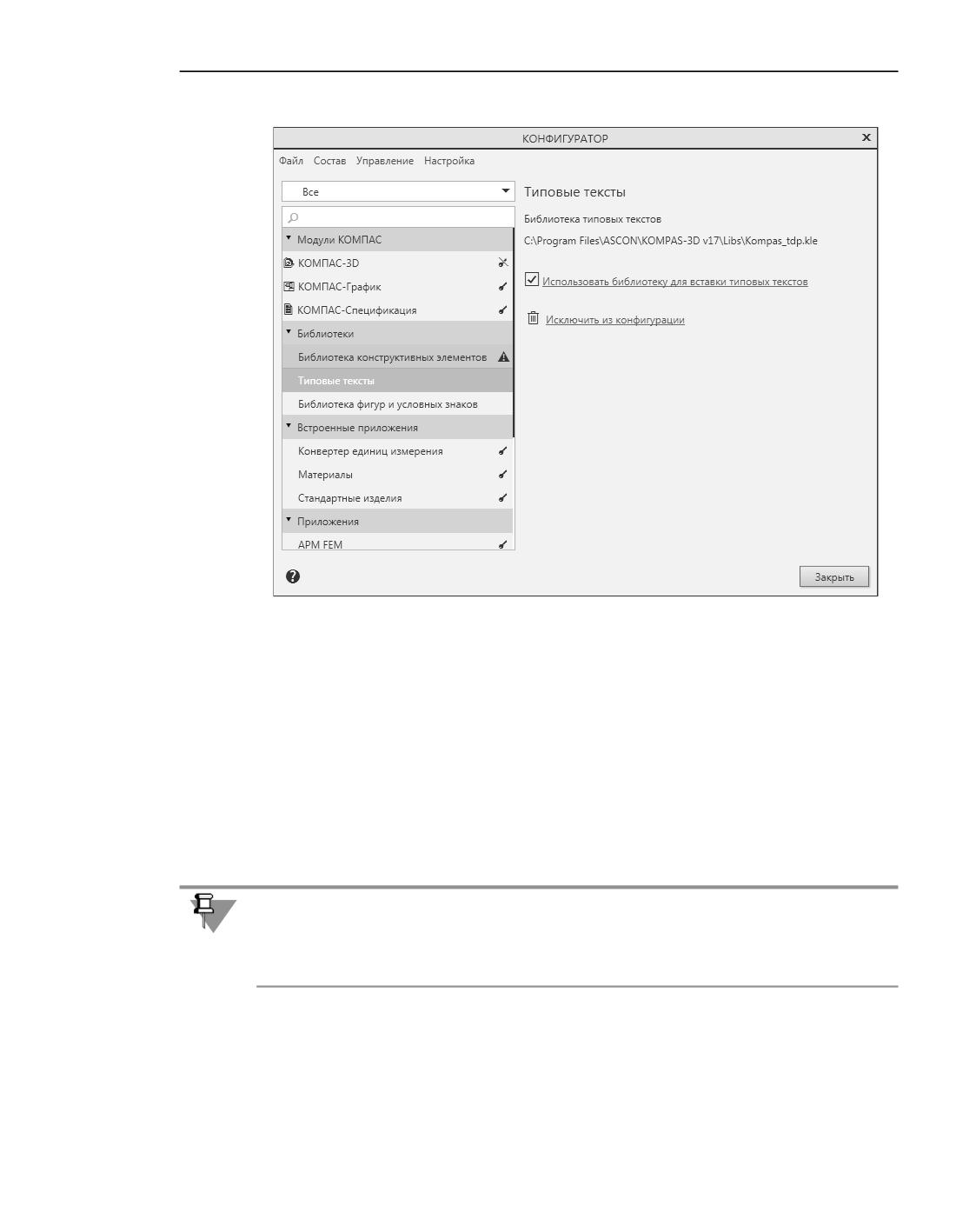
Конфигурация
Конфигуратор
В списке диалога перечислены модули КОМПАС-3D, библиотеки, приложения и утилиты.
Поле над списком позволяет сортировать компоненты по состоянию лицензии на них.
При выделении в списке компонента в правой части диалога отображается информация
о нем и ссылки для выполнения следующих действий:
▼ Автоматическое получение лицензии - для модуля КОМПАС-3D. Позволяет вклю-
чить автоматический захват лицензии на работу с модулем трехмерного проектирования
после запуска КОМПАС-3D (при условии, что на ключе аппаратной защиты есть свобод-
ные лицензии). Если автоматическое получение лицензии отключено, то ее необходимо
получить вручную - с помощью ссылки в сообщении об отсутствии лицензии или с по-
мощью ссылки Подключить в Конфигураторе.
Включить автоматическое получение лицензии на трехмерное моделирование можно
также с помощью команды Конфигуратора Настройка - Автоматически получать
лицензию на работу с КОМПАС-3D или одноименной опции в диалоге управления
системой.
▼ Подключение/отключение - для модулей КОМПАС-3D, КОМПАС-Спецификация и
приложений. После подключения команды модуля или приложения становятся доступ-
ны для вызова.
▼ Автоматическое подключение при запуске системы - для приложений. Приложе-
ние, имеющее этот признак, автоматически подключается к КОМПАС-3D сразу после его
2197
Сохранение параметров системы. Конфигурация
запуска. Если данного признака нет, то приложение необходимо подключать с помощью
ссылки Подключить в Конфигураторе. Приложения, добавленные в конфигурацию
вручную, получают данный признак автоматически. Состояние приложения (подключе-
но/отключено) на момент выхода из системы не сохраняется.
▼ Исключение из конфигурации - для библиотек, приложений, утилит. Исключение
компонента из конфигурации удаляет его из списка в диалоге Конфигуратор. Файл
компонента остается без изменений на прежнем месте. Для включения компонента в
конфигурацию следует использовать команды меню Состав диалога Конфигуратор.
Встроенные приложения нельзя отключить от КОМПАС-3D или исключить из конфигу-
рации.
▼ Включение/отмена использования для вставки типовых текстов - для библио-
тек. Библиотека, имеющая этот признак, автоматически активизируется при вызове ко-
манды вставки типового текста. Данный признак может иметь только одна из библиотек,
по умолчанию - Kompas_tdp.kle. Чтобы вставка типовых текстов из библиотеки была
возможна, она должна содержать элементы формата .kdw (КОМПАС-текстовые доку-
менты) или .txt.
▼ Вызов справки - для некоторых библиотек и приложений.
Команды меню диалога позволяют выполнять различные действия по настройке конфи-
гурации. Пункты меню описаны ниже.
Файл
▼ Сохранить конфигурацию... - запись текущей конфигурации комплекта в файл
*.kit.config. Обратите внимание, что в созданном таким образом файле *.kit.config ука-
зываются не абсолютные пути к файлам компонентов, а пути относительно папок, опре-
деляемых переменными Apps, Libs и Utils среды КОМПАС-3D. Благодаря этому получен-
ный файл может затем использоваться как умолчательный файл данных комплекта.
▼ Дополнить другой конфигурацией... - чтение данных из указанного пользователем
файла *.kit.config и объединение их с текущими данными комплекта.
▼ Сменить конфигурацию... - замена текущих данных комплекта данными, содержа-
щимися в файле *.kit.config, который указан пользователем.
▼ Дополнить умолчательной конфигурацией - поиск файлов *.kit.config в папке,
путь к которой указан в переменной DefaultKitConfigs среды КОМПАС-3D, извлечение из
них данных и объединение с текущими данными комплекта.
Если перед установкой Машиностроительной, Строительной или Приборостроительной
конфигураций была установлена после первого запуска КОМПАС-3D, то для добавления
их компонентов в текущую конфигурацию вызовите команду Дополнить умолчатель-
ной конфигурацией.
▼ Восстановить умолчательную конфигурацию - поиск файлов *.kit.config в папке,
путь к которой указан в переменной DefaultKitConfigs среды КОМПАС-3D, и замена теку-
щих данных комплекта данными из найденных файлов.
2198
Конфигурация
Состав
▼ Добавить библиотеки элементов - включение в конфигурацию файлов следующих
типов:
▼
*.kle - КОМПАС-библиотека элементов,
▼
*.lfr - КОМПАС-библиотека фрагментов (создавались в КОМПАС-3D версии 16 и
более ранних),
▼
*.l3d - КОМПАС-библиотека моделей (создавались в КОМПАС-3D версии 16 и
более ранних).
Команда Добавить библиотеку доступна также на Панели библиотек.
▼ Добавить приложения - включение в конфигурацию приложений, т.е. файлов типа
*.rtw или *.dll. Данная команда доступна также в меню Приложения.
▼ Добавить утилиты - включение в конфигурацию файлов, запускающих программы.
Управление
▼ Отключить все приложения - отключение от КОМПАС-3D всех подключенных при-
ложений (кроме встроенных) и библиотек.
▼ Восстановить лицензии - восстановление всех потерянных лицензий. Команда до-
ступна также в меню Настройка КОМПАС-3D. Восстановление лицензий возможно,
если на момент вызова команды устранена причина потери лицензий.
Настройка
▼ Автоматически получать лицензию на работу с КОМПАС-3D - автоматическое
получение лицензии на работу с модулем трехмерного моделирования при запуске КОМ-
ПАС-3D (в случае наличия свободной лицензии на сетевом ключе аппаратной защиты).
▼ Автоматически отключать КОМПАС-приложения, подключенные в «слепом»
режиме - автоматическое отключение приложений, подключенных в «слепом» режиме
после окончания их работы. «Слепой» режим - режим, в котором приложение работает
в случае автоматического запуска, например, для редактирования вставленного из этого
приложения объекта. Рекомендуется включать автоматическое отключение приложений,
подключенных в «слепом» режиме, если количество лицензий на совместно ис-
пользуемые приложения меньше, чем количество рабочих мест.
2199
Хранение настроек системы
Общие сведения
Во время работы системы КОМПАС-3D, кроме собственно файлов системы (которые на-
ходятся в подпапке \Bin главной папки системы), используются так называемые систем-
ные файлы и папки. К ним относятся:
▼ конфигурационные файлы, в которых хранится информация о настройке параметров
системы, ее окна и новых документов (см. раздел Конфигурационные файлы),
▼ умолчательные папки для размещения файлов определенных типов (библиотек стилей
и оформлений, шаблонов, и т.п.).
Пути к системным файлам и папкам определяются при загрузке КОМПАС-3D и хранятся
в виде значений переменных среды КОМПАС-3D до конца сеанса работы. Порядок опре-
деления путей к системным файлам и папкам описан в разделе Определение путей к си-
стемным файлам и папкам. Переменные среды КОМПАС-3D.
При необходимости вы можете указать пути к системным файлам и папкам в файле
KOMPAS.ini (см. раздел Файл KOMPAS.ini).
В любой момент работы с системой вы можете получить сведения о текущем располо-
жении файла KOMPAS.ini, системных файлов и папок в диалоге просмотра расположе-
ния файлов (см. раздел Расположение). С помощью этого диалога можно также создать
или отредактировать файл KOMPAS.ini.
Вновь созданный или отредактированный файл KOMPAS.ini будет использован в следу-
ющем сеансе работы с КОМПАС-3D.
Сведения, не относящиеся к настройке системы, но необходимые для работы КОМПАС,
хранятся в реестре. Это следующая информация:
▼ сведения о пользователе,
▼ список последних открывавшихся файлов,
▼ текущее разрешение экрана (эти данные необходимы для привязки главного окна систе-
мы).
Настройки параметров текущего документа (настройки, произведенные на вкладке Те-
кущий документ общего диалога настройки параметров) хранятся в самом документе.
Благодаря этому они не изменяются при передаче документов с одного рабочего места
на другое.
Конфигурационные файлы
Конфигурационные файлы содержат информацию о настройке системы КОМПАС-3D.
Настройка конфигурации включает в себя три группы настроек, поэтому конфигураци-
онных файлов тоже три: *.cfg, *.prj и *.dsk (см. табл. Конфигурационные файлы КОМ-
ПАС-3D и хранящиеся в них настройки).
2201
Хранение настроек системы
Конфигурационные файлы КОМПАС-3D и хранящиеся в них настройки
Файл
Настройки, хранящиеся в файле
конфигурации
*.cfg
Настройки параметров системы
Настройки, которые сделаны на вкладке Система общего
настроечного диалога*.
Содержимое раздела Файлы - Расположение предназначено
для просмотра, поэтому оно не включается в файл *.cfg.
Настройки системы подробно описаны в разделе Параметры
системы.
*.prj
Настройки новых документов
Настройки, которые сделаны на вкладке Новые документы
общего настроечного диалога*.
Настройки новых документов подробно описаны в разделе
Параметры новых и текущего документов.
*.dsk
Состояние открытых документов (шаг курсора, масштаб).
* Диалог, вызываемый командой Сервис - Параметры...
Сразу после установки системы конфигурационные файлы отсутствуют. Они возникают
при первом изменении настроек и их сохранении. Определение папок для размещения
конфигурационных файлов описано в разделе Определение путей к системным файлам
и папкам. Переменные среды КОМПАС-3D. Каждый раз после изменения соответствую-
щих настроек конфигурационные файлы перезаписываются.
При необходимости можно отключить создание конфигурационных файлов (см. раздел
Сохранение конфигурации).
В отсутствие конфигурационных файлов (например, при первом запуске системы КОМ-
ПАС-3D) используются хранящиеся внутри системы умолчательные настройки.
Если требуется запустить КОМПАС-3D с умолчательными параметрами, удалите или пе-
реименуйте конфигурационные файлы.
Текущую настройку системы можно сохранить в файле параметров системы (см. раздел
Сохранение параметров системы. Конфигурация). Впоследствии применение этого фай-
ла позволит быстро сменить имеющуюся настройку на ту, которая записана в нем.
2202
Файл KOMPAS.ini
Обратите внимание на то, что в файлы *.cfg и *.prj, а также в файл профиля заносятся
лишь те настройки, которые были изменены по сравнению с умолчательными. Сведения
о неизмененных параметрах не записываются.
Во время чтения файлов *.cfg и *.prj или применения профиля параметрам, информация
о которых отсутствует, присваиваются умолчательные значения. При этом умолчатель-
ный путь к папке SYS берется из файла KOMPAS.ini (см. раздел Файл KOMPAS.ini), а при
его отсутствии - определяется по значению соответствующей переменной среды КОМ-
ПАС (см. раздел Определение путей к системным файлам и папкам.
Переменные среды КОМПАС-3D).
Файл KOMPAS.ini
KOMPAS.ini - текстовый файл с данными, определяющими различные параметры ра-
боты системы.
Файл KOMPAS.ini отсутствует в поставке. Его необходимо создать самостоятельно и по-
местить в ту же папку, где находится файл KOMPAS.exe. Поиск файла KOMPAS.ini ведет-
ся только в папке с файлом KOMPAS.exe.
Файл KOMPAS.ini можно создать вручную или нажав специальную кнопку в диалоге
просмотра расположения системных файлов (см. раздел Расположение).
Данные в файле KOMPAS.ini представлены в виде значений ключей, распределенных по
секциям. Описание секций и ключей приведено в таблице Секции и ключи файла
KOMPAS.ini.
Секции и ключи файла KOMPAS.ini
[Секция]/ключ
Описание
[Directories]
Содержит пути к системным файлам и папкам.
KitConfig
Указывает имя файла *.kit.config для записи параметров
текущей конфигурации и путь к нему*.
DefaultKitConfigs
Указывает папку для размещения файлов *.kit.config с
параметрами умолчательной конфигурации.
Temp
Указывает, в какой папке нужно размещать временные файлы,
а также автоматически сохраненные в процессе работы файлы
документов КОМПАС-3D**. При настройке параметров
автосохранения (см. раздел Автосохранение) эта папка будет
предложена в качестве системной папки для временных
файлов.
Work
Указывает, в какой папке нужно размещать КОМПАС-
документы**. Эта папка будет по умолчанию предложена при
первом открытии или сохранении документа.
2203
Хранение настроек системы
Секции и ключи файла KOMPAS.ini
[Секция]/ключ
Описание
Sys
Указывает, в какой папке находятся системные файлы**:
файлы пользовательских меню, допусков, справочный файл
плотностей материалов, библиотеки стилей и т.д. Если
требуемый системный файл не будет найден в этой папке,
пользователю предоставляется возможность явно указать путь
к нему.
Libs
Указывает, в какой папке находятся файлы библиотек
элементов**. Эта папка будет по умолчанию предлагаться
первой при добавлении библиотек в Конфигураторе.
Apps
Указывает, в какой папке находятся файлы приложений. Эта
папка будет по умолчанию предлагаться первой при
добавлении приложений в Конфигураторе.
Utils
Указывает, в какой папке находятся файлы утилит**. Эта папка
будет по умолчанию предлагаться первой при добавлении
утилит в Конфигураторе.
Templates
Указывает, в какой папке находятся файлы шаблонов КОМПАС-
документов**. При создании документов будут предлагаться
шаблоны, находящиеся в этой папке. Эта же папка будет по
умолчанию предлагаться для размещения вновь создаваемых
шаблонов.
Profiles
Указывает, в какой папке находятся файлы профилей**. При
выборе профилей будут предлагаться находящиеся в этой
папке. Эта же папка будет по умолчанию предлагаться для
размещения вновь создаваемых профилей.
SheetMetal
Указывает, в какой папке находятся файлы таблиц сгибов**.
При выборе таблицы сгибов будут предлагаться таблицы,
находящиеся в этой папке. Эта же папка будет по умолчанию
предлагаться при записи в файл таблицы сгибов, хранящейся в
детали.
MultilineTemplates Указывает, в какой папке находятся файлы шаблонов
мультилиний**. При создании мультилиний будут предлагаться
шаблоны, находящиеся в этой папке. Эта же папка будет по
умолчанию предлагаться для размещения вновь создаваемых
шаблонов.
PrintDevCfg
Указывает, в какой папке находятся файлы конфигураций
устройств печати**. При сохранении конфигураций будет по
умолчанию предлагаться эта папка. При загрузке конфигураций
будут предлагаться находящиеся в этой же папке.
2204
Файл KOMPAS.ini
Секции и ключи файла KOMPAS.ini
[Секция]/ключ
Описание
Pictures
Указывает, в какой папке находятся файлы с примерами
изображений, которые можно использовать для проверки
гладкости поверхностей деталей способом Отражение
среды**. При загрузке файла изображения по умолчанию
предлагается выбрать его из этой папки.
[Files]
Содержит пути к файлам с дополнительной информацией.
ThreadDB
Указывает имя файла таблицы резьб и путь к нему.
Если указанный файл отсутствует, то выбор стандартной
резьбы при создании условного изображения резьбы в модели
невозможен.
ToleranceDB
Указывает имя файла таблицы допусков и путь к нему.
Если указанный файл отсутствует, то выбор класса допуска при
простановке размеров невозможен.
ExprCollection
Указывает имя файла коллекции математических выражений
*.law и путь к нему*.
GeneralTolerance
Указывает имя файла неуказанных предельных отклонений
размеров *.ttl и путь к нему.
Если указанный файл отсутствует, то общие допуски на
размеры моделей не назначаются.
[Render]
Содержит сведения о способе расчета триангуляции.
TesselationOption
Включает/отключает учет габарита модели при расчете
триангуляции. Значения ключа:
▼ 0 - габарит учитывается (умолчательное значение ключа).
▼ 1 - сравниваются два варианта расчета: с учетом габарита
и без учета - и выбирается тот из них, который дает
лучшую точность отображения. Рекомендуется
использовать это значение для работы с моделями
относительно больших габаритов, имеющих участки с
большой кривизной. Следует иметь в виду, что такая
настройка усложняет вычисления, в результате чего
перерисовка изображения на экране (при изменении
положения и масштаба модели) может замедлиться.
* Если указанная папка отсутствует, то она создается.
** Если указанная папка отсутствует, то используется другая папка. Путь к ней определяется, как опи-
сано в разделе Определение путей к системным файлам и папкам.
Переменные среды КОМПАС-3D.
2205
Хранение настроек системы
В файле KOMPAS.ini для указания расположения папок и файлов возможно использо-
вание как абсолютных путей (например, Sys=C:\Program Files\Ascon\Kompas-3D V...\Sys),
так и путей относительно папки, содержащей файлы KOMPAS.ini и KOMPAS.exe (напри-
мер, Sys=..\Sys).
Кроме того, при задании путей возможно использование системных переменных
Windows (например, Temp=%Temp%).
Строки, начинающиеся с символа «точка с запятой» (;), считаются комментариями и не
учитываются при обработке файла KOMPAS.ini.
Если значение ключа содержит пробел, то оно должно заключаться в кавычки (напри-
мер, Temp="D:\Рабочие материалы\Временные файлы".
Определение путей к системным файлам и папкам.
Переменные среды КОМПАС-3D
Пути к системным файлам и папкам определяются во время загрузки системы КОМ-
ПАС-3D и хранятся до конца сеанса работы в качестве значений переменных среды КОМ-
ПАС-3D. Имена и назначение переменных такие же, как у ключей секций [Directories] и
[Files] файла KOMPAS.ini (см. табл. Секции и ключи файла KOMPAS.ini).
В приведенных ниже путях к системным файлам и папкам используются следующие па-
раметры:
Параметр
Описание
[APPDATA]
C:\ProgramData - папка, содержащая сведения о приложениях
для текущего пользователя <User>
[COMMON_APPDATA C:\Users\<User>\AppData\Roaming - папка, содержащая
]
сведения о приложениях, общая для всех пользователей
компьютера
[версия]
номер версии системы в формате «X.X», например: 10.0
[имя папки]
имя системной папки, совпадающее с именем переменной
Порядок определения путей к системным файлам и папкам
1. Поиск файла KOMPAS.ini, а в нем - пути к системному файлу (папке). Если файл
KOMPAS.ini присутствует и содержит нужный путь, то этот путь становится значением
соответствующей переменной среды. Файл KOMPAS.ini подробно описан в
разделе Файл KOMPAS.ini.
2. Если файл KOMPAS.ini отсутствует или не содержит нужного пути, то путь определяется
следующим образом:
2.1. Для переменной KitConfig:
KitConfig=[APPDATA]\Ascon\Kompas-3D\[версия]\Kompas.kit.config
Если папка [APPDATA]\Ascon\Kompas-3D\[версия] не существует, то она будет со-
здана при записи конфигурационного файла.
2206
Определение путей к системным файлам и папкам. Переменные среды КОМПАС-3D
2.2. Для переменной DefaultKitConfig:
DefaultKitConfig=%PROGRAMDATA%\Ascon\Kompas-3D\[версия]\base.kit.config
2.3. Для переменных Sys, Libs, Apps, Utils, Templates, Profiles:
▼ Проверяется наличие папки
[APPDATA]\Ascon\Kompas-3D \[версия]\[имя папки].
Если она существует, то
[имя переменной]=[APPDATA]\Ascon\Kompas-3D\[версия]\[имя папки], например:
Sys=C:\Documents and Settings\sidorov\Application Data\ASCON\Kompas-
3D\12.0\Sys.
▼
Если указанная папка не существует, то проверяется наличие папки
[COMMON_APPDATA]\Ascon\Kompas-3D\[версия]\[имя папки].
Если она существует, то
[имя переменной]=[COMMON_APPDATA]\Ascon\Kompas-3D\[версия]\[имя папки],
например:
Sys=C:\Documents and Settings\All Users\Application Data\ASCON\Kompas-
3D\12.0\Sys.
▼ Если указанная папка не существует, то проверяется наличие папки [имя папки] по
пути относительно файла KOMPAS.exe (т.е. в папке, содержащей папку с файлом
KOMPAS.exe).
Если она существует, то
[имя переменной]=[путь к папке, содержащей папку с KOMPAS.exe]\[имя папки],
например:
Sys=C:\Program Files\ASCON\KOMPAS-3D V13\Sys.
▼ Если указанная папка не существует, то значением переменной становится путь к
папке с файлом KOMPAS.exe, например,
Sys=C:\Program Files\ASCON\KOMPAS-3D V13\Bin.
2.4. Для переменной MultilineTemplates:
Порядок определения пути такой же, как для переменной Templates.
2.5. Для переменных SheetMetal:
▼
Проверяется наличие папки
[APPDATA]\Ascon\Kompas-3D\[версия]\Sys\[имя папки].
Если она существует, то
[имя переменной]=[APPDATA]\Ascon\Kompas-3D\[версия]\Sys\[имя папки].
▼
Если указанная папка не существует, то проверяется наличие папки
[COMMON_APPDATA]\Ascon\Kompas-3D\[версия]\Sys\[имя папки].
Если она существует, то
[имя
переменной]=[COMMON_APPDATA]\Ascon\Kompas-3D\[версия]\Sys\[имя
папки].
▼ Если указанная папка не существует, то проверяется наличие папки \Sys\ [имя пап-
ки] по пути относительно файла KOMPAS.exe (т.е. в папке, содержащей папку с
файлом KOMPAS.exe).
Если она существует, то
[имя переменной]=..\Sys\[имя папки].
2207
Хранение настроек системы
▼
Если указанная папка не существует, то значением переменной становится путь к
папке с файлом Kompas.exe.
2.6.
Для переменной Temp:
Temp=%Temp%
Если переменная среды Temp (TMP) определена для текущего пользователя, то
используется эта переменная, например:
Temp="%UserProfile%\Local Settings\Temp".
В противном случае используется системная переменная Temp (TMP), например,
Temp=%SystemRoot%\Temp.
2.7.
Для переменных Work и PrintDevCfg:
Work="%UserProfile%\Мои документы",
PrintDevCfg="%UserProfile%\Мои документы".
2.8.
Для переменной Pictures:
▼
Проверяется наличие папки \Samples\Surfaces\Maps по пути относительно файла
KOMPAS.exe (т.е. в папке, содержащей папку с файлом KOMPAS.exe).
Если она существует, то
Pictures=..\Samples\Surfaces\Maps.
▼
Если указанная папка не существует, то
Pictures="%UserProfile%\Мои документы".
2.9.
Для переменной ExprCollection:
ExprCollection=[APPDATA]\Ascon\Kompas-3D\[версия]\collection.law.
2.10.
Для переменной GeneralTolerance:
▼
Проверяется наличие папки
[APPDATA]\Ascon\Kompas-3D\[версия]\Sys.
Если она существует, то
GeneralTolerance=[APPDATA]\Ascon\Kompas-3D\[версия]\\Sys\gen_tol.ttl.
▼
Если указанная папка не существует, то проверяется наличие папки
[COMMON_APPDATA]\Ascon\Kompas-3D\[версия]\Sys.
Если она существует, то
GeneralTolerance=[COMMON_APPDATA]\Ascon\Kompas-3D\[вер-
сия]\Sys\gen_tol.ttl.
▼ Если указанная папка не существует, то проверяется наличие папки \Sys по пути
относительно файла KOMPAS.exe (т.е. в папке, содержащей папку с файлом
KOMPAS.exe).
Если она существует, то
GeneralTolerance=..\Sys\gen_tol.ttl.
▼
Если указанная папка не существует, то считается, что файл gen_tol.ttl находится
в одной папке с файлом Kompas.exe, например:
Sys=C:\Program Files\ASCON\KOMPAS-3D V14\Bin\gen_tol.ttl.
2208
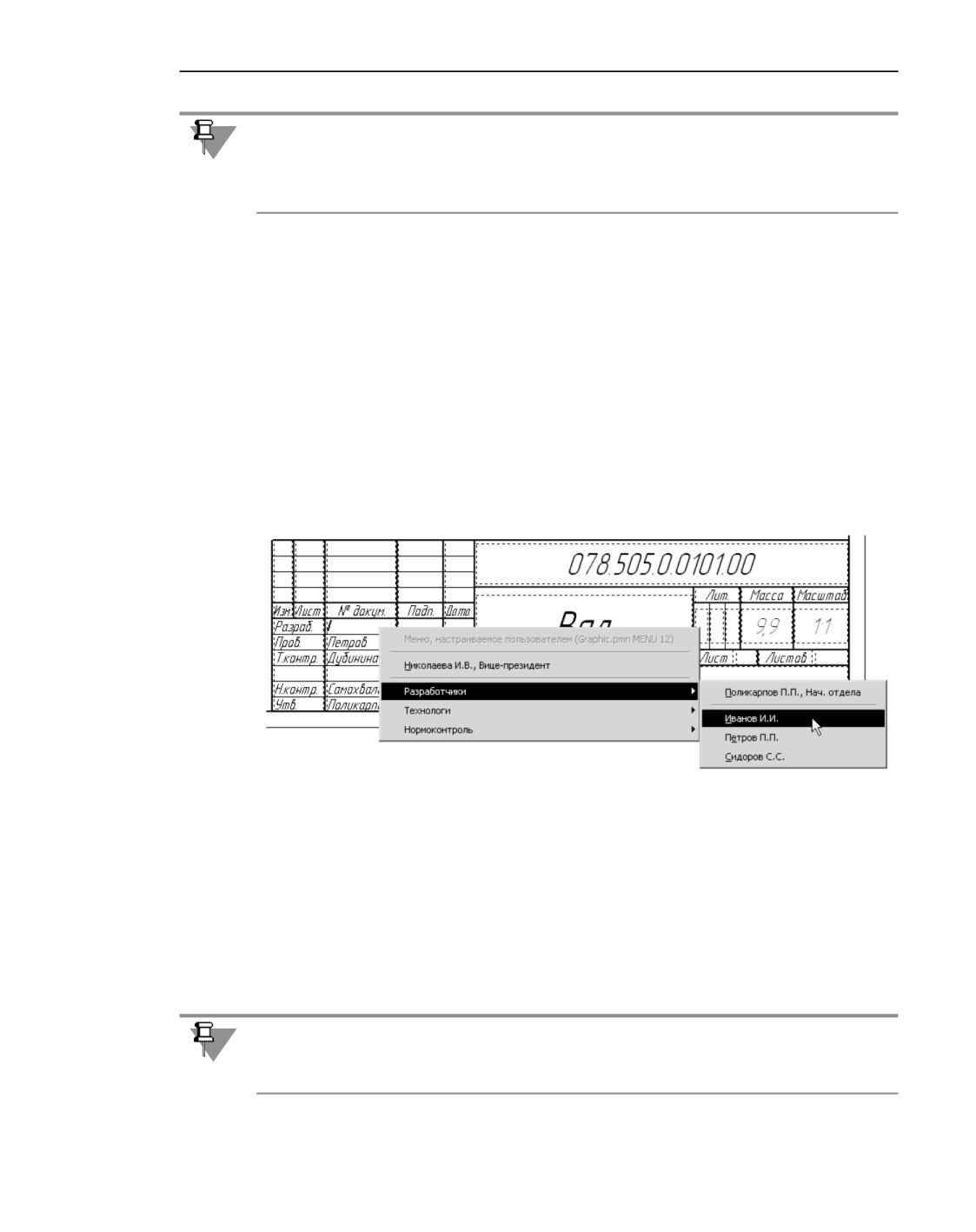
Служебные файлы
Обратите внимание на то, что при отсутствии файла KOMPAS.ini файл неуказанных пре-
дельных отклонений может иметь только умолчательное имя - gen_tol.ttl. Если требу-
ется, чтобы файл отклонений назывался по-другому, для указания его имени и располо-
жения следует использовать KOMPAS.ini.
Служебные файлы
Файл пользовательских меню
Файл пользовательских меню - файл, описывающий меню, команды которых пред-
назначены для вставки текстовых фрагментов в различные надписи. Этот файл называ-
ется Grарhic.рmn и располагается в подпапке \Sys главной папки КОМПАС-3D.
Примерами меню, описанных в файле Grарhic.рmn, являются меню, вызываемые по
двойному щелчку левой кнопки мыши в следующих случаях:
▼ ввод надписи специального знака, допуска формы и т.п.,
▼ заполнение основной надписи документа (см. рисунок).
Пользовательское меню при заполнении основной надписи чертежа
Grарhic.рmn - текстовый файл, доступный для непосредственного редактирования
пользователем.
Редактируя этот файл, пользователь может, например, настроить меню, появляющееся
при заполнении основной надписи так, чтобы оно содержало необходимые фамилии и
инициалы должностных лиц, дополнить список масштабов и т.п.
Пользователь может также создавать новые разделы в файле Grарhic.рmn, описываю-
щие меню, доступные при вводе текста в графы оригинальных (пользовательских) ос-
новных надписей (см. раздел Настройка расширенного формата ячеек).
Если во время редактирования файла Graphics.pmn система КОМПАС-3D была запуще-
на, то внесенные в файл изменения станут доступными после перезапуска системы
КОМПАС-3D.
2209
Хранение настроек системы
Структура файла
Файл состоит из разделов. Вы можете добавить в файл собственные разделы. Рекомен-
дуется присваивать им номера от 1001 до 4000.
Номера разделов с 1 по 1000 зарезервированы за компанией АСКОН. Не используйте их
во избежание конфликтов составленных вами меню с новыми версиями файла
Graphic.pmn, поставляемыми в дистрибутиве системы.
Синтаксис файла
Файл пользовательских меню позволяет формировать иерархическую структуру меню.
Он состоит из отдельных строк. Строка может описывать раздел или команду меню.
Строки могут быть снабжены комментариями. Комментарии не отображаются на экране
и не вставляются в документ. Комментарием является строка, расположенная после
символа ' (апостроф). Например, в строке MENU 2 'Параметр комментарием является
Параметр шероховатости.
Каждый раздел файла имеет заголовок MENU num, где num - номер раздела.
Раздел файла должен начинаться с ключевого слова BEGIN и заканчиваться словом END.
Строки, находящиеся между этими словами (внутри раздела), будут показываться в
пользовательском меню.
Внутри раздела перечисляются строки меню (отдельные команды) и вложенные в раз-
дел подменю (названия групп команд), которые, в свою очередь, также могут содержать
строки меню и подменю.
Строка меню записывается в виде:
MENUITEM "nаme" FLАGS, где
name - имя меню,
FLAGS - комбинация флагов (см. табл. Флаги для MENUITEM).
Вложенный раздел меню - подменю - записывается в виде:
РOРUР "nаme", где
name - имя подменю (оно появляется в меню).
Подменю, как и содержащее его меню, должно начинаться со слова BEGIN, заканчивать-
ся словом END и содержать строки меню (MENUITEM) и вложенные подменю (РOРUР).
Порядок формирования имени nаme в строке меню или подменю:
nаme = nаme1|nаme2, где
nаme1 - подстрока, которая появится в меню, т.е. название команды,
nаme2 - подстрока, которая будет подставлена в текст при выборе команды.
Если имя nаme состоит из одной подстроки (имеет вид nаme = nаme), то эта подстрока
появится в меню и будет подставлена в текст.
Подстрока nаme1 может содержать управляющий символ &. Символ, следующий за ним,
подчеркивается - он будет служить акселератором. Символ-акселератор позволяет
вызвать команду с помощью клавиатуры, нажав соответствующую клавишу. Меню, со-
держащее вызываемую команду, при этом должно отображаться на экране. Например,
в файле Graphic.pmn есть строка MENUITEM "&Полировать|Полировать". В пользова-
тельском меню она появляется в виде Полировать, а буква «П» будет служить акселера-
2210
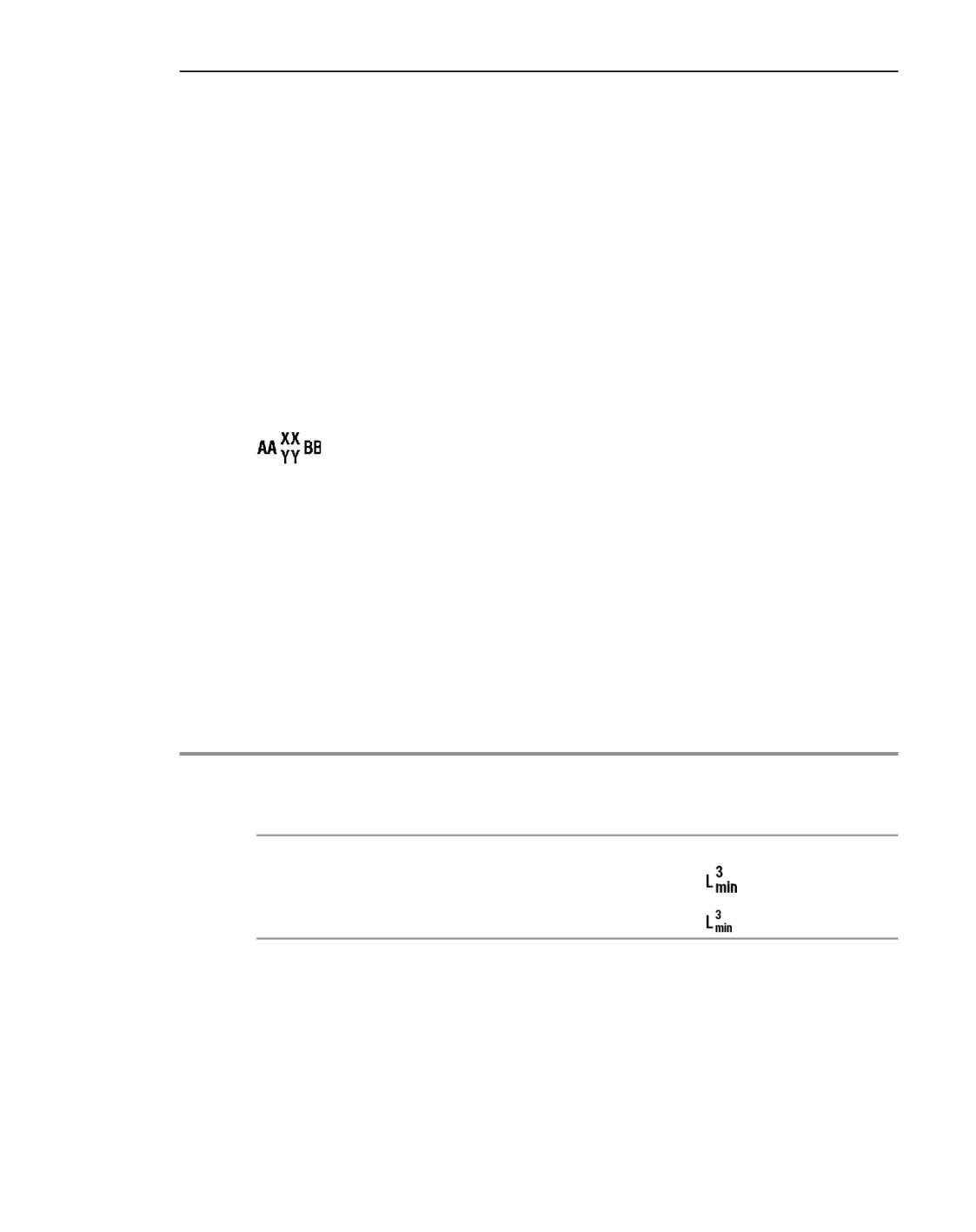
Служебные файлы
тором, т.е. после вызова меню, содержащего команду Полировать, для вызова этой ко-
манды достаточно будет нажать на клавиатуре клавишу <П>.
Подстрока nаme2 может содержать различные управляющие символы, которые опреде-
ляют вид строки, подставляемой в текст. Ниже даны варианты конструкций с использо-
ванием этих управляющих символов и описано назначение каждой конструкции.
Вставка индексов
Конструкция вида $XX;YY$ позволяет вставить в документ верхний и нижний индексы.
Подстрока, введенная после первого символа $, будет вставлена в документ в виде вер-
хнего индекса. Если после первого символа $ введен символ ;, то подстрока после этого
символа будет вставлена в виде нижнего индекса. Следующий символ $ завершает ввод
индексов. Если символ ; отсутствует или между ним и завершающим $ находится пустая
строка, будет вставлен только верхний индекс. Если между первым $ и ; находится пу-
стая строка, будет вставлен только нижний индекс.
Строка меню АА$XX;YY$BB будет вставлена в документ в виде:
Строка меню может содержать несколько индексов. При этом необходимо, чтобы $, от-
крывающий индекс, был отделен от $, закрывающего предыдущий индекс, хотя бы од-
ним знаком. Если строка меню содержит последовательность $$, то в документ будет
вставлен одиночный символ $.
Символы s, m или l позволяют управлять размером символов индекса. Они должны рас-
полагаться после управляющего символа $. Действие символов, управляющих разме-
ром, распространяется на весь индекс. Текст после s будет иметь малую, m - среднюю,
l - полную высоту. По умолчанию текст индекса имеет полную высоту.
Пример ввода индексов и управления размером индекса приведен в табл. Вставка индек-
сов в документ; управление размером индекса.
Вставка индексов в документ; управление размером индекса
Строка меню
Отображаемая
Строка,
Высота
команда меню
вставленная
индекса
в документ
MENUITEM "L min в кубе|L$3;min$"
L min в кубе
полная
MENUITEM "L min в кубе|L$l3;min$"
MENUITEM "L min в кубе|L$s3;min$"
L min в кубе
малая
Вставка дробей
Конструкция вида $bXX;YY$ или $dXX;YY$ позволяет вставить в документ дробь.
Подстрока, введенная после символа $b или $d, будет вставлена в документ в виде чи-
слителя дроби. Если после символа $b ($d) введен символ ;, то подстрока после этого
символа будет вставлена в виде знаменателя дроби. Следующий символ $ завершает
ввод дроби. Если символ ; отсутствует или между ним и $ находится пустая строка,
2211
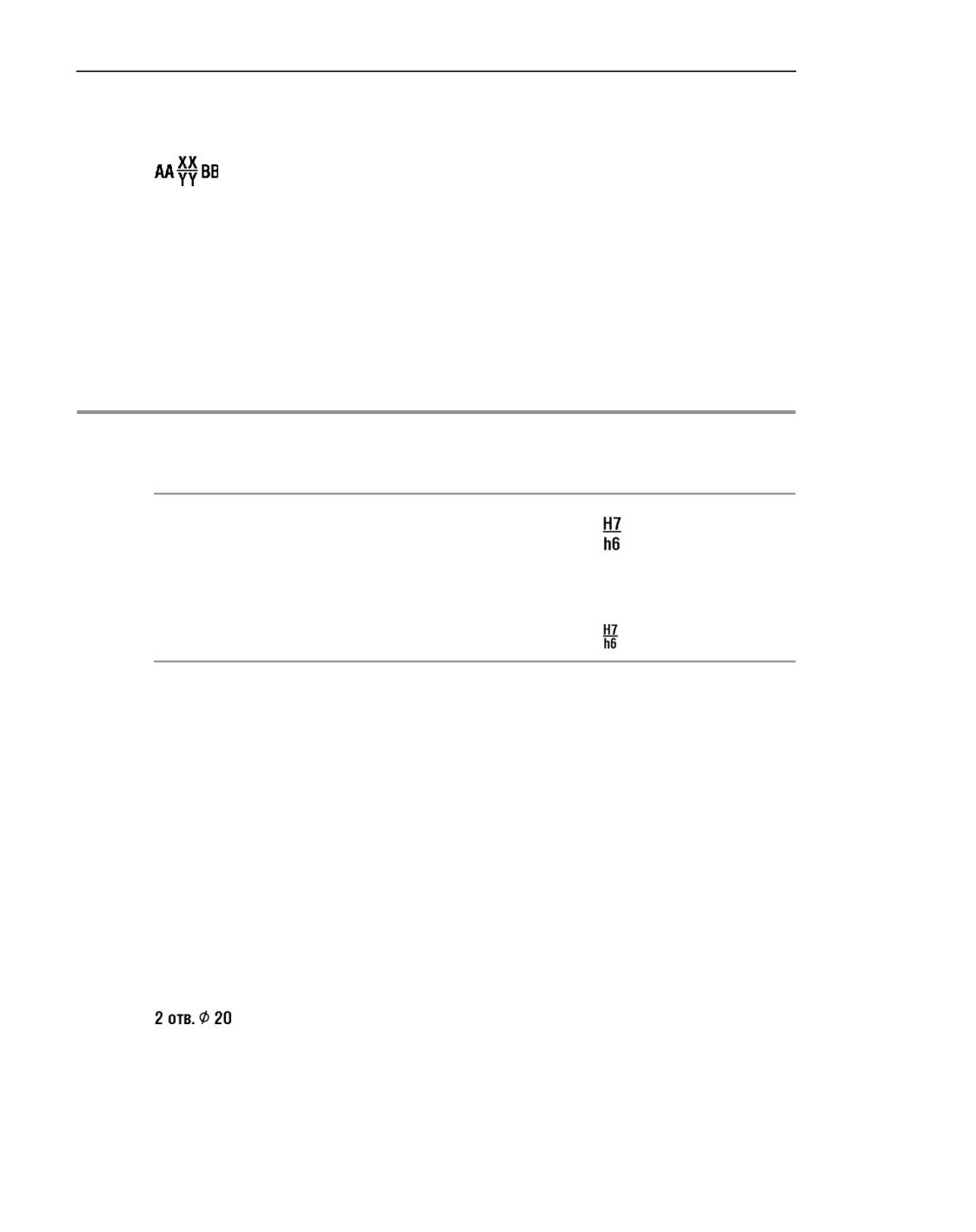
Хранение настроек системы
дробь имеет только числитель. Если между $b ($d) и ; находится пустая строка, дробь
имеет только знаменатель.
Строка меню АА$dXX;YY$BB или АА$bXX;YY$BB будет вставлена в документ в виде:
Символы s, m или l позволяют управлять размером символов дроби. Они должны рас-
полагаться после управляющего символа $b ($d). Действие символов, управляющих
размером, распространяется на всю дробь. Текст после s будет иметь малую, m - сред-
нюю, l - полную высоту. По умолчанию дроби имеет полную высоту.
Строка меню может содержать несколько дробей.
Пример ввода дробей и управления размером дроби приведен в табл. Вставка дробей в
документ; управление размером дроби.
Вставка дробей в документ; управление размером дроби
Строка меню
Отображаемая
Строка,
Высота
команда меню
вставленная
дроби
в документ
MENUITEM "Посадка с зазором
H7/h6|$bH7;h6$"
Посадка
полная
с зазором H7/h6
MENUITEM "Посадка с зазором
H7/h6|$blH7;h6$"
MENUITEM "Посадка с зазором
Посадка
малая
H7/h6|$bmH7;h6$"
с зазором H7/h6
Вставка спецзнаков и символов
В конструкциях для вставки спецзнаков и символов используется знак ~ (тильда). Он
служит признаком окончания номера спецзнака или кода символа.
1. Вставка спецзнаков системы КОМПАС
АА@+XXXXX~BB
В текст будет вставлена строка вида
АА <спецзнак №XXXХХ из файла Graphic.sss> BB.
Номера, изображения и названия спецзнаков приведены в Приложении Спецзнаки КОМ-
ПАС-3D.
Например, в файле Graphic.pmn есть строка
MENUITEM "2 отверстия диаметра 20|2 отв. @+2~20".
В пользовательском меню она появляется в виде
2 отверстия диаметра 20.
В текст при ее выборе будет внесена строка
Таким образом, конструкция @+2 в файле Graphic.pmn заменяет значок диаметра.
Спецзнаки №№ 78-80, 83, 93-99, 171, 172 содержат текст (например, № 80 - текст в
рамке). Этот текст, в свою очередь, может содержать другие спецзнаки.
2212

Служебные файлы
Все символы, стоящие в подстроке name2 после номера любого спецзнака, содержащего
текст, считаются формирующими текст данного спецзнака (включая управляющие
символы).
Например, в файле Graphic.pmn есть строка
MENUITEM "Корень из одной третьей|@+98~$b1;3$".
В пользовательском меню она появляется в виде
Корень из одной третьей.
В текс
т при ее выборе будет внесена строка
Наибольший допустимый номер спецзнака - 65536.
Если в качестве номера спецзнака задано число большее 65536, то номер находится как
остаток от целочисленного деления заданного числа на 65536.
2. Вставка символов из шрифтов, установленных в операционной системе
АА^(FNAME)YXXXXX~BB
В текст будет вставлена строка вида
АА <символ с кодом XXХXХ из шрифта FNAME> BB
Символ Y в конструкции YXXXXX обозначает модификатор представления кода. Моди-
фикатор показывает, в какой системе счисления представлен код символа - шестнад-
цатиричной или десятичной (табл. Модификаторы представления кода символа).
Модификаторы представления кода символа
Модификатор Система
Примечания
Пример
счисления
*
Шестнадцати-
Максимальное число знаков - 4.
*221E
ричная
Регистр букв A, B, C, D, E, F
значения не имеет.
+
Десятичная
Максимальное число знаков - 5.
+61448
Наибольшее значение кода - 65536;
если в качестве кода символа задано
число большее 65536, то код находится
как остаток от целочисленного деления
заданного числа на 65536.
Чтобы определить имя шрифта, начертание и код символа, можно использовать, напри-
мер, стандартное приложение Windows Таблица символов (см. рисунок).
2213
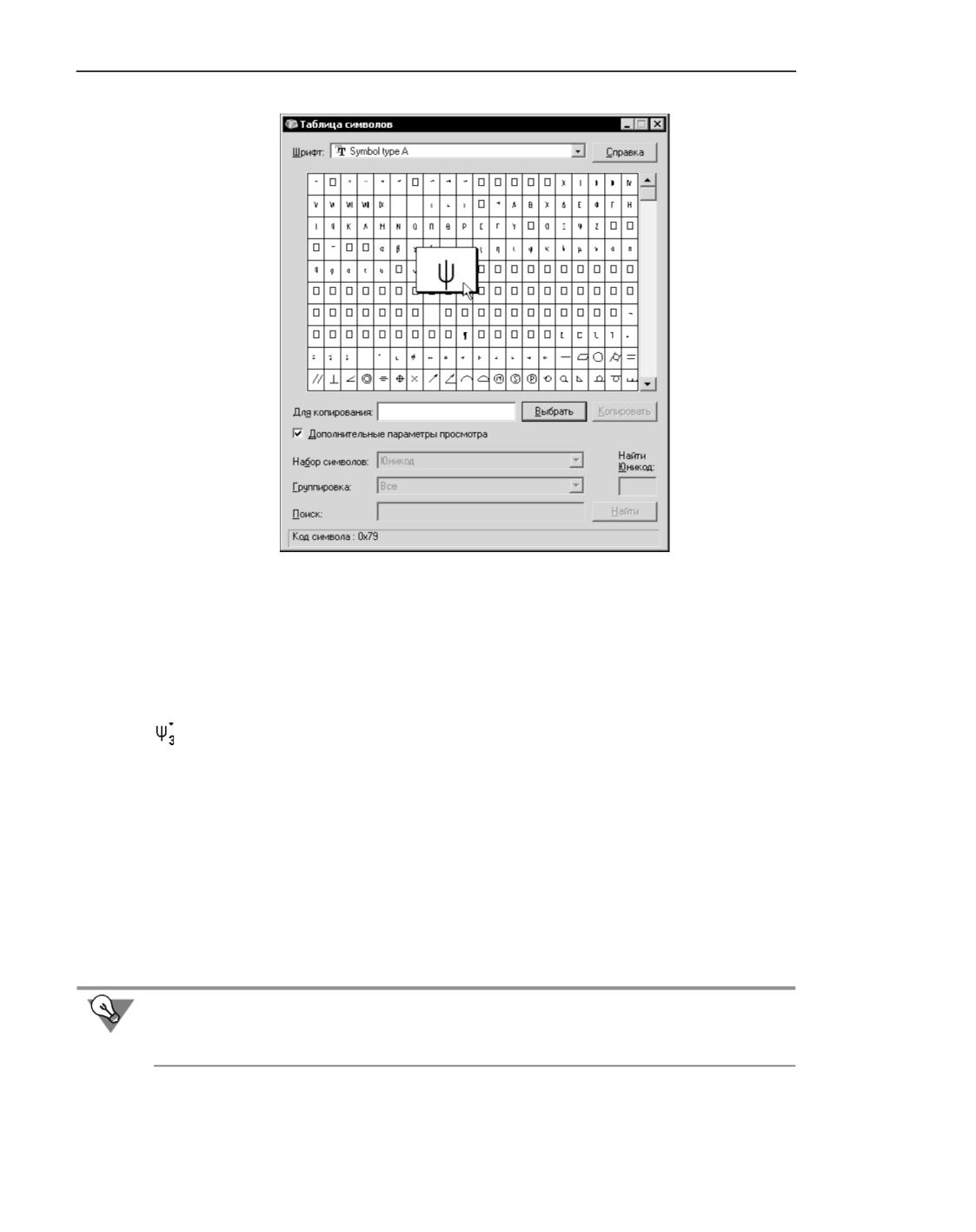
Хранение настроек системы
Окно приложения Таблица символов
Например, в файле Graphic.pmn есть строка
MENUITEM "Число оборотов барабана при макс. деформации|^(Symbol Type
A)+121~$m*;3$".
В пользовательском меню она появляется в виде
Число оборотов барабана при макс. деформации.
В текст при ее выборе будет вставлена строка
3. Вставка символов из текущего шрифта
АА^YXXXXX~BB
В текст будет вставлена строка вида
АА <символ с кодом XXXXX из текущего шрифта текста> BB
Символ Y в конструкции YXXXXX обозначает модификатор представления кода. Моди-
фикатор показывает, в какой системе счисления представлен код символа - шестнад-
цатиричной или десятичной (см. табл. Модификаторы представления кода символа).
Чтобы определить начертание и код символа, можно использовать, например, стандар-
тное приложение Windows Таблица символов (см. рис. Окно приложения Таблица
символов).
Если в текст требуется вставить сами символы @, ^, ~, $, & из текущего шрифта, то вме-
сто конструкции ^YXXXXX~ можно использовать конструкции @@, ^^, ~~, $$, && соот-
ветственно.
2214
Служебные файлы
Вместо основных конструкций для вставки спецзнаков и символов
-
АА@YXXXXX~BB, АА^(FNAME)YXXXXX~BB и АА^YXXXXX~BB - могут использо-
ваться дополнительные: АА&XX~BB, АА#(FNAME)XX~BB и АА#XX~BB соответст-
венно. Отличия дополнительных конструкций от основных:
▼ для записи номера спецзнака или кода символа может использоваться только два
знака, а не пять,
▼ в конструкциях для вставки символа отсутствует модификатор; заданный код
считается представленным в десятичной системе счисления.
Вставка переноса строки
АА@/BB
В текст будут вставлены две строки: АА и BB.
Например, в файле Graphic.pmn есть строка
MENUITEM "Вентиль запорный угловой| Вентиль запорный@/угловой".
В пользовательском меню она появляется в виде
Вентиль запорный угловой.
В документ при ее выборе будут внесены две строки:
Вентиль запорный
угловой
Таким образом, конструкция @/ в файле Graphic.pmn является знаком переноса строки.
Если ячейка таблицы основной надписи настроена для ввода однострочного текста, пе-
ренос строк будет проигнорирован.
Флаги для MENUITEM
Флаг
Назначение
SEРАRАTOR
Отрисовка горизонтальной линии-разделителя. Любой текст и
флаги игнорируются.
MENUBREАK
Помещение команды меню в новую колонку.
DISАBLED или
Команда меню недоступна для выполнения и отображается серым
цветом.
GRАYED
Допускается комбинация флагов, разделенных пробелами или запятыми.
Пример файла Grарhic.рmn
Ниже приведен фрагмент файла Grарhic.рmn, на примере которого вы можете ознако-
миться со структурой и синтаксисом этого файла.
MENU 12
2215
Хранение настроек системы
BEGIN
MENUITEM "Меню, настраиваемое пользователем (Grарhic.рmn MENU 12)" GRAYED
MENUITEM SEРАRАTOR
MENUITEM "&Николаева И.В. Вице-президент|Николаева"
MENUITEM SEРАRАTOR
РOРUР "Разработчики"
BEGIN
MENUITEM "&Поликарпов П.П. Нач. отдела|Поликарпов"
MENUITEM SEРАRАTOR
MENUITEM "&Иванов И.И.|Иванов"
MENUITEM "П&етров П.П.|Петров"
MENUITEM "&Сидоров С.С.|Сидоров"
END
РOРUР "Технологи"
BEGIN
MENUITEM "&Семенов Ю.Ю. Нач. отдела|Семенов"
MENUITEM SEРАRАTOR
MENUITEM "&Дубинина А.Б.|Дубинина"
MENUITEM "&Петрова М.Я.|Петрова"
MENUITEM "П&оловинин И.И.|Половинин"
END
РOРUР "Нормоконтроль"
BEGIN
MENUITEM "&Буянов М.Ю. Нач. отдела|Буянов"
MENUITEM SEРАRАTOR
MENUITEM "&Поликарпов П.П.|Поликарпов"
MENUITEM "&Самохвалов А.А.|Самохвалов"
END
END
Этому разделу файла пользовательского меню соответствует меню, вызываемое при
вводе фамилий должностных лиц в графы основной надписи (рис. Пользовательское
меню при заполнении основной надписи чертежа).
При редактировании файла пользовательского меню нужно помнить, что некоторые его
разделы используются системой для полуавтоматического ввода текста при простановке
размеров и технологических обозначений (например, из пользовательского меню
можно выбрать значение параметра шероховатости). Редактировать соответствующие
разделы не рекомендуется, т.к. они содержат стандартные тексты и значения.
2216
содержание .. 33 34 35 36 ..