содержание .. 31 32 33 34 ..
КОМПАС-3D v17. Руководство пользователя (Аскон, 2017 год) - часть 33
Параметры системы
Элементы управления диалога настройки сетки
Элемент
Описание настройки
Шаг разрежива- Группа опций определяет кратность отображения точек сетки при
ния
невозможности их нормальной отрисовки (в окне с мелким
масштабом изображения).
Из ряда
Включите эту опцию, чтобы кратность отображения точек сетки
выбиралась из ряда чисел: 2, 5, 10, 20, 50, 100, 200, 500, 1000, 2000,
5000, 10000, 20000, 50000, 100000, 500000. Это означает, что при
установке такого масштаба отображения, который не позволяет
корректно отображать каждую точку, на экране будет показываться
каждая вторая точка сетки; при дальнейшем уменьшении
масштаба - каждая пятая, затем десятая и так далее.
Кратный
Опция устанавливает шаг разреживания точек сетки кратным
любому целому числу. Например, задание шага разреживания,
кратного 2, означает, что при уменьшении масштаба изображения
на экране сначала показывается каждая вторая точка сетки,
затем - каждая четвертая, затем - шестая и так далее.
Минимальное
Поле позволяет задать минимальное расстояние (в пикселах)
расстояние между между точками сетки. При уменьшении масштаба изображения
точками, пикс.
расстояние (в пикселах) между точками сетки на экране
уменьшается. До тех пор, пока это расстояние больше заданного
минимального расстояния, разрежение сетки не происходит. При
дальнейшем уменьшении масштаба сетка разреживается в
соответствии с заданными параметрами.
* Элемент доступен, если на вкладке Параметры выбран один из типов сетки с узлами.
После завершения настройки параметров сетки нажмите кнопку ОК. Изображение сетки
в активном окне будет перерисовано в соответствии с заданными параметрами. Для вы-
хода из диалога без изменения параметров сетки нажмите кнопку Отмена.
Системные линии
Настройка параметров отображения и печати системных стилей линий выполняется в
диалоге Системные стили линий. Диалог появляется на экране после вызова команды
Настройка- Параметры... - Система- Графический редактор - Системные
линии.
Диалог позволяет задать цвет, толщину на экране, толщину на бумаге системных (стан-
дартно поддерживаемых КОМПАС-3D) стилей линий.
2010

Графический редактор
Элементы управления диалога настройки системных линий
Элемент
Описание настройки
Толщина
Группа элементов управления позволяет установить толщину
отрисовки для основных, тонких и утолщенных линий.
Чтобы задать толщину, с которой линии будут отображаться,
введите или выберите нужное количество пикселов в поле На
экране.
Чтобы задать толщину, с которой линии будут выводиться на
печать, введите нужное значение (в миллиметрах) в поле На
бумаге.
Список линий
Список содержит все системные линии КОМПАС-3D. Он
представлен в виде таблицы из трех колонок: Цвет,
Изображение, Наименование.
Чтобы изменить цвет линии, щелкните мышью на нужной строке
таблицы. Затем нажмите кнопку с черным треугольником,
появившуюся в ячейке Цвет, и укажите нужный цвет линии.
Выбранный цвет будет использоваться как для отображения, так и
для печати линий соответствующих стилей.
При изменении цвета, а также толщины отображения линии
изменяется ее отрисовка в ячейке Изображение.
Наименования линий редактировать нельзя.
После завершения настройки стилей линий нажмите кнопку ОК. Для выхода из диалога
без сохранения изменений нажмите кнопку Отмена.
Системные символы
Настройка цвета отрисовки системных (стандартно поддерживаемых КОМПАС-3D) сим-
волов выполняется в диалоге Цвета системных символов. Диалог появляется на экра-
не после вызова команды Настройка - Параметры... - Система - Графический
редактор - Системные символы.
Чтобы выбрать цвет символа, нажмите кнопку с его названием. В появившемся на экра-
не стандартном диалоге выбора цвета укажите нужный цвет.
Внешний вид символов показывается в окнах просмотра, что позволяет оценить произ-
веденные изменения.
После завершения настройки цветов символов нажмите кнопку ОК. Для выхода из диа-
лога без сохранения изменений нажмите кнопку Отмена.
Фантомы
Фантом - изображение, временно появляющееся на экране при выполнении какой-ли-
бо операции и показывающее текущее состояние создаваемых или редактируемых объ-
ектов. Например, если создается отрезок прямой, то во время ожидания ввода его вто-
2011

Параметры системы
рой точки отображается фантом будущего отрезка. При изменении положения курсора
фантом динамически перестраивается, показывая новое состояние вводимого отрезка.
В виде фантомов показываются также разные варианты построения объекта при одних
и тех же исходных данных. Например, можно провести две касательные к окружности
через одну и ту же точку. В этом случае один из фантомов активный - именно ему будет
соответствовать созданный объект, остальные фантомы пассивные. До создания объекта
пользователь может активизировать любой из фантомов. По умолчанию активный
фантом отображается сплошной линией, а пассивные - точками.
Настройка внешнего вида отображаемых на экране фантомов заключается в настройке
отрисовки линий, показывающих форму и положение создаваемых или редактируемых
объектов до их фиксации. Данная настройка выполняется в диалоге Отрисовка фанто-
мов, вызываемом командой Настройка - Параметры... - Система - Графический
редактор - Фантомы.
Элементы управления диалога настройки отображения фантомов
Элемент
Описание настройки
Активный
Опция позволяет включить настройку параметров активного
фантома.
Пассивный
Опция позволяет включить настройку параметров пассивного
фантома.
Стиль активного/
Группа элементов позволяет выбрать стиль линий для отрисовки
пассивного фан-
фантома (активного или пассивного). Доступны следующие
тома
варианты:
▼ Сплошная,
▼ Точками,
▼ Штрихами,
▼ По объекту - стиль линий фантома совпадает со стилем
отрисовки имитируемого объекта.
При выборе варианта По объекту настройка толщины и цвета
линий невозможна.
Толщина
Поле позволяет выбрать толщину линий (в пикселах) для
изображения фантома на экране. Чтобы толщина линий совпадала
с толщиной отрисовки имитируемого объекта, включите опцию По
объекту.
Цвет
Кнопка позволяет выбрать цвет линий фантома. Вызывает
стандартный диалог выбора цвета. Чтобы цвет отрисовки линий
фантома совпадал с цветом имитируемого объекта, включите
опцию По объекту.
Внешний вид линий активного и пассивного фантомов показывается в соответствующих
окнах просмотра, что позволяет оценить произведенные изменения.
2012
Графический редактор
После завершения настройки фантомов нажмите кнопку ОК. Для выхода из диалога без
сохранения изменений нажмите кнопку Отмена.
Ограничения и степени свободы
Настройка параметров отображения значков, показывающих ограничения и степени сво-
боды выполняется в диалоге Ограничения и степени свободы. Диалог появляется на
экране после вызова команды Настройка - Параметры... - Система - Графиче-
ский редактор - Ограничения и степени свободы.
Настройка, произведенная в данном диалоге, распространяется на эскизы и графиче-
ские документы.
Элементы управления диалога настройки отображения ограничений и степеней свободы
Элемент
Описание настройки
Ограничения
Группа элементов позволяет настроить отображение символов,
обозначающих связи и ограничения, наложенные на графические
объекты.
Цвет
Кнопка позволяет изменить цвет отображения символов,
показывающих ограничения. После нажатия кнопки на экране
появляется стандартный диалог выбора цвета.
Всегда
Опция позволяет управлять отображением следующих объектов:
показывать
▼ переменные, присвоенные размерам,
размеры
▼ рамки вокруг фиксированных размеров,
с переменными,
▼ символы фиксированных точек.
фиксированные
размеры и точки
Если опция включена, данные объекты показываются на экране вне
зависимости от того, включено или отключено отображение
ограничений.
Если опция отключена, данные объекты показываются только при
включенном отображении ограничений.
Степени свободы Группа элементов позволяет настроить цвет отображения
символов степеней свободы, имеющихся у графических объектов.
Группа содержит только кнопку Цвет, вызывающую стандартный
диалог выбора цвета.
Внешний вид значков ограничений и степеней свобод показывается в соответствующих
окнах просмотра, что позволяет оценить произведенные изменения.
Завершив настройку отображения символов, нажмите кнопку OK. Для выхода из диалога
без изменения настройки нажмите кнопку Отмена.
2013

Параметры системы
Виды
Настройка отрисовки видов чертежа производится в диалоге Отрисовка видов. Диалог
появляется на экране после вызова команды Настройка - Параметры... -
Система - Графический редактор - Виды или вызова команды Отрисовка ви-
дов... из меню кнопки
в заголовке Дерева документа (см. раздел Дерево докумен-
та).
Элементы управления диалога настройки отрисовки фоновых и выключенных видов
Элемент
Описание настройки
Отображать
Опция управляет отображением имен видов. Если опция включена,
имена видов
в поле Текущий вид на панели Текущее состояние
(см. рис. Выбор текущего вида) отображаются имена и номера
видов, если опция отключена, - только номера видов.
Фоновые виды*
Опции позволяют выбрать вариант настраиваемых объектов.
Рамки видов
Рамки
выключенных
видов
Рамки
ассоциативных
видов
Показывать
Опция управляет отображением рамок видов. Присутствует в
диалоге при включенной опции Рамки видов, Рамки
выключенных видов или Рамки ассоциативных видов.
Толщина
Поле позволяет установить желаемую толщину (в пикселах) для
отображения объекта на экране. Значение в поле вводится вручную
или задается с помощью счетчика.
Поле доступно для стиля линии Сплошная.
Линия
Группа опций позволяет выбрать стиль линий для отображения
объекта. Для выбора стиля включите соответствующую ему
опцию - Сплошная, Штрихами или Точками.
Цвет...
Кнопка позволяет задать цвет отображения объекта. Вызывает
стандартный диалог выбора цвета.
* Данная настройка распространяется также на стиль линий объектов в режиме редактирования ма-
кроэлемента.
Внешний вид настраиваемых объектов показывается в соответствующих окнах просмо-
тра. Это позволяет оценить произведенные изменения.
После завершения настройки параметров отрисовки видов нажмите кнопку ОК. Для вы-
хода из диалога без сохранения изменений нажмите кнопку Отмена.
2014

Графический редактор
Слои
Настройка отрисовки элементов фоновых слоев чертежа производится в диалоге Отри-
совка слоев. Диалог появляется на экране после вызова команды Настройка -
Параметры... - Система - Графический редактор - Слои или вызова команды
Отрисовка слоев... из меню кнопки
в заголовке Дерева документа (см. раздел Де-
рево документа).
Элементы управления диалога настройки отрисовки слоев
Элемент
Описание настройки
Фоновые слои
Окно служит для просмотра внешнего вида настраиваемого
объекта. Это позволяет оценить произведенные изменения.
Толщина
Поле позволяет установить желаемую толщину (в пикселах) для
изображения объекта на экране. Значение в поле вводится вручную
или задается с помощью счетчика.
Поле доступно для стиля линии Сплошная.
Линия
Группа опций позволяет выбрать стиль линий для отображения
фоновых слоев. Для выбора стиля включите соответствующую ему
опцию - Сплошная, Штрихами или Точками.
Цвет...
Кнопка позволяет задать цвет отображения фоновых слоев.
Вызывает стандартный диалог выбора цвета.
После завершения настройки параметров отрисовки слоев нажмите кнопку ОК. Для вы-
хода из диалога без сохранения изменений нажмите кнопку Отмена.
Системы координат
Настройка параметров отрисовки на экране осей систем координат выполняется в диа-
логе Отрисовка осей систем координат. Диалог появляется на экране после вызова
команды Настройка - Параметры... - Система - Графический редактор - Си-
стемы координат.
Элементы управления диалога настройки систем координат
Элемент
Описание настройки
Оси локальной
Окно служит для просмотра внешнего вида настраиваемого
системы
объекта. Это позволяет оценить произведенные изменения.
координат
Показывать
Опция управляет отображением на экране осей систем координат*.
2015
Параметры системы
Элементы управления диалога настройки систем координат
Элемент
Описание настройки
Толщина
Поле позволяет задать толщину (в пикселах) для изображения осей
систем координат на экране. Значение в поле вводится вручную
или задается с помощью счетчика.
Поле доступно для стиля линий Сплошная.
Линия
Группа опций позволяет выбрать стиль линий для отображения
осей систем координат. Для выбора стиля включите
соответствующую ему опцию - Сплошная, Штрихами или
Точками.
Цвет...
Кнопка позволяет задать цвет отображения осей систем координат.
Вызывает стандартный диалог выбора цвета.
* Оси систем координат не выводятся на печать.
После завершения настройки параметров отрисовки систем координат нажмите кнопку
ОК. Для выхода из диалога без сохранения изменений нажмите кнопку Отмена.
Редактирование
Настройка параметров работы с объектами графического документа выполняется в ди-
алоге Редактирование, вызываемом командой Настройка - Параметры... -
Система - Графический редактор - Редактирование.
Элементы управления диалога настройки параметров редактирования
Элемент
Описание настройки
Выделение
Кнопка позволяет настроить цвет выделенных объектов.
Выделение объектов часто требуется перед выполнением какой-
либо команды. Например, для получения копии графического
объекта необходимо выделить исходный графический объект; для
построения формообразующего трехмерного элемента - его
эскиз.
После нажатия кнопки на экране появляется стандартный диалог
выбора цвета. Соответствующее окно просмотра позволяет
визуально оценить произведенную настройку.
2016
Графический редактор
Элементы управления диалога настройки параметров редактирования
Элемент
Описание настройки
Подсвечивание Кнопка позволяет настроить цвет указанных объектов.
Указание объектов требуется во время выполнения некоторых
команд. Например, для построения кинематического элемента
необходимо указать его траекторию; для построения
параллельного отрезка - другой отрезок или прямую.
После нажатия кнопки на экране появляется стандартный диалог
выбора цвета. Соответствующее окно просмотра позволяет
визуально оценить произведенную настройку.
Показывать вы-
Включите эту опцию, чтобы при выделении составных объектов
ключенные слои
были видны элементы, расположенные на слоях, отрисовка
выделенных со-
которых в данный момент отключена (об управлении состоянием
ставных объектов слоев см. раздел Изменение состояния и параметров слоя).
К составным объектам относятся группы (см. раздел Именованные
группы), вставки фрагментов (см. раздел Вставка фрагментов),
макроэлементы (см. раздел Макроэлементы).
Всегда показы- Включите эту опцию, чтобы при выделении заливки выделялся
вать заливку уста- только ее контур, а цвет самой заливки не изменялся.
новленным цве-
Если опция отключена, то при выделении заливки ее цвет меняется
том
на установленный для выделенных объектов.
Всегда показы- Включите эту опцию, чтобы при выделении рисунка выделялся
вать рисунки в ис- только его контур, а цвета самого рисунка не изменялись.
ходных цветах
Если опция отключена, то при выделении рисунка его цвета
заменяются оттенками цвета, установленного для выделенных
объектов.
Коэффициент из-
Поле позволяет ввести коэффициент увеличения или уменьшения
менения масшта-
изображения в окне при нажатии комбинаций клавиш <SHIFT>+<+>
ба
и <SHIFT>+<-> соответственно.
Зона нечувстви- Поле позволяет задать минимальную величину перемещения
тельности мыши к мыши (например, при сдвиге выделенных объектов), после
сдвигу, мм
которого система начинает реагировать на движение. Эта
настройка введена для того, чтобы блокировать случайные сдвиги
мыши (например, при дрожании руки, толчках стола и т.п.) и не
допускать непредвиденных действий с объектами чертежа.
Величина зоны нечувствительности определяется в миллиметрах,
причем масштаб текущего изображения не оказывает влияния на
это значение.
2017
Параметры системы
Элементы управления диалога настройки параметров редактирования
Элемент
Описание настройки
Количество ша- Поле позволяет задать количество операций, которое может быть
гов назад
отменено и повторено при работе. Значение в поле вводится
вручную или задается с помощью счетчика.
При увеличении этого значения увеличивается количество
системных ресурсов (памяти) для поддержки списка выполненных
операций, поэтому количество шагов должно быть обоснованным.
Рекомендуется устанавливать число в интервале от 10 до 30.
Группировать од- Включите эту опцию, чтобы несколько выполненных подряд
нотипные опера- действий по выделению или масштабированию объектов были
ции
сохранены в списке для отмены как одно действие. При этом будут
отменяться или повторяться сразу все объединенные действия.
Например, было произведено последовательное масштабирование
одних и тех же объектов. Если опция группирования была
включена, то при нажатии кнопки Отменить будет выполнен
возврат к состоянию, имевшемуся перед самым первым
масштабированием объектов.
После завершения настройки редактирования нажмите кнопку ОК. Для выхода из диа-
лога без сохранения изменений нажмите кнопку Отмена.
Характерные точки
Настройка отображения характерных точек выполняется в диалоге Характерные точ-
ки. Диалог появляется на экране после вызова команды Настройка - Параметры... -
Система - Графический редактор - Характерные точки.
В диалоге Характерные точки содержатся:
▼ Поле Количество выделенных объектов для отображения характерных точек,
max
Поле служит для указания максимального количества объектов, при одновременном вы-
делении которых их характерные точки отображаются. Количество выделенных объек-
тов задается в диапазоне от 0 до 100.
Если количество выделенных объектов превышает заданное, то их характерные точки не
отображаются. Таким образом, если ввести 0, то характерные точки не будут отобра-
жаться никогда.
▼ Опция Отображать только общие характерные точки для группы выделенных
объектов
Если опция включена, то на экране отображаются только те характерные точки, которые
являются общими для выделенных объектов.
Если опция отключена, то на экране отображаются все характерные точки выделенных
объектов.
2018

Графический редактор
▼ Группа вариантов Характерные точки надписей
Элементы группы позволяют задать количество характерных точек перемещения тексто-
вой надписи. Для этого выберите один из предложенных вариантов.
Требуемое количество характерных точек зависит от решаемых задач. Например, если
нужно размещать тексты в центре окружностей или многоугольников, выберите вариант
2. Если, кроме того, требуется выравнивать текст относительно середины стороны его
габаритного прямоугольника, выберите вариант 3.
После завершения настройки отображения характерных точек нажмите кнопку ОК. Для
выхода из диалога без сохранения изменений нажмите кнопку Отмена.
Растровые объекты
Настройка параметров редактирования растровых объектов, взятых в графические доку-
менты, выполняется в диалоге Растровые объекты. Диалог появляется на экране по-
сле вызова команды Настройка - Параметры... - Система - Графический
редактор - Растровые объекты.
Элементы управления диалога настройки растровых объектов, взятых в документ
Элемент
Описание настройки
Тип файла при ре- Раскрывающийся список позволяет выбрать формат, в котором
дактировании
графическая информация должна быть представлена во время
редактирования.
В соответствии с Включите эту опцию, чтобы для редактирования рисунков
зарегистрирован- запускалась программа, сопоставленная в Windows типу файла,
ным в Windows
выбранному из списка Тип файла при редактировании.
типом файла
Другая
Включите эту опцию, чтобы выбрать другую программу для
редактирования рисунков. Полный путь к файлу программы
отображается в поле просмотра. Чтобы сменить программу,
нажмите кнопку с многоточием справа от поля.
Указанная программа должна поддерживать тип файлов,
выбранный в списке Тип файла при редактировании.
Сохранять исход-
Включите эту опцию, чтобы изменение разрешения рисунка в
ное разрешение
результате редактирования было проигнорировано. Благодаря
растра
этому размер рисунка после редактирования останется таким же,
как до редактирования.
Некоторые программы, например, MSPaint, при сохранении
изображений, не имеющих сведений о разрешении (при вставке
таких рисунков в КОМПАС-документ их разрешение можно задать
произвольно) автоматически присваивают им определенное
разрешение.
2019
Параметры системы
Для завершения настройки нажмите кнопку OK. Для выхода из диалога без изменения
настроек нажмите кнопку Отмена.
Упрощенная отрисовка
Упрощенная отрисовка применяется в тех случаях, когда текущий масштаб изображения
становится слишком мелким для детального показа документа. Настройка параметров
для упрощенного изображения объектов на экране выполняется в диалоге Упрощен-
ная отрисовка, вызываемом командой Настройка - Параметры... - Система -
Графический редактор - Упрощенная отрисовка.
Элементы управления диалога настройки упрощенной отрисовки
Элемент
Описание настройки
Минимальная
Поле позволяет задать минимальную высоту символов текста (в
высота строки
миллиметрах), при которой они будут отображаться на экране.
текста, отобража- Если высота текста на экране станет меньше установленного
емая на экране,
значения, надпись будет отрисовываться габаритным
мм
прямоугольником.
Значение в поле вводится вручную или выбирается из
предопределенного списка.
Масштаб изобра-
Поле позволяет задать масштаб изображения, при достижении
жения, при кото-
которого будет выполняться упрощенная прорисовка линий (все
ром все линии от- линии будут отрисовываться как сплошные и не будут
рисовываются как показываться стрелки).
сплошные и не
Значение в поле вводится вручную или выбирается из
рисуются стрелки
предопределенного списка.
Отрисовывать
Включение этой опции означает, что на месте вставленных в
вместо растровых графические документы растровых объектов будут отображаться
объектов их габа- их габаритные прямоугольники.
ритные прямоу-
гольники
Отрисовывать
Включение этой опции означает, что на месте вставленных в
вместо OLE-объ-
графические документы ОLE-объектов будут отображаться их
ектов их габарит- габаритные прямоугольники.
ные прямоуголь- Включение отрисовки габаритных прямоугольников вместо
ники
растровых и OLE-объектов позволяет сократить время загрузки
документов.
2020
Графический редактор
Элементы управления диалога настройки упрощенной отрисовки
Элемент
Описание настройки
Всегда отрисовы- Включенная опция означает, что все заливки в документах
вать заливку уста- отображаются заданными для них цветами вне зависимости от
новленным цве- состояния слоев и видов, на которых они расположены. Если опция
том
отключена, то собственными цветами отображаются только
заливки, лежащие на текущем слое, а остальные заливки
принимают цвета содержащих их слоев или видов.
Обратите внимание на то, что данная настройка распространяется
на печать документов и сохранение их в растровый формат.
Например, если для вывода чертежа был выбран цвет,
установленный для вида, то при включенной опции Всегда
отрисовывать заливку установленным цветом заливки будут
напечатаны собственными цветами, а при отключенной - цветами
видов, в которых они находятся.
После завершения настройки упрощенной отрисовки нажмите кнопку ОК. Для выхода из
диалога без сохранения изменений нажмите кнопку Отмена.
Поиск объекта
В ряде команд КОМПАС-3D осуществляется динамический поиск объектов. Это означает,
что при проходе курсора над объектом, который может быть указан в данной команде,
этот объект подсвечивается. Если несколько объектов, которые могут участвовать в вы-
полнении команды, находятся близко друг к другу, динамический поиск облегчает вы-
бор нужного объекта. Щелчок мышью позволяет указать тот объект, который подсвечен
в данный момент.
При использовании динамического поиска становится возможным указание (выбор) од-
ного из близко расположенных (в том числе наложенных друг на друга) объектов. Для
перебора близко расположенных объектов служат соответствующие команды в контек-
стном меню. Эти команды доступны, если при указании (или выделении) объекта в «ло-
вушку» курсора попадает несколько объектов.
Включение и выключение динамического поиска объектов выполняется в диалоге Уста-
новка динамического поиска объектов, вызываемом командой Настройка -
Параметры... - Система - Графический редактор - Поиск объекта.
Единственная опция диалога позволяет включать и выключать динамический поиск.
После того как нужное значение опции установлено, нажмите кнопку ОК. Для выхода из
диалога без сохранения изменений нажмите кнопку Отмена.
Привязки
Управление глобальными привязками курсора осуществляется в диалоге Установка
глобальных привязок. Этот диалог появляется на экране в следующих случаях:
2021
Параметры системы
▼ после вызова команды Настройка - Параметры... - Система - Графический
редактор - Привязки,
▼ после вызова команды Настройка... из меню кнопки Привязки, расположенной на Па-
нели быстрого доступа.
В первом случае произведенная настройка сохраняется как умолчательная и использу-
ется для всех вновь открываемых и создаваемых документов. Во втором случае произ-
веденная настройка используется только в окнах текущего документа до конца сеанса
работы с ним.
Элементы управления диалога настройки привязок
Элемент
Описание настройки
Список глобаль-
Список позволяет изменить набор глобальных привязок,
ных привязок
действующих в документе. Для этого следует включать или
выключать опции, соответствующие нужным названиям в списке.
Переместить
Кнопки используются для настройки приоритета привязок.
вверх
Если включено несколько глобальных привязок и при текущем
Переместить вниз положении курсора возможно выполнение всех их, то срабатывает
более приоритетная привязка. Приоритет привязки определяется
ее положением в списке.
Чтобы повысить приоритет привязки, выделите ее в списке и
нажмите кнопку Переместить вверх, а чтобы понизить - кнопку
Переместить вниз. Выбранная привязка переместится на одну
позицию в указанном направлении.
Все привязки
Опция позволяет включить или выключить все привязки. Если
включены не все привязки, «галочка» включения опции
отображается на сером фоне. Щелчок по опции в таком состоянии
выключит ее. Следующий - включит.
Настройки, распространяющиеся как на глобальные, так и на локальные привязки
Привязка к объек- Опция позволяет выполнять привязку к объектам, лежащим в
там фоновых сло- фоновых слоях (см. раздел Состояния слоев) графического
ев
документа или эскиза. В чертежах эта опция включает также
привязку к объектам фоновых видов.
2022
Графический редактор
Элементы управления диалога настройки привязок
Элемент
Описание настройки
Только к види-
Опция позволяет при выполнении привязки По сетке использовать
мым точкам сетки только ее узлы. Доступна, если в набор действующих в документе
привязок входит привязка По сетке - в списке глобальных
привязок включена соответствующая ей опция.
Включенная опция означает, что привязка выполняется только к
узлам сетки и только в том случае, если сетка отображается на
экране. Подробнее об использовании сетки
При отключенной опции возможна привязка к точкам сетки,
ставшим невидимыми в результате разрежения. Включение
отображения сетки необязательно. Подробнее о сетке при мелких
масщтабах...
Шаг угловой при-
Поле позволяет задать значение, кратно которому должен
вязки
изменяться угол угловой привязки. Например, если значение шага
угловой привязки установлено равным 15°, то будет возможна
привязка к точкам, расположенным на прямых, проходящих через
последнюю зафиксированную точку под углами 15°, 30°, 45°, 60°,
90° и т.д.
Привязка к эле- Опция позволяет выполнять привязку к линиям оформления
ментам оформле- чертежа (рамке, таблице основной надписи).
ния чертежа
Привязка к эле-
Опция позволяет при работе с эскизом выполнять привязку к
ментам модели
объектам модели. Привязка к объектам модели подробно описана
в разделе Привязка к объектам модели при работе в эскизе.
Только к види-
Опция позволяет при выполнении привязки к объектам модели
мым элементам
использовать только видимые объекты. Доступна при включенной
модели
опции Привязка к элементам модели.
Запретить
Опция позволяет включать и отключать действие всех настроенных
привязки
глобальных привязок в текущем окне. Присутствует в диалоге, если
он вызван командой Настройка из меню кнопки Привязки на
Панели быстрого доступа.
После завершения настройки глобальных привязок нажмите кнопку ОК. Для выхода из
диалога без сохранения изменений нажмите кнопку Отмена.
Управление изображением
Способ формирования изображения чертежа или фрагмента на экране монитора зада-
ется в диалоге Управление изображением, вызываемом командой Настройка -
Параметры... - Система - Графический редактор - Управление изображени-
ем.
2023
Параметры системы
Включение опции Использовать аппаратное ускорение означает, что изображение
графического документа на экране монитора формируется графическим процессором.
Если вы наблюдаете неудовлетворительное изображение документа, отключите опцию
Использовать аппаратное ускорение. После этого функция формирования изобра-
жения будет передана центральному процессору (что, возможно, несколько замедлит
работу компьютера).
Если ваш компьютер оснащен видеокартой, не предусматривающей аппаратное ускоре-
ние, опция отключена и недоступна.
Чтобы изменение способа формирования изображения вступило в силу, после включе-
ния или отключения опции данного диалога необходимо перезапустить КОМПАС-3D.
Текстовый редактор
Линейки прокрутки
Управление отображением линеек прокрутки на экране и автоматическим сдвигом изо-
бражения в окне выполняется в диалоге Установка линеек прокрутки, вызываемом
командой Настройка - Параметры... - Система- Текстовый редактор - Линей-
ки прокрутки.
Аналогичный диалог используется при настройке линеек прокрутки:
▼ редактора спецификаций,
▼ отчетов,
▼ текущего окна.
Элементы управления диалога установки линеек прокрутки
Элемент
Описание настройки
Горизонтальная
Опция позволяет включить отображение на экране горизонтальной
линейка
линейки прокрутки.
Вертикальная ли- Опция позволяет включить отображение на экране вертикальной
нейка
линейки прокрутки.
Автосдвиг
Группа элементов позволяет настроить параметры автосдвига.
Автосдвиг происходит, если во время выполнения какой-либо
команды при нажатой левой клавише мыши курсор перемещается
за пределы рабочего поля. Изображение в окне сдвигается в
сторону перемещения курсора на то расстояние, которое
установлено в настройке автосдвига.
Включен
Опция позволяет включить автосдвиг в текущем окне.
От размера окна, Поле позволяет ввести вручную или задать с помощью счетчика
%
расстояние, на которое должно сдвигаться изображение в окне.
Расстояние задается в процентах от размера окна.
2024
Текстовый редактор
После завершения установки линеек прокрутки и автосдвига нажмите кнопку ОК. Для
выхода из диалога без сохранения изменений нажмите кнопку Отмена.
Редактирование
Настройка параметров работы текстового редактора системы КОМПАС-3D выполняется
в диалоге Редактирование, вызываемом командой Настройка - Параметры... -
Система - Текстовый редактор - Редактирование.
Элементы управления диалога настройки текстового редактора
Элемент
Описание настройки
Коэффициент из-
Введите коэффициент увеличения или уменьшения изображения в
менения масшта-
окне.
ба
Количество ша-
Введите количество операций, которое может быть отменено и
гов назад
повторено при работе. При увеличении этого значения
увеличивается количество системных ресурсов (памяти) для
поддержки списка выполненных операций. Количество шагов
должно быть обоснованным. Рекомендуется устанавливать число в
интервале от 10 до 30.
Группировать од- Чтобы однотипные действия были сохранены в списке для отмены
нотипные опера- как одно действие, включите эту опцию. При этом отменяться или
ции
повторяться будут сразу все объединенные действия. Примерами
однотипных действий могут служить ввод одного и того же
символа, перемещение курсора в одну и ту же сторону.
Толщина
Установите желаемую толщину (в пикселах) для изображения
габаритной рамки текста на экране. Настройка доступна для стиля
линий сплошной.
Цвет
Чтобы вызвать диалог изменения цвета объекта, нажмите кнопку
Цвет.
Линия
Выберите нужный стиль линии (сплошной, штрихами или
точками) для изображения объекта на экране.
Внешний вид настраиваемой габаритной рамки текста показывается в окне просмотра,
что позволяет оценить произведенные изменения.
Для завершения настройки нажмите кнопку ОК. Для выхода из диалога без сохранения
изменений нажмите кнопку Отмена.
Толщина линий спецзнаков
Настройка толщины линий, которыми должны выводиться (как на экран, так и на печать)
специальные знаки (например, знаки шероховатости, обозначения сварных соединений
2025

Параметры системы
и т.п.), выполняется в диалоге Толщина линий спецзнаков. Диалог появляется на
экране после вызова команды Настройка - Параметры... - Система - Текстовый
редактор - Толщина линий спецзнаков.
Элементы управления диалога настройки толщины линий спецзнаков
Элемент
Описание настройки
Системные на-
Чтобы толщина линий спецзнаков соответствовала толщине
стройки толщины
основной или тонкой системных линий, включите эту опцию.
линий
Введите в поле высоту шрифта (в мм), при которой будет
изменяться применяемый вариант системной линии. По
умолчанию она составляет 10 мм. Если высота шрифта будет менее
10 мм, спецзнаки будут отрисовываться тонкими линиями. Если
высота будет более 10 мм - основными.
Пользователь-
Чтобы толщина линий спецзнаков была пропорциональна высоте
ская настройка
шрифта, включите эту опцию. Введите в поле соотношение (в
толщины линий
процентах) между высотой шрифта и толщиной линий спецзнаков.
По умолчанию толщина линий равна 7,14% (1/14) от высоты
шрифта.
После завершения настройки толщины линий для отрисовки спецзнаков нажмите кнопку
ОК. Для выхода из диалога без сохранения изменений нажмите кнопку Отмена.
Масштаб редактирования
Вы можете установить масштаб, в котором будут отображаться редактируемые надписи
и таблицы (в том числе основные надписи) в графических документах и редактируемые
таблицы в текстовых документах системы КОМПАС-3D. Данная настройка выполняется
в диалоге Масштаб редактирования текстовых объектов, вызываемом командой
Настройка - Параметры... - Система - Текстовый редактор - Масштаб редак-
тирования.
Элементы управления диалога настройки масштаба редактирования
Элемент
Описание настройки
Текущий мас-
Чтобы масштаб отображения редактируемой надписи (таблицы)
штаб документа
соответствовал текущему масштабу документа, включите эту
опцию. При изменении масштаба документа масштаб
редактируемой надписи (таблицы) будет автоматически
изменяться.
2026
Текстовый редактор
Элементы управления диалога настройки масштаба редактирования
Элемент
Описание настройки
Другой масштаб Чтобы задать определенный масштаб редактируемой надписи
(таблицы), включите эту опцию.
Значение масштабного коэффициента вводится в поле рядом с
опцией или выбирается из раскрывающегося списка. Введенное
вручную значение добавляется в список и сохраняется в течение
текущего сеанса работы КОМПАС-3D.
При изменении масштаба документа масштаб редактируемой
надписи (таблицы) остается неизменным. Он всегда соответствует
заданному значению.
Не меньше, чем Чтобы при изменении масштаба документа масштаб
редактируемой надписи (таблицы) изменялся, но был не меньше
определенного значения, включите эту опцию.
Нужное значение масштаба выбирается из раскрывающегося
списка рядом с опцией. Доступны следующие варианты:
▼ Маленький,
▼ Средний,
▼ Большой.
При уменьшении масштаба документа масштаб редактируемой
надписи (таблицы) уменьшается до тех пор, пока не достигнет
заданного значения. Увеличение масштаба не ограничено.
Пример. Текущий масштаб изображения чертежа 0.2. В диалоге включена опция Другой
масштаб и введено значение масштабного коэффициента 1.0. При двойном щелчке по
основной надписи чертежа система КОМПАС-3D перейдет в режим редактирования.
Основная надпись будет показана на экране в натуральную величину. После завершения
редактирования основной надписи масштаб изображения 0.2 будет восстановлен.
После завершения настройки масштаба редактирования текста нажмите кнопку ОК. Для
выхода из диалога без сохранения изменений нажмите кнопку Отмена.
Параметры правописания
Настройка проверки правописания выполняется в диалоге Параметры правописания.
Диалог появляется на экране после вызова команды Настройка - Параметры... -
Система - Текстовый редактор - Параметры правописания или нажатия кнопки
Параметры в диалоге Правописание.
Орфография проверяется для всех языков, грамматика - только для русского языка.
2027

Параметры системы
Элементы управления диалога настройки проверки правописания
Элемент
Описание настройки
Группа Орфография
Автоматически
Опция позволяет включить автоматическую проверку орфографии
проверять
(см. раздел Автоматическая проверка текста). Слова,
орфографию
предположительно содержащие ошибки, будут подчеркнуты в
тексте волнистой линией. По умолчанию цвет линии красный.
Предлагать
Опция позволяет отключить использование вспомогательных
только из
словарей (см. раздел Словари) при отображении правильных
основного
вариантов написания.
словаря
Пропускать слова
Опция позволяет пропускать при проверке орфографии слова,
из прописных
состоящие из заглавных букв.
букв
Пропускать слова
Опция позволяет пропускать при проверке орфографии слова,
с цифрами
состоящие из букв и цифр.
Пропускать
Опция позволяет пропускать при проверке орфографии дроби,
дроби, индексы и
индексы, надстрочный и подстрочный текст.
надстроки
Пропускать
Опция позволяет пропускать при проверке орфографии адреса
адреса Интернета Интернета, электронной почты и имена файлов.
и имена файлов
Словари...
Кнопка, позволяющая выполнять различные действия со
вспомогательными словарями, например, создавать, изменять и
т.п. После нажатия этой кнопки на экране появляется диалог
Вспомогательные словари.
Группа Грамматика*
Автоматически
Опция позволяет включить автоматическую проверку грамматики
проверять
(см. раздел Автоматическая проверка текста). Предложения или их
грамматику
части, предположительно содержащие ошибки, будут подчеркнуты
в тексте волнистой линией. По умолчанию цвет линии зеленый.
Настройка...
Кнопка позволяет настроить параметры грамматической проверки.
После вызова команды на экране появляется диалог Настройка
грамматической проверки.
* Группа недоступна, если не установлены средства проверки правописания для русского языка (т.е.
при установке КОМПАС-3D была отключена соответствующая опция). Чтобы установить средства
проверки, измените установку.
2028
Редактор спецификаций
Чтобы завершить настройку проверки правописания, нажмите кнопку ОК. Чтобы за-
крыть диалог, отказавшись от сделанных изменений, нажмите кнопку Отмена.
Редактор спецификаций
Линейки прокрутки
Управление отображением линеек прокрутки на экране и автоматическим сдвигом изо-
бражения в окне выполняется в диалоге Установка линеек прокрутки, вызываемом
командой Настройка - Параметры... - Система - Редактор спецификаций -
Линейки прокрутки. Работа в диалоге описана в разделе Линейки прокрутки.
Параметры обновления документов
В данном диалоге производится настройка обновления и сохранения документов, под-
ключенных к спецификации.
Элементы управления диалога настройки обновления документов
Элемент
Описание настройки
При перестроении Если эта опция включена, то подключенные к спецификации
спецификации
документы, которые при ее перестроении были открыты в
сохранять под-
«слепом» режиме и перестроены, записываются на диск
ключенные доку-
немедленно и безусловно, а если отключена, то эти документы
менты, открытые записываются только после сохранения спецификации и не
в «слепом» режи- записываются в случае закрытия спецификации без сохранения.
ме
О перестроении спецификации см. раздел Синхронизация данных
при открытии спецификации. Перестроение спецификации.
По умолчанию сохранение документов включено, благодаря чему
при повторном открытии ранее перестроенной спецификации
новый запрос на перестроение не выдается. С другой стороны,
автоматическое сохранение документов может привести к тому,
что документы, созданные в предыдущей версии КОМПАС-3D,
перестанут открываться в ней.
2029
Параметры системы
Элементы управления диалога настройки обновления документов
Элемент
Описание настройки
При сохранении
Если эта опция включена, то при сохранении спецификации
спецификации
производится автоматическая передача данных из нее в
передавать дан-
подключенные документы, а если отключена, то передача не
ные в подключен- производится ни при сохранении спецификации, ни при вызове
ные документы команды Синхронизация.
На передачу данных в обратном направлении - из подключенных
документов в спецификацию - данная опция не влияет.
По умолчанию передача данных из спецификации в документы
включена.
О передаче данных из спецификации в подключенные документы
см. раздел Синхронизация спецификации с чертежом или сборкой.
После завершения настройки обновления документов нажмите кнопку ОК. Для выхода
из диалога без сохранения изменений нажмите кнопку Отмена.
Прикладные библиотеки
Отключение
Отключение прикладных библиотек от системы КОМПАС-3D настраивается в диалоге
Установка отключения библиотек, вызываемом командой Настройка -
Параметры... - Система - Прикладные библиотеки - Отключение.
2030
Прикладные библиотеки
Элементы управления диалога настройки отключения прикладных библиотек
Элемент
Описание настройки
Автоматически
В некоторых случаях библиотека подключается к КОМПАС-3D
отключать библи- автоматически (в так называемом «слепом» режиме). Названия
отеки, подклю-
подключенных таким образом библиотек не отображаются в меню
ченные в «сле-
Библиотеки. Примерами подключения библиотеки в «слепом»
пом» режиме
режиме могут служить:
▼ выполнение команд экспорта/импорта файлов,
▼ редактирование параметров созданных прикладной
библиотекой объектов документа,
▼ вызов команд библиотеки нажатием соответствующей кнопки
на пользовательской Панели команд.
В целях экономии времени на повторное подключение библиотек
при новом обращении к ним такие библиотеки по умолчанию не
отключаются от системы автоматически после завершения их
работы. При использовании КОМПАС-3D в однопользовательском
режиме это не имеет значения. Однако при сетевой работе с
КОМПАС-3D произойдет удержание «плавающей» лицензии на
библиотеку на сетевом ключе защиты. Иными словами,
неиспользуемая, но не отключенная от системы, библиотека будет
занимать одну из сетевых лицензий, не давая тем самым запустить
эту же библиотеку на другом компьютере. Включение опции
автоматически выгружает библиотеки, подключенные к системе
«вслепую», после завершения их работы. Другим способом
является ручное отключение библиотеки в Конфигураторе.
Обязательно включите данную опцию в том случае, если при
сетевой работе с системой КОМПАС-3D количество лицензий на
библиотеку (например, на библиотеку экспорта в DXF) меньше, чем
количество лицензий на систему КОМПАС-3D (например, 5
лицензий на КОМПАС-3D и 2 лицензии на библиотеку экспорта в
DXF).
После завершения настройки отключения библиотек нажмите кнопку ОК. Для выхода из
диалога без сохранения изменений нажмите кнопку Отмена.
Редактирование элементов
В документе, содержащем библиотечный макроэлемент, могут отображаться средства
управления этим макроэлементом, определяемые библиотекой. К ним относятся специ-
альные свойства и характерные точки макроэлемента, а также кнопки контекстной пане-
ли, которая появляется при его выделении.
Отображение в документе средств управления макроэлементом настраивается в диалоге
Редактирование библиотечных макроэлементов, вызываемом командой
2031
Параметры системы
Настройка - Параметры... - Система - Прикладные библиотеки - Редактиро-
вание элементов.
Для этого используется группа вариантов Отображение характерных точек, свойств
и контекстной панели.
Чтобы средства управления макроэлементом не отображались в документе, выберите
вариант отключено.
Если выбран вариант включено только при подключенной библиотеке, то средства
управления макроэлементом отображаются в документе только если библиотека, из ко-
торой вставлен макроэлемент, подключена к системе.
Чтобы средства управления макроэлементом отображались в документе вне зависимо-
сти от того, подключена библиотека или нет, выберите вариант включено.
При включенном отображении вы можете использовать характерные точки и специаль-
ные свойства макроэлемента для редактирования объектов, а также выделять объекты
по данным свойствам - в диалоге Выделение объектов по свойствам (см. раздел
Выделить по свойствам) появляется раздел Библиотечные макроэлементы.
Отображение контекстной панели имеет следующие особенности.
Если выбран вариант отключено, то при выделении библиотечного макроэлемента по-
является панель системы КОМПАС-3D (т.е. типовая контекстная панель для макроэле-
ментов). В двух других случаях состав панели определяется библиотекой. Возможны
следующие варианты:
▼ команды библиотеки добавляются на панель системы КОМПАС-3D,
▼ панель из библиотеки отображается вместо панели системы КОМПАС-3D,
▼ панель системы КОМПАС-3D отображается в неизменном виде,
▼ панель системы КОМПАС-3D не отображается.
После завершения настройки нажмите кнопку ОК. Для выхода из диалога без сохране-
ния изменений нажмите кнопку Отмена.
Отчеты
Настройка списка стилей отчетов
Подключение стилей, находящихся в библиотеке стилей, выполняется в диалоге На-
стройка списка стилей отчетов, вызываемом командой Настройка -
Параметры... - Система - Отчеты - Настройка списка стилей отчетов.
Диалог также можно вызвать при создании отчета выбором строки Другой... в списке
стилей на Панели параметров.
Диалог позволяет указать ранее созданные библиотеки стилей (файлы *.lrt) и выбрать
из них стили для использования в отчетах.
2032
Отчеты
Элементы управления диалога настройки списка стилей отчетов
Элемент
Описание настройки
Вкладка
Элементы управления вкладки служат для подключения библиотек
Библиотеки
стилей.
стилей
На вкладке отображается список библиотек, представленный в
виде таблицы. Каждая строка таблицы содержит имя файла
библиотеки и путь к нему. Кнопки Добавить и Удалить позволяют
изменять состав списка.
Чтобы подключить нужную библиотеку, включите опцию рядом с
ее именем.
Стили из подключенных библиотек доступны для выбора на
вкладке Стили.
Добавить
Кнопка позволяет добавить библиотеку в список. После ее нажатия
на экране появляется стандартный диалог выбора файла.
Удалить
Кнопка позволяет исключить из списка выделенную библиотеку.
Переместить
Кнопки позволяют перемещать библиотеки в списке.
вверх/вниз
Чтобы переместить библиотеку вверх, выделите ее название и
нажмите кнопку Переместить вверх, а чтобы переместить
вниз - кнопку Переместить вниз. Выбранная библиотека
переместится на одну позицию в указанном направлении.
Вкладка
Элементы управления вкладки служат для подключения стилей,
Стили
используемых в отчете.
На вкладке отображается список стилей из библиотек,
подключенных на вкладке Библиотеки стилей. Список
представлен в виде таблицы. Каждая строка таблицы содержит имя
стиля и путь к файлу библиотеки, содержащему этот стиль.
Чтобы подключить нужный стиль, включите опцию рядом с его
именем.
Все
Опция позволяет подключить или отключить использование в
отчете всех стилей, содержащихся в списке.
Просмотр
Кнопка позволяет просмотреть параметры выделенного стиля.
После ее нажатия на экране появляется диалог настройки
параметров стиля в режиме просмотра.
Объекты, расположенные в диалоге, могут быть отсортированы по любому из столбцов.
Чтобы выбрать столбец для сортировки, щелкните мышью по его заголовку. Рядом с за-
головком появляется треугольник. Он показывает направление сортировки. Если верши-
на треугольника направлена вниз, то сортировка списка производится по убыванию зна-
чений в этом столбце, а если вверх - то по возрастанию.
2033
Параметры системы
На вкладке Библиотеки стилей подключите библиотеку стилей отчета, а на вкладке
Стили подключите стиль. Последовательность действий описана в разделе Подключе-
ние стилей отчетов.
Линейки прокрутки
Управление отображением линеек прокрутки на экране и автоматическим сдвигом изо-
бражения в окне выполняется в диалоге Установка линеек прокрутки, вызываемом
командой Настройка - Параметры... - Система - Отчеты - Линейки прокрутки.
Работа в диалоге описана в разделе Линейки прокрутки.
Размещение таблицы
Формат листа
Задание формата листов отчета выполняется в диалоге Формат листа, вызываемом
командой Настройка - Параметры... - Система - Отчеты - Размещение
таблицы - Формат листа.
Диалог позволяет выбрать формат листов из стандартного ряда или задать произволь-
ные размеры листов.
Аналогичный диалог используется при задании формата листов текстовых и графиче-
ских документов, а также дополнительных листов спецификации.
Элементы управления диалога настройки формата листов
Элемент
Описание настройки
Стандартный
Опция позволяет задать размеры листов документа в соответствии
с одним из стандартных форматов. При включенной опции
доступны элементы выбора нужного формата и задания его
параметров.
Обозначение
Раскрывающийся список позволяет выбрать нужный формат.
Кратность
Поле позволяет ввести или задать с помощью счетчика кратность
размеров листов стандартному формату.
Ориентация
Группа опций позволяет выбрать вариант ориентации листов
документа - Горизонтальная или Вертикальная.
Пользователь-
Опция позволяет задать произвольные размеры листов документа.
ский
При включенной опции доступны поля задания размеров.
Ширина, мм
Поля позволяют ввести произвольные значения размеров листов
Высота, мм
документа.
2034
Редактор моделей
Элементы управления диалога настройки формата листов
Элемент
Описание настройки
Применить к раз- Список позволяет выбрать раздел текстового документа, к
делу
которому будут применены настройки, сделанные в диалоге.
Список присутствует в диалоге только при настройке текущего
текстового документа и доступен, если документ содержит более
одного раздела.
После завершения настройки формата листов нажмите кнопку ОК. Для выхода из диа-
лога без сохранения изменений нажмите кнопку Отмена.
Поля листа
Вы можете задать размеры рамки, ограничивающей область печати на листе. Для этого
используется диалог Поля листа, вызываемый командой Настройка -
Параметры... - Система - Отчеты - Размещение таблицы - Поля листа.
Введите или задайте с помощью счетчика значения отступов в миллиметрах. Отступы от-
считываются от границ формата листа
Для завершения настройки нажмите кнопку ОК. Для выхода из диалога без сохранения
изменений нажмите кнопку Отмена.
Редактор моделей
Сетка
Настройка внешнего вида отображаемой на экране вспомогательной сетки выполняется
в диалоге Настройка сетки, вызываемом командой Настройка - Параметры... -
Система - Редактор моделей - Сетка. Работа в диалоге описана в разделе Сетка.
Системные линии
Толщина линий для отрисовки пространственных кривых в модели настраивается в ди-
алоге Системные стили линий, вызываемом командой Настройка
-
Параметры... - Система - Редактор моделей - Системные линии.
Диалог содержит таблицу из трех колонок: Вид, Стиль, Толщина.
В колонке Вид отображаются образцы системных стилей линий КОМПАС-3D.
В колонке Стиль отображаются наименования стилей линий.
Колонка Толщина содержит значение толщины линии для каждого стиля.
Чтобы задать толщину линии, активизируйте щелчком мыши нужную ячейку в колонке
Толщина и задайте толщину в пикселах.
При изменении толщины изменяется отрисовка образца стиля в ячейке Вид.
Наименование стиля линии отредактировать невозможно.
2035
Параметры системы
После завершения настройки нажмите кнопку ОК. Для выхода из диалога без сохране-
ния изменений нажмите кнопку Отмена.
Обратите внимание на то, что данная настройка влияет только на пространственные кри-
вые (см. раздел Кривые) и не влияет на такие объекты, как эскизы, ребра, оси и т.п.
Вы можете настроить цвет пространственных кривых. Умолчательный цвет для кривых
разных типов задается в диалоге настройки свойств объектов (см. раздел Свойства объ-
ектов; при необходимости цвет создаваемой или редактируемой кривой можно изме-
нить на вкладке Свойства Панели параметров.
Управление изображением
Параметры изображения моделей в окне настраиваются в диалоге Управление изо-
бражением. Диалог появляется на экране после вызова команды Настройка -
Параметры... - Система - Редактор моделей - Управление изображением.
Элементы управления диалога настройки параметров изображения моделей
Элемент
Описание настройки
Шаг
Поле для ввода величины перемещения изображения модели в
перемещения
окне при однократном нажатии клавиши, сдвигающей
изображения
изображение. Шаг перемещения устанавливается в процентах от
модели (% окна)
размера окна.
Например, после ввода в это поле значения 25 при нажатии
комбинации клавиш <Shift>+<> изображение сместится вправо
на четверть (25 %) ширины окна.
Шаг угла
Поле для ввода величины поворота модели в окне при однократном
поворота модели
нажатии клавиатурной комбинации, вращающей деталь. Шаг
(гр.)
перемещения устанавливается в градусах.
Например, после ввода в это поле значения 15 ° при нажатии
комбинации <Alt>+<> модель повернется вокруг вертикальной
оси вправо на 15 ° (и ее изображение изменится соответствующим
образом).
Коэффициент
Поле для ввода коэффициента увеличения или уменьшения
изменения
изображения в окне при однократном нажатии клавиатурной
масштаба
комбинации, изменяющей масштаб изображения.
Например, после ввода в это поле значения 1,5 при нажатии
комбинации <Shift>+<-> линейные размеры изображения будут
уменьшены в полтора раза.
2036
Редактор моделей
Элементы управления диалога настройки параметров изображения моделей
Элемент
Описание настройки
Использовать
Опция, включение которой означает, что изображение модели на
аппаратное
экране монитора формируется графическим процессором. Если
ускорение
вы наблюдаете неудовлетворительное изображение модели,
отключите опцию Использовать аппаратное ускорение. После
этого функция формирования изображения будет передана
центральному процессору (что, возможно, несколько замедлит
работу компьютера).
Если ваш компьютер оснащен видеокартой, не
предусматривающей аппаратное ускорение, опция отключена и
недоступна.
Изменение настройки вступает в силу после перезапуска
КОМПАС-3D.
Качество
Список для выбора уровня сглаживания изображения на экране
сглаживания
(граней, ребер, символов и т.п.). Доступен, если включена опция
Использовать аппаратное ускорение.
Обратите внимание, что использование сглаживания может
уменьшить скорость отрисовки: чем выше качество изображения,
тем больше нагрузка на видеокарту.
Изменение настройки вступает в силу после перезапуска
КОМПАС-3D.
Прозрачность
Группа опций позволяет выбрать способ отображения прозрачных
объектов (граней, компонентов, поверхностей и др.).
Включите опцию Сетчатая, чтобы область, занимаемая
прозрачным объектом, заполнялась отдельными пикселами. Цвет
пикселов соответствует цвету объекта при нулевой прозрачности.
Пикселы размещаются на экране, образуя регулярную структуру -
сетку. «Ячейки сетки», т.е. участки, где пикселы прозрачного
объекта отсутствуют, тем крупнее, чем большее значение
параметра Прозрачность имеет данный объект*.
Включите опцию Реалистичная, чтобы отображение прозрачных
объектов было максимально приближено к виду объектов,
выполненных из прозрачного материала.
* Степень прозрачности объекта задается при настройке его свойств (см. раздел Цвет и оптические
свойства объектов). По умолчанию значение параметра Прозрачность равно 0%, т.е. все объекты
создаются непрозрачными. При необходимости прозрачность можно увеличить. 100%-ная про-
зрачность означает, что объект будет невидим.
Задав параметры изображения, нажмите кнопку OK. Для выхода из диалога без измене-
ния настроек нажмите кнопку Отмена.
2037
Параметры системы
Изменение ориентации
Настройка изменения ориентации выполняется в диалоге Изменение ориентации,
вызываемом командой Настройка - Параметры... - Система - Редактор
моделей - Изменение ориентации. Диалог позволяет задать параметры отображе-
ния моделей во время изменения ориентации (масштаба) и после изменения ориента-
ции, а также выбрать предопределенную ориентацию при редактировании эскиза и при
выполнении операций.
Элементы управления диалога настройки изменения ориентации
Элемент
Описание настройки
Плавность
Опция включает показ промежуточных кадров между кадрами,
изображающими модель в начальном и конечном положениях
(масштабах). Благодаря этому изменение положения (масштаба)
модели выглядит не скачкообразным, а плавным. Когда опция
Плавность включена, вы можете настроить количество
промежуточных кадров, перемещая «ползунок» между позициями
Меньше и Больше. При уменьшении количества кадров
изменение изображения модели становится менее плавным, но
ускоряется, а при увеличении - наоборот.
Центрировать
Опция включает центрирование* изображения модели во время
изображение
изменения ее ориентации, в том числе при автоматическом
изменении ориентации во время создания эскизов и операций (это
изменение происходит, если включены опции При
редактировании эскиза и При создании операции
соответственно).
Сохранять
Опция включает сохранение масштаба, установленного в окне
текущий масштаб модели, при изменении ее ориентации.
окна
Если опция отключена, то после изменения ориентации, в том
числе после автоматического изменения ориентации во время
создания эскизов и операций, масштаб отображения модели
изменяется (см. таблицу Правила подбора масштаба отображения
модели при изменении ее ориентации).
При
Опция включает автоматическую установку ориентации
редактировании
Нормально к при создании нового эскиза или редактировании
эскиза
существующего. При выходе из режима эскиза модель
возвращается в прежнюю ориентацию. Если опция При
редактировании эскиза отключена, то ориентация модели во
время создания и редактирования эскиза не изменяется.
2038

Редактор моделей
Элементы управления диалога настройки изменения ориентации
Элемент
Описание настройки
Ориентировать
Опция включает (дополнительно к установке ориентации
по СК эскиза
Нормально к) доворот плоскости создаваемого/редактируемого
эскиза до положения, при котором ось Y направлена вверх, а ось
X - вправо. Нормаль плоскости эскиза при этом направлена к
наблюдателю.
При отключенной опции система координат эскиза может
оказаться расположенной по-другому (но одна из осей
обязательно будет горизонтальна, а другая вертикальна).
Опция доступна, если включена опция При редактировании
эскиза.
При создании
Опция включает автоматическую установку указанной ориентации
операции
при создании нового формообразующего элемента, листового
тела или новой поверхности. Для указания ориентации разверните
список и выберите нужную строку.
При выходе из операции текущая ориентация модели сохраняется.
При редактировании операций ориентация модели не изменяется.
* Центрирование - совмещение центра окна документа с центром проекции габаритного парал-
лелепипеда модели.
Правила подбора масштаба отображения модели при изменении ее ориентации
Способ изменения
Правила подбора масштаба
ориентации
Выбор нужной
Подбирается такой масштаб, чтобы в окне модели полностью
ориентации
умещался ее габаритный параллелепипед - условный
вручную
параллелепипед, грани которого параллельны координатным
Автоматическая
плоскостям и проходят через наиболее удаленные друг от
установка в выбранную
друга точки объектов модели.
ориентацию
при создании операции
Автоматическая
При создании эскиза на координатной плоскости
установка в ориентацию
устанавливается масштаб 1.0.
Нормально к...
При создании эскиза на грани детали или на вспомогательной
при создании эскиза
плоскости подбирается такой масштаб, при котором грань
или плоскость полностью умещается в окне модели. Габариты
вспомогательной плоскости определяются размерами
прямоугольника, изображающего ее на экране.
2039
Параметры системы
Задав параметры отображения, нажмите кнопку OK. Для выхода из диалога без измене-
ния настроек нажмите кнопку Отмена.
Перспективная проекция
Настройка параметров перспективной проекции (степень вносимого перспективой иска-
жения) для всех окон выполняется в диалоге Перспективная проекция, вызываемом
командой Настройка - Параметры... - Система - Редактор моделей - Перспек-
тивная проекция. При настройке параметров перспективной проекции для текущего
окна используется аналогичный диалог.
Диалог содержит поле Расстояние в габаритах модели. Значение в этом поле пока-
зывает, во сколько раз расстояние от модели до плоскости изображения больше, чем
максимальный габарит модели. Другими словами, на экране показывается такое изобра-
жение модели, которое получил бы оптический прибор, находящийся на указанном рас-
стоянии от модели. Чем меньше указанное расстояние, тем сильнее будет заметно иска-
жение изображения.
Введите нужное значение расстояния и закройте диалог, нажав кнопку OK. После этого
перспективная проекция в текущем окне (или в новых окнах) будет отображаться с уче-
том произведенной настройки.
Для выхода из диалога без сохранения изменения нажмите кнопку Отмена.
Редактирование
Настройка цветов выделенных и указанных объектов выполняется в диалоге Редакти-
рование модели, вызываемом командой Настройка - Параметры... - Система -
Редактор моделей - Редактирование.
Диалог позволяет задать цвета:
▼ объектов модели при их выделении и указании,
▼ объектов, указываемых в процессе выполнения операций,
▼ компонентов, составляющих «обстановку» при редактировании одного из компонентов
в контексте содержащей его модели (см. раздел Работа в режиме контекстного редакти-
рования),
▼ фантомов.
Элементы управления диалога настройки цветов выделенных и указанных объектов
Элемент
Описание настройки
Таблица цветов Первая колонка таблицы содержит цвета, а вторая - названия
объектов
типов объектов, использующих эти цвета.
Чтобы сменить цвет, щелкните мышью в его ячейке, затем нажмите
кнопку с треугольником, появившуюся в правой части ячейки, и
выберите нужный цвет в стандартном диалоге выбора цвета.
2040
Редактор моделей
Элементы управления диалога настройки цветов выделенных и указанных объектов
Элемент
Описание настройки
Подсвечивание - Цвет выделенных объектов.
Выделенный объ- Выделение объектов часто требуется перед выполнением какой-
ект
либо команды. Например, для построения формообразующего
трехмерного элемента необходимо выделить его эскиз; для
получения копии графического объекта - исходный графический
объект.
Подсвечивание -
Цвета объектов (или групп объектов), указываемых при
Указанный
выполнении операции.
объект 1 / Ука-
Указание объектов требуется во время выполнения некоторых
занный объект 2 / команд. Например, для построения кинематического элемента
Указанный
необходимо указать его траекторию; для построения
объект 3
параллельного отрезка - другой отрезок или прямую.
Разноцветная подсветка позволяет различать объекты при
указании, так как в некоторых операциях используется не один, а
несколько объектов, выполняющих разные функции. Например,
при построении массива по параллелограммной сетке все
исходные объекты будут подсвечены цветом для первого объекта,
объект, указанный в качестве первой оси - цветом для второго
объекта, а объект, указанный в качестве второй оси - цветом для
третьего объекта.
Цвет, заданный для первого указанного объекта, используется
также при подсвечивании объектов во время динамического
поиска (динамическом подсвечивании)* при условии, что опция
Инверсия при динамическом подсвечивании отключена.
Контекстное ре-
Цвет пассивных компонентов. Пассивные компоненты -
дактирование -
компоненты, которые служат «обстановкой» при редактировании
Пассивные ком-
компонента в контексте модели, содержащей компоненты.
поненты
Если включена опции Использовать собственные цвета
компонентов, то заданный цвет игнорируется.
Фантом - Грани Цвет граней фантома, показывающегося на экране во время
создания или редактирования трехмерного элемента. Так как
фантом отображается полупрозрачным, его вид зависит также от
настройки прозрачности - сетчатая или реалистичная (см. раздел
Управление изображением).
Фантом - Надпи- Цвет надписей в составе фантома операции, например, номеров
си
кривых при построении поверхности по сети кривых.
Размеры
Цвет размеров эскизов и операций.
2041
Параметры системы
Элементы управления диалога настройки цветов выделенных и указанных объектов
Элемент
Описание настройки
Закрашивать гра- Включите эту опцию, чтобы при выделении (указании) объектов их
ни при подсвечи-
грани заливались цветом, выбранным для выделения (указания).
вании
Если опция отключена, то при выделении (указании) изменяют цвет
только ребра.
Обратите внимание на то, что при динамическом подсвечивании
грани не закрашиваются - изменяется только цвет ребер.
Инверсия при
Опция позволяет включить инверсное динамическое
динамическом
подсвечивание ребер вместо подсвечивания цветом, заданным для
подсвечивании
первого указанного объекта. Рекомендуется включать данную
опцию при работе со сложными сборками - это позволяет
ускорить динамический поиск.
Собственные
Включение опции означает, что во время контекстного
цвета
редактирования компоненты будут сохранять свои цвета.
компонентов при
контекстном
редактировании
При указании
Включение опции означает, что динамический поиск ведется на
использовать
основе объектов OpenGL. В некоторых случаях это позволяет
OpenGL-поиск
оптимизировать процесс динамического поиска.
* Динамический поиск описан в разделе Выбор объектов в графической области.
Задав нужные цвета выделенных и указанных объектов, нажмите кнопку OK. Для выхода
из диалога без изменения настроек нажмите кнопку Отмена.
ЛСК
Выбор умолчательных способов работы с ЛСК (локальными системами координат, см.
раздел Локальные системы координат) осуществляется в диалоге ЛСК. Диалог появля-
ется на экране после вызова команды Настройка - Параметры... - Система - Ре-
дактор моделей - ЛСК. Описание опций, содержащихся в диалоге, приведено в табли-
це Элементы управления диалога настройки ЛСК. По умолчанию опции включены.
2042

Редактор моделей
Элементы управления диалога настройки ЛСК
Элемент
Описание настройки
При создании ЛСК ▼ Если эта опция включена, то новой ЛСК автоматически
назначать ее те-
присваивается статус «текущая».
кущей СК
▼ Если эта опция отключена, то после создания новой ЛСК
текущей остается та ЛСК, что была до создания.
Вне зависимости от состояния данной опции пользователь может
сделать текущей любую из имеющихся в модели систем координат
(см. раздел Текущая система координат. Выбор текущей системы
координат).
Создавать ЛСК
▼ Если эта опция включена, то при создании всех новых ЛСК их
только в абсолют-
параметры задаются относительно абсолютной системы
ной СК
координат модели (см. раздел Абсолютная система координат).
▼ Если эта опция отключена, то параметры новой ЛСК задаются
относительно той системы координат, которая в данный
момент является текущей. Таким образом возможно
формирование в модели иерархии ЛСК.
Завершив настройку, нажмите кнопку ОК. Чтобы закрыть диалог без изменения на-
стройки, нажмите кнопку Отмена.
Исполнения
Настройка создания объектов и переменных в зависимых исполнениях модели выполня-
ется в диалоге Исполнения. Диалог появляется на экране после вызова команды
Настройка - Параметры... - Система - Редактор моделей - Исполнения. Опи-
сание опций, содержащихся в диалоге, приведено в таблице Элементы управления диа-
лога настройки создания объектов и переменных. По умолчанию опции включены.
Элементы управления диалога настройки создания объектов и переменных
Элемент
Описание настройки
Создавать объект
Если опция включена, то при создании нового объекта в исходном
в зависимых ис-
исполнении во всех его зависимых исполнениях создается
полнениях
идентичный объект. Если опция отключена, то новый объект в
зависимых исполнениях не создается.
Создавать пере- Если опция включена, то при создании новой пользовательской
менную в зависи- переменной в исходном исполнении во всех его зависимых
мых исполнениях исполнениях создается идентичная пользовательская переменная.
Если опция отключена, то новая пользовательская переменная в
зависимых исполнениях не создается.
2043
Параметры системы
Завершив настройку, нажмите кнопку ОК. Чтобы закрыть диалог без изменения на-
стройки, нажмите кнопку Отмена.
Зеркальное отражение
Настройка параметров создания компонентов и исполнений зеркальным отражением
или симметричной вставкой выполняется в диалоге Зеркальное отражение, вызыва-
емом командой Настройка - Параметры... - Система - Редактор моделей -
Зеркальное отражение, а также после нажатия кнопки Настройка общих параме-
тров зеркального отражения в диалоге настройки параметров зеркального отраже-
ния (см. раздел Параметры отражения).
Элементы управления диалога настройки зеркального отражения компонента
Элемент
Описание настройки
Формат отобра-
Группа полей позволяет задать порядок формирования
жения результата
наименований компонентов, получаемых зеркальным отражением,
зеркального от-
а также создаваемых зеркальных исполнений.
ражения
Наименование компонента/исполнения формируется добавлением
предопределенного суффикса к наименованию исходного
компонента/исполнения по шаблону:
<Наименование исходного объекта><Суффикс>.
Наборы символов, составляющих суффиксы, задаются в полях
данной группы.
Суффикс наиме-
Поле для ввода суффикса, который будет добавляться в
нования компо-
наименования компонентов (кроме стандартных изделий),
нента
создаваемых зеркальным отражением с сохранением в отдельный
файл. Добавленный суффикс передается в этот файл.
Суффикс наиме- Поле для ввода суффикса, который будет добавляться в
нования исполне- наименования зеркальных исполнений. Суффикс добавляется
ния
независимо от того, каким способом создается зеркальное
исполнение.
Суффикс имени
Поле для ввода суффикса, добавляемого в имена файлов, в
файла при сохра-
которые сохраняются модели зеркально отраженных компонентов.
нении
Создание файлов и запись в них моделей компонентов
выполняется в том случае, если при зеркальном отражении
компонентов из группы вариантов получения результата выбран
вариант Сохранить зеркальный компонент в файле (см.
раздел Выбор результата зеркального отражения компонента).
2044
Редактор моделей
Элементы управления диалога настройки зеркального отражения компонента
Элемент
Описание настройки
Сохранять файлы
Группа опций позволяет выбрать папку, в которой будут созданы
при зеркальном
файлы моделей зеркально отраженных компонентов.
отображении
Создание файлов и запись в них моделей компонентов
компонентов в:
выполняется в том случае, если при зеркальном отражении
компонентов из группы вариантов получения результата выбран
вариант Сохранить зеркальный компонент в файле.
Системный рабо-
Опция позволяет создать файлы компонентов в рабочей папке
чий каталог
системы.
Путь к папке отображается в поле, расположенном рядом с опцией.
Каталог, содер-
Опция позволяет создать файлы компонентов в тех папках, в
жащий файл-
которых содержатся файлы их исходных компонентов.
источник исход-
ного компонента
Другой каталог Опция позволяет выбрать любую папку для создания файлов
компонентов. При включенной опции доступна кнопка Обзор...,
позволяющая указать нужную папку.
Обзор...
Кнопка позволяет указать папку для создания файлов
компонентов. Вызывает диалог выбора папки. Кнопка доступна,
если включена опция Другой каталог.
После выбора папки путь к ней отображается в поле,
расположенном рядом с опцией.
Завершив настройку, нажмите кнопку ОК. Чтобы закрыть диалог без изменения на-
стройки, нажмите кнопку Отмена.
Размеры и обозначения
Отображение на экране размеров и обозначений в модели настраивается в диалоге Ото-
бражение размеров и обозначений. Диалог появляется на экране после вызова ко-
манды Настройка - Параметры... - Система - Редактор моделей - Размеры и
обозначения.
Элементы управления, содержащиеся в диалоге, описаны в таблице Элементы управле-
ния диалога настройки отображения размеров и обозначений.
2045

Параметры системы
Элементы управления диалога настройки отображения размеров и обозначений
Элемент
Описание настройки
Оптимизировать
Опция управляет отображением размерных надписей и текстов в
отображение
составе условных обозначений.
▼ Если опция включена, то можно выбрать вариант расположения
размерных надписей (см. ниже). Высота шрифта размерной
надписи и текста обозначения не изменяется при изменении
масштаба отображения модели. Параметры размеров в эскизе
(длина стрелок, выход выносных линий за размерную и т.п.)
также не изменяются при изменении масштаба.
▼ Если опция отключена, то размерные надписи отображаются в
плоскостях простановки размеров. Высота шрифта размерной
надписи и текста обозначения изменяется соответственно
изменению масштаба отображения модели.
Текст обозначения отображается в плоскости создания
обозначения вне зависимости от состояния опции
Оптимизировать отображение.
Размещать
Группа элементов управления, позволяющая выбрать вариант
размерные
расположения размерных надписей:
надписи
▼ В плоскости размера;
▼ В плоскости экрана горизонтально;
▼ В плоскости экрана.
Показывать
Группа опций, управляющая отображением на экране размеров
эскизов и операций (см. раздел Размеры эскизов и операций) и
соединительных линий.
▼ Включите опцию Размеры эскизов и операций, чтобы при
создании или редактировании операции размеры эскизов и
операций отображались на экране.
▼ Включите опцию Соединительные линии, чтобы
соединительные линии проставленных размеров (например,
линии проекций или линии, условно показывающие
образмеренный объект) отображались на экране.
Обратите внимание на то, что оптимизация отображения размеров и обозначений не рас-
пространяется на печать изображения моделей. Модель выводится на печать так, как
она показывается на экране при отключенной опции Оптимизировать отображение.
Чтобы завершить настройку отображения размеров и обозначений в модели, нажмите
кнопку OK. Для выхода из диалога без изменения настроек нажмите кнопку Отмена.
2046
Редактор моделей
Условное изображение резьбы
Отображение на экране условного изображения резьбы в модели настраивается в диа-
логе Условное изображение резьбы. Диалог появляется на экране после вызова ко-
манды Настройка - Параметры... - Система - Редактор моделей - Условное
изображение резьбы.
Элементы управления диалога настройки отображения условного изображения резьбы
Элемент
Описание настройки
Рисовать очерки Включите эту опцию, чтобы на экране показывались линии очерка
цилиндра, изображающего резьбу в модели.
При отключенной опции резьба показывается только ребрами
этого цилиндра (т.е. двумя окружностями).
Стиль линии
Опции для выбора стиля линии для отрисовки условного
изображения резьбы в модели. Доступно два стиля: Сплошная и
Пунктирная.
Согласно ГОСТ 2.056-2014, резьба в модели должна изображаться в виде двух пунктир-
ных окружностей.
Чтобы завершить настройку отображения размеров и обозначений в модели, нажмите
кнопку OK. Для выхода из диалога без изменения настроек нажмите кнопку Отмена.
Габарит
Настройка габарита модели выполняется в диалоге Габарит модели, вызываемом ко-
мандой Настройка - Параметры... - Система - Редактор моделей - Габарит.
Элементы управления диалога позволяют указать типы объектов модели, которые долж-
ны учитываться при построении ее габаритного параллелепипеда - условного паралле-
лепипеда, грани которого параллельны координатным плоскостям и проходят через на-
иболее удаленные друг от друга точки объектов модели.
Габаритный параллелепипед используется, например:
▼ для работы команды Показать все (как в режиме трехмерных построений, так и в режи-
ме эскиза) - масштаб отображения изменяется так, чтобы проекция габаритного парал-
лелепипеда модели на плоскость экрана вписалась в окно,
▼ при центрировании изображения после изменения ориентации модели - центр проек-
ции габаритного параллелепипеда совмещается с центром окна модели.
Чтобы нужный тип объектов учитывался при построении габаритного параллелепипеда
модели, включите опцию слева от названия этого типа в диалоге. При отключенной оп-
ции тип объектов учитываться не будет.
Отключить все опции невозможно - последняя включенная опция будет недоступна для
отключения.
2047
Параметры системы
Чтобы в определении габарита модели участвовали также скрытые объекты указанных
типов, включите опцию Учитывать скрытые объекты.
После завершения настройки габарита нажмите кнопку ОК. Для выхода из диалога без
сохранения изменений нажмите кнопку Отмена.
Зоны
Настройка уровня документа, на котором выбираются объекты при выделении с помо-
щью зоны, выполняется в диалоге Зоны, вызываемом командой Настройка -
Параметры... - Система - Редактор моделей - Зоны.
▼ Если опция Выбирать зоной объекты только на первом уровне текущего доку-
мента включена, то с помощью зон можно выделять объекты, построенные непосред-
ственно в модели, и компоненты первого уровня. Компоненты второго и последующих
уровней выделить невозможно.
▼ Если опция отключена, то с помощью зон могут быть выделены объекты, построенные
непосредственно в модели, и компоненты любого уровня.
Для завершения настройки нажмите кнопку OK. Для выхода из диалога без сохранения
изменения нажмите кнопку Отмена.
МЦХ
Если масса и центр масс модели не заданы пользователем, а находятся расчетным пу-
тем, то после редактирования модели, которое может привести к изменению массы и по-
ложения центра масс, их текущие значения удаляются из модели. Чтобы получить новые
значения массы и координат центра масс, необходимо пересчитать МЦХ. Это можно де-
лать вручную (с помощью команды МЦХ модели, см. раздел МЦХ модели) или автома-
тически.
По умолчанию автоматический пересчет МЦХ производится при сохранении модели.
Пользователь может дополнительно включить автоматический пересчет МЦХ при пере-
строении модели или отключить автоматический пересчет МЦХ. Эта настройка произво-
дится в диалоге МЦХ, вызываемом командой Настройка - Параметры... -
Система - Редактор моделей - МЦХ.
Вы можете включить одну из опций диалога - Пересчитывать МЦХ при сохранении
или Пересчитывать МЦХ при перестроении или обе опции.
Результаты автоматического пересчета МЦХ сохраняются в файле модели. При вставке
модели в другую модель они передаются в эту модель и используются при вычислении
ее массо-центровочных характеристик.
Если ни одна из опций не включена, автоматический пересчет МЦХ не производится.
После завершения настройки нажмите кнопку ОК. Для выхода из диалога без сохране-
ния изменений нажмите кнопку Отмена.
2048
Редактор моделей
Упрощения
Модель
Параметры отрисовки моделей в режиме упрощенного отображения настраиваются в
диалоге Упрощенное отображение модели. Диалог появляется на экране после вы-
зова команды Настройка - Параметры... - Система - Редактор моделей -
Упрощения - Модель.
Элементы управления диалога настройки упрощенного отображения модели
Элемент
Описание настройки
Уровень
Элемент управления позволяет задать уровень детализации
детализации
компонентов и тел модели при работе режима упрощенного
отображения.
Для изменения уровня детализации перемещайте «ползунок»
между позициями Больше (медленнее) и Меньше (быстрее).
Чем степень детализации меньше, тем более крупные компоненты
или тела превращаются в параллелепипеды и тем быстрее
происходит изменение положения (масштаба) модели.
Применять
Опция позволяет включить специальный режим упрощения
дополнительный
стандартных компонентов (например, моделей, вставленных из
режим для
Справочника Стандартные Изделия). Если опция отключена,
стандартных
стандартные компоненты упрощаются в общем режиме, т.е.
компонентов
подчиняются настройке уровня детализации компонентов.
Упрощать
Включите эту опцию, чтобы стандартные компоненты во время
работы режима упрощенного отображения всегда показывались в
виде параллелепипедов вне зависимости от установленного уровня
детализации. Опция доступна при включенной опции Применять
дополнительный режим для стандартных компонентов.
Скрывать
Включите эту опцию, чтобы стандартные компоненты всегда
скрывались во время работы режима упрощенного отображения.
Опция доступна при включенной опции Применять
дополнительный режим для стандартных компонентов.
2049

Параметры системы
Элементы управления диалога настройки упрощенного отображения модели
Элемент
Описание настройки
Задержка поиска Опция позволяет включить задержку динамического поиска
объектов, мсек объектов во время работы режима упрощенного отображения. В
поле справа от опции введите величину задержки (в
миллисекундах) - промежутка времени, в течение которого
курсор должен находиться на объекте, прежде чем сработает
динамический поиск.
Таким образом, если опция включена, то объект модели
подсвечивается не сразу, а только после остановки курсора на нем.
Если же опция отключена, то система пытается найти и подсветить
объект немедленно. При работе с большими сборками это не
всегда возможно (динамический поиск может отставать от
движения курсора, т.е. могут подсвечиваться те объекты, которые
курсор уже прошел), поэтому для таких моделей рекомендуется
включать задержку поиска.
Чтобы завершить настройку упрощенного отображения, нажмите кнопку OK. Для выхода
из диалога без изменения настроек нажмите кнопку Отмена.
Прочие
Вы можете включить дополнительные средства упрощения, позволяющие еще более
ускорить работу в режиме упрощенного отображения модели. Для этого используется
диалог Прочие параметры упрощения отображения, вызываемый командой
Настройка- Параметры... - Система- Редактор моделей - Упрощения -
Прочие.
Элементы управления диалога прочих настроек режима упрощенного отображения
Элемент
Описание настройки
При изменении Группа опций позволяет включить или отключить дополнительные
изображения
упрощения, которые будут действовать в режиме упрощенного
отображения при следующих изменениях изображения:
▼ сдвиг и поворот модели мышью или с помощью команд
Сдвинуть и Повернуть,
▼ изменение ориентации и масштаба модели, если включена
плавность (см. раздел Изменение ориентации),
▼ сдвиг и поворот компонентов.
На статичное изображение модели состояние опций этой группы не
влияет.
2050
Редактор моделей
Элементы управления диалога прочих настроек режима упрощенного отображения
Элемент
Описание настройки
Быстрое
Опция позволяет использовать быстрое отображение линий
отображение
модели. Если эта опция включена, то при изменении изображения
линий
автоматически активизируется команда Быстрое отображение
линий*.
Скрыть
Опция позволяет управлять отображением вспомогательных и
конструктивные
некоторых других объектов модели. Если эта опция включена, то
оси, плоскости
при изменении изображения автоматически активизируются
и пр.
следующие команды:
▼ Скрыть - Начала координат,
▼ Скрыть - Конструктивные плоскости,
▼ Скрыть - Конструктивные оси,
▼ Скрыть - Эскизы.
Скрыть
Опция позволяет управлять отображением поверхностей,
поверхности
присутствующих в окне модели. Если эта опция включена, то при
изменении изображения автоматически активизируется команда
Скрыть - Поверхности.
При отключенной опции поверхности остаются видны и
упрощаются в соответствии с заданным уровнем детализации.
Скрыть
Опция позволяет управлять отображением пространственных
пространственны
кривых - ломаных, сплайнов и спиралей.
е кривые
Если эта опция включена, то при изменении изображения
автоматически активизируется команда Скрыть -
Пространственные кривые.
Отключить режим
Опция позволяет управлять использованием указанного типа
“Полутоновое
отображения модели. Если эта опция включена, то для тех
с каркасом”
компонентов или тел, которые не превратились в
параллелепипеды, при изменении изображения отключается
полутоновое отображение с каркасом (если оно было включено).
Отключить
Опция позволяет отключить отрисовку линий очерков**
отрисовку
компонентов или тел.
очерков
Скрыть сетку
Опция позволяет отключить изображение сетки при изменении
масштаба эскиза.
2051
Параметры системы
Элементы управления диалога прочих настроек режима упрощенного отображения
Элемент
Описание настройки
Отключить
Опция позволяет отключить подсветку выделенных объектов
подсветку
(кроме граней) при изменении изображения.
выделенных
Если опция отключена, то выделенные объекты остаются
объектов
подсвеченными.
Наличие или отсутствие выделенных граней не влияет на скорость
изменения изображения.
Сетчатая
Опция позволяет включить показ прозрачных объектов (если
прозрачность
таковые имеются) в виде сетки пикселов.
Скрыть
Опции позволяют отключить отрисовку контрольных и
контрольные
присоединительных точек, изображений резьбы, размеров и
точки,
обозначений.
Скрыть условные
изображения
резьбы,
Скрыть размеры,
Скрыть условные
обозначения
Невидимые
Опция позволяет включить отображение точек на месте
объекты
компонентов (или тел), ставших невидимыми из-за мелкого
отображать
масштаба. Ставшие невидимыми объекты могут отображаться в
в виде точек
виде точек только в режиме упрощенной отрисовки.
Если опция отключена, то компоненты и тела относительно малого
размера могут совсем «исчезнуть» при определенном масштабе
уменьшения.
Стандартные компоненты могут также стать невидимыми в
результате включения опции Скрывать в диалоге настройки
упрощения модели (см. раздел Модель).
* Команда управляет одноименным режимом. При включенном режиме быстрого отображения ли-
ний ускоряется отрисовка линий, изображающих модель без невидимых линий, с тонкими неви-
димыми линиями или в каркасном отображении.
Ускорение прорисовки модели достигается благодаря применению так называемого графического
способа расчета линий модели. При отключенном режиме быстрого отображения этот расчет ве-
дется математически. Математический расчет дает несколько более точный результат, но требует
гораздо больше времени.
** Линия очерка - линия, в точках которой нормаль грани перпендикулярна направлению взгляда.
Чтобы завершить настройку упрощенного отображения, нажмите кнопку OK. Для выхода
из диалога без изменения настроек нажмите кнопку Отмена.
2052
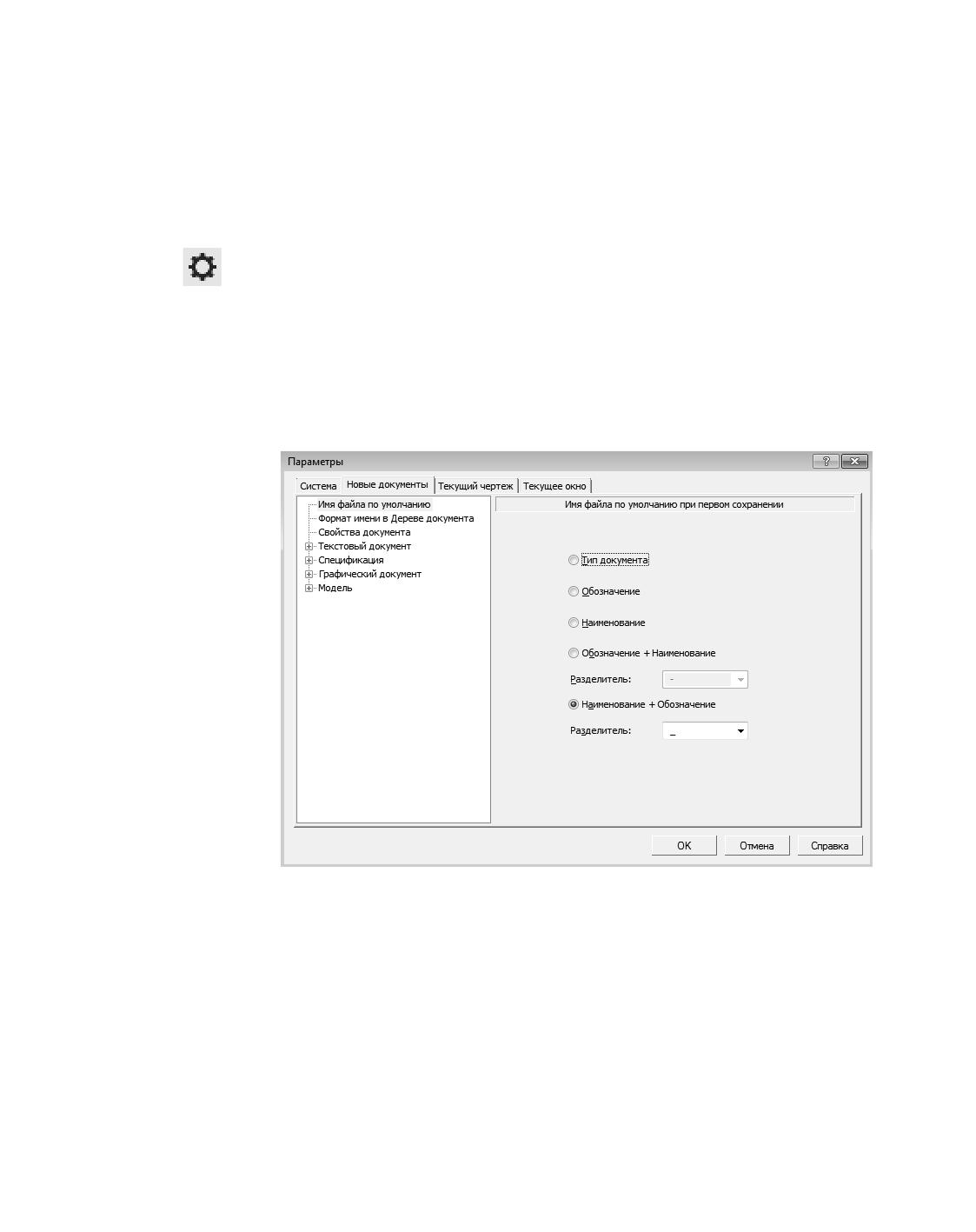
Параметры новых и текущего документов
Общие сведения о настройке
новых и текущего документов
Настройка параметров новых и текущего документа производится в диалоге, вызывае-
мом командой Настройка - Параметры
Команда Параметры... доступна также в
контекстном меню на свободном месте документа.
Для настройки новых документов предназначена вкладка Новые документы этого ди-
алога (см. рисунок). В левой части вкладки находится представленный в виде «дерева»
список объектов настройки. Они сгруппированы в разделы согласно типам документов.
После того как в левой части выбран тот или иной пункт, в правой части вкладки появ-
ляются элементы управления для выполнения настройки.
Диалог настройки имени файла по умолчанию
После закрытия диалога кнопкой ОК информация о настройках новых документов запи-
сывается в файл *.prj (см. раздел Конфигурационные файлы) и используется как умол-
чательная при создании новых документов.
После того как документ создан, его настройка сохраняется в нем. Изменение настройки
существующего документа производится на специальной вкладке настроечного диалога.
В зависимости от типа документа она имеет одно из названий:
▼ Текущий чертеж (см. рис. ниже),
▼ Текущий фрагмент,
2053
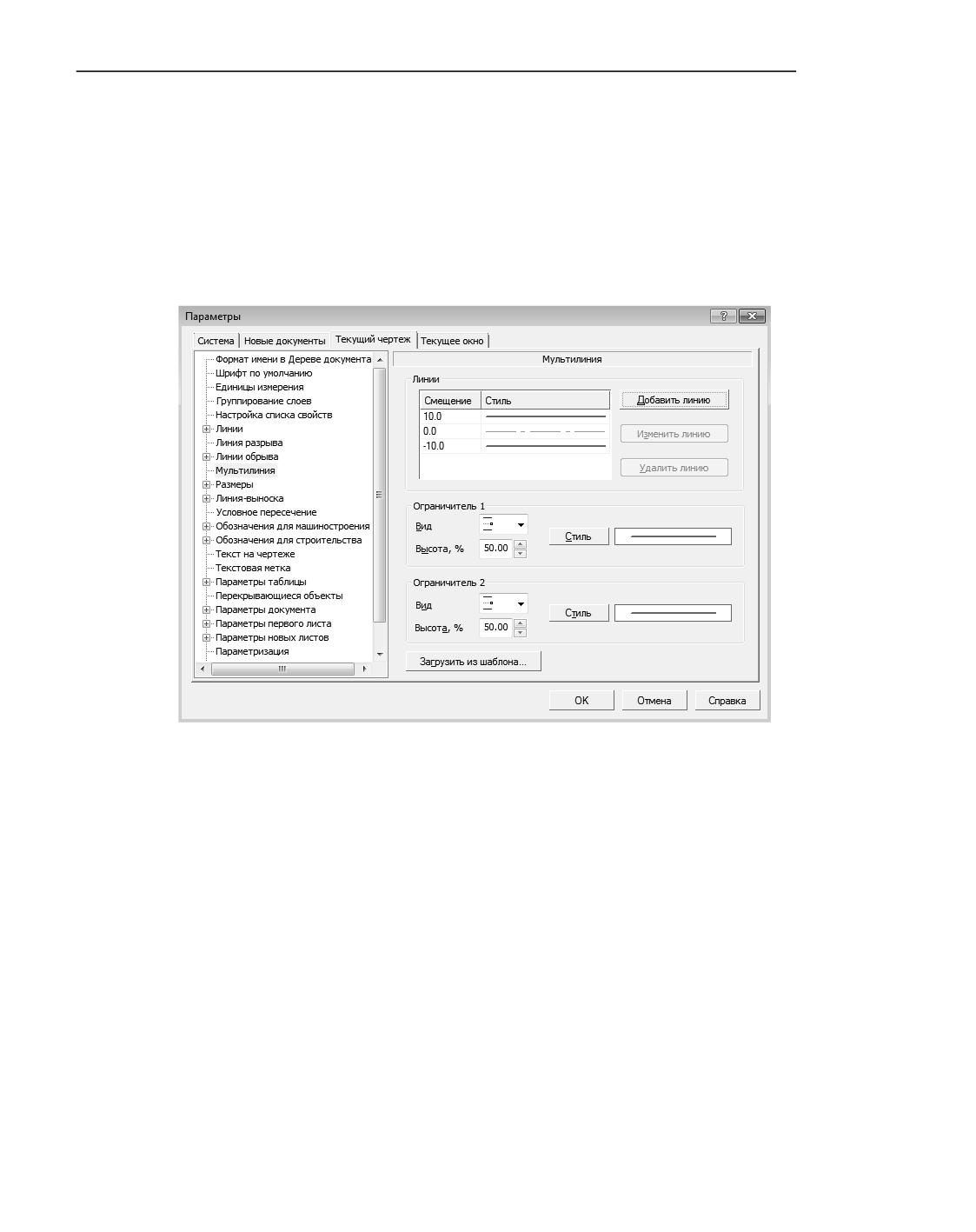
Параметры новых и текущего документов
▼ Текущая сборка,
▼ Текущая деталь,
▼ Текущий текстовый документ,
▼ Текущая спецификация.
При работе с эскизом диалог содержит вкладку Текущий эскиз.
Как и вкладка для настройки новых документов, вкладка для настройки текущего имеет
в левой части «дерево» объектов настройки, а в правой - элементы управления.
Диалог настройки параметров мультилинии в текущем чертеже
Обратите внимание на следующие условности и упрощения, принятые в данном разделе:
▼ Далее под «диалогом» будет подразумеваться не весь настроечный диалог, а лишь на-
бор элементов управления для настройки того или иного объекта.
▼ Обращение к этому набору элементов управления будет описано в виде: Настройка -
Параметры... - Название вкладки настроечного диалога - Название раздела
(группа объектов настройки) - Название подраздела (подгруппа объектов настрой-
ки). Например, если в тексте сказано: «...настройка выполняется в диалоге Единицы
измерения длины, вызываемом командой Настройка - Параметры - Новые
документы - Графический документ - Единицы измерения...», то это означает,
что для доступа к настройке единиц измерения необходимо выполнить такую последо-
вательность действий.
1. Выбрать в Главном меню пункт Настройка.
2. В появившемся списке команд меню Настройка выбрать команду Параметры
3. В появившемся диалоге активизировать вкладку Новые документы.
2054
Имя файла по умолчанию
4. В списке объектов настройки развернуть раздел Графический документ.
5. Выделить подраздел Единицы измерения.
В правой части вкладки появятся элементы управления под общим заголовком Едини-
цы измерения длины для выбора единицы измерения длины в чертеже.
Типы параметров объектов
Все настраиваемые параметры по их действию на объекты текущего документа можно
разделить на две группы с двумя подгруппами в каждой. В описаниях настроечных диа-
логов указан номер подгруппы, к которой относится тот или иной параметр.
1. Параметры документа - параметры, которыми нельзя управлять при создании объек-
тов.
1.1. Параметры, определяющие внешние признаки объектов, которые должны быть
одинаковыми для всех объектов данного типа, существующих в одном документе.
Изменение этих параметров применяется как к уже существующим объектам, так
и к вновь создаваемым.
1.2. Параметры, влияющие на доступность тех или иных возможностей при создании
объектов. Изменение этих параметров не влияет на существующие объекты, но
влияет на процесс создания новых.
2. Параметры объекта - параметры, которыми можно управлять при создании объектов.
2.1. Параметры, определяющие умолчательные значения одноименных параметров
объектов. Их изменение приводит к изменению умолчательной настройки новых
объектов. Существующие объекты при этом не меняются. Чтобы изменить значе-
ние параметров данной подгруппы у существующих объектов, необходимо отре-
дактировать эти объекты.
2.2. Аналог параметров предыдущей подгруппы, но имеют одно отличие: после их из-
менения новые значения передаются в те из существующих объектов, которые
были созданы с умолчательными значениями соответствующих параметров. Все
эти объекты перерисовываются. Те объекты, при создании или редактировании
которых значения параметров данной подгруппы были изменены вручную, оста-
ются прежними. Чтобы изменить эти параметры у объектов, необходимо отредак-
тировать объекты.
Имя файла по умолчанию
Имя, которое будет по умолчанию предлагаться при первом сохранении файла, можно
настроить. Настройка производится в диалоге Имя файла по умолчанию при первом
сохранении, вызываемом командой Настройка - Параметры... - Новые
документы - Имя файла по умолчанию.
Диалог содержит различные варианты формирования имени файла.
Вариант Тип документа позволяет использовать в качестве имени файла название типа
сохраняемого документа. Например, при сохранении чертежа будет предложено имя
«Чертеж.cdw», сборки - «Сборка.a3d».
2055
Параметры новых и текущего документов
Именем файла может быть обозначение документа, или его наименование, или и то, и
другое вместе. Для этого выберите нужный вариант:
▼ Обозначение,
▼ Наименование,
▼ Обозначение+Наименование,
▼ Наименование+Обозначение.
Если выбран вариант, включающий и обозначение, и наименование, между этими эле-
ментами вставляется разделитель. Вы можете выбрать нужный разделитель из раскры-
вающегося списка или ввести его вручную в поле Разделитель.
Для детали или сборки обозначение и наименование берутся из свойств документа. Для
спецификации или текстового документа используется текст, введенный в соответству-
ющие ячейки основной надписи. В чертеже обозначение и наименование могут быть за-
даны при заполнении основной надписи и переданы в свойства, а также наоборот.
Значение нужного свойства может быть не задано в документе. В этом случае для имен,
состоящих из одной части (обозначения или наименования), используется название типа
документа. Если имя состоит из двух частей, то используется вторая часть имени без
разделителя. Если ни одна из частей имени не задана, то в качестве имени документа
предлагается название его типа.
При сохранении фрагментов вне зависимости от настройки предлагается имя «Фраг-
мент.frw».
После завершения настройки умолчательного имени файла нажмите кнопку ОК. Для вы-
хода из диалога без сохранения изменений нажмите кнопку Отмена.
Если полученное имя содержит недопустимые в именах файлов символы (так как они
присутствуют в обозначении, наименовании или разделителе), то при сохранении доку-
мента на экране появляется предупреждающее сообщение.
Нажмите кнопку Да, чтобы удалить недопустимые символы из имени файла. Кнопка Нет
позволяет использовать в качестве имени файла название типа документа.
Формат имени в Дереве документа
Настройка отображения в Дереве имени документа (как нового, так и текущего) выпол-
няется в диалоге Формат имени в Дереве документа. Диалог вызывается следую-
щими способами:
▼ для новых документов - командой Настройка - Параметры... - Новые
документы - Формат имени в Дереве документа,
▼ для текущего документа - командой Настройка - Параметры... - Текущий
документ - Формат имени в Дереве документа.
Настройка, сделанная для Дерева модели, действует также для отображения имен ком-
понентов в Дереве этой модели.
2056

Свойства документа
Элементы управления диалога настройки формата отображения имени
Элемент
Описание настройки
Имена документов в Дереве могут состоять из одной или двух
частей - обозначения и наименования - текста, вводимого в
поля Обозначение и Наименование при настройке свойств
объекта (см. раздел Свойства модели и ее объектов).
Наименование
Выберите этот вариант, чтобы в качестве имени объекта
использовалось его наименование. Если наименование объекта не
задано, то в качестве имени используется название типа объекта.
Обозначение +
Выберите один из этих вариантов, чтобы в качестве имени объекта
Наименование
использовалось его наименование и обозначение, разделенные
Наименование +
пробелами.
Обозначение
Если какая-либо из частей имени не задана, то используется вторая
часть без пробела.
Если ни одна из частей имени не задана, то в качестве имени
используется название типа объекта.
После завершения настройки формата имени нажмите кнопку ОК.
Для выхода из диалога без сохранения изменений нажмите кнопку Отмена.
Свойства документа
Включение или отключение заполнения свойств документа, а также задание умолчатель-
ных сведений о документах выполняется в диалоге Общие свойства. Диалог появляет-
ся на экране после вызова команды Настройка - Параметры... - Новые
документы - Свойства документа.
Элементы управления диалога настройки общих свойств документа
Элемент
Описание настройки
Предлагать за-
Опция управляет автоматическим вызовом диалога информации о
полнение свойств
документе при первом сохранении КОМПАС-документов.
документа
Общие сведения о Группа полей для редактирования общих сведений о документе.
документе
По умолчанию сведения об авторе и организации совпадают с
указанными при установке системы КОМПАС-3D - в диалоге
Сведения о пользователе.
Данные, введенные в этом диалоге, будут по умолчанию
содержаться в соответствующих полях диалога свойств. При
необходимости для конкретного документа их можно изменить.
2057
Параметры новых и текущего документов
Завершив настройку общих свойств документа, нажмите кнопку OK. Для выхода из ди-
алога без сохранения изменений нажмите кнопку Отмена.
Текстовый документ
Шрифт по умолчанию
Выбор шрифта, который будет по умолчанию использоваться в текстовых документах
(как новых, так и текущих), выполняется в диалоге Шрифт по умолчанию, вызывае-
мом командой:
▼ для новых документов - Настройка - Параметры... - Новые документы - Тек-
стовый документ - Шрифт по умолчанию,
▼ для текущего документа - Настройка - Параметры... - Текущий текстовый
документ - Шрифт по умолчанию.
Аналогичный диалог используется при настройке умолчательного шрифта:
▼ в текстовых надписях новых или текущего графических документов (кроме основной
надписи чертежа),
▼ в размерах и обозначениях новых и текущей модели.
Раскрывающийся список Шрифт позволяет выбрать шрифт, который будет по умолча-
нию использоваться для текста и таблиц в документах.
Поле Пример служит для отображения образца выбранного шрифта.
После завершения настройки нажмите кнопку ОК. Для выхода из диалога без сохране-
ния изменений нажмите кнопку Отмена.
Выбранный шрифт используется в качестве умолчательного для всех объектов докумен-
та (текста документа, заголовка таблицы, ячейки таблицы и т.п.). Чтобы выбрать другой
шрифт для какого-либо объекта (например, для надписей в обозначениях шероховато-
сти или для ячейки таблицы), выделите соответствующий ему пункт в левой части диа-
лога настройки параметров. В правой части появятся элементы управления диалога на-
стройки параметров текста. Включите опцию Отличается от шрифта по умолчанию
и выберите другой шрифт. Последующие изменения умолчательного шрифта не будут
оказывать влияния на шрифт, выбранный для объекта. В случае отключения опции От-
личается от шрифта по умолчанию для объектов данного типа вновь будет исполь-
зоваться шрифт по умолчанию.
Для некоторых объектов опция Отличается от шрифта по умолчанию находится в
диалоге Параметры шрифта, вызываемом кнопкой Шрифт
При редактировании настроек текущего документа изменения сохраняются в самом до-
кументе, при этом объекты документа автоматически перестраиваются.
Если при создании или редактировании объекта в окне документа для него был выбран
персональный шрифт, то изменения умолчательного шрифта в диалоге настройки на не-
го не действуют.
2058

Текстовый документ
Подсчет листов документа
Настройка подсчета листов текстового документа (только текущего) выполняется в диа-
логе Подсчет листов документа, вызываемом командой Настройка -
Параметры - Текущий текстовый документ - Подсчет листов документа.
Настройка нумерации представляет собой задание правил заполнения графы основной
надписи Количество листов.
Элементы управления диалога настройки подсчета листов
Элемент
Описание настройки
Автоподсчет
Автоматический подсчет фактического количества листов
текущего документа и занесение полученного значения в графу
Количество листов основной надписи.
При включенной опции Автоматическое определение
ручной ввод данных в графу Количество листов основной
надписи невозможен.
Не подсчитывать
Отказ от автоматического подсчета количества листов
документа. Графа Количество листов в основной надписи
остается пустой и может быть заполнена вручную.
После завершения настройки нумерации листов нажмите кнопку ОК. Для выхода из ди-
алога без сохранения изменений нажмите кнопку Отмена.
Параметры списка
Настройка параметров списков текстовых документов (как новых, так и текущих) выпол-
няется в диалоге Параметры списка, вызываемом командой:
▼ для новых документов - Настройка - Параметры... - Новые документы - Тек-
стовый документ - Параметры списка,
▼ для текущего документа - Настройка - Параметры... - Текущий текстовый
документ - Параметры списка.
Описание элементов управления
Наименование
Описание
Использовать для Вы можете установить различные параметры для списков разных
уровней. Выберите нужный уровень из списка и задайте
соответствующие параметры в разделах диалога. Максимальное
число уровней -10.
Текст перед
Задайте текст, который будет добавляться перед номером.
Тип номера
Выберите из списка нужный тип нумерации (арабские цифры,
римские цифры, буквы и т.д.).
Текст после
Задайте текст, который будет добавляться после номера.
2059
Параметры новых и текущего документов
Описание элементов управления
Наименование
Описание
Начинать
Установите, с какой позиции начинать нумерацию.
нумерацию
с позиции
Добавлять к
Включите эту опцию, если хотите, чтобы текущий номер
номеру верхнего
добавлялся к номеру более высокого уровня (например, как 2.1).
уровня
Применить для
Нажмите эту кнопку, чтобы применить заданные параметры для
всех уровней
списков всех уровней.
Величина отступа Устанавливает значение отступа при нумерации. Способ
формирования отступа определяется двумя следующими
переключателями.
Фиксированный
Устанавливает одинаковый для всех нумерованных абзацев отступ
отступ от номера
от последнего символа, входящего в номер, до начала текста
до текста
абзаца.
Фиксированный
Устанавливает одинаковый для всех нумерованных абзацев отступ
отступ до начала
от левой границы до начала текста абзаца.
текста
Сбросить
Нажмите эту кнопку, чтобы отменить заданные ранее параметры
нумерации для всех уровней.
После завершения настройки параметров нумерации нажмите кнопку ОК. Для выхода из
диалога без сохранения изменений нажмите кнопку Отмена.
Стили текстов
Текстовый документ
Настройка параметров абзацев текста текстовых документов (как новых, так и текущих)
выполняется в диалоге Текст документа, вызываемом командой:
▼ для новых документов - Настройка - Параметры... - Новые документы - Тек-
стовый документ - Текст документа,
▼ для текущего документа - Настройка - Параметры... - Текущий текстовый
документ - Текст документа.
2060
Текстовый документ
Элементы управления диалога настройки текста документа
Элемент
Описание настройки
Шаг строк, мм
Поле для ввода расстояния между строками текста в абзаце.
Изменение шага строк позволяет сохранять пропорциональность
расстояний между строками, набранными шрифтом с различной
высотой символов (например, при включении в текст каких-либо
сносок, комментариев или примечаний, набранных более мелким
по сравнению с основным текстом шрифтом).
Красная строка, Поле для ввода отступа первой строки абзаца. Отступ измеряется
мм
от границы текста. При создании нового абзаца курсор
автоматически устанавливается в позицию с заданным отступом.
Отступы
Поля для ввода расстояний между левой и правой границами поля
ввода и соответствующими границами текста.
Интервал
Поля для задания расстояния между двумя соседними абзацами.
Данное расстояние складывается из двух величин - интервала
после первого абзаца и интервала перед вторым абзацем.
Установка интервалов позволяет выделить абзацы в текстовом
документе для их наилучшего восприятия при чтении, а также для
привлечения внимания к особо важной информации.
Выравнивание
Опции позволяют выбрать нужный способ выравнивания абзацев
(по левой границе, по правой границе, центрирование,
выравнивание по двум границам).
Шрифт...
Кнопка для вызова диалога настройки параметров шрифта.
Табуляция...
Кнопка для вызова диалога настройки параметров табуляции.
Параметры
Кнопка для вызова диалога настройки параметров списка. В
списка...
диалоге задаются параметры нумерации абзацев текста.
После завершения настройки параметров абзаца нажмите кнопку ОК. Для выхода из ди-
алога без сохранения изменений нажмите кнопку Отмена.
Заголовок таблицы
Параметры текста заголовка таблицы текстовых документов (как новых, так и текущих)
настраиваются в диалоге, вызываемом командой:
▼ для новых документов - Настройка - Параметры... - Новые документы - Тек-
стовый документ - Заголовок таблицы,
▼ для текущего документа - Настройка - Параметры... - Текущий текстовый
документ - Заголовок таблицы.
Аналогичный диалог используется при настройке:
▼ заголовка таблицы в графическом документе,
2061
Параметры новых и текущего документов
▼ ячейки таблицы в текстовом или графическом документе,
▼ заголовка таблицы отчета,
▼ ячейки таблицы отчета.
Элементы управления диалога настройки текста документа
Элемент
Описание настройки
Шаг строк, мм
Поле для ввода расстояния между строками текста в абзаце.
Изменение шага строк позволяет сохранять пропорциональность
расстояний между строками, набранными шрифтом с различной
высотой символов (например, при включении в текст каких-либо
сносок, комментариев или примечаний, набранных более мелким
по сравнению с основным текстом шрифтом).
Красная строка, Поле для ввода отступа первой строки абзаца. Отступ измеряется
мм
от границы текста. При создании нового абзаца курсор
автоматически устанавливается в позицию с заданным отступом.
Отступы
Поля для ввода расстояний между левой и правой границами поля
ввода и соответствующими границами текста.
Интервал
Поля для задания расстояния между двумя соседними абзацами.
Данное расстояние складывается из двух величин - интервала
после первого абзаца и интервала перед вторым абзацем.
Установка интервалов позволяет выделить абзацы в текстовом
документе для их наилучшего восприятия при чтении, а также для
привлечения внимания к особо важной информации.
Выравнивание
Опции позволяют выбрать нужный способ выравнивания абзацев
(по левой границе, по правой границе, центрирование,
выравнивание по двум границам).
Шрифт...
Кнопка для вызова диалога настройки параметров шрифта.
Табуляция...
Кнопка для вызова диалога настройки параметров табуляции.
После завершения настройки параметров абзаца нажмите кнопку ОК. Для выхода из ди-
алога без сохранения изменений нажмите кнопку Отмена.
Ячейка таблицы
Параметры текста ячейки таблицы текстовых документов (как новых, так и текущих) на-
страиваются в диалоге, вызываемом командой:
▼ для новых документов - Настройка - Параметры... - Новые документы - Тек-
стовый документ - Ячейка таблицы,
▼ для текущего документа - Настройка - Параметры... - Текущий текстовый
документ - Ячейка таблицы.
Работа в аналогичном диалоге описана в разделе Заголовок таблицы.
2062
Спецификация
Заголовок таблицы отчета
Параметры текста заголовка таблицы отчета настраиваются в диалоге, вызываемом ко-
мандой:
▼ для новых документов - Настройка - Параметры... - Новые документы - Тек-
стовый документ - Стили текстов - Заголовок таблицы отчета,
▼ для текущего документа - Настройка - Параметры... - Текущий текстовый
документ - Стили текстов - Заголовок таблицы отчета.
Работа в аналогичном диалоге описана в разделе Заголовок таблицы.
Настройки используются при размещении отчета в текстовом документе.
Ячейка таблицы отчета
Параметры текста ячейки таблицы отчета настраиваются в диалоге, вызываемом коман-
дой:
▼ для новых документов - Настройка - Параметры... - Новые документы - Тек-
стовый документ - Стили текстов - Ячейка таблицы отчета,
▼ для текущего документа - Настройка - Параметры... - Текущий текстовый
документ - Стили текстов - Ячейка таблицы отчета.
Работа в аналогичном диалоге описана в разделе Заголовок таблицы.
Настройки используются при размещении отчета в текстовом документе.
Спецификация
Умолчательные настройки
Стиль
Выбор стиля спецификаций (как новых, так и текущих) выполняется в диалоге Стиль,
вызываемом командой:
▼ для новых документов - Настройка - Параметры... - Новые документы -
Спецификация - Умолчательные настройки - Стиль,
▼ для
текущего документа - Настройка - Параметры... - Текущая
спецификация - Стиль.
Работа в диалоге аналогична описанной в разделе Оформление.
Нумерация листов
Настройка нумерации листов спецификации (только текущей) выполняется в диалоге
Нумерация листов, вызываемом командой Настройка - Параметры... - Текущая
спецификация - Нумерация листов.
Аналогичный диалог используется при настройке нумерации листов чертежа.
2063

Параметры новых и текущего документов
Элементы управления диалога настройки нумерации листов
Элемент
Описание настройки
Автоматическая
Опция управляет автонумерацией листов.
нумерация листов
Если она включена, всем листам документа автоматически
присваиваются порядковые номера.
Если опция отключена, то графа Номер листа в основной
надписи текущего документа не заполняется. Вы можете ввести
произвольный номер для каждого листа документа и
произвольное значение общего числа листов.
Номер первого листа
Поле позволяет ввести номер первого листа - номер, с
которого начнется автоматическая нумерация. По умолчанию
он равен единице. Вы можете ввести или задать с помощью
счетчика нужное значение. Поле доступно при включенной
опции Автоматическая нумерация листов.
Количество листов
Группа переключателей позволяет указать способ определения
количества листов документа.
Автоматическое
Опция позволяет автоматически подсчитать фактическое
определение
количество листов текущего документа и занести полученное
значение в графу Количество листов основной надписи.
Дополнительные листы (при их наличии) включаются в общее
число листов.
При включенной опции Автоматическое определение
ручной ввод данных в графу Количество листов основной
надписи невозможен.
Предопределенное
Опция позволяет задать произвольное количество листов
документа. Это может понадобиться, если текущий документ
является частью другого документа, состоящего из известного
количества листов.
Поле справа от опции позволяет ввести нужное значение
вручную или задать его с помощью счетчика. Заданное
значение заносится в графу Количество листов основной
надписи каждого листа текущего документа.
При включенной опции ручной ввод данных в эту графу
невозможен.
После завершения настройки нумерации листов нажмите кнопку ОК. Для выхода из ди-
алога без сохранения изменений нажмите кнопку Отмена.
Дополнительные листы
Для управления дополнительными листами спецификаций (как новых, так и текущих)
используется диалог Дополнительные листы, вызываемый командой:
2064
Спецификация
▼ для новых документов - Настройка - Параметры... - Новые документы -
Спецификация - Умолчательные настройки - Дополнительные листы,
▼ для
текущего документа - Настройка - Параметры... - Текущая
спецификация - Дополнительные листы.
Диалог позволяет создать дополнительные листы в начале и/или в конце документа, вы-
брать варианты их оформления, формат и задать порядок следования в документе. На-
пример, с помощью этого диалога можно создать в документе титульный лист и лист ре-
гистрации изменений.
Элементы управления диалога настройки дополнительных листов документа
Элемент
Описание настройки
В начале
Списки названий оформлений дополнительных листов.
документа,
Количество дополнительных листов, а также порядок их
В конце
следования в документе определяются количеством и
документа
расположением оформлений в списках. Вы можете добавлять
новые листы в список, удалять их, изменять их расположение и
оформление.
Добавить
Кнопка позволяет создать в документе дополнительный лист.
После ее нажатия на экране появляется диалог выбора
оформления листа. Диалог позволяет выбрать библиотеку
оформлений и указать нужное оформление. Указанное
оформление появляется в соответствующем списке диалога
Дополнительные листы.
Изменить
Кнопка позволяет изменить оформление дополнительного листа.
Оформление этого листа должно быть предварительно выделено в
списке диалога.
После нажатия кнопки на экране появляется диалог выбора
оформления.
Формат
Кнопка позволяет изменить формат дополнительного листа.
Оформление этого листа должно быть предварительно выделено в
списке диалога.
После нажатия кнопки на экране появляется диалог настройки
формата листа. В нем можно выбрать один из стандартных
форматов или ввести произвольные длины сторон листа.
Удалить
Кнопка позволяет удалить дополнительный лист из документа.
Оформление этого листа должно быть предварительно выделено в
списке диалога.
2065
Параметры новых и текущего документов
Элементы управления диалога настройки дополнительных листов документа
Элемент
Описание настройки
Переместить
Порядок следования дополнительных листов в документе
вверх/вниз
определяется порядком расположения их оформлений в списках
диалога. Кнопки позволяют изменить этот порядок.
Чтобы изменить положение дополнительного листа в документе,
выделите его оформление в соответствующем списке и нажмите
кнопку Переместить вверх (для перемещения листа вперед) или
Переместить вниз (для перемещения листа назад).
После завершения настройки дополнительных листов нажмите кнопку ОК. Для выхода
из диалога без сохранения изменений нажмите кнопку Отмена.
Работа с дополнительными листами спецификации описана в разделе Дополнительные
листы.
Отображение величин
Вы можете задать единицы измерения массы и точность отображения ее значения (ко-
личество знаков после запятой) для использования в соответствующих колонках специ-
фикации, например, в колонке Масса плазовой спецификации или в дополнительной ко-
лонке Масса. Данная настройка выполняется в диалоге Отображение величин,
вызываемом командой:
▼ для новых спецификаций - Настройка - Параметры... - Новые документы -
Спецификация - Умолчательные настройки - Отображение величин,
▼ для текущей спецификации - Настройка - Параметры... - Текущая
спецификация - Отображение величин.
Выберите единицу измерения массы и задайте количество знаков после запятой в зна-
чении массы.
Завершив настройку, нажмите кнопку OK. Для выхода из диалога без сохранения изме-
нений нажмите кнопку Отмена.
После настройки текущей спецификации изменяется отображение значений массы в со-
ответствующих ячейках спецификации.
Обратите внимание на то, что заданное количество знаков после запятой применяется
только для отображения значения массы. То есть в ячейке постоянно хранится значение
массы с той точностью, с которой оно было получено из модели или введено пользова-
телем, а отображается в ячейке значение, округленное до указанного знака.
По сборке с исполнениями
Параметры выбора варианта настроек
Спецификация, создаваемая по сборке с исполнениями, может иметь различную на-
стройку в зависимости от количества исполнений сборки.
2066
Спецификация
Количество исполнений, относительно которого определяется, какой вариант настройки
будет применен к спецификации, задается в диалоге Параметры выбора варианта
настроек, вызываемом командой Настройка - Параметры... - Новые
документы - Спецификация - По сборке с исполнениями - Параметры выбо-
ра варианта настроек.
Опция При числе исполнений не более управляет применением к спецификации спе-
циального варианта настройки. Поле справа от опции позволяет задать количество ис-
полнений, относительно которого определяется, какой вариант настройки использовать
(доступно, если опция включена).
При включенной опции:
▼ для спецификации, созданной по сборке с числом исполнений не более заданного в по-
ле, используются параметры, установленные в разделе При числе исполнений не бо-
лее заданного (см. раздел При числе исполнений не более заданного),
▼ для спецификации, созданной по сборке с числом исполнений, превышающим заданное
в поле, используются параметры, установленные в разделе Общий вариант (см.
раздел Общий вариант).
При отключенной опции для сборки с любым количеством исполнений создается специ-
фикация с параметрами, заданными в разделе Общий вариант.
Общий вариант
В данном разделе задается вариант настройки, который будет использоваться для спе-
цификации, созданной по сборке, число исполнений которой превышает заданное в ди-
алоге Параметры выбора варианта настроек (см. раздел Параметры выбора вари-
анта настроек).
Стиль
Выбор стиля для новых спецификаций, созданных по сборке с исполнениями, выполня-
ется в диалоге Стиль, вызываемом командой Настройка - Параметры... - Новые
документы - Спецификация - По сборке с исполнениями - Общий вариант -
Стиль.
Работа в диалоге аналогична описанной в разделе Оформление.
Дополнительные листы
Задание параметров дополнительных листов для новых спецификаций, созданных по
сборке с исполнениями, выполняется в диалоге Дополнительные листы, вызываемый
командой Настройка - Параметры... - Новые документы - Спецификация - По
сборке с исполнениями - Общий вариант - Дополнительные листы.
Работа в диалоге описана в разделе Дополнительные листы.
Отображение величин
Выбор единицы измерения массы и задание количества знаков после запятой в значе-
нии массы для новых спецификаций, созданных по сборке с исполнениями, выполняется
в диалоге Отображение величин, вызываемом командой Настройка -
2067
Параметры новых и текущего документов
Параметры... - Новые документы - Спецификация - По сборке с
исполнениями - Общий вариант - Отображение величин.
Работа в диалоге описана в разделе Отображение величин.
При числе исполнений не более заданного
В данном разделе задается вариант настройки, который будет использоваться для спе-
цификации, созданной по сборке, число исполнений которой не более заданного в диа-
логе Параметры выбора варианта настроек (см. раздел Параметры выбора вариан-
та настроек).
Стиль
Выбор стиля для спецификаций, созданных по сборке с количеством исполнений не бо-
лее заданного, выполняется в диалоге Стиль, вызываемом командой Настройка -
Параметры... - Новые документы - Спецификация - По сборке с
исполнениями - При числе исполнений не более заданного - Стиль.
Работа в диалоге аналогична описанной в разделе Оформление.
Дополнительные листы
Задание параметров дополнительных листов для новых спецификаций, созданных по
сборке с количеством исполнений не более заданного, выполняется в диалоге Допол-
нительные листы, вызываемый командой Настройка - Параметры... - Новые
документы - Спецификация - По сборке с исполнениями - При числе испол-
нений не более заданного - Дополнительные листы.
Работа в диалоге описана в разделе Дополнительные листы.
Отображение величин
Выбор единицы измерения массы и задание количества знаков после запятой в значе-
нии массы для новых спецификаций, созданных по сборке с количеством исполнений не
более заданного, выполняется в диалоге Отображение величин, вызываемом коман-
дой Настройка - Параметры... - Новые документы - Спецификация - По
сборке с исполнениями - При числе исполнений не более заданного - Отобра-
жение величин.
Работа в диалоге описана в разделе Отображение величин.
Графический документ
Шрифт по умолчанию
Вы можете выбрать шрифт, который будет по умолчанию использоваться во всех тек-
стовых надписях новых или текущего графического документа (кроме основной надписи
чертежа).
Для этого используется диалог Шрифт по умолчанию, вызываемый командой:
2068
Графический документ
▼ для новых документов - Настройка - Параметры... - Новые документы - Гра-
фический документ - Шрифт по умолчанию,
▼ для текущего документа - Настройка - Параметры... - Текущий чертеж/
фрагмент - Шрифт по умолчанию.
Работа в диалоге описана в разделе Шрифт по умолчанию.
Единицы измерения
Вы можете выбрать единицу измерения длины в графических документах (как новых,
так и текущих). Она будет использоваться для отображения параметров команд (напри-
мер, длины или радиуса), координат, шага курсора, автоматически сформированных но-
миналов и отклонений размеров. Данная настройка выполняется в диалоге Единицы
измерения длины, вызываемом командой:
▼ для новых документов - Настройка - Параметры... - Новые документы - Гра-
фический документ - Единицы измерения,
▼ для текущего документа - Настройка - Параметры... - Текущий чертеж/
фрагмент - Единицы измерения.
Для выбора нужной единицы измерения включите соответствующую ей опцию.
Для завершения настройки нажмите кнопку ОК. Для выхода из диалога без сохранения
изменений нажмите кнопку Отмена.
Настройка единиц измерения длины не распространяется на Окно переменных (см. раз-
дел Cтатусы переменных). Все значения линейных величин (например, линейных разме-
ров), отображающиеся в этом окне, переводятся в миллиметры; все значения, введен-
ные для расчета таких величин, считаются заданными в миллиметрах.
Группирование слоев
Способ группирования слоев в графических документах (как новых, так и текущих) на-
страивается в диалоге Группирование слоев. Диалог вызывается командой:
▼ для новых документов - Настройка - Параметры... - Новые документы - Гра-
фический документ - Группирование слоев,
▼ для текущего документа - Настройка - Параметры... - Текущий чертеж/
фрагмент - Группирование слоев.
Элементы управления диалога настройки способа группирования слоев
Элемент
Описание настройки
Группировать
Опция позволяет создавать и использовать группы слоев и
слои
фильтры*.
Группировать
Опция позволяет создавать и использовать группы свойств слоев*.
свойства слоев
При включенной опции доступна опция Наследовать состав
родительского объекта.
2069
Параметры новых и текущего документов
Элементы управления диалога настройки способа группирования слоев
Элемент
Описание настройки
Наследовать
Опция позволяет автоматически включать слои родительского
состав
объекта в состав группы свойств слоев. Родительским объектом
родительского
считается документ, вид или группа, где создается новая группа
объекта
свойств слоев.
Если эта опция включена, то создание группы свойств происходит
следующим образом:
▼ если родительским объектом является группа свойств, то в
новую группу будут скопированы все слои этой группы с
заданными для них настройками,
▼ если родительским объектом является вид, то новая группа
будет содержать все слои этого вида и их свойства,
▼ если родительским объектом является Документ (корневой
объект Дерева листов, видов, слоев), то новая группа будет
содержать все слои всех видов.
* Описание групп слоев и групп свойств слоев приведено в разделе Наборы слоев.
Изменение способа группировки в документе приводит к необратимым изменениям со-
зданных групп и фильтров.
Если в документе действовал режим группирования свойств слоев, то при включении ре-
жима группирования слоев группы свойств станут группами слоев. Состояние слоев
групп будет соответствовать текущему состоянию их в документе.
Если в документе действовал режим группирования слоев, то при включении режима
группирования свойств слоев группы слоев станут группами свойств. Состояние слоев
групп будет соответствовать текущему состоянию их в документе. Настройки групп не-
обходимо выполнить заново. Поскольку использование фильтров при группировании
свойств слоев невозможно, все имевшиеся фильтры автоматически преобразуются в
группы свойств слоев. Их имена не изменятся, то есть будут состоять из слова «Фильтр»
с прежним порядковым номером.
После завершения настройки нажмите кнопку ОК. Для выхода из диалога без сохране-
ния изменений нажмите кнопку Отмена.
Дерево чертежа
Настройка умолчательного состава Дерева чертежа для новых или текущих графических
документов выполняется в диалоге Отображение в дереве, вызываемом командой:
▼ для новых документов - Настройка - Параметры... - Новые документы - Гра-
фический документ - Дерево чертежа,
2070
Графический документ
▼ для текущего документа - Настройка - Параметры... - Текущий чертеж - Дере-
во чертежа.
Кроме того, во время работы с чертежом диалог настройки Дерева чертежа может быть
вызван нажатием кнопки Состав Дерева чертежа в верхней части окна Дерева.
Диалог содержит опции, соответствующие группам объектов в Дереве чертежа. Включая
и отключая опции, вы можете управлять отображением соответствующих им групп в Де-
реве чертежа.
При настройке отображения Дерева чертежа следует учитывать, что существование в Дереве
«пустых» групп невозможно. Поэтому группы, отображение которых включено, по-
являются в Дереве только после создания первого объекта соответствующего типа. На-
пример, если в чертеже нет ни одного макроэлемента, то и группы Макроэлементы в
Дереве не будет.
После завершения настройки Дерева нажмите кнопку ОК. При настройке текущего чер-
тежа изменения отразятся в Дереве: в нем исчезнут или появятся группы. При настройке
новых чертежей произведенные изменения вступят в силу при создании этих чертежей.
Для выхода из диалога без сохранения изменений нажмите кнопку Отмена.
Настройка списка свойств
Вы можете настроить подключение нужных библиотек свойств и отображение свойств в
графических документах (как новых, так и текущих). Для этого используется диалог На-
стройка списка свойств, вызываемый командой:
▼ для новых документов - Настройка - Параметры... - Новые документы - Гра-
фический документ - Настройка списка свойств,
▼ для текущего документа - Настройка - Параметры... - Текущий чертеж/
фрагмент - Настройка списка свойств, а также после нажатия кнопки Настройка
списка свойств на Панели параметров при задании свойств документа.
Аналогичный диалог используется для настройки списка свойств документов-моделей
(деталей, простых и технологических сборок) и отчетов.
Для новых документов и отчетов диалог позволяет подключать библиотеки свойств и на-
страивать отображение нужных свойств в документе. В диалоге содержатся вкладки Би-
блиотеки свойств и Свойства.
Для текущего документа диалог позволяет выполнить только настройку отображения
свойств. В этом случае в диалоге содержится одна вкладка Свойства.
Вкладка Библиотеки свойств позволяет сформировать список библиотек, свойства из
которых могут использоваться в новых документах и отчетах. Описание элементов
управления, расположенных на вкладке, приведено в таблице.
2071
Параметры новых и текущего документов
Элементы управления вкладки Библиотеки свойств
Элемент
Описание настройки
Список библиотек Список содержит имена файлов выбранных пользователем
библиотек свойств и пути к этим файлам. Слева от имени файла
каждой библиотеки находится опция. Она позволяет подключить
библиотеку свойств. После этого свойства из библиотеки
добавляются в список свойств новых документов или в список
свойств, используемых для настройки стиля отчета в диалоге
Стиль отчета.
Добавить
Кнопка позволяет добавить библиотеку в список библиотек.
Вызывает стандартный диалог Windows выбора файла.
Удалить
Кнопка позволяет удалить библиотеку из списка библиотек.
Переместить
Кнопка позволяет переместить библиотеку, выделенную в списке
вверх/вниз
библиотек, на одну позицию вверх или вниз.
Вкладка Свойства позволяет настроить отображение свойств в текущем документе, в
новых документах или в списке свойств диалога Стиль отчета. Описание элементов
управления, расположенных на вкладке, приведено в таблице.
Элементы управления вкладки Свойства
Элемент
Описание настройки
Список свойств Список содержит системные и дополнительные свойства.
Набор системных свойств одинаков для всех документов. Набор
дополнительных свойств формируется следующим образом:
▼ для текущего документа в набор включаются свойства,
заданные пользователем для этого документа,
▼ для новых документов и отчетов - свойства из подключенных
библиотек свойств.
Для каждого свойства в списке свойств отображаются следующие
данные: наименование, информация об источнике свойства и
комментарий, заданный для свойства.
Опция слева от наименования свойства позволяет управлять
отображением этого свойства в текущем документе, в новых
документах или в списке свойств диалога Стиль отчета.
2072

Графический документ
Элементы управления вкладки Свойства
Элемент
Описание настройки
Все
Опция позволяет включить/отключить отображение всех свойств,
содержащихся в списке свойств. Если список содержит как
отображаемые, так и неотображаемые свойства (не все опции в
списке включены), опция Все показывается на сером фоне.
Щелчок по опции в таком состоянии отключит ее. Следующий -
включит.
Просмотр
Кнопка позволяет просмотреть параметры свойства, выделенного
в списке свойств. Вызывает диалог Параметры свойства.
После завершения настройки списка свойств нажмите кнопку ОК. Для выхода из диало-
га без сохранения изменений нажмите кнопку Отмена.
Линии
Стили
Использование стилей линий в графических документах (как новых, так и текущих) на-
страивается в диалоге Стили линий, вызываемом командой:
▼ для новых документов - Настройка - Параметры... - Новые документы - Гра-
фический документ - Линии - Стили,
▼ для текущего документа - Настройка - Параметры... - Текущий чертеж/
фрагмент - Линии - Стили.
Элементы управления диалога настройки списка стилей линий
Элемент
Описание настройки
Фильтр линий
Группа элементов управления для формирования набора стилей
линий, доступных при создании и редактировании геометрических
объектов.
Список стилей ли- Список содержит названия и образцы стилей линий. Включите
ний
опции, соответствующие стилям, которые должны присутствовать
в списке Стиль на Панели параметров при работе с объектами.
Включить все
Опция позволяет включить/отключить доступность всех стилей,
содержащихся в списке. Если список содержит как доступные, так
и недоступные стили (не все опции в списке включены), опция Все
показывается на сером фоне.
Щелчок по опции в таком состоянии отключит ее. Следующий -
включит.
2073
Параметры новых и текущего документов
Элементы управления диалога настройки списка стилей линий
Элемент
Описание настройки
Переместить
Кнопка позволяет переместить стиль, выделенный в списке, на
вверх/вниз
одну позицию вверх или вниз.
Перестроение
Кнопка позволяет сгруппировать стили, отображение которых
списка
включено, в верхней части списка.
Изменить список
Кнопка позволяет добавить в список или исключить из него
пользовательские стили линий.
Запоминать по- Опция управляет способом определения умолчательного стиля
следний стиль линии.
▼ Если опция включена, то для отрисовки каждого следующего
геометрического объекта используется стиль линии
предыдущего.
▼ Если опция отключена, то стиль линии, оказавшийся на первой
позиции списка, становится умолчательным - к его названию
добавляются слова «По умолчанию». Если первый или
несколько первых по списку стилей отключены, то
умолчательным является первый включенный стиль.
Умолчательный стиль будет предлагаться всякий раз после
вызова команды построения геометрического объекта. Однако,
при построении нескольких объектов во время работы одной и
той же команды умолчательным стилем отрисовки очередного
объекта является стиль линии, использовавшийся для
предыдущего.
Завершив настройку использования стилей линий, нажмите кнопку ОК. Для выхода из
диалога без сохранения изменений нажмите кнопку Отмена.
Осевая линия
Умолчательный внешний вид осевых линий, создаваемых в с помощью команд Осевая
линия по двум точкам, Автоосевая и Обозначение центра настраивается в диало-
ге Осевая линия. Диалог вызывается командой:
▼ для новых документов - Настройка - Параметры... - Новые документы - Гра-
фический документ - Линии - Осевая линия,
▼ для текущего документа - Настройка - Параметры... - Текущий чертеж/
фрагмент - Линии - Осевая линия.
Для большего удобства работы в диалог включен поясняющий рисунок.
2074

Графический документ
Элементы управления диалога настройки осевых линий
Элемент
Описание настройки
№ подгруппы*
1-выход линии за
Поля позволяют ввести нужные значения
2.2
контур, мм
параметров вручную или установить их с помощью
2-пунктир, мм
счетчика.
3-промежуток,
мм
4-штрих, мм
Согласно ГОСТ осевые линии должны начинаться и
2.2
заканчиваться штрихами. Чтобы выполнить это
требование, при отрисовке линий производится
пропорциональное изменение длин штрихов.
Если при расчете длины штриха должно учитываться
условие попадания полученного значения в
диапазон, заданный стандартом (5-30 мм), выберите
вариант автоопределение длины.
Если нужно, чтобы длина штриха не превышала
определенного значения (без учета требований
стандарта), выберите вариант длина не более, мм,
а затем введите или установите с помощью счетчика
значение максимальной длины.
5-размер «кре-
Поле позволяет задать длины штрихов, образующих
2.2
стика», мм
перекрестие в центре объекта при создании
обозначения центра в виде «крестика». Во всех
остальных случаях длина центральных штрихов
будет определяться системой автоматически.
* Номер подгруппы, к которой относится настраиваемый параметр. Параметры объединены в груп-
пы и подгруппы по их действию на объекты текущего документа, см. раздел Типы параметров объ-
ектов.
Настройка размера «крестика» распространяется также на радиальный размер с изло-
мом.
После завершения настройки параметров отрисовки осевых линий нажмите кнопку ОК.
Для выхода из диалога без сохранения изменений нажмите кнопку Отмена.
Линия разрыва
Умолчательные параметры линий разрывов видов в чертежах (как новых, так и текущих)
настраиваются в диалоге Параметры линии разрыва, вызываемом командой:
2075