содержание .. 30 31 32 33 ..
КОМПАС-3D v17. Руководство пользователя (Аскон, 2017 год) - часть 32
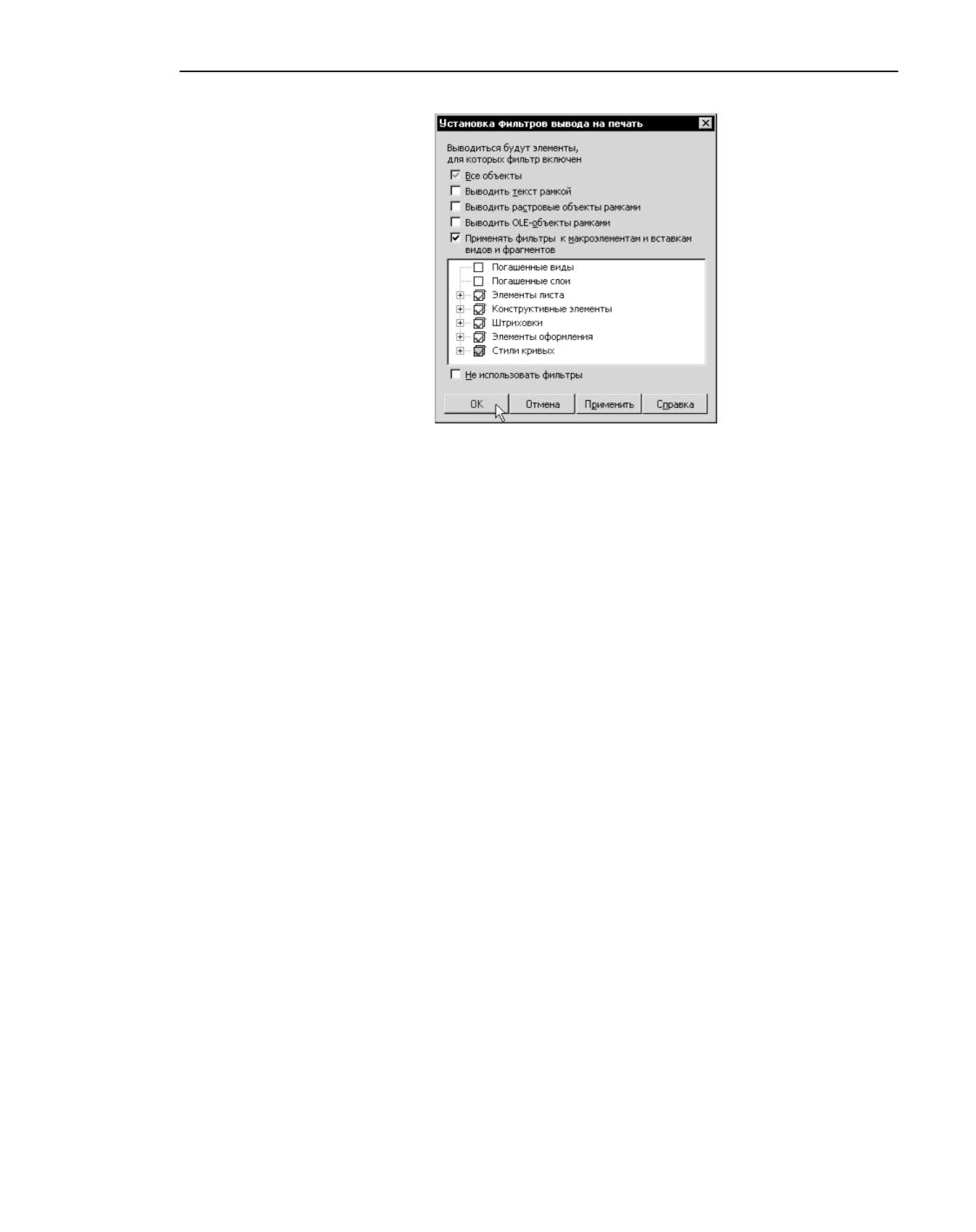
Установка фильтров вывода
Диалог установки фильтров вывода на печать
1939
Предварительный просмотр перед печатью
Общие сведения о режиме предварительного просмотра
Начало и завершение работы в режиме предварительного
просмотра. Вывод на печать
Режим предварительного просмотра для печати - специальный режим работы системы
КОМПАС-3D.
Начало работы
Переход в режим предварительного просмотра для печати выполняется с помощью ко-
манды Предварительный просмотр
Способы вызова команды
▼ Инструментальная панель: Системная -Предварительный просмотр...
▼ Меню: Файл - Предварительный просмотр...
Если в главном окне системы открыт один документ, он будет сразу показан в режиме
предварительного просмотра.
Если открыто несколько документов, на экране появится диалог выбора документов для
печати. Вы можете выбрать один или несколько документов, выделив их в списке. Кроме
того, нажав кнопку Выбрать с диска..., можно выбрать для печати закрытые докумен-
ты. Выбранные документы будут показаны в режиме предварительного просмотра.
Чтобы диалог выбора документов не появлялся на экране, а текущий документ был сразу
показан в режиме предварительного просмотра, нажмите кнопку Предварительный
просмотр..., удерживая клавишу <Shift>.
Для получения информации о том, как подключить принтер или плоттер, обратитесь к
документации по Windows и имеющемуся у вас устройству вывода.
При работе с графическим документом вы можете открыть в режиме предварительного
просмотра не весь документ, а только его текущий лист. Для этого используется команда
Отправить лист в предварительный просмотр контекстного меню.
Вывод на печать
В режиме предварительного просмотра вы можете выполнить необходимые настройки
изображения документа и напечатать его.
Для печати в режиме предварительного просмотра служит команда Вывести на печать
Способы вызова команды
▼ Инструментальная панель: Вывести на печать
▼ Меню: Файл - Вывести на печать
▼ Контекстное меню: Вывести на печать
1941
Предварительный просмотр перед печатью
Чертежные виды в окне предварительного просмотра могут отображаться упрощенно -
габаритными прямоугольниками. Это ускоряет отрисовку чертежей при переходе в ре-
жим предварительного просмотра, если количество листов велико или виды насыщен-
ны. На печать виды выводятся без упрощений.
Включение и настройка упрощенного отображения производится в файле KOMPAS.ini
(см. раздел Файл KOMPAS.ini).
Завершение работы в режиме предварительного просмотра
Чтобы закончить работу в режиме предварительного просмотра и вернуться в обычный
режим КОМПАС-3D, или нажмите кнопку Закрыть просмотр на инструментальной па-
нели окна просмотра, или вызовите команду Файл - Закрыть просмотр, или щелкните
мышью по значку режима в окне.
Интерфейс окна предварительного просмотра
Режим предварительного просмотра имеет собственное Главное меню, инструменталь-
ную панель и Панель параметров.
В этой части Руководства под словами «меню», «инструментальная панель» и «Панель
параметров» при отсутствии специальных указаний будут подразумеваться именно
Главное меню, инструментальная панель и Панель параметров окна предварительного
просмотра.
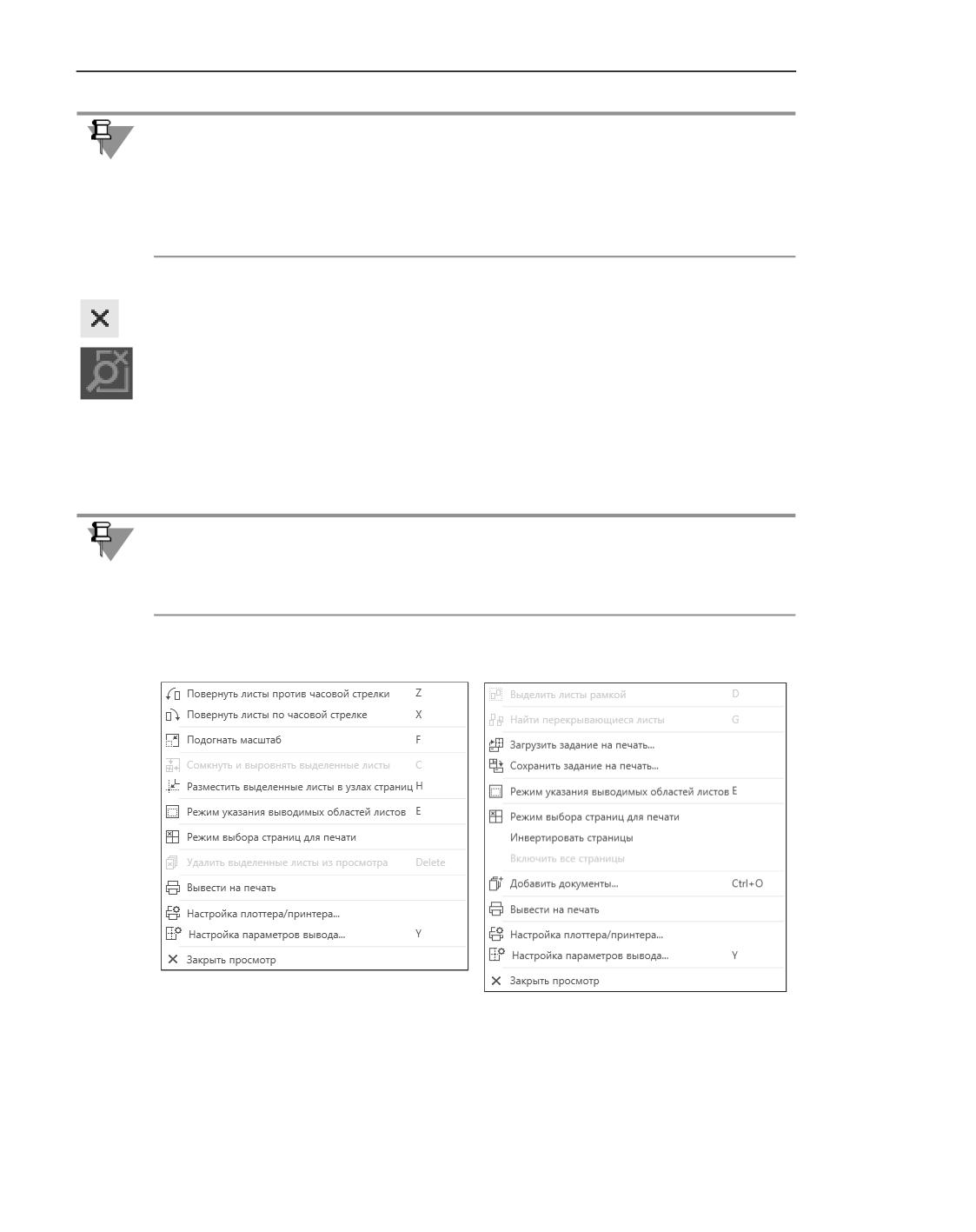
Некоторые команды можно вызвать из контекстного меню (см. рисунки).
а)
б)
Контекстное меню в режиме предварительного просмотра
а) выделенных листов; б) свободного места на поле вывода
1942
Общие сведения о режиме предварительного просмотра
В режиме предварительного просмотра на экране показывается условное поле вывода
(один или несколько листов бумаги). На нем реалистично отображается выбранный до-
кумент (или несколько выбранных документов).
Если формат листа бумаги, установленный в настройках текущего принтера, меньше,
чем изображение документа (или документов), система автоматически рассчитывает не-
обходимое для вывода количество листов бумаги. При этом поле вывода в режиме прос-
мотра разделено пунктирными линиями на части, соответствующие установленному в
данный момент формату бумаги и ее ориентации.
Вы можете разместить документы на поле вывода наиболее удобным образом (см. раз-
дел Размещение листов документов на поле вывода).
Размер листов бумаги с учетом «мертвых зон» (областей у краев листа, которые принтер
не может запечатать в силу своих конструктивных особенностей) и необходимое коли-
чество листов отображается в нижней части экрана - Строке состояния.
В этой части Руководства лист бумаги, отображающийся на поле вывода, называется
страницей печати, а лист однолистового или многолистового документа, выбранного
для просмотра, - листом документа. Для фрагмента или модели листом документа яв-
ляется габаритный прямоугольник изображения.
Масштаб просмотра
При входе в режим предварительного просмотра на экране полностью отображается
первый лист документа. Если в списке документов для печати было выделено несколько
документов, то это первый лист первого документа из списка. Остальные листы, присут-
ствующие в окне предварительного просмотра, могут отображаться на экране полно-
стью, частично или не отображаться совсем, если масштаб отображения поля вывода
оказывается слишком крупным.
Текущий масштаб отображения поля вывода показывается в одноименном поле на ин-
струментальной панели. В этом поле можно задать произвольный масштаб отображе-
ния. Для этого введите нужное значение и нажмите клавишу <Enter>.
Изменить масштаб отображения поля вывода можно с помощью команд меню Вид.
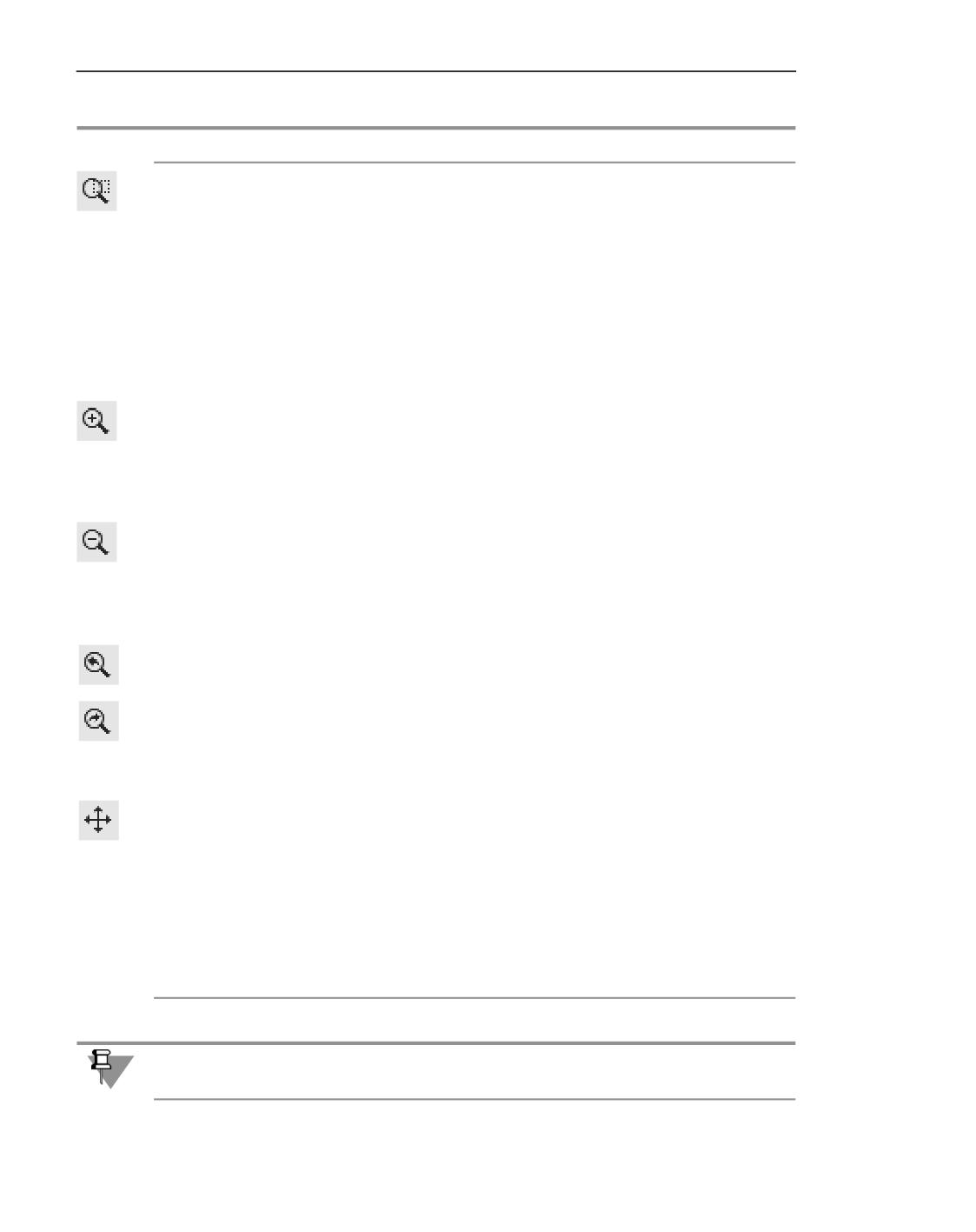
Кнопки для быстрого вызова некоторых команд находятся на инструментальной панели.
Описание команд приведено в таблице.
Команды изменения масштаба
Команда
Описание
Показать все
Позволяет отобразить на экране все поле вывода целиком.
Масштаб по
Позволяет отобразить выделенные листы на экране
выделенным листам
полностью в максимально возможном масштабе.
1943
Предварительный просмотр перед печатью
Команды изменения масштаба
Команда
Описание
Увеличить масштаб
Позволяет увеличить масштаб произвольного участка поля
рамкой
вывода.
После вызова команды щелкните мышью в точке первого
угла рамки, которая должна охватить увеличиваемую
область. Затем перемещайте курсор для достижения
нужного размера рамки. При этом на экране будет
отображаться фантом рамки.
После фиксации второго угла рамки изображение будет
увеличено таким образом, чтобы область поля вывода,
ограниченная рамкой, занимала всю площадь окна.
Увеличить масштаб
Позволяет увеличить масштаб изображения. Увеличить
масштаб изображения можно также, нажав кнопку <+> на
дополнительной (цифровой) клавиатуре. Умолчательное
значение коэффициента масштабирования можно
изменить в диалоге настройки параметров редактирования.
Уменьшить масштаб
Позволяет уменьшить масштаб изображения. Уменьшить
масштаб изображения можно также, нажав кнопку <-> на
дополнительной (цифровой) клавиатуре. Умолчательное
значение коэффициента масштабирования можно
изменить в диалоге настройки параметров редактирования.
Предыдущий масштаб
Позволяет возвратиться к предыдущему масштабу
отображения поля вывода.
Последующий масштаб
Позволяет вернуться к последующему масштабу
отображения поля вывода. Команда доступна в том случае,
если перед этим был выполнен возврат к предыдущему
масштабу.
Сдвинуть
Позволяет сдвинуть поле вывода в окне предварительного
просмотра. После вызова команды форма курсора
изменится. Удерживая кнопку мыши нажатой, перемещайте
курсор. Вслед за движением курсора будет прокручиваться
поле вывода. Если достигнут край экрана и необходимо
продвинуть поле вывода еще дальше, отпустите кнопку
мыши, переместите курсор в нужное положение, а затем
вновь нажмите левую кнопку мыши и продолжайте
прокрутку рабочего поля.
Если масштаб отображения в окне предварительного просмотра таков, что поле вывода
отображается целиком, командой сдвига воспользоваться невозможно.
1944
Общие сведения о режиме предварительного просмотра
Добавление и удаление листов документов
В режиме предварительного просмотра можно добавлять или удалять документы.
Добавление документов
Для добавление листов документов в предварительный просмотр служит команда До-
бавить документы
Способы вызова команды
▼ Инструментальная панель: Добавить документы...
▼ Меню: Файл - Добавить документы...
▼ Контекстное меню: Добавить документы...
В появившемся после вызова команды диалоге выберите нужное имя файла (или не-
сколько имен файлов) и нажмите кнопку Открыть. На экране отобразится диалог выбо-
ра варианта добавления листов, показанный на рисунке.
Диалог выбора варианта добавления листов документов
Нажмите кнопку Добавить к имеющимся листам, чтобы добавить листы загружае-
мых документов к листам документов, открытых для просмотра. Вы можете заменить
листы документов, открытых для просмотра, листами загружаемых документов. Для
этого нажмите кнопку Заменить имеющиеся листы.
Обратите внимание на то, что в набор для печати добавляются все листы выбранных до-
кументов.
Если в при настройке параметров вывода включено использование зазора, то добавлен-
ные листы отстоят друг от друга на величину зазора.
Удаление документов
Для удаления листов документов из предварительного просмотра служит команда Уда-
лить выделенные листы из просмотра.
Способы вызова команды
▼ Инструментальная панель: Удалить выделенные листы из просмотра
▼ Меню: Файл - Удалить выделенные листы из просмотра
▼ Контекстное меню: Удалить выделенные листы из просмотра
Чтобы удалить лист или несколько листов из предварительного просмотра, выделите их
и вызовите команду.
Один и тот же лист можно добавить в предварительный просмотр несколько раз (напри-
мер, для печати нескольких областей одного листа).
1945
Предварительный просмотр перед печатью
Для быстрого копирования уже имеющихся в предварительном просмотре листов выбе-
рите нужные листы и переместите их мышью, удерживая нажатой клавишу <Ctrl>. В про-
цессе копирования можно использовать привязки к узлам страниц и к углам других ли-
стов (см. раздел Перемещение листа).
Управление печатью указанных страниц
В том случае, если листы (или лист) не умещаются на том формате, который может вы-
вести подключенный принтер или плоттер, система автоматически размещает изобра-
жение на дополнительных форматах - страницах. Вы можете управлять выводом ка-
ждой страницы.
Отмена печати указанных страниц
Для отмены печати каких-либо страниц служит команда Режим выбора страниц для
печати.
Способы вызова команды
▼ Инструментальная панель: Режим выбора страниц для печати
▼ Меню: Сервис - Режим выбора страниц для печати
▼ Контекстное меню: Режим выбора страниц для печати
После вызова команды система переходит в режим указания страниц на поле печати. Ин-
дикатором этого режима является отображение на синем фоне кнопки Режим выбора
страниц для печати инструментальной панели. В этом режиме не выполняются никакие
действия по компоновке документов.
Щелкните мышью внутри страницы, печать которой требуется запретить. При этом из-
менится цвет, которым эта страница изображена на экране. Повторный щелчок мышью
внутри отмеченной ранее страницы отменяет запрет на ее печать.
Для выхода из режима указания страниц вновь вызовите команду Режим выбора
страниц для печати или отожмите соответствующую кнопку.
Вывод всех страниц печати, которые не заняты печатаемыми листами документов, мож-
но запретить с помощью команды Исключить пустые страницы в меню Сервис.
Включение печати исключенных страниц
Выключенные из вывода на печать страницы можно включить, вызвав команду Вклю-
чить все страницы.
Команда вызывается из контекстного меню. Она доступна, если запрещен вывод на пе-
чать хотя бы одной страницы.
Для включения и выключения отдельных страниц пользуйтесь командой Режим выбо-
ра страниц для печати.
Вы можете включить выключенные страницы печати и выключить включенные с помо-
щью команды Инвертировать страницы. Команда вызывается из контекстного меню.
1946
Масштабирование листов документов
Масштабирование листов документов
Режим предварительного просмотра предоставляет различные возможности масштаби-
рования листов документов.
При входе в этот режим и при добавлении в просмотр листов документов производится
автоподгонка масштаба листов (см. раздел Автоподгонка масштаба листов).
Во время дальнейшей работы в режиме предварительного просмотра вы можете само-
стоятельно подгонять масштаб листов (см. раздел Подгонка масштаба листов).
Кроме того, можно установить умолчательный масштаб печати листов в диалоге на-
стройки параметров вывода (см. раздел Настройка параметров вывода).
Вы можете также изменить масштаб печати отдельно взятого листа. Для этого выделите
нужный лист и укажите требуемое значение масштаба в поле управления масштабом,
находящемся на Панели параметров. Вы можете ввести значение вручную или выбрать
его из раскрывающегося списка.
Автоподгонка масштаба листов
Автоподгонка масштаба листов документов - это автоматическое изменение масштаба
листов для вписывания их в страницы печати с последующим авторазмещением листов
на страницах печати.
Автоподгонка масштаба листов производится при входе в просмотр и при добавлении
листов документов в просмотр.
При загрузке файла задания на печать автоподгонка не производится.
Для включения автоподгонки служит опция Автоподгонка при переходе в предва-
рительный просмотр в диалоге настройки вывода (см. рис. Диалог настройки параме-
тров вывода).
Процесс автоподгонки масштаба листов включает в себя следующие этапы.
1. Проверка размеров листов.
Размеры листов должны соответствовать одному из следующих условий:
▼ габариты листов одинаковы,
▼ соответствующие размеры листов (высота, ширина) одинаковы или кратны друг другу.
При автоподгонке многолистовых чертежей система может менять ориентацию листов
для обеспечения кратности соответствующих размеров.
Если ни одно условие не выполнено, то процесс автоподгонки прерывается.
2. Расчет масштаба листов.
3. Проверка полученного масштаба.
Допустимый масштаб ограничивается следующими значениями:
▼ максимум - умолчательный масштаб (заданный при настройке параметров вывода, см.
раздел Настройка параметров вывода);
1947
Предварительный просмотр перед печатью
▼ минимум - масштаб, составляющий 0,94 от умолчательного масштаба.
Если полученный масштаб меньше минимума, то процесс автоподгонки прерывается.
Если полученный масштаб больше максимума, то для листов устанавливается умолча-
тельный масштаб.
4. Авторазмещение листов на страницах печати.
Левый нижний угол первого листа размещается в точке поля вывода с координатами 0,0.
Каждый последующий лист, если он умещается на оставшемся месте страницы, распо-
лагается справа от предыдущего (с зазором, если включено его использование), в про-
тивном случае - привязываются к левому нижнему узлу следующей страницы печати.
При добавлении документов в просмотр их листы размещаются аналогично последую-
щим листам многолистового документа.
Автоподгонка дает наилучший результат, если:
▼ размер листа примерно соответствует размеру страницы печати (например, формат ли-
ста и формат страницы печати равны А4),
▼ можно подобрать такой допустимый масштаб для листа, при котором его горизонталь-
ный или вертикальный размер будет кратен соответствующему размеру страницы печа-
ти, т.е. документ может быть напечатан на целом числе страниц (например, лист форма-
та А3 можно напечатать на двух страницах формата А4).
▼ можно подобрать такой допустимый масштаб для листов, при котором их общий гори-
зонтальный или вертикальный размер будет равен соответствующему размеру страницы
печати, т.е. на одной странице может быть напечатано целое число листов (например, на
странице формата А1 можно напечатать восемь листов формата А4).
Если при настройке параметров вывода включено использование зазора между листами,
то зазор учитывается при определении масштаба листов.
Подгонка масштаба листов
Иногда требуется разместить листы документов на определенном количестве страниц
печати, при этом масштаб изображения на бумаге заранее точно не известен. Подгонка
масштаба выполняется с помощью команды Подогнать масштаб
Способы вызова команды
▼ Инструментальная панель: Подогнать масштаб...
▼ Меню: Сервис - Подогнать масштаб...
▼ Контекстное меню: Подогнать масштаб...
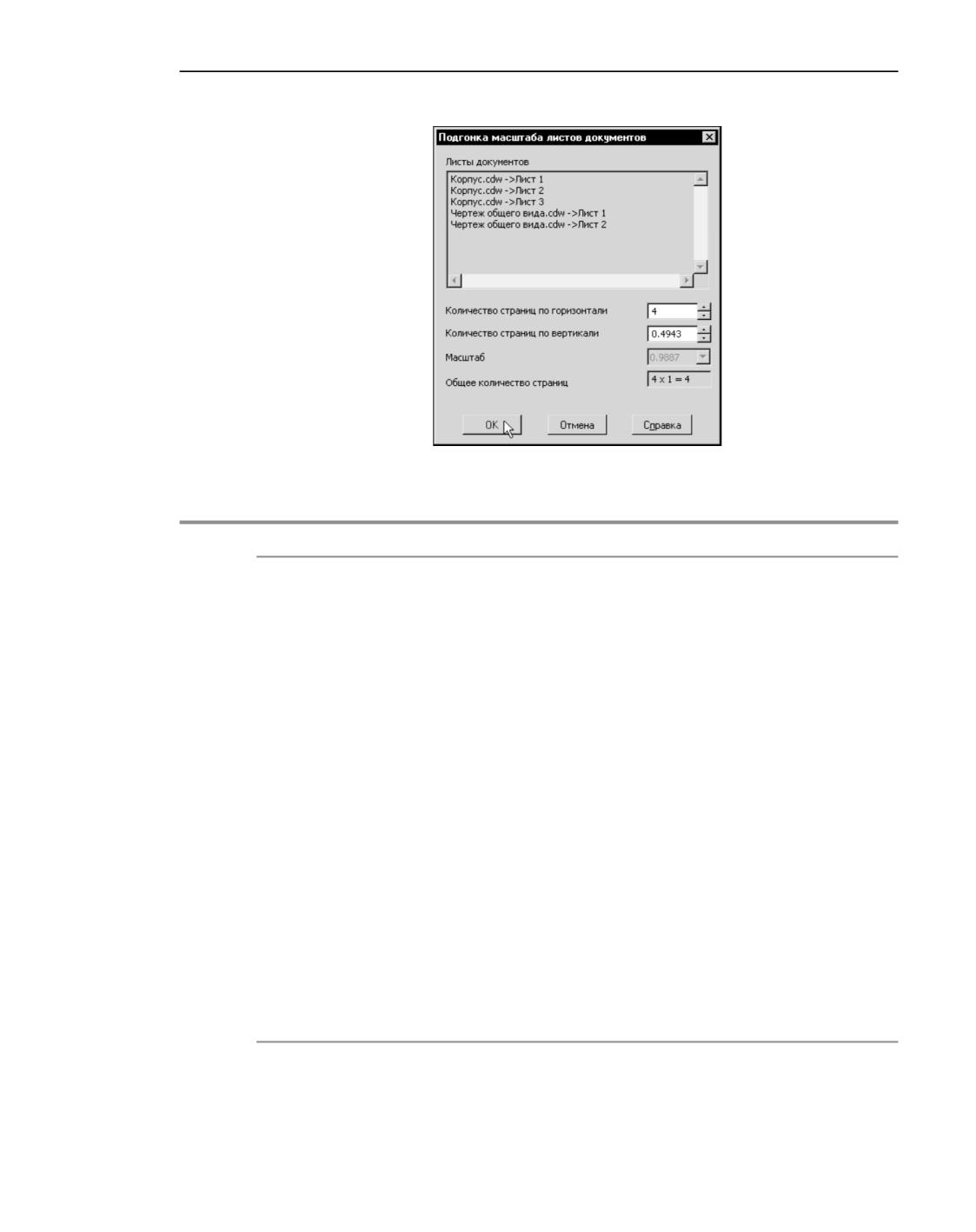
Выделите листы документов, а затем вызовите команду. После вызова команды на экра-
не появляется диалог подгонки масштаба листов документов. Элементы управления ди-
алога представлены в таблице Элементы управления диалога подгонки листов докумен-
тов.
1948
Масштабирование листов документов
Диалог подгонки масштаба листов документов
Элементы управления диалога подгонки листов документов
Элемент
Описание
Листы
Справочное поле, содержащее перечень листов, выбранных для
документов
подгонки масштаба. Для каждого листа указаны имя файла
документа, которому он принадлежит, и его номер в документе.
Количество
Введите, задайте с помощью счетчика или выберите из списка
страниц
требуемое значение любого из параметров. Второй параметр будет
по горизонтали,
вычислен автоматически.
Количество
страниц
по вертикали
Масштаб
Поле задания масштаба. Ввод произвольного значения масштаба
не допускается - его можно выбирать только из списка. Помимо
стандартных значений в нем перечислены те масштабы, которые
были установлены ранее в процессе работы с этим диалогом.
При масштабировании одного листа поле доступно для задания
масштаба, при масштабировании нескольких листов - недоступно
(и пусто, если выбранные листы имеют разные исходные
масштабы).
Общее
Справочное поле, содержащее количество страниц печати для
количество
вывода документов с заданными параметрами.
страниц
Центром масштабирования выделенных листов является левый нижний угол их габарит-
ного прямоугольника. Если между листами есть зазор, то он тоже масштабируется.
1949
Предварительный просмотр перед печатью
Если исходные масштабы листов были разные, то и после масштабирования листов их
масштабы будут разные.
Рекомендуется выделять листы, смежные друг с другом. В противном случае в резуль-
тате масштабирования выделенных листов может возникнуть их перекрытие с другими
листами. Чтобы найти перекрывающиеся листы, следует вызвать команду Сервис -
Найти перекрывающиеся листы (см. раздел Поиск перекрывающихся листов).
Размещение листов документов на поле вывода
Существуют следующие возможности размещения листов документов на поле вывода:
▼ перемещение,
▼ поворот,
▼ масштабирование.
Лист, положение которого на поле вывода нужно изменить, должен быть выделен.
Чтобы выделить лист (листы), щелкните по его изображению мышью, или выберите его
имя из списка Лист на Панели параметров, или используйте клавишу <Tab>. Лист ото-
бражается заключенным в габаритную рамку зеленого цвета.
Разделы Перемещение листа и Поворот листа посвящены размещению одного выделен-
ного листа, а раздел Размещение нескольких листов - размещению нескольких листов.
Выделение всех листов
Выделить все листы документов, добавленных в просмотр, можно с помощью команды
Выделить все.
Способы вызова команды
▼ Инструментальная панель: Выделить все
▼ Меню: Сервис - Выделить все
Команда доступна, если отключен режим указания страниц на поле печати.
Выделение листов рамкой
Несколько листов документов можно выделить с помощью охватывающей или секущей
рамки. Для этого служит команда Выделить листы рамкой.
Способы вызова команды
▼ Инструментальная панель: Выделить листы рамкой
▼ Меню: Сервис - Выделить листы рамкой
Команда доступна, если отключен режим указания страниц на поле печати.
Вы также можете выделить несколько листов, удерживая нажатой клавишу <Ctrl>.
1950
Размещение листов документов на поле вывода
Перемещение листа
Лист документа можно перемещать на поле вывода следующими способами:
▼ с помощью клавиш со стрелками,
▼ путем указания координат базовой точки изображения,
▼ мышью:
▼
произвольное,
▼
с привязкой к узлу страницы печати,
▼
с привязкой к углу другого листа.
При перемещении листа с помощью клавиш со стрелками одно нажатие клавиши сдви-
гает лист на один шаг. Для изменения шага перемещения введите или выберите его из
списка Текущий шаг курсора на инструментальной панели.
После того как с помощью клавиш со стрелками достигнуто нужное положение габарит-
ной рамки листа, зафиксируйте ее нажатием клавиши <Enter>. Изображение будет пере-
рисовано в соответствии с новым положением листа на поле вывода.
Вы можете задать точное положение листа, введя координаты его базовой точки в соот-
ветствующие поля на Панели параметров. Началом системы координат является левый
нижний угол страницы печати, а базовой точкой листа - его левый нижний угол. В этой
точке расположено условное обозначение координатных осей. Обозначение служит
лишь для удобства работы и не выводится на бумагу.
Обратите внимание на то, что ввод каждой координаты необходимо подтверждать нажа-
тием клавиши <Enter>.
В поля X и Y можно ввести только положительные значения, так как отрицательное сме-
щение означало бы, что какая-то часть листа должна оказаться в зоне, недоступной для
печати.
Произвольное размещение листа на поле печати удобно применять, когда необходимо
напечатать документ с большими полями. Размещение с привязкой к углам, напротив,
позволяет экономить бумагу, печатая листы рядом друг с другом или максимально близ-
ко к краям листа. Способы перемещения листа мышью (произвольное и с привязкой)
подробно описаны ниже.
Произвольное перемещение
Чтобы переместить лист на поле печати, выполните следующие действия.
1. Выделите лист документа, который необходимо переместить.
2. Установите курсор так, чтобы он находился в пределах документа.
Вид курсора изменится.
3. Нажмите левую кнопку мыши и, не отпуская ее, перемещайте мышь. Габаритная рамка
листа будет передвигаться по полю вывода.
4. Когда необходимое положение габаритной рамки будет достигнуто, отпустите кнопку
мыши.
1951
Предварительный просмотр перед печатью
Изображение будет перерисовано в соответствии с новым положением листа на поле
вывода. Дополнительные страницы печати будут появляться автоматически при выходе
документа за текущие габариты поля вывода.
Перемещение с привязкой к узлам страниц
Когда один из углов габаритной рамки перемещаемого листа приближается к узлу лю-
бой из страниц, составляющих поле вывода, в узле страницы возникает маркер в виде
небольшого кружочка. Если отпустить кнопку мыши, когда маркер находится на экране,
произойдет привязка соответствующего угла листа к узлу страницы (при этом другие
углы листа могут и не попасть точно в узлы страницы, если размеры листа не кратны раз-
мерам страниц).
Относительную величину расстояния между узлом и углом габаритной рамки листа, при
достижении которого возникает маркер привязки, можно изменить в диалоге настройки
параметров вывода (см. раздел Настройка параметров вывода). В этом же диалоге мож-
но отключить привязку листа к узлам страниц.
Привязка к узлам страниц
Включение или выключение привязки листов документов, перемещаемых по полю вы-
вода, к узлам страниц печати выполняется с помощью команды Привязка к узлам
страниц. Кнопка вызова команды находится на инструментальной панели.
Перемещение с привязкой к углам других листов документов
Если для предварительного просмотра выбрано несколько листов документов, то вы мо-
жете перемещать их по полю вывода, привязывая углы листов друг к другу.
В отличие от описанного выше порядка действий курсор перед началом перемещения
нужно установить не в середине выделенного листа, а ближе к его углу - так, чтобы курсор
принял вид уголка, заключенного в рамку (ориентация курсора зависит от того, рядом с
каким углом он был зафиксирован).
Нажмите левую клавишу мыши и перемещайте габаритную рамку листа по полю вывода.
Когда угол габаритной рамки, «за который» вы перемещаете выбранный лист, прибли-
жается к углу габаритной рамки другого листа документа, внутри рамки курсора возни-
кает маркер в виде маленького квадрата. Если отпустить кнопку мыши, когда маркер на-
ходится на экране, произойдет привязка соответствующего угла выбранного листа к углу
другого листа документа (при этом другие углы этих листов могут и не совпасть, если
размеры сторон листов не равны).
Относительную величину расстояния между углами листов, при достижении которого
возникает маркер привязки, можно изменить в диалоге настройки параметров вывода
(см. раздел Настройка параметров вывода). В этом же диалоге можно включить или от-
ключить использование зазора при привязке углов листов друг к другу и задать величи-
ну зазора.
1952
Размещение листов документов на поле вывода
Использование зазора при привязке углов листов друг к другу
Включение или выключение зазора при привязке к углам листов выполняется с помо-
щью команды Оставлять зазор между листами. Кнопка вызова команды находится
на инструментальной панели.
Зазор учитывается, например, при размещении листов с привязкой к углам друг друга,
при выполнении команды Сомкнуть и выровнять выделенные листы, при добавле-
нии документов в предварительный просмотр (т.е. непосредственно после вызова ко-
манды положение листов на поле вывода не меняется).
▼ Если зазор включен, то листы располагаются друг от друга на расстоянии, заданном в
диалоге настройки параметров вывода в поле Зазор.
▼ Если зазор отключен, то листы располагаются вплотную, т.е. с нулевым зазором.
При «перетаскивании» листа за угол привязка листа к узлу страницы печати не осу-
ществляется.
Поворот листа
Чтобы более рационально использовать бумагу, иногда бывает необходимо повернуть
лист документа.
Поворот листа против часовой стрелки
Повернуть лист документа на 90 градусов против часовой стрелки на поле печати можно
с помощью команды Повернуть листы против часовой стрелки.
Способы вызова команды
▼ Инструментальная панель: Повернуть листы против часовой стрелки
▼ Меню: Сервис - Повернуть листы против часовой стрелки
▼ Контекстное меню: Повернуть листы против часовой стрелки
Команда доступна, если отключен режим указания страниц на поле печати.
Поворот листа по часовой стрелке
Повернуть лист документа на 90 градусов по часовой стрелке на поле печати можно с по-
мощью команды Повернуть листы по часовой стрелке.
Способы вызова команды
▼ Инструментальная панель: Повернуть листы против часовой стрелки
▼ Меню: Сервис - Повернуть листы против часовой стрелки
▼ Контекстное меню: Повернуть листы против часовой стрелки
Команда доступна, если отключен режим указания страниц на поле печати.
1953
Предварительный просмотр перед печатью
Размещение нескольких листов
Для размещения нескольких выделенных листов на поле вывода можно использовать
приемы, представленные в таблице Приемы размещения листов на поле вывода.
Рекомендуется выделять листы, смежные друг с другом. В противном случае в резуль-
тате размещения выделенных листов может возникнуть их перекрытие с другими листа-
ми. Чтобы найти перекрывающиеся листы, следует вызвать команду Сервис - Найти
перекрывающиеся листы (см. раздел Поиск перекрывающихся листов).
Приемы размещения листов на поле вывода
Прием
Описание
Поворот листов
Поворот, перемещение и масштабирование нескольких
Перемещение листов
выделенных листов осуществляются так же, как и для
одного выделенного листа (см. разделы Масштабирование
Масштабирование
листов документов, Перемещение листа и Поворот листа).
листов
Базовой точкой для выделенных листов является левый
нижний угол их габаритного прямоугольника.
Смыкание и
Изменение положения выделенных листов, при котором
выравнивание листов
они сдвигаются сначала влево до границы их габаритного
прямоугольника или ближайшего выделенного листа, а
затем аналогично сдвигаются вниз. Для выполнения этого
сдвига служит команда Сомкнуть и выровнять
выделенные листы*.
Размещение листов в
Изменение положения выделенных листов, при котором их
узлах
левые нижние углы совмещаются с левыми нижними
узлами ближайших страниц печати. Для такого
перемещения служит команда Разместить выделенные
листы в узлах страниц*.
* В результате выполнения команды может возникнуть перекрытие листов. Это зависит от соотно-
шения размеров листов и страниц печати, а также от исходного положения листов на поле вывода.
Чтобы найти перекрывающиеся листы, вызовите команду Найти перекрывающиеся листы.
Смыкание и выравнивание листов
Для смыкания и выравнивания листов служит команда Сомкнуть и выровнять выде-
ленные листы.
Способы вызова команды
▼ Инструментальная панель: Сомкнуть и выровнять выделенные листы
▼ Меню: Сервис - Сомкнуть и выровнять выделенные листы
▼ Контекстное меню: Сомкнуть и выровнять выделенные листы
1954
Размещение листов документов на поле вывода
Команда доступна, если отключен режим указания страниц на поле печати.
Если при настройке параметров вывода включено использование зазора между листами,
то сдвиг листов друг к другу производится с зазором.
При сдвиге ориентация листов не изменяется.
Размещение выделенных листов в узлах страниц
Разместить выделенные листы в узлах страниц можно с помощью команды Разместить
выделенные листы в узлах страниц.
Способы вызова команды
▼ Инструментальная панель: Разместить выделенные листы в узлах страниц
▼ Меню: Сервис - Разместить выделенные листы в узлах страниц
▼ Контекстное меню: Разместить выделенные листы в узлах страниц
Команда доступна, если отключен режим указания страниц на поле печати.
Перемещение листа в узел ближайшей страницы выполняется, если левый нижний угол
листа входит в «зону чувствительности» узла этой страницы.
Радиус «зоны чувствительности» узла задается при настройке параметров вывода.
Примеры размещения листов на поле вывода
Пример 1: размещение листов документов, размеры которых примерно соответствуют
размерам страницы печати или кратны им (например, формат страницы печати равен А4,
форматы листов А4 и А3).
1. Выделите лист, размер которого примерно соответствует размеру страницы печати.
2. Подгоните масштаб выделенного листа с помощью команды Подогнать масштаб...
(см. раздел Подгонка масштаба листов).
3. Установите полученный масштаб для остальных листов.
4. Разместите листы в нужном порядке на поле вывода.
5. Выделите все листы.
6. Сдвиньте листы друг к другу и выровняйте их с помощью команды Сомкнуть и выров-
нять выделенные листы.
7. Разместите листы в узлах страниц печати с помощью команды Разместить выделен-
ные листы в узлах страниц.
8. Проверьте листы на перекрытие с помощью команды Найти перекрывающиеся ли-
сты.
Пример 2: размещение листов, размеры которых меньше размеров страниц печати (на-
пример, несколько листов формата А4 печатаются на странице формата А1).
1. Расположите все листы на странице печати компактно и без перекрытия.
2. Выделите все листы.
3. Сдвиньте листы друг к другу и выровняйте их с помощью команды Сомкнуть и выров-
нять выделенные листы.
1955
Предварительный просмотр перед печатью
4. Подгоните масштаб выделенных листов с помощью команды Подогнать масштаб
Дополнительные возможности
Поиск перекрывающихся листов
Для поиска перекрывающихся листов служит команда Найти перекрывающиеся ли-
сты.
Способы вызова команды
▼ Инструментальная панель: Найти перекрывающиеся листы
▼ Меню: Сервис - Найти перекрывающиеся листы
После вызова команды производится проверка всех листов, добавленных в просмотр, на
перекрытие.
▼ Если перекрывающиеся листы найдены, то они выделяются зелеными рамками.
Листы, перекрывающие друг друга полностью, выделяются красной рамкой.
▼ Если перекрывающиеся листы не найдены, то на экране появляется сообщение об этом.
Печать области листа
Вы можете вывести на печать лист документа целиком или его область, ограниченную
прямоугольником произвольных размеров.
Для выбора нужного варианта печати служит группа кнопок Способ вывода Панели па-
раметров.
Нажатие кнопки Лист полностью позволяет напечатать выделенный лист документа це-
ликом. При этом он полностью отображается на поле вывода.
Нажатие кнопки Заданная область позволяет вывести на печать область выделенного
листа документа. При этом на поле вывода отображается только указанная область.
Режим указания выводимых областей
Для задания границ печатаемых областей листов документа используется команда Ре-
жим указания выводимых областей листов.
Способы вызова команды
▼ Инструментальная панель: Режим указания выводимых областей листов
▼ Меню: Сервис - Режим указания выводимых областей листов
▼ Контекстное меню: Режим указания выводимых областей листов
В режиме указания выводимых областей кнопка вызова команды на инструментальной
панели отображается на синем фоне.
После вызова команды на Панели параметров появляются группа кнопок Способ ука-
зания области и поля управления областью печати текущего листа. Ввод значений в эти
1956
Дополнительные возможности
поля позволяет определить положение и размер области. Набор полей зависит от спо-
соба указания печатаемой области листа.
Доступно два способа указания области. Для выбора нужного способа нажмите соответ-
ствующую ему кнопку в группе Способ указания области:
▼ Размеры и положение - позволяет задать размеры и положение области,
▼ Отступы от края листа - позволяет задать отступы границ области от краев листа.
По умолчанию размеры рамки, ограничивающей область печати листа, соответствуют
его габаритам. Чтобы изменить размеры рамки и ее положение, введите нужные значе-
ния в поля управления областью печати (возможен ввод не только числовых значений,
но и выражений для их вычисления). Кроме того, вы можете перемещать мышью сторо-
ны или углы рамки, а также рамку целиком. При этом значения в полях будут изменяться
автоматически.
Если документ содержит несколько листов, можно указать печатаемую область каждого
из них, не прерывая работу команды. Для активизации нужного листа щелкните по его
изображению мышью, или выберите его в списке Лист Панели параметров. Можно так-
же переключаться между листами с помощью клавиши <Tab>.
Текущий лист отображается на поле вывода целиком. Для остальных листов показыва-
ются только области, заданные для печати.
Для завершения настройки областей печати повторно вызовите команду Режим указа-
ния выводимых областей листов или нажмите клавишу <Esc>.
После этого на поле вывода будут отображаться только те области листов, которые ука-
заны для печати, а в группе кнопок Способ вывода Панели параметров будет нажата
кнопка Заданная область. При необходимости вы можете изменить способ вывода
каждого листа.
На одном листе можно указать только одну область для печати.
Если требуется вывести на печать несколько областей одного и того же листа, выполните
следующие действия:
▼ создайте нужное количество копий листа, перемещая его мышью при нажатой
клавише <Ctrl>,
▼ вызовите команду Режим указания выводимых областей листов,
▼ укажите нужные области на полученных копиях листа.
Область листа документа, заданную для печати, можно переместить, повернуть на поле
вывода или промасштабировать так же, как и целый лист.
При работе с графическими документами вы можете задать область печати перед пере-
ходом в предварительный просмотр. Для этого увеличьте масштаб так, чтобы в окне ото-
бражалась только та часть изображения, которая должна быть напечатана.
1957
Предварительный просмотр перед печатью
Печать выделенной части документа
Вы можете ограничить выводимую часть изображения, указав в документе объекты, ко-
торые следует напечатать. Для этого выделите нужные объекты (в текстовом
документе - фрагмент текста) и вызовите команду Отправить выделенное в пред-
варительный просмотр... из меню Файл.
После этого документ открывается в предварительном просмотре, причем:
▼ для графических документов и моделей:
▼ автоматически включается вывод заданной области (в группе кнопок Способ вы-
вода Панели параметров нажата кнопка Заданная область, см. раздел Печать
области листа),
▼ область печати представляет собой габаритный прямоугольник выделенных объ-
ектов, т.е. кроме выделенных печатаются все остальные объекты, полностью или
частично попадающие в прямоугольник, охватывающий выделенные объекты.
▼ для текстовых документов: выделенный фрагмент размещается вверху страницы вне за-
висимости от того, где он находился в тексте;
▼ дополнительно для чертежей и текстовых документов:
▼ автоматически изменяется настройка фильтров: отключается вывод элементов
листа - рамки, основной надписи и др. (в случае необходимости вы можете
включить печать этих элементов, см. раздел Установка фильтров вывода, при
этом в текстовом документе будут напечатаны элементы листа целиком, а в
чертеже - только те их части, которые попадают в габаритный прямоугольник
выделенных объектов);
▼ дополнительно для многолистовых чертежей:
▼ поскольку на одном листе можно задать только одну область печати, создается
несколько областей печати - по одной на каждый лист, попавший в габаритный
прямоугольник выделенных объектов или пересекающийся с ним,
▼ листы, не попавшие в габаритный прямоугольник выделенных объектов и не пе-
ресекающиеся с ним, не передаются в предварительный просмотр.
При работе со спецификацией команда Отправить выделенное в предварительный
просмотр... недоступна.
Настройки предварительного просмотра
Выбор нужного устройства печати и его настройка
КОМПАС-3D позволяет выводить документы на любое внешнее устройство, которое под-
держивается операционной системой.
Подключенным, или доступным, будем называть плоттер или принтер, название которо-
го отображается в списке доступных устройств.
1958
Настройки предварительного просмотра
Для получения информации о том, как подключить принтер или плоттер, обратитесь к
документации на ОС Windows и имеющееся у вас устройство вывода.
Настройка плоттера/принтера
Для выбора плоттера/принтера для печати из режима предварительного просмотра слу-
жит команда Настройка плоттера/принтера
Способы вызова команды
▼ Инструментальная панель: Настройка плоттера/принтера...
▼ Меню: Файл - Настройка плоттера/принтера...
▼ Контекстное меню: Настройка плоттера/принтера...
В появившемся на экране диалоге выберите нужное устройство печати и настройте па-
раметры печати, как описано в разделе Выбор нужного устройства печати и его настрой-
ка. Элементы управления диалога приведены в таблице.
Описание элементов управления
Наименование
Описание
Имя
Показывает имя устройства, установленного как принтер по
умолчанию. Вы можете выбрать из списка другое устройство
вывода.
Ориентация
Позволяет выбрать ориентацию листов бумаги: книжная
(вертикальная) или альбомная (горизонтальная).
Бумага
Позволяет задать параметры бумаги (размер и способ подачи), из
числа поддерживаемых выбранным принтером.
Свойства
Кнопка, позволяющая изменить параметры текущего устройства.
После ее нажатия на экране появится системный диалог драйвера
принтера, в котором можно настроить различные параметров
печати (градации оттенков, интенсивность и т.д.). Набор
настраиваемых опций зависит от типа принтера или плоттера.
После завершения настройки печати нажмите кнопку ОК диалога. Для выхода из диало-
га без сохранения изменений нажмите кнопку Отмена.
Выбранное устройство будет по умолчанию использоваться для печати документов всех
типов из режима предварительного просмотра в текущем сеансе работы КОМПАС-3D.
Выбрать и настроить принтер/плоттер для печати из предварительного просмотра мож-
но заранее, работая в главном окне КОМПАС-3D. Для этого вызовите команду Файл -
Настроить предварительный просмотр - Настройка плоттера/принтера
1959
Предварительный просмотр перед печатью
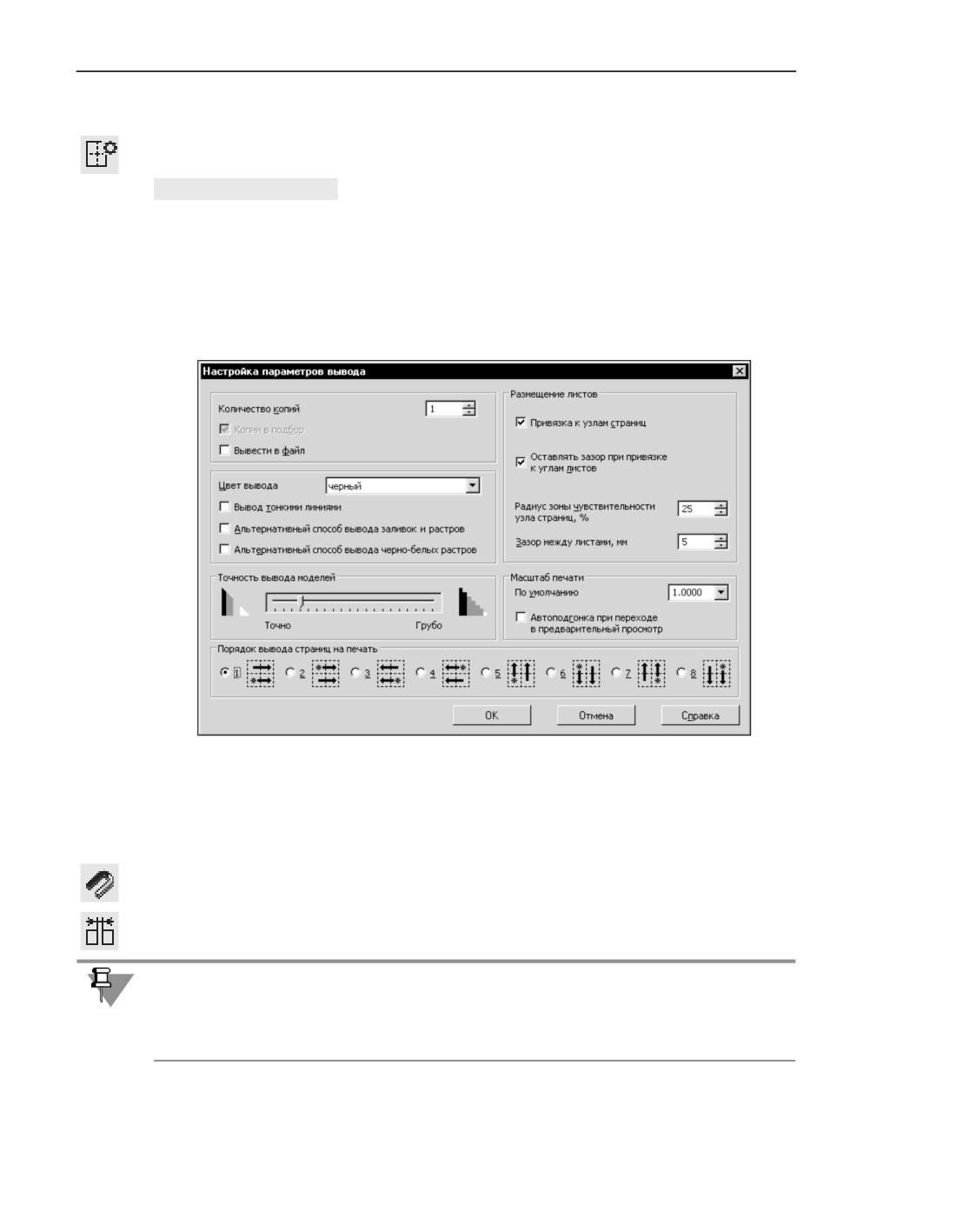
Настройка параметров вывода
Для настройки параметров вывода документов на печать из режима предварительного
просмотра служит команда Настройка параметров вывода
Способы вызова команды
▼ Инструментальная панель: Настройка параметров вывода...
▼ Меню: Файл - Настройка параметров вывода...
▼ Контекстное меню: Настройка параметров вывода...
После вызова команды на экране появляется диалог.
Диалог настройки параметров вывода
Элементы управления диалога позволяют задать количество печатаемых копий доку-
ментов, порядок размещения и печати листов, способы вывода на печать объектов раз-
личных типов, вариант использования цветов при печати, масштаб и точность печати.
После выполнения всех необходимых настроек нажмите кнопку ОК.
Такими параметрами, как Привязка к узлам страниц и Оставлять зазор между ли-
стами можно управлять без вызова диалога - с помощью кнопок инструментальной
панели.
Если в диалоге был изменен цвет вывода, а также, если была включена или отключена
опция Вывод тонкими линиями, изображение перерисовывается. Изменение умолча-
тельного масштаба никак не отражается на уже открытых документах - заданное зна-
чение будет применено лишь к вновь добавленным в просмотр документам.
1960
Настройки предварительного просмотра
Если была включена печать в файл, то после вызова команды Печать на экране появит-
ся диалог, в котором потребуется задать имя файла и указать папку для его размещения.
Настроить параметры вывода документов на печать из предварительного просмотра
можно заранее, работая в главном окне КОМПАС-3D. Для этого вызовите команду
Файл - Настроить предварительный просмотр - Настройка параметров выво-
да
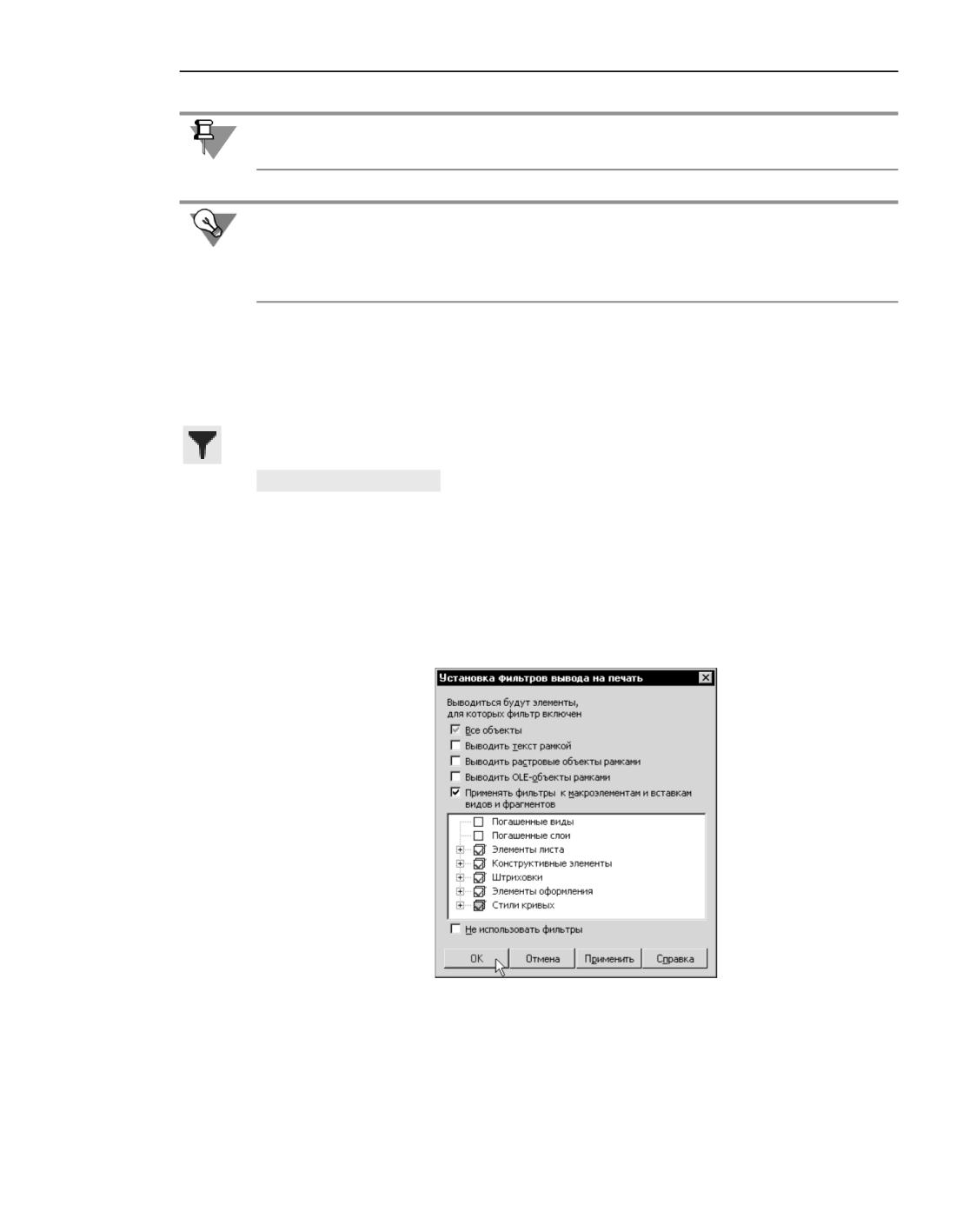
Установка фильтров вывода
Если требуется вывести документ таким образом, чтобы некоторые объекты оформления
или некоторые графические объекты не были напечатаны, используйте фильтры
вывода объектов на печать.
Для установки фильтра вывода для печати документов из режима предварительного
просмотра служит команда Фильтры вывода на печать.
Способы вызова команды
▼ Инструментальная панель: Фильтры вывода на печать
▼ Меню: Сервис - Фильтры вывода на печать
После вызова команды на экране появляется диалог установки фильтров, показанный
на рисунке. Описание элементов управления диалога приведено в разделе Фильтры вы-
вода на печать.
Диалог установки фильтров вывода на печать
Вы можете применить сформированные фильтры, закрыв диалог или оставив его от-
крытым. В первом случае нажмите кнопку ОК, во втором - кнопку Применить.
1961
Предварительный просмотр перед печатью
Установка фильтров вывода, выполненная в режиме предварительного просмотра, со-
храняется только до конца текущего сеанса работы в этом режиме.
1962
Специальная печать
Специальная печать предназначена для вывода текущего документа на печатающие
устройства, позволяющие непосредственно в процессе печати менять размеры страницы
печати под размер выводимого листа документа. Например, в результате вывода через
механизм специальной печати на виртуальный xps-принтер многолистового документа,
листы которого имеют разный формат, создается один xps-файл, размеры страниц в
котором соответствуют размерам листов в выведенном документе.
При печати фрагментов и моделей через механизм специальной печати создается доку-
мент из одной страницы, размеры которой соответствуют габаритам изображения выве-
денного фрагмента или модели.
При обычном способе печати многолистового документа с разными форматами листов
приходится, в зависимости от заданного размера страницы печати, либо разделять ли-
сты документа на несколько частей (под размер страницы печати), либо группировать их
на одной странице печати.
Настройка и вывод на печать документа
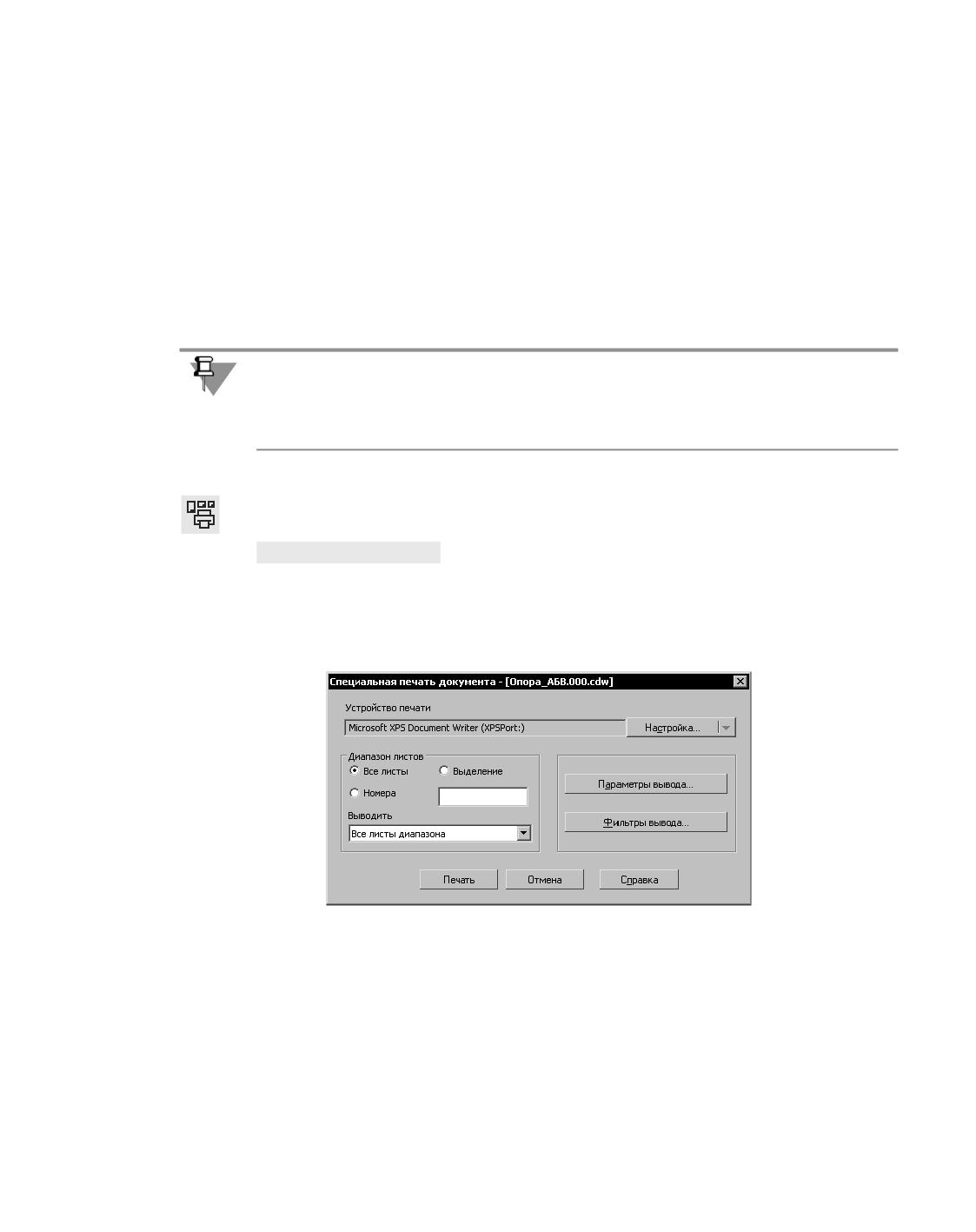
Настройка параметров специальной печати и вывод на печать текущего документа вы-
полняется с помощью команды Специальная печать
Способы вызова команды
▼ Меню: Файл - Специальная печать...
После вызова команды на экране появляется диалог Специальная печать документа.
Диалог настройки параметров специальной печати
Элементы управления диалога позволяют настроить диапазон вывода листов, указать
номера печатаемых листов, порядок их вывода (четные, нечетные).
С помощью кнопки Настройка... вы можете выбрать нужное устройство печати и задать
его параметры (см. раздел Выбор нужного устройства печати и его настройка). С помо-
щью меню этой кнопки можно использовать конфигурации устройств печати (см. раздел
Конфигурации устройств печати).
Дополнительные настройки печати документа выполняются в диалоге дополнительных
настроек. Вызвать его можно, нажав кнопку Параметры вывода... (см. раздел Допол-
1963
Специальная печать
нительные настройки параметров вывода).
Кнопка Фильтры вывода... позволяет вызвать диалог установки фильтров вывода
объектов документа на печать. Установка фильтров описана в разделе Установка филь-
тров вывода.
Настроив параметры печати, нажмите кнопку Печать для начала вывода документа на
указанный принтер. Чтобы выйти из диалога без вывода документа на печать, нажмите
кнопку Отмена.
Если для специальной печати будет выбрано устройство вывода, не поддерживающее
изменений размеров страниц в процессе печати, документ выведется на печать в том же
виде, что и при обычной печати - на страницах с размером, заданным по умолчанию
для устройства печати.
1964
Задания на печать.
Конфигурации устройств печати
Задание на печать
Если вам приходится распечатывать одни и те же документы с одними и теми же на-
стройками, удобно использовать задания на печать.
Задание на печать представляет собой файл, в который записываются номера листов и
имена файлов документов, выбранных для печати, настройки их размещения на поле
вывода, настройки параметров вывода и данные об устройстве вывода.
Файл задания на печать имеет расширение pjd.
Файл задания записывается в текстовом формате, поэтому при необходимости он может
быть открыт и отредактирован любым текстовым редактором, например, Блокно-том,
входящим в состав стандартных программ Windows.
При загрузке файла задания на печать записанные в него листы документов отобража-
ются в режиме предварительного просмотра с сохраненными настройками.
Сохранение задания на печать
Для сохранения задания на печать в режиме предварительного просмотра служит ко-
манда Сохранить задание на печать
Способы вызова команды
▼ Инструментальная панель: Сохранить задание на печать...
▼ Меню: Файл - Сохранить задание на печать...
▼ Контекстное меню: Сохранить задание на печать...
После вызова команды на экране появляется стандартный диалог сохранения файла.
Введите имя файла и нажмите кнопку Сохранить. По умолчанию файлу задания при-
сваивается имя «Задание на печать».
Каждое новое задание сохраняется в отдельном файле. При этом сохраняются следую-
щие данные:
▼ относительные и абсолютные пути к файлам документов, выбранных для печати,
▼ номера и размеры листов документов, выбранных для печати,
▼ выбранное устройство печати и его настройки,
▼ расположение, ориентация и масштаб листов документов, заданные в режиме предвари-
тельного просмотра,
▼ признак печатаемости страниц устройства вывода, установленный при помощи команды
Режим выбора страниц для печати,
▼ настройки фильтров,
▼ настройки параметров вывода, кроме параметров Количество копий, Масштаб печа-
ти документов по умолчанию и Помнить список из N заданий на печать.
1965
Задания на печать. Конфигурации устройств печати
Чтобы иметь возможность переносить папки с файлами чертежей и файлом задания на
печать в другие папки без нарушения актуальности файла задания, разместите файл за-
дания на печать рядом с файлами чертежей (в одной папке) или в родительской папке.
В файл задания могут быть записаны только те документы, которые были хотя бы раз
сохранены. Если среди документов, выбранных для печати, есть ни разу не сохраненные
(без имени), то при сохранении задания на печать на экране появится сообщение о не-
возможности их записи в файл задания.
Нажмите кнопку Да, чтобы сохранить задание, пропустив эти документы. Нажмите кноп-
ку Нет, чтобы отменить сохранение задания.
Если ни один из документов, выбранных для печати, ни разу не был сохранен, то сохра-
нение задания на печать невозможно. При попытке сохранения задания на экране поя-
вится предупреждающее сообщение.
Загрузка задания на печать
Для загрузки задания на печать в режиме предварительного просмотра служит команда
Загрузить задание на печать
Способы вызова команды
▼ Инструментальная панель: Загрузить задание на печать...
▼ Меню: Файл - Загрузить задание на печать...
▼ Контекстное меню: Загрузить задание на печать...
После вызова команды на экране появляется стандартный диалог открытия файла. Вы-
берите имя нужного файла задания и нажмите кнопку Открыть.
Если вы недавно сохраняли или загружали задание на печать, то можете выбрать его имя
из списка заданий. Этот список отображается:
▼ в режиме предварительного просмотра - в меню Файл,
▼ в главном окне - в меню Файл - Задание на печать.
По умолчанию список содержит девять последних сохраненных или загруженных зада-
ний на печать. Количество заданий в списке настраивается (см. раздел Общие настрой-
ки).
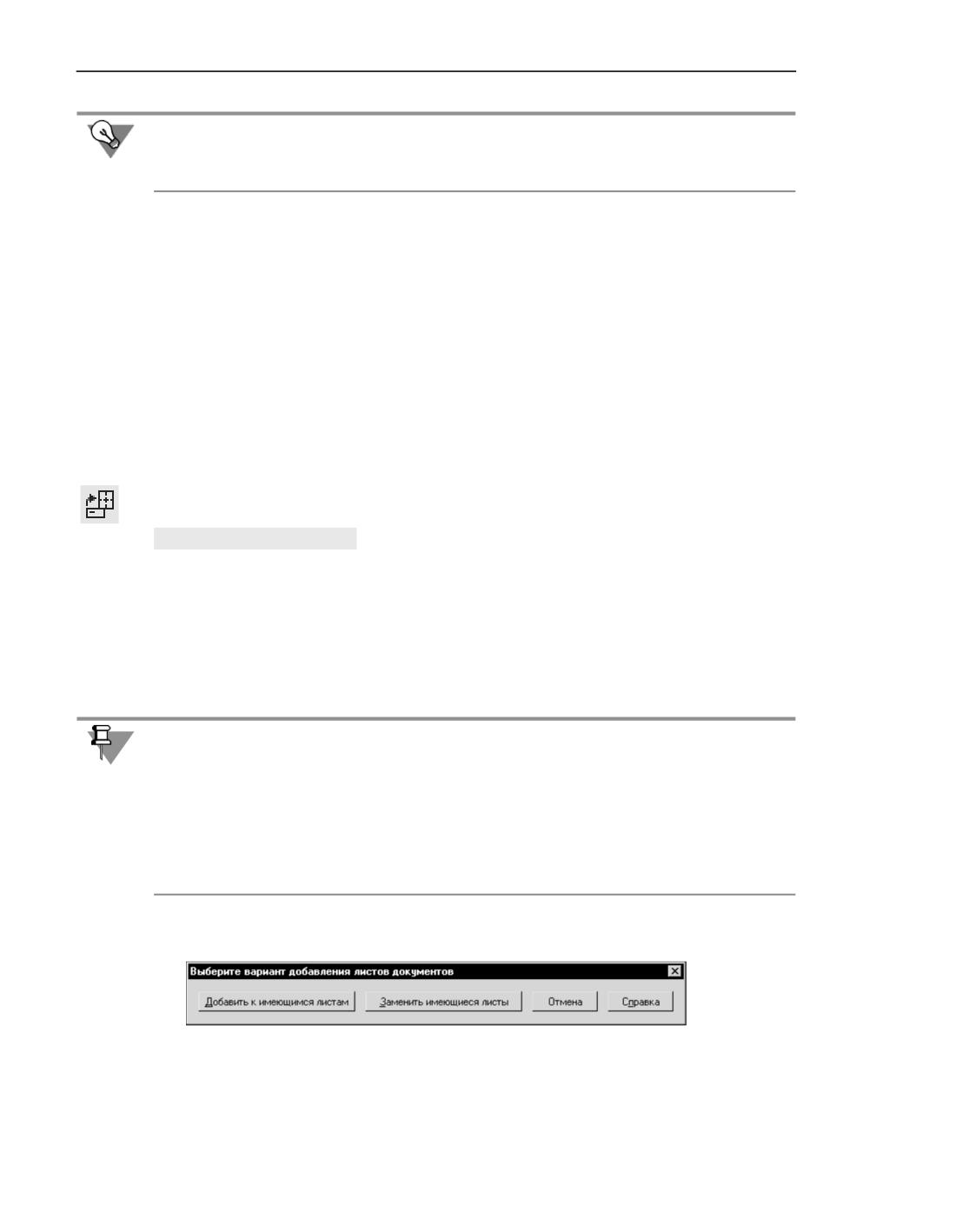
На экране появится диалог выбора варианта добавления листов документов.
Диалог выбора варианта добавления листов документов
Нажмите кнопку Добавить к имеющимся листам, чтобы добавить листы документов
задания к листам документов, открытых для просмотра. При этом листы документов за-
1966
Задание на печать
дания будут расположены после листов документов, открытых для просмотра. Относи-
тельное размещение листов сохранится.
В случае добавления листов игнорируется сохраненный в задании признак печатаемости
страниц устройства вывода, установленный при помощи команды Режим выбора
страниц для печати.
Текущие настройки вывода изменятся в соответствии с загруженным заданием.
Нажмите кнопку Заменить имеющиеся листы, чтобы заменить листы документов, от-
крытых для просмотра, листами документов задания.
Кнопка Отмена позволяет отказаться от загрузки задания на печать.
Чтобы загрузить задание на печать из главного окна программы, вызовите команду
Файл - Задание на печать - Загрузить задание на печать... или выберите имя
нужного файла из списка заданий. В этом случае диалог Выберите вариант добавле-
ния листов документов не появляется. Произойдет автоматический переход в режим
предварительного просмотра, в котором отобразятся листы документов задания.
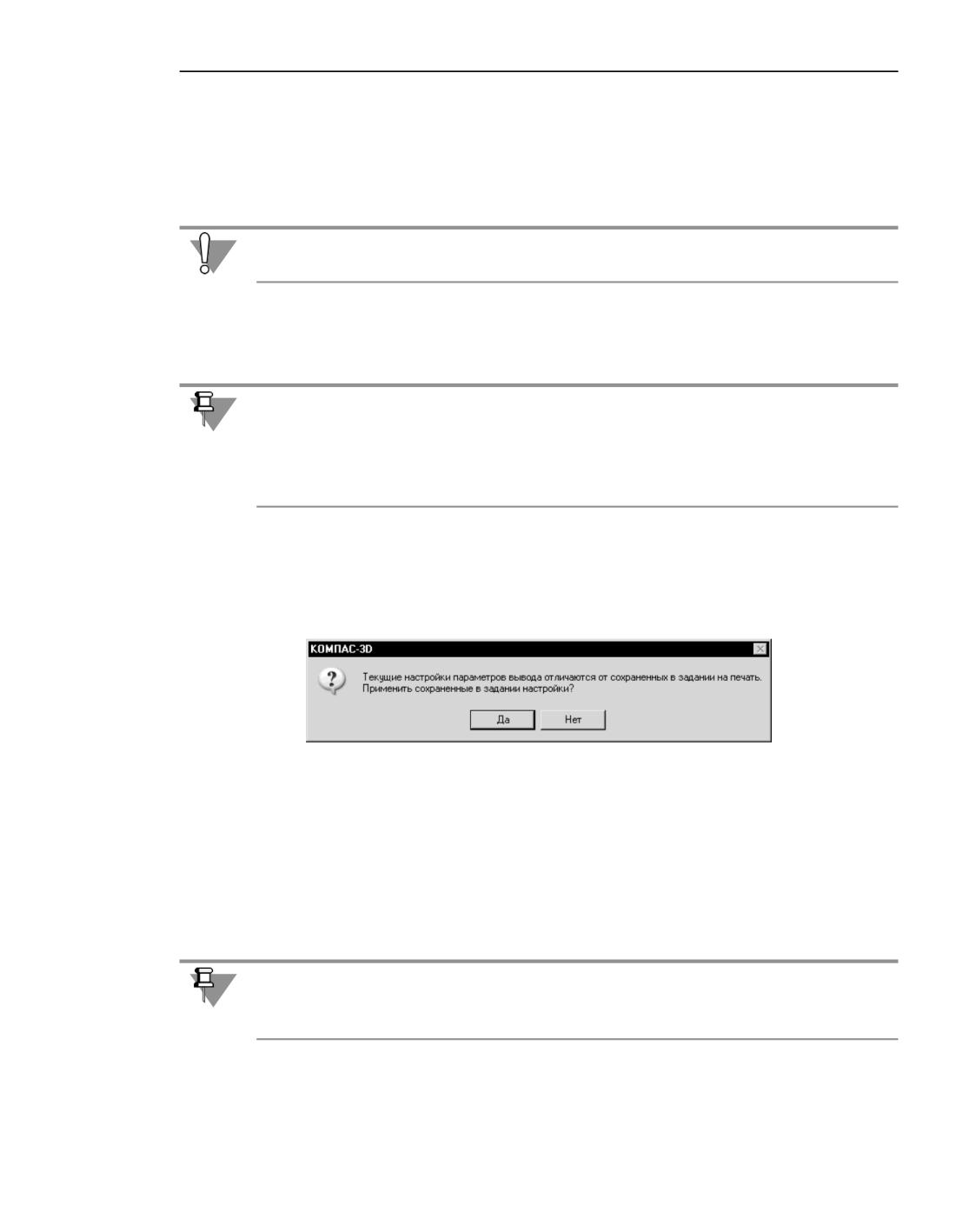
Если текущие параметры вывода, настройки принтера или фильтров отличаются от со-
храненных в задании на печать, то в случае замены листов применяются настройки и па-
раметры из задания, а в случае добавления листов на экране появляется сообщение, по-
казанное на рисунке.
Сообщение о различии между текущими параметрами вывода и параметрами,
сохраненными в задании на печать
Кнопка Да позволяет заменить текущие параметры и настройки на сохраненные в зада-
нии.
Кнопка Нет позволяет использовать текущие параметры и настройки.
После загрузки задания на печать в режиме предварительного просмотра можно рабо-
тать как обычно: изменять текущие настройки, удалять или перемещать листы докумен-
тов и т.п.
Произведенные изменения не сохраняются в файле задания на печать. При необходимо-
сти вы можете сохранить текущие настройки в новый файл задания или перезаписать
существующий.
Возможные проблемы при загрузке задания
При загрузке задания на печать возможно возникновение проблем разного рода.
1967
Задания на печать. Конфигурации устройств печати
Если файл задания содержит ошибки и не может быть загружен, то на экране появится
сообщение Файл задания на печать содержит ошибки и не может быть загружен.
Если при загрузке задания на печать возникли проблемы, не препятствующие ее продол-
жению, то по окончании загрузки на экране появится Информационное окно.
В окне отображаются:
▼ текущая дата,
▼ полное имя файла задания на печать,
▼ список проблем, возникших при загрузке.
При загрузке задания на печать могут возникать следующие проблемы.
▼ В задании на печать отсутствуют данные по устройству вывода. Будет использовано те-
кущее устройство вывода. Это сообщение появляется в окне информации, если в зада-
нии на печать отсутствуют данные об устройстве вывода, которые задаются в диалоге
Настройка печати. В этом случае устройством вывода станет текущее устройство или
устройство по умолчанию.
▼ Указанное в задании на печать устройство вывода отсутствует в системе. Будет исполь-
зовано текущее устройство вывода. Это сообщение появляется в окне информации,
если сохраненное в задании на печать устройство вывода отсутствует в системе. В этом
случае для печати используется текущее устройство вывода или назначенное по умолча-
нию. Сохраненный в задании признак печатаемости страниц устройства вывода, уста-
новленный при помощи команды Режим выбора страниц для печати игнорируется.
▼ В задании на печать отсутствуют параметры страницы. Будут использованы настройки
устройства вывода. Это сообщение появляется в окне информации, если в задании на
печать отсутствуют параметры страницы (размер и ориентация), которые задаются в ди-
алоге Настройка печати. В этом случае при загрузке задания используются настройки
устройства вывода.
▼ В задании на печать отсутствуют установки фильтров вывода на печать. Будут исполь-
зованы текущие настройки фильтров. Это сообщение появляется в окне информации,
если в задании на печать отсутствуют установки фильтров вывода, которые задаются в
диалоге Установка фильтров вывода на печать. В этом случае при загрузке задания
используются текущие настройки фильтров.
▼ В задании на печать отсутствуют настройки некоторых фильтров. Для этих фильтров бу-
дут оставлены текущие настройки. Это сообщение появляется в окне информации, если
в задании на печать отсутствуют установки некоторых фильтров вывода, которые зада-
ются в диалоге Установка фильтров вывода на печать. В этом случае при загрузке
задания для фильтров, настройки которых отсутствуют в задании, используются теку-
щие настройки фильтров.
▼ В задании на печать отсутствуют данные о параметрах вывода. Будут использованы те-
кущие настройки параметров вывода. Это сообщение появляется в окне информации,
если в задании на печать отсутствуют данные о параметрах вывода, которые задаются в
диалоге Настройка параметров вывода. В этом случае при загрузке задания исполь-
зуются текущие настройки этих параметров.
▼ В задании на печать отсутствуют данные о некоторых параметрах вывода. Для этих па-
раметров будут оставлены текущие значения. Это сообщение появляется в окне инфор-
мации, если в задании на печать отсутствуют данные о некоторых параметрах вывода,
1968
Конфигурации устройств печати
которые задаются в диалоге Настройка параметров вывода. В этом случае при за-
грузке задания для параметров, данные о которых отсутствуют в задании, используются
текущие настройки этих параметров.
▼ Лист <номер листа> отсутствует в файле <полное имя файла>. Это сообщение появля-
ется в окне информации, если при загрузке задания не найден один из листов докумен-
тов, записанных в задании. В этом случае задание загружается без этого листа. Если все
листы всех документов, записанные в задании, отсутствуют, загрузка файла задания
прерывается.
▼ Область печати для листа <номер листа> выходит за его пределы, файл <полное имя
файла>. Это сообщение появляется в окне информации, если задана печать только части
листа, и границы области печати выходят за текущие габариты листа. В этом случае за-
дание загружается без этого листа. Если данная ошибка присутствует во всех листах всех
документов, записанных в задании, загрузка файла задания прерывается.
▼ Не найден файл <полное имя файла>. Это сообщение появляется в окне информации,
если при загрузке задания не найден один из документов, записанных в задании. В этом
случае задание загружается без этого документа. Если все документы, записанные в за-
дании, отсутствуют, загрузка файла задания прерывается.
▼ Невозможно открыть файл <полное имя файла>. Это сообщение появляется в окне ин-
формации, если один из документов, записанных в задании, найден, но не может быть
открыт. В этом случае задание загружается без этого документа. Если все документы, за-
писанные в задании, не могут быть открыты, загрузка файла задания прерывается.
▼ Изменились размеры листа <номер листа>, файл <полное имя файла>. Это сообщение
появляется в окне информации, если при загрузке задания обнаружено, что записанные
в задании размеры листов отличаются от их текущих размеров. После загрузки задания
листы отображаются со своими текущими размерами. Положение листов на поле выво-
да не меняется.
Если загрузка задания на печать вызвана из главного окна программы, и все документы,
записанные в задании, содержат ошибки, или не найден ни один из этих документов, то
загрузка файла задания будет прервана. На экране появится сообщение При обработке
выбранного файла задания на печать не удалось сформировать данные для вывода.
Для получения подробной информации войдите в режим предварительного просмотра и
загрузите этот файл.
Конфигурации устройств печати
Использование конфигураций устройств печати позволяет:
▼ быстро сменить устройство печати и его параметры,
▼ задать умолчательное устройство и параметры печати документа из режима предвари-
тельного просмотра,
▼ задать умолчательные устройства и параметры печати документов различных типов из
главного окна программы.
1969
Задания на печать. Конфигурации устройств печати
Конфигурация устройства печати представляет собой файл, в который записываются
параметры печати (размер и способ подачи бумаги, ориентация страницы) и данные об
устройстве печати.
Файл конфигурации имеет расширение pdc.
Вы можете сохранить файл конфигурации для любого доступного устройства печати
(см. раздел Сохранение конфигурации). Для одного устройства печати может быть со-
здано несколько файлов конфигураций.
Файл конфигурации записывается в текстовом формате, поэтому при необходимости он
может быть открыт и отредактирован любым текстовым редактором, например, Блокно-
том, входящим в состав стандартных программ Windows.
При загрузке конфигурации текущее устройство печати заменяется устройством печати,
указанным в файле конфигурации, а значения параметров печати - значениями пара-
метров, записанными в этом файле (см. раздел Загрузка конфигурации).
Вы можете выбрать конфигурации, которые будут использоваться по умолчанию при пе-
чати документов из главного окна и из режима предварительного просмотра (см. раздел
Общие настройки). В этом случае умолчательными устройствами печати будут устройст-
ва, указанные в данных файлах.
Если файл конфигурации, используемый по умолчанию, не выбран или выбранный
файл не найден, то умолчательным устройством печати является умолчательный при-
нтер Windows.
Вы можете указать другое устройство печати и задать его параметры при настройке вы-
вода документов на печать из главного окна (см. раздел Выбор нужного устройства пе-
чати и его настройка) и из режима предварительного просмотра (см. раздел Выбор нуж-
ного устройства печати и его настройка). Данные настройки сохраняются в течение
сеанса работы.
Сохранение конфигурации
Каждая конфигурация сохраняется в отдельном файле. При этом в него записываются
следующие данные:
▼ имя и параметры текущего принтера,
▼ размер и способ подачи бумаги,
▼ ориентация страницы печати.
Для удобства работы рекомендуется давать файлам конфигураций имена, отражающие
не только имена текущих устройств печати, но и настроенные параметры печати (размер
бумаги и ориентацию страницы). Можно также именовать файлы с учетом назначения
сохраненных в них конфигураций, например, используя названия типов документов, для
печати которых они предназначены.
Для сохранения конфигурации служит команда Сохранить конфигурацию плотте-
ра/принтера
Способы вызова команды
1970
Конфигурации устройств печати
▼ в главном окне - меню Файл - Настроить предварительный просмотр - Сохра-
нить конфигурацию плоттера/принтера...
▼ в режиме предварительного просмотра - меню Файл - Конфигурация плоттера/
принтера - Сохранить конфигурацию плоттера/принтера...
Сохранение конфигурации устройства печати выполняется следующими способами.
После вызова команды на экране появляется стандартный диалог сохранения файла.
Введите нужное имя файла и нажмите кнопку Сохранить. По умолчанию именем файла
конфигурации является имя текущего устройства печати.
Способ 1
1. Откройте КОМПАС-документ.
2. Вызовите команду Файл - Печать... или Файл - Специальная печать. .. На экране
появится диалог настройки печати или специальной печати (см. рис. Диалог настройки
печати документов и рис. Диалог настройки параметров специальной печати).
3. Убедитесь, что используется нужное устройство печати и заданы требуемые параметры
(при настройке печати для документов различных типов могут быть заданы различные
устройства и параметры печати).
4. Вызовите команду Файл - Настроить предварительный просмотр - Сохранить
конфигурацию плоттера/принтера. На экране появится стандартный диалог со-
хранения файла.
5. Введите имя файла и нажмите кнопку Сохранить. По умолчанию именем файла конфи-
гурации является имя текущего устройства печати.
При необходимости вы можете изменить параметры печати и сохранить их в новый файл
конфигурации или перезаписать существующий.
6. Для завершения работы в диалоге настройки печати нажмите кнопку Отмена.
Способ 2
1. Вызовите команду Файл - Настроить предварительный просмотр - Настройка
плоттера/принтера. На экране появится диалог настройки устройства печати.
2. Убедитесь, что используется нужное устройство печати и заданы требуемые параметры.
После этого закройте диалог.
3. Вызовите команду Файл - Настроить предварительный просмотр - Сохранить
конфигурацию плоттера/принтера.На экране появится стандартный диалог со-
хранения файла.
4. Введите имя файла и нажмите кнопку Сохранить. По умолчанию именем файла конфи-
гурации является имя текущего устройства печати.
1971
Задания на печать. Конфигурации устройств печати
Способ 3
1. Перейдите в режим предварительного просмотра, вызвав команду Файл - Предвари-
тельный просмотр.
2. Вызовите команду Файл - Настройка плоттера/принтера. На экране появится диа-
лог настройки устройства печати.
3. Убедитесь, что используется нужное устройство печати и заданы требуемые параметры.
После этого закройте диалог.
4. Вызовите команду Файл - Конфигурация плоттера/принтера - Сохранить кон-
фигурацию плоттера/принтера. На экране появится стандартный диалог сохране-
ния файла.
5. Введите имя файла и нажмите кнопку Сохранить. По умолчанию именем файла конфи-
гурации является имя текущего устройства печати.
Загрузка конфигурации
Вы можете загрузить конфигурацию устройства печати при настройке печати документа
из главного окна или из окна предварительного просмотра.
Загрузка конфигурации для печати документа из главного окна выполняется следую-
щим образом.
1. Активизируйте нужный документ.
2. Вызовите команду Файл - Печать... или Файл - Специальная печать ... На экране
появится диалог настройки печати или специальной печати (см. рис. Диалог настройки
печати документов и рис. Диалог настройки параметров специальной печати).
3. Вызовите команду Файл - Настроить предварительный просмотр -Загрузить
конфигурацию плоттера/принтера... из меню кнопки Настройка. .. (меню вызыва-
ется щелчком мыши по треугольнику справа от кнопки). На экране появится стандар-
тный диалог выбора файла.
4. Укажите нужный файл конфигурации (файл с расширением pdc) и нажмите кнопку От-
крыть.
Если вы недавно сохраняли или загружали конфигурацию, то вы можете загрузить ее,
выбрав из списка конфигураций, расположенного в меню кнопки Настройка. Список
содержит конфигурации, которые сохранялись или загружались для документов того же
типа, что и текущий документ.
По умолчанию список содержит девять последних сохраненных или загруженных фай-
лов конфигураций. Количество объектов в списке настраивается (см. раздел Общие на-
стройки).
5. Если требуется напечатать документ, нажмите кнопку Печать. Если печать документа в
данный момент не требуется, нажмите кнопку Отмена.
Обратите внимание на то, что данные из файла конфигурации, выбранного для печати
документа, будут использоваться для всех документов того же типа.
1972
Конфигурации устройств печати
Загрузить конфигурацию для печати документа из режима предварительного просмотра
можно как при работе в главном окне, так и при работе в окне предварительного прос-
мотра.
Загрузка конфигурации при работе в окне предварительного просмотра
Для загрузки конфигурации при работе в окне предварительного просмотра служит ко-
манда Загрузить конфигурацию плоттера/принтера
Способы вызова команды
▼ Меню: Файл - Конфигурация плоттера/принтера - Сохранить конфигурацию
плоттера/принтера...
Загрузка конфигурации для печати документа из окна предварительного просмотра вы-
полняется следующим образом.
1. Вызовите команду Загрузить конфигурацию плоттера/принтера... из меню
Файл - Настроить предварительный просмотр в главном окне или меню Файл -
Конфигурация плоттера/принтера в режиме предварительного просмотра.
На экране появится стандартный диалог выбора файла.
2. Укажите нужный файл конфигурации (файл с расширением pdc) и нажмите кнопку От-
крыть.
Для выбора конфигурации можно использовать список последних сохраненных или за-
груженных конфигураций, расположенный в меню Файл - Настроить предвари-
тельный просмотр в главном окне или меню Файл - Конфигурация плоттера/
принтера в режиме предварительного просмотра.
При загрузке конфигурации текущее устройство печати заменяется устройством печати,
указанным в файле конфигурации; размер бумаги и ориентация страницы получают зна-
чения из файла. Все остальные параметры печати остаются без изменения. Эти параме-
тры необходимо настраивать вручную.
Данные, загруженные из файла конфигурации, сохраняются в течение сеанса работы
КОМПАС-3D.
Вы можете изменить значения параметров, полученные из файла конфигурации, а также
выбрать другое устройство печати. Эти изменения не сохраняются в файле конфигура-
ции. При необходимости вы можете сохранить текущие настройки в новый файл конфи-
гурации или перезаписать существующий.
Возможные проблемы при загрузке конфигурации
При загрузке конфигурации могут возникать следующие проблемы.
▼ Устройство печати, указанное в файле конфигурации, не может быть применено. В этом
случае на экране появляется сообщение Указанное в файле конфигурации устройство
вывода отсутствует в системе. Будет использовано текущее устройство вывода. Теку-
щее устройство печати и параметры печати остаются без изменения.
▼ Невозможно задать сохраненный в конфигурации размер бумаги. В этом случае на экра-
не появляется сообщение Невозможно установить размер бумаги, заданный в файле
1973
Задания на печать. Конфигурации устройств печати
конфигурации. Текущее устройство печати заменяется устройством, указанным в файле
конфигурации; ориентации страниц присваивается значение из файла, размеру бумаги
присваиваются умолчательные параметры размера бумаги устройства печати, указанно-
го в файле конфигурации.
▼ Данные из файла конфигурации не могут быть загружены (указанный файл не является
файлом конфигурации, в файле отсутствуют данные или эти данные неверны и т.п.). В
этом случае на экране появляется сообщение Указанный файл поврежден или не явля-
ется файлом конфигурации устройства вывода. Текущее устройство печати и параме-
тры печати остаются без изменения.
1974
9. Настройки
КОМПАС-3D
Параметры системы
Общие сведения о настройке системы
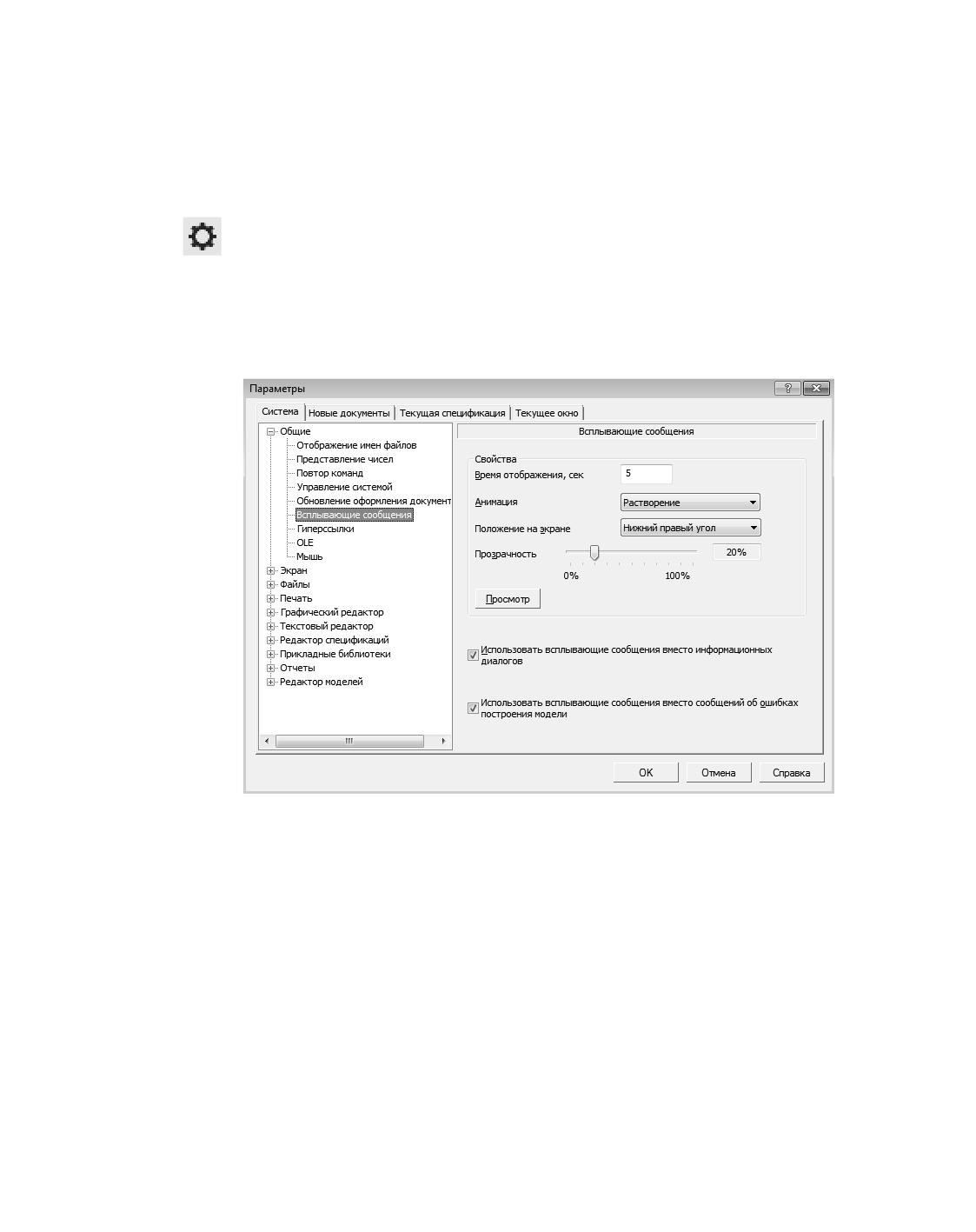
Настройка параметров системы КОМПАС-3D производится на вкладке Система диалога,
вызываемого командой Настройка - Параметры... (см. рисунок).
В левой части вкладки находится представленный в виде «дерева» список объектов на-
стройки. Они сгруппированы в разделы согласно своему назначению. После того как в
левой части выбран тот или иной пункт, в правой части вкладки появляются элементы
управления для выполнения настройки.
Диалог настройки всплывающих сообщений
После закрытия диалога кнопкой ОК информация о настройках системы записывается
в файл *.cfg (см. раздел Конфигурационные файлы) и используется в следующем сеансе
работы.
Обратите внимание на следующие условности и упрощения, принятые в данном разделе:
▼ Далее под «диалогом» будет подразумеваться не весь настроечный диалог, а лишь на-
бор элементов управления для настройки того или иного объекта.
▼ Обращение к этому набору элементов управления будет описано в виде: Настройка -
Параметры... - Система - Название раздела (группа объектов настройки) - На-
звание подраздела (подгруппа объектов настройки). Например, если в тексте сказано:
«Настройка параметров отображения всплывающих сообщений выполняется в диалоге
Всплывающие сообщения. Диалог появляется на экране после вызова команды
Настройка - Параметры... - Система - Общие - Всплывающие сообщения», то
1977
Параметры системы
это означает, что для доступа к настройке всплывающих сообщений необходимо выпол-
нить такую последовательность действий.
1. Выбрать в Главном меню пункт Настройка.
2. В появившемся списке команд меню Настройка выбрать команду Параметры
3. В появившемся диалоге активизировать вкладку Система.
4. В списке объектов настройки развернуть раздел Общие.
5. Выделить подраздел Всплывающие сообщения.
В правой части вкладки появятся элементы управления под общим заголовком Всплы-
вающие сообщения для задания параметров сообщений.
Общие
Отображение имен файлов
Настройка количества файлов в списке последних открывавшихся выполняется в диало-
ге Общие параметры настройки. Диалог появляется на экране после вызова команды
Настройка - Параметры... - Система - Общие - Отображение имен файлов.
Элементы управления диалога настройки общих параметров
Элемент
Описание настройки
Помнить список Поле позволяет ввести или задать с помощью счетчика количество
из N файлов
файлов в списке последних открывавшихся. Этот список
отображается в меню Файл - Недавние и в левой части
Стартовой страницы.
Завершив настройку, нажмите кнопку OK. Для выхода из диалога без изменения настро-
ек нажмите кнопку Отмена.
Представление чисел
Выбор единиц измерения углов выполняется в диалоге Настройка представления чи-
сел. Диалог появляется на экране после вызова команды Настройка -
Параметры... - Система - Общие - Представление чисел.
1978

Общие
Элементы управления диалога настройки представления чисел
Элемент
Описание настройки
Единицы измере- Группа элементов позволяет указать единицы измерения углов.
ния углов
Выбранные единицы будут использоваться для отображения
величин углов в полях Панели параметров при создании и
редактировании объектов.
При простановке угловых размеров в графических документах
углы измеряются - в зависимости от установленной точности (см.
раздел Точности) - в градусах; в градусах и минутах; в градусах,
минутах и секундах.
Десятичная систе- Выбор этого варианта означает, что угловые значения будут
ма счисления
отображаться в формате хх,хххххх°.
Градусы, минуты,
Выбор этого варианта означает, что угловые значения будут
секунды
отображаться в формате хх°хх'хх,ххх".
Радианы
Выбор этого варианта означает, что угловые значения будут
отображаться в формате хх,ххх рад.
Завершив настройку представления чисел, нажмите кнопку OK. Для выхода из диалога
без изменения настроек нажмите кнопку Отмена.
При создании и редактировании объектов вы можете выбрать нужные единицы измере-
ния из контекстного меню в поле ввода угла на Панели параметров. Сделанная настройка
будет действовать до завершения команды.
Повтор команд
Включение и отключение вызова последних команд из контекстного меню, а также вы-
бор количества повторяемых команд осуществляется в диалоге Настройка повтора
команд. Диалог появляется на экране после вызова команды Настройка -
Параметры... - Система - Общие - Повтор команд.
Элементы управления диалога настройки повторного вызова команд
Элемент
Описание настройки
Помнить список Включите эту опцию, чтобы в контекстном меню присутствовала
из N команд
команда Последние команды. Ее подменю содержит список
последних команд. Команды могут быть вызваны в любой
последовательности.
Чтобы задать количество запоминаемых команд, введите или
задайте с помощью счетчика число - от 2 до 11.
Если опция отключена, список команд в контекстном меню не
отображается.
1979
Параметры системы
После завершения настройки повтора команд нажмите кнопку ОК. Для выхода из диа-
лога без сохранения изменений нажмите кнопку Отмена.
Управление системой
Такие параметры работы системы КОМПАС-3D, как доступ к системе трехмерного моде-
лирования и к модулю проектирования спецификаций, задаются в диалоге Управление
системой, вызываемом командой Настройка- Параметры...
- Система-
Общие - Управление системой.
Диалог содержит опции Получить лицензию на работу с КОМПАС-3D и Разрешить
работу со спецификацией и группу Управление созданием/перестроением ас-
социативных видов.
▼ Опция Получить лицензию на работу с КОМПАС-3D позволяет при запуске КОМ-
ПАС-3D автоматически получать лицензию на работу с системой трехмерного проекти-
рования.
Лицензии хранятся в памяти сетевого ключа аппаратной защиты. Если лицензия на КОМ-
ПАС-3D есть, то она занимается в момент запуска системы. При этом в меню Настройка
отмечается «галочкой» команда Получить лицензию на КОМПАС-3D. Это означает,
что лицензия занята. Если во время сеанса работы появится необходимость освободить
лицензию, вызовите из меню Настройка указанную команду.
Бывают ситуации, когда получение лицензии невозможно. Причиной невозможности по-
лучения лицензии может быть недоступность Менеджера лицензий (специальная
программа, которая определяет, имеется ли на ключе аппаратной защиты лицензия, за-
прашиваемая пользователем).
Лицензию на работу с КОМПАС-3D может быть также невозможно получить по следую-
щим причинам:
▼ на ключе нет информации о продукте, лицензия на работу с которым запрашива-
ется пользователем (т.е. нет ни одной лицензии),
▼ на ключе нет свободной лицензии (т.е. все лицензии заняты другими пользовате-
лями).
В случае невозможности получения лицензии работа с трехмерными моделями ограни-
чена. Доступны только следующие команды:
▼
сохранения,
▼
печати,
▼
измерений,
▼
изменения типа отображения и положения в пространстве.
Редактирование модели невозможно.
В отсутствие лицензии закладка документа и заголовок Панели параметров отображают-
ся красным цветом. В правом нижнем углу графической области отображается сообще-
ние об отсутствии лицензии и ссылкой для ее получения. Получение лицензии возмож-
но, если устранены проблемы, приведшие к ее потере.
Для получения лицензии можно также воспользоваться командой Настройка - Вос-
становить лицензии.
1980
Общие
▼ Опция Разрешить работу со спецификацией позволяет автоматически при запуске
КОМПАС-3D получать доступ к модулю проектирования спецификаций.
При этом в меню Настройка отмечается «галочкой» команда Включить/выключить
работу со спецификацией, что означает использование модуля проектирования спе-
цификации. При этом доступны:
▼ все команды работы с объектами спецификации в документах-спецификациях,
графических документах и документах-моделях,
▼ все команды подключения к спецификации графических документов и докумен-
тов моделей и команды синхронизации спецификации с подключенными доку-
ментами.
Если во время сеанса работы появится необходимость отказаться от использования мо-
дуля проектирования спецификации, вызовите из меню Настройка команду Вклю-
чить/выключить работу со спецификацией. После этого команды работы с объек-
тами спецификации в графических документах и документах-моделях становятся
недоступны, перестает производиться синхронизация документов, предусмотренная на-
стройками спецификации. Сохранение документа-спецификации на диск возможно.
Если работа со спецификацией выключена, то закладка документа-спецификации и за-
головок Панели параметров при работе с ней отображаются красным цветом.
▼ Группа Управление созданием/перестроением ассоциативных видов предназна-
чена для включения и настройки параллельного создания и перестроения ассоциатив-
ных видов.
▼ Если опция Разрешить параллельную обработку включена, то несколько ас-
социативных видов могут создаваться и перестраиваться одновременно. Если оп-
ция отключена, то виды обрабатываются по одному друг за другом.
▼ Если опция С пониженным приоритетом включена, то процессы создания и пе-
рестроения видов запускаются с пониженным приоритетом. Данная возможность
позволяет сохранить комфортность работы в других приложениях во время обра-
ботки видов, но при высокой загрузке системы скорость создания и перестроения
видов может снизиться. Опция С пониженным приоритетом доступна, если па-
раллельная обработка видов включена.
▼ Если опция Выполнять автосохранение перед обработкой включена, то пе-
ред созданием или перестроением ассоциативных видов выполняется автомати-
ческое сохранение документов. Автосохранение выполняется вне зависимости от
того, включено оно по умолчанию или нет, и только для тех документов, которые
изменились с момента последнего сохранения или автосохранения. Рекомендует-
ся включить опцию Выполнять автосохранение перед обработкой, так как во
время обработки ассоциативных видов автосохранение не производится.
Включение параллельной обработки видов имеет смысл, только если компьютер осна-
щен многоядерным процессором. Максимальное ускорение может быть достигнуто при
условии, что компьютер работает под управлением 64-разрядной ОС и оснащен доста-
точным количеством оперативной памяти (от 8 ГБ).
Завершив настройку параметров системы, нажмите кнопку ОК диалога. Обратите вни-
мание на то, что включение/отключение опций Автоматически получать лицензию
1981

Параметры системы
на работу с КОМПАС-3D и Разрешить работу со спецификацией вступают в силу
при следующей загрузке системы.
Чтобы закрыть диалог без сохранения изменений, нажмите кнопку Отмена.
Обновление оформления документов
Настройка обновления оформления текстовых и графических документов и стилей спе-
цификаций выполняется в диалоге Обновление оформления документов. Подроб-
но обновление оформлений описано в разделе Обновление оформления.
Диалог появляется на экране после вызова команды Настройка - Параметры... -
Система - Общие - Обновление оформления документов.
Элементы управления диалога настройки обновления оформления документов
Элемент
Описание настройки
Не обновлять
Выбор этого варианта означает, что автоматическое обновление
оформления производиться не будет. Документ будет
отображаться с внедренным в него оформлением. При
необходимости можно вручную обновить оформление (см. раздел
Перечитывание оформления).
Сообщать об из- Опция, включающая выдачу сообщений о наличии изменений
менении офор- между оформлением, внедренным в документ, и соответствующим
мления в библио- ему оформлением в библиотеке *.lyt.
теке
Обновлять
Выбор этого варианта означает, что обновление оформления,
внедренного в документ будет производиться автоматически при
обнаружении различий между ним и соответствующим
оформлением в библиотеке *.lyt. По окончании обновления
выдается сообщение об этом.
Запрашивать
Опция, включающая запрос подтверждения обновления
подтверждение
оформления перед выполнением обновления. Вы можете
подтвердить обновление или отказаться от него.
При использовании автоматического обновления рекомендуется
включать запрос подтверждения, чтобы снизить риск случайного
искажения оформления документов, созданных с использованием
библиотеки *.lyt, отличной от текущей.
1982

Общие
Элементы управления диалога настройки обновления оформления документов
Элемент
Описание настройки
Автоматически
Опция, управляющая автоматическим обновлением стилей
обновлять стиль
спецификаций, внедренных в документы-спецификации, а также в
спецификации
чертежи и сборки, имеющие описания спецификаций.
По умолчанию опция включена - стиль спецификации в
документе автоматически обновляется при его открытии.
Отключать опцию не рекомендуется, так как в этом случае в
чертежах и сборках могут возникать варианты и дубли стилей
спецификаций. Для исправления этой ситуации требуется
объединение описаний спецификации в документе.
Вне зависимости от того, включено или отключено автоматическое
обновление спецификации, в документах доступно
принудительное обновление (перечитывание) стиля.
После завершения настройки нажмите кнопку ОК. Для выхода из диалога без сохране-
ния изменений нажмите кнопку Отмена.
Обновление оформлений (стилей) уже открытых документов производится согласно на-
стройке, действовавшей при их открытии. Поэтому, чтобы изменение настройки обнов-
ления (например, включение автоматического обновления) вступило в силу, необходимо
закрыть документы и открыть их заново.
Всплывающие сообщения
Настройка параметров отображения всплывающих сообщений выполняется в диалоге
Всплывающие сообщения. Диалог появляется на экране после вызова команды
Настройка - Параметры... - Система - Общие - Всплывающие сообщения.
Элементы управления диалога настройки всплывающих сообщений
Элемент
Описание настройки
Свойства
Группа элементов позволяет настроить режим отображения
всплывающих сообщений.
Время отображе- Поле позволяет задать время нахождения всплывающего
ния, сек
сообщения на экране.
Введите с клавиатуры значение в секундах от 0,001 до 10000.
Анимация
Список позволяет выбрать визуальный эффект при появлении и
исчезновении сообщения. Если выбран вариант Нет, то
всплывающее сообщение отображается без эффектов.
Положение на
Список позволяет выбрать вариант расположения всплывающего
экране
сообщения на экране.
1983
Параметры системы
Элементы управления диалога настройки всплывающих сообщений
Элемент
Описание настройки
Прозрачность Элемент управления позволяет задавать прозрачность
всплывающего сообщения.
▼ Если установлена Прозрачность - 0%, то изображение
полностью непрозрачно. Чтобы увеличить прозрачность,
следует мышью передвинуть «ползунок» вправо.
▼ Если установлена Прозрачность - 100%, то изображение
является полностью прозрачным.
Для изменения прозрачности можно использовать клавиши <> и
<>, предварительно выделив шкалу, например, щелчком мыши.
Поле, расположенное справа от шкалы, служит для отображения
числового значения прозрачности.
Просмотр
Кнопка позволяет включить демонстрацию примера
всплывающего сообщения с установленными свойствами до
выхода из диалога.
Использовать
При включенной опции на экране будут появляться всплывающие
всплывающие со- сообщения, а при отключенной - информационные диалоги (рис.
общения вместо
Примеры отображения информационного сообщения).
информацион-
Обратите внимание на то, что некоторые сообщения справочного
ных диалогов
характера имеют вид всплывающих вне зависимости от состояния
данной опции. Например, сообщение о количестве точек,
прочитанных из файла, при построении поверхности по сети точек.
Использовать
При включенной опции информация об ошибках построения
всплывающие со- модели будет появляться в виде всплывающих сообщений, а при
общения вместо
отключенной - в виде диалогов (рис. Примеры отображения
сообщений об
информационного сообщения б ошибках построения модели).
ошибках построе-
ния модели
Настройка, сделанная в данном диалоге, не распространяется на всплывающие сооб-
щения об ошибках, которые появляются, например, при задании некорректных величин
в полях диалогов или Панели параметров (рис. Пример сообщения об ошибках при
вводе параметров).
Завершив настройку вплывающих сообщений, нажмите кнопку OK. Для выхода из диа-
лога без изменения настроек нажмите кнопку Отмена.
1984
Общие
а)
б)
Примеры отображения информационного сообщения
а) в виде диалога, б) всплывающего
а)
б)
Примеры отображения информационного сообщения б ошибках построения модели
а) в виде диалога, б) всплывающего
Пример сообщения об ошибках при вводе параметров
1985

Параметры системы
Гиперссылки
Настройка параметров гиперссылок выполняется в диалоге Гиперссылки, вызываемом
командой Настройка - Параметры... - Система - Общие - Гиперссылки.
Элементы управления диалога настройки гиперссылок
Элемент
Описание настройки
Автоматически
Если опция включена, то при простановке линии разреза/сечения,
создавать гипер-
стрелки направления взгляда и выносного элемента автоматически
ссылки
будут формироваться гиперссылки между обозначением и
автоматически созданным видом (см. раздел Автоматическое
создание вида).
Если опция выключена, гиперссылки автоматически не
формируется.
ALT + щелчок для
Если опция включена, то для активизации гиперссылки
перехода по ги-
необходимо щелкнуть мышью по объекту, удерживая нажатой
перссылке
клавишу <Alt>.
Если опция отключена, гиперссылка активизируется простым
щелчком мыши по объекту.
Отображать ги-
Если опция включена, то при приближении курсора к объекту
перссылки во
гиперссылки во всплывающей подсказке будет показано
всплывающих
наименование целевого объекта (см. рис. Отображение
подсказках
гиперссылки).
Если опция выключена, наименование целевого объекта в
подсказке не отображается.
Отображать зна-
Если опция включена, то при приближении курсора к объекту
чок гиперссылки
гиперссылки рядом с курсором появится значок гиперссылки.
на курсоре
Если опция выключена, значок рядом с курсором появляться не
будет.
Завершив настройку гиперссылок, нажмите кнопку OK. Для выхода из диалога без из-
менения настроек нажмите кнопку Отмена.
Контекстная панель
Настройка параметров отображения контекстной панели выполняется в диалоге Кон-
текстная инструментальная панель, вызываемом командой Настройка -
Параметры... - Система - Общие - Контекстная панель.
1986
Общие
Элементы управления диалога настройки параметров контекстной панели
Элемент
Описание настройки
Использовать
Группа опций, позволяющая включить или отключить появление
контекстную па-
контекстной панели при работе с документами различных типов.
нель
Показывать кон-
Группа опций, позволяющая выбрать вариант появления
текстную панель
контекстной панели. Сделанная настройка используется для всех
типов документов, в которых включено использование контекстной
панели.
▼ Если обе опции отключены, то контекстная панель не
появляется.
▼ Если обе опции включены, то контекстная панель появляется и
при выделении объектов, и при вызове контекстного меню.
▼ Если опция при выделении включена, а опция при вызове
контекстного меню отключена, то контекстная панель
появляется при выделении объекта и исчезает после вызова
контекстного меню выделенного объекта.
▼ Если опция при вызове контекстного меню включена, а
опция при выделении отключена, то контекстная панель
появляется только после вызова контекстного меню при
наличии выделенных объектов*.
Если контекстное меню вызвано во время работы какой-либо
команды, например, построения окружности, то вне
зависимости от настройки контекстная панель не появляется.
* В текстовом документе контекстная панель появляется также при вызове контекстного меню без
выделения объектов.
При выделении некоторых объектов, например, OLE-вставок, не предусмотрено появле-
ние контекстной панели.
Завершив настройку контекстной панели, нажмите кнопку OK. Для выхода из диалога
без изменения настройки нажмите кнопку Отмена.
OLE
Выбор формата файла, который будет использован при вставке КОМПАС-документов в
другие документы с помощью технологии OLE (см. раздел Использование технологии
OLE), выполняется в диалоге OLE, вызываемом командой Настройка
-
Параметры... - Система - Общие - OLE.
1987
Параметры системы
Диалог содержит две опции: EMF и BMP. По умолчанию для OLE-вставок используется
формат EMF. Это уменьшает размер файла, содержащего вставки.
В некоторых случаях следует применять формат BMP вместо EMF, например:
▼ использование приложений, в документах которых формат EMF не обеспечивает кор-
ректную работу с OLE-вставками (например, приложения пакета Open Office),
▼ наличие заливок во вставляемом графическом КОМПАС-документе (при использовании
формата EMF заливки могут не отображаться в OLE-вставке).
Завершив настройку, нажмите кнопку ОК. Для выхода из диалога без изменения на-
стройки нажмите кнопку Отмена.
Мышь
Вы можете сменить направление вращения колеса мыши, используемое для «приближе-
ния»/«отдаления» изображения, на противоположное.
Настройка направления вращения колеса мыши выполняется в диалоге, вызываемом
командой Настройка - Параметры... - Система - Общие - Мышь.
Диалог содержит опцию Изменить направление вращения колеса мыши.
Если опция отключена, то при вращении колеса мыши «к себе» изображение отдаляется,
а при вращении «от себя» - приближается. При включении опции все происходит нао-
борот.
Завершив настройку, нажмите кнопку ОК. Для выхода из диалога без изменения на-
стройки нажмите кнопку Отмена.
Экран
Фон рабочего поля
Настройка цвета фона для графических, текстовых документов и спецификаций выпол-
няется в диалоге Настройка цвета фона. Диалог появляется на экране после вызова
команды Настройка - Параметры... - Система - Экран - Фон рабочего поля.
Элементы управления диалога настройки цвета фона
Элемент
Описание настройки
Цвет фона
Группа элементов управления для настройки цвета фона
рабочего поля
документа.
Определяется
Если эта опция включена, то цвет фона документа зависит от того,
темой
какая выбрана тема - светлая или темная.
интерфейса
Чтобы настроить цвет вручную, отключите опцию.
1988

Экран
Элементы управления диалога настройки цвета фона
Элемент
Описание настройки
Цвет окна,
Включите эту опцию, чтобы цвет фона соответствовал общим
установленный в
цветовым настройкам Windows. Опция доступна, если отключена
Windows
опция Определяется темой интерфейса.
Чтобы выбрать цвет фона рабочего поля, который будет
отличаться от цветовых настроек Windows, отключите опцию.
После отключения опции становится доступной кнопка выбора
цвета.
Цвет
Кнопка позволяет выбрать цвет фона в стандартном диалоге
выбора цвета. Доступна при отключенной опции Цвет окна,
установленный в Windows.
Окно просмотра
Окно служит для отображения цвета, заданного с помощью кнопки
цвета
Цвет.
Цвет фона
Группа элементов управления для настройки цвета, на котором
редактирования
отображаются во время создания и редактирования следующие
текста
объекты:
▼ текст и таблицы на чертеже,
▼ надписи, входящие в состав обозначений,
▼ таблицы в текстовом документе,
▼ объекты спецификации.
Группа содержит опцию Цвет окна, установленный в Windows,
кнопку Цвет и поле просмотра, аналогичные находящимся в
группе Цвет фона рабочего поля.
После завершения настройки нажмите кнопку ОК. Для выхода из диалога без сохране-
ния изменений нажмите кнопку Отмена.
Настройка цветов отображения документа не распространяется на режим предваритель-
ного просмотра (см. раздел Предварительный просмотр перед печатью). Цвет фона в
этом режиме - белый, а цвета объектов зависят от настройки параметров вывода.
Фон рабочего поля моделей
Настройка цвета фона рабочего поля для документов-моделей выполняется в диалоге
Настройка цвета фона для моделей, вызываемом командой Настройка -
Параметры... - Система - Экран - Фон рабочего поля моделей. В этом диалоге
вы можете установить сплошной цвет фона или фон с градиентным переходом от одно-
го цвета к другому.
1989

Параметры системы
Элементы управления диалога настройки цвета фона для моделей
Элемент
Описание настройки
Определяется
Если эта опция включена, то цвет фона зависит от того, какая
темой
выбрана тема - светлая или темная.
интерфейса
Чтобы настроить цвет вручную, отключите опцию.
Цвет окна, уста-
Включите эту опцию, чтобы цвет фона соответствовал общим
новленный в
цветовым настройкам Windows. Опция доступна, если отключена
Windows
опция Определяется темой интерфейса.
Чтобы выбрать цвет фона рабочего поля, который будет
отличаться от цветовых настроек Windows, отключите опцию.
После отключения опции становится доступной кнопка выбора
цвета.
Цвет
Кнопка позволяет выбрать цвет фона в стандартном диалоге
выбора цвета. Доступна при отключенной опции Цвет окна,
установленный в Windows.
Идентичные кнопки расположены в группе задания цветов
градиентного перехода. Доступны при включенной опции
Использовать градиентный переход.
Использовать
Опция позволяет использовать при задании цвета фона
градиентный пе-
градиентный переход между двумя цветами. При работе с
реход
трехмерными моделями верхняя и нижняя части поля документа
окрашиваются в выбранные цвета. Между ними создается плавный
переход от одного цвета к другому.
После включения опции становятся доступными кнопки задания
этих цветов.
Верхний цвет
Окна просмотра цветов, между которыми формируется
Нижний цвет
градиентный переход. Каждый из цветов задается с помощью
соответствующей ему кнопки Цвет.
После завершения настройки нажмите кнопку ОК. Для выхода из диалога без сохране-
ния изменений нажмите кнопку Отмена.
Настройка цветов отображения документа не распространяется на режим предваритель-
ного просмотра (см. раздел Предварительный просмотр перед печатью). Цвет фона в
этом режиме - белый, а цвета объектов зависят от настройки параметров вывода.
Фон надписей
Настройка фона надписей выполняется в диалоге Фон надписей. Диалог появляется на
экране после вызова команды Настройка - Параметры... - Система - Экран -
Фон надписей. В диалоге настраивается цвет и прозрачность фона надписей у курсора.
1990
Экран
Элементы управления диалога настройки фона надписей
Элемент
Описание настройки
Цвет фона
После включения опции становится доступной кнопка выбора
цвета фона надписей. Если опция отключена, надписи у курсора
отображаются без фона.
Цвет...
Кнопка позволяет выбрать цвет фона в стандартном диалоге
выбора цвета.
Доступна при включенной опции Цвет фона.
Прозрачность
Шкала для настройки прозрачности фона надписей. Чтобы
изменить прозрачность фона, следует передвинуть мышью
«ползунок» - вправо для увеличения или влево для уменьшения
уровня прозрачности.
Шкала доступна при включенной опции Цвет фона.
Завершив настройку фона надписей, нажмите кнопку OK. Для выхода из диалога без из-
менения настроек нажмите кнопку Отмена.
Цветовая схема
Настройка цветов отображения элементов документа и элементов системы выполняется
в диалоге Настройка цветовой схемы, вызываемом командой Настройка -
Параметры... - Система - Экран - Цветовая схема.
Элементы документа - элементы, составляющие содержимое документа. Эти элемен-
ты создает пользователь: кривые, точки, штриховки, размеры, обозначения в графиче-
ском документе; тела и поверхности в документе-модели.
Элементы системы - различные вспомогательные элементы, которые могут присутст-
вовать в окне документа (сетка, фантомы, надписи около курсора и т.п.). Кроме того,
цвет, установленный для элементов системы, используется для отображения следую-
щих объектов:
▼ выделенных и подсвеченных элементов документа,
▼ увеличенного курсора,
▼ фоновых видов и слоев,
▼ рамок выключенных и ассоциативных видов,
▼ рамок, отображающихся на экране при выделении объектов и при увеличении масштаба
рамкой,
▼ обозначений систем координат в графическом документе и эскизе,
▼ габаритных рамок растровых и OLE-объектов и др.
Варианты, доступные при настройке цветов элементов, представлены в таблице.
1991

Параметры системы
Варианты настройки цветов элементов
Вариант
Описание настройки
Заданный
Элементы отображаются теми цветами, которые были установлены
при настройке
при их настройке или создании.
Инверсный
Если собственный цвет элемента (заданный при его настройке)
цвету фона*
совпадает с цветом фона или близок к нему, то элемент
отображается цветом, противоположным цвету фона.
Определить
Отображение всех элементов и объектов одним и тем же цветом.
Цвета, установленные при их настройке, будут игнорироваться.
После включения опции Определить становится доступной
кнопка Цвет, позволяющая выбрать цвет элементов.
* Если для моделей установлен цвет фона с градиентным переходом, то инверсные цвета элементов
в документах-моделях не поддерживаются. Трехмерные элементы и элементы системы отобража-
ются цветами, заданными при их настройке.
Завершив настройку цветовой схемы, нажмите кнопку OK. Для выхода из диалога без
изменения настроек нажмите кнопку Отмена.
Настройка цветов отображения документа не распространяется на режим предваритель-
ного просмотра (см. раздел Предварительный просмотр перед печатью). Цвет фона в
этом режиме - белый, а цвета объектов зависят от настройки параметров вывода.
Цвет текстовых элементов
Настройка цвета текстовых элементов, отображаемых в окне документа, выполняется в
диалоге Цвет текстовых элементов. Диалог появляется на экране после вызова ко-
манды Настройка- Параметры... - Система- Экран - Цвет текстовых элемен-
тов. В этом диалоге вы можете задать цвет шрифта текстовых элементов и цвет подчер-
кивания при проверке правописания.
Элементы управления диалога настройки цвета текстовых элементов
Элемент
Описание настройки
Цвет...
Кнопка позволяет задать цвет того текстового элемента, в строке
которого она расположена. После нажатия кнопки открывается
стандартный диалог Windows выбора цвета.
1992

Экран
Элементы управления диалога настройки цвета текстовых элементов
Элемент
Описание настройки
Ссылки
Элементы управления группы позволяют задать цвет текста ссылок
в разном состоянии. Кнопка Цвет... доступна, если включена
опция, соответствующая состоянию ссылки. Если опция
выключена, то настройка цвета невозможна и ссылка отображается
черным цветом.
▼ Рабочие ссылки - ссылки, сохраняющие связь с объектом-
источником.
▼ Нерабочие ссылки - ссылки, потерявшие связь с объектом-
источником (о ссылках на объекты см. раздел Ссылки).
▼ Требующие обновления ссылки - ссылки, в которых еще не
отражены изменения источника. Ссылки, требующие
обновления, могут появляться в отчетах с данными в виде
ссылок (см. раздел Данные в виде ссылок) и в ассоциативных
отчетах (см. раздел Ассоциативные отчеты) после изменения
документа - источника отчета.
Номера позиций
Опция позволяет управлять цветовым оформлением обозначений
с объектами
позиций, которые включены в состав объектов спецификации.
спецификации
При включенной опции доступна кнопка Цвет..., позволяющая
задать цветовое оформление обозначений позиций.
Если опция отключена, кнопка Цвет... недоступна. Обозначения
будут отображаться черным цветом.
Подчеркивание
Элементы управления группы позволяют задать цвет
подчеркивания следующих фрагментов текста:
▼ в которых по результатам проверки правописания
предполагаются орфографические и грамматические ошибки,
▼ для которых не задан язык проверки правописания или в
качестве признака языка выбран вариант Без проверки.
О проверке правописания см. раздел Проверка правописания.
Завершив настройку цвета текстовых элементов, нажмите кнопку OK. Для выхода из ди-
алога без сохранения изменений нажмите кнопку Отмена.
Настройка цветов отображения документа не распространяется на режим предваритель-
ного просмотра (см. раздел Предварительный просмотр перед печатью). Цвет фона в
этом режиме - белый, а цвета объектов зависят от настройки параметров вывода.
1993
Параметры системы
Файлы
Расположение
В любой момент работы с системой вы можете получить сведения о расположении фай-
ла KOMPAS.ini, конфигурационных файлов, папок для временных, системных файлов,
папок для файлов документов, библиотек, шаблонов, профилей. Для этого используется
диалог Расположение системных файлов, вызываемый командой Настройка -
Параметры... - Система - Файлы - Расположение. В этом диалоге отображаются
текущие пути к вышеназванным файлам и папкам.
Перечень файлов и папок приведен в таблице.
Наименование Описание
Файл Kompas.ini Файл KOMPAS.ini, содержащий информацию о расположении
конфигурационных файлов и системных папок. Файл KOMPAS.ini
используется, если расположение должно отличаться от
умолчательного (сведения об умолчательном расположении этих
файлов и папок хранятся внутри системы в виде значений
переменных среды КОМПАС-3D, переменные среды описаны в
разделе Определение путей к системным файлам и папкам.
Переменные среды КОМПАС-3D). Кроме указанных сведений,
может содержать дополнительную информацию о параметрах
работы системы.
Параметры новых
Файл *.prj, содержащий информацию о настройках новых
документов
документов - о всех настройках, сделанных на вкладке Новые
документы общего настроечного диалога.
Параметры
Файл *.cfg, содержащий информацию о настройках системы - о
системы
всех настройках, сделанных на вкладке Система общего
настроечного диалога.
Параметры
Файл *.dsk, содержащий информацию о настройках рабочего окна
рабочего окна
системы (масштаб отображения документов и др).
Параметры
Файл kompas.kit.config - пользовательский файл данных
конфигурации
комплекта. Он содержит данные о текущем составе комплекта
КОМПАС
КОМПАС-3D. При каждом изменении конфигурации, например,
добавлении приложения или подключения библиотеки, файл
kompas.kit.config перезаписывается.
Параметры
Папка, содержащая файлы *.kit.config с данными об
умолчательной
умолчательном составе комплекта КОМПАС-3D. Из них берется
конфигурации
информация о составе комплекта в случае отсутствия файла
КОМПАС
kompas.kit.config.
1994
Файлы
Наименование
Описание
Временные
Папка для размещения временных файлов, а также автоматически
файлы
сохраненных в процессе работы файлов документов КОМПАС-3D.
Рабочая папка
Папка для размещения КОМПАС-документов.
Эта папка по умолчанию предлагается при первом открытии или
сохранении документа.
Системные
Папка, содержащая служебные файлы: файлы пользовательских
файлы
меню, справочный файл плотностей материалов, библиотеки
стилей и т.д.
Файлы библиотек Папка, содержащая файлы библиотек. Эта папка по умолчанию
предлагается первой при добавлении библиотек в Менеджер
библиотек.
Шаблоны
Папка, содержащая файлы шаблонов КОМПАС-документов. При
создании документов будут предлагаться шаблоны, находящиеся в
этой папке. Эта же папка по умолчанию предлагается для
размещения вновь создаваемых шаблонов.
Профили
Папка, содержащая файлы профилей. При выборе профилей
пользователя
предлагаются находящиеся в этой папке. Эта же папка по
умолчанию предлагается для размещения вновь создаваемых
профилей.
Таблицы сгибов
Папка, содержащая файлы таблиц сгибов. При выборе таблицы
сгибов предлагаются таблицы, находящиеся в этой папке. Эта же
папка по умолчанию предлагается при записи в файл таблицы
сгибов, хранящейся в листовой детали.
Таблицы резьб
Папка, содержащая файлы таблиц резьб. При выборе таблицы
резьб предлагаются таблицы, находящиеся в этой папке.
Шаблоны
Папка, содержащая файлы шаблонов мультилиний. При создании
мультилиний
документов будут предлагаться шаблоны, находящиеся в этой
папке. Эта же папка по умолчанию предлагается для размещения
вновь создаваемых шаблонов.
Конфигурации
Папка, содержащая файлы конфигураций устройств печати. При
плоттеров/
сохранении конфигураций будет по умолчанию предлагаться эта
принтеров
папка. При загрузке конфигураций будут предлагаться
находящиеся в этой же папке.
Файлы
Папка, содержащая файлы с примерами изображений, которые
изображений
можно использовать для проверки гладкости поверхностей
деталей способом Отражение среды.
1995

Параметры системы
Наименование
Описание
Коллекция
Файл collection.law, содержащий математические выражения,
математических
которые могут использоваться для присвоения значений
выражений
переменным в Окне переменных и задания координат точек при
построении кривой по закону. Выражения, содержащиеся в файле,
отображаются в диалоге Вставка математического выражения
при выборе группы Из файла коллекции.
Файл
Файл Gen_tol.ttl, содержащий значения предельных отклонений
неуказанных
линейных и угловых размеров по общим допускам. Эти значения
предельных
используются в моделях для размеров эскизов и параметров
отклонений
операций, которым не назначены индивидуальные допуски.
размеров
Если система КОМПАС-3D была запущена без использования файла KOMPAS.ini, то в ди-
алоге отображаются умолчательные пути к файлам и папкам (путь к файлу KOMPAS.ini
отсутствует). Чтобы записать файл KOMPAS.ini, нажмите кнопку Создать Kompas.ini.
Файл KOMPAS.ini, содержащий текущие настройки, будет открыт в приложении, зареги-
стрированном в Windows для ini-файлов. Если ни одно приложение не зарегистрирова-
но, выберите в появившемся диалоге любой текстовый редактор. Отредактируйте и со-
храните файл. Структура и синтаксис файла KOMPAS.ini описана в разделе Файл
KOMPAS.ini.
При запуске системы КОМПАС-3D поиск файла KOMPAS.ini ведется только в папке с
файлом KOMPAS.exe, поэтому вновь созданный файл KOMPAS.ini автоматически распо-
лагается в этой папке. Размещение его в другой папке равносильно отсутствию этого
файла.
Если в момент запуска системы файл KOMPAS.ini уже существует, то в диалоге отобра-
жается текущий путь к этому файлу. Чтобы отредактировать файл, нажмите кнопку Ре-
дактировать Kompas.ini. Внесите необходимые изменения и сохраните файл.
Вновь созданный или отредактированный файл KOMPAS.ini будет использован в следу-
ющем сеансе работы с КОМПАС-3D.
Отмена создания или редактирования файла KOMPAS.ini невозможна. При необходимо-
сти удалите (переименуйте) файл на диске или отредактируйте его заново.
Установка прав доступа
При организации совместной сетевой работы вы можете установить параметры доступа
к подчиненным файлам (библиотекам стилей, типов атрибутов, оформлений и т.п.), а
также включить контроль за изменением подчиненных файлов, файлов-источников
вставок, сделанных внешней ссылкой (фрагменты, компоненты и т.п.) и документов, от-
крытых для чтения.
1996
Файлы
Установка прав доступа к файлам производится в диалоге Установка прав доступа,
вызываемом командой Настройка - Параметры... - Система - Файлы - Уста-
новка прав доступа.
Элементы управления диалога настройки прав доступа
Элемент
Описание настройки
Уровень доступа
Раскрывающийся список позволяет настроить права доступа к
к подчиненным
подчиненным файлам.
файлам
Подчиненными по отношению к документам являются такие
файлы, как библиотеки стилей, оформлений, типов атрибутов и
т.п.
Варианты уровней доступа представлены в таблице Уровни доступа
к подчиненным файлам.
Контроль
Опция позволяет управлять контролем изменений совместно
за изменением
используемых файлов, а также файлов, открытых только для
файлов
чтения. По умолчанию опция включена.
Включение опции означает, что система будет проверять, не был ли
файл изменен кем-то из других пользователей в течение вашего
сеанса работы. При положительном результате проверки на экране
появится сообщение с предложением перечитать файл (см. раздел
Контроль за изменением документов и файлов).
Периодичность
Поле позволяет ввести или задать при помощи счетчика значение
контроля, мин
интервала времени, через который система будет выполнять
контроль изменения совместно используемых файлов. По
умолчанию значение равно 1 минуте.
Уведомлять при Опция позволяет управлять оповещениями при открытии файлов,
открытии файлов, доступных только для чтения. Опция доступна, если включен
доступных только контроль за изменением файлов.
для чтения*
По умолчанию оповещения отключены.
Отображать у
Опция позволяет управлять отображением пиктограммы Только
компонента
чтение в Дереве построения модели у компонентов (деталей,
доступ
сборок), файлы-источники которых доступны только для чтения
Только чтение*
(см. Приложение Обозначения в Дереве документа).
Данная пиктограмма отображается перед разделом Компоненты,
группой или ветвью одинаковых компонентов, если все файлы-
источники доступны только для чтения.
По умолчанию отображение выключено.
* В данном случае доступ Только чтение означает, что файлу назначен системный атрибут «Только
чтение» в свойствах файла.
Опция не распространяется на случаи установки временного доступа только чтение на открыва-
емый файл, выполняемой, например, включением опции «Только чтение» в диалоге открытия
файлов.
1997

Параметры системы
Уровни доступа к подчиненным файлам
Уровень доступа Описание
Разрешить чтение Разрешает на других рабочих местах только чтение файлов,
подчиненных документам, которые открыты на данном рабочем
месте. Например, если вы открыли чертеж, использующий стиль
линии из какой-либо библиотеки, то другие пользователи (на
других рабочих местах) смогут применять стили из этой
библиотеки, но не смогут изменять их. Кроме того, они смогут
скопировать файл используемой вами библиотеки стилей линий,
но не смогут переименовать или удалить его.
После закрытия чертежа, использующего библиотеку, она станет
полностью доступна для других пользователей.
Разрешить чтение Разрешает на других рабочих местах чтение, редактирование и
и запись
сохранение файлов, подчиненных документам, которые открыты
на данном рабочем месте.
Если опция Контроль за изменением файлов включена, то в
случае изменения подчиненного файла другим пользователем вы
получите сообщение об этом (см. раздел Контроль за изменением
документов и файлов).
После завершения настройки прав доступа к файлам нажмите кнопку ОК. Для выхода из
диалога без сохранения изменений нажмите кнопку Отмена.
Резервное копирование
Резервное копирование обеспечивает максимальную сохранность документов. Поэтому
рекомендуется всегда использовать хотя бы одну из возможностей резервного сохране-
ния файлов.
Настройка резервного копирования производится в диалоге Резервное копирование
документов, вызываемом командой Настройка - Параметры... - Система -
Файлы - Резервное копирование.
Элементы управления диалога настройки резервного копирования
Элемент
Описание настройки
Сохранять
Если эта опция включена, то система сохраняет в заданном
исходную копию
каталоге исходную копию документа. Копия сохраняется перед
выполнением самой первой команды записи документа на диск во
время сеанса работы. Сохранение выполняется с копированием
полного пути доступа к файлу. Например, если мы работаем с
чертежом, который был сохранен в файл c:\Work\First.cdw, а в
качестве папки для сохранения исходных файлов указан d:\Original,
то копия исходного файла будет записана как
d:\Original\c\Work\First.cdw.
1998
Файлы
Элементы управления диалога настройки резервного копирования
Элемент
Описание настройки
Обзор...
Кнопка позволяет указать папку для сохранения исходной копии
документа. Кнопка доступна, если включена опция Сохранять
исходную копию. После указания папки полный путь к ней
отображается в поле В каталог.
Сохранять
Если эта опция включена и указана папка для сохранения, то
предыдущую
система сохраняет предыдущую копию состояния документа.
копию
Копия сохраняется каждый раз при выполнении команды записи
документа на диск во время сеанса работы. Сохранение
выполняется с копированием полного пути к файлу. Например,
если мы работаем с чертежом c:\Work\First.cdw, а в качестве папки
для сохранения предыдущих копий указана папка e:\Backup, то
предыдущая копия будет записываться как
e:\Backup\c\Work\First.cdw.
Если опция включена, но имя папки не указано, запись предыдущей
копии выполняется в ту же папку, где находится сам документ. При
этом имя файла копии формируется по следующему шаблону:
<имя файла документа> + <.> + <расширение имени> + <.> + <bak>
(например, example.frw.bak). Восстановление документов из
файлов *.bak описано в разделе Восстановление документов из
файлов резервного копирования.
Обзор...
Кнопка позволяет указать папку для сохранения предыдущей
копии документа. Кнопка доступна, если включена опция
Сохранять предыдущую копию. После указания папки полный
путь к ней отображается в поле В каталог.
В одном каталоге Кнопка позволяет явно отказаться от сохранения предыдущей
с документом
копии в папке, указанной при помощи кнопки Обзор ... После
нажатия кнопки В одном каталоге с документом поле В
каталог очистится. Копия будет записываться в ту же папку и с тем
же именем, что и сам документ, но с расширением *.bak.
1999
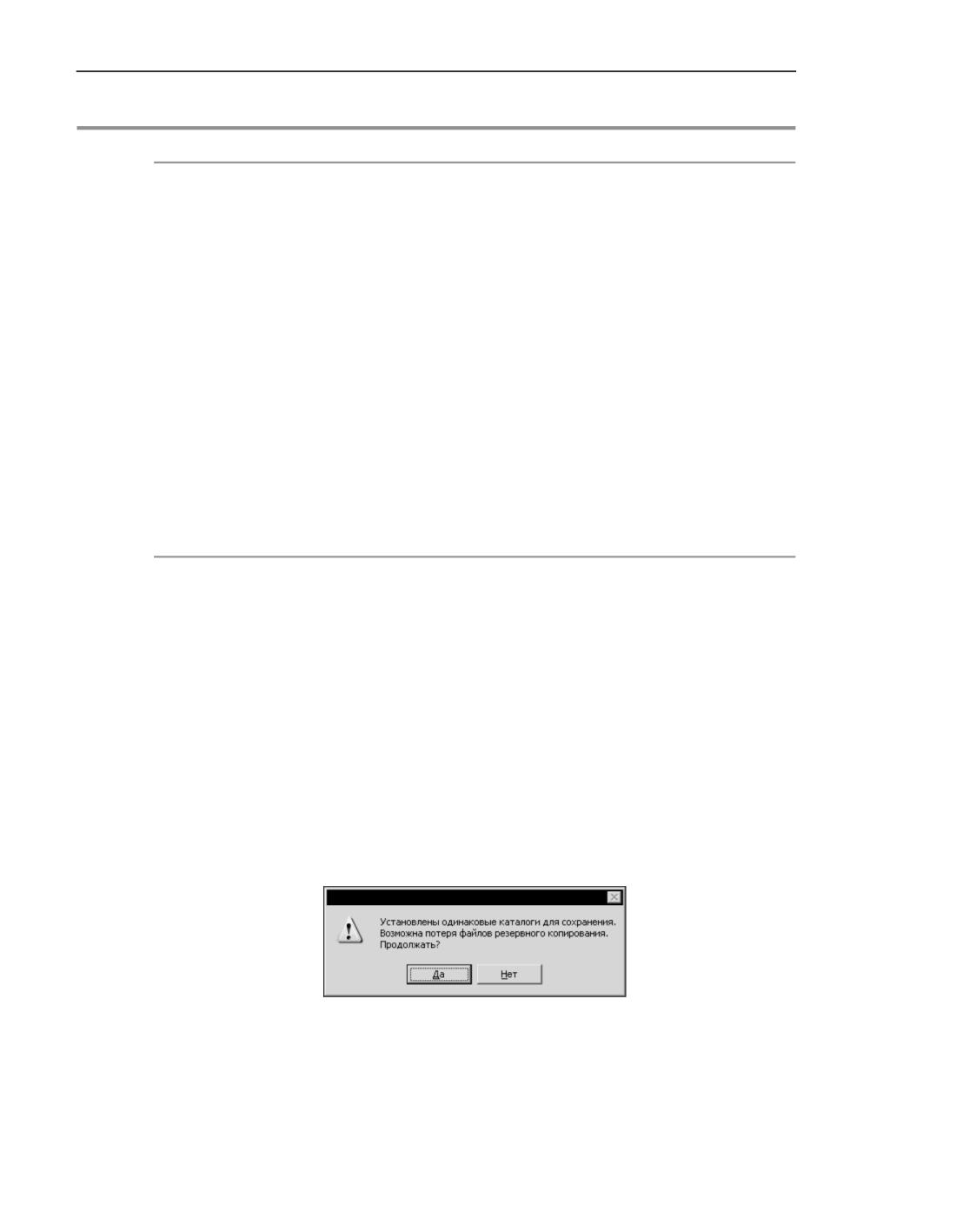
Параметры системы
Элементы управления диалога настройки резервного копирования
Элемент
Описание настройки
Сохранять
«Зеркальное» копирование является дополнительным средством
«зеркальную»
резервного сохранения данных, при котором создается
копию
дополнительная, дублирующая копия документа в другом месте
одного диска или на другом физическом диске (например, на диске
удаленного сервера с повышенной надежностью).
Если опция включена, то система будет сохранять «зеркальную»
копию документа в заданной папке каждый раз при выполнении
команды записи на диск во время сеанса работы. Сохранение
выполняется с копированием полного пути доступа к файлу.
Например, если мы работаем с чертежом c:\Work\First.cdw, а в
качестве папки для сохранения предыдущих копий g:\Mirror, то
«зеркальная» копия будет записываться как
g:\Mirror\c\Work\First.cdw.
Обзор...
Кнопка позволяет указать папку для сохранения «зеркальной»
копии документа. Кнопка доступна, если включена опция
Сохранять «зеркальную» копию. После указания папки полный
путь к ней отображается в поле В каталог.
После завершения настройки резервного копирования нажмите кнопку ОК. Для выхода
из диалога без сохранения изменений нажмите кнопку Отмена.
В папках, указанных для размещения резервных копий, при сохранении файлов созда-
ется структура папок, соответствующая расположению на диске основного файла доку-
мента. Имя верхней папки в создаваемой структуре соответствует имени диска, на кото-
ром сохраняется основной файл. Например, чертеж First.cdw сохраняется в папке
C:\Work\, а в качестве папки для сохранения копии указана D:\Reserve. Полный путь к
файлу копии документа будет следующим D:\Reserve\C\Work\First.cdw.
Для сохранения резервных копий разных типов не рекомендуется указывать одинаковые
папки, поскольку при этом возможна потеря информации. При попытке завершить на-
стройку резервного копирования с такими параметрами, на экране появится предупре-
ждающее сообщение.
Кнопки этого сообщения позволяют подтвердить настройку или отказаться от нее. При
отказе можно изменить папки для резервного копирования. Если настройка подтвер-
2000
Файлы
ждена, резервное копирование будет выполняться. При этом создается только один
файл, аналогичный текущему состоянию сохраненного основного файла.
Автосохранение
Автоматическое сохранение документов обеспечивает максимальную сохранность ре-
зультатов работы при различных сбоях (аварийный выход из системы, перебои электро-
питания, аппаратные ошибки компьютера и т.п.). Поэтому при работе с системой реко-
мендуется всегда включать автосохранение.
Настройка параметров автосохранения файлов документов производится в диалоге Ав-
томатическое сохранение файлов документов, вызываемом командой
Настройка - Параметры... - Система - Файлы - Автосохранение.
Элементы управления диалога настройки автосохранения
Элемент
Описание настройки
Автоматическое
Опция позволяет включить или отключить автосохранение файлов.
сохранение
При включенном автосохранении в указанной папке с заданной
Включить
периодичностью создаются файлы автосохранения (см. раздел
Файлы автосохранения). Из этих файлов можно восстановить
документы в случае в аварийного завершения работы (см. раздел
Восстановление документов из файлов автосохранения).
Периодичность
Поле позволяет ввести или задать с помощью счетчика величину
сохранения, мин
интервала времени, через который система будет выполнять
автоматическое сохранение файлов.
Сохранять в:
Группа элементов позволяет указать папку для автоматического
сохранения файлов. По умолчанию автосохранение выполняется в
системную папку временных файлов. Чтобы указать другую папку
для автосохранения, включите опцию В другой каталог, нажмите
кнопку Обзор... и выберите нужную папку.
После завершения настройки автосохранения нажмите кнопку ОК. Для выхода из диа-
лога без сохранения изменений нажмите кнопку Отмена.
Сохранение конфигурации
Настройка параметров сохранения конфигурации системы КОМПАС-3D выполняется в
диалоге Сохранение конфигурации системы, вызываемом командой Настройка -
Параметры... - Система - Файлы - Сохранение конфигурации.
2001
Параметры системы
Элементы управления диалога настройки параметров сохранения конфигурации
Элемент
Описание настройки
Настройки
Группа опций позволяет выбрать вариант сохранения настроек,
рабочего окна
определяющих внешний вид главного окна системы.
Настройки
Группа опций позволяет выбрать вариант сохранения системных
системы
настроек. К системным настройкам относятся настройки,
произведенные на вкладке Система общего диалога настройки
параметров.
Настройки для
Группа опций позволяет выбрать вариант сохранения настроек
новых
новых документов. К настройкам новых документов относятся
документов
настройки, произведенные на вкладке Новые документы общего
диалога настройки параметров.
Состояние
Группа опций позволяет выбрать вариант записи состояния
открытых
открытых для редактирования документов. Варианты доступны при
документов
включенном сохранении настроек рабочего окна.
Если сохранение состояния открытых окон отключено, то в новом
сеансе работы КОМПАС-3D автоматическое открытие документов
не производится.
После завершения настройки параметров сохранения конфигурации нажмите кнопку
ОК. Для выхода из диалога без сохранения изменений нажмите кнопку Отмена.
Имеющуюся настройку конфигурации можно сохранить в файле профиля (см. раздел
Сохранение параметров системы). Впоследствии применение этого профиля позволит
быстро сменить текущую настройку на ту, которая записана в профиле.
Автоматический экспорт
Включение/отключение автоматической записи моделей в формат JT выполняется в ди-
алоге Автоматический экспорт моделей, вызываемом командой Настройка -
Параметры... - Система - Файлы - Автоматический экспорт.
2002

Файлы
Элементы управления диалога настройки автоматического экспорта моделей
Элемент
Описание настройки
Экспортировать в
Если эта опция включена, то всякий раз при сохранении модели она
JT
записывается на диск не только в формате КОМПАС-3D (a3d, m3d,
t3d), но также и в формате JT. После включения опции становятся
доступны остальные элементы управления диалога.
Обратите внимание на то, что сохранение в формат JT происходит
как при вызове команды Файл - Сохранить, так и во всех
остальных случаях сохранения модели. Например, если
производится запись в новый файл модели с пересчитанными с
учетом допусков размерами, то одновременно создается копия
этой модели в формате JT.
Имя результирующего файла состоит из имени исходного файла и
суффикса, который повторяет расширение исходного файла.
Благодаря этому файлы одноименных деталей и сборок не
заменяют друг друга. Например, файл с результатом экспорта
модели Кронштейн.m3d будет называться Кронштейн_m3d.jt.
В каталог
В этом поле отображается путь к папке, выбранной для записи
копий модели в формат JT.
Обзор
Кнопка позволяет сменить папку, в которую записываются копии.
Если папка для записи не совпадает с папкой, где расположена
исходная модель, то экспорт производится с копированием
полного пути к файлу. Например, если ведется работа с
документом d:\Work\Редуктор.a3d, а в качестве папки для экспорта
указана g:\JT, то копия будет записываться как
g:\JT\d\Work\Редуктор_a3d.jt.
В одном каталоге
Кнопка позволяет явно отказаться от сохранения копий в папке,
с документом
указанной при помощи кнопки Обзор После нажатия кнопки В
одном каталоге с документом поле В каталог очистится. Копия
будет записываться в ту же папку, что и сам документ.
Параметры
Кнопка для вызова диалога настройки параметров экспорта в
формат JT.
После завершения настройки параметров автоматического сохранения модели в формат
JT нажмите кнопку ОК. Для выхода из диалога без сохранения изменений нажмите кноп-
ку Отмена.
2003
Параметры системы
Печать
Общие настройки
Общие настройки печати документов выполняются в диалоге Общие настройки, вызы-
ваемом командой Настройка - Параметры... - Система - Печать - Общие на-
стройки.
Элементы управления диалога общих настроек печати
Элемент
Описание настройки
Размер списка
Поле позволяет ввести или задать с помощью счетчика количество
последних
объектов в списке последних загруженных или сохраненных
файлов заданий
заданий на печать (см. раздел Задание на печать). Этот список
на печать
отображается:
▼ в меню Файл - Задание на печать,
▼ в меню кнопки Загрузить задание на печать, расположенной
на Стандартной панели,
▼ в меню Файл в режиме предварительного просмотра.
По умолчанию количество объектов в списке равно девяти.
Размер списка
Поле позволяет ввести или задать с помощью счетчика количество
последних
объектов в списке последних загруженных или сохраненных
файлов
конфигураций устройств печати (см. раздел Конфигурации
конфигураций
устройств печати). Этот список отображается:
плоттеров/
▼ в меню кнопки Настройка... диалога Печать документа (см.
принтеров
раздел Печать из главного окна программы) и диалога
Специальная печать документа (см. раздел Специальная
печать),
▼ в меню Файл - Настройки предварительного просмотра,
▼ в меню кнопки Предварительный просмотр, расположенной
на Стандартной панели,
▼ в меню Файл - Конфигурация плоттера/принтера в
режиме предварительного просмотра.
По умолчанию количество объектов в списке равно девяти.
Конфигурации
Группа элементов позволяет выбрать конфигурации устройств
плоттеров/
печати, которые будут по умолчанию использоваться для печати
принтеров по
документов всех типов и специальной печати.
умолчанию
Для выбора нужных файлов конфигураций используются кнопки
Обзор. .. Полные имена файлов отображаются в полях диалога.
Выбранные файлы конфигураций будут использоваться по
умолчанию в следующем сеансе работы КОМПАС-3D.
Если файлы конфигураций не выбраны, то умолчательным
устройством печати является умолчательный принтер Windows.
2004

Печать
Элементы управления диалога общих настроек печати
Элемент
Описание настройки
Обзор...
Кнопка позволяет выбрать нужный файл конфигурации плоттера/
принтера в стандартном диалоге выбора файла. Файл
конфигурации имеет расширение pdc.
Полное имя
Состояние этой опции влияет на отображение имени файла
файла в очереди
документа в очереди печати Windows.
печати
При включенной опции имя файла в очереди печати формируется
по шаблону «KOMPAS - <полное имя файла>», например: KOMPAS
- D:\Мои документы\Проект1\Чертеж.cdw, а при отключенной - по
шаблону «KOMPAS - <короткое имя файла>», например: KOMPAS -
Чертеж.cdw.
Если на печать отправлены одновременно несколько документов
(это возможно при работе в режиме предварительного просмотра),
то вне зависимости от состояния данной опции имя документа в
очереди печати формируется по шаблону «KOMPAS - Задание на
печать hms», где hms - время отправки задания на печать (часы в
24-часовом формате, минуты и секунды). Например: KOMPAS -
Задание на печать 152436.
Обратите внимание на то, что некоторые печатающие устройства
имеют ограничения на длину имени файла в очереди печати.
Поэтому включать данную опцию следует, только если
отображение полного имени файла действительно необходимо.
После завершения настройки нажмите кнопку ОК. Для выхода из диалога без сохране-
ния изменений нажмите кнопку Отмена.
Фильтры вывода на печать
Настройка фильтров вывода на печать выполняется в диалоге Установка фильтров
вывода на печать. Этот диалог появляется на экране в обычном режиме работы с КОМ-
ПАС-3D после вызова команды Настройка - Параметры... - Система - Печать -
Фильтры вывода на печать.
Элементы управления диалога позволяют указать объекты документов, которые будут
напечатаны.
Элементы управления диалога настройки фильтров вывода на печать
Элемент
Описание настройки
Все объекты
Опция позволяет включить или отключить печать всех объектов
документов. Если для вывода на печать выбрана часть объектов,
«галочка» включения опции отображается на сером фоне. Щелчок
по опции в таком состоянии отключит ее. Следующий - включит.
2005

Параметры системы
Элементы управления диалога настройки фильтров вывода на печать
Элемент
Описание настройки
Выводить текст
Включение опции означает, что вместо текста в документе на
рамкой
печать будет выводиться его габаритная рамка.
Выводить
Включение опции означает, что вместо растровых объектов в
растровые
документе на печать будут выводиться их габаритные рамки.
объекты рамками
Выводить
Включение опции означает, что вместо OLE-объектов в документе
OLE-объекты
на печать будут выводиться их габаритные рамки.
рамками
Применять
Опция позволяет управлять применением фильтров к объектам,
фильтры к
входящим в макроэлементы и во вставленные виды и фрагменты.
макроэлементам
Если опция включена, фильтры будут применены к этим объектам.
и вставкам видов
Если опция отключена, эти объекты не будут рассматриваться как
и фрагментов
самостоятельные, подлежащие фильтрации.
Список элементов Список содержит названия элементов документа и их групп. Чтобы
текущего
раскрыть список группы, щелкните по значку «+» слева от ее
графического
названия. Вы можете изменять набор объектов для печати,
документа
включая и выключая соответствующие им опции в списке.
Не использовать
Опция позволяет отменить применение фильтров и вывести на
фильтры
печать все объекты.
Чтобы задействовать сформированные фильтры и закрыть диалог, нажмите кнопку ОК.
Чтобы закрыть диалог без сохранения изменений, нажмите кнопку Отмена.
Диалог, аналогичный вышеописанному, может быть вызван при работе в режиме пред-
варительного просмотра, а также из диалога настройки печати. В этих случаях диалог со-
держит кнопку Применить, позволяющую задействовать сформированные фильтры
без закрытия диалога.
Фильтры, установленные в режиме предварительного просмотра или в диалоге настрой-
ки печати, не влияют на системную настройку фильтров вывода.
Графический редактор
Курсор
Настройка внешнего вида курсора выполняется в диалоге Настройка курсора, вызыва-
емом командой Настройка - Параметры... - Система - Графический редактор -
Курсор.
2006
Графический редактор
Элементы управления диалога настройки курсора
Элемент
Описание настройки
Стандартный
Группа элементов управления позволяет настроить параметры
стандартного курсора (отображаемого в виде квадратной
«ловушки»).
Размер “ловуш-
Элемент позволяет изменить размер стандартного курсора с
ки“
помощью «ползунка». При этом текущий размер «ловушки»
курсора отображается в специальном окне просмотра.
Размер курсора влияет на его «зону чувствительности»: выделены
или указаны курсором могут быть те элементы, часть которых
лежит внутри окружности, вписанной в квадратную «ловушку»
курсора, а динамическая привязка срабатывает, если точка
привязки лежит внутри этой окружности.
Обрамление тек-
Включите эту опцию, чтобы вокруг символов надписи рядом с
ста
курсором (например, название привязки) отображалось белое поле
шириной в один пиксел*.
Обрамление
Включите эту опцию, чтобы вокруг линий курсора отображалось
белое поле шириной в один пиксел*. Благодаря обрамлению
изображение курсора на объектах, близких к нему по цвету,
становится более контрастным.
Цвет курсора
Группа элементов позволяет выбрать цвет отображения
стандартного курсора: Инверсный или Цветной. При выборе
варианта Цветной становится доступной кнопка Цвет,
позволяющая выбрать нужный цвет курсора. После нажатия
кнопки на экране появляется стандартный диалог выбора цвета.
Увеличенный
Группа элементов позволяет настроить параметры увеличенного
курсора.
Включить
Для переключения на отображение увеличенного курсора
(большое перекрестие в виде осей координат) выберите эту опцию.
Для быстрого переключения вида курсора (без обращения к
настроечному диалогу) используйте комбинацию клавиш
<Ctrl>+<K>.
Цвет
Кнопка позволяет выбрать нужный цвет увеличенного курсора.
После ее нажатия на экране появляется стандартный диалог
выбора цвета.
2007

Параметры системы
Элементы управления диалога настройки курсора
Элемент
Описание настройки
Шаг
Группа элементов позволяет изменить установленные по
умолчанию значения шагов курсора, удалить любые из них, а также
добавить в Список новые значения. При вводе автоматически
проверяется корректность добавляемых значений.
Чтобы указать умолчательное значение шага, раскройте список По
умолчанию и выберите нужную строку.
Отображать па- Опция управляет отображением параметров команд около курсора.
раметры команд Если она включена, то при построении и редактировании
геометрического объекта на экране рядом с курсором
показываются значения параметров этого объекта. Например, для
отрезка будут отображаться длина и угол наклона.
Округление
Опция позволяет включать и выключать режим округления (см.
раздел Округление значений параметров) для окон новых
документов. Управление этим режимом в текущем окне
осуществляется с помощью кнопки Округление на панели
Текущее состояние.
* Обрамление видно в окне просмотра, если цвет фона рабочего поля отличается от белого. На-
стройка цвета фона рабочего поля описана в разделе Фон рабочего поля.
После завершения настройки курсора нажмите кнопку ОК. Для выхода из диалога без
изменения параметров курсора нажмите кнопку Отмена.
Сетка
Настройка внешнего вида отображаемой на экране вспомогательной сетки выполняется
в диалоге Настройка сетки, вызываемом командой Настройка - Параметры... -
Система - Графический редактор - Сетка.
Аналогичный диалог используется при настройке сетки редактора моделей и текущего
окна.
Элементы управления диалога настройки сетки
Элемент
Описание настройки
Вкладка Параме-
тры
Тип
Группа опций позволяет установить тип сетки. Для выбора нужного
типа включите соответствующую ему опцию.
Шаг по оси Х, мм Поле позволяет задать расстояние (в миллиметрах) между точками
сетки в направлении оси Х текущей системы координат.
2008
Графический редактор
Элементы управления диалога настройки сетки
Элемент
Описание настройки
Шаг по оси Y, мм Поле позволяет задать расстояние (в миллиметрах) между точками
сетки в направлении оси Y текущей системы координат.
Угол поворота, гр Поле позволяет задать угол поворота сетки относительно оси Х
текущей системы координат (в градусах). Угол отсчитывается от
положительного направления оси Х против часовой стрелки.
Угол искажения, Поле позволяет задать угол (в градусах) между сторонами ячейки
гр
сетки, определяющий искажение (непрямоугольность) ячейки. По
умолчанию устанавливается равным 90 градусам (прямоугольная
ячейка).
Изометрия
Нажатие на эту кнопку автоматически устанавливает угол поворота
равным 150 градусам, а угол искажения равным 60 градусам. Сетку
с такими параметрами удобно использовать для вычерчивания
изометрических изображений.
Прямоугольная Нажатие на эту кнопку автоматически устанавливает нулевой угол
поворота и угол искажения, равный 90 градусам (сетка с
прямоугольной ячейкой, не повернутая относительно оси Х
текущей системы координат).
Вкладка Отрисов-
ка
Размер точки,
Поле позволяет задать размер точки сетки в экранных единицах
пикс.
(пикселах). Допускаются только нечетные значения.
Цвет
Кнопка позволяет выбрать цвет точки сетки в стандартном диалоге
выбора цвета.
Размер узла,
Поле позволяет задать размер узла сетки в экранных единицах
пикс.*
(пикселах). Допускаются только нечетные значения.
Цвет*
Кнопка позволяет выбрать цвет узла сетки в стандартном диалоге
выбора цвета.
Отображать узел
Включите эту опцию, чтобы узлы сетки отображались в виде
«крестиком»*
«крестиков». При отключенной опции узлы сетки показываются
как маленькие квадратики.
Шаг узлов по оси
Поле позволяет задать количество точек сетки, через которое
Х*
требуется проставлять узлы в направлении оси Х текущей системы
координат.
Шаг узлов по оси
Поле позволяет задать количество точек сетки, через которое
Y*
требуется проставлять узлы в направлении оси Y текущей системы
координат.
2009
содержание .. 30 31 32 33 ..