содержание .. 29 30 31 32 ..
КОМПАС-3D v17. Руководство пользователя (Аскон, 2017 год) - часть 31
Присвоение значений переменным
ских переменных (см. выше). Кроме того, значения этих переменных могут быть изме-
нены в диалоге установки значения размера и в полях Панели параметров (см. раздел
Редактирование переменных).
Переменные параметра Исключить из расчета используются для управления исключе-
нием объектов из расчета. По умолчанию они имеют нулевые значения. Особенности
присвоения значений данным переменным описаны в разделе Особенности редактиро-
вания переменных исключения объектов из расчета.
При задании способа присвоения значения переменной обратите внимание на следую-
щую особенность.
После ввода каждого выражения в документе создается уравнение. Это уравнение вклю-
чается в систему уравнений документа. Необходимо, чтобы для заданного значения пе-
ременной система уравнений документа имела решение. В противном случае на экране
появляется сообщение об ошибке.
Чтобы измененные значения переменных были переданы в документ, необходимо его
перестроить.
Ввод численного значения или константы
Для присвоения значения переменной данным способом выполните следующие дейст-
вия.
1. На Панели переменных найдите строку переменной, значение которой требуется задать.
2. Щелкните мышью в ячейке Выражение этой строки.
3. Введите с клавиатуры число, являющееся значением переменной, и нажмите клавишу
<Enter>.
Переменная примет заданное значение - введенное число появится в ячейке Значение
этой же строки.
В документе будет создано уравнение вида «имя переменной = значение».
Значением переменной может быть не только число, но и константа. В этом случае в
ячейке Значение отображается значение выбранной константы.
Вы можете вводить константы с клавиатуры (перечень констант приведен в таблице Кон-
станты приложения Операторы, функции, константы), однако рекомендуется задавать
их с помощью специального диалога (см. раздел Вставка элементов выражения).
Ввод выражения
Для присвоения значения переменной данным способом выполните следующие дейст-
вия.
1. На Панели переменных найдите строку переменной, для которой требуется ввести выра-
жение.
2. Щелкните мышью в ячейке Выражение этой строки.
1869
Работа с переменными
3. Введите выражение для вычисления значения переменной и нажмите клавишу <Enter>.
Выражение может быть введено с клавиатуры или вставлено из специального диалога
(см. раздел Вставка элементов выражения). Синтаксис выражений описан в разделе
Синтаксис выражений.
Примеры использования выражений для получения значений переменных модели при-
ведены в разделах Пример использования алгебраического выражения и Пример ис-
пользования логического выражения.
После ввода выражения значение переменной будет автоматически рассчитано в соот-
ветствии с текущими значениями переменных, используемых в нем. Результат расчета
появится в ячейке Значение.
В документе будет создано уравнение вида «имя переменной = выражение». Уравнение
может содержать не более 80 элементов - чисел, констант, переменных, знаков опера-
ций и функций. Если это количество превышено, на экране появляется сообщение о том,
что выражение слишком сложное.
После добавления каждого нового уравнения выполняется автоматическая проверка по-
лучившейся системы уравнений на наличие циклической зависимости и на предмет при-
своения переменной самой себе. В случае обнаружения одной из указанных ошибок вы-
дается сообщение об этом.
Циклическая зависимость - взаимная зависимость двух уравнений. Элементарный
пример циклической зависимости - система из следующих уравнений:
a=b+1,
b=a+1.
Циклическая зависимость переменных в модели может быть опосредована иерархией
отношений объектов.
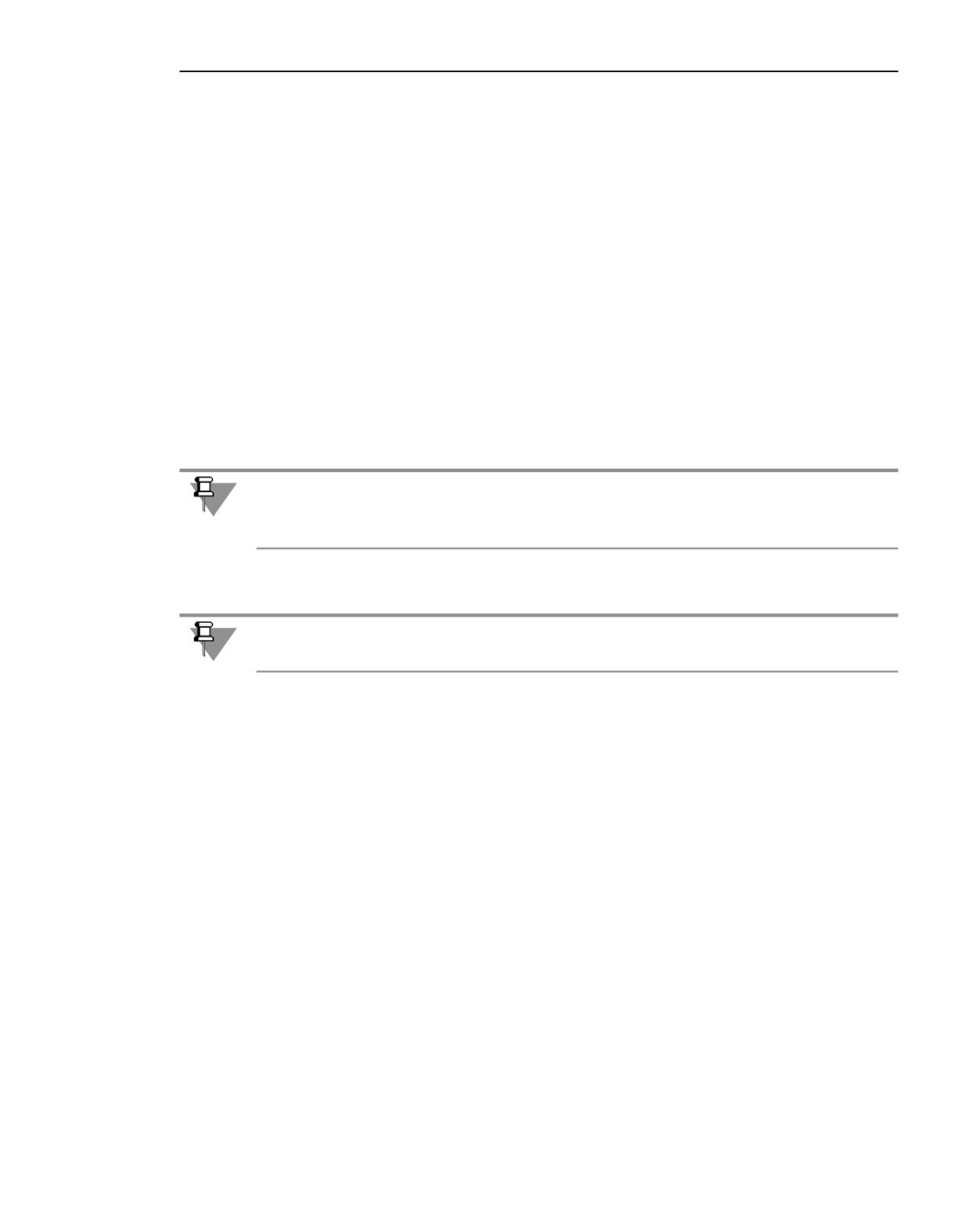
Например, в модели создан эскиз 1 с переменной X. На основе этого эскиза создан эле-
мент выдавливания, а на его грани - эскиз 2 с переменной Y. Переменные X и Y связа-
ны уравнением (см. рисунок).
Возникновение циклической зависимости
До тех пор, пока переменная Y не является информационной, циклической зависимости
в модели нет. Если отредактировать эскиз, сделав переменную Y информационной (для
этого достаточно удалить у соответствующего размера ограничение фиксированный), то
1870
Присвоение значений переменным
в системе уравнений модели появится циклическая зависимость: чтобы перестроить
эскиз 1, надо знать значение переменной X, для этого надо знать значение переменной
Y, которая может быть определена только после перестроения эскиза 2, а это требует
перестроения элемента выдавливания и эскиза 1.
Синтаксис выражений
При составлении выражения можно использовать следующие элементы.
▼
Арифметические операторы (за исключением оператора «=»), логические опера-
торы и функции.
▼
Численные значения и константы. Пример использования констант: «a - sin (b *
M_PI) <= FLT_EPS ? c : d».
Полный перечень операторов, функций и констант приведен в приложении Операторы,
функции, константы.
▼
Любые переменные, содержащиеся в документе, кроме интервальных (см. раздел
Интервальные переменные).
Если при составлении выражения используется имя переменной, не существующей в до-
кументе, то после фиксации выражения создается пользовательская переменная с таким
именем. Эта переменная помещается в главный раздел Окна переменных.
▼
Формулы, перечень которых приведен в приложении Справочник формул.
В выражение (но не в имена переменных и не в числа) может быть включено любое ко-
личество пробелов. При интерпретации выражения они не учитываются.
Примеры использования выражений для получения значений переменных модели при-
ведены в разделах Пример использования алгебраического выражения и Пример ис-
пользования логического выражения.
Примеры использования выражений
Пример использования алгебраического выражения
Эскиз вырезанного элемента выдавливания - окружность диаметром d1. Элемент фор-
мирует коническую часть отверстия. Диаметр цилиндрической части отверстия - d.
Глубина выдавливания (v92) должна вычисляться по формуле:
(d1-d)/2*tand(a*2),
где
d, d1 - диаметры оснований конуса,
a - половина угла при вершине конуса.
1871
Работа с переменными
Пример использования логического выражения
Элемент выдавливания, формирующий уступ, должен присутствовать в модели фланце-
вого угольника при выполнении любого из следующих условий:
▼ ГОСТ 20189, угол 90°,
▼ ГОСТ 20190.
Для реализации этого требования в модели необходимо создать следующие перемен-
ные:
▼ задающую номер стандарта, например, GOST,
▼ задающую величину угла, например, angle.
Выражение для вычисления значения переменной уступа, которая соответствует пара-
метру Исключить из расчета (v86), должно быть следующим:
GOST==20189&&angle==90||GOST==20190?0:1.
Для удобства работы в выражении можно использовать пробелы и скобки:
(GOST == 20189) && (angle == 90) || (GOST == 20190) ? 0 : 1
Вставка элементов выражения
В качестве элементов выражения могут быть вставлены системные функции, константы,
операторы, целые выражения и функции кривых.
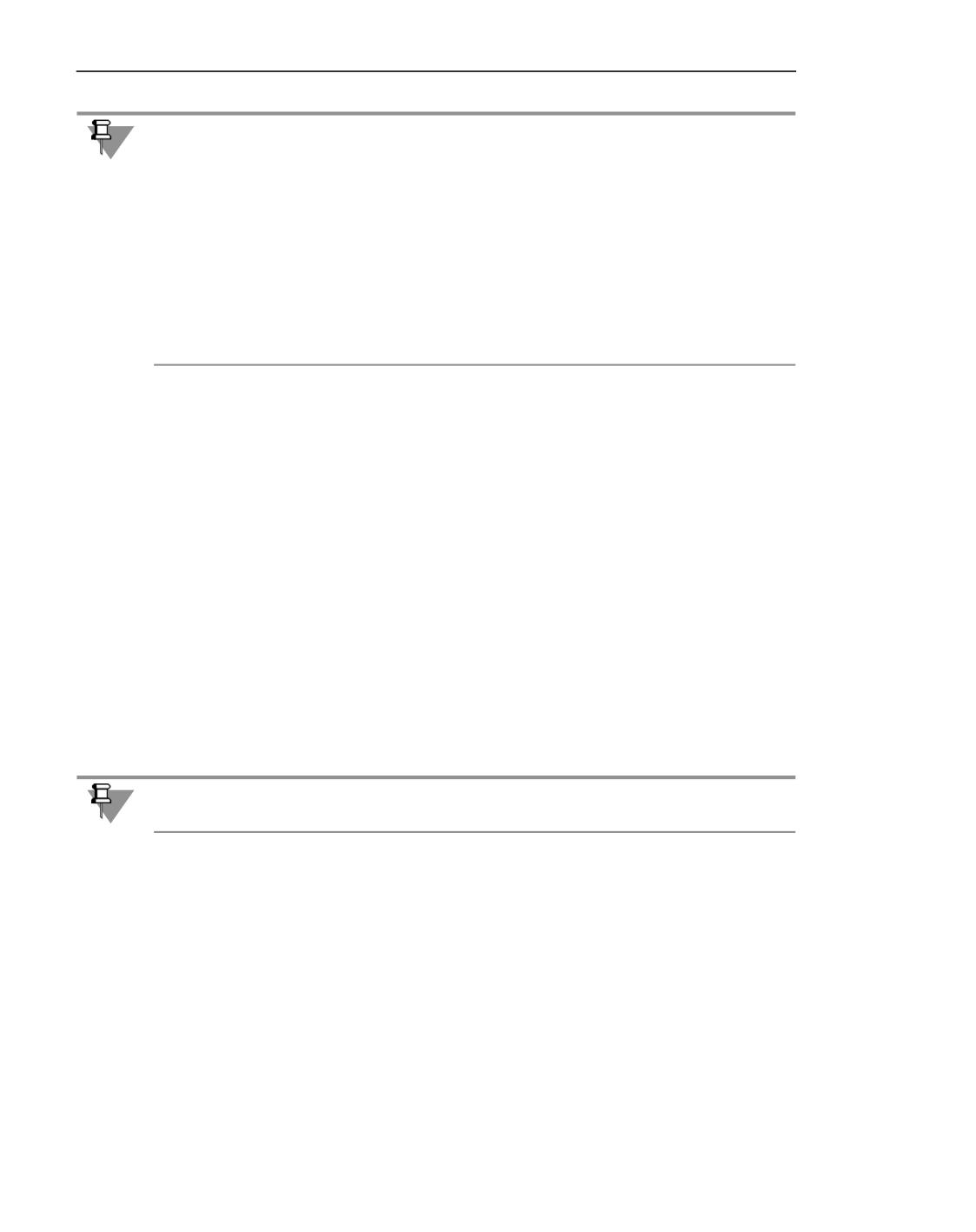
Вставка элементов выражения выполняется с помощью диалога Вставка математиче-
ского выражения (см. рисунок).
Для вызова диалога нажмите кнопку Вставить функцию в заголовке Панели перемен-
ных. Кнопка доступна при редактировании содержимого ячейки Выражение.
Диалог Вставка математического выражения
1872
Присвоение значений переменным
Диалог содержит перечень доступных для вставки элементов выражения. Они объеди-
нены в группы. Чтобы выбрать нужный элемент, раскройте группу, в которой он содер-
жится. Перечень элементов этой группы отобразится в правой части диалога в виде та-
блицы.
В нижней части диалога находится поле Составление выражения. Оно служит для
отображения результирующего выражения - элемента в том виде, в каком он будет пе-
редан на Панель переменных. Поле заполняется автоматически при выборе элемента.
Содержимое поля сохраняется до закрытия диалога. При повторном выборе элемента
происходит замена содержимого поля.
Если для вставки выбрано выражение, в диалоге в виде таблицы отображается список
переменных, входящих в это выражение. Данная таблица позволяет присваивать пере-
менным произвольные имена.
Чтобы присвоить имя переменной, щелкните мышью в ячейке колонки Подстановка
имени, введите нужное имя и нажмите клавишу <Enter>. Данное имя будет использо-
ваться для обозначения переменной в результирующем выражении, отображаемом в
поле Составление выражения.
При необходимости вы можете отредактировать содержимое поля. Для этого включите
соответствующую ему опцию.
При редактировании доступны следующие действия.
▼ Ввод символов с клавиатуры.
▼ Вставка символов с помощью буфера обмена.
▼ Добавление выражений и их элементов из таблицы элементов текущего диалога. Вы-
бранный элемент добавляется в то место результирующего выражения, в котором в мо-
мент добавления находится курсор. Если в этот момент фрагмент результирующего вы-
ражения выделен, то он заменяется добавляемым элементом.
▼ Вставка переменных, используемых в документе. Выполняется с помощью команды Вы-
брать переменную контекстного меню поля Составление выражения. После вызова
этой команды на экране появляется диалог Переменные, позволяющий выбрать нуж-
ную переменную из списка переменных текущего документа.
Отредактируйте результирующее выражение, используя описанные выше действия.
Вы можете сохранить полученное выражение в файл коллекции математических выра-
жений collection.law (см. раздел Файл коллекции математических выражений). Для этого
вызовите команду Сохранить выражение из контекстного меню.
Выражения, записанные в файл коллекции, автоматически добавляются в группу Из
файла коллекции диалога Вставка математического выражения и могут быть
вставлены на Панель переменных. Действия с выражениями из файла коллекции анало-
гичны действиям с выражениями и их элементами, содержащимися в других группах ди-
алога.
Для вставки результирующего выражения на Панель переменных нажмите кнопку ОК.
Диалог Вставка математического выражения закроется, сформированный элемент
появится в ячейке Выражение редактируемой переменной.
1873
Работа с переменными
При вставке функций кривых обратите внимание на следующую особенность.
Функции кривых представлены в диалоге выражениями функций для координат X, Y, Z.
Необходимо отдельно вставлять выражения функций для каждой координаты.
Например, для вставки выражения эвольвенты окружности необходимо сначала вста-
вить выражение для вычисления координаты Х, выделив соответствующую строку и на-
жав кнопку ОК, а затем повторно открыть диалог и вставить выражение для вычисления
координаты Y.
При выделении строки с названием функции (в рассматриваемом примере - Эволь-
вента окружности) в результирующее выражение включаются выражения для вычи-
сления всех координат и дополнительные символы. Выражение в таком виде не может
использоваться для получения значения переменной. Его необходимо отредактировать.
Файл коллекции математических выражений
Файл коллекции математических выражений collection.law - это xml-файл, содержащий
математические выражения, используемые для задания значений переменных и па-
раметрических уравнений кривой по закону (см. раздел Кривая по закону) в документах
КОМПАС-3D.
Путь к файлу определяется переменной EXPRCOLLECTION среды КОМПАС-3D (см. раз-
дел Определение путей к системным файлам и папкам.
Переменные среды КОМПАС-3D). Если требуется, чтобы расположение файла коллекции
математических выражений отличалось от умолчательного, используйте файл
Kompas.ini (см. раздел Файл KOMPAS.ini).
Файл коллекции создается автоматически при сохранении первого математического вы-
ражения или группового закона, заданного для переменной (сохранение выполняется
командой Сохранить выражение). Все сохраняемые в дальнейшем выражения и законы
автоматически записываются в файл коллекции. При необходимости вы можете открыть
и отредактировать файл с помощью одного из текстовых редакторов или создать свой
файл коллекции.
Файл коллекции должен быть единственным и иметь имя collection.law.
Математические выражения, записанные в файл коллекции, отображаются в группе Из
файла коллекции диалога Вставка математического выражения (см. раздел
Вставка элементов выражения) и могут использоваться для задания значений перемен-
ных или параметрических уравнений кривой по закону.
Синтаксис файла коллекции имеет следующие особенности.
Файл должен содержать объявление XML и один корневой элемент <collection>.
Элементы, содержащие математические выражения, включаются в корневой элемент.
Каждое математическое выражение записывается в отдельный элемент <law>. Данный
элемент содержит атрибут string, значением которого является заданное математиче-
ское выражение. Кроме того, он может содержать атрибут comment. В значение данного
атрибута вы можете ввести дополнительные сведения о выражении. Эти сведения пере-
1874
Присвоение значений переменным
даются в систему КОМПАС-3D и отображаются в соответствующей ячейке столбца Ком-
ментарий диалога Вставка математического выражения.
Несколько математических выражений, записанных последовательно, могут быть объе-
динены в группу для представления группового закона. Для этого используется элемент
<complex_law>. Он может содержать атрибут name, значением которого является назва-
ние закона. Каждое выражение, входящее в закон, записывается в виде отдельного эле-
мента <law>.
При необходимости вы можете изменять значения атрибутов. Все произведенные изме-
нения передаются в диалог Вставка математического выражения.
Пример файла коллекции математических выражений:
<?xml version="1.0" encoding="utf-16"?>
<collection>
<law string="a*((1-x/a)^2-2*ln(1-x/a)-1)/4" comment="Погонная линия"></law>
<complex_law name= "Коническая спираль">
<law string="r*cos(t*M_PI2)" comment="Координата X"></law>
<law string="r*sin(t*M_PI2)" comment="Координата Y"></law>
<law string="h*t" comment="Координата Z"></law>
</complex_law>
<law string="k*a" comment="Спираль Архимеда"></law>
<law string="2*k*cos(a)+d" comment="Улитка Паскаля"></law>
</collection>
Ссылка на переменную
В качестве документа - источника ссылки может использоваться графический доку-
мент или модель.
Для присвоения значения переменной данным способом выполните следующие дейст-
вия.
На Панели переменных найдите строку переменной, которая должна получать значение
по ссылке, и щелкните мышью в любой ячейке этой строки.
Нажмите кнопку Вставить ссылку в заголовке Панели параметров.
На экране появится диалог Переменные. В диалоге отображается полное имя текущего
документа и таблица содержащихся в нем переменных.
Чтобы сделать ссылку на переменную текущего документа, укажите нужную переменную
в таблице диалога.
Если текущий документ является моделью с исполнениями, то вы можете сделать ссыл-
ку на переменную любого из этих исполнений. В данном случае в диалоге доступен рас-
крывающийся список Исполнение, который содержит обозначения всех исполнений,
имеющихся в модели. После выбора из списка обозначения нужного исполнения в диа-
логе будет отображена таблица переменных этого исполнения. Укажите нужную пере-
менную в таблице.
1875
Работа с переменными
Если требуется сделать ссылку на переменную другого документа, щелкните мышью в
поле с названием документа и укажите нужный документ в появившемся на экране диа-
логе открытия файлов. Если в качестве документа-источника выбрана модель, содержа-
щая исполнения, то в правой части диалога отображается раскрывающийся список обо-
значений исполнений. Выберите обозначение нужного исполнения в списке.
После завершения выбора документа диалог Переменные будет содержать таблицу пе-
ременных выбранного документа. Укажите нужную переменную.
Для завершения выбора переменной нажмите кнопку Вставить.
Переменная, указанная на Панели переменных, получит значение переменной - источ-
ника ссылки. Оно отобразится в колонке Значение.
В документе будет создано уравнение вида «имя переменной = значение».
В колонке Выражение появится текст ссылки на переменную. Текст ссылки формиру-
ется по следующему шаблону:
<полный путь к файлу-источнику>|<номер исполнения (для моделей)>|<имя перемен-
ной>
Например, ссылка производится на переменную Н, находящуюся в чертеже
C:\Work\Project.cdw.
Текст ссылки будет следующим: C:\Work\Project.cdw|H.
Если источником переменной служит другое исполнение текущей модели, то полный
путь к файлу-источнику в текст ссылки не включается.
Обновление ссылок на переменные
При изменении в файле-источнике значения переменной, на которую имеется ссылка из
документа (см. раздел Ссылка на переменную), необходимо передать в этот документ
новое значение переменной - обновить ссылку.
Обновление ссылок возможно, если файл-источник переменной открыт. Если источни-
ком переменных является модель, то для обновления ссылки можно открыть модель,
содержащую источник в виде компонента.
Чтобы быстро открыть файл-источник ссылки, воспользуйтесь командой Открыть
файл-источник из контекстного меню переменной-ссылки.
После открытия файла-источника вызовите команду Правка - Перестроить для полу-
чения новых значений переменных.
Файл-источник во время перестроения документа, использующего ссылки, не перестра-
ивается.
При открытии документа с переменной-ссылкой система проверяет, открыт ли источник.
Если источник закрыт, то переменная-ссылка выделяется красным цветом в Окне пере-
менных и остается выделенной до корректного обновления.
1876
Редактирование и удаление переменных
Редактирование и удаление переменных
Редактирование переменных
Редактирование переменных выполняется на Панели переменных. В рамках редактиро-
вания вы можете изменять следующие параметры переменных:
▼ имя переменной - только для пользовательских переменных; новое имя переменной
автоматически заменяет старое во всех выражениях, использующих эту переменную;
▼ способ присвоения значения переменной - для пользовательских переменных, пере-
менных размеров графических документов и эскизов и переменных параметров опера-
ций модели (в том числе параметра Исключить из расчета);
▼ комментарий к переменной - для всех переменных документа.
Если переменной присвоен статус «информационная», то вы можете отредактировать
только комментарий к ней. Исключение составляют информационные пользовательские
переменные. Для этих переменных остается доступным изменение способа присвоения
значения.
Для задания и изменения способа присвоения значения переменной используется ячей-
ка Выражение (все возможные способы присвоения значений описаны в разделе При-
своение значений переменным).
Изменяя значения переменных модели, необходимо иметь в виду следующее.
▼ Разные параметры операций имеют разные диапазоны значений. Например, значение
переменной, соответствующей параметру Угол (этот параметр имеют элементы враще-
ния, выдавливания и другие) не может быть меньше нуля и больше трехсот шестидеся-
ти. Иногда случается так, что параметрам, диапазоны значений которых различны, при-
равнивается одна и та же переменная. Впоследствии этой переменной может быть
присвоено значение, выходящее за пределы диапазона, установленного для одного из
параметров. В этом случае в модели возникает ошибка.
▼ Если для переменной параметра Исключить из расчета задано выражение или ссылка,
то произвольное исключение соответствующего объекта из расчета становится невоз-
можным (в контекстном меню объекта становится недоступной команда Исключить из
расчета).
Для переменных размеров графических документов и эскизов и переменных модели су-
ществуют дополнительные возможности редактирования.
При работе с графическим документом или эскизом для редактирования переменной
размера можно использовать диалог установки значения этого размера, который появ-
ляется после двойного щелчка мышью на его размерной надписи. Диалог позволяет из-
менить не только способ присвоения значения переменной и комментарий к ней, но и
имя переменной. Работа в диалоге описана в разделе Установка значения размера.
Если переменная является информационной, т.е. соответствует информационному раз-
меру, то в диалоге установки значения размера можно изменить только ее имя и ком-
ментарий (изменение способа присвоения значения недоступно).
1877
Работа с переменными
При работе с моделью вы можете изменить способ присвоения значения переменной па-
раметра операции, изменив значение соответствующего ей числового параметра в поле
Панели параметров. Способы задания значений в полях Панели параметров описаны в
разделах Общие сведения и Особенности задания числовых параметров операции
в полях Панели параметров.
Если значение параметра выражено в линейных или угловых величинах, то для редакти-
рования переменной можно также использовать диалог установки значения размера, ко-
торый появляется после двойного щелчка мышью на размерной надписи размера опе-
рации, соответствующего нужному параметру. Диалог позволяет изменить способ
присвоения значения переменной и комментарий к ней.
Кроме того, этот диалог используется для редактирования переменных размеров - эле-
ментов оформления, проставленных вручную. Для этих переменных в диалоге доступно
изменение имени и комментария.
Вы можете изменить переменную размера эскиза при редактировании трехмерного объ-
екта, использующего данный эскиз. Для этого запустите редактирование объекта. В окне
модели отобразятся размеры используемого эскиза. Вызовите диалог установки значе-
ния нужного размера, дважды щелкнув мышью на его размерной надписи, и выполните
необходимые действия по изменению переменной. В диалоге доступно изменение имени
переменной, способа задания ее значения и комментария к ней.
Особенности редактирования
переменных исключения объектов из расчета
Переменная параметра Исключить из расчета по умолчанию создается с нулевым зна-
чением. Это означает что объект, которому она соответствует, включен в расчет. Для
исключения объекта из расчета значение переменной должно быть равным единице.
Чтобы исключить объект из расчета, в ячейке Выражение соответствующей ему пере-
менной введите любое число, отличное от нуля, константу или выражение, результатом
вычисления которого является число, отличное от нуля. В этом случае значение пере-
менной автоматически приравнивается к единице, а объект исключается из расчета.
Обратите внимание на то, что введенное выражение или константа сохраняется в ячейке
Выражение, а введенное число заменяется числом 1.0.
Переменная параметра Исключить из расчета автоматически получает значение, рав-
ное единице, в следующих случаях:
▼ если объект исключен из расчета с помощью команды Исключить из расчета контек-
стного меню,
▼ если свойство объекта, созданное из переменной параметра Исключить из расчета
(см. раздел Свойства, созданные из переменных), имеет значение Включено.
В этих случаях после включения объекта в расчет (с помощью соответствующей коман-
ды или присвоения свойству значения Выключено) значение переменной опять стано-
вится нулевым.
1878
Редактирование и удаление переменных
Если объект исключен из расчета в результате ручного заполнения ячейки Выражение
Окна переменных, то включить объект в расчет можно только ручным вводом нулевого
значения в этой ячейке. Команда включения объекта в расчет и изменение значения со-
ответствующего свойства недоступны.
Если объект должен исключаться из расчета при выполнении определенного условия, то
для задания значения переменной используется логическое выражение. Пример исполь-
зования такого выражения приведен в разделе Пример использования алгебраического
выражения.
Назначение допусков на Панели переменных
Использование переменных позволяет изменять значения числовых параметров опера-
ций модели и управляющих размеров графического документа и эскиза. Изменение зна-
чений выполняется на Панели переменных. Кроме того, вы можете назначить или изме-
нить допуск на значение параметра или допуск на размер.
Допуски отображаются в столбце Допуск. По умолчанию этот столбец не показывается
на Панели переменных. Чтобы включить отображение столбца, выполните действия,
описанные в разделе Настройка Панели переменных.
Если ячейка столбца Допуск в строке переменной заполнена, то для этой переменной
доступны просмотр, задание и изменение допуска. Ячейка заполняется в следующих
случаях:
▼ при работе с моделью:
▼ если переменная соответствует параметру операции, значение которого выражено
в линейных или угловых величинах,
▼
если переменная соответствует управляющему размеру эскиза,
▼ при работе с графическим документом - если переменная соответствует управляющему
размеру.
Во всех остальных случаях ячейка столбца Допуск в строке переменной остается пустой.
При работе с моделью допуск значения параметра или управляющего размера (в эскизе)
может быть либо общим, либо индивидуальным (см. раздел Допуски). В графических
документах все допуски - индивидуальные. На Панели переменных отображаются как
общие, так и индивидуальные допуски.
Допуск имеет вид интервала между предельными значениями параметра или размера.
Например, на линейный размер 60, имеющий переменную, назначен допуск по квалитету
Н10 с предельными отклонениями +0,00 и +0,12. Этот допуск отображается На Панели
переменных в виде [60;60,12].
Если значению параметра или размера не назначен ни индивидуальный, ни общий до-
пуск, то предельные значения, составляющие интервал, совпадают с номинальным зна-
чением параметра (размера). Например, линейному размеру 60, имеющему переменную,
не назначен допуск. Содержимое ячейки столбца Допуск На Панели переменных имеет
вид [60;60]. Такая запись используется и в том случае, если при назначении индивиду-
ального допуска была включена опция Номинальный.
1879
Работа с переменными
Ячейки столбца Допуск имеют серый цвет. Все ячейки столбца Допуск недоступны для
ручного ввода. Чтобы назначить или изменить допуск, следует вызвать диалог назначе-
ния допуска одним из следующих способов:
▼ вызовите команду Назначить допуск контекстного меню имени переменной,
▼ дважды щелкните мышью в ячейке столбца Допуск, соответствующей переменной.
Диалог назначения допуска показан на рис. Диалог назначения допуска. Порядок работы
в диалоге описан в разделе Назначение допуска.
Пустая ячейка столбца Допуск может означать также, что переменная соответствует
размеру или параметру, для которого отключено использование допуска. В этом случае,
вызвав диалог назначения допуска, вы можете включить использование допуска и за-
дать его значение.
Удаление переменных
Удаление переменных выполняется различными способами.
Для удаления пользовательской переменной выделите ячейку с ее именем на Панели пе-
ременных и вызовите команду Удалить контекстного меню или нажмите клавишу
<Delete>. Переменная удаляется в том случае, если она не входит в выражения, заданные
для вычисления других переменных. В противном случае переменная не удаляется, а на
экране появляется диалог Использование переменной, содержащий список объектов
текущего документа, в которых используется данная переменная.
Переменную размера графического документа или эскиза можно удалить двумя спосо-
бами:
▼ удалить имя переменной в диалоге установки значения размера (см. раздел Установка
значения размера),
▼ удалить у размера ограничение размер с переменной (см. раздел Просмотр и удаление
связей и ограничений).
Если удаляемая переменная размера входит в выражения, заданные для вычисления
других переменных, то она включается в число пользовательских переменных. Текущее
значение переменной или выражение, заданное для вычисления ее значения, сохраняет-
ся. В последнем случае переменной автоматически присваивается статус «информаци-
онная».
Переменные параметров операций модели, размеров - элементов оформления, про-
ставленных вручную, и объектов «измерение» удаляются автоматически при удалении
соответствующих параметров/размеров/объектов «измерение». Произвольное удаление
этих переменных невозможно.
При необходимости вы можете удалить не саму переменную, а выражение, заданное для
вычисления ее значения. Для этого выделите ячейку столбца Выражение в строке пе-
ременной и нажмите кнопку Удалить или клавишу <Delete>. Выражение будет удалено.
При этом переменная сохранит свое текущее значение.
1880
Дополнительные возможности работы с переменными
Дополнительные возможности работы с переменными
Функциональные и интервальные переменные
В системе КОМПАС-3D предусмотрены дополнительные возможности работы с
переменными - создание функциональных и интервальных переменных. Эти перемен-
ные используются для получения значений параметров построения объектов. Например,
функциональные переменные можно использовать при построении кривых по закону
(см. раздел Кривая по закону), а также в тех случаях, когда требуется получить значения
функции при различных значениях аргумента. Функциональная переменная может так-
же использоваться для расчета значений пользовательских переменных.
Функциональные и интервальные пользовательские переменные создаются в главном
разделе и автоматически помещаются в специальные разделы списка переменных:
функциональные - в раздел Функции, интервальные - в раздел Интервалы. Эти
разделы располагаются сразу после главного раздела.
Раздел Функции создается автоматически после ввода имени первой функциональной
переменной, раздел Интервалы - первой интервальной переменной.
Описание функциональных переменных приведено в разделе Функциональные пере-
менные, интервальных - в разделе Интервальные переменные.
Функциональные переменные
Функциональная переменная - переменная вида a(b).
Имя функциональной переменной записывается в виде f(x1; x2; ...; xn). Обозначения
функции и аргументов могут содержать буквы латинского алфавита (различаются сим-
волы верхнего и нижнего регистра), арабские цифры и символы подчеркивания («_»).
Длина имени переменной не более 512 символов. Первый символ в обозначении фун-
кции или аргумента - буква или подчеркивание. Примеры записи: a(b), а(b_1;b_2). При
необходимости вы можете создать несколько функциональных переменных с одними и
теми же аргументами.
Имя аргумента функциональной переменной может совпадать с именем пользователь-
ской переменной обычного вида. Например, документ может содержать переменную b и
функциональную переменную a(b). Переменная и одноименный аргумент являются са-
мостоятельными величинами, имеющими собственные, отличные друг от друга, значе-
ния.
В ячейку Выражение Панели переменных, соответствующую функциональной пере-
менной, вводится выражение (см. раздел Ввод выражения) для вычисления значения
функции при подстановке значений ее аргументов.
Текущего значения функциональная переменная не имеет.
Чтобы использовать значение функции при определенном значении аргумента для вы-
числения другой переменной или в качестве граничного значения интервала, следует за-
писывать функциональную переменную с аргументом - числом или константой.
1881
Работа с переменными
Например, имеется функциональная переменная a(b). В выражении требуется использо-
вать значение этой переменной, рассчитанное для аргумента, равного 10. Для этого в вы-
ражении следует записать функциональную переменную в виде a(10).
Интервальные переменные
Интервальная переменная - переменная вида [a].
Имя интервальной переменной заключается в квадратные скобки и может содержать
буквы латинского алфавита (различаются символы верхнего и нижнего регистра), араб-
ские цифры и символы подчеркивания («_»). Длина имени переменной не более 512
символов. Первый символ в имени переменной - квадратная скобка, далее - буква
или подчеркивание, последний символ - квадратная скобка. Примеры записи: [a],
[b_1].
Значение интервальной переменной представляет собой интервал значений, например,
[10.0;20.0].
Для присвоения значения интервальной переменной выполните следующие действия.
1. На Панели переменных найдите строку переменной, для которой требуется ввести интер-
вал значений.
2. Щелкните мышью в ячейке Выражение этой строки.
3. Введите нужный интервал значений и нажмите клавишу <Enter>. Заданный интервал за-
ключается в квадратные скобки. Значения, ограничивающие интервал, разделяются зна-
ком «;». В качестве граничных значений интервала можно использовать:
▼ численные значения, например, «[0.0;10.0]», «[10;-10]»,
▼ константы (перечень констант приведен в таблице Константы приложения Опера-
торы, функции, константы), например, «[0.0;M_PI]»,
▼
выражения (см. раздел Синтаксис выражений), например, «[a-b;a+b]»,
▼
любые переменные, кроме интервальных, например, «[0.0;a]», «[а(10);а(20)]».
При задании интервала значений допускается, чтобы второе значение было меньше пер-
вого.
После ввода интервала значений в ячейке Выражение рассчитывается текущий интер-
вал значений переменной. Он отображается в ячейке Значение и содержит только чи-
сленные значения.
Если заданный интервал значений содержит отсутствующие в документе переменные,
они автоматически создаются в главном разделе или в группе Функции (в случае ис-
пользования функциональных переменных). Задайте значения или выражения для этих
переменных.
Переменные предельных отклонений
Переменные предельных отклонений предназначены для задания значений предельных
отклонений управляющих размеров графического документа или эскиза и параметров
операций модели, значения которых выражены в линейных или угловых величинах.
1882
Дополнительные возможности работы с переменными
Переменные данного вида создаются пользователем. Для их создания необходимо вы-
брать исходную переменную - переменную размера или параметра, предельные откло-
нения которого требуется задавать с помощью переменных.
Чтобы создать переменные предельных отклонений для нужного размера или параме-
тра, выделите ячейку с именем соответствующей ему переменной и вызовите команду
Вставка - Предельных отклонений.
В модели создаются две переменные - верхнего и нижнего предельных отклонений.
Они располагаются сразу после исходной переменной и иерархически подчинены ей.
Имена переменных предельных отклонений формируются автоматически и имеют вид:
▼ для переменной верхнего отклонения - <имя исходной переменной>_ES (например,
v7_ES),
▼ для переменной нижнего отклонения - <имя исходной переменной>_EI (например,
v7_EI).
Если переменная с таким именем уже существует, то к имени вновь созданной перемен-
ной добавляется порядковый номер, например, v7_ES_1.
По умолчанию переменные предельных отклонений получают значения предельных от-
клонений того размера или параметра, для которого они созданы. Эти значения могут
соответствовать общему или индивидуальному допуску на размер (параметр), а также
быть равными нулю, если допуск не назначен. Значения помещаются в ячейки Значе-
ние переменных предельных отклонений, а соответствующие им ячейки Выражение
остаются пустыми. Для задания нужных значений переменных в ячейки Выражение
введите:
▼ число или константу (см. раздел Ввод численного значения или константы),
▼ выражение для вычисления значения (см. раздел Ввод выражения),
▼ ссылку на переменную (см. раздел Ссылка на переменную).
Если ячейка Выражение хотя бы одной из переменных предельных отклонений запол-
нена, то допуск на соответствующий размер (параметр) можно назначить только с помо-
щью этих переменных. Назначение допуска в диалогах Задание размерной надписи
(см. раздел Размерная надпись), Назначить допуск (см. раздел Назначение допуска) и
Значение и допуск (см. раздел Просмотр и назначение допусков при работе с перемен-
ными) недоступно.
При необходимости вы можете удалить переменные предельных отклонений. Их удале-
ние выполняется аналогично удалению пользовательских переменных. Кроме того, эти
переменные удаляются автоматически при удалении их исходной переменной. Особен-
ности удаления переменных описаны в разделе Удаление переменных.
Внешние переменные
Как правило, в параметрическом изображении или модели одни переменные являются
независимыми (их значения могут быть непосредственно введены пользователем), а
другие - вычисляемыми (их значения зависят от значений остальных переменных). При
вставке параметрического фрагмента в другой документ или модели в другую модель
1883
Работа с переменными
обычно требуется задание значений независимых переменных. Остальные переменные
вычисляются согласно существующим во вставляемом фрагменте или модели выраже-
ниям.
Например, вы построили в параметрическом фрагменте изображение крышки и при по-
мощи выражений задали зависимости между ее высотой, толщиной, диаметром и диа-
метрами отверстий в ней.
При вставке фрагмента с крышкой в чертеж размерами, определяющими все ее параме-
тры, должны быть диаметр и высота. Сделайте переменные, соответствующие диаметру
и высоте крышки, внешними. Тогда в момент вставки фрагмента в чертеж нужно будет
задать только их значения. Расчет значений остальных переменных и соответствующее
перестроение изображения будут выполнены автоматически.
Для быстрого присвоения внешним переменным вставляемого (вставленного) фрагмента
или модели предопределенных значений можно использовать таблицу переменных
(см. раздел Таблицы переменных).
Создание внешних переменных
Формирование переменных и присвоение им статуса «внешняя» производится при со-
здании/редактировании фрагмента (модели).
Внешней может быть только пользовательская переменная. Чтобы внешняя переменная
влияла на изображение или модель, пользовательскую переменную необходимо вклю-
чить в выражение для вычисления нужной переменной размера или параметра операции
(см. раздел Ввод выражения).
Чтобы сделать пользовательскую переменную внешней, выделите ячейку в строке этой
переменной и вызовите команду Внешняя контекстного меню. Пиктограмма рядом с
названием команды в меню будет выделена. Повторный вызов команды вернет перемен-
ную в исходное состояние.
Переменные параметрических фрагментов
При вставке параметрического фрагмента в другой документ внешние переменные
фрагмента сохраняют свои имена и текущие значения. Порядок вставки фрагментов
описан в разделе Вставка внешнего фрагмента.
В процессе дальнейшей работы с документом вы можете изменять значения внешних
переменных вставленного фрагмента.
Команда Разрушить позволяет разбить вставленный фрагмент на отдельные объекты.
При этом внешние переменные фрагмента будут утеряны, а в группу переменных доку-
мента добавятся переменные, соответствующие размерам объектов фрагмента. Они ав-
томатически получат имена, образованные по шаблону: «vN_name», где N - порядко-
вый номер переменной в списке переменных документа, а name - имя переменной
фрагмента. Текущие значения переменных будут переданы из фрагмента и отображены
в ячейках Значение Панели переменных. Ячейки Выражение останутся пустыми.
1884
Дополнительные возможности работы с переменными
Переменные моделей
При вставке модели в другую модель в качестве компонента все ее внешние переменные
помещаются в группу переменных этого компонента. Они автоматически получают име-
на, образованные по шаблону: «vN_name», где:
▼ N - порядковый номер переменной в списке переменных модели, содержащей компо-
нент,
▼ name - имя внешней переменной компонента.
Ячейки Значение полученных переменных содержат текущие значения соответствую-
щих им внешних переменных, переданные из файла-источника. Ячейки Выражение яв-
ляются пустыми.
До тех пор, пока значение внешней переменной компонента не задано в модели вручную,
эта переменная сохраняет связь с файлом-источником компонента, т.е. после изменения
значения переменной в файле-источнике компонент перестраивается в содержащей его
модели.
В случае если в модели было введено значение или выражение для внешней переменной
компонента, то связь этой переменной с файлом-источником прерывается. При любых
изменениях в файле-источнике компонента такая переменная сохраняет значение, за-
данное ей в модели, содержащей компонент.
Если требуется восстановить связь между внешней переменной компонента и файлом-
источником, вызовите из контекстного меню этой переменной команду Значение из
источника.
Формирование переменных и присвоение им статуса «внешняя» производится в файле-
источнике компонента.
Таблицы переменных
Таблица значений внешних переменных (таблица переменных) - это таблица, храняща-
яся в файле и содержащая предопределенные значения внешних переменных этого
файла.
Таблица переменных используется при вставке файла с внешними переменными в дру-
гой документ: из таблицы выбирается строка, каждая ячейка которой содержит значение
одной внешней переменной. Эти значения присваиваются внешним переменным встав-
ляемого файла.
Выбор значений переменных из таблицы не является обязательным. При необходимости
вы можете задать внешним переменным произвольные значения вручную. Если в файле
отсутствует таблица переменных, то ввод значений переменных вручную - единствен-
ный способ их изменения.
Таблица переменных формируется пользователем во время создания или редактирова-
ния файла, имеющего внешние переменные. Впоследствии таблица может быть отре-
дактирована или удалена из файла.
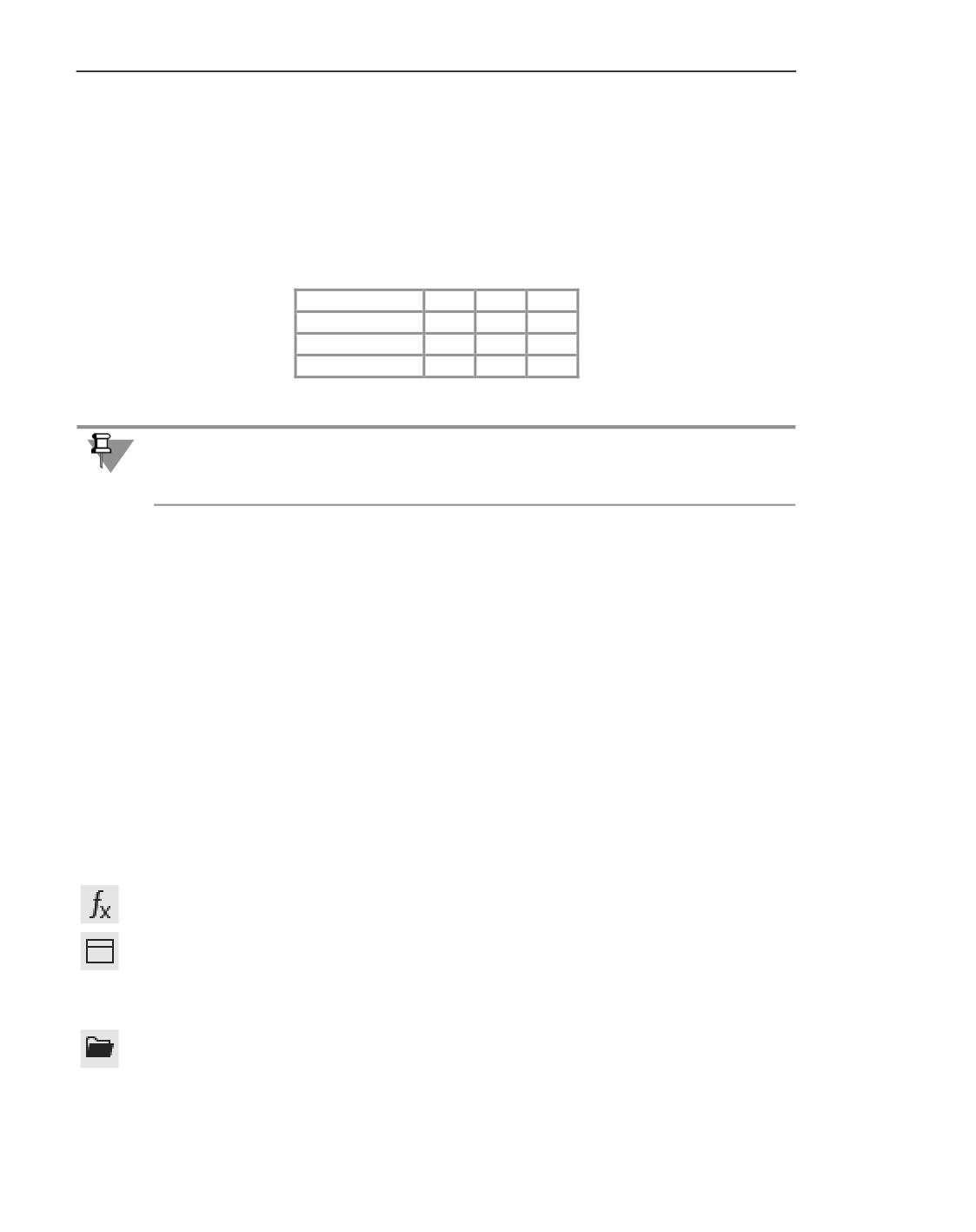
Таблица переменных организована следующим образом (рис. Пример таблицы перемен-
ных):
1885
Работа с переменными
▼ Первая строка, начиная со второй ячейки, содержит имена переменных - заголовки
столбцов таблицы.
▼ Первый столбец, начиная со второй ячейки, содержит комментарии к строкам.
▼ Остальные ячейки содержат значения переменных.
Таким образом, каждая строка таблицы, начиная со второй, содержит определенный на-
бор значений переменных и комментарий - название этого набора.
Комментарий
H
D
L
Исполнение 1
15
10
40
Исполнение 2
15
12
50
Исполнение 3
16
16
60
Пример таблицы переменных
Переменные файла и хранящейся в нем таблицы не обязательно должны полностью
совпадать. При выборе строки из таблицы значения будут присвоены лишь тем перемен-
ным файла, имена которых совпадают с заголовками столбцов таблицы.
Если в файле есть внешние переменные, то при создании в нем таблицы переменных
можно использовать функцию чтения внешних переменных. В результате в таблице бу-
дут автоматически созданы столбцы, соответствующие имеющимся в файле внешним
переменным.
Таблица переменных, хранящаяся в файле, может быть записана в файл формата Excel.
Возможно также чтение таблицы переменных из файла формата Excel. Для того чтобы
чтение было возможно, файл формата Excel должен удовлетворять определенным тре-
бованиям (см. раздел Требования к файлу формата Excel, содержащему таблицу пере-
менных).
При создании или редактировании таблицы переменных пользователь может выбрать
умолчательный способ ее отображения во время вставки файла в другой документ: ото-
бражение всей таблицы или отображение первого столбца (т.е. только комментариев к
строкам).
Создание, редактирование и удаление таблицы переменных
Чтобы создать в текущем файле таблицу переменных, выполните следующие действия.
1. Включите в набор панелей Панель переменных.
2. На инструментальной панели нажмите кнопку Таблица переменных.
На экране появится окно Таблица переменных . Вновь созданная таблица переменных
пуста.
3. Создайте таблицу.
3.1. Если нужная таблица создана заранее и записана в файле формата Excel, то на-
жмите кнопку Читать из файла на инструментальной панели окна Таблица пе-
ременных. В появившемся диалоге открытия файлов укажите нужный файл и
нажмите кнопку Открыть. Если выбранный файл удовлетворяет требованиям
1886
Дополнительные возможности работы с переменными
(см. раздел Требования к файлу формата Excel, содержащему таблицу перемен-
ных), таблица будет заполнена данными из этого файла.
Не рекомендуется, чтобы файл *.xls был открыт в MS Excel во время передачи данных
из этого файла в КОМПАС-3D.
3.2. Если в файле уже есть внешние переменные, то нажмите кнопку Читать внеш-
ние переменные. В таблице появятся столбцы, соответствующие имеющимся
внешним переменным файла.
В таблицу переменных автоматически заносятся лишь те внешние переменные, которые
не являются информационными.
3.3. Добавьте в таблицу нужное количество строк и столбцов с помощью кнопок:
▼ Добавить строку выше
▼ Добавить строку ниже
▼ Добавить столбец слева
▼ Добавить столбец справа
3.4. Введите комментарии к строкам и значения переменных.
4. Закройте окно Таблица переменных кнопкой ОК.
Созданная таблица будет добавлена в текущий файл.
Редактирование таблицы переменных практически аналогично ее созданию. Чтобы на-
чать редактирование, откройте окно Таблица переменных, выполнив пп. 1 и 2 выше-
приведенной последовательности действий. Доступны следующие возможности редак-
тирования таблицы переменных.
▼ Замена таблицей, записанной в файле формата Excel. Для этого нажмите кнопку Читать
из файла.
▼ Добавление столбцов, соответствующих внешним переменным файла. Для этого на-
жмите кнопку Читать внешние переменные. Внешние переменные файла, которых
еще нет в таблице, будут добавлены в нее.
▼ Переименование столбцов. Для этого выделите нужный столбец и введите в его заголов-
ке новое имя.
▼ Добавление строк перед или после выделенной строки.
▼ Добавление столбцов перед или после выделенного столбца.
▼ Удаление выделенных строк.
▼ Удаление выделенных столбцов.
1887
Работа с переменными
▼ Перемещение выделенной строки.
Чтобы отредактировать комментарий или значение переменной, активизируйте нужную
ячейку таблицы щелчком мыши, а затем введите новый текст или число.
Использование таблицы переменных
Основное назначение таблицы переменных - быстрое присвоение значений внешним
переменным файла, вставляемого (или вставленного) в другой документ.
Для присвоения значений внешним переменным файла необходимо открыть содержа-
щуюся в этом файле таблицу переменных и выбрать из нее нужную строку. Значения пе-
ременных, находящиеся в ячейках этой строки, будут переданы в файл.
Для открытия таблицы переменных служит кнопка Таблица переменных. Она распо-
ложена на Панели переменных:
Для открытия таблицы переменных компонента, вставленного в модель с диска, служит
команда Таблица переменных, расположенная в контекстном меню пиктограммы
этого компонента в Дереве построения.
Кнопка (команда) Таблица переменных доступна, если таблица переменных, храня-
щаяся во вставляемом (вставленном) файле, содержит более одной строки.
После нажатия кнопки Таблица переменных или вызова команды Таблица пере-
менных на экране появляется окно Таблица переменных. Выберите из таблицы нуж-
ную строку и закройте окно кнопкой ОК. Внешним переменным вставляемого (вставлен-
ного) файла будут присвоены значения, содержащиеся в ячейках выбранной строки.
Кроме изменения значений внешних переменных файла, вставленного в другой доку-
мент, таблицу переменных можно использовать для изменения текущих значений пере-
менных в самом файле, содержащем таблицу. Для того чтобы присвоить внешним пере-
менным файла значения из таблицы переменных, выполните следующие действия.
1. Откройте файл, содержащий внешние переменные и таблицу переменных.
2. На инструментальной панели нажмите кнопку Таблица переменных.
На экране появится окно Таблица переменных.
3. Выберите из таблицы нужную строку и нажмите кнопку Присвоить значения пере-
менным.
Окно Таблица переменных закроется, внешние переменные текущего файла прио-
бретут значения, содержащиеся в выбранной строке таблицы.
Если текущий файл - модель, то для ее перестроения необходимо вызвать команду
Перестроить.
Если в файле есть внешние переменные, которые отсутствуют в таблице, то их значения
после применения таблицы не меняются.
1888
Дополнительные возможности работы с переменными
Значения информационных переменных после применения таблицы не меняются, даже
если эти переменные присутствуют в таблице.
Требования к файлу формата Excel, содержащему таблицу переменных
В таблицу переменных могут быть переданы данные, хранящиеся в файле формата
Excel. Для того чтобы импорт данных производился корректно, содержимое файла Excel
должно удовлетворять следующим требованиям.
1. Лист с данными в книге Excel должен иметь имя VarTable. Если этот лист пустой или со-
держит некорректные данные, на экране появляется сообщение системы: «Данные не
найдены».
2. Импортируемая таблица не должна содержать полностью пустых строк или столбцов.
Сведения из ячеек, находящихся ниже пустой строки и справа от пустого столбца, в та-
блицу переменных не переносятся.
Таблица переменных формируется в строгом соответствии с таблицей формата Excel.
Столбцы и строки будут расположены в последовательности, заданной на листе
VarTable. Первыми столбцом и строкой таблицы переменных будут первые по счету за-
полненные столбец и строка из таблицы VarTable.
3. Ячейки импортируемой таблицы должны быть заполнены по следующим правилам.
▼ В первую строку, начиная со второй ячейки, вводятся имена переменных.
▼ В первый столбец, начиная со второй ячейки, вводятся комментарии к каждому набору
параметров.
▼ В остальные ячейки вводятся значения переменных. Эти ячейки могут содержать только
действительные числа.
Если таблица содержит данные неверного формата (например, в ячейках значений пере-
менных присутствуют буквы), то при импорте на экране появится сообщение «Данные,
имеющие неверный формат, будут заменены на "0"». Это сообщение также появляется,
если в импортируемой таблице есть пустые или объединенные ячейки. Чтобы перенести
измененные данные, нажмите кнопку ОК, чтобы отказаться от переноса - кнопку От-
мена.
Такие элементы форматирования, как размер, стиль и цвет шрифта, размер ячеек и т.п.
импортируемой таблицы игнорируются.
1889
Параметризация геометрических объектов
Общие сведения о параметризации
Что такое параметрическое изображение
Отличие параметрического изображения от обычного состоит в том, что в нем хранится
информация не только о расположении и характеристиках геометрических объектов, но
и о взаимосвязях между объектами и наложенных на них ограничениях.
Под взаимосвязью объектов подразумевается зависимость между параметрами не-
скольких объектов. При редактировании одного из взаимосвязанных параметров изме-
няются другие. Редактирование параметров одного объекта, не связанных с параметра-
ми других объектов, не влияет ни на какие параметры. При удалении одного или
нескольких объектов взаимосвязь исчезает.
В качестве примеров связей, наложенных на объекты, можно привести параллельность
и перпендикулярность отрезков, прямых, стрелок взгляда, сегментов линии ступенчато-
го разреза, равенство длин отрезков или радиусов окружностей. Взаимозависимыми па-
раметрами параллельных отрезков являются углы их наклона, т.к. параллельность от-
резков тождественна равенству углов их наклона. Если повернуть один из связанных
таким образом отрезков, т.е. изменить угол его наклона, повернется и другой отрезок.
Если сдвинуть или промасштабировать один из отрезков, т.е. не изменять его угол на-
клона, второй отрезок не изменится. Если удалить один из отрезков, то угол наклона
другого станет независимым.
Зависимость между параметрами может быть и более сложной, чем равенство одного
параметра другому. Например, возможно задание функции, определяющей отношение
между параметрами нескольких объектов.
Второй тип параметрической связи - ассоциативность объектов. Ассоциативными мо-
гут быть объекты, которые при построении привязываются к другим объектам - разме-
ры, технологические обозначения, штриховки. Такие объекты «помнят» о своей принад-
лежности к базовому объекту (отрезку, окружности, другому размеру или обозначению
и т.д.) или к нескольким объектам. При редактировании базовых объектов (например, их
сдвиге или повороте) ассоциативные объекты перестраиваются соответствующим обра-
зом. В результате сохраняется взаимное расположение базового и ассоциированного с
ним объекта.
Под ограничением подразумевается зависимость между параметрами отдельного объ-
екта или равенство параметра объекта константе. Допускается только такое редактиро-
вание объекта, в результате которого не будут нарушены установленные зависимости.
В качестве примеров ограничений, наложенных на геометрические объекты, можно при-
вести вертикальность и горизонтальность отрезков, прямых, стрелок взгляда, линий
разреза/сечения. Вертикальность отрезка тождественна равенству X-координат его кон-
цов друг другу или равенству угла его наклона 90°. Отрезок, на который наложено такое
ограничение, можно перемещать, но нельзя поворачивать, т.е. изменять угол его накло-
на.
1891
Параметризация геометрических объектов
При редактировании параметризованных и ассоциативных объектов перестроение изо-
бражения происходит таким образом, что соблюдаются все наложенные на объекты ог-
раничения и сохраняются связи между объектами.
Параметрические изображения могут использоваться как самостоятельно (например, в
чертеже, содержащем параметрические виды, в эскизе, содержащем сечение тела), так
и для вставки в другие документы (чертежи или фрагменты). Параметрическое изобра-
жение, предназначенное для последующей вставки, обязательно должно храниться во
фрагменте (файле с расширением frw) и иметь внешние переменные.
Вставка внешнего фрагмента
Идеология параметризации КОМПАС-3D
Существует два принципиально различных способа получения параметрического изо-
бражения.
▼ Программирование, либо интерактивное формирование изображения непосредственно
при рисовании. В ряде CАD-систем можно вычерчивать изображение с одновременным
заданием закона построения, который, однако, потом нельзя изменить в случае ошибки
(придется удалить все построение и начать его заново), либо такое изменение сильно за-
труднено.
▼ Наложение ограничений (связей) на объекты начерченного ранее изображения узла или
детали, причем в любом порядке, не придерживаясь какой-либо жесткой последова-
тельности. В этом случае возможно произвольное изменение изображения, не приводя-
щее к необходимости повторных построений с самого начала.
В КОМПАС-3D реализован второй способ параметризации изображений. Такая параме-
тризация называется вариационной.
Работая в чертеже, фрагменте или эскизе трехмерного элемента, можно накладывать
различные размерные (линейные, угловые, радиальные и диаметральные) и геометри-
ческие (параллельность, перпендикулярность, касание, принадлежность точки к кривой,
фиксация точки и т.д.) ограничения и связи на объекты изображения.
При работе в чертеже создание взаимосвязей между объектами - например, выравни-
вание вершин отрезков - возможно, только если эти объекты принадлежат одному и
тому же виду чертежа.
Параметрические возможности КОМПАС-3D
В настоящем разделе перечислены связи и ограничения, накладываемые на объекты
вручную или автоматически; объекты, создаваемые как ассоциативные; непараметризу-
емые объекты.
Чтобы автоматическое наложение связей и ограничений, а также создание ассоциатив-
ных объектов было возможно, необходимо, чтобы параметрический режим был включен
и настроен.
Задание аналитических зависимостей между переменными осуществляется на Панели
переменных. Подробнее о работе с переменными...
1892
Общие сведения о параметризации
Для удобства работы можно включить отображение на экране значков, символизирую-
щих ограничения, наложенные на объекты, а также значков, показывающих количество
имеющихся у объектов степеней свободы. Подробнее...
Связи и ограничения
КОМПАС-3D предоставляет пользователю возможности наложения следующих связей и
ограничений:
▼ Вертикальность объектов*
▼ Горизонтальность объектов*
▼ Коллинеарность отрезков*
▼ Параллельность объектов*
▼ Перпендикулярность объектов*
▼ Выравнивание характерных точек объектов по вертикали*
▼ Выравнивание характерных точек объектов по горизонтали*
▼ Симметрия*
▼ Расположение объекта на биссектрисе угла*
▼ Равенство радиусов дуг и окружностей
▼ Равенство длин отрезков
▼ Касание кривых*
▼ Объединение характерных точек объектов*
▼ Принадлежность точки кривой*
▼ Расположение точки на середине кривой*
▼ Фиксация характерных точек объектов
▼ Фиксация длины
▼ Фиксация угла
▼ Фиксация размера* и редактирование его значения
▼ Присвоение размеру имени переменной*
Отмеченные «звездочкой» связи и ограничения могут накладываться автоматически при
создании объектов определенными способами или с использованием привязок, а также
при выполнении следующих построений:
▼ Скругление
▼ Фаска
▼ Сопряжение
▼ Усечение
▼ Усечение двумя точками
▼ Простановка точек вдоль кривой
▼ Симметрия
1893
Параметризация геометрических объектов
Так, например, в результате усечения одного отрезка другим усекаемый отрезок будет
связан с усекающим связью точка на кривой.
Ассоциативные объекты
Предусмотрен ввод ассоциативных геометрических объектов и обозначений. К ним от-
носятся:
▼ штриховки и заливки;
▼ обозначения шероховатости;
▼ обозначения базы;
▼ марки/позиционные обозначения на линии и с линией-выноской;
▼ линии-выноски (в том числе в составе других обозначений: допусков формы и располо-
жения, обозначений шероховатости и т.п);
▼ размеры;
▼ обозначения центра;
▼ эквидистанты;
▼ условные пересечения.
Непараметризуемые объекты
Не предусмотрена возможность параметризации некоторых сложных объектов:
▼ прямоугольник;
▼ многоугольник;
▼ ломаная;
▼ кривая Безье;
▼ контур;
▼ текст;
▼ таблица;
▼ макроэлемент;
▼ оформление чертежа.
На точки и линии непараметризуемых объектов невозможно наложить связи и ограни-
чения; проставляемые к ним размеры не могут быть ассоциативными.
Принципы и приемы наложения связей и ограничений
Ряд ограничений и связей может быть определен без явного ввода числовых значений
(например, горизонтальность прямой или условие касания двух кривых). Напротив, та-
кие ограничения, как значения размеров должны выражаться именно числовыми значе-
ниями. Некоторые связи и ограничения можно задать в форме выражения (например,
указать функцию зависимости параметра объекта от параметров других объектов).
Часть ограничений и взаимосвязей (совпадения точек, параллельность и др.) могут фор-
мироваться автоматически при вводе, если пользователь включил такую возможность.
Например, совпадение точек и положение точки на кривой параметризуются через вы-
1894
Общие сведения о параметризации
полненную при указании точки привязку (глобальную или локальную), а условия парал-
лельности, перпендикулярности и касания - в соответствующих процессах ввода объ-
ектов. В любой момент можно выключить автоматическое формирование ограничений
и взаимосвязей.
Дополнительные ограничения и взаимосвязи можно назначить объектам чертежа в лю-
бой момент работы над документом.
Ассоциативность объектов (размеров, штриховок и др.) возникает только при их вводе
благодаря прямому или косвенному указанию базовых графических объектов. Отдель-
ных команд для задания ассоциативности не существует.
Ограничения накладываются путем выбора их типа и указания параметризуемого объек-
та.
Например, вы выбрали горизонтальность и указываете отрезки, которые должны быть
горизонтальны.
Связи накладываются путем выбора их типа и указания пары взаимосвязанных объек-
тов.
Например, вы выбрали параллельность и указываете пары отрезков, которые должны
быть параллельны.
При этом запоминаются только те связи, которые были установлены явно (либо путем
обращения к соответствующей команде параметризации, либо путем рисования в пара-
метрическом режиме). Обратите внимание на то, что новые связи, которые вытекают из
нескольких ранее наложенных связей, автоматически не возникают, даже если они ка-
жутся совершенно очевидными.
Например, вы начертили три отрезка и установили параллельность первого отрезка
второму, а второго - третьему. При этом связь между первым и третьим отрезками
является опосредованной - она осуществляется через второй отрезок. Сразу после
удаления второго отрезка первый и третий будут параллельны, однако редактироваться
они будут уже независимо друг от друга, т.к. прямой связи между ними нет.
Еще один способ наложения ограничений - фиксация ассоциативного размера. Если
размер ассоциативный, то при помощи соответствующей команды его можно зафикси-
ровать. Когда размер зафиксирован, его значение остается постоянным при любом пе-
рестроении объектов, составляющих изображение. Значение размера всегда характери-
зует какой-либо геометрический параметр. Например, значение ассоциативного
линейного размера соответствует расстоянию между характерными точками объектов
(или одного объекта), а значение ассоциативного радиального размера - радиусу базо-
вой окружности или дуги окружности. Таким образом, фиксация размера позволяет
установить равенство константе какого-либо параметра объекта. Значение каждого кон-
кретного фиксированного размера можно изменить при помощи специальной команды,
но нельзя изменить путем редактирования самих объектов.
Если зависимость между параметрами объектов требуется задать в аналитической фор-
ме, то сначала нужно создать переменные, соответствующие зависимым параметрам.
Затем можно вводить выражения с участием созданных переменных.
Для создания переменной следует проставить ассоциативный размер, характеризующий
ограничиваемый параметр (например, для длины отрезка это будет линейный размер
1895
Параметризация геометрических объектов
между концами отрезка) и при помощи соответствующей команды присвоить этому раз-
меру имя переменной.
Присвоив имя переменной фиксированному размеру, можно использовать значение
этого размера в выражениях.
Ассоциативный размер без фиксации является информационным. Значение информа-
ционного размера, в противоположность фиксированному, зависит от размеров и поло-
жения геометрических объектов. Чтобы использовать в расчетах значение информаци-
онного размера, ему следует присвоить имя переменной. Подробнее о фиксированных
и информационных размерах...
Ввод выражений осуществляется на Панели переменных.
Подробнее о снятии связей и ограничений...
Рекомендации по использованию
параметрических возможностей
Наличие параметрических возможностей не накладывает каких-либо ограничений на
стиль работы при создании чертежей. Вы можете выбирать, с каким именно изображе-
нием вам удобнее работать - с параметризованным или обычным. При необходимости
в одном документе могут сочетаться параметризованные и непараметризованные объек-
ты. Кроме того, можно без каких-либо проблем переходить от одного представления ге-
ометрии к другому, например, накладывая параметрические ограничения на созданный
ранее обычный чертеж или удаляя ограничения, наложенные на созданное ранее пара-
метрическое изображение.
К применению параметрических возможностей при работе с чертежной документацией
следует подходить взвешенно, оценивая степень реальной необходимости полной пара-
метризации того или иного чертежа.
Можно дать следующие общие рекомендации, связанные с параметризацией чертежей.
▼ Имеет смысл параметризовать чертежи деталей, при модификации которых изменяются
только размеры и не меняется топология. Таким образом, однажды созданное параме-
трическое изображение детали может быть быстро перестроено простым изменением
значений размеров.
▼ Если выполняется новая разработка, оцените, будет ли она применяться в будущем как
прототип. Если нет, тогда параметризация чертежа может не выполняться, так как отпа-
дает необходимость в последующей быстрой модификации. Если же новая деталь будет
часто использоваться как стандартный прототип, параметризация ее чертежа или созда-
ние параметрического фрагмента имеет смысл.
▼ Скорее всего не будет оправданной полная параметризация сложных сборочных черте-
жей, так как в этом случае велик объем работы по вводу ограничений и управляющих
размеров.
▼ Попробуйте оценить на конкретных примерах чертежей, типовых для вашей организа-
ции, какие преимущества дает применение параметризации. В дальнейшем учитывайте
1896
Общие сведения о параметризации
полученные результаты при новом проектировании или переработке имеющейся чер-
тежной документации.
Особенности работы с параметрическими объектами
При работе с параметрическими чертежами и фрагментами может оказаться полезным
знание следующих особенностей.
▼ Чем больше ограничений наложено на объекты, составляющие изображение детали, тем
меньше вероятность сильных разбросов при пересчетах. В большинстве случаев реко-
мендуется полное определение изображения, т.е. лишение составляющих его объектов
всех степеней свобод. В качестве вспомогательных ограничений применяйте фиксацию
точек, назначение горизонтальности или вертикальности отрезков, простановку допол-
нительных размеров. Для удобства работы можно включить отображение в графической
области степеней свободы объектов.
▼ Рекомендуется не выполнять «резких движений» при редактировании параметрического
изображения, лучший стиль при работе с ним - постепенность. Например, не следует
слишком сильно изменять значение размера (было 5 градусов, а стало 120). Такие зна-
чительные изменения лучше выполнять постепенно, в несколько приемов. То же самое
можно сказать и о редактировании перетаскиванием точек - не следует сдвигать объ-
ект или точку сразу на очень большое расстояние, лучше выполнить такое перемещение
в несколько этапов.
▼ Помните, что время обработки параметрического изображения существенно зависит от
насыщенности чертежа или фрагмента параметризованными объектами. Однако полно-
стью определенное изображение обрабатывается быстрее, чем недоопределенное.
Параметрический режим
Параметрическим режимом называется такой режим создания и редактирования геоме-
трических объектов и объектов оформления, в котором параметрические связи и огра-
ничения накладываются автоматически. При этом тип накладываемых связей и ограни-
чений определяется в процессе построения благодаря последовательности выполнения
команды построения объекта или осуществлению привязки (в том числе локальной).
Для включения параметрического режима служит команда Параметрический режим.
Способы вызова команды
▼ Панель быстрого доступа: Параметрический режим
По умолчанию после вызова команды включается ассоциативность всех объектов, пара-
метризация всех построений и фиксация размеров.
Умолчательную настройку параметрического режима можно изменить в диалоге управ-
ления параметризацией.
Вот несколько примеров работы в параметрическом режиме.
▼ Вычерчивание отрезка, параллельного другому отрезку, с помощью команды Парал-
лельный отрезок вызовет автоматическое возникновение соответствующей связи -
параллельности отрезков.
1897
Параметризация геометрических объектов
▼ Если при вычерчивании окружности ее центр будет привязан к концу отрезка, то соот-
ветствующая связь - совпадение точек - будет сформирована автоматически.
▼ Вычерчивание вертикального отрезка приводит к наложению на него соответствующего
ограничения - вертикальности.
▼ Построение горизонтальной линии разреза с выравниванием по центру окружности при-
водит к наложению на линию разреза ограничения горизонтальность и формированию
связи выравнивание точек по горизонтали между первым штрихом линии и центром
окружности.
▼ Простановка обозначения шероховатости приводит к созданию ассоциативного знака
шероховатости.
По умолчанию во фрагментах и чертежах параметрический режим отключен, а в эскизах
трехмерных элементов - включен.
Рекомендуется включать параметрический режим при оформлении чертежей, содержа-
щих ассоциативные виды. Это позволит создавать ассоциативные объекты оформления
(размеры, обозначения центра, шероховатости и т.п.), которые будут «следовать» за гра-
фическими объектами при перестроении последних в результате редактирования моде-
ли.
Чтобы завершить работу в параметрическом режиме, повторно вызовите команду Па-
раметрический режим.
При отключенном параметрическом режиме возможно ручное наложение на объекты
связей и ограничений с помощью специальных команд.
Общий порядок действий при построении параметрического
изображения
Если параметрический режим включен, то отмеченные в диалоге настройки параметри-
зации связи и ограничения формируются системой автоматически при вводе объектов.
Никаких специальных действий при создании объектов выполнять не нужно. Однако
следует обязательно учитывать, что совпадения точек объектов параметризуются через
выполненные при указании этих точек привязки. При этом не имеет значения, какая при-
вязка действовала - глобальная или локальная. Точка, указанная просто «неподалеку»
от другой точки, без выполнения привязки, параметризоваться не будет. Совпадение то-
чек параметризуется и при перетаскивании характерных точек объектов (тоже через вы-
полненную привязку).
Под словом «точка» здесь понимается не точка - геометрический объект, а любая за-
даваемая характерная точка объекта при его построении (начальная и конечная точки от-
резка, центр окружности или эллипса и т.д.)
Ассоциативные объекты оформления создаются в обычном порядке.
Различные дополнительные взаимосвязи и ограничения можно назначить объектам в
любой момент, когда это потребуется.
1898
Общие сведения о параметризации
Задание аналитических зависимостей между переменными, связанными с размерам,
производится в Окне переменных. Если размеры принадлежат текущему виду чертежа,
то этот вид автоматически перестраивается сразу после изменения значений перемен-
ных в Окне переменных. Для перестроения видов, не являющихся текущими, после ре-
дактирования переменных или выражений вызовите команду перестроения одним из
способов:
▼ вызовите команду Перестроить на Панели быстрого доступа или из меню Правка,
▼ нажмите клавишу <F5>.
Управляющие и информационные размеры.
Размеры с переменными
Ассоциативные размеры могут быть двух типов: управляющие и информационные. От
типа размера зависит, влияет размер на геометрический объект или, наоборот, объект
влияет на размер.
Управляющий размер - размер, который управляет геометрическим объектом.
Значение управляющего размера может быть изменено пользователем путем ввода чи-
сла, константы или выражения (в двух последних случаях для размера должна быть со-
здана переменная). После этого геометрический объект, к которому проставлен размер,
перестраивается так, чтобы удовлетворять новому значению размера.
Чтобы размер был управляющим, он должен быть зафиксирован, т.е. иметь ограничение
фиксированный размер. Признаком фиксации размера является прямоугольная рамка
вокруг его значения.
Фиксация размеров может производиться автоматически при их простановке в параме-
трическом режиме. Для этого при настройке параметрического режима должны быть
включены опции Ассоциировать при вводе размеры и Фиксировать размеры.
Зафиксировать размеры можно также с помощью команды Зафиксировать размер.
Объект, к которому проставлен зафиксированный размер, можно редактировать только
так, чтобы значение этого размера оставалось постоянным. Например, если к отрезку
проставлен размер, фиксирующий его длину, то отрезок можно только перемещать и
поворачивать, но нельзя изменять его длину.
Информационный размер - размер, которым управляет геометрический объект.
Ввод значения или выражения для информационного размера невозможен. Геометриче-
ский объект, к которому проставлен информационный размер, можно редактировать
произвольным образом. После перестроения геометрического объекта происходит пе-
рестроение размера и пересчет его значения. Ограничения фиксированный размер у ин-
формационного размера нет.
При редактировании геометрических объектов учитываются не только проставленные к
ним размеры, но и наложенные на них параметрические связи и ограничения.
Любой управляющий размер можно сделать информационным двумя способами:
1899
Параметризация геометрических объектов
▼ удалить у него ограничение фиксированный размер, воспользовавшись командами Ог-
раничения объекта или Удалить ограничения,
▼ включить опцию Информационный размер в диалоге установки значения размера.
Информационный размер можно сделать управляющим двумя способами:
▼ воспользоваться командой Зафиксировать размер,
▼ отключить опцию Информационный размер в диалоге установки значения размера.
Однако, не каждый информационный размер можно сделать управляющим, т.е.зафик-
сировать его. Невозможность фиксации размера может быть обусловлена:
▼ геометрическими связями между объектами, например: расстояние между диагонально
противоположными вершинами прямоугольника зависит от длин его сторон, поэтому,
если длины сторон прямоугольника уже зафиксированы, то длину его диагонали зафик-
сировать невозможно.
▼ параметрическими связями и ограничениями, например:
▼ угол между двумя отрезками, на которые наложена связь перпендикулярность,
всегда равняется 90°, поэтому угол между этими отрезками зафиксировать невоз-
можно,
▼ диаметр окружности, сопрягающей параллельные отрезки, всегда равняется рас-
стоянию между ними, поэтому, если это расстояние уже зафиксировано, диаметр
окружности зафиксировать невозможно.
Невозможно также зафиксировать избыточный размер.
При попытке зафиксировать размер, который может быть только информационным,
выдается соответствующее сообщение.
Как для информационного, так и для управляющего размера можно создать перемен-
ную. Для этого необходимо ввести ее имя в диалоге установки значения размера.
Размер, для которого создана переменная, имеет ограничение размер с переменной.
Удаление этого ограничения приводит к удалению переменной.
Наложение связей и ограничений
В описании каждой команды указаны ее возможности, кнопка для вызова команды, по-
рядок указания объектов параметризации и механизм действия команды при отсутствии
других связей и ограничений. Если связь или ограничение, накладываемые при помощи
этой команды, могут возникать автоматически в параметрическом режиме, в описании
команды указана соответствующая опция настройки параметрического режима.
Если объекты, участвующие в выполнении команды параметризации, уже имеют связи и
ограничения, то новая связь или ограничение накладываются с учетом уже существую-
щих. При этом перестроение изображения происходит таким образом, что соблюдаются
все связи и ограничения, а изменение параметров объектов минимально.
Связи и ограничения, противоречащие уже существующим, накладываться не будут.
Обратите внимание на то, что некоторые объекты параметризовать невозможно.
1900
Наложение связей и ограничений
При необходимости вы можете включить и настроить отображение на экране символов,
показывающих связи и ограничения, наложенные на графические объекты. Подробнее...
Выравнивание
Для выравнивания геометрических объектов по горизонтали или вертикали служит ко-
манда Выравнивание.
Способы вызова команды
▼ Инструментальная область: Черчение - Ограничения - Выравнивание
▼ Меню: Ограничения - Выравнивание
Доступны следующие виды выравнивания:
▼ преобразование наклонных объектов в горизонтальные или вертикальные,
▼ выравнивание характерных точек объектов по горизонтали или по вертикали.
Горизонтальным или вертикальным считается объект, параллельный оси абсцисс или
ординат системы координат, причем:
▼ в эскизе или фрагменте - оси абсцисс или ординат абсолютной системы координат,
▼ в чертеже - оси абсцисс или ординат системы координат текущего вида. Поэтому,
если вы наложите ограничение горизонтальность или вертикальность на объект,
расположенный в виде, система координат которого повернута относительно
абсолютной системы координат, этот объект не будет параллелен горизонтальным
или вертикальным сторонам листа.
Преобразование наклонных объектов в горизонтальные/вертикальные
1. Выберите способ определения направления выравнивания. Для этого установите пере-
ключатель Направление в нужное положение:
▼ Авто - системой автоматически выбирается координатная ось, ближайшая к выравни-
ваемому объекту; если угол наклона объекта кратный 45°, то выбирается ближайшая ось
против часовой стрелки,
▼ По прямым - направление выравнивания выбирается пользователем.
2. Укажите объект для выравнивания: отрезок, осевую линию, вспомогательную прямую,
стрелку взгляда и т.п.
▼ Если выбрано автоматическое определение направления, то при наведении курсора на
объект появится фантом прямой, вдоль которой произойдет выравнивание. После ука-
зания объекта выравнивание автоматически завершается.
▼ Если выбрано направление выравнивания По прямым, то после указания объекта поя-
вятся фантомы горизонтальной и вертикальной прямых, проходящих через точку, в ко-
торой указан объект. Выберите направление выравнивания, щелкнув мышью по нужно-
му фантому. После указания фантома выравнивание объекта автоматически
завершается.
1901
Параметризация геометрических объектов
Вертикальный объект нельзя преобразовать в горизонтальный и наоборот.
3. Чтобы завершить работу команды, нажмите кнопку Завершить.
Если имеющиеся связи и ограничения не препятствуют параметризации объекта, то этот
объект повернется. Центром поворота отрезка, осевой линии и линии обрыва является
средняя точка; вспомогательной прямой - точка указания этой прямой.
Ограничения горизонтальность и вертикальность могут автоматически возникать в пара-
метрическом режиме. Для этого при настройке параметрического режима в списке Па-
раметризовать должна быть включена опция Горизонтальность и вертикальность.
Ограничения будут накладываться при построении (любым способом) горизонтального
или вертикального объекта.
Например, при указании второй точки горизонтального отрезка (или прямой) можно
воспользоваться привязкой Выравнивание к первой точке, или набрать одинаковые Y-
координаты его характерных точек в полях Панели параметров, или ввести нулевой угол
наклона. Даже если при построении объекта его горизонтальность не была задана явно,
но создан горизонтальный объект (например, новый отрезок проведен параллельно го-
ризонтальному объекту), на него будет наложено ограничение горизонтальность.
Выравнивание точек по горизонтали или вертикали
1. Последовательно укажите точки для выравнивания. В поле Объекты на Панели параме-
тров появятся наименования объектов, которым принадлежат выбранные точки.
Если параметризуемая точка совпадает с характерной точкой другого объекта (невоз-
можно выбрать точно ее, т.к. происходит привязка к точке другого объекта), можно ука-
зать сначала объект, которому принадлежит точка, а затем - саму точку. Для этого на-
жмите кнопку Указать сначала объект, а затем его точку справа от поля Объекты.
Выберите нужный объект и укажите его характерную точку.
Все параметризуемые точки должны принадлежать одному и тому же виду.
2. В графической области отображаются фантомы прямых, проходящих через последнюю
указанную точку. Выберите направление выравнивания, щелкнув мышью по нужному
фантому. После этого выравнивание точек автоматически завершается.
3. Чтобы завершить работу команды, нажмите кнопку Завершить.
Связи выравнивание точек по горизонтали и выравнивание точек по вертикали могут ав-
томатически возникать при построении объектов в параметрическом режиме. Для этого
при настройке параметрического режима в списке Параметризовать должны быть
включены опции Привязки и Привязку Выравнивание. Связи будут возникать при
вводе характерной точки объекта с использованием привязки Выравнивание к другой
характерной точке.
Смотрите также
Отображение ограничений и степеней свободы
1902
Наложение связей и ограничений
Непараметризуемые объекты
Параллельность
Параллельность выбранных объектов устанавливается командой Параллельность.
Способы вызова команды
▼ Инструментальная область: Черчение - Ограничения - Параллельность
▼
Меню: Ограничения - Параллельность
Порядок действий
Укажите первый и второй объекты, параллельность которых требуется установить. Таки-
ми объектами могут быть отрезки, вспомогательные прямые, осевые линии, линии об-
рыва, стрелки взгляда, линии разреза/сечения, прямые координационные оси.
Все параметризуемые объекты должны принадлежать одному и тому же виду.
Если имеющиеся связи и ограничения не препятствуют параллельности выбранных объ-
ектов, то произойдет перестроение изображения, после которого эти объекты (или их
продолжения) станут параллельны.
Чтобы завершить работу команды, нажмите кнопку Завершить.
Дополнительные возможности при наложении связей и ограничений...
Связь параллельность может автоматически возникать при построении объектов в пара-
метрическом режиме. Для этого при настройке параметрического режима в списке Па-
раметризовать должна быть включена опция Параллельность. Связь будет возни-
кать при создании прямых и отрезков с помощью команд Параллельная прямая и
Параллельный отрезок.
Смотрите также
Отображение ограничений и степеней свободы
Непараметризуемые объекты
Перпендикулярность
Перпендикулярность выбранных объектов устанавливается командой Перпендику-
лярность.
Способы вызова команды
▼ Инструментальная область: Черчение - Ограничения - Перпендикулярность
▼ Меню: Ограничения - Перпендикулярность
1903
Параметризация геометрических объектов
Порядок действий
Укажите первый и второй объекты, перпендикулярность которых требуется установить.
Такими объектами могут быть отрезки, вспомогательные прямые, осевые линии, линии
обрыва, стрелки взгляда, линии разреза/сечения, прямые координационные оси.
Все параметризуемые объекты должны принадлежать одному и тому же виду.
Если имеющиеся связи и ограничения не препятствуют перпендикулярности выбранных
объектов, то произойдет перестроение изображения, после которого эти объекты (или
их продолжения) станут перпендикулярны.
Чтобы завершить работу команды, нажмите кнопку Завершить.
Дополнительные возможности при наложении связей и ограничений...
Связь перпендикулярность может автоматически возникать при построении объектов в
параметрическом режиме. Для этого при настройке параметрического режима в списке
Параметризовать должна быть включена опция Перпендикулярность. Связь будет
возникать при создании прямых и отрезков, перпендикулярных прямым и отрезкам, с
помощью команд Перпендикулярная прямая и Перпендикулярный отрезок.
Смотрите также
Отображение ограничений и степеней свободы
Непараметризуемые объекты
Касание
Касание выбранных кривых устанавливается командой Касание.
Способы вызова команды
▼ Инструментальная область: Черчение - Ограничения - Касание
▼ Меню: Ограничения - Касание
Порядок действий
Укажите две кривые, касание которых требуется установить.
Все параметризуемые объекты должны принадлежать одному и тому же виду.
Если имеющиеся связи и ограничения не препятствуют касанию выбранных объектов, то
произойдет перестроение изображения, после которого эти объекты (или их продолже-
ния) будут касаться.
1904
Наложение связей и ограничений
При наложении связи касание на NURBS обратите внимание на следующие особенности:
▼ точкой касания NURBS с другой кривой является точка, в которой NURBS был указан,
▼ если требуется, чтобы точкой касания была крайняя точка NURBS, до наложения
связи следует разместить эту точку на кривой, которой должен касаться NURBS
(наложение связи точка на кривой не обязательно).
Чтобы завершить работу команды, нажмите кнопку Завершить.
Дополнительные возможности при наложении связей и ограничений...
Связь касание может автоматически возникать при построении объектов в параметриче-
ском режиме. Для этого при настройке параметрического режима в списке Параметри-
зовать должна быть включена опция Касание. Связь будет возникать при построении
(любым способом) касательных объектов.
Смотрите также
Отображение ограничений и степеней свободы
Непараметризуемые объекты
Коллинеарность
Коллинеарность выбранных объектов устанавливается командой Коллинеарность.
Способы вызова команды
▼ Инструментальная область: Черчение - Ограничения - Коллинеарность
▼ Меню: Ограничения - Коллинеарность
Порядок действий
Укажите объекты, коллинеарность которых требуется установить. Такими объектами мо-
гут быть отрезки, осевые линии, вспомогательные прямые, линии разрыва, прямые ко-
ординационные оси.
Все параметризуемые объекты должны принадлежать одному и тому же виду.
Если имеющиеся связи и ограничения не препятствуют параметризации выбранных объ-
ектов, то эти объекты разместятся следующим образом:
▼ после установления коллинеарности двух отрезков они располагаются на одной прямой,
▼ после установления коллинеарности отрезка и прямой отрезок располагается на этой
прямой,
▼ после установления коллинеарности двух прямых эти прямые совпадают.
Чтобы завершить работу команды, нажмите кнопку Завершить.
Дополнительные возможности при наложении связей и ограничений...
Связь коллинеарность может автоматически возникать при построении объектов в пара-
метрическом режиме. Для этого при настройке параметрического режима в списке Па-
1905
Параметризация геометрических объектов
раметризовать должна быть включена опция Привязки. Связь будет возникать при
разделении отрезка на две части с помощью команды Усечь кривую двумя точками.
Смотрите также
Отображение ограничений и степеней свободы
Непараметризуемые объекты
Биссектриса
Для расположения прямолинейного объекта на биссектрисе угла, образованного двумя
прямолинейными объектами, служит команда Биссектриса.
Способы вызова команды
▼ Инструментальная область: Черчение - Ограничения - Биссектриса
▼ Меню: Ограничения - Биссектриса
Порядок действий
1. Укажите прямолинейные объекты, образующие угол. Наименования выбранных объек-
тов появятся в поле Объекты на Панели параметров.
Все параметризуемые объекты должны принадлежать одному и тому же виду.
2. В графической области отображается фантом биссектрис углов, образованных указан-
ными объектами. Выберите биссектрису, щелкнув мышью по нужному фантому.
3. Укажите прямолинейный объект для размещения его на биссектрисе.
Если имеющиеся связи и ограничения не препятствуют параметризации объекта, то он
разместится на биссектрисе угла, образованного первыми двумя объектами.
Если первые два объекта параллельны друг другу, то третий объект располагается посе-
редине между ними.
4. Чтобы завершить работу команды, нажмите кнопку Завершить.
Связь биссектриса может автоматически возникать при построении объектов в параме-
трическом режиме. Для этого при настройке параметрического режима в списке Пара-
метризовать должна быть включена опция Биссектрису. Связь будет возникать при
построении прямой с помощью команды Биссектриса, автоосевой по двум отрезкам с
помощью команды Автоосевая, отрезка на биссектрисе угла с помощью команды Ав-
толиния.
Смотрите также
Отображение ограничений и степеней свободы
Непараметризуемые объекты
1906
Наложение связей и ограничений
Фиксация точки
Для фиксации координат характерных точек геометрических объектов используется ко-
манда Зафиксировать точку.
Способы вызова команды
▼ Инструментальная область: Черчение - Ограничения - Зафиксировать точку
▼ Меню: Ограничения - Зафиксировать - Зафиксировать точку
Порядок действий
Укажите характерную точку геометрического объекта для ее фиксации.
Чтобы завершить работу команды, нажмите кнопку Завершить.
Связь фиксированная точка может автоматически возникать при построении объектов в
параметрическом режиме. Для этого при настройке параметрического режима в списке
Параметризовать должна быть включена опция Привязки. Связь будет возникать при
вводе характерной точки объекта, совпадающей с началом системы координат, с ис-
пользованием привязки Ближайшая точка.
Смотрите также
Отображение ограничений и степеней свободы
Непараметризуемые объекты
Фиксация размера
Фиксация возможна для размеров всех типов, за исключением следующих:
▼ размер дуги,
▼ размер высоты для вида сверху с линией-выноской,
▼ размер высоты непосредственно на изображении,
▼ линейный размер с обрывом.
Для линейного размера с обрывом возможна автоматическая фиксация, если он про-
ставлен к отрезку и осевой линии. Подробнее...
Для фиксации значения ассоциативного размера служит команда Зафиксировать раз-
мер.
Способы вызова команды
▼ Меню: Ограничения - Зафиксировать - Зафиксировать размер
Порядок действий
Укажите линейный, диаметральный, радиальный или угловой размер для фиксации его
значения.
Неассоциированные (не имеющие привязки) или избыточные размеры (вычисляемые с
помощью поставленных ранее размеров) зафиксировать невозможно.
1907
Параметризация геометрических объектов
После фиксации размера вокруг размерной надписи появится прямоугольная рамка.
Она отображается в графической области, если в текущем окне включен показ ограни-
чений. Эта рамка на печать не выводится.
Чтобы завершить работу команды, нажмите кнопку Завершить.
Фиксация размеров может производиться автоматически при их простановке в параме-
трическом режиме. Для этого при настройке параметрического режима должны быть
включены опции Размеры в списке Ассоциировать при вводе и Фиксировать раз-
меры. Связь будет возникать при простановке ассоциативных неизбыточных размеров.
При автоматической фиксации размеров им также присваиваются имена переменных.
Смотрите также
Непараметризуемые объекты
Фиксация длины
Для фиксации длины отрезка или осевой линии служит команда Зафиксировать дли-
ну.
Способы вызова команды
▼ Инструментальная область: Черчение - Ограничения - Зафиксировать длину
▼ Меню: Ограничения - Зафиксировать - Зафиксировать длину
Порядок действий
Укажите объект (отрезок или осевую линию), длину которого нужно зафиксировать.
Чтобы завершить работу команды, нажмите кнопку Завершить.
Фиксация длины автоосевой может производиться автоматически при ее построении в
параметрическом режиме. Для этого при настройке параметрического режима должна
быть включена опция Фиксировать длину автоосевой.
Смотрите также
Отображение ограничений и степеней свободы
Непараметризуемые объекты
Фиксация угла
Для фиксации угла наклона прямолинейного объекта используется команда Зафикси-
ровать угол.
Способы вызова команды
▼ Инструментальная область: Черчение - Ограничения - Зафиксировать угол
▼ Меню: Ограничения - Зафиксировать - Зафиксировать угол
1908
Наложение связей и ограничений
Порядок действий
Укажите объект, угол наклона которого нужно зафиксировать (отрезок, осевую линию,
линию обрыва и др.).
Во фрагменте угол наклона объекта фиксируется в абсолютной системе координат, а в
чертеже - в системе координат вида, в котором находится объект.
Чтобы завершить работу команды, нажмите кнопку Завершить.
Ограничение фиксированный угол может автоматически возникать при построении объ-
ектов в параметрическом режиме. Для этого при настройке параметрического режима в
списке Параметризовать должны быть включены опции Привязки и Угловую при-
вязку. Связь будет возникать при вводе характерной точки объекта с использованием
Угловой привязки.
Смотрите также
Отображение ограничений и степеней свободы
Непараметризуемые объекты
Концентричность
Совпадение центров геометрических объектов устанавливается командой Концентрич-
ность.
Способы вызова команды
▼ Инструментальная область: Черчение - Ограничения - Концентричность
▼
Меню: Ограничения - Концентричность
Порядок действий
Укажите первый и второй объекты, совпадение центров которых требуется установить.
Объектами могут быть окружности, эллипсы, дуги окружностей, дуги эллипсов. В каче-
стве одного из объектов может использоваться точка или характерная точка объекта.
Если параметризуемая точка совпадает с характерной точкой другого объекта (невоз-
можно выбрать точно ее, т.к. происходит привязка к точке другого объекта), можно ука-
зать сначала объект, которому принадлежит точка, а затем - саму точку. Для этого на-
жмите кнопку Указать сначала объект, а затем его точку на Панели параметров.
Выберите нужный объект и укажите его характерную точку.
Все параметризуемые объекты должны принадлежать одному и тому же виду.
Если имеющиеся связи и ограничения не препятствуют совпадению центров указанных
объектов, то произойдет перестроение изображения, после которого центры объектов
будут совпадать.
Чтобы завершить работу команды, нажмите кнопку Завершить.
Дополнительные возможности при наложении связей и ограничений...
Смотрите также
1909
Параметризация геометрических объектов
Отображение ограничений и степеней свободы
Непараметризуемые объекты
Объединение точек
Совпадение характерных точек объектов устанавливается командой Объединить точ-
ки.
Способы вызова команды
▼ Инструментальная область: Черчение - Ограничения - Объединить точки
▼ Меню: Ограничения - Объединить точки
Порядок действий
Укажите две характерные точки объектов, совпадение которых требуется установить.
Если параметризуемая точка совпадает с характерной точкой другого объекта (невоз-
можно выбрать точно ее, т.к. происходит привязка к точке другого объекта), можно ука-
зать сначала объект, которому принадлежит точка, а затем - саму точку. Для этого ис-
пользуется кнопка Указать сначала объект, а затем его точку на Панели параметров.
Выберите нужный объект и укажите его характерную точку.
Все параметризуемые объекты должны принадлежать одному и тому же виду.
Если имеющиеся связи и ограничения не препятствуют объединению выбранных точек,
то произойдет перестроение изображения, после которого эти точки будут совпадать.
Чтобы завершить работу команды, нажмите кнопку Завершить.
Дополнительные возможности при наложении связей и ограничений...
Связь совпадение точек может автоматически возникать при построении объектов в па-
раметрическом режиме. Для этого при настройке параметрического режима в списке
Параметризовать должна быть включена опция Привязки. Связь будет возникать при
вводе характерной точки объекта с использованием привязки к другой характерной точ-
ке, а также при вводе последовательности объектов с помощью команды Автолиния.
Смотрите также
Отображение ограничений и степеней свободы
Непараметризуемые объекты
Точка на кривой
Для привязки характерной точки объекта к другой кривой используется команда Точка
на кривой.
Способы вызова команды
▼ Инструментальная область: Черчение - Ограничения - Точка на кривой
▼ Меню: Ограничения - Точка на кривой
1910
Наложение связей и ограничений
Порядок действий
1. Укажите кривую, на которой должна располагаться точка. Наименование выбранной
кривой появится в поле Объект на Панели параметров.
2. Укажите точку.
Все параметризуемые объекты должны принадлежать одному и тому же виду.
Если имеющиеся связи и ограничения не препятствуют размещению точки на указанной
кривой, то произойдет перестроение изображения, после которого заданное условие бу-
дет выполняться.
3. Чтобы завершить работу команды, нажмите кнопку Завершить.
Дополнительные возможности при наложении связей и ограничений...
Связь точка на кривой может автоматически возникать при построении объектов в пара-
метрическом режиме. Для этого при настройке параметрического режима в списке Па-
раметризовать должна быть включена опция Привязки. Связь будет возникать при
вводе характерной точки объекта с использованием привязки Точка на кривой, при по-
строении окружности с помощью команды Окружность с центром на объекте, а также
при простановке точек на кривой с помощью команд Точки по кривой и Точка на
заданном расстоянии.
Смотрите также
Отображение ограничений и степеней свободы
Непараметризуемые объекты
Точка на середине кривой
Для привязки характерной точки объекта к середине другой кривой используется коман-
да Точка на середине кривой.
Способы вызова команды
▼ Инструментальная область: Черчение - Ограничения - Точка на середине кри-
вой
▼ Меню: Ограничения - Точка на середине кривой
Порядок действий
1. Укажите кривую (отрезок, дугу окружности, осевую линию), на середине которой долж-
на располагаться точка. Наименование выбранного объекта появится в поле Объект на
Панели параметров.
2. Укажите точку.
Все параметризуемые объекты должны принадлежать одному и тому же виду.
1911
Параметризация геометрических объектов
Если имеющиеся связи и ограничения не препятствуют размещению точки на середине
кривой, то произойдет перестроение изображения, после которого заданное условие бу-
дет выполняться.
3. Чтобы завершить работу команды, нажмите кнопку Завершить.
Дополнительные возможности при наложении связей и ограничений...
Связь точка на середине кривой может автоматически возникать при построении объек-
тов в параметрическом режиме. Для этого при настройке параметрического режима в
списке Параметризовать должна быть включена опция Привязки. Связь будет возни-
кать при вводе характерной точки объекта с помощью привязки Середина.
Смотрите также
Отображение ограничений и степеней свободы
Непараметризуемые объекты
Симметрия двух точек
Симметрия характерных точек объектов относительно отрезка устанавливается коман-
дой Симметрия двух точек.
Способы вызова команды
▼ Инструментальная область: Черчение - Ограничения - Симметрия двух точек
▼ Меню: Ограничения - Симметрия двух точек
Порядок действий
1. Укажите ось симметрии - отрезок, осевую линию или вспомогательную прямую. Наи-
менование выбранного объекта появится в поле Ось симметрии на Панели параметров.
2. Укажите две характерные точки, которые должны быть симметричны.
Все параметризуемые объекты должны принадлежать одному и тому же виду.
Если имеющиеся связи и ограничения не препятствуют симметричному размещению то-
чек относительно отрезка, то произойдет перестроение изображения, после которого за-
данное условие будет выполняться.
3. Чтобы завершить работу команды, нажмите кнопку Завершить.
Дополнительные возможности при наложении связей и ограничений...
Связь симметрия может автоматически возникать при построении объектов в параме-
трическом режиме. Для этого при настройке параметрического режима в списке Пара-
метризовать должна быть включена опция Симметрию. Связь будет возникать при
выполнении команды Зеркально отразить, если в качестве оси симметрии указан су-
ществующий отрезок (а не две точки, принадлежащие оси симметрии).
Смотрите также
Отображение ограничений и степеней свободы
Непараметризуемые объекты
1912
Наложение связей и ограничений
Равенство
Равенство длин выбранных отрезков или радиусов выбранных дуг устанавливается ко-
мандой Равенство.
Способы вызова команды
▼ Инструментальная область: Черчение - Ограничения - Равенство
▼ Меню: Ограничения - Равенство
Порядок действий
Укажите первый и второй объекты, равенство длин или радиусов которых требуется
установить. Такими объектами могут быть отрезки, осевые линии, линии с изломами,
прямые координационные оси, окружности, дуги окружностей, дуговые координацион-
ные оси, круговые координационные оси.
Все параметризуемые объекты должны принадлежать одному и тому же виду.
Если имеющиеся связи и ограничения не препятствуют равенству длин или радиусов вы-
бранных объектов, то произойдет перестроение изображения, после которого длины или
радиусы этих объектов станут равны.
Чтобы завершить работу команды, нажмите кнопку Завершить.
Дополнительные возможности при наложении связей и ограничений...
Смотрите также
Отображение ограничений и степеней свободы
Непараметризуемые объекты
Установка значения размера
Для изменения значения управляющего размера служит команда Установить значе-
ние размера.
Способы вызова команды
▼ Инструментальная область: Черчение - Ограничения - Установить значение
размера
▼ Меню: Ограничения - Установить значение размера
Порядок действий
Укажите размер, значение которого требуется установить.
Размер может быть указан до вызова команды.
1913
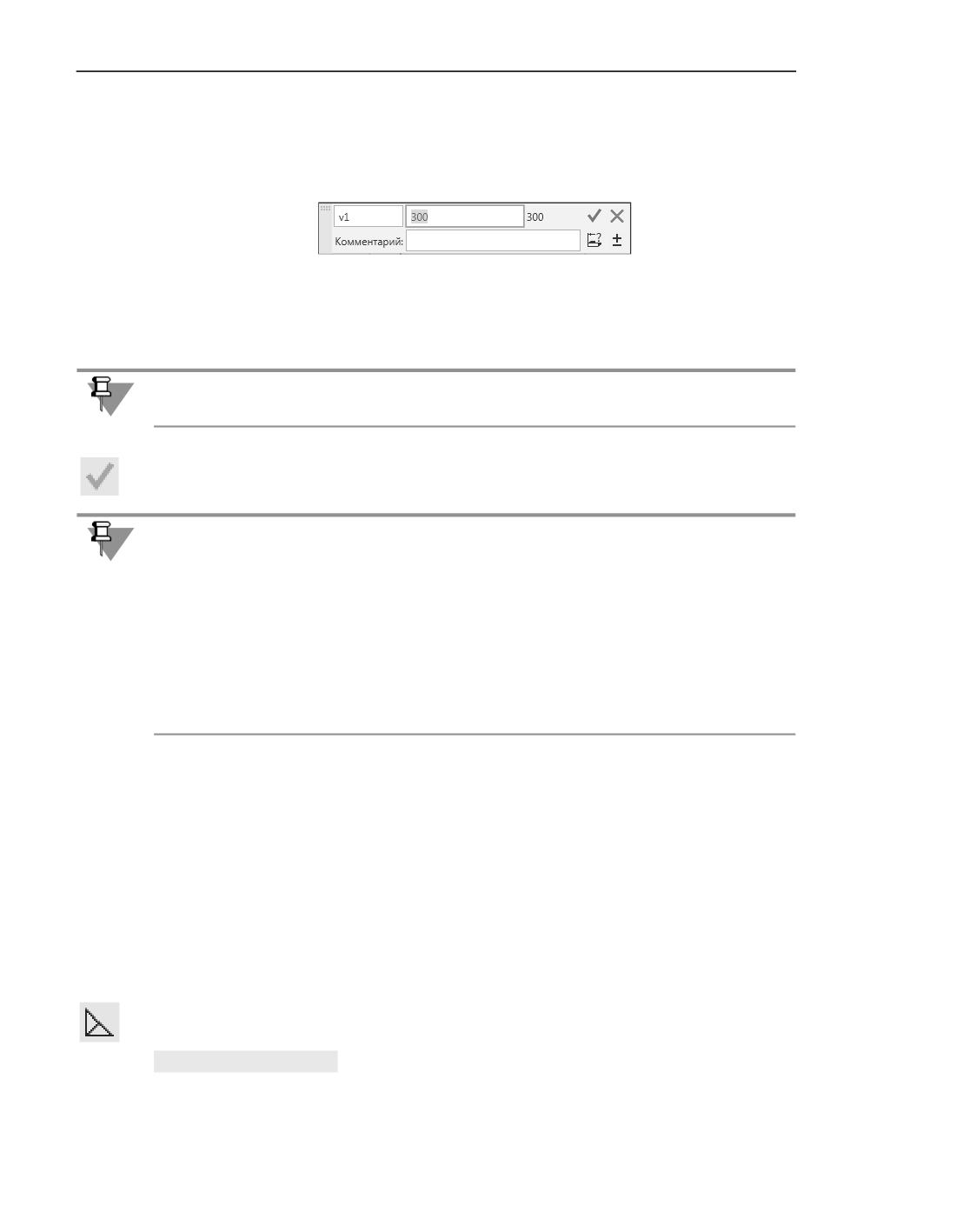
Параметризация геометрических объектов
На экране появится диалог установки значения размера. В этом диалоге вы можете вве-
сти нужное значение размера, назначить допуск на размер, сделать размер информаци-
онным, создать переменную, соответствующую размеру и т.п.
Диалог установки значения размера
Диалог установки значения размера также появляется на экране после двойного щелчка
мышью на размерной надписи размера.
Обратите внимание на то, что двойной щелчок мышью на любой другой части размера
(например, на размерной линии) запускает процесс редактирования размера.
После выполнения всех необходимых действий в диалоге нажмите кнопку Изменить
размер.
При завершении работы в диалоге кнопкой Изменить размер могут возникнуть следу-
ющие проблемы:
▼ фиксация или применение нового значения размера невозможно, например, из-за
наложенных ограничений,
▼ размер может быть только информационным, но в диалоге не включена кнопка
Информационный размер.
В случае возникновения одной из указанных проблем на экране появляется сообщение
с описанием проблемы. При этом диалог установки значения размера остается откры-
тым.
Значение, заданное для размера, передается в документ, а вся информация о созданной
переменной - на Панель переменных. Переменная отображается в размерной надписи
размера при включенном режиме отображения ограничений.
Смотрите также
Особенности отображения размеров с переменными
Отображение ограничений и степеней свободы
Непараметризуемые объекты
Параметризация объектов
Для автоматического наложения связей и ограничений некоторых типов на геометриче-
ские объекты используется команда Параметризовать объекты.
Способы вызова команды
▼ Инструментальная область: Черчение - Ограничения - Параметризовать объек-
ты
1914
Наложение связей и ограничений
▼ Меню: Ограничения - Параметризовать объекты
Автоматическая параметризация объектов в ассоциативных видах, сохраняющих связь с
моделями, невозможна.
Порядок действий
1. Выберите объекты, на которые требуется наложить связи и ограничения. Для этого в
подпроцессе Выбор объектов укажите нужные объекты и нажмите кнопку Создать
объект.
Наименования выбранных объектов появятся в поле Объекты на Панели параметров.
Если объекты указаны до вызова команды Параметризация объектов, то подпроцесс
выбора объектов не запускается. Система сразу переходит к выполнению команды пара-
метризации.
2. Настройте параметризацию объектов с помощью элементов Панели параметров. Описа-
ние элементов представлено в таблице.
Элементы управления для настройки параметризации объектов
Элемент
Описание
Группа элементов Линейные ограничения
Допуск, мм
Поле для ввода значения линейного допуска на несовпадение
точек (в миллиметрах).
Совпадение точек
Опция позволяет наложить связь совпадение точек на
характерные точки объектов. При включенной опции связь
будет наложена на точки объектов, расстояние между
которыми меньше значения линейного допуска.
Группа элементов Угловые ограничения
Допуск, гр
Поле для ввода значения допуска на угловые отклонения (в
градусах).
1915
Параметризация геометрических объектов
Элементы управления для настройки параметризации объектов
Элемент
Описание
Горизонтальность
Опции позволяют наложить ограничения вертикальность,
горизонтальность, параллельность, перпендикулярность на
Вертикальность
прямолинейные объекты.
Параллельность
При включенных опциях Горизонтальность и
Перпендикулярность Вертикальность параметризуемые объекты станут
горизонтальными или вертикальными, если они отклонены от
горизонтали или вертикали на угол, меньший углового допуска.
При включенных опциях Параллельность и
Перпендикулярность объекты станут параллельными или
перпендикулярными, если они параллельны или
перпендикулярны с угловым допуском, меньшим заданного в
поле Допуск, гр.
3. Завершив настройку параметризации объектов, нажмите кнопку Создать объект.
Смотрите также
Отображение ограничений и степеней свободы
Непараметризуемые объекты
Дополнительные возможности при наложении связей
и ограничений
При наложении нескольких ограничений одного типа, имеющих одинаковые параметры,
можно использовать заданные параметры до завершения работы команды. Для этого,
задав общие параметры для объектов, нажмите кнопку Запомнить состояние, после
чего продолжите наложение ограничений.
Подробнее о запоминании параметров...
Пример 1. Наложение ограничения параллельность на несколько объектов.
1. Вызовите команду Параллельность.
2. Укажите объект, параллельно которому должны располагаться другие объекты. Его на-
именование появится в поле Объект на Панели параметров.
3. Нажмите кнопку Запомнить состояние.
4. Последовательно указывайте объекты для наложения ограничения.
Пример 2. Расположение нескольких точек к одной кривой.
1. Вызовите команду Точка на кривой.
2. Укажите кривую для расположения на ней точек. Наименование кривой появится в поле
Объект на Панели параметров.
3. Нажмите кнопку Запомнить состояние.
4. Последовательно указывайте точки, которые требуется расположить на выбранной кри-
вой.
1916
Просмотр и удаление связей и ограничений
Просмотр и удаление связей и ограничений
Просмотр/удаление ограничений
Для просмотра или удаления связей и ограничений объекта используется команда Ог-
раничения объекта.
Способы вызова команды
▼ Инструментальная область: Черчение - Ограничения - Ограничения объекта
▼ Меню: Ограничения - Ограничения объекта
Порядок действий
1. Выберите объект с установленными на него ограничениями. Наименование объекта поя-
вится в поле Объект на Панели параметров.
Объект может быть выделен перед вызовом команды.
В поле Ограничения отобразится список связей и ограничений выделенного объекта.
При выделении в списке какой-либо связи в графической области подсвечивается объ-
ект, с которым эта связь осуществляется.
Объект, не имеющий связей и ограничений, недоступен для указания.
2. Чтобы удалить связь или ограничение, выделите его в списке Ограничения и нажмите
кнопку Удалить (кнопка появляется после выделения ограничения в списке).
3. Для просмотра связей и ограничений, наложенных на другой объект, выделите его в гра-
фической области.
4. Чтобы завершить работу команды, нажмите кнопку Завершить.
Отображение ограничений и степеней свободы
Удаление всех ограничений
Для удаления всех связей и ограничений объекта служит команда Удалить все ограни-
чения.
Способы вызова команды
▼ Инструментальная область: Черчение - Ограничения - Удалить все ограниче-
ния
▼ Меню: Ограничения - Удалить все ограничения
Порядок действий
Выберите объекты, с которых требуется снять все связи и ограничения. Для этого в под-
процессе Выбор объектов укажите нужные объекты и нажмите кнопку Создать объ-
ект.
1917
Параметризация геометрических объектов
Если объекты указаны до вызова команды Удаление всех ограничений, то подпро-
цесс выбора объектов не запускается. Система сразу переходит к выполнению команды
снятия ограничений.
После выбора объектов с них будут сняты все ограничения, а на экране появится сооб-
щение об этом.
Отображение ограничений и степеней свободы
Особенности работы с ассоциативными обозначениями
Обозначения могут быть ассоциированы не только с геометрическими объектами, но и с
другими обозначениями. Так, например, обозначение базы, шероховатости или линию-
выноску можно связать с размером, причем можно выбрать нужный элемент размера:
размерную или выносную линию, выноску, полку.
Ассоциативное обозначение имеет ограничение - ассоциативность, которое связывает
его с базовым объектом. Например, обозначение базы связано - ассоциировано - с
отрезком, изображающим базовую поверхность.
Ограничение ассоциативность возникает автоматически при создании обозначения в па-
раметрическом режиме. Наложение этого ограничения вручную невозможно. Поэтому,
если ограничение было удалено или если требуется ассоциировать обозначение с дру-
гим объектом, необходимо войти в режим редактирования обозначения, указать нужный
базовый объект, после чего подтвердить редактирование.
При удалении или разрушении объекта все ассоциированные с ним обозначения удаля-
ются. Поэтому будьте внимательны, преобразуя размер на полке в размер без полки:
если с линией-выноской или полкой были ассоциированы обозначения, они исчезнут.
Обратите внимание на следующие особенности некоторых ассоциативных обозначений.
▼ Обозначение базы, допуска формы
▼ Если ответвление обозначения ассоциировано с размерной линией размера, то
оно ориентировано вдоль этой линии и располагается снаружи от нее. В связи с
этим ассоциированное с размерной линией ответвление обозначения допуска
формы сразу после создания имеет два сегмента, один из которых лежит на про-
должении размерной линии. Преобразовать эти два сегмента в один (т.е. удалить
вершину между ними) невозможно, пока обозначение остается ассоциативным.
▼ Если ответвление обозначения ассоциировано с другим объектом, то оно может
быть ориентировано произвольно по отношению к нему.
▼ Линия-выноска (в том числе в составе других обозначений)
Ассоциированы с объектами могут быть как все ответвления линии-выноски, таки и
лишь некоторые. Чтобы ответвление было ассоциативным или неассоциативным, вклю-
чите или выключите параметрический режим перед созданием этого ответвления.
▼ Проекционные обозначения
Проекционные обозначения (т.е. обозначения, переданные в чертеж из модели) могут
быть ассоциированы лишь с другими проекционными обозначениями или с геометриче-
1918
Приемы работы с параметрическими изображениями
скими объектами, составляющими проекцию модели. Так, например, вы можете ассоци-
ировать обозначение базы, проставленное к грани модели, с размером. Подробнее о ра-
боте с проекционными обозначениями...
В отличие от других ассоциативных объектов, линейный не имеет ограничения ассоциа-
тивность, а считается ассоциативным, если начальные точки его выносных линий совпа-
дают с точками геометрического объекта. Поэтому неассоциативный линейный размер
можно вручную ассоциировать с нужным объектом, наложив ограничение совпадение на
выносные линии размера.
Приемы работы с параметрическими изображениями
Преобразование обычного изображения в параметрическое
Чтобы сделать размеры, штриховки, шероховатости и обозначения баз ассоциирован-
ными с геометрическими объектами, можно в режиме редактирования каждого из этих
объектов указать заново базовые кривые и точки. Другим способом является удаление
старых непараметрических объектов и простановка их заново (особенно рекомендуется
для штриховок в случае сложной конфигурации штрихуемых областей). В обоих случаях
параметрический режим должен быть предварительно включен.
Часть параметрических ограничений объектов (совпадения точек, горизонтальность,
вертикальность, параллельность и перпендикулярность) можно наложить полуавтома-
тически. Для этого воспользуйтесь командой Параметризовать объекты.
Остальные типы связей и ограничений нужно наложить на непараметризованные объек-
ты вручную.
Преобразование параметрического изображения в обычное
Чтобы полностью преобразовать параметрический чертеж или фрагмент в обычный, вы-
полните следующие действия.
1. Выделите все объекты.
2. Вызовите команду Удалить все ограничения.
После того как все ограничения с объектов будут сняты, рекомендуется сохранить и за-
крыть документ, а затем открыть его снова.
Редактирование параметрического изображения
Изменение значений переменных
Изменение значений переменных производится на Панели переменных.
Если при заданном значении переменной система уравнений не может быть решена, на
экране появится соответствующее сообщение.
1919
Параметризация геометрических объектов
Значения переменных размеров графических документов и эскизов можно также задать
в диалоге установки значения размера.
Управление значениями размеров
Изменение значения размера (и, соответственно, конфигурации управляемой им геоме-
трии) возможно, только если этот размер зафиксирован.
Чтобы изменить значение размера, выполните следующие действия.
1. Дважды щелкните мышью на тексте размерной надписи параметрического размера. На
экране появится диалог установки значения размера.
2. Если размер зафиксирован, то поле Выражение доступно. Введите новое значение раз-
мера.
Если размеру присвоено имя переменной, то вы можете ввести выражение для вычисле-
ния значения размера или, наоборот, заменить имеющееся выражение числовым значе-
нием (при этом переменные, входившие в удаленное выражение, не удаляются из доку-
мента).
Если размер не зафиксирован, отключите опцию Информационный размер. Размер
зафиксируется, и поле Выражение станет доступно. Введите новое значение размера.
3. Нажмите кнопку OK. Значение размера изменится.
Если изменение значения размера или выполнение фиксации невозможно вследствие
избыточности наложенных ограничений, будет выдано соответствующее сообщение.
Редактирование «перетаскиванием» точек
Вы можете редактировать параметрическое изображение мышью, «перетаскивая» ха-
рактерные точки составляющих его объектов. Подробнее...
При перемещении характерной точки объекта все связанные с ним объекты также будут
перестроены.
Если на объект наложены ограничения, полностью определяющие его положение (на-
пример, проставлены все необходимые размеры, связывающие геометрию детали), бу-
дет выполнено простое перемещение связанных объектов в новое положение без пере-
строения геометрии. Если же объект при этом связан с зафиксированной точкой, то не
будет выполнено вообще никаких действий.
Имеется возможность «перетаскивания» характерных точек объектов или нет, легко
определить, если включено отображение степеней свободы. Наличие хотя бы одной сте-
пени свободы говорит о том, что характерную точку можно переместить, а отсутствие
степеней свободы - о том, что перемещение невозможно.
Степени свободы объекта отображаются и в том случае, если изображение полностью
определено и перемещение характерной точки этого объекта приведет к простому пере-
мещению изображения.
1920
Отображение ограничений и степеней свободы
Отображение ограничений и степеней свободы
Работать с параметрическим изображением (например, эскизом) гораздо удобнее, если
в графической области кроме самих геометрических объектов отображаются наложен-
ные на них ограничения и имеющиеся у них степени свободы.
Для показа ограничений и степеней свобод служат команды:
▼ Отображать ограничения,
▼ Отображать степени свободы.
Ограничения и степени свободы показываются в графической области все время, пока
нажаты соответствующие кнопки. Для отключения показа всех символов того или иного
типа отожмите нужную кнопку или вызовите команду повторно. Отключить показ огра-
ничений или степеней свободы для отдельного объекта невозможно.
В чертежах ограничения и степени свободы отображаются только у тех объектов, кото-
рые принадлежат текущему виду.
Обратите внимание на то, что настройка отображения ограничений и степеней свободы
распространяется только на текущее окно. В другом окне (в том числе в новом окне те-
кущего документа) отображение символов может быть включено или выключено неза-
висимо от текущего окна.
В чертежах и фрагментах степени свободы отображаются только у тех объектов, кото-
рые имеют ограничения, в то время как в эскизах отображаются степени свободы всех
объектов.
Отображение ограничений в чертежах и фрагментах по умолчанию выключено, а в эски-
зах трехмерных элементов - включено.
Вы можете выбрать цвет символов и включить (отключить) постоянное отображение пе-
ременных, рамок фиксированных размеров и символов фиксированных точек в диалоге
настройки отображения ограничений и степеней свободы.
Ограничения
Для отображения в графической области символов связей и ограничений, наложенных
на графические объекты, используется команда Отображать ограничения.
Способы вызова команды
▼ Панель быстрого доступа: Отображать ограничения
▼ Меню: Ограничения - Отображать ограничения
После вызова команды в графической области появятся символы связей и ограничений
(см. таблицу).
1921
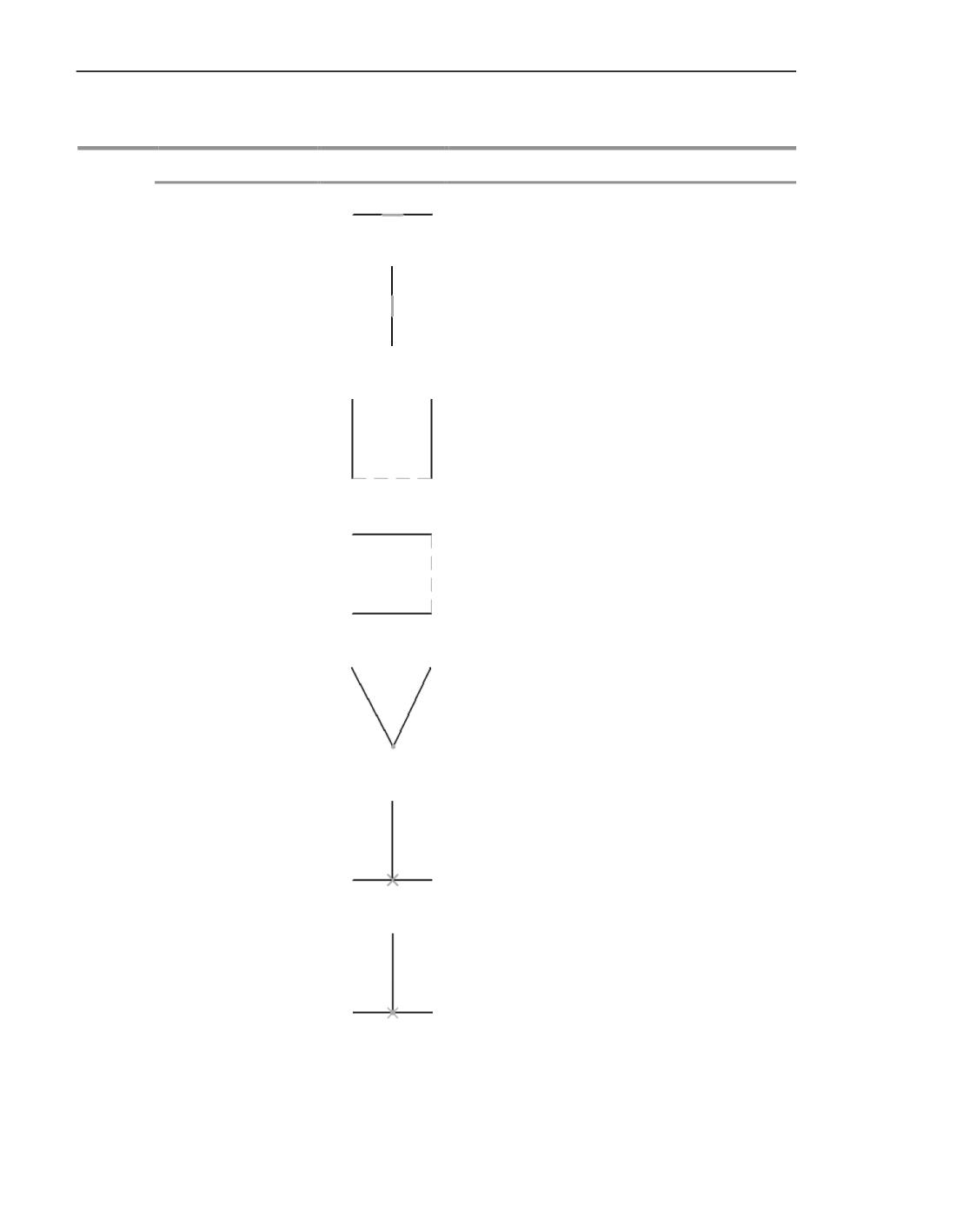
Параметризация геометрических объектов
Символы, показывающие связи и ограничения графических объектов
Ограничение
Изображение Расположение
Горизонтальность
В середине отрезка
Вертикальность
В середине отрезка
Выравнивание
Штриховой горизонтальный отрезок,
по горизонтали
связывающий выровненные точки
Выравнивание
Штриховой вертикальный отрезок,
по вертикали
связывающий выровненные точки
Совпадение точек
В точке
Точка на кривой
В точке; при необходимости кривая продляется
пунктирной линией
Точка на середине
В точке
кривой
1922
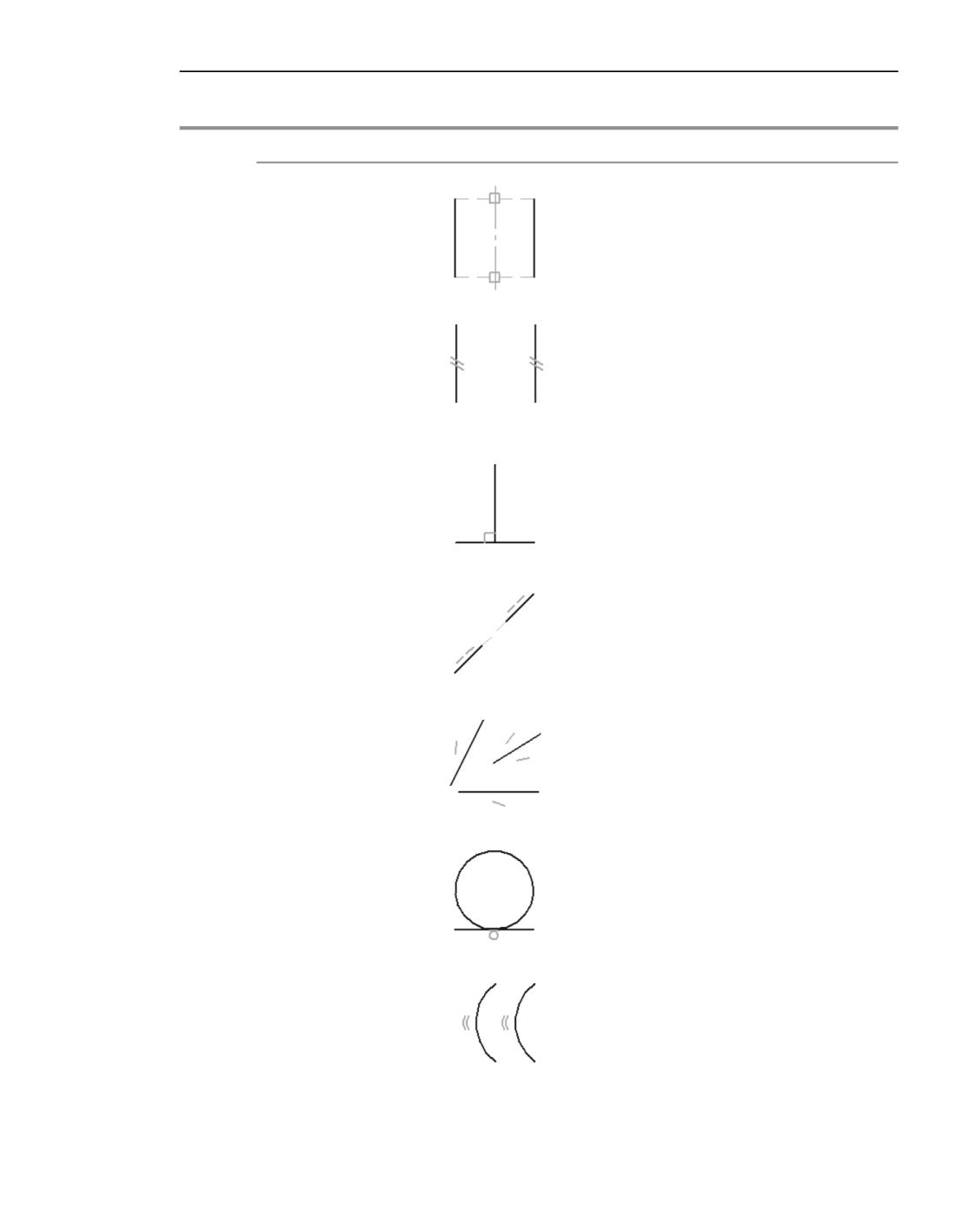
Отображение ограничений и степеней свободы
Символы, показывающие связи и ограничения графических объектов
Ограничение
Изображение Расположение
Симметрия
Штриховой отрезок, связывающий
двух точек
симметричные точки, и квадрат в точке его
пересечения с осью; при необходимости ось
продляется штриховой линией до центра
квадрата
Параллельность
В серединах отрезков
Перпендикулярность
В точке пересечения отрезков; при
необходимости отрезки продляются
штриховой линией
Коллинеарность
Над серединами отрезков; ближайшие концы
отрезков соединяются штриховой линией
Биссектриса
Над серединой объекта
Касание
В точке касания; при необходимости кривые
продляются до точки касания штриховой
линией
Равенство радиусов
Для дуги - над серединой, для окружности -
над верхней точкой
1923
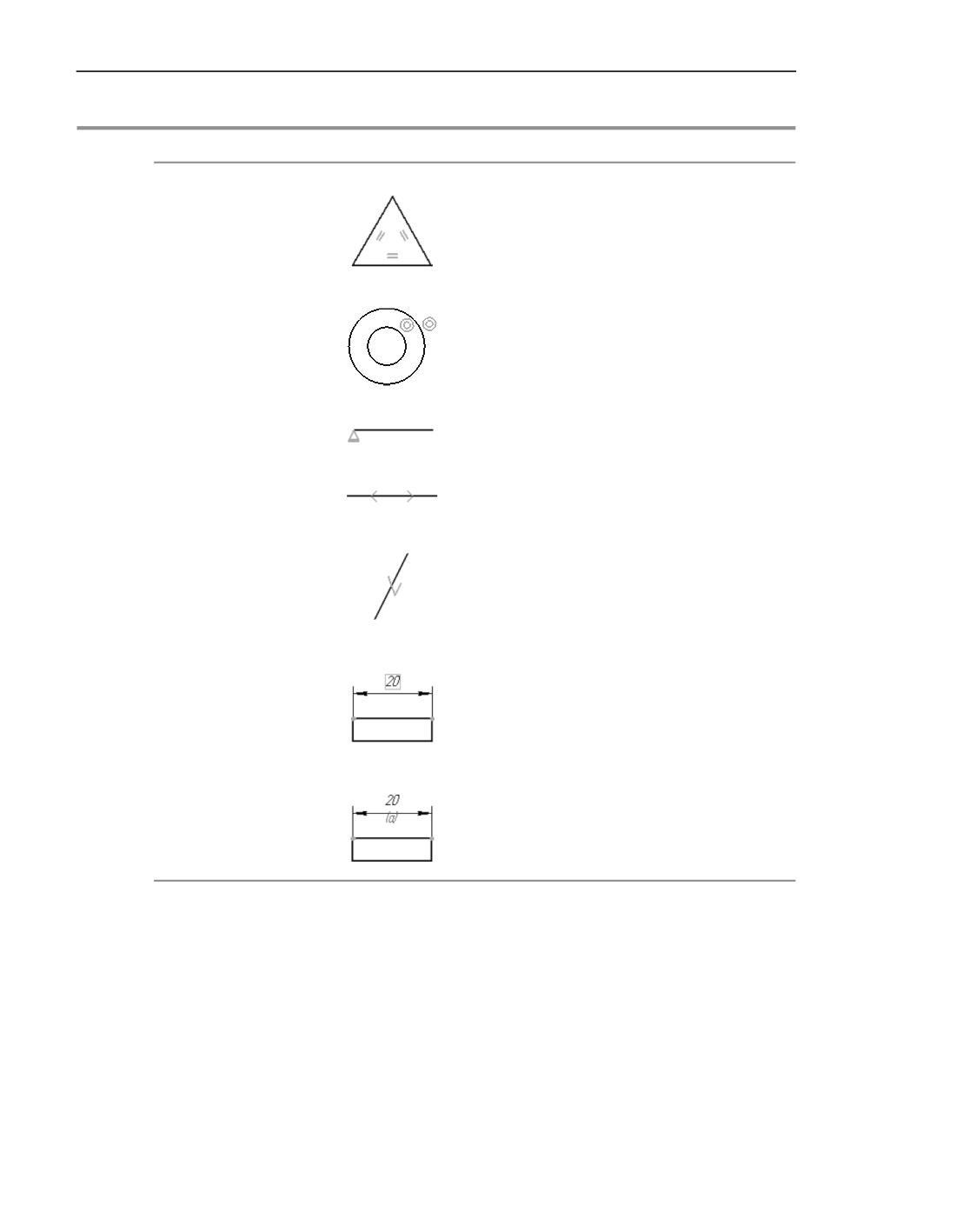
Параметризация геометрических объектов
Символы, показывающие связи и ограничения графических объектов
Ограничение
Изображение Расположение
Равенство длин
Над серединами отрезков
Концентричность
Для окружности, эллипса, точки - справа со
смещением против часовой стрелки; для
дуги - снаружи со смещением от середины
против часовой стрелки
Фиксация точки
В точке
Фиксация длины
В середине объекта
Фиксация угла
В середине объекта
Фиксированный
размер
Размер
Под размерной линией.
с переменной
Особенности отображения размеров с
переменными
Чтобы отключить отображение символов связей и ограничений, повторно вызовите ко-
манду Отображать ограничения.
Особенности отображения размеров с переменными
Если ассоциативный размер имеет переменную, то в режиме отображения связей и ог-
раничений имя этой переменной отображается в его размерной надписи (см. рисунок).
Имя переменной заключается в скобки и располагается под размерной линией размера.
На печать оно не выводится.
1924
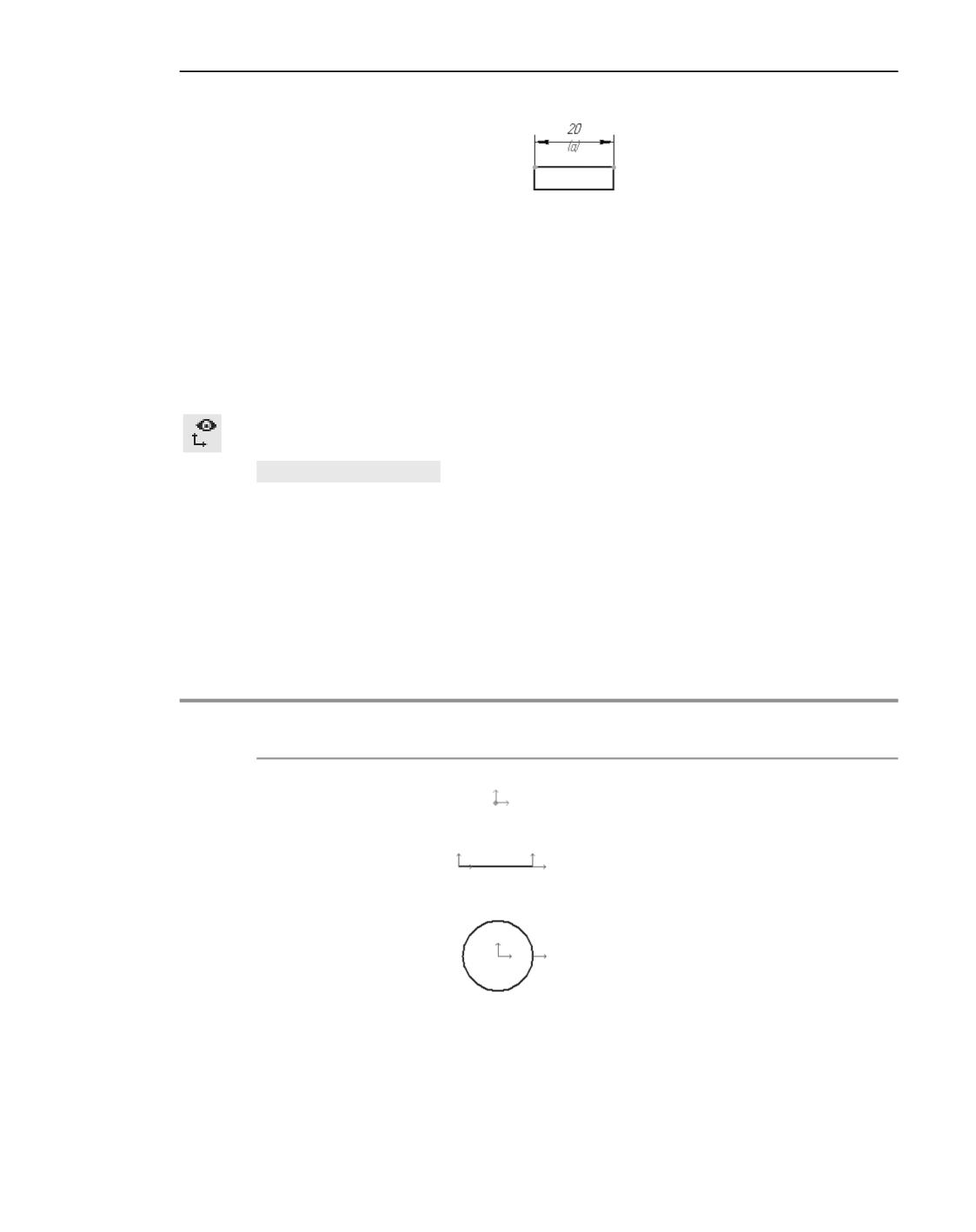
Отображение ограничений и степеней свободы
Отображение имени переменной в размерной надписи
Для управляющих размеров возможно отображение не только имени переменной, но и
ее значения, если значение переменной размера задано константой, выражением или от-
рицательным числом. Пример отображения переменной: (a=b+10).
Для информационных размеров отображается только имя переменной.
Степени свободы
Для отображения в графической области степеней свободы, имеющихся у графических
объектов, используется команда Отображать степени свободы.
Способы вызова команды
▼ Панель быстрого доступа: Отображать степени свободы
▼ Меню: Ограничения - Отображать степени свободы
После вызова команды в графической области появятся символы степеней свободы (см.
таблицу). В чертежах и фрагментах степени свободы отображаются только у тех объек-
тов, которые имеют ограничения, в то время как в эскизах отображаются степени свобо-
ды всех объектов.
Символы, показывающие степени свободы объектов
Объект
Изображение максимального
Комментарий
количества степеней свободы
Точка
Отрезок
Отображаются степени свободы
каждого конца отрезка
Окружность
Отображаются степени свободы
центра и радиуса
1925
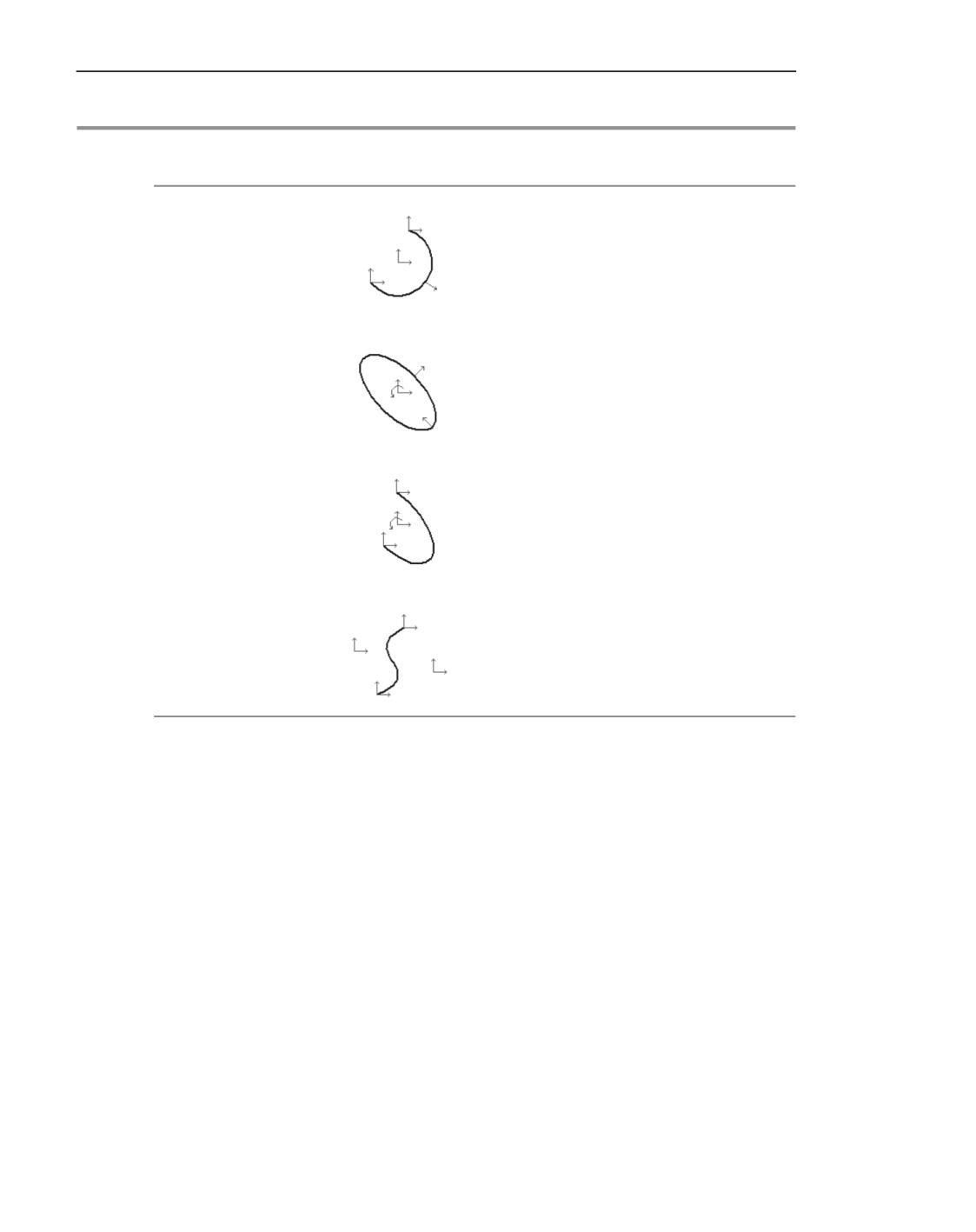
Параметризация геометрических объектов
Символы, показывающие степени свободы объектов
Объект
Изображение максимального
Комментарий
количества степеней свободы
Дуга
Отображаются степени свободы
окружности
центра, радиуса и концов дуги
Эллипс
Отображаются степени свободы
центра, полуосей и степень свободы
поворота вокруг центра
Дуга эллипса
Отображаются степени свободы
центра, концов и степень свободы
поворота вокруг центра
Сплайн
Отображаются степени свободы
концов и опорных точек
Если на объект наложены ограничения, лишающие его одной или нескольких степеней
свободы, то символы, соответствующие отобранным степеням, не отображаются. На-
пример, на рисунке показано последовательное наложение ограничений на отрезки,
образующие прямоугольник. Сначала, когда на них были наложены ограничения гори-
зонтальность, вертикальность и совпадение точек, концы всех отрезков имели по две
степени свободы, т.е. каждый из них можно было перемещать мышью в любом направ-
лении. В результате наложения ограничения фиксированная точка и простановки двух
размеров с ограничением фиксированный размер концы отрезков потеряли все степени
свободы. Длинами сторон данного прямоугольника теперь можно управлять только пу-
тем изменения значений размеров. Перемещение составляющих его отрезков мышью
невозможно.
Чтобы отключить отображение символов степеней свободы, повторно вызовите команду
Отображать степени свободы.
1926
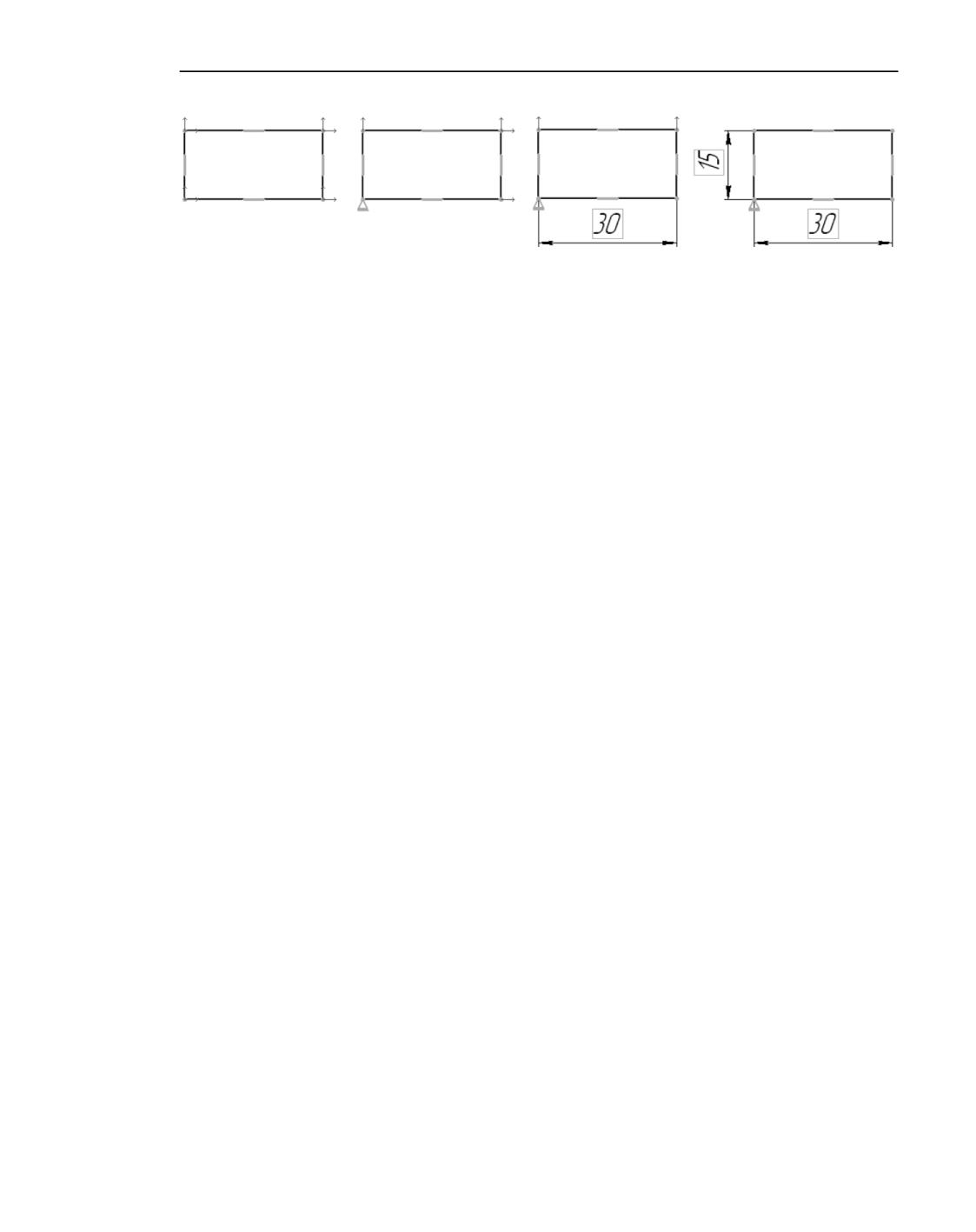
Особенности использования некоторых команд в параметрическом режиме
Уменьшение числа степеней свободы объектов
Особенности использования некоторых команд
в параметрическом режиме
Радиальный размер
При редактировании радиального размера на полке c несколькими ответвлениями необ-
ходимо учитывать следующее.
Если размер был проставлен к объектам в параметрическом режиме, то
редактирование - добавление ответвлений к новым дугам или окружностям - должно
производиться также в параметрическом режиме. В диалоге настройки параметризации
должна быть включена ассоциативность размеров при вводе.
Если радиальный размер не ассоциативен с объектами, то при добавлении ответвлений
необходимо выключить параметрический режим.
Угловой размер
При простановке углового размера можно указывать в качестве сторон угла оси абсо-
лютной системы координат (в чертеже - также оси системы координат вида).
В этом случае в документе автоматически создается вспомогательная прямая, совпада-
ющая с осью системы координат. Эта прямая имеет ограничение проекционная связь. До
тех пор, пока это ограничение сохраняется, прямая совпадает с осью, т.е. изменение по-
ложения прямой невозможно. Если удалить ограничение проекционная связь, прямая
становится доступной для редактирования.
Линейный размер с обрывом
Для линейного размера с обрывом возможна только автоматическая фиксация. Она про-
изводится, если размер создается в параметрическом режиме, а при настройке параме-
трического режима включены опции Ассоциировать при вводе размеры и Фикси-
ровать размеры.
Линейный размер с обрывом фиксируется, если проставлен к отрезку и параллельной
ему осевой линии. Значение размера определяется как удвоенное расстояние между от-
резком и осевой. Для того, чтобы после изменения значения размера объекты остава-
лись параллельными, при простановке размера на них автоматически накладывается
связь Параллельность (если она не была наложена ранее вручную).
1927
Параметризация геометрических объектов
До простановки размера на отрезок и осевую линию могли быть наложены ограничения,
делающие связь Параллельность избыточной, например, оба объекта были горизонтальны.
В этом случае значки связей и ограничений, в том числе рамка размера, означающая
ограничение Фиксированный размер, отображаются коричневым цветом. Для исправле-
ния ошибки можно удалить какую-либо связь или ограничение, наложенное на объект
до простановки размера. Так, в приведенном выше примере можно отменить горизон-
тальность отрезка или осевой. Удалять связь Параллельность нельзя, так как это сделает
невозможной работу размера.
Однако, необходимости в исправлении вышеописанной ситуации нет. Несмотря на избы-
точность ограничений, изменение значения размера будет доступным, а перестроение
объектов в результате этого - правильным.
Обозначение центра
В параметрическом режиме ассоциативное обозначение центра может быть создано при
помощи команды Обозначение центра или при создании осесимметричного объекта,
например, окружности или прямоугольника, с осями.
Включение ассоциативности обозначения центра производится в диалоге настройки параметризации.
Обозначение центра имеет три формы: две оси, одна ось и условное обозначение («кре-
стик»).
При создании ассоциативного обозначения центра необходимо учитывать следующее.
▼ При изменении параметров базовой кривой происходит автоматическое перестроение
ассоциативных осей таким образом, чтобы они проходили через центр кривой и высту-
пали за нее на указанное расстояние.
▼ Оси можно удлинять/укорачивать редактированием характерных точек на концах, но по-
сле этого измененная ось перестает «отслеживать» размер кривой в своем направлении.
Чтобы ось вновь стала «отслеживать» размер кривой в своем направлении, необходимо
войти в режим редактирования обозначения центра двойным щелчком мыши и переклю-
чить тип обозначения на условное и обратно. Эти действия нужно выполнять в параме-
трическом режиме при включенной ассоциативности осей.
▼ Для ассоциированного обозначения центра при редактировании перемещением харак-
терных точек не выдается точка центра (т.к. обозначение центра не может «оторваться»
от базовой кривой). При необходимости ассоциативность можно снять с помощью ко-
манды Ограничения объекта.
▼ На обозначение центра можно поставить только неассоциативный размер, поэтому при
включенной ассоциативности размеров оси недоступны для указания. Если размер дол-
жен управлять положением центра кривой, то его нужно ставить к центру кривой.
Симметрия
Создание связанных симметричных объектов может производиться командой Зеркаль-
но отразить.
1928
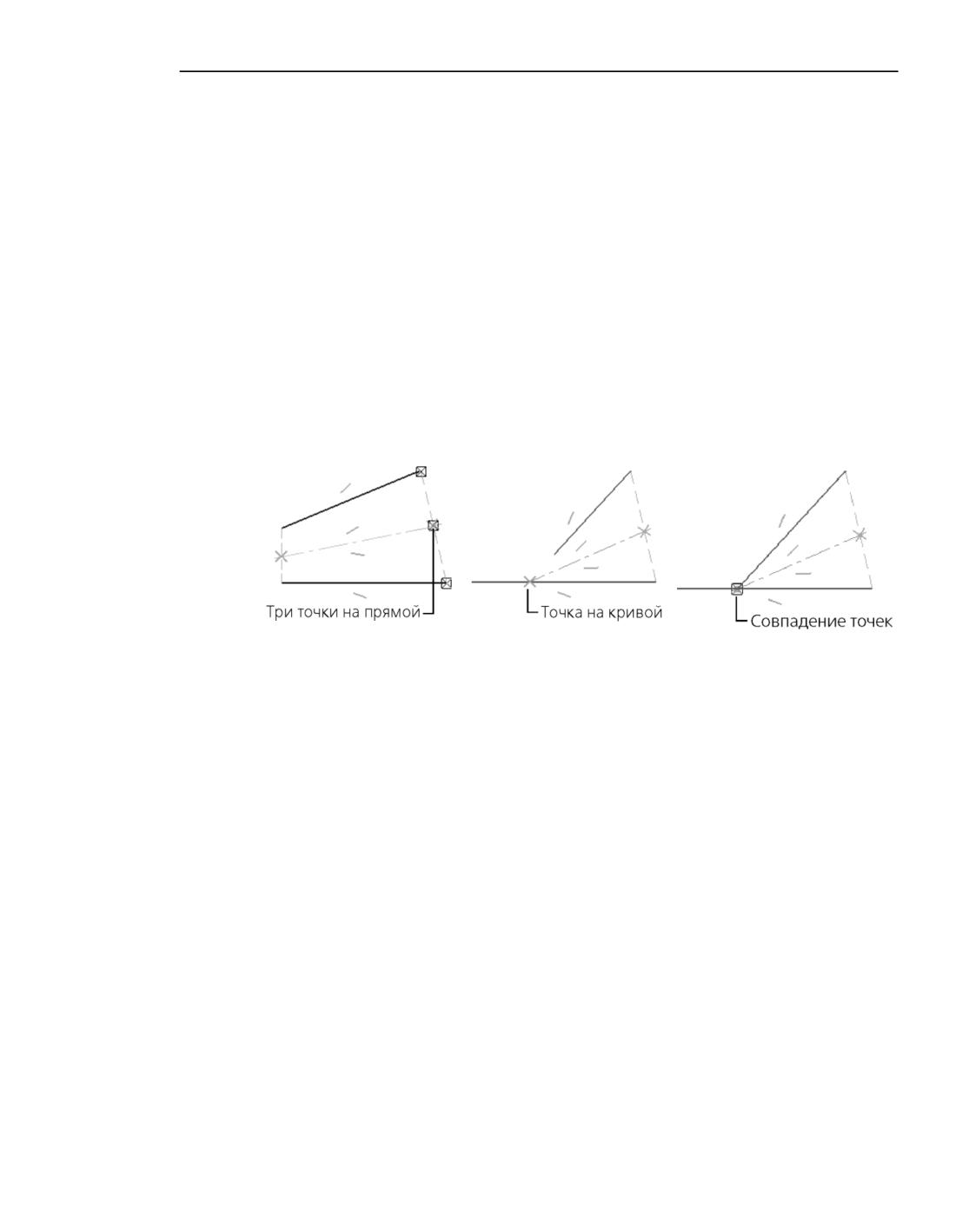
Особенности использования некоторых команд в параметрическом режиме
Для этого необходимо выполнять команду в параметрическом режиме и задавать ось
симметрии, указывая сам объект (а не две его точки).
Например, чтобы при построении симметричной окружности создалась связь симме-
трия, после вызова команды Зеркально отразить укажите курсором прямолинейный
объект (а не две точки).
Автоосевая
На автоосевую могут автоматически накладываться ограничения биссекриса, фиксиро-
ванная длина и некоторые другие. Наложение ограничений биссекриса и фиксированная
длина можно отключить в диалоге настройки параметризации. В данном разделе рас-
сматривается случай, когда эти ограничения включены.
При построении автоосевой относительно двух отрезков способом По объектам на осе-
вую линию накладываются ограничения Биссектриса и другие ограничения. Их типы за-
висят от взаимного расположения объектов, к которым проставляется обозначение.
а)
б)
в)
Ограничения, наложенные на автоосевую при различном расположении отрезков
▼ Если отрезки параллельны или не пересекаются, а точка пересечения их продолжений
не лежит на одном из отрезков, то на автоосевую в ее конечных точках накладываются
ограничения Три точки на прямой (рис. а).
▼ Если отрезок пересекается с продолжением другого отрезка, то на ось в точке пересече-
ния накладывается ограничение Точка на кривой, а в противоположной точке - Три
точки на прямой (рис. б).
▼ Если отрезки пересекаются, то в точке пересечения на автоосевую накладывается огра-
ничение Совпадение точек, а в противоположной точке - Три точки на прямой
(рис. в).
В случае, когда одна или обе конечные точки автоосевой оказываются свободными от
ограничений, на нее накладывается ограничение фиксированная длина. Это происходит
в следующих случаях:
▼ при построении автоосевой относительно отрезка способом По объектам или С указа-
нием границ, если не указана одна или обе границы,
▼ при построении автоосевой относительно двух отрезков способом С указанием гра-
ниц, если не указана одна или обе границы.
1929
8. Печать
Общие сведения о печати документов
КОМПАС-3D является приложением Windows и использует все возможности этой опера-
ционной системы по работе с устройствами вывода (принтерами и плоттерами).
Документ можно отправить на печать из главного окна программы, что позволяет напе-
чатать:
▼ весь документ (кроме многолистового с листами разных размеров),
▼ выделенную часть документа,
▼ текущий лист или выбранный лист многолистового документа.
Подробно о печати из главного окна программы см. раздел Печать из главного окна про-
граммы.
Напечатать документ можно и из окна предварительного просмотра. В этом случае до-
ступны дополнительные возможности, например:
▼ печать многолистового документа с листами разных размеров,
▼ печать сразу нескольких документов разных типов, например, чертежа и модели,
▼ различные приемы компоновки листов на поле вывода,
▼ печать только заданной части листа,
▼ автоподгонка масштаба вывода,
▼ задание произвольного масштаба вывода для любого листа.
Редактирование документов в режиме предварительного просмотра недоступно.
Подробно о печати из окна предварительного просмотра см. раздел Предварительный
просмотр перед печатью.
Специальная печать позволяет с помощью виртуальных принтеров создавать электронные
документы в форматах PDF и XPS, а также выводить документы на печатающие
устройства, поддерживающие печать многолистовых документов с разными размерами
листов. Подробно о специальной печати см. раздел Специальная печать.
Иногда приходится распечатывать документы с одними и теми же настройками. В этих
случаях удобно использовать задания на печать (см. раздел Задание на печать) и конфи-
гурации устройств печати (см. раздел Конфигурации устройств печати).
По умолчанию для вывода всех типов документов в КОМПАС-3D используется одно
устройство печати - выбранное в Windows в качестве умолчательного.
При необходимости можно задать умолчательное использование разных устройств для
документов разных типов, выбрав конфигурации устройств печати в диалоге общих на-
строек печати (см. раздел Общие настройки).
Особенности вывода документов на векторные устройства
Печать документов КОМПАС-3D на векторных устройствах (например, плоттерах) имеет
некоторые особенности.
▼ Документам, которые будут напечатаны на векторном устройстве, следует присвоить
специальные оформления, в которых используются векторные шрифты. Эти оформления
хранятся в системной библиотеке Vector.lyt.
1933
Общие сведения о печати документов
Изменение оформления графического документа описано в разделе Управление листа-
ми; текстового документа - в разделе Выбор оформления и формата.
▼ Такие графические объекты, как шрифты TrueType, сплошные заливки цветом и растро-
вые изображения, не могут быть корректно выведены на векторное устройство. Поэтому
при попытке напечатать документ, содержащий перечисленные объекты, на экране по-
является предупреждение (см. рисунок).
В нем перечислены документы, в которых обнаружены шрифты True Type, растровые
изображения и заливки, а также типы объектов (например, размеры, макроэлементы и
т.д.), содержащих шрифты True Type, растры и заливки.
Вы можете отказаться от вывода растровых изображений и заливок, либо указать, вы-
водить или не выводить эти документы, нажав соответствующую кнопку диалога.
Предупреждение при печати на векторное устройство
При подтверждении вывода перечисленных в диалоге документов следует иметь в виду,
что гарантии корректной печати указанных объектов отсутствуют.
1934
Печать из главного окна программы
Печать текущего документа выполняется с помощью команды Печать
Способы вызова команды
▼ Инструментальная панель: Системная - Печать...
▼ Меню: Файл - Печать...
После вызова команды на экране появляется диалог Печать документа.
Диалог настройки печати документов
Элементы управления диалога позволяют выполнить стандартные настройки параме-
тров печати: задать количество копий, указать номера печатаемых листов и т.п. Если пе-
ред вызовом диалога в документе были выделены объекты, автоматически выбирается
диапазон печати Выделение. Это означает, что будет выведена область документа, на-
ходящаяся внутри прямоугольной рамки, которая охватывает все выделенные объекты
(в случае текстового документа будет выведен выделенный фрагмент текста).
С помощью кнопки Настройка... вы можете выбрать нужное устройство печати (при-
нтер или плоттер) и задать его параметры (см. раздел Выбор нужного устройства печати
и его настройка). Кроме того, меню этой кнопки позволяет использовать конфигурации
устройств печати (см. раздел Конфигурации устройств печати), что ускоряет настройку
печати документов, имеющих сходные параметры.
1935
Печать из главного окна программы
Устройство, выбранное для печати документа, будет по умолчанию использоваться для
всех документов того же типа в текущем сеансе работы КОМПАС-3D.
При необходимости вы можете выполнить дополнительные настройки печати документа,
например, выбрать вариант использования цветов при выводе документа на печать. Для
этого вызовите диалог дополнительных настроек, нажав кнопку Параметры выво- да...
(см. раздел Дополнительные настройки параметров вывода).
Кнопка Фильтры вывода... позволяет включить или отключить печать объектов доку-
мента в зависимости от их типа. Установка фильтров описана в разделе Установка филь-
тров вывода.
Если перед вызовом диалога печати в чертеже или текстовом документе было что-либо
выделено, то автоматически отключается фильтр вывода элементов листа (рамок, ос-
новной надписи и т.п.). При необходимости вы можете включить фильтр. В этом случае
в текстовом документе будут напечатаны элементы листа целиком, а в чертеже - толь-
ко те их части, которые попадают в рамку, охватывающую выделенные объекты.
В правой части диалога находится окно просмотра страниц печати - листов бумаги с
учетом «мертвых зон» (областей у краев листа, которые принтер не может запечатать в
силу своих конструктивных особенностей). Одна страница печати может содержать один
или несколько листов документа (в зависимости от настройки). Вы можете переходить
от одной страницы печати к другой, используя кнопки навигации в нижней части окна
просмотра.
Настроив параметры печати, нажмите кнопку Печать для начала вывода документа на
бумагу. Чтобы выйти из диалога без вывода документа на печать, нажмите кнопку От-
мена.
Если при выполнении настроек в диалоге была включена печать в файл, то на экране по-
явится диалог, в котором потребуется задать имя файла и указать папку для его разме-
щения.
При работе с многолистовым графическим документом вы можете вывести на печать
только его текущий лист. Для этого используется команда Задать параметры печати
и напечатать лист контекстного меню. После вызова этой команды на экране появля-
ется диалог настройки параметров печати, описанный выше. Элементы управления диа-
лога, предназначенные для настройки многолистового документа, недоступны.
При печати документов обратите внимание на следующие особенности.
▼ Если многолистовой документ содержит листы одного размера с разной ориентацией, то
при печати все они будут иметь ориентацию первого листа. Выбрать нужную ориентацию
страницы можно с помощью группы опций Ориентация страницы диалога Печать
документа. Вывод на печать документа с листами разного размера из главного окна
программы невозможен. Такие документы следует печатать из режима предварительно-
го просмотра (см. раздел Предварительный просмотр перед печатью).
1936
Выбор нужного устройства печати и его настройка
▼ Оптимизация отображения размеров и обозначений в модели используется только для
экрана, но не для печати. При печати модели надписи в размерах и обозначениях могут
оказаться слишком малы по сравнению с самой моделью. В этом случае отключите оп-
тимизацию (см. раздел Размеры и обозначения) и измените настройку размеров и обо-
значений в этой модели, увеличив высоту шрифта.
▼ Чертежные виды в окне предварительного просмотра могут отображаться упрощенно -
габаритными прямоугольниками. Это зависит от настройки, сделанной в файле
KOMPAS.ini (см. раздел Файл KOMPAS.ini). На печать виды выводятся без упрощений.
Выбор нужного устройства печати и его настройка
КОМПАС-3D позволяет выводить документы на любое внешнее устройство, которое под-
держивается операционной системой.
Подключенным, или доступным, будем называть плоттер или принтер, название которо-
го отображается в списке доступных устройств.
Для получения информации о том, как подключить принтер или плоттер, обратитесь к
документации на ОС Windows и имеющееся у вас устройство вывода.
Чтобы выбрать нужный плоттер/принтер и настроить его параметры, выполните следу-
ющие действия.
1. В диалоге настройки печати документов или специальной печати документов (см. рис.
Диалог настройки печати документов и рис. Диалог настройки параметров специальной
печати) нажмите кнопку Настройка. Если после нажатия кнопки на экране появится
сообщение о том, что настройки будут сохранены только в текущем сеансе работы КОМ-
ПАС-3D, нажмите кнопку ОК.
2. В появившемся на экране стандартном диалоге Настройка печати выберите нужное
имя устройства из списка доступных устройств.
Выбранное устройство будет по умолчанию использоваться для печати всех документов
того же типа в текущем сеансе работы КОМПАС-3D.
3. Установите размер и ориентацию листов бумаги. Размер бумаги выбирается из списка
форматов, поддерживаемых принтером или плоттером.
4. Выберите нужный способ подачи бумаги при печати.
5. Если необходимо выполнить настройку различных параметров печати (цвета печати, ка-
чества печати и т.п. - набор параметров зависит от типа устройства), нажмите кнопку
Свойства для вызова системного диалога драйвера устройства.
6. После выполнения всех необходимых настроек нажмите кнопку ОК.
Дополнительные настройки параметров вывода
Дополнительные настройки параметров вывода документов на печать выполняются в
диалоге, показанном на рисунке. Чтобы вызвать этот диалог, нажмите кнопку Параме-
тры вывода. в диалоге настройки печати документов или специальной печати доку-
1937
Печать из главного окна программы
ментов (см. рис. Диалог настройки печати документов и рис. Диалог настройки параме-
тров специальной печати).
Диалог дополнительных настроек параметров вывода
Диалог дополнительных настроек позволяет включить печать изображения тонкими ли-
ниями, использовать альтернативные способы вывода заливок и растров, выбрать вари-
ант использования цветов при печати, задать точность печати.
После выполнения всех необходимых настроек нажмите кнопку ОК. Чтобы закрыть ди-
алог без применения настроек, нажмите кнопку Отмена.
Установка фильтров вывода
Иногда требуется вывести документ таким образом, чтобы некоторые объекты офор-
мления или некоторые графические объекты не были напечатаны. Для этого использу-
ются фильтры. Установка фильтров вывода на печать выполняется в одноименном диа-
логе (рис. Диалог установки фильтров вывода на печать). Чтобы вызвать этот диалог,
нажмите кнопку Фильтры вывода... в диалоге настройки печати документов или спе-
циальной печати документов (см. рис. Диалог настройки печати документов и рис. Диа-
лог настройки параметров специальной печати). Установка фильтров вывода, настроен-
ная в диалоге, не изменяет умолчательных настроек системы. Описание элементов
управления диалога приведено в разделе Фильтры вывода на печать.
1938
содержание .. 29 30 31 32 ..