содержание .. 27 28 29 30 ..
КОМПАС-3D v17. Руководство пользователя (Аскон, 2017 год) - часть 29
Приемы работы со спецификацией
ния в уже созданный чертеж в нем нужно вызвать команду Оформление - Перечи-
тать оформление.
Объекты разных спецификаций в одном чертеже
При создании в чертеже первого объекта спецификации этот объект создается в соот-
ветствии со стилем, установленным в системе для новых спецификаций. При этом чер-
теж автоматически получает описание спецификации (см. раздел Описание специфика-
ции). Следующие объекты создаются с этим же стилем.
В диалоге управления описаниями спецификаций в чертеже вы можете создать более
одного описания спецификации (см. раздел Подключение спецификации к текущей
сборке или чертежу). К одному документу могут быть подключены спецификации только
разных стилей.
Описание, отмеченное «галочкой» в колонке Текущий диалога управления описаниями,
считается текущим. Входящий в него стиль считается текущим стилем спецификации.
Объекты спецификации в чертеже создаются в соответствии со стилем, входящим в те-
кущее описание, и передаются в документ-спецификацию, входящую в текущее описа-
ние (если вообще существует подключенная спецификация).
Если, находясь в чертеже, вы вызываете команду создания объекта спецификации, то на
экране появляется окно ввода текстовой части нового объекта, содержащее колонки и
«шапку», соответствующие бланку текущего стиля спецификации.
В подчиненном режиме редактирования объектов можно увидеть только объекты, со-
зданные в соответствии с текущим стилем спецификации. После того как вы сделаете
текущим другое описание (для этого выделите его в диалоге управления описаниями и
нажмите кнопку Сделать текущим), создаваться будут объекты, соответствующие те-
кущему стилю, а в подчиненном режиме станут видны объекты спецификации текущего
стиля (при этом объекты спецификации других стилей не удалятся из чертежа, а будут
просто не видны).
Команды синхронизации работают со спецификацией, входящей в текущее описание.
По умолчанию на чертеже размещается спецификация текущего стиля. Если необходимо
показать на чертеже спецификации других стилей, вызовите диалог управления опи-
саниями и включите в нем отображение на листе для нужных описаний спецификаций
(см. раздел Размещение на чертеже спецификаций разных стилей).
Создание в чертеже объектов для спецификаций разных стилей и передача их в разные
документы-спецификации принципиально отличается от смены стиля спецификации.
При смене стиля одни и те же объекты одной спецификации могут отображаться в дру-
гом бланке, попадать в разделы с другими заголовками, иметь другой состав колонок
(подробнее о смене стиля спецификации - см. раздел Изменение стиля существующей
спецификации). А при работе с разными описаниями создаются автономные группы
объектов, каждая из которых передается в отдельный документ-спецификацию.
Вообще говоря, работа с несколькими описаниями спецификаций в одном чертеже -
нетипичный прием создания спецификаций. Его нужно применять только когда создание
нескольких спецификаций на базе одного сборочного чертежа четко обосновано.
1732
Дополнительные возможности
Создайте в сборочном чертеже два описания спецификаций - собственно специфика-
цию и ведомость покупных изделий. После того как вы внесете в них объекты, эти объ-
екты можно будет передать в два разных документа - в спецификацию и в ведомость
покупных изделий.
Объекты-«двойники»
Объекты-«двойники» - объекты одного раздела, содержащие одинаковые данные в ко-
лонке, по которой производится сортировка. Они могут возникнуть в результате копиро-
вания объектов, вставки в чертеж или спецификацию одинаковых изделий из Справоч-
ника Стандартные Изделия, ввода одинаковой текстовой части объектов и т.д.
При автоматической сортировке этим объектам присваиваются одинаковые номера по-
зиций и у всех них, кроме одного (созданного первым), выключается показ объекта в та-
блице. Поэтому в обычном режиме такие объекты видны как один объект спецификации.
Вы можете в любой момент включать и отключать режим показа всех объектов специ-
фикации (см. раздел Включение и отключение показа объекта
в таблице спецификации). В этом режиме в таблице спецификации видны все объекты,
в том числе и те, у которых любым способом (автоматически или вручную) отключен по-
каз.
Если вывод спецификации на печать начать из этого режима, будут напечатаны все объ-
екты.
Если в сборочном чертеже существует несколько групп одинаковых стандартных изде-
лий, создайте объект спецификации, содержащий позиционную линию-выноску, для ка-
ждой из них. Например, две разные крышки крепятся одинаковыми винтами.
Создайте объект с позиционной линией-выноской для винтов одной крышки и объект с
позиционной линией-выноской для винтов другой крышки. Они автоматически получат
одинаковый номер (и на линиях-выносках также будут одинаковые номера позиций). В
режиме просмотра всех объектов и показа геометрии объектов спецификации будет лег-
ко найти каждую группу винтов.
А если вы измените, например, диаметр винтов, крепящих одну из крышек, то объекты
спецификации станут отличаться, автоматически получат разные номера (соответствую-
щие новому порядку их сортировки), будут видны в спецификации в обычном режиме,
и на их линиях-выносках появятся отличающиеся номера позиций. Вам нужно будет
только изменить числа в колонке Количество.
Использование марок/позиционных обозначений
Марки/позиционные обозначения - буквенно-цифровые обозначения объектов, изо-
браженных на чертежах. Марки/позиционные обозначения можно считать аналогами
обозначений позиций, отличительной особенностью которых является наличие
марки - текста перед номером позиции.
Марки/позиционные обозначения в графических документах создаются с помощью ко-
манд:
▼ Марка/позиционное обозначение с линией-выноской,
1733
Приемы работы со спецификацией
▼ Марка/позиционное обозначение без линии-выноски,
▼ Марка/позиционное обозначение на линии.
Объекты спецификации могут иметь марку - текст перед номером позиции. Вместе с
номером марка размещается в колонке Позиция. Марка задается для раздела специфи-
кации и автоматически присваивается каждому базовому объекту этого раздела.
Чтобы включить в разделе спецификации использование марки, выполните следующие
действия:
1. Вызовите команду Настройка - Настройка спецификации.
2. В появившемся на экране диалоге настройки спецификации перейдите на вкладку Раз-
делы.
3. Выделите нужный раздел в списке и нажмите кнопку Редактировать стиль раздела.
4. В появившемся на экране диалоге настройки стиля раздела (см. рис. Настройка конкрет-
ного раздела) включите опцию Марка и введите ее текст.
При включении опции Марка становится доступна опция Независимая нумерация
позиций. Она позволяет начинать нумерацию позиций объектов раздела заново - с но-
мера, указанного в качестве начальной позиции.
5. Закройте диалог настройки стиля раздела, а затем - диалог настройки спецификации
кнопкой ОК.
Все объекты выбранного раздела получат заданную марку. Она же будет добавляться к
новым объектам этого раздела.
Блоки дополнительных разделов спецификации могут иметь собственную марку и неза-
висимую нумерацию разделов. Настройка марки и нумерации позиций для блока произ-
водится в диалоге настройки блока разделов (см. рис. Настройка блоков дополнитель-
ных разделов).
Как и обозначение позиции, марку/позиционное обозначение можно связать с объектом
спецификации, включив в состав этого объекта. В результате марки/позиционные обо-
значения в чертеже будут получать номера позиций и марки из спецификации. Эта пере-
дача будет происходить при синхронизации спецификации с чертежом.
Цифры в составе марки/обозначения позиции могут выполнять функции не только но-
мера позиции, но и другие, например, они могут показывать номер элемента в проекте.
Поэтому передача номеров позиций из спецификации в марки/позиционные обозначе-
ния может быть нежелательна.
Чтобы отменить присвоение объектам спецификации новых номеров, отключите в спе-
цификации расчет позиций (см. рис. Общие настройки спецификации). В результате
объекты будут сортироваться согласно правилам, заданным в стиле, но номера позиций
будут оставаться прежними. Изменение номеров, сделанное вручную, будет передавать-
ся как из чертежа в спецификацию, так и из спецификации в чертеж.
При подключении марки/позиционного обозначения к объекту спецификации марка
обозначения заменяется маркой объекта спецификации, при этом ручное изменение
марки на чертеже становится невозможным.
1734

Дополнительные возможности
В отличие от обозначения позиции, одну и ту же марку/позиционное обозначение нельзя
подключить к нескольким объектам спецификации.
Обозначения позиций в модели сборки
Как и в чертеже, в сборке могут быть созданы позиционные линии-выноски.
Благодаря тому, что сборка имеет четкую структуру, возможно автоматическое включе-
ние позиций в состав объектов спецификации, связанных с деталями и подсборками.
Для автоматического включения позиций в состав объектов спецификации действуйте
одним из следующих способов.
Способ 1 (для компонентов)
1. Создайте компоненты сборки с объектами спецификации, вставьте их в сборку.
2. Проставьте позиционные линии-выноски. Каждая линия-выноска будет автоматически
включена в состав объекта спецификации, связанного с компонентом, к которому она
проставлена. Благодаря этому на полках линий-выносок будут появляться номера пози-
ций из объектов спецификации.
Способ 2 (для компонентов и тел)
1. Вставьте в сборку компоненты, постройте необходимые тела.
2. Проставьте позиционные линии-выноски к компонентам и телам.
3. Создайте объекты спецификации, выделяя компоненты (или тела) и вызывая команду
Управление - Спецификация - Добавить объект - Добавить объект специфи-
кации (подробнее - см. описание способа № Формирование объектов спецификации
в сборке и связывание их с компонентами и телами в разделе Внутренние объекты). В
каждый объект спецификации будет автоматически включена позиционная линия-выно-
ска, указывающая на выделенный компонент (или тело).
Вне зависимости от того, какой способ использован для автоматического включения по-
зиций в состав объектов спецификации, выполняются следующие правила.
▼ Если позиционные линии-выноски указывают на разные компоненты одной и той же
подсборки, то все эти линии-выноски включаются в один объект спецификации (соот-
ветствующий подсборке) и получают один и тот же номер позиции.
Аналогично, если позиционные линии-выноски указывают на разные части одного и того
же тела, то все они включаются в один объект спецификации (соответствующий телу) и
получают один и тот же номер позиции.
▼ Если разные ответвления позиционной линии-выноски указывают на разные компоненты
сборки, то эта линия-выноска включается в несколько объектов спецификации (со-
ответствующих компонентам), их номера позиций размещаются на полках линии-выно-
ски.
▼ Если в сборке есть несколько вставок одного и того же компонента, то в ней формиру-
ются объекты спецификации - «двойники» (см. раздел Объекты-«двойники»).
▼ Если на вставки указывают разные позиционные линии-выноски, то каждая из них
включается в состав одного из объектов-двойников. Так как номера позиций у
объектов-двойников совпадают, вставки получают один и тот же номер позиции.
1735
Приемы работы со спецификацией
▼ Если на вставки указывают разные ответвления одной и той же позиционной ли-
нии-выноски, то эта линия-выноска включается в состав каждого объекта-двойни-
ка.
Чтобы убедиться в том, что позиционные линии-выноски включены в состав внутренних
объектов спецификации сборки, просмотрите геометрию этих объектов (см. раздел
Просмотр геометрии объектов спецификации).
Если объекты спецификации, связанные с компонентами, созданы после простановки
позиционных линий-выносок - с помощью команды Создать объекты специфика-
ции... или вручную в файлах компонентов - то автоматическое включение линий-вы-
носок в состав объектов спецификации не происходит. В этом случае можно добавить
позиции в состав объектов вручную (см. раздел Редактирование состава геометрии объ-
екта спецификации).
Позиционные линии-выноски, входящие в состав объектов спецификации, отмечаются
в Дереве построения буквами «СП» в круглых скобках. Буквы добавляются перед назва-
нием линии-выноски, например: «(СП) Обозначение позиции:5».
Позиционные линии-выноски передаются в ассоциативный чертеж сборки, как и другие
обозначения. Если позиционная линия-выноска была включена в состав объекта специ-
фикации в сборке, то она включается в состав этого же объекта спецификации в черте-
же.
Частные приемы формирования спецификаций
В данном разделе рассматриваются приемы создания сложных вариантов групповых
спецификаций, а также спецификаций с вложенными и дополнительными разделами.
Групповые спецификации
Если специфицируемое изделие имеет более одного исполнения, то стандарт предписы-
вает создавать групповые спецификации.
В КОМПАС-3D возможно создание следующих групповых спецификаций по ГОСТ 2.113-
75:
▼ вариант Б по формам 1, 1а, 1б, 1в,
▼ вариант Б с числом исполнений не более трех по форме 5,
▼ вариант А по формам 1 и 1а (ГОСТ 2.106-96).
Общий порядок действий при создании групповой спецификации следующий.
1. Создание спецификации (см. раздел Создание документа-спецификации).
2. Смена стиля созданной спецификации, т.е. выбор стиля, соответствующего варианту, в
котором выполняется спецификация (см. раздел Текущая спецификация).
3. Настройка текущей спецификации.
1736
Частные приемы формирования спецификаций
3.1. Задание количества исполнений специфицируемого изделия (см. раздел Общие
настройки спецификации).
3.2. Настройка блоков исполнений (см. раздел Настройка блоков исполнений).
4. Заполнение спецификации.
Особенность ввода текстовой части объектов групповых спецификаций состоит в том,
что при их создании доступна не одна, а несколько ячеек для ввода количества. Их число
равно количеству исполнений специфицируемого изделия, указанному при настройке
спецификации. При вводе и редактировании любого объекта групповой спецификации
пользователь может задать количество этого объекта для каждого исполнения.
Для удобства работы номер текущего исполнения - исполнения, в ячейке которого на-
ходится курсор - отображается в Строке сообщений в нижней части окна КОМПАС-3D.
Задание количеств на исполнение в спецификациях по вариантам А и Б выполняется
очень похоже. Подробно порядок ввода данных о количестве для разных спецификаций
описан в разделах Групповая спецификация по варианту Б и Групповая спецификация по
варианту А.
При необходимости пользователь может редактировать автоматически сформированные
номера исполнений. Это может потребоваться, например, для ввода дополнительных
номеров исполнений. Подробно порядок редактирования номеров исполнений в
спецификациях по вариантам А и Б описан в разделе Редактирование номеров исполне-
ний.
Остальные приемы - подключение к объектам геометрии и документов, работа с до-
полнительными параметрами и т.п. - такие же, как при работе с обычной специфика-
цией (см. раздел Работа с документом-спецификацией).
Групповая спецификация по варианту Б
Если спецификация имеет стиль Груп. спецификация (менее 3 исп.) ГОСТ 2.113-75, то в
ее таблице есть 3 колонки для ввода количества объектов (деталей, сборочных единиц).
Если спецификация имеет стиль Груп. спецификация (вариант Б) ГОСТ 2.113-75 Ф.1, 1а/
Ф.1, 1в/Ф.1б, 1а/Ф.1б, 1в, то в ее таблице есть 10 колонок для ввода количества объек-
тов.
Ввод данных в такие колонки Количество ничем не отличается от ввода данных в любые
другие колонки.
Необязательно вводить количество во все доступные колонки. Если объект специфика-
ции не входит в какое-либо исполнение изделия, то для этого исполнения колонку Коли-
чество не заполняют.
Если специфицируемое изделие имеет более десяти исполнений, то в режиме редакти-
рования объекта спецификации становится доступной для ввода данных не одна строка
таблицы, содержащая 10 колонок, а столько строк, сколько требуется для ввода количе-
ства объектов для всех исполнений. В первую строку вводятся количества для исполне-
ний с основного по девятое, во вторую - с десятого по девятнадцатое и так далее.
После подтверждения создания объекта строки, содержащие данные о количестве, «раз-
делятся».
1737
Приемы работы со спецификацией
▼ Если при настройке спецификации (см. раздел Настройка блоков исполнений) указано,
что информация должна выдаваться по объектам, то для каждого объекта будет созда-
но нужное количество строк, и каждая из них будет предваряться началом блока
исполнений - автоматически сформированной строкой с указанием номеров исполнений,
для которых ниже введено количество.
▼ Если при настройке спецификации указано, что информация должна выдаваться бло-
ками, то все объекты разделятся на несколько блоков, перед каждым из которых также
будет находиться начало блока исполнений. Если при настройке спецификации включе-
на опция Размещать блок на новом листе, то для начала блока не будет отводиться
отдельная строка. Номера исполнений, для которых ниже введено количество, будут по-
казаны в «шапке» таблицы спецификации.
▼ Если при настройке спецификации отключена опция Показывать заголовки блоков,
то начала блоков исполнений (в том числе располагающиеся в «шапке» таблицы) не бу-
дут отображаться в бланке спецификации.
Пример групповой спецификации по варианту Б приведен на рис. Блоки исполнений.
Для практического ознакомления с созданием групповых спецификаций по варианту Б
выполните упражнения Создание групповой спецификации по варианту Б и Создание
групповой спецификации по варианту Б с числом исполнений более десяти.
Групповая спецификация по варианту А
Если текущая спецификация имеет стиль Груп. спецификация (вариант А) ГОСТ 2.113-
75, то ее таблица не отличается от таблицы простой спецификации (со стилем Простая
спецификация ГОСТ 2.106-96).
При вводе и редактировании каждого объекта групповой спецификации по варианту А
ячейка колонки Количество отображается разделенной по горизонтали на несколько ча-
стей (строк). Их число равно количеству исполнений специфицируемого изделия, задан-
ному при настройке спецификации. В первую строку вводится количество данного объ-
екта для нулевого (базового) исполнения, во вторую - для первого исполнения и т.д.
▼ Те объекты, количество которых для всех исполнений изделия одинаково (т.е. в каждую
строку ячейки Количество введено одно и то же значение), считаются относящимися к
постоянным данным. Эти объекты автоматически располагаются в начале спецификации
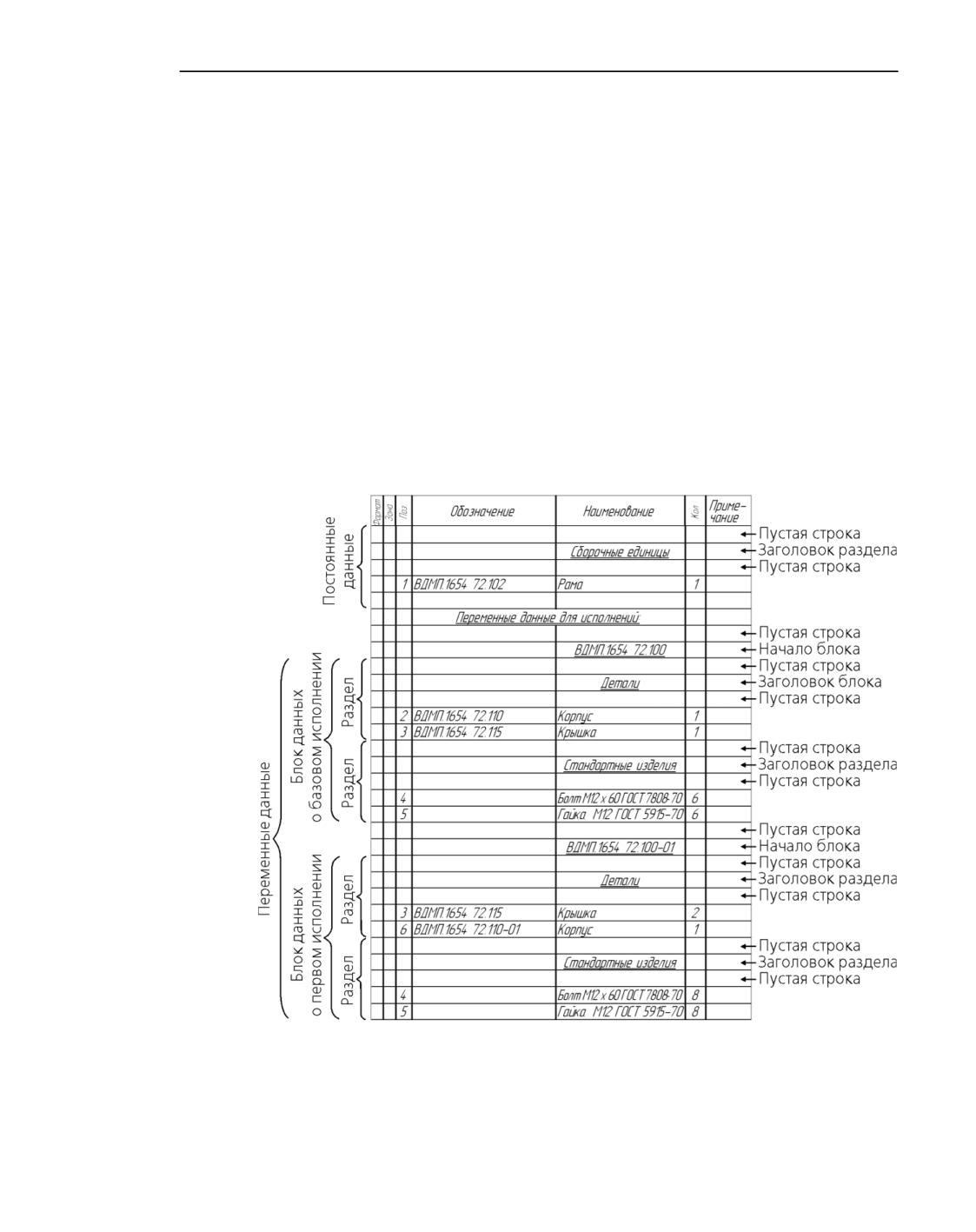
в соответствующих разделах (см. рис. Постоянные и переменные данные в групповой
спецификации по варианту А).
▼ Те объекты, количество которых для разных исполнений изделия различно (т.е. в строки
ячейки Количество введены разные значения), считаются относящимися к переменным
данным. После подтверждения создания объекта строки, содержащие данные о количе-
стве, «разделяются».
Порядок формирования переменных данных следующий.
1. В спецификации создается заголовок Переменные данные для исполнений. Согласно
стандарту, он располагается после постоянных данных. Ниже этого заголовка формиру-
ются блоки - группы переменных данных, относящихся к одному и тому же исполне-
нию изделия. Началом блока является строка, содержащая обозначение исполнения.
1738
Частные приемы формирования спецификаций
Начала блоков формируются автоматически с использованием обозначения, заданного
в основной надписи спецификации.
2. Строки, соответствующие объекту, количества которого различны для разных исполне-
ний, появляются в исполнениях (блоках). Эти строки отличаются только значениями в
графе Количество. В тех исполнениях, для которых при создании объекта не было зада-
но количество (т.е. строка ячейки Количество была оставлена пустой), этот объект не
возникает.
Если исполнение не содержит переменных данных (т.е. для него строка ячейки Количе-
ство была оставлена пустой во всех объектах), то блок этого исполнения состоит из од-
ной строки со словом Отсутствуют. Если переменных данных нет ни в одном исполнении,
то блоки для них не создаются, а в конец спецификации добавляется строка с текстом
Различия исполнений по сборочному чертежу. Указанные строки представляют собой
отметки об отсутствии переменных данных.
Текст отметок можно отредактировать. Измененный текст сохраняется в документе.
В случае появления в исполнении (или исполнениях) ранее отсутствовавших перемен-
ных данных отметка автоматически удаляется.
Постоянные и переменные данные в групповой спецификации по варианту А
1739
Приемы работы со спецификацией
▼ Если при настройке спецификации (см. раздел Настройка блоков исполнений) включена
опция Размещать блок на новом листе, то начало каждого блока будет размещено
вверху новой страницы.
▼ Если при настройке спецификации отключена опция Показывать исполнения, не со-
держащие переменных данных, то исполнения без переменных данных игнорируются:
для них не формируются блоки и не создаются отметки об отсутствии переменных
данных.
▼ Если при настройке спецификации отключена опция Показывать заголовки блоков,
то начала блоков исполнений не будут отображаться в бланке спецификации. Блоки для
исполнений без переменных данных в этом случае не создаются независимо от состоя-
ния опции Показывать исполнения, не содержащие переменных данных.
Для практического ознакомления с созданием групповой спецификации по варианту А
выполните упражнение Создание групповой спецификации по варианту А.
Особенности заполнения раздела Документация
в групповой спецификации по варианту А
В разделе Документация групповой спецификации по варианту А графа Количество не
заполняется.
Поэтому при создании объектов этого раздела в групповой спецификации по варианту А
необходимо поставить отметку в строках тех исполнений, где документ отсутствует. От-
меткой может служить любой символ, кроме цифры, например, «прочерк» - знак «ми-
нус».
В результате обозначение и наименование документа появятся в тех исполнениях, для
которых строка оставлена пустой (в то время как для объектов остальных разделов это
является признаком отсутствия объекта в исполнении). Если пусты все строки ячейки
Количество, то документ будет отнесен к постоянным данным для исполнений.
Обратите внимание на то, что в групповой спецификации по варианту Б колонки Количе-
ство в разделе Документация заполняются - наличие отметки в них (например, «х») го-
ворит об использовании документа в соответствующих исполнениях изделия.
Редактирование номеров исполнений
Редактирование номеров исполнений производится в нормальном режиме работы со
спецификацией.
Чтобы изменить номер исполнения, дважды щелкните мышью в его ячейке. Номер ис-
полнения (для варианта А) или строка номеров (для варианта Б) станет доступна для ре-
дактирования. Введите нужный номер или номера и нажмите комбинацию клавиш
<Ctrl> + <Enter>.
Чтобы вернуть исполнениям прежние (присвоенные автоматически) номера, удалите но-
мера, введенные вручную.
1740
Частные приемы формирования спецификаций
Спецификации с вложенными и дополнительными разделами
Использование вложенных и дополнительных разделов возможно в спецификации со
стилем Простая спецификация ГОСТ 2.106-96 (подробно о блоках вложенных и допол-
нительных разделов - см. раздел Блоки разделов).
Чтобы получить доступ к дополнительным и вложенным разделам, после создания спе-
цификации указанного стиля необходимо ее настроить.
Применение блоков вложенных разделов возможно лишь в разделе Комплекты.
Включение этой возможности и настройка перечня вложенных разделов производятся
на вкладке Вложенные разделы диалога настройки раздела Комплекты (см.
раздел Настройка блоков вложенных разделов).
Включение возможности использования дополнительных разделов и настройка их пере-
чня производится на вкладке Дополнительные разделы диалога настройки специфи-
кации (см. раздел Настройка блоков дополнительных разделов).
После того как вышеописанная настройка текущей спецификации произведена, при со-
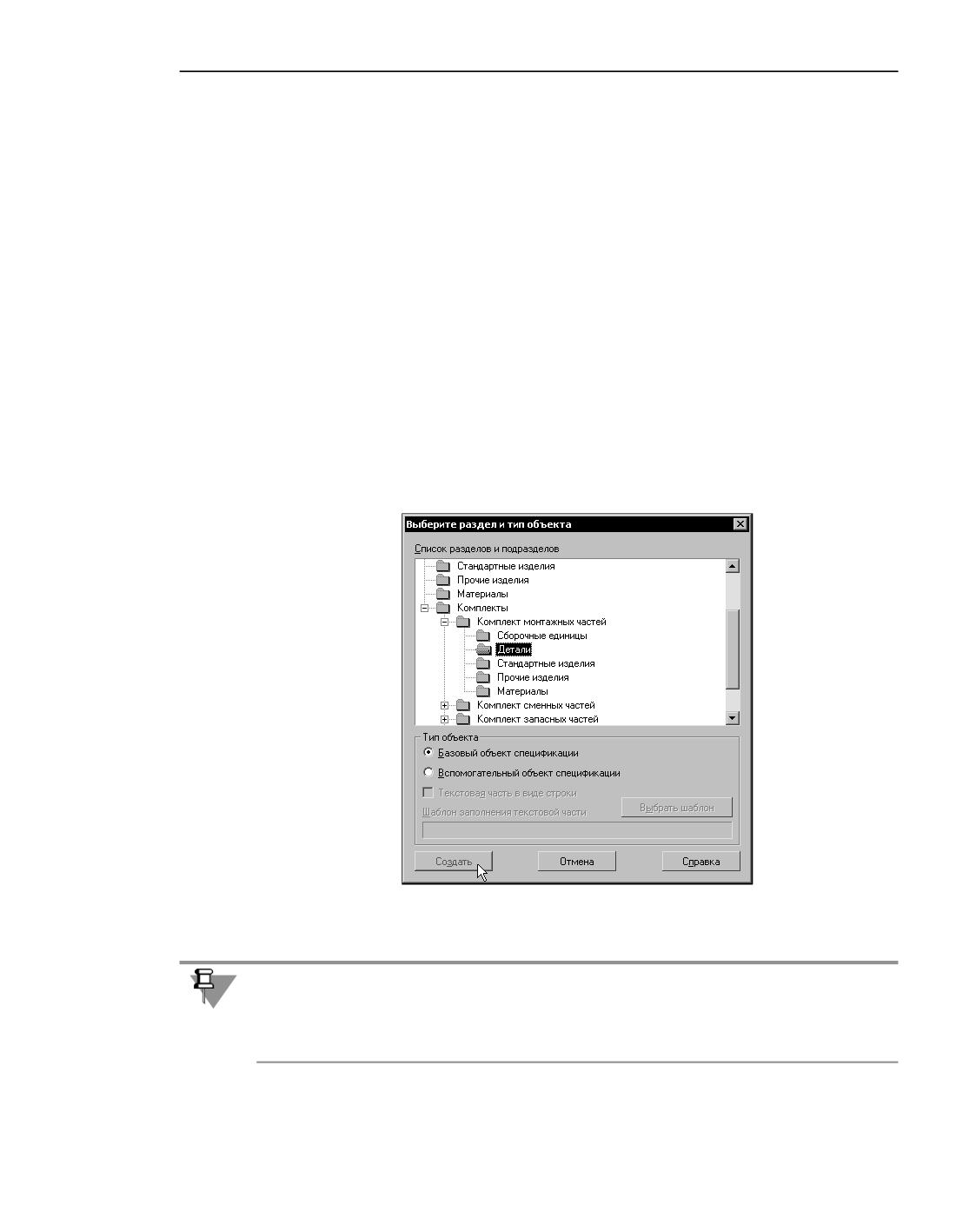
здании объектов в ней можно будет выбрать нужный вложенный или дополнительный
раздел (см. рис. Создание раздела Детали, вложенного в раздел Комплекты).
Создание раздела Детали, вложенного в раздел Комплекты
(блок Комплект монтажных частей)
При необходимости вложенные и дополнительные разделы могут создаваться и в спе-
цификациях других стилей. Для этого необходимо отредактировать соответствующие
стили спецификации, включив использование блоков дополнительных и (или) вложен-
ных разделов и выбрав разделы, которые будут входить в каждый блок.
1741
Приемы работы со спецификацией
Хранение в документах информации
об используемом стиле спецификации
Стиль, который имеет документ-спецификация, а также стиль, входящий в описание
спецификации в документе (см. раздел Описание спецификации), внедряется в этот до-
кумент. Благодаря этому работа с объектами спецификации возможна даже в отсутствие
библиотеки *.lyt, содержащей используемый стиль спецификации. Редактирование сти-
ля спецификации, хранящегося в документе, невозможно.
Кроме того, в документе хранится ссылка на внешний файл библиотеки *.lyt, содержа-
щий используемый стиль. Ссылка включает путь к библиотеке и номер стиля в ней. Бла-
годаря этому при изменении стиля в библиотеке возможно обновление стиля документа.
Обновление стиля - замена стиля, внедренного в документ, стилем, номер и путь к би-
блиотеке которого хранится в этом документе. При обновлении стиля спецификации ав-
томатически обновляются используемые в нем оформления (вместе с входящими в них
основными надписями) для первого и последующих листов. Обновление оформлений
отдельно от стиля невозможно.
Возможно автоматическое обновление стиля спецификации, записанного в документе,
при открытии этого документа. Для этого должна быть включена опция Автоматически
обновлять стиль спецификации в диалоге настройки обновления оформления доку-
ментов. По умолчанию автоматическое обновление стиля включено.
Не рекомендуется отключать автоматическое обновление, так как в этом случае в черте-
жах и сборках могут образовываться варианты и дубли стилей спецификации, что при-
водит к невозможности просмотра объектов спецификации в этих документах в виде
единого списка. Для исправления этой ситуации необходимо объединение описаний
спецификации в документе, см. раздел Объединение вариантов описаний спецификаций
в документе.
Как при включенном, таки и при отключенном обновлении стиля возможно принуди-
тельное обновление используемого в документе стиля спецификации (см. раздел Пере-
читывание стиля).
Все имеющиеся в текущем документе ссылки, в том числе ссылки на библиотеки *.lyt,
можно просмотреть в диалоге информации на странице Внешние ссылки. Для его вы-
зова служит команда Файл - Информация о документе...
Стиль спецификации внедряется в документ, начиная с 13 версии КОМПАС-3D. Если до-
кумент создан в более ранней версии, то при отсутствии библиотеки *.lyt, содержащей
используемый в нем стиль спецификации, работа с объектами спецификации в этом до-
кументе невозможна (документ-спецификацию в этом случае невозможно открыть).
Перечитывание стиля
Перечитывание стиля - принудительное обновление стиля спецификации.
Возможно перечитывание стиля:
1742
Хранение в документах информации об используемом стиле спецификации
▼ В документе-спецификации. Для этого вызовите команду Управление - Перечитать
стиль. Эта команда доступна, если между стилем, хранящимся в документе, и соответ-
ствующим ему стилем в библиотеке *.lyt есть различия. Если различий нет, а также если
отсутствует библиотека или стиль в ней (т.е. невозможно сравнить стили), команда не-
доступна.
▼ В текущем описании спецификации графического документа или модели. Для этого при
работе со спецификацией в подчиненном режиме (см. раздел Подчиненный режим) вы-
зовите команду Управление - Перечитать стиль.
▼ В текущем описании спецификации чертежа и во всех спецификациях на чертеже. Для
этого вызовите команду Управление - Спецификация - Перечитать стили.
▼ В отдельной спецификации на чертеже. Для этого вызовите команду Перечитать стиль
из контекстного меню спецификации на чертеже.
Объединение вариантов описаний спецификаций в документе
В одном и том же документе может оказаться несколько описаний спецификации, кото-
рые содержат аналогичные друг другу стили спецификации. Аналогичными считаются
стили, взятые из библиотек с одним и тем же именем файла (например, Graphic.lyt) и
имевшие в этих библиотеках один и тот же номер. При этом, если все параметры анало-
гичных стилей совпадают, они считаются дублями друг друга, а если отличаются (напри-
мер, количеством дополнительных колонок), то - вариантами.
Несколько описаний с аналогичными друг другу стилями спецификации могут появиться,
например, в сборке при вставке в нее деталей, созданных в версиях КОМПАС-3D, ко-
торые содержали разные редакции одного и того же стиля спецификации. В результате
в сборке образуется столько групп объектов спецификации, сколько описаний. Просма-
тривать эти группы можно только по отдельности. Объединение вариантов описаний
спецификаций позволяет свести все группы в одну.
Объединение вариантов описаний производится в диалоге управления описаниями спе-
цификации, вызываемом командой Управление - Спецификация - Описания спе-
цификаций. Если в документе есть описания, содержащие дубли или варианты одного
и того же стиля спецификации, в данном диалоге появляется кнопка Объединить ва-
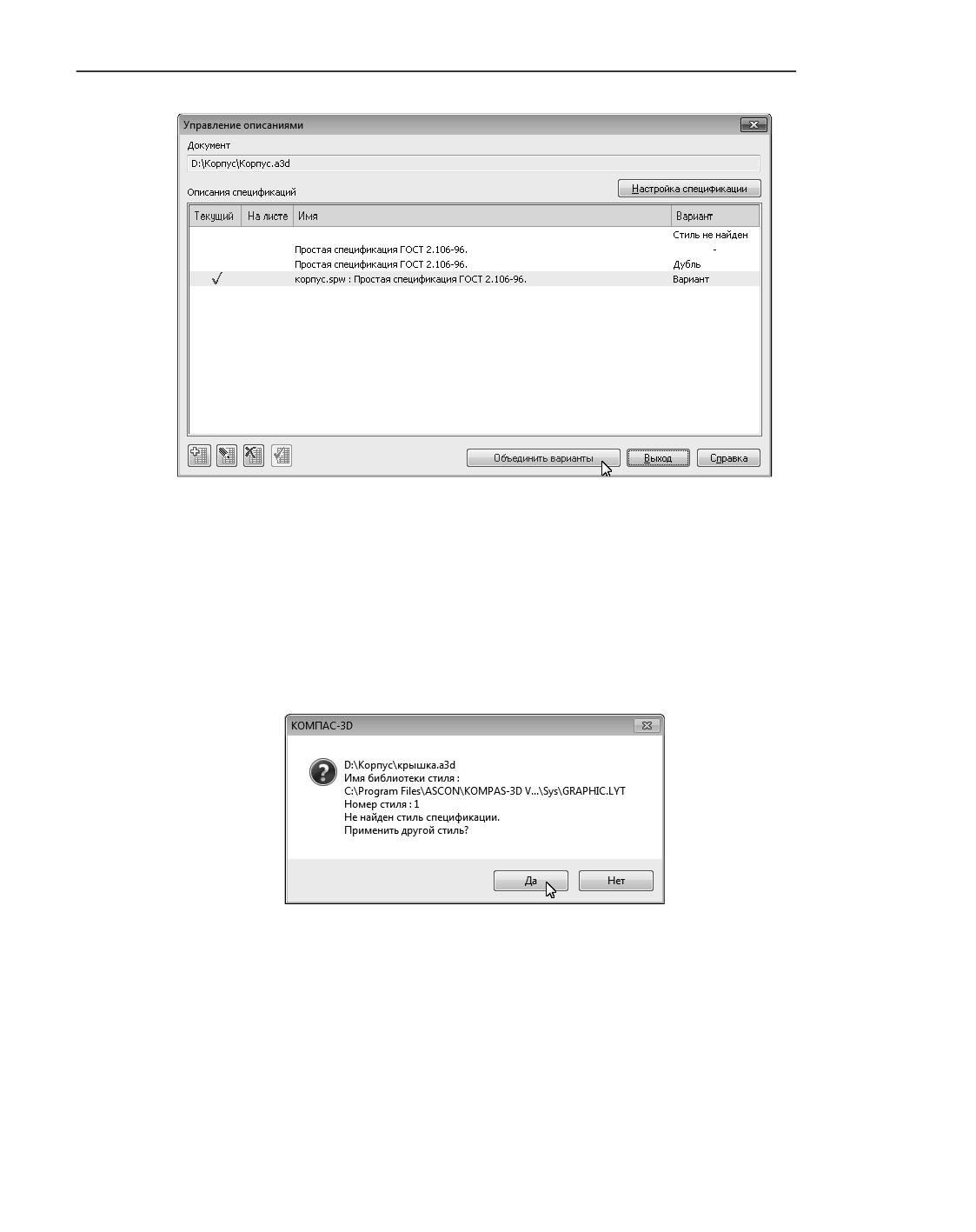
рианты, которая позволяет свести все эти описания в одно. Кроме кнопки Объединить
варианты в диалоге появляется колонка Вариант, в которой указано, дублем или ва-
риантом является каждый стиль по отношению к образцу (рис. Диалог управления опи-
саниями спецификаций). Образцом считается стиль, содержащийся в первом из описа-
ний, составляющих группу описаний с аналогичными стилями спецификации. Стиль-
образец имеет в колонке Вариант прочерк.
1743
Приемы работы со спецификацией
Диалог управления описаниями спецификаций
После нажатия кнопки Объединить варианты происходит следующее.
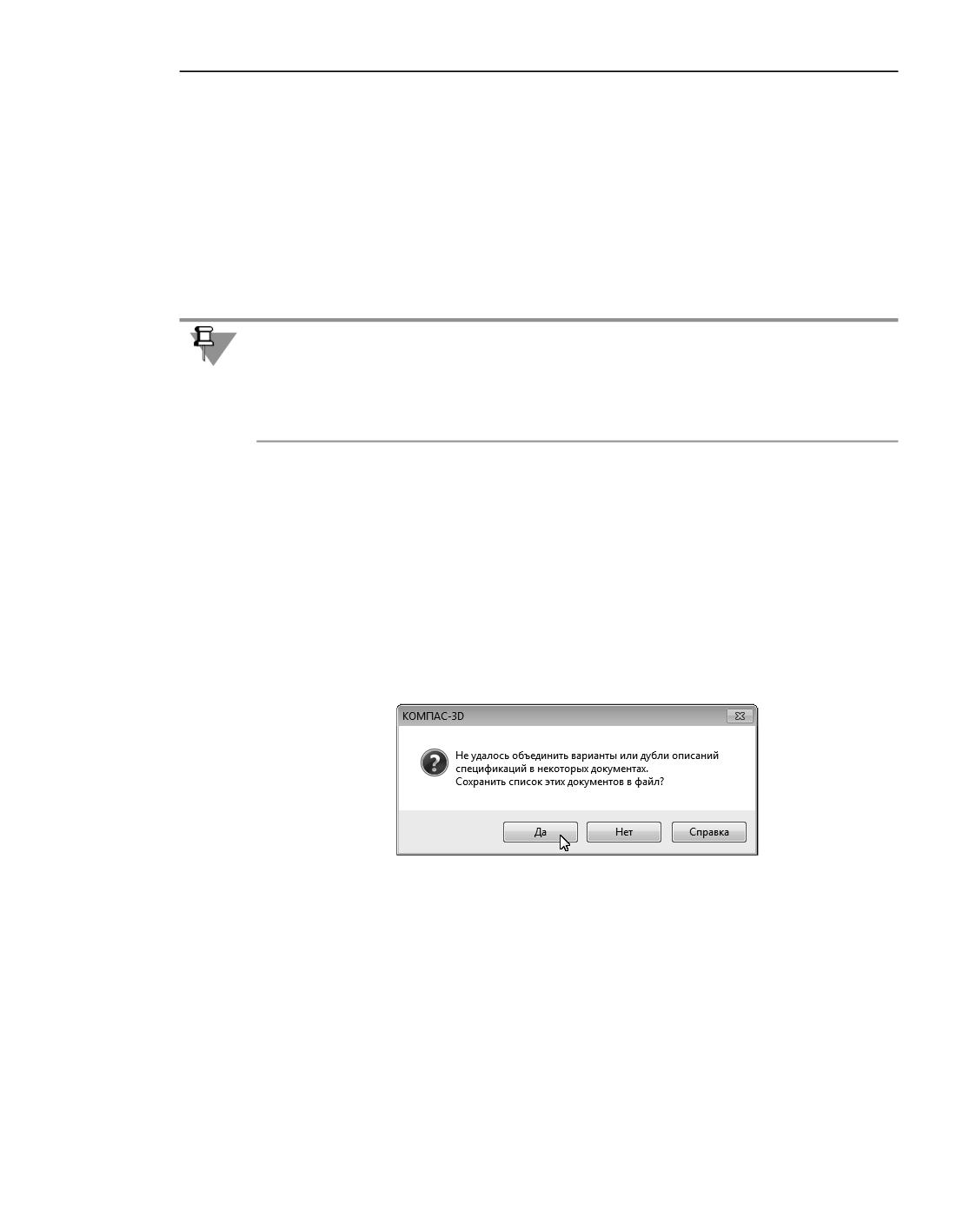
1. Если в документе есть описания, содержащие ненайденный стиль спецификации (т.е.
стиль, чей номер отсутствует в библиотеке, откуда этот стиль был взят, или стиль, для
которого не найдена сама библиотека), пользователю предлагается заменить стиль в ка-
ждом из этих описаний (рис. Запрос на замену стиля спецификации). После нажатия в
диалоге кнопки Да на экране появляется диалог для указания библиотеки стилей и вы-
бора стиля из нее.
Запрос на замену стиля спецификации
Обратите внимание на то, что в случае отказа от замены стиля объединение прерывается.
2. После замены производится проверка, нет ли среди указанных стилей дублей или вари-
антов стиля-образца.
3. Приведение стилей спецификации в описаниях к стилю-образцу.
3.1. В описаниях, содержащих дубль или вариант стиля, информация об этом стиле за-
меняется информацией о стиле-образце.
1744
Хранение в документах информации об используемом стиле спецификации
3.2. Объекты спецификации, использовавшие дубль или вариант стиля, преобразуют-
ся в объекты спецификации со стилем-образцом. При этом в объекте происходят
такие же изменения, как и в спецификации при смене стиля, см. раздел Измене-
ние стиля существующей спецификации.
3.3. Объекты спецификации, использовавшие описания с дублями или вариантами
описания, переносятся в группу объектов, использующих описание со стилем-
образцом.
3.4. Описания, переставшие использоваться в объектах спецификации, удаляются из
документа.
Если в сборке при объединении описаний спецификации обнаруживается пара одинако-
вых объектов спецификации, один из которых «пришел» из файла компонента, а другой
был автоматически создан на основе свойств этого компонента (см. п. Автоматическое
формирование объектов спецификации для компонентов первого уровня сборки в раз-
деле Внутренние объекты), то последний удаляется.
Описанные в п. 3 изменения производятся также в файлах - источниках объектов спе-
цификации, если объекты переданы в текущий документ из других файлов (фрагментов
или компонентов). Если какие-либо из источников в данный момент недоступны, то при
обработке первого из них на экране появляется сообщение о том, что объединение опи-
саний не удалось (рис. Сообщение о невозможности объединения описаний специфика-
ции). Нажав в сообщении нужную кнопку, вы можете сохранить список необработанных
документов в файл или отказаться от сохранения. В любом случае объединение описа-
ний прерывается, т.е. оставшиеся файлы не обрабатываются. Устраните проблемы в
документах - источниках объектов спецификаций, а затем попытайтесь объединить
описания спецификаций еще раз.
Сообщение о невозможности объединения описаний спецификации
После успешного объединения описаний на экране появляется сообщение об этом. В ди-
алоге управления описаниями каждая группа описаний, содержавших дубли или вари-
анты одного и того же стиля спецификации, заменяется одним описанием со стилем-
образцом.
После объединения описаний спецификаций сохраните документ.
1745
Практическое освоение основных навыков
работы со спецификацией
Создание простой спецификации,
не связанной с другими документами
Заполнение спецификации в ручном режиме - самый незамысловатый способ создания
спецификации. Он предоставляет пользователю минимум сервисных возможностей.
В начале изучения порядка работы со спецификациями КОМПАС-3D рекомендуется оз-
накомиться именно с этим способом, так как на примере созданной вручную специфи-
кации хорошо видны многие приемы работы со спецификациями. Они будут рассмотре-
ны в этом разделе на примере создания спецификации на изделие Фильтр, показанной
на рисунке.
Эта спецификация в формате PDF размещается в подпапке \Manual\Exercises главной
папки системы, в файле Filter.pdf. Распечатайте ее, чтобы при выполнении упражнений
она всегда могла быть перед глазами.
Все упражнения из этого раздела выполняются последовательно в одной и той же спе-
цификации. Закончив выполнение одного упражнения, переходите к следующему, не за-
крывая спецификацию.
1747
Практическое освоение основных навыков работы со спецификацией
Прuuå-
ОƋоçнàпåнuå
Нàuuåно&àнuå
пàнuå
Æоvμuåнmàцuя
À2
AEKT.b20850.200 ÑБ
ÑƋоропный пåрmåж
À4
AEKT.b20850.200 ПÑ
Пàenорm
ÑƋоропныå åБuнuцы
À3
1
AEKT.b20850.210
Уvàçàmåns μро&ня
1
À4
2
AEKT.b20850.220
Нàeоe
1
Æåmànu
À2
b
AEKT.b20850.201
Kорnμe
1
À3
7
AEKT.b20850.202
KрыИvà
1
À4
8
AEKT.b20850.202
ПроƋvà
2
À4
9
AEKT.b20850.205
2àyånvà nå&àя
1
À4
10
AEKT.b20850.205
2àyånvà nрà&àя
1
À4
11
AEKT.b20850.20b
РåИåmvà
2
À4
12 AEKT.b20850.20b-05
РåИåmvà
5
À4
12
AEKT.b20850.20b-0b
РåИåmvà
1
AEЛT.d208£0.200
Èç
nucu N Бoкμu.
ПoБn.
Æaua
Pacpad.
Hμcнåyo&
nuu.
nucu
nucuo&
Пpo&.
Huкuôopo&
1
2
H.кoнup.
Ña&uнa
Фunsup
П0 "Ansôa"
Уu&.
Honupo&an
Фopuau A£
Образец спецификации
1748
Создание простой спецификации, не связанной с другими документами
Прuuå-
ОƋоçнànåнuå
Нàuuåно&àнuå
nàнuå
ÑmàнБàрmныå uçБånuя
Вuнmы FОÑT P 11728-85
1b
Wb-bg x 25.58.25F
12
17
W8 x 1-bg x 25.58.25F
8
18
W12-bg x 25.58.25F
5
ШàйƋы FОÑT 11271-78
19
2.b.08F18Н12T
12
20
2.8.08F18Н12T
8
21
2.12.08F18Н12T
5
22
Шпонvà 15 x 9 x 80
1
FОÑT 222b0-78
Wàmåрuànы
25
Boŭnoк ПФ 8 FOÑT b£08-71
0,5 vs
26
B-bZ x £0 x £ FOÑT 8510-8b
0,6ì
Уsonov
Ñm2en FOÑT 5Z5-88
nucu
AEЛT.d208£0.200
Èç
nucu
N Бokμu.
ПoБn.
Æaua
2
Honupo&an
Фopuau A£
Образец спецификации
1749
Практическое освоение основных навыков работы со спецификацией
Создание новой спецификации
Упражнение 1. Проверка умолчательных настроек
1. Запустите КОМПАС-3D.
Вам требуется создать новый документ - спецификацию КОМПАС-3D. Однако не спе-
шите вызывать команду создания документа.
2. Вызовите команду Настройка - Параметры.
3. В появившемся диалоге раскройте раздел Новые документы - Спецификация -
Умолчательные настройки - Стиль.
4. Убедитесь, что в качестве библиотеки стилей в диалоге указан файл Graphic.lyt из под-
папки \Sys главной папки КОМПАС-3D, а в качестве стиля - Простая спецификация
ГОСТ 2.106-96. Если библиотека и стиль другие, выберите указанную библиотеку и
стиль.
Теперь можно создавать новую спецификацию.
Упражнение 2. Создание файла документа-спецификации
1. Вызовите команду Файл - Создать.
2. В появившемся диалоге выберите тип документа Спецификация и нажмите кнопку OK.
На экране появится бланк спецификации.
3. Сохраните файл спецификации под любым именем.
Заполнение спецификации
Бланк спецификации готов к вводу в него информации.
Упражнение 3. Создание объектов спецификации
1. Попытайтесь активизировать строки бланка спецификации курсором и ввести какой-ли-
бо текст.
У вас это не получится, так как в бланк должны вноситься не просто символы, а объекты
спецификации (см. раздел Объект спецификации).
Работа со вспомогательными объектами будет рассмотрена далее, а сейчас обратимся к
созданию базовых объектов спецификации.
2. Вызовите команду Вставка - Добавить базовый объект или нажмите клавишу
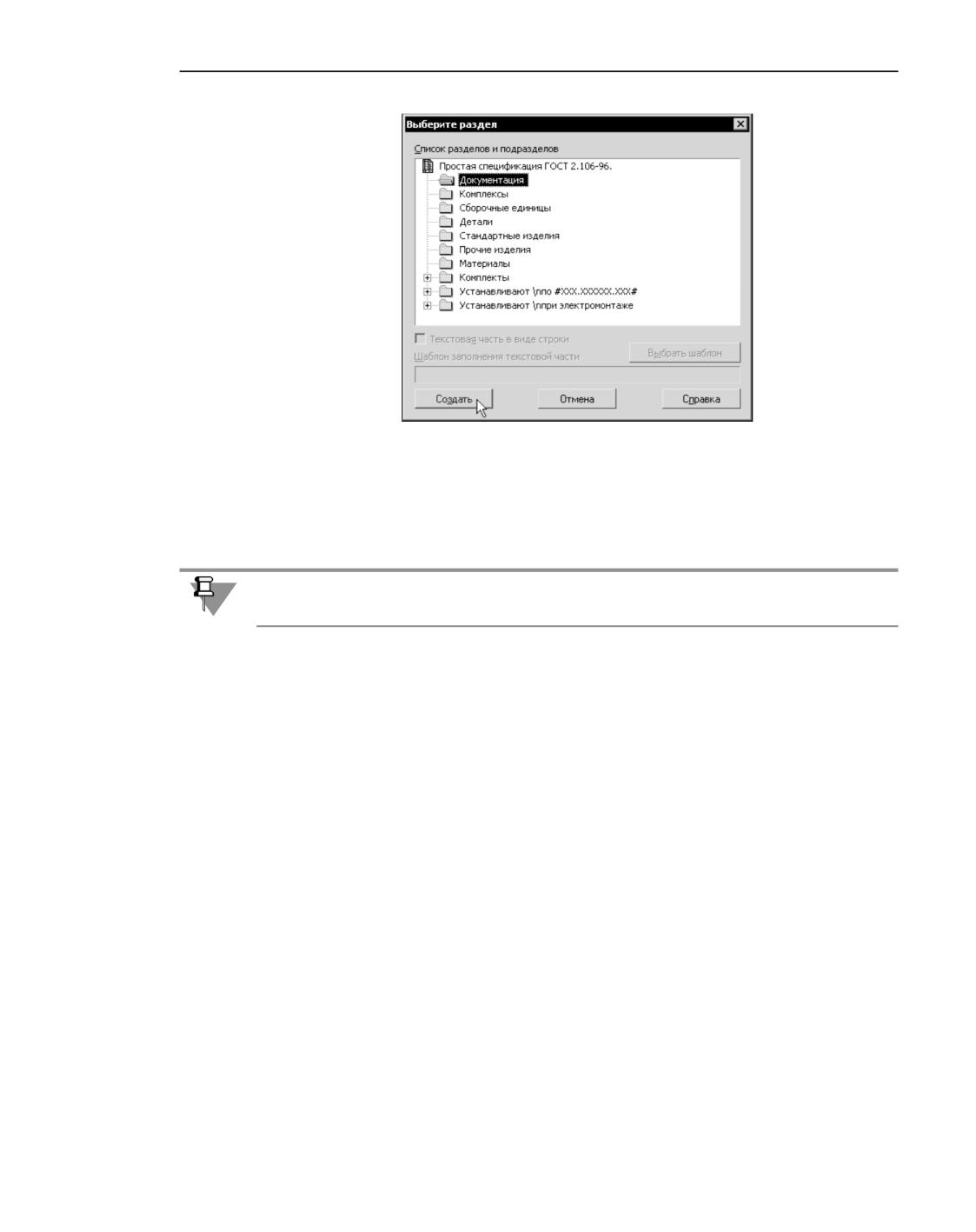
<Insert>.
На экране появится диалог, в котором нужно выбрать раздел для размещения нового
объекта спецификации (рис. Выбор раздела Документация). Объект спецификации обя-
зательно должен принадлежать одному из ее разделов.
1750
Создание простой спецификации, не связанной с другими документами
Выбор раздела Документация
3. Выделите в списке раздел Документация, с которого начинается спецификация. Нажми-
те кнопку Создать.
В бланке спецификации появится название раздела. Первая строка этого раздела станет
доступной для редактирования. Курсор будет находиться в первой колонке (Формат).
Перед названием раздела и после него будут находиться пустые строки, недоступные
для ввода символов (см. раздел Пустые строки).
4. Введите с клавиатуры текстовую часть объекта спецификации, то есть первую строку
первого раздела спецификации.
В режиме ввода/редактирования текстовой части объекта спецификации доступны все
возможности текстового редактора. Сведения о режиме ввода/редактирования тексто-
вой части объекта спецификации представлены в разделе Ввод и редактирование
текстовой части объекта спецификации.
4.1. Введите в первую колонку текст А2.
4.2. Трижды нажмите клавишу <Tab>, чтобы курсор переместился в четвертую
колонку - Обозначение.
Обозначения в разделе Документы чаще всего составные, т.е. содержат дополни-
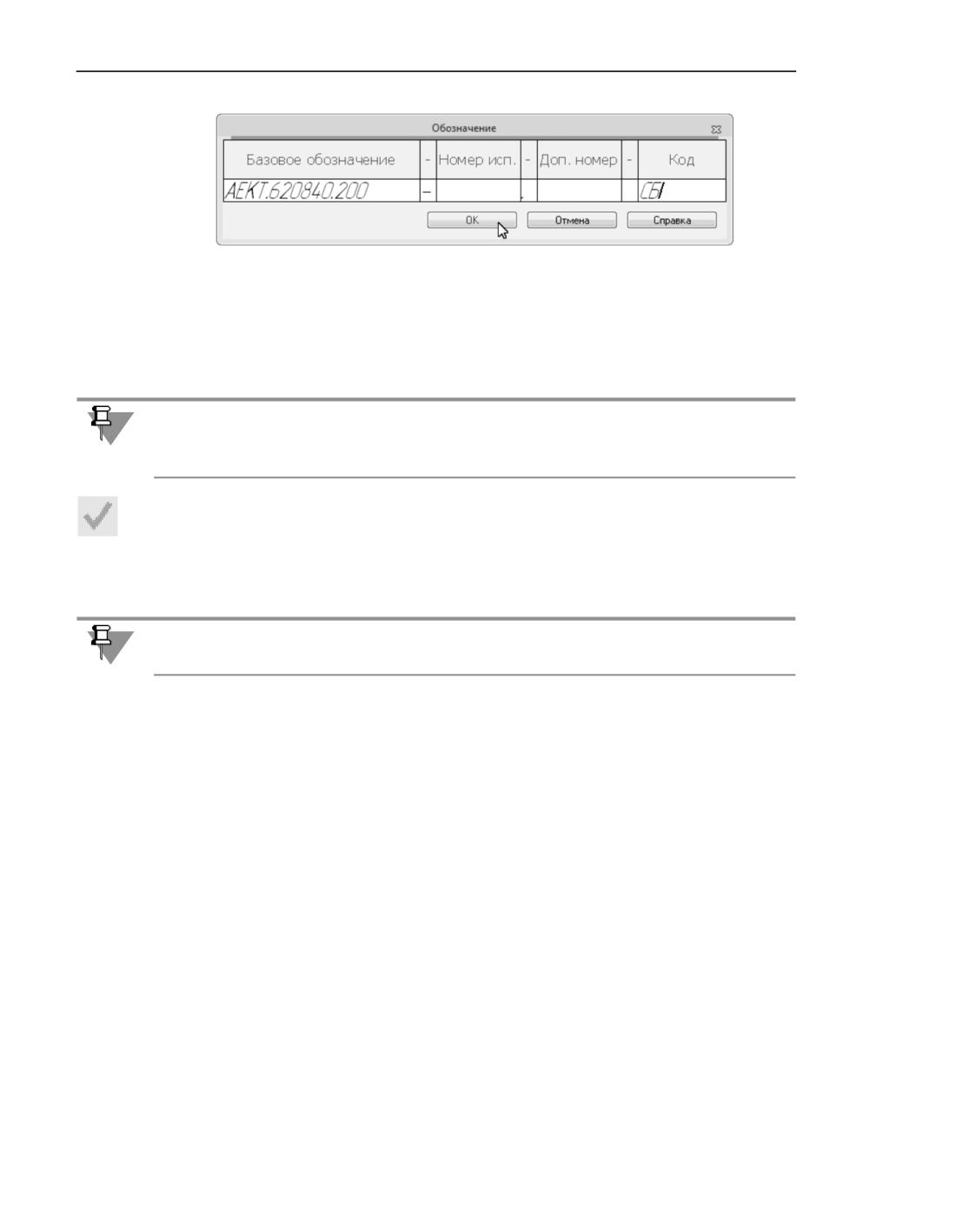
тельные данные, обычно код документа. Для ввода составных обозначений слу-
жит специальный диалог Обозначения. Он появляется на экране автоматически
при попытке ввода любого символа в колонку Обозначение раздела Документа-
ция.
4.3. Первый документ в разделе Документы должен иметь обозначение
АЕКТ.620840.200 и код СБ. Введите первую букву обозначения - А. Продолжайте
ввод в поле Базовое обозначение появившегося на экране диалога Обозначе-
ние (рис. Диалог ввода обозначения документа).
1751
Практическое освоение основных навыков работы со спецификацией
Диалог ввода обозначения документа
4.4. В поле Код диалога Обозначение введите СБ.
4.5. Закройте диалог Обозначение кнопкой ОК. В пятой колонке спецификации (На-
именование) автоматически появляется текст, соответствующий заданному
коду, - Сборочный чертеж.
Обратите внимание на то, что ввод текста и чисел в некоторые колонки невозможен. На-
пример, находясь в разделе Документация, вы не можете работать с колонками Зона и
Позиция.
5. После ввода текстовой части завершите создание объекта нажатием кнопки Создать
объект в заголовке Панели параметров, или нажатием комбинации клавиш <Ctrl> +
<Enter>, или щелчком мыши в свободном месте спецификации.
Введенный объект будет выделен цветом. Это выделение указывает на текущий раздел
спецификации.
Завершение создания объекта не является обязательным. Можно вызывать следующую
команду - объект автоматически зафиксируется в своем текущем состоянии.
6. Для создания следующего объекта вновь вызовите команду Вставка - Базовый объ-
ект либо нажмите клавишу <Insert>.
Так как раздел, в котором создается объект спецификации, уже существует, строка для
ввода текстовой части нового объекта возникает в конце этого раздела.
7. Введите текстовую часть объекта:
▼
формат - А4 (в колонку Формат),
▼
обозначение - АЕКТ.620840.200 (в диалоге Обозначение)
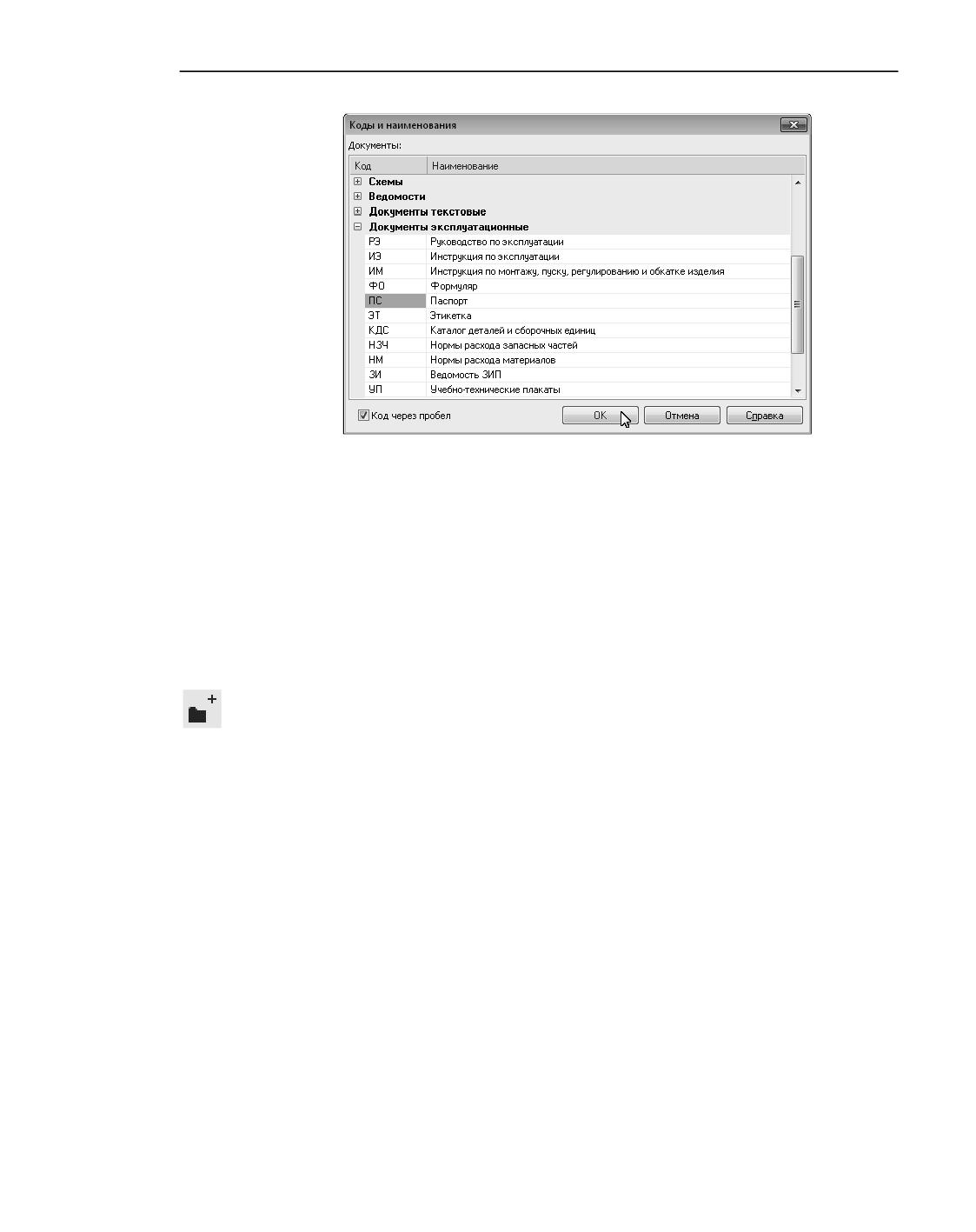
Код документа (в данном случае - ПС, т.е. Паспорт) можно не вводить с клавиатуры, а
выбирать из специального диалога, содержащего стандартный перечень кодов и наиме-
нований документов. Подробнее о работе с кодами и наименованиями рассказано в раз-
деле Вставка кодов и наименований документов.
8. Воспользуйтесь возможностью выбора кода и наименования документа из списка стан-
дартных кодов и наименований.
8.1. Сделайте двойной щелчок мышью в поле Код диалога Обозначение.
8.2. В появившемся диалоге Коды и наименования раскройте раздел Документы
эксплуатационные, выделите код ПС и нажмите кнопку ОК (рис. Выбор кода и
наименования).
1752
Создание простой спецификации, не связанной с другими документами
Выбор кода и наименования
Диалог выбора кодов и наименований закроется. В поле Код диалога Обозначе-
ние появится текст ПС.
8.3. Закройте диалог Обозначение кнопкой ОК.
В колонке Обозначение отобразится текст АЕКТ.620840.200 ПС, а в колонке
Наименование - текст Паспорт.
9. Нажмите комбинацию клавиш <Ctrl> + <Enter>.
Заполнение раздела Документация закончено.
Упражнение 4. Создание раздела
1. Для создания нового раздела вызовите команду Вставка - Добавить раздел.
2. В появившемся диалоге укажите название следующего раздела вашей спецификации -
Сборочные единицы.
Так как спецификация КОМПАС-3D не может содержать пустой (состоящий только из за-
головка) раздел, при создании нового раздела создается и первый объект в нем. Поэто-
му необходимо указать, какой объект (базовый или вспомогательный) будет создаваться
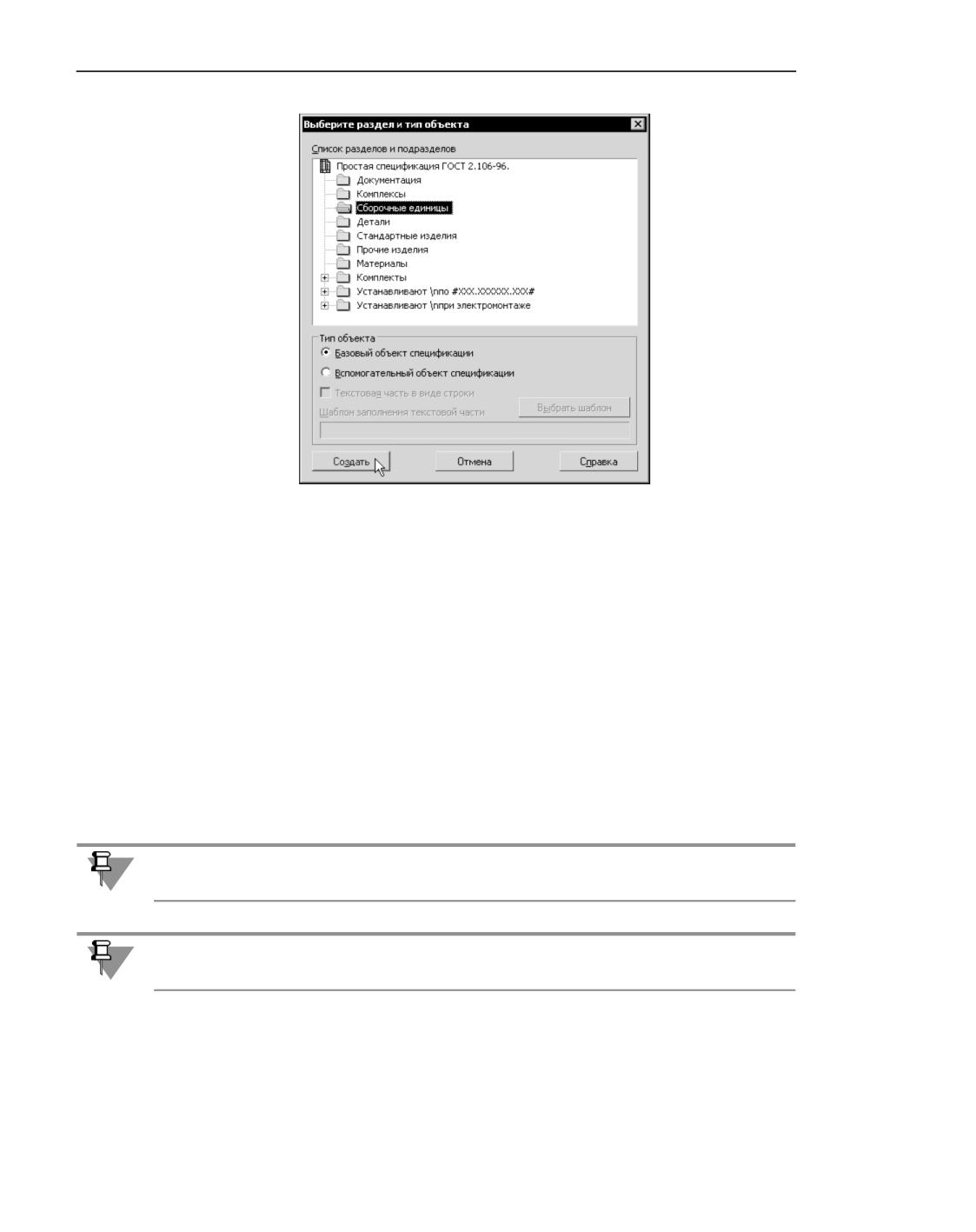
в новом разделе.
3. Выберите в диалоге базовый объект (рис. Выбор раздела Сборочные единицы) и на-
жмите кнопку Создать.
1753
Практическое освоение основных навыков работы со спецификацией
Выбор раздела Сборочные единицы
Упражнение 5. Изучение свойств резервных строк
Обратите внимание на то, что заголовок появившегося раздела располагается через три
строки после предыдущего раздела. Над заголовком раздела расположена пустая стро-
ка, а над ней - две резервные строки предыдущего раздела (см. раздел Резервные
строки).
1. Заполните текстовую часть нового объекта спецификации:
▼ формат - А3,
▼
обозначение - АЕКТ.620840.210,
▼
наименование - Указатель уровня,
▼ количество - 1.
В колонке Позиция оставьте число, возникшее автоматически. С формированием номе-
ров позиций вы познакомитесь при выполнении следующего упражнения.
При заполнении колонки Обозначение во всех разделах, кроме раздела Документация,
автоматическое открытие диалога Обозначение не происходит.
Обратите внимание на то, что в колонку Количество раздела Сборочные единицы невоз-
можно ввести буквы.
2. Подтвердите создание объекта, нажав комбинацию клавиш <Ctrl> + <Enter>.
3. Щелкните мышью на заголовке раздела Документация.
4. В поле Резервные строки на Панели параметров выберите из списка количество резер-
вных строк 1, отличающееся от заданного по умолчанию.
1754
Создание простой спецификации, не связанной с другими документами
5. Посмотрите, как изменилось положение последующего раздела в бланке спецификации.
6. Попытайтесь активизировать резервную строку и ввести в нее текст. У вас это не полу-
чится, т.к. резервные строки предназначены для внесения в них данных только на распе-
чатке (вручную).
Упражнение 6. Сортировка и номера позиций
1. Активизируйте раздел Сборочные единицы, выделив первый объект в нем.
2. Создайте в разделе второй базовый объект и заполните его текстовую часть:
▼
формат - А4,
▼
обозначение - АЕКТ.620840.220,
▼
наименование - Насос,
▼
количество - 1.
В колонке Позиция оставьте число, возникшее автоматически.
При создании всех следующих объектов во всех следующих упражнениях также остав-
ляйте в колонке Позиция числа, возникшие автоматически.
При создании каждого нового объекта в колонке Позиция автоматически возникает по-
рядковый номер этого объекта. Эти номера указывают на последовательность создания
объектов.
Если вы последовательно выполняли предыдущие упражнения, то в колонке Позиция у
объектов Указатель уровня и Насос должны оказаться цифры 3 и 4 соответственно.
3. Для упорядочения номеров позиций отсортированных объектов вызовите команду
Управление - Расставить позиции.
Объекты будут пронумерованы начиная с 1 по порядку сортировки.
4. Установите для текущего раздела количество резервных строк 3.
5. Уже известным вам способом создайте следующий раздел - Детали.
6. Создайте в нем базовый объект и заполните его текстовую часть:
▼
формат - А4,
▼
обозначение - АЕКТ.620840.203,
▼
наименование - Пробка,
▼
количество - 2.
7. Создайте в разделе Детали базовый объект и заполните его текстовую часть:
▼
формат - А3,
▼
обозначение - АЕКТ.620840.202,
▼ наименование - Крышка,
▼ количество - 1.
▼ Если вы создаете объекты в порядке, соответствующем их стандартной сортировке, они
располагаются в разделе в порядке ввода. Вы видели это при выполнении упражнений
Создание объектов спецификации и Сортировка и номера позиций.
1755
Практическое освоение основных навыков работы со спецификацией
▼ Если вы создаете объекты в разделе в произвольном порядке, они автоматически сорти-
руются по правилам, предписанным ГОСТ 2.106-96 (например, в разделе Детали про-
исходит сортировка по тексту в колонке Обозначение). Подробнее см. разделы Сорти-
ровка объектов и Сортировка и сдвиг объектов.
Объект, созданный позже других, может в результате сортировки оказаться в середине
или начале раздела. И наоборот, объект, созданный первым, может попасть в конец или
середину раздела.
Таким образом, Крышка расположится в таблице спецификации перед Пробкой, т.к. по-
следнее число в обозначении Пробки (203) больше последнего числа в обозначении
Крышки (202).
При этом в колонке Позиция по-прежнему находятся номера, отражающие порядок со-
здания объектов.
8. Создайте в разделе Детали базовый объект со следующей текстовой частью:
▼ формат - А2,
▼
обозначение - АЕКТ.620840.201,
▼
наименование - Корпус,
▼
количество - 1.
9. Создайте в разделе Детали базовый объект со следующей текстовой частью:
▼
формат - А4,
▼
обозначение - АЕКТ.620840.204,
▼
наименование - Защелка левая,
▼
количество - 1.
10. Создайте в разделе Детали базовый объект со следующей текстовой частью:
▼
формат - А4,
▼
обозначение - АЕКТ.620840.206,
▼
наименование - Решетка,
▼
количество - 2.
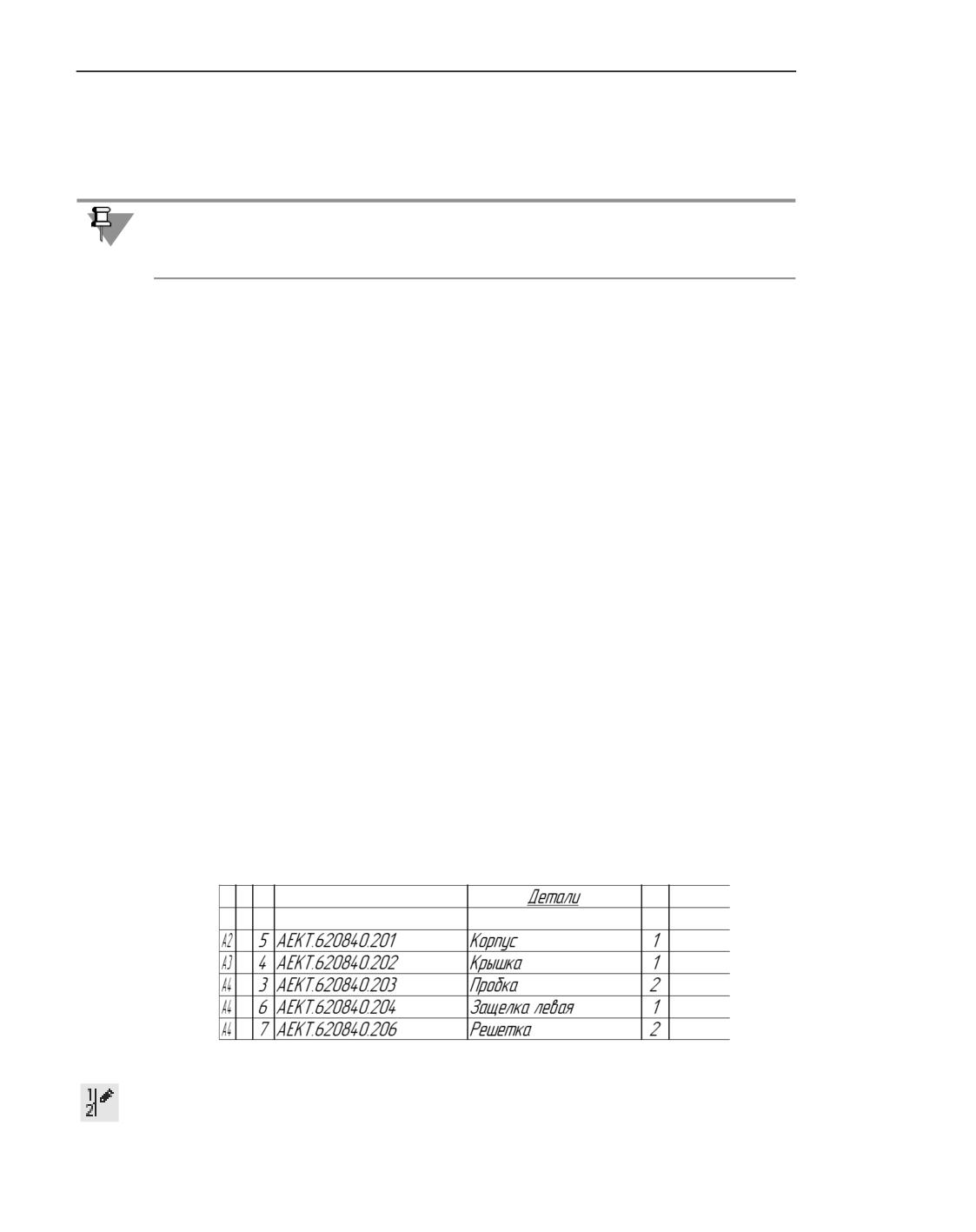
На этом этапе выполнения упражнения раздел Детали должен быть заполнен, как пока-
зано на рис. Объекты спецификации в разделе Детали.
Объекты спецификации в разделе Детали
11. Вызовите команду Управление - Расставить позиции.
1756
Создание простой спецификации, не связанной с другими документами
Обратите внимание на то, с какого числа начинается нумерация объектов в разделе Де-
тали после простановки позиций.
Первый номер позиции в разделе должен быть на единицу больше суммы последнего
номера позиции в предыдущем разделе и количества резервных строк в нем. Раздел
Сборочные единицы заканчивается позицией 2 и имеет три резервные строки (для по-
следующего внесения в выпущенную спецификацию позиций 3, 4 и 5). Поэтому следую-
щий раздел - Детали - будет начинаться с позиции 6.
Простановку позиций в разделе можно отключать.
12. Сделайте текущим раздел Сборочные единицы, щелкнув мышью на одном из его объек-
тов.
13. Отожмите кнопку Проставлять позиции на панели Раздел, отключив тем самым про-
становку позиций в этом разделе. На запрос системы об очистке позиций ответьте Да.
14. Вызовите команду Управление - Расставить позиции.
Обратите внимание на то, что объекты в разделе Сборочные единицы теперь не прону-
мерованы. Соответственно изменилась нумерация объектов в разделе Детали.
15. Включите простановку позиций в разделе Сборочные единицы, нажав кнопку Простав-
лять позиции.
16. Снова вызовите команду Расставить позиции.
Упражнение 7. Создание объекта спецификации путем копирования
1. Установите выделение на объекте Защелка левая. Для этого щелкните по нему мышью
или переместите на него выделение при помощи клавиш со стрелками.
2. Вызовите команду Правка - Копировать объект.
В таблице спецификации возникнет новый объект, его строка станет доступной для ре-
дактирования, а его текстовая часть будет заполнена так же, как текстовая часть исход-
ного объекта (Защелки левой).
3. Не подтверждая создание объекта, отредактируйте его текстовую часть: измените по-
следнюю цифру в обозначении с 4 на 5, а слово «левая» в наименовании - на слово
«правая».
4. Подтвердите создание объекта.
Убедитесь, что в результате автоматической сортировки новый объект - Защелка пра-
вая с обозначением АЕКТ.620840.205 - расположился после объекта с обозначением
АЕКТ.620840.204 и перед объектом с обозначением АЕКТ.620840.206.
Упражнение 8. Создание исполнений объекта спецификации
Два объекта, соответствующие первому и второму исполнению Решетки, можно создать
уже известными вам способами - ввести текстовую часть вручную или скопировать су-
ществующий объект и отредактировать его текстовую часть.
Однако в данном случае целесообразно воспользоваться другим приемом - созданием
исполнений существующего объекта.
Предварительно нужно настроить спецификацию.
1. Вызовите команду Настройка - Настройка спецификации.
2. В появившемся диалоге активизируйте вкладку Блоки исполнений.
1757
Практическое освоение основных навыков работы со спецификацией
3. Убедитесь, что в группе Формировать обозначения исполнений объектов выбран
вариант Показывать только номер.
4. Включите опцию Позиции возрастают. Нажмите кнопку OK.
Спецификация настроена для создания исполнений объектов.
5. Установите выделение на объекте Решетка.
6. Вызовите команду Вставка - Исполнение.
7. В появившемся диалоге введите строку 1,2,4-6 и нажмите кнопку OK.
Вы увидите, что под первым объектом Решетка появилось еще несколько. Они отлича-
ются от исходного только тем, что в качестве их обозначения фигурируют суффиксы
-01, -02, -04, -05 и -06. Кроме того, они имеют собственные номера позиций.
8. Вновь вызовите команду Настройка - Настройка спецификации.
9. В появившемся диалоге активизируйте вкладку Блоки исполнений.
10. Выберите вариант Показывать полностью. Нажмите кнопку OK.
Вы увидите, что теперь объекты-исполнения имеют полное обозначение, а не только
суффикс.
11. Вызовите команду Управление - Расставить позиции.
Убедитесь, что теперь все объекты спецификации пронумерованы по порядку.
Упражнение 9. Редактирование текстовой части
объекта спецификации
Текстовая часть объектов - исполнений Решетки была сформирована автоматически
на основе исходного объекта. В результате в колонке Количество всех этих объектов стоят
одинаковые цифры. Требуется исправить количество Решеток пятого и шестого ис-
полнения в соответствии с образцом.
1. Дважды щелкните мышью по объекту с обозначением АЕКТ.620840.206-05.
Система перейдет в режим редактирования его текстовой части.
2. Установите курсор в колонку Количество и введите в ней вместо числа 2 число 4.
3. Подтвердите изменение текстовой части, нажав комбинацию клавиш <Ctrl>+<Enter>.
Система выйдет из режима редактирования текстовой части объекта спецификации, а
выделение останется на этом объекте.
4. Нажмите клавишу <>, чтобы переместить выделение на следующий объект (с обозна-
чением АЕКТ.620840.206-06).
5. Нажмите клавишу <Enter>, чтобы перейти в режим редактирования его текстовой части.
6. При помощи клавиши <Tab> переместите курсор в колонку Количество и введите в ней
вместо числа 2 число 1.
7. Подтвердите изменение текстовой части.
Упражнение 10. Удаление объекта спецификации
Объекты-исполнения с обозначениями АЕКТ.620840.206-01, АЕКТ.620840.206-02 и
АЕКТ.620840.206-04 были созданы в демонстрационных целях. В спецификации-образ-
це их нет. Их нужно удалить.
1758
Создание простой спецификации, не связанной с другими документами
1.
Установите выделение на объекте Решетка с обозначением АЕКТ.620840.206-01.
2.
Вызовите команду Правка - Удалить объект.
3.
Внимательно прочитайте сообщение в появившемся диалоге. Убедитесь, что удаляете
действительно ненужный объект. Нажмите кнопку Да.
Отменить удаление объекта спецификации невозможно.
Объект исчезнет из таблицы спецификации. При этом на его месте не останется пустой
строки. Все следующие за ним объекты поднимутся на одну строку.
4.
Установите выделение на объекте Решетка с обозначением АЕКТ.620840.206-02.
5.
Нажмите клавишу <Delete>.
6.
Подтвердите удаление объекта.
7.
Удалите объект Решетка с обозначением АЕКТ.620840.206-04, вызвав команду удаления
любым способом.
После удаления объектов порядок нумерации позиций нарушится.
8.
Чтобы восстановить его, вызовите команду Расставить позиции.
9.
Убедитесь, что теперь позиции пронумерованы без учета удаленных объектов.
На этом этапе выполнения упражнений разделы Документация, Сборочные единицы и
Детали должны оказаться заполненными в полном соответствии с образцом.
Упражнение 11. Использование шаблонов заполнения
Обозначения стандартных изделий (например, винтов, шайб, штуцеров и т.д.) и матери-
алов (например, швеллеров, бумаги, паронита и т.д.) подчиняются правилам, установ-
ленным в ГОСТ на эти изделия и материалы. В соответствии с этими стандартными пра-
вилами для каждого вида объектов (шайб, швеллеров и т.д.) в КОМПАС-3D
сформированы шаблоны заполнения - своеобразные «заготовки» с готовыми для ввода
характеристик объектов полями.
1. Вызовите команду Вставка - Добавить раздел.
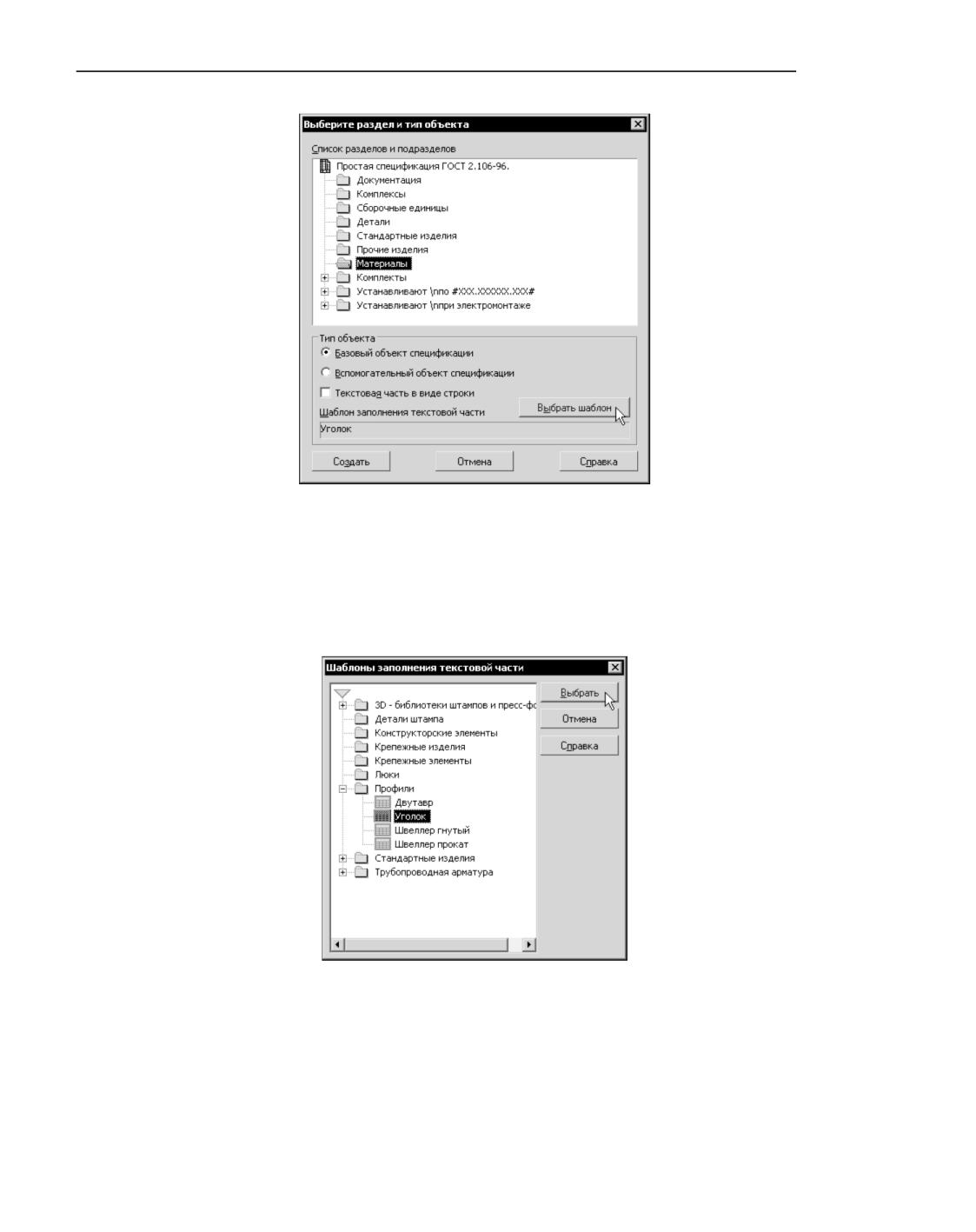
2. В появившемся на экране диалоге выбора раздела выделите раздел Материалы.
Обратите внимание на то, что в диалоге выбора раздела после указания раздела Мате-
риалы стала доступной кнопка выбора шаблона заполнения текстовой части объекта
(рис. Выбор раздела Материалы).
1759
Практическое освоение основных навыков работы со спецификацией
Выбор раздела Материалы
3. Нажмите в диалоге кнопку Выбрать шаблон.
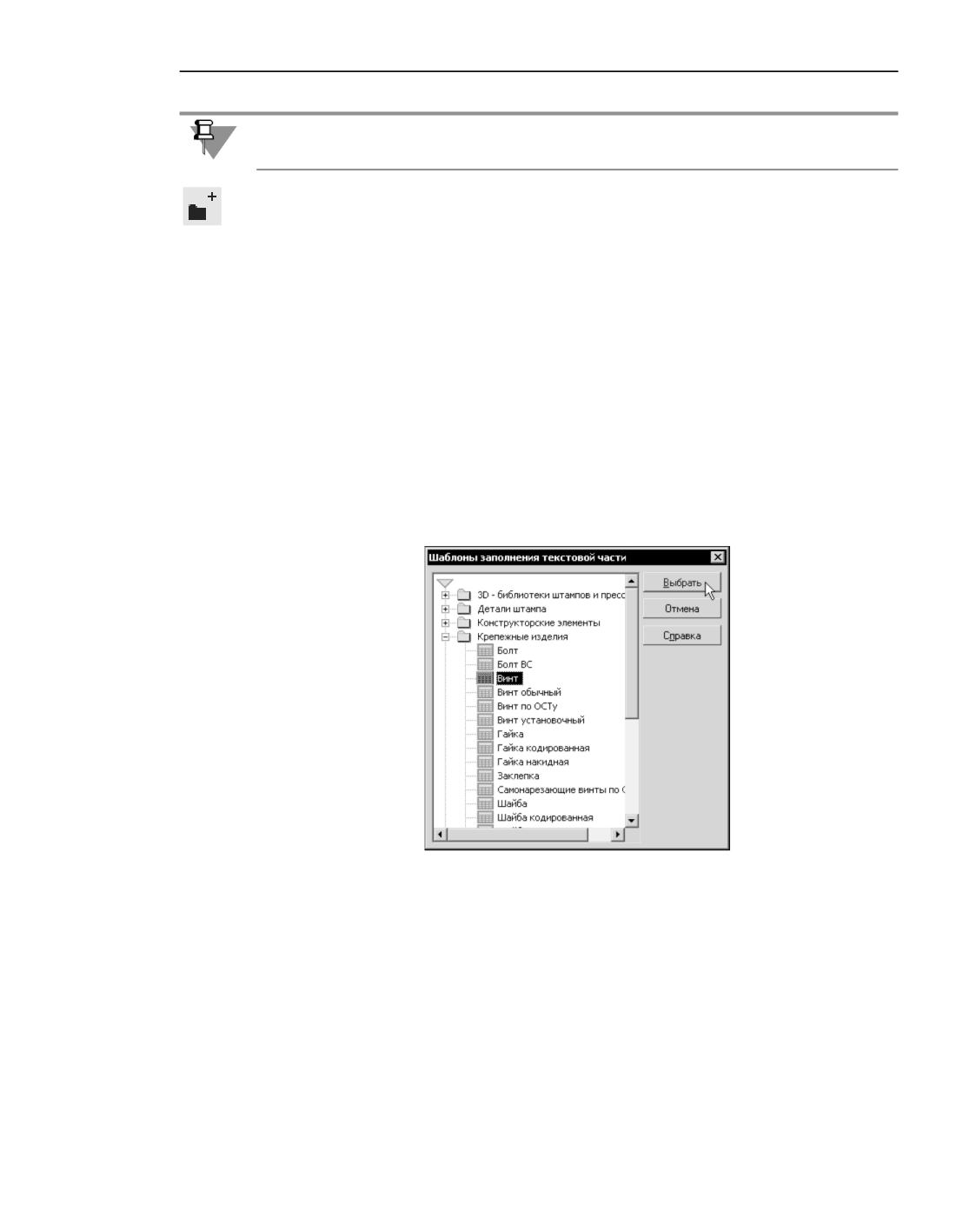
4. В появившемся диалоге раскройте раздел Профили и выделите строку Уголок
(рис. Выбор шаблона заполнения Уголок). Нажмите кнопку Выбрать.
5. Нажмите кнопку Создать в диалоге выбора раздела.
Выбор шаблона заполнения Уголок
В колонке Наименование появится строка, автоматически сформированная из заполнен-
ных полей предписанного стандартом обозначения выбранного объекта (уголка). Значе-
ния типоразмеров уголка, подставленные по умолчанию, соответствуют образцу специ-
фикации. Поэтому их изменять не надо.
6. Введите в колонку Количество текст 0,6м. Подтвердите создание объекта.
1760
Создание простой спецификации, не связанной с другими документами
Обратите внимание на то, что в колонку Количество в разделе Материалы можно вводить
не только цифры, но и буквы.
7. Чтобы вставить стандартное изделие, вновь вызовите команду Вставка - Добавить
раздел.
8. В появившемся на экране диалоге выбора раздела выделите раздел Стандартные изде-
лия и нажмите кнопку Выбрать шаблон.
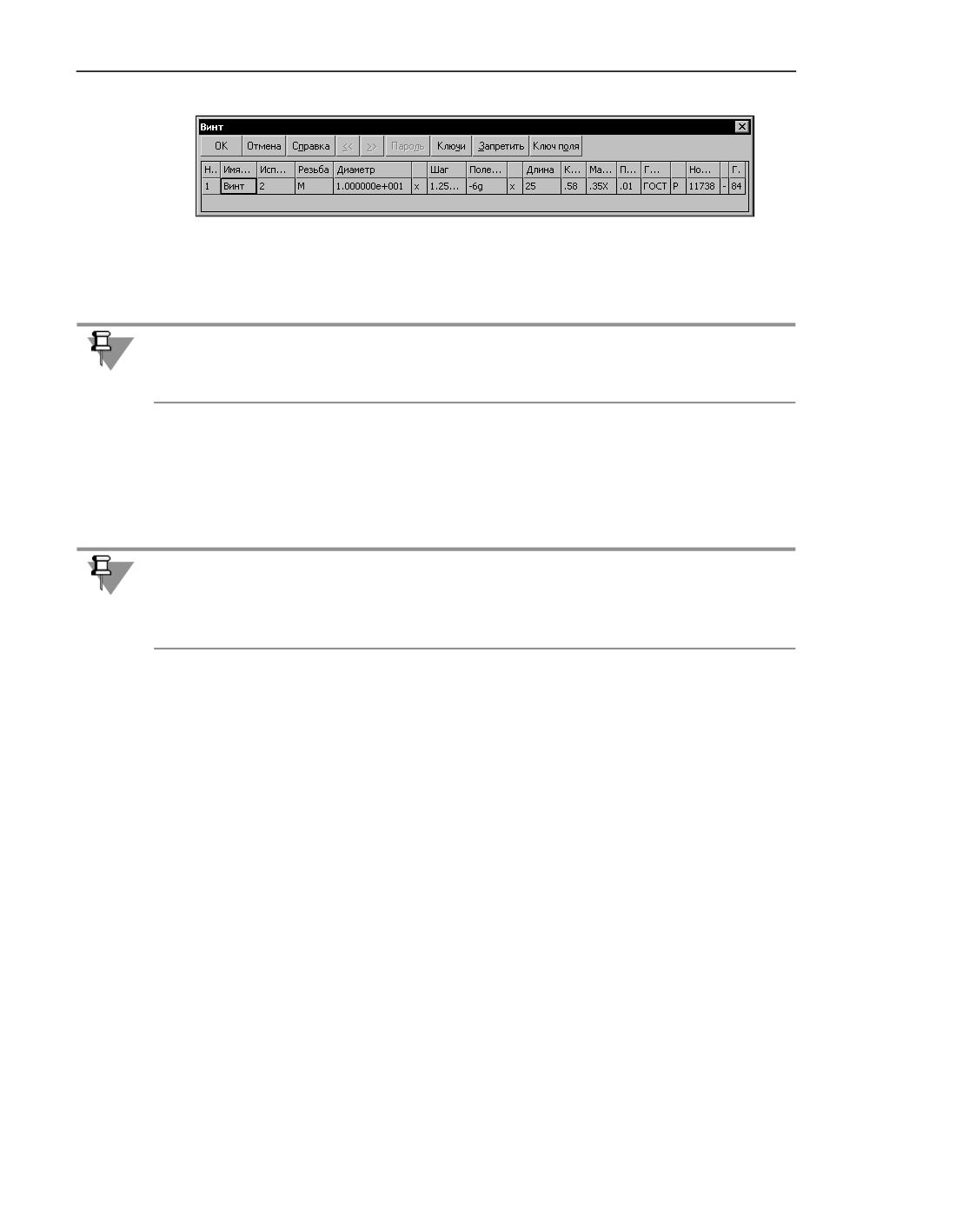
9. В появившемся диалоге раскройте раздел Крепежные изделия и выделите строку
Винт (рис. Выбор шаблона заполнения Винт). Нажмите кнопку Выбрать.
10. В диалоге выбора раздела нажмите кнопку Создать.
В колонке Наименование появится строка, автоматически сформированная из заполнен-
ных полей предписанного стандартом обозначения выбранного объекта (винта) - Винт
2 М10 х 1,25-6g х 25.58.35Х.01 ГОСТ Р 11738-84.
11. Чтобы сильное сужение символов не мешало читать обозначение, перенесите его часть
на следующую строку. Для этого установите курсор перед аббревиатурой ГОСТ и нажми-
те клавишу <Enter>.
Не подтверждая создание объекта, переходите к выполнению следующего упражнения.
Выбор шаблона заполнения Винт
Упражнение 12. Редактирование текстовой части,
заполненной по шаблону
(Продолжение упражнения Использование шаблонов заполнения)
12. Находясь в режиме редактирования текстовой части объекта спецификации, дважды
щелкните мышью по его обозначению в колонке Наименование.
На экране появится окно с таблицей параметров винта (рис. Таблица параметров винта).
1761
Практическое освоение основных навыков работы со спецификацией
Таблица параметров винта
13. Поменяйте в таблице номинальный диаметр винта с 10 на 12, а шаг резьбы - с 1.25 на
1.75.
Числа в таблице по умолчанию представлены в экспоненциальном формате (10 в виде
1.000000E+001, а 1.25 - в виде 1.250000E+000). Вы можете вводить другие значения
как в экспоненциальном, так и в обычном формате (просто 12 и 1.75).
14. Нажмите кнопку OK.
Вы увидите, что обозначение винта в строке спецификации изменилось в соответствии
с новым значением диаметра и шага резьбы.
15. При необходимости вновь перенесите обозначение стандарта на другую строку. Под-
твердите создание объекта.
Обратите внимание на то, что раздел Стандартные изделия расположился перед разде-
лом Материалы, как требует стандарт. Таким образом, разделы спецификации можно
создавать в любой последовательности, об их правильном расположении внутри доку-
мента позаботится Модуль проектирования спецификаций.
16. Создайте в текущем разделе еще один базовый объект с шаблоном заполнения Винт.
17. Вызовите окно с таблицей его параметров.
18. Поменяйте номинальный диаметр болта с 10 на 8, а шаг резьбы - с 1.25 на 1. Нажмите
кнопку OK.
19. Подтвердите создание объекта.
Вы увидите, что после изменения обозначения и автоматической сортировки винт мень-
шего диаметра расположился перед винтом большего диаметра. Такое правило сорти-
ровки объектов предписано стандартом и учтено при разработке шаблона заполнения
текстовой части.
20. Создайте в текущем разделе еще один базовый объект с шаблоном заполнения Винт.
21. Не вызывая окно с таблицей его параметров, в режиме редактирования текстовой части
поменяйте номинальный диаметр винта с 10 на 6 и подтвердите создание объекта.
Вы увидите, что хотя обозначение винта и изменилось, в результате автоматической сор-
тировки он не оказался перед винтом М8.
Дело в том, что истинными характеристиками объекта считаются те значения, которые
можно увидеть в окне с таблицей параметров.
22. Войдите в режим редактирования объекта с текстовой частью Винт М6... и дважды щел-
кните по нему мышью.
1762
Создание простой спецификации, не связанной с другими документами
Вы увидите, что в окне, содержащем параметры объекта, номинальный диаметр равен
10.
23. Измените его на 6, а шаг - на 1. Нажмите кнопку OK.
24. Подтвердите создание объекта.
В разделе Стандартные изделия спецификации на экране вашего компьютера должно
появиться три винта, отсортированных в порядке возрастания номинального диаметра.
Упражнение 13. Вспомогательные объекты спецификации
Теперь пришло время познакомиться со вспомогательными объектами спецификации.
Такие объекты можно использовать для ввода произвольных текстов (комментариев) в
строку спецификации или для создания пустой строки в середине раздела (подробнее
см. раздел Вспомогательный объект). Учитывая то, что на вспомогательный объект не
распространяются правила сортировки объектов внутри раздела, с его помощью можно
создать строку, положение которой внутри раздела не зависит от текста в ней.
На некоторых предприятиях при записи ряда изделий и материалов, которые отличаются
размерами и другими данными, но применяются по одному и тому же документу (и за-
писываются в спецификацию вслед за обозначением этого документа), принято общую
часть наименования этих изделий или материалов с обозначением указанного докумен-
та записывать на каждом листе спецификации один раз в виде общего заголовка. Напри-
мер, вначале пишут «Винты ГОСТ Р 11738-84», а затем - «М6», «М10» и т.д.
В этом упражнении будет реализован такой способ записи.
1. Сделайте текущим раздел Стандартные изделия.
2. Вызовите команду Вставка - Вспомогательный объект.
3. Введите в колонке Наименование получившегося объекта строку
Винты ГОСТ Р 11738-84.
Обратите внимание на то, что вы можете вводить данные любого типа в любую колонку
вспомогательного объекта (например, в колонку Количество можно ввести буквы).
Это - одно из отличий вспомогательного объекта от базового.
4. Подтвердите создание объекта.
Новый вспомогательный объект расположен после того объекта спецификации, который
был выделен в момент вызова команды создания вспомогательного объекта (на
вспомогательный объект не действует автоматическая сортировка).
Ваша задача - расположить строку Винты ГОСТ Р 11738-84 над списком винтов.
5. Для этого, не снимая выделения с нового вспомогательного объекта, вызовите команду
Правка - Сдвинуть объект вверх или нажмите комбинацию клавиш <Shift>+<>.
Вспомогательный объект сместится вверх.
6. Повторите эту команду столько раз, сколько потребуется, чтобы строка Винты ГОСТ Р
11738-84 оказалась над списком винтов.
7. Если вы хотите, чтобы общая часть наименования отделялась от списка винтов пустой
строкой, создайте еще один вспомогательный объект и не заполняйте его текстовую
часть.
8. Войдите в режим редактирования текстовой части каждого из базовых объектов раздела
Стандартные изделия. Удалите слово Винт и обозначение стандарта (окно с параметрами
винта для этого вызывать не нужно). Удалите также сведения о покрытии. У винтов М6
1763
Практическое освоение основных навыков работы со спецификацией
и М12 удалите значение шага резьбы (т.к. крупный шаг в обозначении резьбы не указы-
вается). Введите количество 12 для винта М6, 8 - для винта М8 и 4 - для винта М12.
9. Используя приемы работы, с которыми вы уже познакомились, самостоятельно создайте
по образцу три объекта с шаблоном заполнения Шайба. Отредактируйте их параметры и
текстовые части.
10. Пользуясь вспомогательными объектами, сформируйте общий заголовок для вновь со-
зданных объектов.
Упражнение 14. Вставка объекта спецификации из Справочника
Стандартные Изделия
Это упражнение вы сможете выполнить, только если на вашем рабочем месте установ-
лен Справочник Стандартные Изделия и есть лицензия на его использование.
Последний объект раздела Стандартные изделия - шпонка. Его можно создать так же,
как и остальные объекты этого раздела - используя шаблон заполнения. Однако все
крепежные изделия, а также некоторые другие объекты можно вставлять в специфика-
цию из Справочника Стандартные Изделия (подробнее см. раздел Вставка объектов из
Справочника Стандартные Изделия).
В данном упражнении Справочник Стандартные Изделия будет использован для вставки
объекта Шпонка 14 х 9 х 80 ГОСТ 23360-78.
1. Вызовите команду Приложения - Стандартные изделия - Вставить элемент.
На экране появляется окно Справочника.
2. На вкладке стандартных изделий раскройте раздел Подшипники и детали машин -
Шпонки - Призматические шпонки - Шпонки ГОСТ 23360-78 и выберите шпонку со-
гласно параметрам:
▼
исполнение 1,
▼
диаметр вала - 50,
▼
длина - 80.
Подробно выбор объекта описан в документации Справочника.
3. После завершения выбора в раздел Стандартные изделия будет добавлен новый
объект - Шпонка 14 х 9 х 80 ГОСТ 23360-78.
4. На экране останется окно Справочника для добавления очередного аналогичного объек-
та. Чтобы прервать вставку, нажмите клавишу <Esc>.
Объект Шпонка 14 х 9 х 80 ГОСТ 23360-78, вставленный из Справочника Стандартные Из-
делия, заполнен по шаблону - так же, как если бы он создавался в чертеже.
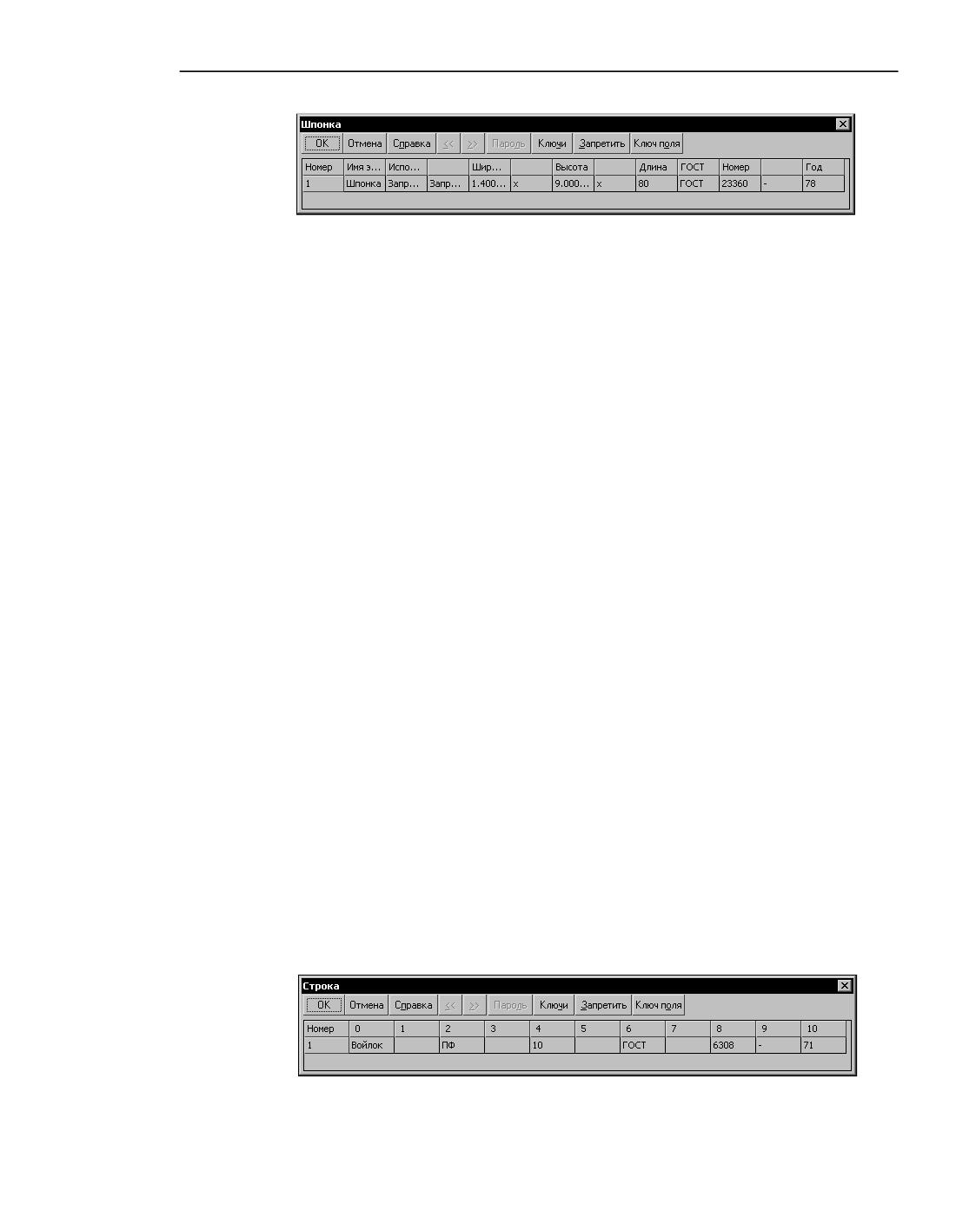
5. Чтобы убедиться в этом, войдите в режим редактирования объекта Шпонка и дважды
щелкните мышью в колонке Наименование.
На экране появится таблица параметров шпонки (рис. Таблица параметров шпонки). Она
заполнена значениями, которые вы выбрали при создании объекта. При необходимости
можно изменить любые из них. Вызов Справочника для этого не требуется.
1764
Создание простой спецификации, не связанной с другими документами
Таблица параметров шпонки
6. Закройте окно с таблицей параметров шпонки.
7. Разбейте текстовую часть объекта Шпонка 14 х 9 х 80 ГОСТ 23360-78 на две строки в со-
ответствии с образцом. Значение в колонке Количество менять не нужно.
8. Используя вспомогательный объект спецификации, отделите объект Шпонка 14 х 9 х 80
ГОСТ 23360-78 от группы шайб пустой строкой.
Упражнение 15. Шаблонная текстовая часть в виде строки
В поставку системы входят шаблоны заполнения не для всех существующих материалов
и стандартных изделий. Если в списке нет нужного шаблона, вы можете создать его са-
мостоятельно. Подробнее о создании пользовательских шаблонов рассказано в разделе
Создание пользовательских шаблонов заполнения.
Однако если вы не хотите создавать собственные шаблоны или редко сталкиваетесь с
отсутствием необходимого шаблона, можно пойти более простым путем - вместо вы-
бора шаблона вручную ввести нужную строку.
1. Активизируйте раздел Материалы.
2. Нажмите клавишу <Insert>.
3. В появившемся диалоге включите опцию Текстовая часть в виде строки и нажмите
кнопку Создать.
Система перейдет в режим ввода текстовой части объекта спецификации.
4. Введите в колонку Наименование текст Войлок ПФ 10 ГОСТ 6308-71, а в колонку
Количество - текст 0,5 кг. Подтвердите создание объекта.
5. Войдите в режим редактирования текстовой части только что созданного объекта.
6. Дважды щелкните по тексту Войлок ПФ 10 ГОСТ 6308-71.
На экране появится окно с таблицей параметров объекта (рис. Таблица параметров объ-
екта Войлок). Система автоматически разбила введенную строку на поля.
Эти поля в отличие от полей текстовой части, заполненной по шаблону, не имеют назва-
ний. Это связано с тем, что при их автоматическом формировании система разбивает
строку на последовательности символов и числа, но не может распознать, что означают
конкретные слова и числа.
Таблица параметров объекта Войлок
1765
Практическое освоение основных навыков работы со спецификацией
7. Отредактируйте толщину войлока. Для этого в шестой колонке таблицы (которая соот-
ветствует полю № 4 записи) поменяйте значение 10 на значение 8. Нажмите кнопку OK.
Подтвердите изменение текстовой части.
Если на вашем рабочем месте используется Справочник Материалы и Сортаменты, то
при выполнении п. Дважды щелкните по тексту Войлок ПФ 10 ГОСТ 6308-71. на экране
появляется не таблица параметров объекта, а меню с командами Справочника. Чтобы от-
крыть таблицу параметров объекта, вызовите команду Редактировать.
На этом этапе выполнения упражнений текстовая часть всех объектов спецификации
должна соответствовать образцу.
Окончательное оформление спецификации
Упражнение 16. Вставка разрыва страницы
1. При помощи вертикальной линейки прокрутки расположите спецификацию в окне так,
чтобы были видны конец раздела Детали и начало раздела Стандартные изделия.
Вы увидите, что под заголовком раздела Стандартные изделия проведена горизонталь-
ная пунктирная линия. Эта линия - автоматически возникший разрыв страницы. Он по-
является, когда текстовые части объектов спецификации заняли все строки, предусмо-
тренные в бланке листа спецификации, и для их размещения образуется следующая
страница.
2. Установите выделение на заголовке раздела Стандартные изделия. Убедитесь, что в поле
Текущая страница на панели Навигация указан номер страницы 1.
3. Установите выделение на любой строке внутри раздела Стандартные изделия. Убеди-
тесь, что в поле Текущая страница указан номер страницы 2.
Получается, что заголовок раздела расположен на одной странице, а его объекты - на
другой. Это затрудняет использование спецификации.
4. Установите выделение на заголовке раздела Стандартные изделия.
5. На Панели параметров раскройте секцию Настройка объекта и включите опцию С но-
вого листа.
Раздел Стандартные изделия переместится вниз так, что разрыв страницы теперь нахо-
дится перед первой пустой строкой раздела.
Упражнение 17. Заполнение основной надписи
1. Перейдите в режим разметки страниц, вызвав команду Вид - Отображать оформле-
ние или нажав кнопку Отображать оформление на панели Вид.
В режиме разметки страниц спецификации невозможно создавать, удалять и редактиро-
вать объекты спецификации.
Заполнение основной надписи спецификации аналогично заполнению основной надписи
любого другого документа КОМПАС-3D.
2. Заполните основную надпись спецификации по образцу. Не забудьте заполнить графу
Первичное применение в верхней левой таблице основной надписи.
1766
Создание спецификации, связанной со сборочным чертежом
3. Для возврата в режим редактирования спецификации снова вызовите команду Вид -
Отображать оформление или отожмите кнопку Отображать оформление на пане-
ли Вид.
4. Сохраните спецификацию.
Упражнение 18. Печать спецификации
Чтобы напечатать получившийся документ, выполните следующие действия.
1. Вызовите команду Файл - Печать.
2. В появившемся диалоге Печать документа настройте параметры печати.
3. Нажмите в диалоге кнопку Печать.
4. Сравните полученную спецификацию с образцом.
Спецификация в формате системы КОМПАС-3D, заполненная по образцу, находится в
подпапке \Manual\Exercises\Ready главной папки системы, в файле
АЕКТ.620840.200.spw. Вы можете сравнить свою спецификацию и с ней.
Можно напечатать спецификацию из режима предварительного просмотра. Для перехо-
да в этот режим вызовите команду Файл - Предварительный просмотр. Настройте
размещение страниц спецификации на листах бумаги, а затем вызовите команду
Файл - Вывести на печать.
Создание спецификации,
связанной со сборочным чертежом
Если вы последовательно выполняли предложенные в предыдущем разделе упражне-
ния, то вы уже умеете создавать спецификацию и ее объекты, редактировать, удалять и
сортировать их, проставлять номера позиций, добавлять разделы спецификации. Вы
знаете, чем отличаются базовые и вспомогательные объекты, и умеете применять их по
назначению. Вы знаете, что разделы и объекты спецификации можно создавать в любой
последовательности, а их сортировка будет произведена автоматически. Вы умеете ре-
дактировать объекты, созданные по шаблону. Наконец, вы можете оформить специфи-
кацию.
Все это пригодится вам при выполнении упражнений в настоящем разделе. В нем уже не
будет подробных инструкций по выполнению операций, с которыми вы познакомились
ранее.
Для выполнения упражнений будет использоваться комплект документов, расположен-
ных в подпапке \Manual\Exercises\Кронштейн главной папки системы. Комплект состоит
из семи чертежей 12???.cdw.
12020.cdw - сборочный чертеж кронштейна. Остальные документы - чертежи деталей
кронштейна. В ходе выполнения упражнений вы дополните этот комплект специфика-
цией.
Кнопки вызова команд, приведенные в этом разделе, расположены на инструменталь-
ной панели . Если используются кнопки с других панелей, это оговорено дополнительно.
1767
Практическое освоение основных навыков работы со спецификацией
Упражнение 19. Подготовительные действия
1. Скопируйте чертежи, находящиеся в подпапке \Manual\Exercises главной папки системы,
в произвольное место на жестком диске.
2. Откройте скопированные чертежи, ознакомьтесь с ними.
3. Закройте чертежи деталей, оставьте открытым только сборочный чертеж.
Объекты спецификации в чертеже
В чертеже можно создавать, редактировать и хранить объекты спецификации (см. раз-
дел Создание объектов спецификации в чертеже). Это точно такие же объекты, какие вы
создавали в спецификации, выполняя упражнения из раздела Создание
простой спецификации, не связанной с другими документами. Они не видны на черте-
же, но их можно просмотреть и отредактировать в специальном диалоге.
После того как вы создали объекты спецификации в чертеже, их можно с помощью спе-
циальной команды передать в документ-спецификацию. В ней эти объекты автоматиче-
ски расположатся в нужных разделах, будут отсортированы по стандартным правилам,
а их текстовые части займут место в нужных колонках.
Упражнение 20. Создание объектов спецификации в чертеже
1. Вызовите команду Управление - Спецификация - Добавить объект специфика-
ции.
2. В появившемся диалоге выберите раздел Детали и включите опцию Базовый объект
спецификации. Нажмите кнопку Создать.
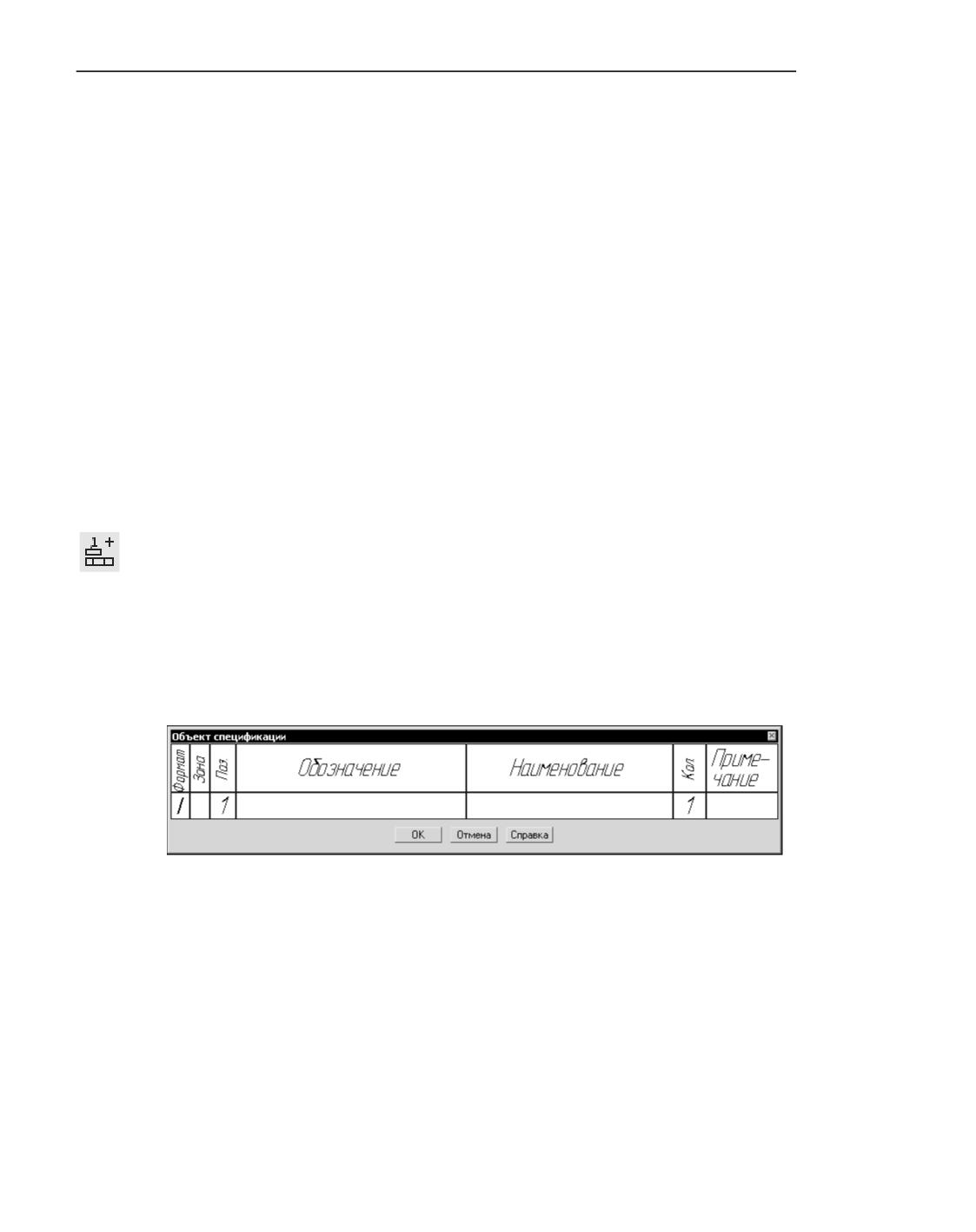
В появившемся окне (рис. Окно для ввода текстовой части объекта спецификации) вы
увидите строку спецификации, предназначенную для нового объекта. Для удобства вво-
да текстовой части в окне есть заголовки колонок («шапка») спецификации.
Окно для ввода текстовой части объекта спецификации
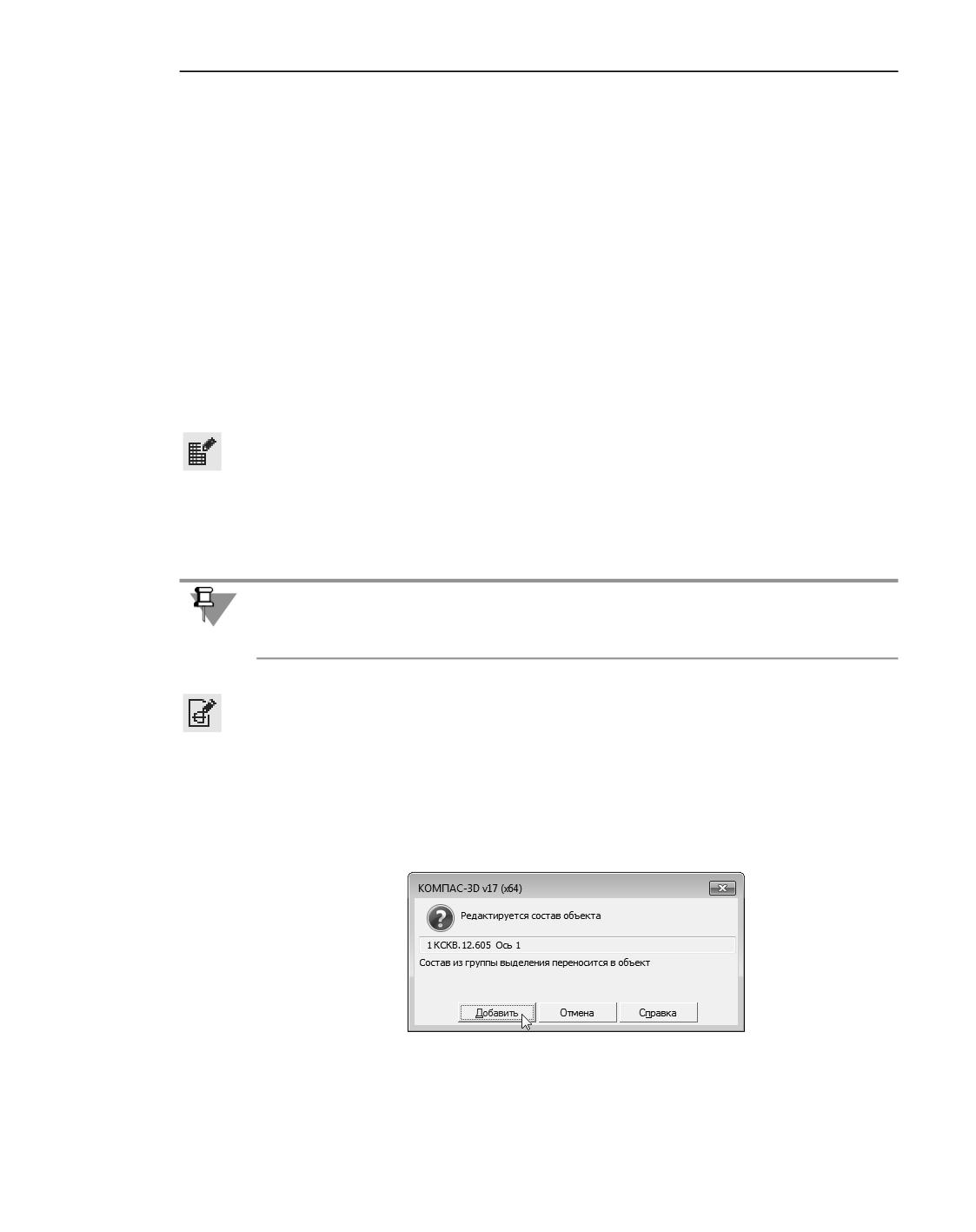
3. Введите в колонку Обозначение текст КСКВ.12.605, в колонку Наименование - Ось.
Умолчательное значение в колонке Количество - 1. Не изменяйте его. Нажмите кнопку
OK.
В чертеже теперь есть объект спецификации.
Геометрия объектов спецификации
Базовый объект спецификации может содержать не только текстовую часть и атрибуты.
В него могут входить графические объекты чертежа (см. раздел Подключение и редак-
тирование состава геометрии объекта спецификации).
1768
Создание спецификации, связанной со сборочным чертежом
Упражнение 21. Создание объекта спецификации,
содержащего геометрию
1. Любым способом выделите графические объекты, составляющие изображение плиты
на сборочном чертеже. В группу выделения должна войти и линия-выноска.
2. Добавьте базовый объект в раздел Детали. Введите в колонку Обозначение текст
КСКВ.12.406, в колонку Наименование - Плита, значение в колонке Количество (1) не
изменяйте.
В чертеже теперь два объекта спецификации, причем к одному из них подключены гео-
метрические объекты.
Геометрию нужно подключить и к первому объекту.
Упражнение 22. Подключение геометрии к объекту спецификации
1. Любым способом выделите графические объекты, составляющие изображение оси на
сборочном чертеже, в том числе линию-выноску.
2. Вызовите команду Спецификация - Редактировать объекты.
На экране появится новое окно, содержащее бланк спецификации с уже созданными в
нем объектами. Изменится состав Главного меню и Инструментальной области. Это оз-
начает, что система переключилась в подчиненный режим редактирования специфика-
ции (см. разделы Подчиненный режим и Редактирование объектов спецификации в до-
кументе).
Обратите внимание на заголовок нового окна. Он сформирован из имени сборочного
чертежа и содержит комментарий Объекты спецификации. Это свидетельствует о том,
что вы продолжаете работать в чертеже, а не в отдельном документе-спецификации.
3. Переместите выделение на объект спецификации с наименованием Ось.
4. Вызовите команду Правка - Редактировать состав объекта.
На экране появится сообщение о редактировании состава объекта (рис. Подтверждение
изменения состава геометрии Оси).
5. Чтобы перенести выделенные в чертеже графические объекты в объект спецификации,
нажмите кнопку Добавить.
Теперь объект спецификации Ось содержит указанные вами графические объекты.
Подтверждение изменения состава геометрии Оси
1769
Практическое освоение основных навыков работы со спецификацией
Упражнение 23. Просмотр геометрии объектов спецификации
1. Расположите мозаикой два окна сборочного чертежа - окно с графическими объектами
и окно с объектами спецификации.
2. Сделайте так, чтобы в окне с графическими объектами был виден весь чертеж.
3. Активизируйте окно с объектами спецификации.
4. Вызовите команду Управление - Показать состав объекта.
5. Переместите выделение на объект Плита.
Вы увидите, что в чертеже подсветились графические объекты, подключенные к этому
объекту спецификации.
6. Переместите выделение на объект Ось.
7. Убедитесь, что в чертеже подсветились графические объекты, составляющие изображе-
ние оси.
Таким образом, подключение геометрии к объекту спецификации позволяет быстро на-
ходить изображение любого объекта спецификации на чертеже. Кроме того, благодаря
включению в состав геометрии объекта линии-выноски впоследствии при перерасчете
номеров позиций в спецификации будут автоматически изменены и номера линий-вы-
носок в чертеже. Вы увидите это при выполнении упражнений Подключение сборочного
чертежа к спецификации и Подключение чертежа к объекту спецификации. Обмен дан-
ными между объектом и подключенным документом.
Добавление полок с новыми номерами к линии-выноске, подключенной к объекту (или
объектам) спецификации, невозможно - количество полок и номера позиций опреде-
ляются объектами спецификации. Чтобы убедиться в этом, войдите в режим редактиро-
вания линии-выноски, указывающей, например, на Ось, и создайте новую полку с лю-
бым номером позиции. После завершения редактирования линия-выноска останется без
изменений.
Упражнение 24. Редактирование состава геометрии
объектов спецификации
1. Разверните окно чертежа.
2. Выделите в нем любые графические объекты, не относящиеся к одной детали.
3. Не снимая с них выделения, создайте новый базовый объект в разделе Детали. Введите
в колонку Наименование текст Подкос, в колонке Количество оставьте 1. В колонку Обо-
значение ничего не вводите. Нажмите кнопку OK.
В чертеже появится объект спецификации, графический состав которого требуется ис-
править (так как в него входит геометрия, не относящаяся к подкосу).
4. Любым способом выделите графические объекты, составляющие изображение подкоса
на сборочном чертеже, в том числе линию-выноску.
5. Войдите в подчиненный режим редактирования объектов спецификации. Для этого нуж-
но активизировать окно подчиненного режима или вызвать команду Редактировать
объекты.
6. Переместите выделение на объект спецификации с наименованием Подкос.
7. Вызовите команду Правка - Редактировать состав объекта.
1770
Создание спецификации, связанной со сборочным чертежом
На экране появится сообщение о редактировании состава объекта.
8. Чтобы перенести выделенные в чертеже графические объекты в объект спецификации и
при этом удалить старый состав объекта (подключенную к нему ранее геометрию), на-
жмите кнопку Заменить.
Теперь объект спецификации Подкос содержит указанные вами графические объекты.
Если при редактировании состава объекта нажать кнопку Добавить, выделенные гра-
фические объекты добавятся к уже подключенной к объекту спецификации геометрии.
Упражнение 25. Создание объектов спецификации.
Самостоятельная работа
1. Создайте в чертеже два объекта спецификации с наименованиями Лапка и Косынка (с
количеством 2). Обозначения не вводите. Любым способом включите в их состав графи-
ческие объекты, в том числе линии-выноски. Если вы забыли указать линии-выноски,
добавьте их к подключенным графическим объектам путем редактирования состава этих
объектов.
2. Расположите мозаикой окна сборочного чертежа с графическими объектами и с объек-
тами спецификации.
3. Сделайте так, чтобы в окне с графическими объектами был виден весь чертеж.
4. Активизируйте окно с объектами спецификации и включите режим показа состава объ-
екта.
5. Перемещая выделение на разные объекты спецификации, убедитесь, что в чертеже под-
свечиваются соответствующие графические объекты.
6. Активизируйте окно чертежа, разверните его.
Спецификация и Справочник Стандартные Изделия
В сборочном чертеже, с которым вы сейчас работаете, есть стандартные изделия, изо-
бражение которых может быть вставлено из Справочника Стандартные Изделия (далее
Справочник). Эти изделия - болт, гайка и шайба.
Благодаря тому, что эти изделия взяты из Справочника, возможно автоматическое фор-
мирование соответствующих им объектов спецификации (вариант по умолчанию).
Управление настройками Справочника описано в его документации.
Упражнение 26. Получение объектов спецификации из Справочника
Стандартные Изделия
Это упражнение вы сможете выполнить, только если на вашем рабочем месте установ-
лен Справочник Стандартные Изделия и есть лицензия на его использование.
1. Увеличьте масштаб изображения так, чтобы вам было удобно выполнять вставку болта,
гайки и шайбы.
2. Вызовите команду Приложения - Стандартные изделия - Вставить элемент.
Выберите из Справочника Болт М12 х 65 ГОСТ 7798-70, как описано в его документации.
1771
Практическое освоение основных навыков работы со спецификацией
3. На экране появится фантом вставляемого объекта - графического макроэлемента.
4. Расположите его на чертеже, используя привязки.
Сразу после размещения макроэлемента на экране появится окно создания нового объ-
екта спецификации. В нем уже будет заполнена колонка Наименование для болта и ко-
лонка Количество.
5. Нажмите кнопку OK.
6. По умолчанию запускается процесс простановки позиционной линии-выноски.
Укажите начальную точку первого ответвления (первую точку, на которую указывает по-
зиционная линия-выноска), а затем точку начала полки. Номер позиции проставляется
автоматически.
7. На экране появляется фантом макроэлемента. Чтобы прервать его вставку и вернуться в
Справочник, нажмите кнопку Завершить в заголовке Панели параметров.
8. Выполните вставку объектов спецификации Гайка и Шайба из Справочника.
При обозначении позиций гайки и шайбы в чертеже используйте одну и ту же линию-
выноску - линию-выноску болта. Для этого в процессе вставки сделайте настройку
Справочника, позволяющую добавлять позицию к существующему обозначению.
9. Переключитесь в окно подчиненного режима редактирования объектов спецификации.
Вы увидите, что в нем возник раздел Стандартные изделия с тремя объектами.
Каждый раз после ввода нового объекта спецификации происходила автоматическая
сортировка объектов. Благодаря тому, что в состав объектов входят линии-выноски, при
сортировке эти линии-выноски получают номера, соответствующие новым номерам по-
зиций объектов спецификации.
10. Закройте окно подчиненного режима.
11. Сохраните чертеж.
Для объектов из Справочника Стандартные Изделия, находящихся в документе, можно
создать объекты спецификации следующими способами.
▼ Чтобы сформировать объекты спецификации сразу для всех стандартных изделий
документа, вызовите команду Приложения - Стандартные изделия - Создать
объекты спецификаций.
▼ Чтобы сформировать объект спецификации для одного изделия, проверьте
умолчательную настройку Справочника, касающуюся создания объектов
спецификации при вставке в документ (если она отключена, включите ее). Затем
отредактируйте объект - например, дважды щелкните по нему мышью в окне
документа и вновь выберите объект из Справочника.
Связь сборочного чертежа и спецификации
Хотя объекты спецификации созданы еще не для всех деталей в чертеже, можно пере-
нести существующие объекты в новую спецификацию.
1772
Создание спецификации, связанной со сборочным чертежом
Упражнение 27. Подключение сборочного чертежа к спецификации
1. Создайте новую спецификацию и сохраните ее под именем 12020.spw в папке
\Manual\Exercises\Кронштейн.
2. Вызовите команду Настройка - Настройка спецификации.
3. В появившемся диалоге должны быть включены опции Связь сборки или чертежа со
спецификацией, Связь с расчетом позиций, Рассчитывать позиции и Рассчиты-
вать зоны. Включите эти опции, если они были выключены.
4. Вызовите команду Управление - Управление сборкой.
5. На Панели параметров нажмите кнопку Добавить документ.
6. В появившемся диалоге Открытые документы укажите чертеж 12020.cdw и нажмите
кнопку Выбрать.
Если чертеж был закрыт, то:
▼ в случае появления диалога Открытые документы нажмите в нем кнопку Выбрать
с диска и укажите нужный файл,
▼ в случае появления стандартного диалога открытия файла укажите файл в нем.
В окне просмотра подключенных документов на Панели параметров появится уменьшен-
ное изображение выбранного чертежа.
По умолчанию кнопка Заполнить основную надпись нажата. Это значит, что обозна-
чение и наименование изделия из первого подключенного чертежа должно передаваться
в основную надпись спецификации. Не отключайте кнопку Заполнить основную над-
пись спецификации.
7. Нажмите кнопку Завершить в заголовке Панели параметров.
Упражнение 28. Передача объектов между спецификацией
и чертежом
Сразу после выбора документа для подключения к спецификации вы увидите, что в спе-
цификации, которая только что была пуста, появились все объекты, которые были со-
зданы в чертеже.
1. Вызовите команду Управление - Расставить позиции. В колонке Позиция появятся
новые номера позиций, а в колонке Зона - обозначения зон чертежа, в которых начи-
наются линии-выноски объектов.
2. Сохраните спецификацию.
При этом в сборочный чертеж будет передана информация о том, что его подключили к
спецификации. Вы получите соответствующее сообщение системы.
3. Вызовите окно подчиненного режима редактирования объектов спецификации в черте-
же и убедитесь, что объекты спецификации в нем остались - они были не перенесены,
а скопированы в спецификацию.
4. Закройте окно подчиненного режима.
5. Активизируйте окно чертежа.
6. Убедитесь, что номера линий-выносок теперь соответствуют новым номерам позиций
объектов спецификации.
1773
Практическое освоение основных навыков работы со спецификацией
7. Расположите окно документа-спецификации и окно сборочного чертежа мозаикой. Сде-
лайте так, чтобы в окне графического документа был виден весь чертеж.
8. Активизируйте окно спецификации и включите режим показа состава объекта.
9. Перемещая выделение на разные объекты спецификации, убедитесь, что в чертеже под-
свечиваются соответствующие графические объекты.
10. Максимизируйте окно документа-спецификации и создайте в разделе Детали новый ба-
зовый объект с наименованием Шарнир и количеством 1. Обозначение не вводите.
11. Переключитесь в сборочный чертеж и войдите в подчиненный режим редактирования
объектов спецификации.
12. Убедитесь, что среди объектов спецификации в чертеже шарнира нет.
13. Закройте окно подчиненного режима редактирования объектов спецификации.
Объект спецификации Шарнир пока не содержит графических объектов. Исправьте это
положение.
14. Выделите в сборочном чертеже графические объекты, относящиеся к шарниру (не за-
будьте о линии-выноске).
15. Перейдите в окно документа-спецификации.
16. Выделите объект Шарнир и отредактируйте его состав.
17. Увеличьте количество резервных строк в разделе Детали до трех.
18. Расставьте позиции.
Обратите внимание на то, что после расстановки позиций у объекта Шарнир появилось
обозначение зоны.
19. Перейдите в окно чертежа и вызовите окно подчиненного режима редактирования объ-
ектов спецификации.
20. Убедитесь, что среди объектов спецификации в чертеже появился Шарнир, а нумерация
позиций соответствует новой нумерации позиций в документе-спецификации.
21. Активизируйте окно чертежа и убедитесь, что номера линий-выносок теперь соответст-
вуют новым номерам позиций объектов спецификации.
Таким образом, по команде синхронизации произошла передача данных (объектов спе-
цификации) из спецификации в чертеж.
22. Выделите в окне подчиненного режима объект с наименованием Подкос, войдите в ре-
жим его редактирования и введите обозначение КСКВ.12.805.
23. Переключитесь в окно чертежа и вызовите команду Управление - Спецификация -
Синхронизировать данные.
Вы получите сообщение об изменении спецификации.
24. Перейдите в окно спецификации.
25. Убедитесь, что у объекта спецификации Подкос появилось обозначение.
Таким образом, по команде синхронизации произошла передача данных (объектов спе-
цификации) из чертежа в спецификацию.
Направление передачи данных при синхронизации зависит от того, из какого документа
была вызвана команда.
1774
Создание спецификации, связанной со сборочным чертежом
Если в момент вызова команды было активно окно спецификации, новое состояние ее
объектов будет принято чертежом. И наоборот, при синхронизации из чертежа его объ-
екты будут переданы в спецификацию.
Работа в подчиненном режиме ничем не отличается от работы в документе-специфика-
ции (исключением является невозможность заполнить основную надпись и распечатать
спецификацию из подчиненного режима).
Поэтому вы можете создавать объекты спецификации как в чертеже, так и в специфика-
ции. В любой момент можно передать объекты из одного документа в другой.
Упражнение 29. Передача обозначения и наименования изделия
между спецификацией и чертежом
1. Перейдите в режим разметки страниц. Убедитесь, что обозначение и наименование
изделия - КСКВ.12.020 и Кронштейн - передались из подключенного сборочного чер-
тежа в основную надпись спецификации. Эта передача произошла благодаря тому, что
при подключении к спецификации сборочного чертежа была нажата кнопка Заполнить
основную надпись (см. упражнение Подключение сборочного чертежа к специфика-
ции).
Обратите внимание на то, что обозначение и наименование подключенного документа -
СБ и Сборочный чертеж - в спецификацию не попали.
Кнопка Заполнить основную надпись управляет передачей обозначения и наимено-
вания изделия только в одном направлении: из подключенного документа в специфика-
цию.
2. Чтобы убедиться в этом, войдите в режим редактирования основной надписи специфи-
кации и произвольно отредактируйте обозначение и наименование изделия.
3. Выйдите из режима редактирования основной надписи и сохраните спецификацию.
4. Переключитесь в окно сборочного чертежа.
5. Убедитесь, что обозначение и наименование изделия в нем остались прежние -
КСКВ.12.020 и Кронштейн.
6. Сохраните чертеж.
В этот момент из него в спецификацию будет передано обозначение и наименование из-
делия.
7. Переключитесь в окно спецификации и убедитесь, что обозначение и наименование из-
делия в ее основной надписи восстановились.
Передача обозначения и наименования изделия возможна и в обратном направлении -
из спецификации в подключенный документ. В данном упражнении между основной
надписью спецификации и сборочным чертежом будет установлена двусторонняя связь.
8. Вызовите команду Управление - Управление сборкой.
9. На Панели параметров включите опцию в колонке Передавать изменения в доку-
мент для единственного подключенного документа. Эта колонка управляет передачей
обозначения и наименования изделия из спецификации в подключенные документы.
10. Нажмите кнопку Завершить в заголовке Панели параметров.
11. Снова войдите в режим редактирования основной надписи спецификации и произволь-
ным образом отредактируйте обозначение и наименование изделия.
1775
Практическое освоение основных навыков работы со спецификацией
12. Выйдите из режима редактирования основной надписи и сохраните спецификацию. Вы
получите сообщение об изменении сборочного чертежа.
13. Переключитесь в окно чертежа.
14. Убедитесь, что в его основной надписи появились новые обозначение и наименование
изделия. Они передались из спецификации в момент ее сохранения.
15. Войдите в режим редактирования основной надписи чертежа и восстановите наименова-
ние и обозначение изделия - КСКВ.12.020 и Кронштейн.
16. Выйдите из режима редактирования основной надписи чертежа и сохраните его.
Новые обозначение и наименования будут переданы в спецификацию. Вы получите со-
общение об изменении документа-спецификации.
17. Переключитесь в окно спецификации и убедитесь, что в ее основной надписи появились
нужные обозначение и наименование.
18. Сохраните спецификацию.
Таким образом, передача обозначения и наименования изделия между спецификацией
и подключенным документом возможна в как обоих направлениях, так и в каком-либо
одном.
Передача обозначения и наименования в спецификацию производится из одного
документа - того, имя которого стоит первым в списке подключенных (для перемеще-
ния имени документа по списку пользуйтесь кнопками со стрелками).
Передача обозначения и наименования из спецификации производится во все докумен-
ты, которые отмечены «галочкой» в колонке Передавать изменения в документ.
Если передача включена, то она производится автоматически при сохранении того доку-
мента, который передает обозначение и наименование изделия в другой документ (дру-
гие документы).
Подробнее передача данных между основной надписью спецификации и подключенны-
ми документами рассмотрена в разделе Передача данных между основной надписью
спецификации и подключенными документами.
Автоматический и полуавтоматический ввод данных
в спецификацию
Выполняя предыдущие упражнения, вы вводили текст в колонки спецификации вручную
(с клавиатуры).
В этом разделе вы познакомитесь со способами автоматизации ввода данных в специ-
фикацию.
Упражнение 30. Подключение чертежа к объекту спецификации.
Обмен данными между объектом
и подключенным документом
На экране находится окно спецификации.
1776
Создание спецификации, связанной со сборочным чертежом
1. Если спецификация отображается в режиме разметки страниц, отключите его, отжав
кнопку Отображать оформление.
2. Выделите объект Плита в разделе Детали.
3. Раскройте секцию Документы на Панели параметров.
4. Нажмите на ней кнопку Добавить документ.
5. В стандартном диалоге открытия файлов выберите файл 12406.cdw из папки
\Manual\Exercises\Кронштейн.
6. На запрос системы «Взять данные из основной надписи?» ответьте Да.
Вы подключили чертеж к объекту спецификации (подобно тому, как ранее вы подклю-
чили сборочный чертеж к самой спецификации).
7. Таким же способом подключите чертежи деталей к оставшимся в текущем разделе объ-
ектам спецификации:
▼
к объекту Косынка - чертеж 12405.cdw,
▼ к объекту Лапка - чертеж 12407.cdw,
▼ к объекту Ось - чертеж 12605.cdw,
▼
к объекту Подкос - чертеж 12805.cdw,
▼
к объекту Шарнир - чертеж 12604.cdw.
Вы увидите, что в колонке Формат появились обозначения форматов соответствующих
чертежей деталей, а в колонке Обозначение теперь есть обозначения всех деталей. Эти
данные были автоматически переданы в спецификацию из основных надписей подклю-
ченных к объектам спецификации чертежей.
Так как объекты в разделе Детали сортируются по обозначениям, после появления обо-
значений у тех деталей, у которых их ранее не было, произошла автоматическая сорти-
ровка объектов.
8. Если автоматическая сортировка не произошла, отожмите и вновь нажмите кнопку Ав-
томатическая сортировка на панели Раздел.
9. Расставьте позиции.
10. Сохраните спецификацию.
При сохранении спецификации происходит синхронизация данных (передача изменений
объектов спецификации в подключенный сборочный чертеж). В сборочный чертеж пе-
редаются сведения о подключении файлов к объектам спецификации, поэтому вы полу-
чите сообщение об изменении файла со сборочным чертежом.
11. Откройте файл 12605.cdw, содержащий чертеж оси.
12. Убедитесь, что обозначение детали в его основной надписи совпадает с ее обозначением
в спецификации.
13. Перейдите в режим редактирования основной надписи и отредактируйте обозначение.
Например, вместо КСКВ.12.605 введите ВКСК.21.001.
14. В Дереве построения раскройте раздел Листы, щелкните левой кнопкой мыши на обо-
значении формата листа и выберите из раскрывшегося списка другой формат, напри-
мер, А3.
15. Сохраните чертеж.
1777
Практическое освоение основных навыков работы со спецификацией
На экране появится сообщение об обновлении спецификации (чертеж «помнит», что он
подключен к объекту спецификации).
16. Закройте чертеж.
17. Активизируйте окно спецификации.
18. Убедитесь, что в ней появилось новое обозначение оси и формат чертежа оси изменил-
ся.
19. Выделите объект Лапка.
20. Раскройте секцию Документы на Панели параметров. Включите опцию Передавать
изменения в документ напротив имени файла чертежа лапки.
21. Войдите в режим редактирования объекта Лапка.
22. Измените его обозначение (например, вместо КСКВ.12.407 введите КВКС.12.444). Под-
твердите изменение текстовой части, нажав комбинацию клавиш <Ctrl>+<Enter>.
23. Сохраните спецификацию (при этом произойдет передача данных в чертежи).
24. Откройте файл 12407.cdw и убедитесь, что обозначение лапки в основной надписи ее
чертежа изменилось.
25. Закройте чертеж лапки.
26. Любым способом отредактируйте обозначения, которые вы меняли, так, чтобы они ста-
ли прежними - КСКВ.12.605 и КСКВ.12.407. Откройте чертеж оси, измените его формат
на А4 и сохраните.
27. Создайте в спецификации новый раздел - Документация и базовый объект в нем.
28. Не вводите никаких символов в строку, предназначенную для нового объекта. Подклю-
чите к новому объекту файл \Manual\Exercises\Кронштейн\12020.cdw, содержащий сбо-
рочный чертеж.
Опция Передавать изменения в документ должна быть выключена. В противном
случае окажется, что основная надпись чертежа 12020.cdw получает данные сразу из
двух мест: из объекта спецификации и из ее основной надписи (эта передача была вклю-
чена при выполнении упражнения Передача обозначения и наименования изделия
между спецификацией и чертежом). Такое «двойное» управление может привести к не-
стабильности в работе системы.
Передачу данных из объекта спецификации в документ 12020.cdw можно оставить
включенной. Но в этом случае необходимо выключить передачу данных в него из основ-
ной надписи спецификации.
Вы увидите, что в колонках спецификации появились данные из основной надписи сбо-
рочного чертежа.
Из-за сильного сужения символов невозможно прочитать обозначение формата.
29. Поместите курсор в колонку Формат редактируемого объекта и нажмите правую кнопку
мыши.
30. В появившемся контекстном меню выберите команду Перенести в последнюю ко-
лонку.
1778
Создание спецификации, связанной со сборочным чертежом
В результате действия этой команды содержимое ячейки, в которой находится курсор,
переносится в последнюю колонку, предваряясь символами *), эти же символы появля-
ются на месте текста в первой колонке.
31. Не изменяя содержимого остальных колонок, подтвердите создание объекта.
Вы увидите, что наименование изделия - Кронштейн - исчезло. Теперь в колонке На-
именование присутствует, как этого требует стандарт, лишь наименование документа -
Сборочный чертеж.
На самом деле наименование изделия осталось в объекте спецификации - просто его
отображение автоматически отключилось. Это произошло потому, что обозначение и на-
именование изделия в объекте спецификации - КСКВ.12.020 и Кронштейн - совпало
с обозначением и наименованием изделия в основной надписи спецификации. Подробно
данный механизм рассмотрен в разделе Отображение объектов, содержащих
код и наименование документа.
32. Войдите в режим редактирования объекта Сборочный чертеж и убедитесь, что наимено-
вание изделия - Кронштейн - присутствует в колонке Наименование.
33. Не внося никаких изменений в текстовую часть объекта, выйдите из режима его редак-
тирования.
Рассмотренный способ автоматизации заполнения спецификации применяется в случае,
если уже существуют чертежи с заполненной основной надписью, из которых можно
взять данные. Однако механизм подключения документов к объекту спецификации мож-
но использовать и в другом направлении.
Вы можете вначале заполнить спецификацию, а затем передавать данные из нее в ос-
новные надписи создаваемых чертежей деталей (при этом не забывайте о включении
соответствующей опции).
Если к объекту спецификации подключено несколько документов, информация будет
передаваться в спецификацию из того документа, имя которого стоит первым в списке
подключенных документов (для перемещения имени документа по списку пользуйтесь
кнопками со стрелками). Например, вы подключили к объекту из раздела Сборочные
единицы несколько документов, содержащих чертеж сборочной единицы. Первым в
списке подключенных документов должен быть первый лист сборочного чертежа, тогда
наименование изделия из него попадет в спецификацию (в последующих листах сбороч-
ного чертежа наименование изделия отсутствует).
Дополнительные колонки спецификации
Каждый материальный объект, включаемый в спецификацию (например, деталь или
сборочная единица), обладает рядом свойств и характеристик, использование которых
может понадобиться для расчетов или в справочных целях. В качестве примера можно
привести массу детали.
Для хранения информации такого рода предназначены дополнительные колонки специ-
фикации. Эти колонки (а следовательно, и данные в них) не видны в бланке специфика-
ции и не выводятся на печать. Однако их можно просмотреть и отредактировать в спе-
циальном диалоге, а также использовать для выполнения вспомогательных
вычислений.
1779
Практическое освоение основных навыков работы со спецификацией
Упражнение 31. Ввод данных в дополнительные колонки
1. Выделите первый объект раздела Детали - Косынку.
2. Раскройте секцию Дополнительные колонки на Панели параметров.
В строке Масса отображается значение, переданное в спецификацию из основной над-
писи подключенного к объекту чертежа.
Вы можете отредактировать значение массы.
Если вы измените значение массы, то при сохранении спецификации или синхронизации
данных новое значение массы из нее попадет в основную надпись чертежа детали (при
условии, что опция передачи изменений в документ включена). Если вы измените значе-
ние массы в основной надписи чертежа, то при его сохранении можно будет подтвердить
передачу изменения в спецификацию.
3. Просмотрите значения массы всех деталей, входящих в спецификацию. Для этого по-
следовательно выделяйте объекты спецификации, не закрывая секцию Дополнитель-
ные колонки.
4. Сравните эти значения со значениями массы в соответствующих чертежах (они должны
совпадать).
5. Если хотите, отредактируйте значения массы объектов спецификации любым способом
(непосредственно в спецификации или в чертеже с последующей передачей изменений
в спецификацию).
6. Самостоятельно введите массы трех стандартных изделий, которые есть в специфика-
ции (эти массы можно найти в справочнике).
Упражнение 32. Сложение значений в дополнительных колонках
1. Вызовите команду Управление - Сложить значения в колонках.
В появившемся диалоге вы увидите сумму масс объектов спецификации. При вычисле-
нии этой суммы было учтено количество каждого объекта.
2. Сохраните результат расчета в текстовом файле. Для этого нажмите в диалоге кнопку
Записать... и укажите имя текстового файла.
Задания для самостоятельного выполнения
Упражнение 33. Оформление и печать спецификации
1. Еще раз расставьте позиции, если нарушен их порядок.
2. Заполните основную надпись.
3. Сохраните спецификацию.
4. Напечатайте ее.
5. Сравните получившуюся у вас спецификацию с образцом, который находится в подпап-
ке \Manual\Exercises\Ready\12020 главной папки системы, в файле 12020.spw.
Упражнение 34. Создание спецификации
Самостоятельно создайте спецификацию на основе сборочного чертежа, который был
ранее выпущен на вашем предприятии с использованием системы КОМПАС-3D.
1780
Создание спецификации, связанной с моделью-сборкой
По возможности применяйте все изученные вами приемы работы со спецификацией -
создание объектов спецификации в чертеже и спецификации, синхронизацию данных,
автоматическое заполнение текстовой части, подключение графических объектов и до-
кументов к объекту спецификации, задание дополнительных параметров и т.д.
Для разрешения вопросов, возникших в ходе работы, обращайтесь к настоящей Спра-
вочной системе.
Создание спецификации,
связанной с моделью-сборкой
Для выпуска спецификаций на изделия, смоделированные в КОМПАС-3D, удобно вос-
пользоваться возможностью автоматического заполнения спецификации на основе
имеющихся данных о компонентах сборки.
Для выполнения упражнений будет использоваться комплект документов-моделей, рас-
положенных в подпапке \Manual\Exercises\Блок направляющий главной папки системы.
Скопируйте эти модели в произвольное место на жестком диске.
Блок направляющий.a3d - модель-сборка Блока направляющего.
Вилка.m3d, Кронштейн.m3d, Масленка.m3d, Ось.m3d, Планка.m3d - детали Блока на-
правляющего.
Ролик в сборе.a3d - сборка, состоящая из деталей Втулка.m3d и Ролик.m3d и входящая
в сборку Блок направляющий.a3d в качестве подсборки.
Подготовка данных для спецификации в компонентах сборки
Упражнение 35. Создание объектов спецификации в деталях
1. Откройте файл модели \Блок направляющий\Вилка.m3d.
2. В Дереве построения выделите корневой объект - Вилка.
3. Вызовите команду Управление - Спецификация - Добавить объект.
4. В появившемся диалоге выберите раздел Детали, активизируйте опцию Базовый объ-
ект спецификации и нажмите кнопку Создать.
На экране появится окно, содержащее строку из бланка спецификации и «шапку» этого
бланка. В ней уже находятся обозначение и наименование детали. Они были созданы в
модели заранее, на этапе ее построения, что позволило сформировать текстовую часть
нового объекта спецификации автоматически. Кроме того, в колонку Количество внесе-
но значение 1.
5. Нажмите кнопку OK в окне Объект спецификации.
6. Сохраните и закройте файл детали.
7. Выполните п.п. Откройте файл модели \Блок направляющий\Вилка.m3d.-Сохраните и
закройте файл детали. для остальных деталей, входящих в сборку - Кронштейн.m3d,
Масленка.m3d, Ось.m3d, Планка.m3d.
1781
Практическое освоение основных навыков работы со спецификацией
Упражнение 36. Создание объектов спецификации в подсборке
1. Откройте файл модели \Блок направляющий\Ролик в сборе.a3d.
2. В Дереве построения выделите корневой объект - Ролик в сборе.
3. Вызовите команду Управление - Спецификация - Добавить объект - Внешний.
4. В появившемся диалоге выберите раздел Сборочные единицы, активизируйте опцию
Базовый объект спецификации и нажмите кнопку Создать.
5. Убедитесь, что появившееся окно Объект спецификации содержит верные сведения
о сборке и нажмите кнопку OK.
6. Сохраните и закройте файл сборки.
Передача объектов из сборки в спецификацию
Упражнение 37. Создание документа-спецификации
и подключение к ней сборки
1. Создайте новую спецификацию.
2. Сохраните ее в файле \Блок направляющий\Блок.spw.
3. Вызовите команду Управление - Управление сборкой.
4. На Панели параметров нажмите кнопку Добавить документ.
5. В следующем диалоге выберите файл сборки \Блок направляющий\Блок направляю-
щий.a3d и нажмите кнопку Открыть.
6. Настройте передачу обозначения и наименования между основной надписью специфи-
кации и подключенной сборкой по своему усмотрению.
7. нажмите кнопку Завершить в заголовке Панели параметров.
В таблице спецификации появятся объекты, соответствующие всем компонентам сборки
(произойдет синхронизация спецификации со сборкой).
8. Заполните основную надпись спецификации.
9. Сохраните спецификацию.
Приемы работы с полученной спецификацией (сортировка объектов, подключение доку-
ментов, простановка позиций и т.д.) - такие же, как при работе с любой другой специ-
фикацией. Вы уже изучили их при выполнении предыдущих упражнений, поэтому в этом
разделе они не рассматриваются.
Упражнение 38. Вставка объектов спецификации из Справочника
Стандартные Изделия
Это упражнение вы сможете выполнить, только если на вашем рабочем месте установ-
лен Справочник Стандартные Изделия и есть лицензия на его использование.
Объект спецификации создается по умолчанию при вставке в модель объекта из Спра-
вочника Стандартные Изделия (далее Справочника).
В данном упражнении производится вставка в сборку следующих стандартных изделий:
▼ Болт М18-8gx90 ГОСТ 15589-70 - 4 штуки,
1782
Создание спецификации, связанной с моделью-сборкой
▼ Шайба 2.18.21 ГОСТ 11371-78 - 4 штуки,
▼ Шайба 18 ГОСТ 6402-70 - 4 штуки,
▼ Гайка М18-6H ГОСТ 5927-70 - 4 штуки,
▼ Винт А.М6-6gx14 ГОСТ 17473-80 - 2 шутки,
▼ Шайба 2.6.21 ГОСТ 11371-78 - 2 штуки.
В качестве образца для размещения крепежа вы можете использовать готовую модель
блока (\Manual\Exercises\Ready\01100\Блок направляющий.a3d), хотя, конечно, ни распо-
ложение стандартного изделия в сборке, ни наложенные на него сопряжения не влияют
на связанный с ним объект спецификации.
1. Откройте сборку Блок направляющий\Блок направляющий.a3d.
2. Вызовите команду Приложения - Стандартные изделия - Вставить элемент.
Выберите из Справочника первый объект, например, болт М18x90 ГОСТ 15589-70. Поря-
док выбора объектов из справочника описан в его документации.
3. На экране появится фантом вставляемого объекта. Расположите его в модели.
Сразу после размещения макроэлемента на экране появится окно создания нового объ-
екта спецификации. В нем уже будет заполнена колонка Наименование для болта и ко-
лонка Количество.
4. Нажмите кнопку OK.
5. На экране появляется фантом болта для повторной вставки. Чтобы прервать вставку и
вернуться в Справочник, нажмите кнопку Прервать команду.
6. Перейдите в подчиненный режим редактирования внутренних объектов спецификации в
сборке. Убедитесь, что в разделе Стандартные изделия появился Болт.
7. Вернитесь в окно редактирования сборки и аналогичным способом - вставляя из Спра-
вочника стандартные изделия - создайте в сборке остальные объекты спецификации.
Если в сборке есть несколько одинаковых стандартных изделий, необязательно созда-
вать объект спецификации для каждого из них. Достаточно создать один объект и в его
колонке Количество указать количество изделий.
8. Перейдите в подчиненный режим редактирования внутренних объектов спецификации в
сборке. Убедитесь, что в разделе Стандартные изделия появилась информация обо всех
вставленных крепежных изделиях. Закройте окно подчиненного режима.
1783
Практическое освоение основных навыков работы со спецификацией
Для объектов из Справочника Стандартные Изделия, находящихся в документе, можно
создать объекты спецификации следующими способами.
▼ Чтобы сформировать объекты спецификации сразу для всех стандартных изделий
документа, вызовите команду Приложения - Стандартные изделия - Создать
объекты спецификаций.
▼ Чтобы сформировать объект спецификации для одного изделия, проверьте
умолчательную настройку Справочника, касающуюся создания объектов
спецификации при вставке в документ (если она отключена, включите ее). Затем
отредактируйте объект - например, выделите компонент в Дереве построения и
вызовите команду контекстного меню Редактировать, а затем сделайте выбор
объекта из Справочника.
9. Сохраните сборку.
10. Вы получите сообщение об изменении подключенной к ней спецификации.
11. Откройте спецификацию и убедитесь, что в ней появился и оказался заполненным раз-
дел Стандартные изделия.
Сравните получившуюся у вас спецификацию с образцом, который находится в подпап-
ке \Manual\Exercises\Ready\01100 главной папки системы, в файле Блок.spw.
Объекты спецификации хранятся внутри компонентов сборки - деталей, подсборок,
библиотечных компонентов. Вы создали объекты спецификации в компонентах при вы-
полнении упражнений Создание объектов спецификации в деталях, Создание объектов
спецификации в подсборке и Вставка объектов спецификации из Справочника Стандар-
тные Изделия.
Однако наличие в компоненте сборки объекта спецификации еще не означает, что он не-
пременно появится в числе внутренних объектов спецификации этой сборки. Для вклю-
чения объекта спецификации компонента во внутренние объекты спецификации сборки
служит опция Создавать объекты спецификации, доступная на Панели параметров
при настройке свойств компонента. По умолчанию эта опция включена, и объекты спе-
цификации передаются из компонентов в сборку. Если отредактировать свойства ком-
понента, отключив опцию Создавать объекты спецификации, то объект
спецификации - оставаясь в компоненте - перестанет отображаться во внутренних
объектах спецификации сборки.
Полный комплект ассоциативных документов
Вы можете организовать ассоциативную связь не только между сборочным чертежом и
спецификацией или между сборкой и спецификацией, но и между всеми тремя докумен-
тами.
1784
Создание спецификации, связанной с моделью-сборкой
Упражнение 39. Создание спецификации,
связанной со сборкой и сборочным чертежом
1. Откройте файлы моделей \Блок направляющий\Втулка.m3d и \Блок направляющий\Ро-
лик.m3d, входящих в состав сборки Ролик в сборе.a3d.
2. Создайте в них объекты спецификации, как при выполнении п.п. Откройте файл модели
\Блок направляющий\Вилка.m3d. - Сохраните и закройте файл детали. из
упражнения Создание объектов спецификации в деталях.
3. Сохраните и закройте файлы деталей.
4. Откройте файл сборки \Блок направляющий\Ролик в сборе.a3d.
5. Перейдите в подчиненный режим редактирования внутренних объектов спецификации.
6. Убедитесь, что в сборке появились два объекта спецификации, соответствующие Втулке
и Ролику.
7. Создайте и сохраните ассоциативный чертеж сборки Ролик в сборе.a3d.
8. Перейдите в подчиненный режим редактирования объектов спецификации в чертеже.
9. Убедитесь, что в чертеже появилось два объекта спецификации.
10. Создайте документ-спецификацию и подключите к ней сборку и сборочный чертеж.
11. Убедитесь, что в спецификации появились объекты.
12. Расположите мозаикой окна спецификации, сборки и сборочного чертежа.
13. Активизируйте спецификацию и включите режим показа геометрии объектов.
14. Последовательно выделяя объекты, убедитесь, что их геометрия подсвечивается как в
сборке, так и в чертеже.
Хотя вы и не включали вручную графические объекты из чертежа в состав объектов спе-
цификации, геометрия входит в состав объектов. Так получилось потому, что графиче-
ские объекты в сборочном чертеже - ассоциативные (а не начерченные вручную). Они
«приходят» в чертеж из сборки вместе с объектами спецификации и сохраняют связь с
трехмерными компонентами, которые они изображают.
15. Проставьте в чертеже позиционные линии-выноски и включите их в состав объектов спе-
цификации.
16. Синхронизируйте чертеж со спецификацией.
17. Создайте в спецификации раздел Документация и включите в него объект, соответству-
ющий сборочному чертежу (как это было сделано при выполнении пп. Создайте в спе-
цификации новый раздел - Документация и базовый объект в нем.-Не изменяя содер-
жимого остальных колонок, подтвердите создание объекта. из упражнения
Подключение чертежа к объекту спецификации. Обмен данными между объектом
и подключенным документом).
18. Заполните основную надпись спецификации.
19. Сохраните все ассоциативные документы.
1785
Практическое освоение основных навыков работы со спецификацией
Создание групповой спецификации
Упражнение 40. Создание групповой спецификации по варианту Б
Найдите твердую копию любой групповой спецификации, составленной на вашем пред-
приятии. Количество исполнений изделия, на которое она составлена, должно быть не
больше десяти (включая основное, не имеющее номера исполнение).
1. Создайте новую спецификацию.
2. Вызовите команду Настройка - Параметры - Текущая спецификация - Стиль и
в качестве стиля спецификации укажите строку Групповая спецификация ГОСТ 2.113-75.
Ф1, 1а.
3. Вызовите команду Настройка - Настройка спецификации.
4. В появившемся диалоге введите в поле Количество исполнений количество исполне-
ний специфицируемого изделия (считая базовое исполнение).
Заполните спецификацию путем создания в ней объектов. В каждом объекте будет не-
сколько колонок Количество. Вводите в них количество данного объекта для исполнений
(в первую колонку Количество - для базового исполнения, во вторую - для первого
исполнения и так далее).
Обратите внимание на то, что номер текущего исполнения отображается в Строке сооб-
щений.
В таблице спецификации номера исполнений специфицируемого изделия отображаются
в специальной строке, озаглавленной Обозн. исполн. (Обозначения исполнений). Серый
цвет этой строки показывает, что в режиме разметки страниц она не будет
отображаться - номера исполнений перейдут в «шапку» спецификации.
5. Если у вас есть сборочный чертеж специфицируемого изделия, выполненный в КОМ-
ПАС-3D, подключите его к спецификации.
6. Введите в состав объектов спецификации соответствующую им геометрию из сборочно-
го чертежа. Вы можете также подключить к объектам спецификации их чертежи.
7. Вызовите в спецификации команду Расставить позиции.
8. Сохраните спецификацию. При этом произойдет синхронизация - передача некоторых
объектов из спецификации в подключенный чертеж (или чертежи).
9. Если сборочный чертеж в электронном виде отсутствует, сохраните заполненную вруч-
ную спецификацию.
10. Напечатайте получившийся документ-спецификацию.
Упражнение 41. Создание групповой спецификации по варианту Б
с числом исполнений более десяти
Это упражнение позволяет освоить создание и настройку спецификации на изделие, ко-
личество исполнений которого больше, чем количество колонок бланка спецификации
для ввода количества на исполнение (проще говоря, спецификацию для количества ис-
полнений больше десяти).
Если такие спецификации не выпускаются на вашем предприятии или вы не занимаетесь
их составлением, это упражнение можно не выполнять.
Основной упор в упражнении сделан на порядок редактирования объектов и настройку
их отображения в спецификации.
1786
Создание групповой спецификации
Подключение спецификации с количеством исполнений более десяти к сборочному чер-
тежу, ввод геометрии в состав объектов спецификации, ввод дополнительных параме-
тров объектов спецификации производятся в обычном порядке (вы изучили его при вы-
полнении предыдущих упражнений).
1. Создайте новую спецификацию.
2. Вызовите команду Настройка - Параметры - Текущая спецификация - Стиль и
в качестве стиля спецификации укажите строку Групповая спецификация ГОСТ 2.113-75.
Ф1б, 1в.
3. Вызовите команду Настройка - Настройка спецификации.
4. В появившемся диалоге активизируйте вкладку Блоки исполнений.
Опции этой вкладки служат для настройки ввода и отображения информации, касаю-
щейся исполнений (как исполнений специфицируемого изделия, так и исполнений изде-
лий, входящих в его состав).
5. В группе Формирование номеров исполнений изделия включите опции Вставлять
нули перед числом и Вставлять тире перед числом.
6. В группе Формировать обозначения исполнений объектов выберите вариант По-
казывать полностью.
7. Обратите внимание на то, что группа опций Выдавать информацию… недоступна. Эти
опции служат для настройки отображения спецификации, если количество исполнений
в ней больше десяти.
8. Активизируйте вкладку Настройки и в поле Количество исполнений введите 25.
Это означает, что текущая спецификация составляется для изделия с двадцатью пятью
исполнениями (включая основное, не имеющее номера).
9. Подтвердите изменение количества исполнений, нажав кнопку ОК диалога.
10. Вновь вызовите диалог настройки спецификации и активизируйте в нем на вкладку Бло-
ки исполнений.
Вы увидите, что прежде недоступные опции теперь открыты (так как число исполнений
превысило число колонок для ввода количества на исполнение).
11. Активизируйте опцию Выдавать информацию - Блоками.
12. Закройте диалог настройки спецификации, нажав кнопку OK.
13. Сохраните спецификацию под любым именем.
Обычно таблица групповой спецификации в натуральную величину не помещается на
экране по ширине. Рекомендуется для удобства работы подобрать такой масштаб ото-
бражения спецификации, чтобы ее строки были видны полностью.
14. Для этого нажмите кнопку Масштаб по ширине листа на панели Вид.
Масштаб отображения спецификации будет подобран автоматически.
Теперь можно приступать к вводу объектов спецификации.
15. Нажмите клавишу <Insert>.
16. В появившемся диалоге выберите раздел Документация для размещения нового объекта
и нажмите кнопку Создать.
В таблице спецификации станет доступной строка для ввода текстовой части нового объ-
екта.
1787
Практическое освоение основных навыков работы со спецификацией
Обратите внимание на то, что в колонках Количество строка разделена на три части
(строки) по горизонтали. Такое разделение нужно для того, чтобы сделать возможным
ввод двадцати пяти значений количества в десять колонок. В первую строку будут вво-
диться количества для исполнений с основного по девятое, во вторую - с десятого по
девятнадцатое, в третью - оставшиеся количества.
17. Введите в колонку Формат текст А1.
Первый объект раздела Документы должен иметь обозначение АБВГ.000.000000 СБ. Как
и при заполнении простой спецификации (см. Упражнение Создание объектов специфи-
кации, п. Введите с клавиатуры текстовую часть объекта спецификации, то есть первую
строку первого раздела спецификации.), попытка ввода текста в колонку Обозначение
приводит к автоматическому открытию диалога Обозначение.
18. Введите в поле Базовое обозначение диалога Обозначение текст АБВГ.000.000000,
в поле Код - текст СБ, после чего закройте диалог кнопкой ОК.
Текст Сборочный чертеж в колонке Наименование появится автоматически.
19. Во всех ячейках Количество введите символ Х.
Обратите внимание на то, что в последние пять ячеек третьей строки, соответствующие
исполнениям с 25 по 29, невозможно ввести данные - спецификация не позволяет вво-
дить информацию об исполнениях, не предусмотренных при ее настройке.
Когда курсор находится в ячейке, доступной для ввода, в Строке сообщений отобража-
ется номер текущего исполнения, а когда в недоступной - сообщение «Текст недосту-
пен для редактирования».
20. Подтвердите создание объекта.
При выполнении следующих действий в упражнениях подтверждайте создание объекта
спецификации сразу после ввода или редактирования его текстовой части (если явно не
указаны иные действия).
Вы увидите, что строки блока разделились. В таблице появились дополнительные стро-
ки, озаглавленные Обозн. исполн. (Обозначения исполнений). В колонках этих строк Ко-
личество находятся числа, соответствующие номерам исполнений.
21. Установите выделение на одну из таких строк и посмотрите на Панель параметров.
Вы увидите в поле Тип объекта название этой строки - Начало блока.
В общем случае блок исполнений - это часть спецификации, содержащая информацию
обо всех ее объектах для числа исполнений, равного числу колонок для количества на
исполнение в данной спецификации (см. раздел Блоки исполнений).
В спецификации, с которой вы работаете, блок - это часть с информацией о десяти ис-
полнениях специфицируемого изделия. В этой спецификации три блока - для испол-
нений с основного по девятое, с десятого по девятнадцатое и с двадцатого по двадцать
девятое. В последнем блоке заполняются только колонки, соответствующие предусмо-
тренным настройкой номерам исполнений (с двадцатого по двадцать четвертое).
Начало блока, подобно заголовку раздела, обрамлено пустыми строками.
Обратите внимание на то, что текст в начале первого и третьего блока отображается се-
рым цветом, а в начале второго блока - черным. Чем это вызвано?
Вообще говоря, место номеров исполнений изделия - в «шапке» спецификации. В нор-
мальном режиме номера исполнений в начале блока показываются в таблице специфи-
кации, т.к. в нем «шапка» для всех страниц одинаковая.
1788
Создание групповой спецификации
При переключении в режим разметки страниц те начала блоков, которые находятся в
верхней строке страницы, будут помещены в «шапку» соответствующих страниц. Для то-
го чтобы отличать такие начала блоков в нормальном режиме, они показываются серым
цветом.
22. Перейдите в режим разметки страниц.
Пользуясь линейками прокрутки, просмотрите появившиеся страницы спецификации и
убедитесь, что номера исполнений изделия первого и третьего блоков разместились в
«шапке» спецификации, а номера исполнений второго блока остались в отдельной стро-
ке (начале блока) посередине листа.
23. Вернитесь в нормальный режим.
24. Активизируйте любую строку раздела Документация в первом блоке.
25. Нажмите клавишу <Insert>.
В разделе появится строка для ввода текстовой части нового объекта.
26. Введите в колонку Формат текст А4.
27. Задайте обозначение АБВГ.000.000000, код ВО.
28. Во всех доступных ячейках Количество введите символ Х.
Вы увидите, что три строки нового объекта разделились и оказались каждая в своем бло-
ке. Так как положение начальных строк блоков на листах изменилось с появлением но-
вого объекта, теперь серым цветом отображается только начало первого блока (следо-
вательно, только его номера будут размещены в «шапке» спецификации). Начала
второго и третьего блоков оказались в середине листа и поэтому номера исполнений из
них не могут быть расположены в «шапке».
29. Вызовите команду Добавить раздел.
30. В появившемся диалоге выберите раздел Сборочные единицы и нажмите кнопку Со-
здать.
В таблице спецификации появится новый раздел и откроется строка для ввода текстовой
части нового объекта. Как и при создании предыдущих объектов, эта строка в колонках
Количество разделена на три части для ввода количества на каждое исполнение.
31. Введите в колонку Формат текст А2, в колонку Обозначение - текст АААА.000.111000,
в колонку Наименование - текст Рама. Во всех доступных ячейках Количество автома-
тически возникнут цифры 1. Не меняйте их.
Вы увидите, что в каждом из трех блоков появился раздел Сборочные единицы с новым
объектом.
32. Активизируйте строку, соответствующую объекту Рама во втором блоке.
33. Запустите редактирование текстовой части объекта, нажав клавишу <Enter>.
Вы увидите, что для редактирования открылась такая же («тройная») строка, как и та, в
которую вы вводили текстовую часть объекта.
34. Измените обозначение объекта с АААА.000.111000 на АБВГ.000.111000.
Вы увидите, что обозначение объекта изменилось во всех трех блоках.
Таким образом, в спецификации существует не три объекта Рама, а один. Он отобража-
ется в каждом блоке спецификации. В каком бы блоке не был отредактирован или со-
здан объект, его текстовая часть и дополнительные параметры передаются во все блоки.
35. Активизируйте любую строку в третьем блоке.
1789
Практическое освоение основных навыков работы со спецификацией
36. Вызовите команду Добавить раздел.
37. В появившемся диалоге выберите раздел Детали и нажмите кнопку Создать.
В таблице спецификации появится новый раздел и откроется «многоэтажная» строка
для ввода текстовой части нового объекта.
38. Введите в колонку Формат текст А3, в колонку Обозначение - текст АБВГ.000.000111, в
колонку Наименование - текст Скоба. Во всех доступных ячейках Количество оставьте
автоматически возникшую цифру 1.
Вы увидите, что в каждом из трех блоков появился раздел Детали с новым объектом.
39. Активизируйте любую строку раздела Сборочные единицы в любом блоке.
40. Нажмите клавишу <Insert>.
В разделе появится «многоэтажная» строка для ввода текстовой части нового объекта.
41. Введите в колонку Формат текст А1, в колонку Обозначение - текст АБВГ.000.333000, в
колонку Наименование - текст Редуктор.
42. В первой и третьей строках колонок Количество оставьте значение 1. Во второй строке
удалите все значения количества. Иными словами, введите количество 1 для исполнений
с основного по девятое и с двадцатого по двадцать четвертое.
Вы увидите, что строки нового объекта разделились и оказались в первом и третьем бло-
ках. Объект АБВГ.000.333000 Редуктор не отображается во втором блоке, так как ни в одном
исполнении данного блока этот редуктор не встречается.
43. Создайте в разделе Сборочные единицы новый объект.
44. Введите в колонку Формат текст А1, в колонку Обозначение - текст АБВГ.000.444000, в
колонку Наименование - текст Редуктор.
45. Во второй строке колонок Количество оставьте значение 1. Удалите все значения коли-
чества в первой и третьей строке. Таким образом, будет задано количество 1 для испол-
нений с десятого по девятнадцатое.
Вы увидите, что новый объект отображается только во втором блоке, так как ни в одном
исполнении других блоков он не встречается.
46. Находясь в первом или третьем блоке, запустите режим редактирования текстовой части
объекта АБВГ.000.333000 Редуктор.
47. Удалите данные из колонок Количество для исполнений с пятого по девятое включи-
тельно. Введите количество 1 для исполнений с пятнадцатого по девятнадцатое.
Вы увидите, что теперь объект отображается во всех трех блоках. Объект отображается
в блоке, если он имеет ненулевое количество хотя бы в одном из исполнений этого бло-
ка.
48. Находясь во втором блоке, запустите режим редактирования текстовой части объекта
АБВГ.000.444000 Редуктор.
49. Удалите данные из колонок Количество для исполнений с пятнадцатого по девятнадца-
тое. Введите количество 1 для исполнений с пятого по девятое.
50. Убедитесь, что в первом и втором блоках отображаются теперь оба объекта-редуктора,
а в третьем блоке по-прежнему присутствует только объект АБВГ.000.333000 Редуктор.
51. Создайте в разделе Сборочные единицы новый объект.
1790
Создание групповой спецификации
52. Введите в колонку Формат текст А3, в колонку Обозначение - текст АБВГ.000.888000, в
колонку Наименование - текст Муфта. Введите количество 1 только для основного ис-
полнения (остальные количества удалите).
53. Убедитесь, что новый объект отображается только в первом блоке.
54. Установите выделение на этом объекте.
55. Вызовите команду Вставка - Исполнение.
56. В появившемся диалоге введите строку 1-3 и нажмите кнопку OK.
Вы увидите, что в первом блоке появилось три новых объекта-исполнения. Новые объ-
екты не отображаются во втором и третьем блоках, так как для исполнений этих блоков
пока не предусмотрены муфты.
Их текстовая часть (за исключением обозначения) повторяет текстовую часть исходного
объекта АБВГ.000.888000 Муфта. К обозначениям новых объектов добавлены суффиксы
с номерами исполнений муфты - 01, 02 и 03.
57. Вызовите команду Настройка - Настройка спецификации.
58. В появившемся диалоге активизируйте вкладку Блоки исполнений и в группе Форми-
ровать обозначения исполнений объектов включите вариант Показывать только
номер. Нажмите кнопку OK.
Вы увидите, что в обозначениях трех объектов-исполнений остались только их номера.
Несмотря на то что система производит сортировку объектов по тексту в колонке Обо-
значение, объекты с цифровым обозначением не оказались в списке перед объектами,
обозначение которых начинается с букв. Это происходит потому, что объекты, создан-
ные по команде Добавить исполнения, «помнят» свое полное обозначение (а не только
номер-суффикс), даже если показ полного обозначения в спецификации отключен.
Сортировка объектов производится в соответствии с полным обозначением.
59. Выделите любой объект-исполнение.
60. Убедитесь, что на Панели параметров для этого объекта активизирован переключатель
Объект-исполнение.
Этот переключатель активизируется автоматически для всех объектов, созданных по ко-
манде Добавить исполнения. Именно благодаря активизации этой опции объект рас-
полагается после своего исходного объекта и сохраняет информацию о своем полном
обозначении.
61. Войдите в режим редактирования текстовой части первого исполнения муфты. Удалите
данные из колонки Количество для основного исполнения. Введите количество 1 для
первого, четвертого, седьмого, десятого, тринадцатого, шестнадцатого, девятнадцатого
и двадцать второго исполнений.
62. Войдите в режим редактирования текстовой части второго исполнения муфты. Удалите
данные из колонки Количество для основного исполнения. Введите количество 1 для
второго, пятого, восьмого, одиннадцатого, четырнадцатого, семнадцатого, двадцатого и
двадцать третьего исполнений.
63. Войдите в режим редактирования текстовой части третьего исполнения муфты. Удалите
данные из колонки Количество для основного исполнения. Введите количество 1 для
третьего, шестого, девятого, двенадцатого, пятнадцатого, восемнадцатого, двадцать
первого и двадцать четвертого исполнений.
1791
Практическое освоение основных навыков работы со спецификацией
В каждом из трех блоков будут показаны объекты-исполнения муфты. Основное испол-
нение муфты отсутствует во втором и третьем блоках. Список муфт в этих блоках начи-
нается сразу с объекта-исполнения. У объекта-исполнения, перед которым не отобража-
ется основной объект, в колонке Обозначение показывается полное обозначение
(несмотря на то что при настройке спецификации включен показ только номеров испол-
нений). Это делается для того, чтобы в блоке не было объектов с неизвестным обозна-
чением. Как только в блоке появится основное исполнение объекта, обозначение перво-
го объекта-исполнения перестанет отображаться полностью.
64. Вызовите команду Расставить позиции.
65. Убедитесь, что в каждом блоке произошла простановка позиций в порядке расположе-
ния объектов с учетом количества резервных строк. Если в блоке не отображается какой-
либо объект, который есть в других блоках, то номер позиции этого объекта пропускает-
ся в данном блоке. Номера позиций объектов-исполнений совпадают с номером позиции
объекта-прототипа и не показываются в таблице.
66. Активизируйте раздел Сборочные единицы и уменьшите количество резервных строк в
нем до одной.
67. Убедитесь, что теперь раздел Сборочные единицы имеет по одной резервной строке в
каждом из трех блоков.
68. Вновь вызовите команду Расставить позиции.
69. Убедитесь, что во всех блоках изменился номер позиции объекта в разделе Детали.
70. Сохраните спецификацию.
71. Вызовите команду Настройка - Настройка спецификации.
72. В появившемся диалоге активизируйте вкладку Блоки исполнений и в группе опций
Выдавать информацию включите вариант По объектам. Закройте диалог, нажав
кнопку OK.
Посмотрите, как выглядит спецификация в результате настройки. В ней теперь нет бло-
ков, состоящих из разделов. Каждый раздел отображается в единственном экземпляре.
В разделах последовательно расположены объекты спецификации. Каждый объект раз-
делен на несколько строк, а перед этими строками указаны обозначения соответствую-
щих исполнений (строки с обозначениями исполнений по-прежнему называются Начало
блока, однако это не блоки, на которые делится спецификация, а «внутренние» блоки
объекта).
Обратите особое внимание на то, что объекты-исполнения не отделились от своего ис-
ходного объекта. Т.к. они фигурируют в спецификации под одним номером позиции и
соответствуют одной и той же сборочной единице (только в разных исполнениях), они
отображаются вместе и делятся на блоки также совместно (показывается начало блока,
за ним - все исполнения муфты для соответствующих исполнений изделия, затем - на-
чало нового блока, исполнения муфты в нем и т.д.).
73. Установите выделение на разделе Детали.
74. Создайте в нем новый объект.
75. Введите в колонку Формат текст А4, в колонку Обозначение - текст АБВГ.000.000222, в
колонку Наименование - текст Пластина. Введите во все доступные ячейки колонок Ко-
личество произвольные значения количества пластин.
1792
Создание групповой спецификации
76. Посмотрите, как новый объект отображается в спецификации. Он должен находиться в
разделе Детали и состоять из трех блоков.
77. Вызовите диалог настройки спецификации и включите опцию Выдавать
информацию - Блоками.
78. Убедитесь, что теперь спецификация вновь разбита на три блока и в каждом из них, в
разделе Детали, есть новый объект - Пластина.
79. Вызовите команду простановки позиций.
80. Вызовите диалог настройки спецификации и включите опцию Размещать блок на но-
вом листе.
В результате спецификация будет разделена на страницы таким образом, что начала
всех блоков окажутся в начале страниц. При необходимости система добавит для этого
дополнительные строки (их количество определяется автоматически, и они не учитыва-
ются при расчете позиций).
81. Убедитесь, что начала всех блоков отображаются серым цветом.
82. Перейдите в режим разметки страницы.
83. Убедитесь, что начала всех блоков располагаются в «шапке» страниц спецификации.
84. Заполните основную надпись спецификации.
Обратите внимание на то, что номера исполнений изделия в «шапках» всех листов про-
ставлены автоматически.
Вы познакомились с принципами ввода и отображения объектов в спецификации с ко-
личеством исполнений более десяти.
Как вы, наверное, заметили, при создании такой спецификации доступны те же приемы
и возможности, что и при создании простой спецификации или групповой спецификации
с количеством исполнений не более десяти. Объекты создаются и редактируются при
помощи тех же команд, происходит их автоматическая сортировка, действуют правила
простановки позиций.
Единственное отличие - ввод количества объектов в несколько строк и представление
объекта в нескольких блоках.
Несмотря на такое представление, свойства объектов не отличаются от свойств объектов
в спецификациях без блоков. К каждому из них можно подключить документы КОМПАС-
3D и геометрию из подключенного к спецификации сборочного чертежа. Можно задать
для них значения в дополнительных колонках. Такие объекты можно создавать в и сбо-
рочном чертеже.
85. Подключите к спецификации какой-либо чертеж.
86. Введите графические объекты (в том числе позиционные линии-выноски) из этого чер-
тежа в состав объектов спецификации.
87. Передайте данные из спецификации в чертеж (произведите синхронизацию). Убедитесь,
что в чертеже появились объекты спецификации (для этого откройте окно подчиненного
режима редактирования объектов спецификации).
88. Находясь в подчиненном режиме, подключите к объектам спецификации какие-либо
чертежи. Убедитесь, что данные из их основных надписей попали в ячейки объектов спе-
цификации.
89. Передайте данные из чертежа в спецификацию (произведите синхронизацию). Убеди-
тесь, что объекты в спецификации соответствуют объектам в чертеже.
1793
Практическое освоение основных навыков работы со спецификацией
Упражнение 42. Создание групповой спецификации по варианту А
1. Создайте новую спецификацию.
2. Вызовите команду Настройка - Параметры - Текущая спецификация - Стиль и
в качестве стиля спецификации укажите строку Групповая спецификация (вариант А)
ГОСТ 2.113-75.
3. Вызовите команду Настройка - Настройка спецификации.
4. На вкладке Настройки появившегося диалога установите Количество исполнений 3.
5. Сохраните спецификацию под любым именем.
6. Нажмите клавишу <Insert>.
7. В появившемся диалоге выберите раздел Детали для размещения нового объекта и на-
жмите кнопку Создать.
В таблице спецификации станет доступной строка для ввода текстовой части нового объ-
екта.
Обратите внимание на то, что в колонке Количество строка разделена на три части (строки)
по горизонтали. Такое разделение нужно для того, чтобы сделать возможным ввод трех
значений количества в одну колонку. Первая строка содержит количество для нулевого
(базового) исполнения изделия, вторая - для первого, третья - для второго. По
умолчанию количество для всех исполнений равно 1.
8. Введите в колонку Формат текст А2, в колонку Обозначение - текст АБВГ.000000.004, в
колонку Наименование - текст Вал. Содержимое строк колонки Количество оставьте
без изменений - 1.
9. Подтвердите создание объекта.
Так как заданы одинаковые количества для исполнений, объект отнесен к постоянным
данным для исполнений: в разделе спецификации Детали возник один объект.
Ниже этого объекта появилась строка «Различия исполнений по сборочному чертежу».
Это - отметка об отсутствии переменных данных. Она создана автоматически, так как
переменные данные для исполнений пока отсутствуют. При необходимости вы можете
отредактировать текст отметки.
10. Создайте еще один объект в разделе Детали.
В разделе появится строка для ввода текстовой части нового объекта. Как и при созда-
нии предыдущего объекта, колонка Количество этого объекта разделена на три строки.
11. Введите в колонку Формат текст А3, в колонку Обозначение - текст АБВГ.000000.003, в
колонку Наименование - текст Крышка. В первой и третьей строках колонки Количест-
во оставьте значение 1, во вторую введите 2.
Обратите внимание на то, что номер текущего исполнения отображается в Строке сооб-
щений.
12. Подтвердите создание объекта.
Отметка об отсутствии переменных данных исчезла.
Строки нового объекта разделились, в спецификации появились Переменные данные
для исполнений, а также дополнительные строки, озаглавленные 000, 000-1 и 000-2.
Установите выделение на одну из таких строк и посмотрите на Панель параметров.
Вы увидите в поле Тип объекта название этой строки - Начало блока.
1794
Создание групповой спецификации
В данном случае блоком является часть спецификации, содержащая переменные данные
для одного из исполнений изделия. В спецификации, с которой вы сейчас работаете, три
блока: для нулевого, первого и второго исполнений.
Начало блока, подобно заголовку раздела, обрамлено пустыми строками.
Каждый блок содержит раздел Детали и только что созданный вами объект.
13. Активизируйте любую строку спецификации и нажмите клавишу <Insert>.
В разделе Детали появится строка для ввода текстовой части очередного объекта.
14. Введите в колонку Формат текст А2, в колонку Обозначение - текст АБВГ.000000.001, в
колонку Наименование - текст Корпус. Удалите количество для второго исполнения,
для первого и третьего оставьте умолчательное значение.
15. Подтвердите создание объекта.
Вы увидите, что строки нового объекта разделились и оказались в первом и третьем бло-
ках. Объект АБВГ.000000.001 Корпус не отображается во втором блоке, так как количе-
ство для соответствующего исполнения не введено.
16. Создайте еще один объект в разделе Детали.
17. Введите в колонку Формат текст А2, в колонку Обозначение - текст АБВГ.000000.002, в
колонку Наименование - текст Корпус. Удалите количество для первого и третьего ис-
полнений, для второго оставьте умолчательное значение.
18. Подтвердите создание объекта.
19. Убедитесь, что созданный вами объект отображается лишь во втором блоке.
20. Убедитесь, что объекты спецификации, несмотря на то, что были введены в произволь-
ном порядке, отсортировались по обозначению с учетом особенностей расположения
объектов в групповой спецификации по варианту А. Так, в первом исполнении сначала
указана Крышка АБВГ.000000.003, поскольку она есть и в основном исполнении, а
затем - Корпус АБВГ.000000.002.
21. Вызовите команду Добавить раздел.
22. В появившемся диалоге выберите раздел Стандартные изделия и нажмите кнопку Вы-
брать шаблон.
23. В диалоге выбора шаблона заполнения текстовой части разверните список шаблонов
для крепежных изделий и выберите Винт.
24. Закройте диалог выбора раздела и типа объекта, нажав кнопку Создать.
В постоянных данных спецификации появится новый раздел и откроется строка для вво-
да текстовой части нового объекта.
25. Разбейте текст колонки Наименование на две строки, а в каждую строку колонки Коли-
чество введите значение 4.
26. Подтвердите создание объекта.
Вы увидите, что разделения строк нового объекта не произошло, так как для всех испол-
нений введено одно и тоже количество. Объект Винт размещен в постоянных данных.
27. Измените количества для исполнений в текстовой части этого объекта.
27.1. Активизируйте строку, соответствующую объекту Винт.
27.2. Запустите редактирование текстовой части объекта, нажав клавишу <Enter>.
1795
Практическое освоение основных навыков работы со спецификацией
27.3. Вызовите окно редактирования параметров винта двойным щелчком мыши на
текстовой части объекта.
27.4. Измените значение поля Диаметр с 10 на 12 и закройте окно кнопкой ОК.
27.5. Редактирование параметра отменяет предыдущее редактирование текста, поэто-
му наименование винта нужно повторно разбить на две строки.
28. Измените количество для первого исполнения с 4 на 8.
Так как количества для исполнений теперь не одинаковы, во всех трех блоках появился
раздел Стандартные изделия с отредактированным вами объектом, каждая строка которого
попала в свой блок.
Таким образом, в спецификации существует не три объекта Винт, а один. Он отобража-
ется в каждом блоке спецификации. В каком бы блоке ни был отредактирован или со-
здан объект, его текстовая часть и дополнительные параметры передаются во все блоки.
Если при этом введены одинаковые количества для исполнений, объект помещается в
постоянные данные, если различные - в переменные.
29. Если в спецификации создается исполнение без переменных данных, то в соответству-
ющем блоке автоматически формируется отметка об отсутствии переменных данных со
словом «Отсутствуют». Чтобы убедиться в этом, выполните следующие действия.
29.1. Вызовите команду Настройка - Настройка спецификации.
29.2. На вкладке Настройка появившегося диалога установите Количество исполне-
ний 4 и закройте диалог кнопкой ОК.
В спецификации появилось новое, третье, исполнение изделия, количество со-
ставных частей для которого не задано. В результате:
▼ в спецификации возник блок с заголовком 000-3, содержащий строку «От-
сутствует»,
▼ объект Вал АБВГ.000000.004 перестал относиться к постоянным данным -
он появился в базовом, первом и втором исполнениях.
29.3. Вновь вызовите диалог настройки спецификации и на его вкладке Блоки исполн.
отключите опцию Показывать исполнения, не содержащие переменных
данных и нажмите кнопку ОК.
Блок третьего исполнения вместе с отметкой об отсутствии переменных данных
исчезает из спецификации.
29.4. Вновь вызовите диалог настройки спецификации, верните прежнее количество
исполнений - 3 и нажмите кнопку ОК.
30. Расставьте позиции.
31. Перейдите в режим разметки страниц.
32. Пользуясь полосами прокрутки, просмотрите появившиеся страницы спецификации.
33. Заполните основную надпись спецификации.
Вы увидите, что обозначения исполнений сформировались автоматически в соответст-
вии с указанным в штампе обозначением спецификации.
1796
Создание групповой спецификации
Вы познакомились с принципами ввода объектов групповой спецификации по варианту
А. Как вы, наверное, заметили, создание такой спецификации имеет много общего с со-
зданием групповой спецификации с числом исполнений более десяти.
1797
Пользовательские настройки спецификации
Стиль спецификации
При выполнении упражнений из предыдущей части вы познакомились с некоторыми па-
раметрами и настройками спецификации и узнали, каким образом они влияют на запол-
нение и отображение спецификации.
Вы меняли количество резервных строк в разделах, включали и выключали автоматиче-
скую сортировку объектов, включали и выключали простановку позиций.
Вы также создавали спецификации, имеющие разный стиль - простую и групповую.
Вероятно, при этом вы заметили, что спецификации с разным стилем могут выглядеть и
заполняться по-разному.
Стиль спецификации - совокупность параметров и настроек, присущих спецификации
и влияющих на ее заполнение и отображение.
Компоненты стиля
Параметры и настройки спецификации можно разделить на семь групп.
1. Оформление спецификации:
▼
Формат листа.
▼
Рамки.
▼
Специальным образом сформированная основная надпись (бланк)
первого и последующих листов спецификации.
2. Общие настройки:
▼
Наличие или отсутствие связи сборочного чертежа со спецификацией
и тип этой связи.
▼
Автоматический расчет позиций (включен или выключен).
▼
Расчет зон (включен или выключен).
▼
Удаление геометрии при удалении соответствующего объекта спецификации
(включено или выключено).
▼
Удаление объекта спецификации при удалении соответствующей геометрии
(включено или выключено).
▼
Копирование объекта спецификации при копировании соответствующей геоме-
трии (включено или выключено).
▼
Отображение количества листов одинакового формата в колонке Примечание
(включено или выключено).
▼
Номер позиции первого объекта спецификации.
▼
Направление построения спецификации (сверху вниз или снизу вверх).
▼
Количество исполнений специфицируемого изделия.
▼
Путь к файлу текстовых шаблонов, в котором будут сохраняться введенные тек-
сты.
1799
Пользовательские настройки спецификации
3. Колонки бланка спецификации.
Количество колонок соответствует количеству колонок в таблице спецификации (явля-
ющейся частью основной надписи). Для каждой колонки бланка указывается:
▼
Имя.
▼
Тип.
▼
Номер колонки данного типа.
▼
Тип данных в колонке.
▼
Наличие или отсутствие связи с графами основной надписи чертежей,
подключенных к объекту.
▼
Наличие или отсутствие выравнивания однострочных текстов в этой колонке
по нижней строке объекта спецификации.
▼
Возможен ли ввод текста в колонку при создании объектов спецификации в моде-
ли.
Если тип данных в колонке - целое или вещественное число, включается или выключа-
ется возможность суммирования данных в этой колонке (с умножением или без умно-
жения данных на число в колонке Количество).
В одной из колонок включается показ заголовков разделов. В ней будут размещаться за-
головки всех разделов спецификации.
Настройки каждой колонки являются умолчательными для всей спецификации.
4. Дополнительные колонки.
Список дополнительных колонок формируется пользователем. Для каждой из них ука-
зывается:
▼
Имя.
▼
Тип.
▼
Номер колонки данного типа.
▼
Тип данных в колонке.
▼
Наличие или отсутствие связи с графами основной надписи чертежей, подключен-
ных к объекту.
▼
Возможен ли ввод текста в колонку при создании объектов спецификации в моде-
ли.
При настройке дополнительной колонки, содержащей числа, можно включить суммиро-
вание значений дополнительных параметров в этой колонке (с умножением на число в
колонке Количество или без него).
Настройки каждой дополнительной колонки являются умолчательными для всей специ-
фикации.
5. Разделы. Это самый обширный блок настроек.
Список разделов формируется пользователем.
Можно включить или отключить разбиение спецификации на разделы и показ заголов-
ков разделов в спецификации.
Для каждого раздела указывается:
▼
Имя.
▼
Номер.
1800
Стиль спецификации
▼
Количество резервных строк в нем.
▼
Включена или отключена простановка позиций в данном разделе.
▼
Возможность подключения к объектам раздела геометрии.
▼
Размещение раздела - с нового листа или произвольное.
▼ Наличие или отсутствие марки раздела. При наличии марки - ее текст, а также
включена или отключена независимая нумерация объектов раздела.
▼ Включено или отключено отображение кода документа. Эта настройка определя-
ет, будет ли виден в таблице код документа, подключенного к объекту специфика-
ции, а также будет ли возможно задание кода документа при ручном вводе тексто-
вой части объекта спецификации.
▼ Включена или отключена сортировка объектов в разделе. Если включена, то мож-
но указать колонки, по которым будет выполняться сортировка, и тип сортировки
в каждой из них.
▼ Деление на подразделы, список подразделов.
▼
Включено или отключено использование блоков вложенных разделов.
▼ Способ заполнения колонок в разделе (только заполнение вручную или возмож-
ность передачи данных из подключенных документов).
Можно настроить колонки бланка и дополнительные колонки в данном разделе так, что-
бы правила их заполнения отличались от умолчательных (заданных при настройке соб-
ственно колонок и доп. колонок):
▼
Включить или выключить заполнение каждой конкретной колонки в разделе.
▼ Изменить тип значения в колонке.
▼ Выключить или включить связь ячеек колонки с конкретной графой
основной надписи подключенного к объекту документа.
Если использование блоков вложенных разделов включено, то можно указать, требуется
ли показ заголовков блоков в спецификации. Список блоков формируется пользовате-
лем. Для каждого блока указывается:
▼ Имя.
▼ Номер.
▼ Используется ли по умолчанию.
▼ Способ отображения блока - с нового листа или произвольное.
▼ Список разделов.
6. Блоки исполнений
Эта группа настроек предназначена для задания правил формирования и отображения
номеров исполнений (как специфицируемого изделия, так и объектов спецификации).
В ней можно:
▼
Включить или отключить показ заголовков блоков исполнений.
▼
Выбрать способ отображения блока - с нового листа или произвольное.
▼ Включить или отключить автоматическое формирование отметок об отсутствии
переменных данных в исполнениях (только для групповых спецификаций по ва-
рианту А).
1801
Пользовательские настройки спецификации
▼ Включить или отключить вставку нулей и/или тире перед номером исполнения из-
делия.
▼ Выбрать способ отображения объектов спецификации (блоками или каждый объ-
ект в отдельности), если количество исполнений изделия превышает число коло-
нок для записи количества на исполнение.
▼ Установить, каким образом должны показываться обозначения объектов-испол-
нений (полностью или в виде только номера исполнения).
▼
Установить, должны ли возрастать номера позиций объектов-исполнений.
7. Блоки дополнительных разделов.
Можно включить или отключить использование в спецификации блоков дополнитель-
ных разделов.
Если использование блоков дополнительных разделов включено, то можно указать, тре-
буется ли показ заголовков блоков в спецификации.
Список блоков формируется пользователем. Для каждого блока указывается
▼
Имя.
▼
Номер.
▼
Список разделов.
▼
Используется ли по умолчанию.
▼
Размещение блока - с нового листа или произвольное.
▼
Наличие или отсутствие марки блока. При наличии марки - ее текст, а также
включена или отключена независимая нумерация объектов.
Часть из этих параметров и настроек можно изменять для каждой конкретной существу-
ющей спецификации. Об этом рассказано в разделе Настройка существующей специфи-
кации.
Изменить другие настройки и параметры (например, разместить объекты текущей спе-
цификации на другом бланке) можно только путем смены стиля спецификации на стиль,
содержащий эти параметры и настройки. Об этом рассказано в разделе Изменение стиля
существующей спецификации.
Если стиль спецификации с нужными параметрами и настройками (например, пользова-
тельским бланком спецификации) еще не существует, его можно создать самостоятель-
но. Об этом рассказано в разделе Создание пользовательского стиля спецификации.
Способы изменения внешнего облика и свойств существующей спецификации (измене-
ние стиля и настройку спецификации) можно сочетать (например, изменить стиль спе-
цификации, а затем - настроить те ее параметры, которые должны отличаться от умол-
чательных параметров данного стиля).
Использование механизмов спецификации
для создания других документов
Подобно тому, как документ-чертеж (файл *.cdw) может содержать не обязательно соб-
ственно чертеж, но и схему, плакат, документ-спецификация (файл *.spw) может содер-
жать ведомость, список и т.п.
1802
содержание .. 27 28 29 30 ..