содержание .. 26 27 28 29 ..
КОМПАС-3D v17. Руководство пользователя (Аскон, 2017 год) - часть 28
Приемы работы со спецификацией
Перемещение между колонками производится при помощи клавиши <Tab> (в направле-
нии слева направо) или комбинации клавиш <Shift>+<Tab> (в направлении справа нале-
во). В нужную колонку объекта спецификации можно также попасть, щелкнув по ней мы-
шью.
Для подтверждения изменения текстовой части объекта спецификации и выхода из ре-
жима ее редактирования можно выполнить любое из следующих действий:
▼ нажать комбинацию клавиш <Ctrl>+<Enter>,
▼ щелкнуть мышью в любом месте окна вне строк, в которых размещена отредактирован-
ная текстовая часть,
▼ вызвать любую доступную команду, например, добавления раздела или объекта.
Редактирование составных обозначений (т.е. обозначений, содержащих кроме базовой
части номер исполнения, и/или дополнительный номер, и/или код документа) произво-
дится специальном диалоге. Этот диалог автоматически появляется на экране при по-
пытке ввода/редактирования обозначения в разделе Документация (т.к. обозначения в
этом разделе обычно включают код документа), а также при попытке редактирования
обозначения объекта-исполнения. Работа в нем и результат ввода обозначения - такие
же, как при заполнении основной надписи, см. раздел Заполнение основной надписи.
Вставка кодов и наименований документов
При создании объектов в разделе Документация часто требуется задавать коды и наиме-
нования документов, например, код «СБ» и наименование «Сборочный чертеж».
Для вставки кодов и наименований служит специальный диалог. Он вызывается коман-
дой Код документа... в контекстном меню колонок Обозначение и Наименование со-
здаваемого объекта. После вызова команды на экране появится диалог выбора кода и
наименования документа. Работа в этом диалоге и результат вставки кода и
наименования - такие же как при заполнении основной надписи, см. раздел Коды и на-
именования.
При создании объектов в разделе Документация может потребоваться добавить допол-
нительный код в обозначение документа - «ЛУ» (Лист утверждения), «УЛ» (Информа-
ционно-удостоверяющий лист), «УД» (Удостоверяющий лист). Автоматическая вставка
двойного кода в системе КОМПАС-3D не предусмотрена. Если в обозначении документа
должны быть два кода, например, СБ-ЛУ, то разделитель1 и второй код - ЛУ, УЛ или
УД - необходимо ввести вручную в поле Код диалога Обозначение. В графу Наиме-
нование автоматически добавляется соответствующий коду текст.
Команда Код документа... доступна для раздела спецификации, если:
▼ при настройке этой спецификации (см. раздел Общая настройка раздела) в данном раз-
деле включен показ кода документа,
▼ при настройке стиля спецификации в данном разделе создана колонка типа Обозначение
с типом данных Строка, связанная с ячейкой штампа Обозначение документа - в эту
колонку вставляется код, а наименование добавляется к тексту в колонке типа Наимено-
вание.
1. Разделителем между кодами может быть, например, пробел или дефис. Допускается также отсут-
ствие разделителя.
1662
Работа с документом-спецификацией
Стили спецификаций, поставляемые в составе дистрибутива КОМПАС-3D, настроены
так, что вставка кода и наименования возможна во все разделы, кроме Стандартные из-
делия, Прочие изделия и Материалы, а показ кода документа включен лишь в разделе
Документация. Таким образом, команда Код документа... фактически доступна только
в разделе Документация.
Вставка объектов из Справочника Стандартные Изделия
Чтобы вставить в спецификацию объект из Справочника Стандартные Изделия (далее
Справочника), выполните следующие действия.
1. Вызовите в спецификации команду Приложения - Стандартные изделия - Вста-
вить элемент. Опция создания объекта спецификации в настройках Справочника долж-
на быть включена (вариант по умолчанию).
Выберите в Справочнике нужный объект (болт, винт, гайку, подшипник, узел, соедине-
ние и т.п.). Подробно выбор объектов описан в документации Справочника.
Объект спецификации расположится в спецификации в определенном Справочником
разделе. Например, крепежное изделие добавится в раздел Стандартные изделия. Если
такого раздела еще нет, то при вставке объекта он создастся автоматически.
Текстовая часть объекта сформируется по шаблону заполнения с учетом выбранных па-
раметров объекта из Справочника. В дальнейшем текстовую часть можно будет отредак-
тировать (см. раздел Редактирование текстовой части, заполненной по шаблону).
2. После вставки первого объекта на экране остается окно Справочника для вставки следу-
ющего. Выберите и вставьте следующий объект, если требуется.
Вы можете вставить несколько одинаковых объектов. В этом случае будут созданы объ-
екты-«двойники» (см. раздел Объекты-«двойники») в количестве, соответствующем ко-
личеству вставок.
Чтобы прекратить вставку, закройте окно Справочника.
Если наличие отдельного объекта спецификации для каждого вставленного из Справоч-
ника объекта не требуется, можно обойтись и без объектов-«двойников». Для этого
вставьте из Справочника только один объект, а затем введите нужное значение в колонке
Количество.
Вы можете вставить объекты в спецификацию из другого приложения, в том числе поль-
зовательского, при условии, что оно запрограммированы необходимым образом. Вставка
производится способом, предусмотренным каждым приложением.
Редактирование текстовой части объекта спецификации
Для входа в режим редактирования текстовой части существующего объекта специфи-
кации нужно дважды щелкнуть мышью по строкам, в которых размещается этот объект,
либо установить выделение на объекте и вызвать команду Правка - Редактировать
объект или нажать клавишу <Enter>.
Выход из режима редактирования текста производится точно так же, как выход из режи-
ма ввода объекта - щелчком мышью в любом месте спецификации вне редактируемого
1663
Приемы работы со спецификацией
объекта, или нажатием комбинации клавиш <Ctrl>+<Enter>, или вызовом любой доступ-
ной команды.
Использование шаблонов заполнения
Текстовая часть некоторых объектов может формироваться по шаблонам заполнения.
Обычно по шаблону заполняют обозначения и наименования стандартных изделий и ма-
териалов. В общем случае шаблоны служат для автоматизации ввода и сортировки тек-
стов, формируемых по стандартным правилам.
Шаблон заполнения представляет собой «заготовку» с полями для ввода значений
свойств объектов. Из данных в полях шаблона автоматически формируется текст в ка-
кой-либо колонке объекта спецификации. В шаблоне также хранится информация о том,
по каким полям и в каком порядке сортировать объекты данного вида.
Поставляемые в составе системы стили спецификаций настроены таким образом, что
объекты в их разделах Стандартные изделия и Материалы создаются по соответствую-
щим шаблонам заполнения. Рассмотрим заполнение текстовой части по шаблону на
примере объекта - стандартного изделия.
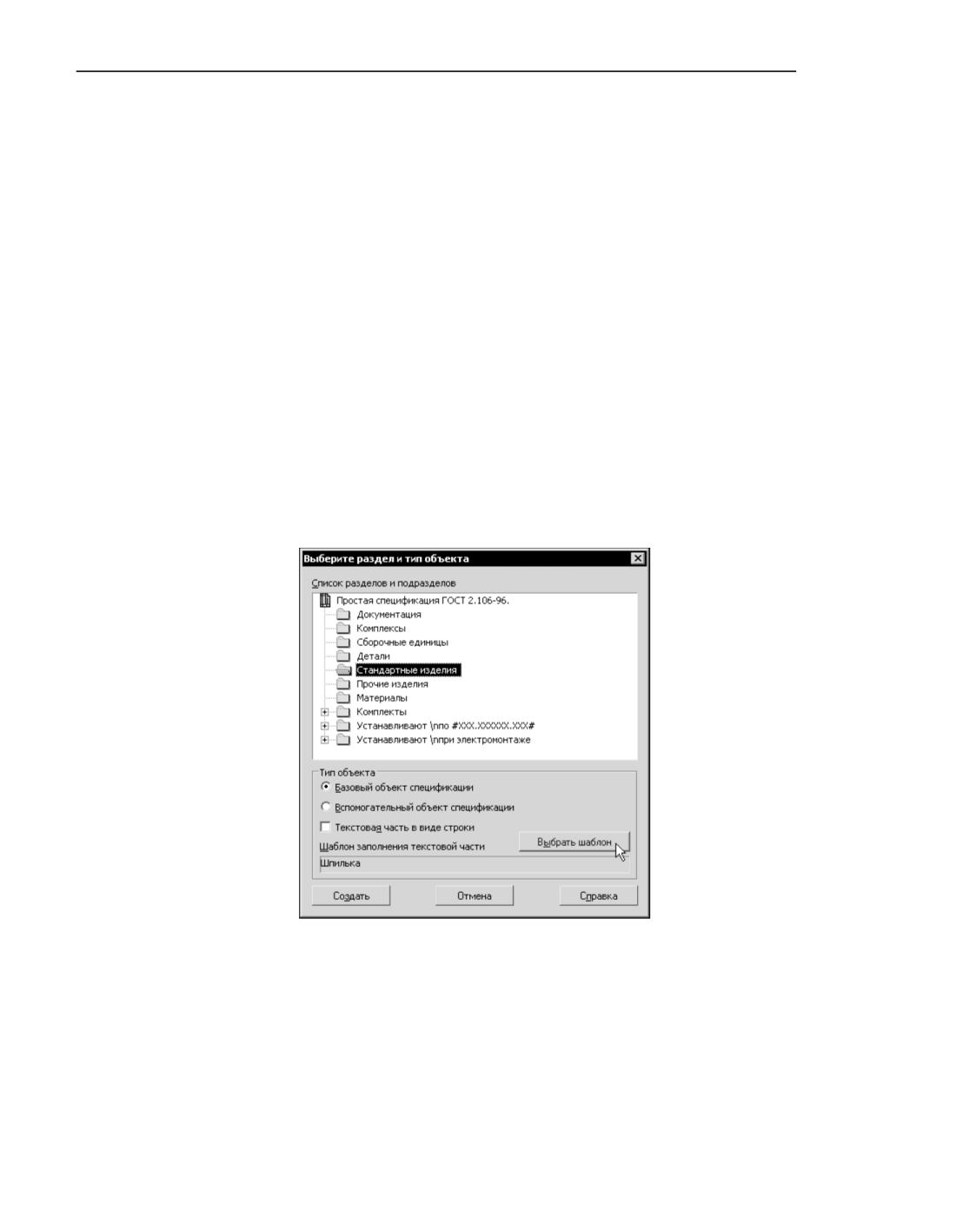
1. При создании объекта укажите раздел для его размещения - Стандартные изделия
(рис. Выбор раздела Стандартные изделия).
Выбор раздела Стандартные изделия
2. В том же диалоге нажмите кнопку Выбрать шаблон.
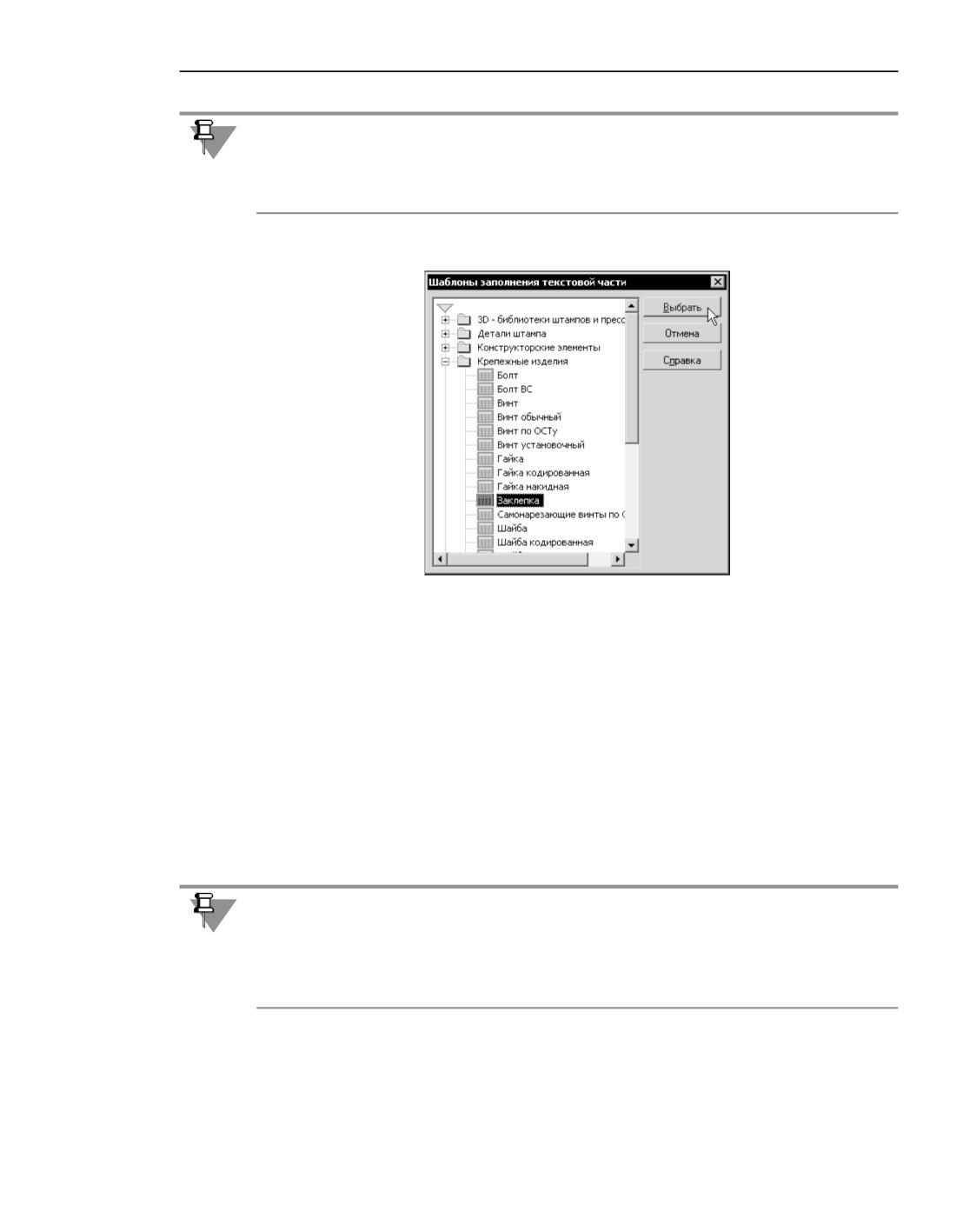
На экране появится диалог выбора шаблона заполнения текстовой части (рис. Выбор
шаблона заполнения текстовой части).
3. Выберите в нем нужный шаблон.
1664
Работа с документом-спецификацией
Для выбора доступны шаблоны только тех объектов, которые могут быть созданы в дан-
ном разделе. Например, в разделе Стандартные изделия нельзя указать шаблон какого-
либо материала, но можно выбрать шаблон заполнения наименования крепежного изде-
лия.
Выбор шаблона заполнения текстовой части
После подтверждения выбора шаблона будет создан базовый объект спецификации. В
его колонку Наименование будет автоматически передано наименование объекта, сфор-
мированное по шаблону (в соответствии со стандартом для выбранного вида изделия).
Значения параметров объекта (например, диаметр и длина болта) используются умолча-
тельные.
4. Введите вручную нужные данные в оставшиеся колонки объекта (например, количество
болтов) и при необходимости отредактируйте сформированное по шаблону наименова-
ние (например, измените номинальные размеры изделия). Подробнее о редактировании
текстовой части, заполненной по шаблону, рассказано в разделе Редактирование тексто-
вой части, заполненной по шаблону.
5. Для подтверждения создания объекта нажмите комбинацию клавиш <Ctrl>+<Enter>.
Если объект спецификации создается путем вставки в графический документ объекта из
Справочника Стандартные Изделия или Справочника Материалы и Сортаменты, то выби-
рать шаблон не требуется. Текстовая часть объекта спецификации автоматически запол-
няется по предусмотренному для объекта шаблону (см. раздел Интеграция с приложени-
ями).
Текстовая часть объектов может заполняться по шаблону не только в разделах Стандар-
тные изделия и Материалы стандартных спецификаций, но и в других разделах специ-
фикаций любых (в том числе пользовательских) стилей. При этом могут использоваться
не только поставляемые в составе КОМПАС-3D шаблоны заполнения наименований из-
1665
Приемы работы со спецификацией
делий и материалов, но и созданные пользователем шаблоны любого типа (например,
шаблон шифров изделий или шаблон кодов предприятий). О создании пользовательских
шаблонов и стилей спецификации рассказано в Пользовательские настройки спе-
цификации части, а упражнения для практического освоения формирования шаблонов
и настройки стиля спецификации приведены в Практическое освоение
настроек спецификации части.
Шаблонная текстовая часть в виде строки
При создании объекта в разделах Стандартные изделия и Материалы требуется назна-
чить шаблон заполнения текстовой части (см. раздел Использование шаблонов заполне-
ния).
Иногда в раздел спецификации, текстовые части объектов которого формируются с ис-
пользованием шаблона, необходимо внести объект, для которого не существует готово-
го шаблона.
Если такие объекты приходится вводить часто, то целесообразно создать для них специ-
альный шаблон и сохранить его в библиотеке Spc.lat (см. раздел Создание пользова-
тельских шаблонов заполнения).
Если же такие объекты вводятся редко, можно обойтись и без специального шаблона. В
этом случае при создании объекта в диалоге выбора раздела и типа объекта (рис. Выбор
раздела Стандартные изделия) включите опцию Текстовая часть в виде строки.
Введите текстовую часть объекта спецификации и подтвердите его создание. Введенная
текстовая часть автоматически разбивается на поля и сортируется по этим полям. Поря-
док сортировки можно изменить, отредактировав вручную ключи этих полей
(см. раздел Общие сведения).
Редактирование текстовой части, заполненной по шаблону
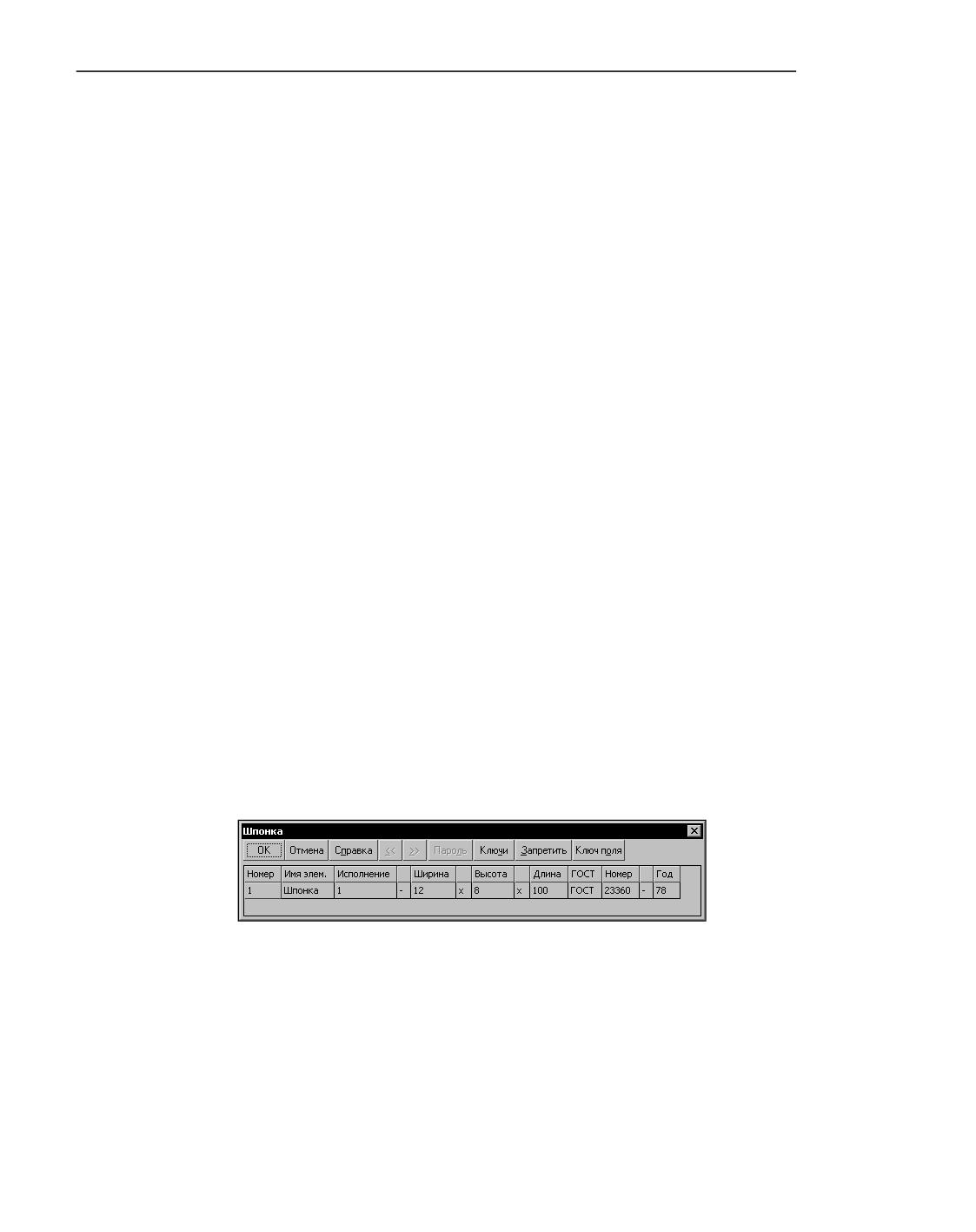
Если текст в какой-либо колонке объекта спецификации сформирован по шаблону за-
полнения, то двойной щелчок мышью по этой колонке в режиме редактирования тексто-
вой части вызывает диалог, в котором можно изменить значения и тексты в полях ша-
блона (рис. Диалог редактирования значений в полях шаблона).
Диалог редактирования значений в полях шаблона
После подтверждения изменения данных в шаблоне текст в колонке формируется вновь
с учетом новых значений в полях.
Текстовую часть объекта спецификации всегда можно отредактировать, не изменяя зна-
чений в полях его шаблона. Для этого нужно вводить и удалять данные в режиме редак-
тирования текстовой части, не вызывая диалог редактирования значений в полях шабло-
на.
1666
Работа с документом-спецификацией
В любом случае при сортировке объектов, имеющих шаблон заполнения, учитываются
данные в полях шаблона, а не видимая в таблице спецификации текстовая часть.
Полуавтоматический ввод данных в графы спецификации
Если к объекту спецификации подключен документ КОМПАС-3D (см. раздел Подключе-
ние документа к объекту спецификации), данные из этого документа будут передаваться
в текстовую часть объекта спецификации. При этом отпадает необходимость в ручном
вводе данных в некоторые колонки объекта и тем самым уменьшается вероятность опе-
чаток. Например, данные из основной надписи чертежа, подключенного к объекту, могут
быть автоматически переданы в колонки спецификации Формат, Обозначение и Наиме-
нование и дополнительную колонку Масса.
После редактирования и сохранения этих данных в подключенном документе они вновь
будут переданы в объект спецификации. Таким образом, благодаря связи между объек-
том спецификации и документом происходит ввод текстовой части объекта и автомати-
чески поддерживается соответствие между информацией в основной надписи подклю-
ченного документа (например, чертежа детали) и текстовой частью объекта
спецификации.
Передача данных из подключенного документа в объект спецификации производится,
если выполняются следующие условия:
▼ при настройке стиля раздела спецификации разрешено заполнение колонок путем
чтения данных из основной надписи,
▼ для подключенного документа включена опция Передавать изменения в
документ.
Если объект спецификации содержит позиционную линию-выноску (см. раздел Подклю-
чение и редактирование состава геометрии объекта спецификации), в колонку Зона бу-
дет автоматически передаваться обозначение зоны, в которой находится номер позиции
(при условии, что расчет зон включен при настройке стиля спецификации).
Если в результате редактирования сборочного чертежа изменилось положение позици-
онных линий-выносок, входящих в состав геометрии объектов спецификации, то в мо-
мент расчета позиций в колонку Зона будут переданы новые обозначения зон, в которых
теперь находится геометрия объектов спецификации.
В некоторые колонки (например, Количество и Примечание) данные в любом случае
придется вводить вручную - сформировать их автоматически система не может.
Рекомендуется как можно шире использовать полуавтоматический ввод данных в тек-
стовую часть объектов спецификации. Это позволит избежать множества ошибок при
формировании спецификации.
1667
Приемы работы со спецификацией
Подключение и редактирование
состава геометрии объекта спецификации
Включение в состав объекта спецификации позиционной линии-выноски является необ-
ходимым условием для передачи информации об объектах спецификации между черте-
жом (или сборкой) и спецификацией.
Включение в состав объекта спецификации соответствующих ему объектов чертежа или
модели позволяет быстро отыскать изображение этого объекта спецификации (напри-
мер, детали или сборочной единицы) в сборочном чертеже или в модели сборки.
Поэтому рекомендуется обязательно включать в состав объекта спецификации позици-
онную линию-выноску и по возможности - его изображение или модель.
Линия-выноска может быть единственным графическим объектом в составе геометрии
объекта спецификации.
Геометрию можно включать в состав только базовых объектов спецификации.
Сразу после включения позиционной линии-выноски в состав объекта спецификации
номер позиции на полке линии-выноски заменяется номером позиции объекта специфи-
кации.
Позиционная линия-выноска может быть включена в состав нескольких объектов специ-
фикации. В этом случае к ней автоматически добавляются полки для размещения номе-
ров позиции, полученных из объектов. Номера размещаются на полках по возрастанию.
Объекты-«двойники» (см. раздел Объекты-«двойники») имеют один номер позиции, по-
этому при подключении линии-выноски к таким объектам дополнительные полки не
формируются.
Возможна и обратная ситуация - включение нескольких позиционных линий-выносок
в состав геометрии одного объекта спецификации. В этом случае номер позиции объекта
спецификации будет передаваться на полки всех подключенных линий-выносок (т.е. они
будут иметь одинаковые номера позиций).
Если линия-выноска входит в состав геометрии объекта спецификации, то добавление к
ней полок с произвольными номерами позиции становится невозможно. Можно созда-
вать лишь полки с текстом или вводить текст на имеющихся полках.
Вы можете включить выделение цветом текста тех линий-выносок в документе, которые
включены в состав геометрии объекта спецификации (см. раздел Цвет текстовых эле-
ментов).
Включение геометрии в состав объекта спецификации
Геометрия с чертежа
Самый быстрый и удобный способ включения геометрии в состав объекта
спецификации - создание в чертеже объекта спецификации, содержащего геометрию,
и передача этого объекта в связанную с чертежом спецификацию. Создание объекта спе-
1668
Работа с документом-спецификацией
цификации, содержащего геометрию, описано в разделе Создание объектов специфика-
ции в чертеже. Передача объектов спецификации из чертежа в связанную с ним специ-
фикацию производится автоматически - во время подключения одного документа к
другому (см. раздел Взаимное подключение документов), а также при сохранении под-
ключенного к спецификации чертежа или вручную - с помощью команды синхрониза-
ции (см. раздел Синхронизация чертежа или сборки со спецификацией).
Если объект спецификации создан без геометрии, ее можно ввести в состав объекта сле-
дующим образом.
1. Выделите в чертеже графические объекты, которые должны войти в состав объекта спе-
цификации (не забудьте о позиционной линии-выноске!).
2. В подключенной к чертежу спецификации установите выделение на объекте, в состав ко-
торого нужно ввести выделенную геометрию.
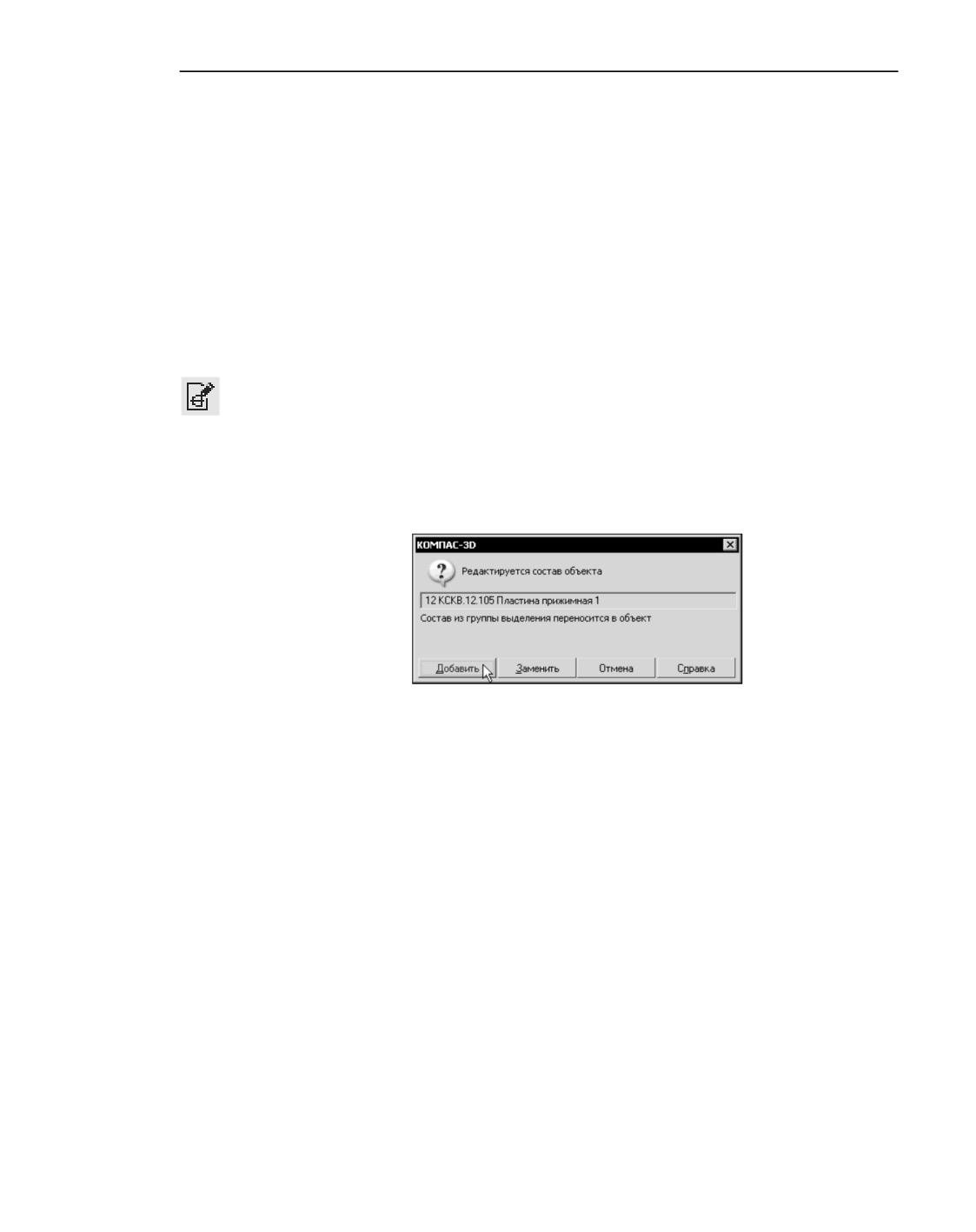
3. Вызовите команду Правка - Редактировать состав объекта.
4. В появившемся на экране запросе подтвердите добавление графических объектов в со-
став объекта спецификации (рис. Подтверждение изменения состава геометрии объекта
спецификации).
После этого в составе объекта появится указанная геометрия.
Подтверждение изменения состава геометрии объекта спецификации
Геометрия из модели
Один объект спецификации может включать геометрию одного компонента либо одного
или нескольких тел.
Геометрия компонента включается в объект спецификации при создании этого объекта
(см. разделы Создание объектов спецификации в детали и Создание объектов специфи-
кации в сборке).
Тела, построенные в сборке, могут включаться в состав геометрии объекта специфика-
ции как при его создании (см. раздел Внутренние объекты, описание
способа № Формирование объектов спецификации в сборке и связывание их с компо-
нентами и телами), так и после. Добавление тела в состав геометрии объекта специфи-
кации аналогично добавлению графического объекта в состав геометрии объекта специ-
фикации (см. выше). Однако, в отличие от графических объектов, одно и то же тело
может входить в состав лишь одного объекта спецификации. Другими словами, в состав
объекта спецификации можно включить только то тело, которое не входит в состав дру-
гого объекта.
Позиционные линии-выноски, имеющиеся в модели, включаются в состав объектов спе-
цификации так же, как и позиционные линии-выноски чертежа.
1669
Приемы работы со спецификацией
Смотрите также
Изменение состава геометрии объекта спецификации
Изменение состава геометрии объекта спецификации
...В сборочном чертеже
Часто возникает ситуация, когда требуется изменить набор графических объектов, вхо-
дящих в состав объекта спецификации - например, добавить графические объекты к
геометрии объекта спецификации или заменить геометрию объекта спецификации дру-
гой геометрией или удалить геометрию из состава объекта спецификации.
Последовательность выполнения этих действий примерно одинакова.
1. Выделите графические объекты, которые должны войти в состав объекта спецификации.
Если требуется удалить геометрию из состава объекта спецификации, ни один гра-
фический объект не должен быть выделен.
2. В режиме редактирования подключенной к чертежу спецификации выделите объект, со-
став геометрии которого требуется изменить.
3. Вызовите команду Правка - Редактировать состав объекта.
4. В появившемся на экране запросе (рис. Подтверждение изменения состава геометрии
объекта спецификации) выберите вариант изменения графического состава объекта
спецификации (добавить или заменить геометрию) или подтвердите удаление геоме-
трии из состава объекта спецификации.
Будьте внимательны при изменении геометрического состава объекта спецификации,
т.к. отменить эту операцию невозможно.
...В модели-сборке
Если в состав объекта спецификации включен компонент сборки, то геометрией объекта
являются все тела этого компонента. Редактирование состава геометрии такого объекта
спецификации «вручную» невозможно.
Если в состав объекта спецификации включено одно или несколько тел сборки, то гео-
метрию объекта спецификации можно удалить, дополнить или заменить аналогично то-
му, как это делается в сборочном чертеже (см. выше). Тела могут быть добавлены в со-
став объекта спецификации только в том случае, если они не входят в состав других
объектов спецификации.
Позиционные линии-выноски, имеющиеся в модели, добавляются в состав объектов
спецификации и исключаются из него так же, как и позиционные линии-выноски черте-
жа.
Просмотр геометрии объектов спецификации
Если к спецификации подключен документ (чертеж или сборка) и геометрия из этого до-
кумента входит в состав объектов спецификации, то, одновременно открыв эти докумен-
ты, можно просмотреть, какая именно геометрия относится к тому или иному объекту.
1670
Работа с документом-спецификацией
Другими словами, можно быстро найти изображения в чертеже или модели в сборке, за-
писи о которых содержит спецификация.
Порядок действий
1. Загрузите спецификацию и подключенный к ней сборочный чертеж или сборку.
2. Откройте любой из этих документов в новом окне КОМПАС-3D. Для этого вызовите из
контекстного меню его закладки команду Перенести в новое окно КОМПАС.
3. Разместите окна КОМПАС-3D рядом. Для удобства работы в окне чертежа или модели
вызовите команду Показать все (или нажмите клавишу <F5>).
4. Активизируйте окно спецификации и выделите в нем любой объект спецификации.
5. Вызовите команду Управление - Показать состав объекта.
Система перейдет в режим показа геометрии объектов спецификации. В окне чертежа
или сборки будут выделены графические объекты или трехмерные компоненты, входя-
щие в состав выделенного объекта спецификации.
6. Для просмотра геометрии других объектов текущей спецификации выделяйте эти объ-
екты любым способом (при помощи мыши или клавиатуры).
Режим показа геометрии объекта спецификации действует до тех пор, пока нажата кноп-
ка Показать состав объекта и рядом с названием команды Показать состав объекта
в меню отображается «галочка».
7. Для выхода из режима показа геометрии отожмите кнопку Показать состав объекта
или повторно вызовите команду Показать состав объекта.
Вы можете загрузить подключенный к спецификации документ уже после входа в режим
показа состава объектов. Для этого вызовите из контекстного меню команду Загрузить
документы. После того, как документ откроется, перенесите его в новое окно КОМПАС-
3D.
Ввод и редактирование
дополнительных параметров объекта спецификации
Для работы со всеми видами дополнительных параметров текущего объекта специфика-
ции предназначены элементы управления, расположенные на Панели параметров в
Основном разделе и в секциях Дополнительные колонки и Документы.
После выделения любого объекта спецификации в Основном разделе и указанных сек-
циях Панели параметров появляются элементы управления, позволяющие задавать до-
полнительные параметры этого объекта.
Некоторые поля на Панели параметров - справочные. Изменить данные в них невоз-
можно.
Настройки объекта спецификации
Настройки объекта влияют на его положение и отображение в спецификации и устанав-
ливают правила обработки объекта при выполнении некоторых команд. Для управления
настройками служат элементы, представленные в таблице Элементы управления на-
стройками объекта спецификации.
1671
Приемы работы со спецификацией
Элементы управления настройками объекта спецификации
Секция/Элемент Описание
Информация
Тип
В этом справочном поле отображается тип строки, выделенной в
таблице спецификации:
▼ Базовый объект (см. раздел Базовый объект),
▼ Вспомогательный объект (см. раздел Вспомогательный
объект),
▼ Заголовок раздела (см. раздел Заголовки разделов и
блоков разделов),
▼ Пустая строка (см. раздел Пустые строки),
▼ Резервная строка (см. раздел Резервные строки),
▼ Заголовок блока исполнений
(см. раздел Блоки исполнений).
Раздел
В этом справочном поле отображается название текущего
раздела спецификации.
Подраздел
Имя подраздела Эти поля используются, чтобы переместить объект в другой
Номер
подраздел внутри раздела, которому он принадлежит. Значения в
подраздела
них взаимосвязаны: при выборе из списка имени подраздела в
соседнем поле появляется номер этого подраздела и наоборот,
после указания номера можно увидеть имя соответствующего
подраздела.
В результате выбора другого подраздела положение объекта в
разделе может измениться.
Если текущий раздел не имеет подразделов, то списки имен и
номеров подразделов пусты.
Настройка объекта
Позиция
Эта опция позволяет указать, должен ли номер позиции данного
возрастает*
объекта быть на единицу больше, чем номер позиции
предыдущего объекта.
Показывать
Эта опция влияет на показ объекта в таблице спецификации
в таблице*
(делает объект видимым или невидимым). Отключение показа
объекта не удаляет этот объект, а лишь на время (до включения
показа) делает его невидимым в таблице спецификации**.
Показывать
Эта опция включает и отключает показ в таблице номера позиции
позицию*
объекта спецификации.
1672
Работа с документом-спецификацией
Элементы управления настройками объекта спецификации
Секция/Элемент
Описание
Объект-
Эта опция автоматически включается у объектов, образованных
исполнение*
по команде Добавить исполнения объекта
(см. раздел Создание исполнений объектов спецификации).
Действие этой опции имеет принципиальное значение только при
составлении групповой спецификации с количеством
исполнений больше десяти (см. раздел Групповая спецификация
по варианту Б). Включенная опция означает, что при
представлении информации в спецификации по объектам
данный объект не должен отделяться от своего исходного
объекта. Исходным считается первый предыдущий объект с
аналогичным обозначением, у которого не включен признак
Объект-исполнение.
Кроме того, для объектов, у которых включен этот признак,
недоступна команда Добавить исполнения (то есть
невозможно создать исполнение объекта-исполнения).
По умолчанию
Эта ссылка появляется на Панели параметров, если пользователь
изменял состояния опций, автоматически установленные при
создании объекта спецификации. Она позволяет вернуть
автоматически установленные настройки.
С нового листа
Эта опция позволяет разместить выделенный объект или
заголовок раздела на новом листе спецификации.
Опция недоступна, если спецификация размещена на листе
чертежа.
Исходное
Эта ссылка присутствует на Панели параметров, если объект
состояние
спецификации возник при вставке в документ фрагмента или
библиотечной модели (см. разделы Объекты спецификации из
вставленных фрагментов и Объекты спецификации из библиотек
моделей), а текстовая часть объекта редактировалась вручную.
Переключатель позволяет вернуть текстовую часть объекта,
«пришедшую» вместе со вставкой, т.е. отменить ручное
редактирование текстовой части.
Синхронизация
1673
Приемы работы со спецификацией
Элементы управления настройками объекта спецификации
Секция/Элемент Описание
С документом-
Эта опция автоматически включается у объекта, с которыми
владельцем
связан компонент сборки. Этот компонент является документом-
владельцем объекта спецификации. Пока опция включена, между
сборкой (или спецификацией, к которой она подключена) и
документом-владельцем производится передача изменений,
сделанных в объекте спецификации. Отключенная опция
означает, что передача изменений не происходит. Например,
отключение передачи данных может потребоваться для
редактирования объекта спецификации, документ-владелец
которого недоступен для записи.
Со свойствами
Опция, управляющая связью объекта спецификации,
компонента
соответствующего компоненту сборки, со свойствами этого
компонента.
▼ Включенная опция означает, что изменение обозначения или
наименования компонента будут передаваться из объекта
спецификации в свойства компонента и наоборот. В
результате обозначение (наименование) в свойствах
компонента всегда будет совпадать с обозначением
(наименованием) в соответствующем объекте спецификации.
▼ Отключенная опция означает, что передача данных не
производится. В результате обозначение (наименование)
компонента в свойствах и в объекте спецификации могут быть
различными.
* Сочетание опций Позиция возрастает, Показывать в таблице, Показывать позицию и Объ-
ект-исполнение управляет «поведением» объекта при автоматической простановке позиций и
сортировке объектов.
** При работе со спецификацией можно включить режим, в котором видны (и выводятся на печать)
все объекты спецификации (как видимые, так и скрытые при помощи переключателя Показывать
в таблице). Для этого вызовите команду Показать все объекты (см. раздел Включение и отклю-
чение показа объекта в таблице спецификации).
Состояние опций Позиция возрастает, Показывать в таблице, Показывать пози-
цию и Объект-исполнение устанавливается для каждого объекта в момент его фор-
мирования. Оно зависит от способа создания объекта и его характеристик.
Благодаря этому при сортировке, простановке позиций, разбиении спецификации с
большим количеством исполнений на блоки все объекты ведут себя соответствующим
своим характеристикам образом.
Рассмотрим несколько примеров автоматически сформированной комбинации настроек
базового объекта. В этих примерах подразумевается, что простановка позиций в разде-
лах спецификации разрешена (включена).
1674
Работа с документом-спецификацией
▼ Объект создан при помощи команды Вставка - Добавить базовый объект (см.
раздел Добавление нового объекта). Его текстовая часть в колонке, по которой произво-
дится сортировка, отличается от текстов в этой колонке других объектов раздела.
Например, в разделе Детали создан объект, обозначение которого не совпадает с обо-
значениями других (уже существующих в спецификации) деталей.
В момент подтверждения создания объекта система производит автоматическую сорти-
ровку в текущем разделе: сравнивает все тексты в колонке Обозначения, по которой про-
изводится сортировка. «Убедившись», что обозначение нового объекта уникально (т.е.
такой детали в спецификации еще нет), система включает для него опцию Позиция
возрастает. Это значит, что объект будет иметь свой собственный, отличный от других,
номер позиции. Включаются также опции Показывать в таблице и Показывать по-
зицию (у системы нет причин автоматически скрывать уникальный объект специфика-
ции или номер его позиции).
Таким образом, новый объект будет показан в таблице спецификации, и каждый раз при
простановке позиций он будет получать номер позиции, отличающийся от номера пози-
ции предыдущего пронумерованного объекта.
▼ Объект создан путем копирования другого объекта (см. раздел Копирование объекта
спецификации). Его текстовая часть в колонке, по которой производится сортировка, не
отличается от текстов в этой колонке исходного объекта. Или объект создан при помощи
команды Вставка - Добавить базовый объект и его текстовая часть в колонке, по ко-
торой производится сортировка, не отличается от текста в этой колонке другого объекта
раздела.
Например, в разделе Детали создан объект с текстовой частью, повторяющей текстовую
часть уже существующего объекта-детали1. В момент подтверждения создания объекта
система производит автоматическую сортировку в текущем разделе. Обнаружив, что
деталь с таким обозначением уже есть в спецификации, система располагает новый
объект-деталь под существующим объектом с аналогичным обозначением. Система
«понимает», что номер позиции нового объекта должен быть таким же, как у
предыдущего объекта (т.к. они описывают одну и ту же деталь) и поэтому выключает для
нового объекта опцию Позиция возрастает. Одна и та же деталь не должна
упоминаться в спецификации дважды, поэтому автоматически выключается и опция
Показывать в таблице. Опция Показывать позицию не отключается. Благодаря
этому в режиме показа всех объектов (см. раздел Объекты-«двойники») будет виден
номер позиции скрытого объекта.
Таким образом, новый объект не будет показан в таблице спецификации, и каждый раз
при простановке позиций он будет получать тот же номер позиции, что и предыдущий
объект.
▼ Объект создан при помощи команды Вставка - Исполнение (см. раздел Создание ис-
полнений объектов спецификации).
Вне зависимости от того, включен ли показ только номера исполнения или обозначения
полностью, внутри объекта хранится его полное обозначение. Сразу после создания объ-
екта производится сортировка, и в соответствии с этим обозначением объект располага-
ется сразу после исходного объекта, имеющего такое же, но без суффикса, обозначе-
ние. У объекта включаются опции Объект-исполнение (благодаря этому объект
1. Это может потребоваться для подключения геометрии из разных листов сборочного чертежа к од-
ной и той же детали в спецификации.
1675
Приемы работы со спецификацией
«помнит» свое полное обозначение) и Показывать в таблице (спецификация «пони-
мает», что судя по новому обозначению, такого объекта в разделе еще нет).
Вообще говоря, необходимость присвоения объекту-исполнению нового номера позиции
и показ этой позиции в таблице зависят от конкретного случая применения объекта-
исполнения. Например, если в одной сборочной единице применяются разные исполне-
ния одной детали, то в колонке Позиция соответствующих им объектов спецификации
должны быть показаны отличающиеся номера.
Если же разные исполнения детали используются в разных исполнениях сборочной еди-
ницы, то в групповой спецификации они должны иметь один и тот же номер позиции,
который показывается только для основного исполнения.
Спецификация может реализовать оба способа нумерации объектов-исполнений.
▼ Если при настройке спецификации (Настройка - Настройка спецификации -
Блоки исполнений) опция Позиции возрастают отключена (см. рис. Настрой-
ка создания исполнений объектов), то при создании объектов-исполнений опции
Позиция возрастает и Показывать позицию тоже отключены. В результате
объекты-исполнения оказываются не пронумерованными, а следующий за ними
объект имеет номер позиции на единицу больше номера позиции исходного объ-
екта, для которого были сформированы исполнения.
▼ Если при настройке спецификации опция Позиции возрастают включена, то при
создании объектов-исполнений у них включаются опции Позиция возрастает и
Показывать позицию. В результате объекты-исполнения оказываются пронуме-
рованными по возрастанию.
Если объект-исполнение - первый объект раздела, т.е. выше него нет базового объекта
или другого исполнения с тем же обозначением, то позиция такого объекта показывает-
ся в таблице вне зависимости от состояния опции Показывать позицию.
Действие кнопки Проставлять позиции на панели Раздел распространяется только на
вновь создаваемые объекты спецификации. Если объект-исполнение был создан при на-
жатой кнопке Проставлять позиции, то ее отключение не приведет к исчезновению
или изменению номера его позиции. Номер позиции можно будет скрыть (или сделать
невозрастающим) только при помощи опций в группе Настройка объекта на Панели
параметров. Однако все объекты, создаваемые после выключения опции Проставлять
позиции, не будут пронумерованы.
Дополнительные колонки
Объект спецификации может содержать сведения, дополняющие информацию, включа-
емую в стандартный бланк. Эти сведения хранятся в так называемых «дополнительных
колонках» объекта спецификации. Они могут быть просмотрены или отредактированы в
любой момент, однако в бланке спецификации они не видны и на печать не выводятся.
Примером информации в дополнительных колонках могут служить масса и стоимость
объекта.
В дополнительные колонки вводят и любую другую информацию об объекте (код ОКП,
материал, текстовый комментарий и т.д.). Их количество и состав определяются потреб-
1676
Работа с документом-спецификацией
ностями пользователя и хранятся в стиле спецификации (см. раздел Стиль специфика-
ции).
Данные в дополнительных колонках объекта спецификации можно просмотреть и отре-
дактировать в секции Дополнительные колонки на Панели параметров.
Секция содержит список возможных для данной спецификации типов дополнительных
колонок и их значений, относящихся к текущему объекту спецификации.
Для ввода или редактирования значения в дополнительной колонке щелкните мышью в
соответствующем поле и введите нужные данные.
Сервисные команды позволяют сложить числовые значения дополнительных параме-
тров, при этом может учитываться количество одинаковых объектов в сборке и даже ко-
личество объектов в ее различных исполнениях. О порядке вычисления суммы значений
в дополнительных колонках можно прочитать в разделе Подсчет суммы значений в ко-
лонках спецификации.
Подключение документа к объекту спецификации
Объект спецификации можно связать с документом КОМПАС-3D. Эта связь является
двусторонней и ассоциативной и позволяет передавать данные об объекте специфика-
ции в подключенный документ, или наоборот, данные из документа в соответствующий
ему объект спецификации.
Документ подключается к объекту спецификации в секции Панели параметров Доку-
менты.
Секция содержит название подключенного к объекту спецификации документа и его
уменьшенное изображение (при условии, что кнопка Включить просмотр докумен-
тов нажата).
Для подключения документа к объекту спецификации нажмите в секции Документы
кнопку Добавить документ. В появившемся диалоге укажите путь к файлу документа
и его имя, после чего нажмите кнопку Открыть.
Если объект спецификации - документ, подключите к нему собственно этот документ
(например, сборочный чертеж, пояснительную записку, схему и т.д.).
Если объект спецификации - сборочная единица, подключите к нему соответствующую
спецификацию.
Если объект спецификации - деталь, подключите к нему рабочий чертеж этой детали.
Трехмерная модель детали или сборки обычно подключается к объекту автоматически
(см. раздел Внутренние объекты). Ее можно подключить и вручную (тем же способом,
что и документы других типов).
При подключении документа к объекту спецификации на экране появляется запрос на
использование данных из основной надписи подключаемого документа.
В случае положительного ответа в соответствующие колонки объекта спецификации ав-
томатически передаются наименование и обозначение из модели или основной надписи
чертежа, а также обозначение формата, на котором выполнен подключенный чертеж.
1677
Приемы работы со спецификацией
Информация из подключенного документа может передаваться не только в колонки
бланка спецификации, но и в дополнительные колонки. Например, в дополнительную
колонку объекта может быть автоматически передана масса детали из модели или из со-
ответствующей графы основной надписи. При этом, если используемые в спецификации
единицы измерения массы (см. раздел Отображение величин) отличаются от единиц,
используемых в чертеже или модели, производится пересчет значения массы.
Обратите внимание, что передача данных из подключенного к объекту документа явля-
ется частью стиля спецификации. При формировании стиля можно отключить передачу
данных или настроить ее параметры (например, изменить ячейку штампа, данные из ко-
торой должны передаваться в конкретную колонку объекта спецификации).
В обратном направлении - из объекта спецификации в подключенный документ - мо-
гут передаваться изменения обозначения и наименования.
Включение/отключение передачи данных (в обоих направлениях: из объекта специфика-
ции в подключенный документ и обратно) производится опцией Передавать измене-
ния в документ слева от названия документа на панели Документы.
Если эта опция включена, то:
▼ изменения в подключенном к объекту документе (обозначение, наименование, масса,
формат листа) при его сохранении передаются в спецификацию,
▼
изменения обозначения и наименования в объекте спецификации при ее сохранении пе-
редаются в подключенный к объекту документ.
Для отключения документа от объекта спецификации выделите в списке его название и
нажмите кнопку Удалить.
Если требуется открыть подключенный к объекту документ, выделите в списке его на-
звание и нажмите кнопку Редактировать в окне.
При необходимости к объекту спецификации может быть подключено несколько доку-
ментов. В этом случае в объект передаются данные из первого подключенного докумен-
та. Вы можете изменить порядок следования подключенных к объекту документов, пе-
ремещая их по списку при помощи кнопок Сдвинуть документ вверх и Сдвинуть
документ вниз.
Сортировка и сдвиг объектов
Автоматическая сортировка базовых объектов производится только в тех разделах спе-
цификации, при настройке которых включена сортировка (см. раздел Настройка разде-
лов спецификации) и указаны ее правила - колонки, по которым должна производить-
ся сортировка, и тип сортировки в каждой из них.
Чтобы быстро включить или отключить автоматическую сортировку в текущем разделе,
пользуйтесь кнопкой Автоматическая сортировка на панели Раздел. Нажатая кнопка
означает, что автоматическая сортировка в текущем разделе включена, отжатая - вы-
ключена.
Отключение автоматической сортировки распространяется на вновь создаваемые в раз-
деле объекты и не нарушает порядок уже отсортированных объектов.
Если автоматическая сортировка в разделе отключена, вы можете располагать его объ-
екты в произвольной последовательности, перемещая их вверх и вниз.
1678
Работа с документом-спецификацией
Для перемещения объекта в разделе выделите его и вызовите команду Правка - Сдви-
нуть объект вверх или - Сдвинуть объект вниз. Для быстрого вызова этих команд
можно воспользоваться комбинациями клавиш <Shift>+<> и <Shift>+<> соответст-
венно.
Объекты можно перемещать только внутри одного раздела спецификации, т.е. объект не
может в результате сдвига оказаться в другом разделе.
Автоматическая сортировка вспомогательных объектов спецификации не производится.
Их можно вручную перемещать вверх и вниз даже в тех разделах, где включена автома-
тическая сортировка базовых объектов.
Если вспомогательный объект оказывается под базовым (сразу после создания или в ре-
зультате применения команды сдвига), то между этими объектами возникает связь. Бла-
годаря ей при перемещении базового объекта (например, после сортировки) вспомога-
тельный последует за ним.
Связь между базовым и вспомогательным объектами не препятствует сдвигу вспомога-
тельного. Если в результате сдвига вспомогательный объект оказывается под другим ба-
зовым, то связывается с ним; вспомогательные объекты, находящиеся в начале раздела,
ни с чем не связаны.
При необходимости вы можете сортировать вспомогательные объекты, используя по-
дразделы. Для этого переместите вспомогательные объекты, которые требуется отсор-
тировать, в начало раздела - так, чтобы перед ними не было ни одного базового объек-
та. Затем отредактируйте каждый из этих объектов, присваивая ему нужный номер
подраздела.
Объекты будут сортироваться в порядке возрастания номера подраздела. При этом будут
учитываться как вспомогательные, так и базовые объекты.
Если настроенный вышеописанным способом вспомогательный объект переместить с
помощью команд Сдвинуть объект вверх и Сдвинуть объект вниз так, что он ока-
жется ниже базового объекта, то между ними снова возникнет связь. Чтобы отключить
ее, необходимо опять переместить вспомогательный объект в начало раздела и задать
для него нужный номер подраздела.
В разделе Документация объекты сортируются с учетом кода документа, см. раздел Сор-
тировка для раздела документации. Коды и наименования документов извлекаются из
файла graphic.kds. Порядок следования кодов определяется файлом graphic.kdsp. По
умолчанию оба файла находятся в подпапке \Sys главной папки системы КОМПАС-3D.
Формат файлов - текстовый, поэтому при необходимости вы можете открыть и отре-
дактировать файлы graphic.kds и graphic.kdsp в любом текстовом редакторе, см. раздел
Файл кодов и наименований и раздел Файл, определяющий порядок сортировки по ко-
ду.
Например, если необходимо использовать в спецификации коды переменного содержа-
ния И... (Инструкции) и Д... (Прочие документы), добавьте их в файлы graphic.kds и
graphic.kdsp.
1679
Приемы работы со спецификацией
Особенности перемещения объектов
в групповой спецификации по варианту Б
В групповой спецификации по варианту Б перемещение объектов возможно при усло-
вии, что информация о количестве объектов на исполнение выдается блоками.
Таким образом, чтобы переместить объекты в спецификации, где информация выдается
по объектам, необходимо сначала сменить способ выдачи информации (перейти к ото-
бражению блоками), расположить объекты в нужной последовательности, а затем вер-
нуть прежний способ выдачи информации (по объектами).
При этом следует иметь в виду, что каждый из вспомогательных объектов, оказавшихся
в начале раздела, предваряется строкой Обозн. исполн. Вспомогательные объекты, рас-
положенные внутри раздела, не предваряются строкой Обозн. исполн., так как они свя-
зываются с предшествующим базовым объектом.
Простановка позиций
Зачастую объекты спецификации создаются в произвольной последовательности. Если
при этом в настройках соответствующего раздела включена простановка позиций, то
этим объектам автоматически присваиваются порядковые номера. Если в настройках
раздела включена сортировка, то после ввода каждого объекта спецификации происхо-
дит сортировка объектов, при этом последовательность порядковых номеров
«сбивается» - объект, введенный в спецификацию последним, может оказаться в нача-
ле или середине раздела, а следовательно, и больший порядковый номер - перед мень-
шим.
Таким образом, автоматически возникающие в колонке Позиция новых объектов, не яв-
ляются номерами позиций. Они представляют собой порядковые номера объектов и от-
ражают последовательность их создания.
Кроме того, при автоматическом присвоении объекту порядкового номера не учитыва-
ются резервные строки внутри каждого раздела. Поэтому даже если ввести объекты спе-
цификации с учетом правил сортировки или отключив сортировку, их нумерация будет
сплошной в порядке возрастания (без пропуска номеров для резервных строк).
Для присвоения объектам номеров позиций, соответствующих их положению в специ-
фикации, вызовите команду Расставить позиции. Еще одним результатом действия
этой команды является расчет зон и включение обозначений зон в спецификацию (или
обновление имеющихся обозначений зон).
Способы вызова команды
▼ Инструментальная область: Управление - Расставить позиции
▼ Меню: Управление - Расставить позиции
Команда Расставить позиции доступна, если при настройке стиля текущей специфика-
ции (либо при настройке текущей спецификации) включена опция Рассчитывать пози-
ции или опция Рассчитывать зоны. Если обе опции выключены, то команда Расста-
вить позиции недоступна.
В результате действия команды в колонке Позиция появятся номера позиций объектов.
Перерасчет позиций происходит таким образом, чтобы были пронумерованы объекты в
1680
Работа с документом-спецификацией
тех разделах, где включена простановка позиций, их номера располагались в порядке
сортировки объектов и были пропущены номера резервных строк.
Например, раздел Детали заканчивается позицией 46 и содержит три резервные строки.
Тогда следующий за ним раздел Стандартные изделия будет начинаться с позиции 50,
т.к. номера позиций 47, 48 и 49 зарезервированы для последующих изменений.
Даже после ввода в раздел Детали новых или удаления существующих объектов количе-
ство резервных строк в нем останется неизменным, а команда автоматической проста-
новки позиций обеспечит «соблюдение дистанции» между номерами позиций в сосед-
них разделах.
Количество резервных строк для каждого раздела определено стилем спецификации.
Для текущей спецификации его можно изменить при настройке ее разделов. Кроме того,
количество резервных строк можно ввести в поле Резервные строки, появляющееся на
Панели параметров при выделении строки заголовка раздела в спецификации.
Чтобы быстро включить или выключить простановку номеров позиций в текущем разде-
ле, пользуйтесь кнопкой Проставлять позиции на панели Раздел.
Нажатая кнопка означает, что простановка позиций в текущем разделе включена,
отжатая - выключена. Это равносильно включению/отключению одноименной опции в
диалоге настройки раздела спецификации.
Режимы работы с документом-спецификацией
Сразу после создания документа-спецификации на экране отображается стандартная та-
блица спецификации. Вы можете создавать объекты спецификации, вводить их тексто-
вую часть и дополнительные параметры, подключать геометрию, сортировать объекты,
проставлять позиции и выполнять другие действия с объектами.
Основная надпись документа-спецификации при этом не видна и не доступна для редак-
тирования. Для заполнения основной надписи спецификации, просмотра дополнитель-
ных листов и ввода на них текста требуется включить отображение оформления.
Для этого вызовите команду Вид - Отображать оформление или нажмите кнопку
Отображать оформление на панели Вид.
После включения оформления страницы спецификации показываются так, как они бу-
дут выводиться на печать. Видны и доступны для редактирования таблицы основной
надписи документа-спецификации и тексты на дополнительных листах.
Объекты спецификации при включенном оформлении, наоборот, недоступны для редак-
тирования. Для редактирования объектов требуется отключить отображение оформле-
ния.
Отображение объектов, содержащих
код и наименование документа
Показ наименования изделия в текстовой части объекта спецификации, содержащего
код и наименование документа, может быть автоматически отключен.
Отключение происходит, если содержимое ячеек Обозначение (без учета стандартного
кода) и Наименование (без учета стандартного наименования документа) объекта специ-
1681
Приемы работы со спецификацией
фикации полностью совпадает с содержимым соответствующих ячеек основной надписи
этой спецификации. Полный текст в ячейке Наименование объекта спецификации виден
только в режиме редактирования текстовой части этого объекта.
Перечень стандартных кодов и наименований документов определяется файлом кодов и
наименований - graphic.kds. По умолчанию он находится в подпапке \Sys главной папки
системы. Формат файла - текстовый, поэтому при необходимости файл graphic.kds
может быть открыт и отредактирован в любом текстовом редакторе.
Если используются нестандартный код и/или наименование, содержимое ячейки Наиме-
нование отображается полностью даже при условии совпадения обозначения и наиме-
нования изделия.
Рассмотрим механизм отключения показа наименования изделия на примере объекта
раздела Документация. Предположим, этот объект соответствует сборочному чертежу
изделия. Целесообразно подключить к нему сборочный чертеж и взять данные из его ос-
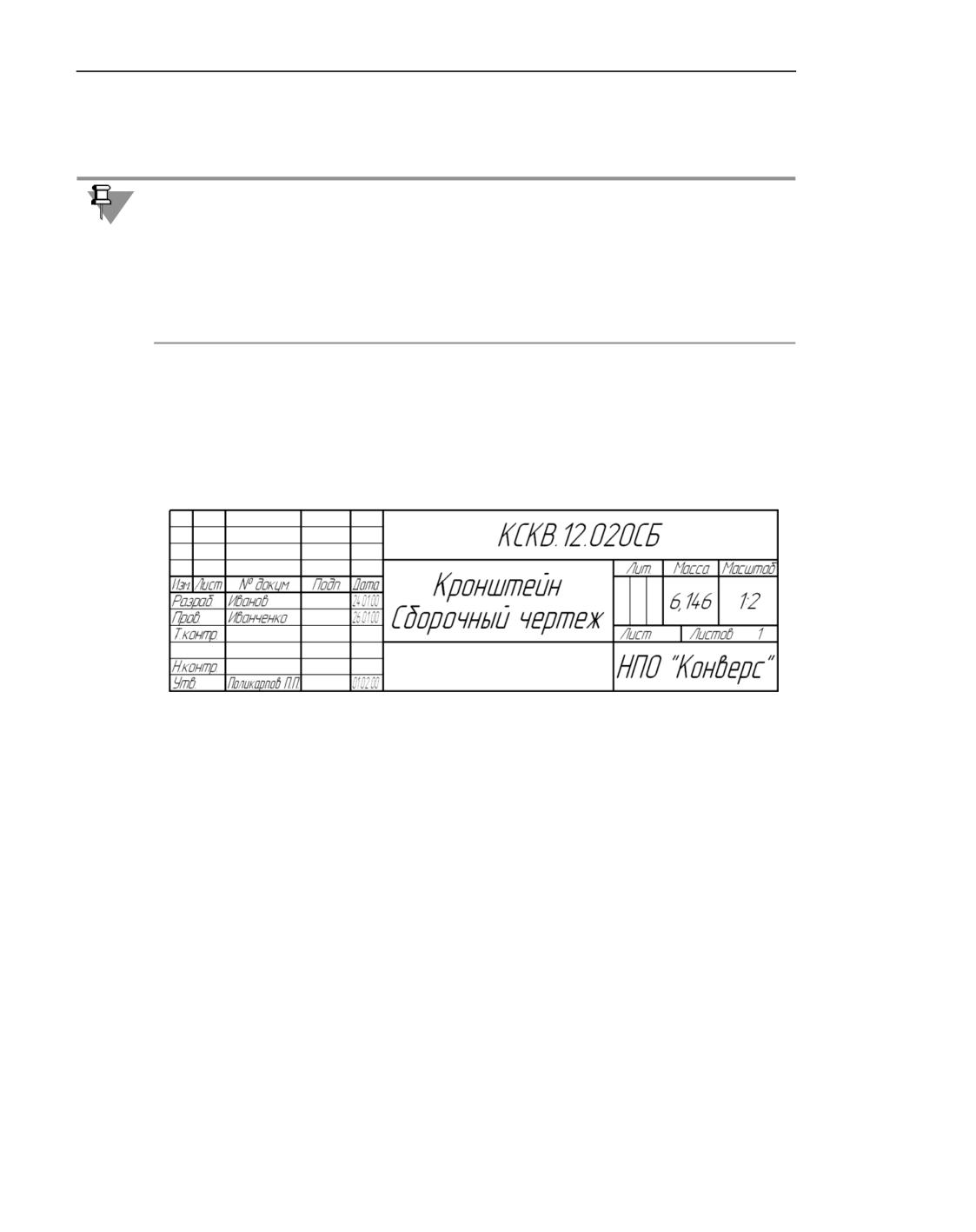
новной надписи (рис. Основная надпись сборочного чертежа, подключаемого к объекту
спецификации).
Основная надпись сборочного чертежа, подключаемого к объекту спецификации
В ячейки Обозначение и Наименование объекта спецификации будут переданы строки
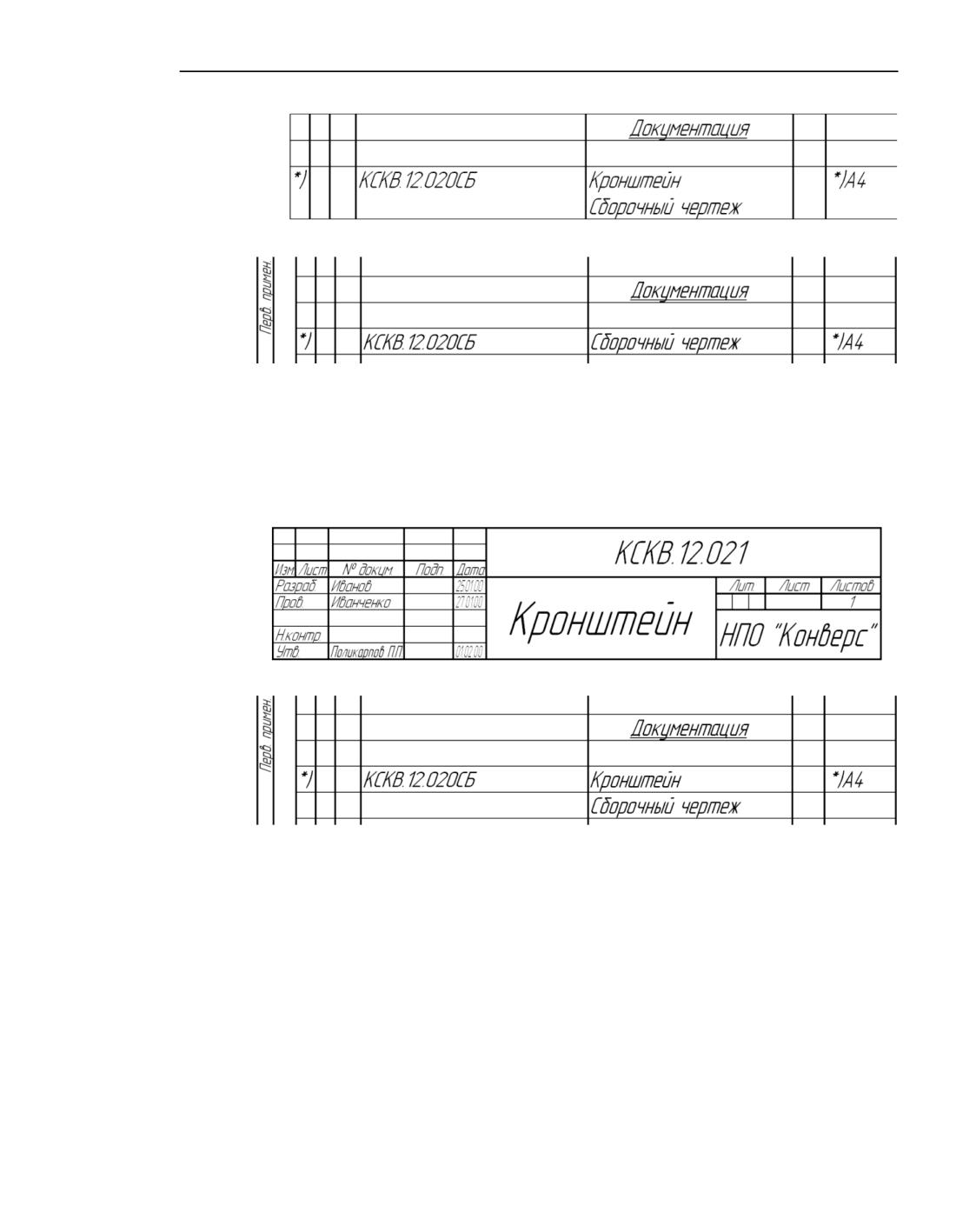
«КСКВ.12.020СБ» и «Кронштейн Сборочный чертеж» соответственно (рис. а).
Пусть графы Обозначение и Наименование основной надписи спецификации содержат
строки «КСКВ.12.020» и «Кронштейн» соответственно.
В этом случае содержимое ячейки Наименование данного объекта спецификации зави-
сит от режима работы. Наименование изделия - «Кронштейн» - показывается только
в режиме редактирования этого объекта (рис. а). После выхода из этого режима, а также
в режиме разметки страниц отображение наименования изделия отключается и в ячейке
Наименование остается только наименование документа (рис. б).
1682
Работа с объектами спецификации в чертежах и моделях
а) Режим редактирования
б) Режим разметки страниц
Пусть теперь графа Обозначение основной надписи спецификации содержит строку
«КСКВ.12.021» (рис. а). В этом случае в ячейке Наименование данного объекта специфи-
кации отображается полное наименование документа в любом режиме работы (рис. б).
а) Основная надпись спецификации
б) Объект спецификации; режим разметки страниц
Работа с объектами спецификации
в чертежах и моделях
Объекты спецификации можно создавать не только в документах-спецификациях, но и
в чертежах, и в моделях.
Приемы создания и редактирования объектов спецификации в различных типах доку-
ментов практически одинаковы. Например, копирование и редактирование базовых и
вспомогательных объектов спецификации, создание исполнений объектов, редактиро-
вание дополнительных параметров объектов и подключение к ним документов произво-
1683
Приемы работы со спецификацией
дятся точно так же, как при работе с объектами в документе-спецификации (см. раздел
Работа с документом-спецификацией).
Создание объектов спецификации в чертеже
В сборочном чертеже нужно создавать те объекты спецификации, изображения которых
содержатся в этом чертеже. Как правило, это объекты из разделов Сборочные единицы,
Детали, Стандартные изделия.
Для создания объекта спецификации выполните следующие действия.
1. Находясь в режиме редактирования чертежа, выделите графические объекты, составля-
ющие изображение детали или подсборки, в том числе позиционную линию-выноску.
Выделенные объекты будут составлять геометрию объекта спецификации.
Включение позиционной линии-выноски в состав геометрии объекта спецификации
обеспечит автоматическое заполнение колонки спецификации Зона и передачу номера
позиции из спецификации на полку линии-выноски.
2. Вызовите команду Добавить объект спецификации
Способы вызова команды
▼ Инструментальная область: Спецификация - Добавить объект спецификации
▼ Меню: Управление - Спецификация - Добавить объект спецификации
3. В появившемся на экране диалоге выберите раздел для размещения объекта, а при
необходимости - шаблон заполнения его текстовой части.
4. В появившемся на экране окне введите текстовую часть объекта спецификации (см. раз-
дел Ввод и редактирование текстовой части объекта спецификации).
5. При необходимости на Панели параметров задайте дополнительные параметры объекта
(см. разделы Настройки объекта спецификации и Дополнительные колонки) и подклю-
чите к нему документы (см. раздел Подключение документа к объекту спецификации).
6. Подтвердите создание объекта спецификации, нажав в окне ввода текстовой части кноп-
ку OK или комбинацию клавиш <Ctrl>+<Enter>.
В чертеже будет создан объект спецификации, в состав которого входит выделенная ге-
ометрия. Если в диалоге настройки цвета текстовых элементов включена опция Номера
позиций с объектами спецификаций, цвет шрифта номера позиции изменится в со-
ответствии с настройками. Это позволяет отличать обозначения позиций, включенные в
состав объектов спецификации, от не включенных. Для вызова диалога настройки тек-
стовых элементов служит команда Настройка - Параметры... - Система - Экран -
Цвет текстовых элементов.
1684

Работа с объектами спецификации в чертежах и моделях
Если при создании объекта в его состав не были включены графические объекты (в том
числе позиционная линия-выноска), их можно ввести в состав объекта спецификации на
любом этапе работы с ним. Это делается так же, как при включении геометрии в объект
документа-спецификации (см. раздел Включение геометрии в состав объекта специфи-
кации). Разница состоит лишь в том, что выделять объект, в состав которого вводится
геометрия, надо в подчиненном режиме.
Объекты спецификации из Справочника Стандартные Изделия
При вставке в чертеж изображения из Справочника Стандартные Изделия (далее Спра-
вочника) по умолчанию создается объект спецификации с позиционной линией-выно-
ской.
После выбора объекта из Справочника и указания его положения на экране появляется
окно для ввода текстовой части объекта спецификации (такое же, как при создании объ-
екта спецификации в чертеже).
После подтверждения создания объекта требуется создать новую позиционную линию-
выноску (вариант по умолчанию), указывающую на объект. Эта линия-выноска и графи-
ческие объекты библиотечного изображения будут включены в состав объекта специфи-
кации.
Объект спецификации расположится в определенном Справочником разделе, например,
крепежное изделие - в разделе Стандартные изделия.
Вы можете отказаться от создания объекта спецификации при вставке изображения из
Справочника, а также создать объект спецификации после его вставки в чертеж или
фрагмент. Вставка объектов, управление созданием объекта спецификации, настройка
простановки позиции и описаны в документации Справочника.
Вы можете вставлять объекты спецификаций из другого приложения способом, предус-
мотренным этим приложением.
Объекты спецификации из вставленных фрагментов
Во фрагменте можно создать такие же объекты спецификации, как в чертеже. Они со-
здаются и редактируются по тем же правилам, что и объекты спецификации в чертеже.
Фрагмент не подключается к спецификации. Поэтому напрямую передать объекты из не-
го в спецификацию невозможно.
Однако фрагмент можно вставить в чертеж. При этом объекты спецификации, так же как
и графические объекты, попадут из фрагмента в чертеж (с сохранением всех их
свойств). Такая передача объектов происходит при любом способе вставки - ссылкой,
внедрением или с разрушением.
Порядок работы с объектами, полученными таким способом, не отличается от порядка
работы с объектами спецификации, созданными непосредственно в чертеже.
Если в состав объектов спецификации во фрагменте входят позиционные линии-выно-
ски, то при вставке фрагмента в чертеж после сортировки всех объектов спецификации
1685

Приемы работы со спецификацией
в этом чертеже на линиях-выносках появятся новые номера позиций, соответствующие
месту «пришедших» из фрагмента объектов среди объектов спецификации чертежа.
Проще говоря, если во фрагменте номера позиций 1, 2 и 3, то после вставки этого фраг-
мента в чертеж и пересчета позиций в нем позиции во фрагменте могут получить, напри-
мер, номера 10, 28 и 46 (при условии, что позиционные линии-выноски входят в состав
объекта спецификации, включены расчет позиций и их простановка).
Если фрагмент содержит несколько описаний спецификаций (см. раздел Объекты раз-
ных спецификаций в одном чертеже) и объекты, созданные для каждого описания, то
при вставке в чертеж этого фрагмента в чертеже появятся все описания спецификаций,
содержащиеся во фрагменте, и все объекты спецификации из фрагмента.
Если при выпуске различных сборочных чертежей (схем, чертежей общего вида и т.д.)
вы используете типовые решения, создайте соответствующие фрагменты с объектами
спецификации и любым способом вставляйте их в чертежи.
1. Начертите типовую деталь (или узел) во фрагменте.
2. Создайте в этом фрагменте объект спецификации, соответствующий детали (или объек-
ты спецификации, соответствующие деталям узла).
3. Сохраните фрагмент.
4. Вставляйте фрагмент в сборочные чертежи.
Вместе с изображением в них будут «приходить» объекты спецификации.
Вы можете включать фрагменты, содержащие объекты спецификации, в библиотеки
элементов и вставлять фрагменты в чертежи из библиотек. При работе с библиотекой
фрагменты, имеющие объекты спецификации, ничем не отличаются от других фрагмен-
тов.
Создание объектов спецификации в модели. Общие сведения
Существует два различных способа работы с объектами спецификации в моделях.
1. Ручное создание объектов спецификации в моделях компонентов (подробнее см. разде-
лы Создание объектов спецификации в детали и Внешние объекты). При вставке компо-
нентов в сборку их объекты спецификации автоматически передаются в сборку (см. раз-
дел Внутренние объекты, способ Формирование объектов спецификации при создании
компонентов).
2. Автоматическое создание в сборке объектов спецификации, соответствующих компо-
нентам первого уровня (см. раздел Внутренние объекты, способ Автоматическое форми-
рование объектов спецификации для компонентов первого уровня сборки) на основе
свойств этих компонентов.
Как первый, так и второй способ формирует в сборке набор объектов спецификации, от-
ражающий ее состав. В случае необходимости можно создать в сборке объекты специ-
фикации, не связанные с компонентами (см. раздел Внутренние объекты, способ Фор-
мирование объектов спецификации в сборке и связывание их с компонентами и телами).
1686
Работа с объектами спецификации в чертежах и моделях
После подключения сборки к документу-спецификации (см. раздел Взаимное подклю-
чение документов) в нее передаются все объекты спецификации из сборки.
Для корректного формирования объектов спецификации в модели рекомендуется пред-
варительно сохранить ее на диске.
Создание объектов спецификации в детали
Как правило, в детали создают единственный объект спецификации, содержащий ее на-
именование и обозначение и принадлежащий разделу Детали.
Как и при работе с графическими документами, для создания в детали объектов специ-
фикации требуется вызвать команду Управление - Спецификация - Добавить
объект спецификации
Способы вызова команды
▼ Инструментальная область: Управление - Спецификация - Добавить объект спе-
цификации
▼ Меню: Управление - Спецификация - Добавить объект спецификации
Дальнейшие действия (выбор раздела для размещения объекта, ввод текстовой части и
задание дополнительных параметров) выполняются так же, как при создании объекта
спецификации в чертеже (см. раздел Создание объектов спецификации в чертеже).
Если перед вызовом команды создания объекта спецификации в Дереве построения бы-
ла выделена текущая деталь (корневой элемент Дерева), то колонки Обозначение, Наи-
менование и дополнительная колонка Масса заполняются автоматически, а текущий
документ-деталь подключается к создаваемому объекту спецификации.
Выделение детали перед вызовом команды не является обязательным. Однако, рекоме-
дуется это делать, так как автоматическое заполнение текстовой части объекта специфи-
кации позволяет избежать случайных ошибок.
Создание объектов спецификации в сборке
В сборке можно создать внутренние и внешние объекты (см. раздел Сборка).
Внешние объекты
Как правило, в сборке создают единственный внешний объект спецификации, содержа-
щий ее наименование и обозначение и принадлежащий разделу Сборочные единицы.
Этот объект автоматически передается в сборку, в которую текущая входит в качестве
подсборки (сборочной единицы).
Чтобы создать в сборке внешний объект спецификации, вызовите команду Добавить
внешний объект спецификации
Способы вызова команды
▼ Инструментальная область: Управление - Спецификация - Добавить внешний
объект спецификации
1687
Приемы работы со спецификацией
▼ Меню: Управление - Спецификация - Добавить объект - Добавить внешний
объект спецификации
Дальнейшие действия (выбор раздела для размещения объекта, ввод текстовой части и
задание дополнительных параметров) выполняются так же, как при создании объекта
спецификации в чертеже (см. раздел Создание объектов спецификации в чертеже).
Если перед вызовом команды создания внешнего объекта спецификации в Дереве по-
строения была выделена текущая сборка (корневой элемент Дерева), то колонки Обо-
значение, Наименование и дополнительная колонка Масса заполняются автоматически,
а текущий документ-сборка подключается к создаваемому объекту спецификации.
Выделение модели перед вызовом команды не является обязательным. Однако, рекоме-
дуется это делать, так как автоматическое заполнение текстовой части объекта специфи-
кации позволяет избежать случайных ошибок.
Внутренние объекты
Можно выделить четыре способа создания в сборке внутренних объектов специфика-
ции. Вы можете комбинировать их по своему усмотрению.
1. Формирование объектов спецификации при создании компонентов
Внутренние объекты спецификации возникают в сборке при вставке в нее деталей, со-
держащих объекты спецификации, и подсборок, содержащих внешние объекты специ-
фикации. Иными словами, при вставке в сборку компонентов объекты спецификации
деталей и внешние объекты спецификации подсборок становятся внутренними объекта-
ми главной сборки.
Если документы-модели не были подключены к «своим» объектам спецификации, то это
можно сделать при редактировании внутренних объектов спецификации сборки (о под-
ключении документов к объектам спецификации см. раздел Подключение документа к
объекту спецификации). Все изменения внутренних объектов спецификации, «пришед-
ших» в сборку из компонентов, передаются в файлы этих компонентов.
Таким образом, если вы создавали объекты спецификации во всех деталях и подсборках
текущей сборки, то в ней оказываются все объекты, необходимые для внесения в специ-
фикацию на эту сборку. Их можно передать в спецификацию, подключенную к сборке.
Данный способ является предпочтительным для создания в сборке объектов специфи-
кации, соответствующих компонентам, так как формирование объектов спецификации
непосредственно при работе с компонентами снижает вероятность ошибок.
2. Автоматическое формирование объектов спецификации
для компонентов первого уровня сборки
Если в файле компонента нет объекта спецификации, то соответствующий ему внутрен-
ний объект спецификации формируется в сборке на основе свойств (обозначение, наи-
менование, масса) этого компонента. Формирование объекта происходит автоматически
после вставки компонента в сборку при условии, что в сборке есть описание специфика-
ции (см. раздел Описание спецификации). Автоматически созданный объект не переда-
ется в файл компонента, он существует только в сборке.
1688

Работа с объектами спецификации в чертежах и моделях
Стиль автоматически созданного объекта спецификации соответствует текущему стилю
спецификации. Таким образом, после появления в сборке нового описания специфика-
ции и назначения его текущим в этой сборке создаются внутренние объекты специфика-
ции со стилем, входящим в новое описание. При этом не имеет значения, было ли опи-
сание создано вручную или появилось в сборке автоматически (например, в результате
вставки компонента с объектом спецификации).
Обратите внимание на то, что в свойствах автоматически созданного объекта специфи-
кации отключена опция С документом - владельцем объекта в группе Синхрони-
зация (см. раздел Настройки объекта спецификации), благодаря чему объект и не пере-
дается из сборки в компонент. При редактировании объекта спецификации можно
включить эту опцию, после чего объект спецификации появится в файле компонента.
Данный способ позволяет не заботиться о создании объектов спецификации в файлах
компонентов. Кроме того, в автоматически созданных объектах спецификации исполь-
зуются обозначения и наименования, заданные для компонентов в сборке (см.
раздел Свойства модели и ее объектов). В общем случае они могут отличаться от обо-
значений и наименований в файлах компонентов. Таким образом, при необходимости
компонент можно быстро переименовать в сборке, не изменяя его файл.
Данный способ формирования внутренних объектов спецификации используется при
автоматическом создании спецификации по сборке (см. раздел Создание спецификации
по сборке).
3. Автоматическое формирование объектов спецификации,
соответствующих компонентам
Автоматическое создание объектов спецификации в компонентах текущей сборки про-
изводится с помощью команды Управление - Спецификация - Создать объекты
спецификации
При этом создаются объекты спецификации во всех компонентах, где их не было. В де-
талях создаются обычные объекты спецификации, в сборках - внешние объекты спе-
цификации. Обозначение и наименование берутся из свойств компонентов, заполняется
дополнительная колонка Масса; документы-модели подключаются к созданным внутри
них объектам спецификации.
Подробно команда автоматического создания объектов спецификации описана в разде-
ле Создание объектов спецификации.
Для использования данного способа создания объектов спецификации необходимо,
чтобы в файлах всех компонентов сборки были заданы их обозначения и наименования.
4. Формирование объектов спецификации в сборке
и связывание их с компонентами и телами
Чтобы создать в текущей сборке внутренний объект спецификации, связанный с каким-
либо компонентом или построенным в этой сборке телом, выделите нужный объект в
Дереве построения, а затем вызовите команду Управление - Спецификация - До-
бавить объект - Добавить объект спецификации
Дальнейшие действия (выбор раздела для размещения объекта, ввод текстовой части и
задание дополнительных параметров) выполняются так же, как при создании объекта
спецификации в чертеже (см. раздел Создание объектов спецификации в чертеже).
1689
Приемы работы со спецификацией
Обратите внимание на то, что колонки Обозначение и Наименование объекта специфи-
кации автоматически заполняются данными, введенными при настройке свойств компо-
нента (тела), а его текущая масса заносится в дополнительную колонку Масса. Если был
выделен компонент, то его файл автоматически подключается к создаваемому объекту
спецификации, а после создания объект спецификации передается в соответствующий
файл модели (для подсборки созданный объект становится внешним объектом специ-
фикации).
В некоторых случаях в сборке требуется создать внутренний объект, которому не может
соответствовать компонент или тело. Например, при сборке изделия используется ка-
кой-либо материал. Данные о нем должны попасть в спецификацию (т.е. в сборке дол-
жен быть соответствующий внутренний объект). Однако построить модель этого мате-
риала невозможно. В таком случае в сборке нужно создать объект, не связанный ни с
внешним файлом, ни с каким-либо телом. Для этого вызовите команду Добавить объ-
ект спецификации..., не выделяя никаких объектов сборки.
Данный способ - единственный, который позволяет создать в сборке внутренние объ-
екты, связанные с телами или не связанные ни с телами, ни с компонентами. Будьте вни-
мательны при его использовании: этот способ повышает вероятность случайного созда-
ния одинаковых объектов спецификации, в том числе для компонентов. В сборке
невозможно удаление объектов спецификации, связанных с компонентами. Поэтому для
удаления «лишних» объектов потребуется редактирование файлов компонентов.
Управление созданием объектов спецификации,
соответствующих компонентам
Формированием в сборке внутренних объектов спецификации, соответствующих компо-
нентам, управляет опция Создавать объекты спецификации в свойствах компонента.
По умолчанию она включена.
Если ее отключить, то объект спецификации не будет создаваться для компонента (при
использовании способа Автоматическое формирование объектов спецификации для
компонентов первого уровня сборки) и не будет передаваться из файла компонента во
внутренние объекты спецификации сборки (при использовании остальных способов).
Поэтому, если в сборке отсутствует объект спецификации для какого-либо компонента,
проверьте, включено ли создание этого объекта. Для этого выделите компонент в Дере-
ве построения и вызовите из контекстного меню команду Свойства компонента. Про-
верьте состояние опции Создавать объекты спецификации на Панели параметров.
Опция Создавать объекты спецификации есть также в свойствах библиотечных ком-
понентов.
Особенности создания объектов спецификации раздела «Материалы»
Если в сборке есть объекты (компоненты или тела), относящиеся к разделу специфика-
ции Материалы, то для создания соответствующих им объектов спецификации дейст-
вуйте следующим образом.
1. Вызовите в сборке Редактор свойств (см. раздел Редактор свойств).
2. Включите в Редакторе свойств отображение столбцов Материал и Раздел специфи-
кации (см. раздел Настройка столбцов).
1690

Работа с объектами спецификации в чертежах и моделях
3. Проверьте материал компонентов и тел, которые должны быть отнесены к разделу спе-
цификации Материалы.
▼ Материал компонента обычно задается в файле компонента. При необходимости
вы можете поменять материал компонента непосредственно в Редакторе свойств
(см. раздел Задание материала в документе-модели. Пересчет МЦХ) - это изме-
нение сохранится в сборке и не будет передано в файл компонента.
▼ Материал тела по умолчанию совпадает с материалом сборки. Если тело должно
иметь другой материал, поменяйте его в Редакторе свойств.
4. Задайте свойству Раздел спецификации у каждого объекта, который относится к мате-
риалам, значение Материалы (см. раздел Задание раздела спецификации).
5. Закройте Редактор свойств кнопкой ОК.
В сборке будут созданы связанные с указанными компонентами и телами внутренние
объекты спецификации в разделе Материалы.
Объекты спецификации из Справочника Стандартные Изделия
При вставке в сборку модели из Справочника Стандартные Изделия по умолчанию со-
здается объект спецификации.
После выбора объекта из Справочника и указания его положения на экране появляется
окно для ввода текстовой части объекта спецификации (такое же, как при создании объ-
екта спецификации в модели).
После подтверждения создания объекта в сборке возникнет внутренний объект специ-
фикации. Он расположится в определенном Справочником разделе, например, крепеж-
ное изделие - в разделе Стандартные изделия.
Вы можете отказаться от создания объекта спецификации при вставке модели из Спра-
вочника. Вставка объектов и управление созданием объекта спецификации описаны в
документации Справочника.
Вы можете вставлять объекты спецификаций из другого приложения способом, предус-
мотренным этим приложением.
Объекты спецификации из библиотек моделей
Модель, хранящаяся в библиотеке элементов (файле *.kle), может содержать такие же
объекты спецификации, как модель, хранящаяся в отдельном файле на диске.
Если библиотечный компонент, содержащий внутренние объекты спецификации, вста-
вить в сборку, то в сборке появятся соответствующие внутренние объекты специфика-
ции. Порядок работы с ними не отличается от порядка работы с объектами специфика-
ции, «пришедшими» в сборку при вставке компонентов из отдельных файлов.
Эту возможность удобно использовать, если в ваших изделиях используются типовые
детали и узлы.
1. Создайте трехмерную модель типовой детали или узла.
2. Создайте в этой модели объект спецификации: для детали - обычный, для узла -
внешний.
1691
Приемы работы со спецификацией
3. Включите модель в состав библиотеки моделей.
4. Вставляйте модель из библиотеки в сборки.
Вместе с телом библиотечного компонента в сборки будут передаваться объекты специ-
фикации.
Редактирование объектов спецификации в документе
Редактирование объектов спецификации в чертежах и моделях производится в подчи-
ненном режиме (см. раздел Подчиненный режим). Этот режим доступен при наличии в
документе описания спецификации.
Переход в подчиненный режим производится после вызова команды редактирования
объектов спецификации.
Способы вызова команды редактирования объектов спецификации в чертеже и детали
▼ Инструментальная область: Управление - Спецификация - Редактировать объ-
екты спецификации
▼ Меню: Управление - Спецификация - Редактировать объекты спецификации
Способы вызова команды редактирования объектов спецификации в сборке
▼ редактирование внутренних объектов спецификации:
▼
Инструментальная область: Управление - Спецификация - Редактировать
объекты спецификации
▼
Меню: Управление - Спецификация - Редактировать объекты - Редак-
тировать объекты спецификации
▼ редактирование внешних объектов спецификации:
▼
Инструментальная область: Управление - Спецификация - Редактировать
внешние объекты спецификации
▼
Меню: Управление - Спецификация - Редактировать объекты - Редак-
тировать внешние объекты спецификации
К редактированию объекта спецификации в чертеже можно перейти, используя подклю-
ченную к нему геометрию: выделите любой графический объект или позиционную ли-
нию-выноску из состава геометрии объекта и вызовите из контекстного меню команду
Редактировать объект спецификации. Отличием этой команды от вышеописанных
является то, что она не запускает подчиненный режим. После ее вызова на экране появ-
ляются то же окно ввода текстовой части и те же элементы управления на Панели пара-
метров, что при создании объекта.
После редактирования объектов спецификации в чертеже или сборке изменения могут
быть переданы в подключенную к нему спецификацию в результате синхронизации (см.
раздел Синхронизация чертежа или сборки со спецификацией).
1692
Работа с объектами спецификации в чертежах и моделях
Обозначение и наименование чертежа влияет на отображение объектов спецификации,
содержащих код и наименование документа. Это влияние аналогично влиянию обозна-
чения и наименования спецификации на объекты в ней (см. раздел Отображение объек-
тов, содержащих код и наименование документа).
Редактирование состава геометрии объекта спецификации
Способы редактирования состава геометрии объекта спецификации в чертеже или сбор-
ке (добавление, замена и удаление геометрии) практически аналогичны способам редак-
тирования состава геометрии в документе-спецификации (см. раздел Изменение состава
геометрии объекта спецификации). Разница состоит лишь в том, что выделять объект,
состав которого редактируется, надо в подчиненном режиме (т.е. непосредственно вну-
три чертежа или сборки, а не в отдельном документе-спецификации).
Просмотр геометрии объектов спецификации
Порядок просмотра геометрии объектов спецификации, созданных в чертеже или сбор-
ке, практически аналогичен порядку просмотра геометрии объектов в документе-специ-
фикации (см. раздел Просмотр геометрии объектов спецификации). Разница состоит
лишь в том, что выделять объекты спецификации, состав которых просматривается, на-
до в подчиненном режиме.
Синхронизация объекта спецификации сборки
с документом-владельцем и со свойствами компонента
Документ-владелец объекта спецификации - компонент сборки, с которым связан
имеющийся в ней внутренний объект спецификации.
По умолчанию сразу после вставки компонента в сборку в свойствах этого компонента
включено получение обозначения и наименования из источника (соответствующие оп-
ции в колонке Источник включены, см. рис. Список свойств компонента модели). При
этом:
▼ Если в файле компонента был объект спецификации,
то этот объект передается во внутренние объекты спецификации сборки. Для этого объ-
екта включается синхронизация с документом-владельцем, т.е. включается опция С до-
кументом-владельцем в группе Синхронизация на Панели параметров. При такой
настройке изменения объекта спецификации передаются:
▼ из сборки в компонент - безусловно, передача производится сразу после завер-
шения редактирования объекта спецификации,
▼ из компонента в сборку - при условии, что получение обозначения и наименова-
ния из источника включено; передача производится при сохранении файла ком-
понента.
Отключение опции С документом-владельцем означает запрет передачи изменений
как в одну, так и в другую сторону.
▼ Если в файле компонента не было объекта спецификации,
то этот объект автоматически создается в сборке на основе свойств компонента. Опция
1693
Приемы работы со спецификацией
С документом-владельцем в группе Синхронизировать на Панели параметров для
такого объекта не активизируется, поскольку в документе-владельце нет объекта специ-
фикации.
Если требуется передать автоматически созданный объект спецификации в документ-
владелец, включите опцию С документом-владельцем.
Кроме синхронизации объекта спецификации с документом-владельцем, пользователь
может управлять связью объекта спецификации, соответствующего компоненту сборки,
со свойствами этого компонента. Для этого служит переключатель Со свойствами
компонента в группе Синхронизация.
▼ Включенная опция означает, что изменения обозначения или наименования компонента
будут передаваться из объекта спецификации в свойства компонента и наоборот. В ре-
зультате обозначение (наименование) в свойствах компонента всегда будет совпадать с
обозначением (наименованием) в соответствующем объекте спецификации.
▼ Отключенная опция означает, что передача данных не производится. В результате обо-
значение (наименование) компонента в свойствах и в объекте спецификации могут быть
различными.
В документе-спецификации, к которой подключена сборка, синхронизация объектов с
документами-владельцами и свойствами компонентов производится аналогично выше-
описанному.
Удаление объекта спецификации из документа
Чтобы удалить объект спецификации из чертежа, перейдите в подчиненный режим
(Управление - Спецификация - Редактировать объекты спецификации…), вы-
делите подлежащий удалению объект и нажмите клавишу <Delete> или вызовите коман-
ду Правка - Удалить объект.
Если при настройке спецификации была включена опция Удалять геометрию при
удалении объекта спецификации, то в результате удаления объекта спецификации
из чертежа исчезнут также соответствующие графические объекты (изображение ком-
понента сборки). Подробнее об этом рассказано в разделе Удаление геометрии при уда-
лении объекта спецификации.
Чтобы удалить объект спецификации из детали, перейдите в подчиненный режим, выде-
лите подлежащий удалению объект и нажмите клавишу <Delete> или вызовите команду
Правка - Удалить объект.
Таким же образом удаляются внешние объекты спецификации в сборке и те ее внутрен-
ние объекты, которые связаны с телами или не связаны ни с телами, ни с компонентами.
Внутренние объекты спецификации сборки, которые связаны с документами-моделями,
нельзя удалить описанным способом. Вы можете исключить из набора внутренних объ-
ектов спецификации в сборке объект спецификации, принадлежащий конкретному ком-
поненту. Для этого выполните следующие действия.
1694
Работа с объектами спецификации в чертежах и моделях
1. Выделите нужный компонент в Дереве построения.
2. Вызовите из контекстного меню команду Свойства компонента.
3. На Панели параметров выключите опцию Создавать объекты спецификации.
Объект спецификации, принадлежащий выбранному компоненту, будет исключен из чи-
сла внутренних объектов спецификации в сборке. При этом объект, естественно, не уда-
ляется из самого компонента. Он лишь перестает присутствовать во внутренних объектах
спецификации в текущей сборке.
Исключение объекта спецификации, принадлежащего какому-либо компоненту, из вну-
тренних объектов спецификации в одной сборке никак не влияет на его присутствие во
внутренних объектах спецификации в остальных сборках, компонентом которых он яв-
ляется.
Автоматическое создание и удаление
объектов спецификации сборки
Если во время создания компонентов сборки были введены их обозначения и наимено-
вания, то при работе со сборкой возможно автоматическое создание объектов специфи-
кации в ее деталях и подсборках.
Обозначение и наименование модели вводятся при задании ее свойств.
Возможна и обратная операция - автоматическое удаление всех объектов специфика-
ции, имеющихся в сборке и ее компонентах.
При настройке автоматического создания или удаления объектов спецификации можно
включить создание или удаление документов-спецификаций, связанных со сборкой и ее
подсборками. О связи сборки со спецификацией - см. раздел Связь сборки со специ-
фикацией.
Команды автоматического создания и удаления объектов спецификации в сборке под-
робно описаны ниже.
Обратите внимание на то, что время, требующееся для автоматического создания или
удаления объектов спецификации, может быть значительным, поскольку производится
открытие, редактирование и сохранение моделей. В общем случае время выполнения ко-
манды зависит от:
▼ насыщенности сборки и сложности ее компонентов,
▼ производительности компьютера,
▼ размещения файлов сборки и компонентов: на диске того же компьютера, где запущен
КОМПАС-3D и вызвана команда создания или удаления объектов спецификации (в этом
случае команда выполняется быстрее всего), или на сетевых дисках.
В целях экономии времени рекомендуется использовать указанные команды не всякий
раз после добавления очередного компонента, а на завершающем этапе работы со
сборкой - после того, как в нее будут включены все необходимые компоненты.
1695
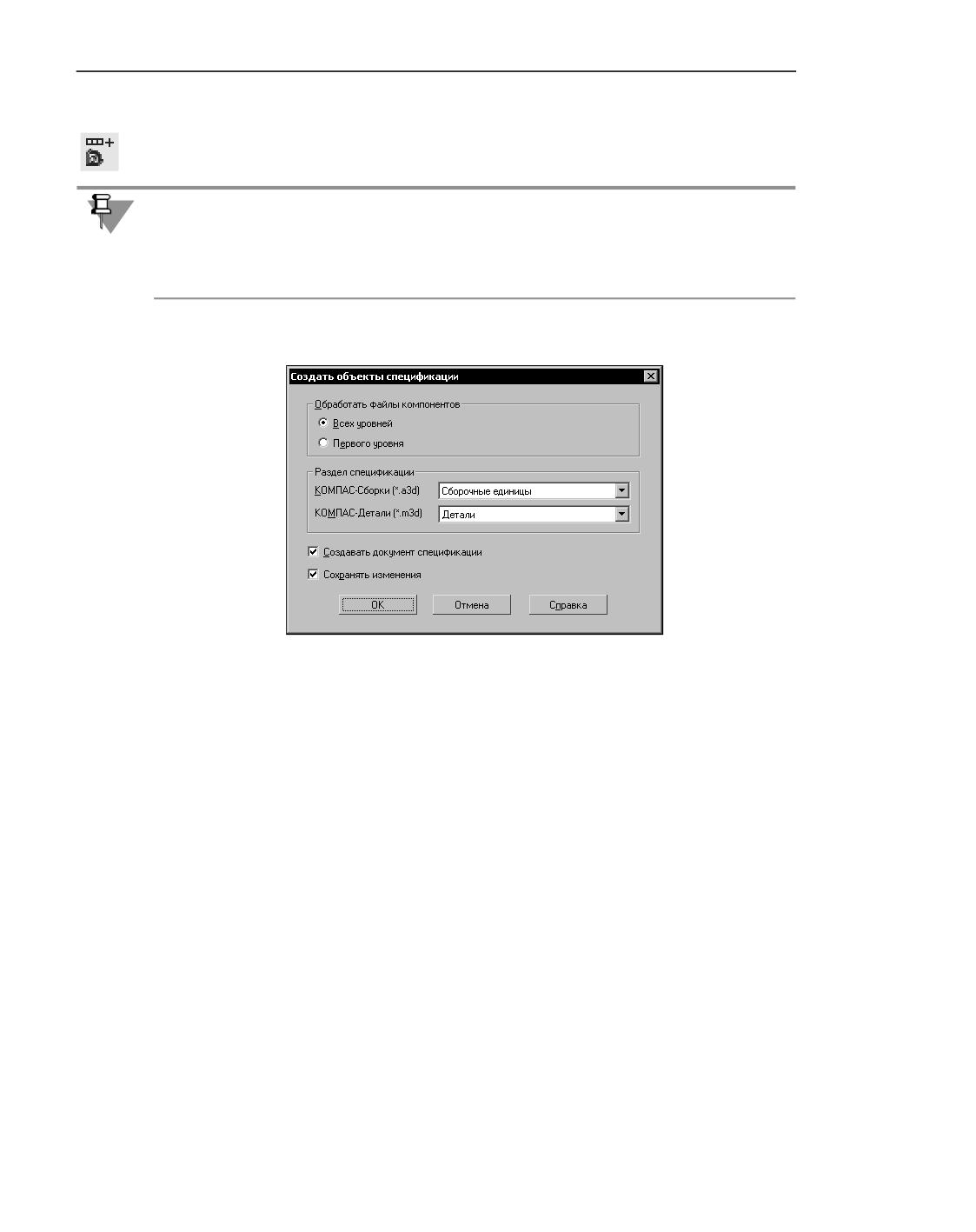
Приемы работы со спецификацией
Создание объектов спецификации
Чтобы создать объекты спецификации в деталях и подсборках текущей сборки, вызови-
те команду Управление - Спецификация - Создать объекты спецификации
Команда недоступна в следующих случаях:
▼ файл сборки не сохранен,
▼ в сборке уже есть внутренние объекты спецификации, соответствующие всем
компонентам первого уровня.
После вызова команды на экране появится диалог, приведенный на рисунке.
Диалог создания объектов спецификации
Укажите, должны ли быть обработаны все уровни текущей сборки или только первый.
При необходимости смените разделы, в которые должны попадать объекты специфика-
ции, соответствующие сборкам и деталям. Укажите, требуется ли создать и подключить
к текущей сборке документ-спецификацию и сохранить текущую сборку.
Подробное описание элементов управления диалога...
Завершив настройку создания объектов спецификации, нажмите кнопку ОК диалога.
В тех компонентах, которые не содержали объекты спецификации, создаются объекты,
соответствующие этим компонентам. При этом:
▼ в колонки Обозначение и Наименование помещаются данные, введенные при настройке
свойств компонента,
▼ в дополнительную колонку Масса заносится текущая масса компонента,
▼ файл компонента подключается к создаваемому объекту спецификации.
1696
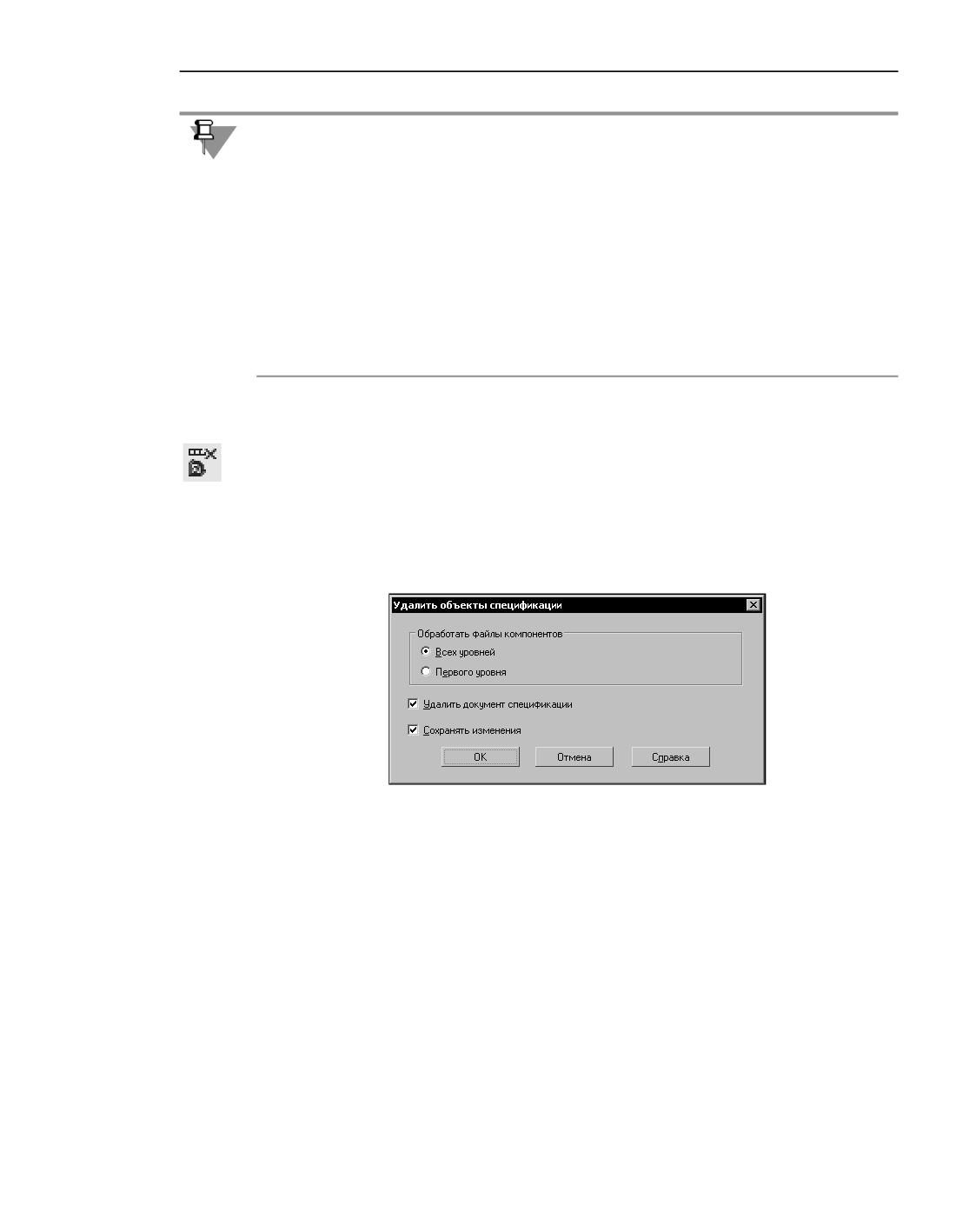
Работа с объектами спецификации в чертежах и моделях
▼ Команда Управление - Спецификация - Создать объекты спецификации...
не обрабатывает тела, построенные в сборке, и библиотечные компоненты.
▼ К объектам, вставленным из Справочника Стандартные Изделия, при вызове данной
команды автоматически применяется аналогичная команда Справочника.
▼ Для передачи объектов спецификации из деталей и подсборок во внутренние
объекты спецификации сборки необходимо, чтобы при настройке свойств этих
компонентов была включена опция Создавать объекты спецификации.
▼ Создание и подключение к сборке спецификации возможно также с помощью
команды Создать спецификацию по сборке. В отличие от команды Создать
объекты спецификации, она создает объекты спецификации только в сборке, т.е.
файлы компонентов не изменяются.
Удаление объектов спецификации
Чтобы удалить объекты спецификации из текущей сборки, ее деталей и подсборок, вы-
зовите команду Управление - Спецификация - Удалить объекты специфика-
ции
Команда доступна, если файл текущей сборки сохранен и содержит объекты специфи-
кации.
После вызова команды на экране появится диалог, приведенный на рисунке.
Диалог удаления объектов спецификации
Укажите, должны ли быть обработаны все уровни текущей сборки или только первый, а
также требуется ли удалить подключенный к текущей сборке документ-спецификацию и
сохранить текущую сборку.
Подробное описание элементов управления диалога...
Завершив настройку удаления объектов спецификации, нажмите кнопку OK диалога.
Из компонентов сборки удаляются все объекты спецификации текущего стиля. Также из
сборки удаляются внешние объекты спецификации и внутренние объекты специфика-
ции, не связанные с компонентами (например, в разделе Материалы), если они были.
1697
Приемы работы со спецификацией
Создание спецификации по сборке
Возможно автоматическое создание спецификации, которая содержит объекты, соот-
ветствующие входящим в сборку компонентам первого уровня.
Для этого следует открыть нужную сборку и вызвать команду Создать спецификацию
по сборке.
Способы вызова команды
▼ Инструментальная область: Управление - Спецификация - Создать специфика-
цию по сборке
▼ Меню: Управление - Спецификация - Создать спецификацию по сборке
Команда недоступна, если файл сборка не сохранен или редактируется в контексте дру-
гой сборки.
После вызова команды на экране появляется заполненная спецификация.
Если какие-либо из компонентов сборки не имели объектов спецификации, они созда-
ются автоматически на основе свойств этих компонентов.
Новый документ-спецификация не сохраняется в файл автоматически. Команду сохра-
нения следует вызвать вручную. Только после этого спецификация будет синхронизиро-
ваться со сборкой - например, спецификация будет изменяться после редактирования
свойств компонентов в сборке или добавлении/удалении компонентов. Синхронизация
производится автоматически при сохранении сборки.
Созданная спецификация имеет стиль, заданный при настройке новых документов. Если
сборка не имеет исполнений, то стиль спецификации определяется умолчательной на-
стройкой, см. раздел Стиль; стиль спецификации по сборке с исполнениями зависит от
количества исполнений, см. раздел Параметры выбора варианта настроек.
Сборка не может быть одновременно подключена к нескольким спецификациям одного
стиля. Поэтому в результате выполнения команды Создать спецификацию по сборке
новая спецификация создается, если сборка еще не связана со спецификацией такого
же стиля. В противном случае загружается (или активизируется, если уже загружена)
спецификация, к которой подключена сборка.
Если файл спецификации не найден, например, переименован или перемещен в другую
папку, на экране появляется предупреждающее сообщение. Вы можете создать новую
спецификацию по сборке, нажав кнопку Да, или отказаться от создания спецификации,
нажав кнопку Нет.
Во время работы команды создания спецификации по сборке автоматически произво-
дятся следующие действия:
▼ Создание в сборке внутренних объектов спецификации для компонентов, в файлах ко-
торых отсутствовали эти объекты (о внутренних объектах спецификации см. разделы
Сборка; Внутренние объекты, п. Автоматическое формирование объектов спецификации
для компонентов первого уровня сборки). Вы можете просмотреть или отредактировать
внутренние объекты спецификации сборки в подчиненном режиме (см. раздел Подчи-
1698
Связь спецификации с чертежами и моделями
ненный режим).
▼ Создание документа-спецификации и подключение ее к сборке (о связи сборки и специ-
фикации см. раздел Связь сборки со спецификацией).
При использовании команды создания спецификации по сборке имейте в виду следую-
щее:
▼ Команда не создает объекты спецификации для тел, а также для компонентов, вставлен-
ных из прикладных библиотек.
▼ Если опция Создавать объекты спецификации в свойствах компонента отключена,
внутренний объект спецификации, соответствующий компоненту, в сборке не создается.
Создание и подключение к сборке спецификации возможно также с помощью команды
Создание объектов спецификации. В отличие от команды Создать спецификацию
по сборке, она создает объекты спецификации непосредственно в файлах компонентов.
Связь спецификации с чертежами и моделями
Взаимное подключение документов
Связь между спецификацией и сборочным чертежом или между спецификацией и мо-
делью-сборкой может быть установлена двумя способами:
▼ подключением спецификации к чертежу или сборке (см. раздел Подключение специфи-
кации к текущей сборке или чертежу),
▼ подключением чертежа или сборки к спецификации (см. раздел Подключение сборки
или чертежа к текущей спецификации).
Свойства связи между сборкой или чертежом и спецификацией не зависят от порядка
подключения документов друг к другу. Иными словами, имея связанные друг с другом
спецификацию и сборку (или спецификацию и чертеж), невозможно установить, под-
ключалась ли сборка (чертеж) к спецификации или спецификация к сборке (чертежу).
Подключение спецификации к текущей сборке или чертежу
Подключение спецификации к сборке или чертежу возможно на любом этапе работы с
этим документом. Единственным условием подключения является наличие поименован-
ного файла текущей сборки или чертежа на диске. То есть спецификацию нельзя под-
ключить к документу, который ни разу не сохранялся с момента создания и поэтому не
имеет имени.
Возможно подключение к сборке или чертежу существующей спецификации (в том чи-
сле содержащей объекты) или создание новой спецификации в процессе подключения.
Подключение производится командой Описания спецификаций.
Способы вызова команды
▼ Инструментальная область: Управление - Спецификация - Описания специфи-
каций
1699
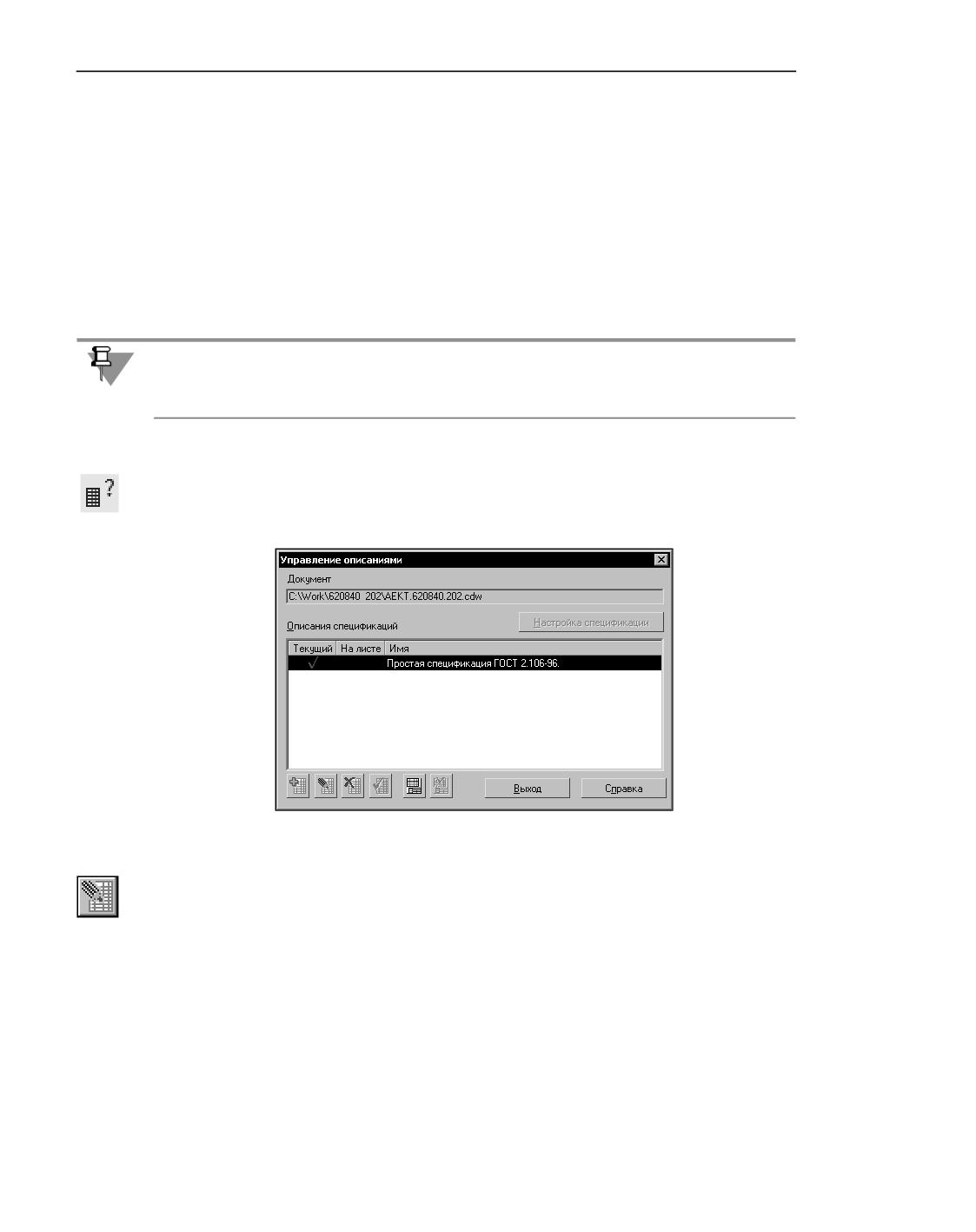
Приемы работы со спецификацией
▼ Меню: Управление - Спецификация - Описания спецификаций
Действия, которые нужно выполнить для подключения спецификации к документу, за-
висят от того, есть в этом документе описание спецификации или нет. Эти действия опи-
саны далее.
Описание спецификации содержит указание на стиль спецификации. После подключе-
ния к документу файла спецификации информация о нем добавляется в описание спе-
цификации. Обычно описание спецификации возникает в документе автоматически при
появлении в нем первого объекта спецификации. Возможно также создание описания
вручную. Подробнее об описании спецификации...
При автоматическом создании объектов спецификации в сборке (см. раздел Создание
объектов спецификации) возможно автоматическое создание документа-спецификации
и подключение его к текущей сборке.
Если в текущем документе есть описание спецификации...
После вызова команды Описания спецификаций на экране появляется диалог управ-
ления описаниями, см. рисунок.
Диалог управления описаниями: в документе имеется одно описание спецификации,
содержащее стиль Простая спецификация
1. В диалоге управления описаниями спецификаций выделите существующее описание и
нажмите кнопку Редактировать описание.
На экране появится диалог описания текущей спецификации, см. рисунок.
1700
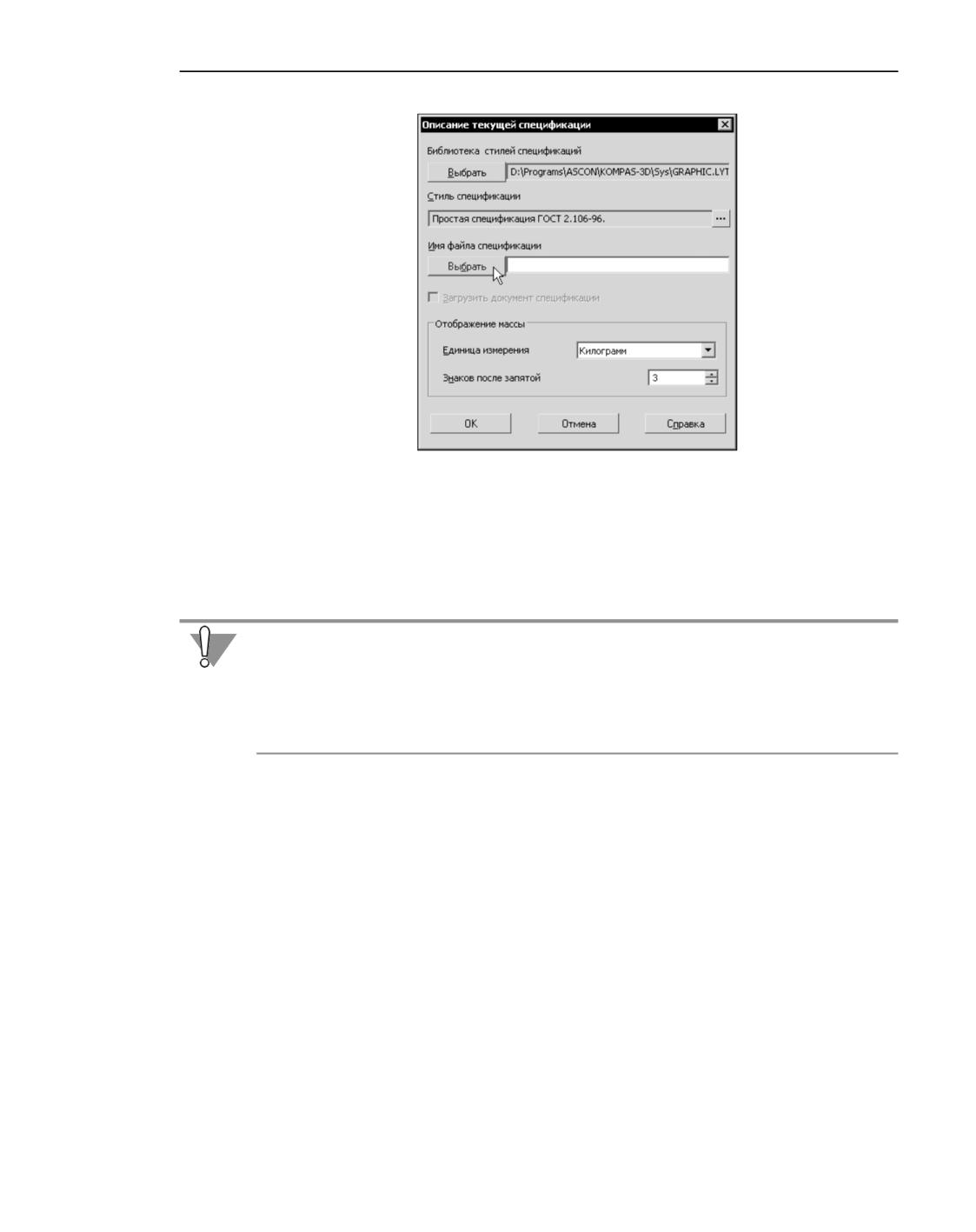
Связь спецификации с чертежами и моделями
Редактирование описания: к документу еще не подключена спецификация
2. Нажмите кнопку Выбрать в группе элементов Имя файла спецификации и в появив-
шемся диалоге открытия файлов укажите файл спецификации.
Если в диалоге открытия файлов ввести имя несуществующей спецификации, специфи-
кация с указанным именем будет создана системой. Стиль этой спецификации будет со-
ответствовать стилю, указанному в описании спецификации.
Если в документе уже есть объекты спецификации, то:
▼ указанный в описании стиль спецификации изменять нельзя, т.к. объекты созданы в
соответствии с этим стилем;
▼ выбранная спецификация должна иметь стиль, указанный в описании - в этом
случае в нее передадутся объекты из текущего документа.
В поле Имя файла спецификации появится полное имя документа-спецификации,
см. рисунок.
1701
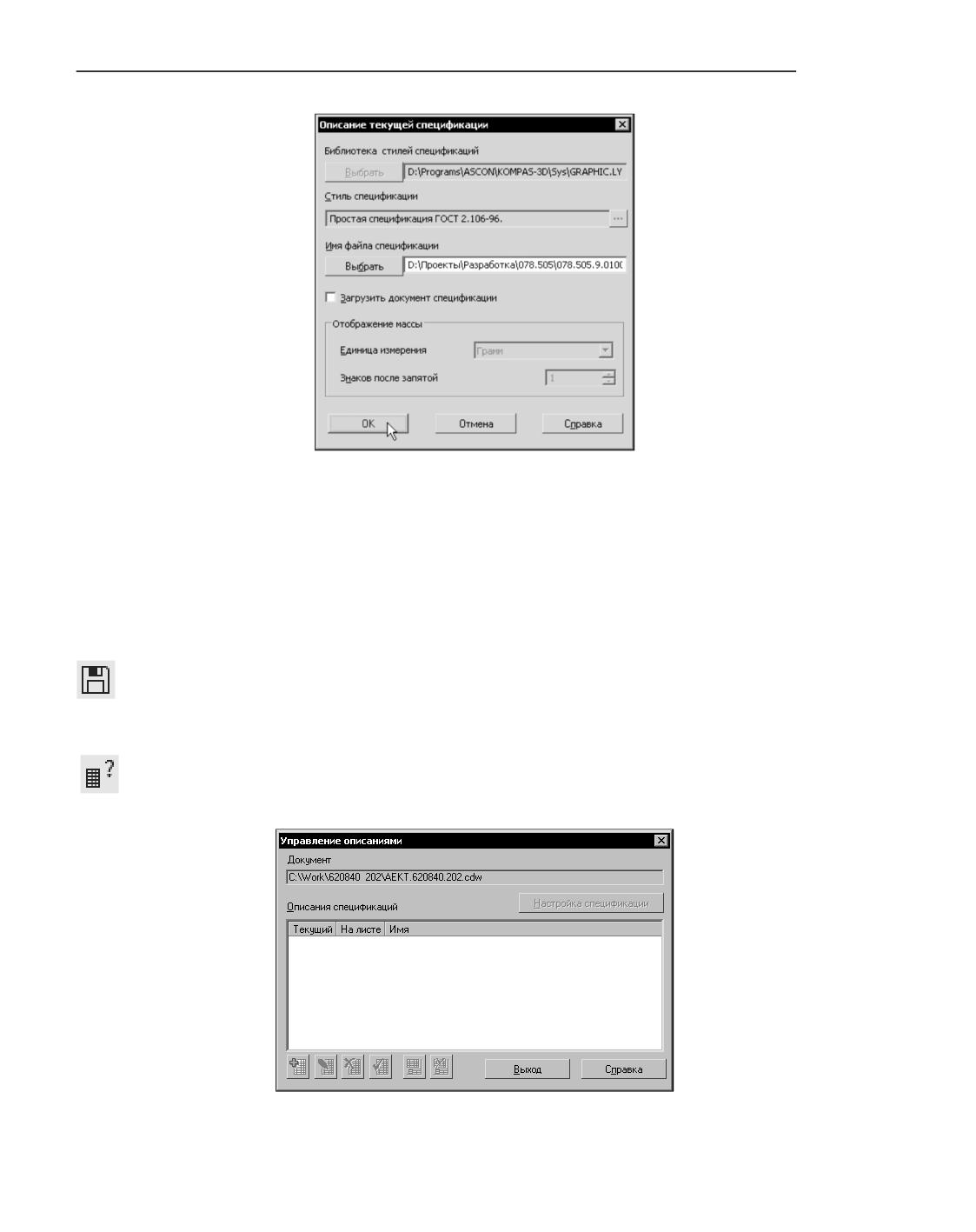
Приемы работы со спецификацией
Редактирование описания: к документу подключена спецификация
3. При необходимости включите опцию Загрузить документ спецификации - в этом
случае файл спецификации будет открыт после выхода из диалога описания специфи-
кации по кнопке ОК.
4. Нажмите кнопку ОК в диалоге описания спецификации.
Выбранная спецификация подключается к текущему документу: ее полное имя добавля-
ется к названию стиля спецификации в диалоге управления описаниями спецификаций.
5. Закройте диалог управления описаниями кнопкой Выход.
6. Сохраните документ - сведения о подключении будут переданы в подключенную спе-
цификацию.
Если в текущем документе нет объектов спецификации...
После вызова команды Описания спецификаций на экране появляется диалог управ-
ления описаниями, см. рисунок.
Диалог управления описаниями: в документе отсутствуют описания спецификаций
1702
Связь спецификации с чертежами и моделями
1. Нажмите в диалоге управления описаниями кнопку Добавить описание.
На экране появится диалог описания спецификации - такой же, как представлен выше,
на рис. Редактирование описания: к документу еще не подключена спецификация.
2. Укажите в нем имя файла спецификации и ее стиль.
▼ Если спецификация, которую требуется подключить, уже существует, просто вы-
берите ее: нажмите кнопку Выбрать в группе Имя файла спецификации и в по-
явившемся диалоге укажите файл спецификации. Так как в спецификации имеет-
ся указание на ее стиль, то в соответствующих полях автоматически появятся имя
библиотеки стилей и название стиля выбранной спецификации.
▼ Если спецификация, которую требуется подключить, не существует, укажите
стиль, который она должна иметь: выберите вначале библиотеку стилей, а
затем - название стиля из нее. После этого нажмите кнопку Выбрать в группе
Имя файла спецификации и в появившемся диалоге открытия файлов введите
имя несуществующей спецификации. Спецификация с указанным именем и вы-
бранным стилем будет создана системой.
В поле Имя файла спецификации появится полное имя документа-спецификации,
(см. рисунок Редактирование описания: к документу подключена спецификация).
3. При необходимости включите опцию Загрузить документ спецификации - в этом
случае файл спецификации будет открыт после выхода из диалога описания специфи-
кации по кнопке ОК.
4. Нажмите кнопку ОК в диалоге описания спецификации.
В диалоге управления описаниями спецификаций появится описание, содержащее стиль
и имя файла подключенной к документу спецификации.
5. Закройте диалог управления описаниями кнопкой Выход.
6. Сохраните документ - сведения о подключении будут переданы в подключенную спе-
цификацию.
Подключение сборки или чертежа к текущей спецификации
К спецификации можно подключить любое количество сборок и чертежей. Обычно к
спецификации подключают трехмерную модель сборки или (и) листы сборочного черте-
жа.
1. Чтобы подключить к текущей спецификации сборку или чертеж, вызовите команду
Управление сборкой.
Способы вызова команды
▼ Инструментальная область: Управление - Управление сборкой
▼ Меню: Управление - Управление сборкой
На Панели параметров появляются элементы управления сборкой, см. рисунок. В списке
показаны названия документов, подключенных к текущей спецификации. Если подклю-
ченных документов нет, то список пуст.
1703
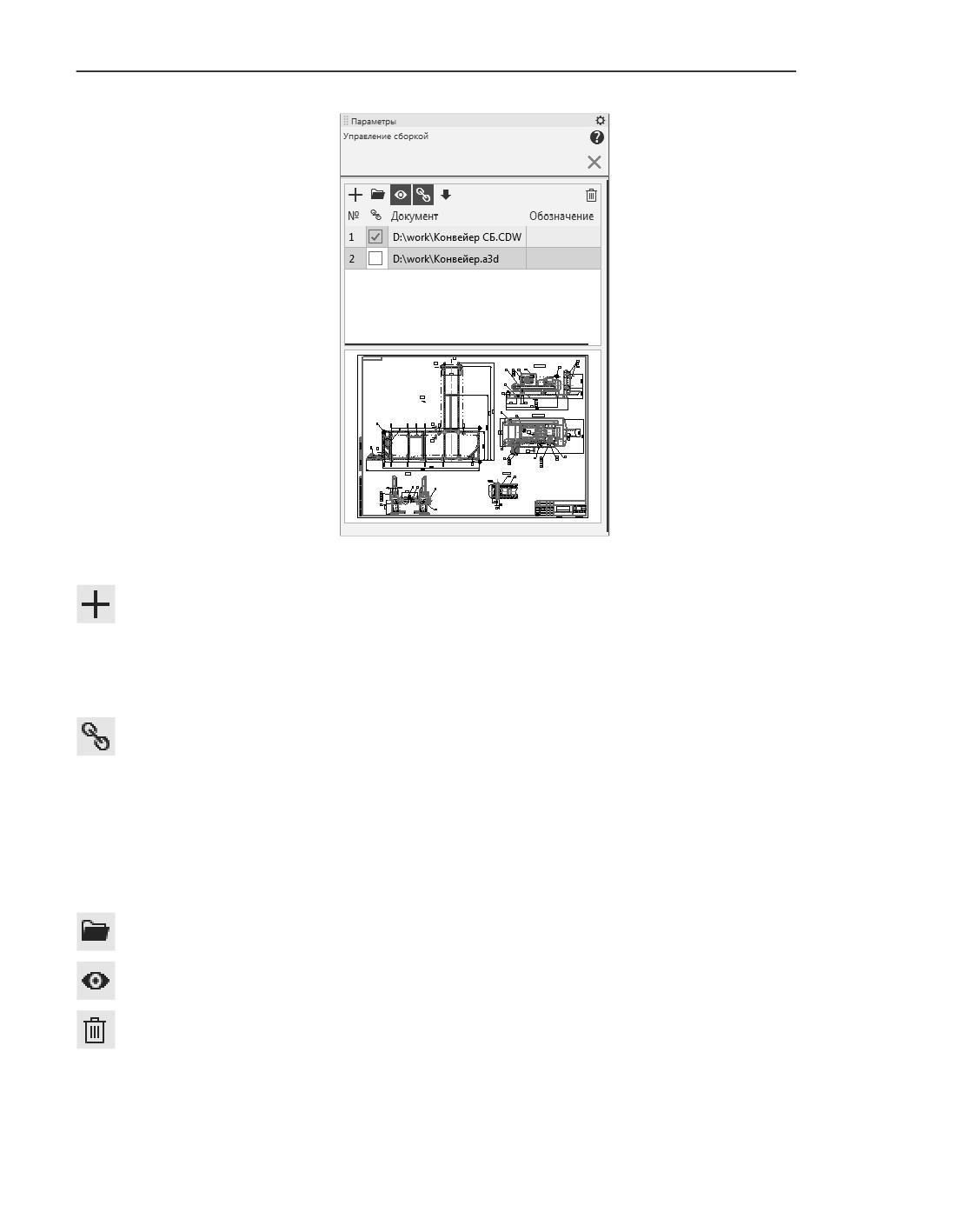
Приемы работы со спецификацией
Управление сборкой
2. Для подключения сборки или чертежа к спецификации нажмите кнопку Добавить до-
кумент.
3. В появившемся диалоге выбора файлов укажите файл документа.
Если в выбранном документе имеются объекты спецификации, то они передаются в те-
кущую спецификацию: таблица на экране заполняется (или дополняется) объектами из
подключенного документа.
4. По умолчанию кнопка Заполнить основную надпись нажата. Это означает, что вклю-
чена передача обозначения и наименования из первого подключенного документа в
основную надпись спецификации. При необходимости отключите заполнение основной
надписи спецификации. Подробнее см. ниже.
5. Чтобы отметить документы, в которые должны передаваться обозначение и наименова-
ние из основной надписи спецификации, включите опции в соответствующих ячейках
колонки Передавать изменения в документ. Подробнее см. ниже.
6. Дополнительные возможности:
▼ открытие любого из подключенных документов - для этого выделите его в списке и на-
жмите кнопку Редактировать в окне,
▼ отключение/включение показа содержимого подключенных документов на
миниатюре - для этого отожмите/нажмите кнопку Включить просмотр документов.
7. Если требуется отключить какой-либо документ от текущей спецификации, выделите его
в списке и нажмите кнопку Удалить.
Объекты, принадлежащие отключенному документу, исчезнут из таблицы спецификации
после завершения процесса управления документами.
1704
Связь спецификации с чертежами и моделями
8. Закончив подключение документа к спецификации и настройку подключения, нажмите
кнопку Завершить в заголовке Панели параметров.
9. Сохраните спецификацию - сведения о подключении будут переданы в подключенные
документы.
Установка двусторонней связи между спецификацией
и подключенным документом
Кнопка Заполнить основную надпись управляет передачей данных из подключенного
документа в спецификацию. Пока она остается в нажатом состоянии, связь между спе-
цификацией и первым подключенным документом сохраняется. Если на первом месте в
списке подключенных окажется другой документ, то в спецификацию будут передавать-
ся обозначение и наименование из этого документа.
Порядок следования документов в диалоге управления сборкой можно менять с помо-
щью кнопок Переместить документ вверх и Переместить документ вниз.
Порядок следования документов в списке учитывается также при расчете зон.
После отжатия кнопки Заполнить основную надпись передача данных в основную
надпись спецификации прекратится. Текущие обозначение и наименование изделия ни
в документе, ни в спецификации не изменятся.
Колонка Передавать изменения в документ управляет передачей обозначения и на-
именования изделия из спецификации в подключенные документы. При отключении оп-
ции в этой колонке у какого-либо документа передача в него обозначения и наименова-
ния изделия из спецификации прекратится. Текущие обозначение и наименование
изделия ни в документе, ни в спецификации не изменятся.
Следовательно, чтобы установить двустороннюю связь между спецификацией и под-
ключенным документом, необходимо нажать в диалоге управления сборкой кнопку За-
полнить основную надпись, поместить нужный документ на первое место в списке
подключенных и установить для него отметку в колонке Передавать изменения в до-
кумент (как это сделано, например, для документа Конвейер СБ.cdw на вышеприведен-
ном рисунке).
Синхронизация подключенных друг к другу документов
Обычно объекты спецификации создают и редактируют в одном из подключенных друг
к другу документов - либо в сборочном чертеже (или модели), либо в спецификации.
В результате получается, что объекты в подключенных друг к другу документах различа-
ются.
Для корректной обработки взаимно подключенных документов необходимо, чтобы объ-
екты спецификации в них были одинаковы. Чтобы добиться этого, следует произвести
синхронизацию - передать актуальные объекты в подключенный документ.
1705
Приемы работы со спецификацией
Проявлением синхронизации являются также передача обозначения и наименования из-
делия между:
▼ объектами спецификации и подключенными к ним документами,
▼ спецификацией и подключенным к ней чертежом или сборкой.
Синхронизацию можно запустить в любом из подключенных друг к другу документов.
Второй документ при этом не обязательно должен быть открыт.
Для запуска синхронизации в чертеже или сборке служит команда Управление -
Спецификация - Синхронизировать данные со спецификацией, а в
спецификации - команда контекстного меню Синхронизировать данные с доку-
ментами сборки. Команды доступны, если в активном документе есть изменения, ко-
торые могут быть переданы в подключенный документ.
При сохранении текущего документа его синхронизация с подключенным документом
происходит автоматически.
В результате синхронизации новые объекты спецификации из чертежа/сборки переда-
ются в спецификацию; в спецификации производится сортировка объектов и новые но-
мера позиций передаются в подключенный документ; измененные объекты специфика-
ции передаются из документа, в котором была запущена синхронизация, в
подключенный документ. Кроме этого, происходит синхронизация обозначений и наи-
менований документов.
Подробнее о порядке передачи изменений между взаимно подключенными документами
см. следующие разделы:
▼ Синхронизация чертежа или сборки со спецификацией
▼ Синхронизация спецификации с чертежом или сборкой
При синхронизации не производится автоматическое сохранение текущего документа.
Поэтому если вы синхронизируете данные, а затем закроете документ, не сохраняя сде-
ланные в нем изменения, возникнет рассогласование данных в подключенных докумен-
тах.
Передача данных между основной надписью спецификации
и подключенными документами
Синхронизация обозначения и наименования изделия производится автоматически при
сохранении любого из связанных документов. Вызов специальной команды синхрониза-
ции не требуется. Настройка синхронизации производится в диалоге управления сбор-
кой, см. раздел Подключение сборки или чертежа к текущей спецификации.
Передача данных между основной надписью спецификации и подключенным докумен-
том производится в следующем порядке.
Из документа берется полное содержимое граф основной надписи Обозначение и Наи-
менование (если документ - спецификация или чертеж) или полей Обозначение и На-
именование (если документ - модель сборки).
1706
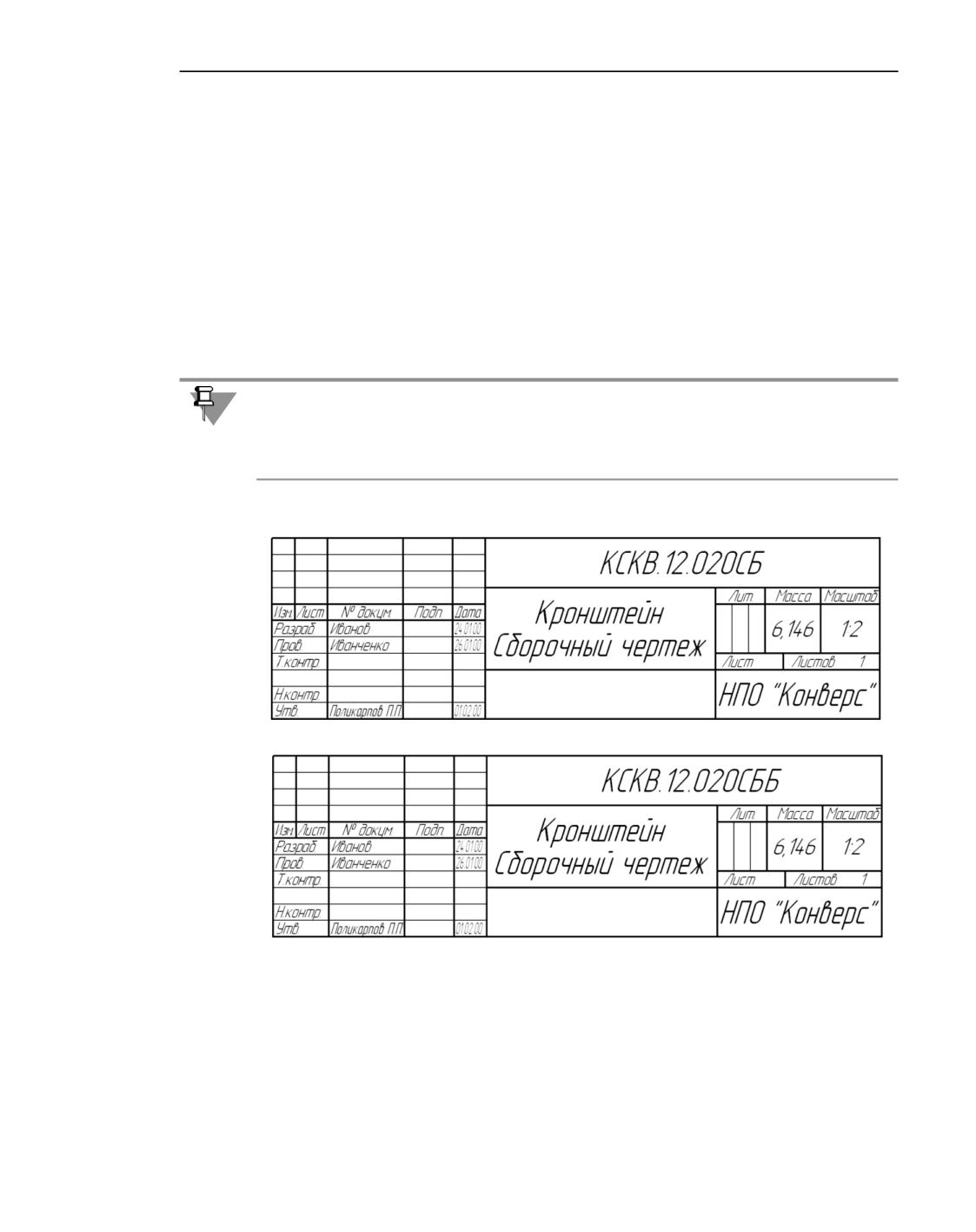
Связь спецификации с чертежами и моделями
Если последние знаки полученного обозначения составляют один из стандартных кодов,
то оно передается в связанный документ без этих знаков. В противном случае обозначе-
ние передается «как есть». Наименование изделия обрабатывается аналогичным обра-
зом.
Например, на рисунке Основные надписи чертежей показаны основные надписи черте-
жей, подключаемых к спецификациям, а на рисунке Основные надписи
спецификаций - основные надписи спецификаций, заполненные данными, полученны-
ми из этих чертежей. Поскольку чертеж на рисунке Основные надписи чертежей, а) име-
ет стандартные код и наименование, основная надпись спецификации на рисунке Основ-
ные надписи спецификаций, а) заполнена правильно. Чертеж же на рисунке Основные
надписи чертежей, б) имеет нестандартный код, поэтому обозначение спецификации на
рисунке Основные надписи спецификаций, б) неверно.
Перечень стандартных кодов и наименований определяется файлом кодов и
наименований - graphic.kds. По умолчанию он находится в подпапке \Sys главной папки
системы. Формат файла - текстовый, поэтому при необходимости файл graphic.kds
может быть открыт и отредактирован в любом текстовом редакторе.
а)
б)
Основные надписи чертежей
1707
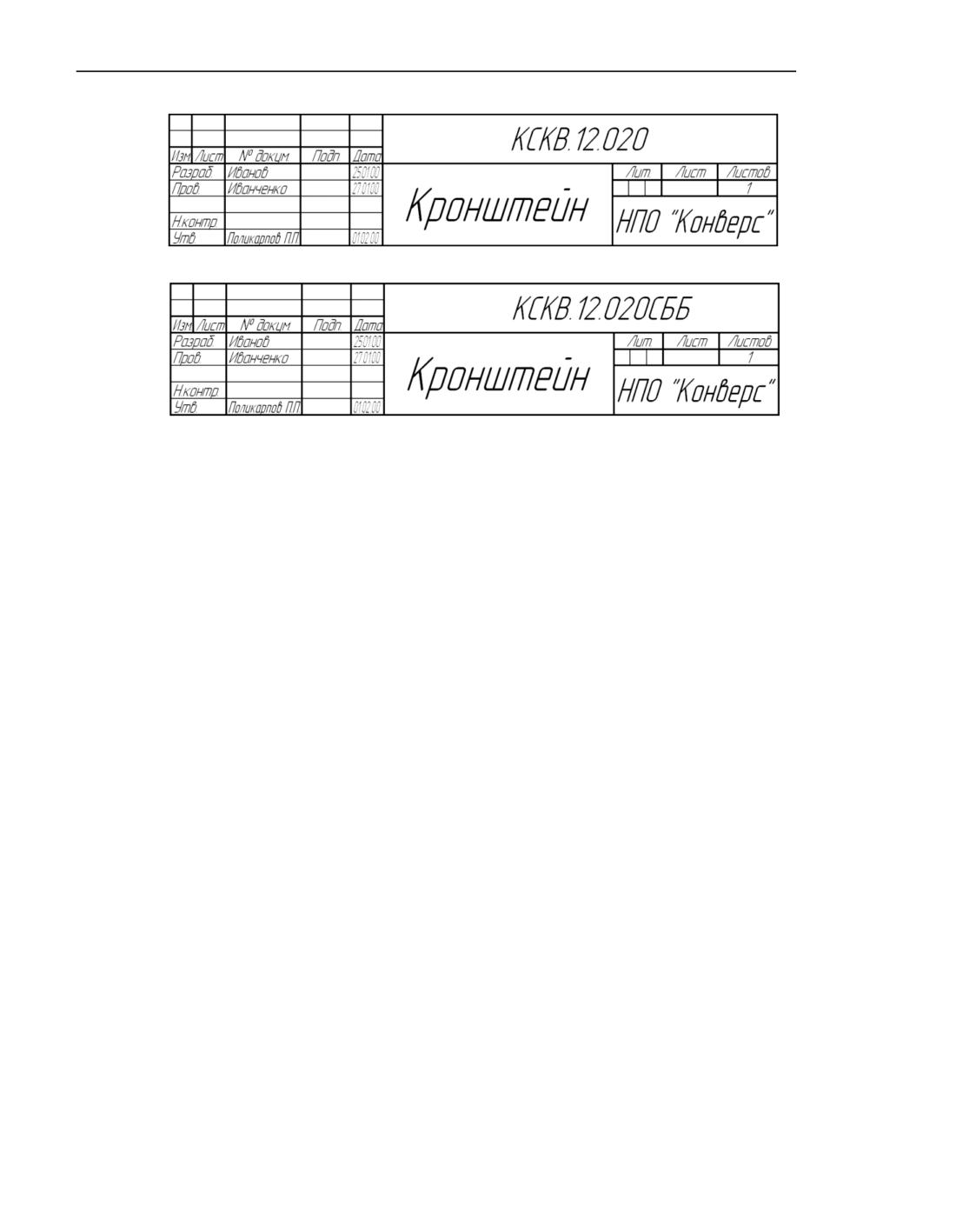
Приемы работы со спецификацией
а)
б)
Основные надписи спецификаций
Если обозначение и/или наименование спецификации отредактировано, то при ее сохра-
нении новые данные автоматически передаются в подключенные документы. На экране
появляется сообщение о том, какие документы изменены.
Типовые процедуры создания спецификации
Приемы, представленные в разделах Работа с документом-спецификацией-Связь спе-
цификации с чертежами и моделями, позволяют создавать спецификации различными
способами. Все эти приемы можно произвольно комбинировать для получения специ-
фикаций требуемого вида.
Однако среди всевозможных комбинаций приемов и способов работы можно выделить
несколько типовых процедур создания спецификаций. Они представлены в этом разде-
ле. Эти процедуры оптимальны с точки зрения скорости создания спецификаций и по-
лучения корректного комплекта конструкторских документов на изделие.
Спецификация, связанная со сборочным чертежом
1. Создайте в чертеже объекты спецификации (см. раздел Создание объектов специфика-
ции в чертеже). Желательно, чтобы они имели в своем составе геометрию (как минимум,
позиционные линии-выноски).
2. Перейдите в подчиненный режим работы с объектами спецификации чертежа (см. раз-
дел Редактирование объектов спецификации в документе). Убедитесь, что в таблице
спецификации имеются все созданные вами объекты.
3. Подключите к чертежу документ-спецификацию (см. раздел Подключение специфика-
ции к текущей сборке или чертежу).
4. Откройте спецификацию и убедитесь, что в нее переданы все объекты спецификации из
чертежа.
1708
Типовые процедуры создания спецификации
5. Сохраните спецификацию.
Если при создании объектов спецификации подключать к ним чертежи, можно получить
в этих чертежах копию геометрии («заготовку» изображения) из сборочного чертежа
(см. раздел Создание заготовки чертежа на основе геометрии объекта спецификации).
Спецификация, связанная с моделью сборки
1. Создайте и сохраните файлы компонентов будущей сборки (деталей и подсборок).
2. В каждом файле детали формируйте соответствующий ей объект спецификации (см.
раздел Создание объектов спецификации в детали), располагая его в разделе Детали.
3. В каждом файле подсборки формируйте соответствующий ей внешний объект специфи-
кации (см. раздел Внешние объекты), располагая его в разделе Сборочные единицы.
4. Создайте документ-сборку и добавьте в нее все требующиеся компоненты.
5. Если необходимо, добавьте в сборку объекты из Справочника Стандартные Изделия (см.
раздел Объекты спецификации из Справочника Стандартные Изделия).
6. Если какие-либо компоненты сборки могут быть построены только в ее контексте, со-
здайте эти компоненты. Находясь в режиме контекстного редактирования компонента,
создайте объекты спецификации: для детали - обычный объект, а для подсборки -
внешний.
7. Перейдите в подчиненный режим работы с внутренними объектами спецификации сбор-
ки (см. раздел Редактирование объектов спецификации в документе). Убедитесь, что
раздел Сборочные единицы содержит внешние объекты спецификации, принадлежащие
подсборкам, раздел Детали - объекты спецификации, принадлежащие деталям, раздел
Стандартные изделия - объекты спецификации, принадлежащие библиотечным эле-
ментам, а значения в графе Количество соответствуют числу вставок компонента в сборку.
8. Если необходимо, создайте в сборке внутренние объекты спецификации (см.
раздел Внутренние объекты) - например, в разделе Материалы.
9. Сохраните созданный файл сборки.
10. Подключите к сборке документ-спецификацию (см. раздел Подключение спецификации
к текущей сборке или чертежу).
11. Откройте спецификацию и убедитесь, что в нее переданы все объекты из сборки.
12. Сохраните спецификацию.
13. При необходимости проставьте в сборке позиционные линии-выноски (см.
раздел Обозначения позиций в модели сборки).
Альтернатива вышеописанной процедуре - автоматическое создание спецификации с
помощью команды Создать объекты спецификации... (см. раздел Создание объек-
тов спецификации) или Создать спецификацию по сборке (см. раздел Создание спе-
цификации по сборке).
1709
Приемы работы со спецификацией
Полный комплект ассоциативных документов
1. Сформируйте в сборке внутренние объекты спецификации (см. раздел Внутренние объ-
екты).
2. Создайте ассоциативный чертеж сборки. В него автоматически будут переданы внутрен-
ние объекты спецификации из сборки.
3. Проставьте в чертеже позиционные линии-выноски. Включите их в состав соответству-
ющих объектов спецификации.
4. Подключите документ-спецификацию к сборке и (или) ассоциативному сборочному чер-
тежу (см. раздел Подключение спецификации к текущей сборке или чертежу).
Спецификация, не связанная с другими документами
1. Создайте документ-спецификацию (см. раздел Создание документа-спецификации).
2. Создайте в ней объекты спецификации и заполните их текстовую часть
(см.
разделы
Заполнение спецификации, Ввод
и
редактирование
текстовой части объекта спецификации).
Используйте этот способ только для быстрого перевода в электронный вид уже выпу-
щенной «бумажной» спецификации при условии, что другие документы на изделие (сбо-
рочный чертеж, деталировка, модели) отсутствуют в электронном виде.
Дополнительные возможности
Модуль проектирования спецификаций обладает сервисными возможностями, исполь-
зование которых не является строго обязательным при формировании спецификации.
Они служат для выполнения некоторых вспомогательных действий.
Возможно, некоторые дополнительные приемы работы со спецификациями и возмож-
ности настройки, описанные в этом разделе, окажутся полезными для вас. Разумеется,
советы по их применению являются не прямым указанием к действию, а лишь примером
их использования.
Операции с объектами, содержащими геометрию
Если объекты спецификации имеют в своем составе графические объекты, то становит-
ся возможным автоматическое выполнение следующих действий:
▼ удаление геометрии при удалении объекта спецификации (см. раздел Удаление геоме-
трии при удалении объекта спецификации),
▼ удаление объекта спецификации при удалении геометрии (см. раздел Удаление объекта
спецификации при удалении геометрии),
▼ копирование объекта спецификации при копировании геометрии (см.
раздел Копирование объекта спецификации при копировании геометрии).
1710
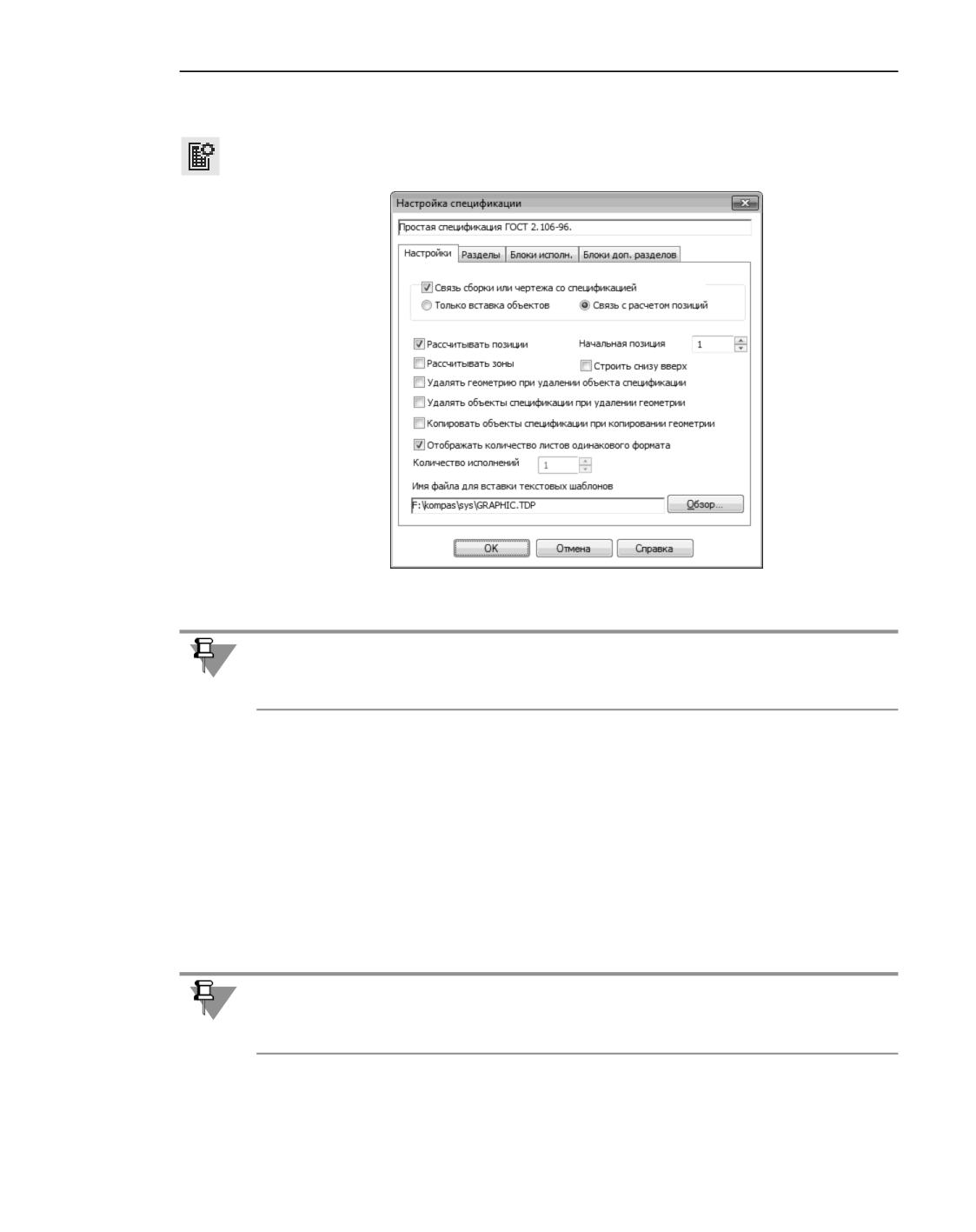
Дополнительные возможности
Включение и отключение этих сервисных возможностей производится на вкладке На-
стройки диалога настройки спецификации (рис. Диалог настройки спецификации). Для
вызова этого диалога служит команда Настройка - Настройка спецификации
Диалог настройки спецификации
Если вы работаете в подчиненном режиме редактирования объектов спецификации, а к
текущему чертежу не подключен документ-спецификация, настройка спецификации не
производится и команда настройки недоступна.
Использование перечисленных возможностей возможно как при работе в документе-
спецификации, так и в чертеже, в подчиненном режиме.
Удаление геометрии при удалении объекта спецификации
Опция Удалять геометрию при удалении объекта спецификации (см. рис. Диалог
настройки спецификации) управляет автоматическим удалением из чертежа геометрии
удаляемого объекта спецификации.
Если опция включена, то при удалении объектов спецификации из чертежа будут уда-
ляться входящие в их состав графические объекты (даже если этот чертеж закрыт в мо-
мент удаления объекта спецификации).
Опцией удаления геометрии при удалении объекта спецификации нужно пользоваться
крайне осторожно, так как восстановить удаленные таким способом объекты не всегда
возможно.
1711
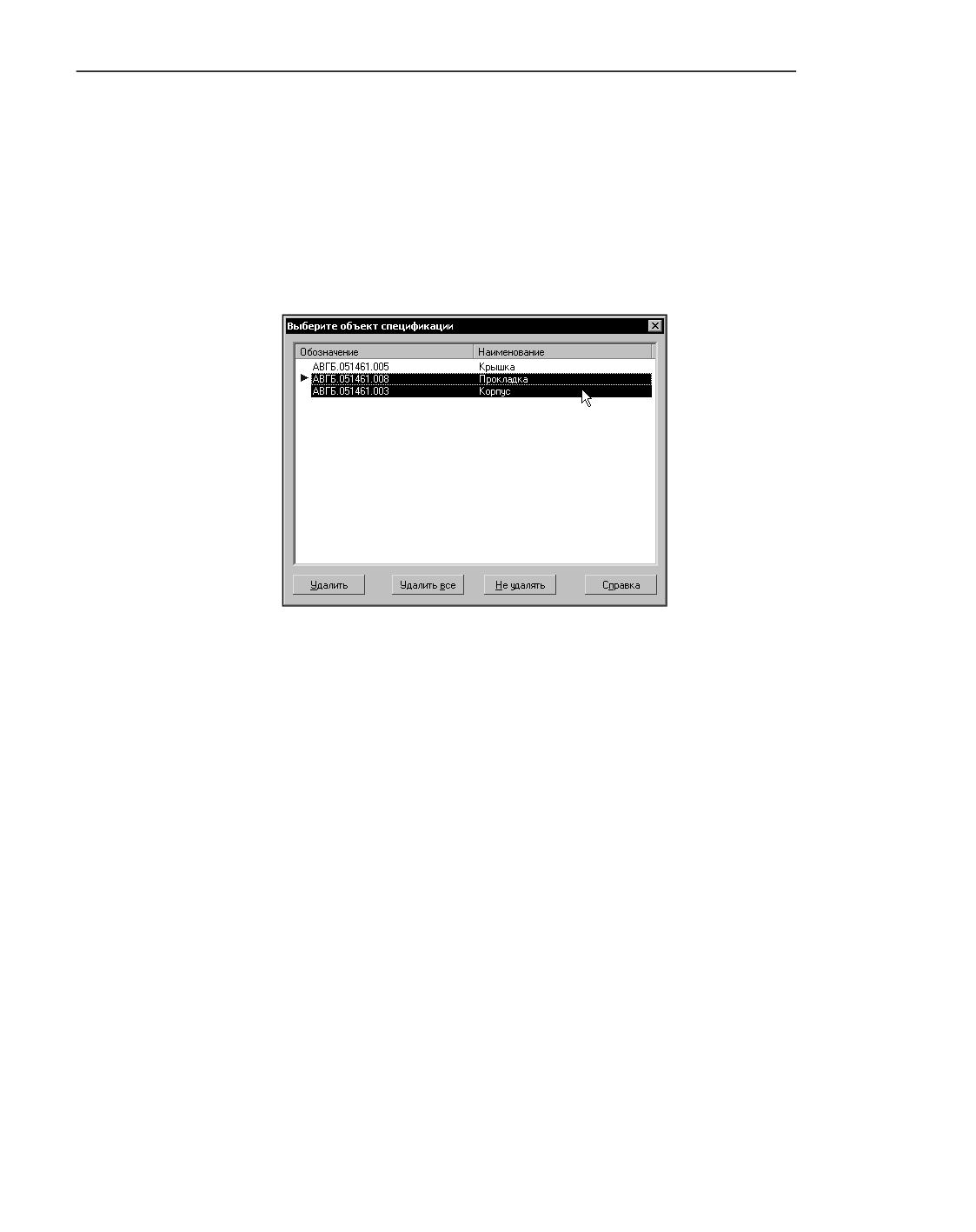
Приемы работы со спецификацией
Удаление объекта спецификации при удалении геометрии
Опция Удалять объекты спецификации при удалении геометрии (см. рис. Диалог
настройки спецификации) управляет автоматическим удалением объектов специфика-
ции при удалении из чертежа графических объектов, входящих в состав этих объектов
спецификации.
Если эта опция включена, то при удалении из чертежа геометрических объектов и линий-
выносок, входящих в состав объектов спецификации, на экране появляется диалог, по-
казанный на рисунке Диалог выбора объекта спецификации.
Диалог выбора объекта спецификации
В окне диалога перечислены обозначения и наименования всех объектов спецификации,
состав которых полностью удаляется при удалении выбранных геометрических объек-
тов. Вы можете:
▼ удалить все объекты, которые содержат удаляемую геометрию, нажав кнопку Удалить
все,
▼ удалить только некоторые объекты, выделив их и нажав кнопку Удалить,
▼ отказаться от удаления объектов, нажав кнопку Не удалять.
Копирование объекта спецификации при копировании геометрии
Опция Копировать объекты спецификации при копировании геометрии (см.
рис. Диалог настройки спецификации) управляет автоматическим копированием объек-
тов спецификации при копировании в чертеже графических объектов, входящих в со-
став этих объектов спецификации.
Если эта опция включена, то копия объекта спецификации автоматически создается при
копировании в чертеже:
▼ всех геометрических объектов и линий-выносок, входящих в состав этого объекта,
▼ всех геометрических объектов, входящих в состав этого объекта,
▼ хотя бы одной линии-выноски, входящей в состав этого объекта.
1712
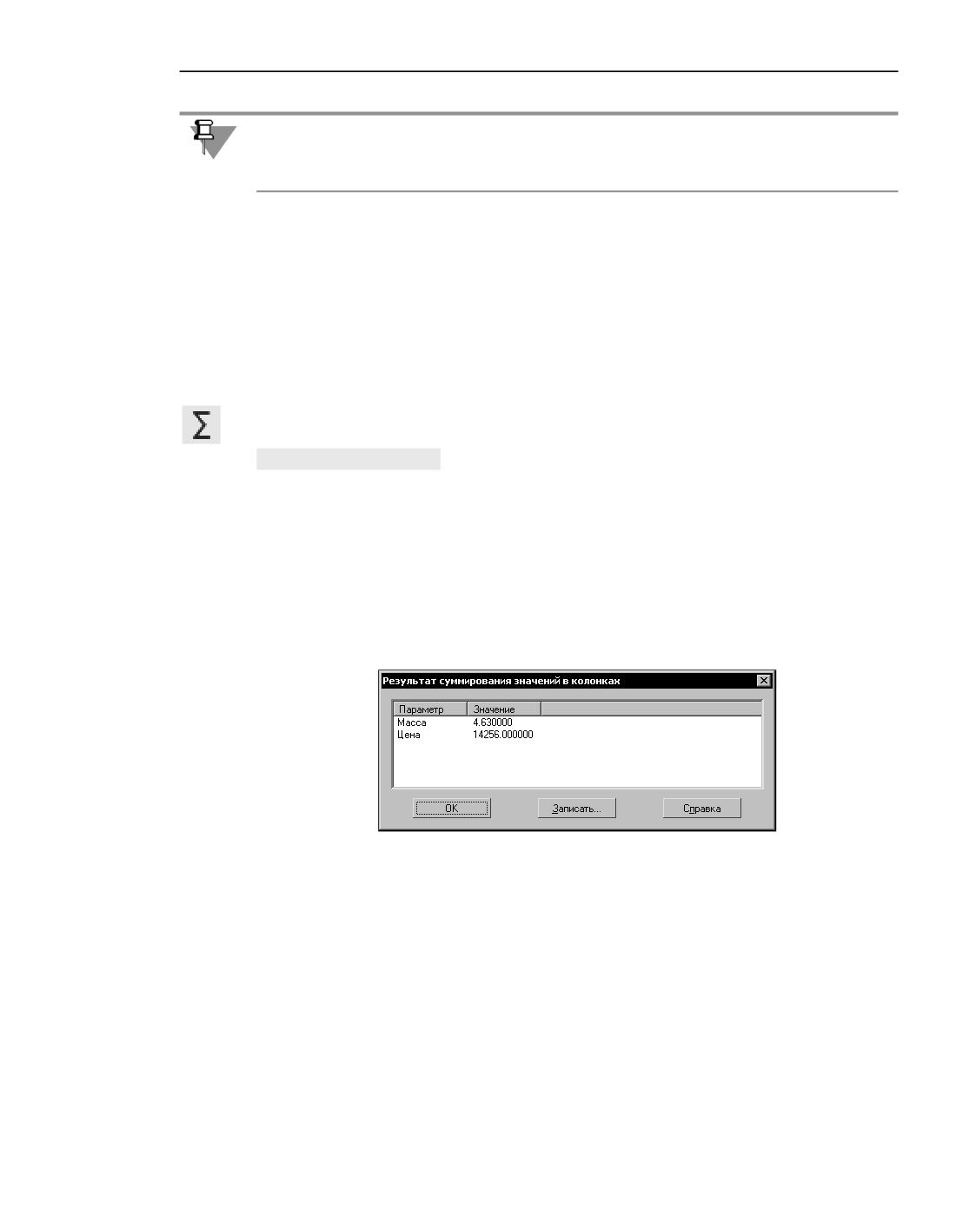
Дополнительные возможности
Если геометрия объекта спецификации расположена в разных видах чертежа, то этот
объект спецификации копируется также при копировании части геометрии, целиком на-
ходящейся в одном виде.
Способ копирования геометрии - с помощью мыши или команд редактирования - для
копирования объекта спецификации не имеет значения.
Подсчет суммы значений в колонках спецификации
При настройке некоторых колонок бланка спецификации и дополнительных колонок, со-
держащих числовые данные, может быть предусмотрено сложение значений в этих ко-
лонках.
Для сложения числовых значений в колонках вызовите команду Сложить значения в
колонках.
Способы вызова команды
▼ Инструментальная область: Управление - Сложить значения в колонках
▼ Меню: Управление - Сложить значения в колонках
В появившемся на экране диалоге (см. рисунок) вы увидите результаты суммирования.
Оно будет произведено в соответствии с настройками стиля текущей спецификации.
Сложены будут значения в тех колонках, для которых включена опция сложения. Если
спецификация групповая, то результат сложения будет выдан для каждого исполнения.
Диалог с результатами суммирования
Вы можете записать результаты суммирования в отдельный текстовый файл. Для этого
нажмите в диалоге с результатами кнопку Записать... и введите имя файла.
С помощью команды Сложить значения в колонках можно подсчитать массу сбороч-
ной единицы (при условии, что в дополнительную колонку каждого объекта - сборки,
детали и т.д. - введена его масса) или ее стоимость (при условии, что в дополнитель-
ные параметры каждого объекта - сборки, детали и т.д. - введена его стоимость). Пе-
речисленные примеры не исчерпывают возможности применения данной команды.
Управление суммированием значений в колонках производится при настройке стиля
спецификации. Можно выключить или включить суммирование, а также указать, нужно
ли учитывать при сложении количество объектов. При суммировании значений в колон-
1713
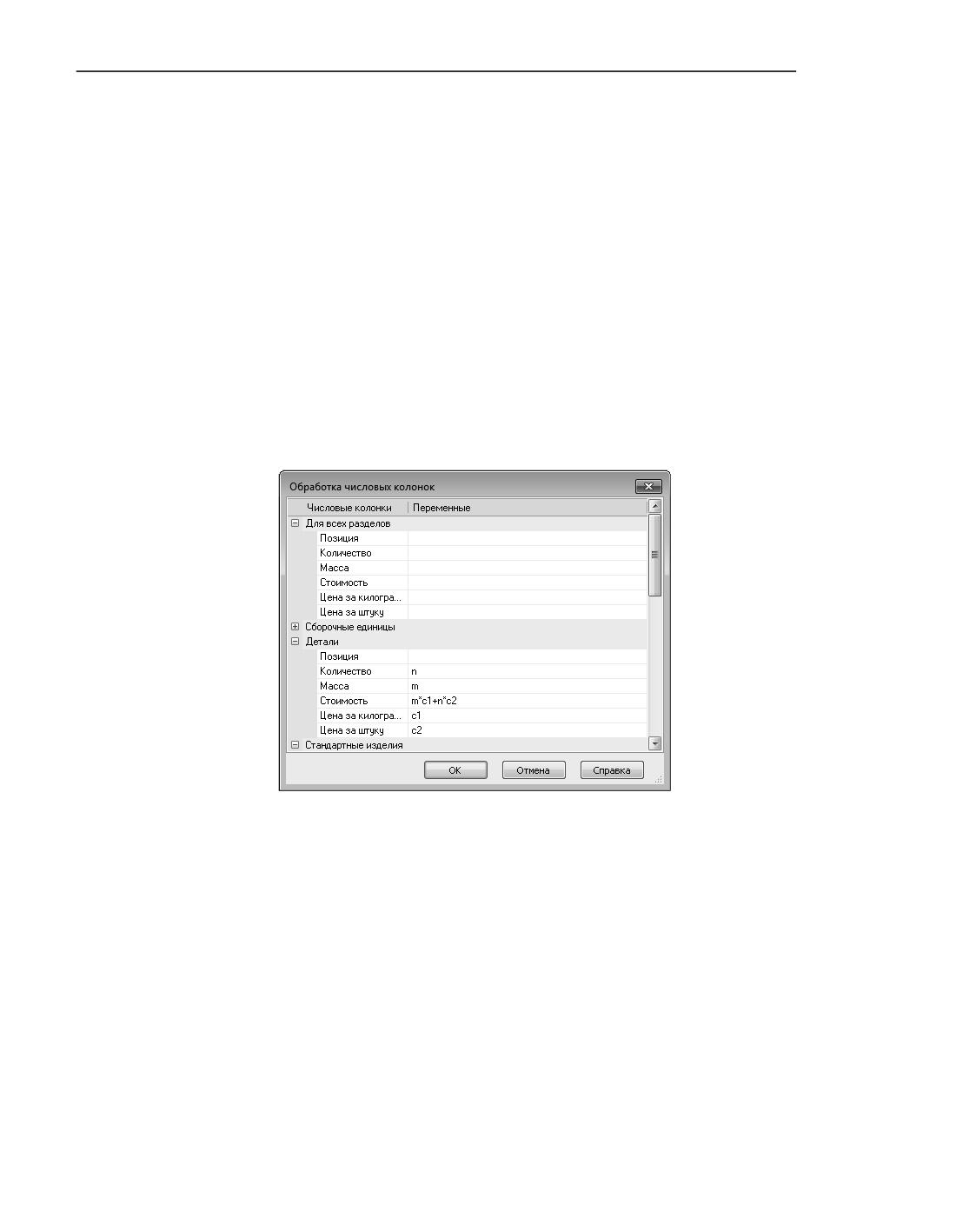
Приемы работы со спецификацией
ках групповой спецификации результатом выполнения команды будут суммы значений
для каждого исполнения.
Обработка числовых колонок спецификации
Иногда при работе со спецификацией требуется произвести некоторые арифметические
действия над значениями в колонках спецификации (например, для автоматического за-
полнения колонки Стоимость, если известны цена и количество изделий).
Для выполнения таких действий служит библиотека Сервисные инструменты (файл
komlib.rtw). Она входит в стандартный комплект поставки КОМПАС-3D и не требует от-
дельной лицензии.
Для подсчета значений в колонках подключите библиотеку Сервисные инструменты,
если она не подключена. Затем вызовите команду Приложения - Сервисные
инструменты - Операции со спецификацией - Обработка числовых колонок.
На экране появится диалог обработки числовых колонок (см. рисунок).
Диалог обработки числовых колонок
1714

Дополнительные возможности
Элементы управления диалога обработки числовых колонок
Опция
Описание
Числовые
В этом столбце перечислены числовые колонки активной
колонки
спецификации (колонки, имеющие тип данных «Целый» или
«Вещественный»). В список включены как основные, так и
дополнительные колонки. Колонки сгруппированы в секции,
которые соответствуют разделам спецификации.
Набор секций и состав колонок в них зависит от настройки стиля
текущей спецификации. Секция Для всех разделов является
общей и отображается для спецификации любого стиля, но состав
ее колонок также зависит от стиля.
Переменные
В этом столбце требуется ввести или отредактировать
▼ имена переменных, которые будут присвоены значениям
соответствующих колонок, и
▼ уравнения для расчета данных в других колонках.
После ввода переменных и уравнений нажмите кнопку ОК диалога. В колонки специфи-
кации будут подставлены рассчитанные значения.
Для пересчета значений в колонках (например, после изменения исходных данных) тре-
буется повторно вызвать команду Обработка числовых колонок спецификации.
Создание заготовки чертежа
на основе геометрии объекта спецификации
К моменту создания спецификации рабочие чертежи деталей и узлов могут быть еще не
готовы. Модуль проектирования спецификаций позволяет создать «заготовки» рабочих
чертежей деталей и сборочных чертежей сборочных единиц и комплексов.
Создание заготовки возможно, если чертеж, предназначенный для изображения объекта
спецификации (например, детали), еще не существует.
При подключении к объекту спецификации документа (см. раздел Подключение доку-
мента к объекту спецификации) в стандартном диалоге выбора файла введите несуще-
ствующее имя файла чертежа. Система создаст чертеж с указанным вами именем и раз-
местит в нем все графические элементы, входящие в состав объекта спецификации (за
исключением позиционной линии-выноски). Вы получите заготовку рабочего чертежа
детали или чертежа сборочной единицы.
Проставить в нем размеры и дополнить геометрию придется вручную, а вот некоторые
графы основной надписи (например, Обозначение и Наименование) будут заполнены ав-
томатически (данные в них передаются из спецификации). В дальнейшем при редакти-
ровании текстов в этих графах изменения будут передаваться в спецификацию.
1715

Приемы работы со спецификацией
Этой возможностью нужно пользоваться только в том случае, если у вас нет трехмерной
модели компонента сборки. Если модель имеется, создавайте ее ассоциативный чертеж,
а не чертеж на основе геометрии из сборочного чертежа.
Разбиение спецификации на листы
Если разделы спецификации не умещаются на одном листе, происходит автоматическая
разбивка спецификации на листы. В нормальном режиме отображения спецификации
верхняя и нижняя граница листа показаны горизонтальными пунктирными линиями.
Иногда при автоматической разбивке спецификации на листы получается, что заголовок
раздела оказывается на одном листе, а объекты этого раздела - на другом или много-
строчный объект спецификации располагается на разных листах. В таких случаях вы мо-
жете вручную разбить спецификацию на листы так, чтобы заголовок раздела или объект
спецификации размещался на новом листе.
Чтобы разместить заголовок раздела или объект спецификации в начале новой страни-
цы, выделите этот заголовок или объект и включите опцию С нового листа, располо-
женную на Панели параметров.
Создание резервных строк в середине раздела спецификации
Обычно резервные строки располагаются в конце разделов. Если резервная строка
должна быть расположена в середине раздела, поступите следующим образом.
1. С помощью вспомогательного объекта спецификации создайте пустую строку в том ме-
сте раздела, где должна находиться резервная строка.
2. Установите выделение на созданной строке включите опцию Позиция возрастает, рас-
положенную на Панели параметров.
Активизация этого переключателя означает, что номер позиции объекта должен быть на
единицу больше номера позиции предшествующего ему объекта. Если опция отключена,
то номер позиции совпадает с номером позиции предыдущего объекта.
Включение и отключение показа объекта
в таблице спецификации
При создании некоторых объектов спецификации в их настройках автоматически отклю-
чается опция Показывать в таблице. Например, при наличии нескольких базовых объ-
ектов спецификации с совпадающей текстовой частью на экране виден только первый
из одинаковых объектов. Подробно об автоматическом назначении параметров объек-
там спецификации рассказано в разделе Настройки объекта спецификации.
Чтобы скрытые объекты стали видны в таблице спецификации, выполните следующие
действия.
1. Временно включите режим показа всех скрытых объектов спецификации. Для этого слу-
жит команда Управление - Показать все объекты. После вызова команды соответ-
1716

Дополнительные возможности
ствующая кнопка остается нажатой (таким образом, она является индикатором режима
показа всех объектов).
После того как в результате действия этой команды стали видны все объекты специфи-
кации, вы можете включить опцию показа в таблице для каждого конкретного объекта.
2. Выделите объект в таблице спецификации и включите опцию Показывать в таблице,
расположенную на Панели параметров.
Настроенный таким образом объект будет показываться в таблице спецификации в лю-
бом режиме.
3. Для отключения режима показа всех объектов вызовите команду Показать все объек-
ты еще раз. При этом соответствующая кнопка окажется отжатой.
Для отключения показа объекта в таблице необязательно входить в режим показа всех
объектов. Просто выключите для этого объекта переключатель Показывать в таблице.
Смена режима показа объектов спецификации считается изменением документа (даже
если его объекты не редактировались). При сохранении спецификации сохраняется и
информация о действующем режиме показа объектов.
Сохранение спецификации в других форматах
Иногда спецификацию требуется передать на другие рабочие места или на другие пред-
приятия. При этом может оказаться, что целевое рабочее место не оснащено системой
КОМПАС-3D и поэтому на нем нельзя работать со спецификацией КОМПАС-3D.
Чтобы сделать доступными просмотр и распечатку спецификации на таких рабочих ме-
стах, спецификацию (файл *.spw) можно экспортировать в файлы других форматов.
Экспорт во фрагмент
Вы можете экспортировать текущую спецификацию в файл фрагмента КОМПАС-3D
(*.frw). Для этого выполните следующие действия.
1. Подключите библиотеку Сервисные инструменты (файл komlib.rtw), если она не под-
ключена.
2. Вызовите команду Приложения - Сервисные инструменты - Операции со
спецификацией - Преобразовать спецификацию во фрагмент.
Если в момент вызова команды в КОМПАС-3D была активна спецификация, будет эк-
спортироваться эта (текущая) спецификация.
Если в момент вызова команды текущим документом была не спецификация, система
выдаст стандартный диалог выбора файла для открытия. Укажите в нем нужную специ-
фикацию.
Если в экспортируемой спецификации больше одной страницы, на экране появится ди-
алог компоновки (рис. Диалог компоновки листов спецификации).
3. Укажите в нем, каким образом размещать страницы спецификации на поле фрагмента
(табл. Элементы управления диалога компоновки).
1717
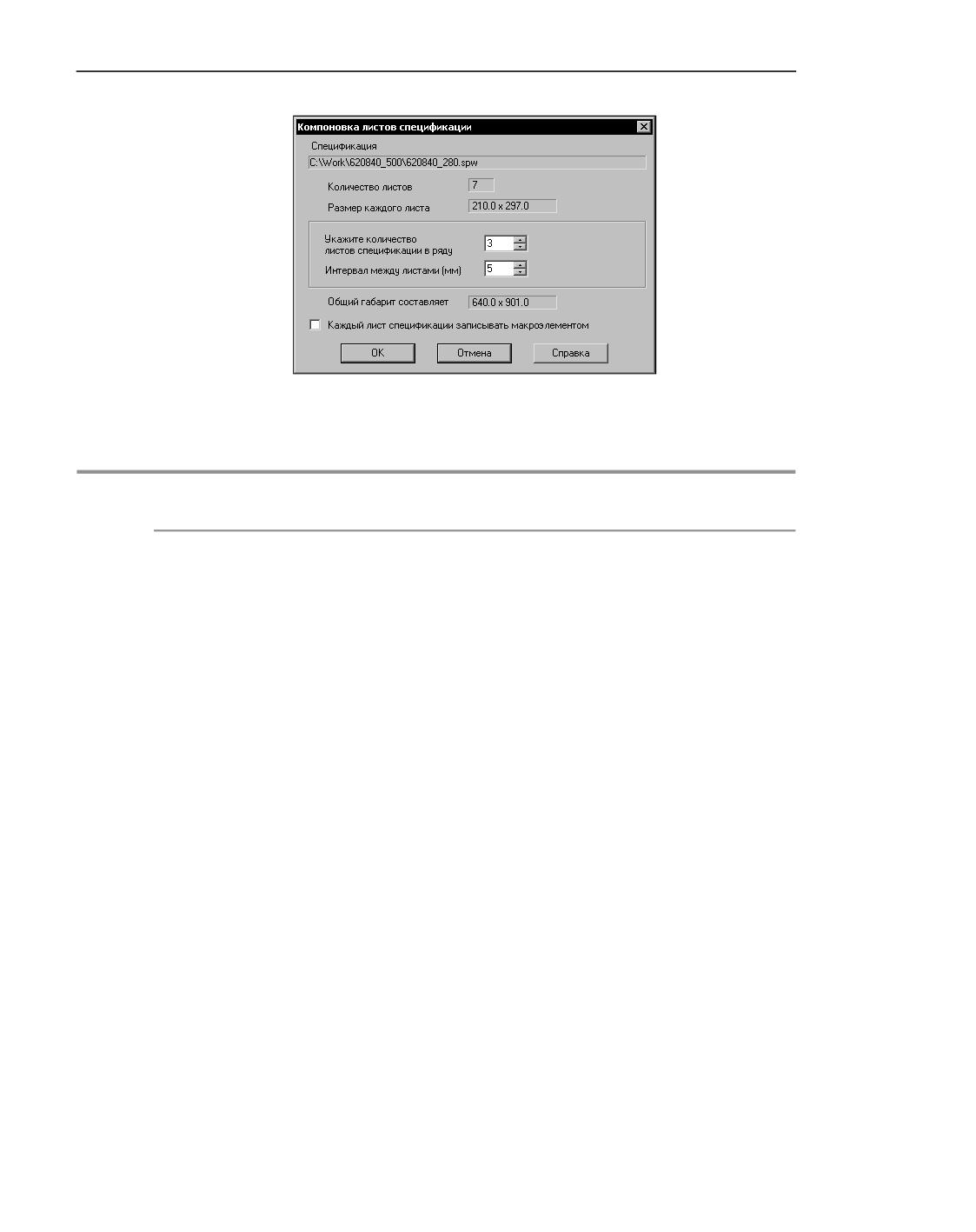
Приемы работы со спецификацией
Диалог компоновки листов спецификации
Элементы управления диалога компоновки
Элемент
Описание
управления
Спецификация
Справочное поле, в котором указано полное имя файла
сохраняемой спецификации.
Количество
Справочное поле, в котором указано количество листов
листов
сохраняемой спецификации.
Размер
Справочное поле, в котором указан размер листов сохраняемой
каждого листа
спецификации (в миллиметрах).
Количество
В это поле можно ввести количество листов спецификации,
листов
которое должно быть размещено в горизонтальном ряду.
спецификации
При постоянном общем количестве листов указанное количество
в ряду
одновременно однозначно определяет количество рядов,
в котором разместятся все листы спецификации.
Интервал
В это поле можно ввести расстояние (в миллиметрах), которое
между листами
нужно оставить между внешними рамками соседних листов
спецификации.
Общий габарит В этом справочном поле указан общий габарит, который будет
иметь изображение экспортированной спецификации при
выбранной компоновке.
Для изменения общего габарита (например, чтобы разместить
спецификацию на листе бумаги заданного формата) измените
величину зазора между листами и их расположение в рядах.
1718

Дополнительные возможности
Элементы управления диалога компоновки
Элемент
Описание
управления
Каждый лист
Если эта опция включена, то отрезки и тексты, составляющие
спецификации
каждый лист спецификации, в результирующем файле образуют
записывать
макроэлемент.
макроэлементом
4. После задания всех параметров компоновки нажмите кнопку OK для начала экспорта.
Система создаст новый фрагмент и разместит в нем изображение листов спецификации.
Это изображение будет состоять из графических объектов КОМПАС-3D - отрезков и
текстов. В случае включения соответствующей опции они будут собраны в макроэлемен-
ты.
Вся информация, касающаяся исходной спецификации (объекты, настройки и т.д.), во
фрагменте будет утрачена. В нем останутся только текстовые части объектов (в виде от-
дельных текстов в ячейках), таблица спецификации (в виде отрезков) и основная над-
пись (в виде отрезков и отдельных текстов в ячейках).
В получившемся фрагменте доступны все средства редактирования графических доку-
ментов системы КОМПАС-3D.
Никакой связи между новым фрагментом и исходной спецификацией не возникает. По-
этому не следует ожидать, что вносимые в спецификацию изменения будут отражаться
в полученном из нее фрагменте.
Экспорт в форматы DXF, DWG и IGES
Вы можете экспортировать спецификацию в форматы DXF, DWG и IGES. Для этого вы-
полните следующие действия.
1. Откройте спецификацию, которую требуется экспортировать.
2. Вызовите команду Файл - Сохранить как и в поле Тип файла появившегося диалога
выберите нужное расширение файла (dxf, dwg или igs).
3. Нажмите кнопку Сохранить.
При выборе в списке Тип файла строки DXF или DWG в диалоге появляется кнопка Па-
раметры. Она вызывает диалог настройки записи документа в выбранный формат. В
нем можно указать номер версии формата, настроить экспорт текста и спецзнаков. Для
многостраничной спецификации можно задать параметры размещения страниц на поле
результирующего документа (количество листов в ряду и интервал между листами). За-
вершив настройку, закройте диалог кнопкой ОК, а затем нажмите кнопку Сохранить
диалога сохранения файлов.
Для формата IGES настройка экспорта невозможна.
Система создаст файл требуемого формата и разместит в нем изображение листов спе-
цификации. Изображение (как и при экспорте во фрагмент) будет состоять из отрезков
и текстов.
1719

Приемы работы со спецификацией
Хотя полученные в результате экспорта файлы утрачивают свойства спецификации
КОМПАС-3D (порядок заполнения документа, связь со сборочным чертежом, возмож-
ность автосортировки и простановки позиций и т.д.) и не могут в дальнейшем редакти-
роваться средствами Модуля проектирования спецификаций, они незаменимы при не-
обходимости просмотра и печати спецификаций на тех рабочих местах, где отсутствует
возможность работы с файлами спецификаций КОМПАС-3D.
Экспорт в форматы баз данных
Для передачи данных в автоматизированные системы управления производством может
понадобиться преобразование спецификации в файл формата dBase III DOS, dBase III
Windows или Excel.
Чтобы экспортировать спецификацию в таблицу базы данных, выполните следующие
действия.
1. Подключите библиотеку Сервисные инструменты (файл komlib.rtw).
2. Из ее раздела Операции со спецификацией вызовите команду Экспорт специфи-
кации.
После вызова команды на экране появляется диалог настройки параметров экспорта
спецификации.
3. Задайте в нем параметры экспорта.
Вкладки диалога и описания расположенных на них элементов управления приведены
далее.
4. После настройки параметров экспорта спецификации нажмите кнопку Начать запись.
Более быстрый способ записи текущей спецификации в файл формата Excel - вызов
команды Файл - Сохранить как. ..В появившемся диалоге следует ввести имя файла,
из списка Тип файла выбрать строку Файлы Excel (*.xls) и нажать кнопку Сохранить.
Спецификация будет сохранена в умолчательной конфигурации в файл формата Excel.
1720
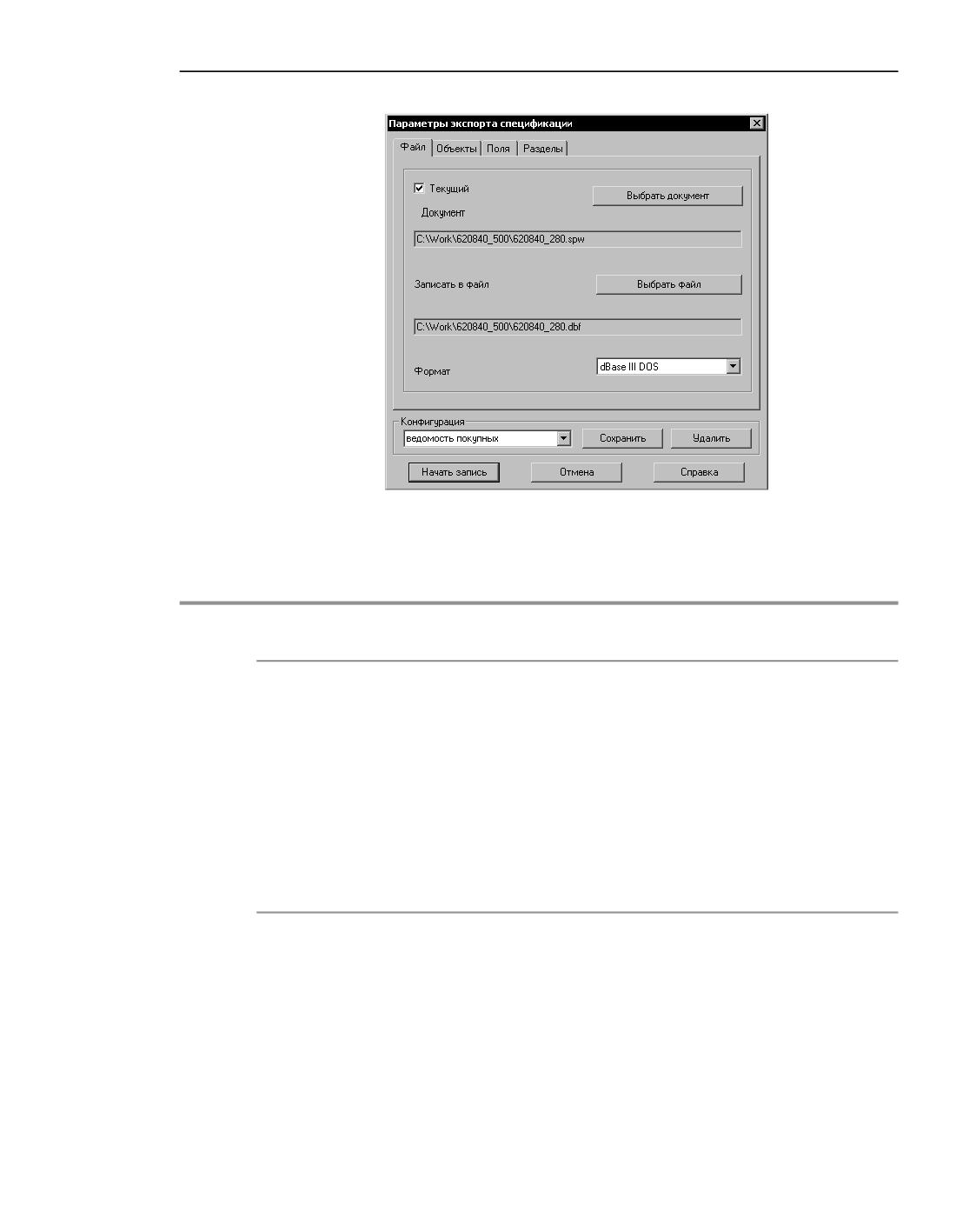
Дополнительные возможности
Диалог настройки параметров экспорта спецификации
Вкладка Файл
Диалог настройки параметров экспорта спецификации. Вкладка Файл
Элемент
Описание
управления
Текущий
Включенная опция означает, что будет экспортироваться текущий
документ.
Выбрать
Эта кнопка позволяет выбрать спецификацию для экспорта.
документ
Документ
В этом поле отображается имя экспортируемой спецификации.
Записать в файл В этом поле отображается имя создаваемого файла.
Выбрать файл
Эта кнопка позволяет указать путь к создаваемому файлу.
Формат
Список служит для выбора типа создаваемого файла.
1721
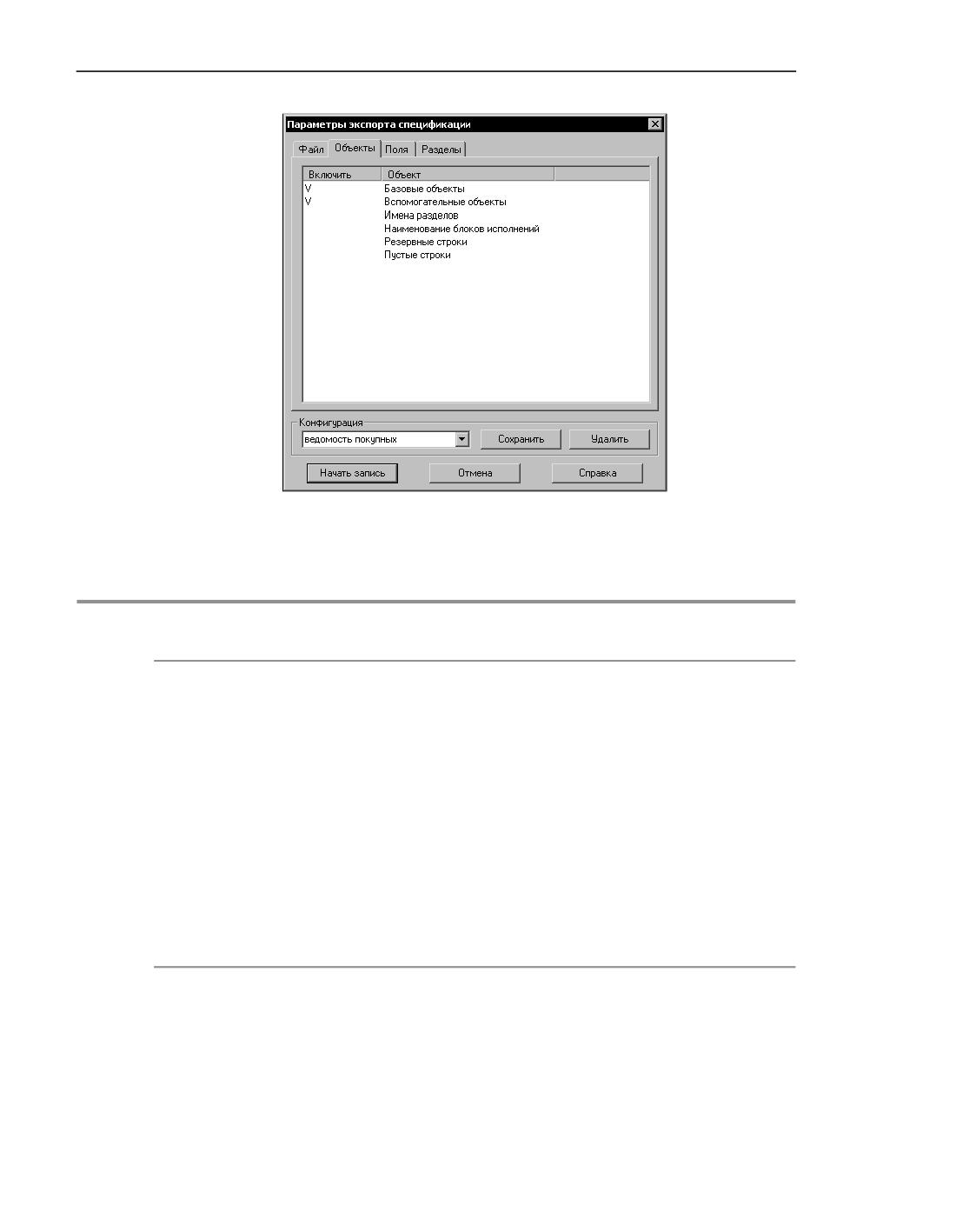
Приемы работы со спецификацией
Диалог настройки параметров экспорта спецификации
Вкладка Объекты
Диалог настройки параметров экспорта спецификации. Вкладка Объекты
Элемент
Описание
управления
Включить
В этом окне отображаются типы строк, существующих в активной
объекты
спецификации:
▼ Базовые объекты,
▼ Вспомогательные объекты*,
▼ Заголовки разделов*,
▼ Резервные строки*,
▼ Пустые строки*,
▼ Заголовки блоков исполнений*.
Те из них, которые будут передаваться в таблицу базы данных,
помечены «галочкой» в колонке Включить. Чтобы исключить
строки определенного типа из состава экспортируемых, щелкните
на «галочке» левой кнопкой мыши.
1722
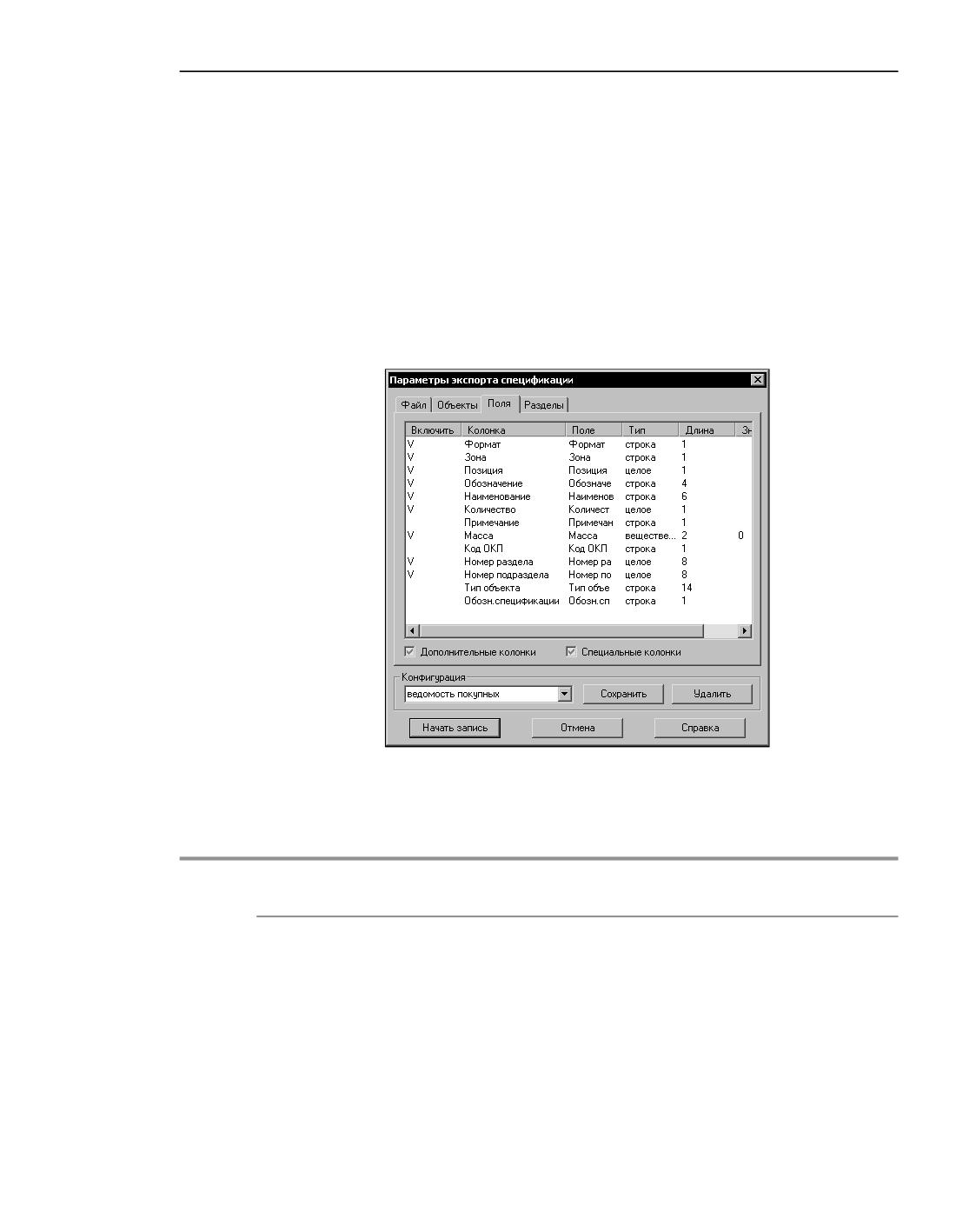
Дополнительные возможности
* При экспорте в таблицу БД резервных и пустых строк создаются записи с пустыми полями, а при
экспорте заголовков разделов и блоков исполнений (а иногда и вспомогательных объектов) созда-
ются малоинформативные записи (например, с текстом «Детали» в поле Наименование). Как
правило, такие записи бесполезны при обработке базы данных системами управления производ-
ством (или иными экспертными и аналитическими программами). Поэтому обычно экспорт соот-
ветствующих строк отключается. Чтобы записи, образованные из базовых объектов специфика-
ции, не потеряли информацию о том, какому разделу они принадлежат, в эти записи включают
специальные поля (см. табл. Диалог настройки параметров экспорта спецификации. Вкладка По-
ля).
Диалог настройки параметров экспорта спецификации
Вкладка Поля
Диалог настройки параметров экспорта спецификации. Вкладка Поля
Элемент
Описание
управления
Включить
В этом окне в виде таблицы перечислены колонки активной
колонки
спецификации и соответствующие им поля с текущими
настройками.
Поля, которые будут передаваться в таблицу базы данных,
помечены «галочкой» в колонке Включить. Чтобы изменить
параметры (имя, длину и т.п.) какого-либо поля спецификации в
новом документе или исключить поле из состава экспортируемых,
дважды щелкните мышью на соответствующей строке таблицы.
1723
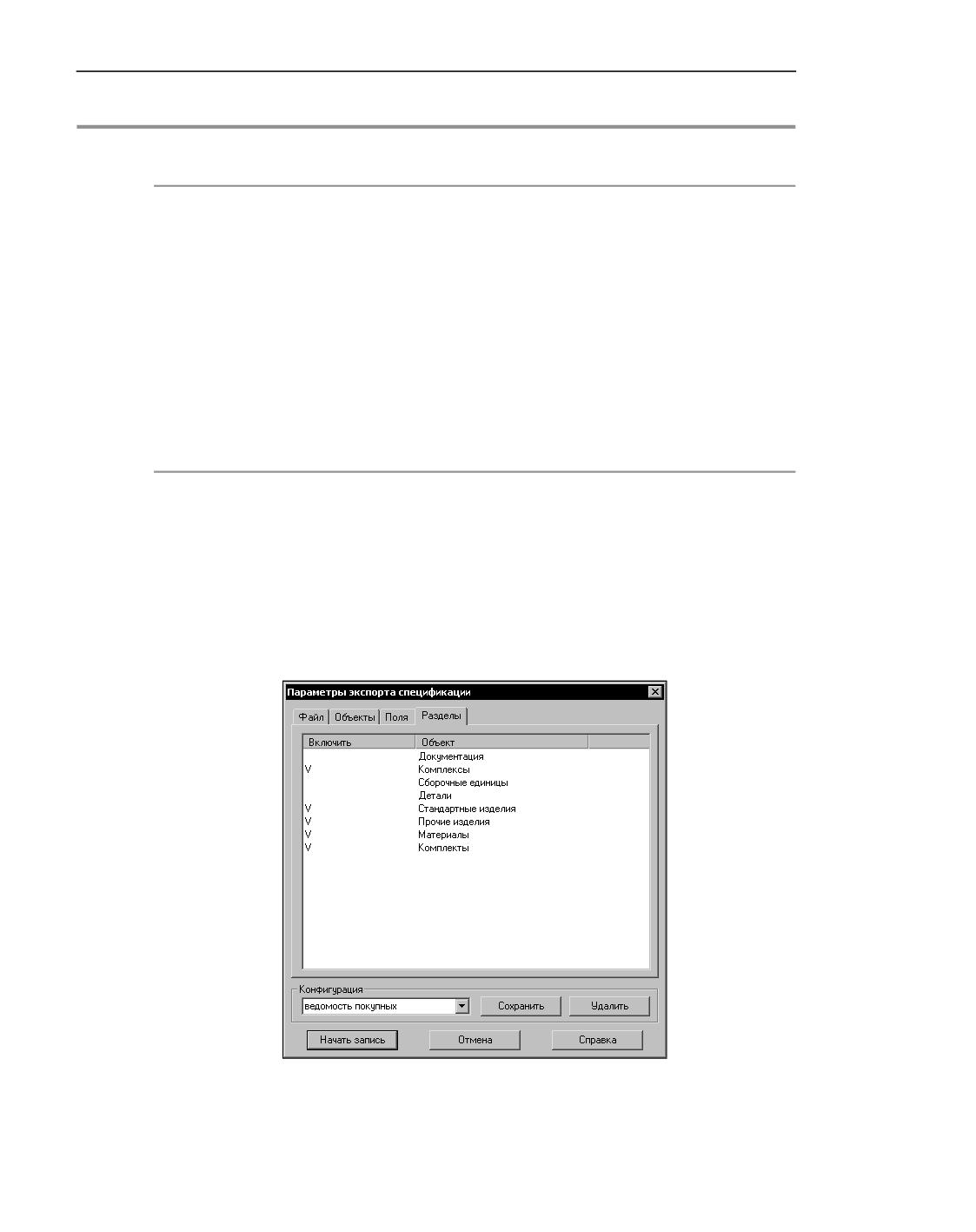
Приемы работы со спецификацией
Диалог настройки параметров экспорта спецификации. Вкладка Поля
Элемент
Описание
управления
Дополнительные
Эта опция управляет экспортом всех дополнительных колонок. При
колонки
ее включении дополнительные колонки помечаются «галочкой».
Если требуется экспортировать одни доп. колонки и не
экспортировать другие, дважды щелкайте мышью по
соответствующим строкам и в появившемся диалоге включайте/
выключайте опцию Включить поле.
Специальные
Эта опция управляет экспортом всех специальных колонок*. При ее
колонки
включении специальные колонки помечаются «галочкой». Если
требуется экспортировать одни специальные колонки и не
экспортировать другие, дважды щелкайте мышью по
соответствующим строкам и в появившемся диалоге включайте/
выключайте опцию Включить поле.
* При экспорте в базу данных для каждого объекта спецификации создается отдельная запись. Ее
поля соответствуют колонкам бланка спецификации и дополнительным колонкам. Однако в этом
случае теряется информация о типе объекта и о том, какому разделу он принадлежит. Чтобы со-
хранить эту информацию, к записи можно добавить специальные поля - Номер раздела, Тип
объекта и т.п. Именно для управления созданием этих полей служит опция Специальные ко-
лонки.
Диалог настройки параметров экспорта спецификации
Вкладка Разделы
1724
Дополнительные возможности
Диалог настройки параметров экспорта спецификации. Вкладка Разделы
Элемент
Описание
управления
Включить
В этом окне отображаются разделы, существующие в текущей
разделы
спецификации. Те из них, объекты которых будут
экспортироваться, помечены «галочкой». Чтобы исключить раздел
из состава экспортируемых (или включить ранее выключенный
раздел), щелкните на нем левой кнопкой мыши.
Конфигурация
Чтобы сохранить созданную конфигурацию спецификации для
экспорта (формат, экспортируемые и не экспортируемые разделы,
объекты, поля и т.п.), введите имя новой конфигурации в поле
ввода и нажмите кнопку Сохранить.
Сохраненную конфигурацию можно использовать при
последующих вызовах команды экспорта спецификации в формат
БД.
Чтобы удалить существующую конфигурацию, выберите ее имя из
списка и нажмите кнопку Удалить.
Дополнительные листы
Спецификация КОМПАС-3D может иметь дополнительные листы в начале и в конце. Эта
возможность позволяет, например, создавать и хранить вместе с самой спецификацией
лист регистрации изменений. Дополнительные листы учитываются при автоматической
нумерации листов.
Управление дополнительными листами, включающее в себя их создание, удаление, за-
дание и редактирование свойств листов, производится следующими способами:
▼ в Дереве документа с помощью кнопок Добавить дополнительный лист в начале/
конце документа;
▼ в диалоге настройки параметров текущей спецификации, вызываемом командой
Настройка - Параметры... - Текущая спецификация - Дополнительные листы
(см. раздел Дополнительные листы).
Чтобы дополнительные листы отображались на экране, следует переключиться в режим
Разметка страниц (см. раздел Режимы работы с документом-спецификацией). В этом
же режиме производится ввод текста в таблицы на дополнительных листах.
Если вы используете один и тот же набор дополнительных листов в большинстве специ-
фикаций, то выполнение соответствующей настройки в каждом документе нерациональ-
но. В этом случае можно сделать так, чтобы все новые спецификации сразу создавались
с требуемыми дополнительными листами.
Для этого вызовите команду Настройка - Параметры... - Новые документы -
Спецификация - Дополнительные листы.
1725
Приемы работы со спецификацией
Нумерация листов
Настройка нумерации листов текущей спецификации выполняется в диалоге Нумера-
ция листов, вызываемом командой Настройка - Параметры... - Текущая
спецификация - Нумерация листов.
Настройка отображения значений массы
Вы можете задать единицы измерения массы и точность отображения ее значения для
использования в соответствующих колонках спецификации, например, в колонке Масса
плазовой спецификации или в дополнительной колонке Масса.
Чтобы настроить отображение массы для нового документа-спецификации, вызовите
команду Настройка - Параметры... - Новые документы - Спецификация -
Отображение величин. В появившемся диалоге выберите единицу измерения массы
и задайте количество знаков после запятой в значении массы.
Если требуется изменить настройку отображения массы для существующего документа-
спецификации, вызовите команду Настройка - Параметры... - Текущая
спецификация - Отображение величин.
Настройка отображения массы для объектов спецификации графического документа
или модели хранится в описании спецификации, используемом этими объектами. Чтобы
изменить настройку, вызовите команду Управление - Спецификация - Управле-
ние описаниями спецификаций..., в появившемся диалоге выберите описание и на-
жмите кнопку Редактировать описание. В появившемся диалоге настройки описания
текущей спецификации выберите единицу измерения массы и задайте количество зна-
ков после запятой в значении массы (см. рисунок). Если документ уже подключен к спе-
цификации, то изменение настройки невозможно - она совпадает с настройкой специ-
фикации (см. рисунок).
После изменения единицы измерения массы значения в соответствующих ячейках доку-
мента-спецификации или объекта спецификации пересчитываются. Также значение
массы пересчитывается:
▼ при передаче объектов спецификации между документами, если в них используются
разные настройки отображения значения массы,
▼ при передаче значения массы между объектом спецификации и подключенным к нему
документом (чертежом или моделью), если в спецификации и документе используются
различные единицы измерения массы.
Заданное количество знаков после запятой применяется только для отображения значе-
ния массы. То есть в ячейке постоянно хранится значение массы с той точностью, с ко-
торой оно было введено пользователем или получено из подключенного документа
(чертежа или модели), а отображается в ячейке значение, округленное до указанного
знака.
Спецификация на чертеже
Объекты спецификации, имеющиеся в чертеже, можно разместить в таблице специфи-
кации на этом же чертеже. Необходимым условием для этого является следующее: к
1726
Дополнительные возможности
чертежу не должна быть подключена спецификация того же стиля, что и объекты специ-
фикации, которые требуется разместить на чертеже.
Соответственно, чертеж, на котором размещена таблица спецификации определенного
стиля, невозможно подключить к спецификации этого же стиля. Чтобы подключение
было возможно, необходимо отменить размещение спецификации на листе.
Стили объектов спецификации в чертеже определяются описаниями спецификаций (см.
раздел Описание спецификации), имеющимися в этом чертеже.
Обычно чертеж имеет одно описание спецификации. Это описание является текущим.
Если в чертеже несколько описаний спецификаций, то объекты каждой из них можно
разместить на чертеже, см. раздел Размещение на чертеже спецификаций разных сти-
лей.
Размещение на чертеже спецификации текущего стиля
Чтобы разместить спецификацию на чертеже, вызовите команду Управление -
Спецификация - Спецификация на листе - Показать. Команда доступна, если к
чертежу не подключена спецификация текущего стиля.
После вызова этой команды над основной надписью чертежа появляется таблица. Она
содержит объекты спецификации, имеющиеся в чертеже.
Все параметры этой таблицы (количество и формат колонок, заголовок, расположение
объектов на страницах и т.п.) соответствуют параметрам таблицы, входящей в основную
надпись текущего стиля спецификации как Таблица для спецификации.
На эту таблицу распространяются все настройки текущего стиля спецификации (количе-
ство резервных строк, сортировка и т.п.). Короче говоря, эта таблица с объектами - спе-
цификация текущего стиля без рамок и собственного штампа.
Обозначение и наименование чертежа влияет на отображение объектов спецификации,
содержащих код и наименование документа. Это влияние аналогично влиянию обозна-
чения и наименования спецификации на объекты в ней (см. раздел Отображение объек-
тов, содержащих код и наименование документа).
При создании новых объектов спецификации в чертеже они автоматически попадают в
таблицу спецификации на листе.
Двойной щелчок мышью по таблице запускает подчиненный режим редактирования
объектов спецификации. Все сделанные в нем изменения после закрытия окна этого ре-
жима передаются в спецификацию на листе.
Вы можете создать пользовательский стиль, например, для таблицы соединений или пе-
речня элементов, а затем разместить таблицу соединений на листе с электрической схе-
мой или перечень элементов на листе с кинематической схемой. Если при работе над
схемой будут созданы соответствующие объекты, содержащие геометрию, впоследствии
это облегчит поиск изображения проводника или элемента схемы.
1727
Приемы работы со спецификацией
Чтобы отключить отображение спецификации на листе, вызовите команду
Управление - Спецификация - Спецификация на листе - Показать повторно.
После отключения показа спецификации на листе этот лист вновь можно подключать к
документу-спецификации.
Управление положением таблицы спецификации на чертеже
Для перемещения таблицы по листу служит команда Управление - Спецификация -
Спецификация на листе - Размещение (или команда Размесить спецификацию
из контекстного меню).
После ее вызова на экране появляются габаритная рамка таблицы спецификации и ха-
рактерные точки в углах таблицы.
Доступно два способа размещения таблицы:
▼ Произвольный
Установите курсор на таблице - он примет форму четырехсторонней стрелки. Нажмите
левую кнопку мыши и перемещайте мышь. Когда фантом габаритной рамки таблицы до-
стигнет требуемого положения, отпустите кнопку мыши.
Кроме того, вы можете «перетащить» мышью любую из характерных точек таблицы. В
этом случае возможно использование привязок для задания положения таблицы.
▼ С заданием координат
Щелкните мышью по любой из характерных точек таблицы, затем введите координаты
этой точки в поле Текущая точка на Панели параметров.
Расположив таблицу требуемым образом, нажмите кнопку Завершить в заголовке Па-
нели параметров.
Если требуется вернуть умолчательное размещение спецификации, т.е. совместить пра-
вый нижний угол ее таблицы с правым верхним углом основной надписи первого листа
чертежа, вызовите из ее контекстного меню команду Авторазмещение. Если на листе
чертежа отображаются несколько спецификаций, то команда будет применена к специ-
фикации текущего стиля.
Размещение на чертеже спецификаций разных стилей
Команда Управление - Спецификация - Спецификация на листе - Показать по-
зволяет разместить на листе только одну спецификацию - спецификацию текущего
стиля.
Чтобы включить размещение на листе спецификаций других стилей (если чертеж содер-
жит несколько описаний спецификаций), вызовите диалог управления описаниями спе-
цификаций (рис. Диалог управления описаниями спецификаций). Для этого служит ко-
манда Управление - Спецификация - Описания спецификаций
1728
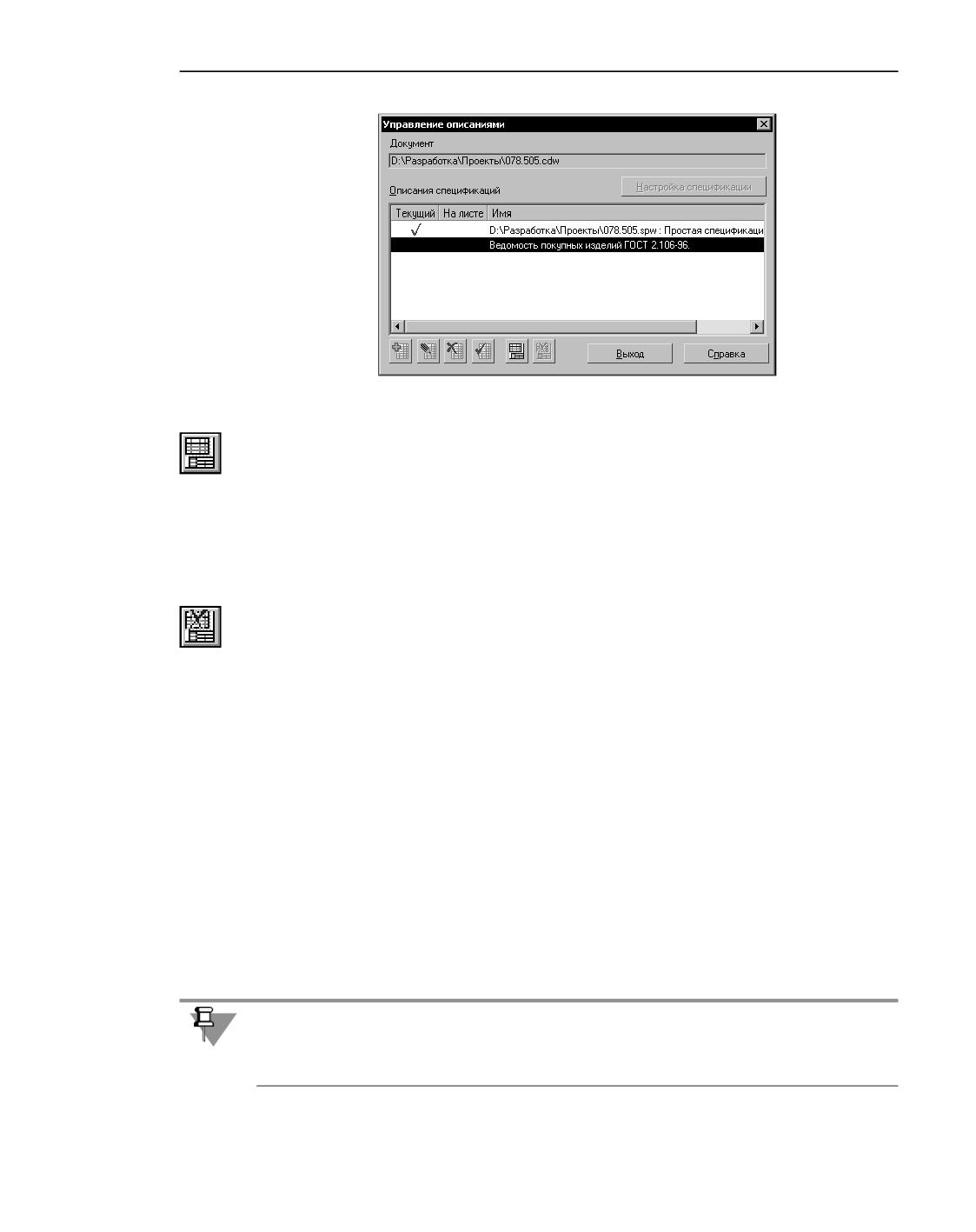
Дополнительные возможности
Диалог управления описаниями спецификаций
Выберите в списке описание, содержащее нужный стиль, и нажмите кнопку Включить
отображение на листе. Эта кнопка доступна только для тех описаний, которые не со-
держат имени файла спецификации.
Если спецификация размещена на листе, то напротив соответствующего описания спе-
цификации отображается «галочка» в колонке На листе.
Закройте диалог управления описаниями спецификаций кнопкой Выход. Таблица спе-
цификации, содержащая объекты спецификации выбранного стиля, появится на листе
чертежа.
Кнопка Выключить отображение на листе диалога управления описаниями специфи-
кации позволяет отменить размещение спецификации на листе.
Название спецификации на чертеже
Название спецификации - текст над таблицей спецификации, расположенной на листе.
Название спецификации может состоять из нескольких строк. Текст названия вводится
пользователем. При этом можно задать различные названия для первого и последую-
щих листов спецификации.
Название можно ввести только для спецификации, размещенной на чертеже (см. разде-
лы Размещение на чертеже спецификации текущего стиля и Размещение на чертеже
спецификаций разных стилей).
Для задания названия спецификации вызовите команду Управление -
Спецификация - Спецификация на листе - Название... (или команду Название...
из контекстного меню таблицы).
В появившемся диалоге введите название таблицы (таблиц). Подробнее о названиях та-
блиц...
Разбиение таблицы спецификации на листы производится в подчиненном режиме рабо-
ты со спецификацией при помощи опции С нового листа (см. раздел Разбиение специ-
фикации на листы).
1729
Приемы работы со спецификацией
Название спецификации задается для конкретного стиля спецификации и сохраняется в
чертеже.
Если на листе чертежа отображаются таблицы спецификаций разных стилей, то для вво-
да или редактирования их названий пользуйтесь командой Название... из контекстных
меню этих таблиц.
Таблица изменений
Механизм спецификации используется для создания в чертеже таблицы изменений.
Можно сказать, что в целом таблица изменений - аналог отображаемой в чертеже та-
блицы спецификации.
Объекты вносятся в таблицу изменений так же, как в таблицу спецификации. Таблица из-
менений заполняется снизу вверх. Строки в ней сортируются по возрастанию номера. К
объекту таблицы изменений можно подключить геометрию из чертежа.
Для того, чтобы описанную выше таблицу изменений можно было использовать в чер-
теже, ему следует присвоить оформление, содержащее таблицу изменений (ТИ) или та-
блицу изменений с зонами (ТИЗ). Если оформление не содержит указанных таблиц, то
специальные команды создания и редактирования объектов таблицы изменений недо-
ступны. В этом случае часть таблицы основной надписи, предназначенная для ввода дан-
ных об изменениях документа, заполняется вручную при редактировании основной над-
писи.
Создание таблицы изменений
1. Назначьте чертежу одно из оформлений - Чертеж констр. с ТИ. Первый лист. ГОСТ
2.104-2006 или Чертеж констр. с ТИЗ. Первый лист. ГОСТ 2.104-2006 (ТИ - таблица из-
менений; ТИЗ - таблица изменений с зонами). Можно также выбрать оформления с ТИ
или с ТИЗ для последующих листов чертежа.
2. Вызовите команду Управление - Спецификация - Добавить объект таблицы из-
менений.
Если в чертеже несколько листов с оформлениями, содержащими таблицу изменений,
то после вызова команды на экране появится диалог для выбора листа, в таблицу изме-
нений которого будет добавлен объект.
Команду Добавить объект таблицы изменений можно также вызвать из контекстного
меню на основной надписи листа. В этом случае диалог выбора листа не
появляется - объект добавляется на тот лист, для которого была вызвана команда.
3. В появившемся диалоге выбора раздела и типа объекта нажмите кнопку Создать.
4. В появившемся окне ввода текстовой части заполните ячейки. При необходимости под-
ключите к объекту документы.
5. Нажмите кнопку Создать объект в заголовке Панели параметров или кнопку OK в окне
ввода текстовой части.
Заполненная строка появится в главной таблице основной надписи чертежа.
1730
Дополнительные возможности
Если перед вызовом команды выделить в чертеже объекты, в том числе обозначение из-
менения, то они будут включены в состав геометрии объекта таблицы изменений. В ре-
зультате этого из таблицы изменений в обозначение будет передан номер, а из чертежа
в таблицу - обозначение зоны (в случае, если выбрано оформление с ТИЗ).
Редактирование таблицы изменений
1. Вызовите команду Управление - Спецификация - Редактировать объекты та-
блицы изменений.
Если в чертеже несколько листов с оформлениями, содержащими таблицу изменений,
то после вызова команды на экране появится диалог для выбора листа, таблицу измене-
ний которого требуется отредактировать.
Команду Редактировать объекты таблицы изменений можно также вызвать из кон-
текстного меню на основной надписи листа. В этом случае диалог выбора листа не
появляется - объект добавляется на тот лист, для которого была вызвана команда.
Кроме того, для перехода в режим редактирования таблицы изменений конкретного ли-
ста можно дважды щелкнуть мышью на этой таблице.
Система перейдет в подчиненный режим редактирования объектов.
2. Создайте недостающие объекты или отредактируйте имеющиеся. При этом вы можете
подключить к объекту документы или включить в его состав геометрию, в том числе обо-
значение изменения. Для этого используются те же приемы работы, как при редактиро-
вании объектов спецификации в чертеже.
3. Выйдите из подчиненного режима редактирования объектов, вызвав команду Завер-
шить редактирование объектов спецификации из меню Файл или с панели Вы-
ход.
Разбиение таблицы изменений на блоки
По умолчанию таблицы изменений в чертежах разбиваются на блоки, т.е. после того, как
будет создано определенное количество строк, слева от основной надписи формируется
еще один блок таблицы изменений и новый объект включается уже в него.
При необходимости для каждого листа чертежа можно отключить разбиение таблицы
изменений на блоки. Для этого служит команда Разбивать таблицу изменений на
блоки в контекстном меню основной надписи этого листа. Если разбиение отключено,
то все строки таблицы изменений располагаются одна над другой, образуя один блок.
Для включения разбиения следует вызвать указанную команду повторно.
Доступны следующие настройки разбиения таблицы изменений:
▼ включение/отключение умолчательного разбиения - в диалоге настройки таблицы из-
менений;
▼ задание количества строк в первом и последующих блоках и указание, с какой стороны
от предыдущего блока должен располагаться последующий - в диалоге настройки
оформления документа. Обратите внимание, что для передачи измененного оформле-
1731
содержание .. 26 27 28 29 ..