содержание .. 24 25 26 27 ..
КОМПАС-3D v17. Руководство пользователя (Аскон, 2017 год) - часть 26
Приемы работы
показаны в виде тонких серых линий. Эти линии отображаются на экране только в режи-
ме редактирования таблицы и не выводятся на печать.
Чтобы изменить стиль линии границы текущей ячейки (или выделенного диапазона яче-
ек), выполните следующие действия.
1. Вызовите диалог настройки границ (рис. Диалог настройки границ).
2. Выберите нужный стиль из списка Стиль линий границ.
3. Если граница, стиль которой требуется изменить, выключена, нажмите соответствую-
щую ей кнопку. Если граница, стиль которой требуется изменить, включена, отожмите
соответствующую ей кнопку, а затем вновь нажмите ее.
Сохранение таблиц
Создав таблицу один раз, вы можете сохранить ее в файле для дальнейшего использо-
вания. Файлы таблиц в КОМПАС-3D имеют расширение tbl.
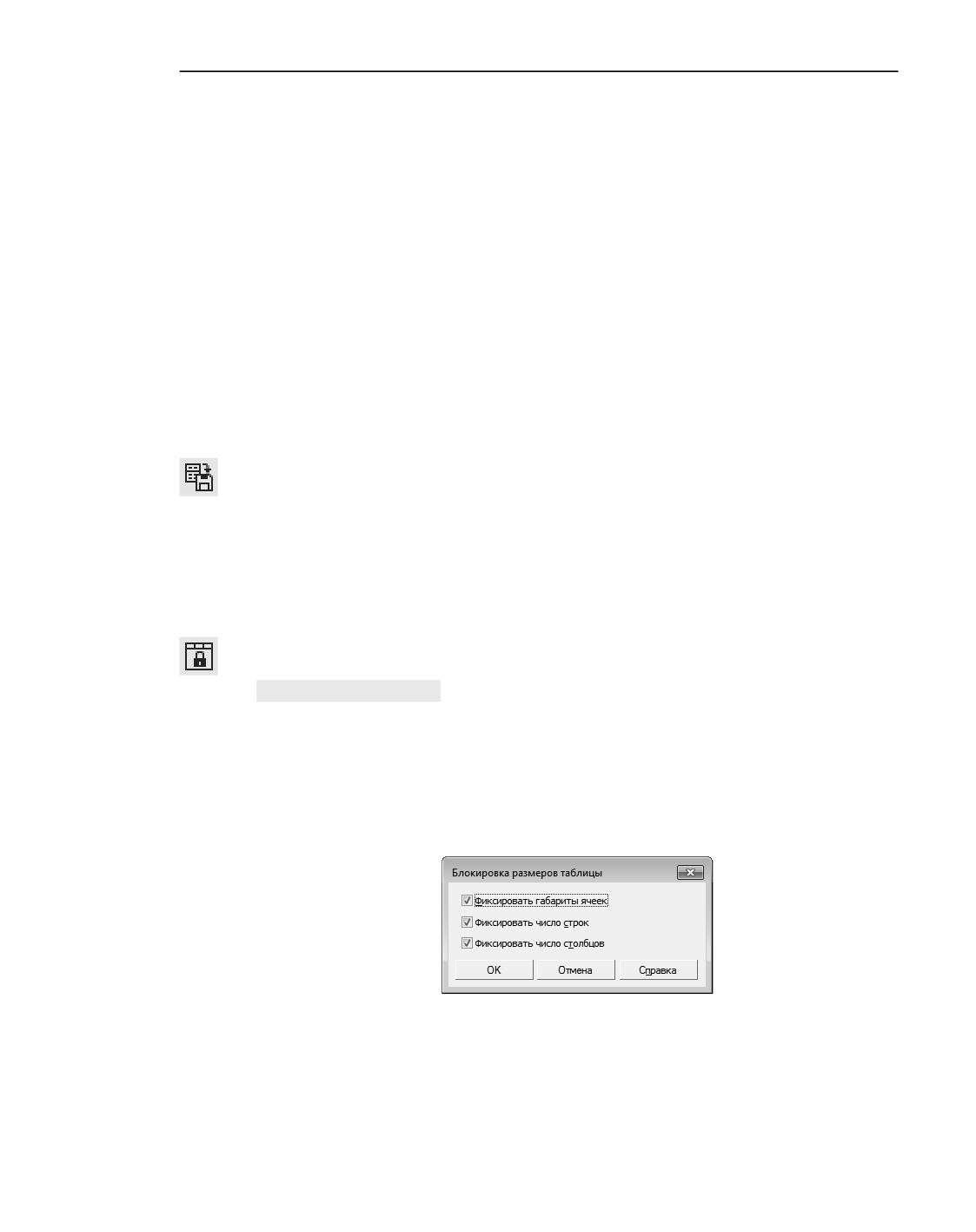
Чтобы сохранить текущую таблицу во внешнем файле, выполните следующие действия.
1. Вызовите команду Файл - Сохранить таблицу в файл.
2. В появившемся диалоге задайте папку и имя файла для сохранения таблицы.
Впоследствии сохраненную таблицу можно будет загружать с диска. Для этого в диалоге
создания таблицы следует нажать кнопку Из файла.
Блокировка размеров таблицы
При создании типовых таблиц вы можете запретить изменение их структуры и габаритов
ячеек. Для этого служит команда Блокировка размеров таблицы
Способы вызова команды
▼ Меню: Таблица - Блокировка размеров таблицы...
▼ Панель параметров: секция Таблица - Блокировка размеров таблицы...
После вызова команды из меню на экране появляется диалог настройки блокировки раз-
меров таблицы
Диалог блокировки размеров таблицы
Описание элементов управления диалога блокировки размеров таблицы...
1525
Таблицы
Запретить изменение структуры таблицы можно также с помощью группы опций Бло-
кировка размеров таблицы в секции Таблица на Панели параметров. Эта группа
включает опции, действие которых аналогично действию опций диалога:
▼ Габарит ячеек,
▼ Число строк,
▼ Число столбцов.
Форматирование ячеек
Для форматирования текущей или выделенных ячеек таблицы служит команда Формат
ячейки
Способы вызова команды
▼ Меню: Таблица - Формат ячейки...
▼ Панель параметров: секция Таблица - группа Ячейка - Формат - Формат ячейки
▼ Контекстное меню ячейки или выделенного диапазона ячейки: Формат ячейки...
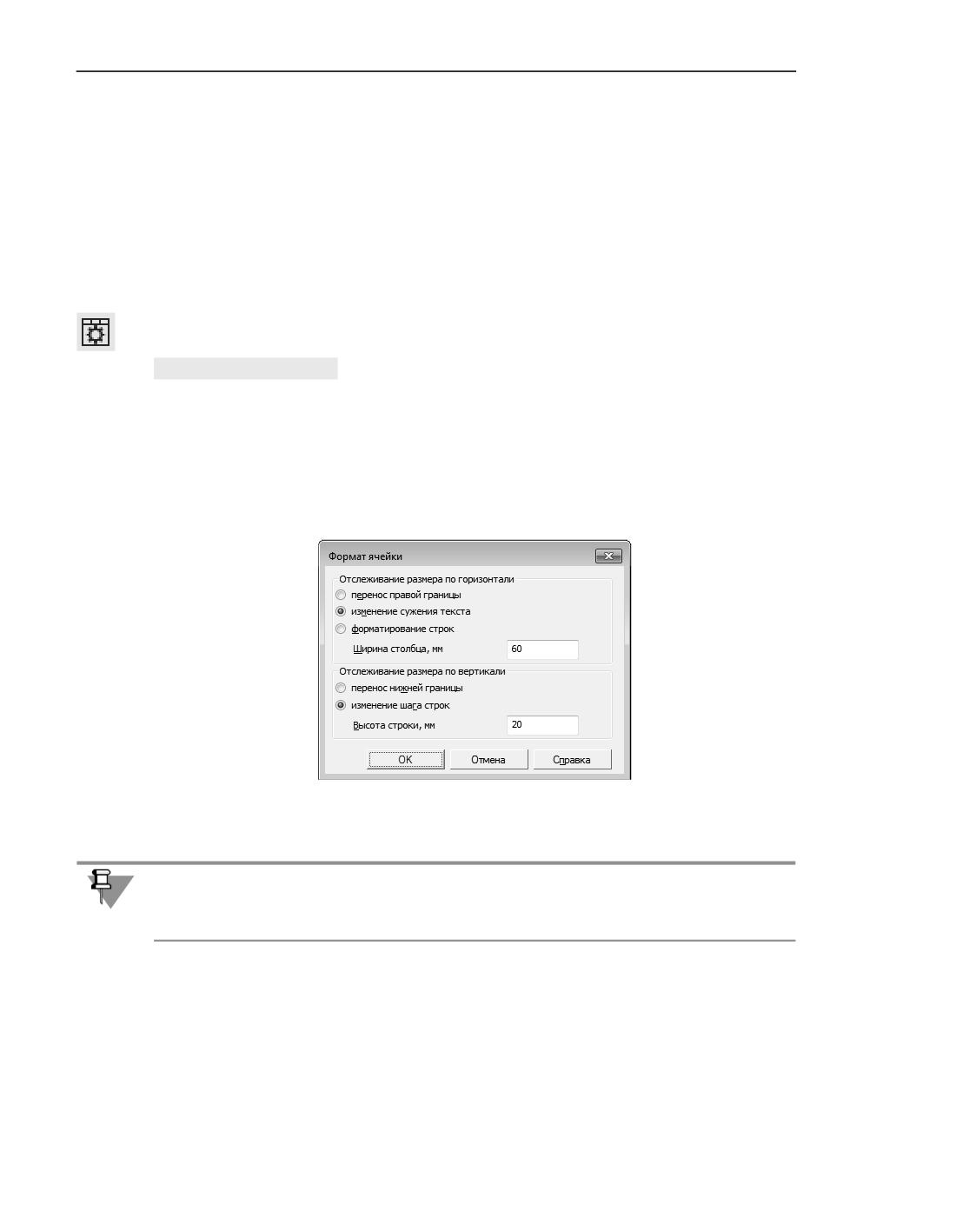
После вызова команды на экране появляется диалог форматирования ячейки.
Диалог форматирования ячейки
Описание элементов диалога форматирования ячейки...
Если габариты ячейки были зафиксированы (см. раздел Блокировка размеров таблицы),
то опции Перенос правой границы и Перенос нижней границы становятся недо-
ступными.
Настройка параметров текста в таблице
Обычно текст в ячейках «шапки» таблицы отличается от текста в остальных ячейках вы-
сотой символов, способом выравнивания и другими параметрами.
При создании новой таблицы пользователь указывает, в какой строке будет располагать-
ся заголовок (см. раздел. Диалог создания новой таблицы).
1526
Использование таблиц
К ячейкам заголовка будет применен системный стиль текста Заголовок таблицы, а ко
всем остальным ячейкам - стиль Ячейка таблицы.
При необходимости вы можете изменить параметры указанных системных стилей в те-
кущем графическом или текстовом документе. Для этого вызовите команду
Настройка - Параметры Текущий документ.
В списке объектов настройки (он находится в левой части появившегося диалога) есть
пункты Заголовок таблицы и Ячейка таблицы. При их выборе в правой части диалога
появляются элементы управления (см. табл. Элементы управления диалога настройки
текста документа), позволяющие настроить соответствующие системные стили текста в
текущем документе.
После закрытия диалога тексты, имеющие системный стиль Заголовок таблицы и Ячейка
таблицы, будут переформатированы.
Сделанная настройка будет сохранена в текущем документе и не изменится при передаче
его на другое рабочее место.
Если в большинстве документов используются стили Заголовок таблицы и Ячейка та-
блицы с одинаковыми параметрами, то выполнение соответствующей настройки в ка-
ждом документе нерационально. В этом случае можно сделать так, чтобы все новые до-
кументы сразу создавались с требуемыми настройками. Для этого вызовите команду
Настройка - Параметры. Новые документы.
В левой части появившегося диалога раскройте раздел, соответствующий типу настраи-
ваемого документа - Текстовый документ или Графический документ. Затем на-
стройте стили Заголовок таблицы и Ячейка таблицы, выбрав одноименные пункты.
Команда Настройка - Параметры... недоступна, когда система находится в режиме
редактирования таблицы. Поэтому, чтобы приступить к настройке, необходимо выйти из
этого режима - щелкнуть мышью за пределами редактируемой таблицы.
Использование таблиц
Создание таблиц возможно при работе с графическими и текстовыми документами.
В дальнейшем вы можете отредактировать вставленную таблицу или удалить ее.
Работа с таблицами в графическом документе описана в разделе Таблицы в графиче-
ском документе, а в текстовом - в разделе Таблицы в текстовом документе.
Таблицы в текстовом документе
Вставка таблицы в текстовый документ выполняется с помощью команды Таблица
Способы вызова команды
▼ Меню: Вставка - Таблица...
▼ Панель параметров: секция Вставка - Таблица...
После вызова команды на экране появится диалог создания таблицы.
Таблица вставляется в текст как один абзац.
1527
Таблицы
Если в строке перед курсором был набран текст, для размещения таблицы автоматиче-
ски формируется новый пустой абзац.
Курсор автоматически устанавливается в верхнюю левую ячейку новой таблицы. Вы мо-
жете вводить, редактировать и форматировать текст в ячейках, а также изменять струк-
туру таблицы.
Чтобы зафиксировать таблицу, нажмите кнопку Создать объект.
Чтобы изменить размещение таблицы относительно границ поля ввода и расстояния
между ней и соседними абзацами, следует настроить содержащий ее абзац
(см. раздел Изменение параметров абзаца).
Выравнивание по всей ширине для таблицы будет эквивалентно выравниванию влево.
Копирование и перенос таблиц через буфер обмена не отличается от копирования и пе-
реноса фрагментов текста (см. раздел Копирование и перенос текста через буфер).
1528
5. Свойства и отчеты
Свойства
Общие сведения
Свойство - информация, соотнесенная с графическим изображением или моделью и
отражающая какую-либо из его характеристик, например, обозначение, наименование,
массу и т.д.
Список свойств документа создается и хранится в чертеже, фрагменте или документе-
модели. Он является единым для документа и входящих в него объектов, а значения
свойств объектов могут различаться.
Свойства могут быть заданы:
▼ в графических документах - чертежу или фрагменту в целом, макроэлементам, встав-
кам видов и фрагментов;
▼ в документе-модели - модели в целом, телам и компонентам.
В ассоциативном виде чертежа могут быть доступны для просмотра свойства модели, по
которой чертеж создан.
Свойства делятся на системные и дополнительные. По умолчанию в списке свойств на-
ходятся только системные свойства. Вы можете добавить в список дополнительные
свойства.
В процессе работы набор дополнительных свойств в списке можно редактировать: со-
здавать и добавлять новые свойства, изменять и удалять существующие, добавлять
свойства из библиотек свойств. Указанные действия описаны в разделе Формирование
списка свойств документа.
Вы можете заранее настроить список свойств для новых документов, включив в него все
необходимые свойства. Для этого используются библиотеки свойств. Подключение би-
блиотек описано в разделе Настройка списка свойств для новых документов. В комплект
поставки системы КОМПАС-3D входит библиотека свойств properties.lpt.
Вы можете создать собственные библиотеки свойств (см. раздел Создание библиотеки
свойств).
Для задания значения свойства необходимо, чтобы свойство из списка отображалось в
свойствах документа. Включение отображения свойств может быть выполнено как для
новых документов (см. раздел Настройка списка свойств для новых документов), так и
для текущего (см. раздел Настройка списка свойств текущего документа).
Значения свойств задаются во время работы с документом.
Вы можете задавать значения свойств документа и входящих в него объектов, а также
просматривать свойства и их значения. Для этого используются:
▼
Панель параметров - позволяет работать со свойствами отдельного объекта или доку-
мента (см. раздел Панель параметров при работе со свойствами);
▼
Редактор свойств - позволяет работать со свойствами всех объектов документа, а так-
же самого документа (см. раздел Редактор свойств).
Свойства объектов хранятся только в текущем документе и не передаются в файлы са-
мих объектов. По умолчанию компоненты в модели и вставки в графическом документе
1531
Свойства
отображаются со свойствами источника, которые при необходимости можно изменить.
Измененные значения не передаются в файлы-источники.
Если объект используется в нескольких документах, то целесообразно задать свойства в
файле-источнике. В этом случае все изменения, сделанные в файле объекта, передают-
ся в документы.
При работе со свойствами рекомендуется использовать библиотеки свойств.
Свойства документа и входящих в него объектов могут использоваться для представле-
ния в виде отчетов. Подробно об отчетах рассказано в разделе Отчеты.
Управление свойствами
Настройка списка свойств выполняется для новых документов или для текущего доку-
мента.
При настройке новых документов вы можете подключить нужные библиотеки свойств и
включить отображение свойств в документах, при настройке текущего документа -
только включить отображение в нем свойств.
Настройка списка свойств для новых документов
Чтобы настроить список свойств для новых документов, вызовите команду:
▼ для графических документов - Настройка - Параметры... - Новые документы -
Графический документ - Настройка списка свойств,
▼ для моделей - Настройка - Параметры... - Новые документы - Модель - Де-
таль/Сборка - Настройка списка свойств.
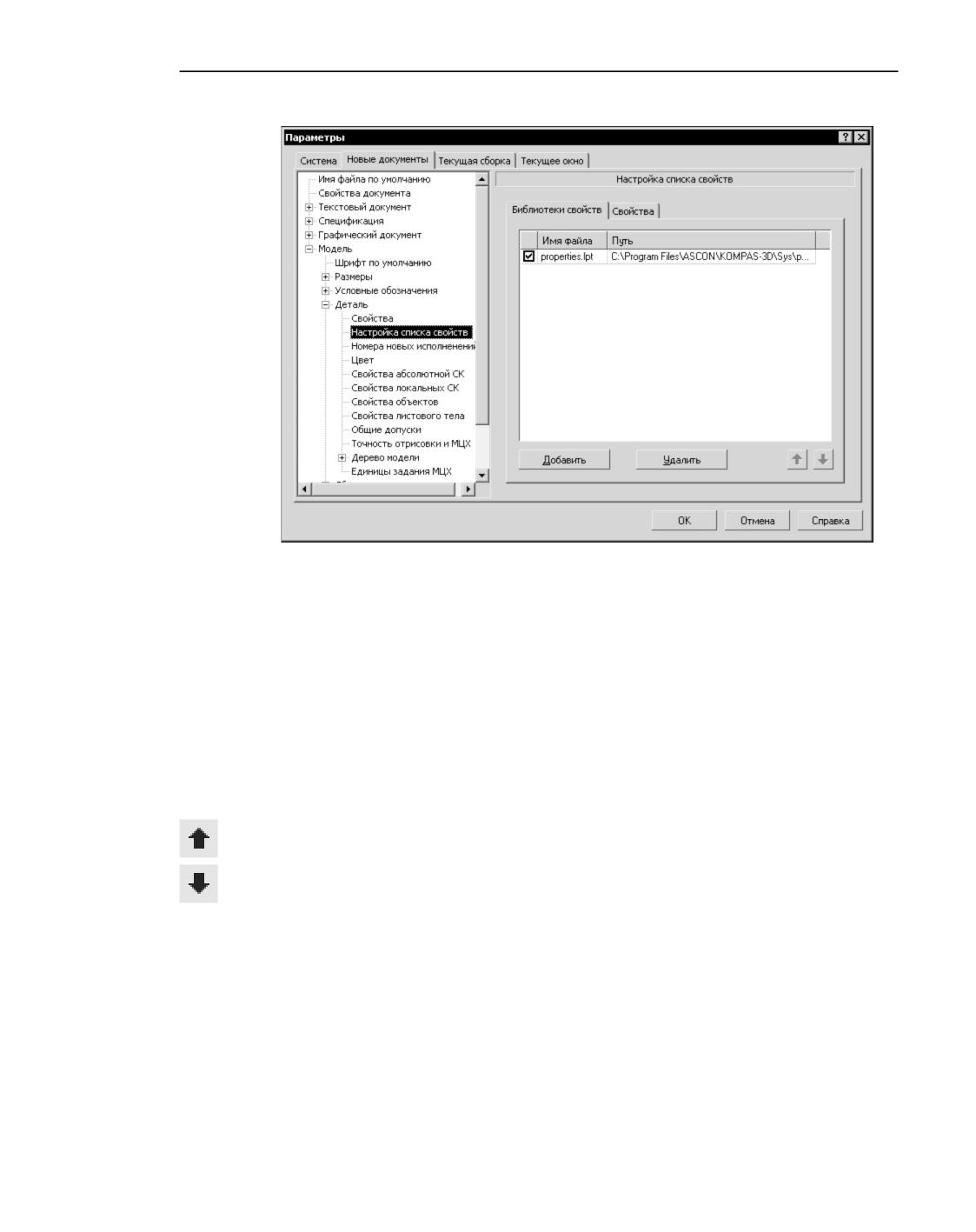
На экране появится диалог, показанный на рисунке.
1532
Управление свойствами
Настройка списка свойств новых документов
(подключение библиотеки свойств)
Диалог содержит две вкладки: Библиотеки свойств и Свойства.
Вкладка Библиотеки свойств позволяет подключить библиотеки, свойства из которых
могут использоваться в новых документах.
Чтобы подключить библиотеку, выполните следующие действия.
1. Добавьте библиотеку свойств в список библиотек. Для этого нажмите кнопку Добавить
и укажите нужную библиотеку (файл с расширением lpt) в стандартном диалоге Windows
открытия файлов. В список библиотек добавится строка, содержащая имя файла библи-
отеки и путь к нему.
2. Включите опцию слева от имени файла библиотеки в списке. Свойства из библиотеки
будут добавлены в список свойств новых документов.
Вы можете редактировать список библиотек, перемещая или удаляя элементы списка.
Для этого используются кнопки Переместить вверх/вниз и Удалить.
Список свойств новых документов содержится на вкладке Свойства. Чтобы настроить
отображение свойств в новых документах, активизируйте эту вкладку (рис. Настройка
списка свойств новых документов).
1533
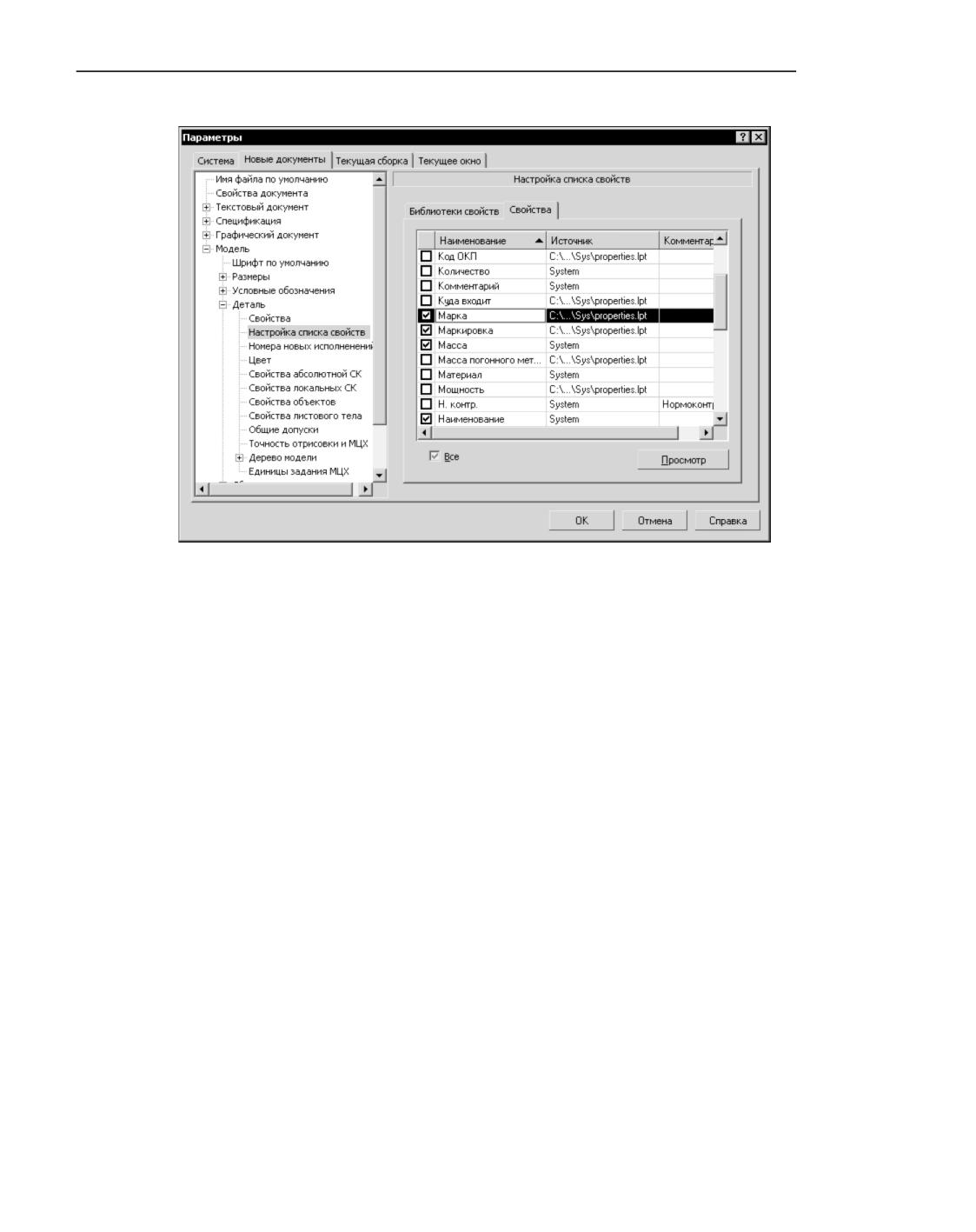
Свойства
Настройка списка свойств новых документов
(настройка отображения свойств)
В список входят системные свойства и свойства из подключенных библиотек. Опция сле-
ва от наименования свойства позволяет включить или отключить отображение этого
свойства в новых документах.
Опция Все позволяет включить/отключить отображение всех свойств.
Чтобы просмотреть параметры свойства, выделенного в списке, нажмите кнопку Прос-
мотр. На экране появится диалог Параметры свойства (рис. Просмотр параметров
свойства). В режиме просмотра данные, содержащиеся в диалоге, недоступны для ре-
дактирования.
1534
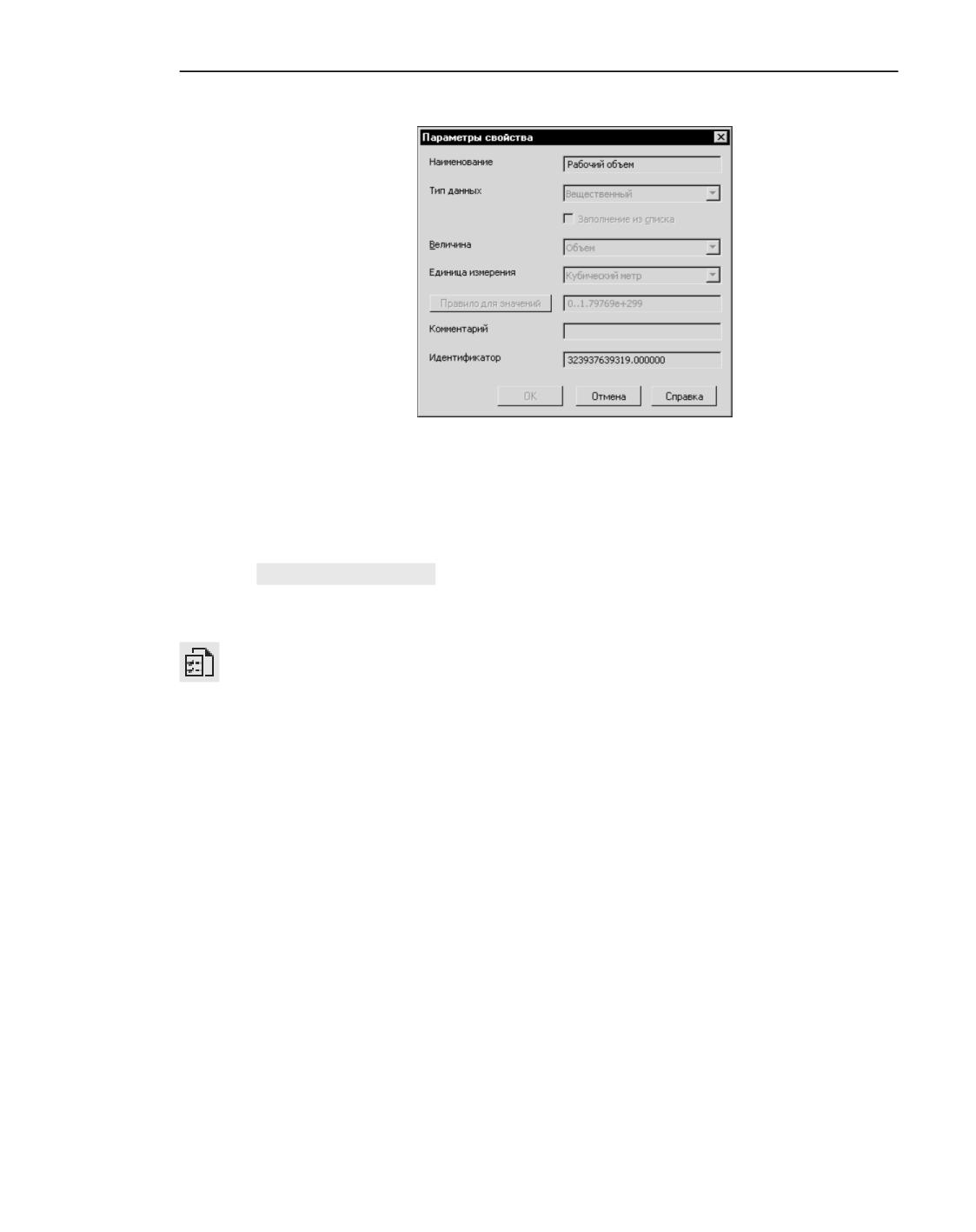
Управление свойствами
Просмотр параметров свойства
Настройка списка свойств текущего документа
Настройка списка свойств текущего документа (чертежа, фрагмента, детали или сборки)
выполняется в диалоге Настройка списка свойств (см. рисунок).
Способы вызова диалога
▼ Меню: Настройка - Параметры... - Текущий документ - Настройка списка
свойств
▼ Панель параметров в процессе задания свойств документа (объекта): кнопка Настройка
списка свойств, расположенная над списком свойств
1535
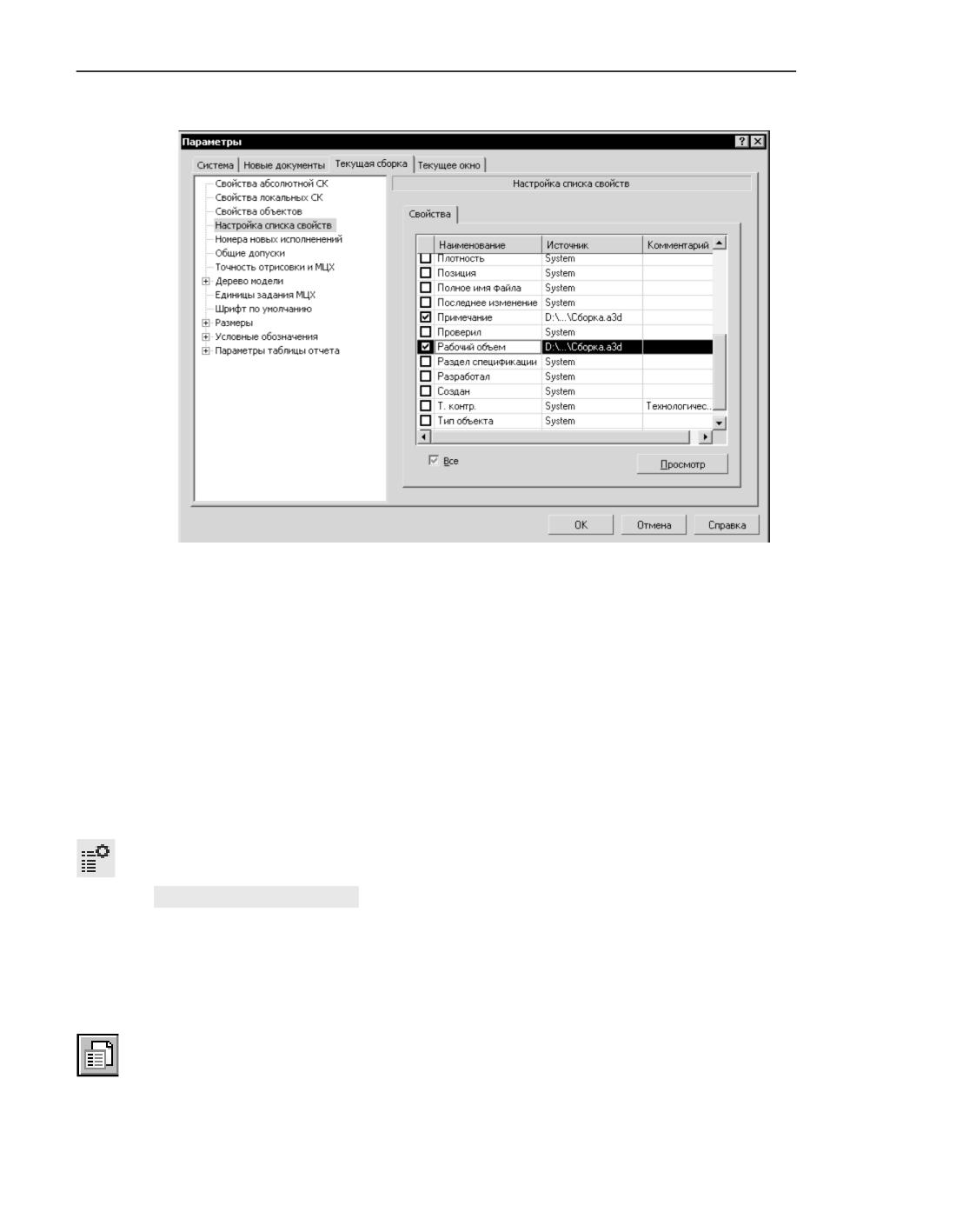
Свойства
Настройка списка свойств текущего документа
В диалоге содержится одна вкладка Свойства. На этой вкладке расположен список
свойств текущего документа. Кроме системных свойств список может содержать свой-
ства, заданные пользователем и свойства, добавленные из подключенных библиотек
или файлов входящих в документ объектов, например, компонентов или вставок видов
и фрагментов при работе с чертежом (см. раздел Управление свойствами).
Настройте отображение свойств в текущем документе, включив или отключив опции
слева от названий свойств.
Опция Все позволяет включить/отключить отображение всех свойств.
Управление свойствами
Работа со свойствами документа и библиотеками свойств выполняется в диалоге
Управление свойствами, который вызывается командой Управление свойствами
Способы вызова команды
▼ Инструментальная область: Управление - Отчеты и свойства - Управление свой-
ствами...
▼ Меню: Настройка - Библиотеки стилей - Управление свойствами...
▼ Панель параметров в процессе задания свойств документа (объекта): кнопка Управле-
ние свойствами над списком свойств
▼ Диалог Настройка столбцов: кнопка Управление свойствами
1536
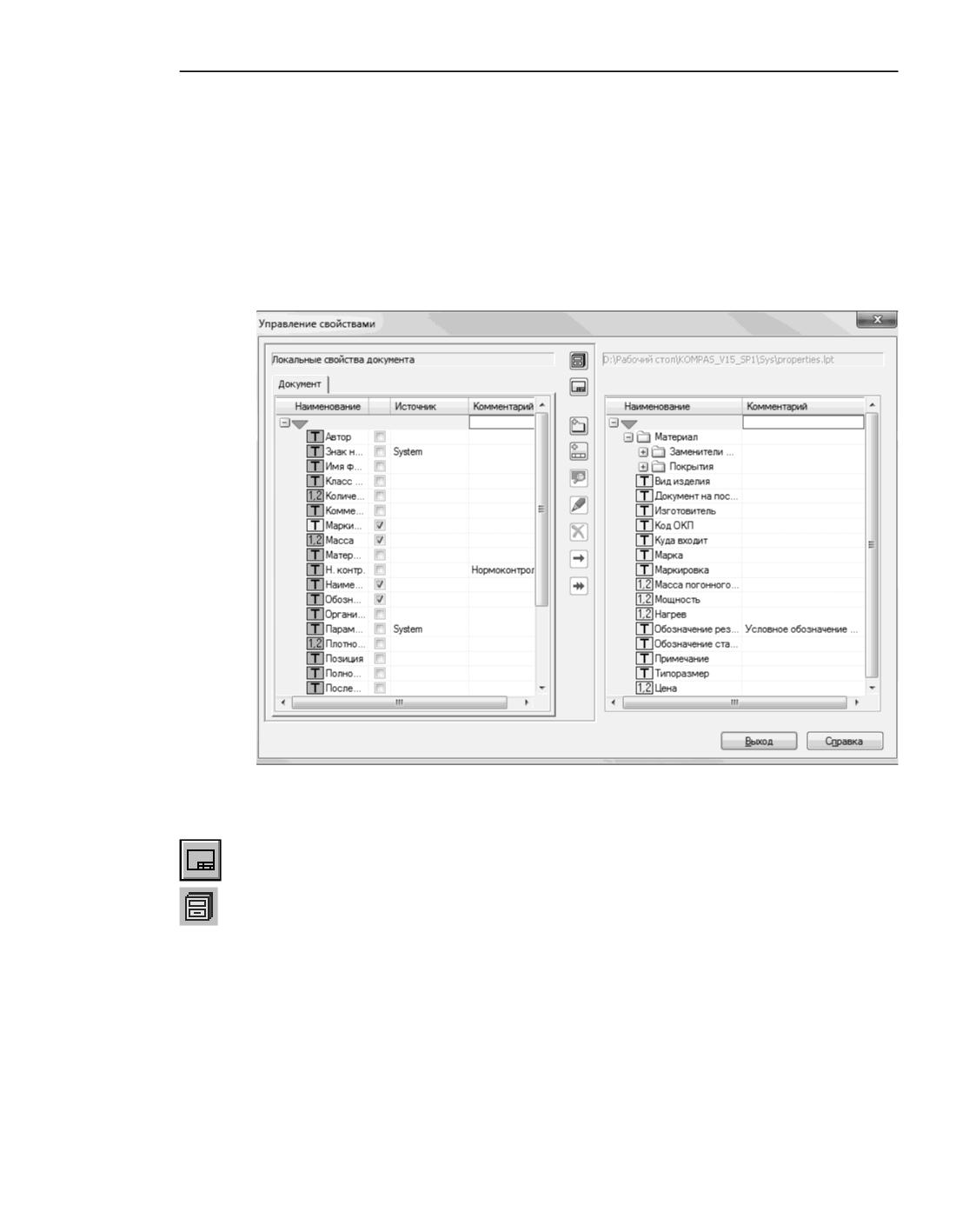
Управление свойствами
В данном диалоге вы можете создавать новые или редактировать уже имеющиеся свой-
ства текущего документа, выполнять различные операции с библиотеками свойств,
включать/выключать отображение свойств в текущем документе.
Диалог содержит два окна просмотра. Чтобы выполнять действия в одном из окон, ак-
тивизируйте его щелчком мыши. При этом кнопки, расположенные между окнами, ста-
новятся доступными для работы в активном окне.
Активным может быть только одно окно - оно выделено рамкой. Например, на рисунке
активным является левое окно.
Диалог управления свойствами в сборке
Каждое окно просмотра позволяет отобразить список свойств текущего документа или
выбранной библиотеки свойств.
Для отображения свойств документа используется кнопка Показать документ, для
отображения библиотеки свойств - кнопка Показать библиотеку.
На приведенном выше рисунке показан вариант, когда в левом окне просмотра отобра-
жается список Локальные свойства документа (свойства текущего документа), а в
правом - список свойств из библиотеки properties.lpt.
Вид окна просмотра зависит от типа документа, выбранного для показа свойств.
▼ Для детали окно просмотра содержит вкладку Документ, на которой отображается спи-
сок свойств текущего документа.
▼ Для сборки, чертежа или фрагмента окно просмотра содержит две вкладки: первая -
вкладка Документ, на которой отображается список свойств текущего документа, вто-
рая зависит от типа документа - для сборки вкладка Компоненты, содержащая спи-
1537
Свойства
сок свойств компонентов данной сборки первого уровня, а для чертежа или фрагмента
вкладка Вставки со списком свойств вставок видов и фрагментов. На вкладке Компо-
ненты или Вставки показываются только свойства, отличные от свойств документа. В
чертеже на вкладке Вставки находятся также свойства модели, по которой создан ассо-
циативный вид.
Список свойств на вкладке Документ имеет вид таблицы. В таблице отображаются
источник и комментарий для каждого свойства, а также опция для подключения его к до-
кументу. Источником здесь может являться система (System), библиотека свойств или
документ, из которого добавлено свойство.
Включенная опция означает, что данное свойство отображается в документе.
▼ Для библиотеки свойств окно просмотра не содержит вкладок. Список свойств библио-
теки отображается в поле окна.
В библиотеке возможно создание групп свойств на разных уровнях. Список свойств в ок-
не может быть представлен в виде дерева, содержащего разделы и подразделы.
Каждому свойству в списке свойств соответствует наименование и пиктограмма. Симво-
лы на пиктограмме показывают тип значения свойства:
▼ символ Т соответствует типу значения Строка,
▼ символ Л - типу значения Логический,
▼ символы 1,2 - типу значения Целый или Вещественный.
Пиктограмма системного свойства имеет серый цвет, пиктограмма дополнительного
свойства - желтый.
Вы можете просмотреть информацию о свойстве, выделив его в списке и нажав кнопку
Просмотреть.
Подробное описание элементов диалога Управление свойствами...
В диалоге Управление свойствами доступно формирование списка свойств документа
(или библиотеки) - создание новых свойств, изменение и удаление существующих. Вы
можете добавить свойства из библиотеки в документ, создать новую библиотеку.
Создание библиотеки свойств
Создание библиотеки свойств выполняется в диалоге Управление свойствами.
Для создания библиотеки выполните следующие действия.
1. Нажмите кнопку Показать библиотеку.
2. В появившемся диалоге укажите или создайте папку, в которой должна размещаться но-
вая библиотека.
3. Введите имя новой (несуществующей) библиотеки и нажмите кнопку Открыть.
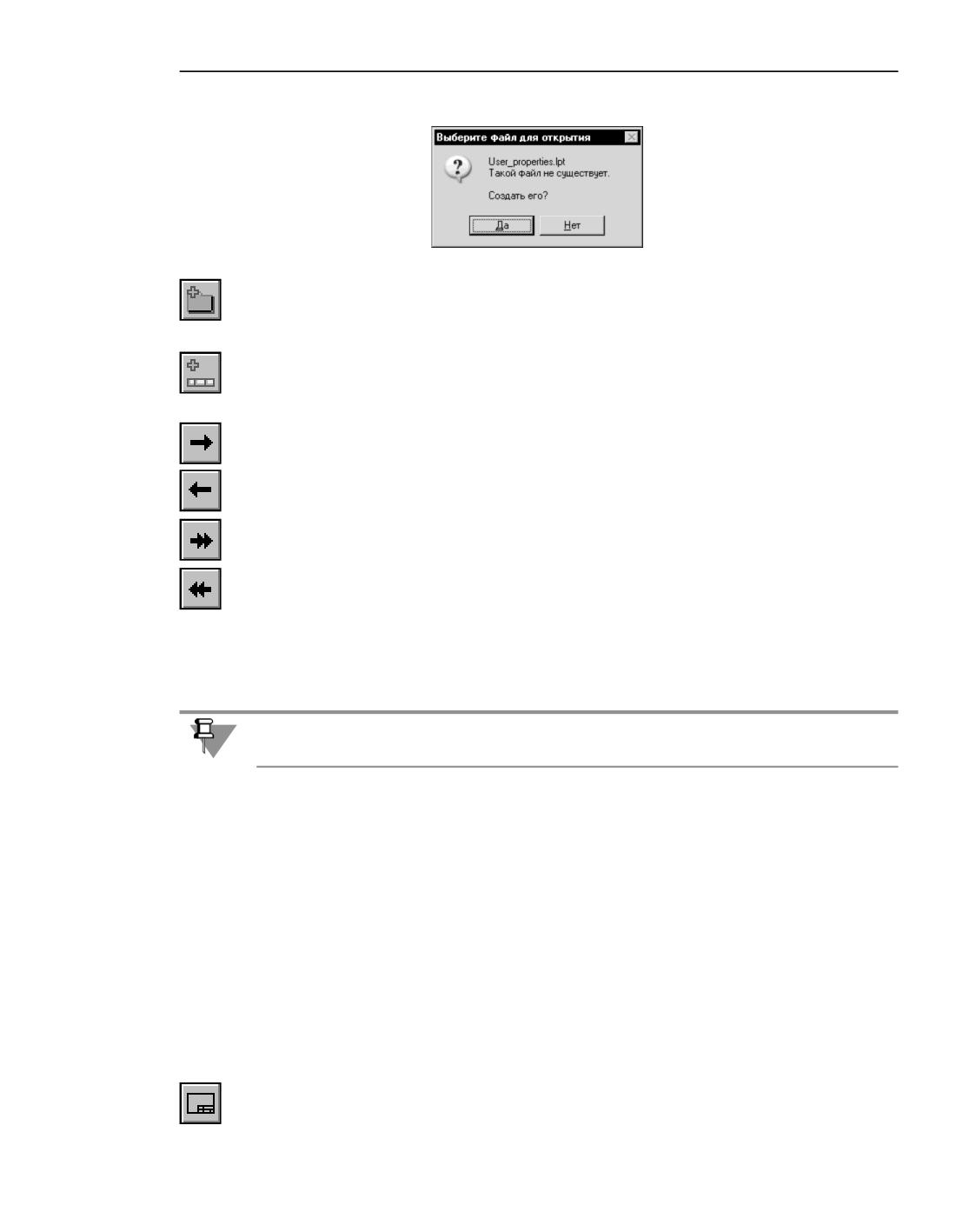
4. Ответьте Да на запрос системы о создании нового файла (см. рисунок).
Активное окно просмотра диалога управления свойствами очистится, так как вновь со-
зданная библиотека пуста.
1538
Управление свойствами
Запрос на создание файла новой библиотеки
5. Чтобы создать в библиотеке новый раздел, нажмите кнопку Создать раздел и введите
имя раздела в появившемся на экране диалоге. Аналогично создайте все нужные разде-
лы и подразделы.
6. Создайте нужные свойства, используя кнопку Создать свойство. Действия по созданию
свойств подробно описаны в разделе Создание свойства.
При необходимости вы можете редактировать и удалять разделы библиотеки и свойства
(см. разделы Изменение свойства и Удаление свойства).
Кнопка Копировать вправо/влево позволяет копировать в библиотеку уже существу-
ющие свойства.
Кнопка Перенести вправо/влево позволяет переносить их.
Для выполнения этих действий в соседнем окне просмотра необходимо открыть нужный
источник свойств для копирования (переноса) и выделить свойство.
Источником может быть текущий документ или библиотека свойств.
▼ При выборе документа вы можете не только копировать (переносить) свойства этого до-
кумента, но и копировать свойства входящих в него вставок.
▼ При выборе библиотеки вы можете копировать (переносить) как свойства, так и разделы
этой библиотеки.
Системные свойства документов копировать и переносить нельзя.
Формирование списка свойств документа
По умолчанию список свойств документа содержит системные свойства и свойства из
библиотек, подключенных при настройке. Вы можете редактировать список, создавая
новые свойства, изменяя или удаляя существующие.
Кроме того, возможно добавление в документ свойств из нужной библиотеки, а при ра-
боте со сборкой - копирование в нее свойств компонента.
Чтобы иметь возможность задавать значения свойств в документе, требуется включить
их отображение.
Все эти действия выполняется в диалоге Управление свойствами.
Создание свойства
Чтобы создать новое свойство в документе, в диалоге Управление свойствами вклю-
чите отображение списка свойств текущего документа, нажав кнопку Показать доку-
мент. В окне просмотра будет раскрыта вкладка Документ, содержащая этот список.
1539
Свойства
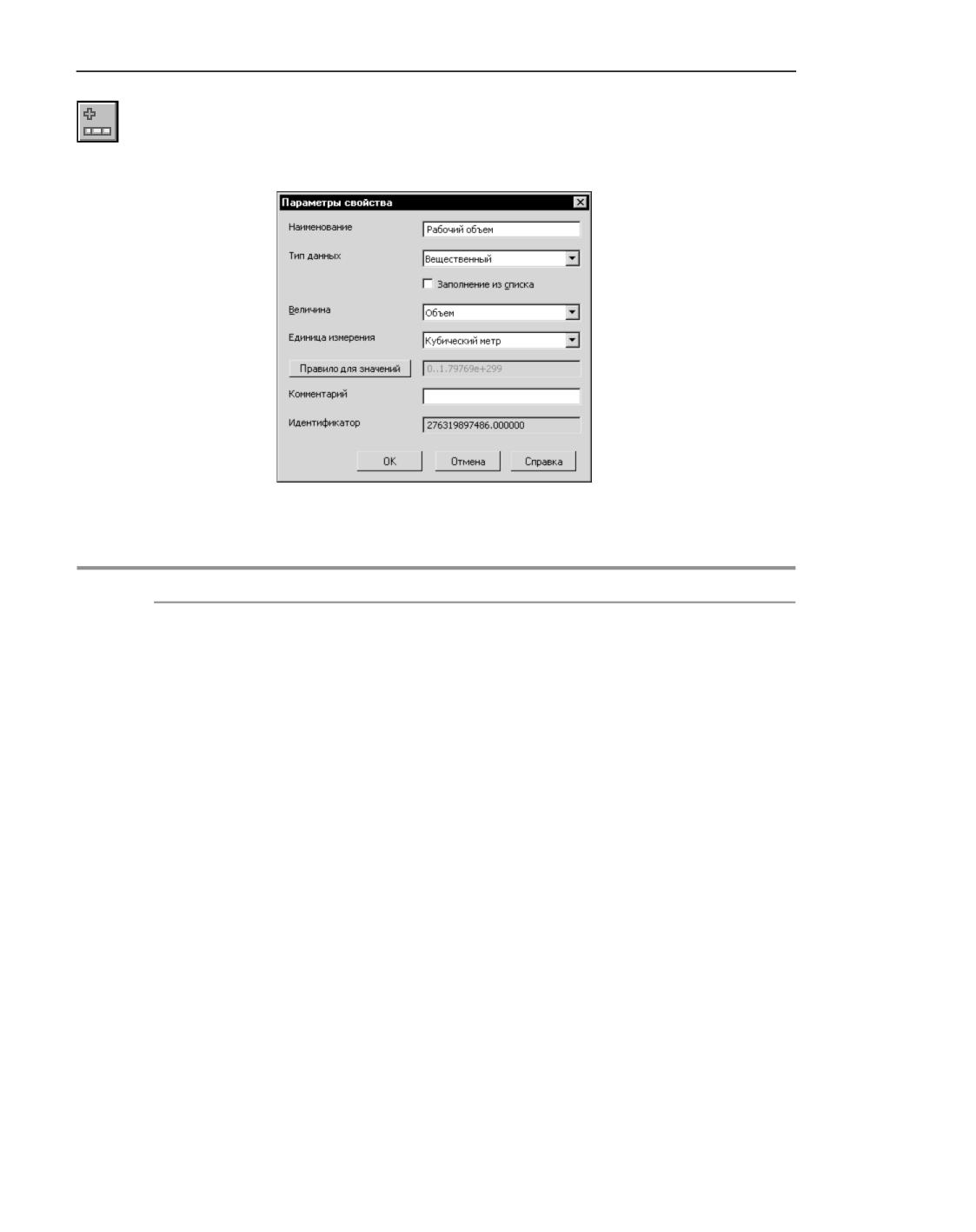
Для добавления нового свойства нажмите кнопку Создать свойство. На экране появится
диалог Параметры свойства (рис. Диалог создания свойства). Элементы этого диалога
описаны в таблице Диалог создания свойства.
Диалог создания свойства
Диалог создания свойства
Элемент
Описание
Наименование
Поле позволяет ввести наименование свойства. Если свойство с
таким наименованием уже существует в списке, то к
наименованию вновь созданного свойства добавляется
порядковый номер.
Тип данных
Раскрывающийся список позволяет выбрать тип значения
свойства - Целый, Вещественный, Строка или Логический. От
выбранного типа значения зависит доступность элементов
управления диалога.
Заполнение из
Опция позволяет использовать список предопределенных
списка
значений при задании значения свойства. Чтобы сформировать
список, включите эту опцию и нажмите кнопку Правило для
значений.
Опция доступна для всех типов значения свойства, кроме
логического.
Величина
Раскрывающийся список позволяет выбрать измеряемую
сущность, с которой будет связано свойство. После выбора
измеряемой сущности ее базовая единица измерения становится
единицей измерения свойства.
Список доступен для значения свойства типа Вещественный или
Строка.
1540
Управление свойствами
Диалог создания свойства
Элемент
Описание
Единица
Раскрывающийся список позволяет выбрать единицу измерения
измерения
свойства. Он содержит единицы измерения текущей измеряемой
сущности.
Список доступен для значения свойства типа Вещественный или
Строка.
Правило для
Значения свойства могут задаваться в рамках конкретного
значений
диапазона значений или выбираться из предопределенного
списка (при включенной опции Заполнение из списка). Первый
вариант доступен для значений типа Целый или Вещественный,
второй вариант - для значений типа Целый, Вещественный или
Строка.
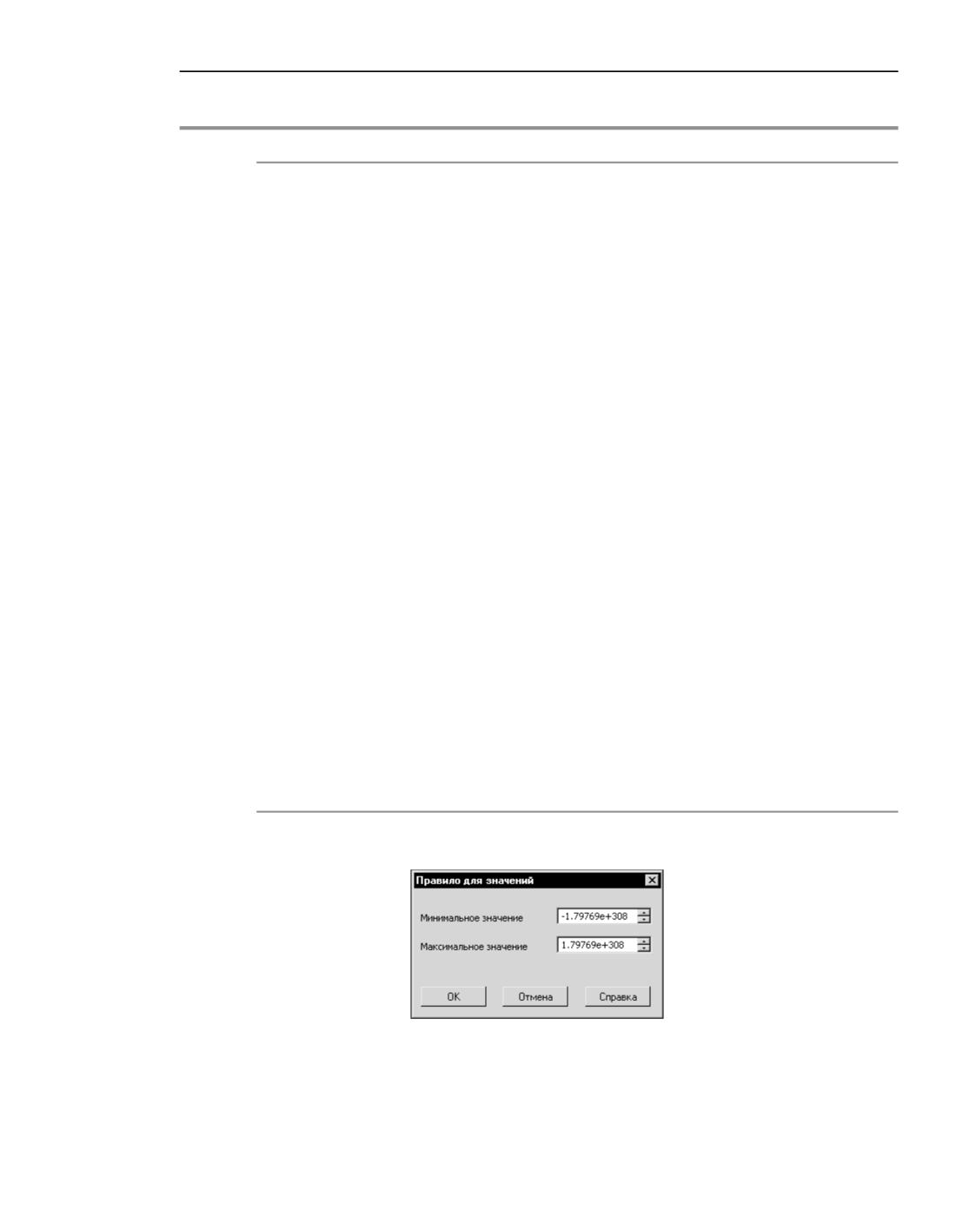
При задании диапазона значений после нажатия кнопки на экране
появляется диалог Правило для ввода значений (рис. Диалог
задания диапазона значений свойства). Он содержит поля ввода
минимального и максимального значений свойства.
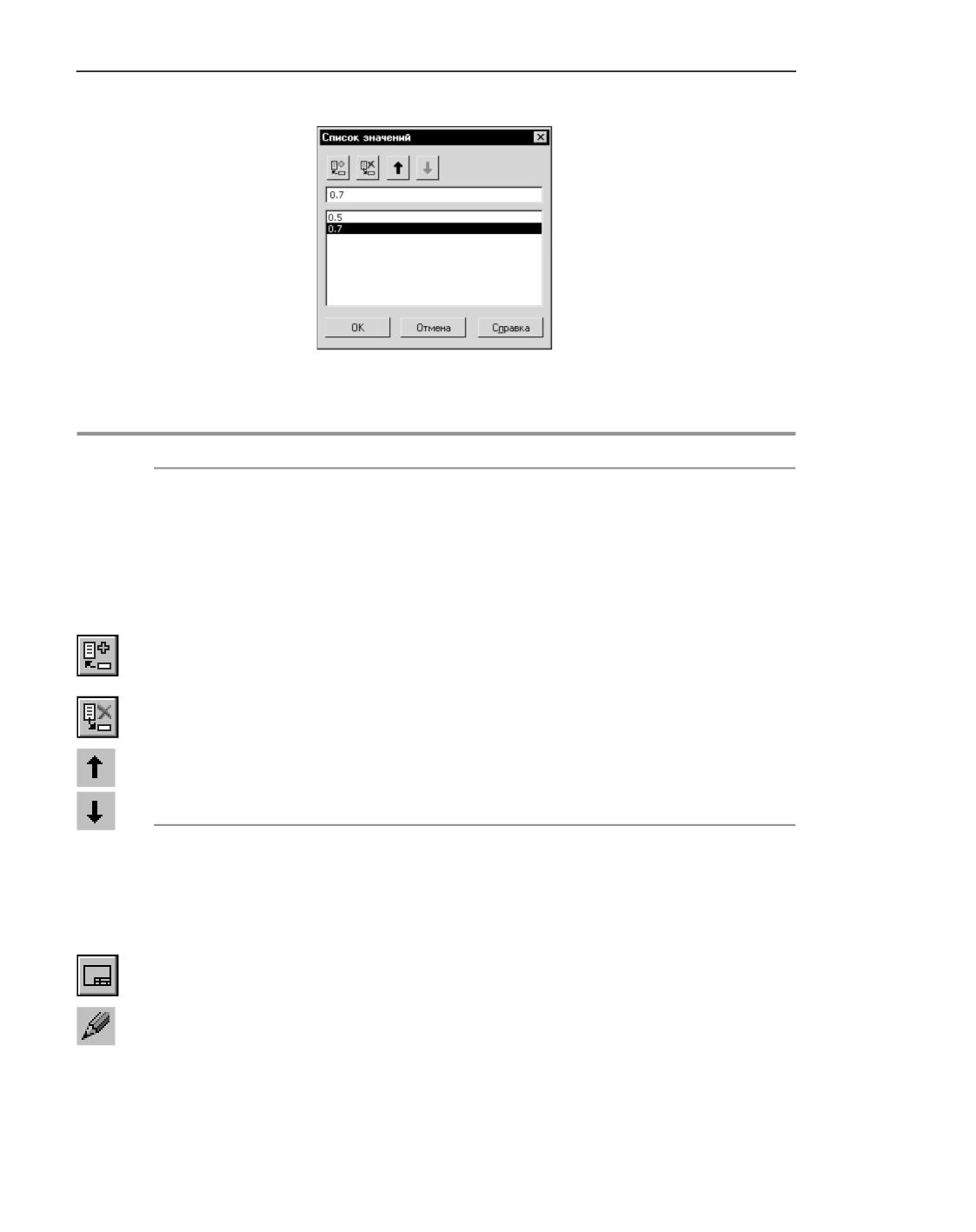
При задании списка значений после нажатия кнопки на экране
появляется диалог Список значений (рис. Диалог создания
списка значений свойства). Описание элементов управления
этого диалога приведено в таблице Диалог создания списка
значений свойства.
Поле значений
Поле служит для отображения правила, заданного для ввода
значений свойства. Недоступно для редактирования.
Комментарий
Поле позволяет ввести дополнительные сведения о свойстве.
Доступно для значений всех типов.
Идентификатор
Поле служит для отображения идентификатора свойства.
Идентификатор назначается автоматически и не может быть
изменен пользователем. Поле недоступно для редактирования.
Диалог задания диапазона значений свойства
1541
Свойства
Диалог создания списка значений свойства
Диалог создания списка значений свойства
Наименование
Описание
Поле ввода
Поле служит для ввода текста нового значения. Чтобы данное
значения
значение было добавлено в список, нажмите кнопку Добавить
значение или клавишу <Enter>.
Поле
Поле служит для отображения сформированного списка значений.
отображения
списка
Добавить
Кнопка позволяет добавить значение, заданное в поле ввода, в
значение
список значений.
Удалить значение Кнопка позволяет удалить значение, указанное в списке.
Переместить
Кнопка позволяет переместить значение, указанное в списке, на
значение в списке одну позицию вверх или вниз.
вверх/вниз
Вновь созданное свойство добавляется в список свойств текущего документа. Его ото-
бражение включается автоматически.
Изменение свойства
В диалоге Управление свойствами включите отображение списка свойств текущего
документа, нажав кнопку Показать документ. В окне просмотра будет раскрыта вклад-
ка Документ, содержащая этот список.
Чтобы изменить свойство текущего документа, выберите это свойство в списке свойств
и нажмите кнопку Редактировать. На экране появится диалог Параметры свойства
(см. рис. Диалог создания свойства). Описание элементов управления диалога приведе-
но в таблице Диалог создания свойства.
1542
Управление свойствами
При редактировании свойства вы можете изменить наименование свойства и дополни-
тельные сведения о нем, выбрать единицу измерения из списка единиц измерения теку-
щей измеряемой сущности, изменить граничные значения заданного диапазона значе-
ний или отредактировать сформированный список значений свойства.
Тип значения свойства, измеряемая сущность и правило ввода значений задаются при
создании свойства и не могут быть изменены.
Изменения параметров системного свойства сохраняются в течение текущего сеанса ра-
боты КОМПАС-3D.
Удаление свойства
В диалоге Управление свойствами включите отображение списка свойств текущего
документа, нажав кнопку Показать документ. В окне просмотра будет раскрыта вклад-
ка Документ, содержащая этот список.
Чтобы удалить свойство, выделите его в списке свойств и нажмите кнопку Удалить. На
экране появится запрос на подтверждение удаления. Если удаляемое свойство имеет
значение, заданное в текущем документе, то запрос на удаление будет содержать ин-
формацию об этом. Нажмите кнопку Да, чтобы подтвердить удаление, или кнопку Нет,
чтобы отказаться от него.
Обратите внимание на то, что удалить можно только дополнительное свойство докумен-
та. Системные свойства недоступны для удаления.
Отменить удаление свойства невозможно.
Добавление свойства из библиотеки свойств в документ
Чтобы добавить свойство из библиотеки в документ, выполните следующие действия.
1. В одном из окон просмотра диалога Управление свойствами включите отображение
списка свойств текущего документа. Для этого нажмите кнопку Показать документ. В
окне будет раскрыта вкладка Документ, содержащая список свойств.
2. В другом окне диалога включите отображение списка свойств библиотеки. Для этого на-
жмите кнопку Показать библиотеку и выберите файл нужной библиотеки в стандар-
тном диалоге Windows открытия файлов.
3. Скопируйте или перенесите свойство из библиотеки в документ.
Чтобы скопировать свойство, выделите его в списке свойств библиотеки и нажмите
кнопку Копировать вправо/влево.
Чтобы перенести выделенное свойство, нажмите кнопку Перенести вправо/влево.
При этом свойство будет удалено из библиотеки свойств и добавлено в список свойств
документа.
После того как свойство будет помещено из библиотеки в список локальных свойств, это
свойство сохраняется в документе даже после удаления библиотеки.
1543
Свойства
Вы можете воспользоваться готовой библиотекой properties.lpt, входящей в комплект
поставки системы КОМПАС-3D.
Копирование свойств компонента в документ-сборку или вставки
в чертеж/фрагмент
Свойства компонентов сборки (или вставок чертежа/фрагмента) могут быть скопирова-
ны в список свойств текущего документа. Для этого выполните следующие действия.
1. В одном из окон просмотра диалога Управление свойствами включите отображение
списка свойств текущего документа. Для этого нажмите кнопку Показать документ. В
окне будет раскрыта вкладка Документ, содержащая список свойств.
2. В другом окне диалога включите отображение списка свойств компонентов текущей
сборки (или вставок чертежа/фрагмента). Для этого нажмите кнопку Показать доку-
мент и раскройте вкладку Компоненты (или Вставки).
На вкладке Компоненты (или Вставки) содержатся те свойства компонентов (или вста-
вок), которые отличаются от свойств текущего документа. Эти свойства доступны только
для просмотра и копирования.
3. Выделите нужное свойство в списке свойств компонентов (или вставок) и нажмите кноп-
ку Копировать вправо/влево. Свойство компонента будет скопировано в список
свойств текущего документа.
Отображение свойств в документе
Чтобы можно было задать значение свойства в документе, необходимо включить ото-
бражение данного свойства. Для этого в диалоге Управление свойствами включите
опцию рядом с наименованием нужного свойства на вкладке Документ окна Локаль-
ные свойства документа.
Свойство, для которого опция включена, будет отображаться в Редакторе свойств, а так-
же в списке свойств Панели параметров при задании свойств документа или его объекта.
Задание значений свойств на Панели параметров
Задание значений свойств в Редакторе свойств
Свойство, для которого опция отключена, входит в набор свойств документа, но не ото-
бражается в Редакторе свойств и на Панели параметров. Задание пользовательских зна-
чений недоступно для этого свойства.
Если опция отключается после задания значения свойства, то свойство перестает ото-
бражаться, но сохраняет заданное значение.
Отображением свойств можно управлять в диалоге Настройка списка свойств.
1544
Типы и значения свойств
Типы и значения свойств
Системные свойства
Системные свойства - свойства, которые всегда находятся в документе и доступны для
использования в нем, например, Обозначение, Наименование, Масса и т.д.
Значения некоторых системных свойств определяются автоматически - исходя из дан-
ных, получаемых системой при работе с тем или иным объектом. Остальные значения
задаются пользователем вручную - на Панели параметров, в Редакторе свойств и дру-
гими способами. При работе с чертежом некоторые свойства, например, Обозначение,
Наименование, Материал и др., могут быть заданы в Основной надписи чертежа.
Звездочкой (*) отмечены свойства, значения которых могут быть заданы в Редакторе
свойств (см. раздел Редактор свойств).
▼ Обозначение*
Значение свойства задается с помощью специальной панели или диалога, где для ка-
ждой части обозначения предусмотрено отдельное поле. Подробнее о задании обозна-
чения...
В чертеже значение может быть задано в основной надписи.
В некоторых случаях вы можете выбрать обозначение документа или входящих в него
объектов из внешнего Справочника (Классификатор ЕСКД). Для этого используется
кнопка Выбрать обозначение из справочника. Справочник должен быть подключен
к системе КОМПАС-3D.
▼ Наименование*
Значение задается вручную или по ссылке на другой объект в документе (см. раздел
Ссылка в значении свойства). В чертеже значение может быть задано в основной надпи-
си.
▼ Количество
Значение этого свойства устанавливается равным единице, так как в текущий момент
времени возможна работа со свойствами только одного документа или объекта.
▼ Масса*
В графических документах значение задается вручную. В чертеже значение может быть
задано в основной надписи. В свойствах ассоциативного чертежа по умолчанию отобра-
жается масса, заданная в модели, по которой создан вид.
Значение массы модели или ее части вычисляется при расчете массо-центровочных ха-
рактеристик или задается вручную на вкладке Параметры МЦХ Панели параметров
(см. раздел Материал и МЦХ модели). Оно автоматически передается в список свойств
документа.
▼ Материал*, Заменитель материала*, Покрытие*, Плотность*
1545
Свойства
В графическом документе значения задаются на вкладке Свойства Панели параметров.
Возможен ручной ввод или выбор из справочников. В чертеже материал также может
быть задан в основной надписи.
В модели материал выбирается из справочника, а плотность, заменители материала и
покрытия могут выбираться из справочника или вводиться вручную. Материал модели
или ее части можно задать на вкладке Свойства или на вкладке Параметры МЦХ Па-
нели свойств. При выборе материала в список свойств документа передаются его обо-
значение, плотность и стиль штриховки.
Для выбора материала, заменителя материала и покрытия можно использовать:
▼ кнопку Выбрать материал из списка - материал выбирается из справочного
файла плотностей (файл ...\ASCON\KOMPAS-3D V...\Sys\Grарhic.dns; содержимое
файла может редактироваться пользователем),
▼ кнопку Выбрать материал из справочника - материал выбирается из внеш-
него справочника (справочник должен быть подключен к системе КОМПАС-3D).
В системе КОМПАС-3D имеется десять свойств Заменитель материала и десять свойств
Покрытие. Это означает, что в одном и том же документе может быть выбрано десять
различных заменителей материала и назначено до десяти видов покрытий.
▼ Знак неуказанной шероховатости*, Параметр неуказанной шероховатости*
В графическом документе эти параметры можно задать на вкладке Свойства Панели па-
раметров вручную. Возможен ввод параметров с помощью команды Вставка - Неука-
занная шероховатость - Ввод.
В модели параметры неуказанной шероховатости можно задать на вкладке Свойства
Панели параметров. Если отображение знака включено, возможно задание параметров
с помощью команды Редактировать неуказанную шероховатость.
▼ Автор*, Организация*, Комментарий*
Значения свойств связаны со сведениями, отображенными в диалоге Информация о
документе в текущем документе. Они могут задаваться вручную и редактироваться в
документе.
▼ Тип объекта
Тип, к которому относится документ или объект - Чертеж, Вставка вида, Вставка фраг-
мента, Фрагмент, Макроэлемент, Сборочная единица, Деталь, Стандартное изделие,
Компонент из библиотеки или Тело, определяется системой автоматически.
▼ Позиция*
Номер позиции объекта. Чтобы этот номер отображался на полке проставленной к объ-
екту позиционной линии-выноски, в ее текст следует включить ссылку (см. Ссылка в зна-
чении свойства) на свойство Позиция данного объекта.
Если объект документа связан с объектом спецификации, то значением свойства Пози-
ция для данного объекта является номер позиции соответствующего объекта специфи-
кации.
▼ Имя файла, Полное имя файла
1546
Типы и значения свойств
Свойства отображают имя файла и полный путь к файлу документа или объекта. Для
объектов, не имеющих файла (например, для тел, графических макроэлементов), в зна-
чение свойства заносится путь к текущему документу.
▼ Создан, Последнее изменение
Даты создания и последнего изменения файла заполняются автоматически.
▼ Раздел спецификации*
Свойство, отражающее название раздела спецификации для входящего в документ объ-
екта. Значение заполняется автоматически после создания объекта спецификации.
▼ Разработал*, Проверил*, Утвердил*, Технологический контроль*, Нормоконтроль*
Значения задаются вручную. В чертеже значения могут быть заданы в основной надписи.
Значения, заданные в документе-модели, передаются в свойства чертежа, созданного по
этой модели (см. раздел Свойства модели, тела, компонента в ассоциативном чертеже).
▼ Класс точности
Значение отражает класс точности, выбранный при создании модели (см. раздел Общие
допуски).
В графическом документе значение задается вручную.
▼ Рассекать на разрезах
Значение определяет, как модель будет отображаться на разрезах/сечениях ассоциатив-
ного чертежа.
По умолчанию свойство имеет значение Да (рассекать). Значение Нет (не рассекать) вы-
бирается пользователем из раскрывающегося списка в ячейке Значение. Подробнее о
задании значения...
Дополнительные свойства
Дополнительное свойство - свойство из внешней библиотеки свойств. Дополнительные
свойства создаются и назначаются документу пользователем.
Значения дополнительных свойств также задаются пользователем. Способ задания зна-
чения зависит от его типа.
▼ Значение типа Целый или Вещественный вводится в поле в числовом виде (вручную или
при помощи счетчика) или выбирается из списка значений.
▼ Значение типа Строка вводится в поле в виде текста или выбирается из списка значений.
▼ Для задания значения типа Логический используется опция, расположенная в ячейке
Значение свойства данного типа. Если опция включена, свойство имеет значение Да,
если опция отключена - значение Нет.
Тип значения свойства и данные, необходимые для задания значения (диапазон значе-
ний, список значений), задаются при создании свойства (см. раздел Создание свойства).
Значения дополнительных свойств могут получать значения по ссылке на другой объект
в документе. О ссылках в свойствах подробно рассказано в разделе Ссылка в значении
свойства.
1547
Свойства
Свойства, созданные из переменных
В модели свойство может быть создано из переменной. Значение такого свойства изме-
няется автоматически при изменении значения переменной. И наоборот, если отредак-
тировать значение свойства, то изменяется и значение переменной, что приводит к со-
ответствующему перестроению модели.
Вы можете создавать свойства из всех переменных, кроме функциональных и интер-
вальных (см. раздел Функциональные и интервальные переменные).
Чтобы создать и добавить свойство из переменной в документ, в Окне переменных вы-
делите нужную переменную и вызовите из контекстного меню команду Добавить в
список свойств. Рядом с названием команды появится «галочка». Это означает, что
свойство из данной переменной создано в документе. Повторный вызов команды удалит
это свойство.
Созданное свойство и его значение появляется в списке свойств документа. Тип значе-
ния свойства определяется автоматически. Возможны следующие типы:
▼ Вещественный - для свойства, созданного из любой переменной, кроме переменной
параметра Исключить из расчета,
▼
Логический - для свойства, созданного из переменной параметра Исключить из рас-
чета.
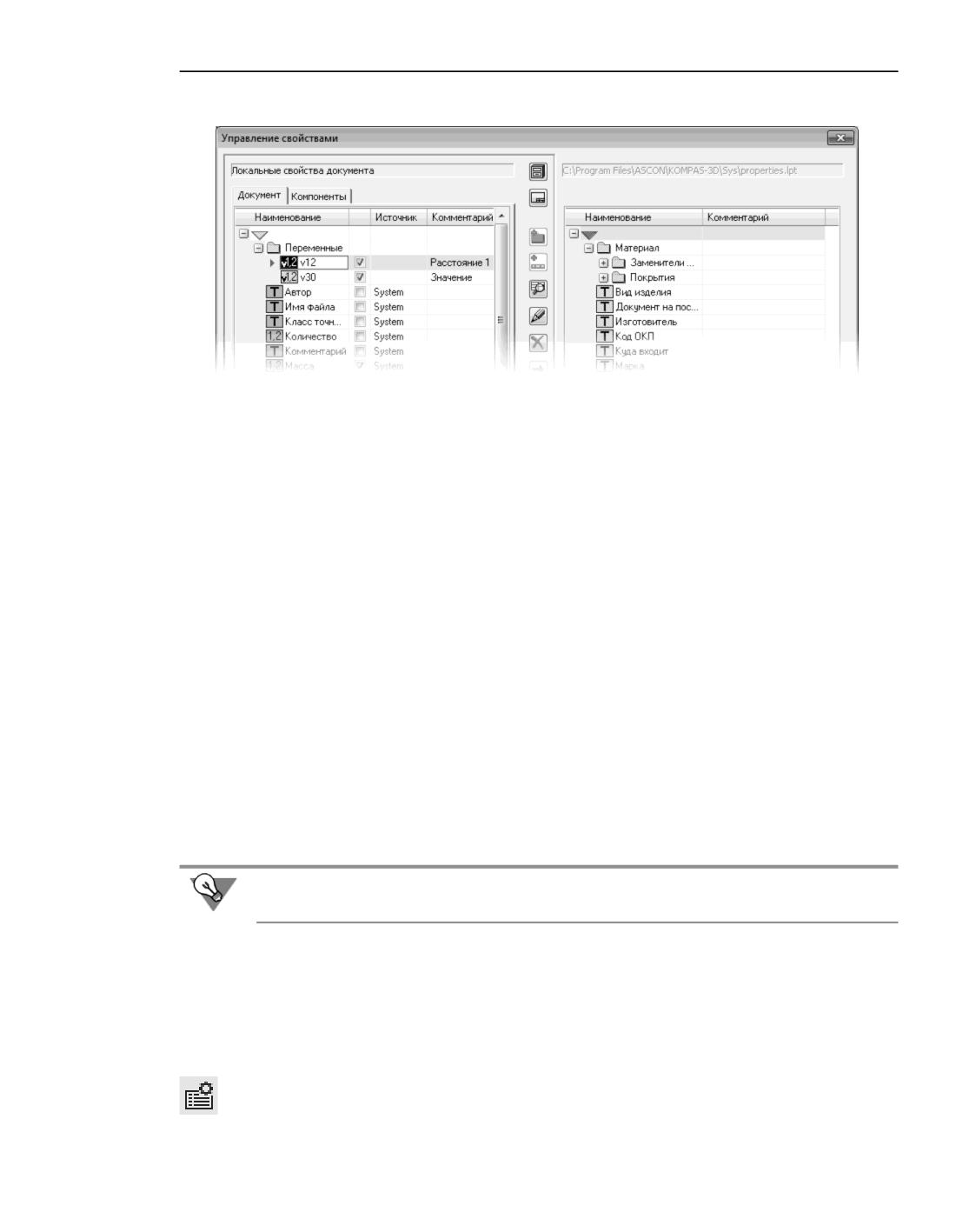
Вы можете просмотреть перечень свойств, созданных из переменных, в диалоге Управ-
ление свойствами на вкладке Документ (рис. Свойства из переменных в диалоге
Управление свойствами). Для этих свойств в списке свойств диалога автоматически со-
здается раздел Переменные. Все свойства, созданные из переменных, помещаются в
этот раздел. Наименования свойств и комментарии к ним соответствуют именам пере-
менных и комментариям к ним в Окне переменных.
Свойства, входящие в раздел Переменные диалога Управление свойствами, доступны
только для удаления. Редактировать, копировать и перемещать эти свойства нельзя.
При удалении свойства переменная, из которого создано свойство, не удаляется.
При удалении переменной удаляется только значение свойства, созданного из этой пе-
ременной. Само свойство остается в списке свойств документа. Удалять свойства необ-
ходимо вручную в диалоге Управление свойствами или с помощью команды Доба-
вить в список свойств (см. выше).
1548
Панель параметров при работе со свойствами
Свойства из переменных в диалоге Управление свойствами
Для изменения значений свойств, созданных из переменных, используются те же спосо-
бы, что и для изменения значений других свойств документа (подробнее см. раздел На-
значение «неразрезаемых» компонентов при работе с моделью).
Панель параметров при работе со свойствами
Свойства модели и ее объектов
При работе с документом-моделью значения свойств могут быть заданы как для самой
модели, так и для ее объектов - тел, компонентов, операций, эскизов, пространствен-
ных кривых и др.
Для задания свойств используются команды Свойства, Свойства модели, Свойства
компонента и т.п.
Если модель содержит исполнения, то можно задать значения свойств для каждого ис-
полнения. Особенности редактирования свойств исполнений описаны в разделе Редак-
тирование свойств исполнения.
При работе со свойствами модели, исполнения модели или тела, построенного в ней,
можно не только изменить значения свойств, но и настроить список свойств модели.
Вы можете перенести свойства компонентов в документ-сборку. Для этого скопируйте
свойства в диалоге Управление свойствами.
Свойства модели, исполнения модели, тела
Вы можете изменить свойства модели (детали, сборки) или ее исполнения, а также свой-
ства тела, построенного в ней. Для этого вызовите команду редактирования свойств и
выполните необходимые действия с помощью элементов Панели параметров.
Команды редактирования свойств
▼ Свойства модели - редактирование свойств модели.
1549
Свойства
Способы вызова команды Свойства модели
▼ Двойной щелчок мыши по корневому объекту Дерева построения модели
▼ Контекстное меню корневого объекта Дерева построения модели: команда Свойства
модели
▼ Инструментальная область: Управление - Отчеты и свойства - Свойства модели
▼ Меню: Управление - Свойства модели
▼ Контекстное меню в графической области модели (если ни один из объектов модели не
выделен): команда Свойства модели
▼ Свойства исполнения - редактирование свойств исполнения модели.
Команда вызывается из контекстного меню исполнения в Дереве исполнений.
▼ Свойства тела - редактирование свойств тела, построенного в модели.
Команда вызывается из контекстного меню тела в Дереве построения модели (Дерево
должно иметь вид структурного представления), а также из контекстного меню выделен-
ного тела в графической области.
Обозначение и наименование
Для задания обозначения и наименования модели (исполнения, тела) используются эле-
менты Основного раздела Панели параметров.
Чтобы изменить обозначение, установите курсор в поле Обозначение. На экране поя-
вится панель, содержащая элементы формирования обозначения - поля ввода частей
обозначения и кнопку вставки кода документа.
Сформируйте обозначение и нажмите клавишу <Enter>.
Состав и порядок задания обозначения
Вы также можете выбрать обозначение из внешнего справочника (Классификатора
ЕСКД), нажав кнопку Справочник рядом с полем Обозначение. Справочник должен
быть подключен к КОМПАС-3D.
Наименование модели (исполнения, тела) вводится в поле Наименование.
Материал и параметры штриховки
Материал модели (исполнения, тела) и параметры штриховки, используемые для ото-
бражения на разрезах/сечениях в ассоциативных видах чертежей, отображаются в сек-
ции Материал Панели параметров. Обозначение материала содержится в поле Мате-
риал, а параметры штриховки (стиль, угол и цвет) - в полях группы Графическое
отображение материала.
При необходимости вы можете выбрать другой материал и изменить параметры штри-
ховки.
Для выбора материала используются следующие кнопки:
▼ Выбрать материал из списка - позволяет выбрать материал из справочного файла
плотностей, который используется системой КОМПАС-3D по умолчанию; при выборе ма-
териала данным способом параметры штриховки задаются автоматически;
1550
Панель параметров при работе со свойствами
▼ Выбрать материал из справочника - позволяет выбрать материал из внешнего
Справочника, подключенного к системе КОМПАС-3D.
Параметры штриховки задаются с помощью полей группы Графическое отображение
материала.
Тело, построенное в модели, по умолчанию имеет тот же материал, что и сама модель.
При этом элементы секции Материал недоступны, а способом расчета МЦХ является
По данным источника (о способах расчета МЦХ см. ниже).
Чтобы задать другой материал, необходимо раскрыть секцию Расчет МЦХ и выбрать
способ расчета МЦХ По плотности.
Станут доступными поля задания параметров штриховки, а рядом с полем Материал
появятся кнопки выбора материала.
Расчет МЦХ
Для выбора способа расчета МЦХ модели (исполнения, тела) и выполнения расчета ис-
пользуются элементы секции Расчет МЦХ.
Выберите нужный способ из списка Способ расчета и задайте параметры для выбран-
ного способа. Доступны следующие варианты.
▼ По данным источника (только для тела)
Значения массы и координат центра масс тела берутся из модели.
▼ По плотности
Для расчета МЦХ задается плотность материала. Значение плотности вводится в поле
Плотность, г/мм3 или передается из справочника (в зависимости от состояния кнопки
Значение из справочника). При расчете МЦХ модели или ее исполнения заданная
плотность используется для всех тел, построенных в модели, которым не задана собст-
венная плотность.
▼ По массе (только для модели и ее исполнений)
Значение массы задается вручную в поле Масса, г. При этом центр масс вычисляется по
текущим массам компонентов и тел. Если требуется вручную задать координаты центра
масс, установите переключатель Центр масс в положение I (включено) и введите нуж-
ные значения координат в поле Координаты.
Чтобы выполнить расчет МЦХ, нажмите кнопку Пересчитать МЦХ. По окончании рас-
чета на экране появляется Информационное окно с результатами расчета.
Задание МЦХ подробно описано в разделе Задание и пересчет МЦХ.
Параметры отображения
Вы можете задать цвет и оптические свойства модели (исполнения, тела) с помощью
элементов секции Отображение.
Для модели и ее исполнений параметры отображения задаются вручную.
Для тела параметры отображения могут быть заданы вручную, а также переданы из мо-
дели или слоя. Нужный вариант выбирается из списка Способ задания.
Подробнее об управлении цветом и оптическими свойствами...
1551
Свойства
Список свойств
Список свойств модели (исполнения, тела) содержится в секции Список свойств. Эле-
менты секции предназначены для просмотра свойств и выполнения различных настроек.
Список свойств отображается в виде таблицы. Он содержит системные и дополнитель-
ные свойства текущего документа, отображение которых включено. Ячейки свойств, не-
доступные для редактирования, имеют серый фон. Ячейки с белым фоном можно ис-
пользовать для изменения значений свойств.
Вы можете включить/отключить отображение свойства в списке. Для этого нажмите
кнопку Настройка списка свойств и включите/отключите опцию в строке нужного
свойства в появившемся диалоге настройки списка свойств.
Аналогичные действия можно выполнить в диалоге Управление свойствами, вызыва-
емом одноименной кнопкой Панели параметров. Данный диалог позволяет не только
управлять отображением свойств в списке, но и редактировать набор свойств текущего
документа.
Подробнее о работе со списком свойств на Панели параметров...
Завершение изменения свойств
Чтобы завершить изменение свойств модели (исполнения, тела), нажмите кнопку Со-
здать объект в заголовке Панели параметров. Изображение модели будет перерисова-
но и/или модель перестроится в соответствии с новыми свойствами.
При изменении свойств модели и ее исполнений имейте в виду следующее.
▼ Изменение свойств модели действует только на объекты этой модели. Во вновь
создаваемых моделях объекты будут иметь умолчательные свойства.
▼ Изменения, произведенные для текущего исполнения, частично передаются в его
зависимые исполнения, уже имеющиеся в модели. Подробнее об особенностях
передачи изменений свойств между исполнениями...
Если в дальнейшем из данного исполнения создаются новые исполнения, как
зависимые, так и независимые, эти исполнения наследуют все измененные свойства.
Если требуется отказаться от произведенных изменений, нажмите кнопку Завершить.
Свойства компонента
Для изменения свойств компонента используется команда Свойства компонента.
Способы вызова команды
Команда Свойства компонента вызывается:
▼ из контекстного меню компонента в Дереве построения модели,
▼ из контекстного меню выделенного компонента в графической области модели,
▼ из контекстного меню выделенной грани, ребра, вершины в графической области моде-
ли (в этом случае команда позволяет редактировать свойства компонента первого уров-
ня, которому принадлежит выделенный объект).
1552
Панель параметров при работе со свойствами
После запуска команды на Панели параметров появляются элементы настройки свойств.
Выполните все необходимые действия по изменению свойств и завершите операцию.
Обозначение и наименование компонента
Для задания обозначения и наименования используются элементы Основного раздела
Панели параметров.
Чтобы изменить обозначение модели компонента, установите курсор в поле Обозначе-
ние. На экране появится панель, содержащая элементы формирования обозначения -
поля ввода частей обозначения и кнопку вставки кода документа.
Сформируйте обозначение и нажмите клавишу <Enter>.
Состав и порядок задания обозначения модели
Вы также можете выбрать обозначение из внешнего справочника (Классификатора
ЕСКД), нажав кнопку Справочник рядом с полем Обозначение. Справочник должен
быть подключен к КОМПАС-3D.
Наименование компонента вводится в поле Наименование.
Если обозначение/наименование должно быть взято из файла компонента, нажмите
кнопку По источнику рядом с полем ввода обозначения/наименования.
Файл-источник компонента
Выбор файла-источника компонента выполняется в секции Источник Панели параме-
тров.
Чтобы выбрать нужный файл, щелкните мышью по названию поля Файл-источник.
На экране появится диалог выбора файла. Укажите в диалоге файл нужной модели.
Если выбранная модель содержит исполнения и дополнительные номера, вы можете вы-
брать нужное исполнение и дополнительный номер с помощью соответствующих спи-
сков. Списки отображаются в диалоге при наличии в модели исполнений и дополнитель-
ных номеров.
Для завершения выбора файла нажмите кнопку Открыть. Полное имя файла появится
в поле Файл-источник Панели параметров.
Если требуется перевыбрать исполнение и/или дополнительный номер модели, исполь-
зуйте списки Исполнение и Дополнительный номер, расположенные на Панели па-
раметров. Списки доступны при наличии в модели исполнений и дополнительных номе-
ров.
Для локальной детали и локальной детали-заготовки выбор другой модели невозможен,
а выбор исполнения модели и дополнительного номера возможен только в том случае,
если источником вставки была модель, содержащая исполнения и дополнительные но-
мера.
Материал компонента и параметры штриховки
Материал компонента и параметры штриховки, используемые для отображения на раз-
резах/сечениях в ассоциативных видах чертежей, отображаются в секции Материал Па-
нели параметров. Обозначение материала содержится в поле Материал, а параметры
1553
Свойства
штриховки (стиль, угол и цвет) - в полях группы Графическое отображение мате-
риала.
При необходимости вы можете выбрать другой материал и изменить параметры штри-
ховки. Это возможно, если в качестве способа расчета МЦХ выбран вариант По плотно-
сти или По массе (нужный способ выбирается в секции Расчет МЦХ, см. ниже).
При выборе одного из этих способов рядом с полем Материал появляются кнопки вы-
бора материала:
▼ Выбрать материал из списка - позволяет выбрать материал из справочного файла
плотностей, который используется системой КОМПАС-3D по умолчанию; при выборе ма-
териала данным способом параметры штриховки задаются автоматически;
▼ Выбрать материал из справочника - позволяет выбрать материал из внешнего
Справочника, подключенного к системе КОМПАС-3D.
Кроме того, становятся доступными поля задания параметров штриховки. Задайте нуж-
ные значения с помощью этих полей.
Расчет МЦХ компонента
Для выбора способа расчета МЦХ компонента и выполнения расчета используются эле-
менты секции Расчет МЦХ.
Выберите нужный способ из списка Способ расчета и задайте параметры для выбран-
ного способа. Доступны следующие варианты.
▼ По данным источника
Значения массы и координат центра масс компонента берутся из файла этого компонен-
та.
▼ По плотности
Для расчета МЦХ задается плотность материала. Значение плотности вводится в поле
Плотность, г/мм3 или передается из справочника (в зависимости от состояния кнопки
Значение из справочника). Заданная плотность используется для всех тел, построен-
ных непосредственно в компоненте, которым не задана собственная плотность.
▼ По массе
Значение массы задается вручную в поле Масса, г. При этом центр масс вычисляется по
текущим массам компонентов и тел. Если требуется вручную задать координаты центра
масс, установите переключатель Центр масс в положение I (включено) и введите нуж-
ные значения координат в поле Координаты.
Чтобы выполнить расчет МЦХ, нажмите кнопку Пересчитать МЦХ. По окончании рас-
чета на экране появляется Информационное окно с результатами расчета.
Задание МЦХ подробно описано в разделе Задание и пересчет МЦХ.
Параметры отображения компонента
Вы можете задать цвет и оптические свойства компонента с помощью элементов секции
Отображение.
Параметры отображения могут быть переданы из текущей сборки, модели-источника
компонента или заданы вручную. Нужный способ выбирается из списка Способ зада-
ния.
1554
Панель параметров при работе со свойствами
Для способа Вручную необходимо выбрать цвет и настроить оптические свойства с по-
мощью соответствующих элементов.
Подробнее об управлении цветом и оптическими свойствами...
Дополнительные параметры
При необходимости вы можете изменить дополнительные параметры компонента.
▼ Включить/отключить создание объекта спецификации (для всех компонентов, кроме де-
талей-заготовок). Для этого включите/отключите опцию Создавать объекты специ-
фикации в основном разделе Панели параметров. Подробнее об управлении созданием
объекта спецификации...
▼ Выполнить пересчет размеров компонента с учетом допусков. Для этого раскройте сек-
цию Источник, установите переключатель Пересчитать размеры в положение I
(включено) и выберите из раскрывающегося списка Способ пересчета нужный вариант
(о пересчетах см. раздел Системные и пользовательские пересчеты размеров).
Список свойств компонента
Список свойств компонента содержится в секции Список свойств. Элементы секции
предназначены для просмотра свойств и выполнения различных настроек.
Список свойств отображается в виде таблицы. Он содержит системные и дополнитель-
ные свойства текущего документа, отображение которых включено. Ячейки свойств, не-
доступные для редактирования, имеют серый фон. Ячейки с белым фоном можно ис-
пользовать для изменения значений свойств.
Вы можете включить/отключить отображение свойства в списке. Для этого нажмите
кнопку Настройка списка свойств и включите/отключите опцию в строке нужного
свойства в появившемся диалоге настройки списка свойств.
Аналогичные действия можно выполнить в диалоге Управление свойствами, вызыва-
емом одноименной кнопкой Панели параметров. Данный диалог позволяет не только
управлять отображением свойств в списке, но и редактировать набор свойств текущего
документа.
Если значение свойства компонента получено из его файла-источника, то в ячейке
Источник данного свойства отображается включенная опция.
Вы можете просмотреть свойства компонента, хранящиеся в его файле. Для этого на-
жмите кнопку Свойства источника. На экране появится информационное окно, содер-
жащее дату просмотра информации, полное имя файла компонента и список его
свойств.
Подробнее о работе со списком свойств...
Завершение изменения свойств
Чтобы завершить изменение свойств компонента, нажмите кнопку Создать объект в
заголовке Панели параметров. Изображение модели будет перерисовано и/или модель
перестроится в соответствии с новыми свойствами компонента.
Обратите внимание на то, что модель необходимо перестроить, если:
1555
Свойства
▼ изменен файл-источник компонента, выбрано другое его исполнение или дополнитель-
ный номер,
▼ изменены размеры компонента с учетом полей допусков.
Изменение свойств распространяется только на ту модель и те компоненты, для которых
оно было сделано. Вновь добавляемые компоненты (в том числе повторные вставки уже
имеющихся компонентов) будут иметь те параметры, которые записаны в их файлах.
Если требуется отказаться от произведенных изменений, нажмите кнопку Завершить.
Свойства грани, поверхности, операции, исходного элемента
Вы можете изменить свойства операции, поверхности или грани, а также свойства фор-
мообразующего элемента, которому принадлежит выделенный объект - вершина, ре-
бро или грань. Для этого вызовите соответствующую команду изменения свойств и вы-
полните необходимые действия с помощью элементов Панели параметров.
Команды редактирования свойств
▼ Свойства - редактирование свойств операции.
Команда вызывается из контекстного меню операции в Дереве построения модели.
▼ Свойства поверхности - редактирование свойств поверхности.
Команда вызывается из контекстного меню поверхности в Дереве построения модели,
представленном в виде структурного представления.
▼ Свойства грани - редактирование свойств грани.
Команда вызывается из контекстного меню выделенной грани в графической области
модели.
▼ Свойства исходного элемента - редактирование свойств элемента, которому при-
надлежит выделенный объект.
Команда вызывается из контекстного меню выделенной вершины, ребра или грани в
графической области модели.
Наименование
Для задания наименования используется соответствующее поле Основного раздела Па-
нели параметров.
Параметры отображения
Вы можете задать цвет и оптические свойства объекта с помощью элементов группы
Отображение.
Параметры отображения могут быть переданы из других объектов или заданы вручную.
Нужный способ выбирается из списка Способ задания.
Для способа Вручную необходимо выбрать цвет и настроить оптические свойства с по-
мощью соответствующих элементов.
Подробнее об управлении цветом и оптическими свойствами...
1556
Панель параметров при работе со свойствами
Завершение изменения свойств
Чтобы завершить изменение свойств объекта, нажмите кнопку Создать объект в заго-
ловке Панели параметров. Изображение модели будет перерисовано в соответствии с
новыми свойствами.
Изменение свойств распространяется только на тот документ, в котором оно было сде-
лано. Во вновь создаваемых документах объекты будут иметь умолчательные свойства.
Если требуется отказаться от произведенных изменений, нажмите кнопку Завершить.
Свойства эскизов, пространственных кривых и точек, плоскостей, осей и
систем координат
Вы можете изменить свойства объекта модели - эскиза, пространственной кривой или
точки, плоскости (в том числе проекционной), оси, системы координат.
Чтобы изменить свойства нужного объекта, вызовите команду Свойства (доступна в
контекстном меню объекта в Дереве построения и контекстном меню выделенного объ-
екта в графической области модели) и выполните необходимые действия с помощью
элементов Панели параметров.
Наименование
Для задания наименования используется соответствующее поле Основного раздела Па-
нели параметров.
Параметры отображения
Для задания параметров отображения объекта используются элементы группы Отобра-
жение. Доступно задание следующих параметров:
▼ цвет - для всех объектов, кроме систем координат,
▼ стиль отображения - для пространственных кривых и точек.
Цвет может быть передан из свойств модели или слоя, а также задан вручную. Нужный
способ задания цвета выбирается из списка Способ задания (см. таблицу Способы за-
дания цвета).
Для выбора цвета при ручном задании используется поле Цвет, щелчок по которому
раскрывает палитру цветов. В случае передачи цвета из модели/слоя данное поле явля-
ется информационным.
Для изменения стиля объекта используется список системных стилей:
▼ Стиль - для пространственных точек,
▼ Стиль линии - для пространственных кривых.
Опция Отображение вершин позволяет включать/отключать отображение вершин
пространственной кривой. Если опция включена, на Панели параметров присутствует
список Стиль вершины, из которого можно выбрать стиль отображения вершин.
1557
Свойства
Завершение изменения свойств
Чтобы завершить изменение свойств объекта, нажмите кнопку Создать объект в заго-
ловке Панели параметров. Изображение модели будет перерисовано в соответствии с
новыми свойствами.
Изменение свойств распространяется только на тот документ, в котором оно было сде-
лано. Во вновь создаваемых документах объекты будут иметь умолчательные свойства.
Если требуется отказаться от произведенных изменений, нажмите кнопку Завершить.
Свойства графического документа и его объектов
При работе с чертежом (фрагментом) вы можете изменить свойства этого чертежа
(фрагмента), а также свойства вставки вида (для чертежа), вставки фрагмента, макроэ-
лемента.
Для задания свойств используются команды Свойства документа, Свойства вставки
вида, Свойства макроэлемента и т.п.
Вы можете перенести свойства вставок видов и фрагментов в документ-чертеж и вста-
вок фрагментов в документ-фрагмент. Для этого скопируйте свойства в диалоге Управ-
ление свойствами.
При работе с чертежом обратите внимание на следующие особенности.
▼ Значения свойств Обозначение, Наименование, Материал, Масса, Разработал, Прове-
рил, Утвердил, Технологический контроль, Нормоконтроль могут быть заданы на Панели
параметров (команда Свойства документа), в Редакторе свойств и в основной надписи
чертежа. После заполнения основной надписи значения этих свойств передаются в спи-
сок свойств документа, а после редактирования на Панели параметров или в Редакторе
свойств - в соответствующие ячейки основной надписи.
▼ Свойства Позиция и Раздел спецификации заполняются, если создан объект специфи-
кации, связанный с макроэлементом или вставкой.
▼ В ассоциативном чертеже возможен просмотр свойств модели-источника ассоциатив-
ных видов, ее компонентов и тел.
Свойства модели в ассоциативном чертеже
В ассоциативный чертеж из документа-модели передаются значения следующих
свойств.
▼ Свойства Обозначение, Наименование - значения передаются из модели в чертеж и из
чертежа в модель.
Если обозначение является составным, то из модели в чертеж и наоборот передаются
все части обозначения, кроме кода. Особенности простых и составных обозначений опи-
саны в разделе Обозначение.
▼ Свойства Материал, Плотность, Масса - значения передаются только из модели в чер-
теж. Вместе со свойством Материал в чертеж передаются параметры штриховки (стиль,
цвет и угол штриховки), заданные в модели (см. раздел Особенности использования
1558
Панель параметров при работе со свойствами
штриховки, заданной в модели).
▼ Свойства Разработал, Проверил, Утвердил, Технологический контроль,
Нормоконтроль - значения передаются из модели однократно в процессе создания
чертежа (при условии, что они ранее в чертеж не вводились). При дальнейшем редакти-
ровании передача значений свойств из модели в чертеж и из чертежа в модель не про-
исходит.
Значения свойств передаются в свойства чертежа и его основную надпись. Подробнее о
заполнении основной надписи ассоциативного чертежа...
Переданные значения можно редактировать в чертеже с помощью команды Свойства
документа, в Редакторе свойств, при заполнении основной надписи.
Свойства чертежа/фрагмента, вставки вида/фрагмента, макроэлемента
Вы можете изменить свойства чертежа (фрагмента), а также свойства его объектов -
вставки вида (для чертежа), вставки фрагмента, макроэлемента.
Чтобы изменить свойства нужного объекта, вызовите соответствующую команду редак-
тирования свойств и выполните необходимые действия с помощью элементов Панели
параметров.
Команды редактирования свойств
▼ Свойства документа - редактирование свойств чертежа/фрагмента.
Способы вызова команды Свойства документа
▼ Двойной щелчок мыши по корневому объекту Дерева построения чертежа/фрагмента
▼ Контекстное меню корневого объекта Дерева построения чертежа/фрагмента: команда
Свойства документа
▼ Инструментальная область: Управление - Отчеты и свойства - Свойства доку-
мента
▼ Меню: Управление - Свойства документа
▼ Свойства вставки вида/фрагмента - редактирование свойств вставки изображения
из вида другого чертежа или вставки внешнего фрагмента.
Команда вызывается из контекстного меню вставки вида/фрагмента в Дереве построе-
ния чертежа/фрагмента.
▼ Свойства макроэлемента - редактирование свойств макроэлемента.
Команда вызывается из контекстного меню макроэлемента в Дереве построения черте-
жа/фрагмента.
Список свойств
После вызова команды редактирования свойств на Панели параметров появляется спи-
сок свойств чертежа/фрагмента. Он позволяет изменить значения свойств того объекта,
для которого вызвана команда.
Список свойств содержит системные и дополнительные свойства текущего документа,
отображение которых включено.
1559
Свойства
Вы можете включить/отключить отображение свойства в списке. Для этого нажмите
кнопку Настройка списка свойств и включите/отключите опцию в строке нужного
свойства в появившемся диалоге настройки списка свойств.
Аналогичные действия можно выполнить в диалоге Управление свойствами, вызыва-
емом одноименной кнопкой Панели параметров. Данный диалог позволяет не только
управлять отображением свойств в списке, но и редактировать набор свойств текущего
документа.
Список свойств отображается в виде таблицы. Значения свойств содержатся в ячейках
столбца Значение. С помощью этих ячеек вы можете изменить значения свойств (ячей-
ки, доступные для редактирования, имеют белый фон). Способы задания значений для
различных свойств описаны в разделах Системные свойства и Дополнительные свойст-
ва.
Если требуется удалить заданное значение, выделите содержащую его ячейку и нажмите
кнопку Удалить значение.
Значения некоторых свойств могут быть получены по ссылке или из источника.
При работе с ассоциативным чертежом некоторые свойства чертежа могут быть получе-
ны из модели-источника и переданы из чертежа в модель-источник. Подробнее о пере-
даче свойств модели в ассоциативный чертеж...
Завершение изменения свойств
Чтобы завершить изменение свойств объекта, нажмите кнопку Создать объект в заго-
ловке Панели параметров.
Изменение свойств чертежа/фрагмента распространяется только на тот документ, в ко-
тором оно было сделано. Вновь создаваемые документы будут иметь умолчательные
свойства.
Изменение свойств объекта распространяется только на этот объект. Вновь создаваемые
объекты будут иметь умолчательные свойства.
Если требуется отказаться от произведенных изменений, нажмите кнопку Завершить.
Свойства модели, тела, компонента в ассоциативном чертеже
Вы можете просмотреть список свойств модели, изображение которой находится в ас-
социативном виде, ее тела или компонента. Для этого вызовите команду Свойства мо-
дели/тела/компонента из контекстного меню нужного объекта в Дереве построения
чертежа.
На Панели параметров появится список свойств выбранного объекта. Свойства в списке
доступны только для чтения.
Список отображается в виде таблицы. Он содержит системные и дополнительные свой-
ства текущего чертежа, отображение которых включено.
Вы можете управлять отображением свойств в списке. Для этого используется кнопка
Настройка списка свойств, вызывающая диалог настройки.
1560
Панель параметров при работе со свойствами
Кроме того, вы можете отредактировать список свойств текущего документа. Для этого
нажмите кнопку Управление свойствами и выполните необходимые действия в поя-
вившемся диалоге Управление свойствами.
При просмотре свойств модели на Панели параметров присутствует опция Создавать
объекты спецификации.
Она позволяет передать в чертеж объект (объекты) спецификации, соответствующие
компонентам модели, отображенной в виде:
▼ для детали - в чертеж передается имеющийся в ней объект спецификации,
▼ для сборки - в чертеж передаются все внутренние объекты спецификации этой сборки.
Объекты спецификации передаются в том случае, если они сформированы в модели.
При необходимости вы можете отключить опцию или включить ее.
Чтобы завершить работу со свойствами, нажмите кнопку Создать объект в заголовке
Панели параметров.
Произведенные изменения распространяются только на тот документ, в котором они бы-
ли сделаны. Вновь создаваемые документы будут иметь умолчательные настройки.
Если требуется отказаться от произведенных изменений, нажмите кнопку Завершить.
При создании в чертеже ассоциативного вида некоторые свойства модели-источника ви-
да передаются в свойства чертежа. Эти свойства можно редактировать.
Подробнее о передаче свойств модели в ассоциативный чертеж...
Свойства текстового документа, спецификации
Для редактирования свойств текстового документа/спецификации используется команда
Свойства документа.
Способы вызова команды
▼ Двойной щелчок мыши по корневому объекту Дерева документа
▼ Меню: Управление - Свойства документа
▼ Контекстное меню корневого объекта Дерева документа (для текстового документа): ко-
манда Свойства документа
После вызова команды на Панели параметров появится список свойств текущего доку-
мента.
Список отображается в виде таблицы. Он содержит свойства документа, отображение
которых включено.
Вы можете управлять отображением свойств в списке, а также редактировать набор
свойств текущего документа. Для этого нажмите кнопку Управление свойствами и
выполните необходимые действия в появившемся диалоге Управление свойствами.
Значения свойств отображаются в ячейках столбца Значение. С помощью этих ячеек вы
можете изменить значения свойств (ячейки, доступные для редактирования, имеют бе-
лый фон). Способы задания значений для различных свойств описаны в разделах Си-
1561
Свойства
стемные свойства и Дополнительные свойства.
Если требуется удалить заданное значение, выделите содержащую его ячейку и нажмите
кнопку Удалить значение.
Чтобы завершить изменение свойств, нажмите кнопку Создать объект в заголовке Па-
нели параметров.
Произведенные изменения распространяются только на тот документ, в котором они бы-
ли сделаны. Вновь создаваемые документы будут иметь умолчательные настройки.
Если требуется отказаться от произведенных изменений, нажмите кнопку Завершить.
При работе со спецификацией, имеющей подключенные документы, обратите внимание
на следующие особенности.
Если при подключении документа нажата кнопка Заполнить основную надпись, то
значения свойств Обозначение и Наименование передаются из первого подключенного
документа в свойства спецификации и ее основную надпись.
Если строка подключенного документа содержит включенную опцию, то изменения обо-
значения и наименования передаются из спецификации в этот документ.
Подробнее о подключении документа к спецификации...
Редактор свойств
Редактор свойств позволяет:
▼ просматривать и редактировать свойства объектов в текущем документе;
▼ создавать и добавлять новые свойства;
▼ сохранять значения свойств в отдельный файл или выводить на печать.
Диалог Редактор свойств появляется на экране после вызова команды Редактор
свойств.
Способы вызова команды
▼ Инструментальная область: Управление - Отчеты и свойства - Редактор свойств...
▼ Меню: Управление - Отчеты - Редактор свойств...
В диалоге в виде таблицы отображаются объекты и их свойства. Элементы управления
диалога позволяют управлять отображением свойств в Редакторе и выполнять различ-
ные действия с ними.
Внесенные изменения свойств передаются объектам текущего документа.
1562
Редактор свойств
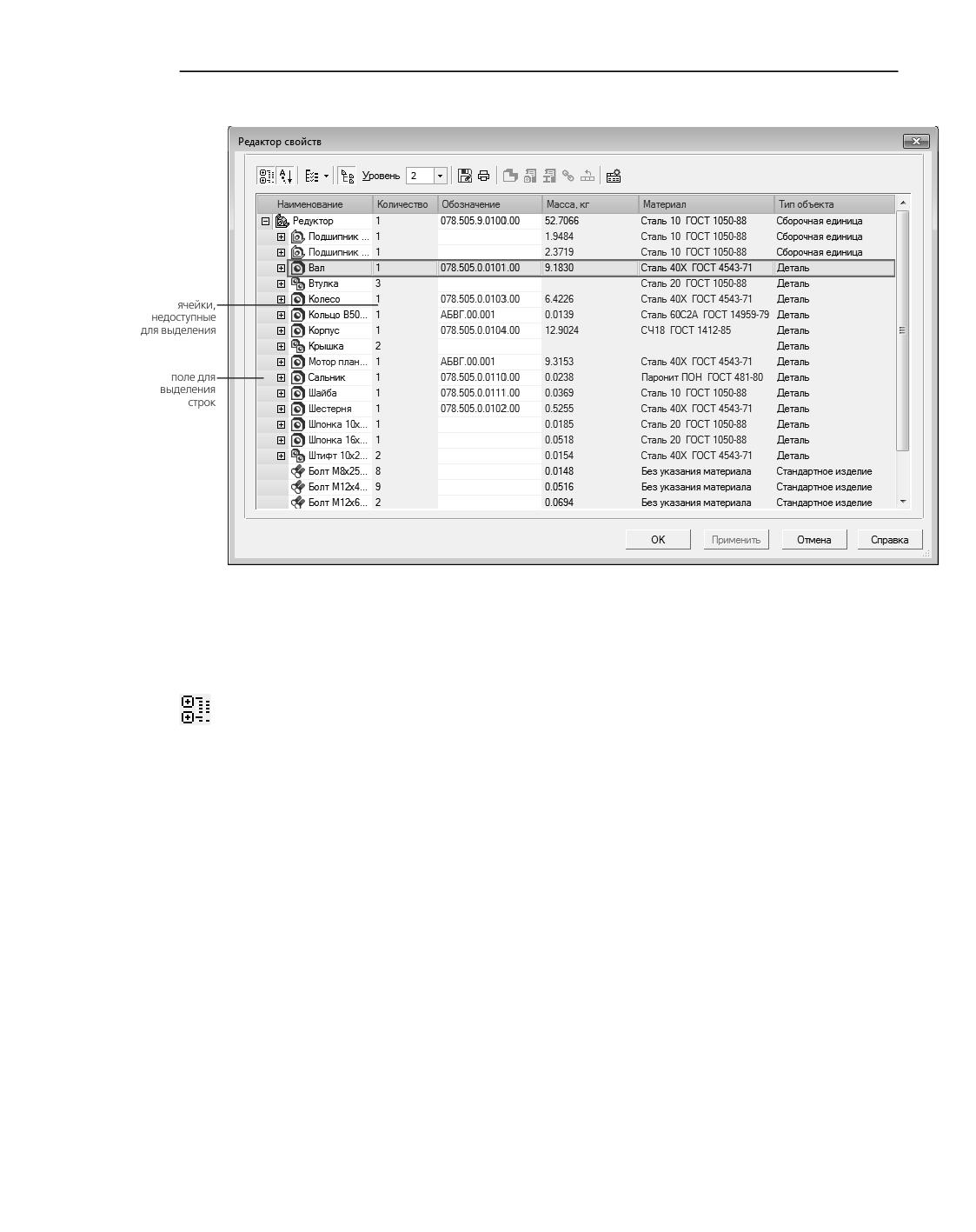
Диалог Редактор свойств в модели
Отображение объектов
В столбце Наименование находится перечень объектов, имеющий структуру Дерева.
Если кнопка Группировка нажата, то объекты отображаются сгруппированными. Это
означает, что расположенные на одном уровне объекты с совпадающими свойствами
представлены одной строкой. Количество объектов группы суммируется и отображается
в свойстве Количество. В качестве значений остальных свойств отображаются значения
одного объекта группы. Строки, не имеющие совпадающего с другими свойства, остают-
ся без изменения..
Если кнопка отжата, то отображается полный перечень объектов.
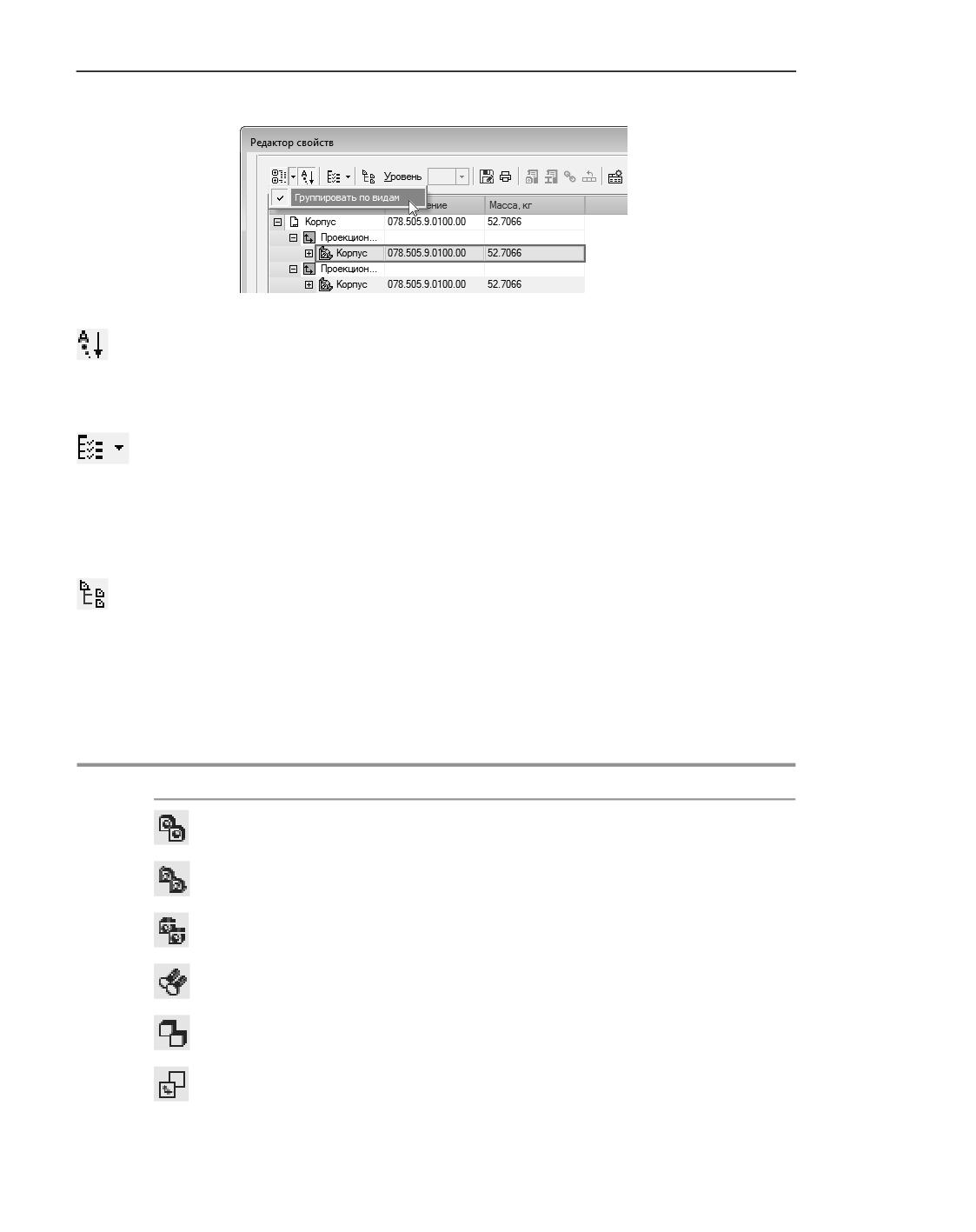
В чертеже при включенной группировке объектов может выполняться также группиров-
ка объектов по видам. Для этого щелкните мышью по треугольнику справа от кнопки
группировки и в появившемся меню вызовите команду Группировать по видам. После
вызова команды объекты отображаются сгруппированными по своим видам. Наимено-
вания видов доступны для редактирования.
Если в чертеже присутствуют несколько видов с одной модели, то модель отображается
в нескольких видах документа. При этом в свойстве Количество для такой модели всегда
указана единица.
1563
Свойства
Вызов команды группировки по видам в чертеже
Для управления сортировкой объектов служит кнопка Сортировка. Объекты в диалоге
отсортированы по типам, независимо от того, нажата кнопка или нет.
Если кнопка Сортировка нажата, то объекты каждого типа сортируются по алфавиту.
Если кнопка отжата, то объекты отображаются в порядке их создания.
Чтобы включить или выключить отображение объектов того или иного типа в Редакторе,
нажмите кнопку Состав Дерева построения.
На экране появляется меню, содержащее перечень типов объектов. «Галочка» слева от
названия означает, что отображение объектов соответствующего типа включено, отсут-
ствие «галочки» - отключено.
Включенный вариант Показать все, находящийся в меню, означает показ всех типов.
Чтобы задать уровень, до которого включительно отображаются объекты из состава
сборочных единиц модели, нажмите кнопку Уровень. Становится доступным список, из
которого можно выбрать номер уровня.
По умолчанию кнопка не нажата. Это означает, что для редактирования доступны объек-
ты всех уровней модели.
Элемент Уровень присутствует в Редакторе при работе в чертеже или сборке.
Пиктограммы сгруппированных объектов в Редакторе свойств
Пиктограмма
Типы сгруппированных объектов
Детали
Подсборки
Библиотечные компоненты
Стандартные изделия
Локальные детали
Вставки видов в чертеже
1564
Редактор свойств
Пиктограммы сгруппированных объектов в Редакторе свойств
Пиктограмма
Типы сгруппированных объектов
Вставки фрагментов в чертеже
Макроэлементы в чертеже
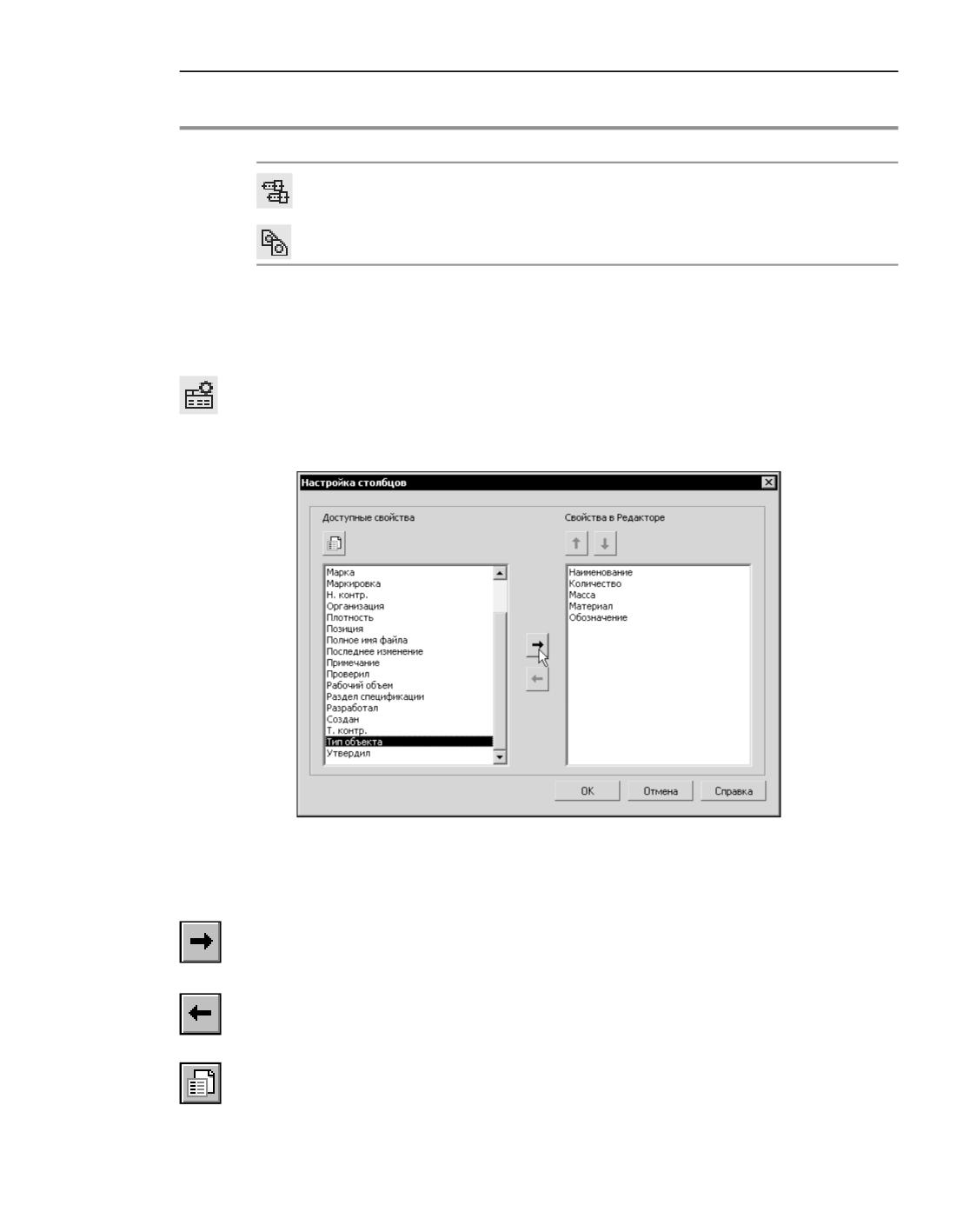
Настройка столбцов
По умолчанию в Редакторе свойств находятся столбцы со свойствами, подключенными
к документу. Каждый столбец в Редакторе соответствует одному свойству.
Чтобы изменить набор свойств, отображаемых в Редакторе, нажмите кнопку Настройка
столбцов. На экране появится диалог, в котором вы можете сформировать набор ото-
бражаемых свойств и настроить их взаимное расположение (см. рисунок).
Диалог настройки столбцов в Редакторе свойств
В диалоге перечислены локальные свойства документа. Из них в окне Доступные свой-
ства находятся свойства документа, доступные для выбора, а в окне Отображаемые
свойства - свойства, выбранные для отображения в Редакторе.
Чтобы добавить свойство в список отображаемых свойств, выделите его в окне Доступ-
ные свойства и нажмите кнопку Перенести вправо. Свойство будет перенесено в окно
Отображаемые свойства.
Чтобы удалить свойство из списка отображаемых, выделите его в окне Отображаемые
свойства и нажмите кнопку Перенести влево. Свойство будет удалено из этого окна,
оно появится в окне Доступные свойства.
При необходимости вы можете изменить список доступных свойств. Для этого нажмите
кнопку Управление свойствами. На экране появится диалог Управление свойства-
ми, позволяющий добавить свойство в документ, создать новое свойство, подключить
1565
Свойства
новое или ранее созданное свойство. Подключенное свойство автоматически появляет-
ся в окне Отображаемые свойства. О работе в диалоге Управление свойствами
рассказано в разделе Управление свойствами.
Вы можете изменить порядок следования свойств в Редакторе свойств, перемещая их в
окне Отображаемые свойства. Для этого выделите свойство, положение которого
требуется изменить, и нажмите кнопку Переместить вверх/вниз. Кнопка доступна,
если свойство можно переместить на указанную позицию.
Свойство Наименование переместить или удалить из списка отображаемых нельзя.
После завершения настройки столбцов нажмите кнопку ОК.
Выделение ячеек и строк
Выделение ячеек может потребоваться для задания значений свойств, в том числе при
вставке ссылок, копировании, удалении и других действиях с содержимым ячеек. Содер-
жимое выделенных ячеек или строк через буфер обмена могут быть вставлены в доку-
менты других приложений Windows.
Чтобы выделить ячейку, щелкните по ней мышью. Чтобы выделить строку, щелкните
мышью на поле в начале строки (см. рис. Диалог Редактор свойств в модели).
Чтобы выделить несколько ячеек или строк, щелкайте по ним мышью при нажатой кла-
више <Ctrl>. Чтобы выделить несколько ячеек или строк подряд, щелкните по первой, а
затем по последней выделяемой ячейке или строке при нажатой клавише <Shift>.
Выделение ячейки в таблице сопровождается выделением соответствующего объекта в
документе.
Чтобы отменить выделение, щелкните мышью по свободному от таблицы месту окна.
Редактирование значений
В Редакторе свойств вы можете отредактировать значения свойств документа и входя-
щих в него объектов. Ячейки, недоступные для редактирования, имеют серый фон1. Зна-
чения свойств, заданные в файле-источнике, отображены синим цветом, а заданные в
текущем документе - черным.
▼ Чтобы изменить значение свойства, щелкните мышью по выделенной ячейке и отредак-
тируйте в ней текст.
При редактировании свойств сгруппированных объектов изменения передаются во все
объекты группы.
▼ Чтобы вернуть значение свойства из источника, выделите ячейку и вызовите команду
Источник из контекстного меню. Команда доступна, если выделена одна ячейка.
Если опция рядом с названием команды включена, то значение в ячейке соответствует
значению из файла-источника.
1. Исключение составляют свойства модели Масса, Материал, Плотность, Заменитель материала,
Покрытие, Раздел спецификации - их ячейки имеют серый фон, но значения можно редактиро-
вать.
1566
Редактор свойств
Если опция отключена, то значение свойства в документе было изменено.
▼ Чтобы копировать, вставить, вырезать, удалить содержимое выделенных строк или яче-
ек, используйте команды контекстного меню. Чтобы вставить предварительно скопиро-
ванное содержимое ячеек, выделите такой же диапазон ячеек и вызовите команду встав-
ки.
▼ Вы можете вставлять содержимое отдельных ячеек или строк через буфер обмена в до-
кументы других приложений Windows.
▼ Вместо значения свойства вы можете вставить ссылку на объект документа. Подробно о
вставке и редактировании ссылок см. раздел Ссылка в значении свойства.
Вы можете изменять материал и его плотность, а также массу объектов. Подробно о ре-
дактировании МЦХ в Редакторе свойств см. раздел Задание материала в документе-мо-
дели. Пересчет МЦХ.
Вы можете отредактировать системные свойства документа - Автор, Организация,
Комментарий.
Чтобы отменить редактирование ячейки, выделите ячейку и нажмите кнопку Исходный
текст в диалоге. После нажатия кнопки ячейка приобретает тот вид, который имела по-
сле открытия диалога.
Отмена редактирования невозможна, если была разрушена ссылка или значения в ячей-
ках свойств заданы в диалогах, вызываемых из Редактора, например, Обозначение, Ма-
териал, Масса и другие.
Для передачи изменений в документ или обновления ссылок нажмите кнопку Приме-
нить диалога. В этом случае отказаться от изменений невозможно.
Сохранение таблицы в файл и вывод на печать
Чтобы сохранить таблицу в файл, нажмите кнопку Сохранить как... диалога и выберите
тип файла.
▼ КОМПАС-Чертежи (файл *.cdw),
▼ КОМПАС-Фрагменты (файл *.frw),
▼ КОМПАС-Текстовые документы (файл *.kdw),
▼ КОМПАС-Таблицы (файл *.tbl),
▼ Текстовые файлы (файл *.txt),
▼ Электронные таблицы ODF (файл *.ods),
▼ Электронные таблицы Microsoft Excel (файл *.xls).
При сохранении в графический или текстовый КОМПАС-документ используются параме-
тры текста, заданные при настройке таблицы отчета для документов соответствующего
типа. Например, чтобы настроить параметры текста при сохранении таблицы в графиче-
ском документе, вызовите команду Настройка - Параметры - Новые документы -
Графический документ - Параметры таблицы отчета - Заголовок/Ячейка. Об
элементах управления диалога см. раздел Текстовый документ.
Чтобы напечатать содержимое окна Редактора, нажмите кнопку Печать. В появившемся
диалоге задайте параметры печати, затем нажмите кнопку ОК.
1567
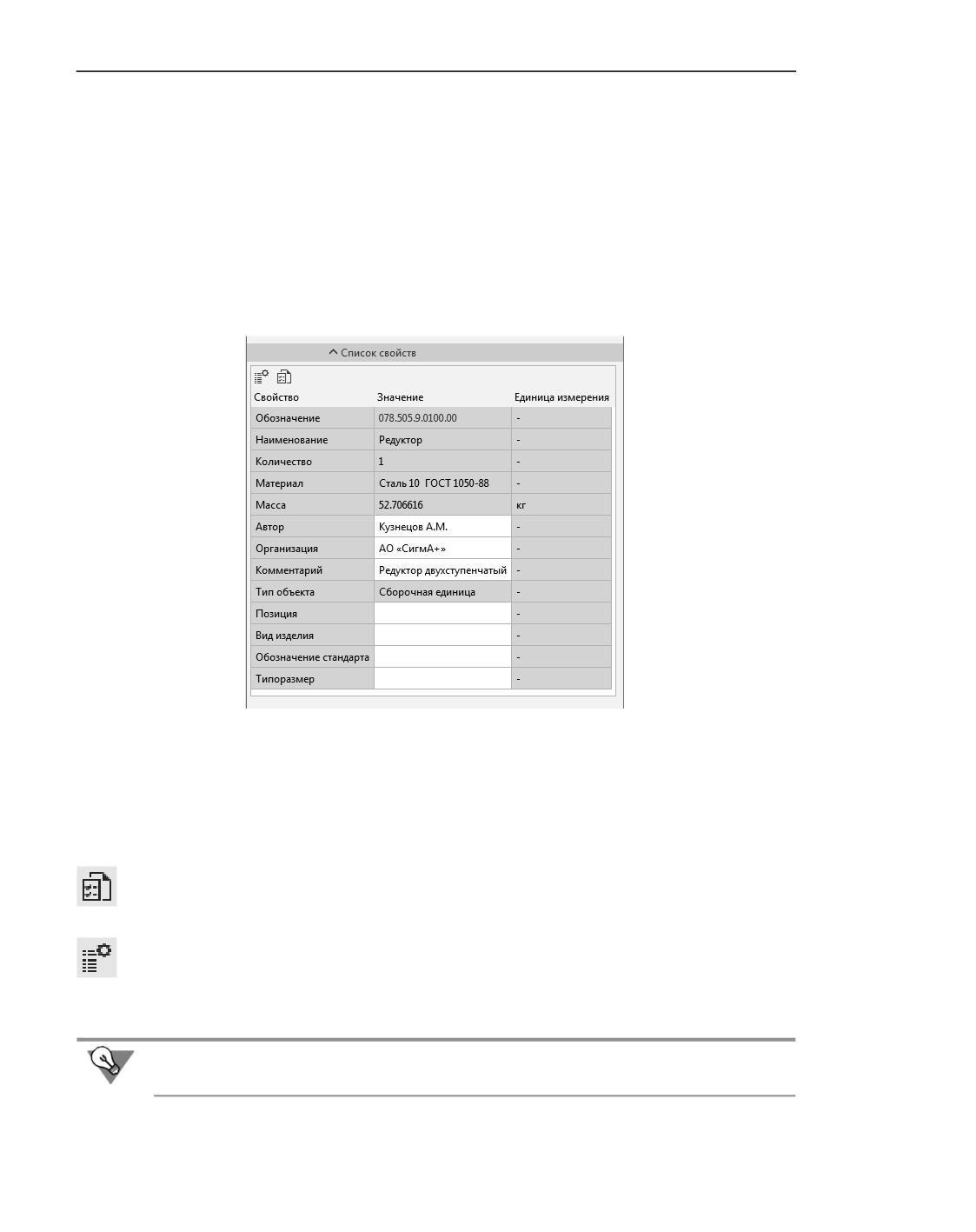
Свойства
Задание значений свойств
Типовые приемы работы со свойствами
Работа со списком свойств на Панели параметров
После вызова команды Свойства модели (Свойства документа, Свойства вставки
вида и т.д.) на Панели параметров появляются элементы управления свойствами, в том
числе список свойств.
Просмотр свойств сборки
Список находится в основном разделе Панели параметров (в графическом документе)
или в секции Список свойств (в модели). Он содержит свойства, подключенные к теку-
щему документу, отображение которых включено.
Вы можете управлять отображением свойств в списке, а также редактировать набор
свойств текущего документа.
Чтобы включить/отключить отображение свойства в списке, нажмите кнопку Настрой-
ка списка свойств и включите/отключите опцию в строке нужного свойства в появив-
шемся диалоге настройки списка свойств.
Аналогичные действия можно выполнить в диалоге Управление свойствами, вызыва-
емом одноименной кнопкой Панели параметров. Данный диалог позволяет не только
управлять отображением свойств в списке, но и редактировать набор свойств текущего
документа.
Чтобы просмотреть значения свойств всех объектов документа, воспользуйтесь Редак-
тором свойств.
1568
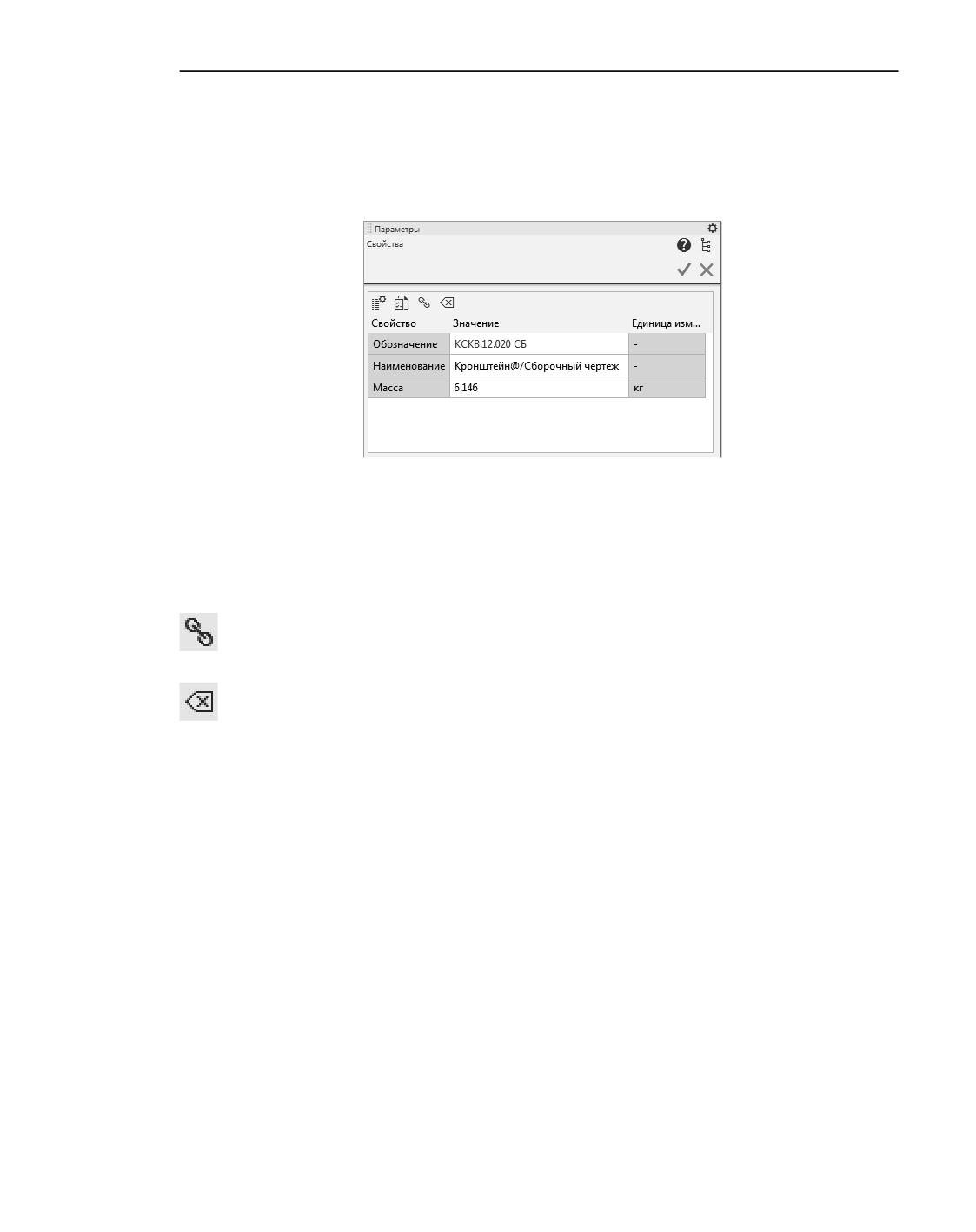
Задание значений свойств
Задание значений свойств
Список свойств документа отображается в виде таблицы, в которой содержатся наиме-
нования свойств, их значения и единицы измерения. В список свойств входят как си-
стемные, так и дополнительные свойства документа.
Список свойств вставки вида
Ячейки свойств, доступные для редактирования на панели Список свойств, имеют бе-
лый фон, а недоступные - серый.
При активизации белой ячейки на экране появляются элементы управления, позволяю-
щие задать значение свойства. Способы задания значений для различных свойств опи-
саны в разделах Системные свойства и Дополнительные свойства.
Значение свойства может быть получено по ссылке. Чтобы создать ссылку, выделите
свойство в списке и нажмите кнопку Вставить ссылку. Подробно о работе со ссылками
в свойствах рассказано в разделе Ссылка в значении свойства.
Значение, заданное на панели Список свойств, можно удалить с помощью кнопки Уда-
лить значение.
Значения свойств из источника
Значения свойств некоторых объектов могут быть получены из источника, например,
значения свойств компонента могут быть переданы из его файла. Для таких объектов та-
блица свойств содержит столбец Источник.
1569
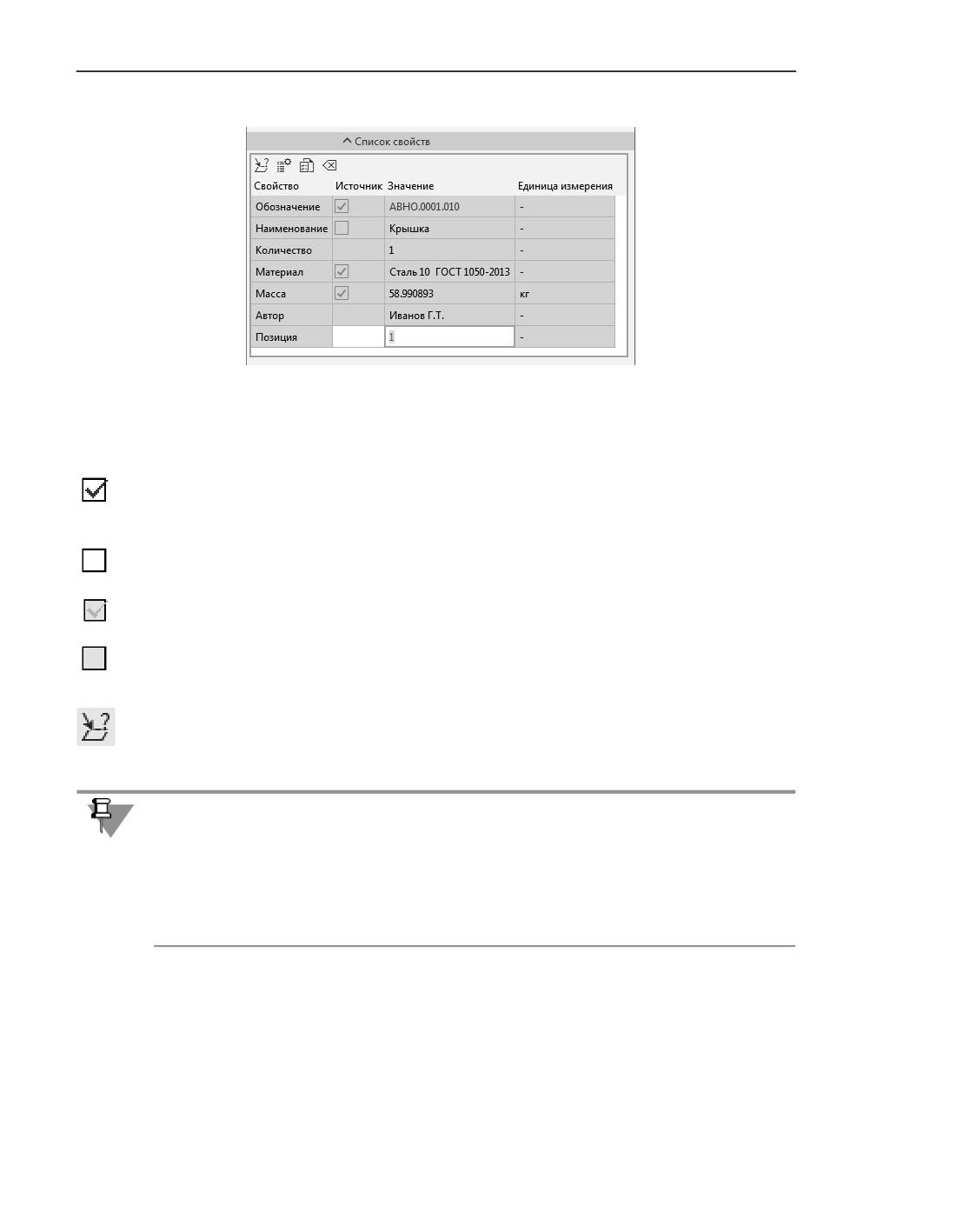
Свойства
Список свойств компонента модели
В ячейках столбца Источник, соответствующих некоторым свойствам, отображается оп-
ция. Наличие опции показывает возможность получения значения свойства из источни-
ка. Доступны следующие варианты.
▼ Опция включена. Значение свойства получено из источника и может быть заменено зна-
чением, заданным в текущем документе. После замены значения опция автоматически
отключается.
▼ Опция отключена. Значение свойства задано в текущем документе на панели Список
свойств. Чтобы получить значение свойства из источника, включите опцию.
▼ Опция включена и недоступна. Значение свойства получено из источника. Изменение
значения свойства на панели Список свойств невозможно.
▼ Опция отключена и недоступна. Значение свойства задано в текущем документе (напри-
мер, в модели значение массы компонента задано в секции Расчет МЦХ Панели пара-
метров). Изменение значения свойства на панели Список свойств невозможно.
При необходимости вы можете просмотреть все свойства источника, нажав кнопку
Свойства источника. После этого на экране появляется информационное окно, содер-
жащее текущую дату, полное имя файла и список его свойств.
При задании значений свойств объектов, имеющих источник, обратите внимание на сле-
дующие особенности:
▼ умолчательным значением свойства является значение, переданное из источника -
файла компонента, чертежа или фрагмента;
▼ значения свойств, заданные в документе входящим в него объектам, не передаются
в файлы-источники.
Если значение свойства может быть получено из источника, то после выполнения удале-
ния поле значения свойства автоматически заполняется значением из источника.
Ссылка в значении свойства
Вы можете вместо значения свойства вставить ссылку на объект, который находится в
текущем документе и содержит текстовую или числовую информацию. Вставленную
ссылку можно отредактировать или разрушить.
1570
Задание значений свойств
Работа со ссылками может производиться:
▼ на Панели параметров при задании значений свойств документа или объекта (о задании
значений на Панели параметров см. раздел Панель параметров при работе со свойства-
ми);
▼ в Редакторе свойств (о Редакторе свойств см. раздел Редактор свойств).
Чтобы вставить ссылку, выделите одну ячейку со значением свойства и вызовите коман-
ду Вставить ссылку. Команда может быть вызвана нажатием кнопки, расположенной
над списком, а в Редакторе свойств также и из контекстного меню выделенной ячейки.
После вызова команды на экране появляется диалог, в котором следует настроить пара-
метры ссылки. Действия по настройке аналогичны действиям, производимым при встав-
ке ссылки в текст (см. раздел Ссылки).
После вставки значение свойства заменяется значением, полученным из источника
ссылки. Значение свойства со ссылкой отображено синим цветом.
Значения по ссылке могут получать свойства с любым типом данных, кроме логическо-
го.
Рекомендуется вставлять ссылки на данные, тип которых соответствует типу данных
значения свойства. Например, если значение свойства имеет тип данных целый, то в эту
ячейку следует вставлять ссылку на целое значение в источнике.
Чтобы отредактировать ссылку, выделите ячейку со ссылкой и вызовите из контекстного
меню команду Редактировать ссылку. На экране появится тот же диалог, что и при со-
здании ссылки. Внесите изменения и закройте диалог.
Чтобы удалить связь между ссылкой и ее источником, выделите ячейку со ссылкой и вы-
зовите из контекстного меню команду Разрушить ссылку. В результате разрушения со-
держимое ссылки становится значением свойства, которое можно редактировать вруч-
ную.
Отмена разрушения ссылки невозможна.
Копирование свойств
При копировании объектов у объектов-копий автоматически создаются свойства, повто-
ряющие свойства исходного объекта.
Для графических объектов
▼ при «перетаскивании» объекта мышью при нажатой клавише <Ctrl> - свойства копиру-
ются всегда;
▼ при вставке графического объекта из буфера обмена или в процессе работы команд
симметрии, масштабирования, сдвига, поворота, а также операций копирования указа-
нием, по кривой, по сетке и т.п. - копированием свойств можно управлять.
Копированию подлежат системные свойства, значения которых задаются пользовате-
лем, и все дополнительные свойства. Подробно о задании значений свойств рассказано
в разделе Типы и значения свойств.
Для управления копированием служит опция Копирование атрибутов в секции Атри-
буты и свойства Панели параметров команды.
1571
Свойства
Если в команде предусмотрена возможность удаления или оставления исходного объек-
та, то свойства копируются при отключенной опции Удалять исходные объекты на
Панели параметров.
Если ни один из объектов, выбранных для копирования, не имеет свойств, заданных
пользователем, переключатели Копирование свойств недоступны.
Для моделей копирование свойств происходит при копировании объектов, например,
при «перетаскивании» с нажатой клавишей <Ctrl> пиктограммы компонента из Дерева в
окно модели.
Также при создании массивов свойства исходного объекта (компонента или тела) копи-
руются в каждый экземпляр массива.
Обозначение
Обозначение документа (объекта) может включать следующие элементы:
▼ базовую часть,
▼ номер исполнения,
▼ дополнительный номер исполнения,
▼ код документа.
Код, заданный в модели, передается в спецификацию, созданную по данной модели, и
не передается в ассоциативный чертеж модели.
Примеры кода модели:
▼ МД - Электронная модель детали,
▼ МС - Электронная модель сборочной единицы.
Если обозначение содержит только базовую часть, то оно считается простым. Обозначе-
ние, которое кроме базовой включает одну или несколько дополнительных частей, явля-
ется составным.
Порядок задания обозначения
Обозначение документа (объекта) задается с помощью специальной панели или диалога,
где для каждой части обозначения предусмотрено отдельное поле. Эти поля могут за-
полняться вручную или автоматически.
Панель задания обозначения
Панель задания обозначения используется при работе с элементами Панели параметров.
Она автоматически появляется на экране после щелчка мыши в поле Обозначение
Основного раздела Панели параметров.
Панель может содержать следующие поля ввода частей обозначения: Базовая часть,
Номер исполнения, Дополнительный номер исполнения и Код. Набор полей за-
висит от того, для какого документа или объекта задается обозначение.
1572
Задание значений свойств
Вы можете ввести с клавиатуры все части обозначения (поля доступны для ручного вво-
да).
Если обозначение задается при создании исполнения, номер исполнения формируется
автоматически (параметры формирования номеров исполнений определяются настрой-
кой). Вы можете вручную изменить номер исполнения, однако имейте в виду, что номер
должен быть уникальным в пределах документа.
Особенности задания номеров исполнений...
Код документа можно ввести с клавиатуры или выбрать из списка кодов диалога Коды
и наименования. Чтобы данный диалог появился на экране, нажмите кнопку Код до-
кумента рядом с одноименным полем.
Между частями обозначения могут быть разделители. По умолчанию первым разделите-
лем является тире (указывается при настройке), а вторым - пробел.
Разделители не включаются в готовое обозначение, если соответствующая часть обо-
значения (номер исполнения или код документа) не задана.
При необходимости вы можете изменить разделители, заданные по умолчанию. Для это-
го введите один произвольный символ в поле задания нужного разделителя.
Первый разделитель обязательно должен присутствовать в обозначении, поэтому его
нельзя удалить. Если разделитель удаляется (поле оставляется пустым), то после закры-
тия диалога в обозначении восстанавливается удаленный разделитель.
Наличие второго разделителя не является обязательным. Вы можете удалить его.
После задания всех необходимых частей обозначения нажмите клавишу <Enter>. Панель
задания обозначения скроется. Сформированное обозначение появится в поле Обозна-
чение.
Если требуется прервать задание обозначения, нажмите клавишу <Esc>.
После выбора кода в диалоге Коды и наименования панель задания обозначения ав-
томатически скрывается.
Диалог задания обозначения
Диалог задания обозначения используется для формирования обозначения, состоящего
из нескольких частей, в следующих случаях:
▼ заполнение Основной надписи графического или текстового документа,
▼ создание/редактирование объекта спецификации,
▼ работа со свойствами документа (объекта) в диалоге Редактор свойств или Менед-
жер документа.
Если обозначение включает только базовую часть, то его можно вводить или редактиро-
вать непосредственно в отведенной для него ячейке (не вызывая диалог задания обозна-
чения).
Диалог, также как Панель задания обозначения, содержит набор полей, каждое из кото-
рых соответствует определенной части обозначения.
Способы вызова диалога и работа в нем описаны в разделах:
1573
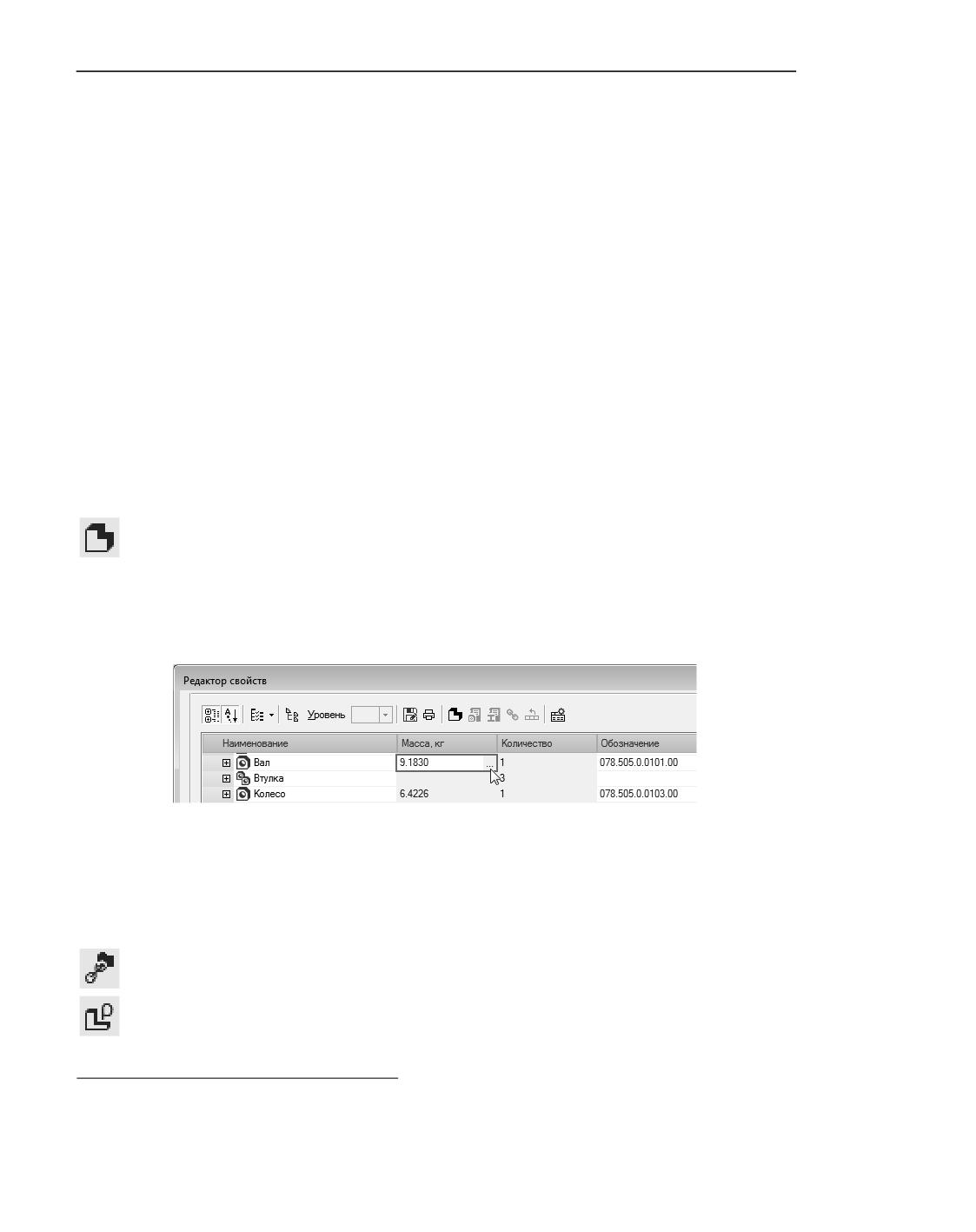
Свойства
Диалог Обозначение (ввод обозначения при работе с Редактором свойств и Менеджером
документа)
Диалог Обозначение (ввод обозначения в основной надписи и объекте спецификации)
Материал и МЦХ
Задание материала в документе-модели. Пересчет МЦХ
Вы можете редактировать значения системных свойств Материал, Плотность, Масса, а
также производить пересчет МЦХ1 модели.
Это можно выполнять:
▼ на Панели параметров при помощи команды Свойства модели (см. раздел Свойства
модели, исполнения модели, тела);
▼ в Редакторе свойств (о Редакторе свойств см. раздел Редактор свойств).
Чтобы в Редакторе свойств изменить материал, плотность или массу объекта, выполните
следующие действия.
1. Вызовите диалог редактирования свойства объекта. Для этого:
▼ выделите ячейку со значением свойства Материал, Плотность или Масса и нажмите
кнопку Параметры МЦХ на инструментальной панели Редактора, или
▼ дважды щелкните по ячейке мышью, или
▼ нажмите кнопку с многоточием в правой части выделенной ячейки (рис. Вызов диалога
редактирования материала в модели).
Вызов диалога редактирования материала в модели
На экране появляется диалог, в котором можно внести изменения в значения свойств.
В диалоге находятся такие же элементы управления, как при задании значений свойств
на Панели параметров (в команде Свойства модели на вкладке Параметры МЦХ).
2. Выберите способ пересчета МЦХ объекта.
▼ Из источника - активизация переключателя означает, что значения свойств для ком-
понента берутся из файла-источника, для тела - из текущего документа.
▼ Расчет по плотности - активизируйте этот переключатель, чтобы задать материал и/
или плотность материала для расчета массы модели или тела.
1. Пересчет МЦХ заключается в определении массы модели с учетом изменений текущей плотности,
а также массы входящих в модель компонентов и тел.
1574
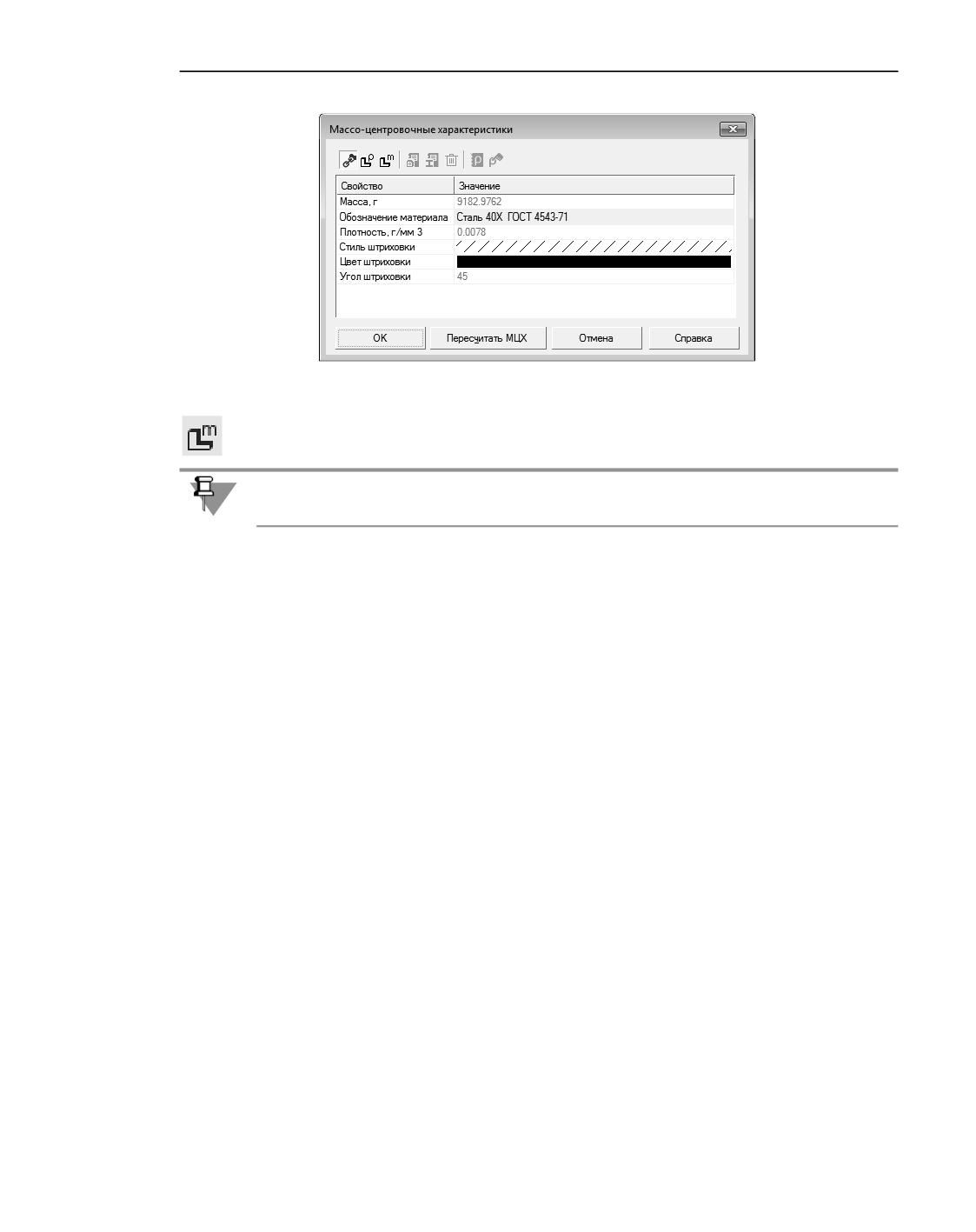
Задание значений свойств
Диалог изменения значений свойств для МЦХ
▼ Расчет по массе - активизируйте этот переключатель, чтобы задать значение массы
вручную. Он доступен в диалоге при настройке детали, сборки или компонента сборки.
При открытии диалога активизированный переключатель обозначает способ, применен-
ный в расчете МЦХ текущего объекта.
3. Задайте новые параметры: материал, плотность или массу, а также параметры штрихов-
ки, если требуется.
Чтобы обновить значение массы объекта, нажмите кнопку Пересчитать МЦХ в диалоге.
После нажатия кнопки происходит расчет МЦХ объекта (детали, компонента или тела), с
учетом изменений МЦХ, сделанных ранее для содержащихся в объекте тел и компонен-
тов. Результат пересчета массы отображается в строке Масса диалога.
Нажмите кнопку ОК диалога.
4. Примените новые свойства к модели. Для этого нажмите кнопку Применить в Редакторе
свойств. Измененные свойства отображаются в Редакторе.
5. Отредактируйте МЦХ всех необходимых объектов, как описано в п.п.1-4.
Чтобы в Редакторе свойств пересчитать МЦХ всей модели, вызовите диалог для ее кор-
невого объекта и нажмите в нем кнопку Пересчитать МЦХ.
1575
Свойства
При задании значений свойств необходимо учитывать следующее.
▼ Если настраивается тело, то выбранный материал считается собственным
материалом этого тела.
▼ Если настраивается деталь, то выбранный материал применяется к тем ее телам,
которым не задан собственный материал.
▼ Если настраивается сборка, то выбранный материал применяется только к телам,
созданным в этой сборке (не к компонентам!), причем к тем из них, которым не задан
собственный материал.
▼ Если настраивается компонент сборки, то выбор материала имеет смысл, только
если этот компонент - деталь. Заданное значение плотности применяется к тем ее
телам, которым не задан собственный материал.
Свойства материала - плотность и параметры штриховки, в том числе и заданные
вручную - сохраняются вместе с материалом в модели и применяются к телам деталей,
компонентов, сборок по приведенным выше правилам.
Чтобы отменить редактирование и установить значения свойств объекта из источника,
вызовите для этого объекта диалог и активизируйте переключатель Из источника. За-
тем примените данное изменение к модели нажатием кнопки Применить в Редакторе
свойств.
При необходимости вы можете назначить материал с помощью кнопки Выбрать мате-
риал из списка или Выбрать материал из справочника на инструментальной панели
Редактора свойств. В первом случае материал выбирается из справочного файла плот-
ностей, а во втором - из внешнего Справочника, подключенного к системе КОМПАС-3D.
Задание материала в графическом документе
Вы можете задавать свойства Материал и Плотность для графических объектов, выби-
рая значения из справочного файла плотностей или внешнего Справочника, подключен-
ного к системе КОМПАС-3D.
Справочный файл плотностей Grарhic.dns поставляется вместе с системой и располага-
ется в подпапке \Sys главной папки КОМПАС-3D. Пользователь может добавлять и ре-
дактировать значения в файле.
Это можно выполнять:
▼ при помощи команды Свойства чертежа (Свойства фрагмента, Свойства макроэ-
лемента и т.д.) на Панели параметров (о задании значений свойств на Панели параме-
тров см. раздел Панель параметров при работе со свойствами);
▼ в Редакторе свойств (о Редакторе свойств см. раздел Редактор свойств).
Чтобы задать свойство, выделите ячейку со значением свойства Материал и нажмите
кнопку Выбрать материал из списка или Выбрать материал из справочника на па-
нели инструментов.
1576
Задание значений свойств
В Редакторе свойств выбрать материал из справочника можно также нажатием кнопки с
многоточием в правой части выделенной ячейки Материал или Плотность или двойным
щелчком мыши по ячейке.
Назначение «неразрезаемых» компонентов при работе
с моделью
При работе с ассоциативным чертежом в него передаются значения некоторых свойств
модели-источника. К ним относится свойство Рассекать на разрезах. Значение этого
свойства определяет, как будут отображаться компоненты модели на разрезах и сечени-
ях (в том числе местных разрезах и сечениях) ассоциативного чертежа.
По умолчанию все компоненты модели, попавшие в секущую плоскость, отображаются
разрезанными. При этом свойство Рассекать на разрезах каждого из них имеет значе-
ние Да.
Вы можете назначить компонент «неразрезаемым» - задать свойству значение Нет. В
этом случае данный компонент будет отображаться целым на разрезах и сечениях.
Обратите внимание на то, что изменение значения свойства Рассекать на разрезах
влияет только на вновь создаваемые разрезы/сечения. Уже имеющиеся в чертеже раз-
резы/сечения остаются без изменений.
Порядок действий
Чтобы назначить компонент «неразрезаемым», в сборочной модели выполните следую-
щие действия.
1. Вызовите для нужного компонента команду Свойства компонента. На Панели параме-
тров появятся элементы настройки свойств.
2. Раскройте секцию Список свойств.
3. Включите отображение в списке свойств свойства Рассекать на разрезах. Для этого
нажмите кнопку Настройка списка свойств и включите опцию, соответствующую этому
свойству, в появившемся диалоге.
4. Измените значение свойства Рассекать на разрезах, выбрав значение Нет из раскры-
вающегося списка в ячейке Значение.
5. Чтобы завершить изменение свойств компонента, нажмите кнопку Создать объект в
заголовке Панели параметров.
Некоторые детали, например, крепежные элементы, в большинстве случаев отобража-
ются неразрезанными. Такую деталь имеет смысл назначить «неразрезаемой» в файле
самой детали, а не в содержащей ее сборке. Для этого требуется открыть файл детали,
вызвать команду Свойства модели и выполнить описанные выше действия.
В дальнейшем вы можете изменять значение свойства в модели, а также назначать ком-
поненты «неразрезаемыми» или наоборот при работе с ассоциативным чертежом. Изме-
нения, произведенные в чертеже, не передаются в модель.
1577
Свойства
Задание значений свойств, созданных из переменных
Свойство модели, созданное из переменной, получает значение этой переменной. О со-
здании свойств из переменных см. раздел Свойства, созданные из переменных.
Вы можете изменить значение свойства способами, предусмотренными для свойств до-
кумента. Для этого используются элементы управления Панели параметров (см. раздел
Панель параметров при работе со свойствами) или Редактор свойств (см. раздел Редак-
тор свойств).
Обратите внимание на то, что значение свойства можно изменять только в том случае,
если значение переменной, из которой создано свойство, задано числом. Если значение
задано константой, выражением или ссылкой на переменную внешнего файла, то оно
недоступно для изменения. Также недоступны для изменения значения свойств, создан-
ных из информационных переменных или переменных, на которые наложено ограниче-
ние Только чтение.
Значение свойства, созданного из переменной параметра Исключить из расчета, из-
меняется с помощью включения/отключения опции (о переменных исключения объек-
тов
из
расчета
см.
раздел
Особенности
редактирования
переменных исключения объектов из расчета).
Если для создания свойства используется переменная параметра операции, значение ко-
торого выражено в линейных или угловых величинах, или переменная управляющего
размера эскиза, то при работе с этим свойством на Панели параметров или в Редакторе
свойств можно назначить/изменить допуск на соответствующее значение параметра или
допуск на размер.
Для назначения/изменения допуска используется диалог Значение и допуск. Диалог
вызывается командой Назначить допуск из контекстного меню ячейки со значением
свойства, расположенной на Панели параметров или в Редакторе свойств.
Диалог Значение и допуск описан в разделе Просмотр и назначение допусков при ра-
боте с переменными.
После редактирования значения свойства автоматически изменяется значение соответ-
ствующей переменной, что приводит к перестроению модели.
Задание раздела спецификации
Свойство Раздел спецификации предназначено главным образом для формирования в
сборке набора соответствующих компонентам объектов спецификации для последую-
щей передачи их в документ-спецификацию.
▼ Если в файле компонента нет объекта спецификации, то значение свойства Раздел спе-
цификации определяется типом файла компонента: детали (*.m3d) считаются входящи-
ми в раздел Детали, а сборки (*.a3d) - в раздел Сборочные единицы. Пользователь мо-
жет произвольно менять значение свойства, т.е. перевыбирать раздел, в котором
должен находиться соответствующий компоненту объект спецификации.
▼ Если в файле компонента есть объект спецификации, то значением свойства Раздел спе-
цификации для этого компонента является название раздела, которому принадлежит
1578
Задание значений свойств
объект спецификации. Чтобы иметь возможность менять значение свойства Раздел спе-
цификации для такого компонента, нужно отключить синхронизацию соответствующего
ему внутреннего объекта спецификации сборки с документом-владельцем (см. раздел
Синхронизация объекта спецификации сборки с документом-владельцем и со свойства-
ми компонента).
Тела в модели также могут иметь свойство Раздел спецификации. По умолчанию значе-
ние этого свойства для тел не задано.
Кроме того, свойство Раздел спецификации можно задать и модели в целом. Если в ней
не было объекта спецификации, то он будет создан в указанном разделе (в сборке фор-
мируется внешний объект спецификации), а если был, то будет перенесен в указанный
раздел.
Свойство Раздел спецификации для модели или ее объекта можно задать следующими
способами:
▼ на Панели параметров (см. раздел Свойства модели и ее объектов) - при помощи ко-
манды Назначить раздел, вызываемой из контекстного меню ячейки Раздел специфи-
кации или двойным щелчком мыши по ячейке;
▼ в Редакторе свойств (см. раздел Редактор свойств) - нажатием кнопки с многоточием
в правой части выделенной ячейки Раздел спецификации или двойным щелчком мыши
по ячейке.
После вызова команды на экране появляется такой же диалог, как при добавлении базо-
вого объекта в спецификацию.
В диалоге следует выбрать раздел и нажать кнопку Создать, а затем подтвердить зада-
ние значения свойства нажатием кнопки Создать объект (на Панели параметров) или
ОК (в Редакторе свойств).
Список доступных для выбора разделов определяется стилем спецификации, входящим
в текущее описание спецификации (см. раздел Описание спецификации).
Опции Текстовая часть в виде строки, Синхронизировать наименование с мате-
риалом и кнопка Выбрать шаблон доступны, если свойство Раздел спецификации
назначается модели впервые. При изменении значения уже имеющегося у модели свой-
ства доступен лишь список разделов и подразделов. Чтобы указанные элементы управ-
ления стали доступны, необходимо удалить объект спецификации, связанный с настра-
иваемой моделью.
Шаблон заполнения текстовой части объекта спецификации
Для разделов Стандартные изделия и Материалы возможно заполнение текстовой
части в виде строки (вариант по умолчанию) или по шаблону.
Выбрать шаблон можно в диалоге выбора раздела. Для этого следует отключить опцию
Текстовая часть в виде строки и нажать ставшую доступной кнопку Выбрать ша-
блон.
1579
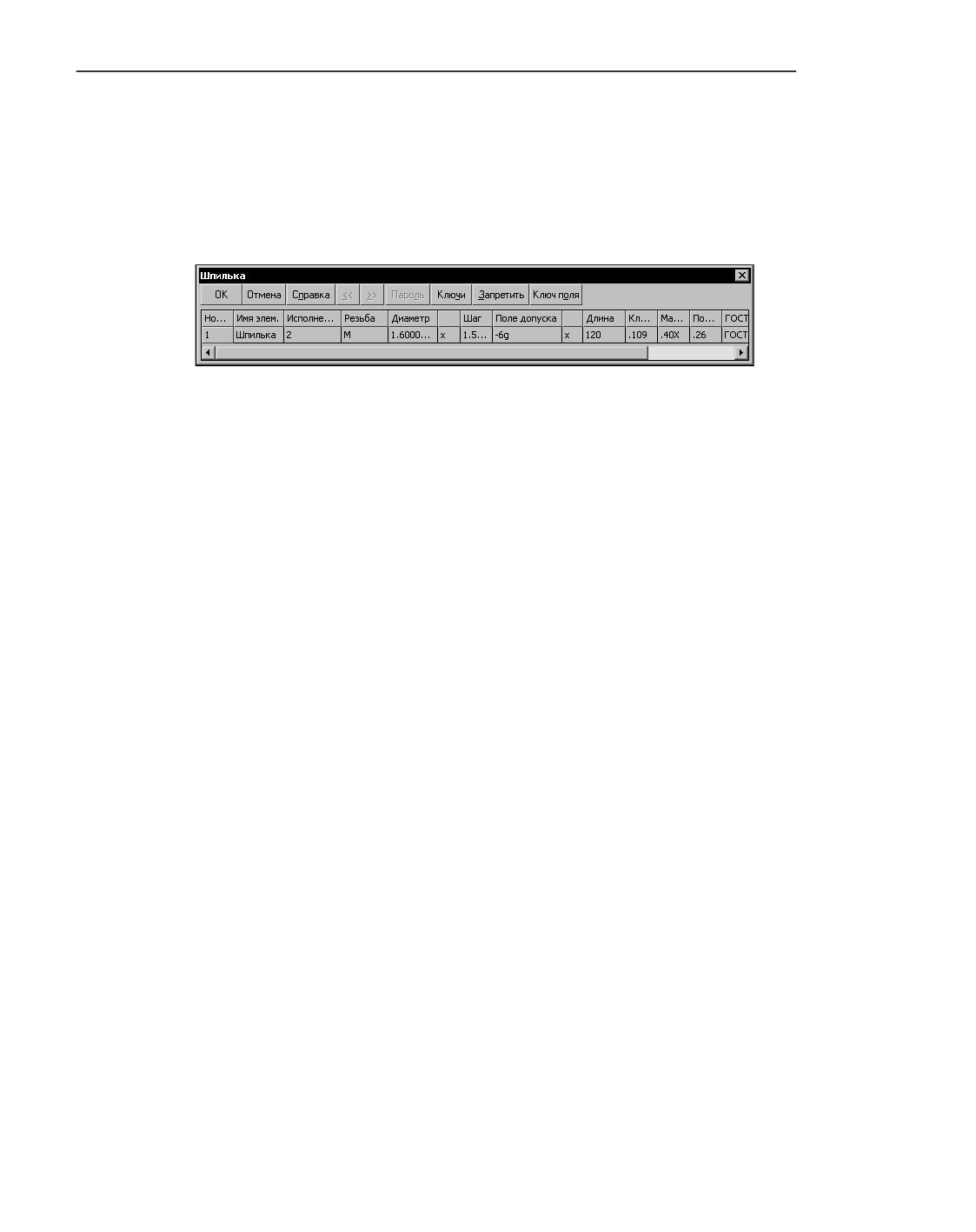
Свойства
Выбранный шаблон можно отредактировать с помощью команды Шаблон заполнения
текстовой части контекстного меню ячейки Раздел спецификации на Панели параме-
тров.
После вызова команды появляется диалог редактирования шаблона. В диалоге отобра-
жается таблица, в ячейках которой можно вводить или изменять значения, предложен-
ные по умолчанию.
Диалог для заполнения текстовой части по шаблону
Задайте значения в полях таблицы, после чего нажмите кнопку ОК диалога.
Заданный текст автоматически попадает в объект спецификации.
Связь между объектом спецификации и материалом компонента
Если модели, ее компоненту или телу (далее - «модели») назначается раздел специфи-
кации Материалы, то доступно три способа автоматического формирования объекта
спецификации:
▼ Связь объекта спецификации со свойством Материал настраиваемой модели. Для этого
в диалоге выбора раздела должна быть включена опция Синхронизация наименова-
ние с материалом (она доступна, если включена опция Текстовая часть в виде стро-
ки).
В колонку Наименование объекта спецификации передается наименование материала
модели. Если материал был выбран из Справочника Материалы и Сортаменты, то в объ-
екте спецификации заполняются также дополнительные колонки ID материала и Обо-
значение материала.
Наименование материала модели становится также наименованием самой модели (т.е.
свойство Наименование автоматически получает такое же значение, как свойство Мате-
риал).
В дальнейшем при изменении материала модели изменяется ее наименование и соответ-
ствующий объект спецификации, а при изменении материла в спецификации изменяется
наименование и материал модели.
▼ Связь объекта спецификации со свойством Наименование настраиваемой модели.
Для этого в диалоге выбора раздела опция Текстовая часть в виде строки должна
быть включена, а опция Синхронизировать наименование с материалом - отклю-
чена.
В колонку Наименование объекта спецификации передается наименование модели.
В дальнейшем изменение наименования модели приводит к изменению объекта специ-
фикации и наоборот.
Изменение материала модели не влияет ни на ее наименование, ни на объект специфи-
кации.
1580
Задание значений свойств
▼ Заполнение текстовой части объекта спецификации по шаблону. Для этого обе опции -
Текстовая часть в виде строки и Синхронизировать наименование с
материалом - должны быть отключены.
Выбор шаблона и его редактирование описаны выше.
1581
Отчеты
Обзор
В КОМПАС-3D возможно создание отчетов, представляющих собой таблицы с разме-
щенными в них данными об объектах. Данные об объектах, помещаемые в отчет, зада-
ются при создании этих объектов как значения свойств.
Отчеты могут использоваться для выпуска различных табличных документов без жест-
кой привязки к требованиям стандартов какой-либо одной системы или отрасли. При ре-
дактировании данных, собранных в отчете, свойства объектов не изменяются.
В таблицу отчета заносятся сведения из документа-модели или графического документа.
Например, в отчете могут быть перечислены свойства деталей - наименование, обо-
значение, масса, количество, позиция, изготовитель, цена и т.д. Список деталей и набор
свойств, помещаемых в отчет, определяется пользователем.
Объектами, по которым формируется отчет, служат компоненты любого уровня (в том
числе стандартные и библиотечные изделия), тела, а также графические макроэлемен-
ты, вставки видов и фрагментов.
Свойствами, которые передаются в отчет, являются системные и дополнительные свой-
ства объекта. О задании свойств подробно рассказано в разделе Свойства.
Внешний вид отчета определяется стилем отчета, параметры которого задаются пользо-
вателем.
При создании отчетов в системе КОМПАС-3D предусмотрены следующие возможности:
▼ выбор объектов в соответствии с заданными критериями, такими как тип или свойство
объекта, а также ограничение определенным уровнем структуры модели (для ассоциа-
тивных чертежей - уровнем чтения модели);
▼ получение сведений о свойствах тех или иных объектов с возможностью подсчета суммы
их значений, а также редактирование свойств;
▼ использование предварительно подготовленных стилей отчетов, которые при необходи-
мости могут быть отредактированы в процессе формирования отчета;
▼ вывод отчетов на печать;
▼ размещение полученных отчетов в существующих или во вновь созданных графических
или текстовых документах системы КОМПАС-3D, а также сохранение отчетов в самосто-
ятельные файлы КОМПАС-Чертежи (файл *.cdw), КОМПАС-Фрагменты (файл *.frw),
КОМПАС-Текстовые документы (файл *.kdw), КОМПАС-Таблицы (файл *.tbl), Текстовые
файлы (файл *.txt), Электронные таблицы ODF (файл *.ods), Электронные таблицы
Microsoft Excel (файл *.xls);
▼ создание ассоциативного отчета - таблицы, связанной с документом, по объектам ко-
торого он был получен.
1583
Отчеты
Подготовка к созданию отчета
Подготовка к созданию отчета включает в себя подготовку графических объектов и мо-
делей, по которым создается отчет, создание стиля отчета или библиотеки стилей, об-
щие настройки системы КОМПАС-3D.
▼ Подготовка объектов заключается в том, чтобы заранее задать им необходимые свойст-
ва. О свойствах в отчетах рассказано в разделе Свойства в отчете.
▼ Настройка стиля отчета включает в себя задание параметров, определяющих внешний
вид отчета. Стили отчета могут быть предварительно созданы и сохранены в библиотеке.
О работе со стилями отчета рассказано в разделе Стили отчета.
▼ Настройки системы КОМПАС-3D заключаются в задании параметров, необходимых при
размещении отчета в документах. О настройке системы рассказано в разделе Настройка.
Для ознакомительной работы подготовка к созданию отчета необязательна. Вы можете
использовать настройки системы КОМПАС-3D по умолчанию.
Свойства в отчете
Свойствами, по которым создается отчет, являются локальные свойства документа. По
умолчанию это системные свойства - наименование, обозначение, материал, масса,
количество, плотность, тип объекта, имя файла, раздел спецификации, дата создания и
другие.
Пользователь может включить в список локальных свойств дополнительные свойства из
библиотек.
По умолчанию используется библиотека свойств Properties.lpt. Библиотека содержит до-
полнительные свойства - марку, мощность, стандарт, цену и другие. Вы можете со-
здать несколько библиотек свойств (файлов *.lpt) для формирования отчетов различно-
го назначения и добавлять из них свойства в документ.
Значения свойств попадают в отчет, если они заданы до начала его создания. Если зна-
чение не задано, то ячейка данного свойства в отчете будет незаполненной.
В отчетах, имеющих связь со свойствами объектов (ассоциативный отчет, отчет с данны-
ми в виде ссылок), значения свойств можно задавать и после создания отчета - они по-
падут в него автоматически.
О создании свойств, настройке списка и задании значений свойств подробно рассказано
в разделе Свойства.
Кнопка Управление свойствами на панели Отчеты и свойства служит для вызова ди-
алога, в котором можно отредактировать список свойств документа. Диалог также мо-
жет быть вызван командой Настройка -Библиотеки стилей - Управление свойст-
вами
1584
Подготовка к созданию отчета
Стили отчета
Общие сведения
Стиль отчета определяет внешний вид отчета. Настройки стиля отчета влияют на отобра-
жение тех или иных свойств в столбцах, именование столбцов, порядок их следования в
отчете, способы сортировки и группировки, габариты ячеек и способ выравнивания тек-
ста в них, разбиение таблиц на страницы и другие параметры.
Вы можете создавать стили следующими способами.
▼ Стиль может быть создан или отредактирован в составе библиотеки стилей до форми-
рования отчета. О создании и настройке стилей рассказано в разделах Работа с библио-
теками стилей-Настройка оформления.
▼ Текущий стиль отчета может быть настроен непосредственно в процессе создания отче-
та. Данный стиль доступен для использования только до конца сеанса работы с докумен-
том.
Для многократного использования стиль следует сохранить в библиотеку.
Библиотеки стилей отчетов - внешние по отношению к документам файлы (*.lrt). Би-
блиотеки могут быть переданы на другие рабочие места. Стили, хранящиеся в библиоте-
ках, доступны при создании отчетов в разных документах.
Для использования стилей из библиотеки ее необходимо подключить к системе (см.
раздел Подключение стилей отчетов).
В комплект поставки входят системные стили отчета - По умолчанию и По всем
свойствам. Эти стили доступны в процессе создания отчета. На их основе можно со-
здать новый стиль, но нельзя отключить или удалить из системы, а также перенести в
какую-либо библиотеку стилей отчетов.
Работа с библиотеками стилей
Для работы с библиотеками стилей служит команда Стили отчетов...
Способы вызова команды
▼ Инструментальная область: Управление - Отчеты и свойства - Стили отчетов...
▼ Меню: Настройка - Библиотеки стилей - Стили отчетов...
После вызова команды на экране появляется диалог Стили отчетов, в котором вы мо-
жете создавать, просматривать, редактировать стили, хранящиеся в библиотеке, а также
редактировать структуру библиотек, копировать и перемещать стили из одной библио-
теки в другую.
Диалог имеет два окна просмотра, поэтому в нем одновременно могут отображаться
списки стилей двух разных библиотек. Активным может быть только одно окно - оно
выделено рамкой. Например, на рис. Диалог работы с библиотеками стилей отчетов ак-
тивным является левое окно. Активизация производится щелчком мыши в окне.
Списки стилей имеют структуру дерева - разделы, подразделы и т.д., содержащие сти-
ли. Уровень вложенности разделов не ограничен. Все объекты дерева автоматически
сортируются по именам внутри каждого раздела.
1585
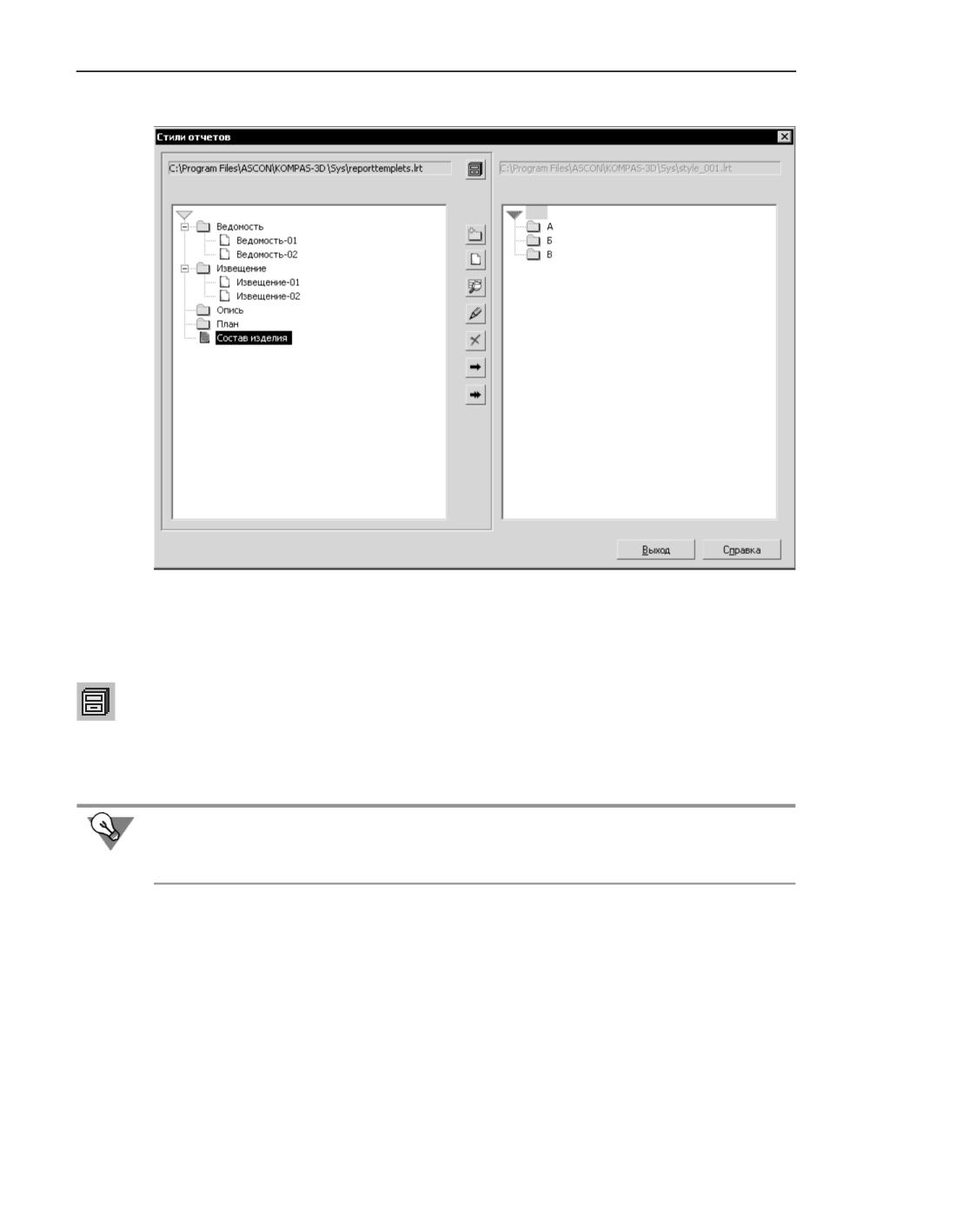
Отчеты
Диалог работы с библиотеками стилей отчетов
Описание элементов диалога работы с библиотеками стилей отчетов...
Порядок действий при создании новой библиотеки
1. Нажмите кнопку Показать библиотеку в диалоге работы с библиотеками (рис. Диалог
работы с библиотеками стилей отчетов). В появившемся диалоге выбора файлов введи-
те несуществующее имя, нажмите кнопку Открыть и подтвердите создание файла. Ак-
тивное окно диалога работы с библиотеками стилей очистится, так как вновь созданная
библиотека пуста.
Если вы планируете хранить в библиотеке большое количество стилей, то рекомендуется
разбить их на тематические группы - разделы; впоследствии это облегчит поиск нуж-
ного стиля.
2. Чтобы создать раздел, нажмите кнопку Новый раздел и введите в появившемся диалоге
имя раздела. Сформируйте структуру библиотеки, добавляя в нее разделы.
3. Чтобы создать стиль, выделите в окне раздел, в котором должен содержаться создава-
емый стиль. Нажмите кнопку Создать стиль. В появившемся диалоге выполните дейст-
вия по настройке параметров нового стиля (см. раздел Настройка стиля).
Для завершения работы со стилями служит кнопка Выход. После ее нажатия все добав-
ления, удаления или изменения стилей будут автоматически сохранены.
1586
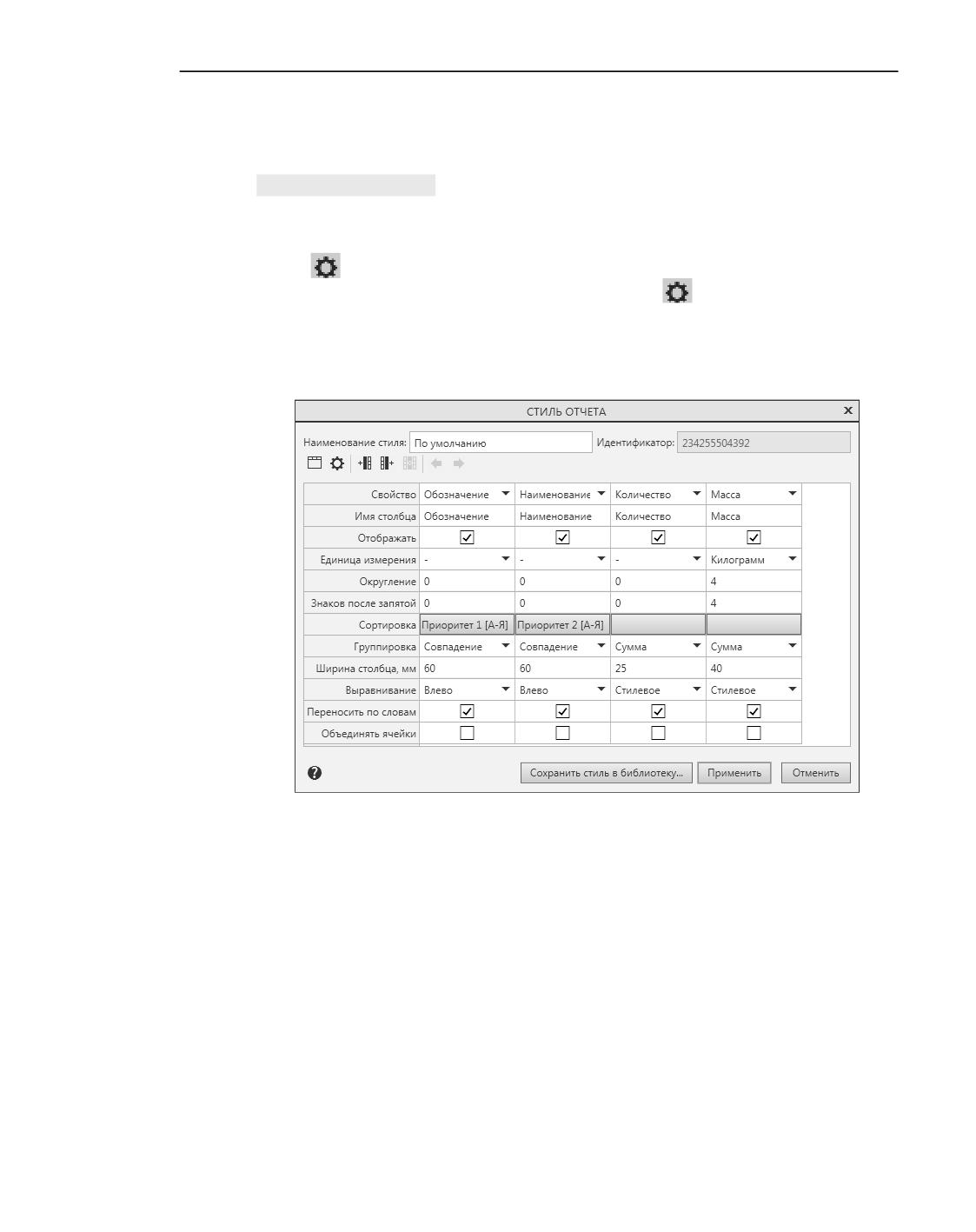
Подготовка к созданию отчета
Настройка стиля
Настройка стиля отчета осуществляется в диалоге Стиль отчета. В диалоге вы можете
настроить и сохранить стиль текущего отчета в библиотеку стилей.
Способы вызова диалога
▼ Диалог Стили отчетов: кнопка Создать стиль (Просмотреть, Редактировать)
▼ Панель параметров при работе с командой Создать отчет: секция Формат отчета -
кнопка
Настроить стиль отчета... справа от поля Стиль
▼ Панель параметров в Окне подготовки данных: кнопка
Настроить стиль отчета...
справа от поля Стиль
Диалог настройки стиля отчета показан на рисунке.
Диалог настройки стиля отчета
Описание элементов диалога настройки стиля отчета...
Порядок действий при настройке стиля отчета
1. Введите имя стиля, под которым его требуется сохранить в библиотеку, в поле Наиме-
нование стиля, см рисунок выше.
2. В диалоге отображаются настройки стиля в виде таблицы. Таблица содержит:
▼ столбцы по количеству свойств объекта - название свойства находится в первой строке
таблицы;
▼ строки, в ячейках которых расположены элементы управления для настройки каждого
свойства - название настройки находится слева от окна, а результат настройки отобра-
жается в ячейке.
1587
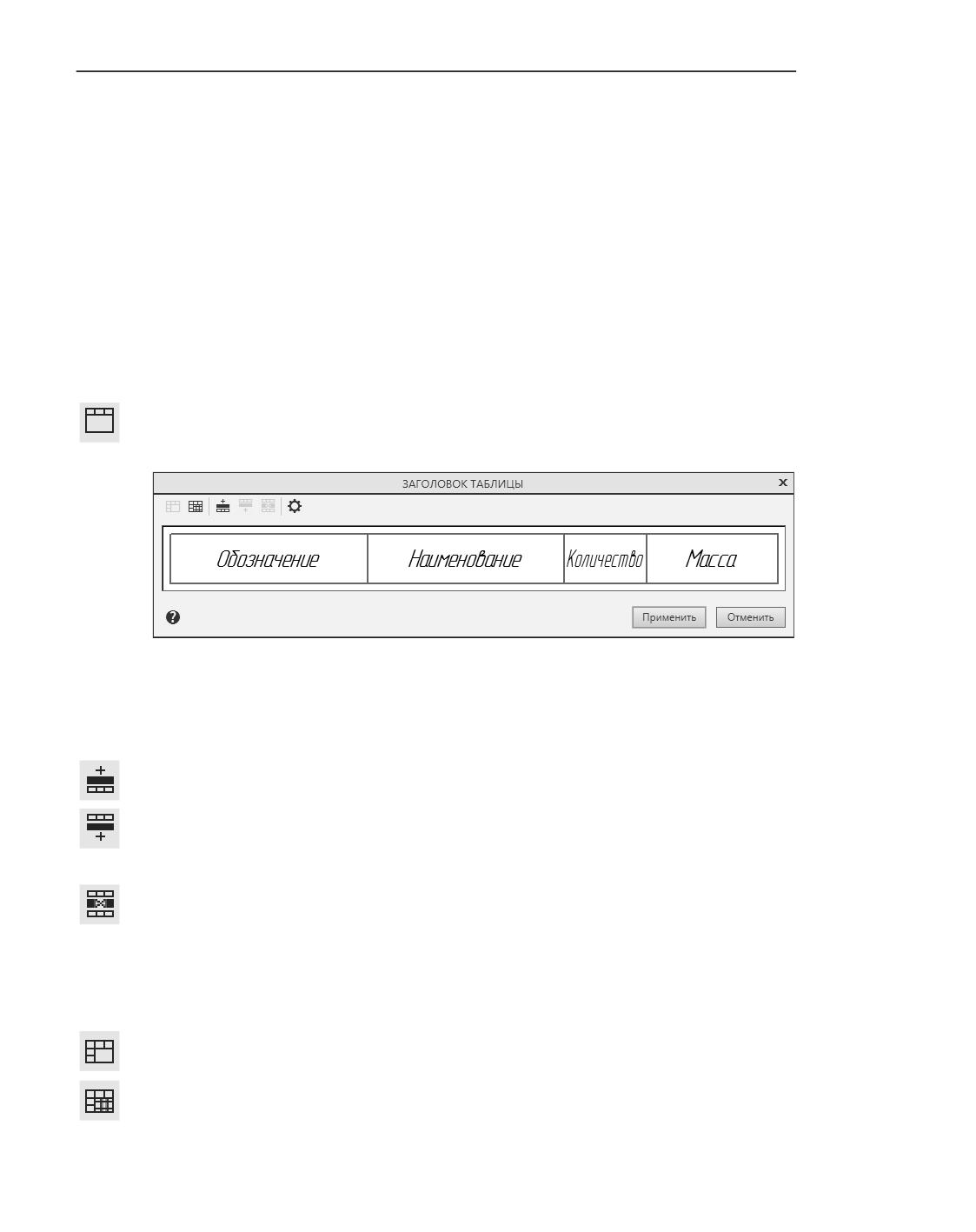
Отчеты
Для стиля По умолчанию в столбцах заданы свойства Обозначение, Наименование, Ко-
личество, Масса.
Для стиля По всем свойствам - все локальные свойства документа.
При создании нового стиля окно пусто. Чтобы заполнить окно, нажмите кнопку Доба-
вить столбец слева/справа нужное количество раз и отредактируйте настройки для
каждого столбца.
Описание элементов управления при настройке стиля отчета...
3. При необходимости настройте шапку таблицы. Подробнее...
4. Настройте оформление отчета. Подробнее...
Настройки текущего стиля сохраняются до конца сеанса работы КОМПАС-3D.
Настройка «шапки» таблицы
Для настройки «шапки» таблицы нажмите кнопку Заголовок... в диалоге Стиль отчета.
На экране появляется диалог Заголовок таблицы (рис. Диалог Заголовок таблицы).
Диалог Заголовок таблицы
Диалог содержит поле настройки «шапки» таблицы и инструментальную панель.
По умолчанию в поле диалога отображаются только заголовки столбцов, заданные в ди-
алоге Стиль отчета.
Чтобы добавить новую строку, нажмите кнопку Вставить строку сверху. В окне диалога
появится пустая строка. В дальнейшем вы можете использовать для добавления строк
как эту команду, так и команду Вставить строку снизу. Добавление выполняется отно-
сительно той строки, в которой находится курсор.
Добавьте нужное количество строк.
Если требуется удалить одну из добавленных строк, установите в нее курсор и нажмите
кнопку Удалить строку.
Количество ячеек в строке совпадает с количеством столбцов таблицы. Вы можете объ-
единять и разбивать ячейки.
Чтобы объединить ячейки, необходимо их выделить. Ячейки выделяются мышью, как
описано в разделе Выделение ячеек, строк и столбцов таблицы.
Для объединения выделенных ячеек используется кнопка Объединить ячейки. Под-
робнее об объединении ячеек см. раздел Объединение ячеек.
Чтобы разделить ячейку на несколько ячеек, установите в ней курсор и нажмите кнопку
Разбить ячейки. На экране появится диалог, позволяющий задать параметры разделе-
1588
Подготовка к созданию отчета
ния ячейки. Работа в диалоге описана в разделе Разделение ячеек.
Объединение и разбиение ячеек доступно только для добавленных строк.
Вы можете изменять размеры ячеек, «перетаскивая» их границы курсором (см.
раздел Изменение размеров ячеек таблицы). Стиль линий границ выделенных ячеек на-
страивается в диалоге Границы, который появляется на экране после вызова команды
Границы... контекстного меню. Работа в диалоге описана в разделе Границы ячеек.
Текст в ячейки «шапки» таблицы вводится обычным образом (см. раздел Ввод текста в
ячейку таблицы). Вы можете не только вводить текст в ячейки добавленных строк, но и
редактировать текст заголовков столбцов, заданный в диалоге Стиль отчета.
После выполнения всех необходимых действий по настройке «шапки» таблицы закройте
диалог Заголовок таблицы, нажав кнопку Применить.
Способы группировки данных
Группирование - это объединение объектов, имеющих определенные значения
свойств, для отображения их в отчете в компактном виде. При группировке происходит
автоматическая замена нескольких строк свойства одной строкой (далее - результиру-
ющей).
Доступны следующие способы группирования.
Совпадение - группируются только строки с одинаковыми значениями выбранного
столбца. При этом значение свойства отображается в результирующей ячейке/ячейках
каждой группы. Строки, не имеющие совпадающего с другими свойства, остаются без
изменения.
Сумма - группируются все строки данного столбца. При этом в результирующую ячей-
ку/ячейки группы помещается суммарное значение свойства.
Диапазон - группируются все строки данного столбца. При этом в результирующую
ячейку/ячейки группы помещаются разделенные многоточием минимальное и макси-
мальное значения свойства.
Способы Сумма и Диапазон доступны только для числовых свойств, например, Коли-
чество или Длина.
Перечисление - группируются все строки данного столбца. При этом в результирую-
щую ячейку/ячейки группы помещаются разделенные точкой с запятой все значения
свойства подряд.
Обратите внимание на то, что группировка позволяет объединять объекты по несколь-
ким свойствам одновременно.
Если к какому-либо свойству применяется способ Совпадение, то способы Сумма,
Диапазон, Перечисление автоматически работают внутри каждой группы, полученной
в результате объединения совпадающих обозначений.
Например, установлена группировка Совпадение для обозначений и наименований,
Сумма - для количества, Перечисление - для изготовителя. Отчет будет содержать
1589
Отчеты
строки, представляющие собой группы деталей, имеющих совпадающие обозначения и
наименования одновременно. В каждой группе в столбце Количество число деталей бу-
дет просуммировано, а в столбце Изготовитель перечислены заводы.
Сортировка данных
Сортировка данных служит для отображения объектов в отчете по группам, образован-
ным из объектов с одинаковыми свойствами. При этом внутри каждой группы объекты
могут располагаться в алфавитном порядке (прямом или обратном), или в порядке воз-
растания или убывания численных значений, или по списку значений.
Настройка сортировки данных в отчете производится в диалоге, который появляется на
экране после щелчка на поле Сортировка в диалоге Стиль отчета.
Предусмотрено три уровня сортировки:
▼ Приоритет 1 (Уровень 1) - сортировка всех объектов;
▼ Приоритет 2 (Уровень 2) - сортировка в получившихся группах;
▼ Приоритет 3 (Уровень 3) - сортировка в получившихся подгруппах.
Стиль По умолчанию предусматривает сортировку на первом уровне по обозначению,
на втором - по наименованию в алфавитном порядке.
Чтобы изменить настройку сортировки, выполните следующие действия.
1. Настройте первый уровень. Для этого раскройте список Уровень 1. Список содержит
свойства объекта, находящиеся в окне диалога Стиль отчета и строку с вариантом Нет,
означающую отказ от сортировки.
Выберите свойство или отказ от сортировки.
2. Выберите вариант расположения объектов внутри группы.
А-Я - в алфавитном порядке или по возрастанию чисел,
Я-А - в обратном алфавитном порядке или по убыванию чисел.
По списку - в порядке, отображенном в списке значений свойства. Опция доступна,
если в списке Уровень 1 выбрано свойство, при создании которого в диалоге Параме-
тры свойства установлен список значений. Подробно о создании свойств рассказано в
разделе Создание свойства.
3. Аналогично первому настройте второй и третий уровни сортировки при помощи элемен-
тов Уровень 2 и Уровень 3.
Результат настройки сортировки отображается в строке Сортировка диалога Параме-
тры стиля отчета в ячейках свойств, участвующих в сортировке.
В отчете к одному и тому же свойству может быть применена группировка и сортировка
одновременно. При этом должен быть выбран способ группировки Совпадение.
Настройка оформления
Расположение строк в отчете, размещение и отображение заголовков столбцов, их ну-
мерацию и т.д. можно настроить.
Чтобы настроить оформление в стиле отчета, нажмите кнопку Оформление
в ди-
алоге Стиль отчета.
1590
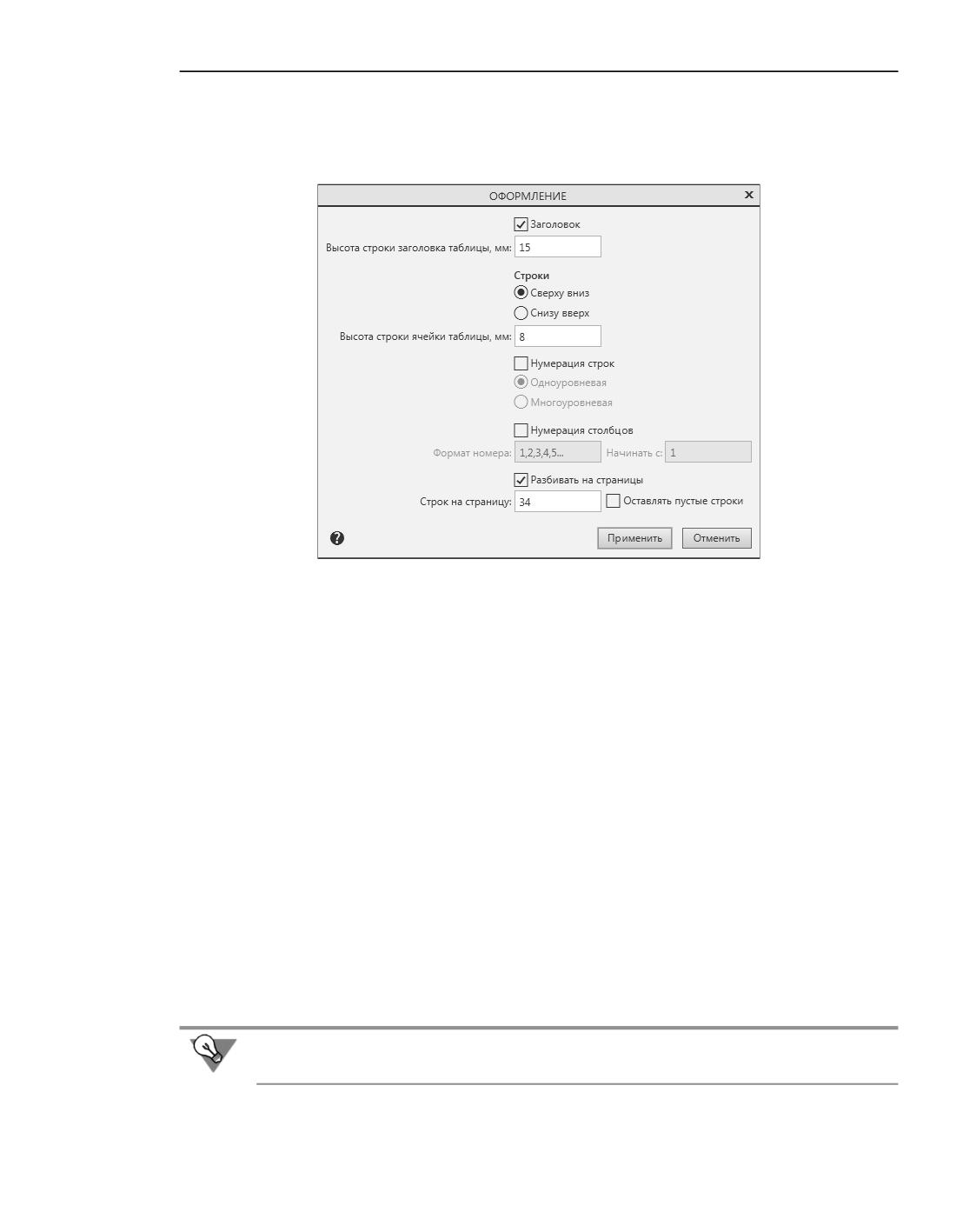
Подготовка к созданию отчета
На экране появляется диалог Оформление, в котором можно настроить параметры
оформления отчета.
Диалог настройки оформления отчета
Описание элементов диалога настройки оформления отчета...
Подключение стилей отчетов
Чтобы подключить стили, находящиеся в библиотеке стилей, вызовите команду
Настройка - Параметры... - Система - Отчеты - Настройка списка стилей от-
четов.
На экране появляется диалог Настройка списка стилей отчетов. Элементы управления
диалога описаны в разделе Настройка списка стилей отчетов.
Общий порядок подключения стиля следующий.
1. На вкладке Библиотеки стилей добавьте нужный файл библиотеки стилей отчета. Для
этого нажмите кнопку Добавить.
2. Включите опцию рядом с названием добавленной библиотеки. Стили из этой библиотеки
появятся на вкладке Стили.
3. На вкладке Стили включите опцию рядом с названием нужного стиля.
Для завершения настройки нажмите кнопку ОК. Для выхода из диалога без сохранения
изменений нажмите кнопку Отмена.
Вы можете использовать одновременно несколько библиотек стилей отчетов и подклю-
чать из них стили по мере необходимости.
Подключение стилей из библиотек возможно также в процессе создания отчета.
1591
Отчеты
Настройка
Настройка формата и полей листа
Вы можете задать формат листа и отступы от его границ, которые будут использоваться
при выводе текущего отчета на печать из Окна подготовки данных.
Чтобы настроить формат листа отчета, вызовите команду Настройка -
Параметры... - Система - Отчеты - Размещение таблицы - Формат листа. В
появившемся на экране диалоге выберите формат листа документа из стандартного ря-
да или задайте произвольные размеры листа.
Чтобы задать поля на листе отчета, вызовите команду Настройка - Параметры... -
Система - Отчеты - Размещение таблицы - Поля листа. В появившемся на экра-
не диалоге введите или задайте счетчиком величины полей.
Элементы управления диалога описаны в разделе Размещение таблицы.
Настройка параметров текста
Настройка параметров текста заголовков и ячеек таблицы отчета возможна:
▼ для текстовых документов (см. разделы Заголовок таблицы отчета и Ячейка таблицы
отчета) - настройка используется при размещении отчета в текстовом документе;
▼ для графических документов (см. раздел Параметры таблицы отчета) - настройка ис-
пользуется:
▼
при размещении отчета в графическом документе;
▼
при отображении отчета по графическому документу в Окне подготовки данных;
▼ для документов-моделей (см. раздел Параметры таблицы отчета) - настройка исполь-
зуется при отображении отчета по модели в Окне подготовки данных.
Элементы управления диалога описаны в разделе Текстовый документ.
Исключение составляет параметр Выравнивание, который задается в настройках стиля
для ячеек каждого столбца отдельно (о настройках стиля см. раздел Настройка стиля).
В настроечных диалогах, описанных в разделе Текстовый документ, вы можете задать
только параметры способа - стилевое выравнивание. Для этого выберите способ вы-
равнивания (справа, слева или по центру) с ненулевым отступом.
Отчет может создаваться по объектам одного документа, а размещаться в другом. Если
настройка текста в этих документах различна, то вид отчета в Окне подготовки данных
может отличаться от вида этого же отчета, вставленного в документ.
По умолчанию для текстовых, графических документов и документов-моделей установ-
лены одинаковые параметры текста отчета.
Настройка параметров текста названия таблицы выполняется:
▼ для неассоциативных отчетов - в диалоге настройки параметров текста таблиц (см.
раздел Название таблицы),
▼ для ассоциативных отчетов - в диалоге настройки параметров текста отчетов (см.
раздел Название таблицы).
1592
Создание отчетов и работа с ними
Создание отчетов и работа с ними
Объекты, помещаемые в отчет
Объекты, которые могут быть выбраны для помещения в отчет:
▼ в модели
▼
тела;
▼
компоненты:
▼
подсборки;
▼
детали и локальные детали;
▼
стандартные изделия;
▼
компоненты из библиотек моделей;
▼ в чертеже
▼
вставки изображений из видов других чертежей;
▼
вставки фрагментов;
▼ графические макроэлементы (пользовательские, созданные командой Создать
макроэлемент, и библиотечные, например, вставленные из Библиотеки Стан-
дартные Изделия);
▼ модели ассоциативного вида - помещаются в отчет при указании вида по модели
или одного из объектов модели в Дереве чертежа;
▼
виды - помещаются в отчет все содержащиеся в нем объекты (см. выше);
▼ во фрагменте
▼ вставки фрагментов;
▼ макроэлементы.
Команды создания отчета
Отчет создается командой Создать отчет. Команда доступна в документах:
▼ модель (*.a3d) - отчет создается по текущей модели, а размещается в выбранном в ко-
манде графическом или текстовом документе (новом или существующем);
▼ чертеж (*.cdw), фрагмент (*.frw) - отчет создается по объектам текущего документа и
размещается в этом же документе.
Вы можете вставить в документ отчет по объектам другого документа.
Для этого служит команда Вставить отчет.
Команда доступна в графических (*.cdw, *.frw) и текстовых (*.kdw) документах.
Команда Создать отчет
Для создания табличного отчета по свойствам объектов в графическом документе или
модели служит команда Создать отчет.
Способы вызова команды
1593
Отчеты
▼ Инструментальная область: Управление - Отчеты и свойства - Создать отчет
▼ Меню: Управление - Отчеты - Создать отчет
После вызова команды запускается процесс создания отчета.
Команда Вставить отчет
Для вставки в документ отчета, создаваемого по объектам другого документа, служит
команда Вставить отчет.
Способы вызова команды в графическом документе
▼ Инструментальная область: Управление - Отчеты и свойства - Вставить отчет
▼ Меню: Управление - Отчеты - Вставить отчет
Способы вызова команды в текстовом документе
▼ Меню: Управление - Вставить отчет
▼ Панель параметров: секция Вставка - Таблица... - Вставить отчет
После вызова команды в диалоге открытия файлов необходимо выбрать документ-мо-
дель или графический документ, объекты которого будут включены в отчет. Выбранный
документ открывается, в нем запускается процесс создания отчета, как после вызова ко-
манды Создать отчет. После размещения отчета в документе команда завершается ав-
томатически.
Порядок создания отчета
Чтобы создать отчет по свойствам объектов в графическом документе или модели вы-
полните следующие действия:
1. Укажите объекты, данные о которых должны быть переданы в отчет, c помощью пере-
ключателей группы Способ на Панели параметров. Подробнее...
2. Вы можете выбрать тип объектов, помещаемых в отчет, в секции Условия фильтрации
на Панели параметров. Подробнее...
Более «тонкая» фильтрация возможна позже, при работе в Окне подготовки данных.
3. Выберите нужный стиль отчета из списка Стиль в секции Формат отчета на Панели па-
раметров.
Если нужный стиль в списке отсутствует, щелкните мышью по строке Другой
На экра-
не появляется диалог настройки списка стилей, позволяющий выбрать стиль из библи-
отеки стилей и подключить его.
Чтобы просмотреть или отредактировать выбранный стиль, нажмите кнопку Настроить
стиль отчета
справа от поля Стиль. Подробнее о настройке стиля...
4. Вы можете включить/отключить автоматическое присвоение номеров таблицам отчета.
Для этого выберите наименование группы нумерации из списка Нумерация в секции
Формат отчета. Подробнее об автонумерации и сортировке...
1594
Создание отчетов и работа с ними
5. Если необходимо создать ассоциативный отчет, включите опцию Ассоциативный от-
чет в секции Формат отчета. Подробнее об ассоциативном отчете...
6. Вы можете отображать данные в виде ссылок в отчете, размещаемом в графическом до-
кументе. Для этого включите опцию Данные в виде ссылок в секции Формат отчета.
Подробнее о данных в виде ссылок...
7. Задайте компоновку таблиц отчета в поле Компоновка секции Формат отчета. Под-
робнее о компоновке...
8. Выберите вариант продолжения работы команды:
▼ включите опцию Окно подготовки данных в секции Дополнительно, чтобы при на-
жатии кнопки Создать отчет перейти в Окно подготовки данных. Подробнее о работе в
Окне подготовки данных...
▼ при выключенной опции Окно подготовки данных при нажатии кнопки Создать от-
чет на экране появляется диалог выбора документа или стандартный диалог открытия
файлов.
Выберите документ. В открывшемся на экране документе разместите таблицы отчета.
9. Если требуется, разместите отчет в новом документе. Для этого включите опцию В но-
вый документ в секции Дополнительно.
Выберите тип документа из списка Новый документ.
Если опция выключена, отчет размещается в ранее созданном документе.
10. Нажмите кнопку Создать в заголовке Панели параметров.
После размещения отчета командой Создать отчет или закрытия Окна подготовки дан-
ных происходит автоматический возврат в процесс создания отчета. За один вызов ко-
манды вы можете создать несколько отчетов и каждый из них разместить в нескольких
документах или вывести на печать.
После завершения работы с отчетами нажмите кнопку Завершить.
Способы указания объектов
Способ указания объектов отчета выбирается в группе Способ на Панели параметров.
Элементы управления, входящие в группу, отличаются для разных типов документов.
В документе-модели
Доступны следующие способы указания объектов:
▼ Выбрать все до указанного уровня: в отчет по сборке автоматически включаются
компоненты до заданного уровня и тела, полученные операциями в сборке.
По умолчанию выбираются объекты первого уровня.
В поле Уровень задайте номер уровня, до которого включительно производится авто-
выбор объектов.
▼ Выбрать все по всем уровням: в отчет по сборке автоматически включаются компо-
ненты всех уровней и тела, полученные операциями в сборке.
▼ Выбрать объекты вручную: объекты следует выбирать вручную, щелкая по ним мы-
шью. Укажите объекты. Если требуется, вы можете указать и саму модель. Выбранные
объекты подсвечиваются. Чтобы отменить выбор объекта, щелкните по нему повторно.
1595
содержание .. 24 25 26 27 ..