содержание .. 22 23 24 25 ..
КОМПАС-3D v17. Руководство пользователя (Аскон, 2017 год) - часть 24
Приемы работы со слоями
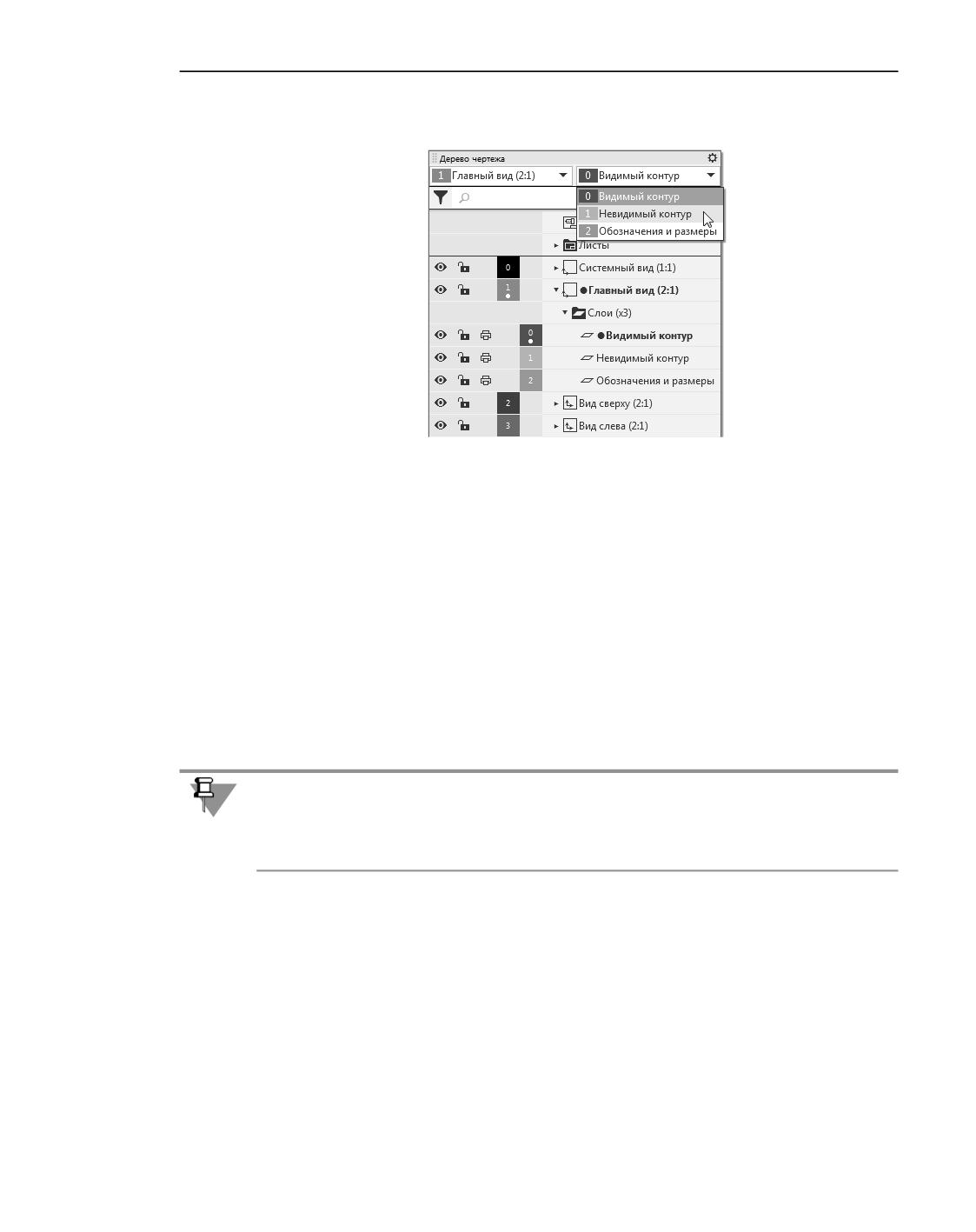
▼ выберите нужный слой из списка слоев (см. рисунок)
Выбор текущего слоя
▼ щелкните мышью по полю с номером слоя или вызовите команду Сделать теку-
щим из контекстного меню слоя (если слой уже является текущим, то команда от-
сутствует);
▼ в графической области чертежа (только для активных и видимых слоев):
выделите любой объект нужного слоя и вызовите из контекстного меню команду Пере-
ключиться на слой объекта; команда недоступна, если выделен «многослойный» объ-
ект (макроэлемент, группа, вставка вида или фрагмента) или объект текущего слоя.
Текущим можно сделать любой слой, в том числе фоновый и/или погашенный. При этом
слой становится доступным для выполнения любых действий с ним, и все объекты слоя
показываются на экране. Такое состояние сохраняется, пока слой остается текущим. Как
только слой перестает быть текущим (т.е. статус текущий присваивается другому слою),
исходные параметры активности и видимости слоя восстанавливаются.
Обратите внимание на то, что пиктограммы в Дереве документа всегда показывают со-
стояние слоя, назначенное пользователем. Они не изменяются, когда слой становится
текущим или перестает быть таковым.
Подробнее о состояниях слоев...
Смотрите также
Поиск в Дереве документа
Изменение состояния и параметров слоя
Изменение состояния и параметров слоя выполняется в Дереве документа.
Настройка состояния слоя
Доступны следующие способы изменения состояния слоя:
1389
Слои
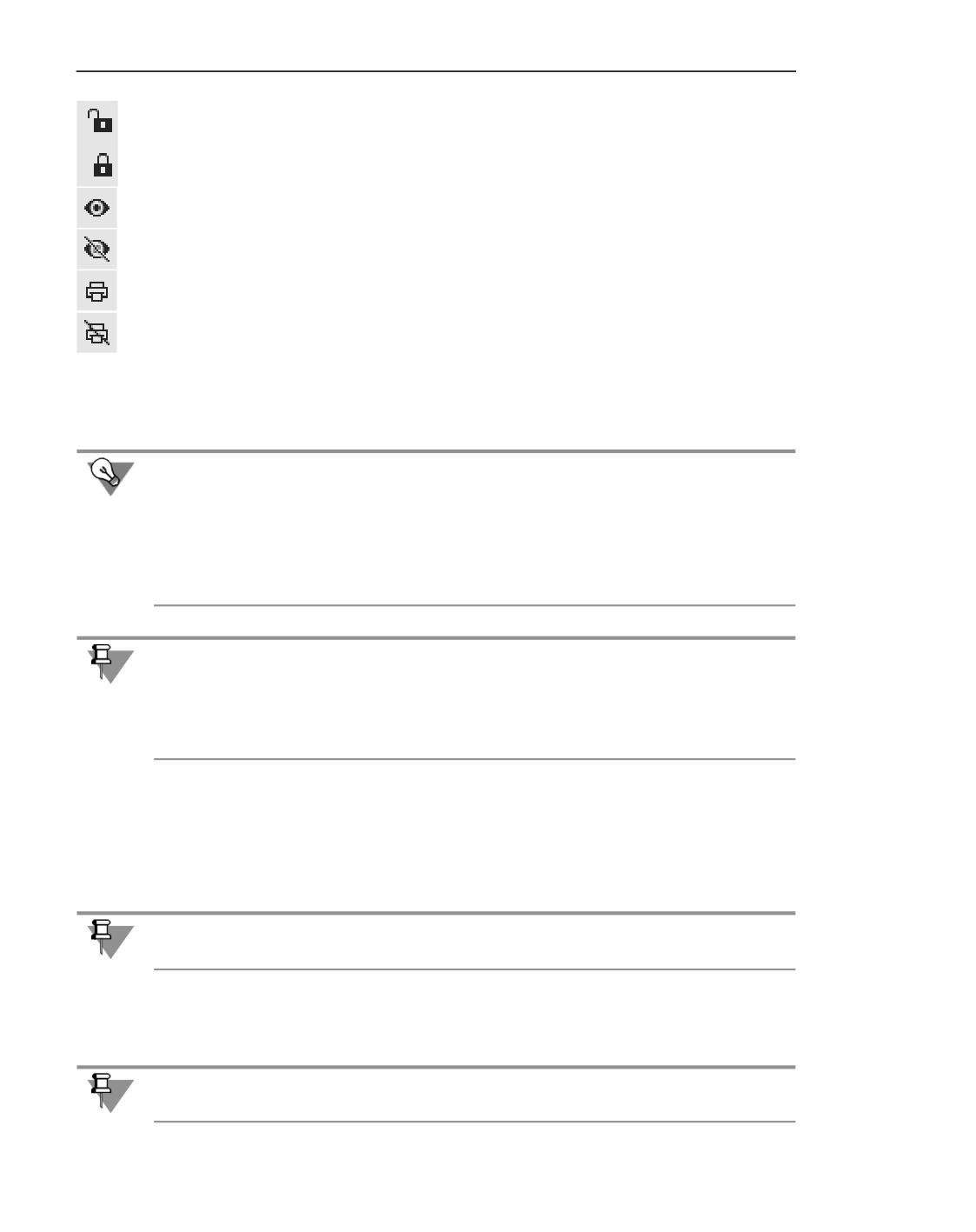
▼ с помощью полей:
▼
Активный/Фоновый,
▼
Видимый/Погашенный,
▼
Печать разрешена/Печать запрещена,
В каждом из этих полей отображается пиктограмма, показывающая текущее состояние
слоя. Для изменения состояния щелкните по соответствующему полю в строке нужного
слоя. Состояние слоя изменится. Изменится также пиктограмма в поле.
▼ с помощью команд контекстного меню:
▼
Сделать фоновым/Сделать активным,
▼
Скрыть/Показать,
▼
Разрешить печать/Запретить печать.
Чтобы изменить состояние слоя, вызовите нужную команду из его контекстного меню.
Для быстрого изменения состояния сразу нескольких или всех слоев удобно применять
наборы слоев. Можно также использовать следующие приемы:
▼ выделить несколько слоев перед вызовом команды (удерживая <Ctrl>, можно
выделять слои из разных видов),
▼ вызвать команду из меню группы Слои - свойство будет изменено у всех слоев
вида или фрагмента.
Изменение состояния доступно для всех слоев, в том числе текущего. Однако, изменение
свойств активность и видимость для текущего слоя не учитывается, пока слой является
таковым. Изменение этих свойств начинает действовать, когда слой перестает быть
текущим. Запрет/разрешение печати действует на слой вне зависимости от того, теку-
щий он или нет.
Настройка параметров слоя
Изменение параметров слоя производится с помощью команд контекстного меню:
▼ Переименовать - после вызова команды имя слоя становится доступным для редак-
тирования. Введите новое имя и нажмите клавишу <Enter>. Также для переименования
выделенного слоя можно нажать клавишу <F2>.
Невозможно переименовать слой, переданный из модели. Имена таких слоев начинают-
ся с префикса «(с)».
▼ Номер слоя - после вызова команды на экране появляется диалог для ввода номера
слоя. Номера слоев должны быть уникальны в пределах одного вида чертежа или одного
фрагмента.
Невозможно изменить номер системного слоя. Его номер - 0.
1390
Приемы работы со слоями
▼ Цвет слоя - после вызова команды на экране появляется диалог выбора цвета.
Команды Номер слоя и Цвет слоя доступны также в контекстном меню поля с номером
и цветом слоя. Использование этих команд не требует предварительного выделения
слоя.
Перенос объектов между слоями
Чтобы перенести объекты на другой слой, их следует выделить и вызвать из контекстно-
го меню команду Перенести на слой. После вызова команды на экране появится диа-
лог, в котором можно выбрать слой для размещения объектов
При работе в чертеже все выделяемые объекты должны принадлежать одному виду (не
обязательно текущему в настоящий момент). Перенос производится на слой того же ви-
да, к которому принадлежат выделенные объекты. Если требуется перенести объекты на
слой другого вида, используйте буфер обмена.
Копирование слоев между видами
Вы можете копировать слои между видами чертежа. При копировании содержимое ис-
ходных слоев игнорируется, т.е. в результате копирования новые слои получаются пу-
стыми.
Порядок действий
1. Выделите в Дереве чертежа исходные слои, т.е. слои, которые нужно скопировать.
2. Удерживая нажатой клавишу <Ctrl>, «перетащите» выделенные слои мышью на строку
вида, в котором должны находиться слои-копии. Если слои-копии требуется добавить
также в группу, принадлежащую виду, «перетаскивайте» исходные слои сразу на строку
группы.
Вы можете также копировать между видами группы слоев и группы свойств слоев вме-
сте с содержащимися в них слоями. Для этого «перетаскивайте» группы в Дереве черте-
жа мышью, удерживая <Ctrl>.
Если под курсором оказывается объект, в который нельзя скопировать выбранный слой
(или группу), то фон под названием этого объекта становится розовым, а если можно,
то фон делается зеленым, и перед названием появляется знак «+».
Например, группу нельзя скопировать саму в себя или в родительскую группу, а слой -
в содержащий его вид.
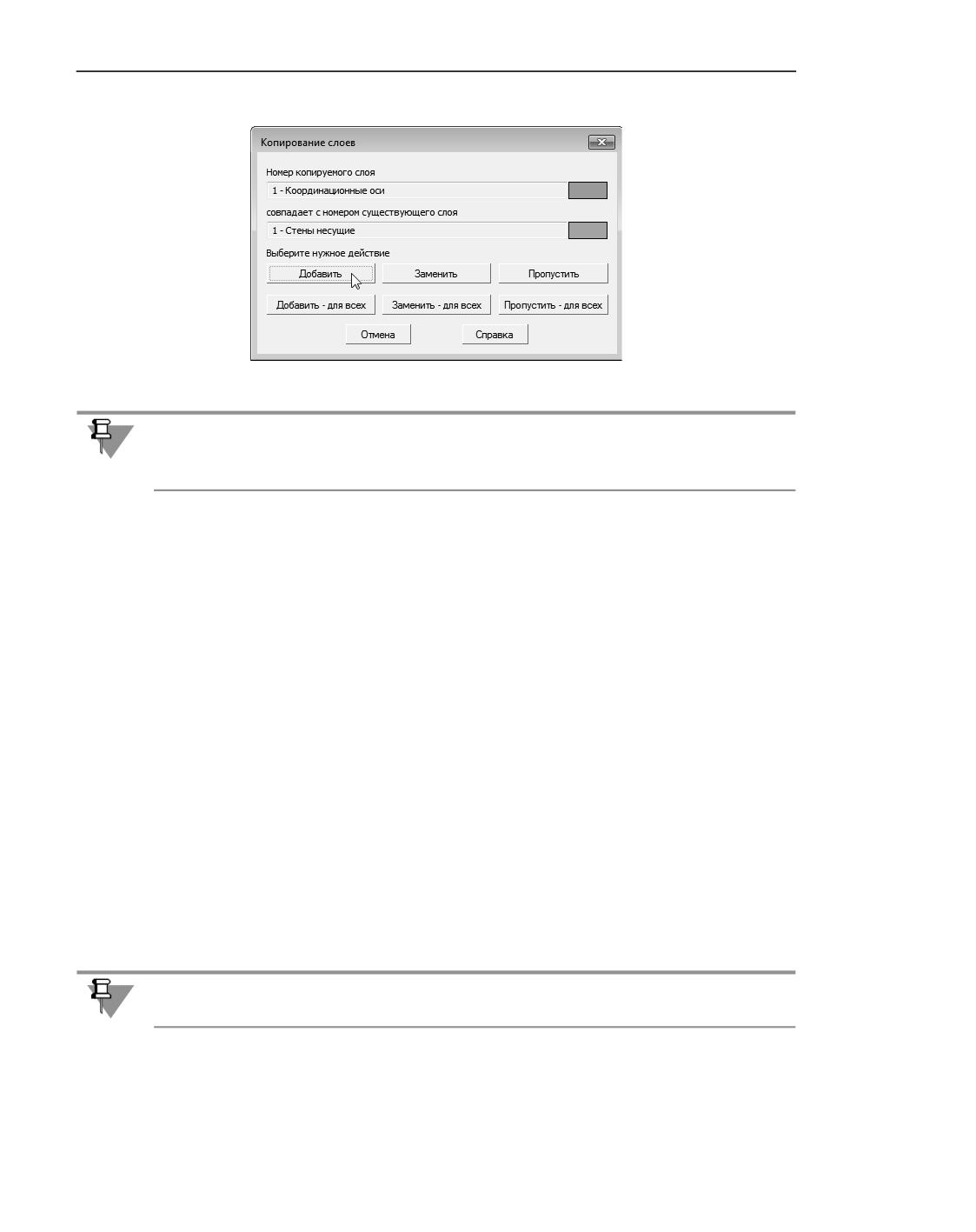
При копировании производится контроль номеров слоев. Если в виде, куда копируются
слои, есть слои с такими же номерами, как у копируемых, на экране появляется диалог-
предупреждение о совпадении номеров слоев (см. рисунок). Для продолжения работы
необходимо выбрать один из вариантов действий.
1391
Слои
Предупреждение о совпадении номеров слоев
Наличие в виде двух и более системных слоев (слоев с нулевыми номерами) не допуска-
ется. Поэтому при копировании системного слоя из одного вида в другой варианты До-
бавить и Добавить - для всех недоступны.
Выделение слоя
Выделить все объекты, принадлежащие определенному слою, можно следующими спо-
собами:
▼ Выделить слой в Дереве документа и вызвать из контекстного меню команду Выделить
объекты слоя. Данный способ позволяет выделить только один слой.
▼ Вызвать команду Выделить - Объекты слоя указанием и указать в графической об-
ласти любой объект, принадлежащий нужному слою. Будут выделены все остальные
объекты этого слоя. Данный способ позволяет выделить несколько слоев: просто после-
довательно указывайте в документе нужные объекты.
Если в документе имелись выделенные объекты, то выделение с них не снимается, т.е.
объекты слоя добавляются к выделенным.
Удаление слоя
Чтобы удалить слой, выделите его в Дереве документа и вызовите из контекстного меню
команду Удалить или нажмите клавишу <Delete>.
Слой удаляется вместе со всеми расположенными на нем объектами. Поэтому, если уда-
ляемый слой содержит объекты, на экране появляется сообщение об этом. Вы можете
подтвердить удаление или отказаться от него.
Удаление текущего и системного слоев невозможно.
1392
Управление слоями в графическом документе
Управление слоями в графическом документе
Если документ содержит большое количество слоев, то ручная настройка каждого из них
для работы с той или иной группой объектов неэффективна. Гораздо более рационально
и удобно в этих случаях использовать наборы слоев. С их помощью возможно оператив-
ное изменение видимости, активности, возможности печати и цвета одновременно у не-
скольких (или всех) слоев документа.
Создание наборов слоев и операции с ними производятся в Менеджере документа.
Наборы слоев
Существуют статические наборы слоев - Группы слоев и Группы свойств слоев и
динамические - Фильтры. Использование в документе того или иного набора слоев за-
висит от настройки (см. раздел Группирование слоев).
Группа слоев
Использование групп слоев позволяет одновременно изменять свойства нескольких
слоев одинаковым образом. Например, можно сделать все слои группы погашенными.
В группу могут входить слои фрагмента, слои одного или нескольких видов чертежа.
Один слой может входить в состав нескольких групп. При изменении активности, види-
мости, возможности печати или цвета группы это свойство аналогичным образом изме-
няется у всех слоев, которые входят в нее. При включении слоя в группу в ней показы-
ваются фактические свойства этого слоя. Свойства слоя, который включен в группу,
могут быть изменены как в составе группы, так и индивидуально. Если свойства измене-
ны вне данной группы, то эти изменения будут показаны при просмотре состава группы.
Добавление слоя в документ не приводит к автоматическому добавлению этого слоя в
какую-либо группу. Создание слоя в группе добавляет слой в документ. В другие группы
созданный слой автоматически не добавляется.
При удалении слоя из группы он не удаляется из документа. При удалении слоя из доку-
мента он автоматически удаляется из группы (групп).
Группы слоев являются именованными объектами. По умолчанию при создании группы
ей присваивается имя, состоящее из слова «Группа» и порядкового номера. Это имя мо-
жет быть изменено.
Группы слоев сохраняются в документе.
Группа свойств слоев
Группа свойств слоев представляет собой заранее подготовленный набор настроек для
включенных в нее слоев.
Один слой может быть включен в несколько групп. Значения одного и того же свойства
у одного и того же слоя в разных группах могут быть различными. Значения одного и
того же свойства у разных слоев в одной группе также могут быть различными.
В результате применения группы свойства включенных в нее слоев принимают значения,
заданные в этой группе.
1393
Слои
Рассмотрим пример использования групп свойств слоев. Пусть для Вида 1 поэтажного
чертежа созданы следующие группы свойств слоев.
Офисное здание (Вид 1)
▼ План на отм. 0,000 (Группа 1)
▼
Архитектурные решения (Группа 1-1)
▼
Технологическое оборудование (Группа 1-2)
▼
Вентиляция и аспирация (Группа 1-3)
▼ План на отм. 3.300 (Группа 2)
▼
Архитектурные решения (Группа 2-1)
▼
Технологическое оборудование (Группа 2-2)
▼ Вентиляция и аспирация (Группа 2-3)
Каждая из групп содержит все слои Вида 1.
Группа 1-2 Технологическое оборудование, предназначенная для работы с изображени-
ями технологического оборудования, расположенного на отметке 0.000, настроена сле-
дующим образом:
▼ слои, содержащие архитектурные конструкции, - фоновые,
▼ слои, содержащие изображение элементов системы вентиляции и аспирации, - пога-
шенные,
▼ слои, содержащие технологическое оборудование, - активные, один из них - теку-
щий,
▼ слои, содержащие объекты на отметке 3.300, - погашенные.
После применения Группы 1-2 свойства слоев Вида 1 изменятся в соответствии с на-
стройками этой группы:
▼ слои с элементами системы вентиляции и аспирации, а также все слои с объектами на
отметке 3.300 погаснут, т.е. не будут видны,
▼ слои с изображениями архитектурных конструкций станут фоновыми, т.е. будут види-
мыми, но недоступными для редактирования,
▼ слои с изображениями технологического оборудования станут активными, т.е. доступ-
ными для редактирования,
▼ один из слоев с технологическим оборудованием станет текущим - в него будут добав-
ляться вновь создаваемые объекты.
Группа 1-1 настроена так, чтобы слои, содержащие изображения архитектурных кон-
струкций, были активными, а остальные слои - погашенными, если они не требуются
при работе с этими конструкциями, или фоновыми, если они должны быть видны.
Аналогичным образом настроены остальные группы свойств слоев.
Таким образом, использование групп свойств позволяет оперативно изменять отобра-
жение и возможность редактирования объектов графического документа для выполне-
ния текущих задач, применяя заранее созданные наборы настроек.
Свойства слоев станут соответствовать настройкам только после того, как группа
свойств будет сделана текущей (см. раздел Группа свойств слоев).
1394
Управление слоями в графическом документе
Поскольку группа свойств слоев является набором настроек, фактическое состояние
слоев, которые включены в нее, в группе не отображается.
Добавление слоя в документ не приводит к автоматическому добавлению этого слоя в
группу. Создание слоя в группе добавляет слой в документ. В другие группы созданный
слой автоматически не добавляется.
Удаление слоя из группы не приводит к удалению слоя из документа. При удалении слоя
из документа он автоматически удаляется из группы (групп).
По умолчанию при создании группы ей присваивается имя, состоящее из слов «Группа
свойств» и порядкового номера. Это имя может быть изменено.
Группы свойств слоев сохраняются в документе.
Фильтр слоев
С помощью фильтров можно создавать динамические группы слоев, свойства которых
соответствуют условиям фильтрации. Например, можно выбрать только те слои, кото-
рым присвоен фиолетовый цвет, или слои, названия которых начинаются с буквы «с».
Состав динамической группы изменяется при изменении свойств слоев графического
документа. Например, при создании нового слоя, свойства которого соответствуют усло-
виям фильтрации, этот слой автоматически будет показан в составе фильтра. Фильтры
могут быть преобразованы в группы слоев (см. раздел Преобразование фильтра в груп-
пу).
Фильтры являются именованными объектами. По умолчанию при создании фильтра ему
присваивается имя, состоящее из слова «Фильтр» и порядкового номера. Это имя может
быть изменено.
Фильтры сохраняются в документе.
Операции с наборами слоев
Создание, переименование, удаление групп
Создание группы
Порядок действий
1. Выделите в Дереве документа родительский объект новой группы - чертеж/фрагмент,
вид или другую группу.
2. Вызовите из контекстного меню команду Создать группу или Создать группу
свойств. Наличие той или иной команды определяется настройкой группирования слоев
в документе.
Новый объект - группа - появляется в составе своего родительского объекта.
Группа свойств может быть пустой или содержать слои родительского объекта (это за-
висит от того, включено ли наследование состава родительского объекта при настройке
группирования слоев.).
3. Поместите или добавьте в группу группу слои. Для этого выделите их и «перетащите»
мышью на значок созданной группы. При этом слои с прежнего места не удаляются.
1395
Слои
Если под курсором оказывается объект, в который нельзя включить выбранный слой
(слои), то фон под названием этого объекта становится розовым, а если можно, то фон
делается зеленым, и перед названием появляется знак «+».
4. Если создана группа свойств слоев, задайте слоям свойства, которые будут назначаться
им после применения группы и отметьте слой, который станет текущим в результате
применения группы. Подробнее...
Дополнительные способы создания групп слоев:
▼ Перед созданием группы выделить не ее родительский объект, а слои, которые
должны в нее входить. Положение группы зависит от того, где находятся выбранные
слои: например, если все они принадлежат одному виду, то и группа окажется в нем
же и т.п.
▼ «Перетащить» один слой на другой (не вызывая команду создания группы). Из этих
слоев будет создана группа. Как и в предыдущем способе, положение группы зависит
от положения слоев.
Переименование группы
Чтобы изменить название существующей группы, выделите ее в Дереве документа и на-
жмите клавишу <F2> или вызовите из контекстного меню команду Переименовать.
Имя группы станет доступно для редактирования.
Удаление группы
Чтобы удалить группу, выделите ее в Дереве документа и нажмите клавишу <Delete> или
вызовите из контекстного меню команду Удалить.
Создание фильтров
Создание фильтров доступно, если в текущем документе действует режим группирова-
ния слоев (см. раздел Группирование слоев).
Порядок действий
1. Выделите в Дереве документа родительский объект фильтра - чертеж/фрагмент или ид
(создание фильтра в группе невозможно).
Выбор родительского объекта для фильтра определяет состав фильтруемых объектов.
Если фильтр создается на уровне документа в целом, фильтрация будет применена к
слоям всего документа. Если фильтр расположить внутри вида, то он будет применен
только к слоям этого вида.
2. Вызовите из контекстного меню команду Создать фильтр слоев (присутствует, если
включен режим группирования слоев).
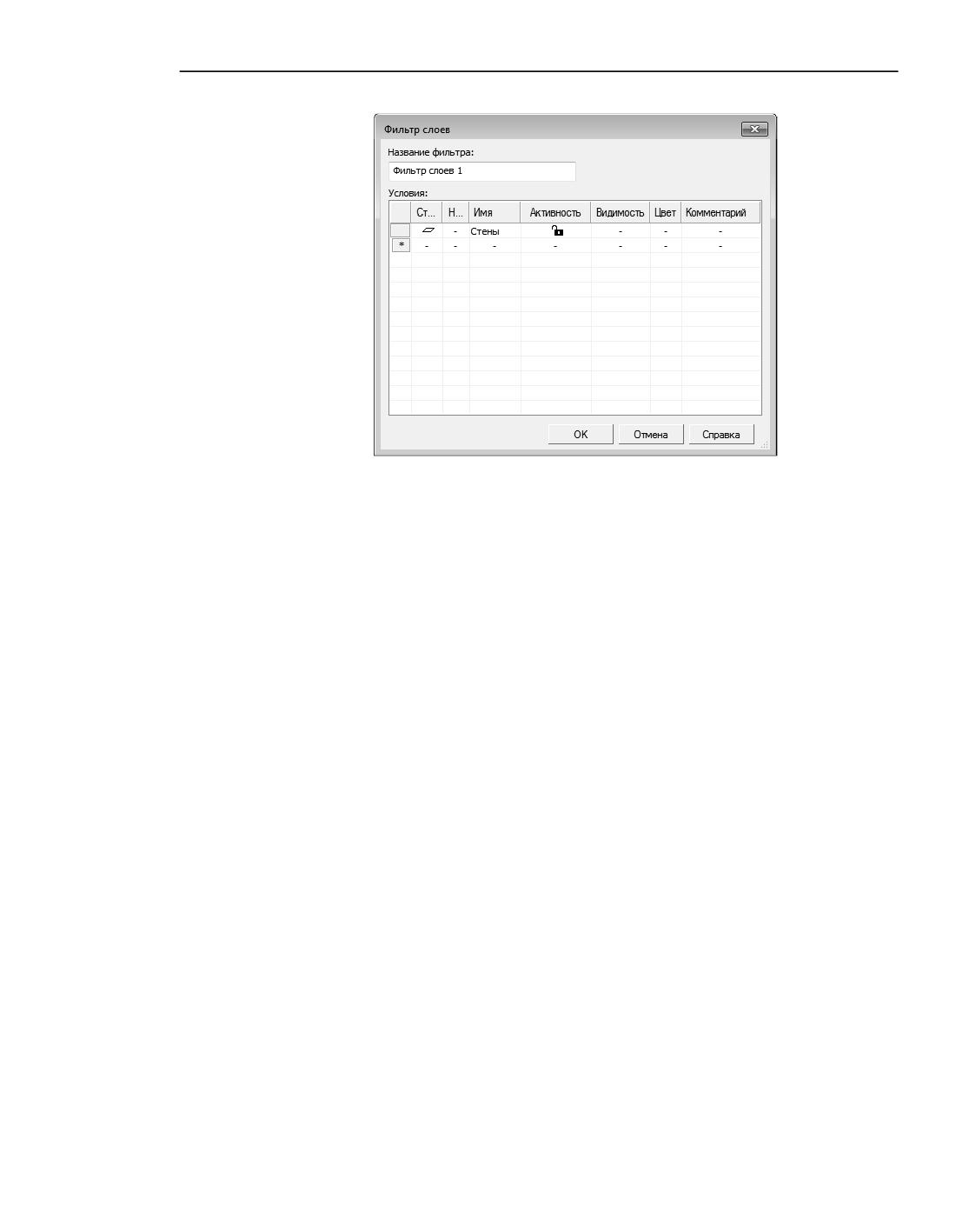
После вызова команды создания фильтра на экране появится диалог Фильтр слоев.
Элементы управления этого диалога позволяют настраивать фильтр.
3. При необходимости смените умолчательное имя фильтра в поле Название фильтра.
1396
Управление слоями в графическом документе
Диалог создания фильтра слоев
4. Задайте условия фильтрации в таблице Условия.
▼ Каждая строка задает одно условие. После формирования условия автоматически со-
здается строка для создания следующего условия. Если фильтр состоит из нескольких
условий, то они складываются. Например, если поле Статус одного условия содержит
значение «непустой слой», а другого - «пустой», то в фильтре будут показаны и пустые
слои, и слои, содержащие объекты.
▼ Поля Статус, Активность, Видимость, Цвет содержат раскрывающиеся списки. Кон-
кретные условия фильтрации следует выбирать из этих списков. В полях Номер, Имя и
Комментарий условия необходимо вводить с клавиатуры. При этом можно использо-
вать маски. В масках знак «*» заменяет любое количество любых символов. Знак «?» за-
меняет один любой символ. Чтобы завершить ввод в поле, следует нажать <Enter> или
щелкнуть мышью вне этого поля.
▼ При задании условий можно использовать команды контекстного меню. Команда Очи-
стить ячейку позволяет удалить значение в текущем поле условия. Команда Удалить
строку позволяет удалить условие целиком. Команда Копировать строку позволяет
создать копию текущей строки.
5. Закройте диалог кнопкой ОК.
Новый объект -фильтр слоев - появляется в Дереве документа.
Созданный фильтр можно переименовать или удалить так же, как группу.
Преобразование фильтра в группу
Если в документе действует режим группирования слоев, то любой фильтр можно пре-
образовать в группу слоев.
Чтобы превратить фильтр в группу, выделите его в Дереве документа и вызовите из кон-
текстного меню команду Преобразовать фильтр в группу. Значок и название объекта
1397
Слои
изменятся: названием станет слово «Группа слоев», к нему добавится порядковый номер
в списке групп.
При смене режима группирования слоев на режим группирования свойств слоев все
фильтры автоматически преобразуются в группы свойств слоев. Имена получившихся
объектов при этом не изменятся, то есть будут состоять из слова «Фильтр слоев» с преж-
ним порядковым номером.
Обратное преобразование, т.е. превращение группы в фильтр, невозможно никакими
способами.
Использование наборов для задания свойств слоев
Группа слоев, фильтр
Использование группы слоев или фильтра позволяет одновременно задать активность,
видимость, возможность печати и цвет нескольких слоев - входящих в группу или
удовлетворяющих условиям фильтрации.
Задайте нужные значения свойств в Дереве документа - с помощью пиктограмм в по-
лях строки группы/фильтра или с помощью контекстного меню группы/фильтра.
Обратите внимание на то, что изменение активности и видимости не отражается на теку-
щем слое.
В случае необходимости свойства отдельных слоев можно сделать отличными от
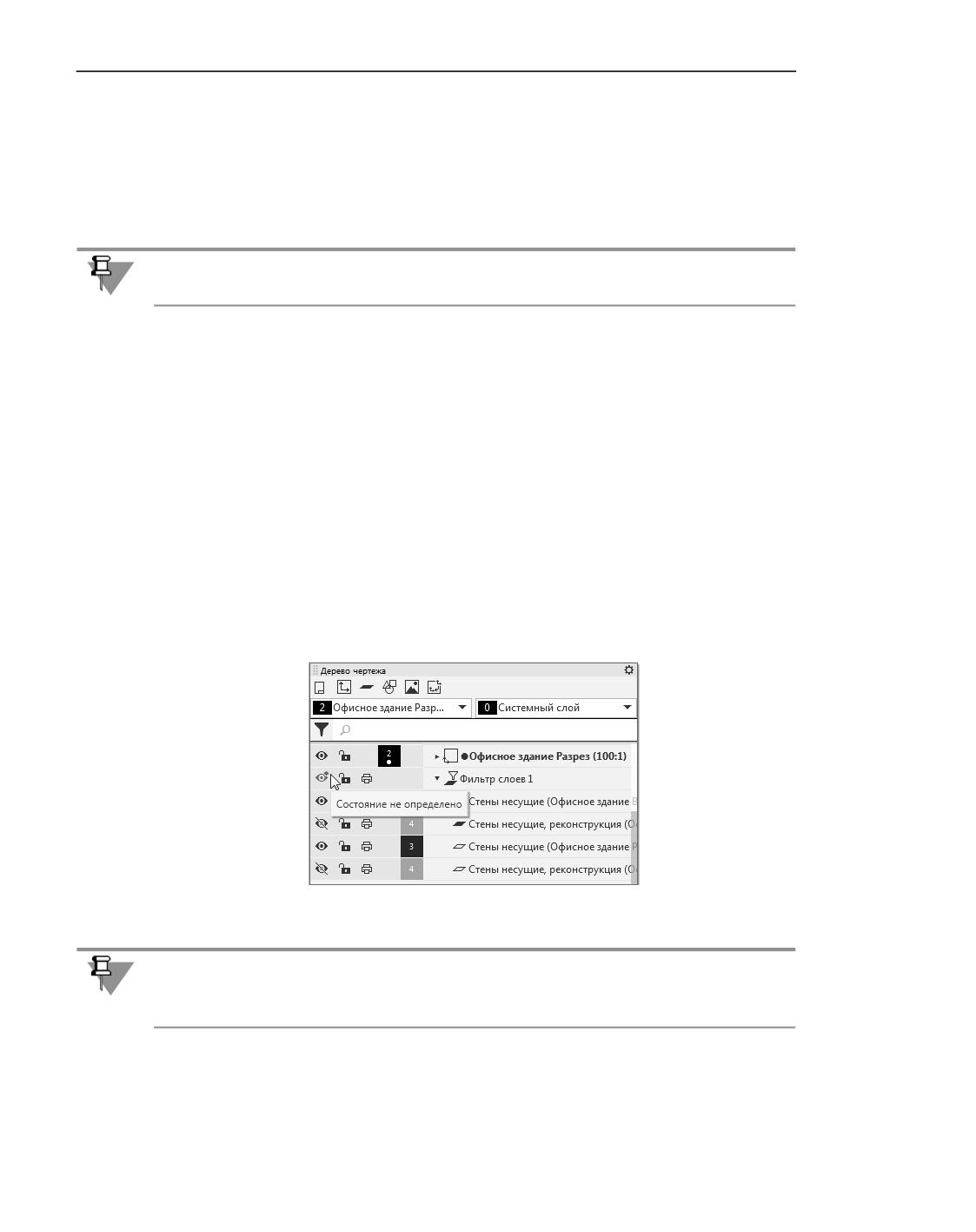
свойств группы/фильтра. При наличии таких слоев пиктограмма соответствующего
свойства группы/фильтра отмечается точкой (см. рисунок).
Отображение признака «Состояние не определено» на примере фильтра слоев
Если свойства одного или нескольких отфильтрованных слоев будут изменены таким
образом, что слои перестанут соответствовать условиям фильтрации, то они удалятся из
фильтра.
Группа свойств слоев
Использование группы свойств слоев позволяет задать каждому слою, входящему в
группу, индивидуальный набор свойств и указать текущий слой.
1398
Управление слоями в графическом документе
Сразу после создания группы свойств слоев пиктограммы в левой части Дерева отобра-
жают фактическое состояние слоев. Используя эти пиктограммы или команды контек-
стного меню, задайте состояние видимости, активности, возможность печати и цвет для
каждого слоя группы.
Чтобы задать одинаковые значения свойства всем слоям группы, используйте пиктог-
раммы в строке группы или команды ее контекстного меню.
Обратите внимание на то, что изменение активности и видимости не отражается на теку-
щем слое.
Чтобы указать текущий слой, щелкните в поле с его номером. Под номером появится
точка. В группе свойств слоев может не быть ни одного текущего слоя. Если нужно отка-
заться от выбора текущего слоя, снова щелкните в поле с его номером.
В дальнейшем в группе свойств слоев отображается набор свойств, назначенных слоям
этой группы, а их фактическое состояние не отображается.
Чтобы настройки, сделанные для слоев группы, вступили в силу, выделите ее в Дереве
документа и вызовите из контекстного меню команду Применить. Слои, входящие в
группу, будут переведены в заданное состояние. Если в группе был указан текущий слой,
то он сделается текущим, а если нет, то текущим останется тот же слой, что и до приме-
нения группы свойств слоев.
1399
Основная надпись чертежа
Общие сведения
Основная надпись появляется и размещается на листах чертежа автоматически - поль-
зователю требуется лишь заполнить ее ячейки. В некоторые из них возможен полуавто-
матический ввод текста.
Так как основная надпись является частью оформления, изменение ее размеров или
структуры непосредственно в документе невозможно.
Чтобы задать для листа другую основную надпись, нужно присвоить ему оформление,
содержащее эту основную надпись.
Если листу необходимо задать нестандартную основную надпись, вам придется сначала
описать ее, включить в оформление, а затем присвоить это оформление документу.
Заполнение основной надписи
Заполнение граф основной надписи в целом аналогично вводу текста в ячейки обычной
таблицы.
Графы, текст в которых является стандартным (Разработал, Проверил и др.), недоступны
для ввода и редактирования.
Существует три способа перехода в режим заполнения основной надписи:
▼ двойной щелчок левой кнопкой мыши по основной надписи,
▼ вызов команды Заполнить основную надпись из ее контекстного меню,
▼ вызов команды Оформление - Основная надпись - Задать/Изменить.
В режиме заполнения основной надписи ее внешний вид изменяется - границы ячеек
отображаются с учетом заданных отступов текста.
Введите или отредактируйте текст в графах основной надписи.
Система предоставляет возможность полуавтоматического заполнения граф основной
надписи. После двойного щелчка мышью в какой-либо графе штампа на экране появля-
ется: диалог для ввода обозначения, или меню, из которого можно выбрать нужную
строку, или календарь, из которого можно выбрать дату. Кроме того, возможен выбор
кода и наименования документа из специального диалога.
Перечисленные возможности подробно рассмотрены в следующих разделах.
В режиме редактирования основной надписи вы можете настраивать параметры текста
с помощью элементов управления Основного раздела Панели параметров и вставлять в
текст спецзнаки, дроби и другие объекты с помощью элементов управления секции
Вставка. Работа с элементами управления Панели параметров в текстовом режиме опи-
сана в разделе Подпроцесс ввода текста.
Если чертеж содержит ассоциативные виды, то на Панели параметров отображаются
секции Модели и Синхронизация.
1401
Основная надпись чертежа
Элементы секции Модели позволяют выбрать модель, сведения из которой будут пере-
даваться в основную надпись. Данная настройка выполняется, если чертеж содержит ас-
социативные виды нескольких моделей. Подробнее...
Элементы секции Синхронизация используются для настройки параметров синхрони-
зации данных между моделью-источником ассоциативных видов и основной надписью
чертежа. Подробнее...
Для завершения работы в режиме редактирования основной надписи можно щелкнуть
вне таблицы, нажать комбинацию клавиш <Ctrl>+<Enter> или кнопку Создать объект в
заголовке Панели параметров, или колесо мыши. Можно также вызвать любую другую
команду.
Если фиксировать изменение основной надписи не требуется, нажмите кнопку Завер-
шить в заголовке Панели параметров.
Сведения, введенные в ячейки типа Общий для документа, автоматически передаются в
другие ячейки этого же типа (в том числе на других листах). Типы ячеек задаются при
настройке основных надписей, входящих в оформления листов. Например, в оформле-
ниях, поставляемых вместе с системой, основные надписи настроены так, что обозначе-
ние изделия, введенное на одном из листов, передается в Графы 26 и ячейки Обозначе-
ние основных надписей на всех остальных листах.
Различающуюся информацию необходимо ввести на каждом листе.
Графы Количество листов и Номер листа заполняются автоматически и недоступны для
редактирования. При необходимости вы можете задать предопределенное количество
листов, а также отключить автоопределение номера листа (см. раздел Нумерация ли-
стов).
Обозначение документа
Обозначение документа может быть простым или составным. Обозначение считается
простым, если оно включает в себя только базовое обозначение. В составное обозначе-
ние помимо базовой части входит номер исполнения, и/или дополнительный номер ис-
полнения, и/или код документа.
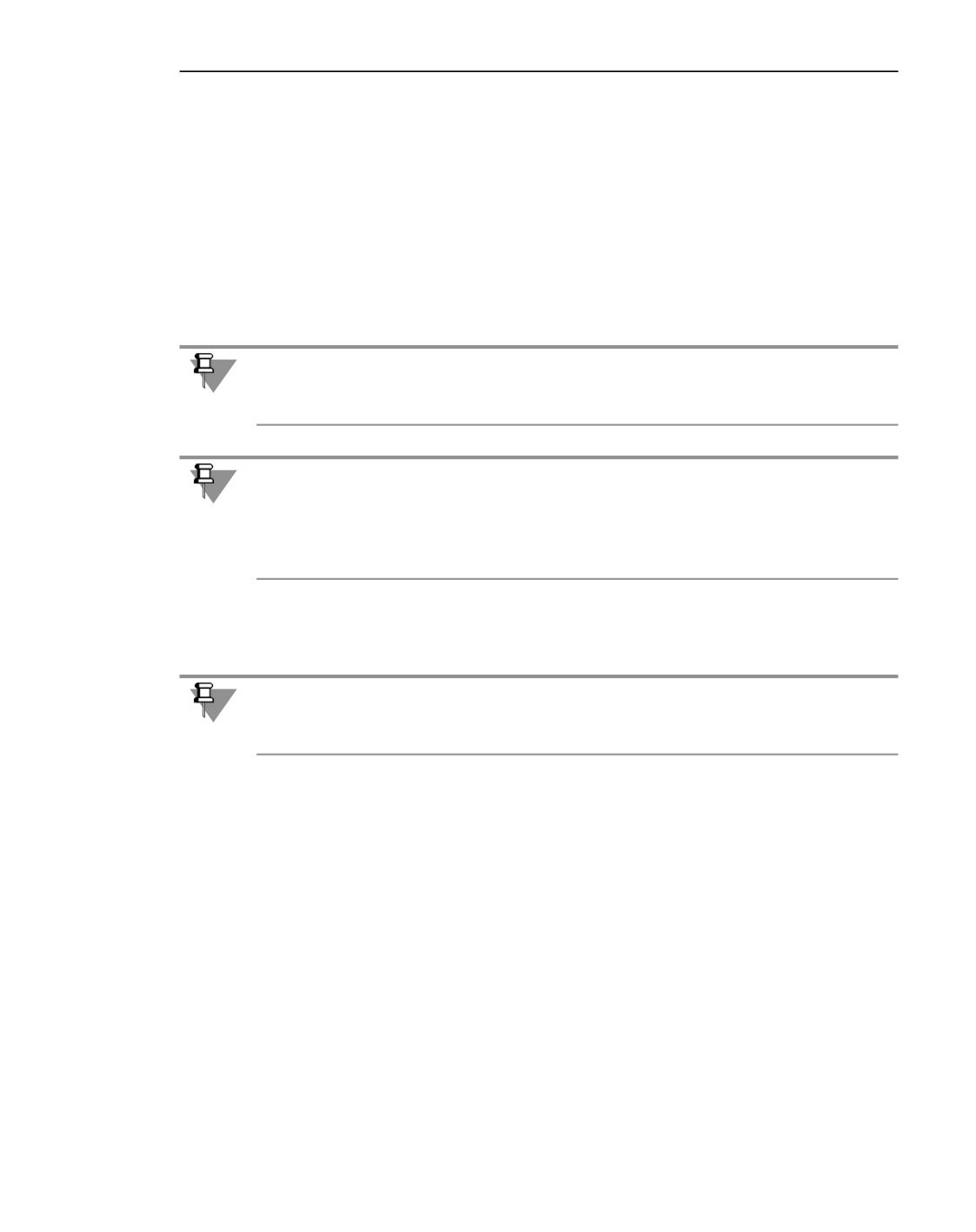
Простое обозначение можно вводить или редактировать непосредственно в ячейке ос-
новной надписи, а работа с составным обозначением производится в специальном диа-
логе, где для каждой части обозначения предусмотрено отдельное поле.
Диалог ввода обозначения
Для вызова диалога работы с составным обозначением служит команда контекстного
меню Редактировать обозначение
1402
Заполнение основной надписи
Введите или отредактируйте в диалоге требуемые элементы обозначения. В поле разде-
лителя возможен ввод только одного символа, в любое другое поле - одной строки.
Контекстное меню диалога содержит основные команды для работы с текстом. Эти же и
другие команды доступны в главном меню и на вкладках Панели параметров.
Задание кода документа возможно как путем непосредственного ввода, так и путем вы-
бора из диалога Коды и наименования (см. раздел Коды и наименования).
Завершив ввод или редактирование обозначения, закройте диалог кнопкой ОК. В основ-
ной надписи появляется обозначение, составленное из фрагментов, заданных в полях
диалога ввода обозначения. Если в диалоге был задан код документа, то в графу Наиме-
нование добавляется соответствующее коду наименование.
Если был задан произвольный код документа, отсутствующий в файле кодов и наимено-
ваний (см. раздел Файл кодов и наименований), то соответствующее ему наименование
вводится вручную.
Системные разделители (первый - тире, второй - точка, третий - пробел) не включа-
ются в готовое обозначение, если соответствующая часть обозначения (номер исполне-
ния, дополнительный номер исполнения, код документа) не задана.
Если вместо системных разделителей введены другие символы, то они безусловно
включаются в обозначение.
Если обозначение составное, то при попытке его редактирования диалог Обозначение
появляется автоматически. Кроме того, для вызова диалога можно дважды щелкнуть на
обозначении.
Составное обозначение «превращается» в простое, если очистить в диалоге поля с но-
мером исполнения, дополнительным номером и кодом (разделители должны быть си-
стемными или отсутствовать).
Пользовательское меню
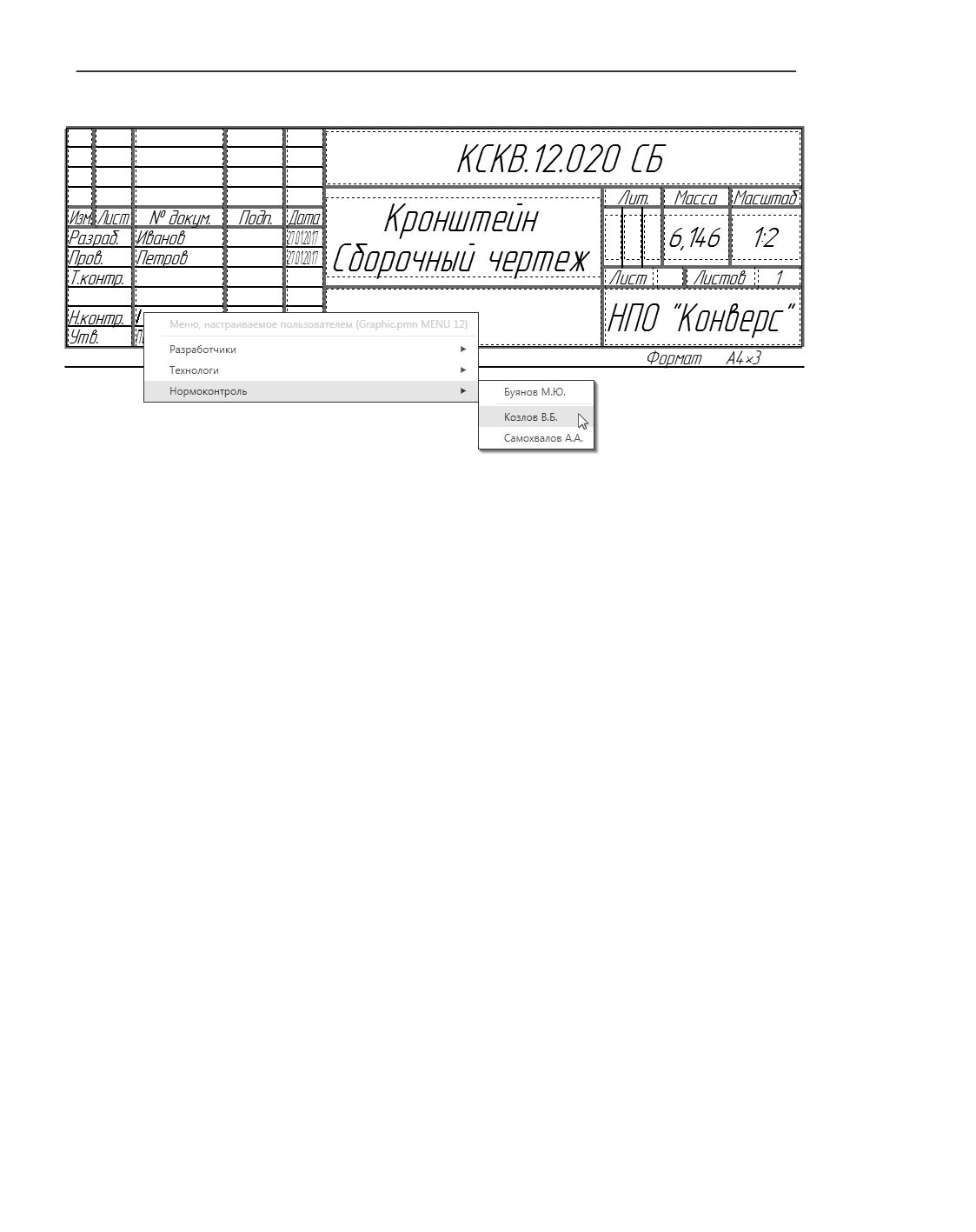
Пользовательское меню появляется при двойном щелчке на любой графе, в которую
нужно вводить фамилию. Оно включает команды Разработчики, Технологи и Нор-
моконтроль, каждая из которых содержит подменю - список фамилий (см. рисунок).
Выбранная в этом списке фамилия автоматически размещается в графе основной над-
писи. Если фамилия длинная, произойдет автоподбор ширины букв, и текст будет зани-
мать только отведенное ему место.
1403
Основная надпись чертежа
Пример выбора фамилии сотрудника отдела нормоконтроля при заполнении штампа
Структура меню, показанного на рисунке, и содержание его строк хранятся в специаль-
ном файле пользовательского меню Grарhic.рmn. Этот файл поставляется вместе с си-
стемой и при ее установке размещается в подпапке \Sys главной папки КОМПАС-3D. Вы
можете модифицировать этот файл, внеся в него какие-либо строки или разделы меню
или добавив в существующие разделы фамилии сотрудников вашего предприятия. По-
сле этого при вызове пользовательского меню в его строках будут отражены внесенные
вами изменения.
По двойному щелчку мыши в графах Масштаб и Литеры появляются соответствующие
пользовательские меню. Состав этих меню также хранится в файле Grарhic.рmn и может
быть изменен пользователем.
Подробнее о файле пользовательских меню...
Дата
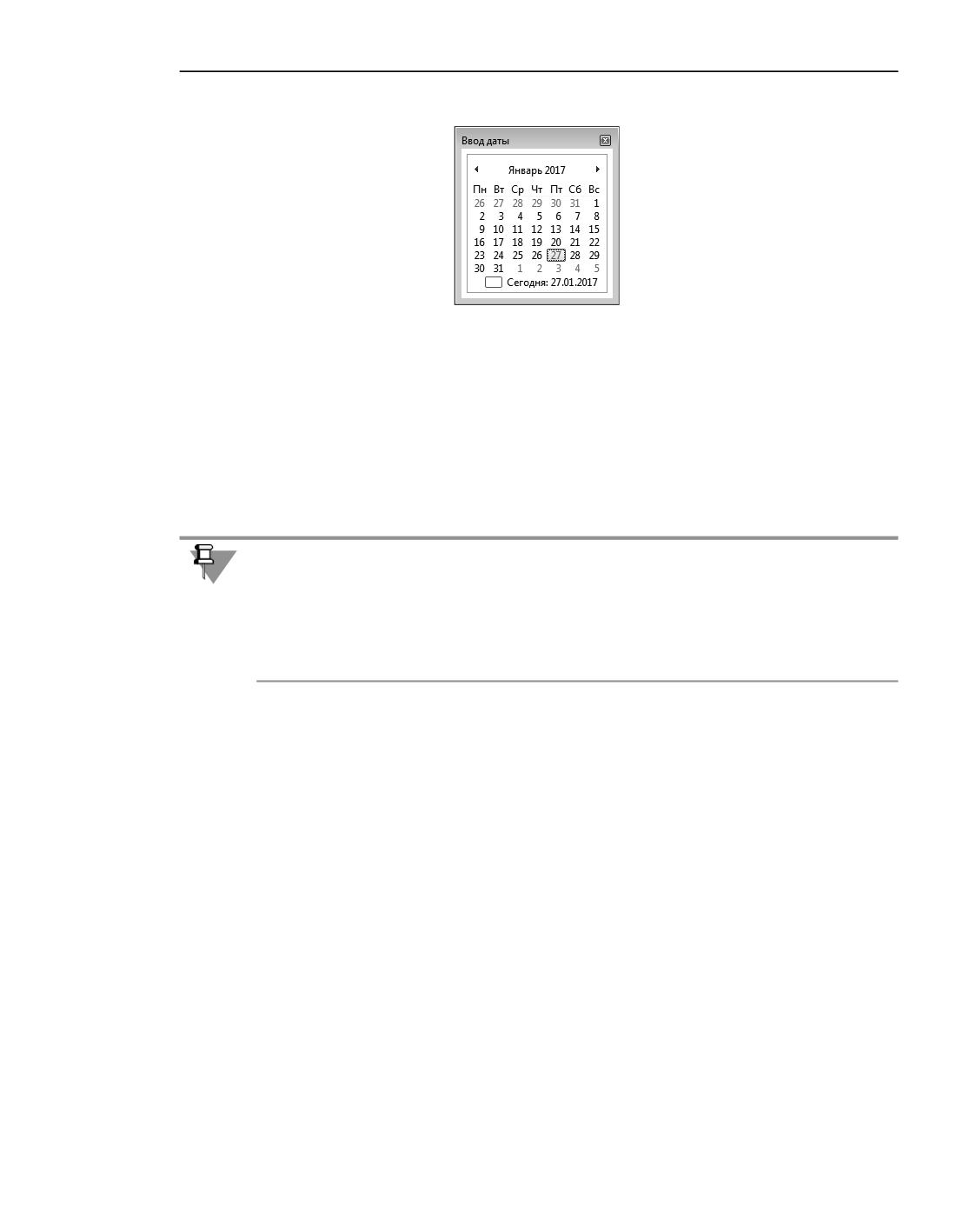
По двойному щелчку в любой графе, в которую нужно вводить дату, на экране появля-
ется диалог Ввод даты (см. рисунок). По умолчанию в нем активна текущая дата. Вы мо-
жете выбрать другую дату, воспользовавшись списками годов, месяцев и чисел. После
нажатия клавиши <Enter> указанная дата будет автоматически размещена в соответству-
ющей графе штампа. Формат даты подчиняется настройкам Windows для краткого фор-
мата вывода даты.
1404
Заполнение основной надписи
Выбор даты при заполнении основной надписи
Масштаб
Сразу после создания нового чертежа графа Масштаб его основной надписи содержит
текст «1:1».
По умолчанию система настроена так, что после создания в чертеже первого вида в гра-
фу Масштаб основной надписи чертежа вставляется ссылка на масштаб этого вида. При
необходимости вы можете отключить формирование ссылки с помощью опции Созда-
вать ссылку на масштаб вида в основной надписи в настроечном диалоге.
При настройке видов для новых чертежей может быть включено автоматическое созда-
ние нового вида и задан масштаб, отличный от 1:1. В этом случае новый чертеж уже со-
держит пользовательский вид с заданным масштабом. Этот же масштаб (а не 1:1) ото-
бражается в основной надписи. Значение может представлять собой ссылку или
обычный текст - это зависит от состояния опции Создавать ссылку на масштаб ви-
да в основной надписи.
Вне зависимости от настройки текущий текст или ссылку в графе Масштаб можно заме-
нить другим текстом или ссылкой на масштаб любого имеющегося в чертеже вида. О со-
здании ссылок вручную см. раздел Создание ссылки.
Двойной щелчок мышью в графе Масштаб вызывает пользовательское меню со спи-
ском стандартных масштабов. Масштаб, выбранный из него, вставляется в основную
надпись как обычный текст и заменяет текущее содержимое графы Масштаб.
Ссылка в графе Масштаб более предпочтительна, чем обычный текст, так как содержи-
мое ссылки автоматически меняется при изменении масштаба соответствующего вида,
благодаря чему масштаб в основной надписи чертежа всегда отражает фактический
масштаб главного вида.
Типовые тексты
По двойному щелчку мыши в остальных графах основной надписи запускается вставка
типового текста: включается Панель библиотек, текущей становится библиотека Типо-
вые тексты.
Раскройте нужный раздел библиотеки, выберите из него типовой текст и дважды щел-
кните на нем - текст будет вставлен в позицию курсора.
1405
Основная надпись чертежа
Подробнее о типовых текстах...
Коды и наименования
Номенклатура конструкторских документов установлена ГОСТ 2.102-68. Согласно этому
стандарту каждому типу документа соответствуют определенные код и наименование.
При заполнении основных надписей КОМПАС-документов ввод этих кодов и наименова-
ний может быть автоматизирован.
Для вставки кода и наименования служит команда Вставить код и наименование
Она доступна в режиме заполнения основной надписи документа, а также при работе в
диалоге ввода обозначения (см. раздел Обозначение документа). Команда находится в
меню Вставка и в контекстном меню.
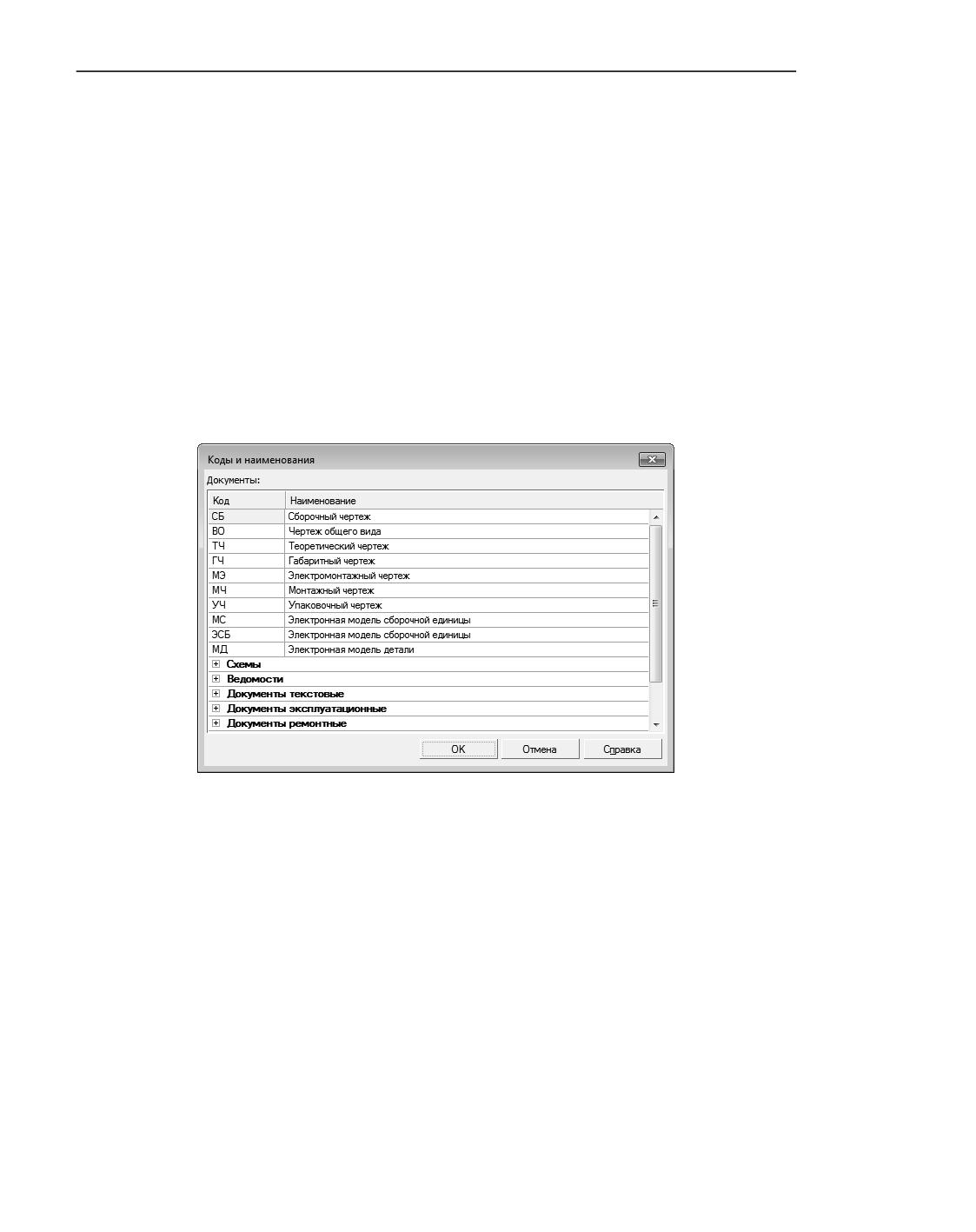
После вызова команды Вставить код и наименование... на экране появляется диалог
Коды и наименования (см. рисунок).
Диалог Коды и наименования
В этом диалоге перечислены коды и наименования документов.
Код, вставленный в обозначение, может быть отделен пробелом или любым другим сим-
волом. Нужный символ задается в диалоге ввода обозначения. По умолчанию раздели-
телем перед полем Код является пробел. Чтобы изменить разделитель, введите произ-
вольный символ в соответствующее поле диалога Обозначение. Если требуется
создать обозначение без разделителя, удалите пробел из поля.
Слева от названия раздела в диалоге кодов и наименований находится значок «+». Что-
бы раскрыть раздел, следует щелкнуть по этому значку. Он сменится на «-». В перечне
появятся документы раздела.
Выберите нужный код и нажмите кнопку ОК. Можно также дважды щелкнуть в ячейке
Код. Диалог закроется. Выбранный код будет вставлен в графу Обозначение, а соответ-
ствующее ему наименование - в графу Наименование. Порядок вставки зависит от со-
держимого этих граф и определяется следующими правилами.
1406
Удаление содержимого основной надписи
▼ Если графы пусты, в них вставляются код и наименование документа.
▼ Если в графах содержится произвольный текст, то код документа и его наименование
вставляются после этого текста.
▼ Если последние знаки в графе Обозначение составляют один из стандартных кодов, то
эти знаки удаляются. Вместо них вставляется выбранный код.
▼ Если последние знаки в графе Наименование составляют одно из стандартных наимено-
ваний документов, то эти знаки удаляются. Вместо них вставляется выбранное наимено-
вание документа.
▼ После текста, составляющего стандартный код или наименование, в графе может нахо-
диться любое количество знаков «точка» или «пробел». При вставке выбранных кода и
наименования эти знаки удаляются.
Автоматическая вставка кода и наименования производится в ячейки типа Наименова-
ние изделия и Обозначение документа.
Содержимое диалога Коды и наименования определяется файлом кодов и наимено-
ваний - graphic.kds. По умолчанию он находится в подпапке \Sys главной папки систе-
мы. Формат файла - текстовый, поэтому при необходимости файл graphic.kds может
быть открыт и отредактирован в любом текстовом редакторе, см. раздел Файл кодов и
наименований.
Вставка кода из диалога превращает простое обозначение в составное (см.
раздел Обозначение документа).
Удаление содержимого основной надписи
Данная операция может потребоваться, например, если готовый чертеж был взят как за-
готовка для разработки нового документа.
Существует два способа удаления содержимого основной надписи чертежа:
▼ вызов команды Оформление - Основная надпись - Удалить,
▼ вызов команды Очистить из контекстного меню основной надписи.
Будьте особенно внимательны при удалении всего содержимого основной надписи, так
как эту операцию невозможно отменить.
1407
Неуказанная шероховатость
Обозначение неуказанной шероховатости практически всегда присутствует на чертежах
машиностроительных деталей. Для простановки обозначения неуказанной шероховато-
сти используется специальная команда. Подробнее...
Если чертеж является ассоциативным, то неуказанная шероховатость может быть полу-
чена из модели-источника ассоциативных видов. Возможна синхронизация данных неу-
казанной шероховатости в модели и чертеже. Подробнее...
При необходимости можно изменить положение обозначения неуказанной шероховато-
сти, отредактировать его или удалить. Подробнее...
Простановка неуказанной шероховатости
Порядок действий
1. Вызовите команду Оформление - Неуказанная шероховатость - Задать/Изме-
нить.
На Панели параметров появятся элементы настройки параметров обозначения неуказан-
ной шероховатости, а в правом верхнем углу чертежа - фантом обозначения.
2. Выберите тип знака в обозначении неуказанной шероховатости, нажав нужную кнопку в
группе Способ обработки:
▼ Не устанавливается,
▼ С удалением слоя материала,
▼ Без удаления слоя материала.
3. Сформируйте надпись обозначения. Для этого щелкните мышью в поле Текст на Панели
параметров или в текстовом поле на фантоме обозначения. Запустится подпроцесс
Ввод текста.
Во время работы подпроцесса текстовое поле на фантоме обозначения доступно для ре-
дактирования. Двойной щелчок мышью в этом поле вызывает пользовательское меню,
содержащее параметры шероховатости Rа, Rz, Rmаx и их значения.
После окончания работы подпроцесса система вернется в процесс настройки параме-
тров обозначения.
4. Если к неуказанной шероховатости требуется добавить знак в скобках, включите опцию
Добавить знак в скобках.
5. По умолчанию обозначение неуказанной шероховатости размещается в правом верхнем
углу первого листа чертежа на расстоянии 7 мм от верхней линии рамки и 8 мм от правой
линии рамки. При этом переключатель Авторазмещение Панели параметров находится
в положении I (включено).
Если требуется изменить положение обозначения, установите переключатель в положе-
ние 0 (отключено). На фантоме появится точка привязки обозначения, а на Панели
параметров - поле задания ее координат. Задайте нужные координаты в поле или пе-
реместите обозначение мышью за точку привязки.
6. Чтобы завершить простановку обозначения, нажмите кнопку Создать объект.
1409
Неуказанная шероховатость
Обозначение неуказанной шероховатости появится на чертеже.
Кнопка Завершить позволяет отказаться от создания обозначения.
Редактирование и удаление неуказанной шероховатости
Редактирование неуказанной шероховатости
Вы можете изменить параметры неуказанной шероховатости и положение ее обозначе-
ния на чертеже. Для этого запустите процесс редактирования обозначения одним из сле-
дующих способов:
▼ двойной щелчок мышью по знаку в обозначении,
▼ вызов из контекстного меню обозначения команды Задать/Изменить,
▼ вызов команды Оформление - Неуказанная шероховатость - Задать/Изме-
нить.
Действия по редактированию обозначения и изменению его положения аналогичны опи-
санным в разделе Простановка неуказанной шероховатости.
Если в дальнейшем требуется восстановить умолчательное положение обозначения, ис-
пользуйте команду Авторазмещение его контекстного меню. Команда доступна для
обозначения, размещенного вручную.
Удаление неуказанной шероховатости
Для удаления обозначения неуказанной шероховатости используются следующие спо-
собы:
▼ вызов команды Удалить из контекстного меню обозначения,
▼ вызов команды Оформление - Неуказанная шероховатость - Удалить.
1410
Технические требования в чертеже
Общие сведения
Технические требования являются частью чертежа. Они дополняют графическую ин-
формацию, содержащуюся в документе.
Технические требования представляют собой текст на поле чертежа, не принадлежащий
ни видам, ни слоям. Они могут содержать ссылки на текстовые объекты текущего черте-
жа и также являться источниками ссылок.
Работа с техническими требованиями в чертеже - создание, редактирование, формати-
рование и другие действия - выполняется в окне режима работы с техническими тре-
бованиями (см. раздел Режим работы с техническими требованиями)
Размещение технических требований на чертеже, разбивка их на страницы, редактиро-
вание и удаление описаны в разделе Технические требования в чертеже.
Вы можете настроить параметры технических требований документа, которые будут ис-
пользоваться по умолчанию. Настройка параметров технических требований описана в
разделах Технические требования - Текст и Технические требования - Параметры.
Ввод технических требований в чертеже
Чтобы перейти к вводу текста технических требований, вызовите в чертеже команду
Оформление - Технические требования - Задать/Изменить. В КОМПАС-3D по-
является окно режима работы с техническими требованиями. Приемы работы в нем опи-
саны в разделе Режим работы с техническими требованиями.
Выполните необходимые действия и выйдите из режима. По умолчанию технические
требования отображаются над основной надписью чертежа.
О редактировании и удалении технических требований см. раздел Редактирование и уда-
ление технических требований.
Режим работы с техническими требованиями
Окно режима работы с техническими требованиями служит для ввода, редактирования
и форматирования их текста. Окно появляется на экране после вызова команды
Оформление - Технические требования - Задать/Изменить.
Признаки режима работы с техническими требованиями:
▼ оранжевый цвет закладки окна и заголовка Панели параметров,
▼ название окна, отображаемое на закладке - «Имя файла -> Технические требования»,
▼ значок режима в графической области.
В окне показываются технические требования, если они заданы в документе. Также ото-
бражается пунктирная рамка, обозначающая границы страницы технических требований
на листе. По умолчанию в чертеже границы установлены по ширине основной надписи.
Об изменении границ см. раздел Размещение технических требований на чертеже.
1411
Технические требования в чертеже
В данном режиме доступны все возможности ввода, редактирования и форматирования
текста (см. раздел Приемы работы).
Введенные технические требования передаются в документ после сохранения измене-
ний, сделанных в окне.
Меню Файл содержит специальные команды сохранения и закрытия, представленные в
таблице.
Специальные команды меню Файл в окне режима работы с техническими требованиями
Команда
Описание
Завершить
Позволяет закрыть окно редактируемых технических требований.
редактирование
Окно документа, которому они принадлежат, остается открытым.
технических
Закрыть окно работы с техническими требованиями можно также
требований
щелчком мыши по значку режима редактирования в графической
области.
Сохранить
Позволяет записать технические требования в содержащий их
технические
документ. Запись документа на диск не производится.
требования в
документ-
владелец
Сохранить
Позволяет записать технические требования в содержащий их
документ-
документ, а сам документ - на диск. После выполнения команды
владелец и
активным остается окно технических требований.
технические
требования
Сохранить
Позволяет записать текст технических требований в отдельном
технические
файле текстового документа КОМПАС-3D (*.kdw) или *.txt.
требования в
После вызова команды на экране появляется диалог, в котором
файл
требуется задать имя файла для записи.
Размещение технических требований на чертеже
Запустить режим размещения технических требований на чертежа можно двумя спосо-
бами:
▼ вызвав команду Оформление - Технические требования - Разместить,
▼ вызвав команду Разместить из их контекстного меню.
Указанные команды доступны только в том случае, если создан текст технических тре-
бований (см. раздел Общие сведения).
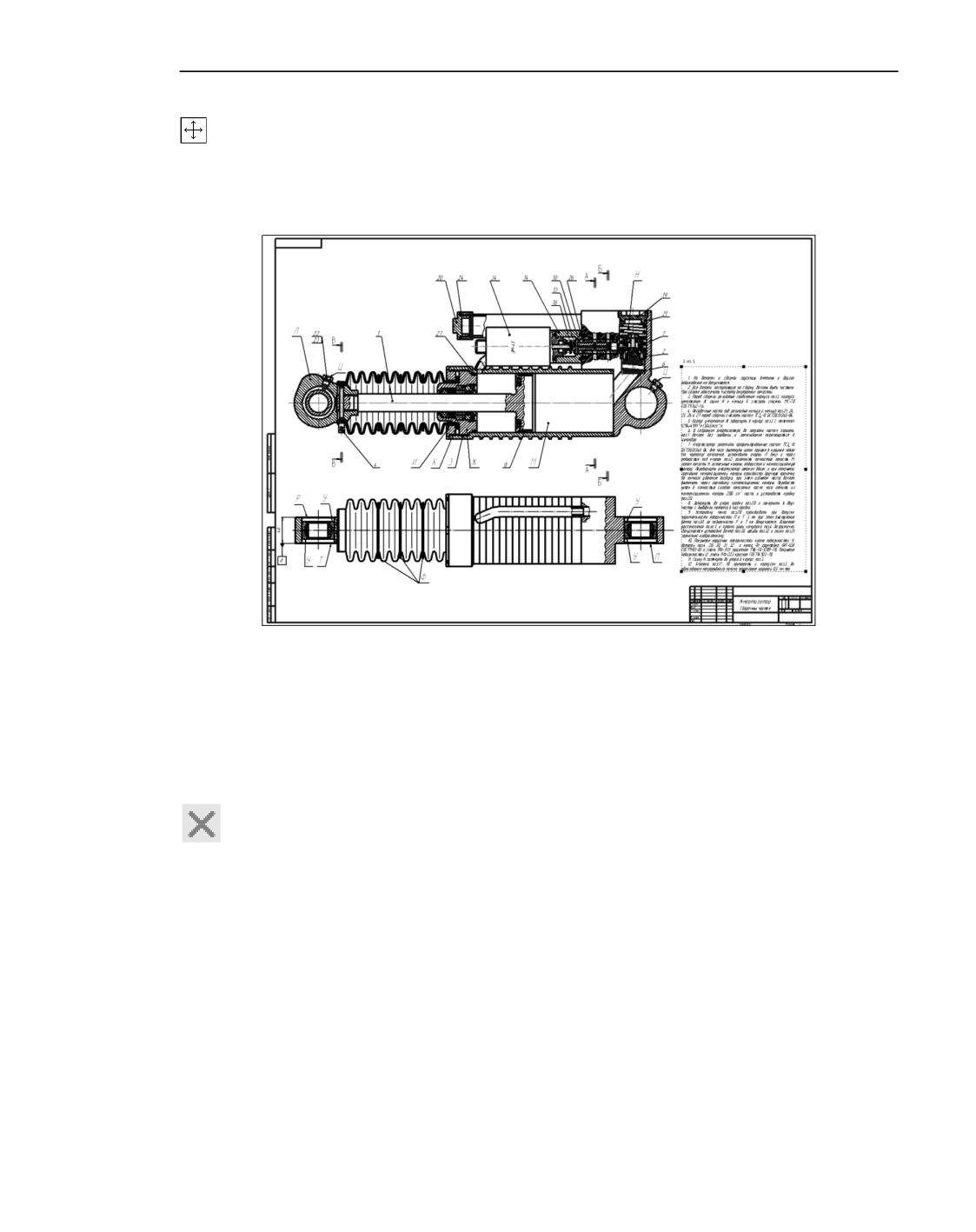
В режиме размещения вокруг текста технических требований отображается рамка с точ-
ками в углах (см. рис. Режим размещения технических требований).
1412
Разбивка технических требований на страницы
Чтобы переместить технические требования в другое место, поместите курсор внутрь
рамки (он изменит свою форму на четырехстороннюю стрелку), нажмите левую кнопку
мыши и передвигайте мышь, удерживая кнопку нажатой. Технические требования будут
перемещаться вслед за курсором. После того как нужное положение будет достигнуто,
отпустите кнопку мыши.
Режим размещения технических требований
«Перетаскивая» мышью характерные точки, расположенные на сторонах и в углах рам-
ки, вы можете изменить размер страницы технических требований.
Возможно также точное задание размещения и размеров страницы технических требо-
ваний. Для этого в секции Границы на Панели параметров задайте расстояния от левой
и нижней сторон формата (внешней рамки чертежа) до левой, правой, верхней и нижней
сторон рамки технических требований.
Завершите размещение технических требований нажатием кнопки Завершить в заго-
ловке Панели параметров.
Разбивка технических требований на страницы
Текст технических требований автоматически размещается над основной надписью пер-
вого или последнего (в зависимости от настройки, см. раздел Технические
требования - Параметры) листа. Если там не умещается весь текст, то выполняется ав-
томатическая разбивка технических требований на страницы и размещение их со сдви-
гом влево.
В том случае, если текст технических требований выходит за пределы формата, следует
установить больший формат чертежа. Если же технические требования достаточно объ-
емные (например, для больших сборочных единиц строительных объектов) и состоят из
1413
Технические требования в чертеже
десятка и более страниц, целесообразно оформить их на отдельном листе в виде тексто-
вого документа (о создании текстовых документов см. раздел Создание текстового до-
кумента).
При необходимости вы можете принудительно разбить технические требования на стра-
ницы и по отдельности разместить их на поле чертежа.
Для этого войдите в режим размещения технических требований и уменьшите верти-
кальный размер рамки технических требований (см. раздел Размещение технических
требований на чертеже). Вокруг той части технических требований, которая не умести-
лась в рамке (на первой странице), будет создана новая рамка (вторая страница).
Вторая и последующие страницы технических требований автоматически размещаются
на свободном месте листа в соответствии со стандартными правилами.
Пример разбиения технических требований на две страницы показан на рисунке.
Разбиение технических требований на страницы
Можно выполнить и обратную операцию. Если растянуть исходную рамку до нужных
размеров, то весь текст вновь разместится в ней, а дополнительные рамки удалятся.
Чтобы восстановить умолчательные размеры и положение страниц технических требо-
ваний, вызовите из их контекстного меню команду Авторазмещение.
При авторазмещении ширина технических требований равна ширине основной надписи
(с отступом слева и справа по 5 мм). Первая их страница размещается над основной над-
писью. Если высота листа не позволяет разместить технические требования в одну ко-
лонку, формируются последующие страницы технических требований, расположенные
слева от основной надписи.
В зависимости от настройки (см. раздел Технические требования - Параметры) умол-
чательным местом расположения технических требований может являться первый лист
или последние листы чертежа.
1414
Редактирование и удаление технических требований
Редактирование и удаление технических требований
Войти в режим редактирования текста технических требований можно тремя способами:
▼ дважды щелкнув левой кнопкой мыши на технических требованиях,
▼ вызвав команду Задать/Изменить из их контекстного меню,
▼ вызвав команду Оформление - Технические требования - Задать/Изменить.
Для удаления технических требований из чертежа также существует три способа:
▼ вызов команды Оформление - Технические требования - Удалить,
▼ вызов команды Удалить из их контекстного меню,
▼ удаление текста технических требований в режиме их редактирования.
1415
Вставки видов и фрагментов. Макроэлементы
Общие сведения о вставках
При работе с графическими документами КОМПАС-3D вы можете вставлять в них изо-
бражения, созданные ранее. Доступно несколько различных способов вставки.
▼ Во фрагменты можно вставлять изображения, находящиеся в других фрагментах.
▼ В чертежи можно вставлять изображения, находящиеся во фрагментах или в видах дру-
гих чертежей (о видах чертежа см. раздел Виды).
Фрагменты и чертежи можно также вставлять в текстовые документы КОМПАС-3D. Об
этом рассказано в разделе Иллюстрации.
Команды вставки изображений сгруппированы в меню Вставка, а кнопки вызова
команд - на панели Вставки и макроэлементы.
Вставленный объект может быть дополнен линиями-выносками, которые становятся его
частью. Такой объект воспринимается системой (выделяется, перемещается, удаляется)
как единое целое.
Кнопка вызова команды Линия-выноска объекта находится на панели Вставки и ма-
кроэлементы. О добавлении линии-выноски к объектам рассказано в разделе Линия-
выноска объекта.
Термины и определения
Вставка - тип объекта графического документа, предназначенный для отображения в
этом документе изображения из другого графического документа.
Документ-владелец - документ, содержащий вставку.
Источник вставки - документ, в котором было создано и хранится изображение, ис-
пользуемое для вставки.
Вид-владелец - вид чертежа-владельца, содержащий вставку вида из другого чертежа.
Вид-источник - вид чертежа-источника, изображение из которого вставлено в вид-вла-
делец.
Экземпляр вставки - вставка, содержащая изображение из конкретного источника. До-
кумент может содержать несколько экземпляров одной и той же вставки, т.е. изображе-
ний, вставленных из одного и того же вида или фрагмента. Экземпляры могут отличать-
ся друг от друга параметрами вставки.
Вложенная вставка - вставка, имеющаяся в источнике данной вставки.
Способы вставки
КОМПАС-3D обеспечивает три способа вставки видов и фрагментов в другой документ.
Эти способы представлены в таблице.
1417
Вставки видов и фрагментов. Макроэлементы
Способы вставки фрагментов и видов
Способ вставки
Описание
Внедрением
Содержимое фрагмента или вида копируется в документ и
хранится там как единое целое. Связь с файлом-источником не
сохраняется, за исключением информации о его имени и полном
пути к файлу.
Изображение, взятое в документ, можно обновить, т.е. получить
заново из файла-источника. Для этого необходимо, чтобы файл-
источник размещался по пути, записанном в документе-владельце.
При передаче документа, содержащего взятые вставки, на другое
рабочее место передача файлов-источников вставок не требуется.
Взятые в документ фрагменты (но не виды) можно редактировать
внутри этого документа. Изменения будут переданы во все вставки
этого фрагмента внутри документа-владельца, но не во фрагмент-
источник.
Ссылкой
В документе-владельце формируется ссылка на файл-источник
без вставки содержащихся в нем объектов. Поэтому при
редактировании файла-источника будут обновляться и все
сделанные вставки этого источника. Данный способ вставки
удобно использовать, когда хранящееся в источнике изображение
детали или узла используется сразу в нескольких различных
документах, и модификация изображения должна приводить к
автоматическому изменению этих документов (обновление
документа-владельца происходит при его активизации или
открытии). Благодаря этому отпадает необходимость в
редактировании каждого документа при изменении общей для них
детали или узла.
При передаче документа, содержащего внешние ссылки, на другое
рабочее место необходима передача файлов-источников вставок.
С разрушением
Объекты, находящиеся во фрагменте или виде, копируются в
документ, а всякая связь между этими объектами и файлом-
источником теряется.
Если источники вставок, сделанных внешней ссылкой, находятся на других рабочих ме-
стах, убедитесь, что в диалоге установки прав доступа к файлам включен контроль за из-
менением файлов. Диалог вызывается командой Настройка - Параметры... -
Система - Файлы - Установка прав доступа.
Параметры вставки
После вызова команды вставки фрагмента или вида на Панели параметров появляются
элементы управления вставкой. Эти элементы представлены в таблице.
1418
Общие сведения о вставках
Элементы управления вставкой фрагмента
Элемент
Описание
Файл-источник Полное имя файла-источника вставки.
Вид-источник
Только для вставки вида.
Список, позволяющий выбрать вид-источник. Содержит имена и
номера видов чертежа-источника.
Изображение, содержащееся в выбранном виде-источнике,
показывается на фантоме в окне документа.
Способ вставки Группа кнопок, позволяющая указать способ вставки фрагмента
или вида.
Доступны следующие варианты:
▼ Внедрением
▼ Ссылкой
▼ С разрушением
Имя вставки Поле для ввода имени вставки. Это имя отображается в Дереве
чертежа.
По умолчанию в качестве имени вставки предлагается полный путь
к файлу-источнику.
Все экземпляры одной и той же вставки имеют одинаковые имена.
Если изменить имя какого-либо одного экземпляра вставки, то оно
будет присвоено всем остальным экземплярам.
Размещение
Только для вставки фрагмента.
Группа кнопок, управляющая размещением объектов
многослойного фрагмента.
▼ Если нажата кнопка На текущий слой, то все изображение
будет расположено на одном (текущем) слое фрагмента или
вида чертежа.
▼ Если нажата кнопка На слои-источники, то объекты
вставляемого фрагмента будут расположены во фрагменте или
в виде на слоях с теми же номерами, как во вставляемом
фрагменте. Если в документе уже есть нужные слои, то
вставляемые объекты размещаются на них; состояния слоев не
изменяются (даже если они отличаются от состояний слоев во
вставляемом фрагменте). Недостающие слои создаются,
причем в том же состоянии, что и соответствующие слои во
вставляемом фрагменте.
Работа со слоями подробно рассмотрена разделе Слои.
1419
Вставки видов и фрагментов. Макроэлементы
Элементы управления вставкой фрагмента
Элемент
Описание
Масштабировать Опция, позволяющая указать, требуется ли масштабировать
выносные линии имеющиеся во вставке выносные линии и линии-выноски
размеров.
▼ Если опция включена, то длины выносных линий и линий-
выносок изменяются в соответствии с текущим масштабом
вида-владельца и/или с масштабом, заданным для вставки
фрагмента.
▼ Если опция отключена, то длины выносных линий и линий-
выносок остаются такими же, как в файле-источнике.
Сделанная настройка сохраняется во вставке и в дальнейшем
учитывается при изменении масштаба вида-владельца или
масштаба вставки (включение/отключение масштабирования
выносных линий при выполнении этих операций игнорируется).
Базовая точка
Поля координат базовой точки вставки.
Угол поворота
Поле угла поворота вставки.
Масштаб
Только для вставки фрагмента или рисунка.
Поле масштаба вставки фрагмента или рисунка.
В тонких линиях Только для вставки вида.
Опция, позволяющая отображать вместо основных и утолщенных
линий вставки соответствующие тонкие линии. Если она включена,
то линии вставки отображаются следующим образом:
▼ основные и утолщенные - тонкими;
▼ штриховые основные - штриховыми;
▼ осевые основные - осевыми.
Указанная замена производится только для системных стилей
линий. Линии пользовательских стилей сохраняют свой вид вне
зависимости от состояния опции В тонких линиях.
1420
Общие сведения о вставках
Элементы управления вставкой фрагмента
Элемент
Описание
Применить
Только для вставки вида.
параметры
Опция, позволяющая отображать объекты вставки с
текущего
умолчательными параметрами, т.е. параметрами, заданными при
документа
настройке документа-владельца.
Если эта опция включена, то отображение объектов изменяется
следующим образом:
▼ параметры, которые нельзя изменить при создании объекта
(например, длина стрелок размеров), приводятся к
умолчательным,
▼ параметры, которые можно изменить при создании объекта
(например, высота шрифта размерной надписи), приводятся к
умолчательным только в том случае, если они не
редактировались.
Управление вставками
Такие приемы работы со вставками, как редактирование содержимого, редактирование
параметров, смена источника, удаление, можно выполнять с помощью команд контек-
стного меню вставки, выделенной в окне документа (см. разделы Редактирование содер-
жимого вставки-Удаление вставок). В чертеже эти команды доступны также в контек-
стном меню вставки, выделенной в Дереве чертежа (см. раздел Вставки видов и
фрагментов в Дереве чертежа).
Все вышеназванные приемы (кроме редактирования параметров вставки), а также до-
полнительные возможности работы со вставками - переименование, изменение спосо-
ба создания, повторная вставка доступны в Дереве документа.
Команды редактирования объектов, применимые к вставкам
К вставкам можно применять следующие команды редактирования:
▼ Сдвиг,
▼ Поворот,
▼ Масштабирование,
▼ Зеркальное отражение,
▼ Копирование.
Обратите внимание на то, что результатом выполнения двух последних команд является
создание в документе новых экземпляров вставки.
Сдвиг и копирование вставки возможны также с помощью мыши (см.
раздел Редактирование объектов с помощью мыши).
1421
Вставки видов и фрагментов. Макроэлементы
При необходимости вставку можно преобразовать в набор отдельных объектов, не свя-
занных между собой и с файлом-источником. Для этого выделите вставку и вызовите
команду Правка - Разрушить.
Работа со слоями вставки
В документе-владельце присутствуют все объекты документа-источника - как находя-
щиеся на видимых слоях в источнике, так и находящиеся на погашенных. Отображение
объектов в документе-владельце зависит от состояния слоев в этом документе и не за-
висит от состояния слоев в документе-источнике.
Управление отображением слоев вставки фрагмента производится обычным
образом - путем изменения значения свойства видимость у соответствующего слоя в
документе-владельце (см. раздел Состояния слоев). Вставка фрагмента должна быть
выполнена на слои-источники (см. табл. Элементы управления вставкой фрагмента).
Чтобы изменение видимости слоя с объектами вставки фрагмента не влияло на осталь-
ное изображение документа, нужно, чтобы на этом слое не размещалось никаких других
объектов, кроме объектов вставки. Этого проще всего достичь следующим образом. До
выполнения вставки следует присвоить слоям в документе-источнике номера, не совпа-
дающие с номерами слоев фрагмента или вида, в который будет произведена вставка. В
этом случае в результате вставки в документе-владельце будут созданы новые слои для
размещения объектов вставки, причем состояние этих слоев будет таким же, как в доку-
менте-источнике.
Приемы работы со вставками в чертеже
При работе с чертежами доступно такое средство навигации в структуре документа, как
Дерево чертежа. Это средство предоставляет дополнительные возможности работы со
вставками.
Вставки видов и фрагментов в Дереве чертежа
В Дереве чертежа (см. раздел Дерево документа) вставки видов и фрагментов объеди-
няются в группы Вставки видов (хN) и Вставки фрагментов (хN1), которые подчиня-
ются виду, содержащему вставки. N и N1 в названиях групп - числа, обозначающие ко-
личества вставок видов и фрагментов соответственно.
Названия вставок в Дереве чертежа формируются по следующему шаблону:
имя + (N), где
▼ имя - имя вставки;
▼ N - номер экземпляра вставки; экземпляры нумеруются в пределах вида-владельца;
если экземпляр один, то номер не отображается.
Слева от названия вставки отображаются пиктограммы, обозначающие способ вставки:
▼ вставка внедрением,
▼ вставка ссылкой.
При выделении вставки в Дереве она выделяется в окне документа.
Контекстное меню выделенной вставки содержит команды управления вставкой.
1422
Вставка фрагментов
Вставка фрагментов
Фрагменты могут вставляться в документ с диска или из библиотеки элементов. При вы-
полнении операций в эскизе вставка фрагментов имеет некоторые особенности.
Особенности вставки фрагментов в эскизе
Вставка внешнего фрагмента
Для вставки в активный документ содержимого из внешнего файла фрагмента служит
команда Фрагмент...
Способы вызова команды
▼ Инструментальная область: Вставки и макроэлементы - Фрагмент...
▼ Меню: Вставка - Фрагмент...
▼ Заголовок Дерева чертежа: кнопка Вставка фрагмента...
▼ Контекстное меню: Фрагмент...
Порядок действий
1. После вызова команды на экране появляется стандартный диалог открытия файлов. Вы-
берите тип файла (*.frw), задайте путь и имя фрагмента нажмите кнопку Открыть.
Полное имя отображается в поле Файл-источник на вкладке Параметры Панели па-
раметров. На экране появляется фантом изображения, содержащегося в выбранном
фрагменте.
2. Укажите способ вставки фрагмента с помощью группы кнопок Способ вставки:
▼ внедрением,
▼ ссылкой,
▼ с разрушением.
При необходимости измените имя вставки.
3. Группа кнопок Размещение позволяет управлять размещением объектов на слоях
(если фрагмент «многослойный»). Доступны следующие варианты:
▼ На текущий слой - все изображение будет расположено на одном (текущем) слое
фрагмента или вида чертежа.
▼ На слои-источники - объекты вставляемого фрагмента будут расположены во фраг-
менте или в виде на слоях с теми же номерами, как во вставляемом фрагменте.
4. Опция Масштабировать выносные линии позволяет указать, требуется ли масштаби-
ровать имеющиеся во вставке выносные линии и линии-выноски размеров.
▼ Если опция отключена, то длина выносных линий и линий-выносок остается такой же,
как в файле-источнике.
▼ Если опция включена, то длина выносных линий и линий-выносок изменяется в соответ-
ствии с текущим масштабом вида-владельца и/или с масштабом, заданным для вставки
фрагмента.
1423
Вставки видов и фрагментов. Макроэлементы
Сделанная настройка сохраняется во вставке и в дальнейшем учитывается при измене-
нии масштаба вида-владельца или масштаба вставки (включение/отключение масшта-
бирования выносных линий при выполнении этих операций игнорируется).
При вставке параметрического фрагмента вы можете управлять значениями его внеш-
них переменных. Подробнее о вставке параметрического фрагмента...
5. Введите угол поворота и масштаб вставки в соответствующие поля вкладки Параме-
тры.
6. Укажите положение базовой точки фрагмента.
Вы можете создать несколько вставок фрагмента с различными масштабами и углами
поворота.
Вставка параметрического фрагмента
Параметрический фрагмент - фрагмент, содержащий внешние переменные. Подробно
о внешних переменных рассказано в разделе Внешние переменные. Напомним, что
внешние переменные служат для управления параметрами вставляемого фрагмента без
его редактирования «изнутри».
Изменение значений внешних переменных при вставке параметрического фрагмента
производится на вкладке Переменные Панели параметров.
Эта вкладка содержит перечень внешних переменных вставляемого фрагмента . Пере-
менные имеют такие значения, какими они были в момент последнего сохранения фраг-
мента на диске.
Чтобы изменить значение переменной, дважды щелкните мышью в ячейке, где оно ото-
бражается. Задайте новое значение и нажмите клавишу <Enter>.
Если значение переменной изменено, в колонке Изменен напротив ее имени отобража-
ется «галочка».
Чтобы вернуть какой-либо переменной значение, хранящееся в файле-источнике, щел-
кните мышью на этой «галочке».
Кнопка Таблица переменных позволяет открыть таблицу переменных вставляемого
фрагмента и выбрать новые значения внешних переменных.
После нажатия этой кнопки на экране появляется окно Таблица переменных. Укажите
в таблице нужную строку и закройте окно кнопкой ОК. Внешние переменные фрагмента
получат значения, записанные в ячейках выбранной строки.
Кнопка Таблица переменных доступна, если таблица переменных, хранящаяся во
вставляемом фрагменте, содержит более одной строки. Таблица переменных формиру-
ется в файле при его создании или редактировании и хранится в нем. Подробно о табли-
це переменных рассказано в разделе Таблицы переменных.
Изменения значений переменных немедленно отражаются на фантоме фрагмента в окне
документа.
1424
Вставка видов
Если параметрический фрагмент вставляется из библиотеки, перечень его внешних пе-
ременных находится на вкладке Параметры Панели параметров .
После того как фрагмент вставлен с определенными значениями переменных, система
ожидает выполнения новой вставки. Для нее можно задать новые значения внешних пе-
ременных.
Если параметрический фрагмент взят в документ или вставлен ссылкой, то внешние пе-
ременные и уравнения, связывающие их с другими переменными, хранятся в самой
вставке. Именно благодаря этому в одном документе может быть несколько вставок
фрагментов с разными значениями одной и той же переменной - переменные не будут
вступать в конфликт, «мешать» друг другу, т.к. каждая из них управляет своим участком
изображения.
Если параметрический фрагмент вставлен с разрушением, то сразу после вставки его па-
раметры соответствуют указанным значениям внешних переменных. Однако сами пере-
менные и связывающие их уравнения в документ-владелец не передаются.
Вставка видов
Вставка изображения из вида другого чертежа
Для вставки в чертеж содержимого вида другого чертежа, т.е. создания в текущем чер-
теже вставки вида, служит команда Изображение из вида другого чертежа...
Команда доступна только при работе с чертежами.
Способы вызова команды
▼ Инструментальная область: Вставки и макроэлементы - Изображение из вида
другого чертежа...
▼ Меню: Вставка - Изображение из вида другого чертежа...
▼ Заголовок Дерева чертежа: кнопка Вставка вида другого чертежа
Порядок действий
1. После вызова команды на экране появляется стандартный диалог открытия файлов, в
котором следует выбрать нужный чертеж. Выбрав нужный файл чертежа, нажмите кноп-
ку Открыть.
Полное имя выбранного чертежа отображается в поле Файл-источник на вкладке Па-
раметры Панели параметров.
2. На экране отображается фантом изображения, содержащегося в текущем виде-источни-
ке вставки. Чтобы указать другой вид-источник, выберите его в списке Вид-источник.
Фантом изменится. Обратите внимание на то, что в фантоме показываются все слои ви-
да-источника, в том числе погашенные. После создания вставки погашенные слои не бу-
дут отображаться в документе.
3. Укажите способ вставки:
1425
Вставки видов и фрагментов. Макроэлементы
▼ внедрением,
▼ ссылкой,
▼ с разрушением.
4. Введите имя вставки.
5. Опция Масштабировать выносные линии указать, требуется ли масштабировать
имеющиеся во вставке выносные линии и линии-выноски размеров.
▼ Если опция отключена, то длина выносных линий и линий-выносок остается такой же,
как в файле-источнике.
▼ Если опция включена, то длина выносных линий и линий-выносок изменяется в соответ-
ствии с текущим масштабом вида-владельца.
Сделанная настройка сохраняется во вставке и в дальнейшем учитывается при измене-
нии масштаба вида-владельца или масштаба вставки (включение/отключение масшта-
бирования выносных линий при выполнении этих операций игнорируется).
6. Введите угол поворота вставки в соответствующее поле вкладки Параметры.
7. Опция В тонких линиях позволяет отобразить вместо основных и утолщенных линий
вставки соответствующие тонкие линии (только для системных стилей линий).
8. Опция Применить параметры текущего документа позволяет привести параметры
объектов вставки к параметрам, заданным при настройке текущего документа (для пара-
метров, общих для документа, и параметров, не изменявшихся вручную).
9. Укажите положение базовой точки вставляемого вида.
Вы можете создать несколько вставок одного и того же или разных видов-источников.
Вставки вида размещаются в текущем виде чертежа. Этот вид становится видом-вла-
дельцем вставки.
Смотрите также
Свойства вставок видов
Вставки видов и фрагментов в Дереве чертежа
Свойства вставок видов
При работе со вставками видов необходимо иметь в виду следующие их особенности.
▼ Вставка вида не лежит ни на одном из слоев вида-владельца. Ее нельзя погасить отдель-
но от вида-владельца.
▼ Свойства объектов вставки:
▼
могут использоваться при построении других объектов (для привязки, в качестве
границ и т.п.);
▼
не доступны для редактирования;
▼
не могут служить источником ссылок;
▼
не могут участвовать в формировании параметрических и ассоциативных связей.
1426
Редактирование вставок
▼ Сразу после создания вставки ее масштаб совпадает с масштабом вида-владельца. Он
может отличаться от масштаба вида-источника и автоматически изменяется при изме-
нении масштаба вида-владельца.
▼ Если вид-источник - ассоциативный, то его вставка не имеет непосредственной связи
с моделью. Поэтому, если необходимо передать в вид-владелец изменения изображе-
ния, вызванные редактированием модели, необходимо сначала перестроить вид-источ-
ник, а затем обновить вид-владелец.
▼ Объекты спецификации, с которыми связаны объекты вида-источника, не добавляются
к объектам спецификации чертежа-владельца.
▼ Вставка вида может входить в состав группы.
▼ Вставка вида не может входить в состав макроэлемента.
Редактирование вставок
Если вставка выполнялась с разрушением, то вставленные объекты не являются единым
целым (т.е. вставка как объект отсутствует). Эти объекты могут редактироваться по от-
дельности с помощью любых способов, приемов и команд, рассмотренных в
разделе Редактирование.
В настоящем разделе рассмотрены возможности редактирования вставок, сделанных
внешней ссылкой или взятых в документ.
Редактирование содержимого вставки
Редактирование содержимого вставки (составляющих ее геометрических объектов) воз-
можно для всех типов вставок фрагментов и для вставок видов, сделанных внешней
ссылкой.
Чтобы отредактировать содержимое вставки, выделите его и вызовите из контекстного
меню команду Редактировать источник.
В КОМПАС-3D откроется новое окно, в которое будет загружен для редактирования
внешний файл-источник - чертеж или фрагмент (если была сделана вставка внешней
ссылкой), либо набор объектов вставки (если фрагмент был взят в документ).
В графической области документа появляется значок режима редактирования внедрен-
ного фрагмента.
Отредактируйте изображение во фрагменте или в виде-источнике вставки и сохраните
документ.
После сохранения фрагмента закройте его окно и вернитесь в документ-владелец. Вне-
сенные во фрагмент изменения сразу же будут отражены во всех его вставках, имею-
щихся в документе-владельце.
Доступ к содержимому вставки, сделанной внешней ссылкой, возможен и без обращения
к документу-владельцу. Файл-источник такой вставки можно открыть обычным способом
и отредактировать. В этом случае обновление документа-владельца будет выполнено
автоматически при его открытии, а если он уже был открыт, то при его активизации. Таким
образом, файл-источник и документ-владелец могут открываться и редактиро-
1427
Вставки видов и фрагментов. Макроэлементы
ваться не одновременно, однако соответствие между ними всегда будет контролиро-
ваться.
Редактирование параметров вставки
Параметры вставки - параметры, заданные на Панели параметров во время создания
вставки (см. табл. Элементы управления вставкой фрагмента). Некоторые из них можно
изменить после создания вставки.
Для этого следует дважды щелкнуть мышью по вставке или, выделив ее, вызвать коман-
ду Редактировать из контекстного меню либо из меню Правка. На Панели параметров
появятся те же вкладки, что и при создании данной вставки.
Вы можете изменить любые параметры вставки, кроме пути к файлу-источнику и спосо-
ба вставки. Для вставки параметрического фрагмента возможно также задание новых
значений переменных.
Для изменения пути к файлу-источнику (фактически - для смены источника) восполь-
зуйтесь командой Изменить источник (см. раздел Замена источника).
Каждое внесенное изменение отражается на фантоме вставки в окне документа. Завер-
шив редактирование, нажмите кнопку Создать объект.
Замена источника
Чтобы заменить источник вставки, выделите ее и выберите из контекстного меню коман-
ду Изменить источник…
После вызова команды на экране появится стандартный диалог выбора файлов, в кото-
ром нужно указать документ, который будет источником вставки.
После этого запустится процесс создания вставки. Параметры (масштаб, угол поворота
и др.) вставки, источник которой изменился, остаются прежними. Эти параметры ото-
бражаются в полях Панели параметров. При необходимости вы можете изменить их. За-
вершив настройку, нажмите кнопку Создать объект.
Аналогичным образом вы можете изменить источник для нескольких вставок, т.е. заме-
нить все выделенные вставки фрагментов или видов (даже если файлы-источники вста-
вок различны) каким-либо одним фрагментом или видом. Для этого выделите в доку-
менте вставки, источник которых требуется изменить, и выберите из контекстного меню
команду Изменить источник… - Для вставок видов/Для вставок фрагментов.
После указания нового файла-источника он будет вставлен в документ вместо каждой
из выделенных вставок с сохранением параметров вставок. Чтобы подтвердить смену
источника вставок, нажмите кнопку Создать объект.
1428
Макроэлементы
Удаление вставок
Если какие-либо из вставок больше не нужны, вы можете удалить их из документа. Для
этого выделите вставки в графической области или в Дереве документа и нажмите кла-
вишу <Delete>.
В Дереве документа можно удалить также любую другую вставку, в том числе не отобра-
жающуюся в документе - например, вставку вида, все слои которой погашены, или сде-
ланную внешней ссылкой вставку, источник которой не найден.
Макроэлементы
При проектировании изделий конструктор использует большое количество стандартных
деталей или узлов. Это различные крепежные детали (болты, гайки, винты, шайбы), под-
шипники, выключатели, разъемы и так далее.
Во время редактирования чертежа существует необходимость в выделении, перемеще-
нии, повороте таких деталей сразу целиком, поскольку действия с каждым объектом в
отдельности будут длительными и неудобными. Кроме того, некоторые элементы изо-
бражения стандартной детали не должны быть доступны для редактирования.
Для этого при работе в КОМПАС-3D различные объекты изображения - геометрические
объекты, размеры, штриховки, обозначения и другие - можно объединять в макроэле-
менты.
Объекты, объединяемые в макроэлемент, должны находиться в одном виде чертежа (о
видах см. раздел Простые и ассоциативные виды).
Невозможно включить в макроэлемент объекты ассоциативных видов, сохраняющих
связь с моделями.
Объекты в составе макроэлемента нельзя по отдельности выделять, удалять или редак-
тировать (за исключением изменения стиля или созданной в нем линии-выноски). Таким
образом, макроэлемент обрабатывается системой как единое целое.
Получить доступ к отдельным объектам, входящим в макроэлемент, можно после его
разрушения или при редактировании. При разрушении никакой связи между входивши-
ми ранее в макроэлемент объектами не сохраняется. При редактировании макроэлемен-
та можно выполнять с его составляющими различные действия, не прерывая связи, и
дополнять макроэлемент новыми объектами.
Изображения стандартных изделий, вставленные из библиотек КОМПАС-3D, являются
макроэлементами. Вы можете создать свои собственные прикладные библиотеки ма-
кроэлементов. Также вы можете задать макроэлементам свойства (массу, мощность,
стоимость погонного метра и т.п.). По свойствам макроэлементов, вставленных в чер-
теж, могут автоматически формироваться отчеты КОМПАС-3D. Задание свойств описано
в разделе Свойства, создание отчетов - в разделе Отчеты.
1429
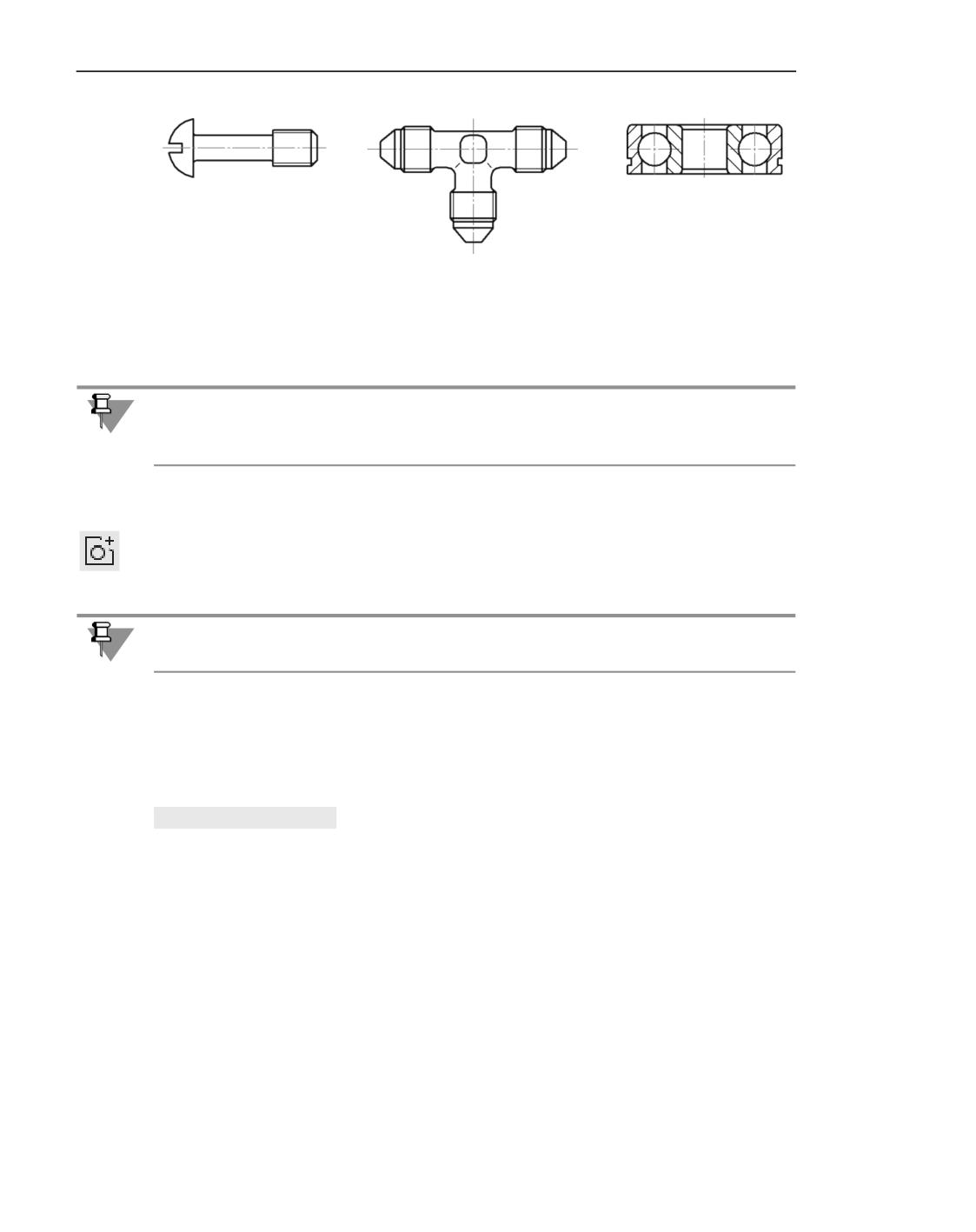
Вставки видов и фрагментов. Макроэлементы
Примеры макроэлементов из библиотеки
Кнопки вызова команд для работы с макроэлементами сгруппированы на панели Встав-
ки и макроэлементы. О создании макроэлементов и работе с ними рассказано в
разделах Создание макроэлемента-Разрушение макроэлемента.
На панели Вставки и макроэлементы находятся кнопки вызова команд вставки видов
и фрагментов. О вставках рассказано в разделах Общие сведения о вставках -Вставка
видов.
Создание макроэлемента
Для объединения выделенных объектов документа в макроэлемент служит команда Со-
здать макроэлемент.
Команда доступна, если выделенные объекты принадлежат одному виду.
Невозможно включение в макроэлемент объектов ассоциативного вида, сохраняющего
связь с моделью.
Чтобы объединить объекты в макроэлемент, выполните следующие действия.
1. Выделите все объекты, которые нужно включить в макроэлемент (о выделении объектов
см. раздел Выделение объектов).
2. Вызовите команду.
Способы вызова команды
▼ Инструментальная область: Вставки и макроэлементы - Создать макроэлемент
▼ Меню: Черчение - Макроэлементы - Создать макроэлемент
Если выделенные для включения в макроэлемент объекты находятся на разных слоях,
на экране появится диалог, в котором требуется указать тип макроэлемента: многослой-
ный или однослойный.
Пиктограмма макроэлемента появляется в Дереве чертежа.
Действия с макроэлементами...
Особенности вставки макроэлементов в эскизе
Созданный макроэлемент можно отредактировать без его разрушения.
Смотрите также
1430
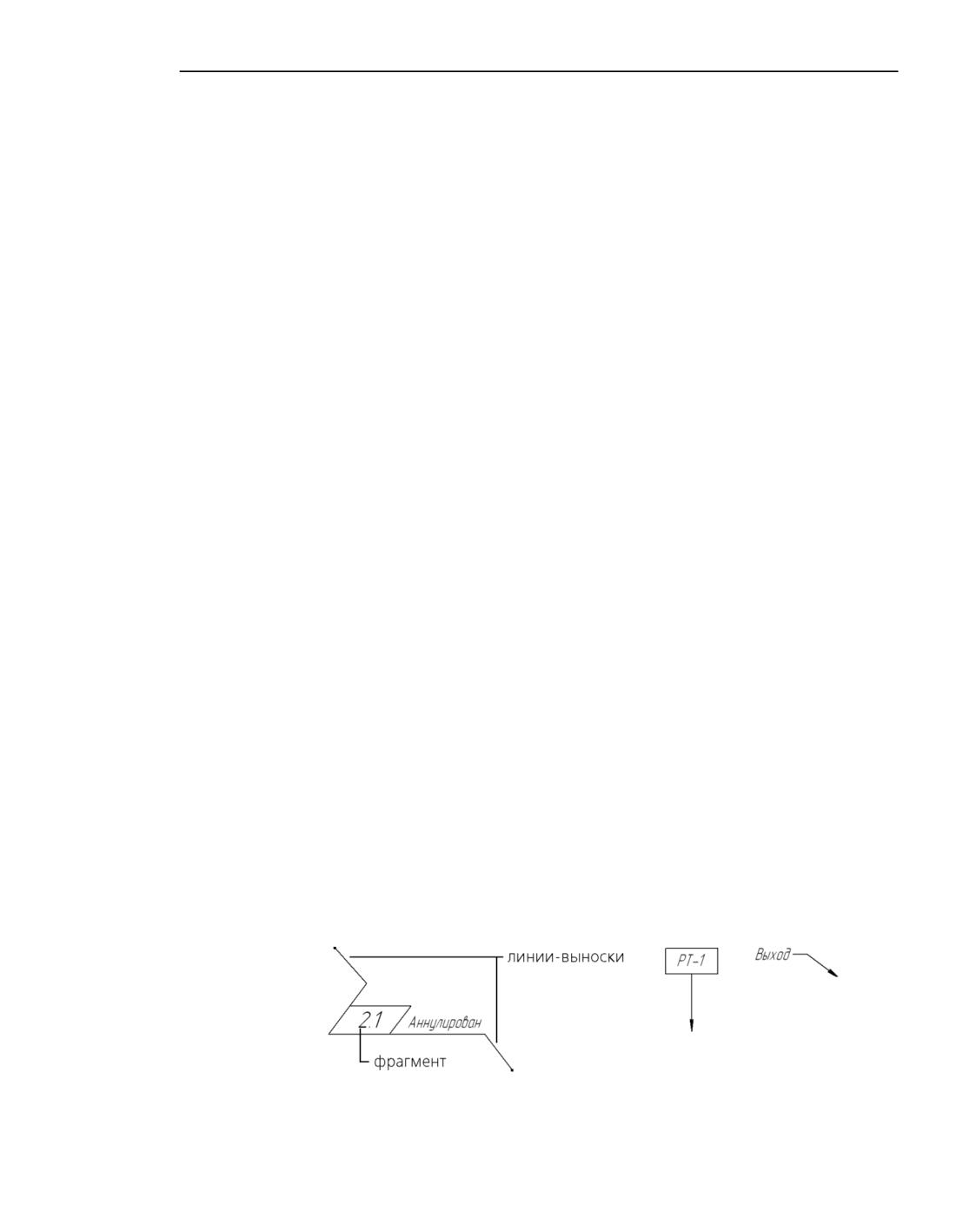
Макроэлементы
Разрушение макроэлемента
Действия с макроэлементами
С макроэлементами, как и с отдельными объектами, могут выполняться различные
действия - копирование в буфер обмена, удаление, сдвиг, поворот, масштабирование
и т.д. Макроэлемент воспринимается системой как единое целое.
Перед началом операции необходимо выделить нужный макроэлемент. Для этого следу-
ет щелкнуть по нему мышью или выбрать в Дереве чертежа. В окне документа вы можете
выделить сразу несколько макроэлементов.
Чтобы выделить сразу все макроэлементы в текущем виде чертежа или во фрагменте,
вызовите команду Выделить по свойствам. В диалоге, который появляется после ее
вызова, выполните следующие действия:
1. В группе Прочее в левой части диалога включите опцию Макроэлементы.
2. В правой части диалога задайте имена и значения макроэлементов.
3. Нажмите кнопку Выделить (в этом случае диалог закроется) или Применить (в этом
случае диалог останется на экране).
Макроэлементы с заданными значениями будут выделены.
После выделения макроэлемента вызовите нужную команду, например, из меню Прав-
ка, и выполните действия, предусмотренные в команде.
Линия-выноска объекта
Вы можете создать и добавить к объекту одну или несколько линий-выносок, которые
становятся его частью (см. рис. Примеры объектов с линиями-выносками).
Создание и добавление линии-выноски производится командой Линия-выноска объ-
екта.
Объектами, к которым может быть добавлена линия-выноска, являются:
▼ макроэлементы (в том числе библиотечные),
▼ вставки фрагментов,
▼ вставки изображений из видов других чертежей.
Объект с подобной линией-выноской воспринимается системой (выделяется, перемеща-
ется, удаляется) как единое целое. При этом линии-выноски могут редактироваться от-
дельно от своего объекта.
Примеры объектов с линиями-выносками
1431
Вставки видов и фрагментов. Макроэлементы
Создание линии-выноски
Порядок действий
1. Выделите один объект - макроэлемент или вставку, к которому должна быть добавлена
линия-выноска.
2. Вызовите команду Линия-выноска объекта.
Способы вызова команды
▼ Инструментальная область: Вставки и макроэлементы - Линия-выноска объекта
▼ Меню: Оформление - Линия-выноска объекта
▼ Контекстное меню объекта в графической области или в Дереве построения чертежа:
Линия-выноска объекта
Для макроэлемента команда также доступна в режиме его редактирования.
3. Задайте начальную точку первого ответвления.
Задайте точку присоединения линии-выноски к объекту т1.
Точка т1 связывается с объектом: в дальнейшем, при его редактировании она отобража-
ется как одна из характерных точек, перемещение которой перемещает весь объект. В
некоторых случаях может оказаться удобным совмещение точки присоединения линии-
выноски с точкой перемещения объекта (см. рис. Пример редактирования объекта с ли-
нией-выноской). В то же время некоторые библиотечные макроэлементы могут иметь
характерные точки для управления размерами. Присоединение линии-выноски к одной
из таких точек нежелательно, так как в этом случае она потеряет свою функцию.
4. Задайте начальные точки остальных ответвлений. Их количество не ограничено.
5. Настройте параметры отрисовки, как для обычной линии-выноски. Следует учитывать,
что при добавлении линии-выноски к объекту на Панели параметров отсутствуют эле-
менты управления для полки и надписи.
6. На экране отображается фантом создаваемой линии-выноски. Вы можете отредактиро-
вать или удалить любое из ее ответвлений, не выходя из команды (см. раздел Управле-
ние конфигурацией линии-выноски).
7. Чтобы зафиксировать изображение, нажмите кнопку Создать объект.
Чтобы добавить к объекту следующую линию-выноску, вызовите команду Линия-вы-
носка объекта повторно.
В качестве привязки линии-выноски удобно использовать характерную точку макроэле-
мента. Для этого войдите в режим его редактирования, задайте для него характерную
точку и, не выходя из режима, постройте линию-выноску из этой точки.
Смотрите также
Редактирование и удаление линии-выноски
Добавление ответвлений линии-выноски
1432
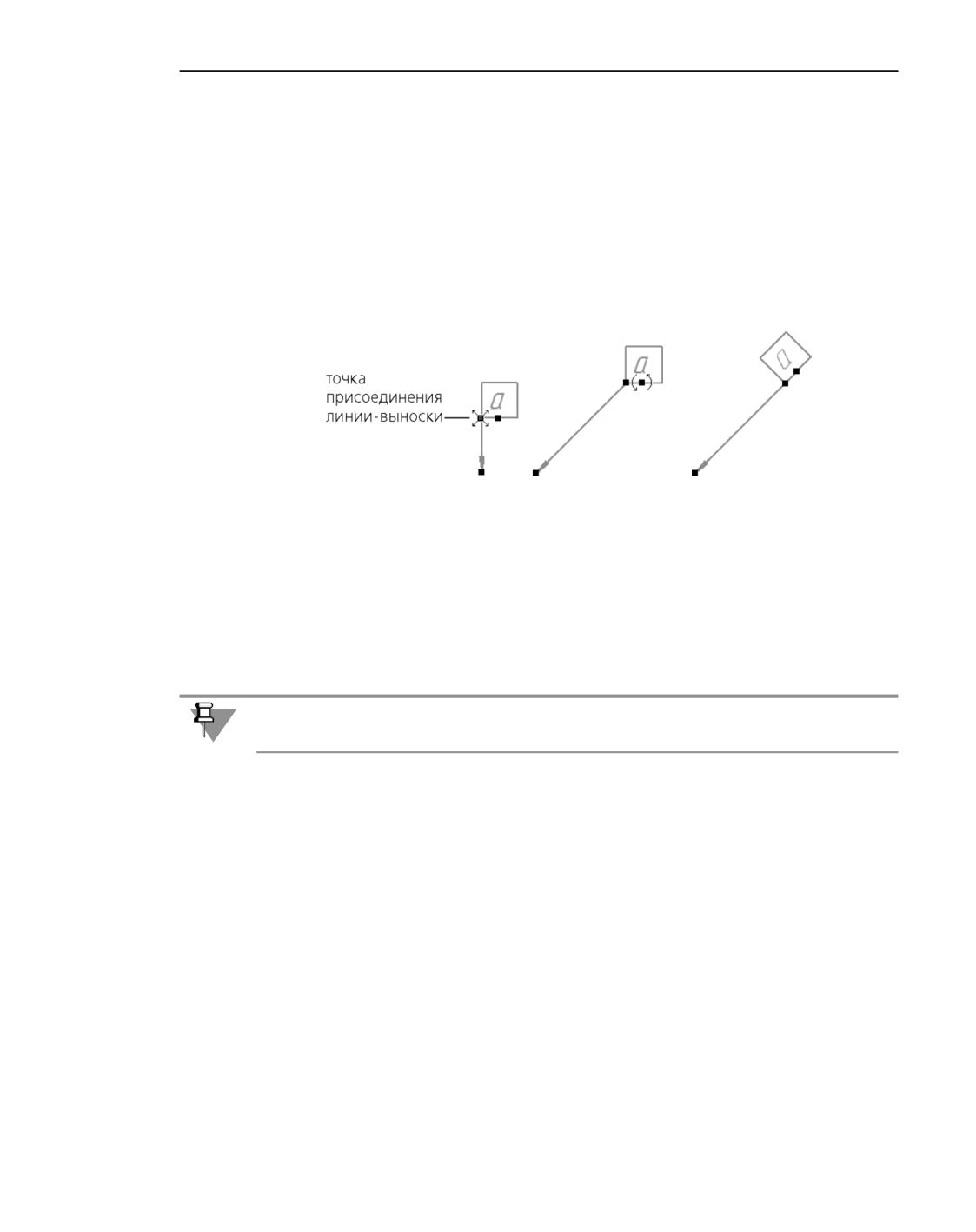
Макроэлементы
Редактирование объектов и удаление линии-выноски
Редактирование объектов с линией-выноской
При выделении объекта с линией-выноской на нем отображаются характерные точки
объекта и линии-выноски (рис. Пример редактирования объекта с линией-выноской). Вы
можете редактировать объект с помощью точек перемещения и поворота, при этом точ-
ка присоединения линии-выноски остается связанной с объектом. Сама линия-выноска
«ведет себя» так же, как обычная линия-выноска при перемещении точки начала полки:
удлиняется, укорачивается или поворачивается.
Пример редактирования объекта с линией-выноской
(точка присоединения линии-выноски к объекту совпадает с его точкой перемещения)
Редактирование точек линии-выноски производится следующими способами.
▼ Чтобы изменить положение ответвлений, выделите объект и переместите характерные
точки (см. раздел Редактирование характерных точек).
▼ Чтобы изменить конфигурацию линии-выноски, дважды щелкните по ней мышью и вы-
полните действия по добавлению и удалению точек или ответвлений (см. раздел Управ-
ление конфигурацией линии-выноски).
При разрушении макроэлемента содержащаяся в нем линия-выноска преобразуется в
обычную линию-выноску.
Удаление линий-выносок
Чтобы удалить линию-выноску объекта, выделите его в окне документа или в Дереве до-
кумента. Затем вызовите команду контекстного меню Удалить линии-выноски.
Команда появляется в меню, если выделен один объект с обозначением, построенным
командой Линия-выноска объекта.
В результате работы команды у объекта удаляются все линии-выноски.
Удалить одну линию-выноску из нескольких можно только у макроэлемента. Для этого
войдите в режим его редактирования, выделите удаляемую линию-выноску и нажмите
клавишу <Delete>.
Режим редактирования макроэлемента
Редактирование макроэлемента производится в режиме его редактирования.
В этом режиме можно выполнять следующие действия:
1433
Вставки видов и фрагментов. Макроэлементы
▼ редактировать отдельные объекты макроэлемента,
▼ строить новые или добавлять существующие объекты в макроэлемент,
▼ создавать и удалять характерную точку макроэлемента,
▼ добавлять и удалять линии-выноски макроэлемента (см. раздел Линия-выноска объек-
та).
Чтобы перейти в режим редактирования макроэлемента, дважды щелкните мышью по
макроэлементу или, выделив его, вызовите команду Редактировать макроэлемент.
Способы вызова команды
▼ Инструментальная область: Вставки и макроэлементы - Редактировать макроэ-
лемент
▼ Меню: Черчение - Макроэлементы - Редактировать макроэлемент
▼ Контекстное меню объекта в графической области или в Дереве построения чертежа:
Редактировать макроэлемент
Пока система находится в режиме редактирования макроэлемента, кнопка Редактиро-
вать макроэлемент остается нажатой.
В графической области документа появляется значок режима. Редактируемый макроэ-
лемент отмечается в Дереве чертежа пиктограммой - «замком» .
Отредактируйте объекты макроэлемента. Все остальные объекты недоступны - они
отображаются на экране стилем отрисовки фоновых видов.
Постройте новые объекты (в том числе многослойные) или удалите существующие. Все
объекты, построенные в режиме редактирования макроэлемента, автоматически вклю-
чаются в его состав.
Чтобы добавить в макроэлемент объект из числа имеющихся в документе, воспользуй-
тесь командой Добавить геометрию. О работе команды рассказано в разделе Добав-
ление объектов в макроэлемент.
Чтобы создать или удалить характерную точку макроэлемента, воспользуйтесь командой
Задать характерную точку. О работе команды рассказано в разделе Задание ха-
рактерных точек, о редактировании положения точки в макроэлементе - в
разделе Изменение положения характерной точки относительно макроэлемента.
Чтобы создать линию-выноску в макроэлементе, воспользуйтесь командой Линия-вы-
носка объекта. О работе команды рассказано в разделе Создание линии-выноски.
Чтобы выйти из режима редактирования, отожмите кнопку Редактировать макроэле-
мент, или выберите одноименную команду из меню Черчение - Макроэлементы по-
вторно, или щелкните мышью по значку режима редактирования в окне документа.
Примеры редактирования графических макроэлементов
Пример 1. Если вы ошибочно внесли «лишний» объект в макроэлемент, то его можно
исключить из состава макроэлемента (без удаления из документа).
Для этого выполните следующие действия.
1. Перейдите в режим редактирования макроэлемента, содержащего «лишний» объект.
2. Поместите «лишний» объект в буфер обмена командой Вырезать.
1434
Макроэлементы
3. Перейдите в режим работы с документом и вставьте объект на свое место командой
Вставить.
В документе окажется макроэлемент без «лишнего» объекта, а также сам объект.
Пример 2. Вы можете разбить один макроэлемент на два. Для этого выполните следу-
ющие действия.
1. Перейдите в режим редактирования макроэлемента, который требуется разбить на ча-
сти.
2. Выделите мышью объекты для первого макроэлемента и вызовите команду Создать
макроэлемент.
3. Поместите созданный макроэлемент в буфер обмена командой Вырезать.
4. Перейдите в режим работы с документом и вставьте макроэлемент командой Вставить.
В документе окажутся два макроэлемента вместо одного.
Смотрите также
Редактирование и удаление линии-выноски
Редактирование характерной точки макроэлемента
Добавление объектов в макроэлемент
Для добавления в макроэлемент существующих в документе объектов служит команда
Добавить геометрию.
Порядок действий
1. Выделите один макроэлемент, которому необходимо добавить геометрию, или войдите
в режим его редактирования.
2. Вызовите команду Добавить геометрию.
Способы вызова команды
▼ Инструментальная область: Вставки и макроэлементы - Добавить геометрию
▼ Меню: Черчение - Макроэлементы - Добавить геометрию
3. Если требуется, чтобы исходные объекты автоматически удалялись, включите опцию
Удалять исходные объекты. Отключенная опция означает, что исходные объекты бу-
дут сохранены.
4. Укажите объекты для добавления, щелкая на них мышью.
При попадании объекта в «ловушку» курсора объект подсвечивается.
Объекты, находящиеся в другом виде, недоступны для указания.
1435
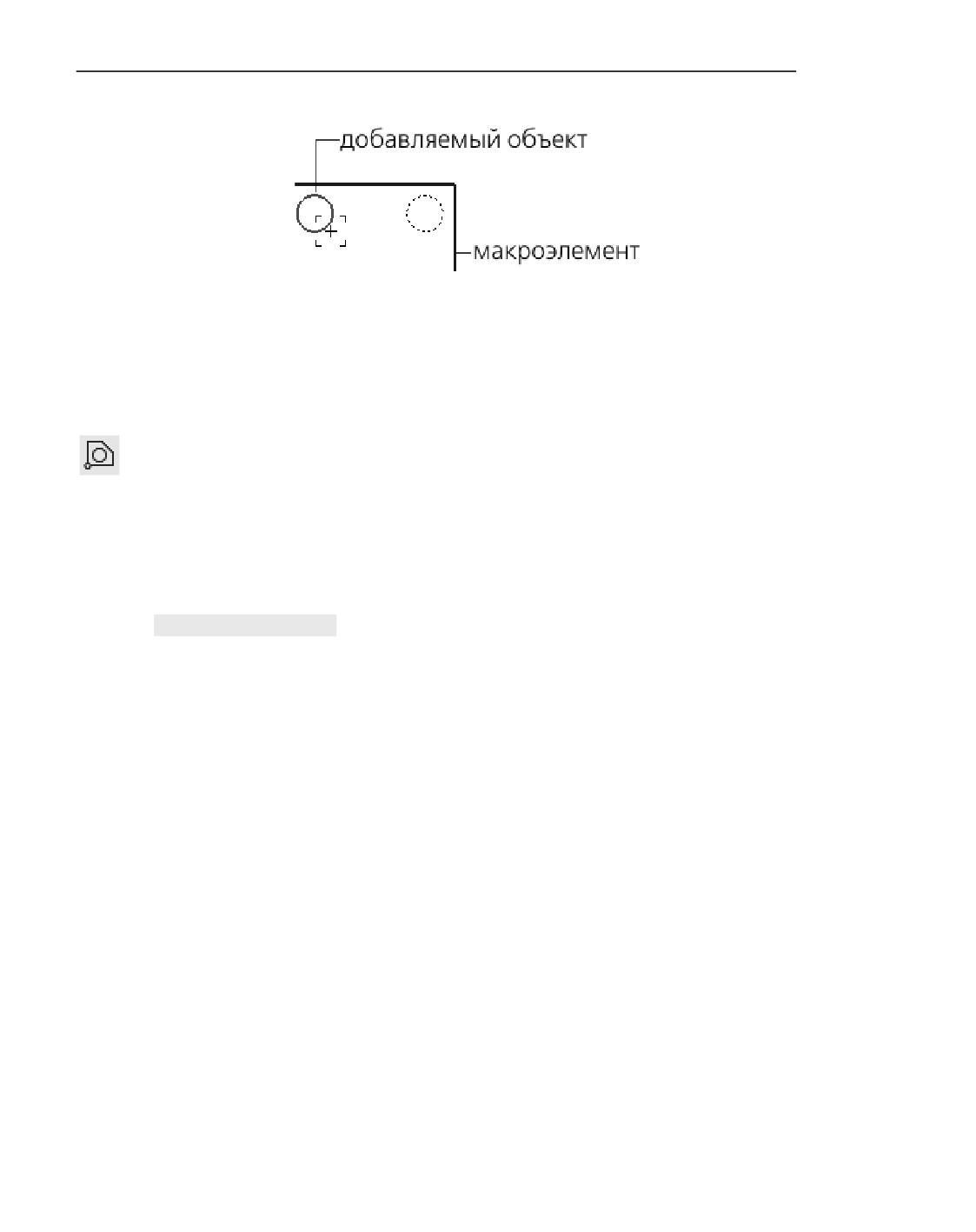
Вставки видов и фрагментов. Макроэлементы
Указание объектов для добавления в макроэлемент (в режиме его редактирования)
Смотрите также
Создание макроэлемента
Задание характерных точек
Для создания в макроэлементе характерной точки служит команда Задать характер-
ную точку. Характерная точка, если она есть в макроэлементе, используется для его пе-
ремещения и поворота при редактировании изображения.
Порядок действий
1. Выделите один макроэлемент, которому необходимо задать характерную точку, или вой-
дите в режим его редактирования.
2. Вызовите команду.
Способы вызова команды
▼ Инструментальная область: Вставки и макроэлементы - Задать характерную точ-
ку
▼ Меню: Черчение - Макроэлементы - Задать характерную точку
3. Укажите положение базовой точки мышью или введите координаты на Панели параме-
тров. Для этого вы можете воспользоваться привязками или геометрическим калькуля-
тором.
После указания на экране появляется условное изображение точки.
Создание макроэлемента
Созданный макроэлемент можно отредактировать без разрушения.
Смотрите также
Разрушение макроэлемента
Редактирование характерной точки макроэлемента
Изменение положения характерной точки относительно макроэлемента
После создания характерной точки вы можете сместить ее относительно макроэлемента,
задав ей новое положение.
1436
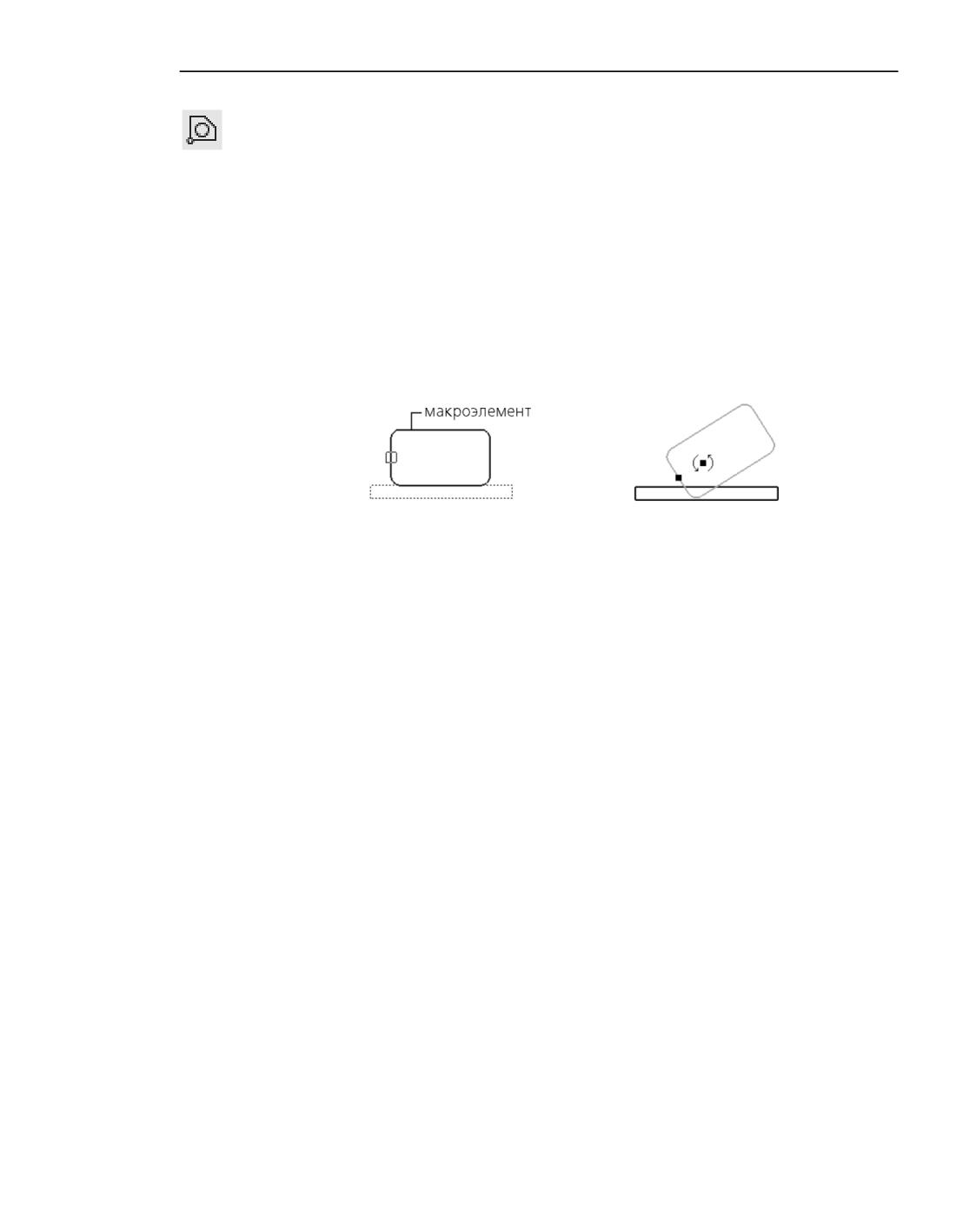
Макроэлементы
Для этого выделите макроэлемент, в котором находится точка, или войдите в режим его
редактирования. Вызовите команду Задать характерную точку. Затем расфиксируйте
координаты на Панели параметров и укажите новое положение точки.
Использование характерной точки макроэлемента
Характерная точка служит для размещения макроэлемента в документе при помощи
привязок.
Характерная точка является точкой перемещения и центром поворота макроэлемента.
Рядом с ней отображается вторая точка, которая служит для изменения угла наклона ма-
кроэлемента (см. рис. Отображение характерной точки). Вы можете мышью «поворачи-
вать» макроэлемент, перемещая вторую точку. Для точного поворота можно с помощью
привязки совместить эту точку с другим объектом.
а)
б)
Отображение характерной точки
а) в режиме редактирования макроэлемента, б) при редактировании документа
Отображение макроэлементов в Дереве чертежа
В Дереве чертежа (см. раздел Дерево документа) макроэлементы объединяются в груп-
пы Макро (хN), которые подчиняются виду, содержащему макроэлементы.
N в названиях групп - числа, обозначающие количество макроэлементов в каждой из
них.
При создании или вставке макроэлементу присваиваются умолчательное имя и номер,
которые можно отредактировать в Дереве чертежа.
При выделении в Дереве чертежа макроэлемент выделяется в окне документа.
Контекстное меню выделенного макроэлемента содержит команды управления макроэ-
лементом.
При редактировании макроэлемента, включающего другие макроэлементы, его структу-
ра показывается в Дереве чертежа. В этом случае слева от названия макроэлемента в Дереве
отображается пиктограмма со значком «+». Щелчок мышью на значке позволяет
просмотреть состав макроэлемента.
Разрушение макроэлемента
Вы можете разрушить макроэлемент (в том числе вставленный из библиотеки) на от-
дельные составляющие его объекты.
Чтобы разрушить макроэлемент, выполните следующие действия.
1437
Вставки видов и фрагментов. Макроэлементы
1. Выделите макроэлемент (макроэлементы), который нужно разрушить.
2. Вызовите команду Разрушить.
Способы вызова команды
▼ Меню: Правка - Разрушить
▼ Контекстное меню объекта в графической области или в Дереве построения чертежа:
Разрушить
После разрушения макроэлемент автоматически удаляется из Дерева чертежа.
Разрушать можно вставки видов и фрагментов, макроэлементы, ломаные, контуры,
мультилинии, таблицы, размеры, обозначения и некоторые другие объекты.
Команда также доступна в режиме редактирования макроэлемента. В этом случае она
позволяет разрушить входящие в редактируемый макроэлемент составные объекты.
Если ни один из объектов нужного типа не выделен, команда будет недоступна.
Если среди выделенных перед вызовом команды объектов были такие, которые невоз-
можно разрушить, они остаются без изменений.
Для окончательного разрушения некоторых объектов необходимо несколько раз вызвать
команду Разрушить. Например, мультилиния после разрушения превращается в набор
контуров, которые, в свою очередь, могут быть разрушены на отрезки и дуги.
Чтобы полностью разрушить подобные объекты за одно применение команды Разру-
шить, вызывайте ее, удерживая нажатой клавишу <Shift>.
Для быстрой отмены ошибочного разрушения объектов нажмите кнопку Отменить на
инструментальной панели Системная или комбинацию клавиш <Alt>+<BackSpace> либо
<Ctrl>+<Z>.
1438
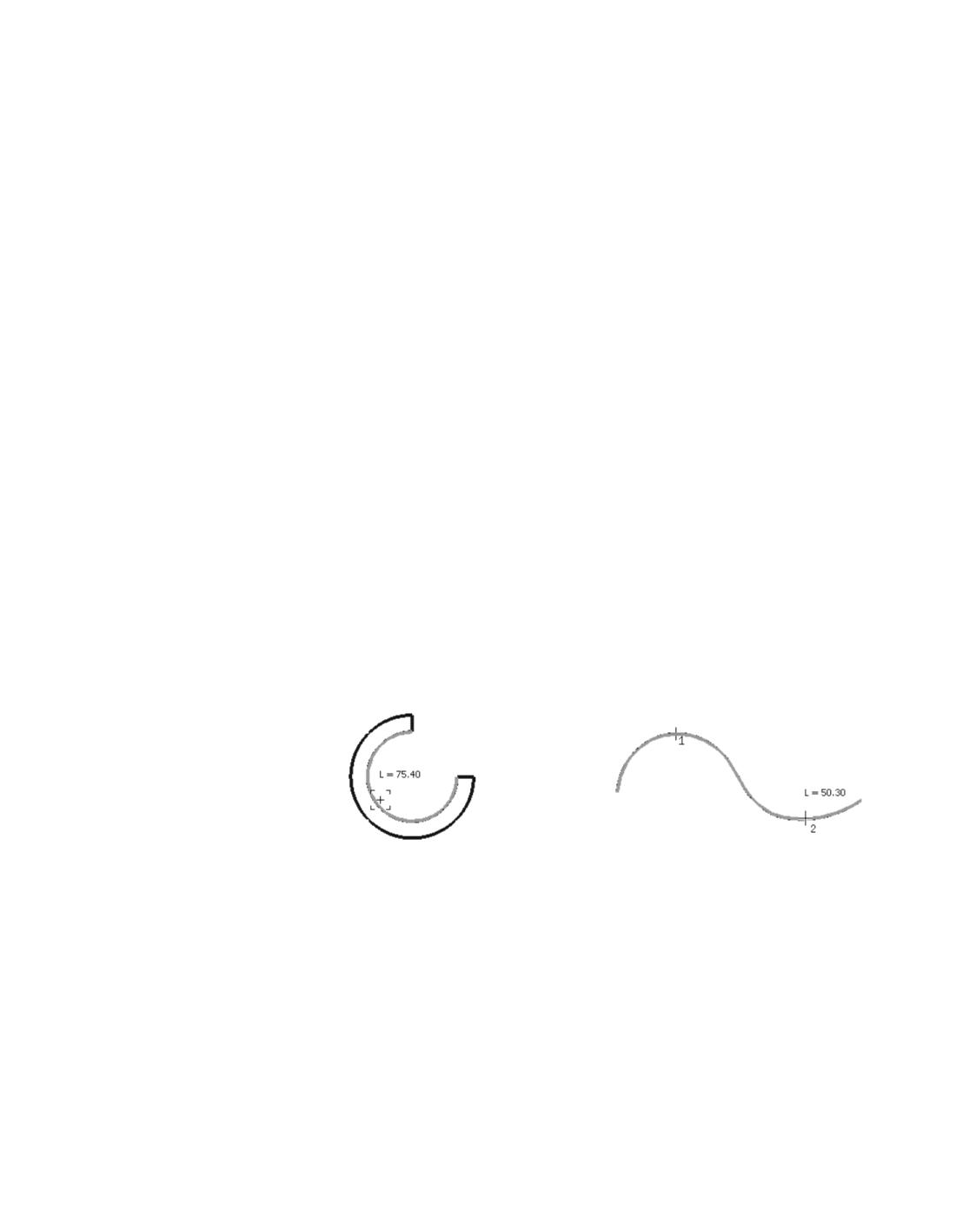
Измерения в графических документах
Общие сведения
При работе в графических документах может возникнуть необходимость узнать рассто-
яние между точками или кривыми, угол между прямыми, найти площадь фигуры и т.п.
В КОМПАС-3D возможно измерение различных геометрических характеристик, а также
расчет массо-центровочных характеристик тела вращения или выдавливания, сечение
которого изображено в документе (вычисляются объем, масса, координаты центра масс,
осевые и центробежные моменты инерции).
Быстрый просмотр результатов измерения
Вы можете быстро просмотреть результаты измерения, а можете внести их в Информа-
ционное окно.
Для просмотра результатов измерения после вызова команды достаточно подвести кур-
сор к объекту измерения (например, к кривой, длину которой требуется определить). Ре-
зультаты измерения отобразятся рядом с курсором (рисунок а).
Если в измерении участвуют несколько объектов, то последовательно укажите щелчком
мыши все объекты, участвующие в измерении, кроме последнего объекта. К этому объ-
екту подведите курсор. Результаты измерения отобразятся рядом с курсором. Например,
требуется измерить расстояния между двумя точками на кривой. Щелкните мышью по
кривой, вдоль которой будет измеряться расстояние. Затем щелкните мышью по первой
точке кривой, а ко второй подведите курсор. Рядом с курсором появляется результат
измерения (рисунок б).
а)
б)
Просмотр результатов измерения
а) длина кривой; б) расстояние между двумя точками на кривой
Для внесения результатов измерения в Информационное окно следует щелкнуть мы-
шью по объекту измерения (или по всем объектам измерения, если их несколько). На
экране появляется Информационное окно. В окне отображаются результаты измерения
и некоторые справочные параметры.
1439
Измерения в графических документах
Измерения на плоскости
Координаты точки
Для определения положения указанной точки в текущей системе координат документа
служит команда Координаты точки.
Способы вызова команды
▼ Инструментальная область: Черчение - Диагностика - Координаты точки
▼ Меню: Диагностика - Координаты точки
Порядок действий
1. Укажите точку для измерения координат одним из следующих способов:
▼ щелкните мышью в графической области,
▼ используйте команды геометрического калькулятора, расположенные в меню поля По-
ложение точки Панели параметров.
2. Настройте параметры измерения. Подробнее...
Вы можете быстро просмотреть результаты измерения, а можете внести их в Информа-
ционное окно.
При быстром просмотре рядом с курсором отображаются координаты точки в текущей
системе координат.
В Информационном окне отображаются следующие измеренные значения:
▼ координаты точки в текущей системе координат,
▼ расстояние от начала координат до точки,
▼ угол между радиус-вектором точки и осью Х.
Расстояние и угол представляют собой полярные координаты точки в системе, ось кото-
рой совпадает с осью Х текущей декартовой системы координат.
Вы можете определить положение произвольного количества точек.
Результаты измерения можно сохранить или распечатать. Для этого воспользуйтесь ко-
мандами меню Информационного окна.
Для точного позиционирования курсора при указании точки воспользуйтесь привязками
или геометрическим калькулятором в поле Координаты точки на Панели параметров.
Расстояние между двумя объектами
Для определения расстояния между двумя геометрическими объектами (произвольными
точками, кривой и точкой, двумя кривыми) служит команда Расстояние между
двумя объектами. В результате измерений рассчитывается кратчайшее расстояние
между указанными объектами (длина соединяющего их отрезка прямой).
Способы вызова команды
▼ Инструментальная область: Черчение - Диагностика - Расстояние между двумя
объектами
1440
Измерения на плоскости
▼ Меню: Диагностика - Расстояние между двумя объектами
Порядок действий
1. Укажите два объекта, расстояние между которыми требуется измерить. Подробнее об
указании объектов...
2. Настройте параметры измерения. Подробнее...
Вы можете быстро просмотреть результаты измерения, а можете внести их в Информа-
ционное окно.
При быстром просмотре результатов измерения рядом с курсором отображается значе-
ние расстояния между указанными объектами.
В Информационном окне отображаются следующие значения:
▼ расстояние между объектами,
▼ расстояния между объектами вдоль осей текущей системы координат,
▼ координаты точек.
Для точного позиционирования курсора при указании объектов воспользуйтесь привяз-
ками или геометрическим калькулятором в полях Первая точка и Вторая точка на Па-
нели параметров.
Не выходя из команды, вы можете определить расстояние между несколькими парами
объектов. Последовательно указывайте их. В Информационном окне будут отображаться
соответствующие значения.
Результаты измерения можно сохранить или распечатать. Для этого воспользуйтесь ко-
мандами меню Информационного окна.
Указание объектов для измерения расстояния между ними
Для измерения расстояния можно указывать следующие объекты:
▼ две точки,
▼ кривую и точку,
▼ две кривые.
Варианты указания объектов для измерения расстояния описаны ниже.
Указание двух точек
Укажите последовательно две точки, расстояние между которыми требуется измерить.
Их координаты появятся в соответствующих полях группы Координаты Панели пара-
метров. Если требуется указать какую-либо точку заново, расфиксируйте поле ее коор-
динат.
Указание кривой и точки
Для указания кривой подведите к ней курсор, и когда кривая подсветится, щелкните по
ней мышью.
Положение точки можно задать любым из способов:
1441
Измерения в графических документах
▼ щелкните мышью в графической области,
▼ введите ее координаты в поле группы Координаты Панели параметров.
Если до указания точки была указана кривая, то ее название отображается в поле Объ-
ект Панели параметров. Чтобы перевыбрать кривую, удалите ее название из этого поля.
Указание двух кривых
Укажите последовательно две кривые, расстояние между которыми требуется измерить.
Для этого подведите курсор к первой кривой, и когда она подсветится, щелкните по ней
мышью. Затем укажите вторую кривую аналогичным способом.
Название первой указанной кривой отображается в поле Объект Панели параметров.
Если требуется перевыбрать кривую, удалите ее название из этого поля.
Расстояние по кривой между двумя точками
Для определения длины участка кривой, ограниченного двумя точками, служит команда
Расстояние по кривой между двумя точками.
Способы вызова команды
▼ Инструментальная область: Черчение - Диагностика - Расстояние по кривой
между двумя точками
▼ Меню: Диагностика - Расстояние по кривой между двумя точками
Порядок действий
1. Укажите кривую для измерения расстояния между точками на ней.
Для этого подведите курсор к кривой, и когда она подсветится, щелкните по ней мышью.
Название указанной кривой отображается в поле Объект Панели параметров. Чтобы пе-
ревыбрать кривую, удалите ее название из этого поля.
2. Задайте две точки, ограничивающие измеряемый участок, одним из следующих спосо-
бов:
▼ щелкните мышью в графической области,
▼ введите координаты в поля группы Координаты Панели параметров.
3. Настройте параметры измерения. Подробнее...
Вы можете быстро просмотреть результаты измерения, а можете внести их в Информа-
ционное окно.
При быстром просмотре результатов измерения рядом с курсором отображается значе-
ние длины участка кривой, ограниченного указанными точками.
Если указанные точки не принадлежат выбранной кривой, то положение границ участка
будет определяться проекциями указанных точек на кривую.
Если выбрана замкнутая кривая, требуется указать также измеряемый участок.
Не выходя из команды, вы можете определить длины нескольких участков различных
кривых. Последовательно указывайте нужные кривые и точки на них.
1442
Измерения на плоскости
В Информационном окне отображаются следующие результаты измерений:
▼ расстояние по кривой между двумя точками,
▼ расстояние по кривой между точками вдоль осей текущей системы координат,
▼ координаты точек.
Если необходимо измерить несколько участков одной и той же кривой, после ее указа-
ния нажмите кнопку Запомнить состояние на Панели параметров. Подробнее о запо-
минании параметров...
Вы можете сохранить или распечатать результаты измерения. Для этого воспользуйтесь
командами меню Информационного окна.
Угол
Для измерения угла, образованного произвольными точками и/или прямолинейными
объектами (отрезками, прямыми, осями и т.п.), служит команда Угол.
Способы вызова команды
▼ Инструментальная область: Черчение - Диагностика - Угол
▼ Меню: Диагностика - Угол
Порядок действий
1. Задайте стороны угла. Для этого в графической области укажите прямолинейные объ-
екты или точки, при соединении которых образуются стороны угла. Подробнее об указа-
нии сторон углов...
2. Настройте параметры измерения. Подробнее...
Вы можете быстро просмотреть результаты измерения, а можете внести их в Информа-
ционное окно.
При быстром просмотре результатов измерения рядом с курсором отображается значе-
ние угла между указанными точками.
Не выходя из команды, вы можете измерить несколько углов. Последовательно указы-
вайте нужные точки или прямолинейные объекты. В Информационном окне будут ото-
бражаться значения указанных углов, а также разница между измеренными углами и
углами, равными 180° и 360°.
Вы можете сохранить или распечатать результаты измерения. Для этого воспользуйтесь
командами меню Информационного окна.
Для точного позиционирования курсора при указании объектов воспользуйтесь привяз-
ками или геометрическим калькулятором в полях Первая точка и Вторая точка на Па-
нели параметров.
1443
Измерения в графических документах
Если необходимо измерить несколько углов с общей вершиной, после ее указания на-
жмите кнопку Запомнить состояние на Панели параметров. Подробнее о запоминании
параметров...
Указание сторон углов
Для измерения углов в графических документах можно указывать:
▼ прямолинейные объекты - стороны угла,
▼ точки, при соединении которых образуются стороны угла.
В качестве прямолинейного объекта (далее - «отрезка») может использоваться:
▼ отрезок, звено ломаной, сторона многоугольника,
▼ объект типа осевая линия,
▼ вспомогательная прямая,
Варианты указания сторон углов для измерения описаны ниже.
Указание отрезков в качестве сторон угла
Укажите попарно отрезки - стороны угла. Для этого подведите курсор сначала к перво-
му отрезку, и когда он подсветится, щелкните по нему мышью. Курсор изменит вид. За-
тем укажите второй отрезок аналогичным способом. Положение вершины угла вычисля-
ется автоматически.
Название первого указанного отрезка отображается в поле Объект Панели параметров.
Если требуется перевыбрать отрезок, удалите его название из этого поля.
Указание вершины угла и точек на его сторонах
Укажите точку, которая будет являться вершиной угла, а затем точки на его сторонах. Их
координаты появятся в соответствующих полях группы Координаты Панели параме-
тров. Если требуется указать какую-либо точку заново, расфиксируйте поле ее коорди-
нат.
Задание первой стороны угла отрезком, второй - точками
Укажите отрезок - первую сторону угла. Для этого подведите курсор к отрезку, и когда
он подсветится, щелкните по нему мышью. Курсор изменит вид. Затем последовательно
укажите две точки, при соединении которых образуется вторая сторона угла. Отрезок и
прямая, проходящая через указанные точки, образуют измеряемый угол. Положение
вершины угла вычисляется автоматически.
Название указанного отрезка отображается в поле Объект Панели параметров. Если
требуется перевыбрать отрезок, удалите его название из этого поля.
Длина кривой
Для измерения полной длины кривой (длины незамкнутой кривой от начальной до ко-
нечной точки или периметра замкнутой кривой) служит команда Длина кривой.
Способы вызова команды
1444
Измерения на плоскости
▼ Инструментальная область: Черчение - Диагностика - Длина кривой
▼ Меню: Диагностика - Длина кривой
Порядок действий
1. Укажите кривую или несколько кривых, длины которых требуется измерить (см. ниже).
Названия указанных кривых появятся в поле Объекты.
2. Настройте параметры измерения. Подробнее...
Для измерения длин можно указывать только те кривые, которые расположены в теку-
щем виде (об изменении состояния видов рассказано в разделе Изменение состояния
вида).
Вы можете быстро просмотреть результаты измерения, а можете внести их в Информа-
ционное окно.
При быстром просмотре результатов измерения рядом с курсором отображается значе-
ние длины указанной кривой. Это же значение отображается в Информационном окне.
Вы можете просмотреть значения длин других кривых, подводя к ним курсор. Для вне-
сения результатов измерений в Информационное окно последовательно щелкайте по
этим кривым мышью.
Можно сохранить или распечатать результаты измерения. Для этого воспользуйтесь ко-
мандами меню Информационного окна.
Указание кривых
Для измерения длин кривых последовательно указывайте их в графической области до-
кумента. Указанные объекты подсвечиваются, а их названия добавляются в поле Объ-
екты. В Информационном окне появляется список измеренных длин. В конце списка
указана сумма всех измеренных значений.
Чтобы исключить какую-либо кривую из списка, укажите ее повторно или удалите назва-
ние кривой из поля Объекты. Выделение с этой кривой будет снято, запись о ее длине
будет удалена из Информационного окна, а сумма длин - вычислена заново.
Если требуется вычислить суммарную длину объектов (отрезков, дуг, сплайнов) или их
частей, составляющих непрерывную последовательность, нажмите кнопку Собрать
контур рядом с полем Объекты. Сформируйте нужный контур. После завершения
формирования результат измерения появится в Информационном окне. Подробнее о
построении контура...
Если требуется измерить длину временной (несуществующей в чертеже) ломаной, на-
жмите кнопку Построить ломаную рядом с полем Объекты. Сформируйте ломаную.
После завершения формирования результат измерения появится в Информационном
окне. Подробнее о построении временной ломаной линии...
Площадь
Для определения площади произвольной фигуры служит команда Площадь.
Способы вызова команды
1445
Измерения в графических документах
▼ Инструментальная область: Черчение - Диагностика - Площадь
▼ Меню: Диагностика - Площадь
Порядок действий
1. Укажите точку внутри замкнутой области. Фигура, площадь которой будет измерена, вы-
делится цветом. В поле Объекты Панели параметров появится название полученной
фигуры. Указание фигур подробно описано ниже.
2. Настройте параметры измерения. Подробнее...
Для вычисления площади могут использоваться только те объекты, которые расположе-
ны в текущем виде (об изменении состояния видов рассказано в разделе Изменение со-
стояния вида).
Вы можете быстро просмотреть результаты измерения, а можете внести их в Информа-
ционное окно.
При быстром просмотре результатов измерения рядом с курсором отображается значе-
ние площади указанной фигуры. Вы можете просмотреть значения площадей других
фигур, подводя к ним курсор. Для внесения результатов измерений в Информационное
окно последовательно щелкайте внутри этих фигур мышью.
Вы можете сохранить или распечатать результаты измерения. Для этого воспользуйтесь
командами меню Информационного окна.
Если точка указана внутри области, ограниченной двумя контурами, первый из которых
вложен во второй, вычисляется путем вычитания площади первого из площади второго
контура. Если же сначала указать точку внутри первого контура, а затем - внутри вто-
рого, то их площади суммируются.
Для измерения площади и вычисления координат геометрического центра сложной фи-
гуры, состоящей из нескольких частей и имеющей отверстия, пользуйтесь командой
Вычислить массо-центровочные характеристики плоского тела (см. раздел Рас-
чет МЦХ плоских фигур).
Указание фигур
Для измерения площади замкнутой области укажите точку внутри нее. Фигура, площадь
которой будет измерена, выделится цветом. В поле Объекты Панели параметров поя-
вится название полученной фигуры, а в Информационном окне - ее площадь.
Аналогично можно указать несколько замкнутых областей. Названия полученных фигур
появятся в поле Объекты. В Информационном окне будет отображен список измерен-
ных площадей. В конце списка указывается сумма всех измеренных значений.
Чтобы исключить какую-либо фигуру из списка, укажите ее повторно или удалите назва-
ние фигуры из поля Объекты. При этом список в поле будет перенумерован, а выделе-
ние этой фигуры отменено. Запись о площади фигуры будет удалена из Информацион-
ного окна, а сумма площадей - вычислена заново.
1446
Измерения на плоскости
Используя элементы Панели параметров, вы можете вычислить площадь следующих
фигур.
▼ Фигуры, ограниченной замкнутым контуром (окружностью, эллипсом, многоугольни-
ком и т.п.). Для этого выберите нужный контур в поле Объекты на Панели параметров.
▼ Фигуры, образованной набором геометрических объектов. Для этого нажмите кнопку
Собрать контур на Панели параметров. После формирования контура результат изме-
рения появляется в Информационном окне. Подробнее о построении контура...
▼ Фигуры, границы которой не существуют в чертеже. Для этого нажмите кнопку Постро-
ить ломаную на Панели параметров. Сформируется временная ломаная линия. После
формирования контура результат измерения появляется в Информационном окне. Под-
робнее о построении временной ломаной линии...
Параметры измерений
Для настройки параметров измерения служат элементы Панели параметров, представ-
ленные в таблице.
Элементы управления параметрами измерений
Элемент
Описание
Положение точки, Поля координат точек, задаваемых для выполнения измерения.
Первая точка,
Вторая точка,
Вершина
Количество
Список, управляющий отображением результатов измерения.
знаков после
Минимальное количество знаков после запятой - 0,
запятой
максимальное - 10.
Единицы
Список, позволяющий выбрать единицы измерения длины:
измерения длины миллиметры, сантиметры, дециметры, метры.
Единицы
Список, позволяющий выбрать единицы измерения углов: градусы,
измерения углов
радианы.
Создать точку/
Переключатель, управляющий отрисовкой вспомогательных точек,
точки*
формируемых в процессе измерения.
Создать точку в
Переключатель, управляющий отрисовкой точки в центре масс
центре масс*
фигуры. Только для команды Площадь.
Стиль*
Список, позволяющий выбрать стиль точки. Доступен, если
переключатели Создать точку/точки и Создать точку в центре
масс установлены в положение I (включено).
Биссектриса*
Опция, управляющая отрисовкой биссектрисы измеряемого угла.
При включенной опции в процессе измерений строится
биссектриса измеряемого угла.
1447
Измерения в графических документах
* Действие элементов управления Создать точку/точки, Создать точку в центре масс,
Стиль и Биссектриса распространяется на следующее измерение.
Массо-центровочные характеристики
Расчет МЦХ плоских фигур
Для расчета площади, координат центра масс, осевых моментов инерции и центробеж-
ного момента инерции плоской фигуры служит команда Расчет МЦХ плоских фигур.
Способы вызова команды
▼ Инструментальная область: Черчение - Диагностика - Расчет МЦХ плоских фигур
▼ Меню: Диагностика - Расчет МЦХ плоских фигур
Порядок действий
1. Задайте положение ЛСК одним из следующих способов:
▼ щелкните мышью в графической области,
▼ введите координаты в поле Положение ЛСК Панели параметров.
2. Задайте границы фигуры, МЦХ которой требуется рассчитать, указав нужный контур или
построив ломаную. Подробнее...
3. В диалоге Свойства объекта укажите, границей чего является выбранный контур - те-
ла или отверстия. Данный диалог появляется автоматически после указания каждого
контура.
Указанные контуры выделяются цветом. Названия контуров отображаются в поле Объ-
екты.
Каждый новый контур добавляется к уже выбранным, и расчет производится для слож-
ной фигуры, состоящей из всех указанных контуров. Если требуется произвести новый
расчет, очистите поле Объекты и укажите другие контуры.
4. Задайте параметры вычисления МЦХ. Подробнее...
5. Для завершения вычисления нажмите кнопку Создать объект.
В Информационном окне появляются массо-центровочные характеристики фигуры, ог-
раниченной выбранными контурами.
Вы можете сохранить или распечатать результаты измерения. Для этого воспользуйтесь
командами меню Информационного окна.
Расчет МЦХ тел вращения
Для вычисления МЦХ тела вращения (или его сектора) с заданным образующим сечени-
ем служит команда МЦХ тел вращения.
1448
Массо-центровочные характеристики
Способы вызова команды
▼ Инструментальная область: Черчение - Диагностика - Расчет МЦХ тел вращения
▼ Меню: Диагностика - Расчет МЦХ тел вращения
Порядок действий
1. Задайте положение ЛСК одним из следующих способов:
▼ щелкните мышью в графической области,
▼ введите координаты в поле Положение ЛСК Панели параметров.
2. Укажите границы сечения плоскостью XOY. Подробнее...
Правила указания сечения и оси вращения
▼ Образующее сечение тела вращения задается контуром, его ограничивающим.
▼ Образующее сечение лежит в плоскости XOY (в плоскости чертежа) с одной стороны от
оси X.
▼ Вращение сечения происходит относительно оси X.
▼ Для тел вращения угол раствора дуги вращения равен 360°. Для сегментов тел вращения
угол раствора дуги вращения меньше 360°.
3. Задайте свойства контуров, составляющих границы. Для этого используется диалог
Свойства объекта, который появляется автоматически после указания каждого конту-
ра.
Указанные контуры выделяются цветом. Их названия отображаются в поле Объекты.
Каждый новый контур добавляется к уже выбранным, и расчет производится для слож-
ной фигуры, состоящей из всех указанных контуров. Если требуется произвести новый
расчет, очистите поле Объекты и укажите другие контуры.
4. Задайте параметры вычисления МЦХ. Подробнее...
5. Для завершения вычисления нажмите кнопку Создать объект.
В Информационном окне появляются следующие значения:
▼ масса тела,
▼ объем тела,
▼ координаты центра масс,
▼ плоскостные моменты инерции,
▼ осевые моменты инерции,
▼ центробежные моменты инерции.
Вы можете сохранить или распечатать результаты измерения. Для этого воспользуйтесь
командами меню Информационного окна.
При указании каждой следующей границы (отверстия или тела) характеристики вычи-
сляются заново.
1449
Измерения в графических документах
Для корректного вычисления МЦХ тел с отверстиями необходимо при указании отвер-
стия задавать плотность материала, из которого изготовлено тело с этим отверстием.
МЦХ тел выдавливания
Для вычисления МЦХ тела выдавливания с заданным сечением служит команда Расчет
МЦХ тел выдавливания.
Способы вызова команды
▼ Инструментальная область: Черчение - Диагностика - Расчет МЦХ тел выдавли-
вания
▼ Меню: Диагностика - Расчет МЦХ тел выдавливания
1. Задайте положение ЛСК одним из следующих способов:
▼ щелкните мышью в графической области,
▼ введите координаты в поле Положение ЛСК Панели параметров.
2. Укажите границы сечения плоскостью XOY. Подробнее...
Правила указания сечения тела выдавливания
▼ Сечение тела выдавливания лежит в плоскости XOY (в плоскости чертежа).
▼ Выдавливание сечения происходит в направлении оси Z.
3. Задайте свойства контуров, составляющих границы. Для этого используется диалог
Свойства объекта, который появляется автоматически после указания каждого конту-
ра.
Указанные контуры выделяются цветом. Их названия отображаются в поле Объекты.
Каждый новый контур добавляется к уже выбранным, и расчет производится для слож-
ной фигуры, состоящей из всех указанных контуров. Если требуется произвести новый
расчет, очистите поле Объекты и укажите другие контуры.
4. Задайте параметры вычисления МЦХ. Подробнее...
5. Для завершения вычисления нажмите кнопку Создать объект.
В Информационном окне появляются следующие значения:
▼ масса тела,
▼ объем тела,
▼ координаты центра масс,
▼ плоскостные моменты инерции,
▼ осевые моменты инерции,
▼ центробежные моменты инерции.
Вы можете сохранить или распечатать результаты измерения. Для этого воспользуйтесь
командами меню Информационного окна.
1450
Массо-центровочные характеристики
При указании каждой следующей границы (отверстия или тела) характеристики вычи-
сляются заново.
Задание границ объектов
Для вычисления МЦХ плоской фигуры требуется задание ее границ, а для вычисления
МЦХ тела вращения или выдавливания - границ сечения тела. Существует несколько
способов указания границ.
▼ Если в документе есть замкнутые контуры (эллипсы, окружности, сплайны и т.п.), огра-
ничивающие фигуру или сечение тела, укажите их. Этот способ является умолчатель-
ным, т.е. после вызова команды вычисления МЦХ система ожидает указания контура.
Границу, заданную указанием, можно исключить из группы расчета. Для этого просто
укажите ее повторно.
▼ Если в качестве границы требуется указать контур, образованный набором геометриче-
ских объектов или их частей, нажмите кнопку Собрать контур на Панели параметров.
Подробнее о построении контура...
▼ Если границы фигуры или сечения тела, МЦХ которого требуется вычислить, не сущест-
вуют в чертеже, вы можете сформировать временную ломаную линию. Для этого на-
жмите кнопку Построить ломаную на Панели параметров. Подробнее о построении
временной ломаной линии...
Параметры вычисления МЦХ
Для настройки параметров вычисления МЦХ служат элементы Панели параметров, пред-
ставленные в таблице.
Элементы управления параметрами вычисления МЦХ
Элемент
Описание
Положение ЛСК Поля координат точки начала системы координат, относительно
которой должен производиться расчет МЦХ тела. Координаты этой
точки задаются в текущей системе координат.
Угол наклона оси
Поле угла поворота системы координат, относительно которой
Х ЛСК
должен производиться расчет МЦХ тела. Этот угол отсчитывается
от оси ОХ текущей системы координат.
Количество
Количество знаков в десятичной части числа. Минимальное
знаков после
количество знаков - 1, максимальное - 10.
запятой
Единицы
Список, позволяющий выбрать единицы измерения длины:
измерения длины миллиметры, сантиметры, дециметры, метры.
Единицы
Список, позволяющий выбрать единицы измерения массы:
измерения массы граммы, килограммы.
1451
Измерения в графических документах
Элементы управления параметрами вычисления МЦХ
Элемент
Описание
Создать точку в
Переключатель, позволяющий отрисовать точку в центре масс (для
центре масс
плоских фигур) или точку, являющуюся проекцией центра масс
тела на плоскость чертежа (для тел вращения или выдавливания).
Стиль
Список, позволяющий выбрать стиль точки.
1452
Сервисные функции
Автонумерация и автосортировка объектов
Общие сведения
В графических документах КОМПАС-3D предусмотрена автоматическая нумерация сле-
дующих объектов:
▼ таблицы, в том числе таблицы исполнений,
▼ отчеты, в том числе отчеты по массиву с таблицей изменяемых переменных,
▼ обозначения изменений,
▼ стрелки взгляда,
▼ выносные элементы,
▼ линии разреза/сечения (для машиностроения),
▼ базы,
▼ линии-выноски,
▼ размеры (кроме размера высоты).
При автоматической нумерации объекты указанных типов помещаются в группы нумера-
ции (количество объектов в каждой группе не более 2 147 483 647). Для работы с груп-
пами нумерации используется Панель Нумерация (см. раздел Панель Нумерация).
Каждый объект может входить только в одну группу нумерации. Номер объекта является
ссылкой на его номер в группе.
Группа нумерации объединяет объекты, имеющие общие параметры нумерации, опреде-
ляемые настройкой группы. Номера объектов группы не могут повторяться.
В одном документе возможно использование нескольких групп автоматической нумера-
ции объектов - системных и пользовательских.
Системные группы созданы в документе по умолчанию. Имя системной группы начина-
ется с символа #. Нельзя добавить или удалить системную группу, изменить ее наимено-
вание.
Пользовательские группы добавляются и удаляются пользователем в процессе работы
с документом. Имя группы задается произвольно и доступно для редактирования.
По умолчанию в документе имеется три системные группы: #Автосортировка, #Нумера-
ция обозначений изменений, #Нумерация таблиц.
Группы #Нумерация обозначений изменений, #Нумерация таблиц, а также пользовательские
группы используются для автоматического присвоения номеров объектам. Номера
объектов этих групп могут быть представлены числами от 1 до 2 147 483 647 или произ-
вольно заданными символами.
Группа #Автосортировка предназначена для автосортировки буквенных обозначений
объектов. В качестве номеров объектов этой группы используются только буквы. Поря-
док и особенности автосортировки описаны в разделе Автосортировка буквенных обо-
значений объектов.
1453
Сервисные функции
Параметры нумерации объектов в каждой группе (как системной, так и пользователь-
ской) можно настроить.
Параметры системной группы #Автосортировка настраиваются в диалоге Автосорти-
ровка буквенных обозначений (см. раздел Автосортировка).
Настройка параметров всех остальных системных групп выполняется в диалоге Пара-
метры системных групп нумерации. Для создания/удаления пользовательских
групп, а также настройки их параметров используется диалог Параметры пользова-
тельских групп нумерации.
Объекты могут добавляться в группы нумерации вручную или автоматически в процессе
создания/редактирования этих объектов. Добавление объектов в группы нумерации опи-
сано в разделе Добавление объекта в группу нумерации.
Порядок добавления номера в обозначение объекта
При автоматической нумерации в обозначении объекта создается ссылка на номер этого
объекта в списке той группы нумерации, в которую он помещен. В группе #Автосорти-
ровка в качестве номеров используются буквы.
Особенности добавления номера-ссылки в обозначение объекта:
▼ таблица, отчет - номер-ссылка добавляется к тексту названия таблицы (таблицы отче-
та),
Если ассоциативная таблица разбита на несколько частей, то нумеруются все части. При
необходимости нумерацию некоторых таблиц можно отменить (см. раздел Исключение
объекта из группы нумерации).
▼ обозначение изменения - номер-ссылка добавляется к тексту обозначения,
▼ линия-выноска - номер-ссылка добавляется к тексту обозначения, расположенному
над полкой,
▼ стрелка взгляда, выносной элемент, линия разреза/сечения - номер-ссылка заменяет
содержимое поля, предназначенного для ввода буквенного обозначения,
▼ база - номер-ссылка заменяет весь текст обозначения,
▼ размеры - номер-ссылка добавляется к содержимому поля Текст до размерной над-
писи.
Панель Нумерация
Для работы с группами нумерации служит Панель Нумерация. Она содержит раскры-
вающийся список групп нумерации, список объектов текущей группы. В списке текущей
группы для каждого объекта указан тип объекта и номер.
По умолчанию список объектов группы отображается на Панели нумерации в порядке
возрастания их номеров. При этом на Панели параметров включена опция Автосорти-
ровка. Кнопка Масштаб по выделенным объектам в верхней части Панели параме-
тров позволяет изменить масштаб отображения документа таким образом, чтобы в нем
1454