содержание .. 23 24 25 26 ..
КОМПАС-3D v17. Руководство пользователя (Аскон, 2017 год) - часть 25
Автонумерация и автосортировка объектов
в максимально возможном масштабе отображался объект, выделенный в окне нумера-
ции. Если ни один объект не выделен, кнопка недоступна.
Для настройки параметров групп нумерации служит команда Создать группу. Она вы-
зывает диалог настройки, соответствующий текущей группе.
Для изменения набора объектов группы и порядка их следования в ней используются
кнопки добавления, перемещения и удаления объектов. Эти действия описаны в
разделе Приемы нумерации.
Приемы нумерации
Добавление объекта в группу нумерации
Добавление объекта в группу нумерации (т.е. включение автонумерации объекта) может
выполняться вручную или автоматически.
Ручное добавление доступно для объектов всех типов. При этом объект может быть по-
мещен в любую группу нумерации.
Чтобы добавить объект или несколько объектов вручную, выполните следующие дейст-
вия.
1. Из списка групп нумерации выберите нужную группу.
2. В окне документа выделите объекты, которые требуется добавить в выбранную группу.
3. Нажмите кнопку Добавить выделенные объекты на инструментальной панели.
Автоматическое добавление объектов в группы имеет следующие особенности:
▼ таблица, отчет или обозначение изменения добавляется в любую группу, кроме группы
#Автосортировка,
▼ стрелка взгляда, выносной элемент, линия разреза/сечения, база или линия-выноска до-
бавляется только в группу #Автосортировка,
▼ для размера любого типа автоматическое добавление в группы нумерации недоступно.
Автоматическое добавление объекта в группу выполняется при его создании или редак-
тировании. Для этого используются элементы управления Панели параметров. В зависи-
мости от типа объекта доступны следующие способы:
▼ для таблицы, отчета, обозначения изменения - выберите группу нумерации, в которую
требуется добавить объект, из списка Нумерация, (список расположен для таблиц -
на вкладке Таблица, для обозначения изменения - на вкладке Знак),
▼ для стрелки взгляда, выносного элемента, линии разреза/сечения, базы, линии-
выноски - включите опцию Автосортировка.
Если опция Автосортировка включена при создании объекта, то все новые объекты того
же типа будут автоматически добавляться в группу #Автосортировка (в диалоге на-
стройки включается автосортировка объектов данного типа, см.
раздел Автосортировка). Включение опции при редактировании объекта не влияет на
вновь создаваемые объекты.
1455
Сервисные функции
При добавлении объекта в любую группу, кроме группы #Автосортировка, он помещается
в конец списка объектов группы и получает последний номер в списке. Положение
объектов в списке группы #Автосортировка зависит от типа объектов и определяется на-
стройкой. Поэтому добавленный объект располагается последним среди объектов того
же типа.
Чтобы сменить номер объекта, переместите его в списке (см. раздел Изменение номера).
Если в группе имеется свободный номер (для всех групп, кроме группы #Автосортиров-
ка), то он может быть присвоен добавленному объекту. О свободных номерах см.
раздел Свободные номера и автоперестроение нумерации.
Один и тот же объект не может входить одновременно в несколько групп нумерации. По-
этому, если в группу добавляется объект, уже включенный в другую группу, он перено-
сится из исходной группы в группу, указанную для добавления.
Исключение объекта из группы нумерации
Чтобы исключить объект из группы нумерации (т.е. отключить автонумерацию этого
объекта), выделите его в списке объектов группы и нажмите кнопку Исключить из
группы на инструментальной панели. Данный способ доступен для объектов всех типов.
Кроме того, вы можете отключить автонумерацию объекта при его редактировании. В за-
висимости от типа объекта используются следующие способы.
▼ для таблицы, отчета, обозначения изменения - из списка Нумерация, расположенного
на Панели параметров, выберите вариант Не использовать или удалите номер ссылку
из названия таблицы/обозначения изменения,
▼ для размера - при редактировании размерной надписи удалите номер-ссылку из поля
Текст до,
▼ для стрелки взгляда, выносного элемента, линии разреза/сечения, базы, линии-
выноски - на Панели параметров отключите опцию Автосортировка; для линии-вы-
носки также доступно удаление номера-ссылки.
Отключение опции Автосортировка исключает из автонумерации только текущий объ-
ект.
После исключения из группы нумерации таблицы, отчета, обозначения изменения, раз-
мера или линии-выноски из обозначения исключенного объекта (названия таблицы)
удаляется номер-ссылка.
Кроме номера-ссылки, надпись объекта может содержать произвольный текст, введен-
ный вручную. Данный текст не удаляется при удалении номера-ссылки.
В свою очередь номер-ссылка может содержать строку текста, заданную при настройке
параметров нумерации. Эта строка является частью номера и удаляется вместе с ним.
Если из группы нумерации исключается стрелка взгляда, выносной элемент, линия раз-
реза/сечения или база, то номер-ссылка в обозначении объекта преобразуется в простой
текст.
1456
Автонумерация и автосортировка объектов
При умолчательной настройке нумерация в документе автоматически перестраивается.
Если автоперестроение отключено, номера остальных объектов не изменяются. В списке
группы нумерации остаются свободные номера (см. раздел Свободные номера и автопе-
рестроение нумерации). Отключение автоперестроения доступно для всех групп, кроме
группы #Автосортировка.
Свободные номера и автоперестроение нумерации
При исключении объекта из группы нумерации присвоенный ему номер может быть уда-
лен из списка объектов группы или оставлен в качестве свободного номера. Это зависит
от значения параметра Автоперестроение нумерации, которое задается при настройке
параметров нумерации (см. раздел Нумерация).
Если выбрано значение Да (автоперестроение включено), то при исключении объекта из
группы выполняется автоматическое перестроение номеров объектов этой группы, нахо-
дящихся в списке после исключаемого. Свободных номеров не остается. Если выбрано
значение Нет (автоперестроение отключено), номера объектов группы не изменяются, в
списке остаются строки, содержащие свободные номера.
При исключении объекта, занимающего последнюю строку списка, его номер в списке
удаляется независимо от значения параметра Автоперестроение нумерации, т.е.
строки, содержащей свободный номер, не будет.
Для группы #Автосортировка нельзя отключить автоперестроение нумерации, поэтому
данная группа не может содержать свободные номера.
В дальнейшем строки списка, содержащие свободные номера, можно удалить вручную
(их удаление аналогично исключению объектов из группы) или автоматически, включив
автоперестроение нумерации.
Вы можете создать в списке произвольное количество строк, содержащих свободные
номера. Для этого отключите автоперестроение нумерации и переместите последний
объект в списке на нужное количество позиций вниз.
Изменение номера
Чтобы изменить номер объекта, измените его положение в списке объектов группы ну-
мерации с помощью кнопок Передвинуть вниз и Передвинуть вверх. Одно нажатие
кнопки перемещает выбранный объект на одну позицию вниз/вверх. При этом он зани-
мает соседнюю строку списка и получает номер объекта, содержащегося в этой строке,
т.е. объекты меняются местами и номерами друг с другом. Аналогичные действия вы-
полняются, если рядом с перемещаемым объектом находится не другой объект, а стро-
ка, содержащая свободный номер.
Перемещать можно как строки, содержащие объекты, так и строки со свободными но-
мерами. При перемещении строки со свободным номером на последнюю позицию в спи-
ске она автоматически удаляется.
При перемещении объекта обратите внимание на следующие особенности.
1457
Сервисные функции
▼ Для объекта, расположенного первым в списке, доступно только перемещение вниз.
▼ Для объекта, расположенного последним в списке, доступность перемещения вниз за-
висит от значения параметра Автоперестроение нумерации (см. раздел Нумерация).
Если выбрано значение Да, перемещение вниз недоступно. Если выбрано значение Нет,
объект можно переместить вниз. При этом объект переносится на следующую позицию
списка и получает соответствующий номер, строка, на которой первоначально находил-
ся объект, остается пустой, а исходный номер объекта становится свободным номером.
▼ В группе #Автосортировка можно менять местами только объекты одного и того же типа;
перемещение последнего объекта вниз недоступно.
Автосортировка буквенных обозначений объектов
Автосортировка позволяет автоматически упорядочивать буквы, использующиеся в сле-
дующих обозначениях:
▼ стрелки взгляда,
▼ выносные элементы,
▼ линии разреза/сечения (для машиностроения),
▼ базы,
▼ линии-выноски,
▼ размеры (кроме размера высоты).
В автосортировке участвуют только буквы обозначений, включенных в системную груп-
пу нумерации #Автосортировка. Для этих обозначений произвольный ввод буквы невоз-
можен. Нужная буква выбирается системой автоматически в соответствии с настройкой
(см. раздел Автосортировка). Созданный объект добавляется в группу нумерации #Авто-
сортировка. Его обозначение в окне документа содержит ссылку на номер этого объекта
в группе (в данном случае номера представлены не числами, а буквами). Работа с груп-
пами нумерации выполняется в окне Нумерация (см. раздел Панель Нумерация). Поря-
док добавления букв в обозначения описан в разделе Порядок добавления номера в обо-
значение объекта.
Положение объекта в группе #Автосортировка определяется его типом. Объекты одного
и того же типа объединяются в подгруппы, которые следуют одна за другой в списке
группы. Порядок следования подгрупп объектов в зависимости от типа также указыва-
ется при настройке.
Основные действия с автосортируемыми объектами:
▼ Включение автосортировки объекта
▼ Автоматическое включение автосортировки доступно для всех объектов, кроме
размеров. Для этого включите опцию Автосортировка при создании или редак-
тировании объекта. Если требуется, чтобы автосортировка автоматически включа-
лась для всех вновь создаваемых объектов определенного типа, включите соот-
ветствующую опцию в диалоге настройки автосортировки.
▼ Ручное включение автосортировки доступно для всех объектов. Для этого добавь-
те объект в группу #Автосортировка. При необходимости вы можете добавить объект
в любую группу нумерации.
1458
Использование растровых изображений
Особенности добавления объектов в группы нумерации описаны в разделе Добавление
объекта в группу нумерации.
▼ Смена буквы в обозначении объекта
Чтобы изменить букву объекта, измените его положение в списке группы с помощью
кнопок Передвинуть вниз и Передвинуть вверх. Переместить объект можно только
внутри подгруппы объектов того же типа. Подробнее об изменении положения объекта
в группе нумерации см. раздел Изменение номера.
▼ Отключение автосортировки объекта
Чтобы отключить автосортировку объекта, удалите его из группы нумерации или при ре-
дактировании объекта (кроме размера) на Панели параметров отключите опцию Авто-
сортировка. Эти и другие способы исключения объектов из автосортировки подробно
описаны в разделе Исключение объекта из группы нумерации.
При исключении объекта из автосортировки обозначения оставшихся объектов форми-
руются заново с учетом «освободившихся» букв.
Если автосортировка отключается для стрелки взгляда, выносного элемента, линии раз-
реза/сечения или базы, то ссылка на букву становится простым текстом. Вы можете вве-
сти другую букву и/или любой другой символ, в том числе используемый в другом обо-
значении.
Если автосортировка отключается для линии-выноски или размера, то ссылка на букву
удаляется из обозначения объекта.
При необходимости вы можете создать объекты с одинаковыми буквами, управляемыми
автосортировкой. Для этого добавьте один из них в группу #Автосортировка, а в обозна-
чения остальных добавьте ссылку на букву этого объекта. Добавление ссылок описано в
разделе Создание ссылки. Для объектов, в которые добавляются ссылки, автосортиров-
ка должна быть отключена.
Использование растровых изображений
Вы можете вставлять в графические документы изображения из внешних растровых
файлов следующих форматов:
▼
BMP,
▼
GIF,
▼
JPEG,
▼
PNG,
▼
TIFF,
▼
TGA.
Вставка растровых объектов рассмотрена в разделе Вставка.
Растровое изображение, вставленное в КОМПАС-документ, можно сохранить в файле.
Для этого выделите вставку и вызовите из контекстного меню команду Сохранить рас-
тровый объект как... В появившемся на экране диалоге выберите тип файла, задайте
его имя и расположение.
1459
Сервисные функции
Доступны также возможности редактирования вставленного изображения (см.
раздел Редактирование) и его обрезки по произвольному контуру (см. раздел Обрезка).
При необходимости возможна настройка редактирования вставленных в документ рас-
тровых изображений, см. раздел Растровые объекты.
Вставка
Чтобы вставить растровое изображение, вызовите команду Вставка - Рисунок.
В появившемся на экране диалоге укажите нужный файл-источник вставки.
В текущем документе появится габаритная рамка вставляемого изображения, а на Пане-
ли параметров - элементы управления вставкой. Эти элементы представлены в табли-
це.
Элементы управления вставкой растрового изображения
Элемент
Описание
Файл-источник Полное имя файла-источника рисунка.
Способ вставки Группа кнопок, позволяющая указать способ вставки:
Ссылкой
В документе сформируется ссылка на файл-источник без
физической вставки содержимого файла. Изменения, сделанные в
файле-источнике, отображаются во всех документах, содержащих
вставки. При передаче этих документов на другое рабочее место
требуется также передача источника вставки.
Внедрением
Содержимое выбранного файла физически скопируется в
документ и будет храниться в нем. Связь с источником не
сохраняется. Изменения, сделанные в файле-источнике, не
отображаются в документе, содержащем вставку. При передаче
этого документа на другое рабочее место передача источника
вставки не требуется.
Разрешение
Поле для указания разрешения вставляемого изображения. Оно
присутствует на Панели параметров, если в файле-источнике нет
информации о разрешении изображения.
Базовая точка
Поля координат базовой точки рисунка.
Угол
Поле угла поворота рисунка в текущей системе координат.
Масштаб
Поле коэффициента масштабирования рисунка.
Информация
Панель, содержащая сведения о вставляемом растровом объекте.
При изменении значений в полях Разрешение и Масштаб
значения в строках Ширина, мм и Высота, мм данной панели
пересчитываются.
1460
Использование растровых изображений
После задания базовой точки фантом вставки фиксируется. Вы можете вставить вы-
бранное изображение несколько раз, при необходимости изменяя его масштаб и угол
поворота.
Вы можете вставить растровое изображение через буфер обмена. В этом случае на Па-
нели параметров присутствуют элементы управления вставкой, перечисленные в
таблице Элементы управления вставкой растрового изображения, за исключением сле-
дующих: Файл-источник, Сменить источник и Способ вставки.
Редактирование
Редактирование растровых изображений средствами КОМПАС-3D невозможно. Чтобы
отредактировать рисунок, необходимо открыть его в приложении, работающем с рас-
тровой графикой.
Для этого выделите вставленный растровый объект и вызовите из контекстного меню
команду Редактировать источник. Эта команда работает по-разному в зависимости от
способа вставки выбранного растрового объекта:
▼ Если объект был вставлен внешней ссылкой, то после вызова команды Редактировать
источник он открывается приложением, сопоставленным в Windows типу файла, кото-
рый имеет этот растровый объект.
▼ Если объект был взят в документ, то после вызова команды Редактировать источник
он открывается в том формате в том приложении, которые установлены при настройке
графического (см. раздел Растровые объекты).
После того как рисунок будет открыт, внесите в него необходимые изменения. Затем со-
храните и закройте файл рисунка. Сделанные изменения будут переданы в КОМПАС-до-
кумент.
При редактировании источника растрового объекта, взятого в документ, создается файл,
тип которого указан при настройке графического редактора, а имя совпадает с именем
файла-источника вставки. Созданный файл размещается в папке, предназначенной для
хранения временных файлов. Если закрытие рисунка производится до завершения сеан-
са работы КОМПАС-3D, то изменения рисунка передаются в КОМПАС-документ, а вре-
менный файл удаляется. В противном случае изображение в КОМПАС-документе не из-
менятся, а файл рисунка остается в папке для временных файлов.
Если объект был вставлен внешней ссылкой, то в его контекстном меню доступна коман-
да Редактировать с помощью... После ее вызова на экране появляется диалог для
указания программы. Выберите программу, поддерживающую тип файла, который имеет
вставленный рисунок, и нажмите кнопку ОК. Рисунок будет открыт указанной про-
граммой.
Положение в документе и масштаб рисунка можно изменить, перемещая мышью его ха-
рактерные точки. Кроме того, к рисункам можно применять следующие команды редак-
тирования объектов:
▼ Сдвиг (см. раздел Сдвиг),
▼ Поворот (см. раздел Поворот),
1461
Сервисные функции
▼ Масштабирование (см. раздел Масштабирование),
▼ Симметрия (см. раздел Зеркальное отражение),
▼ Копирование (см. раздел Копирование).
Обратите внимание на то, что результатом выполнения двух последних команд является
вставка в документ дополнительных рисунков.
Копирование рисунка возможно также с помощью мыши (см. раздел Копирование объ-
ектов с помощью мыши) и через буфер обмена (см. раздел Выделение объектов).
Обрезка
В случаях, когда в чертеже или фрагменте требуется отображать не весь вставленный
рисунок, а только его часть, можно скрыть участки изображения с помощью команды
Обрезать рисунок. Обрезка рисунка производится по замкнутой линии - границе об-
резки. Граница обрезки может быть создана непосредственно в процессе выполнения
команды или предварительно построена в документе.
Предварительно созданная граница может включать различные геометрические объек-
ты, в то время как в процессе выполнения команды можно построить только ломаную.
После того как для рисунка указана граница обрезки, можно выбрать режим отображе-
ния рисунка - полностью или частично.
Граница обрезки хранится внутри вставки рисунка. Благодаря этому она перемещается,
поворачивается и копируется вместе с рисунком. При изменении размеров вставки (с по-
мощью команды Масштабирование, в результате изменения разрешения растра и др.)
граница масштабируется.
Для того чтобы обрезать рисунок по другой границе, необходимо выполнить обрезку по-
вторно, указав или создав новый контур. Так как граница для обрезки может быть только
одна, новый контур заменит прежний.
При смене источника вставки граница обрезки удаляется. Для обрезки нового рисунка
необходимо вызвать для него команду Обрезать рисунок.
Если в качестве нового источника вставки указан прежний файл (например, находящий-
ся в другой папке), то граница обрезки сохраняется.
При выделении рисунка, отображающегося частично, габаритная рамка формируется по
размерам той части рисунка, которая видна на экране. Характерные точки контура -
границы обрезки не показываются.
К характерным точкам, а также к линиям границы обрезки рисунка возможна привязка
во время построения других объектов.
Выполнение обрезки рисунка
Требования к границе обрезки:
1462
Именованные группы
▼ граница должна представлять собой окружность, эллипс, прямоугольник, многоуголь-
ник, замкнутую ломаную или замкнутый контур (контур не должен содержать кривые
Безье или NURBS),
▼ граница должна пересекаться с рисунком,
▼ граница, имеющая самопересечения, должна полностью находиться в пределах рисунка.
При необходимости создайте границу обрезки - геометрический объект или контур,
удовлетворяющий вышеприведенным требованиям.
Чтобы обрезать рисунок, выполните следующие действия.
1. Вызовите команду Черчение - Обрезать рисунок.
2. Укажите рисунок для обрезки, щелкнув по нему мышью (при прохождении курсора над
вставленными в документ рисунками они выделяются габаритной рамкой).
Рисунок для обрезки можно указать и перед вызовом команды, выделив его.
В этом случае команду Обрезать рисунок удобно вызывать из контекстного меню.
3. Задайте границу обрезки.
▼ Чтобы указать заранее созданную границу, щелкните по ней мышью (при прохождении
курсора над объектами, которые могут использоваться в качестве границы, они подсве-
чиваются).
Опции Показывать границу и Удалять исходную границу позволяют указать, требу-
ется ли удалять указанный объект после создания границы или нет.
Связь между рисунком и указанным объектом не формируется, т.е. удаление или редак-
тирование объекта не влияет на границу обрезки.
▼ Чтобы создать границу обрезки, нажмите кнопку Построить ломаную.
Система перейдет в режим ручного рисования границ. Постройте границу обрезки, удов-
летворяющую требованиям, перечисленным выше.
Нажмите кнопку Создать объект, чтобы вернуться к выполнению команды Обрезать.
Именованные группы
При работе с чертежом довольно часто возникает потребность на какое-то время объе-
динить отдельные элементы изображения, логически связанные между собой, для удоб-
ства их поиска и редактирования. Например, если разрабатывается конструкция емкости
с крышкой, то будет удобно выделять и перемещать изображение крышки и всех распо-
ложенных на ней конструктивных элементов одновременно в том случае, если изменя-
ется высота емкости.
При работе в КОМПАС-3D возможно объединение произвольного количества объектов в
группы. Существенным является тот факт, что включение объекта в группу не наклады-
вает никаких ограничений на его самостоятельность. Объект по-прежнему можно редак-
тировать отдельно, вплоть до его полного удаления.
1463
Сервисные функции
Каждый объект графического документа может быть включен в несколько различных
групп, созданных в этом документе. В группу могут входить объекты, расположенные на
разных слоях (см. раздел Слои) и в разных видах (см. раздел Виды) чертежа.
Для удобства работы при создании каждой группы можно задать ее имя.
Группа может быть в любой момент разрушена, что не окажет никакого влияния на вхо-
дившие в нее объекты.
К группе могут быть применены следующие команды редактирования:
▼ Сдвиг (см. раздел Сдвиг),
▼ Поворот (см. раздел Поворот,
▼ Масштабирование (см. раздел Масштабирование),
▼ Симметрия (см. раздел Зеркальное отражение),
▼ Копирование (см. раздел Копирование).
При выполнении команд Симметрия и Копирование в документе не формируются но-
вые группы. Создаются только копии объектов, входящих в исходную группу.
Группы также можно копировать и переносить через буфер обмена.
Для выполнения любого из вышеперечисленных действий над группой ее необходимо
выделить. Для этого служит команда Выделить - По свойствам. После ее вызова на
экране появляется диалог, в левой части которого нужно в группе Прочее включить оп-
цию Группы, а в правой - опции рядом с именами групп, которые должны быть выде-
лены. Затем нужно нажать в диалоге кнопку Выделить или Применить. Подробнее о
выделении объектов по свойствам...
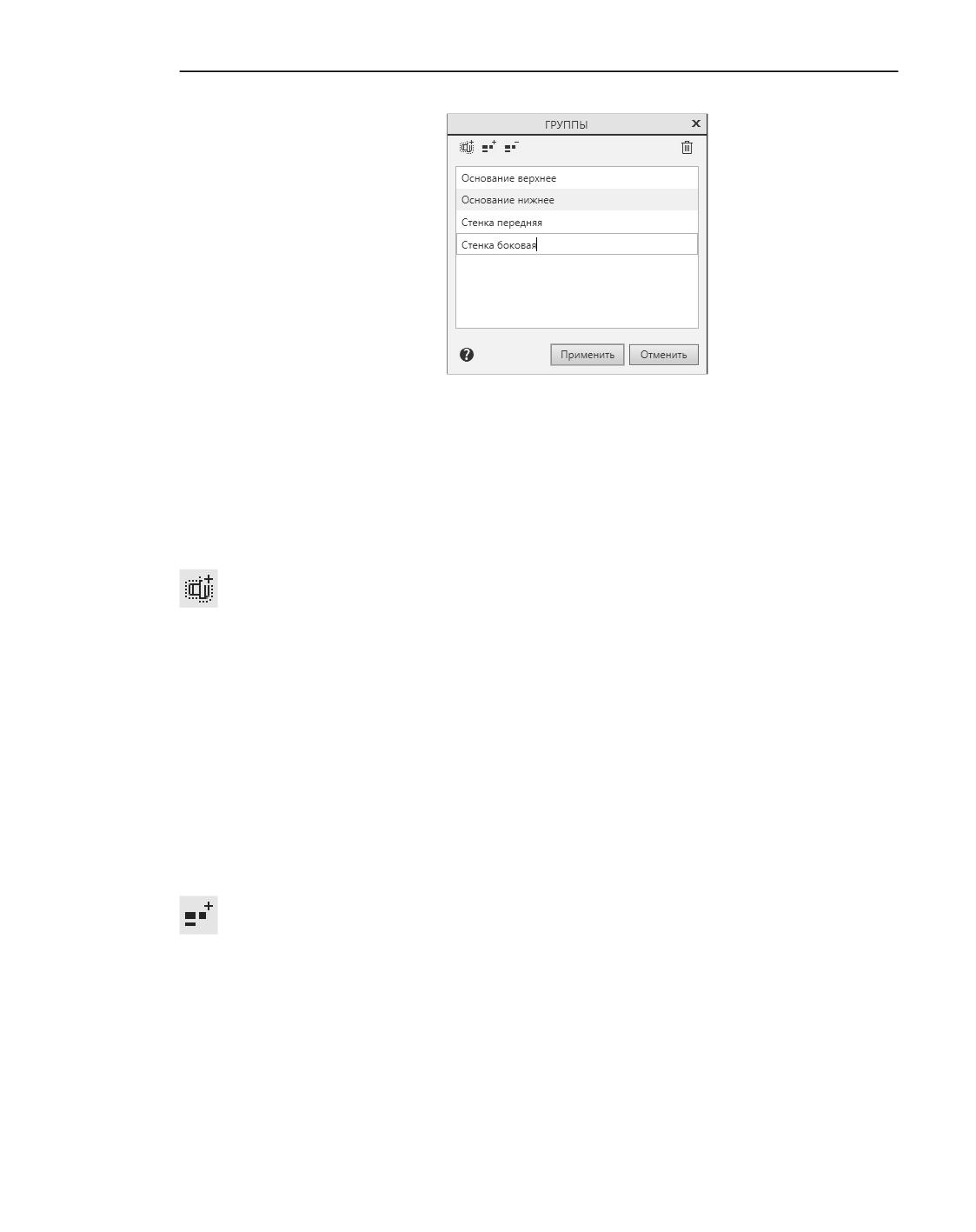
Управление группами объектов производится в диалоге (см. рисунок), вызываемом ко-
мандой Черчение - Группы... Команда доступна, если в документе есть выделенные
объекты или ранее созданные группы.
Команда Группы... доступна также в контекстном меню выделенных объектов.
1464
Именованные группы
Диалог работы с группами
Создание новой группы
Для создания новой именованной группы выполните следующие действия.
1. Выделите объекты, которые нужно включить в группу (о способах выделения объектов
см. раздел Выделение объектов).
2. Вызовите диалог работы с группами.
3. Нажмите кнопку Создать группу.
В диалоге появится строка новой группы. Она имеет умолчательное имя, состоящее из
слова «Группа» и номера.
4. При необходимости переименуйте группу. Для этого щелкните на ее строке мышью и на-
жмите клавишу <F2>. Затем введите новое название и нажмите клавишу <Enter>.
5. Закройте диалог работы с группами кнопкой Применить.
Добавление объектов в группу
Чтобы включить дополнительные объекты в имеющуюся именованную группу, выполни-
те следующие действия.
1. Выделите объекты, которые требуется добавить в группу.
2. Вызовите диалог работы с группами.
3. Выберите в списке имя группы, в которую требуется добавить выделенные объекты, и
нажмите кнопку Добавить в группу.
4. Закройте диалог работы с группами кнопкой Применить.
Исключение объектов из группы
Чтобы исключить из именованной группы часть входящих в нее объектов, выполните
следующие действия.
1465
Сервисные функции
1. Выделите объекты, которые требуется исключить из группы.
2. Вызовите диалог работы с группами.
3. Выберите в списке имя группы, которой принадлежат выделенные объекты, и нажмите
кнопку Исключить из группы.
4. Закройте диалог работы с группами кнопкой Применить.
Разрушение группы
Если именованная группа больше не требуется для работы, можно разрушить ее. Разру-
шение группы не оказывает никакого влияния на те объекты, которые входят в эту груп-
пу.
Для разрушения группы выполните следующие действия.
1. Вызовите диалог работы с группами.
2. Выберите в списке имя группы (групп), которую требуется разрушить, и нажмите кнопку
Разрушить группы. Имя выбранной группы (групп) будет удалено из списка.
3. Закройте диалог работы с группами кнопкой Применить.
1466
4. Работа с текстом
и таблицами
Текстовый редактор
Обзор
Текстовый редактор является составной частью системы КОМПАС-3D. Основная область
его применения - разработка различного рода текстово-графической документации.
Документы могут оформляться в соответствии со стандартами или иметь произвольную
форму.
При создании документов возможно использование любых доступных в Windows
шрифтов - как векторных, так и TrueTyрe.
В поставку системы КОМПАС-3D включены шрифты TrueType, начертание которых соот-
ветствует ГОСТ 2.304-81 ЕСКД. Шрифты чертежные:
▼ GOST type A (имя файла шрифта - gost_a.ttf),
▼ GOST type B (имя файла шрифта - gost_b.ttf),
▼ GOST type AU (Юникод-шрифт, имя файла шрифта - gost_au.ttf),
▼ GOST type BU (Юникод-шрифт, имя файла шрифта - gost_bu.ttf),
Кроме того, дистрибутив включает шрифты True Type, содержащие спецсимволы:
▼ Symbol type A (имя файла шрифта - symbol_a.ttf),
▼ Symbol type B (имя файла шрифта - symbol_b.ttf).
В комплект поставки входят также векторные шрифты (содержащие те же символы, что
и шрифты True Type):
▼ GOST type A (potter) (имя файла шрифта - gost_a.fon),
▼ GOST type B (potter) (имя файла шрифта - gost_b.fon),
▼ Symbol type A (имя файла шрифта - symbol_a.fon),
▼ Symbol type B (имя файла шрифта - symbol_b.fon).
Основные возможности текстового редактора:
▼ настройка параметров шрифта и абзацев,
▼ работа со стилями текста (использование готовых и разработка собственных),
▼ автоматизированный ввод часто встречающихся фрагментов текста (текстовых шабло-
нов),
▼ вставка специальных обозначений и символов (допусков форм, предельных отклоне-
ний, обозначений сварных соединений и т.п.) из системной библиотеки,
▼ вставка формул, дробей, надстрочных и подстрочных индексов,
▼ создание списков различной степени вложенности,
▼ создание произвольных таблиц,
▼ вывод созданных документов на плоттер и принтер,
▼ проверка правописания текстов на разных языках.
Пользователи, имеющие некоторый опыт работы в популярном текстовом редакторе MS
Word для Windows (или другом текстовом процессоре для этой операционной системы),
1469
Текстовый редактор
найдут в КОМПАС-3D много знакомых возможностей по обработке текста и смогут без
труда освоить систему.
Текстовый процессор используется для ввода и обработки текстово-графической ин-
формации в следующих режимах:
▼ создание технических требований, заполнение основной надписи на чертежах,
▼ создание различных надписей и таблиц (в том числе в составе размеров и обозначений)
в чертежах и фрагментах,
▼ создание отдельных текстовых и текстово-графических документов,
▼ создание таблиц основных надписей чертежей, спецификаций и текстовых документов.
Каждый из этих из режимов имеет некоторые отличия в интерфейсе и наборе доступных
команд. В целом приемы работы и принципы задания параметров во всех режимах оди-
наковы.
В дальнейшем при описании той или иной возможности текстового процессора будут
оговариваться отличия (если они имеются) при ее использовании в различных режимах
работы.
Вызов команд текстового процессора возможен с помощью Главного меню, Инструмен-
тальных панелей и Панели параметров. Для большинства команд доступны все три спо-
соба вызова.
Приемы работы
Данный раздел посвящен приемам работы, которые используются при вводе и редакти-
ровании большинства надписей в документах КОМПАС-3D.
Текстовый курсор и управление им
Текстовый курсор представляет собой вертикальный мигающий штрих. Он показывает,
куда в следующий момент будет вводиться текст либо вставляться иллюстрация или та-
блица. Высота курсора равна текущей высоте шрифта, если включено курсивное начер-
тание, курсор отображается наклонным, а если нет - прямым.
Текстовый курсор отображается в рабочем поле текстового документа сразу после его
создания или загрузки. Абзац, в котором находится курсор, считается текущим.
На поле чертежа или фрагмента текстовый курсор появляется в специальной рамке по-
сле вызова команды создания надписи (см. раздел Создание надписи) или таблицы (Та-
блицы в текстовом документе).
Положение текстового курсора в текущем окне документа сохраняется неизменным при
переходе в другие окна. При загрузке документа курсор автоматически устанавливается
в позицию начала текста.
Перемещать текстовый курсор можно как с помощью мыши, так и с помощью клавиату-
ры. Для управления курсором используются клавиши, представленные в таблице.
1470

Приемы работы
Клавиши управления текстовым курсором
Клавиша/Клавиши
Назначение
<>
На одну позицию влево
<>
На одну позицию вправо
<>
На одну строку вниз
<>
На одну строку вверх
<Page Up>
В верхнюю строку текущего окна
<Page Down>
В нижнюю строку текущего окна
<Home>
В начало строки
<End>
В конец строки
<Ctrl>+<>
К началу предыдущего слова
<Ctrl>+<>
К началу следующего слова
<Ctrl>+<>
В начало текущего абзаца; если курсор находился в начале абзаца,
то - в начало предыдущего абзаца.
<Ctrl>+<>
В начало следующего абзаца.
Из начальной позиции последнего абзаца курсор перемещается в
конец этого абзаца.
<Ctrl>+<Home>
В начало первого абзаца
<Ctrl>+<End>
В конец последнего абзаца
<Tab>
Перемещение вправо на заданную величину табуляции
<Enter>
Начать следующий абзац
<Ctrl>+<Enter>
Начать следующий абзац на новой странице
(т.е. вставить принудительный разрыв страницы)
<Shift>+<Enter>
Начать новую строку в текущем абзаце
(т.е. вставить принудительный разрыв строки)
При использовании клавиш <Page Up> и <Page Down> курсор позиционируется в текущую
позицию первой или последней строки окна соответственно. При переходе на нужную
страницу с помощью поля Текущая страница на инструментальной панели (см.
раздел Листание документа) курсор позиционируется в текущую позицию первой строки
указанной страницы.
При прокрутке текста с помощью мыши положение курсора в тексте остается неизмен-
ным.
1471
Текстовый редактор
В режиме ввода текста на чертеже действие клавиш распространяется только на теку-
щий фрагмент текста (он ограничен тонкой габаритной рамкой). Для перехода в этот ре-
жим следует дважды щелкнуть мышью на нужной надписи. Курсор остается в той пози-
ции, где он находился в момент двойного щелчка мышью.
Выбор шрифта и установка его параметров
При создании различного рода конструкторско-технологической документации, офор-
мляемой в соответствии с требованиями ЕСКД, применяются стандартные чертежные
шрифты (именно они используются в поставляемых вместе с системой стилях текста).
А для художественного оформления плакатов, проспектов и других аналогичных мате-
риалов можно подобрать шрифты самых разных начертаний.
Чтобы подключить новые шрифты к Windows, используйте системную утилиту Панель
управления - Шрифты.
Поскольку КОМПАС-3D ориентирован в основном на выпуск технической документации,
установка параметров текста несколько отличается от принятой в универсальных тексто-
вых процессорах.
Основным отличием является назначение высоты символов, интервалов и межстрочно-
го расстояния не в пунктах (points), а в миллиметрах, как это принято на чертежах.
В режиме работы с текстом название текущего шрифта и пример его начертания отобра-
жаются в соответствующих полях Панели параметров.
Для задания параметров шрифта служит команда Параметры шрифта
Способы вызова команды
▼ Меню: Формат - Параметры шрифта...
▼ Панель параметров: группа Символ
▼ Контекстное меню
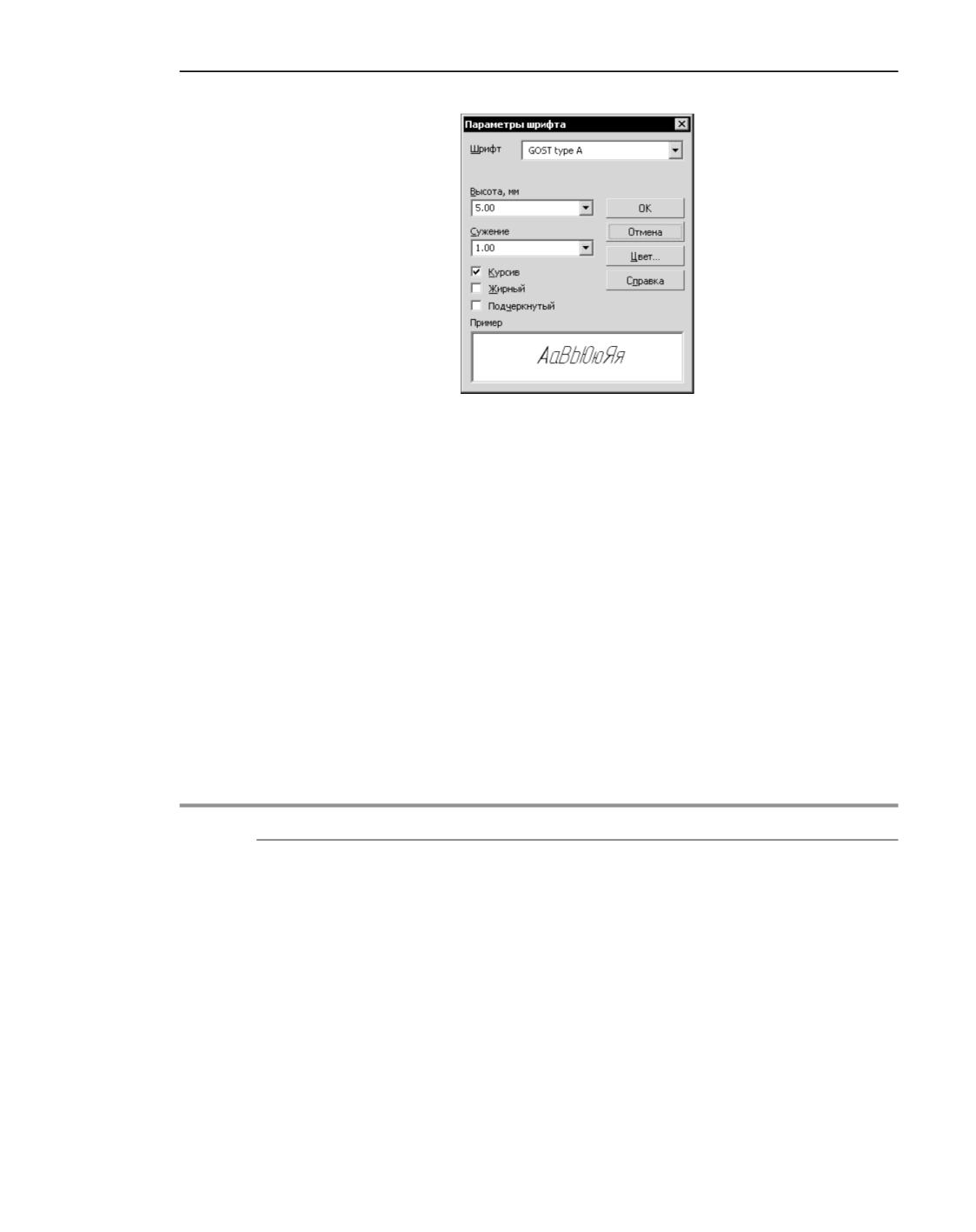
После вызова команды из меню (контекстного меню) на экране появляется диалог, по-
зволяющий установить параметры текущего шрифта.
1472
Приемы работы
Диалог настройки параметров шрифта
Описание элементов диалога настройки параметров шрифта...
При настройке параметров шрифта на Панели параметров:
▼ выберите название шрифта в поле Гарнитура,
▼ укажите способ начертания символов в группе элементов Начертание,
▼ задайте цвет символов в поле Цвет
▼ в полях Высота и Ширина задайте размеры символов.
Установленные вами параметры шрифта будут использоваться при вводе текста до тех
пор, пока вы их не измените.
Редактирование текста, режимы вставки и замены
При редактировании введенного текста используются клавиши, представленные в та-
блице.
Клавиши, используемые для редактирования текста
Клавиша
Назначение
<Backspace>
Удаление одного символа слева от курсора*. При удалении
самого левого в строке символа курсор переходит в последнюю
позицию предыдущей строки.
<Ctrl>+<Backspace> Удаление одного слова слева от курсора*.
<Delete>
Удаление одного символа справа от курсора*. Если курсор
находится перед маркером конца абзаца, то нажатие клавиши
<Delete> приведет к слиянию двух абзацев.
<Ctrl>+<Delete>
Удаление одного слова справа от курсора*.
1473

Текстовый редактор
Клавиши, используемые для редактирования текста
Клавиша
Назначение
<Insert>
Переключение между режимами вставки и замены.
В режиме вставки символ вставляется в позицию курсора,
раздвигая остальные символы.
В режиме замены вводимые символы заменяют символы
справа от курсора. Когда включен режим замены, курсор
отображается утолщенным для индикации этого режима.
* Правая часть строки при этом сдвигается влево.
Для вставки в текст нового абзаца нужно поместить курсор в конец того абзаца, после
которого требуется вставить новый, и нажать клавишу <Enter>. Если курсор находится не
в конце абзаца, нажатие этой клавиши приведет к разбиению текущего абзаца на два от-
дельных абзаца.
Чтобы удалить несколько слов или строк подряд, выделите их и нажмите клавишу
<Delete> или вызовите команду Удалить из контекстного меню.
Выделение фрагментов текста
Чтобы распространить действие какой-либо команды на некоторую часть текста (напри-
мер, при задании высоты символов), нужно предварительно выделить эту часть.
Чтобы выделить произвольный фрагмент текста, установите указатель мыши в начало
этого фрагмента, нажмите левую кнопку мыши и перемещайте выделение в нужном на-
правлении, не отпуская кнопки. Символы выделенного текста отображаются инверсным
цветом.
Выделить одно слово можно двойным щелчком мыши на нем, а выделить
предложение - щелчком на нем с нажатой клавишей <Ctrl>.
Чтобы выделить одну или несколько строк текста, поместите курсор мыши слева от гра-
ницы поля ввода напротив первой строки, которую требуется выделить. Когда вид кур-
сора изменится, нажмите левую кнопку мыши и перемещайте мышь вниз до тех пор, по-
ка не будет выделено нужное количество строк.
Можно также выделять текст с помощью клавиатуры. Установите курсор в то место, от-
куда вы хотите начать выделение, нажмите клавишу <Shift> и, не отпуская ее, нажимайте
клавиши со стрелками для выделения в нужном направлении либо щелкните мышью в
конечной позиции выделения.
Для выделения текста по словам используйте комбинации клавиш <Ctrl>+<Shift>+<> и
<Ctrl>+<Shift>+<>.
Для изменения границ выделения щелкните мышью в новой конечной позиции с нажа-
той клавишей <Shift>.
Для выделения всего текста вызовите из меню команду Правка - Выделить все или
нажмите комбинацию клавиш <Ctrl>+<A>.
1474
Приемы работы
Чтобы отменить выделение, щелкните левой кнопкой мыши в любом месте текущего ок-
на, или нажмите одну из клавиш управления курсором, или нажмите клавишу <Esc>.
Копирование и перенос текста через буфер
Копирование и перенос текста через буфер возможно как в одном и том же документе,
так и между разными документами КОМПАС-3D.
Чтобы скопировать или перенести фрагмент текста, выделите его и поместите в буфер
обмена. Затем установите курсор в то место, куда требуется вставить этот фрагмент, и
выполните вставку из буфера. Подробнее о работе с буфером обмена...
Вставленный из буфера фрагмент текста появится на экране, начиная с текущей позиции
курсора. При вставке строки будут раздвинуты, а курсор сместится за последний встав-
ленный из буфера символ.
Если вам нужно поместить в текст несколько копий текста из буфера, повторите команду
вставки нужное количество раз. При этом, разумеется, нужно устанавливать курсор в но-
вое место для вставки следующей копии.
При копировании и переносе фрагментов текста используется буфер обмена Windows.
Поэтому с помощью буфера возможен перенос текста между документами КОМПАС-3D
и документами других приложений Windows. Так, например, чтобы перенести текст из
документа MS Word, нужно выделить в этом документе нужный фрагмент текста, скопи-
ровать его в буфер, затем переключиться в КОМПАС-3D и вставить текст из буфера в
свой документ.
Стиль и некоторые параметры форматирования, примененные к тексту, не передаются
при копировании этого текста через буфер обмена. Вы можете отформатировать встав-
ленный текст средствами текстового процессора КОМПАС-3D.
Форматирование текста
Текстовые абзацы имеют ряд параметров, обуславливающих их внешний вид. К параме-
трам абзаца относятся:
▼ шаг строк,
▼ левый и правый отступы,
▼ интервалы перед абзацем и после абзаца,
▼ способ выравнивания текста:
▼
по левой границе,
▼
по центру,
▼
по правой границе,
▼
по всей ширине в границах текста,
▼ параметры табуляции.
Эти параметры присущи каждому абзацу и в любое время могут быть изменены.
Кроме того, всему абзацу или некоторым его фрагментам можно назначить определен-
ные параметры шрифта (см. раздел Выбор шрифта и установка его параметров).
1475
Текстовый редактор
Перечисленные параметры абзаца вместе с параметрами шрифта могут быть объедине-
ны в стиль текста. Стиль может быть настроен один раз и сохранен, а затем многократно
использован для быстрого форматирования документов (см. раздел Стили текста).
Возможно, при оформлении документов вам достаточно часто приходится использовать
различные параметры шрифтов и абзацев. Чтобы во время ввода текста не отвлекаться
на их настройку, рекомендуется набрать весь документ основным шрифтом в едином
стиле. Затем, выделяя нужные абзацы или другие фрагменты текста, можно задать для
них необходимые параметры шрифта и абзаца или назначить им определенные стили
текста.
Изменение параметров абзаца
Грамотная настройка параметров абзацев позволяет придать текстовому документу вы-
разительность и сделать его более удобным для восприятия.
Для настройки параметров абзаца служит команда Параметры абзаца
Способы вызова команды
▼ Меню: Формат - Параметры абзаца...
▼ Панель параметров: секция Абзац
▼ Контекстное меню
При вызове команды из меню (контекстного меню) на экране появляется диалог, позво-
ляющий установить параметры текущего абзаца.
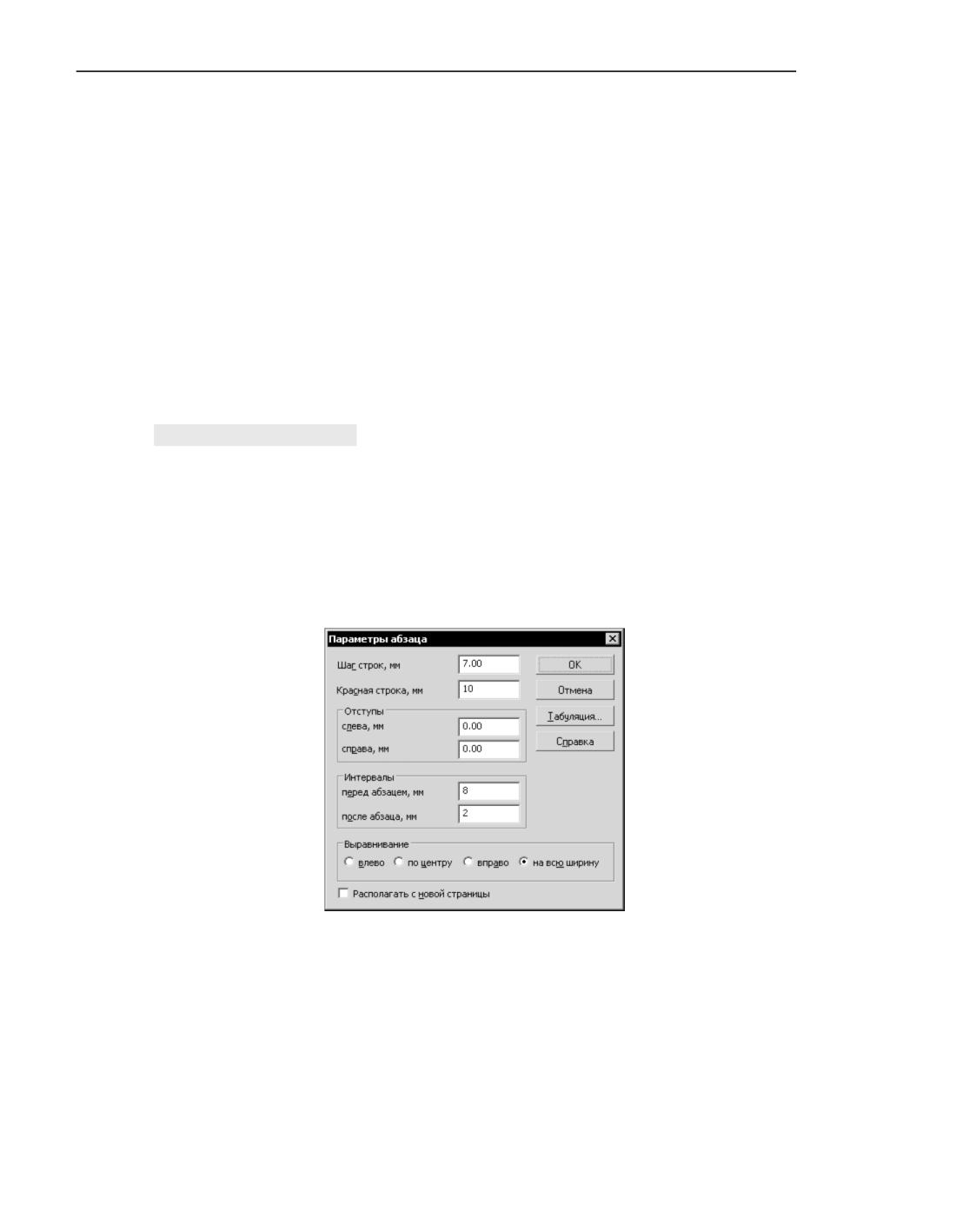
Диалог настройки параметров абзаца
Описание элементов диалога настройки параметров абзаца...
При настройке параметров абзаца на Панели параметров:
▼ назначьте способ выравнивания абзацев (по левому краю, по центру, по правой границе,
по ширине) в группе элементов Выравнивание,
▼ установите расстояние между строками в поле Межстрочный интервал,
1476
Приемы работы
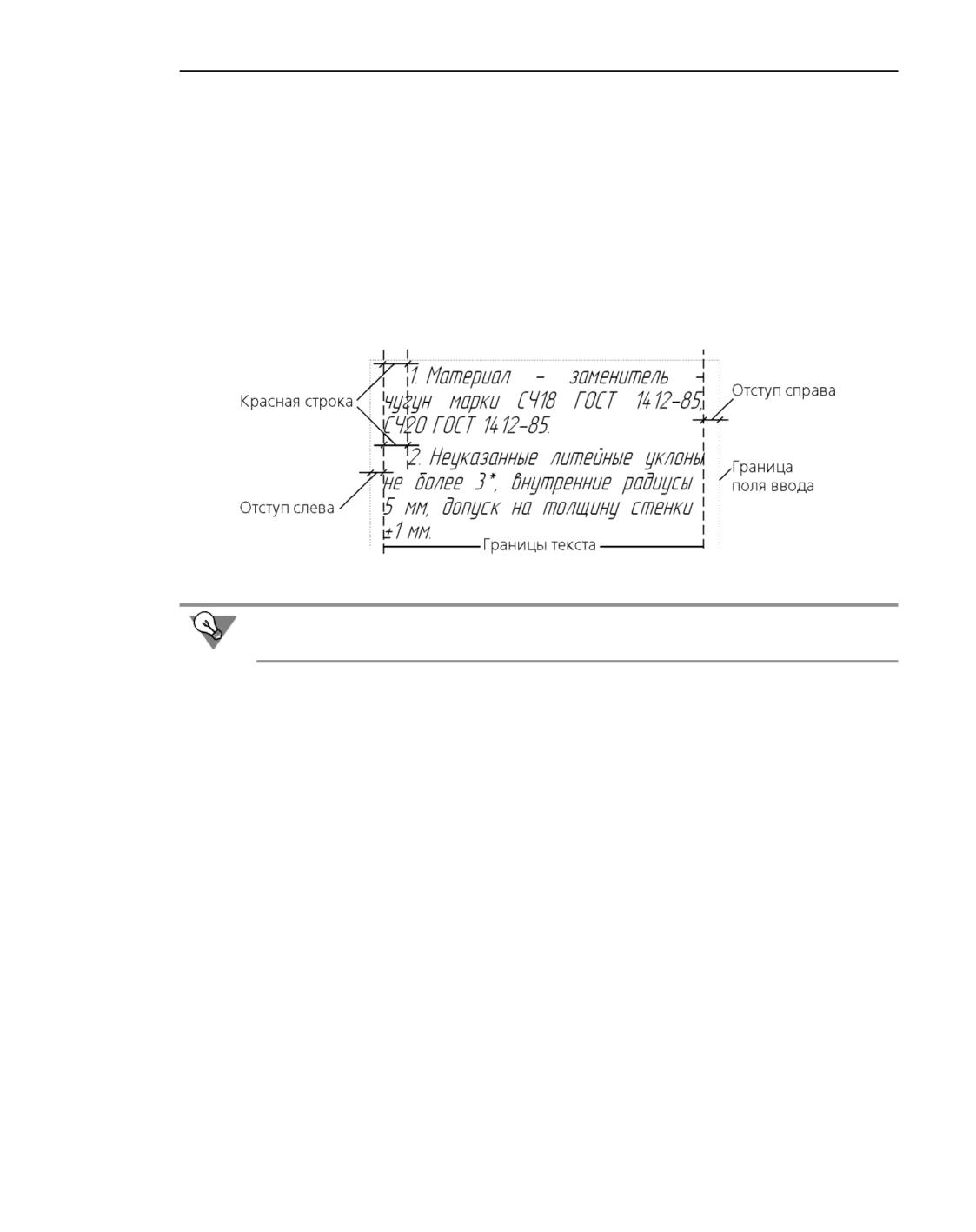
▼ установите величину отступов от границы абзаца в его первой строке в поле Красная
строка,
▼ задайте параметры табуляции, вызвав соответствующий диалог,
▼ задайте отступы слева и справа в полях Отступ,
▼ установите величину интервала перед абзацем и после абзаца в соответствующих полях.
После установки параметров абзаца текущий и вводимые после него абзацы будут офор-
млены и выровнены в соответствии со сделанной настройкой.
Если перед вызовом команды имелись выделенные абзацы текста, то действие настроек
форматирования распространяется только на эти абзацы.
Расположение текста на странице
Чтобы перенести следующий за курсором текст в начало новой страницы (т.е. вставить
в позицию курсора разрыв страницы), нажмите комбинацию клавиш <Ctrl> + <Enter>.
Смена регистра символов
Если вы забыли своевременно переключить регистр (т.е. ввели несколько букв заглав-
ными вместо строчных или наоборот), выделите ошибочно набранный фрагмент и на-
жмите комбинацию клавиш:
▼ перевести в верхний регистр - <Ctrl>+ <Shift>+ <U>,
▼ перевести в нижний регистр - <Ctrl>+ <Shift>+ <D>.
Язык текста
Документ или объект может содержать тексты на разных языках. Язык является одним
из свойств текста. Признак языка может быть присвоен тексту при вводе или редактиро-
вании. Для написания отдельных терминов, например, сокращений из латинских букв,
выбор того или иного языка в качестве признака не является принципиальным - важно,
чтобы необходимые символы имелись в используемом шрифте. Но для проверки пра-
вописания слов, пояснений, текстов присвоение признака языка дает возможность ис-
пользования словаря этого языка.
Подробно о проверке текстов на различных языках рассказано в разделе Проверка тек-
ста на различных языках.
1477
Текстовый редактор
Выбор языка
По умолчанию вводимый с клавиатуры текст имеет признак текущего языка операцион-
ной системы Windows (проще говоря, языка раскладки клавиатуры).
Чтобы ввести текст на другом языке, следует переключить раскладку клавиатуры и на-
чать ввод.
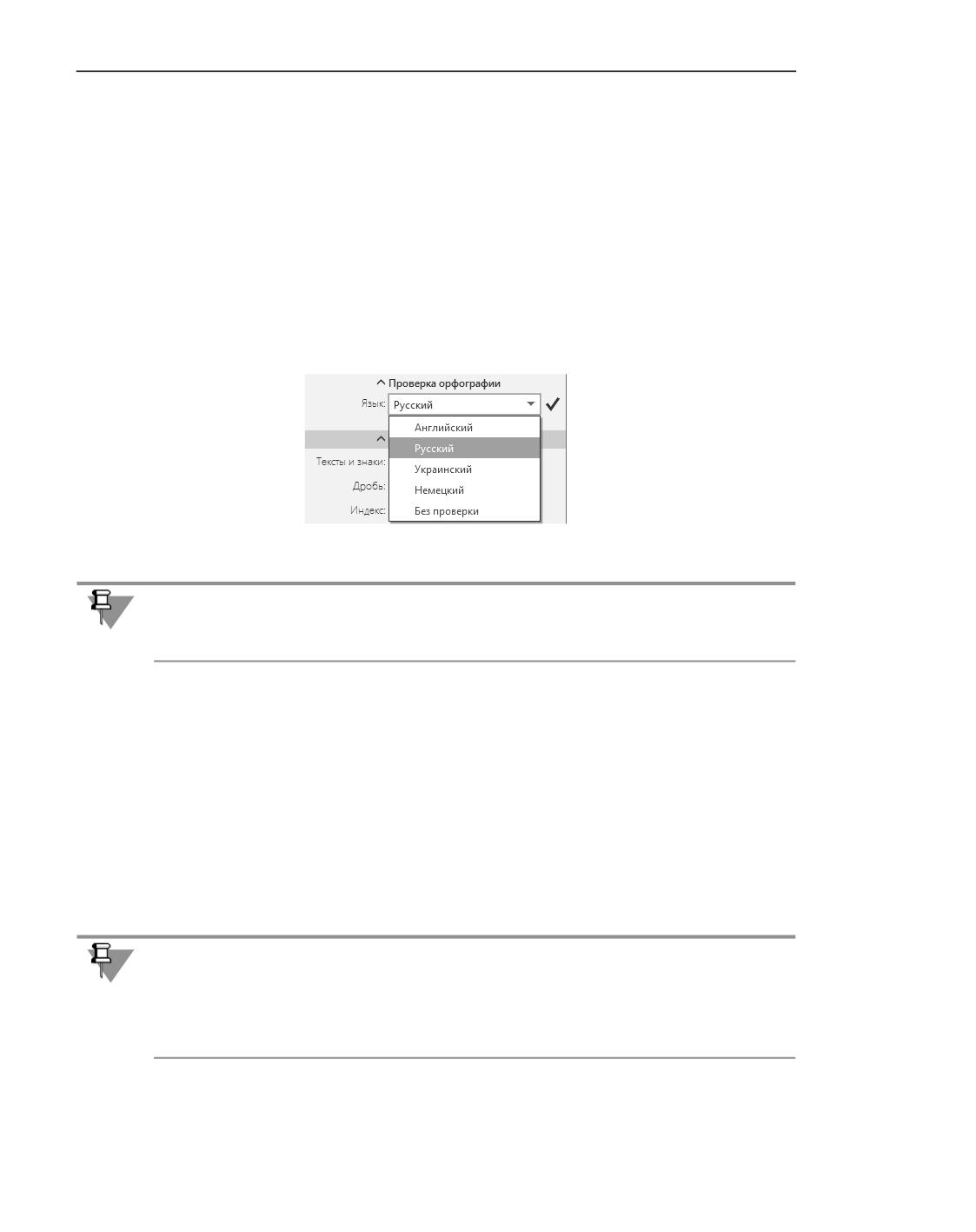
Признак языка отображается в поле Язык в секции Проверка орфографии на Панели
параметров. Если в документе находится текст на другом языке, например, вставленный
откуда-либо через буфер обмена, то он по умолчанию имеет признак Без проверки. Вы
можете присвоить тексту признак языка, выделив этот текст и выбрав нужный вариант
из списка Язык.
Список Язык
Список в поле Язык служит только для выбора языка словаря, который будет использо-
ваться при проверке правописания. Язык текста при помощи этого списка изменить
нельзя.
Смена символов на латинские или кириллические
При вводе смешанного текста, в котором встречаются слова как на русском, так и на дру-
гих языках (набираемые латинскими буквами), можно легко ошибиться -
набрать несколько слов не теми символами. В текстовом процессоре КОМПАС-3D пред-
усмотрены команды для смены символов кириллицы на символы латинского алфавита
и наоборот.
Для такого перевода следует выделить нужный фрагмент текста и нажать комбинацию
клавиш:
▼ перевести в русский регистр - <Ctrl>+ <Shift>+ <R>,
▼ перевести в латинский регистр - <Ctrl>+ <Shift>+ <L>.
Преобразование будет выполнено в соответствии с клавиатурной раскладкой символов,
поддерживаемой установленным на вашем компьютере драйвером клавиатуры. Тексту,
преобразованному в символы русского регистра, автоматически присваивается признак
русского языка, а тексту, преобразованному в символы латинского регистра - признак
английского языка.
1478
Приемы работы
Стили текста
Как уже говорилось выше, стиль текста - это совокупность параметров абзацев и
шрифта. Стиль текста полностью определяет его внешний вид.
Конечно, можно форматировать каждый абзац текста по отдельности, изменяя различ-
ные параметры. Но вряд ли это целесообразно при создании больших многостраничных
текстовых документов с заранее известными требованиями к оформлению. Для таких
документов удобнее всего использовать готовый набор стилей, включающий стили об-
ычного текста документа, ячейки таблицы, заголовка раздела, и т.п.
Для чертежей могут использоваться свои специфические текстовые стили (такие как
текст на чертеже, текст в размерных надписях, на полках линий-выносок, текст в техни-
ческих требованиях и т.п.).
В состав дистрибутива КОМПАС-3D входят готовые (системные) стили для создания тек-
стового документа и для ввода текста и специальных обозначений на чертеже. Кроме то-
го, вы можете создавать собственные стили, при необходимости используя системные
стили в качестве прототипа.
Стили текстов могут храниться:
▼ непосредственно в текстовых документах (внедренные стили),
▼ в библиотеках стилей (библиотечные стили),
▼ в наборах стилей.
Каждая библиотека стилей хранится в отдельном файле с расширением lts. Использова-
ние стилей из библиотек возможно, если во время работы есть доступ к файлам этих би-
блиотек (в том числе и по локальной сети).
Библиотечные стили, использованные при создании текстового документа, не сохраня-
ются в этом документе. Поэтому при передаче документа на другое рабочее место или
на другое предприятие необходимо передать вместе с ним и нужные библиотеки стилей.
Наборы стилей хранятся в конфигурационном файле *.cfg. После применения стиля из
набора он копируется в документ, т.е. становится внедренным стилем.
Использование стилей при создании и оформлении текстовых документов и чертежей
имеет ряд несомненных преимуществ перед раздельным форматированием, поскольку
обеспечивает:
▼ Единство оформления всей документации в строгом соответствии с требованиями ЕСКД
или другими требованиями (стандарты предприятия, отрасли и т.п.).
▼ Сокращение времени на оформление документации.
▼ Сокращение времени на корректировку оформления каких-либо элементов документа-
ции. Например, для изменения шрифта во всех заголовках достаточно отредактировать
стиль, применявшийся для создания этих заголовков, а не форматировать каждый заго-
ловок отдельно.
Возможно задание так называемого расширенного стиля текста, в котором дополни-
тельно определяются параметры текста (высота и ширина шрифта, шаг строк) для пер-
вых трех строк в ячейке таблицы.
1479
Текстовый редактор
Расширенный стиль текста используется в основном для описания различных случаев
ввода текста в графы основных надписей документа (в ячейки таблицы с фиксирован-
ными габаритами). При этом можно указывать, какими будут параметры текста при вво-
де в графу одной, двух или трех строк. При вводе в графу большего, чем три, количества
строк используются настройки обычного (не расширенного) стиля текста.
Выбор текущего стиля текста
Название текущего стиля текста отображается в поле Стиль на Панели параметров.
Если выделено несколько абзацев, оформленных различными стилями, то поле пусто.
Если параметры абзаца или шрифта у выделенного текста (или какой-либо его части) от-
личаются от установленных в стиле, то перед названием стиля в поле Стиль отобража-
ется «звездочка». Чтобы устранить несоответствия, т.е. привести параметры текста к
стилевым, следует нажать комбинацию клавиш <Ctrl> + <Пробел> или повторно приме-
нить к абзацу (абзацам) прежний стиль.
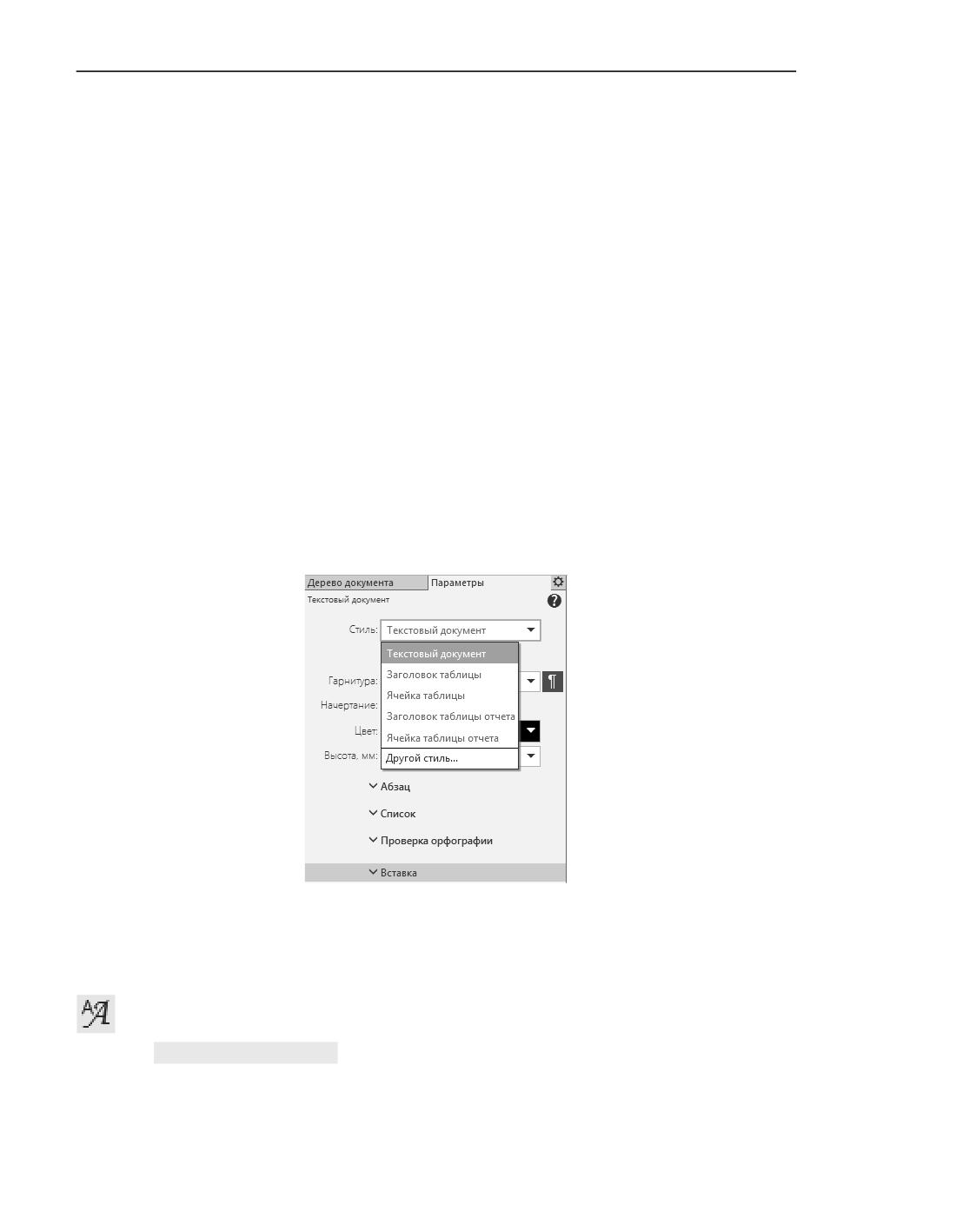
Чтобы выбрать стиль для текущего или выделенных абзацев, выполните следующие
действия.
1. Раскройте список стилей, нажав кнопку со стрелкой в правой части поля Стиль.
В списке отображаются названия системных стилей текста, доступных в активном доку-
менте.
Список стилей при работе с текстовым документом
2. Выберите из списка нужный стиль.
Текущий или выделенные абзацы будут переформатированы в соответствии с выбран-
ным стилем.
Вы можете применить не системный стиль, а стиль из внешней библиотеки или создать
и использовать новый стиль. Для этого служит команда Стиль
Способы вызова команды
▼ Меню: Формат - Стиль
▼ Панель параметров: список поля Стиль - Другой стиль...
1480
Приемы работы
▼ Контекстное меню: Стиль
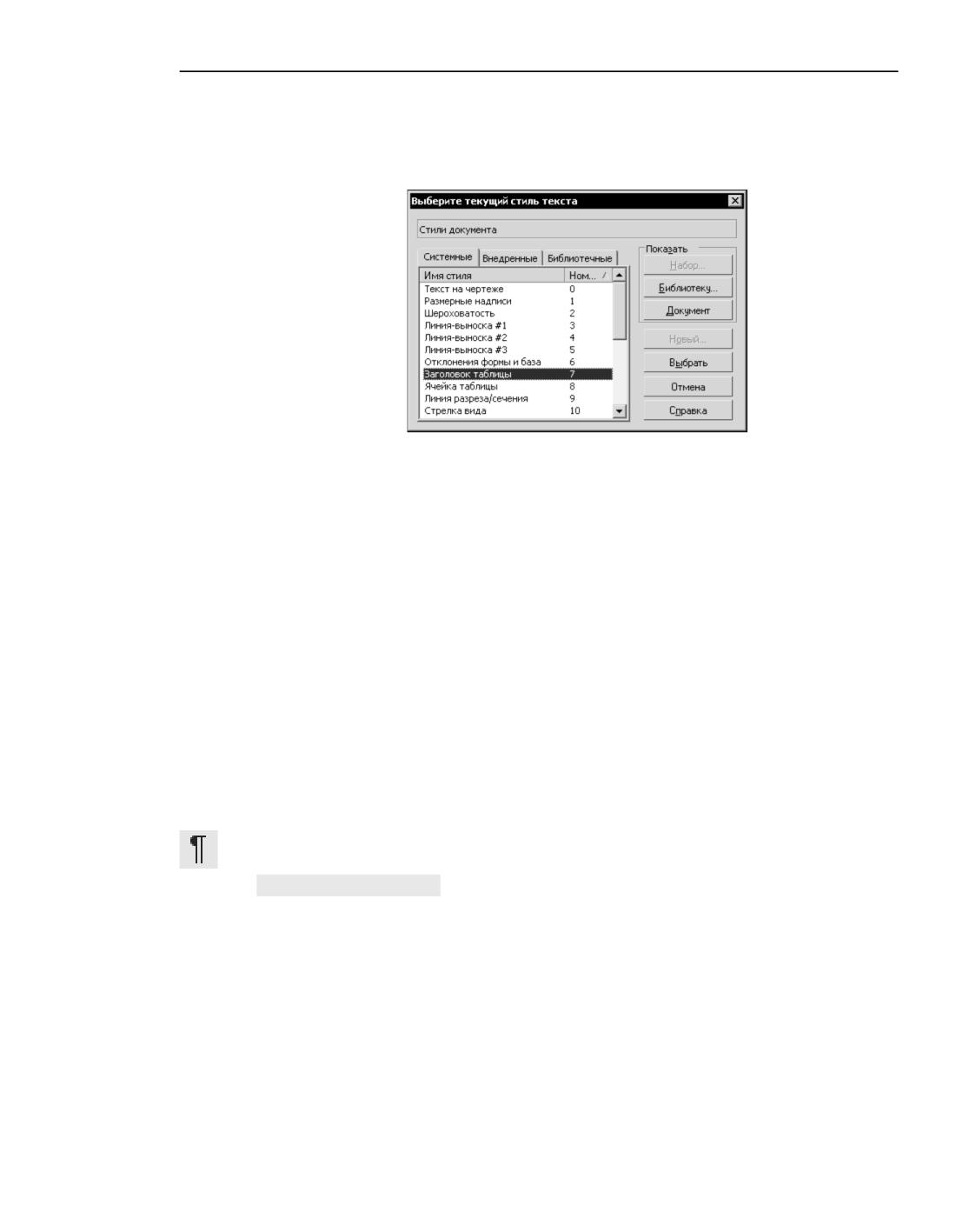
После вызова команды на экране появляется диалог выбора стиля текста.
Диалог выбора стиля текста при работе с графическим документом
На вкладках диалога отображаются списки стилей. Стили в списках могут быть отсорти-
рованы по именам или по номерам. Чтобы изменить сортировку, щелкните мышью по
заголовку нужного столбца.
Описание элементов управления диалога выбора стиля текста
Символы форматирования
Символы форматирования - символы табуляции, пробела и маркера конца абзаца. Они
не выводятся на печать и служат для управления текстом.
Символ табуляции вставляется в текст при нажатии клавиши <Tab>.
Символ пробела - точка в середине высоты строки, появляющаяся при нажатии на кла-
вишу пробела.
Маркер конца абзаца - специальный символ, несколько похожий на изображение нот-
ного знака. Он вставляется в текст при нажатии клавиши <Enter> и обозначает конец вве-
денного абзаца. Дальнейший ввод текста будет производиться в новом абзаце.
Для управления отображением служебных символов и спецзнаков служит команда Ото-
бражать символы форматирования.
Способы вызова команды
▼ Меню: Вид - Отображать символы форматирования
▼ Панель параметров: группа Символ - кнопка справа от поля Гарнитура
Символы форматирования отображаются цветными, по умолчанию ярко-розовыми. Пу-
стые знакоместа для индексов, числителей и знаменателей дробей отображаются в виде
цветных полей, по умолчанию серых. Они видны, если включено отображение символов
форматирования.
1481
Текстовый редактор
Цвет отображения символов форматирования и знакомест для индексов и дробей можно
задать в файле KOMPAS.ini. Для этого служит секция [Colours]. В ней должны быть
следующие ключи:
▼ FormattingCharactersColour - управляет цветом спецзнаков,
▼ EmptySignPlaceColour - управляет цветом знакомест для индексов дробей.
Значение каждого ключа - параметры цвета в одном из следующих форматов:
▼ "255 127 39"
▼ "255, 127, 39" (пробел после запятой обязателен)
▼ "0x00 0xFF 0xFF"
▼ "0x00, 0xFF, 0xFF" (пробел после запятой обязателен)
Пример:
[Colours]
FormattingCharactersColour="255 127 39"
EmptySignPlaceColour="220 220 220"
Связывание слов и абзацев
Документы часто выглядят лучше, если определенные слова или абзацы отображаются
на странице вместе (до или после разрывов). Для этого используются неразрывный про-
бел и неразрывный дефис.
Для вставки неразрывного пробела служит команда Неразрывный пробел.
Способы вызова команды
▼ Меню: Вставка - Символы форматирования - Неразрывный пробел
▼ Контекстное меню: Вставить символ форматирования - Неразрывный пробел
Для вызова команды можно использовать комбинацию клавиш <Ctrl> +<Shift>+ <Space>.
Вставка неразрывного дефиса выполняется с помощью команды Неразрывный де-
фис.
Способы вызова команды
▼ Меню: Вставка - Символы форматирования - Неразрывный дефис
▼ Контекстное меню: Вставить символ форматирования - Неразрывный дефис
При включении отображения символов форматирования значок неразрывного пробела
(градус) и дефис по умолчанию отображаются ярко-розовым цветом.
Поиск и замена текста
Текстовый процессор КОМПАС-3D предоставляет возможность автоматизированного
поиска и замены фрагментов текста. Искать и заменять можно отдельные символы, сло-
ва или произвольную часть строки (подстроку).Автоматизированная замена текста по-
зволяет быстро исправить многократно встречающееся в документе слово или выраже-
ние (например, обозначение детали).
1482
Приемы работы
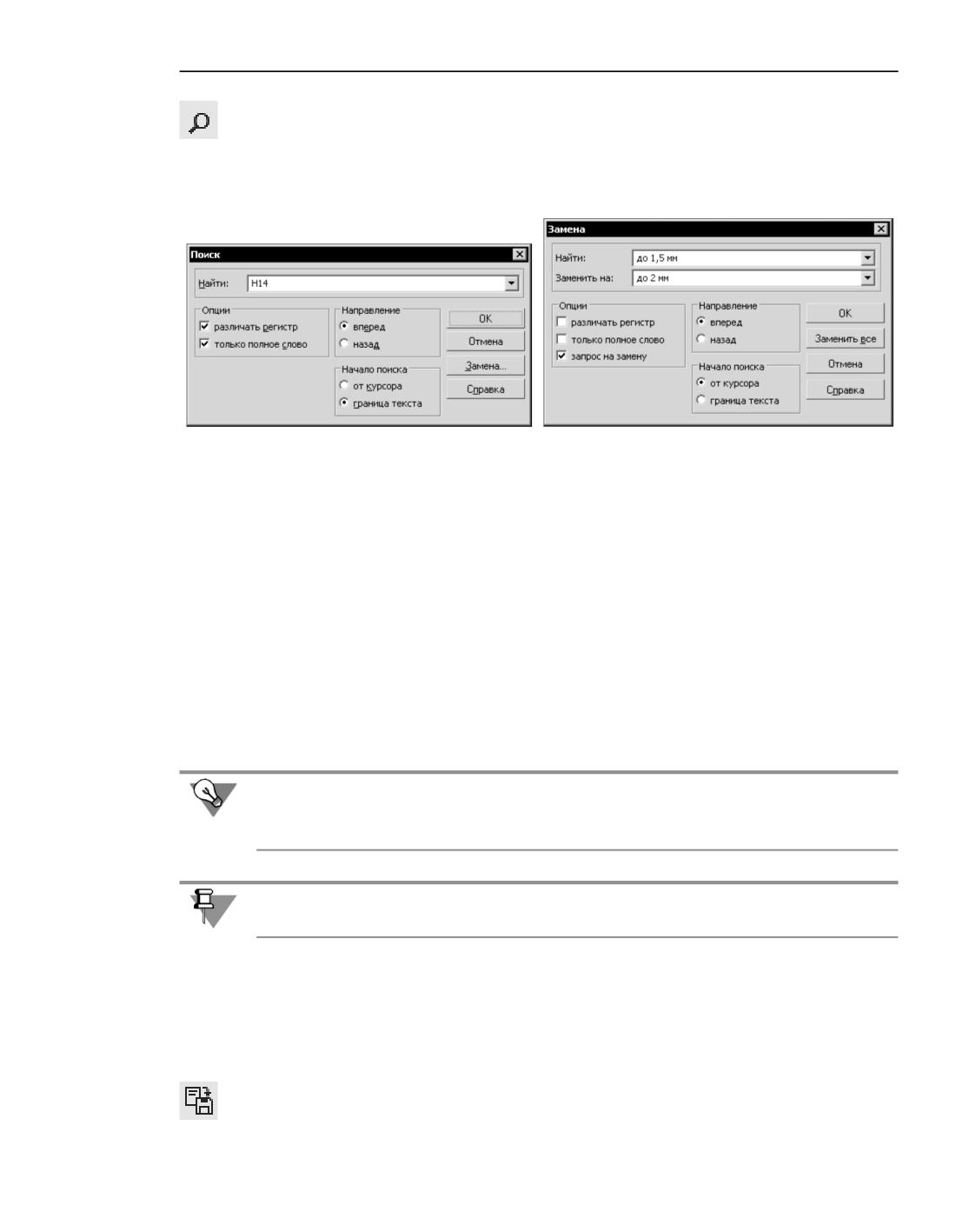
Чтобы найти подстроку, вызовите команду меню Правка - Найти
На экране появит-
ся диалог (рис. а), в котором следует ввести искомый текст и задать критерии поиска.
Чтобы найти подстроку и заменить ее другой, вызовите команду меню Правка - Заме-
нить... На экране появится диалог настройки параметров поиска и замены (рис. б).
а)
б)
Диалог задания параметров
а) поиска текста, б) поиска и замены текста
Описание элементов управления диалога поиска текста...
Описание элементов управления диалога замены текста...
Чтобы начать поиск или поиск и замену, нажмите кнопку OK. После этого производится
однократный поиск или замена. Найденная или уже замененная подстрока выделяется в
тексте.
Чтобы повторить поиск или поиск и замену с теми же параметрами, вызовите команду
меню Правка - Продолжить (или нажмите клавишу <F3>). Если поиск и замена вы-
полняются при нажатой кнопке Заменить все, вызов этой команды не требуется.
Если искомая подстрока не найдена, на экране появится сообщение об этом.
Подстроки, введенные для поиска и замены, хранятся в памяти до конца сеанса работы.
Поэтому при необходимости их можно выбирать из списка, а не вводить заново.
Команду замены текста можно использовать для быстрого удаления из текста заданной
подстроки. Для этого введите искомую подстроку в поле Найти:, а поле Заменить на:
оставьте пустым.
Поиск и замена текста в таблице производится в пределах текущей ячейки.
Использование блоков текста
Текстовый процессор КОМПАС-3D предоставляет возможность сохранять и загружать
текст блоками.
Порядок действий при записи блока текста в файл
1. Выделите нужный фрагмент текста.
2. Вызовите команду меню Файл - Сохранить выделенный текст...
1483
Текстовый редактор
3. В появившемся на экране диалоге задайте папку и имя файла для записи.
По умолчанию блок сохраняется в текстовом документе КОМПАС-3D - файле с расши-
рением kdw. При необходимости вы можете выбрать для записи формат txt.
Порядок действий при вставке блока текста из файла
1. Установите курсор в то место, куда следует вставить блок текста.
2. Вызовите команду меню Вставка - Текст...
3. В появившемся диалоге укажите папку и имя файла. Возможна загрузка текста из фай-
лов с расширением *.kdw, *.txt или *.rtf.
Текст, содержащийся в выбранном файле, будет вставлен в активный документ.
Специальные вставки
Поскольку текстовый процессор КОМПАС-3D создан специально для разработки техни-
ческой документации, он содержит команды, позволяющие вставлять различные объек-
ты в текстово-графические документы и в надписи на чертежах.
Дроби
Вы можете вставлять в текст дроби различной высоты - полной, средней и малой. Они
отличаются друг от друга высотой символов числителя и знаменателя (см. таблицу).
Для вставки дробей служит команда Дроби.
Способы вызова команды
▼ Меню: Вставка - Дроби - размер дроби (малой, средней, нормальной высоты)
▼ Панель параметров: секция Вставка - группа Дробь - размер дроби (малой, средней,
нормальной высоты)
Размеры символов в дробях различной высоты приведены в таблице.
Размер символов в дробях различной высоты
Команда
Высота объекта Высота символов от высоты
символов текущего шрифта, %
Дробь малой высоты
Малая
45
Дробь средней высоты Средняя
67
Дробь нормальной
Полная
100
высоты
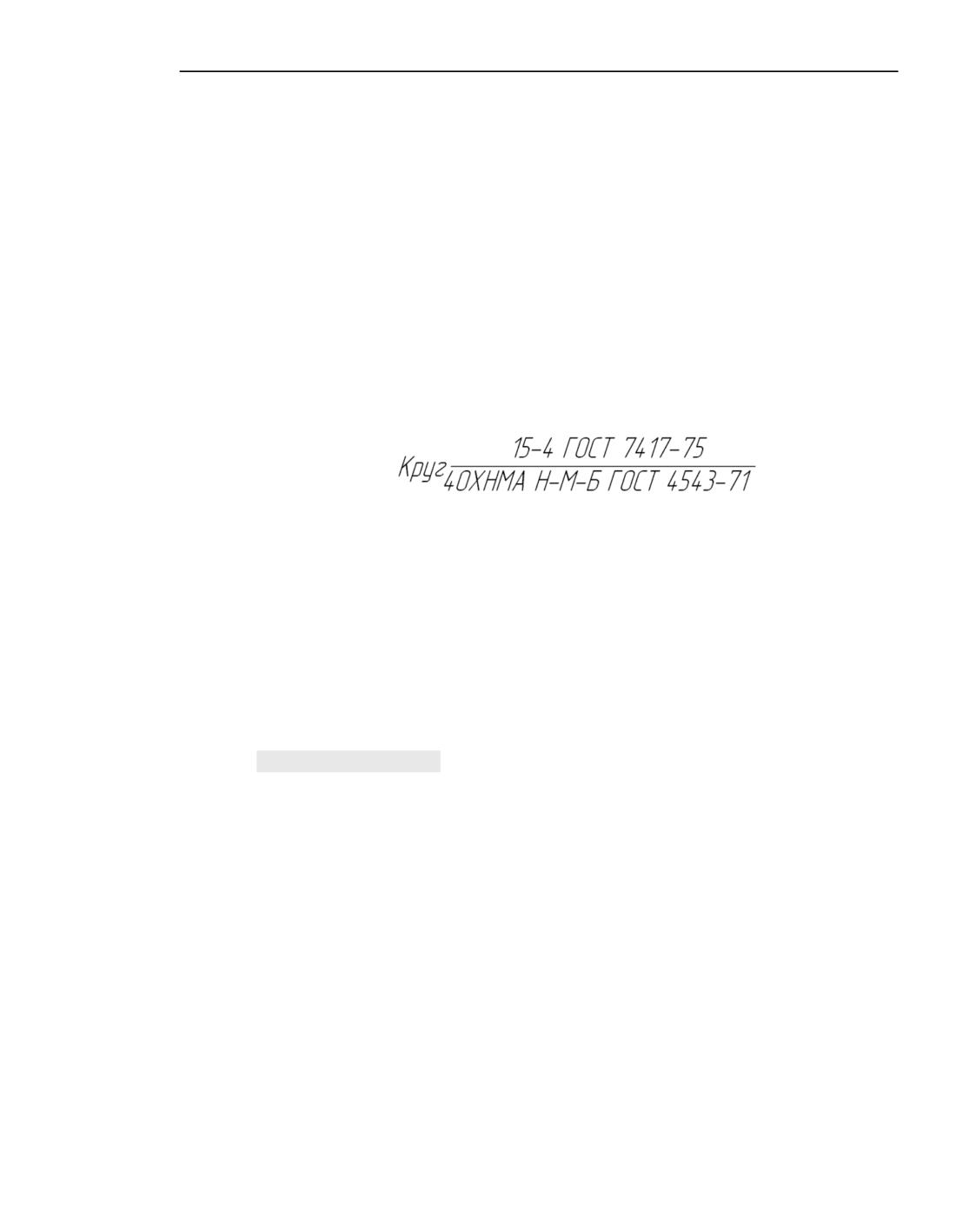
После вызова команды вставки дроби в текущей позиции курсора появляется раздели-
тельная черта дроби, а сам курсор переходит в позицию для ввода числителя. Переход к
вводу знаменателя осуществляется щелчком мыши под чертой дроби или нажатием кла-
виши <> при нахождении текстового курсора на последней позиции в числителе.
1484
Приемы работы
При вводе дроби центрирование числителя и знаменателя выполняется автоматически.
Размер разделительной черты всегда соответствует выражению наибольшей длины (в
числителе или в знаменателе).
При перемещении курсора с помощью клавиш <> и <> по строке, содержащей
дробь, действуют следующие правила.
▼ При движении слева направо курсор проходит сначала через числитель, а затем через
знаменатель.
▼ При движении справа налево курсор проходит сначала через знаменатель, а затем через
числитель.
Возможна вставка дробей в числитель и знаменатель существующей дроби - создание
вложенных («многоэтажных») дробей.
Если перед вызовом команды вставки дроби был выделен фрагмент строки, он преобра-
зуется в числитель дроби. Знаменатель следует ввести обычным образом.
Пример использования дроби полной высоты
Пустые знакоместа для числителей и знаменателей дробей отображаются в виде цвет-
ных полей, по умолчанию серых. Они видны, если включено отображение символов
форматирования.
Индексы
Вы можете вставлять в текст надстрочные и подстрочные индексы различной высоты -
полной, средней и малой. Они отличаются друг от друга высотой символов так же, как
дроби (см. табл. Размер символов в дробях различной высоты).
Для вставки индексов служит команда Индексы.
Способы вызова команды
▼ Меню: Вставка - Индексы - размер индекса (малой, средней, нормальной высоты)
▼ Панель параметров: секция Вставка - группа Индекс - размер индекса (малой, сред-
ней, нормальной высоты)
После вызова команды вставки индекса курсор переходит в позицию для ввода верхнего
индекса. Переход к вводу нижнего индекса осуществляется щелчком мыши в позиции
нижнего индекса или нажатием клавиши <> при нахождении текстового курсора на
последней позиции в верхнем индексе.
При перемещении курсора с помощью клавиш <> и <> по строке, содержащей ин-
дексы, действуют следующие правила.
▼ При движении слева направо курсор проходит сначала через верхний индекс, а затем че-
рез нижний.
▼ При движении справа налево курсор проходит сначала через нижний индекс, а затем че-
рез верхний.
1485
Текстовый редактор
При вставке индекса резервируется место сразу для двух индексов - верхнего и нижне-
го. На практике же часто требуется ввод только одного индекса. В этом случае позицию
другого индекса следует просто оставить пустой. В дальнейшем вы можете заполнить
ее, не вызывая заново команду вставки, а просто поместив курсор в позицию нужного
индекса.
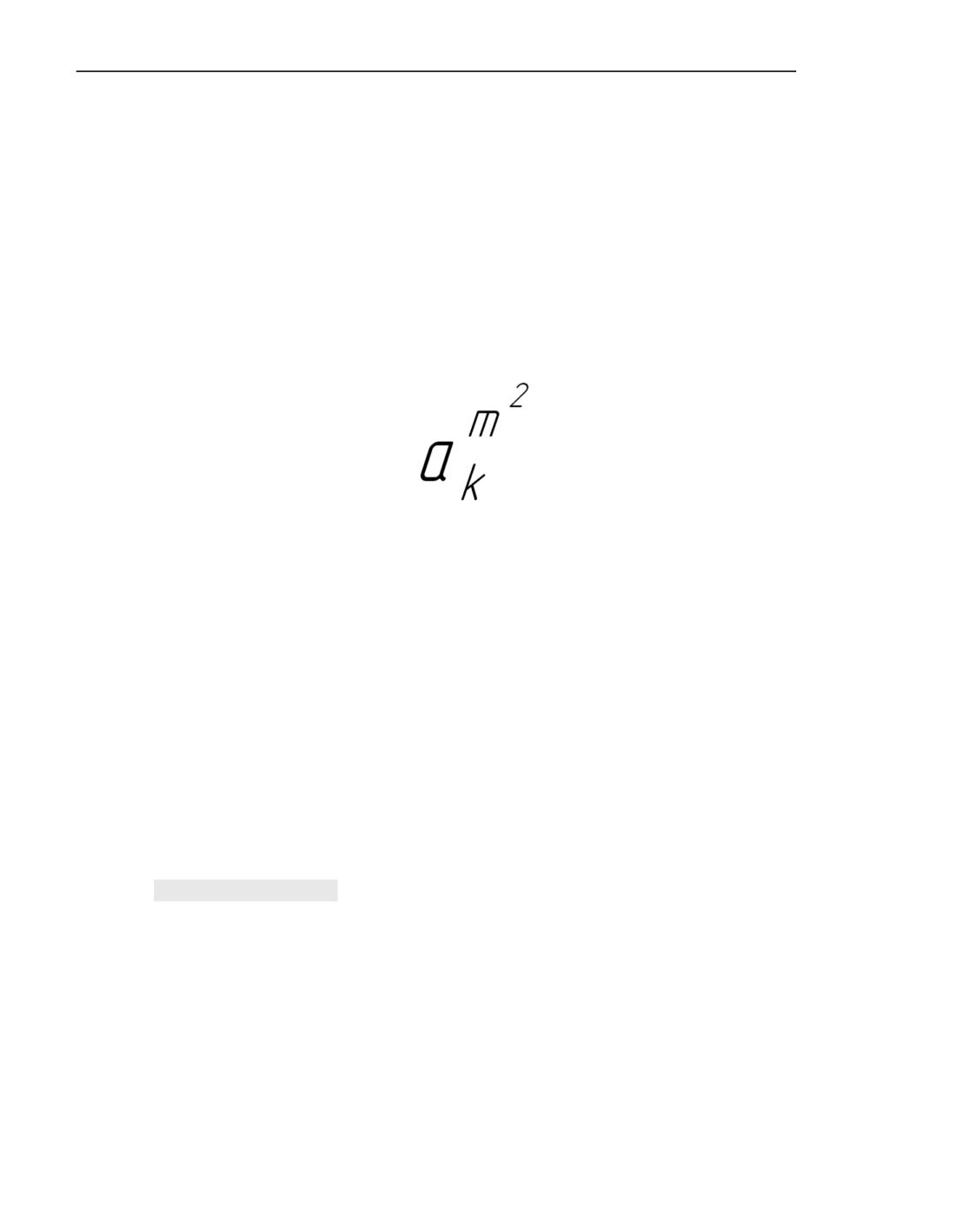
Индексы автоматически выравниваются по левой границе, за которую принимается по-
ложение курсора перед началом вставки индексов.
Возможна вставка индексов в позиции существующих индексов - создание вложенных
индексов.
Если перед вызовом команды вставки индекса был выделен фрагмент строки, он прео-
бразуется в верхний индекс. Нижний индекс можно ввести обычным образом.
Пример использования индексов
Пустые знакоместа для индексов отображаются в виде цветных полей, по умолчанию се-
рых. Они видны, если включено отображение символов форматирования.
Надстроки и подстроки
Область применения команд вставки над- и подстрок - написание различных обозначе-
ний, математических формул и т.д.
Вставка над- и подстрок является разновидностью вставки индексов. Отличие заключа-
ется в том, что строка-основание может иметь различную высоту, а верхние и нижние
индексы центрируются относительно строки-основания.
Вы можете вставить подстроку с нормальным основанием, высота символов которого
равна высоте символов текущего шрифта, и с увеличенным основанием, высота симво-
лов которого составляет 150 % от высоты символов текущего шрифта. Высота индек-
сов постоянна и составляет 45 % от высоты символов текущего шрифта.
Для вставки над- и подстрок служит команда Над/Подстроки.
Способы вызова команды
▼ Меню: Вставка - Над/Подстроки - размер основания (увеличенной, нормальной вы-
соты)
▼ Панель параметров: секция Вставка - Над/Подстрока - размер основания (увели-
ченной, нормальной высоты)
После вызова команды вставки над/подстроки, курсор остается на месте - можно на-
чинать ввод строки-основания. Переход от ввода основания к вводу надстроки выполня-
ется клавишей <> при нахождении текстового курсора в последней позиции основа-
1486
Приемы работы
ния, переход из надстроки в подстроку - также клавишей <> при нахождении
текстового курсора в последней позиции надстроки.
При перемещении курсора с помощью клавиш <> и <> по строке, содержащей над/
подстроки, действуют следующие правила.
▼ При движении слева направо курсор проходит сначала строку-основание, потом над-
строку, а затем подстроку.
▼ При движении справа налево курсор проходит сначала подстроку, потом надстроку, а за-
тем строку-основание.
Если перед вызовом команды вставки над/подстроки был выделен фрагмент строки, он
преобразуется в строку-основание. Над- и подстроки можно ввести обычным образом.
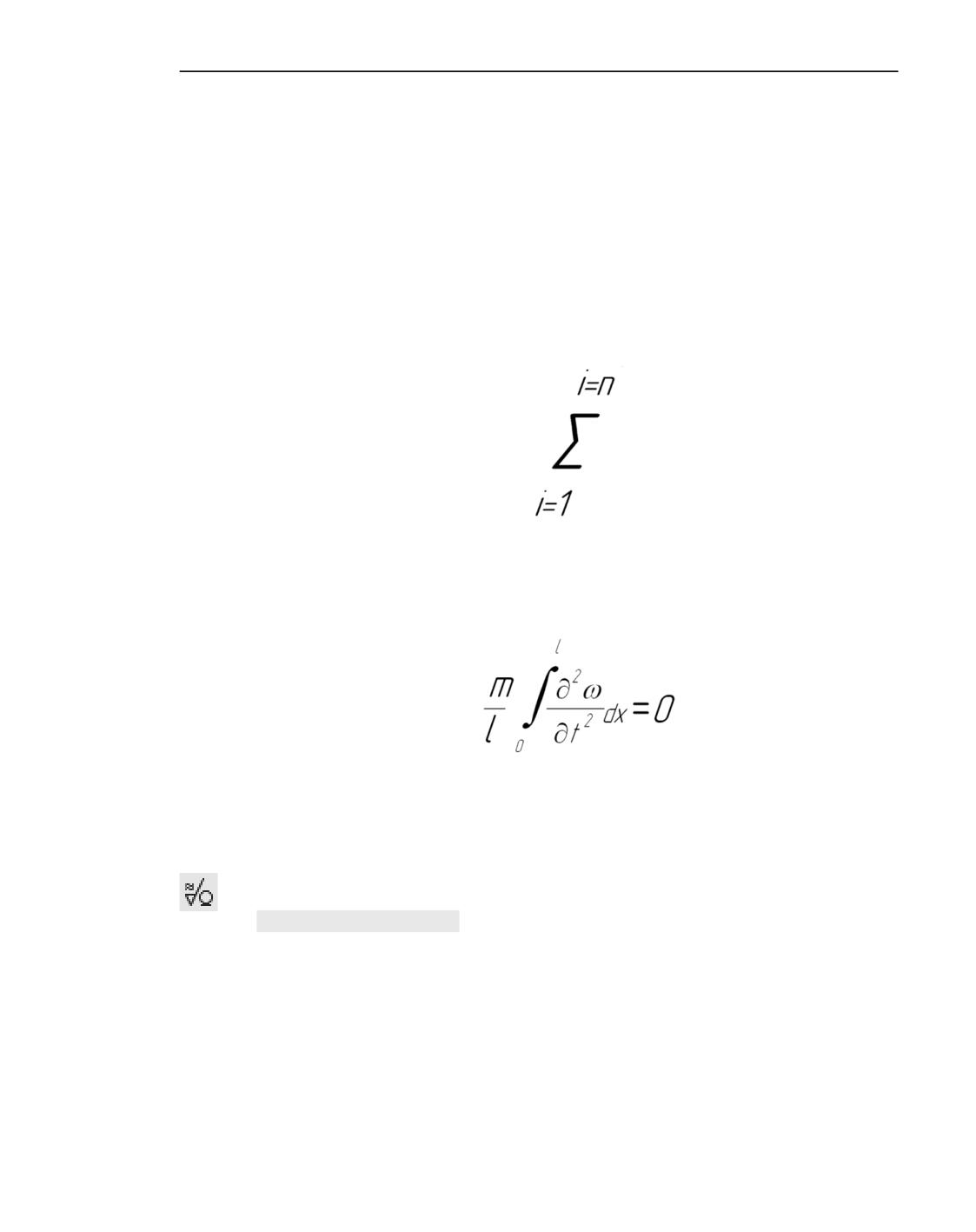
Пример выражения с применением вставки над- и подстроки
Вставки дробей, индексов, над- и подстрок могут применяться при формировании раз-
личных выражений как по отдельности, так и в различных сочетаниях.
Пример формулы, введенной с помощью нескольких команд вставки
Специальные знаки и обозначения
В текст можно вставлять специальные знаки, отсутствующие в обычных наборах шриф-
тов (знак диаметра, различные символы для технологических обозначений и т.д.).
Вставка специальных знаков выполняется с помощью команды Спецзнак
Способы вызова команды
▼ Меню: Вставка - Спецзнак...
▼ Панель параметров: секция Вставка - группа Тексты и знаки - Спецзнак...
▼ Контекстное меню: Спецзнак...
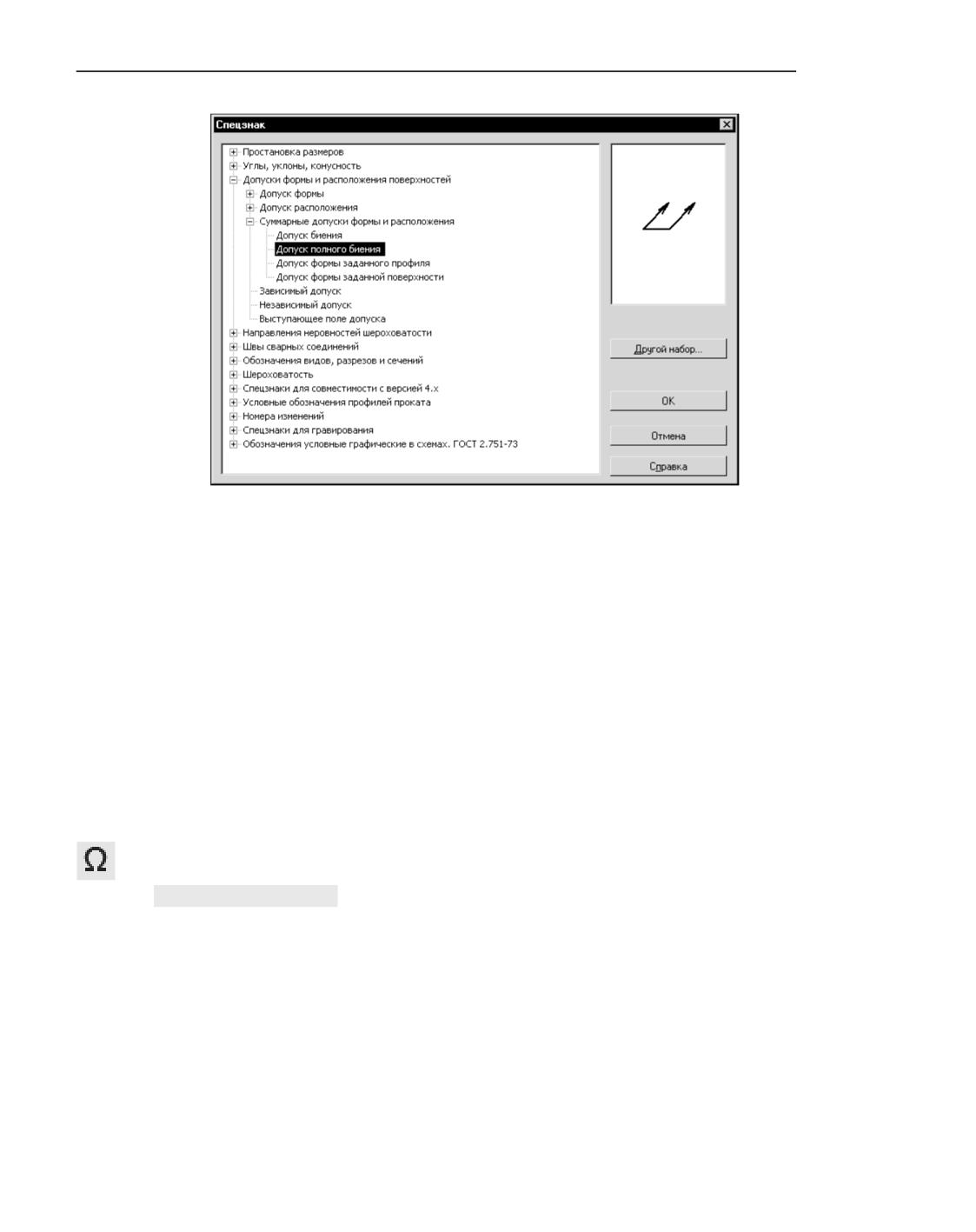
После вызова команды на экране появляется диалог выбора спецзнака.
1487
Текстовый редактор
Диалог выбора специального знака
Спецзнаки сгруппированы в разделы. Чтобы просмотреть содержимое раздела, развер-
ните его. Знак или обозначение, название которого выделено в списке, отображается в
окне просмотра.
Чтобы вставить выделенный спецзнак, нажмите кнопку ОК. Можно также дважды щел-
кнуть мышью на его названии. Диалог будет закрыт, а выбранный знак - вставлен в те-
кущую позицию курсора.
По умолчанию используются знаки и обозначения, хранящиеся в файле graphic.sss (тек-
стовый файл, содержащий описания спецзнаков). Он поставляется вместе с системой и
располагается в подпапке \Sys главной папки КОМПАС-3D.
Чтобы подключить другой файл *.sss, нажмите кнопку Другой набор в диалоге выбора
спецзнака.
Символы
В текст можно вставлять символы, недоступные для ввода с клавиатуры. Для этого слу-
жит команда Символ
Способы вызова команды
▼ Меню: Вставка - Символ...
▼ Панель параметров: секция Вставка - группа Тексты и знаки - Символ...
▼ Контекстное меню: Символ...
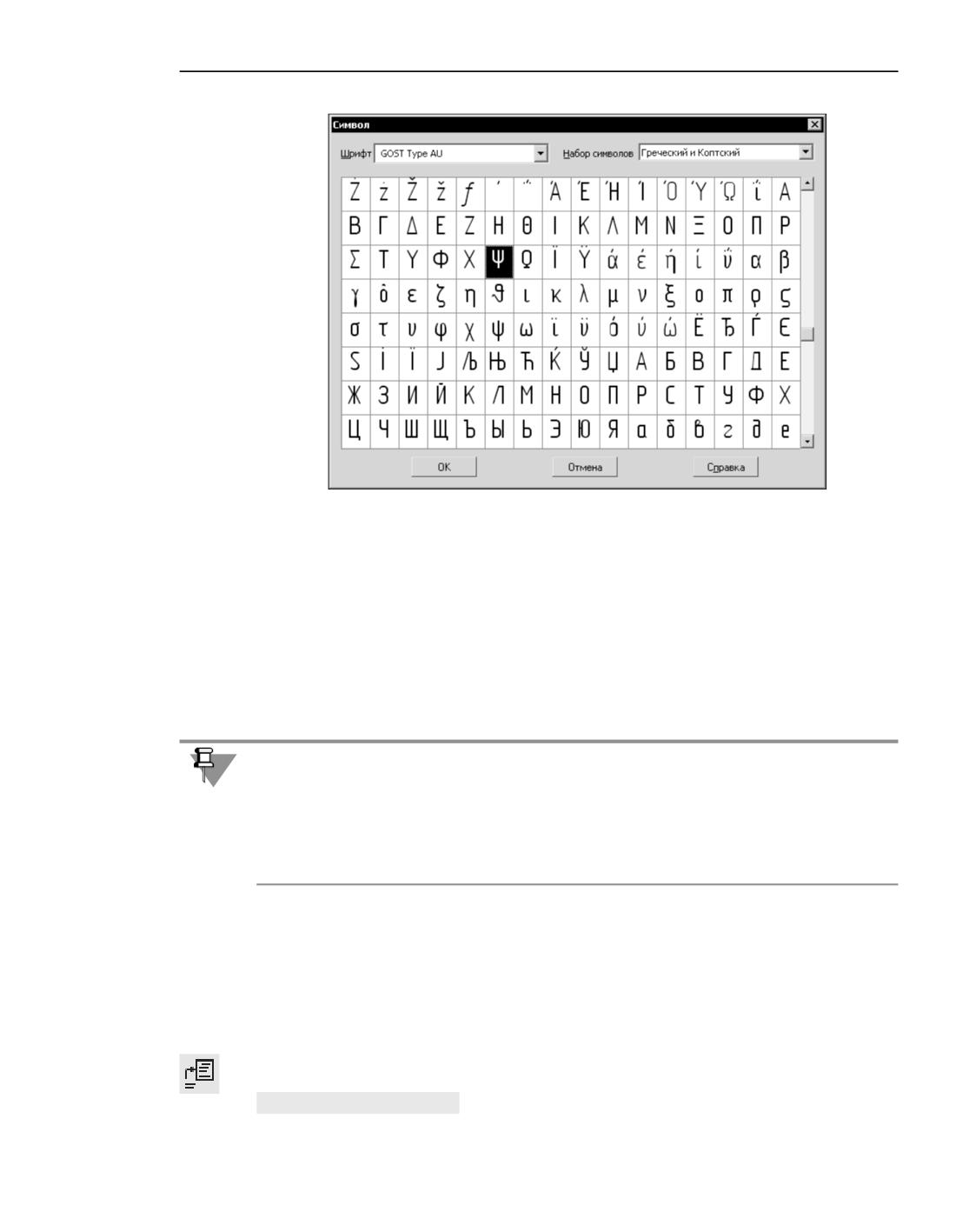
После вызова команды на экране появляется диалог, содержащий таблицу символов.
1488
Приемы работы
Пример таблицы символов
Выберите шрифт и набор символов из соответствующих списков. Для ускорения выбора
можно нажать на клавиатуре клавишу с первой буквой названия шрифта или набора
символов.
Ячейка текущего символа в таблице отображается с черным фоном. Перемещаться по
таблице символов можно как с помощью клавиш со стрелками, так и с помощью мыши.
Чтобы вставить выбранный символ в текущую позицию курсора, нажмите кнопку ОК.
Можно также дважды щелкнуть левой кнопкой мыши на нужной ячейке таблицы.
Диалог будет закрыт, а выбранный символ - вставлен в текст.
В составе КОМПАС-3D поставляются шесть шрифтов TrueTyрe и четыре векторных
шрифта, специально разработанных для написания текстов в соответствии с ЕСКД.
Шрифтам присвоены названия GOST tyрe А,GOST tyрe АU, GOST tyрe B, GOST tyрe BU,
Symbol tyрe А, Symbol tyрe B. В таблицах этих шрифтов содержатся различные конструк-
торские и технологические знаки, латинские цифры, буквы греческого и других алфави-
тов.
Типовые тексты
Типовые тексты - это фрагменты текстов, хранящиеся в библиотеках элементов (*.kle).
Типовые тексты служат для автоматизации ввода часто встречающихся строк или обо-
значений. В комплект поставки КОМПАС-3D входит библиотека Типовые тексты (файл
Kompas_tdp.kle).
Выбор и вставка типового текста
Вставка типовых текстов выполняется с помощью команды Типовой текст
Способы вызова команды
1489
Текстовый редактор
▼ Меню: Вставка - Типовой текст...
▼ Панель параметров: секция Вставка - группа Тексты и знаки - Типовой текст...
▼ Контекстное меню: Типовой текст...
▼ Для таблиц и обозначений: двойным щелчком в ячейке таблицы или на тексте обозначе-
ния в графической области документа
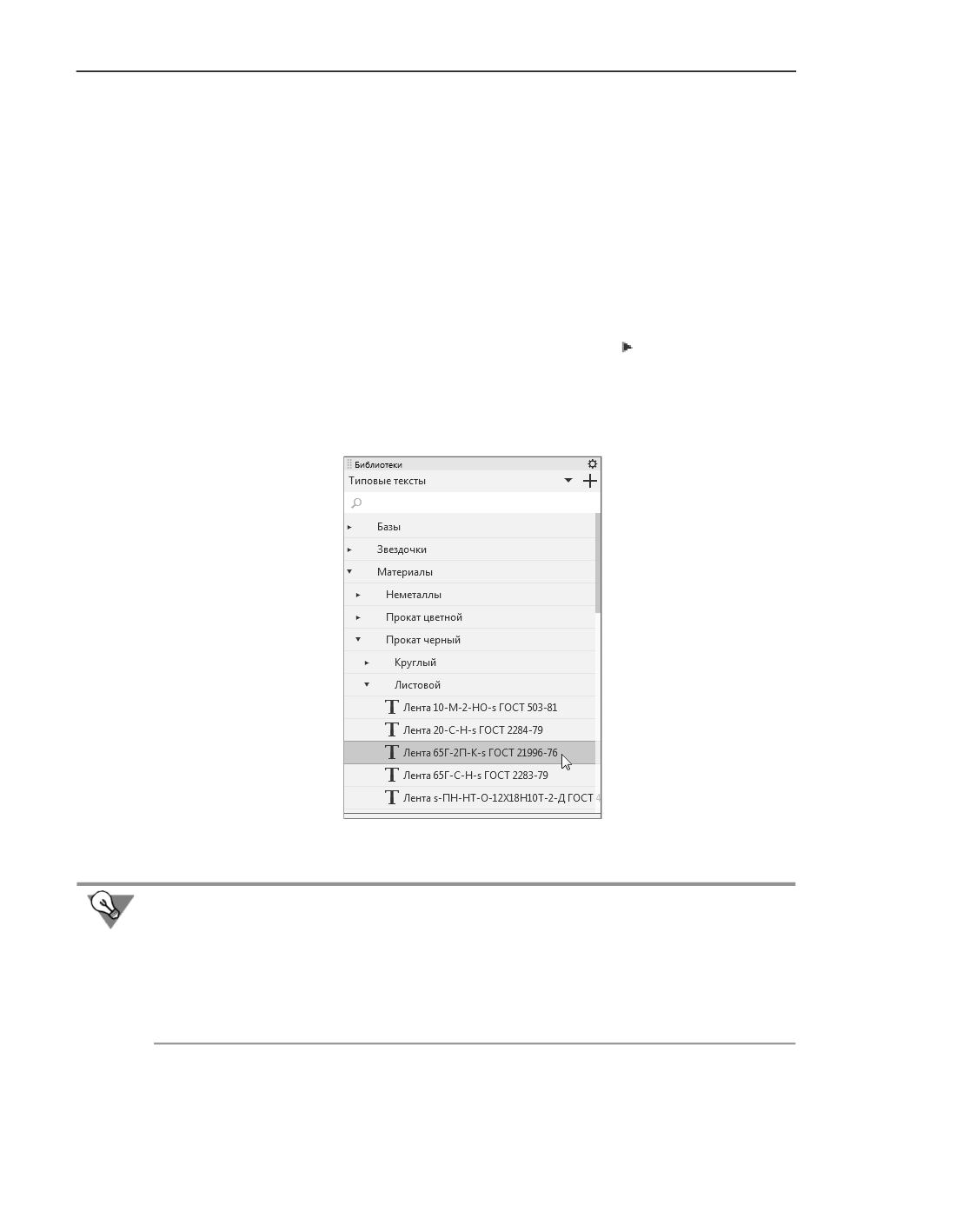
После вызова команды включается отображение Панели библиотек, текущей становится
библиотека Типовые тексты (см. рисунок).
Порядок действий
1. Раскройте нужный раздел библиотеки щелчком мыши на значке слева от его назва-
ния.
2. Дважды щелкните мышью на нужном типовом тексте - он будет вставлен в текущую
позицию курсора.
Библиотека Типовые тексты
▼ Для поиска нужного текста в библиотеке можно воспользоваться строкой поиска.
Введите искомый текст в поле поиска вверху Панели библиотек и нажмите клавишу
<Enter>. В списке результатов поиска выберите нужную строку - раскроется раздел,
содержащий указанный текст, а сам текст будет выделен.
▼ Обратиться к библиотеке Типовые тексты можно и обычным образом, без вызова
команды вставки типового текста: включить Панель библиотек и выбрать нужную
библиотеку из списка.
Вставленный типовой текст можно редактировать как обыкновенный, введенный с кла-
виатуры (см. раздел Редактирование текста, режимы вставки и замены). Информация о
том, из какой библиотеки текст был вставлен, не сохраняется. Благодаря этому при пе-
1490
Приемы работы
редаче документов на другие рабочие места не нужно заботиться о передаче библиотек
с типовыми текстами.
Библиотеки типовых текстов
В качестве источника типовых текстов может использоваться только одна из включен-
ных в конфигурацию библиотек элементов (*.kle). У этой библиотеки в Конфигураторе
должен быть включен признак Использовать библиотеку для вставки типовых тек-
стов.
Библиотека с указанным признаком автоматически делается текущей при вызове коман-
ды Типовой текст
Порядок действий при редактировании библиотеки типовых текстов
1. Создайте текстовый компас-документ (*.kdw) и введите все типовые тексты, которые
должны быть добавлены в библиотеку.
2. С помощью команды Файл - Сохранить выделенный текст сохраните каждый типо-
вой текст в отдельный файл *.kdw.
Не рекомендуется сохранять тексты в отдельный файл *.kdw командой Файл - Сохра-
нить, так как при этом в файл записывается также оформление и другие данные, из-за
чего размер файла *.kdw, а впоследствии и файла библиотеки, увеличивается.
3. Запустите редактор библиотек командой Приложения - Утилиты - Редактор би-
блиотек КОМПАС-3D.
4. В редакторе вызовите команду Файл - Открыть и откройте библиотеку, в которую тре-
буется включить сохраненные типовые тексты.
5. Выберите в библиотеке раздел для добавления текста и вызовите команду
Библиотека - Добавить элемент.
6. Вызовите команду Файл - Сохранить, а затем Файл - Выйти.
В Редакторе библиотек также можно изменить структуру библиотеки или создать новую
библиотеку.
Команда Файл - Открыть библиотеку lfr, l3d, tdp позволяет открыть файл *.tdp (в
этих файлах хранились текстовые шаблоны - аналог типовых текстов в КОМПАС-3D
версии 16 и более ранних) с тем, чтобы сохранить его в формате библиотеки *.kle.
В библиотеку элементов можно также включать типовые тексты в формате txt. Каждый
текст должен находиться в отдельном файле.
Вертикальный текст
В текстовый документ или в таблицу можно вставлять вертикально расположенные
строки текста.
Для вставки вертикального текста служит команда Вертикальный текст.
Способы вызова команды
▼ Меню: Вставка - Вертикальный текст
▼ Панель параметров: секция Вставка - Вертикальный текст
1491
Текстовый редактор
После вызова команды на экране появляется тонкая рамка, ограничивающая фрагмент
вертикального текста.
Для удобства работы текст вводится горизонтально.
Автоматический перевод строки не производится, поэтому для переноса текста на новую
строку необходимо нажимать клавишу <Enter>.
Остальные приемы ввода, а также приемы редактирования и форматирования при со-
здании вертикального текста такие же, как и при работе с обычным горизонтальным тек-
стом.
После того как нужный текст набран, выйдите из режима ввода вертикального текста,
нажав кнопку Создать объект или комбинацию клавиш <Ctrl>+<Enter>.
Введенный текст автоматически размещается вертикально. Он не может быть окружен
горизонтальным текстом.
Вертикальное размещение текста чаще всего требуется при заполнении некоторых граф
в основных надписях документов.
Для редактирования вертикального текста дважды щелкните по нему мышью.
Текст отобразится горизонтально в контурной рамке и станет доступным для изменения.
При вводе технических требований, текста на чертеже и заполнении основной надписи
вставка вертикального текста невозможна.
Иллюстрации
В текст можно вставить иллюстрацию - КОМПАС-чертеж (*.cdw), КОМПАС-фрагмент
(*.frw) или изображение, хранящееся в растровом файле (*.bmp, *.gif, *.jpg, *.png, *.tif,
*.tga).
Документ, содержащий вставляемое изображение, называется источником вставки.
Для вставки чертежа или фрагмента служит команда Фрагмент
Способы вызова команды
▼ Меню: Вставка - Фрагмент...
▼ Панель параметров: секция Вставка - группа Из файла - Фрагмент...
Для вставки изображения, хранящегося в растровом файле, служит команда Рисунок
Способы вызова команды
▼ Меню: Вставка - Рисунок...
▼ Панель параметров: секция Вставка - группа Из файла - Рисунок...
После вызова команды на экране появляется диалог открытия файла. Укажите файл для
вставки.
После того как файл будет выбран, в диалоге становится доступна кнопка Параметры.
Если необходимо, нажмите эту кнопку и настройте параметры вставки. Затем нажмите
кнопку Открыть для выполнения вставки.
Иллюстрация вставляется в отдельный абзац.
1492
Приемы работы
Вы можете вставить в текст графический объект из КОМПАС-документа или растровое
изображение через буфер обмена.
Вставленную иллюстрацию можно переносить или копировать через буфер, как отдель-
ный символ, а также удалять. Обтекание иллюстрации текстом невозможно.
Вы можете изменить выравнивание иллюстрации относительно границ поля ввода -
так же, как и для абзаца.
При вводе технических требований, текста на чертеже и заполнении основной надписи
вставка иллюстраций невозможна.
При вводе таблиц на чертеже возможна вставка фрагментов и растровых изображений.
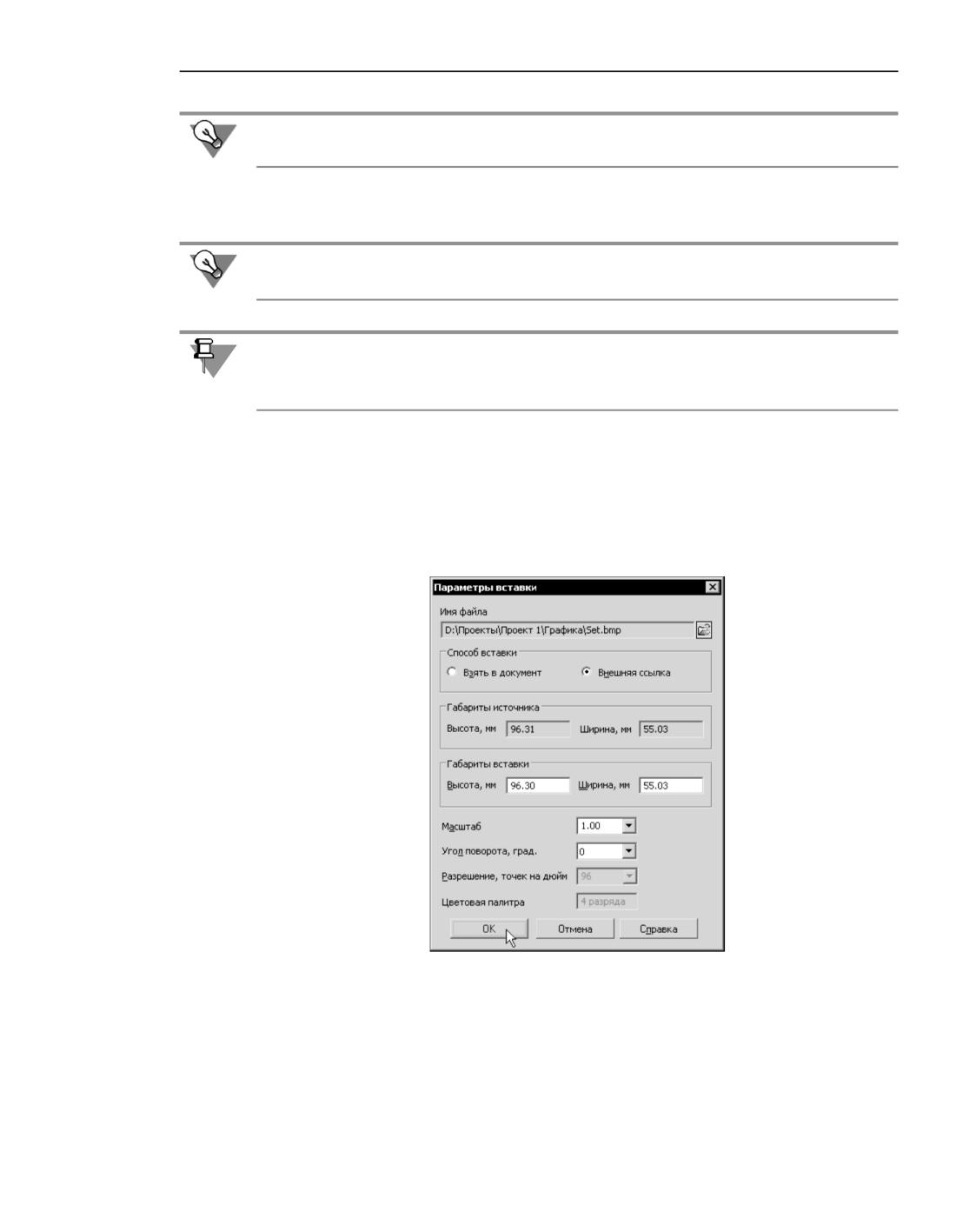
Настройка параметров вставки
Настройка параметров вставки в текст графического документа или растрового изобра-
жения производится в диалоге Параметры вставки. Этот диалог вызывается кнопкой
Параметры в диалоге открытия файла при создании вставки.
При необходимости изменить параметры вставки можно и после ее создания, см. ниже.
Диалог параметров вставки иллюстрации в текст
Описание элементов управления диалога параметров вставки...
1493
Текстовый редактор
Редактирование вставленных иллюстраций
Вы можете изменить параметры вставки иллюстрации. Для этого дважды щелкните на
вставленной в текст иллюстрации или вызовите из ее контекстного меню команду Па-
раметры вставки На экране появится диалог Параметры вставки (см выше).
Вы можете отредактировать любые параметры вставки, в том числе сменить файл-
источник.
Обратите внимание на то, что изменение способа вставки возможно только для иллю-
страций, вставленных внешней ссылкой - их можно взять в документ. Обратное прео-
бразование не доступно.
В контекстном меню вставки растрового изображения присутствуют команды Редакти-
ровать с помощью. и Редактировать источник. Их использование подробно рас-
смотрено в разделе Редактирование.
Вставка отчета в текст
В текст может быть вставлен отчет по модели или графическому документу.
Вставка отчета в текст выполняется с помощью команды Вставить отчет.
Способы вызова команды
▼ Меню: Управление - Вставить отчет
▼ Панель параметров: секция Вставка - группа Таблица - Вставить отчет
После вызова команды на экране появляется диалог открытия файлов. Выберите доку-
мент-модель или графический документ, объекты которого будут включены в отчет.
Выбранный документ открывается, одновременно в нем запускается процесс создания
отчета.
Выполните действия, предусмотренные в команде Создать отчет. Подробно о создании
отчетов рассказано в разделе Создание отчетов и работа с ними.
После размещения отчета в документе, из которого вызвана команда Вставить отчет,
создание и вставка отчета завершается автоматически.
Отчет вставляется в отдельный абзац. Вставленную таблицу отчета можно редактиро-
вать, переносить или копировать через буфер, а также удалять.
Списки
При разработке различной технической документации (технических требований, пере-
чней параметров и т.д.) часто бывает необходимо пронумеровать абзацы, т.е. создать
списки. Текстовый процессор КОМПАС-3D содержит специальные средства для создания
различного рода списков и перечислений и управления ими.
1494
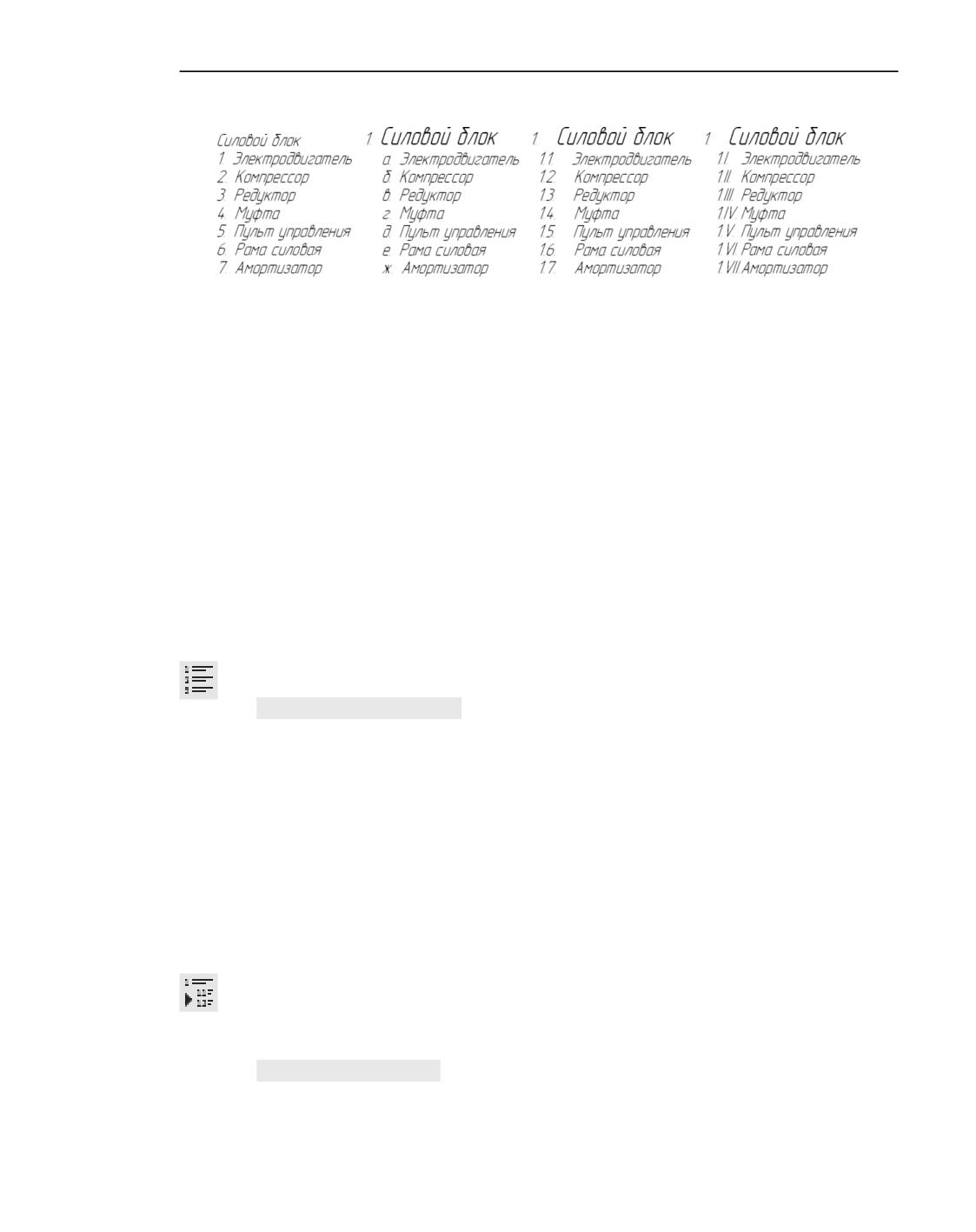
Приемы работы
а)
б)
в)
г)
Списки
а) без вложенности, б) вложенный, в), г) вложенные с разными типами номеров
Пронумеровать и выровнять абзацы так, как показано на рисунках, можно вручную. Од-
нако, использование автоматической нумерации гораздо эффективнее как при созда-
нии, так и при редактировании списков.
Создание списков и управление ими
Существует два способа формирования списков:
▼ нумерация существующих абзацев;
▼ нумерация абзацев при вводе.
Первый способ более нагляден, поэтому сначала рассмотрим формирование списка из
уже имеющегося текста. Нумерация не меняет ни границ абзацев, ни способа их вырав-
нивания, ни других параметров. Поэтому для улучшения восприятия списка документ
можно предварительно отформатировать (см. разделы Выбор шрифта и установка его
параметров, Изменение параметров абзаца, Стили текста).
Формирование списков выполняется с помощью команды Нумерация.
Способы вызова команды
▼ Меню: Формат - Нумерация
▼ Панель параметров: секция Список- Нумерация
Перед вызовом команды выделите абзацы, которые требуется пронумеровать.
После вызова команды в начале абзаца появится его порядковый номер, т.е каждый аб-
зац превратится в пункт списка.
Полученный таким образом список не имеет вложенности, т.е. все его пункты находятся
на одном - первом - уровне (рис. Списки, а).
Работа со списками
При необходимости вы можете перевести некоторые абзацы на следующий уровень, т.е.
увеличить вложенность нескольких пунктов списка на единицу (рис. Списки, б). Для это-
го выделите нужные абзацы и вызовите команду Увеличить уровень нумерации. Ну-
мерация списка соответствующим образом изменится.
Способы вызова команды
▼ Меню: Формат - Увеличить уровень нумерации
1495
Текстовый редактор
▼ Панель параметров: секция Список - Увеличить уровень нумерации
Для выполнения обратной операции - уменьшения существующего уровня нумерации
служит команда Уменьшить уровень нумерации.
Чтобы выполнить обратную операцию - уменьшить существующий уровень нумерации
абзацев, выделите их и вызовите команду Уменьшить уровень нумерации.
Способы вызова команды
▼ Меню: Формат - Уменьшить уровень нумерации
▼ Панель параметров: секция Список - Уменьшить уровень нумерации
Нередко в одном документе (или надписи на чертеже) необходимо создать несколько
независимых списков.
Установка нумерации заново - с первого уровня и с первого номера выполняется с по-
мощью команды Начать нумерацию заново. Предварительно установите курсор в аб-
зац, являющийся первым пунктом нового списка.
Способы вызова команды
▼ Меню: Формат - Начать нумерацию заново
▼ Панель параметров: секция Список - Начать нумерацию заново
Действие этой команды распространяется только на текущий абзац, поэтому она доступ-
на, если нет выделенных абзацев.
Формирование списка, когда нумерация абзацев выполняется при их вводе, производит-
ся в следующем порядке.
1. Введите абзац, являющийся первым пунктом списка.
2. Вызовите команду Нумерация. В начале абзаца появится цифра 1.
3. Установите курсор в последнюю позицию пронумерованного абзаца и нажмите клавишу
<Enter>. Будет создан новый абзац со следующим номером - 2.
4. Чтобы увеличить или уменьшить уровень нумерации текущего абзаца, вызовите соответ-
ственно команду Увеличить уровень нумерации или Увеличить уровень нумера-
ции.
5. Введите необходимое количество пунктов списка, располагая их на нужных уровнях.
Чтобы отменить нумерацию текущего абзаца (например, для завершения ввода списка)
или выделенных абзацев (например, для преобразования списка в обычный текст), сле-
дует повторно вызвать команду Нумерация.
Нередко в одном документе (или надписи на чертеже) необходимо создать несколько
независимых списков. Чтобы начать нумерацию заново - с первого уровня и с первого
номера, выполните следующие действия.
В принципе, ненумерованные абзацы можно считать находящимися на самом верхнем
(«нулевом») уровне. Поэтому для установки и отмены нумерации абзацев возможно ис-
пользование команд Увеличить уровень нумерации и Увеличить уровень нуме-
рации.
1496
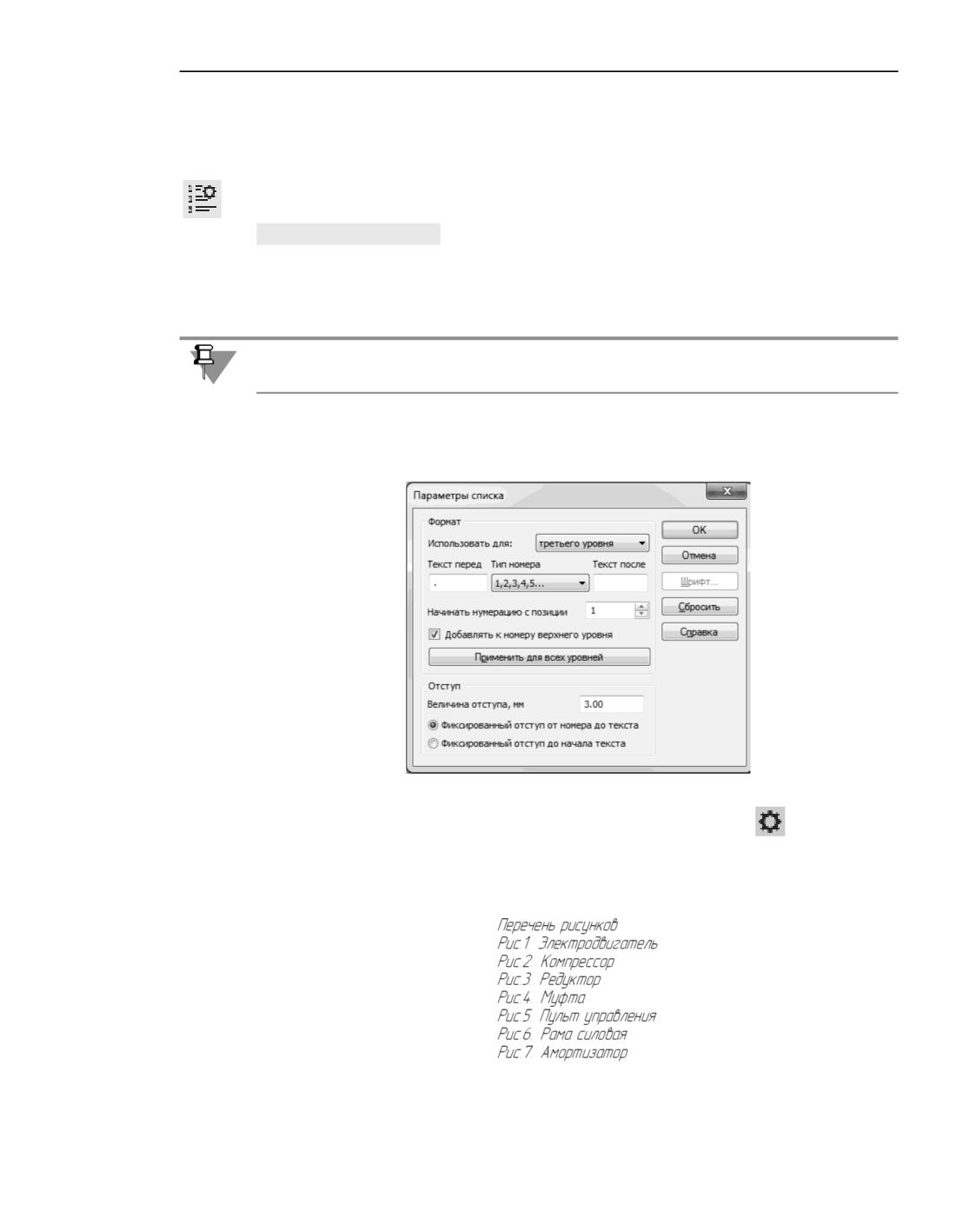
Приемы работы
Настройка параметров списков
Параметры списков одинаковы для всего текста. Это обеспечивает единство оформле-
ния всех списков, имеющихся в тексте.
Настройка параметров списков выполняется с помощью команды Параметры нуме-
рации.
Способы вызова команды
▼ Меню: Формат - Параметры нумерации
▼ Контекстное меню: Параметры нумерации
Команда Параметры нумерации доступна, если курсор находится в списке.
После вызова команды на экране появляется диалог с текущими настройками параме-
тров списков.
Диалог настройки параметров списков
Диалог может быть вызван на Панели параметров с помощью кнопки
в секции Спи-
сок.
Описание элементов управления диалога настройки параметров списка...
Текст перед номерами первого уровня
1497
Текстовый редактор
При настройке списков для текста на чертеже настройка действует только на этот текстовый
объект. Если в чертеже присутствуют другие текстовые объекты такого типа, списки в
них не меняются.
Настройка параметров списков текстовых документов (как новых, так и текущих) может
быть выполнена в диалоге Параметры списка, вызываемом командой:
▼ для новых документов - Настройка - Параметры... - Новые документы - Тек-
стовый документ - Параметры списка,
▼ для текущего документа - Настройка - Параметры... - Текущий текстовый
документ - Параметры списка.
Проверка правописания
Программа проверки правописания системы КОМПАС-3D позволяет выполнять проверку
правописания текстовых объектов КОМПАС-документов:
▼ текст текстового документа,
▼ текст объекта спецификации и таблицы изменений,
▼ текст основной надписи,
▼ текст технических требований,
▼ текст надписей в составе линии-выноски, выносной надписи, фигурной скобки,
▼ текст на чертеже,
▼ текст в таблице.
Проверка правописания может быть выполнена:
▼ во всем документе,
▼ в текстовом объекте, редактируемом в данный момент.
Доступно два способа проверки:
▼ автоматическая (см. раздел Автоматическая проверка текста),
▼ по вызову команды (см. раздел Проверка правописания по вызову команды).
Проверка по вызову команды может применяться как для всего документа, так и для тек-
стового объекта, редактируемого в данный момент.
Такие текстовые объекты, как текст на чертеже, линия-выноска, выносная надпись, фи-
гурная скобка и таблица, можно выделить перед вызовом команды - тогда проверка
будет выполнена только в них. Если ни один объект не выделен, то проверяются все име-
ющиеся в документе текстовые объекты.
При редактировании отдельного текстового объекта можно выделить его фрагмент пе-
ред вызовом команды - тогда будет проверен только этот фрагмент. Если выделенных
фрагментов нет, проверяется весь текстовый объект целиком.
Автоматическая проверка доступна только для редактируемого текстового объекта.
Проверка правописания в различных КОМПАС-документах подробно описана в
разделе Выполнение проверки.
1498
Проверка правописания
При проверке правописания необходимо учитывать, что программа может находить не
все ошибки, а только наиболее типичные. Поэтому окончательное решение о наличии
или отсутствии ошибок должен принимать пользователь.
Проверка текста на различных языках
Документ или объект может содержать тексты на разных языках. Проверка осуществля-
ется по нормам и правилам того языка, признак которого был присвоен тексту при вводе
или редактировании.
О вводе текста на разных языках рассказано в разделе Язык текста.
Чтобы проверка на каком-либо языке была возможна, необходимо, чтобы файл словаря
для этого языка (*.lex) находился в подпапке \Sys главной папки системы КОМПАС-3D.
Перечень языковых словарей, доступных для использования, отображается в поле Язык
в секции Проверка орфографии на Панели параметров.
Чтобы узнать, на каком языке будет проверяться текст документа, текст следует выде-
лить. Признак языка отображается в поле Язык.
Пустое поле языка означает, что в выделенном тексте содержатся фрагменты с различ-
ными признаками языка. Слова Без проверки означают, что текст не имеет признака
языка и останется непроверенным.
Признак языка можно изменить. Например, текст, вставленный из буфера обмена, мо-
жет не иметь признака языка. Чтобы текст проверялся, признак языка следует
присвоить - выделить текст и выбрать язык в раскрывающемся списке.
Автоматическая проверка текста
Автоматическая проверка выполняется при редактировании текстового объекта без до-
полнительных действий со стороны пользователя. Программа проверки производит ана-
лиз текста, выявляя слова, в которых предполагается наличие ошибок, а также предло-
жения или их фрагменты, предположительно содержащие ошибки.
Слова, предположительно содержащие орфографические ошибки, по умолчанию под-
черкиваются красной волнистой линией, а фрагменты текста, предположительно содер-
жащие грамматические ошибки - зеленой. Текст с признаком «без проверки» подчер-
кивается серой волнистой линией (цвет подчеркивания можно настроить, см.
раздел Цвет текстовых элементов).
Выполнение автоматической проверки можно включить или выключить при настройке
программы проверки правописания (см. раздел Настройка параметров проверки право-
писания).
Чтобы просмотреть список действий, которые программа проверки правописания пред-
лагает применить к выделенному слову или предложению, вызовите контекстное меню
подчеркнутого элемента.
В случае орфографической ошибки с помощью этого меню можно:
▼ заменить слово,
▼ добавить проверяемое слово в словарь,
1499
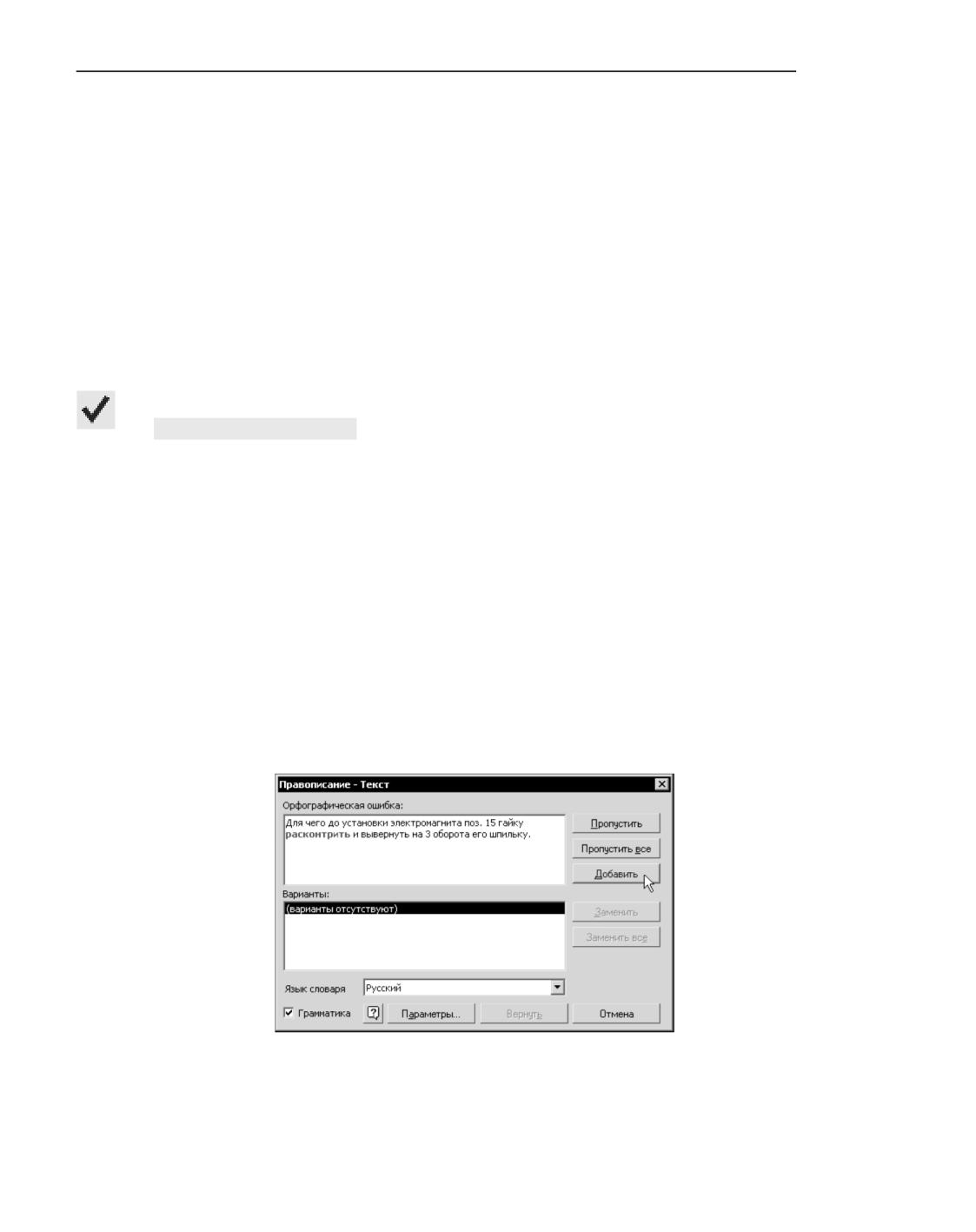
Текстовый редактор
▼ продолжить проверку, отказавшись от замены,
▼ выбрать другой язык проверки или признак «без проверки».
В случае грамматической ошибки с помощью этого меню можно:
▼ получить описание ошибки
▼
если описание является указанием, например, «Не хватает запятой после слова
"но".», то возможно автоматическое исправление согласно описанию,
▼
если описание является рекомендацией, например, «Предложение перегружено
глаголами. Попробуйте...», то автоматическое исправление невозможно;
▼ продолжить проверку, отказавшись от исправления.
Проверка правописания по вызову команды
Для выполнения проверки правописания служит команда Правописание
Способы вызова команды
▼ Меню: Правка - Правописание...
▼ Панель параметров: секция Проверка орфографии - кнопка справа от поля Язык
После вызова команды для каждого предложения будут последовательно выполнены
следующие действия.
1. Орфографическая проверка слов.
2. Грамматическая проверка, если она включена (только для русского языка).
Если ошибок в тексте не обнаружено, в правом нижнем углу экрана появляется соответ-
ствующее сообщение.
Если обнаружено отсутствующее в словаре слово, а также если анализ предложения по-
зволяет сделать вывод о наличии грамматических ошибок в нем, на экране появляется
диалог Правописание -Текст.
Диалог проверки правописания
Описание элементов управления диалога проверки правописания...
1500
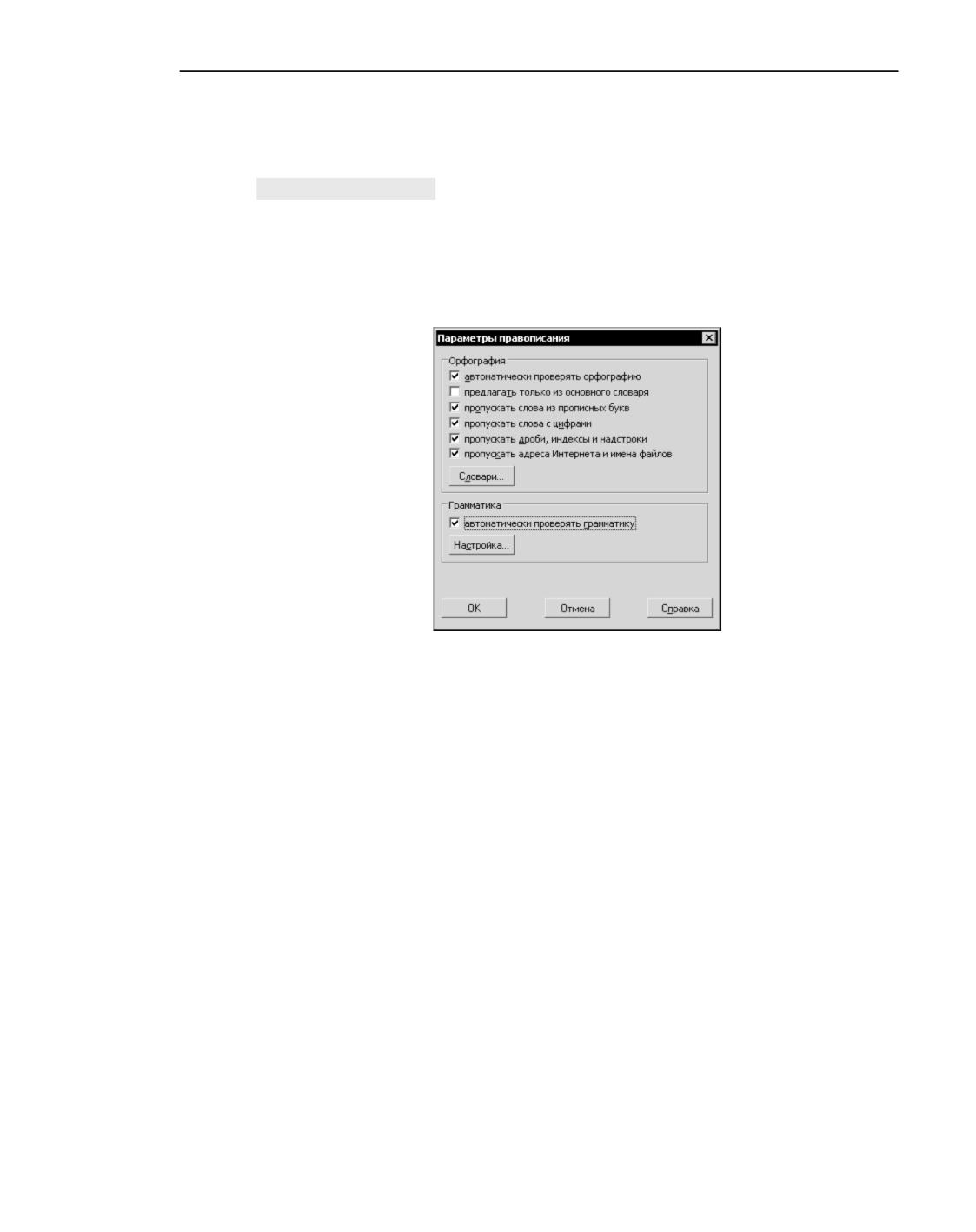
Проверка правописания
Настройка параметров проверки правописания
Настройка параметров проверки правописания выполняется в диалоге Параметры
правописания.
Способы вызова диалога
▼ Меню: Настройка - Параметры - Система - Текстовый редактор - Параметры
правописания
▼ Диалог Правописание -Текст: кнопка Параметры...
Диалог настройки параметров правописания
Описание элементов управления диалога настройки параметров правописания...
Чтобы настроить грамматическую проверку, нажмите в диалоге Параметры правопи-
сания кнопку Настройка
На экране появится диалог настройки грамматической про-
верки.
1501
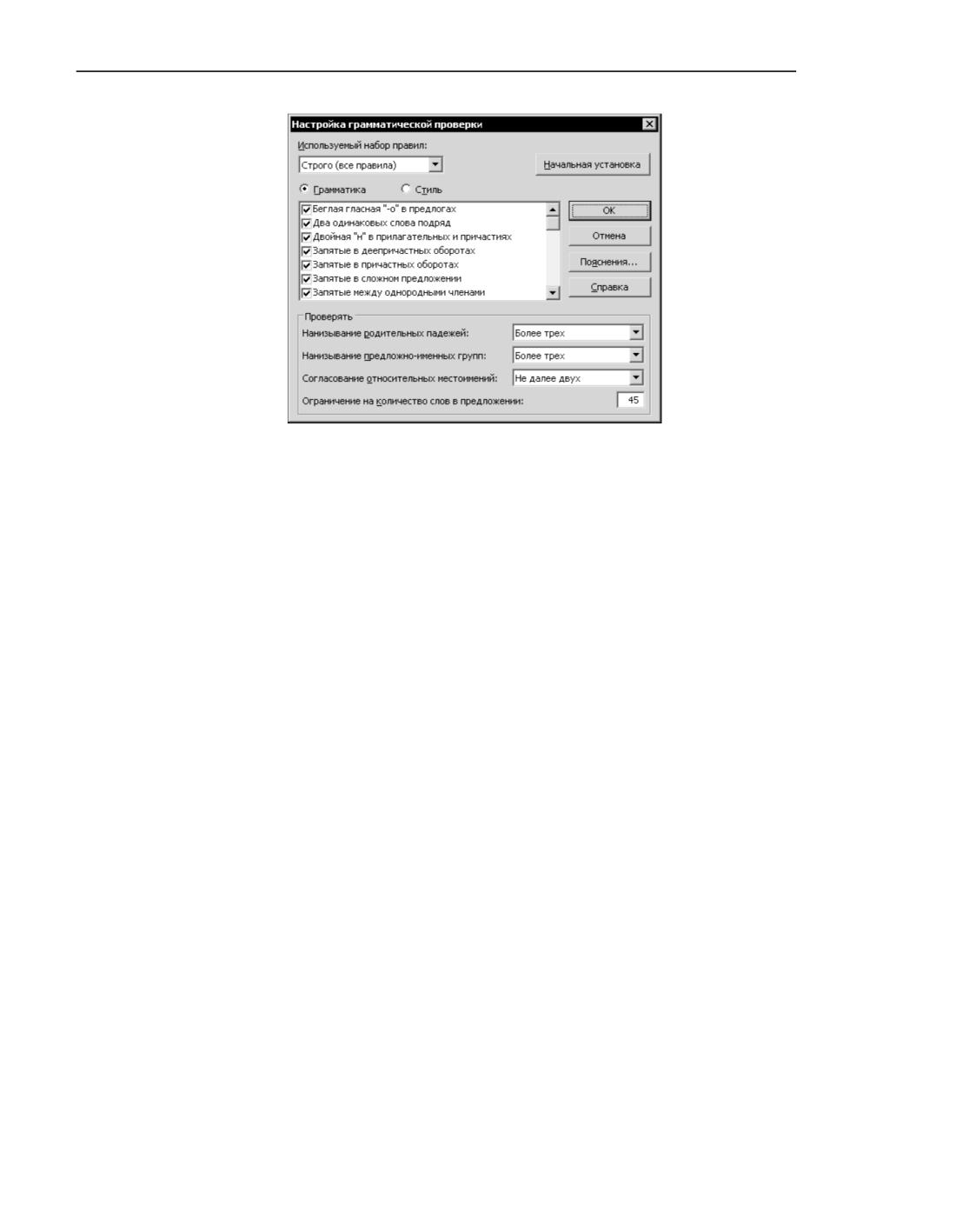
Текстовый редактор
Диалог настройки грамматической проверки
Описание элементов управления диалога настройки грамматической проверки...
Выполнение проверки
Проверка правописания в КОМПАС-документах различных типов имеет определенные
особенности. О них рассказано в следующих разделах.
Графический документ
Проверка правописания в графических документах производится для всех текстовых
объектов.
Проверка начинается после вызова команды Правка - Правописание. Если в каком-
либо текстовом объекте обнаружена ошибка, то на экране появляется диалог Правопи-
сание. Масштаб отображения изменяется: к документу автоматически применяется ко-
манда Показать все.
Название текстового объекта, проверяемого в данный момент, добавляется к названию
в заголовке диалога. Например, во время проверки текста в таблице заголовок диалога
имеет вид Правописание - Таблица, а во время проверки технических требований -
Правописание - Технические требования.
Такие текстовые объекты, как текст на чертеже, таблица, линия-выноска, фигурная скоб-
ка и выносная надпись во время проверки выделяются в документе.
После закрытия диалога Правописание масштаб отображения документа восстанавли-
вается.
Текстовый документ
В текстовых документах проверяются:
▼ текст,
▼ таблицы,
1502
Проверка правописания
▼ основная надпись.
Надписи, имеющиеся во вставленных фрагментах, не проверяются.
Тексты в таблице основной надписи проверяются, если они видны на экране, т.е. если
документ отображается в режиме разметки страниц (см. раздел Отображение оформле-
ния). Если показ элементов оформления отключен, т.е. при отображении документа в
нормальном режиме, проверяются только текст и таблицы документа.
Проверка начинается после вызова команды Правка - Правописание. При обнаруже-
нии ошибки соответствующий фрагмент текста выделяется, а на экране появляется ди-
алог Правописание.
Если перед вызовом команды проверки в документе был выделен фрагмент - часть
текста или таблица, то проверка производится только в этом фрагменте. По ее оконча-
нии на экране появляется запрос на продолжение проверки в оставшейся части докумен-
та.
Если перед вызовом команды ничего не было выделено, то проверка производится от
текущего положения курсора до конца документа. Затем проверяется начало документа
до того места, где находился курсор в момент вызова команды проверки. Если документ
отображается в режиме разметки страниц, то после проверки его содержимого (текста
и таблиц) проверяются тексты в таблицах основной надписи.
При необходимости документ прокручивается так, чтобы текст, проверяемый в данный
момент, был виден на экране.
Чтобы проверить основную надпись отдельно от содержимого документа, войдите в ре-
жим редактирования основной надписи и воспользуйтесь автоматической проверкой
(см. раздел Автоматическая проверка текста) или проверкой по вызову команды (см.
раздел Проверка правописания по вызову команды).
Спецификация
В спецификациях проверяются:
▼ текст базовых и вспомогательных объектов, в том числе текст объектов, не отображаю-
щихся в таблице (объектов с одинаковой текстовой частью, объектов, показ которых от-
ключен вручную, объектов-двойников),
▼ основная надпись.
Заголовки разделов и текст в дополнительных колонках не проверяются.
Чтобы начать проверку, вызовите команды Правка - Правописание. При обнаруже-
нии ошибки соответствующий фрагмент текста выделяется, а на экране появляется ди-
алог Правописание.
Если спецификация отображается в нормальном режиме, то проверяется текст объектов
спецификации. При этом:
▼ если ни один из объектов не редактируется, то проверяются все объекты,
▼ если редактируется какой-либо объект спецификации, то проверка производится только
в нем, при этом:
▼ если перед вызовом команды проверки был выделен фрагмент текста, то прове-
ряется только этот фрагмент; по окончании проверки на экране появляется запрос
на ее продолжение в оставшейся части объекта спецификации,
1503
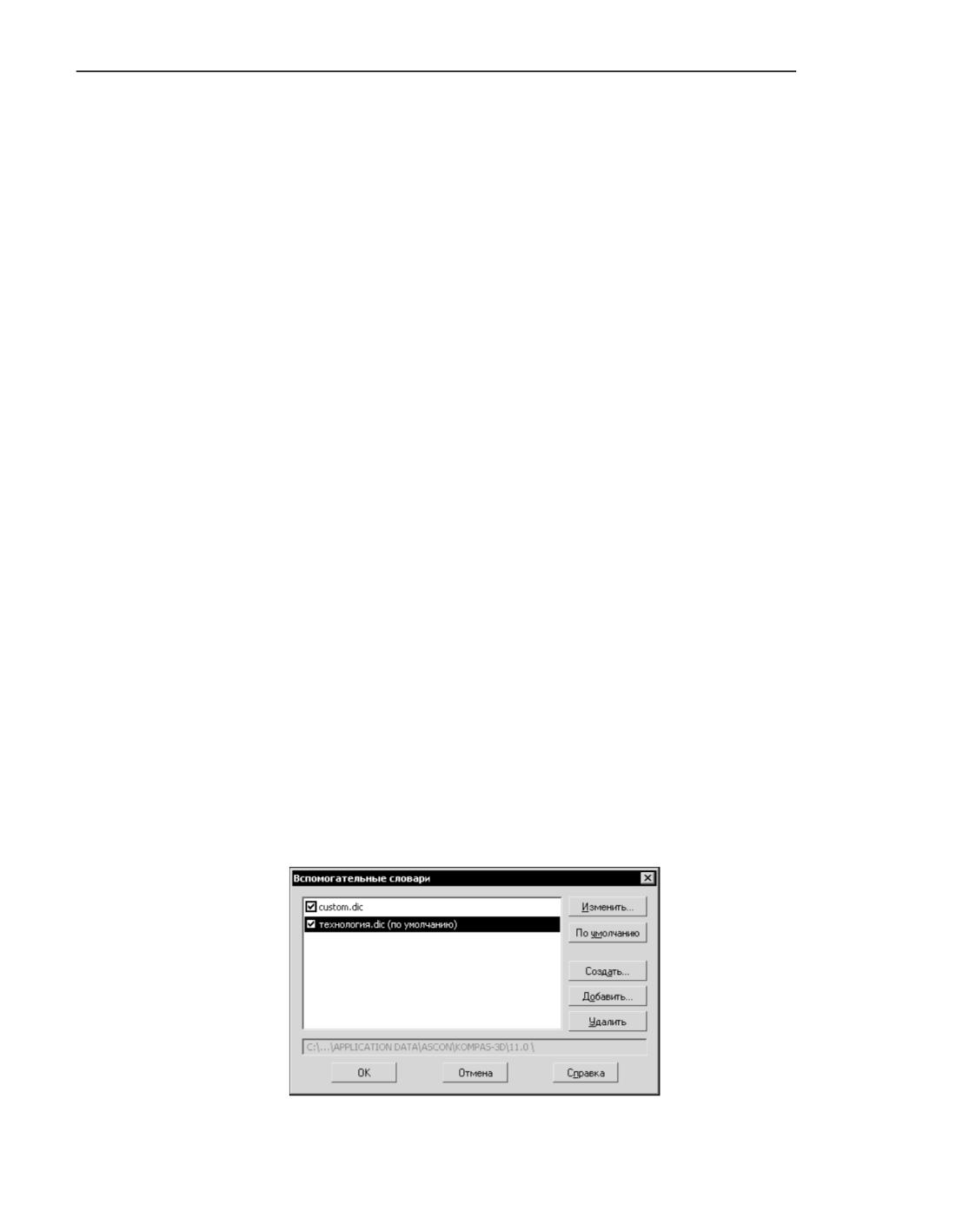
Текстовый редактор
▼ если выделенных фрагментов не было, то проверяется весь текст редактируемого
объекта спецификации.
Если спецификация отображается в режиме разметки страниц, то сначала проверяется
текст объектов спецификации, а затем - текст основной надписи.
Чтобы проверить основную надпись отдельно от содержимого документа, войдите в ре-
жим редактирования основной надписи и воспользуйтесь автоматической проверкой
(см. раздел Автоматическая проверка текста) или проверкой по вызову команды (см.
раздел Проверка правописания по вызову команды).
Словари
Словари используются при орфографической проверке. Они содержат слова заведомо
правильного написания. При проверке слова текста сравниваются со словами из слова-
рей.
В комплект поставки входят языковые словари (*.lex), а также пустой вспомогательный
словарь (*.dic).
Содержание языковых словарей является предопределенным и не может быть изменено
средствами КОМПАС-3D.
Вспомогательный словарь предназначен для добавления узкоупотребительных техниче-
ских и прочих специальных терминов, имен собственных, сокращений, и т.п., которые не
включены в языковый словарь.
Программа проверки правописания позволяет создавать дополнительные вспомога-
тельные словари. Вспомогательный словарь может включать термины на разных язы-
ках.
При проверке близкого по написанию слова подходящий термин автоматически отыски-
вается системой во всех словарях по признаку языка и предлагается для замены. Если
одно слово имеет признаки нескольких языков, например, разные части термина, то для
замены предлагается слова на языке первого символа.
Вся работа со вспомогательными словарями ведется в диалоге Вспомогательные сло-
вари (рис. Диалог работы со вспомогательными словарями). Для его вызова служит
кнопка Словари... в диалоге настройки правописания (см. раздел Настройка параме-
тров проверки правописания).
Диалог работы со вспомогательными словарями
1504
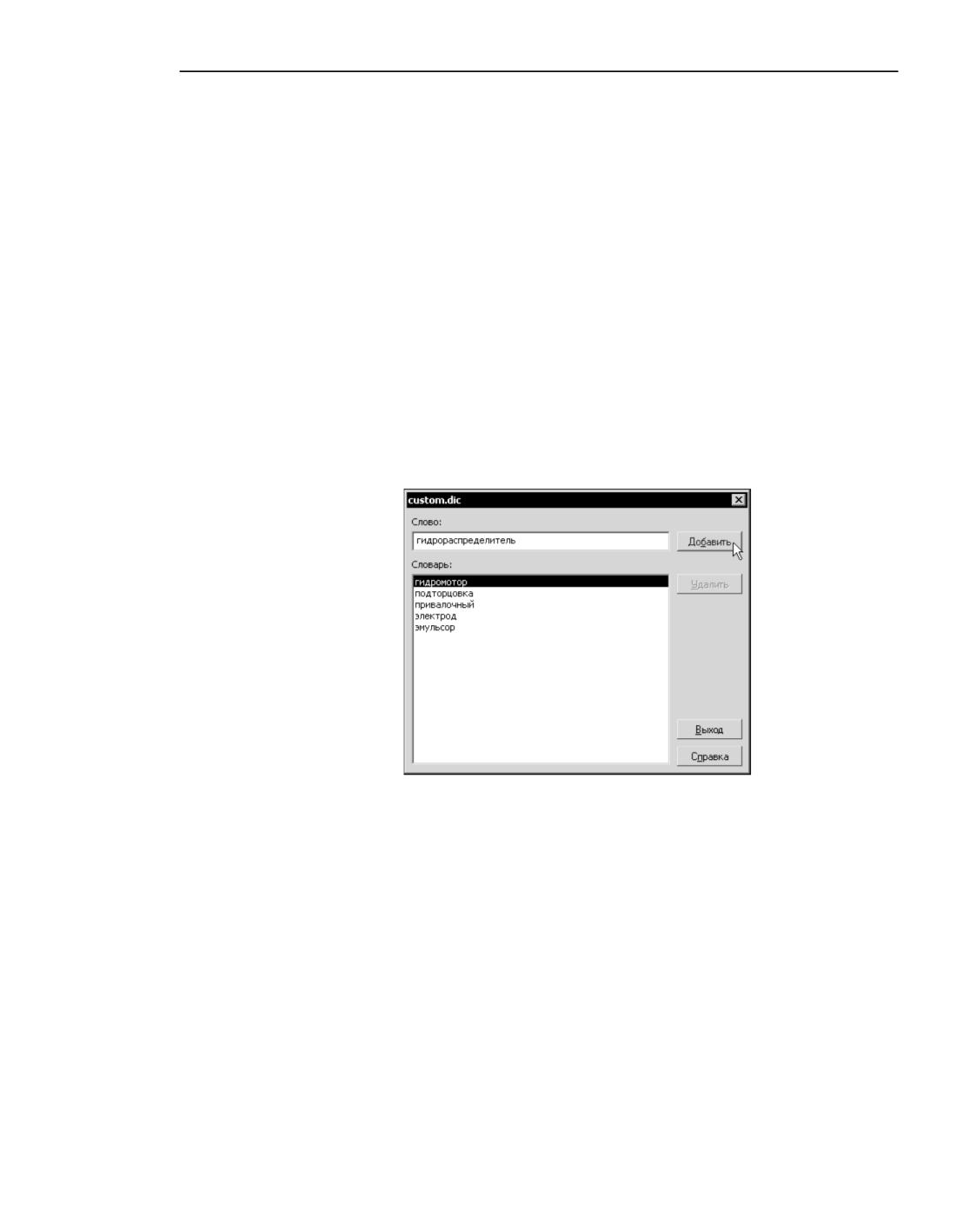
Проверка правописания
Описание элементов управления диалога работы со вспомогательными словарями...
Редактирование вспомогательного словаря
Чтобы отредактировать вспомогательный словарь, выполните следующие действия.
1. Вызовите диалог работы со вспомогательными словарями.
2. Выделите в списке словарь, подлежащий редактированию, и нажмите кнопку Изме-
нить.
3. В появившемся на экране диалоге редактирования словаря (рис. Диалог редактирования
вспомогательного словаря) выполните одно из следующих действий:
▼ чтобы добавить слово, введите его в поле Слово:, а затем нажмите кнопку Добавить,
▼ чтобы удалить слово, выделите его в поле Словарь:, а затем нажмите кнопку Удалить,
▼ чтобы изменить слово, удалите его, а затем добавьте, изменив его написание.
Язык слова, помещаемого в словарь, соответствует языку раскладки клавиатуры.
4. Нажмите кнопку Выход.
Диалог редактирования вспомогательного словаря
Описание элементов управления диалога при редактировании вспомогательных слова-
рей...
Создание нового вспомогательного словаря
Чтобы создать вспомогательный словарь, выполните следующие действия.
1. Вызовите диалог работы со вспомогательными словарями.
2. Нажмите кнопку Создать.
3. В появившемся на экране диалоге задайте имя и месторасположение файла словаря.
Файлам словарей автоматически присваиваются расширения dic.
4. Нажмите кнопку Сохранить.
1505
Текстовый редактор
Диалог записи файла закроется, а имя созданного словаря появится в списке диалога
Вспомогательные словари. Опция рядом с именем словаря показывает, используется
ли он при проверке правописания. По умолчанию она включена.
Созданный словарь представляет собой пустой файл. Слова будут добавляться в него
при орфографической проверке (см. раздел Добавление слов во вспомогательный сло-
варь при проверке орфографии).
Если слова добавляются при орфографической проверке, они автоматически вставля-
ются в определенный словарь - словарь по умолчанию.
5. Чтобы назначить словарь умолчательным, выделите его имя в списке и нажмите кнопку
По умолчанию.
6. Нажмите кнопку ОК в диалоге Вспомогательные словари.
Чтобы программа проверки правописания обращалась к вспомогательным словарям,
необходимо выключить опцию Предлагать только из основного словаря в диалоге
настройки параметров правописания.
Подключение существующего вспомогательного словаря
Вы можете подключить к системе проверки правописания вспомогательные словари, на-
пример, предоставленные сторонними разработчиками. Чтобы подключить вспомога-
тельный словарь, выполните следующие действия.
1. Вызовите диалог работы со вспомогательными словарями.
2. Нажмите кнопку Добавить.
3. В появившемся диалоге выберите файл словаря и нажмите кнопку Открыть.
По умолчанию добавленный словарь подключен к системе проверки правописания, то
есть опция слева от его имени в списке диалога Вспомогательные словари включена.
4. Чтобы назначить словарь умолчательным, выделите его имя в списке и нажмите кнопку
По умолчанию.
5. Нажмите кнопку ОК в диалоге Вспомогательные словари.
Добавление слов во вспомогательный словарь при проверке орфографии
Чтобы добавить проверяемое слово во вспомогательный словарь во время орфографи-
ческой проверки, нажмите кнопку Добавить в диалоге Правописание.
Добавляемые слова включаются в определенный вспомогательный словарь - словарь
по умолчанию.
Чтобы проверить, какой из вспомогательных словарей является умолчательным или на-
значить умолчательным другой словарь, выполните следующие действия.
1. Нажмите кнопку Параметры в диалоге Правописание (см. раздел Настройка параме-
тров проверки правописания).
2. В появившемся на экране диалоге Параметры правописания нажмите кнопку Слова-
ри
На экране появится диалог Вспомогательные словари.
Имя умолчательного словаря в списке дополнено строкой «(по умолчанию)».
1506
Создание текстового документа
3. Чтобы назначить умолчательным другой словарь, выделите его имя и нажмите кнопку
По умолчанию. Закройте диалог, нажав кнопку OK.
4. Закройте диалог Параметры правописания.
Создание текстового документа
Файл текстового документа КОМПАС-3D имеет расширение kdw.
Текстовый документ может состоять из одного или нескольких разделов (см.
раздел Разделы).
Помимо собственно текста, каждый лист текстового документа содержит основную над-
пись. Вы можете выбрать тип основной надписи для первого листа, четного и нечетного
листов. Неотъемлемой характеристикой текстового документа является его формат.
Все эти параметры можно задать для раздела (см. раздел Выбор оформления и форма-
та).
О нумерации листов в текстовом документе и в разделах рассказано в
разделе Нумерация листов.
Основная надпись текстового документа показывается или не показывается на экране в
зависимости от режима отображения документа.
Отображение оформления
Сразу после создания текстовый документ отображается без оформления: вы видите в
окне документа белое поле с изображенной на нем пунктирной прямоугольной
рамкой - границей области ввода текста.
Чтобы на экране показывались также рамка и основная надпись каждого листа (то есть,
чтобы документ был показан так, как будет напечатан на бумаге), необходимо включить
отображение оформления. Для этого служит команда Отображать оформление.
Способы вызова команды
▼ Меню: Вид - Отображать оформление
▼ Инструментальная панель: Отображать оформление
1507
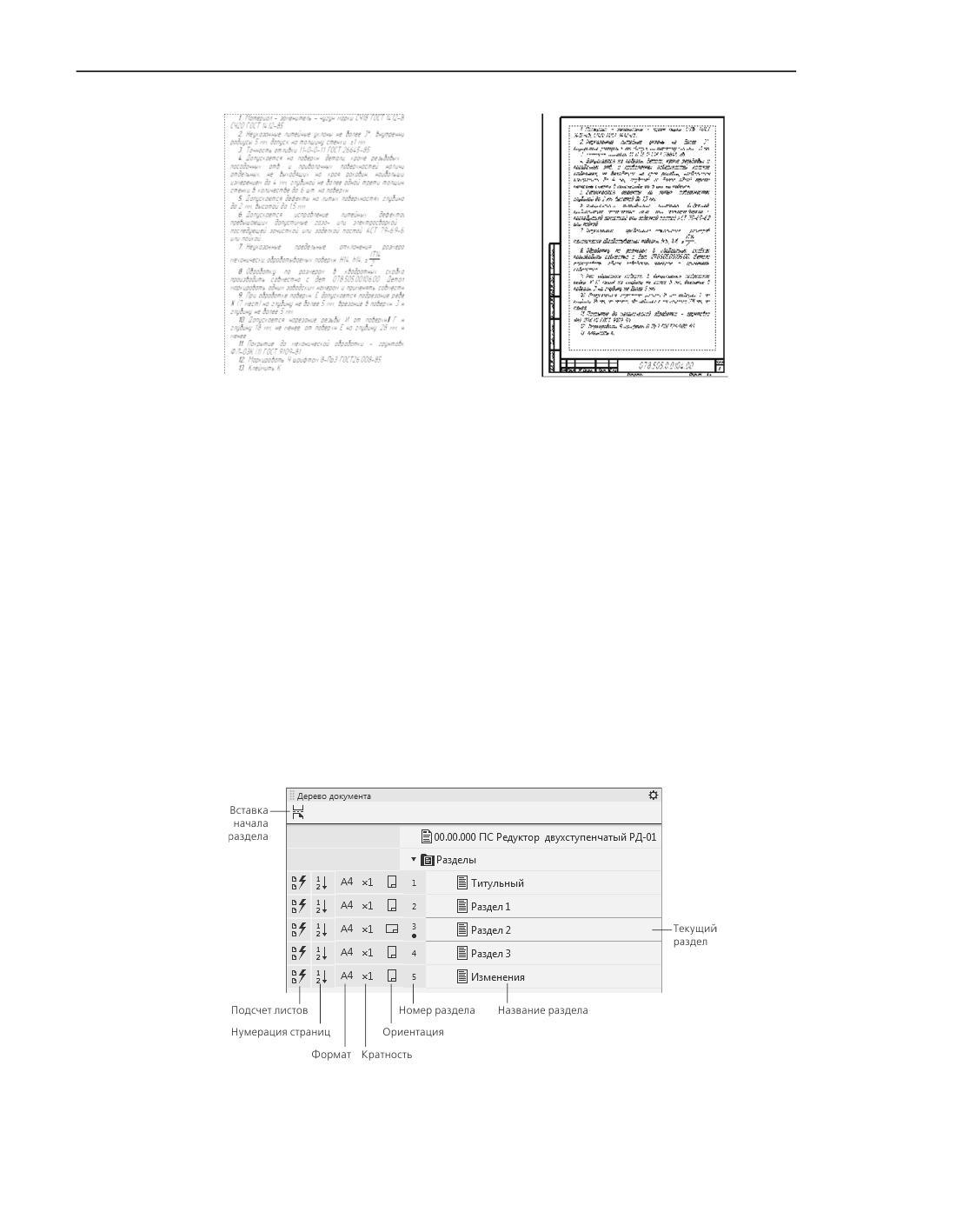
Текстовый редактор
а)
б)
Отображение одной и той же страницы документа
а) без оформления, б) с оформлением
Текст документа можно вводить при любом варианте отображения: как с оформлением,
так и без.
Разделы
Раздел - это непрерывная часть текстового документа, имеющая определенные
параметры - формат, ориентацию и оформление листов. Эти параметры настраиваются
отдельно для каждого раздела (см. раздел Выбор оформления и формата).
Вы можете задать одно оформление для всех листов раздела или разные для первого,
четных и нечетных листов. Формат и ориентация одни и те же для всех листов раздела.
Разделы отображаются в Дереве документа, см. рисунок.
По умолчанию текстовый документ содержит один раздел. Вы можете добавлять и уда-
лять разделы.
Дерево текстового документа
1508
Создание текстового документа
Текущий раздел
Текущим считается раздел, в котором в данный момент находится текстовый курсор.
Под номером текущего раздела в Дереве документа отображается точка (см. рисунок),
название и номер текущего раздела отображаются в поле Раздел на панели Разделы.
Сделать текущим другой раздел можно следующими способами:
▼ в Дереве документа: щелкнуть в поле с номером нужного раздела или дважды щелкнуть
на названии раздела,
▼ на панели Разделы в поле Раздел раскрыть список разделов и выбрать из него нужный
раздел.
После этого на экране отобразится первая страница выбранного раздела, курсор будет
установлен в первую позицию его первой строки.
Добавление и удаление раздела
Добавлять и удалять разделы можно во время редактирования текста документа или в
Дереве документа (см. рисунок).
Добавление раздела
▼ Во время редактирования текста документа
Вызовите команду Вставка - Начало раздела. В текущей позиции курсора со следую-
щей страницы начнется новый раздел. Он отделяется от предыдущего надписью Граница
раздела (она видна, если отключено отображение оформления).
Новый раздел имеет формат и оформление предыдущего или последующего раздела.
▼ В Дереве документа
▼ Нажмите кнопку Начало раздела в верхней части Дерева документа. Новый раз-
дел добавляется после текущего раздела и наследует его формат и оформление.
▼ Выделите раздел, перед которым или после которого нужно создать новый и вы-
зовите из контекстного меню команду Добавить раздел перед или Добавить
раздел после. Новый раздел добавляется в указанное место и наследует формат
и оформление выбранного раздела.
При необходимости измените имя раздела - для этого нажмите клавишу <F2>; настрой-
те формат и оформление его листов (см. раздел Выбор оформления и формата).
Удаление раздела
▼ Во время редактирования текста документа
Установите курсор в первую или последнюю позицию текущего раздела и нажмите кла-
вишу <Backspase> или <Delete> соответственно. Разрыв раздела удаляется, а содержи-
мое текущего раздела объединяется с предыдущим или последующим разделом.
Получившийся раздел имеет формат и оформление первого из двух объединенных раз-
делов.
▼ В Дереве документа
Выделите раздел в Дереве документа и нажмите клавишу <Delete>. Раздел удаляется
вместе со всем своим содержимым.
1509
Текстовый редактор
Существование текстового документа без разделов невозможно. Поэтому единственный
оставшийся в документе раздел удалить нельзя.
Выбор оформления и формата
В оформление текстового документа входят основная надпись (см. раздел Основная
надпись), внешняя и внутренняя рамки. Кроме того, в оформлении хранятся размеры
полей текста - расстояния от внутренней рамки до границ текста. Оформления листов
видны на экране, если включено отображение оформления (см. раздел Отображение
оформления).
Оформления, поставляемые с КОМПАС-3D, хранятся в библиотеках - файлах *.lyt, рас-
положенных в подпапке \Sys главной папки системы. Основная библиотека оформлений,
использующаяся при создании документов, - graphic.lyt. Возможно также форми-
рование пользовательских библиотек оформлений. Подробно о работе с оформлениями
документов рассказано в разделе Основная надпись и оформление документов.
Благодаря тому, что каждому листу документа присвоено оформление, вам не нужно
вычерчивать рамку и таблицу основной надписи.
По умолчанию первый лист текстового документа, созданного без шаблона (см.
раздел Шаблоны документов), имеет оформление Текстовый конструкторский доку-
мент. Первый лист. ГОСТ 2.104-2006. Четный и нечетный листы имеют оформление Тек-
стовый конструкторский документ. Последующий лист. ГОСТ 2.104-2006. Формат тек-
стового документа по умолчанию - А4.
Текстовый документ, созданный по шаблону, имеет оформления и формат листов, со-
ответствующие шаблону.
Вне зависимости от способа создания документа вы в любой момент можете изменить
оформления его листов и формат.
Для этого выполните следующие действия.
1. В Дереве документа (см. рисунок) разверните список разделов, если он свернут.
Слева от названий разделов расположены поля, в которых в виде пиктограмм отобража-
ются свойства разделов.
2. Щелкните мышью по строке, соответствующей разделу, параметры которого требуется
изменить.
▼ В поле Формат отображается пиктограмма, показывающая текущий формат листов
раздела.
Чтобы сменить формат, щелкните мышью по пиктограмме и выберите из появившегося
списка нужный формат.
Последний пункт списка - Пользовательский формат, при его выборе появляется
диалог настройки формата, в котором можно задать произвольный размер листа.
▼ В поле Кратность отображается пиктограмма, показывающая текущую кратность фор-
мата листа.
Чтобы сменить кратность, щелкните мышью по пиктограмме и выберите из появивше-
гося списка нужный множитель.
1510
Создание текстового документа
▼ В поле Ориентация отображается пиктограмма, показывающая текущую ориентацию
листов раздела.
Чтобы изменить ее, следует щелкнуть по этой пиктограмме. Пиктограмма также изме-
нится.
Если лист имеет нестандартные размеры, изменить его кратность и ориентацию невоз-
можно.
3. Чтобы изменить оформление листов раздела, вызовите на нем контекстное меню и вы-
берите команду Параметры оформления.
4. В появившемся диалоге выберите оформления для первого, четного и нечетного листов
раздела или включите использование для всех листов раздела единого оформления и
задайте его. При необходимости можно сменить библиотеку оформлений.
5. Закройте диалог кнопкой ОК.
Оформление применяется к листам раздела. Первый, четный и нечетный лист раздела
определяется на основе фактического порядка листов. Он не зависит от номеров листов,
отображаемых в основной надписи.
Основная надпись
Основная надпись является одним из элементов оформления текстового документа (см.
раздел Выбор оформления и формата).
Чтобы заполнить основную надпись текстового документа, включите отображение
оформления и дважды щелкните мышью по таблице основной надписи. Система перей-
дет в режим заполнения основной надписи документа.
Для завершения работы в режиме редактирования основной надписи можно щелкнуть
вне таблицы, нажать комбинацию клавиш <Ctrl>+<Enter> или кнопку Создать объект в
заголовке Панели параметров.
Если фиксировать изменение основной надписи не требуется, нажмите кнопку Завер-
шить в заголовке Панели параметров.
Сведения, введенные в ячейки типа Общий для документа, автоматически передаются
в другие ячейки этого типа (в том числе на других листах). Типы ячеек задаются при на-
стройке основных надписей, входящих в оформления листов. Например, в оформлениях,
поставляемых вместе с системой, основные надписи настроены так, что обозначение
изделия, введенное одном из листов, передается в ячейки Обозначение основных над-
писей на всех остальных листах.
Различающуюся информацию необходимо ввести на каждом листе.
Графы Количество листов и Номер листа заполняются автоматически и недоступны для
редактирования. Вы можете задать предопределенное количество листов, а также от-
ключить автоопределение номера листа (см. раздел Подсчет листов документа).
1511
Текстовый редактор
Нумерация листов
В текстовом документе предусмотрена автоматическая нумерация листов. Если она
включена, то количество листов и их номера, отображаемые в графах Количество листов
и Номер листа основной надписи, определяются автоматически и зависят от настройки.
▼ Количество в графе Количество листов:
▼
может быть предопределенным (задается пользователем),
▼
может определяться автоматически как сумма1 листов всех разделов.
▼ Номер в графе Номер листа.
▼ Номер первого листа раздела:
▼
может быть предопределенным (задается пользователем),
▼ может определяться нумерацией предыдущего раздела; в этом случае но-
мер рассчитывается по формуле S + 1, где S - суммарное1 количество
листов предыдущих разделов (вариант недоступен для первого раздела
документа).
▼ Номера второго и последующих листов рассчитываются по формуле N + 1, где
N - номер предыдущего листа.
Если автоматическая нумерация включена для всех разделов и начинается с номера 1,то
номер каждого листа соответствует фактическому номеру листа документа.
Из нумерации можно исключить отдельные разделы. В графах Номер листа и Количест-
во листов листы этих разделов учитываться не будут.
При отключении автоматической нумерации доступен ручной ввод номеров и количества
листов в графы Номер листа и Количество листов.
Настройка параметров нумерации для текущего документа выполняется в Дереве доку-
мента. Щелчок в поле подсчета листов вызывает диалог настройки подсчета, а в поле ну-
мерации страниц - диалог настройки нумерации. Включите в каждом из диалогов нуж-
ную опцию и закройте диалог кнопкой Создать объект.
1. в сумму включается:
- заданное количество листов раздела, если это количество предопределено;
- фактическое количество листов раздела, если оно определяется автоматически.
1512
Создание текстового документа
Диалоги настройки подсчета и нумерации листов
Настройка количества листов для всего документа (т.е. содержимого графы Количество
листов) выполняется в диалоге, вызываемом командой Настройка - Параметры... -
Текущий текстовый документ - Подсчет листов документа. (см. раздел Подсчет
листов документа).
Пример создания документа с несколькими разделами
Допустим, требуется создать текстовый документ, состоящий из нескольких разделов:
титульный лист, основной текст, иллюстрация, лист регистрации изменений. Иллюстра-
ция должна быть выполнена на листе формата А3, остальные разделы - на листах фор-
мата А4. Порядок действий при этом может быть следующий.
1. Создайте новый текстовый документ КОМПАС-3D.
Документ отображается на экране в нормальном режиме, т.е. без рамки и основной над-
писи.
Новый документ содержит один раздел. По мере ввода текста в этот раздел добавляются
новые листы.
2. Заполните текстом 2-3 страницы документа.
3. Вызовите команду Отображать оформление, либо нажмите одноименную кнопку на
инструментальной панели.
Отображение документа изменится: на экране появится изображение рамки и основной
надписи. Обратите внимание на то, что основная надпись первого листа отличается от
основной надписи последующих листов - это соответствует умолчательной настройке
оформления документа.
4. Добавьте в начало и конец документа новые разделы.
4.1. Чтобы вставить новый раздел перед первым разделом, вызовите из контекстного
меню команду Добавить раздел перед.
4.2. Чтобы добавить новый раздел в конце документа, вызовите из контекстного меню
последнего раздела команду Добавить раздел после.
Новые разделы содержат по одному листу и имеют те же параметры, что и первый раз-
дел.
1513
Текстовый редактор
5. Присвойте первому разделу оформление Титульный лист. ГОСТ 2.105-95.
5.1. Вызовите из контекстного меню раздела команду Параметры оформления...
5.2. В появившемся диалоге выбора оформления включите опцию Единое офор-
мление. В окне диалога останется одна группа выбора оформления, состоящая
из полей Библиотека и Название.
5.3. Нажмите кнопку Выбор справа от поля Название.
5.4. В открывшемся диалоге со списком оформлений выберите строку Титульный
лист. ГОСТ 2.105-95 и нажмите кнопку ОК.
В оформлениях Титульный лист и Лист регистрации изменений таблицы занимают все
рабочее пространство листа. Применить такое оформление можно только к пустому раз-
делу, т.е. к разделу, в котором еще нет ни одной строки.
5.5. Закройте диалог настройки оформления раздела кнопкой ОК
6. Аналогичным образом присвойте последнему разделу документа оформление Лист ре-
гистрации изменений (вертик.) Посл.листы. ГОСТ 2.503-90 ФЗ.
Присвойте разделам документа имена Титульный лист, Основной текст и Лист измене-
ний, нажав клавишу <F2>
7. Добавьте в документ раздел для иллюстраций и отредактируйте его параметры.
7.1. Выделите строку раздела Основной текст и нажмите кнопку Начало раздела в
верхней Дерева документа. Новый раздел появится после выделенного раздела.
7.2. В строке нового раздела разверните список форматов и укажите А3.
7.3. Установите горизонтальную ориентацию в графе Ориентация.
7.4. Примените к разделу единое оформление Текстовый конструкторский документ.
Последующие листы. ГОСТ 2.104-2006.
7.5. Присвойте разделу имя Иллюстрация.
8. Заполните произвольными данными титульный лист и лист регистрации изменений.
Ввод текста на листах, в которых основная надпись занимает весь лист, возможен только
в режиме разметки страниц и производится в режиме заполнения основной надписи.
Чтобы войти в режим заполнения основной надписи, дважды щелкните мышью по нуж-
ной таблице. Для выхода из режима заполнения основной надписи с сохранением сде-
ланных изменений нажмите комбинацию клавиш <Ctrl>+<Enter> либо щелкните мышью
вне редактируемой таблицы.
Если требуется создать новый лист в разделе с таким оформлением, вызовите команду
Вставка - Разрыв страницы или нажмите комбинацию клавиш <Ctrl>+<Enter>.
9. В раздел Иллюстрация добавьте фрагмент.
9.1. Установите курсор в первую строку на листе формата А3 и вызовите команду
Вставка - Фрагмент
9.2. Выберите любой КОМПАС-фрагмент, например, файл SAMPLE.frw в подпапке
\Samples\Drawings главной папки системы, и нажмите кнопку Открыть. Подробнее
о вставке иллюстраций см. раздел Иллюстрации.
10. На этом создание документа завершено.
1514
Создание текстового документа
Убедитесь в том, что все листы учитываются при автоматической нумерации листов и ав-
томатическом определении общего числа листов, т.е. первым листом документа являет-
ся первый лист первого раздела, а последним - последний лист последнего раздела.
1515
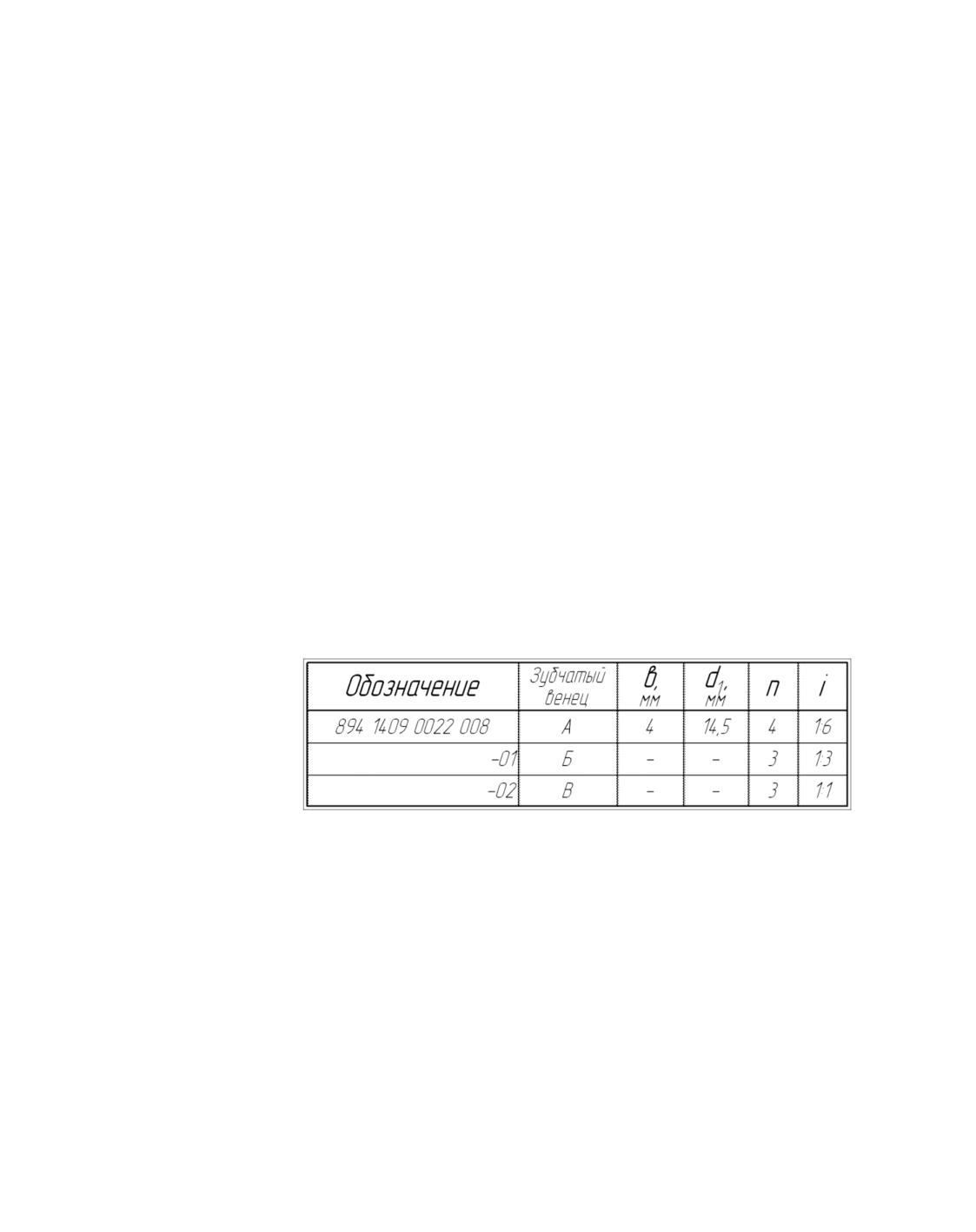
Таблицы
Обзор
Текстовый редактор КОМПАС-3D предоставляет разнообразные возможности создания
и редактирования различных таблиц как в графических, так и в текстовых документах.
В целом приемы работы с таблицами одинаковы. При вводе текста в ячейки таблицы вы
можете применять все приемы форматирования, описанные в разделе Приемы работы.
Параметры форматирования можно также задать для пустой ячейки.
Существующую таблицу можно трансформировать: добавлять либо удалять столбцы и
строки, разделять или объединять ячейки, изменять размеры и стиль линий границ яче-
ек.
Созданную типовую таблицу (например, таблицу параметров зубчатого зацепления)
можно сохранить в отдельном файле, а затем вставлять в новые документы.
Приемы работы
Все описанные ниже приемы работы доступны в режиме редактирования таблицы.
После создания новой таблицы система переходит в этот режим автоматически.
Чтобы перейти в режим редактирования уже существующей таблицы, следует дважды
щелкнуть по ней мышью.
Таблица в режиме редактирования
В режиме редактирования таблица заключается в тонкую рамку, а внутри ячеек таблицы
штриховыми линиями показываются границы поля ввода текста (см. рисунок). Курсор
остается в той ячейке и в той позиции, где он находился в момент двойного щелчка мы-
шью.
Ввод текста в ячейку таблицы
Ввод текста в ячейку таблицы ничем не отличается от ввода обычного текста.
Для перехода в нужную ячейку щелкните в ней левой кнопкой мыши. Кроме того, пере-
мещение по ячейкам возможно с помощью клавиши <Tаb>.
1517
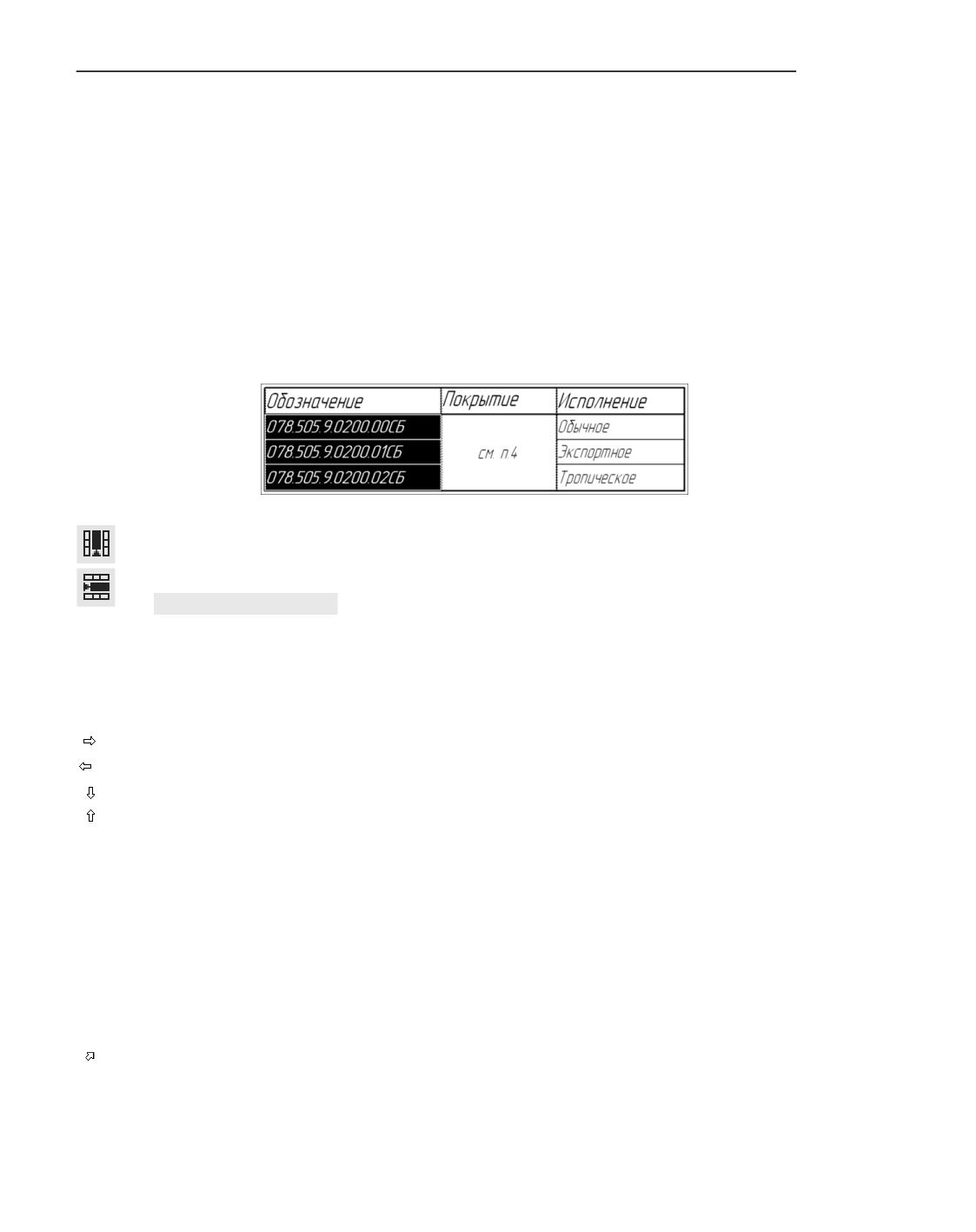
Таблицы
Ячейка, в которой находится курсор, считается текущей. Столбец и строка, которым при-
надлежит эта ячейка, также считаются текущими.
Выделение ячеек, строк и столбцов таблицы
Выделение ячеек, строк или столбцов таблицы может понадобиться, например, для фор-
матирования текста внутри этих строк или столбцов.
Доступно два способа выделения диапазона смежных ячеек.
▼ Перемещайте курсор по таблице, удерживая нажатой левую кнопку мыши.
▼ Установите курсор в угловую ячейку диапазона, нажмите клавишу <Shift> и, не отпуская
ее, щелкните мышью в противоположной угловой ячейке.
Пример выделения диапазона ячеек
Доступны следующие способы выделения строки (столбца) таблицы.
▼ С помощью команды Выделить
Способы вызова команды
▼ Меню: Таблица - Строка (Столбец) - Выделить
▼ Панель параметров: секция Таблица - группа Управление - Строка (Столбец) -
Выделить
▼ С помощью мыши. Подведите указатель к границе таблицы напротив нужной строки или
столбца. Когда указатель примет форму стрелки, направленной в сторону таблицы, на-
жмите левую кнопку мыши. Строка (столбец), на которую указывает стрелка, будет вы-
делена.
Доступно два способа выделения диапазонов строк (столбцов) таблицы.
▼ Подведите указатель к границе таблицы напротив первой строки (столбца) диапазона.
Когда указатель примет форму стрелки, направленной в сторону таблицы, нажмите ле-
вую кнопку мыши и перемещайте указатель в направлении последней строки (столбца)
диапазона, удерживая нажатой левую кнопку мыши. Выделение будет распространяться
на строки (столбцы), границы которых пересечет указатель. Когда все нужные строки
или столбцы таблицы будут выделены, отпустите левую кнопку мыши.
▼ Выделите первую строку (столбец) диапазона, нажмите клавишу <Shift> и, не отпуская
ее, щелкните мышью в любой ячейке последней строки (столбца) диапазона.
Чтобы выделить ячейку, подведите указатель к ее левой границе. Когда указатель при-
мет форму стрелки, направленной в сторону ячейки, нажмите левую кнопку мыши. Ячей-
ка, на которую указывает стрелка, будет выделена.
1518
Приемы работы
Объединение ячеек
Объединения нескольких ячеек таблицы в одну выполняется с помощью команды Объ-
единить ячейки.
Способы вызова команды
▼ Меню: Таблица - Объединить ячейки
▼ Панель параметров: секция Таблица - группа Управление - Ячейки - Объединить
ячейки
Перед вызовом команды выделите объединяемые ячейки.
Команда доступна, если выделенные ячейки образуют прямоугольный блок.
Стили границ объединяемых ячеек могут быть различными. Стиль границ объединенной
ячейки выбирается согласно следующим правилам:
▼ стиль верхней горизонтальной границы соответствует стилю верхней границы левой
верхней ячейки в выделенном блоке;
▼ стиль нижней горизонтальной границы соответствует стилю нижней границы левой ни-
жней ячейки в выделенном блоке;
▼ стиль левой вертикальной границы соответствует стилю левой границы левой верхней
ячейки в выделенном блоке;
▼ стиль правой вертикальной границы соответствует стилю правой границы правой вер-
хней ячейки в выделенном блоке.
Правила формирования текста в объединенной ячейке:
▼ тексты объединяемых ячеек добавляются к тексту верхней левой ячейки в порядке рас-
положения ячеек слева направо и сверху вниз;
▼ тексты объединяемых ячеек сохраняют следующие параметры абзаца: Шаг строк, Кра-
сная строка, Отступы, Табуляция, Интервалы, Выравнивание;
▼ тексты объединяемых ячеек сохраняют следующие параметры шрифта: Шрифт, Высота,
Ширина, Курсив, Жирный, Подчеркнутый, Цвет;
▼ текст каждой объединяемой ячейки в объединенной ячейке начинается с нового абзаца;
▼ ячейки, не содержащие текста, не создают пустого абзаца;
▼ значения параметров Отступы, Отслеживание размера по горизонтали, Отслеживание
размера по вертикали объединенной ячейки равны значениям аналогичных параметров
верхней левой ячейки.
Разделение ячеек
Разбиение ячейки или диапазона выделенных ячеек таблицы на несколько ячеек выпол-
няется с помощью команды Разбить ячейки.
Способы вызова команды
▼ Меню: Таблица - Разбить ячейки
▼ Панель параметров: секция Таблица - группа Управление - Ячейки - Разбить
ячейки
1519
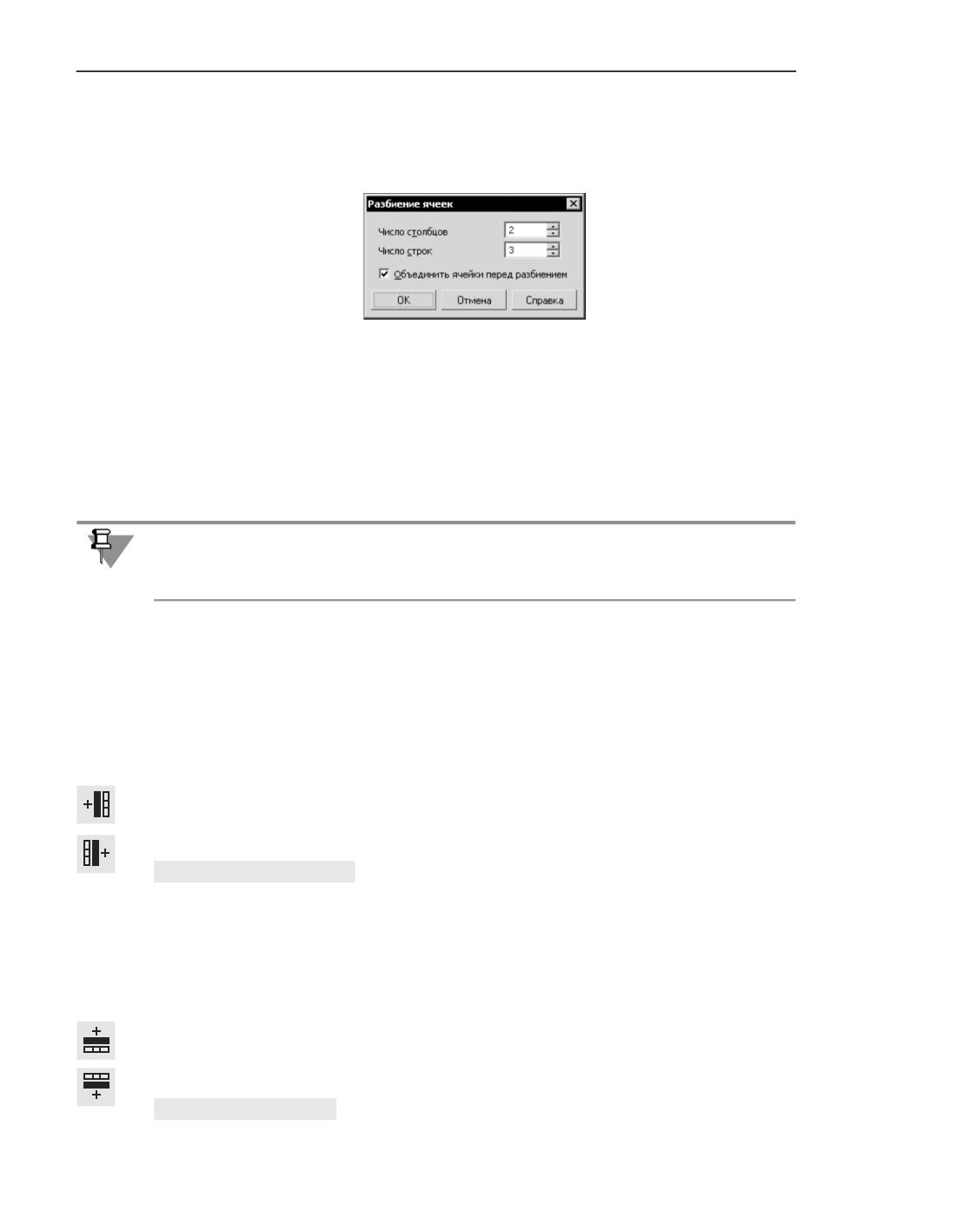
Таблицы
На экране появляется диалог Разбиение ячеек. В нем требуется задать количество
строк и столбцов, на которые нужно разбить ячейку (ячейки).
Диалог разбиения ячеек
Если команда применяется к диапазону выделенных ячеек, то ее результат зависит от со-
стояния опции Объединить ячейки перед разбиением.
▼ Если опция включена, то выделенные ячейки объединяются и полученная таким образом
ячейка разбивается на заданное количество строк и столбцов.
▼ Если опция выключена, то на заданное количество строк и столбцов разбивается каждая
из выделенных ячеек.
Если выделенные ячейки образуют непрямоугольный блок, то их объединение невоз-
можно, поэтому опция Объединить ячейки перед разбиением недоступна.
Эта опция недоступна также при разбиении единственной ячейки.
Свойства ячейки и параметры форматирования текста новых ячеек наследуются от ис-
ходной ячейки. Если ячейки были объединены перед разбиением, то свойства и параме-
тры форматирования наследуются от левой верхней ячейки диапазона.
Добавление и удаление строк и столбцов
Для выполнения операций вставки столбцов вызовите нужную команду:
▼ Вставить столбец слева,
▼ Вставить столбец справа,
Способы вызова команды
▼ Меню: Таблица - Столбец - Вставить столбец слева (справа)
▼ Панель параметров: секция Таблица - группа Управление - Столбец - Вставить
столбец слева (справа)
Для выполнения операций вставки строк вызовите нужную команду:
▼ Вставить строку сверху,
▼ Вставить строку снизу.
Способы вызова команды
1520
Приемы работы
▼ Меню: Таблица - Строка - Вставить строку сверху (снизу)
▼ Панель параметров: секция Таблица - группа Управление - Строка - Вставить
строку сверху (снизу)
Столбец (строка), который был текущим перед вызовом команды, считается исходным
для нового столбца (строки).
Чтобы добавить строку внизу таблицы, установите курсор в крайнюю позицию нижней
правой ячейки и нажмите клавишу <Tab>.
Вставка производится по следующим правилам.
▼ За один вызов команды вставляется один столбец (строка).
▼ Ячейки нового столбца (строки) имеют те же размеры, параметры форматирования тек-
ста и стиль линий границ, что и исходный столбец (строка).
▼ Тексты, содержащиеся в ячейках исходного столбца (строки), не копируются в ячейки
нового столбца (строки).
Для удаления столбцов служит команда Удалить столбец.
Способы вызова команды
▼ Меню: Таблица - Столбец - Удалить столбец
▼ Панель параметров: секция Таблица - группа Управление - Столбец - Удалить
столбец
Для удаления строк служит команда Удалить строку.
Способы вызова команды
▼ Меню: Таблица - Строка - Удалить строку
▼ Панель параметров: секция Таблица - группа Управление - Строка - Удалить
строку
Чтобы удалить сразу несколько столбцов или строк, выделите их перед вызовом коман-
ды.
Нажатие клавиши <Delete> удаляет содержимое ячеек выделенных столбцов (строк). Са-
ми столбцы (строки) остаются в таблице.
Вставлять и удалять столбцы (строки) можно только в том случае, если количество стол-
бцов (строк) не зафиксировано (см. раздел Блокировка размеров таблицы).
Копирование и перенос ячеек, строк и столбцов
Копирование и перенос ячеек, строк и столбцов между таблицами возможны как в одном
и том же документе, так и в разных документах, открытых в одном приложении КОМ-
ПАС-3D (в том числе в документах различных типов).
1521
Таблицы
Копирование и перенос ячеек, строк и столбцов, в отличие от копирования и переноса
текста, осуществляется через собственный буфер обмена КОМПАС-3D.
Ячейки, строки и столбцы копируются и переносятся с сохранением параметров шриф-
та, параметров абзаца и стиля текста.
Чтобы скопировать или перенести ячейки, строки или столбцы из одной таблицы в дру-
гую, выполните следующие действия.
1. Войдите в режим редактирования таблицы, ячейки, строки или столбцы которой требу-
ется скопировать или перенести.
2. Выделите нужный диапазон ячеек, строк или столбцов.
3. Для копирования диапазона в буфер вызовите из контекстного меню команду Копиро-
вать, а для вырезания - команду Вырезать.
4. Войдите в режим редактирования таблицы, в которую требуется вставить ячейки, строки
или столбцы.
5. Установите курсор в место копирования:
▼
при копировании ячеек - в ячейку, где должно разместиться содержимое вер-
хней левой ячейки находящегося в буфере диапазона ячеек,
▼
при копировании строк - в строку, над которой должны разместиться строки, на-
ходящиеся в буфере,
▼
при копировании столбцов - в столбец, слева от которого должны разместиться
столбцы, находящиеся в буфере.
6. Вызовите из контекстного меню команду Вставить.
Содержащиеся в буфере ячейки будут вставлены в таблицу в направлении вправо и вниз
от текущей. Содержимое вставляемых ячеек заменяет собой содержимое уже имеющих-
ся ячеек. При необходимости в таблицу добавляются строки и/или столбцы.
Для корректной вставки строк необходимо, чтобы обе таблицы имели одинаковое число
столбцов, а для корректной вставки столбцов - одинаковое число строк. В противном
случае возможна неполная вставка или появление объединенных ячеек.
Если размеры таблицы заблокированы (см. раздел Блокировка размеров таблицы) либо
в ячейках имеется запрет на изменение текста или ввод многострочного текста (см.
раздел Форматирование ячеек), то после вызова команды вставки на экране может по-
явиться диалог с запросом на снятие ограничений. Для продолжения вставки нажмите
кнопку Да, а для отказа от вставки - кнопку Нет.
Изменение размеров ячеек таблицы
Чтобы изменить габариты ячейки, выполните следующие действия.
1. Поместите указатель мыши на границу ячейки. Он примет вид двунаправленной стрелки.
2. Нажмите левую кнопку мыши и, не отпуская ее, «перетаскивайте» границу ячейки в нуж-
ном направлении.
3. После того как нужное положение границы достигнуто, отпустите кнопку мыши.
1522
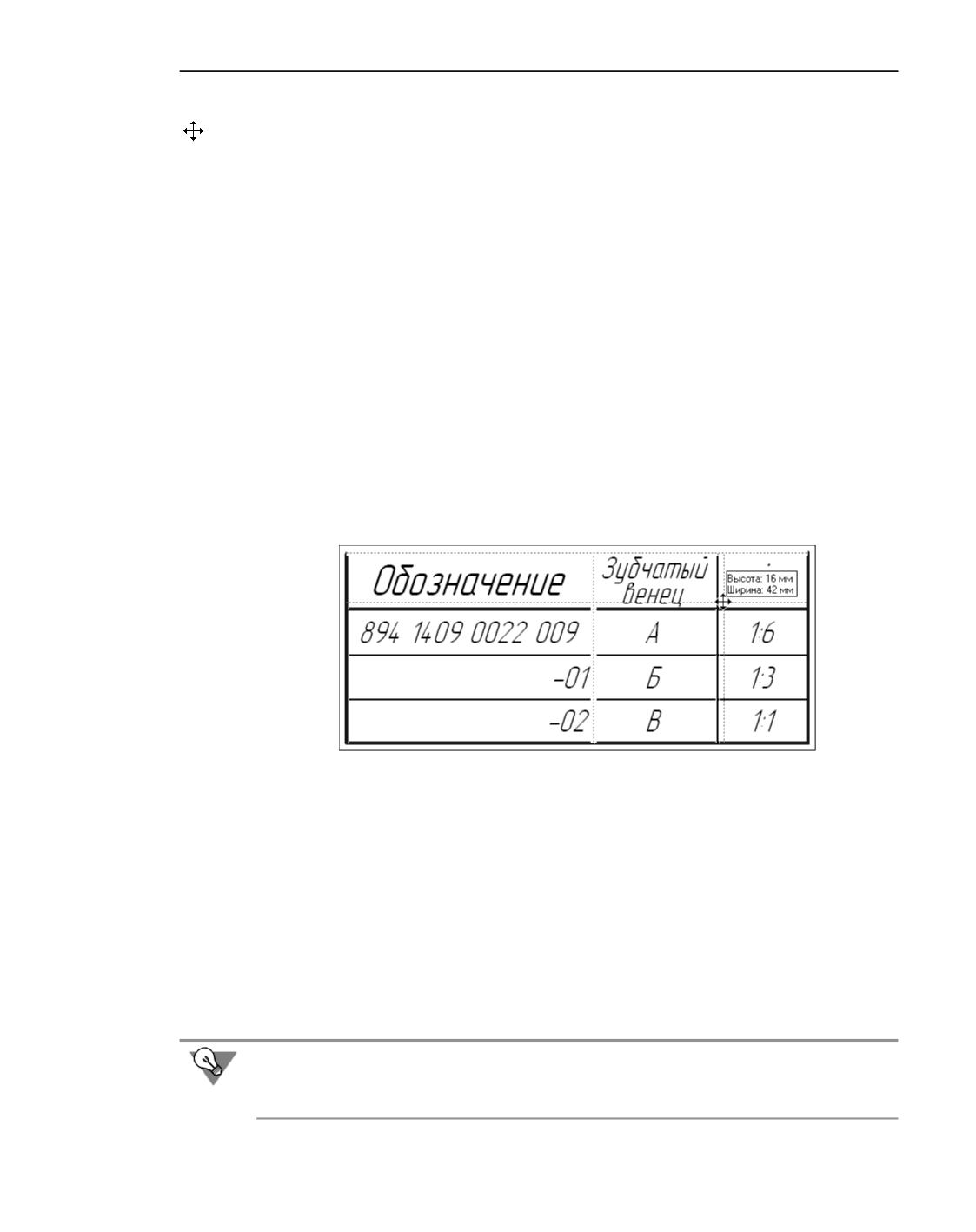
Приемы работы
Если поместить указатель на пересечение границ ячейки (на ее угол), можно «перетаски-
вать» сразу обе границы ячейки. Указатель мыши в этом случае принимает вид четырех-
сторонней стрелки.
При «перетаскивании» границ ячейки размеры ячеек и таблицы в целом изменяются сле-
дующим образом.
▼ Размеры всех ячеек текущего столбца или строки таблицы изменяются в соответствии с
положением курсора мыши.
▼ Размеры таблицы остаются неизменными.
▼ Размеры столбца справа от текущего и/или строки ниже текущей изменяются в соответ-
ствии с положением курсора мыши.
Если при «перетаскивании» границ ячейки удерживать нажатой клавишу <Ctrl>, измене-
ния размеров будут следующими.
▼ Размеры всех ячеек текущего столбца или строки таблицы изменяются в соответствии с
положением курсора мыши.
▼ Размеры соседних столбцов и строк остаются неизменными.
▼ Размеры таблицы изменяются в соответствии с изменением размеров ячейки.
Во время перемещения границ рядом с курсором отображаются текущие размеры ячеек.
Перемещение границ ячеек таблицы
▼ При перемещении горизонтальной или вертикальной границы отображается высота или
ширина ячейки. Перемещаемая граница и параллельная ей граница отсчета размера под-
свечиваются.
▼ При перемещении угла ячейки отображаются ее высота и ширина одновременно. Пере-
мещаемые границы и параллельные им границы отсчета размеров подсвечиваются.
Следует обратить внимание на то, что отображаемые рядом с курсором параметры отно-
сятся к ячейке, расположенной слева или сверху по отношению к перемещаемой грани-
це. Исключением является перемещение верхней или правой границы таблицы. В этом
случае рядом с курсором отображаются размеры ячейки, примыкающей к данной грани-
це снизу или справа.
Чтобы узнать размеры ячейки, установите курсор в ее правый нижний угол. После того
как курсор превратится в четырехстороннюю стрелку, нажмите левую кнопку мыши. Ря-
дом с курсором появятся значения размеров ячейки.
1523
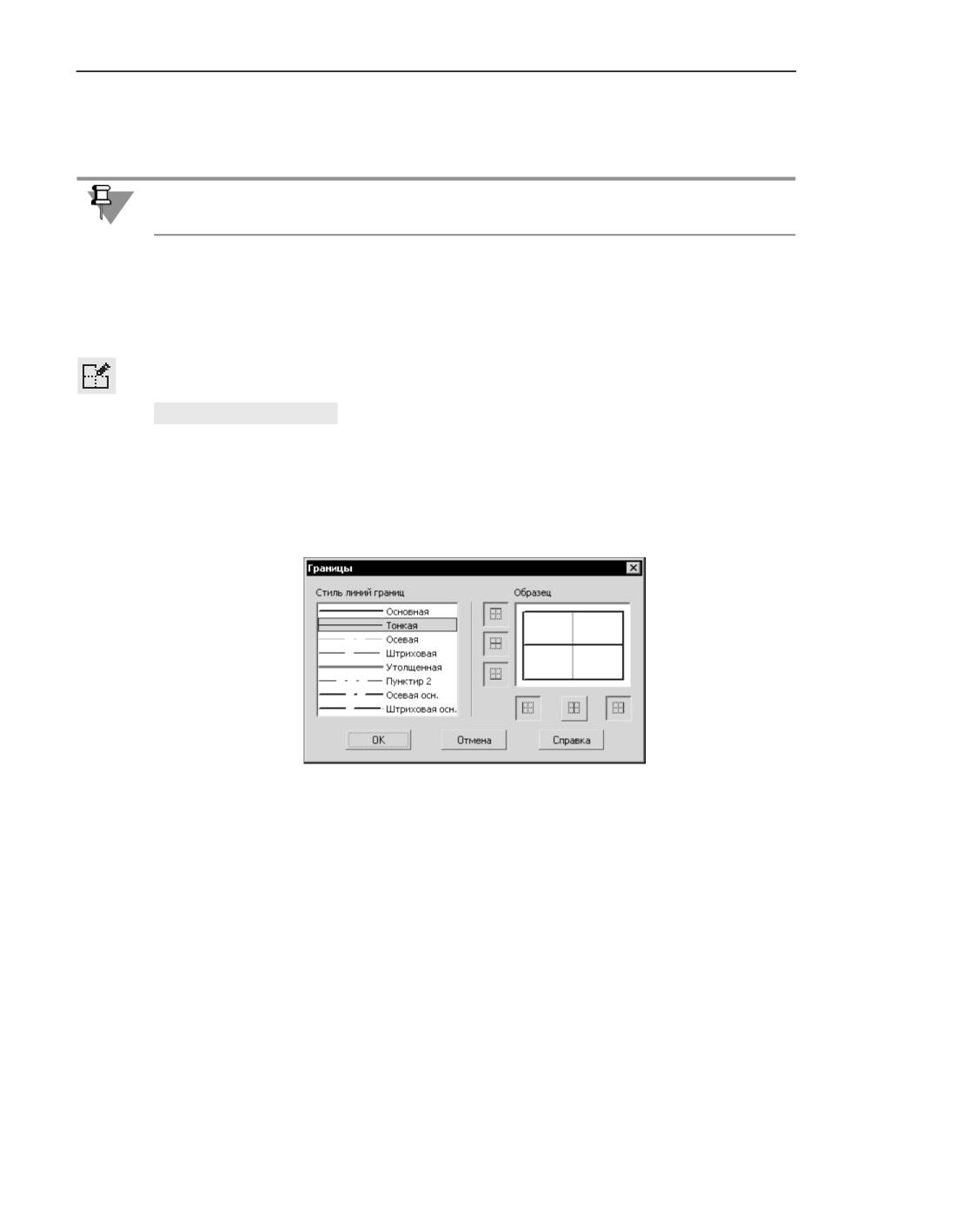
Таблицы
Размеры ячеек изменяются мышью и отображаются рядом с курсором с точностью
1 мм. Чтобы переместить границу с большей точностью, следует ввести необходимый
размер в диалоге настройки формата ячейки (см. раздел Форматирование ячеек).
Изменение границ строк и столбцов возможно только в том случае, если габариты ячеек
не зафиксированы (см. раздел Блокировка размеров таблицы).
Границы ячеек
Ячейки вновь созданной таблицы имеют умолчательное обрамление: внешние рамки и
линии, разделяющие строки таблицы, имеют стиль Основная, а линии, разделяющие
столбцы, имеют стиль Тонкая.
Настройка отображения границ ячеек таблицы выполняется с помощью команды Гра-
ницы
Способы вызова команды
▼ Меню: Таблица - Границы...
▼ Панель параметров: секция Таблица - группа Ячейка - Границы...
После вызова команды на экране появляется диалог настройки границ.
Диалог настройки границ
В списке Стиль линий границ перечислены системные стили линий, которые могут
быть использованы для границ ячеек.
В поле Образец схематично отображается выделенный диапазон ячеек. Слева от поля
и под ним расположены кнопки, соответствующие границам. Если отображение границы
включено, то кнопка нажата, а если выключено - отжата. Включенные границы показы-
ваются на образце установленным для них стилем линии, а выключенные - серыми ли-
ниями. Если граница выделенного диапазона состоит из линий разного стиля, то она по-
казывается на образце в виде толстой серой линии.
Чтобы выключить отображение границ текущей ячейки (или выделенного диапазона
ячеек), отожмите кнопки, соответствующие этим границам, в диалоге настройки границ.
Для удобства редактирования таблицы с выключенными границами вы можете включить
их отображение на экране, вызвав команду Отображать сетку из меню Таблица либо
включив опцию Показать сетку на Панели параметров. Выключенные границы будут
1524
содержание .. 23 24 25 26 ..