содержание .. 21 22 23 24 ..
КОМПАС-3D v17. Руководство пользователя (Аскон, 2017 год) - часть 23
Редактирование
а)
б)
в)
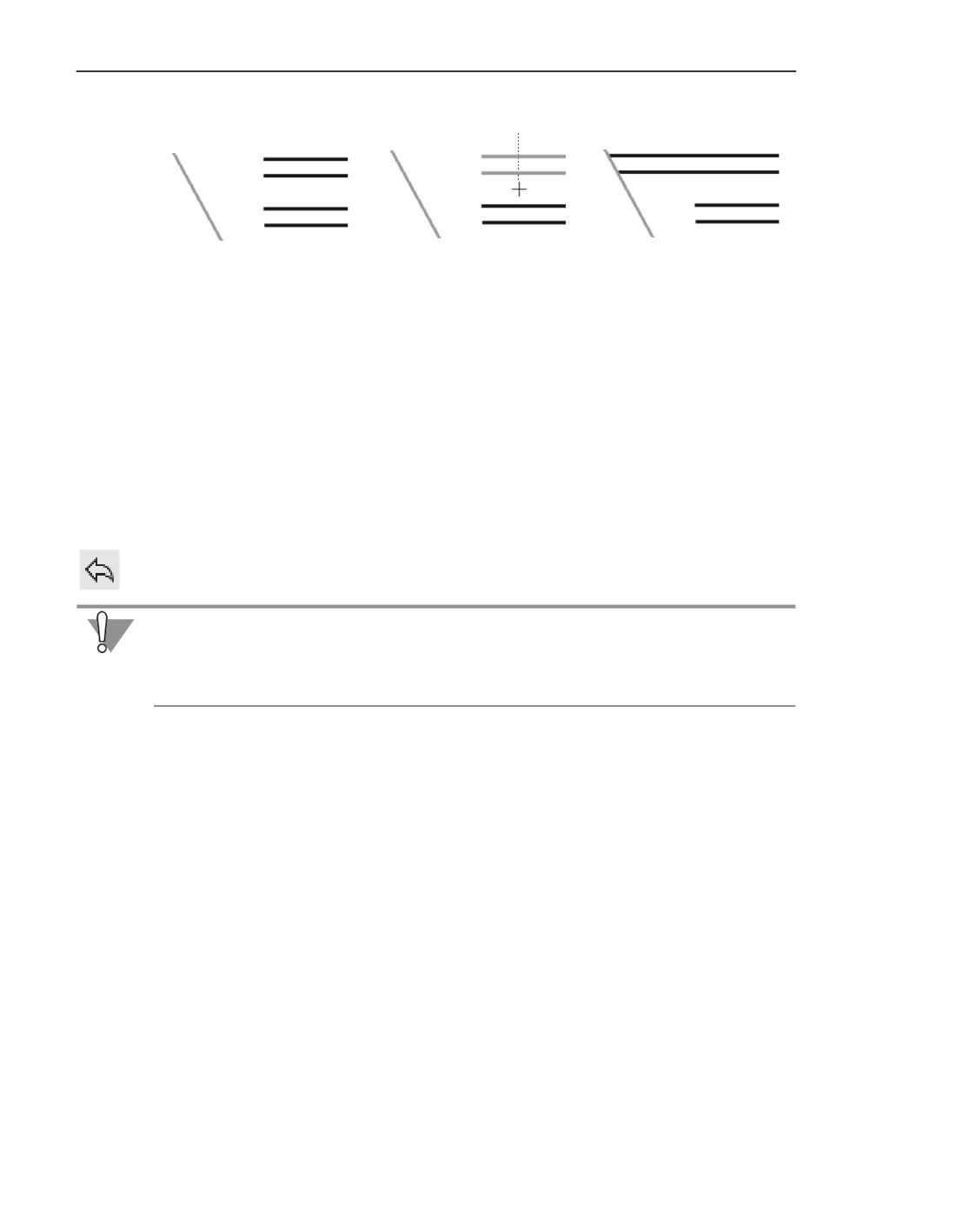
Указание группы объектов секущим отрезком для выравнивания по указанной границе: а)
исходное изображение, б) указание объектов с помощью секущего отрезка,
в) результат выравнивания
Удаление объектов
Помимо команд ввода и редактирования объектов, КОМПАС-3D имеет широкий набор
средств удаления.
Проще всего удалить объекты, выделив их и нажав клавишу <Delete>. Можно также выз-
вать команду Правка - удалить. Если в документе нет выделенных объектов, команда
недоступна. О способах выделения геометрических объектов см. раздел Выделение объ-
ектов, видов - раздел Выделение вида.
Удалить только что созданный объект можно, вызвав команду Правка - Отменить
сразу после его создания.
Будьте внимательны при выделении и последующем удалении макроэлементов, групп,
вставок фрагментов и других сложных объектов. На экране могут не отображаться неко-
торые из входящих в них объектов (например, расположенные на выключенных слоях -
см. раздел Состояния слоев), поэтому возможно случайное удаление нужных элементов.
Если при удалении допущена ошибка, воспользуйтесь командой отмены.
Удаление вспомогательных объектов
В процессе работы над чертежом конструктор часто использует различные вспомога-
тельные построения (аналог построений в тонких линиях на кульмане).
В КОМПАС-3D предусмотрены различные варианты построения бесконечных прямых.
Стиль линии, используемый для них, - Вспомогательная, изменение его невозможно.
Этот стиль можно назначить также любому геометрическому объекту при создании или
редактировании. Кроме того, стиль Вспомогательная могут иметь точки (именно он ис-
пользуется для точек по умолчанию).
При работе с фрагментом, чтобы очистить его от ставших ненужными вспомогательных
построений, вызовите команду Черчение - Удалить вспомогательные кривые и
точки. Все кривые и точки, имеющие стиль Вспомогательная, а также вспомогательные
прямые будут удалены из фрагмента.
1318
Удаление объектов
При работе с чертежом используются команды Черчение - Удалить вспомогатель-
ные кривые и точки и Черчение - Удалить вспомогательную геометрию во всех
видах. Таким образом вы можете удалить объекты вспомогательного стиля только из
текущего вида или сразу изо всех видов чертежа.
Удаление всех объектов документа
Чтобы удалить сразу все содержимое документа, вызовите команду Правка - Удалить
все.
После этого на экране появится предупреждение о невозможности отмены операции.
Чтобы подтвердить удаление, нажмите кнопку Да.
Если удаление всех объектов документа было ошибочным, то единственным способом
восстановить содержимое документа, имевшееся после предыдущей записи на диск, бу-
дет его закрытие без сохранения на диске и повторное открытие.
Удаление объектов оформления
Для удаления таких объектов оформления чертежа, как основная надпись, технические
требования и обозначение шероховатости неуказанных поверхностей, служат следую-
щие команды меню Оформление:
▼ Технические требования - Удалить,
▼ Неуказанная шероховатость - Удалить,
▼ Основная надпись - Очистить.
Восстановить содержимое основной надписи (данные, введенные вручную в ячейки ос-
новной надписи), невозможно. Поэтому после вызова соответствующей команды на
экране появляется диалог-предупреждение, в котором можно подтвердить удаление или
отказаться от него.
Удаление обозначения неуказанной шероховатости и технических требований можно от-
менить с помощью команды Отменить.
1319
Листы чертежа
Общие сведения
Каждый лист отображается в чертеже в виде внешней и внутренней рамок формата с ос-
новной надписью. Все листы одного чертежа показываются на экране одновременно.
Они располагаются вплотную друг к другу слева направо в порядке создания.
Листы никак не связаны с изображением, хранящимся в чертеже. Условно можно счи-
тать их лежащими в специальном слое, который расположен поверх всех графических
объектов. Поэтому при удалении листа изображение, находившееся «под ним», остается
на своем прежнем месте, а рамка вокруг него и соответствующая основная надпись ис-
чезают.
При создании нового чертежа в нем автоматически создается первый лист. При необхо-
димости вы можете добавить листы. Это можно сделать в любой момент работы над чер-
тежом. Также в любое время можно изменить параметры любого листа. Подробнее об
управлении листами документа рассказано в разделе Управление листами.
Вы можете включить разбиение чертежа на зоны, задать размеры этих зон и их обозна-
чения. Подробнее о настройке разбиения чертежа на зоны...
Управление листами
Основной инструмент управления листами чертежа - Дерево документа. В нем выпол-
няются все действия по управлению листами.
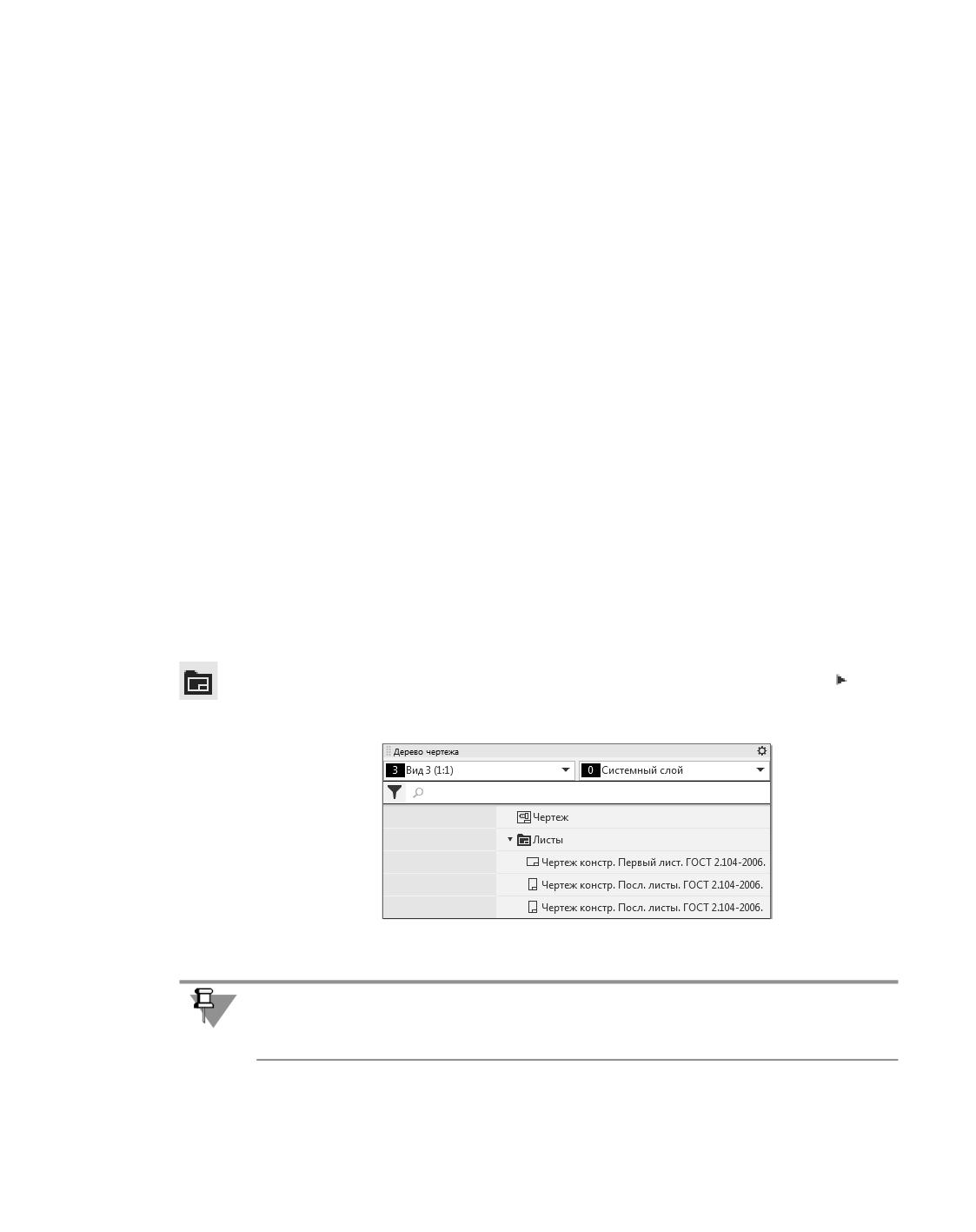
По умолчанию список листов свернут. Чтобы его раскрыть, щелкните по значку слева
от пиктограммы Листы.
Листы в Дереве чертежа
Если чертеж создан по шаблону, то количество листов в нем и их параметры соответст-
вуют шаблону. Вне зависимости от способа создания чертежа пользователь может из-
менить параметры любого листа.
1321
Листы чертежа
Умолчательные параметры листов для новых документов можно изменить в разделах
Параметры первого листа и Параметры новых листов настроечного диалога.
Выбор размера и ориентации листа
Текущие формат, кратность и ориентация листа отображается в виде пиктограмм в по-
лях левой части Дерева, см. рисунок.
Сменить формат, кратность и ориентацию можно одним из следующих способов:
▼ Щелчок мышью на соответствующей пиктограмме в Дереве. Этот способ позволяет из-
менять параметры листов по отдельности.
▼ Щелчок в поле формата раскрывает список стандартных форматов. Последний
пункт списка - Пользовательский формат, при его выборе появляется диалог
настройки формата, в котором можно задать произвольный размер листа.
▼ Щелчок в поле кратности раскрывает список множителей. Если размеры листа не-
стандартные, изменение кратности невозможно.
▼ Щелчок в поле ориентации меняет текущую ориентацию на противоположную.
Если размеры листа нестандартные, изменение ориентации невозможно.
▼ Выделение листа (листов) в Дереве и вызов из контекстного меню команды Формат.
Этот способ позволяет изменять параметры сразу нескольких листов. После вызова ко-
манды на экране появляется диалог выбора формата, в котором можно задать указан-
ные параметры.
Выбор оформления листа
Оформление - это совокупность рамок листа (внешней и внутренней) и таблиц (основ-
ной надписи и др.). Оформления, поставляемые с КОМПАС-3D, хранятся в
библиотеках - файлах *.lyt, расположенных в подпапке \Sys главной папки системы.
Основная библиотека оформлений, использующаяся при создании документов, -
graphic.lyt. Возможно также формирование пользовательских библиотек оформлений.
Благодаря тому, что каждому листу присвоено оформление, вам не нужно вычерчивать
рамки и таблицы основной надписи.
Название текущего оформления листа отображается в правой части Дерева документа,
см. рисунок.
Выбор оформления производится в специальном диалоге. В нем можно указать нужное
оформление из текущей библиотеки, сменить библиотеку или отказаться от использо-
вания оформления для листа. Лист без оформления не имеет рамок и основной надпи-
си.
Диалог выбора оформления можно вызвать следующими способами:
▼ Дважды щелкнуть мышью на названии текущего оформления листа в Дереве чертежа.
▼ Вызвать команду Изменить оформление... из контекстного меню любой таблицы
оформления на этом листе в графической области документа.
▼ Выделить лист (листы) в Дереве чертежа и вызвать из контекстного меню команду
Оформление. Данный способ, в отличие от двух предыдущих, позволяет сменить
оформление сразу нескольких листов.
1322
Управление листами
Смотрите также
Хранение в документе информации об используемом оформлении
Добавление листов
Добавить в чертеж новый лист можно одним из следующих способов:
▼ нажать кнопку Добавить лист в верхней части Дерева чертежа. см. рисунок,
▼ вызвать команду Вставка - Лист.
Новый лист всегда добавляется в конец, то есть располагается после всех имеющихся в
чертеже листов.
Параметры добавленного листа (формат, кратность, ориентация, оформление) опреде-
ляются настройкой новых листов в текущем чертеже.
Удаление листов
Чтобы удалить из чертежа один или несколько листов, выделите их в Дереве чертежа и
нажмите клавишу <Delete> или вызовите из контекстного меню команду Удалить.
Рамки и основная надпись будут удалены.
Существование чертежа без листов невозможно. Поэтому единственный оставшийся в
чертеже лист удалить нельзя.
Переход к выбранному листу
Отобразить на экране выбранный лист можно одним из следующих способов:
▼ Выделите нужный лист в Дереве чертежа и вызовите из контекстного меню команду По-
казать лист.
▼ Дважды щелкните мышью по пиктограмме листа в Дереве чертежа (она находится слева
от названия оформления).
Изображение на экране будет сдвинуто так, чтобы выбранный лист оказался в центре
графической области. Если при текущем масштабе отображения лист не виден полно-
стью, то масштаб уменьшается так, чтобы он был виден.
1323
Виды
Общие сведения о видах
Виды - инструмент компоновки чертежа
С точки зрения проектировщика, вид - это изображение обращенной к наблюдателю
видимой части поверхности предмета.
Вид как часть КОМПАС-чертежа - это «контейнер» для объектов, а также сами объекты,
находящиеся в этом «контейнере».
Объекты, содержащиеся в одном виде КОМПАС-3D, могут формировать как одно изо-
бражение (вид, разрез, сечение или выносной элемент), так и сразу несколько.
В принципе, чертеж может состоять из одного-единственного вида, который будет со-
держать все необходимые изображения. Однако при работе в КОМПАС-3D настоятельно
рекомендуется разбивать на отдельные виды всю графическую информацию в чертеже.
Эти возможности заметно ускоряют создание сборочных чертежей, чертежей крупных
объектов, насыщенных чертежей и облегчают дальнейшую работу с ними.
Использование видов позволяет чертить изображения в нужных масштабах, не пересчи-
тывая параметры их геометрических элементов вручную. Например, для размещения
чертежа конструкции с общей длиной 1500 мм на листе формата А1 требуется начертить
ее в масштабе 1:2,5. При традиционном черчении для получения такого уменьшенного
изображения пришлось бы вручную делить параметры каждого геометрического эле-
мента на 2,5, а при простановке размеров - также вручную вписывать действительные
значения в размерные надписи.
В КОМПАС-3D можно сразу (т.е. до начала формирования изображения) создать в чер-
теже вид с масштабом 1:2,5 и чертить в нем, вводя натуральные геометрические разме-
ры. Масштабирование изображения (уменьшение в 2,5 раза) будет производиться систе-
мой автоматически. При простановке размеров их действительные значения также будут
определяться автоматически.
Если впоследствии окажется, что масштаб необходимо изменить, изображение не нужно
будет вычерчивать заново, пересчитывая размеры. Потребуется лишь изменение мас-
штаба вида, в котором это изображение расположено.
Использование видов также позволяет перемещать и поворачивать объекты, входящие
в нужный вид, как единый объект.
Подробнее об изменении положения и масштаба вида...
Простые и ассоциативные виды
Виды КОМПАС-3D делятся на простые и ассоциативные.
Простой вид содержит произвольное изображение, построенное вручную. Этот вид не
связан с моделью. Его изображение может быть отредактировано непосредственно в
чертеже.
1325
Виды
Подробнее о простых видах...
Ассоциативный вид содержит автоматически сформированную проекцию трехмерной
модели. Этот вид связан с моделью, поэтому изменения в модели приводят к изменению
изображения в нем. Пока ассоциативный вид сохраняет связь с моделью, редактирова-
ние геометрических объектов, составляющих проекцию модели, невозможно. При необ-
ходимости связь между видом и моделью может быть разрушена. В этом случае вид ста-
новится простым.
Один чертеж может содержать несколько ассоциативных видов, в том числе видов, изо-
бражающих разные модели.
Подробнее об ассоциативных видах...
Каждый вид в чертеже имеет рамку.
В рамку простого вида попадают все объекты, входящие в этот вид, т.е. при добавлении
объектов в вид размер рамки изменяется таким образом, чтобы все объекты вида были
внутри нее.
Рамка ассоциативного вида строится вокруг проекции модели и не изменяется при со-
здании в виде новых объектов, т.е. объекты вида, полученные проецированием модели,
полностью находятся внутри рамки, а объекты вида, созданные вручную, могут высту-
пать за ее пределы.
По умолчанию рамка простого вида отображается сплошной линией серого цвета, а рам-
ка ассоциативного - черной пунктирной линией. При необходимости можно настроить
стили отрисовки рамок или отключить их отображение (см. раздел Виды).
Смотрите также
Чертеж. Составные части чертежа
Общие сведения о видах
Текущий вид
Текущий вид - вид, работа с которым ведется в текущий момент времени. Именно в те-
кущий вид (на его текущий слой) записываются вновь создаваемые объекты.
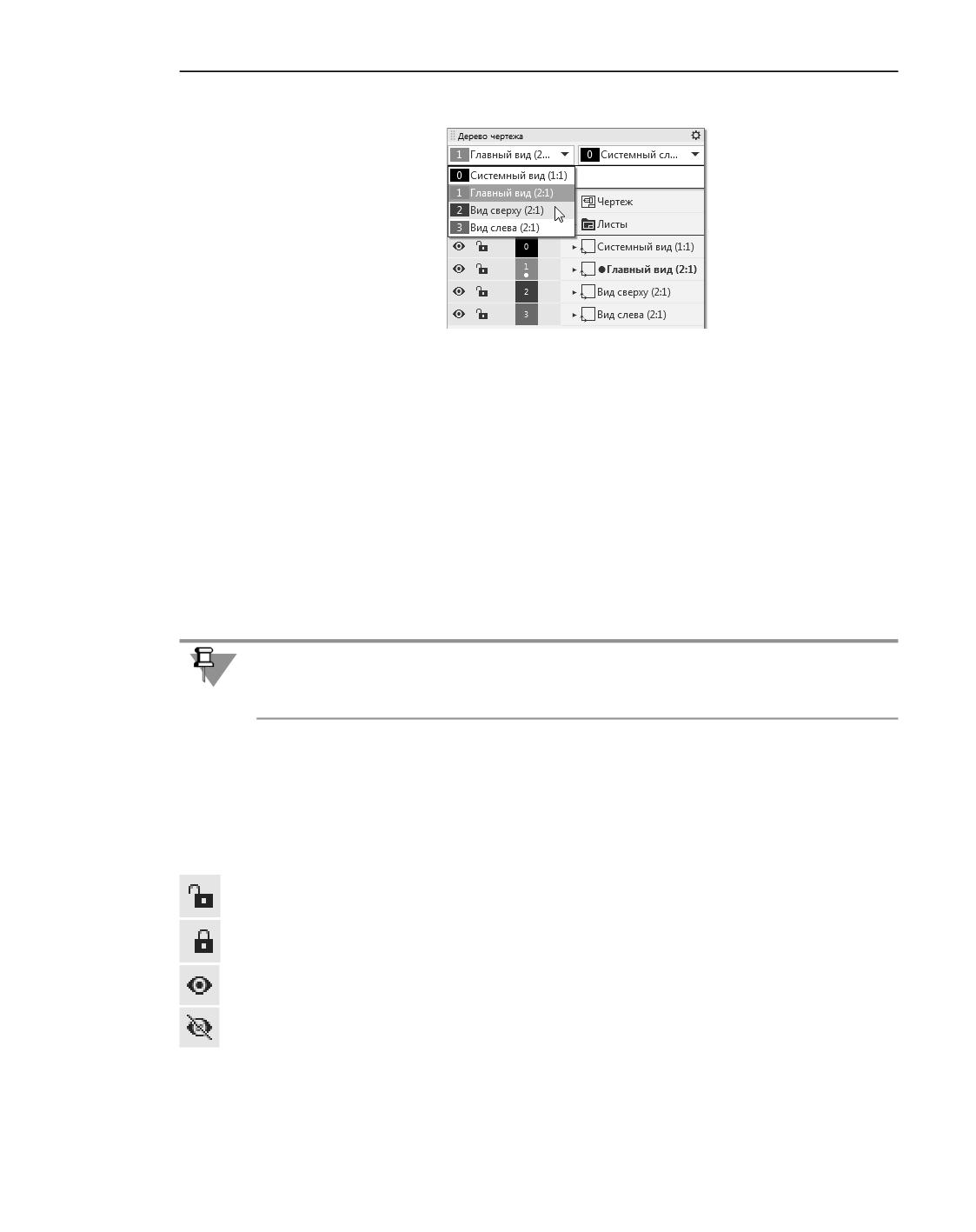
Только один из видов чертежа может иметь статус текущего. В Дереве построения чер-
тежа текущий вид отмечается точкой: она находится под номером текущего вида и перед
его именем (см. рисунок).
Объекты текущего вида отрисовываются на экране реальными стилями линий, точек и
штриховок, которые назначены в диалогах настройки системы.
Текущим может быть любой вид чертежа. Чтобы построить объекты в каком-либо виде,
нужно сделать его текущим.
Выбор текущего вида...
Состояния видов
В любой момент работы над чертежом вы можете разрешить или запретить редактиро-
вание любых видов, а также включить или отключить их отображение. Для этого требу-
ется настроить состояние вида.
1326
Общие сведения о видах
Состояние вида определяется значениями следующих свойств:
▼ активность - управляет доступностью вида и объектов в нем для редактирования и
имеет два значения:
▼ активный - объекты вида доступны для редактирования и удаления; возможно
изменение параметров вида, в том числе его положения в чертеже;
▼ фоновый - объекты вида недоступны для редактирования и удаления; если
включена привязка к объектам фоновых слоев, то к объектам фоновых видов
можно осуществить привязку; изменение параметров вида и его перемещение не-
возможно.
▼ видимость - управляет отображением объектов вида на экране и имеет два значения:
▼ видимый - объекты вида отображаются на экране, при этом активные виды по-
казываются выбранными для них цветами, а фоновые - установленным стилем;
▼ погашенный - объекты вида не отображаются на экране вне зависимости от того,
активный он или фоновый (видна лишь габаритная рамка вида); таким образом,
погашенный вид полностью недоступен для любых операций.
Активность и видимость видов показываются в Дереве чертежа соответствующими пик-
тограммами.
Стиль (тип линии, ее толщина и цвет), которым отображаются объекты фоновых видов
и рамки видов, можно задать в диалоге настройки отрисовки видов (см. раздел Виды).
В этом же диалоге можно отключить показ рамок видов.
Цвет, которым показывается активный вид, можно задать на Панели параметров при его
создании или редактировании. Этот цвет будет использоваться в тех случаях, когда вид
не является текущим.
В зависимости от настройки системы (см. раздел Фильтры вывода на печать) погашен-
ные виды могут выводиться или не выводиться на печать.
Управление состоянием видов рассмотрено в разделе Изменение состояния вида.
Надпись вида
Надпись вида - текстовый объект, входящий в состав вида. Она может сопровождать:
▼ вид по стрелке,
▼ разрез,
▼ сечение,
▼ выносной элемент,
▼ обозначение узла,
▼ обозначение узла в сечении.
Надпись вида может включать один или несколько элементов - обозначение, знак
«развернуто», масштаб и др. Состав надписи настраивается пользователем. Это возмож-
но:
▼ При создании вида или редактировании параметров вида. Подробнее...
1327
Виды
▼ При редактировании надписи как текстового объекта, т.е. отдельно от вида, которому
она принадлежит. Подробнее...
Одни элементы надписи ассоциативно связаны с параметрами вида, а другие - с объ-
ектом оформления, соответствующим этому виду.
Объекты оформления, связанные с видами...
Ассоциативная связь между надписью вида и обозначением объекта оформления...
Чертеж может содержать ассоциативные виды исполнений модели, одно из которых яв-
ляется зеркальным. В надписи этих видов автоматически включаются ссылки на обозна-
чения исполнений. Подробнее...
Объекты оформления, связанные с видами
Источником буквенного или цифрового обозначения в надписи вида может быть обо-
значение выносного элемента, линии разреза, стрелки взгляда, узла или узла в сечении.
Это возможно, если вид связан с одним из этих объектов оформления. Данная связь мо-
жет формироваться двумя способами.
▼ Автоматически:
▼ при автоматическом создании вида, которое запускается после создания объекта
оформления, например, стрелки взгляда, линии разреза и др. - вид связывается
с обозначением объекта оформления, для которого он создается,
▼ при создании ассоциативного вида командами Разрез/сечение, Выносной
элемент, Вид по стрелке - нужный объект оформления выбирается в процессе
создания вида.
▼ Вручную - в надписи вида вручную создается ссылка на обозначение нужного объекта
оформления. Ссылку можно создать с помощью кнопки Ссылка в группе Надпись ви-
да Панели параметров во время создания/редактирования параметров вида, а для неас-
социативного вида также во время редактирования надписи вида как текстового объек-
та.
Наличие связей обеспечивает соответствие обозначений видов и объектов оформления
в чертеже.
Связь между надписью вида и обозначением объекта оформления
Надпись вида и обозначение объекта оформления формируются из элементов. Элемен-
ты надписи вида связаны с объектом оформления и с параметрами самого вида, а эле-
менты обозначения объекта оформления - с видом. Благодаря этим связям надпись
вида и обозначение объекта оформления всегда соответствуют друг другу.
Набор отображаемых элементов настраивается пользователем. В таблице приведен пе-
речень элементов, которые могут быть включены в надпись вида и обозначение объекта
оформления.
1328
Общие сведения о видах
Элементы надписи вида и обозначения объекта оформления
Элемент
Описание
Надпись вида
▼ Буквенное или цифровое
Связано с обозначением объекта оформления - буква/
обозначение
цифра в надписи вида та же, что и в обозначении
объекта оформления.
▼ Знак «развернуто»
Связаны с параметрами самого вида или опорного вида.
В элементы «Масштаб» и «Угол поворота» передаются
▼ Масштаб вида
соответствующие параметры, заданные для вида.
▼ Знак «повернуто»
Знак «развернуто» добавляется в надпись, если в виде
▼ Угол поворота вида
изображена развертка листовой детали, а знак
«повернуто», - если вид повернут.
Обратите внимание, что знаки «развернуто» и
«повернуто» имеют связь с параметрами, только если
вид ассоциативный. В противном случае добавление
этих знаков в надпись не зависит от содержимого вида и
его положения.
▼ Номер листа, на котором
Связаны с объектом оформления - номер листа и
находится связанный с обозначение зоны в надписи вида определяются
видом объект оформления положением объекта оформления в чертеже.
▼ Обозначение зоны чертежа,
в которой находится
связанный с видом объект
оформления
Обозначение объекта оформления
▼ Буква или цифра
Задается системой автоматически или вводится
пользователем вручную.
▼ Номер листа, на котором Связаны с видом - номер листа и обозначение зоны в
находится вид, связанный с объекте оформления определяются положением вида в
обозначением
чертеже.
▼ Обозначение зоны чертежа,
в которой находится вид,
связанный с обозначением
Надпись вида, в котором изображен узел или узел в сечении, может содержать только
цифровое обозначение и номер листа.
Пример
1329
Виды
Требуется создать ассоциативный вид по стрелке. Обозначение стрелки взгляда и над-
пись вида должны включать все возможные элементы.
1. На опорном виде проставляем обозначение Стрелка взгляда.
2. Для данного обозначения включаем отображение всех элементов - буквенного обозна-
чения, номера листа, обозначения зоны.
Буквенное обозначение задается системой - Б.
3. После простановки обозначения автоматически запускается создание вида.
Располагаем вид на листе 2 в зоне 3А, поворачиваем его на угол 30° и задаем масштаб
2:1.
4. Для надписи вида включаем отображение всех элементов, кроме знака «развернуто».
Завершаем создание вида.
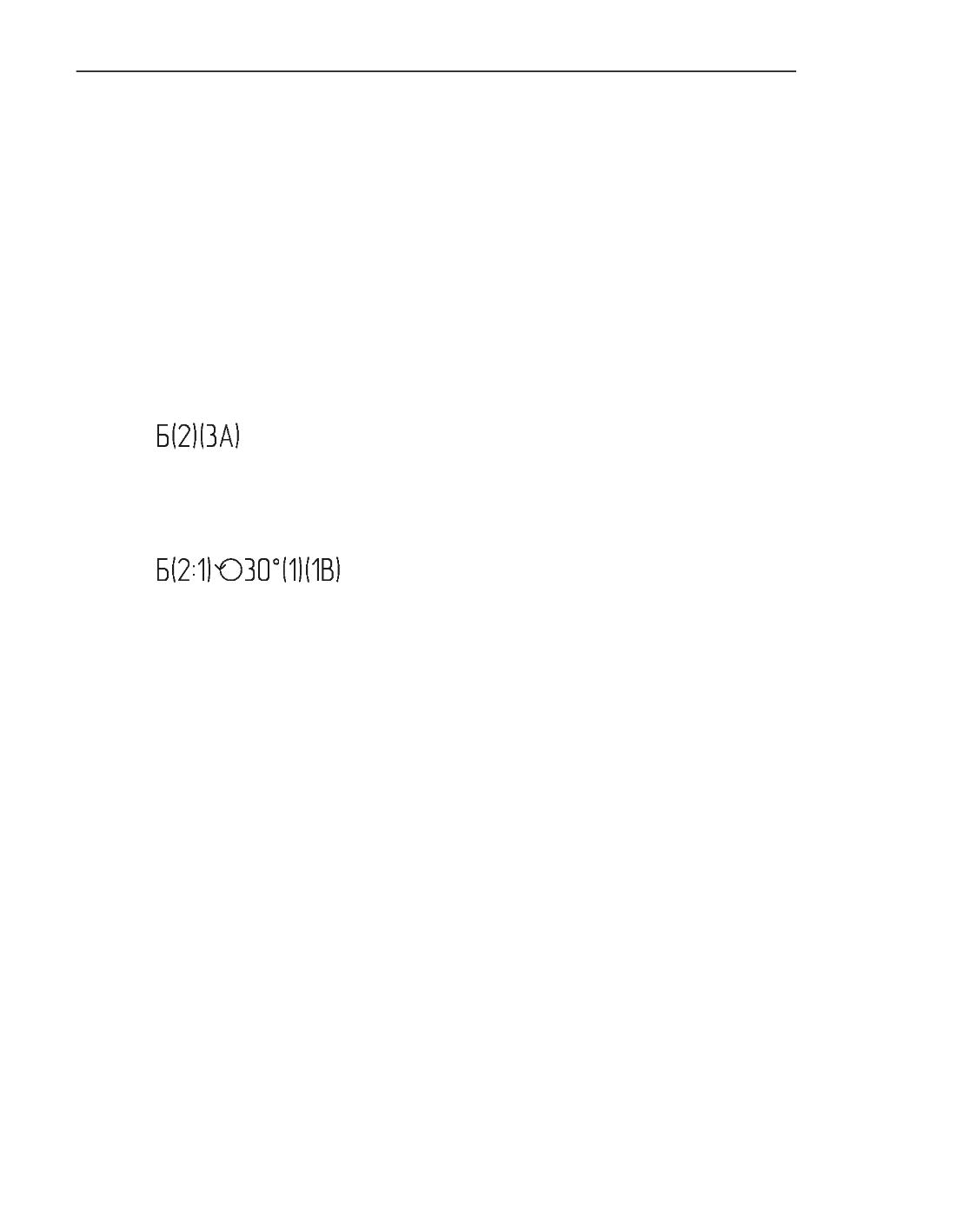
Сведения о расположении вида - на листе 2 в зоне 3А - передаются в обозначение
объекта оформления. Оно принимает вид:
Из объекта оформления в надпись вида передается буквенное обозначение - Б и поло-
жение стрелки взгляда в чертеже - на листе 1 в зоне 1В. Масштаб 2:1 и угол поворота
30° передаются в надпись из параметров самого вида. Кроме того, так как вид повернут,
в надпись добавляется знак «повернуто». В результате получаем надпись вида:
Если в дальнейшем чертеж изменяется, например, вид переносится в другую зону, изме-
няется масштаб вида и т.п., то эти изменения передаются в надпись вида и обозначение
объекта оформления.
Приемы работы с видами
Выбор текущего вида
Чтобы сделать вид текущим, используйте один из следующих способов.
▼ в Дереве чертежа:
▼
выберите нужный вид из списка видов (см. рисунок)
1330
Приемы работы с видами
Выбор текущего вида
▼ щелкните мышью по полю с номером вида или вызовите команду Сделать теку-
щим из контекстного меню вида (если вид уже является текущим, то команда от-
сутствует),
▼ в графической области чертежа (только для активных и видимых видов) - дважды
щелкните мышью на каком-либо объекте этого вида, после чего запустится процесс ре-
дактирования объекта, а вид, в котором объект находится, станет текущим.
Текущим можно сделать любой вид, в том числе фоновый и/или погашенный. При этом
вид становится доступным для выполнения любых действий с ним, и все объекты вида
показываются на экране. Такое состояние сохраняется, пока вид остается текущим. Как
только вид перестает быть текущим (т.е. статус текущий присваивается другому виду),
исходные параметры активности и видимости вида восстанавливаются.
Обратите внимание на то, что пиктограммы в Дереве чертежа всегда показывают состо-
яние вида, назначенное пользователем. Они не изменяются, когда вид становится теку-
щим или перестает быть таковым. Подробнее о состояниях видов...
Смотрите также
Поиск в Дереве документа
Изменение состояния вида
Настройка состояния вида выполняется в Дереве чертежа. Доступны следующие спосо-
бы:
▼ с помощью полей:
▼
Активный/Фоновый,
▼
Видимый/Погашенный,
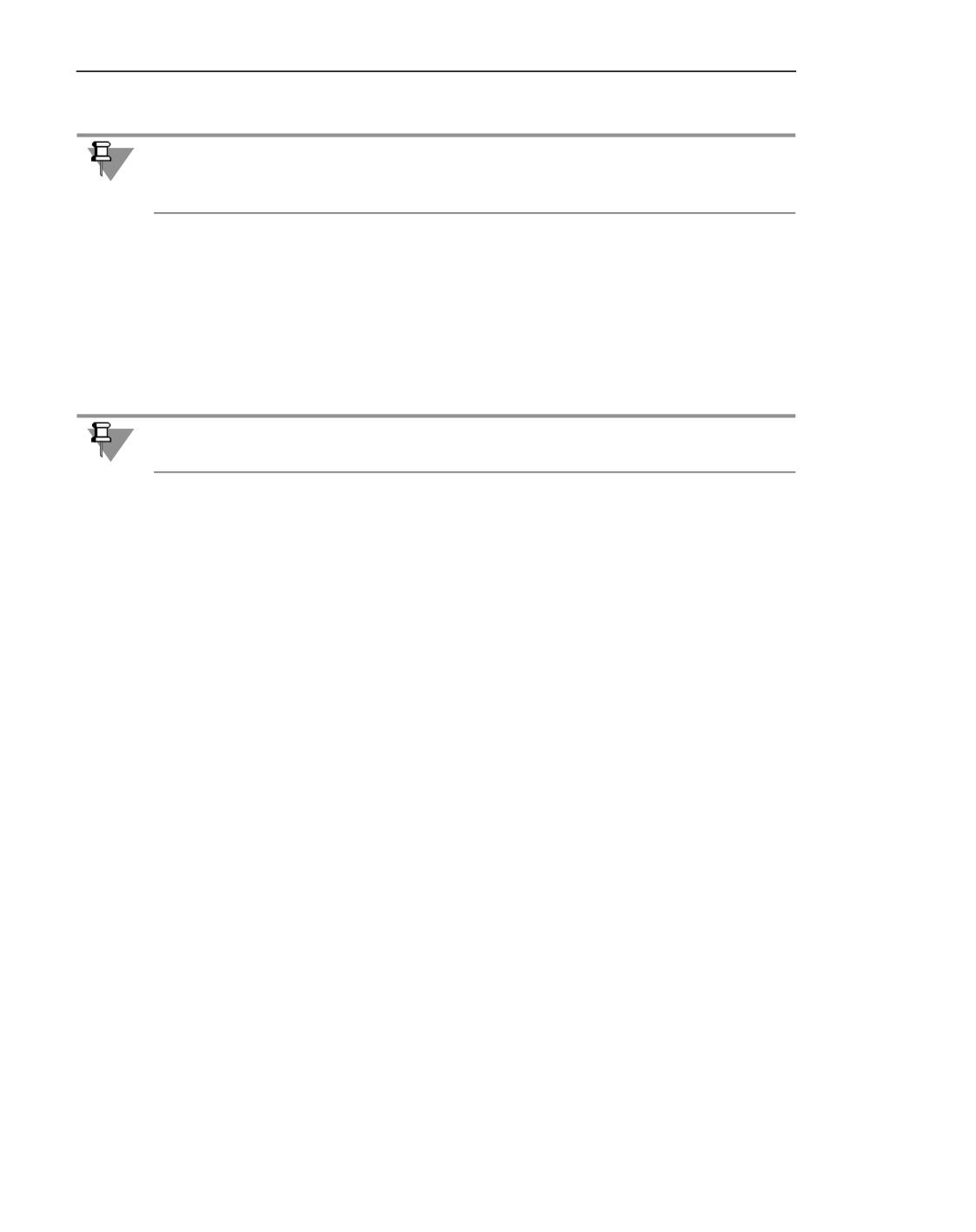
В каждом из этих полей отображается пиктограмма, показывающая текущее состояние
вида. Для изменения состояния щелкните по соответствующему полю в строке нужного
вида. Состояние вида изменится. Изменится также пиктограмма в поле.
▼ с помощью команд контекстного меню:
▼
Сделать фоновым/Сделать активным,
▼
Скрыть/Показать.
1331
Виды
Чтобы изменить состояние вида, вызовите нужную команду из его контекстного меню.
Изменение состояния доступно для всех видов, в том числе текущего, однако оно не учи-
тывается, пока вид является таковым. Изменение состояния начинает действовать, когда
вид перестает быть текущим.
Выделение вида
Выделение вида (видов) требуется для последующего выполнения с ним операций ре-
дактирования, помещения в буфер обмена, удаления и т.д. Выделять можно только ак-
тивные видимые виды.
Вокруг выделенных видов отображается подсвеченная прямоугольная габаритная рам-
ка. Она является признаком того, что выделены не просто отдельные объекты данного
вида, а весь вид целиком (как часть чертежа).
Если вид пустой, то при его выделении на экране отображается подсвеченный квадрат с
центром в точке начала координат вида.
Доступны следующие способы выделения вида:
▼ в графической области чертежа - щелкните мышью по рамке вида или внутри этой
рамки, не задевая при этом объекты, входящие в вид,
▼ в Дереве чертежа - щелкните мышью по имени вида или его пиктограмме.
Если требуется выделить несколько видов, указывайте их в Дереве или в графической
области при нажатой клавише <Shift> или <Ctrl>.
Копирование и перенос видов
КОМПАС-3D позволяет выполнять копирование видов в пределах одного чертежа, а так-
же копирование и перенос видов между чертежами.
Чтобы скопировать вид в тот же самый чертеж, можно использовать мышь или буфер
обмена. Копирование при помощи мыши описано в разделе Копирование объектов с по-
мощью мыши. Чтобы скопировать вид через буфер обмена, выделите вид, поместите
его в буфер, а затем вставьте из буфера. При копировании система создает новый вид,
присваивая ему первый незанятый номер.
Если требуется, чтобы полученная копия была симметрична исходному виду, используй-
те команду Зеркально отразить. В чертеже будет создан новый вид, симметричный
указанному.
Вы можете скопировать или перенести существующий вид со всеми расположенными в
нем объектами в другой чертеж. Для этой цели используется буфер обмена КОМПАС-3D.
Чтобы скопировать или перенести вид, выделите его и поместите в буфер обмена. Затем
вставьте вид из буфера в другой чертеж. Подробнее о работе с буфером...
Если вид с таким номером уже есть в чертеже, система проверяет, нельзя ли вставить в
него содержимое вида из буфера обмена (объединить виды). Для объединения видов
должно выполняться условие полного совпадения:
▼ номеров,
1332
Приемы работы с видами
▼ координат базовых точек,
▼ углов поворота,
▼ масштабов1.
Если объединение видов невозможно, создается новый вид, которому присваивается
первый свободный номер.
При необходимости вы можете вставить в чертеж изображение из вида другого чертежа,
создав особый объект - вставку вида.
Компоновка видов на листе
Компоновка видов - изменение их масштаба и/или положения на листе чертежа.
Компоновка значительно упрощается, если каждое изображение находится в отдельном
виде. В этом случае масштаб, расположение и угол поворота любого изображения мо-
жет быть быстро изменен.
Выполнять действия по компоновке можно со всеми видами, кроме фоновых и погашен-
ных.
Изменение масштаба вида...
Изменение положения вида...
Масштаб вида
При создании нового чертежа в нем автоматически формируется системный вид с мас-
штабом 1:1.
Параметры системного вида изменить невозможно. Поэтому, если в чертеже требуется
создать изображение в масштабе, отличном от 1, необходимо сначала создать новый
вид с нужным масштабом.
Если вы используете один и тот же масштаб для большинства чертежей, то создание со-
ответствующего вида в каждом чертеже нерационально. Чтобы в каждом новом чертеже
сразу создавался вид с требуемым масштабом, вызовите команду Настройка -
Параметры... - Новые документы - Графический документ - Параметры
документа - Вид.
В правой части появившегося диалога включите опцию Создавать новый вид и задайте
масштаб вида. Заданный масштаб будет автоматически передаваться в соответствую-
щую графу основной надписи новых чертежей.
Если требуется изменить масштаб вида, выполните следующие действия.
1. Вызовите команду Масштаб... из контекстного меню вида в Дереве построения черте-
жа.
2. Выберите нужный масштаб из появившегося списка.
После этого геометрические объекты (отрезки, дуги и т.п.), содержащиеся в виде,
перестроятся - увеличатся или уменьшатся в соответствии с заданным масштабом. В
1. Этим условиям всегда удовлетворяют системные виды.
1333
Виды
то же время толщина линий, длина стрелок, высота шрифта в надписях, размеры знаков
и т.п. не изменятся. Значения размеров также останутся прежними.
Если вид содержит выносные линии и/или линии-выноски размеров, то после изменения
масштаба на экране появляется запрос на масштабирование этих объектов. Вы можете
подтвердить масштабирование или отказаться от него. Подробнее...
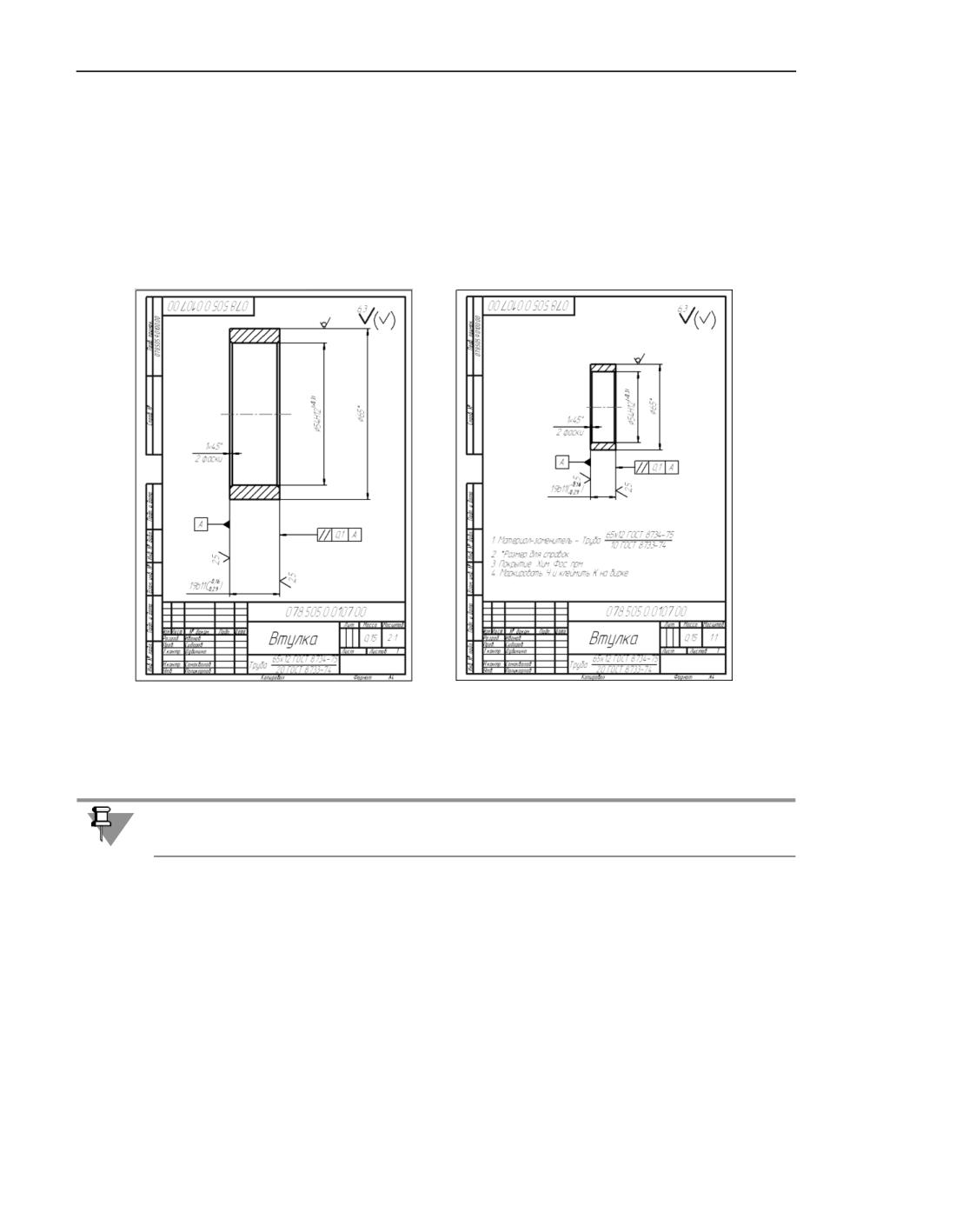
На рисунке приведен пример уменьшения масштаба изображения втулки: исходный
масштаб 2:1 (рис. а), а конечный - 1:1 (рис. б).
а)
б)
Изменение масштаба вида
При необходимости можно задать произвольный масштаб вида при редактировании его
параметров или с помощью команды Масштабирование.
Результатом выполнения команды Масштабирование является не простое масштаби-
рование объектов, а изменение масштаба вида.
Смотрите также
Положение вида...
Положение вида
Чтобы изменить положение вида, выделите его (см. раздел Выделение вида), а затем пе-
реместите с помощью мыши в нужное место. Для этого установите курсор внутрь габа-
ритной рамки вида, нажмите левую кнопку мыши и, не отпуская кнопку, перемещайте
мышь. Вид будет перемещаться вслед за курсором. Когда нужное положение вида будет
достигнуто, отпустите кнопку мыши.
1334
Приемы работы с видами
Чтобы изменить угол поворота вида, вызовите из его контекстного меню в Дереве по-
строения чертежа команду Параметры вида... На Панели параметров появятся элемен-
ты управления, позволяющие задать параметры выбранного вида. Введите нужное зна-
чение угла в поле Угол поворота. При необходимости вы можете задать масштаб вида
и координаты точки привязки вида с помощью элементов Панели параметров.
Для изменения положения и угла поворота вида можно также использовать команды:
▼ Сдвиг,
▼ Поворот.
Параметры системного вида недоступны для редактирования.
Некоторые ассоциативные виды имеют связь со своим опорным видом. В этом случае
для поворота или перемещения вида в произвольном направлении необходимо сначала
отключить связь.
Смотрите также
Масштаб вида...
Разрыв вида
Согласно стандарту длинные предметы или их элементы с постоянным или закономерно
изменяющимся сечением допускается изображать с разрывами, т.е. условно удалять
среднюю часть. На изображении может быть один или несколько разрывов.
В КОМПАС-3D для подобной трансформации изображения используется команда Раз-
рыв вида. Она позволяет условно удалить указанную часть (части) изображения, а
оставшиеся части придвинуть друг к другу.
Разрыв можно создать как в ассоциативном, так и в неассоциативном виде.
Доступно несколько типов линии разрыва - С изломом, Прямая и т.п.
Настройка умолчательных параметров линии разрыва описана в разделе Линия разрыва.
Рекомендуется следующий порядок построения вида с разрывами.
1. Постройте в виде все геометрические объекты.
2. Создайте в нем все необходимые разрывы.
3. Если вид является ассоциативным, создайте все виды, использующие вид с разрывом в
качестве опорного.
4. Добавьте в вид объекты оформления: размеры, обозначения, надписи и т.п.
Создание разрыва
Разрыв изображения создается в текущем виде.
1335
Виды
В виде можно создать как один, так и несколько разрывов. В текущем разделе описана
настройка параметров для одного разрыва. Если разрывов несколько, то параметры на-
страиваются для каждого из них. Добавление разрывов и особенности их настройки опи-
саны в разделе Создание нескольких разрывов в виде.
Чтобы создать разрыв, выполните следующие действия.
1. Сделайте текущим вид, в котором нужно создать разрыв. Подробнее...
2. Вызовите команду Разрыв вида. Команда доступна для всех видов, кроме системного.
Способы вызова команды
▼ Инструментальная область: Главная - Виды - Разрыв вида
▼ Меню: Вставка - Разрыв вида
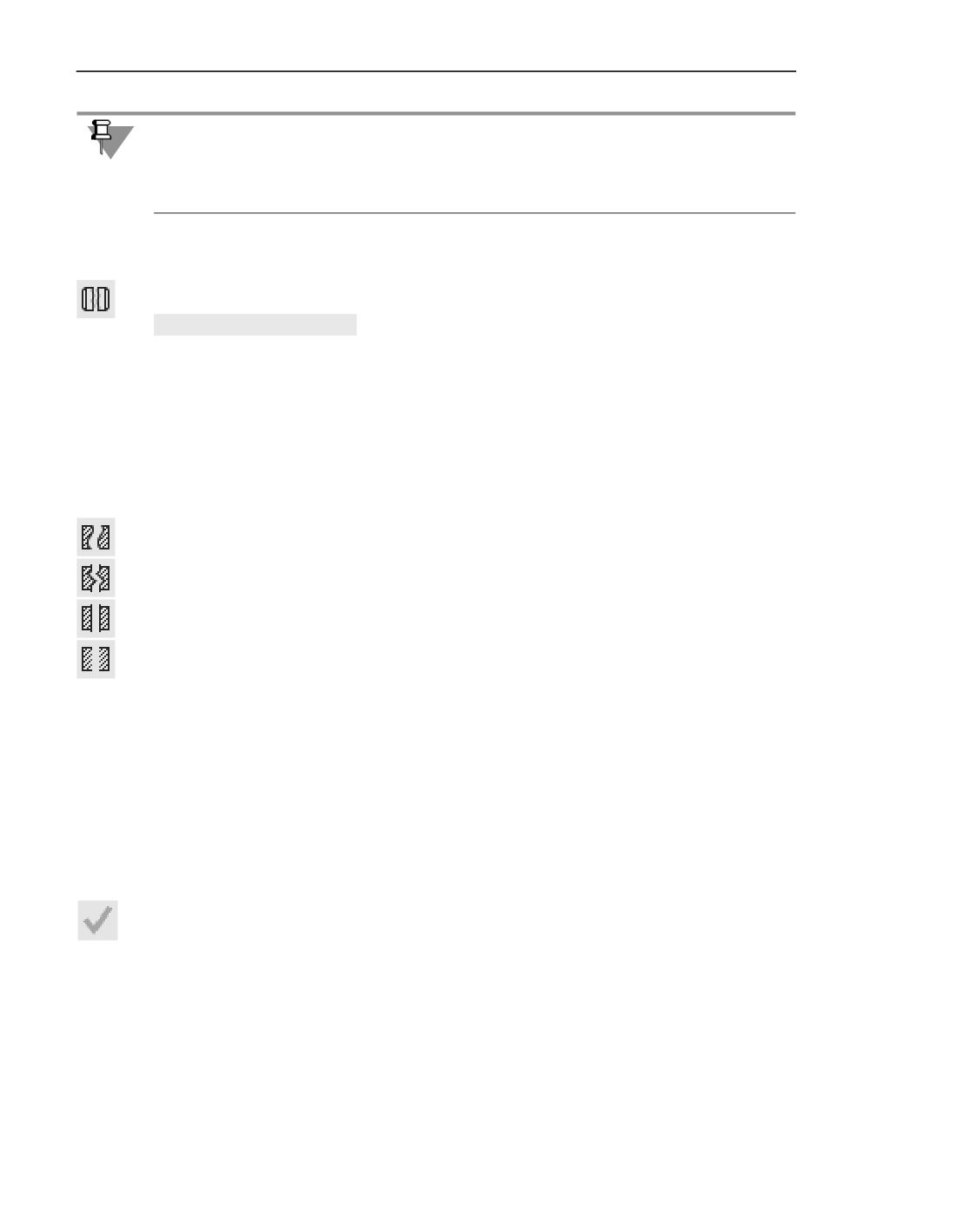
На экране появятся две параллельные линии - границы разрыва, а на Панели
параметров - элементы управления, позволяющие настроить параметры разрыва.
3. Перемещая мышью характерные точки границ разрыва, ограничьте часть изображения,
которую нужно удалить.
4. Выберите тип линии разрыва с помощью группы кнопок Линия разрыва:
▼ Волнистая,
▼ С изломом,
▼ Прямая,
▼ Не отображается.
5. В поле Зазор введите расстояние между линиями разрыва - расстояние, на котором
будут располагаться друг от друга видимые части изображения после создания разрыва.
Для всех линий, кроме линии с изломом, минимальный зазор 1мм, а для линии с
изломом - не менее двух амплитуд.
6. При необходимости задайте угол наклона линии разрыва. Для этого в поле Угол введите
значение угла между осью OY системы координат текущего вида и границами разрыва,
показанными на виде параллельными линиями.
7. Для волнистой линии или линии с изломом задайте амплитуду. Подробнее...
8. Если разрыв не должен отображаться на экране сразу после его создания, отключите оп-
цию Показать разрывы. Данная опция управляет отображением всех разрывов, со-
зданных в виде. Отключить один из разрывов невозможно.
9. Для завершения построения разрыва нажмите кнопку Создать объект.
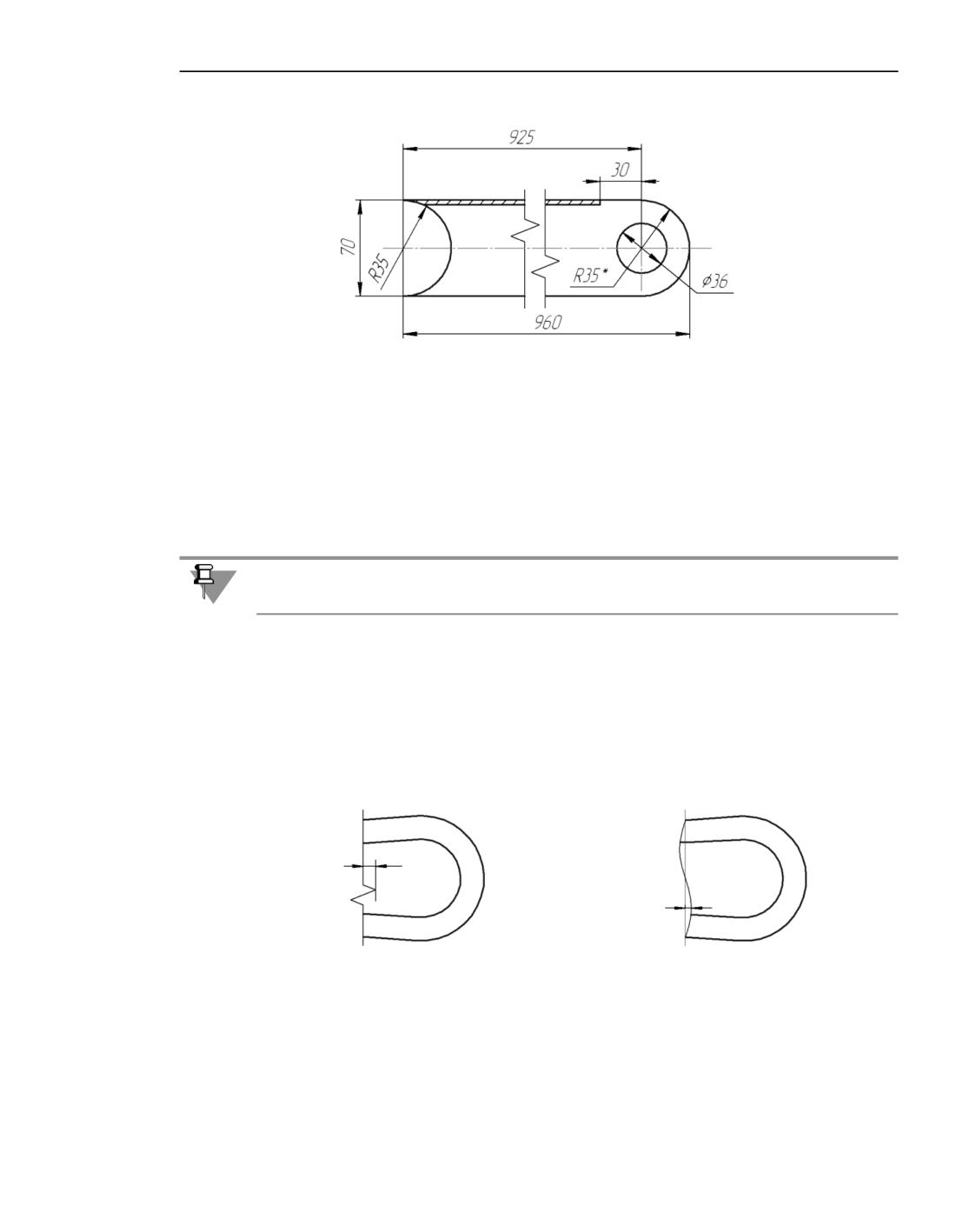
Разрыв будет создан (см. рисунок). Все геометрические объекты текущего вида, нахо-
дившиеся между границами разрыва, перестанут отображаться на экране. Видимые ча-
сти изображения будут ограничены линиями выбранного типа и придвинуты друг к другу
так, чтобы расстояние между ними равнялось значению, заданному в поле Зазор. Длина
линий, ограничивающих разрыв, определяется системой автоматически по габаритам
изображения в виде.
1336
Приемы работы с видами
Пример разрыва изображения
Управление отображением разрывов
После того как разрыв создан, в контекстном меню вида с разрывом в Дереве построе-
ния чертежа становится доступной команда Показать разрывы. Она используется для
переключения между полным и усеченным отображением вида. «Галочка» рядом с на-
званием команды означает, что вид отображается с разрывом.
Использование команды Показать разрывы равносильно включению/отключению од-
ноименной опции при создании/редактировании разрывов.
Вид может отображаться либо полностью - без всех разрывов, либо со всеми разры-
вами, которые в нем созданы. Отключить один из разрывов невозможно.
Смотрите также
Общие сведения о разрыве вида
Автоматическое создание разрыва в ассоциативном виде
Амплитуда
Амплитуда - отклонение линии с изломом или волнистой от средней линии.
а)
б)
Амплитуда
а) линии с изломом, б) волнистой линии (на рисунке также показана средняя линия)
Амплитуда задается при создании разрыва или редактировании его параметров.
Для линии с изломом значение амплитуды равно значению, заданному в поле Ампли-
туда, max.
1337
Виды
Для волнистой линии значение амплитуды задается в процентах от длины разрыва в по-
ле Амплитуда,%, а значение, введенное в поле Амплитуда, max, определяет наи-
большую допустимую амплитуду. Если расчетное значение амплитуды, выраженное в
миллиметрах, превысит максимальное, то для отрисовки линии будет использоваться
уже не расчетная, а установленная максимальная величина.
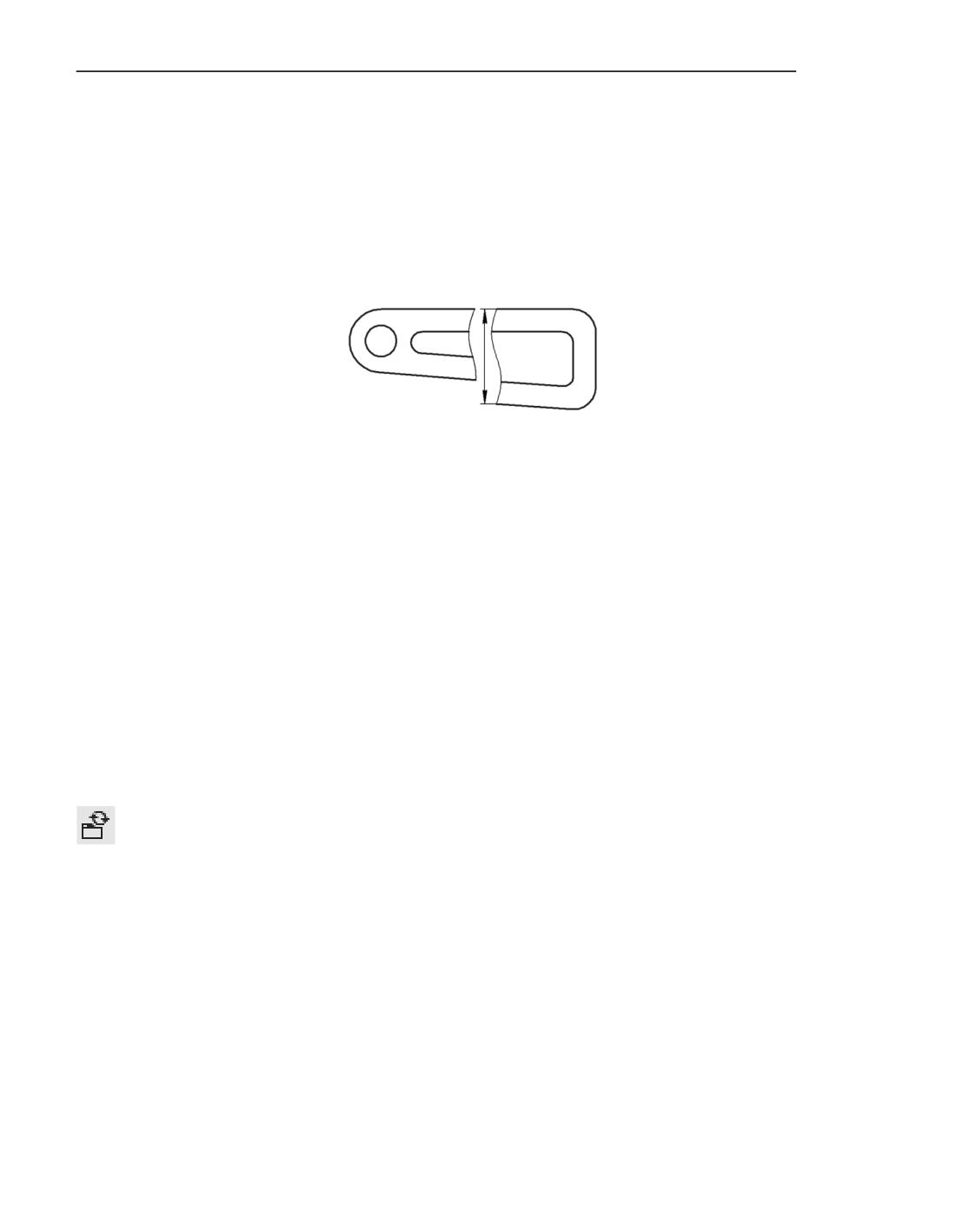
Длиной разрыва считается расстояние между максимально удаленными друг от друга
крайними видимыми точками, измеренное перпендикулярно направлению движения ча-
стей вида после удаления изображения между границами разрыва.
Длина разрыва
Особенности работы с разрывами видов
1. Если в окне чертежа включено отображение сетки, то она не отображается между грани-
цами разрыва. Привязка по сетке между границами разрыва невозможна.
2. Все размеры, обозначения, надписи и таблицы, имеющиеся в виде с разрывом, остаются
видны, даже если при настройке разрыва они находились (полностью или частично)
между его границами.
3. Выравнивание размерных линий размеров в виде с разрывом может выполняться некор-
ректно. Поэтому данную операцию рекомендуется производить при отключенном раз-
рыве или до его создания.
4. Осевые линии и обозначения центра, полученные с помощью команд Осевая линия по
двум точкам, Автоосевая и Обозначение центра, не прерываются. Если же указан-
ные объекты создавались в документе с помощью команды Отрезок, то они будут ра-
зорваны так же, как и остальные геометрические объекты.
5. При добавлении новых объектов в вид с разрывом линии разрыва не перестраиваются
автоматически. Для их перерисовки с учетом новых габаритов изображения следует
вызвать команду Вид - Обновить изображение.
6. Разрыв изображения является принадлежностью вида чертежа. В виде хранится инфор-
мация о положении линий разрыва относительно системы координат этого вида, но не
относительно находящихся в виде объектов. Поэтому при любом перемещении объектов
внутри вида линии разрыва остаются на прежних местах. При необходимости вы можете
отредактировать разрыв с помощью команды Параметры разрыва..., которая нахо-
дится в контекстном меню вида с разрывом. Если требуется изменить положение объек-
тов вместе с разрывом, измените положение вида (см. раздел Компоновка видов на ли-
сте).
Смотрите также
Создание разрыва
1338
Приемы работы с видами
Создание нескольких разрывов в виде
После вызова команды создания разрыва в текущем виде автоматически формируется
первый разрыв. Его название содержится в поле Разрывы Панели параметров.
Если требуется, чтобы разрывов было несколько, добавьте нужное количество разрывов
с помощью кнопки Добавить, расположенной рядом с полем Разрывы. В поле доба-
вятся названия новых разрывов, а в графической области чертежа появятся линии их
границ.
Настройка параметров выполняется отдельно для каждого разрыва.
Значения, отображаемые на Панели параметров в текущий момент, относятся к текуще-
му разрыву, т.е. к разрыву, выделенному в поле Разрывы. В графической области на ли-
ниях границ текущего разрыва отображаются характерные точки.
Чтобы настроить параметры нужного разрыва, выделите его название в поле Разрывы,
а затем измените параметры и положение границ. Эти действия описаны в разделе Со-
здание разрыва.
Чтобы удалить текущий разрыв из вида, нажмите кнопку Удалить рядом с полем Раз-
рывы.
Особенности задания угла наклона линий разрывов
Разрывы одного и того же вида могут быть только параллельны или перпендикулярны
друг другу, т.е. при наличии в виде нескольких разрывов углы наклона их границ могут
либо быть равны, либо отличаться на 90°.
При добавлении в вид нового разрыва в его параметры автоматически передается зна-
чение угла, заданное для предыдущего разрыва в списке. При необходимости вы можете
изменить угол, задав значение, отличающееся на 90°. Ввод любого другого значения не
фиксируется в поле Угол.
Если требуется, чтобы все разрывы вида были расположены под определенным углом к
оси OY, задайте угол наклона первого разрыва до создания всех остальных.
Автоматическое создание разрыва в ассоциативном виде
В видах, полученных с помощью команд Проекционный вид, Разрез/сечение, Вид
по стрелке, могут автоматически создаваться разрывы. Для этого необходимо выпол-
нение следующих условий:
▼ в опорном виде создан разрыв при помощи команды Разрыв вида,
▼ направление проецирования параллельно направлению разрыва опорного вида.
Если эти условия не выполняются, то вид создается без разрыва. При необходимости его
можно создать вручную.
Параметры разрывов передаются в вид при его создании. Дальнейшая связь между раз-
рывами в опорном и созданном видах не поддерживается.
1339
Виды
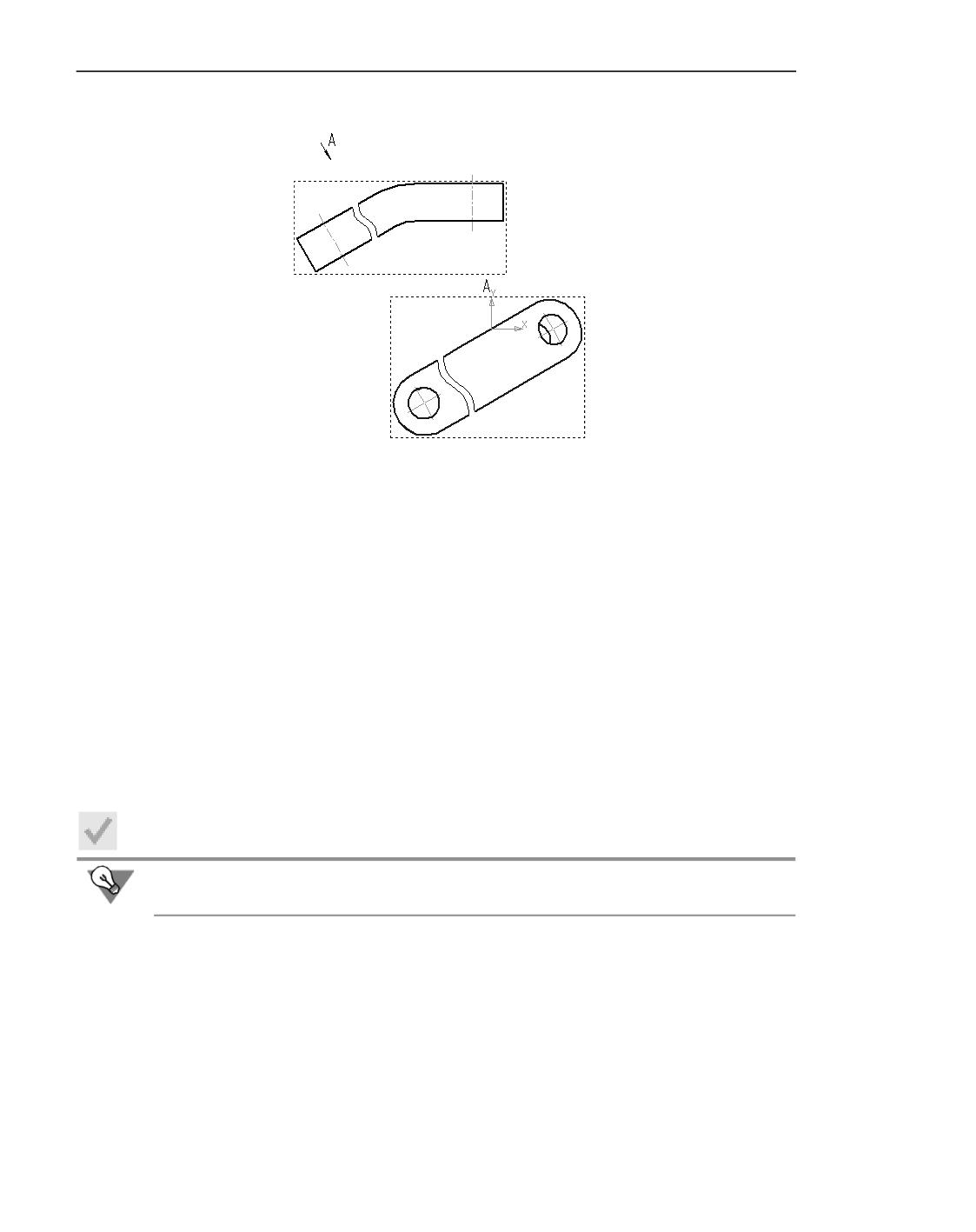
Вид по стрелке, созданный на основе вида с разрывом
Чтобы изменить параметры автоматически созданного разрыва, можно использовать
команду Разрыв вида или Параметры разрыва, а чтобы показать или скрыть
разрыв - команду Показать разрывы. Эти команды вызываются из контекстного ме-
ню выделенного вида.
Смотрите также
Создание разрыва
Изменение параметров вида
Изменение параметров доступно для всех активных видов.
Чтобы изменить параметры вида, выполните следующие действия.
1. Из контекстного меню вида в Дереве чертежа вызовите команду Параметры вида
На Панели параметров появятся элементы управления, приведенные в разделе Параме-
тры видов.
2. Настройте параметры вида требуемым образом и нажмите кнопку Создать объект.
Если нужно изменить только масштаб вида, используйте команду Масштаб контекстного
меню этого вида в Дереве чертежа. Подробнее...
Вы можете изменить параметры любого вида чертежа, кроме Системного. Параметры
этого вида следующие:
▼ Имя
Системный вид
▼ Номер
0
▼ Цвет
Черный
▼ Масштаб
1:1
▼ Точка привязки 0,0
1340
Приемы работы с видами
▼ Угол поворота 0°
Редактирование надписи вида
Надпись вида является текстовым объектом, поэтому для ее редактирования можно ис-
пользовать приемы, характерные для этих объектов.
Чтобы изменить положение надписи вида, выделите ее, а затем переместите и/или по-
верните с помощью мыши. Можно также воспользоваться командой Редактировать
размещение. Она доступна, если в надписи вида есть обычный (не являющийся ссыл-
кой) текст.
Обратите внимание на то, что при повороте вида угол поворота надписи вида изменяется
так, чтобы она оставалась параллельна оси Х абсолютной системы координат.
Чтобы изменить содержимое и/или оформление надписи, дважды щелкните по ней мы-
шью или вызовите из контекстного меню вида команду Надпись вида
На Панели па-
раметров появятся вкладки с элементами управления для настройки надписи вида:
▼ вкладка Надпись вида позволяет изменить состав надписи,
▼ вкладка Формат позволяет изменить форматирование текста надписи, например, вы-
брать шрифт, настроить параметры абзаца и т.п.,
▼ вкладка Вставка позволяет вставить в надпись различные объекты, например, тексто-
вые шаблоны, спецзнаки, символы, и т.п.
В режиме редактирования можно также выполнить следующие действия:
▼ ввести произвольный текст в любое место надписи,
▼ изменить параметры ссылок, входящих в состав надписи, с помощью команды Редак-
тировать ссылку из контекстного меню ,
▼ превратить ссылки в обычный текст с помощью команды Разрушить ссылку из контек-
стного меню.
Изменение ссылок на объект оформления в надписи ассоциативного вида невозможно.
Это означало бы разрыв связи между видом и объектом оформления и сделало бы не-
возможным существование ассоциативного вида.
Вы можете копировать и переносить надписи видов через буфер. После вставки надписи
вида из буфера она преобразуется в текст на чертеже, т.е. перестает быть свойством
определенного вида. При этом, если надпись вставляется в тот же документ, откуда была
скопирована, то ссылки, имеющиеся в надписи, сохраняют связи со своими источника-
ми. Если же надпись вида вставляется в другой документ, то связи ссылок с источниками
разрываются - ссылки отображаются красным цветом.
Смотрите также
Общие сведения о надписи вида
1341
Виды
Удаление вида
Если содержимое каких-либо видов больше не потребуется для работы, вы можете уда-
лить эти виды из чертежа.
При удалении вида базировавшиеся на нем проекционные виды превращаются в произ-
вольные, а виды по стрелке, выносные элементы, разрезы и сечения - удаляются.
Для удаления видов выделите их и вызовите команду удаления.
Способы вызова команды
▼ Меню: Редактор - Удалить - Выделенные объекты
▼ Контекстное меню вида в Дереве построения: Удалить вид
▼ Горячие клавиши: <Delete>
На экране появится диалог, в котором перечислены удаляемые виды, а также виды, ко-
торые затрагивает операция удаления.
Вы можете подтвердить удаление, нажав кнопку ОК или отказаться от него, нажав кноп-
ку Отмена.
Системный вид удалить нельзя. Вы можете удалить лишь объекты, содержащиеся в нем
(см. раздел Удаление объектов), а сам вид всегда остается в чертеже.
Если вы ошибочно удалили какой-либо вид, нажмите кнопку Отменить на панели Си-
стемные Менеджера команд или комбинацию клавиш <Alt>+<BackSpase> либо
<Ctrl>+<Z>. Удаленный вид будет восстановлен.
Простые виды
Простые виды входят в состав простого (неассоциативного) чертежа.
Изображение в простом виде полностью строится вручную, в отличие от ассоциативного
вида, содержащего автоматически сформированную проекцию модели.
Простой вид может быть полностью автономным или иметь связь с объектом
оформления - стрелкой взгляда, линией разреза/сечения, выносным элементом, обо-
значением узла, обозначением узла в сечении. После создания любого из этих объектов
запускается команда создания простого вида. При этом автоматически создается связь
между объектом и видом. Если простой вид создается самостоятельно, можно связать
его с объектом оформления, добавив ссылку на этот объект в надпись вида.
Автоматическое создание вида
Порядок создания простого вида
Все простые виды, кроме выносного элемента, создаются пустыми. Изображение в них
надо строить самостоятельно.
Построение выносного элемента имеет следующие особенности:
▼ если вид создается автоматически после простановки обозначения выносного элемента
или в процессе создания вида в его надпись добавляется ссылка на данное обозначение,
то изображение в виде создается автоматически,
1342
Ассоциативные виды
▼ если ранее созданный вид связывается с обозначением выносного элемента, изображе-
ние в виде не создается.
Простые виды можно редактировать и удалять, изменять их состояния и положение на
чертеже, копировать.
Приемы работы с видами
При необходимости можно создавать разрывы простых видов. Создание разрыва до-
ступно для всех видов, кроме системного. После завершения команды изображение
между границами разрыва автоматически удаляется, а оставшиеся части придвигаются
друг к другу. Подробнее...
Порядок создания простого вида
Чтобы создать в чертеже простой (пользовательский) вид, выполните следующие дей-
ствия.
1. Вызовите команду Новый вид.
Способы вызова команды
▼ Менеджер команд: Главная - Виды - Новый вид
▼ Панель: Виды - Создать новый вид
▼ Меню: Вставка - Вид
▼ Контекстное меню корневого объекта Дерева построения: Создать новый вид
Форма курсора изменится - он превратится в изображение координатных осей, а на Па-
нели параметров появятся элементы настройки параметров создаваемого вида.
2. Настройте параметры нового вида и его надписи.
3. Задайте точку привязки вида, указав ее мышью в графической области чертежа или за-
дав ее координаты на Панели параметров.
Задание параметров вида и координат точки привязки...
Задание параметров надписи вида...
Команда создания нового вида запускается автоматически после создания в чертеже
следующих объектов оформления: стрелки взгляда, линии разреза/сечения, выносного
элемента, обозначения узла, обозначения узла в сечении.
Ассоциативные виды
В КОМПАС-3D доступно создание следующих ассоциативных видов:
▼ стандартные виды (спереди, сзади, сверху, снизу, справа, слева, изометрия),
▼ произвольный вид (вид произвольной модели в произвольной ориентации),
▼ проекционный вид (вид по направлению, указанному относительно другого вида),
▼ вид по стрелке,
▼ разрез/сечение (простой, ступенчатый, ломаный),
1343
Виды
▼ выносной элемент,
▼ местный вид,
▼ местный разрез.
Стандартные и проекционные виды, вид по стрелке и разрез/сечение автоматически
строятся в проекционной связи. При необходимости эту связь можно отключить (см.
раздел Дополнительные возможности).
Для любого вида можно указать, какие объекты модели не требуется отображать в нем.
Это могут быть тела, поверхности, кривые, точки, а также созданные в модели элементы
оформления (условные изображения резьбы, размеры, обозначения). Кроме того, воз-
можно отключение отображения в виде выбранного компонента (т.е. всех его объектов).
Для разреза/сечения имеется возможность назначить «неразрезаемые» компоненты из-
делия (детали или подсборки).
Имеется возможность синхронизировать данные в основной надписи чертежа (обозна-
чение, наименование, массу и др.) с данными из файла модели, технические требования
в чертеже - с техническими требованиями в файле модели.
Если модель содержит исполнения, то при создании ассоциативного вида вы можете вы-
брать нужное исполнение. Сведения о переменных данных исполнений приводятся в та-
блице исполнений (см. раздел Создание таблицы исполнений).
Если в чертеж добавляется ассоциативный вид зеркального исполнения, то могут быть
автоматически созданы надписи этого вида и вида исходного исполнения. Особенности
создания данных надписей описаны в разделе Особенности задания параметров надпи-
си вида зеркального исполнения.
Если модель содержит слои, группы слоев и фильтры, то при создании ассоциативного
вида их можно передать в чертеж (см. раздел Передача слоев из модели в чертеж).
В любом ассоциативном виде можно создать один или несколько разрывов изображения
(см. раздел Разрыв вида).
Команды создания вида по стрелке, разреза/сечения и выносного элемента запускаются
автоматически после создания в чертеже соответствующих объектов оформления:
стрелки взгляда, линии разреза/сечения, выносного элемента. Возможен также запуск
этих команд вручную.
Надписи вида по стрелке, разреза/сечения и выносного элемента автоматически связы-
ваются со «своими» объектами оформления, благодаря чему они всегда соответствуют
друг другу (см. раздел Надпись вида).
При работе с ассоциативными видами вы можете использовать общие приемы (см.
раздел Приемы работы с видами), а также ряд специальных приемов, описанных в раз-
делах:
▼ Общие приемы работы с ассоциативными видами,
▼ Передача сведений из модели в ассоциативный чертеж,
▼ Работа с проекционными обозначениями,
▼ Настройка отображения компонентов в ассоциативном виде.
Чертежу, содержащему ассоциативные виды трехмерной модели, автоматически при-
сваивается атрибут, в котором содержатся сведения о массе модели.
1344
Ассоциативные виды
Если чертеж содержит изображения нескольких моделей, то в атрибут заносятся сведе-
ния о той модели, данные о которой отображаются в основной надписи этого чертежа.
Ассоциативные виды модели с компонентами или многотельной детали могут отобра-
жаться некорректно, если компоненты или тела пересекаются. Некорректность проявля-
ется в отсутствии видимых или присутствии невидимых линий. Чтобы исправить указан-
ные ошибки, рекомендуется отредактировать модель, устранив пересечение
компонентов или тел. Это можно сделать одним из трех способов:
▼ модифицировать компоненты или тела, удалив «лишний» материал,
▼ изменить положение компонентов или тел так, чтобы они не пересекались,
▼ объединить пересекающиеся компоненты или тела.
Ошибки в ассоциативных видах могут возникать также из-за самопересечений тел дета-
ли. Для исправления изображения необходимо отредактировать деталь так, чтобы само-
пересечений тел не было.
Создание видов
Создание стандартных и произвольного видов доступно вне зависимости от того, есть
уже в чертеже какие-либо ассоциативные виды или нет.
Создание всех остальных видов возможно только на основе уже существующих видов.
Виды, используемые при создании других видов, называются опорными. Так, например,
для проекционного вида опорным является вид, относительно которого указано направ-
ление при построении этого проекционного вида, для разреза или сечения - вид, со-
держащий изображение линии разреза, и т.д.
По умолчанию вид имеет такую же настройку отрисовки (см. раздел Линии) и отображе-
ния объектов (см. раздел Передача объектов и элементов оформления), что и опорный
вид.
Если вид имеет разрыв, то в созданном на его основе проекционном виде, виде по стрел-
ке или разрезе/сечении может автоматически создаваться разрыв с такими же параме-
трами. Для этого необходимо, чтобы направление проецирования было перпендикуляр-
но направлению сдвига изображения в опорном виде.
С разрывами, полученными автоматически, можно выполнять те же действия, что и с
разрывами, созданными командой Разрыв вида - управлять отображением в доку-
менте, редактировать, удалять и т.д. Работа с разрывами подробно описана в
разделе Разрыв вида.
Стандартные виды
Чтобы построить в чертеже стандартные виды модели, выполните следующие действия.
1. Вызовите команду Стандартные виды с модели.
Способы вызова команды
▼ Инструментальная область: Главная - Виды - Стандартные виды с модели...
1345
Виды
▼ Меню: Вставка - Вид с модели - Стандартные виды с модели...
2. В появившемся диалоге выберите файл-источник модели. В окне чертежа появится фан-
том габаритных прямоугольников создаваемых видов, а на Панели параметров - эле-
менты настройки их параметров.
Если выбранная модель содержит исполнения, то в диалоге можно указать обозначение
нужного исполнения. Геометрия видов будет соответствовать выбранному исполнению
модели.
Если для исполнений в модели созданы дополнительные номера, то вы также можете
выбрать нужный дополнительный номер.
При необходимости в процессе создания видов можно перевыбрать модель или испол-
нение модели с помощью поля Файл-источник Панели параметров. Работа с полем
описана в таблице Параметры, связанные с моделью.
3. Если требуется создать виды не всей модели, а отдельных ее тел, установите переклю-
чатель Все тела/Выбранные тела в положение Выбранные тела. На экране появится
Окно модели-источника, а на Панели параметров - поле Тела. Укажите нужные тела в
Окне модели-источника. Их названия добавятся в поле Тела.
4. Из списка Ориентация модели на главном виде выберите нужную ориентацию. Спи-
сок содержит все, в том числе пользовательские, ориентации, имеющиеся в модели.
Вы можете создать ориентацию, которой нет в модели. Для этого включите отображение
Окна модели-источника с помощью кнопки Отображение окна модели, задайте нужное
положение модели в Окне модели-источника и нажмите кнопку Зафиксировать
пользовательскую ориентацию, расположенную рядом со списком ориентаций.
Кнопка присутствует на панели, если отображение Окна модели-источника включено.
Элементы задания ориентации подробно описаны в таблице Параметры, связанные с мо-
делью.
5. Определите, какие виды требуется создать.
По умолчанию система предлагает создание трех видов: главного вида, вида спереди и
вида слева. Группа кнопок Схема видов позволяет изменить набор создаваемых видов.
Чтобы включить/отключить создание вида, щелкните мышью по соответствующей кноп-
ке в группе. Создание главного вида отключить нельзя.
Взаимное расположение кнопок в группе зависит от проекционного метода, который вы-
бирается при настройке параметров нового вида (см. раздел Вид).
6. Задайте расстояние между создаваемыми видами с помощью группы полей Зазор
между видами. В поле По горизонтали введите горизонтальное расстояние между
габаритными прямоугольниками видов (например, между главным видом и видом сле-
ва), а в поле По вертикали - вертикальное (например, между главным видом и видом
сверху). Значения задаются в миллиметрах.
7. Задайте масштаб создаваемых видов и цвет их отображения. Подробнее...
8. Если требуется передать слои, имеющиеся в модели, в чертеж, включите опцию Пере-
давать слои.
1346
Ассоциативные виды
Подробнее о передаче слоев...
9. Настройте отрисовку линий видов. Подробнее...
10. Настройте передачу в виды объектов и элементов оформления. Подробнее...
11. Выберите точку, которая будет использоваться в качестве базовой точки главного вида.
Для этого в группе Базовая точка вида нажмите одну из следующих кнопок:
▼ Центр габаритного прямоугольника или контура,
▼ Начало координат вида.
12. Задайте точку привязки главного вида. Для этого укажите положение точки мышью в
графической области или введите ее координаты в поле Точка привязки группы Ко-
ординаты Панели параметров.
После указания точки привязки создание видов завершается. В графической области по-
являются изображения видов, а в Дереве чертежа - пиктограммы видов и их названия.
В процессе выполнения операции создается сразу несколько видов, один из которых -
главный - представляет собой произвольный вид с модели, а все остальные виды (кро-
ме изометрии) являются проекционными. Изометрия так же, как и главный вид, являет-
ся произвольным видом с модели.
Если в модели имеются несохраненные изменения, то при создании ее ассоциативного
вида на экране появляется запрос на сохранение модели. Нажмите кнопку Да, чтобы со-
хранить файл модели или кнопку Нет, чтобы отказаться от сохранения. В любом случае
в ассоциативном виде создается изображение модели в ее текущем виде.
Смотрите также
Заполнение основной надписи ассоциативного чертежа
Отключение проекционной связи между видами
Произвольный вид
Чтобы построить в чертеже произвольный вид модели, выполните следующие действия.
1. Вызовите команду Вид с модели.
Способы вызова команды
▼ Инструментальная область: Главная - Виды - Вид с модели...
▼ Меню: Вставка - Вид с модели - Вид с модели...
2. В появившемся диалоге выберите файл-источник модели. В окне чертежа появится фан-
том габаритного прямоугольника создаваемого вида, а на Панели параметров - эле-
менты настройки его параметров.
Если выбранная модель содержит исполнения, то в диалоге можно указать обозначение
нужного исполнения. Геометрия вида будет соответствовать выбранному исполнению
модели.
Если для исполнений в модели созданы дополнительные номера, то вы также можете
выбрать нужный дополнительный номер.
1347
Виды
При необходимости в процессе создания вида можно перевыбрать модель или исполне-
ние модели с помощью поля Файл-источник Панели параметров. Работа с полем опи-
сана в таблице Параметры, связанные с моделью.
3. Если требуется создать вид не всей модели, а отдельных ее тел, установите переключа-
тель Все тела/Выбранные тела в положение Выбранные тела. На экране появится
Окно модели-источника, а на Панели параметров - поле Тела. Укажите нужные тела в
Окне модели-источника. Их названия добавятся в поле Тела.
4. Из списка Ориентация модели выберите нужную ориентацию. Список содержит все,
в том числе пользовательские, ориентации, имеющиеся в модели.
Вы можете создать ориентацию, которой нет в модели. Для этого включите отображение
Окна модели-источника с помощью кнопки Отображение окна модели, задайте нужное
положение модели в Окне модели-источника и нажмите кнопку Зафиксировать
пользовательскую ориентацию, расположенную рядом со списком ориентаций.
Кнопка присутствует на панели, если отображение Окна модели-источника включено.
Элементы задания ориентации подробно описаны в таблице Параметры, связанные с мо-
делью.
5. Если вид должен быть повернут, то в поле Угол поворота введите нужное значение
угла.
6. Задайте имя и номер вида с помощью соответствующих полей. Номером вида может
быть любое число, отличное от номеров уже имеющихся видов.
7. Задайте масштаб вида и цвет его отображения. Подробнее...
8. Если для создания вида выбрана сборочная модель с настроенными параметрами раз-
несения, то можно отобразить ее в чертеже в разнесенном виде. Для этого включите оп-
цию Разнести компоненты сборки.
9. Если для создания вида выбрана модель, в которой имеется листовое тело и настроены
параметры развертки, то можно отобразить в чертеже листовое тело в разогнутом виде.
Для этого включите опцию Развертка.
10. Если требуется передать в вид слои, имеющиеся в модели, включите опцию Переда-
вать слои.
Подробнее о передаче слоев...
11. Настройте отрисовку линий вида. Подробнее...
12. Настройте передачу в вид объектов и элементов оформления. Подробнее...
13. Настройте состав надписи вида. Подробнее...
14. Выберите точку, которая будет использоваться в качестве базовой точки вида. Для этого
в группе Базовая точка вида нажмите одну из следующих кнопок:
▼ Центр габаритного прямоугольника или контура,
▼ Начало координат вида.
15. Задайте точку привязки вида. Для этого укажите положение точки мышью в графиче-
ской области или введите ее координаты в поле Точка привязки группы Координаты
Панели параметров.
Создание вида будет завершено. В графической области появится изображение вида, а
в Дереве чертежа - его пиктограмма и название.
1348
Ассоциативные виды
Если в модели имеются несохраненные изменения, то при создании ее ассоциативного
вида на экране появляется запрос на сохранение модели. Нажмите кнопку Да, чтобы не-
медленно сохранить файл модели или кнопку Нет, чтобы отказаться от сохранения. В
любом случае в ассоциативном виде создается изображение модели в ее текущем виде.
Проекционный вид
Проекционный вид строится в одном из ортогональных направлений относительно име-
ющегося в чертеже ассоциативного вида (опорного).
Чтобы создать проекционный вид, выполните следующие действия.
1. Вызовите команду Проекционный вид.
Способы вызова команды
▼ Инструментальная область: Главная - Виды - Проекционный вид
▼ Меню: Вставка - Вид с модели - Проекционный вид
2. Укажите опорный вид для создания проекционного вида. На экране появится фантом га-
баритной рамки вида, а на Панели параметров - элементы настройки его параметров.
3. Перемещайте курсор в том направлении, в котором требуется создать вид, например,
для получения вида справа - слева направо, вида сверху - сверху вниз и т.д.
Перемещение фантома вида ограничено проекционной связью между ним и опорным
видом: виды сверху и снизу могут перемещаться только по вертикали, а виды справа и
слева - только по горизонтали. Вы можете отключить связь между видами с помощью
переключателя Проекционная связь. В этом случае вид можно расположить в произ-
вольном месте, а также повернуть на заданный угол - на Панели параметров появляет-
ся поле Угол поворота, в которое вводится значение угла.
4. Задайте имя и номер вида с помощью соответствующих полей. Номером вида может
быть любое число, отличное от номеров уже имеющихся видов.
5. Задайте масштаб вида и цвет его отображения. Подробнее...
6. Если требуется передать в вид слои, имеющиеся в модели, включите опцию Переда-
вать слои.
Подробнее о передаче слоев...
7. Если опорный вид создан со сборочной модели с настроенными параметрами разнесе-
ния, то в создаваемом виде можно отобразить эту сборку в разнесенном виде. Для этого
включите опцию Разнести компоненты сборки.
8. Если опорный вид создан с модели, в которой имеется листовое тело и настроены пара-
метры развертки, то в создаваемом виде можно отобразить листовое тело разогнутым.
Для этого включите опцию Развертка.
9. Настройте отрисовку линий вида. Подробнее...
10. Настройте передачу в вид объектов и элементов оформления. Подробнее...
11. Настройте состав надписи вида. Подробнее...
12. Выберите точку, которая будет использоваться в качестве базовой точки вида. Для этого
в группе Базовая точка вида нажмите одну из следующих кнопок:
1349
Виды
▼ Центр габаритного прямоугольника или контура,
▼ Начало координат вида.
13. Задайте точку привязки вида. Для этого укажите положение точки мышью в графиче-
ской области или введите ее координаты в поле Точка привязки группы Координаты
Панели параметров.
Создание вида будет завершено. В графической области появится изображение вида, а
в Дереве чертежа - его пиктограмма и название.
Изображение модели в полученном проекционном виде зависит от выбранного проекци-
онного метода (см. раздел Вид). Например, для формирования вида слева курсор необ-
ходимо перемещать от опорного вида вправо, если выбран метод По первому углу, и
влево, если выбран метод По третьему углу.
Вы можете повернуть вид другой стороной, изменив метод проецирования.
Если опорный вид имеет разрыв, то проекционный вид автоматически строится с разры-
вом.
Вид по стрелке
Для построения вида по стрелке требуется наличие в его опорном виде стрелки, показы-
вающей направление взгляда. Если стрелки нет, создайте ее (см. раздел Стрелка направ-
ления взгляда). При этом проследите, чтобы текущим был именно опорный вид.
Чтобы построить вид по стрелке, выполните следующие действия.
1. После простановки в ассоциативном виде стрелки взгляда автоматически запускается
команда Вид по стрелке. Данную команду также можно вызвать вручную.
Способы вызова команды вручную
▼ Инструментальная область: Главная - Виды - Вид по стрелке
▼ Меню: Вставка - Вид с модели - Вид по стрелке
2. Если команда запущена автоматически, то на экране сразу появляется фантом габарит-
ной рамки вида, а на Панели параметров - элементы настройки его параметров.
Если команда вызвана вручную, то первоначально требуется указать стрелку взгляда, с
которой должен быть связан вид. После этого на экране появятся фантом и элементы
настройки.
3. Вид по стрелке располагается в проекционной связи со своим опорным видом, что огра-
ничивает возможность его перемещения. Вы можете отключить эту связь с помощью пе-
реключателя Проекционная связь. В этом случае вид можно расположить в произ-
вольном месте, а также повернуть на заданный угол - на Панели параметров
появляется поле Угол поворота, в которое вводится значение угла.
4. Задайте имя и номер вида с помощью соответствующих полей. Номером вида может
быть любое число, отличное от номеров уже имеющихся видов.
5. Задайте масштаб вида и цвет его отображения. Подробнее...
1350
Ассоциативные виды
6. Если требуется передать в вид слои, имеющиеся в модели, включите опцию Переда-
вать слои.
Подробнее о передаче слоев...
7. Если опорный вид создан со сборочной модели с настроенными параметрами разнесе-
ния, то в создаваемом виде можно отобразить эту сборку в разнесенном виде. Для этого
включите опцию Разнести компоненты сборки.
8. Если опорный вид создан с модели, в которой имеется листовое тело и настроены пара-
метры развертки, то в создаваемом виде можно отобразить листовое тело разогнутым.
Для этого включите опцию Развертка.
9. Настройте отрисовку линий вида. Подробнее...
10. Настройте передачу в вид объектов и элементов оформления. Подробнее...
11. Настройте состав надписи вида. Подробнее...
12. Выберите точку, которая будет использоваться в качестве базовой точки вида. Для этого
в группе Базовая точка вида нажмите одну из следующих кнопок:
▼ Центр габаритного прямоугольника или контура,
▼ Начало координат вида.
13. Задайте точку привязки вида. Для этого укажите положение точки мышью в графиче-
ской области или введите ее координаты в поле Точка привязки группы Координаты
Панели параметров.
Создание вида будет завершено. В графической области появится изображение вида, а
в Дереве чертежа - его пиктограмма и название.
Если опорный вид имеет разрыв, то вид по стрелке автоматически строится с разрывом.
Разрез/сечение
Для построения разреза/сечения требуется наличие в его опорном виде обозначения ли-
нии разреза/сечения. Если обозначения нет, создайте его (см. раздел Линия разреза/се-
чения). При этом проследите, чтобы текущим был именно опорный вид.
Чтобы построить разрез/сечение, выполните следующие действия.
1. После простановки в ассоциативном виде линии разреза/сечения автоматически запу-
скается команда Разрез/сечение. Данную команду также можно вызвать вручную.
Способы вызова команды вручную
▼ Инструментальная область: Главная - Виды - Разрез/сечение
▼ Меню: Вставка - Вид с модели - Разрез/сечение
2. Если команда запущена автоматически, то на экране сразу появляется фантом габарит-
ной рамки вида, а на Панели параметров - элементы настройки его параметров.
Если команда вызвана вручную, то первоначально требуется указать линию разреза/се-
чения, с которой должен быть связан вид. После этого на экране появятся фантом и эле-
менты настройки.
1351
Виды
3. Разрез/сечение располагается в проекционной связи со своим опорным видом, что ог-
раничивает возможность его перемещения. Вы можете отключить эту связь с помощью
переключателя Проекционная связь. В этом случае вид можно расположить в произ-
вольном месте, а также повернуть на заданный угол - на Панели параметров появляет-
ся поле Угол поворота, в которое вводится значение угла.
4. Задайте имя и номер вида с помощью соответствующих полей. Номером вида может
быть любое число, отличное от номеров уже имеющихся видов.
5. Задайте масштаб вида и цвет его отображения. Подробнее...
6. Если требуется передать в вид слои, имеющиеся в модели, включите опцию Переда-
вать слои.
Подробнее о передаче слоев...
7. Если опорный вид создан со сборочной модели с настроенными параметрами разнесе-
ния, то в создаваемом виде можно отобразить эту сборку в разнесенном виде. Для этого
включите опцию Разнести компоненты сборки.
8. Выберите тип изображения - разрез или сечение - с помощью переключателя Раз-
рез/Сечение.
9. Настройте отрисовку линий вида. Подробнее...
10. Настройте параметры штриховки. Подробнее...
11. Настройте передачу в вид объектов и элементов оформления. Подробнее...
12. Настройте состав надписи вида. Подробнее...
13. Выберите точку, которая будет использоваться в качестве базовой точки вида. Для этого
в группе Базовая точка вида нажмите одну из следующих кнопок:
▼ Центр габаритного прямоугольника или контура,
▼ Начало координат вида.
14. Задайте точку привязки вида. Для этого укажите положение точки мышью в графиче-
ской области или введите ее координаты в поле Точка привязки группы Координаты
Панели параметров.
Создание вида будет завершено. В графической области появится изображение вида, а
в Дереве чертежа - его пиктограмма и название.
По умолчанию все детали, попавшие в секущую плоскость, показываются в разрезе. При
необходимости вы можете сделать некоторые из них неразрезаемыми.
Если рассекаемая область опорного вида имеет разрыв, то разрез/сечение автоматиче-
ски строится с разрывом.
Выносной элемент
Для построения выносного элемента требуется наличие в его опорном виде обозначения
выносного элемента. Если обозначения нет, создайте его (см. раздел Выносной эле-
мент). При этом проследите, чтобы текущим был именно опорный вид.
Чтобы построить выносной элемент, выполните следующие действия.
1352
Ассоциативные виды
1. После простановки в ассоциативном виде обозначения выносного элемента автоматиче-
ски запускается команда Выносной элемент. Данную команду также можно вызвать
вручную.
Способы вызова команды вручную
▼ Инструментальная область: Главная - Виды - Выносной элемент
▼ Меню: Вставка - Выносной элемент
2. Если команда запущена автоматически, то на экране сразу появляется фантом габарит-
ной рамки вида, а на Панели параметров - элементы настройки его параметров.
Если команда вызвана вручную, то первоначально требуется указать обозначение выно-
сного элемента, с которым должен быть связан вид. После этого на экране появятся
фантом и элементы настройки.
3. Задайте имя и номер вида с помощью соответствующих полей. Номером вида может
быть любое число, отличное от номеров уже имеющихся видов.
4. Задайте масштаб вида и цвет его отображения. Подробнее...
5. Настройте отрисовку линий вида. Подробнее...
6. Если требуется повернуть вид, в поле Угол поворота введите значение угла.
7. Выберите точку, которая будет использоваться в качестве базовой точки вида. Для этого
в группе Базовая точка вида нажмите одну из следующих кнопок:
▼ Центр габаритного прямоугольника или контура,
▼ Начало координат вида.
8. Задайте точку привязки вида. Для этого укажите положение точки мышью в графиче-
ской области или введите ее координаты в поле Точка привязки группы Координаты
Панели параметров.
Создание вида будет завершено. В графической области появится изображение вида, а
в Дереве чертежа - его пиктограмма и название.
Местный вид
Местный вид - изображение отдельного, ограниченного места поверхности модели. В
КОМПАС-3D построение местного вида осуществляется путем усечения изображения в
существующем ассоциативном виде. Данный вид считается опорным для местного вида.
Границей усечения может являться любая замкнутая линия (окружность, эллипс, за-
мкнутая кривая Безье и т.п.). Эта линия должна быть создана заранее и находиться в
опорном виде (т.е. при создании линии опорный вид должен быть текущим).
Линия, ограничивающая местный вид, не должна иметь самопересечений.
Для построения местного вида выполните следующие действия.
1. Вызовите команду Местный вид.
Способы вызова команды
▼ Инструментальная область: Главная - Виды - Местный вид
1353
Виды
▼ Меню: Вставка - Местный вид
2. Укажите в опорном виде замкнутую линию, ограничивающую местный вид. Содержимое
опорного вида, находящееся вне пределов этой линии, перестанет отображаться на
экране.
Управление отображением местного вида
После создания местного вида в контекстном меню его опорного вида в Дереве постро-
ения чертежа становится доступной команда Местный вид. Она используется для пе-
реключения между полным и усеченным отображением вида. «Галочка» рядом с назва-
нием команды означает, что для вида включено усеченное отображение.
Если отображение местного вида отключено, то опорный вид и линия, созданная в нем
для ограничения местного вида, показываются в исходном состоянии.
Чтобы эта линия не отображалась на экране, перенесите ее на другой слой и погасите
его.
Местный разрез
Местный разрез может быть построен при выполнении следующих условий.
▼ Опорный вид содержит замкнутую линию - границу местного разреза.
Данная линия должна быть создана заранее и находиться именно в опорном виде (т.е.
при построении линии опорный вид должен быть текущим); линия не должна иметь са-
мопересечений.
▼ В чертеже имеется еще один ассоциативный вид для указания на нем положения секу-
щей плоскости. Плоскость проекций этого вида должна быть перпендикулярна плоско-
сти проекций вида, в котором строится местный разрез.
Для указания положения секущей плоскости можно использовать один из видов черте-
жа или вид, созданный специально для построения местного разреза. В последнем слу-
чае после построения разреза вид можно скрыть.
Чтобы построить местный разрез, выполните следующие действия.
1. Вызовите команду Местный разрез.
Способы вызова команды
▼ Инструментальная область: Главная - Виды - Местный вид
▼ Меню: Вставка - Местный вид
2. Укажите в опорном виде замкнутую линию, ограничивающую местный разрез. Ее назва-
ние будет показано в поле Граница Панели параметров.
Ниже этого поля появятся элементы настройки параметров местного разреза, а в графи-
ческой области чертежа - фантом следа секущей плоскости. Данный фантом представ-
ляет собой прямую линию и показывается на экране, когда курсор проходит над
другим - не опорным - видом чертежа, если плоскость проекций этого вида перпен-
дикулярна плоскости проекций опорного вида.
3. Выберите тип изображения - разрез или сечение - с помощью переключателя Раз-
рез/Сечение.
1354
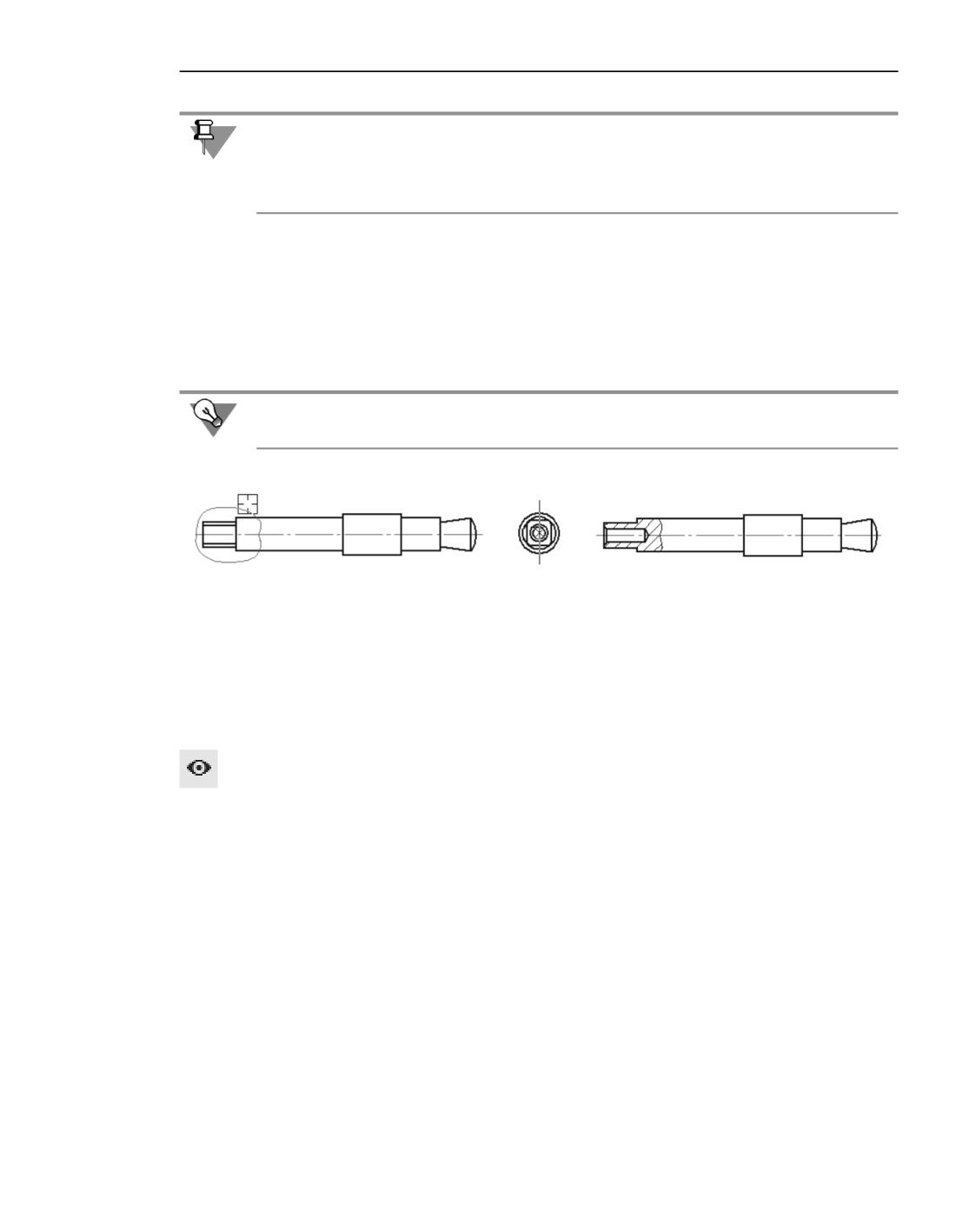
Ассоциативные виды
Переключатель Разрез/сечение присутствует на Панели параметров, если опорный
вид создаваемого местного разреза не является разрезом (сечением). В противном слу-
чае тип изображения совпадает с типом изображения в опорном виде, и переключение
невозможно.
4. Задайте имя и номер вида с помощью соответствующих полей. Номером вида может
быть любое число, отличное от номеров уже имеющихся видов.
5. Настройте параметры штриховки. Подробнее...
6. Укажите положение секущей плоскости щелчком мыши.
Создание местного разреза завершится. Он будет отображен в опорном виде. В Дереве
чертежа появится объект - местный разрез, подчиненный своему опорному виду.
По умолчанию все детали, попавшие в секущую плоскость, показываются в разрезе. При
необходимости вы можете сделать некоторые из них неразрезаемыми.
а)
б)
в)
Построение местного разреза
а) указание линии, ограничивающей разрез,
б) указание положения секущей плоскости, в) результат выполнения команды
Управление отображением местного разреза
В контекстном меню местного разреза в Дереве чертежа присутствует команда Мест-
ный разрез, управляющая отображением местного разреза в виде. «Галочка» рядом с
названием команды означает, что отображение местного разреза включено.
Вы можете включать и отключать отображение местного разреза, используя команду
Местный разрез или пиктограмму «глаз» в Дереве чертежа.
Если отображение местного разреза отключено, то опорный вид и линия, созданная в
нем для ограничения местного разреза, показываются в исходном состоянии.
Чтобы эта линия не отображалась на экране, перенесите ее на другой слой и погасите
его.
Удаление местного разреза
Чтобы удалить местный разрез, вызовите из его контекстное меню команду Удалить
разрез.
В результате работы команды удаляется только местный разрез. Линия, выбранная в ка-
честве его границы, остается в опорном виде. Ее нужно удалять отдельно.
1355
Виды
Общие приемы работы с ассоциативными видами
Управление стилями линий, точек и штриховок
По умолчанию в ассоциативном виде объекты имеют следующие стили:
▼ линии проекций тел и поверхностей - стили, заданные при настройке вида (см. раздел
Линии);
▼ проекции точек и кривых - стили соответствующих объектов в модели (см. раздел Па-
раметры отображения кривых);
▼ штриховки на разрезах/сечениях - стили, заданные в модели для компонентов и тел
(см. раздел Параметры штриховки модели).
При необходимости вы можете назначать линиям, точкам и штриховкам любые другие
стили (см. раздел Изменение стиля существующих объектов).
Впоследствии, чтобы вернуть линиям, точкам и штриховкам умолчательные стили, вы-
зовите команду Восстановить стили из контекстного меню вида, выделенного в Дереве
построения или в графической области чертежа. Команда может быть применена к не-
скольким выделенным видам одновременно.
Отключение проекционной связи между видами
Проекционные виды чертежа, созданные с помощью команды Стандартные виды с
модели..., находятся в проекционной связи со своим главным видом; виды, созданные
с помощью команд Проекционный вид, Вид по стрелке и Разрез/сечение,- с
опорными видами.
Наличие проекционных связей между видами ограничивает их взаимное перемещение.
Например, вид по стрелке может перемещаться в поле чертежа только в направлении,
указанном стрелкой взгляда.
Если возникает необходимость произвольного расположения какого-либо из видов, вы-
зовите из контекстного меню этого вида в Дереве построения чертежа команду Проек-
ционная связь. Эта команда доступна также в контекстном меню вида, выделенного в
графической области чертежа. По умолчанию проекционная связь включена - рядом с
командой Проекционная связь в меню отображается «галочка». Для отключения про-
екционной связи вызовите команду. После этого вы можете перемещать вид в окне чер-
тежа при помощи мыши.
Вы также можете управлять проекционной связью при редактировании параметров про-
екционного вида. Для этого используется переключатель Проекционная связь.
Чтобы включить проекционную связь, установите переключатель в положение I (вклю-
чено), а чтобы отключить, - в положение 0 (отключено).
Разрушение ассоциативных связей
Ассоциативные виды постоянно сохраняют связь с моделями, изображения которых в
них содержатся. Благодаря этому любое изменение модели передается в ее вид (виды).
По этой же причине ручное редактирование геометрии в ассоциативных видах невоз-
можно.
1356
Ассоциативные виды
При необходимости ассоциативная связь вида с моделью может быть разрушена. Для
этого служит команда Разрушить вид контекстного меню вида в Дереве построения
или в графической области чертежа (команда доступна для всех видимых и активных ас-
социативных видов, см. раздел Состояния видов). Можно также воспользоваться коман-
дой Разрушить меню Правка.
После разрушения ассоциативный вид превращается в набор геометрических объектов
(отрезков, дуг и т.п.) и становится обычным пользовательским видом чертежа КОМПАС-
3D.
Редактирование изображения в разрушенном виде возможно любыми доступными в си-
стеме способами: масштабирование, деформация, редактирование с помощью «харак-
терных точек» и др. О способах редактирования геометрических объектов см. раздел Ре-
дактирование.
При разрушении вида, который является опорным для построения проекционных видов,
эти виды превращаются в произвольные. Другими словами, связь проекционных видов
с опорным разрушается, а с моделью - сохраняется.
При разрушении вида, который является опорным для вида по стрелке и видов, содер-
жащих выносные элементы или разрезы (сечения), эти виды разрушаются. Они разру-
шаются и при разрушении соответствующих им обозначений.
Разрушение ассоциативных видов может быть применено на этапе оформления черте-
жей или по окончании работы над ними, когда связь с моделью уже несущественна. Чер-
теж с разрушенными ассоциативными связями требует меньше машинных ресурсов, он
быстрее загружается, перестраивается и т.п.
Если разрушение ассоциативного вида произошло по ошибке, то для восстановления
предыдущего состояния документа нажмите кнопку Отменить на панели Системная
Инструментальной области окна.
Предупреждения о необходимости перестроения чертежа и об ошибках
Наличие связей между моделью и ее изображением позволяет постоянно следить за их
соответствием друг другу.
Всякий раз при открытии и активизации чертежей, содержащих ассоциативные виды,
система проверяет соответствие между изображением и моделью. В случае обнаруже-
ния расхождений выдается запрос на перестроение геометрических объектов чертежа.
Положительный ответ на этот запрос запускает перестроение изображения в чертеже.
Отрицательный ответ откладывает перестроение.
Виды, изображения в которых не соответствуют моделям, отмечаются значком
в Де-
реве построения чертежа, а в графической области отображаются перечеркнутыми. Дан-
ные признаки означают необходимость перестроения чертежа.
Вы можете в любое время перестроить чертеж, воспользовавшись клавишей <F5> или
кнопкой Перестроить Панели быстрого доступа.
Перестроение чертежа требуется также после отключения/включения отображения ком-
понентов, назначения «неразрезаемых» компонентов и в некоторых других случаях.
Подробнее о перестроении чертежа...
1357
Виды
Иногда после перестроения чертежа вид помечается в Дереве построения чертежа как
ошибочный. Например, в результате редактирования линии разреза/сечения произошло
ее самопересечение. Разрез, соответствующий такой линии разреза/сечения, не может
быть построен, поэтому в Дереве появляется признак ошибки.
Если вид содержит изображение ошибочной модели, то признак ошибки в Дереве по-
строения чертежа получают сам чертеж, его виды и модель-источник видов.
Чтобы узнать, в чем заключается возникшая ошибка, выделите в Дереве ошибочный
объект и вызовите из контекстного меню команду Что неверно?.
На экране появится диалог, в котором перечислены ошибки, возникшие при перестрое-
нии этого объекта.
Перестроение чертежа
Перестроение позволяет актуализировать информацию в чертеже, содержащем ассоци-
ативные виды.
Перестроение чертежа требуется, если изображение в видах чертежа не соответствует
измененной модели. Такие виды отмечаются значком
в Дереве построения чертежа,
а в графической области отображаются перечеркнутыми.
Перестроение чертежа может также потребоваться в следующих случаях.
▼ После изменения значений переменных, если отредактированы переменные, связанные
с размерами, которые принадлежат не текущему виду (текущий вид перестраивается ав-
томатически после ввода значения переменной).
В результате перестроения изображение в видах будет сформировано заново - так,
чтобы параметры геометрических объектов соответствовали значениям переменных.
▼ При работе с ассоциативными видами перестроение может потребоваться после отклю-
чения/включения отображения компонентов, назначения неразрезаемых компонентов и
в некоторых других случаях.
Чтобы перестроить чертеж, вы можете:
▼ вызвать команду Правка - Перестроить,
▼ нажать кнопку Перестроить на Панели быстрого доступа,
▼ нажать клавишу <F5>.
Если в модели имеются несохраненные изменения, то при перестроении ее ассоциатив-
ного вида на экране появляется запрос на сохранение модели. Нажмите кнопку Да, что-
бы сохранить файл модели или кнопку Нет, чтобы отказаться от сохранения. В любом
случае изображение модели и содержимое основной надписи в ассоциативном виде бу-
дут соответствовать ее текущему виду.
При открытии и активизации чертежей, содержащих ассоциативные виды, система авто-
матически проверяет соответствие между изображениями в этих видах и соответствую-
щими моделями.
Если будет обнаружено какое-либо рассогласование, выдается запрос на перестроение
чертежа. Положительный ответ на этот запрос запускает перестроение изображения в
чертеже. Отрицательный ответ откладывает перестроение.
1358
Ассоциативные виды
Переход к редактированию модели
Если на вашем рабочем месте установлен основной компонент КОМПАС-3D - система
трехмерного моделирования, и на ключе электронной защиты имеется лицензия для его
использования, то во время работы с чертежом можно быстро открыть документ, содер-
жащий изображенную в этом чертеже трехмерную модель. Если вы работаете со сбороч-
ным чертежом, то из него можно непосредственно перейти к моделям деталей.
Для этого разверните ветвь Дерева чертежа, соответствующую любому виду, на котором
имеется изображение компонента (детали или подсборки), подлежащего редактирова-
нию, и вызовите из контекстного меню этого компонента команду Редактировать в ок-
не.
В КОМПАС-3D откроется окно, содержащее выбранную трехмерную модель. Внесите в
нее необходимые изменения, сохраните и закройте окно модели или перейдите в окно
чертежа.
При возврате в окно чертежа, содержащего изображение отредактированной модели,
появится запрос на перестроение чертежа. Кнопка Да запускает перестроение изобра-
жения в чертеже с учетом изменений, внесенных в модель. Если требуется отложить пе-
рестроение чертежа, нажмите кнопку Нет.
Перестроение чертежа модели, состоящей из большого количества деталей и подсбо-
рок, может занять значительное время. Поэтому, если необходимо отредактировать не-
сколько компонентов такой модели, рекомендуется перестраивать ее чертеж один
раз - после внесения последнего изменения (а не каждый раз после редактирования
отдельного компонента).
Передача сведений из модели в ассоциативный чертеж
Заполнение основной надписи ассоциативного чертежа
При создании Стандартных или Произвольного видов в основную надпись чертежа
передаются следующие сведения из документа-модели:
▼ обозначение (простое - полностью, составное - все части, кроме кода документа),
▼ наименование,
▼ масса,
▼ материал (только для чертежей деталей).
Эти сведения вводятся во время работы с документом-моделью (*.m3d, *.a3d) при на-
стройке свойств детали или сборки.
Масса детали рассчитывается автоматически в соответствии с плотностью материала
детали и ее формой. Масса сборочной модели определяется как суммарная масса ее
компонентов.
Если чертеж содержит ассоциативные изображения нескольких моделей (это могут
быть разные документы-модели или разные исполнения одной и той же модели), то вы
можете указать, из какой модели следует брать сведения для заполнения основной над-
писи.
1359
Виды
Для этого, дважды щелкнув мышью по основной надписи чертежа, перейдите в режим
ее редактирования.
Раскройте секцию Модели на Панели параметров. В ней перечислены названия доку-
ментов-моделей, ассоциативные виды которых имеются в активном чертеже.
Чтобы указать для связи с основной надписью другую модель, выделите ее в списке и
включите опцию в ячейке Связь. Текст в графах основной надписи изменится.
Чтобы подтвердить выбор модели, нажмите кнопку Создать объект. Система перейдет
в обычный режим работы, а основная надпись будет содержать сведения об указанной
модели.
Заполнение остальных граф основной надписи ничем не отличается от заполнения граф
основной надписи обычного чертежа (см. раздел Заполнение основной надписи).
Сведения в графы Разработал, Проверил, Утвердил, Технологический контроль, Нормо-
контроль также передаются из документа-модели, если в ней заданы значения однои-
менных системных свойств. Подробнее см. раздел Свойства модели, тела, компонента в
ассоциативном чертеже.
Смотрите также
Синхронизация основной надписи и модели
Синхронизация основной надписи и модели
Благодаря наличию связи между моделью и основной надписью чертежа, содержащего
ее ассоциативные виды, возможна синхронизация основной надписи и модели.
Синхронизация основной надписи и модели - это передача данных между свойствами
модели и основной надписью чертежа.
Например, после создания в чертеже ассоциативных видов детали потребовалось сме-
нить материал, из которого она изготовлена. Чтобы в основную надпись чертежа попали
новое обозначение материала и новое значение массы, необходима синхронизация ос-
новной надписи и модели.
Из модели в чертеж могут передаваться те же сведения, что и при создании ассоциатив-
ных видов:
▼ обозначение (простое - полностью, составное - все части, кроме кода документа),
▼ наименование,
▼ масса,
▼ материал (только для чертежей деталей).
Настройка передачи данных из модели в чертеж и управление этой передачей произво-
дятся в режиме редактирования основной надписи чертежа. В этом режиме на Панели
параметров находится секция Синхронизация, элементы которой используются для
настройки и выполнения передачи данных из модели.
Настройка синхронизации
Элементы настройки синхронизации, расположенные в секции Синхронизация Панели
параметров, представлены в таблице.
1360
Ассоциативные виды
Элементы управления синхронизацией основной надписи
Элемент
Описание
Синхронизация с Переключатель позволяет включить или выключить
моделью
синхронизацию основной надписи и модели.
Если синхронизация включена, то возможна передача данных как
из модели в чертеж, так и из чертежа в модель. В противном случае
данные не передаются ни в одном направлении.
Синхронизировать Кнопка позволяет получить данные из модели (обозначение,
наименование, материал, массу).
Режим
Группа кнопок позволяет выбрать режим синхронизации.
Автоматически
Если выбран вариант Автоматически, то при открытии и
активизации ассоциативного чертежа, а также при перестроении
изображения в его основную надпись передаются данные из
модели.
По запросу
Если выбран вариант По запросу, то возможна только ручная
синхронизация.
Синхронизация
Переключатель управляет синхронизацией массы модели.
массы
Если переключатель включен, то всякий раз при синхронизации
значение массы модели будет рассчитано заново и занесено в
графу Масса.
Если переключатель отключен, то расчет массы не производится, и
ее значение в основной надписи не изменяется.
Количество
Поле для ввода или выбора количества знаков после запятой в
знаков после
значении массы.
запятой
Единицы массы Список позволяет выбрать единицы измерения для отображения
значения массы модели в основной надписи: килограммы, граммы
или тонны.
Сокращение
Поле обозначения единиц измерения массы. Символы, введенные
в это поле, передаются в графу Масса.
Синхронизацию основной надписи чертежа и модели можно также настроить в диалоге,
вызываемом командой Настройка - Параметры... - Текущий чертеж - Параме-
тры документа - Основная надпись (см. раздел Основная надпись).
Элементы управления этого диалога выполняют те же функции, что и элементы Панели
параметров, приведенные в таблице.
1361
Виды
Выполнение синхронизации
Передача данных между чертежом и моделью возможна, если при заполнении основной
надписи включена синхронизация (см. выше).
Передача данных (обозначения, наименования, материала, массы) из модели в чертеж
выполняется разными способами.
Если выбран вариант автоматической синхронизации, то передача данных выполняется
при открытии и активизации ассоциативного чертежа, а также при его перестроении.
Если выбран вариант ручной синхронизации, то необходимо вручную запускать команду
синхронизации данных. Для этого при заполнении основной надписи можно нажать
кнопку Синхронизировать данные в секции Синхронизация Панели параметров
или вызвать одноименную команду из контекстного меню основной надписи чертежа.
Если в модели имеются несохраненные изменения, то после вызова команды Синхро-
низировать данные на экране появляется запрос на сохранение модели. Нажмите
кнопку Да, чтобы сохранить файл модели или кнопку Нет, чтобы отказаться от сохране-
ния.
В обратном направлении - из чертежа в модель - могут быть переданы только обозна-
чение и наименование изделия. Эта передача не требует настройки и производится авто-
матически при сохранении чертежа. Стандартные код и наименование документа (если
они присутствуют в основной надписи чертежа) в модель не попадают.
Перечень стандартных кодов и наименований документов задается в файле кодов и
наименований - graphic.kds. По умолчанию он находится в подпапке \Sys главной папки
системы. Формат файла - текстовый, поэтому при необходимости файл graphic.kds
может быть открыт и отредактирован в любом текстовом редакторе.
Передача технических требований из модели в чертеж. Синхронизация
В ассоциативный чертеж могут передаваться технические требования из модели, по ко-
торой создан чертеж. В полученных требованиях ссылки на объекты модели будут пред-
ставлять собой ссылки на соответствующие объекты в чертеже. Впоследствии, если тех-
нические требования в модели будут отредактированы, то изменения могут быть
переданы в чертеж путем их синхронизации. Передача технических требований из чер-
тежа в модель не предусмотрена.
Ввод и удаление технических требований в модели...
С полученными требованиями могут выполняться действия, предусмотренные для тех-
нических требований чертежа, описанные в разделе Технические требования в
чертеже - позиционирование, редактирование, разбивка на страницы, удаление.
Вы можете отменить выполненную передачу или синхронизацию технических требова-
ний при помощи команды Отменить, вызываемую на панели Системная Инструмен-
тальной области окна или из меню Правка.
1362
Ассоциативные виды
Способы передачи и синхронизации технических требований
▼ Технические требования передаются автоматически при создании ассоциативного вида,
если одновременно выполняются определенные условия.
Условия автоматической передачи технических требований
1. При настройке параметров технических требований включена опция Синхронизиро-
вать технические требования.
2. Создаваемый ассоциативный вид - первый ассоциативный вид в чертеже.
3. В чертеже отсутствуют технические требования.
4. В модели, по которой создается вид, введены технические требования.
Если при создании ассоциативного вида технические требования не были переданы в
чертеж из-за несоблюдения одного или нескольких условий, то их можно передать по-
зже, вызвав команду синхронизации (см. ниже).
▼ Команда Оформление - Технические требования - Синхронизировать позволя-
ет передать технические требования в чертеж или выполнить их синхронизацию.
▼ Команда Синхронизировать контекстного меню технических требований позволяет
выполнить их синхронизацию.
Команды синхронизации доступны, если чертеж содержит хотя бы один ассоциативный
вид модели.
Особенности передачи и синхронизации технических требований
При передаче или синхронизации технических требований необходимо учитывать следу-
ющие особенности.
▼ Технические требования, имеющиеся в чертеже, полностью заменяются новыми, пере-
данными из модели. При этом все изменения, произведенные в технических требовани-
ях чертежа, теряются.
▼ Формат текста, заданный для технических требований в модели, в чертеж не передается.
▼ Технические требования передаются из модели, с которой связана основная надпись
чертежа.
▼ Передаваемые технические требования могут содержать созданные в модели ссылки на
различные объекты, например, элементы оформления - линии-выноски, обозначения
базы, позиции и другие. Эти ссылки будут рабочими в технических требованиях чертежа,
если в данном чертеже присутствуют объекты ссылок в видимом или скрытом состоя-
нии. О передаче в чертеж размеров и обозначений из модели см. раздел Работа с проек-
ционными обозначениями.
Смотрите также
Размещение технических требований
1363

Виды
Передача неуказанной шероховатости из модели в чертеж.
Синхронизация
Неуказанная шероховатость, если она задана в модели, передается в ассоциативный
чертеж этой модели. Полученная из модели неуказанная шероховатость может редакти-
роваться и перемещаться в чертеже.
Существует возможность синхронизации неуказанной шероховатости в модели и в чер-
теже. При этом изменения параметров неуказанной шероховатости в модели передают-
ся в чертеж. Передача неуказанной шероховатости из чертежа в модель не предусмотре-
на.
Синхронизация неуказанной шероховатости может выполняться автоматически или
вручную - это зависит от настройки параметров для неуказанной шероховатости.
▼ Автоматическая синхронизация производится при открытии и активизации документа, а
также при перестроении изображения в чертеже.
▼ В ручном режиме синхронизация выполняется с помощью команды Синхронизиро-
вать, вызываемой из контекстного меню знака неуказанной шероховатости в чертеже.
Данная команда доступна, если чертеж содержит хотя бы один ассоциативный вид мо-
дели и при настройке параметров синхронизации неуказанной шероховатости включена
синхронизация.
Особенности передачи и синхронизации неуказанной шероховатости
При передаче или синхронизации неуказанной шероховатости необходимо учитывать
следующие особенности:
▼ передача неуказанной шероховатости осуществляется из модели, с которой связана
основная надпись,
▼ если на момент создания ассоциативного вида в чертеже присутствует неуказанная ше-
роховатость, то она заменяется значением из модели-источника вида,
▼ если неуказанная шероховатость в модели не задана или удалена, значения параметров
шероховатости, заданной в чертеже, не меняются.
Неуказанная шероховатость передается из модели в чертеж вне зависимости от того,
включено или отключено ее отображение в модели.
Передача слоев из модели в чертеж
Слои, имеющиеся в модели, могут быть переданы в ассоциативный вид этой модели.
При этом на каждом слое размещаются проекции тех объектов, которые находятся на со-
ответствующем слое модели. Кроме слоев передаются группы слоев и фильтры слоев,
если они созданы в модели. Подробно о слоях в модели см. раздел Слои в модели.
Слои передаются из модели в ассоциативный чертеж, если:
1. в модели разрешено проецирование слоя модели в чертеж (включено по умолчанию для
всех слоев, создаваемых в модели вручную); подробнее о данной настройке см. раздел
Слои в Менеджере документа-модели;
2. в чертеже включена опция Передавать слои на Панели параметров при создании стан-
дартного или произвольного вида.
1364

Ассоциативные виды
Опция Передавать слои доступна также при создании видов По стрелке, Разреза/
Сечения и Проекционного.
Если для какого-либо слоя модели отключено проецирование (свойство Проецируе-
мость в чертеж имеет значение запрещено), то вне зависимости от состояния опции
Передавать слои проекции объектов этого слоя отсутствуют в чертеже.
Имена слоев, образовавшихся в чертеже в результате проецирования модели, начинают-
ся с префикса «(с)».
На проекционном слое можно строить новые объекты. Объекты-проекции можно пере-
носить с исходного слоя на любой другой слой в чертеже.
При работе со слоями, полученными из модели, необходимо учитывать следующие осо-
бенности:
▼ свойства слоев передаются в чертеж из модели следующим образом:
▼
свойства Видимость и Цвет слоев в чертеже полностью соответствуют аналогич-
ным свойствам слоев модели,
▼
свойству Редактирование (разрешено/запрещено) слоя в модели соответствует
свойство Активность (активный/фоновый) слоя в чертеже,
▼ значения свойств слоев, переданных из модели, можно менять в чертеже,
▼ изменение свойств существующих слоев не передается из модели в чертеж,
▼ слои, переданные из модели, нельзя удалить из чертежа или переименовать,
▼ новый слой передается из модели в чертеж при условии, что этот слой в модели не пуст,
▼ удаление слоя из модели приводит к автоматическому удалению соответствующего слоя
из ассоциативного вида; при этом:
▼
проекции объектов модели, лежавших на удаленном слое, удаляются вне зависи-
мости от того, на каком слое они находились в чертеже,
▼
если на удаляемом проекционном слое лежит объект, принадлежащий в модели
другому слою, то он автоматически переносится на «свой» слой,
▼
если на проекционном слое находятся объекты, не являющиеся проекционными,
то они автоматически переносятся на системный слой вида чертежа.
Работа с проекционными обозначениями
Трехмерная модель изделия может содержать размеры и обозначения (см. разделы Раз-
меры и Обозначения). Они могут передаваться в чертеж, содержащий ассоциативные ви-
ды модели. Объекты, появившиеся в чертеже в результате передачи, называются проек-
ционными обозначениями.
1365
Виды
Условия формирования проекционных обозначений в видах
Если при настройке параметров вида включена передача размеров и обозначений (см.
раздел Передача объектов и элементов оформления), то соответствующие им проекци-
онные обозначения формируются в виде при выполнении следующих условий.
▼ Плоскость проекций вида параллельна плоскости простановки размера или обозначе-
ния.
▼ В виде отображаются объекты (компоненты, тела, поверхности, линии), к которым про-
ставлены размеры или обозначения. Например, обозначения позиций будут показаны в
виде, если в нем видны грани или участки граней, от которых отходят позиционные ли-
нии-выноски.
Для формирования проекционных обозначений в сечениях, разрезах, местных видах и
выносных элементах требуется выполнение дополнительных условий.
▼ В сечение передаются только те размеры и обозначения, плоскость простановки кото-
рых совпадает с плоскостью сечения.
▼ Передача размера или обозначения в разрез и выносной элемент зависит от положения
точек, считающихся точками привязки (см. таблицу).
▼ Размеры и обозначения передаются в разрез, если ни одна из их точек привязки
не отсечена линией разреза.
▼ Размеры и обозначения передаются в выносной элемент или местный вид, если
проекции всех их точек привязки находятся внутри контура, ограничивающего
вид.
Точки привязки размеров и обозначений
Объект
Точки привязки
линейный, линейный от отрезка до точки,
начальные точки выносных линий
угловой размеры
радиальный, диаметральный размеры
центр образмериваемой
окружности или дуги
линия-выноска, обозначения позиции, маркировки,
конечные точки ответвлений
клеймения, шероховатости на полке, базы,
допуск формы и расположения поверхности
обозначение шероховатости без полки
точка простановки знака
Обратите внимание на то, что проекционные обозначения, соответствующие линейным
и угловым размерам, формируются в ассоциативном виде и в том случае, если проекции
их точек привязки закрыты линиями видимого контура, например, как показано на ри-
сунке.
1366
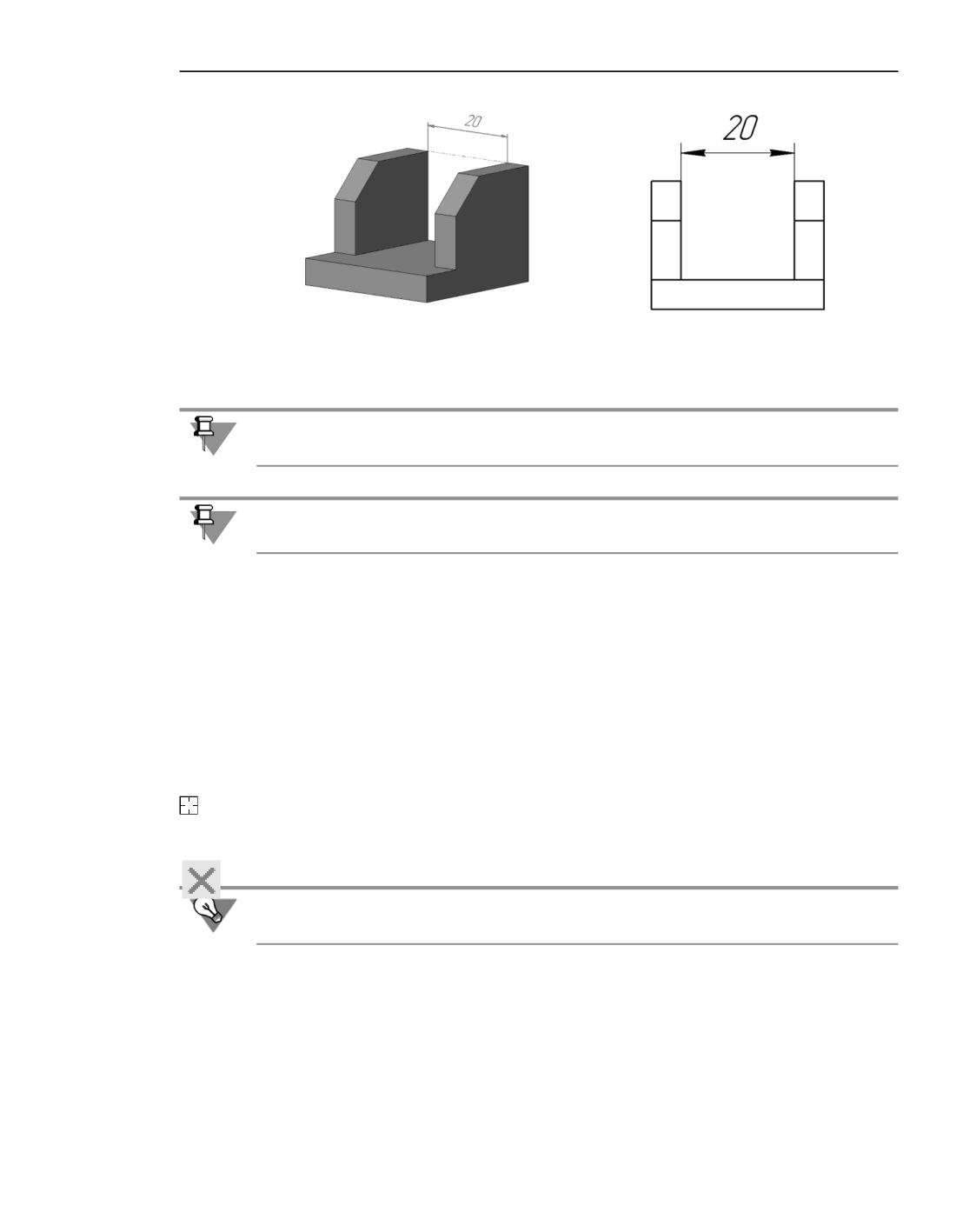
Ассоциативные виды
а)
б)
Линейный размер в модели (а) и соответствующий ему проекционный размер в
ассоциативном виде (б)
Проекционные обозначения, имеющиеся в видах чертежа, могут быть видимыми или
скрытыми. Подробнее...
Размеры и обозначения, исключенные из расчета в модели, не передаются в чертеж.
Управление отображением проекционных обозначений
Вы можете включать или отключать показ проекционных обозначений в чертеже.
Чтобы скрыть видимые проекционные обозначения, выделите их и вызовите из контек-
стного меню команду Скрыть. Выбранные проекционные обозначения перестанут ото-
бражаться.
Чтобы сделать скрытые проекционные обозначения видимыми, выполните следующие
действия.
1. Вызовите команду Вид - Отображать скрытые обозначения.
Все скрытые проекционные обозначения отобразятся на экране светло-серым цветом.
Форма курсора изменится.
2. Последовательно щелкайте мышью на обозначениях, которые нужно сделать видимыми.
3. Завершите работу команды, нажав кнопку Завершить в заголовке Панели параметров.
Во время работы команды Отображать скрытые обозначения можно также скрывать
видимые обозначения, щелкая на них мышью.
Включение/отключение показа проекционного обозначения в виде не влияет на отобра-
жение соответствующего объекта в модели. И наоборот, включение/отключение показа
размера или обозначения в модели не влияет на отображение соответствующего проек-
ционного обозначения в ассоциативном виде этой модели.
В чертеж передаются все размеры и обозначения, удовлетворяющие условиям, указан-
ным в разделе Условия формирования проекционных обозначений в видах, однако часть
1367
Виды
их может быть автоматически скрыта. Поэтому, если вы не видите нужных проекцион-
ных обозначений на чертеже, проверьте, не скрыты ли они. При необходимости включи-
те показ обозначений, как описано выше.
Наиболее часто встречающиеся случаи, в которых проекционные обозначения автомати-
чески скрываются, приведены ниже.
▼ Если размер или обозначение скрыто в модели, то соответствующее проекционное обо-
значение скрывается и в ассоциативном виде.
▼ Если новое проекционное обозначение является дубликатом уже имеющегося, то оно
скрывается. Например, при построении выносного элемента проекционные обозначения
в нем создаются, но не показываются - из-за того, что уже показаны в ранее созданном
опорном виде.
▼ Проекционное обозначение, точки привязки которого принадлежат линиям невидимого
контура, отображается в виде, если в нем включен показ этих линий. Если же показ не-
видимых линий отключен, то проекционное обозначение отображается только при усло-
вии, что его точки привязки проецируются точно на линии видимого контура. О настрой-
ке отображения в виде линий невидимого контура см. раздел Линии.
Свойства проекционных обозначений
При работе с проекционными обозначениями необходимо иметь в виду следующие их
особенности.
▼ Проекционные обозначения имеют ассоциативную связь с соответствующими размерами
и обозначениями в модели. Благодаря этой связи из модели в чертеж передается
текст надписи проекционного обозначения и некоторые другие параметры (тип углового
размера, тип знака шероховатости и т.п.). Обновление чертежа происходит при его от-
крытии, а также по команде Правка - Перестроить. Подробнее о перестроении черте-
жа...
▼ Признаком существования ассоциативной связи между моделью и проекционным обо-
значением является наличие у последнего ограничения Проекционный. При необходи-
мости вы можете удалить это ограничение, и проекционное обозначение превратится в
обычный размер или обозначение.
▼ Проекционные размеры связаны не только с размерами в модели, но и с геометрически-
ми объектами ассоциативного вида (т.е. с проекциями объектов, к которым они простав-
лены). Благодаря этому при обновлении чертежа размеры перестраиваются в соответст-
вии с изменением изображения модели.
▼ Буква в проекционном обозначении базы передается из модели в чертеж только в том
случае, если в чертеже отключена автосортировка для баз (см. раздел Автосортировка);
при смене буквы в модели синхронизация не производится. Если автосортировка баз
включена, то проекционному обозначению базы присваивается первая свободная буква
в соответствии с порядком сортировки. При отключении в чертеже автосортировки в
проекционных обозначениях баз остаются те буквы, которые были на момент отключе-
ния.
▼ Если обозначения допуска формы и расположения поверхности в модели содержат
ссылки на обозначения баз, то аналогичные ссылки создаются и в чертеже.
1368
Ассоциативные виды
Редактирование проекционных обозначений
Возможности редактирования проекционных обозначений ограничены наличием связи
с моделью.
Редактирование параметров
Чтобы отредактировать параметры проекционного обозначения, дважды щелкните по
нему мышью.
На Панели параметров появятся такие же элементы управления параметрами объекта,
как и при создании в чертеже обычных объектов соответствующего типа.
Особенность редактирования проекционного обозначения состоит в следующем: те па-
раметры, значения которых передаются в чертеж из модели, недоступны для редактиро-
вания. Остальные параметры доступны, и вы можете менять их произвольным образом.
Произведенные изменения сохраняются в чертеже и не изменяются во время его пере-
строения.
Редактирование характерных точек
При выделении проекционного обозначения щелчком мыши на экране отображаются ха-
рактерные точки обозначения. Перемещая это точки мышью, вы можете редактировать
конфигурацию проекционного обозначения.
Например, с помощью характерных точек вы можете изменить положение размерной
линии проекционного размера или положение точки начала полки проекционной линии-
выноски.
При редактировании характерных точек проекционных обозначений базы, шероховато-
сти, допуска формы, маркировки, клеймения, позиции и линии-выноски вы можете пе-
ремещать и проекции их точек вставки (см. табл. Точки привязки размеров и обозначе-
ний). Если положение проекции точки вставки обозначения было отредактировано в
чертеже вручную, то последующие изменения положения точки вставки обозначения,
сделанные в модели, в чертеж не передаются.
Настройка отображения компонентов в ассоциативном виде
Назначение «неразрезаемых» компонентов
При построении в ассоциативном чертеже разрезов и сечений (в том числе местных раз-
резов и сечений) модели с компонентами может потребоваться, чтобы некоторые ком-
поненты (например, валы, крепежные элементы и др.), попавшие в секущую плоскость,
отображались неразрезанными.
Отображение компонентов на разрезах/сечениях зависит от значения свойства Рассе-
кать на разрезах. Нужное значение задается при работе с моделью. Подробнее...
В чертеже вы можете изменить отображение компонента на конкретном разрезе/
сечении - сделать компонент «неразрезаемым» и наоборот.
Данное изменение доступно для любого разреза/сечения модели. Оно не передается в
модель-источник и никак не влияет на изображение компонента на других разрезах/се-
1369
Виды
чениях. Компонент, изображенный на нескольких разрезах/сечениях, на одних может
быть показан разрезанным, а на других - целым.
«Неразрезаемый» компонент отмечается в Дереве построения чертежа значком
Порядок действий
Чтобы изменить отображение компонента на разрезе/сечении, выполните следующие
действия.
1. Разверните ветвь Дерева построения чертежа, соответствующую нужному разрезу/сече-
нию. Разверните список компонентов и найдите нужный компонент.
2. Из контекстного меню этого компонента вызовите команду Не разрезать/Разрезать.
Разрез/сечение, содержащее изображение этого компонента, будет отмечено в Дереве
построения чертежа значком
, означающим, что чертеж необходимо перестроить.
3. Нажмите клавишу <F5> или кнопку Перестроить на Панели быстрого доступа. Подроб-
нее о перестроении чертежа...
Изображение в чертеже перестроится. Отображение компонента на выбранном разрезе/
сечении изменится.
При необходимости вы можете изменить отображение не только компонента, но и всей
модели, как с компонентами так и без. Для этого нужно вызвать команду Не разрезать/
Разрезать из контекстного меню модели.
Изменение отображения модели не распространяется на те ее компоненты, для которых
вариант отображения (разрезать или не разрезать) выбран самостоятельно.
Управление отображением компонентов в виде
Чтобы дать представление о внутреннем устройстве изделия, на некоторых видах черте-
жа его изображают, не показывая какие-либо компоненты.
При создании ассоциативного вида модели с компонентами отображение компонентов
в виде зависит от следующих факторов:
▼ состояния компонентов в модели (видимые/погашенные),
▼ состояния опции Скрытые в группе Передаваемые компоненты диалога настройки
Вид. Если опция включена, то компоненты, скрытые в модели, передаются в чертеж как
видимые. Если опция отключена, то компоненты, скрытые в модели, скрыты и в ассоци-
ативном виде чертежа.
Изменение состояния компонентов в модели и состояния опции в диалоге Вид распро-
страняется только на вновь создаваемые виды.
Если требуется включить или отключить отображение компонента в уже созданном ви-
де, используйте команду Скрыть/Показать контекстного меню компонента в Дереве
построения чертежа.
Порядок действий
1. Разверните ветвь Дерева построения чертежа, соответствующую виду, на котором долж-
но быть отключено изображение какого-либо компонента. Разверните список компонен-
тов и найдите нужный компонент.
2. Из контекстного меню этого компонента вызовите команду Скрыть/Показать.
1370
Ассоциативные виды
Вид, содержащий изображение этого компонента, будет отмечен в Дереве построения
чертежа значком
, означающим, что чертеж необходимо перестроить.
3. Нажмите клавишу <F5> или кнопку Перестроить на Панели быстрого доступа. Подроб-
нее о перестроении чертежа...
Изображение в чертеже перестраивается, а пиктограмма видимости компонента в Дере-
ве изменяется.
Отключение изображения компонента на одном из видов никак не влияет на показ этого
компонента в других видах чертежа.
Если показ компонента включен, то его объекты и элементы оформления отображаются
в виде согласно настройке, произведенной на вкладке Объекты Панели параметров (см.
раздел Передача объектов и элементов оформления).
Типовая последовательность действий
при создании ассоциативного чертежа модели
1. Подготовительные действия (выполняются при необходимости).
1.1. Создайте или откройте модель, ассоциативный чертеж которой вы собираетесь
создать.
1.2. Если какие-либо объекты - компоненты, тела, поверхности, кривые, точки - не
должны показываться в чертеже, отключите их отображение в модели, используя
команду Скрыть.
1.3. Если в чертеж планируется передача размеров и обозначений из модели, про-
ставьте их.
1.4. Если в модели созданы слои, укажите те из них, которые будут переданы в чертеж
(о слоях в модели см. раздел Слои в Менеджере документа-модели).
1.5. Решите, какая ориентация модели наиболее подходит для главного вида. Если вы-
бранное положение модели невозможно установить, используя стандартные ори-
ентации, добавьте пользовательскую ориентацию (см. раздел Ориентация моде-
ли), соответствующую нужному положению.
2. Создайте чертеж КОМПАС-3D.
Если модель не очень сложная, для создания ее чертежа можно использовать команду
построения стандартных видов (см. раздел Стандартные виды). Она позволяет сразу по-
лучить весь необходимый набор проекций, в том числе изометрическую.
При создании сборочных чертежей, а также чертежей сложных деталей рекомендуется
использовать команду построения произвольного вида (см. раздел Произвольный вид).
Для автоматического создания чертежа и произвольного вида текущей модели в нем
воспользуйтесь командой Создать новый чертеж из модели в меню Операции при
работе с моделью.
1371
Виды
Если в модели имеются несохраненные изменения, то при создании ее ассоциативного
вида на экране появляется запрос на сохранение модели. Нажмите кнопку Да, чтобы не-
медленно сохранить файл модели или кнопку Нет, чтобы отказаться от сохранения. В
любом случае в ассоциативном виде создается изображение модели в ее текущем виде.
3. Создав в чертеже стандартные или произвольные виды, приступайте к построению на их
основе проекционных видов, разрезов, сечений, выносных элементов, местных видов и
местных разрезов (см. разделы Проекционный вид - Местный разрез).
4. Если необходимо, отредактируйте изображение в ассоциативных видах:
▼ настройте отображение в видах объектов - тел, поверхностей, кривых, точек, а
также элементов оформления - изображений резьбы, размеров и обозначений,
имеющихся в модели (см. раздел Передача объектов и элементов оформления).
▼ назначьте «неразрезаемые» компоненты (см. раздел Назначение «неразрезае-
мых» компонентов),
▼ отключите отображение компонентов, которые не должны показываться на черте-
же (см. раздел Управление отображением компонентов в виде).
5. Добавьте в чертеж необходимые объекты оформления: размеры, технологические обо-
значения, надписи и другие элементы (осевые линии, обозначения центра и т.п.) (см.
раздел Размеры). Перед тем как приступить к их созданию, рекомендуется включить ас-
социативность и параметризацию при вводе всех объектов (см. раздел Параметрический
режим). Благодаря этому размеры, технологические обозначения, осевые линии и дру-
гие объекты, введенные вручную, будут связаны с изображением модели и смогут «от-
слеживать» его изменения. Например, после изменения диаметра отверстия в детали в
ассоциативном виде изменится диаметр окружности, изображающей это отверстие, а
также значение размера, ассоциативно связанного с ней. Кроме того, при работе в пара-
метрическом режиме автоматически накладываются связи и ограничения на такие объ-
екты, как линия разреза/сечения, стрелка взгляда, обозначение выносного элемента.
Благодаря этому, например, горизонтальная линия разреза, выровненная по центру
окружности, изображающей отверстие, будет сохранять свою горизонтальность и сле-
довать за окружностью при перемещении отверстия в модели.
Кроме того, для удобства дальнейшей работы с чертежом рекомендуется создавать но-
вые слои (о слоях в графическом документе см. раздел Слои) для расположения объек-
тов разных типов.
6. Скомпонуйте виды на листе чертежа (см. раздел Компоновка видов на листе). Если не-
обходимо, отключите проекционные связи между видами (например, это может потре-
боваться для расположения вида по стрелке в произвольном месте листа).
Параметры видов
Настройка параметров вида производится с помощью элементов Панели параметров.
Эти элементы появляются после вызова команды создания вида или редактирования его
параметров.
1372
Параметры видов
Набор элементов зависит от того, для какого вида вызвана команда - простого, стан-
дартного, произвольного, проекционного и т.п.
Для линий, объектов и элементов оформления возможна умолчательная настройка (см.
раздел Вид).
Общие параметры простых и ассоциативных видов
Настройка общих параметров вида производится с помощью элементов, содержащихся
в главном разделе Панели параметров. Описание элементов приведено ниже.
Положение вида
Элемент
Описание
Базовая точка
Группа кнопок для выбора точки, которая будет использоваться в
вида
качестве базовой точки вида. Доступны следующие варианты:
▼ Центр габаритного прямоугольника или контура,
▼ Начало координат вида.
Точка привязки
Поле координат точки привязки вида - точки, с которой должна
совпадать базовая точка этого вида. Поле расположено в группе
Координаты и по умолчанию скрыто.
Доступны два способа задания точки привязки:
▼ указание точки мышью в графической области чертежа -
координаты точки определяются автоматически,
▼ ввод координат точки в поле Точка привязки.
Координаты задаются в абсолютной системе координат (ее начало
совпадает с левым нижним углом габаритной рамки чертежа).
После задания точки привязки создание вида автоматически
завершается.
Угол поворота
Поле для задания угла поворота вида вокруг его базовой точки.
Если требуется повернуть вид вокруг другой точки, воспользуйтесь
командой Поворот.
Для ассоциативных видов, имеющих проекционную связь, угол
поворота можно задать только после отключения этой связи (см.
табл. Дополнительные возможности).
При создании Стандартных видов угол поворота задать нельзя.
1373
Виды
Имя и номер вида
Элемент
Описание
Номер
Поле для задания порядкового номера вида. По умолчанию виду
присваивается первый свободный номер. Он отображается в поле.
Чтобы задать другой номер, введите в данное поле любое число,
отличное от номеров уже имеющихся видов.
Имя
Поле для задания имени вида. По умолчанию в поле отображается
имя, автоматически присвоенное виду системой. Чтобы задать
другое имя, введите в поле любой произвольный текст.
При создании Стандартных видов их номера и имена определяются системой, поэтому
поля Номер и Имя не отображаются на Панели параметров.
Масштаб и цвет отрисовки вида
Элемент
Описание
Цвет
Список для выбора цвета вида. Этот цвет будет использоваться для
отображения вида, когда он находится в активном состоянии, но не
является текущим.
Масштаб
Список для выбора масштаба вида.
Чтобы выбрать масштаб из стандартного ряда, раскройте список и
выделите нужную строку.
Чтобы задать произвольный масштаб, введите в поле нужные
числа.
Подобрать
Кнопка позволяет автоматически подобрать такой стандартный
масштаб, при котором все виды полностью умещаются на чертеже.
Присутствует на Панели параметров только при создании видов с
модели - Стандартных и Произвольного.
Масштабировать
Опция присутствует на Панели параметров при редактировании
выносные линии параметров вида, содержащего размеры.
Если требуется, чтобы при изменении масштаба вида выносные
линии и линии-выноски содержащихся в нем размеров
масштабировались, включите эту опцию.
Подробнее о масштабировании выносных линий размеров
см. раздел Масштабирование выносных линий.
При создании Стандартных видов заданные масштаб и цвет относятся ко всем видам,
создаваемым в операции.
1374
Параметры видов
Специальные параметры ассоциативных видов
Настройка специальных параметров ассоциативного вида производится с помощью эле-
ментов, содержащихся в главном разделе Панели параметров. Описание элементов при-
ведено ниже.
Типовые параметры
Параметры, связанные с моделью
Элементы доступны только для видов с модели - Стандартных и Произвольного.
Элемент
Описание
Файл-источник Поле содержит полное имя файла-источника модели, выбранной
для изображения в чертеже. Чтобы указать другой файл-источник,
щелкните по ссылке Файл-источник слева от поля. На экране
появится диалог выбора файла. Укажите в диалоге нужную модель.
Если данная модель содержит исполнения и дополнительные
номера, то в диалоге отображаются списки, позволяющие выбрать
нужное исполнение и дополнительный номер.
После завершения выбора файла-источника его полное имя
появляется в поле Файл-источник.
Отображение
Кнопка позволяет включить/отключить отображение Окна модели-
окна модели
источника, в котором содержится модель, выбранная для вставки
видов. В этом окне вы можете:
▼ указать проецируемые тела модели (указание возможно, если
переключатель Все тела/Выбранные тела находится в
положении Выбранные тела, см. ниже),
▼ задать положение модели для создания пользовательской
ориентации (ориентация создается с помощью кнопки
Зафиксировать пользовательскую ориентацию, см.
ниже).
Все тела/
Переключатель позволяет определить, какие объекты будут
Выбранные тела
проецироваться в чертеж. Это зависит от положения
переключателя:
▼ Все тела - проецируются все объекты, имеющиеся в модели,
▼ Выбранные тела - проецируются только выбранные тела.
Для выбора тел используется Окно модели-источника. Нужные
тела выбираются мышью в данном окне, их названия
отображаются в поле Тела.
Поле Тела и Окно модели-источника появляются при установке
переключателя в положение Выбранные тела. Показом окна
также можно управлять с помощью кнопки Отображение окна
модели.
1375
Виды
Элемент
Описание
Исполнение
Список позволяет выбрать исполнение модели, для которой
создается ассоциативный вид. Геометрия вида будет
соответствовать выбранному исполнению.
Список присутствует на Панели параметров, если выбранная для
создания вида модель содержит исполнения. Обозначения
исполнений, как зависимых, так и независимых, располагаются на
одном уровне иерархии списка.
Ориентация
Список позволяет выбрать ориентацию модели на главном (при
модели;
построении стандартных видов) или произвольном виде. Список
содержит названия всех, в том числе пользовательских,
Зафиксировать
ориентаций, имеющихся в файле-источнике модели (о создании
пользовательску
пользовательских ориентаций - см. раздел Ориентация модели).
ю ориентацию
Если включено отображение Окна модели-источника (см. выше), то
рядом со списком находится кнопка Зафиксировать
пользовательскую ориентацию. Она позволяет создать
ориентацию, соответствующую положению модели в Окне модели-
источника. Данная ориентация добавится в список и будет
храниться в параметрах вида чертежа, в модель-источник она не
передается.
При необходимости вы можете заменить созданную ориентацию
другой, установив новое положение модели в окне и повторно
нажав кнопку.
После смены ориентации требуется перестроение чертежа.
Схема видов
Элемент доступен только при создании Стандартных видов с модели.
Элемент
Описание
Схема видов Группа кнопок позволяет выбрать виды модели, которые требуется
создать. По умолчанию создаются главный вид, вид спереди и вид
слева.
Чтобы включить/отключить создание вида, щелкните мышью по
соответствующей кнопке в группе. Создание главного вида
отключить нельзя.
Взаимное расположение кнопок в группе зависит от проекционного
метода, который выбирается при настройке параметров нового
вида (см. раздел Вид).
Передача слоев
Элемент доступен для всех видов, кроме Местного разреза.
1376
Параметры видов
Элемент
Описание
Передавать слои Опция управляет передачей в чертеж слоев, групп слоев и
фильтров, находящихся в модели: если опция включена, то слои
передаются, а если отключена, то нет.
Возможна передача только слоев со свойством Проецировать в
чертеж, подробнее см. раздел Передача слоев из модели в чертеж.
Параметры построения разрезов
Элемент Разрез/сечение доступен для видов Разрез/сечение и Местный разрез, а
остальные - только для Местного разреза.
Элемент
Описание
Разрез/сечение Переключатель для выбора типа изображения - разрез или
сечение.
Граница
Поле, в котором отображается название замкнутой линии
(окружность, эллипс и т.п.), выбранной в качестве границы
местного разреза. Линия должна быть создана заранее и
находиться в опорном виде.
Если требуется перевыбрать линию, удалите ее название из поля,
щелкнув по значку «х» в правой его части.
Секущая
Поле, в котором отображается сообщение о том, задана секущая
плоскость
плоскость или нет.
При создании местного разреза после задания секущей плоскости
операция автоматически завершается.
При редактировании параметров местного разреза название поля
является ссылкой. Щелчок по этой ссылке позволяет задать
секущую плоскость заново.
Дополнительные возможности
Элементы доступны для различных видов.
Элемент
Описание
Проекционная
Переключатель управляет наличием проекционной связи между
связь
видами. Если связь есть, то перемещение видов ограничено. Чтобы
произвольно переместить и/или повернуть вид, отключите связь.
После этого на Панели параметров появится поле Угол поворота.
Для видов По стрелке, Проекционного и Разреза/сечения.
1377
Виды
Элемент
Описание
Разнести
Опция управляет разнесением сборки. Присутствует на Панели
компоненты
параметров, если файлом-источником является сборка с
сборки
заданными параметрами разнесения компонентов (см. раздел
Разнесение компонентов сборки).
Для видов По стрелке, Произвольного, Проекционного и
Разреза/сечения.
Развертка
Опция управляет отображением листового тела в развернутом
виде. Присутствует на Панели параметров, если файлом-
источником является деталь, содержащая листовое тело и
параметры развертки (см. раздел Параметры развертки). Об
изображении развертки в чертеже см. также раздел Чертеж
развертки.
Для видов По стрелке, Произвольного и Проекционного.
Линии
Настройка параметров отрисовки ассоциативного вида производится с помощью эле-
ментов секции Линии Панели параметров. Описание элементов приведено в таблице.
Элементы управления отрисовкой ассоциативных видов
Элемент
Описание
Видимые линии Список позволяет выбрать стиль для отрисовки видимых линий
проекции модели. Подробнее о выборе стиля линий...
Передавать
Переключатель управляет передачей в вид линий невидимого
невидимые
контура.
линии
Если переключатель находится в положении I (включено), то в виде
формируются линии невидимого контура модели. Их
отображением на чертеже управляет опция Показывать
невидимые линии (описание работы опции см. ниже).
Невидимые линии хранятся в виде вне зависимости от того,
включено их отображение или нет.
Если переключатель находится в положении 0 (отключено), то
линии невидимого контура в виде не формируются. Такое
положение переключателя позволяет уменьшить размер файла
чертежа и рекомендуется, например, при построении
ассоциативных видов сборок, содержащих более 1000
компонентов.
1378
Параметры видов
Элементы управления отрисовкой ассоциативных видов
Элемент
Описание
Показывать
Опция управляет отображением невидимых линий проекции
невидимые линии модели в чертеже: если опция включена, то линии отображаются, а
если отключена, то нет.
Опция присутствует на Панели параметров, если переключатель
Передавать невидимые линии находится в положении I
(включено).
При включенной опции на Панели параметров находится список
Стиль, позволяющий выбрать стиль отрисовки невидимых линий.
По умолчанию используется сплошная тонкая линия.
Линии переходов Переключатель управляет отображением линий переходов: если
переключатель находится в положении I (включено), то линии
отображаются, а если в положении 0 (отключено), то нет.
При включенном положении на Панели параметров находится
список Стиль, позволяющий выбрать стиль отрисовки линий
переходов. По умолчанию используется штриховая линия.
Линии сгибов
Переключатель управляет отображением линий сгиба: если
переключатель находится в положении I (включено), то линии
отображаются, а если в положении 0 (отключено), то нет.
При включенном положении на Панели параметров находится
список Стиль, позволяющий выбрать стиль отрисовки линий
сгиба. По умолчанию используется пунктир 2.
Переключатель присутствует на панели параметров:
▼ для вида По стрелке, Проекционного, Произвольного -
если в параметрах данного вида включена опция Развертка,
▼ для вида Разрез/сечение, Местный разрез, Выносной
элемент - если в параметрах его опорного вида включена
опция Развертка.
Передача объектов и элементов оформления
Выбор объектов и элементов оформления модели, которые требуется отображать в ас-
социативном виде, производится в секции Объекты Панели параметров.
Секция содержит два списка:
▼ Объекты - перечень типов объектов модели,
▼ Элементы оформления - перечень типов элементов оформления модели (к ним от-
носятся, например, резьбы, размеры, шероховатости, базы и др.).
В каждой строке списка имеется опция. Если она включена, то соответствующий объект/
элемент оформления передается в вид, а если отключена - не передается.
Вы можете выбрать для передачи любое количество объектов/элементов
оформления - один, несколько, все, ни одного. Для этого включите опции у тех из них,
которые нужно передать.
1379
Виды
Если требуется включить или отключить все опции в списке, щелкните по верхней строке
списка Все.
Чтобы получить изображение не только видимых, но и скрытых объектов, включите так-
же опцию Отображать скрытые объекты. Если эта опция отключена, то объекты, показ
которых в модели отключен, не будут отображаться в ассоциативном виде.
Обратите внимание на то, что объекты и элементы оформления, входящие в скрытые
компоненты (см. раздел Управление отображением компонентов в виде), не отобража-
ются в чертеже вне зависимости от настройки, сделанной в секции Объекты.
Настройка отображения объектов и элементов оформления недоступна для вида Выно-
сной элемент. Объекты в нем показываются те же, что и в его опорном виде, а размеры
и обозначения - те, для которых выполняются условия передачи.
Особенности передачи объектов
▼ Действие опций в списке и опции Отображать скрытые объекты распространяется на
все объекты модели, включая объекты в компонентах.
▼ В чертеж не передаются: присоединительные и контрольные точки; объекты модели, у
которых свойство Проецировать в чертеж имеет значение Запрещено.
Особенности передачи элементов оформления
▼ Изображение резьбы в ассоциативном виде чертежа строится, если плоскость проекций
этого вида строго параллельна или строго перпендикулярна оси поверхности, на кото-
рой построена резьба.
▼ Резьба, находящаяся на невидимом участке модели, отображается в ассоциативном ви-
де, если в нем включен показ линий невидимого контура (см. табл. Элементы управле-
ния отрисовкой ассоциативных видов). Стиль, установленный для этих линий, использу-
ется также и для отрисовки изображения резьбы.
▼ Размеры и обозначения передаются в ассоциативный вид при определенных условиях
(см. раздел Условия формирования проекционных обозначений в видах).
Штриховка
Параметры штриховки разреза/сечения или местного разреза настраиваются с помощью
элементов, расположенных в секции Штриховка Панели параметров.
Секция Штриховка доступна только при создании вида. Если в дальнейшем требуется
отредактировать параметры штриховки, воспользуйтесь способами, описанными ниже в
подразделе Изменение параметров штриховки в виде.
Параметры штриховки могут быть получены из тел и компонентов модели, по которой
создан вид, или заданы вручную. Выберите нужный вариант с помощью переключателя
Параметры из модели.
▼ Если переключатель находится в положении I (включено), то параметры берутся из мо-
дели. В этом случае каждый компонент или тело может иметь собственные параметры
штриховки.
1380
Параметры видов
На Панели параметров присутствует только группа кнопок Тип, позволяющая выбрать
способ отображения штриховки внутри границ (см. табл. Тип штриховки).
Особенности использования штриховки, заданной в модели, описаны ниже.
Задание параметров штриховки в модели...
▼ Если переключатель находится в положении 0 (отключено), то все параметры штриховки
задаются вручную. В этом случае все компоненты и тела штрихуются одинаково.
На Панели параметров появляются дополнительные элементы настройки параметров
штриховки - Стиль, Цвет, Шаг, Угол. Описание этих элементов приведено в таблице
Отображение штриховки.
Если опорный вид создан со сборочной модели, то на Панели параметров также присут-
ствует группа кнопок Штриховка сборки, позволяющая выбрать способ штриховки со-
седних деталей - в одну сторону или с поворотом на 90°.
Особенности использования штриховки, заданной в модели
При создании ассоциативных видов, содержащих заданную в модели штриховку, необ-
ходимо учитывать следующее.
▼ Параметры штриховок компонентов и тел передаются из модели в чертеж однократно -
при создании первого ассоциативного вида. Они сохраняются в чертеже и в дальнейшем
могут использоваться для создания новых ассоциативных видов по данной модели, т.е.
параметры штриховки для одного и того же компонента или тела будут одинаковыми на
всех ассоциативных видах.
▼ При создании последующих ассоциативных видов по одной и той же модели в чертеж
передаются параметры штриховок только для вновь созданных в ней компонентов и тел,
у которых данные параметры в чертеже еще отсутствуют.
▼ Изменение параметров штриховки в модели не приводит к их автоматическому обновле-
нию в видах при перестроении чертежа.
Для синхронизации параметров модели и чертежа служит команда Восстановить стили
(см. раздел Управление стилями линий, точек и штриховок).
Изменение параметров штриховки в виде
Параметры штриховки можно изменить следующими способами.
▼ Выделите нужную штриховку и внесите необходимые изменения с помощью элементов
Панели параметров.
▼ Выделите нужную штриховку или штриховки (можно в разных ассоциативных видах) и
вызовите команду Изменить стиль... из контекстного меню . На экране появится диалог
изменения стилей штриховок ).
На вкладке Штриховки выберите из списка Что заменять стили штриховки, которые
требуется заменить, а из списка Чем заменять - имеющийся в документе стиль для
замены. Чтобы для замены выбрать стиль из библиотеки, нажмите кнопку (>>).
Задайте цвет, шаг и угол штриховки, а также другие параметры, если необходимо.
В группе Применить к выберите объекты, к которым требуется применить изменения.
По умолчанию выбран вариант Выделенным объектам, который означает, что стиль
поменяется только у выделенных штриховок.
1381

Виды
Вариант Телам доступен, если выделена хотя бы одна штриховка, параметры которой
получены из модели. При выборе этого варианта поменяются не только стили выделен-
ных штриховок, но и стили невыделенных штриховок во всех ассоциативных видах для
тех тел, стили которых попали в группу выделения.
Для передачи в вид параметров штриховки, заданных в модели, можно использовать ко-
манду Восстановить стили. В этом случае параметры штриховок, линий и точек в виде
синхронизируются с моделью (см. раздел Управление стилями линий, точек и штрихо-
вок).
Параметры надписи
Настройка надписи как простого, так и ассоциативного вида производится с помощью
группы элементов Надпись вида Панели параметров. Описание этих элементов пред-
ставлено в таблице.
Элементы настройки надписи вида
Элемент
Для простых видов
Для ассоциативных видов
Просмотр
Поле для отображения сформированной надписи вида. Недоступно для ручного
ввода.
Ссылка
Нажмите эту кнопку, чтобы создать
Кнопка отсутствует, так как для Вида
или изменить ссылку на объект
по стрелке, Разреза/сечения,
оформления. На экране появится
Выносного элемента ассоциативная
диалог создания ссылки (см.
связь с объектом оформления
рис. Диалог настройки ссылки).
создается автоматически и не может
Задайте нужные параметры ссылки и
быть разорвана, а остальные
нажмите кнопку ОК.
ассоциативные виды не могут быть
После создании ссылки между видом
связаны с объектами оформления.
и объектом оформления -
источником ссылки возникает
ассоциативная связь. На Панели
параметров появляются кнопки
Обозначение, Лист и Зона (данные
кнопки описаны ниже).
Ассоциативная связь создается
автоматически при автоматическом
создании вида, которое запускается
после добавления в чертеж линии
разреза/сечения, выносного элемента,
стрелки взгляда, обозначения узла или
узла в сечении.
1382
Параметры видов
Элементы настройки надписи вида
Элемент
Для простых видов
Для ассоциативных видов
Обозначение
Кнопка присутствует на Панели
Кнопка присутствует на Панели
параметров (и находится в нажатом
параметров при настройке Вида по
состоянии), если вид ассоциативно
стрелке, Разреза/сечения,
связан с объектом оформления. Чтобы
Выносного элемента. Если кнопка
разорвать данную связь, отожмите
нажата, то обозначение объекта
кнопку. Связь будет разорвана, а
оформления отображается в надписи
кнопка исчезнет с Панели параметров.
вида, а если не нажата, то нет.
Если требуется сформировать связь
заново, нажмите кнопку Ссылка.
Развернуто
Если кнопка нажата, то в надписи вида
Значок «развернуто» отображается в
отображается значок «развернуто», а
надписи вида при нажатой кнопке:
если не нажата, то нет.
▼ для видов Произвольного,
Проекционного и По стрелке -
если в самом виде изображена
развертка листового тела (т.е. при
настройке параметров вида
включена опция Развертка),
▼ для Разреза/сечения и
Выносного элемента - если в
опорном виде изображена
развертка листового тела.
Масштаб
Если кнопка нажата, то в надписи вида отображается заданный для этого вида
масштаб, а если не нажата, то нет.
При создании нового вида в его надпись может автоматически включаться
масштаб, если он не совпадает с масштабом, заданным в основной надписи
чертежа. Это зависит от состояния опции Включать в надпись вида масштаб,
отличный от указанного в основной надписи в настроечном диалоге.
Вне зависимости от настройки вы можете включить/отключить отображение
масштаба в надписи вида, нажав/отжав кнопку Масштаб вручную.
Повернуто
Если кнопка нажата, то в надписи вида
Значок «повернуто» отображается в
отображается значок «повернуто», а
надписи вида при нажатой кнопке,
если не нажата, то нет.
если угол поворота вида отличен от
нуля.
Угол
Если кнопка нажата, то в надписи вида отображается значение угла поворота
этого вида, а если не нажата, то нет. Присутствует на Панели параметров при
нажатой кнопке Повернуто.
1383
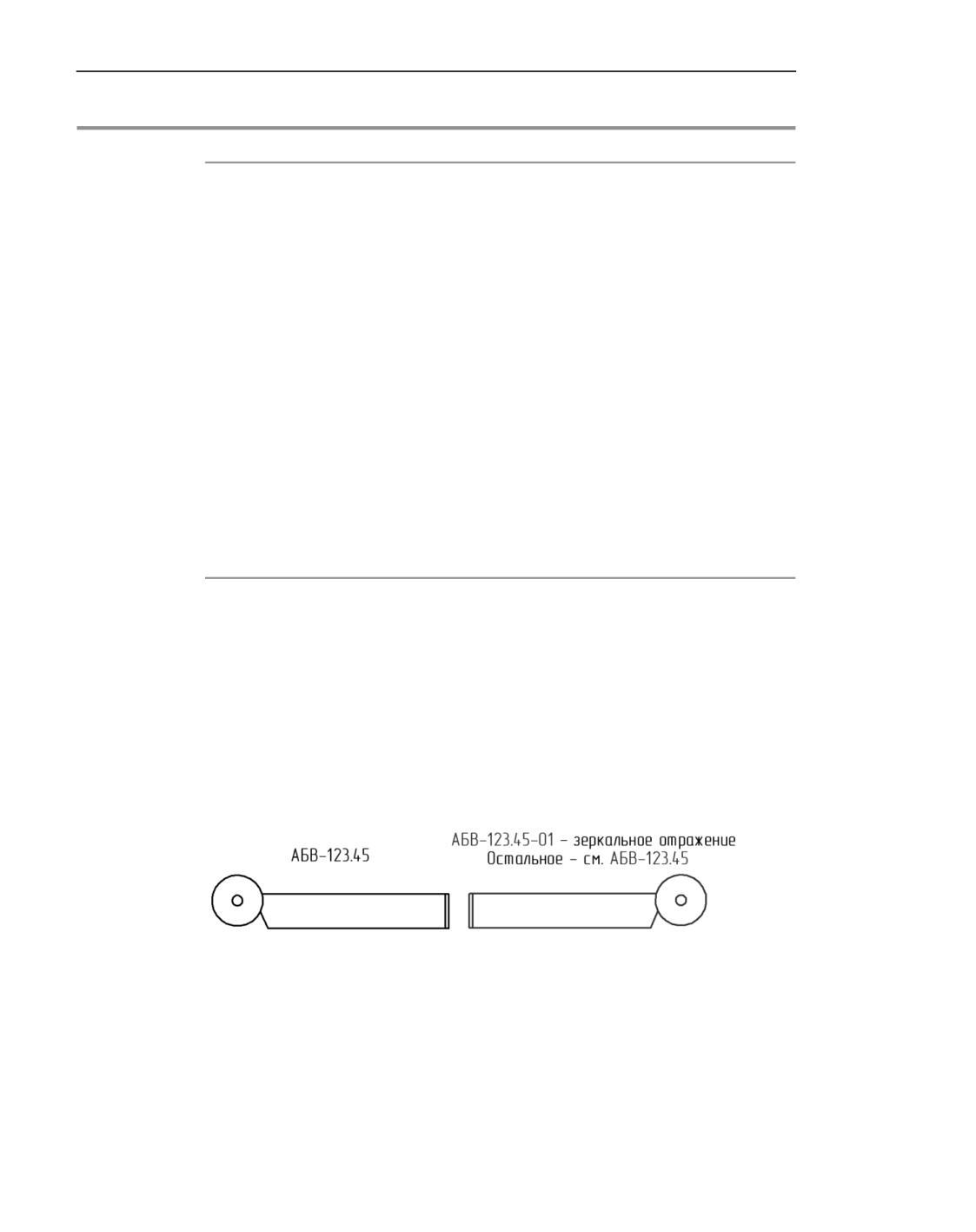
Виды
Элементы настройки надписи вида
Элемент
Для простых видов
Для ассоциативных видов
Лист
Кнопка присутствует на Панели
Кнопка присутствует на Панели
параметров, если надпись вида
параметров при настройке Вида по
содержит ссылку на объект
стрелке, Разреза/сечения,
оформления.
Выносного элемента.
Если кнопка нажата, то в надписи вида
Если кнопка нажата, то в надписи вида
отображается номер листа чертежа,
отображается номер листа чертежа,
где располагается связанный с видом
где располагается связанный с видом
объект оформления.
объект оформления.
Зона
Кнопка присутствует на Панели
Кнопка присутствует на Панели
параметров, если надпись вида
параметров при настройке Вида по
содержит ссылку на объект
стрелке, Разреза/сечения,
оформления.
Выносного элемента.
Если кнопка нажата, то в надписи вида
Если кнопка нажата, то в надписи вида
отображается обозначения зоны
отображается обозначения зоны
чертежа, где располагается связанный
чертежа, где располагается связанный
с видом объект оформления (при
с видом объект оформления (при
условии, что в чертеже включено
условии, что в чертеже включено
разбиение на зоны).
разбиение на зоны).
Смотрите также
Общие сведения о надписи вида
Особенности задания параметров надписи вида зеркального исполнения
При создании ассоциативного чертежа модели, содержащей зеркальное исполнение, вы
можете добавить ассоциативный вид этого исполнения в чертеж. При этом в чертеже ав-
томатически создаются надписи видов зеркального исполнения и исполнения, которое
является исходным для него.
Ассоциативные виды исходного и зеркального исполнений модели
Условия создания надписей:
▼ чертеж содержит ассоциативные виды исходного и зеркального исполнений (надписи
создаются при добавлении одного из этих видов, если другой уже имеется в чертеже),
▼ чертеж не содержит ассоциативных видов других моделей и других исполнений этой же
модели,
1384
Параметры видов
▼ при настройке параметров вида чертежа на вкладке Надпись диалога Вид включена оп-
ция Создавать надписи при вставке ассоциативного вида зеркального исполне-
ния (см. раздел Вид).
Если ассоциативный вид одного из исполнений (исходного или зеркального) уже содер-
жит надпись вида, то при добавлении ассоциативного вида другого исполнения имею-
щаяся надпись будет дополнена.
Надпись ассоциативного вида зеркального исполнения формируется в соответствии с
шаблоном. Данный шаблон определяется настройкой и при необходимости может быть
изменен (см. раздел Вид).
Надпись ассоциативного вида исходного исполнения не настраивается. Она содержит
ссылку на обозначение исполнения модели - источника вида. Код документа, входящий
в обозначение, в ссылку не включается.
Обе надписи могут содержать другие элементы, например, знак «повернуто», масштаб
вида, угол поворота и т.п. Это зависит от настройки параметров надписи (см. раздел Па-
раметры надписи).
В дальнейшем вы можете отредактировать или удалить надпись вида, созданную авто-
матически, как обычную надпись вида.
При удалении надписи одного из видов или самого вида вместе с надписью надпись вто-
рого вида не удаляется.
Обратите внимание на то, что описанные выше надписи видов могут быть добавлены в
чертеж только автоматически. Создать их вручную нельзя.
Если надпись одного из видов была отредактирована или удалена, то для восстановле-
ния надписи необходимо заново создать вид.
1385
Слои
Общие сведения о слоях
Если вам приходилось создавать на кульмане чертежи или схемы с большим количест-
вом элементов (линий, размеров, обозначений и т.д.), то вы наверняка знакомы с при-
менением калек для компоновки подобных конструкторских документов. В этом случае
конструктор размещает различные блоки графической информации как бы на разных
логических (в смысле выделения этого блока как отдельной единицы) и физических (в
смысле размещения блока на отдельном бумажном носителе) уровнях.
При использовании такого разбиения заметно упрощается решение компоновочных за-
дач, редактирование отдельных элементов изображения. На каждом этапе разработки
документа (чертежа) используются только те блоки информации, которые необходимы
в данный момент.
Реализация такого способа работы в КОМПАС-3D возможна при использовании слоев. В
каждом виде чертежа, а также во фрагменте возможно создание до 2 147 483 647 слоев.
Явное разбиение фрагмента или вида чертежа на слои не является обязательным для
пользователя. При создании нового фрагмента или вида чертежа в нем автоматически
формируется слой с номером 0, в котором можно сразу начинать работу.
Создание новых слоев и управление слоями производятся в Дереве построения чертежа.
Состояния слоев
Состояние слоя определяется значениями следующих свойств:
▼ активность - управляет доступностью объектов слоя для редактирования и имеет два
значения:
▼ активный - все объекты слоя доступны для выполнения операций редактирова-
ния и удаления; активные слои можно сравнить с кальками, в которые не вносится
ничего нового, а производятся лишь исправления ранее созданных объектов и пе-
ремещения самих калек на кульмане;
▼ фоновый - объекты слоя недоступны для редактирования и удаления; если
включена привязка к объектам фоновых слоев (см. раздел Глобальная и локаль-
ная привязки), то к объектам фоновых слоев можно осуществить привязку; фоно-
вые слои подобны калькам, закрепленным для базирования по ним новых элемен-
тов чертежа или схемы;
▼ видимость - управляет отображением объектов слоя на экране и имеет два значения:
▼ видимый - объекты слоя отображаются на экране, при этом активные слои пока-
зываются выбранными для них цветами, а фоновые - установленным стилем;
▼ погашенный - объекты слоя не отображаются на экране вне зависимости от того,
активный он или фоновый; таким образом, погашенный слой полностью недосту-
пен для любых операций; образно говоря, вы можете снять ненужные сейчас
кальки с кульмана;
▼ печать - управляет возможностью вывода объектов слоя на печать и имеет значения:
1387
Слои
▼
печать разрешена;
▼
печать запрещена.
Стиль (тип линии, ее толщина и цвет), которым отображаются объекты фоновых слоев,
можно задать в диалоге настройки отрисовки слоев (см. раздел Слои). Цвет, которым
отображаются объекты активного слоя, устанавливается для каждого слоя Дереве чер-
тежа (см. раздел Изменение состояния и параметров слоя).
В зависимости от настройки системы (см. раздел Фильтры вывода на печать) погашен-
ные слои могут выводиться на бумагу или не выводиться.
Текущий слой
Текущий слой - слой, работа с которым ведется в текущий момент времени. Именно
на текущий слой попадают все вновь создаваемые объекты.
Только один из слоев фрагмента или вида чертежа может иметь статус текущего. В Де-
реве документа текущий слой отмечается точкой: она находится под номером текущего
слоя и перед его именем (см. рисунок).
Объекты текущего слоя отрисовываются на экране реальными стилями линий, точек и
штриховок, которые назначены в диалогах настройки системы. Можно сказать, что теку-
щий слой - это та калька, которая находится поверх всех остальных и на которой в дан-
ный момент вычерчиваются объекты.
Текущим может быть любой слой. Чтобы расположить объекты на каком-либо слое,
нужно перед их созданием сделать его текущим.
Выбор текущего слоя...
Уже созданные объекты можно переносить между слоями.
Приемы работы со слоями
Создание нового слоя
Чтобы создать новый слой в текущем виде чертежа или во фрагменте, выполните сле-
дующие действия.
1. При работе с чертежом сделайте текущим вид, в который требуется добавить слой. Во
фрагменте это не требуется, так как в нем нет видов.
2. Нажмите кнопку Новый слой в верхней части Дерева.
В списке слоев (фрагмента/выбранного вида) появится новый слой.
Обратите внимание на то, что новый слой не становится текущим. При необходимости
вы можете сделать созданный слой текущим или изменить другие его параметры.
Выбор текущего слоя
Чтобы сделать слой текущим, используйте один из следующих способов.
▼ в Дереве документа:
1388
содержание .. 21 22 23 24 ..