содержание .. 19 20 21 22 ..
КОМПАС-3D v17. Руководство пользователя (Аскон, 2017 год) - часть 21
Обозначения
Порядок действий
1. Задайте начальную точку первого ответвления линии"выноски.
В графической области появится фантом марки/позиционного обозначения.
2. Укажите точку начала полки.
3. Введите текст марки/позиционного обозначения. Для этого щелкните в поле Текст на
Панели параметров или в текстовом поле на фантоме обозначения. Запустится подпро"
цесс Ввод текста. В графической области появится таблица для ввода текста марки.
Подробнее...
Контекстное меню поля Текст содержит все марки, созданные в документе. Чтобы со"
здать марку с уже существующим текстовым обозначением, выберите его из этого ме"
ню. При включенной опции Автонумерация (см. ниже) ей будет присвоен очередной
номер.
4. Чтобы при вводе текста производилось автоматическое присвоение свободных номеров
элементам, включите опцию Автонумерация. Подробнее...
5. При необходимости введите текст в поле Комментарий. В это поле можно ввести лю"
бую информацию, например, об элементе, для которого создается марка/позиционное
обозначение. Комментарий в чертеже не отображается.
6. Задайте параметры марки.
7. При необходимости создайте дополнительные ответвления. Их количество не ограниче"
но. В процессе построения вы можете изменять конфигурацию обозначения. Это дела"
ется так же, как при создании обозначения с линией"выноской для машиностроения.
Подробнее...
8. Чтобы завершить создание обозначения, нажмите кнопку Создать объект.
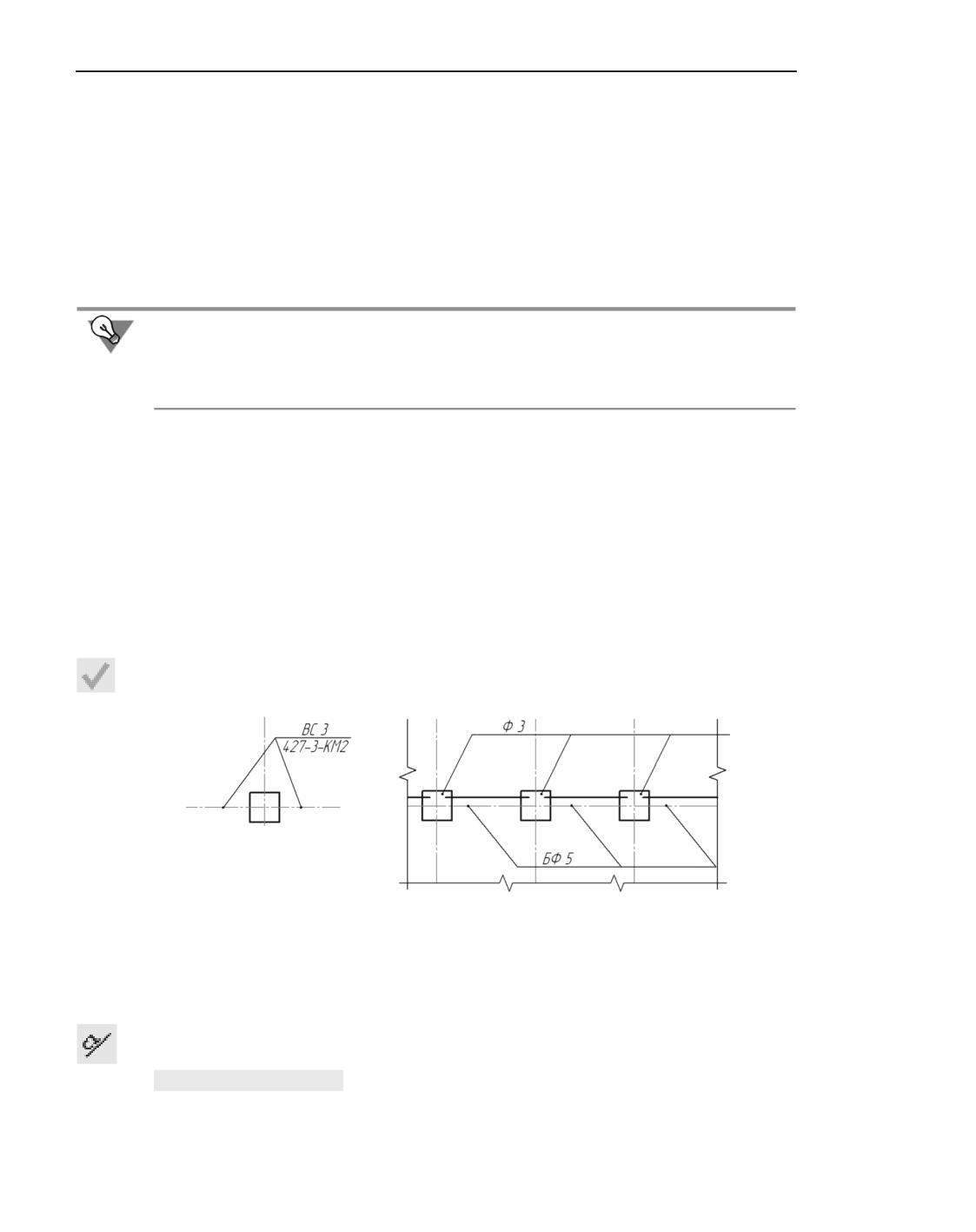
Примеры марки/позиционного обозначения с линией-выноской
Марка/позиционное обозначение на линии
Чтобы создать марку/позиционное обозначение на линии, выполните следующие дейст"
вия.
1. Вызовите команду Марка/позиционное обозначение на линии.
После вызова команды курсор примет вид квадратной «ловушки».
Способы вызова команды
▼ Специализация: Чертеж (Фрагмент)
1214
Обозначения для строительства
▼
Меню: Оформление - Обозначения для строительства - Марки/пози-
ционные обозначения - Марка/позиционное обозначение на линии
▼ Специализация: СПДС.Чертеж
▼
Инструментальная панель: СПДС. Обозначения - Марка/позиционное обо-
значение на линии
▼
Меню: Оформление - Марки/позиционные обозначения - Марка/по-
зиционное обозначение на линии
Размер «ловушки» курсора можно изменить в диалоге настройки курсора.
2. Укажите объект для размещения марки (контур детали, выносную линию размера и т.д.).
Его наименование появится в поле Объект на Панели параметров.
3. Введите текст марки/позиционного обозначения. Для этого щелкните в поле Текст на
Панели параметров. Запустится подпроцесс Ввод текста. В графической области поя"
вится таблица для ввода текста обозначения. Подробнее...
Контекстное меню поля Текст содержит все марки, созданные в документе. Чтобы со"
здать марку с уже существующим текстовым обозначением, выберите его из этого ме"
ню. При включенной опции Автонумерация (см. ниже) ей будет присвоен очередной
номер.
4. Чтобы при вводе текста производилось автоматическое присвоение свободных номеров
элементам, включите опцию Автонумерация. Подробнее...
5. При необходимости введите текст в поле Комментарий. В это поле можно ввести лю"
бую информацию, например, об элементе, для которого создается марка/позиционное
обозначение. Комментарий в чертеже не отображается.
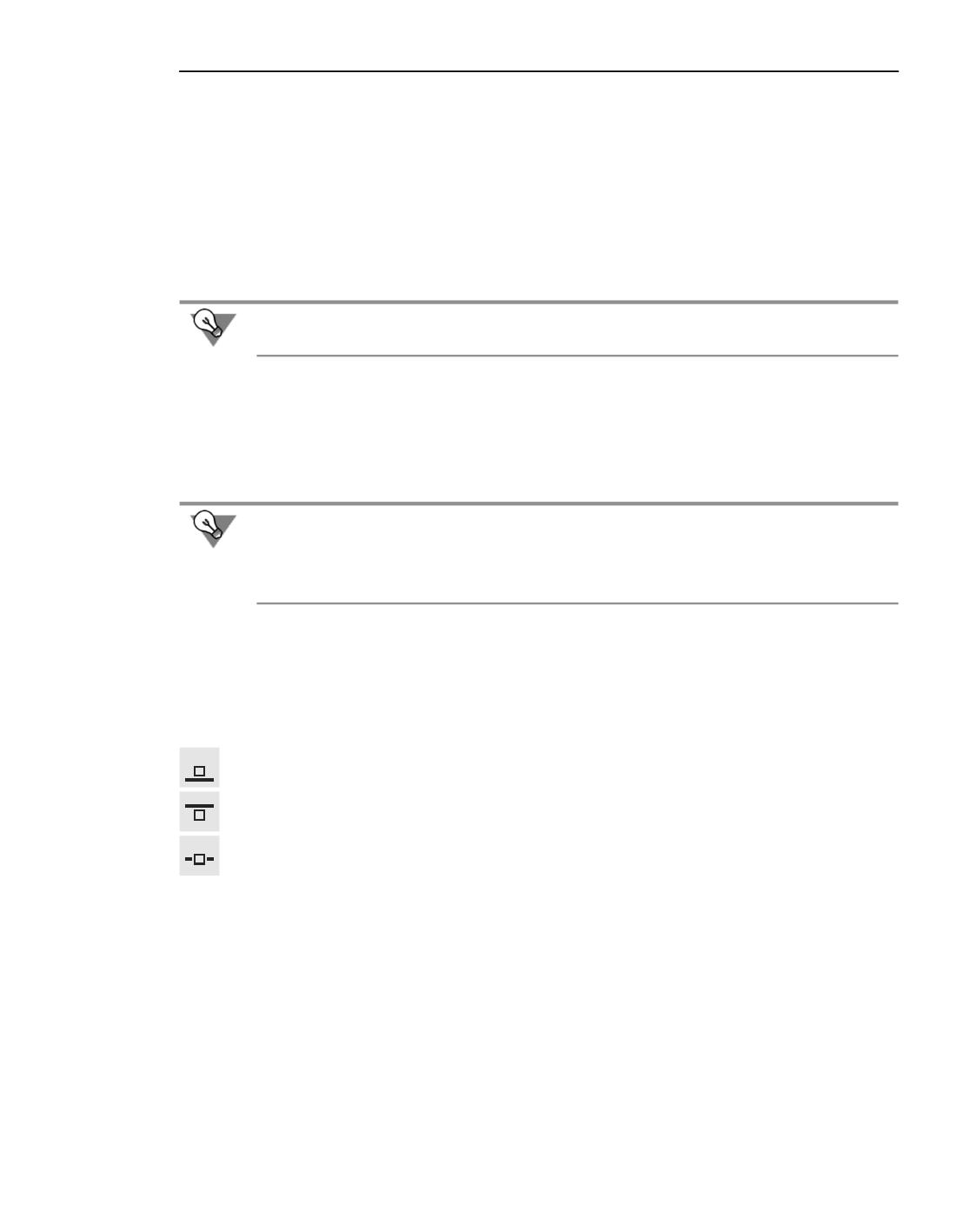
6. Выберите расположение марки, нажав нужную кнопку в группе Размещение:
▼ Над линией,
▼ Под линией,
▼ В разрыве линии.
Положение марки также можно изменять, перемещая курсор. При этом выполняется пе"
реключение между вариантами размещения марки.
7. Укажите точку, определяющую положение марки на выбранном объекте. После этого со"
здание обозначения автоматически завершается.
Если точка указана вне объекта, то положение марки определяется проекцией заданной
точки на объект или его продолжение. В этом случае объект (за исключением дуг эллип"
сов, NURBS, конических кривых и кривых Безье) автоматически продлевается на нужное
расстояние тонкой линией.
1215
Обозначения
а)
б)
Марка/позиционное обозначение на линии
а) пример использования, б) варианты размещения текста
Расстояния от текста до линии задаются в разделе Обозначения для
строительства -Марка/позиционное обозначение - На линии - Параме-
тры диалога настройки текущего документа.
Ввод текста марки/позиционного обозначения
Ввод текста марки/позиционного обозначения выполняется в подпроцессе Ввод текста.
Чтобы ввести текст марки/позиционного обозначения, щелкните в поле Текст на Панели
параметров. Запустится подпроцесс Ввод текста, а в графической области отобразится
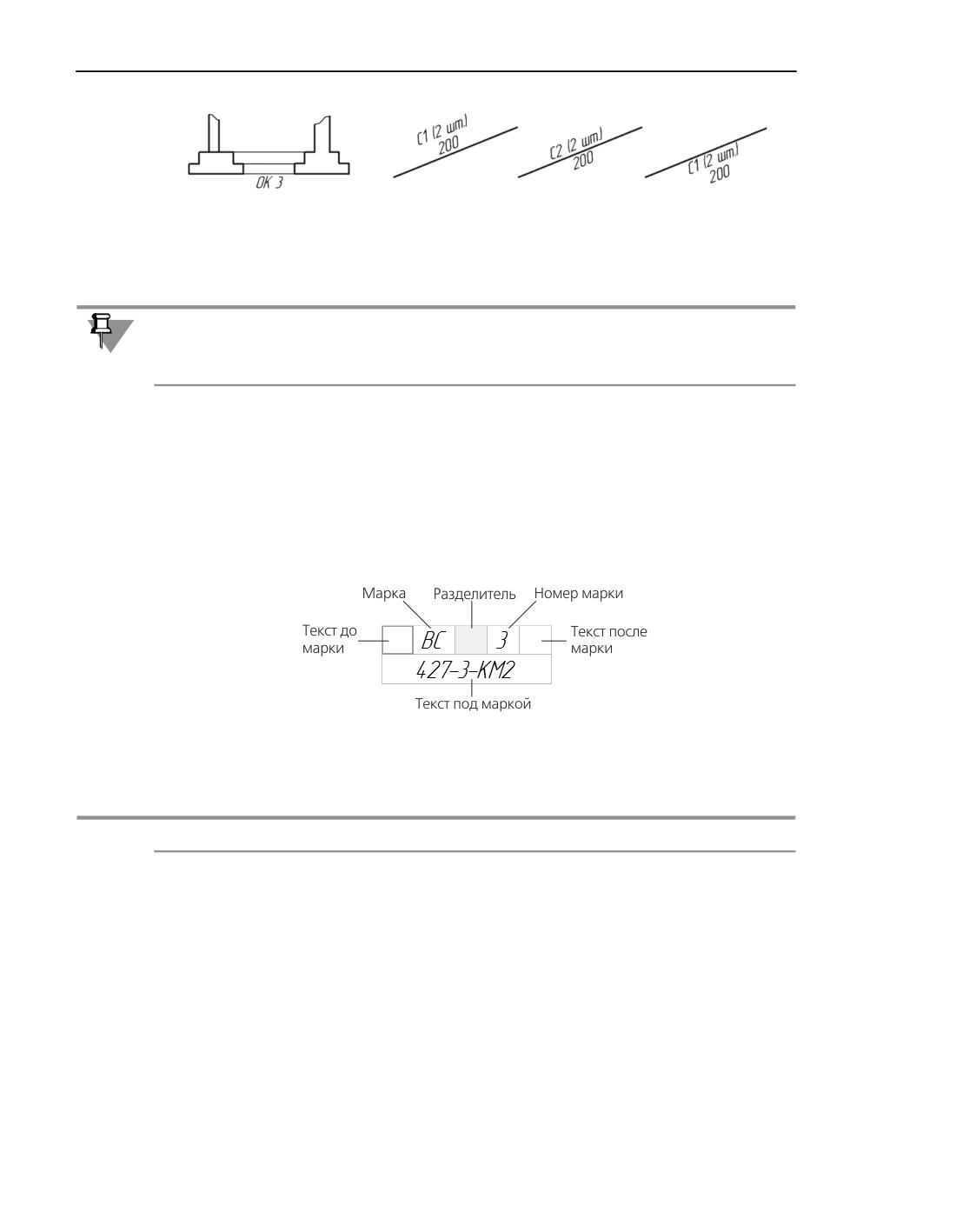
таблица ввода надписи обозначения (см. рисунок). Описание полей таблицы представ"
лено ниже.
Таблица ввода надписи марки/позиционного обозначения
Поля таблицы надписи обозначения
Поле
Описание
Текст до марки
Поле для ввода текста, который должен располагаться перед
обозначением марки/позиционным обозначением.
1216
Обозначения для строительства
Поля таблицы надписи обозначения
Поле
Описание
Марка
Поле для ввода обозначения марки. Двойной щелчок мышью в
этом поле вызывает список ранее созданных в документе марок в
алфавитном порядке.
Для обозначения марок рекомендуется использовать символы,
ввод которых возможен непосредственно с клавиатуры - цифры
и буквы русского и латинского алфавитов и т.п. Если обозначение
марки содержит символы, введенные при помощи команд
Спецзнак... и Символ... из контекстного меню, то это обозначение
будет создано, но в список марок попадает только часть
обозначения, находящаяся перед первым таким символом.
Разделитель
Поле для отображения символа разделителя, введенного в разделе
Марка/позиционное обозначение - Общие настройки
диалога настройки текущего документа. Поле недоступно для
редактирования.
Номер марки
Поле для ввода номера марки.
Двойной щелчок мышью в этом поле вызывает список номеров
используемых в документе марок. Список марок становится
доступен после выбора обозначения марки.
Если включена опция Автонумерация, то для выбранной марки
предлагается следующий по порядку номер.
Текст после марки Поле для ввода текста, который должен располагаться после
обозначения марки/позиционного обозначения.
Текст под маркой Поле для ввода текста, который должен располагаться под полкой
обозначения.
Во время работы в подпроцессе вы можете сформировать надпись обозначения и на"
строить ее вид, например, выбрать шрифт, задать высоту символов и т.п.
Текст надписи марки/позиционного обозначения может служить источником ссылки
другого текстового объекта, находящегося вэтом документе. Подробнеео ссылках...
Завершив ввод и форматирование текста надписи, нажмите кнопку Создать объект.
Система вернется в процесс создания обозначения.
Если параметры текста у марок/позиционных обозначений (всех или какого"либо типа)
в документе отличаются от текущих умолчательных параметров, то рекомендуется не на"
страивать каждую надпись в отдельности, а установить требуемые параметры в качестве
умолчательных. Для этого служат подразделы Марка/позиционное обозначение -
С линией-выноской/ На линии/ Без линии-выноски - Текст диалога настройки
текущего документа.
1217
Обозначения
Автонумерация марки/позиционного обозначения
Опция Автонумерация позволяет автоматически присваивать номер создаваемой мар"
ке.
Автонумерация работает для марок всех типов (без линии"выноски, с линией"выноской,
на линии) с одинаковым текстовым обозначением.
Если опция Автонумерация отключена, номер марке/позиционному обозначению при"
сваивается вручную.
Для создания марки с автоматически присвоенным номером выполните следующие дей"
ствия.
1. Включите опцию Автонумерация на Панели параметров.
2. Щелкнитеправойкнопкой мышивполе Текст. Появится контекстное меню, содержащее
список марок в алфавитном порядке, использовавшихся в документе.
Марка, обозначаемая в списке символами < >, не содержит текстового обозначения, а
состоит только из номера.
3. Выберите из списка нужную марку. В поле Текст отобразится обозначение марки с при"
своенным ей следующим свободным номером.
Если марка/позиционное обозначение с автоматически присвоенным номером удаляет"
ся из документа, номера оставшихся объектов не изменяются.
Чтобы режим автонумерации был включен для марок всех типов, включите опцию Ав-
тонумерация в разделе Марка/позиционное обозначение - Общие настройки
диалога настройки текущего документа.
Изменение состояния опции Автонумерация на Панели параметров равносильно из"
менению состояния опции Автонумерация в диалоге общих настроек.
Параметры марки/позиционного обозначения
Параметры марки/позиционного обозначения без линии-выноски
Элемент
Описание
Форма
Раскрывающийся список позволяет выбрать тип формы
обозначения. Перечень форм, доступных для выбора, а также
порядок следования форм в списке определяются настройкой
фильтра, сделанной в разделе Марка/позиционное
обозначение - Без линии-выноски - Фильтр форм диалога
настройки текущего документа.
В зависимости от выбранного типа на Панели параметров
появляются поля для задания размеров формы.
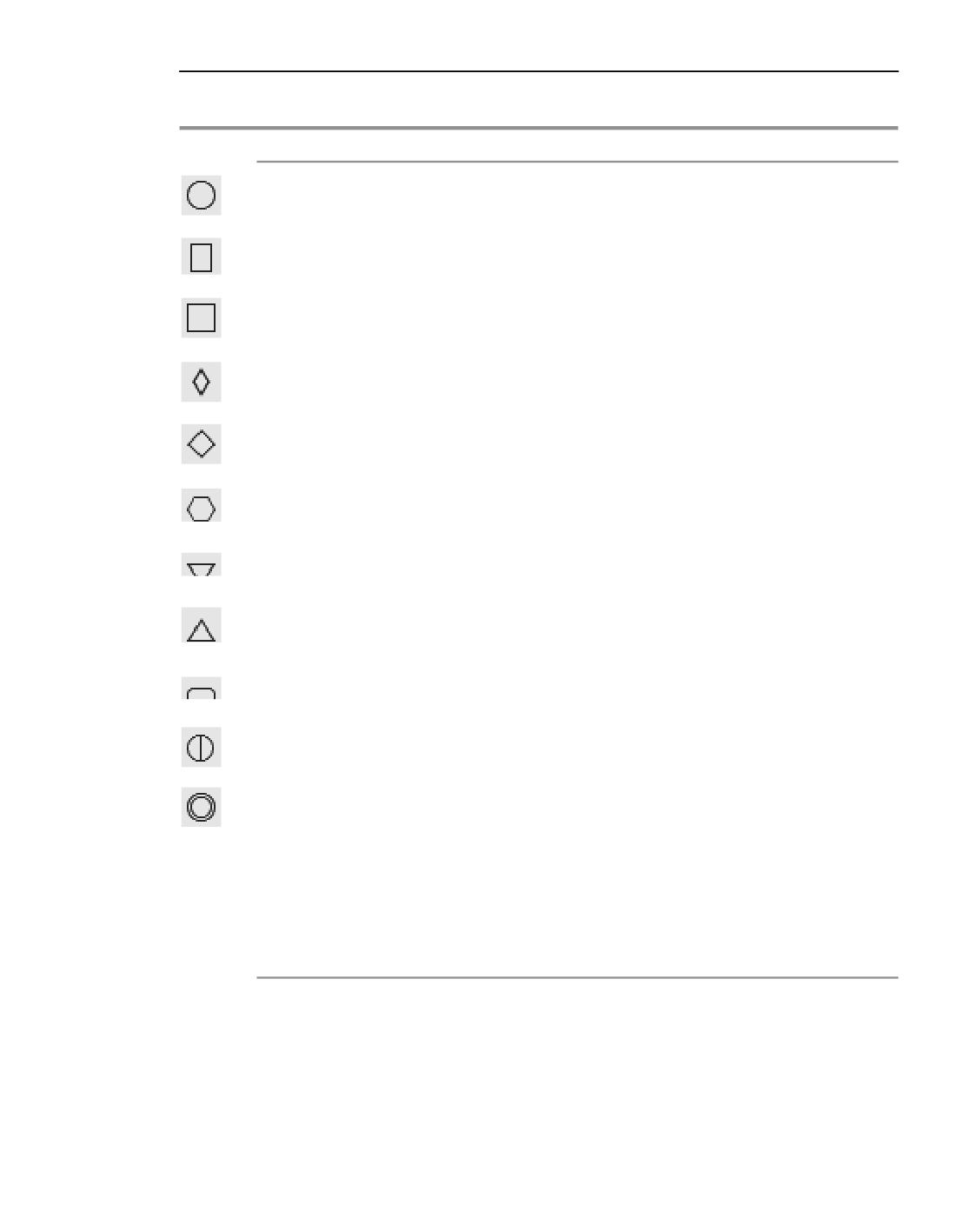
Возможны следующие типы форм:
▼ Не задано - задание размеров формы не требуется,
1218
Обозначения для строительства
Элемент
Описание
▼ Окружность -вполеДиаметрзадается диаметр
окружности,
▼ Прямоугольник - размеры прямоугольника задаются в
полях Ширина и Высота,
▼ Квадрат - в полеДлинасторонызадается длина стороны
квадрата,
▼ Ромб 1 - в полях Диагональ 1 и Диагональ 2 задаются
ширина и высота описанного прямоугольника,
▼ Ромб 2 - в поле Диагональ задается длина стороны
описанного квадрата,
▼ Шестиугольник - в поле Диаметр описанной окружности
задается диаметр описанной окружности,
▼ Треугольник 1 - в поле Диаметр описанной окружности
задается диаметр описанной окружности,
▼ Треугольник 2 - в поле Диаметр описанной окружности
задается диаметр описанной окружности,
▼ Скругленный прямоугольник - в полях Ширина и Высота
задаются расстояние между центрами полуокружностей и
высота прямоугольника,
▼ Окружность с вертикальным разделителем - в поле
Диаметр задается диаметр окружности,
▼ Двойная окружность - в поле Диаметр внутренней
окружности задается диаметр внутренней окружности.
Стиль
Раскрывающийся список позволяет выбрать стиль линии
отрисовки формы. Перечень стилей, доступных для выбора, а
такжепорядокследования стилей всписке определяются
настройкой фильтра, сделанной в подразделе Марка/
позиционное обозначение - Без линии-выноски -Фильтр
стилей линий диалога настройки текущего документа.
Умолчательные размеры форм и расстояния от разделителя формы до текста задаются
в подразделе Марка/позиционное обозначение - Без линии-выноски - Пара-
метры диалога настройки текущего документа.
1219
Обозначения
Параметры марки/позиционного обозначения с линией-выноской
Элемент
Описание
Стрелка
Раскрывающийся список позволяет выбрать вариант стрелки
линии"выноски. Выбранный вариант применяется ко всем
ответвлениям.
Список типов стрелок также доступен в контекстном меню
начальной точки любого ответвления линии"выноски.
Перечень стрелок, доступных для выбора, а также порядок
следования стрелок в списке определяются настройкой фильтра,
сделанной в разделе Марка/позиционное обозначение - С
линией выноской - Фильтр стрелок диалога настройки
текущего документа.
Ответвления
Группа кнопок позволяет выбрать способ построения ответвлений.
Действие кнопок распространяется только на вновь создаваемые
ответвления. Изменить вариант построения уже имеющегося
ответвления нельзя.
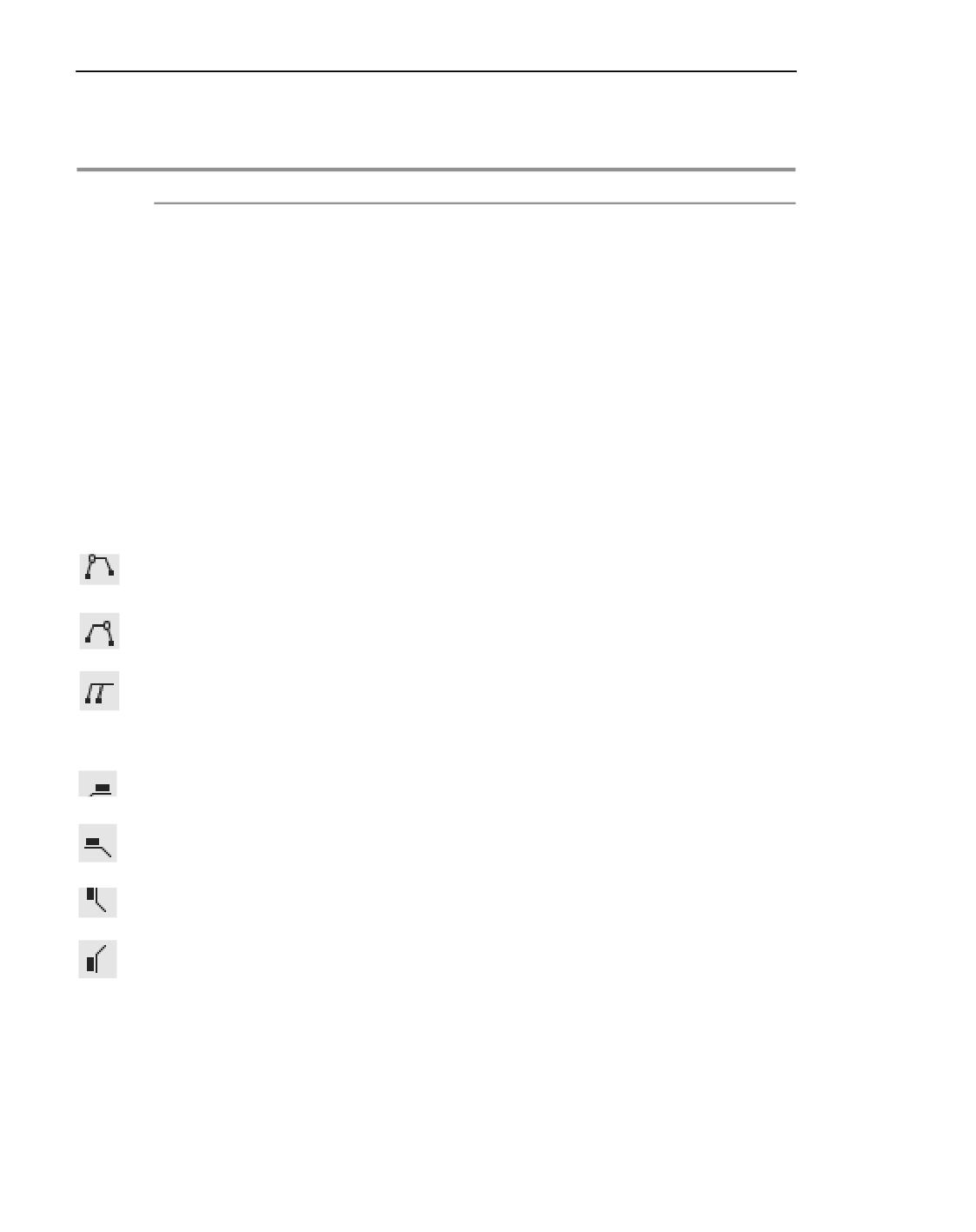
Доступны следующие варианты:
▼ От начала полки,
▼ От конца полки,
▼ Параллельные.
Полка
Группа кнопок позволяет задать направление полки. Набор
вариантов зависит от способа построения ответвлений.
При выборе способа От начала полки или От конца полки
доступны следующие варианты:
▼ Вправо,
▼ Влево,
▼ Вверх,
▼ Вниз.
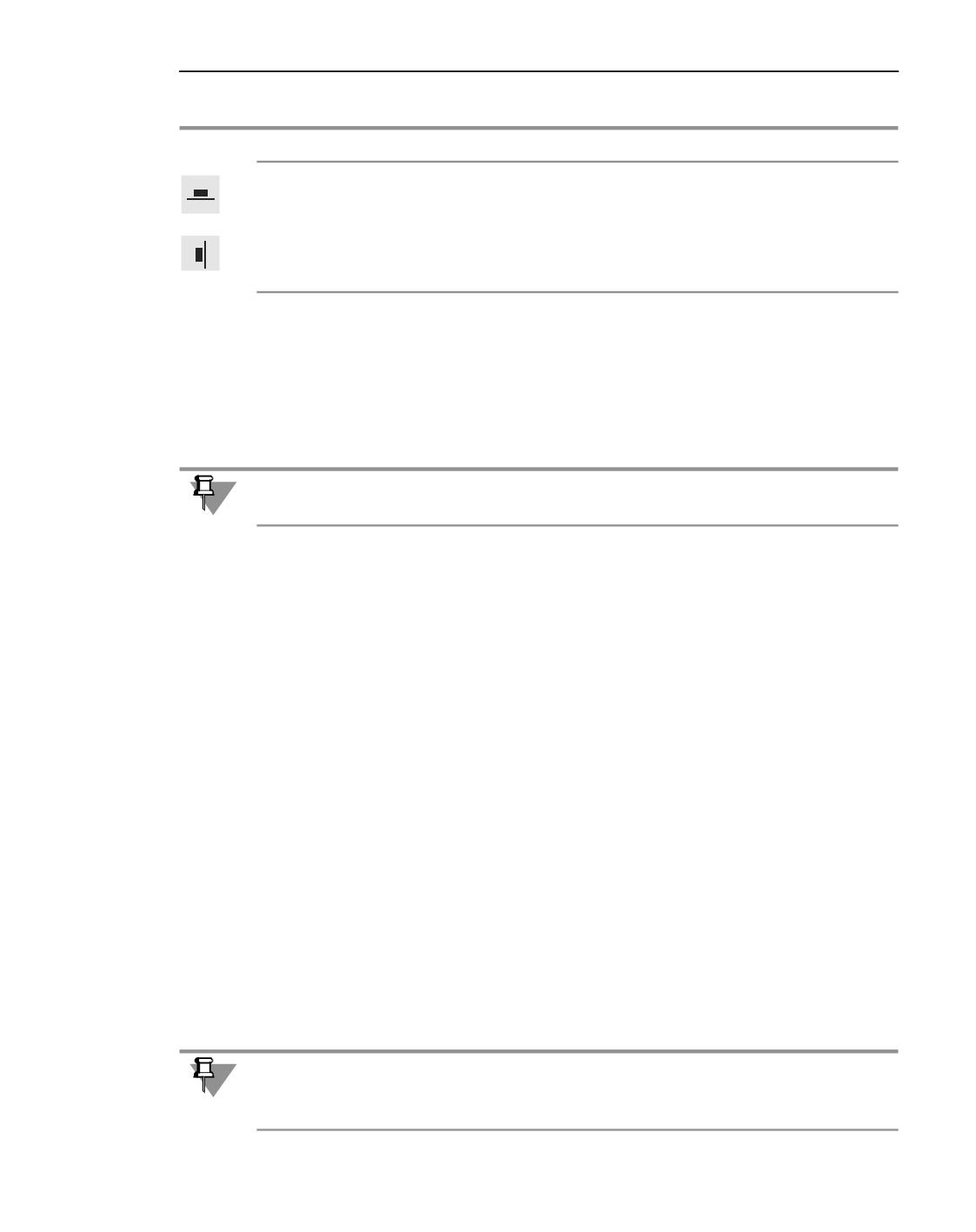
При выборе способа Параллельные доступны варианты:
1220
Обозначения для строительства
Элемент
Описание
▼ Горизонтально,
▼ Вертикально.
Направление полки также можно изменять, вращая колесо мыши
при нажатой клавише <Ctrl>. При этом будет выполняться
переключение между вариантами размещения знака на полке.
Чтобы создать марку/позиционное обозначение на линии"выноске с ответвлениями от
начала и от конца полки, выполните следующие действия.
1. Постройте необходимое количество ответвлений от начала полки.
2. В группе кнопок Ответвления нажмите кнопку От конца полки.
3. Создайте ответвления от конца полки.
К ответвлениям, построенным способом Параллельные, невозможно добавить ответ"
вления От начала полки/От конца полки и наоборот.
Расстояния от текста до полки и размеры стрелок задаются в подразделе Марка/по-
зиционное обозначение - С линией-выноской - Параметры, а вид стрелок и
засечек - в подразделе Марка/позиционное обозначение - С линией-
выноской - Стрелки и засечки диалога настройки текущего документа.
Линия разреза
В КОМПАС"3D можно создать линию разреза следующих типов:
▼ линию простого разреза,
▼ линию сложного разреза.
Создание линий разреза для строительства в целом аналогично созданию линий разреза
для машиностроения.
Отличия следующие:
▼ Вместо букв в обозначении используются цифры;
▼ Формированием нового вида после создания линии разреза управляет опция Созда-
вать вид.
Если опция включена, то после создания линии разреза автоматически запускается ко"
манда создания нового вида. В результате выполнения этой команды в чертеже появится
вид, надпись которого будет ассоциативно связана с созданной линией разреза. Воз"
можно также автоматическое добавление гиперссылки к линии разреза для перехода к
виду.
В наименование вида, связанного с линией разреза, по умолчанию автоматически добав"
ляется слово «Разрез». Его можно удалить или заменить в диалоге настройки параме"
тров линии разреза.
1221
Обозначения
Для точного позиционирования курсора в процессе построения можно использовать
привязки и геометрический калькулятор.
Линия разреза
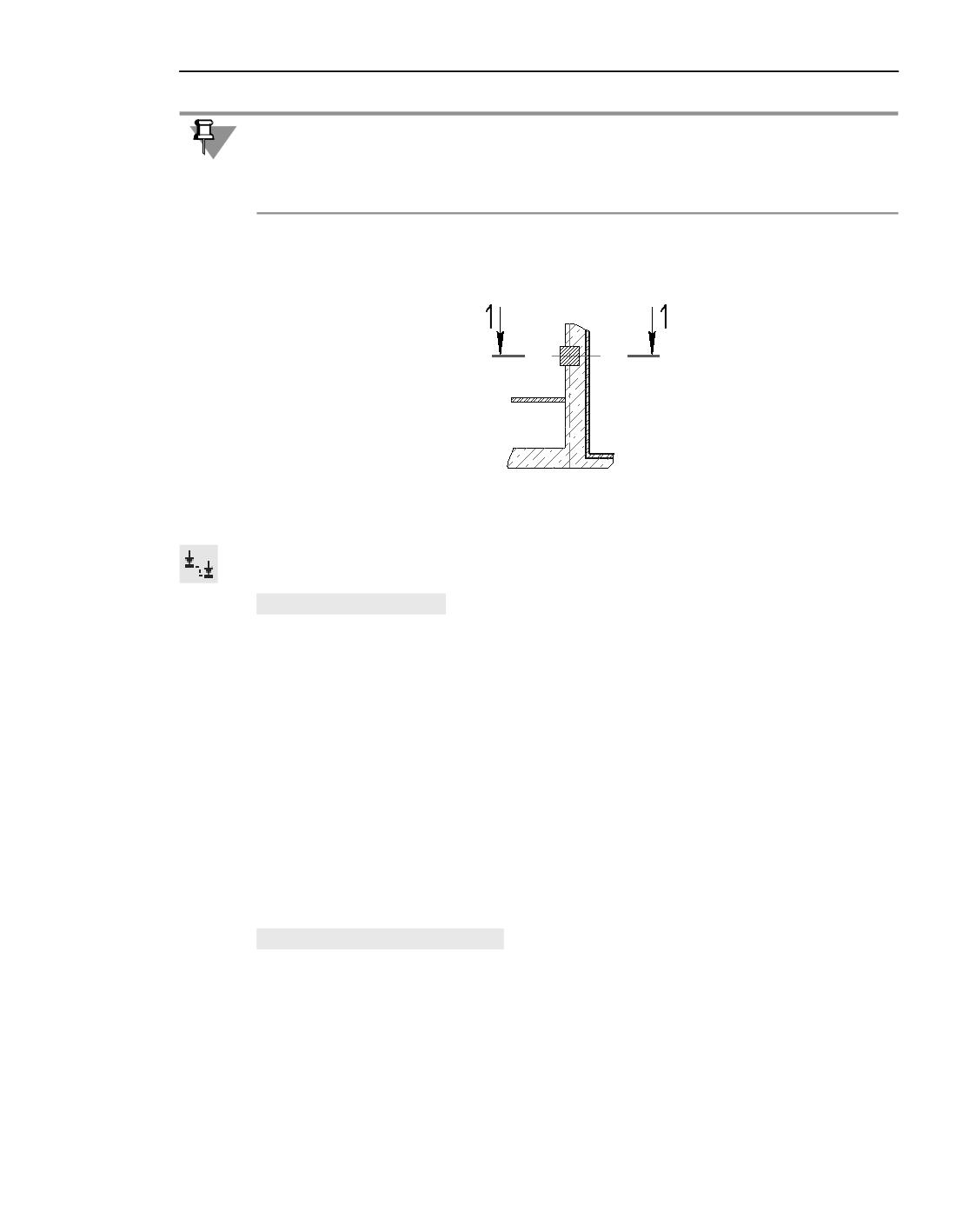
Для создания линии простого разреза используется команда Линия разреза.
Способы вызова команды
▼ Специализация: Чертеж (Фрагмент)
▼ Меню: Оформление - Обозначения для строительства - Линия разреза
▼ Специализация: СПДС.Чертеж
▼ Инструментальная панель: СПДС.Обозначения - Линия разреза
▼ Меню: Оформление -Линия разреза
Порядок действий
1. Задайте начальную и конечную точки линии разреза. В графической области появится
фантом обозначения.
Вы можете задать направление линии разреза. Для этого перед указанием конечной точ"
ки выберите прямолинейный объект. При наведении на объект курсора объект подсве"
тится, а курсор примет вид квадратной «ловушки».
Объекты, доступные для указания
▼ отрезок,
▼ вспомогательная прямая,
▼ осевая линия,
▼ линия разреза,
▼ прямая координационная ось.
После указания направляющего объекта его наименование появится в поле Объект на
Панели параметров. В зависимости от направления движения курсора при указании ко"
нечной точки линия разреза будет параллельна или перпендикулярна выбранному объ"
екту.
2. В поле Текст и на фантоме обозначения отображается предлагаемый системой номер
линии разреза. При необходимости измените надпись и/или ее начертание. Подробнее...
3. Укажите, рядом с какой из стрелок должен располагаться дополнительный текст (если
он будет). Для этого нажмите нужную кнопку в группе Дополнительныйтекст:
▼ У первой стрелки,
▼ У второй стрелки.
4. Если после простановки линии разреза должен был создан связанный с ней вид, вклю"
чите опцию Создавать вид.
5. Выберите вид стрелки из раскрывающегося списка Стрелка.
1222
Обозначения для строительства
Переченьстрелок,доступныхдля выбора,атакжепорядокследованиястрелоквсписке
определяется настройкой фильтра, сделанной в разделе Обозначения для
строительства - Линия разреза - Фильтр стрелок диалога настройки текущего
документа.
6. Щелкните мышью с той стороны от линии разреза, где должны располагаться стрелки.
После задания положения стрелок создание линии разреза автоматически завершается.
Линия разреза
Линия сложного разреза
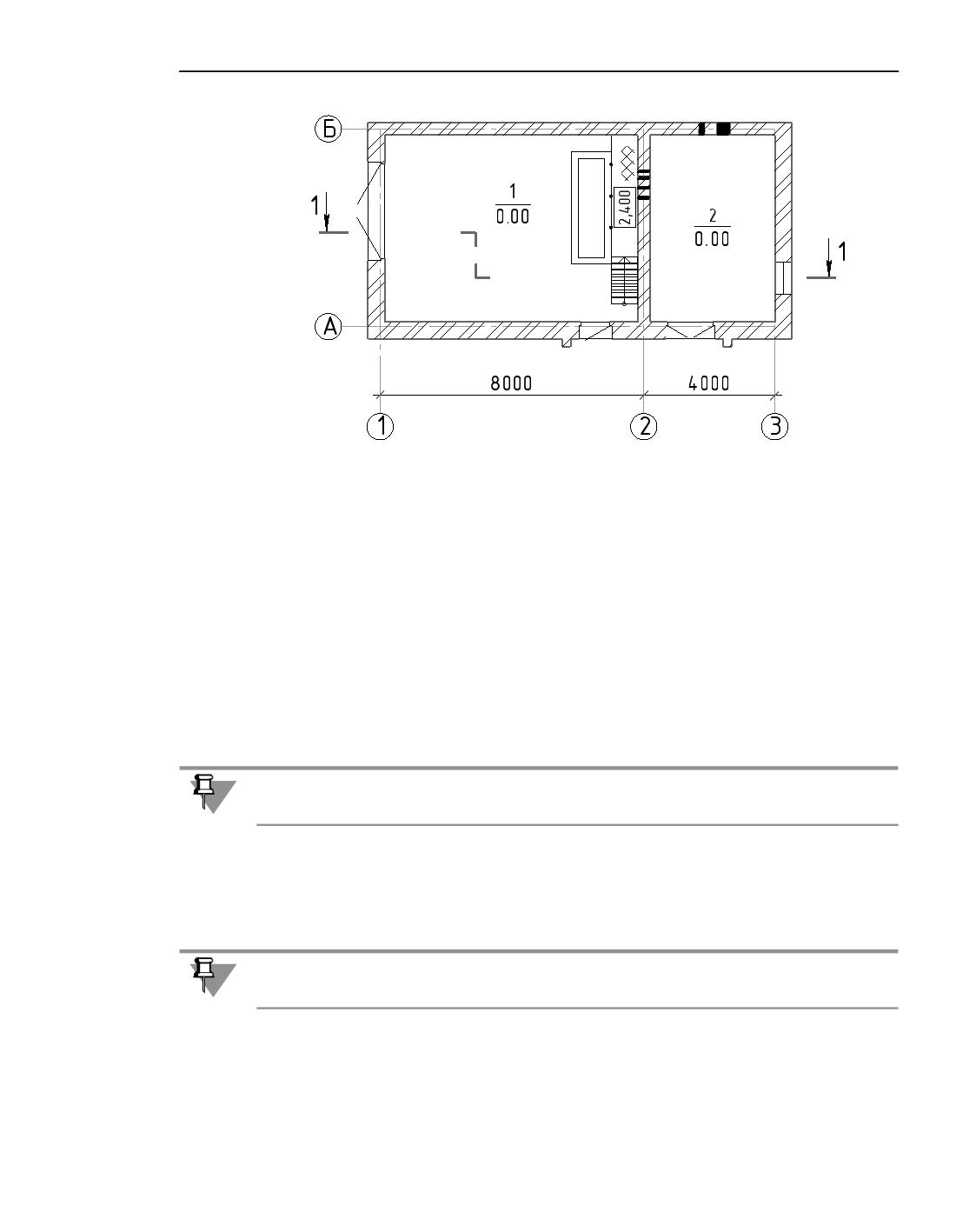
Для создания линии сложного разреза используется команда Линия сложного разре-
за.
Способы вызова команды
▼ Специализация: Чертеж (Фрагмент)
▼
Меню: Оформление - Обозначения для строительства - Линия сложно-
го разреза
▼ Специализация: СПДС.Чертеж
▼ Инструментальная панель: СПДС.Обозначения - Линия сложного разреза
▼ Меню: Оформление - Линия сложного разреза
Порядок действий
1. Укажите вершины линии разреза.
Вы можете задавать направление сегментов линии разреза. Для этого перед указанием
конечной точки сегмента выберите прямолинейный объект. При наведении на объект
курсора объект подсветится, а курсор примет вид квадратной «ловушки».
Объекты, доступные для указания
▼ отрезок,
▼ вспомогательная прямая,
▼ осевая линия,
▼ линия разреза,
▼ прямая координационная ось.
1223
Обозначения
После указания объекта его наименование появится в поле Объект на Панели параме"
тров. В зависимости от направления движения курсора при указании конечной точки сег"
мент линии разреза будет располагаться параллельно или перпендикулярно выбранно"
му объекту.
После указания конечной точки сегмента поле Объект очистится.
Чтобы сегменты были перпендикулярны друг другу, включите режим ортогонального
черчения.
2. Если требуется изменить конфигурацию линии разреза (изменить положение вершин,
удалить вершины, создать изломы на построенных сегментах), перейдите в режим Ре-
дактирование. Это делается так же, как при создании линии сложного разреза для ма"
шиностроения. Подробнее...
Чтобы продолжить построение линии разреза, вернитесь в режим Создание.
3. В поле Текст и на фантоме обозначения отображается предлагаемый системой номер
линии разреза. При необходимости измените надпись и/или ее начертание. Это возмож"
но только в режиме редактирования. Подробнее...
4. Укажите, рядом с какой из стрелок должен располагаться дополнительный текст (если
он будет). Для этого нажмите нужную кнопку в группе Дополнительныйтекст:
▼ У первой стрелки,
▼ У второй стрелки.
5. Если после простановки линии разреза должен быть создан связанный с ней вид, вклю"
чите опцию Создавать вид.
6. Выберите вид стрелки из раскрывающегося списка Стрелка.
Переченьстрелок, доступных для выбора,атакжепорядок следованиястрелокв списке
определяется настройкой фильтра, сделанной в разделе Обозначения для
строительства - Линия разреза - Фильтр стрелок диалога настройки текущего
документа.
7. Укажите, с какой стороны от линии разреза должны располагаться стрелки. Для этого
служит кнопка Сменить направление справа от элемента Направление стрелок.
8. Чтобы завершить построение линии разреза, нажмите кнопку Создать объект.
1224
Обозначения для строительства
Линиясложного разреза
Формирование текста обозначения линии разреза
Для задания элементов надписи служат текстовые поля на фантоме элемента. Первое
поле предназначено для номера разреза. Второе поле может содержать дополнительные
сведения, например, обозначение зоны.
Предлагаемый системой номер отображается на фантоме линии разреза и в поле Текст
на Панели параметров. Ниже поля Текст находятся опции Лист и Зона. Они позволяют
добавить к номеру разреза номер листа и/или обозначение зоны, где будет располагать"
ся вид с соответствующим изображением.
Номер листа и/или обозначение зоны автоматически включаются в обозначение линии
разреза после создания вида и формирования ассоциативной связи между надписью
этого вида и обозначением линии разреза.
Во фрагментах создание листов и видов невозможно, поэтому опции Лист и Зона недо"
ступны.
Если требуется ввести текст надписи вручную, щелкните в поле Текст или в текстовом
поле на фантоме обозначения. Запустится подпроцесс Ввод текста.
Во время работы в подпроцессе вы можете сформировать надпись обозначения и на"
строить ее вид, например, выбрать шрифт, задать высоту символов и т.п.
Если на Панели параметров включена опция Лист или Зона, то второе поле на фантоме
обозначения недоступно для ввода текста.
Элементы надписи вводятся в текстовые поля на фантоме обозначения. Для быстрого
перемещения между полями можно использовать клавишу <Tab>.
Двойной щелчок мышью в первом текстовом поле открывает меню выбора номера раз"
реза, во втором поле - позволяет перейти к вставке текстового шаблона.
1225
Обозначения
Завершив ввод и форматирование надписи, нажмите кнопку Создать объект. Система
вернетсяксозданию линииразреза.
Если параметры текста (шрифт, высота, цвет и т.п.) у всех обозначений линии разреза в
документе отличаются от текущих умолчательных параметров, то рекомендуется не на"
страивать каждую надпись в отдельности, а установить требуемые параметры в качестве
умолчательных. Для этого служит раздел Обозначения для строительства - Линия
разреза диалога настройки текущего документа.
Обозначение узла и узла в сечении
В КОМПАС"3D можно создать:
▼ обозначение узла,
▼ обозначение узла в сечении.
Для точного позиционирования курсора и задания параметров в процессе построения
можно использовать привязки и геометрический калькулятор.
Обозначение узла
Для создания обозначения узла используется команда Обозначение узла.
Способы вызова команды
▼ Специализация: Чертеж (Фрагмент)
▼
Меню: Оформление - Обозначения для строительства - Обозначение
узла
▼ Специализация: СПДС.Чертеж
▼
Инструментальная панель: СПДС.Обозначения - Обозначение узла
▼
Меню: Оформление - Обозначение узла - Обозначение узла
Порядок действий
1. Задайте центр контура, ограничивающего узел.
Фантом обозначения узла появится в графической области.
2. Задайте параметры обозначения узла. Это делается также, как при создании обозначе"
ния выносного элемента для машиностроения. Подробнее...
3. Укажите точку на контуре обозначения или задайте размеры контура в соответствующие
поля на Панели параметров.
4. Предлагаемый системой номер отображается в поле Текст на Панели параметров и на
фантоме обозначения в графической области. При необходимости измените надпись и/
или ее начертание. Подробнее...
5. Если после простановки обозначения узла должен быть создан связанный с ним вид,
включите опцию Создавать вид.
6. Укажите точку начала полки. После указания этой точки создание обозначения узла ав"
томатически завершается.
1226
Обозначения для строительства
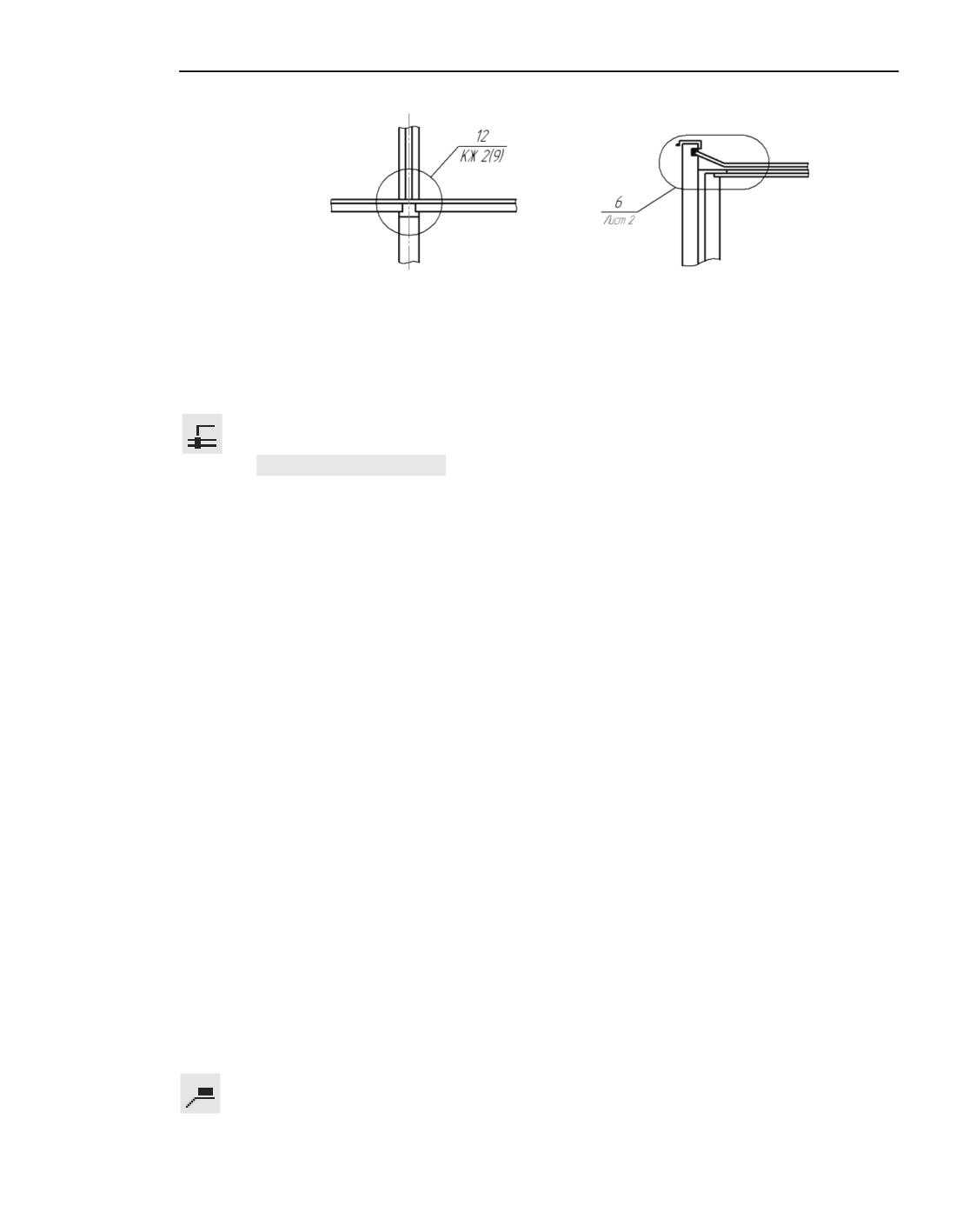
Примеры обозначений узлов
При простановке узла может автоматически создаваться гиперссылка, связывающая
обозначение с вновь созданным видом.
Обозначение узла в сечении
Для создания обозначения узла в сечении служит команда Обозначение узла в сече-
нии.
Способы вызова команды
▼ Специализация: Чертеж (Фрагмент)
▼
Меню: Оформление - Обозначения для строительства - Обозначение
узла в сечении
▼ Специализация: СПДС.Чертеж
▼
Инструментальная панель: СПДС.Обозначения - Обозначение узла в сече-
нии
▼
Меню: Оформление - Обозначение узла - Обозначение узла в сечении
Порядок действий
1. Укажите точку привязки штриха. Точкой привязки является средняя точка штриха.
В графической области появится фантом обозначения.
2. Задайте длину штриха в поле Длина штриха на Панели параметров.
3. Укажите точку начала полки. Угол наклона штриха определится автоматически, его зна"
чение отобразится в поле Угол.
Если необходимо задать определенный угол наклона штриха, введите его значение в по"
ле Угол. Затем укажите точку начала полки.
4. Добавьте необходимое количество штрихов, указывая положение средних точек. Если
штрихи должны иметь разную длину, вводите длину каждого следующего штриха в поле
Длина штриха.
5. Если требуется отредактировать обозначение, перейдите в режим редактирования точек.
В этом режиме вы можете изменить расположение штрихов и полки, а также удалить
штрихи.
Чтобы продолжить добавление штрихов, вернитесь в режим Добавление штрихов.
6. Задайте направление полки, нажав нужную кнопку в группе Полка:
▼ Вправо,
1227
Обозначения
▼ Влево,
▼ Вверх,
▼ Вниз.
Направление полки также можно изменять, вращая колесо мыши при нажатой клавише
<Ctrl>. При этом выполняется переключение между вариантами размещения полки.
7. Предлагаемый системой номер узла отображается в поле Текст на Панели параметров и
на фантоме обозначения в графической области. При необходимости измените надпись
и/или ее начертание. Для этого щелкните в поле Текст или в текстовом поле на фантоме.
Запустится подпроцесс Ввод текста. Подробнее...
8. Если после простановки обозначения узла в сечении должен быть создан связанный с
ним вид, включите опцию Создавать вид.
9. Чтобы закончить создание обозначения, нажмите кнопку Создать объект.
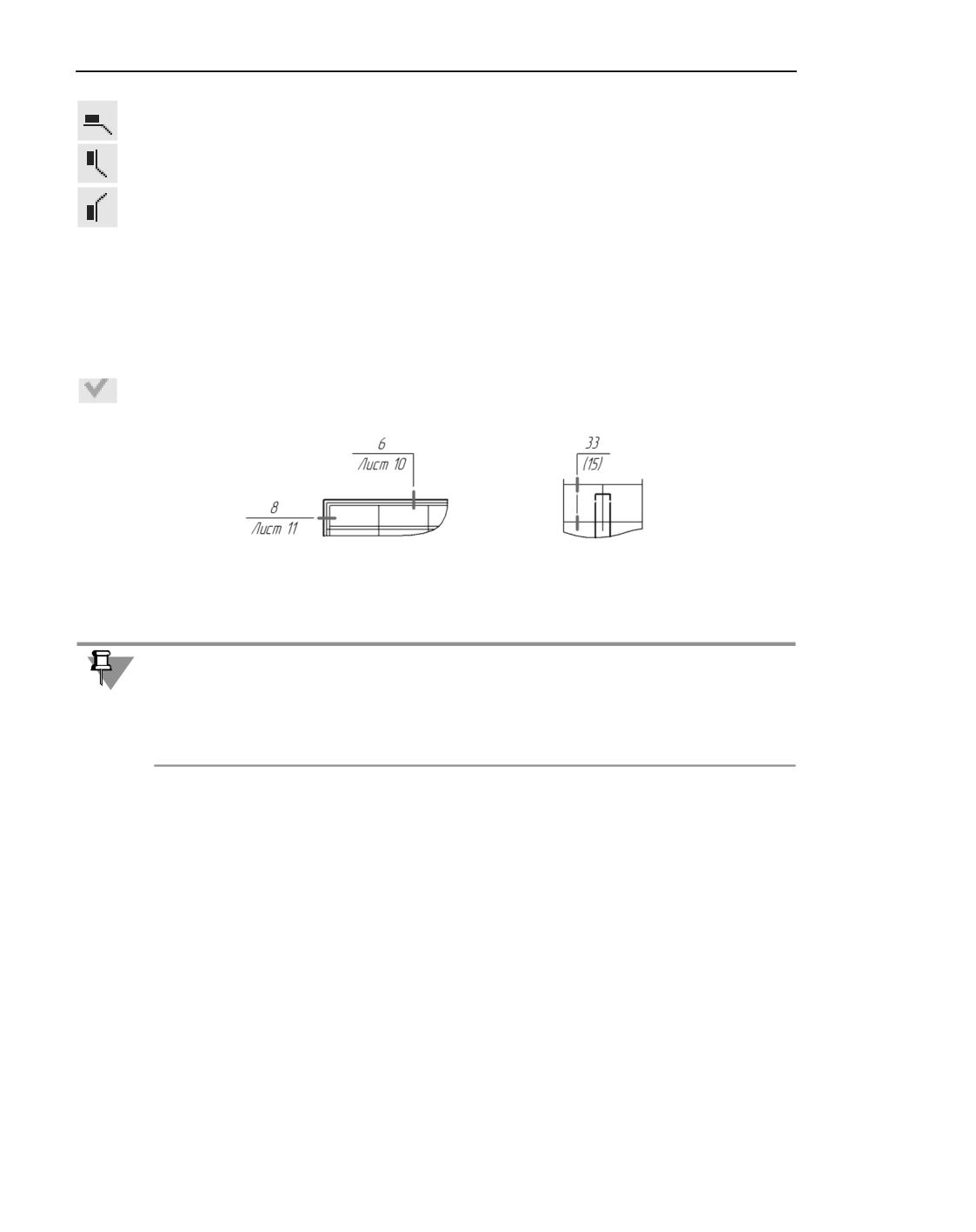
Примеры обозначений узлов в сечении
При простановке узла в сечении может автоматически создаваться гиперссылка, связы"
вающая обозначение с вновь созданным видом.
Стили линии штриха и линии между штрихами, а также включение опции отрисовки ли"
нии между штрихами определяются настройкой, выполненной в разделе Обозначение
узла и узла в сечении - Общие настройки, а умолчательная длина штриха и зазор
между штрихом и линией"выноской - в разделе Обозначение узла и узла в
сечении - Параметры диалога настройки текущего документа.
Ввод текста обозначения узла и узла в сечении
При создании обозначения предлагаемый системой номер узла отображается на фанто"
ме обозначения и в поле Текст на Панели параметров.
Если требуется ввести надпись вручную, щелкните в поле Текст. Запустится подпроцесс
Ввод текста.
Во время работы в подпроцессе вы можете сформировать надпись обозначения и на"
строить ее вид, например, выбрать шрифт, задать высоту символов и т.п.
Элементы надписи вводятся в текстовые поля на фантоме обозначения. Первое поле
предназначено для номера узла. Второе поле может содержать дополнительные сведе"
ния.
Двойной щелчок мышью в первом текстовом поле открывает меню выбора номера узла,
во втором поле - позволяет перейти к вставке текстового шаблона.
Для быстрого перемещения между текстовыми полями можно использовать клавишу
<Tab>.
1228
Обозначения для строительства
Текст обозначения узла может содержать ссылку на другой объект (например, номер уз"
ла) и может являться источником ссылки объекта, находящегося в этом документе. Под"
робнее о ссылках...
Завершив ввод и форматирование надписи, нажмите кнопку Создать объект. Система
вернется к созданию обозначения узла.
Если параметры текста (шрифт, высота, цвет и т.п.) у всех обозначений узла и узла в се"
чении в документе отличаются от текущих умолчательных параметров, то рекомендуется
не настраивать каждую надпись в отдельности, а установить требуемые параметры в ка"
честве умолчательных. Для этого служит подраздел Обозначение узла и узла в
сечении - Текст диалога настройки текущего документа.
Расстояния от текста до полки задаются в подразделе Обозначение узла и узла в
сечении - Параметры диалога настройки текущего документа.
Режимы построения узла в сечении
В процессе создания обозначения узла в сечении возможны следующие режимы рабо"
ты: Добавление штрихов и Редактирование точек.
После вызова команды создания обозначения узла в сечении активен режим Добавле-
ние штрихов, а при редактировании ранее созданного обозначения - режим Редак-
тирование точек.
Создание обозначения выполняется в режиме Добавление штрихов.
Режим Редактирование точек служит для изменения конфигурации обозначения.
Для переключения между режимами работы в процессе создания обозначения служит
переключатель Добавление штрихов/Редактирование точек. Он становится доступ"
ным после указания положения полки.
Редактировать конфигурацию обозначения можно, изменяя положение его характерных
точек мышью в графической области. Характерные точки отображаются на фантоме
обозначения в виде синих квадратиков.
Чтобы выделить характерную точку, подведите к ней курсор. Форма курсора
изменится - он превратится в четырехстороннюю стрелку. Нажмите клавишу <Enter>
или щелкните левой кнопкой мыши - точка будет выделена.
Для изменения положения точек используются следующие способы.
▼ «Перетаскивание» точки мышью.
Щелкните по точке левой кнопкой мыши и, не отпуская ее, переместите курсор в нужное
положение.Затем отпустите кнопку мыши.
▼ Перемещение точки при помощи клавиатуры.
Переместите курсор при помощи клавиш со стрелками. Затем нажмите клавишу <Enter>
для снятия выделения.
▼ Задание координат характерной точки.
Введите новые координаты выделенной точки в поле Текущая точка на Панели пара"
метров.
1229
Обозначения
▼ Удаление характерной точки.
Выделите точку и нажмите клавишу <Delete>. После этого характерная точка исчезнет, а
обозначение перестроится в соответствии с положением оставшихся характерных точек.
Номер узла
Чтобы создать обозначение номера узла, выполните следующие действия.
1. Вызовите команду Номер узла.
В графической области появится фантом обозначения.
Способы вызова команды
▼ Специализация: Чертеж (Фрагмент)
▼
Меню: Оформление - Обозначения для строительства - Номер узла
▼ Специализация: СПДС.Чертеж
▼
Инструментальная панель: СПДС - Номер узла
▼
Меню: Оформление - Обозначение узла - Номер узла
Тип формыиразмерыобозначения задаются в подразделе Номерузла— Параметры
диалога настройки текущего документа.
2. Укажите центр окружности обозначения.
Для точного задания положения обозначения можно использовать привязки и геометри"
ческий калькулятор.
3. После указания положения номера узла запустится подпроцесс Ввод текста, а на фан"
томе обозначения появится текстовое поле. Сформируйте надпись обозначения.
После окончания работы подпроцесса Ввод текста создание обозначения номера узла
автоматически завершается.
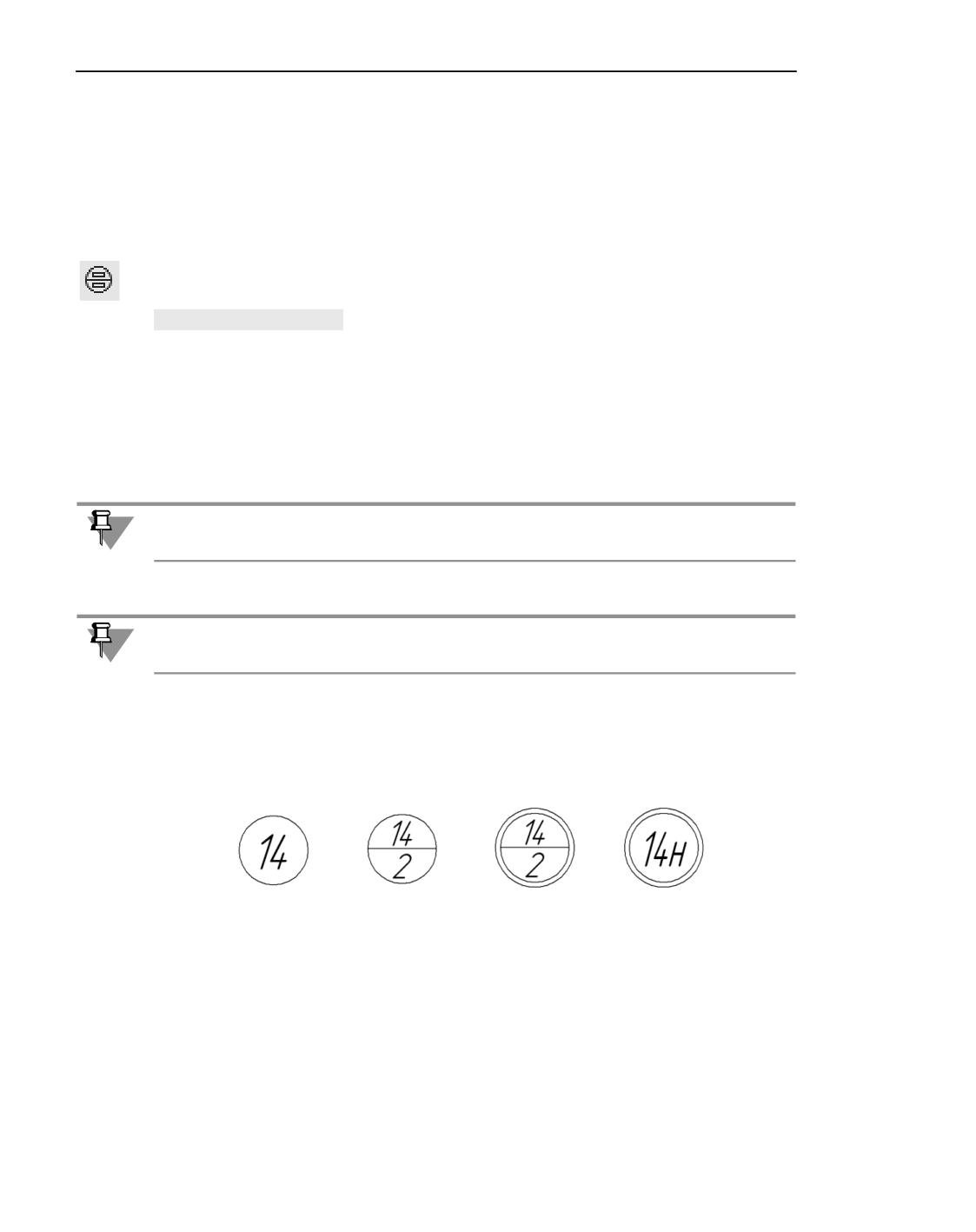
Примеры обозначений номеров узлов
Ввод текста обозначения номера узла
Ввод надписи обозначения номера узла выполняется в подпроцессе Ввод текста. Под"
процесс запускается автоматически после указания положения знака в процессе проста"
новки обозначения.
Во время работы в подпроцессе вы можете сформировать надпись обозначения и на"
строить ее вид, например, выбрать шрифт, задать высоту символов и т.п.
1230
Обозначения для строительства
Текст вводится в текстовое поле на фантоме обозначения. Двойной щелчок мышью в по"
ле позволяет перейти к вставке текстового шаблона.
Если введен двухстрочный текст, то в обозначении автоматически создается
разделитель - горизонтальная черта посередине формы. Первая строка текста будет
расположена над разделителем, а вторая - под разделителем. Для формирования но"
вой строки или разбиения одной строки на две нажмите клавишу <Enter>. Если длина
строки введенного текста окажется больше диаметра окружности обозначения, прои"
зойдет автоматическое уменьшение ширины символов в надписи.
Если параметры текста (шрифт, высота, цвет и т.п.) у всех обозначений номера узла в
документе отличаются от текущих умолчательных параметров, то рекомендуется не на"
страивать каждую надпись в отдельности, а установить требуемые параметры в качестве
умолчательных. Для этого служит подраздел Номер узла - Текст диалога настройки
текущего документа.
Обозначениеномераузла можетсодержать ссылку на другойобъект (например, обозна"
чение узла) и служить источником ссылки другого текстового объекта, находящегося в
этом документе.
Чтобы сделать в номере узла ссылку на обозначение узла, предварительно создайте это
обозначение при помощи команды Обозначение узла или Обозначение узла в се-
чении. Команду вставки ссылки можно вызвать из контекстного меню текстового поля
или из меню Вставка. Ссылка возможна только на обозначения, находящиеся в том же
документе, что и номер узла. Подробнее о ссылках...
Завершив ввод и форматирование надписи, нажмите кнопку Создать объект.
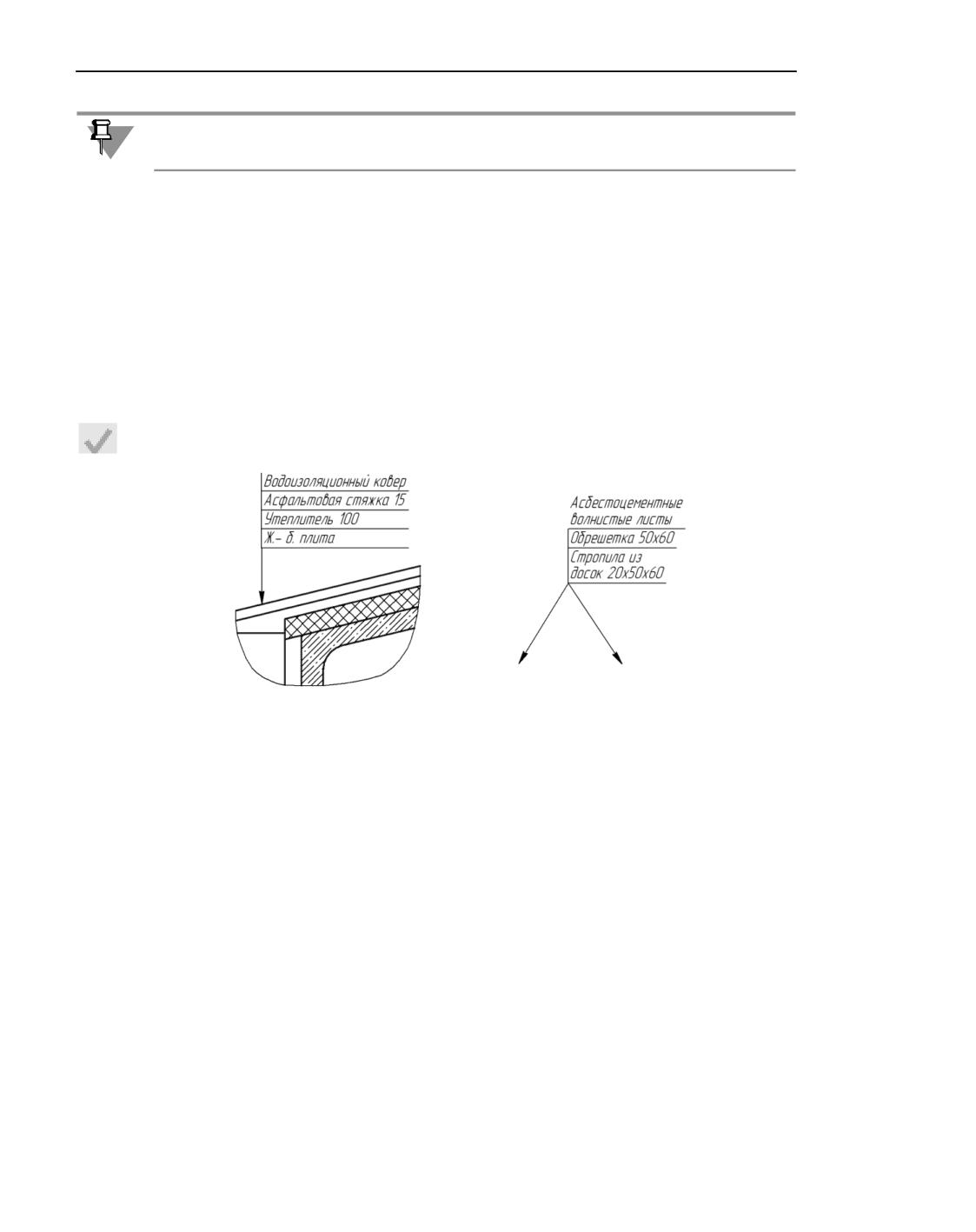
Выносная надпись
Выносная надпись, используемая для обозначения многослойных конструкций, создает"
ся командой Выносная надпись.
Способы вызова команды
▼ Специализация: Чертеж (Фрагмент)
▼
Меню: Оформление - Обозначения для строительства - Выносная над-
пись
▼ Специализация: СПДС.Чертеж
▼
Инструментальная панель: СПДС.Обозначения - Выносная надпись
▼
Меню: Оформление - Выносная надпись
Порядок действий
1. Укажите точку, на которую указывает первое ответвление линии"выноски.
В графической области появится фантом обозначения.
2. Укажите точку начала полки.
1231
Обозначения
Для задания положения точек обозначения можно использовать привязки и геометри"
ческий калькулятор.
3. При необходимости создайте дополнительные ответвления. Их количество не ограниче"
но.
В процессе построения вы можете изменять конфигурацию линии"выноски. Это делает"
ся так же, как при создании обозначения с линией"выноской для машиностроения. Под"
робнее...
4. Введите текст выносной надписи. Для этого щелкните мышью в поле Текст на Панели
параметров или в текстовом поле на фантоме обозначения. Запустится подпроцесс
Ввод текста. Подробнее...
5. Настройте параметры выносной надписи. Для этого служат элементы, расположенные в
секции Дополнительные параметры.
6. Чтобы завершить создание обозначения, нажмите кнопку Создать объект.
Примеры выносной надписи
Ввод текста выносной надписи
Ввод текста выносной надписи выполняется в подпроцессе Ввод текста. Подпроцесс
запускается после щелчка мыши в поле Текст на Панели параметров или в текстовом по"
ле на фантоме обозначения.
Во время работы в подпроцессе вы можете сформировать надпись обозначения и на"
строить ее вид, например, выбрать шрифт, задать высоту символов и т.п.
Текст надписи вводится в текстовое поле на фантоме обозначения. Двойной щелчок мы"
шью в этом поле позволяет перейти к вставке текстового шаблона.
Чтобы ввести несколько строк на одной полке, пользуйтесь клавишей <Enter> для раз"
деления текста на строки.
Чтобы перейти к вводу текста следующей полки, нажмите комбинацию клавиш <Shift> +
<Enter> или клавишу <Tab>.
Для вставки табуляции при вводе текста нажмите комбинацию клавиш <Ctrl> + <Tab>.
Текст выносной надписи может содержать ссылку на другой текстовый объект и может
являться источником ссылки. Подробнее о ссылках...
1232
Обозначения для строительства
Завершив ввод текста выносной надписи, нажмите кнопку Создать объект. Система
вернется в процесс создания обозначения.
Если параметры текста (шрифт, высота, цвет и т.п.) у всех обозначений выносной над"
писи отличаются от текущих умолчательных параметров, то рекомендуется не настраи"
вать каждую надпись в отдельности, а установить требуемые параметры в качестве
умолчательных. Для этого служит пункт Выносная надпись - Текст диалога настрой"
ки текущего документа.
Параметры выносной надписи
Для задания параметров выносной надписи используются элементы, расположенные в
секции Дополнительные параметры. Описание элементов представлено в таблице.
Элементы управления параметрами выносной надписи
Элемент
Описание
Стрелка
Раскрывающийся список позволяет выбрать вариант стрелки
линии"выноски. Выбранный вариант применяется ко всем
ответвлениям.
Список типов стрелок также доступен в контекстном меню
начальной точки любого ответвления линии"выноски.
Перечень стрелок, доступных для выбора, а также порядок
следования стрелок в списке определяется настройкой фильтра,
сделанной в разделе Выносная надпись - Фильтр стрелок
диалога настройки текущего документа.
Полка
Группа кнопок позволяет задать направление полки:
▼ Вправо,
▼ Влево.
Направление полки также можно изменять, вращая колесо мыши
при нажатой клавише <Ctrl>. При этом выполняется переключение
между вариантами размещения полки.
Направление
Группа кнопок позволяет выбрать расположение полок с текстом
относительно точки начала полки:
▼ Вверх - с точкой начала полки совмещается начало нижней
полки,
▼ Вниз - с точкой начала полки совмещается начало верхней
полки.
При переключении вариантов расположения полок порядок их
следования не изменяется.
Вертикальный
Группа кнопок управляет наличием вертикального сегмента на
штрих
верхней полке выносной надписи:
1233
Обозначения
Элементы управления параметрами выносной надписи
Элемент
Описание
▼ Есть - верхняя полка отображается с дополнительным
вертикальным сегментом,
▼ Нет - верхняя полка отображается без дополнительного
сегмента.
Длина полок
Группа кнопок позволяет выбрать способ определения длины
полок выносной надписи:
▼ Одинаковая - все полки надписи имеют одинаковую длину,
равную длине наиболее протяженной полки,
▼ По тексту - полки могут иметь различную длину.
Длина полки складывается из длины строки текста на ней и
величин отступов.
Умолчательные тип формы и способ выравнивания полок задаются в подразделе Вы-
носная надпись - Общие настройки, расстояния от текста до полки и размеры
стрелок - в разделе Выносная надпись - Параметры, а вид стрелок и засечек - в
разделе Выносная надпись - Стрелки и засечки диалога настройки текущего доку"
мента.
Фигурная скобка
Фигурная скобка, используемая для обозначения фрагментов, создается командой Фи-
гурная скобка.
Способы вызова команды
▼ Специализация: Чертеж (Фрагмент)
▼
Меню: Оформление - Обозначения для строительства - Фигурная скоб-
ка
▼ Специализация: СПДС.Чертеж
▼ Инструментальная панель: СПДС.Обозначения - Фигурная скобка
▼ Меню: Оформление - Фигурная скобка
Порядок действий
1. Выберите ориентацию фигурной скобки, нажав нужную кнопку в группе Ориентация:
▼ Произвольно,
▼ Горизонтально,
▼ Вертикально.
2. Задайте параметры фигурной скобки: способ размещения надписи, радиус закругления
и т.п. Для этого используются элементы секции Дополнительные параметры.
1234
Обозначения для строительства
3. Задайте точки привязки фигурной скобки одним из способов.
▼ Укажите первую и вторую точки привязки.
▼ Если выбрана горизонтальная или вертикальная ориентация скобки, укажите первую
точку привязки и задайте длину скобки в поле Длина на Панели параметров.
▼ Если ориентация скобки произвольная, укажите первую точку привязки, задайте длину
и угол наклона скобки в поля Длина и Угол.
Обратите внимание на то, что минимальная длина фигурной скобки зависит от величины
радиуса закругления.
После указания точек привязки фантом скобки появится в графической области.
Для точного позиционирования курсора и задания параметров в процессе построения
можно использовать привязки и геометрический калькулятор.
4. Сформируйте надпись обозначения. Для этого щелкните в поле Текст или в текстовом
поле на фантоме скобки. Запустится подпроцесс Ввод текста.
5. Задайте направление фигурной скобки. Для этого щелкните мышью с одной или другой
стороны от прямой, соединяющей точки привязки. После указания направления созда"
ние фигурной скобки автоматически завершается.
Если выбрано размещение надписи на полке, то указанная точка определяет направле"
ние фигурной скобки и начало линии"выноски. В этом случае необходимо указать точку
начала полки. После указания этой точки создание фигурной скобки автоматически за"
вершается.
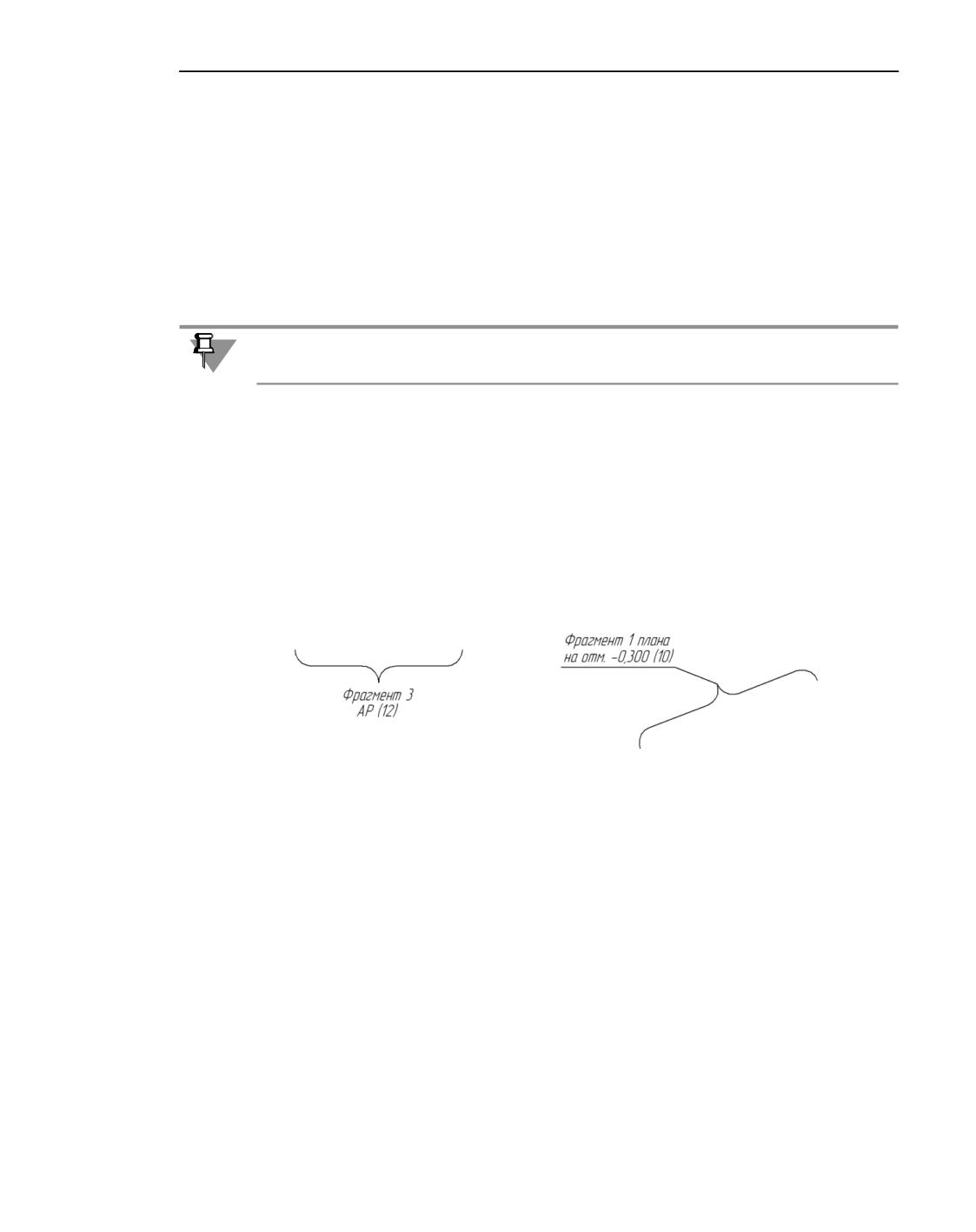
Примеры фигурных скобок
Смотрите также
Особенности редактирования фигурной скобки
Ввод текста обозначения фигурной скобки
Чтобы ввести текст фигурной скобки, щелкните в поле Текст на Панели параметров или
в текстовом поле на фантоме обозначения. Запустится подпроцесс Ввод текста.
Во время работы в подпроцессе Ввод текста вы можете сформировать надпись обозна"
чения и настроить ее вид, например, выбрать шрифт, задать высоту символов и т.п.
Введите текст надписи в текстовое поле на фантоме скобки. Двойной щелчок мышью в
этом полепозволяет перейти к вставке текстового шаблона.
Чтобы ввести несколько строк, пользуйтесь клавишей <Enter> для разделения текста на
строки.
Для вставки табуляции при вводе текста нажмите комбинацию клавиш <Shift> + <Tab>.
1235
Обозначения
Текст фигурной скобки может содержать ссылку на другой текстовый объект и может
являться источником ссылки. Подробнее о ссылках...
Завершив ввод текста фигурной скобки, нажмите кнопку Создать объект. Система вер"
нется в процесс создания обозначения.
Если параметры текста (шрифт, высота, цвет и т.п.) у всех обозначений фрагментов (фи"
гурной скобки) в документе отличаются от текущих умолчательных параметров, то реко"
мендуется не настраивать каждую надпись в отдельности, а установить требуемые пара"
метры в качестве умолчательных. Для этого служит подраздел Фигурная скобка -
Текст диалога настройки текущего документа.
Параметры фигурной скобки
Параметры фигурной скобки задаются с помощью элементов Панели параметров, рас"
положенных в секции Дополнительные параметры. Описание этих элементов пред"
ставлено в таблице.
Элементы управления параметрами фигурной скобки
Элемент
Описание
Размещение
Группа кнопок позволяет выбрать способ размещения надписи
текста
фигурной скобки. Доступны следующие варианты:
▼ Автоматическое - строки текста располагаются с внешней
стороны фигурной скобки параллельно скобке; текст
автоматически центрируется относительно середины скобки.
При выборе одного из следующих вариантов формируется линия"
выноска с полкойвыбранного направления дляразмещения
надписи:
▼ Вправо,
▼ Влево,
▼ Вверх,
▼ Вниз.
Направление полки можно изменять следующими способами.
▼ Для изменения направления полки на противоположное
перемещайте курсор вправо/влево (для горизонтальной полки)
или вверх/вниз (для вертикальной полки).
▼ Для поворота полки вращайте колесо мыши при нажатой
клавише <Ctrl>.
При изменении направления полки выполняется переключение
между вариантами размещения текста на полке.
1236
Обозначения для строительства
Элементыуправленияпараметрамифигурнойскобки
Элемент
Описание
Радиус
Поле для задания радиуса закругления фигурной скобки.
закругления
Еслизадаетсятакой радиусзакругления,прикоторомтекущее
значение длины скобки оказывается меньше минимального
(см. ниже), то длина скобки автоматически принимает это
минимальное значение.
Стиль линии
Раскрывающийся список позволяет выбрать стиль линии
фигурной скобки. Перечень стилей, доступных для выбора, а также
порядок их следования определяются настройкой фильтра линий,
сделанной в подразделе Фигурная скобка - Фильтр линий
диалога настройки текущего документа.
Сохранять текст Опция позволяет указать, требуется ли сохранять текст,
сформированный для текущей фигурной скобки.
▼ Если опция включена, то текущий текст будет предлагаться по
умолчанию для следующих фигурных скобок до окончания
работы команды.
▼ Если опция отключена, то каждая следующая фигурная скобка
формируется без текста.
Минимальная длина фигурной скобки рассчитывается по формуле
L=4 · R/M, где
R - радиус закругления фигурной скобки,
M - масштаб вида, в котором располагается скобка.
Если фигурная скобка создается в виде с масштабом 1:1 или во фрагменте, то L=4 · R.
Умолчательный способ расположения текста - автоматического или на полке - опре"
деляется настройкой, сделанной в пункте Фигурная скобка - Общие настройки, а
умолчательный радиус закругления и расстояния от текста до скобки - в пункте Фи-
гурная скобка - Параметры диалога настройки текущего документа.
Особенности редактирования фигурной скобки
Фигурная скобка имеет четыре или пять (в зависимости от выбранного варианта разме"
щения текста) характерных точек.
Редактирование скобки путем перемещения характерных точек мышью имеет следую"
щие особенности.
▼ Сменанаправления фигурнойскобки достигаетсяперемещениемточки в центре скобки.
1237
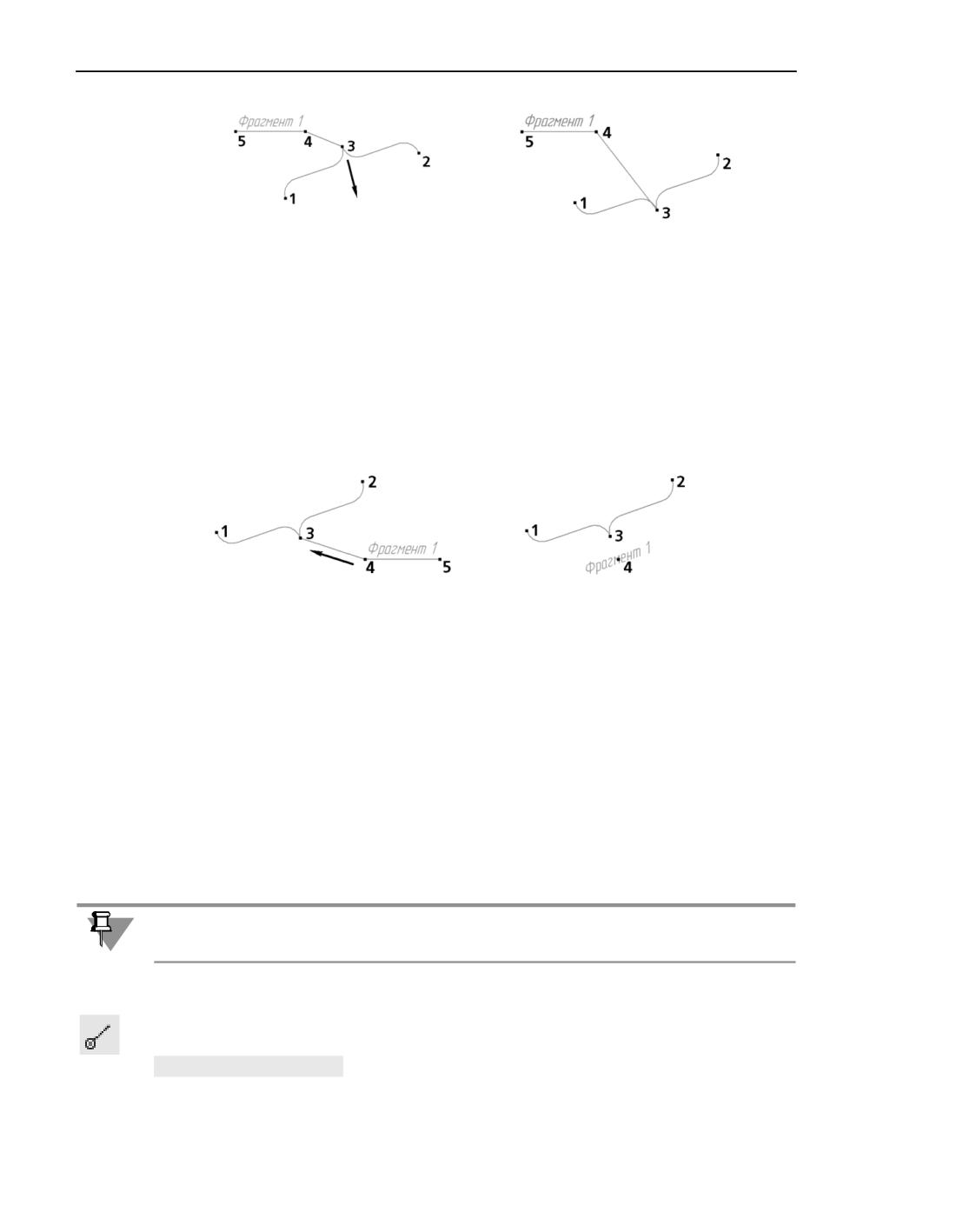
Обозначения
а)
б)
Смена направления фигурной скобки
а) исходное состояние и направление перемещения точки т3, б) результат редактирования
▼ При перемещении одной из точек привязки происходит изменение длины скобки и ее по"
ворот вокруг другой точки привязки. При этом текст, расположенный рядом со скобкой,
поворачивается вместе с ней, а текст, расположенный на полке, не меняет своего поло"
жения. Перемещая точки привязки, следует учитывать, что их невозможно сблизить на
расстояние, меньшее,чем минимальная длина фигурной скобки.
▼ Смена варианта размещения текста осуществляется перемещением точки 4.
а)
б)
Преобразование текста на полке в надпись
а) исходное состояние и направление перемещения точки 4, б) результат редактирования
▼ При перемещении характерных точек сохраняется горизонтальная или вертикальная
ориентация скобки, заданная с помощью кнопок группы Ориентация.
Координационные оси
В КОМПАС"3D можно создать координационные оси следующих типов:
▼ Прямая координационная ось,
▼ Дуговая координационная ось,
▼ Круговая координационная ось.
Для точного позиционирования курсора и задания параметров в процессе построения
можно использовать привязки и геометрический калькулятор.
Прямая координационная ось
Для создания обозначения прямой координационной оси используется команда Пря-
мая координационная ось.
Способы вызова команды
▼ Специализация: Чертеж (Фрагмент)
1238
Обозначения для строительства
▼
Меню: Оформление - Обозначения для строительства - Прямая коор-
динационная ось
Специализация: СПДС.Чертеж
▼
Инструментальная панель: СПДС.Обозначения - Прямая координационная
ось
▼
Меню: Оформление - Координационные оси - Прямая координацион-
ная ось
Порядок действий
1. Укажите начальную точку координационной оси.
Фантом оси появится в графической области.
2. Сформируйте надпись обозначения.
3. Чтобы при вводе текста производилось автоматическое присвоение номера марке,
включите опцию Автопродолжение. Подробнее...
4. Настройте параметры выступов и марок. Для этого используются элементы секции Вы-
ступы и марки.
5. Настройте параметры координационной оси. Для этого используются элементы секции
Дополнительные параметры.
6. Если требуется создать дополнительные обозначения, установите переключатель До-
полнительные обозначения в положение I (включено). Создание дополнительных
обозначений возможно, если включена отрисовка основной марки.
7. Задайте конечную точку оси одним из способов.
▼ Укажите точку мышью.
▼ Задайте длину отрезка между начальной и конечной точками и угол оси в поля Длина и
Угол на Панели параметров.
Если создание дополнительных обозначений отключено, то после указания конечной
точки создание прямой координационной оси автоматически завершается.
8. Если создание дополнительных обозначений включено, создайте их. Подробнее...
9. Завершив создание дополнительных обозначений, нажмите кнопку Создать объект.
1239
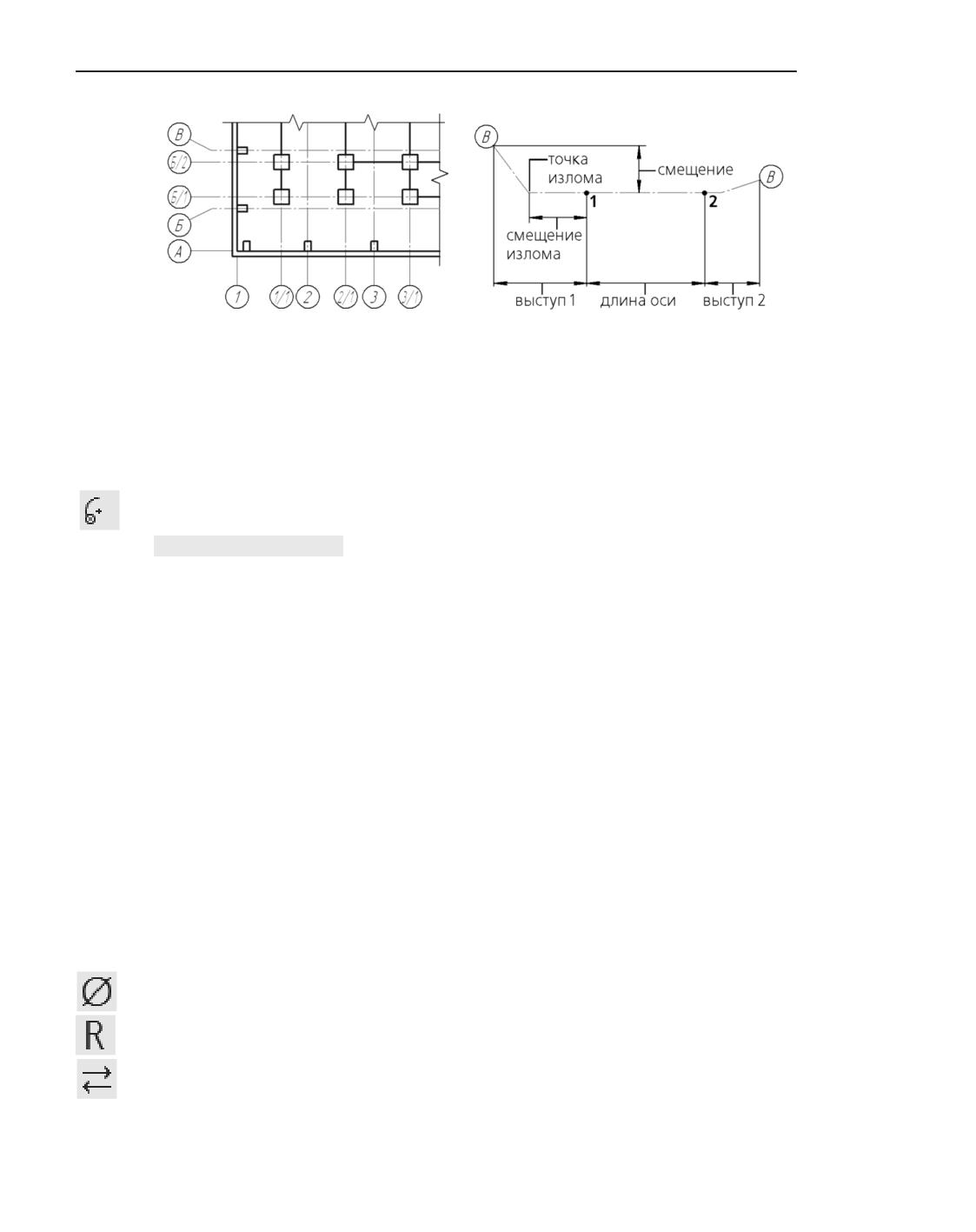
Обозначения
а)
б)
Прямая координационная ось
а) пример использования, б) параметры оси
Дополнительные возможности при построении координационных осей...
Дуговая координационная ось
Для создания обозначения дуговой координационной оси служит команда Дуговая ко-
ординационная ось.
Способы вызова команды
▼ Специализация: Чертеж (Фрагмент)
▼
Меню: Оформление - Обозначения для строительства - Дуговая коор-
динационная ось
▼ Специализация: СПДС.Чертеж
▼
Инструментальная панель: СПДС.Обозначения - Дуговая координационная
ось
▼
Меню: Оформление - Координационные оси - Дуговая координацион-
ная ось
Порядок действий
1. Задайте центр дуги.
Фантом координационной оси появится в графической области.
2. Задайте начальную точку дуги одним из способов.
▼ Укажите точку мышью.
▼ Введите значения начального угла и диаметра или радиуса дуги в соответствующие поля
на Панели параметров. Чтобы задать диаметр/радиус, в группе Параметр дуги нажмите
нужную кнопку:
▼
Диаметр,
▼
Радиус.
3. Направление построения дуги можно сменить на противоположное с помощью кнопки
Направление дуги справа от элемента Направление.
4. Сформируйте надпись обозначения.
1240
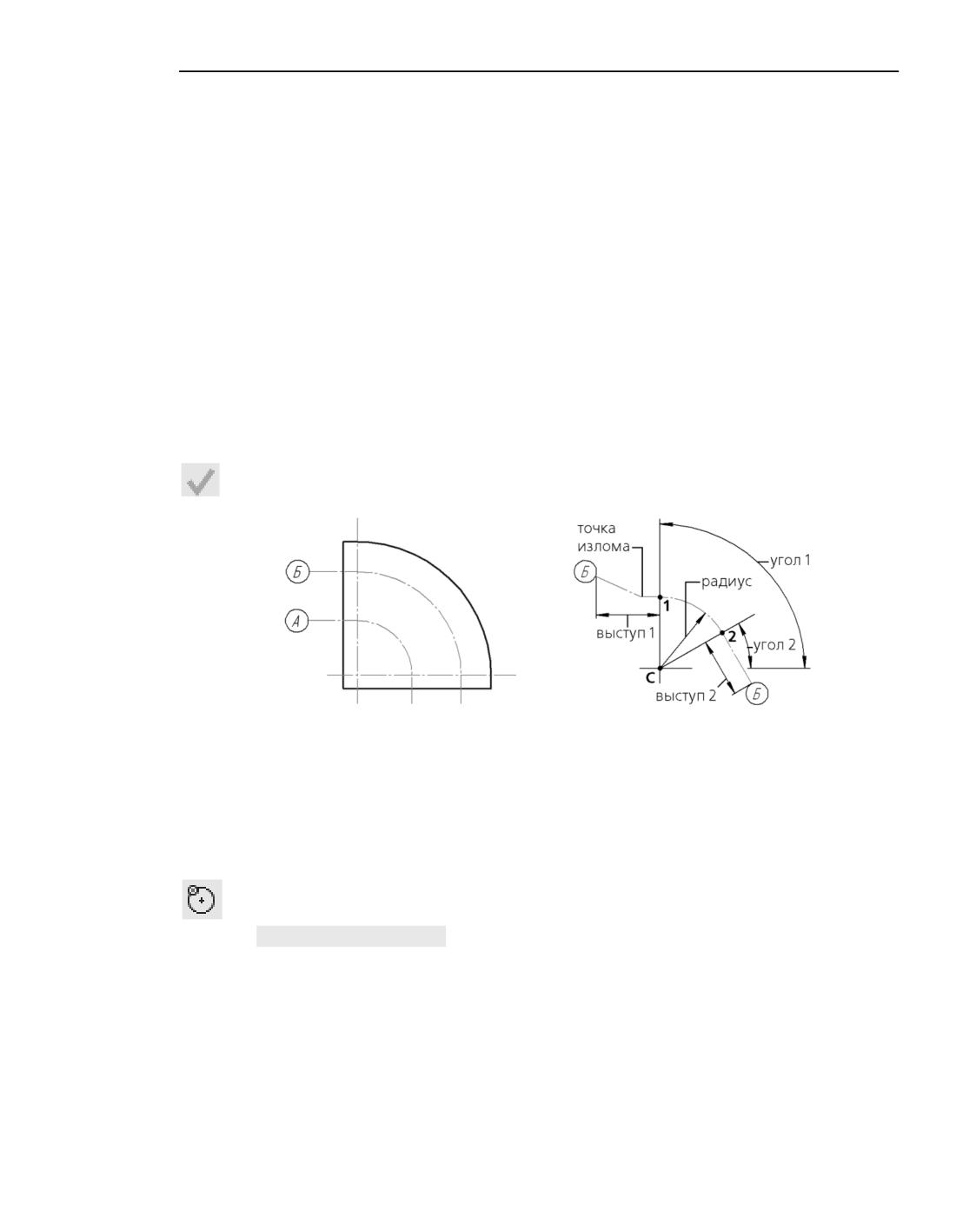
Обозначения для строительства
5. Чтобы при вводе текста производилось автоматическое присвоение номера марке,
включите опцию Автопродолжение. Подробнее...
6. Настройте параметры выступов и марок. Для этого используются элементы секции Вы-
ступы и марки. Выступы располагаются по касательным к дуге оси.
7. Настройте параметры координационной оси. Для этого используются элементы секции
Дополнительные параметры.
8. Если требуется создать дополнительные обозначения, установите переключатель До-
полнительные обозначения в положение I (включено). Создание дополнительных
обозначений возможно, если включена отрисовка основной марки.
9. Задайте конечную точку оси одним из способов.
▼ Укажите точку мышью.
▼ Введите значение конечного угла в поле Конечный угол.
Если создание дополнительных обозначений отключено, то после указания конечной
точки создание дуговой координационной оси автоматически завершается.
10. Если создание дополнительных обозначений включено, создайте их. Подробнее...
11. Завершив построение дополнительных обозначений, нажмите кнопку Создать объект.
а)
б)
Дуговая координационная ось
а) пример использования, б) параметры оси
Дополнительные возможности при построении координационных осей...
Круговая координационная ось
Для создания обозначения круговой координационной оси служит команда Круговая
координационная ось.
Способы вызова команды
▼ Специализация: Чертеж (Фрагмент)
▼
Меню: Оформление - Обозначения для строительства - Круговая коор-
динационная ось
▼ Специализация: СПДС.Чертеж
▼
Инструментальная панель: СПДС.Обозначения - Круговая координацион-
ная ось
1241
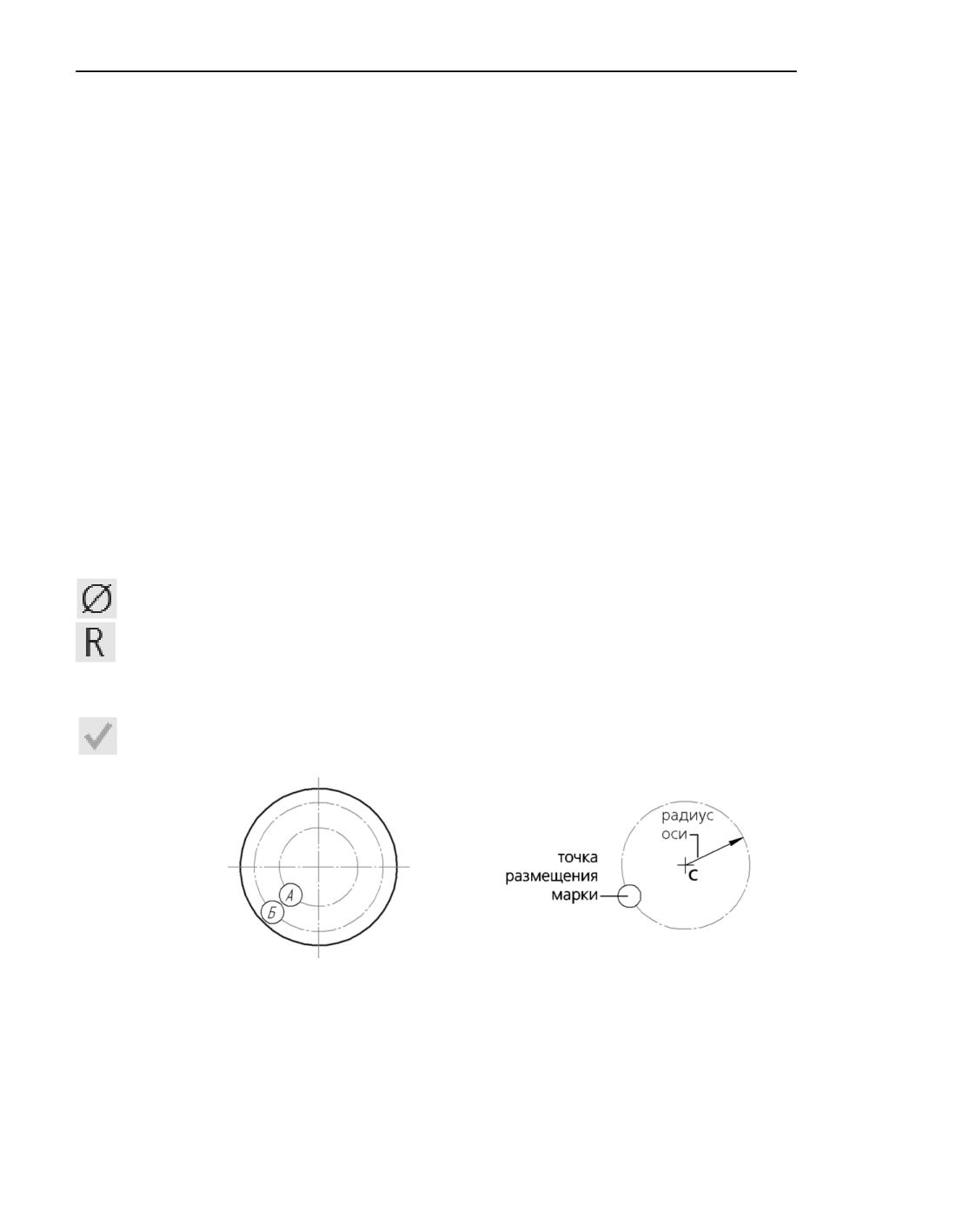
Обозначения
▼
Меню: Оформление - Координационные оси - Круговая координаци-
онная ось
Порядок действий
1. Задайте центр окружности.
В графической области появится фантом координационной оси.
2. Сформируйте надпись обозначения.
3. Чтобы при вводе текста производилось автоматическое присвоение номера марке,
включите опцию Автопродолжение. Подробнее...
4. Настройте параметры марки.
5. Настройте параметры координационной оси. Для этого используются элементы секции
Дополнительные параметры.
6. Если требуется создать дополнительные обозначения, установите переключатель До-
полнительные обозначения в положение I (включено). Создание дополнительных
обозначений возможно, если включена отрисовка основной марки.
7. Задайте положение марки одним из способов.
▼ Укажите точку мышью.
▼ Введите значение диаметра или радиуса окружности в соответствующее поле на Панели
параметров. Чтобы задать диаметр/радиус, в группе Параметр окружности нажмите
нужную кнопку:
▼
Диаметр,
▼
Радиус.
Если создание дополнительных обозначений отключено, то после указания положения
марки создание круговой координационной оси автоматически завершается.
8. Если создание дополнительных обозначений включено, создайте их. Подробнее...
9. Завершив создание дополнительных обозначений, нажмите кнопку Создать объект.
а)
б)
Круговая координационная ось
а) пример использования, б) параметры оси
Дополнительные возможности при построении координационных осей...
1242
Обозначения для строительства
Ввод текста обозначения координационной оси
Надпись обозначения, содержащую только номер или букву, можно создать с помощью
команд контекстного меню поля Текст. Меню содержит следующие команды.
▼ Буква и Цифра -позволяют вставить в надпись букву или цифру. Укажите нужный но"
мер или букву в подменю выбранной команды.
Список букв, доступных в подменю Буква, а также порядок следования букв в списке
определяются перечнем, заданным в подразделе Координационные оси - Общие
настройки диалога настройки текущего документа. Сдвоенные буквы в список не
вводятся - они формируются автоматически после того, как использована последняя
буква списка.
▼ Добавить индекс «c» - позволяет добавить индекс к обозначению.
Сформированная надпись отображается в поле Текст на Панели параметров.
Если требуется ввести текст вручную, щелкните в поле Текст. Запустится подпроцесс
Ввод текста, а в графической области появится таблица ввода надписи. Таблица вклю"
чает три поля.
▼ В первое поле вводится текст, который должен располагаться перед обозначением оси.
▼ Второе поле предназначено для ввода обозначения оси. Двойной щелчок мышью в этом
поле вызывает список букв и цифр. Если в поле вводятся буква и номер, то при вклю"
ченном автопродолжении в обозначении изменится та его часть, которая стоит на пер"
вом месте. Если введены сдвоенная буква и номер, то предлагается следующая по по"
рядку сдвоенная буква и прежний номер.
▼ В третье поле вводится текст, который должен располагаться после обозначения оси. В
это поле помещается индекс «с».
Двойной щелчок мышью в первом или третьем поле позволяет перейти к вставке тексто"
вого шаблона.
Для быстрого перехода между текстовыми полями можно использовать клавишу <Tab>.
Если длина строки введенного текста окажется больше диаметра окружности марки,
произойдет автоматическое уменьшение ширины символов в надписи.
Во время работы в подпроцессе Ввод текста вы можете сформировать надпись обозна"
чения и настроить ее вид, например, выбрать шрифт, задать высоту символов и т.п.
Завершив ввод и форматирование текста надписи, нажмите кнопку Создать объект.
Система вернется в процесс построения координационной оси.
Текст координационной оси может содержать ссылку на другой текстовый объект и мо"
жет являться источником ссылки. Подробнее о ссылках...
Если параметры текста (шрифт, высота, цвет и т.п.) у всех обозначений координацион"
ной оси отличаются от текущих умолчательных параметров, то рекомендуется ненастра"
ивать каждую надпись в отдельности, а установить требуемые параметры в качестве
умолчательных. Для этого служит подраздел Координационные оси - Текст диалога
настройки текущего документа.
1243
Обозначения
Автопродолжение
Опция Автопродолжение позволяет автоматически присваивать номер или букву со"
здаваемой координационной оси. Опция присутствует на Панели параметров при созда"
нии координационной оси.
Автопродолжение действует для обозначения оси - букв или чисел, введенных при
первом вводе текста.
▼ Если предыдущая ось имеет цифровое обозначение (номер), то следующей оси присва"
ивается следующий номер в порядке возрастания.
▼ Если предыдущая ось имеет буквенное обозначение, то следующей оси присваивается
следующая по порядку буква. Порядок следования букв определяются перечнем, задан"
ным в подразделе Координационные оси - Общие настройки диалога настройки
текущего документа. Буквы, не указанные в этом пункте, при автопродолжении игнори"
руются.
▼ Если предыдущая ось имеет буквенное и цифровое обозначение, то автопродолжение
действует для первого символа. Например, после оси с обозначением А1 будет создана
ось Б1.
Если координационная ось с автоматически присвоенным номером или буквой удаляет"
ся из документа, номера и буквы оставшихся осей не изменяются.
Автопродолжение действует только для марок, присоединенных к координационным
осям, и не применяется к маркам дополнительных обозначений.
Автопродолжение действует только в течение одного вызова команды построения осей.
Чтобы автопродолжение действовало до конца сеанса работы КОМПАС"3D, включите
опцию Сохранять текст на Панели параметров.
Выступы и марки
Для настройки параметров выступов и марок координационной оси используются эле"
менты, расположенные в секции Выступы и марки.
В таблице описаны элементы группы Выступ 1, позволяющие настроить выступ за на"
чальную точку оси. Выступ за конечную точку настраивается аналогично в группе эле"
ментов Выступ 2.
Элементы настройки выступов и марок координационной оси
Элемент
Описание
Тип марки
Группа кнопок позволяет задать вариант отрисовки марки:
▼ Окружность,
▼ Двойная окружность.
Марка заданного типа отрисовывается с обоих концов
координационной оси.
1244
Обозначения для строительства
Элементы настройки выступов и марок координационной оси
Элемент
Описание
Диаметр
Поле для ввода диаметра окружности марки.
В случае отрисовки двойной окружности в поле задается диаметр
внешней окружности.
Длина
Поле для задания выступа за начальную точку координационной
оси.
Марка
Переключатель управляет отрисовкой марки в начале
координационной оси. Если переключатель находится в положении
I (включено), то марка отрисовывается, в положении О
(отключено) - ось строится без марки.
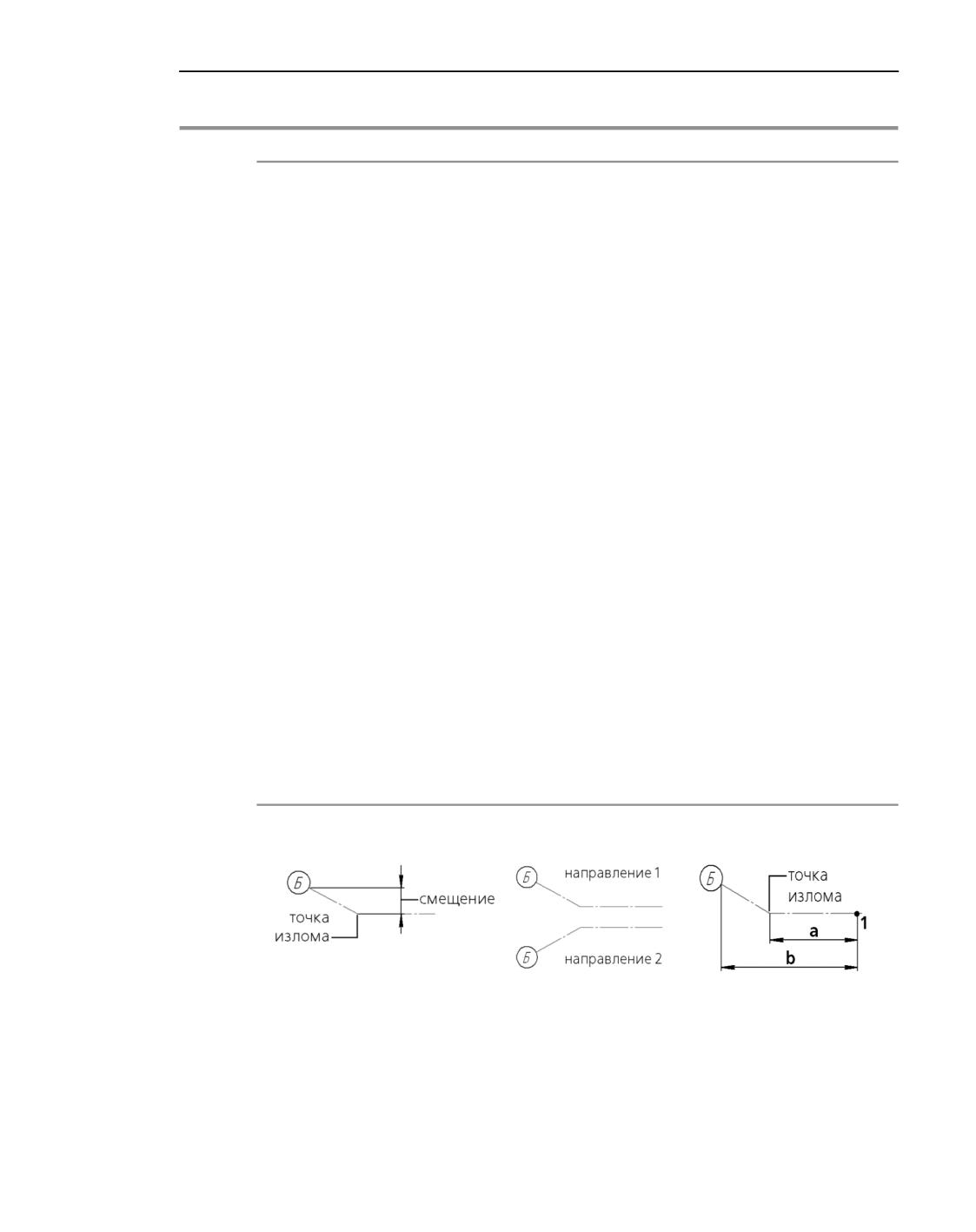
Смещение марки Поле для задания смещения марки от координационной оси
(рис. а). Нулевое значение означает, что марка расположена на оси.
Поле присутствует на Панели параметров, если переключатель
Марка находится в положении I (включено).
Направление
Кнопка позволяет задать направление смещения марки от
координационной оси (рис. б).
Кнопка присутствует на Панели параметров, если если
переключатель Марка находится в положении I (включено).
Положение
Поле для ввода величины, характеризующей положение излома
излома, %
относительно начальной точки оси (рис. в).
Отношение задается в процентах:
C=(a/b) · 100, где
a, мм - расстояние от начальной точки до точки излома;
b, мм - величина выступа;
C, % - смещение излома.
Поле присутствует на Панели параметров, если переключатель
Марка находится в положении I (включено).
а)
б)
в)
Параметры выступа координационной оси
а) смещение марки, б) направление, в) положение излома
Умолчательные значения величин выступа и смещения излома задаются в подразделе
Координационные оси - Параметры диалога настройки текущего документа.
1245

Обозначения
Параметры марки круговой координационной оси
Для настройки параметров марки круговой координационной оси используются элемен"
ты, описанные в таблице.
Элементы настройки параметров марки круговой координационной оси
Элемент
Описание
Марка
Переключатель управляет отрисовкой марки на координационной
оси. Если переключатель находится в положении I (включено), ось
имеет марку, в положении О (отключено) - ось строится без
марки.
Тип марки
Группа кнопок позволяет задать вариант отрисовки марки.
Присутствует на Панели параметров, если переключатель Марка
установлен в положение I (включено).
Доступны следующие варианты:
▼ Окружность,
▼ Двойная окружность.
Диаметр
Поле для ввода диаметра окружности марки. Присутствует на
Панели параметров, если переключатель Марка установлен в
положение I (включено).
В случае отрисовки двойной окружности в поле задается диаметр
внешней окружности.
Параметрыкоординационнойоси
Параметры координационной оси настраиваются с помощью элементов, расположен"
ных в секции Дополнительные параметры. Описание этих элементов приведено в та"
блице.
Элементы управления параметрами координационной оси
Элемент
Описание
Длина пунктира Поле для ввода значения длины пунктира.
Промежуток
Поле для ввода расстояния между пунктиром и штрихом.
1246
Обозначения для строительства
Элементы управления параметрами координационной оси
Элемент
Описание
Задать длину
Переключатель позволяет установить максимальную длину
штриха
штрихов линии координационной оси.
▼ ЕслипереключательустановленвположениеО(отключено),то
длина штриха вычисляется автоматически. Ее значение
находится в диапазоне 5...30 мм.
▼ Если переключатель установлен в положение I (включено), на
Панели параметров присутствует поле Максимальная длина
штриха для ввода значения длины. Длина штрихов
рассчитывается так, чтобы полученная величина не превышала
заданного значения.
При построении координационной оси соблюдаются следующие
условия:
▼ Ось начинается и заканчивается штрихами.
▼ Начальная и конечная точки оси располагаются на штрихах.
Максимальная
Поле для задания максимальной длины штрихов координационной
длина штриха
оси. Присутствует на Панели параметров, если переключатель
Задать длину штриха установлен в положение I (включено).
Умолчательные значения диаметра и ширины кольца устанавливаются в подразделе Ко-
ординационные оси - Общие настройки, а выбор способа построения штрихов оси
и задание умолчательных параметров - в подразделе Координационные оси - Па-
раметры диалога настройки текущего документа.
Дополнительные обозначения
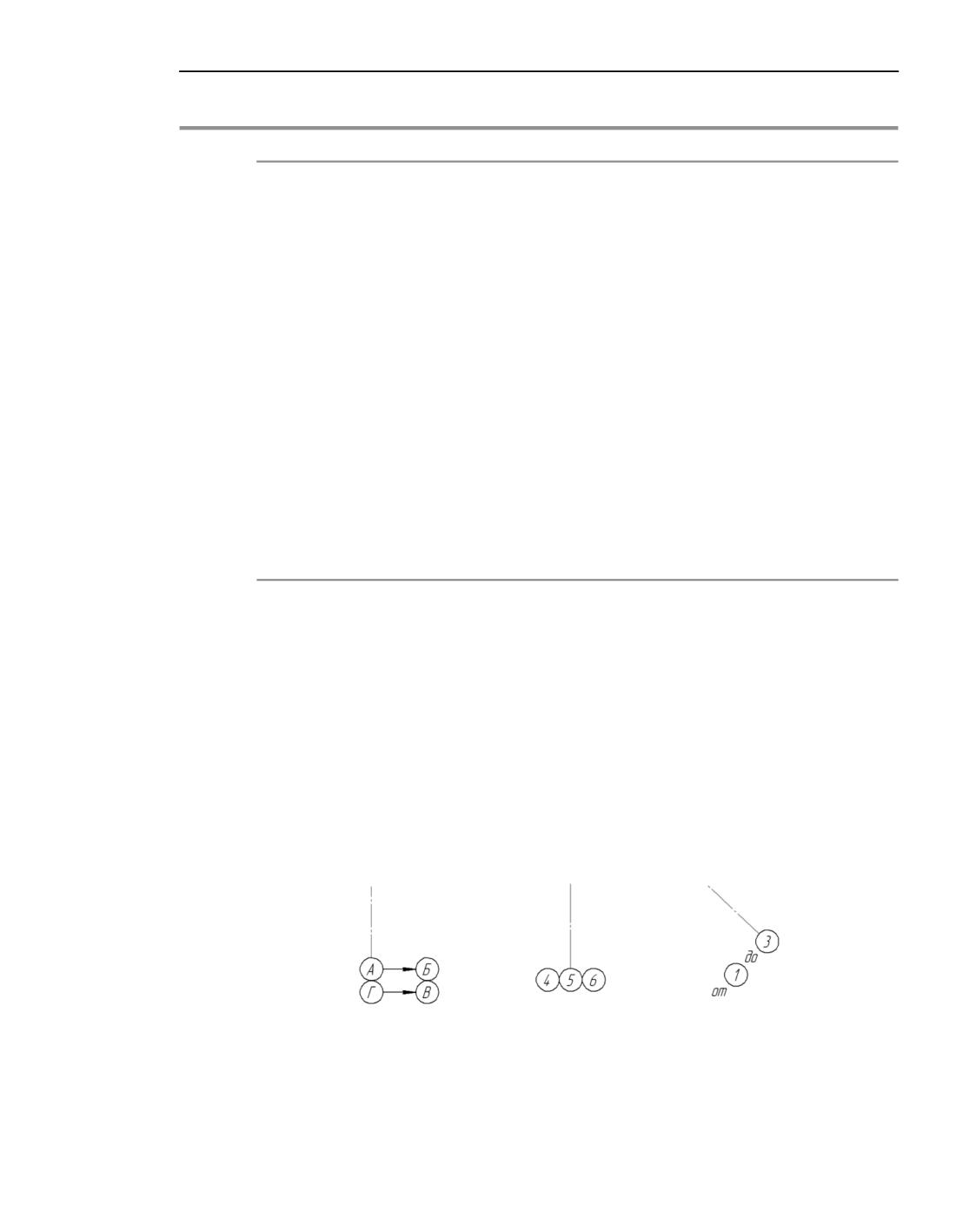
Координационная ось может иметь следующие дополнительные обозначения:
▼ указатели ориентации оси,
▼ цепочки марок,
▼ текстовые обозначения.
а)
б)
в)
Элементы дополнительных обозначений
а) указатель ориентации, б) марка, в) текст
1247