содержание .. 17 18 19 20 ..
КОМПАС-3D v17. Руководство пользователя (Аскон, 2017 год) - часть 19
Линейные размеры
3. Для задания второй точки привязки укажите один из следующих объектов:
▼ произвольную точку,
▼ отрезок, параллельный отрезку, от которого проставляется размер - точкой привязки
станет один из концов указанного отрезка,
▼ окружность (дугу окружности) - точкой привязки станет точка касания окружности и
прямой, параллельной отрезку, от которого проставляется размер.
При указании объекта его название появляется в поле Объекты, а при указании точки
ее координаты заносятся поле Точка группы Координаты.
4. Настройте параметры размерной надписи. Для этого щелкните по ссылке Текст рядом с
полем отображения надписи. Запустится подпроцесс Ввод текста, а в графической об"
ласти появятся таблица ввода надписи и дополнительная панель параметров. Подроб"
нее...
5. Задайте допуск на размер. Подробнее...
6. При необходимости настройте дополнительные параметры размера: вариант размеще"
ния размерной надписи, параметры отрисовки стрелок и т.п. Подробнее...
7. Задайте точку, определяющую положение размерной линии.
▼ Если выбрано автоматическое, фиксированное или ручное размещение размерной над"
писи, то указанная точка также определяет ее положение. После указания этой точки со"
здание размера автоматически завершается.
▼ Если выбрано размещение размерной надписи на полке, то указанная точка определяет
положение размерной линии и начало линии"выноски. В этом случае необходимо ука"
зать еще одну точку - точку начала полки. После указания этой точки создание размера
автоматически завершается.
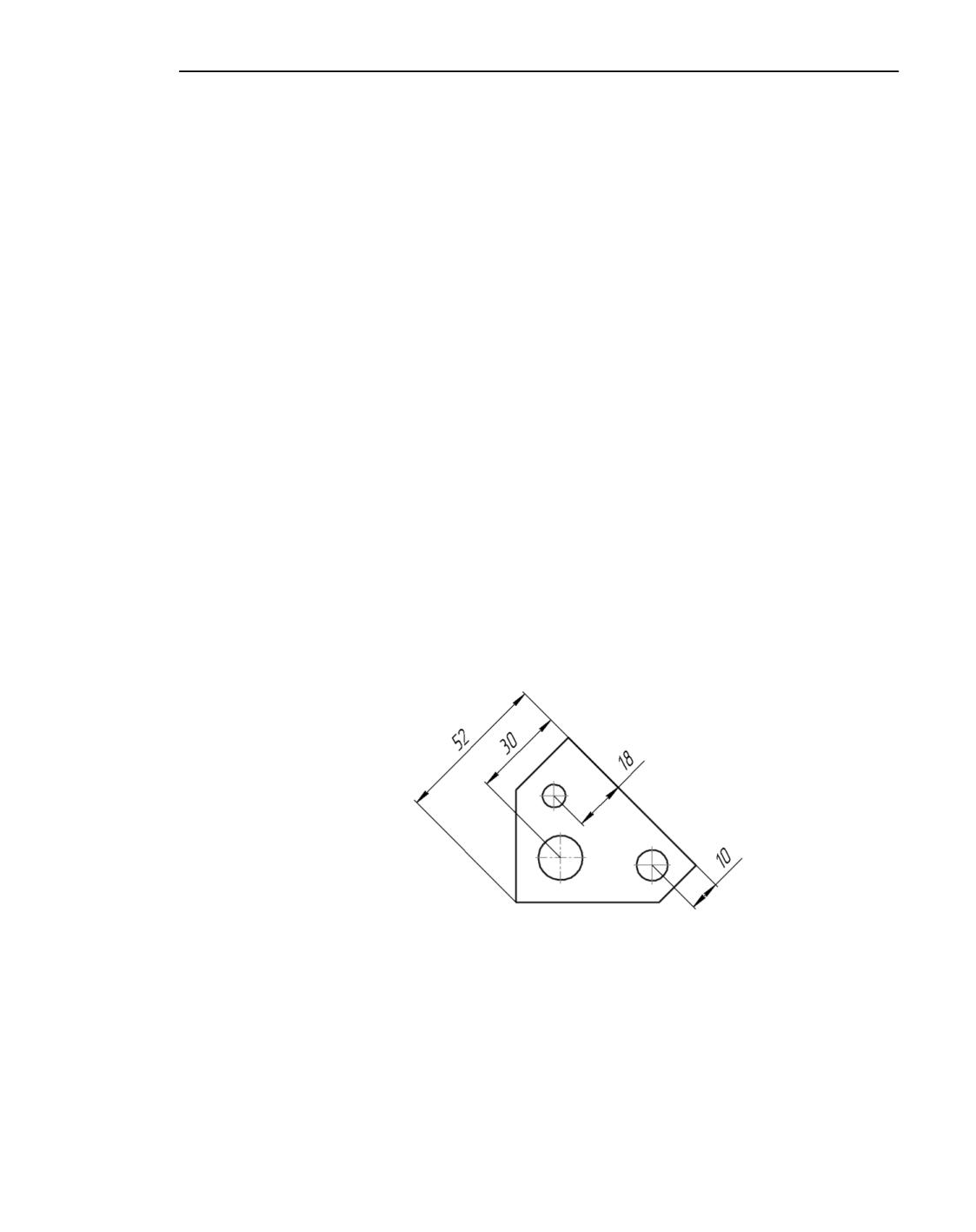
Примеры простановки размера между отрезком и точкой
Смотрите также
Редактирование размера с помощью характерных точек
Выравнивание размерных линий
Линейный размер с обрывом
Чтобы проставитьлинейный размер с обрывом, выполните следующие действия.
1109
Размеры
1. Вызовите команду Линейный с обрывом.
Способы вызова команды
▼ Инструментальная область: Черчение - Размеры - Линейный с обрывом
▼ Меню: Оформление - Линейные размеры - Линейный с обрывом
2. Укажите отрезок, от которого требуется проставить размер с обрывом. Его название по"
явится в поле Объекты, а на экране будет отображен фантом размера.
3. Если на изображении есть ось симметрии образмериваемого элемента (осевая линия
или отрезок со стилем осевая), укажите ее. Ось должна быть параллельна отрезку, от ко"
торого проставляется размер. При выборе оси значение размера вычисляется автомати"
чески как удвоенное расстояние между отрезком и осью, а к размерной надписи добав"
ляется знак диаметра.
Еслиосиобразмериваемогоэлементанет,тотекстразмернойнадписитребуется ввести
вручную.
4. Настройте параметры размерной надписи. Для этого щелкните по ссылке Текст рядом с
полем отображения надписи. Запустится подпроцесс Ввод текста, а в графической об"
ласти появятся таблица ввода надписи и дополнительная панель параметров. Подроб"
нее...
5. Задайте допуск на размер. Подробнее...
6. При необходимости настройте дополнительные параметры размера: вариант размеще"
ния размерной надписи, параметры отрисовки стрелки и т.п. Подробнее...
7. Задайте точку, определяющую положение размерной линии и ее длину.
▼ Если выбрано фиксированное или ручное размещение размерной надписи, то после ука"
зания этой точки создание размера автоматически завершается. Надпись располагается
в середине размерной линии, изменить ее положение нельзя.
▼ Если выбрано размещение размерной надписи на полке, то необходимо указать еще од"
ну точку - точку начала полки. Точка начала линии"выноски находится в середине раз"
мерной линии, изменить ее положение нельзя. После указания точки начала полки со"
здание размера автоматически завершается.
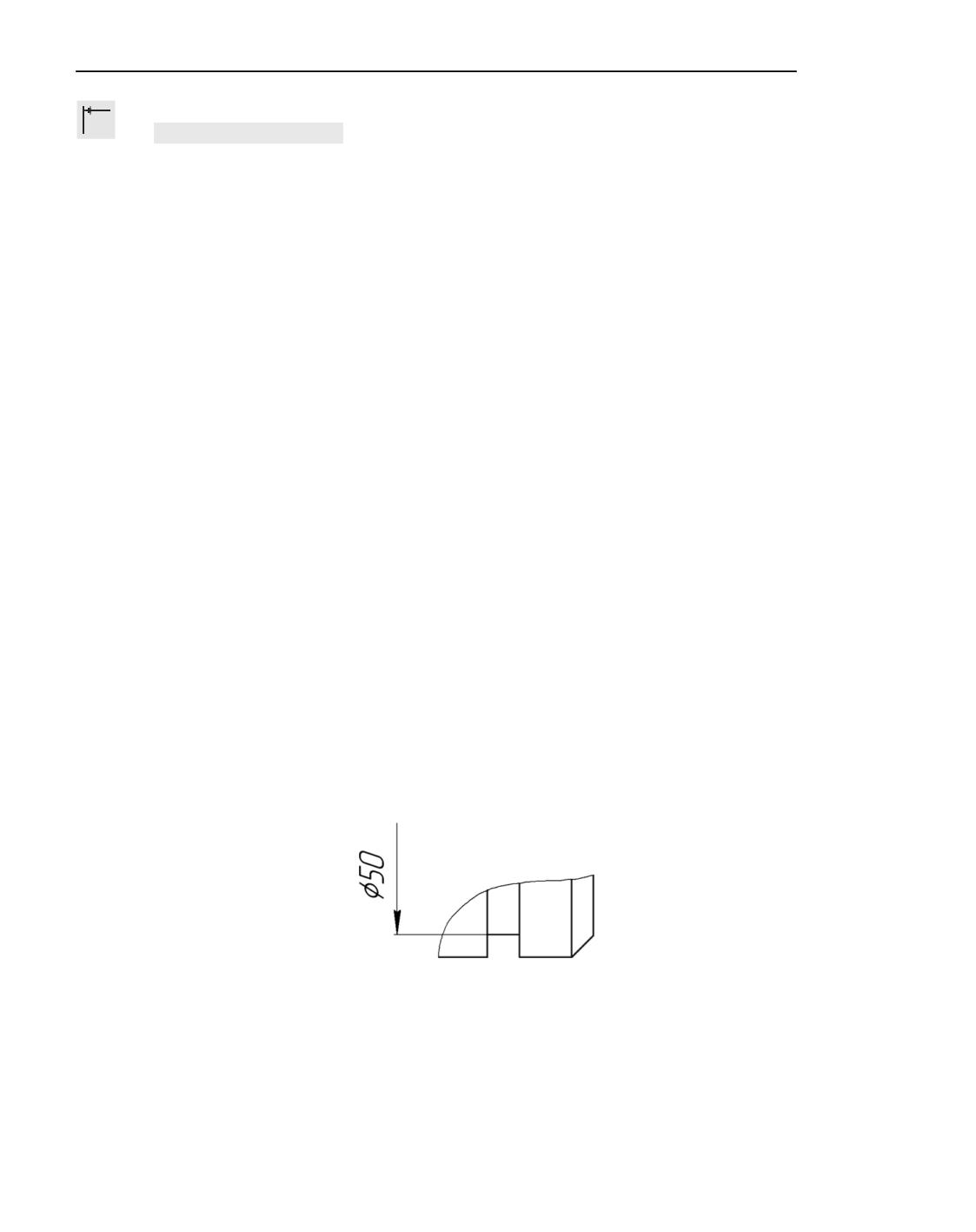
Пример простановки размера с обрывом
Смотрите также
Особенности использования команды в параметрическом режиме
Редактированиеразмераспомощью характерных точек
Выравнивание размерных линий
1110
Линейные размеры
Размер дуги
Размер дуги характеризует длину дуги окружности. Над размерным числом такого раз"
мера автоматически проставляется символ дуги.
Чтобы построить размер дуги, выполните следующие действия.
1. Вызовите команду Размер дуги окружности.
Способы вызова команды
▼ Инструментальная область: Черчение - Размеры - Размер дуги окружности
▼ Меню: Оформление - Размер дуги окружности
2. Укажите дугу, которую требуется образмерить.
На экране появятся фантом размера.
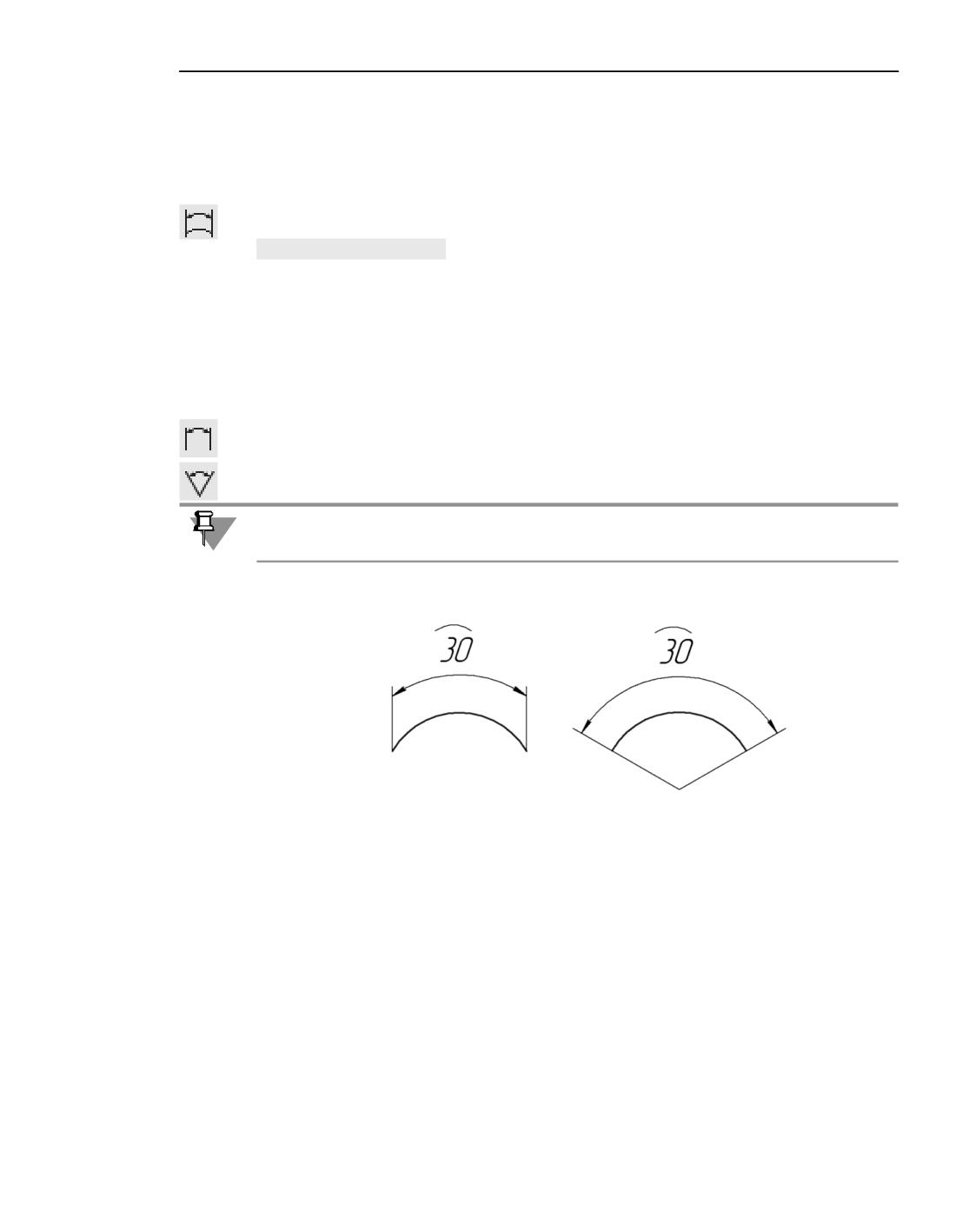
3. Задайте направление выносных линий с помощью группы кнопок Выносные линии:
▼ Параллельные - выносные линии параллельны радиусу, проведенному в середину
дуги (см. рис. а),
▼ Отцентра - выносные линии проведены от центра окружности (см. рис. б).
Если угол раствора дуги больше 180°, возможно создание размера только с выносными
линиями от центра.
а)
б)
Размер дуги
а) с параллельными выносными линиями, б) с выносными линиями от центра
4. Настройте параметры размерной надписи. Для этого щелкните по ссылке Текст рядом с
полем отображения надписи. Запустится подпроцесс Ввод текста, а в графической об"
ласти появятся таблица ввода надписи и дополнительная панель параметров. Подроб"
нее...
5. Задайте допуск на размер. Подробнее...
6. При необходимости настройте дополнительные параметры размера: вариант размеще"
ния размерной надписи, параметры отрисовки стрелки и т.п. Подробнее...
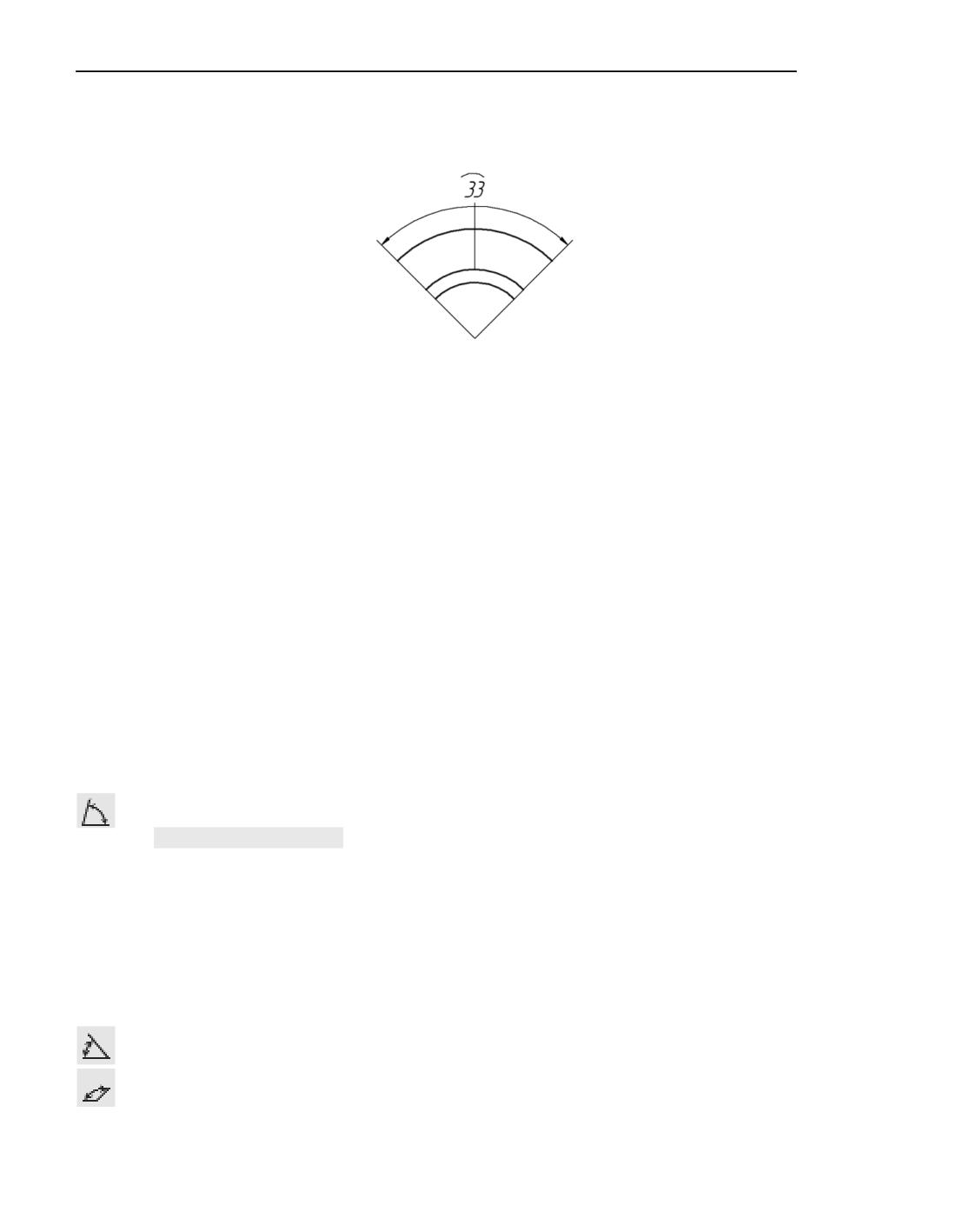
7. Если требуется соединить указателем дугу и текст относящегося к ней размера, в секции
Дополнительные параметры включите опцию Указатель от текста к дуге. Это мо"
1111
Размеры
жет потребоваться, например, при простановке размеров концентрических дуг с одина"
ковым раствором и начальным углом.
Пример простановки размера дуги с указателем от текста к дуге
8. Задайте точку, определяющую положение размерной линии.
▼ Если выбрано автоматическое, фиксированное или ручное размещение размерной над"
писи, то указанная точка также определяет ее положение. После указания этой точки со"
здание размера автоматически завершается.
▼ Если выбрано размещение размерной надписи на полке, то указанная точка определяет
положение размерной линии и начало линии"выноски. В этом случае необходимо ука"
зать еще одну точку - точку начала полки. После указания этой точки создание размера
автоматически завершается.
Смотрите также
Редактированиеразмераспомощью характерных точек
Угловые размеры
Простой угловой размер
Чтобы проставить простой угловой размер, выполните следующие действия.
1. Вызовите команду Угловой размер.
Способы вызова команды
▼ Инструментальная область: Черчение - Размеры - Угловой размер
▼ Меню: Оформление - Угловые размеры - Угловой размер
2. Задайте стороны угла. Для этого в графической области укажите прямолинейные объ"
екты или точки, при соединении которых образуются стороны угла (см. раздел Указание
сторон углов).
На экране появятся вершина угла и фантом размера.
3. Выберите тип размера с помощью группы кнопок Тип:
▼ Минимальный угол - простановка размера на острый угол,
▼ Максимальный угол - простановка размера на тупой угол,
1112
Угловые размеры
▼ Угол более 180 градусов - простановка размера на угол более 180 градусов.
Подробнее...
4. Выберите вариант отрисовки выносных линий размера с помощью группы кнопок Вы-
носные линии:
▼ Не от центра,
▼ От центра.
5. Настройте параметры размерной надписи. Для этого щелкните по ссылке Текст рядом с
полем отображения надписи. Запустится подпроцесс Ввод текста, а в графической об"
ласти появятся таблица ввода надписи и дополнительная панель параметров. Подроб"
нее...
6. Задайте допуск на размер. Подробнее...
7. При необходимости настройте дополнительные параметры размера: вариант размеще"
ния размерной надписи, параметры отрисовки стрелок и т.п. Подробнее...
8. Задайте точку, определяющую положение размерной линии.
▼ Если выбрано автоматическое, фиксированное или ручное размещение размерной над"
писи, то указанная точка также определяет ее положение (см. рис. а). После указания
этой точки создание размера автоматически завершается.
▼ Если выбрано размещение размерной надписи на полке, то указанная точка определяет
положение размерной линии и начало линии"выноски. В этом случае необходимо ука"
зать еще одну точку - точку начала полки (см. рис. б). После указания этой точки созда"
ние размера автоматически завершается.
а)
б)
Угловые размеры
а) с ручным размещением размерной надписи; стороны угла заданы отрезками;
б) на полке; стороны угла заданы точками
При редактировании проекционного размера некоторые элементы управления Панели
параметров не отображаются. Соответствующие параметры размера передаются в чер"
тежиз модели, поэтомуих ручное редактирование невозможно.
Смотрите также
Особенности использования команды в параметрическом режиме
1113
Размеры
Редактированиеразмераспомощью характерных точек
Выравнивание размерных линий
Угловой размер от общей базы
Угловой размер от общей базы - это группа простых угловых размеров, первые сторо"
ны которых совпадают.
Параметры задаются отдельно для каждого размера группы. Если у всех размеров долж"
ны быть одинаковые параметры (например, стрелки определенного типа), активизируй"
те команду Запомнить настройку меню Панели параметров. Рядом с названием ко"
манды появится «галочка».
Размеры, входящие в группу, являются самостоятельными объектами. Они выделяются,
редактируются и удаляются по отдельности.
Чтобыпостроитьгруппуугловыхразмеров собщейбазой,выполните следующиедейст"
вия.
1. Вызовите команду Угловой от общей базы.
Способы вызова команды
▼ Инструментальная область: Черчение - Размеры - Угловой размер— Угловой от
общей базы.
▼ Меню: Оформление - Угловые размеры - Угловой от общей базы
▼ Поле поиска в правой части заголовка окна системы: введите название команды и на"
жмите клавишу Enter.
2. Задайте первую сторону угла, общую для группы создаваемых размеров, а затем вторую
сторону угла для простановки первого размера группы. Для этого в графической обла"
сти укажите прямолинейные объекты или точки, при соединении которых образуются
стороны угла (см. раздел Указание сторон углов).
На экране появятся вершина угла и фантом размера.
3. Выберите тип первого размера с помощью группы кнопок Тип:
▼ Минимальный угол - простановка размера на острый угол,
▼ Максимальный угол - простановка размера на тупой угол,
▼ Угол более 180 градусов - простановка размера на угол более 180 градусов.
Подробнее...
4. Выберите вариант отрисовки выносных линий размера с помощью группы кнопок Вы-
носные линии:
▼ Не от центра,
▼ От центра.
5. Настройте параметры размерной надписи. Для этого щелкните по ссылке Текст рядом с
полем отображения надписи. Запустится подпроцесс Ввод текста, а в графической об"
ласти появятся таблица ввода надписи и дополнительная панель параметров. Подроб"
нее...
6. Задайте допуск на размер. Подробнее...
1114
Угловые размеры
7. При необходимости настройте дополнительные параметры размера: вариант размеще"
ния размерной надписи, параметры отрисовки стрелок и т.п. Подробнее...
8. Задайте точку, определяющую положение размерной линии.
▼ Если выбрано автоматическое, фиксированное или ручное размещение размерной над"
писи, то указанная точка также определяет ее положение. После указания этой точки со"
здание размера автоматически завершается.
▼ Если выбрано размещение размерной надписи на полке, то указанная точка определяет
положение размерной линии и начало линии"выноски. В этом случае необходимо ука"
зать еще одну точку - точку начала полки. После указания этой точки создание размера
автоматически завершается.
9. Последовательно задайте вторые стороны углов и точки, определяющие положение раз"
мерной линии и надписи, для остальных размеров группы.
Простановка угловых размеров от общей базы
(стороны углов заданы отрезками)
10. Если требуется перейтик простановкегруппыразмеров отдругой базы, отмените выбор
первой стороны угла. Для этого нажмите кнопку Начать новый ввод или удалите на"
звание выбранного отрезка из поля Объекты.
Смотрите также
Особенности использования команды в параметрическом режиме
Редактирование размера с помощью характерных точек
Выравнивание размерных линий
Цепной угловой размер
Цепной угловой размер - это цепь простых угловых размеров, составленная по опреде"
ленным правилам: первая сторона угла каждого последующего размера совпадает со
второй стороной угла предыдущего; размерные линии расположены на одной окружно"
сти.
Параметры задаются отдельно для каждого размера цепи. Если у всех размеров должны
быть одинаковые параметры (например, стрелки определенного типа), активизируйте
команду Запомнить настройку меню Панели параметров. Рядом с названием команды
появится «галочка».
1115
Размеры
Размеры, входящие в цепь, являются самостоятельными объектами. Они выделяются,
редактируются и удаляются по отдельности.
Чтобы построить цепь угловых размеров, выполните следующие действия.
1. Вызовите команду Угловой цепной.
Способы вызова команды
▼ Инструментальная область: Черчение - Размеры - Угловой размер - Угловой
цепной
▼ Меню: Оформление - Угловые размеры - Угловой цепной
2. Задайте первую и вторую стороны угла для простановки первого размера цепи. Для это"
го в графической области укажите прямолинейные объекты или точки, при соединении
которых образуются стороны угла (см. раздел Указание сторон углов).
На экране появятся вершина угла и фантом размера.
3. Выберите тип первого размера с помощью группы кнопок Тип:
▼ Минимальный угол - простановка размера на острый угол,
▼ Максимальный угол - простановка размера на тупой угол,
▼ Угол более 180 градусов - простановка размера на угол более 180 градусов.
Подробнее...
4. Выберите вариант отрисовки выносных линий размера с помощью группы кнопок Вы-
носные линии:
▼ Не от центра,
▼ От центра.
5. Настройте параметры размерной надписи. Для этого щелкните по ссылке Текст рядом с
полем отображения надписи. Запустится подпроцесс Ввод текста, а в графической об"
ласти появятся таблица ввода надписи и дополнительная панель параметров. Подроб"
нее...
6. Задайте допуск на размер. Подробнее...
7. При необходимости настройте дополнительные параметры размера: вариант размеще"
ния размерной надписи, параметры отрисовки стрелок и т.п. Подробнее...
8. Задайте точку, определяющую положение размерной линии. Это положение будет оди"
наковым для всех размеров цепи.
▼ Если выбрано автоматическое, фиксированное или ручное размещение размерной над"
писи, то указанная точка также определяет ее положение. После указания этой точки со"
здание размера автоматически завершается.
▼ Если выбрано размещение размерной надписи на полке, то указанная точка определяет
положение размерной линии и начало линии"выноски. В этом случае необходимо ука"
зать еще одну точку - точку начала полки. После указания этой точки создание размера
автоматически завершается.
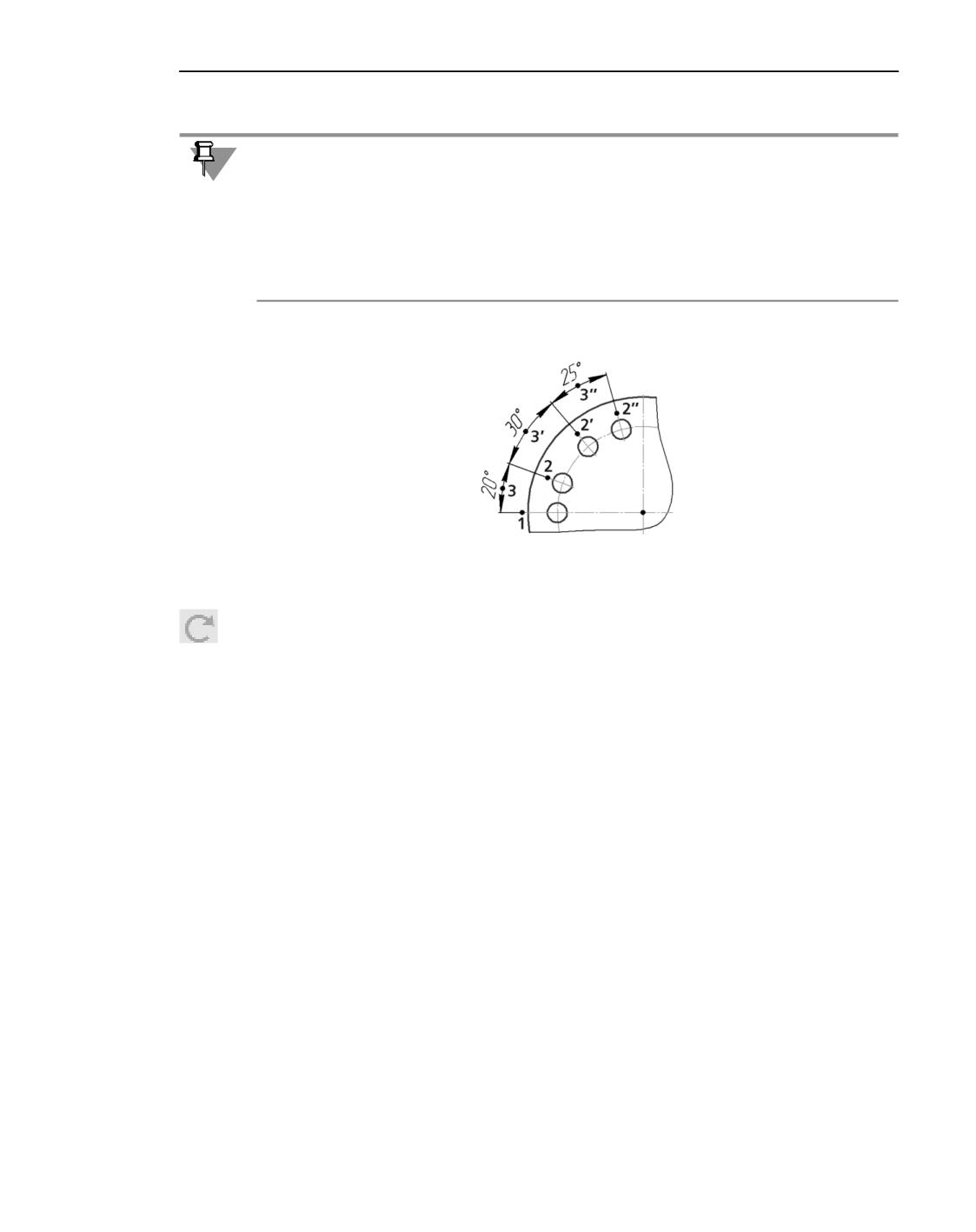
9. Вторая сторона первого угла становится первой стороной второго. Задайте вторую сто"
рону угла для простановки второго размера цепи. Настройте параметры размера и поло"
жение размерной надписи.
1116
Угловые размеры
10. Аналогично проставьте все остальные размеры цепи.
Все указываемые стороны углов должны проходить через одну точку - вершину перво"
го угла.
Если стороны задаются точками, то после задания первой стороны угла координаты его
вершинызапоминаются системой. Вторая сторонастроится через этувершину.
Если стороны задаются отрезками, то координаты вершины угла не сохраняются в си"
стеме. Второй отрезок должен располагаться так, чтобы он (или его продолжение) про"
ходил через вершину угла.
Простановка цепи угловых размеров
(стороны углов заданы отрезками)
11. Если требуется перейти к простановке следующего цепного размера, отмените выбор
первой стороны угла. Для этого нажмите кнопку Начать новый ввод или удалите на"
звание выбранного отрезка из поля Объекты.
Смотрите также
Особенности использования команды в параметрическом режиме
Редактирование размера с помощью характерных точек
Выравнивание размерных линий
Угловой размер с общей размерной линией
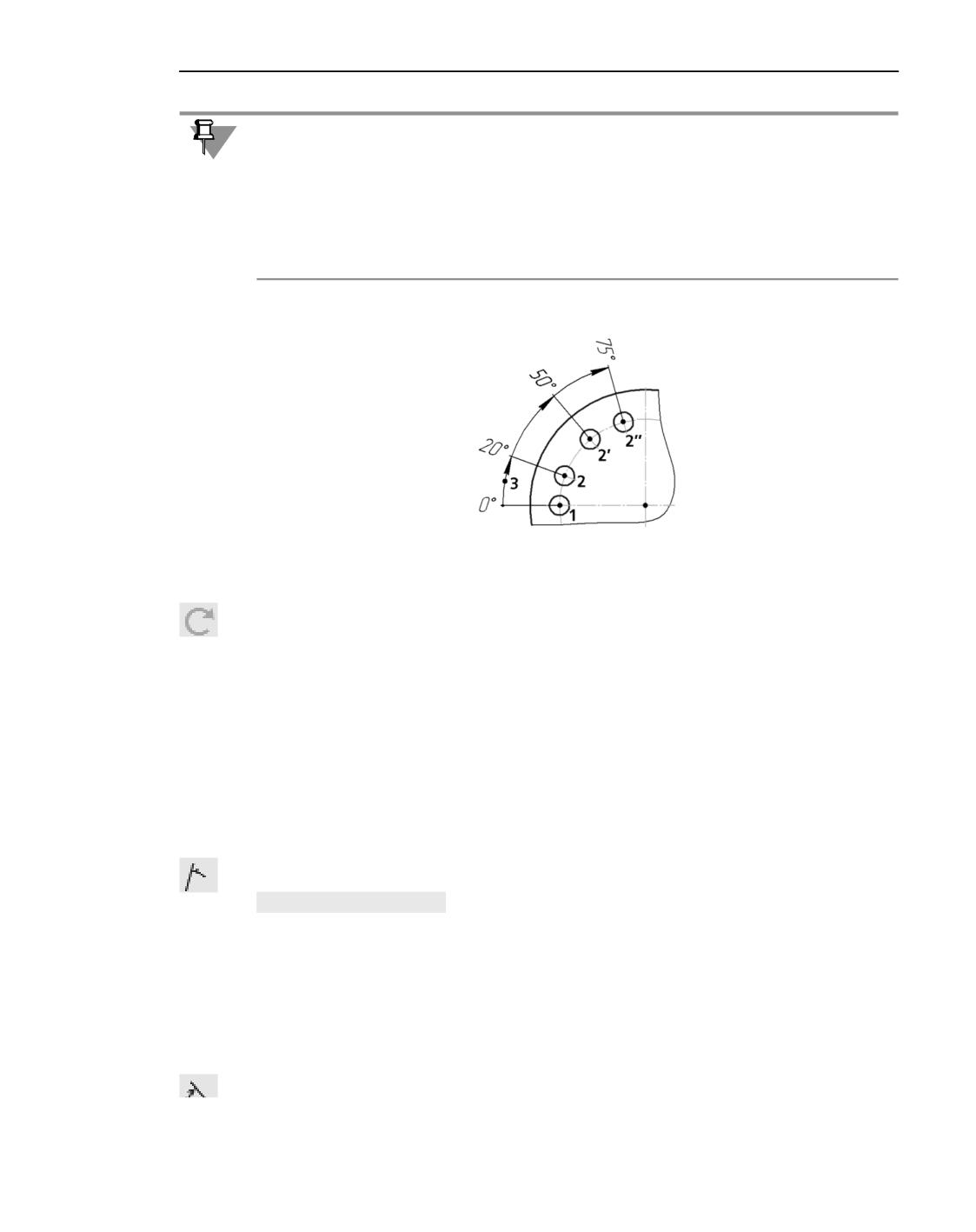
Угловой размер с общей размерной линией - это группа простых угловых размеров с
совпадающими первыми сторонами углов и специальным образом расположенными
размерными надписями.
Параметры задаются отдельно для каждого размера группы. Если у всех размеров долж"
ны быть одинаковые параметры (например, стрелки определенного типа), активизируй"
те команду Запомнить настройку меню Панели параметров. Рядом с названием ко"
манды появится «галочка».
Размеры, входящие в группу, являются самостоятельными объектами. Они выделяются,
редактируются и удаляются по отдельности.
Чтобы построить группу угловых размеров с общей размерной линией, выполните сле"
дующие действия.
1117
Размеры
1. Вызовите команду Угловой с общей размерной линией.
Способы вызова команды
▼ Инструментальная область: Черчение - Размеры - Угловой с общей размерной
линией
▼ Меню: Оформление - Угловые размеры - Угловой с общей размерной линией
2. Задайте первую и вторую стороны угла для простановки первого размера группы. Для
этого в графической области укажите прямолинейные объекты или точки, при соедине"
нии которых образуются стороны угла (см. раздел Указание сторон углов).
На экране появятся вершина угла и фантом размера.
3. Выберите тип первого размера с помощью группы кнопок Тип:
▼ Минимальный угол - простановка размера на острый угол,
▼ Максимальный угол - простановка размера на тупой угол,
▼ Угол более 180 градусов - простановка размера на угол более 180 градусов.
Подробнее...
Выбор типа возможен только для первого размера группы и выполняется до его фикса"
ции. Для всех остальных размеров группы тип определяется системой автоматически.
Изменитьего нельзя.
4. Выберите вариант отрисовки выносных линий размера с помощью группы кнопок Вы-
носные линии:
▼ Не от центра,
▼ От центра.
5. Настройте параметры размерной надписи. Для этого щелкните по ссылке Текст рядом с
полем отображения надписи. Запустится подпроцесс Ввод текста, а в графической об"
ласти появятся таблица ввода надписи и дополнительная панель параметров. Подроб"
нее...
6. Задайте допуск на размер. Подробнее...
7. При необходимости настройте дополнительные параметры размера - параметры отри"
совки стрелок и т.п. Подробнее...
8. Задайте точку, определяющую положение размерной линии. Это положение будет оди"
наковым для всех размеров группы.
9. Последовательно укажите вторые стороны углов для остальных размеров группы. При
необходимости настройте параметры размеров. Настройка размера возможна до указа"
ния второй стороны угла.
1118
Угловые размеры
Все указываемые стороны углов должны проходить через одну точку - вершину перво"
го угла.
Если стороны задаются точками, то после задания первой стороны угла координаты его
вершинызапоминаются системой. Вторая сторонастроится через этувершину.
Если стороны задаются отрезками, то координаты вершины угла не сохраняются в си"
стеме. Второй отрезок должен располагаться так, чтобы он (или его продолжение) про"
ходил через вершину угла.
Простановка угловых размеров с общей размерной линией
(стороны углов заданы точками)
10. Если требуется перейти к простановке следующей группы размеров, отмените выбор
первой стороны угла. Для этого нажмите кнопку Начать новый ввод или удалите на"
звание выбранного отрезка из поля Объекты.
Смотрите также
Особенности использования команды в параметрическом режиме
Редактирование размера с помощью характерных точек
Выравнивание размерных линий
Угловой размер с обрывом
Чтобы проставить угловой размер с обрывом, выполните следующие действия.
1. Вызовите команду Угловой с обрывом.
Способы вызова команды
▼ Инструментальная область: Черчение - Размеры - Угловой с обрывом
▼ Меню: Оформление - Угловые размеры - Угловой с обрывом
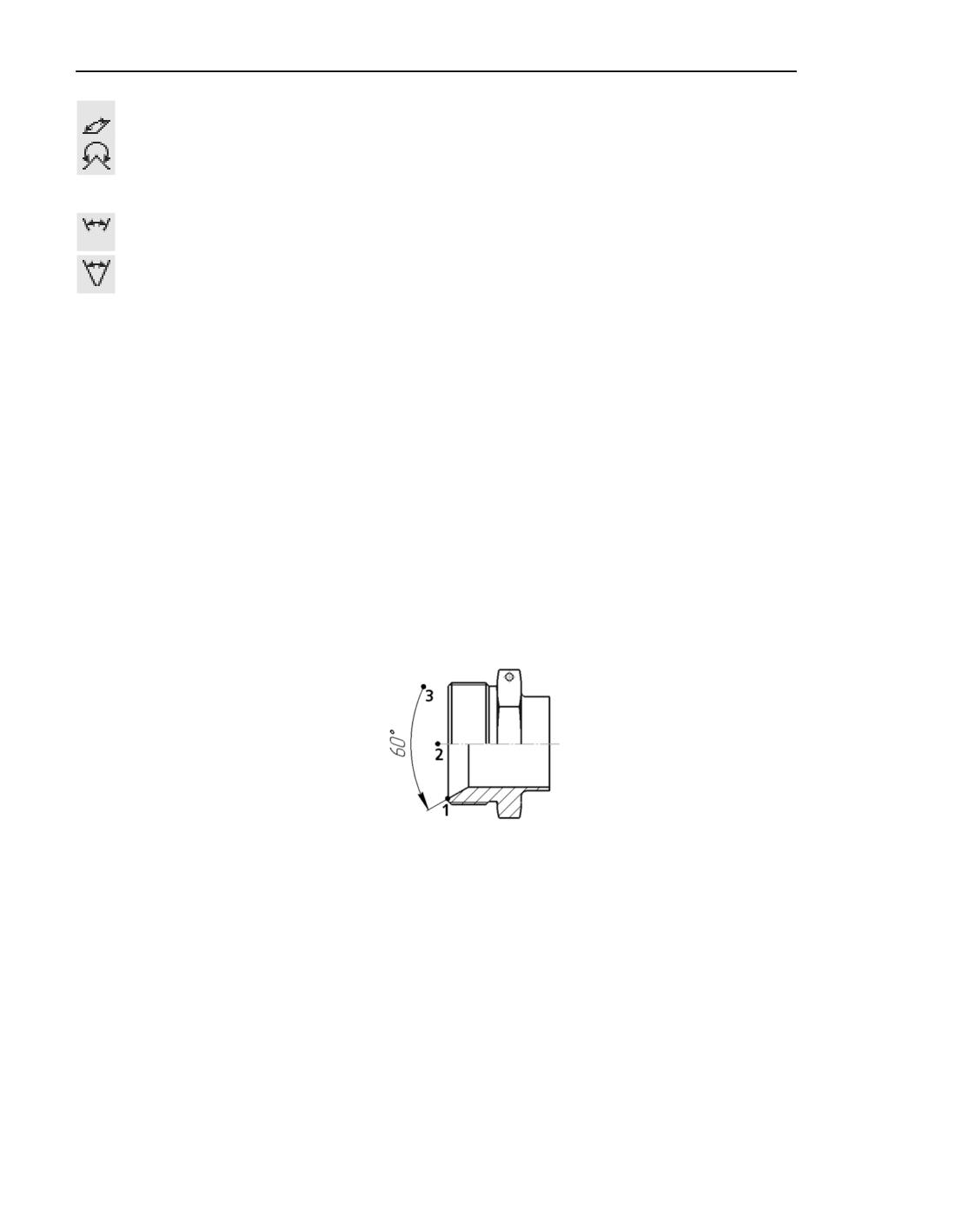
2. Укажите объект, от которого требуется проставить размер, и ось симметрии размера.
Объект и ось указываются так же, как стороны угла (см. раздел Указание сторон углов).
На экране появятся вершина угла и фантом размера.
3. Выберите тип размера с помощью группы кнопок Тип:
▼ Минимальный угол - простановка размера на острый угол,
1119
Размеры
▼ Максимальный угол - простановка размера на тупой угол,
▼ Угол более 180 градусов - простановка размера на угол более 180 градусов.
Подробнее...
4. Выберите вариант отрисовки выносных линий размера с помощью группы кнопок Вы-
носные линии:
▼ Не от центра,
▼ От центра.
5. Настройте параметры размерной надписи. Для этого щелкните по ссылке Текст рядом с
полем отображения надписи. Запустится подпроцесс Ввод текста, а в графической об"
ласти появятся таблица ввода надписи и дополнительная панель параметров. Подроб"
нее...
6. Задайте допуск на размер. Подробнее...
7. При необходимости настройте дополнительные параметры размера: вариант размеще"
ния размерной надписи, параметры отрисовки стрелки и т.п. Подробнее...
8. Задайте точку, определяющую положение размерной линии и ее длину.
▼ Если выбрано фиксированное или ручное размещение размерной надписи, то после ука"
зания этой точки создание размера автоматически завершается. Надпись располагается
в середине размерной линии, изменить ее положение нельзя.
▼ Если выбрано размещение размерной надписи на полке, то необходимо указать еще од"
ну точку - точку начала полки. Точка начала линии"выноски находится в середине раз"
мерной линии, изменить ее положение нельзя. После указания точки начала полки со"
здание размера автоматически завершается.
Простановка углового размера с обрывом
(стороны углов заданы двумя отрезками)
Смотрите также
Особенности использования команды в параметрическом режиме
Редактированиеразмераспомощью характерных точек
Выравнивание размерных линий
Указание сторон углов
Для простановки угловых размеров всех типов можно указывать:
▼ прямолинейные объекты - стороны угла,
▼ точки, при соединении которых образуются стороны угла.
1120
Угловые размеры
В качестве прямолинейного объекта (далее- «отрезка») может использоваться:
▼ отрезок, звено ломаной, сторона многоугольника,
▼ объект типа осевая линия,
▼ вспомогательная прямая,
▼ ось абсолютной системы координат или системы координат вида.
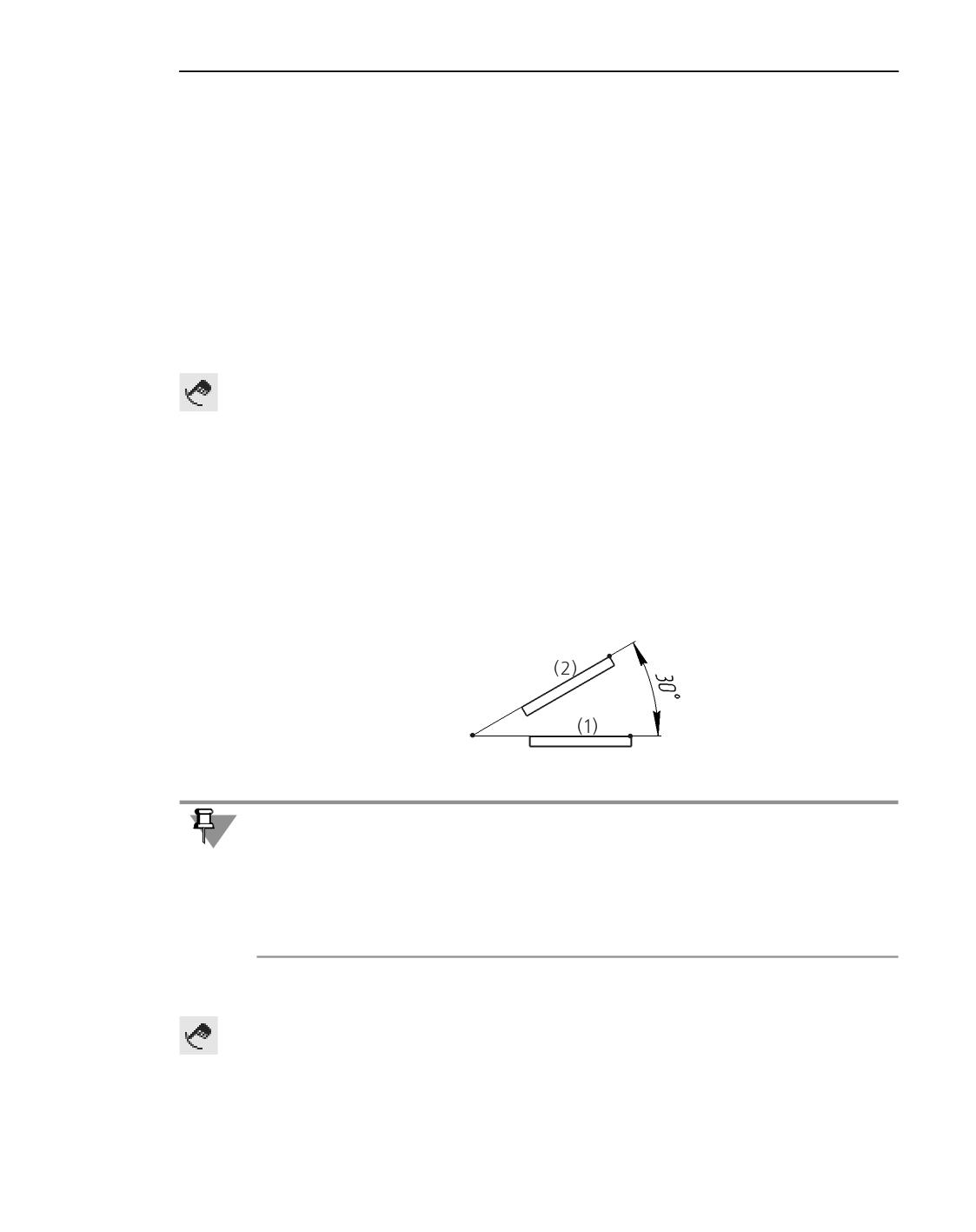
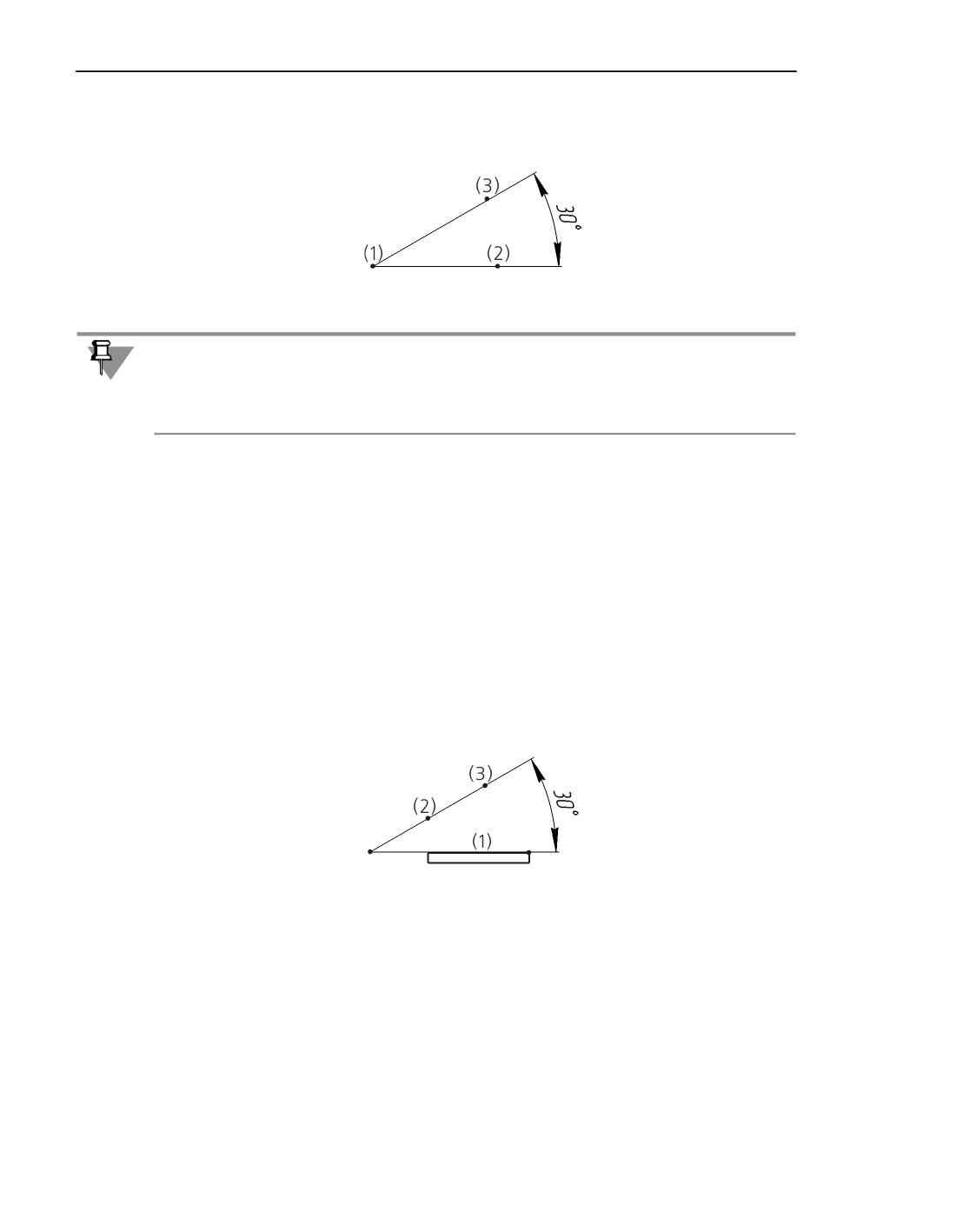
Варианты указания сторон углов для простановки углового размера описаны ниже. При"
меры приведены на рисунках. Последовательность указания объектов показана на ри"
сунках цифрами в скобках.
Указание отрезков в качестве сторон угла
Указание отрезков выполняется в режиме выбора базового объекта. Этот режим вклю"
чен по умолчанию. При этом на Панели параметров справа от поля Объекты нажата
кнопка Выбор базового объекта.
В режиме выбора базового объекта перестают работать привязки.
Последовательно укажите отрезки - стороны угла. Одна из конечных точек первого от"
резка принимается за первую точку привязки размера, а второго - за вторую. Положе"
ние вершины угла вычисляется автоматически.
После этого привязки снова начинают работать. Вы можете использовать их для задания
положения размерной надписи.
Названия указанных отрезков отображаются в поле Объекты Панели параметров. Если
требуется перевыбрать отрезок, удалите его название из этого поля.
Пример простановки углового размера по двум отрезкам
Если требуется указать отрезок при отключенном режиме выбора базового объекта
(кнопка Выбор базового объекта отжата), то можно использовать следующие спосо"
бы:
▼ указать отрезок, удерживая клавишу <Alt> (временное отключение всех привязок),
▼ отключить привязки, мешающие указанию отрезка, например, привязку Точка на
кривой, и подвести мышь к отрезку так, чтобы не сработала ни одна привязка.
Указание вершины угла и точек на его сторонах
Если требуется проставить угловой размер по точкам, отожмите кнопку Выбор базово-
го объекта.
Укажите точку, которая будет являться вершиной угла, а затем точки на его сторонах -
точки привязки размера. Их координаты появятся в соответствующих полях группы Ко-
1121
Размеры
ординаты Панели параметров. Если требуется указать какую"либо точку заново, рас"
фиксируйте поле ее координат.
Пример простановки углового размера по трем точкам
Указание точек невозможно, если в документе отключены все привязки, необходимые
для указания точек (например, Ближайшая точка, Пересечение и т.п.). Кроме того,
если при наведении на объект указателя мыши не сработала ни одна привязка, то указы"
вается неточка, а объект.
Задание одной стороны угла отрезком, а другой - точками
Если требуется проставить угловой размер, задав одну из его сторон отрезком, а вторую
двумя точками, используйте один из следующих способов:
▼ в режиме выбора базового объекта (кнопка Выбор базового объекта нажата) - ука"
жите отрезок, отожмите кнопку Выбор базового объекта и укажите две точки,
▼ в режиме указания точек (кнопка Выбор базового объекта отжата) - укажите отре"
зок, удерживая клавишу <Alt> или подводя мышь к отрезку так, чтобы не сработала ни
одна привязка, а затем укажите две точки.
За первую точку привязки размера принимается одна из конечных точек указанного от"
резка, а за вторую - одна из указанных точек. Отрезок и прямая, проходящая через ука"
занные точки, образуют угол. Положение вершины угла вычисляется автоматически.
Пример простановки углового размера по отрезку и двум точкам
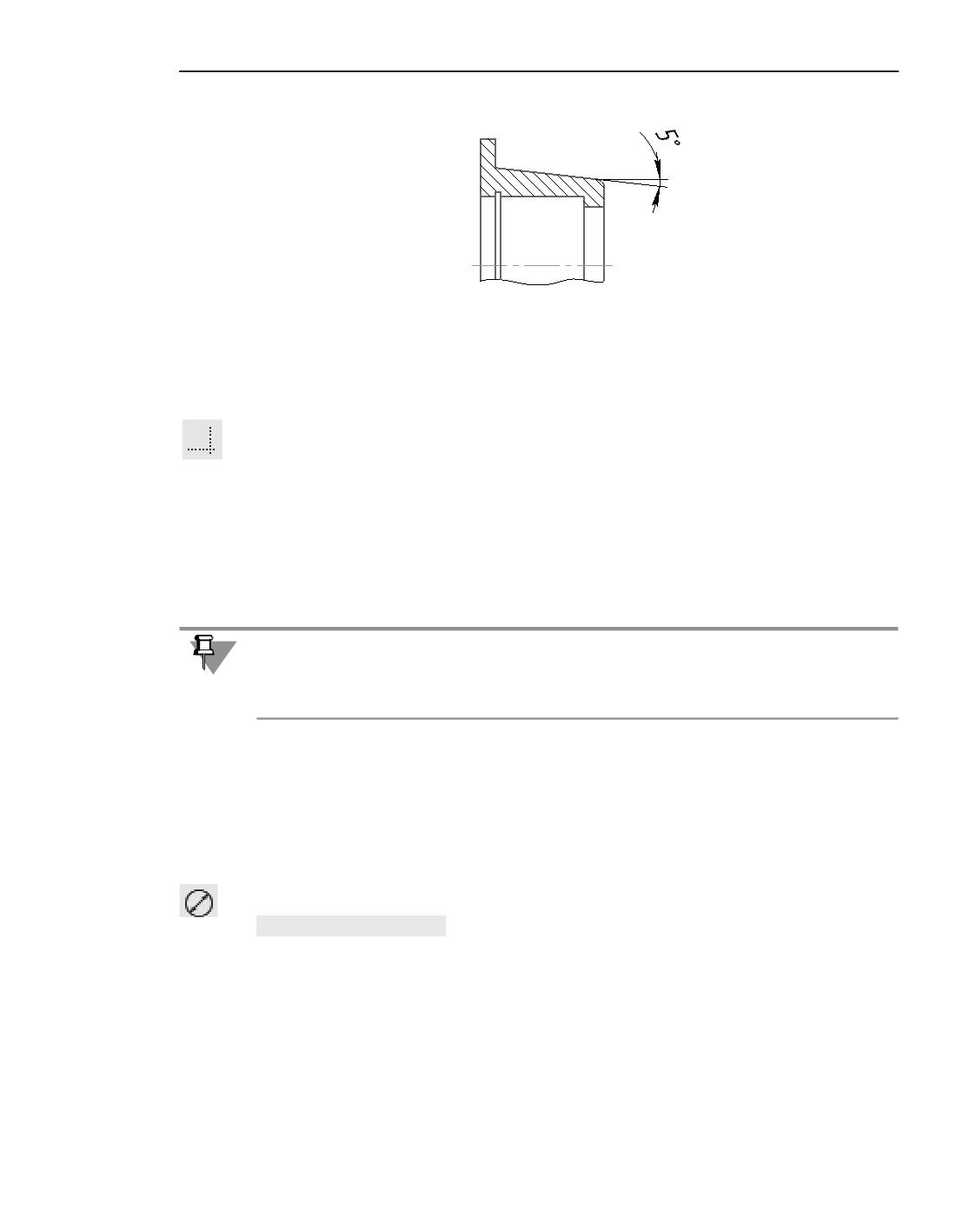
Указание горизонтали/вертикали в качестве второй стороны угла
Иногда в документе есть только одна из сторон образмериваемого угла, а другой сторо"
ной является вертикальная или горизонтальная прямая, см. рисунок.
1122
Радиальные и диаметральные размеры
Угловой размер: одна сторона угла - проекция конической грани детали,
вторая сторона - горизонтальная прямая
Чтобы проставить угловой размер в данном случае, действуйте следующим образом.
1. Задайте первую сторону угла отрезком либо двумя точками (см. выше).
2. Нажмите на Панели параметров кнопку Выбор вспомогательной прямой. Она нахо"
дится справа от поля Объекты.
3. Подведите курсор тому концу заданной стороны угла, которая является его вершиной.
На экране появляются фантомы горизонтальной и вертикальной прямых, проходящих
через выбранную точку.
4. Щелкните мышью по нужному фантому.
5. Задайте положение размерной линии инадписи.
Создается угловой размер, обе размерные линии которого начинаются в вершине угла.
Горизонтальное и вертикальное направления определяются:
▼ во фрагменте - осями абсолютной системы координат,
▼ в чертеже - осями системы координат текущего вида.
Радиальные и диаметральные размеры
Диаметральный размер
Чтобы построить диаметральный размер, выполните следующие действия.
1. Вызовите команду Диаметральный размер.
Способы вызова команды
▼ Инструментальная область: Черчение - Размеры - Диаметральный размер
▼ Меню: Оформление - Диаметральный размер
2. Укажите окружность (или дугу окружности), которую требуется образмерить. Ее назва"
ние появится в поле Объект, а в графической области будет отображен фантом разме"
ра.
3. Выберите тип размерной линии с помощью группы кнопок Тип:
1123
Размеры
▼ Полная - размерная линия показывается целиком,
▼ С обрывом - размерная линия выходит за центр окружности на расстояние, равное 1/
5 ее радиуса, но не менее, чем на расстояние, установленное в данном документе для вы"
хода размерной линии за текст (см. раздел Параметры).
4. Настройте параметры размерной надписи. Для этого щелкните по ссылке Текст рядом с
полем отображения надписи. Запустится подпроцесс Ввод текста, а в графической об"
ласти появятся таблица ввода надписи и дополнительная панель параметров. Подроб"
нее...
5. Задайте допуск на размер. Подробнее...
6. При необходимости настройте дополнительные параметры размера: вариант размеще"
ния размерной надписи, параметры отрисовки стрелки и т.п. Подробнее...
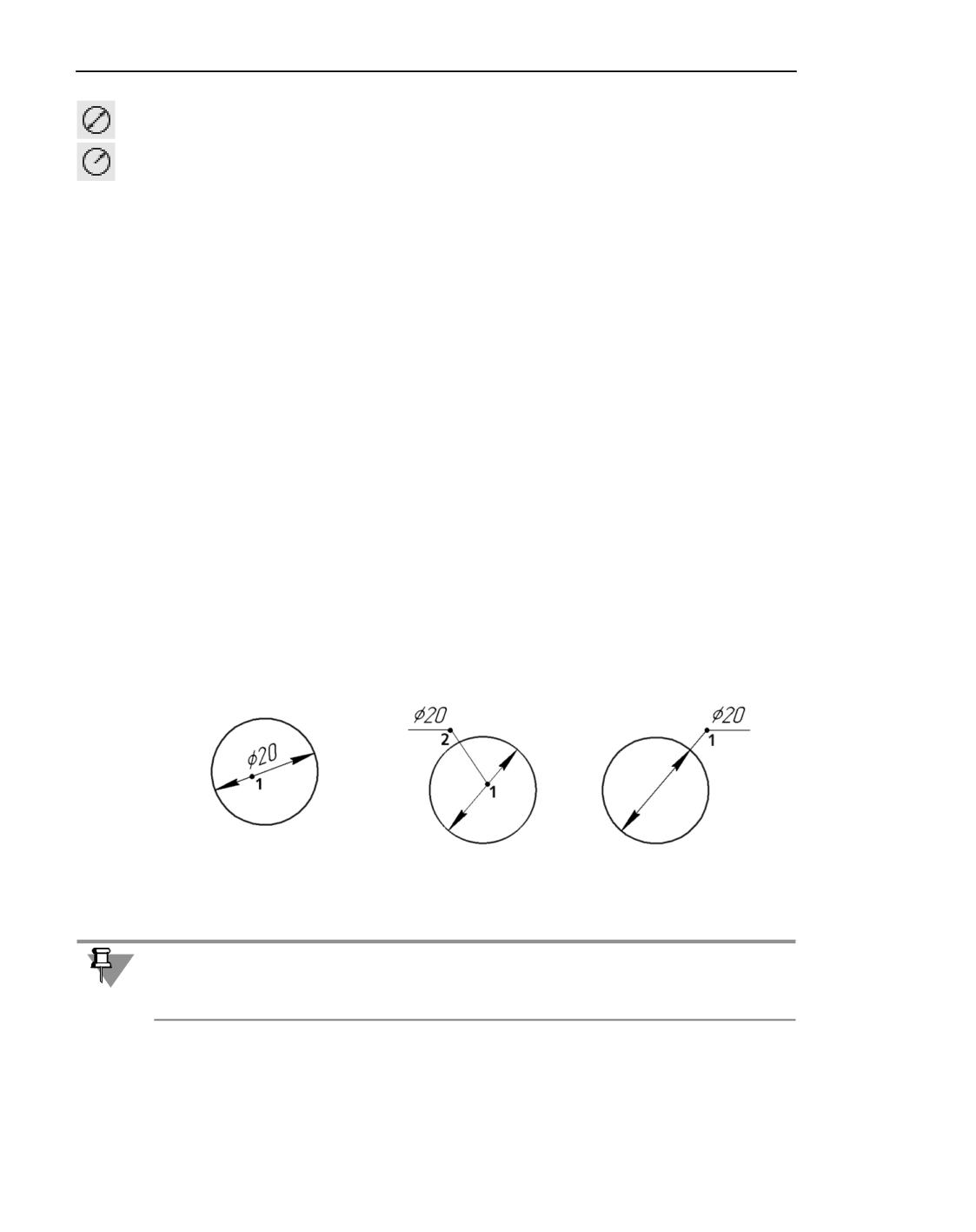
7. Задайте точку, определяющую положение размерной линии. Она может быть указана
внутри окружности или снаружи.
▼ Если выбрано автоматическое, фиксированное или ручное размещение размерной над"
писи, то указанная точка также определяет ее положение (см. рис. а). После указания
этой точки создание размера автоматически завершается.
▼ Если выбрано размещение размерной надписи на полке, то возможны следующие вари"
анты:
▼ указание внутри окружности - точка определяет положение размерной линии и
начало линии"выноски; в этом случае необходимо указать еще одну точку - точку
начала полки (см. рис. б),
▼ указание вне окружности - точка определяет положение размерной линии и на"
чало полки (см. рис. в).
После указания точек создание размера автоматически завершается.
а)
б)
в)
Диаметральные размеры
а) с автоматически размещенной надписью; б) и в) с надписью, размещенной на полке
При редактировании проекционного размера некоторые элементы управления Панели
параметров не отображаются. Соответствующие параметры размера передаются в чер"
тежиз модели, поэтому их ручное редактированиеневозможно.
Простой радиальный размер
Чтобы построить радиальный размер, выполните следующие действия.
1124
Радиальные и диаметральные размеры
1. Вызовите команду Радиальный размер.
Способы вызова команды
▼ Инструментальная область: Черчение - Размеры - Радиальный размер
▼ Меню: Оформление - Радиальный размер
2. Укажите окружность (или дугу окружности), которую требуется образмерить. Ее назва"
ние появится в поле Объекты, а в графической области будет отображен фантом раз"
мера.
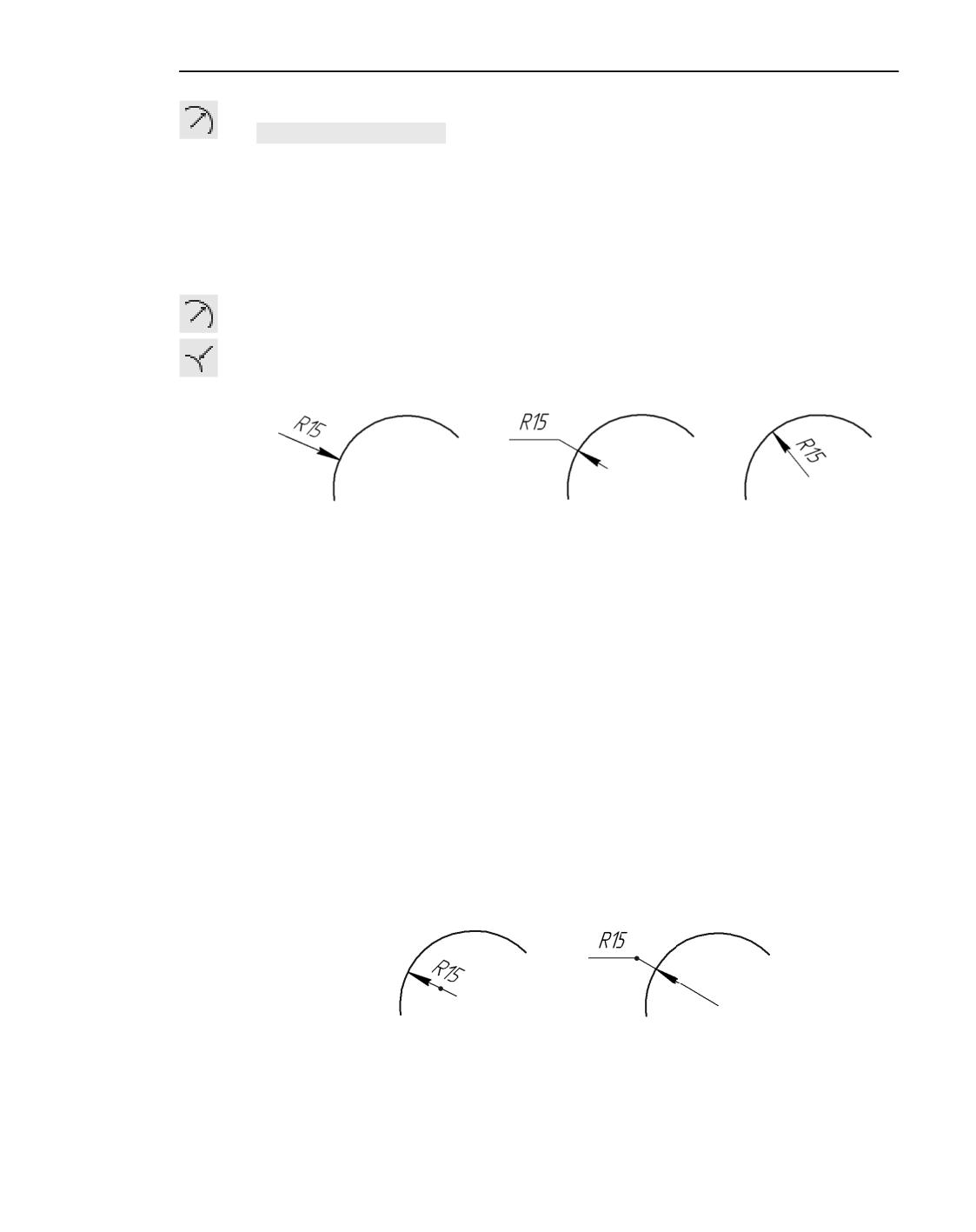
3. Выберите тип размерной линии с помощью группы кнопок Тип:
▼ От центра,
▼ Не от центра.
Примеры простановки радиального размера не от центра
4. Настройте параметры размерной надписи. Для этого щелкните по ссылке Текст рядом с
полем отображения надписи. Запустится подпроцесс Ввод текста, а в графической об"
ласти появятся таблица ввода надписи и дополнительная панель параметров. Подроб"
нее...
5. Задайте допуск на размер. Подробнее...
6. При необходимости настройте дополнительные параметры размера: вариант размеще"
ния размерной надписи, параметры отрисовки стрелки и т.п. Подробнее...
7. Задайте точку, определяющую положение размерной линии. После указания этой точки
создание размера автоматически завершается.
Точка может быть указана внутри окружности или снаружи.
▼ Если выбрано автоматическое, фиксированное или ручное размещение размерной над"
писи, то указанная точка также определяет ее положение (см. рис. а).
▼ Если выбрано размещение размерной надписи на полке, то точка определяет положение
размерной линии и начало полки (см. рис. б).
а)
б)
Радиальный размер
а) с автоматически размещенной надписью; в) с надписью на полке
1125
Размеры
Для простановки размеров одинаковых радиусов на общей полке используются полки с
несколькими ответвлениями (см. раздел Радиальный размер на полке с ответвления"
ми).
При редактировании проекционного размера некоторые элементы управления Панели
параметров не отображаются. Соответствующие параметры размера передаются в чер"
тежиз модели, поэтому их ручное редактированиеневозможно.
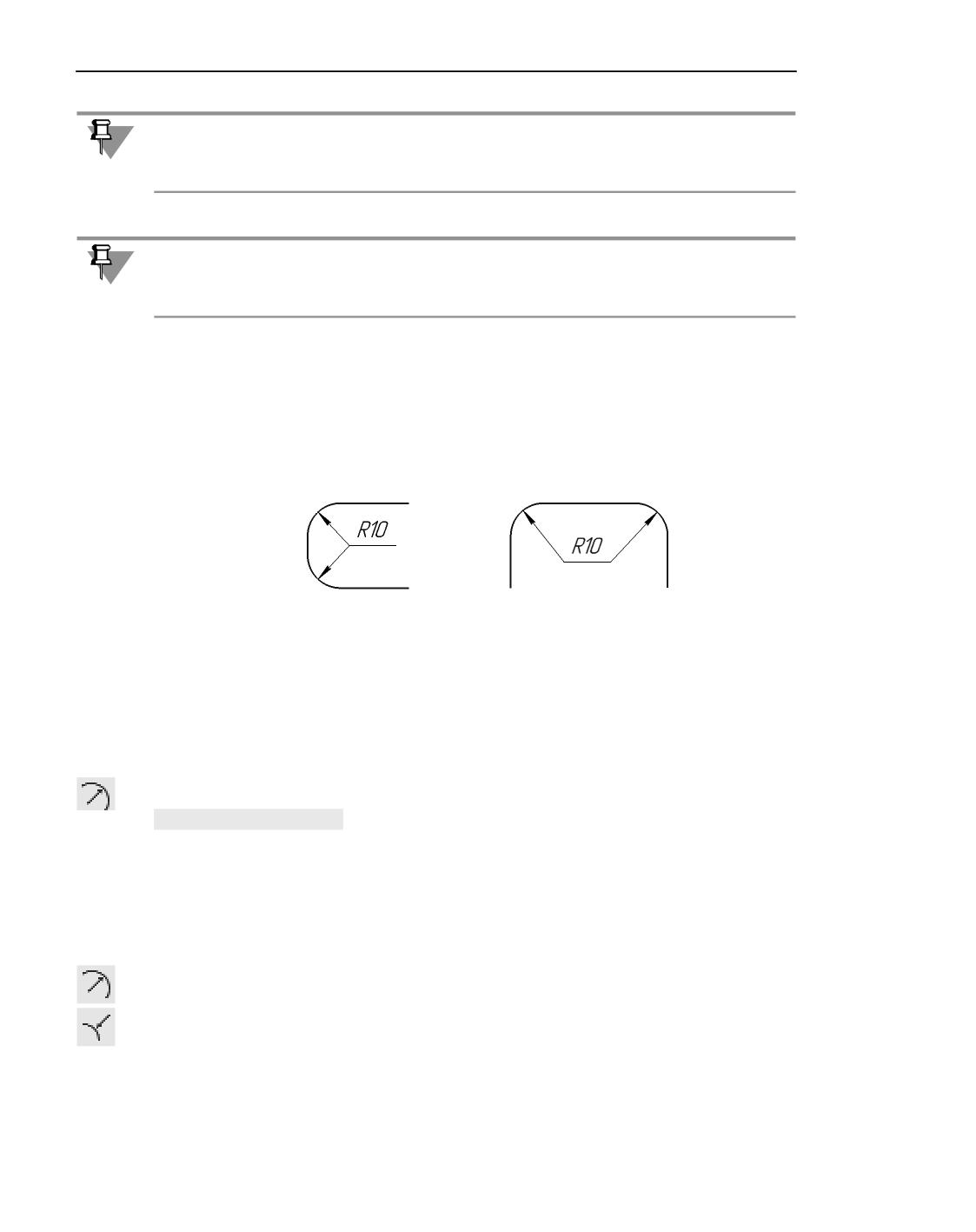
Радиальный размер на полке с ответвлениями
В соответствии с ГОСТ размеры одинаковых радиусов допускается указывать на общей
полке. Для такого варианта простановки размеров используются полки с несколькими
ответвлениями, т.е. с размерными линиями к нескольким окружностям или дугам
окружностей.
а)
б)
Радиальный размер на полке с ответвлением
а) от начала полки, б) от конца полки.
Простановка размера на общей полке возможна только для неконцентрических окруж"
ностей (или дуг окружностей) с одинаковыми радиусами.
Чтобы проставить размер для двух или более окружностей, выполните следующие дей"
ствия.
1. Вызовите команду Радиальный размер.
Способы вызова команды
▼ Инструментальная область: Черчение - Размеры - Радиальный размер
▼ Меню: Оформление - Радиальный размер
2. Укажите первую окружность, которую требуется образмерить. Ее название появится в
поле Объекты, а в графической области будет отображен фантом размера.
3. Выберите тип размерной линии с помощью группы кнопок Тип:
▼ От центра,
▼ Не от центра.
4. Настройте параметры размерной надписи. Для этого щелкните по ссылке Текст рядом с
полем отображения надписи. Запустится подпроцесс Ввод текста, а в графической об"
ласти появятся таблица ввода надписи и дополнительная панель параметров. Подроб"
нее...
1126
Радиальные и диаметральные размеры
5. Задайте допуск на размер. Подробнее...
6. Выберите способ построения ответвления - от начала полки или от ее конца. Для этого
раскройте секцию Дополнительные параметры и нажмите нужную кнопку в группе
Ответвления.
7. Укажите вторую окружность. Ее название добавится в поле Объекты. Фантом размера
изменится - он будет состоять из размерной линии, полки и ответвления.
Полка создается автоматически при указании второй окружности. Положение полки
определяется системой.
Если требуется изменить положение полки, выберите нужный вариант с помощьюгруп"
пы кнопок Размещение текста.
8. Укажите остальные окружности, которые требуется образмерить.
Вы можете создать любое количество ответвлений, указывая окружности и дуги одного
и того же радиуса. Вариант построения каждого ответвления (от начала полки или от ее
конца) зависит от того, какая из кнопок группы Ответвления нажата. Обратите внима"
ние на то, что действие этих кнопок распространяется только на вновь создаваемые от"
ветвления. Изменить вариант построения уже имеющегося ответвления нельзя.
После указания окружностей к фантому размера добавится нужное количество ответ"
влений.
Если требуется отказаться от создания ответвления, удалите название соответствующей
окружности из поля Объекты.
9. При необходимости настройте дополнительные параметры размера: параметры отри"
совки стрелок, их размещение и т.п. Подробнее...
10. Задайте точку начала полки. Создание размера будет автоматически завершено.
В дальнейшем вы можете изменять параметры созданного размера, редактировать его
характерные точки (см. раздел Редактирование размеров), добавлять и удалять ответ"
вления.
Добавление ответвления выполняется автоматически при указании окружности того же
радиуса, что и окружность, к которой проставлен редактируемый размер, а удаление -
при удалении названия окружности из поля Объекты. Удалить ответвление можно также,
выделив характерную точку на его конце и нажав клавишу <Delete>.
Смотрите также
Особенности использования команды в параметрическом режиме
Радиальный размер с изломом
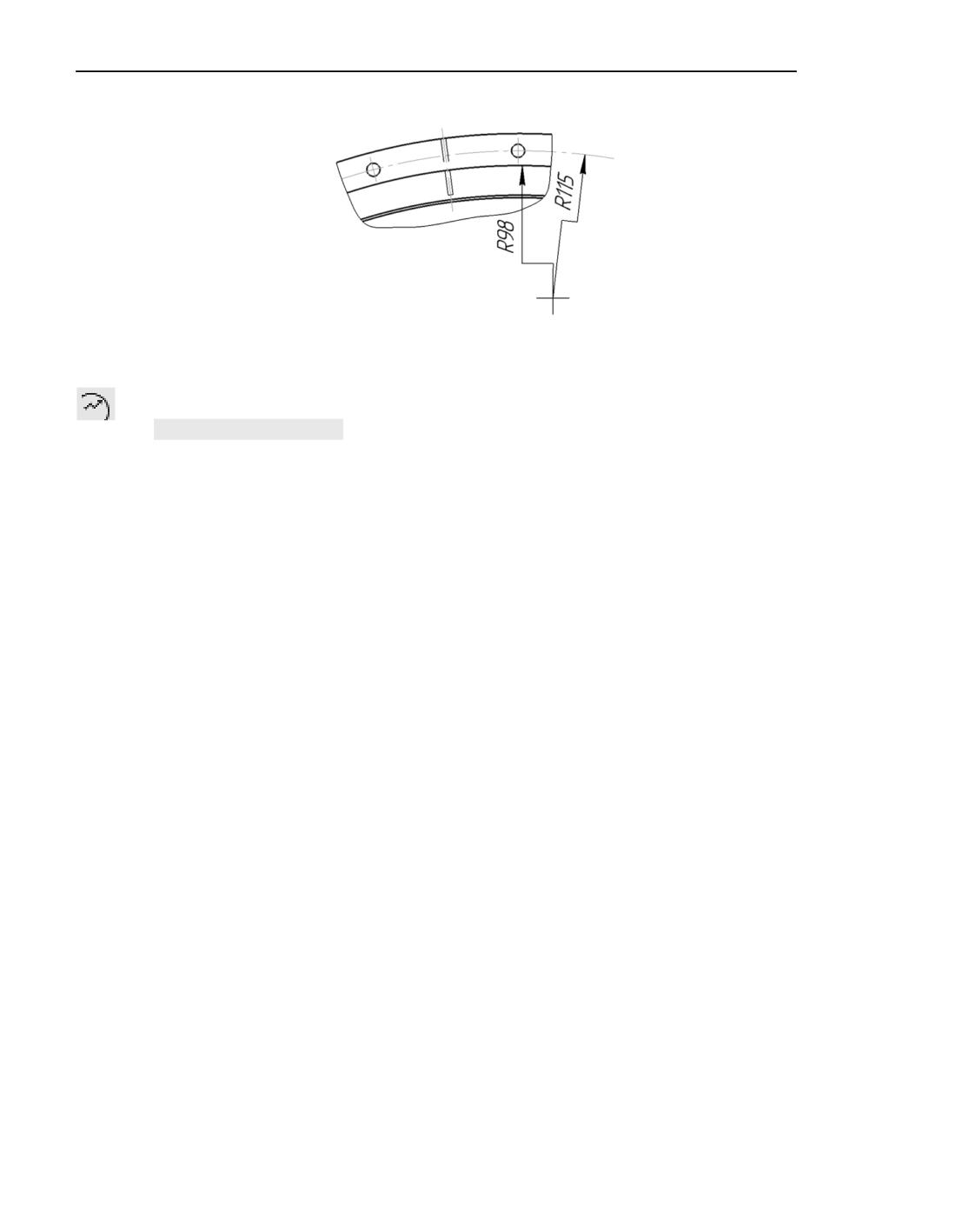
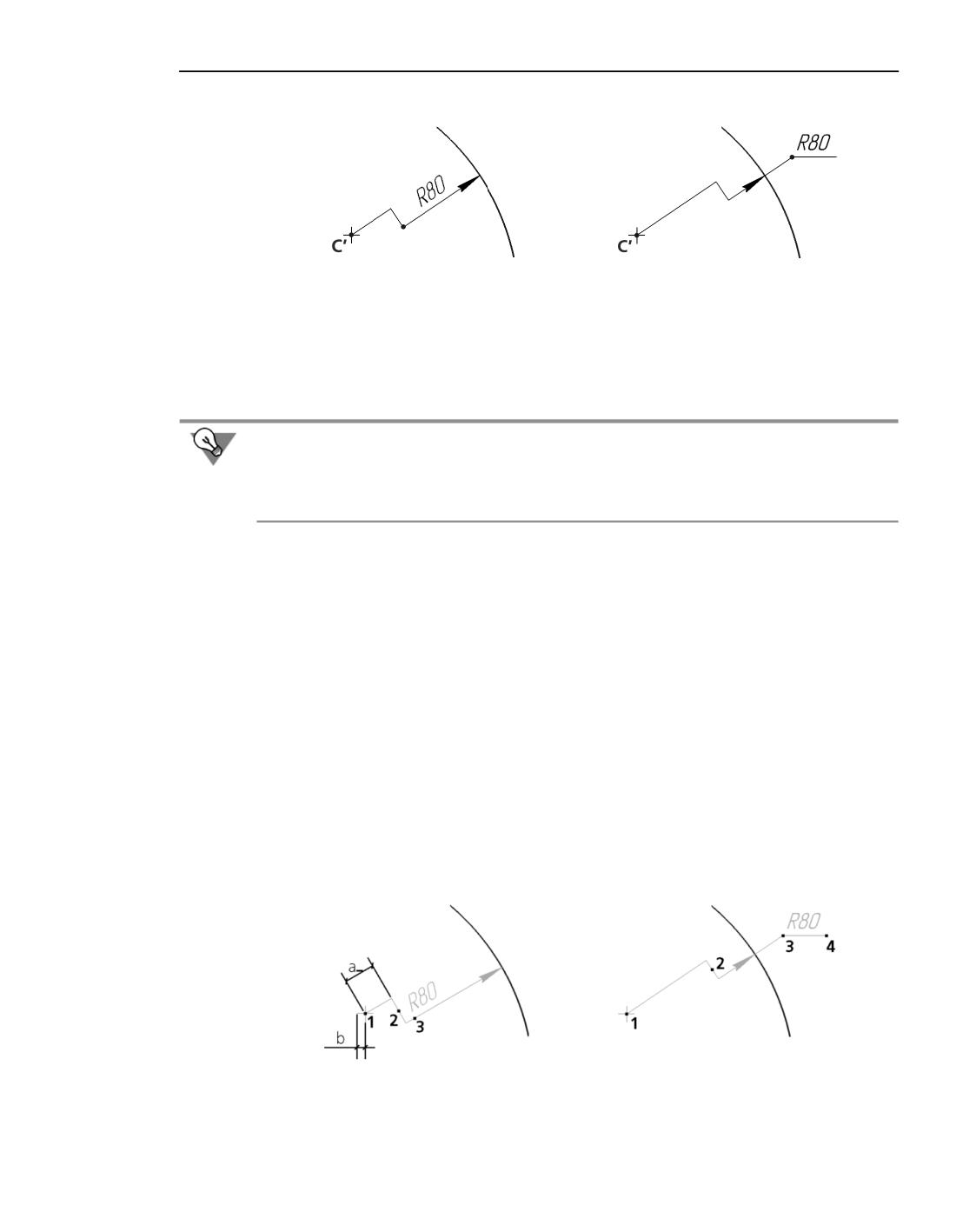
Радиальный размер с изломом используется, когда требуется образмерить дугу очень
малой кривизны. В этом случае размерная линия представляет собой ломаную, причем
то ее звено, которое оканчивается размерной стрелкой, совпадает с истинным радиусом,
проведенным в выбранную точку дуги. Пример простановки размера с изломом показан
на рисунке.
1127
Размеры
Радиальные размеры с изломом
Чтобы построить радиальный размер с изломом, выполните следующие действия.
1. Вызовите команду Радиальный с изломом.
Способы вызова команды
▼ Инструментальная область: Черчение - Размеры - Радиальный размер - Ради-
альный с изломом
▼ Меню: Оформление - Радиальный с изломом
2. Укажите окружность (или дугу окружности), которую требуется образмерить. Ее назва"
ние появится в поле Объект, а в графической области будет отображен фантом разме"
ра.
3. Настройте параметры размерной надписи. Для этого щелкните по ссылке Текст рядом с
полем отображения надписи. Запустится подпроцесс Ввод текста, а в графической об"
ласти появятся таблица ввода надписи и дополнительная панель параметров. Подроб"
нее...
4. Задайте допуск на размер. Подробнее...
5. При необходимости настройте дополнительные параметры размера: вариант размеще"
ния размерной надписи, параметры отрисовки стрелки и т.п. Подробнее...
6. Задайте точку, определяющую положение размерной линии. Точка может быть указана
внутри окружности или вне ее.
▼ Если выбрано фиксированное или ручное размещение размерной надписи, то указанная
точка также определяет ее положение (см. рис. а).
▼ Если выбрано размещение размерной надписи на полке, то точка определяет положение
размерной линии и начало полки (см. рис. б).
1128
Радиальные и диаметральные размеры
а)
б)
Радиальные размеры с изломом
а) с автоматически размещенной надписью; б) с надписью, размещенной на полке
7. Задайте положение фиктивного центра окружности, расположенного ближе к дуге, чем
фактический центр. На рисунках фиктивный центр обозначен точкойC’.
После указания фиктивного центра создание размера автоматически завершается.
Если требуется проставить несколько размеров с одним фиктивным центром к концен"
трическим дугам или окружностям, создавайте их подряд, не выходя из команды. В этом
случае точка фиктивного центра каждого следующего размера автоматически создается
совпадающей с точкой, заданной для первого из них.
Особенности редактирования размерной линии
Редактировать размерную линию с изломом можно, изменяя положение ее характерных
точек мышью в графической области документа. Подробнее о редактировании размеров
при помощи характерных точек...
Размерная линия с изломом имеет следующие характерные точки:
1 - точка для изменения положения фиктивного центра,
2 - точка для смещения излома вдоль размерной линии,
3 - точка для изменения угла наклона размерной линии; для размерной линии, надпись
на которой размещена ручным способом или на полке, точка 3 также позволяет переме"
щать надпись или полку,
4 - точка для смены направления полки.
Количество и расположение характерных точек зависит от способа размещения надпи"
си.
а)
б)
Характерные точки размера с надписью, размещенной
а) вручную, б) на полке
1129
Размеры
Приперемещении точки излома следует учесть, что длина линии от центра до излома ог"
раниченаразмером обозначения фиктивного центра,то есть a>b (см. рис. а).
Чтобы изменить умолчательный размер обозначения центра в текущем документе, вы"
зовите команду Настройка - Параметры... - Текущий чертеж (фрагмент) -
Линии - Осевая линия.
Авторазмеры
Размеры часто применяемых типов удобно создавать с помощью команды автоматиче"
ской простановки размеров. Данная команда позволяет проставить:
▼ линейные размеры - простой, с обрывом, от отрезка до точки,
▼ угловые размеры - простой и с обрывом,
▼ диаметральный и простой радиальный размеры.
После вызова команды необходимо указать объекты для простановки размера. Напри"
мер, для простановки линейного размера нужно указать отрезок или две точки, между
которыми требуется проставить размер, для простановки углового размера - два непа"
раллельных отрезка и так далее.
В зависимости от того, какие объекты указаны, система автоматически определяет тип
создаваемого размера. Таким образом, для получения размеров каждого типа не нужно
вызывать специальную команду - достаточно указать необходимые объекты.
Чтобы автоматически проставить нужные размеры, выполните следующие действия.
1. Вызовите команду Авторазмер.
Способы вызова команды
▼ Инструментальная область: Черчение - Размеры - Авторазмер
▼ Меню: Оформление - Авторазмер
2. Укажите объекты для простановки размера. Подробнее...
Названия указанных объектов появятся в поле Объекты Панели параметров. В зависи"
мости от того, какие объекты указаны, система автоматически определит тип создавае"
мого размера. В графической области появится фантом размера, а на Панели
параметров - элементы его настройки.
3. В зависимости от типа создаваемого размера выполните следующие настройки:
▼ для простого линейного размера - перемещением курсора определите, как должна
располагаться размерная линия - горизонтально, вертикально или параллельно объек"
ту,
▼ для угловых размеров:
▼
перемещением курсора определите, на какой угол требуется проставить
размер - на острый, тупой или угол более 180 градусов,
▼
с помощью группы кнопок Выносные линии выберите вариант отрисовки выно"
сных линий размера - от центра или не от центра,
▼ для радиальных и диаметральных размеров:
1130
Авторазмеры
▼
с помощью группы кнопок Размер определите, какой размер требуется
проставить— радиальныйили диаметральный,
▼
с помощью группы кнопок Тип выберите тип размерной линии - от центра или
не от центра (для радиальных), полная или с обрывом (для диаметральных),
4. Настройте параметры размерной надписи. Для этого щелкните по ссылке Текст рядом с
полем отображения надписи. Запустится подпроцесс Ввод текста, а в графической об"
ласти появятся таблица ввода надписи и дополнительная панель параметров. Подроб"
нее...
5. Задайте допуск на размер. Подробнее...
6. При необходимости настройте дополнительные параметры размера: вариант размеще"
ния размерной надписи, параметры отрисовки стрелки и т.п. Подробнее...
7. Укажите точку, определяющую положение размерной линии.
▼ Если выбрано автоматическое, фиксированное или ручное размещение размерной над"
писи, то указанная точка также определяет ее положение. После указания этой точки со"
здание размера автоматически завершается.
▼ Если выбрано размещение размерной надписи на полке, то указанная точка определяет
положение размерной линии и начало линии"выноски. В этом случае необходимо ука"
зать еще одну точку - точку начала полки. После указания этой точки создание размера
автоматически завершается.
При простановке размера может потребоваться разместить размерную надпись снаружи
от выносных линий.
Чтобы выполнить такое размещение надписи для линейного или углового размера (кро"
ме размеров с обрывом), предварительно зафиксируйте положение размерной линии,
нажав и удерживая клавишу <Shift>. Данный способ фиксации можно также использо"
вать при простановке диаметрального размера.
8. После завершения создания авторазмера любого типа система ожидает указания объек"
тов для простановки следующего. Создайте все нужные авторазмеры и завершите рабо"
ту команды, нажав кнопку Завершить.
Размеры, полученные с помощью команды Авторазмер, ничем не отличаются от раз"
меров, построенных специальными командами.
Указание объектов для простановки авторазмеров
При работе с командой Авторазмер указание объектов имеет следующие особенности:
▼ если при указании объекта в «ловушку» курсора попала характерная точка этого объек"
та, то считается, что указана точка, а не объект,
▼ если при указании объекта в «ловушку» курсора не попала ни одна характерная точка
этого объекта, то считается, что указан объект, т.е. кривая,
▼ при срабатывании привязки Ближайшая точка, Середина, Пересечение или Центр
указанной считается точка, а не кривая, которой она принадлежит.
▼ при срабатывании привязки Точка на кривой указанной считается кривая.
1131
Размеры
Чтобы настроить размер «ловушки» курсора, воспользуйтесь командой Настройка -
Параметры... - Система - Графический редактор - Курсор.
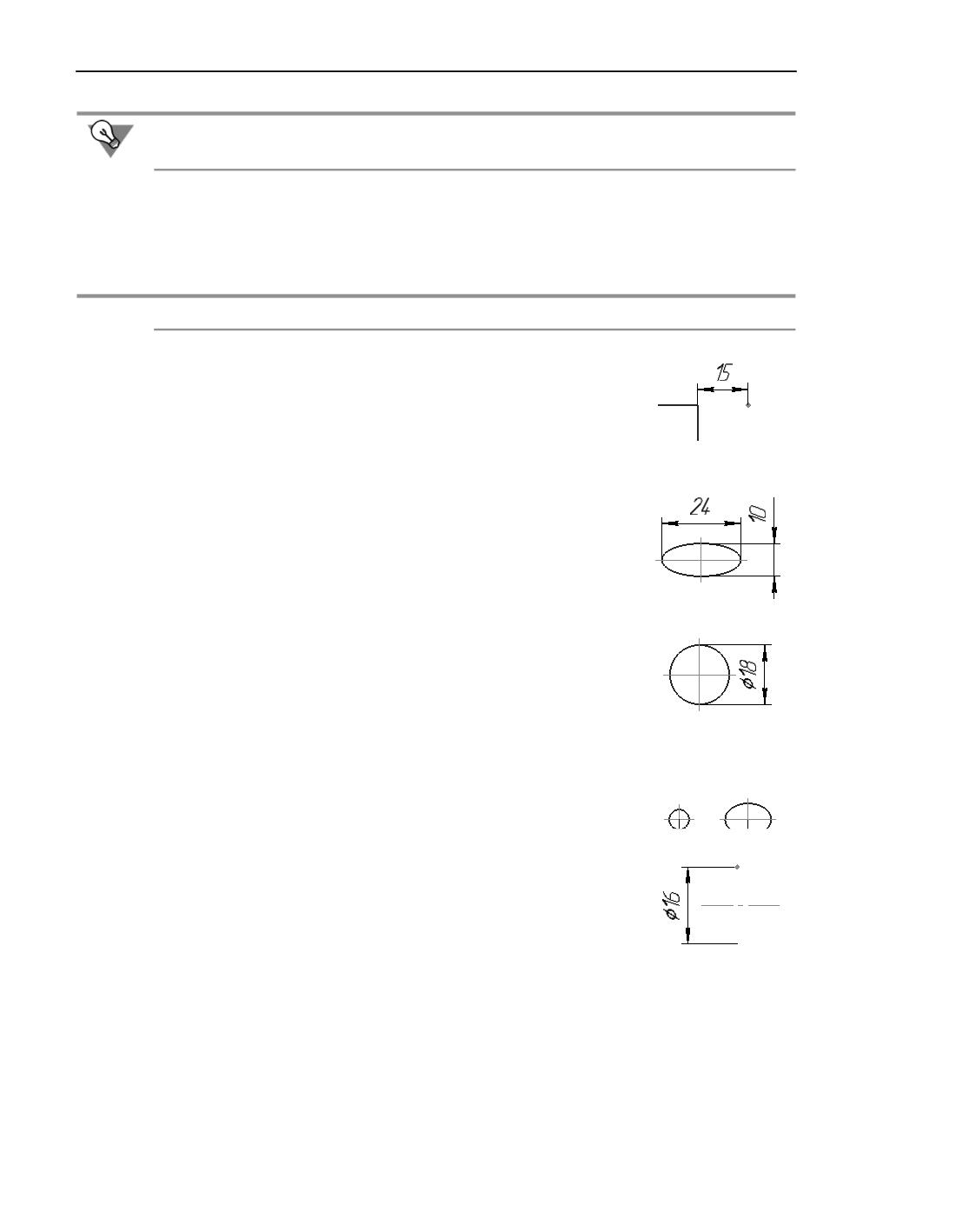
В зависимости от того, какие объекты указаны, создаются размеры различных типов.
Возможные варианты приведены ниже.
Линейные размеры
Тип размера
Указанные объекты
Примеры
Простой линейный Две точки; отрезок; дуга эллипса.
размер
Эллипс.
Окружность (после указания объекта
необходимо перемещать курсор в
направлениях осей системы координат
текущего вида, а для фрагмента -
абсолютной системы координат).
Два объект - окружности, эллипсы и их
дуги (в любом сочетании).
Осевая линия/отрезок со стилем Осевая и
точка.
1132
Авторазмеры
Тип размера
Указанные объекты
Примеры
Линейный размер от
Два объекта:
отрезка до точки
▼ отрезок и точка,
▼ два параллельных отрезка,
▼ отрезок и окружность (дуга
окружности).
Размер от отрезка до точки также можно
проставить между двумя осевыми
линиями или отрезками со стилем Осевая.
Линейный размер с
Два параллельных отрезка, один из
обрывом
которых является осевой линией или
имеет стиль Осевая.
Угловые размеры
Тип размера
Указанные объекты
Примеры
Простой угловой
Два непараллельных прямолинейных
размер
объекта следующих типов:
▼ отрезок (звено ломаной, сторона
многоугольника),
▼ вспомогательная прямая,
▼ ось абсолютной системы координат
или системы координат вида.
Простой угловой размер также можно
проставить между двумя осевыми
линиями или отрезками со стилем Осевая.
Угловой размер с
Два непараллельных объекта, один из
обрывом
которых - осевая линия или отрезок со
стилем Осевая, а другой -
прямолинейный объект:
▼ отрезок (звено ломаной, сторона
многоугольника),
▼ вспомогательная прямая,
▼ ось абсолютной системы координат
или системы координат вида.
1133
Размеры
Радиальный и диаметральный размеры
Тип размера
Указанные объекты
Примеры
Радиальный размер Дуга окружности (доступна смена типа
размера на Диаметральный).
Диаметральный
Окружность (доступна смена типа размера
размер
на Радиальный).
Отметка уровня
Чтобы построить отметку уровня, выполните следующие действия.
1. Вызовите команду Отметка уровня.
Способы вызова команды
▼ Инструментальная область: Черчение - Размеры - Отметка уровня
▼ Меню: Оформление - Отметка уровня
2. С помощью группы кнопок Вариант для вида Панели параметров выберите вариант
проставляемого размера.
3. Выполните настройки, соответствующие выбранному варианту.
Подробное описание действий при простановке различных вариантов отметки уровня
приведено ниже.
Чтобы настройка параметров размерной надписи сохранялась до окончания текущего
сеанса работы, активизируйте команду Запомнить надпись меню Панели параметров.
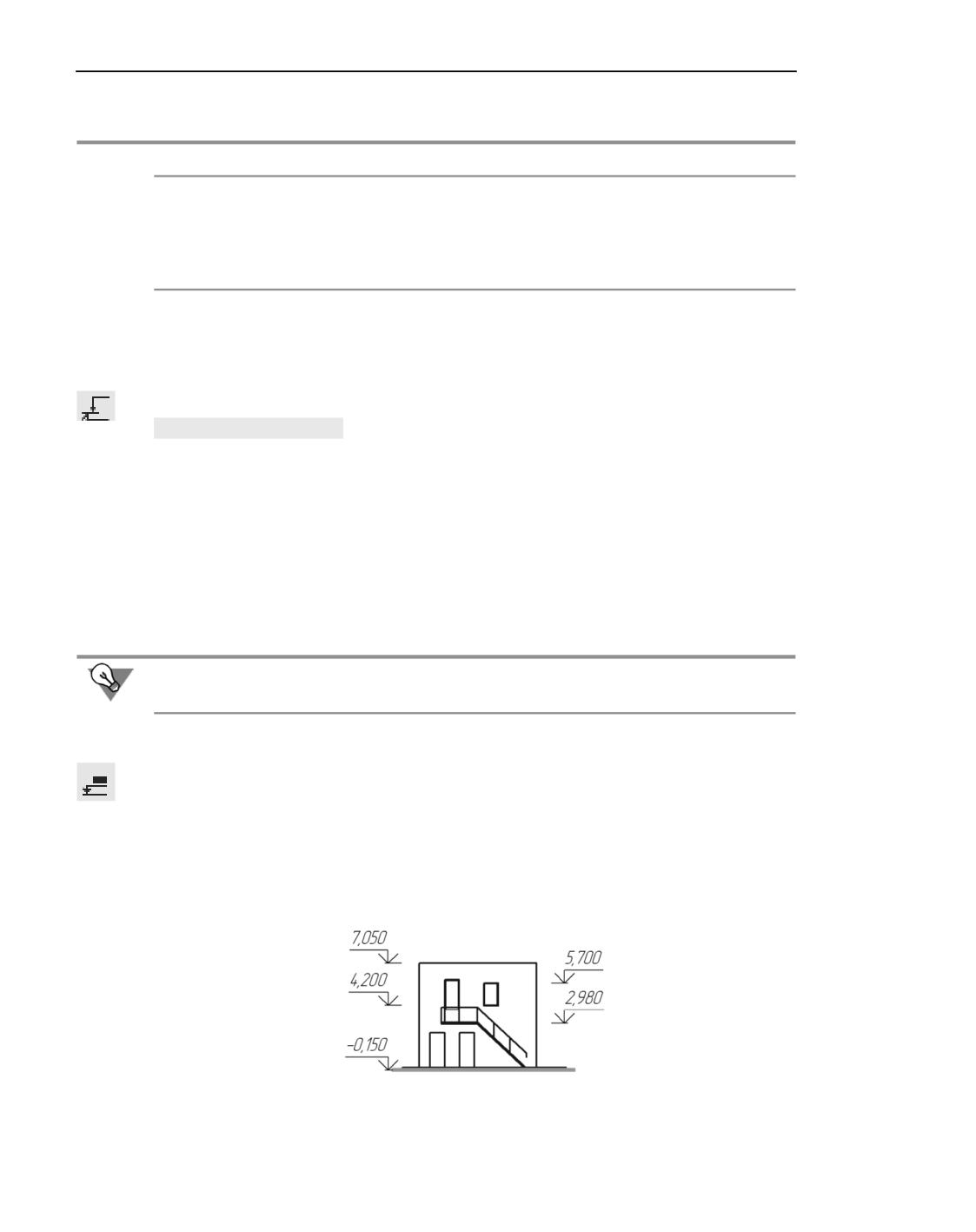
Для вида Спереди
Данный вариант размера строится при нажатой кнопке Спереди и имеет вид, показан"
ный на рисунке.
Для простановки размера требуется задать два уровня - нулевой и измеряемый. Зна"
чение уровня вычисляется как расстояние от нулевого уровня до измеряемого. Расчет
производится в метрах с точностью до одной десятой. Вы можете создать группу разме"
ров, значениякоторыхбудут отсчитыватьсяот одногонулевого уровня.
Простановка отметки уровня для вида спереди
1134
Отметка уровня
1. Укажите точку нулевого уровня.
2. Укажите точку измеряемого уровня для первого размера группы. В графической области
появится фантом размера, а в поле Значение - его значение.
3. По умолчанию значение размера автоматически определяется системой. При этом ря"
дом с полем Значение нажата кнопка Авто. При необходимости вы можете ввести зна"
чение вручную. Для этого щелкните по ссылке Значение. Запустится подпроцесс ввода
текста, позволяющий ввести нужное значение, а также настроить параметры текста.
Если требуется вернуться к автоматическому получению значения, нажмите кнопку Ав-
то.
4. Чтобы значение отображалось подчеркнутым и/или в рамке, включите соответствующие
опции.
5. Укажите точку, определяющую положение размерной надписи. Создание размера будет
автоматически завершено.
6. Проставьте остальные размеры группы, указывая точки измеряемого уровня и положе"
ния размерной надписи.
7. Чтобы начать простановку новой группы размеров, расфиксируйте точку нулевого уров"
ня.
Для вида Сверху и Сверху с линией-выноской
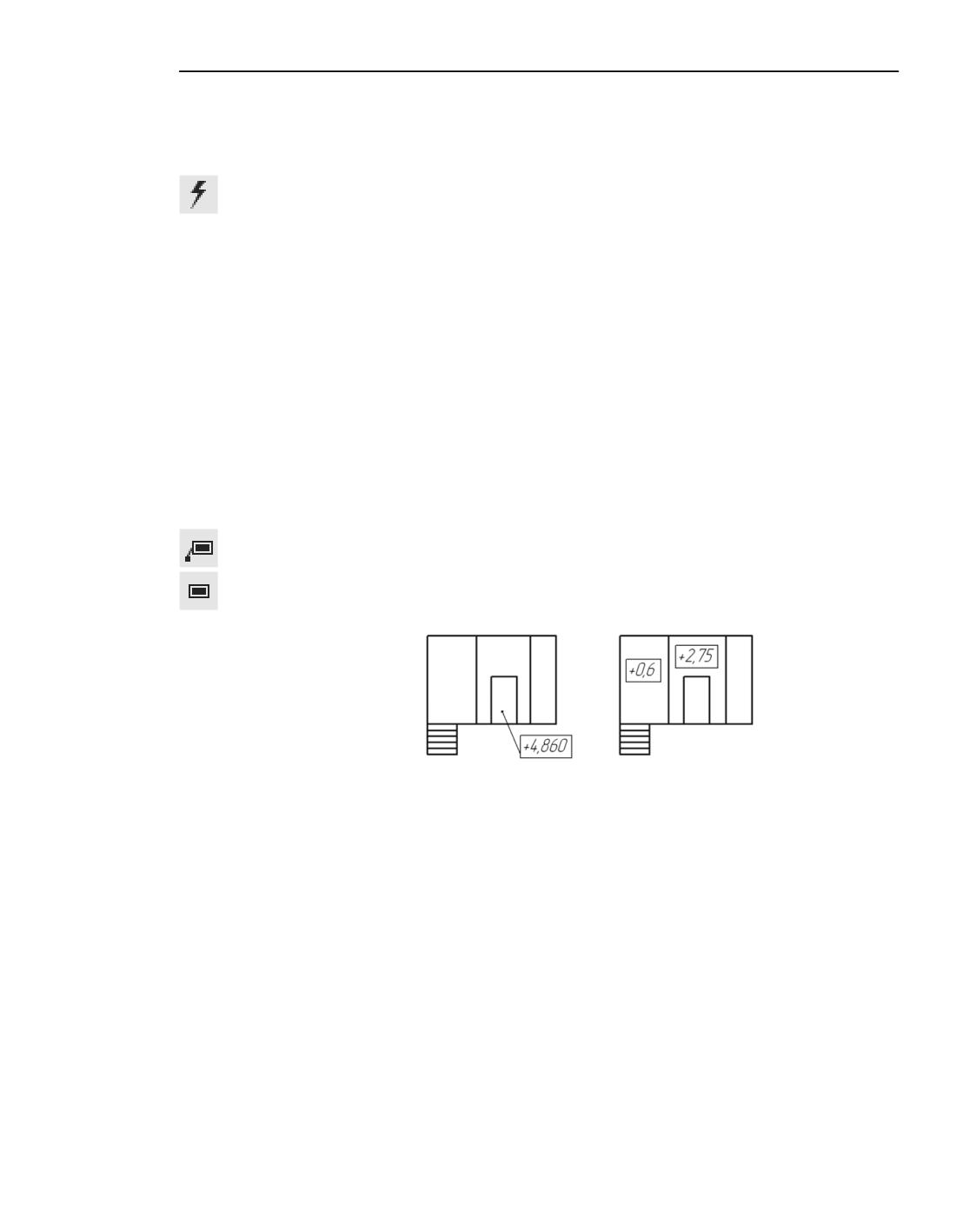
Если нажата кнопка Сверху с линией-выноской, размер проставляется на полке (см.
рис. а), а если кнопка Сверху - непосредственно на изображении (см. рис. б).
а)
б)
Варианты простановки отметки уровня
а) для вида сверху с линией-выноской, б) для вида сверху непосредственно на изображении
1. При простановке размера на полке (вариант Сверху с линией-выноской) укажите точ"
ку измеряемого уровня. Для размера, проставляемого непосредственно на изображении
(вариант Сверху), указание данной точки не требуется.
2. Значения этих размеров не могут быть определены автоматически. Чтобы ввести значе"
ние вручную, а также настроить параметры текста, щелкните по ссылке Значение и вы"
полните необходимые действия в подпроцессе ввода текста.
3. Значения размеров отображаются в рамке. Если требуется подчеркнуть значение, вклю"
чите соответствующую опцию.
4. Укажите точку, определяющую положение размерной надписи. Создание размера будет
автоматически завершено.
1135

Размеры
Параметры размеров
Настройка параметров размера производится с помощью элементов Панели параме"
тров. Эти элементы появляются после вызова команды создания размера или редакти"
рования его параметров. Набор элементов зависит от типа создаваемого/редактируемо"
го размера.
Параметры, настроенные при создании размера, могут сохраняться до завершения теку"
щего сеанса работы системы и использоваться для простановки других размеров того
же типа. Для этого служат команды Запомнить настройку и Запомнить надпись ме"
ню Панели параметров.
«Галочка» рядом с названием команды означает, что выполненная настройка параме"
тров размера (параметров размерной надписи) сохраняется для простановки последую"
щих размеров. Если «галочки» нет, то после создания каждого размера система возвра"
щается к умолчательным настройкам.
Основные параметры размеров
Базовые объекты и точки привязки размера
Элемент
Описание
Координаты
Группа полей координат точек привязки размера и точек,
определяющих положение его размерной линии и надписи.
Набор полей зависит от того, какие точки задаются для размера.
Например, если для простановки размера указаны не точки, а
объекты, то координаты точек привязки не определяются, и
соответствующие им поля не показываются на Панели параметров.
Доступны два способа задания точек:
▼ указание точки мышью в графической области чертежа -
координаты точки определяются автоматически,
▼ ввод координат точки в соответствующее поле Панели
параметров (координаты задаются в системе координат
текущего вида).
После задания точек, определяющих положение размерной линии
и надписи создание размера автоматически завершается.
Объекты
Поле для регистрации базовых объектов - объектов, выбранных
для простановки размера.
Выбор базового Кнопка управляет режимом выбора объектов для простановки
объекта
размера: если кнопка нажата, указываются базовые объекты, а
если отжата - точки. При временном отключении привязок в
режиме указания точек возможен также выбор базовых объектов.
Подробно об указании объектов для простановки размеров см.
разделы Указание объектов для простановки линейного размера и
Указание сторон углов.
1136
Параметры размеров
Тип размера
Группа кнопок Тип определяет положение размерной линии и выносных линий размера.
Присутствует на Панели параметров при создании/редактировании следующих разме"
ров:
▼ линейных размеров, кроме авторазмера, размера от отрезка до точки, размера с обры"
вом, размерадуги,
▼ угловых размеров, кроме авторазмера,
▼ диаметральных и радиальных размеров.
Для линейных и угловых авторазмеров положение размерной и выносных линий опре"
деляется перемещением мыши.
Подробнее об авторазмерах...
Описание выборатипа для размеровразныхвидов приведенониже.
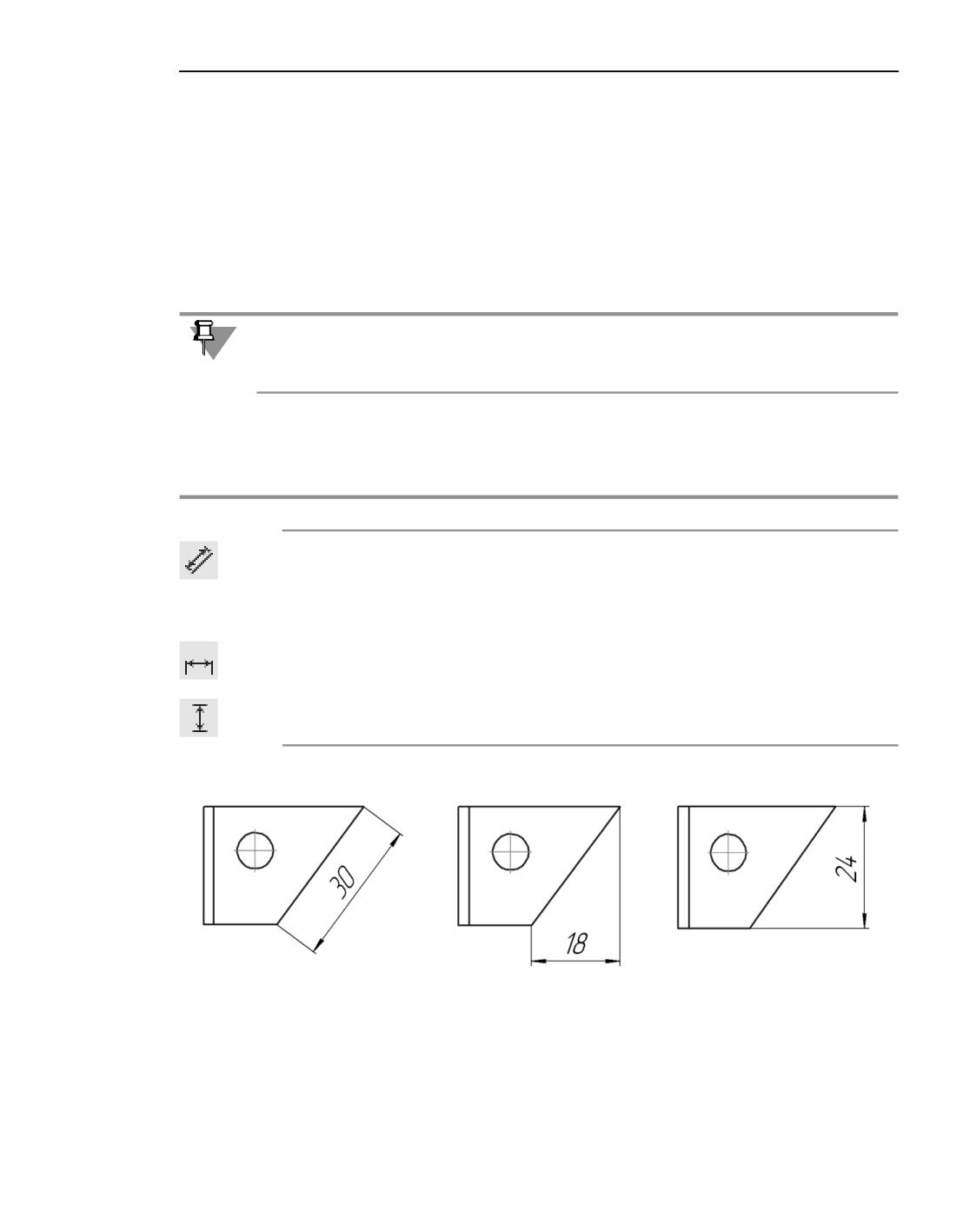
Типы линейного размера
Элемент
Описание
Параллельно
Размерная линия параллельна линии, проходящей через точки
объекту
привязки размера (см. рис. а).
Кнопка присутствует на Панели параметров только при
простановке простого линейного размера.
Горизонтальный
Размерная линия параллельна оси ОХ системы координат
текущего вида (см. рис. б).
Вертикальный
Размерная линия параллельна оси ОY системы координат
текущего вида (см. рис. в).
а)
б)
в)
Положение размерной линии линейного размера
а) параллельно объекту, б) горизонтально, в) вертикально
Особенности выбора типа простого линейного размера:
1137
Размеры
▼ Если для простановки размера выбрана окружность или эллипс, то типом размера мо"
жет быть только Параллельно объекту. Выбор любого другого типа автоматически от"
меняется.
▼ Если для простановки размера выбраны два объекта - окружности, эллипсы, дуги (в
любом сочетании), - то тип размера необходимо выбирать после указания объектов.
Тип, выбранный до или во время указания объектов, автоматически меняется на Парал-
лельно объекту.
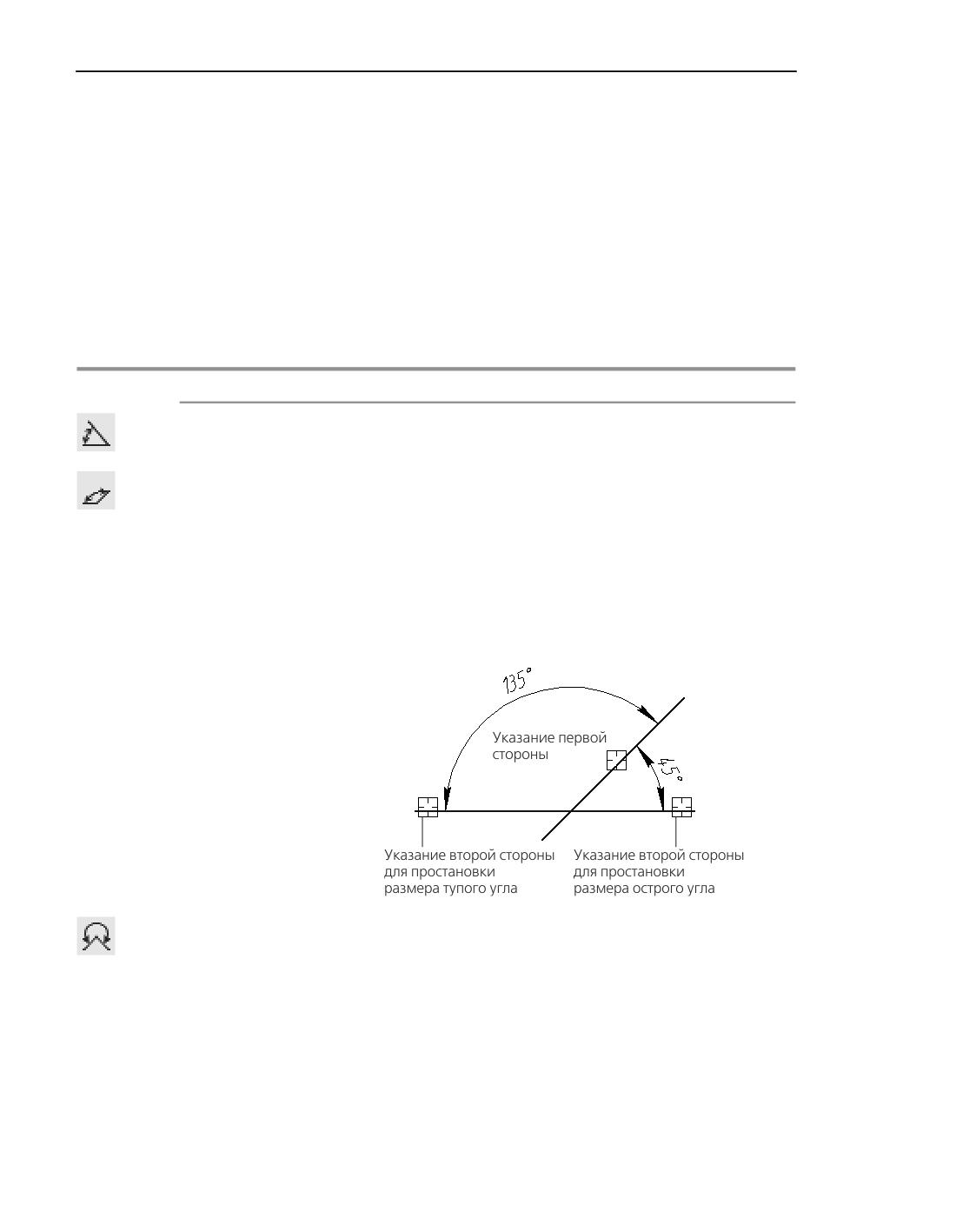
Типы углового размера
Кнопки выбора типа становятся доступными после задания сторон угла (см. раздел Ука"
зание сторон углов).
Элемент
Описание
Минимальный
Размер проставляется на острый угол.
угол
Максимальный
Размер проставляется на тупой угол.
угол
В зависимости от того, какой угол (острый или тупой)
получается при указании сторон, системой автоматически
выбирается один из упомянутых выше типов.
На рисунке показаны возможные места указания сторон угла и
соответствующие им автоматически определенные углы.
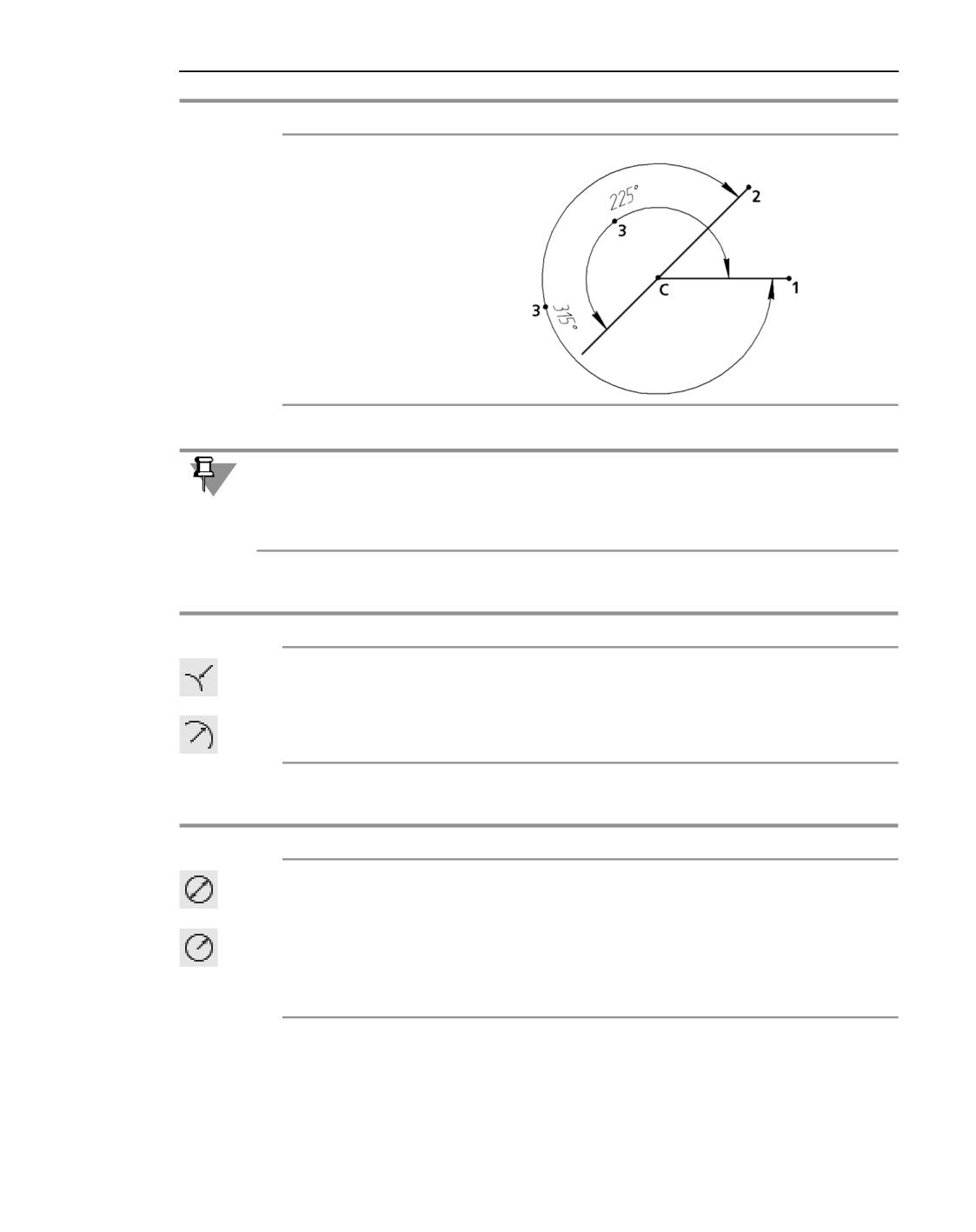
Угол более 180
Размер проставляется на угол более 180°. Данный вариант
градусов
можетбыть выбран только вручную.
Обратитевнимание,чтомежду двумясторонамисуществуют
два угла больше 180°:
▼ угол, дополняющий до 360° острый угол между сторонами,
▼ угол, дополняющий до 360° тупой угол между сторонами.
Выбор нужного варианта осуществляется указанием точки,
определяющей положение размерной линии.
1138
Параметры размеров
Элемент
Описание
При простановке группы угловых размеров с общей размерной линией выбор типа воз"
можен только для первого размера группы и выполняется до его фиксации. Для всех
остальных размеров группы тип определяется системой автоматически. Изменить его
нельзя.
Типы радиального размера
Элемент
Описание
Не от центра
Размерная линия показывается не от центра окружности.
От центра
Размерная линия показывается от центра окружности.
Типы диаметрального размера
Элемент
Описание
Полная
Размерная линия показывается целиком.
С обрывом
Размернаялиния выходитза центр окружности на расстояние,
равное 1/5 ее радиуса, но не менее, чем на расстояние,
установленное в данном документе для выхода размерной
линии за текст (см. раздел Параметры).
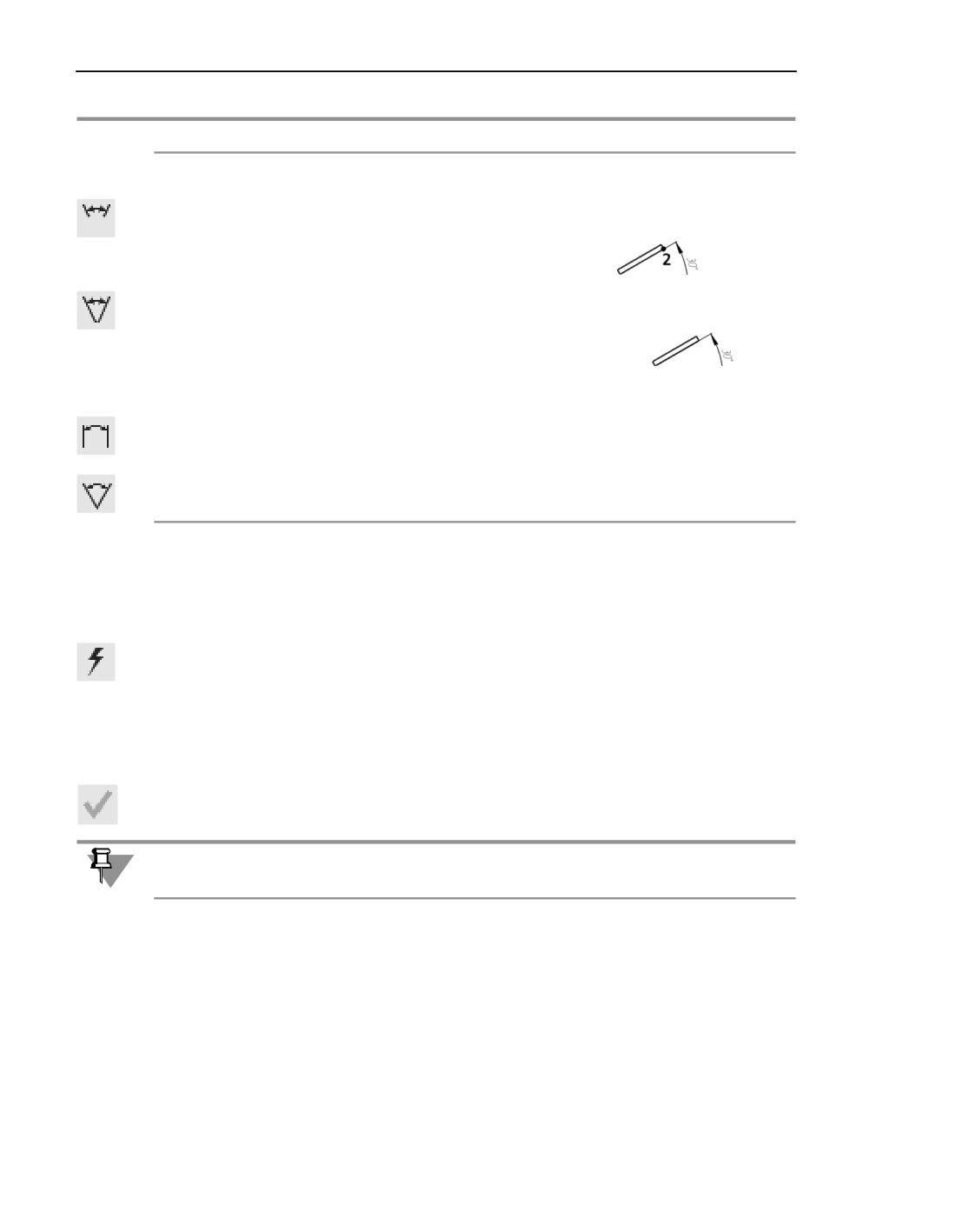
Выносные линии размера
Отрисовка выносных линий настраивается для угловых размеров и размера дуги. Для
выбора нужного варианта используется группа кнопок Выносные линии. Возможные
варианты отрисовки приведены в таблице.
1139
Размеры
Элемент
Описание
Пример
Для угловых размеров
Не от центра
Размерныелинии начинаются отконцов
сторон угла.
От центра
Размерные линии начинаются от вершины
угла.
Для размера дуги
Параллельные
Выносные линии параллельны радиусу,
проведенному в середину дуги.
От центра
Выносные линии проведены от центра
окружности.
Размерная надпись
Сформированная размерная надпись показывается в поле Текст Панели параметров.
Кроме значения размера, она может включать обозначение квалитета, предельные от"
клонения или пределы, знак, текстовые элементы.
По умолчанию значение размера определяется системой автоматически. При этом нажа"
та кнопка Авто, расположенная рядом с полем Текст.
Если требуется ввести значение размера вручную и/или настроить размерную надпись
(добавить/удалить ее элементы) щелкните по названию поля Текст. Запустится подпро"
цесс ввода текста, а в графической области появятся таблица ввода надписи и дополни"
тельная панель параметров.
Выполните необходимые действия в подпроцессе и нажмите кнопку Создать объект.
Система вернется в процесс простановки размера.
Если при настройке размерной надписи значение размера изменено вручную, кнопка
Авто отжимается. Чтобы снова получить значение автоматически, нажмите эту кнопку.
При работе в подпроцессе ввода текста вы можете не только сформировать размерную
надпись, но и настроить ее вид, например, выбрать шрифт, задать высоту символов и
т.п. Некоторые параметры оформления размерной надписи настраиваются без перехода
в подпроцесс ввода текста, например, отображение размерной надписи в рамке, разме"
щение предельных значений размера в одну строку и др. Элементы их настройки распо"
ложены на Панели параметров. Подробнее...
1140
Параметры размеров
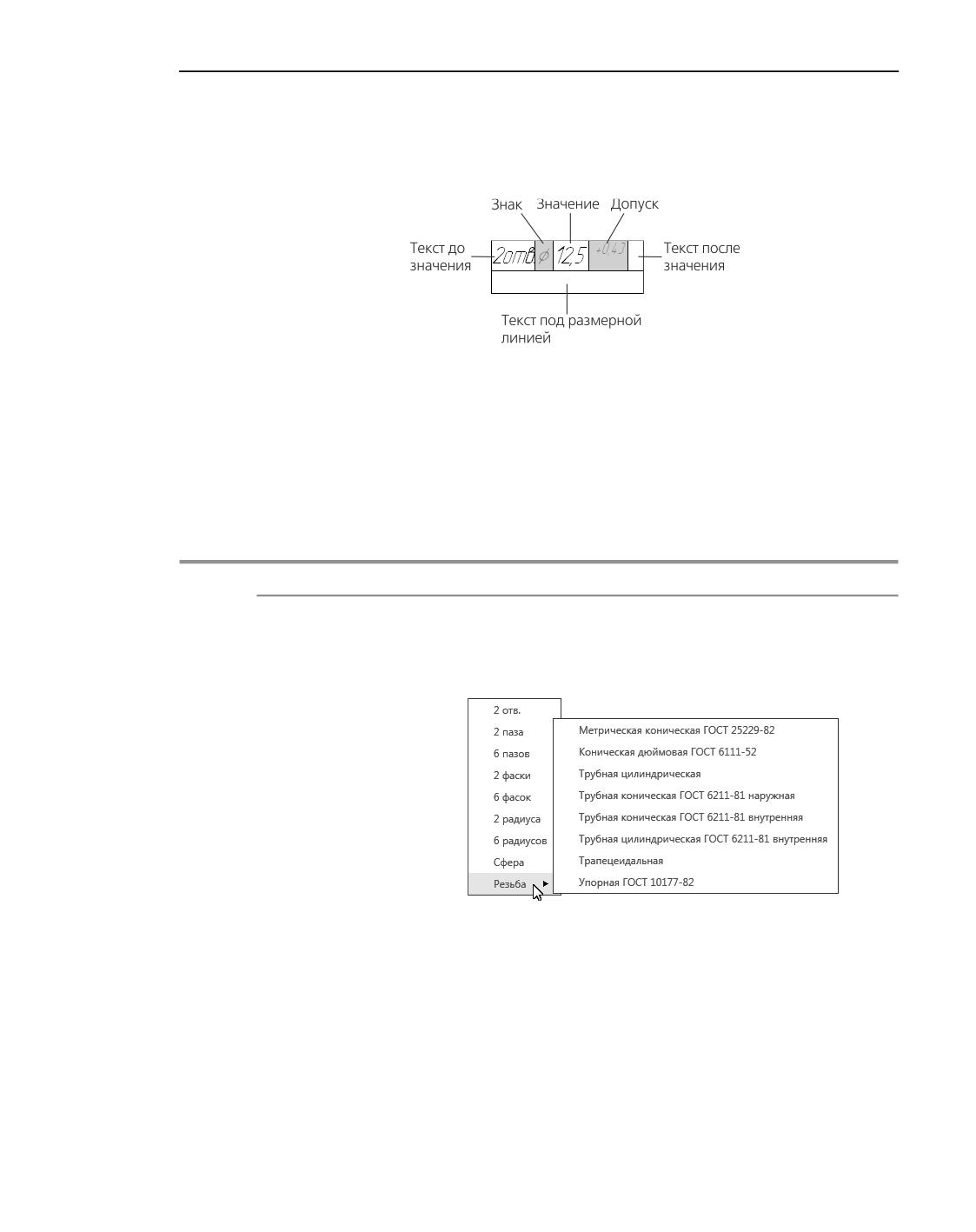
Таблица ввода размерной надписи
Данная таблица содержит поля для задания элементов размерной надписи. Подробное
описание полей приведено в табл. Поля таблицы размерной надписи.
Таблица ввода размерной надписи при простановке линейного размера
Цвет поля показывает способ его заполнения:
▼ поле белого цвета - текст вводится вручную или выбирается из пользовательского ме"
ню (вызывается двойным щелчком в поле),
▼ поле серого цвета - недоступно для ручного ввода, для заполнения поля используются
кнопки дополнительной панели.
Поля таблицыразмерной надписи
Поле
Описание
Текст до значения Поле для ввода текста, который должен располагаться перед
значением размера. В это поле также можно добавить
предопределенный текст из пользовательского меню.
Знак
Поле для отображения знака, выбранного на дополнительной
панели параметров (например, знака диаметра, радиуса и т.п.).
Присутствует в таблице при простановке всех размеров, кроме
угловых.
1141
Размеры
Поля таблицы размерной надписи
Поле
Описание
Значение
Поле для задания значения размера.
По умолчанию значение передается автоматически. Вы можете
ввести значение вручную. При этом автоматическое определение
значения отменяется. Если требуется вернуться к автоматическому
получению значения, нажмите кнопку Авто на дополнительной
панели параметров.
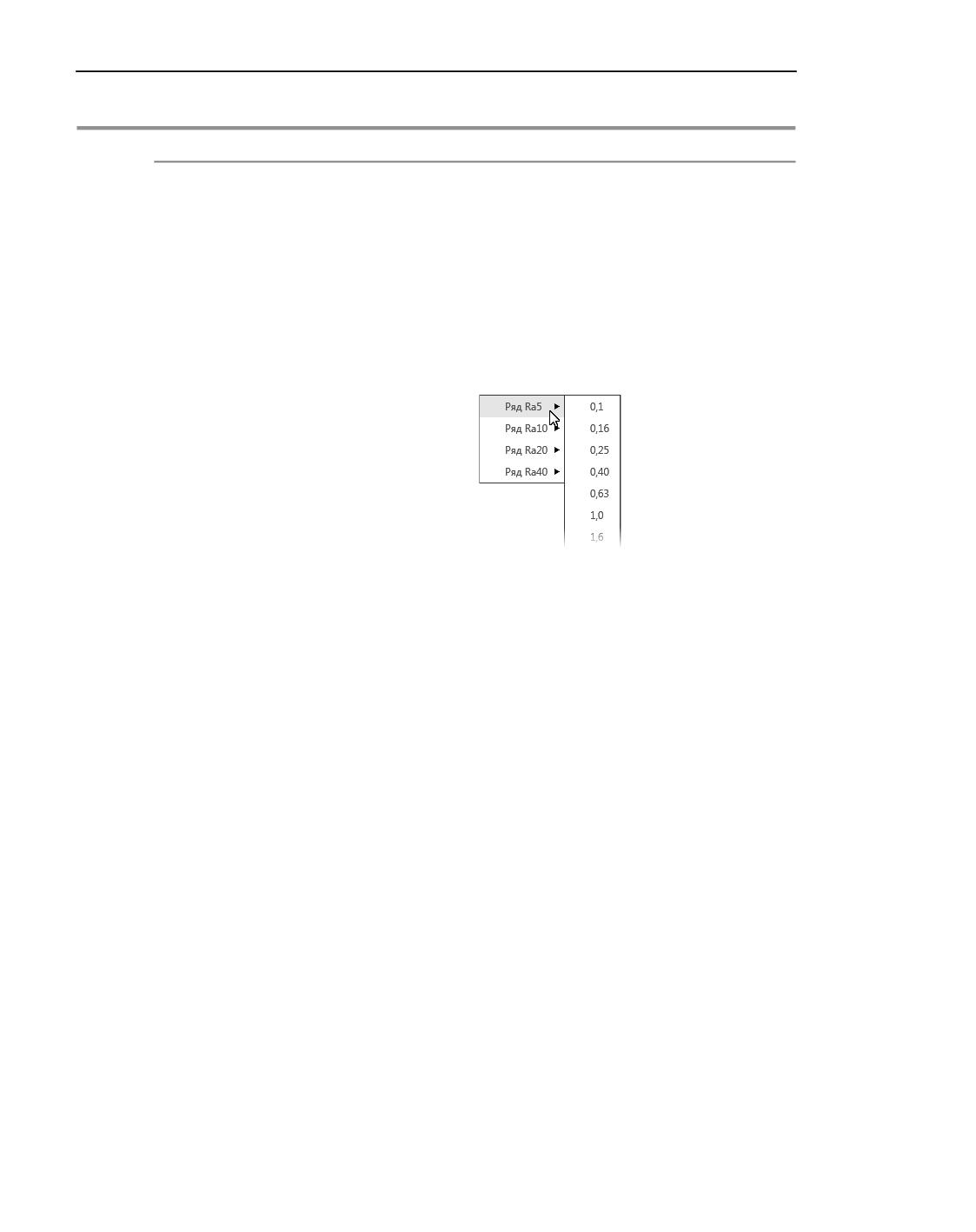
При простановке всех размеров, кроме угловых, можно выбрать
значение из пользовательского меню. По умолчанию оно содержит
нормальные линейныеразмерыпоГОСТ6636"69.
Допуск
Поле для отображения допуска, заданного с помощью
дополнительной панели параметров.
Формат
Только для угловых размеров и только для автоматического
отображения
получения значения.
Раскрывающийся список позволяет выбрать формат отображения
номинального значения угла в размерной надписи текущего
размера.
Вариант Градусы, минуты, секунды позволяет отобразить
значение угла в формате ХХ°ХХ'ХХ", а вариант Десятичная
система - в формате ХХ,ХХХ°.
Текст после
Поле длявводатекста,который долженрасполагаться после
значения
значения размера. Кроме ручного ввода текста, в это поле можно
добавить:
▼ строку «х45°» и знак «*» с помощью кнопок дополнительной
панели параметров,
▼ предопределенный текст из пользовательского меню, в том
числе обозначение единицы измерения.
1142
Параметры размеров
Поля таблицыразмерной надписи
Поле
Описание
Текст под
Поле для ввода текста, который должен располагаться под
размерной
размерной надписью. В это поле также можно добавить
линией
предопределенный текст из пользовательского меню.
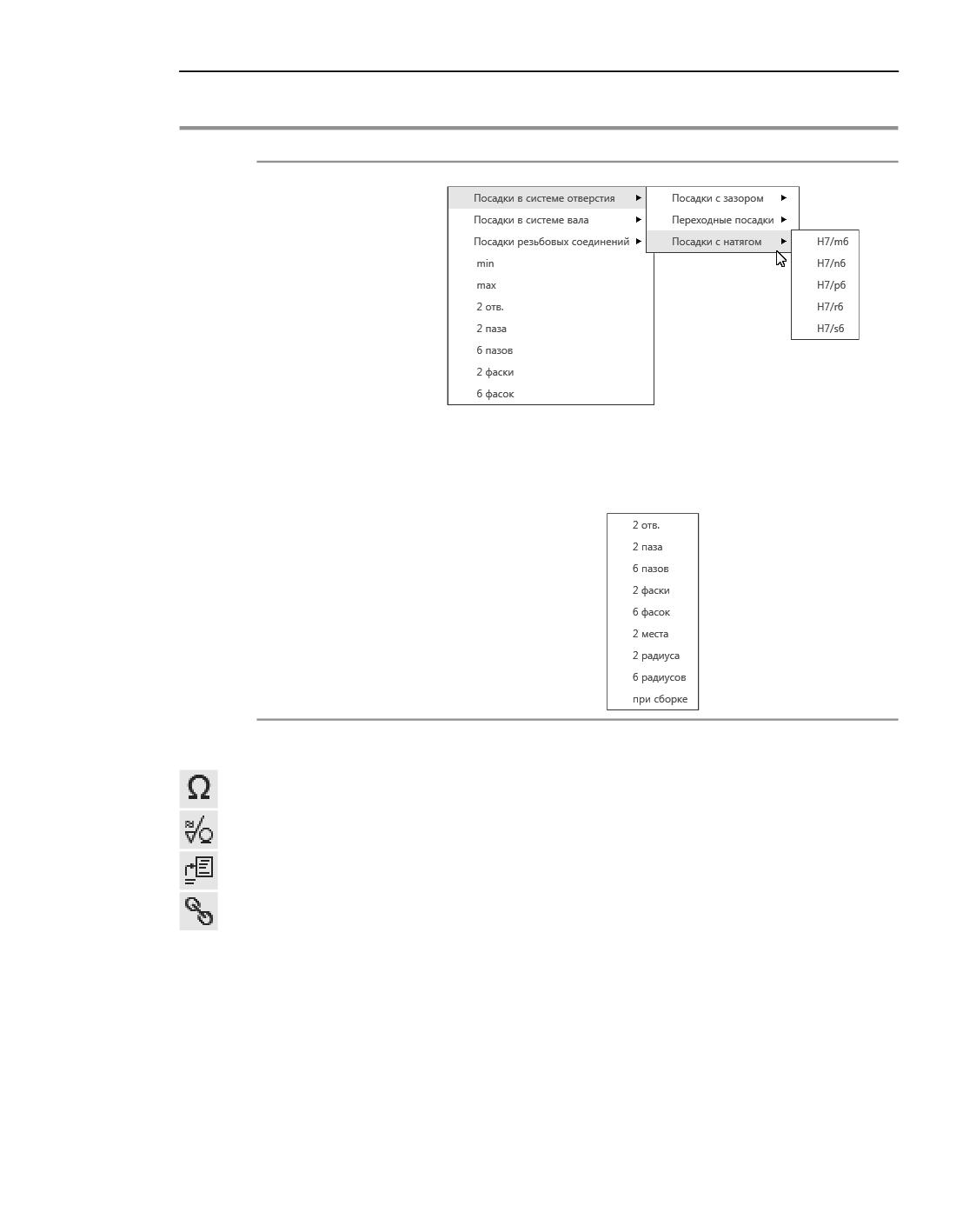
При заполнении белых ячеек таблицы можно использовать контекстное меню. Оно со"
держит следующие команды:
▼ Вставить символ...,
▼ Вставить спецзнак...,
▼ Вставить текст...,
▼ Ссылка.
Данные команды дублируют соответствующие кнопки Панели параметров. Добавляе"
мые элементы помещаются в ту ячейку, в которой находится курсор.
Дополнительная панель параметров
Для настройки размерной надписи, а также ввода/редактирования ее текста используют"
ся элементы дополнительной панели параметров.
1143