содержание .. 16 17 18 19 ..
КОМПАС-3D v17. Руководство пользователя (Аскон, 2017 год) - часть 18
Кривыеи ломаные
Для этого используется группа кнопок Способ, позволяющая выбрать нужный вариант
управления формой сплайна для каждой его точки. Данная группа появляется в группе
Вершины Панели параметров при переходе в режим редактирования.
Порядок действий
1. Укажите нужную точку сплайна в таблице параметров точек Панели параметров.
2. Выберите способ управления формой сплайна в указанной точке. Для этого нажмите
нужную кнопку группы Способ:
▼ Касательностью - позволяет изменить длину и/или угол наклона касательного векто"
ра.
▼ Касательностью и кривизной - позволяет изменить длину и/или угол наклона каса"
тельного вектора, а также кривизну.
После выбора нужного способа на Панели параметров появятся поля задания соответст"
вующих параметров. В графической области рядом с указанной точкой сплайна будут
отображены:
▼ обозначение выбранного способа,
▼ управляющие фантомы:
▼ для способа Касательностью - фантом касательного вектора,
▼
для способа Касательностью и кривизной - фантом касательного вектора и
фантом радиуса кривизны.
Наконце фантома касательного вектора находятся две точки. Одна из точек использует"
ся для изменения длины касательного вектора, а другая - угла его наклона.
На конце фантома радиуса кривизны расположена одна точка, управляющая значением
радиуса.
3. Измените форму сплайна в выбранной точке. Для этого вы можете:
▼ ввести нужные значения в поля Панели параметров:
▼ для касательного вектора - его длину и угол наклона,
▼ для кривизны - кривизну или радиус кривизны,
▼ «перетащить» мышью соответствующие точки управляющих фантомов в графической
области.
4. Аналогичным образом измените форму сплайна во всех нужных точках.
5. При необходимости вы можете отказаться отизменения формы,выполненного для кон"
кретной точки. Для этого укажите эту точку и нажмите кнопку Не задан группы Способ.
Изменение формы кривой Безье
При построении кривой Безье можно изменять ее форму, изменяя длины и/или углы на"
клона касательных векторов в указанных точках.
Порядок действий
1. Укажите нужную точку кривой в таблице параметров точек Панели параметров.
В графической области появятся фантомы касательных векторов. На конце каждого из
них имеется точка, которая используется для изменения длины и угла наклона вектора.
1041
Геометрические объекты
2. Измените форму кривой в выбранной точке. Для этого вы можете изменить параметры
одного или обоих касательных векторов в этой точке следующими способами:
▼ укажите точку на конце нужного касательного вектора и введите его длину и угол накло"
на в появившиеся на Панели параметров поля Длина касательного вектора и Угол
касательного вектора,
▼ «перетащите» мышью точку фантома касательного вектора в графической области.
3. Аналогичным образом измените форму кривой во всех нужных точках.
Коническая кривая
Обзор
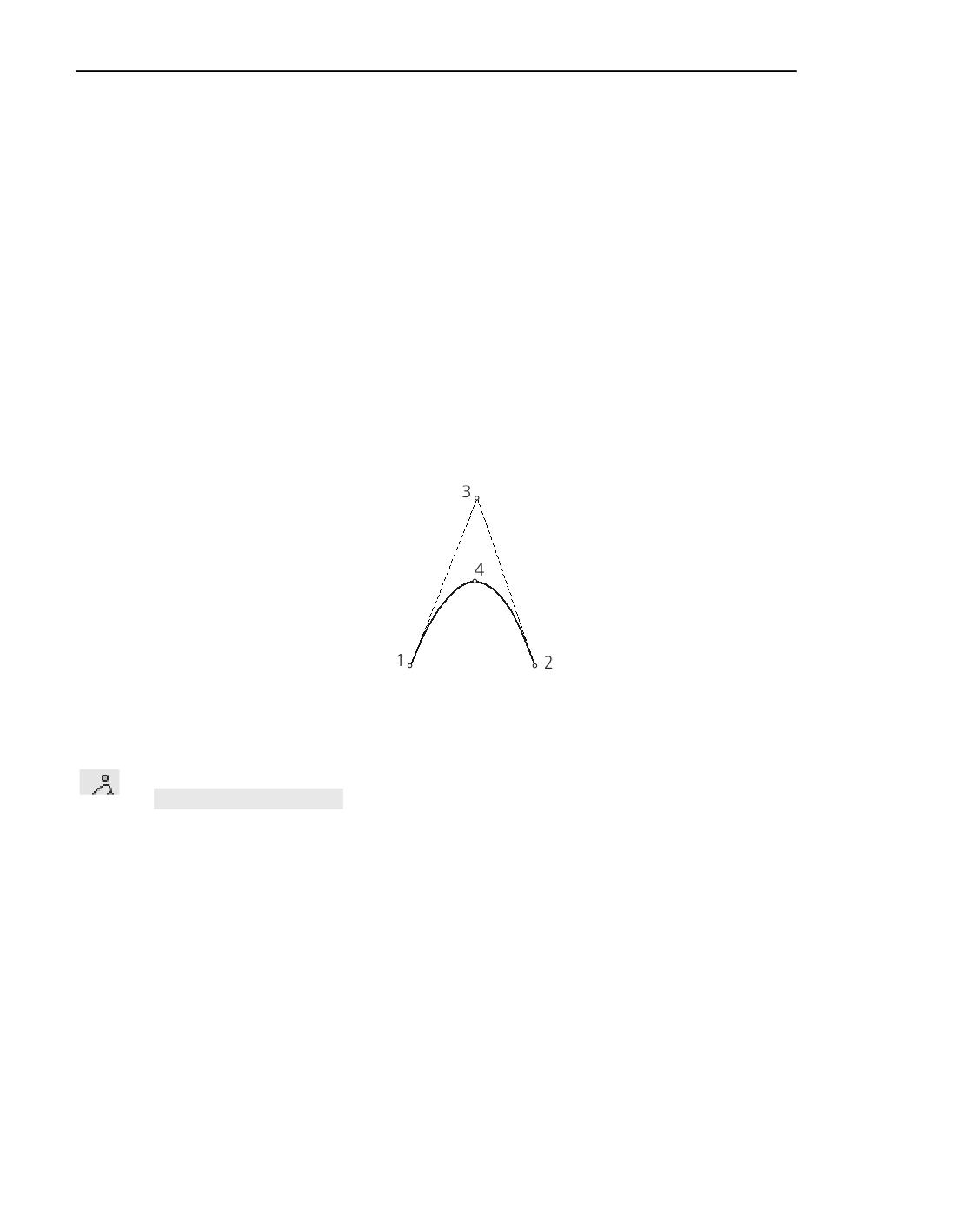
Для построения конической кривой необходимо задать ее начальную и конечную точки,
касательные к ней в этих точках и промежуточную точку кривой (либо значение параме"
тра, определяющего форму кривой). Подробнее о конических кривых...
Построение конической кривой
Построение конической кривой
Кривая конического сечения строится командой Коническая кривая.
Способы вызова команды
▼ Инструментальнаяобласть: Черчение— Геометрия—Коническаякривая
▼ Меню: Черчение - Коническая кривая
Доступны следующие способы построения конической кривой:
▼ построение с указанием точек,
▼ построение с заданием касательных объектов.
В процессе построения способы можно комбинировать.
1042
Кривыеи ломаные
Способ 1. Построение с указанием точек
1. Укажите начальную и конечную точки конической кривой.
2. Укажите точку пересечения касательных к кривой в ее начальной и конечной точках или
введите углы наклона касательных в поля Угол наклона первой касательной и Угол
наклона второй касательной на Панели параметров.
В графической области отображается фантом конической кривой и касательных к ней в
указанных точках.
3. Задайте форму конической кривой одним из следующих способов:
▼ укажите точку, через которую пройдет коническая кривая,
▼ установите переключатель Коэффициент/Высота кривой в положение Коэффици-
ент или Высота кривой и задайте параметр в поле Значение.
Подробнее об определении формы конической кривой...
4. При необходимости выберите стиль создаваемой кривой. Подробнее о выборе стиля ли"
нии...
5. Чтобы завершить построение конической кривой, нажмите кнопку Создать объект.
Способ 2. Построение с заданием касательных объектов
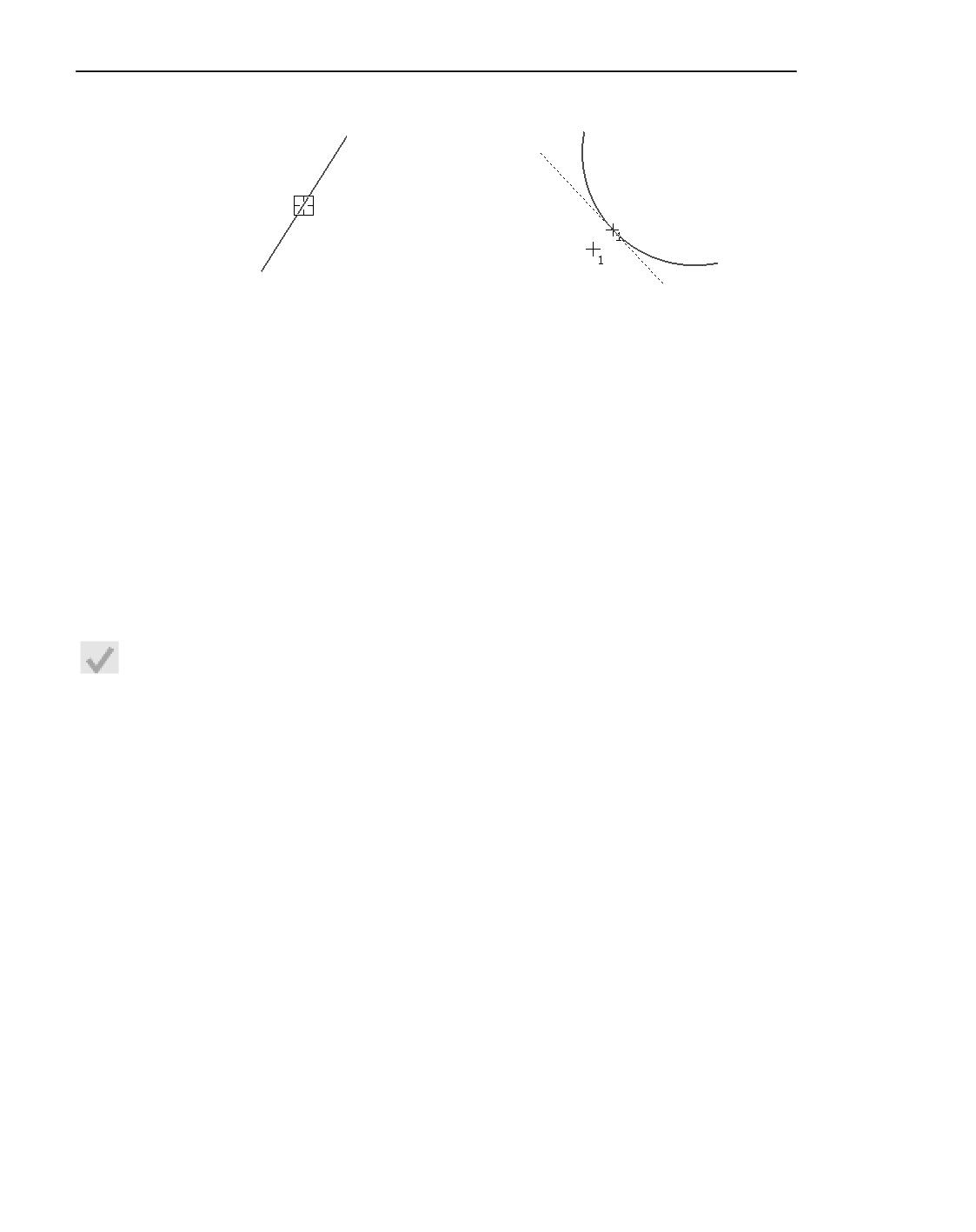
1. Задайте объект, которого коническая кривая будет касаться в начальной точке, и укажи"
те точку на выбранном объекте.
▼ Щелкните по ссылке Объект на Панели параметров и укажите нужную кривую в графи"
ческой области. Ее наименование появится в поле Объект.
Если указан прямолинейный объект (отрезок, прямая, осевая линия), то он является ка"
сательным к конической кривой в ее начальной точке. Если объект криволинейный
(окружность, эллипс, дуга, сплайн и т.д), то касательная к нему в указанной точке явля"
ется касательной к конической кривой в этой точке.
▼ Укажите начальную точку конической кривой на выбранном объекте.
Если объект прямолинейный, по его углу наклона автоматически определяется угол на"
клона касательной к конической кривой в начальной точке. Если объект криволинейный,
в графической области появится фантом касательной. Фантом касается объекта в точке
указания.
Перемещая курсор, выберите нужное направление касательной и укажите точку на объ"
екте. Если точка указана вне объекта, то положение начальной точки определяется про"
екцией указанной точки на объект.
1043
Геометрические объекты
а
б
Построение конической кривой касательно к объекту
а) указание объекта, б) указание точки на криволинейном объекте
2. Аналогично задайте объект, которого коническая кривая будет касаться в конечной точ"
ке, и укажите конечную точку кривойна выбранном объекте.
В графической области появится фантом конической кривой и касательных к ней в ука"
занных точках.
3. Задайте форму конической кривой одним из следующих способов:
▼ укажите точку, через которую пройдет коническая кривая,
▼ установите переключатель Коэффициент/Высота кривой в положение Коэффици-
ент или Высота кривой и задайте параметр в поле Значение.
Подробнее об определении формы конической кривой...
4. При необходимости выберите стиль создаваемой кривой. Подробнее о выборе стиля ли"
нии...
5. Чтобы завершить построение конической кривой, нажмите кнопку Создать объект.
Советы
▼ Для точного позиционирования курсора и задания параметров в процессе построения
можно использовать привязки и геометрический калькулятор.
▼ Касательный объект к конической кривой можно также выбрать, отключив привязки.
Для этого укажите объект, удерживая клавишу <Alt> (временное отключение всех привя"
зок), или отключитепривязки, мешающиеуказанию объекта.
Определение формы конической кривой
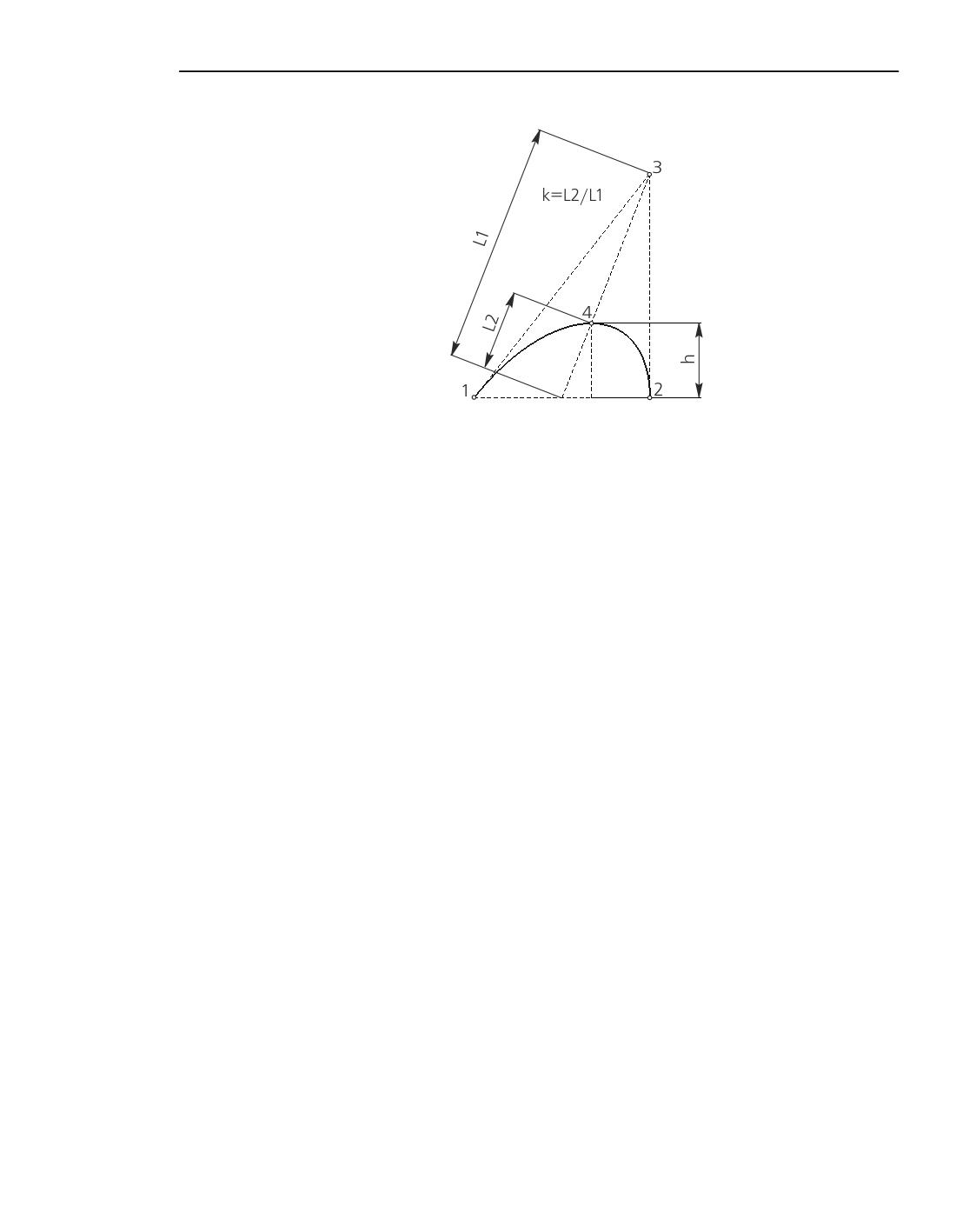
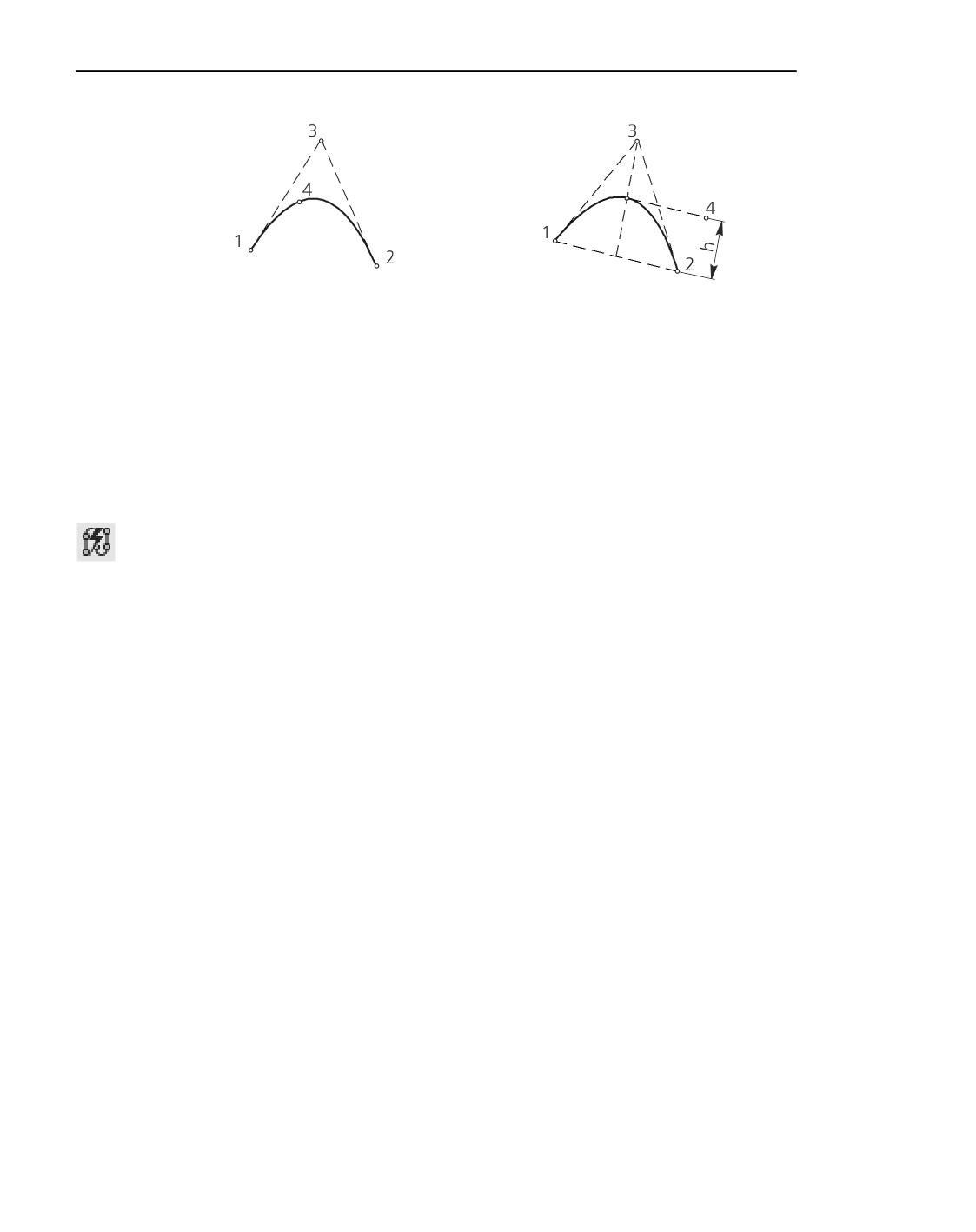
Форма конической кривой определяется значением параметра Коэффициент (k) или
Высота (h), см рисунок.
1044
Кривыеи ломаные
Параметр конической кривой
Коэффициент - это отношение части медианы треугольника, расположенной под кони"
ческой кривой, к полной длине медианы. Значение k находится в пределах 0,0001-
0,9999 и определяет форму кривой:
▼ k = 0,5 - парабола,
▼ k < 0,5 - эллипс,
▼ k > 0,5 - гипербола.
Высота кривой - это расстояние от точки пересечения конической кривой с медианой
треугольника до стороны, к которой проведена медиана. Минимальное и максимальное
значения h зависят от размеров треугольника.
Очевидно, что каждому значению h соответствует единственное значение k (и наоборот),
и, следовательно, определенная форма кривой.
Порядок действий
1. Установите переключатель Коэффициент/Высота кривой в нужное положение.
2. Введите значение параметра в поле Значение.
Значение параметра можно также задать, указав точку мышью в графической области.
При этом:
▼ Если переключатель находится в положении Коэффициент:
▼ если указанная точка находится внутри треугольника с вершинами в точках 1,2,3,
то кривая проходит непосредственно через эту точку (рис. а); коэффициент, опре"
деляющий полученную кривую, вычисляется и заносится в поле Коэффициент,
▼ если указанная точка находится вне треугольника, расстояние между ней и отрез"
ком 12 определяет высоту кривой (рис. б); коэффициент, соответствующий этой
высоте, вычисляется и заносится в поле Коэффициент.
▼ Если переключатель находится в положении Высота кривой, то, вне зависимости от по"
ложения указанной точки, расстояние между ней и отрезком 12 определяет высоту кри"
вой.
1045
Геометрические объекты
а)
б)
Определениеположенияточкинакривой
а) точка указана внутри треугольника (переключатель Коэффициент/Высота кривой
установлен в положение Коэффициент);
б) точка указана вне треугольника
Автолиния
Обзор
Если требуется создать несколько объектов, образующих цепочку, используйте команду
Автолиния.
Цепочка может состоять из отрезков и дуг окружностей. Вы можете выбрать нужный тип
объекта (отрезок или дуга) в процессе построения. Дуги и отрезки, построенные данным
способом, являются самостоятельными объектами. Они выделяются, редактируются и
удаляются по отдельности.
Положение объектов, составляющих автолинию, может быть произвольным или опреде"
ляться указанными объектами. Например, отрезок может располагаться параллельно
или перпендикулярно прямой, на биссектрисе угла, касательно к окружности.
Для построения произвольно расположенного объекта требуется указать только его точ"
ки: если объект является первым в цепочке - начальную и конечную, а если
последующим - конечную.
Чтобы создаваемый объект был расположен определенным образом относительно дру"
гого объекта, имеющегося в документе, требуется указать этот объект до задания второй
точки. При работе в параметрическом режиме между создаваемым и указанным объек"
том формируется параметрическая связь. В дальнейшем параметризованным изобра"
жением можно управлять при помощи размеров. Эта возможность позволяет упростить
создание и редактирование изображения, например, эскиза в модели.
При необходимости с помощью команды Автолиния можно построить несколько цепо"
чек объектов или несколько отдельных отрезков и дуг.
Смотрите также
Построение автолинии
Построение автолинии
Для построения цепочки объектов в составе автолинии выполните следующие действия.
1046
Автолиния
1. Вызовите команду Автолиния.
Способы вызова команды
▼ Инструментальная область: Черчение - Геометрия - Автолиния
▼ Меню: Черчение - Автолиния
2. Задайте тип первого создаваемого сегмента автолинии, нажав нужную кнопку в группе
Тип сегмента Панели параметров:
▼ Отрезок,
▼ Дуга.
3. Постройте первый сегмент автолинии. Для этого задайте начальную и конечную точки
сегмента, а при построении дуги также точку на ней.
Если начальная (конечная) точка указана вне фантома сегмента, то положение начала
(конца) объекта определяется как проекция указанной точки на фантом.
Создаваемый сегмент может быть расположен определенным образом относительно
другого объекта или объектов - прямолинейных объектов (отрезков, прямых, осей) и
кривых (окружностей, эллипсов, дуг).
Чтобы выбрать нужные объекты, нажмите кнопку Выборбазового объекта и укажите
их до задания последней точки. Названия выбранных объектов появятся в поле Объект.
Вы также можете выбрать нужный объект, отключив привязки, мешающие указанию
объекта, например, привязку Точка на кривой.
При указании объектов способ построения сегмента определяется системой автоматиче"
ски в зависимости от того, какие объекты указаны. Например, если во время построения
отрезка указан прямолинейный объект, то отрезок может быть параллелен или перпен"
дикулярен ему. Это определяется направлением движения курсора. В тех случаях, когда
возможно несколько вариантов построения объектов, автоматически выбирается вари"
ант, ближайший к точке указания объекта.
Способы построения первого сегмента автолинии подробно описаны в разделах Спосо"
бы построения первого отрезка и Способы построения первой дуги.
При построении сегмента автолинии на экране отображается его фантом. Он появляется
после указания первой точки сегмента или объекта, определяющего его положение.
Во время построения сегмента автолинии на Панели параметров отображаются поля па"
раметров этого объекта: координаты начальной и конечной точек, длина и угол (для от"
резка), радиус или диаметр (для дуги). Эти поля используются так же, как при создании
отрезков и дуг с помощью специальных команд. Например, отрезок можно построить,
указав его начальную точку, длину и угол наклона, а при построении дуги можно вместо
точки на дуге задать ее радиус/диаметр.
1047
Геометрические объекты
4. После создания объекта система ожидает построения следующего объекта того же типа.
При необходимости выберите другой тип для второго сегмента автолинии.
5. Начальная точка второго сегмента уже задана - это конечная точка первого сегмента.
Остальные параметры - объект, определяющий положение сегмента, конечная точка,
точка на кривой (при создании дуги) - задаются аналогично первому сегменту.
При создании второго и всех последующих сегментов доступны способы построения,
описанные в разделах Способы построения последующих отрезков и Способы построе"
ния последующих дуг.
6. Аналогично создайте все необходимые сегменты автолинии.
7. Если требуется начать новую цепочку объектов, нажмите кнопку Начать новый ввод.
Построение текущей цепочки завершится. Следующий создаваемый объект будет пер"
вым сегментом новой автолинии.
8. После построения всех необходимых цепочек объектов завершите работу команды, на"
жав кнопку Завершить.
При необходимости вы можете использовать команду Автолиния для создания не"
скольких отдельных отрезков и дуг. Для этого отключите опцию Непрерывный ввод
объектов на Панели параметров.
Каждый объект, входящий в автолинию, может иметь свой стиль. Для выбора нужного
стиля используется список Стиль. Подробнее о выборе стиля объекта...
Смотрите также
Автолиния: обзор
Примеры использования команды Автолиния
Способы построения отрезка
Способы построения первого отрезка
Доступны следующие способы построения первого отрезка автолинии:
▼ произвольно,
▼ параллельно или перпендикулярно объекту,
▼ касательно к объекту,
▼ касательно к двум объектам,
▼ касательно к одному объекту и параллельно другому,
▼ на биссектрисе угла.
Произвольно
Чтобы построить первый отрезок, расположенный произвольно, задайте его начальную
и конечную точки или начальную точку, длину и угол наклона отрезка.
1048
Автолиния
Параллельно или перпендикулярно объекту
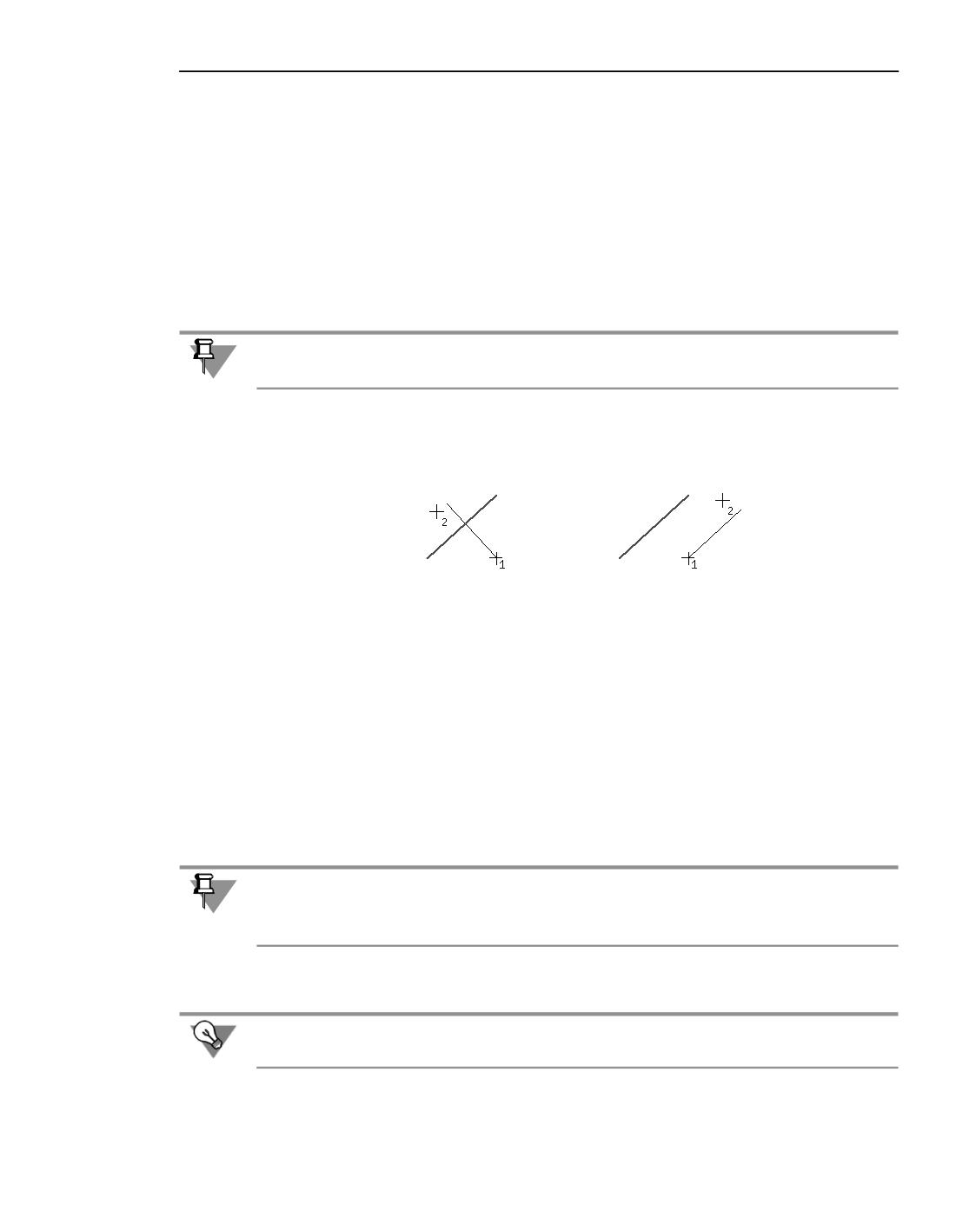
Чтобы построить первый отрезок автолинии параллельно или перпендикулярно объекту,
выполните следующие действия.
1. Укажите начальную точку отрезка. На экране появится фантом создаваемого отрезка.
2. Укажите прямолинейный объект, которому должен быть перпендикулярен/параллелен
создаваемый отрезок. Название указанного объекта появится в поле Объект. Фантом
отрезка изменит свое положение. При движении курсора вдоль выбранного объекта
фантом располагается параллельно ему, а при движении к объекту или от него - пер"
пендикулярно.
Можно сначала указать объект, а затем начальную точку создаваемого отрезка.
3. Перемещая курсор, выберите нужное направление отрезка и укажите его конечную точ"
ку.
а)
б)
Построение первого отрезка автолинии
а) перпендикулярно объекту, б) параллельно объекту
Касательно к объекту
Чтобы построить первый отрезок автолинии касательно к объекту, выполните следую"
щие действия.
1. Укажите начальную точку отрезка. На экране появится фантом создаваемого отрезка.
2. Укажите кривую, которой должен касаться отрезок. Ее название появится в поле Объ-
ект. Фантом отрезка изменит свое положение. Он будет расположен касательно к кри"
вой. Если к данной кривой можно построить несколько касательных, системой автома"
тически выбирается вариант, ближайший к точке указания кривой.
Если требуется вручную выбрать нужное положение фантома, начните построение с ука"
зания кривой. На экране появится фантом создаваемого отрезка. Перемещая курсор, до"
бейтесь требуемого положения фантома. После этого укажите начальную точку отрезка.
3. Укажите конечную точку отрезка.
Чтобы отрезок начинался/заканчивался точно в точке касания, используйте привязку
Касание.
1049
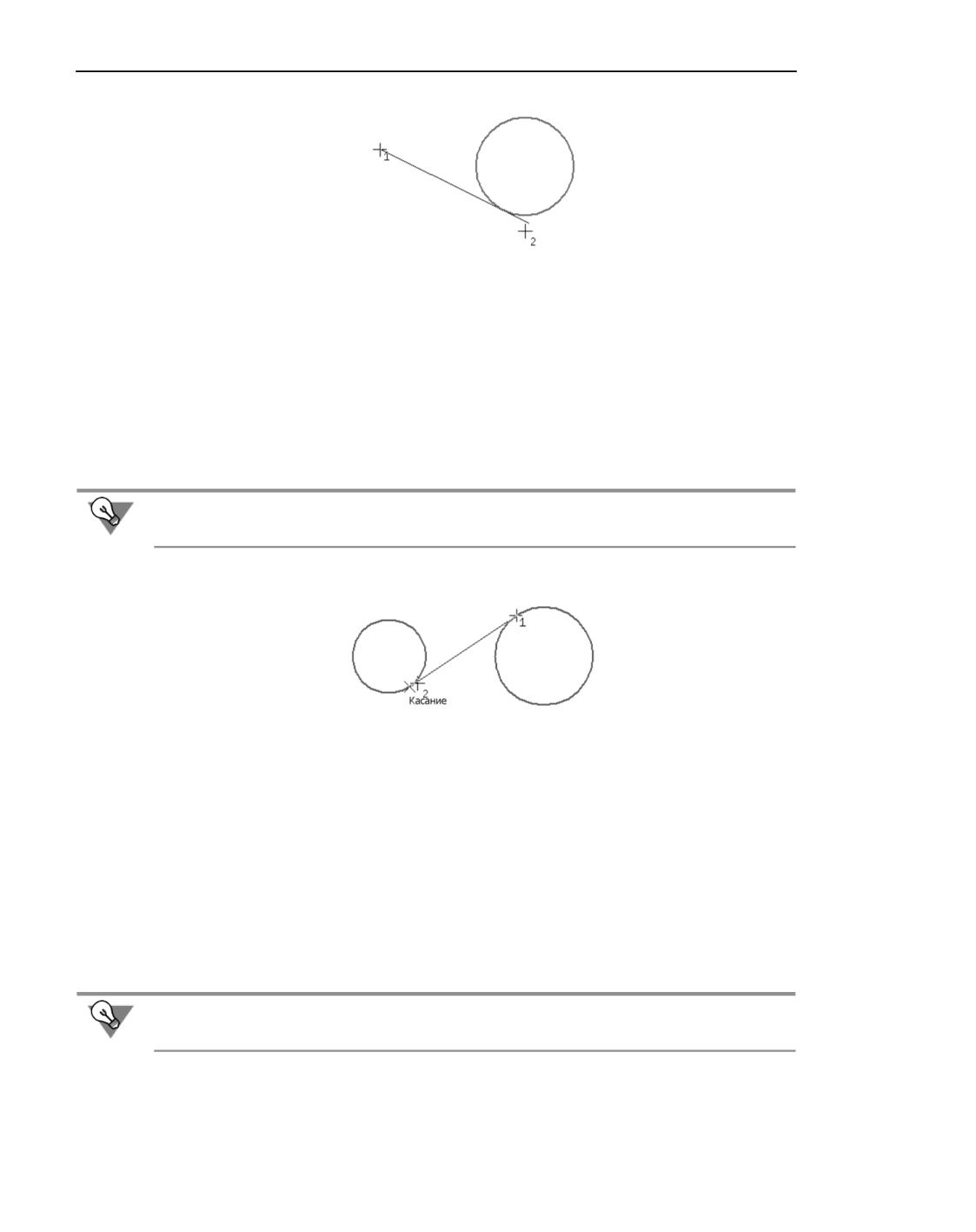
Геометрические объекты
Построение первого отрезка автолинии касательно к окружности
Касательно к двум объектам
Чтобы построить первый отрезок автолинии касательно к двум объектам, выполните
следующие действия.
1. Укажите две кривые, которых должен касаться создаваемый отрезок. Их названия будут
показаны в поле Объект. На экране появится фантом отрезка. Он будет касаться вы"
бранных объектов в точках, ближайших к точкамуказания этих объектов.
2. Укажите начальную и конечную точки отрезка.
Чтобы отрезок начинался/заканчивался точно в точках касания, используйте привязку
Касание.
Построение первого отрезка автолинии касательно к двум окружностям
Касательно к одному объекту и параллельно другому
Чтобы построить первый отрезок автолинии касательно к одному объекту и параллельно
другому, выполните следующие действия.
1. Укажите в любой последовательности следующие объекты: кривую, которой должен ка"
саться создаваемый отрезок, и прямолинейный объект, которому он должен быть парал"
лелен. Названия объектов будут показаны в поле Объект. На экране появится фантом
отрезка. Если возможно несколько вариантов расположения фантома, системой автома"
тически выбирается вариант, ближайший к точке указания второго объекта.
2. Укажите начальную и конечную точки отрезка.
Чтобы отрезок начинался/заканчивался точно в точке касания, используйте привязку
Касание.
1050
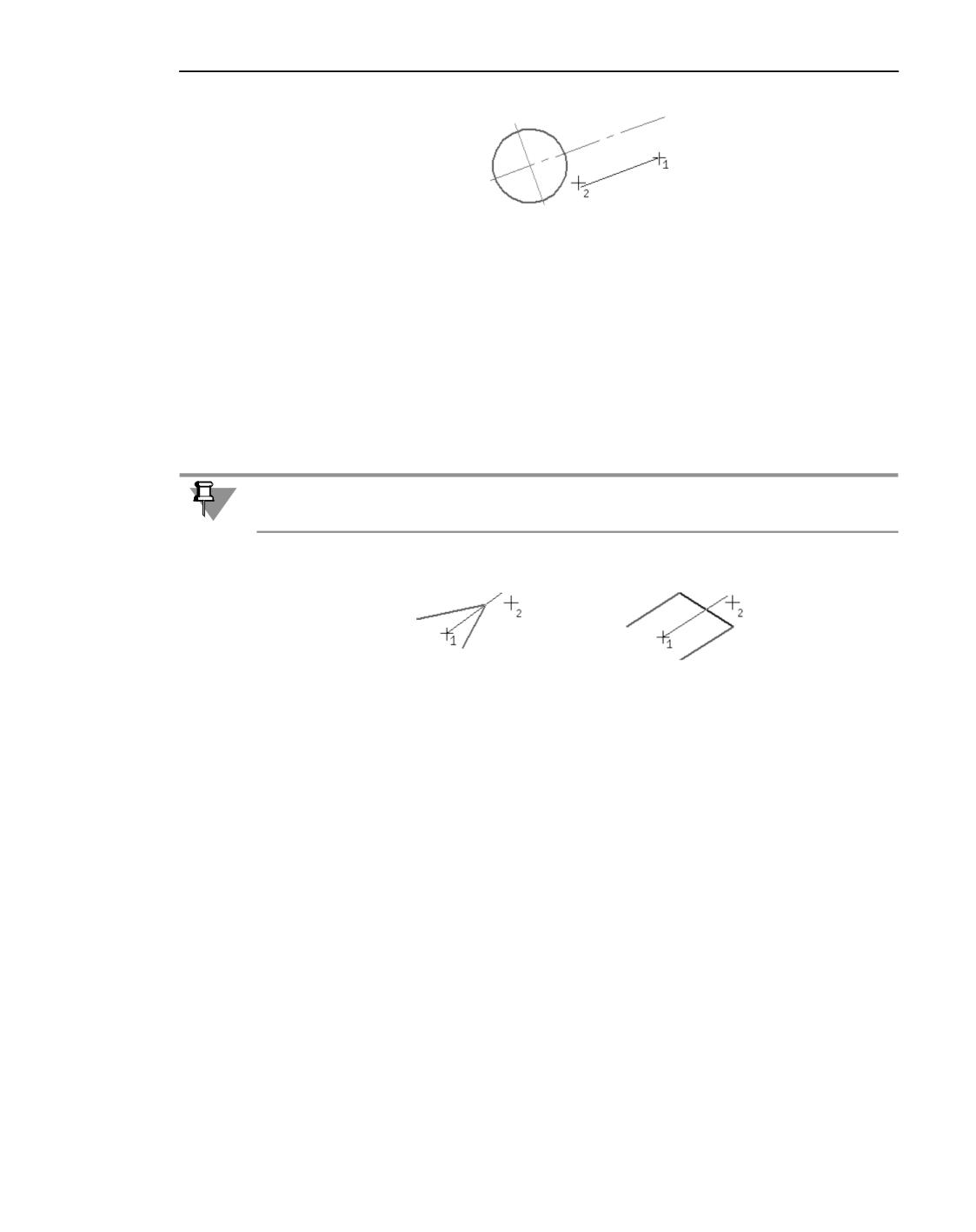
Автолиния
Построение первого отрезка автолинии касательно к окружности и параллельно оси
На биссектрисе угла
Чтобы построить первый отрезок автолинии, лежащий на биссектрисе угла, образован"
ного двумя прямолинейными объектами, выполните следующие действия.
1. Укажите два непараллельных прямолинейных объекта. Их названия появятся в поле
Объект.
2. Укажите начальную точку отрезка. На экране появится фантом отрезка, лежащий на бис"
сектрисе выбранного угла.
3. Укажите конечную точку отрезка.
Если указанные прямолинейные объекты параллельны друг другу, то полученный отре"
зок будет лежать на прямой, проходящей посередине между ними.
а)
б)
Построение первого отрезка автолинии
а) на биссектрисе, в) посередине между двумя параллельными отрезками
Способы построения последующих отрезков
Доступны следующие способы построения последующих отрезков:
▼ произвольно,
▼ параллельно или перпендикулярно объекту,
▼ Касательно к объекту.
Произвольно
Чтобы построить последующий отрезок, расположенный произвольно, задайте его ко"
нечную точку или длину и угол наклона.
Параллельно или перпендикулярно объекту
Чтобы построить последующий отрезок автолинии параллельно или перпендикулярно
объекту, выполните следующие действия.
1. Укажите прямолинейный объект, которому должен быть перпендикулярен или паралле"
лен создаваемый отрезок. Его название будет показано в поле Объект. На экране поя"
1051
Геометрические объекты
вится фантом создаваемого отрезка. При движении курсора вдоль выбранного объекта
фантом располагается параллельно ему, а при движении к объекту или от него - пер"
пендикулярно.
2. Перемещая курсор, выберите нужное направление отрезка и укажите его конечную точ"
ку.
а)
б)
Построение последующего отрезка автолинии
а) перпендикулярно объекту, б) параллельно объекту
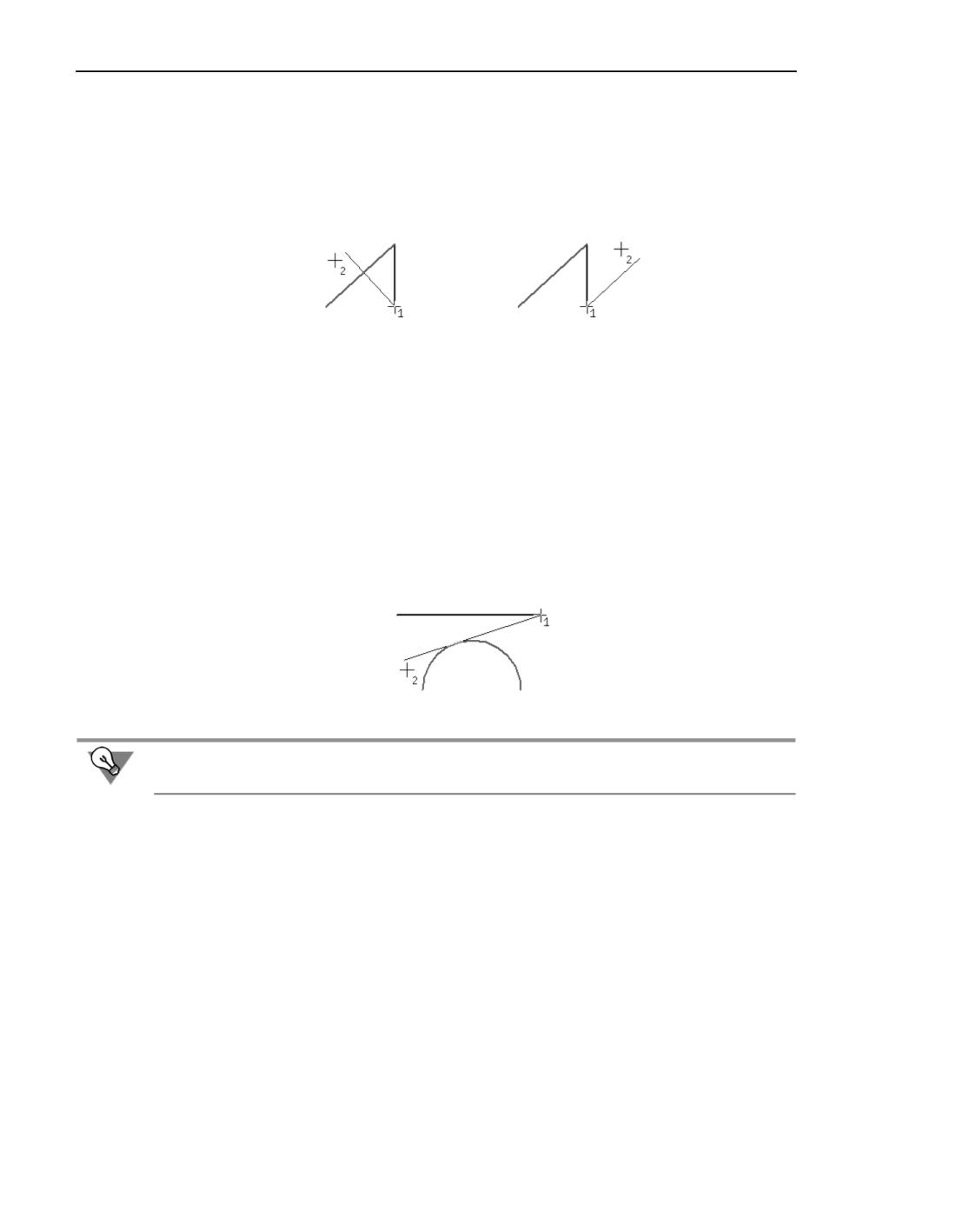
Касательно к объекту
Чтобы построить последующий отрезок автолинии касательно к объекту, выполните
следующие действия.
1. Укажите кривую, которой должен касаться создаваемый отрезок. Ее название будет по"
казано в поле Объект. На экране появится фантом отрезка. Он будет касаться кривой в
точке, ближайшей к точке ее указания.
2. Укажите конечную точку отрезка.
Построениепоследующегоотрезка автолинии касательнок дуге
Чтобы закончить отрезок точно в точке касания, используйте привязку Касание.
Способы построения дуги
Способы построения первой дуги
Доступны следующие способы построения первой дуги:
▼ произвольно,
▼ касательно к объекту,
▼ касательно к двум объектам.
Произвольно
Чтобы построить первую дугу произвольным образом, выполните следующие действия.
1052
Автолиния
1. Укажите начальную и конечную точки дуги. На экране появится фантом дуги.
2. Укажите точку, через которую должна пройти дуга, или задайте ее радиус/диаметр, на"
жав кнопку Радиус или Диаметр в группе Параметр дуги и задав значение в соответ"
ствующем поле.
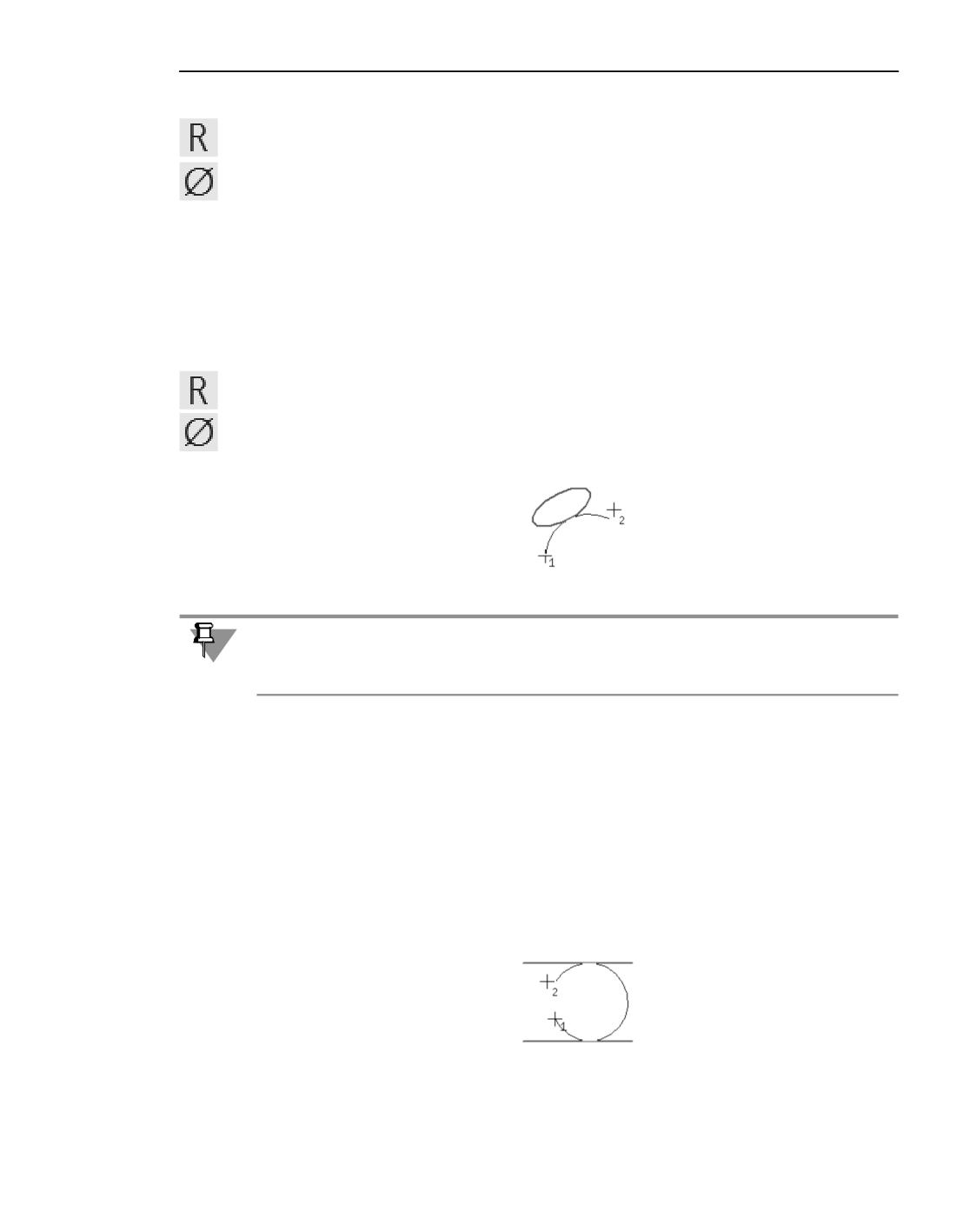
Касательно к объекту
Чтобы построить первую дугу автолинии касательно к объекту, выполните следующие
действия.
1. Укажите начальную точку дуги. На экране появится фантом создаваемой дуги.
2. Укажите объект, которого должна касаться дуга. Его название будет показано в поле
Объект. Фантом дуги станет касательным к выбранному объекту.
3. Укажите конечную точку дуги. Радиус/диаметр дуги будет определен автоматически.
Вы можете задать радиус/диаметр вручную до указания конечной точки дуги. Для этого
нажмите кнопку Радиус или Диаметр в группе Параметр дуги и задайте значение в
соответствующем поле.
Построение первой дуги автолинии касательно к эллипсу
При необходимости можно сначала указать начальную и конечную точки дуги, а затем
объект, которого она должна касаться. Радиус/диаметр дуги будет определен автомати"
чески.
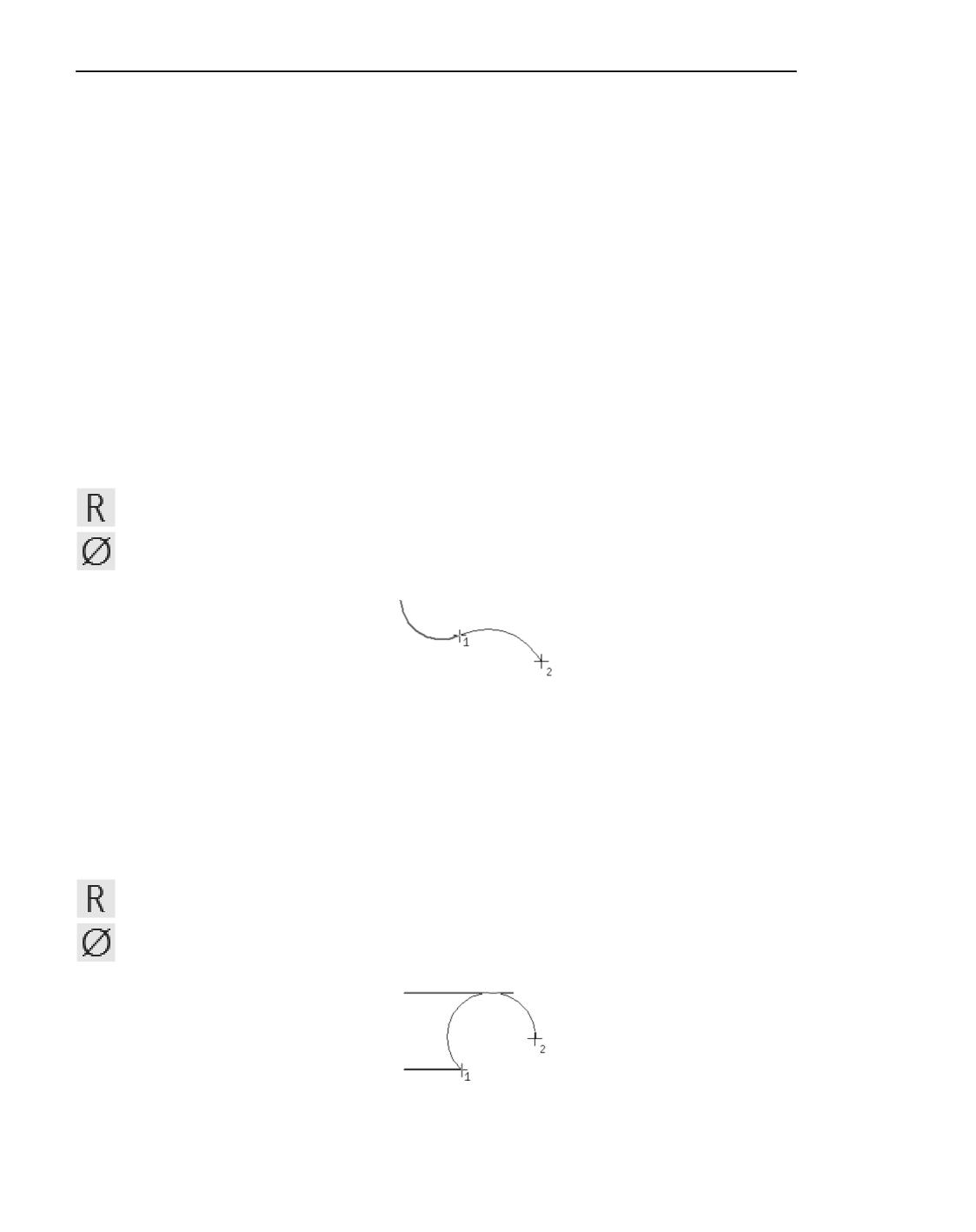
Касательно к двум объектам
Чтобы построить первую дугу автолинии касательно к двум объектам, выполните следу"
ющие действия.
1. Укажите начальную точку дуги. На экране появится фантом создаваемой дуги.
2. Укажите объекты, которых должна касаться дуга. Их названия появятся в поле Объект,
а фантом будет расположен касательно к этим объектам. Указанные объекты определя"
ют радиус/диаметр дуги. Его нельзя изменить.
3. Укажите конечную точку дуги.
Построение первой дуги автолинии касательно к двум объектам
1053
Геометрические объекты
Способы построения последующих дуг
Доступны следующие способы построения последующих дуг:
▼ касательно к объекту,
▼ касательно к двум объектам,
▼ касательно к нормали предыдущего сегмента,
▼ произвольно.
Касательно к объекту
Последующая дуга автолинии может быть построена касательно к предыдущему сегмен"
ту автолинииили кпроизвольному объекту.
Чтобы построить дугу касательно к предыдущему сегменту, выполните следующие дей"
ствия.
1. По умолчанию в документе выбран предыдущий сегмент линии. Его название содержит"
ся в поле Объект Панели параметров. На экране отображается фантом, касательный к
этому сегменту.
2. Укажите конечную точку дуги. Ее радиус будет определен автоматически. Вы также мо"
жете сначала задать радиус/диаметр дуги, а затем указать ее конечную точку. Для зада"
ния радиуса/диаметра нажмите кнопку Радиус или Диаметр в группе Параметр дуги
и задайте значение в соответствующем поле
Построение последующей дуги касательно к предыдущему сегменту автолинии
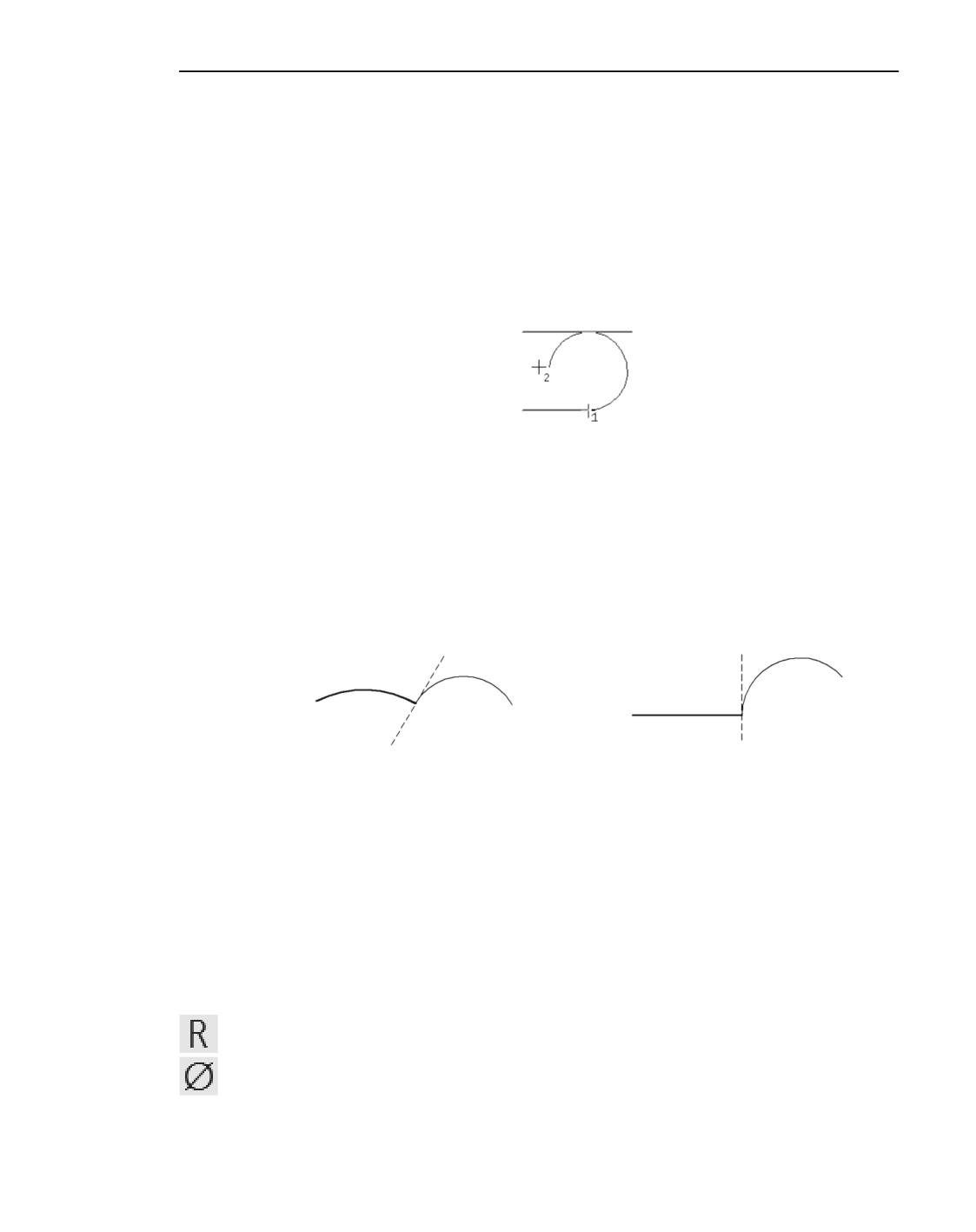
Чтобы построить дугу касательно к произвольному объекту, выполните следующие дей"
ствия.
1. Отмените умолчательный выбор сегмента, удалив его название из поля Объект Панели
параметров или щелкнув по нему мышью в графической области.
2. Укажите объект, которого должна касаться дуга. Отображаемый фантом будет касаться
выбранного объекта.
3. Укажите конечную точку дуги. Радиус/диаметр дуги будет определен автоматически.
Вы можете задать радиус/диаметр вручную до указания конечной точки дуги. Для этого
нажмите кнопку Радиус или Диаметр в группе Параметр дуги и задайте значение в
соответствующем поле.
Построение последующей дуги автолинии касательно к произвольному объекту
1054
Автолиния
Касательно к двум объектам
Последующая дуга может быть построена касательно к предыдущему сегменту автоли"
нии и к произвольному объекту. Для этого выполните следующие действия.
1. Предыдущий сегмент автолинии выбран в документе по умолчанию. Его название ото"
бражается в поле Объект. Укажите второй объект, которого должна касаться дуга. Его
название добавится в поле, а на экране появится фантом, касательный к двум объектам.
Эти объекты определяют радиус/диаметр дуги. Его нельзя изменить.
2. Укажите конечную точку дуги.
Построение последующей дуги касательнок предыдущемусегменту ик произвольному
объекту
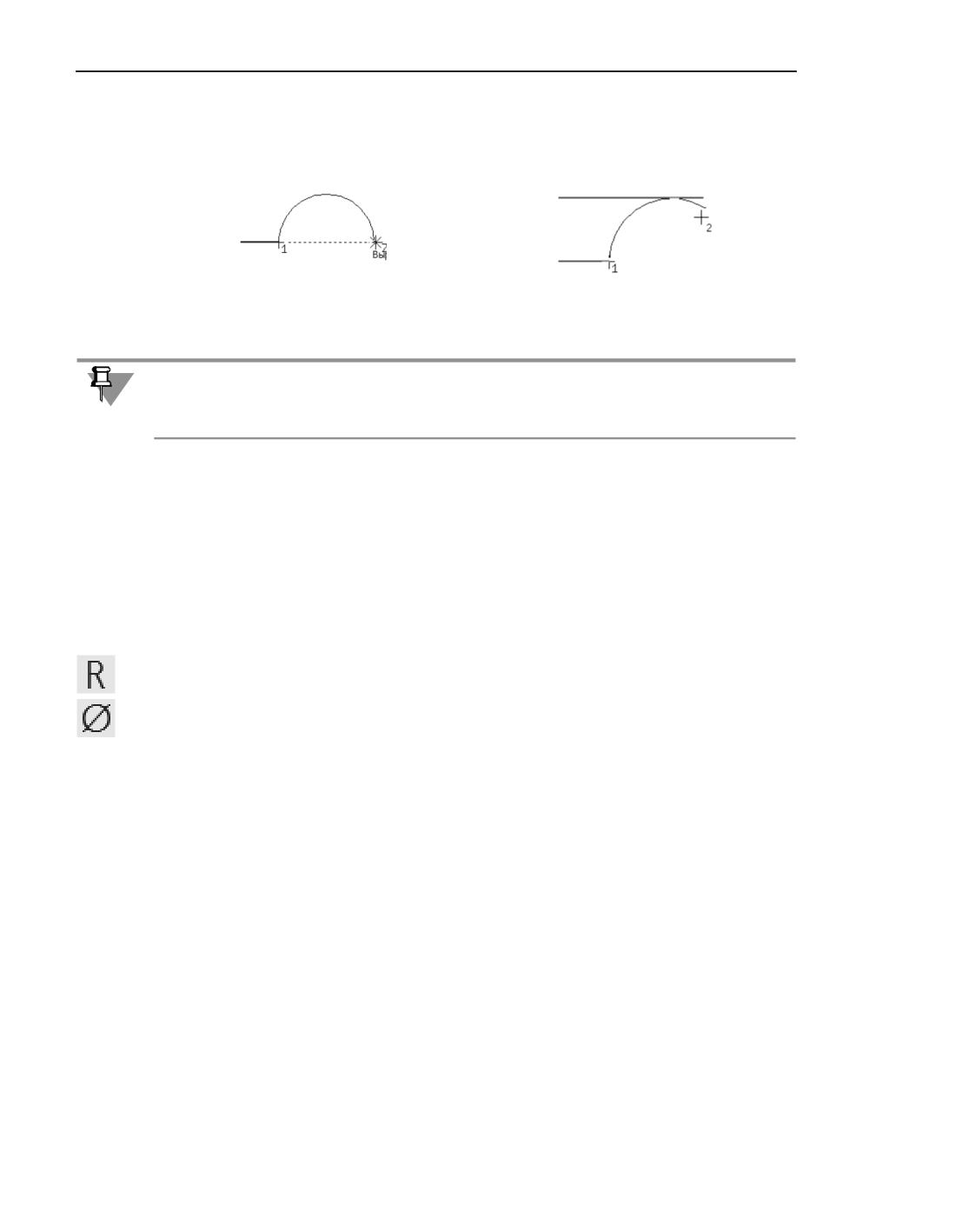
Касательно к нормали предыдущего сегмента
Последующая дуга автолинии может быть построена касательно к нормали, проведен"
ной к предыдущему сегменту линии в его конечной точке. Точкой касания является на"
чальная точка дуги. На приведенном ниже рисунке основной линией показан предыду"
щий сегмент, штриховой - нормаль к нему в его конечной точке, а тонкой - дуга по
нормали.
а)
б)
Дуга, касательная к нормали предыдущего сегмента
а) дуги, б) отрезка
Чтобыпостроить дугупо нормалик предыдущему сегменту, выполните следующие дей"
ствия.
1. По умолчанию предыдущий сегмент автолинии выбран для построения дуги, касатель"
ной к нему. Чтобы дуга строилась касательно к нормали, нажмите клавишу <Ctrl>,
сдвиньте мышь и отпустите клавишу. Фантом дуги перестроится так, чтобы в начальной
точке касаться нормали к предыдущему сегменту.
2. Возможно два варианта построения дуги.
▼ Укажите конечную точку дуги. Ее радиус/диаметр будет определен автоматически. При
необходимости вы можете задать нужный радиус/диаметр до указания конечной точки,
нажав кнопку Радиус или Диаметр в группе Параметр дуги и задав значение в соот"
ветствующем поле.
1055
Геометрические объекты
▼ Укажите произвольный объект, которого должна касаться дуга, а затем ее конечную точ"
ку. Радиус/диаметр дуги определен двумя объектами - предыдущим сегментом и ука"
занным объектом. Его нельзя изменить.
а)
б)
Дуга, касательная к нормали предыдущего сегмента
а) произвольная, б) касательная к объекту
Способ касательно к нормали сохраняется для построения следующей дуги. Чтобы вер"
нуться к построению дуг, касательных к объектам, нажмите клавишу <Ctrl>, сдвиньте
мышь и отпустите клавишу.
Произвольно
Чтобы построить последующую дугу, расположенную произвольно, выполните следую"
щие действия.
1. По умолчанию в документе выбран предыдущий сегмент автолинии - последующая ду"
га должна строиться касательно к нему. Отмените выбор сегмента, удалив его название
из поля Объект Панели параметров или щелкнув по нему мышью в графической обла"
сти.
2. Укажитеконечнуюточку дуги. Наэкране появится фантом дуги.
3. Укажите точку, через которую должна пройти дуга, или задайте ее радиус/диаметр,
включив кнопку Радиус или Диаметр в группе Параметр дуги и задав значение в со"
ответствующем поле.
Примеры использования команды
Построения, описанные в примерах, выполняются в параметрическом режиме. Объекты
строятся произвольным указанием начальных и конечных точек. Параметры объектов -
длины и углы наклона отрезков, радиусы дуг - определяются простановкой размеров.
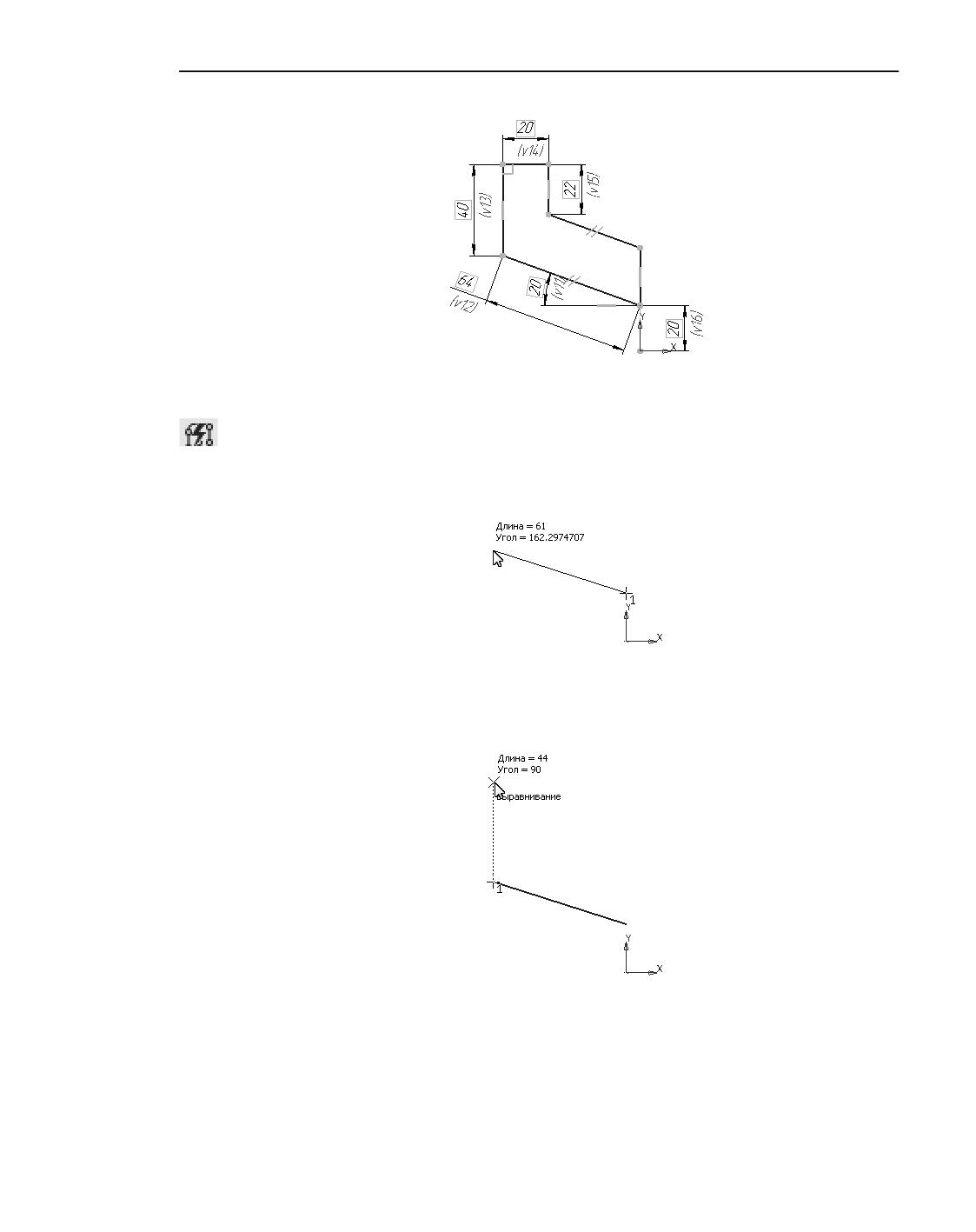
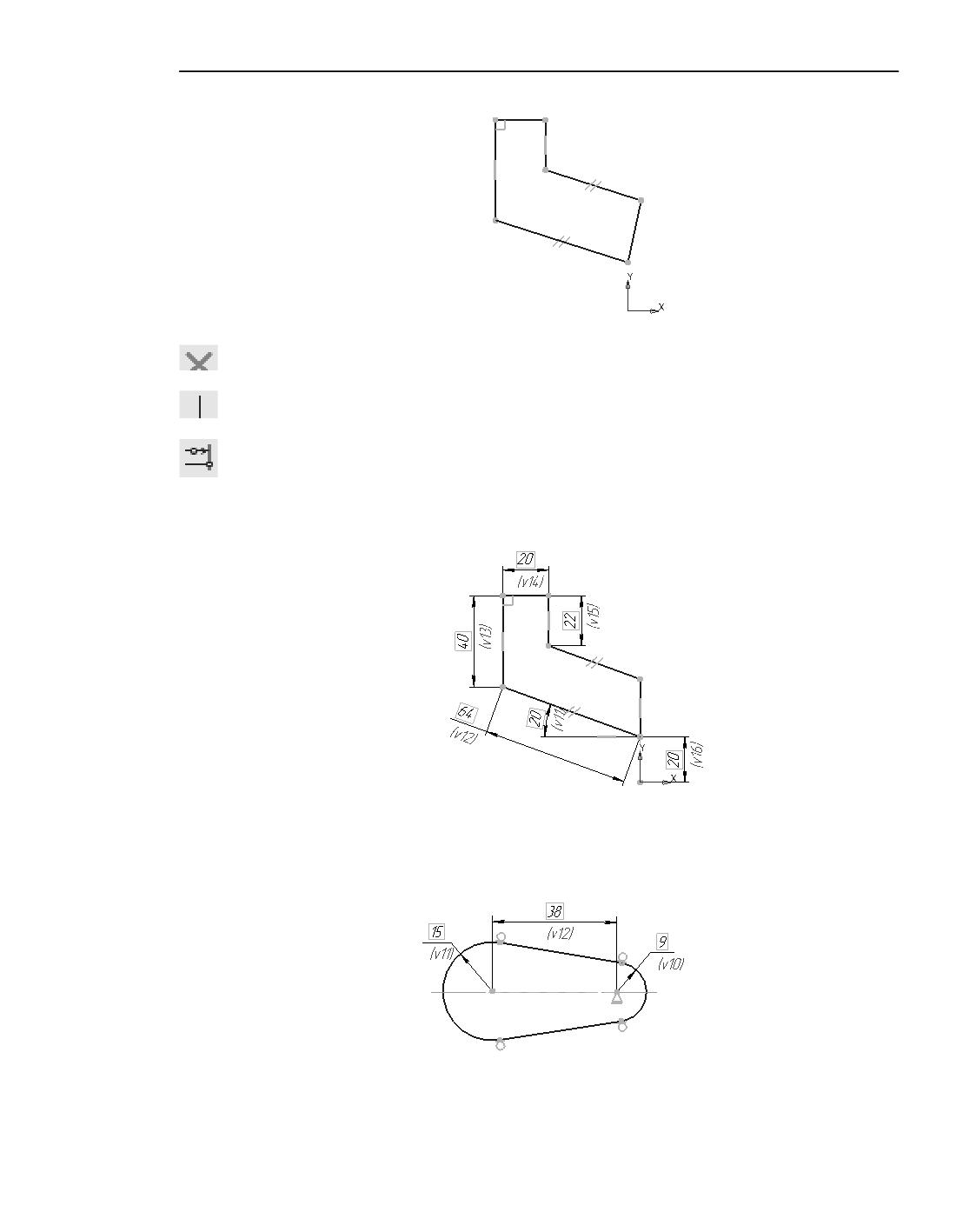
Пример 1
Требуется построить эскиз втулки, показанный на рисунке.
1056
Автолиния
Порядок действий
1. Вызовите команду Автолиния.
2. Укажите произвольно начальную и конечную точки первого отрезка. Отрезок будет рас"
положен под произвольным углом.
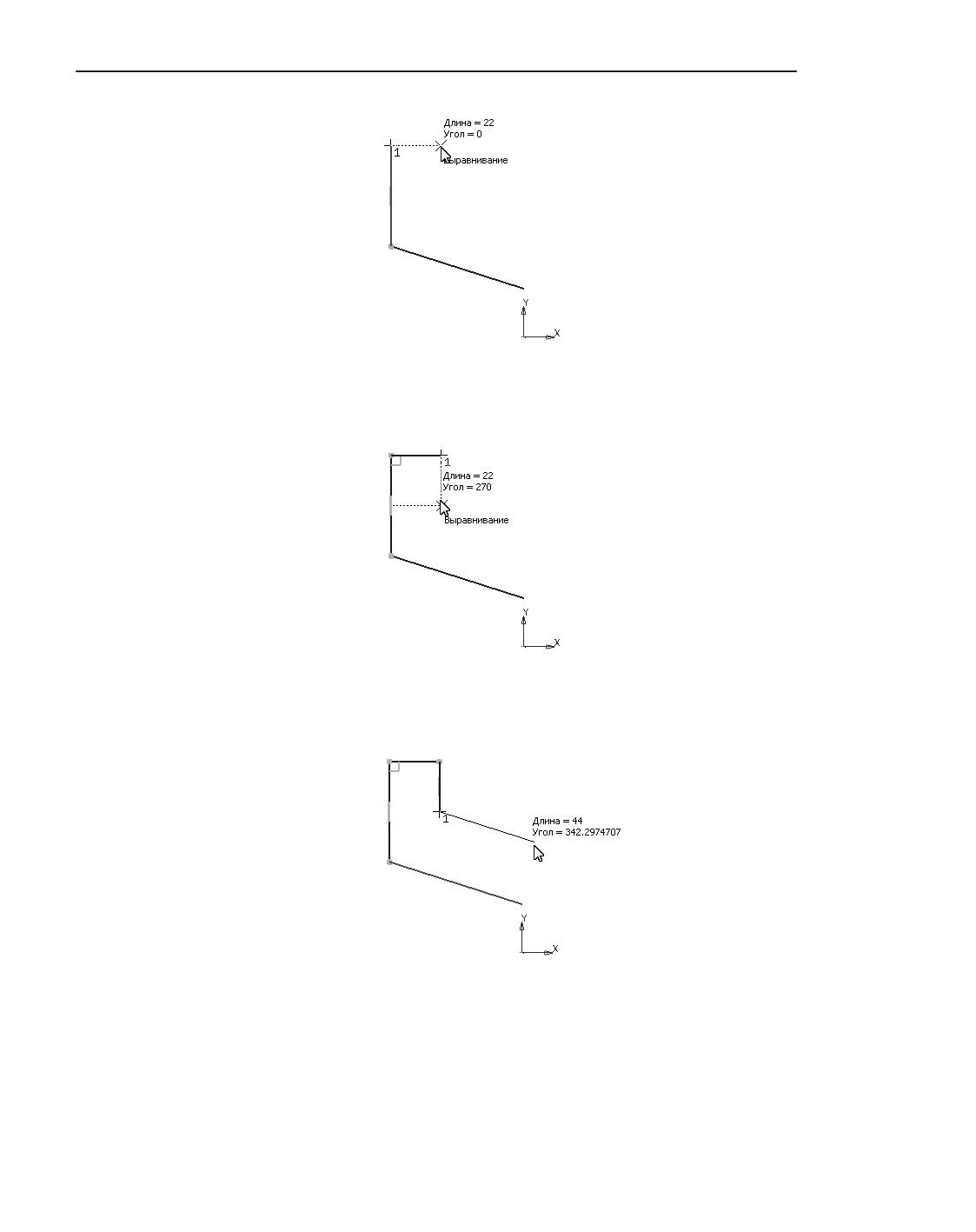
3. Следующий отрезок должен быть расположен вертикально. Укажите его конечную точ"
ку, используя привязку Выравнивание.
4. Постройте следующий отрезок перпендикулярно предыдущему. Для этого укажите пре"
дыдущийотрезок,а затем конечнуюточкусоздаваемогоотрезка.
1057
Геометрические объекты
5. Далее постройте вертикальный отрезок, используя привязку Выравнивание при указа"
нии его конечной точки.
6. Следующий отрезок должен быть параллелен первому. Укажите первый отрезок. Затем
приблизительно укажите конечную точку создаваемого отрезка.
7. В качестве конечной точки последнего отрезка укажите начальную точку первого. Полу"
ченный отрезок не вертикален. Это будет исправлено далее.
1058
Автолиния
8. Завершите работу команды Автолиния, нажав кнопку Завершить.
9. Чтобы расположить последний отрезок автолинии вертикально, выделите его и вызови"
те команду Вертикальность.
10. Выполните выравнивание по вертикали начальной точки первого отрезка с точкой нача"
ла координат. Для этого вызовите команду Выровнять точки по вертикали и укажите
эти точки.
11. Проставьте необходимые размеры. Построение эскиза завершено.
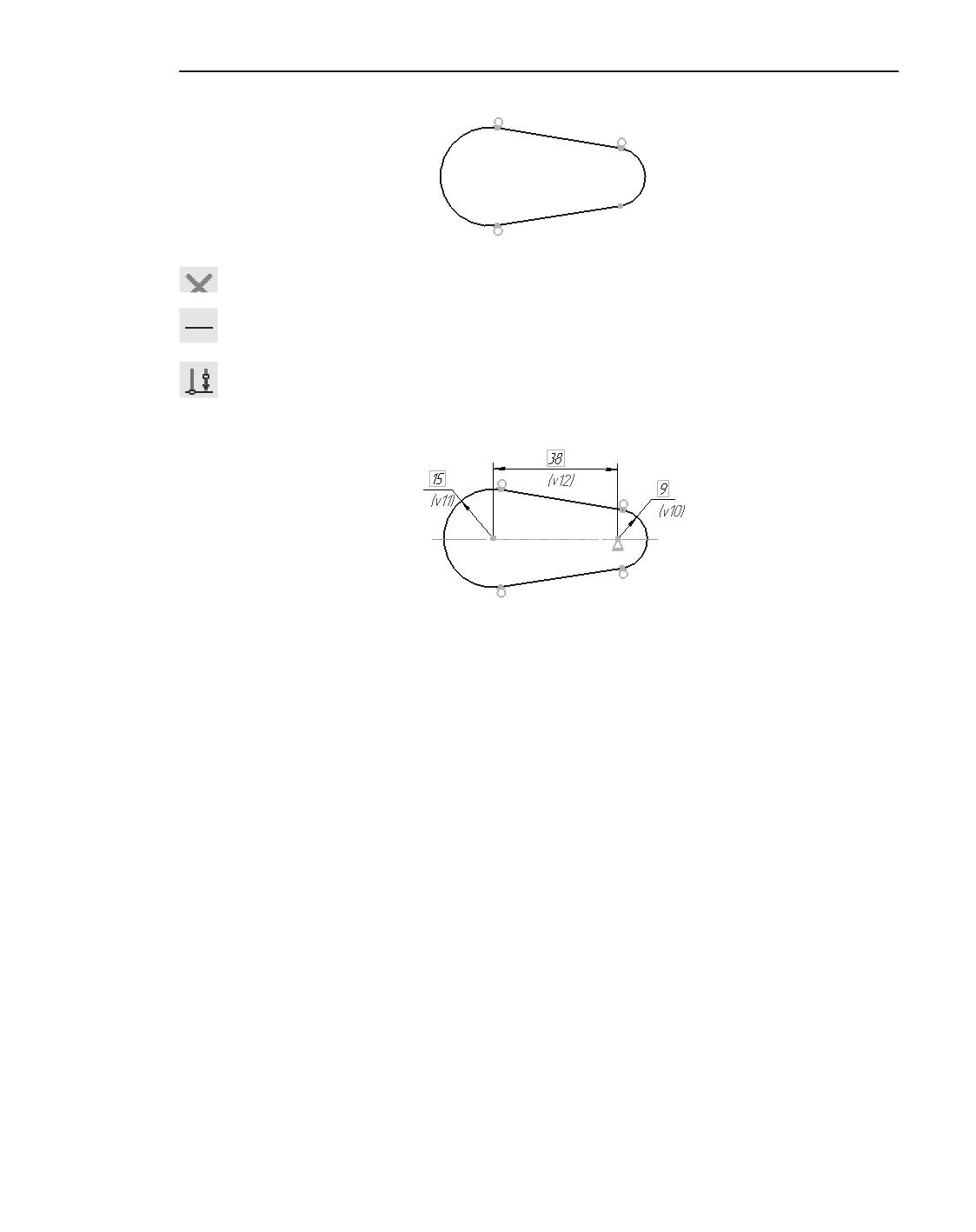
Пример 2
Требуется построить эскиз паза, показанный на рисунке.
1059
Геометрические объекты
Порядок действий
1. Вызовите команду Автолиния.
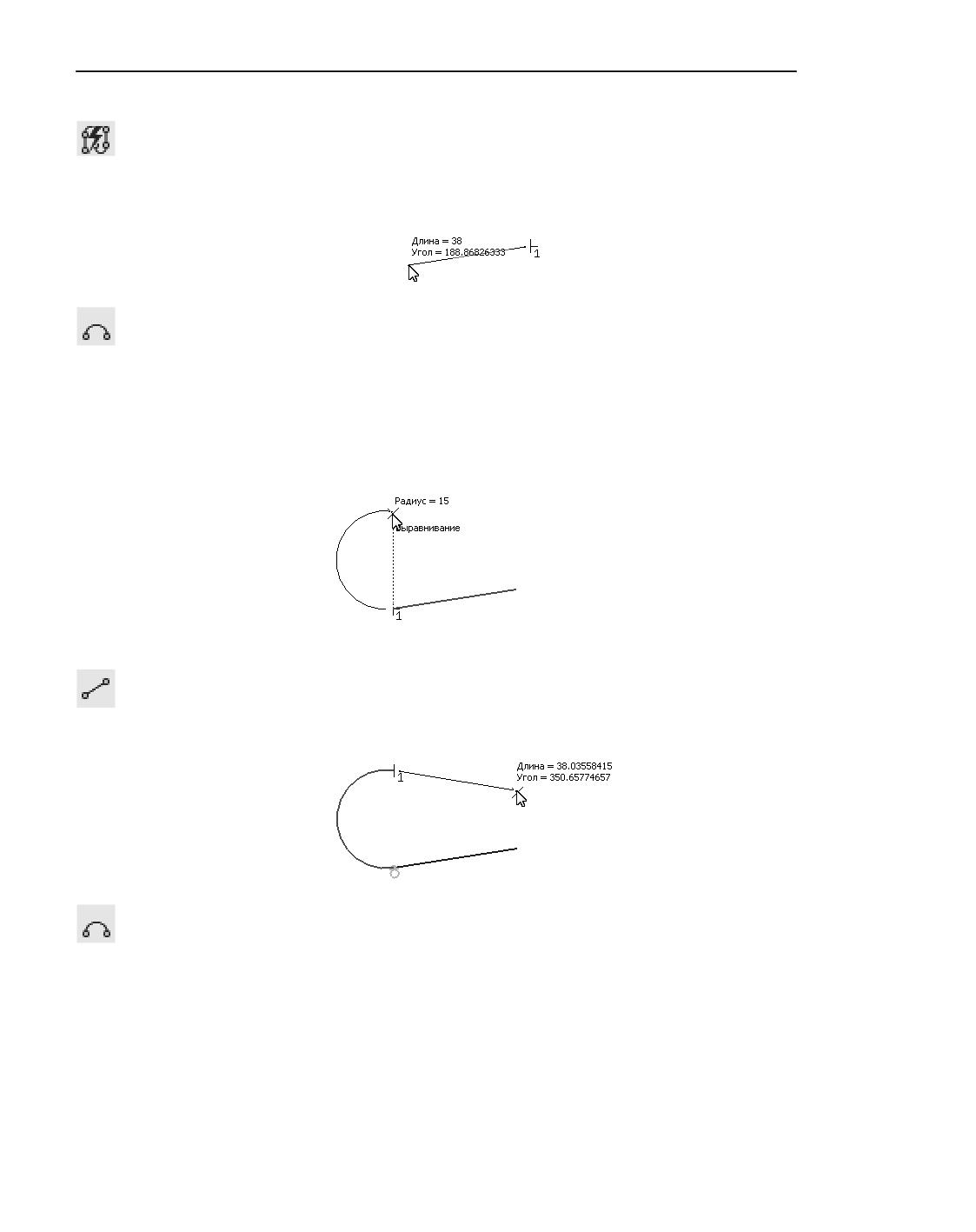
2. Укажите начальную и конечную точки первого отрезка. Отрезок будет расположен под
произвольным углом.
3. Следующим сегментом автолинии должна быть дуга. Нажмите кнопку Дуга в группе Тип
сегмента.
4. По умолчанию дуга строится касательно к предыдущему сегменту автолинии. Поэтому
после смены типа сегмента созданный ранее отрезок автоматически выбирается для по"
строения касательной дуги. Оставьте отрезок выбранным. Для построения дуги укажите
ее конечную точку, диаметрально противоположную начальной. Для этого используйте
привязку Выравнивание.
5. Далее требуется выполнить построение отрезка. Смените тип сегмента.
6. Чтобы отрезок располагалсякасательнок дуге,укажитеее,азатемприблизительноука"
жите конечную точку отрезка.
7. Снова смените тип сегмента.
Созданный отрезок будет автоматически выбран для построения касательной дуги.
8. В качестве конечной точки дуги укажите начальную точку первого отрезка.
1060
Мультилиния
9. Завершите работу команды Автолиния, нажав кнопку Завершить.
10. Установите касание первого отрезка и последней дуги. Для этого вызовите команду Ка-
сание и укажите нужные объекты.
11. Для обеспечения симметричности центры дуг требуется выровнять по горизонтали. Для
этого вызовите команду Выровнять точки по горизонтали и укажите центры.
12. Проставьте необходимые размеры и ограничения. Построение эскиза завершено.
Мультилиния
Обзор
Мультилиния - геометрический объект, состоящий из одной или нескольких линий, по"
строенных эквидистантно к базовой линии.
Мультилинию можно использовать для изображения трубопроводов, стен, перегородок,
ограждений и других протяженных объектов с контуром из нескольких линий.
1061
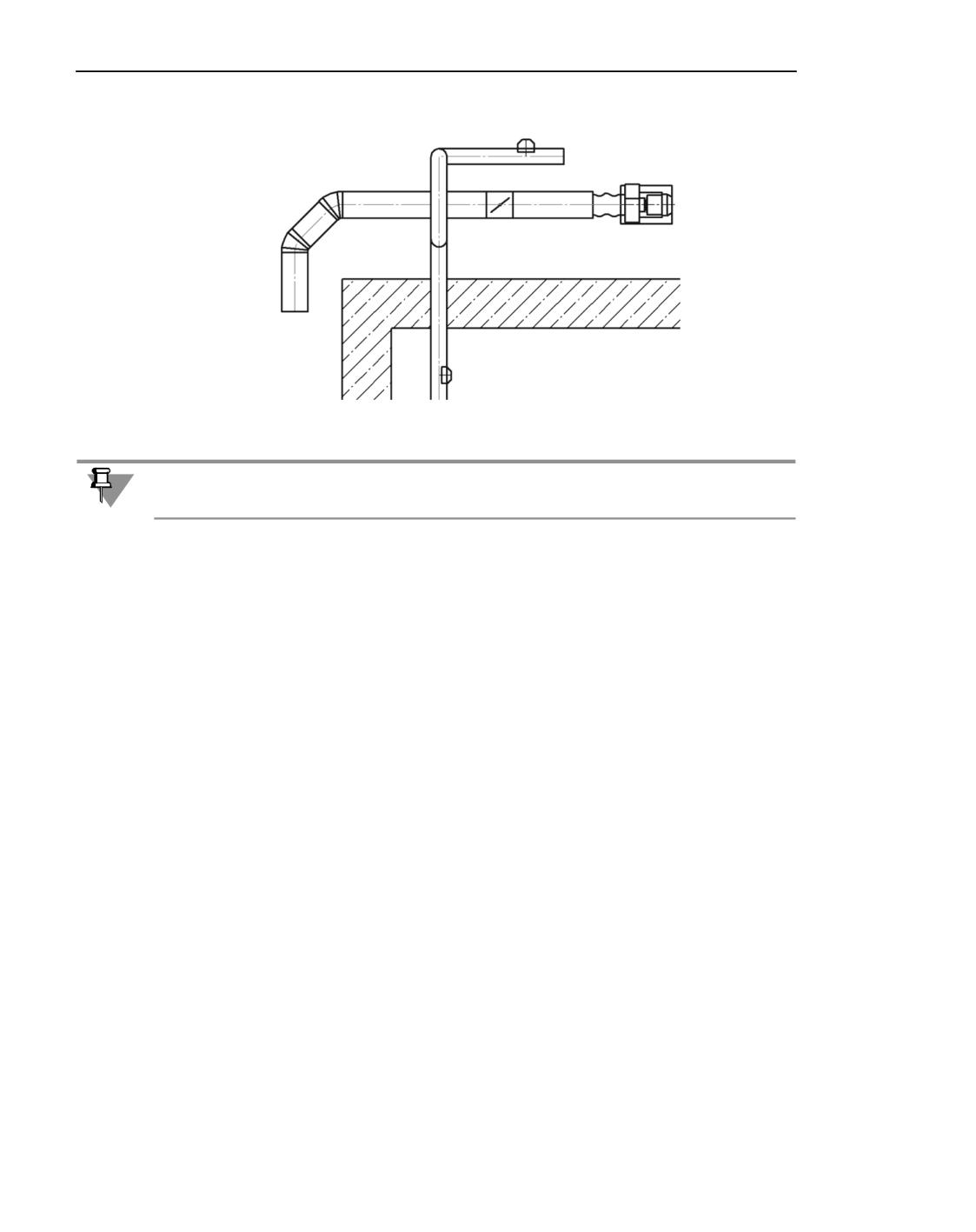
Геометрические объекты
Пример использования мультилиний
Не рекомендуется изображать одной мультилинией несколько объектов (например,
группу параллельных трубопроводов).
Базовая линия мультилинии состоит из сегментов: отрезков, дуг, сплайнов и т.п. В базо"
вую линию можно добавлять имеющиеся объекты. Нужный тип объекта (отрезок, дуга
или добавление имеющегося объекта) выбирается в процессе построения сегмента.
В процессе построения можно изменять конфигурацию базовой линии путем добавле"
ния, удаления или перемещения ее вершин. Доступен выбор способа обхода угла в ка"
ждой вершине базовой линии - способ соединения линий мультилинии на стыке сег"
ментов.
Линии в мультилинии могут иметь различные стили. Максимальное количество
линий - 64. Параметры линий задаются при построении. Умолчательные значения па"
раметров мультилинии можно изменить в диалоге Мультилиния.
Все линии мультилинии располагаются в одном слое.
Пользовательские параметры мультилинии можно сохранить для последующего ис"
пользования, записав в файл шаблона. Используя шаблоны, можно создать однотипные
мультилинии.
Мультилиния выделяется, редактируется и удаляется целиком. В результате редактиро"
вания участки линий могут быть удалены. Для восстановления удаленных участков
мультилинии используются команды Восстановить удаленный участок линии
мультилинии и Восстановить целостность линии мультилинии.
Мультилиния может входить в состав макроэлемента и группы.
Смотрите также
Построение мультилинии
1062
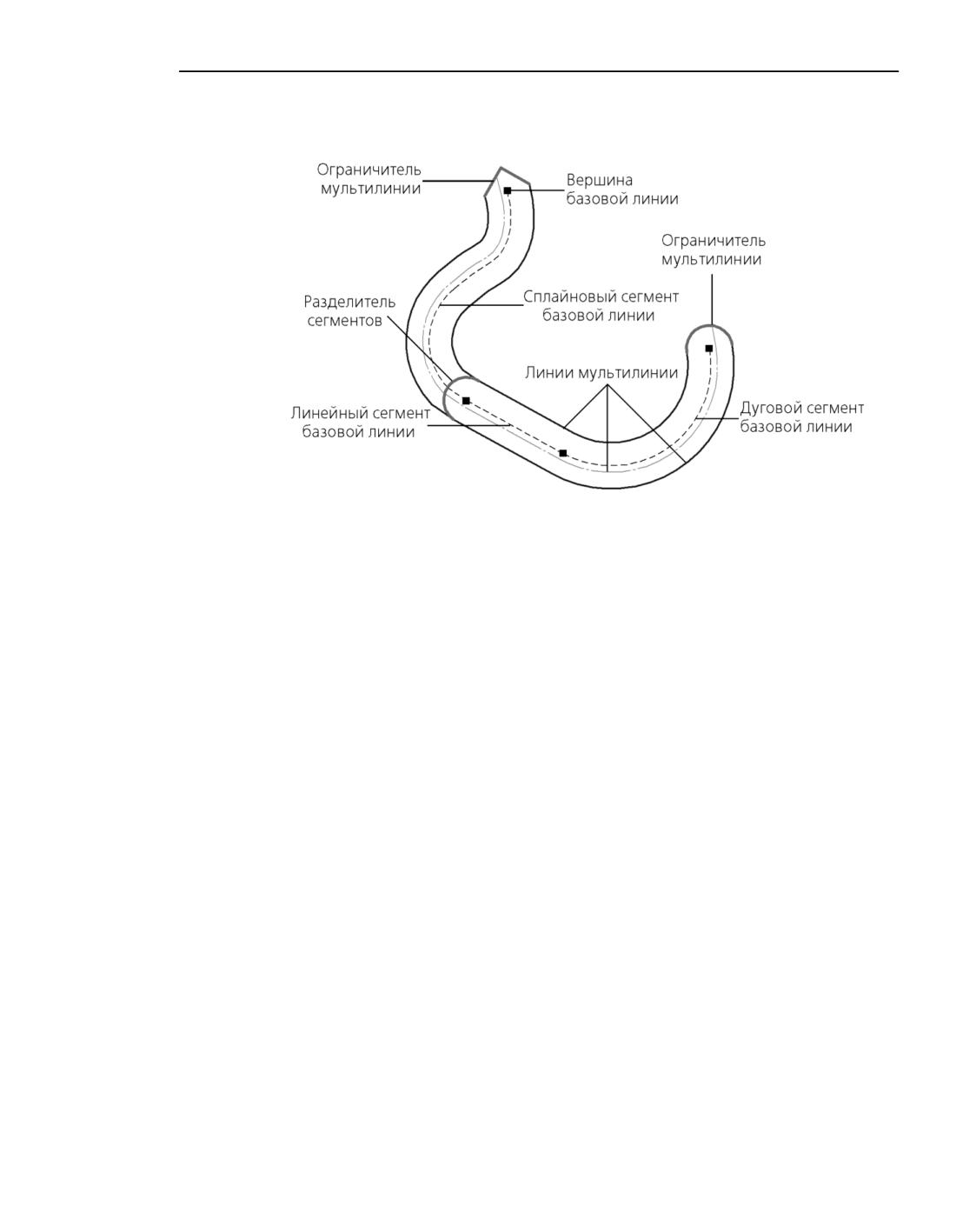
Мультилиния
Термины и определения
Мультилиния (базовая линия показана пунктиром)
Базовая линия мультилинии - невидимая линия мультилинии, вершины которой зада"
ются при создании мультилинии и от которой эквидистантно строятся все остальные ли"
нии мультилинии.
Сегмент базовой линии мультилинии - часть базовой линии между соседними верши"
нами.
Линия мультилинии - составной геометрический объект, состоящий из последователь"
носоединенныхлинейных,сплайновых сегментов, дуг окружностейиэллипсов.
Сегмент мультилинии - часть мультилинии, построенная по одному сегменту базовой
линии.
Ограничитель мультилинии - линия, соединяющая определенным образом конечные
точки крайних линий конечного сегмента мультилинии.
Разделитель сегментов мультилинии - линия, соединяющая определенным образом
крайние линии мультилинии на стыке сегментов.
Ширина мультилинии - расстояние между крайними линиями мультилинии, причем ба"
зовая линия не считается крайней линией. Ширина мультилинии, состоящей из одной
линии, равна 0.
Тип мультилинии - совокупность следующих параметров мультилинии:
▼ количество линий и их параметры - смещение от базовой линии и стиль;
▼ вид ограничителей мультилинии и их параметры - высота и стиль линии.
Однотипные мультилинии - это мультилинии, имеющие один тип. Однако расположе"
ние вершин базовой линии, их количество и разделители сегментов в однотипных лини"
ях могут быть различными.
1063
Геометрические объекты
Построение мультилинии
Для построения мультилинии служит команда Мультилиния.
Способы вызова команды
▼ Инструментальная область: Черчение - Геометрия - Мультилиния
▼ Меню: Черчение - Мультилиния - Мультилиния
Порядок действий
1. Задайте параметры линий мультилинии (количество, смещение, стили линий) с помо"
щью элементов секции Линии и ограничители на Панели параметров.
Можно скопировать параметры линий ранее построенной мультилинии с помощью ко"
манды Копировать свойства.
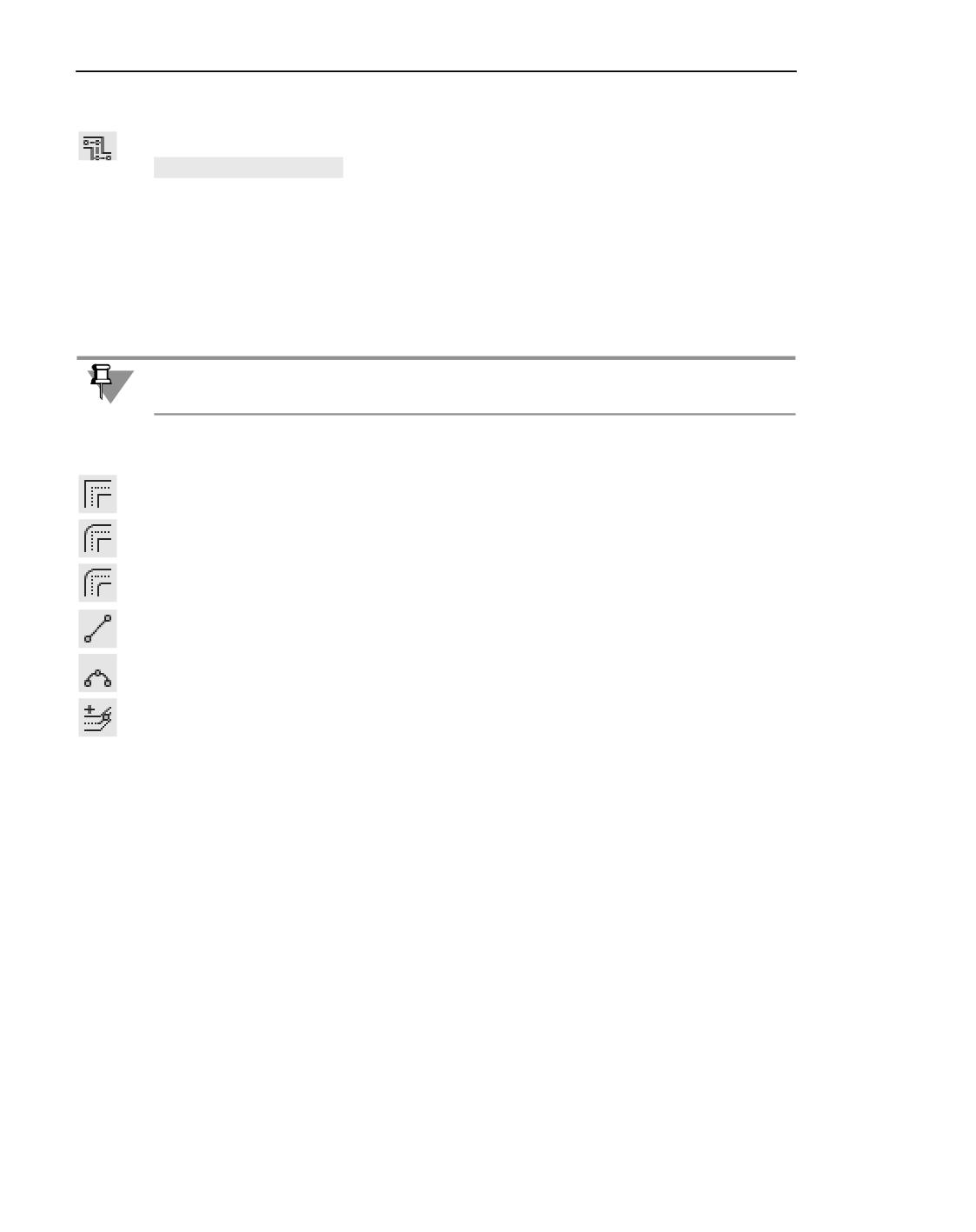
2. Выберите способ обхода угла в вершине базовой линии, нажав нужную кнопку в группе
Обход угла:
▼ Срезом,
▼ Скруглением,
▼ Скруглением с одинаковым радиусом.
3. Выберите тип первого сегмента мультилинии с помощью группы кнопок Тип сегмента:
▼ Прямолинейный,
▼ Дуговой,
▼ По объекту.
4. Постройте первый сегмент базовой линии мультилинии.
▼ Для прямолинейного сегмента задайте начальную и конечную точки, а для дугового -
также точку на дуге. После указания первой точки сегмента в графической области по"
является фантом базовой линии.
Вы можете задать направление сегмента, указав существующий объект. Для этого ис"
пользуются прямолинейные объекты (отрезки, прямые, оси) и кривые (окружности, эл"
липсы, дуги, конические кривые). При построении доступны способы, описанные для
первого сегмента автолинии:
Способы построения первого отрезка
Способы построения первой дуги
▼ Чтобы включить в базовую линию ранее созданный объект (отрезок, дугу, сплайн и т.п.),
укажите его в графической области.
Построение сегмента по объекту
1064
Мультилиния
Во время построения прямолинейного или дугового сегмента мультилинии на Панели
параметров отображаются поля параметров этого объекта: координаты начальной и ко"
нечной точек, длина и угол (для отрезка), радиус или диаметр (для дуги). Эти поля ис"
пользуются так же, как при создании отрезков и дуг с помощью специальных команд.
Например, отрезок можно построить, указав его начальную точку, длину и угол наклона,
а при построении дуги можно вместо точки на дуге задать ее радиус/диаметр.
Для точного позиционирования курсора и задания параметров в процессе построения
можно использовать привязки и геометрический калькулятор.
5. В графической области отображается фантом мультилинии.
После создания первого сегмента система ожидает построения следующего сегмента то"
го же типа. При необходимости смените тип второго сегмента мультилинии.
6. Постройте второй сегмент мультилинии. Начальной вершиной второго сегмента являет"
ся конечная вершина первого сегмента. Остальные параметры задаются аналогично пер"
вому сегменту. Порядок и способы построения второго и всех последующих сегментов
такие же, как при построении автолинии:
Способы построения последующих отрезков
Способы построения последующих дуг
7. Аналогично постройте все необходимые сегменты мультилинии.
8. Выберите вариант построения мультилинии - замкнутая или разомкнутая. Для этого
используется опция Замкнуть. Мультилиния замыкается прямолинейным сегментом.
Мультилинию, состоящую из одного прямолинейного или сплайнового сегмента, за"
мкнуть нельзя.
9. Для незамкнутой мультилинии можно включить формирование ограничителей и задать
их параметры. Для этого используются переключатели Ограничитель 1 и
Ограничитель 2 в секции Линии и ограничители.
10. Если требуется отредактировать базовую линию мультилинии, перейдите в режим ре"
дактирования. В этом режиме вы можете изменять положение вершин и способы обхода
угла в них, а также добавлять или удалять вершины.
После внесения изменений вы можете продолжить построение мультилинии, вернув"
шись в режим Создание.
11. Чтобы завершить построение мультилинии, нажмите кнопку Создать объект.
Смотрите также
Мультилиния: обзор
1065
Геометрические объекты
Параметры мультилинии
Линии мультилинии
Каждая линия мультилинии характеризуется набором параметров. Их значения отобра"
жаются в таблице, расположенной в секции Линии и ограничители.
Таблица содержит следующие параметры:
▼ смещение линий относительно базовой линии,
▼ стили линий.
Строки в таблице располагаются в порядке возрастания смещений линий. Смещение мо"
жет принимать значения от "50000000 до 50000000.
Группа кнопок Шаблон, расположенная над таблицей, позволяет сохранять параметры
линий в шаблон мультилинии и загружать их из шаблона.
Кнопки, расположенные вверху таблицы, позволяют управлять линиями. Описание этих
кнопок представлено в таблице ниже.
Кнопкиуправления линиями мультилинии
Кнопка
Описание
Создать новую
Позволяет добавить новую линию в мультилинию.
линию
После нажатия кнопки к мультилинии добавляется новая линия, а в
таблицу - новая строка, содержащая параметры новой линии. По
умолчанию эта линия имеет стиль Основная и отрицательное
смещение. Добавление производится с шагом 10.
Чтобы изменитьсмещение линии,введитенужное значение в
соответствующую ячейку столбца Смещение, а чтобы изменить
стиль - выберите нужный вариант в ячейке столбца Стиль.
Подробнее о выборе стиля линий...
Создать
Позволяет добавить в мультилинию новую линию, симметричную
симметричную
выделенной в таблице.
линию
После нажатия кнопки к мультилинии добавляется новая линия, а в
таблицу - новая строка, содержащая параметры новой линии.
Добавленная линия имеет стиль выделенной линии и ее смещение
с противоположным знаком. Новая строка занимает в таблице
позицию, соответствующую своему смещению.
Кнопка не доступна, если в таблице выделена линия, уже имеющая
симметричную, или если смещение выделенной линии равно 0.
Удалить
Позволяет удалить из мультилинии линию, выделенную в таблице.
После нажатия кнопки выделенная линия удаляется из
мультилинии и из таблицы.
Кнопка не доступна, если в таблице всего одна линия или если
выделены все линии.
1066
Мультилиния
Умолчательный набор линий мультилинии для новых или текущего документов задается
в диалоге Мультилиния.
Вырожденныелинии мультилинии не показываются в документе. При появлении в муль"
тилинии таких линий на экране появляется сообщение о невозможности их отображе"
ния.
Вырожденные линии не удаляются из мультилинии - они отображаются в таблице в
секции Линии и ограничители. При изменении формы базовой линии и/или значений
смещений этих линий они становятся видимыми.
Если при построении или редактировании мультилинии все ее линии вырождаются, то в
графической области отображается только фантом базовой линии, а кнопка Создать
объект становится недоступна.
Шаблон мультилинии
Параметры мультилинии можно сохранить для последующего использования, записав
их в файл шаблона мультилинии.
Шаблон мультилинии содержит следующие параметры мультилинии:
▼ количество линий, их стиль и смещение от базовой линии;
▼ виды ограничителей на концах мультилинии, их высоту и стиль линий.
Файл шаблона имеет расширение mlt.
Шаблоны мультилиний хранятся в папке, путь к которой задается переменной
MULTILINETEMPLATES среды КОМПАС"3D. По умолчанию это подпапка \Templates глав"
ной папки системы. Чтобы задать другую папку для размещения шаблонов мультили"
ний, создайте и отредактируйте файл KOMPAS.ini.
Подробнее о переменных среды КОМПАС"3D...
Подробнее о файле KOMPAS.ini...
Для сохранения параметров мультилинии в шаблон и чтения их из шаблона использует"
ся группа кнопок Шаблон в секции Линии и ограничители.
Кнопка
Описание
Загрузить шаблон Кнопка позволяет получить параметры мультилинии из шаблона.
После нажатия кнопки на экране появляется диалог выбора файла.
Укажите тип файла и выберите нужный файл. Мультилиния
получитпараметры изшаблона. Фантом мультилинии изменится
соответственно полученным параметрам. При этом данные,
имеющиеся в таблице параметров линий, будут удалены.
Сохранить
Кнопка позволяет сохранить в шаблон параметры текущей
шаблон
мультилинии.
После нажатия кнопки на экране появляется диалог сохранения
файла. Введите имя файла и укажите нужный тип.
1067
Геометрические объекты
При необходимости можно отредактировать полученные из шаблона параметры мульти"
линии.
Если при загрузке шаблона на экране появляется сообщение Невозможно открыть файл,
это означает, что выбранный файл не является шаблоном или файл шаблона некоррек"
тен.
Способы обхода угла в вершине
Способ обхода угла в вершине базовой линии - это способ соединения линий мульти"
линии на стыке сегментов.
При построении мультилинии способ обхода угла задается для начальной вершины со"
здаваемого сегмента. Заданный способ по умолчанию используется для последующих
вершин. При необходимости можно задать способ обхода угла для любой вершины
мультилинии, кроме конечных.
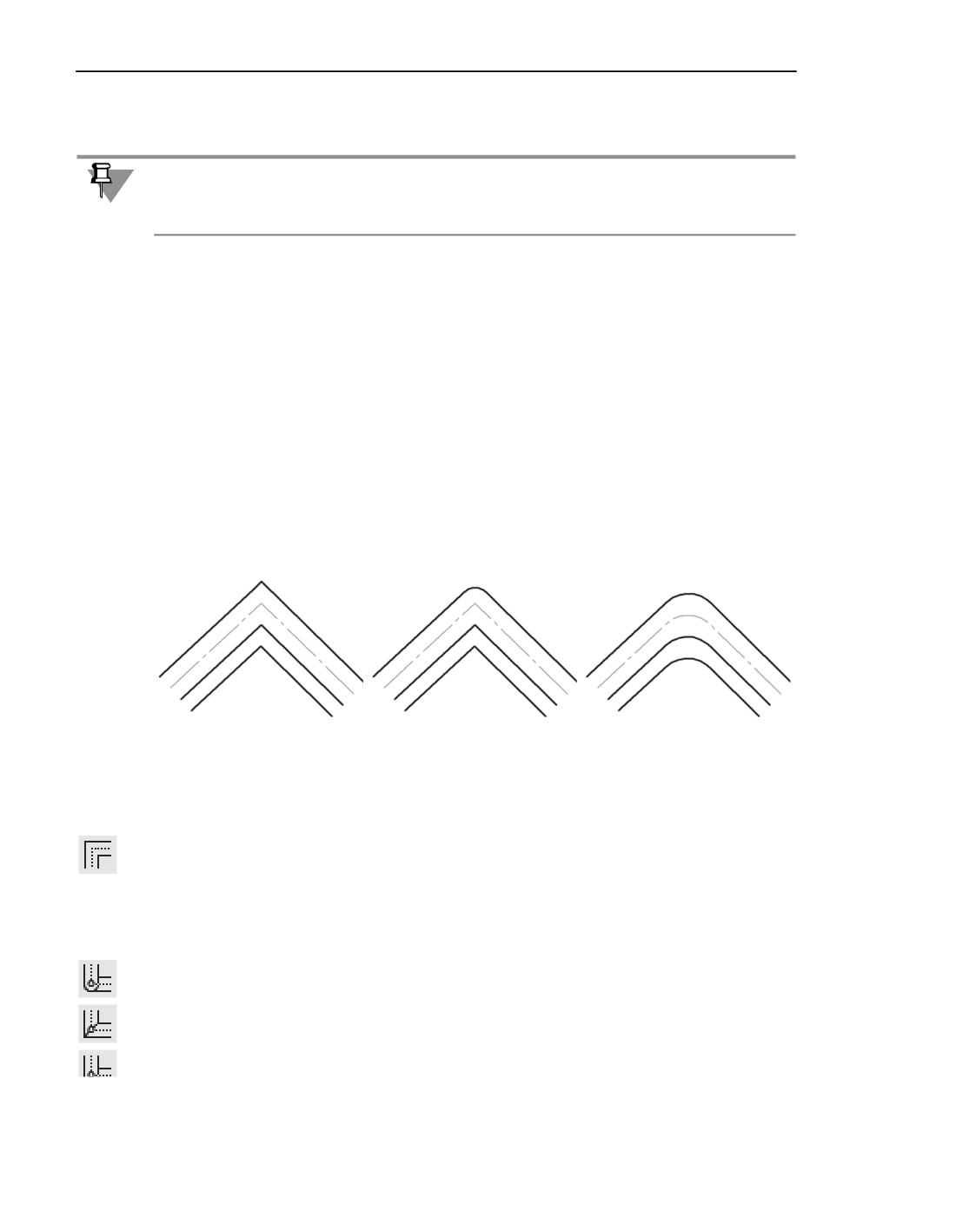
Нужный способ выбирается с помощью группы кнопок Обход угла. Доступны следую"
щие варианты:
▼ Срезом (рис. а),
▼ Скруглением (рис. б),
▼ Скруглением с одинаковым радиусом (рис. в).
а)
б)
в)
Способы обхода угла в вершине базовой линии
а) срезом, б) скруглением, в) скруглением с одинаковым радиусом
Обход срезом
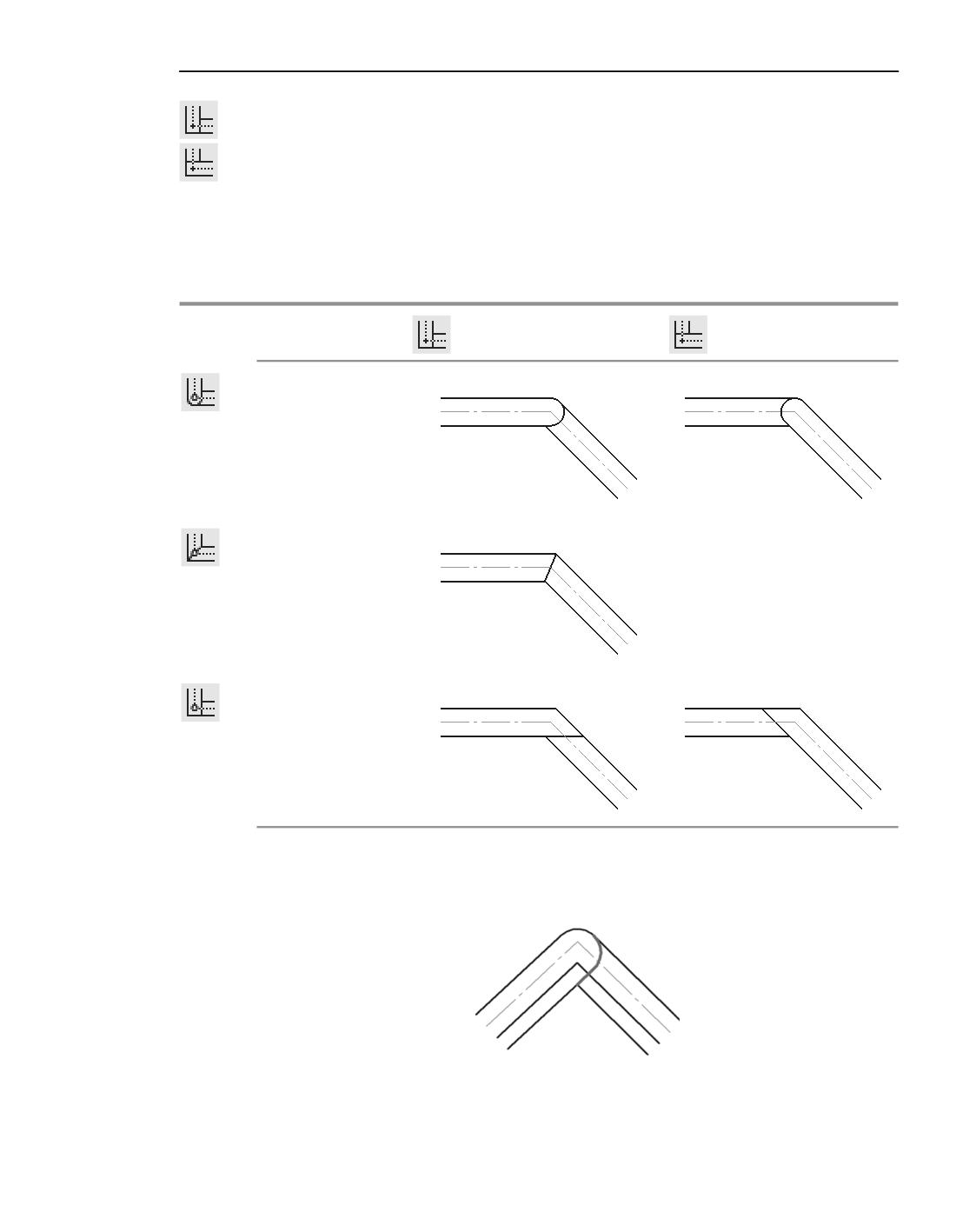
При использовании данного способа можно вставить разделитель на стыке сегментов
мультилинии.
Для этого выполните следующие действия.
1. Установите переключатель Разделитель в положение I (включено).
2. Выберите тип разделителя, нажав нужную кнопку в группе Тип разделителя:
▼ Дуговой,
▼ Угловой,
▼ Перекрытие.
3. Если выбран тип Дуговой или Перекрытие, укажите, для какого из двух стыкующихся
сегментов будет создан разделитель, нажав нужную кнопку в группе Направление:
1068
Мультилиния
▼ Вариант 1,
▼ Вариант 2.
4. При необходимости задайте стиль линии разделителя. Для этого разверните список
Стиль и выберите в нем нужную строку. Подробнее о выборе стиля линии...
В таблице представлены разделители сегментов мультилинии с различными вариантами
направления.
Разделители сегментов мультилинии
Вариант 1
Вариант 2
Дуговой
Угловой
-
Перекрытие
Если стиль отрисовки дугового разделителя отличается от стиля крайних линий мульти"
линии, то стык сегментов выглядит так, как показано на рисунке.
Стык сегментов с дуговым разделителем
1069
Геометрические объекты
Обход скруглением
Линии мультилинии в стыкахсегментов скругляются радиусомэквидистанты.
Обход скруглением с одинаковым радиусом
Линии мультилинии на стыках сегментов соединяются скруглением. Радиус скругления
для всех линий одинаковый. Для ввода значения радиуса служит поле Радиус.
Сегмент по объекту
Чтобы добавить в базовую линию мультилинии незамкнутый геометрический объект, су"
ществующий в документе, нажмите кнопку По объекту в группе кнопок Тип сегмента.
Укажите объект для добавления в базовую линию. Для этого подведите к нему курсор.
Когда объект подсветится, нажмите левую кнопку мыши. В графической области появит"
ся фантом нового сегмента мультилинии.
Объекты, доступные для указания
▼ отрезок,
▼ дуга окружности или эллипса,
▼ коническая кривая,
▼ сплайн,
▼ ломаная,
▼ кривая Безье,
▼ контур,
▼ мультилиния.
Опция Удалять исходные объекты позволяет указать, требуется ли удалить объект, по
которому построен сегмент мультилинии, или нет. При включенной опции исходный
объект будет удален сразу после создания сегмента, при отключенной - останется в до"
кументе.
В базовую линию можно добавить несколько последовательно соединенных объектов.
Указывать эти объекты следует в порядке их расположения.
Если в мультилинии уже есть сегменты, то добавление объекта возможно при условии,
что конечная вершина последнего сегмента совпадает с начальной или конечной точкой
добавляемого объекта.
Кривая Безье, сплайн и ломаная добавляются в базовую линию целиком. При этом кри"
вая Безье или сплайн добавляется одним сегментом, а ломаная - в виде нескольких
сегментов, количество которых равно количеству сегментов ломаной.
Если в качестве объекта указана существующая мультилиния, то в базовую линию доба"
вятся все сегменты указанной мультилинии с заданными для нее способами обхода угла
в вершинах.
Смотрите также
Пример построения сегмента по объекту...
1070
Мультилиния
Ограничители мультилинии
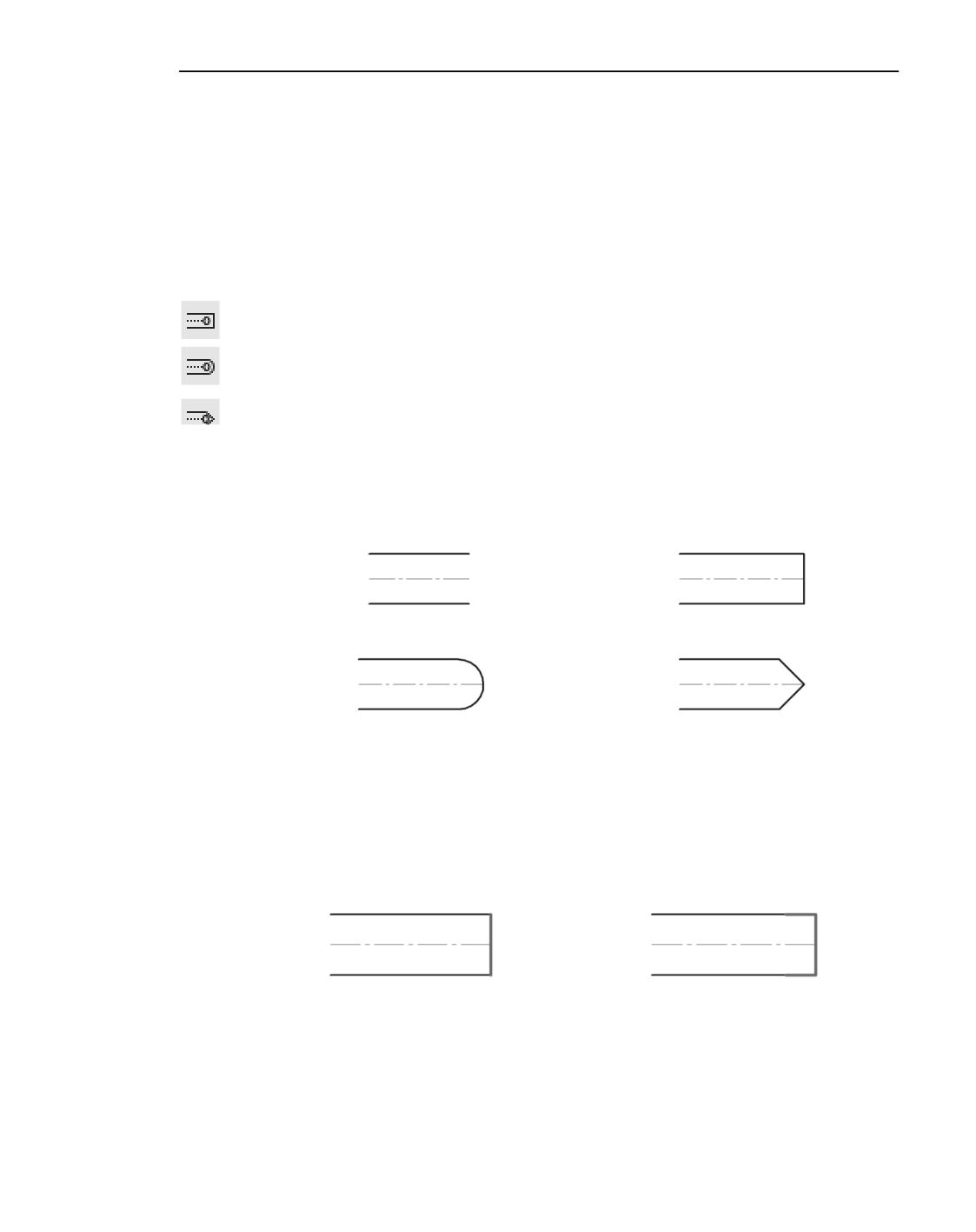
Конечным сегментам незамкнутой мультилинии можно придать определенную форму.
Для этого служат переключатели Ограничитель 1 и Ограничитель 2 в секции Линии
и ограничители на Панели параметров.
Чтобы сформировать ограничители мультилинии, выполните следующие действия.
1. Установите переключатель Ограничитель 1 (Ограничитель 2) в положение I (включе"
но).
2. Выберите вид ограничителя, нажав нужную кнопку в группе Тип ограничителя:
▼ Прямолинейный,
▼ Дуговой,
▼ Ломаный.
3. Задайте высоту ограничителя в поле Размер, %. Значение задается в процентах от 0 до
100 от ширины мультилинии.
4. При необходимости задайте стиль линии ограничителя. Для этого разверните список
Стиль 1 (Стиль 2) и выберите в нем нужную строку. Подробнее о выборе стиля линии...
а)
б)
в)
г)
Ограничители мультилинии
а) без ограничителя, б) Прямолинейный, в) Дуговой, г) Ломаный
Если стиль отрисовки прямолинейного ограничителя отличается от стиля крайних линий
мультилинии, то в зависимости от значения высоты ограничитель выглядит так, как по"
казано на рисунке.
а)
б)
Прямолинейный ограничитель
а) с нулевой высотой; б) с высотой больше нуля
Умолчательный вид и параметры ограничителей мультилинии для новых или текущего
документов задается в диалоге Мультилиния.
1071
Геометрические объекты
После редактирования мультилинии ограничители могут перестать отображаться в до"
кументе. Это происходит в следующих случаях:
▼ в мультилинии осталась одна линия;
▼ в мультилинии не отображается ни одна крайняя линия мультилинии.
Информация об ограничителях, которые не отображаются, сохраняется в мультилинии.
Режимы построения
Во время построения или редактирования мультилинии возможны два режима
работы - Создание и Редактирование.
После вызова команды создания мультилинии активен режим Создание, а при редак"
тировании ранее созданной мультилинии - режим Редактирование.
В режиме Создание создаются сегменты базовой линии.
Режим Редактирование служит для изменения конфигурации базовой линии. В этом
режиме вы можете:
▼ изменять положение вершин базовой линии,
▼ добавлять вершины в созданные сегменты,
▼ удалять вершины,
▼ изменять способ обхода угла в вершине.
В процессе построения мультилинии вы можете переключаться между режимами рабо"
ты. Для этого служит переключатель Создание/Редактирование. Он доступен, если
мультилиния имеет хотя бы один сегмент.
Кроме того, система автоматически переходит в режим редактирования при выделении
мышью вершины базовой линии.
Чтобы выделить вершину базовой линии, подведите к ней курсор. Когда курсор примет
вид четырехсторонней стрелки, нажмите левую кнопку мыши. Вершина будет выделена,
а ее координаты отобразятся в поле Текущая точка на Панели параметров.
Вернуться в режим создания можно, щелкнув мышью вне фантома мультилинии.
Изменение положения вершины
Для изменения положения вершин базовой линии используются следующие способы.
▼ «Перетаскивание» вершины мышью.
Щелкните мышью по нужной вершине и укажите ее новое положение.
▼ Изменение координат вершины.
Щелкните мышью по нужной вершине и введите ее координаты в поле Текущая точка.
Добавление вершины
Чтобы добавить вершину в сегмент базовой линии, щелкните по нему мышью. При по"
строении мультилинии базовая линия отображается сплошной черной линией, а линии
мультилинии - черным пунктиром.
1072
Мультилиния
В месте щелчка появится новая вершина, разбивающая сегмент на две части. Эта верши"
на будет текущей, ее координаты появятся в поле Текущая точка на Панели параме"
тров.
Для новой вершины будет использован текущий способ обхода угла.
Удаление вершины
Чтобы удалить вершину базовой линии, выделите ее и нажмите клавишу <Delete>. Вер"
шина исчезнет, а мультилиния перестроится в соответствии с положением оставшихся
вершин.
▼ При удалении конечной вершины мультилинии удаляется соответствующий ей сегмент.
▼ При удалении любой другой вершины мультилинии удаляются прилегающие к ней сег"
менты. Вместо них в мультилинию вставляется прямолинейный сегмент.
После удаления вершины односегментной мультилинии система автоматически перехо"
дит в режим Создание.
Приемы работы с мультилинией
Модификация мультилинии
Для модификации уже построенной мультилинии можно использовать следующие ко"
манды редактирования:
▼ сдвиг,
▼ копирование,
▼ поворот,
▼ масштабирование,
▼ симметрия,
▼ деформация,
▼ разбиение на части,
▼ усечение.
Команда Удалить фаску/скругление позволяет удалить дуговой или прямолинейный
сегмент мультилинии при условии, что оставшиеся сегменты можно продолжить до точ"
ки их пересечения.
После того как мультилиния построена, к ее базовой линии можно добавить прямоли"
нейные или дуговые сегменты, используя команды Фаска на углах объекта и Скру-
гление на углах объекта. Вершины новых сегментов будут иметь умолчательные
параметры - обход угла срезом без разделителя сегментов.
Кроме того, мультилинию можно разбить на отдельные объекты с помощью команды
Разрушить, вызываемой из меню Правка или контекстного меню мультилинии, выде"
ленной в графической области.
Мультилиния может использоваться как ограничивающий объект в командах Удлинить
до ближайшего объекта и Выровнять по границе.
Смотрите также
1073
Геометрические объекты
Пример модификации мультилинии
Пример модификации мультилинии
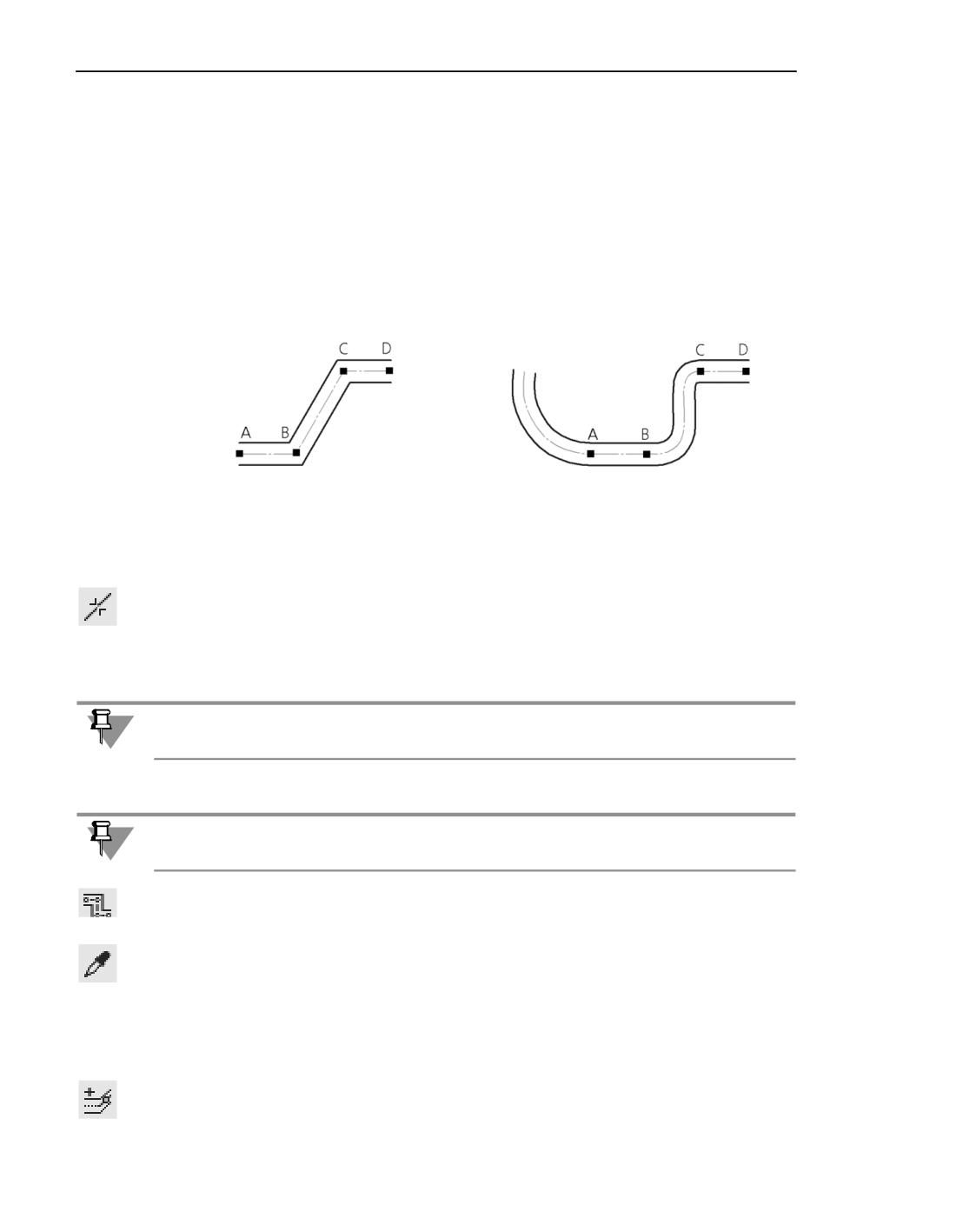
Можно добавить сегмент в начало и/или середину базовой линии мультилинии путем
разбиения данной мультилинии на части и создания новой мультилинии из нового сег"
мента (сегментов) и частей первоначальной мультилинии.
Например, в документе построена мультилиния с вершинами А, В, С, D (рис. а). Необхо"
димо в начало и середину (между вершинами В и С) этой мультилинии добавить кривые
(рис. б).
а)
б)
Добавление сегментов в мультилинию
а) первоначальная мультилиния; б) результат добавления
Для этого выполните следующие действия.
1. Разбейте мультилинию на три участка в вершинах В и С с помощью команды Разбить
кривую.
2. Удалите участок ВС.
3. Постройте кривую нужной формы.
Конечная точка кривой должна совпадать с начальной вершиной мультилинии А.
4. Постройте вторую кривую.
Начальная и конечная точки кривой должны совпадать с вершинами В и С.
5. Вызовите команду Мультилиния.
6. Скопируйте в новую мультилинию свойства первоначальной мультилинии.
6.1. Вызовите команду Копировать свойства на Панели быстрого доступа или из
контекстного меню.
6.2. Укажите в графической области источник свойств - любую из частей первона"
чальной мультилинии.
7. Добавьте в базовую линию новой мультилинии построенные объекты и части первона"
чальной мультилинии.
7.1. В группе кнопок Тип сегмента нажмите кнопку По объекту.
1074
Мультилиния
7.2. Укажите объекты для добавления в базовую линию: построенные объекты и части
первоначальной мультилинии. Указывать эти объекты следует по порядку распо"
ложения.
Чтобы при построении новой мультилинии удалить объекты, по которым она построена,
включите на Панели параметров опцию Удалять исходные объекты.
Восстановление участков линий
В результате применения команд Усечь кривую и Усечь кривую двумя точками уда"
ляются участки линий мультилинии. Вы можете:
▼ Восстановить удаленный участок линии мультилинии,
▼ Восстановить целостность линии мультилинии.
После вызова одной из этих команд курсор примет вид квадратной «ловушки».
Восстановить удаленный участок линии мультилинии
Для восстановления одного или нескольких удаленных участков линии мультилинии
служит команда Восстановить удаленный участок линии мультилинии.
Способы вызова команды
▼ Инструментальная область: Черчение- Восстановить удаленный участок линии
мультилинии
▼ Меню: Черчение - Мультилиния - Восстановить удаленный участок линии
мультилинии
Порядок действий
Укажите участки линий, подлежащие восстановлению.
▼ Чтобы восстановить один удаленный участок, наведите курсор на одну из крайних точек
этого участка. В графической области отобразится фантом удаленного участка. После
щелчка мышью удаленный участок будет восстановлен.
▼ Чтобы восстановить несколько удаленных участков линий одной мультилинии или не"
скольких мультилиний, укажите их прямоугольной рамкой. Для указания участка дан"
ным способом достаточно, чтобы хотя бы одна из его крайних точек оказалась внутри
рамки.
Вграфической области отобразятся фантомыудаленныхучастков.Всеучастки,указан"
ные рамкой, восстановятся после формирования рамки.
Восстановить целостность линии мультилинии
Для восстановления всех удаленных участков линии мультилинии служит команда Вос-
становить целостность линии мультилинии.
Способы вызова команды
▼ Инструментальная область: Черчение - Восстановить целостность линии мульти-
линии
1075
Геометрические объекты
▼ Меню: Черчение - Мультилиния - Восстановить целостность линии мульти-
линии
Порядок действий
Укажите линии мультилинии, целостность которых требуется восстановить.
▼ Чтобы восстановить одну линию, наведите на нее курсор. Указанная линия подсветится.
После щелчка мышью все удаленные участки линии будут восстановлены.
▼ Чтобы восстановить все линии одной мультилинии или нескольких мультилиний, укажи"
те их секущим отрезком. Линии, которые пересечет отрезок, подсветятся. После форми"
рования секущего отрезка восстановятся удаленные участки всех указанных линий.
Штриховка и заливка
Обзор
Штрихование и заливка цветом областей графического документа в системе КОМ"
ПАС"3D сходны по способу их построения.
Для создания штриховки или заливки требуется задать ее границы. Границами штрихов"
ки или заливки могут служить системные линии стилей Основная и Для линии обрыва
или линии пользовательских стилей, при настройке которых указано, что они могут ис"
пользоваться в качестве границы штриховки.
За одну операцию можно создать несколько заштрихованных областей.
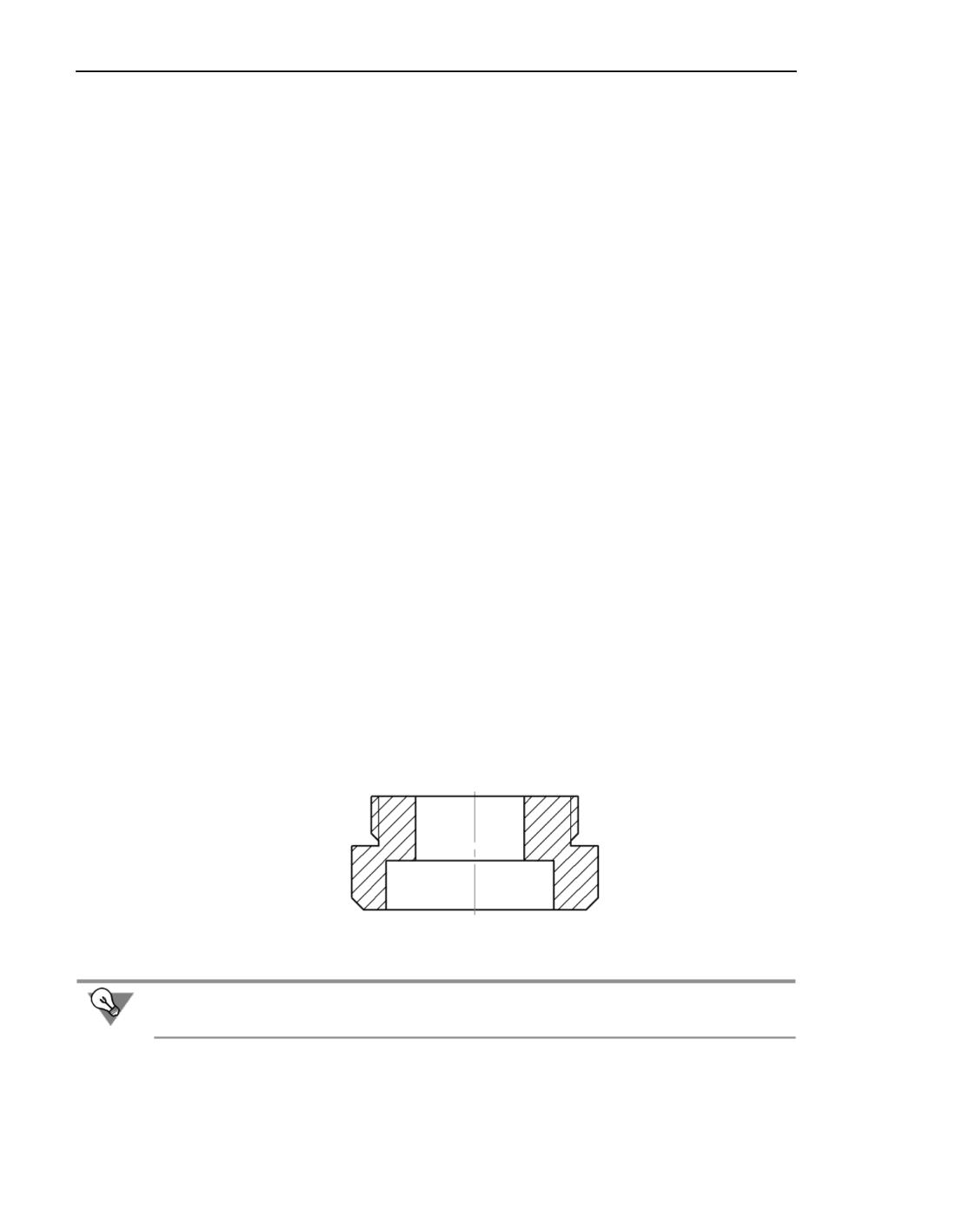
Если штриховка (заливка) в нескольких несоединяющихся областях документа должна
иметь одинаковые параметры, ее следует создавать как единый объект. Например, гра"
ницы всех областей штриховки сечения детали (см. рисунок), следует указать как грани"
цы одной штриховки. Это обеспечит одинаковость параметров штриховки внутри них и
облегчит ее последующее редактирование.
Штриховка, состоящая из нескольких областей
Чтобы перенести параметры штриховки (заливки), ранее построенной в документе, на
вновь создаваемую, удобно воспользоваться командой Копировать свойства.
Смотрите также
Создание штриховки
1076
Штриховка и заливка
Создание заливки
Созданиештриховки
Для штрихования области графического документа служит команда Штриховка.
Способы вызова команды
▼ Инструментальная область: Черчение - Геометрия - Штриховка
▼ Меню: Черчение - Штриховка
Порядок действий
1. Задайте границы штриховки. Для этого укажите точку внутри области, которую нужно
заштриховать. Система автоматически определит возможные границы, внутри которых
указана точка. Обратите внимание на то, что границами штриховки могут быть только
объекты текущего вида.
Название полученного контура появится в поле Границы Панели параметров. Внутри
контура отобразится фантом штриховки.
Вы можете отказаться от выбранной границы, удалив ее название из поля Границы или
щелкнув мышью внутри области штриховки.
Количество и вложенность областей, задаваемых одновременно, не ограничены.
Границы штриховки также можно задать следующими способами: указать граничные
объекты, нарисовать временную ломаную линию границы, собрать контур. Подробнее...
2. С помощью группы кнопок Тип выберите способ отображения штриховки внутри границ
объекта:
▼ Область - заполнение штриховкой всей области внутри границ,
▼ Полоса - построение штриховки полосой вдоль границы.
Для штриховки полосой задаются ширина полосы и ее расположение (слева или справа
от границы).
Для построения штриховки полосой можно использовать как замкнутую, так и неза"
мкнутую линию границы. Незамкнутая линия может быть построена только указанием
объектов или сборкой контура.
3. Задайте параметры отображения штриховки - стиль, цвет, шаг, угол наклона. При не"
обходимости измените положение точки начала штриховки. Подробнее...
Все изменения параметров штриховки отображаются на фантоме.
4. Для завершения построения штриховки нажмите кнопку Создать объект.
1077
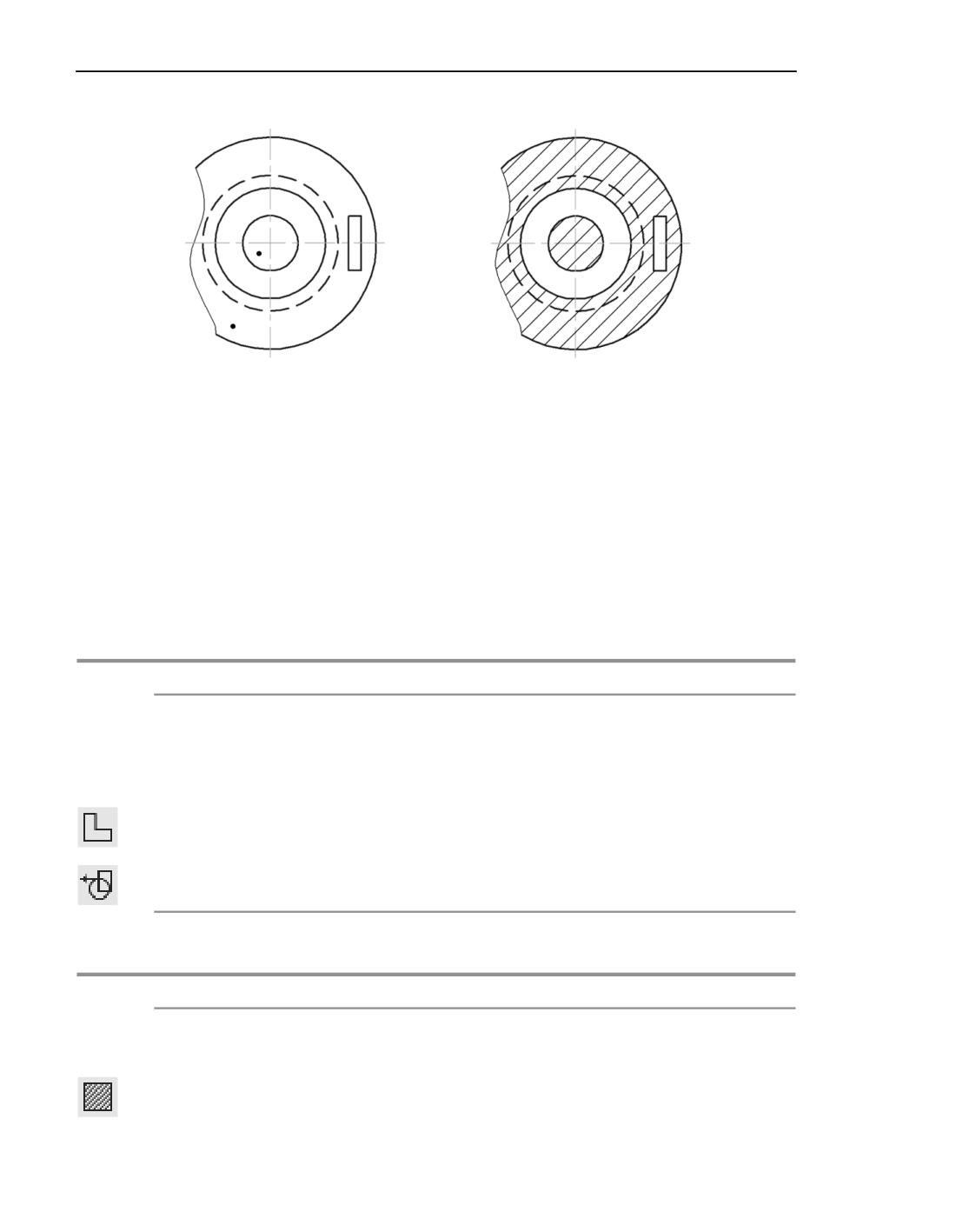
Геометрические объекты
а)
б)
Построение штриховки
а) точки внутри областей, указанные для построения, б) полученная штриховка
Смотрите также
Штриховка и заливка: обзор
Параметры штриховки
Параметры штриховки настраиваются с помощью элементов Панели параметров, опи"
санных ниже. При задании параметров можно использовать геометрический калькуля"
тор.
Границы штриховки
Элемент
Описание
Границы
Поле для отображения названий границ заштрихованной области.
Недоступно для ручного ввода.
Ссылка в названии поля позволяет задать границы штриховки
указанием объектов. Подробнее...
Построить
Кнопка позволяет нарисовать линию, ограничивающую область
ломаную
штриховки. Подробнее...
Собрать контур
Кнопка позволяет задать границы штриховки построением контура.
Подробнее...
Тип штриховки
Элемент
Описание
Тип
Группа кнопок позволяет выбрать способ отображения штриховки
внутри границ объекта.
Область
Заполнение штриховкой всей области внутри границ.
1078
Штриховка и заливка
Элемент
Описание
Полоса
Построение штриховки полосой вдоль границы.
Ширина полосы* Поле для задания ширины полосы штриховки.
Сторона
Переключатель, с помощью которого определяется положение
штриховки*
полосы штриховки (слева или справа от границы).
* Элемент управления доступен, если в группе Тип нажата кнопка Полоса.
Отображениештриховки
Элемент
Описание
Базовая точка
Поле координат условной точки, от которой «начинается»
штриховка. Расположено в группе Координаты.
Выможетеизменитьположениеточки,задавдругиекоординатыв
полеилиуказавееположениемышью вграфической области.При
этом линии штриховки смещаются по вертикали и/или по
горизонтали.
Стиль
Список стилей штриховки. Чтобы сменить стиль штриховки,
раскройте список и выберите нужную строку.
Строка Другой стиль... позволяет выбрать стиль из внешней
библиотеки, или из сформированного пользователем набора, или
один из стилей, хранящихся в документе.
Подробнее о выборе стиля...
Цвет
Список для выбора цвета линий штриховки. Вы можете выбрать
цвет из предопределенного набора или задать произвольный цвет,
щелкнув по строке Другие цвета.
Шаг
Поле для задания шага штриховки:
▼ если штриховка состоит из сплошных линий (например,
штриховка стиля «Металл»), то значение, заданное в поле
определяет расстояние между линиями,
▼ если штриховка состоит из прерывистых линий (например,
штриховка стиля «Стекло»), то значение, заданное в поле,
определяет коэффициент масштабирования расстояния между
линиями, а также длин штрихов и промежутков, из которых
состоят линии.
Можно ввести в поле произвольное значение шага или выбрать
значение из предопределенного списка.
1079
Геометрические объекты
Элемент
Описание
Угол
Поле для задания угла наклона штриховки.
Можно ввести в поле произвольное значение угла или выбрать
значение из предопределенного списка.
Значение угла может быть положительным или отрицательным.
Кнопка Изменить знак, расположенная рядом с полем Угол,
позволяет сменить знак на противоположный.
Создание заливки
Для заливки цветом одной или нескольких областей в графическом документе служит
команда Заливка.
Способы вызова команды
▼ Инструментальная область: Черчение - Геометрия - Заливка
▼ Меню: Черчение - Заливка
Порядок действий
1. Задайте границы заливки. Для этого укажите точку внутри области, которую нужно за"
лить. Система автоматически определит возможные границы, внутри которых указана
точка. Наименование границы отобразится в поле Границы на Панели параметров. Вну"
триконтура появится фантом заливки.
Область заливки может состоять из одного или нескольких замкнутых контуров, в том
числе несвязанных друг с другом. Границами заливки могут быть только объекты теку"
щего вида.
Объекты, ограничивающие заливку, могут быть выделены перед вызовом команды.
Существуют также другие способы задания границ заливки: указание граничных объек"
тов, создание временной ломаной линии, построение контура. Подробнее...
2. Выберите тип заливки, нажав нужную кнопку в группе Тип:
▼ Одноцветная,
▼ Линейный градиент,
▼ Цилиндрический градиент,
▼ Угловой градиент,
▼ Конический градиент,
▼ Радиальный градиент,
1080
Штриховка и заливка
▼ Квадратный градиент.
1081
Геометрические объекты
3. Настройте параметры заливки: цвет, прозрачность и т.п. Набор элементов на Панели па"
раметров зависит от выбранного типа заливки.
4. Чтобы завершить создание заливки, нажмите кнопку Создать объект.
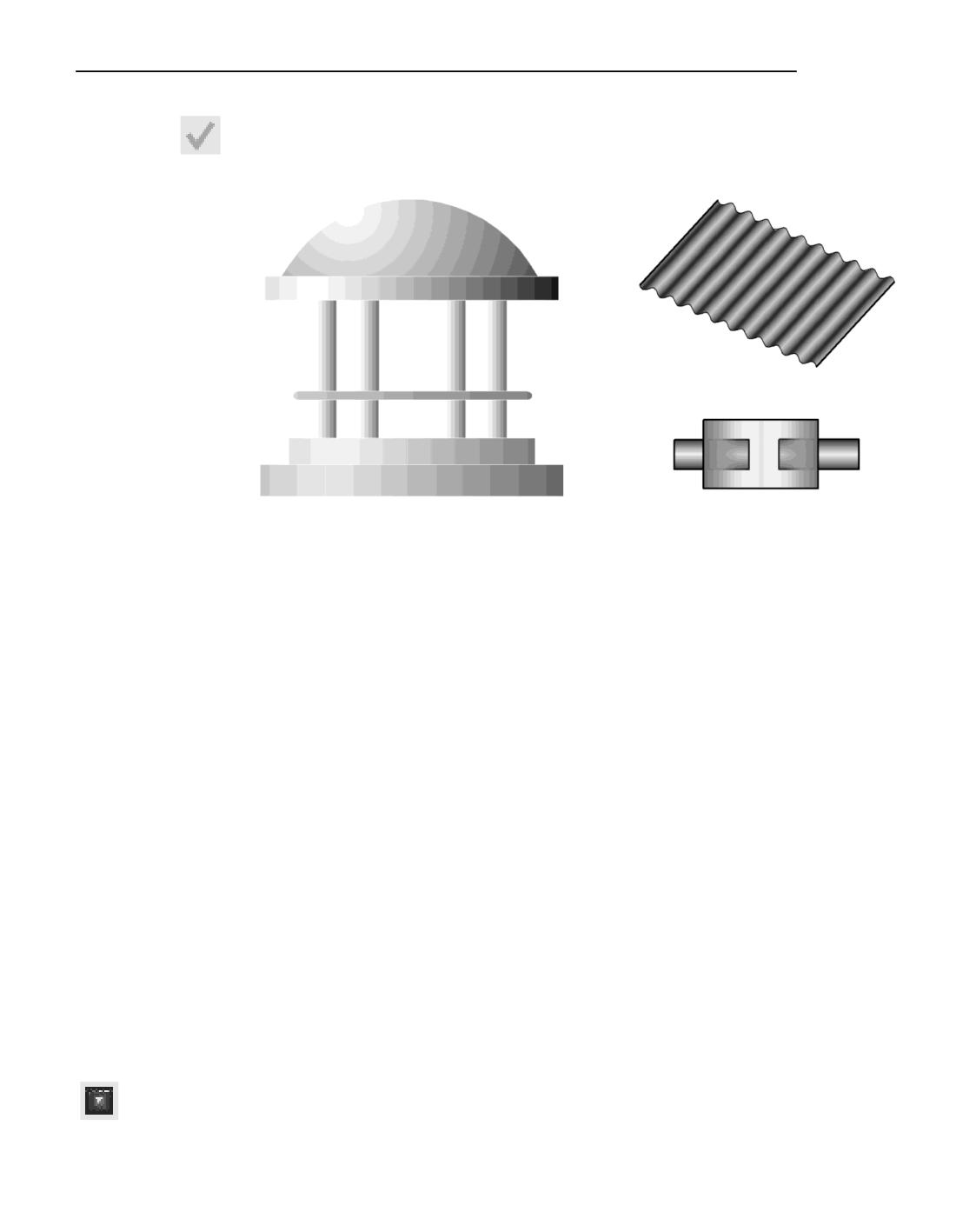
Примеры использования заливок
Созданную заливку можно отредактировать. Характерными точками заливки являются
начальная точка и характерные точки контуров заливки.
При редактировании заливки необходимо учитывать следующее.
▼ При редактировании можно изменять положение начальной точки заливки всех типов,
кроме, кроме одноцветной и линейного градиента.
▼ Чтобы цвет заливки не изменялся при выделении, включите опцию Всегда показывать
заливку установленным цветом в диалоге Редактирование. При выделении залив"
ки будет подсвечиваться только ее контур.
▼ Все области заливки, созданные во время построения, являются единым объектом, даже
если они несмежные. Команды редактирования, удаления и т.п. применяются ко всему
объекту.
Дополнительные возможности при построении...
Смотрите также
Штриховка и заливка: обзор
Типы заливки
В КОМПАС"3D могут быть построены заливки следующих видов.
▼ Одноцветная заливка, представляющая собой однородное окрашивание выбранной об"
ласти.
▼ Градиентная заливка с плавным или пошаговым изменением цвета, представленная не"
сколькими типами (линейной, цилиндрической, угловой, конической, радиальной и ква"
дратной)ипридающаяэффект объема изображениямграфического документа.
Для выбора типа заливки используется группа кнопок Тип на Панели параметров.
1080
Геометрические объекты
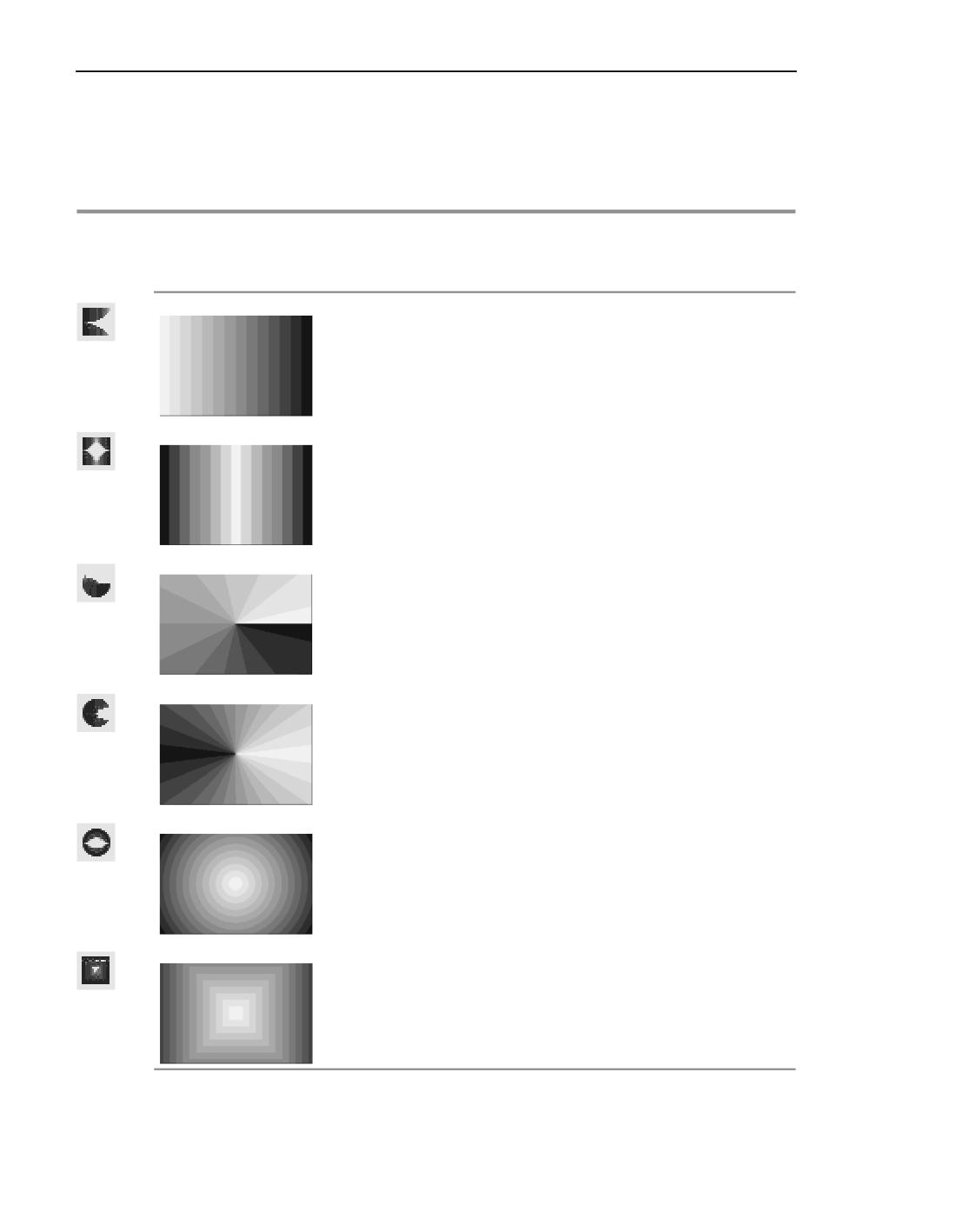
Описание типов градиентных заливок представлено в таблице. Для наглядности показа"
ны примеры с пошаговым изменением цвета, нулевыми сдвигом начальной точки и
углом заливки. Подробнее о параметрах градиентной заливки...
Типы градиентных заливок
Тип
Пример заливки
Описание типа заливки
заливки
(с пошаговым
изменением цвета)
Линейный градиент - переход цвета от начальной линии до
конечной.
Начальная и конечная линии находятся на параллельных сторонах
габаритного прямоугольника.
Для линейной заливки начальная точка отсутствует.
Цилиндрический градиент - переход цвета от начальной линии
до конечных. Конечные линии они являются сторонами
габаритного прямоугольника, параллельными начальной линии.
Угловой градиент - переход цвета от начального луча до
конечного в круговом направлении. Начальный луч отстоит от
конечного на угол в 360 градусов.
Начальной и конечной линиями служат лучи, проведенные из
начальной точки.
Конический градиент - переход цвета от начального луча до
конечного в круговом направлении. Начальный луч отстоит от
конечного на угол в 180 градусов.
Начальной и конечной линиями служат лучи, проведенные из
начальной точки.
Радиальный градиент— переход цвета в радиальном
направлении от начальной точки до точки, наиболее от нее
удаленной на стороне габаритного прямоугольнике.
Квадратный градиент - переход цвета в направлениях,
перпендикулярных сторонам габаритного прямоугольника.
Начальный цвет - в начальной точке, конечный - на наиболее
удаленной стороне габаритного прямоугольника.
1082
Штриховка и заливка
Параметры заливки
Параметры заливки задаются с помощью элементов Панели параметров, описанных в
таблице. Набор элементов зависит от выбранного типа заливки. Описание элементов для
одноцветной и градиентных заливок представлено ниже.
Параметры одноцветной заливки
Элементы управления одноцветной заливкой
Элемент
Описание
Цвет
Вполе отображаетсятекущий цветзаливки.
Раскрывающийся список позволяет задать цвет. Щелчок на строке
Другие цвета выводит на экран расширенный диалог выбора
цвета.
Прозрачность
Шкала позволяет задавать прозрачность* выбранного цвета. Для
изменения прозрачности передвиньте мышью «ползунок» -
вправо для увеличения и влево для уменьшения уровня
прозрачности.
Текущая прозрачность в процентах отображается в поле справа от
шкалы. Поле доступно для ручного ввода.
Если прозрачность равна 0%, то заливка полностью непрозрачная.
При 100%"ной прозрачности заливка полностью прозрачная.
* Некоторые устройства вывода не поддерживают печать прозрачной заливки. В этих случаях при
настройке печати рекомендуется включать альтернативный способ вывода (см.
раздел Дополнительные настройки параметров вывода).
Параметры градиентной заливки
При построении градиентных заливок необходимо учитывать следующие особенности.
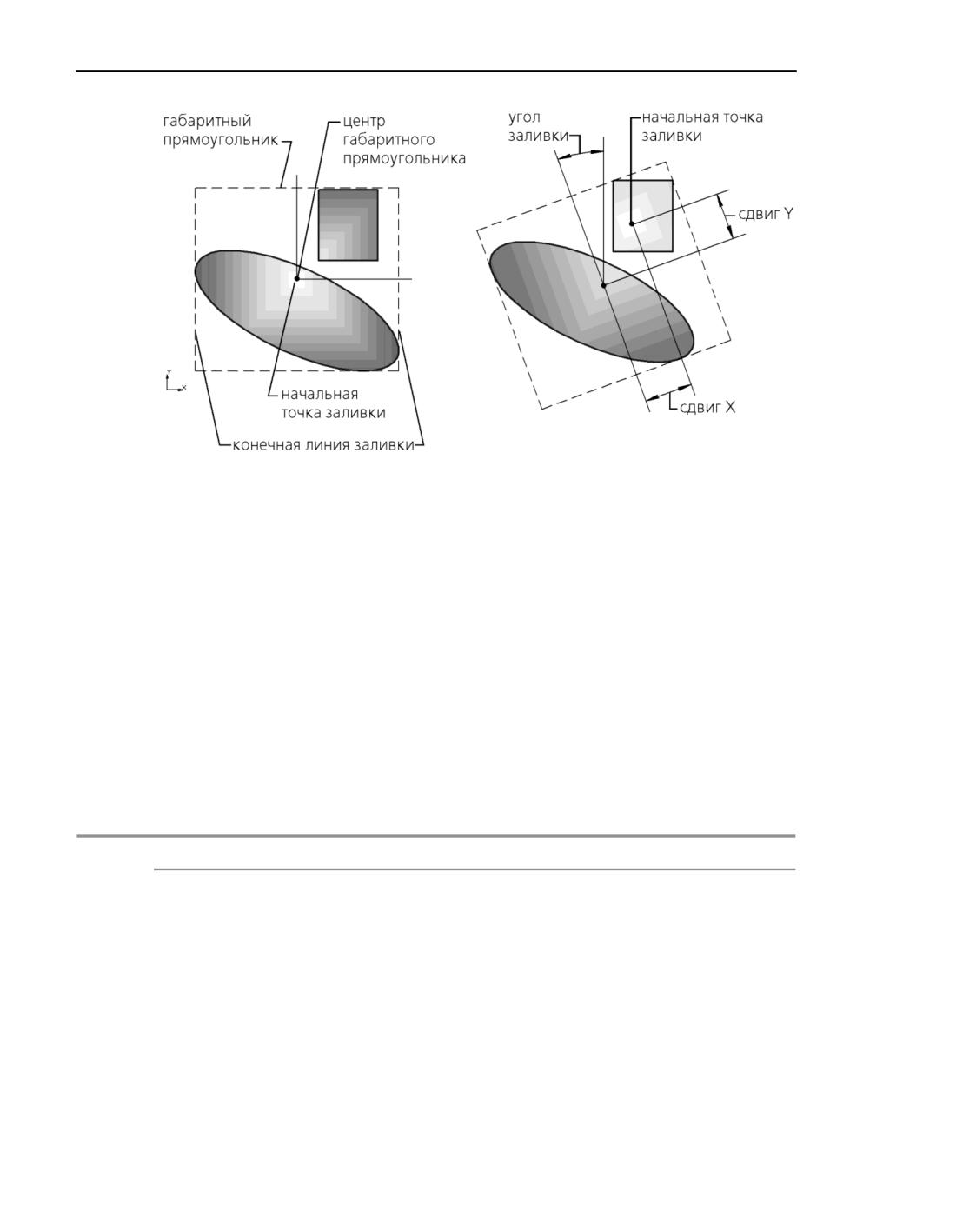
После указания одной или нескольких заливаемых областей вокруг контуров автомати"
чески строится габаритный прямоугольник, внутри которого происходит распределение
цвета. При изменении параметров заливки, например, угла поворота, габаритный прямо"
угольник изменяется. Габаритный прямоугольник является условным и на экране не ото"
бражается.
1083
Геометрические объекты
а)
б)
Параметрызаливкиприпостроении
а) при отсутствии сдвига и угла наклона, б) после задания сдвига и угла наклона
Угол заливки определяет поворот заливки относительно начальной точки внутри обла"
сти. При изменении угла заливки габаритный прямоугольник поворачивается на задан"
ныйугол.
Начальной точкой заливки является точка, в которой устанавливается начальный цвет.
Положение этой точки можно изменять на величину сдвига относительно центра габа"
ритного прямоугольника. Если сдвига нет, то начальная точка лежит в центре габаритно"
го прямоугольника.
Начальная линия заливки - линия, проходящая через начальную точку. От начальной
линии или начального луча начинается переход цвета для некоторых типов заливок.
Конечной линией заливки является линия или конечный луч, в которых устанавливается
конечный цвет.
Элементы управления градиентной заливкой
Элемент
Описание
Шкала перехода Позволяет задать цвета заливки, положение цветов и уровни
цвета
прозрачности.
Внизу шкалы отображаются маркеры цветов. Щелчок мыши по
маркеру делает его текущим. Указатель текущего маркера имеет
голубой цвет.
После щелчка мыши по значку «+» в середине шкалы появляется
новый маркер. По умолчанию цвет созданного маркера является
промежуточным между цветами ближайших маркеров.
Для изменения положения промежуточного маркера передвиньте
его мышью или введите значение в поле Позиция.
Количество промежуточных цветов не ограничено.
1084
Штриховка и заливка
Элементы управления градиентной заливкой
Элемент
Описание
Изменить
Кнопка позволяет изменить направление расположения цветов
направление
градиента на противоположное.
градиента
Позиция
В поле отображается целое значение в процентах,
характеризующее положение текущего маркера относительно
начальной точки заливки. Позиции 0 соответствует начальный
цвет, позиции 100 - конечный цвет заливки.
Поле доступно, если текущим является промежуточный маркер.
Удалить маркер
Кнопка позволяет удалить промежуточный цвет заливки.
Присутствует на Панели параметров, если текущим является
промежуточный маркер.
Цвет
В поле отображается цвет текущего маркера.
Раскрывающийся список позволяет выбрать цвет. Щелчок на
строке Другие цвета выводит на экран расширенный диалог
выбора цвета.
Интерполяция
Переключатель управляет заданием промежуточных уровней
прозрачности в заливке. Присутствует на Панели параметров, если
текущим является промежуточный маркер.
▼ Если переключатель находится в положении I (включено), то
прозрачность в текущей позиции определяется автоматически.
Ее значение в процентахотображается в поле справа отшкалы
Прозрачность. Величина прозрачности интерполируется
между значениями в ближайших позициях - до и после
текущей. Ручное изменение прозрачности недоступно.
▼ Если переключатель находится в положении О (отключено),
значение текущей прозрачности задается вручную с помощью
шкалы Прозрачность или поля справа от шкалы.
1085
Геометрические объекты
Элементы управления градиентной заливкой
Элемент
Описание
Прозрачность
Шкала позволяет задавать прозрачность* текущего цвета заливки.
Значение прозрачности в процентах отображается в поле справа от
шкалы. Если прозрачность равна 0%, то заливка в текущей позиции
полностью непрозрачная. При 100%"ной прозрачности заливка в
текущей позиции полностью прозрачная.
Если прозрачность ненулевая, то на Шкале перехода цвета
отображаются черно"белые клетки, по яркости которых можно
визуально оценить уровень прозрачности.
Для изменения прозрачности передвиньте мышью «ползунок»—
вправо для увеличения и влево для уменьшения уровня
прозрачности,иливведитезначение вполесправа отшкалы.
Для начального и конечного маркеров изменение прозрачности
доступно всегда. Для промежуточных маркеров изменение
прозрачности доступно, если переключатель Интерполяция
установлен в положение О (отключено).
Угол
Поле для ввода значения угла поворота заливки относительно
начальной точки внутри области. Присутствует на Панели
параметров при создании всех градиентных заливок, кроме
Радиального градиента.
Для задания значения угла можно использовать геометрический
калькулятор.
Изменить знак
Кнопка позволяет сменить знак в значении угла на
противоположный. После нажатия кнопки стрелка на пиктограмме
изменится.
Сдвиг
Поля для ввода относительного смещения начальной точки
заливки от центра до сторон габаритного прямоугольника.
Присутствует на Панели параметров при создании всех
градиентных заливок, кроме Линейного градиента.
Для Цилиндрического градиента задается смещение начальной
точки к начальной или конечной линии заливки.
Смещение может принимать значения от -100 до 100 %.
▼ Если установлены значения 0 %, то смещения нет - начальная
точка заливки совпадает с центром габаритного
прямоугольника.
▼ Значение 100% смещения вдоль оси X или оси Y означает, что
начальная точка заливки лежит на стороне (контуре)
габаритного прямоугольника.
1086
Штриховка и заливка
Элементы управления градиентной заливкой
Элемент
Описание
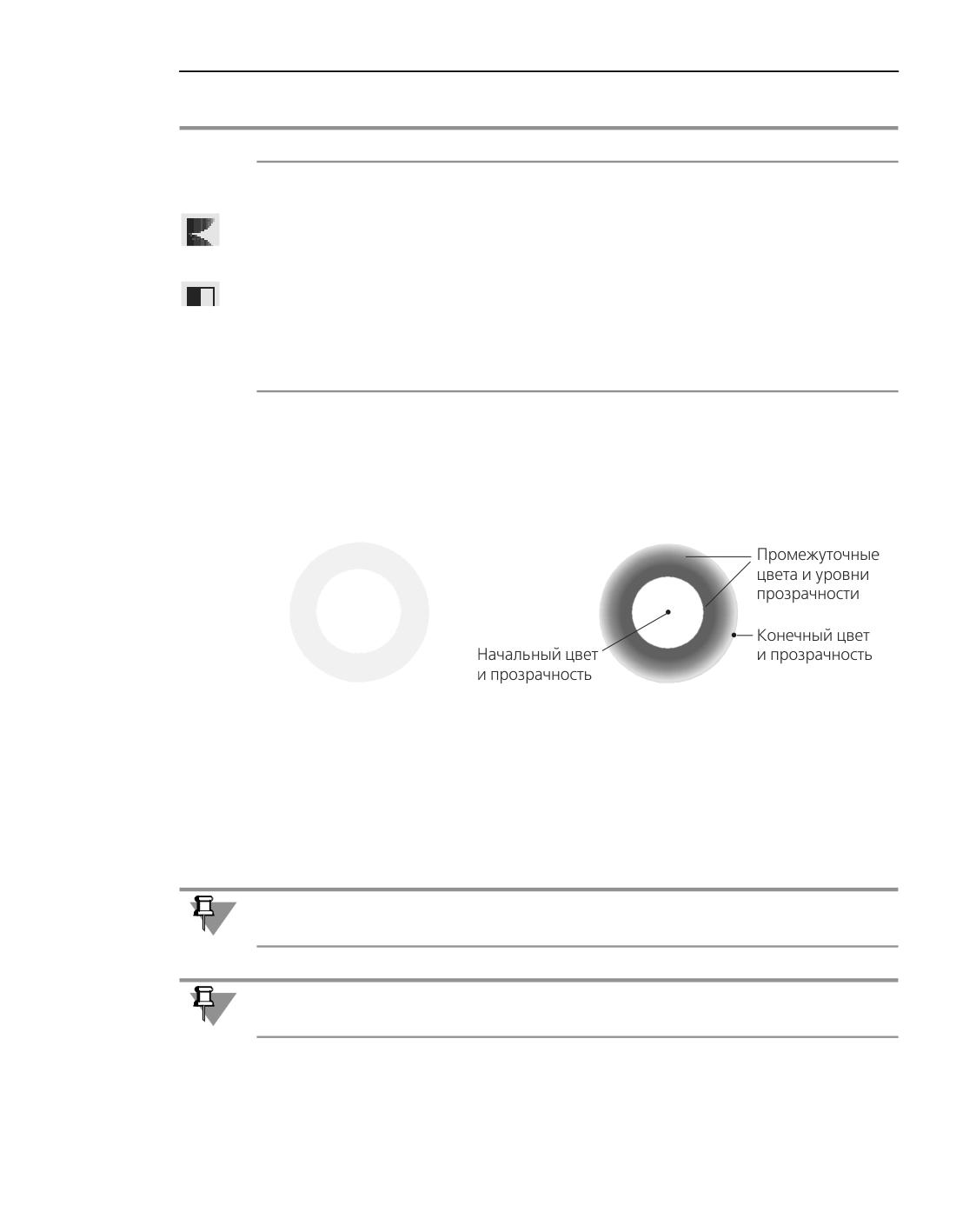
Переход цвета
Группа кнопок позволяет выбрать способ изменения цвета заливки
от начального до конечного цвета:
▼ Непрерывный - переход цвета выполняется плавно,
▼ Пошаговый- переход цвета выполняется за количество
шагов, введенное в поле Количество шагов.
Количество шагов Поле длявводаколичества шагов измененияцвета заливки—от1
до 255. Присутствует на Панели параметров, если выбран
Пошаговый способ изменения цвета.
* Некоторые устройства вывода не поддерживают печать прозрачной заливки. В этих случаях при
настройке печати рекомендуется включать альтернативный способ вывода (см.
разделы Дополнительные настройки параметров вывода и Настройка параметров вывода).
а)
б)
Радиальная заливка до и после добавления нескольких цветов и уровней прозрачности
Дополнительные способы задания границ штриховок и
заливок
Границы штриховок и заливок можно задать построением ломаной, сборкой контура или
указанием граничных объектов.
Сборка контура и ручное рисование границ недоступны при создании ассоциативной
штриховки или заливки, т.е. создании штриховки/заливки в параметрическом режиме.
Штриховка может быть наложена на несколько областей, границы которых пересекают"
ся. В этом случае области пересечения не штрихуются.
Построение ломаной
Границы области могут быть заданы построением ломаной линии. Созданная таким
образом линия отображается на экране только до завершения команды.
1087
Геометрические объекты
Чтобы выполнить построение ломаной, нажмите кнопку Построить ломаную справа от
поля Границы. Запустится соответствующий подпроцесс.
Последовательно указывайте вершины ломаной, которая должна ограничивать область.
При этом переключатель Создание/Редактирование находится в положении Созда-
ние.
Если требуется отредактировать ломаную (переместить или удалить вершины, добавить
вершины между указанными), установите переключатель Создание/Редактирование
в положение Редактирование и выполните следующие действия:
▼ чтобы изменить положение вершины - переместите ее требуемым образом,
▼ чтобы удалить вершину - выделите ее и нажмите клавишу <Delete>,
▼ чтобы добавить новую вершину - щелкните мышью на нужном звене ломаной, оно бу"
дет разбито на две части новой вершиной, расположенной в указанной точке.
Опция Замкнуть кривую управляет замыканием ломаной.
Подробнее о построении ломаной...
Закончив построение ломаной, нажмите кнопку Создать объект. Система вернется в
процесс выполнения исходной операции.
Сборка контура
Границы области могут быть заданы последовательным обходом пересекающихся меж"
ду собой геометрических объектов, т.е. сборкой контура. Собранный таким образом кон"
тур отображаетсяна экранетолько до завершения команды.
Чтобы собрать контур, нажмите кнопку Собрать контур справа от поля Границы. За"
пустится подпроцесс построения контура.
Укажите мышью объекты, входящие в контур, и нажмите кнопку Создать объект. Си"
стема вернется в процесс выполнения исходной операции.
В процессе сборки контура можно выбрать способ прохода неветвящихся узлов.
Подробнеео выборе объектов и способахпрохода неветвящихся узлов...
Указание объектов
Чтобы указать объекты, ограничивающие область, щелкните по названию поля Грани-
цы. Запустится подпроцесс выбора объектов.
Укажите объекты, которые должны ограничивать область, и нажмите кнопку Создать
объект. Система вернется в процесс выполнения исходной операции.
При указании объектов обратите внимание на то, что штриховка и заливка накладывают"
ся только на области, ограниченные объектами текущего вида. Выбор объектов, принад"
лежащих другим видам, будет автоматически отменен.
Объекты, ограничивающие область штриховки или заливки, могут быть выделены перед
вызовом команды Штриховка или Заливка.
1088
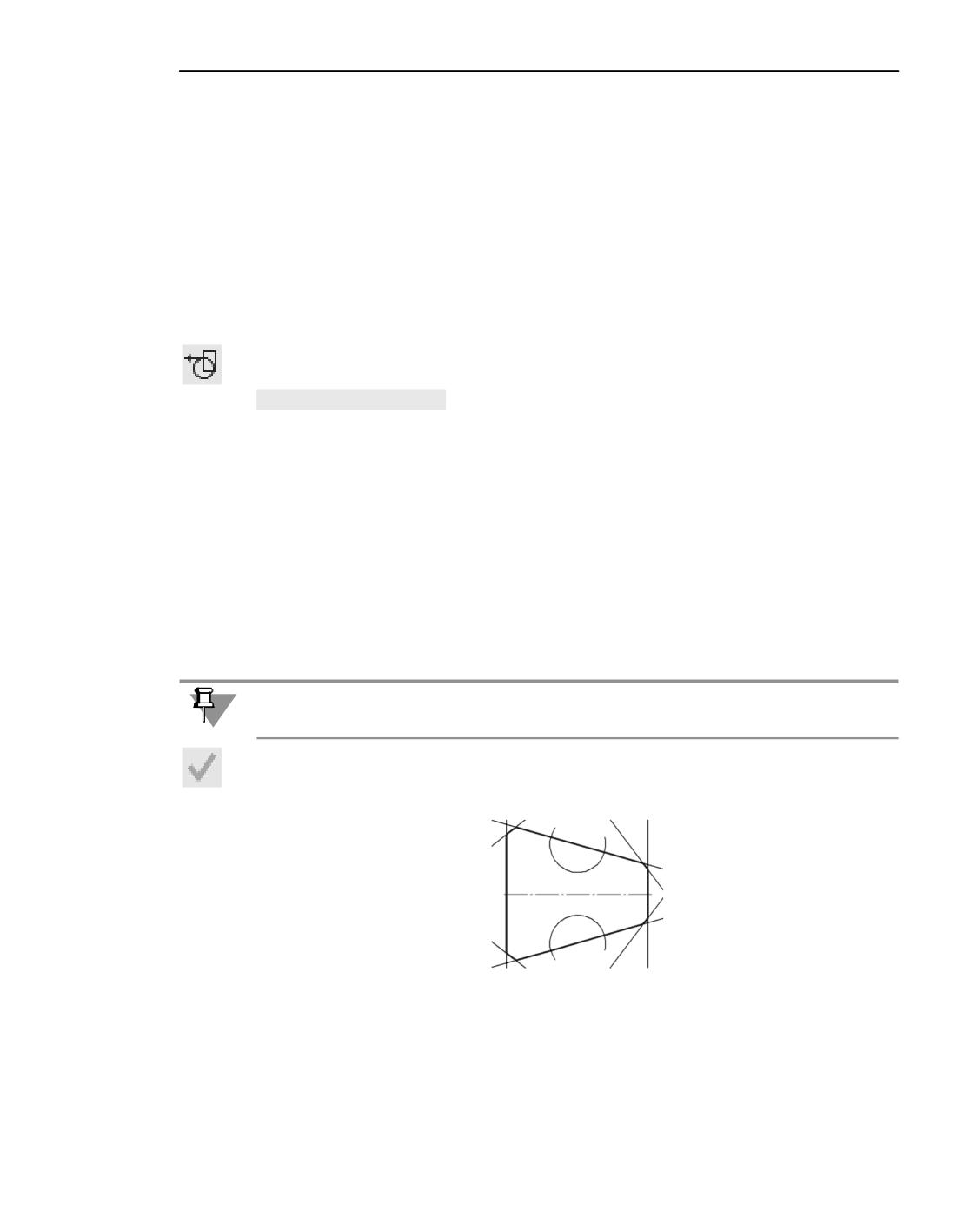
Контур и эквидистанты
Контур и эквидистанты
Контуры и эквидистанты в системе КОМПАС"3D относятся к составным геометрическим
объектам.
Общим свойством этих объектов является то, что они выделяются и редактируются це"
ликом. Работа с отдельными объектами, входящими в состав такого объекта, возможна
только после его разрушения. Для разрушения объектов служит команда Правка -
Разрушить.
Контур
Контур, состоящий из частей пересекающихся геометрических объектов, строится ко"
мандой Собрать контур.
Способы вызова команды
▼ Инструментальная область: Черчение - Геометрия - Собрать контур
▼ Меню: Черчение - Собрать контур
Порядок действий
1. Укажите геометрический объект, с которого требуется начать обход контура. На экране
появится фантом первого участка контура (поверх исходного объекта).
2. Для задания остальных участков щелкайте мышью на нужных объектах. На экране будут
появляться фантомы новых участков контура.
Каждый следующий указываемый объект должен иметь общую точку с крайним участ"
ком создаваемого контура.
Выборкрайнихучастковконтура можно отменить,щелкнувпоним мышью.Участки вну"
три контура недоступны для отмены (они отображаются другим цветом).
3. Чтобы завершить построение контура, нажмите кнопку Создать объект.
Пример собранного контура
Дополнительные возможности при построении
▼ Изменение порядка обхода неветвящихся узлов - узлов, в которых направление даль"
нейшего движения только одно.
По умолчанию такие узлы обрабатываются автоматически, т.е. при указании объекта вы"
бирается сам этот объект и соседние объекты/цепочки объектов, соединенных неветвя"
1089
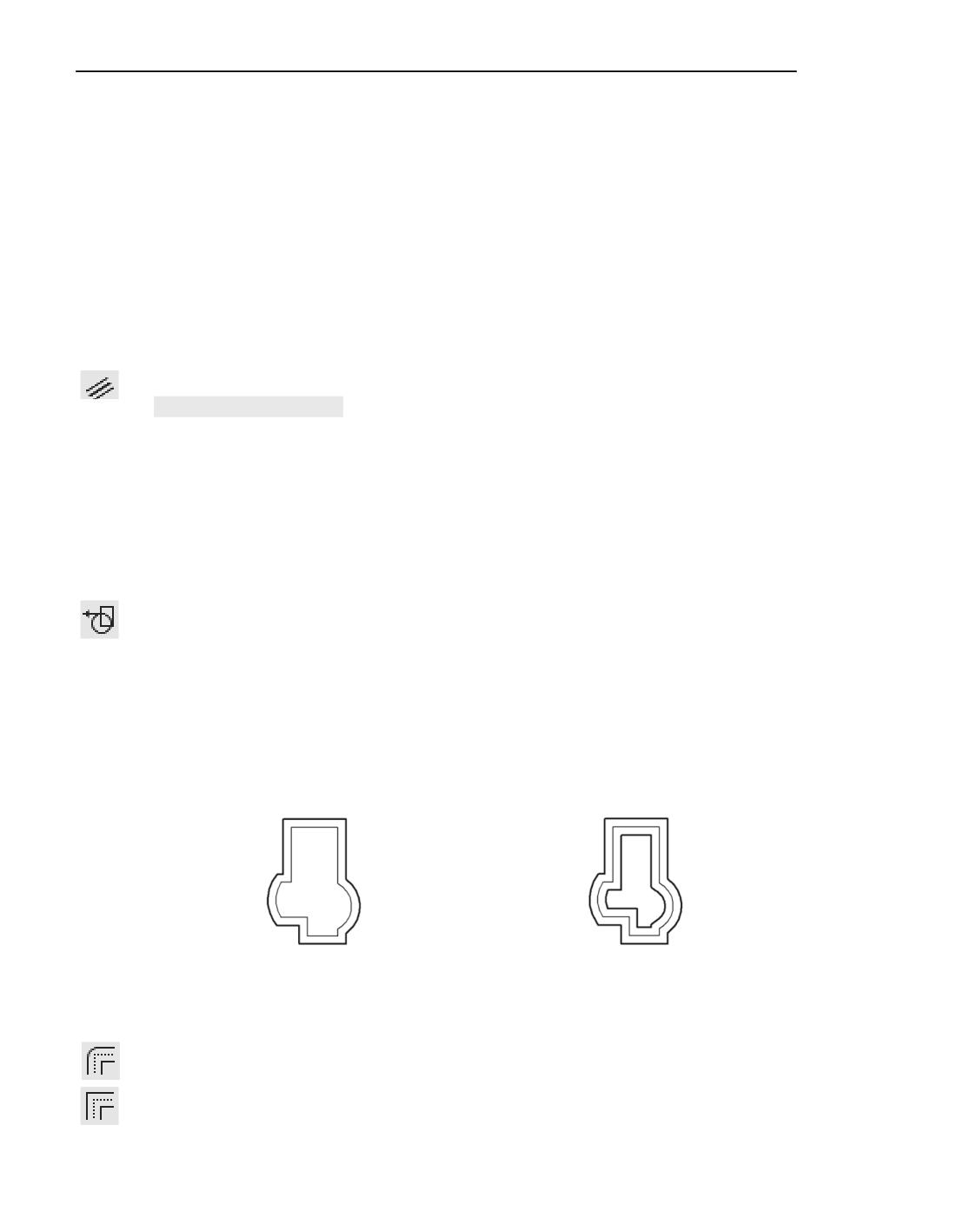
Геометрические объекты
щимися узлами. При этом переключатель Способ прохода неветвящихся узлов на"
ходится в положении Автоматически.
Если требуется вручную указывать каждый участок контура, установите данный пере"
ключатель в положение Вручную.
▼ Удаление исходных объектов после создания контура.
Для выполнения удаления включите опцию Удалять исходные объекты.
▼ Выбор стиля отрисовки линий контура.
Для выбора стиля раскройте список Стиль и укажите в нем нужную строку. Подробнее
о выборе стиля линий...
Эквидистанта
Эквидистанта кривой или контура строится командой Эквидистанта.
Способы вызова команды
▼ Инструментальная область: Черчение - Геометрия - Эквидистанта
▼ Меню: Черчение - Эквидистанта
Порядок действий
1. Укажите объект, эквидистанту которого требуется построить. Наименование объекта по"
явится в поле Объект на Панели параметров.
Если объект представляет собой последовательность пересекающихся между собой ге"
ометрических объектов или их частей, постройте контур. Для этого нажмите кнопку Со-
братьконтур справа от поля Объект. Подробнее о построении контура...
Послеуказанияисходногообъектафантомэквидистантыпоявитсявграфическойобла"
сти.
2. Выберите способ построения эквидистанты относительно объекта с помощью переклю"
чателя С двух сторон. Если переключатель находится в положении О (отключено), стро"
ится одна эквидистанта, в положении I (включено) - две эквидистанты с двух сторон от
объекта.
а)
б)
Эквидистанта: а) с одной стороны от объекта, б) с двух сторон
3. Выберите способ обхода углов, нажав нужную кнопку в группе Обход углов:
▼ Скруглением,
▼ Срезом.
1090
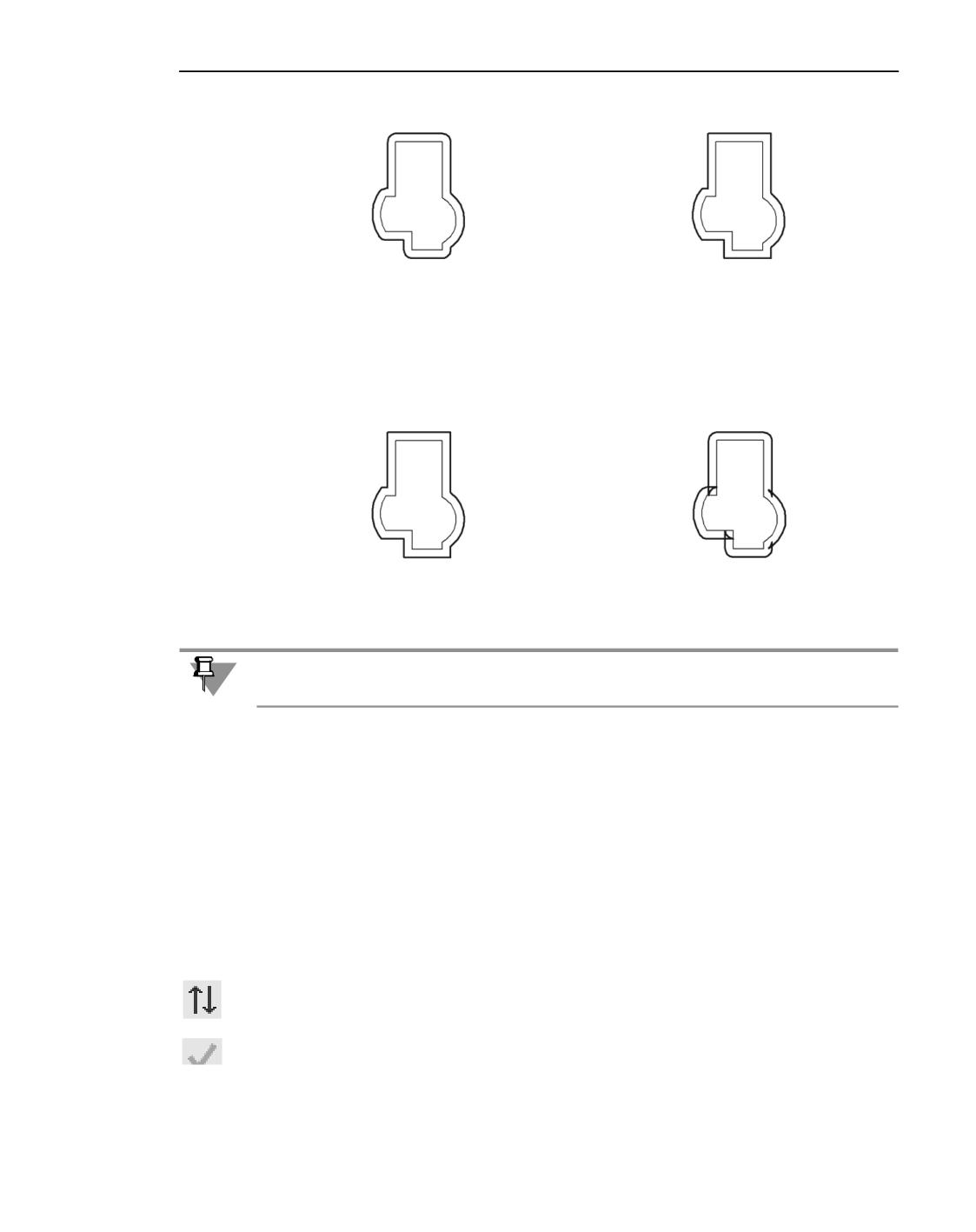
Контур и эквидистанты
а)
б)
Обход углов: а) скруглением, б) срезом
4. С помощью опции Сохранять вырожденные участки укажите, требуется ли оставлять
вырожденные участки эквидистанты. При отключенной опции вырожденные участки
удаляются, при включенной - сохраняются.
а)
б)
Эквидистанта
а) без вырожденных участков, б) с вырожденными участками
Если опция Сохранять вырожденные участки включена, то углы обходятся только
срезом. Состояние кнопок группы Обход углов игнорируется.
5. Задайте расстояние от объекта до эквидистанты одним из способов.
▼ С одной стороны от объекта - введите расстояние в поле Отступ и щелкните мышью с
той стороны от объекта, где должна располагаться эквидистанта. После этого построе"
ние эквидистанты автоматически завершается.
▼ Сдвухсторон от объекта:
▼ Симметрично в обе стороны - установите переключатель Симметрично в поло"
жение I (включено) и введите значение в поле Отступ. После этого построение эк"
видистанты автоматически завершается.
▼ В двух направлениях - установите переключатель Симметрично в положение О
(отключено) и введите значения в поля Отступ 1 и Отступ 2.
Значения, введенные в поля Отступ 1 и Отступ 2, можно поменять местами, на"
жав кнопку Поменять местами справа от этих полей.
Чтобы завершить построение эквидистанты, нажмите кнопку Создать объект.
Дополнительные возможности при построении
▼ Выбор стиля отрисовки эквидистанты.
1091
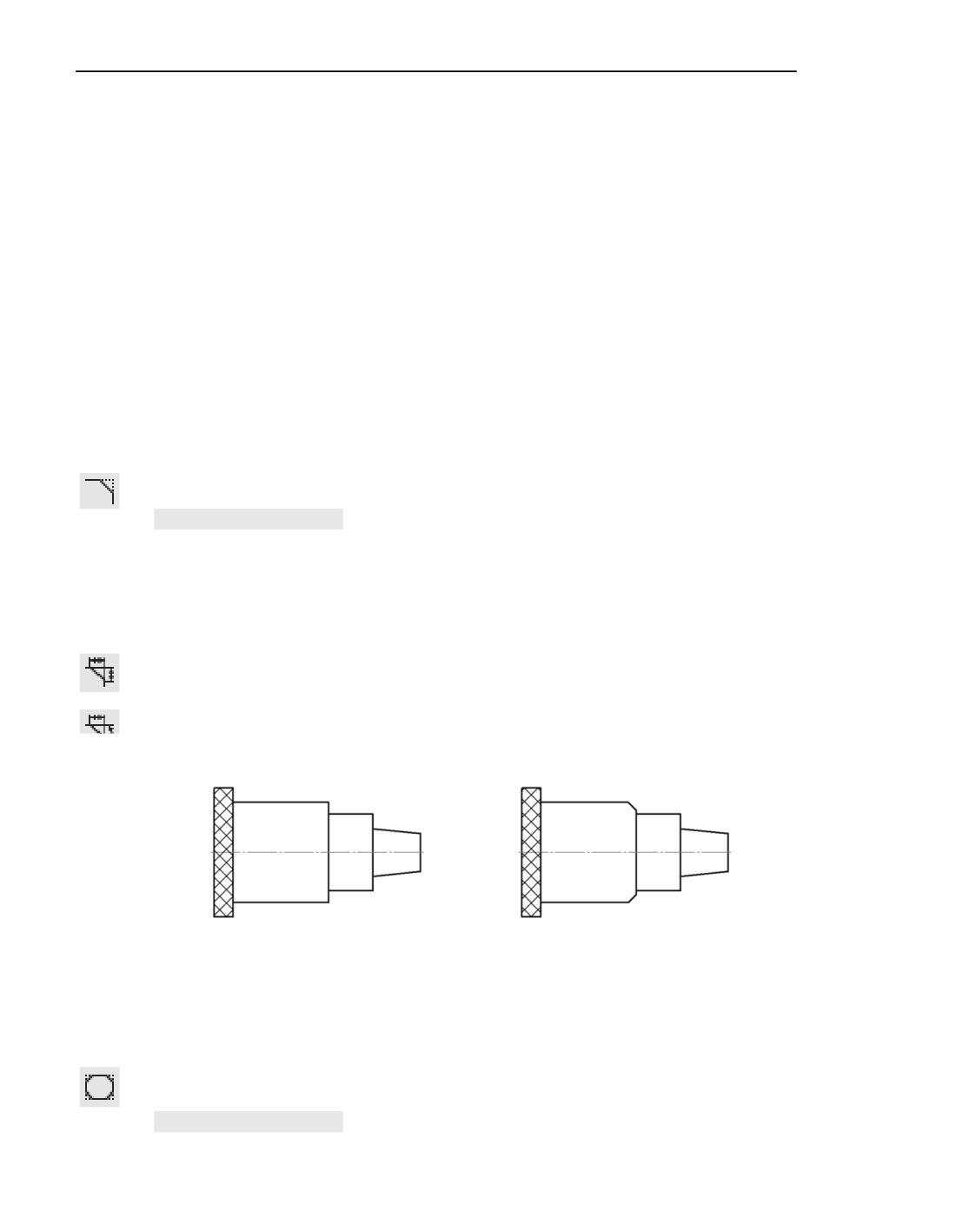
Геометрические объекты
Для выбора стиля раскройте список Стиль и укажите в нем нужную строку. Подробнее
о выборе стиля линий...
Фаски и скругления
По умолчанию для произвольной фаски и скругления используется тот стиль линии, ко"
торый имеет первый из указанных объектов. Фаска или скругление на углах объекта име"
ют тот же стиль, что и объект.
Построение фасок
В КОМПАС"3D можно построить:
▼ Фаску,
▼ Фаску на углах объекта.
Фаска
Отрезок, соединяющий две пересекающиеся кривые, строится командой Фаска.
Способы вызова команды
▼ Инструментальная область: Черчение - Геометрия - Фаска
▼ Меню: Черчение - Фаска/Скругление - Фаска
Порядок действий
1. Укажите способ задания параметров фаски. Для этого в группе Способпостроения на
Панели параметров нажмите кнопку По двум длинам или По длине и углу и задайте
значения длин (длины и угла) в соответствующих полях.
2. Укажите первый и второй объекты, между которыми нужно построить фаску.
а)
б)
Построение фаски: а) исходное изображение, б) результат выполнения команды
Дополнительные возможности при построении...
Фаска на углах объекта
Фаска на углах объектов: контур, ломаная или многоугольник строится командой Фаска
на углах объекта.
Способы вызова команды
1092
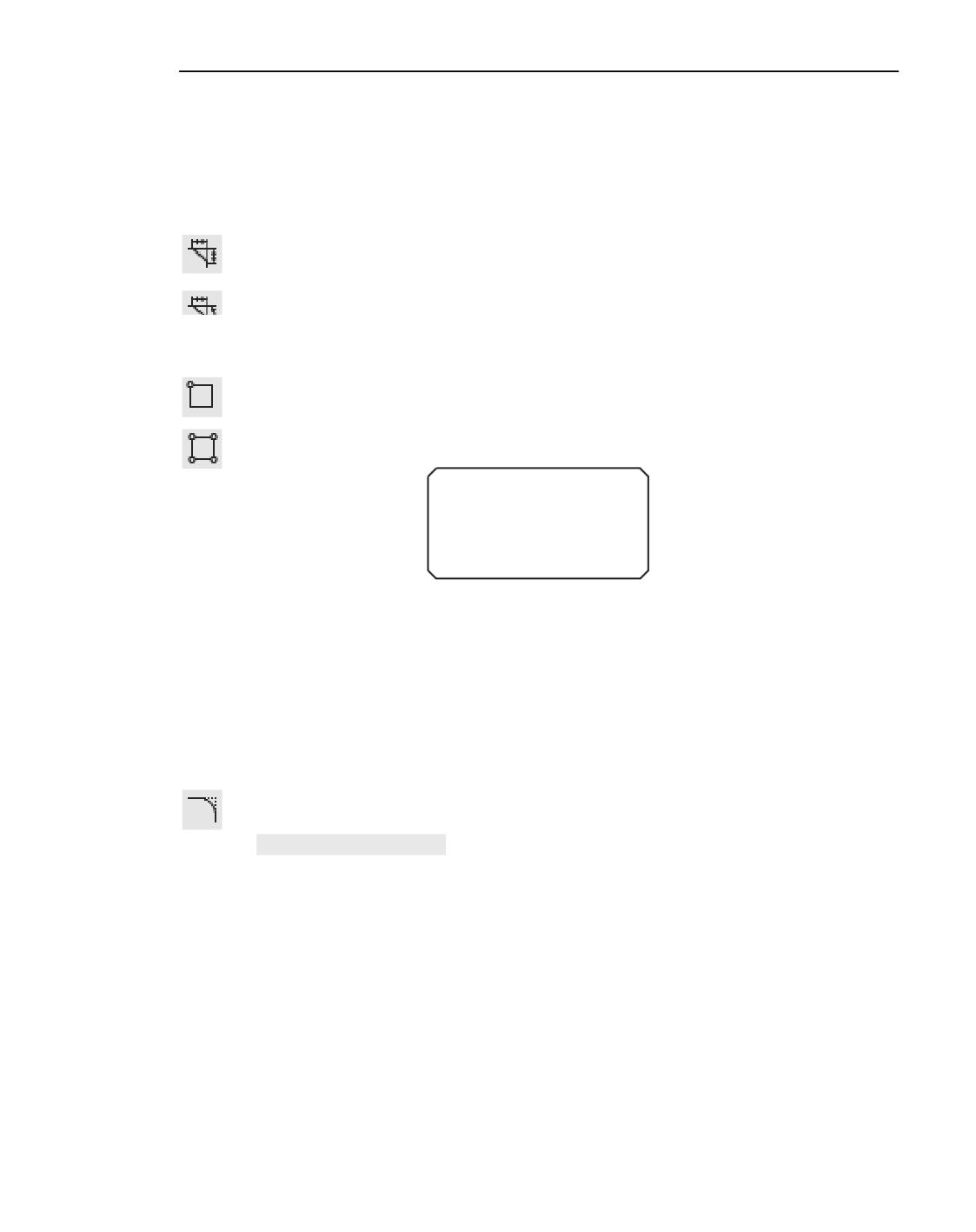
Фаски и скругления
▼ Инструментальная область: Черчение - Геометрия - Фаска - Фаска на углах
объекта
▼ Меню: Черчение - Фаска/Скругление - Фаска на углах объекта
Порядок действий
1. Укажите способ задания параметров фаски. Для этого в группе Способпостроения на
Панели параметров нажмите кнопку По двум длинам или По длине и углу и задайте
значения длин (длины и угла) в соответствующих полях.
2. Укажите щелчком мыши угол контура, многоугольника или ломаной, на котором необ"
ходимо построить фаску. Первым объектом для построения фаски будет считаться бли"
жайшее к указанной точке звено.
Фаска строится либо на указанном угле, либо навсех углах объекта. Для выбора способа
обработки углов в группе Обработать углы нажмите кнопку Указанный или Все.
Построение фасок на всех углах прямоугольника
Построение скруглений
В КОМПАС"3D можно построить:
▼ Скругление,
▼ Скругление на углах объекта.
Скругление
Скругление дугой окружности между двумя пересекающимися объектами строится ко"
мандой Скругление.
Способы вызова команды
▼ Инструментальная область: Черчение - Геометрия - Cкругление
▼ Меню: Черчение - Фаска/Скругление - Cкругление
Порядок действий
1. Задайте радиус скругления в поле Радиус на Панели параметров.
2. Укажите два объекта, между которыми нужно построить скругление.
1093
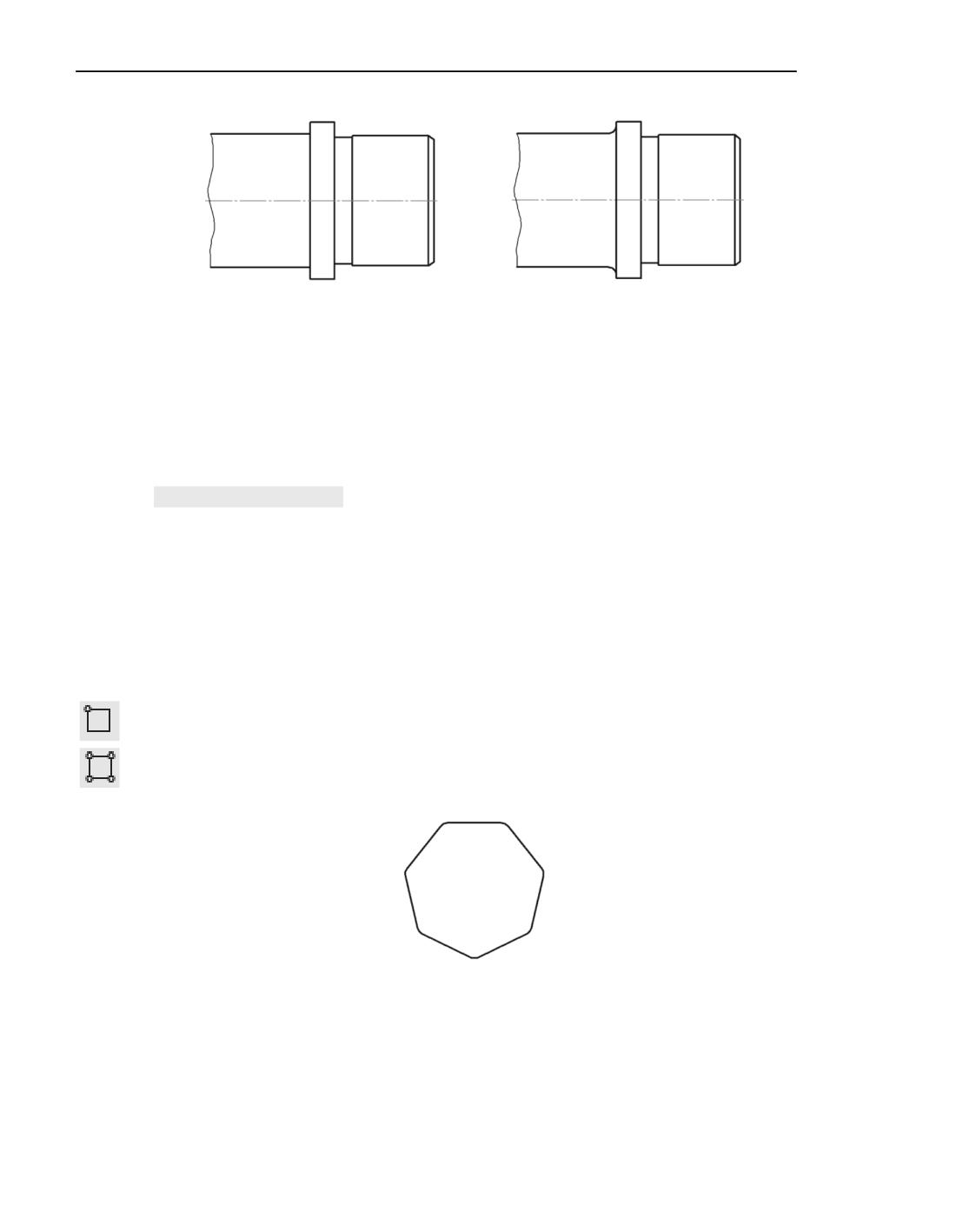
Геометрические объекты
а)
б)
Построение скругления
а) исходное изображение, б) результат построения
Дополнительные возможности при построении...
Скругление на углах объекта
Скругления дугами окружности на углах объектов: контур, ломаная или многоугольник
строится командой Скругление на углах объекта.
Способы вызова команды
▼ Инструментальнаяобласть:Черчение-Геометрия-Cкругление-Скруглениена
углах объекта
▼ Меню: Черчение - Фаска/Скругление - Скругление на углах объекта
Порядок действий
1. Задайте радиус скругления в поле Радиус на Панели параметров.
2. Укажите щелчком мыши угол контура, многоугольника или ломаной, на котором необ"
ходимо построить скругление.
Скругление строится либо на указанном угле, либо на всех углах объекта. Для выбора
способа обработки углов в группе Обработать углы нажмите кнопку Указанный или
Все.
Построение скруглений на всех углах многоугольника
1094
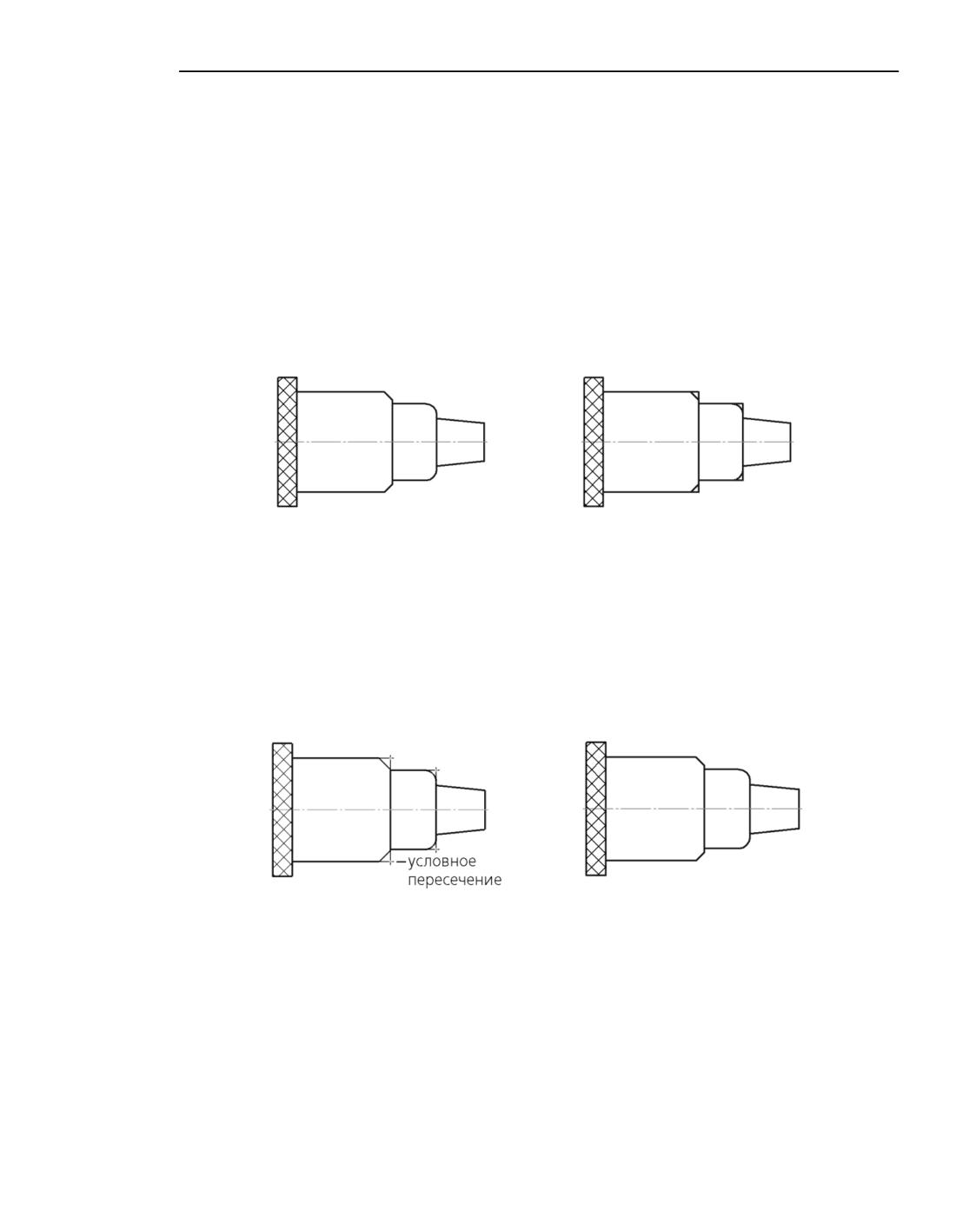
Фаски и скругления
Дополнительные возможности при построении фасок и
скруглений
Существует ряд возможностей, которые могут быть использованы при построении фа"
сок и скруглений на любых доступных объектах, за исключением контуров, многоуголь"
ников и ломаных.
Управление усечением объектов
Части усекаемых объектов, оставшиеся после создания фаски/скругления, могут быть
автоматически удалены. Для их удаления включите опции Усекать элемент1 и/или Усе-
кать элемент2 на Панели параметров.
а)
б)
Построение фаски/скругления
а) с усечением элементов, б) без усечения элементов
Создание условного пересечения усекаемых объектов
На усекаемых объектах может быть построено условное пересечение. Это означает, что
при построении фаски/скругления объекты будут продолжены тонкими линиями до точ"
ки их пересечения. Для построения пересечения включите опцию Условное пересече-
ние на Панели параметров.
а)
б)
Построение фаски/скругления
а) при включенном построении условного пересечения, б) при выключенном
Условное пересечение создается, если построение фаски/скругления происходит с усе"
чением хотя бы одного из указанных объектов.
Для построения условного пересечения используются умолчательные значения параме"
тров, задаваемые в диалоге настройки документа.
Условное пересечение также может быть построено отдельно, при помощи команды
Условное пересечение.
1095
Геометрические объекты
По умолчанию созданное условное пересечение никак не связано с объектами, указан"
нымивходе выполнения команды, и может редактироваться отдельно.
При работе в параметрическом режиме условное пересечение создается связанным с
объектом.
1096
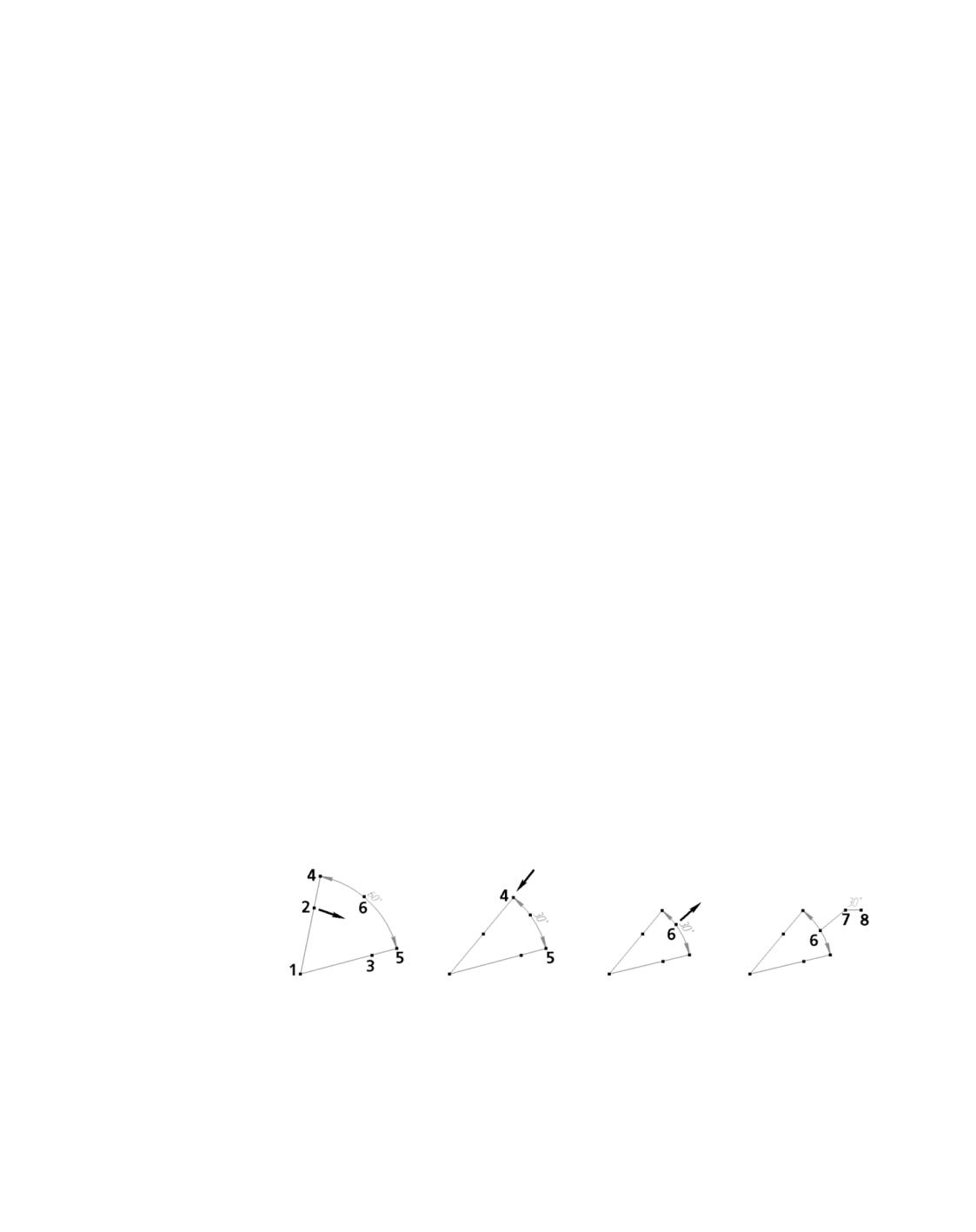
Размеры
Приемы работы с размерами
Простановка размеров
КОМПАС"3D позволяет создать в графическом документе любой из предусмотренных
стандартом вариантов размеров. Возможна простановка нескольких типов линейных,
угловых, радиальных размеров, диаметрального размера, размеров высоты и дуги. Кро"
ме того, доступен специальный способ простановки размеров, при котором тип размера
автоматически определяется системой.
Общая последовательность действий при простановке большинства размеров следую"
щая:
1. Вызов команды простановки размера нужного типа или команды автоматической про"
становки размеров.
2. Указание объектов (объекта), к которым требуется проставить размер.
3. Настройка параметров размера.
4. Настройка размерной надписи и задание ее положения.
Подробнее порядок простановки размеров различных типов описан в разделах:
▼ Линейные размеры
▼ Угловые размеры
▼ Радиальные и диаметральные размеры
▼ Авторазмеры
▼ Отметка уровня
Редактирование размеров
Редактировать угловой размер можно, изменяя положение его характерных точек мы"
шью в окне документа.
а)
б)
в)
г)
Редактирование углового размера с помощью мыши
Подробнее о редактировании при помощи характерных точек...
Угловой размер имеет несколько характерных точек. Количество и расположение харак"
терных точек зависит от способа размещения надписи (см. рисунок).
1097
Размеры
1 - точка для изменения положения вершины угла;
2, 3 - точки для изменения положения сторон угла и точек привязки выносных линий,
(рис. а);
4, 5 - точки для смещения размерной линии, (рис. б);
6 - точка для перемещения надписи при ручном способе размещения; точка для пере"
мещения выноски при способе размещения надписи на полке (рис. в);
7 - точка для перемещения полки, (рис. г);
8 - точка для смены направления полки.
Выравнивание размерных линий
После простановки линейных и угловых размеров на чертеже возможно автоматическое
выравнивание их размерных линий по размерной линии образца. В качестве образца вы"
бирается один из размеров в чертеже.
После выравнивания длина выносных линий изменяется таким образом, что размерные
линии линейных размеров становятся расположены на одной прямой, а размерные ли"
нии угловых размеров - на одной окружности (или на окружностях с равными радиуса"
ми).
Выравниваемые размеры можно указывать как после вызова команды (способ 1), так и
до вызова (способ 2).
Чтобы произвести выравнивание, выполните следующие действия.
Способ 1.
1. Вызовите команду Выровнять размерные линии из меню Оформление. Команда
доступна, если в графическом документе имеется хотя бы один линейный или угловой
размер.
2. Подведите курсор к размеру"образцу, по размерной линии которого требуется произве"
сти выравнивание, и щелкните по нему левой кнопкой мыши. После указания образец
подсветится.
3. Укажите курсором один или несколько размеров подряд для выравнивания. При подве"
дении курсора, если размер может быть выровнен, он подсвечивается, а после указания
его выносные и размерные линии перестраиваются.
Размер может быть выровнен, если он соответствует типу размера"образца, а для линей"
ных размеров необходимо также, что бы их размерные линии были параллельны раз"
мерной линии размера"образца.
1098
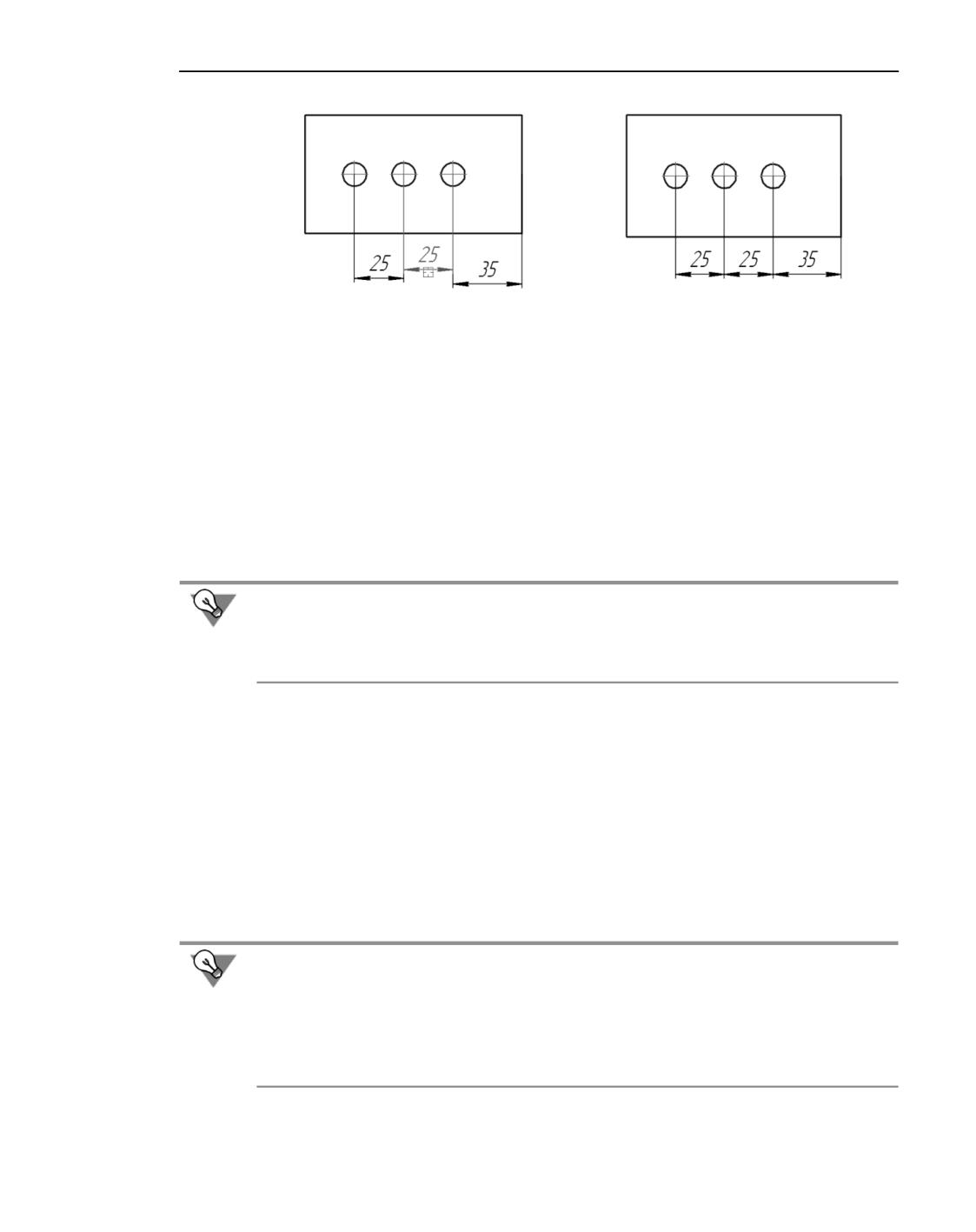
Приемыработы с размерами
а)
б)
Пример выравнивания линейных размеров
а) указание образца, б) результат выравнивания
Обозначение размера"образца остается подсвеченным до конца работы команды.
Способ 2.
1. Выделите на чертеже размеры, которые нужно выровнять. Если в выделение попадут
другие объекты, не являющиеся размерами, они не помешают работе команды, а будут
проигнорированы.
2. Вызовите команду Выровнять размерные линии и укажите размер"образец. Те из вы"
деленных размеров, которые могут быть выровнены по данному образцу, выровняются,
остальные размеры проигнорируются.
Чтобы выровнять сразу несколько групп размеров, например, вертикальные и горизон"
тальные размеры, нужно выделить все выравниваемые размеры (применяя способ 1 или
способ 2) и последовательно указать для них нужные образцы, используя кнопку Ука-
зать заново.
Настройка размеров в текущем и новых документах
Оформление чертежа заметно ускоряется, если основной набор параметров размеров
используется как умолчательный: при создании очередного размера требуется лишь не"
большая его корректировка.
В КОМПАС"3D установлены такие умолчательные значения параметров размеров, кото"
рые наиболее часто используются в конструкторской документации. При необходимости
вы можете изменить умолчательные параметры размеров. Возможности настройки раз"
меров описаны в разделе Размеры. Произведенная настройка сохраняется в текущем
документе и не изменяется при передаче его на другое рабочее место.
Если изменение настройки размеров в текущем документе по каким"либо причинам не"
желательно, вы можете установить комбинацию параметров, которая будет использо"
ваться как умолчательная при создании размеров до конца сеанса работы.
Для этого при простановке первого размера каждого типа (линейный, угловой и т.д.) на"
стройте его необходимым образом и включите опцию По умолчанию на вкладке Па-
раметры Панели параметров и в диалоге ввода размерной надписи.
1099
Размеры
Линейные размеры
Система позволяет проставлять линейные размеры различными способами. Большинст"
во параметров при разных способах простановки одинаковы. Различие состоит в поряд"
ке указания характерных точек и образмериваемых объектов.
Простой линейный размер
Чтобы проставить линейный размер, выполните следующие действия.
1. Вызовите команду Линейный размер.
Способы вызова команды
▼ Инструментальная область: Черчение - Размеры - Линейный размер
▼ Меню: Оформление - Линейные размеры - Линейный размер
2. Задайте точки привязки размера - точки выхода выносных линий. Для этого в графи"
ческой области укажите нужные точки и/или объекты (см. раздел Указание объектов для
простановки линейного размера).
На экране появится фантом размера.
3. Определите положение размерной линии с помощью группы кнопок Тип:
▼ Параллельно объекту - размерная линия параллельна линии, проходящей через точ"
ки привязки размера,
▼ Горизонтальный - размерная линия параллельна оси ОХ системы координат текуще"
го вида,
▼ Вертикальный - размерная линия параллельна оси ОY системы координат текущего
вида.
Подробнее...
4. Настройте параметры размерной надписи. Для этого щелкните по ссылке Текст рядом с
полем отображения надписи. Запустится подпроцесс Ввод текста, а в графической об"
ласти появятся таблица ввода надписи и дополнительная панель параметров. Подроб"
нее...
5. Задайте допуск на размер. Подробнее...
6. При необходимости настройте дополнительные параметры размера: вариант размеще"
ния размерной надписи, параметры отрисовки стрелок и т.п. Подробнее...
7. Задайте точку, определяющую положение размерной линии.
▼ Если выбрано автоматическое, фиксированное или ручное размещение размерной над"
писи, то указанная точка также определяет ее положение (см. рис. а). После указания
этой точки создание размера автоматически завершается.
▼ Если выбрано размещение размерной надписи на полке, то указанная точка определяет
положение размерной линии и начало линии"выноски. В этом случае необходимо ука"
зать еще одну точку - точку начала полки (см. рис. б). После указания этой точки созда"
ние размера автоматически завершается.
1100
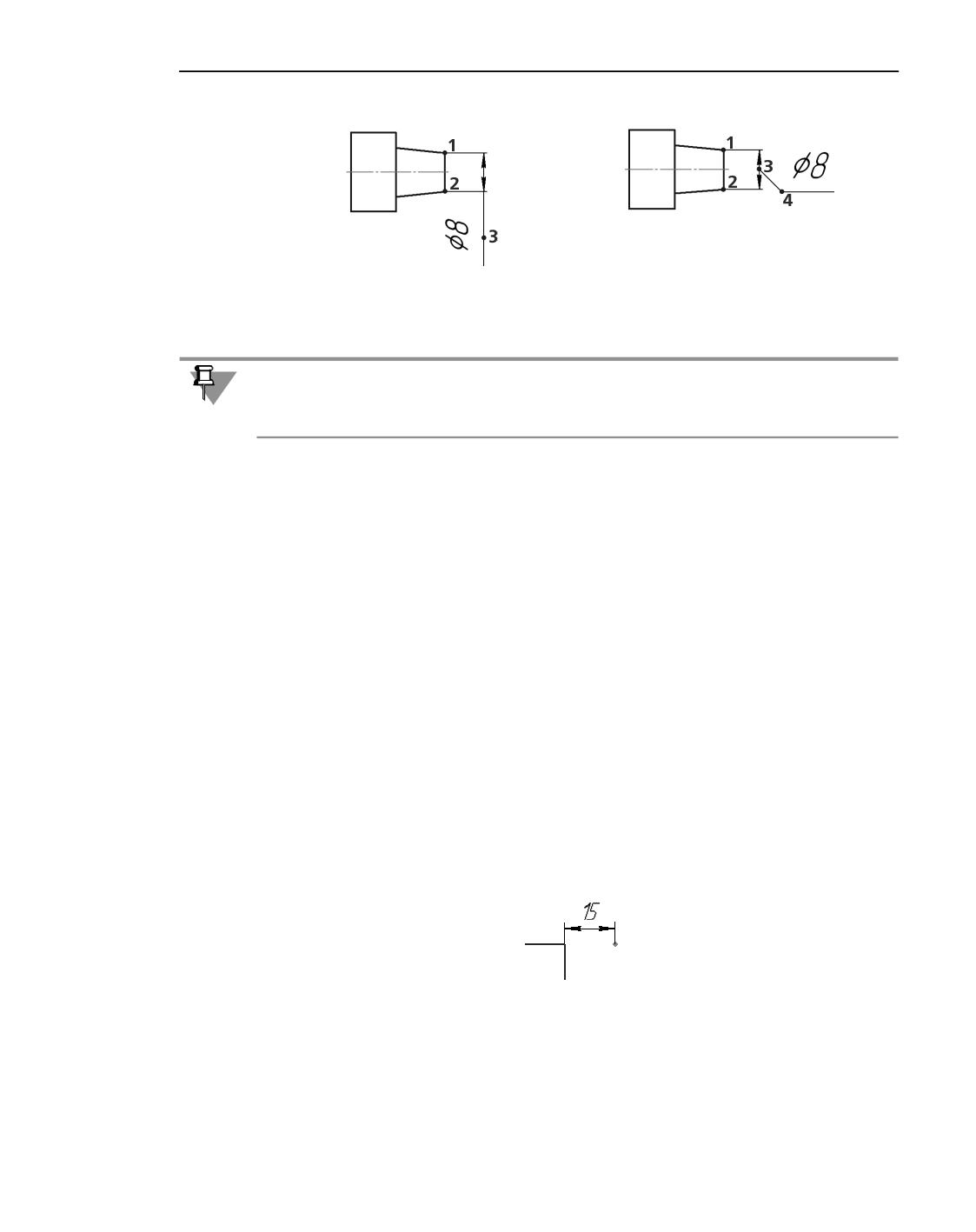
Линейные размеры
а)
б)
Линейные размеры
а) с ручным размещением размерной надписи, б) на полке
При редактировании проекционного размера некоторые элементы управления Панели
параметров не отображаются. Соответствующие параметры размера передаются в чер"
тежиз модели, поэтомуих ручное редактирование невозможно.
Смотрите также
Редактирование размера с помощью характерных точек
Выравнивание размерных линий
Указание объектов для простановки линейного размера
Для простановки линейного размера можно указать:
▼ точки привязки размера,
▼ базовый объект (или объекты).
Указание точек привязки размера
Точками привязки размера могут быть как характерные точки объектов, так и отдельные
точки.
Чтобы проставить размер, укажите две нужные точки. Их координаты появятся в соот"
ветствующих полях группы Координаты Панели параметров. Если требуется указать
точку заново, расфиксируйте поле ее координат.
Пример полученного размера приведен на рисунке.
Пример простановки линейного размера по двум точкам
1101
Размеры
Указание точек невозможно, если на Панели параметров нажата кнопка Выбор базово-
го объекта или в документе отключены все привязки, необходимые для указания точек
(например, Ближайшая точка, Пересечение и т.п.). В этом случае система находится
в режиме указания объектов (см. ниже).
Кроме того, если при наведении на объект указателя мыши не сработала ни одна привяз"
ка, то указывается не точка, а объект.
Указание базового объекта для простановки размера
Для простановки размера можно указать один или два базовых объекта. Размер про"
ставляется к крайним или характерным точкам объектов. Все доступные варианты базо"
вых объектов представлены в таблице ниже.
Дляуказания базовыхобъектовиспользуютсяследующие способы.
▼ Режим выбора базового объекта
Чтобы перейти в этот режим, нажмите кнопку Выбор базового объекта, расположен"
ную справа от поля Объекты Панели параметров. В документе перестанут работать при"
вязки.
Укажите базовый объект. После этого привязки снова начинают работать, однако воз"
можность выбора второго базового объекта сохраняется.
Укажите еще один базовый объект или перейдите к размещению размерной надписи.
Выбранное состояние кнопки (нажата или отжата) сохраняется до окончания текущего
сеанса работы системы.
▼ Отключение привязок
При наведении на объект указателя мыши срабатывает одна из привязок, включенных в
документе. Если ни одна из привязок не сработала, объект выбирается целиком.
Чтобы выбрать нужный объект (объекты), вы можете:
▼
указывать объекты, удерживая клавишу <Alt> (временное отключение всех привя"
зок),
▼
отключить привязки, мешающие указанию объекта, например, привязку Точка на
кривой.
Названия указанных объектов отображаются в поле Объекты Панели параметров. Если
требуется перевыбрать объект, удалите его название из этого поля.
Выбор базовых объектов для простановки линейного размера
Базовые объекты
Полученный
Комментарий
размер
Отрезок, сплайн, дуга
Размер проставляется к крайним точкам
окружности/эллипса
указанного объекта.
1102
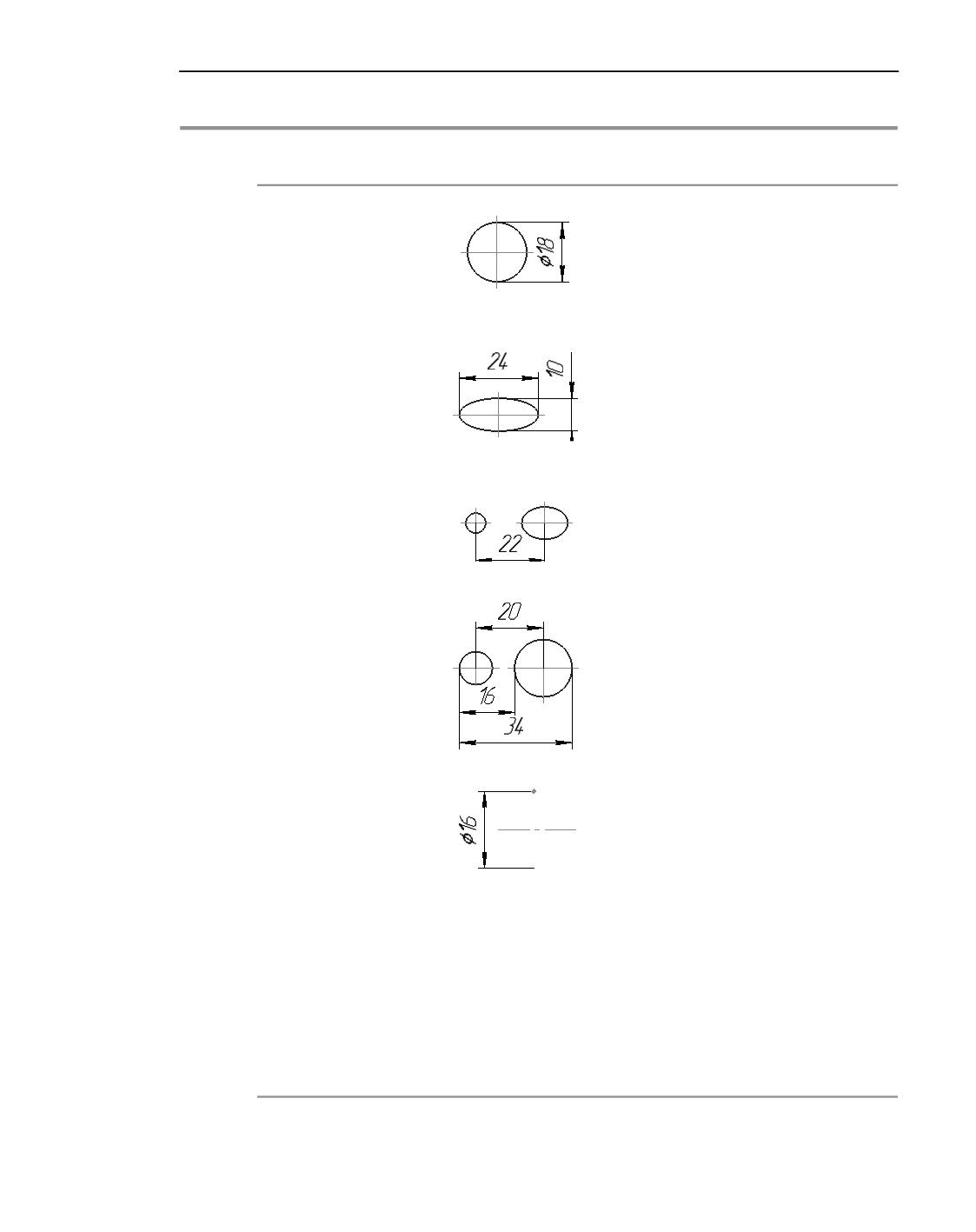
Линейные размеры
Выбор базовых объектов для простановки линейного размера
Базовые объекты
Полученный
Комментарий
размер
Окружность
Положение размера— горизонтальный
или вертикальный - определяется
перемещением курсора.
К размерной надписи автоматически
добавляется знак диаметра.
Эллипс
Создается размер одной из осей. Нужная
ось выбирается перемещением курсора.
Окружность и эллипс*
Создается размер между центрами
окружности и эллипса.
Две окружности*
В зависимости от точек, в которых были
указаны окружности, создается размер
между их центрами или размер, выносные
линии которого расположены касательно
к окружностям.
Осевая линия и точка
В качестве осевой можно указать осевую
линию или отрезок со стилем осевая, а в
качестве точки - отдельную точку или
характерную точку объекта. Размер
проставляется к указанной точке и точке,
симметричной ей относительно осевой.
Если указание выполняется при нажатой
кнопке Выбор базового объекта, то
сначала указывается осевая, а затем
точка, а если при отжатой - объекты
указываются в любом порядке.
Значение размера равно удвоенному
расстоянию от осевой до точки. К
размерной надписи автоматически
добавляется знак диаметра.
* Могут также использоваться дуги.
1103
Размеры
Линейный размер от общей базы
Линейный размер от общей базы - это группа простых линейных размеров, первые точ"
ки привязки которых совпадают.
Параметры задаются отдельно для каждого размера группы. Если у всех размеров долж"
ны быть одинаковые параметры (например, тип размера, параметры отрисовки стрелок
и т.п.), активизируйте команду Запомнить настройку меню Панели параметров. Рядом
с названием команды появится «галочка».
Размеры, входящие в группу, являются самостоятельными объектами. Они выделяются,
редактируются и удаляются по отдельности.
Чтобы построить группу линейных размеров с общей базой, выполните следующие дей"
ствия.
1. Вызовите команду Линейный от общей базы.
Способы вызова команды
▼ Инструментальная область: Черчение - Размеры - Линейный размер - Линей-
ный от общей базы
▼ Меню: Оформление - Линейные размеры - Линейный от общей базы
2. Задайте базовую точку - первую точку привязки всех размеров группы. Первая выно"
сная линия всех размеров будет начинаться в этой точке.
3. Задайте вторую точку привязки для первого размера группы.
На экране появится фантом размера.
4. Определите положение его размерной линии с помощью группы кнопок Тип:
▼ Горизонтальный - размерная линия параллельна оси ОХ системы координат текуще"
го вида,
▼ Вертикальный - размерная линия параллельна оси ОY системы координат текущего
вида.
Подробнее...
5. Настройте параметры размерной надписи. Для этого щелкните по ссылке Текст рядом с
полем отображения надписи. Запустится подпроцесс Ввод текста, а в графической об"
ласти появятся таблица ввода надписи и дополнительная панель параметров. Подроб"
нее...
6. Задайте допуск на размер. Подробнее...
7. При необходимости настройте дополнительные параметры размера: вариант размеще"
ния размерной надписи, параметры отрисовки стрелок и т.п. Подробнее...
8. Задайте точку, определяющую положение размерной линии.
▼ Если выбрано автоматическое, фиксированное или ручное размещение размерной над"
писи, то указанная точка также определяет ее положение. После указания этой точки со"
здание первого размера группы автоматически завершается.
▼ Если выбрано размещение размерной надписи на полке, то указанная точка определяет
положение размерной линии и начало линии"выноски. В этом случае необходимо ука"
зать еще одну точку - точку начала полки. После указания этой точки создание первого
размера группы автоматически завершается.
1104
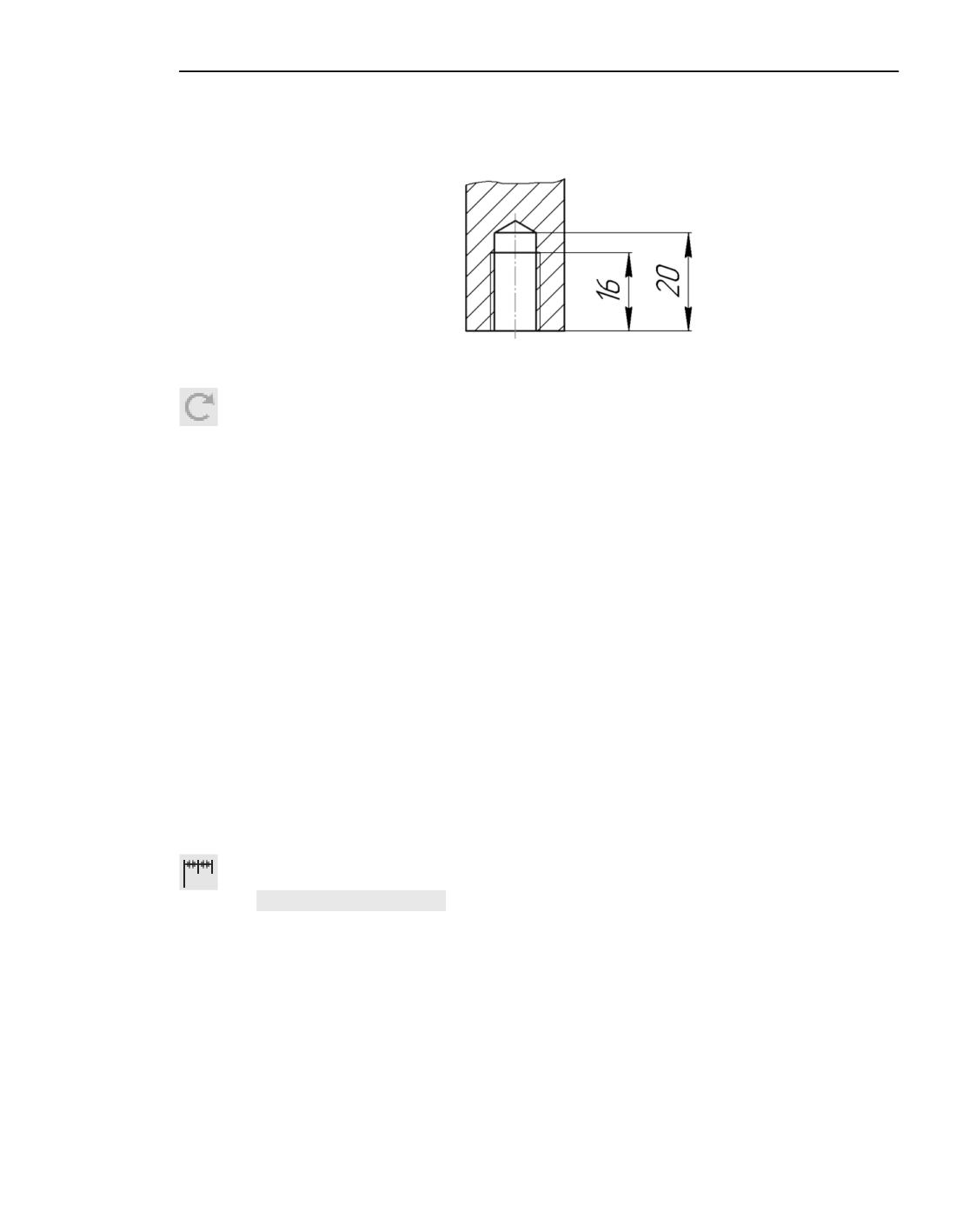
Линейные размеры
9. Задайте все точки, кроме базовой, для простановки остальных размеров группы и на"
стройте параметры размеров.
Простановка линейных размеров от общей базы
10. Если требуется перейти к простановке группы размеров от другой базы, нажмите кнопку
Начать новый ввод или расфиксируйте поле координат Базовая точка в группе Ко-
ординаты Панели параметров.
Смотрите также
Редактирование размера с помощью характерных точек
Выравнивание размерных линий
Цепной линейный размер
Цепной линейный размер - это цепь простых линейных размеров, составленная по
определенным правилам: первая точка привязки каждого последующего размера совпа"
дает со второй точкой привязки предыдущего; размерные линии расположены на одной
прямой.
Параметры задаются отдельно для каждого размера цепи. Если у всех размеров должны
быть одинаковые параметры (например, стрелки определенного типа), активизируйте
команду Запомнить настройку меню Панели параметров. Рядом с названием команды
появится «галочка».
Размеры, входящие в цепь, являются самостоятельными объектами. Они выделяются,
редактируются и удаляются по отдельности.
Чтобы построить цепь линейных размеров, выполните следующие действия.
1. Вызовите команду Линейный цепной.
Способы вызова команды
▼ Инструментальная область: Черчение - Размеры - Линейный размер - Линей-
ный цепной
▼ Меню: Оформление - Линейные размеры - Линейный цепной
2. Задайте точки привязки первого размера цепи - точки выхода выносных линий.
На экране появится фантом размера.
3. Определите положение размерной линии для всех размеров цепи с помощью группы
кнопок Тип:
1105
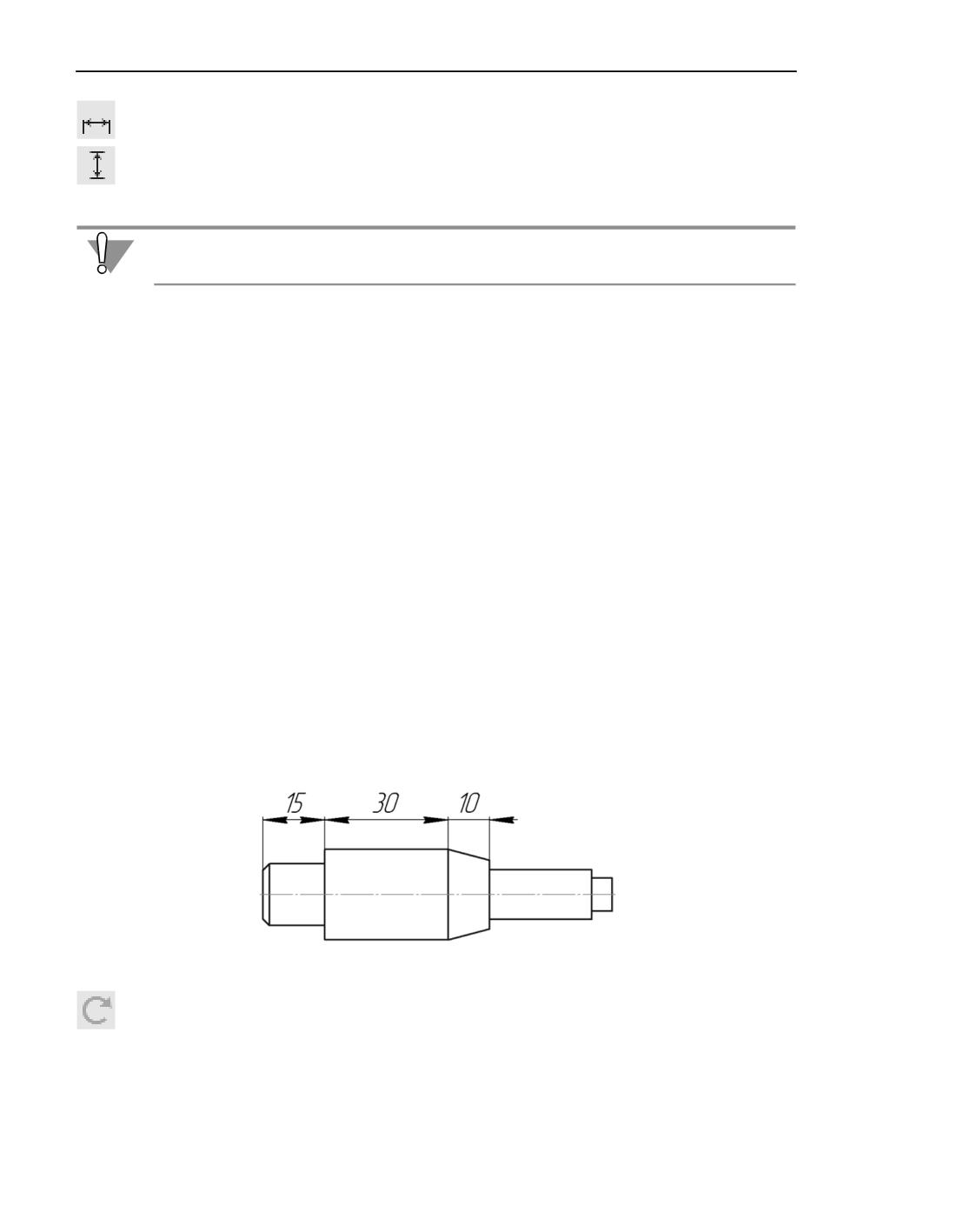
Размеры
▼ Горизонтальный - размерная линия параллельна оси ОХ системы координат текуще"
го вида,
▼ Вертикальный - размерная линия параллельна оси ОY системы координат текущего
вида.
Подробнее...
Выбортипаразмера(горизонтальныйиливертикальный)возможентолькодофиксации
первого размера цепи.
4. Настройте параметры размерной надписи первого размера цепи. Для этого щелкните по
ссылке Текст рядом с полем отображения надписи. Запустится подпроцесс Ввод тек-
ста, а в графической области появятся таблица ввода надписи и дополнительная панель
параметров. Подробнее...
5. Задайте допуск на размер. Подробнее...
6. При необходимости настройте дополнительные параметры размера: вариант размеще"
ния размерной надписи, параметры отрисовки стрелок и т.п. Подробнее...
7. Задайте точку, определяющую положение размерной линии. Это положение будет оди"
наковым для всех размеров цепи.
▼ Если выбрано фиксированное или ручное размещение размерной надписи, то указанная
точка также определяет ее положение. После указания этой точки создание первого раз"
мера цепи автоматически завершается.
▼ Если выбрано размещение размерной надписи на полке, то указанная точка определяет
положение размерной линии и начало линии"выноски. В этом случае необходимо ука"
зать еще одну точку - точку начала полки. После указания этой точки создание первого
размера цепи автоматически завершается.
8. Вторая точка привязки первого размера становится первой точкой привязкивторого. За"
дайте остальные точки и настройте параметры второго размера.
9. Аналогично проставьте все остальные размеры цепи.
Простановка цепи линейных размеров
10. Если требуется перейти к простановке следующего цепного размера, нажмите кнопку
Начать новый ввод или расфиксируйте поле координат Первая точка привязки в
группе Координаты Панели параметров.
Смотрите также
Редактированиеразмераспомощью характерных точек
1106
Линейные размеры
Выравнивание размерных линий
Линейный размер с общей размерной линией
Линейный размер с общей размерной линией - это группа простых линейных размеров
с совпадающими первыми точками привязки и специальным образом расположенными
размерными надписями.
Параметры задаются отдельно для каждого размера группы. Если у всех размеров долж"
ны быть одинаковые параметры (например, стрелки определенного типа), активизируй"
те команду Запомнить настройку меню Панели параметров. Рядом с названием ко"
манды появится «галочка».
Размеры, входящие в группу, являются самостоятельными объектами. Они выделяются,
редактируются и удаляются по отдельности.
Чтобы построить группу линейных размеров с общей размерной линией, выполните сле"
дующие действия.
1. Вызовите команду Линейный с общей размерной линией.
Способы вызова команды
▼ Инструментальная область: Черчение - Размеры - Линейный с общей размерной
линией
▼ Меню: Оформление - Линейные размеры - Линейный с общей размерной ли-
нией
2. Задайте базовую точку - первую точку привязки всех размеров группы. Первая выно"
сная линия всех размеров будет начинаться в этой точке.
3. Задайте вторую точку привязки для первого размера группы.
На экране появится фантом размера.
4. Определите положение размерной линии для всех размеров группы с помощью группы
кнопок Тип:
▼ Горизонтальный - размерная линия параллельна оси ОХ системы координат текуще"
го вида,
▼ Вертикальный - размерная линия параллельна оси ОY системы координат текущего
вида.
Подробнее...
Выбортипаразмера(горизонтальныйиливертикальный)возможентолькодофиксации
первого размера группы.
5. Настройте параметры размерной надписи первого размера. Для этого щелкните по
ссылке Текст рядом с полем отображения надписи. Запустится подпроцесс Ввод тек-
ста, а в графической области появятся таблица ввода надписи и дополнительная панель
параметров. Подробнее...
6. Задайте допуск на размер. Подробнее...
1107
Размеры
7. При необходимости настройте дополнительные параметры размера - параметры отри"
совки стрелок и т.п. Подробнее...
8. Задайте точку, определяющую положение размерной линии. Это положение будет оди"
наковым для всех размеров группы.
9. Последовательно укажите вторые точки привязки для остальных размеров группы. При
необходимости настройте параметры размеров. Настройка размера возможна до указа"
ния второй точки привязки.
Простановка линейных размеров с общей размерной линией
10. Если требуется перейти к построению следующей группы размеров с общей размерной
линией, нажмите кнопку Начать новый ввод или расфиксируйте поле координат Ба-
зовая точка в группе Координаты Панели параметров.
Смотрите также
Редактированиеразмераспомощью характерных точек
Выравнивание размерных линий
Линейный размер от отрезка до точки
Линейный размер можно построить между двумя геометрическими элементами - от"
резком и произвольной точкой, в том числе характерной точкой другого графического
объекта.
Чтобы построить линейный размер от отрезка до точки, выполните следующие дейст"
вия.
1. Вызовите команду Линейный от отрезка до точки.
Способы вызова команды
▼ Инструментальная область: Черчение -Размеры - Линейный размер - Линей-
ный от отрезка до точки
▼ Меню: Оформление - Линейные размеры - Линейный от отрезка до точки
2. Укажите отрезок, от которого проставляется размер.
Выносные линии размера будут параллельны этому отрезку, а один из его концов будет
первой точкой привязки размера - точкой выхода первой выносной линии.
Название отрезка появится в поле Объекты, а в графической области будет отображен
фантом размера.
1108
содержание .. 16 17 18 19 ..