содержание .. 15 16 17 18 ..
КОМПАС-3D v17. Руководство пользователя (Аскон, 2017 год) - часть 17
Объекты графического документа
▼
основная надпись,
▼
технические требования,
▼
неуказанная шероховатость,
▼
спецификация на листе.
▼ Объекты, образующие вставленный фрагмент (см. раздел Вставка внешнего фрагмента),
располагаются друг относительно друга так, как во фрагменте-источнике. Вставка
фрагмента занимает в главном документе один уровень видимости. Поэтому при работе
с главным документом изменить порядок объектов, составляющих вставку, невозможно.
Для этого необходимо редактирование самого вставленного фрагмента.
▼ Макроэлемент (см. раздел Макроэлементы), как и вставка фрагмента, занимает один
уровень видимости. При этом сразу после создания макроэлемент располагается впере-
ди всех остальных объектов. Объекты внутри макроэлемента располагаются друг отно-
сительно друга так же, как и до объединения.
Создание объекта по образцу
Одним из способов создания нового графического объекта является создание объекта
со свойствами уже существующего объекта - образца. При этом в новый объект копи-
руются свойства объекта-образца. Образцами могут быть геометрические объекты (кро-
ме контуров и дуг эллипсов), обозначения и размеры. Набор копируемых свойств зави-
сит от типа объекта-образца.
Для создания объекта, аналогичного существующему, служит команда Объект по
образцу.
Способы вызова команды
▼ Инструментальная область: Черчение - Геометрия - Объект по образцу
▼ Меню: Черчение - Объект по образцу
Порядок действий
После вызова команды курсор изменит вид.
1. Укажите объект - образец для копирования свойств. Для этого установите курсор на
объекте. Когда выбранный объект подсветится, щелкните левой кнопкой мыши.
После указания объекта автоматически запускается команда, соответствующая типу ука-
занного объекта-образца.
2. Задайте параметры нового объекта.
3. Завершите процесс создания объекта.
Если перед вызовом команды Объект по образцу объект-образец уже был выделен, то
после вызова команды сразу запускается команда, соответствующая типу объекта-
образца.
Примеры использования команды Объект по образцу:
▼ В документе существует заливка внутри круга. Внутри другого контура можно создать
заливку с такими же свойствами (тип, цвет, прозрачность и т.д.), что и существующая.
975
Основные понятия и приемы работы
▼ В качестве образца указывается отрезок, запускается команда Отрезок. Стиль линии
нового отрезка будет таким же, как у отрезка-образца.
Использование буфера обмена при работе с объектами
При работе с графическими документами нередко возникает необходимость в копиро-
вании или переносе некоторой части изображения в пределах одного документа или в
другие документы.
Для этих целей в КОМПАС-3D используется собственный буфер обмена, а не стандар-
тный буфер Windows.
Иногда (обычно при переносе фрагментов текста) использование буфера обмена
Windows возможно. Указания на это даны в описаниях соответствующих операций.
Объем информации, который можно поместить в буфер обмена, не ограничен. Содер-
жимое буфера сохраняется на диске в специальном системном файле. При новом копи-
ровании или вырезании в буфер его предыдущее содержимое уничтожается.
Буфер обмена позволяет быстро и удобно копировать или переносить чертежные объ-
екты. Однако в тех случаях, когда требуется выполнить точный сдвиг или сложное копи-
рование (например, по прямоугольной или концентрической сетке), используйте специ-
альные команды редактирования (см. разделы Сдвиг и Копирование).
Копирование и перенос информации через буфер возможен только между документами,
открытыми в одном и том же приложении КОМПАС-3D.
Помещение объектов в буфер
Помещение объектов в буфер может выполняться с одновременным удалением их из
документа или без удаления.
В первом случае производится так называемое вырезание в буфер. Процесс, включаю-
щий в себя вырезание в буфер и вставку из буфера, называется переносом через буфер.
Во втором случае производится копирование в буфер. Процесс, включающий в себя ко-
пирование в буфер и вставку из буфера, называется копированием через буфер.
При копировании или вырезании в буфер его предыдущее содержимое удаляется.
Чтобы поместить объекты в буфер, выполните следующие действия.
1. Выделите все объекты (о способах выделения см. раздел Выделение объектов), которые
требуется поместить в буфер обмена.
2. Вызовите команду Правка - Вырезать (для вырезания в буфер) или Правка - Копи-
ровать (для копирования в буфер).
Вид курсора изменится.
3. Задайте точку, которая будет базовой для выделенного набора объектов.
Задание базовой точки не требуется, если выделены:
▼ объекты, принадлежащие разным видам чертежа,
▼ вид или несколько видов целиком.
976
Объекты графического документа
За базовую точку в этих случаях автоматически принимается начало абсолютной систе-
мы координат (левый нижний угол листа чертежа).
Кроме того, указание базовой точки не нужно, если в буфер помещается фрагмент тек-
ста.
Вставка из буфера
Чтобы вставить объекты, содержащиеся в буфере обмена, в активный документ, вызо-
вите команду Правка - Вставить.
Если в буфере находятся объекты, принадлежавшие разным видам чертежа и/или виды
целиком, то они будут немедленно вставлены в чертеж. Вставленные объекты размеща-
ются в видах с теми же параметрами, что и исходные объекты.
Так как фрагмент не может содержать видов, в него невозможна вставка видов или объ-
ектов, принадлежавших разным видам.
Если в буфере находятся объекты, принадлежавшие фрагменту или одному виду черте-
жа, на экране отображается фантом вставляемых объектов, а на Панели параметров -
элементы управления вставкой. Эти элементы представлены в таблице.
Элементы управления вставкой из буфера
Элемент
Описание
Базовая точка
Координаты базовой точки вставляемых объектов.
Угол поворота
Угол поворота объектов вокруг базовой точки.
Масштаб
Коэффициент масштабирования объектов.
Режим
Группа переключателей, управляющая размещением объектов
многослойной вставки. Доступна, если в буфере содержатся
объекты, принадлежавшие разным слоям (о слоях см.
раздел Слои).
Активизация переключателя На текущий слой означает, что все
изображение будет расположено на одном (текущем) слое
активного документа.
Активизация переключателя На слои-источники означает, что в
активном документе будут созданы недостающие слои для
размещения объектов.
Выносные линии Группа переключателей, управляющая масштабированием
выносных линий и линий-выносок размеров
(см. раздел Масштабирование выносных линий)*.
977
Основные понятия и приемы работы
* При копировании через буфер объекта, являющегося вставкой фрагмента (см. раздел Вставка
фрагментов), линии-выноски и выносные линии масштабируются, если при вставке этого фраг-
мента была включена опция Масштабировать выносные линии, и не масштабируются, если
эта опция не была включена, т.е. в этом случае состояние кнопки Масштабирование выносных
линий значения не имеет.
После фиксации базовой точки содержимое буфера обмена вставляется в документ.
Вы можете продолжать вставки объектов, размещая их в нужных местах документа и за-
давая нужный масштаб и угол поворота. Количество вставок из буфера, которое можно
выполнить за один вызов команды, не ограничено.
Привязки
Общие сведения о привязках
В процессе работы с графическим документом постоянно возникает необходимость точ-
но установить курсор в некоторую точку (начало координат, центр окружности, конец от-
резка и т.п.), иными словами, выполнить привязку к уже существующим точкам или объ-
ектам. Без такой привязки невозможно создать точный чертеж.
КОМПАС-3D предоставляет возможности привязок к характерным точкам (пересечение,
граничные точки, центр и т.д.) и объектам (по нормали, по направлениям осей коорди-
нат).
Выполнить привязку можно с помощью клавиатуры (клавиатурная привязка) или с по-
мощью специальных команд. Клавиатурная привязка возможна в любое время, привязка
с помощью команд - только во время создания или редактирования графических
объектов.
Привязка с помощью команд может действовать глобально (глобальная привязка) или
локально (локальная привязка). Подробнее о глобальных и локальных привязках...
Глобальная привязка (если она включена) постоянно действует при вводе и редактиро-
вании объектов. Например, если включена глобальная привязка к пересечениям, то при
создании каждой точки система автоматически будет выполнять поиск ближайшего пе-
ресечения в пределах ловушки курсора.
Локальная привязка действует однократно. Например, если при создании точки включе-
на локальная привязка к пересечениям, то после завершения построения этой точки при-
вязка перестанет действовать. Для выполнения такой же привязки при создании следу-
ющей точки необходимо включить ее повторно. Использование локальной привязки
неудобно в том случае, если требуется выполнить несколько однотипных привязок под-
ряд.
Локальная привязка является более приоритетной, чем глобальная, то есть во время
действия локальной привязки установленные в окне глобальные привязки не действуют.
978
Привязки
Смотрите также
Глобальные и локальные привязки
Клавиатурная привязка
Глобальная и локальная привязки
Перечень команд глобальной и локальной привязок, используемых в КОМПАС-3D, при-
веден в таблице.
Команды глобальной и локальной привязки
Наименование
Описание
Ближайшая точка Привязка к характерной точке объекта (например, к начальной
точке отрезка) или началу текущей системы координат.
Середина
Привязка к середине объекта.
Пересечение
Привязка к пересечению объектов.
Касание
При выборе данного способа привязка будет выполняться таким
образом, чтобы создаваемый объект (отрезок, дуга и т.п.) касался
указанного объекта в точке, ближайшей к текущему положению
курсора.
Нормаль
При выборе данного способа привязка будет выполняться таким
образом, чтобы создаваемый объект (например, отрезок)
располагался перпендикулярно указанному объекту.
По сетке
Привязка к точке вспомогательной сетки в текущем окне (при этом
сетка может быть включена или выключена).
Выравнивание
При выборе данного способа привязки будет выполняться
выравнивание вводимой точки объекта по вертикали и по
горизонтали относительно характерных точек существующих
объектов, а также относительно последней зафиксированной
точки.
Выравнивание выполняется без учета угла наклона локальной
системы координат.
Угловая привязка
При выборе данного способа привязки курсор будет перемещаться
относительно последней зафиксированной точки под углами,
кратными указанному при настройке привязок значению.
Отсчет углов ведется в текущей системе координат. По умолчанию
шаг угловой привязки равен 45°.
979
Основные понятия и приемы работы
Команды глобальной и локальной привязки
Наименование
Описание
Центр
Привязка к центральной точке окружности, эллипса, дуги
окружности или эллипса, прямоугольника, правильного
многоугольника.
Точка на кривой Привязка к ближайшей точке указанной кривой. Ближайшая точка
будет определяться как пересечение кривой с нормалью к ней,
проведенной из указанной точки.
Не задано
Нет включенных привязок.
Привязка выполняется следующим образом.
В процессе создания или редактирования графического объекта установите курсор так,
чтобы его «ловушка» захватывала объект (или точку), к которому требуется привязаться.
Например, для использования привязки Ближайшая точка требуется захватить харак-
терную точку какого-либо объекта; для использования привязки Центр - дугу, много-
угольник или другой объект, имеющий центральную точку.
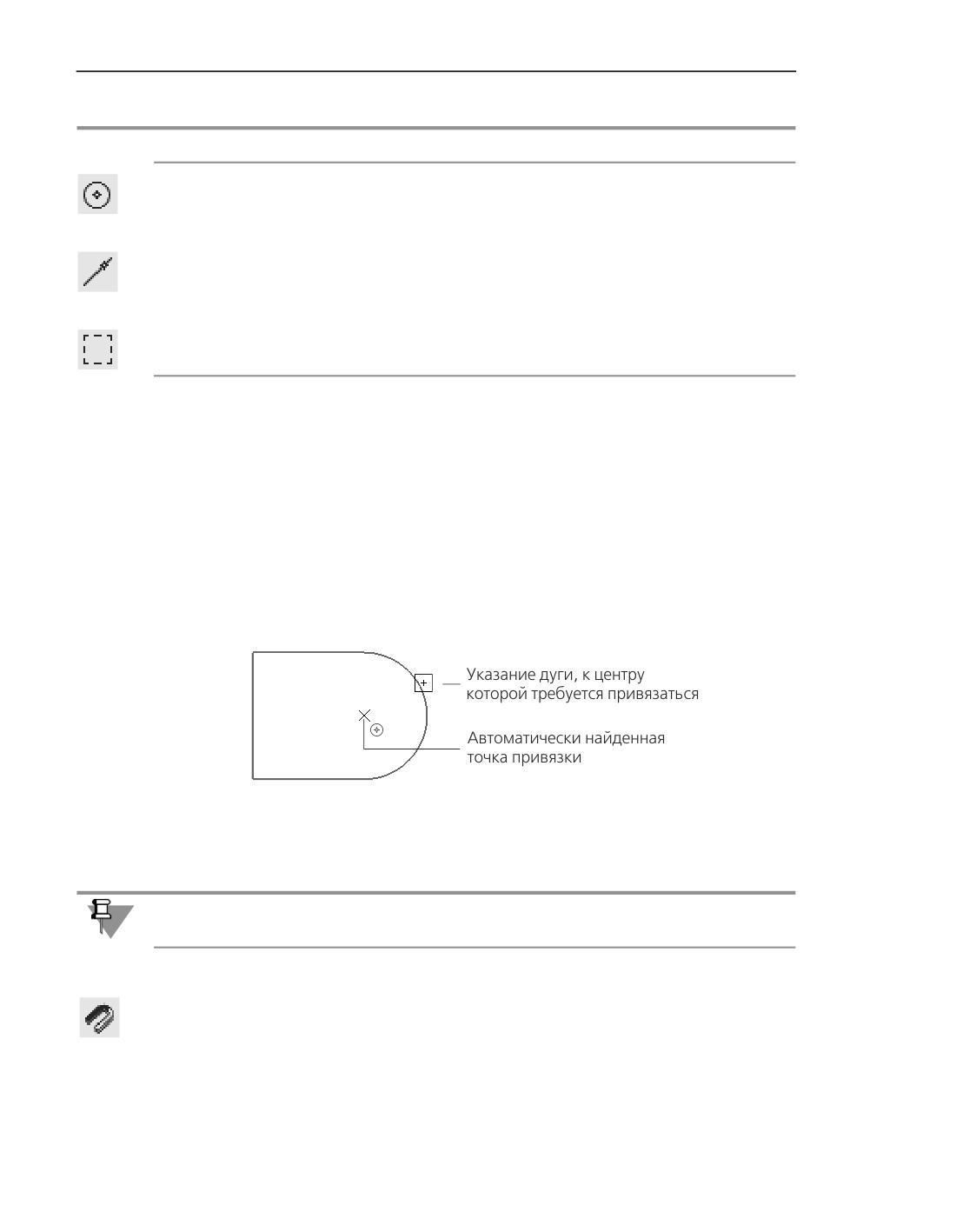
В точке, соответствующей привязке, появится «крестик», который свидетельствует о
срабатывании привязки. Если включено отображение привязок, рядом отобразится со-
ответствующий значок (см. рисунок).
Использование привязки Центр для указания центра отверстия
Для завершения привязки нажмите клавишу <Enter> или левую кнопку мыши. Точка, от-
меченная «крестиком», будет зафиксирована.
При использовании глобальных привязок срабатывает более приоритетная из них.
Использование глобальных привязок
Чтобы включить нужную глобальную привязку в текущем окне, нажмите кнопку При-
вязки на Панели быстрого доступа и вызовите соответствующую команду из меню кноп-
ки. Подробнее о глобальных и локальных привязках...
Кнопка также служит индикатором действия глобальных привязок: нажатая кнопка оз-
начает, что глобальные привязки включены, отжатая - отключены. Для переключения
980
Привязки
кнопки при помощи клавиатуры воспользуйтесь комбинацией клавиш <Ctrl>+<D>. Для
временного отключения глобальных привязок нажмите и удерживайте клавишу <Alt>;
после того как вы отпустите клавишу, привязки включатся.
Можно включать несколько различных глобальных привязок к объектам, и все они будут
работать одновременно. При этом расчет точки выполняется «на лету», а на экране ото-
бражается фантом, соответствующий этой точке.
Если при текущем положении курсора возможно выполнение сразу нескольких привя-
зок, то срабатывает более приоритетная из них. Допустим, включены привязки Бли-
жайшая точка и Пересечение, расположенные в списке друг за другом. Если при те-
кущем положении курсора (например, при указании точки для выравнивания) его
«ловушка» захватывает характерную точку объекта и точку пересечения объектов, то
сработает более приоритетная привязка Ближайшая точка.
Список приоритетов совпадает с порядком перечисления привязок в диалоге установки
глобальных привязок. В диалоге доступны также включение и отключение глобальных
привязок, а также ряд дополнительных настроек.
Способы вызова диалога
▼ Панель быстрого доступа: Привязка - Настройка... - настройки действуют только
для текущего окна до конца сеанса работы.
▼ Меню: Настройка - Параметры... - Система - Графический редактор - При-
вязки - умолчательная настройка используется для всех вновь открываемых и созда-
ваемых документов.
С помощью диалога можно включать/ отключать привязки к линиям оформления черте-
жа, к объектам, лежащим в фоновых слоях графического документа или эскиза.
Привязки можно использовать при работе с эскизом в модели. Подробнее...
Если документ открыт в нескольких окнах, то настройка привязок, сделанная в одном из
них, распространяется на все окна этого документа.
Смотрите также
Общие сведения о привязках
Глобальные и локальные привязки
Использование локальных привязок
Команды вызова локальных привязок сгруппированы в контекстном меню. Для включе-
ния нужной локальной привязки вызовите соответствующую команду.
981
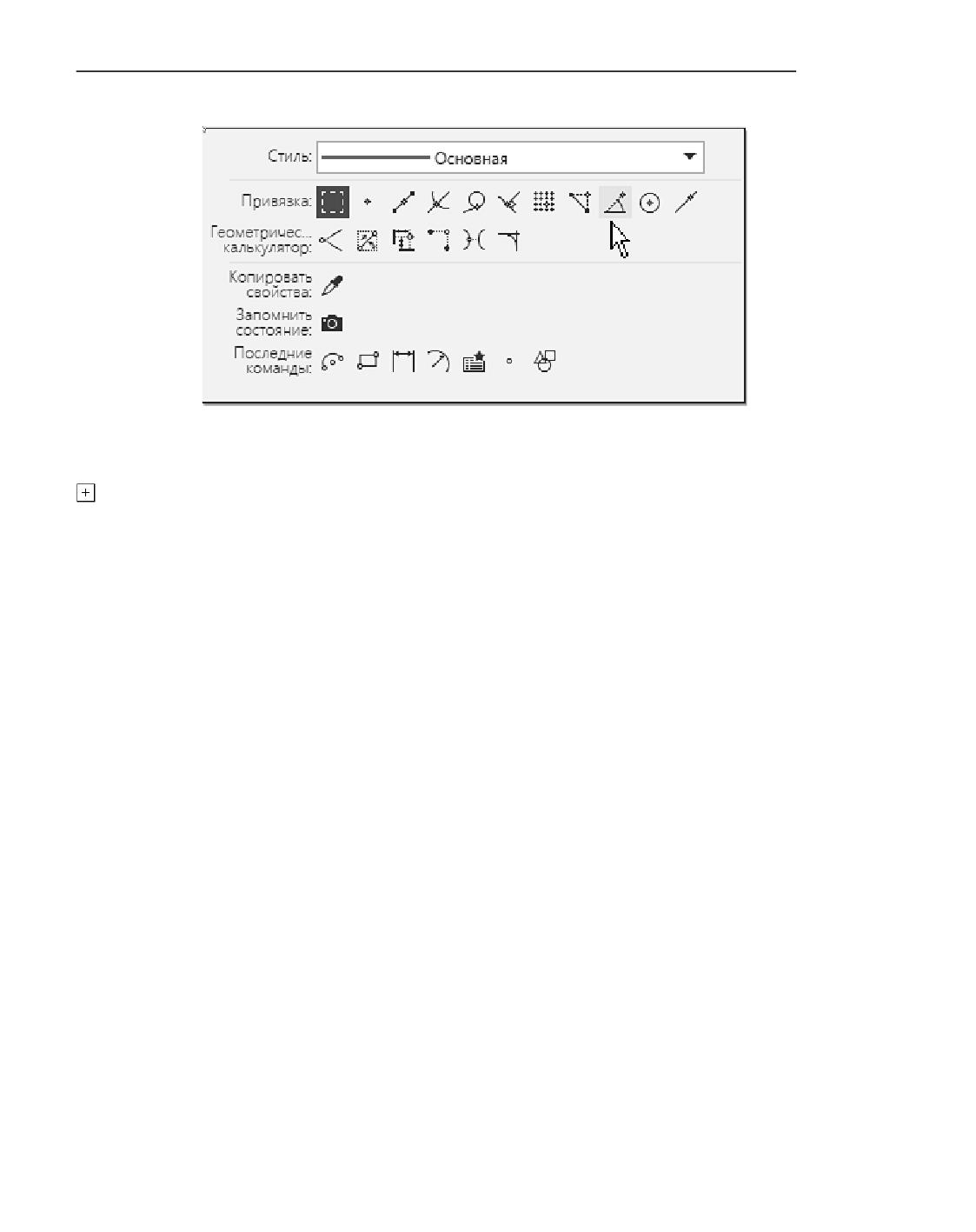
Основные понятия и приемы работы
Контекстное меню для включения локальных привязок
Подробнее о глобальных и локальных привязках...
Курсор изменит свою форму, что свидетельствует о том, что привязка активна. Действие
всех глобальных привязок будет приостановлено до завершения текущей операции.
Размер «ловушки» курсора можно изменить в диалоге настройки курсора.
Смотрите также
Общие сведения о привязках
Глобальные и локальные привязки
Клавиатурные привязки
Некоторые варианты привязки можно выполнять с помощью клавиатуры, нажимая для
этого соответствующие комбинации клавиш. Например, комбинация клавиш <Alt>+<5>
позволяет установить куpсоp в ближайшую к нему точку пеpесечения двух пpимитивов.
Все комбинации представлены в таблице Управление положением курсора и привязка.
Клавиши <0>-<9> и <.> следует нажимать на дополнительной клавиатуре. При этом дол-
жен быть включен цифровой режим ее работы (должен гореть индикатор NumLock).
Смотрите также
Общие сведения о привязках
Глобальные и локальные привязки
Сетка. Ортогональное черчение
Использование сетки
При работе с графическим документом или эскизом операции очень часто бывает удоб-
ным включить изображение сетки на экране и установить привязку к ее узлам. При этом
курсор, перемещаемый мышью, начнет двигаться не плавно, а дискретно по узлам сетки.
982

Сетка. Ортогональное черчение
Такой режим работы можно сравнить с вычерчиванием изображения на листе миллиме-
тровой бумаги.
Сетка не является частью документа и не выводится на бумагу.
Сетка может по-разному выглядеть в разных окнах, даже если это окна одного и того же
документа. Возможна установка различных шагов сетки по ее осям, отрисовка сетки с
узлами, а также назначение повернутой относительно текущей системы координат и не-
прямоугольной (искаженной) сетки.
Управление отображением сетки
Для включения режима отображения сетки в графической области служит команда Сет-
ка.
Способы вызова команды
▼ Панель быстрого доступа: Сетка
Кнопка вызова команды служит индикатором отображения сетки в в графической обла-
сти: нажатая кнопка означает, что сетка включена, отжатая - выключена.
Изменить параметры отрисовки сетки (шаг, внешний вид, цвет и т.д.) можно с помощью
диалога Настройка сетки.
Способы вызова диалога
▼ Меню: Настройка - Параметры... - Система - Графический редактор - Сетка
▼ Контекстное меню: Параметры... - Система - Графический редактор - Сетка
При работе в эскизе сетка показывается на экране в случае, если угол между плоскостью
эскиза и плоскостью экрана меньше 45 градусов. Если модель отображается в перспек-
тивной проекции, то сетка показывается только при условии параллельности плоскостей
эскиза и экрана. Для установки такой ориентации плоскости эскиза служит команда
Нормально к...
Привязка по сетке
Присутствие сетки на экране еще не говорит о том, что привязка курсора к ее точкам вы-
полняется. Включение нужного варианта привязки выполняется отдельно.
Справедливо и обратное замечание: изображение сетки в графической области может
быть выключено, однако это не мешает выполнению привязки по сетке.
Глобальная привязка по сетке (как и любая другая глобальная привязка) действует толь-
ко в том окне, в котором она была установлена.
Если постоянная привязка по сетке не нужна, отключите глобальную привязку по сетке.
В этом случае вы можете привязать курсор к узлу сетки, включив локальную привязку.
Изображение сетки при мелких масштабах
Если изображение сетки в графической области включено, то каждый раз при измене-
нии масштаба отображения система будет учитывать это изменение при перерисовке
983
Основные понятия и приемы работы
сетки. Когда масштаб становится настолько мелким, что сетку с заданным шагом невоз-
можно корректно отрисовать из-за ее плотности, на экран выводится разреженная сетка.
Предел плотности сетки определяется значением, заданным в качестве Минимального
расстояния между точками в диалоге настройки параметров сетки. До тех пор, пока
количество пикселов между точками больше минимального, разрежение сетки не про-
исходит. При дальнейшем уменьшении масштаба сетка разреживается.
Разреживание сетки производится с учетом шага разреживания. Если в диалоге на-
стройки параметров сетки была установлена кратность Из ряда, то шаг точек сетки бу-
дет кратен числам из ряда 2, 5, 10, 20, 50, 100, 200, 500, 1000, 2000, 5000, 10000, 20000,
50000, 100000, 500000. Это означает, что при установке такого масштаба отображения,
который не позволяет корректно отображать каждую точку, на экране будет показывать-
ся каждая вторая точка сетки; при дальнейшем уменьшении масштаба - каждая пятая,
затем десятая и так далее.
Если же был установлен Кратный шаг разреживания, то шаг точек сетки будет постоян-
но кратен заданному числу. Например, задание шага разреживания, кратного 2, означа-
ет, что при уменьшении масштаба изображения на экране сначала показывается каждая
вторая точка сетки, затем - каждая четвертая, затем - шестая и т.д.
Ортогональное черчение
Режим ортогонального черчения служит для быстрого создания объектов или их частей,
ортогональных осям текущей системы координат.
Для включения режима ортогонального черчения служит команда Ортогональное
черчение.
Способы вызова команды
▼ Панель быстрого доступа: Ортогональное черчение
▼ Клавиатура: клавиша <F8>
Кнопка вызова команды служит также индикатором режима ортогонального черчения:
нажатая кнопка означает, что ортогональное черчение включено, отжатая - выключено.
Если в процессе построения объекта требуется временно отключить (или включить) этот
режим, нажмите и удерживайте клавишу <Shift>.
Ортогональный режим используется при вычерчивании горизонтальных и вертикальных
отрезков, обозначений ступенчатых разрезов, перпендикулярных друг другу участков
ответвлений допуска формы у обозначений и в других случаях. Пример работы с приме-
нением режима ортогонального черчения приведен ниже.
Пример работы в режиме ортогонального черчения
Чтобы познакомиться с работой в режиме ортогонального черчения, выполните следу-
ющие действия.
984
Разбиение чертежа на зоны
1. Создайте новый графический документ (лист или фрагмент). Убедитесь, что режим ор-
тогонального черчения отключен. При необходимости выключите его.
2. Вызовите команду Черчение - Геометрия - Отрезок - Отрезок и укажите курсо-
ром первую точку отрезка.
3. Перемещайте курсор по полю документа и наблюдайте за фантомом отрезка.
Конечная точка отрезка совпадает с курсором, ее можно зафиксировать в любом месте
чертежа, нажав левую клавишу мыши.
4. Включите режим ортогонального черчения.
5. Перемещайте курсор.
Теперь фантом отрезка строго горизонтален или вертикален в зависимости от направле-
ния, ближе к которому находится курсор.
6. Зафиксируйте конечную точку отрезка.
7. Задайте начальную точку другого отрезка.
8. Перемещайте курсор по полю чертежа. Убедитесь, что фантом отрезка строится ортого-
нально осям текущей системе координат.
9. Нажмите и удерживайте клавишу <Shift> и продолжайте перемещать курсор.
Ортогональный режим отключился, и отрезок строится в обычном режиме, следуя за пе-
ремещением курсора.
10. Отпустите клавишу <Shift>. Убедитесь, что система вновь перешла в ортогональный ре-
жим.
11. Создайте наклонную локальную систему координат.
12. Введите несколько отрезков, указывая курсором их начальные и конечные точки. Убеди-
тесь, что отрезки создаются ортогонально осям координат текущей ЛСК.
Разбиение чертежа на зоны
Включение и настройка разбиения текущего чертежа на зоны производится в диалоге
Разбиение листа на зоны.
Способы вызова диалога
▼ Настройка - Параметры... - Текущий чертеж - Параметры документа - Раз-
биение на зоны
▼ Клавиатура: клавиша <F8>
Чтобы активизировать разбиение листа на зоны и настроить параметры разбиения,
включите опцию Разбивать на зоны.
Настройка параметров разбиения на зоны хранится в самом чертеже и не изменяется
при его передаче на другое рабочее место.
Если вы используете одни и те же параметры разбиения на зоны во всех чертежах, то вы-
полнение соответствующей настройки в каждом чертеже нерационально. В этом случае
можно сделать так, чтобы все новые чертежи сразу создавались с требуемой настройкой
разбиения на зоны.
985
Основные понятия и приемы работы
Для этого используется диалог, вызываемый командой Настройка - Параметры... -
Новые документы - Графический документ - Параметры документа - Разби-
ение на зоны.
Эта настройка распространяется только на документы, созданные после ее выполнения.
Чертежи, существовавшие до выполнения настройки, не изменяются.
986
Геометрические объекты
Общие сведения о геометрических объектах
В системе КОМПАС-3D возможно построение геометрических объектов следующих ти-
пов:
▼ точки,
▼ прямые,
▼ отрезки,
▼ окружности,
▼ эллипсы,
▼ дуги окружностей и эллипсов,
▼ прямоугольники,
▼ правильные многоугольники,
▼ ломаные,
▼ сплайны (NURBS, кривые Безье),
▼ конические кривые,
▼ мультилинии,
▼ штриховки и заливки,
▼ эквидистанты,
▼ контуры.
Стили геометрических объектов
Внешний вид геометрического объекта определяется его стилем.
Вместе с КОМПАС-3D поставляются системные стили точек, линий и штриховок, которые
можно присваивать геометрическим объектам при их создании или редактировании.
Системные стили линий и штриховок соответствуют стандартным.
Внешний вид кривых, имеющих системные стили, зависит от настройки, выполненной в
диалоге Системные стили линий. Цвет отрисовки точек задается в диалоге Цвета си-
стемных символов.
Одним из системных стилей точек и кривых является Вспомогательный стиль. Он пред-
назначен для объектов, выполняющих вспомогательные функции - точек и линий, со-
здаваемых при разметке, во время предварительных построений и т.п. Когда такие объ-
екты становятся не нужны, их удаляют.
Для удаления вспомогательных объектов, имеющих соответствующий стиль, служит ко-
манда Удалить вспомогательные кривые и точки. Если создаваемый объект не дол-
жен удаляться заодно со вспомогательными, то для него следует выбрать другой стиль.
Помимо использования системных стилей, можно создавать и использовать пользова-
тельские стили линий и штриховок. Для создания и редактирования стилей линий слу-
987
Геометрические объекты
жит диалог работы с наборами и библиотеками стилей линий, для стилей штриховки -
диалог работы с наборами и библиотеками стилей штриховок.
Пользовательские стили могут храниться непосредственно внутри документа, во внеш-
них библиотеках или в сформированных пользователем наборах. Подробнее о местах
хранения стилей...
Создание пользовательских стилей точек невозможно.
Выделение кривых по стилю
При необходимости можно выделить в документе все кривые, имеющие один стиль. Для
этого используется команда Выделить по свойствам. После вызова команды откроется
диалог выделения объектов по свойствам. Выполните в диалоге следующие действия:
1. В Дереве объектов в разделе Прочее включите опцию Стили линий.
В правой части диалога появится перечень стилей линий, используемых в документе.
2. Выберите нужный стиль (стили). Для этого включите опцию рядом с наименованием
стиля.
3. Чтобы закрыть диалог, нажмите кнопку Применить.
Объекты, имеющие указанный стиль (стили), будут выделены.
Обратите внимание на следующие особенности выделения объектов по стилю.
1. Командой не обрабатываются объекты, входящие в состав макроэлементов, локальных
фрагментов, а также фрагментов, вставленных внедрением в документ и внешней ссыл-
кой.
2. Невозможно выделить по стилю линий такие объекты, как осевая линия и обозначение
центра. Для выделения этих объектов включите в диалоге опцию Типы объектов.
3. Линии разрыва, автоматически сформированные при создании вида с разрывом, невоз-
можно выделить по стилю кривой или по типу объекта.
Выбор стиля при создании объекта
В системе предусмотрены несколько стилей точек (вспомогательная точка, крест, зве-
зда, круг, квадрат, треугольник, конверт и др.) и линий (основная, тонкая, осевая, штри-
ховая и др.).
По умолчанию точки создаются со стилем Вспомогательная, а линии (кроме вспомога-
тельных прямых) - со стилем Основная.
Вспомогательным прямым при создании присваивается стиль Вспомогательная. Выбор
другого стиля невозможен.
При создании геометрического объекта (кроме вспомогательных прямых) текущий
стиль отображается в поле Стиль на Панели параметров. Чтобы изменить стиль созда-
ваемого объекта, разверните список и выберите в нем нужную строку.
988
Точки
Выбирая стиль точки, следует учитывать, что вспомогательные точки можно удалить ко-
мандой Удалить вспомогательные кривые и точки, даже не выделяя их. Если созда-
ваемые точки служат не для вспомогательных построений и не должны удаляться заод-
но со вспомогательными элементами, используйте любой стиль точки, кроме
вспомогательного.
В каждом графическом документе хранится список стилей линий - информация о том,
какие стили могут быть использованы в этом документе. По умолчанию список содержит
только системные стили линий.
Перечень и порядок следования стилей линий в списке Стиль, а также умолчательный
стиль определяются настройкой списка стилей линий. К списку стилей линий можно
применить фильтр линий, чтобы ограничить набор стилей, отображающийся в списке
Стиль при создании геометрических объектов.
При построении кривых или штриховок в списке Стиль присутствует строка Другой
стиль. С помощью этой строки можно выбрать другой стиль для отрисовки объекта или
создать новый.
После щелчка на строке Другой стиль... открывается соответствующий диалог.
▼ При построении кривой - диалог выбора стиля линии.
▼ При наложении штриховки - диалог выбора стиля штриховки.
Изменение стиля существующих объектов
Чтобы изменить стиль существующего геометрического объекта (объектов), выполните
следующие действия.
1. Выделите объект (объекты), стили которых требуется изменить. Подробнее о способах
выделения объектов...
2. Вызовите команду Изменить стиль из контекстного меню выделенного объекта. Откро-
ется диалог изменения стиля. Количество вкладок диалога зависит от того, какие типы
объектов (кривые, точки, штриховки, тексты) выделены.
3. Задайте необходимые параметры и подтвердите замену стилей.
Точки
В графическом документе доступны разнообразные способы простановки точек. Точки
могут использоваться как в качестве самостоятельных геометрических объектов, так и в
качестве вспомогательных элементов.
Построение точек
В КОМПАС-3D можно построить:
▼ Произвольную точку,
▼ Точки по кривой,
989
Геометрические объекты
▼ Точки пересечения двух кривых,
▼ Все точки пересечения кривой,
▼ Точку на заданном расстоянии.
Для точного позиционирования курсора и задания параметров в процессе построения
можно использовать привязки и геометрический калькулятор.
Команды построения точек объединены в группу. В процессе выполнения одной из ко-
манд группы можно перейти к выполнению другой с помощью кнопок, расположенных
в заголовке Панели параметров. Если в текущей команде была выбрана кривая, то при
переходе к другой команде эта кривая остается выбранной. Данное правило справедли-
во для всех команд группы, предусматривающих выбор кривой.
Произвольная точка
Произвольная точка в графической области строится командой Точка.
Способы вызова команды
▼ Инструментальная область: Черчение - Геометрия - Точка
▼ Меню: Черчение - Вспомогательные прямые и точки - Точка
Порядок действий
Задайте положение точки одним из следующих способов:
▼ щелкните мышью в графической области,
▼ введите координаты в поле Положение точки Панели параметров.
Дополнительные возможности при построении...
Точки по кривой
Несколько точек, расположенных равномерно на существующей кривой, строятся ко-
мандой Точки по кривой.
Способы вызова команды
▼ Инструментальная область: Черчение - Геометрия - Точка - Точки по кривой
▼ Меню: Черчение - Вспомогательные прямые и точки - Точки по кривой
Порядок действий
1. Введите количество участков, на которые требуется разбить кривую, в соответствующее
поле Панели параметров.
2. Укажите кривую для простановки точек.
Если кривая не замкнута, точки будут построены сразу после ее указания. Первая точка
совпадет с начальной точкой кривой, а последняя - с конечной.
Если кривая замкнута, то после ее указания требуется задать положение первой точки на
ней. Укажите эту точку.
990
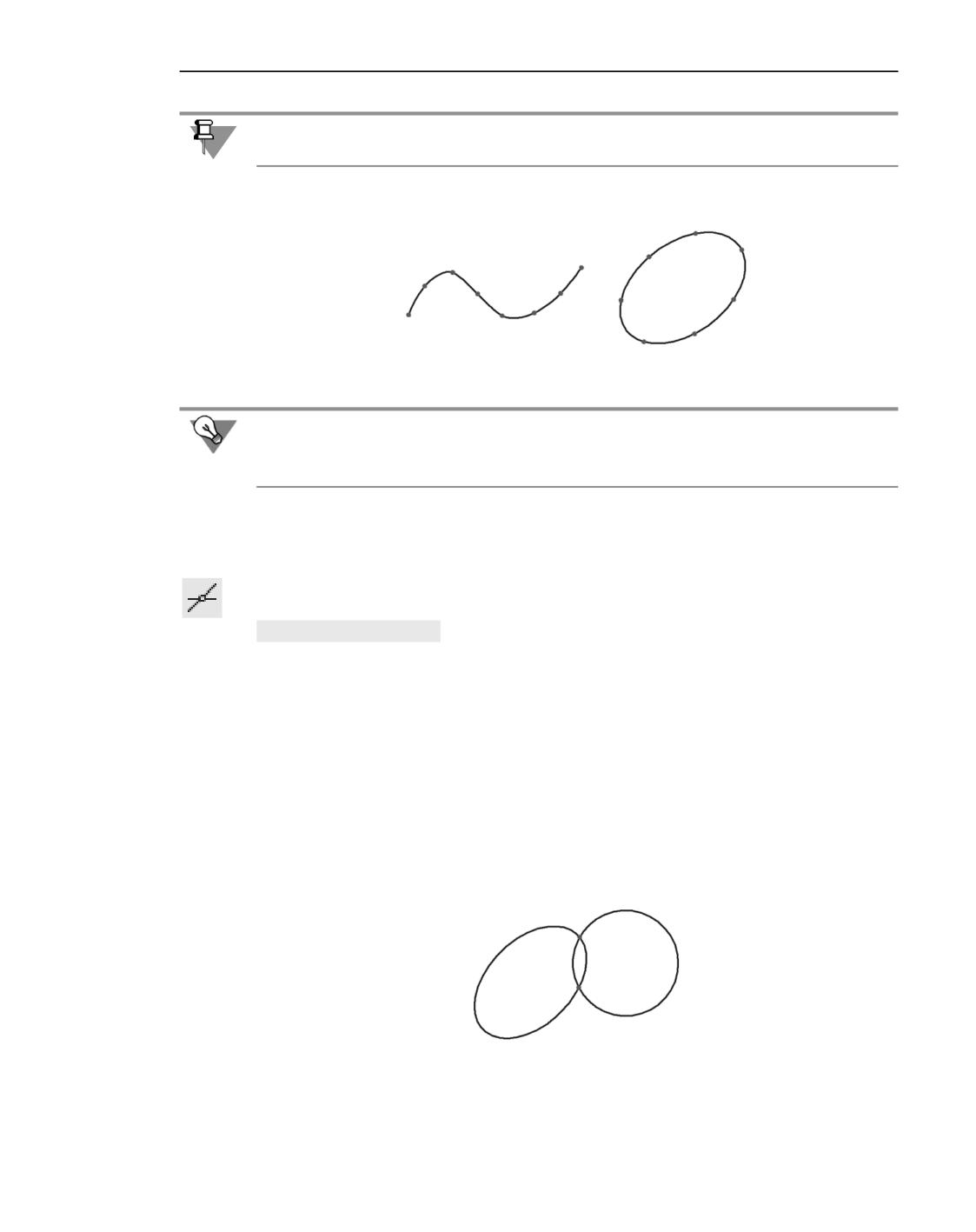
Точки
Указанная точка может не принадлежать выбранной кривой. В этом случае положение
первой точки будет определяться проекцией указанной точки на кривую.
Примеры создания точек на замкнутой и незамкнутой кривой
Команду Точки по кривой можно использовать для деления кривой на несколько рав-
ных частей. Если требуется «разрезать» кривую без простановки точек, воспользуйтесь
командой Разбить кривую на N частей.
Дополнительные возможности при построении...
Точки пересечения двух кривых
Точки в местах пересечения двух кривых строятся командой Точки пересечения двух
кривых.
Способы вызова команды
▼ Инструментальная область: Черчение - Геометрия - Точка - Точки пересечения
двух кривых
▼ Меню: Черчение - Вспомогательные прямые и точки - Точки пересечения двух
кривых
Порядок действий
1. Укажите первую кривую. Ее наименование появится в поле Объект Панели параметров.
2. Укажите вторую кривую.
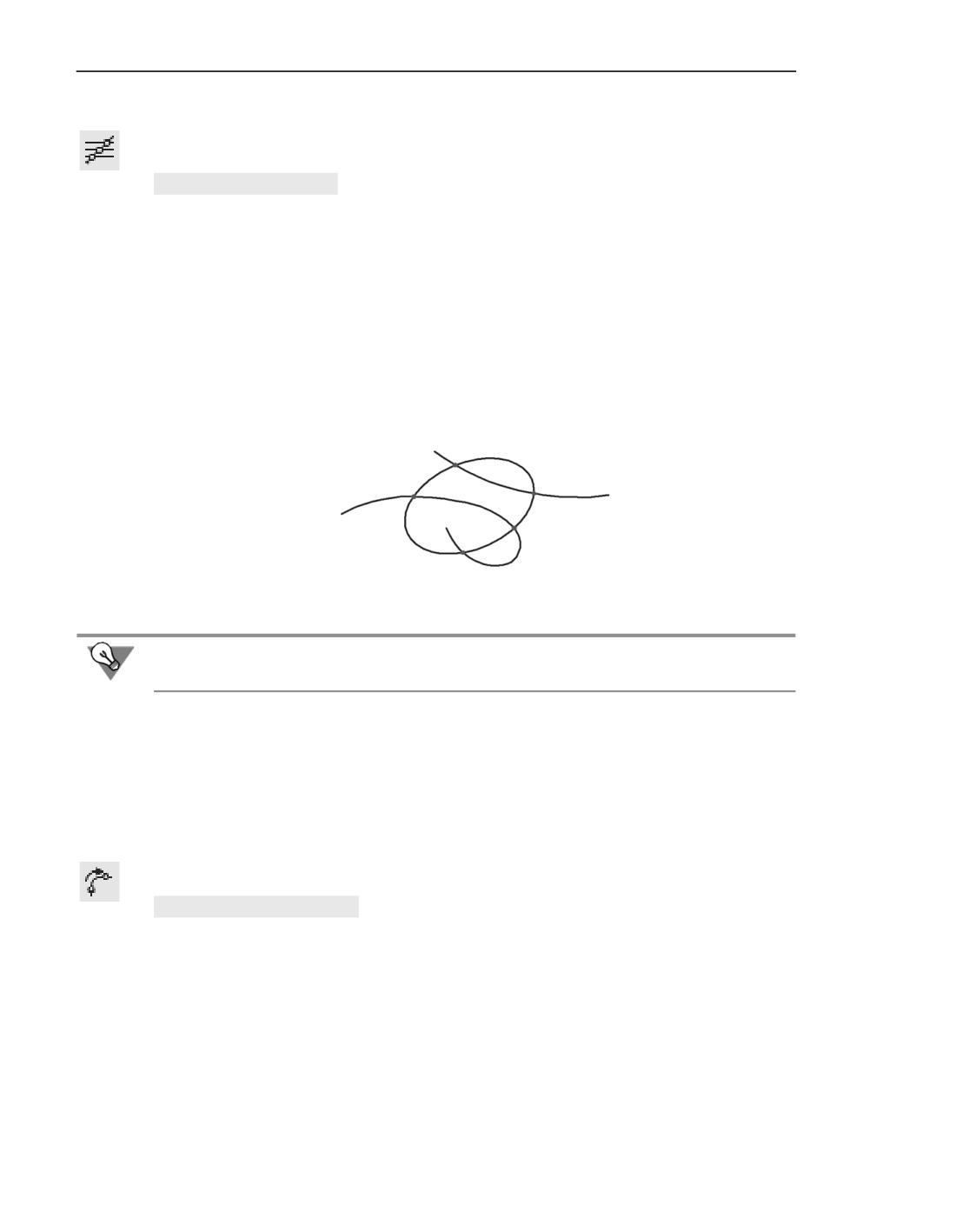
В местах пересечения выбранных кривых будут автоматически созданы точки.
Пример простановки точек пересечения эллипса и окружности
Дополнительные возможности при построении...
991
Геометрические объекты
Все точки пересечения кривой
Точки в местах всех пересечений указанной кривой с другими кривыми строятся коман-
дой Все точки пересечения кривой.
Способы вызова команды
▼ Инструментальная область: Черчение - Геометрия - Точка - Все точки пересече-
ния кривой
▼ Меню: Черчение - Вспомогательные прямые и точки - Все точки пересечения
кривой
Порядок действий
Укажите кривую для поиска пересечений.
Будут автоматически созданы точки в местах ее пересечения с другими кривыми, распо-
ложенными в текущих и активных видах и слоях.
Пример простановки всех точек пересечения эллипса с двумя кривыми
Все точки пересечения вспомогательной прямой можно проставить в процессе ее созда-
ния. Для этого требуется включить опцию Точки пересечений.
Дополнительные возможности при построении...
Точка на заданном расстоянии
Вы можете построить одну или несколько точек, расположенных на кривой, следующим
образом: первая точка находится на заданном расстоянии от точки, указанной на этой же
кривой (базовой точки), а остальные точки находятся на таком же расстоянии друг от
друга. Расстояние между точками измеряется по кривой.
Для построения служит команда Точка на заданном расстоянии.
Способы вызова команды
▼ Инструментальная область: Черчение - Геометрия - Точка - Точка на заданном
расстоянии
▼ Меню: Черчение - Вспомогательные прямые и точки - Точка на заданном рас-
стоянии
992
Точки
Порядок действий
1. Укажите кривую для простановки точек. Ее наименование появится в поле Объект Па-
нели параметров.
2. В поле Расстояние введите расстояние между базовой точкой и первой создаваемой
точкой. Если создается несколько точек, то указанное значение будет определять также
расстояние между ними.
3. Введите количество создаваемых точек в поле Количество точек.
4. Укажите точку на кривой - базовую точку.
Указанная точка может не принадлежать выбранной кривой. В этом случае положение
базовой точки будет определяться проекцией указанной точки на кривую.
5. Построение может выполняться как с одной, так и с другой стороны от базовой точки.
Переместите курсор в нужную сторону. На экране появится фантом создаваемых точек.
Зафиксируйте его щелчком мыши.
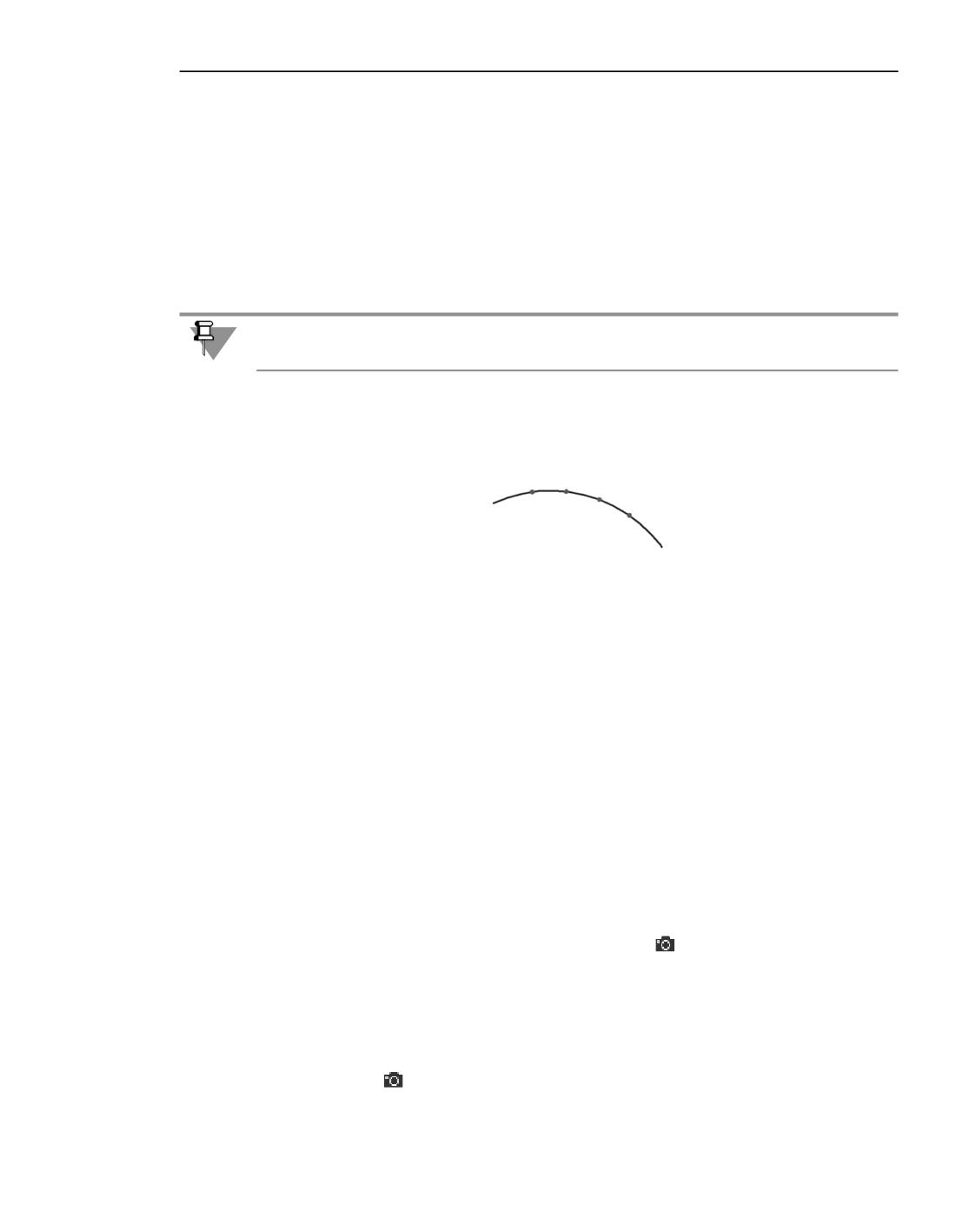
Пример простановки трех точек на дуге с расстоянием 5 мм
Дополнительные возможности при построении...
Дополнительные возможности при построении точек
Выбор стиля точки
Текущий стиль отрисовки точек отображается в одноименном поле на Панели параме-
тров. Чтобы изменить стиль, разверните список Стиль и выберите в нем нужную строку.
Подробнее о выборе стиля точки...
Запоминание параметров
Доступно для команд Точки пересечения двух кривых и Точка на заданном рас-
стоянии.
При последовательном построении точек, имеющих ряд одинаковых параметров, значе-
ния этих параметров можно сохранять до завершения команды. Для этого, задав общие
для объектов значения параметров, нажмите кнопку Запомнить состояние, после
чего продолжите построение. Подробнее о запоминании параметров...
Пример 1. Построение точек пересечения кривой с несколькими кривыми.
1. Вызовите команду Точки пересечения двух кривых.
2. Укажите нужную кривую в качестве первой.
3. Нажмите кнопку Запомнить состояние
4. Последовательно указывайте кривые, пересекающие первую.
993

Геометрические объекты
Пример 2. Построение точек на заданном расстоянии друг от друга на нескольких кри-
вых.
1. Вызовите команду Точка на заданном расстоянии.
2. Укажите кривую для простановки точек.
3. В поле Расстояние введите расстояние между базовой точкой и первой создаваемой
точкой.
4. Нажмите кнопку Запомнить состояние.
5. Постройте точки на кривой.
6. Последовательно указывайте кривые для простановки точек. Постройте на них точки.
Расстояние между точками будет таким же, что и при построении точек на первой кри-
вой.
Вспомогательные прямые
Вспомогательные прямые используются для предварительных построений, по которым
затем формируется окончательный контур детали, а иногда - для задания проекцион-
ной связи между видами. Они имеют стиль Вспомогательная, его изменение невозмож-
но.
Вспомогательные прямые (а также другие кривые со стилем линии Вспомогательная) не
выводятся на бумагу при печати документов.
Построение вспомогательных прямых
В КОМПАС-3D можно построить:
▼ Прямую через две точки,
▼ Горизонтальную прямую,
▼ Вертикальную прямую,
▼ Параллельную прямую,
▼ Перпендикулярную прямую,
▼ Касательную прямую через внешнюю точку,
▼ Касательную прямую через точку кривой,
▼ Прямую, касательную к двум кривым,
▼ Биссектрису.
Для точного позиционирования курсора и задания параметров в процессе построения
можно использовать привязки и геометрический калькулятор.
Команды построения вспомогательных прямых объединены в группу. В процессе выпол-
нения одной из команд группы можно перейти к выполнению другой с помощью кнопок,
расположенных в заголовке Панели параметров.
Заданные параметры могут передаваться между командами группы. Подробнее о пере-
даче параметров...
994
Вспомогательные прямые
Прямая через две точки
Прямая, проходящая через две заданные точки, строится командой Вспомогательная
прямая.
Способы вызова команды
▼ Инструментальная область: Черчение - Геометрия - Вспомогательная прямая
▼ Меню: Черчение - Вспомогательные прямые и точки - Вспомогательная пря-
мая
Порядок действий
Задайте точки, через которые пройдет прямая, одним из способов:
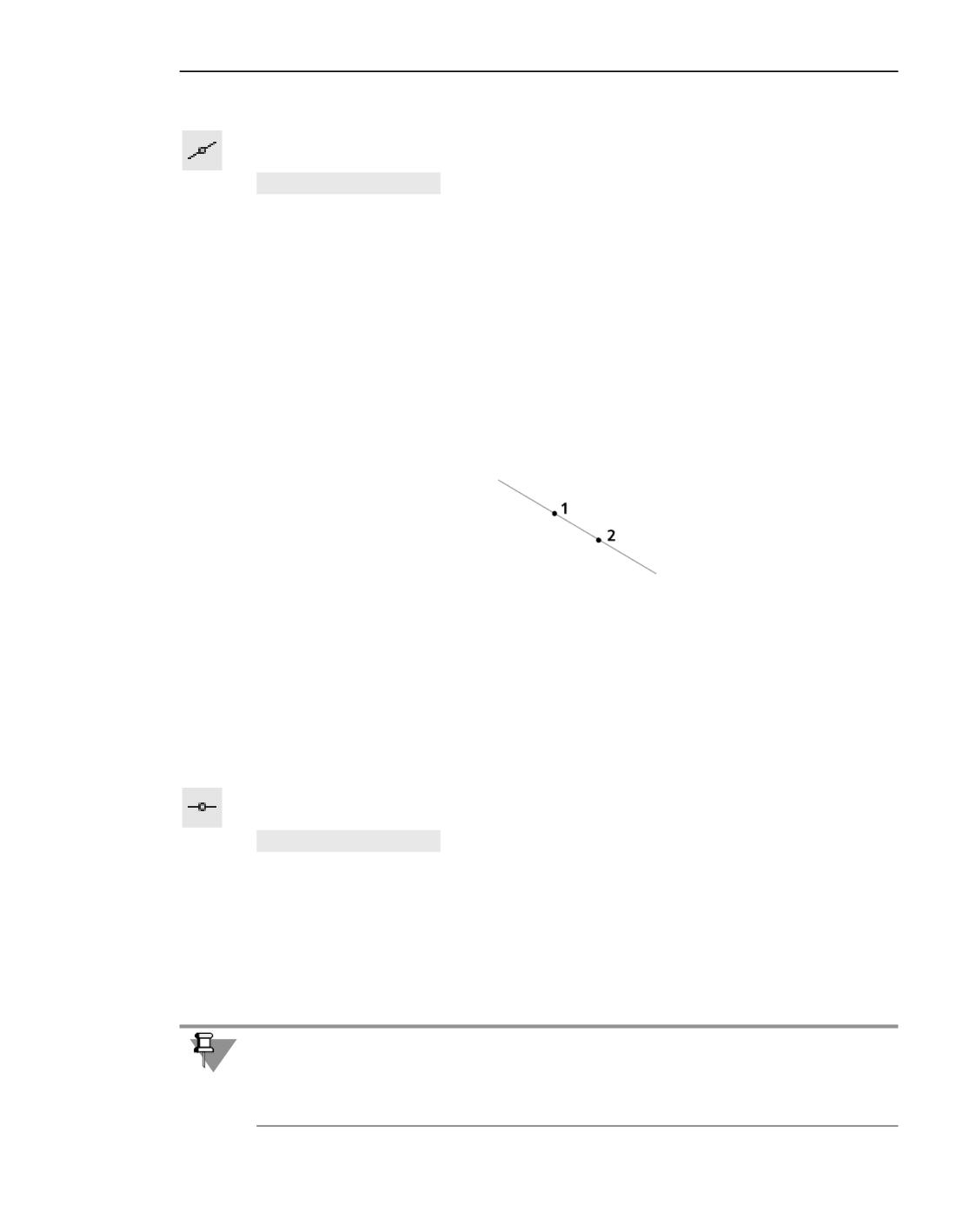
▼ укажите две точки, через которые должна проходить прямая. При этом угол наклона пря-
мой будет определен автоматически,
▼ укажите точку и угол наклона прямой - угол между прямой и осью абсцисс текущей си-
стемы координат. Угол указывается в соответствующем поле Панели параметров.
Построение прямой по двум точкам
Если требуется построить сразу две взаимно перпендикулярные прямые, то до указания
второй точки или угла включите опцию Две прямые на Панели параметров. Тогда через
первую указанную точку будет проходить еще одна прямая, перпендикулярная создава-
емой.
Дополнительные возможности при построении...
Горизонтальная прямая
Горизонтальная прямая, проходящая через указанную точку, строится командой Гори-
зонтальная прямая.
Способы вызова команды
▼ Инструментальная область: Черчение - Геометрия - Вспомогательная прямая -
Горизонтальная прямая
▼ Меню: Черчение - Вспомогательные прямые и точки - Горизонтальная прямая
Порядок действий
Задайте точку, через которую должна пройти прямая.
Горизонтальной считается прямая, параллельная оси абсцисс текущей системы коорди-
нат. Поэтому, если вы построите горизонтальную прямую в виде, система координат ко-
торого повернута относительно абсолютной системы координат, эта прямая не будет па-
раллельна горизонтальным сторонам листа.
995
Геометрические объекты
Дополнительные возможности при построении...
Вертикальная прямая
Вертикальная прямая, проходящая через заданную точку, строится командой Верти-
кальная прямая.
Способы вызова команды
▼ Инструментальная область: Черчение - Геометрия - Вспомогательная прямая -
Вертикальная прямая
▼ Меню: Черчение - Вспомогательные прямые и точки - Вертикальная прямая
Порядок действий
Задайте точку, через которую должна пройти прямая.
Вертикальной считается прямая, параллельная оси ординат текущей системы координат.
Поэтому, если вы построите вертикальную прямую в виде, система координат которого
повернута относительно абсолютной системы координат, эта прямая не будет парал-
лельна вертикальным сторонам листа.
Дополнительные возможности при построении...
Параллельная прямая
Прямая, параллельная прямолинейному объекту, строится командой Параллельная
прямая.
Способы вызова команды
▼ Инструментальная область: Черчение - Геометрия - Вспомогательная прямая -
Параллельная прямая
▼ Меню: Черчение - Вспомогательные прямые и точки - Параллельная прямая
Порядок действий
1. Укажите прямолинейный объект, параллельно которому должна пройти прямая.
Наименование выбранного объекта появится в поле Объект Панели параметров.
2. Задайте расстояние от прямолинейного объекта до параллельной прямой одним из сле-
дующих способов:
▼ введите значение расстояния в соответствующее поле Панели параметров,
▼ задайте точку, через которую должна пройти создаваемая прямая.
На экране появится фантом создаваемой прямой.
3. Если требуется создать прямую с другой стороны от выбранного объекта, переместите
курсор в эту сторону. Положение фантома изменится.
Если требуется создать две прямые с двух сторон от выбранного объекта, включите оп-
цию С двух сторон. На экране будут отображены фантомы двух параллельных прямых.
4. Зафиксируйте нужный фантом (фантомы) щелчком мыши.
996
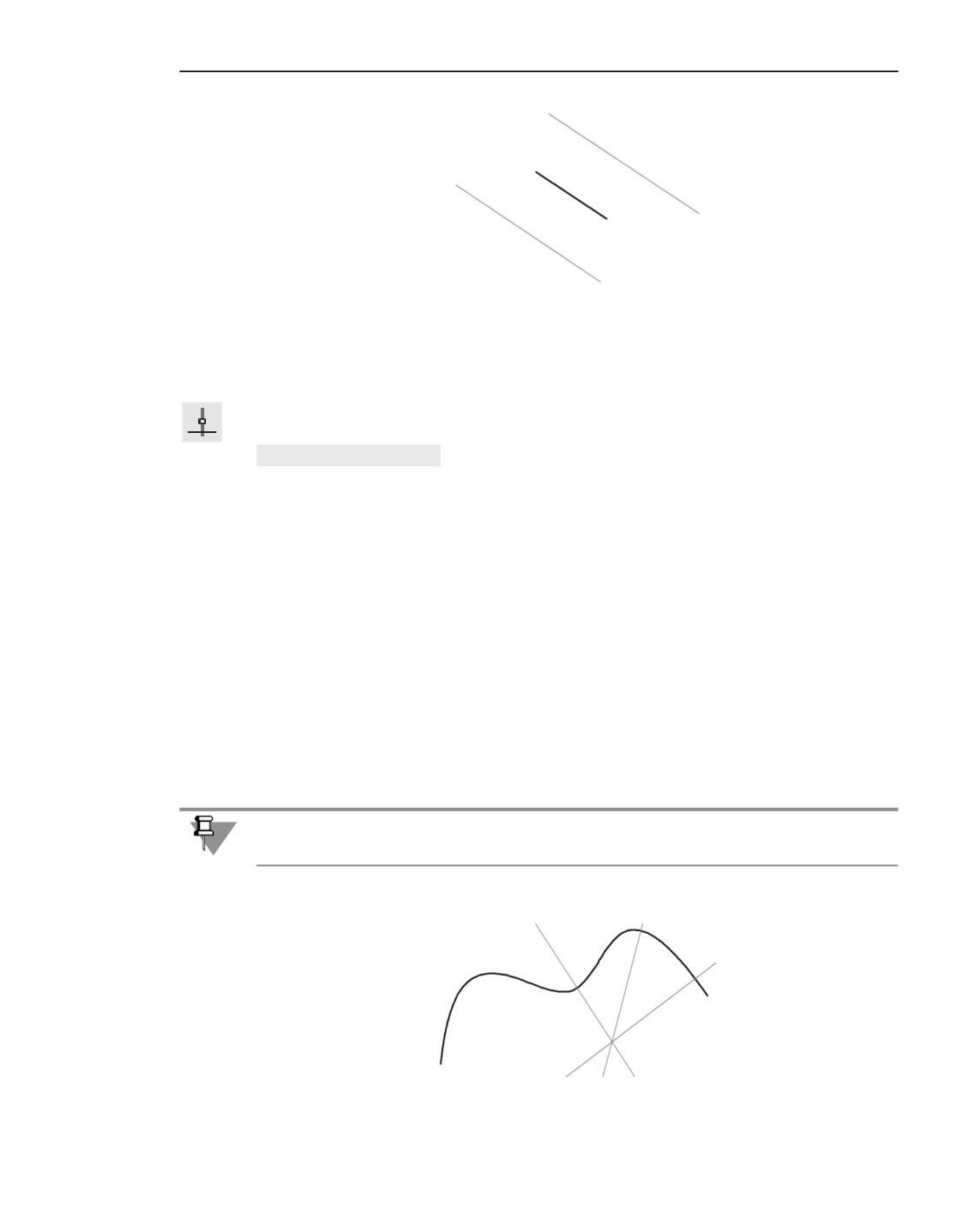
Вспомогательные прямые
Прямые, параллельные отрезку
Дополнительные возможности при построении...
Перпендикулярная прямая
Прямая, перпендикулярная указанному объекту, строится командой Перпендикуляр-
ная прямая.
Способы вызова команды
▼ Инструментальная область: Черчение - Геометрия - Вспомогательная прямая -
Перпендикулярная прямая
▼ Меню: Черчение - Вспомогательные прямые и точки - Перпендикулярная пря-
мая
Порядок действий
1. Укажите объект, перпендикулярно которому должна пройти прямая. Его наименование
появится в поле Объект Панели параметров.
2. Задайте точку, через которую должна пройти создаваемая прямая. На экране появятся
фантомы всех вариантов прямых, перпендикулярных выбранному объекту и проходящих
через указанную точку.
3. Зафиксируйте нужный фантом щелчком мыши. Для фиксации нескольких фантомов
используйте клавишу <Ctrl>.
Если через заданную точку можно построить только одну перпендикулярную прямую, то
она автоматически создается после указания точки.
Прямые, перпендикулярные сплайну
997
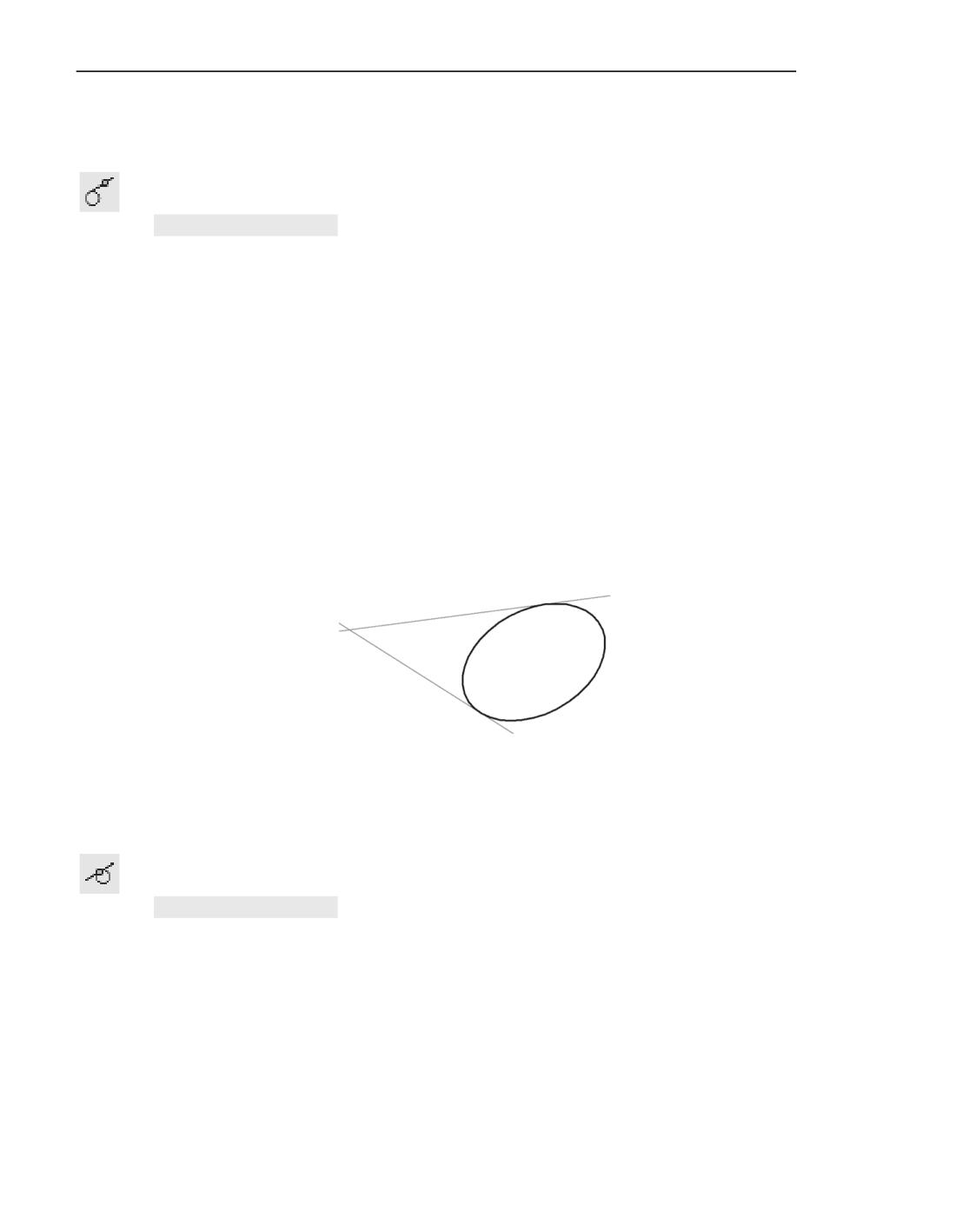
Геометрические объекты
Дополнительные возможности при построении...
Касательная прямая через внешнюю точку
Прямая, касательная к кривой и проходящая через точку, не принадлежащую этой кри-
вой, строится командой Касательная прямая через внешнюю точку.
Способы вызова команды
▼ Инструментальная область: Черчение - Геометрия - Вспомогательная прямая -
Касательная прямая через внешнюю точку
▼ Меню: Черчение - Вспомогательные прямые и точки - Касательная прямая че-
рез внешнюю точку
Порядок действий
1. Укажите кривую, касательно к которой должна пройти прямая. Наименование кривой по-
явится в поле Объект Панели параметров.
2. Задайте точку вне указанного объекта, через которую должна пройти прямая. На экране
появятся фантомы всех вариантов прямых, касательных к объекту и проходящих через
заданную точку.
3. Зафиксируйте нужный фантом щелчком мыши. Для фиксации нескольких фантомов
используйте клавишу <Ctrl>.
Прямые, касательные к эллипсу
Дополнительные возможности при построении...
Касательная прямая через точку кривой
Прямая, касательная к кривой и проходящая через заданную точку этой кривой, строится
командой Касательная прямая через точку кривой.
Способы вызова команды
▼ Инструментальная область: Черчение - Геометрия - Вспомогательная прямая -
Касательная прямая через точку кривой
▼ Меню: Черчение - Вспомогательные прямые и точки - Касательная прямая че-
рез точку кривой
998
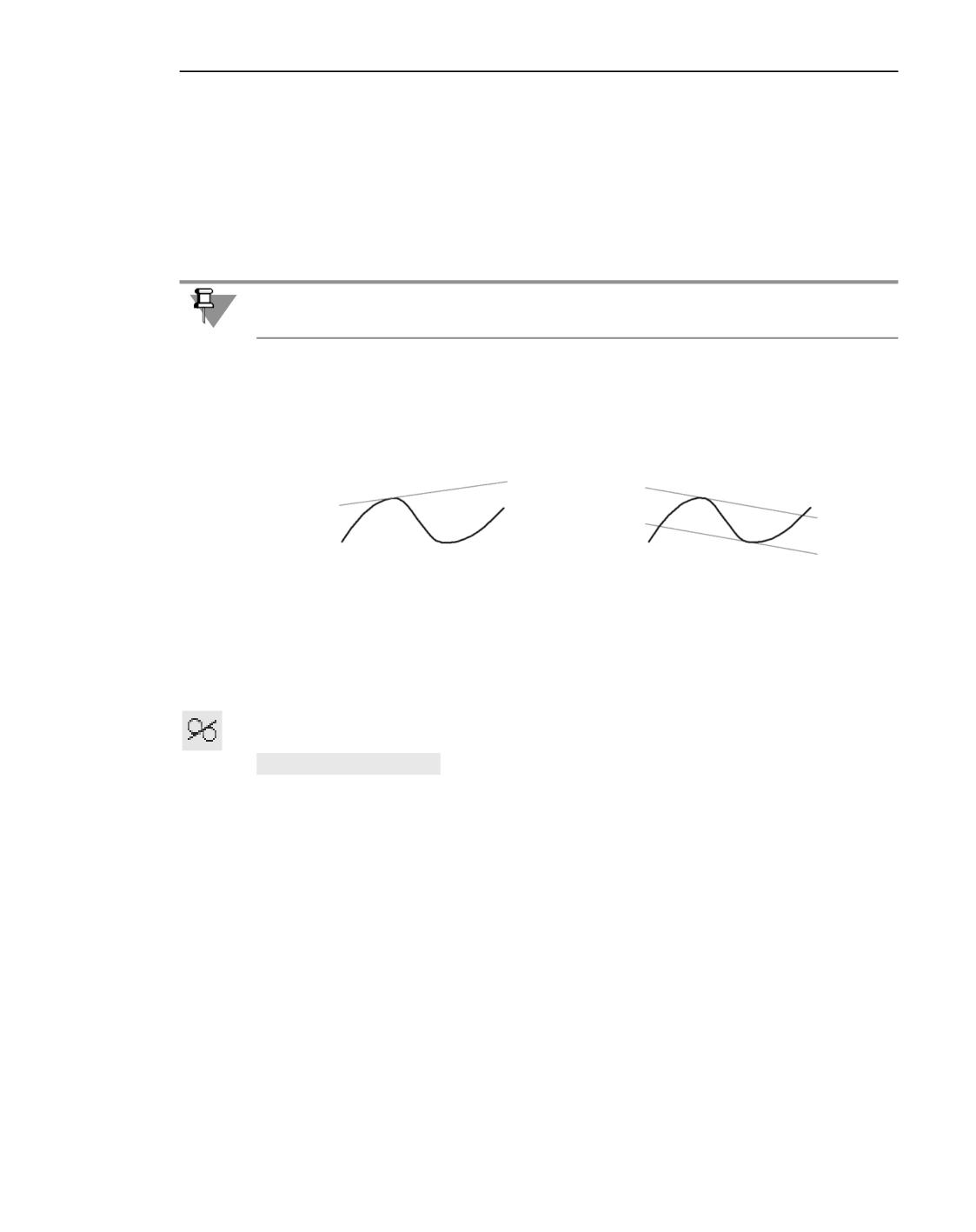
Вспомогательные прямые
Порядок действий
1. Укажите кривую, касательно к которой должна пройти прямая. Ее наименование появит-
ся в поле Объект Панели параметров.
После выбора объекта на экране появляются фантомы касательных.
2. Задайте точку касания или угол наклона касательной (угол между прямой и осью аб-
сцисс текущей системы координат). Значение угла вводится в соответствующее поле Па-
нели параметров.
Точку можно указать как на кривой, так и вне ее. В последнем случае положение точки
касания определяется проекцией указанной точки на кривую.
На экране появятся фантомы всех вариантов прямых, касательных к объекту и проходя-
щих через заданную точку.
3. Зафиксируйте нужный фантом щелчком мыши. Для фиксации нескольких фантомов
используйте клавишу <Ctrl>.
а)
б)
Касательная к сплайну
а) проходящая через заданную точку, б) имеющая заданный угол наклона
Дополнительные возможности при построении...
Прямая, касательная к двум кривым
Прямая, проходящая по касательной к двум кривым, строится командой Прямая, каса-
тельная к двум кривым.
Способы вызова команды
▼ Инструментальная область: Черчение - Геометрия - Вспомогательная прямая-
Прямая, касательная к двум кривым
▼ Меню: Черчение - Вспомогательные прямые и точки - Прямая, касательная к
двум кривым
Порядок действий
1. Укажите первую кривую, касательно к которой должна пройти прямая.
2. Укажите вторую кривую, касательно к которой должна пройти прямая.
Наименования кривых появятся в поле Объекты Панели параметров.
На экране появятся фантомы всех возможных вариантов касательных.
3. Зафиксируйте нужный фантом щелчком мыши. Для фиксации нескольких фантомов
используйте клавишу <Ctrl>.
999
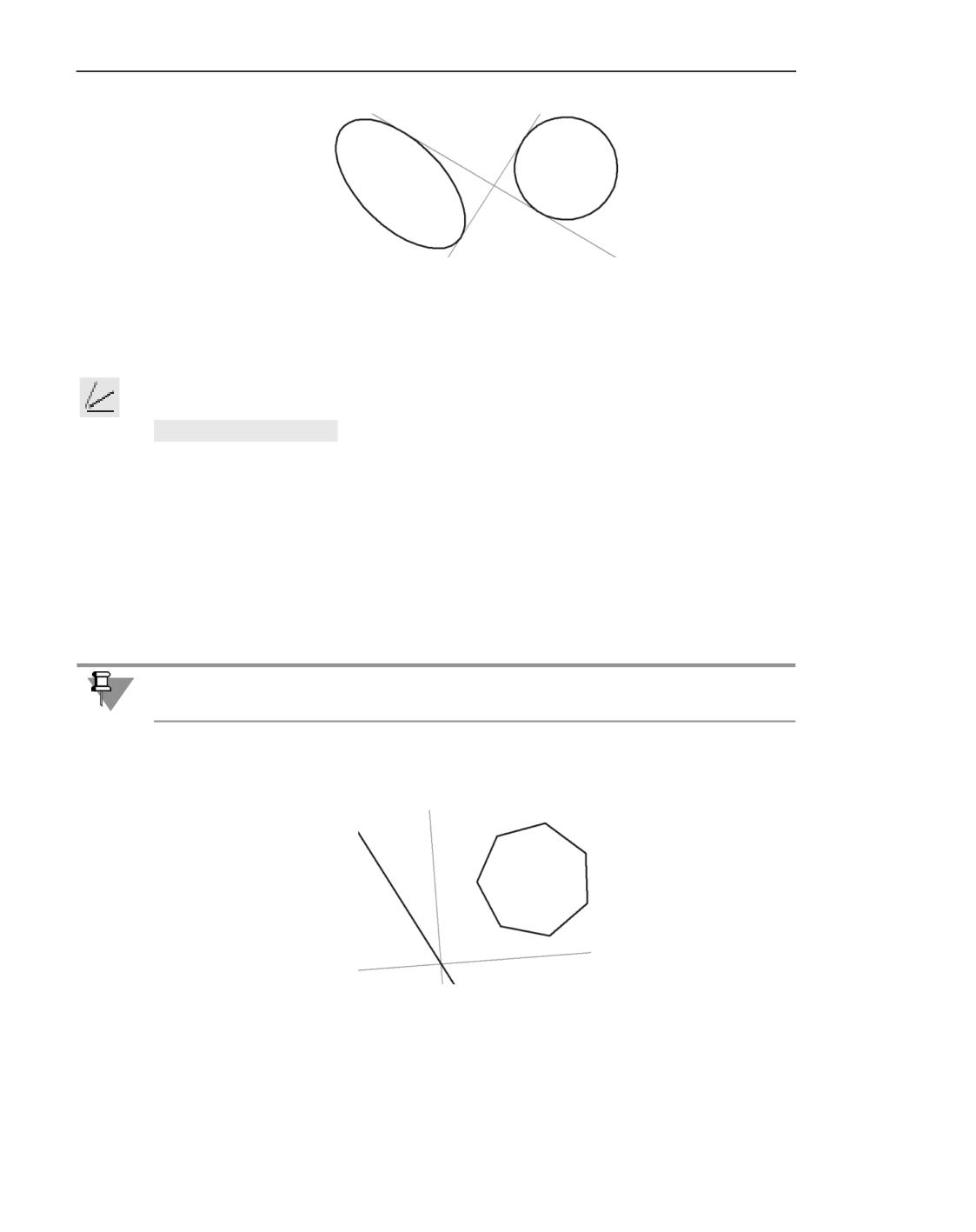
Геометрические объекты
Прямые, касательные к эллипсу и окружности
Дополнительные возможности при построении...
Биссектриса
Биссектриса угла, образованного двумя указанными прямолинейными объектами, стро-
ится командой Биссектриса.
Способы вызова команды
▼ Инструментальная область: Черчение - Геометрия - Вспомогательная прямая -
Биссектриса
▼ Меню: Черчение - Вспомогательные прямые и точки - Биссектриса
Порядок действий
1. Последовательно укажите два любых прямолинейных объекта.
После выбора объектов на экране появляются фантомы биссектрис образованных ими
углов.
Если указаны два параллельных объекта, будет построена прямая, равноудаленная от
этих объектов.
2. Зафиксируйте нужный фантом щелчком мыши. Для фиксации нескольких фантомов
используйте клавишу <Ctrl>.
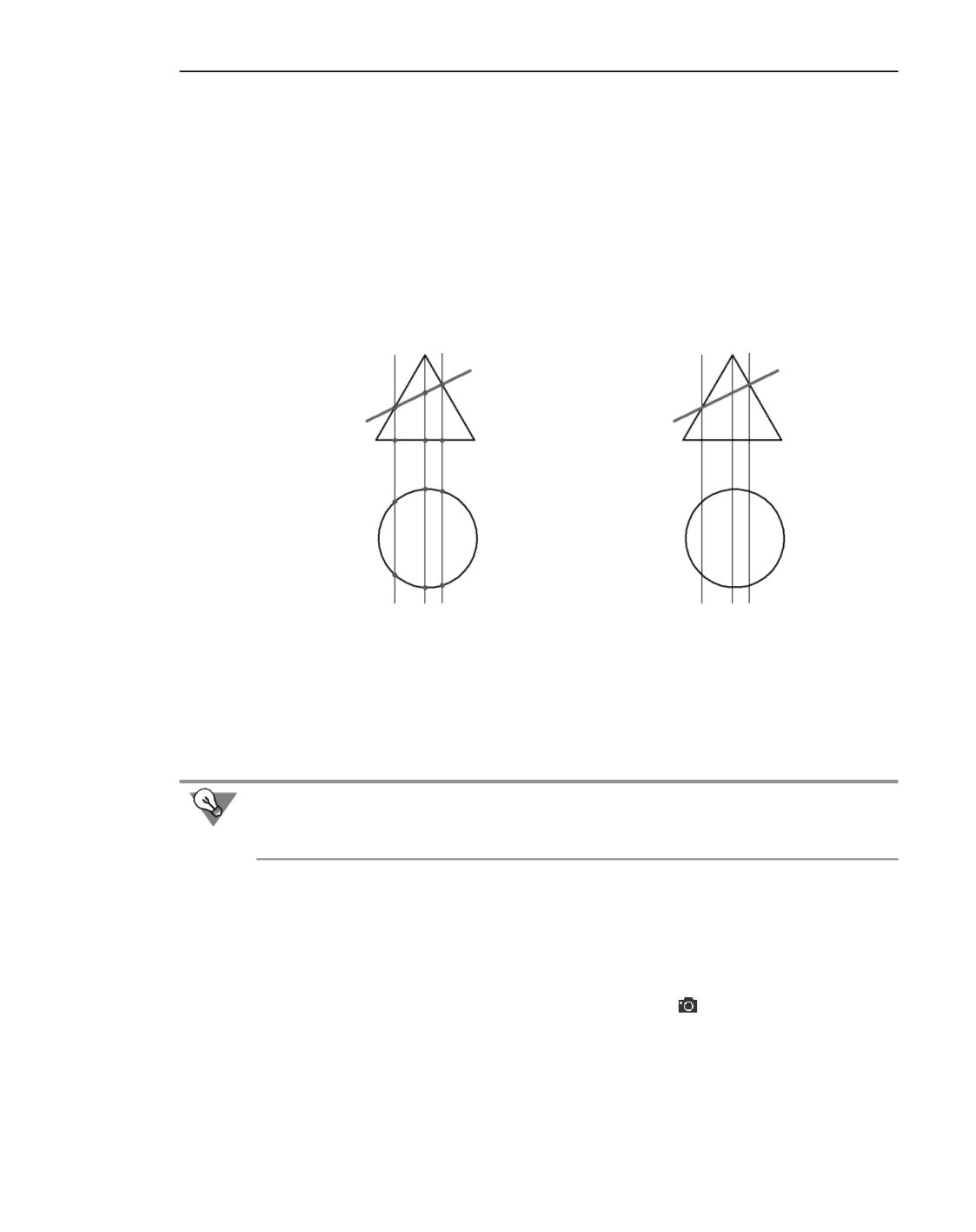
Биссектрисы углов, образованных отрезком и стороной многоугольника
Дополнительные возможности при построении...
100
Вспомогательные прямые
Дополнительные возможности при построении
вспомогательных прямых
Простановка точек пересечения
Во время вспомогательных построений бывает нужно отметить точки пересечения пря-
мых друг с другом и с остальными объектами. Для этого после вызова команды постро-
ения прямой включите опцию Точки пересечения на Панели параметров. При создании
прямой система автоматически проставит точки пересечения этой прямой со всеми гра-
фическими объектами, лежащими в активных слоях текущего вида.
а)
б)
Построение вспомогательных прямых
а) с простановкой, б) без простановки вспомогательных точек
Стиль автоматически проставленных точек - Вспомогательная.
При необходимости их можно удалить одной командой вместе с другими вспомогатель-
ными элементами. Подробнее...
Если требуется отметить не все точки пересечения прямой, а только точки ее пересече-
ния с некоторыми объектами, воспользуйтесь командой Точки пересечения двух
кривых.
Запоминание параметров
Доступно для команд Вспомогательная прямая, Параллельная прямая и Перпен-
дикулярная прямая.
При последовательном построении прямых, имеющих ряд одинаковых параметров, зна-
чения этих параметров можно сохранять до завершения команды. Для этого, задав об-
щие для объектов значения параметров, нажмите кнопку Запомнить состояние, по-
сле чего продолжите построение. Подробнее о запоминании параметров...
Пример 1. Построение нескольких прямых, проходящих через одну и ту же точку.
1001
Геометрические объекты
1. Вызовите команду Вспомогательная прямая.
2. Задайте первую точку прямой.
3. Нажмите кнопку Запомнить состояние.
4. Последовательно указывайте вторые точки прямых.
Пример 2. Построение нескольких прямых, параллельных одному и тому же прямоли-
нейному объекту.
1. Вызовите команду Параллельная прямая.
2. Укажите прямолинейный объект.
3. Нажмите кнопку Запомнить состояние.
4. Последовательно задавайте расстояние от прямолинейного объекта до создаваемых
прямых в поле Расстояние.
Отрезки
Построение отрезков
В КОМПАС-3D можно построить:
▼ Отрезок через две точки,
▼ Параллельный отрезок,
▼ Перпендикулярный отрезок,
▼ Касательный отрезок через внешнюю точку,
▼ Касательный отрезок через точку кривой,
▼ Отрезок, касательный к двум кривым.
Для точного позиционирования курсора и задания параметров в процессе построения
отрезков можно использовать привязки и геометрический калькулятор.
Команды построения отрезков объединены в группу. В процессе выполнения одной из
команд группы можно перейти к выполнению другой с помощью кнопок, расположен-
ных в заголовке Панели параметров.
Заданные параметры могут передаваться между командами группы. Подробнее о пере-
даче параметров...
Отрезок через две точки
Отрезок по двум точкам строится командой Отрезок.
Способы вызова команды
▼ Инструментальная область: Черчение - Геометрия - Отрезок
▼ Меню: Черчение - Отрезки - Отрезок
Порядок действий
Задайте точки, через которые пройдет отрезок, одним из способов:
100
Отрезки
▼ укажите начальную и конечную точки отрезка,
▼ задайте длину и угол наклона отрезка (угол между прямой и осью абсцисс текущей си-
стемы координат). Длина и угол наклона отрезка задаются в соответствующих полях на
Панели параметров. Положение конечной точки отрезка определяется автоматически.
Дополнительные возможности при построении...
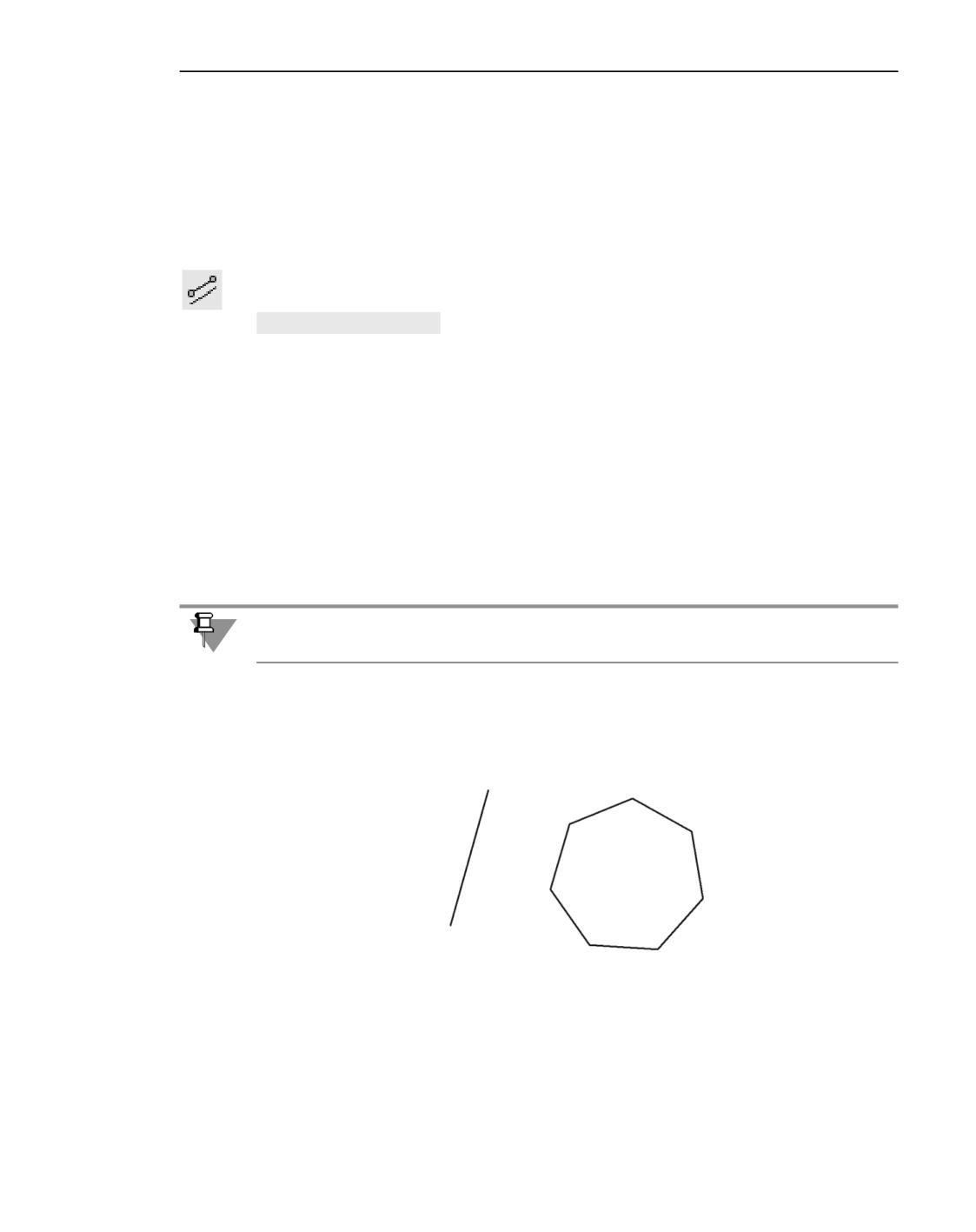
Параллельный отрезок
Отрезок, параллельный прямолинейному объекту, строится командой Параллельный
отрезок.
Способы вызова команды
▼ Инструментальная область: Черчение - Геометрия - Отрезок - Параллельный
отрезок
▼ Меню: Черчение - Отрезки - Параллельный отрезок
Порядок действий
1. Укажите прямолинейный объект, параллельно которому должен пройти отрезок. Его на-
именование появится в поле Объект Панели параметров. При необходимости вы можете
отказаться от выбора объекта, щелкнув по значку «х» в данном поле.
2. Задайте начальную точку отрезка. Расстояние от объекта до параллельного отрезка бу-
дет определено автоматически.
Это расстояние можно ввести в соответствующее поле Панели параметров перед зада-
нием положения начальной точки отрезка.
3. Определите положение конечной точки отрезка одним из следующих способов:
▼ укажите конечную точку отрезка,
▼ задайте длину отрезка в соответствующем поле Панели параметров.
Построение отрезка, параллельного стороне многоугольника
Дополнительные возможности при построении...
1003
Геометрические объекты
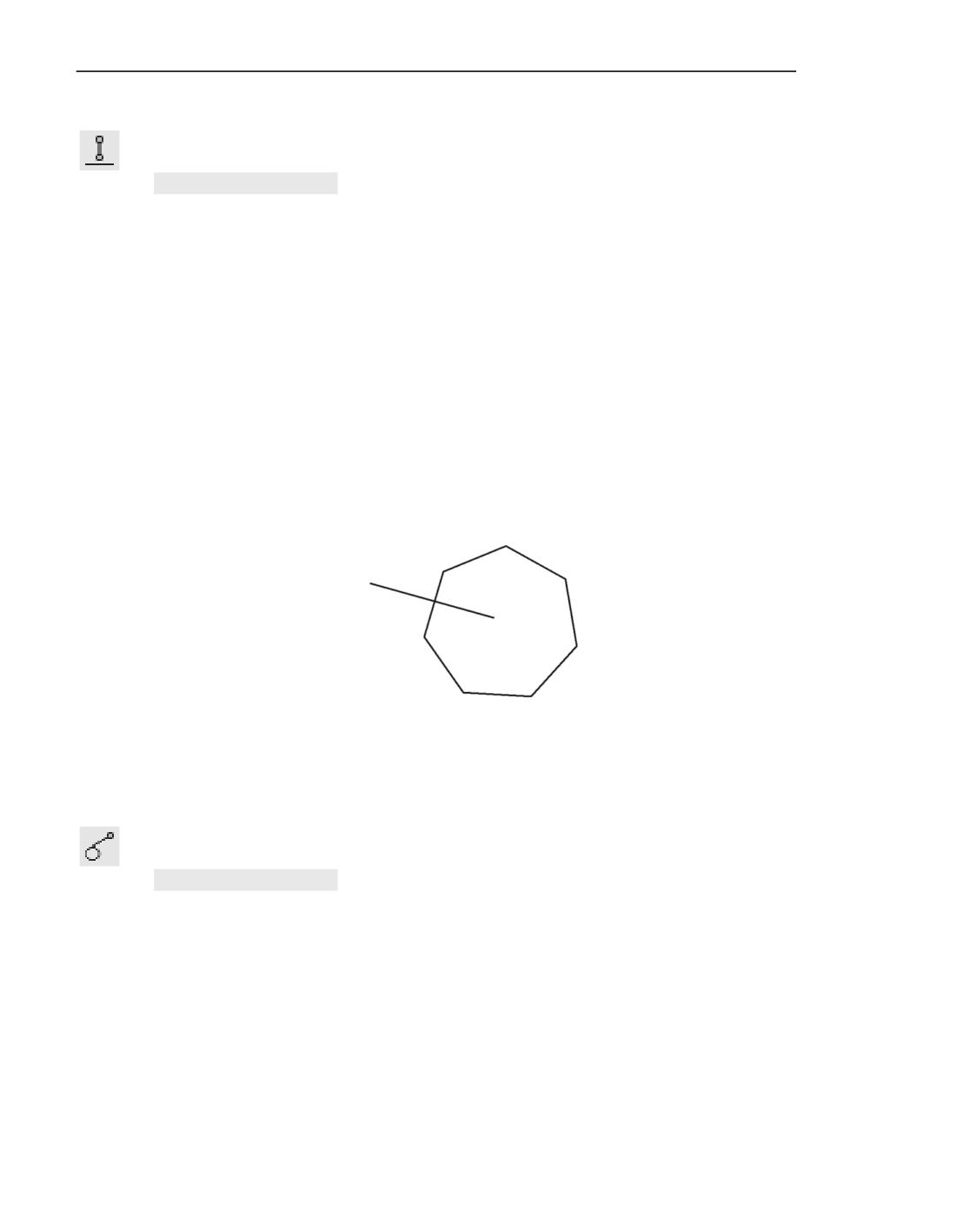
Перпендикулярный отрезок
Отрезок, перпендикулярный выбранному объекту, строится командой Перпендику-
лярный отрезок.
Способы вызова команды
▼ Инструментальная область: Черчение - Геометрия - Отрезок - Перпендикуляр-
ный отрезок
▼ Меню: Черчение - Отрезки - Перпендикулярный отрезок
Порядок действий
1. Укажите объект, перпендикулярно которому должен пройти отрезок. Его наименование
появится в поле Объект Панели параметров. При необходимости вы можете отказаться
от выбора объекта, щелкнув по значку «х» в данном поле.
2. Задайте начальную точку отрезка.
3. Определите положение конечной точки отрезка одним из следующих способов:
▼ укажите конечную точку отрезка,
▼ задайте длину отрезка в соответствующем поле Панели параметров.
Построение отрезка, перпендикулярного стороне многоугольника
Дополнительные возможности при построении...
Касательный отрезок через внешнюю точку
Отрезок, касательный к выбранной кривой и проходящий через точку, не принадлежа-
щую этой кривой, строится командой Касательный отрезок через внешнюю точку.
Способы вызова команды
▼ Инструментальная область: Черчение - Геометрия - Отрезок - Касательный от-
резок через внешнюю точку
▼ Меню: Черчение - Отрезки - Касательный отрезок через внешнюю точку
1004
Отрезки
Порядок действий
1. Укажите кривую, касательно к которой должен пройти отрезок. Наименование кривой
появится в поле Объект Панели параметров. При необходимости вы можете отказаться
от выбора объекта, щелкнув по значку «х» в данном поле.
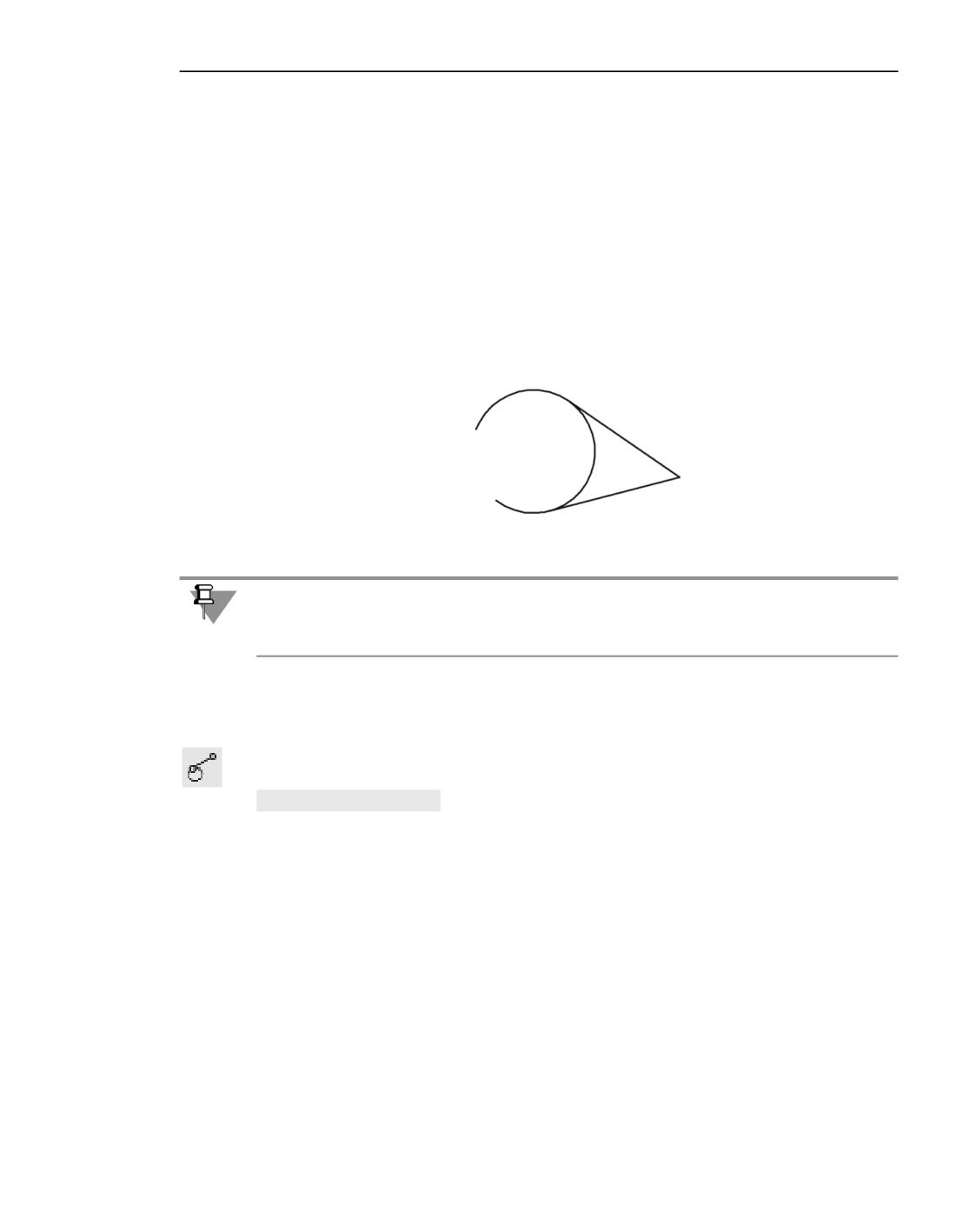
2. Укажите начальную точку отрезка вне выбранного объекта. На экране появятся фантомы
всех вариантов отрезков, касательных к выбранному объекту и проходящих через задан-
ную точку.
Конечной точкой отрезка по умолчанию является точка касания. Если требуется постро-
ить отрезок определенной длины, введите нужное значение в поле Длина Панели пара-
метров.
3. Зафиксируйте нужный фантом щелчком мыши.
Построение отрезков, касательных к дуге
Если к выбранной кривой можно построить только один касательный отрезок, то он ав-
томатически создается после указания начальной точки. Его длину можно задать только
до указания точки.
Дополнительные возможности при построении...
Касательный отрезок через точку кривой
Отрезок, касательный к кривой и проходящий через указанную точку этой кривой, стро-
ится командой Касательный отрезок через точку кривой.
Способы вызова команды
▼ Инструментальная область: Черчение - Геометрия - Отрезок - Касательный от-
резок через точку кривой
▼ Меню: Черчение - Отрезки - Касательный отрезок через точку кривой
Порядок действий
1. Укажите кривую, касательно к которой должен пройти отрезок. Ее наименование появит-
ся в поле Объект Панели параметров. При необходимости вы можете отказаться от вы-
бора объекта, щелкнув по значку «х» в данном поле.
После указания объекта на экране появляется фантом касательной.
2. Определите положение отрезка одним из следующих способов.
▼ задайте точку касания - точку на выбранной кривой.
1005
Геометрические объекты
Точку можно указать как на кривой, так и вне ее. В последнем случае положение точки
касания определяется проекцией указанной точки на кривую.
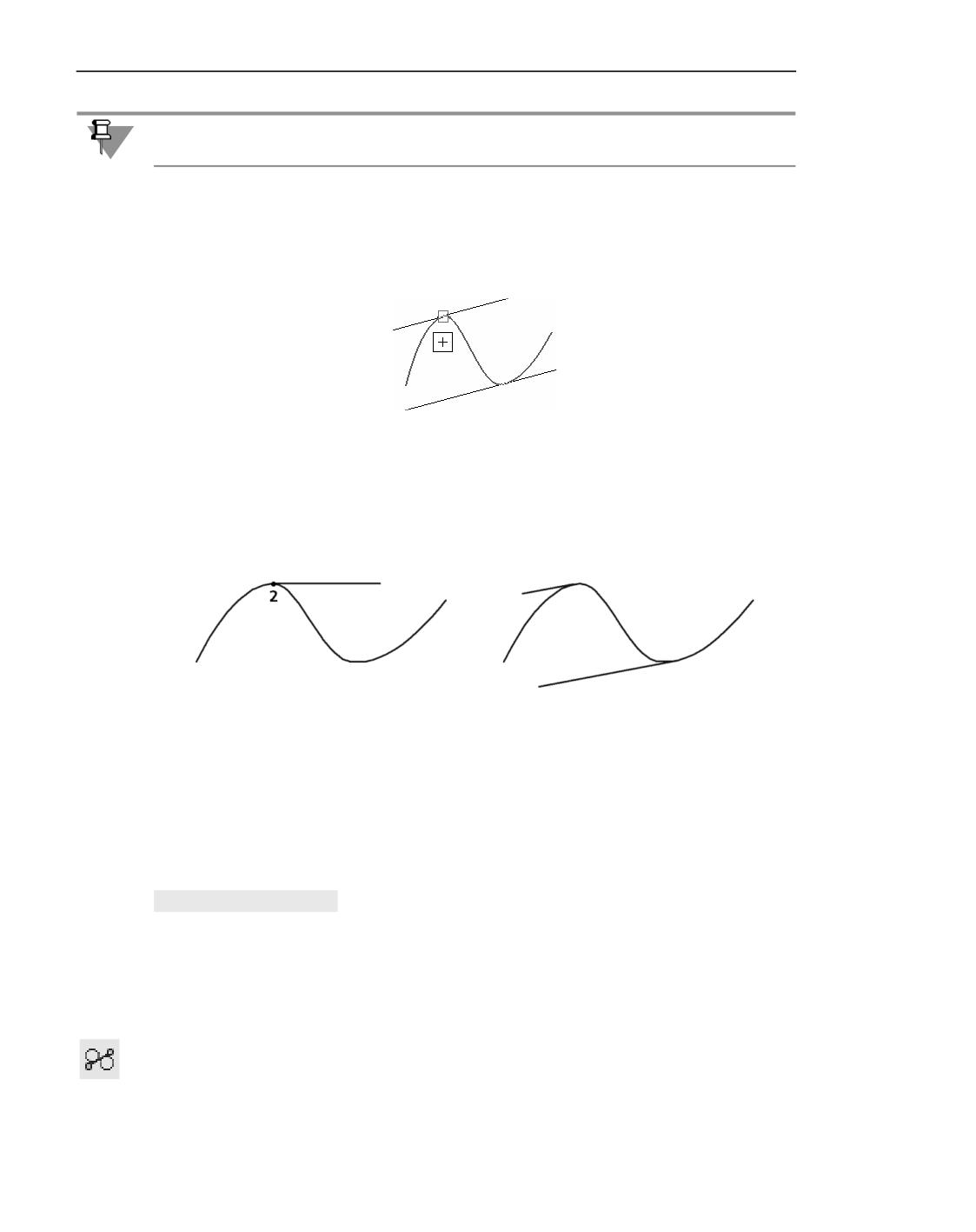
▼ введите угол наклона касательного отрезка (угол между ним и осью абсцисс текущей си-
стемы координат) в соответствующее поле Панели параметров. На экране появятся фан-
томы всех касательных, расположенных под данным углом. Выберите нужный фантом,
точка касания будет определена автоматически.
Выбор фантома
3. Определите направление построения отрезка, переместив мышь от точки касания в нуж-
ном направлении.
4. Задайте длину отрезка. Для этого укажите точку на конце отрезка или введите значение
длины в соответствующее поле Панели параметров.
а)
б)
Построение касательного отрезка
а) заданием точки касания, б) заданием угла наклона
Дополнительные возможности при построении...
Отрезок, касательный к двум кривым
Отрезок, проходящий по касательной линии к двум кривым, строится командой Отре-
зок, касательный к двум кривым.
Способы вызова команды
▼ Инструментальная область: Черчение - Геометрия - Отрезок - Отрезок, каса-
тельный к двум кривым
▼ Меню: Черчение - Отрезки - Отрезок, касательный к двум кривым
Укажите кривые, касательно к которым должен пройти отрезок. Их наименования поя-
вятся в поле Объекты Панели параметров. При необходимости вы можете отказаться от
выбора кривой, указав ее в данном поле и нажав кнопку Удалить.
1006
Отрезки
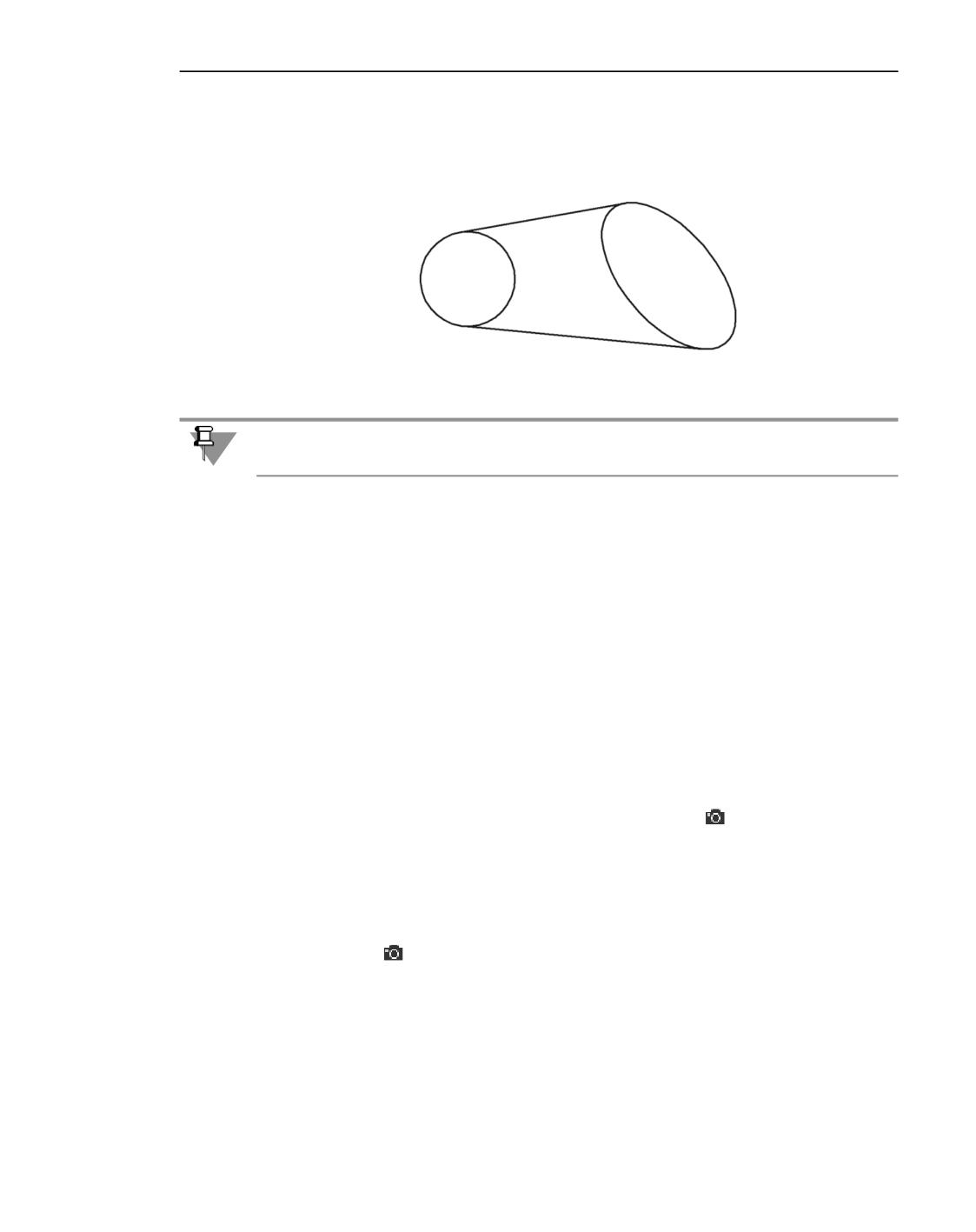
После выбора кривых на экране появляются фантомы всех вариантов отрезков, каса-
тельных к ним. Начальными и конечными точками отрезков являются точки касания.
Зафиксируйте нужный фантом щелчком мыши.
Отрезки, касательные к окружности и эллипсу
Если к выбранным кривым можно построить только один касательный отрезок, он будет
автоматически создан после их выбора.
Дополнительные возможности при построении...
Дополнительные возможности при построении отрезков
Выбор стиля линии
Текущий стиль отрисовки линии отображается в одноименном поле на Панели параме-
тров. Чтобы изменить стиль, разверните список Стиль и выберите в нем нужную строку.
Подробнее о выборе стиля линии...
Запоминание параметров
Доступно для всех команд, кроме команды Отрезок, касательный к двум кривым.
При последовательном построении отрезков, имеющих ряд одинаковых параметров,
значения этих параметров можно сохранять до завершения команды. Для этого, задав
общие для объектов значения параметров, нажмите кнопку Запомнить состояние,
после чего продолжите построение. Подробнее о запоминании параметров...
Пример 1. Построение нескольких отрезков, начинающихся в одной точке.
1. Вызовите команду Отрезок.
2. Задайте начальную точку отрезка, которая является общей для всех отрезков.
3. Нажмите кнопку Запомнить состояние.
4. Последовательно указывайте конечные точки отрезков.
Пример 2. Построение нескольких отрезков одной длины, перпендикулярных указанно-
му объекту.
1. Вызовите команду Перпендикулярный отрезок.
2. Укажите объект, которому будет перпендикулярен отрезок.
1007
Геометрические объекты
3. Задайте длину отрезка.
4. Нажмите кнопку Запомнить состояние.
5. Последовательно указывайте начальные (конечные) точки отрезков.
Окружности
Построение окружностей
В КОМПАС-3D можно построить:
▼ Окружность по центру и точке,
▼ Окружность по трем точкам,
▼ Окружность с центром на объекте,
▼ Окружность, касательную к кривой,
▼ Окружность, касательную к двум кривым,
▼ Окружность, касательную к трем кривым,
▼ Окружность по двум точкам.
Для точного позиционирования курсора и задания параметров в процессе построения
можно использовать привязки и геометрический калькулятор.
Команды построения окружностей объединены в группу. В процессе выполнения одной
из команд группы можно перейти к выполнению другой с помощью кнопок, располо-
женных в заголовке Панели параметров.
Заданные параметры могут передаваться между командами группы. Подробнее о пере-
даче параметров...
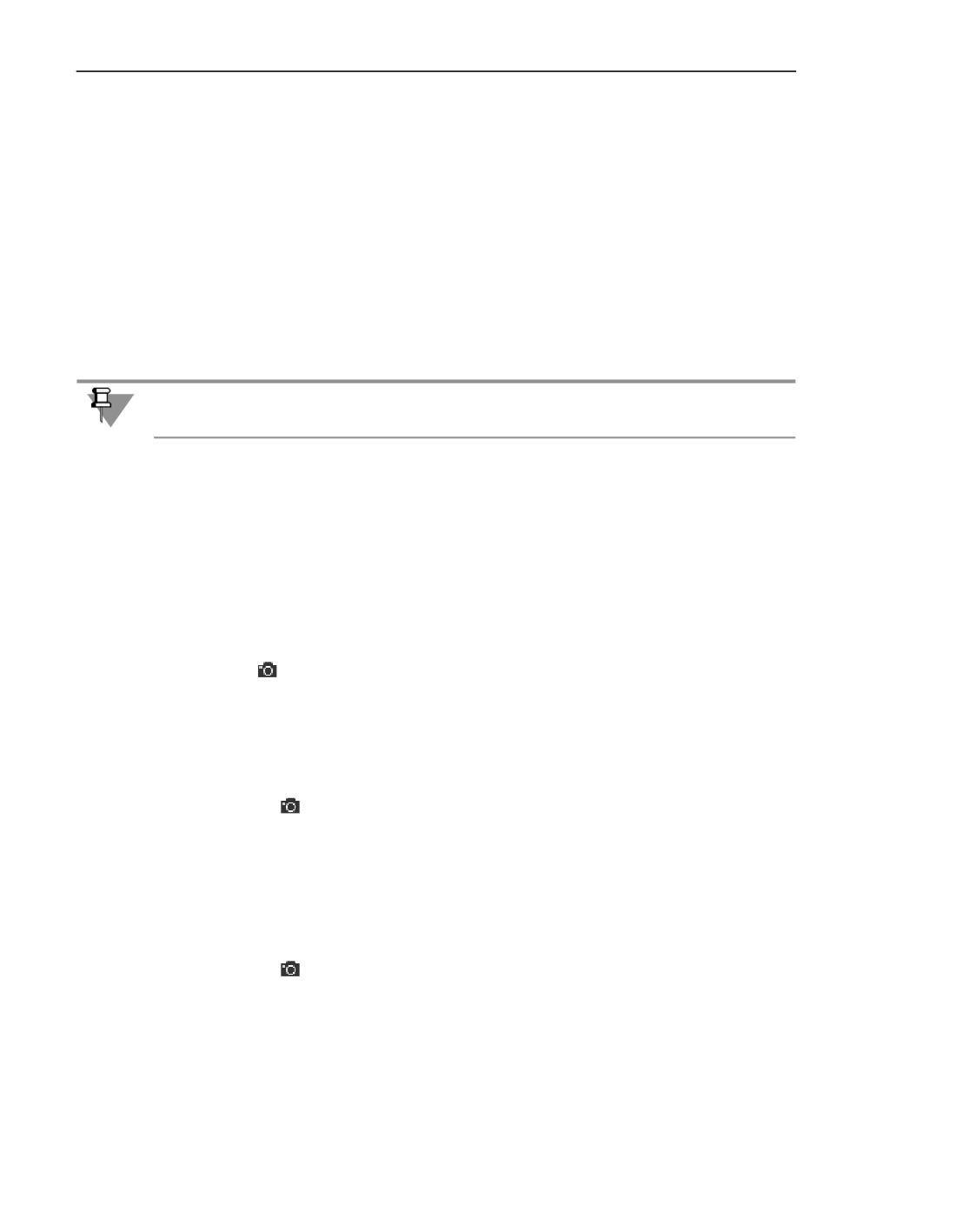
Окружность по центру и точке
Окружность по центру и точке строится командой Окружность.
Способы вызова команды
▼ Инструментальная область: Черчение - Геометрия - Окружность
▼ Меню: Черчение - Окружности - Окружность
Порядок действий
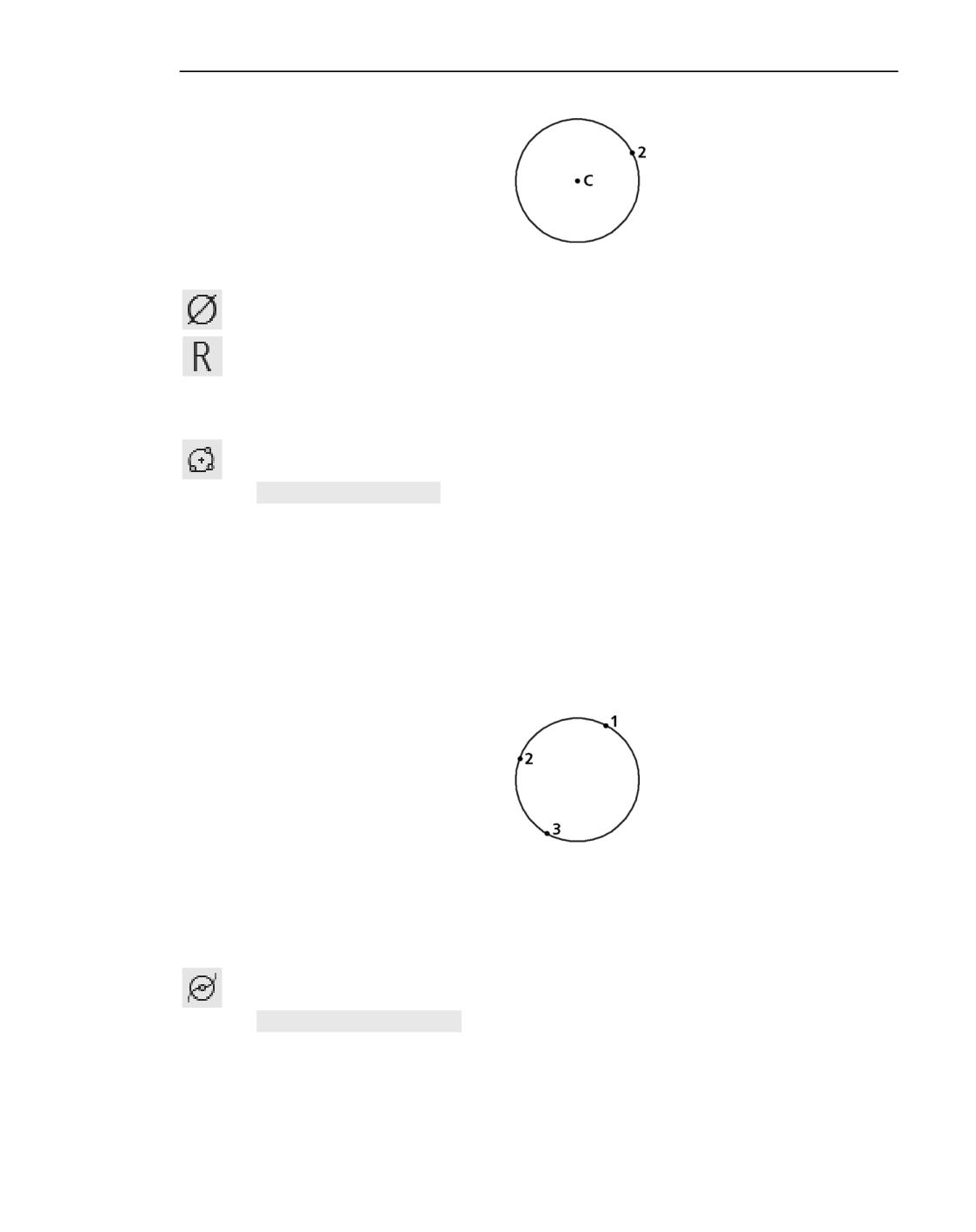
Задайте точки, через которые пройдет окружность, одним из способов:
▼ укажите центр окружности и точку, лежащую на ней.
1008
Окружности
Построение окружности по центру и точке
▼ укажите центр окружности и задайте ее диаметр или радиус. Для этого в группе Пара-
метр окружности нажмите кнопку Диаметр или Радиус и задайте значение в соответ-
ствующем поле.
Дополнительные возможности при построении...
Окружность по трем точкам
Окружность, проходящая через три заданные точки, строится командой Окружность по
трем точкам.
Способы вызова команды
▼ Инструментальная область: Черчение - Геометрия - Окружность - Окружность
по трем точкам
▼ Меню: Черчение - Окружности - Окружность по трем точкам
Порядок действий
Задайте три точки, через которые должна пройти окружность. Координаты центра
окружности и ее радиус будут определены автоматически.
Окружность по трем точкам
Дополнительные возможности при построении...
Окружность с центром на объекте
Окружность, центр которой располагается на указанной кривой, строится командой
Окружность с центром на объекте.
Способы вызова команды
▼ Инструментальная область: Черчение - Геометрия - Окружность - Окружность с
центром на объекте
▼ Меню: Черчение - Окружности - Окружность с центром на объекте
1009
Геометрические объекты
Порядок действий
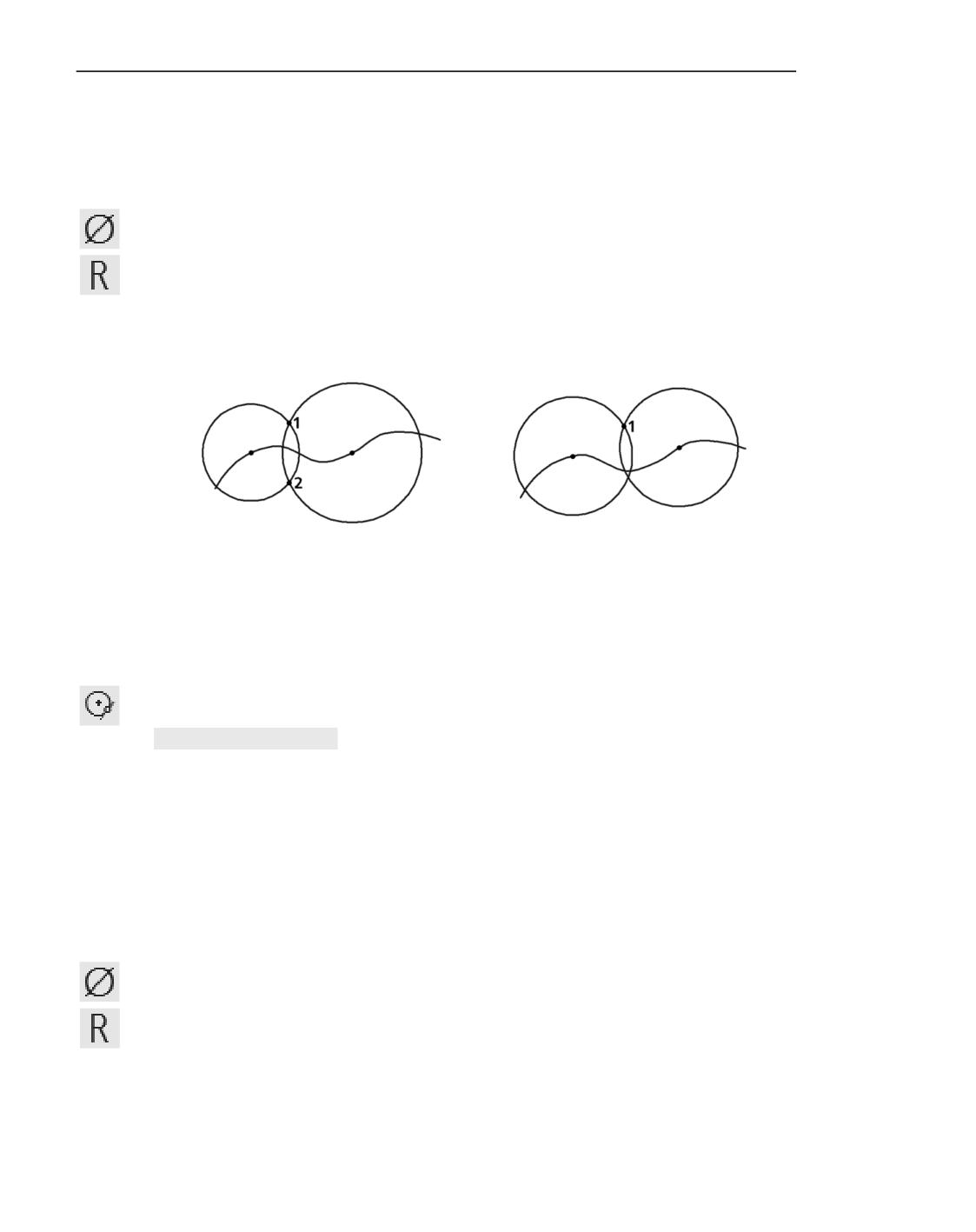
1. Укажите объект, на котором должен лежать центр окружности.
2. Задайте первую точку, через которую должна пройти создаваемая окружность.
3. Задайте вторую точку окружности, или диаметр/радиус окружности. Для задания диаме-
тра /радиуса в группе Параметр окружности нажмите кнопку Диаметр или Радиус и
задайте значение в соответствующем поле.
На экране появятся фантомы всех вариантов окружностей, удовлетворяющих заданным
параметрам.
4. Зафиксируйте нужный фантом щелчком мыши.
а)
б)
Окружности с центрами, лежащими на сплайне: а) проходящие через заданные точки, б) с
равными радиусами и проходящие через заданную точку
Дополнительные возможности при построении...
Окружность, касательная к кривой
Окружность, которая касается заданной кривой, строится командой Окружность, каса-
тельная к кривой.
Способы вызова команды
▼ Инструментальная область: Черчение - Геометрия - Окружность - Окружность,
касательная к кривой
▼ Меню: Черчение - Окружности - Окружность, касательная к кривой
Порядок действий
1. Укажите кривую, которой должна касаться окружность.
2. Определите параметры окружности одним из следующих способов:
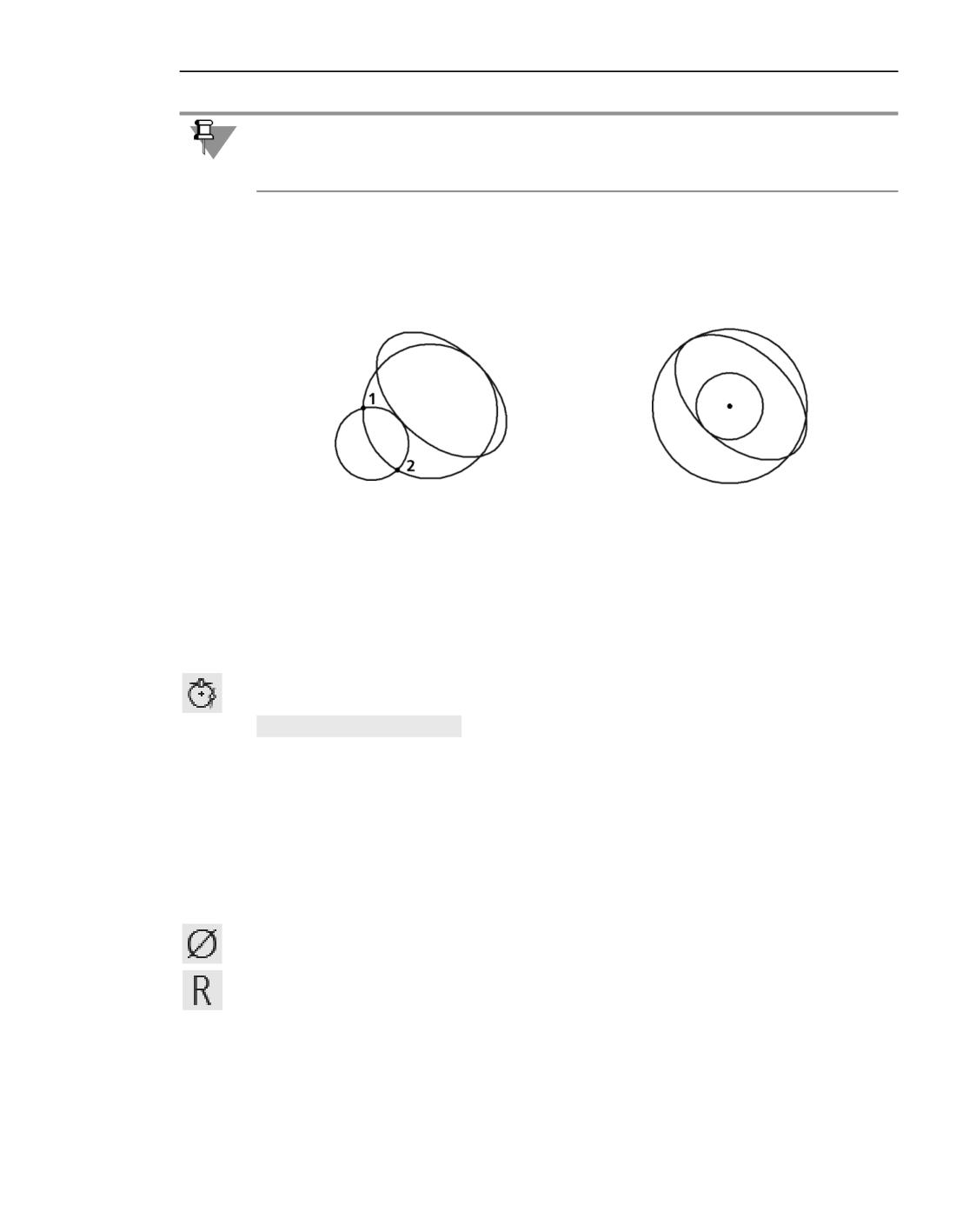
▼ задайте две точки, принадлежащие создаваемой окружности (рис. а),
▼ задайте точку, принадлежащую создаваемой окружности, и радиус/диаметр окружности.
Для задания радиуса/диаметра в группе Параметр окружности нажмите кнопку
Диаметр или Радиус и задайте значение в соответствующем поле,
1010
Окружности
При некоторых комбинациях положения точки на окружности и значения радиуса/диа-
метра построение касательной окружности невозможно. Об этом свидетельствует исчез-
новение фантома окружности после ввода значения радиуса/диаметра.
▼ задайте координаты центра окружности (рис. б). Для этого введите их в поле Центр в
группе элементов Координаты на Панели параметров.
На экране появятся фантомы всех окружностей, имеющих заданные параметры и каса-
тельных к указанной кривой.
а)
б)
Окружности, касательные к эллипсу
а) проходящие через точки т1 и т2, б) концентрические
3. Зафиксируйте нужный фантом щелчком мыши.
Дополнительные возможности при построении...
Окружность, касательная к двум кривым
Окружность, имеющая точки касания с двумя указанными кривыми, строится командой
Окружность, касательная к двум кривым.
Способы вызова команды
▼ Инструментальная область: Черчение - Геометрия - Окружность - Окружность,
касательная к двум кривым
▼ Меню: Черчение - Окружности - Окружность, касательная к двум кривым
Порядок действий
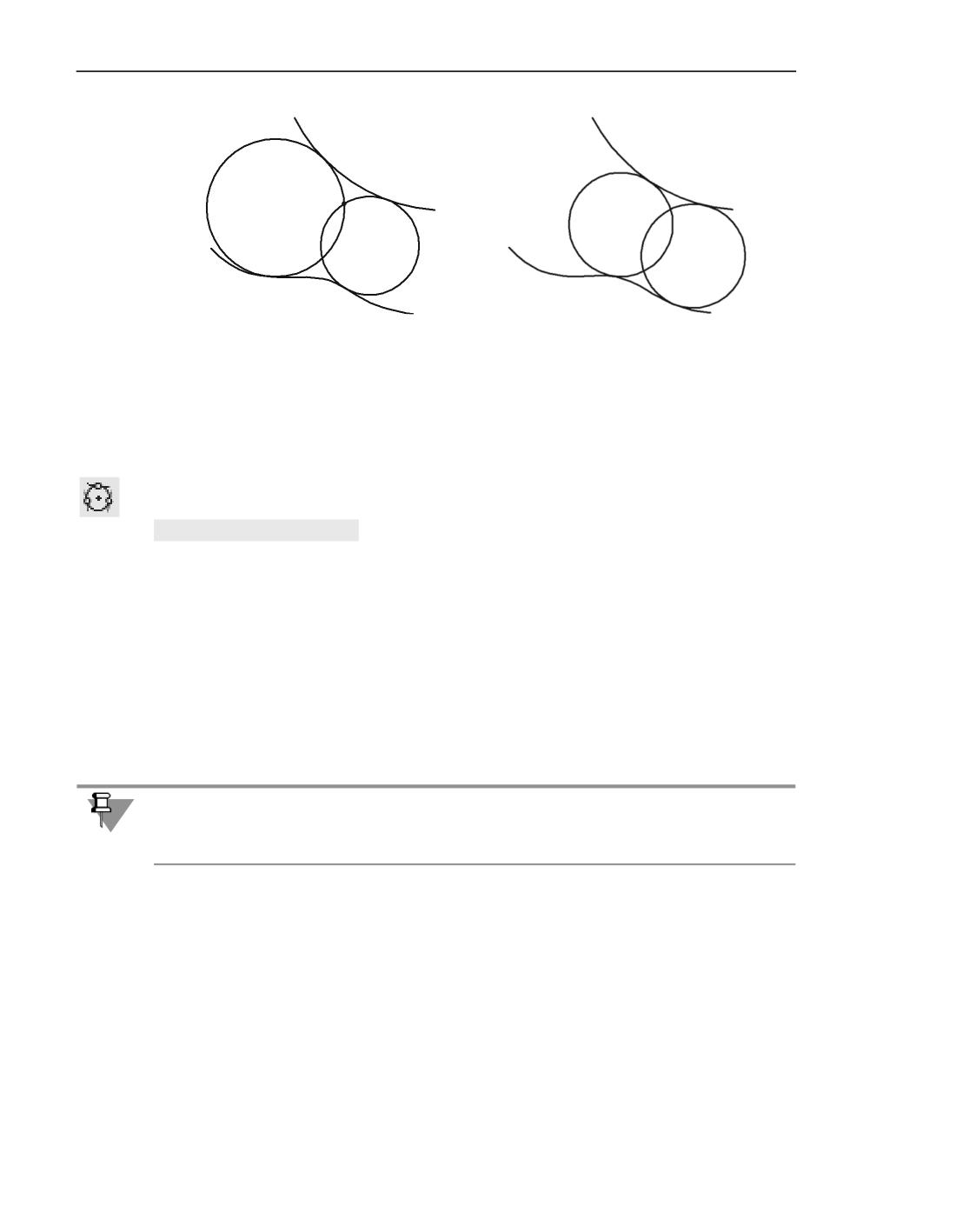
1. Укажите кривые, которых должна касаться окружность. Их наименования появятся в по-
ле Объекты Панели параметров.
2. Задайте точку на окружности или диаметр/радиус окружности. Для задания радиуса/ди-
аметра в группе Параметр окружности нажмите кнопку Диаметр или Радиус и задайте
значение в соответствующем поле.
На экране появятся фантомы всех окружностей, имеющих заданные параметры и каса-
тельных к указанным кривым.
3. Зафиксируйте нужный фантом щелчком мыши
1011
Геометрические объекты
а)
б)
Окружности, касательные к дуге и сплайну
а) проходящие через точку, б) равных радиусов
Дополнительные возможности при построении...
Окружность, касательная к трем кривым
Окружность, имеющая точки касания с тремя указанными кривыми, строится командой
Окружность, касательная к трем кривым.
Способы вызова команды
▼ Инструментальная область: Черчение - Геометрия - Окружность - Окружность,
касательная к трем кривым
▼ Меню: Черчение - Окружности - Окружность, касательная к трем кривым
Порядок действий
1. Укажите объекты, которых должна касаться окружность. Их наименования появятся в
поле Объекты Панели параметров.
На экране отобразятся фантомы всех вариантов окружностей, касательных к указанным
объектам.
Если среди выбранных объектов есть эллипс или сплайн, то сразу после выбора объек-
тов фантомы окружностей не появляются. Система ждет указания примерного местопо-
ложения окружности.
2. Зафиксируйте нужный фантом щелчком мыши
1012
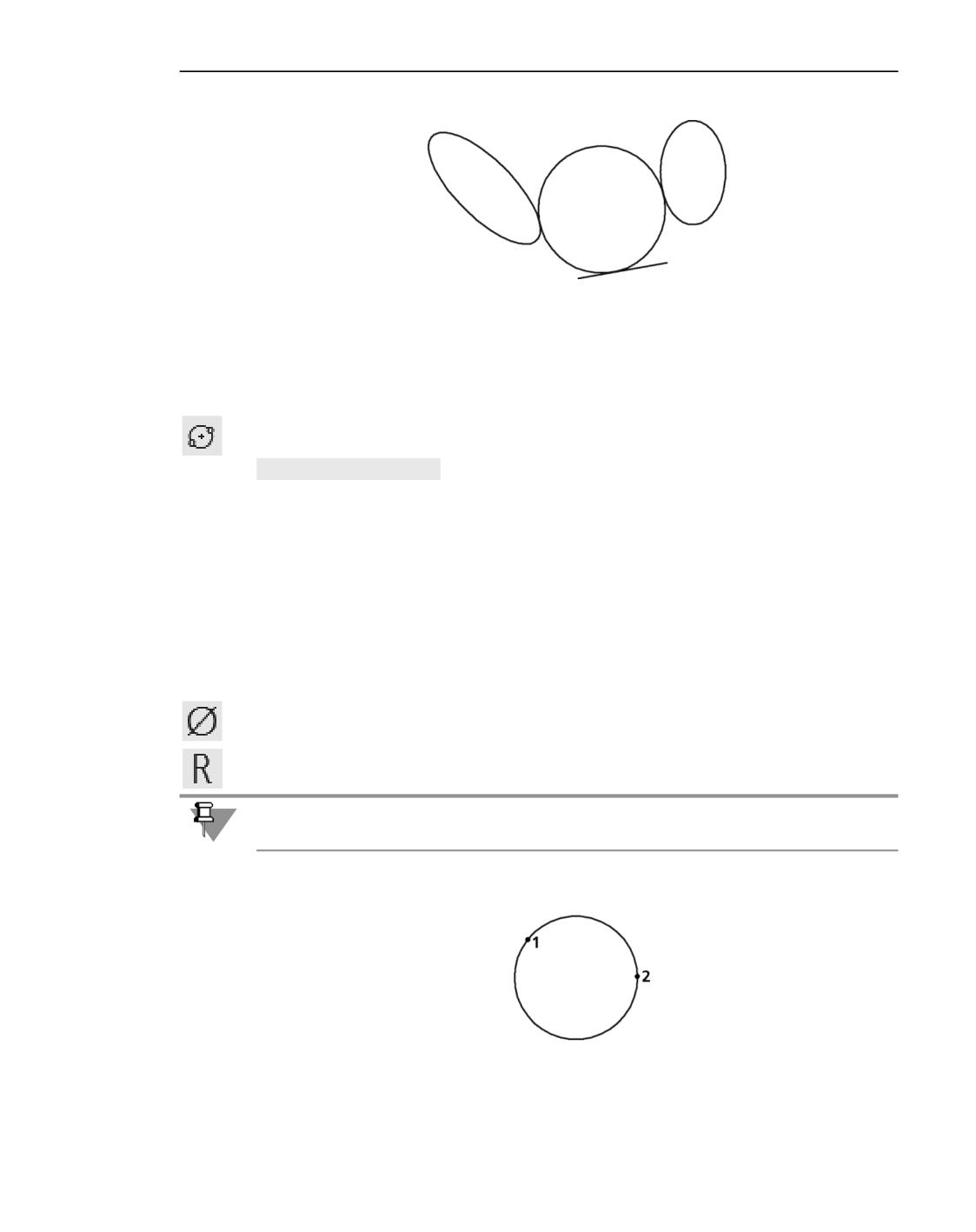
Окружности
Окружность, касательная к двум эллипсам и отрезку
Дополнительные возможности при построении...
Окружность по двум точкам
Окружность, проходящая через две заданные точки, строится командой Окружность по
двум точкам.
Способы вызова команды
▼ Инструментальная область: Черчение - Геометрия - Окружность - Окружность
по двум точкам
▼ Меню: Черчение - Окружности - Окружность по двум точкам
Порядок действий
Задайте точки, через которые пройдет окружность, одним из способов:
▼ задайте две диаметрально противоположные точки окружности. Диаметр/радиус окруж-
ности будет определен автоматически.
▼ задайте диаметр/радиус окружности и две точки, через которые должна пройти окруж-
ность. Для задания радиуса/диаметра в группе Параметр окружности на Панели пара-
метров нажмите кнопку Диаметр или Радиус и введите значение в соответствующем
поле.
Диаметр/радиус окружности необходимо задать до указания второй точки окружности.
Построение окружности по двум точкам
Дополнительные возможности при построении...
1013
Геометрические объекты
Дополнительные возможности при построении окружностей
Построение осевых линий
По умолчанию окружности строятся без осевых линий.
Чтобы создаваемая окружность имела осевые линии, включите опцию С осями. На фан-
томе окружности появятся оси, отрисованные по направлениям текущей системы коор-
динат.
Осевые линии представляют собой системный макроэлемент - обозначение центра.
Обозначение центра не связано с окружностью и при ее дальнейшем редактировании
(изменении параметров или положения) не перестраивается.
Добавить оси к окружности можно также командой Обозначение центра.
При работе в параметрическом режиме обозначение центра создается связанным с
окружностью.
Выбор стиля линии
При создании объектов текущий стиль линии отображается в одноименном поле на Па-
нели параметров. Чтобы изменить стиль, разверните список Стиль и выберите в нем
нужную строку. Подробнее о выборе стиля линии...
Запоминание параметров
При последовательном построении окружностей, имеющих ряд одинаковых параметров
(общий центр, одинаковый радиус и т.д), значения этих параметров можно сохранять до
завершения команды. Для этого, задав общие для объектов значения параметров, на-
жмите кнопку Запомнить состояние, после чего продолжите построение. Подробнее
о запоминании параметров...
Пример 1. Построение нескольких окружностей, проходящих через одну общую точку.
1. Вызовите команду Окружность по трем точкам.
2. Укажите общую точку, через которую пройдут окружности.
3. Нажмите кнопку Запомнить состояние.
4. Последовательно указывайте вторые и третьи точки, лежащие на окружностях.
Пример 2. Построение нескольких окружностей, касательных к одному и тому же объ-
екту.
1. Вызовите команду Окружность, касательная к кривой.
2. Укажите кривую, которой должны касаться окружности.
3. Нажмите кнопку Запомнить состояние.
4. Последовательно постройте нужное количество окружностей, касающихся заданной
кривой.
1014

Эллипсы
Эллипсы
Система предоставляет разнообразные способы построения эллипсов.
В некоторых случаях требуется построить не целый эллипс, а его дугу. Этого можно до-
стичь усечением эллипса с помощью команд усечения.
Построение эллипсов
В КОМПАС-3D можно построить:
▼ Эллипс по центру и двум точкам,
▼ Эллипс по диагонали прямоугольника,
▼ Эллипс по центру и вершине габаритного прямоугольника,
▼ Эллипс по центру, середине стороны и вершине параллелограмма,
▼ Эллипс по трем вершинам параллелограмма,
▼ Эллипс по центру и трем точкам,
▼ Эллипс, касательный к двум кривым.
Для точного позиционирования курсора и задания параметров в процессе построения
можно использовать привязки и геометрический калькулятор.
Команды построения эллипсов объединены в группу. В процессе выполнения одной из
команд группы можно перейти к выполнению другой с помощью кнопок, расположен-
ных в заголовке Панели параметров.
Заданные параметры могут передаваться между командами группы. Подробнее о пере-
даче параметров...
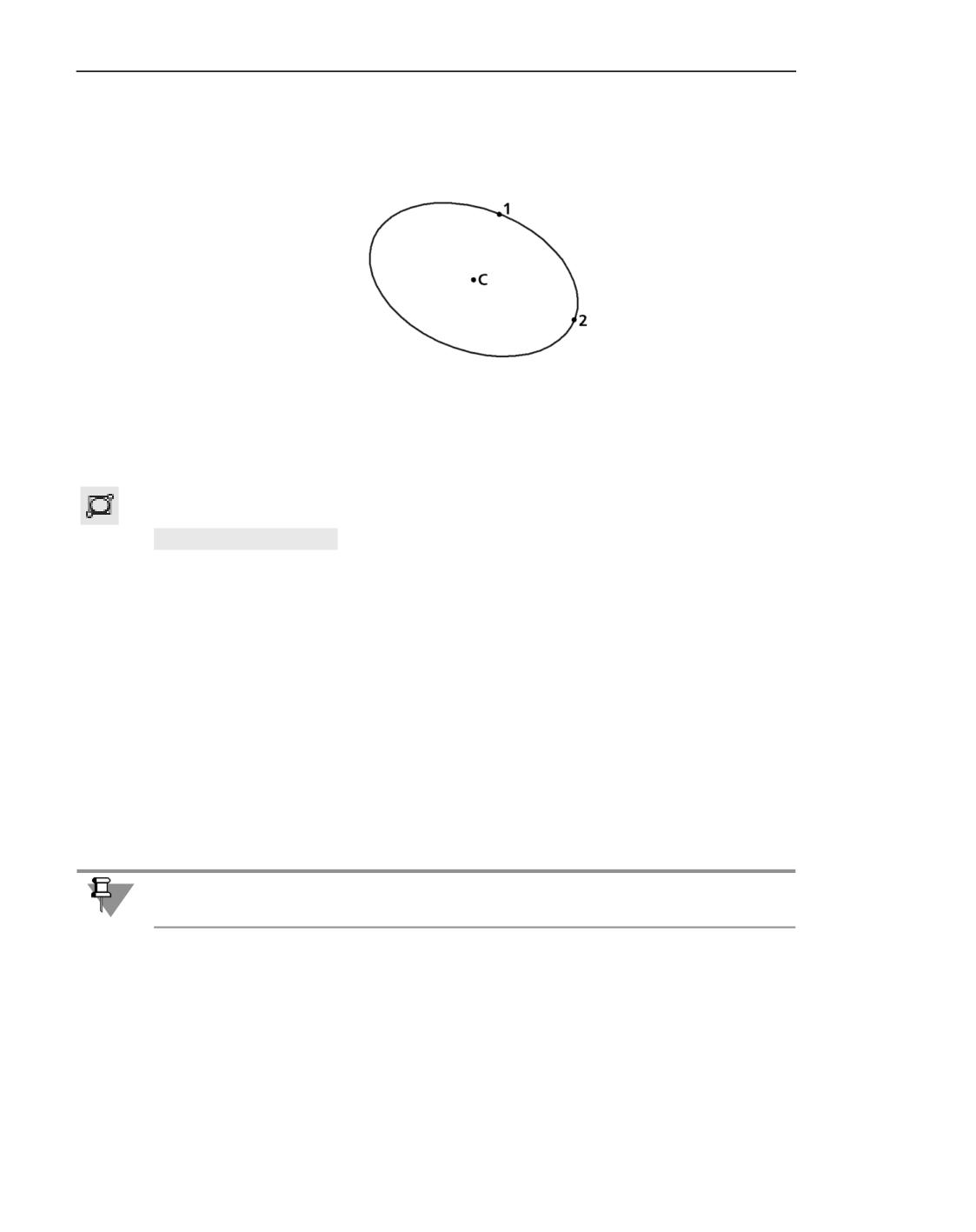
Эллипс по центру и двум точкам
Эллипс с заданным центром и конечными точками двух полуосей строится командой
Эллипс.
Способы вызова команды
▼ Инструментальная область: Черчение - Геометрия - Эллипс
▼ Меню: Черчение - Эллипсы - Эллипс
Порядок действий
1. Задайте центр эллипса.
2. Задайте конечную точку первой полуоси эллипса одним из способов:
▼ укажите точку мышью или введите ее координаты в соответствующие поля на Панели
параметров,
▼ задайте длину и угол наклона полуоси в соответствующих полях Панели параметров
(угол наклона отсчитывается от оси абсцисс текущей системы координат).
3. Задайте конечную точку второй полуоси эллипса. Это также можно сделать двумя спо-
собами:
1015
Геометрические объекты
▼ укажите точку мышью или введите ее координаты в соответствующие поля на Панели
параметров,
▼ задайте длину в поле Длина второй полуоси на Панели параметров.
Эллипс по центру и размерам полуосей
Дополнительные возможности при построении...
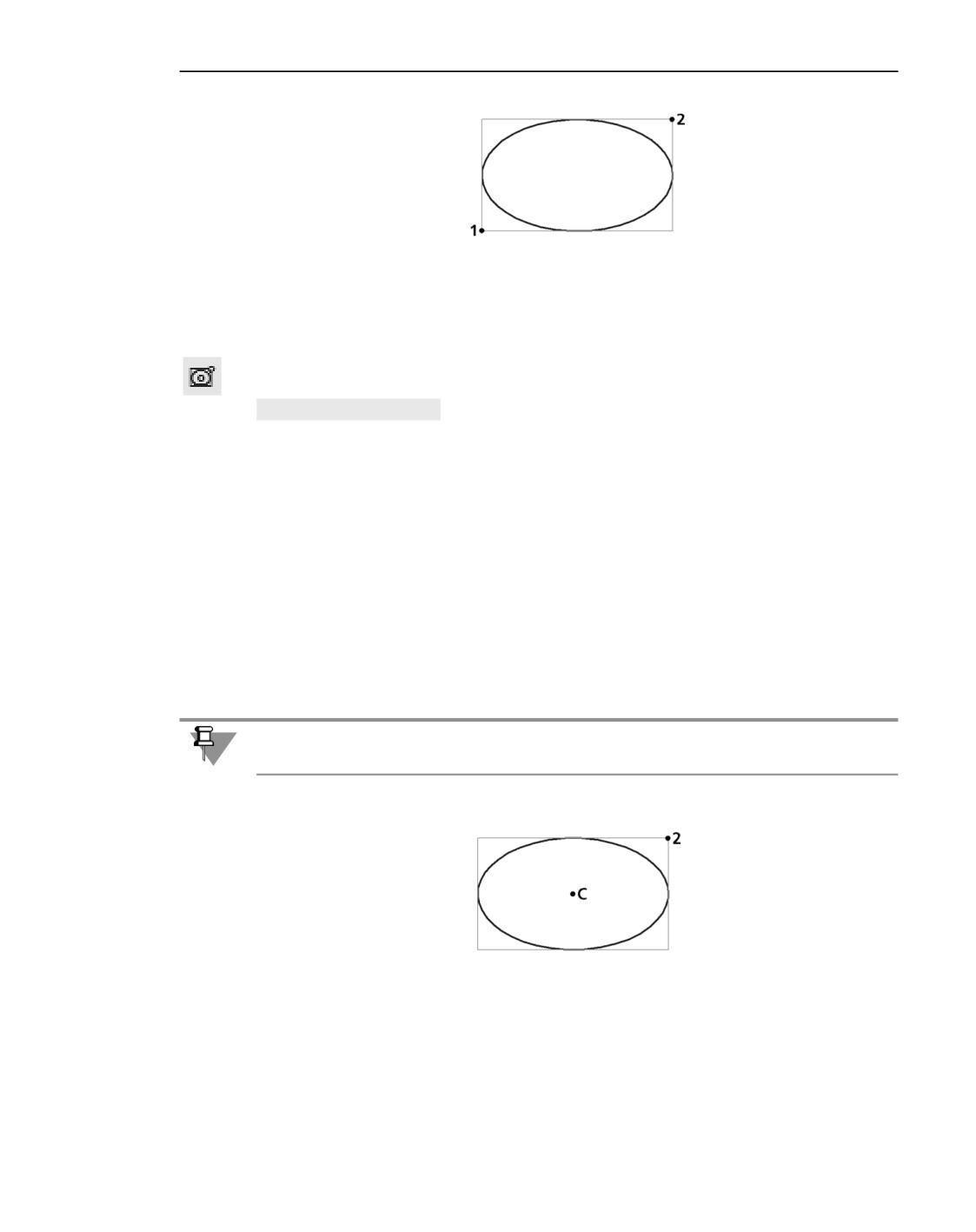
Эллипс по диагонали прямоугольника
Эллипс, вписанный в прямоугольник с заданной диагональю, строится командой Эл-
липс по диагонали прямоугольника.
Способы вызова команды
▼ Инструментальная область: Черчение - Геометрия - Эллипс по диагонали пря-
моугольника
▼ Меню: Черчение - Эллипсы - Эллипс по диагонали прямоугольника
Порядок действий
1. Задайте начальную точку диагонали прямоугольника, описанного вокруг создаваемого
эллипса.
2. Задайте конечную точку диагонали описанного прямоугольника. Длины полуосей эллип-
са определяются автоматически.
3. При необходимости введите угол наклона первой полуоси эллипса в поле Угол наклона
первой полуоси (по умолчанию угол равен 0°). Угол наклона отсчитывается от оси аб-
сцисс текущей системы координат.
Значение угла необходимо задать до указания конечной точки диагонали описанного
прямоугольника.
1016
Эллипсы
Эллипс по диагонали габаритного прямоугольника
Дополнительные возможности при построении...
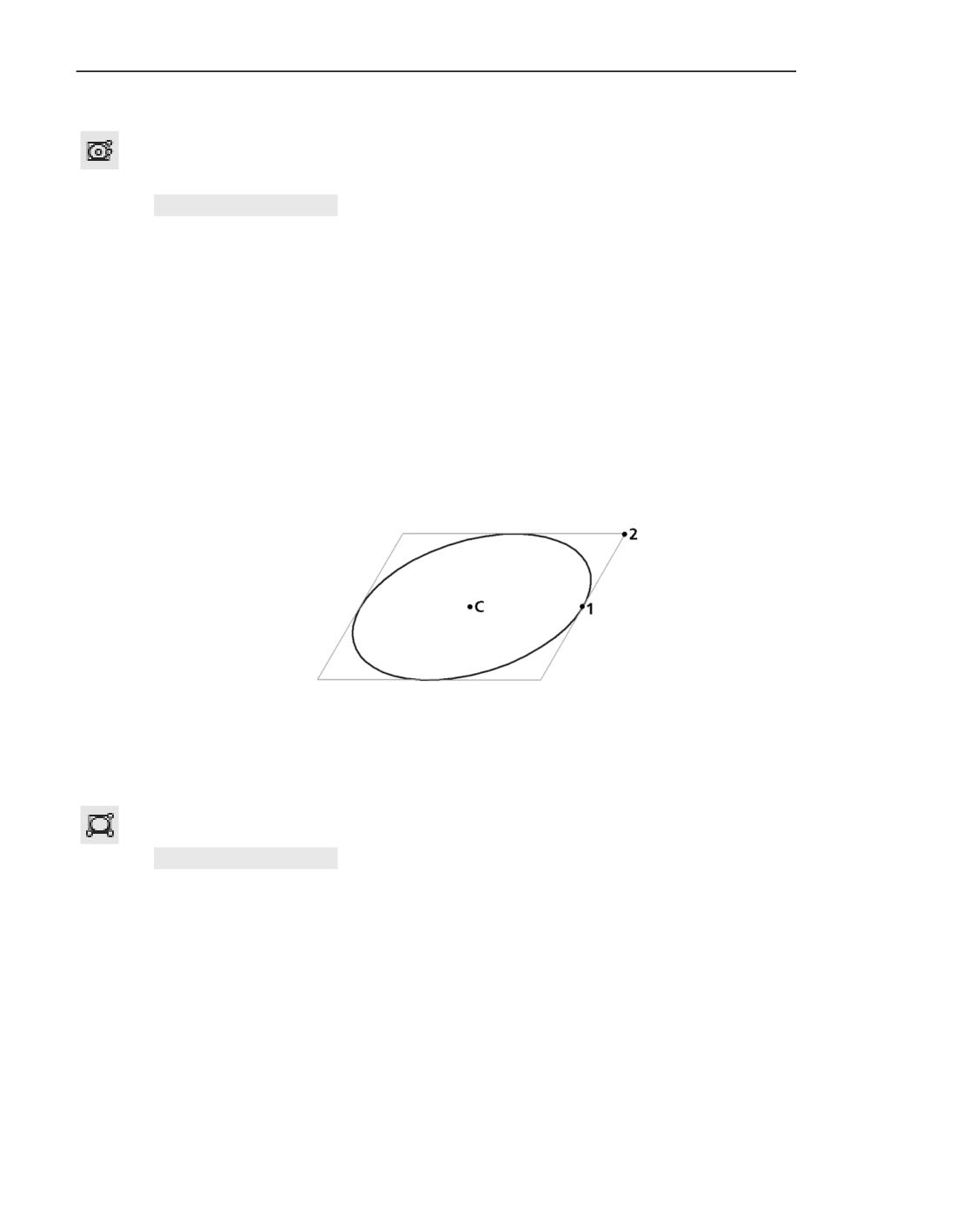
Эллипс по центру и вершине габаритного прямоугольника
Эллипс, вписанный в прямоугольник с заданными центром и вершиной, строится коман-
дой Эллипс по центру и вершине габаритного прямоугольника.
Способы вызова команды
▼ Инструментальная область: Черчение - Геометрия - Эллипс по центру и вершине
габаритного прямоугольника
▼ Меню: Черчение - Эллипсы - Эллипс по центру и вершине прямоугольника
Порядок действий
1. Задайте центр прямоугольника, описанного вокруг создаваемого эллипса.
2. Задайте вершину описанного прямоугольника. Длины полуосей эллипса определяются
автоматически.
3. При необходимости введите угол наклона первой полуоси эллипса в поле Угол наклона
первой полуоси на Панели параметров (по умолчанию угол равен 0°). Угол наклона от-
считывается от оси абсцисс текущей системы координат.
Значение угла необходимо задать до указания вершины описанного прямоугольника.
Эллипс по центру и вершине габаритного прямоугольника
Дополнительные возможности при построении...
1017
Геометрические объекты
Эллипс по центру, середине стороны и вершине параллелограмма
Эллипс, вписанный в параллелограмм с заданными центром, серединой стороны и вер-
шиной, строится командой Эллипс по центру, середине стороны и вершине парал-
лелограмма.
Способы вызова команды
▼ Инструментальная область: Черчение - Геометрия - Эллипс по центру, середине
стороны и вершине параллелограмма
▼ Меню: Черчение - Эллипсы - Эллипс по центру, середине стороны и вершине
параллелограмма
Порядок действий
1. Задайте центр параллелограмма, описанного вокруг создаваемого эллипса.
2. Задайте середину одной из сторон описанного параллелограмма.
3. Задайте вершину параллелограмма.
Длины полуосей эллипса и угол наклона его первой полуоси к оси абсцисс текущей си-
стемы координат определяются автоматически.
Эллипс по центру, середине стороны и вершине параллелограмма
Дополнительные возможности при построении...
Эллипс по трем вершинам параллелограмма
Эллипс, вписанный в параллелограмм с тремя заданными вершинами, строится коман-
дой Эллипс по трем вершинам параллелограмма.
Способы вызова команды
▼ Инструментальная область: Черчение - Геометрия - Эллипс по трем вершинам
параллелограмма
▼ Меню: Черчение - Эллипсы - Эллипс по 3 вершинам параллелограмма
Порядок действий
Задайте три вершины параллелограмма, описанного вокруг создаваемого эллипса.
Длины полуосей эллипса и угол наклона его первой полуоси к оси абсцисс текущей си-
стемы координат определяются автоматически.
1018
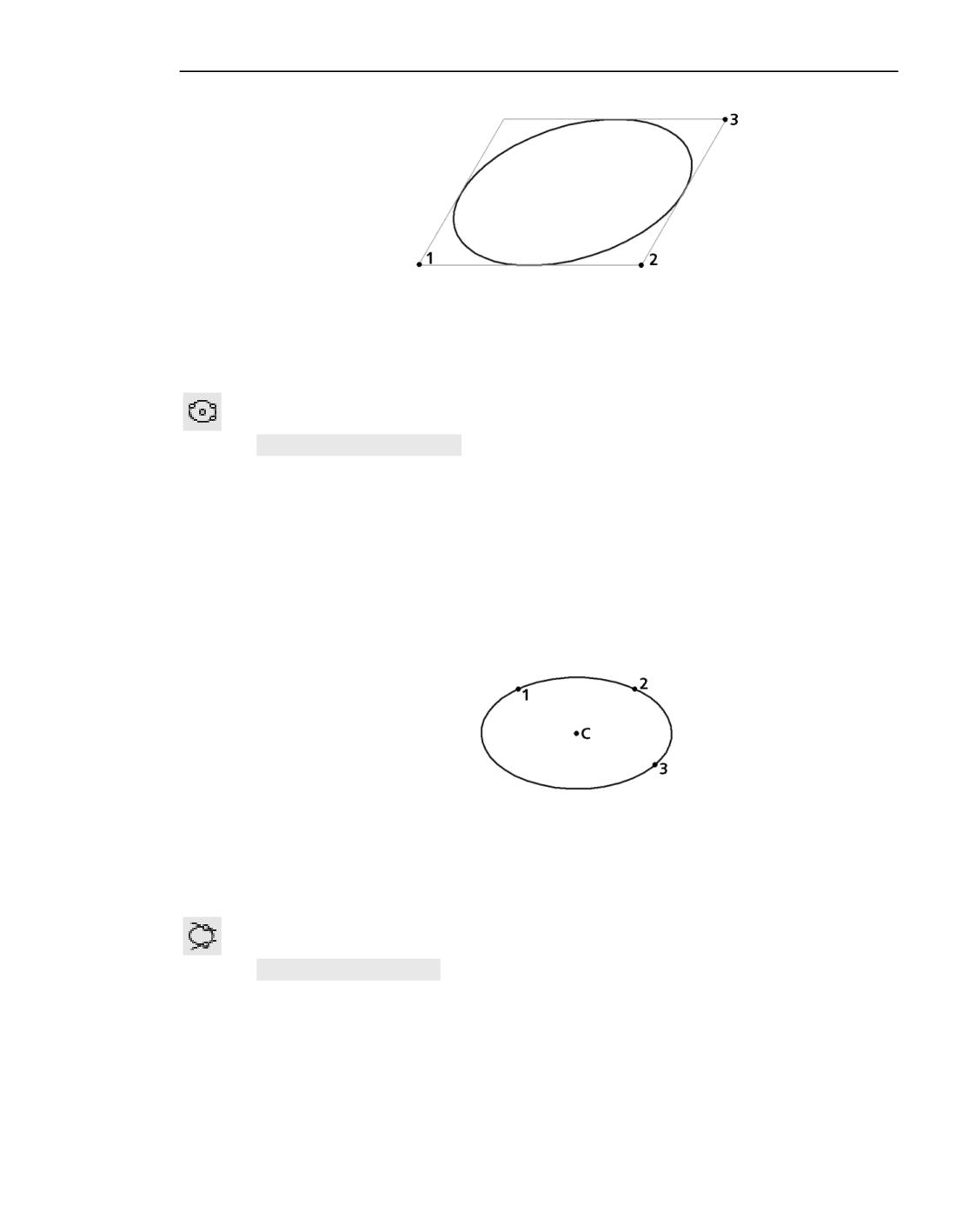
Эллипсы
Эллипс по трем вершинам габаритного параллелограмма
Дополнительные возможности при построении...
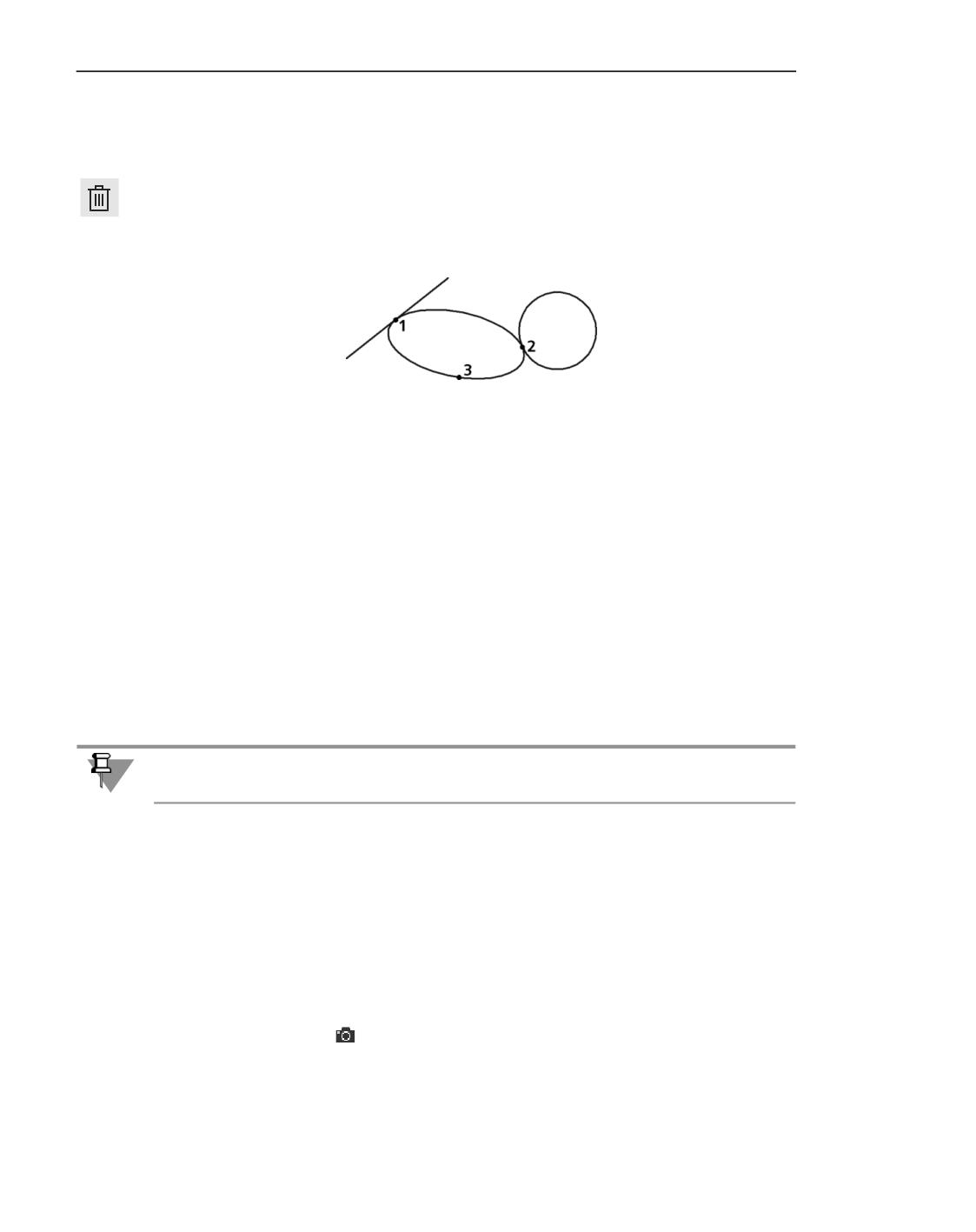
Эллипс по центру и трем точкам
Эллипс с заданным центром и проходящий через три заданные точки строится командой
Эллипс по центру и трем точкам.
Способы вызова команды
▼ Инструментальная область: Черчение - Геометрия - Эллипс по центру и трем
точкам
▼ Меню: Черчение - Эллипсы - Эллипс по центру и 3 точкам
Порядок действий
Задайте центр эллипса и три точки, через которые он должен пройти.
Эллипс будет создан автоматически.
Эллипс по центру и трем точкам
Дополнительные возможности при построении...
Эллипс, касательный к двум кривым
Эллипс, касающийся двух указанных кривых, строится командой Эллипс, касательный
к двум кривым.
Способы вызова команды
▼ Инструментальная область: Черчение - Геометрия - Эллипс, касательный к двум
кривым
▼ Меню: Черчение - Эллипсы - Эллипс, касательный к 2 кривым
1019
Геометрические объекты
Порядок действий
1. Укажите две кривые, которых должен касаться эллипс. Их наименования появятся в поле
Объекты Панели параметров. Эллипс касается выбранных кривых в точках указания.
При необходимости вы можете отказаться от выбора объекта. Для этого укажите его в
поле и нажмите кнопку Удалить.
2. Задайте точку, через которую должен проходить эллипс.
Эллипс, касательный к отрезку и окружности
Дополнительные возможности при построении...
Дополнительные возможности при построении эллипсов
Построение осевых линий
По умолчанию эллипсы строятся без осевых линий.
Чтобы создаваемый эллипс имел осевые линии, включите на Панели параметров опцию
С осями.
Осевые линии представляют собой системный макроэлемент - обозначение центра.
Обозначение центра не связано с эллипсом и при его дальнейшем редактировании (из-
менении параметров или положения) не перестраивается.
Добавить оси к эллипсу можно также командой Обозначение центра.
При работе в параметрическом режиме обозначение центра создается связанным с эл-
липсом.
Выбор стиля линии
При создании объектов текущий стиль линии отображается в одноименном поле на Па-
нели параметров. Чтобы изменить стиль, разверните список Стиль и выберите в нем
нужную строку. Подробнее о выборе стиля линии...
Запоминание параметров
При последовательном построении эллипсов, имеющих ряд одинаковых параметров
(общий центр, одинаковая длина полуоси и т.д.), значения этих параметров можно со-
хранять до завершения команды. Для этого, задав общие для объектов значения пара-
метров, нажмите кнопку
Запомнить состояние, после чего продолжите построение.
Подробнее о запоминании параметров...
Пример 1. Построение нескольких эллипсов, имеющих общий центр.
1020

Дуги
1. Вызовите команду Эллипс.
2. Укажите центр эллипса.
3. Нажмите кнопку Запомнить состояние.
4. Последовательно задавайте конечные точки полуосей создаваемых эллипсов.
Пример 2. Построение нескольких эллипсов, касательных к одному и тому же объекту.
1. Вызовите команду Эллипс, касательный к двум кривым.
2. Укажите кривую, которой должны касаться эллипсы.
3. Нажмите кнопку Запомнить состояние.
4. Последовательно указывайте вторые кривые и точки для построения эллипсов.
Дуги
В данном разделе рассматривается построение дуг окружности и дуг эллипса. В даль-
нейшем для обозначения дуги окружности будет использоваться слово «дуга», а для
обозначения дуги эллипса - словосочетание «дуга эллипса».
Построение дуг
В КОМПАС-3D можно построить:
▼ Дугу по центру и двум точкам,
▼ Дугу по трем точкам,
▼ Дугу, касательную к кривой,
▼ Дугу по двум точкам,
▼ Дугу по двум точкам и углу раствора.
Для точного позиционирования курсора и задания параметров в процессе построения
можно использовать привязки и геометрический калькулятор.
Команды построения дуг объединены в группу. В процессе выполнения одной из команд
группы можно перейти к выполнению другой с помощью кнопок, расположенных в за-
головке Панели параметров.
Заданные параметры могут передаваться между командами группы. Подробнее о пере-
даче параметров...
Дуга по центру и двум точкам
Дуга с заданным центром и конечными точками строится командой Дуга.
Способы вызова команды
▼ Инструментальная область: Черчение - Геометрия - Дуга
▼ Меню: Черчение - Дуги - Дуга
1021
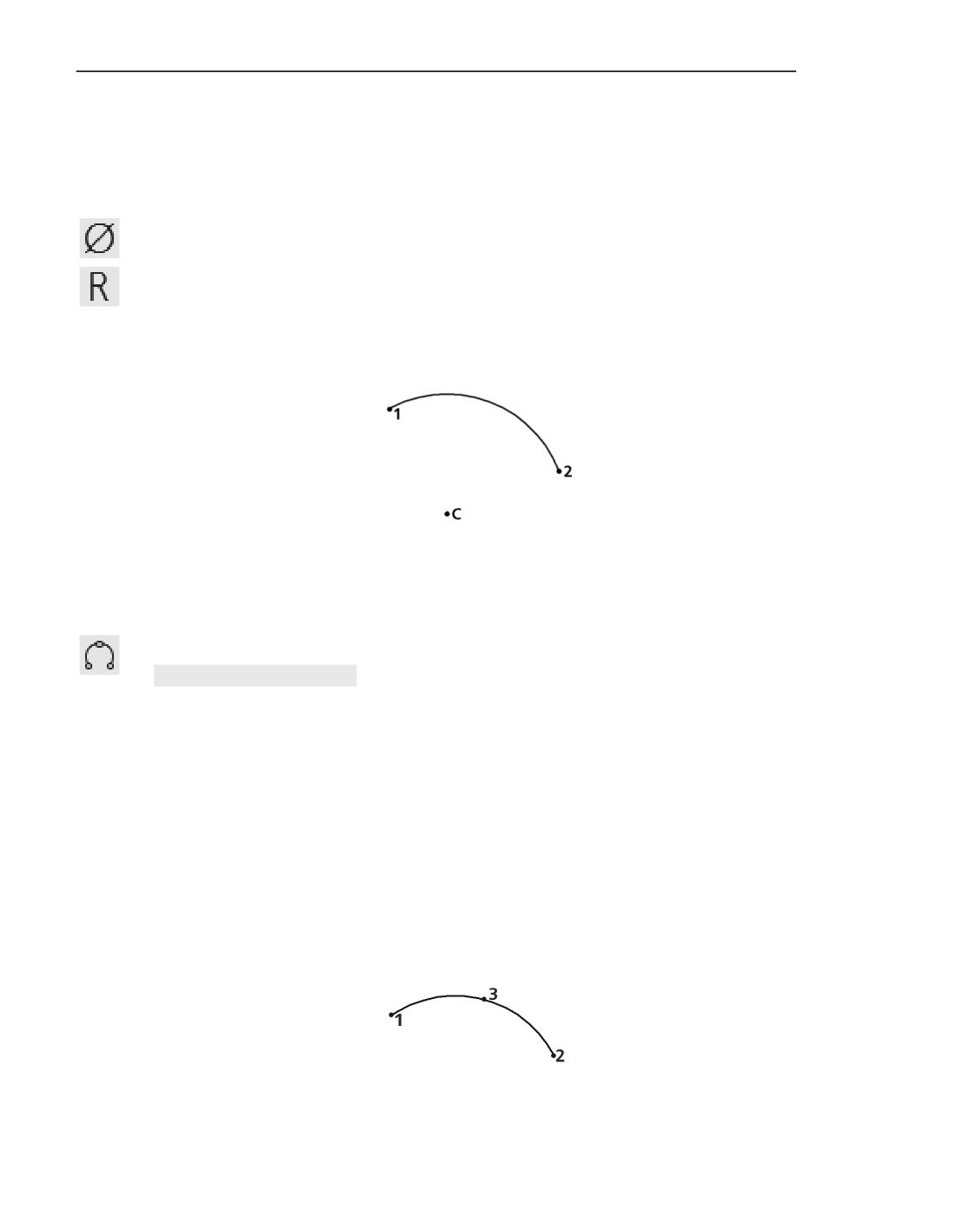
Геометрические объекты
Порядок действий
1. Задайте центр дуги.
2. Задайте начальную точку дуги одним из способов:
▼ укажите точку мышью,
▼ введите значения начального угла и диаметра или радиуса дуги в соответствующие поля
на Панели параметров. Чтобы задать диаметр/радиус, в группе Параметр дуги нажмите
кнопку Диаметр или Радиус.
3. Задайте конечную точку дуги. Это тоже можно сделать двумя способами:
▼ укажите точку мышью,
▼ введите значение конечного угла дуги в соответствующее поле.
Построение дуги по центру и двум точкам
Дополнительные возможности при построении...
Дуга по трем точкам
Дуга, проходящая через три заданные точки, строится командой Дуга по трем точкам.
Способы вызова команды
▼ Инструментальная область: Черчение - Геометрия - Дуга - Дуга по трем точкам
▼ Меню: Черчение - Дуги - Дуга по трем точкам
Порядок действий
1. Задайте начальную точку дуги.
2. Задайте конечную точку дуги.
3. Задайте точку, через которую проходит дуга, одним из способов:
▼ укажите точку мышью,
▼ введите высоту сегмента в поле Высота сегмента на Панели параметров.
Координаты центра и радиус дуги будут рассчитаны автоматически.
Построение дуги по трем точкам
1022
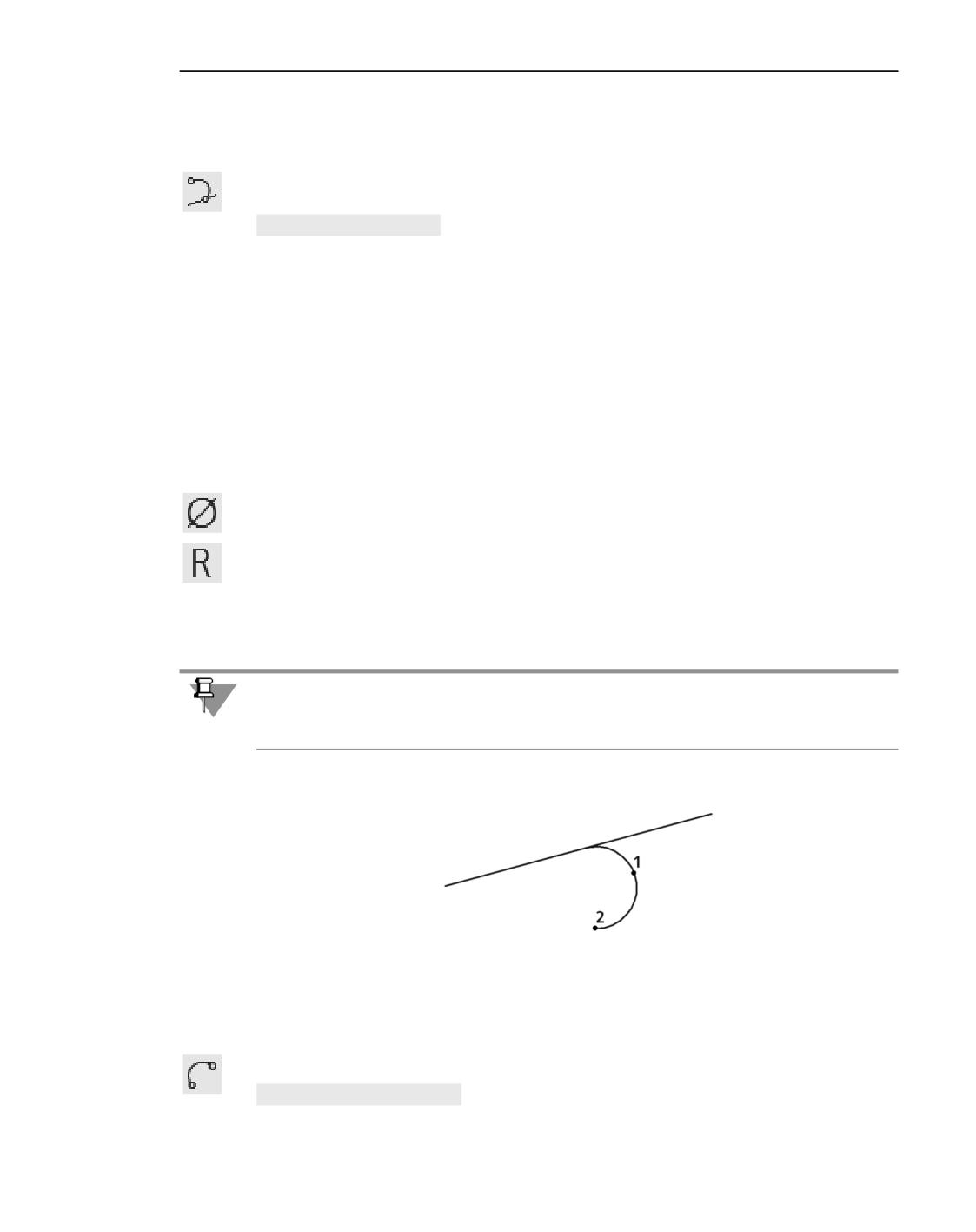
Дуги
Дополнительные возможности при построении...
Дуга, касательная к кривой
Дуга, касательная к заданному объекту, строится командой Дуга, касательная к кри-
вой.
Способы вызова команды
▼ Инструментальная область: Черчение - Геометрия - Дуга - Дуга, касательная к
кривой
▼ Меню: Черчение - Дуги - Дуга, касательная к кривой
Порядок действий
1. Укажите объект, которого должна касаться дуга.
2. Укажите точку, лежащую на дуге.
3. Задайте конечную точку дуги.
Радиус/диаметр дуги будет рассчитан автоматически. Начальная точка дуги - точка ка-
сания.
Диаметр или радиус дуги можно задать перед указанием конечной точки. Для этого на-
жмите в группе Параметр дуги кнопку Диаметр или Радиус и введите значение в со-
ответствующее поле.
На экране появятся фантомы всех вариантов дуг, удовлетворяющих заданным параме-
трам.
4. Зафиксируйте нужный фантом щелчком мыши. Для фиксации нескольких фантомов
используйте клавишу <Ctrl>.
Построение касательной дуги возможно не при всех комбинациях положения точки ка-
сания на дуге и значения радиуса. О невозможности построения свидетельствует исчез-
новение фантома дуги после ввода значения радиуса.
Дуга, касательная к отрезку
Дополнительные возможности при построении...
Дуга по двум точкам
Дуга с заданными конечными точками строится командой Дуга по двум точкам.
Способы вызова команды
1023
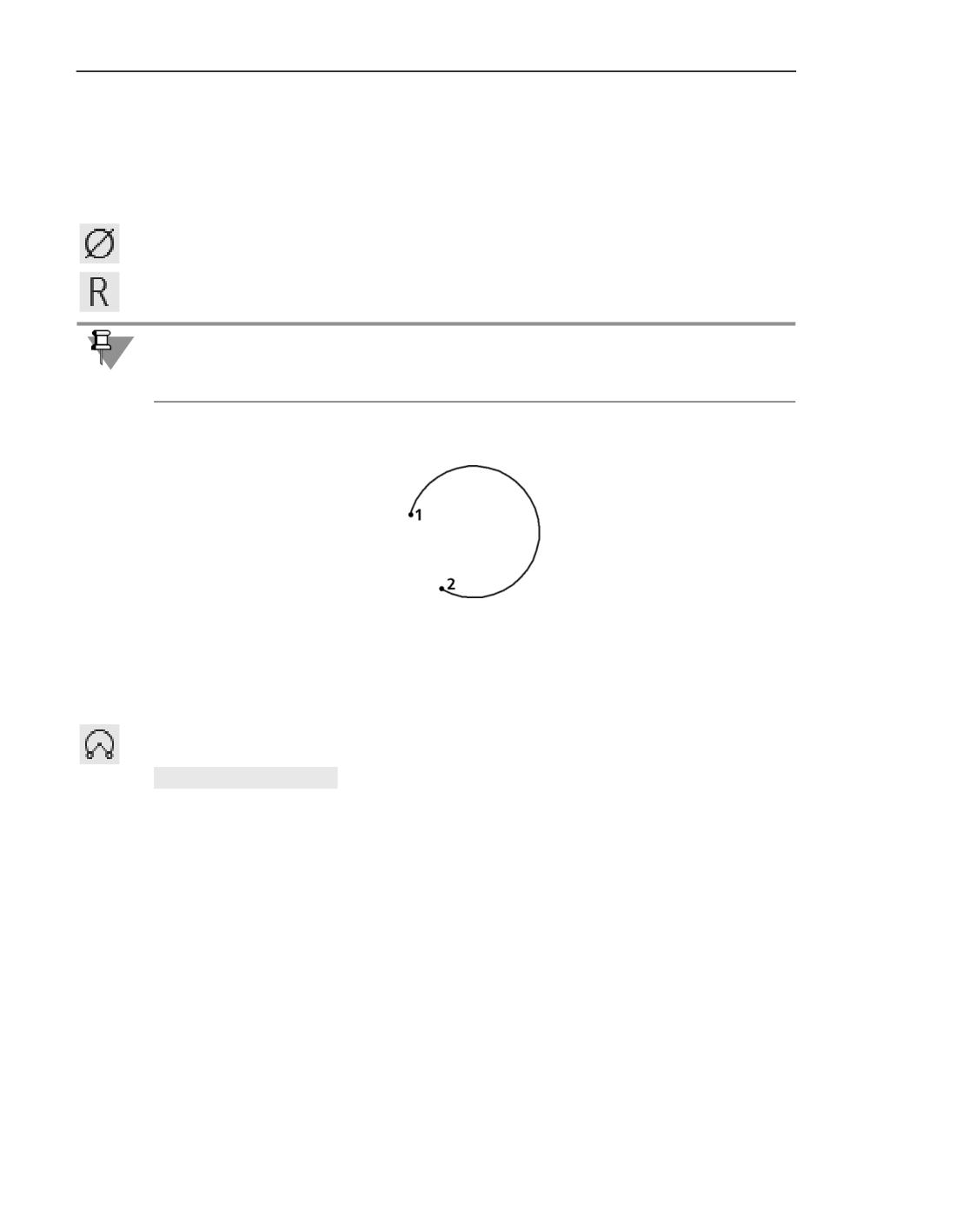
Геометрические объекты
▼ Инструментальная область: Черчение - Геометрия - Дуга - Дуга по двум точкам
▼ Меню: Черчение - Дуги - Дуга по двум точкам
Порядок действий
1. Задайте начальную точку дуги.
2. Задайте диаметр или радиус дуги. Для этого в группе Параметр дуги нажмите кнопку
Диаметр или Радиус и введите значение в соответствующее поле.
3. Задайте конечную точку дуги.
Вышеописанным способом можно построить дугу любого радиуса/диаметра и угла рас-
твора. Для построения дуги с углом раствора 180° достаточно указать ее конечные
точки - радиус/диаметр дуги будет вычислен автоматически.
Дуга по двум точкам
Дополнительные возможности при построении...
Дуга по двум точкам и углу раствора
Дуга с заданными конечными точками и определенным углом раствора строится коман-
дой Дуга по двум точкам и углу раствора.
Способы вызова команды
▼ Инструментальная область: Черчение - Геометрия - Дуга - Дуга по двум точкам
и углу раствора
▼ Меню: Черчение - Дуги - Дуга по двум точкам и углу раствора
Порядок действий
1. Задайте начальную точку дуги.
2. При необходимости задайте угол раствора дуги (по умолчанию он равен 90°). Для этого
введите соответствующее значение в поле Угол раствора на Панели параметров.
3. Задайте конечную точку дуги.
Координаты центральной точки дуги и ее радиус будут рассчитаны автоматически.
1024
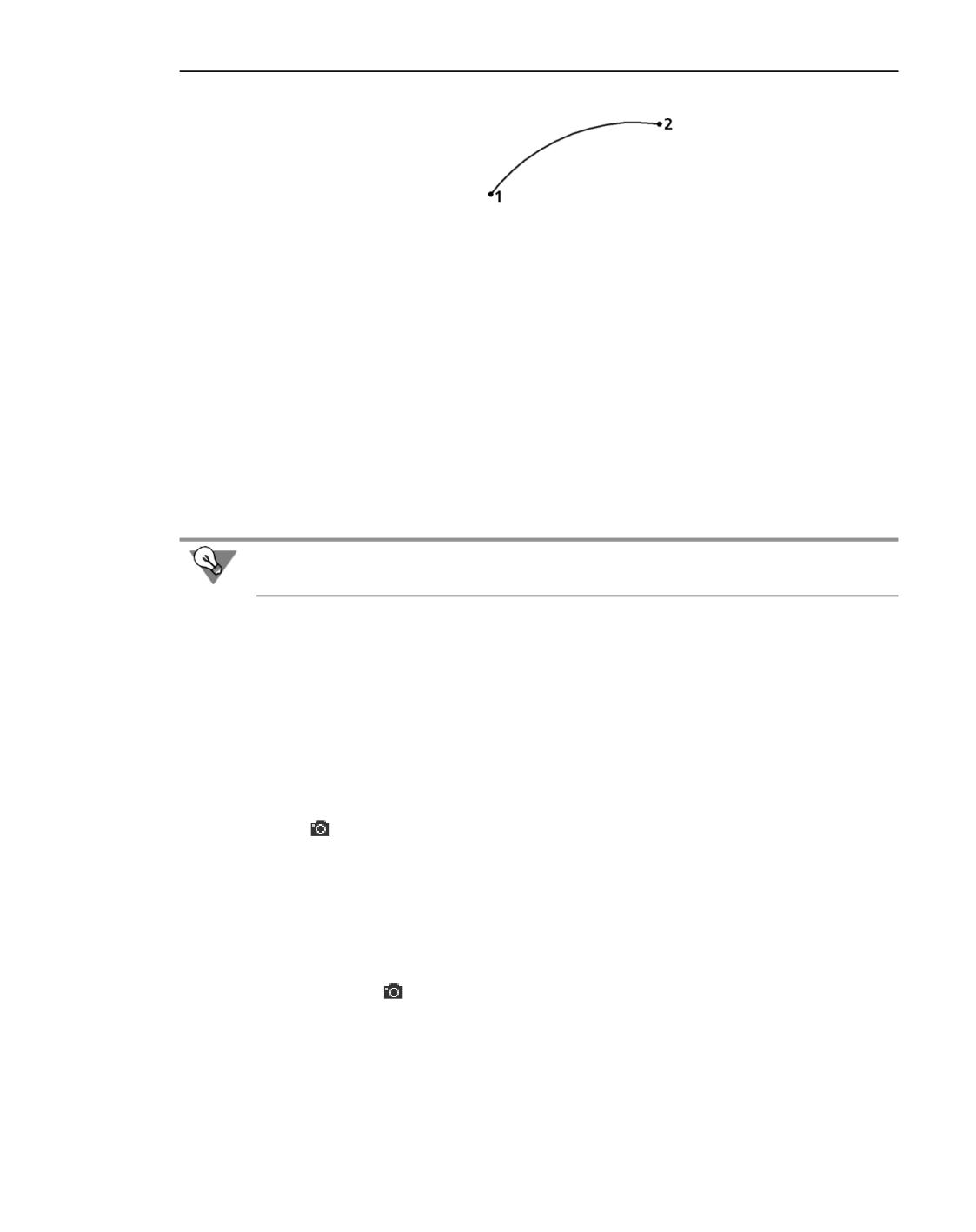
Дуги
Дуга по двум точкам и углу раствора 60°
Дополнительные возможности при построении...
Дополнительные возможности при построении дуг
Выбор направления дуги
Доступен для всех команд, кроме команды Дуга по трем точкам.
Дуга может строиться как против часовой стрелки, так и по часовой стрелке. Чтобы из-
менить текущее направление построения, нажмите на кнопку Направление дуги в
группе Направление на Панели параметров.
Направление построения можно менять при всех способах построения дуг, за исключе-
нием способа по трем точкам, где направление определяется положением точек.
При построении дуги по центру и двум точкам направление можно менять курсором,
проводя его через начальную точку дуги в направлении, обратном текущему.
Выбор стиля линии
При создании объектов текущий стиль линии отображается в одноименном поле на Па-
нели параметров. Чтобы изменить стиль, разверните список Стиль и выберите в нем
нужную строку. Подробнее о выборе стиля линии...
Запоминание параметров
При последовательном построении дуг, имеющих ряд одинаковых параметров (общий
центр, одинаковый радиус и т.д), значения этих параметров можно сохранять до завер-
шения команды. Для этого, задав общие для объектов значения параметров, нажмите
кнопку Запомнить состояние, после чего продолжите построение. Подробнее о за-
поминании параметров...
Пример 1. Построение нескольких дуг, имеющих одинаковый центр и радиус.
1. Вызовите команду Дуга.
2. Укажите точку центра дуги.
3. Введите нужное значение радиуса в соответствующее поле на Панели параметров.
4. Нажмите кнопку Запомнить состояние.
5. Последовательно указывайте начальные и конечные точки создаваемых дуг.
Пример 2. Построение нескольких дуг, выходящих из одной точки.
1. Вызовите команду Дуга по трем точкам.
2. Задайте начальную точку первой дуги.
1025
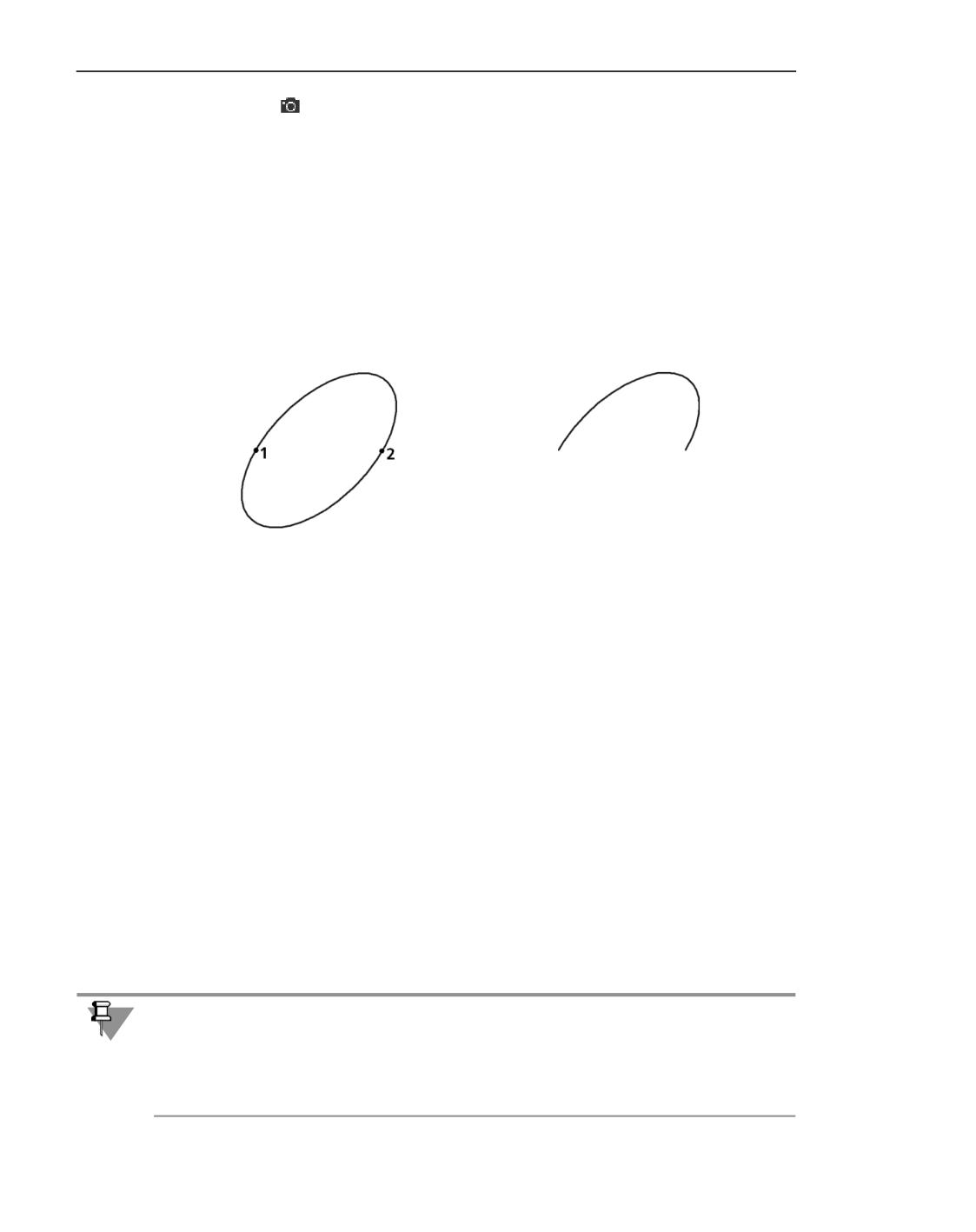
Геометрические объекты
3. Нажмите кнопку Запомнить состояние.
4. Последовательно указывайте вторые и третьи точки создаваемых дуг.
Дуги эллипсов
В КОМПАС-3D не существует специальной команды для построения дуг эллипсов. Одна-
ко дуги эллипсов можно получить, применяя команды усечения к целым эллипсам.
Чтобы найти точки усечения, используйте вспомогательные построения и/или привязки.
Кроме того, поскольку эллипс относится к коническим кривым, построение дуги эллипса
возможно командой Коническая кривая.
Пример дуги эллипса, полученной усечением целого эллипса по точкам т1 и т2
Редактирование дуг эллипсов осуществляется с помощью характерных точек.
Прямоугольники и многоугольники
Прямоугольники и многоугольники представляют собой не наборы отрезков, а цельные
объекты. Они выделяются и редактируются целиком.
Построение прямоугольников
В КОМПАС-3D можно построить:
▼ Прямоугольник по двум вершинам;
▼ Прямоугольник по центру и вершине;
▼ Прямоугольник по трем вершинам;
▼ Прямоугольник по центру и двум точкам.
Для точного позиционирования курсора и задания параметров в процессе построения
можно использовать привязки и геометрический калькулятор.
Команды построения прямоугольников и многоугольников объединены в группу. В про-
цессе выполнения одной из команд группы можно перейти к выполнению другой с по-
мощью кнопок, расположенных в заголовке Панели параметров.
Заданные параметры могут передаваться между командами группы. Подробнее о пере-
даче параметров...
1026
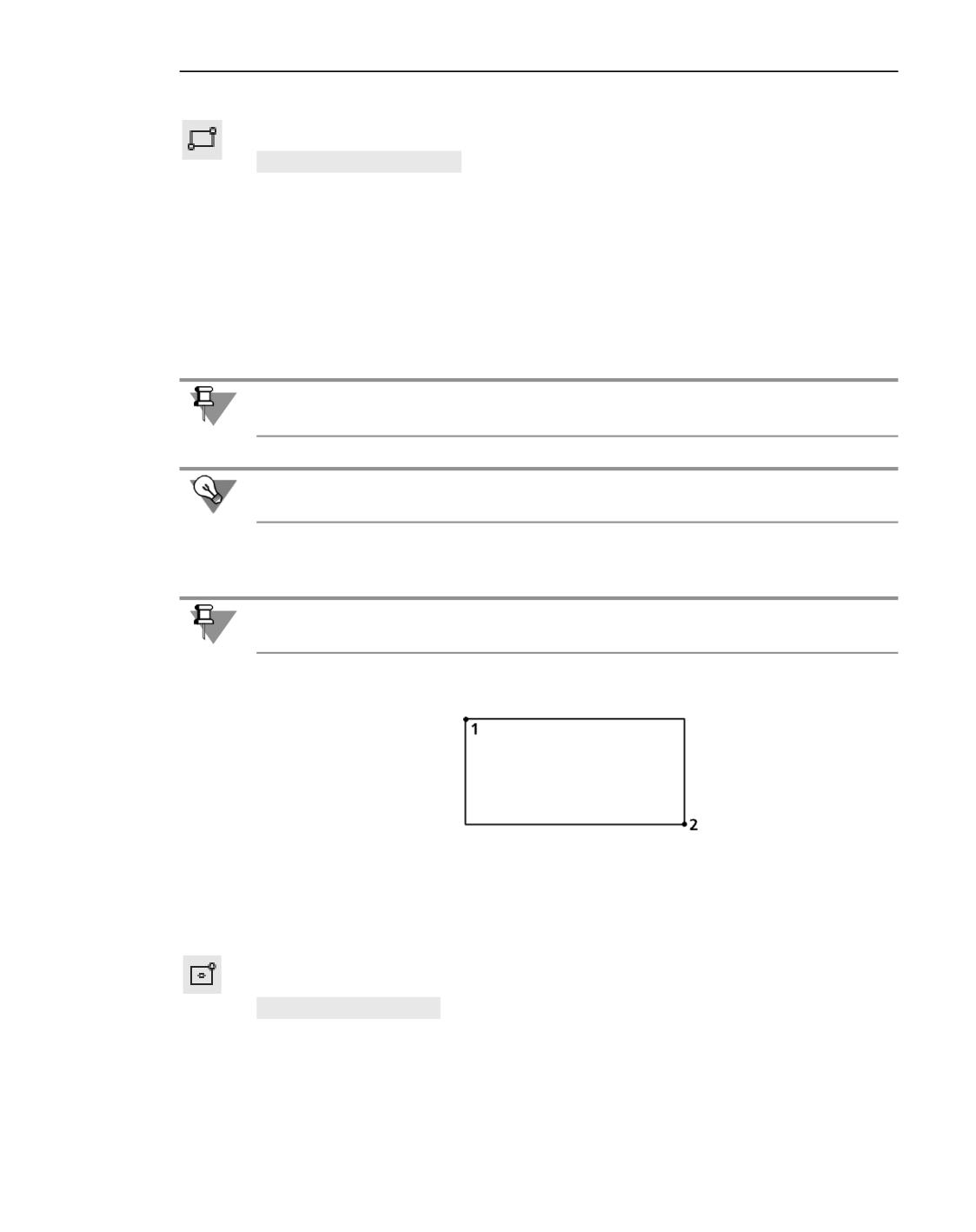
Прямоугольники и многоугольники
Прямоугольник по двум вершинам
Прямоугольник с двумя заданными вершинами строится командой Прямоугольник.
Способы вызова команды
▼ Инструментальная область: Черчение - Геометрия - Прямоугольник
▼ Меню: Черчение - Прямоугольники - Прямоугольник
Порядок действий
1. Задайте первую вершину.
2. Задайте противоположную вершину.
Высота и ширина прямоугольника определяются автоматически.
Если высота и ширина прямоугольника известны, задайте их в соответствующих полях
на Панели параметров.
Чтобы построить квадрат, указывайте вторую точку при нажатой клавише <Shift>.
3. При необходимости введите угол наклона прямоугольника в поле Угол. Угол наклона от-
считывается от оси абсцисс текущей системы координат.
Значение угла необходимо задать до указания второй вершины.
Построение прямоугольника по противоположным вершинам
Дополнительные возможности при построении...
Прямоугольник по центру и вершине
Прямоугольник с заданным центром и вершиной строится командой Прямоугольник
по центру и вершине.
Способы вызова команды
▼ Инструментальная область: Черчение - Геометрия - Прямоугольник - Прямоу-
гольник по центру и вершине
▼ Меню: Черчение - Прямоугольники - Прямоугольник по центру и вершине
1027
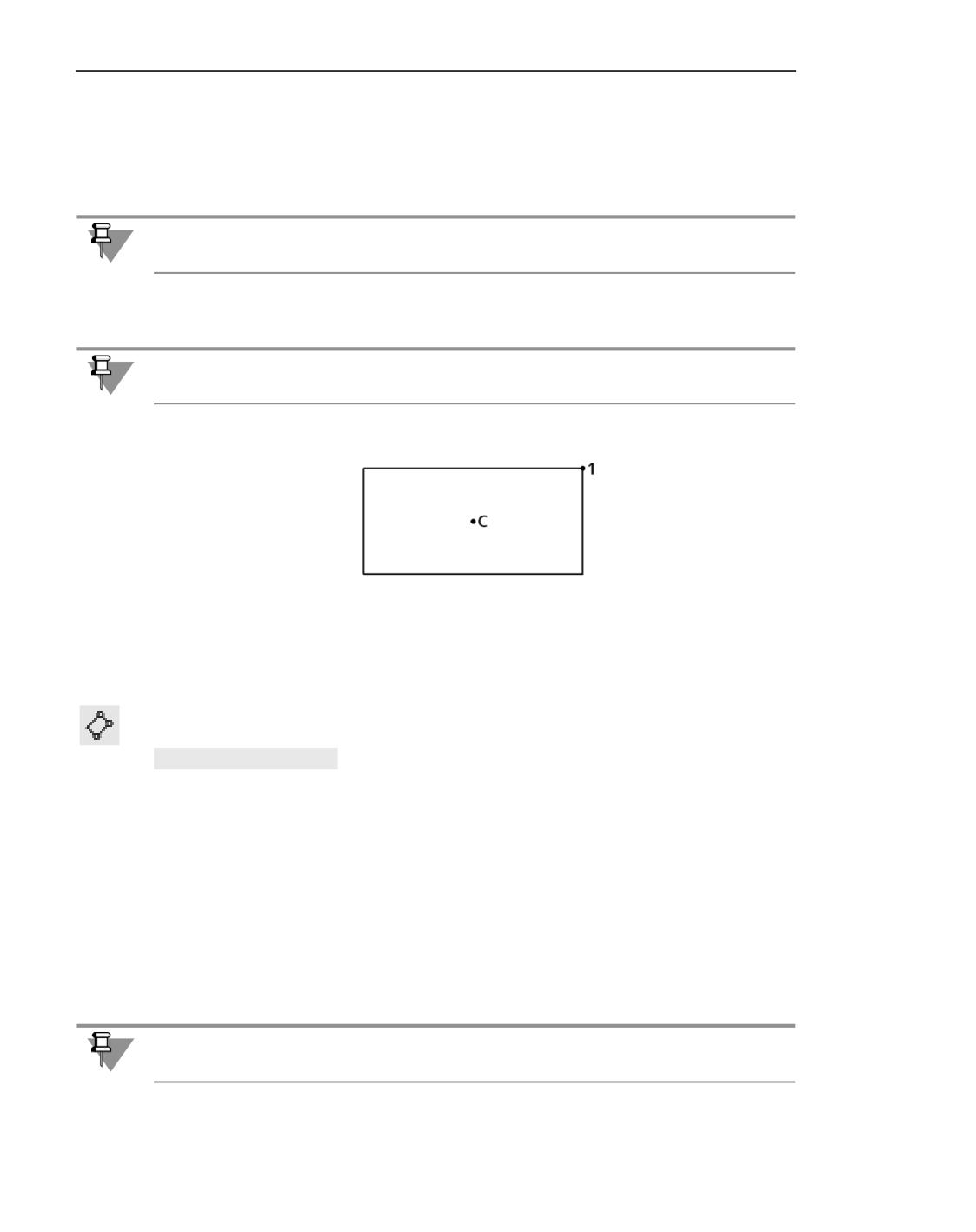
Геометрические объекты
Порядок действий
1. Задайте центр прямоугольника.
2. Задайте вершину прямоугольника.
Высота и ширина прямоугольника определяются автоматически.
Если высота и ширина прямоугольника известны, задайте их значения в соответствую-
щих полях на Панели параметров.
3. При необходимости введите угол наклона прямоугольника в поле Угол. Угол наклона от-
считывается от оси абсцисс текущей системы координат.
Значение угла необходимо задать до указания вершины прямоугольника.
Построение прямоугольника по центру и вершине
Дополнительные возможности при построении...
Прямоугольник по трем вершинам
Прямоугольник с тремя заданными вершинами строится командой Прямоугольник по
трем точкам.
Способы вызова команды
▼ Инструментальная область: Черчение - Геометрия - Прямоугольник - Прямоу-
гольник по трем вершинам
▼ Меню: Черчение - Прямоугольники - Прямоугольник по трем точкам
Порядок действий
1. Задайте первую вершину.
2. Задайте вторую вершину.
3. Задайте третью вершину.
Высота, ширина и угол наклона прямоугольника определяются автоматически.
Если высота, ширина и угол прямоугольника известны, задайте значения этих параме-
тров в соответствующих полях на Панели параметров.
1028
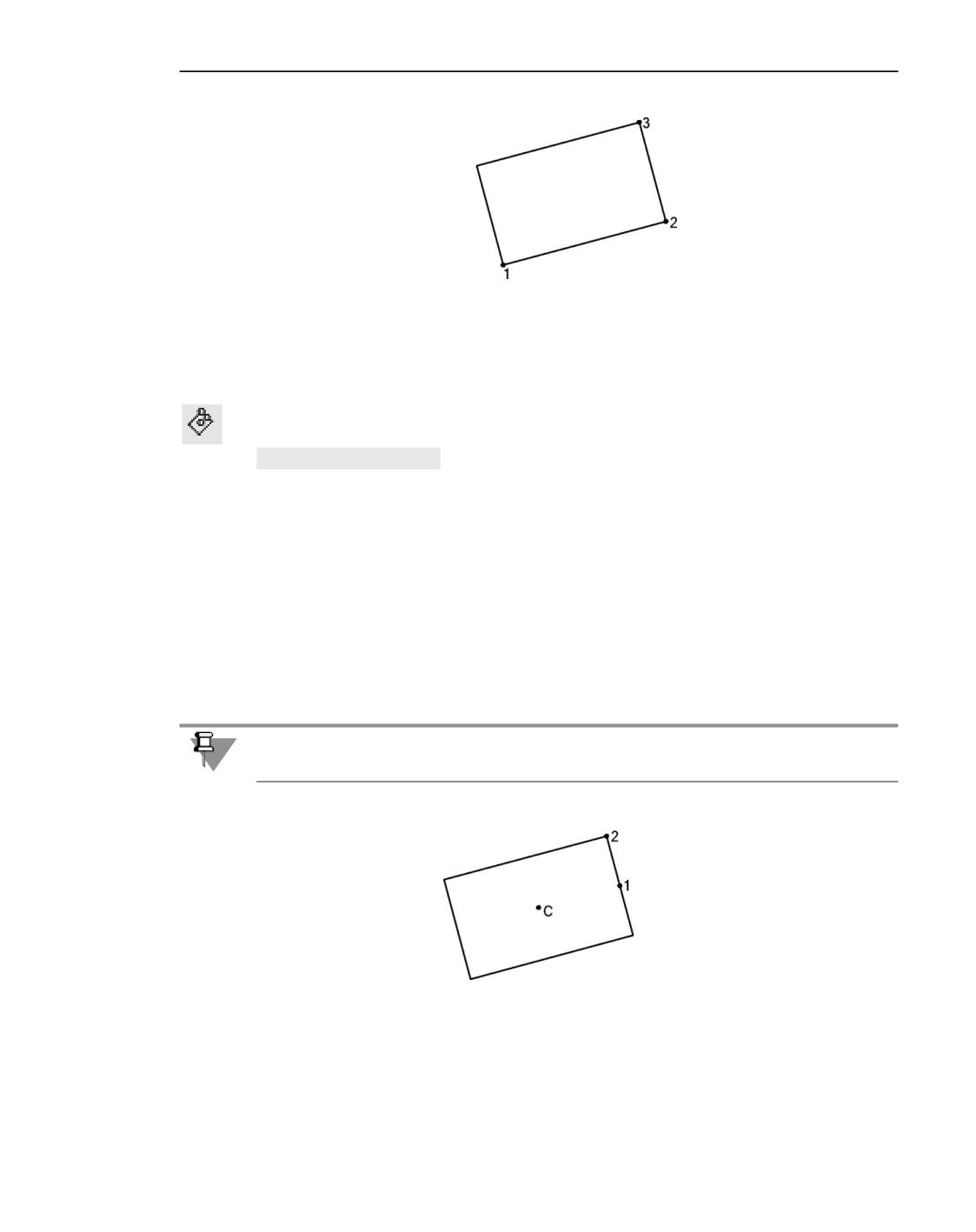
Прямоугольники и многоугольники
Построение прямоугольника по трем вершинам
Дополнительные возможности при построении...
Прямоугольник по центру и двум точкам
Прямоугольник с заданным центром, вершиной и серединой стороны строится командой
Прямоугольник по центру и двум точкам.
Способы вызова команды
Инструментальная область: Черчение - Геометрия - Прямоугольник - Прямоу-
гольник по центру и двум точкам
▼ Меню: Черчение - Прямоугольники - Прямоугольник по центру и двум точкам
Порядок действий
1. Задайте центр прямоугольника.
2. Задайте середину одной из сторон.
3. Задайте вершину.
Высота, ширина и угол наклона прямоугольника определяются автоматически.
Если высота, ширина и угол наклона прямоугольника известны, вы можете ввести их
значения в соответствующих полях на Панели параметров.
Построение прямоугольника по центру, середине стороны и вершине
Дополнительные возможности при построении...
Смотрите также
Особенности построения прямоугольников в эскизе
1029
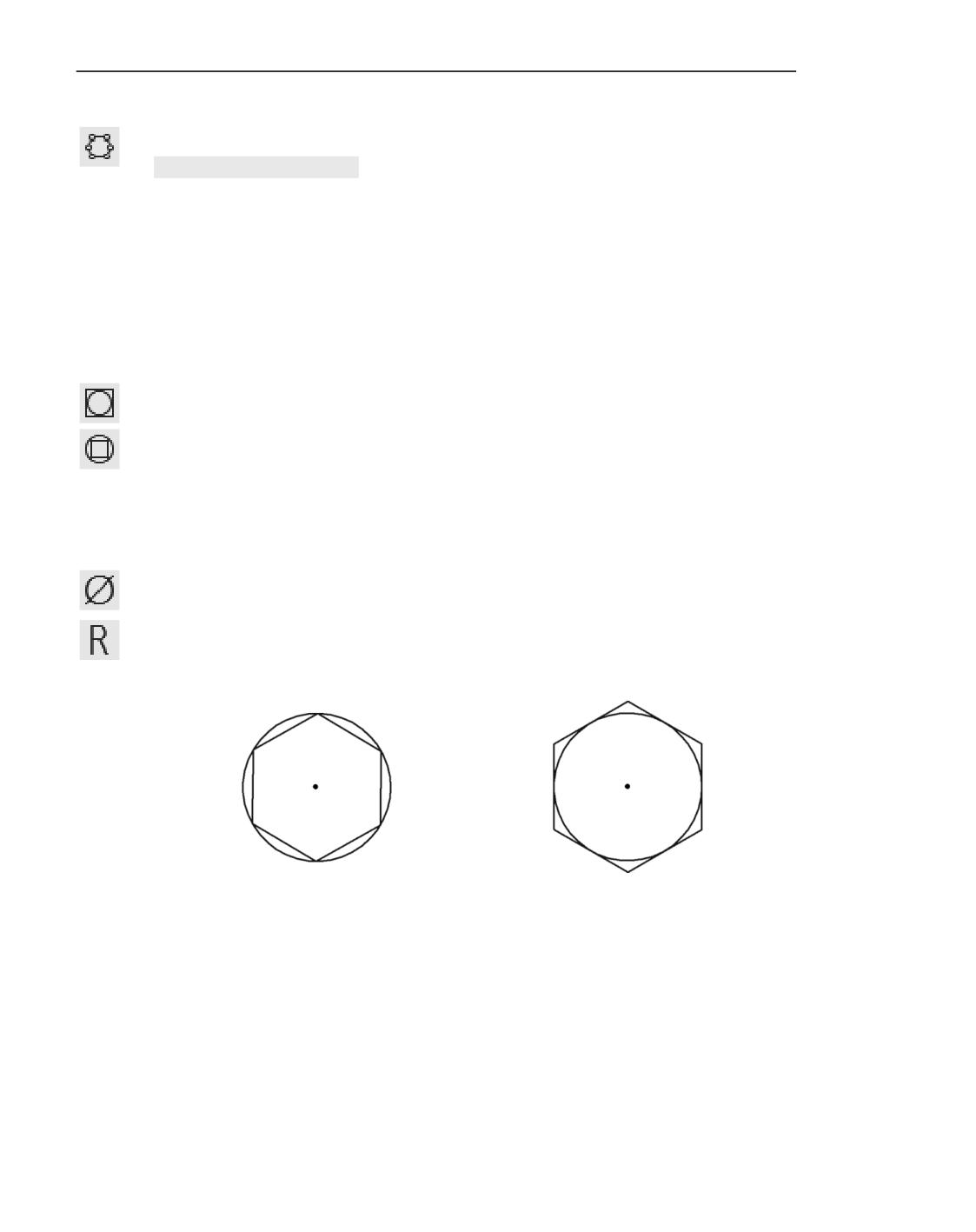
Геометрические объекты
Построение многоугольников
Правильный многоугольник строится командой Многоугольник.
Способы вызова команды
▼ Инструментальная область: Черчение - Геометрия - Прямоугольник - Многоу-
гольник
▼ Меню: Черчение - Многоугольник
Порядок действий
1. Введите количество вершин многоугольника.
2. Выберите способ построения. Для этого в группе Способ построения нажмите соответ-
ствующую кнопку:
▼ По вписанной окружности,
▼ По описанной окружности.
3. Задайте центр многоугольника (центр базовой окружности).
4. Задайте точку на окружности одним из следующих способов:
▼ Укажите точку, соответствующую положению одной из вершин (при построении по опи-
санной окружности) или середины одной из сторон (при построении по вписанной
окружности) создаваемого многоугольника. Диаметр окружности, по которой строится
многоугольник, и угол его поворота определяются автоматически.
▼ Задайте радиус или диаметр окружности, по которой строится многоугольник, в группе
Параметры окружности нажмите кнопку Диаметр или Радиус и задайте его значе-
ние. В поле Угол задайте значение угла поворота многоугольника.
а)
б)
Шестиугольник: а) по описанной окружности, б) по вписанной окружности
Дополнительные возможности при построении...
Смотрите также
Особенности построения многоугольников в эскизе
1030

Кривые и ломаные
Дополнительные возможности при построении
прямоугольников и многоугольников
Построение осевых линий
По умолчанию прямоугольники и многоугольники строятся без осевых линий.
Чтобы создаваемый объект имел осевые линии, включите на Панели параметров опцию
С осями.
Осевые линии представляют собой системный макроэлемент - обозначение центра.
Обозначение центра не связано с прямоугольником (многоугольником) и при его даль-
нейшем редактировании (изменении параметров или положения) не перестраивается.
Добавить оси к прямоугольнику или многоугольнику можно также командой Обозна-
чение центра.
При работе в параметрическом режиме обозначение центра создается связанным с пря-
моугольником (многоугольником).
Выбор стиля линии
При создании объектов текущий стиль линии отображается в одноименном поле на Па-
нели параметров. Чтобы изменить стиль, разверните список Стиль и выберите в нем
нужную строку. Подробнее о выборе стиля линии...
Запоминание параметров
При последовательном построении объектов, имеющих ряд одинаковых параметров (об-
щий центр, общая вершина и т.д), значения этих параметров можно сохранять до завер-
шения команды. Для этого, задав общие для объектов значения параметров, нажмите
кнопку Запомнить состояние, после чего продолжите построение. Подробнее о за-
поминании параметров...
Пример. Построение нескольких прямоугольников, имеющих общий центр.
1. Вызовите команду Прямоугольник по центру и вершине.
2. Задайте общий центр прямоугольников.
3. Нажмите кнопку Запомнить состояние.
4. Последовательно указывайте точки вершин и постройте нужное количество прямоуголь-
ников.
Кривые и ломаные
Сплайн, ломаная, кривая Безье
Построение сплайна, ломаной, кривой Безье
В КОМПАС-3D можно построить:
1031
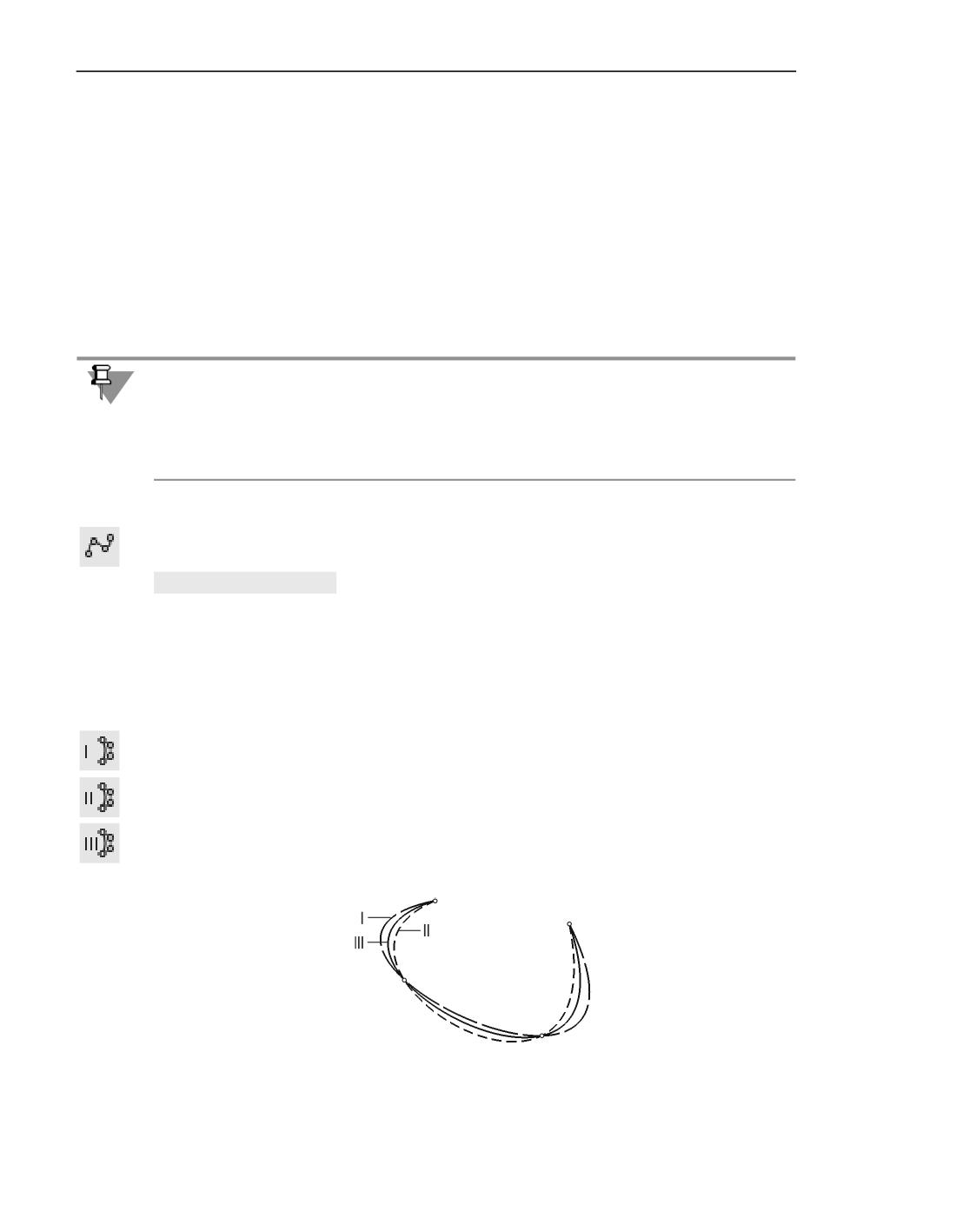
Геометрические объекты
▼ Сплайн по точкам,
▼ Сплайн по полюсам,
▼ Ломаную,
▼ Кривую Безье.
Эти объекты строятся указанием точек в графической области или заданием их коорди-
нат. Координаты точек, а также другие их параметры, отображаются в таблице параме-
тров точек. При необходимости вы можете внести в таблицу данные из внешнего файла
или сохранить данные, содержащиеся в таблице, в файл. Подробнее...
Для точного позиционирования курсора и задания параметров в процессе построения
можно использовать привязки и геометрический калькулятор.
Команды построения сплайнов, ломаных, кривых Безье объединены в группу. В процес-
се выполнения одной из команд группы можно перейти к выполнению другой с помо-
щью кнопок, расположенных в заголовке Панели параметров.
Заданные параметры могут передаваться между командами группы. Подробнее о пере-
даче параметров...
Сплайн по точкам
Для построения сплайна, проходящего через указанные точки, используется команда
Сплайн по точкам.
Способы вызова команды
▼ Инструментальная область: Черчение - Геометрия - Сплайн по точкам
▼ Меню: Черчение - Сплайны - Сплайн по точкам
Порядок действий
1. С помощью группы кнопок Способ Панели параметров выберите способ внутренней па-
раметризации кривой:
▼ Линейный,
▼ По длине хорды,
▼ Центростремительный.
Выбранный способ влияет на форму кривой (см. рисунок).
Сплайны с разными способами внутренней параметризации
I- Линейный, II - По длине хорды, III - Центростремительный
1032
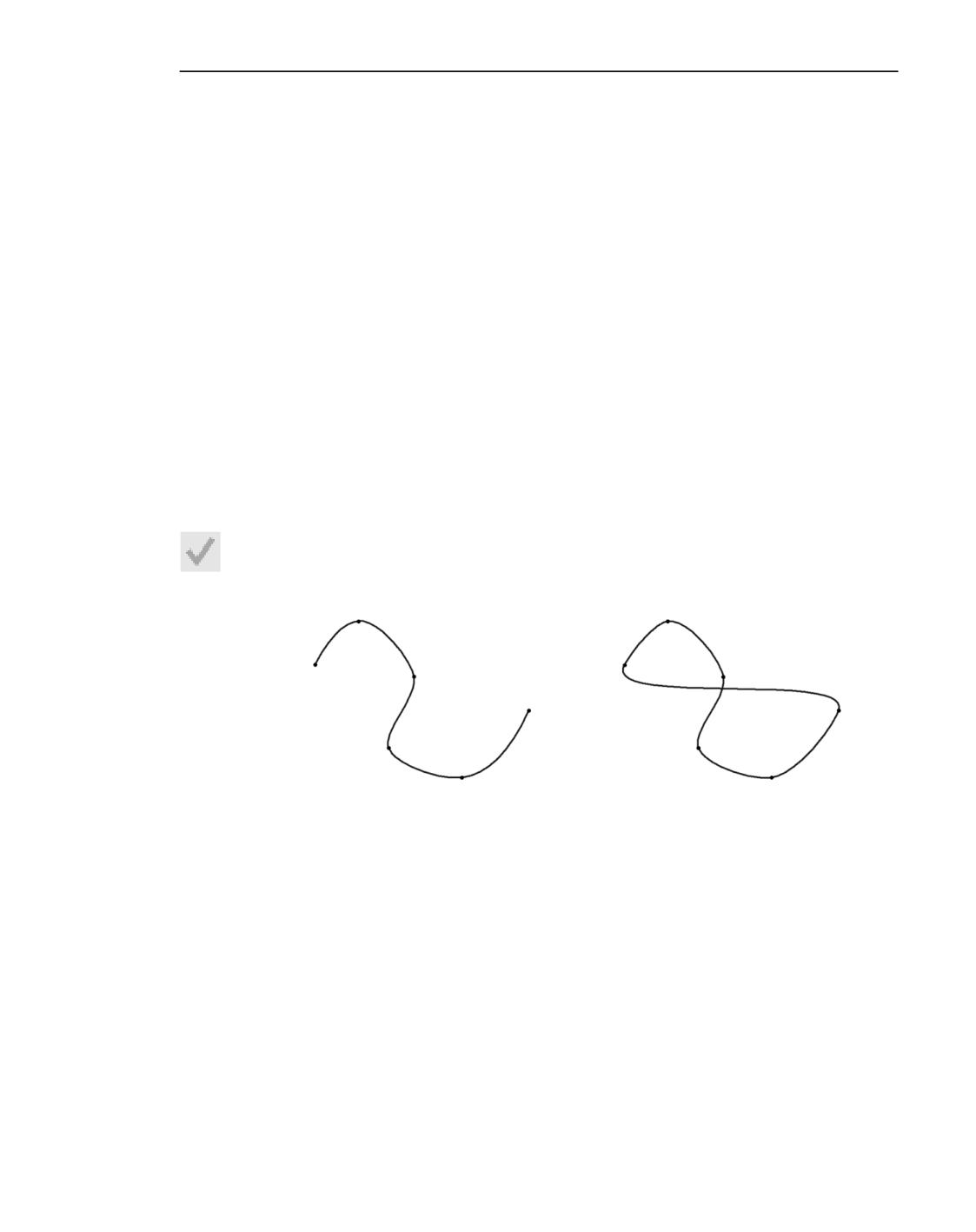
Кривые и ломаные
2. Укажите точки, через которые должен пройти сплайн.
При указании точек вы можете просматривать их координаты с помощью элементов
группы Вершины: координаты указываемой точки показываются в поле Координаты,
а координаты уже заданных точек - в таблице параметров точек.
В графической области отображается фантом сплайна с текущими параметрами.
3. Выберите вариант построения сплайна - замкнутый или разомкнутый. Для этого ис-
пользуется опция Замкнуть кривую.
4. Если требуется изменить конфигурацию сплайна, перейдите в режим редактирования. В
этом режиме вы можете:
▼ изменить положение точек или удалить их, создать точки на имеющихся участках сплай-
на
Изменение положения точек
Добавление и удаление точек
▼ изменить форму сплайна в точках, управляя параметрами касательных векторов и кри-
визной
Изменение формы сплайна
После внесения изменений вы можете продолжить указание точек, вернувшись в режим
Создание.
5. При необходимости выберите стиль создаваемого сплайна. Подробнее о выборе стиля
линии...
6. Чтобы завершить построение сплайна, нажмите кнопку Создать объект.
а)
б)
Сплайн: а) разомкнутый, б) замкнутый
Сплайн по полюсам
Для построения сплайна по полюсам требуется указать вершины его характеристиче-
ской ломаной. Количество вершин определяется порядком сплайна.
Граничные точки сплайна совпадают с крайними вершинами ломаной, причем первое и
последнее звенья ломаной являются касательными к сплайну соответственно в началь-
ной и конечной точках. Остальные вершины ломаной - полюсы сплайна. Точки сплайна
не совпадают с полюсами, а располагаются на некотором расстоянии от них. Это рассто-
яние зависит от веса каждого полюса.
Порядок сплайна может принимать значения в диапазоне 2 - 10, а вес - в диапазоне
0,0001 - 999. Подробно о порядке сплайна и весе точек рассказано в
разделе Сплайновые кривые и поверхности. Порядок кривых. Вес точек
1033
Геометрические объекты
Приложения Кривые и поверхности.
Для построения сплайна по полюсам используется команда Сплайн по полюсам.
Способы вызова команды
▼ Инструментальная область: Черчение - Геометрия - Сплайн по точкам - Сплайн
по полюсам
▼ Меню: Черчение - Сплайны - Сплайн по полюсам
Порядок действий
1. Задайте порядок сплайна, указав его значение в поле Порядок кривой. Значение вво-
дится вручную или выбирается из списка.
2. Укажите вершины характеристической ломаной.
При указании вершин вы можете просматривать их координаты с помощью элементов
группы Вершины: координаты указываемой вершины показываются в поле Коорди-
наты, а координаты уже заданных вершин - в таблице параметров точек.
В графической области отображается фантом сплайна с текущими параметрами.
3. Поле Вес точки позволяет задать вес каждой указываемой вершины ломаной. Вес мож-
но задать до указания вершины или после при редактировании параметров вершин (см.
ниже).
4. Выберите вариант построения сплайна - замкнутый или разомкнутый. Для этого ис-
пользуется опция Замкнуть кривую.
5. Если требуется изменить конфигурацию сплайна, перейдите в режим редактирования. В
этом режиме вы можете:
▼ изменить положение вершин характеристической ломаной или удалить их, создать вер-
шины на имеющихся звеньях ломаной
Изменение положения точек
Добавление и удаление точек
▼ изменить вес любой вершины - для этого требуется выбрать вершину и ввести нужное
значение веса в поле Вес точки
После внесения изменений вы можете продолжить указание вершин ломаной, вернув-
шись в режим Создание.
6. При необходимости выберите стиль создаваемого сплайна. Подробнее о выборе стиля
линии...
7. Чтобы завершить построение сплайна, нажмите кнопку Создать объект.
1034
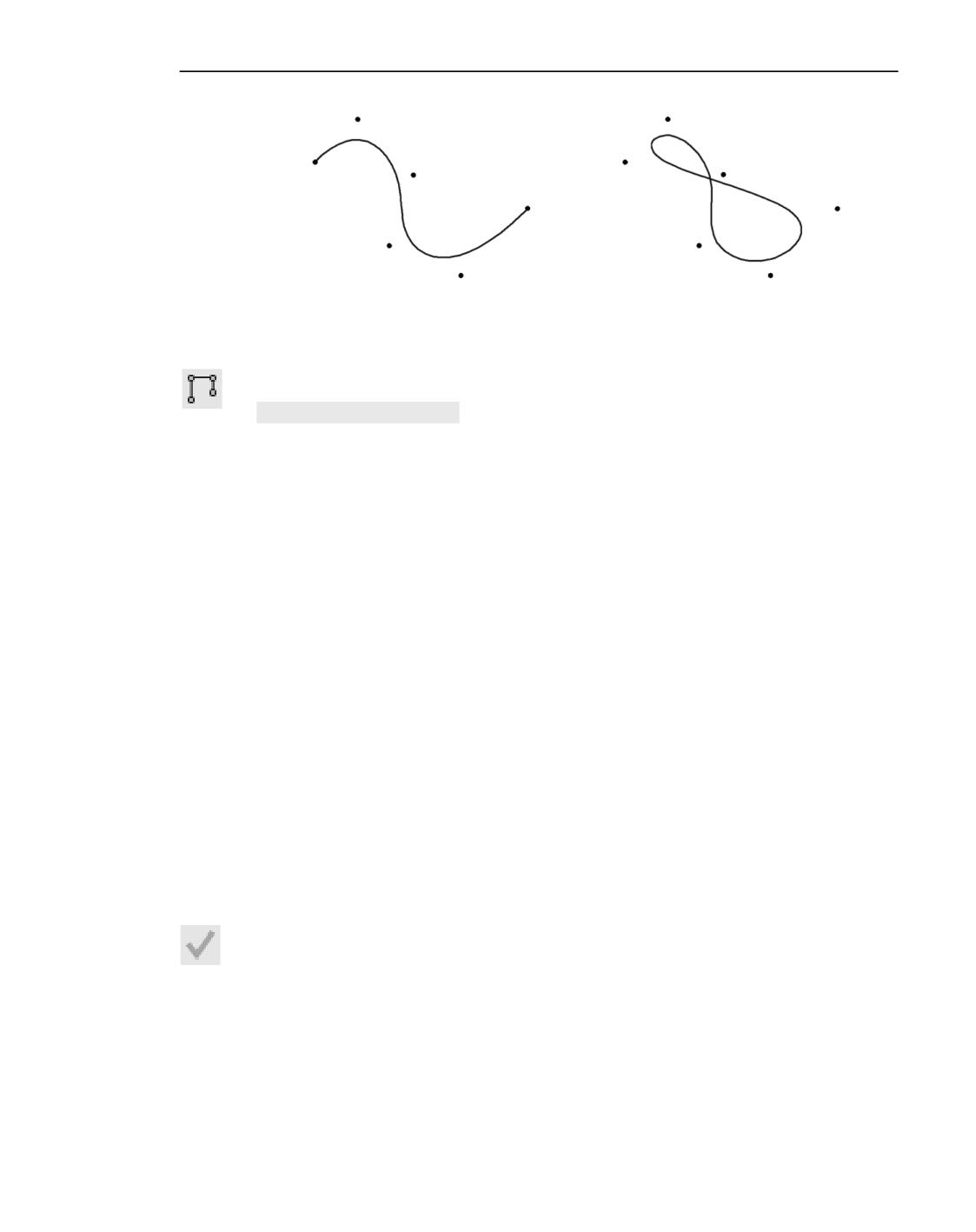
Кривые и ломаные
а)
б)
Сплайн по полюсам: а) разомкнутый, б) замкнутый
Ломаная
Для построения ломаной линии используется команда Ломаная.
Способы вызова команды
▼ Инструментальная область: Черчение - Геометрия - Сплайн по точкам - Лома-
ная
▼ Меню: Черчение - Ломаная
Порядок действий
1. Укажите вершины ломаной.
При указании вершин вы можете просматривать их координаты с помощью элементов
группы Вершины: координаты указываемой вершины показываются в поле Коорди-
наты, а координаты уже заданных вершин - в таблице параметров точек.
В графической области отображается фантом ломаной с текущими параметрами.
2. Выберите вариант построения ломаной - замкнутая или разомкнутая. Для этого ис-
пользуется опция Замкнуть кривую.
3. Если требуется отредактировать ломаную, перейдите в режим редактирования. В этом
режиме вы можете изменить положение вершин или удалить их, создать вершины на
имеющихся сегментах ломаной.
Изменение положения точек
Добавление и удаление точек
После внесения изменений вы можете продолжить указание вершин, вернувшись в режим
Создание.
4. При необходимости выберите стиль создаваемой ломаной. Подробнее о выборе стиля
линии...
5. Чтобы завершить построение ломаной, нажмите кнопку Создать объект.
Построенная ломаная является единым объектом чертежа, она будет выделяться, редак-
тироваться и удаляться целиком.
1035
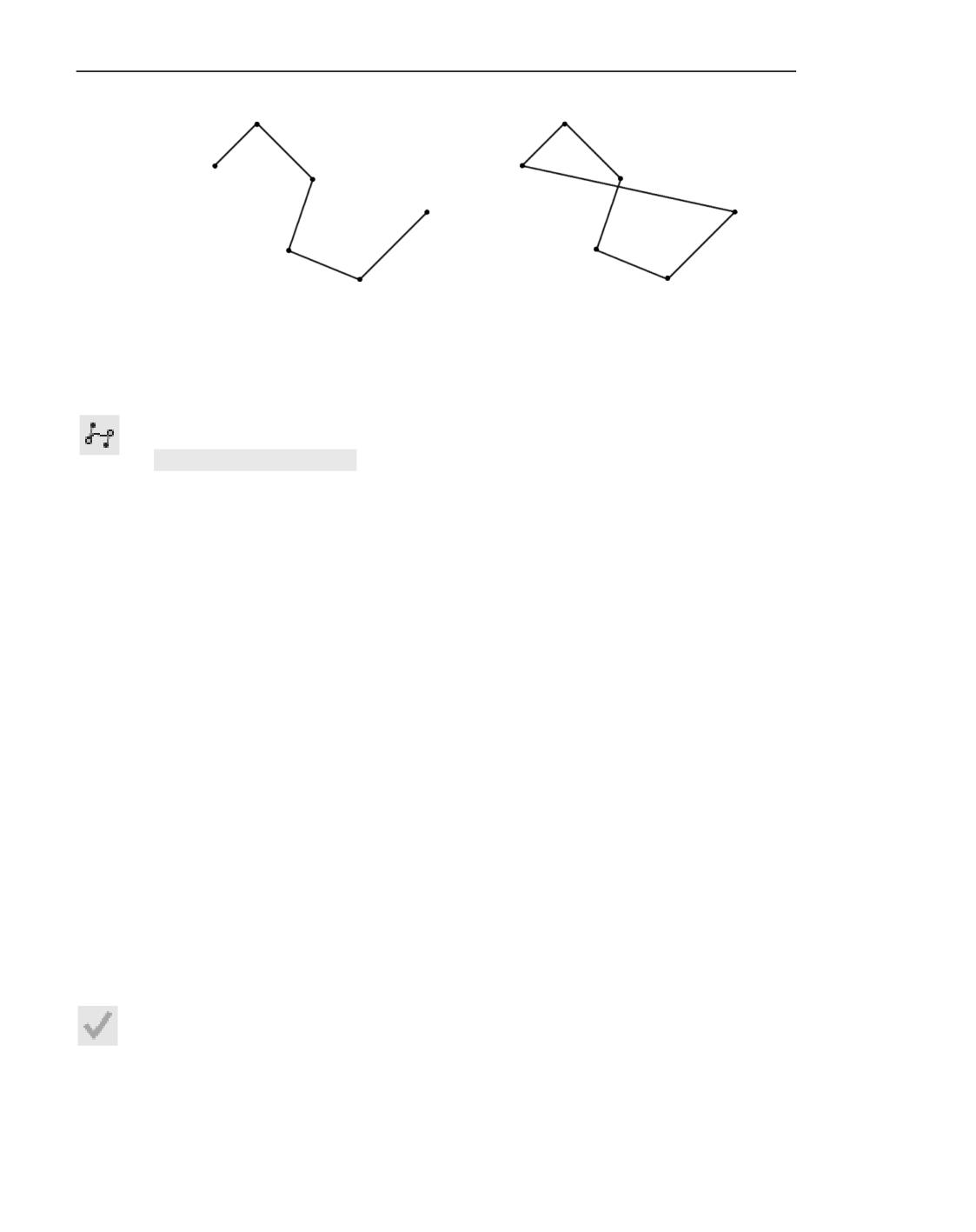
Геометрические объекты
а)
б)
Ломаная: а) разомкнутая, б) замкнутая
Особенности построения ломаной в эскизе
Кривая Безье
Для построения кривой Безье используется команда Кривая Безье.
Способы вызова команды
▼ Инструментальная область: Черчение - Геометрия - Сплайн по точкам - Кривая
Безье
▼ Меню: Черчение - Сплайны - Кривая Безье
Порядок действий
1. Укажите точки, через которые должна пройти кривая.
При указании точек вы можете просматривать их координаты с помощью элементов
группы Вершины: координаты указываемой точки показываются в поле Координаты,
а координаты уже заданных точек - в таблице параметров точек.
В графической области отображается фантом кривой с текущими параметрами.
2. Выберите вариант построения кривой - замкнутая или разомкнутая. Для этого исполь-
зуется опция Замкнуть кривую.
3. Если требуется изменить конфигурацию кривой, перейдите в режим редактирования. В
этом режиме вы можете:
▼ изменить положение точек или удалить их, создать точки на имеющихся участках кривой
Изменение положения точек
Добавление и удаление точек
▼ изменить форму кривой, управляя длиной и направлением касательных векторов
Изменение формы кривой
После внесения изменений вы можете продолжить указание точек, вернувшись в режим
Создание.
4. При необходимости выберите стиль создаваемой кривой. Подробнее о выборе стиля ли-
нии...
5. Чтобы завершить построение кривой, нажмите кнопку Создать объект.
1036
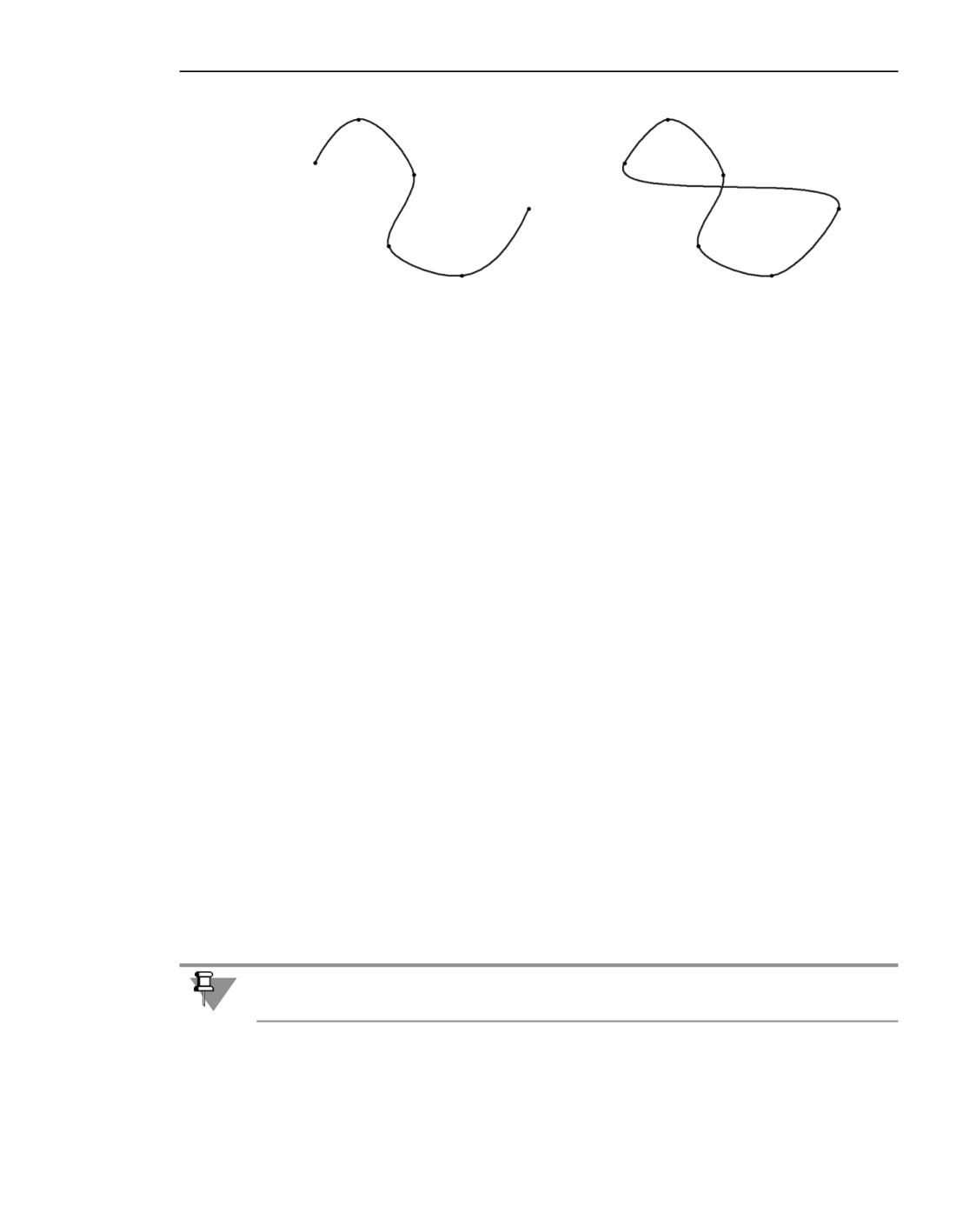
Кривые и ломаные
а)
б)
Кривая Безье: а) разомкнутая, б) замкнутая
Режимы построения
В процессе построения/изменения сплайновой кривой или ломаной возможны два ре-
жима работы - Создание и Редактирование.
В режиме Создание выполняется последовательное задание новых точек кривой/лома-
ной.
Режим Редактирование служит для изменения конфигурации кривой/ломаной. В этом
режиме вы можете:
▼ изменить положение точек или удалить их, создать точки на имеющихся участках кри-
вой/ломаной
Изменение положения точек
Добавление и удаление точек
▼ для сплайна по точкам и кривой Безье - изменить форму кривой, управляя длиной и
направлением касательных векторов
Изменение формы сплайна по точкам
Изменение формы кривой Безье
▼ для сплайна по полюсам - задать вес точек
Вы можете производить редактирование мышью в графической области, а также ис-
пользовать для этого таблицу параметров точек и поля Панели параметров. Все измене-
ния отображаются на фантоме кривой/ломаной.
Если требуется изменить параметры кривой в точке, укажите эту точку в таблице пара-
метров точек или в графической области (указание в таблице доступно в любом режиме,
а указание в графической области - только в режиме редактирования) и выполните не-
обходимые изменения.
После внесения изменений можно продолжить указание точек, вернувшись в режим Со-
здание.
Некоторые параметры кривой/ломаной можно задать и изменить в любом режиме рабо-
ты, например, задать стиль и свойства; изменить порядок сплайна по полюсам и др.
1037
Геометрические объекты
Переключение режимов
По умолчанию при вызове команды создания кривой/ломаной активен режим Созда-
ние, а при редактировании ранее созданной кривой/ломаной - режим Редактирова-
ние.
Вы можете переключаться между режимами в процессе работы команды. Для этого ис-
пользуется переключатель Создание/Редактирование. Он доступен, если для кривой/
ломаной задана хотя бы одна точка.
Кроме того, система автоматически переходит в режим редактирования при активизации
любой ячейки таблицы параметров точек.
Таблица параметров точек
Каждая точка сплайновой кривой или ломаной характеризуется набором параметров. Их
значения отображаются в таблице параметров точек, расположенной в группе элементов
Вершины Панели параметров.
Данная таблица содержит следующие параметры:
▼
координаты точек (для сплайна по полюсам - координаты вершин его характеристиче-
ской ломаной);
▼
дополнительные параметры:
▼ для сплайна по точкам - длину и угол наклона касательного вектора; величину
кривизны;
▼
для кривой Безье - длины и углы наклона касательных векторов.
Номера строк таблицы соответствуют порядку расположения точек на кривой. Каждая
строка содержит параметры одной точки. Для перемещения между строками можно ис-
пользовать клавиши со стрелками.
При указании точек их параметры автоматически помещаются в таблицу - для каждой
точки создается новая строка. В режиме редактирования параметры точек можно изме-
нять. Переход в этот режим выполняется автоматически при активизации любой строки
таблицы.
При активизации любой строки таблицы система автоматически переходит в режим ре-
дактирования.
Ячейки координат точек доступны как для ручного ввода, так и для автоматической пе-
редачи значений. Например, при перемещении точек мышью их координаты в таблице
автоматически изменяются.
Ячейки остальных параметров недоступны для ручного ввода (имеют серый фон). Зна-
чения в них изменяются автоматически при изменении формы кривой.
1038
Кривые и ломаные
С помощью таблицы и полей Панели параметров можно задать одинаковые координаты
сразу для нескольких точек. Для этого выполните следующие действия.
Выделите строки нужных точек в таблице. В поле Координаты Панели параметров бу-
дут отображены значения, соответствующие верхней строке из выделенных. Введите
нужные значения координат в это поле (не в ячейки таблицы). Данные значения будут
переданы во все ячейки координат, выделенные в таблице.
Кнопки, расположенные над таблицей, позволяют выполнять действия с точками и их
параметрами:
▼ сохранять параметры точек в файл и читать их из файла,
▼ добавлять и удалять точки.
Набор кнопок зависит от возможности выполнения соответствующих операций и режи-
ма работы текущей команды.
Сохранение параметров точек в файл и чтение из файла
Вы можете построить сплайновой кривой или ломаной по параметрам, сохраненным в
файл данных (о файле данных см. Приложение Файл данных). Для этого используются
кнопки, расположенные над таблицей параметров точек.
Элементы сохранения данных в файл и чтения из файла
Элемент
Описание
Читать из файла Кнопка позволяет внести в таблицу данные из файла. При этом
данные, имеющиеся в таблице, будут удалены.
После нажатия кнопки на экране появляется диалог выбора файла.
Укажите формат файла и выберите нужный файл. В таблице
появятся параметры точек из файла, а в графической области -
фантом кривой (ломаной), построенной по этим точкам.
Сохранить в файл Кнопка позволяет сохранить в файл данные, содержащиеся в
таблице. Сохранение возможно, если в таблице заполнена хотя бы
одна строка.
После нажатия кнопки на экране появляется диалог сохранения
файла. Укажите нужный формат файла и введите его имя.
Добавление и удаление точек
При создании сплайновой кривой или ломаной можно удалять указанные точки и добав-
лять новые на уже имеющихся участках кривой (звеньях ломаной). Эти действия выпол-
няются в режиме редактирования.
Добавление и удаление точек возможно как в графической области документа, так и с
помощью элементов Панели параметров.
1039
Геометрические объекты
Добавление точек
Чтобы добавить точку на нужном участке кривой (сегменте ломаной), щелкните по нему
мышью. В месте щелчка появится новая точка, разбивающая участок (сегмент) на две ча-
сти. Она будет текущей. Параметры созданной точки добавятся в таблицу параметров то-
чек.
Также возможно добавление точки на участке кривой (сегменте ломаной), расположен-
ном после выбранной точки. Для этого выполните следующие действия.
В таблице параметров точек выберите точку, после которой должна располагаться но-
вая, и нажмите клавишу <Insert> или кнопку Вставить вершину после текущей (данная
кнопка присутствует на Панели параметров, если после текущей точки имеется хотя бы
один участок/сегмент). Новая точка появится на фантоме, а ее параметры - в таблице
параметров точек.
Удаление точек
Чтобы удалить точку, выделите ее и нажмите кнопку Удалить над таблицей параметров
точек или клавишу <Delete>. Точка исчезнет, объект перестроится в соответствии с поло-
жением оставшихся точек.
Аналогично можно удалить сразу несколько точек, выделив их строки в таблице.
Смотрите также
Изменение положения точек кривых и ломаных
Управление формой кривых и ломаных
При создании сплайновой кривой или ломаной можно управлять ее формой, изменяя
положение указанных точек. Для кривой Безье доступно также редактирование с помо-
щью касательных векторов, а для сплайна по точкам - касательного вектора и радиуса
кривизны. Все эти действия выполняются в режиме редактирования.
Изменение положения точек кривых и ломаных
Для изменения положения точки используются следующие способы.
▼ «Перетаскивание» точки мышью.
Щелкните мышью по нужной точке и укажите ее новое положение.
▼ Изменение координат точки.
Выберите нужную точку и введите ее координаты в ячейки таблицы параметров точек
или в поле Координаты. Эти элементы находятся в группе Вершины Панели параме-
тров.
Для точного позиционирования курсора можно использовать привязки, а для задания
координат - геометрический калькулятор.
Изменение формы сплайна по точкам
При построении сплайна по точкам можно изменять его форму, управляя параметрами
касательных векторов в указанных точках и/или кривизной в этих точках.
1040