содержание .. 13 14 15 16 ..
КОМПАС-3D v17. Руководство пользователя (Аскон, 2017 год) - часть 15
Исполнения модели
3. Создайте исполнение нужного типа, вызвав из меню кнопки Создать зависимое ис-
полнение одну из следующих команд:
▼ Создать зависимое исполнение,
▼ Создать зеркальное исполнение,
▼ Создать независимое исполнение.
Команды создания зависимого и независимого исполнений доступны для всех исполне-
ний, кроме зеркальных. Команда создания зеркального исполнения доступна для испол-
нений, которые не являются зеркальными и не имеют зависимых зеркальных исполне-
ний.
После вызова любой из указанных команд (кроме команды создания зеркального испол-
нения, вызываемой для модели с компонентами) в списке исполнений Менеджера и в
Дереве исполнений появляется новое исполнение. Свойства исполнения, в том числе его
наименование и обозначение, отображаются в Менеджере документа.
При создании зеркального исполнения модели, содержащей компоненты, после вызова
команды Создать зеркальное исполнение на экране появляется диалог настройки па-
раметров отражения компонентов. Диалог аналогичен описанному в разделе Параметры
отражения с единственным отличием - нет кнопки Выбор объектов Выполните не-
обходимые настройки и завершите создание зеркального исполнения, нажав кнопку ОК
в диалоге или кнопку Создать объект в заголовке Панели параметров. После этого но-
вое исполнение появляется в списке исполнений Менеджера и в Дереве исполнений.
При необходимости вы можете изменить обозначение, наименование или какое-либо
другое свойство исполнения. Подробнее...
Вы также можете изменить положение исполнения в списке исполнений.
4. Аналогично создайте все нужные исполнения модели.
Для создания набора исполнений можно использовать список исполнений другой моде-
ли. Подробнее...
5. Для завершения работы в Менеджере документа нажмите кнопку ОК.
Смотрите также
Исполнения модели: основные понятия
Обозначение и наименование исполнения
Использование списка исполнений другой модели
Набор исполнений имеющейся модели можно использовать для создания аналогичного
набора исполнений в другой модели. Для этого выполните следующие действия.
1. В модели, содержащей нужные исполнения, вызовите Менеджер документа командой
Управление исполнениями.
Способы вызова команды
▼ Заголовок панели Дерево: исполнения: Управление исполнениями
▼ Меню: Управление - Управление исполнениями
▼ Контекстное меню исполнения в Дереве исполнений: Управление исполнениями...
834
Создание исполнений
▼ Контекстное меню корневого объекта в Дереве построения: Текущее исполнение -
Управление исполнениями...
2. Нажмите кнопку Сохранить как... на инструментальной панели Менеджера.
3. В появившемся на экране диалоге сохранения файла укажите папку для сохранения, вы-
берите тип файла Электронные таблицы ODF (*.ods) или Электронные таблицы
Microsoft Excel (*.xls) и нажмите кнопку Сохранить.
Информация об исполнениях модели будет сохранена в файле указанного типа.
4. Откройте модель, в которой нужно создать исполнения.
5. Вызовите Менеджер документа.
6. Нажмите кнопку Читать из файла с добавлением строк на инструментальной панели
Менеджера.
7. В появившемся на экране диалоге открытия файла выберите нужный файл формата ods
или xls и нажмите кнопку Открыть. Список исполнений из файла будет передан в мо-
дель.
Переданные исполнения добавляются к исполнениям, имеющимся в модели, и размеща-
ются после них в списке Менеджера документа и в Дереве исполнений.
Вы можете добавить в модель исполнения из нескольких файлов.
Дальнейшая работа с добавленными исполнениями аналогична работе с исполнениями,
созданными в модели.
При создании набора исполнений описанным выше способом обратите внимание на сле-
дующие особенности.
▼ Базовое обозначение и код исполнений, добавленных из файла, не передаются в испол-
нения, уже имеющиеся в модели.
▼ Все исполнения, содержащиеся в выбранном файле, добавляются в модель независимо
от того, имеются ли в ней исполнения с такими же номерами. Номера добавленных ис-
полнений не изменяются.
▼ В модель передаются значения только тех свойств исполнений, которые не связаны с ге-
ометрией модели. Геометрию и связанные с ней свойства, такие как масса, свойства, со-
зданные из переменных параметров операций, и т.п. данным способом передать нельзя.
Изменение положения исполнения в списке исполнений
При работе с исполнениями в Менеджере документа вы можете изменить положение ис-
полнения в списке исполнений модели.
Для этого выберите исполнение, которое требуется переместить, и нажмите кнопку Пе-
реместить строку вверх или Переместить строку вниз. Исполнение переместится
соответственно на одну позицию вверх или вниз в списке исполнений Менеджера и в Де-
реве исполнений.
Доступность кнопок определяется возможностью перемещения исполнения на ту или
иную позицию.
Перемещение исполнения возможно в пределах одного уровня списка.
835
Исполнения модели
Изменение положения исполнения в списке не изменяет номер исполнения.
Удаление исполнения
Удаление исполнения выполняется следующими способами:
▼ в Дереве исполнений:
▼ командой Удалить, вызываемой из меню Правка или контекстного меню испол-
нения,
▼ кнопкой Удалить исполнение в заголовке Панели дерева модели,
▼ в Менеджере документа при активном элементе Исполнения - нажатием кнопки Уда-
лить строки на инструментальной панели Менеджера.
Вы можете удалить любое исполнение, кроме основного.
Если удаляемое исполнение имеет зависимые исполнения, то эти исполнения также уда-
ляются.
При удалении зависимого исполнения, которое является текущим, статус текущего на-
значается его исходному исполнению. Если текущим является независимое исполнение,
то после его удаления текущим становится основное исполнение модели.
При необходимости вы можете удалить одновременно несколько исполнений, выделив
их с помощью клавиши <Shift> или <Ctrl>.
Работа с исполнениями
Для редактирования объектов в модели с исполнениями используются те же способы,
что и в модели без исполнений.
Изменения вносятся в текущее исполнение модели. Если это исполнение имеет зависи-
мые исполнения, то произведенные изменения передаются в эти исполнения. Если само
исполнение является зависимым, то его объекты связаны с объектами исходного испол-
нения и недоступны для редактирования. При необходимости вы можете отменить связь
объектов и внести необходимые изменения. Подробнее редактирование исполнений
описано в разделе Создание, редактирование и удаление объектов исполнения.
Параметры объектов исполнений можно изменять с помощью переменных. Особенности
работы с переменными в исполнениях описаны в разделе Использование переменных в
исполнении.
Исполнение, созданное в модели, можно использовать в других документах, например,
можно вставить его в сборку в качестве компонента или использовать для создания ас-
социативного вида в чертеже. Нужное исполнение выбирается при выполнении опера-
ции. Например, при вставке компонента в сборку исполнение выбирается из раскрыва-
ющегося списка в диалоге открытия файла.
836
Работа с исполнениями
Выбор текущего исполнения
Сразу после создания исполнения в Дереве исполнений оно автоматически становится
текущим. Чтобы вручную сделать исполнение текущим, используйте один из следующих
способов:
▼ в Дереве исполнений - щелкните мышью по серому полю слева от исполнения (в дан-
ном поле отображается значок текущего исполнения),
▼ в Дереве построения модели или текущего исполнения - из контекстного меню корне-
вого элемента Дерева вызовите команду Текущее исполнение и укажите нужное ис-
полнение в появившемся списке,
▼ в Менеджере документа при активном элементе Исполнения - нажмите кнопку На-
значить текущим на инструментальной панели Менеджера или из контекстного меню
исполнения вызовите команду Текущее.
При открытии модели с исполнениями вы можете указать исполнение, которое будет те-
кущим. Для этого в диалоге открытия файла из раскрывающегося списка Исполнение
выберите нужное исполнение модели.
Объекты текущего исполнения отображаются в графической области модели, в Дереве
построения текущего исполнения и в Дереве построения модели.
Создание, редактирование и удаление объектов исполнения
Исполнение, созданное в модели, наследует геометрию из исходного исполнения. В
дальнейшем вы можете изменять геометрию исполнения, добавляя, редактируя и уда-
ляя его объекты.
Чтобы объекты исполнения отображались в Дереве построения и в графической области
модели, сделайте это исполнение текущим.
Независимое исполнение является полностью автономным. На него не влияет редакти-
рование других исполнений модели.
В зависимое исполнение передаются изменения, производимые в его исходном испол-
нении. Особенности создания, изменения и удаления объектов описаны ниже.
Создание объектов
Создание объектов доступно в любом исполнении, как зависимом, так и независимом.
Если исполнение, в котором создается объект, имеет зависимые исполнения, то иден-
тичный объект может быть создан в этих исполнениях. Объект создается в том случае,
если в диалоге настройки исполнений включена опция Создавать объект в зависи-
мых исполнениях. Данная опция также управляет добавлением в зависимые исполне-
ния компонентов, идентичных добавленным в исходное исполнение.
Если при добавлении компонентов в исходное исполнение на них накладываются сопря-
жения, то эти сопряжения передаются во все зависимые исполнения, кроме зеркально-
го.
837
Исполнения модели
Редактирование и удаление объектов
Редактирование и удаление объектов исходного исполнения передается в зависимые ис-
полнения, если соответствующие объекты зависимых исполнений сохраняют связь с
объектами исходного исполнения.
Для передачи изменений объектов необходимо перестроить модель с исполнениями.
После вызова команды перестроения модели перестраиваются все исполнения, для ко-
торых требуется перестроение (исполнения, отмеченные красной «галочкой» в Дереве
исполнений). Удаление объектов передается автоматически.
В зависимом исполнении самостоятельное редактирование или удаление объектов не-
доступно (в Дереве построения такие объекты отмечены значком
).
Для компонентов зависимого исполнения доступно редактирование в отдельном окне.
Если требуется изменить или удалить какой-либо объект зависимого исполнения, отме-
ните его связь с объектом исходного исполнения. Для этого из контекстного меню объ-
екта вызовите команду Отменить связь. Объект станет доступным для редактирования
и удаления, а в контекстном меню появится команда Восстановить связь. Эта команда
позволяет восстановить связь между объектами.
После восстановления связи и перестроения модели объект зависимого исполнения ста-
новится идентичным соответствующему объекту исходного исполнения. Изменения,
произведенные с объектом зависимого исполнения до восстановления связи, не сохра-
няются.
В независимом исполнении объекты доступны для изменения и удаления.
При необходимости вы можете изменять объекты исполнений модели с помощью пере-
менных. Эти действия описаны в разделе Использование переменных в исполнении.
Особенности работы с локальными моделями и стандартными
изделиями
Работа с компонентом, являющимся локальной моделью или стандартным изделием,
имеет следующие особенности.
▼ Локальная модель, которая является компонентом зависимого исполнения, имеет связь
с соответствующим компонентом исходного исполнения (пиктограмма локальной модели
в зависимом исполнении отмечена в Дереве построения значком
), однако эта
связь - частичная: передаются только перемещение и удаление компонента.
▼ Компонент исходного исполнения модели может быть преобразован в локальную мо-
дель с помощью команды Управление - Взять в документ. Это действие не переда-
ется в зависимое исполнение, т.е. в зависимом исполнении данный компонент остается
прежним. При этом между компонентами сохраняется частичная связь, описанная в пре-
дыдущем пункте.
▼ Если в исходное исполнение добавляется компонент, являющийся локальной моделью
или стандартным изделием, то в зависимом исполнении идентичный компонент не со-
здается. Для его создания воспользуйтесь командой Передать в исполнения.
838
Работа с исполнениями
▼ Замена стандартного изделия, входящего в исходное исполнение модели, другим стан-
дартным изделием не передается в зависимое исполнение модели. В этом случае соот-
ветствующее стандартное изделие, входящее в зависимое исполнение модели, удаляет-
ся.
Передача объектов в исполнения
Объекты, имеющиеся в текущем исполнении модели, могут быть переданы в другие ис-
полнения, как зависимые, так и независимые. Для передачи объектов выполните следу-
ющие действия.
1. Назначьте текущим исполнение, объекты которого нужно передать (см. раздел Выбор
текущего исполнения).
2. Вызовите команду Управление - Передать в исполнения. На Панели параметров по-
явятся элементы управления операцией.
3. Сформируйте список объектов текущего исполнения, которые требуется передать.
Чтобы добавить нужные объекты в список, укажите их мышью в Дереве построения или
в графической области модели. Наименования выбранных объектов появятся в поле
Объекты.
При необходимости вы можете удалить объект из списка передаваемых. Для этого щел-
кните мышью по значку
в строке этого объекта в списке или выделите строку и на-
жмите кнопку Удалить.
4. Настройте список исполнений, в которые должны быть переданы выбранные объекты.
Данный список отображается в поле Исполнения.
По умолчанию список содержит все исполнения, имеющиеся в модели. Если требуется,
чтобы в списке находились только зависимые исполнения текущего исполнения (испол-
нения, подчиненные текущему в Дереве исполнений), нажмите кнопку Только зависи-
мые исполнения рядом с полем Исполнения.
Слева от обозначения каждого исполнения в списке находится включенная опция. Это
означает, что выбранные объекты будут переданы во все исполнения, содержащиеся в
списке. Если в какое-то из исполнений передавать объекты не требуется, отключите со-
ответствующую ему опцию.
Для включения/отключения всех опций в списке можно использовать строку Все, распо-
ложенную в верхней части списка.
5. Чтобы передать объекты, нажмите кнопку Создать объект в заголовке Панели параме-
тров.
Особенности передачи объектов в исполнения
▼ Если передаваемый объект имеет исходные объекты, например, эскизы, то эти объекты
также передаются в выбранные исполнения.
▼ Если передаваемый объект уже содержится в выбранных исполнениях, то в эти испол-
нения данный объект не передается.
▼ Если на передаваемые компоненты модели наложены сопряжения, то эти сопряжения не
передаются в зеркальное исполнение модели.
839
Исполнения модели
Редактирование свойств исполнения
Набор свойств модели является единым для всех содержащихся в ней исполнений. Ра-
бота с набором свойств выполняется одинаково в модели с исполнениями и без (см. раз-
дел Свойства).
Особенностью модели с исполнениями является то, что общий набор свойств модели
может редактироваться при работе с любым из ее исполнений.
Значения свойств могут быть различными для разных исполнений модели.
При создании нового исполнения ему передаются все значения свойств исходного ис-
полнения. Исключение составляет свойство Обозначение. В новое исполнение передает-
ся не все обозначение, а только его базовая часть и код. Номер исполнения формируется
системой или задается пользователем.
Изменение свойств на Панели параметров
Значения свойств исполнения можно отредактировать при работе со свойствами этого
исполнения на Панели параметров.
Для перехода к работе со свойствами исполнения используйте следующие команды:
▼ в Дереве исполнений - команду Свойства исполнения контекстного меню нужного
исполнения,
▼ в Дереве построения модели или текущего исполнения - команду Свойства модели
контекстного меню корневого объекта Дерева; в этом случае редактируются свойства те-
кущего исполнения модели.
Изменение значений свойств выполняется для исполнения так же, как для модели. Об-
щий порядок работы со свойствами на Панели параметров приведен в разделе Панель
параметров при работе со свойствами.
Изменение свойств в Редакторе свойств и Менеджере документа
Редактирование значений свойств текущего исполнения можно выполнить в Редакторе
свойств (см. раздел Редактор свойств и Задание значений свойств).
Если требуется изменить значения свойств нескольких исполнений, используйте Менед-
жер документа. Вы можете настроить отображение столбцов со всеми нужными свойст-
вами и задать значения свойств для разных исполнений.
Значения свойств в Менеджере документа изменяются непосредственно в ячейках этих
свойств. Исключение составляют следующие свойства:
▼ Обозначение - редактирование выполняется в диалоге Обозначение,
▼ Материал, Плотность, Масса - редактирование выполняется в диалоге Массо-цен-
тровочные характеристики (см. раздел Задание материала в документе-модели. Пе-
ресчет МЦХ),
▼ Раздел спецификации - редактирование выполняется в диалоге Выберите раздел
(см. раздел Добавление нового объекта),
▼ Заменитель материала и Покрытие - значения свойств выбираются из внешнего спра-
вочника (справочник должен быть подключен к системе КОМПАС-3D).
840
Работа с исполнениями
Диалоги редактирования свойств вызываются двойным щелчком мыши в ячейке соот-
ветствующего свойства или нажатием кнопки с многоточием в правой части этой ячейки.
Материал также можно выбрать из справочного файла плотностей или из внешнего
Справочника, подключенного к системе КОМПАС-3D. Для этого используются кнопки
Выбрать материал из списка и Выбрать материал из справочника инструменталь-
ной панели Менеджера.
Изменения свойств, выполненные для одного из исполнений, передаются в другие ис-
полнения. Передача свойств имеет особенности.
Менеджер документа может содержать свойства, созданные из переменных. Особенно-
сти редактирования этих свойств описаны в разделах Задание значений пользователь-
ских переменных и Дополнительные возможности работы с переменными.
Наименование исполнения можно изменить при работе со свойствами на Панели пара-
метров, в Менеджере документа и в Дереве исполнений (см. раздел Названия и пиктог-
раммы объектов в Дереве).
Особенности передачи изменений свойств между исполнениями
При редактировании свойств исполнений обратите внимание на следующие особенности
передачи изменений в другие исполнения.
▼ Порядок передачи изменений базовой части обозначения зависит от того, для какого ис-
полнения выполнены данные изменения. Возможны следующие варианты:
▼ для основного исполнения - изменения передаются во все исполнения модели,
которые имеют такие же базовые обозначения, как и основное исполнение,
▼ для зависимого исполнения - изменения передаются в его исходное исполнение
и зависимые исполнения, если они есть (т.е. во все исполнения, расположенные
на той же ветви Дерева исполнений, что и изменяемое исполнение),
▼ для независимого исполнения - изменения передаются в его зависимые испол-
нения, если они есть.
▼ Изменение кода, содержащегося в обозначении исполнения, передается во все его зави-
симые исполнения, которые имеют такое же значение кода.
▼ Изменение номера, содержащегося в обозначении исполнения, учитывается при автома-
тическом формировании номеров - номер вновь созданного исполнения будет следу-
ющим за самым большим номером, имеющимся в списке исполнений.
▼ Для свойств Наименование, Материал, Плотность, Масса (в случае ручного ввода значения
массы), Заменитель материала, Покрытие, Разработал, Проверил, Утвердил, Т.
контр., Н. контр. и свойств, созданных из переменных, - изменения свойств испол-
нения передаются во все его зависимые исполнения, которые имеют такие же значения
соответствующих свойств.
▼ Для свойств Автор и Организация - изменения свойств исполнения передаются во все
исполнения модели.
▼ Изменения остальных свойств исполнений в другие исполнения не передаются.
841
Исполнения модели
Использование переменных в исполнении
В некоторых случаях требуется изменять объекты зависимых исполнений, сохраняя их
связи с объектами исходных исполнений. Для этого используются переменные.
Каждый геометрический объект модели имеет набор переменных. К ним относятся пе-
ременные параметров операций и переменные размеров эскизов. Эти переменные ис-
пользуются для управления геометрией модели.
Здесь и далее имеется в виду, что переменные размеров эскизов, используемые для
управления геометрией, соответствуют управляющим размерам (об управляющих раз-
мерах см. разделы Общие сведения и Управляющие и информационные размеры.
Размеры с переменными).
При сохранении связи объектов зависимого исполнения с объектами исходного само-
стоятельно отредактировать объекты зависимого исполнения нельзя. Соответственно в
зависимом исполнении нельзя изменить значения переменных, созданных для этих объ-
ектов.
Чтобы управлять геометрией зависимых исполнений с помощью переменных, необходи-
мо создать пользовательские переменные и сопоставить их нужным переменным пара-
метров операций и размеров.
Набор пользовательских переменных исходного исполнения передается в созданные из
него исполнения. Особенности создания пользовательских переменных в исполнениях
описаны в разделе Пользовательские переменные в исполнении.
Сопоставление переменных выполняется на Панели переменных. Оно заключается в том,
что пользовательская переменная задается в качестве значения переменной параметра
операции или переменной размера, т.е. имя пользовательской переменной вводится в
ячейку Выражение переменной параметра операции или переменной размера.
В дальнейшем вы можете задавать значения пользовательских переменных. Эти значе-
ния будут переданы сопоставленным переменным параметров операций и переменным
размеров эскизов. В результате геометрия исполнения изменится.
Для корректной работы выполните создание и сопоставление пользовательских пере-
менных в основном исполнении модели до создания остальных исполнений. В этом слу-
чае каждое исполнение модели будет иметь один и тот же набор переменных.
Чтобы задать различные значения переменной для разных исполнений, используйте Ме-
неджер документа. Порядок работы с переменными в Менеджере описан в разделе За-
дание значений пользовательских переменных.
842
Работа с исполнениями
Пользовательские переменные в исполнении
При создании исполнения в него передаются все переменные исходного исполнения (в
том числе пользовательские), т.е. создается набор переменных, идентичный набору пе-
ременных исходного исполнения.
Обратите внимание на следующие особенности передачи пользовательских переменных
в исполнения:
▼
зависимое исполнение - значением пользовательской переменной становится ссылка
на соответствующую переменную исходного исполнения; данная ссылка заменяет со-
держимое соответствующей ячейки Выражение Панели переменных (если из пользо-
вательской переменной создано свойство, то содержимое ячейки передается без
изменений - ссылка не создается);
▼
независимое исполнение - переданная пользовательская переменная полностью иден-
тична соответствующей переменной исходного исполнения; содержимое ячейки Выра-
жение Панели переменных передается без изменений.
В дальнейшем вы можете добавить пользовательскую переменную в любое исполнение,
созданное в модели.
Если исполнение, в которое добавляется переменная, имеет зависимые исполнения, то
новая переменная будет передана во все эти исполнения, так как в диалоге настройки ис-
полнений по умолчанию включена опция Создавать переменную в зависимых ис-
полнениях. Если передавать переменные не требуется, отключите опцию.
Для передачи пользовательской переменной в зависимые исполнения можно использо-
вать команду Применить в зависимых исполнениях. Команда присутствует в контек-
стном меню пользовательской переменной в исполнении, имеющем зависимые испол-
нения.
На Панели переменных вы можете редактировать пользовательские переменные испол-
нений, как зависимых, так и независимых. Обратите внимание на то, что на Панели пере-
менных отображается набор переменных того исполнения, которое является текущим.
Вы можете изменить содержимое ячейки Выражение нужной переменной, при этом
значение переменной изменится. Это изменение будет передано в зависимые исполне-
ния.
Если переменная зависимого исполнения должна иметь другое значение (отличное от
значения переменной исходного исполнения), замените ссылку, содержащуюся в ячейке
Выражение этой переменной нужным значением. Связь между переменными зависи-
мого и исходного исполнений будет утеряна. При необходимости вы можете восстано-
вить связь, создав ссылку на переменную нужного исполнения (см. раздел Ссылка на пе-
ременную).
Значения пользовательских переменных для различных исполнений можно изменить
при работе с Менеджером документа (см. раздел Задание значений пользовательских
переменных).
843
Исполнения модели
Задание значений пользовательских переменных
Значения пользовательских переменных задаются с помощью Панели переменных или
Менеджера документа.
Панель переменных используется для задания значений пользовательских переменных
текущего исполнения.
Если модель содержит свойства, созданные из пользовательских переменных, то вы мо-
жете использовать Редактор свойств для задания значений переменных текущего испол-
нения.
Чтобы задать значения пользовательских переменных для различных исполнений, вы-
полните следующие действия.
1. Вызовите Менеджер документа командой Управление исполнениями.
Способы вызова команды
▼ Заголовок панели Дерево: исполнения: Управление исполнениями
▼ Меню: Управление - Управление исполнениями
▼ Контекстное меню исполнения в Дереве исполнений: Управление исполнениями...
▼ Контекстное меню корневого объекта в Дереве построения: Текущее исполнение -
Управление исполнениями...
В дереве Менеджера будет активизирован элемент Исполнения.
2. Выберите пользовательскую переменную, значения которой нужно задать. Для этого на-
жмите кнопку Вставить переменную на инструментальной панели Менеджера. На
экране появится диалог Переменные, содержащий список переменных текущего ис-
полнения.
Если нужная пользовательская переменная содержится в списке переменных другого
исполнения модели, выберите обозначение этого исполнения из раскрывающегося спи-
ска Исполнение.
Укажите нужную пользовательскую переменную в списке переменных и нажмите кнопку
ОК. Диалог Переменные закроется. В таблице Менеджера документа появится стол-
бец, наименование которого содержит имя выбранной переменной. При этом в докумен-
те автоматически создается свойство из выбранной переменной (см. раздел Свойства,
созданные из переменных). Данное свойство включается в набор свойств документа и
может редактироваться на Панели параметров или в Редакторе свойств.
Если в документе уже создано свойство из нужной переменной, то диалог выбора пере-
менной использовать не требуется. Настройте отображение столбца со значениями это-
го свойства, как описано в разделе Исполнения в Менеджере документа.
3. Ячейки полученного столбца доступны как для независимых, так и для зависимых ис-
полнений модели. Введите требуемые значения в ячейки.
844
Работа с исполнениями
Обратите внимание на то, что изменение значения переменной, выполненное для испол-
нения, передается в те его зависимые исполнения, которые имеют такое же значение
данной переменной.
4. Чтобы произведенные изменения были применены и переданы в модель до завершения
работы в Менеджере, нажмите кнопку Применить.
5. Для завершения работы в Менеджере документа нажмите кнопку ОК.
Дополнительные возможности работы с переменными
В некоторых случаях при работе с исполнениями может потребоваться задать значение
переменной параметра операции или переменной управляющего размера эскиза. Вы мо-
жете задать значения этих переменных для независимого исполнения или для объектов
зависимого исполнения, не имеющих связи с объектами исходного исполнения (напри-
мер, связь отменена или объект создан в зависимом исполнении).
Если значение переменной должно быть задано только для одного исполнения, назначь-
те это исполнение текущим и задайте значение нужной переменной на Панели перемен-
ных. Значения переменных задаются для исполнения так же, как для модели (см. раздел
Присвоение значений переменным).
Вы также можете создать свойство из нужной переменной текущего исполнения (см.
раздел Свойства, созданные из переменных) и задать его значение при работе со свой-
ствами на Панели параметров или в Редакторе свойств.
При необходимости вы можете создавать свойства из любых переменных, кроме фун-
кциональных и интервальных. Особенности задания значений свойств, созданных из пе-
ременных, описаны в разделе Назначение «неразрезаемых» компонентов при работе
с моделью.
Если требуется задать значения переменной параметра операции или переменной управ-
ляющего размера эскиза для нескольких исполнений, откройте Менеджер документа,
добавьте нужную переменную и задайте ее значения для исполнений, как описано в раз-
деле Задание значений пользовательских переменных.
Изменение значения переменной параметра операции (переменной размера), выполнен-
ное для исполнения, передается в его зависимое исполнение в том случае, если связь
между соответствующими параметрами (размерами) этих исполнений сохранена.
Для переменной управляющего размера эскиза или переменной параметра операции,
выраженного в линейных или угловых величинах, можно задать не только значение, но
и назначить допуск на значение соответствующего параметра или допуск на размер.
Просмотр и назначение допусков при работе с переменными
Просмотр и назначение допусков при работе с переменными
При работе с переменными исполнений в Менеджере документа вы можете просмотреть
индивидуальные допуски, назначенные переменным управляющих размеров эскизов и
845
Исполнения модели
переменным параметров операций, значения которых выражены в линейных или угло-
вых величинах (подробнее об индивидуальных допусках см. раздел Допуски).
Если в Менеджере не отображается столбец со значениями нужной переменной, добавь-
те его следующими способами:
▼ нажмите кнопку Вставить переменную и выберите переменную в появившемся диалоге
Переменные,
▼ нажмите кнопку Настройка столбцов и включите отображение нужного столбца в по-
явившемся диалоге настройки столбцов (столбец нужной переменной присутствует в ди-
алоге, если в документе создано свойство из этой переменной).
По умолчанию назначенные допуски не отображаются в ячейках таблицы Менеджера до-
кумента. Чтобы включить отображение индивидуальных допусков, нажмите кнопку
Отображать индивидуальные допуски. При нажатой кнопке в ячейках показывают-
ся значения параметров (размеров), выбранные квалитеты и предельные отклонения па-
раметров (размеров). Чтобы отключить отображение допусков, отожмите кнопку.
При нажатой кнопке Отображать индивидуальные допуски ячейки переменных
управляющих размеров эскизов и переменных параметров операций, значения которых
выражены в линейных и угловых величинах, недоступны для ручного ввода.
Менеджер документа позволяет назначать допуски на указанные выше размеры и зна-
чения параметров.
Допуск может назначаться для объектов независимого исполнения модели или объектов
зависимого исполнения, не имеющих связи с объектами исходного исполнения.
Чтобы назначить допуск, выполните следующие действия.
1. В столбце переменной выберите ячейку, соответствующую нужному исполнению.
2. Вызовите диалог назначения допуска одним из следующих способов:
▼ если в Менеджере включен режим отображения индивидуальных допусков, нажмите
кнопку с многоточием в правой части выбранной ячейки или дважды щелкните по ней
мышью,
▼ если режим отображения индивидуальных допусков отключен, вызовите команду На-
значить допуск из контекстного меню выбранной ячейки.
После вызова команды на экране появляется диалог назначения допуска.
3. В появившемся диалоге выполните необходимые действия по назначению допуска. Эле-
менты назначения допуска и работа с ними описаны в разделе Допуск на размер.
4. Для завершения работы в диалоге нажмите кнопку ОК.
Допуски, заданные для исполнения, передаются во все его зависимые исполнения после
нажатия в Менеджере документа кнопки Применить или ОК.
Если на значение параметра или на размер какого-либо зависимого исполнения требу-
ется назначить другой допуск, отмените связь соответствующего объекта этого исполне-
ния с объектом исходного исполнения.
846
Работа с исполнениями
В Менеджере документа назначенный допуск хранится в виде предельных отклонений
параметра (размера).
Дополнительные номера исполнений
Если исполнения модели кроме конструктивных отличий имеют такие переменные ха-
рактеристики, которые могут быть присущи нескольким исполнениям (вид покрытия,
дополнительная комплектация изделия составными частями и т.п.), в модели создаются
дополнительные номера.
Каждому дополнительному номеру соответствует определенный набор переменных дан-
ных. Эти данные задаются в качестве значений свойств дополнительных номеров.
Список дополнительных номеров создается с помощью Менеджера документа.
Порядок действий
1. Вызовите Менеджер документа командой Управление исполнениями.
Способы вызова команды
▼ Заголовок панели Дерево: исполнения: Управление исполнениями
▼ Меню: Управление - Управление исполнениями
▼ Контекстное меню исполнения в Дереве исполнений: Управление исполнениями...
▼ Контекстное меню корневого объекта в Дереве построения: Текущее исполнение -
Управление исполнениями...
2. В дереве Менеджера активизируйте элемент Дополнительные номера.
3. На инструментальной панели Менеджера нажмите кнопку Создать дополнительный
номер исполнения.
Новый дополнительный номер появится в Менеджере. Он будет сформирован в соответ-
ствии с настройкой. При необходимости вы можете изменить параметры настройки. Эти
изменения учитываются только при создании новых дополнительных номеров.
4. Задайте значения свойств дополнительного номера в ячейках таблицы Менеджера. Для
этого предварительно настройте отображение столбцов с нужными свойствами, исполь-
зуя кнопки Настройка столбцов и Удалить столбец (данная настройка описана в раз-
деле Исполнения в Менеджере документа).
При необходимости вы можете добавить столбцы с внешними переменными и задать
значения этих переменных. Действия по добавлению внешних переменных и заданию их
значений аналогичны описанным в разделе Задание значений пользовательских пере-
менных.
5. Аналогично создайте все нужные дополнительные номера и задайте значения их
свойств.
Список дополнительных номеров отображается в Менеджере в виде таблицы. Ячейки та-
блицы доступны для ручного ввода. При необходимости вы можете изменить созданные
дополнительные номера.
Кроме того, можно изменить порядок расположения дополнительных номеров в списке.
Действия по изменению положения дополнительного номера аналогичны описанным в
847
Исполнения модели
разделе Изменение положения исполнения в списке исполнений.
Для создания дополнительных номеров в модели можно использовать список дополни-
тельных номеров другой модели, сохраненный в файл формата ods или xls. При этом но-
мера и значения их свойств добавляются из файла в текущую модель.
Если в модели имеется номер, идентичный номеру, содержащемуся в файле (совпадают
не только номера, но и значения их свойств), то номер из файла не добавляется в мо-
дель.
Действия по созданию дополнительных номеров данным способом аналогичны описан-
ным в разделе Использование списка исполнений другой модели.
6. Для завершения работы в Менеджере документа нажмите кнопку ОК.
Переменные данные, соответствующие дополнительным номерам, приводятся в графи-
ческом или текстовом документе в виде таблицы дополнительных номеров. Для созда-
ния данной таблицы можно использовать модель или ассоциативный вид с модели, со-
зданный в чертеже.
Таблица дополнительных номеров создается той же командой, что и таблица
исполнений - Создать таблицу исполнений.
Способы вызова команды
▼ Инструментальная область: Управление - Отчеты и свойства - Создать таблицу
исполнений
▼ Меню: Управление - Отчеты - Создать таблицу исполнений
Чтобы в результате выполнения команды в графическом или текстовом документе была
создана таблица дополнительных номеров, в диалоге настройки параметров таблицы
выберите тип таблицы Таблица дополнительных номеров.
Все действия по созданию таблицы дополнительных номеров аналогичны действиям,
выполняемым при создании таблицы исполнений. Работа с созданной таблицей допол-
нительных номеров аналогична работе с таблицей исполнений.
Сохранение модели с исполнениями
Сохранение модели, содержащей исполнения, выполняется так же, как сохранение мо-
дели без исполнений.
▼ При записи модели с исполнениями в форматы КОМПАС-3D сохраняются данные обо
всех содержащихся в ней исполнениях.
▼ При записи модели с исполнениями в другие форматы сохраняются данные только о те-
кущем исполнении модели.
Кроме того, вы можете сохранить любое из исполнений в отдельный файл. Для этого
выполните следующие действия.
1. В Дереве исполнений выберите исполнение, которое нужно сохранить.
2. Вызовите команду сохранения исполнения. Для этого в заголовке Панели дерева модели
нажмите кнопку Сохранить исполнение как... или вызовите команду Сохранить ко-
848
Зеркальные исполнения модели
пию из контекстного меню выбранного исполнения. На экране появится стандартный
диалог сохранения файла.
3. Укажите нужное имя файла и место его расположения и нажмите кнопку Сохранить.
В файл будет сохранено только выбранное исполнение. В полученном файле оно будет
основным.
Зеркальные исполнения модели
В процессе проектирования может потребоваться создать зеркальные исполнения моде-
ли (детали, сборки) и/или компонентов модели.
Зеркальное исполнение представляет собой вариант модели, полученный ее зеркаль-
ным отражением относительно плоскости XY системы координат исходного исполнения.
Если исходное исполнение модели содержит компоненты, параметры их зеркального от-
ражения настраиваются. Данная настройка аналогична выполняемой для компонентов
модели, которые создаются зеркальным отражением (см. раздел Параметры отраже-
ния).
Зеркальное исполнение модели имеет левостороннюю СК (см. раздел Правосторонняя и
левосторонняя системы координат).
Зеркальное исполнение создается зависимым (см. раздел Основные понятия).
Для каждого исполнения модели можно создать только одно зеркальное исполнение.
Зеркальное исполнение не может быть исходным для создания исполнений.
Отображение зеркальных исполнений в Дереве исполнений и в Менеджере документа
имеет следующие особенности.
▼ Пиктограммы зеркальных исполнений модели аналогичны пиктограммам обычных ис-
полнений, но повернуты в противоположную сторону.
▼ Наименование зеркального исполнения формируется добавлением предопределенного
суффикса к наименованию исходного исполнения. Суффикс указывается при настройке
(см. раздел Зеркальное отражение).
В остальном отображение зеркальных исполнений в Дереве исполнений и в Менеджере
документа не отличается от обычных исполнений (см. разделы Дерево исполнений и Ис-
полнения в Менеджере документа).
Работа с зеркальными исполнениями в целом аналогична работе с обычными зависимы-
ми исполнениями (см. раздел Работа с исполнениями). Особенности приведены в разде-
ле Особенности работы с зеркальными исполнениями.
Дополнительные возможности работы с зеркальными исполнениями описаны в разделах
Изменение положения компонента в зеркальном исполнении и Замена компонента его
зеркальным исполнением.
Способы создания зеркальных исполнений
Зеркальные исполнения модели создаются следующими способами.
849
Исполнения модели
▼ В Дереве построения модели или в Дереве исполнений командой Создать исполнение,
если при выполнении данной команды включена опция Зеркальное исполнение. Ра-
бота команды описана в разделе Создание исполнения в Дереве исполнений.
▼ В Менеджере документа командой Создать зеркальное исполнение. Создание испол-
нений в менеджере документа описано в разделе Создание исполнения в Менеджере до-
кумента.
▼ Автоматически, если модель является компонентом другой модели, и для этого компо-
нента создается симметричный компонент способом Зеркальное отражение компо-
нента с результатом операции Создать зеркальное исполнение. Настройка параме-
тров отражения подробно описана в разделе Параметры отражения.
Особенности работы с зеркальными исполнениями
▼ Сопряжения, наложенные на компоненты модели, не передаются в ее зеркальное испол-
нение.
▼ Все компоненты зеркального исполнения модели считаются зафиксированными. Их по-
ложение определяется положением компонентов в исходном исполнении.
▼ Если при создании зеркального исполнения модели, содержащей компоненты, для не-
которых из них выбран способ отражения Зеркальное отражение компонента с ре-
зультатом операции Сохранить зеркальный компонент в файле (см. разделы Пара-
метры отражения и Выбор результата зеркального отражения компонента), обратите
внимание на следующую особенность.
Источниками этих компонентов становятся отдельные модели из файлов. Поэтому к та-
ким компонентам не применяются изменения их исходных компонентов, содержащихся
в исходном исполнении. Исключение составляют следующие действия:
▼ перемещение исходного компонента - положение компонента в зеркальном ис-
полнении изменяется,
▼ удаление исходного компонента - компонент удаляется из зеркального исполне-
ния.
При необходимости вы можете отменить передачу результата этих действий. Для этого
из контекстного меню компонента в зеркальном исполнении модели вызовите команду
Отменить связь. Кроме того, после вызова команды этот компонент становится до-
ступным для изменения и удаления. Для восстановления связи используйте соответст-
вующую команду меню, которая появляется после отмены связи.
▼ Если в исходное исполнение модели добавляется новый компонент, то в зависимое зер-
кальное исполнение этой модели добавляется зеркальное исполнение компонента, при
наличии такого исполнения в файле-источнике компонента. Если такого исполнения нет,
то в зеркальное исполнение модели передается основное исполнение компонента, раз-
мещенное зеркально, т.е. зеркально отраженная вставка исходного исполнения. Данный
компонент размещается способом Зеркальное отражение компонента с результа-
том операции Отображать компонент в зеркальном виде. На экране появляется со-
общение Зеркальное исполнение компонента отсутствует. В зеркальное исполнение из-
делия добавлен компонент в зеркальном виде.
850
Зеркальные исполнения модели
▼ Если в зеркальном исполнении модели создан новый компонент, и этот компонент пере-
дается в другие исполнения (см. раздел Передача объектов в исполнения), то в этих ис-
полнениях создается его зеркально отраженная вставка. Если требуется, чтобы компо-
нент отображался в обычном (не зеркальном) виде, вызовите из его контекстного меню
команду Свойства компонента и включите опцию Инвертировать ось Z СК на Пане-
ли параметров.
Изменение положения компонента в зеркальном исполнении
Для изменения положения компонента в зеркальном исполнении используется команда
Разместить компонент контекстного меню компонента в Дереве построения. Команда
доступна в следующих случаях.
▼ Связь компонента с компонентом исходного исполнения отключена или компонент до-
бавлен в зеркальное исполнение после его создания.
В этом случае команда запускает процесс размещения компонентов модели (см. раздел
Изменение положения компонента).
▼ Компонент сохраняет связь с компонентом исходного исполнения и получен способом
Симметричное расположение компонента или Зеркальное отражение компо-
нента с результатом операции Отображать компонент в зеркальном виде (см. раз-
делы Параметры отражения, Выбор результата зеркального отражения компонента и
Настройка положения компонента при симметричном размещении).
В этом случае команда запускает процесс изменения параметров отражения компонента
(см. раздел Изменение параметров отражения компонента).
Для всех остальных компонентов (т.е. компонентов, полученных зеркальным отражени-
ем с результатом в виде зеркального исполнения или модели, сохраненной в файл) ко-
манда недоступна.
Если компонент является локальной деталью, то команда Разместить компонент до-
ступна только в том случае, если связь этого компонента с компонентом исходного ис-
полнения отключена.
Изменение параметров отражения компонента
Изменение параметров отражения доступно для компонента зеркального исполнения
при выполнении следующих условий:
▼ компонент получен способом Симметричное расположение компонента или Зер-
кальное отражение компонента с результатом операции Отображать компонент
в зеркальном виде (см. разделы Параметры отражения, Выбор результата зеркального
отражения компонента и Настройка положения компонента при симметричном разме-
щении),
▼ связь компонента с аналогичным компонентом исходного исполнения сохраняется.
Чтобы настроить параметры отражения компонента, вызовите из его контекстного меню
команду Разместить компонент. На Панели параметров появятся элементы настройки
параметров отражения выбранного компонента. Набор элементов панели зависит от за-
данных параметров отражения.
851
Исполнения модели
Если связь компонента зеркального исполнения с компонентом исходного отключена, то
после вызова команды Разместить компонент запускает процесс размещения компо-
нентов модели (см. раздел Изменение положения компонента).
Группа кнопок Способ позволяет выбрать способ отражения компонента:
▼ Зеркально отразить,
▼ Симметрично расположить.
В обоих случаях компонент представляет собой еще одну вставку исходного компонента:
в первом - зеркальную, во втором - симметричную.
При выборе способа Симметрично расположить на Панели параметров появляются
элементы настройки положения компонента.
Положение компонента определяется относительно плоскости/центра симметрии исход-
ного компонента или «базового» компонента.
Выберите вариант задания положения. Для этого в группе Положение нажмите одну из
следующих кнопок.
▼ Типовое
На Панели параметров появляется предопределенный список объектов исходного ком-
понента, которые могут использоваться для определения положения компонента в зер-
кальном исполнении. Строки списка формируются по следующему шаблону: <Номер ва-
рианта><Тип объекта><Положение объекта>.
▼ По объекту
В графической области модели появляется Окно модели-источника исходного компо-
нента (данное окно позволяет вручную указать объект, который будет использоваться
для расчета положения компонента в зеркальном исполнении). Наименование выбран-
ного объекта отображается в поле Объект Панели параметров.
▼ По базовому компоненту
На Панели параметров появляется поле Базовый компонент. Базовый компонент вы-
бирается в Дереве построения или в графической области модели.
Под базовым компонентом понимается компонент, относительно которого сохраняется
положение размещаемого компонента. В качестве базового может быть выбран компо-
нент зеркального исполнения, который расположен на одном уровне с размещаемым
компонентом и получен способом Симметричное расположение компонента. Наи-
менование выбранного компонента появляется в соответствующем поле.
При изменении параметров размещения компонента положение его фантома в графи-
ческой области изменяется.
Чтобы завершить изменение параметров, нажмите кнопку Создать объект в заголовке
Панели параметров.
Замена компонента его зеркальным исполнением
Зеркальное исполнение модели с компонентами может содержать как зеркальные ис-
полнения компонентов, так и их исходные исполнения. Это зависит от настройки, выпол-
852
Таблица исполнений
ненной для компонентов при создании исполнения (см. разделы Параметры отражения
и Выбор результата зеркального отражения компонента). Зеркальное исполнение моде-
ли содержит:
▼ зеркальное исполнение компонента, если при создании исполнения выбран способ Зер-
кальное отражение компонента с результатом операции Создать зеркальное ис-
полнение (умолчательный вариант для всех компонентов, кроме стандартных изде-
лий).
▼ исходное исполнение компонента, если при создании исполнения выбран способ Сим-
метричное расположение компонента или Зеркальное отражение компонента
с результатом операции Отображать компонент в зеркальном виде.
Вы можете заменить исходное исполнение компонента зеркальным и наоборот с помо-
щью команды Заменить зеркальным исполнением. Команда присутствует в контек-
стном меню компонента в Дереве построения, если связь между компонентами зеркаль-
ного и исходного исполнений сохраняется.
Если рядом с названием команды в меню отображается «галочка», то исполнение моде-
ли содержит зеркальное исполнение компонента. При вызове команды «галочка» исче-
зает, а зеркальное исполнение компонента заменяется его исходным исполнением, от-
раженным зеркально.
Если «галочки» рядом с названием команды нет, то в исполнение модели входит исход-
ное исполнение компонента. При вызове команды оно заменяется зеркальным исполне-
нием, а команда отмечается «галочкой».
Обратите внимание на то, что данная команда отсутствует в контекстном меню компо-
нента, полученного способом Зеркальное отражение компонента с результатом
операции Сохранить зеркальный компонент в файле, т.к. в этом случае компонент
является самостоятельной моделью, а не исполнением исходного компонента.
Особенности использования команды
▼ При замене исходного исполнения зеркальным:
▼ Если исходное исполнение компонента расположено симметрично, то после вы-
зова команды способ размещения компонента автоматически изменяется.
▼ Если зеркальное исполнение компонента отсутствует в документе, то после вызо-
ва команды в Дереве построения появляется признак ошибки. Чтобы исправить
ошибку, создайте зеркальное исполнение компонента в его файле-источнике или
вернитесь к использованию исходного исполнения компонента.
▼ При возврате к использованию в модели исходного исполнения компонента восстанав-
ливаются все настройки отражения, выполненные для этого компонента в процессе со-
здания зеркального исполнения модели.
Таблица исполнений
Сведения о переменных данных исполнений приводятся в таблице исполнений. Для со-
здания таблицы исполнений можно использовать модель или ассоциативный вид с мо-
853
Исполнения модели
дели, созданный в чертеже. Порядок создания таблицы приведен в разделе Создание та-
блицы исполнений.
Таблица исполнений может быть размещена в графическом или текстовом документе.
Вы можете редактировать данные, содержащиеся в таблице, изменять ее заголовок, рас-
положение и т.п.
Если таблица исполнений ассоциативно связана с источником данных (моделью или ас-
социативным видом с модели), то вы можете получать данные из документа-источника,
открывать его, использовать команды редактирования, доступные для ассоциативных
отчетов (см. раздел Ассоциативные отчеты). Для таблицы, не связанной с источником
данных, эти действия недоступны.
Работа с таблицей исполнений описана в разделе Работа с таблицей исполнений и ее ре-
дактирование.
Настройка параметров таблицы исполнений выполняется при ее создании или редакти-
ровании. Отображение текста таблицы исполнений, расположенной в графическом или
текстовом документе, подчиняется настройке параметров текста таблицы отчета, выпол-
ненной для этого документа.
Настройка параметров текста таблицы для текстового документа
Настройка параметров текста таблицы для графического документа
Создание таблицы исполнений
Таблица исполнений может быть создана:
▼ при работе с моделью - для создания таблицы используется текущая модель; таблица
размещается в графическом документе (чертеже или фрагменте) или текстовом доку-
менте;
▼ при работе с чертежом, содержащим ассоциативные виды с модели - для создания та-
блицы используется модель-источник выбранного ассоциативного вида; таблица разме-
щается в текущем чертеже.
При размещении таблицы в чертеже она добавляется в тот вид, который на момент со-
здания таблицы является текущим.
Порядок действий
1. Откройте модель или чертеж, содержащий ассоциативный вид с модели.
2. Вызовите команду Создать таблицу исполнений.
Способы вызова команды
▼ Инструментальная область: Управление - Отчеты и свойства - Создать таблицу
исполнений
▼ Меню: Управление - Отчеты - Создать таблицу исполнений
На Панели параметров появятся элементы создания таблицы. Кроме того, автоматиче-
ски откроется диалог Параметры таблицы исполнений, позволяющий настроить
внешний вид таблицы.
854
Таблица исполнений
При работе с чертежом можно выбрать ассоциативный вид, модель-источник которого
будет использоваться для создания таблицы. Выбор вида доступен как в процессе рабо-
ты команды, так и до ее вызова.
Если вид не выбран пользователем, то для создания таблицы автоматически выбирается
текущий ассоциативный вид. Если текущий вид не является ассоциативным, он не может
быть выбран. Для выполнения команды необходимо указать вид вручную.
3. С помощью раскрывающегося списка диалога выберите тип создаваемой таблицы -
Таблица исполнений.
Выбор типа таблицы также доступен на Панели параметров. Для этого используется рас-
крывающийся список Тип таблицы.
4. С помощью элементов управления диалога настройте параметры таблицы - набор ото-
бражаемых свойств, высоту строк, параметры отображения значений и др. Для заверше-
ния настройки нажмите кнопку Применить. Подробнее о настройке параметров табли-
цы исполнений...
При необходимости вы можете повторно вызвать диалог настройки, нажав кнопку На-
строить стиль таблицы... рядом с полем Тип таблицы Панели параметров.
5. Чтобы таблица исполнений имела автоматически сформированный номер, поместите ее
в одну из групп нумерации. Для этого выберите название нужной группы из раскрываю-
щегося списка Нумерация. Номер таблицы формируется в соответствии с положением
таблицы в группе и настроенными для этой группы параметрами нумерации (об автома-
тической нумерации объектов см. раздел Автонумерация и автосортировка объектов).
6. Определите порядок отображения обозначений исполнений в таблице с помощью опции
Полные обозначения:
▼ если опция включена, обозначение каждого исполнения отображается в таблице полно-
стью,
▼ если опция отключена, то для первого исполнения в таблице отображается полное обо-
значение, а для остальных исполнений - только номера.
7. Проверьте состояние опции Ассоциативная таблица.
▼ Если опция включена, то таблица исполнений будет ассоциативно связана с документом-
источником данных. Если в дальнейшем значения свойств исполнений в документе-
источнике изменятся, эти изменения можно будет передать в таблицу исполнений.
▼ Если опция отключена, создается неассоциативная таблица исполнений. В этом случае
данные, измененные в документе-источнике, в таблицу не передаются.
При создании таблицы исполнений для модели обратите внимание на следующую осо-
бенность.
Если модель не сохранена в файл на диске, то создать ассоциативно связанную с ней та-
блицу исполнений невозможно. В этом случае опция Ассоциативная таблица отсутст-
вует на Панели параметров.
855
Исполнения модели
Ассоциативная таблица может быть размещена только в графическом документе. При
размещении в текстовом документе таблица становится неассоциативной вне зависимо-
сти от состояния опции.
8. При создании ассоциативной таблицы исполнений (опция Ассоциативная таблица
включена) вы можете связать эту таблицу с основной надписью чертежа. Подробнее...
9. Если требуется, чтобы перечень исполнений модели был показан не одной таблицей, а
несколькими, установите переключатель Разбить таблицу, расположенный в группе
Компоновка, в положение I (включено). На Панели параметров появятся элементы на-
стройки параметров таблиц.
Задайте количество строк в таблицах и их положение на листе. Подробнее...
10. Чтобы перейти к размещению настроенной таблицы исполнений, нажмите кнопку Про-
должить создание таблицы в заголовке Панели параметров.
▼ Если создание таблицы выполняется в чертеже для ассоциативного вида с модели, то за-
пустится процесс размещения таблицы, а в графической области чертежа появится ее
фантом. Определите положение точки привязки таблицы и зафиксируйте таблицу щел-
чком мыши.
▼ Если создание таблицы выполняется в модели, то на экране появится диалог открытия
файла. Откройте нужный графический или текстовый документ. В графическом доку-
менте разместите таблицу, как описано выше. В текстовом документе таблица размеща-
ется автоматически.
Смотрите также
Таблица исполнений: обзор
Работа с таблицей исполнений и ее редактирование
Связь основной надписи чертежа с ассоциативной таблицей исполнений
Если в чертеже имеется ассоциативная таблица исполнений, содержащая столбцы со
свойствами Материал и Масса, то в соответствующих этим свойствам ячейках основной
надписи чертежа вместо значений свойств должен быть текст о том, что нужные сведе-
ния содержатся в таблице (например, текст вида См. табл.). Чтобы ссылки с этим тек-
стом автоматически добавлялись в основную надпись, она должна быть связана с табли-
цей исполнений. Данная связь формируется при создании таблицы исполнений или ее
редактировании.
Для создания связи и настройки текста ссылок используются элементы группы Основ-
ная надпись Панели параметров.
Если таблица исполнений не имеет ассоциативной связи с моделью (опция Ассоциа-
тивная таблица отключена), то связать ее с основной надписью нельзя. В этом случае
на Панели параметров отсутствует группа элементов Основная надпись.
856
Таблица исполнений
Порядок действий
1. Установите переключатель Создать ссылки в положение I (включено).
На Панели параметров появятся элементы настройки ссылок. Умолчательный текст ссы-
лок отображается в поле Текст.
2. Если таблица исполнений имеет автоматически сформированный номер (т.е. в списке
Нумерация выбран вариант, отличный от Не использовать), то этот номер может быть
добавлен к тексту ссылок. В этом случае на Панели параметров присутствует опция До-
бавить номер таблицы. Для добавления номера, включите эту опцию.
К тексту ссылки добавляется только сам номер; текст до и после номера, заданный при
настройке параметров нумерации, не добавляется.
3. Чтобы для текста ссылки был автоматически подобран такой шрифт, при котором ссыл-
ка полностью уместится в отведенной для нее ячейке основной надписи, включите оп-
цию Подобрать параметры шрифта. Если опция отключена, то тексты ссылок могут
выйти за пределы своих ячеек.
После завершения создания/редактирования таблицы исполнений содержимое ячеек
Материал и Масса основной надписи чертежа заменяется текстом ссылок на данную та-
блицу. Обратите внимание на то, что замена содержимого ячейки ссылкой происходит
только в том случае, если столбец с соответствующим свойством отображается в табли-
це исполнений. Например, если свойство Масса отсутствует в таблице исполнений, то
текст ссылки появится только в ячейке Материал, а в ячейке Масса будет показано зна-
чение массы модели того исполнения, с которым связана основная надпись.
Разбиение таблицы
При необходимости вы можете разделить таблицу исполнений на несколько таблиц. Для
этого используется группа элементов Компоновка.
Порядок действий
1. Установите переключатель Разбить таблицу в положение I (включено). На Панели па-
раметров появятся элементы настройки параметров таблиц.
2. В поле Строк в таблице задайте максимальное количество строк, входящих в каждую
таблицу. Соответственно этому значению общий список исполнений будет разделен на
несколько списков, каждый из которых помещается в отдельную таблицу. Параметры
отображения всех таблиц одинаковы.
3. Чтобы задать порядок размещения таблиц на листе, выберите нужное направление раз-
мещения из раскрывающегося списка Компоновка:
▼ вариант Вправо, затем вниз - таблицы располагаются горизонтальными рядами; коли-
чество таблиц в ряду задается в поле Таблиц по горизонтали;
▼ вариант Вниз, затем вправо - таблицы располагаются вертикальными рядами; количе-
ство таблиц в ряду задается в поле Таблиц по вертикали.
4. Поле Зазор, мм позволяет задать расстояние между таблицами. Вы можете ввести зна-
чение расстояния вручную или выбрать его из раскрывающегося списка.
857
Исполнения модели
Настройка параметров таблицы
Настройка таблицы исполнений выполняется в диалоге Параметры таблицы испол-
нений.
Диалог появляется автоматически сразу после вызова команды Создать таблицу ис-
полнений.
Для самостоятельного вызова диалога используйте кнопку Настроить стиль табли-
цы..., расположенную рядом с полем Тип таблицы Панели параметров.
Диалог используется для настройки параметров не только таблицы исполнений, но и та-
блицы дополнительных номеров. Тип таблицы, для которой будет выполняться настрой-
ка, выбирается из раскрывающегося списка, расположенного на инструментальной па-
нели диалога. Набор элементов управления диалога зависит от выбранного типа.
В рамках настройки таблицы исполнений доступны следующие действия.
▼ Добавление, перемещение и удаление столбцов таблицы - элементы управления ана-
логичны используемым при настройке таблицы отчета.
▼ Настройка параметров отображения столбцов таблицы и данных, содержащихся в них
(см. ниже).
▼ Задание высоты строк таблицы. Для этого используется поле Высота строк, мм. Зна-
чение в поле вводится вручную.
▼ Настройка «шапки» таблицы. Порядок работы аналогичен описанному в разделе На-
стройка «шапки» таблицы.
Чтобы завершить настройку параметров таблицы исполнений, нажмите в диалоге кнопку
Применить.
Если перечень исполнений представлен в виде нескольких таблиц, каждая из них будет
отображена в соответствии с выполненной настройкой. Сформированный заголовок бу-
дет содержаться в каждой из этих таблиц.
Настройка параметров отображения столбцов таблицы
Для столбцов таблицы исполнений доступна настройка следующих параметров.
▼ Свойство, Имя столбца, Единица измерения, Знаков после запятой, Ширина
столбца, мм, Выравнивание, Переносить по словам - описание настройки этих
параметров приведено в разделе Элементы управления окна настройки параметров.
▼ Формат значения - выберите из раскрывающегося списка нужный вариант отобра-
жения значения свойства в таблице исполнений. Например, для свойства Обозначение
возможны следующие варианты отображения:
▼
Полные обозначения,
▼
Только номера исполнений.
Выбор нужного варианта для данного свойства равнозначен использованию опции Пол-
ные обозначения Панели параметров.
▼ Объединять ячейки - включите опцию, чтобы объединять соседние ячейки столбца
таблицы исполнений в том случае, если содержимое этих ячеек одинаково, т.е. если ото-
бражаемое свойство имеет одно и то же значение для соседних исполнений.
858
Таблица исполнений
Работа с таблицей исполнений и ее редактирование
Таблица исполнений может быть ассоциативно связана или не связана с источником
данных. Ассоциативность таблицы определяется при ее создании. Вы можете отменить
ассоциативность созданной таблицы, как описано в разделе Разрушение ассоциативно-
сти отчета, но нельзя сделать неассоциативную таблицу ассоциативной.
Внешний вид и особенности работы с таблицей исполнений зависят от того, является она
ассоциативной или нет.
▼ Неассоциативная таблица исполнений выглядит как обычная таблица. Если она разделе-
на на несколько таблиц, то все они являются отдельными таблицами.
Работа с неассоциативной таблицей выполняется с помощью типовых команд работы с
таблицами.
▼ Ассоциативная таблица исполнений отображается аналогично ассоциативному отчету в
дополнительной внешней рамке, показанной пунктиром. Если она разделена на несколь-
ко таблиц, то все эти таблицы являются единым объектом и отображаются в общей рам-
ке.
Для ассоциативной таблицы доступны как типовые команды, например, вырезание, ко-
пирование, изменение стиля, так и специальные команды, аналогичные командам рабо-
ты с ассоциативным отчетом. Вы можете обновлять данные в ассоциативной таблице,
открывать документ-источник для редактирования объектов, изменять точку привязки
таблицы. Эти действия аналогичны описанным в разделах Редактирование и Обновление
таблиц.
Кроме того, можно задать название ассоциативной таблицы. Для этого выделите ее и
вызовите из контекстного меню команду Название На экране появится диалог ввода
названий таблиц. Описание работы в диалоге приведено в разделе Названия и нумера-
ция таблиц.
Редактирование таблицы исполнений запускается соответствующей командой контек-
стного меню или двойным щелчком мыши по таблице.
▼ Для редактирования неассоциативной таблицы используется типовая команда Редак-
тировать. После ее вызова (или двойного щелчка мыши по таблице) запускается про-
цесс настройки параметров таблицы, а поля таблицы в графической области документа
становятся доступными для ввода. В этом режиме вы можете изменить данные в табли-
це и ее внешний вид, используя все типовые приемы редактирования таблицы.
▼ Для редактирования ассоциативной таблицы используется команда Редактировать та-
блицу. После ее вызова (или двойного щелчка мыши по внешней рамке таблицы) запу-
скается процесс изменения параметров таблицы исполнений. При редактировании та-
блицы исполнений доступны все те же действия, что и при ее создании, кроме
включения/выключения ассоциативности (опция, управляющая ассоциативностью та-
блицы, отсутствует на Панели параметров).
Вы также можете отредактировать содержимое ассоциативной таблицы с помощью ти-
повых приемов редактирования таблиц. Для этого дважды щелкните мышью в любом
месте таблицы, кроме пунктирной рамки. Такое редактирование лучше выполнять после
настройки стиля таблицы в диалоге Параметры таблицы исполнений (диалог вызы-
вается при создании или редактировании таблицы). Это связано с тем, что после изме-
нения параметров в этом диалоге (например, изменения набора колонок) таблица созда-
859
Исполнения модели
ется заново, в результате чего теряются все ее изменения, выполненные в графической
области документа.
Спецификация по сборке с исполнениями
Создание спецификации по сборке с исполнениями
Для создания спецификации по сборке с исполнениями можно использовать любую из
следующих команд:
▼ Создать спецификацию по сборке (см. раздел Создание спецификации по сборке)
Эта команда формирует в сборке внутренние объекты спецификации и создает доку-
мент-спецификацию, подключенную к сборке. Стиль спецификации определяется на-
стройкой для новых спецификаций по сборке, см. раздел Параметры выбора варианта
настроек. По умолчанию для сборок с количеством исполнений не более 3 используется
групповая спецификация по варианту А (ГОСТ 2.113-75), а для сборок с большим коли-
чеством исполнений - по варианту Б (ГОСТ 2.113-75 Ф.1, 1в). При необходимости вы
можете изменить умолчательную настройку.
▼ Создать объекты спецификации (см. раздел Создание объектов спецификации)
Эта команда формирует объекты спецификации в компонентах сборки, опционально со-
здает и сохраняет документ-спецификацию, подключенную к сборке. Стиль специфика-
ции определяется общей настройкой для новых спецификаций, см. раздел Стиль. По
умолчанию для новых спецификаций используется стиль Простая спецификация (ГОСТ
2.106-96), поэтому перед тем, как применять команду Создать объекты специфика-
ции к сборке с исполнениями, настройку следует изменить, выбрав в качестве умолча-
тельного стиля один из стилей для групповых спецификаций.
Компоненты с одинаковыми номерами позиций
Иногда требуется, чтобы в спецификациях на разные исполнения сборки определенные
компоненты имели один и тот же номер позиции. Обычно это нужно для компонентов,
которые выполняют одну и ту же функцию, но в разных исполнениях сборки представ-
лены разными моделями (или разными исполнениями моделей).
Чтобы некоторые компоненты сборки КОМПАС-3D имели один и тот же номер позиции,
их следует объединить в группу компонентов с одинаковой позицией. В одной сборке
может быть несколько таких групп. Один компонент может входить только в одну груп-
пу. Информация о группах компонентов хранится в файле сборки.
Все компоненты, включенные в одну группу, будут иметь в спецификации один и тот же
номер позиции.
Для работы с группами компонентов используется Панель групп компонентов.
Порядок формирования группы компонентов с одной позицией
Приемы работы с группами компонентов
Чтобы записать в файл модели результаты работы с группами компонентов, файл необ-
ходимо сохранить. Отмена действий при работе с группами не предусмотрена, поэтому,
860
Спецификация по сборке с исполнениями
чтобы отказаться от создания/удаления/изменения групп, следует закрыть файл сборки
без сохранения.
Если сборка содержит несколько одинаковых компонентов, то не обязательно включать
всех их в одну группу. Например, из десяти болтов в группу могут быть включены лишь
четыре. В результате эти четыре болта будут иметь один номер позиции, а остальные -
другой, определяемый сортировкой объектов в спецификации.
Панель групп компонентов
Панель групп компонентов служит для работы с группами компонентов, которые долж-
ны иметь один и тот же номер позиции в спецификации. Данная панель доступна только
при работе со сборкой.
Включение и отключение отображения панели производится командами главного меню:
▼ Управление - Спецификация - Группы компонентов,
▼ Настройка - Панели - Группы компонентов.
В заголовке панели находится список групп компонентов и кнопки работы с ними.
Остальная часть панели предназначена для отображения списка компонентов, входящих
в текущую группу.
Список компонентов группы отображается на панели в виде дерева, где на первом уров-
не находятся обозначения исполнений сборки, а на втором - обозначения компонен-
тов, включенных в группу.
Каждый компонент подчинен тому исполнению, в которое он входит. Если группа содер-
жит несколько компонентов одного исполнения, то все эти компоненты подчинены од-
ному содержащему их исполнению.
По умолчанию список групп и список входящих в группу компонентов пусты. Создайте
нужные группы и добавьте в них компоненты исполнений сборки, используя кнопки в за-
головке панели.
Приемы работы с группами компонентов
Порядок формирования группы компонентов с одной позицией
При добавлении компонента в группу в списке появляется обозначение этого компонен-
та и обозначение исполнения сборки, в которое он входит.
Если в группу добавляются несколько компонентов одного и того же исполнения, то обо-
значение исполнения добавляется только для первого из них, а для остальных на панель
помещаются только обозначения самих компонентов.
Компонент, выделенный в списке, подсвечивается в графической области модели.
Смотрите также
Компоненты с одинаковыми номерами позиций: обзор
Порядок формирования группы компонентов с одной позицией
Формирование в сборке группы компонентов состоит в создании новой (или выборе су-
ществующей) группы и включении в нее нужных компонентов из разных исполнений.
861
Исполнения модели
Для создания в сборке группы компонентов с одной и той же позицией выполните сле-
дующие действия.
1. Включите отображение Панели групп компонентов.
2. Выберите нужную группу из списка групп или создайте новую с помощью кнопки Со-
здать группу в заголовке Панели групп компонентов. После нажатия кнопки новая
группа добавляется в список групп панели и становится текущей.
3. При необходимости измените наименование группы. Для этого нажмите кнопку Редак-
тировать имя группы в заголовке Панели групп компонентов, введите нужный текст в
поле списка групп и нажмите клавишу <Enter>.
4. Добавьте в группу нужные компоненты.
Для добавления компонента в группу выполните следующие действия.
▼ Сделайте текущим исполнение сборки, компонент которого требуется включить в
группу.
▼ Выделите этот компонент в Дереве построения и нажмите кнопку Добавить в
группу в заголовке Панели групп компонентов.
Обозначение выбранного компонента и обозначение содержащего его исполне-
ния сборки появятся в основной части панели.
Аналогично добавьте в группу все нужные компоненты.
5. Сохраните модель, чтобы информация о группах компонентов была записана в файл мо-
дели.
Все компоненты, добавленные в одну группу, будут иметь один и тот же номер позиции
в спецификациях на разные исполнения сборки.
Смотрите также
Компоненты с одинаковыми номерами позиций: обзор
Приемы работы с группами компонентов
Создание группы компонентов
Чтобы создать новую группу компонентов, нажмите кнопку Создать группу в заголовке
Панели групп компонентов. Созданная группа с умолчательным именем добавится в спи-
сок групп и автоматически станет текущей.
Новая группа не содержит компонентов, поэтому их список пуст.
Редактирование группы компонентов
Чтобы изменить имя группы компонентов, выполните описанные ниже действия с помо-
щью элементов заголовка Панели групп компонентов.
1. Выберите нужную группу в списке групп. Она станет текущей.
2. Нажмите кнопку Редактировать имя группы. Текст имени группы в поле списка под-
светится.
3. Введите нужное имя группы в поле списка.
4. Нажмите клавишу <Enter>.
После изменения имени группы ее положение в списке групп остается прежним.
862
Спецификация по сборке с исполнениями
Удаление группы компонентов
Чтобы удалить текущую группу компонентов, нажмите кнопку Удалить группу в заго-
ловке Панели групп компонентов.
Если требуется полностью очистить список групп, щелкните мышью по значку в пра-
вой части заголовка и вызовите команду Удалить все группы.
Удаление из сборки группы компонентов означает лишь удаление из файла информации
об этой группе. Компоненты, входившие в группу, остаются в сборке на своих местах.
Добавление компонентов в группу
Чтобы добавить компонент в текущую группу, выделите его в Дереве построения и на-
жмите кнопку Добавить в группу в заголовке Панели групп компонентов.
Компонент будет включен в список компонентов текущей группы. Его обозначение и
обозначение содержащего его исполнения сборки появятся в основной части панели.
Если добавляемый компонент входит в другую группу, то он автоматически удаляется из
этой группы.
Обычно в группу включают компоненты из разных исполнений сборки, но при необходи-
мости можно формировать группы из компонентов одного исполнения, а также созда-
вать группы компонентов в сборках без исполнений.
Удаление компонентов из группы
Чтобы исключить компонент из текущей группы, выделите его в списке компонентов Па-
нели групп компонентов и нажмите кнопку Удалить из группы в заголовке панели.
Смотрите также
Компоненты с одинаковыми номерами позиций: обзор
863
Редактирование и настройка модели
Настройка параметров модели и ее объектов
Цвет и оптические свойства объектов
Вы можете задать цвет и оптические свойства (степень блеска, прозрачности и т.п.) как
для модели в целом, так и для отдельных ее частей: компонентов, тел, поверхностей,
операций, граней и др. Если объект не имеет поверхности, например, кривая или точка,
то для него возможна лишь настройка цвета.
Для настройки цвета и оптических свойств используются элементы Панели параметров.
Набор элементов зависит от выбранного объекта и процесса, в котором выполняется
данная настройка.
Чтобы приступить к настройке параметров отображения объекта, вызовите из его кон-
текстного меню соответствующую команду изменения свойств (Свойства, Свойства
модели, Свойства компонента и т.п.) и раскройте секцию (или группу элементов)
Отображение.
Цвет и оптические свойства можно также настроить при создании или редактировании
объекта. В этом случае группа Отображение входит в секцию Свойства.
Кроме того, вы можете просмотреть и изменить параметры отображения выделенного
объекта, не прибегая к его редактированию. Подробнее...
Цвет и оптические свойства объекта могут быть заданы различными способами - нуж-
ный способ выбирается из списка Способ задания. Состав этого списка зависит от на-
страиваемого объекта. Описание способов представлено в таблице.
Способы задания цвета
Название способа,
Результат использования способа
для каких объектов доступен
По исходному объекту
▼ Грань имеет цвет и оптические свойства,
доступен для всех объектов
заданные для операции, в результате которой
образовалась эта грань.
▼ Компоненты, тела, поверхности, операции (в
том числе массивы) имеют цвет и оптические
свойства, заданные для модели (или
исполнения, если оно есть).
▼ Кривые, точки, оси и другие объекты модели
отображаются цветом, заданным для модели
(или исполнения, если оно есть).
865
Редактирование и настройка модели
Способы задания цвета
Название способа,
Результат использования способа
для каких объектов доступен
По источнику
▼ Операция отображается в соответствии с
доступен для операций, в том числе
цветом и оптическими свойствами,
массивов, и компонентов
заданными для тела (или поверхности),
которое она формирует.
▼ Массив отображается в соответствии с
цветом и оптическими свойствами,
заданными для копируемого объекта.
▼ Компонент отображается так же, как он
выглядит в своем файле.
По слою
Объекты имеют цвета и оптические свойства,
доступен для объектов, которые могут заданные для слоев, содержащих эти объекты.
размещаться на слоях (все объекты,
кроме операций и граней)
Вручную
Объект имеет цвет и оптические свойства,
доступен для всех объектов
произвольно выбранные пользователем.
Для выбора цвета используется палитра цветов в
поле Цвет.
Настройка оптических свойств выполняется с
помощью панели с «ползунками», позволяющей
плавно изменять значения параметров. Справа от
поля с ползунком находится поле с числовым
значением параметра. Вы можете ввести нужное
значение в это поле.
Особенности задания цвета и оптических свойств
Задание цвета и оптических свойств имеет следующие особенности:
▼
Для модели цвет и оптические свойства всегда задаются вручную. Поэтому при настрой-
ке свойств модели на Панели параметров отсутствует список Способ задания, присут-
ствуют лишь поле выбора цвета и панель для настройки оптических свойств.
▼
При работе с компонентами изменение цвета и оптических свойств возможно только для
компонентов первого уровня. При настройке компонентов других уровней элементы
управления цветом и оптическими свойствами отсутствуют на Панели параметров.
▼ При работе со свойствами выделенного объекта без запуска команды Свойства на Па-
нели параметров вместо панели настройки оптических свойств присутствует поле Опти-
ческие свойства. Оно доступно при ручном способе задания параметров отображения.
Щелчок в этом поле вызывает диалог настройки оптических свойств.
866
Настройка параметров модели и ее объектов
Материал и МЦХ модели
Обзор
Массо-центровочные характеристики модели могут получаться расчетным путем или за-
даваться вручную.
▼
В первом случае МЦХ модели вычисляется по МЦХ составляющих ее частей: тел и ком-
понентов.
▼
Во втором случае вычисляются только координаты центра масс (масса модели вводится
пользователем) или ничего не вычисляется (и масса, и координаты центра масс модели
вводятся пользователем).
Рассчитанные или заданные вручную масса и координаты центра масс модели сохраня-
ются в ее файле. При вставке модели в качестве компонента в другую модель эти пара-
метры передаются в модель и используются при расчете ее массо-центровочных харак-
теристик.
Объем тел всегда рассчитывается системой автоматически.
При необходимости можно задать массо-центровочные характеристики для компонен-
тов, отличающиеся от их собственных (см. примеры). Эти параметры будут храниться и
использоваться в содержащей компоненты модели. Файл компонента при этом остается
без изменений.
Настройка параметров МЦХ возможна для любого компонента модели - детали (в том
числе локальной), подсборки или библиотечного компонента. Возможна также настрой-
ка параметров МЦХ для компонентов, являющихся экземплярами массива.
Для ускорения расчета МЦХ модели рекомендуется, чтобы файлы всех ее компонентов
были сохранены в КОМПАС-3D версии 10 или более поздней.
Порядок задания материала и МЦХ
Настройки, касающиеся МЦХ
Порядок задания материала и МЦХ
Задание материала и МЦХ объекта (в данном случае под объектом понимается модель,
тело, компонент) выполняется при редактировании его свойств.
1. Чтобы перейти к редактированию свойств объекта, выделите его в Дереве построения и
вызовите из контекстного меню соответствующую команду:
▼ Свойства модели,
▼ Свойства тела,
▼ Свойства компонента.
На Панели параметров появятся элементы редактирования свойств.
867
Редактирование и настройка модели
2. С помощью элементов секций Материал и Расчет МЦХ можно выполнить следующие
действия:
▼ Задание материала объекта
▼ Настройка параметров штриховки объекта
▼ Задание МЦХ
В зависимости от выбранного способа расчета МЦХ вы можете задать:
▼
плотность материала, по которой рассчитываются масса и координаты центра
масс (способ По плотности),
▼
произвольные значения массы и координат центра масс (способ По массе).
▼ Пересчет МЦХ
3. Чтобы завершить настройку параметров МЦХ, нажмите кнопку Создать объект в заго-
ловке Панели параметров.
Рассчитанные или заданные вручную масса и координаты центра масс модели, ее тела
или компонента будут записаны в файл этой модели.
В Редакторе свойств можно просмотреть свойства материалов всех тел и компонентов
модели. Также вы можете изменить их значения (изменение свойств компонента воз-
можно, только если он находится на первом уровне иерархии модели) и пересчитать
массу модели.
Смотрите также
Материал и МЦХ модели: обзор
Задание материала
Материал объекта задается в секции Материал Панели параметров. Для этого исполь-
зуется поле Материал и кнопки выбора материала.
Для модели элементы задания материала доступны всегда.
Для тел и компонентов доступность поля Материал и наличие кнопок зависят от спосо-
ба расчета МЦХ (нужный способ выбирается в секции Расчет МЦХ, см. раздел Задание
МЦХ). Если способ расчета - По плотности или По массе, то выбор материала досту-
пен, а если По данным источника, то нет. В последнем случае материал передается:
для тела - из содержащей его модели, а для компонента - из его файла.
Название материала объекта отображается в поле Материал. Кнопки рядом с полем ис-
пользуются для выбора материала:
▼ Выбрать материал из списка - позволяет выбрать материал из справочного файла
плотностей, который используется системой КОМПАС-3D по умолчанию,
▼ Выбрать материал из справочника - позволяет выбрать материал из внешнего
Справочника, подключенного к системе КОМПАС-3D.
При необходимости в секции Материал также можно задать параметры штриховки.
Смотрите также
Материал и МЦХ модели: обзор
868
Настройка параметров модели и ее объектов
Задание и пересчет МЦХ
Задание МЦХ
Для задания параметров расчета МЦХ объекта используются элементы секции Расчет
МЦХ Панели параметров.
Выберите нужный способ из списка Способ расчета и задайте параметры для выбранного
способа. Возможные варианты приведены в таблице.
Описание команд управления списком пересчетов
Способ расчета
Доступен
Задание параметров
МЦХ
для объекта
По данным
тело
Элементы задания параметров отсутствуют, т.к.
источника
компонент
используются параметры МЦХ, заданные в источнике:
▼ для тела - в содержащей его модели,
▼ для компонента - в файле этого компонента.
По плотности модель
Задается плотность материала, которая используется
тело
для расчета массы и центра масс объекта. Значение
компонент
плотности отображается в поле Плотность, г/мм3.
Кнопка Значение из справочника
определяет
способ задания значения плотности:
▼ кнопка нажата - используется значение плотности,
заданное для выбранного материала в справочнике,
▼ кнопка не нажата - значение плотности вводится
вручную (поле Плотность, г/мм3 доступно для
редактирования).
Плотность, заданная для модели (компонента),
используется для всех тел, построенных
непосредственно в модели (компоненте), которым не
задана собственная плотность.
Масса модели (компонента) определяется как
суммарная масса входящих в нее тел и компонентов.
По массе
модель
Значение общей массы модели (компонента) задается
компонент
вручную в поле Масса, г. Центр масс модели
(компонента) вычисляется по текущим параметрам
входящих в нее компонентов и тел. При этом для тех тел,
которым не задана собственная плотность, используется
справочное значение плотности материала модели
(компонента).
Если требуется вручную задать координаты центра масс,
установите переключатель Центр масс в положение I
(включено) и введите нужные значения координат в
поле Координаты.
869
Редактирование и настройка модели
Пересчет МЦХ
Чтобы выполнить пересчет МЦХ, нажмите кнопку Пересчитать МЦХ рядом с полем
Способ расчета в секции Расчет МЦХ. По окончании расчета на экране появляется Ин-
формационное окно с результатами расчета.
В Информационном окне отображаются краткие результаты расчета (масса, объем, пло-
щадь поверхности, координаты центра масс объекта). Чтобы получить инерционные ха-
рактеристики модели (моменты инерции и направление главных осей инерции), вос-
пользуйтесь командой МЦХ модели (см. раздел МЦХ модели).
Особенности расчета МЦХ модели
▼ Если модель (модель компонента) не содержит тел, а содержит, например, только кри-
вые, то расчетная масса такой модели равна нулю. В этом случае массу следует задавать
вручную. Для компонента это можно сделать в его файле-источнике или в сборке.
▼ Масса, вручную заданная для компонента (в файле-источнике или в содержащей его мо-
дели), считается постоянной, пока компонент или какая-либо его часть присутствует в
модели. Если же модель отредактирована так, что тело компонента исчезло полностью,
его масса считается нулевой. Например, после создания в модели отверстия, проходя-
щего через компонент, масса этого компонента не меняется, а после удаления компо-
нента в результате отсечения плоскостью масса этого компонента становится нулевой.
▼ Если в модели выполнена булева операция над телами двух компонентов, то массы этих
тел перестают учитываться при расчете МЦХ модели. Вместо этого учитывается масса
тела, получившегося в результате выполнения булевой операции. При необходимости
параметры расчета МЦХ этого тела можно изменить.
Смотрите также
Материал и МЦХ модели: обзор
МЦХ экземпляра массива компонентов
МЦХ компонента - экземпляра массива можно изменить так же, как МЦХ любого дру-
гого компонента.
Подробнее о задании МЦХ
Дополнительная возможность - передача в компонент, являющийся экземпляром мас-
сива, МЦХ исходного компонента. Для этого служит вариант По данным источника
копирования в списке Способ расчета секции Расчет МЦХ. Этот вариант присутствует
в списке только при работе со свойствами экземпляров массивов.
Вариант По данным источника копирования выбран по умолчанию. Это означает,
что массо-центровочные характеристики компонента-экземпляра совпадают с характе-
ристиками копируемого компонента, а все изменения МЦХ копируемого компонента пе-
редаются в компонент-экземпляр.
Смена способа определения МЦХ текущего компонента-экземпляра не влияет на осталь-
ные экземпляры массива.
870
Настройка параметров модели и ее объектов
Выбор варианта Из источника для экземпляра массива означает получение им параме-
тров МЦХ из файла-источника копируемого компонента. При этом настройка параме-
тров МЦХ копируемого компонента в текущей сборке может быть любой.
Смотрите также
Материал и МЦХ модели: обзор
Примеры задания МЦХ компонента (способ расчета По массе)
Пусть в сборку вставлена условная, т.е. без проработки отдельных деталей и элементов,
модель электродвигателя, масса и значения координат центра масс которой отличаются
от стандартных. Однако, для получения правильных массо-центровочных характеристик
сборки необходимо, чтобы в расчете участвовали стандартные параметры МЦХ элек-
тродвигателя.
Это можно обеспечить двумя способами:
▼ ввод и хранение стандартных параметров МЦХ в модели электродвигателя (т.е. в файле
компонента),
▼ ввод и хранение стандартных параметров МЦХ электродвигателя в сборке.
Пример 1. Ввод и хранение параметров МЦХ в файле компонента
1. Откройте модель электродвигателя, выделите первый элемент Дерева построения и вы-
зовите из контекстного меню команду Свойства модели.
На Панели параметров появятся элементы редактирования свойств.
2. Раскройте секцию Расчет МЦХ и выберите вариант По массе из списка Способ расче-
та.
3. Введите значение стандартной массы электродвигателя в поле Масса, г.
4. Установите переключатель Центр масс в положение I (включено) и введите стандар-
тные координаты центра масс электродвигателя в поле Координаты.
5. Нажмите кнопку Создать объект.
6. Сохраните модель.
Заданные параметры МЦХ сохранятся в модели электродвигателя и будут переданы в
сборку. Редактирование модели - добавление или удаление материала - не влияет на
введенные вручную массу и координаты центра масс.
Пример 2. Ввод и хранение параметров МЦХ компонента в сборке
1. Откройте сборку, содержащую модель электродвигателя в качестве компонента.
2. Выделите компонент Электродвигатель в Дереве построения сборки и вызовите из кон-
текстного меню команду Свойства компонента.
На Панели параметров появятся элементы редактирования свойств.
3. Раскройте секцию Расчет МЦХ и выберите вариант По массе из списка Способ расче-
та.
4. Введите значение стандартной массы электродвигателя в поле Масса, г.
871
Редактирование и настройка модели
5. Установите переключатель Центр масс в положение I (включено) и введите стандар-
тные координаты центра масс электродвигателя в поле Координаты.
6. Нажмите кнопку Создать объект.
7. Сохраните сборку.
Заданные параметры МЦХ компонента сохранятся в сборке и будут использоваться при
расчете ее массо-центровочных характеристик. В модели электродвигателя никаких из-
менений не произойдет - в ней будут по-прежнему храниться расчетные значения мас-
сы и координат центра масс.
Смотрите также
Материал и МЦХ модели: обзор
Порядок задания материала и МЦХ
Настройка МЦХ
В КОМПАС-3D доступны следующие настройки, касающиеся массо-центровочных харак-
теристик моделей:
▼ настройка автоматического расчета МЦХ (см. раздел МЦХ),
▼ задание точности вычисления МЦХ (см. раздел Точность отрисовки и МЦХ),
▼ выбор единиц измерения МЦХ (см. раздел Единицы задания МЦХ),
▼ настройка материала, плотности материала и параметров штриховки детали, используе-
мых по умолчанию в новом документе (см. раздел Свойства).
Смотрите также
Материал и МЦХ модели: обзор
Параметры штриховки модели
Управление параметрами штриховки осуществляется при редактировании свойств моде-
ли, ее тела или компонента.
Чтобы перейти к редактированию свойств, выделите нужный объект в Дереве построе-
ния и вызовите из контекстного меню соответствующую команду:
▼ Свойства модели,
▼ Свойства тела,
▼ Свойства компонента.
На Панели параметров появятся элементы редактирования свойств, в том числе секция
Материал, в которой содержится группа элементов Графическое отображение ма-
териала.
Данная группа содержит поля Стиль штриховки, Угол штриховки и Цвет штрихов-
ки. Эти поля автоматически заполняются параметрами штриховки, соответствующими
выбранному материалу. Подробнее о выборе материала...
При необходимости вы можете вручную задать стиль, цвет и угол штриховки, используя
соответствующие поля (см. таблицу).
872
Управление состоянием объектов
Задание параметров штриховки доступно, если для расчета МЦХ выбран способ По
плотности или По массе.
Если же параметры МЦХ определяются По данным источника (способ доступен для
компонентов и тел), то параметры штриховки передаются из источника. В этом случае
элементы группы Графическое отображение материала недоступны.
Подробнее о способах расчета МЦХ...
Задание параметров штриховки
Наименование
Описание работы
поля
Стиль штриховки Выберите нужный стиль штриховки из раскрывающийся списка.
Данный список содержит стили штриховки, в том числе созданные
пользователем (о создании пользовательских стилей штриховок и
сохранении их в библиотеку см. раздел Общий порядок создания
стилей).
Угол штриховки Введите нужное значение угла в поле или выберите его из
раскрывающегося списка. Данный список содержит набор
предопределенных значений.
Заданный угол наклона будет применен к штриховке на чертеже,
если выбранный стиль допускает изменение угла.
Цвет штриховки Выберите нужный цвет штриховки с помощью палитры цветов.
Строка Другие цвета в нижней части палитры вызывает диалог
выбора цвета.
Заданные параметры штриховки сохраняются в модели и используются при ее отобра-
жении на разрезе/сечении в ассоциативном виде чертежа.
Изменить параметры штриховки можно в диалоге Массо-центровочные характери-
стики. Данный диалог вызывается из Редактора свойств при задании материала или па-
раметров МЦХ компонентов и тел модели.
Управление состоянием объектов
Управление видимостью объектов
Вспомогательные оси, плоскости (особенно когда их много в модели), не задействован-
ные в выполнении операций эскизы, отдельные компоненты и другие объекты иногда
мешают просмотру изображения модели. Для удобства работы с моделью вы можете
сделать невидимым любой из этих объектов. При этом он по-прежнему будет учитывать-
ся в иерархии, и его производные объекты будут отображаться корректно.
Вы можете включать и отключать видимость для:
▼ отдельных объектов (см. раздел Управление видимостью отдельных объектов),
873
Редактирование и настройка модели
▼ всех вспомогательных объектов или групп однотипных вспомогательных объектов (см.
раздел Управление видимостью вспомогательных объектов),
▼ всех объектов, находящихся на одном слое (см. раздел Управление видимостью объек-
тов, находящихся на одном слое).
Управление видимостью отдельных объектов
Чтобы скрыть нужный объект, выделите его в Дереве построения или в графической об-
ласти модели и щелкните мышью по значку Видимый в строке этого объекта в Дереве
построения. Значок изменится на Скрытый. Объект перестанет отображаться в графи-
ческой области, а его название и пиктограмма в Дереве построения станут серыми.
Если требуется скрыть сразу несколько объектов, выделите их и вызовите из контек-
стного меню команду Скрыть.
Чтобы сделать скрытый объект видимым, выделите его в Дереве построения модели и
щелкните мышью по значку Скрытый в Дереве построения. Значок изменится на Ви-
димый. Объект появится в графической области, а его название и пиктограмма в Дере-
ве построения станут черными.
Если требуется показать сразу несколько объектов, выделите их и вызовите из контек-
стного меню команду Показать.
Обратите внимание на то, что тело всегда показывается и скрывается целиком, даже
если при вызове команды Показать или Скрыть была выделена отдельная формообра-
зующая операция. Например, в результате включения отображения приклеенного эле-
мента выдавливания на экране появится все тело, содержащее этот элемент, а в резуль-
тате скрытия элемента все тело перестанет отображаться.
То же самое относится к поверхностям. Например, в результате показа или скрытия по-
верхности, участвующей в операции Сшивка, в графической области модели возникнут
или исчезнут все остальные поверхности, участвующие в этой же операции.
После вызова команды Показать или Скрыть для прочих объектов (вспомогательных
осей, кривых, точек и т.п.) в графической области модели появляются или скрываются
только эти объекты.
Команда Скрыть (Показать) недоступна, если все выделенные объекты уже скрыты
(показаны).
Применение к объекту команды Скрыть или Показать изменяет значение имеющегося
у этого объекта свойства Видимость: оно принимает значение Скрытый или Видимый
соответственно.
Управление видимостью вспомогательных объектов
Видимостью вспомогательных объектов модели можно управлять с помощью команд
меню Вид - Скрыть.
Чтобы скрыть вспомогательные объекты определенного типа, вызовите из этого меню
нужную команду. После вызова любой из команд скрываются все объекты соответству-
ющего типа - как уже существующие в модели, так и вновь создаваемые. Пиктограммы
и названия этих объектов отображаются в Дереве построения серым цветом. Кнопка,
874
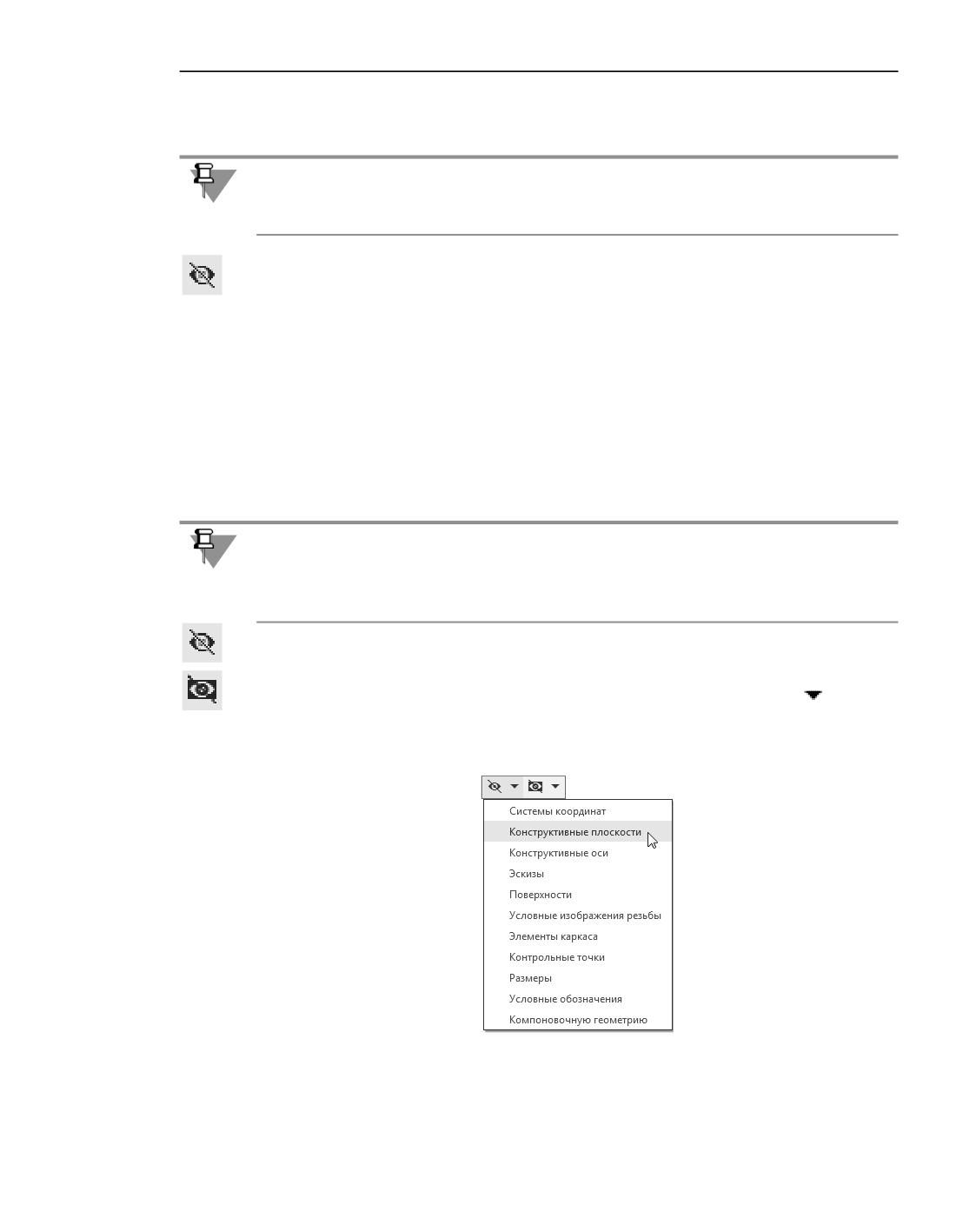
Управление состоянием объектов
расположенная рядом с названием вызванной команды в меню, переходит в нажатое со-
стояние. Это означает, что объекты скрыты.
Команда Компоновочная геометрия управляет отображением всей компоновочной
геометрии, содержащейся в модели и/или ее компонентах.
Остальные команды не влияют на отображение объектов компоновочной геометрии.
Чтобы скрыть все вспомогательные объекты в модели, вызовите команду Вид -
Скрыть - Скрыть все вспомогательные объекты. При этом кнопки всех команд в
меню перейдут в нажатое состояние.
Чтобы сделать вспомогательные объекты видимыми, вызовите соответствующую ко-
манду скрытия повторно.
Действие команд меню Вид - Скрыть распространяется на вспомогательные объекты
как самой модели, так и ее компонентов.
Если требуется отдельно управлять видимостью вспомогательных объектов в компонен-
тах, используйте команды меню Вид - Скрыть в компонентах. Работа этих команд
аналогична описанной выше. Отличие состоит в том, что действие команд распространя-
ется только на объекты компонентов модели.
Объекты, скрытые описанными выше командами, невозможно сделать видимыми с по-
мощью команды Показать и значка в Дереве построения.
Изменение значения свойства Видимость на Панели параметров для этих объектов недо-
ступно.
Кнопки, управляющие отображением вспомогательных объектов в модели и в ее компо-
нентах, присутствуют также на Панели быстрого доступа. Щелчок по самой кнопке вклю-
чает/отключает показ всех вспомогательных объектов. Щелчок по значку справа от
кнопки раскрывает меню команд, которые управляют показом объектов определенного
типа (см. рисунок).
Команды, управляющие показом вспомогательных объектов
875
Редактирование и настройка модели
Управление видимостью объектов, находящихся на одном слое
Управление видимостью объектов возможно с помощью слоев.
Все объекты, находящиеся на одном слое, могут быть одновременно скрыты или пока-
заны путем изменения значения свойства Видимость для этого слоя.
Обратите внимание на то, что у объекта свойство Видимость должно иметь значение По
слою - только в этом случае изменение значения свойства слоя изменит значение
свойства объекта.
Значение Видимость по слою - умолчательное значение свойства Видимость для
всех объектов.
Если значение свойства Видимость у объекта изменено по отношению к умолчательно-
му, т.е. имеет значение Скрытый (или Видимый), то объект скрыт (или показан) вне за-
висимости от состояния слоя, на котором он находится.
Изменение значений свойств объектов возможно при редактировании модели в КОМ-
ПАС-3D.
Для просмотра и изменения значений свойств объектов служат Панель параметров и Де-
рево построения.
Исключение объектов из расчета
Вы можете исключать из расчета любые элементы и компоненты модели первого уров-
ня. При исключении объекта из расчета модель перестраивается так, как будто указан-
ный объект удален, однако информация о нем сохраняется в документе.
Исключение объектов из расчета позволяет сократить время расчета при построении до-
полнительных элементов или перестроении модели, а также увидеть, как выглядела мо-
дель до построения определенных элементов.
Вы можете исключать из расчетов фаски, скругления, отверстия и прочие мелкие эле-
менты, если из-за большого их количества построение новых формообразующих эле-
ментов происходит слишком медленно.
Объекты можно исключать выборочно, т.е. вне зависимости от того, какое положение
они занимают в иерархии элементов модели и, следовательно, в Дереве построения.
Примеры использования исключения объектов из расчета...
Способы исключения объектов из расчета и включения в расчет
Чтобы исключить объект из расчета, выделите его в Дереве построения или в графиче-
ской области модели и щелкните мышью по значку Включен в расчет в строке этого
объекта в Дереве построения. Значок изменится на Исключен из расчета. Объект пе-
рестанет отображаться в графической области, а его название и пиктограмма в Дереве
построения станут серыми. Модель будет перестроена без учета исключенного объекта
и производных от него операций и объектов.
Если требуется исключить из расчета сразу несколько объектов, выделите их и вызовите
из контекстного меню команду Исключить из расчета.
876
Управление состоянием объектов
Для компонента команда исключения из расчета может быть вызвана:
▼ в Дереве построения - из контекстного меню компонента,
▼ в графической области модели - из контекстного меню элемента этого компонента
или элемента любого из его компонентов.
Чтобы вновь включить объект в расчет, выделите его в Дереве построения модели и
щелкните мышью по значку Исключен из расчета в Дереве построения. Значок изме-
нится на Включен в расчет. Модель будет перестроена, объект появится в графической
области, а его название и пиктограмма в Дереве построения станут черными.
Если требуется включить в расчет сразу несколько объектов, выделите их и вызовите из
контекстного меню команду Включить в расчет.
Команда Исключить из расчета недоступна, если объект уже исключен из расчета или
если на Панели переменных введено выражение для вычисления переменной, соответ-
ствующей параметру «Исключить из расчета» выбранного объекта.
Команда Включить в расчет недоступна, если ни один из выделенных объектов не яв-
ляется исключенным из расчета.
Исключенные из расчета объекты временно удаляются из модели. Поэтому базировав-
шиеся на них объекты иногда могут отмечаться как ошибочные. Ошибки исчезают после
включения объектов в расчет.
Если в Дереве построения отображается история построения модели, вы можете исклю-
чать из расчета/включать в расчет объекты, расположенные в Дереве ниже выделенного.
Для этого используются команды Исключить из расчета последующие и Включить
в расчет последующие контекстного меню объекта в Дереве построения.
Примеры использования исключения объектов из расчета
Пример 1
После построения последовательности производных элементов требуется перейти к по-
строению других элементов, не связанных и не пересекающихся с существующими.
Вы можете исключить существующую последовательность из расчетов, после этого вре-
мя перестроения модели при создании новых элементов существенно сократится (систе-
ма не будет выполнять проверку взаимного пересечения всех элементов и рассчитывать
линии пересечения).
Когда нужные элементы будут построены, включите все элементы в расчет. Контроль их
взаимного положения будет произведен однократно.
Пример 2
При формировании плоского изображения модели (например, ее изометрической про-
екции на чертеже или полутонового изображения в каталоге) требуется показать вырез
модели (например, вырез 1/4 модели).
877
Редактирование и настройка модели
1. После создания модели выполните операцию отсечения по эскизу.
2. Сохраните файл модели.
3. Создайте нужное изображение модели.
4. Для дальнейшей работы с моделью (например, расчета ее массо-центровочных
характеристик или передачи модели в приложение, формирующее управляющую
программу для технологического оборудования) исключите из расчета операцию
отсечения.
Редактирование и удаление объектов модели
При редактировании модели можно изменить любые параметры составляющих ее объ-
ектов. В данном разделе описаны различные приемы редактирования объектов.
Обратите внимание на то, что в текущей модели возможно редактирование только тех
объектов, которые непосредственно находятся в ней. Поэтому прямое редактирование
объектов, принадлежащих компонентам модели, невозможно. Для редактирования объ-
ектов компонента нужно либо открыть его в отдельном окне (см. раздел Редактирование
геометрии компонента в окне), либо включить режим контекстного редактирования ком-
понента (см. раздел Редактирование геометрии компонента «на месте»). После этого
можно использовать любые приемы редактирования объектов.
При любом редактировании объектов модели иерархические связи между ними сохра-
няются, т.е. после изменения какого-либо объекта не требуется заново задавать после-
довательность построения подчиненных ему объектов и их параметры.
В одних случаях перестроение модели происходит автоматически. Например, после из-
менения в эскизе формы контура сразу изменяется форма базирующегося на нем эле-
мента выдавливания. В других случаях, например, при изменении значений переменных,
для перестроения модели требуется вызвать специальную команду, см. раздел Пере-
строение модели.
Изменения, внесенные в модель при редактировании, передаются во все модели, содер-
жащие ее в качестве компонента.
Изменение параметров объектов в модели
Для просмотра и изменения параметров объектов служит Панель параметров.
Вы можете просматривать и изменять следующие параметры выделенных объектов (не
прибегая к редактированию каждого из них):
▼ параметры отображения - цвет, стиль линии, стиль вершины и т.д.,
▼ свойства - слой объекта, обозначение, наименование, исполнение,
▼ состояние - управление фиксацией, видимостью, включением в расчет, редактирова-
нием, проецированием объектов в ассоциативный чертеж,
▼ параметры, заданные при создании объекта (для размеров, обозначений и т.д.),
▼ текст, входящий в состав объекта,
▼ стиль текста, параметры шрифта и параметры абзаца,
878
Редактирование и удаление объектов модели
▼ признак языка для проверки правописания.
Общий порядок задания значений параметров приведен в разделе Работа с параметрами
объектов. Работа с параметрами в документах-моделях имеет следующие особенности.
▼ Могут быть указаны объекты первого уровня - оси и системы координат, элементы
оформления, кривые и точки, эскизы, объекты вспомогательной геометрии, компоненты
первого уровня, тела, построенные в модели, грани этих тел и т.д.
▼ Набор параметров на панели зависит от типа выделенного объекта. Например, при щел-
чке мышью по выносной линии размера отображаются его параметры как элемента
оформления, а при щелчке по тексту размера - параметры текста размерной надписи.
▼ Параметр Исполнение доступен для редактирования, если у выделенного объекта име-
ются исполнения. Объектами могут быть текущая деталь, текущая сборка, компонент
или несколько одинаковых компонентов.
Параметр Исполнение недоступен для редактирования, если в выделенной группе оди-
наковых компонентов есть запрещенные для редактирования.
▼ Для параметра объекта может быть установлено значение По слою. В этом случае зна-
чение параметра определяется значением, заданным для слоя, на котором располагает-
ся объект. К параметрам объектов, управляемым через слои, относятся:
▼
видимость,
▼
возможность редактирования,
▼
цвет,
▼
оптические свойства,
▼
возможность проецирования в ассоциативный чертеж.
▼ Значения параметров на Панели параметров доступны для редактирования, если это не
входит в противоречие с другими параметрами. Например, для компонента изменение
свойств Цвет и Оптические свойства недоступно, если цвет назначается По исходно-
му объекту, По источнику или По слою.
▼ Параметр Видимость для объекта недоступен, если все объекты данного типа скрыты
при помощи команды Скрыть все вспомогательные объекты (см. раздел Управление
видимостью вспомогательных объектов).
▼ Для обозначения базы изменение параметра Обозначение базы недоступно, если при
ее создании или редактировании была включена автосортировка для букв в обозначении
(см. раздел База).
▼ Параметр Язык доступен, если выделено обозначение линии-выноски.
▼ Параметры, по которым составляется отчет (Обозначение, Наименование, Масса и
некоторые другие), доступны для самой модели, ее компонентов и тел.
879
Редактирование и настройка модели
Объекты, вставленные из библиотек, могут иметь специальные параметры, если это
предусмотрено библиотекой. Например, конструкции, созданные с помощью библиоте-
ки Оборудование: Металлоконструкции, обладают такими параметрами, как Дли-
на/Ширина/Высота профиля, Длина/Ширина/Толщина пластины. Отображе-
ние специальных параметров библиотечных компонентов на Панели параметров зависит
от настройки списка свойств (см. раздел Настройка списка свойств текущего документа).
Свойства макроэлементов, вставленных из библиотеки, отображаются на Панели пара-
метров в зависимости от настройки (см. раздел Редактирование элементов).
Редактирование операции
Объект модели создается путем выполнения операции. Вы можете отредактировать со-
зданный объект, изменив параметры операции.
Чтобы изменить параметры операции, перейдите в режим редактирования объекта. Для
этого выполните одно из действий:
▼ выделите объект в Дереве построения или в окне модели и вызовите из контекстного ме-
ню команду Редактировать;
▼ выделить любую грань, ребро или вершину объекта в окне модели и вызовите из контек-
стного меню команду Редактировать исходный элемент.
Система перейдет в режим выполнения команды, использовавшейся для построения
выбранного объекта.
При этом в окне модели останутся только те объекты, которые находятся в Дереве по-
строения перед редактируемым. Иначе говоря, модель временно вернется в то состоя-
ние, в котором она была в момент создания редактируемого объекта.
На Панели параметров появятся те же поля и переключатели для задания параметров
операции, что и при построении объекта. Если для построения объекта использовались
опорные или исходные объекты, то они будут подсвечены в окне модели и в Дереве по-
строения.
Отредактируйте нужные параметры операции (задайте новые числовые значения пара-
метров, измените набор опорных или исходных объектов и т.п.).
Если в диалоге настройки отображения размеров и обозначений (см. раздел Размеры и
обозначения) включена опция Размеры эскизов и операций, то при редактировании
элементов на экране отображаются и доступны для изменения размеры эскиза. Чтобы
изменить значение размера, следует дважды щелкнуть мышью по размерной надписи.
Подтвердите сделанные изменения, нажав кнопку Создать объект.
Объект будет перестроен в соответствии с новыми параметрами операции.
Редактирование числовых параметров операции
Вы можете отредактировать числовые параметры операции без перехода в режим ее ре-
дактирования. Для этого можно использовать переменные, соответствующие параме-
трам операции, и размеры операции (см. раздел Размеры эскизов и операций).
880
Редактирование и удаление объектов модели
Подробнее редактирование переменных, соответствующих параметрам операции, опи-
сано в разделе Редактирование значения переменной, редактирование размеров
операций - в разделе Редактирование размера операции.
Редактирование значения переменной
Одним из способов редактирования числового параметра операции является изменение
значения его переменной на Панели переменных.
Чтобы изменить значение переменной, выполните следующие действия.
1. Включите показ Панели переменных. .
2. Найдите на Панели переменных раздел, соответствующий нужному объекту, и раскройте
его.
3. Найдите строку редактируемой переменной.
4. Щелкните мышью в ячейке Выражение этой строки и введите новое значение перемен-
ной.
5. Нажмите клавишу <Enter>.
Чтобы перестроить модель в соответствии с новым значением параметра, нажмите
кнопку Перестроить на Панели быстрого доступа.
Подробно о редактировании переменных см. раздел Редактирование и удаление пере-
менных.
Редактирование размера операции
Одним из способов редактирования числового параметра операции является изменение
значения соответствующего размера операции.
Редактирование размера операции возможно в специальном режиме (см.
раздел Отображение размеров выбранного элемента).
Чтобы изменить значение размера операции, выполните следующие действия.
1. Включите режим отображения размеров выбранного элемента. Для этого нажмите кноп-
ку Размеры выбранного элемента на Панели быстрого доступа или выберите ее на-
звание из меню Вид.
2. Выделите нужный объект в Дереве построения или укажите в окне модели любой при-
митив этого объекта: грань, ребро или вершину.
На экране отображаются размеры выделенного объекта.
3. Найдите нужный размер и выполните двойной щелчок мышью по его размерной надпи-
си. На экране появляется диалог установки значения размера.
4. В поле Выражение появившегося диалога введите значение размера: число, константу
или выражение для вычисления значения размера. Синтаксис выражений описан в
разделе Синтаксис выражений.
5. Нажмите кнопку Перестроить, чтобы включить автоматическое перестроение модели
после закрытия диалога.
6. Завершите редактирование размера, нажав кнопку Создать объект.
Диалог закрывается, модель перестраивается в соответствии с новым значением пара-
метра.
881
Редактирование и настройка модели
Подробнее диалог установки значения размера и его использование описаны в
разделе Изменение значения размера.
Значение размера эскиза можно изменить вне режима эскиза. Изменение значения раз-
мера эскиза аналогично изменению значения размера операции.
Если размер операции представлен в виде элемента управления (т.е. создан производ-
ный размер, см. раздел Производные размеры), вы можете отредактировать параметр
операции, изменив значение соответствующего производного размера. Порядок редак-
тирования значения производного размера аналогичен порядку редактирования, опи-
санному выше.
Редактирование моделей, вставленных из библиотеки
После того как компонент из библиотеки вставлен в модель, может возникнуть необхо-
димость его редактирования.
▼ Если вставленный компонент не имеет внешних переменных, для его изменения необхо-
димо отредактировать модель-источник в библиотеке.
Обновление вставок (как из библиотек, так и моделей с диска) происходит автоматиче-
ски при открытии главного документа.
▼ Если во вставленном из библиотеки компоненте существуют внешние переменные, для
изменения его размеров и топологии следует отредактировать значения этих перемен-
ных (см. раздел Переменные моделей).
Если кроме внешних переменных в библиотечном компоненте присутствует таблица пе-
ременных, можно выбрать новый набор значений переменных из таблицы. Для открытия
таблицы переменных служит команда Таблица переменных в контекстном меню би-
блиотечного компонента в Дереве.
Иногда после редактирования переменных модели она отмечается в Дереве построения
как ошибочная. Это означает, что введены такие значения внешних переменных, при ко-
торых система уравнений, связывающих переменные модели, не может быть решена.
Для исправления ошибки отредактируйте значения переменных еще раз.
▼ Кроме того, существует возможность заменить компонент из библиотеки компонентом
с диска (изменить источник вставки модели).
Библиотечный компонент-деталь можно заменить только деталью, компонент-сборку -
только сборкой.
Выбранная модель будет вставлена в текущую модель вместо библиотечного компонен-
та с сохранением положения точки вставки. Пиктограмма компонента из библиотеки в
Дереве построения исчезнет, на ее месте появится пиктограмма детали или подсборки.
882
Редактирование и удаление объектов модели
Если в модели имеются производные от библиотечного компонента объекты, (например,
через одну из ее вершин была проведена вспомогательная ось или на одной из граней
библиотечной модели была построена деталь в контексте сборки), то при замене источ-
ника вставки модели все связи, возникшие при создании производных объектов, будут
разрушены, и в модели возникнут ошибки. Поэтому прежде чем изменить источник
вставки модели, просмотрите отношения этой модели, чтобы определить, какие произ-
водные элементы она имеет.
Запрет редактирования объектов модели
Вы можете запретить или разрешить редактирование одного или нескольких объектов
модели. Для этого выделите нужные объекты в Дереве модели и вызовите команду:
Редактирование - Запретить или Редактирование - Разрешить из их контек-
стного меню, либо в Дереве модели, если отображается столбец Редактирование.
Обратите внимание на то, что запретить/разрешить редактирование можно только для
объектов первого уровня, кроме компонентов. Управление доступом к редактированию
компонентов возможно вне зависимости от уровня вложенности.
Объект, редактирование которого запрещено, отмечается в Дереве построения значком
«щит». Если в его состав входят другие объекты, то они отмечаются значком «замок».
Объект, запрещенный для редактирования, нельзя также удалить, перенести на другой
слой, включить в расчет/исключить из расчета. Если запрет наложен на тело, то к нему
становится невозможно применить операции редактирования тела, например, сделать
фаску, вырезать отверстие и т.п. Аналогично становится невозможно изменить повер-
хность (усечь, продлить и т.п.), если ее редактирование запрещено.
Объекты, редактирование которых запрещено, могут изменяться в результате измене-
ния их исходных объектов. Кроме того, они могут быть удалены с помощью Указателя
окончания
построения
(см.
раздел
Редактирование
модели
с помощью Указателя окончания построения).
Запрет редактирования компонентов сборки может использоваться для разграничения
доступа к ее частям. Этот запрет сохраняется в пользовательских типах загрузки. Под-
робнее о сохранении запрета и особенностях работы с компонентами, на редактирова-
ние которых наложен запрет, см. раздел Запрет на редактирование компонента.
Управление возможностью редактирования объектов возможно с помощью слоев (о
слоях см. раздел Слои в модели). Для этого служит команда Редактирование - На-
значить по слою.
Редактирование всех объектов, находящихся на одном слое, может быть одновременно
запрещено или разрешено путем изменения значения свойства Редактируемость для
этого слоя.
883
Редактирование и настройка модели
Удаление объектов
Любые объекты (формообразующий элемент, эскиз, вспомогательную ось или пло-
скость, компонент модели, сопряжение и т.д.) можно удалить из модели. Для этого до-
статочно выделить их в Дереве построения и вызвать из контекстного меню команду
Удалить или нажать клавишу <Delete>.
Если команда Удалить недоступна, это значит, что удаление объектов невозможно. На-
пример, нельзя удалить объекты, которые входят в макроэлемент, автоматически со-
зданный библиотекой.
После вызова команды на экране появляется диалог-предупреждение. В нем отобража-
ется иерархический список, в котором:
▼ на первом уровне - пиктограмма модели или исполнения, объекты которого удаляются;
▼ на втором уровне - удаляемые объекты;
▼ на третьем и последующих уровнях - объекты модели, связанные с удаляемыми объ-
ектами (связанными объектами являются также сопряжения, в которых участвуют уда-
ляемые объекты); связанные объекты удаляются вместе со своими исходными объекта-
ми.
Преобразование компонентов модели
Редактирование структуры модели - это изменение иерархии компонентов. В боль-
шинстве случаев в результате редактирования структуры модели изменяется набор со-
ставляющих ее файлов.
Доступны следующие возможности редактирования структуры модели:
▼ преобразование деталь - подсборка и подсборка - деталь (см. раздел Преобразование
деталь - подсборка и подсборка - деталь),
▼ объединение компонентов в подсборку и разрушение подсборки (см.
разделы Объединение компонентов в подсборку и Разрушение подсборки),
▼ копирование и перенос компонентов (см. раздел Перенос и копирование компонентов),
▼ выделение объектов модели в отдельные детали (см. раздел Преобразование объектов
в деталь и локальную деталь).
В результате выполнения операции редактирования структуры из модели могут быть
удалены некоторые сопряжения, наложенные на компоненты, которые участвовали в
этой операции. Поэтому рекомендуется накладывать сопряжения после того, как струк-
тура модели будет окончательно определена.
Преобразование деталь - подсборка и подсборка - деталь
▼ Преобразование детали в подсборку - это сохранение детали, вставленной в текущую
модель, в файле новой сборки (*.a3d).
884
Преобразование компонентов модели
▼ Преобразование подсборки в деталь - это сохранение подсборки, вставленной в теку-
щую модель, в файле новой детали (*.m3d).
Преобразования деталь - подсборка и подсборка - деталь могут потребоваться при про-
ектировании сборки «сверху вниз». Например, на начальных этапах проектирования ре-
дуктора было запланировано, что его крышка будет сварной. Соответственно, Крышка
была вставлена в модель редуктора как подсборка. Позже оказалось, что целесообраз-
нее сделать литую крышку, т.е. компонент должен быть деталью, а не подсборкой. Для
быстрого редактирования модели редуктора можно воспользоваться преобразованием
подсборки в деталь.
Обратите внимание на то, что работа с деталью имеет ограничения по сравнению со
сборкой (см. раздел Отличительные особенности детали и сборки).
Преобразование возможно только для компонентов, находящихся на первом уровне
структуры модели, т.е. вставленных непосредственно в текущую модель. Если требуется
преобразовать компоненты, входящие в какую-либо подсборку, необходимо перейти в
режим редактирования этой подсборки.
Чтобы выполнить преобразование, выделите нужный компонент - деталь или
подсборку - в Дереве построения и вызовите команду Сохранить как... из контекстно-
го меню. На экране появится стандартный диалог сохранения файла.
Дальнейшие действия по преобразованию модели аналогичны описанным в
разделе Сохранение сборки как детали и детали как сборки.
После завершения преобразования сохраненный компонент вставляется в текущую мо-
дель вместо прежнего. Прежний компонент удаляется из модели, но его файл на диске
не изменяется.
Чтобы сохранить изменения в текущей модели, вызовите команду Файл - Сохранить.
Команду Сохранить как... можно использовать для сохранения компонента под другим
именем и автоматической вставки в текущую модель переименованного компонента
вместо прежнего.
Объединение компонентов в подсборку
Вы можете объединить несколько компонентов текущей модели в подсборку.
Объединение возможно только для компонентов первого уровня, т.е. вставленных непо-
средственно в текущую модель, а не в какую-либо из ее подсборок.
В результате объединения создается новый файл сборки (*.a3d), содержащий компо-
ненты текущей модели, указанные для объединения. Новая сборка вставляется в теку-
щую модель в качестве подсборки, а компоненты, из которых она составлена, удаляются
из модели. Файлы этих компонентов на диске не изменяются.
Абсолютная система координат новой подсборки совпадает с абсолютной системой ко-
ординат текущей модели.
Чтобы объединить компоненты в подсборку, выделите их в Дереве построения и вызо-
вите из контекстного меню команду Объединить в подсборку. В появившемся на
885
Редактирование и настройка модели
экране стандартном диалоге сохранения файла укажите папку и имя файла сборки для
записи, а затем нажмите кнопку Сохранить. Диалог закроется.
Чтобы сохранить изменения в текущей модели, вызовите команду Файл - Сохранить.
Объединение в подсборку недоступно для следующих компонентов:
▼ деталей-заготовок,
▼ компонентов, являющихся экземплярами или исходными объектами массива.
Объединение в подсборку нельзя отменить.
Преобразование детали/подсборки в локальную деталь
Вы можете преобразовать обычный компонент (деталь или подсборку) в локальную де-
таль. Преобразование возможно только для компонентов первого уровня, т.е. вставлен-
ных непосредственно в текущую модель.
Для выполнения преобразования выделите компонент в Дереве построения и вызовите
команду Взять в документ. При работе со сборкой команда вызывается из меню Прав-
ка или контекстного меню, а при работе с деталью - только из контекстного меню.
После вызова команды выделенный компонент становится локальной деталью текущей
модели.
Смотрите также
Особенности работы с локальной деталью
Преобразование локальной детали в деталь/подсборку
Вы можете преобразовать локальную деталь в обычный компонент (деталь или сборку),
сохраненный в отдельном файле. Для этого выделите нужную локальную деталь в Де-
реве построения и вызовите из контекстного меню команду Сохранить как На экране
появится диалог сохранения файла. Умолчательный тип файла - a3d или m3d - соот-
ветствует исходному типу модели - деталь или сборка. При необходимости вы можете
поменять тип файла. Задайте имя файла, укажите папку для его сохранения и нажмите
кнопку Сохранить.
Диалог сохранения файла закроется, а локальная деталь станет обычным компонентом
модели - деталью или подсборкой.
Разрушение подсборки
Вы можете разбить подсборку текущей модели на отдельные компоненты.
В результате разрушения подсборки все ее компоненты передаются в текущую модель.
Их положение в окне модели не изменяется. Остальные объекты, которые имелись в
подсборке - поверхности, кривые и т.п., а также выполненные в подсборке операции
(фаски, отверстия и др.) - не передаются в текущую модель.
Разрушенная подсборка удаляется из модели. Файл подсборки на диске не изменяется.
886

Дополнительные приемы редактирования модели
Чтобы разрушить подсборку, выделите ее в Дереве построения и вызовите команду Раз-
рушить из контекстного меню или из меню Правка.
Особенности применения команды разрушения.
▼ Разрушение возможно только для подсборок первого уровня, т.е. вставленных непо-
средственно в текущую модель, а не в какую-либо из ее подсборок.
▼ Подсборки, находившиеся внутри разрушенной подсборки, не разрушаются. При необ-
ходимости вы можете применить к ним команду разрушения.
▼ Разрушение подсборки, являющейся исходным объектом массива, невозможно.
▼ Разрушение подсборки нельзя отменить.
Если компонентом модели является локальная деталь, полученная из подсборки, то к
этой локальной детали можно применить команду разрушения.
Также можно разрушить деталь-заготовку, источником которой является сборка. В ре-
зультате разрушения детали-заготовки пиктограммы ее компонентов, переданных в те-
кущую модель, заменяются пиктограммами деталей-заготовок.
Смотрите также
Объединение компонентов в подсборку
Преобразование деталь - подсборка и подсборка - деталь
Перенос и копирование компонентов
Дополнительные приемы редактирования модели
Редактирование модели
с помощью Указателя окончания построения
С помощью Указателя окончания построения модели (см. раздел Указатель окончания
построения модели) вы можете условно удалять объекты из модели. Указатель можно
также использовать для изменения порядка построения модели.
Редактирование с помощью Указателя возможно, если в Дереве отображается последо-
вательность построения модели (см. раздел Отображение истории построения модели
в Дереве).
Переместите Указатель так, чтобы он разбивал Дерево построения на две части.
Вы увидите, что объекты, оказавшиеся ниже Указателя, отображаются серым цветом и
помечаются пиктограммой-«замком». Это - условно удаленные объекты. Информация
о них не удаляется из документа, однако, эти объекты, а также производные от них не
отображаются в окне модели.
Для быстрого возвращения Указателя в конец Дереве построения можно воспользовать-
ся командой Указатель в конец Дерева из контекстного меню на Указателе. После вы-
887

Редактирование и настройка модели
зова этой команды все условно удаленные объекты модели восстанавливаются. Модель
перестраивается с учетом восстановленных объектов.
Особенностью массива является то, что при его условном удалении теряется изменение
свойств (например, цвета) граней экземпляров. Т.е. при восстановлении массив как бы
строится заново с умолчательными свойствами граней.
Во время работы над моделью вы можете неограниченное число раз перемещать Указа-
тель окончания построения. Пиктограммы вновь созданных объектов будут располагать-
ся в Дереве построения перед Указателем.
Это свойство Указателя окончания построения, а также то, что условно удаленные объ-
екты не отображаются на экране и не могут использоваться при построениях, удобно ис-
пользовать для изменения последовательности построения модели.
Например, для редактирования детали, полученной с помощью операции зеркального
копирования, следует вносить изменения в ту ее половину, которая являлась оригина-
лом, располагая их до операции копирования. Однако, во-первых, обе половины детали
выглядят совершенно одинаково. Во-вторых, при редактировании вы можете случайно
использовать объекты той половины детали, которая получена копированием, что неиз-
бежно приведет к ошибке. В таких случаях целесообразно переместить Указатель окон-
чания построения так, чтобы операция зеркального копирования и все последующие бы-
ли условно удалены из модели. На экране остается только оригинальная половина
детали. Вы можете отредактировать ее по своему усмотрению. После восстановления
операции копирования вторая половина детали также будет содержать внесенные изме-
нения.
Если объекты модели, расположенные под Указателем окончания построения, не требу-
ются для дальнейших построений и не должны присутствовать в модели, вы можете од-
новременно удалить все эти объекты. Воспользуйтесь для этого командой Удалить
элементы под Указателем из контекстного меню на Указателе.
После вызова команды на экране появляется диалог-предупреждение. В нем перечисле-
ны удаляемые объекты модели. Вы можете отказаться от удаления или подтвердить его.
Изменение последовательности операций
Одним из приемов редактирования является «перетаскивание» операций мышью прямо
в Дереве построения. С его помощью можно быстро изменить порядок построения.
«Перетаскивать» объекты удобнее и нагляднее, если в Дереве включено отображение
последовательности построения модели (см. раздел Отображение истории построения
модели в Дереве).
Чтобы переместить операцию в Дереве построения, подведите курсор к нужной пиктог-
рамме, нажмите левую кнопку мыши и, не отпуская ее, перемещайте курсор в место
предполагаемого размещения операции в Дереве построения.
Когда нужное положение операции будет достигнуто, отпустите кнопку мыши. Пиктог-
рамма операции разместится в Дереве построения на указанном месте и будет отмечена
888
Дополнительные приемы редактирования модели
значком
. Это означает, что изменения в порядке построения еще не переданы в
модель - изображение в графической области осталось прежним.
Чтобы перестроить модель, вызовите команду Правка - Перестроить. Подробнее о
перестроении модели...
При перемещении операций учитывается их иерархия. Операцию невозможно переме-
стить выше исходного или ниже производного объекта в Дереве построения.
Перенос и копирование компонентов
Вы можете перемещать и копировать компоненты:
▼ из одной подсборки текущей модели в другую,
▼ из текущей модели в любую ее подсборку и наоборот.
Перенос производится в Дереве построения путем «перетаскивания» компонента мы-
шью на пиктограмму подсборки или модели (либо на пиктограмму раздела Компоненты
внутри подсборки или модели).
Копирование компонента производится аналогично, но с нажатой клавишей <Ctrl>; ря-
дом с курсором при этом отображается значок «+».
При «перетаскивании» компонента на пиктограмму объекта, куда он не может быть пе-
ренесен или скопирован, вместо курсора отображается предупреждающий значок.
После переноса компонента его положение в модели не изменяется.
В результате копирования получаются наложенные друг на друга компоненты. Для из-
менения положения исходного компонента или компонента-копии используйте команды
сдвига и поворота (см. раздел Выполнение перемещения компонента).
Копирование и перенос компонентов возможны не только в Дереве построения, но и в
окне модели. В этом случае можно произвольно задавать положение компонента в си-
стеме координат модели. Однако, расположение компонента в структуре модели ограни-
чено первым уровнем, т.е. перенесенный или скопированный компонент вставляется не-
посредственно в текущую модель.
Чтобы перенести компонент в окне модели, выполните следующие действия.
1. Выделите компонент в Дереве построения или в окне модели.
2. В окне модели установите курсор на компоненте.
3. Нажмите левую кнопку мыши и клавишу <Alt>.
4. Перемещайте мышь. Вслед за курсором в окне модели будет перемещаться фантом ком-
понента.
5. Когда фантом достигнет нужного положения, отпустите кнопку мыши, а затем - клави-
шу <Alt>.
Копирование компонента производится аналогично, но с нажатием клавиши <Ctrl>; ря-
дом с курсором при этом отображается значок «+». Кроме того, для копирования можно
выделять не один, а несколько компонентов.
Вы можете копировать компоненты, используя их пиктограммы в Дереве построения.
Для этого выполните следующие действия.
889
Редактирование и настройка модели
1. Выделите компонент в Дереве построения.
2. Нажмите клавишу <Ctrl> и «перетащите» компонент мышью из Дерева построения в ок-
но модели. Отпустите кнопку мыши.
3. Перемещайте мышь в окне модели. Вслед за курсором будет перемещаться фантом ком-
понента.
4. Когда фантом достигнет нужного положения, щелкните левой кнопкой мыши и отпусти-
те клавишу <Ctrl>.
Результатом переноса или копирования компонента вне зависимости от способа являет-
ся создание или удаление в файле модели ссылки на файл компонента:
▼ при переносе компонента ссылка на него удаляется из одного файла (например, под-
сборки) и добавляется в другой (например, в сборку),
▼ при копировании компонента ссылка на него добавляется в файл модели или подсбор-
ки.
Перенос компонента, являющегося исходным объектом или экземпляром массива, не-
возможен.
Запись источника компонентов в новый файл
Если модель содержит компоненты, которые являются вставками одной и той же модели
(такие компоненты образуют отдельные ветви в Дереве построения, см. Приложение
Обозначения в Дереве документа), то вы можете сохранить модель-источник этих ком-
понентов в новый файл. Для этого в Дереве построения выделите нужную ветвь
компонентов - деталей, сборок, локальных деталей - и вызовите из контекстного ме-
ню команду Сохранить как На экране появится диалог сохранения файла.
Укажите папку и имя файла для сохранения и нажмите кнопку Сохранить. При этом мо-
дель-источник компонентов записывается в новый файл, а в текущую модель вместо
прежних компонентов автоматически вставляются компоненты, источником которых яв-
ляется полученный файл модели. Прежние компоненты удаляются из модели, но их
файл на диске не изменяется.
Обратите внимание на то, что при таком варианте сохранения тип документа нельзя из-
менить, т.е. сборку можно сохранить только как сборку, деталь - как деталь, а локаль-
ную деталь - либо как сборку, либо как деталь, в зависимости от того, какой моделью
(деталью или сборкой) она является.
После группового сохранения локальных деталей их пиктограммы в Дереве построения
текущей модели изменяются.
Если выбранная ветвь содержит компоненты, запрещенные для редактирования, то ко-
манда Сохранить как... недоступна.
890
Сохранение сборки как детали и детали как сборки
Сохранение сборки как детали и детали как сборки
Вы можете сохранить текущую деталь (*.m3d) в файле новой сборки (*.a3d), т.е. прео-
бразовать деталь в сборку и наоборот, сохранить текущую сборку (*.a3d) в файле новой
детали (*.m3d), т.е. преобразовать сборку в деталь.
Чтобы выполнить преобразование, вызовите команду Файл - Сохранить как
На экране появится стандартный диалог сохранения файла. В этом диалоге выполните
следующие действия.
▼ Для преобразования детали в сборку - в списке Тип файла выберите строку КОМ-
ПАС-сборки (*.a3d), укажите папку и имя файла для записи и нажмите кнопку Сохра-
нить.
▼ Для преобразования сборки в деталь - в списке Тип файла выберите строку КОМ-
ПАС-детали (*.m3d) и укажите папку и имя файла для записи.
▼ Если требуется изменение параметров модели и/или ее структуры, вызовите ко-
манду Сохранить с параметрами... из меню кнопки Сохранить и настройте па-
раметры преобразования в появившемся на экране диалоге (см. раздел Настройка
параметров записи сборки в файл детали).
▼ Если настройка параметров не требуется, нажмите кнопку Сохранить. В этом слу-
чае полученная деталь будет отличаться от исходной сборки только расширением
файла и рядом особенностей, описанных в разделе Отличительные особенности
детали и сборки.
Преобразование сборки в деталь имеет следующие особенности.
▼ В процессе преобразования сборки в деталь данные, связанные со спецификацией
(описания спецификации, объекты спецификации и т.п.), удаляются. Полученная
деталь не имеет связи со спецификацией. Сама спецификация не изменяется.
▼ Если сборка содержит исполнения, то при сохранении с настройкой параметров
(команда Сохранить с параметрами...) в деталь передается только текущее
исполнение модели. Если настройка параметров не выполняется, то полученная
деталь содержит все исполнения исходной сборки.
После завершения преобразования на экране по-прежнему отображается исходная де-
таль или сборка. Чтобы загрузить модель - результат преобразования, воспользуйтесь
командой Файл - Открыть.
Если требуется преобразовать модель, являющуюся компонентом другой модели, для
последующей вставки результата преобразования в эту же модель вместо исходного
компонента, воспользуйтесь специальной командой Сохранить как... (см. раздел Пре-
образование деталь - подсборка и подсборка - деталь).
При преобразовании сборки в деталь обратите внимание на то, что работа с деталью
имеет ограничения по сравнению со сборкой (см. раздел Отличительные особенности
детали и сборки).
891
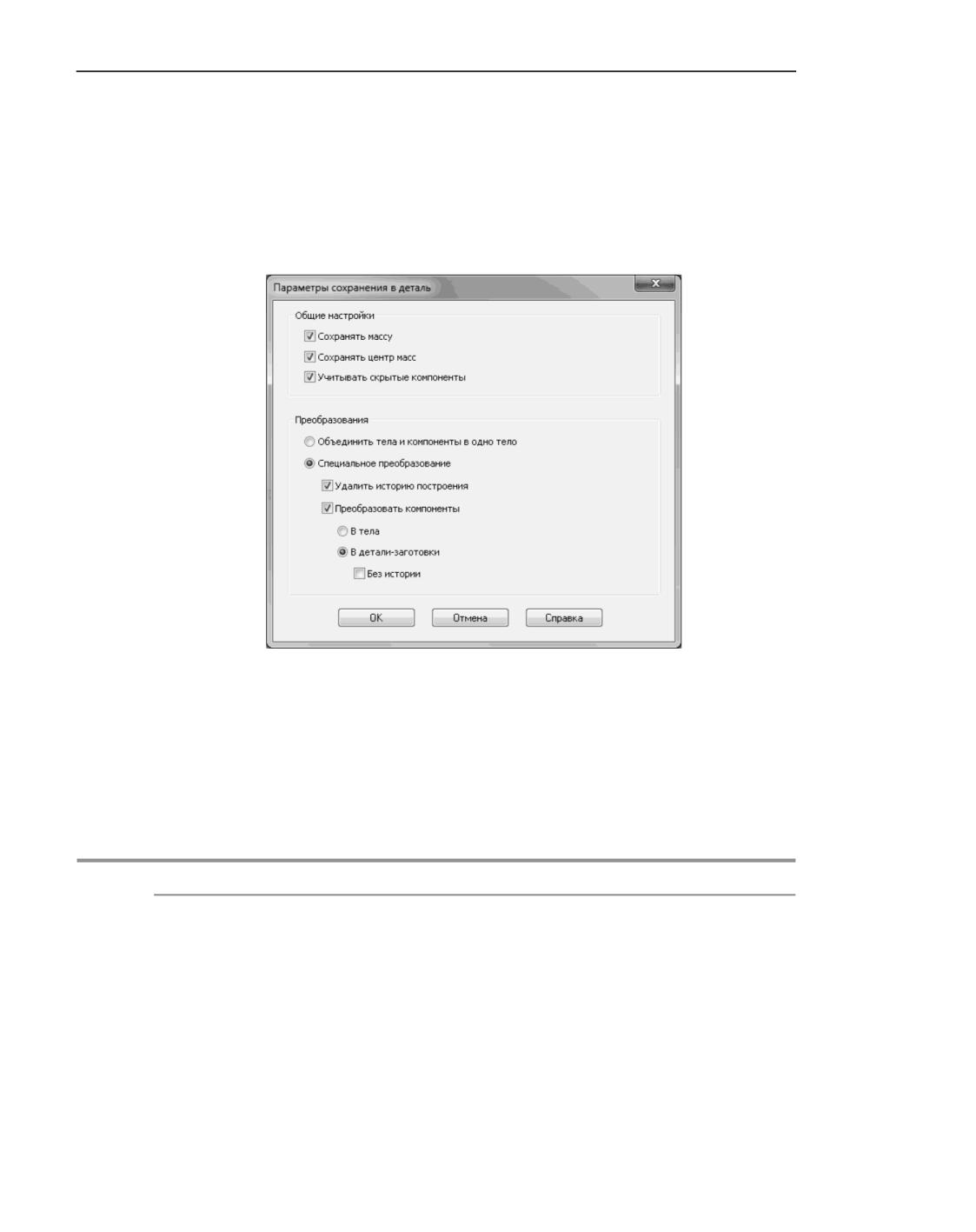
Редактирование и настройка модели
Настройка параметров записи сборки в файл детали
Чтобы настроить параметры преобразования сборки в деталь, выполните следующие
действия.
В диалоге сохранения файла вызовите из меню кнопки Сохранить команду Сохранить
с параметрами
На экране появится диалог Параметры сохранения в деталь
(рис. Диалог Параметры сохранения в деталь).
Диалог Параметры сохранения в деталь
Диалог позволяет задать параметры изменения структуры модели, а также ее массы и
центра масс. Обратите внимание на то, что исключенные из расчета компоненты не учи-
тываются в процессе преобразования. Они считаются отсутствующими.
Элементы настройки параметров преобразования приведены в таблице Диалог настрой-
ки параметров преобразования.
Диалог настройки параметров преобразования
Элемент
Описание
Общие настройки Группа опций для задания общих параметров преобразования.
Сохранять массу Включите эту опцию, чтобы преобразованная модель имела ту же
массу, что исходная. При отключенной опции масса
преобразованной модели рассчитывается заново.
Сохранять центр Включите эту опцию, чтобы центр масс преобразованной модели
масс
находился в той же точке, что и центр масс исходной модели. При
отключенной опции координаты центра масс преобразованной
модели вычисляются заново.
892
Сохранение сборки как детали и детали как сборки
Диалог настройки параметров преобразования
Элемент
Описание
Учитывать
Если опция включена, то преобразуются как видимые, так и
скрытые
скрытые компоненты. В результате преобразования в тела они
компоненты
становятся видимыми, а в детали-заготовки - остаются
скрытыми. При отключенной опции скрытые компоненты
считаются отсутствующими.
Преобразования Группа элементов для выбора нужного способа изменения
структуры модели и настройки параметров в рамках выбранного
способа. Если требуется сохранить модель без изменений,
выберите вариант Специальное преобразование и отключите
опции Удалить историю построения и Преобразовать
компоненты (см. ниже).
Объединить тела
Выберите этот вариант, чтобы все тела и компоненты модели были
и компоненты в
объединены в одно тело.
одно тело
Полученному телу назначается материал исходной сборки. Тело
является сплошным, без внутренних полостей (эти полости
заполняются материалом).
Если компоненты сборки не имеют ни одной общей поверхности, то
в результате объединения получается тело из частей.
Специальное
Выберите этот вариант, чтобы настроить параметры
преобразование
преобразования структуры модели.
Удалить историю
Включите эту опцию для удаления из файла модели информации о
построения
способах создания объектов модели и связях между ними. В
результате удаления истории построения:
▼ тела/поверхности/кривые превращаются в операции/
поверхности/кривые без истории;
▼ массив превращается в набор объектов, расположенных
согласно параметрам массива;
▼ локальные системы координат, контрольные и
присоединительные точки заменяются обычными точками,
▼ эскизы, вспомогательные оси и плоскости, элементы
оформления и сопряжения удаляются;
▼ компоненты фиксируются;
▼ если компонент был изменен операцией в содержащей его
модели, то его тела и поверхности в отредактированном виде
переносятся в модель, а сам компонент из нее удаляется.
Обратите внимание на то, что данная опция удаляет историю
построения только тех объектов, которые принадлежат
непосредственно преобразуемой модели, т.е. история построения
компонентов сохраняется.
893
Редактирование и настройка модели
Диалог настройки параметров преобразования
Элемент
Описание
Преобразовать
Включите эту опцию, чтобы выполнить преобразование
компоненты
компонентов. При отключенной опции компоненты остаются без
изменений.
Если удаление истории построения включено, то компоненты,
затронутые операцией в содержащей их модели, преобразуются
согласно вышеописанному вне зависимости от состояния опции
Преобразовать компоненты.
В тела
Выбор этого варианта означает, что тела и поверхности
компонентов всех уровней преобразуются в тела и поверхности без
истории. Имена тел и поверхностей совпадают с именами
соответствующих компонентов. Другие объекты компонентов в
результирующую модель не передаются.
Если модель содержит операции над компонентами (например,
массив компонентов), то после преобразования компонентов в
тела эти операции удаляются, т.к. теряют источник построения.
Удаление выполняется независимо от состояния опции Удалить
историю построения.
В детали-
Выбор этого варианта означает, что компоненты первого уровня
заготовки
преобразуются в детали-заготовки. Если требуется, чтобы
заготовки были внедрены в модель (а не вставлены ссылкой на
внешние файлы), включите опцию Без истории.
Компоненты остальных уровней остаются без изменений.
Стандартные изделия и библиотечные компоненты не
преобразуются в детали-заготовки.
После завершения настройки параметров нажмите кнопку ОК. Сборка будет преобразо-
вана и записана в файл детали в соответствии с настройкой.
Если требуется отказаться от записи файла, нажмите кнопку Отмена.
Отличительные особенности детали и сборки
Работа с деталью имеет ряд отличий по сравнению со сборкой.
▼ Для детали невозможно создать спецификацию (недоступны команды Создать объек-
ты спецификации... и Создать спецификацию по сборке).
▼ Недоступны разнесение компонентов и булевы операции над компонентами.
▼ Невозможно скопировать в деталь свойства из компонентов.
▼ Для детали недоступно применение системных типов загрузки. Типы загрузки, назначен-
ные компонентам, нельзя сохранить как тип загрузки детали.
894
Перестроение модели
Перестроение модели
Перестроение модели можно определить как актуализацию модели. При перестроении
форма и положение объектов модели рассчитываются заново, в результате чего изобра-
жение модели на экране может измениться.
Если при настройке системы включен пересчет МЦХ в процессе перестроения (см. раз-
дел МЦХ), то во время перестроения обновляются хранящиеся в файле модели значения
ее массы и координат центра масс.
Перестроение требуется, если в модели есть противоречия, т.е. геометрия модели не со-
ответствует исходным данным - истории построения, значениям параметров операций,
сопряжениям и т.п. Объекты, являющиеся источниками противоречий, отмечаются в Де-
реве построения модели специальным значком
. При наличии хотя бы одного объек-
та, требующего перестроения, данным значком в Дереве отмечается и сама модель, бла-
годаря чему признак необходимости перестроения заметен, даже если Дерево
полностью свернуто.
Чтобы перестроить модель, вы можете:
▼ вызвать команду Правка - Перестроить,
▼ нажать кнопку Перестроить на Панели быстрого доступа,
▼ нажать клавишу <F5>.
Противоречия в модели и, следовательно, необходимость ее перестроения возникают в
результате редактирования, например:
▼ На Панели переменных изменено значение переменной, соответствующей параметру
операции. Объект, являющийся результатом этой операции, в графической области мо-
дели остается прежним, но в Дереве построения отмечается значком
. После пере-
строения объект в графической области модели приходит в соответствие с новым зна-
чением параметра, а значок перестроения в Дереве исчезает.
▼ В Дереве построения изменен порядок следования операций путем «перетаскивания» их
мышью. Все перемещенные операции отмечаются в Дереве значком
, а модель в гра-
фической области не меняется. После перестроения значки в Дереве исчезают, изобра-
жение же модели может измениться или остаться прежним - это зависит от набора
операций в каждом конкретном случае. Например, если операцию отсечения тела пло-
скостью, находившуюся между операциями, формирующими тело, переместить так,
чтобы она оказалась после них, то будет рассечено все тело, а не какая-то его часть, как
ранее. Если же поменять местами в Дереве две не зависящие друг от друга операции, то
модель, скорее всего, не изменится.
▼ Два компонента сопряжены так, чтобы грань одного из них касалась цилиндрической по-
верхности другого. Затем произведено редактирование второго компонента, в результа-
те чего его цилиндрическая грань, участвующая в сопряжении, превратилась в кониче-
скую. Изменение формы компонента отображается в графической области модели, но
положение первого компонента остается прежним. Пиктограмма отредактированного
компонента отмечается значком
в Дереве построения. После перестроения модели
значок исчезает, а первый компонент занимает такое положение, при котором сущест-
вующее сопряжение (касание поверхностей) не нарушается.
895
Редактирование и настройка модели
▼ В модели построена вспомогательная ось, проходящая через вершины двух компонен-
тов. Затем положение одного из компонентов изменилось, например, из-за наложения
на него сопряжения. Пиктограмма компонента отмечается в Дереве построения значком
, а вспомогательная ось остается на прежнем месте. После перестроения значок ис-
чезает, положение оси меняется так, чтобы она проходила через заданные вершины.
В некоторых случаях система, определив, что модель нуждается в перестроении, выдает
запрос на перестроение. Например, этот запрос появляется на экране при загрузке мо-
дели, если какой-либо из ее компонентов не соответствует данным о нем, которые хра-
нятся в модели. Причиной такого рассогласования может быть как изменение геометрии
компонента, так и его свойств - обозначения, наименования, материала и т.п.
В окне запроса перечислены компоненты, являющиеся источниками противоречий.
Чтобы перестроить модель, нажмите в окне запроса кнопку Да.
Чтобы отложить перестроение модели, нажмите кнопку Нет. Запрос на перестроение
модели исчезнет, а пиктограммы объектов, требующих перестроения, будут отмечены в
Дереве построения значком .
Вы можете в любой момент перестроить модель, вызвав команду перестроения, как опи-
сано выше.
Если модель состоит из большого числа компонентов, ее перестроение может занять
значительное время. Поэтому, если необходимо отредактировать несколько компонен-
тов сложной модели, целесообразно перестраивать ее один раз - после внесения всех
изменений (а не каждый раз после редактирования отдельного компонента).
Иногда после перестроения в модели появляются признаки ошибки - восклицательные
знаки на красном фоне, свидетельствующие об ошибках построения объектов. Напри-
мер, вырезанный из модели элемент был выдавлен до грани какой-либо детали. Затем
эта деталь перемещается так, что указанная грань уже не может ограничивать элемент
выдавливания (т.е. эскиз элемента либо не полностью проецируется на эту грань, либо
вовсе не может быть спроецирован на нее). Вырезание элемента становится невозмож-
ным, и после перестроения модели эта операция помечается в Дереве построения как
ошибочная.
Подробнее о возникновении и устранении ошибок в модели...
896
Сервисные функции
Диагностика модели
Предупреждения об ошибках
Если произведено такое редактирование модели, которое делает невозможным сущест-
вование каких-либо ее объектов с учетом иерархии и/или параметрических связей, КОМ-
ПАС-3D выдает соответствующее диагностическое сообщение. В нем указана конкретная
причина конфликта или потери связи между компонентами модели (например, «Опера-
ция потеряла опорный объект», «Опорная поверхность видоизменилась», «Пустой
эскиз», «Самопересечение контура» и т.д.).
При этом модель не перестраивается, а остается в том состоянии, в котором была перед
вызовом команды редактирования. Рядом с пиктограммами объектов, существование
которых стало невозможным после произведенного редактирования, в Дереве построе-
ния появляется признак ошибки.
Если ошибка есть хотя бы в одном из объектов модели (элементе, компоненте, сопряже-
нии и т.п.), признак ошибки появляется не только рядом с пиктограммой этого объекта,
но и рядом с пиктограммой модели (детали или сборки). Благодаря этому наличие
ошибки в модели заметно даже тогда, когда Дерево построения полностью свернуто.
Чтобы узнать, в чем заключается возникшая ошибка, выделите в Дереве построения
ошибочный объект и вызовите из контекстного меню команду Что неверно?.
На экране появится диалог, в котором перечислены ошибки, возникшие при перестрое-
нии этого объекта.
Ошибки отображаются в диалоге в виде структурированного списка. Описание каждой
ошибки находится на уровне, следующем за названием ошибочного объекта.
Если вы просматриваете все ошибки в модели, то ее ошибочные компоненты (формоо-
бразующие элементы, вспомогательные оси и плоскости, копии, фаски, оболочки, ком-
поненты, сопряжения и т.д.) в списке находятся на уровне, следующем за названием мо-
дели.
Справочная система содержит рекомендации по возможным путям устранения ошибки.
Чтобы получить разъяснение конкретной ошибки и общие рекомендации по ее устране-
нию, выделите описание ошибки в диалоге и нажмите кнопку Справка. Прочитайте по-
явившуюся страницу Справочной системы, подумайте, какой из рассмотренных в ней
случаев наиболее похож на ошибку в вашей модели, запомните рекомендации по ее
устранению.
Чтобы исправить ошибку, отредактируйте в соответствии с рекомендациями Справочной
системы элемент, эскиз или сопряжение, в котором она возникла, или исходные элемен-
ты. Часто для исправления ошибки достаточно повторить редактирование модели, по-
влекшее за собой эту ошибку, установив при этом прежние значения параметров объек-
тов.
897
Сервисные функции
Если в модели несколько ошибок, производите их исправление в порядке следования
ошибочных элементов в Дереве построения.
Некоторые ошибки делают невозможным существование элементов, дальнейшие по-
строения и редактирование детали. Например, после редактирования контура в эскизе
исчезли опорные вершины для построения вспомогательных осей и плоскостей, а про-
изводный элемент не может быть перестроен (модель «рассыпалась», без устранения
ошибки с ней работать нельзя).
Другие ошибки не являются столь критическими и не мешают дальнейшей работе с мо-
делью. Например, при переносе эскиза на другую грань параметрические связи графи-
ческих объектов эскиза были потеряны. В этом случае графические объекты в эскизе не
перестраиваются, образуемый ими контур остается прежним, и построенный на его ос-
нове элемент не разрушается, благодаря чему остается возможным существование про-
изводных элементов.
В любом случае рекомендуется устранять ошибку сразу после ее возникновения.
Предупреждения о необходимости перестроения модели
После редактирования модели (перемещения компонентов, изменения значений пере-
менных и т.п.) связи между объектами модели могут нарушиться. Например, вспомога-
тельные элементы после перемещения их опорных объектов остаются на прежних ме-
стах. Объекты модели, редактирование которых вызвало конфликты такого рода,
отмечаются значком
в Дереве построения.
Чтобы устранить возникшие противоречия, необходимо изменить геометрию объектов
и/или переместить их так, чтобы их форма, параметры и положение соответствовали по-
ложению опорных объектов и не противоречили наложенным на них сопряжениям. Для
этого используется команда Правка - Перестроить. Подробнее о перестроении см.
раздел Перестроение модели.
Иногда после перестроения модели в ней могут появляться предупреждения об ошибках
(восклицательный знак в красном кружке).
Получение информации о модели и ее объектах
Информация об объекте
Для получения информации об объектах при работе с моделями служит команда Ин-
формация об объекте. Информация содержит справочные сведения как о модели, так
и о любом ее объекте: ребре, грани, элементе, поверхности, компоненте и др.
Способы вызова команды
▼ Инструментальная область: Твердотельное моделирование - Диагностика - Ин-
формация об объекте
898
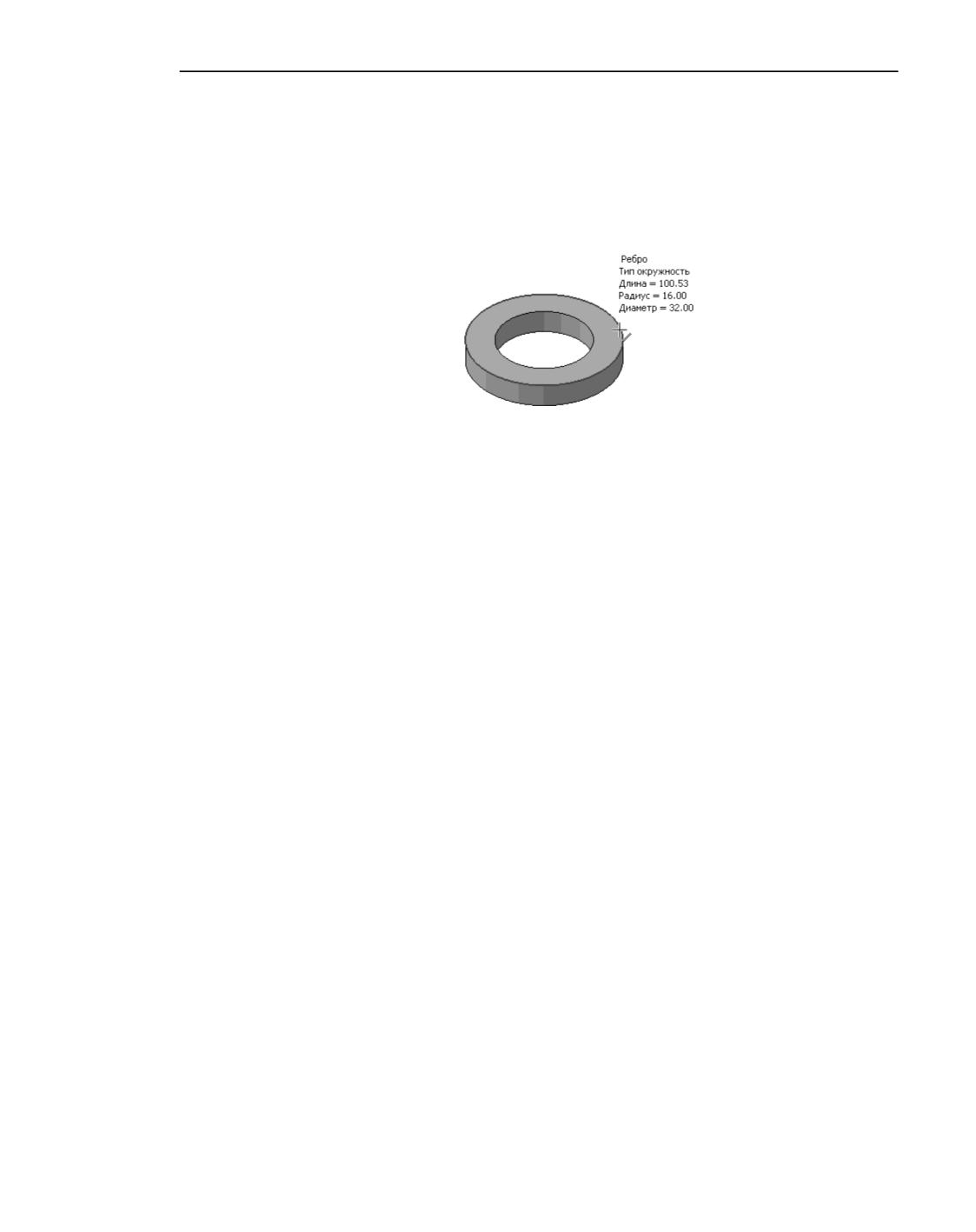
Получение информации о модели и ее объектах
▼ Меню: Диагностика - Информация об объекте
Порядок действий
Для быстрого получения информации об объекте подведите к нему курсор в окне моде-
ли. Рядом с курсором появятся символ объекта и базовые сведения об объекте.
Быстрый просмотр информации о ребре
Щелкните по выбранному объекту левой кнопкой мыши. На экране появляется Инфор-
мационное окно.
По умолчанию выдается краткая информация об объекте, т.е. только основные сведе-
ния. При необходимости вы можете получить также дополнительные сведения об объ-
екте. Для этого отключите опцию Кратко на Панели параметров и укажите объект еще
раз.
Объект или объекты, информацию о которых нужно получить, можно выбрать и до вы-
зова команды.
Выбор объектов в Дереве построения
Выбор объектов в графической области модели
Одни объекты можно указать только в Дереве, например, сборки, детали, элементы,
эскизы, ломаные, другие - только в окне, например, ребра, грани, вершины, сегменты
контура в эскизе, сегменты ломаной, третьи - и в Дереве, и в окне, например, начала
координат, вспомогательные и конструктивные плоскости, точки, сплайны.
Названия всех указанных объектов отображаются в поле Объекты Панели параметров.
При выделении названия соответствующий объект выделяется цветом в графической
области модели.
Если перед вызовом команды Информация об объекте в Дереве построения или в окне
модели были выделены объекты, то Информационное окно появляется на экране сразу
после вызова команды и содержит сведения об этих объектах.
Для просмотра информации о другом объекте подведите к нему курсор. При щелчке мы-
шью на объекте сведения о нем будут добавлены в Информационное окно.
На Панели параметров можно также задать точность отображения результатов вычисле-
ний, единицы измерения длины и угла. Подробнее...
Изменение этих параметров немедленно отражается в Информационном окне.
899
Сервисные функции
Основные сведения
Основные сведения об объекте:
▼ Номер измерения.
▼ Название объекта.
▼ Тип объекта. Сведения о типе объекта берутся из математического описания объекта. На-
пример:
▼
ребро может иметь тип прямая, дуга окружности, сплайн и др.;
▼ грань или поверхность может иметь тип плоская, тороидальная, линейчатая по-
верхность, сплайновая поверхность и др.
Некоторые объекты, например, точка или элемент, не имеют типа.
▼ Числовые параметры объекта. Набор параметров зависит от объекта:
▼ для объектов, представляющих собой разновидность кривой (ребро, пространст-
венная кривая, линия эскиза и др.), определяется длина,
▼ для цилиндрических, сферических и круглых объектов (поверхность скругления,
ребра и контуры в виде окружностей/дуг окружностей и др.) определяется радиус
и диаметр,
▼
для точек выводятся координаты,
▼
для плоских граней выводятся координаты нормального вектора и т.д.
В числе параметров объекта отображаются также имена и значения переменных этого
объекта.
Для деталей и сборок указываются значения некоторых системных свойств (имя файла,
дата создания и др.), для сборок также указываются общие данные о количестве компо-
нентов первого уровня, сопряжений и элементов.
Компоненты первого уровня - детали и подсборки, непосредственно входящие в теку-
щую модель. Компоненты, входящие в подсборки (а также в подсборки подсборок и так
далее), не являются компонентами первого уровня для текущей модели.
▼ Если в Дереве отображается последовательность построения модели, то компоненты
первого уровня размещаются на первом уровне Дерева.
▼ Если в Дереве отображается структура модели, то компоненты первого уровня размеща-
ются на первом уровне раздела Компоненты.
Дополнительные сведения
Дополнительные сведения об объекте:
▼ Цвет и оптические свойства объекта.
▼ Отношения в виде перечней исходных и производных объектов.
▼ Для граней: параметры ограничивающих их ребер, для ребер: параметры конечных вер-
шин.
▼ Для исполнения (т.е. объекта Дерева исполнений): номера исходных и производных ис-
полнений.
900

Измерения
Для сборок: количество компонентов всех уровней, т.е. сумма компонентов первого
уровня и остальных компонентов.
Измерения
При работе в документах-моделях может возникнуть необходимость узнать расстояние
или угол между вершинами, ребрами или гранями, длину кривой, площадь грани.
В КОМПАС-3D возможно измерение различных геометрических параметров, а также
расчет массо-центровочных характеристик модели (объема, массы, координат центра
масс, осевых и центробежных моментов инерции).
Результаты измерения геометрических параметров могут быть сохранены в модели как
значения переменных.
Вы можете настроить точность вычисления МЦХ и площадей граней в модели.
Расстояние и угол
Для измерения расстояния и угла (если это возможно) между двумя указанными объек-
тами служит команда Расстояние и угол.
Такими объектами могут являться координатные и вспомогательные оси и плоскости,
грани, ребра, вершины, пространственные кривые и точки. Их можно указывать в любой
комбинации (например, плоскость и вершина, ребро и ось, две грани).
Система определяет значение расстояния между объектами (если оно не нулевое) и зна-
чение угла между ними (если объекты не параллельны и не перпендикулярны).
Способы вызова команды
▼ Инструментальная область: Твердотельное моделирование - Диагностика - Рас-
стояние и угол
▼ Меню: Диагностика - Расстояние и угол
Порядок действий
1. Укажите первый объект для измерений. Наименование первого объекта появится в поле
Объект 1 на Панели параметров.
Выбор объектов в графической области модели
Выбор объектов в Дереве построения
2. При наведении мыши на второй объект рядом с курсором отображаются результаты из-
мерений. Для внесения их в Информационное окно, щелкните левой кнопкой мыши по
этому объекту. Наименование второго объекта появится в поле Объект 2 на Панели па-
раметров.
Объекты могут быть выделены до вызова команды. После вызова команды на экране по-
является Информационное окно с результатами измерений.
Если объекты пересекаются, параллельны или перпендикулярны, рядом с курсором по-
является соответствующее сообщение.
901
Сервисные функции
3. Задайте точность отображения результатов вычислений, единицы измерения длины и
угла. Подробнее...
На экране появляются фантомы измеряемых расстояний и, если указана поверхность
вращения, оси вращения.
В Информационном окне отображаются следующие данные:
▼ максимальное расстояние L(max), если оно имеется;
▼ расстояния в проекциях на оси абсолютной системы координат X, Y, Z;
▼ дополняющие углы до 180 и 360 градусов.
Чтобы при подведении ко второму объекту курсора на нем кроме расстояния L(min) ото-
бражалась величина L(max), выключите опцию Кратко.
Для получения дополнительных сведений выключите опцию Кратко на Панели параме-
тров и повторите измерение.
После появления Информационного окна становится доступна кнопка Создать изме-
рение на Панели параметров. Она служит для создания объекта измерения в модели.
Подробнее...
Пиктограмма созданного измерения появляется в Дереве построения.
Если требуется измерить расстояние и угол между одним объектом и несколькими дру-
гими, то после указания первого объекта нажмите кнопку Запомнить состояние на Па-
нели параметров, а затем укажите остальные объекты. Подробнее о запоминании пара-
метров...
Смотрите также
Длина ребра
Площадь
МЦХ модели
Проверка пересечений
Результаты измерений
В зависимости от типа указанных объектов в Информационном окне отображаются ре-
зультаты измерений, представленные в таблице.
902
Измерения
Результаты измерений
Обозначение
Описание результатов измерений
величины
L
Расстояние между объектами.
Измеряется в случаях, когда можно однозначно определить
расстояние между объектами, например, между двумя вершинами.
Также расстояние L измеряется, если один из объектов является
конечным (гранью, ребром, кривой), а второй - бесконечным
(вспомогательной, координатной осью или плоскостью). В этом
случае результатом измерения L является кратчайшее расстояние
между объектами.
L (min), L (max)*
Минимальное и максимальное расстояния между объектами.
Измеряются между точками двух объектов, расположенными
наиболее близко L (min) и наиболее далеко L (max) друг от друга.
Если объекты пересекаются, то значение L (min) на экран не
выводится.
Измерение L (min) и L (max) производится для случаев, когда оба
объекта конечны. Один из объектов может быть точечным.
L (norm)
Расстояние между параллельными плоскостями.
Измеряется в случаях, когда указанные объекты находятся в
параллельных плоскостях.
А
Угол, зависящий от типа указанных объектов:
▼ для прямолинейных объектов - угол между
скрещивающимися или пересекающимися прямыми,
содержащими эти объекты;
▼ для прямолинейного и плоского объектов - угол между
прямолинейным объектом и его проекцией на плоский объект;
▼ для двух плоских объектов - угол между плоскостями
объектов;
▼ для прямолинейного объекта и поверхности вращения - угол
между объектом и осью поверхности вращения;
▼ для плоского объекта и поверхности вращения - угол между
плоскостью объекта и осью поверхности вращения;
▼ для двух поверхностей вращения - угол между осями
вращения.
Дополняющий
Угол, дополняющий измеренный угол А до 180° или 360°.
угол*
Расстояние до оси Расстояние от точки до оси поверхности вращения. Измеряется,
если один из указанных объектов является поверхностью
вращения.
903
содержание .. 13 14 15 16 ..