содержание .. 11 12 13 14 ..
КОМПАС-3D v17. Руководство пользователя (Аскон, 2017 год) - часть 13
Добавление компонентов
остальные компоненты. Они недоступны для редактирования, но их элементы (грани, ре-
бра, вершины, эскизы и др.) могут использоваться в операциях создания новых компо-
нентов.
При дальнейшей работе с моделью можно изменять положение, геометрию и параметры
ее компонентов.
Смотрите также
Общие сведения о компонентах
Добавление компонента из файла
(деталь, подсборка, локальная деталь, деталь-заготовка)
Для добавления в модель компонента из файла вызовите команду вставки компонента
соответствующего типа, задайте параметры вставки, проконтролируйте правильность
заданных значений с помощью фантома и завершите операцию.
Команды вставки компонента
Чтобы вставить компонент из файла, вызовите одну из следующих команд:
▼ Добавить компонент из файла - вставка детали или сборки с сохранением связи по-
лученной вставки с файлом-источником.
Способы вызова команды
▼ Инструментальная область: Сборка - Компоненты - Добавить компонент из фай-
ла
▼ Меню: Сборка - Добавить из файла - Добавить компонент из файла
▼ Добавить локальную деталь из файла - вставка детали/подсборки в качестве ло-
кальной детали.
Способы вызова команды
▼ Инструментальная область: Сборка - Компоненты - Добавить компонент из
файла - Добавить локальную деталь из файла
▼ Меню: Сборка - Добавить из файла - Добавить локальную деталь из файла
▼ Добавить деталь-заготовку - вставка детали/подсборки в качестве детали-заготов-
ки.
Способы вызова команды
▼ Инструментальная область: Твердотельное моделирование - Элементы тела -
Добавить деталь-заготовку
▼ Меню: Моделирование - Добавить деталь-заготовку
Выбор модели для вставки и типа вставки
После вызова команды вставки компонента на экране появляется диалог выбора файла,
в котором требуется указать нужную модель.
731
Компоненты
Укажите файл модели и подтвердите выбор.
При выборе нужной модели обратите внимание на следующие особенности.
▼ Если модель содержит исполнения, то можно выбрать для вставки нужное исполнение.
Если для исполнений в модели созданы дополнительные номера, то вы также можете
выбрать нужный дополнительный номер. Выбор исполнения и/или дополнительного но-
мера выполняется в диалоге выбора файла.
▼ Если при вставке локальной детали в диалоге выбора файла указана сборка, в свою оче-
редь содержащая локальные детали, то можно вставить не всю сборку, а одну из этих
локальных деталей. Выбор нужной локальной детали выполняется в диалоге Выберите
локальную деталь, который появляется после завершения выбора файла.
Подробнее об особенностях выбора модели для вставки...
После завершения выбора модели в графической области появится ее фантом, а на Па-
нели параметров - элементы настройки вставки.
В заголовке Панели параметров будут отображены кнопки Добавить компонент из
файла и Добавить локальную деталь из файла. Они позволяют переключаться между
разными типами вставки - деталью и локальной деталью.
Для детали-заготовки переключение между типами вставки определяет способ вставки
заготовки в модель - внешней ссылкой или в виде локальной детали. Подробнее...
Задание параметров размещения компонента
Чтобы разместить компонент в модели требуемым образом, выберите способ размеще-
ния компонента и задайте параметры, соответствующие выбранному способу. Эти дей-
ствия выполняются с помощью элементов Основного раздела Панели параметров.
Для выбора способа размещения нажмите нужную кнопку в группе Способ размеще-
ния:
▼ По координатам,
▼ По сопряжениям.
Набор элементов Панели параметров изменится.
Задайте параметры размещения и проверьте их правильность с помощью фантома.
Задание параметров при размещении по координатам...
Задание параметров при размещении по сопряжениям...
Дополнительные параметры вставки компонента
При необходимости вы можете задать дополнительные параметры вставки компонента.
▼ Зафиксировать компонент или отключить его фиксацию. Для этого установите в нужное
положение переключатель Фиксировать, расположенный в Основном разделе Панели
параметров. Подробнее об особенностях фиксации компонентов...
▼ Включить/отключить создание объекта спецификации (для всех компонентов, кроме де-
талей-заготовок). Для этого включите/отключите опцию Создавать объекты специ-
фикации в секции Дополнительные параметры. Подробнее об управлении созданием
объекта спецификации...
732
Добавление компонентов
▼ Преобразовать систему координат компонента из правосторонней в левостороннюю.
Для этого включите опцию Инвертировать ось Z CK в секции Дополнительные па-
раметры. Подробнее о правосторонней и левосторонней системах координат...
Завершение операции
Для завершения вставки компонента нажмите кнопку Создать объект.
В Дереве построения модели появится пиктограмма, соответствующая типу компонента:
▼ деталь,
▼ подсборка,
▼ локальная деталь,
▼ деталь-заготовка, вставленная внешней ссылкой,
▼ локальная деталь-заготовка.
Рядом с пиктограммой отображается наименование компонента, взятое из его файла-
источника.
Если способ размещения компонента - По сопряжениям, то в разделе Сопряжения
Дерева построения модели появятся позиционирующие сопряжения, созданные в про-
цессе вставки компонента.
Смотрите также
Общие сведения о компонентах
Параметры расчета МЦХ компонентов
Особенности работы с локальной деталью и локальной заготовкой
Создание компонента «на месте»
(деталь, подсборка, локальная деталь)
Для создания компонента в модели вызовите соответствующую команду, задайте пара-
метры компонента и завершите операцию. После этого система автоматически перехо-
дит в режим редактирования вновь созданного компонента. Выполните все необходи-
мые построения и завершите редактирование.
Команды создания компонента
Чтобы создать компонент, вызовите одну из следующих команд:
▼ Создать деталь - создание детали.
Способы вызова команды
▼ Инструментальная область: Сборка - Компоненты - Создать деталь
▼ Меню: Сборка - Создать компонент - Создать деталь
▼ Создать сборку - создание сборки.
Способы вызова команды
▼ Инструментальная область: Сборка - Компоненты - Создать деталь - Создать
сборку
733
Компоненты
▼ Меню: Сборка - Создать компонент - Создать сборку
▼ Создать локальную деталь - создание локальной детали.
Способы вызова команды
▼ Инструментальная область: Сборка - Компоненты - Создать деталь - Создать
локальную деталь
▼ Меню: Сборка - Создать компонент - Создать локальную деталь
Обозначение и наименование компонента
Чтобы задать обозначение модели компонента, установите курсор в поле Обозначе-
ние. На экране появится панель, содержащая элементы формирования обозначения -
поля ввода частей обозначения и кнопку вставки кода документа.
Сформируйте обозначение и нажмите клавишу <Enter>.
Состав и порядок задания обозначения модели
Вы также можете выбрать обозначение из внешнего справочника (Классификатора
ЕСКД), нажав кнопку Справочник рядом с полем Обозначение. Справочник должен
быть подключен к КОМПАС-3D.
Наименование компонента вводится в поле Наименование.
Имя и расположение файла компонента
При создании детали или сборки задайте имя файла, в котором будет храниться создан-
ная деталь/сборка, и путь к нему. Подробнее...
Для локальной детали параметры файла не задаются, так как локальная деталь хранится
в файле той модели, в которой она создается.
Дополнительные возможности
Вы можете создать деталь, сборку, локальную деталь не в качестве компонента, а в ка-
честве компоновочной геометрии. Для этого включите опцию Компоновочная геоме-
трия.
Завершение операции
Для завершения создания компонента нажмите соответствующую кнопку в заголовке
Панели параметров:
▼ при создании детали или сборки - кнопку Сохранить,
▼ при создании локальной детали - кнопку Создать объект.
В Дереве построения модели появится пиктограмма, соответствующая типу компонента:
▼ деталь,
▼ подсборка,
▼ локальная деталь.
Система автоматически перейдет в режим контекстного редактирования вновь создан-
ного компонента: строка компонента в Дереве построения станет желтой, а заголовок
734
Добавление компонентов
вкладки текущего документа - оранжевым. В графической области модели появится
значок режима контекстного редактирования. Объекты текущей модели изменят цвет и
станут недоступными для редактирования, однако их можно использовать при построе-
нии геометрии компонента (указывать грани, ребра, вершины).
Выполните все необходимые действия по построению компонента и завершите работу в
режиме контекстного редактирования, щелкнув мышью по значку режима в графиче-
ской области. Система вернется в режим работы с основной моделью.
Контекстное редактирование компонента подробно описано в разделе Работа в режиме
контекстного редактирования.
Если первый элемент создаваемой детали (локальной детали) планируется строить на
основе эскиза, и плоский объект для его размещения уже есть в модели, укажите этот
объект перед вызовом команды создания компонента. В этом случае в режиме контек-
стного редактирования созданного компонента автоматически запускается редактирова-
ние эскиза, расположенного в указанной плоскости. Выполните необходимые построе-
ния и выйдите из режима эскиза.
Компонент (деталь, сборка, локальная деталь), созданный в контексте модели, связыва-
ется с этой моделью сопряжением Совпадение. Сопряжение накладывается на абсолют-
ную систему координат компонента и текущую систему координат модели. Созданное
сопряжение добавляется в раздел Сопряжения Дерева построения модели. При необхо-
димости его можно отредактировать или удалить.
Смотрите также
Общие сведения о компонентах
Параметры расчета МЦХ компонентов
Особенности работы с локальной деталью
Преобразование объектов в деталь и локальную деталь
Объекты, имеющиеся в модели, могут быть преобразованы в деталь, а при работе со
сборкой также в локальную деталь.
Преобразование объектов в деталь представляет собой сохранение объектов, построен-
ных в модели (детали или сборке), в файл новой детали (*.m3d). Если преобразование
выполняется в сборке, полученная деталь вставляется в нее в виде компонента.
▼ При работе с деталью объекты, выбранные для преобразования, передаются в новую де-
таль и сохраняются в исходной в неизменном виде.
▼ При работе со сборкой объекты, выбранные для преобразования, могут быть удалены из
сборки в процессе преобразования.
Преобразование объектов в локальную деталь заключается в том, что объекты, постро-
енные в текущей сборке, преобразуются в локальную деталь этой же сборки. Созданная
локальная деталь автоматически добавляется в список компонентов текущей сборки.
735
Компоненты
Преобразование объектов в деталь или локальную деталь нельзя отменить. Также после
преобразования становится невозможной отмена операций, выполненных в модели до
преобразования.
Порядок преобразования объектов в деталь/локальную деталь
Чтобы выполнить преобразование объектов в деталь или локальную деталь, выберите
объекты для преобразования, задайте параметры преобразования и завершите опера-
цию.
Команды преобразования
▼ Преобразовать в деталь
Способы вызова команды
▼ Меню: Управление - Преобразовать в деталь
▼ Контекстное меню объекта: Преобразовать в деталь
▼ Преобразовать в локальную деталь
Способы вызова команды
▼ Меню: Управление - Преобразовать в локальную деталь
▼ Контекстное меню объекта: Преобразовать в локальную деталь
Выбор объектов
Преобразование в деталь/локальную деталь возможно только для объектов, построен-
ных непосредственно в текущей модели и относящихся к следующим типам:
▼ тела,
▼ поверхности,
▼ пространственные кривые и точки,
▼ локальные системы координат,
▼ вспомогательные плоскости,
▼ вспомогательные оси.
Если требуется преобразовать объект, построенный в компоненте, необходимо войти в
режим редактирования этого компонента.
Нужные объекты можно выбрать до или после вызова команды преобразования. В пер-
вом случае после выбора объектов можно вызвать команду преобразования из контек-
стного меню одного из них.
Объекты указываются в Дереве построения или в графической области модели.
Выбранные объекты подсвечиваются в графической области, а их названия добавляют-
ся в поле Объекты.
736
Добавление компонентов
Обозначение и наименование детали/локальной детали
Чтобы задать обозначение детали/локальной детали, установите курсор в поле Обозна-
чение. На экране появится панель, содержащая элементы формирования
обозначения - поля ввода частей обозначения и кнопку вставки кода документа.
Сформируйте обозначение и нажмите клавишу <Enter>.
Состав и порядок задания обозначения модели
Вы также можете выбрать обозначение из внешнего справочника (Классификатора
ЕСКД), нажав кнопку Справочник рядом с полем Обозначение. Справочник должен
быть подключен к КОМПАС-3D.
Наименование детали/локальной детали вводится в поле Наименование.
Имя и расположение файла детали
При преобразовании объектов в деталь задайте имя файла, в котором будет храниться
созданная деталь, и путь к нему. Подробнее...
Если объекты преобразуются в локальную деталь, то параметры файла задавать не тре-
буется, так как локальная деталь хранится в файле той модели, в которой она создается.
Способ копирования объектов в деталь/локальную деталь
С помощью переключателя Сохранять историю построения определите способ копи-
рования объектов в новую модель (деталь, локальную деталь).
По умолчанию переключатель находится в положении I (включено). Это означает, что в
модель будут переданы сами объекты, эскизы, использованные при их построении, и
данные об остальных исходных объектах. Тип данных зависит от типа текущей модели:
▼
если преобразование выполняется в детали, то в новой модели создаются копии геоме-
трии исходных объектов,
▼
если преобразование выполняется в сборке, то в новой модели формируются ссылки на
файл сборки, аналогичные тем, которые формируются в файле компонента во время его
редактирования «на месте», если при этом используются объекты других компонентов
сборки.
Кроме исходных объектов при сохранении с историей в модель передаются все выраже-
ния, заданные для вычисления параметров элементов преобразуемых объектов, а также
все переменные главного раздела.
Положение объектов при передаче в модель сохраняется, т.е. переданные объекты будут
расположены в системе координат новой модели так же, как они расположены в системе
координат исходной модели.
Если в модель нужно передать только сами объекты, без исходных объектов и перемен-
ных, установите переключатель Сохранять историю построения в положение 0 (от-
ключено). При этом на Панели параметров появляется опция Зеркально. Если требует-
ся, чтобы переданные в новую модель объекты были расположены зеркально
относительно плоскости XY, включите эту опцию.
737
Компоненты
Дополнительные возможности при работе со сборкой
При работе со сборкой вы можете использовать следующие дополнительные возможно-
сти преобразования объектов.
▼ Создание детали/локальной детали не в качестве компонента, а в качестве компоновоч-
ной геометрии. Для этого включите опцию Компоновочная геометрия.
▼ Удаление объектов, выбранных для преобразования, после создания компонента. Для
этого используется опция Удалять оригинал. Если опция включена, то после создания
компонента выбранные объекты удаляются из сборки. Обратите внимание на то, что уда-
ляются только объекты, выбранные для преобразования. Их исходные объекты остаются
без изменения. Если опция отключена, то выбранные объекты сохраняются в сборке в
неизменном виде.
Если выбранный для преобразования объект участвует в сопряжениях, то в случае уда-
ления оригинала в этих сопряжениях будет участвовать новый компонент, а в случае со-
хранения оригинала сопряжения не изменятся.
Завершение операции
Для завершения преобразования объектов нажмите соответствующую кнопку в заголов-
ке Панели параметров:
▼ при создании детали - кнопку Сохранить,
▼ при создании локальной детали - кнопку Создать объект.
Выбранные объекты будут записаны в деталь или локальную деталь.
Если преобразование выполнялось в сборке, то в Дереве построения сборки появится
пиктограмма, соответствующая типу компонента:
▼ деталь,
▼ локальная деталь.
Смотрите также
Общие сведения о компонентах
Параметры расчета МЦХ компонентов
Особенности работы с локальной деталью
Добавление стандартного изделия
Если в изделии используются стандартные изделия (болты, гайки, винты и т.д.), вам не
требуется моделировать их как уникальные детали. Модели стандартных изделий могут
быть вставлены из Справочника Стандартные Изделия. Данный справочник должен быть
установлен на вашем рабочем месте.
Чтобы вставить в модель стандартное изделие, вызовите команду Вставить элемент.
Способы вызова команды
▼ Инструментальная область: Стандартные изделия - Стандартные изделия -
Вставить элемент
▼ Меню: Конфигурация - Стандартные изделия - Вставить элемент
738
Добавление компонентов
В появившемся диалоге двойным щелчком мыши выберите нужное стандартное изде-
лие, задайте его параметры и нажмите кнопку Применить. Укажите в графической об-
ласти точку вставки изделия или объекты для сопряжения, после чего нажмите кнопку
Создать объект.
Вставленное изделие появится в графической области модели, а его пиктограмма - в
Дереве построения.
Для получения более подробной информации о возможностях Справочника Стандар-
тные Изделия обратитесь к его документации.
Основные приемы работы со стандартным изделием - сдвиг и поворот, наложение со-
пряжений, задание свойств, управление доступом и другие - такие же, как при работе
с уникальным компонентом (деталью, подсборкой).
Параметры добавления компонента
Выбор модели для вставки
После вызова одной из команд вставки компонента в модель на экране появляется диа-
лог выбора файла-источника вставки - стандартный диалог открытия файла или диа-
лог Открытые документы.
Укажите в диалоге файл нужной модели.
Если эта модель содержит исполнения, то геометрия и свойства компонента будут соот-
ветствовать одному из этих исполнений. Перечень всех исполнений, имеющихся в моде-
ли, содержится в списке Исполнение диалога выбора файла. Укажите нужное исполне-
ние в списке.
Если в выбранной модели созданы дополнительные номера исполнений, то диалог так-
же содержит список Дополнительный номер. По умолчанию в списке активизирован
вариант, при котором ни один дополнительный номер не выбран (пустая строка списка).
При необходимости выберите строку с нужным номером.
Для завершения выбора модели нажмите кнопку Открыть (или Выбрать, если модель
выбирается в диалоге Открытые документы).
Особенности выбора модели для локальной вставки
Если при вставке локальной детали в диалоге выбора файла указана сборка, которая в
свою очередь содержит локальные детали, то после завершения выбора файла на экра-
не появляется диалог Выберите локальную деталь. Он позволяет вставить в текущую
модель не всю сборку, а одну из ее локальных деталей.
Чтобы вставить в модель локальную деталь из состава сборки, укажите ее в данном ди-
алоге и нажмите кнопку ОК.
Чтобы в модель была вставлена вся сборка, нажмите в диалоге кнопку Отмена.
739
Компоненты
Локальная деталь, выбранная для вставки из состава сборки, может быть вставлена в
модель как локальная деталь или как обычный компонент (тип вставки переключается с
помощью кнопок, расположенных в заголовке Панели параметров). Если деталь встав-
лена в качестве компонента, то она сохраняет связь с файлом сборки, в которой она хра-
нится в виде локальной детали.
Параметры положения компонента
При вставке компонента в модель требуется задать параметры, определяющие его поло-
жение. Для этого используются элементы Основного раздела Панели параметров.
Порядок задания параметров зависит от способа размещения компонента:
▼ По координатам,
▼ По сопряжениям.
Для выбора нужного способа нажмите соответствующую кнопку в группе Способ раз-
мещения. Набор элементов Панели параметров изменится.
Способ размещения По координатам
При размещении компонента способом По координатам на Панели параметров ото-
бражаются элементы задания параметров размещения, а в графической области
модели - фантом компонента и элемент базирования.
Порядок действий
1. Задайте позицию компонента. Для этого определите положение его точки вставки -
точки, с которой совпадает начало текущей системы координат компонента - с помо-
щью элементов группы Позиция Основного раздела Панели параметров.
Доступны следующие способы задания позиции.
▼ Ручное указание в графической области модели. Точку вставки компонента можно ука-
зать произвольно или с использованием привязки (например, к началу координат или к
вершине). Для выполнения привязки подведите курсор к нужному объекту и, когда ря-
дом с ним появится значок этого объекта, щелкните левой кнопкой мыши.
Привязку к началу текущей системы координат можно выполнить с помощью клавиату-
ры. Для этого нажмите комбинацию клавиш <Ctrl>+<0>, а затем - клавишу <Enter>.
▼ Ввод координат в поле Координаты.
▼ Построение точки. Для этого нажмите кнопку Построить точку рядом с полем Коор-
динаты. Запустится процесс построения точки. Выберите способ построения и задайте
необходимые параметры. Эти параметры будут определять положение точки вставки
компонента. Обратите внимание на то, что в данном случае процесс построения точки ис-
пользуется только для определения положения точки вставки. Новая точка при этом не
создается.
Положение точки вставки, заданное любым из приведенных выше способов,
фиксируется - в поле координат этой точки появляются значки . Если требуется
задать другие координаты точки или указать вручную ее новое положение, отключите
фиксацию.
740
Добавление компонентов
Изменить положение точки вставки заданием точки или с помощью элемента базирования
можно без отключения ее фиксации.
Задайте ориентацию осей системы координат компонента с помощью элементов группы
Ориентация Основного раздела Панели параметров.
Доступны следующие способы задания ориентации:
▼ Направление осей,
▼ Углы Эйлера,
▼ По объекту.
Выберите нужный способ с помощью группы кнопок Способ ориентации и задайте па-
раметры, соответствующие выбранному способу. Данные действия аналогичны описан-
ным в разделе Ориентация ЛСК.
Позицию и ориентацию компонента в модели можно изменять с помощью элемента ба-
зирования.
3. При необходимости вы можете изменить положение компонента в модели, указав дру-
гую систему координат компонента или текущей модели. Для этого используются эле-
менты группы Система координат.
Первоначально компонент размещается в модели следующим образом:
▼ начало текущей системы координат компонента совпадает с точкой вставки,
▼ оси текущей системы координат компонента сонаправлены осям текущей системы коор-
динат модели,
▼ координаты точки вставки компонента и углы Эйлера определяются относительно теку-
щей системы координат модели.
Нужные системы координат для компонента и/или текущей модели выбираются из спи-
сков СК компонента и СК текущего документа соответственно. Доступность списков
определяется наличием локальных систем координат в компоненте/текущей модели.
Из списка СК компонента выберите систему координат компонента, которая будет сов-
мещаться с точкой вставки. Компонент изменит свое положение.
Из списка СК текущего документа выберите систему координат текущей модели, от-
носительно которой будет определяться положение компонента. «Поведение» компо-
нента будет зависеть от состояния опции Сохранять положение:
▼ если опция отключена, то при выборе системы координат модели положение компонен-
та в модели изменяется; координаты точки вставки остаются неизменными, но отклады-
ваются в выбранной системе координат,
▼ если опция включена, то выбор системы координат модели не изменяет положение ком-
понента в ней; изменяются координаты точки вставки компонента и углы Эйлера (их зна-
чения определяются относительно выбранной системы координат).
Выбор другой СК используется только для текущего размещения компонента. Эти дан-
ные не сохраняются в системе.
741
Компоненты
При необходимости вы можете создать локальную систему координат в компоненте или
в текущей модели, не прерывая процесса вставки компонента. Для этого используются
кнопки Построить ЛСК, расположенные рядом со списками выбора систем координат.
После нажатия кнопки запускается подпроцесс создания ЛСК. Задайте параметры ЛСК
и нажмите кнопку Создать объект. Система вернется в процесс размещения компонен-
та. Новая ЛСК добавится в соответствующий список и будет автоматически выбрана.
Особенности создания ЛСК для компонента/текущей модели.
▼ Если ЛСК создается для текущей модели, то в списке СК текущего документа
появляется название новой ЛСК, а сама ЛСК добавляется в модель. Она становится
текущей.
▼ Если ЛСК создается для компонента, то в списке СК компонента появляется строка
Измененная. В данном случае ЛСК не добавляется в модель компонента. Она
хранится внутри процесса вставки под именем Измененная. При повторном нажатии
кнопки Построить ЛСК выполняется не создание новой ЛСК, а редактирование уже
созданной.
Способ размещения По сопряжениям
При размещении компонента способом По сопряжениям в модели создаются позици-
онирующие сопряжения, определяющие его положение. Эти сопряжения не отличаются
от сопряжений, созданных специальными командами. Подробнее о позиционирующих
сопряжениях...
Задание параметров сопряжений возможно только при отключенной фиксации компо-
нента (переключатель Фиксировать находится в положении 0). При этом на Панели па-
раметров отображаются элементы создания сопряжений, а в графической области
модели - фантом компонента и Окно модели-источника.
Если фиксация включена, то элементы создания сопряжений на Панели параметров не
отображаются.
Если требуется разместить компонент способом По сопряжениям и зафиксировать
его, действуйте следующим образом.
1. При отключенной фиксации создайте нужные сопряжения.
2. Включите фиксацию. Элементы создания сопряжений перестанут отобра-
жаться, а компонент сохранит свое положение.
3. Завершите вставку компонента кнопкой Создать объект.
Компонент будет размещен в модели в соответствии с заданными параметрами. Сопря-
жения, созданные в процессе вставки, добавятся в раздел Сопряжения Дерева построе-
ния модели.
Если добавляемый компонент сопрягается с зафиксированным компонентом модели, то
сопряжения будут исключены из расчета.
Порядок действий
1. Укажите сопрягаемые объекты текущей модели и компонента в Дереве построения или
в графической области модели (объект компонента можно также указать в Окне модели-
742
Добавление компонентов
источника). Наименования объектов появятся в полях Объект сборки и Объект ком-
понента соответственно.
2. Выберите тип позиционирующего сопряжения, нажав нужную кнопку в группе Выбор
сопряжения (доступность кнопок зависит от того, какие объекты выбраны для сопря-
жения).
▼ Если для создания сопряжения не требуется задание дополнительных параметров, то
оно будет автоматически создано.
▼ Если необходимо задать дополнительные параметры сопряжения (например, расстояние
для сопряжения На расстоянии), запустится подпроцесс создания сопряжения вы-
бранного типа. Задайте параметры сопряжения и нажмите кнопку Создать объект. Си-
стема вернется в исходный процесс.
При необходимости вы можете сначала выбрать тип сопряжения, а потом, находясь в
подпроцессе создания сопряжения, указать сопрягаемые объекты и задать параметры
сопряжения.
Названия всех созданных сопряжений отображаются в виде списка в поле Сопряже-
ния.
Вы можете включать сопряжения в расчет и исключать их из расчета, включая и отклю-
чая опции, соответствующие им в списке. Включение/отключение опции в строке Все
включает в расчет/исключает из расчета все созданные сопряжения.
Чтобы изменить параметры сопряжения, выделите его в списке и нажмите кнопку Ре-
дактировать сопряжение. Запустится процесс редактирования сопряжения, анало-
гичный его созданию.
Чтобы удалить сопряжение, щелкните мышью по значку в строке этого сопряжения
или выделите строку и нажмите кнопку Удалить.
Способы вставки детали-заготовки
При вставке в модель детали-заготовки возможен выбор способа вставки.
Деталь-заготовка может быть вставлена внешней ссылкой или в виде локальной детали.
Нужный способ вставки выбирается с помощью кнопок, расположенных в заголовке Па-
нели параметров. Доступны следующие варианты.
▼ Добавить компонент из файла - заготовка не копируется в модель, а существует в
ней в виде ссылки на свой файл. Связь с файлом-источником сохраняется. Изменения,
произведенные в файле-источнике передаются в заготовку.
В Дереве построения полученная заготовка отмечается специальным значком.
▼ Добавить локальную деталь из файла - заготовка хранится в модели, в которую
она вставлена. Связь с файлом-источником не сохраняется. Редактирование файла-
источника не влияет на заготовку.
В Дереве построения полученная заготовка отмечается специальным значком.
Смотрите также
Особенности работы с локальной деталью и локальной заготовкой
743
Компоненты
Имя и расположение файла компонента
При создании детали или сборки «на месте», а также при получении детали преобразо-
ванием объектов требуется задать имя файла, в котором будет храниться созданная де-
таль (сборка), и путь к нему. Для этого используются элементы группы Файл модели
Основного раздела Панели параметров.
Порядок действий
1. Выберите способ именования файла из раскрывающегося списка Способ именова-
ния. Доступны следующие варианты:
▼ Задать вручную,
▼ Обозначение,
▼ Наименование,
▼ Обозначение + Наименование,
▼ Наименование + Обозначение.
Способ Задать вручную позволяет ввести произвольное имя файла. Во всех остальных
случаях имя формируется автоматически. Для ввода/просмотра полученного имени ис-
пользуется поле Имя файла.
2. Выберите папку для сохранения файла. Для этого щелкните мышью по названию поля
Папка и укажите нужную папку в появившемся на экране диалоге.
Если в указанной папке уже есть файл детали/сборки с таким именем, то на экране поя-
вится запрос на перезапись файла.
Нажмите кнопку Да, чтобы подтвердить замену файла.
Невозможно выполнить замену файла, если его модель является компонентом текущей
модели или другой открытой модели. В этом случае на экране появляется сообщение о
том, что документ уже существует и запись не выполняется.
Кнопка Нет позволяет вернуться в процесс создания компонента, чтобы изменить имя
файла или выбрать другую папку для его сохранения.
Добавление зеркальных и симметричных компонентов
В ходе проектирования изделия с симметричными элементами может потребоваться со-
здать объекты, которые являются зеркальным отражением или симметричной вставкой
уже смоделированной части изделия. КОМПАС-3D позволяет получать такие объекты от-
ражением имеющихся.
744
Добавление зеркальных и симметричных компонентов
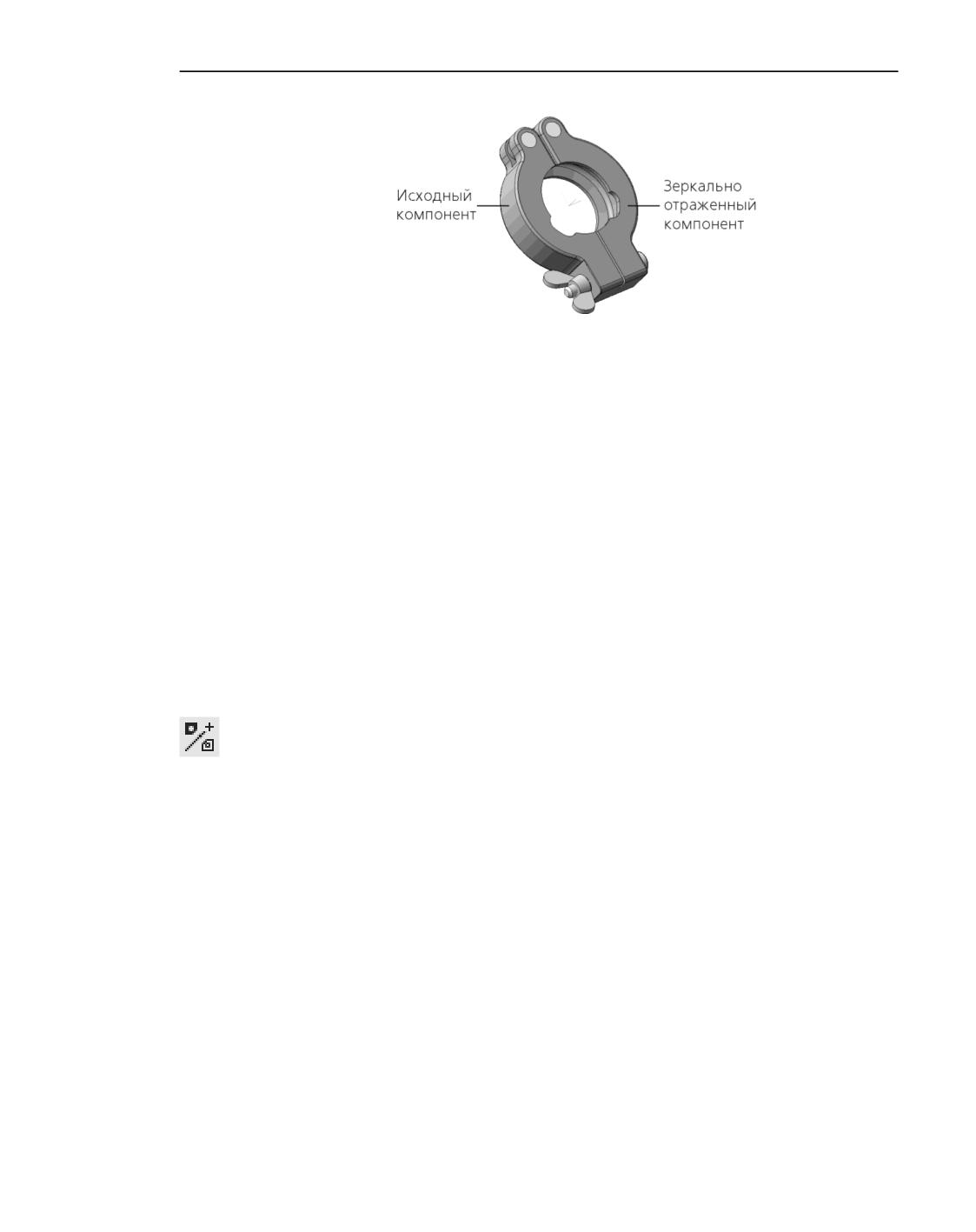
Модель, содержащая зеркально отраженный компонент
Симметрия представляет собой свойство геометрического объекта, которое заключается
в том, что при некоторых преобразованиях одна часть геометрического объекта сов-
падает с другой его частью.
Геометрический объект симметричен относительно плоскости, если для каждой точки
геометрического объекта существует симметричная относительно плоскости другая точ-
ка этого объекта. Геометрический объект может обладать и несколькими плоскостями
симметрии.
Если геометрический объект совмещается сам с собой при повороте на любой угол во-
круг некоторой оси, то такой объект называется осесимметричным. Простейшей про-
странственной фигурой, обладающей осью симметрии, является цилиндр.
Геометрический объект обладает центром симметрии, если любая прямая, проходящая
через некоторую точку этого объекта, является осью симметрии. Иными словами, гео-
метрический объект можно повернуть на любой угол относительно любой прямой, про-
ходящей через центр симметрии. Такой симметрией обладает сфера.
Для создания зеркальных и симметричных компонентов используется команда Зер-
кальное отражение компонентов. Она позволяет создать компоненты, зеркальные и/
или симметричные исходным. При этом не учитываются операции над компонентами,
произведенные в содержащей их сборочной модели, т.е. полученные компоненты явля-
ются отражением моделей, имеющихся в файлах-источниках исходных компонентов.
Смоделированная часть изделия может содержать компоненты, обладающие и не обла-
дающие симметрией, а также компоненты, симметрия которых частично нарушается на-
личием выступов, впадин, фасок и т.п. В зависимости от наличия симметрии компонен-
ты разделяют на:
▼ симметричные,
▼ несимметричные,
▼ условно симметричные.
При выборе способов получения компонентов симметричной части изделия учитывается
наличие симметрии у исходных компонентов, а также требования по оптимизации соста-
ва изделия.
Базовые принципы добавления компонентов различными способами подробно описаны
в разделе Базовые принципы зеркального и симметричного расположения компонентов.
745
Компоненты
Для сохранения положения добавляемого компонента относительно исходного и ука-
занной плоскости симметрии в процессе отражения выполняется автоматическое нало-
жение сопряжений (см. раздел Автоматическое наложение сопряжений при создании
компонента отражением).
Базовые принципы зеркального и симметричного
расположения компонентов
В процессе проектирования изделия, симметричного относительно некоторой плоскости,
целесообразно создать компоненты, расположенные с одной стороны от плоскости
симметрии, а компоненты, расположенные с другой стороны, получить их отражением.
В КОМПАС-3D вы можете создать:
▼
зеркально отраженные компоненты, которые являются новыми моделями (исполнения-
ми моделей),
▼
дополнительные вставки исходных компонентов, расположенные зеркально или симме-
трично.
Принципы зеркального и симметричного расположения компонентов подробно описаны
ниже.
В качестве исходного компонента для отражения может быть выбран любой компонент
модели. При выборе подсборки отраженные компоненты создаются для всех компонен-
тов, входящих в нее.
Добавленный компонент может быть таким же, как исходный (только отраженный зер-
кально), или иметь отличия по сравнению с ним. Например, вам может потребоваться
добавить в полученный компонент ряд конструктивных элементов (бобышки, фаски, от-
верстия и т.п.) или изменить свойства компонента (материал, покрытие и т.п.).
В зависимости от задач проектирования, а также от наличия у исходного компонента
симметрии, вы можете использовать различные способы добавления компонента в мо-
дель. Для компонентов, не обладающих симметрией, как правило, применяется созда-
ние зеркально отраженных компонентов, для компонентов с внутренней симметрией це-
лесообразно использовать вставку исходного компонента в зеркальном виде, а для
условно симметричных компонентов - симметричную вставку исходного компонента,
размещенную с учетом плоскости/центра симметрии компонента. Описание данных спо-
собов приведено ниже.
Несимметричный компонент
Если исходный компонент не обладает симметрией, как правило, выполняется зеркаль-
ное отражение исходного компонента относительно указанной плоскости симметрии.
Исключение составляют случаи, когда несимметричный компонент можно считать
условно симметричным, т.е. несимметричность формы компонента не влияет на его раз-
мещение и работу в требуемом положении.
В результате отражения создается компонент, зеркальный исходному. Он имеет лево-
стороннюю СК (см. раздел Правосторонняя и левосторонняя системы координат).
746
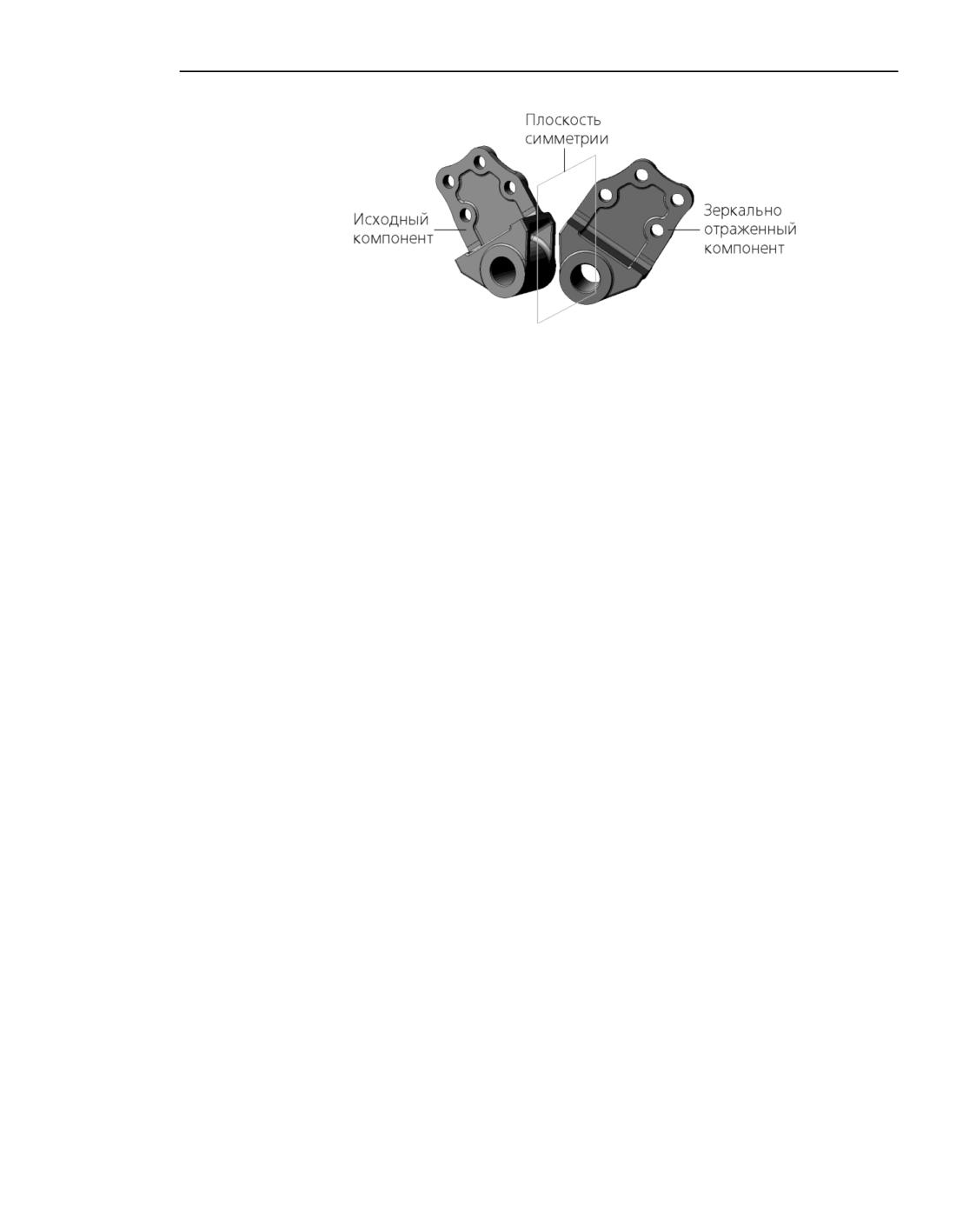
Добавление зеркальных и симметричных компонентов
Зеркальное отражение несимметричного компонента
Полученный компонент может быть новой отдельной моделью или зеркальным испол-
нением модели. Выбор одного из этих вариантов зависит от особенностей исходных
компонентов и проектируемого изделия.
▼
Зеркальный компонент, созданный как зеркальное исполнение модели, сохраняет ассо-
циативную связь с исходным. Работа с таким компонентом аналогична работе с зависи-
мым исполнением модели. Особенности зеркальных исполнений описаны в разделе
Зеркальные исполнения модели.
Этот вариант предпочтителен для компонента, который должен иметь ассоциативную
связь с исходным, но может в той или иной степени отличаться от него, т.е. допускает
внесение изменений.
▼
Зеркальный компонент, созданный как отдельная модель, не имеет ассоциативной связи
с исходным. В дальнейшем вы можете работать с этим компонентом так же, как с любым
другим компонентом, вставленным в модель из файла. При выполнении построений в
данном компоненте необходимо учитывать особенности левосторонней СК. Данный
вариант используется, если компонент должен значительно отличаться от исходного, а
также в том случае, если файл исходного компонента недоступен.
Симметричный компонент
Если исходный компонент обладает симметрией, то в модель, как правило, добавляется
зеркально отраженная вставка этого компонента относительно указанной плоскости
симметрии. Полученный зеркальный компонент, по сути, является тем же самым исход-
ным компонентом, только отображаемым в зеркально отраженном виде. Все изменения,
произведенные в файле-источнике модели исходного компонента, применяются к зер-
кально отраженным вставкам так же, как и к обычным вставкам этого компонента.
Данный вариант позволяет размещать отраженные вставки компонентов без дополни-
тельных настроек размещения. Например, вы можете использовать этот вариант для до-
бавления в модель симметрично расположенных вставок большинства стандартных из-
делий.
747
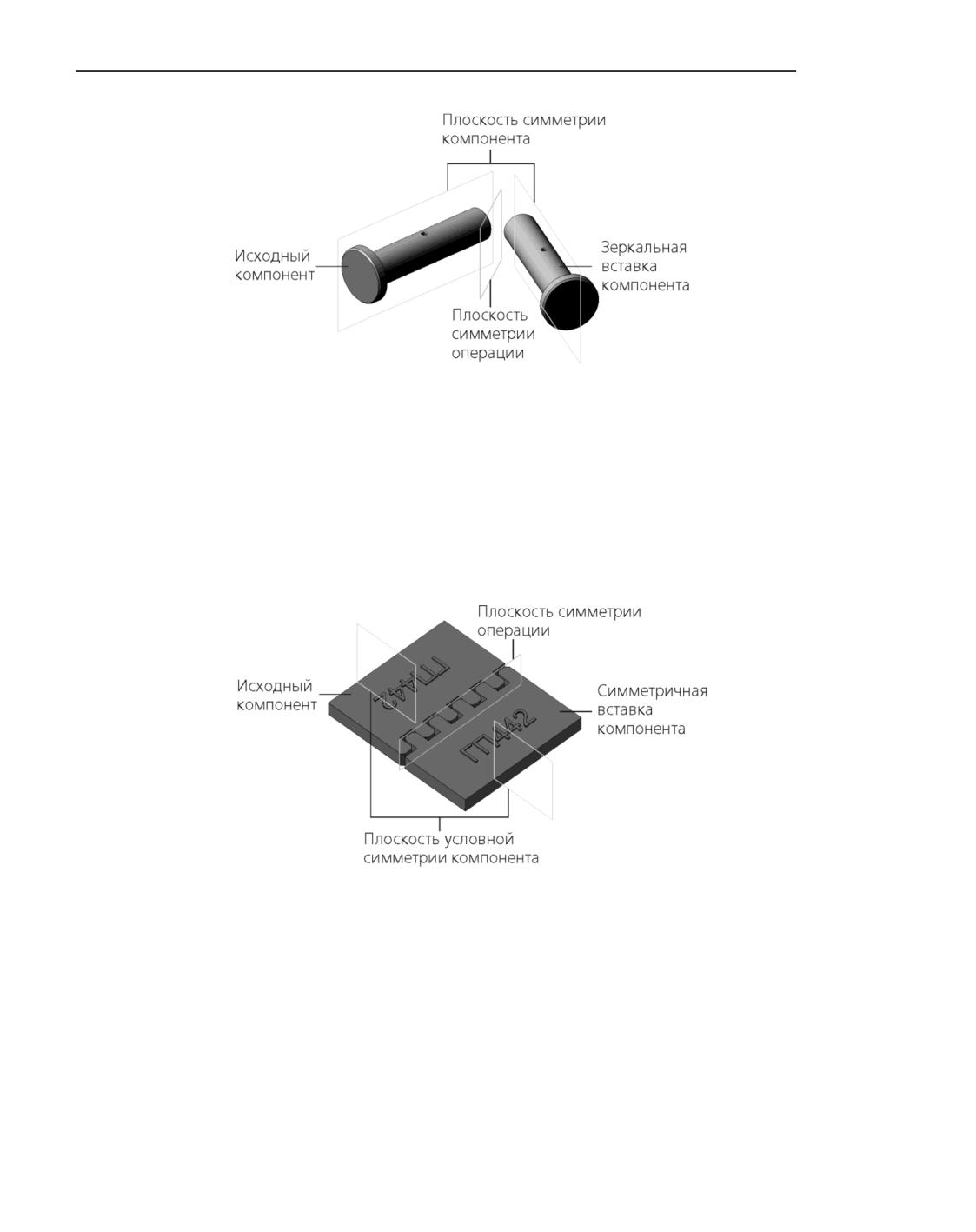
Компоненты
Зеркальная вставка компонента, обладающего симметрией
Условно симметричный компонент
Симметрия компонента может быть принята условно. Если исходный компонент являет-
ся условно симметричным, то в модель, как правило, добавляется симметричная вставка
этого компонента относительно указанной плоскости симметрии. Положение вставки
рассчитывается с учетом плоскости/центра условной симметрии исходного компонента,
т.е. плоского или точечного объекта, относительно которого условно симметричны части
компонента.
Симметричная вставка компонента, обладающего условной симметрией
Выбор плоскости/центра условной симметрии может выполняться автоматически или
вручную. Вы можете выбрать один из вариантов, автоматически предлагаемых систе-
мой. Если данные варианты не удовлетворяют условиям проектирования, или требуется
дополнительное уточнение положения компонента, используйте ручной способ указа-
ния плоскости/центра условной симметрии компонента.
В некоторых случаях может возникнуть необходимость выполнить симметричную встав-
ку нескольких компонентов одного уровня, представляющих собой симметричную или
условно симметричную конструкцию, но не объединенных в сборочную единицу. Напри-
мер, необходимо добавить симметричную вставку детали с устанавливаемыми при сбор-
748
Добавление зеркальных и симметричных компонентов
ке стандартными компонентами типа болтов, масленок и т.п. В этом случае настройка
положения выполняется для самой детали, а положение остальных компонентов опре-
деляется относительно данной детали, которая выбирается в качестве базового компо-
нента. Сам базовый компонент и все компоненты, для которых он является базовым, пе-
ремещаются и поворачиваются относительно исходных компонентов как одно целое.
При симметричном размещении (независимо от варианта задания положения) добав-
ленный компонент является вставкой исходного. Новая модель при этом не создается.
СК вставки повернута или смещена относительно СК исходного компонента.
Отображение компонента в Дереве построения
Компоненты, добавленные в модель зеркальным отражением или симметричной встав-
кой, отображаются в Дереве построения в разделе Компоненты.
Они имеют пиктограммы, аналогичные пиктограммам компонентов того же типа (де-
таль, сборка и др.). Если компонент является зеркальным исполнением исходного, то его
пиктограмма отображается в зеркальном виде (см. рисунок).
На пиктограммах компонентов могут появляться значки аналогично другим объектам в
Дереве.
Названия компонентов формируются автоматически в соответствии с настройкой (см.
раздел Зеркальное отражение). При необходимости название компонента в Дереве мож-
но изменить обычными способами.
Иерархическое расположение в Дереве построения компонентов, полученных зеркаль-
ным отражением или симметричной вставкой, аналогично расположению компонентов,
полученных другими способами.
Если добавленный компонент является зеркальным исполнением или зеркальной/сим-
метричной вставкой исходного компонента, то в Дереве построения в разделе Компо-
ненты (или в группе, если включена группировка) формируется отдельная ветвь, кото-
рая включает исходный компонент и компонент, полученный в результате отражения.
Аналогичные ветви получаются при копировании компонентов или создании массива
компонентов, см. рис. Структура сборки с отображением групп).
Подробнее об отображении объектов в Дереве построения рассказано в разделе Назва-
ния и пиктограммы объектов в Дереве.
Компоненты, полученные зеркальным отражением, имеют левостороннюю СК. Особен-
ности отображения СК в Дереве построения модели приведены в разделе Правосторон-
няя и левосторонняя системы координат.
Так как отражение компонентов является одним из способов добавления компонентов в
модель, в Дереве построения появляются только сами добавленные компоненты, опера-
ция отражения в Дереве не создается.
Порядок создания компонента отражением
Для добавления зеркально отраженного компонента или симметричной вставки компо-
нента используется команда Зеркальное отражение компонентов.
Способы вызова команды
749
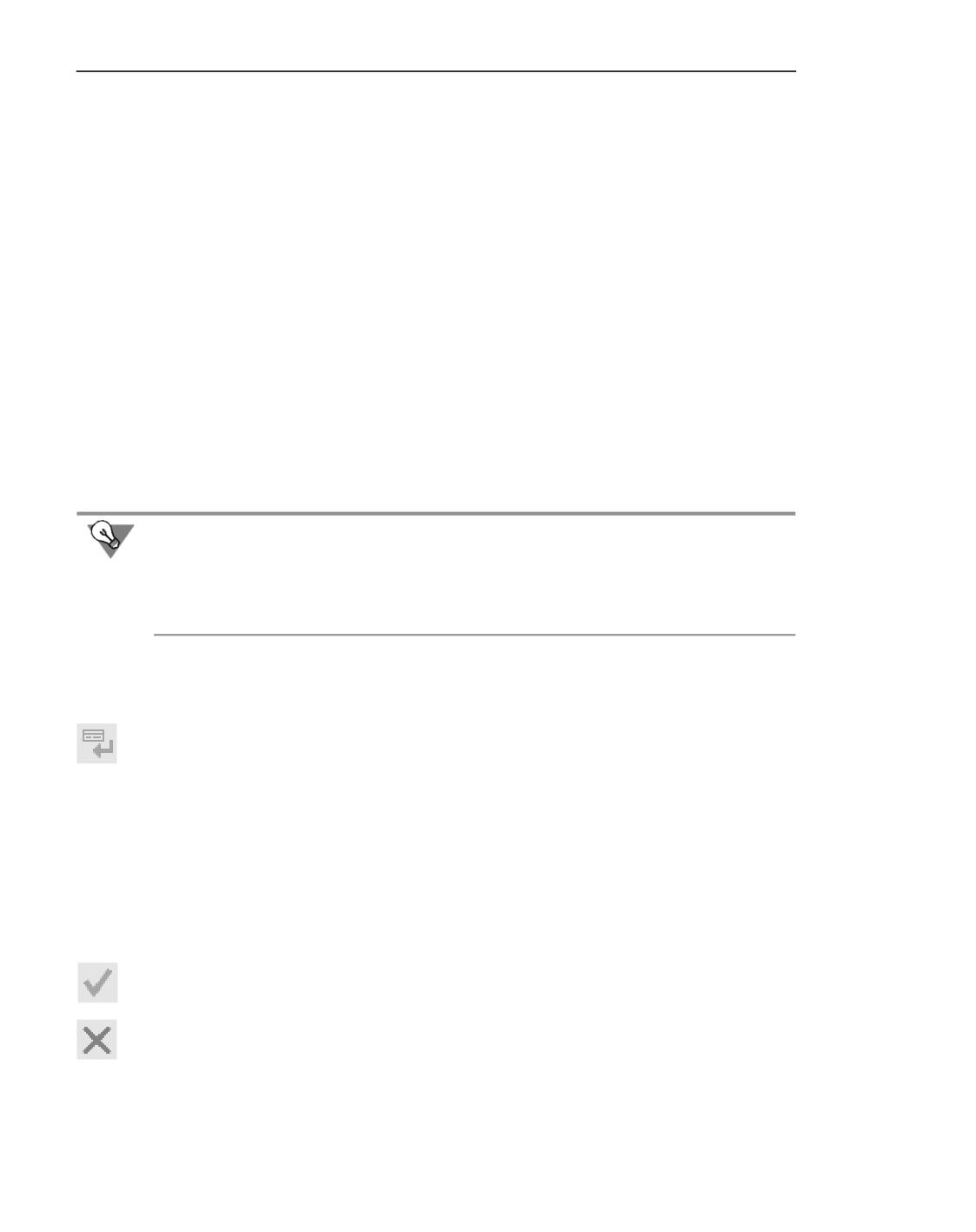
Компоненты
▼ Инструментальная область: Сборка - Компоненты - Зеркальное отражение ком-
понентов
▼ Меню: Моделирование - Зеркальное отражение компонентов
Порядок действий
1. Выберите плоскость симметрии, указав плоский объект - плоскую грань, координатную
или вспомогательную плоскость. Плоская грань может быть указана только в гра-
фической области модели, а остальные объекты - как в графической области, так и в
Дереве построения. Выбранная плоскость симметрии подсвечивается, ее название поя-
вится в поле Плоскость.
2. Выберите исходные компоненты. Для этого укажите компоненты или принадлежащие
им объекты в Дереве построения или в графической области модели. Выбранные ком-
поненты выделяются цветом, их перечень отображается в поле Компоненты. В графи-
ческой области появляются фантомы добавляемых компонентов.
Если исходный компонент в свою очередь содержит компоненты, то построение выпол-
няется для всех этих компонентов, однако в поле Компоненты отображается только
сам исходный компонент.
Исходные компоненты можно выбрать и перед вызовом команды зеркального отраже-
ния, указав компоненты (принадлежащие им объекты) в Дереве построения или в гра-
фической области модели.
Если среди указанных объектов есть вспомогательные плоскости, то первая из них ста-
новится плоскостью симметрии операции.
3. Если требуется оставлять исходные компоненты после выполнения команды, включите
опцию Оставлять исходные объекты. Если исходные компоненты должны быть уда-
лены, отключите опцию.
4. Для перехода к настройке параметров вставки компонентов нажмите кнопку Продол-
жить зеркальное отражение в заголовке Панели параметров. На экране появится ди-
алог Параметры зеркального отражения компонентов, а элементы выбора объек-
тов на Панели параметров перестанут отображаться.
5. Задайте параметры вставки, как описано в разделе Параметры отражения.
6. При необходимости вы можете вернуться к выбору объектов. Для этого в диалоге Па-
раметры зеркального отражения компонентов нажмите кнопку Выбор объек-
тов Диалог закроется, на Панели параметров появятся элементы управления.
Измените набор выбранных компонентов и нажмите кнопку Продолжить зеркальное
отражение. Диалог настройки параметров отражения вновь появится на экране.
7. Для завершения добавления компонентов нажмите кнопку ОК в диалоге или кнопку Со-
здать объект в заголовке Панели параметров. В Дереве построения модели появятся
добавленные компоненты.
Кнопка Завершить, расположенная в заголовке Панели параметров или в диалоге, по-
зволяет завершить операцию без создания компонентов.
750
Добавление зеркальных и симметричных компонентов
При отражении компонентов не учитываются операции, произведенные над компонента-
ми в сборочной модели. Вы можете получить эти операции с помощью команд построе-
ния массивов или выполнить их повторно.
Смотрите также
Базовые принципы зеркального и симметричного расположения компонентов
Автоматическое наложение сопряжений при создании компонента отражением
Параметры отражения
Параметры зеркального отражения и симметричной вставки компонентов задаются в
диалоге Параметры зеркального отражения компонентов.
Диалог содержит перечень компонентов модели, выбранных в качестве исходных для
выполнения операции, и инструментальную панель. Порядок расположения компонен-
тов в диалоге соответствует порядку их отображения в Дереве построения.
Вы можете управлять отображением компонентов в диалоге с помощью фильтров.
Перечень компонентов отображается в виде таблицы. Ячейки таблицы содержат инфор-
мацию о заданных настройках и позволяют изменить их. Чтобы изменить настройку для
выбранного компонента, щелкните мышью в соответствующей ячейке и выберите из по-
явившегося списка нужный вариант.
Настройка параметров операции выполняется также с помощью элементов управления
инструментальной панели диалога. Вы можете настраивать параметры отдельно для
каждого компонента или для нескольких компонентов одновременно, выделив их в та-
блице диалога.
Чтобы настроить параметры отражения, выполните следующие действия.
1. Выберите способ отражения компонентов. Доступны следующие варианты:
▼ Зеркальное отражение компонента,
▼ Симметричное расположение компонента.
Базовые принципы добавления компонентов различными способами подробно описаны
в разделе Базовые принципы зеркального и симметричного расположения компонентов.
Особенности выбора нужного способа см. раздел Выбор способа отражения компонен-
тов.
2. В зависимости от выбранного способа отражения компонентов выполните следующие
настройки:
▼ Зеркальное отражение компонента - выберите результат отражения (см. раздел
Выбор результата зеркального отражения компонента),
▼ Симметричное расположение компонента - настройте положение компонента
(см. раздел Настройка положения компонента при симметричном размещении).
751
Компоненты
В некоторых случаях при настройке параметров отражения компонента все компоненты,
входящие в него, перестают отображаться в диалоге. Это означает, что для них недоступно
изменение настроек, т.к. они должны иметь те же параметры отражения, что и содер-
жащий их компонент.
Изменение настройки параметров отражения показывается на фантомах создаваемых
компонентов в графической области модели. Вы можете управлять видимостью этих
фантомов с помощью ячеек столбца Видимость фантома диалога настройки параме-
тров. Подробнее...
3. При необходимости настройте общие параметры компонентов, создаваемых зеркальным
отражением или симметричной вставкой. Для этого на инструментальной панели
диалога нажмите кнопку Настройка общих параметров зеркального отражения.
На экране появится диалог Зеркальное отражение. В этом диалоге вы можете:
▼ определить порядок формирования наименований создаваемых компонентов, исполне-
ний, файлов отраженных моделей,
▼ выбрать папку для сохранения моделей, созданных в процессе зеркального отражения.
Подробнее о выполнении настройки см. раздел Зеркальное отражение.
4. Завершите работу в диалоге Параметры зеркального отражения компонентов, на-
жав кнопку ОК. Диалог закроется, операция добавления компонентов будет завершена.
Выбор способа отражения компонентов
Способ отражения компонентов выбирается с помощью группы Способ, расположенной
на инструментальной панели диалога настройки параметров отражения компонентов
(см. раздел Параметры отражения).
По умолчанию все компоненты добавляются способом Зеркальное отражение ком-
понента (на инструментальной панели нажата соответствующая кнопка).
Чтобы некоторые компоненты добавлялись другим способом, укажите их и нажмите
кнопку Симметричное расположение компонента.
Пиктограмма выбранного способа отражения показывается в соответствующей компо-
ненту ячейке столбца Способ вставки. Щелчок мышью в данной ячейке позволяет рас-
крыть список вариантов отражения и, при необходимости, выбрать другой вариант.
Если компонент вставляется в модель способом Зеркальное отражение компонен-
та, требуется определить, каким будет результат операции (см. раздел Выбор результата
зеркального отражения компонента). Если способ добавления компонента - Симме-
тричное расположение компонента, необходимо настроить положение компонента
(см. раздел Настройка положения компонента при симметричном размещении).
752
Добавление зеркальных и симметричных компонентов
Если для компонента выбран способ Симметричное расположение компонента, то
все компоненты, входящие в него, также размещаются данным способом. Эти компонен-
ты перестают отображаться в диалоге.
При выборе способа Зеркальное отражение компонента отображение компонентов
в таблице зависит от особенностей выбора результата зеркального отражения.
Выбор результата зеркального отражения компонента
При выборе способа Зеркальное отражение компонента (см. раздел Параметры от-
ражения) становится доступной группа кнопок Результат, позволяющая выбрать один
из вариантов зеркального компонента, получаемого в результате выполнения операции.
Доступны следующие варианты:
▼ Создать зеркальное исполнение,
▼ Сохранить зеркальный компонент в файле,
▼ Отображать компонент в зеркальном виде.
Пиктограмма выбранного варианта отображается в соответствующей компоненту ячейке
столбца Результат создания зеркальной модели. Щелчок мышью в данной ячейке позво-
ляет раскрыть список вариантов результата операции и, при необходимости, выбрать
другой вариант.
Создать зеркальное исполнение
Данный вариант является умолчательным для всех компонентов, кроме стандартных из-
делий.
При выборе этого варианта зеркально отраженный компонент сохраняется в файле-
источнике исходного компонента в виде зеркального исполнения модели, т.е. добавлен-
ный компонент является зеркальным исполнением модели исходного.
Особенности:
▼ Если документ содержит несколько вставок одной и той же модели с компонентами, т.е.
одна и та же модель с компонентами является источником нескольких компонентов, то
при зеркальном отражении этих компонентов с результатом Создать зеркальное ис-
полнение полный состав модели показывается только для первого из них, а компонен-
ты, входящие в остальные, не отображаются.
▼ Если зеркальное исполнение исходного компонента уже есть в его файле, то при созда-
нии зеркального компонента используется это исполнение. Новое зеркальное исполне-
ние не создается. В этом случае строка компонента в диалоге настройки параметров
имеет бирюзовый цвет, а компоненты, входящие в него, не отображаются.
▼ Если файл модели исходного компонента недоступен для записи, то для этого компо-
нента по умолчанию выбран вариант Сохранить зеркальный компонент в файле
(см. ниже). Это связано с тем, что в данный файл невозможно будет сохранить получен-
ное зеркальное исполнение компонента. Если зеркальное исполнение компонента уже
имеется в файле, умолчательным будет вариант Создать зеркальное исполнение.
Выбор варианта Создать зеркальное исполнение недоступен для стандартных изде-
лий.
753
Компоненты
Сохранить зеркальный компонент в файле
При выборе этого варианта зеркально отраженный компонент сохраняется в отдельном
файле, т.е. добавленный компонент является самостоятельной моделью. Полное имя
файла, в который добавляется компонент, отображается в диалоге в соответствующей
ячейке столбца Файл. Папка для сохранения моделей компонентов выбирается при на-
стройке (см. раздел Зеркальное отражение).
Особенности:
▼ Если в отдельный файл сохраняется стандартное изделие, оно также становится само-
стоятельной моделью. Его пиктограмма в Дереве построения заменяется пиктограммой
детали/сборки. Внешним переменным полученной модели присваиваются значения, за-
данные для стандартного изделия при его вставке в сборку.
Если данный вариант выбран для стандартного изделия-сборки, то в диалоге настройки
параметров показываются все его компоненты. Вы можете выбрать результат зеркаль-
ного отражения каждого из них:
▼ Отображать компонент в зеркальном виде (активен по умолчанию) - добав-
ленный компонент будет еще одной вставкой того же компонента, т.е. его источ-
ником останется библиотечная модель,
▼ Сохранить зеркальный компонент в файле - компонент стандартного изде-
лия сохранится в отдельном файле, т.е. источником добавленного компонента бу-
дет новая модель.
▼ Если сохранение файла невозможно (например, папка, выбранная для сохранения, не-
доступна для записи), то после нажатия кнопки ОК в диалоге настройки параметров от-
ражения на экране появляется диалог Ошибка сохранения файла. В этом диалоге вы
можете:
▼
выбрать другую папку для сохранения файла (кнопка Изменить),
▼ отказаться от создания новой модели для данного компонента (кнопка
Пропустить) - добавляемый компонент будет еще одной вставкой исходного
компонента, отраженной зеркально,
▼ отменить операцию по созданию компонентов зеркальным отражением (кнопка
Прервать).
Подробнее о работе в диалоге Ошибка сохранения файла...
Отображать компонент в зеркальном виде
Данный вариант является умолчательным для стандартных изделий.
При выборе этого варианта добавленный компонент является еще одной вставкой ис-
ходного компонента, только в зеркально отраженном виде. Фактически это та же самая
модель, вставленная зеркально.
Особенности:
▼ Если данный вариант выбран для стандартного изделия, не обладающего симметрией,
строка этого изделия в диалоге настройки параметров имеет розовый цвет.
▼ Если исходный компонент, в свою очередь, содержит компоненты, то при выборе дан-
ного варианта все компоненты, входящие в исходный, перестают отображаться в диало-
ге.
754
Добавление зеркальных и симметричных компонентов
Настройка положения компонента при симметричном размещении
При выборе способа Симметричное расположение компонента (см. раздел Пара-
метры отражения) становится доступной группа элементов Положение.
Для задания положения компонента используются следующие способы.
▼ Указание плоского или точечного объекта, который является плоскостью/центром сим-
метрии исходного компонента. Данный способ используется для отдельных компонен-
тов.
▼ Выбор базового компонента. Данный способ используется для добавления произволь-
ного набора компонентов с сохранением их взаимного положения.
После выбора нужного объекта (компонента) фантом добавляемого компонента (не-
скольких компонентов) изменяет свое положение. Описание выбранного варианта пока-
зывается в диалоге в ячейке столбца Положение компонента. Вы можете просмотреть
весь список вариантов, щелкнув мышью в ячейке.
Далее в разделе подробно описаны различные способы задания положения компонента,
а также список вариантов объектов и работа с ним.
Использование плоскости/центра симметрии
Использование базового компонента
Просмотр и изменение настройки
Если для компонента выбран способ Симметричное расположение компонента, то
все компоненты, входящие в него, также размещаются данным способом. Эти компонен-
ты перестают отображаться в диалоге.
Использование плоскости/центра симметрии
При указании плоскости/центра симметрии исходного компонента положение добавля-
емого компонента определяется следующим образом.
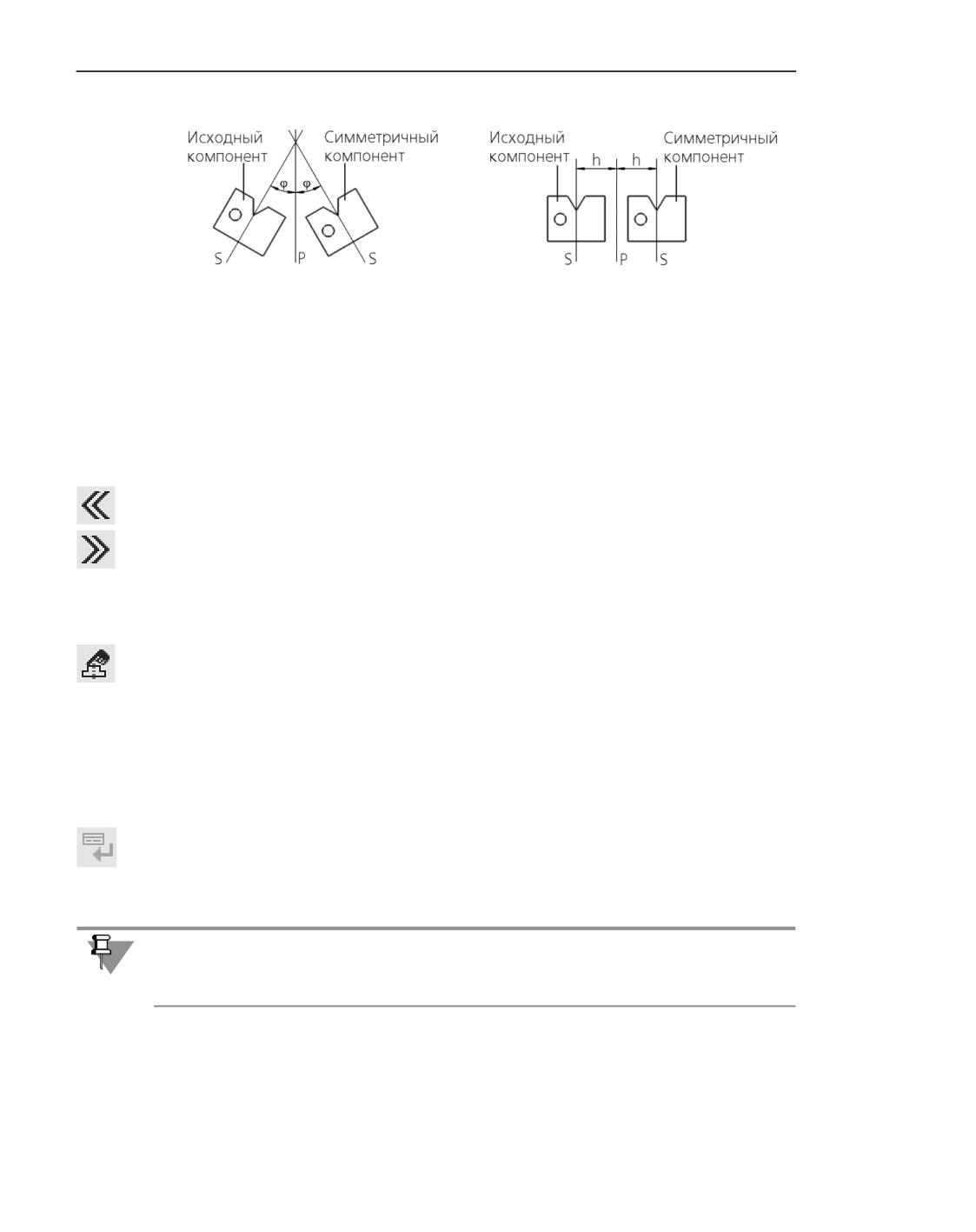
Пусть плоскость симметрии, относительно которой размещается компонент, - Р, а пло-
скость симметрии компонента - S. Находится прямая пересечения плоскостей Р и S и
угол между этими плоскостями.
Если плоскости не параллельны, положение добавляемого компонента определяется
поворотом исходного вокруг прямой пересечения плоскостей на угол 2 (рис. а).
Если плоскости параллельны, положение определяется перемещением исходного ком-
понента в направлении плоскости Р на удвоенное расстояние между плоскостями 2h
(рис. б).
Перемещение также выполняется, если выбрана не плоскость, а центр симметрии ком-
понента. В данном случае компонент перемещается на удвоенное расстояние между пло-
скостью Р и центром симметрии.
755
Компоненты
а)
б)
Размещение компонента с использованием его плоскости симметрии
а) плоскость симметрии компонента не параллельна плоскости симметрии операции;
б) плоскость симметрии компонента параллельна плоскости симметрии операции
Доступны автоматический и ручной способы указания плоскости/центра симметрии
компонента. Для исходного компонента, обладающего симметрией, предпочтительным
является автоматический способ указания объекта, а для несимметричного компонента
эффективнее указать объект вручную.
Автоматический выбор объекта
Выполняется с помощью кнопок Предыдущее положение и Следующее положе-
ние. При каждом нажатии одной из этих кнопок системой предлагается объект исходно-
го компонента (с указанием положения объекта), входящий в предопределенный список
(описание списка приведено в разделе Просмотр и изменение настройки). Варианты пе-
ребираются циклически.
Ручной выбор объекта
1. Нажмите кнопку Указать плоскость или точку в компоненте.
Запустится процесс указания объекта. Диалог настройки параметров отражения пере-
станет отображаться. На экране появится Окно модели-источника исходного компонен-
та, позволяющее выбрать нужный объект.
2. Укажите нужный объект.
Положение фантома компонента в окне модели изменится. Наименование выбранного
объекта появится в поле Объект Панели параметров. При необходимости вы можете пе-
ревыбрать объект, указав его в Окне модели-источника.
3. Для завершения выбора нажмите кнопку Применить в заголовке Панели параметров.
Диалог настройки параметров отражения вновь появится на экране. Выбранный объект
будет использоваться для расчета положения компонента. В список вариантов объектов
для этого компонента добавится новый вариант.
Ручное указание плоскости и точечного объекта доступно для компонентов сборки пер-
вого уровня. Для компонентов всех остальных уровней доступен только выбор плоско-
сти.
Использование базового компонента
В данном разделе под базовым компонентом понимается компонент, относительно ко-
торого сохраняется положение всех выбранных компонентов.
756
Добавление зеркальных и симметричных компонентов
Выбор базового компонента используется, если в модель требуется добавить несколько
компонентов как одно целое, т.е. с сохранением взаимного расположения. Один из ком-
понентов модели используется в качестве базового. Компоненты, взаимное расположе-
ние которых требуется сохранить, выбираются единой группой (базовый компонент в
эту группу не включается) и размещаются способом Симметричное расположение
компонента относительно базового компонента, который выбирается из оставшихся
компонентов модели.
Фактически расчет симметричного положения выполняется только для одного
компонента - базового, а размещаемые относительно него компоненты перемещаются
таким образом, чтобы их положение относительно базового осталось таким же, как у ис-
ходных компонентов.
Компонент может использоваться как базовый, если он удовлетворяет следующим усло-
виям:
▼ размещается способом Симметричное расположение компонента,
▼ входит в тот же исходный компонент и расположен на том же уровне, что и компоненты,
выбранные для размещения по базовому, но не выбран вместе с ними.
Порядок действий
1. Укажите компоненты, которые требуется разместить симметрично с сохранением взаим-
ного положения. Указанные компоненты должны находиться на одном уровне Дерева
построения. Компонент, который предполагается использовать как базовый, не должен
быть выбран.
2. Нажмите кнопку Указать базовый компонент на инструментальной панели диалога.
На экране появится диалог Выбор базового компонента. Диалог содержит список
компонентов, каждый из которых может быть базовым для указанных компонентов.
3. Выберите базовый компонент.
По умолчанию базовым является компонент, который находится на верхней строке спи-
ска. Рядом с его именем отображается «галочка». Чтобы сделать базовым другой ком-
понент, дважды щелкните по строке списка, содержащей этот компонент, или выделите
его в списке и нажмите кнопку Выбор базового компонента.
4. Для завершения работы в диалоге нажмите кнопку ОК.
Диалог закроется. Положение указанных компонентов будет определяться относительно
базового. В списки вариантов объектов для этих компонентов добавится новый вариант,
содержащий имя базового компонента.
Просмотр и изменение настройки
Для расчета положения добавляемого компонента (нескольких компонентов) использу-
ется выбранный объект. Таким объектом может быть плоскость/центр симметрии исход-
ного компонента или базовый компонент.
Сведения о выбранном объекте отображаются в диалоге следующим образом.
▼ В поле Вариант положения содержится номер выбранного варианта в списке вариан-
тов объектов, используемых для расчета положения компонента. Поле недоступно для
ручного ввода.
757
Компоненты
▼ В ячейке столбца Положение компонента содержится описание выбранного варианта.
Вы можете просмотреть весь список вариантов, щелкнув мышью в ячейке.
Список формируется отдельно для каждого компонента.
Первые восемь строк списка содержат варианты выбора плоскости/центра симметрии
исходного компонента, автоматически предлагаемые системой. Эти варианты присутст-
вуют в списках всех компонентов, размещаемых способом Симметричное располо-
жение компонента.
Строки списка формируются по следующему шаблону: <Номер варианта><Тип объек-
та><Положение объекта>.
Например, если в списке активизирована строка 1 Вариант - Плоскость (Центр габарита,
<X,Y>), это означает, что в исходном компоненте выбрана плоскость симметрии, прохо-
дящая через центр его габарита параллельно плоскости XY абсолютной системы коор-
динат.
Строка 4 Вариант - Плоскость (Центр масс, <J1,J2>) означает, что выбранная плоскость
симметрии проходит через центр масс и главные оси инерции J1 и J2 исходного компо-
нента.
Девятая строка присутствует в списках тех компонентов, для которых вручную указана
плоскость/центр симметрии или выбран базовый компонент. Данная строка формирует-
ся по следующему шаблону: <Номер варианта><Имя объекта>.
Девятый вариант сохраняется в списке до завершения работы команды. Он изменяется
в случае перевыбора объекта.
При необходимости вы можете использовать список для выбора другого объекта или
для перехода к ручному его указанию (вариант Указать объект...).
Для перевыбора объекта (как в ручном, так и в автоматическом режиме) также исполь-
зуются кнопки инструментальной панели диалога.
Выбор другого базового компонента выполняется только с помощью кнопки инструмен-
тальной панели.
Управление отображением компонентов
Вы можете изменять набор отображаемых компонентов в диалоге настройки параметров
отражения с помощью фильтров, а также управлять видимостью фантомов компонентов
в графической области модели.
Фильтры
По умолчанию в диалоге отображаются все выбранные компоненты. При этом из рас-
крывающегося списка Фильтр, расположенного на инструментальной панели диалога,
выбран вариант Все компоненты.
Вы можете отключить отображение в диалоге библиотечных компонентов или, наобо-
рот, включить отображение только библиотечных компонентов, выбрав соответственно
один из следующих вариантов:
▼ Все компоненты, кроме библиотечных,
▼ Все библиотечные компоненты.
758
Добавление зеркальных и симметричных компонентов
Управление видимостью фантомов компонентов в графической
области
Изменение настройки параметров отражения показывается на фантомах добавляемых
компонентов в окне модели. Фантомы компонентов могут перекрывать друг друга, что
затрудняет просмотр. Вы можете управлять видимостью фантомов, не закрывая диалог
настройки. Для этого используйте столбец Видимость фантома.
По умолчанию фантомы всех компонентов являются видимыми. Чтобы скрыть фантом
компонента, щелкните мышью в соответствующей ему ячейке столбца Видимость фан-
тома. Пиктограмма в ячейке изменится. Фантом компонента перестанет отображаться в
окне модели. Повторный щелчок снова включит отображение фантома.
Если требуется скрыть/показать фантомы нескольких компонентов, выделите их в та-
блице и вызовите команду контекстного меню Скрыть фантом/Показать фантом.
Автоматическое наложение сопряжений
при создании компонента отражением
При создании компонента отражением автоматически создается сопряжение Симметрия
или Зависимое положение.
Сопряжение Симметрия создается при любом варианте отражения, кроме отражения
способом Симметричное расположение компонента с размещением по базовому
компоненту. В этом случае создается сопряжение Зависимое положение.
При одновременном отражении нескольких компонентов одно из указанных сопряжений
создается для каждого из них.
Сопряжения Симметрия и Зависимое положение накладываются на исходные компонен-
ты и компоненты, полученные в результате отражения.
Особенности создания сопряжений в автоматическом режиме:
▼ Сопряжение Симметрия, автоматически наложенное на компоненты модели, имеет на-
правление, при котором исходный компонент (ведущий компонент сопряжения) влияет
на положение отраженного компонента (ведомый компонент сопряжения), ограничивая
его степени свободы. Подробно о направлении сопряжения см. раздел Направление со-
пряжения.
▼ При автоматическом создании сопряжения Зависимое положение взаимное расположе-
ние компонентов сопряжения определяется по образцу. В этом случае исходные компо-
ненты (компонент, выбранный для размещения, и базовый компонент) задают образец
положения для отраженных компонентов, т.е. исходные компоненты являются компо-
нентами-образцами, а отраженные - компонентами сопряжения.
В процессе дальнейшей работы вы можете отредактировать сопряжения или удалить их.
При редактировании сопряжений используются такие же элементы управления, как при
ручном создании аналогичных сопряжений (см. разделы Симметрия и Зависимое поло-
жение). Общие приемы работы с сопряжениями описаны в разделе Сопряжение компо-
нентов.
759
Компоненты
Перемещения и повороты компонентов
Обзор
Для задания положения и ориентации компонента в модели, а также определения его по-
ложения относительно других компонентов можно использовать специальные команды.
В КОМПАС-3D предусмотрено несколько способов перемещения компонентов в системе
координат содержащей их модели. Компонент можно повернуть вокруг центра его габа-
ритного параллелепипеда, вокруг оси или вокруг точки, а также сдвинуть компонент в
любом направлении. Выполнение перемещения компонента описано далее в настоящем
разделе.
При перемещении компонента обратите внимание на следующие особенности.
▼ Зафиксированный компонент невозможно переместить в системе координат содержащей
его модели. В Дереве построения зафиксированный компонент отмечается значком
. Подробнее о фиксации компонентов...
▼ Перемещение компонента может быть ограничено или запрещено наложенными на этот
компонент сопряжениями. Подробнее о сопряжениях...
▼ Если компонент может перемещаться (например, компоненты, расположенные
соосно, могут перемещаться вдоль их общей оси и вращаться вокруг нее), то он
отмечается в Дереве построения знаком «-» в круглых скобках.
▼ Если компонент не может перемещаться (например, компонент, координатные
плоскости которого совпадают с координатными плоскостями модели, нельзя ни
сдвинуть, ни повернуть), то он отмечается в Дереве построения знаком «+» в кру-
глых скобках.
После любого перемещения компонента его пиктограмма в Дереве построения отмеча-
ется красной «галочкой». Это свидетельствует о необходимости перестроения модели.
Чтобы перестроить модель, вызовите команду Правка - Перестроить. Подробнее о
перестроении модели...
Следует различать команды перемещения компонентов в системе координат модели и
команды перемещения всей модели в окне. Подробнее об управлении изображением
модели...
Выполнение перемещения компонента
В КОМПАС-3D можно выполнить:
▼ сдвиг компонента,
▼ поворот компонента.
Команды перемещения компонента объединены в группу. В процессе выполнения одной
из команд группы можно перейти к выполнению другой с помощью кнопок, располо-
женных в заголовке Панели параметров.
Если в текущей команде был выбран компонент, то при переходе к другой команде он
остается выбранным.
760
Перемещения и повороты компонентов
Сдвиг компонента
Для смещения компонента в произвольном направлении служит команда Переместить
компонент.
Способы вызова команды
▼ Инструментальная область: Сборка - Размещение компонентов - Переместить
компонент
▼ Меню: Сборка - Переместить компонент
После вызова команды курсор изменит свою форму на четырехстороннюю стрелку.
Порядок действий
1. Выберите режим перемещения компонента, нажав на Панели параметров нужную кнопку
в группе Режимы:
▼ Простое перемещение - перемещение без дополнительных действий,
▼ Автосопряжения - перемещение с автоматическим наложением сопряжений,
▼ Контроль соударений - перемещение с контролем соударений компонентов.
2. Установите курсор на перемещаемый компонент (при этом подсветится грань, ребро или
вершина, оказавшаяся под курсором), нажмите левую кнопку мыши и, не отпуская ее,
перемещайте курсор.
Если движению в заданном направлении не препятствуют наложенные сопряжения, то
компонент будет сдвигаться в этом направлении. Когда нужное положение компонента
будет достигнуто, отпустите кнопку мыши.
Смотрите также
Перемещения и повороты компонентов: обзор
Поворот компонента
Для поворота компонента используется команда Повернуть компонент.
Способы вызова команды
▼ Инструментальная область: Сборка - Размещение компонентов - Повернуть
компонент
▼ Меню: Сборка - Повернуть компонент
После вызова команды форма курсора изменится - он превратится в две дугообразные
стрелки.
Порядок действий
1. Вы можете задать центр или ось поворота компонента. Для этого щелкните в поле
Центр/ось вращения на Панели параметров и укажите нужный объект в графической
области. Наименование выбранного объекта появится в поле.
Объекты, доступные для указания
761
Компоненты
▼ Точечные (вершины, начало системы координат, пространственные точки или точки в
эскизе).
▼ Прямолинейные (прямолинейные ребра, сегменты ломаных, оси, отрезки в эскизах).
▼ Грани поверхностей вращения (цилиндрические, конические, тороидальные). Осью по-
ворота компонента является ось поверхности вращения.
Если объект не задан, то поворот компонента выполняется вокруг центра габаритного
параллелепипеда.
2. Выберите режим перемещения компонента, нажав нужную кнопку в группе Режимы:
▼ Простое вращение - вращение без дополнительных действий,
▼ Автосопряжения - вращение с автоматическим наложением сопряжений,
▼ Контроль соударений - вращение с контролем соударений компонентов.
Подробнее о режимах перемещения компонента...
3. Установите курсор на компонент, который необходимо повернуть (при этом подсвечива-
ется грань, ребро или вершина, оказавшаяся под курсором), нажмите левую кнопку мы-
ши и, не отпуская ее, перемещайте курсор. Компонент будет поворачиваться вокруг за-
данного центра или оси, если этому не препятствуют наложенные сопряжения.
Зависимость направления поворота компонента от перемещения курсора представлена
в таблице.
Зависимость направления поворота компонента от перемещения курсора
Направление перемещения
Направление поворота компонента
курсора
Вертикально
В вертикальной плоскости, перпендикулярной
плоскости экрана.
Горизонтально
В горизонтальной плоскости, перпендикулярной
плоскости экрана.
По диагонали
Направление складывается из соответствующих
вертикальной и горизонтальной компонент.
Горизонтально при нажатой В плоскости экрана.
клавише <Alt>
Смотрите также
Перемещения и повороты компонентов: обзор
Режимы перемещения компонента
В процессе сдвига или поворота компонента возможны следующие режимы работы:
▼ Простое перемещение, Простое вращение - перемещение выполняется без до-
полнительных действий,
762
Перемещения и повороты компонентов
▼ Автосопряжения - в процессе перемещения автоматически накладываются сопряже-
ния на элементы компонентов,
▼ Контроль соударений - перемещение выполняется с контролем соударений компо-
нентов.
Нужный режим выбирается с помощью группы кнопок Режимы на Панели параметров.
Автоматическое наложение сопряжений в процессе перемещения
В режиме автоматического наложения сопряжений распознаются приближающиеся
друг к другу элементы (грани, вершины, ребра) и автоматически добавляются сопряже-
ния, соответствующие форме и типу этих элементов.
При приближении компонента к другому компоненту подсвечиваются их грани, на кото-
рые могут быть наложены сопряжения. Отпустите кнопку мыши, когда грани
подсвечены, - сопряжение будет наложено автоматически.
Например, при приближении друг к другу плоских граней на них накладывается сопря-
жение Совпадение, а при приближении друг к другу цилиндрических граней - сопряже-
ние Соосность.
Контроль соударений
В режиме контроля соударений перемещение компонентов ограничено их формой и раз-
мерами: движение возможно только до «соприкосновения» с другим компонентом.
При контроле соударений учитываются только полностью загруженные компоненты.
Подробнее о типах загрузки компонентов...
Для настройки контроля соударений используются элементы Панели параметров, пред-
ставленные в таблице.
Элементы настройки режима контроля соударений
Элемент
Описание
Только перемещаемый
В процессе перемещения компонента также могут
компонент
перемещаться сопряженные с ним компоненты.
Опция позволяет выбрать компоненты для контроля
соударений: при включенной опции контролируются
столкновения только перемещаемого компонента, при
отключенной - столкновения всех одновременно
перемещаемых компонентов.
Если перемещаемый компонент не участвует в
сопряжениях, то состояние опции не имеет значения.
763
Компоненты
Элементы настройки режима контроля соударений
Элемент
Описание
Со всеми компонентами
Переключатель позволяет выбрать компоненты,
столкновения с которыми требуется контролировать.
▼ Если переключатель установлен в положение I
(включено), то контролируются столкновения
перемещаемого компонента со всеми остальными
компонентами модели.
▼ Если переключатель установлен в положение О
(отключено), контролируются столкновения только с
указанными пользователем компонентами. Перечень
этих компонентов отображается в поле
Компоненты.
Компоненты
Поле содержит перечень компонентов, столкновения с
которыми перемещаемого компонента требуется
контролировать. Присутствует на Панели параметров,
если переключатель Со всеми компонентами
установлен в положение I (включено).
Чтобы выбрать компоненты, щелкните по названию
поля и укажите нужные объекты в Дереве построения
или в графической области. Наименования объектов
появятся в поле.
Чтобы завершить выбор компонентов, нажмите кнопку
Остановить выбор справа от поля Компоненты.
Элементы секции Дополнительные параметры
Подсветка граней
Опция управляет подсветкой граней, соприкоснувшихся
при столкновении компонентов.
Если опция включена, то при столкновении компонентов
подсвечиваются их соприкоснувшиеся грани; если
отключена - не подсвечиваются.
Остановка
Опция управляет остановкой перемещаемого
компонента при его столкновении с другим
компонентом.
Если опция включена, то при столкновении компонентов
перемещаемый компонент останавливается, его
невозможно перемещать далее в том же направлении.
При отключенной опции перемещаемый компонент не
останавливается.
764

Перемещения и повороты компонентов
Элементы настройки режима контроля соударений
Элемент
Описание
Звуковой сигнал
Опция управляет подачей звукового сигнала при
столкновении компонентов.
Если опция включена, то при столкновении компонентов
раздается звуковой сигнал; если отключена - сигнал не
раздается.
Фиксация компонентов
Обзор
КОМПАС-3D позволяет зафиксировать любой компонент, вставленный в сборку, или от-
ключить его фиксацию.
Фиксация компонента делает невозможным любое перемещение этого компонента в си-
стеме координат содержащей его модели.
Первый компонент, вставленный в новую модель из файла и размещенный способом По
координатам, фиксируется автоматически. Подробнее о способах задания положения
компонента...
Рекомендуется фиксировать хотя бы один компонент модели для того, чтобы при нало-
жении сопряжений перемещение компонентов было предсказуемым.
В Дереве построения зафиксированный компонент отмечается значком
Включение и отключение фиксации возможно только для компонентов, расположенных
на первом уровне редактируемой модели. Таким образом, при работе, например, со
сборкой можно установить или отменить фиксацию компонента, входящего непосред-
ственно в эту сборку, но не в какую-либо из ее подсборок. Аналогично, при редактиро-
вании подсборки «на месте» установить или отменить фиксацию можно для компонента,
входящего в эту подсборку, а для компонента, входящего в другую подсборку или в
саму сборку - нельзя.
Включение и отключение фиксации недоступно для компонентов, являющихся экзем-
плярами массива.
Если фиксируется пара компонентов, участвующих в сопряжении, то это сопряжение ав-
томатически исключается из расчета. При наложении сопряжения на пару фиксирован-
ных компонентов оно создается сразу исключенным из расчета.
Если зафиксирован только один из сопрягаемых компонентов, сопряжение из расчета
не исключается.
Сопряжение, автоматически исключенное из расчета, нельзя включить в расчет вручную.
При отключении фиксации компонента (компонентов), участвующего в сопряжении, ав-
томатически исключенное из расчета сопряжение вновь включается в расчет. Сопряже-
ние компонентов, исключенное из расчета вручную, автоматически в расчет не включа-
ются.
765
Компоненты
Включение фиксации
Для фиксации выбранного компонента (компонентов) модели служит команда Вклю-
чить фиксацию.
Команда доступна для выделенного компонента (компонентов), если этот компонент не
имеет фиксации и находится на первом уровне редактируемой модели (т.е. вставлен не-
посредственно в саму эту модель).
Чтобы выбрать компонент, выделите любой принадлежащий ему объект в графической
области или укажите компонент в Дереве построения.
Способы вызова команды
▼ Инструментальная область: Сборка - Размещение компонентов - Включить
фиксацию
▼ Контекстное меню компонента в Дереве построения: Включить фиксацию компонен-
та
▼ Контекстное меню компонента в графической области: Включить фиксацию компо-
нента
После вызова команды выбранный компонент (компоненты) будет зафиксирован. Любое
перемещение этого компонента в системе координат модели будет невозможно.
В Дереве построения справа от пиктограммы зафиксированного компонента появится
значок
Смотрите также
Фиксация компонентов: обзор
Отключение фиксации
Для отключения фиксации выделенного компонента (компонентов) модели служит ко-
манда Включить фиксацию.
Команда доступна для выделенного компонента (компонентов), если этот компонент за-
фиксирован и находится на первом уровне редактируемой модели (т.е. вставлен непо-
средственно в саму эту модель).
Чтобы выбрать компонент, выделите любой принадлежащий ему объект в графической
области или укажите компонент в Дереве построения.
Способы вызова команды
▼ Инструментальная область: Сборка - Размещение компонентов - Отключить
фиксацию
▼ Контекстное меню компонента в Дереве построения: Отключить фиксацию компо-
нента
▼ Контекстное меню компонента в графической области: Отключить фиксацию компо-
нента
После вызова команды фиксация выбранного компонента (компонентов) будет отклю-
чена.
Смотрите также
766
Сопряжение компонентов
Фиксация компонентов: обзор
Сопряжение компонентов
Общие сведения о сопряжениях
Сопряжение - это связь между компонентами и другими объектами.
В КОМПАС-3D можно задать сопряжения следующих типов:
▼ позиционирующее сопряжение - фиксирует один объект относительно другого опреде-
ленным образом,
▼ сопряжение механической связи - определяет закон движения одного объекта относи-
тельно другого при движении любого из них.
В сопряжениях могут участвовать различные объекты, принадлежащие как компонен-
там, так и содержащей их модели: координатные плоскости и оси, начала координат,
грани, ребра, вершины тел и поверхностей, точки, вершины кривых, сегменты ломаных,
дуги, графические объекты в эскизах, а также вспомогательные оси и плоскости, ло-
кальные системы координат.
Если для сопряжения выбран объект, принадлежащий компоненту, то сопряжение на-
кладывается на весь этот компонент.
Одни и те же объекты могут участвовать в различных сопряжениях; возможно наложе-
ние различных сопряжений на одну и ту же пару объектов.
Рекомендуется накладывать сопряжения, после того как в модели будут созданы все не-
обходимые объекты.
В процессе компоновки изделия обычно применяются позиционирующие сопряжения. К
ним относятся:
▼
Совпадение,
▼
Соосность,
▼
Параллельность,
▼
Перпендикулярность,
▼ На расстоянии,
▼ Под углом,
▼
Касание,
▼
Симметрия,
▼ Зависимое положение.
Позиционирующие сопряжения, как правило, существуют в любой сборочной модели,
так как другими способами (например, перемещением компонентов мышью, использо-
ванием привязок при вставке и др.) трудно расположить компоненты требуемым обра-
зом, а при редактировании несопряженных компонентов их взаимное положение легко
нарушается.
Примеры использования позиционирующих сопряжений
767
Компоненты
Пример 1
После наложения сопряжения Параллельность на две грани разных компонентов сами
эти компоненты оказываются сопряженными. Положение компонентов изменяется таким
образом, что выбранные грани становятся параллельными. В дальнейшем при любом
перемещении одного из сопряженных компонентов второй автоматически переме-
щается так, чтобы параллельность граней сохранялась.
Пример 2
Два компонента были каким-либо образом установлены так, чтобы две их грани совпа-
дали. После изменения глубины выдавливания элемента, принадлежащего одному из
компонентов, грань, с которой совпадала грань другого компонента, была перемещена.
Если совпадение граней было установлено «вручную», их взаимное положение будет на-
рушено. Компонент, который не редактировался, останется на своем месте. Его вновь
придется устанавливать в нужное положение. Если же совпадение граней было достиг-
нуто путем наложения на компоненты сопряжения Совпадение, то после редактирования
одного из сопряженных компонентов и перестроения модели произойдет такое переме-
щение второго компонента, чтобы условие сопряжения не нарушалось, т.е. чтобы грани,
участвующие в сопряжении Совпадение, по-прежнему располагались в одной плоско-
сти.
Позиционирующие сопряжения могут накладываться автоматически при перемещении
компонентов. Об этом рассказано в разделе Автоматическое наложение сопряжений
в процессе перемещения. Кроме того, при создании компонента зеркальным отражени-
ем на него автоматически накладывается сопряжение Симметрия или Зависимое поло-
жение (см. раздел Автоматическое наложение сопряжений при создании компонента от-
ражением).
Сопряжения механической связи являются вспомогательными и применяются для пред-
варительной оценки и визуализации работы механизмов. К ним относятся:
▼ Вращение - вращение,
▼ Вращение - перемещение,
▼ Кулачок - толкатель.
Сопряжения обоих типов могут накладываться, редактироваться или удаляться незави-
симо друг от друга. Возможность просмотра сопряжений механической связи может
быть ограничена наличием некоторых позиционирующих сопряжений. Поэтому сопря-
жения механической связи рекомендуется создавать после позиционирующих.
После создания сопряжения в Дереве построения появляется его пиктограмма.
Если требуется просмотреть все сопряжения, наложенные на одну и ту же пару компо-
нентов, в Дереве построения включите отображение структуры модели. Данные сопря-
жения сформируют отдельную группу в разделе Сопряжения. Название группы образу-
ется из имен сопряженных компонентов.
При создании сопряжений в модели автоматически создаются переменные, соответст-
вующие параметрам этих сопряжений. Подробно о создании и использовании перемен-
ных см. раздел Работа с переменными.
768
Сопряжение компонентов
Принципы наложения сопряжений
Первоначально - сразу после вставки в модель - компонент может произвольно пере-
мещаться в ее системе координат.
В результате наложения позиционирующего сопряжения компонент теряет часть степе-
ней свободы. Например, если установить совпадение грани детали с плоскостью, то у де-
тали останется три степени свободы: две степени свободы перемещения и одна степень
свободы вращения.
Первый компонент, вставленный в модель из файла, автоматически фиксируется. При
необходимости вы можете зафиксировать любые другие компоненты, а также отменить
фиксацию любых компонентов (см. раздел Фиксация компонентов).
Рекомендуется, чтобы после наложения всех позиционирующих сопряжений компонен-
ты стали неподвижны в системе координат содержащей их модели.
Если в дальнейшем планируется наложение сопряжений механической связи, то пози-
ционирующие сопряжения нужно накладывать так, чтобы у объектов оставались необхо-
димые степени свободы.
В Дереве построения используются следующие значки, показывающие, может ли ком-
понент перемещаться в системе координат модели:
- зафиксированный компонент,
- компонент, полностью определенный позиционирующими сопряжениями, т.е. не
имеющий ни одной степени свободы в системе координат модели,
- не полностью определенный компонент.
Значок отображается перед названием компонента.
Если все компоненты, входящие в группу компонентов, ветвь одинаковых компонентов
или раздел Компоненты, имеют одинаковое состояние (или зафиксированы, или полно-
стью определены, или не полностью определены), то соответствующее обозначение до-
бавляется перед названием группы/ветви/раздела.
Кроме зафиксированных и полностью определенных компонентов, неподвижными в си-
стеме координат модели являются следующие объекты:
▼ объект, принадлежащий модели в целом, а не какому-либо из компонентов (эти объекты
находятся на первом уровне в Дереве построения),
▼ экземпляр массива.
Экземпляры массива, являющегося, в свою очередь, экземпляром другого массива, не
могут участвовать в сопряжениях.
Если из двух сопрягаемых компонентов один неподвижен, то подвижность второго ком-
понента (а следовательно, и возможность его последующего сопряжения с другими объ-
ектами) ограничивается больше, чем если бы он сопрягался со «свободным» компонен-
том.
769
Компоненты
Два неподвижных объекта сопрячь невозможно (в некоторых случаях сопряжение со-
здается и сразу отмечается как ошибочное). Например, нельзя установить совпадение
двух осей, являющихся объектами сборки, даже если они проходят через ребра или вер-
шины разных деталей. Невозможно также сопрячь объекты, принадлежащие одному и
тому же компоненту: это потребует независимого перемещения объектов внутри компо-
нента, в то время как он перемещается в системе координат модели как одно целое.
Взаимодействие сопряжений
После наложения позиционирующего сопряжения объекты автоматически перемещают-
ся так, чтобы выполнялось условие сопряжения (если оно не выполнялось до наложения
сопряжения).
После наложения сопряжения механической связи объекты остаются на своих местах
(исключение - сопряжение Кулачок - толкатель, в котором объекты, если они не со-
прикасались, автоматически приводятся в соприкосновение).
Сопряжения механической связи работают в «границах», которые определены позицио-
нирующими сопряжениями. Действие сопряжений можно проверить, перемещая компо-
нент мышью в различных направлениях. Подробнее о просмотре работы сопряжений
механической связи...
В процессе редактирования модели могут возникнуть противоречия в сопряжениях. На-
пример, может оказаться, что два позиционирующих сопряжения требуют различных
положений одного и того же компонента. В таких случаях сопряжение отмечается в Де-
реве построения как ошибочное.
Позиционирующие сопряжения могут препятствовать перемещению компонента в на-
правлении, которое определено сопряжением механической связи. В этом случае сопря-
жение механической связи не действует. Значок ошибки в Дереве построения не возни-
кает.
Позиционирующие сопряжения
Совпадение
Совпадение двух выбранных объектов устанавливается командой Совпадение.
Способы вызова команды
▼ Инструментальная область: Сборка - Размещение компонентов - Совпадение
▼ Меню: Сборка - Совпадение
Порядок действий
1. Укажите первый и второй объекты, совпадение которых требуется установить. Объекта-
ми могут быть грани, ребра, вершины, оси и т.д.
Сопрягаемые объекты можно выбрать перед вызовом команды.
770
Сопряжение компонентов
Если форма указанных объектов и имеющиеся сопряжения не препятствуют совпаде-
нию, то произойдет перестроение модели, после которого указанные объекты (или их
продолжения) будут совпадать. Наименования выбранных объектов появятся в полях
Объект 1 и Объект 2 на Панели параметров.
Совпадение систем координат двух компонентов означает совпадение одноименных
осей и плоскостей этих систем координат. Поэтому после наложения на компоненты та-
кого сопряжения они становятся неподвижны друг относительно друга. Указание систем
координат производится в Дереве построения.
2. Чтобы завершить создание сопряжения, нажмите кнопку Создать объект.
Дополнительные возможности при создании сопряжения...
Смотрите также
Общие сведения о сопряжениях
Соосность
Соосность двух выбранных объектов устанавливается командой Соосность.
Способы вызова команды
▼ Инструментальная область: Сборка - Размещение компонентов - Соосность
▼ Меню: Сборка - Соосность
Порядок действий
1. Укажите первый и второй объекты, соосность которых требуется установить. Такими
объектами могут быть оси, ребра, конические грани и т.д.
Сопрягаемые объекты можно выбрать перед вызовом команды.
Если уже имеющиеся сопряжения не препятствуют соосности указанных объектов, то
произойдет перестроение модели, после которого указанные объекты (или их продол-
жения) станут соосны. Наименования выбранных объектов появятся в полях Объект 1 и
Объект 2 на Панели параметров.
2. Чтобы завершить создание сопряжения, нажмите кнопку Создать объект.
Дополнительные возможности при создании сопряжения...
Смотрите также
Общие сведения о сопряжениях
Параллельность
Параллельность двух выбранных объектов устанавливается командой Параллель-
ность.
Способы вызова команды
▼ Инструментальная область: Сборка - Размещение компонентов - Соосность
771
Компоненты
▼ Меню: Сборка - Соосность
Порядок действий
1. Укажите первый и второй объекты, которые требуется разместить параллельно. Такими
объектами могут быть оси, ребра, грани и т.д.
Сопрягаемые объекты можно выбрать перед вызовом команды.
Если уже имеющиеся сопряжения не препятствуют параллельности указанных объектов,
то произойдет перестроение модели, после которого указанные объекты (или их продол-
жения) станут параллельны. Наименования выбранных объектов появятся в полях
Объект 1 и Объект 2 на Панели параметров.
2. Чтобы завершить создание сопряжения, нажмите кнопку Создать объект.
Дополнительные возможности при создании сопряжения...
Смотрите также
Общие сведения о сопряжениях
Перпендикулярность
Перпендикулярность двух выбранных объектов устанавливается командой Перпенди-
кулярность.
Способы вызова команды
▼ Инструментальная область: Сборка - Размещение компонентов - Перпендику-
лярность
▼ Меню: Сборка - Перпендикулярность
Порядок действий
1. Укажите первый и второй объекты, которые требуется разместить перпендикулярно.
Объектами могут быть ребра, грани, оси и т.д.
Сопрягаемые объекты можно выбрать перед вызовом команды.
Если уже имеющиеся сопряжения не препятствуют перпендикулярности выбранных
объектов, то произойдет перестроение модели, после которого указанные объекты (или
их продолжения) станут перпендикулярны. Наименования выбранных объектов появятся
в полях Объект 1 и Объект 2 на Панели параметров.
2. Чтобы завершить создание сопряжения, нажмите кнопку Создать объект.
Дополнительные возможности при создании сопряжения...
Смотрите также
Общие сведения о сопряжениях
772
Сопряжение компонентов
Расположение объектов на заданном расстоянии
Для расположения двух объектов на заданном расстоянии друг от друга используется
команда На расстоянии.
Способы вызова команды
▼ Инструментальная область: Сборка - Размещение компонентов - На расстоянии
▼ Меню: Сборка - На расстоянии
Порядок действий
1. Задайте расстояние, на котором должны располагаться сопрягаемые объекты.
▼ Если требуется сохранить исходное расстояние между объектами, включите на Панели
параметров опцию Ближайшее решение.
Расстояние и направление его измерения определятся автоматически по исходному по-
ложению объектов. Значение расстояния отобразится в поле Расстояние. Использова-
ние этого значения позволяет создать сопряжение, при котором взаимное положение
объектов совпадает с исходным или минимально отличается от него.
Примеры создания сопряжений с включенной опцией
Пример 1
В качестве исходных объектов указаны вершина и плоскость.
После наложения сопряжения положение объектов не изменится.
Пример 2
В качестве исходных объектов указаны две плоскости.
Сформируется сопряжение с использованием расстояния, на котором располагаются
плоскости. Одна из плоскостей изменит свое положение так, чтобы стать параллельной
другой плоскости. При этом система выберет ориентацию перемещаемого объекта, наи-
более близкую к исходной.
▼ Если требуется задать значение расстояния вручную, введите его в поле Расстояние.
При отключенной опции Ближайшее решение поле Расстояние доступно всегда, при
включенной - после указания сопрягаемых объектов.
Направление отсчета расстояния можно изменить на обратное, нажав кнопку Сменить
направление справа от поля Расстояние.
2. Укажите первый и второй объекты, которые требуется разместить на заданном расстоя-
нии друг от друга. Объектами могут быть грани, ребра, вершины и т.д. Наименования вы-
бранных объектов появятся в полях Объект 1 и Объект 2.
Сопрягаемые объекты можно выбрать перед вызовом команды.
Если уже имеющиеся сопряжения не препятствуют расположению выбранных объектов
на заданном расстоянии, произойдет перестроение модели, после которого это условие
будет выполняться.
3. Чтобы завершить создание сопряжения, нажмите кнопку Создать объект.
773
Компоненты
Дополнительные возможности при создании сопряжения...
Советы
▼ Значение расстояния можно задать с помощью команд геометрического калькулятора.
▼ Вы можете назначить допуск на значение расстояния. Для этого вызовите команду До-
пуск, расположенную в меню параметра, или щелкните по значку
, отображаемому
в поле Расстояние (значок отображается в том случае, если на значение параметра на-
значен допуск). Подробнее о назначении допуска...
Смотрите также
Общие сведения о сопряжениях
Расположение объектов под углом друг к другу
Для создания сопряжения Под углом могут использоваться различные объекты. В зави-
симости от их сочетания углом сопряжения является:
▼ для прямолинейных объектов - угол между скрещивающимися или пересекающимися
прямыми, содержащими эти объекты,
▼ для прямолинейного и плоского объектов - угол между прямолинейным объектом и
его проекцией на плоский объект,
▼ для двух плоских объектов - угол между плоскостями объектов,
▼ для прямолинейного объекта и поверхности вращения - угол между объектом и осью
поверхности вращения,
▼ для плоского объекта и поверхности вращения - угол между осью поверхности враще-
ния и ее проекцией на плоский объект,
▼ для двух поверхностей вращения - угол между осями вращения.
Перечень прямолинейных и плоских объектов приведен в таблице Типы объектов моде-
ли. К поверхностям вращения, которые могут использоваться для создания сопряжения
Под углом, относятся цилиндрические, конические и тороидальные.
Для расположения двух объектов под заданным углом друг к другу используется коман-
да Под углом.
Способы вызова команды
▼ Инструментальная область: Сборка - Размещение компонентов - Под углом
▼ Меню: Сборка - Под углом
Порядок действий
1. Задайте тип угла сопряжения с помощью переключателя Плоский угол на Панели пара-
метров. Если переключатель установлен в положение О (отключено), то угол сопряже-
774
Сопряжение компонентов
ния измеряется в пространстве, если в положение I (включено) - угол сопряжения из-
меряется в плоскости.
При выборе типа угла сопряжения следует учитывать, что после наложения сопряжения
изменение положения сопряженных компонентов будет ограничено:
▼ для пространственного угла - его значением,
▼ для плоского угла - значением этого угла и положением плоскости его измерения.
2. Задайте угол сопряжения.
▼ Если требуется сохранить взаимное расположение сопрягаемых объектов, включите на
Панели параметров опцию Ближайшее решение. Значение угла определится автома-
тически по исходному положению сопрягаемых объектов и отобразится в поле Угол. Ис-
пользование этого значения позволяет создать сопряжение, при котором взаимное рас-
положение объектов совпадает с исходным или минимально отличается от него.
▼ Если требуется задать значение угла вручную, введите его в поле Угол.
При отключенной опции Ближайшее решение поле Угол доступно всегда, при
включенной - после указания сопрягаемых объектов.
3. Укажите объекты для создания сопряжения.
▼ Если переключатель Плоский угол установлен в положение О (отключено), укажите со-
прягаемые объекты. Такими объектами могут быть прямолинейные объекты, плоские
объекты, поверхности вращения. Наименования выбранных объектов появятся в полях
Объект 1 и Объект 2.
▼ Если переключатель Плоский угол установлен в положение I (включено), укажите со-
прягаемые объекты и ось, определяющую направление измерения угла сопряжения в
плоскости. Плоскостью измерения угла сопряжения (сокращенно - плоскостью угла)
является условная плоскость, перпендикулярная заданной оси. Наименование оси ото-
бражается в поле Ось.
Объекты, доступные для указания оси
▼ прямолинейный объект - за ось принимается указанный объект,
▼ плоский объект - за ось принимается нормаль к указанному плоскому объекту,
▼ плоская кривая (дуга, окружность, линия эскиза) - за ось принимается нормаль к пло-
скости кривой,
▼ поверхность вращения (цилиндрическая, коническая, тороидальная) - за ось принима-
ется ось поверхности вращения.
Требования к оси
▼ Объект, определяющий ось, должен принадлежать одному из сопрягаемых компонен-
тов.
▼ Если сопрягаемым объектом компонента является его грань, ось должна быть парал-
лельна этой грани или принадлежать ей; если сопрягаемым объектом является ребро,
ось должна быть перпендикулярна этому ребру.
Пример использования плоского угла при наложении сопряжения
775
Компоненты
В качестве сопрягаемого объекта указана грань компонента. В качестве объекта, опреде-
ляющего ось, выбрано ребро этой грани.
После того как ось задана, один из сопрягаемых компонентов изменит свое положение
таким образом, чтобы стороны угла сопряжения были параллельны плоскости измере-
ния этого угла.
Сопрягаемые объекты можно выбрать перед вызовом команды.
Если уже имеющиеся сопряжения не препятствуют расположению выбранных объектов
под заданным углом, произойдет перестроение модели, после которого это условие бу-
дет выполняться.
4. Чтобы завершить создание сопряжения, нажмите кнопку Создать объект.
Дополнительные возможности при создании сопряжения...
Советы
▼ Значение угла сопряжения можно задать с помощью команд геометрического калькуля-
тора.
▼ Вы можете назначить допуск на значение угла. Для этого вызовите команду Допуск,
расположенную в меню параметра, или щелкните по значку
, отображаемому в поле
Угол (значок отображается в том случае, если на значение параметра назначен допуск).
Подробнее о назначении допуска...
Смотрите также
Общие сведения о сопряжениях
Касание
Касание двух выбранных объектов устанавливается командой Касание.
Способы вызова команды
▼ Инструментальная область: Сборка - Размещение компонентов - Касание
▼ Меню: Сборка - Касание
Порядок действий
1. Укажите первый и второй объекты, касание которых требуется установить. Такими объ-
ектами могут быть грани, ребра, поверхности. Наименования объектов отобразятся в по-
лях Объект 1 и Объект 2 на Панели параметров.
Сопрягаемые объекты можно выбрать перед вызовом команды.
Если уже наложенные сопряжения не препятствуют касанию выбранных объектов, то
произойдет перестроение модели, после которого указанные объекты (или их продол-
жения) будут касаться.
776
Сопряжение компонентов
Для плоской, цилиндрической, конической, незамкнутых тороидальной или сфериче-
ской грани линия или точка касания может находиться на продолжении грани.
2. После указания пары объектов автоматически определяется вид касания, его наимено-
вание отображается в поле Вид касания. Возможны следующие варианты:
▼ По окружности - совпадающие окружности располагаются в общей плоскости (в случаях
сопряжения с тором, круглым ребром и др.),
▼ По образующей - образующие сопрягаемых объектов располагаются на одной пря-
мой (в случаях сопряжения с цилиндрической, конической поверхностями),
▼ В точке - сопрягаемые объекты имеют общую точку (в случаях сопряжения со сфери-
ческой поверхностью и касания двух цилиндрических поверхностей).
Если для пары объектов существует только один вид касания (например, для прямоли-
нейного ребра и цилиндрической поверхности), изменить его невозможно. Поле Вид
касания недоступно.
Если для пары объектов возможны несколько видов касания (например, для конической
и сферической поверхностей), на Панели параметров присутствует раскрывающийся
список Вид касания. Чтобы задать вид касания, разверните список и выберите нужную
строку.
В паре сфера - тор возможен особый вид касания - в точках внешней и внутренней эк-
ваториальных окружностей тора. Этот вид касания считается касанием по окружности.
3. Если для пары объектов существует несколько вариантов сопряжения, выберите нужный
вариант с помощью кнопки Предыдущее решение или Следующее решение в груп-
пе Вариант сопряжения.
4. Чтобы завершить создание сопряжения, нажмите кнопку Создать объект.
Дополнительные возможности при создании сопряжения...
Смотрите также
Общие сведения о сопряжениях
Симметрия
Сопряжение Симметрия позволяет расположить два компонента (или компонент и
объект сборки) симметрично относительно выбранной плоскости.
Чтобы сопрячь компоненты, требуется указать принадлежащие им объекты или компо-
ненты целиком. В последнем случае доступны дополнительные параметры размещения
компонентов.
Для создания сопряжения вызовите команду Симметрия.
Способы вызова команды
▼ Инструментальная область: Сборка - Размещение компонентов - Симметрия
▼ Меню: Сборка - Симметрия
777
Компоненты
Порядок действий
1. Укажите плоскость симметрии - плоскую грань, вспомогательную или координатную
плоскость. Выбранная плоскость подсветится, а ее название появится в соответствую-
щем поле Панели параметров.
2. Укажите первый и второй объекты, которые требуется разместить симметрично. Такими
объектами могут быть точечные объекты, плоские объекты, оси, системы координат,
компоненты целиком (компоненты и системы координат указываются только в Дереве
построения модели).
Кроме того, вы можете указать цилиндрические, конические, сферические, тороидаль-
ные грани, если параметры их теоретических поверхностей совпадают, а также ребра в
форме дуг или окружностей, имеющие одинаковые радиусы.
Сопряжение может быть создано, если выбраны объекты одного типа, поэтому при вы-
боре второго объекта доступны только объекты того же типа, что и первый.
Если уже имеющиеся сопряжения не препятствуют симметрии указанных объектов, про-
изойдет перестроение модели, после которого указанные объекты будут располагаться
симметрично. Названия объектов появятся в полях Объект 1 и Объект 2.
Сопрягаемые объекты можно выбрать и перед вызовом команды.
Если среди указанных объектов есть плоскости или плоские грани, то первая из них ста-
новится плоскостью симметрии операции.
3. Если в качестве объектов сопряжения указаны компоненты, то вы можете настроить на-
правление сопряжения и параметры взаимного размещения компонентов (см. ниже).
4. Для завершения создания сопряжения нажмите кнопку Создать объект в заголовке Па-
нели параметров.
Сопряжение Симметрия создается автоматически при добавлении компонента зеркаль-
ным отражением. Оно накладывается на исходный и отраженный компоненты. Обратите
внимание на то, что данное сопряжение создается во всех случаях, кроме отражения
компонента способом Симметричное расположение компонента с размещением
по базовому компоненту. В данном случае создается сопряжение Зависимое положение.
Дополнительные возможности при создании сопряжения...
Направление сопряжения
Понятие направление сопряжения заключается в том, что один из сопрягаемых компо-
нентов (ведущий) влияет на положение другого (ведомого), ограничивая его степени
свободы.
Если в качестве сопрягаемых объектов указаны компоненты модели, можно выбрать на-
правление сопряжения. В этом случае на Панели параметров присутствует группа кнопок
Направление сопряжения. Доступны следующие варианты:
▼ Автоматически - ведущий объект определяется системой; данный вариант выбран по
умолчанию,
▼ Объект 1 ограничивает объект 2 - ведущим является первый объект сопряжения,
778
Сопряжение компонентов
▼ Объект 2 ограничивает объект 1 - ведущим является второй объект сопряжения.
Нажмите кнопку, соответствующую нужному варианту.
Если сопряжение Симметрия создано автоматически при добавлении компонента зер-
кальным отражением, то в качестве ведущего автоматически выбирается исходный ком-
понент. При этом в группе Направление сопряжения нажата кнопка Объект 1 огра-
ничивает объект 2.
Параметры размещения компонента
Если в качестве сопрягаемых объектов выбраны компоненты модели и системы коорди-
нат обоих компонентов либо правосторонние, либо левосторонние (см. раздел Право-
сторонняя и левосторонняя системы координат), то способ и параметры размещения
компонентов можно изменить. В этом случае на Панели параметров находится кнопка
Настроить
Чтобы выполнить настройку, нажмите эту кнопку. Запустится процесс настройки пара-
метров размещения компонентов.
Умолчательным способом размещения является Зеркально отразить. Вы можете вы-
брать другой способ - Симметрично расположить и настроить его параметры.
Параметры взаимного расположения компонентов сопряжения настраиваются так же,
как параметры компонента зеркального исполнения относительно компонента исходного
исполнения (см. раздел Изменение параметров отражения компонента). Доступны все
варианты задания положения, кроме варианта Положение по базовому компоненту.
При изменении параметров размещения один из компонентов сопряжения изменяет
свое положение в графической области модели. Это может быть как первый, так и вто-
рой компонент сопряжения, в зависимости от дополнительных ограничений, наложен-
ных на компоненты.
Чтобы завершить настройку, нажмите кнопку Создать объект в заголовке Панели пара-
метров. Система вернется в процесс создания сопряжения.
Смотрите также
Общие сведения о сопряжениях
Зависимое положение
Сопряжение Зависимое положение представляет собой фиксацию положения одного
компонента относительно другого. Компонент, который фиксируется, называется зави-
симым, а компонент, относительно которого выполняется фиксация, - базовым.
Если на пару компонентов наложено сопряжение Зависимое положение, то при переме-
щении любого из них другой перемещается таким образом, чтобы взаимное положение
компонентов сохранилось.
Для фиксации одного компонента относительно другого используется команда Зависи-
мое положение.
Способы вызова команды
779
Компоненты
▼ Инструментальная область: Сборка - Размещение компонентов - Зависимое по-
ложение
▼ Меню: Сборка - Зависимое положение
Порядок действий
1. Выберите зависимый компонент, указав принадлежащий ему объект в Дереве построе-
ния или в графической области модели. Наименование выбранного компонента появит-
ся в поле Зависимый компонент.
2. Аналогично выберите базовый компонент. Его наименование появится в поле Базовый
компонент.
Базовый компонент может быть полностью определен или зафиксирован в модели. В
этом случае после наложения сопряжения зависимый компонент становится полностью
определенным.
3. Если требуется, чтобы компоненты сопряжения были расположены друг относительно
друга так же, как два других компонента модели, установите переключатель По образцу
в положение I (включено).
На Панели параметров появятся элементы выбора зависимого и базового компонентов-
образцов, взаимное расположение которых будет образцом для сопрягаемых компонен-
тов. Положение зависимого компонента-образца рассчитывается относительно системы
координат базового компонента-образца, т.е. системы координат базового и зависимого
компонентов сопряжения будут располагаться друг относительно друга так же, как си-
стемы координат образцов.
Укажите зависимый и базовый компоненты-образцы. Их наименования появятся в соот-
ветствующих полях. При этом зависимый компонент сопряжения переместится таким
образом, чтобы занять положение в соответствии с образцом. Данное положение фик-
сируется относительно базового компонента сопряжения и сохраняется в случае пере-
мещения одного из сопряженных компонентов. Если перемещается один из компонен-
тов-образцов, то зависимый компонент сопряжения перемещается в соответствии с
новым образцом положения.
4. Для завершения создания сопряжения нажмите кнопку Создать объект в заголовке Па-
нели параметров.
Сопряжение Зависимое положение создается автоматически при добавлении компонен-
та зеркальным отражением, если способ отражения - Симметричное расположе-
ние компонента с размещением по базовому компоненту. При этом компонентами со-
пряжения являются компоненты, полученные зеркальным отражением, а их исходные
компоненты используются в качестве компонентов-образцов.
Дополнительные возможности при создании сопряжения...
Смотрите также
Общие сведения о сопряжениях
780
Сопряжение компонентов
Дополнительные возможности при создании сопряжений
Смена ориентации компонентов
Доступно при наложении сопряжений всех типов, кроме сопряжений Касание и Симме-
трия.
По умолчанию сопрягаемые компоненты перемещаются так, чтобы соблюдалось условие
сопряжения, а величина перемещения компонентов относительно их начального по-
ложения была минимальной. Иногда положение компонентов при этом отличается от
требуемого. Например, после наложения сопряжения Совпадение на плоские грани де-
талей эти детали оказываются по одну сторону от плоскости указанных граней, а требу-
ется, чтобы они располагались по разные стороны от плоскости.
Вы можете управлять положением сопрягаемых компонентов при наложении сопряже-
ний с помощью опции Обратная ориентация. При включении/отключении опции по-
ложение компонентов в модели изменяется.
Опция появляется на Панели параметров после того, как указаны оба сопрягаемых объ-
екта.
Запоминание параметров
При наложении нескольких сопряжений одного типа, имеющих одинаковые параметры,
можно использовать заданные параметры до завершения работы команды. Для этого,
задав общие для объектов значения параметров, нажмите кнопку Запомнить состо-
яние, после чего продолжите наложение сопряжений.
Подробнее о запоминании параметров...
Пример 1. Расположение нескольких объектов параллельно друг другу.
1. Вызовите команду Параллельность.
2. Укажите объект, параллельно которому должны располагаться другие объекты.
3. Нажмите кнопку Запомнить состояние.
4. Последовательно указывайте сопрягаемые объекты, нажимая кнопку Создать объект
после указания каждого из них.
Пример 2. Расположение нескольких объектов симметрично одной и той же плоскости.
1. Вызовите команду Симметрия.
2. Укажите плоскость симметрии.
3. Нажмите кнопку Запомнить состояние.
4. Последовательно указывайте пары объектов, которые должны располагаться симме-
трично заданной плоскости, нажимая кнопку Создать объект после указания каждой
пары.
781
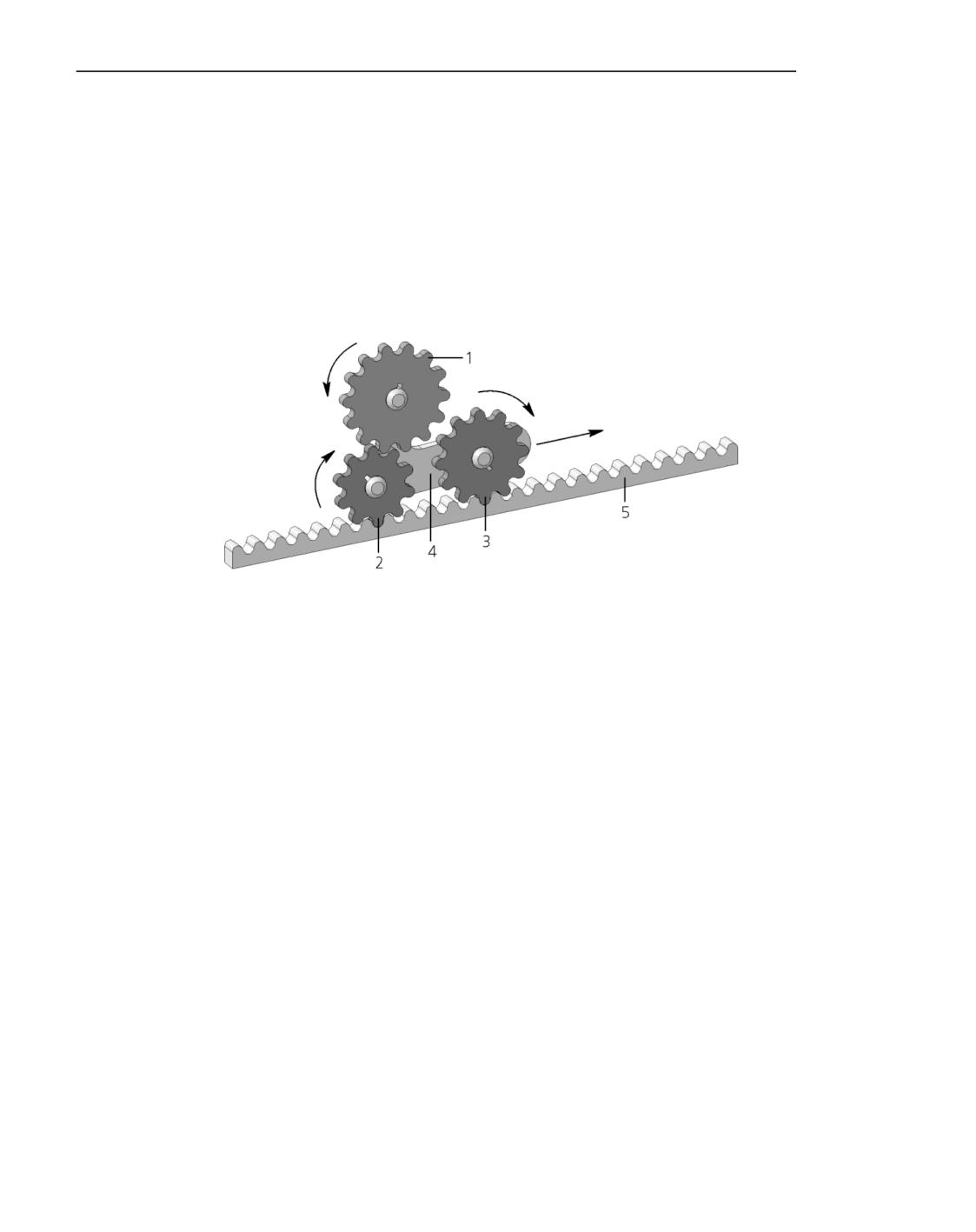
Компоненты
Сопряжения механической связи
Обзор
Сопряжение механической связи обеспечивает связь перемещений компонентов в моде-
лях механических передач, редукторов, кулачковых механизмов и других. Использова-
ние сопряжений механической связи позволяет переводить проектируемый механизм в
различные положения путем перемещения одного из компонентов. Перемещение этого
компонента приводит в движение связанные с ним другие компоненты (с учетом огра-
ничений, накладываемых позиционирующими сопряжениями).
Пример связи перемещений между деталями
При создании сопряжений необходимо учитывать следующее.
▼ Сопряжения механической связи, как и позиционирующие, накладываются на пары объ-
ектов. Возможны следующие виды сопряжений механической связи и соответствующие
им виды перемещений:
▼
Вращение - вращение. Оба объекта вращаются.
▼ Вращение - перемещение. Один объект вращается, другой - перемещается по
прямолинейной траектории.
▼ Кулачок - толкатель. Один объект (кулачок) вращается, другой (толкатель) - пе-
ремещается вдоль прямолинейной траектории с сохранением контакта кулачка и
толкателя.
▼ В модели может быть создано несколько сопряжений механической связи. Один и тот
же компонент может быть связан сопряжениями механической связи с несколькими
компонентами.
В примере, показанном на рисунке, при перемещении колеса 3 вдоль рейки 5 вращаются
колеса 1 и 2. Это обеспечивается сопряжениями Вращение - перемещение, наложен-
ными на колесо 3 - рейку 5, колесо 2 - рейку 5 и сопряжением Вращение - вращение,
наложенным на колеса 1 и 2.
Для просмотра работы сложного механизма, если не стоит задача показать движение
всех его звеньев, достаточно задать сопряжения между начальным и конечным подвиж-
ными элементами. В примере, показанном на рисунке, это могло бы быть сопряжение
782
Сопряжение компонентов
Вращение - перемещение, наложенное на колесо 1 и деталь 5. При движении детали
5 вращается колесо 1, а колеса 2 и 3 не вращаются.
Для создания сопряжений Вращение - вращение, Вращение - перемещение и
просмотра их работы не требуется контакта деталей между собой.
▼ При демонстрации механических передач позиционирующие сопряжения, использован-
ные при компоновке модели, ограничивают перемещение компонентов в пространстве.
Позиционирующие сопряжения следует накладывать так, чтобы у компонентов остава-
лись степени свободы, необходимые для последующего наложения сопряжений меха-
нической связи и их работы. Подробнее...
Смотрите также
Общие сведения о сопряжениях
Объекты сопряжения механической связи
Пары объектов обычно составляются из компонентов, причем один из них может быть
зафиксирован. Кроме того, возможно сопряжение компонента с другим объектом моде-
ли.
При указании некоторых элементов, наряду с объектом, которому они принадлежат, ав-
томатически определяется ось или траектория движения. Ее наименование появляется в
соответствующем поле (Ось, Траектория) на Панели параметров.
Например, для выбора участвующей в сопряжении детали было указано ее ребро. В поле
Компонент появляется наименование детали, а в поле Траектория - наименование
указанного ребра. Величина перемещения вдоль траектории не ограничивается длиной
указанного объекта.
Чтобы выбрать в качестве оси или траектории существующий объект, щелкните в поле
Ось или Траектория на Панели параметров и укажите нужный объект в Дереве постро-
ения или в графической области. Название выбранного объекта появится в одноимен-
ном поле.
В качестве осей вращения и траекторий перемещения могут быть выбраны следующие
объекты.
▼ Прямолинейные (сегменты ломаных, координатные и вспомогательные оси, прямоли-
нейные ребра).
Осью или траекторией является прямая, совпадающая с объектом.
▼ Плоские кривые (дуги, ребра в виде окружностей).
Осью или траекторией является прямая, проходящая через центр указанного объекта
перпендикулярно его плоскости.
▼ Грани поверхностей вращения (цилиндрические, конические, тороидальные).
Осью или траекторией является ось вращения.
После определения оси или траектории система автоматически задает направление дви-
жения объектов в передаче. В графической области направление вращения обозначает-
ся круговыми стрелками, а направление перемещения - прямой.
783
Компоненты
Имеет значение только относительное направление движения сопрягаемых объектов -
при просмотре работы передачи объект можно перемещать мышью как в прямом, так
и в обратном направлении. При этом направления движения объектов или совпадают с
заданными при создании, или оба им противоположны.
Например, чтобы колеса в зубчатой передаче вращались навстречу друг другу, объектам
следует задать противоположные направления.
Обеспечение корректной работы сопряжений механической связи
Для обеспечения ожидаемого взаимного перемещения компонентов, связанных сопря-
жением механической связи, рекомендуется, чтобы эти компоненты имели минимум
степеней свободы, необходимый для совершения движений в рамках сопряжений меха-
нической связи. Уменьшить количество степеней свободы компонента можно с помощью
позиционирующих сопряжений его с другими объектами, а также с помощью фиксации.
Обычно, если позиционирующие сопряжения в модели изделия наложены так, что ком-
поненты имеют столько же степеней свободы, сколько детали и узлы в реальной кон-
струкции, то для работы сопряжений механической связи не требуется введения допол-
нительных ограничений.
Поясним сказанное на примерах.
1. Вращение - вращение
Рассмотрим сопряжение между двумя зубчатыми колесами, в котором колеса должны
вращаться вокруг неподвижных осей (например, колеса 1 и 2 на рисунке).
Перед наложением сопряжения механической связи следует обеспечить:
▼ неподвижность осей в системе координат модели,
▼ соосность колес и соответствующих им осей.
Обычно колеса не имеют возможности перемещаться вдоль осей вращения - этого
можно достичь, связав плоские торцевые грани колес с каким-либо неподвижным пло-
ским объектом сопряжением Совпадение или На расстоянии.
Таким образом, каждое колесо будет иметь по одной степени свободы вращения вокруг
оси.
После наложения сопряжения Вращение - вращение вращение любого из колес бу-
дет приводить к вращению другого колеса.
Обратите внимание на то, что неподвижность осей вращения колес необходима именно
для данного примера. В других случаях оси могут иметь возможность перемещения, на-
пример, оси колес-сателлитов в планетарных передачах.
2. Вращение - перемещение
Пример 1. Рассмотрим сопряжение между колесом и рейкой, в котором колесо, враща-
ясь, должно перемещать рейку (например, как на рисунке).
Перед наложением сопряжения механической связи следует обеспечить:
▼
неподвижность оси колеса в системе координат модели,
784
Сопряжение компонентов
▼ соосность колеса и оси,
▼ постоянство ориентации рейки по отношению к оси колеса (это можно сделать
разными способами, например, связав прямолинейное ребро рейки с одной не-
подвижной плоскостью сопряжением На расстоянии, а с другой - сопряжением
Совпадение),
Как и в предыдущем примере, можно наложить сопряжение, препятствующее смещению
колеса вдоль оси.
Таким образом, колесо будет иметь одну степень свободы вращения вокруг своей оси, и
рейка будет иметь одну степень свободы поступательного движения.
После наложения сопряжения Вращение - перемещение вращение колеса будет при-
водить к перемещению рейки и наоборот, при перемещении рейки будет вращаться ко-
лесо.
Пример 2. Рассмотрим сопряжение между винтом и гайкой, в котором винт, вращаясь,
должен перемещать гайку.
Перед наложением сопряжения механической связи следует обеспечить:
▼
невозможность сдвига винта вдоль оси вращения,
▼
соосность винта и гайки.
Таким образом, винт будет иметь одну степень свободы вращения вокруг оси, а гайка -
две степени свободы: вращения вокруг оси и перемещения вдоль нее.
После наложения сопряжения Вращение - перемещение вращение винта будет при-
водить к перемещению гайки и наоборот, при перемещении гайки будет вращаться винт.
Винт в данном сопряжении может быть и неподвижным. Тогда гайка при перемещении
будет вращаться.
Если же и винт, и гайка будут иметь по две степени свободы (вращения и перемещения),
то корректная работа сопряжения станет невозможна.
3. Кулачок - толкатель
Рассмотрим сопряжение, в котором кулачок, вращаясь, должен перемещать толкатель
вдоль прямолинейной траектории (например, как на рисунке).
Перед наложением сопряжения механической связи следует обеспечить:
▼
неподвижность оси вращения кулачка в системе координат модели,
▼ постоянство ориентации толкателя по отношению к траектории его перемещения
(это можно сделать разными способами, например, если толкатель имеет круглое
сечение, установив соосность его с неподвижной осью).
Рабочие поверхности кулачка и толкателя автоматически приводятся в соприкосновение
после наложения сопряжения Кулачок - толкатель путем перемещения толкателя
вдоль его траектории. Нужно проследить, чтобы форма и взаиморасположение кулачка
и толкателя, а также наложенные на них сопряжения не препятствовали этому. Наклады-
вать на кулачок и толкатель сопряжение Касание не нужно.
785
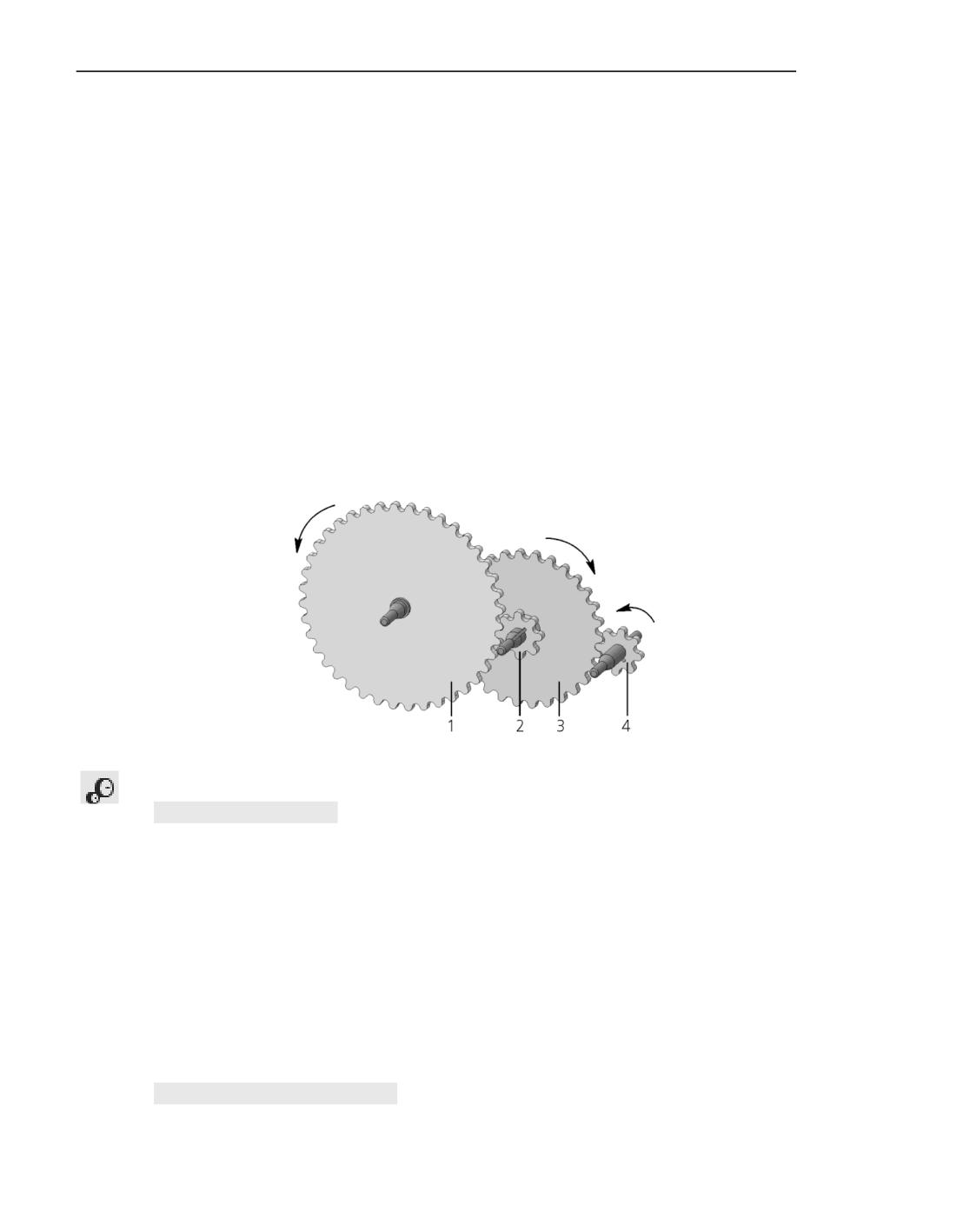
Компоненты
Рекомендуется наложить на кулачок сопряжения, препятствующие его смещению вдоль
оси вращения - для сохранения контакта кулачка с толкателем.
Таким образом, кулачок будет иметь одну степень свободы вращения вокруг оси, а
толкатель - одну степень свободы поступательного движения; наличие у толкателя сте-
пени свободы вращения вокруг траектории не имеет значения.
После наложения сопряжения Кулачок - толкатель вращение кулачка будет приво-
дить к перемещению толкателя. Передача движения в обратном направлении - от тол-
кателя к кулачку - в сопряжении Кулачок - толкатель не предусмотрена.
Сопряжение Вращение - вращение
Сопряжение Вращение - вращение позволяет установить связь между вращениями двух
объектов, при которой вращение одного объекта влечет за собой вращение другого объ-
екта. Оно накладывается на два компонента или на компонент и тело в модели, необяза-
тельно находящиеся в контакте между собой.
Сопряжение служит для визуализации движения в моделях зубчатых, ременных, цеп-
ных, фрикционных передач и других.
Пример применения сопряжений вращения
Для создания сопряжения вращения служит команда Вращение - вращение.
Способы вызова команды
▼ Инструментальная область: Сборка - Размещение компонентов - Вращение -
вращение
▼ Меню: Сборка - Механические сопряжения компонентов - Вращение - вра-
щение
Порядок действий
1. Укажите первый вращающийся компонент. Его наименование появится в поле Компо-
нент группы Компонент 1 на Панели параметров.
2. Укажите ось вращения первого компонента. Ее наименование появится в поле Ось груп-
пы Компонент 1.
Объекты, доступные для указания
786
Сопряжение компонентов
▼ Прямолинейные (сегменты ломаных, координатные и вспомогательные оси, прямоли-
нейные ребра).
Осью является прямая, совпадающая с объектом.
▼ Плоские кривые (дуги, ребра в виде окружностей).
Осью является прямая, проходящая через центр указанного объекта перпендикулярно
его плоскости.
▼ Грани поверхностей вращения (цилиндрические, конические, тороидальные).
Осью является ось вращения.
При указании некоторых элементов, наряду с объектом, которому они принадлежат, ось
выбирается по умолчанию. Например, для выбора участвующей в сопряжении детали
было указано ее ребро. В поле Компонент появится наименование детали, а в поле
Ось - наименование указанного ребра.
После указания оси автоматически определяется направление вращения объекта. Это
направление обозначается круговыми стрелками в графической области.
Направление вращения можно сменить на обратное, нажав кнопку Сменить направле-
ние справа от поля Ось.
3. Аналогично укажите второй вращающийся компонент и ось его вращения. Их наимено-
вания появятся в полях Компонент и Ось группы Компонент 2.
Сопряжение невозможно наложить на пару объектов, находящихся на одной оси враще-
ния. На рисунке такими объектами являются колеса 2 и 3.
4. Задайте соотношение вращений компонентов. Для этого введите в поле Соотношение
два действительных числа, обозначающих отношение числа оборотов первого объекта к
числу оборотов второго объекта.
Введенные числа можно поменять местами, нажав кнопку Инвертировать соотноше-
ние справа от поля Соотношение.
Соотношение определяется по аналогии с передаточным числом зубчатой передачи. На-
пример, соотношение 1:2 означает, что за один оборот первого объекта второй объект
совершает 2 оборота.
Если один объект неподвижен, то расчет соотношения производится аналогично. Напри-
мер, из двух сопряженных колес одно неподвижно. В этом случае подвижное колесо со-
вершает вращение вокруг своей оси с одновременным вращением вокруг неподвижного
колеса. Соотношение равно отношению числа оборотов подвижной оси вокруг непод-
вижной к числу оборотов подвижного колеса вокруг своей оси.
Если при выборе объекта указана поверхность вращения, то ее радиус в точке указания
передается в одну из частей поля Соотношение. Обратите внимание на то, что радиус
первого объекта передается во вторую часть поля, а радиус второго объекта - в первую.
В примере, показанном на рисунке, можно наложить два сопряжения вращения - меж-
ду колесами 1 и 2 и между колесами 3 и 4.
5. Чтобы завершить создание сопряжения, нажмите кнопку Создать объект.
После создания сопряжения можно просмотреть его работу.
787
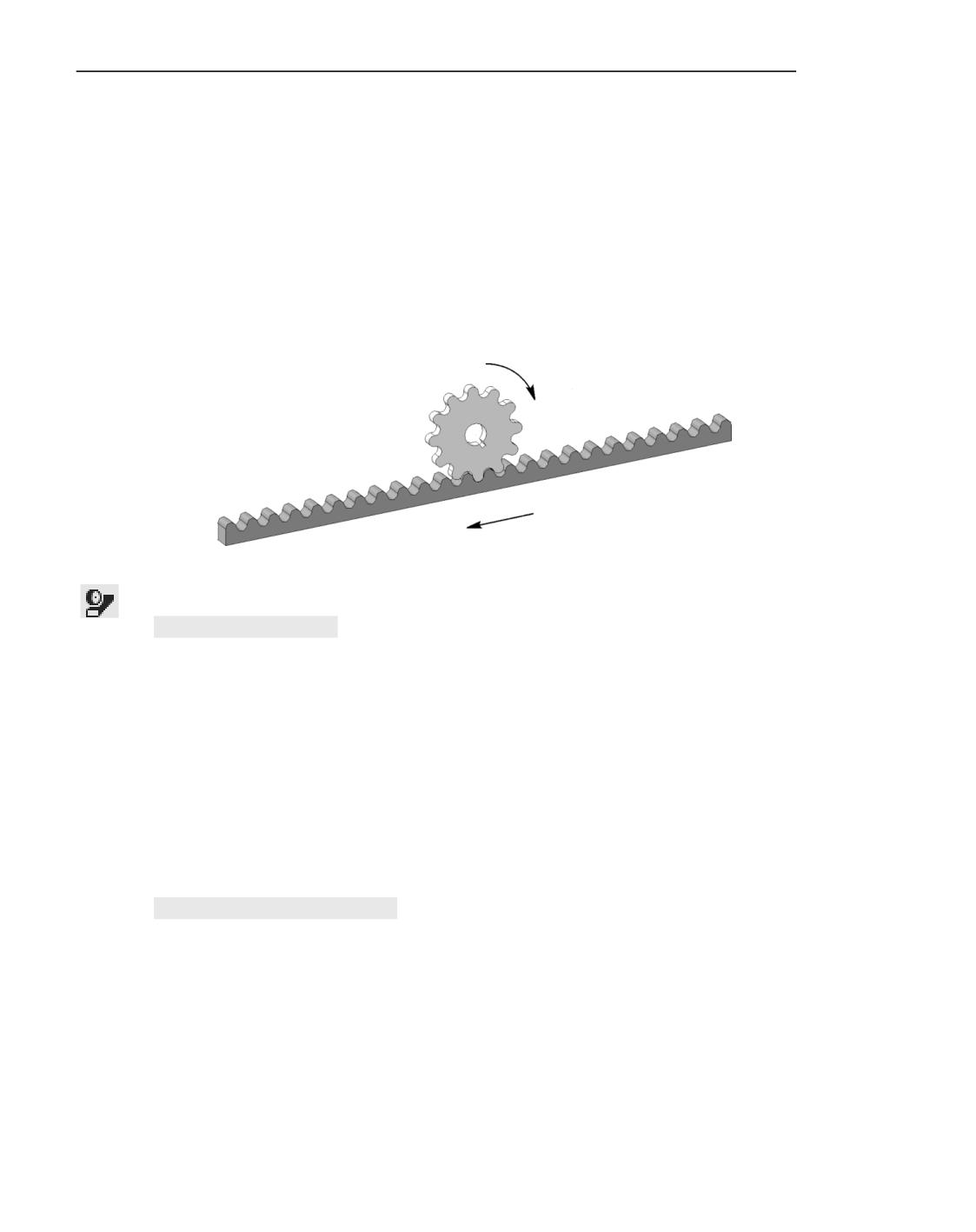
Компоненты
Смотрите также
Сопряжения механической связи: обзор
Сопряжение Вращение - перемещение
Сопряжение Вращение - перемещение позволяет установить взаимосвязь между вра-
щением одного объекта и перемещением другого. При вращении первого объекта сопря-
женный с ним второй объект перемещается вдоль прямолинейной траектории и
наоборот - перемещение второго объекта влечет поворот первого.
Сопряжение служит для визуализации работы механизмов в зубчато-реечных переда-
чах, передачах винт-гайка и других.
Пример применения сопряжения Вращение - перемещение
Для создания сопряжения служит команда Вращение - перемещение.
Способы вызова команды
▼ Инструментальная область: Сборка - Размещение компонентов - Вращение -
перемещение
▼ Меню: Сборка - Механические сопряжения компонентов - Вращение - пере-
мещение
Порядок действий
1. Укажите первый компонент. Его наименование появится в поле Компонент группы
Компонент 1 - вращение на Панели параметров.
2. Укажите ось вращения первого компонента. Ее наименование появится в поле Ось груп-
пы Компонент 1 - вращение.
Объекты, доступные для указания
▼ Прямолинейные (сегменты ломаных, координатные и вспомогательные оси, прямоли-
нейные ребра).
Осью является прямая, совпадающая с объектом.
▼ Плоские кривые (дуги, ребра в виде окружностей).
Осью является прямая, проходящая через центр указанного объекта перпендикулярно
его плоскости.
▼ Грани поверхностей вращения (цилиндрические, конические, тороидальные).
Осью является ось вращения.
788
Сопряжение компонентов
При указании некоторых элементов, наряду с объектом, которому они принадлежат, ось
выбирается по умолчанию. Например, для выбора участвующей в сопряжении детали
было указано ее ребро. В поле Компонент появится наименование детали, а в поле
Ось - наименование указанного ребра.
После указания оси вращения автоматически определяется направление вращения ком-
понента. Это направление обозначается круговыми стрелками в графической области.
Направление вращения можно сменить на обратное, нажав кнопку Сменить направле-
ние справа от поля Ось.
3. Укажите второй компонент и траекторию, задающую направление его перемещения. На-
именования выбранных объектов появятся в полях Компонент и Траектория группы
Компонент 2 - перемещение.
Объекты, доступные для указания
▼ Прямолинейные (сегменты ломаных, координатные и вспомогательные оси, прямоли-
нейные ребра).
Траекторией является прямая, совпадающая с объектом.
▼ Плоские кривые (дуги, ребра в виде окружностей).
Траекторией является прямая, проходящая через центр указанного объекта перпендику-
лярно его плоскости.
▼ Грани поверхностей вращения (цилиндрические, конические, тороидальные).
Траекторией является ось вращения.
При указании некоторых элементов, наряду с объектом, которому они принадлежат, тра-
ектория выбирается по умолчанию.
Направление перемещения объекта обозначается стрелкой в графической области. Его
можно сменить на обратное с помощью кнопки Сменить направление справа от поля
Траектория.
4. Задайте соотношение перемещений компонентов. Для этого введите в поле Соотноше-
ние два действительных числа, обозначающих отношение длины окружности единично-
го радиуса, равной 2 (мм), к линейному перемещению второго компонента.
Введенные числа можно поменять местами, нажав кнопку Инвертировать соотноше-
ние справа от поля Соотношение.
Соотношение 1:2 означает, что за один оборот первого объекта второй объект переме-
щается на 2 · 2 (мм), то есть около 13 мм.
Если один объект неподвижен, то расчет соотношения производится аналогично. Напри-
мер, рейка неподвижна, а колесо радиуса R (мм) катится по ней без скольжения. За один
оборот колеса рейка перемещается относительно центра колеса на 2R. Соотношение
перемещений равно 1:R.
Для расчета соотношения можно использовать формулу 1:(L/2).
Здесь L - расстояние в миллиметрах, на которое должен переместиться второй объект
за один оборот первого объекта.
5. Чтобы завершить создание сопряжения, нажмите кнопку Создать объект.
789
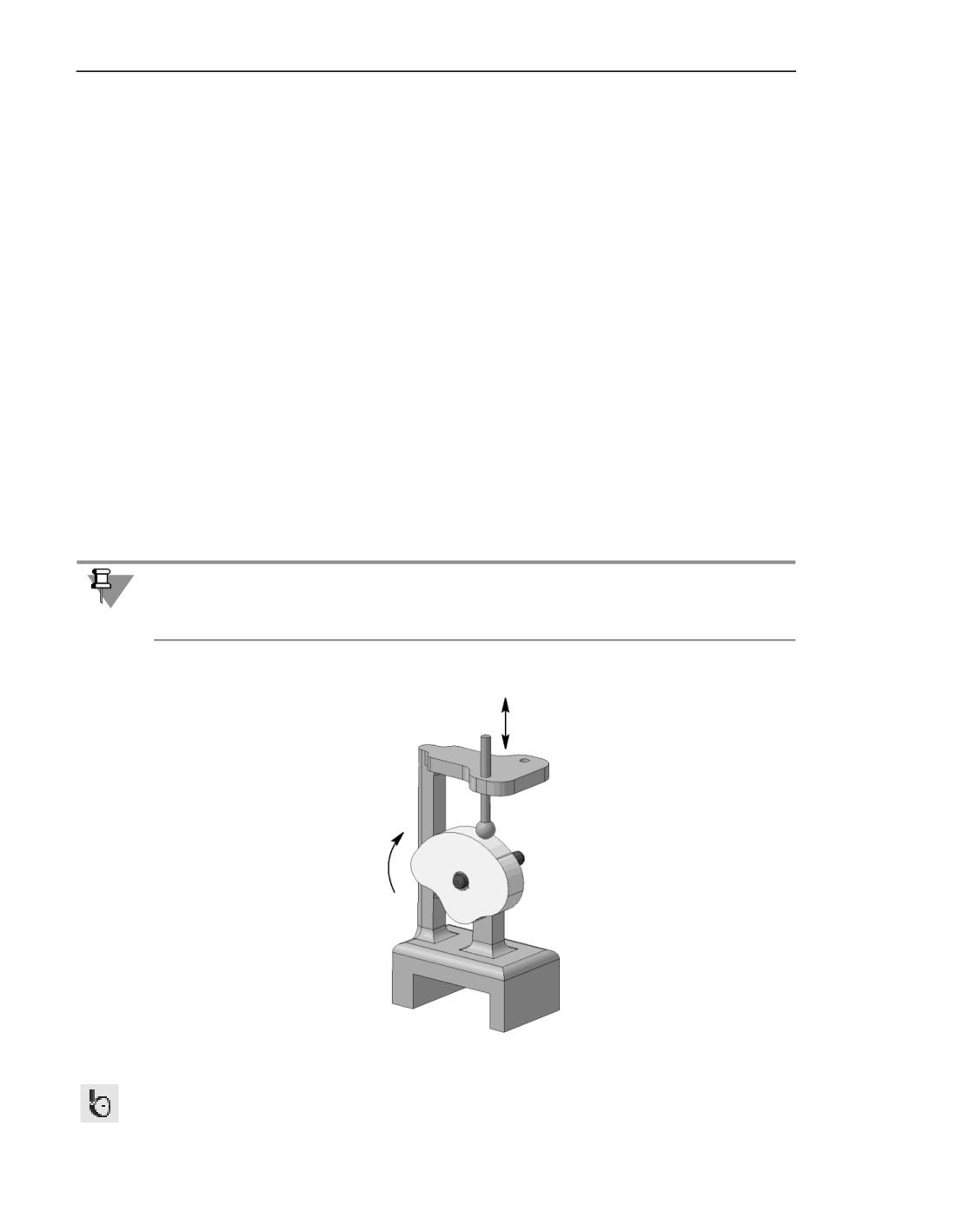
Компоненты
После создания сопряжения можно просмотреть его работу.
Смотрите также
Сопряжения механической связи: обзор
Сопряжение Кулачок - толкатель
Сопряжение Кулачок - толкатель позволяет установить взаимосвязь между перемеще-
ниями в кулачковом механизме. Кулачок совершает вращательное движение, а
толкатель - возвратно-поступательное. При этом рабочая поверхность толкателя оста-
ется в контакте с рабочей поверхностью кулачка.
Сопряжение служит для визуализации работы кулачковых механизмов и подобных им
моделей. Оно накладывается на два компонента в модели.
Объекты для сопряжения выбираются таким образом, что один из них служит кулачком,
вращающимся вокруг оси, другой - толкателем, перемещающимся вдоль прямолиней-
ной траектории. Конструкция механизма должна обеспечивать контакт кулачка и толка-
теля в пределах их рабочих поверхностей.
В качестве кулачка используется однотельная деталь. Рабочая поверхность кулачка мо-
жет состоять из одной или нескольких граней - плоских, цилиндрических, конических,
тороидальных. Кроме того, рабочая поверхность кулачка может представлять собой ли-
нейчатую поверхность, эскиз которой состоит из отрезков, дуг, дуг эллипсов, сплайнов.
Контакт между объектами обеспечивается механизмом сопряжения Кулачок - толка-
тель. Поэтому не рекомендуется накладывать на кулачок и толкатель позиционирующее
сопряжение Касание - это приведет к ошибке в сопряжении Кулачок - толкатель.
Пример применения сопряжения Кулачок - толкатель
Для создания сопряжения служит команда Кулачок - толкатель.
790
Сопряжение компонентов
Способы вызова команды
▼ Инструментальная область: Сборка - Размещение компонентов - Кулачок -
толкатель
▼ Меню: Сборка - Механические сопряжения компонентов - Кулачок - толка-
тель
Порядок действий
1. Укажите грани рабочей поверхности кулачка, которые будут использованы в сопряже-
нии. Наименования граней появятся в поле Рабочие грани группы элементов Кулачок
на Панели параметров.
Ниже поля Рабочие грани находится опция Выбрать касательные грани. Опция служит
для автоматического выбора гладко сопряженных граней рабочей поверхности кулачка.
▼ Если опция включена, то при указании одной грани вместе с ней автоматически выбира-
ются грани, которые сопрягаются с указанной и друг с другом по отрезкам прямых, па-
раллельных оси кулачка. Касательные грани выбираются после указания оси вращения
кулачка (см. ниже).
Не сопряженные друг с другом грани указываются по одной.
▼ При выключенной опции все грани кулачка указываются по одной.
2. Задайте ось вращения кулачка. Для этого щелкните в поле Ось и укажите нужный объект
в графической области. Наименование выбранного объекта появится в поле Ось.
Объекты, доступные для указания
▼ Прямолинейные (сегменты ломаных, координатные и вспомогательные оси, прямоли-
нейные ребра).
Осью является прямая, совпадающая с объектом.
▼ Плоские кривые (дуги, ребра в виде окружностей).
Осью является прямая, проходящая через центр указанного объекта по нормали к его
плоскости.
▼ Грани поверхностей вращения (цилиндрические, конические, тороидальные).
Осью является ось вращения.
После указания оси вращения автоматически определяется направление вращения ку-
лачка. Это направление обозначается круговыми стрелками в графической области.
3. Укажите рабочую грань толкателя. В качестве рабочей грани может использоваться пло-
ская или сферическая грань, а также вершина в детали толкателя. В сопряжении участ-
вует поверхность, полученная продолжением указанной грани - плоскость или полная
сфера.
Наименование выбранного объекта появится в поле Рабочая грань группы Толкатель.
Если рабочая поверхность толкателя - плоская, то рабочей поверхностью кулачка мо-
жет служить только цилиндрическая, коническая или линейчатая поверхности. При этом
кулачок и толкатель должны быть так ориентированы друг относительно друга, чтобы их
касание происходило по прямой линии.
791
Компоненты
4. Укажите траекторию перемещения толкателя. В качестве траектории используются пря-
молинейные объекты: сегменты ломаных, оси, прямолинейные ребра. Наименование
выбранного объекта появится в поле Траектория. Фантомной стрелкой в графической
области обозначается направление перемещения толкателя.
Рабочие поверхности кулачка и толкателя приходят в контакт.
5. Чтобы завершить создание сопряжения, нажмите кнопку Создать объект.
После создания сопряжения можно просмотреть его работу.
Смотрите также
Сопряжения механической связи: обзор
Просмотр работы сопряжений
Чтобы проверить или продемонстрировать работу сопряжения, следует привести в дви-
жение один из компонентов, участвующих в сопряжении. Это движение должно выпол-
няться в соответствии с теми параметрами, которые были заданы при создании сопря-
жения. Другими словами, для вращения необходимо выбирать ось, а для
перемещения - направление, заданные при создании сопряжения. Это движение будет
инициировать перемещение сопряженного объекта - ответное перемещение. Ответное
перемещение объектов, в свою очередь, может инициировать перемещения других со-
пряженных с ними объектов и т.д.
Для просмотра работы механических сопряжений используются следующие команды:
▼ Переместить компонент,
▼ Повернуть компонент.
Инициирующее движение может являться составляющей сложного движения компо-
нента. Например, для просмотра сопряжения Вращение - перемещение можно ис-
пользовать вращение вокруг оси с помощью команды Повернуть компонент. При пе-
ремещении рейки мышью (см. рисунок) инициирующим перемещением будет являться
линейная составляющая вращения рейки. Воспринимается та линейная составляющая,
которая сонаправлена с траекторией, заданной в сопряжении.
Если движение объекта не является инициирующим и не имеет ни одной инициирующей
составляющей, то ответное движение сопряженных объектов не происходит.
В текущей модели возможен просмотр только тех сопряжений, которые наложены на
компоненты и объекты этой модели.
При просмотре сопряжений необходимо учитывать следующие обстоятельства.
▼ Позиционирующие сопряжения могут препятствовать изменению положения объектов.
▼ Чтобы вращательное движение было инициирующим, необходимо, чтобы выбранная
для выполнения команды поворота ось совпадала с заданной в сопряжении механиче-
ской связи. Если в сопряжении ось была выбрана автоматически при указании элемента
объекта, то ее следует построить, например, как вспомогательный объект.
792
Сопряжение компонентов
▼ Направление инициирующего движения может как совпадать с заданным в команде, так
и быть ему противоположным. Все звенья механических передач будут перемещаться в
соответствии с относительными направлениями, заданными при создании сопряжений.
▼ Вращение компонента или его перемещение вдоль траектории не ограничено. Чтобы
предотвратить «внедрение» одного компонента в другой, просмотр можно производить
в режиме контроля соударений.
▼ Если задающий направление перемещения объект, например, ребро, принадлежит под-
вижному компоненту, то и траектория будет изменять свое положение в пространстве
согласно условиям сопряжения.
▼ Может быть создано сопряжение подвижного объекта с неподвижным. В этом случае
подвижный объект - если его движению не препятствуют позиционирующие
сопряжения - будет совершать сложное вращательное или вращательно-поступатель-
ное движение относительно неподвижного.
▼ Для просмотра работы передачи Вращение - перемещение важно, чтобы при созда-
нии сопряжения было задано соотношение, отображающее реальное перемещение объ-
ектов.
▼ Просмотр работы передачи Кулачок - толкатель возможен только при приведении в
движение кулачка. Связанное движение происходит только в пределах граней, указан-
ных в качестве его рабочей поверхности. Грани поверхности кулачка, не указанные в данном
сопряжении, могут терять контакт с толкателем.
▼ При просмотре работы передачи Кулачок - толкатель видимого контакта может не на-
блюдаться, так как рабочей поверхностью толкателя является вся сферическая повер-
хность либо плоскость грани.
Редактирование сопряжений
Чтобы отредактировать сопряжение, выделите его в Дереве построения и вызовите из
контекстного меню команду Редактировать. Запустится процесс редактирования со-
пряжения аналогичный процессу его создания.
Вы можете изменить тип сопряжения, выбрать другие объекты для наложения сопряже-
ния, отредактировать параметры сопряжения (например, ориентацию объектов или рас-
стояние между ними).
Если форма выбранных объектов и уже имеющиеся связи и ограничения не препятству-
ют сопряжению, модель перестроится так, чтобы выполнялось условие сопряжения.
Если выполнение условия сопряжения невозможно, оно сразу после редактирования от-
мечается как ошибочное. В некоторых случаях условие сопряжения выполняется за счет
нарушения условий других сопряжений - тогда ошибка появляется в них.
793
Компоненты
Булевы операции над деталями
Обзор
В КОМПАС-3D можно выполнять булевы операции над деталями. Вы можете «вычитать»
друг из друга детали (в том числе локальные детали), являющиеся компонентами одной
и той же сборки, а также «склеивать» - объединять их.
В операциях вычитания и объединения могут участвовать только детали: вычесть из де-
тали подсборку или объединить деталь с подсборкой невозможно.
Булевы операции над деталями выполняются во время их редактирования в контексте
сборки.
Результат булевой операции вычитания - модификация тела детали путем удаления из
него областей пересечения с телами или компонентами других деталей. Компоненты де-
тали не модифицируются булевой операцией вычитания, даже если они пересекаются с
вычитаемыми деталями. Результат вычитания хранится в той детали, из которой вычи-
тались другие детали.
Результат булевой операции объединения - тело, объединяющее тела других деталей
или их компонентов. Этот результат записывается в новый файл детали или в новую ло-
кальную деталь.
Тело может участвовать в булевой операции только при условии, что в содержащей его
детали нет других тел.
Результат булевой операции сохраняет связь с деталями, участвовавшими в этой опера-
ции. Так, например, изменение формы вычитаемой детали приводит к изменению фор-
мы полости, получившейся в результате вычитания. Удаление из сборки детали, задей-
ствованной в булевой операции, влечет за собой удаление и этой операции.
Смотрите также
Вычитание компонентов
Объединение компонентов
Вычитание компонентов
Вычитание позволяет создать полость, имеющую форму вычитаемой детали. Обе детали
должны быть вставлены в одну сборку. Операция вычитания деталей доступна в режиме
редактирования на «месте» детали, в которой требуется сделать полость.
Вычитание выполняется с помощью команды Вычесть компоненты.
Способы вызова команды
▼ Меню: Моделирование - Вычесть компоненты
794
Булевы операции над деталями
Порядок действий
1. Укажите деталь, которую необходимо вычесть из редактируемой, в графической обла-
сти или в Дереве построения.
Название вычитаемой детали отображается в поле Компоненты на Панели параметров.
В графической области деталь подсвечивается.
Вычитание возможно, если редактируемая деталь и вычитаемые из нее детали содержат
по одному телу. Для многотельных деталей вычитание невозможно.
2. Если требуется, чтобы размеры создаваемой полости отличались от размеров вычитае-
мой детали, введите в поле Коэффициент масштабирования на Панели параметров
коэффициент линейного расширения полости в процентах. Подробнее...
3. При необходимости задайте наименование операции в секции Свойства.
4. Для завершения создания полости нажмите кнопку Создать объект.
5. Если в результате операции образуется тело из нескольких частей, то после задания па-
раметров операции запускается процесс изменения набора частей. Оставьте нужные ча-
сти модели (см. раздел Выбор частей, которые следует оставить).
В текущей детали образуется полость, имеющая заданные форму и размеры. На ветви
Дерева построения, соответствующей текущей детали, появляется пиктограмма опера-
ции вычитания компонентов и ее наименование.
Завершив создание полости, выйдите из режима редактирования на «месте».
При необходимости можно скрыть или исключить из расчета детали, использовавшиеся
для образования полости.
Смотрите также
Булевы операции над деталями: обзор
Объединение компонентов
Управление размерами полости, образованной в детали
При необходимости размеры полости, получаемой в результате вычитания деталей мож-
но увеличить или уменьшить. Для этого в поле Коэффициент масштабирования на
Панели параметров задается соответствующий коэффициент. Для увеличения размеров
полости значение коэффициента должно быть положительным, для уменьшения - от-
рицательным.
Полость увеличится по сравнению с вычитаемой деталью в (1 + k/100) раз, где k - за-
данный коэффициент. По умолчанию центром масштабирования полости является
центр габаритного параллелепипеда вычитаемой детали. Положение центра масштаби-
рования можно изменить, указав нужный точечный объект в графической области.
Объединение компонентов
Объединение деталей в сборке позволяет «склеить» две или несколько имеющихся де-
талей, получив из них одну. Например, это может потребоваться для объединения спро-
ектированных деталей в единую литую раму, исходя из возникших в процессе проекти-
795
Компоненты
рования новых технологических требований. Объединяемые детали сборки должны
пересекаться друг с другом или иметь совпадающие грани.
Создайте в сборке новую деталь с помощью команд Создать деталь или Создать ло-
кальную деталь. После перехода системы в режим редактирования на «месте» станет
доступна операция объединения деталей.
Для объединения деталей служит команда Объединить компоненты.
Способы вызова команды
▼ Меню: Моделирование - Объединить компоненты
Порядок действий
1. Укажите детали, которые необходимо объединить, в графической области или в Дереве
построения.
Названия объединяемых деталей отображаются в поле Компоненты на Панели параме-
тров. В графической области детали подсвечиваются.
Объединение деталей возможно, если каждая из них содержит по одному телу. Много-
тельные детали объединить нельзя.
2. При необходимости задайте наименование операции в секции Свойства.
3. Для завершения объединения деталей нажмите кнопку Создать объект.
В графической области появляется тело новой детали, а на ветви Дерева построения, со-
ответствующей новой детали - пиктограмма операции объединения компонентов и ее
наименование.
Завершив создание детали, отредактируйте ее, если это требуется, или выйдите из ре-
жима редактирования на «месте».
Приемы работы с полученным телом не отличаются от приемов работы с любой другой
деталью. Вы можете приклеивать и вырезать формообразующие элементы, создавать
скругления, уклоны и т.д. При необходимости можно скрыть или исключить из расчета
детали, объединением которых является новая деталь.
Булевы операции над деталями: обзор
Вычитание компонентов
Редактирование компонентов
Компоненты являются самостоятельными моделями, вставленными в текущую модель.
Чтобы изменить геометрию компонента, нужно либо открыть его в отдельном окне (см.
раздел Редактирование геометрии компонента в окне), либо перейти в режим контек-
стного редактирования этого компонента (см. раздел Редактирование геометрии компо-
нента «на месте»). После этого можно использовать любые приемы редактирования,
описанные в разделе Редактирование и удаление объектов модели.
Обратите внимание на то, что редактирование в отдельном окне доступно для компонен-
та, являющегося деталью, подсборкой или заготовкой, вставленной внешней ссылкой.
796
Редактирование компонентов
Локальную деталь и локальную заготовку можно редактировать только в контексте те-
кущей модели.
Завершив редактирование компонента, закройте его окно либо выйдите из режима кон-
текстного редактирования. После внесения изменений в компоненты требуется пере-
строение модели.
Перестроение модели, состоящей из большого числа компонентов, может занять значи-
тельное время. Поэтому, если необходимо отредактировать несколько компонентов
сложной модели, целесообразно перестраивать ее один раз - после внесения всех из-
менений (а не каждый раз после редактирования отдельного компонента).
При необходимости вы можете отредактировать свойства компонента. При этом доступ-
ны следующие действия:
▼ изменение свойств компонента, в том числе цвета и оптических свойств,
▼ задание параметров расчета МЦХ компонента и выполнение расчета,
▼ выбор другого файла-источника компонента,
▼ пересчет размеров компонента с учетом назначенных допусков.
Кроме того, вы можете изменить положение компонента в модели.
Смотрите также
Общие сведения о компонентах
Добавление компонентов
Редактирование геометрии компонента в окне
Чтобы начать редактирование компонента в отдельном окне, содержащем только этот
компонент (без остальных компонентов), выделите нужный компонент в Дереве постро-
ения и вызовите команду Редактировать компонент в окне меню Правка или кон-
текстного меню. Откроется файл-источник компонента (этот файл можно также открыть
обычным способом с помощью команды Файл - Открыть...).
Внесите в модель необходимые изменения и сохраните ее. Затем закройте окно компо-
нента или перейдите в окно содержащей его модели.
При необходимости вы можете сохранить отредактированный компонент в файле с дру-
гим именем или в другом месте на диске. Особенности сохранения описаны в разделе
Сохранение компонента под другим именем.
После внесения изменений в компонент требуется перестроение модели.
Особенности редактирования объектов компонента, созданных
в контексте сборки
Во время редактирования компонента «в окне» на экране отображаются все объекты,
принадлежащие этому компоненту, и все они доступны для редактирования (вы можете
изменять параметры объектов, их опорные объекты и т.д.). Однако редактирование не-
которых объектов ограничено. К ним относятся те объекты компонента, которые были
797
Компоненты
созданы в контексте содержащей его модели с использованием других компонентов
этой модели (т.е. с использованием объектов, непосредственно не принадлежащих ре-
дактируемому компоненту), например, вспомогательная плоскость компонента, прохо-
дящая через ребра и/или вершины других деталей и т.п.
В файле компонента, содержащего объекты, определенные в контексте содержащей его
модели, формируются ссылки на файл этой модели (так как он является внешним по от-
ношению к файлу компонента, эти ссылки называются внешними). При редактировании
такого компонента в отдельном окне существует лишь возможность переопределить
внешние ссылки на внутренние. Другими словами, вы можете указать для построения
объекта, ссылающегося на объекты из внешнего файла, другие объекты - находящиеся
в текущем файле. Отредактированный таким образом объект теряет связь с внешним
файлом.
Если же требуется, чтобы объект компонента, определенный в контексте содержащей
компонент модели, не терял связи с ней, его необходимо редактировать в контексте этой
модели («на месте»).
Смотрите также
Редактирование компонентов
Редактирование геометрии компонента «на месте»
Сохранение компонента под другим именем
При необходимости вы можете сохранить редактируемый компонент в файле с другим
именем или в другом месте на диске.
Если одновременно открыты файл модели, в которую вставлен компонент, и файл-
источник компонента, то при попытке сохранить файл компонента под другим именем
или в другой папке система выдает запрос об изменении ссылки на компонент.
▼ Если требуется, чтобы модель ссылалась на файл компонента с новым именем, нажмите
кнопку Ссылки в документах должны указывать на новый файл. Это может пона-
добиться, например, для включения в модель отредактированного компонента и сохра-
нения его первоначального варианта.
▼ Если требуется, чтобы модель ссылалась на файл компонента с прежним именем, на-
жмите кнопку Оставить ссылки без изменений. Это может понадобиться, например,
для сохранения отредактированного компонента без передачи его изменения в содержа-
щую его модель. Обратите внимание на то, что в этом случае после окончания редакти-
рования компонента модель, в которую он входит, следует закрыть без сохранения.
Ссылки изменяются лишь в открытых на данный момент моделях. В моделях, имеющих
ссылки на этот же файл компонента, но закрытых в момент его сохранения под другим
именем, ссылки не изменяются.
Смотрите также
Редактирование компонентов
798
Редактирование компонентов
Редактирование геометрии компонента «на месте»
Редактирование «на месте» (в контексте) - это редактирование компонента в окне мо-
дели, которой он принадлежит. При этом в окне видны все остальные компоненты («об-
становка»), доступны команды сдвига и поворота всей модели, изменения ее масштаба,
ориентации и типа отображения.
«На месте» особенно удобно редактировать те объекты компонента, при построении ко-
торых использовалось «окружение» (например, элемент, выдавленный до грани сосед-
ней детали или вспомогательную ось, проходящую через начало координат другого ком-
понента). Другими словами, объекты компонента, которые создавались в контексте
модели, содержащей компонент, рекомендуется редактировать в контексте этой же мо-
дели.
При редактировании «на месте» изменения вносятся непосредственно в файл компонен-
та (детали или подсборки) - так же, как если бы этот файл был открыт в отдельном ок-
не. После завершения редактирования на экране появляется запрос на сохранение фай-
ла компонента.
При редактировании локальной детали или локальной заготовки запрос не выдается, так
как она хранится не во внешнем файле, а в файле содержащей ее модели.
Работа в режиме контекстного редактирования
Чтобы начать редактирование компонента в окне текущей модели, выделите нужный
компонент в Дереве построения и вызовите команду Редактировать компонент на
месте меню Правка или контекстного меню (для вызова команды можно также исполь-
зовать соответствующую кнопку Панели быстрого доступа).
Система перейдет в режим контекстного редактирования компонента. Строка редактиру-
емого компонента в Дереве построения станет желтой, а закладка текущего
документа - оранжевой. В графической области модели появится значок режима кон-
текстного редактирования. Объекты текущей модели изменят цвет и станут недоступны-
ми для редактирования.
Все команды построения и редактирования в этом режиме распространяются только на
указанный компонент. Остальные компоненты модели недоступны для редактирования
(служат «обстановкой»), но их можно использовать при выполнении команд (указывать
грани, ребра, вершины).
Вы можете изменить цвет, который используется для отображения компонентов, состав-
ляющих «обстановку», или отключить изменение цвета этих компонентов (см. раздел
Редактирование).
Приемы создания/редактирования модели «на месте», в контексте содержащей ее моде-
ли, практически не отличаются от приемов создания/редактирования модели в отдель-
ном окне. При работе с моделью вы можете, например, выполнять формообразующие
операции, строить вспомогательные элементы, добавлять компоненты из файлов, со-
здавать компоненты «на месте» и т.п. Дополнительной возможностью является исполь-
зование при построении элементов «обстановки». Например, можно выдавить формоо-
799
Компоненты
бразующий элемент до грани другого компонента, провести ось через его вершины,
создать эскиз на грани соседней детали (при работе со сборкой).
Чтобы завершить редактирование компонента «на месте», повторно вызовите команду
Редактировать компонент на месте, или отожмите одноименную кнопку на Панели
быстрого доступа, или щелкните мышью по значку режима контекстного редактирова-
ния в графической области модели.
Если компонент является деталью, сборкой или заготовкой, вставленной внешней ссыл-
кой, на экране появится запрос на сохранение файла компонента. Вы можете подтвер-
дить сохранение или отказаться от него.
Если компонент является локальной деталью или локальной заготовкой, то запрос на со-
хранение файла не выдается, так как данный компонент хранится в файле содержащей
его модели.
После завершения редактирования компонента «на месте» система возвращается в ре-
жим работы с основной моделью.
После внесения изменений в компонент требуется перестроение модели.
Смотрите также
Редактирование компонентов
Редактирование компонента в окне
Изменение положения компонента
Положение компонента в модели можно изменить.
Порядок действий
1. Выделите компонент в Дереве построения и вызовите команду Разместить компонент
контекстного меню или команду Редактировать меню Правка.
На Панели параметров появятся элементы настройки положения компонента в модели.
Состав элементов зависит от выбранного способа размещения - По координатам или
По сопряжениям.
2. Выберите нужный способ размещения компонента и задайте параметры размещения.
Эти действия выполняются так же, как при добавлении компонента в модель.
Задание параметров для способа По координатам
Задание параметров для способа По сопряжениям
Если для размещения компонента используется способ По сопряжениям, имейте в виду
следующее.
▼ Элементы задания положения компонента данным способом доступны только при
отключенной фиксации компонента (переключатель Фиксировать должен
находиться в положении 0 - отключено).
▼ Если компонент был размещен в модели способом По сопряжениям, то при
переключении на способ По координатам созданные ранее сопряжения не
удаляются, а исключаются из расчета. Вы можете снова включить эти сопряжения в
расчет. При этом положение компонента изменится соответственно заданным
сопряжениям.
800
содержание .. 11 12 13 14 ..