содержание .. 10 11 12 13 ..
КОМПАС-3D v17. Руководство пользователя (Аскон, 2017 год) - часть 12
Создание обозначений
6. После фиксации положения знака запустится подпроцесс Ввод текста. Введите текст
надписи и настройте его параметры - так же, как при создании обозначения шерохова-
тости в графическом документе. Подробнее...
После окончания работы подпроцесса Ввод текста создание обозначения шероховато-
сти поверхности автоматически завершается. В графической области появится создан-
ное обозначение, а в Дереве построения - его пиктограмма.
Параметры знака и сформированная надпись сохраняются до окончания работы коман-
ды. Для изменения текста при простановке последующих обозначений щелкните по на-
званию поля Текст на Панели параметров.
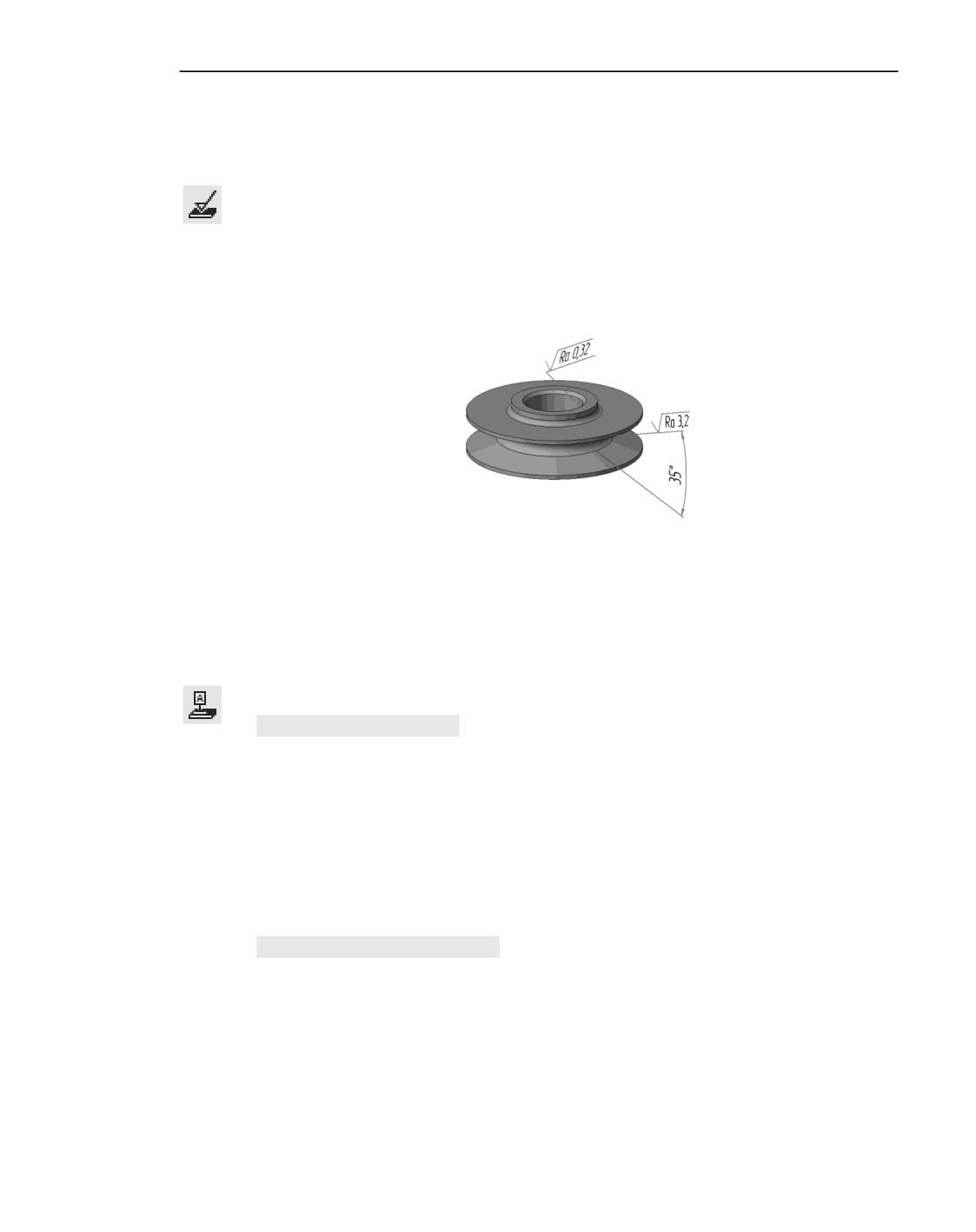
Пример простановки обозначения шероховатости
Смотрите также
Обозначения: обзор
База
Для создания обозначения базовой поверхности служит команда База.
Способы вызова команды
▼ Инструментальная область: Обозначения (входит в разделы Твердотельное моде-
лирование, Листовое моделирование и Сборка)- База
▼ Меню: Оформление - База
1. Укажите в графической области объект для простановки обозначения. Наименование
выбранного объекта отобразится в поле Объект на Панели параметров. Фантом знака
появится в графической области. Середина основания треугольника, обозначающего ба-
зу, совпадает с точкой, в которой был указан объект.
Объекты, доступные для указания
▼ грань,
▼ плоскость,
▼ ребро,
▼ эскиз,
▼ пространственная кривая,
▼ ось,
697
Обозначения
▼ размер,
▼ обозначение.
2. После указания объекта автоматически определяется положение плоскости обозначе-
ния. По умолчанию в качестве базовой плоскости используется одна из координатных
плоскостей.
При необходимости можно сменить плоскость обозначения. Для этого служат элементы
группы Размещение.
3. Выберите вариант расположения знака: перпендикулярно обозначаемой поверхности
или под произвольным углом к ней. Для этого нажмите нужную кнопку в группе Выно-
ска:
▼ Произвольно,
▼ Перпендикулярно.
Линия, соединяющая обозначение базы и рамку, начинается в середине стороны рамки,
если обозначаемый объект отклоняется от вертикали или горизонтали не более чем на
2°. Если уклон больше, то линия начинается в ближайшей вершине рамки.
4. Предлагаемая системой буква для обозначения базы отображается на фантоме обозна-
чения и в поле Текст на Панели параметров. При необходимости вы можете изменить
надпись и/или ее начертание - так же, как при создании обозначения базовой повер-
хности в графическом документе. Подробнее...
5. При необходимости задайте наименование и цвет обозначения с помощью элементов
секции Свойства. Подробнее об управлении цветом объектов...
6. Укажите положение рамки с надписью.
После указания положения знака создание обозначения базовой поверхности автомати-
чески завершается. В графической области появится созданное обозначение, а в Дереве
построения - его пиктограмма.
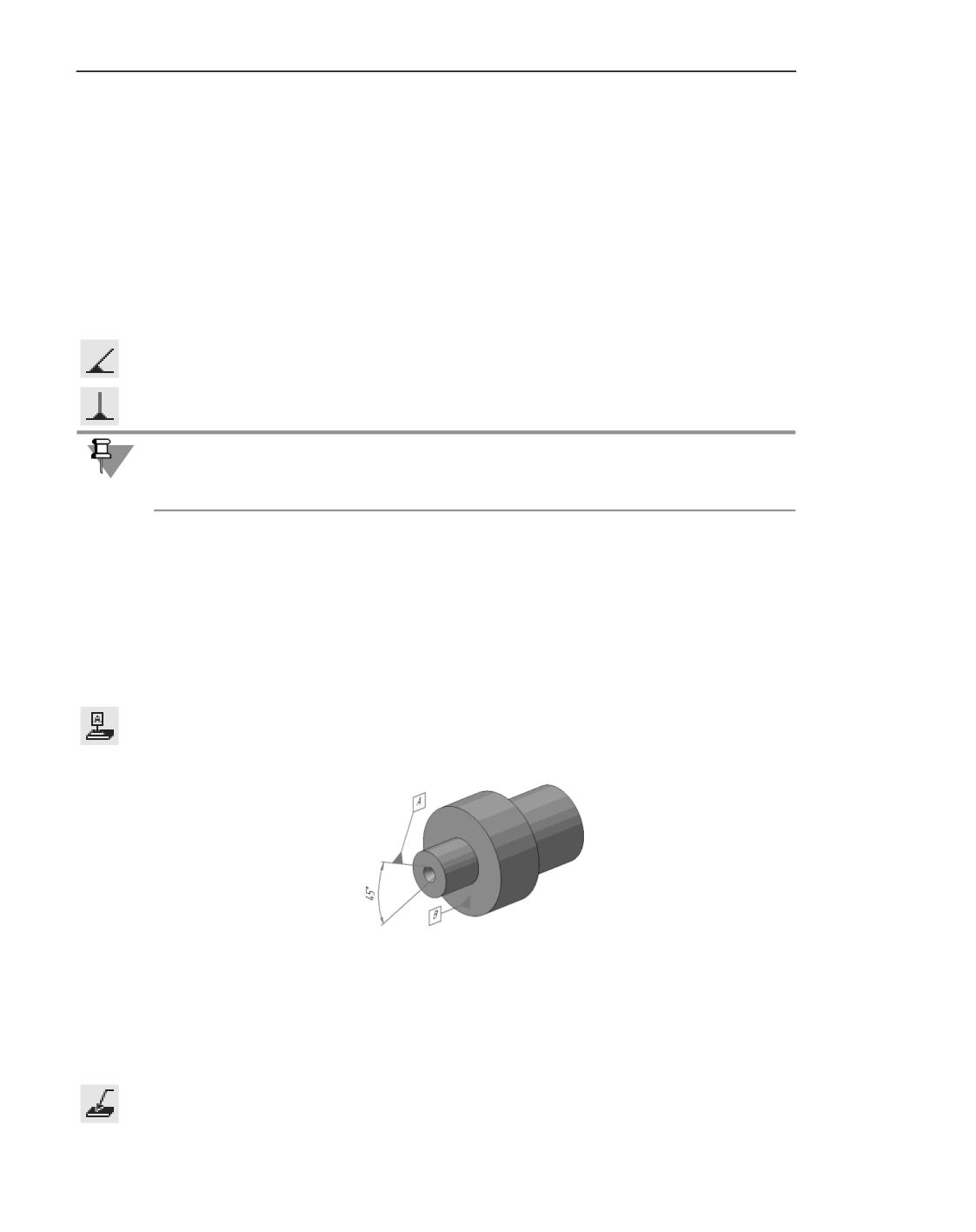
Пример простановки обозначения базы
Смотрите также
Обозначения: обзор
Линия-выноска
Для создания произвольной линии-выноски служит команда Линия-выноска.
698
Создание обозначений
Способы вызова команды
▼ Инструментальная область: Обозначения (входит в разделы Твердотельное моде-
лирование, Листовое моделирование и Сборка)- Линия-выноска
▼ Меню: Оформление - Линия-выноска
1. Укажите в графической области объект, на который указывает первое ответвление ли-
нии-выноски. В качестве обозначаемого объекта можно использовать любой объект
модели - грань, плоскость, вершину, ось, ребро, размер, обозначение и т.д. Название
выбранного объекта появится в поле Объекты на Панели параметров.
В графической области отображается фантом обозначения. Начальная точка первого от-
ветвления совпадает с точкой, в которой был указан объект.
2. Укажите точку начала полки.
3. После указания точки начала полки запустится подпроцесс Ввод текста. Введите текст
надписи и настройте ее параметры. Это делается так же, как при создании линии-выно-
ски в графическом документе. Подробнее...
После окончания работы подпроцесса Ввод текста система вернется к созданию линии-
выноски. Сформированная надпись отображается на фантоме обозначения и в поле
Текст на Панели параметров. Чтобы отредактировать надпись, щелкните по названию
поля Текст или по текстовому полю на фантоме.
4. После указания обозначаемого объекта автоматически определяется положение плоско-
сти обозначения. По умолчанию в качестве базовой плоскости используется одна из ко-
ординатных плоскостей.
При необходимости можно сменить плоскость обозначения. Для этого служат элементы
группы Размещение.
5. При необходимости создайте дополнительные ответвления. Вы можете изменять кон-
фигурацию линии-выноски в процессе построения. Подробнее...
6. Настройте параметры линии-выноски с помощью элементов группы Параметры. На-
стройка производится так же, как при создании линии-выноски в графическом докумен-
те, с единственным отличием: нельзя поворачивать полку с помощью клавиши <Ctrl>.
Подробнее...
7. При необходимости задайте наименование и цвет линии-выноски с помощью элементов
секции Свойства. Подробнее об управлении цветом объектов...
8. Чтобы завершить создание линии-выноски, нажмите кнопку Создать объект.
После выполнения описанных действий в графической области появится линия-выно-
ска, а в Дереве построения - соответствующая пиктограмма.
699
Обозначения
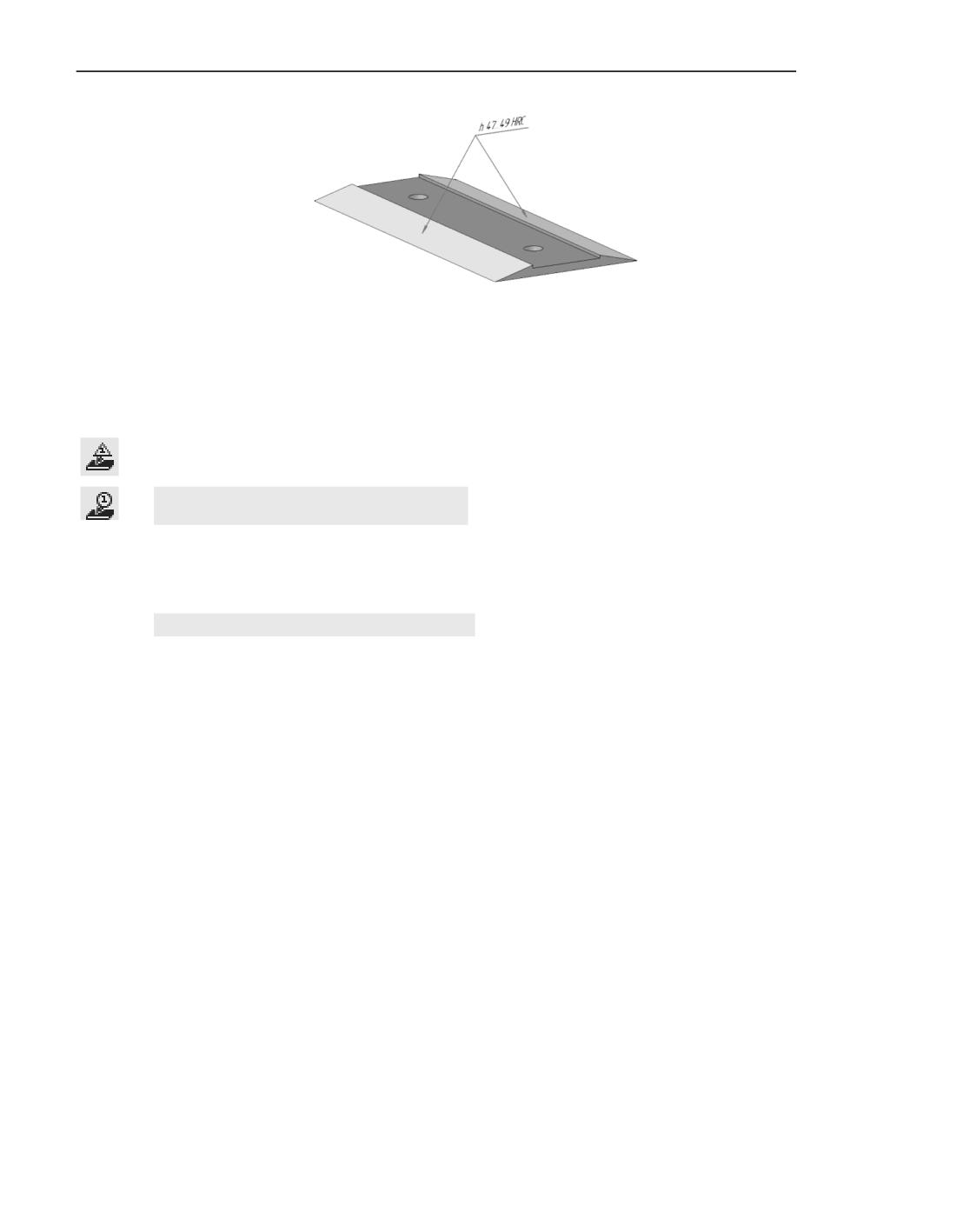
Пример простановки линии-выноски
Смотрите также
Обозначения: обзор
Обозначения клеймения и маркировки
Для создания обозначения клеймения или маркировки используются команды Знак
клеймения и Знак маркировки.
Способы вызова команды Знак клеймения
▼ Инструментальная область: Обозначения (входит в разделы Твердотельное моде-
лирование, Листовое моделирование и Сборка)- Знак клеймения
▼ Меню: Оформление - Знаки - Знак клеймения
Способы вызова команды Знак маркировки
▼ Инструментальная область: Обозначения (входит в разделы Твердотельное моде-
лирование, Листовое моделирование и Сборка)- Знак маркировки
▼ Меню: Оформление - Знаки - Знак маркировки
1. Укажите в графической области грань для простановки обозначения. Наименование вы-
бранной грани появится в поле Объекты на Панели параметров.
В графической области отображается фантом обозначения. Начальная точка первого от-
ветвления совпадает с точкой, в которой была указана грань.
2. Укажите положение знака.
3. После указания обозначаемого объекта автоматически определяется положение плоско-
сти обозначения. По умолчанию в качестве базовой плоскости используется одна из ко-
ординатных плоскостей.
При необходимости можно сменить плоскость обозначения. Для этого служат элементы
группы Размещение.
4. При необходимости создайте дополнительные ответвления. Вы можете изменять кон-
фигурацию линии-выноски в процессе построения. Подробнее...
5. Настройте параметры обозначения с помощью элементов группы Параметры. Это де-
лается так же, как при создании обозначения в графическом документе, с единственным
отличием: нельзя изменять направление знака клеймения с помощью клавиши <Ctrl>.
Подробнее...
700
Создание обозначений
6. Задайте параметры надписи обозначения - так же, как при создании обозначения клей-
мения или маркировки в графическом документе. Подробнее...
7. При необходимости задайте наименование и цвет обозначения с помощью элементов
секции Свойства. Подробнее об управлении цветом объектов...
8. Чтобы завершить создание обозначения, нажмите кнопку Создать объект.
После выполнения описанных действий в графической области появится созданное обо-
значение, а в Дереве построения - соответствующая пиктограмма:
▼ обозначение клеймения,
▼ обозначение маркировки.
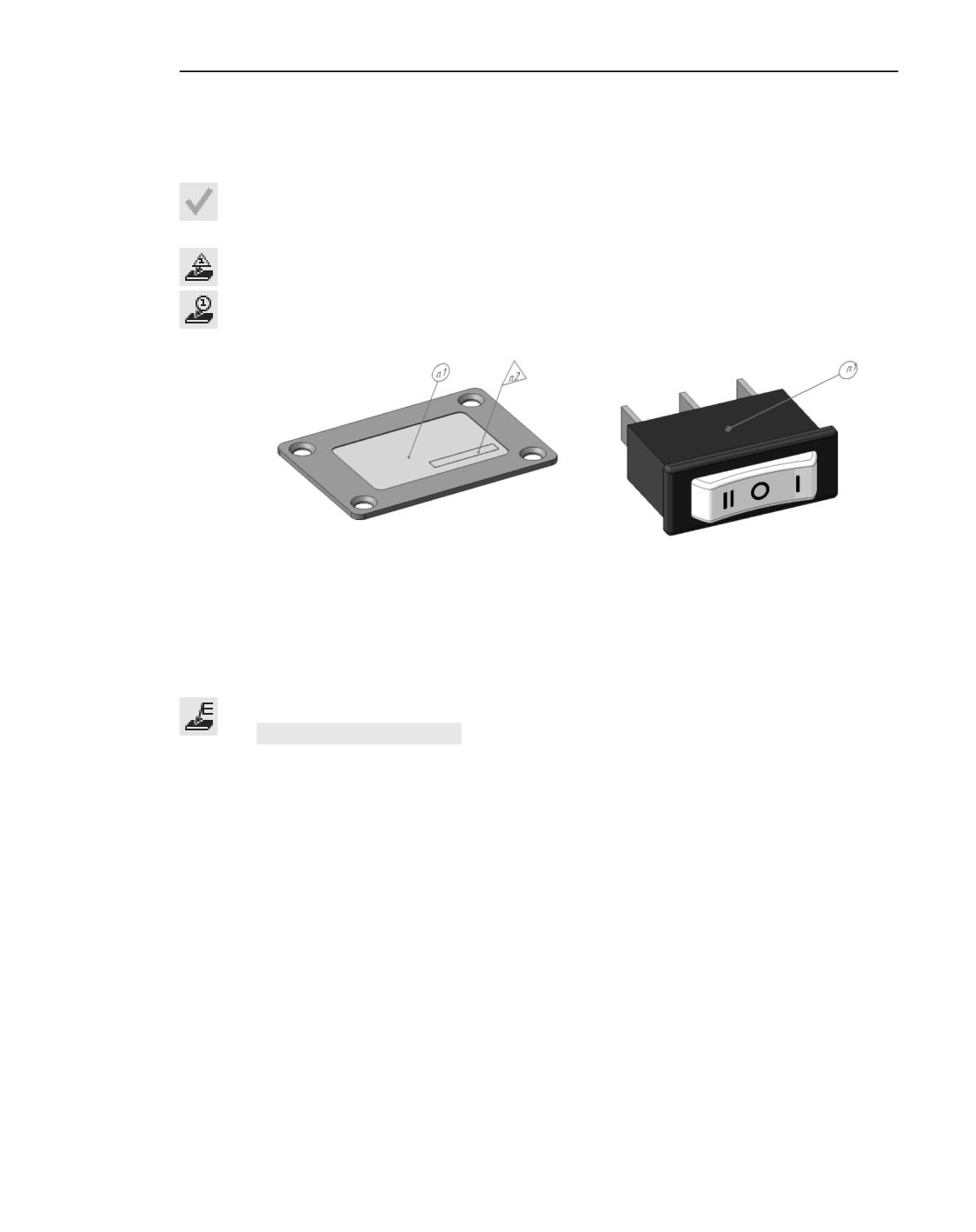
Примеры простановки обозначений клеймения и маркировки
Смотрите также
Обозначения: обзор
Обозначение позиции
Для создания позиционной линии-выноски служит команда Обозначение позиции.
Способы вызова команды
▼ Инструментальная область: Обозначения (входит в разделы Твердотельное моде-
лирование, Листовое моделирование и Сборка)- Обозначение позиции
▼ Меню: Оформление - Обозначение позиции (способ доступен только в модели
сборки)
1. Укажите объект для простановки обозначения - ребро или грань тела или поверхности.
Наименование детали, которой принадлежит выбранный объект, появится в поле Объ-
екты на Панели параметров.
В графической области отображается фантом обозначения. Начальная точка первого от-
ветвления совпадает с точкой, в которой был указан объект.
2. Укажите положение обозначения.
3. После указания обозначаемого объекта автоматически определяется положение плоско-
сти обозначения. По умолчанию в качестве базовой плоскости используется одна из ко-
ординатных плоскостей.
При необходимости можно сменить плоскость обозначения. Для этого служат элементы
группы Размещение.
701
Обозначения
4. При необходимости создайте дополнительные ответвления. Вы можете изменять кон-
фигурацию линии-выноски в процессе построения. Подробнее...
5. Предлагаемый системой номер обозначения позиции отображается на фантоме обозна-
чения и в поле Текст. При необходимости вы можете изменить надпись и/или ее начер-
тание. Это делается так же, как при создании обозначения позиции в графическом доку-
менте. Подробнее...
6. Настройте параметры обозначения с помощью элементов группы Параметры и секции
Дополнительные параметры. Настройка производится так же, как при создании обо-
значения позиции в графическом документе, с единственным отличием: нельзя повора-
чивать полку с помощью клавиши <Ctrl>. Подробнее...
7. При необходимости задайте наименование и цвет обозначения с помощью элементов
секции Свойства. Подробнее об управлении цветом объектов...
8. Чтобы завершить создание обозначения, нажмите кнопку Создать объект.
После выполнения описанных действий в графической области появится созданная по-
зиционная линия-выноска, а в Дереве построения - ее пиктограмма.
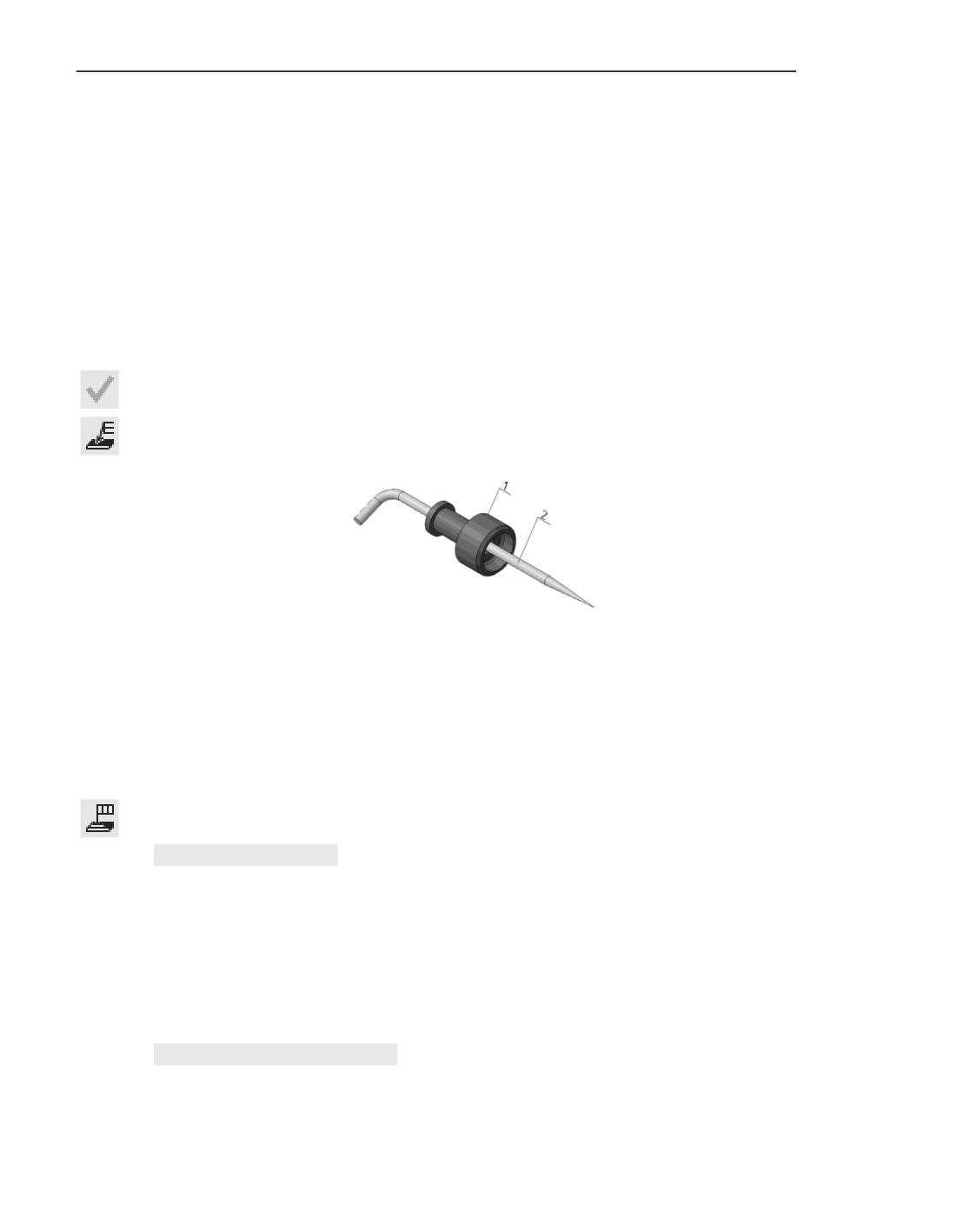
Пример простановки обозначения позиции
Смотрите также
Связь позиций с объектами спецификации модели
Обозначения: обзор
Допуск формы
Для создания обозначения допуска формы и расположения служит команда Допуск
формы.
Способы вызова команды
▼ Инструментальная область: Обозначения (входит в разделы Твердотельное моде-
лирование, Листовое моделирование и Сборка)- Допуск формы
▼ Меню: Оформление - Допуск формы
1. Укажите объект для простановки обозначения допуска формы. Наименование выбран-
ного объекта отобразится в поле Объекты на Панели параметров. В графической обла-
сти появится фантом таблицы допуска.
Объекты, доступные для указания
▼ грань,
▼ плоскость,
702
Создание обозначений
▼ ребро,
▼ кривая в эскизе,
▼ пространственная кривая,
▼ ось,
▼ размер,
▼ обозначение.
2. Укажите положение рамки допуска.
3. После указания положения рамки запустится подпроцесс Ввод текста. Сформируйте
таблицу допуска. Это делается так же, как при создании обозначения допуска формы и
расположения в графическом документе. Подробнее...
4. После указания обозначаемого объекта автоматически определяется положение плоско-
сти обозначения. По умолчанию в качестве базовой плоскости используется одна из ко-
ординатных плоскостей.
При необходимости можно сменить плоскость обозначения. Для этого служат элементы
группы Размещение.
5. С точкой, определяющей положение обозначения, совпадает левый нижний угол рамки
допуска. Если требуется изменить положение рамки относительно точки вставки, акти-
визируйте соответствующую точку элемента Позиция на Панели параметров.
6. Рамка допуска располагается горизонтально. Если требуется расположить рамку верти-
кально, включите опцию Вертикально.
На фантоме рамки отображаются восемь характерных точек, показывающих возможные
места выхода ответвлений. Создайте необходимое количество ответвлений. Вы можете
изменять конфигурацию линии-выноски в процессе построения. Подробнее...
Каждое новое ответвление создается со стрелкой. Вы можете сменить тип стрелки с по-
мощью контекстного меню характерной точки на конце ответвления.
7. При необходимости задайте наименование и цвет обозначения с помощью элементов
секции Свойства. Подробнее об управлении цветом объектов...
8. Чтобы завершить создание обозначения допуска формы, нажмите кнопку Создать
объект.
После выполнения описанных действий в графической области появится обозначение
допуска формы, а в Дереве построения - его пиктограмма.
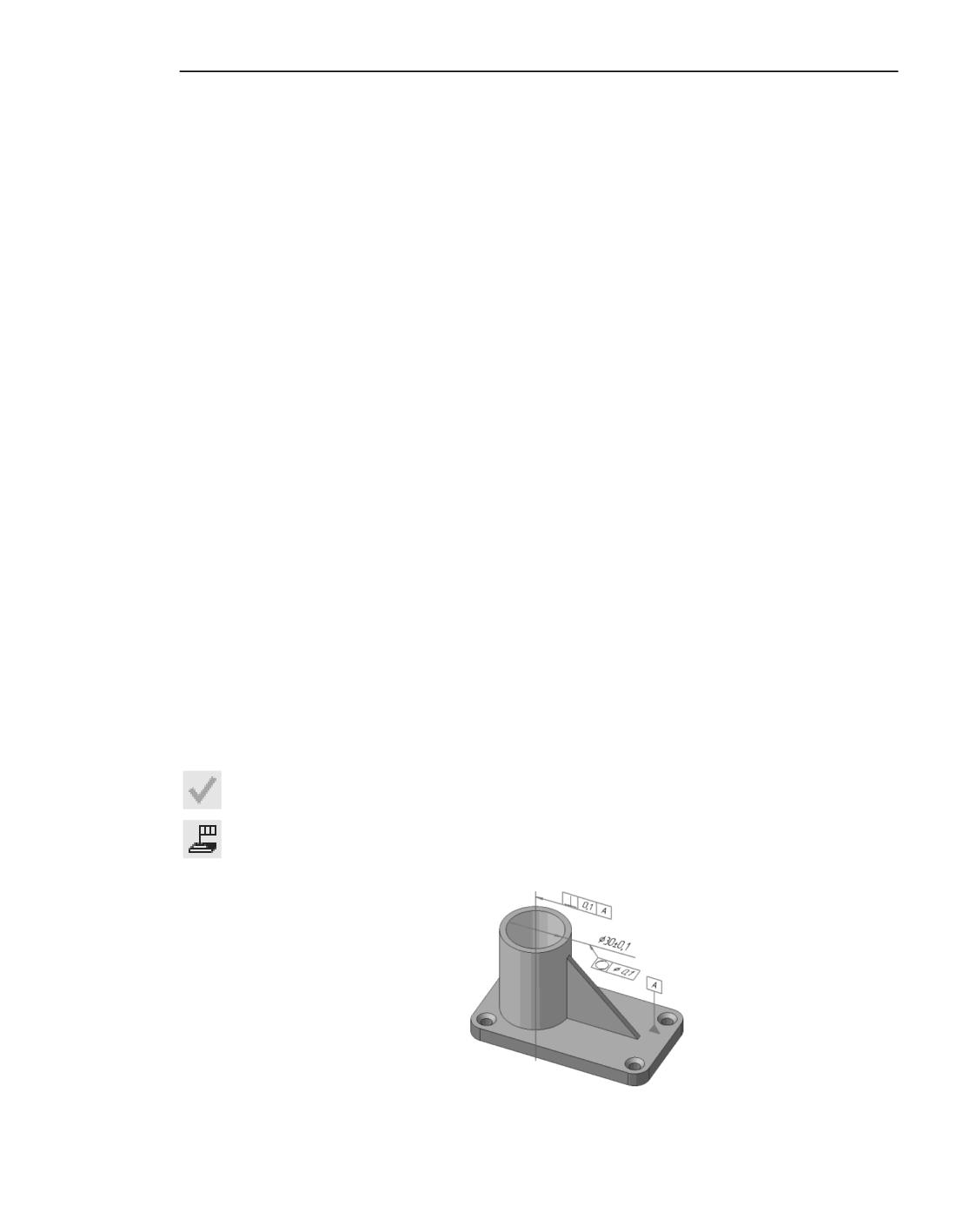
Пример простановки допуска формы и расположения поверхности
703
Обозначения
Смотрите также
Обозначения: обзор
Общие приемы работы с обозначениями
Задание положения плоскости обозначения
Плоскость обозначения располагается параллельно базовой. В качестве базовой плоско-
сти может использоваться любая плоская грань, координатная или вспомогательная
плоскость.
Первоначально базовая плоскость выбирается системой автоматически в зависимости
от расположения модели относительно плоскости экрана. По умолчанию в качестве ба-
зовой плоскости используется одна из координатных плоскостей. Если в качестве обо-
значаемого объекта указан размер или обозначение, то создаваемое обозначение распо-
лагается в плоскости этого объекта.
Во время создания обозначения вы можете развернуть модель так, чтобы плоскость со-
здаваемого обозначения была параллельна плоскости экрана. Для этого вызовите ко-
манду Нормально к... на Панели быстрого доступа.
При необходимости можно сменить базовую плоскость, а также сместить плоскость
обозначения параллельно самой себе. Для этого используется группа элементов Раз-
мещение на Панели параметров.
Чтобы сменить базовую плоскость, щелкните по названию поля Базовая плоскость.
Затем укажите плоский объект в графической области. Название выбранного объекта
появится в поле.
Плоскость обозначения проходит через точку, в которой был указан обозначаемый объ-
ект (или через сам объект, если он - точечный). При необходимости можно произволь-
но сместить плоскость обозначения или связать ее с имеющимся в модели объектом.
▼
Чтобы произвольно сместить плоскость обозначения, переместите мышью характерную
точку фантома плоскости. Фантом будет двигаться так, чтобы плоскость обозначения
оставалась параллельной базовой, а все начальные точки ответвлений - на обозначае-
мом объекте (объектах).
Произвольно сместить плоскость обозначения шероховатости или базовой поверхности
при их создании невозможно.
Если перемещение плоскости обозначения невозможно, например, когда обозначаемый
объект - точка или ребро, параллельное базовой плоскости, фантом остается на месте.
▼
Чтобы связать положение плоскости обозначения с имеющимся объектом, щелкните по
названию поля Выравнивание. Затем укажите в графической области объект фикса-
ции. Плоскость обозначения будет проходить через этот объект. Объектом фиксации мо-
704
Общие приемы работы с обозначениями
жет служить любой точечный, прямолинейный или плоский объект модели, располо-
женный так, чтобы через него можно было провести плоскость, параллельную базовой
плоскости и пересекающую обозначаемый объект.
Наименование выбранного объекта появится в поле Выравнивание. Между плоско-
стью обозначения и объектом фиксации формируется ассоциативная связь. Благодаря
этой связи плоскость следует за объектом фиксации при изменении положения послед-
него.
После фиксации положения плоскости обозначения фантом плоскости перестанет ото-
бражаться в графической области.
Управление конфигурацией линии-выноски
Доступно в командах Линия-выноска, Обозначение клеймения, Обозначение
маркировки, Обозначение позиции, Допуск формы.
В процессе создания обозначения можно изменять конфигурацию линии-выноски: пе-
ремещать характерные точки, добавлять и удалять ответвления. Характерные точки ото-
бражаются на фантоме обозначения в виде синих квадратиков, кружков и треугольни-
ков.
Перемещение характерных точек
1. Подведите курсор к характерной точке.
2. Когда курсор примет форму четырехсторонней стрелки, нажмите левую кнопку мыши.
3. Не отпуская кнопку мыши, перемещайте курсор. Когда точка займет нужное положение,
отпустите кнопку.
Точки в серединах ответвлений служат для создания изломов; точка на конце полки ли-
нии-выноски - для поворота полки.
Добавление ответвлений
Все ответвления одного обозначения должны лежать в плоскости этого обозначения.
Объект, на который указывает ответвление, может быть указан только в точках, лежащих
на линии пересечения этого объекта с плоскостью обозначения.
Объект, которому может принадлежать начальная точка ответвления, при прохождении
над ним курсора подсвечивается; около курсора отображается значок объекта.
Чтобы добавить ответвление к обозначению, выполните следующие действия.
1. Щелкните по точке размещения знака (для произвольной линии-выноски - по точке на-
чала полки).
2. Сдвиньте курсор. В графической области появится фантом нового ответвления.
3. Перемещая курсор, укажите объект, на который указывает ответвление.
4. Подтвердите выбор объекта щелчком мыши. Точка, в которой указан объект, совпадает
с начальной точкой ответвления.
Объекты, которым принадлежат начальные точки ответвлений обозначения, считаются
объектами, к которым относится это обозначение. Их перечень отображается в поле
Объекты на Панели параметров.
705
Обозначения
При необходимости можно указывать объекты, не создавая дополнительных ответвле-
ний. Для этого щелкните по названию поля Объекты и укажите нужные объекты в гра-
фической области. Наименования выбранных объектов появятся в поле.
При удалении объекта из поля Объекты удаляется также принадлежащее объекту ответ-
вление. При удалении ответвления объект из списка не удаляется.
Удаление характерных точек
1. Подведите курсор к характерной точке объекта.
2. Когда курсор примет форму четырехсторонней стрелки, нажмите клавишу <Delete>.
Характерная точка исчезнет, а выноска перестроится в соответствии с положением
оставшихся характерных точек.
При удалении начальной точки ответвления удаляется ответвление целиком.
Условное изображение резьбы
Обзор
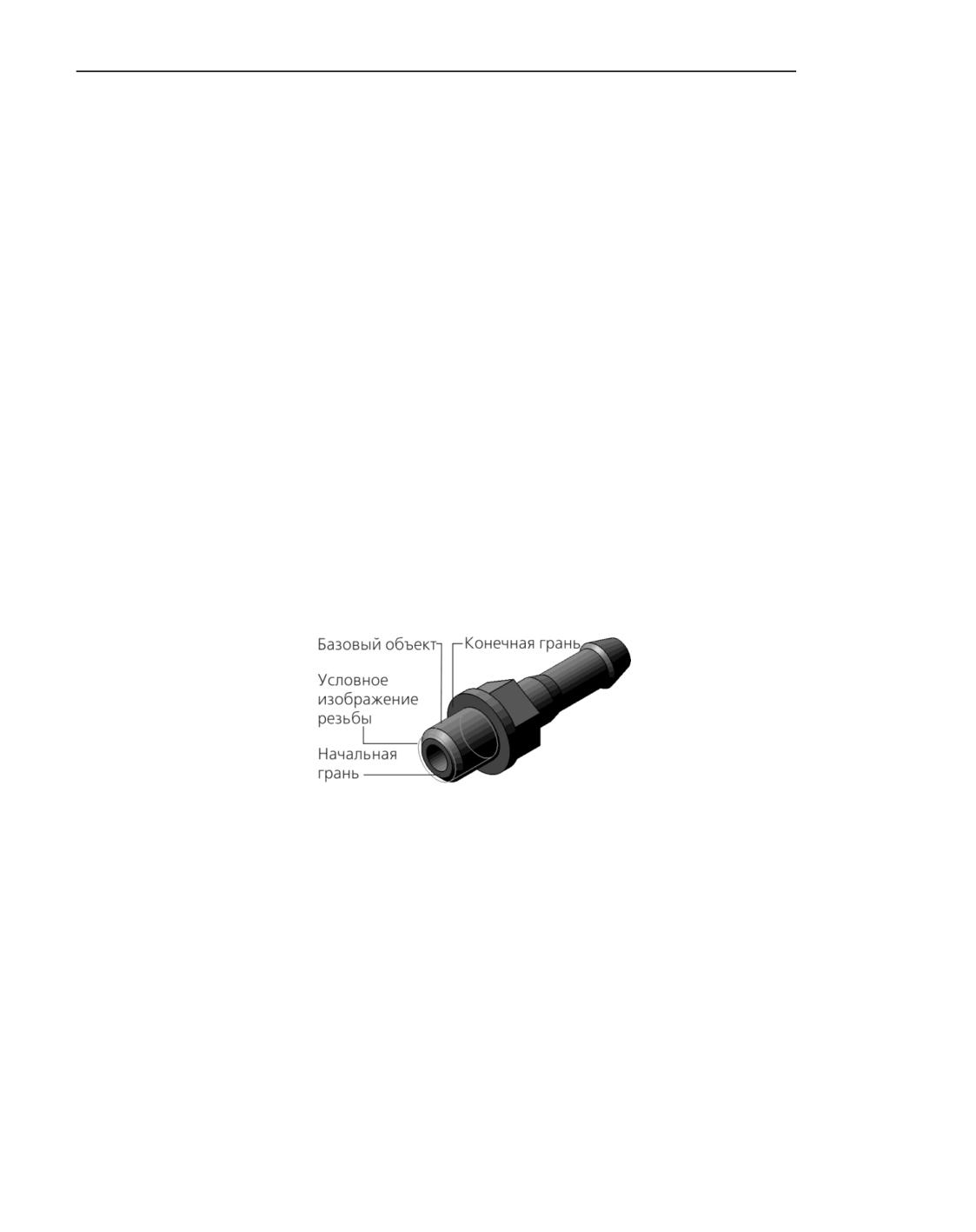
В моделях КОМПАС-3D резьба создается не как винтовая поверхность, а как условное
изображение - каркасный цилиндр или конус. Пример условного изображения резьбы
приведен на рисунке.
Условное изображение резьбы в детали Ниппель
Условное изображение резьбы всегда показывается в модели полностью. Например, в
результате выполнения команды Сечение поверхностью элемент, на котором постро-
ена резьба, оказался отсечен (или рассечен). При этом условное изображение резьбы
отображается в модели целиком, несмотря на то что поверхность (или часть поверхно-
сти), на которой построена резьба, не видна.
При создании в чертежах ассоциативных видов моделей, содержащих условные изобра-
жения резьбы, эти изображения могут быть также построены в видах. Подробнее...
Смотрите также
Создание условного изображения резьбы
706
Условное изображение резьбы
Создание условного изображения резьбы
Для создания условного изображения резьбы служит команда Условное изображе-
ние резьбы.
Способы вызова команды
▼ Инструментальная область: Обозначения (входит в разделы Твердотельное моде-
лирование, Листовое моделирование и Сборка)- Условное изображение
резьбы
▼ Меню: Оформление - Условное изображение резьбы
Порядок действий
1. Укажите в графической области базовый объект резьбы - цилиндрическую или кони-
ческую грань. В графической области появится фантом условного изображения резьбы.
Начальная граница резьбы и ее параметры определяются автоматически при указании
базового объекта.
2. Если требуется сменить начальную границу резьбы, щелкните мышью в поле Началь-
ная граница, а затем укажите в графической области или в Дереве построения повер-
хность, грань, ребро или плоский объект, от которого нужно построить резьбу.
3. Если требуется изменить параметры резьбы, выберите в поле Стандарт нужный стан-
дарт резьбы или строку Нестандартная резьба.
▼ для стандартной резьбы выберите номинальный диаметр и шаг в одноименных
полях или в диалоге, вызываемом кнопкой Справочник справа от поля Стан-
дарт,
▼ для нестандартной резьбы введите номинальный диаметр и шаг в одноименных
полях.
4. При выборе нестандартной резьбы на Панели параметров появляется опция Автоопре-
деление. Включите опцию, если требуется автоматически определить диаметр резьбы
по размерам объекта, указанного для построения резьбы.
Автоматически рассчитанное значения диаметра отображается в поле Диаметр. Задай-
те значение шага резьбы.
5. Задайте длину резьбы, нажав соответствующую кнопку в группе элементов Длина на
Панели параметров. Доступны следующие способы:
▼ На заданную глубину: длина резьбы определяется заданным расстоянием. Введите
значение длины резьбы в поле Длина.
▼ На всю глубину: длина резьбы определяется автоматически по конечной границе резь-
бы.
6. Если требуется сменить автоматически определенную конечную границу резьбы, щел-
кните мышью в поле Конечная граница, а затем укажите в графической области или в
Дереве построения поверхность, грань, ребро или плоский объект, от которого нужно
построить резьбу.
707
Обозначения
В качестве начальной/конечной границы резьбы должно быть указано ребро грани базо-
вого объекта резьбы или ребро соосной с ней конической (поверхность зенковки, фаски)
или тороидальной (поверхность скругления) грани. Ребро, использование которого
возможно, подсвечивается при наведении на него указателя мыши.
7. Включите опцию Подгонка, если нужно изменить геометрию базового объекта резьбы.
Подробнее...
Опция Подгонка отсутствует на Панели параметров, если модель создана в КОМПАС-3D
версии 14 SP1 или более ранней.
8. При необходимости задайте наименование резьбы и свойства ее отображения в секции
Свойства. Подробнее об управлении цветом и оптическими свойствами...
9. Нажмите кнопку Создать объект, чтобы завершить построение.
После подтверждения выполнения операции в графической области появляется услов-
ное изображение резьбы, а в Дереве построения - соответствующая пиктограмма.
Справа от пиктограммы для стандартной резьбы указывается ее обозначение. Если при
построении условного изображения резьбы использовалась «подгонка», то ее пиктог-
рамма отображается в Дереве модели как подчиненный объект условного изображения
резьбы.
Создание условного изображения стандартной конической резьбы возможно только при
условии использования подгонки.
Советы
▼ Глубину резьбы, диаметр (для нестандартной резьбы) можно задавать в графической
области - с помощью характерных точек (о характерных точках см. раздел Характер-
ные точки объектов).
▼ Для задания линейных параметров можно использовать команды геометрического каль-
кулятора.
▼ Вы можете назначить допуски на значения параметров операции, выраженных в линей-
ных величинах. Для этого вызовите команду Допуск, расположенную в меню нужного
параметра, или щелкните по значку
, отображаемому в поле параметра (значок ото-
бражается в том случае, если на значение параметра назначен допуск). Подробнее о на-
значении допуска...
Смотрите также
Условное изображение резьбы: обзор
Использование подгонки
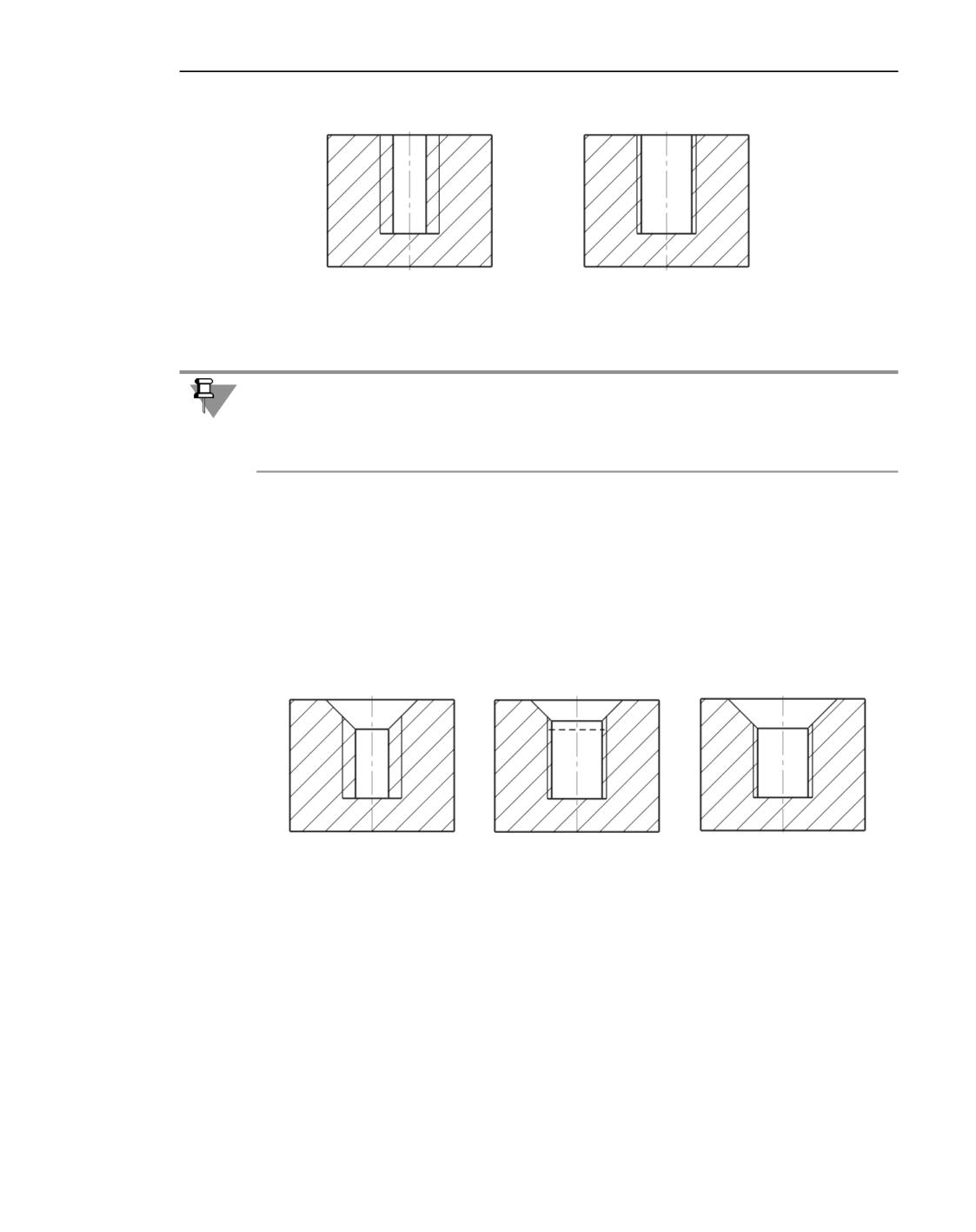
Подгонка используется в тех случаях, когда нужно изменить геометрию базового объек-
та резьбы согласно выбранному номинальному диаметру резьбы. При этом для цилин-
дрической поверхности под параметры резьбы «подгоняется» диаметр, а для кониче-
ской поверхности «подгоняются» диаметр объекта в основной плоскости и угол конуса.
Пример подгонки при построении резьбы в простом отверстии показан на рисунке.
708
Условное изображение резьбы
а)
б)
Пример построения резьбы в простом отверстии
а) без подгонки, б) с подгонкой
Подгонка модифицирует только ту грань, которая была указана в качестве базовой для
резьбы. Поэтому, если требуется создать резьбу с подгонкой на нескольких соосных по-
верхностях (например, отверстие в двух деталях), операцию следует выполнить для ка-
ждой поверхности отдельно.
Включение и отключение подгонки производится опцией Подгонка на Панели параме-
тров при создании или редактировании условного изображения резьбы. Если при по-
строении смещается начальная и/или конечная граница резьбы, можно использовать оп-
ции дополнительной подгонки Смещение 1 и/или Смещение 2.
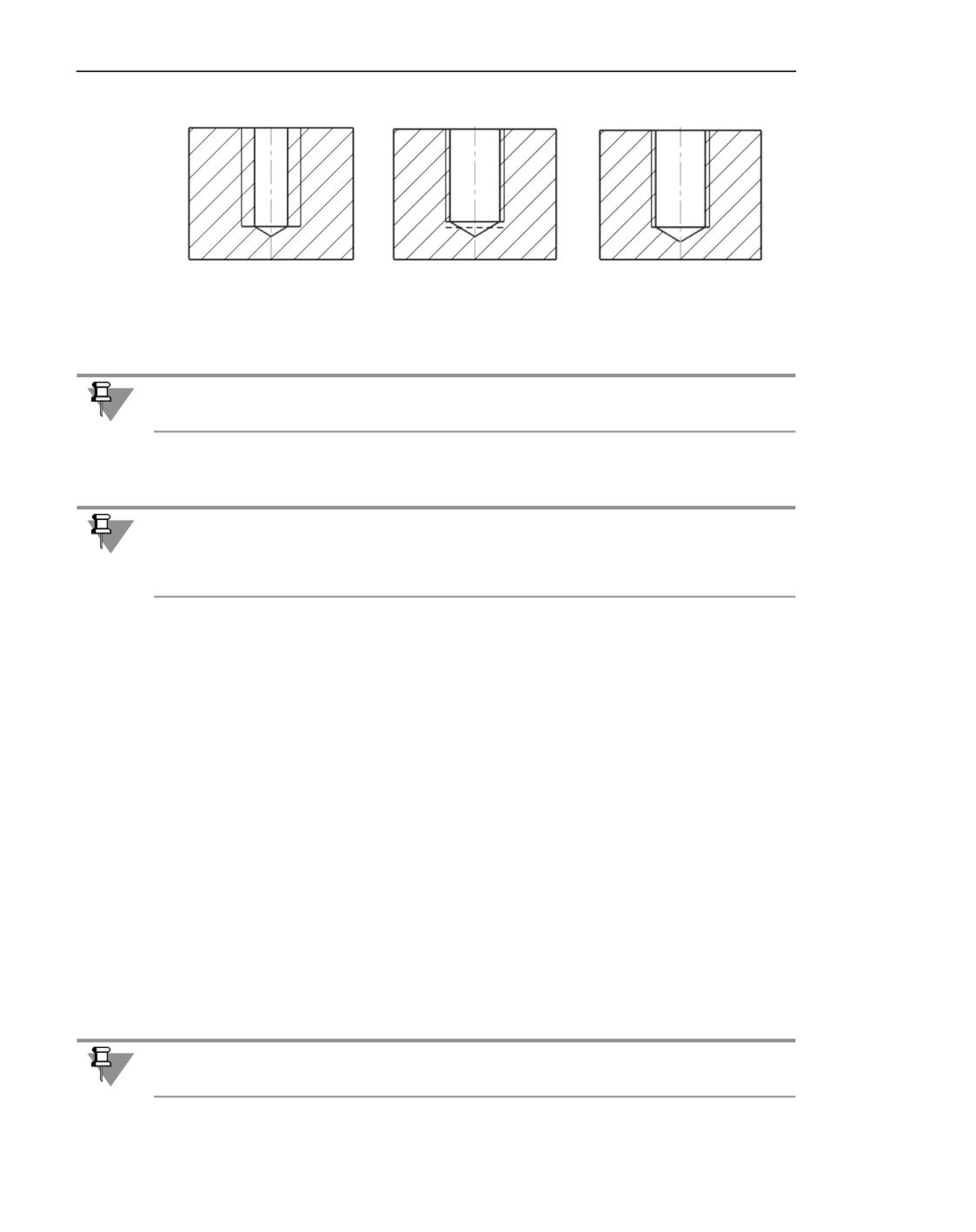
При подгонке отверстия с зенковкой (или фаской, или скруглением) меняется глубина
зенковки. Включение опции дополнительной подгонки Смещение 1 позволяет сместить
начальную границу участка, на котором образуется резьба, в исходное положение и со-
хранить первоначальную глубину зенковки, см. рисунок.
а)
б)
в)
Пример построения резьбы в отверстии с зенковкой
а) без подгонки, б) с подгонкой, опция Смещение 1 выключена (штриховой линией
обозначена глубина зенковки до подгонки), в) с подгонкой, опция Смещение 1 включена
При подгонке отверстия с неплоским дном меняется длина участка поверхности, на ко-
тором создана резьба. Включение опции дополнительной подгонки Смещение 2 позво-
ляет сместить конечную границу резьбы и сохранить ее первоначальную длину,
см. рисунок.
709
Обозначения
а)
б)
в)
Пример построения резьбы в отверстии с неплоским дном
а) без подгонки, б) с подгонкой, опция Смещение 2 выключена (штриховой линией
обозначена граница резьбы до подгонки), в) с подгонкой, опция Смещение 2 включена
Для стержня с наружной резьбой, имеющего фаску или скругление у начальной/конеч-
ной границы резьбы, дополнительная подгонка выполняется аналогично отверстию.
Включить/отключить «подгонку» можно без входа в процесс редактирования резьбы -
с помощью команды Подгонка в контекстном меню резьбы в Дереве модели.
Команда Подгонка недоступна в контекстном меню резьбы в Дереве модели, если:
▼ диаметр базового объекта резьбы соответствует номинальному диаметру резьбы,
▼ документ-модель создан в КОМПАС-3D версии 14 SP1 или более ранней.
Редактирование размеров и обозначений
Размеры и обозначения, в отличие от других объектов модели, можно редактировать без
вызова команды редактирования, с помощью мыши.
Выделите размер или обозначение щелчком мыши в графической области или в Дереве
построения. В графической области отобразятся характерные точки выделенного объек-
та. Вы можете перемещать их мышью в плоскости размера или обозначения. Например,
таким образом можно передвинуть размерную линию или размерную надпись, повер-
нуть полку линии-выноски, сменить место, на которое указывает ответвление линии-вы-
носки и т.п.
При выделении обозначения в графической области также показывается плоскость это-
го обозначения - в виде прямоугольника, отрисованного штриховой линией. Если при
создании обозначения его плоскость не была зафиксирована (т.е. не был указан объект
фиксации), то в одном из углов прямоугольника находится характерная точка, позволя-
ющая перемещать плоскость обозначения параллельно самой себе. При «перетаскива-
нии» этой точки мышью все обозначение перемещается. Перемещение возможно до тех
пор, пока выполняется условие принадлежности начальных точек всех ответвлений объ-
екту, к которому было проставлено обозначение.
Если перемещение плоскости невозможно (например, обозначение проставлено к точеч-
ному объекту), то обозначение остается на месте.
710
Редактирование размеров и обозначений
Если требуется отредактировать надпись в составе объекта (размерную надпись или
надпись в обозначении), выделите объект, переместите курсор так, чтобы он не находился
над этим объектом, и нажмите комбинацию клавиш <Shift> +<Enter>. Сделайте необ-
ходимые изменения в появившемся диалоге и закройте его кнопкой ОК.
Для размера можно вызвать диалог установки значения, дважды щелкнув мышью по
размерной надписи. В зависимости от типа размера в этом диалоге можно изменить имя
переменной, значение размера и другие параметры (см. раздел Изменение значения
размера).
711
Допуски. Пересчет модели с учетом допусков
Общие сведения
Все объекты модели создаются путем выполнения операций. Если числовые параметры
операции выражаются в линейных или угловых величинах, то на значения этих параме-
тров можно назначить допуски. Кроме того, допуски можно назначить на размеры эски-
зов. Подробнее о размерах эскизов и операций рассказано в разделе Размеры эскизов
и операций, о допусках и их назначении - в разделе Допуски.
При работе с моделью вы можете использовать режим пересчета размеров модели.
Этот режим служит для пересчета размеров модели с учетом назначенных допусков.
Расчет размеров модели производится согласно текущему пересчету.
КОМПАС-3D предоставляет три системных пересчета размеров: в середину поля допу-
ска, по верхнему пределу и по нижнему пределу. Возможно также создание пользова-
тельских пересчетов.
Подробнее о режиме пересчета размеров модели и работе в нем см. раздел Режим пе-
ресчета размеров модели.
Допуски
КОМПАС-3D позволяет назначить допуски на размеры эскиза, а также на значения чи-
словых параметров операции, для которых выполняются следующие условия:
▼ параметр выражен в линейных или угловых величинах;
▼ переменная параметра не является информационной (об информационных переменных
см. раздел Информационные переменные).
Возможно назначение общих и индивидуальных допусков.
Назначение допуска производится автоматически согласно настройке (см.
раздел Допуски и предельные значения - Допуски по умолчанию). Эта настройка опре-
деляет:
▼ объекты, размеры и параметры которых должны иметь допуск;
▼ значение индивидуального допуска для размеров разных типов: линейных, угловых, ди-
аметральных, радиальных; размеры, для которых не задано значение индивидуального
допуска, имеют общий допуск.
Условия использования в модели общего допуска и его настройка описаны в
разделе Общие допуски.
При необходимости во время создания или редактирования объекта пользователь может
вручную включить/отключить наличие допуска у размера (параметра), изменить
значение индивидуального допуска, поменять общий допуск на индивидуальный и нао-
борот (см. раздел Назначение допуска).
Индивидуальный допуск отображается на Панели переменных, а также в размерной над-
писи размера эскиза и размера, соответствующего параметру операции (о размерах
эскизов и операций см. раздел Размеры эскизов и операций; о допусках на Панели пе-
713
Допуски. Пересчет модели с учетом допусков
ременных см. раздел Назначение допусков на Панели переменных). Общие допуски ото-
бражаются только на Панели переменных.
Если модель требует перестроения, то на Панели переменных могут отображаться невер-
ные предельные значения параметров или размеров, определяемые по общим допу-
скам. Для правильного отображения этих значений перестройте модель.
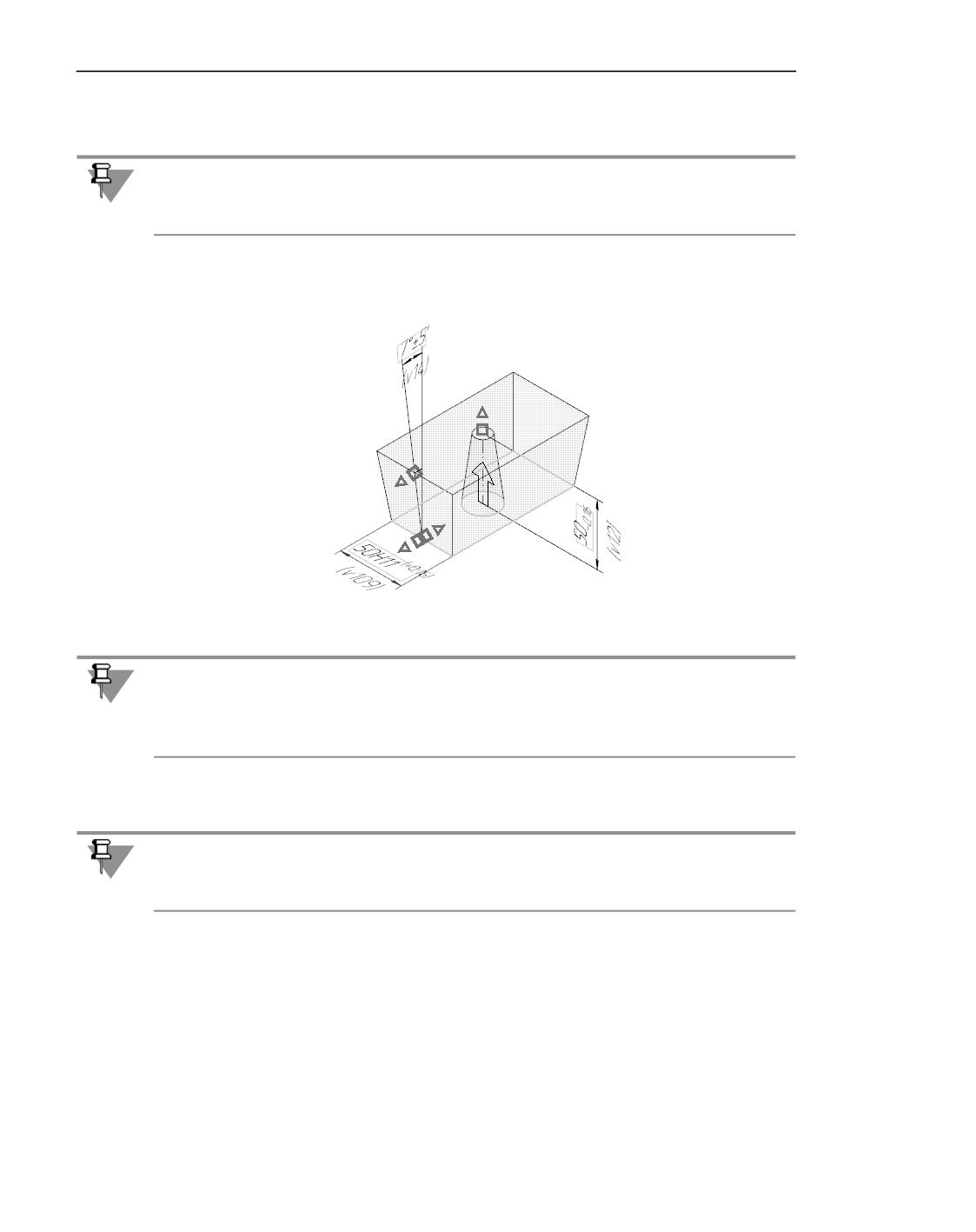
Пример отображения индивидуальных допусков на размер эскиза и на размеры опера-
ции при создании элемента выдавливания приведен на рисунке.
Отображение индивидуальных допусков при создании элемента выдавливания
Назначение допусков возможно только для параметров тех операций, которые созданы
непосредственно в текущей модели (например, для значений параметров вырезанного
элемента выдавливания, сопряжения и т.п.). Допуски на значения параметров операций,
выполненных в компоненте, следует назначать при работе с ним.
Общие и индивидуальные допуски используются в режиме пересчета размеров модели.
Подробнее о режиме см. раздел Режим пересчета размеров модели.
Индивидуальный допуск можно назначить на управляющие и информационные размеры
эскиза (с переменной и без). Однако в режиме пересчета размеров модели исполь-
зуются только управляющие размеры эскиза, имеющие переменную.
Общие допуски
Общие допуски в КОМПАС-3D установлены по четырем классам точности согласно ГОСТ
30893.1-2002 (ИСО 2768-1-89).
Включение использования общих допусков и выбор нужного класса точности произво-
дится в диалоге настройки общих допусков (см. раздел Общие допуски). По умолчанию
назначение общих допусков включено.
Общий допуск назначается автоматически на все размеры и параметры, которые могут
иметь допуск, кроме следующих:
714
Допуски
▼ размер или параметр с индивидуальным допуском либо признаком Номинальный (в
рамке) (подробнее см. раздел Назначение допуска),
▼ угловой параметр пространственной кривой, точки или вспомогательной плоскости,
▼ линейный размер или линейный параметр, абсолютное значение которого находится в
диапазоне [0...0,5),
▼ угловой параметр, значение которого равно 0,
▼ угловой параметр операции вращения, значение которого равно 360.
Определение предельных отклонений значений параметров и размеров по общим допу-
скам производится с помощью данных, содержащихся в файле отклонений (см.
раздел Файл отклонений).
Согласно стандарту, предельные отклонения параметров притупленных кромок отлича-
ются от отклонений других линейных параметров при одинаковом диапазоне значений и
классе точности. В КОМПАС-3D общие допуски для всех линейных параметров назнача-
ются по одной таблице стандарта. Вы можете назначить на параметры притупленных
кромок нужные индивидуальные допуски.
Файл отклонений
Предельные отклонения размеров и значений параметров по общим допускам извлека-
ются из файла отклонений. Имя и расположение этого файла определяется переменной
GENERALTOLERANCE среды КОМПАС-3D (см. раздел Определение путей к системным
файлам и папкам. Переменные среды КОМПАС-3D). По умолчанию файл отклонений на-
зывается Gen_tol.ttl и находится в подпапке \Sys главной папки КОМПАС-3D. Если требу-
ется, чтобы имя и/или расположение файла отклонений отличалось от умолчательного,
используйте файл Kompas.ini (см. раздел Файл KOMPAS.ini).
Если файл отклонений отсутствует по пути, определенному переменной
GENERALTOLERANCE или Kompas.ini, общие допуски на размеры эскизов и на значения
параметров операций не назначаются.
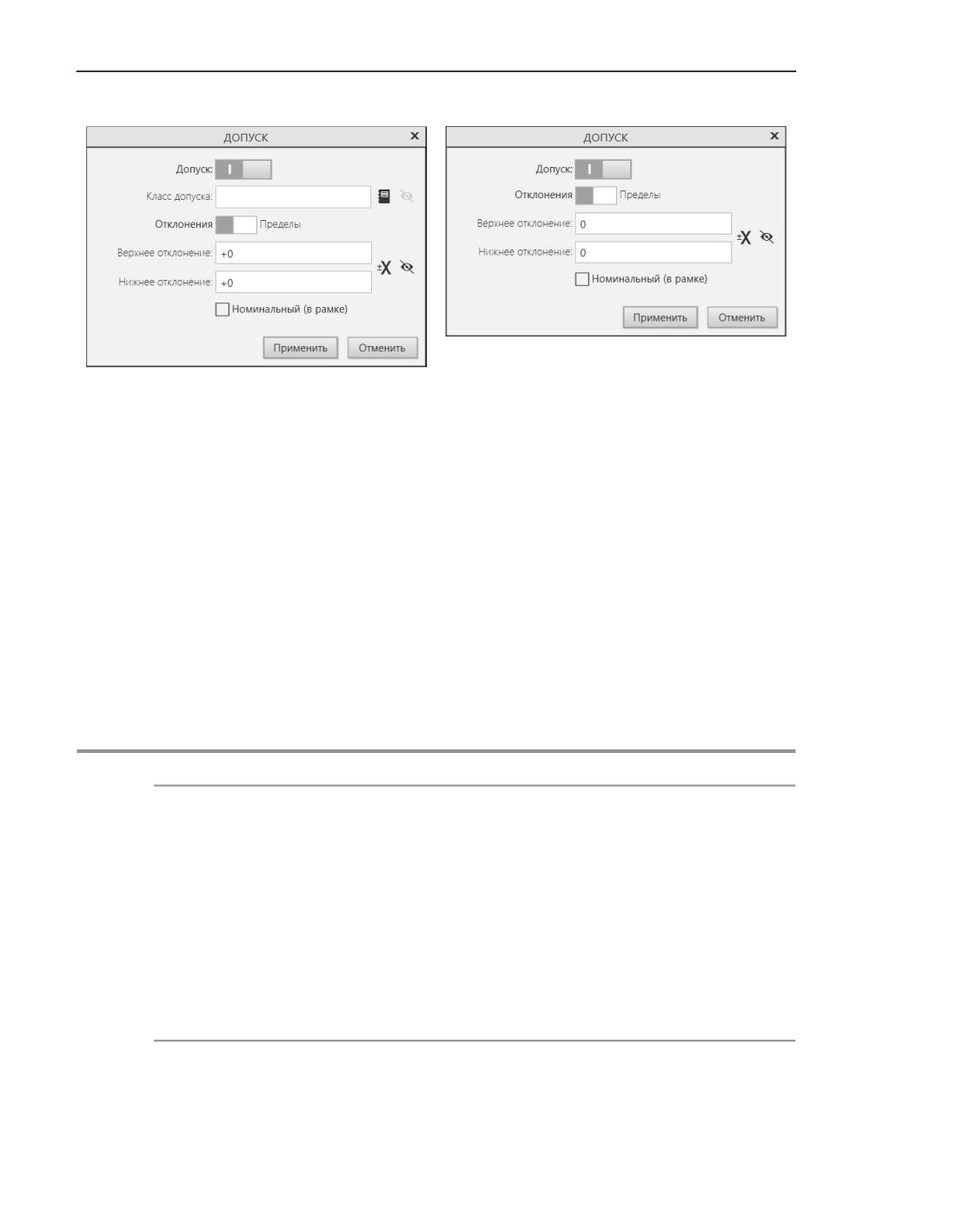
Назначение допуска
Назначение или изменение допуска на размер эскиза или на значение параметра опера-
ции выполняется в диалоге Допуск.
715
Допуски. Пересчет модели с учетом допусков
а)
б)
Диалог назначения допуска
а) на линейную величину, б) на угловую величину
Подробное описание элементов управления диалога...
Для новых размеров и параметров операций:
▼ состояние переключателя Допуск (включен/отключен) и умолчательное значение допу-
ска определяются настройкой допусков по умолчанию (см. раздел Допуски и предель-
ные значения - Допуски по умолчанию),
▼ состояние переключателя Отклонения/Пределы, определяется настройкой параме-
тров допусков и предельных значений (см. раздел Допуски и предельные значения -
Параметры).
Диалог Допуск можно вызвать в процессе выполнения операции или вне процесса (см.
раздел Вызов диалога назначения допуска).
Основные действия, выполняемые в диалоге Допуск, приведены в таблице.
Основные действия, выполняемые в диалоге Допуск
Действие
Выполнение
Назначение
Заполните нужные поля диалога и нажмите кнопку
индивидуального допуска Применить.
Назначение
Очистите все поля диалога и нажмите кнопку Применить.
общего допуска
Общий допуск назначается, если в диалоге настройки общих
допусков включена опция Использовать общие допуски по
ГОСТ 30893.1 (ISO2768-1) (см. раздел Общие допуски).
Отключение
Установите переключатель Допуск в положение выключен и
возможности назначения нажмите кнопку Применить.
допуска (общего или
индивидуального)
Обратите внимание на следующие особенности работы в диалоге:
716
Режим пересчета размеров модели
▼ Если для размера эскиза или параметра операции созданы переменные предельных от-
клонений (см. раздел Переменные предельных отклонений) и ячейка Выражение Пане-
ли переменных заполнена хотя бы для одной из них, в диалоге недоступны следующие
элементы управления: кнопка Квалитет, поле значения квалитета, опция, управляющая
отображением квалитета, а также поля предельных отклонений/предельных значений
размера.
▼ В диалоге можно изменить отображение размерной надписи размера операции, напри-
мер, включить показ предельных значений размера вместо отклонений. При этом, если
размер операции представлен в виде элемента оформления (т.е. создан соответствую-
щий производный размер), то сделанные изменения передаются в производный размер
и будут видны при последующем редактировании операции. В противном случае, т.е.
если производного размера нет, измененное отображение размерной надписи сохраня-
ется лишь до завершения операции. При последующем редактировании операции ее
размер отображается согласно настройке параметров допусков и предельных значений
(см. раздел Допуски и предельные значения - Параметры).
Вызов диалога назначения допуска
Диалог Допуск можно вызвать как в процессе выполнения операции, так и вне процес-
са.
В процессе выполнения операции диалог появляется на экране:
▼ при вызове команды Допуск из меню слева от поля ввода числового параметра,
▼ после щелчка по значку
, отображаемому в поле числового параметра (значок ото-
бражается в том случае, если на значение параметра назначен допуск).
Вне процесса выполнения операции диалог Допуск можно вызвать на Панели перемен-
ных (см. раздел Назначение допусков на Панели переменных).
Также диалог назначения допуска можно вызвать при редактировании размеров эскизов
и размеров, соответствующих параметрам операции, нажатием кнопки Назначить до-
пуск в диалоге установки значения размера.
Режим пересчета размеров модели
Режим пересчета размеров модели - специальный режим работы с трехмерной моде-
лью КОМПАС-3D. Этот режим служит для пересчета размеров объектов и компонентов
модели с учетом назначенных допусков (общих и индивидуальных, см. раздел Допуски).
Расчет размеров модели производится согласно текущему пересчету.
КОМПАС-3D предоставляет три системных пересчета размеров: в середину поля допу-
ска, по верхнему пределу и по нижнему пределу. Возможно также создание пользова-
тельских пересчетов размеров. Подробнее о пересчетах размеров рассказано в
разделе Системные и пользовательские пересчеты размеров.
При включении режима пересчета происходит следующее:
▼ значения переменных, соответствующих размерам модели, на которые назначены допу-
ски, изменяются согласно параметрам выбранного пересчета;
717
Допуски. Пересчет модели с учетом допусков
▼ пересчитанные значения переменных отображаются на Панели переменных в столбце
Пересчитанное значение;
▼ модель перестраивается с новыми значениями переменных.
Например, для преобразования модели используется системный пересчет размеров по
верхнему пределу. При включении режима все размеры, участвующие в пересчете, при-
нимают наибольшие предельные значения. Модель перестраивается с учетом новых
размеров.
Так как пересчет размеров модели с использованием допусков фактически является пе-
рестроением модели с новыми значениями переменных, следует иметь в виду, что:
▼ размеры, не влияющие на модель (информационные или не имеющие переменной),
не изменяются, даже если у них есть допуск;
▼ для правильного перестроения модель должна быть корректно параметризована
(например, эскиз должен быть полностью определен и т.п.).
В режиме пересчета на компоненты модели распространяются настройки общего допу-
ска, выполненные и сохраненные в файлах компонентов. Если в каком-либо компоненте
использование общего допуска отключено, то в режиме пересчета общие допуски к раз-
мерам такого компонента не применяются.
Управление пересчетом производится в Менеджере документа (см. раздел Управление
пересчетом).
Для включения режима пересчета размеров модели вызовите команду Пересчитать с
учетом допусков из меню Управление - Пересчет размеров.
Команда Пересчитать с учетом допусков недоступна при редактировании компонента
«на месте».
Подробнее о работе в режиме рассказано в разделе Включение режима пересчета раз-
меров и работа в нем.
С помощью команды Файл - Сохранить как... пересчитанную модель можно запи-
сать в другой формат.
Если модель, находящаяся в режиме пересчета, закрыта с сохранением, то при последу-
ющем открытии этой модели ее состояние будет таким же, как при закрытии - включен
режим пересчета, размеры модели соответствуют текущему пересчету.
После выхода из режима пересчета модель возвращается в то состояние, в котором она
была в момент включения режима.
Системные и пользовательские пересчеты размеров
Пересчет размеров - это совокупность следующих параметров:
718
Режим пересчета размеров модели
▼ набор переменных, соответствующих размерам эскизов и операций (о размерах см. раз-
дел Размеры эскизов и операций);
▼ способ пересчета значения каждой переменной набора (см. табл. Способы пересчета
размеров модели).
Системные пересчеты размеров модели:
▼ в середину поля допуска (используется по умолчанию),
▼ по верхнему пределу,
▼ по нижнему пределу.
Набор переменных для системного пересчета формируется автоматически. В него вхо-
дят все переменные модели (включая переменные компонентов), соответствующие раз-
мерам эскизов и операций. Значения переменных этого набора пересчитываются одним
способом.
Например, для перестроения модели используется пересчет размеров в середину поля
допуска. При включении режима пересчета значения переменных, участвующих в пере-
счете, принимают значения, соответствующие середине поля допуска. Модель перестра-
ивается с учетом новых значений переменных.
Пользователь может создавать собственные пересчеты размеров - пользовательские.
Набор переменных пользовательского пересчета формируется вручную. Для каждой пе-
ременной этого набора назначается один из способов пересчета ее значения:
▼ в середину поля допуска,
▼ по верхнему пределу,
▼ по нижнему пределу,
▼ с коэффициентом.
Подробнее о создании пользовательского пересчета, его редактировании и удалении...
Способы пересчета размеров модели и соответствующие способам формулы пересчета
приведены в таблице Способы пересчета размеров модели. Буквами в формулах обозна-
чены:
A - пересчитанное значение размера (эскиза или операции),
N - номинальное значение размера,
ES - верхнее отклонение,
EI - нижнее отклонение.
Способы пересчета размеров модели
Способ пересчета размера
Формула пересчета размера,
соответствующая способу пересчета
в середину поля допуска*
A=N+(ES+EI)*0,5
по верхнему пределу
A=N+ES
по нижнему пределу
A=N+EI
с коэффициентом**
A=N+EI+(ES-EI)*K, где 0<K<1
719
Допуски. Пересчет модели с учетом допусков
* В пользовательском пересчете используется по умолчанию.
** Используется только для переменных в пользовательских пересчетах. Для компонентов недосту-
пен.
Если размер эскиза или операции является информационным, то значение переменной
размера не пересчитывается (остается без изменения).
Управление пересчетом
Управление пересчетом размеров модели производится в Менеджере документа. Он
позволяет выполнять следующие действия:
▼ создание, редактирование или удаление пользовательских пересчетов;
▼ выбор пересчета, согласно которому будет производиться расчет размеров модели (т.е.
назначение того или иного пересчета текущим).
Подробнее о создании пользовательского пересчета, его редактировании и удалении...
Приемы работы с пересчетами описаны в разделе Приемы работы с режимами пересчета
в Менеджере документа.
Для управления пересчетом размеров служит команда Управление пересчетом
Способы вызова команды
▼ Меню: Управление - Пересчет размеров -Управление пересчетом...
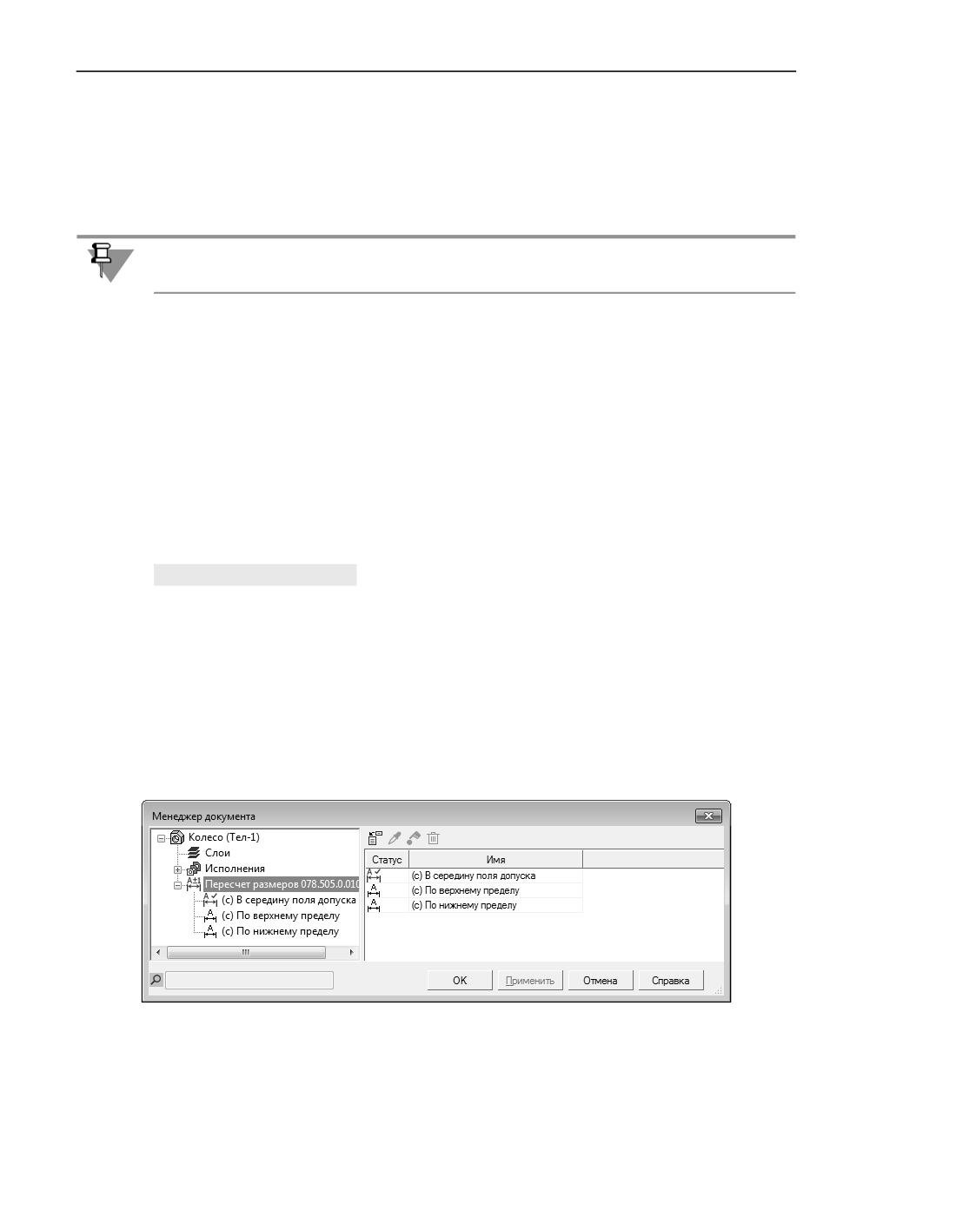
После вызова команды на экране появляется диалог Менеджер документа, см. рисунок
ниже. В левой части диалога, в Дереве документа, выбран элемент Пересчет раз-
меров и развернут список пересчетов. Список пересчетов содержит имена всех пере-
счетов размеров модели - системных и пользовательских (если они созданы). Перед
названием системного пересчета отображается буква «с» в круглых скобках. Текущий
пересчет отмечен «галочкой».
Управление режимом пересчета в Менеджере документа
Правая часть диалога предназначена для работы с пересчетами. Ее содержимое зависит
от того, какое действие выполняется в данный момент - управление пересчетами или
настройка пользовательского пересчета.
720
Режим пересчета размеров модели
▼ Для управления пересчетами выберите в Дереве документа элемент Пересчет разме-
ров. В правой части диалога отображаются (рис. Управление режимом пересчета в Ме-
неджере документа):
▼
панель, содержащая кнопки вызова команд для управления пересчетами,
▼
список пересчетов в виде таблицы из двух колонок: Статус и Имя.
▼ Для настройки пользовательского пересчета выберите его название в Дереве документа.
В правой части диалога отображаются:
▼
панель, содержащая кнопки вызова команд для задания параметров пересчета,
▼
список пересчитываемых переменных в виде таблицы из четырех колонок:
▼ колонка Имя содержит имена переменных и/или компонентов,
▼ колонка Параметр содержит имена параметров операций, размеры кото-
рых требуется пересчитать (для компонентов - пуста),
▼ колонка Способ пересчета предназначена для выбора способа пересчета
значения переменной; каждая ячейка колонки содержит раскрываю-
щийся список способов пересчета: в середину поля допуска, по верхне-
му пределу, по нижнему пределу, с коэффициентом (см. таблицу Спо-
собы пересчета размеров модели); для компонента в списке
присутствуют пользовательские пересчеты, если они созданы в файле
компонента; пересчет с коэффициентом для компонентов не использу-
ется,
▼ колонка Коэффициент служит для задания коэффициента; значение ко-
эффициента может изменяться в пределах от 0 до 1 (0<К<1).
Параметры системного пересчета не отображаются в диалоге Менеджер документа.
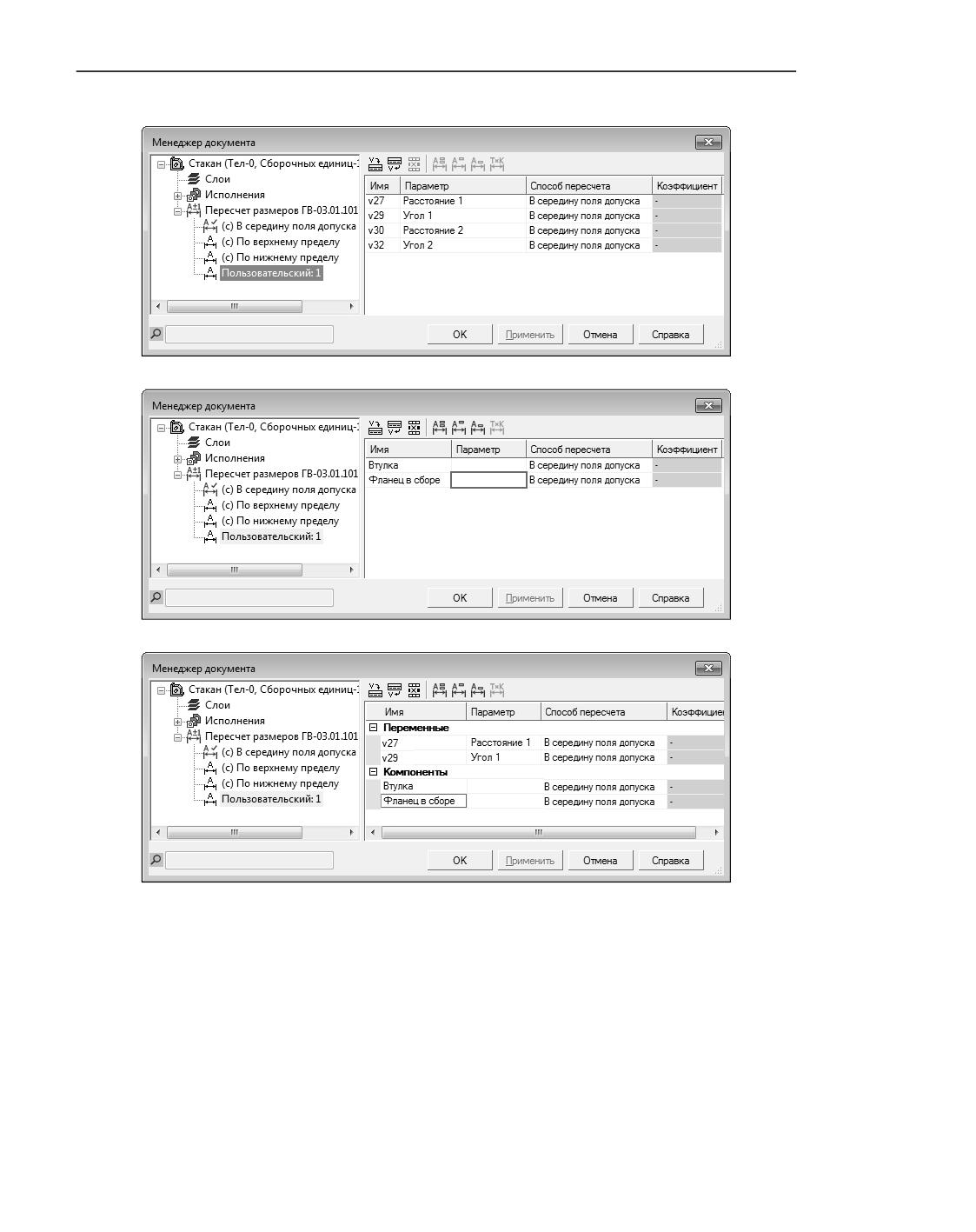
Примеры пользовательских пересчетов приведены на рисунке.
721
Допуски. Пересчет модели с учетом допусков
а)
б)
в)
Отображение параметров пользовательского пересчета:
а) набор включает в себя только переменные размеров эскизов и операций;
б) набор включает в себя только компоненты
в) набор включает в себя переменные размеров эскизов и операций и компоненты
Создание, редактирование и удаление пользовательского пересчета описано ниже.
722
Режим пересчета размеров модели
Создание, редактирование и удаление пользовательского пересчета
Переменные, компоненты и способы пересчета в компонентах, входящие в пользова-
тельский пересчет, при дальнейшем редактировании модели или компонентов могут
быть удалены. В этом случае ячейки, соответствующие перечисленным объектам, в ко-
лонке Имя выделяются красным цветом, в колонке Параметр - очищаются.
Для создания, редактирования или удаления пользовательского пересчета вызовите ко-
манду Управление пересчетом... из меню Управление - Пересчет размеров. На
экране появляется диалог Менеджер документа.
В появившемся диалоге выполните необходимые действия (см. ниже).
Чтобы закрыть диалог Менеджер документа, нажмите кнопку ОК.
Подтверждение каждого изменения в диалоге Менеджер документа не требуется, т.к.
изменение сохраняется в модели сразу после выполнения.
Создание пользовательского пересчета
Чтобы создать пользовательский пересчет размеров модели, выполните следующие
действия.
1. Выделите в левой части диалога Менеджер документа элемент Пересчет размеров.
2. Нажмите кнопку Создать на инструментальной панели диалога Менеджер докумен-
та.
В список пересчетов добавляется новый пересчет с умолчательным именем. При необ-
ходимости вы можете изменить имя пересчета.
3. Укажите созданный пересчет в списке пересчетов в левой части диалога.
4. Сформируйте набор переменных и/или компонентов нового пересчета.
▼ Для добавления переменных используйте один из следующих способов.
▼ Укажите в Дереве построения или в графической области производные размеры,
соответствующие нужным размерам эскизов и операций (производные размеры
должны быть созданы заранее, см. раздел Производные размеры).
▼ Добавьте в набор нужные переменные модели с помощью кнопок Читать пере-
менные или Вставить переменную, расположенных на инструментальной па-
нели диалога Менеджер документа (подробнее см. раздел Приемы работы с
режимами пересчета в Менеджере документа).
▼ Для добавления компонента укажите его в Дереве построения или в графической обла-
сти. Обратите внимание на то, что в пересчете размеров участвуют компоненты первого
уровня, причем целиком, т.е. выборочное указание объектов или переменных компонен-
та невозможно.
В списке переменных нового пересчета появляются строки, соответствующие перемен-
ным и/или компонентам набора.
5. Задайте способ пересчета для каждой переменной и компонента. Для этого в каждой
ячейке колонки Способ из раскрывающегося списка выберите нужный способ пересче-
та: в середину поля допуска, по верхнему пределу, по нижнему пределу, с коэф-
723
Допуски. Пересчет модели с учетом допусков
фициентом (о способах пересчета размеров см. таблицу Способы пересчета размеров
модели). При использовании способа с коэффициентом введите значение коэффици-
ента от 0 до 1 в соответствующую ячейку колонки Коэффициент.
Обратите внимание на особенности настройки пересчета компонентов:
▼ способ пересчета с коэффициентом недоступен,
▼ при выборе способа в середину поля допуска, по верхнему пределу или по нижне-
му пределу все переменные компонента пересчитываются согласно этому способу,
▼ для выбора доступны пользовательские пересчеты, созданные в файле компонента.
Для перемещения между ячейками можно использовать клавиши со стрелками.
Вы можете создать новый пользовательский пересчет с параметрами уже существующе-
го системного или пользовательского пересчета-образца. Для создания пользователь-
ского пересчета, аналогичного существующему, служит кнопка По образцу на инстру-
ментальной панели диалога Менеджер документа (подробнее см. раздел Приемы
работы с режимами пересчета в Менеджере документа).
Редактирование пользовательского пересчета
Редактирование пользовательского пересчета практически аналогично его созданию.
Чтобы начать редактирование, откройте диалог Менеджер документа, выполнив дей-
ствия описанные выше.
Удаление пользовательского пересчета
Если наличие пользовательского пересчета в модели больше не требуется, его можно
удалить. Для этого выполните следующие действия.
1. Откройте диалог Менеджер документа, выполнив действия описанные выше.
2. В списке пересчетов выберите нужный пересчет.
3. На инструментальной панели диалога нажмите кнопку Удалить пересчет или вызовите
команду из контекстного меню пересчета.
Выделенный пересчет удаляется из списка пересчетов.
Приемы работы с режимами пересчета в Менеджере документа
При описании приемов работы с режимами пересчета предполагается, что диалог Ме-
неджер документа открыт и в его левой части, в Дереве документа, выбран элемент
Пересчет размеров.
Создание пользовательского пересчета
Нажмите кнопку Создать на инструментальной панели диалога Менеджер документа
или вызовите команду из контекстного меню любого пересчета. В список пересчетов до-
бавляется новый пересчет.
724
Режим пересчета размеров модели
Создание пользовательского пересчета
с параметрами уже существующего пересчета
Выделите пересчет-образец в списке и нажмите кнопку По образцу или вызовите ко-
манду из контекстного меню. В список добавляется новый пересчет, имеющий параме-
тры пересчета-образца.
Если в качестве пересчета-образца выбран один из системных пересчетов, то в пользо-
вательский пересчет будут входить все переменные текущей модели, соответствующие
размерам эскизов и операций. Способ пересчета значения каждой переменной в данном
пересчете будет соответствовать выбранному системному пересчету.
При необходимости вы можете изменить параметры пересчета, созданного по образцу.
Выбор текущего пересчета
Выделите нужный пересчет в списке и нажмите кнопку Назначить текущим или вызо-
вите команду из контекстного меню. В списке пересчетов на пиктограмме появляется
«галочка». Это означает, что данный пересчет является текущим (т.е. согласно этому пе-
ресчету будет производиться расчет размеров модели).
Сделать пересчет текущим можно другим способом. В списке пересчетов активизируйте
нужную строку двойным щелчком мыши.
Переименование пользовательского пересчета
В правой части диалога щелчком мыши активизируйте нужную ячейку колонки Имя и
введите в нее новое имя пересчета. Для перемещения между ячейками можно использо-
вать клавиши со стрелками.
Пересчет можно переименовать и в Дереве документа. Для этого одним щелчком мыши
выделите название пересчета, вторым щелчком сделайте его доступным для редактиро-
вания, затем введите новое имя.
Системные пересчеты переименовать нельзя.
Удаление пользовательского пересчета
Выделите в списке нужный пользовательский пересчет и нажмите кнопку Удалить или
вызовите команду из контекстного меню.
Обратите внимание на то, что системные пересчеты удалить нельзя.
Добавление переменных модели, соответствующих размерам эскизов и
операций, в пользовательский пересчет
Выделите в Дереве документа нужный пользовательский пересчет и нажмите кнопку
Читать переменные. Все переменные размеров и параметров операций модели, уча-
ствующие в пересчете ее размеров, добавятся в список переменных справа.
725
Допуски. Пересчет модели с учетом допусков
Обратите внимание на то, что переменные размеров и параметров операций, имеющие
статус «информационные», в список переменных не добавляются (об информационных
переменных см. раздел Информационные переменные).
Добавление определенной переменной модели
в пользовательский пересчет
Выделите в Дереве документа нужный пользовательский пересчет и нажмите кнопку
Вставить переменную. На экране появляется диалог Переменные, позволяющий вы-
брать переменную из списка переменных текущего документа. Укажите нужную пере-
менную и нажмите кнопку ОК. Выбранная переменная добавится в выделенный пере-
счет.
Добавление компонентов в пользовательский пересчет
Выделите в Дереве документа нужный пользовательский пересчет. Укажите добавляе-
мый компонент щелчком мыши в Дереве построения или в окне модели. Строка с име-
нем компонента добавится в выделенный пересчет.
Удаление переменных и компонентов из пользовательского пересчета
Выделите в Дереве документа нужный пользовательский пересчет. Затем в правой части
диалога выделите нужные строки или любые ячейки этих строк и нажмите кнопку Уда-
лить строки.
Удаление строки означает исключение переменной или компонента, соответствующего
этой строке, из пользовательского пересчета. Переменная или компонент в модели оста-
ется без изменений.
Выбор способа пересчета значения переменной
Выделите в Дереве документа нужный пользовательский пересчет. Затем в правой части
диалога в колонке Способ пересчета активизируйте ячейку переменной, для которой
требуется назначить способ пересчета. Из раскрывающегося списка этой ячейки выбе-
рите нужный способ пересчета (о способах пересчета размеров см. таблицу Способы пе-
ресчета размеров модели) или нажмите на инструментальной панели кнопку, соответст-
вующую нужному способу пересчета:
▼ В середину поля допуска,
▼ По верхнему пределу,
▼ По нижнему пределу,
▼ С коэффициентом.
Включение режима пересчета размеров и работа в нем
Включение режима пересчета размеров модели выполняется с помощью команды Пе-
ресчитать с учетом допусков.
Способы вызова команды
726
Режим пересчета размеров модели
▼ Меню: Управление - Пересчет размеров - Пересчитать с учетом допусков
Команда Пересчитать с учетом допусков недоступна при редактировании компонента
«на месте».
Меню Управление - Пересчет размеров содержит перечень всех пересчетов размеров
модели, а также команды Управление пересчетом... и Сохранить пересчитан-
ную модель как
При включенном режиме пересчета недоступны команды создания новых объектов и ко-
манды редактирования уже имеющихся объектов. Возможны только следующие дейст-
вия:
▼ просмотр и печать модели (о печати см. раздел Общие сведения о печати документов);
▼ измерение геометрических (без создания объектов «изменения») и массо-центровочных
характеристик модели (см. раздел Измерения);
▼ создание отчетов (см. раздел Отчеты).
Кроме того, в режиме пересчета вы можете:
▼ сменить текущий пересчет (см. раздел Выбор текущего пересчета размеров);
▼ создать копию пересчитанной модели (см. раздел Создание копии пересчитанной моде-
ли).
Чтобы выйти из режима пересчета размеров, снова вызовите команду Пересчитать с
учетом допусков или щелкните мышью по значку режима пересчета в графической об-
ласти.
Выбор текущего пересчета размеров
Текущий пересчет - пересчет, согласно которому производится расчет размеров моде-
ли в режиме пересчета.
Чтобы выбрать нужный текущий пересчет, укажите его в меню Управление - Пере-
счет размеров. Текущий пересчет размеров отмечен «галочкой».
Выбор текущего пересчета доступен как в режиме пересчета размеров, так и вне его. Вне
режима пересчета текущий пересчет можно выбрать также в Менеджере документа
(см. раздел Приемы работы с режимами пересчета в Менеджере документа).
Создание копии пересчитанной модели
Работая в режиме пересчета размеров модели, вы можете сохранить вариант текущей
модели, номинальными размерами которой являются размеры, пересчитанные согласно
текущему пересчету. Меняя пересчет, можно создать несколько вариантов модели с
разными размерами - от наименьших до наибольших предельных размеров.
Для сохранения модели с пересчитанными значениями размеров служит команда Со-
хранить пересчитанную модель как. Она находится в меню Управление - Пере-
счет размеров.
727
Допуски. Пересчет модели с учетом допусков
Команда Сохранить пересчитанную модель как... доступна только в режиме пере-
счета размеров.
После вызова команды Сохранить пересчитанную модель как... на экране появляется
диалог сохранения файла. Укажите в нем имя файла и папку для сохранения, а затем
нажмите кнопку Сохранить.
При создании копии происходит следующее:
▼ объекты, созданные непосредственно в модели, принимают пересчитанные значения
размеров,
▼ для компонентов модели изменяется способ пересчета, с которым они вставлены (см.
раздел Пересчет размеров компонента в сборке); файлы компонентов на диске не изме-
няются.
Копия пересчитанной модели ничем не отличается от модели, построенной «с нуля», т.е.
в дальнейшем вы можете работать с ней обычным образом.
Команда Файл - Сохранить как, в отличие от команды Сохранить пересчитанную
модель как..., сохраняет модель без изменения номинальных размеров.
728
Компоненты
Общие сведения о компонентах
Компонент - часть модели, представленная другой моделью.
Вы можете добавить компоненты как в сборку, так и в деталь. Компонентами сборки мо-
гут быть детали, сборки, детали-заготовки, локальные детали, стандартные изделия и
модели, вставленные из приложений. В деталь в качестве компонентов можно вставить
только детали-заготовки.
Модель компонента может храниться в отдельном файле или в файле текущей модели.
▼ Если модель компонента хранится в отдельном файле, то в текущей модели фактически
содержатся не сами компоненты, а ссылки на их файлы. Для передачи такой модели на
другое рабочее место вместе с ней необходимо передавать и файлы компонентов.
Вставка внешней ссылкой используется для всех компонентов, кроме локальных - де-
тали и детали-заготовки.
▼ Если модель компонента хранится в файле содержащей его модели, то при передаче мо-
дели на другое рабочее место исходные файлы компонентов передавать не требуется.
Такой способ вставки используется для локальной детали и локальной детали-заготов-
ки. Он позволяет создать файл модели, все компоненты которой хранятся внутри этого
же файла.
Для добавления компонентов в модель используются следующие способы:
▼ вставка компонента из файла,
▼ построение компонента в контексте текущей модели,
▼ добавление компонента зеркальным отражением или симметричной вставкой,
▼ преобразование объектов текущей модели в деталь/локальную деталь.
Компоненты могут быть связаны сопряжениями друг с другом или с другими объектами
модели. Доступно два вида сопряжений: позиционирующие и механические. Позициони-
рующие сопряжения ограничивают взаиморасположение объектов (например, устанав-
ливают соосность стержня и отверстия), а сопряжения механической связи задают закон
перемещения объектов друг относительно друга (например, поступательное перемеще-
ние гайки при вращении винта). Создание сопряжений описано в разделе Сопряжение
компонентов.
Одна и та же модель может быть вставлена в качестве компонента в несколько других
моделей, и наоборот, модель может содержать несколько вставок одного и того же ком-
понента.
В модели, содержащей компоненты, можно выполнить операции, имитирующие обра-
ботку изделия в сборе. Обычно это операции удаления материала, например, можно по-
строить отверстие, проходящее через несколько компонентов. Обратите внимание на то,
что результат такой операции не передается в файлы компонентов, а хранится в содер-
жащей их модели. Если открыть файлы компонентов, то будет видно, что отверстий в
них нет. Благодаря этому один и тот же компонент можно вставлять в разные модели и
выполнять в них разные операции - это не приведет к изменению файла компонента на
диске.
729
Компоненты
Если требуется, чтобы изменения компонента отразились во всех содержащих его моде-
лях, необходимо открыть и отредактировать файл этого компонента. Редактирование
компонента возможно как «на месте», т.е. в окне содержащей его модели (см. раздел
Редактирование геометрии компонента «на месте»), так и в отдельном окне (см. раздел
Редактирование геометрии компонента в окне). Для компонентов, хранящихся в текущей
модели, доступно только редактирование «на месте».
При необходимости вы можете изменить положение компонента в модели и параметры
его вставки (см. раздел Изменение положения компонента).
Если компоненты являются деталями, то над ними можно производить булевы операции
вычитания и объединения (см. раздел Булевы операции над деталями).
По умолчанию вставленные в модель компоненты сохраняют собственные, т.е. записан-
ные в их файлах, массо-центровочные характеристики и свойства (обозначение, наиме-
нование и т.п.). При необходимости вы можете задать для компонента отличные от его
собственных МЦХ (см. раздел Порядок задания материала и МЦХ) и свойства (см. раздел
Свойства модели и ее объектов). Эти данные не передаются в файл компонента, а хра-
нятся в содержащей его модели.
Добавление компонентов
Добавление компонентов в модель выполняется различными способами. В данном раз-
деле приведено описание следующих:
▼ вставка компонента из файла,
▼ построение компонента в контексте текущей модели,
▼ преобразование объектов текущей модели в деталь/локальную деталь.
Создание зеркальных и симметричных компонентов описано в разделе Добавление зер-
кальных и симметричных компонентов.
Для вставки в модель можно использовать детали и сборки, хранящиеся в файлах.
Можно добавить в модель несколько одинаковых компонентов. Для этого после вставки
первого из них скопируйте его нужное количество раз (см. раздел Перенос и копирова-
ние компонентов). Если требуется, чтобы копии компонента располагались определен-
ным образом (например, вдоль некоторой кривой или образовывали сетку с заданными
параметрами), целесообразнее воспользоваться командами создания массивов (см.
раздел Массивы).
Если вставленный компонент является исполнением модели, вы можете заменить его
другим исполнением данной модели. Для этого из контекстного меню компонента в Де-
реве построения вызовите команду Текущее исполнение и укажите нужное исполнение
в появившемся списке исполнений модели. Выбрать другое исполнение компонента
можно также на Панели параметров при редактировании его свойств.
После замены компонента требуется перестроение модели. Подробнее о перестроении
модели...
При формировании сборочной модели можно не только добавлять готовые компоненты
из файлов, но и создавать их, не выходя из текущей модели, т.е. строить детали и под-
сборки в контексте текущей модели. При этом в графической области будут видны все
730