содержание .. 9 10 11 12 ..
КОМПАС-3D v17. Руководство пользователя (Аскон, 2017 год) - часть 11
Вспомогательные оси и плоскости
▼ плоскость через плоскую кривую,
▼ плоскость через точку параллельно другой плоскости,
▼ плоскость через точку перпендикулярно ребру,
▼ плоскость, касательную к грани в точке,
▼ плоскость через ребро параллельно/перпендикулярно другому ребру,
▼ плоскость через ребро параллельно/перпендикулярно грани,
▼ среднюю плоскость.
Команды построения плоскостей объединены в группу. В процессе выполнения одной из
команд группы можно перейти к выполнению другой с помощью кнопок, расположен-
ных в заголовке Панели параметров.
Если в текущей команде объект для построения уже выбран, то при переходе к другой
команде он остается выбранным (в случае, если для построения требуется объект того
же типа).
Смещенная плоскость
Вспомогательная плоскость, расположенная на заданном расстоянии от указанного пло-
ского объекта, строится командой Смещенная плоскость.
Способы вызова команды
▼ Инструментальная область: Вспомогательные объекты (входит в разделы: Твердо-
тельное моделирование, Листовое моделирование и Сборка)
-
Смещенная плоскость
▼ Меню: Моделирование - Плоскости - Смещенная плоскость
Порядок действий
1. Укажите плоский объект, относительно которого задается смещение новой плоскости.
Наименование выбранного объекта появится в поле Базовая плоскость на Панели па-
раметров.
Фантом создаваемой плоскости появится в графической области.
2. В поле Расстояние введите значение расстояния от плоского объекта до создаваемой
плоскости.
3. Задайте направление смещения с помощью кнопки Прямое/обратное направление
справа от поля Расстояние. После нажатия кнопки стрелка на пиктограмме изменится
на противоположную.
4. Для завершения построения плоскости нажмите кнопку Создать объект.
Дополнительные возможности при построении...
Советы
Плоскость через три точки
Вспомогательная плоскость, проходящая через три указанных точечных объекта, строится
командой Плоскость через три точки.
Способы вызова команды
627
Вспомогательные объекты
▼ Инструментальная область: Вспомогательные объекты (входит в разделы: Твердо-
тельное моделирование, Листовое моделирование и Сборка) - Плоскость че-
рез три точки
▼ Меню: Моделирование - Плоскости - Плоскость через три точки
Порядок действий
Последовательно укажите три точечных объекта.
Плоскость будет создана автоматически.
Если нужных объектов нет в модели, постройте их, нажав кнопку Построить точку спра-
ва от поля Точка 1 (Точка 2, Точка 3) на Панели параметров. Запустится подпроцесс
построения точки.
Дополнительные возможности при построении...
Плоскость под углом к другой плоскости
Вспомогательная плоскость, проходящая через прямолинейный объект под заданным
углом к плоскому объекту, строится командой Плоскость под углом.
Способы вызова команды
▼ Инструментальная область: Вспомогательные объекты (входит в разделы: Твердо-
тельное моделирование, Листовое моделирование и Сборка) - Плоскость под
углом
▼ Меню: Моделирование - Плоскости - Плоскость под углом
Порядок действий
1. Укажите плоский объект, под углом к которому должна пройти плоскость.
Укажите прямолинейный объект, через который должна пройти плоскость.
Прямолинейный объект должен быть параллелен плоскому объекту или принадлежать
ему.
Наименования выбранных объектов появятся в полях Базовая плоскость и Ось на Па-
нели параметров.
Фантом создаваемой плоскости появится в графической области.
Если нужного прямолинейного объекта нет в модели, постройте ось, нажав кнопку По-
строить ось справа от поля Ось. Запустится подпроцесс построения оси.
2. Задайте угол между плоским объектом и создаваемой плоскостью в поле Угол или вы-
берите значение из раскрывающегося списка.
3. Укажите, в какую сторону от плоского объекта должен быть отложен указанный угол, с
помощью кнопки Прямое/обратное направление справа от поля Угол. После нажа-
тия кнопки стрелка на пиктограмме изменится на противоположную.
4. Для завершения построения плоскости нажмите кнопку Создать объект.
Дополнительные возможности при построении...
Советы
628
Вспомогательные оси и плоскости
Нормальная плоскость
Вспомогательная плоскость, нормальная к поверхности вращения (кроме сферы), стро-
ится командой Нормальная плоскость.
Способы вызова команды
▼ Инструментальная область: Вспомогательные объекты (входит в разделы: Твердо-
тельное моделирование, Листовое моделирование и Сборка) - Нормальная
плоскость
▼ Меню: Моделирование - Плоскости - Нормальная плоскость
Порядок действий
1. Укажите поверхность вращения. Ее наименование появится в поле Поверхность вра-
щения на Панели параметров.
В графической области появится фантом создаваемой плоскости. По умолчанию пло-
скость проходит через ось поверхности вращения и точку этой поверхности с нулевыми
значениями параметров U и V.
2. При необходимости задайте положение плоскости относительно существующего пло-
ского объекта. Для этого укажите плоский объект, параллельный оси вращения. Наиме-
нование выбранного объекта появится в поле Базовая плоскость на Панели параме-
тров.
Положение фантома изменится: плоскость пройдет через ось поверхности вращения па-
раллельно указанному объекту.
3. Задайте угол поворота плоскости в поле Угол или выберите значение из раскрывающе-
гося списка. Угол поворота отсчитывается от текущего положения плоскости.
4. Укажите направление отсчета угла с помощью кнопки Прямое/обратное направле-
ние справа от поля Угол. После нажатия кнопки стрелка на пиктограмме изменится на
противоположную.
5. Для завершения построения плоскости нажмите кнопку Создать объект.
Дополнительные возможности при построении...
Советы
Касательная плоскость
Вспомогательная плоскость, касательная к цилиндрической или конической грани модели,
строится командой Касательная плоскость.
Способы вызова команды
▼ Инструментальная область: Вспомогательные объекты (входит в разделы: Твердо-
тельное моделирование, Листовое моделирование и Сборка) - Касательная
плоскость
▼ Меню: Моделирование - Плоскости - Касательная плоскость
629
Вспомогательные объекты
Порядок действий
1. Укажите цилиндрическую/коническую грань и плоский объект, проходящий через ось
этой грани. Наименования выбранных объектов появятся в полях Поверхность враще-
ния и Базовая плоскость на Панели параметров.
В графической области появится фантом создаваемой плоскости: она проходит через
линию пересечения цилиндрической/конической грани и плоского объекта перпендику-
лярно последнему.
2. Укажите, по какую сторону от цилиндрической/конической грани должна быть построе-
на касательная плоскость. Для этого установите в нужное положение переключатель
Положение 1/Положение 2.
3. Задайте угол поворота плоскости в поле Угол или выберите значение из раскрывающе-
гося списка. Угол поворота отсчитывается от текущего положения плоскости.
4. Для завершения построения плоскости нажмите кнопку Создать объект.
Дополнительные возможности при построении...
Советы
Плоскость через ребро и точку
Вспомогательная плоскость, проходящая через указанные прямолинейный и точечный
объекты, строится командой Плоскость через ребро и точку.
Способы вызова команды
▼ Инструментальная область: Вспомогательные объекты (входит в разделы: Твердо-
тельное моделирование, Листовое моделирование и Сборка) - Плоскость че-
рез ребро и точку
▼ Меню: Моделирование - Плоскости - Плоскость через ребро и точку
Порядок действий
Укажите точечный и прямолинейный объекты.
Плоскость, проходящая через указанные объекты, будет создана автоматически.
Если нужных объектов нет в модели, постройте их, не выходя из команды.
▼ Чтобы создать точку, нажмите кнопку Построить точку справа от поля Точка. Запу-
стится процесс построения точки.
▼ Чтобы создать ось, нажмите кнопку Построить ось справа от поля Ребро. Запустится
подпроцесс построения оси.
Дополнительные возможности при построении...
Плоскость через плоскую кривую
Вспомогательная плоскость, проходящая через указанную плоскую кривую, строится ко-
мандой Плоскость через плоскую кривую.
Способы вызова команды
630
Вспомогательные оси и плоскости
▼ Инструментальная область: Вспомогательные объекты (входит в разделы: Твердо-
тельное моделирование, Листовое моделирование и Сборка) - Плоскость че-
рез плоскую кривую
▼ Меню: Моделирование - Плоскости - Плоскость через плоскую кривую
Порядок действий
Укажите кривую, через которую должна пройти новая плоскость.
Плоскость будет создана автоматически.
В качестве кривой может использоваться:
▼ линия эскиза,
▼ сплайн (или ломаная) с тремя вершинами,
▼ дуга,
▼ другие плоские кривые: ребро, имеющее форму окружности, и т.п.
Дополнительные возможности при построении...
Плоскость через точку параллельно другой плоскости
Вспомогательная плоскость, проходящая через точечный объект параллельно плоскому
объекту, строится командой Плоскость через точку параллельно другой плоскости.
Способы вызова команды
▼ Инструментальная область: Вспомогательные объекты (входит в разделы: Твердо-
тельное моделирование, Листовое моделирование и Сборка) - Плоскость че-
рез точку параллельно другой плоскости
▼ Меню: Моделирование - Плоскости - Плоскость через точку параллельно дру-
гой плоскости
Порядок действий
Укажите плоский объект, параллельно которому должна пройти плоскость.
Укажите точечный объект, через который должна пройти плоскость.
Плоскость будет создана автоматически.
Если нужного точечного объекта нет в модели, постройте точку, нажав кнопку Постро-
ить точку справа от поля Точка на Панели параметров. Запустится подпроцесс постро-
ения точки.
Дополнительные возможности при построении...
Плоскость через точку перпендикулярно ребру
Вспомогательная плоскость, проходящая через точечный объект перпендикулярно кри-
вой (ребру, линии эскиза, сплайну и т.п.), строится командой Плоскость через точку
перпендикулярно ребру.
Способы вызова команды
631
Вспомогательные объекты
▼ Инструментальная область: Вспомогательные объекты (входит в разделы: Твердо-
тельное моделирование, Листовое моделирование и Сборка) - Плоскость че-
рез точку перпендикулярно ребру
▼ Меню: Моделирование - Плоскости - Плоскость через точку перпендикулярно
ребру
Порядок действий
Укажите точечный объект и кривую.
Плоскость будет создана автоматически
Точечный объект необязательно должен принадлежать кривой.
Если нужных объектов нет в модели, постройте их, не выходя из команды.
▼ Чтобы создать вектор, нажмите кнопку Построить вектор справа от поля Ребро на Па-
нели параметров. Запустится подпроцесс построения вектора.
▼ Чтобы создать точку, нажмите кнопку Построить точку справа от поля Точка на Панели
параметров. Запустится подпроцесс построения точки.
Дополнительные возможности при построении...
Плоскость, касательная к грани в точке
Вспомогательная плоскость, касающаяся указанной грани в заданной точке, строится
командой Плоскость, касательная к грани в точке.
Способы вызова команды
▼ Инструментальная область: Вспомогательные объекты (входит в разделы: Твердо-
тельное моделирование, Листовое моделирование и Сборка) - Плоскость, ка-
сательная к грани в точке
▼ Меню: Моделирование - Плоскости - Плоскость, касательная к грани в точке
Порядок действий
1. Укажите грань, касательно к которой должна пройти плоскость. Наименование выбран-
ного объекта появится в поле Поверхность на Панели параметров.
На выбранной грани появится фантом ее теоретической поверхности в виде сетки изо-
параметрических кривых U и V и фантом создаваемой плоскости в виде прямоугольника.
По умолчанию плоскость проходит через точку указания грани.
2. Задайте положение касательной плоскости. Для этого укажите положение точки, через
которую будет проходить плоскость, одним из способов:
▼ задайте смещение точки вдоль изопараметрических кривых U и V. Значения пара-
метров U и V вводятся в поле Параметры UV, % на Панели параметров.
▼ укажите точечный объект, с которым будет ассоциативно связана касательная
плоскость. Благодаря этой связи плоскость будет следовать за объектом при из-
менении его положения.
632
Вспомогательные оси и плоскости
Наименование выбранного объекта появится в поле Точка привязки.
Для задания положения плоскости могут быть указаны точечные объекты как принадле-
жащие выбранной грани, так и не принадлежащие, но проецирующиеся на эту грань. По-
ложение создаваемой плоскости в этом случае определяет проекция.
Если нужного точечного объекта нет в модели, постройте точку, нажав кнопку По-
строить точку справа от поля Точка привязки на Панели параметров. Запустится
подпроцесс построения точки.
3. Для завершения построения плоскости нажмите кнопку Создать объект.
Дополнительные возможности при построении...
Плоскость через ребро
параллельно/перпендикулярно другому ребру
Вспомогательная плоскость, проходящая через указанный прямолинейный объект па-
раллельно или перпендикулярно другому прямолинейному объекту, строится командой
Плоскость через ребро параллельно/перпендикулярно другому ребру.
Способы вызова команды
▼ Инструментальная область: Вспомогательные объекты (входит в разделы: Твердо-
тельное моделирование, Листовое моделирование и Сборка) - Плоскость че-
рез ребро параллельно/перпендикулярно другому ребру
▼ Меню: Моделирование - Плоскости - Плоскость через ребро параллельно/
перпендикулярно другому ребру
Порядок действий
1. Укажите прямолинейный объект, через который должна пройти плоскость. Его наимено-
вание появится в поле Объект 1 на Панели параметров.
2. Выберите вариант построения плоскости - параллельно или перпендикулярно другому
прямолинейному объекту. Для этого нажмите нужную кнопку в группе Положение пло-
скости.
▼
Параллельно ребру
▼
Перпендикулярно ребру
3. Укажите прямолинейный объект, параллельно (или перпендикулярно) которому должна
пройти плоскость.
Плоскость будет создана автоматически.
При необходимости вы можете указать первый выбранный объект в качестве ребра, па-
раллельно или перпендикулярно которому пройдет новая плоскость. Для этого нажмите
кнопку Поменять местами справа от поля Объект 1 до выбора второго объекта. После
нажатия кнопки наименование выбранного объекта появится в поле Объект 2, а поле
Объект 1 очистится.
Дополнительные возможности при построении...
633
Вспомогательные объекты
Плоскость через ребро
параллельно/перпендикулярно грани
Вспомогательная плоскость, проходящая через указанный прямолинейный объект па-
раллельно или перпендикулярно плоскому объекту, строится командой Плоскость че-
рез ребро параллельно/перпендикулярно грани.
Способы вызова команды
▼ Инструментальная область: Вспомогательные объекты (входит в разделы: Твердо-
тельное моделирование, Листовое моделирование и Сборка) - Плоскость че-
рез ребро параллельно/перпендикулярно грани
▼ Меню: Моделирование - Плоскости - Плоскость через ребро параллельно/
перпендикулярно грани
Порядок действий
Укажите прямолинейный объект, через который должна пройти плоскость.
Выберите вариант построения плоскости - параллельно или перпендикулярно другому
плоскому объекту. Для этого нажмите нужную кнопку в группе Положение плоскости.
▼
Параллельно грани
▼
Перпендикулярно грани
Укажите плоский объект, параллельно (или перпендикулярно) которому должна пройти
плоскость.
Плоскость будет создана автоматически.
Дополнительные возможности при построении...
Средняя плоскость
Биссекторная плоскость двугранного угла строится командой Средняя плоскость.
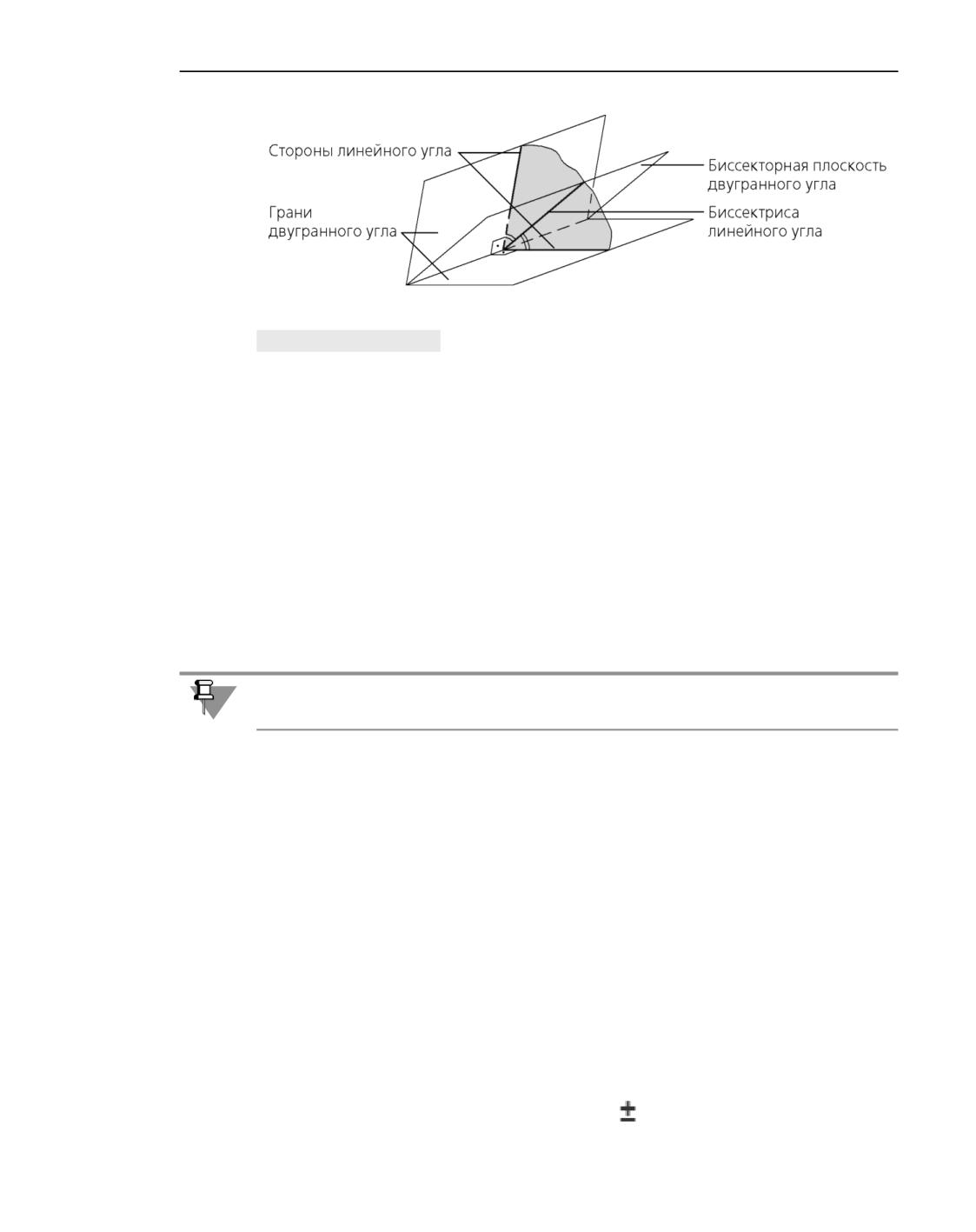
Двугранный угол - часть пространства, ограниченная двумя полуплоскостями, грани-
цей каждой из которых служит их общая прямая. Эти полуплоскости называются гранями
двугранного угла, а прямая - ребром двугранного угла. Угол между линями пресе-чения
граней двугранного угла с плоскостью, перпендикулярной ребру двугранного угла,
называется линейным углом двугранного угла.
Биссекторная плоскость двугранного угла - плоскость, проходящая через биссектрису
линейного угла и ребро этого двугранного угла.
Двугранный угол для построения средней плоскости может быть задан:
▼ гранями - для этого необходимо указать два плоских объекта,
▼ линейным углом - для этого необходимо указать два прямолинейных объекта,
▼ гранью и стороной линейного угла - для этого необходимо указать плоский и прямоли-
нейный объекты.
634
Вспомогательные оси и плоскости
Двугранный угол и его биссекторная плоскость
Способы вызова команды
▼ Инструментальная область: Вспомогательные объекты (входит в разделы: Твердо-
тельное моделирование, Листовое моделирование и Сборка)
-
Средняя плоскость
▼ Меню: Моделирование - Плоскости - Средняя плоскость
Порядок действий
Укажите стороны двугранного угла для построения средней плоскости.
Будет автоматически создана средняя плоскость, положение которой относительно ука-
занных объектов зависит от положения переключателя Положение.
▼
Положение 1 - строится биссекторная плоскость
▼
Положение 2 - строится плоскость, перпендикулярная биссекторной и прохо-
дящая через ребро двугранного угла.
Положение биссекторной плоскости необходимо задать до указания второй стороны
двугранного угла.
В частном случае, если указанные объекты параллельны, построение выполняется сле-
дующим образом (вне зависимости от положения переключателя).
▼ Если объекты прямолинейные, то средняя плоскость строится перпендикулярно прохо-
дящей через них плоскости на равном расстоянии от них.
▼ Если объекты плоские, а также, если один плоский, а второй - прямолинейный, то
средняя плоскость строится параллельно им на равном расстоянии от них.
Дополнительные возможности при построении...
Советы
▼ Значения расстояния и угла можно изменить в графической области модели - с помо-
щью характерных точек.
▼ Для задания линейных и угловых параметров можно использовать команды геометри-
ческого калькулятора.
▼ Вы можете назначить допуски на значения параметров операции, выраженных в линей-
ных или угловых величинах. Для этого вызовите команду Допуск, расположенную в ме-
ню нужного параметра, или щелкните по значку
, отображаемому в поле параметра
635
Вспомогательные объекты
(значок отображается в том случае, если на значение параметра назначен допуск). Под-
робнее о назначении допуска...
Дополнительные возможности при построении
вспомогательных осей и плоскостей
В секции Свойства Панели параметров вы можете задать следующие свойства вспомо-
гательной оси или плоскости:
▼ Наименование объекта - название, которое отображается в Дереве построения. За-
дайте в поле Наименование новое наименование объекта.
▼ Цвет объекта. Чтобы изменить цвет, разверните одноименный список и выберите в нем
нужную строку. Подробнее об управлении цветом объектов...
Локальные системы координат
Порядок создания ЛСК
Локальные системы координат: общие сведения
Для создания ЛСК используется команда Локальная система координат.
Способы вызова команды
▼ Инструментальная область: Вспомогательные объекты - Локальная система ко-
ординат (входит в разделы Твердотельное моделирование, Каркас и поверхно-
сти, Листовое моделирование, Сборка)
▼ Меню: Моделирование - Локальная система координат
Задайте параметры размещения ЛСК и завершите операцию.
Способ построения ЛСК
С помощью группы кнопок Способ выберите способ построения ЛСК.
▼ Относительно СК - позиция и ориентация ЛСК задаются относительно ее собственной
системы координат. Собственной системой координат для ЛСК является абсолютная си-
стема координат модели или текущая система координат, в зависимости от настройки
ЛСК.
После выбора этого способа на Панели параметров появляются элементы задания пози-
ции и ориентации ЛСК, а в графической области модели - элемент базирования, позво-
ляющий вручную изменять положение ЛСК. Данный элемент совпадает с фантомом со-
здаваемой ЛСК.
▼ По объекту - позиция и ориентация ЛСК определяются выбранным объектом.
После выбора этого способа на Панели параметров появляются элементы указания объ-
екта. Фантом ЛСК в графической области не появляется - для этого требуется указать
объект.
636
Локальные системы координат
Параметры размещения ЛСК
В зависимости от выбранного способа построения ЛСК ее положение определяется по-
разному.
▼ Для способа Относительно СК требуется задать позицию и ориентацию ЛСК. Подроб-
нее...
▼ Для способа По объекту нужно указать объект, определяющий позицию и ориентацию
ЛСК. Подробнее...
Дополнительные возможности при построении
Вы можете использовать следующие дополнительные возможности.
▼ Сменить собственную систему координат ЛСК. Для этого раскройте секцию Система
координат и выберите нужную систему координат из списка СК.
Смена системы координат доступна, если при настройке ЛСК отключена опция Созда-
вать ЛСК только в абсолютной СК.
▼ Изменить наименование ЛСК с помощью элементов секции Свойства.
Завершение операции
Для завершения создания ЛСК нажмите кнопку Создать объект.
Созданная ЛСК появится в графической области модели, а ее пиктограмма - в Дереве
построения.
Если при настройке ЛСК включена опция При создании ЛСК назначать ее текущей
СК, то созданная ЛСК станет текущей.
Советы
▼ Для задания линейных и угловых параметров можно использовать команды геометри-
ческого калькулятора.
▼ Вы можете назначить допуски на значения параметров операции, выраженных в линей-
ных или угловых величинах. Для этого вызовите команду Допуск, расположенную в ме-
ню нужного параметра, или щелкните по значку
, отображаемому в поле параметра
(значок отображается в том случае, если на значение параметра назначен допуск). Под-
робнее о назначении допуска...
Смотрите также
Переменные ЛСК
Размещение ЛСК относительно системы координат
Чтобы создать ЛСК, необходимо определить положение ее начала (позиция ЛСК) и на-
правления ее осей (ориентация ЛСК). Если ЛСК строится способом Относительно СК,
эти параметры задаются относительно собственной системы координат ЛСК.
Собственной системой координат для ЛСК, в зависимости от настройки ЛСК, может быть
абсолютная система координат модели или текущая система координат.
637
Вспомогательные объекты
Доступны различные способы задания позиции ЛСК и ориентации ЛСК.
Позицию и ориентацию ЛСК можно настроить в графической области с помощью эле-
мента базирования.
Смотрите также
Порядок создания ЛСК
Размещение ЛСК по объекту
Позиция ЛСК
При построении ЛСК способом Относительно СК требуется задать положение ее нача-
ла. Для этого используются элементы группы Позиция Основного раздела Панели па-
раметров. Доступны следующие способы.
▼ Ручное указание в графической области модели.
▼ Ввод координат в поле Координаты.
Данное поле состоит из трех частей, предназначенных для ввода координат X, Y, Z. Те-
кущее значение координаты отмечено точкой, а зафиксированное - значком .
Чтобы зафиксировать значение координаты, можно использовать следующие способы:
▼
щелкнуть мышью по значку в левой части поля,
▼
нажать клавишу <Enter>, когда курсор находится в поле ввода значения координа-
ты.
Ручное указание точки можно использовать в сочетании с вводом ее координат. При
этом одна или две координаты точки фиксируются, а затем точка указывается мышью.
▼ Выбор точечного объекта. Нужный объект указывается в графической области модели
или в Дереве построения. Его название появляется в поле Точка привязки.
Между выбранным точечным объектом и началом ЛСК формируется ассоциативная
связь. Благодаря этому начало ЛСК будет следовать за объектом при изменении его по-
ложения.
▼ Построение специальной точки. Для этого нажмите кнопку Построить точку рядом с
полем Точка привязки. Запустится подпроцесс построения точки. Выберите способ по-
строения и задайте необходимые параметры. Эти параметры будут определять позицию
ЛСК. Обратите внимание на то, что в данном случае точка не является самостоятельным
объектом. Она хранится внутри ЛСК и может редактироваться только при редактирова-
нии ЛСК.
При любом способе задания позиции ЛСК автоматически определяются координаты ее
начала. Значения координат заносятся в поле Координаты и фиксируются.
Если требуется задать другие координаты или указать вручную новое положение ЛСК,
отключите фиксацию.
Вы также можете изменить положение ЛСК заданием новой точки или с помощью эле-
мента базирования. В этих случаях отключение фиксации не требуется.
638
Локальные системы координат
Изменение позиции ЛСК не изменяет ее ориентацию.
Смотрите также
Задание ориентации ЛСК
Ориентация ЛСК
При построении ЛСК способом Относительно СК требуется задать ориентацию ее осей.
Для этого используются элементы группы Ориентация Основного раздела Панели па-
раметров.
Выберите способ задания ориентации, нажав нужную кнопку в группе Способ ориен-
тации, и задайте параметры, соответствующие выбранному способу.
Доступны следующие способы:
▼ Направление осей,
▼ Углы Эйлера,
▼ По объекту.
Настройка параметров ориентации для каждого способа подробно описана ниже.
Ориентацию ЛСК можно задать в графической области с помощью элемента базирова-
ния.
Изменение ориентации ЛСК не изменяет ее позицию.
Задание направления осей
Укажите объекты или постройте векторы, определяющие направление двух осей ЛСК.
Третья ось автоматически располагается так, чтобы образовывать с двумя другими пра-
вую тройку векторов.
Направляющие объекты, используемые для ориентации осей
▼ Прямолинейные объекты:
▼
отрезки эскизов,
▼
сегменты ломаных,
▼
координатные и вспомогательные оси,
▼
прямолинейные ребра.
Направление, задаваемое прямолинейным объектом - прямая, параллельная объекту.
▼ Плоские объекты:
▼
координатные и вспомогательные плоскости,
▼
плоские грани.
Направление, задаваемое плоским объектом - прямая, перпендикулярная объекту.
Для задания направления оси активизируйте соответствующее ей поле - Ось Х, Ось Y
или Ось Z. Затем укажите в графической области модели направляющий объект или по-
стройте вектор. ЛСК повернется так, чтобы ось совпала с направлением, которое задает
объект (вектор).
639
Вспомогательные объекты
В случае выбора объекта в поле Ось Х/Y/Z появляется его название. Ось ассоциативно
связывается с выбранным объектом. Если направление оси задано вектором, в поле ото-
бражается слово «Вектор».
При необходимости вы можете сменить направление оси на противоположное, нажав
кнопку Сменить направление, расположенную рядом с ее полем.
Особенности выбора направляющего объекта для второй оси.
▼ Если направляющий объект, выбранный для второй оси, не перпендикулярен
объекту, выбранному для первой, то направление второй оси определяется как
проекция направления, которое задает объект, на плоскость, перпендикулярную
первой оси.
▼ Объект не может использоваться в качестве направляющего для второй оси, если он
параллелен первой оси или лежит на одной прямой с ней.
▼ Вектор не может использоваться в качестве направляющего объекта для второй оси,
если он коллинеарен первой оси. При обнаружении ошибки выдается сообщение об
этом.
Система улов Эйлера
Задайте углы Эйлера, определяющие положение ЛСК относительно собственной СК. Для
этого используются поля Угол нутации, Угол прецессии и Угол вращения. Значения
углов вводятся вручную или выбираются из предопределенного списка.
Кроме того, вы можете изменять значения углов с помощью элемента базирования. При
повороте элемента базирования в графической области модели значения углов автома-
тически пересчитываются.
Если для задания направления осей были выбраны направляющие объекты, то при пе-
реходе к способу Углы Эйлера в полях углов отображаются автоматически рассчитан-
ные значения. Вы можете изменить значения углов. При этом произведенный ранее вы-
бор направляющих объектов отменяется.
Ориентация по объекту
Укажите объект, параметры которого позволяют однозначно определить ориентацию
ЛСК. Перечень таких объектов и задаваемое ими направление осей приведены в таблице
Объекты для создания ЛСК.
Объект указывается в Дереве построения или в графической области модели. После ука-
зания объекта положение ЛСК изменяется, название выбранного объекта появляется в
поле Объект. ЛСК ассоциативно связывается с этим объектом.
Смотрите
также
Задание позиции ЛСК
640
Локальные системы координат
Размещение ЛСК по объекту
Для размещения ЛСК способом По объекту необходимо указать объект, параметры ко-
торого позволяют однозначно определить позицию и ориентацию ЛСК. Такими объекта-
ми являются:
▼ эскиз,
▼ промежуточная вершина ломаной,
▼ точка, созданная способом На кривой,
▼ точка, созданная способом На поверхности или Проекция,
▼ дуга окружности или эллипса (кривая, контур в эскизе или ребро),
▼ система координат,
▼ тело,
▼ плоская грань.
Положение начала ЛСК и направления ее осей, задаваемые выбранными объектами,
приведены в таблице Объекты для создания ЛСК.
После указания объекта в графической области модели появляется фантом ЛСК, распо-
ложенный согласно его параметрам, а название этого объекта появляется в поле Объ-
ект Панели параметров.
Если для размещения ЛСК указана плоская грань, то на Панели параметров присутствует
опция Только внешний контур. Она управляет положением центра масс плоской грани,
который определяет позицию ЛСК. Если опция включена, то при расчете центра масс
грани учитывается только внешний контур грани. При отлюченной опции расчет центра
масс грани производится с учетом внутренних контуров грани.
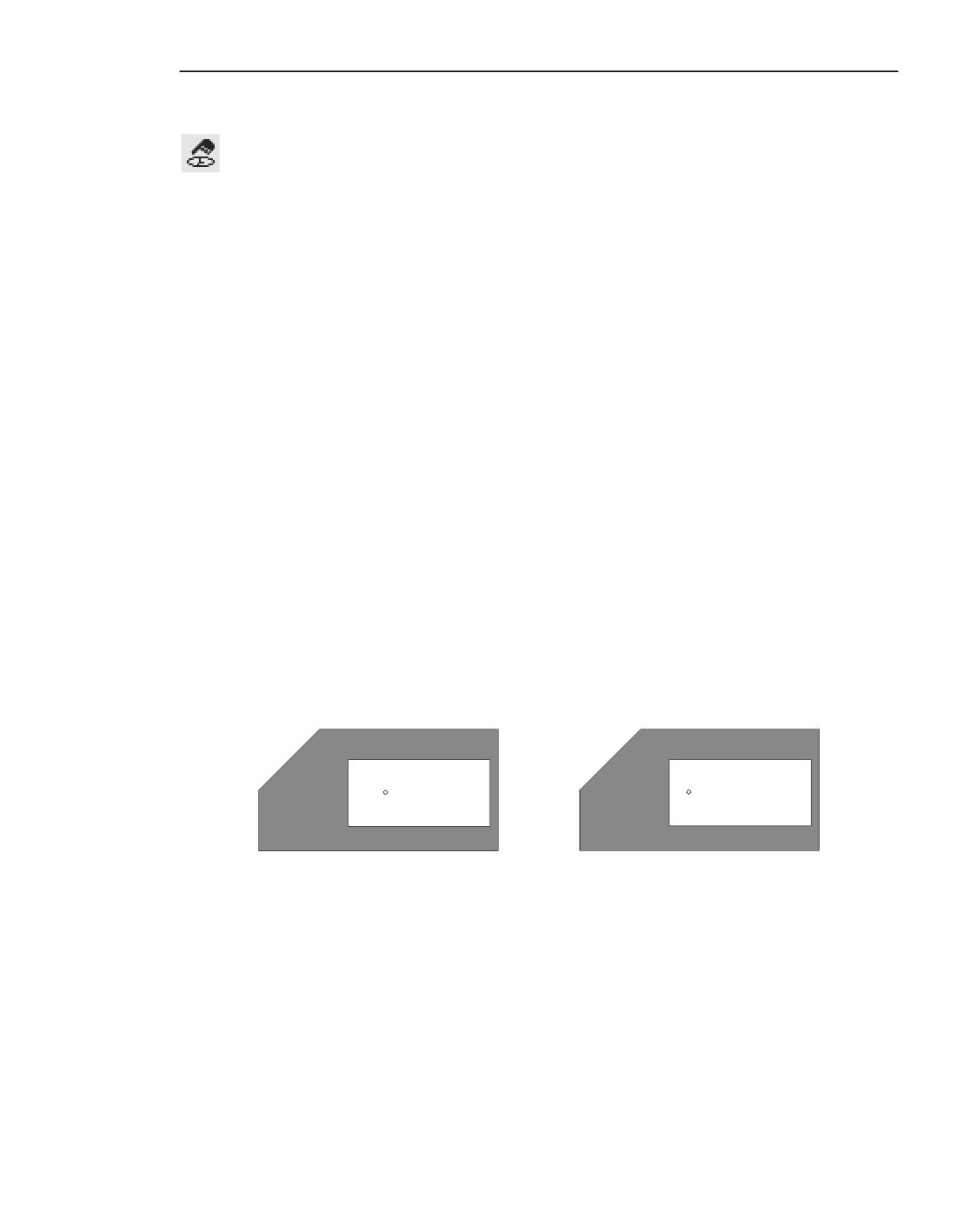
На рисунке показаны варианты расположения центра масс плоской грани; центр масс от-
мечен кружком.
а)
б)
Варианты расположения центра масс плоской грани:
а) при включенной опции Только внешний контур,
б) при отключенной опции Только внешний контур
641
Вспомогательные объекты
Объекты для создания ЛСК
Объект
Положение
Направление осей ЛСК
начала ЛСК
Эскиз
Начало системы
X: совпадает с осью X системы координат
координат
эскиза,
эскиза
Y: совпадает с осью Y системы координат
эскиза,
Z: автоопределение
Промежуточная
Вершина
X: параллельна предыдущему сегменту
вершина ломаной
ломаной
ломаной,
Y: параллельна проекции следующего
сегмента ломаной на плоскость,
перпендикулярную оси Х,
Z: автоопределение
Точка, созданная
Точка
X: параллельна касательной к кривой в
способом На кривой
точке,
(кроме точек на
Y: параллельна главной нормали к кривой в
линейной кривой)
точке,
Z: автоопределение
Точка, созданная
Точка
X: параллельна касательной по направлению
способом На
U,
поверхности или
Y: параллельна касательной по направлению
Проекция
V,
Z: автоопределение
Дуга окружности или
Центр дуги
X: направлена к начальной вершине дуги,
эллипса (кривая, контур
Y: автоопределение,
в эскизе или ребро)
Z: перпендикулярна плоскости дуги
Система координат
Начало СК
X: совпадает с осью X системы координат,
Y: совпадает с осью Y системы координат,
Z: совпадает с осью Z системы координат
Тело (кроме тел, у
Центр масс
X: совпадает с осью инерции Ox,
которых нет осей
Y: совпадает с осью инерции Oy,
инерции, например,
Z: совпадает с осью инерции Oz
шар)
Если у тела одна ось инерции (например,
цилиндр), то с ней совпадает ось Z ЛСК.
Плоская грань
Центр масс граниX: совпадает с осью X системы координат
грани,
Y: совпадает с осью Y системы координат
грани,
Z: автоопределение
642
Контрольные и присоединительные точки
Переменные ЛСК
После создания ЛСК в модели автоматически формируются переменные этой ЛСК.
Работа с переменными и выражениями подробно рассмотрена в разделе Работа с пере-
менными.
Переменные, соответствующие координатам начальной точки ЛСК и единичных векто-
ров ее осей, являются информационными. Они создаются всегда.
Наличие и состав остальных переменных определяется способом создания ЛСК.
Значения всех переменных ЛСК определяются в абсолютной системе координат.
Удаление ЛСК
Удаление ЛСК выполняется обычным образом - с помощью команды Удалить или
клавиши <Delete> (см. раздел Удаление объектов).
Обратите внимание на то, что при удалении ЛСК удаляются также объекты, которые бы-
ли в ней построены. Эти объекты являются производными по отношению к удаляемой
ЛСК. Они перечислены в диалоге-предупреждении, появляющемся при удалении ЛСК.
Если удалена текущая ЛСК, то текущей становится абсолютная система координат.
Контрольные и присоединительные точки
Обзор
Контрольные и присоединительные точки - особые объекты, использующиеся при со-
здании моделей трубопроводов, кабелей, жгутов и т.п. Для построения этих систем слу-
жат специализированные приложения КОМПАС-3D.
Контрольные и присоединительные точки включаются в детали и сборочные единицы,
которые создаются для последующего размещения средствами приложений в трубопро-
водах, кабелях, жгутах и т.п. Контрольные точки обеспечивают расстановку деталей и
сборочных единиц по траектории системы, а присоединительные - правильную сты-
ковку их друг с другом и с элементами трассы. Расстановка и стыковка моделей произ-
водится с помощью сопряжений.
643
Вспомогательные объекты
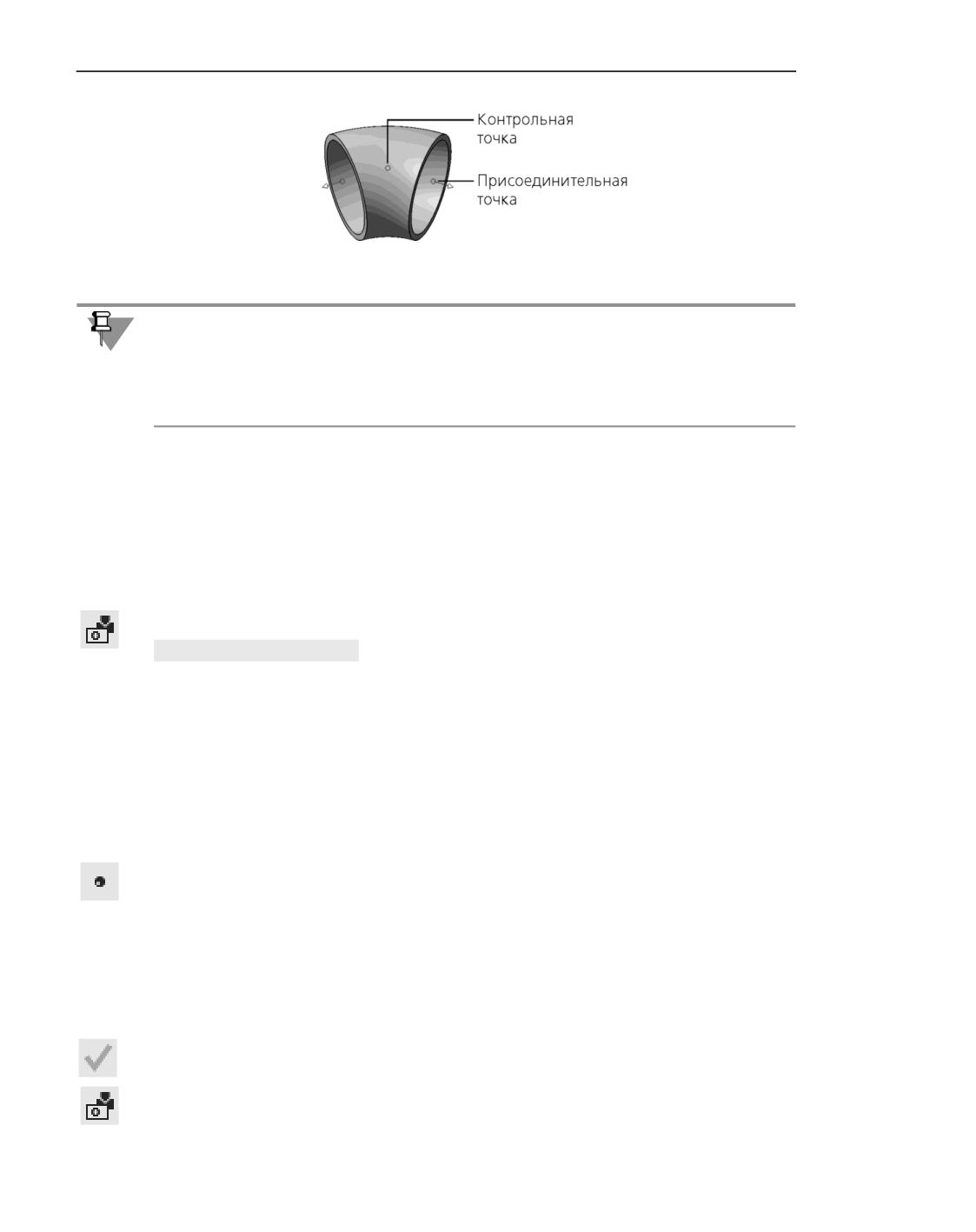
Контрольная и присоединительные точки
Несмотря на то что контрольные и присоединительные точки - это специальные объек-
ты, используемые приложением, вы можете применять их, например, для разметки и
обозначения направлений внутри моделей. Контрольные и присоединительные точки, а
также ось (оси) присоединительной точки могут участвовать в сопряжениях как обыч-
ные точечные и прямолинейные объекты.
Построение контрольных и присоединительных точек
В КОМПАС-3D можно построить:
▼ контрольную точку,
▼ присоединительную точку.
Контрольная точка
Для построения контрольной точки служит команда Контрольная точка.
Способы вызова команды
▼ Инструментальная область: Каркас и поверхности - Вспомогательные объекты -
Контрольная точка
▼ Меню: Моделирование - Контрольная точка
Порядок действий
1. Задайте точку, с которой будет совпадать контрольная точка, одним из способов:
▼ Укажите точечный объект в Дереве построения или в графической области.
▼ Постройте точку, нажав кнопку Построить точку справа от поля Объект на Панели па-
раметров. Запустится подпроцесс построения точки.
Наименование точечного объекта появится в поле Объект.
В графической области появится фантом контрольной точки.
2. Вы можете выбрать систему координат, относительно которой будет расположена
контрольная точка. Для этого используется секция Система координат. Подробнее...
3. При необходимости задайте наименование и цвет контрольной точки с помощью эле-
ментов секции Свойства. Подробнее...
4. Чтобы завершить построение, нажмите кнопку Создать объект.
После выполнения описанных действий в графической области появится созданная
контрольная точка, а в Дереве построения - соответствующая пиктограмма.
644
Контрольные и присоединительные точки
Присоединительная точка
Возможно построение присоединительной точки с одной или двумя осями. Положение
точки и ориентация ее осей могут определяться системой автоматически по одному ука-
занному объекту или задаваться пользователем по отдельности путем указания или по-
строения объектов.
Для построения присоединительной точки служит команда Присоединительная точ-
ка.
Способы вызова команды
▼ Инструментальная область: Каркас и поверхности - Вспомогательные объекты -
Присоединительная точка
▼ Меню: Моделирование - Присоединительная точка
Порядок действий
1. Выберите тип присоединительной точки, нажав нужную кнопку в группе Тип на Панели
параметров:
▼ Одна ось,
▼ Две оси.
2. Выберите способ построения присоединительной точки с помощью группы кнопок Спо-
соб и задайте объект (объекты) для выбранного способа. Доступны следующие способы:
▼ По объекту,
▼ По позиции и ориентации.
Подробнее о способах построения присоединительной точки...
После указания объекта (объектов) в графической области появляется фантом присое-
динительной точки.
3. Вы можете выбрать систему координат, относительно которой будет расположена точка.
Для этого используется секция Система координат. Подробнее...
4. При необходимости задайте наименование и цвет присоединительной точки с помощью
элементов секции Свойства. Подробнее...
5. Чтобы завершить построение, нажмите кнопку Создать объект.
После выполнения описанных действий в графической области появится присоедини-
тельная точка, а в Дереве построения - соответствующая пиктограмма.
Способы построения присоединительной точки
По объекту
Для построения присоединительной точки указывается объект, параметры которого по-
зволяют однозначно определить позицию и ориентацию точки. Наименование выбран-
ного объекта отображается в поле Объект на Панели параметров. Между присоедини-
тельной точкой и объектом формируется ассоциативная связь.
В таблице представлены доступные для указания объекты и результаты построения точ-
ки, обусловленные выбором объекта.
645
Вспомогательные объекты
Объект
Правила определения параметров присоединительной
точки
Эскиз
▼ Точка совпадает с началом системы координат эскиза.
▼ Первая ось перпендикулярна плоскости эскиза. Вторая
ось совпадает с осью Y системы координат эскиза.
Промежуточная вершина
▼ Точка совпадает с вершиной ломаной.
ломаной
▼ Первая ось параллельна главной нормали к плоскости,
проходящей через предыдущий и последующий
сегменты ломаной. Вторая ось параллельна проекции
следующего сегмента ломаной на плоскость,
перпендикулярную предыдущему сегменту.
Точка, созданная способом ▼ Присоединительная точка совпадает с указанной точкой.
На кривой*
▼ Первая ось параллельна бинормали к кривой в точке.
Вторая ось параллельна главной нормали к кривой в
точке.
Точка, созданная способом ▼ Присоединительная точка совпадает с указанной точкой.
На поверхности или
▼ Первая ось параллельна главной нормали поверхности в
Проекционная точка
точке. Вторая ось параллельна касательной по
направлению V.
Дуга окружности или
▼ Точка совпадает с центром дуги.
эллипса (кривая, контур в
▼ Первая ось перпендикулярна плоскости дуги. Вторая ось
эскизе или ребро)
в плоскости дуги перпендикулярна радиусу,
проведенному к начальной вершине.
Система координат
▼ Точка совпадает с началом системы координат.
▼ Первая ось совпадает с осью Z системы координат.
Вторая ось совпадает с осью Y системы координат.
Тело**
▼ Точка совпадает с центром масс тела.
▼ Первая ось совпадает с осью инерции Oz. Вторая ось
совпадает с осью инерции Oy.
646
Контрольные и присоединительные точки
Объект
Правила определения параметров присоединительной
точки
Плоская грань
▼ Точка совпадает с центром масс грани.
▼ Первая ось параллельна главной нормали к грани в
центре масс грани. Вторая ось параллельна оси Y
системы координат грани.
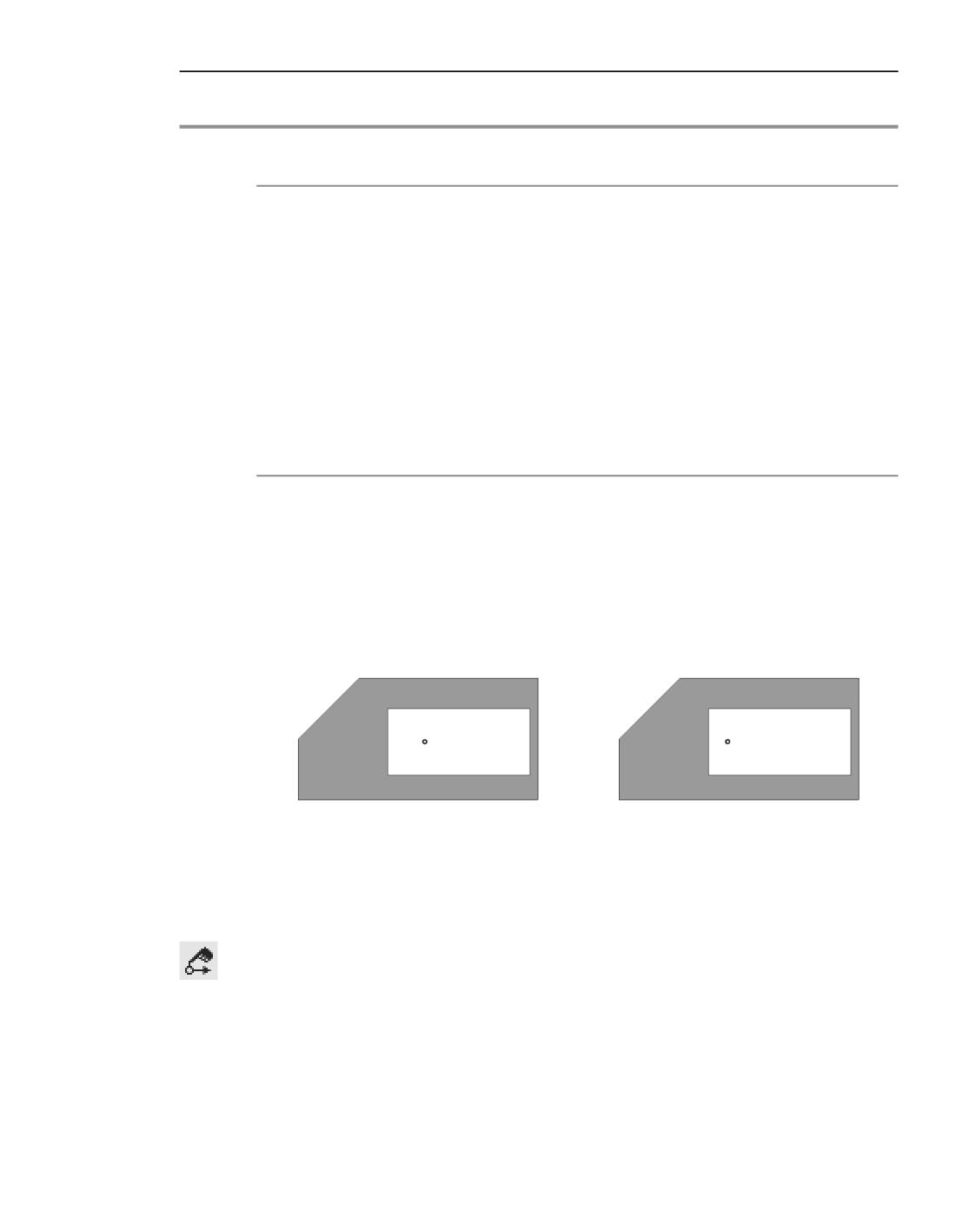
Опция Только внешний контур (присутствует на Панели
параметров только при использовании плоской грани)
управляет положением центра масс грани:
▼ при включенной опции для расчета центра масс
учитывается только внешний контур грани (рис. а),
▼ при отключенной опции расчет центра масс
производится с учетом внутренних контуров грани
(рис. б).
* Для создания присоединительной точки невозможно использовать точку, построенную на линей-
ной кривой.
** Тела, у которых нет осей инерции (например, шар), не могут использоваться. Если у выбранного
тела одна ось инерции (например, цилиндр), то с ней совпадает главная ось присоединительной
точки.
а)
б)
Варианты расположения центра масс плоской грани:
а) опция Только внешний контур включена,
б) опция Только внешний контур отключена.
По позиции и ориентации
Для построения присоединительной точки указывается точечный объект, определяю-
щий позицию точки, и объекты, определяющие ориентацию осей.
Порядок действий
1. Задайте положение присоединительной точки одним из способов:
▼ Укажите точечный объект. Наименование объекта отобразится в поле Точка.
647
Вспомогательные объекты
▼ Постройте точку, нажав кнопку Построить точку справа от поля Точка. Запустится под-
процесс построения точки.
В графической области появится фантом присоединительной точки.
2. Задайте направление первой оси (показана на фантоме отрезком со стрелкой) одним из
способов:
▼ Укажите объект, задающий направление первой оси. Наименование объекта отобразится
в поле Ось 1.
Объекты, доступные для указания
▼ Прямолинейные (задаваемое направление - прямая, параллельная объекту):
▼
отрезки в эскизах,
▼
сегменты пространственных ломаных,
▼
координатные и вспомогательные оси,
▼
прямолинейные ребра.
▼ Плоские (задаваемое направление - прямая, перпендикулярная объекту):
▼
плоские грани,
▼
координатные и вспомогательные плоскости.
▼ Поверхности вращения. Задаваемое направление - прямая, параллельная оси враще-
ния.
Сферу можно использовать в качестве направляющего объекта, если точечный объект
принадлежит ей. Задаваемое сферой направление - перпендикуляр в точке указания.
▼ Постройте вектор, нажав кнопку Построить вектор справа от поля Ось 1. Запустится
процесс построения вектора.
Направление оси можно сменить на противоположное, нажав кнопку Сменить направ-
ление справа от поля Ось 1.
3. Аналогично задайте направление второй оси (если присоединительная точка имеет две
оси). Вторая ось показана на фантоме отрезком без стрелки.
Направляющий объект для второй оси может задавать направление, не перпендикуляр-
ное первой оси. В этом случае направление второй оси определяется как проекция на-
правления, которое задает объект, на плоскость, перпендикулярную первой оси.
Объект не может использоваться в качестве направляющего для второй оси, если он па-
раллелен первой оси или лежит на одной прямой с ней.
Вектор не может использоваться в качестве направляющего объекта для второй оси,
если он коллинеарен первой оси. При обнаружении ошибки выдается сообщение об
этом.
Вектор
При выполнении некоторых команд объекты направления (оси, направляющие объекты
и т.д) можно задавать с помощью вектора. В данном разделе описываются различные
способы построения вектора в пространстве.
648
Вектор
Построение вектора
Процесс построения вектора запускается с помощью кнопки Построить вектор. После
ее нажатия в области заголовка Панели параметров появляются кнопки для вызова ко-
манд построения вектора.
В КОМПАС-3D можно построить:
▼ вектор через две точки,
▼ вектор по углу в плоскости СК,
▼ вектор по оси СК,
▼ вектор по координатам,
▼ вектор по двум углам сферической СК,
▼ вектор по ребру или плоской кривой,
▼ вектор по оси конуса или перпендикулярно плоскости,
▼ вектор, перпендикулярный грани в указанной точке,
▼ базисный вектор в точке кривой,
▼ вектор, перпендикулярный плоскости экрана.
Команда Вектор через две точки активна после запуска процесса построения вектора.
После создания вектора система автоматически возвращается в команду, из которой
процесс построения вектора был запущен.
Вектор через две точки
Вектор, направленный от одного точечного объекта к другому, строится командой Век-
тор через две точки.
После вызова команды на Панели параметров появляются элементы управления, позво-
ляющие задать параметры построения вектора.
Порядок действий
1. Укажите первый точечный объект. Наименование выбранного точечного объекта отобра-
жается в поле Начальная точка.
2. Укажите второй точечный объект. Наименование выбранного точечного объекта отобра-
жается в поле Конечная точка.
Точечные объекты указываются в графической области или в Дереве построения. При
необходимости вы можете построить точку в ходе выполнения команды. Для этого на-
жмите кнопку Построить точку справа от поля Начальная точка (Конечная точка).
Запустится подпроцесс построения точки. После создания точки система вернется в про-
цесс построения вектора.
На экране отображается фантом вектора, направленный из первой указанной точки во
вторую.
3. При необходимости направление вектора можно сменить на обратное (из конечной точ-
ки в начальную), нажав кнопку Сменить направление.
649
Вспомогательные объекты
4. Чтобы завершить построение вектора, нажмите кнопку Создать объект.
Вектор по углу в плоскости СК
Вектор, направленный под углом к указанной координатной оси и лежащий в плоскости
СК, строится командой Вектор по углу в плоскости СК. После вызова команды на Па-
нели параметров появляются элементы управления, позволяющие задать параметры по-
строения вектора, а в графической области отображается фантом вектора с умолчатель-
ными настройками.
При построении плоскость вектора определяется по выбранной оси:
▼ если указана ось X, то угол вектора отсчитывается в плоскости XY,
▼ если указана ось Y, то угол вектора отсчитывается в плоскости YZ,
▼ если указана ось Z, то угол вектора отсчитывается в плоскости ZX.
Порядок действий
1. Выберите систему координат для построения вектора из списка СК. Список доступен,
если в модели существует несколько систем координат. В противном случае вектор
строится в абсолютной системе координат модели.
Начальная точка вектора совпадает с началом выбранной системы координат.
2. Укажите ось системы координат для отсчета угла вектора. Для этого нажмите нужную
кнопку в группе Ось СК:
▼ От оси X в плоскости XY,
▼ От оси Y в плоскости YZ,
▼ От оси Z в плоскости ZX.
3. Задайте угол наклона вектора к оси в поле Угол.
На экране отображается фантом вектора с заданными параметрами.
4. При необходимости направление вектора можно сменить на обратное, нажав кнопку
Сменить направление.
5. Чтобы завершить построение вектора, нажмите кнопку Создать объект.
Вектор по оси СК
Вектор, направленный вдоль указанной оси СК, строится командой Вектор по оси СК.
После вызова команды на Панели параметров появляются элементы управления, позво-
ляющие задать параметры построения вектора, а в графической области отображается
фантом вектора с умолчательными настройками.
Порядок действий
1. Выберите систему координат для построения вектора из списка СК. Список доступен,
если в модели существует несколько систем координат. В противном случае вектор
строится в абсолютной системе координат модели.
Начальная точка вектора совпадает с началом выбранной системы координат.
2. Укажите ось СК для задания направления вектора, нажав соответствующую кнопку в
группе Ось СК:
650
Вектор
▼ Ось X,
▼ Ось Y,
▼ Ось Z.
На экране отображается фантом вектора с заданными параметрами.
3. При необходимости направление вектора можно сменить на обратное, нажав кнопку
Сменить направление.
4. Чтобы завершить построение вектора, нажмите кнопку Создать объект.
Вектор по координатам
Для построения вектора по координатам служит команда Вектор по координатам. Ко-
ординатами вектора являются коэффициенты разложения вектора по координатным
осям X, Y, Z в выбранной системе координат.
После вызова команды на Панели параметров появляются элементы управления, позво-
ляющие задать параметры построения вектора, а в графической области отображается
фантом вектора с умолчательными настройками.
Порядок действий
1. Выберите систему координат для построения вектора из списка СК. Список доступен,
если в модели существует несколько систем координат. В противном случае вектор
строится в абсолютной системе координат модели.
Начальная точка вектора совпадает с началом выбранной системы координат.
2. Введите координаты вектора X, Y, Z в поле Координаты вектора.
На экране отображается фантом вектора с заданными параметрами.
3. При необходимости направление вектора можно сменить на обратное, нажав кнопку
Сменить направление.
4. Чтобы завершить построение вектора, нажмите кнопку Создать объект.
Вектор по двум углам в сферической СК
Вектор, направление которого в выбранной системе координат задается азимутальным
и сферическим углами, строится командой Вектор по двум углам в сферической СК.
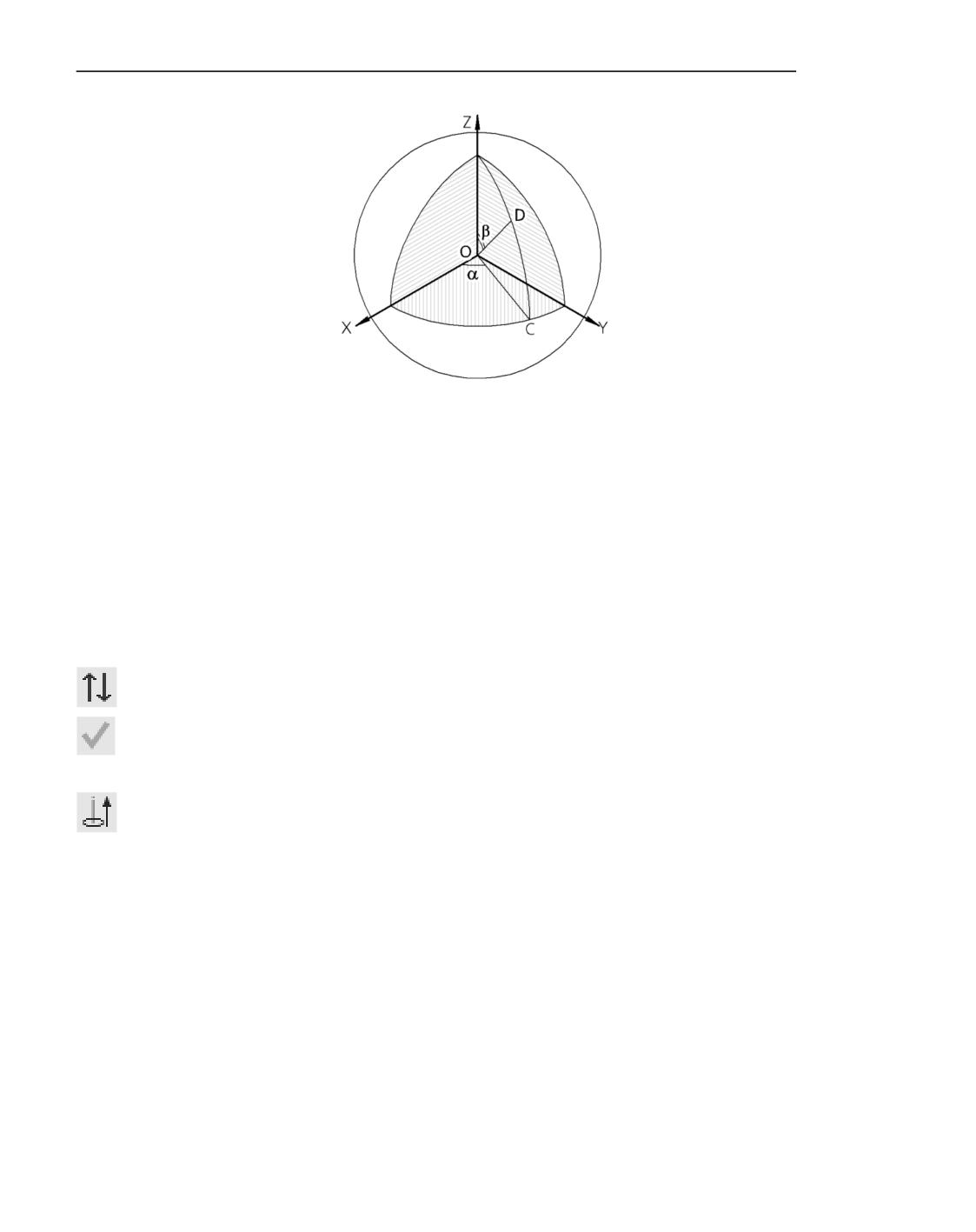
Направление вектора определяется двумя углами А и В. Угол А соответствует азимуталь-
ному углу сферической системы координат, а угол В - зенитному углу . Начало сфе-
рической системы координат совпадает с началом системы координат вектора. Aзиму-
тальный угол отсчитывается в плоскости XY системы координат вектора от оси X
против часовой стрелки (см. рис. ниже). В плоскости XY проводится луч OC под азиму-
тальным углом к оси X.
В плоскости, проходящей через ось Z и луч OC, проводится луч OD под зенитным углом
к оси Z. Этот луч определяет направление строящегося вектора.
651
Вспомогательные объекты
Определение направления вектора по азимутальному и зенитному углам
После вызова команды на Панели параметров появляются элементы управления, позво-
ляющие задать параметры построения вектора, а в графической области отображается
фантом вектора с умолчательными настройками.
Порядок действий
1. Выберите систему координат для построения вектора из списка СК. Список доступен,
если в модели существует несколько систем координат. В противном случае вектор
строится в абсолютной системе координат модели.
Начальная точка вектора совпадает с началом выбранной системы координат.
2. Введите значения азимутального и зенитного углов A и B в поле Координаты.
На экране отображается фантом вектора с заданными параметрами.
3. При необходимости направление вектора можно сменить на обратное, нажав кнопку
Сменить направление.
4. Чтобы завершить построение вектора, нажмите кнопку Создать объект.
Вектор по ребру или плоской кривой
Вектор, направление которого задается с помощью направляющего объекта - прямо-
линейного объекта или плоской кривой, строится командой Вектор по ребру или пло-
ской кривой.
В качестве направляющего объекта при построении вектора может использоваться лю-
бой прямолинейный объект или плоская кривая: линия эскиза, дуга, окружность, ребро
в виде дуги, окружности или эллипса.
После вызова команды на Панели параметров появляются элементы управления, позво-
ляющие задать параметры построения вектора.
Порядок действий
1. Укажите направляющий объект в графической области или в Дереве построения. Наиме-
нование выбранного объекта отображается в поле Ребро.
▼ Если в качестве направляющего объекта выбрано прямолинейное ребро или ось, то век-
тор направлен вдоль выбранного объекта.
652
Вектор
▼ Если в качестве направляющего объекта выбрана плоская кривая, то вектор направлен
перпендикулярно плоскости кривой.
На экране отображается фантом вектора с заданными параметрами.
2. При необходимости направление вектора можно сменить на обратное, нажав кнопку
Сменить направление.
3. Чтобы завершить построение вектора, нажмите кнопку Создать объект.
Вектор по оси конуса или перпендикулярно плоскости
Вектор, направление которого задается с помощью направляющего объекта - плоского
объекта или поверхности вращения, строится командой Вектор по оси конуса или
перпендикулярно плоскости.
В качестве направляющего может использоваться любой плоский объект или любая по-
верхность вращения, кроме сферической.
После вызова команды на Панели параметров появляются элементы управления, позво-
ляющие задать параметры построения вектора.
Порядок действий
1. Укажите направляющий объект в графической области или в Дереве построения. Наиме-
нование выбранного объекта отображается в поле Объект.
▼ Если в качестве направляющего объекта выбран плоский объект, то вектор направлен
перпендикулярно выбранному объекту.
▼ Если в качестве направляющего объекта выбрана поверхность вращения, то вектор на-
правлен вдоль оси вращения.
На экране появляется фантом вектора с заданными параметрами.
2. При необходимости направление вектора можно сменить на обратное, нажав кнопку
Сменить направление.
3. Чтобы завершить построение вектора, нажмите кнопку Создать объект.
Вектор, перпендикулярный грани в указанной точке
Вектор, проходящий через указанную точку грани и направленный по нормали к грани в
этой точке, строится командой Вектор, перпендикулярный грани в указанной точ-
ке.
Положение точки задается смещением вдоль изопараметрических кривых U и V теоре-
тической поверхности указанной грани.
После вызова команды на Панели параметров появляются элементы управления, позво-
ляющие задать параметры построения вектора.
Порядок действий
1. Укажите в графической области нужную грань.
На выбранной грани появляются: фантом ее теоретической поверхности и фантом век-
тора. Фантом теоретической поверхности грани отображается в виде сетки изопараме-
трических кривых U и V. Вектор начинается в точке указания грани и перпендикулярен
ей в этой точке.
653
Вспомогательные объекты
Наименование выбранной грани отображается в поле Поверхность. В поле Параме-
тры UV отображаются значения параметров U и V (в%) в точке указания грани.
2. Задайте положение начальной точки вектора одним из способов:
▼ Введите значения параметров U и V в поле Параметр UV.
▼ Свяжите точку с точечным объектом. Для этого активизируйте поле Точка привязки и
укажите точечный объект. Наименования точечного объекта отображается в поле Точка
привязки. При этом значения параметров U и V в поле Параметр UV недоступны для
редактирования.
На экране отображается фантом вектора с заданными параметрами.
3. При необходимости направление вектора можно сменить на обратное, нажав кнопку
Сменить направление.
4. Чтобы завершить построение вектора, нажмите кнопку Создать объект.
Базисный вектор в точке кривой
Вектор, направление которого задается одним из трех базисных векторов (t, n и b) в ука-
занной точке кривой, строится командой Базисный вектор в точке кривой.
В качестве кривой может быть выбрана пространственная кривая, линия эскиза, ребро
или сегмент ломаной.
Положение точки и соответствующей ей тройки базисных векторов задается смещением
вдоль кривой на некоторое расстояние от ее вершины. Эта точка является начальной
точкой создаваемого вектора.
После вызова команды на Панели параметров появляются элементы управления, позво-
ляющие задать параметры построения вектора.
Порядок действий
1. Укажите кривую для построения вектора в графической области или в Дереве построе-
ния. Наименование выбранного объекта отображается в поле Кривая.
На кривой будут созданы два фантома: касательный вектор и начальная вершина кривой
со стрелкой направления отсчета смещения (U). Касательный вектор начинается в точке
указания кривой.
2. Укажите положение точки задания базисных векторов на кривой одним из способов:
▼ Задайте смещение от вершины кривой, нажав соответствующую кнопку в группе Сме-
щение:
▼ В% от длины кривой: введите смещение в процентах в поле% от длины кри-
вой.
▼ По длине сегмента: введите смещение в единицах измерения длины в поле
Длина.
▼ По центральному углу дуги: введите смещение в единицах измерения угла в по-
ле Угол. (Вариант доступен, если в качестве кривой выбрана дуга окружности или
эллипса).
Вы можете изменить направление отсчета смещения точки на обратное (от конечной
вершины кривой к начальной), нажав кнопку Сменить направление справа от поля, в
котором задается величина смещения.
654
Компоновочная геометрия
▼ Свяжите точку с точечным объектом. Для этого активизируйте поле Точка привязки и
укажите точечный объект. Наименование точечного объекта отображается в поле Точка
привязки. При этом значения параметров в группе Смещение недоступны для редак-
тирования.
3. Выберите направление вектора относительно кривой, нажав соответствующую кнопку в
группе Вектор:
▼ Касательный вектор,
▼ Вектор главной нормали,
▼ Вектор бинормали.
На экране отображается фантом вектора с заданными параметрами.
4. При необходимости направление вектора можно сменить на обратное, нажав кнопку
Сменить направление.
5. Чтобы завершить построение вектора, нажмите кнопку Создать объект.
Вектор, перпендикулярный плоскости экрана
Для построения вектора, перпендикулярного плоскости экрана, служит команда Век-
тор, перпендикулярный плоскости экрана.
После вызова команды на Панели параметров появляются элементы управления, позво-
ляющие задать параметры построения вектора, а в графической области в центре экрана
отображается фантом вектора, направленный к наблюдателю.
Порядок действий
1. Задайте положение вектора в пространстве относительно модели с помощью опции
Фиксировать положение.
Если опция включена, то при изменении ориентации модели вектор поворачивается вме-
сте с моделью. При необходимости вы можете изменить положение модели, не меняя
положение вектора. Для этого отключите опцию. Вектор при этом располагается в цен-
тре экрана и направлен перпендикулярно плоскости экрана.
2. При необходимости направление построения вектора можно сменить на обратное, нажав
кнопку Сменить направление.
3. Чтобы завершить построение вектора, нажмите кнопку Создать объект.
Компоновочная геометрия
Обзор
Компоновочная геометрия - часть модели, которая представляет собой набор объектов,
определяющих основные геометрические параметры модели. Например, она может
определять:
▼ области пространства сборки, ограничивающие ее компоненты,
▼ места крепежа,
655
Вспомогательные объекты
▼ конечные положения подвижных частей сборки (при их наличии),
▼ ограничения габаритных размеров,
▼ размещение отдельных составных частей изделия и т.п.
Использование компоновочной геометрии является одним из приемов проектирования
сборочной модели (см. Приложение Методики проектирования сборок. Коллективная
работа, Методика «Сверху вниз с предварительной компоновкой» и Методика
«Снизу вверх с предварительной компоновкой»).
Компонентами компоновочной геометрии могут быть детали, сборки и локальные дета-
ли.
Детали и сборки, вставленные в модель в качестве компоновочной геометрии, хранятся
в отдельных файлах. Фактически модель содержит только ссылки на файлы этих дета-
лей и сборок. При передаче такой модели на другое рабочее место вместе с ней необхо-
димо передавать и файлы всех деталей и сборок, являющихся источниками ее компоно-
вочной геометрии.
Локальная деталь, построенная в модели в качестве компоновочной геометрии, хранит-
ся непосредственно в файле этой модели.
Компоновочная геометрия может быть добавлена в модель различными способами.
▼ При работе с деталью компоновочная геометрия добавляется из файла другой модели.
▼ При работе со сборкой компоновочная геометрия может быть добавлена из файла дру-
гой модели, создана в контексте текущей модели, а также получена преобразованием
объектов текущей модели.
Добавление компоновочной геометрии из файла
Создание компоновочной геометрии «на месте»
Преобразование объектов в компоновочную геометрию
В дальнейшем вы можете редактировать компоновочную геометрию в контексте теку-
щей модели. Если компоновочная геометрия хранится в другом файле (деталь, сборка),
то можно также открыть ее для редактирования в отдельном окне.
Подробнее об особенностях редактирования компоновочной геометрии...
Одна и та же модель может быть вставлена в качестве компоновочной геометрии в не-
сколько других моделей, и наоборот, модель может содержать несколько вставок одной
и той же компоновочной геометрии.
Элементы компоновочной геометрии (грани, ребра, тела и т.п.) могут использоваться в
операциях построения различных объектов модели. При этом сама компоновочная гео-
метрия не изменяется.
Компоновочная геометрия не является составной частью изделия, поэтому она не учи-
тывается при создании отчетов и спецификации по модели.
Компоновочная геометрия не участвует в определении МЦХ модели.
По умолчанию компоновочная геометрия располагается на специальном слое Компоно-
вочная геометрия, а если слоев с таким именем несколько (данные слои могут добав-
ляться и удаляться пользователем) - на одном из них, имеющем наименьший номер.
Если при создании компоновочной геометрии слой с именем Компоновочная геометрия
отсутствует в модели, то он создается автоматически. По умолчанию автоматически со-
зданный слой не проецируется в ассоциативный чертеж. При необходимости вы можете
656
Компоновочная геометрия
включить проецирование или перенести компоновочную геометрию на другой слой. Ра-
бота со слоями описана в разделе Слои в модели.
Построение компоновочной геометрии в целом аналогично построению компонентов.
При дальнейшей работе с компоновочной геометрией, в отличие от работы с компонен-
тами, недоступны следующие действия:
▼ включение/отключение фиксации,
▼ объединение в подсборку и разрушение подсборки,
▼ преобразование в локальную деталь командой Взять в документ.
Объединение в макроэлемент доступно только для объектов, входящих в компоненты
компоновочной геометрии. Сами эти компоненты объединить в макроэлемент нельзя.
Кроме того, на объекты компоновочной геометрии не распространяется действие ко-
манд меню Вид - Скрыть в компонентах. Вы можете управлять отображением всей
компоновочной геометрии в модели и/или в ее компонентах с помощью команды Ком-
поновочная геометрия.
Добавление компоновочной геометрии в модель
Компоновочная геометрия может быть создана в модели следующими способами.
▼ Добавление в качестве компоновочной геометрии детали или сборки из файла. Подроб-
нее...
▼ Создание компоновочной геометрии непосредственно в текущей модели («на месте»).
Подробнее...
▼ Преобразование в компоновочную геометрию компонента или объектов модели. Под-
робнее...
Два последних способа доступны только при работе со сборкой.
Смотрите также
Компоновочная геометрия: обзор
Редактирование компоновочной геометрии
Добавление компоновочной геометрии из файла
В качестве компоновочной геометрии в модель можно добавить деталь или сборку, су-
ществующую в файле на диске.
Порядок действий
1. Вызовите команду Добавить компоновочную геометрию из файла
Способы вызова команды
▼ Инструментальная область: Вспомогательная геометрия - Добавить компоновоч-
ную геометрию из файла... (входит в разделы Твердотельное моделирование,
Каркас и поверхности, Листовое моделирование, Сборка)
▼ Меню: Моделирование - Добавить компоновочную геометрию из файла... и
Сборка - Добавить компоновочную геометрию из файла...
657
Вспомогательные объекты
На экране появится диалог выбора файла-источника вставки - стандартный диалог от-
крытия файла или диалог Открытые документы.
2. Выберите в диалоге файл, содержащий нужную модель.
Если вставляемая модель содержит исполнения, то набор объектов и свойства компоно-
вочной геометрии будут соответствовать одному из этих исполнений. Перечень всех ис-
полнений, имеющихся в модели, содержится в списке Исполнение диалога выбора
файла. Укажите нужное исполнение в списке.
Если в выбранной модели созданы дополнительные номера исполнений, то диалог так-
же содержит список Дополнительный номер. По умолчанию в списке активизирован
вариант, при котором ни один дополнительный номер не выбран (пустая строка списка).
При необходимости выберите строку с нужным номером.
3. Для завершения выбора файла нажмите кнопку Открыть (или Выбрать, если модель
выбирается в диалоге Открытые документы). Диалог закроется, в текущей модели бу-
дет создана компоновочная геометрия, содержащая модель из выбранного файла.
Абсолютная система координат модели из файла совпадает с абсолютной системой ко-
ординат текущей модели.
Если модель из файла и/или текущая модель содержат локальные системы координат,
то в дальнейшем вы можете изменить положение компоновочной геометрии. Для этого
войдите в режим ее редактирования и сделайте текущими нужные системы координат
моделей. Подробнее...
В Дереве построения модели в разделе Компоновочная геометрия появляется пиктог-
рамма, соответствующая типу компоновочной геометрии (деталь или сборка). Рядом с
пиктограммой отображается наименование компоновочной геометрии, взятое из ее
файла.
После добавления компоновочной геометрии требуется перестроение модели.
Если компоновочная геометрия является исполнением модели, вы можете заменить ее
другим исполнением данной модели. Для этого из контекстного меню компоновочной
геометрии в Дереве построения вызовите команду Текущее исполнение и укажите
нужное исполнение в появившемся списке исполнений модели. Рядом с обозначением
выбранного исполнения в списке появится «галочка». Это означает, что данное исполне-
ние вставлено в модель. После выбора исполнения перестройте модель.
Смотрите также
Компоновочная
геометрия:
обзор
Редактирование компоновочной геометрии
Создание компоновочной геометрии «на месте»
При работе со сборкой вы можете создать компоновочную геометрию непосредственно
в этой сборке («на месте»).
Порядок действий
1. Вызовите команду Создать компоновочную геометрию
Способы вызова команды
658
Компоновочная геометрия
▼ Инструментальная область: Сборка - Компоненты - Создать компоновочную ге-
ометрию
▼ Меню: Сборка - Создать компоновочную геометрию
Запустится процесс создания детали в качестве компоновочной геометрии - на Панели
параметров появятся элементы задания параметров детали, опция Компоновочная ге-
ометрия будет включена.
При необходимости вы можете сменить тип создаваемой компоновочной геометрии с
помощью кнопок в заголовке Панели параметров. Доступны следующие варианты:
▼ Создать деталь,
▼ Создать сборку,
▼ Создать локальную деталь.
Если компоновочная геометрия является деталью или сборкой, то она сохраняется в от-
дельный файл, а если локальной деталью - в файл текущей сборки. Работа с локаль-
ной деталью имеет особенности.
2. Задайте параметры создаваемой детали/сборки/локальной детали с помощью элементов
Панели параметров и завершите создание компоновочной геометрии. Эти действия
выполняются для компоновочной геометрии так же, как для компонента сборки. Под-
робнее...
Создание компоновочной геометрии выполняется только при включенной опции Ком-
поновочная геометрия. Если опция отключена, деталь, сборка или локальная деталь
будет создана как обычный компонент.
3. Созданная компоновочная геометрия добавляется в раздел Компоновочная геометрия
Дерева построения модели, а система переходит в режим ее контекстного редактирова-
ния. Выполните все необходимые действия в этом режиме. Подробнее о работе в режи-
ме контекстного редактирования...
После завершения контекстного редактирования детали/сборки/локальной детали тре-
буется перестроение модели.
Абсолютная система координат модели компоновочной геометрии совпадает с абсолют-
ной системой координат текущей модели.
Если текущая модель и/или созданная в ней компоновочная геометрия содержат локаль-
ные системы координат, то в дальнейшем вы можете изменить положение компоновоч-
ной геометрии. Для этого войдите в режим ее редактирования и сделайте текущими нуж-
ные системы координат. Подробнее...
Смотрите также
Компоновочная геометрия: обзор
Редактирование компоновочной геометрии
659
Вспомогательные объекты
Преобразование объектов в компоновочную геометрию
При работе со сборкой вы можете получить компоновочную геометрию преобразовани-
ем компонента или объектов модели.
Способы преобразования компонента в компоновочную геометрию описаны ниже в те-
кущем разделе.
Преобразование объектов модели в компоновочную геометрию выполняется так же, как
преобразование объектов в компонент. Для этого используются команды Преобразо-
вать в деталь и Преобразовать в локальную деталь. Единственным отличием явля-
ется то, что для получения компоновочной геометрии в процессе выполнения команды
надо включить опцию Компоновочная геометрия. Подробнее о преобразовании объ-
ектов модели...
Преобразование компонента в компоновочную геометрию
Преобразование компонента в компоновочную геометрию выполняется следующими
способами.
▼ Укажите в Дереве построения нужный компонент (или компоненты) и вызовите команду
Управление - Перенести в компоновочную геометрию.
▼ В Дереве построения «перетащите» компонент мышью на пиктограмму раздела Компо-
новочная геометрия. Этот способ доступен, если в Дереве имеется раздел Компоновоч-
ная геометрия.
В результате преобразования компонент приобретает свойства компоновочной геоме-
трии и располагается на слое Компоновочная геометрия. Его пиктограмма переносится
в раздел Компоновочная геометрия в Дереве построения.
Положение объектов компонента в графической области модели не изменяется. Однако,
если абсолютная система координат компонента не совпадает ни с одной из систем ко-
ординат модели, то в модели будет создана совпадающая с ней локальная система ко-
ординат.
При необходимости вы можете выполнить обратное преобразование - компоновочной
геометрии в компонент. Это возможно в том случае, если в Дереве построения имеется
раздел Компоненты. Для выполнения преобразования «перетащите» мышью нужную
компоновочную геометрию на пиктограмму данного раздела.
После преобразования компонента в компоновочную геометрию и наоборот требуется
перестроение модели.
Смотрите также
Компоновочная
геометрия:
обзор
Редактирование компоновочной геометрии
Редактирование компоновочной геометрии
В рамках редактирования компоновочной геометрии вы можете:
▼ отредактировать объекты компоновочной геометрии,
▼ изменить положение компоновочной геометрии в модели.
660
Компоновочная геометрия
Редактирование объектов компоновочной геометрии
Чтобы отредактировать объекты компоновочной геометрии, нужно либо открыть ее в от-
дельном окне, либо перейти в режим ее контекстного редактирования. После этого мож-
но использовать любые приемы редактирования, описанные в разделе Редактирование
и удаление объектов модели.
Редактирование в отдельном окне доступно только в том случае, если в качестве компо-
новочной геометрии в модель вставлена деталь или сборка. Если компоновочная геоме-
трия является локальной деталью, то ее можно редактировать только в контексте теку-
щей модели.
Чтобы отредактировать компоновочную геометрию в отдельном окне, выделите ее в Де-
реве построения и вызовите команду Редактировать компонент в окне меню Правка
или контекстного меню. Откроется файл-источник компоновочной геометрии. Этот
файл можно также открыть обычным способом с помощью команды Файл - От-
крыть
После внесения всех необходимых изменений сохраните файл-источник компоновочной
геометрии и закройте его или вернитесь в окно модели, содержащей компоновочную ге-
ометрию.
При необходимости вы можете сохранить редактируемую компоновочную геометрию в
файле с другим именем или в другом месте на диске. Особенности сохранения описаны
в разделе Сохранение компонента под другим именем.
Чтобы отредактировать компоновочную геометрию в контексте текущей модели, выде-
лите компоновочную геометрию в Дереве построения и вызовите команду Редактиро-
вать компонент на месте меню Правка или контекстного меню. Система перейдет в
режим контекстного редактирования компоновочной геометрии. Работа в данном режи-
ме описана в разделе Работа в режиме контекстного редактирования.
Чтобы завершить редактирование компонента «на месте», повторно вызовите команду
Редактировать компонент на месте, или отожмите одноименную кнопку на Панели
быстрого доступа, или щелкните мышью по значку режима контекстного редактирова-
ния в графической области модели. Система вернется в режим работы с основной мо-
делью.
При редактировании «на месте» обратите внимание на следующую особенность.
▼ Если компоновочная геометрия является деталью или сборкой, то изменения
вносятся непосредственно в файл этой детали/сборки. После завершения
редактирования на экране появляется запрос на сохранение файла.
▼ Если компоновочная геометрия является локальной деталью, запрос на сохранение
не выдается, так как локальная деталь хранится не во внешнем файле, а в файле
содержащей ее модели.
После внесения изменений в объекты компоновочной геометрии требуется перестрое-
ние модели.
661
Вспомогательные объекты
Изменение положения компоновочной геометрии
Изменение положения компоновочной геометрии в модели возможно в том случае, если
компоновочная геометрия и/или модель, в которой она находится, содержит локальные
системы координат.
Порядок действий
1. Выделите компоновочную геометрию в Дереве построения и вызовите команду Разме-
стить компонент контекстного меню или команду Редактировать меню Правка.
На Панели параметров появятся раскрывающиеся списки систем координат компоно-
вочной геометрии и текущей модели.
2. Выберите из списков системы координат для совмещения. Списки доступны, если в ком-
поновочной геометрии и текущей модели имеются локальные системы координат.
Выбранные системы координат совмещаются друг с другом и положение компоновочной
геометрии в модели изменяется.
3. Для завершения процесса перемещения нажмите кнопку Создать объект в заголовке
Панели параметров.
Смотрите также
Компоновочная геометрия: обзор
Добавление компоновочной геометрии в модель
Копии геометрических объектов
Обзор
Копия геометрических объектов - это объект модели, содержащий геометрические
объекты без истории, которые являются копиями геометрических объектов этой или
другой модели.
Использование копий геометрических объектов - один из приемов проектирования
сборочной модели (см. Приложение Методики проектирования сборок. Коллективная
работа, Методика «Сверху вниз с предварительной компоновкой» и Методика
«Снизу вверх с предварительной компоновкой»).
Источники геометрических объектов, входящих в одну и ту же копию, должны содер-
жаться в одном документе.
Между объектом, входящим в копию, и его исходным объектом имеется ассоциативная
связь. Изменения исходного объекта передаются в его копию. Если исходный объект со-
держится в том же документе, то это происходит автоматически. Если копия и исходный
объект находятся в разных документах, то для передачи изменений необходимо пере-
строить модель, содержащую копию.
В копию могут включаться объекты самой модели, ее компонентов и содержащейся в
ней компоновочной геометрии.
Объекты, входящие в копию, могут изменяться последующими операциями, а также ис-
пользоваться в операциях построения различных объектов модели.
662
Копии геометрических объектов
Копия геометрических объектов также создается в модели в результате изолирования
объектов.
Смотрите также
Создание копии геометрических объектов
Редактирование копии геометрических объектов
Разрушение копии геометрических объектов
Создание копии геометрических объектов
Для копирования геометрических объектов служит команда Копировать объекты.
Способы вызова команды
▼ Инструментальная область: Твердотельное моделирование - Массив,
копирование - Копировать объекты
▼ Меню: Моделирование - Копировать объекты
Порядок действий
1. Выберите источник копируемых объектов, установив переключатель Источник на Пане-
ли параметров в соответствующее положение.
▼ Текущий документ: объекты копируются из текущей модели.
▼ Выбранный файл: объекты копируются из другой модели.
На экране появляется диалог выбора файла. Укажите файл, который будет являться
источником для выбора объектов, и нажмите кнопку Открыть. На Панели параметров
появляется поле Файл-источник с полным именем выбранного файла. В графической
области отображается Окно модели-источника.
2. Задайте способ формирования набора объектов, входящих в копию, и объекты для ко-
пирования. Для этого установите переключатель Копировать на Панели параметров в
нужное положение.
▼ Выбранные объекты - объекты для копирования выбираются произвольно.
Укажите объект для копирования в Дереве построения или в графической области теку-
щей модели или модели, показанной в Окне модели-источника.
Объекты, доступные для указания
▼ тела,
▼ поверхности,
▼ грани,
▼ ребра,
▼ вершины,
▼ пространственные кривые и точки,
▼ вспомогательные оси и плоскости,
▼ системы координат,
663
Вспомогательные объекты
▼ эскизы.
Если копия должна содержать объекты текущей модели, то нужные объекты можно вы-
брать как до, так и после вызова команды.
Если требуется создать копию из объектов другой модели, то выбор объектов возможен
только после вызова команды.
Указанный объект подсвечивается, его фантом появляется в графической области теку-
щей модели. Наименование объекта отображается в поле Объекты на Панели параме-
тров.
Тело или поверхность можно указать только в Дереве построения.
Если в Дереве построения указана операция построения тела или поверхности, напри-
мер, операция выдавливания, то копируются все грани этого тела (поверхности).
▼ Коллекцию - для копирования выбирается коллекция объектов.
Выберите нужную коллекцию из списка в поле Коллекция на Панели параметров.
Список коллекций отображается на Панели параметров, если выбранный для копирова-
ния документ содержит хотя бы одну коллекцию.
После выбора объектов любым из описанных выше способов в графической области те-
кущей модели появляются фантомы выбранных объектов.
3. Вы можете выбрать систему координат, относительно которой будет расположена ко-
пия, с помощью группы элементов Размещение на Панели параметров. Подробнее...
4. Если требуется, чтобы объекты копии были зеркальным отражением исходных, включи-
те опцию Зеркально. Выбранные объекты будут отражены зеркально относительно
плоскости XY системы координат, в которой размещается копия.
При копировании объектов модели с левосторонней системой координат в модель с пра-
восторонней и наоборот копируемая геометрия автоматически отражается относительно
плоскости XY системы координат, в которой размещается копия. При включении опции
Зеркально происходит повторное отражение геометрии.
Системы координат, входящие в копию, всегда имеют то же направление, что и система
координат модели, содержащей эту копию, т.е. левосторонняя система координат стано-
вится правосторонней, а правосторонняя - левосторонней. Действие опции Зеркально
не распространяется на копируемые системы координат.
5. При необходимости задайте наименование создаваемой копии в секции Свойства.
6. Для завершения копирования нажмите кнопку Создать объект.
В графической области отображаются копии объектов, а в Дереве построения в разделе
Копии появляется пиктограмма и наименование созданной копии объектов.
Смотрите также
664
Копии геометрических объектов
Копии геометрических объектов: обзор
Выбор системы координат
При размещения копии в модели возможны следующие варианты выбора системы ко-
ординат.
▼
Если объекты копируются из текущей модели, копия по умолчанию размещается в теку-
щей системе координат модели.Наименование системы координат, в которой выполня-
ется построение, отображается в поле СК текущего документа на Панели параметров.
Если в модели имеется несколько систем координат, то поле содержит их список.
Чтобы задать другое положение копии, сделайте текущей другую систему координат од-
ним из способов:
▼ выберите название системы координат из списка в поле СК текущего докумен-
та,
▼ щелкните мышью по названию поля СК текущего документа и укажите нужную
систему координат в Дереве построения или в графической области.
При необходимости можно создать локальную систему координат (ЛСК) в ходе выпол-
нения команды. Для этого нажмите кнопку Построить ЛСК рядом с полем СК текущего
документа. Система перейдет в подпроцесс создания ЛСК. Действия в подпроцессе
аналогичны действиям при создании ЛСК специальной командой.
▼
Если объекты копируются из другой модели, по умолчанию абсолютная система коорди-
нат модели-источника совпадает с текущей системой координат модели, в которой со-
здается копия. Чтобы задать другое положение копии, укажите другие системы коорди-
нат для совмещения. Для этого выберите их из списков в полях СК источника и СК
текущего документа, либо укажите в Дереве построения или в графической области
(для системы координат текущего документа) и в Дереве построения или в окне модели-
источника (для системы координат модели-источника).
Элементы выбора систем координат доступны, если текущая модель и/или модель -
источник копирования содержат локальные системы координат.
Редактирование копии геометрических объектов
Чтобы отредактировать копию геометрических объектов, выделите ее в Дереве постро-
ения модели и вызовите команду Редактировать из меню Правка или контекстного
меню. На Панели параметров появятся те же элементы управления, что и при создании
копии.
Вы можете выбрать другой способ копирования и/или выбора объектов, отредактиро-
вать набор объектов, изменить положение копии, указав другие системы координат. Все
эти действия выполняются так же, как при создании копии.
Разрушение копии геометрических объектов
Копия геометрических объектов содержит объекты без истории, ассоциативно связан-
ные с исходными объектами. Вы можете разрушить имеющуюся копию на отдельные
665
Вспомогательные объекты
объекты. В результате разрушения связь между объектами копии и их исходными объ-
ектами теряется. В модели получается набор объектов без истории.
Чтобы разрушить копию, выделите ее в Дереве построения и вызовите команду Разру-
шить из меню Правка или контекстного меню.
Если требуется разрушить несколько копий, выделите их в Дереве построения и вызови-
те команду из меню Правка.
После вызова команды на экране появляется диалог разрушения. Чтобы подтвердить
разрушение, нажмите кнопку ОК. Кнопка Отмена позволяет закрыть диалог, отказав-
шись от разрушения.
После разрушения пиктограмма разрушенной копии удаляется из модели. Объекты ко-
пии отображаются в Дереве построения как самостоятельные объекты и сохраняют свое
положение в модели.
Коллекции
Коллекция представляет собой произвольный набор объектов. В коллекцию, как прави-
ло, объединяются объекты, необходимые для выполнения определенных построений.
Например, коллекция может содержать грани стыковочных поверхностей и/или прочие
грани окружающих деталей, определяющие положение и конфигурацию вновь создава-
емого компонента.
Коллекции используются для выбора объектов при создании копий геометрических объ-
ектов. Они позволяют быстро выбрать необходимые объекты, не указывая их в Дереве
построения или в графической области.
В коллекцию могут включаться объекты текущей модели, ее компонентов и содержа-
щейся в ней компоновочной геометрии.
Для создания коллекции служит команда Коллекция геометрии.
Способы вызова команды
▼ Инструментальная область: Твердотельное моделирование - Массив,
копирование - Коллекция геометрии
▼ Меню: Управление - Коллекция геометрии
Объекты, входящие в коллекцию, могут быть выбраны как до, так и после вызова коман-
ды.
Порядок действий
1. Укажите объект, который должен входить в коллекцию, в Дереве построения или в гра-
фической области.
Объекты, доступные для указания
▼ тела,
▼ поверхности,
▼ грани,
666
Копии геометрических объектов
▼ ребра,
▼ вершины,
▼ пространственные кривые и точки,
▼ вспомогательные оси и плоскости,
▼ системы координат,
▼ эскизы.
Наименование объекта отображается в поле Объекты на Панели параметров.
Объекты, входящие в коллекцию, могут быть выбраны как до, так и после вызова коман-
ды.
Тело или поверхность можно указать только в Дереве построения.
2. При необходимости задайте наименование создаваемой коллекции в секции Свойства.
3. Для завершения создания коллекции нажмите кнопку Создать объект.
В Дереве построения в разделе Коллекции появляется пиктограмма коллекции и ее наи-
менование. При выделении коллекции в Дереве построения входящие в нее объекты
подсвечиваются в графической области.
При создании коллекции в модели не создаются копии выбранных объектов. В коллек-
цию включаются сами эти объекты.
В дальнейшем вы можете изменить набор объектов коллекции и ее наименование. Для
этого выделите коллекцию в Дереве построения и вызовите команду Редактировать из
меню Правка или контекстного меню. Действия по редактированию коллекции анало-
гичны действиям по ее созданию.
667
Размеры
Общие сведения
КОМПАС-3D позволяет создавать различные варианты размеров в трехмерных моделях.
Размеры в модели могут быть двух типов: управляющие и информационные. От типа
размера зависит, влияет размер на объект модели или, наоборот, объект влияет на раз-
мер.
Управляющий размер - это размер, который управляет геометрией объекта модели.
Значение управляющего размера можно изменить. После этого объект, имеющий дан-
ный размер, перестраивается в соответствии с новым значением размера. Признаком
управляющего размера является прямоугольная рамка вокруг его значения. Эта рамка
на печать не выводится.
Информационный размер - это размер, которым управляет объект модели. Изменить
значение информационного размера невозможно. Если объект, к которому проставлен
информационный размер, был перестроен, то значение размера пересчитывается.
При работе с трехмерной моделью можно просмотреть или изменить размеры эскизов
и операций, не вызывая процесс редактирования самих операций. Размеры эскизов и
операций отображаются в графической области только при создании операции, а также
в специальном режиме. Могут быть как управляющими, так и информационными. В Де-
реве построения не отображаются, в чертеж не передаются.
Размеры эскизов и операций можно представить в виде элементов оформления - про-
изводных размеров. В результате размеры эскизов и операций будут постоянно отобра-
жаться в графической области. Производные размеры наследуют тип соответствующих
размеров. В Дереве построения отображаются как подчиненные объекты эскизов или
операций.
Кроме того, в модели можно вручную проставить размеры следующих типов:
▼ линейный размер,
▼ угловой размер,
▼ радиальный размер,
▼ диаметральный размер.
Размеры, проставленные вручную, всегда информационные. В Дереве построения такие
размеры отображаются как самостоятельные объекты модели. Если объект (объекты), к
которому проставлен размер, будет изменен, то значение размера также изменится.
Внешний вид производных размеров и размеров, проставленных вручную, одинаковый
(например, длина и угол стрелки, шрифт и положение размерной надписи и т.п.), так как
он подчиняется настройке размеров модели. Отличаются производные размеры от раз-
меров, проставленных вручную, только цветом отображения (по умолчанию цвет произ-
водных размеров - фиолетовый, а цвет размеров, проставленных вручную - коричне-
вый).
669
Размеры
Каждый размер располагается в плоскости, называемой базовой плоскостью. При пово-
роте модели размеры также поворачиваются. Если модель повернута так, что плоскость
размера оказывается перпендикулярна плоскости экрана, то этот размер не отображает-
ся. Если плоскость размера не перпендикулярна экрану, то размер всегда отображается
таким образом, чтобы текст в нем можно было читать слева направо.
Созданные размеры могут передаваться в чертеж при создании в нем ассоциативных ви-
дов модели. Переданные в чертеж размеры являются проекционными обозначениями.
Проставленные размеры могут иногда мешать просмотру изображения модели. При не-
обходимости вы можете сделать невидимыми как отдельные объекты оформления, так
и все условные обозначения модели. Размер также становится скрытым, если скрыт
один из его объектов, к которым он проставлен. Скрытые размеры в чертеж не переда-
ются.
В КОМПАС-3D установлены такие умолчательные значения параметров размеров, кото-
рые наиболее часто используются в конструкторской документации. При необходимости
можно изменить эти значения. Настройка параметров размеров текущего документа
производится в диалоге, вызываемом командой Настройка - Параметры... - Теку-
щая деталь/Текущая сборка - Размеры.
Размеры эскизов и операций
Обзор
В КОМПАС-3D большинство операций имеют определенный набор числовых параме-
тров. Если значение параметра операции выражено в линейных или угловых величинах,
то этот параметр может показываться в графической области в виде размера соответст-
вующего типа - размера операции. Например, числовыми параметрами операции вы-
давливания являются: расстояние выдавливания, угол наклона и толщина стенки.
Размеры операции отображаются в графической области в следующих случаях:
▼ при выполнении операции;
▼ в специальном режиме отображения размеров выбранного элемента.
Для каждого числового параметра операции автоматически создается переменная. Имя
переменной отображается в скобках под размерной линией размера, соответствующего
параметру операции (см. рисунок).
670
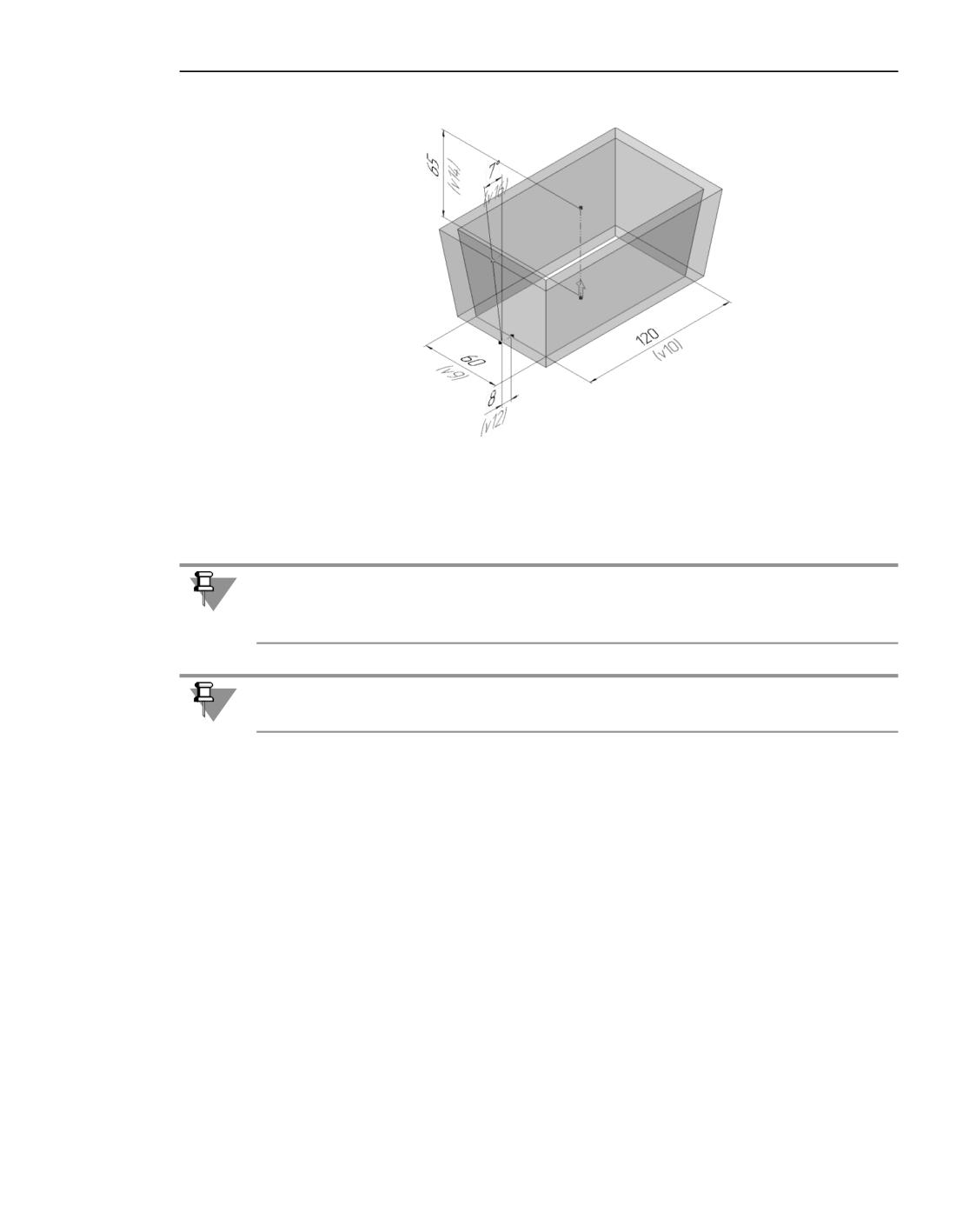
Размеры эскизов и операций
Пример построения элемента выдавливания
Размеры эскиза, имеющие переменные, можно также просмотреть в режиме отображе-
ния размеров. Кроме того, размеры эскиза отображаются при выполнении операции,
если эскиз участвует в ее создании.
При выполнении операции размеры эскизов и операций отображаются в графической
области, если в диалоге настройки отображения размеров и обозначений включена оп-
ция Размеры эскизов и операций.
При работе с массивом можно включить отображение размеров эскизов и операций для
каждого экземпляра массива. Подробнее...
Размеры эскизов и операций могут быть как управляющими, так и информационными.
В Дереве построения размеры эскизов и операций не отображаются.
На размерах эскизов и операций можно включить или отключить отображение имен пе-
ременных и признак «управляющий» (прямоугольная рамка вокруг значения размера).
Управляющие размеры эскизов и операций, представленные как элементы оформления,
сохраняют свой тип, т.е. остаются управляющими.
Значение размера эскиза или операции можно изменить. Это возможно как во время вы-
полнения операции, так и после - в режиме отображения размеров выбранного эле-
мента. Изменение значения управляющего размера ведет к перестроению модели.
Размеры эскизов и операций можно отобразить в виде элементов оформления. В ре-
зультате в модели появятся производные размеры, соответствующие размерам эскизов
и операций.
671
Размеры
Особенности работы с размерами операций
При редактировании операции какой-либо ее числовой параметр может стать зависи-
мым от объекта модели. В этом случае размер операции, представляющий этот пара-
метр, станет информационным и перестанет отображаться в графической области. Если
этот размер был представлен как элемент оформления (производный размер), то после
редактирования операции производный размер будет удален.
Например, при редактировании операции выдавливания способ построения На рассто-
яние был изменен на способ До объекта. Расстояние выдавливания становится зави-
симым от положения заданного объекта - вершины или поверхности. Размер опера-
ции, соответствующий расстоянию выдавливания, станет информационным и
перестанет отображаться на экране. Производный размер, представляющий этот размер
операции, удалится.
Смотрите также
Размеры: общие сведения
Отображение размеров выбранного элемента
Для включения или отключения режима отображения размеров эскиза или операции
служит команда Размеры выбранного элемента.
Способы вызова команды
▼ Панель быстрого доступа: Размеры выбранного элемента
▼ Меню: Вид - Отображать - Размеры выбранного элемента
Порядок действий
Выберите объект (эскиз или операцию), размеры которого нужно отобразить. Для этого
выделите объект в Дереве построения или укажите в графической области любой при-
надлежащий объекту примитив: грань, ребро, вершину.
В графической области отобразятся размеры выбранного элемента. Если выделена опе-
рация, созданная на основе эскиза, то отобразятся также размеры эскиза.
Если при выборе объекта его размеры не отображаются в графической области, это оз-
начает, что:
▼ операция не имеет числовых параметров, выраженных в линейных или угловых
величинах;
▼ эскиз не содержит управляющих размеров или управляющий размер эскиза не имеет
переменной.
Чтобы просмотреть размеры другого объекта, выделите его в Дереве построения или в
графической области.
Значение размера выбранного объекта можно изменить. Для этого дважды щелкните
мышью по размерной надписи. На экране появится диалог установки значения размера.
672
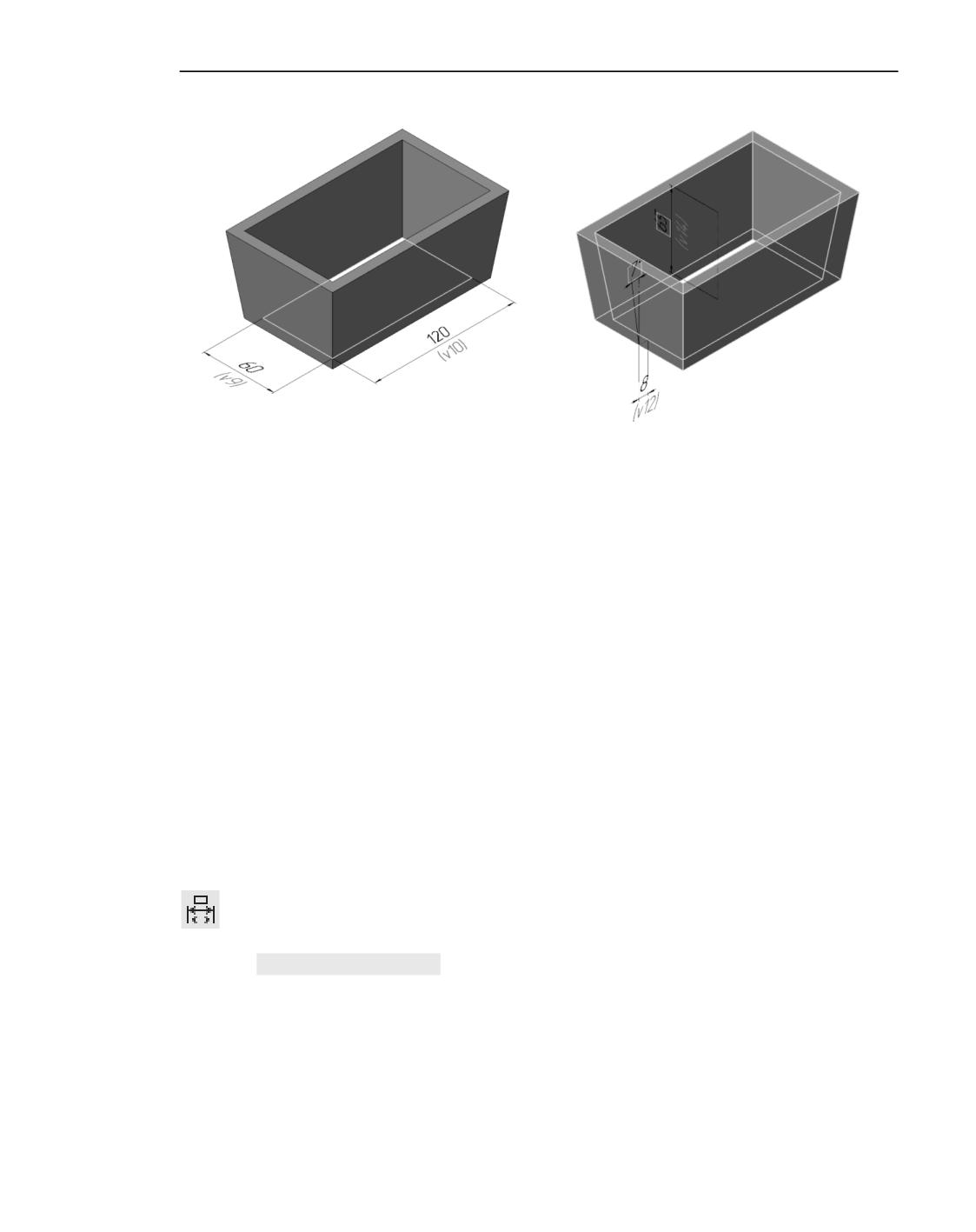
Размеры эскизов и операций
а)
б)
Пример отображения размеров выделенного объекта
а) эскиза, б) элемента выдавливания
Особенности отображения размеров выбранного объекта
1. Просмотр и изменение возможны для размеров только тех объектов, которые построены
непосредственно в модели (а не в каком-либо из ее компонентов). Чтобы работать с
компонентом, необходимо перейти в режим его редактирования в окне или на месте.
2. Если размер объекта уже представлен в виде производного размера, то изображение
этого размера (дублирующее производный) не формируется в режиме отображения
размеров.
3. Соединительные линии размеров (например, линии, условно показывающие образме-
ренные объекты, см. рис. б) отображаются, если в диалоге настройки отображения раз-
меров и обозначений включена опция Соединительные линии.
Смотрите также
Размеры эскизов и операций: обзор
Отображение имен переменных
в размерах эскизов и операций
Для включения и отключения режима отображения имен переменных и признака
«управляющий» в размерах эскизов и операций используется команда Имена пере-
менных в размерах.
Способы вызова команды
▼ Меню: Вид - Отображать - Имена переменных в размерах
▼ Клавиша <F11>.
При включенном режиме значения управляющих размеров отображаются заключенны-
ми в рамки, а соответствующие размерам имена переменных отображаются под размер-
ными линиями.
673
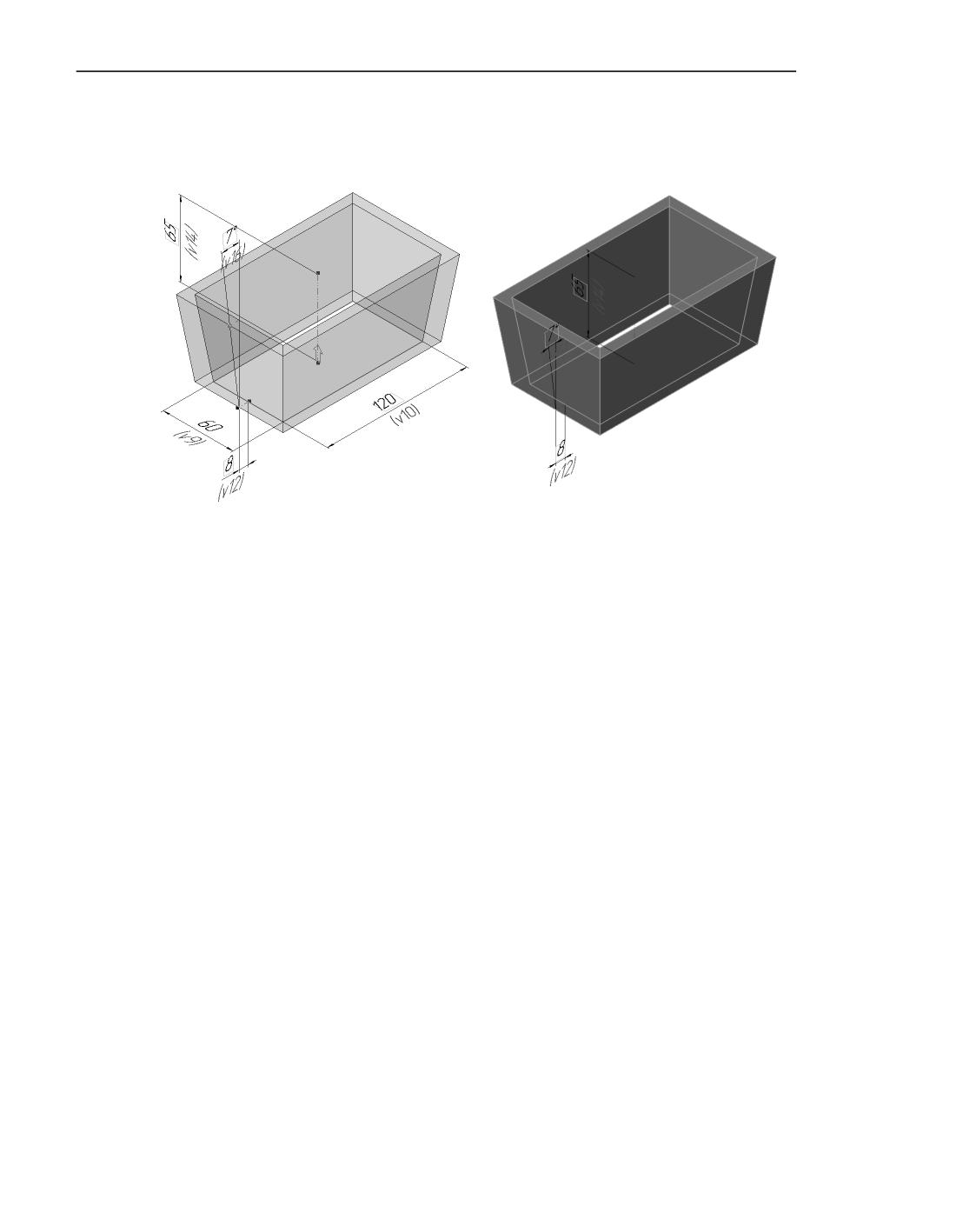
Размеры
Если значение числового параметра операции или размера эскиза задается константой,
выражением или отрицательным числом, то под размерной линией размера кроме име-
ни переменной отображается ее значение, например: v10=a+ b.
а)
б)
Пример отображения размеров выделенного объекта
а) эскиза, б) элемента выдавливания
Смотрите также
Размеры эскизов и операций: обзор
Производные размеры
Обзор
Размеры эскизов и операций можно отобразить в виде элементов оформления. В ре-
зультате в графической области появятся производные размеры, соответствующие раз-
мерам эскизов и операций. В Дереве построения производные размеры отображаются
подчиненными эскизам и операциям.
Размеры эскиза, не имеющие переменных, нельзя представить в виде элементов офор-
мления.
Управляющие размеры эскизов и операций, представленные как элементы оформления,
сохраняют свой тип, т.е. остаются управляющими. При изменении значения такого раз-
мера модель перестраивается.
После создания производные размеры располагаются в плоскости, которую система
определяет автоматически. При необходимости эти размеры можно переместить в дру-
гую плоскость.
674
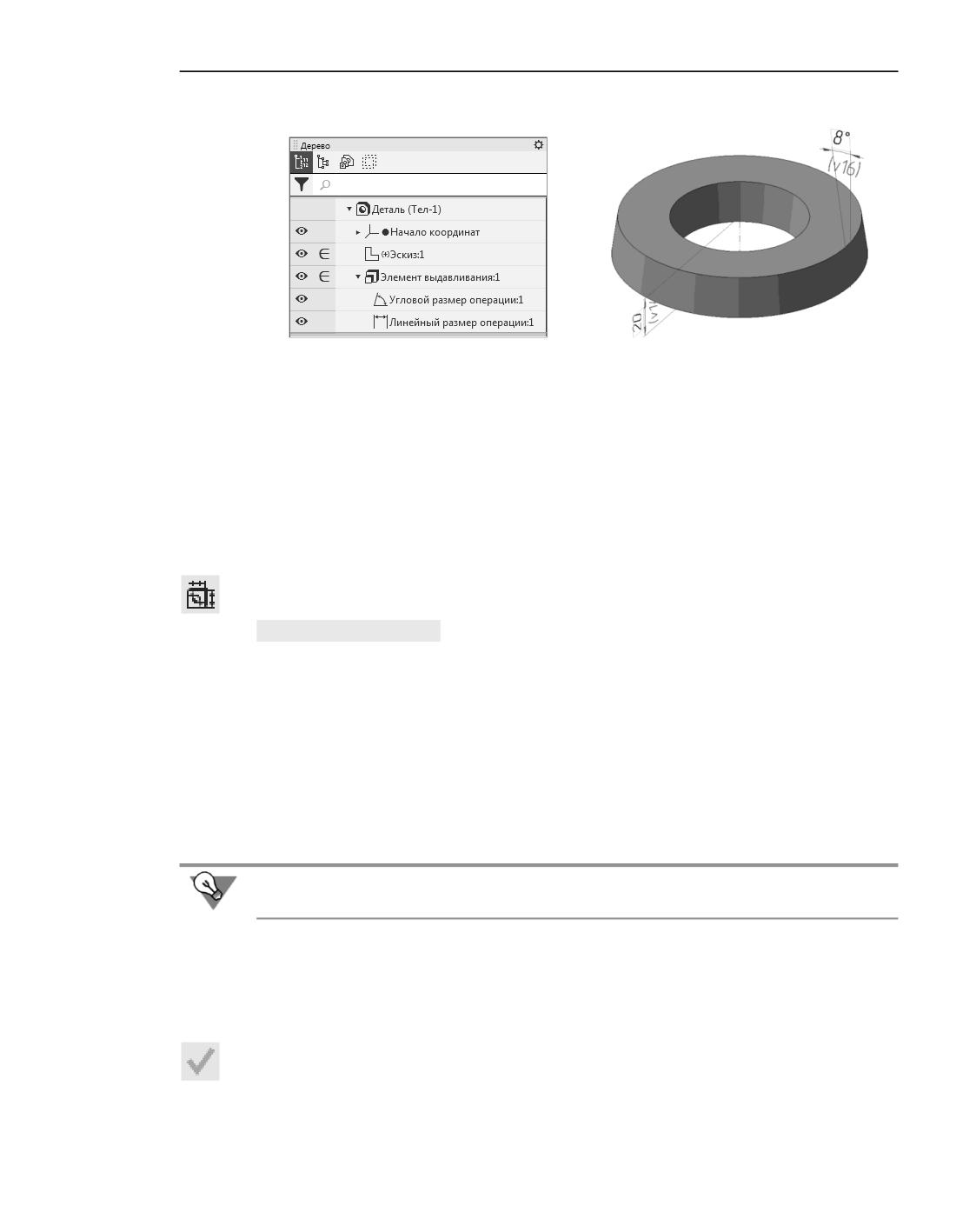
Производные размеры
а)
б)
Производные размеры
а) в Дереве построения, б) в графической области
Смотрите также
Создание производных размеров
Размеры: общие сведения
Создание производных размеров
Чтобы представить размеры эскизов и/или операций в виде элементов оформления, вы-
зовите команду Производные размеры.
Способы вызова команды
▼ Инструментальная область: Размеры - Производные размеры (входит в разделы
Твердотельное моделирование и Листовое моделирование)
▼ Меню: Оформление - Производные размеры
Порядок действий
1. Укажите в графической области или в Дереве построения объекты, размеры которых
требуется отобразить в виде элементов оформления. Наименования выбранных объек-
тов появятся в поле Объекты на Панели параметров.
Объекты можно выделить и перед вызовом команды.
Размеры выбранных объектов появятся в графической области. Вы можете изменить
конфигурацию размеров, не прерывая работу команды. Для этого выделите нужный раз-
мер в графической области и отредактируйте его с помощью характерных точек.
2. Если требуется создать размеры с нулевыми значениями, включите опцию Размеры с
нулевым значением.
3. Чтобы завершить создание производных размеров, нажмите кнопку Создать объект.
После выполнения описанных действий в Дереве построения появятся пиктограммы, со-
ответствующие типам созданных размеров.
675
Размеры
Производные размеры для размеров с нулевым значением отображаются только в Де-
реве построения. В графической области эти производные размеры не отображаются.
Сразу после создания производные размеры размещаются следующим образом:
▼ производный размер эскиза размещается в плоскости этого эскиза,
▼ производный размер операции располагается в плоскости, автоматически определенной
системой в зависимости от типа размера и объекта, создаваемого операцией.
При необходимости один или несколько производных размеров можно переместить в
другую плоскость. Для этого используется команда Разместить производные разме-
ры.
Значение производного размера можно изменить.
Смотрите также
Особенности работы с производными размерами
Редактирование отображения производного размера
Размеры: общие сведения
Особенности работы с производными размерами
При создании производного размера фаски, построенной по стороне и углу, равному
45°, создается один линейный производный размер (согласно стандарту). Текст размер-
ной надписи этого размера содержит значения стороны и угла фаски, например, 5х45°.
При необходимости для этой фаски можно создать два производных размера - линей-
ный и угловой. Для этого выполните следующие действия.
1. Отредактируйте текст размерной надписи линейного производного размера так, чтобы
она содержала только значение стороны фаски.
2. Вызовите команду Производные размеры.
3. Создайте производный размер, указав фаску в качестве объекта.
К линейному производному размеру добавится угловой производный размер.
Смотрите также
Производные размеры: обзор
Размещение производных размеров
Плоскость, в которой производный размер находится сразу после создания, называется
исходной плоскостью. Она определяется системой автоматически.
При необходимости можно сменить плоскость размещения одного или нескольких про-
изводных размеров, а также отменить сделанные изменения и разместить размеры в
плоскостях, в которых они находились сразу после создания. Плоскость размещения
производного размера, заданная вручную, называется базовой плоскостью.
Для перемещения производного размера из его исходной плоскости в другую плоскость
используется команда Разместить производные размеры.
Способы вызова команды
676
Производные размеры
▼ Инструментальная область: Размеры - Разместить производные размеры (входит
в разделы Твердотельное моделирование и Листовое моделирование)
▼ Меню: Оформление - Разместить производные размеры
Порядок действий
1. Укажите в Дереве построения или в графической области производные размеры, поло-
жение которых требуется изменить. Наименования выбранных размеров появятся в поле
Производные размеры на Панели параметров.
Если требуется выбрать сразу все производные размеры модели, нажмите кнопку Вы-
брать все размеры справа от поля Производные размеры.
Производные размеры могут быть выделены и перед вызовом команды.
2. Задайте способ определения плоскости размещения размеров с помощью переключате-
ля Автоматическое размещение.
▼ Чтобы разместить выбранные размеры в их исходных плоскостях, установите переклю-
чатель в положение I (включено).
▼ Чтобы разместить размеры в новой плоскости, установите переключатель в положение
О (отключено). В этом случае потребуется указать базовую плоскость для размещения
размеров (см. ниже).
3. Если выбрано размещение производных размеров в базовой плоскости, укажите нужную
плоскость или плоскую грань. Ее наименование появится в поле Базовая пло-
скость.
Условия размещения производного размера в базовой плоскости
Любой производный размер может быть размещен в базовой плоскости, которая парал-
лельна его исходной плоскости. В зависимости от типа размера и операции, к которой
он относится, возможны следующие варианты размещения:
▼ Линейный размер размещается в базовой плоскости, если эта плоскость пересекает его
исходную плоскость по линии, параллельной размерной линии.
▼ Производный размер, соответствующий углу уклона в операции выдавливания, разме-
щается в базовой плоскости, если эта плоскость пересекает сечение и перпендикулярна
ему в точке пересечения.
▼ Производный диаметральный размер можно разместить в базовой плоскости, если эта
плоскость перпендикулярна исходной плоскости. При таком размещении диаметральный
размер преобразуется в линейный.
При условии задания траектории (см. ниже) производный размер можно разместить в
произвольно расположенной базовой плоскости.
4. При необходимости задайте траекторию перемещения производного размера в базовую
плоскость. Для этого щелкните в поле Траектория, затем укажите в графической обла-
сти нужную кривую (ребро, линию в эскизе и т.п.) или несколько кривых. Наименования
выбранных объектов появятся в поле Траектория.
677
Размеры
Требования к траектории
Траектория должна пересекать исходную и базовую плоскости размера, причем угол
между базовой плоскостью и траекторией должен быть равен углу между исходной пло-
скостью и траекторией.
Этот способ предназначен в основном для размещения размеров эскиза-сечения эле-
мента выдавливания, вращения или элемента по траектории (построенного с сохранени-
ем угла наклона сечения) в плоскости, соответствующей промежуточному или конечно-
му положению сечения. В качестве траектории рекомендуется выбирать ребро,
образованное в результате операции и совпадающее с направлением движения сечения
(для элементов вращения или выдавливания), либо собственно траекторию (для элемен-
та по траектории). Если в качестве траектории указана произвольная кривая, положение
размеров в базовой плоскости может отличаться от ожидаемого.
5. Если существует несколько вариантов размещения производного размера в базовой
плоскости, выберите нужный вариант с помощью кнопки Предыдущий объект или
Следующий объект в группе Вариант размещения.
Примером является размещение производного размера фаски, когда базовая плоскость
пересекает ребро, на котором построена фаска, и перпендикулярна ему.
6. Чтобы завершить размещение размеров, нажмите кнопку Создать объект.
После выполнения описанных действий те размеры, которые можно разместить в вы-
бранной плоскости, меняют свое положение в соответствии с настройкой. Их наимено-
вания удаляются из поля Производные размеры.
Размеры, которые нельзя разместить в указанной плоскости, остаются в своих текущих
плоскостях, а их наименования - в поле Производные размеры. Вы можете задать
для них другую базовую плоскость.
Соединительные линии размеров отображаются в графической области, если в диалоге
настройки отображения размеров и обозначений включена опция Соединительные
линии.
Для размеров, перемещенных по траектории, отображаются только линии, показываю-
щие образмеренные объекты, а линии проекций не отображаются.
Редактирование отображения производного размера
При редактировании отображения производного размера можно изменить его размер-
ную надпись и задать новые параметры отрисовки.
Чтобы отредактировать производный размер, выполните одно из следующих действий.
▼ Выполните двойной щелчок мышью по размеру.
▼ Выделите размер в Дереве построения или в графической области и вызовите из кон-
текстного меню команду Редактировать.
Запустится процесс редактирования производного размера. На Панели параметров поя-
вятся элементы настройки отображения размера. Описание этих элементов представле-
но в таблице.
Завершив редактирование производного размера, нажмите кнопку Создать объект.
678
Производные размеры
Элементы настройки отображения производного размера
Элемент
Описание
Объект
Поле для отображения названия эскиза или операции, размеры
которого представлены в виде элементов оформления
(производных размеров). Недоступно для ручного ввода.
Параметр
Поле для отображения названия размера эскиза или параметра
операции, представленного в виде элемента оформления
(производного размера). Недоступно для ручного ввода.
Тип
Группа кнопок позволяет указать тип размерной линии.
Присутствует на Панели параметров при редактировании
радиального или диаметрального размера.
Типы радиального размера:
▼ Не от центра,
▼ От центра.
Типы диаметрального размера:
▼ Без обрыва,
▼ С обрывом.
Выносные линии Группа кнопок позволяет указать способ отрисовки выносных
линий. Присутствует на Панели параметров при редактировании
углового производного размера.
Доступны следующие варианты:
▼ Не от центра,
▼ От центра.
Текст
Поле позволяет ввести текст размерной надписи и настроить его
параметры. Настройка производится так же, как при создании
размера в графическом документе. Подробнее...
Допуск
Переключатель управляет наличием допуска у размера.
Если переключатель установлен в положение I (включено), то
размер может иметь допуск; в положение О (отключено) - размер
не имеет допуска.
Порядок назначения допуска такой же, как при создании размера в
графическом документе. Подробнее...
Секция Дополнительные параметры
679
Размеры
Элементы настройки отображения производного размера
Элемент
Описание
Размещение
Группа кнопок позволяет указать вариант размещения размерной
текста
надписи. Положение надписи задается так же, как при создании
размера в графическом документе, с единственным отличием -
нельзя поворачивать полку с помощью клавиши <Ctrl>.
Подробнее...
Стрелка 1
Раскрывающиеся списки позволяют выбрать виды стрелок,
Стрелка 2
отображаемых на размерной линии. Перечень стрелок, доступных
для выбора, а также порядок следования стрелок в списке
определяется настройкой фильтра, сделанной в разделе
Размеры - Фильтр стрелок диалога настройки текущего
документа.
Список типов стрелок также доступен в контекстном меню
характерной точки, определяющей положение размерной надписи.
При редактировании радиального или диаметрального
производного размера на Панели параметров присутствует только
один список Стрелка.
Отрисовка первой Кнопки включают/выключают отображение выносных линий
выносной линии размера. Расположены справа от списков Стрелка 1, Стрелка 2.
При редактировании радиального производного размера на Панели
Отрисовка второй параметров присутствует только одна кнопка.
выносной линии Если размер не имеет выносных линий, кнопки не влияют на его
отображение.
Стрелки
Группа кнопок позволяет выбрать вариант размещения стрелок
относительно выносных линий размера:
▼ Авторазмещение - вариант размещения стрелок
выбирается системой автоматически,
▼ Изнутри - стрелки располагаются внутри промежутка между
выносными линиями,
▼ Снаружи - стрелки располагаются снаружи промежутка
между выносными линиями.
Положение
Группа кнопок позволяет выбрать вариант расположения
надписи
размерной надписи относительно размерной линии:
680
Изменение значения размера
Элементы настройки отображения производного размера
Элемент
Описание
▼ Параллельно, над линией,
▼ Параллельно, в разрыве линии,
▼ Горизонтально, в разрыве линии.
Зазор/Длина
Переключатель позволяет сформировать зазор между выносной
линией и точкой привязки размера. Присутствует на Панели
параметров при редактировании линейного, радиального или
диаметрального производного размера, если включена отрисовка
хотя бы одной выносной линии (см. выше).
Если переключатель находится в положении Зазор, то в поле
Значение вводится расстояние между точкой привязки размера и
началом выносной линии; в положении Длина - вводится длина
выносной линии. Подробнее о формировании зазора...
Изменение значения размера
Вы можете изменить значения следующих размеров:
▼ ассоциативных размеров эскиза или операции при выполнении операции или в режиме
отображения размеров выбранного элемента,
▼ размеров эскиза или операции, представленных в виде элементов оформления, - про-
изводных размеров.
При выполнении операции размеры эскизов и операций отображаются в графической
области, если в диалоге настройки отображения размеров и обозначений включена оп-
ция Размеры эскизов и операций.
Ввод значения размера производится в диалоге установки значения размера. Диалог по-
является на экране после:
▼ двойного щелчка мышью на размерной надписи размера,
▼ вызова команды Установить значение размера из контекстного меню производного
размера, выделенного в Дереве построения или в графической области.
В этом диалоге вы можете ввести нужное значение размера, назначить допуск на раз-
мер, включить автоматическое перестроение модели после закрытия диалога и т.п.
Выполнив необходимые действия в диалоге, нажмите кнопку Создать объект.
681
Размеры
Простановка размеров вручную
Линейный размер
Для простановки в трехмерной модели линейного размера используется команда Ли-
нейный размер.
Способы вызова команды
▼ Инструментальная область: Размеры (входит в разделы Твердотельное моделиро-
вание, Листовое моделирование и Сборка)- Линейный размер
▼ Меню: Оформление - Линейный размер
Порядок действий
1. Укажите объекты для простановки размера.
▼ Чтобы проставить размер к прямолинейному объекту (ребру, сегменту ломаной или от-
резку в эскизе), укажите этот объект. Его наименование появится в поле Объект 1 на Па-
нели параметров. Размер проставляется к крайним точкам указанного объекта.
▼ Чтобы проставить размер между двумя точечными, двумя плоскими, точечным и пло-
ским или точечным и прямолинейным объектами, укажите эти объекты. Их наименова-
ния появятся в полях Объект 1 и Объект 2.
Простановка линейного размера между двумя плоскими объектами возможна только в
том случае, если эти объекты параллельны.
Объекты, доступные для указания
▼ Прямолинейные объекты:
▼
отрезок в эскизе,
▼
сегмент пространственной ломаной,
▼
прямолинейное ребро,
▼
ось,
▼ Точечные объекты:
▼
точка в эскизе,
▼
пространственная точка,
▼
вершина,
▼ Плоские объекты:
▼
плоскость,
▼
плоская грань.
682
Простановка размеров вручную
Обратите внимание на следующую особенность простановки линейного размера между
точечным и прямолинейным объектами.
Если первым указано прямолинейное ребро, прилегающее к плоской грани, или отрезок
в эскизе, то размер проставляется к крайним точкам этого объекта, а прилегающая пло-
ская грань (или плоскость эскиза) используется как базовая плоскость размера (о базо-
вой плоскости см. ниже). Система ожидает указания положения размерной линии.
Чтобы задать точечный объект, щелкните мышью в поле Объект 2. Затем укажите нуж-
ный объект в Дереве построения или в графической области.
2. Задайте базовую плоскость размера.
После указания опорных объектов и базовой плоскости фантом размера появится в гра-
фической области. Штрихпунктирной линией с двумя точками отображается измеряе-
мый отрезок. Его концы являются точками привязки размера (точками выхода выносных
линий). Штриховой линией отображается линия проекции одного из объектов на пло-
скость простановки размера (необходимость проецирования определяется взаимным
положением объектов и плоскости простановки размера).
Измеряемый отрезок и линия проекции отображаются, если в диалоге настройки ото-
бражения размеров и обозначений включена опция Соединительные линии.
3. Настройте параметры размерной надписи. Для этого щелкните в поле Текст на Панели
параметров. Запустится подпроцесс Ввод текста, а в графической области появятся та-
блица ввода надписи и дополнительная панель параметров. Настройка производится так
же, как при создании размера в графическом документе. Подробнее...
4. Задайте допуск на размер. Порядок назначения допуска такой же, как при создании раз-
мера в графическом документе. Подробнее...
5. Укажите вариант размещения размерной надписи с помощью группы кнопок Размеще-
ние текста. Настройка положения надписи выполняется так же, как при создании раз-
мера в графическом документе, с единственным отличием: при размещении надписи на
полке нельзя поворачивать полку с помощью клавиши <Ctrl>. Подробнее...
6. Настройте отрисовку стрелок размера.
7. Укажите вариант расположения размерной надписи относительно размерной линии, на-
жав нужную кнопку в группе Положение надписи:
▼ Параллельно, над линией,
▼ Параллельно, в разрыве линии,
▼ Горизонтально, в разрыве линии.
8. При необходимости сформируйте зазор между выносной линией и точкой привязки
размера - так же, как при создании размера в графическом документе. Подробнее...
9. При необходимости задайте наименование и цвет размера с помощью элементов секции
Свойства. Подробнее об управлении цветом объектов...
10. Задайте положение размерной линии и надписи.
683
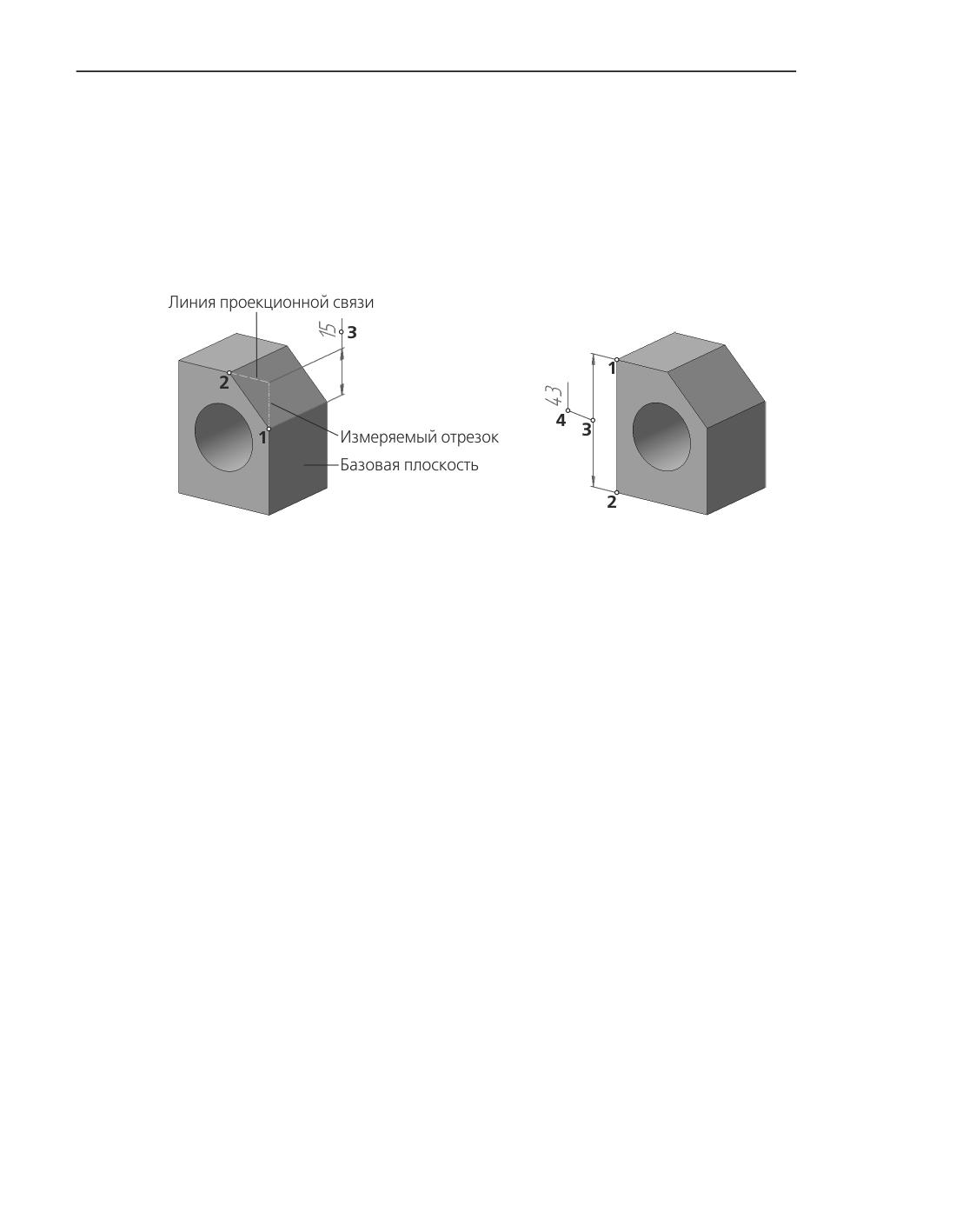
Размеры
▼ Если выбрано автоматическое, фиксированное или ручное размещение размерной над-
писи, то указанное положение размерной линии определяет также положение надписи
(рис. а). После указания этого положения создание размера автоматически завершается.
▼ Если выбрано размещение размерной надписи на полке, то указанное положение раз-
мерной линии определяет также начало линии-выноски. В этом случае необходимо за-
дать положение полки (рис. б). После указания положения полки создание размера ав-
томатически завершается.
а)
б)
Линейный размер
а) без полки, б) на полке
Смотрите также
Размеры: общие сведения
Базовая плоскость размера
Для простановки линейного размера требуется задать базовую плоскость - плоский
объект, параллельно которому будет расположена плоскость размера.
Базовая плоскость может быть задана следующими способами:
▼ автоматически,
▼ указание существующего объекта.
Автоматический
Если размер проставляется к прямолинейному ребру или отрезку в эскизе, то базовая
плоскость определяется автоматически. В первом случае используется одна из плоских
граней, которым принадлежит ребро, во втором - плоскость эскиза.
Наименование базовой плоскости отображается в одноименном поле на Панели параме-
тров. При необходимости автоматически выбранную плоскость можно сменить спосо-
бом, описанным ниже.
Если размер проставляется между прямолинейным и точечным объектами, то в качестве
базовой плоскости используется плоскость, проходящая через эти объекты. В этом слу-
чае сменить автоматически выбранную плоскость невозможно; поле Базовая пло-
скость не отображается на Панели параметров.
684
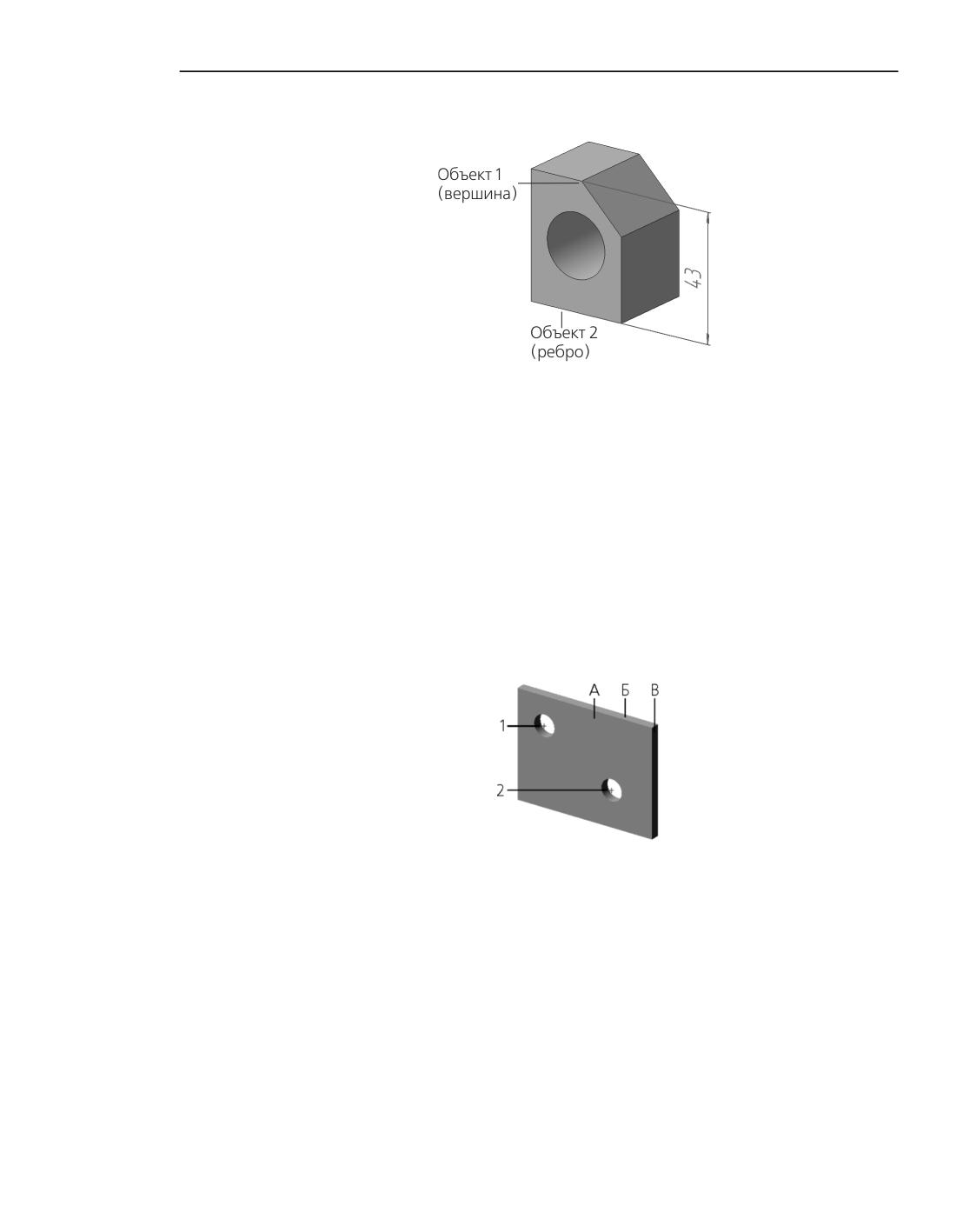
Простановка размеров вручную
Линейный размер между прямолинейным и точечным объектами
Указание существующего объекта
В качестве базовой плоскости может использоваться любой плоский объект, существу-
ющий в модели.
Чтобы выбрать в качестве базовой плоскости существующий объект, щелкните в поле
Базовая плоскость в разделе Опорные объекты на Панели параметров и укажите
нужный объект в Дереве построения или в графической области. Название выбранного
объекта появится в указанном поле.
Базовая плоскость определяет не только пространственное положение размера, но и его
значение. В качестве примера рассмотрим простановку размеров между точечными объ-
ектами в модели, показанной на рисунке.
Точечные объекты и возможные базовые грани для простановки размера
Для построения размера указаны точки 1 и 2, принадлежащие грани А и расположенные
в центрах круглых ребер.
▼ На рис. а показан размер, базовой плоскостью которого является грань А. Поскольку эта
грань содержит обе точки 1 и 2, она же является и плоскостью простановки размера.
Значение размера равно фактическому расстоянию между точками 1 и 2.
▼ На рис. б показан размер, базовой плоскостью которого является грань Б. Плоскость
простановки размера параллельна этой грани и проходит через точку 1. Точка 2 спрое-
цирована на плоскость простановки размера. Значение размера равно расстоянию от
точки 1 до проекции точки 2, т.е. длине проекции фактического расстояния между точ-
ками 1 и 2 на базовую плоскость.
685
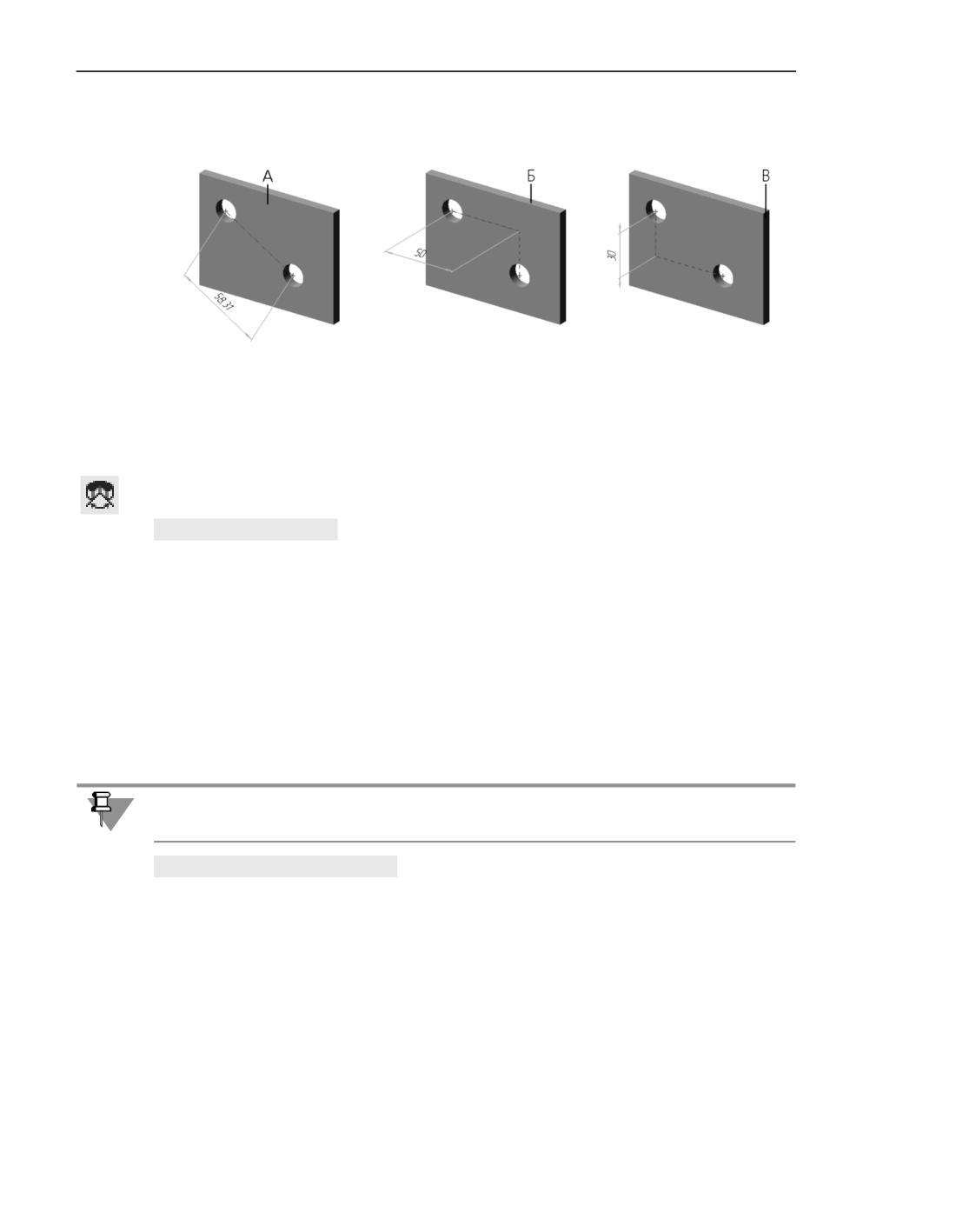
Размеры
▼ На рис. в показан размер, базовой плоскостью которого является грань В. Порядок его
построения такой же, как у предыдущего.
а)
б)
в)
Зависимость положения и значения размера от выбора базовой плоскости
а) базовая плоскость - грань А; б) базовая плоскость - грань Б; в) базовая плоскость - грань В
Угловой размер
Для простановки в трехмерной модели углового размера используется команда Угло-
вой размер.
Способы вызова команды
▼ Инструментальная область: Размеры (входит в разделы Твердотельное моделиро-
вание, Листовое моделирование и Сборка)- Угловой размер
▼ Меню: Оформление - Угловой размер
Порядок действий
1. Задайте стороны угла. Для этого укажите в Дереве построения или в графической обла-
сти нужные объекты: два прямолинейных, два плоских или прямолинейный и плоский.
Их наименования появятся в полях Объект 1 и Объект 2 на Панели параметров. В гра-
фической области появится фантом размера.
Простановка углового размера между двумя прямолинейными объектами возможна
только в том случае, если эти объекты лежат в одной плоскости.
Объекты, доступные для указания
▼ Прямолинейные объекты:
▼
отрезок в эскизе,
▼
сегмент пространственной ломаной,
▼
ось,
▼
прямолинейное ребро,
▼ Плоские объекты:
▼
плоскость,
▼
плоская грань.
686
Простановка размеров вручную
2. Выберите тип размера с помощью группы кнопок Тип:
▼ Минимальный угол - размер проставляется на острый угол,
▼ Максимальный угол - размер проставляется на тупой угол,
▼ Угол более 180 градусов - размер проставляется на угол более 180 градусов.
Тип углового размера определяется так же, как при создании размера в графическом до-
кументе. Подробнее...
3. Выберите вариант отрисовки выносных линий размера, нажав нужную кнопку в группе
Выносные линии:
▼ Не от центра,
▼ От центра.
4. Настройте параметры размерной надписи. Для этого щелкните в поле Текст. Запустится
подпроцесс Ввод текста, а в графической области появятся таблица ввода надписи и
дополнительная панель параметров. Настройка выполняется так же, как при создании
размера в графическом документе. Подробнее...
5. Задайте допуск на размер. Порядок назначения допуска такой же, как при создании раз-
мера в графическом документе. Подробнее...
6. Укажите вариант размещения размерной надписи с помощью группы кнопок Размеще-
ние текста. Настройка положения надписи выполняется так же, как при создании раз-
мера в графическом документе, с единственным отличием: при размещении надписи на
полке нельзя поворачивать полку с помощью клавиши <Ctrl>. Подробнее...
7. Настройте отрисовку стрелок размера.
8. Укажите вариант расположения размерной надписи относительно размерной линии, на-
жав нужную кнопку в группе Положение надписи:
▼ Параллельно, над линией,
▼ Параллельно, в разрыве линии,
▼ Горизонтально, в разрыве линии.
9. При необходимости задайте наименование и цвет размера с помощью элементов секции
Свойства. Подробнее об управлении цветом объектов...
10. Задайте положение размерной линии и надписи.
▼ Если выбрано автоматическое, фиксированное или ручное размещение размерной над-
писи, то указанное положение размерной линии определяет положение размерной над-
писи. После указания этого положения создание размера автоматически завершается.
▼ Если выбрано размещение размерной надписи на полке, то указанное положение раз-
мерной линии определяет начало линии-выноски. В этом случае необходимо задать по-
ложение полки. После указания положения полки создание размера автоматически за-
вершается.
Базовая плоскость размера определяется автоматически.
▼ Если размер проставляется между двумя прямолинейными объектами, то он размеща-
ется в плоскости, проходящей через эти объекты (рис. а).
687
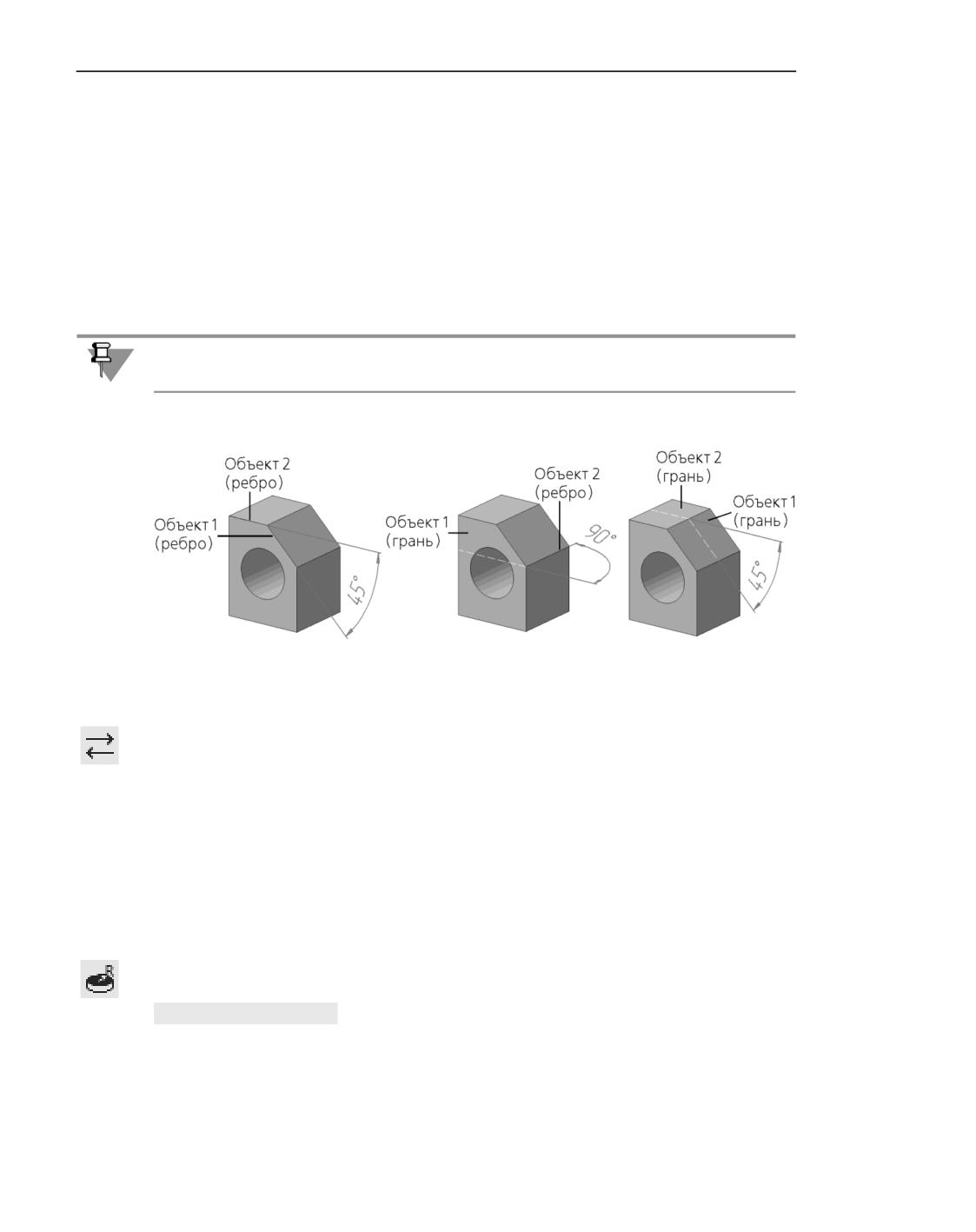
Размеры
▼ Если размер проставляется между прямолинейным и плоским объектами, то он разме-
щается в плоскости, проходящей через выбранный прямолинейный объект и его проек-
цию на выбранный плоский объект (рис. б).
▼ Если размер проставляется между двумя плоскими объектами, то он размещается в пло-
скости, перпендикулярной линии пересечения этих объектов (рис. в). Проекции плоско-
сти простановки размера на выбранные плоские объекты отображаются в виде штрихо-
вых линий.
Размер, проставленный между двумя плоскими объектами, можно перемещать вдоль
линии пересечения этих объектов. Для этого во время редактирования размера переме-
стите мышью характерную точку на его вершине на нужное расстояние.
Линии проекций отображаются, если в диалоге настройки отображения размеров и обо-
значений включена опция Соединительные линии.
а)
б)
в)
Угловой размер
а) между двумя ребрами, б) между ребром и гранью, в) между двумя гранями
Во время редактирования углового размера на Панели параметров присутствует кнопка
Сменить направление. Кнопка позволяет направить размерные линии в другую сторо-
ну, сохранив их длину и выбранный тип размера.
Смотрите также
Размеры: общие сведения
Радиальный и диаметральный размеры
Радиальный размер
Для простановки в трехмерной модели радиального размера используется команда Ра-
диальный размер.
Способы вызова команды
▼ Инструментальная область: Размеры (входит в разделы Твердотельное моделиро-
вание, Листовое моделирование и Сборка)- Радиальный размер
▼ Меню: Оформление - Радиальный размер
688
Простановка размеров вручную
Порядок действий
1. Укажите объект для простановки размера. Его наименование появится в поле Объект на
Панели параметров. Фантом размера появится в графической области.
Объекты, доступные для указания
▼ окружность (дуга окружности) в эскизе,
▼ ребро в виде окружности (дуги окружности),
▼ грань поверхности вращения (цилиндрическая, коническая, сферическая, тороидальная).
2. После указания объекта автоматически определяется положение базовой плоскости.
При выборе плоской кривой размер проставляется в плоскости, проходящей через эту
кривую. Если размер проставляется к грани поверхности вращения, то положение базо-
вой плоскости можно изменить. Подробнее...
3. Выберите тип размерной линии, нажав нужную кнопку в группе Тип:
▼ От центра,
▼ Не от центра.
4. Настройте параметры размерной надписи. Для этого щелкните в поле Текст на Панели
параметров. Запустится подпроцесс Ввод текста, а в графической области появятся та-
блица ввода надписи и дополнительная панель параметров. Настройка производится так
же, как при создании размера в графическом документе. Подробнее...
5. Задайте допуск на размер. Порядок назначения допуска такой же, как при создании раз-
мера в графическом документе. Подробнее...
6. Укажите вариант размещения размерной надписи с помощью группы кнопок Размеще-
ние текста. Настройка положения надписи выполняется так же, как при создании раз-
мера в графическом документе, с единственным отличием: при размещении надписи на
полке нельзя поворачивать полку с помощью клавиши <Ctrl>. Подробнее...
7. Настройте отрисовку стрелок размера.
8. Укажите вариант расположения размерной надписи относительно размерной линии, на-
жав нужную кнопку в группе Положение надписи:
▼ Параллельно, над линией,
▼ Параллельно, в разрыве линии,
▼ Горизонтально, в разрыве линии.
9. При необходимости сформируйте зазор между выносной линией и точкой привязки
размера - так же, как при создании размера в графическом документе. Подробнее...
10. При необходимости задайте наименование и цвет размера с помощью элементов секции
Свойства. Подробнее об управлении цветом объектов...
11. Задайте положение размерной линии. После этого создание размера автоматически за-
вершается.
689
Размеры
Указанное положение размерной линии определяет также положение размерной надпи-
си (если выбрано автоматическое, фиксированное или ручное размещение надписи) или
начало полки (если выбрано размещение надписи на полке).
Радиальный размер
Смотрите также
Размеры: общие сведения
Диаметральный размер
Для простановки в трехмерной модели диаметрального размера используется команда
Диаметральный размер.
Способы вызова команды
▼ Инструментальная область: Размеры (входит в разделы Твердотельное моделиро-
вание, Листовое моделирование и Сборка)- Диаметральный размер
▼ Меню: Оформление - Диаметральный размер
Порядок действий
1. Укажите объект для простановки размера. Его наименование появится в поле Объект на
Панели параметров. Фантом размера появится в графической области.
Объекты, доступные для указания
▼ окружность (дуга окружности) в эскизе,
▼ ребро в виде окружности (дуги окружности),
▼ грань поверхности вращения (цилиндрическая, коническая, сферическая, тороидаль-
ная).
2. После указания объекта автоматически определяется положение базовой плоскости.
При выборе плоской кривой размер проставляется в плоскости, проходящей через эту
кривую. Если размер проставляется к грани поверхности вращения, то положение базо-
вой плоскости можно изменить. Подробнее...
3. Выберите тип размерной линии, нажав нужную кнопку в группе Тип:
▼ Без обрыва - размерная линия показывается целиком,
▼ С обрывом - размерная линия выходит за центр измеряемой окружности на расстоя-
ние, равное 1/5 ее радиуса, но не менее, чем на установленное в документе расстояние
для выхода размерной линии за текст. Подробнее...
690
Простановка размеров вручную
4. Настройте параметры размерной надписи. Для этого щелкните в поле Текст на Панели
параметров. Запустится подпроцесс Ввод текста, а в графической области появятся та-
блица ввода надписи и дополнительная панель параметров. Настройка производится так
же, как при создании размера в графическом документе. Подробнее...
5. Задайте допуск на размер. Порядок назначения допуска такой же, как при создании раз-
мера в графическом документе. Подробнее...
6. Укажите вариант размещения размерной надписи с помощью группы кнопок Размеще-
ние текста. Настройка положения надписи выполняется так же, как при создании раз-
мера в графическом документе, с единственным отличием: при размещении надписи на
полке нельзя поворачивать полку с помощью клавиши <Ctrl>. Подробнее...
7. Настройте отрисовку стрелок размера.
8. Укажите вариант расположения размерной надписи относительно размерной линии, на-
жав нужную кнопку в группе Положение надписи:
▼ Параллельно, над линией,
▼ Параллельно, в разрыве линии,
▼ Горизонтально, в разрыве линии.
9. При необходимости сформируйте зазор между выносной линией и точкой привязки
размера - так же, как при создании размера в графическом документе. Подробнее...
10. При необходимости задайте наименование и цвет размера с помощью элементов секции
Свойства. Подробнее об управлении цветом объектов...
11. Задайте положение размерной линии. После этого создание размера автоматически за-
вершается.
Указанное положение размерной линии определяет также положение размерной надпи-
си (если выбрано автоматическое, фиксированное или ручное размещение надписи) или
начало полки (если выбрано размещение надписи на полке).
Диаметральный размер
Смотрите также
Размеры: общие сведения
Базовая плоскость размера
После указания объекта, к которому проставляется размер, автоматически определяется
положение базовой плоскости размера.
691
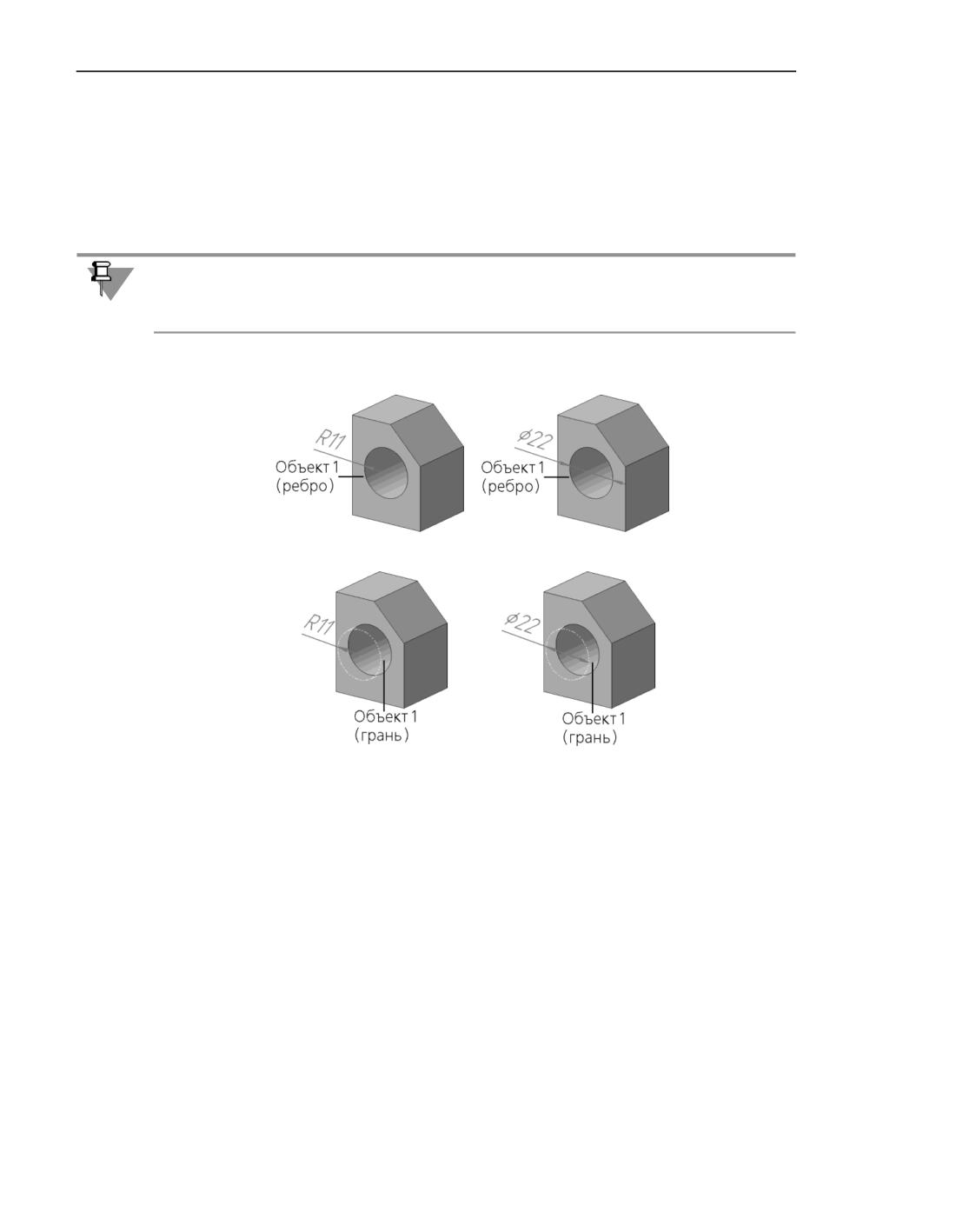
Размеры
▼ При выборе дуги в эскизе размер проставляется в плоскости эскиза.
▼ При выборе ребра в виде дуги размер проставляется в плоскости этого ребра (рис. а, б).
▼ При выборе грани размер проставляется в плоскости, перпендикулярной оси выбранной
грани и проходящей через точку, в которой указана грань (рис. в, г). Окружность, к кото-
рой проставляется размер, отображается штрихпунктирной линией с двумя точками. Вы-
носные линии - штриховыми.
Окружность, к которой проставляется размер, и выносные линии отображаются, если в
диалоге настройки отображения размеров и обозначений включена опция Соедини-
тельные линии.
а)
б)
в)
г)
Радиальный и диаметральный размеры
а, б) к ребру в виде окружности; в, г) к цилиндрической грани
Если размер проставляется к грани, то его положение можно изменить, связав с имею-
щимся в модели объектом. В этом случае на Панели параметров присутствует поле Вы-
равнивание.
Чтобы сменить базовую плоскость, щелкните мышью в поле Выравнивание. Затем
укажите точечный или плоский объект в графической области. Выбор объекта зависит
от типа грани, к которой проставляется размер.
▼ Цилиндрическая грань
В качестве объекта фиксации может быть выбран любой точечный объект или плоский
объект, перпендикулярный оси цилиндра.
▼ Коническая грань
В качестве объекта фиксации может быть выбран любой точечный объект или плоский
объект, перпендикулярный оси конуса. Значение размера соответствует значению ради-
692
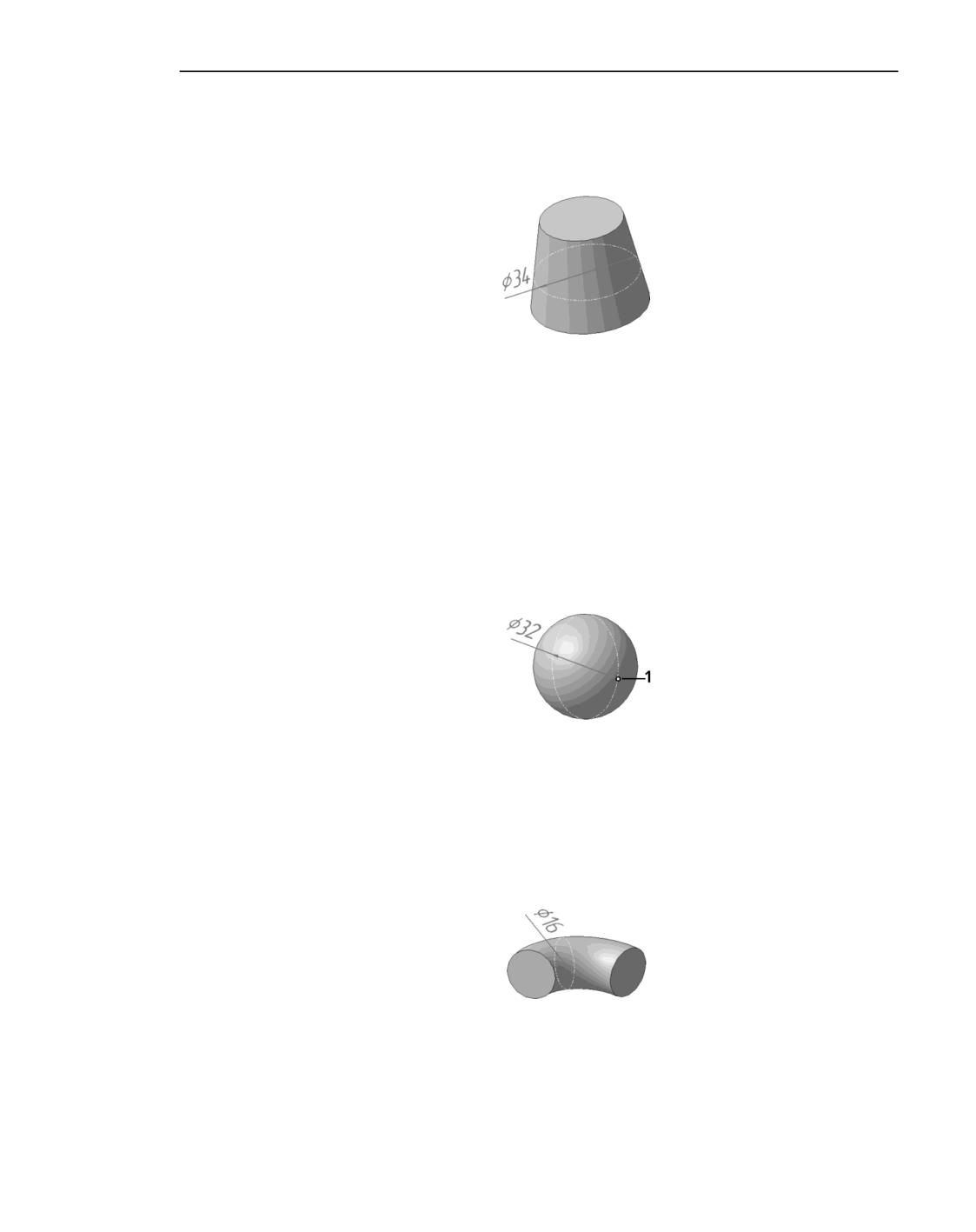
Простановка размеров вручную
уса (диаметра) сечения конуса плоскостью простановки размера. При смещении плоско-
сти размера вдоль оси конуса значение размера изменяется соответственно изменению
значения радиуса (диаметра) сечения конуса.
Диаметральный размер к конической грани
▼ Сферическая грань
Первоначальное положение плоскости определяется автоматически: размер проставля-
ется в плоскости, проходящей через центр сферы, и точку, в которой была указана грань.
В качестве объекта фиксации может быть выбран любой точечный или плоский объект
модели.
При указании точечного объекта размер проставляется в плоскости, проходящей через
центр сферы и выбранный точечный объект; положение плоскости определяется систе-
мой. При указании плоского объекта - в плоскости, проходящей через центр сферы па-
раллельно выбранному плоскому объекту.
Диаметральный размер к сферической грани
▼ Тороидальная грань
Размер проставляется в плоскости, перпендикулярной оси грани (круговой оси тора) и
проходящей через точку, в которой была указана грань.
В качестве объекта фиксации может быть выбран любой точечный объект или плоский
объект, перпендикулярный круговой оси тора.
Диаметральный размер к тороидальной грани
После указания объекта фиксации его наименование появится в поле Выравнивание.
Между размером и указанным объектом формируется ассоциативная связь. Благодаря
этому размер будет следовать за объектом при изменении его положения.
693
Размеры
Если размер не зафиксирован, то во время редактирования этого размера можно изме-
нить его положение с помощью характерной точки.
694
Обозначения
Обзор
КОМПАС-3D позволяет создавать в модели следующие условные обозначения:
▼ обозначение шероховатости,
▼ обозначение базовой поверхности,
▼ произвольную линию-выноску,
▼ линию-выноску для обозначения клеймения,
▼ линию-выноску для обозначения маркировки,
▼ линию-выноску для обозначения позиции (только в сборочных моделях),
▼ обозначение допуска формы.
Условные обозначения в модели обладают следующими свойствами.
▼ Обозначения ассоциативно связываются с указанными при их создании объектами. Бла-
годаря этой связи каждое обозначение всегда относится к определенному объекту в мо-
дели.
▼ Каждое обозначение располагается в плоскости, называемой плоскостью обозначения.
Обозначения всегда остаются в своих плоскостях, т.е. поворачиваются при повороте мо-
дели. Если модель повернута так, что плоскость обозначения оказывается перпендику-
лярна плоскости экрана, то это обозначение не отображается.
▼ Если плоскость обозначения не перпендикулярна экрану, то обозначение всегда отобра-
жается таким образом, чтобы текст в нем можно было читать слева направо.
Созданные обозначения могут передаваться в чертеж при создании в нем ассоциативных
видов модели.
Переданные в чертеж обозначения являются проекционными обозначениями. Подроб-
нее о работе с проекционными обозначениями...
Созданные обозначения могут иногда мешать просмотру изображения модели. При не-
обходимости вы можете сделать невидимыми как отдельные объекты оформления, так
и все условные обозначения модели.
Скрытые обозначения передаются в ассоциативные виды чертежа модели, но не отобра-
жаются в нем. При необходимости скрытые обозначения можно сделать видимыми.
Если в результате редактирования модели в ней исчезает элемент, использовавшийся
для обозначения (например, скругляется ребро, к которому была проставлена линия-вы-
носка), это обозначение остается на своем прежнем месте. Поэтому, чтобы избежать по-
явления в модели таких «висящих в пространстве» обозначений, рекомендуется созда-
вать обозначения после того, как форма модели полностью определена.
В КОМПАС-3D установлены такие умолчательные значения параметров обозначений, ко-
торые наиболее часто используются в конструкторской документации. При необходимо-
сти вы можете изменить эти значения. Настройка параметров обозначений текущего до-
695
Обозначения
кумента производится в диалоге, вызываемом командой Настройка -
Параметры... - Текущая деталь - Условные обозначения.
Создание обозначений
Шероховатость
Для создания обозначения шероховатости поверхности служит команда Шерохова-
тость.
Способы вызова команды
▼ Инструментальная область: Обозначения (входит в разделы Твердотельное моде-
лирование, Листовое моделирование и Сборка)- Шероховатость
▼ Меню: Оформление - Шероховатость
1. Настройте параметры обозначения шероховатости. Это делается так же, как при созда-
нии обозначения шероховатости в графическом документе, с единственным отличием:
при размещении знака на полке нельзя изменять направление полки с помощью клави-
ши <Ctrl>. Подробнее...
2. При необходимости задайте наименование и цвет обозначения с помощью элементов
секции Свойства. Подробнее об управлении цветом объектов...
3. Укажите в графической области объект для простановки обозначения. Наименование
выбранного объекта отобразится в поле Объект. В графической области появится фан-
том знака шероховатости.
Объекты, доступные для указания
▼ грань,
▼ плоскость,
▼ ребро,
▼ эскиз,
▼ пространственная кривая,
▼ ось,
▼ размер,
▼ обозначение.
4. После указания объекта автоматически определяется положение плоскости обозначе-
ния. По умолчанию в качестве базовой плоскости используется одна из координатных
плоскостей.
При необходимости можно сменить плоскость обозначения. Для этого служат элементы
группы Размещение.
5. Точка, в которой был указан обозначаемый объект, определяет положение знака.
Если знак размещается на полке, то указанная точка совпадает с началом линии-выно-
ски. В этом случае требуется задать точку начала полки.
696
содержание .. 9 10 11 12 ..