содержание .. 7 8 9 10 ..
КОМПАС-3D v17. Руководство пользователя (Аскон, 2017 год) - часть 9
Поверхности
Параметры поверхности по траектории задаются аналогично параметрам элемента по
траектории.
Порядок действий
1. Укажите в графической области или в Дереве построения эскиз-сечение. Название вы-
бранного объекта отображается в поле Сечение в Основном разделе Панели параме-
тров. Можно, не прерывая работу команды, построить эскиз и использовать его в каче-
стве сечения. Подробнее о задании сечения...
2. Задайте в графической области или в Дереве построения траекторию движения сечения.
Объекты, доступные для указания
▼ пространственная кривая (или отдельный сегмент многосегментной кривой),
▼ линия эскиза,
▼ ребро,
▼ цепочка вышеперечисленных объектов в любом сочетании.
Название выбранного объекта отображается в поле Траектория. Подробнее о задании
траектории...
3. Выберите тип перемещения сечения по траектории с помощью группы кнопок Движе-
ние сечения в Основном разделе Панели параметров. Доступны следующие варианты:
▼ Сохранять угол наклона,
▼ Параллельно самому себе,
▼ Ортогонально траектории.
Подробнее о выборе типа движения сечения...
Все значения параметров отображаются на экране в виде фантома поверхности.
4. Вы можете добавить к поверхности грани, соответствующие начальному и конечному
положению сечения. Для этого включите опцию Замкнуть поверхность. Опция доступ-
на, если в качестве сечения используется замкнутый эскиз.
5. При необходимости смените вариант оптимизации построения. Это может изменить
внешний вид поверхности по траектории в случае, если траектория имеет сложную фор-
му (например, спираль с переменным шагом). Раскройте секцию Дополнительные па-
раметры и выберите нужный вариант из списка Версия оптимизации. В случае про-
стой траектории все варианты оптимизации дают одинаковый результат.
6. При необходимости задайте наименование поверхности по траектории и свойства ее
отображения с помощью элементов управления, расположенных в секции Свойства Па-
нели параметров. Управление цветом и оптическими свойствами объектов...
7. Чтобы завершить операцию, нажмите кнопку Создать объект.
В графической области появляется поверхность по траектории, а в Дереве
построения - ее пиктограмма.
Смотрите также
Поверхность по траектории: обзор
490
Операции создания поверхностей
Поверхность по сечениям
Обзор
Поверхность по сечениям образуется путем соединения нескольких сечений произволь-
ной формы и расположения. Крайнее сечение может быть точкой.
Если сечения замкнуты, возможно построение замкнутой поверхности. Если сечения ра-
зомкнуты, то замыкание поверхности невозможно. Примеры построения замкнутой и
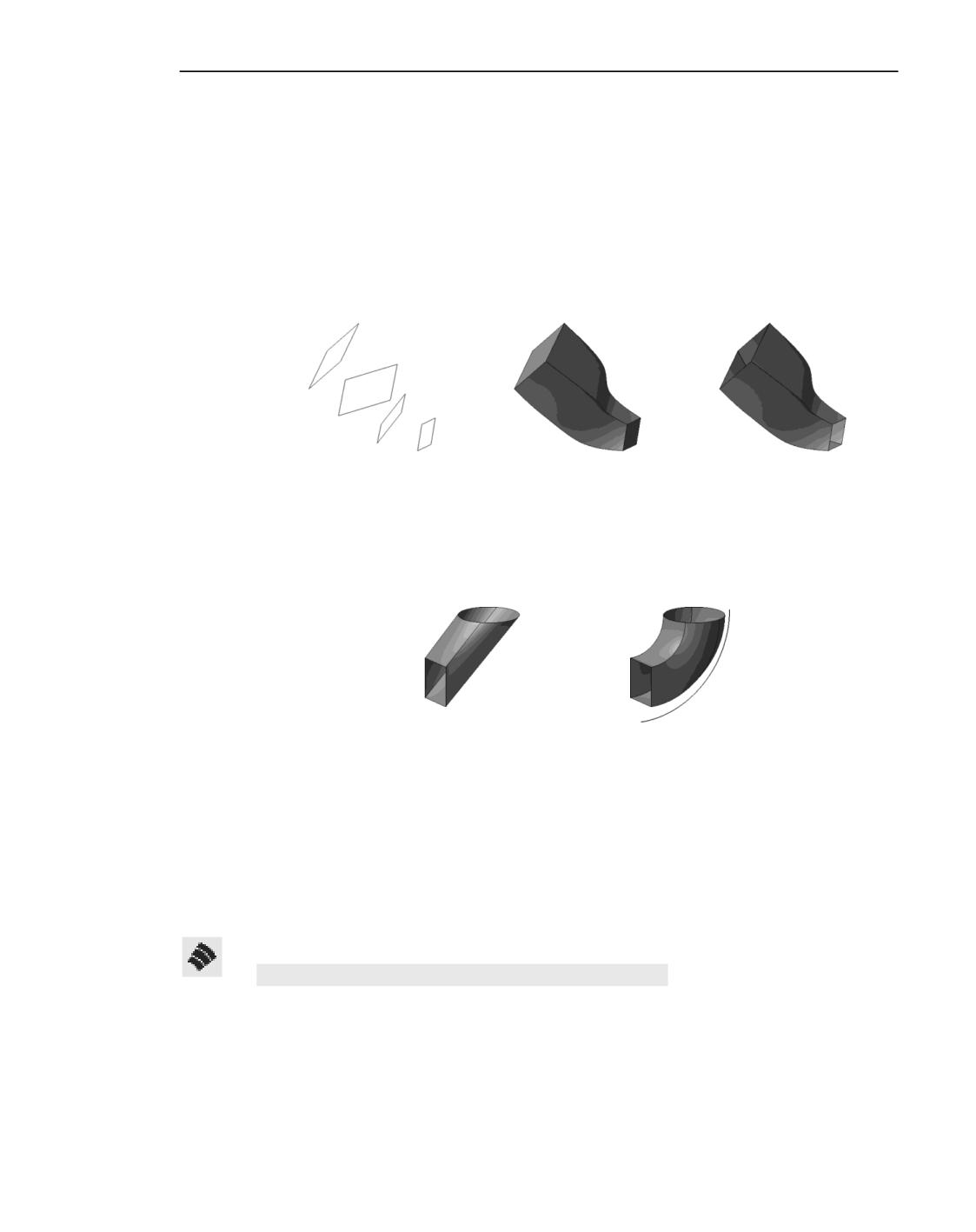
незамкнутой поверхности приведены на рисунке.
а)
б)
в)
Поверхность по сечениям
а) сечения, б) замкнутая поверхность, в) незамкнутая поверхность
В случае необходимости при построении элемента по сечениям можно использовать
осевую линию, см. рисунок.
а)
б)
Поверхность по сечениям: а) без осевой линии, б) с осевой линией
Сечения поверхности должны быть изображены в эскизе; в качестве осевой линии мож-
но использовать любую кривую или цепочку кривых.
Смотрите также
Построение поверхности по сечениям
Построение поверхности по сечениям
Для построения поверхности по сечениям служит команда Поверхность по сечениям.
Способы вызова команды Поверхность по сечениям
▼ Инструментальная область: Каркас и поверхности - Поверхности - Поверхность
по сечениям
▼ Меню: Моделирование - Поверхности - Поверхность по сечениям
491
Поверхности
Параметры поверхности по сечениям задаются аналогично параметрам элемента по се-
чениям.
Порядок действий
1. Укажите в графической области или в Дереве построения объекты-сечения.
Объекты, доступные для указания
▼ эскиз,
▼ контур,
▼ пространственная кривая,
▼ грань.
Названия выбранных объектов отображаются в поле Сечения в Основном разделе Па-
нели параметров. Можно построить один или несколько эскизов и использовать их в ка-
честве сечений. Подробнее о задании сечений...
2. При необходимости укажите в графической области или в Дереве построения осевую
линию поверхности по сечениям.
Объекты, доступные для указания
▼ эскиз,
▼ ребро,
▼ пространственная кривая.
Название объекта отображается в поле Осевая линия в Основном разделе Панели па-
раметров. Подробнее о задании осевой линии...
3. Задайте способы построения поверхности у крайних (первого и последнего) сечений.
Для выбора нужного способа используются группы кнопок Начальное сечение и Ко-
нечное сечение. Доступны следующие способы:
▼ Автоматически,
▼ По нормали,
▼ По объекту.
Подробнее о способах построения поверхности у крайних сечений...
Все значения параметров отображаются на экране в виде фантома поверхности.
4. Вы можете замкнуть траекторию соединения сечений. Для этого включите опцию За-
мкнуть траекторию. Подробнее...
5. Вы можете добавить к поверхности грани, соответствующие начальному и конечному
положению сечения. Для этого включите опцию Замкнуть поверхность.
6. При необходимости укажите соединяемые точки сечений вручную (при построении по-
верхности они определяются автоматически). Для этого используются элементы, распо-
ложенные в секции Соединение.
Чтобы задать соединяемые точки, нажмите кнопку Добавить цепочку (кнопка доступ-
на, если указано не менее двух сечений). Запустится процесс создания цепочки соеди-
няемых точек. Задайте точки на каждом сечении. Создайте необходимое количество це-
почек. Подробнее о задании соединяемых точек вручную...
492
Операции создания поверхностей
7. Вы можете изменить форму поверхности по сечениям, указав направляющие кривые.
Для этого используются элементы, расположенные в секции Направляющие кривые.
Укажите в графической области или в Дереве построения нужные объекты.
Объекты, доступные для указания
▼ пространственная кривая,
▼ контур,
▼ эскиз,
▼ ребро.
Название объектов отображается в поле Кривые. Подробнее о задании направляющих
кривых...
8. При необходимости задайте наименование поверхности по сечениям и свойства ее ото-
бражения с помощью элементов управления, расположенных в секции Свойства Пане-
ли параметров. Управление цветом и оптическими свойствами объектов...
9. Чтобы завершить операцию, нажмите кнопку Создать объект.
В графической области появляется поверхность по сечениям, а в Дереве построения -
ее пиктограмма.
Смотрите также
Поверхность по сечениям: обзор
Поверхность по сети точек
Обзор
Поверхность по сети точек - это сплайновая поверхность, построенная по точкам,
условно образующим сеть, т.е. расположенным в несколько рядов с одинаковым коли-
чеством точек в каждом. Совпадение точек не допускается.
Направление U создаваемой поверхности совпадает с направлением добавления точек.
Направление V - это направление добавления рядов. Таким образом, точки сети фор-
мируют ряды в направлениях U и V.
Поверхность по сети точек
Смотрите также
493
Поверхности
Построение поверхности по сети точек
Построение поверхности по сети точек
Для построения поверхности по сети точек служит команда Поверхность по сети то-
чек.
Способы вызова команды Поверхность по сети точек
▼ Инструментальная область: Каркас и поверхности - Поверхности - Поверхность
по сети точек
▼ Меню: Моделирование - Поверхности - Поверхность по сети точек
Порядок действий
1. Укажите тип создаваемой поверхности, нажав соответствующую кнопку в группе Тип на
Панели параметров.
▼ Поверхность по точкам, поверхность по точкам непосредственно проходит через точ-
ки сети;
▼ Поверхность по полюсам, поверхность по полюсам проходит на некотором расстоя-
нии от точек сети, которое определяется их весом. По умолчанию точкам присваивается
единичный вес.
2. Укажите точки для построения поверхности. Подробнее о задании точек...
Параметры точек располагаются в таблице, которая находится в группе элементов Ко-
ординаты точек сети на Панели параметров.
На фантоме создаваемой поверхности показывается фантом сети и стрелки направле-
ний U и V. Количество заданных точек и порядок поверхности по направлениям U и V
отображаются в соответствующих полях группы элементов Параметры поверхности.
3. Порядок создаваемой поверхности можно изменить в поле Порядок группы элементов
Параметры поверхности. Подробнее о порядке сплайновых кривых и поверхностей...
4. Вы можете замкнуть поверхность по направлению U или по направлению V, или по обо-
им направлениям, включив опцию Замкнуть по U (Замкнуть по V) в группе элементов
Параметры поверхности. Замыкание по тому или иному направлению возможно,
если количество точек в этом направлении - три или больше.
5. При необходимости измените положение уже заданных точек. Для этого перейдите в ре-
жим редактирования поверхности. Подробнее о режиме редактирования...
6. Если требуется проверить поверхность на наличие самопересечений, включите опцию
Проверка самопересечений. В случае обнаружения самопересечений на экране появ-
ляется соответствующее сообщение. Подробнее о самопересечении поверхности...
7. Вы можете выбрать систему координат, относительно которой будет расположена по-
верхность по сети точек. Для этого используется секция Система координат. Подроб-
нее...
8. При необходимости задайте наименование поверхности по сети точек и свойства ее ото-
бражения с помощью элементов управления, расположенных в секции Свойства Пане-
ли параметров. Управление цветом и оптическими свойствами объектов...
9. Чтобы завершить операцию, нажмите кнопку Создать объект.
494
Операции создания поверхностей
В графической области появляется поверхность по сети точек, а в Дереве построения -
ее пиктограмма.
Смотрите также
Поверхность по сети точек: обзор
Задание точек для поверхности по сети точек
Точки для построения поверхности можно задать следующими способами:
▼ указать в Дереве построения или в графической области отдельные точечные объекты,
группу точек или массив точек;
▼ указать положение точки мышью в графической области;
▼ ввести координаты точки в поле Координаты группы элементов Координаты точек
сети на Панели параметров;
▼
построить специальную точку, нажав кнопку Построить точку, расположенную рядом
с полем Точка привязки.
При указании точечного объекта или специально построенной точки между этим объек-
том (точкой) и полученной точкой поверхности автоматически формируется (аналогич-
но операции сплайн по точкам) ассоциативная связь. В таблице параметров точек ассо-
циативная связь отмечается специальными значками в ячейках столбца Связь. Значки и
их значения приведены в первых двух строках таблицы, описывающей связи и ограни-
чения точек.
Указывать или создавать точки необходимо в порядке их расположения в ряду.
После указания точек первого ряда нажмите кнопку Закончить ряд над таблицей пара-
метров точек. После нажатия кнопка исчезает с Панели параметров, а количество точек
во втором и последующих рядах принимается равным количеству точек в первом ряду.
Количество рядов и точек в ряду определяется автоматически, если была указана группа
точек по поверхности или массив точек по параллелограммной сетке с отличным от 1 ко-
личеством экземпляров по обеим осям.
Укажите или создайте точки остальных рядов.
Количество рядов и количество точек в ряду отображается в поле Сеть точек в группе
элементов Параметры поверхности. Параметры точек находятся в таблице, располо-
женной в группе элементов Координаты точек сети.
На экране отображается фантом создаваемой поверхности, фантом сети и стрелки на-
правлений U и V.
Отменить задание одной или нескольких последних точек можно, нажав кнопку Отме-
нить указание над таблицей параметров точек сети.
▼
Вы можете построить поверхность по параметрам точек, сохраненным в файл данных (о
файле данных см. Приложение Файл данных). Для этого служит кнопка Читать из фай-
ла над таблицей параметров. Числа, записанные в файле, воспринимаются системой как
координаты точек в декартовой системе координат, совпадающей с системой координат
поверхности.
Команда доступна сразу после вызова команды, т.е если ни одна точка сети не задана.
495
Поверхности
▼ Вы можете построить сеть точек на основе какой-либо из существующих в модели по-
верхностей. Для этого служит кнопка Сеть точек по поверхности над таблицей пара-
метров. Подробнее...
Команда доступна сразу после вызова команды, т.е если ни одна точка сети не задана.
Режим редактирования поверхности по сети точек
В процессе построения/изменения поверхности по сети точек возможны два режима
работы - Создание и Редактирование. В режиме создания выполняется последова-
тельное задание новых точек сети.
Чтобы перейти в режим редактирования поверхности, установите переключатель Со-
здание/Редактирование в верхней части Панели параметров в положение Редакти-
рование. Переключатель доступен, если задано целое количество рядов, начиная с
двух. В режиме редактирования поверхности можно:
▼ изменять положение и вес отдельных точек,
▼ редактировать ряды точек.
Приемы редактирования описаны ниже. Все изменения параметров поверхности отобра-
жаются на ее фантоме в графической области.
Изменение положения и веса отдельных точек
Чтобы отредактировать отдельную точку, нажмите кнопку По одной точке над табли-
цей параметров точек сети.
Укажите точку, которую нужно отредактировать, в таблице или в графической области и
задайте ее новое положение одним из способов:
▼ укажите новый точечный объект,
▼ переместите точку мышью в графической области,
▼ измените способ построения точки. Подробнее о редактировании точки...
Чтобы изменить вес точки (для поверхности По полюсам), задайте нужное значение в
поле Вес на Панели параметров.
Редактирование рядов точек
Чтобы отредактировать ряд точек по направлению U или V, нажмите кнопку Ряд по на-
правлению U или Ряд по направлению V над таблицей параметров точек сети.
Выделите в таблице параметров нужный ряд, щелкнув по любой его точке мышью. Вы-
бранный в данный момент ряд точек выделяется цветом в графической области.
▼ Чтобы добавить еще один ряд по этому же направлению, нажмите кнопку Вставить пе-
ред выбранным рядом или Вставить после выбранного ряда. В сети точек появится
новый ряд. Точки этого ряда считаются созданными командой Точка по координатам.
▼ Чтобы удалить ряд точек, нажмите кнопку Удалить. После удаления точек объект пере-
страивается в соответствии с положением оставшихся точек.
▼ Чтобы изменить вес точки ряда (для поверхности По полюсам), задайте нужное значе-
ние в ячейке Вес таблицы параметров.
Вы можете сохранить в файл данные, содержащиеся в таблице параметров точек. Для
этого служит кнопка Сохранить в файл.
496
Операции создания поверхностей
Построение сети точек по существующей поверхности
Сеть точек может быть автоматически создана на основе существующей в модели повер-
хности. В качестве поверхности можно использовать:
▼ грань тела или поверхности,
▼ вспомогательную или координатную плоскость.
Чтобы построить точки, нажмите кнопку Сеть точек по поверхности над таблицей па-
раметров точек сети, а затем укажите в графической области поверхность. Выбранная
поверхность будет аппроксимирована сплайновой поверхностью по сети точек. Фантом
этой поверхности и ее точки отобразятся на экране.
▼ Если в качестве поверхности выбрана вспомогательная или координатная плоскость, то
аппроксимирующая поверхность совпадает с прямоугольником, показывающим эту
плоскость в пространстве модели.
▼ Если в качестве поверхности выбрана грань, то аппроксимирующая поверхность совпа-
дает с теоретической поверхностью грани (см. раздел Параметрическое представление
поверхности. Изопараметрические кривые Приложения Кривые и поверхности). Поэтому
отверстия в выбранной грани игнорируются, а в некоторых случаях границы аппрок-
симирующей поверхности не совмещаются с контурами выбранной грани: поверхность
перекрывает грань. Например, если выбранная грань представляет собой круг, то ап-
проксимирующая поверхность будет иметь форму квадрата, описанного около этого
круга.
Аппроксимирующая поверхность всегда является сплайновой поверхностью, а ее грани-
цы, соответственно, - сплайновыми кривыми даже в том случае, если для аппроксима-
ции указана плоскость или заведомо плоская грань с прямолинейными ребрами.
Самопересекающаяся поверхность
Самопересечение поверхности как математического объекта не является ошибкой. В то
же время самопересечение грани детали - это ошибка моделирования, поскольку та-
кую деталь нельзя изготовить.
В связи с этим самопересекающейся поверхности невозможно, например, придать тол-
щину, так как результат будет заведомо представлять собой ошибочное тело. Однако,
можно придать толщину участку поверхности, не имеющему самопересечений, отделив
его от остальной поверхности с помощью усечения.
Еще пример: выдавливание до поверхности невозможно, если сечение элемента проеци-
руется на поверхность в той ее части, где она пересекается сама с собой. Если же сечение
проецируется на участок поверхности, свободный от самопересечения, выдавливание
выполняется.
В большинстве случаев поверхности создаются для дальнейшего использования в каче-
стве граней тел, поэтому в команде Поверхность по сети точек и некоторых других
имеется возможность проверки на самопересечение. Если проверка включена, то при
наличии самопересечения поверхность отмечается в Дереве построения как ошибочная.
Необходимость исправления данной ошибки, как видно из вышеизложенного, зависит
от того, с какой частью поверхности планируется дальнейшая работа.
497
Поверхности
Поверхность по пласту точек
Обзор
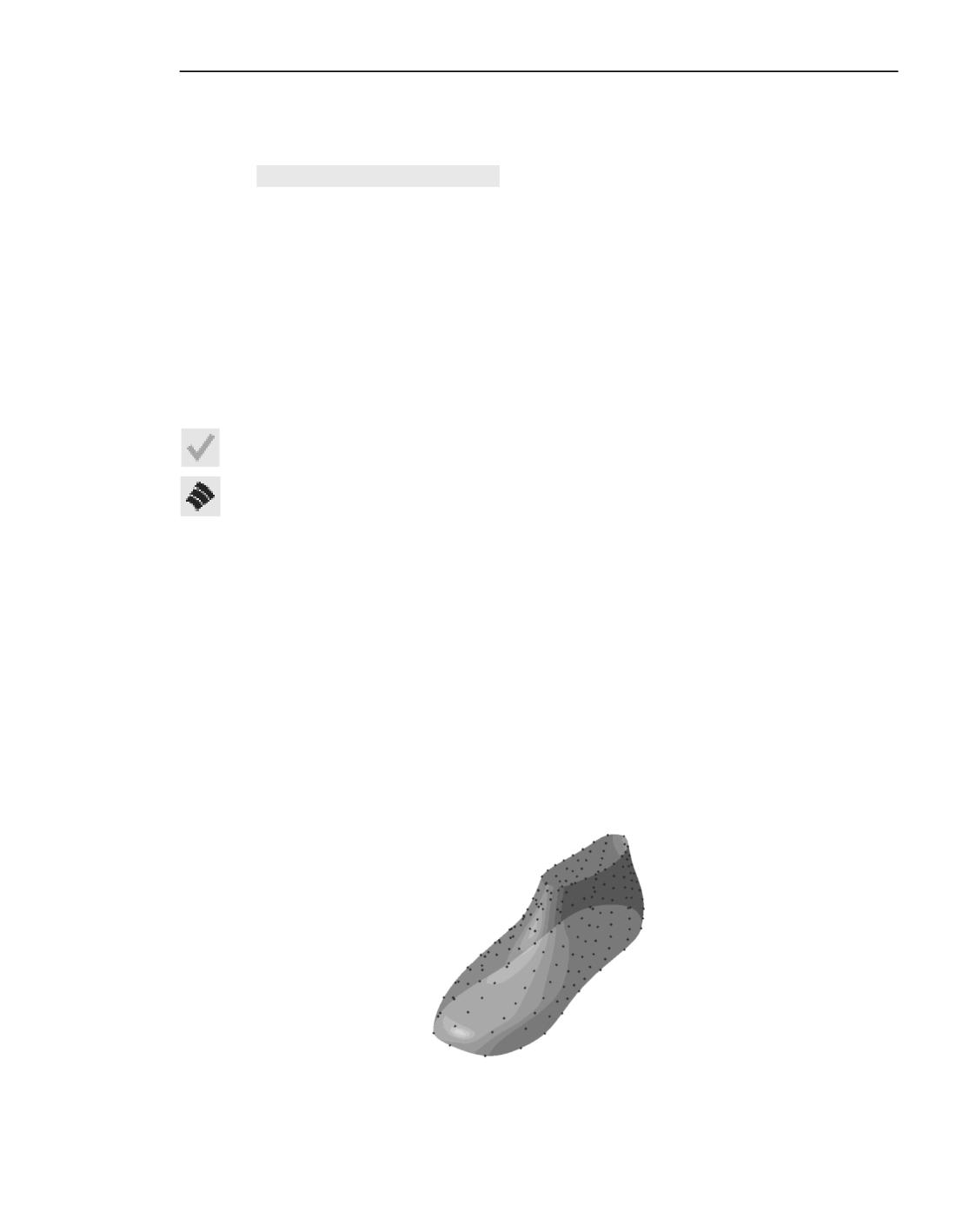
Поверхность по пласту точек - это сплайновая поверхность или многогранная повер-
хность, построенная по точкам, которые образуют в пространстве пласт, т.е. расположе-
ны так, что высота их габаритного параллелепипеда мала по сравнению с его длиной и
шириной.
При выполнении операции Поверхность по пласту точек система интерпретирует
пласт точек как сеть точек и уже по этой сети создает поверхность. Поэтому в случае по-
строения сплайновой поверхности данную команду можно использовать как не требую-
щий ручного указания точек эквивалент операции Поверхность по сети точек.
Результат работы операции Поверхность по пласту лучше, если точки пласта образуют
регулярную сеть с четырехугольными ячейками.
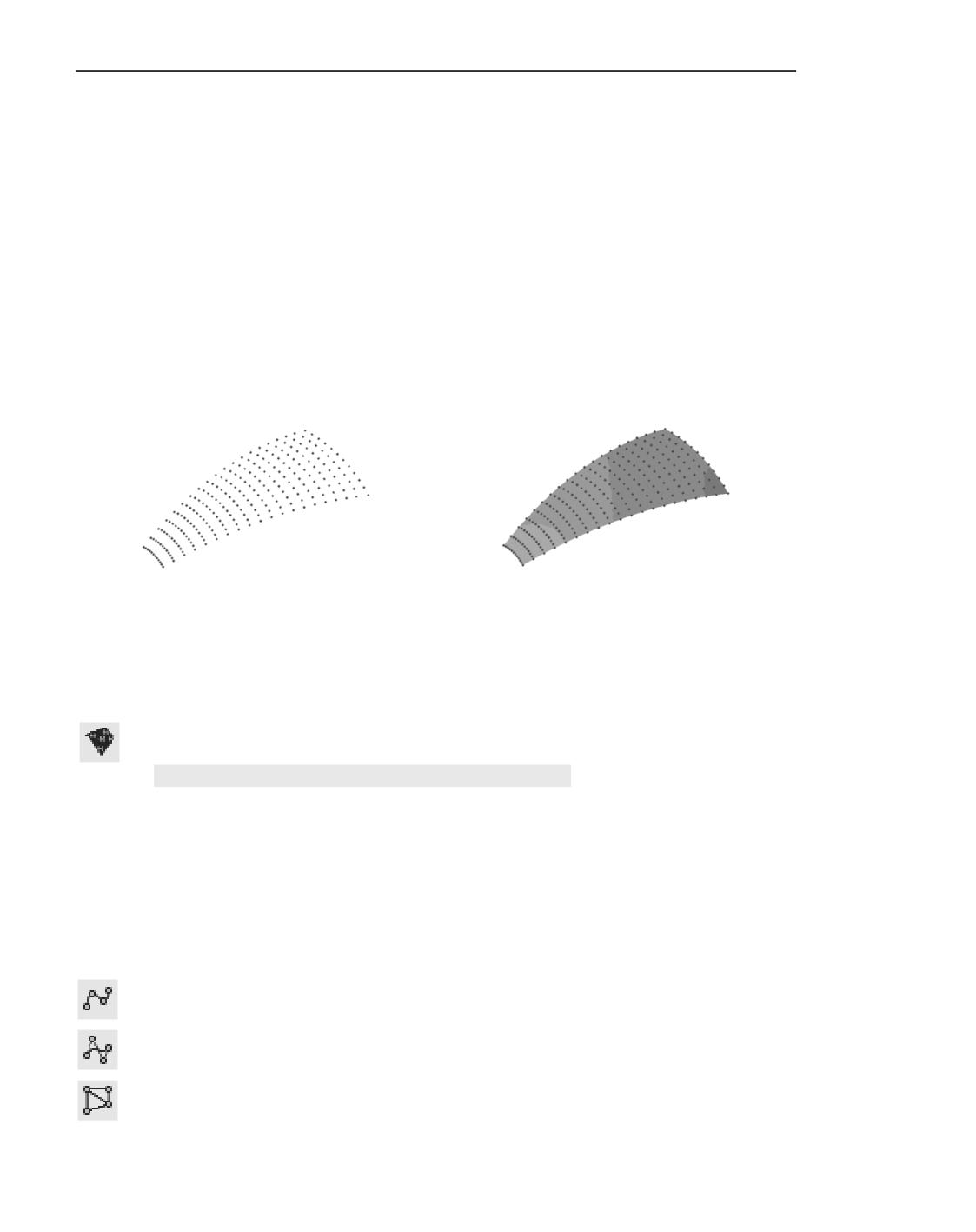
Пласт точек и построенная по нему поверхность
Смотрите также
Построение поверхности по пласту точек
Построение поверхности по пласту точек
Для построения поверхности по пласту точек служит команда Поверхность по пласту
точек.
Способы вызова команды Поверхность по пласту точек
▼ Инструментальная область: Каркас и поверхности - Поверхности - Поверхность
по пласту точек
▼ Меню: Моделирование - Поверхности - Поверхность по пласту точек
Порядок действий
1. Укажите тип создаваемой поверхности, нажав соответствующую кнопку в группе Тип на
Панели параметров.
▼ Сплайн по точкам, сплайновая поверхность проходит непосредственно через точки се-
ти;
▼ Сплайн по полюсам, сплайновая поверхность проходит на некотором расстоянии от
точек сети. Это расстояние определяется системой и не может быть изменено;
▼ Многогранная поверхность, поверхность проходит непосредственно через точки се-
ти. Каждая грань поверхности имеет треугольную форму.
498
Операции создания поверхностей
2. Выберите способ распознавания сети точек с помощью группы кнопок Способ на Пане-
ли параметров:
▼ Автоматически,
▼ В плоскости СК,
▼ В плоскости экрана.
Способ распознавания сети точек определяет форму поверхности. Подробнее о распоз-
навании сети точек...
3. Задайте точки поверхности. Совпадение точек не допускается. Подробнее о задании то-
чек...
Количество заданных точек и порядок поверхности отображаются в соответствующих
полях группы элементов Параметры поверхности. Параметры точек отображаются в
таблице в группе элементов Координаты точек. Точки нумеруются в порядке их зада-
ния. После задания третьей точки на экране появляется фантом поверхности.
4. Вы можете изменить порядок создаваемой поверхности в поле Порядок группы эле-
ментов Параметры поверхности. Подробнее о порядке сплайновых кривых и повер-
хностей...
5. При необходимости измените положение уже заданных точек.Подробнее о режиме ре-
дактирования поверхности...
6. Если требуется проверить поверхность на наличие самопересечений, включите опцию
Проверка самопересечений. В случае обнаружения самопересечений на экране появ-
ляется соответствующее сообщение. Подробнее о самопересечении поверхности...
Если тип поверхности - многогранная, то поле Порядок и опция Проверка самопе-
ресечений недоступны.
7. Вы можете выбрать систему координат, относительно которой будет расположена по-
верхность по пласту точек. Для этого используется секция Система координат. Под-
робнее...
8. При необходимости задайте наименование поверхности по пласту точек и свойства ее
отображения с помощью элементов управления, расположенных в секции Свойства Па-
нели параметров. Управление цветом и оптическими свойствами объектов...
9. Чтобы завершить операцию, нажмите кнопку Создать объект.
В графической области появляется поверхность по пласту точек, а в Дереве
построения - ее пиктограмма.
Смотрите также
Поверхность по пласту точек: обзор
Задание точек для поверхности по пласту точек
Точки для построения поверхности можно задать следующими способами:
▼ указать в Дереве построения или в графической области отдельные точечные объекты,
группу точек или массив точек;
▼ указать положение точки мышью в графической области;
499
Поверхности
▼ ввести координаты точки в поле Координаты группы элементов Координаты точек
на Панели параметров;
▼ построить специальную точку, нажав кнопку Построить точку, расположенную рядом
с полем Точка привязки.
Параметры положения точек отображаются в таблице, расположенной в группе элемен-
тов Координаты точек.
▼ Вы можете построить поверхность по параметрам точек, сохраненным в файл данных (о
файле данных см. Приложение Файл данных). Для этого служит кнопка Читать из фай-
ла над таблицей параметров. Числа, записанные в файле, воспринимаются системой как
координаты точек в декартовой системе координат, совпадающей с системой координат
поверхности. Команда доступна сразу после вызова команды, т.е если ни одна точка сети
не задана.
▼ Вы можете сохранить в файл данные, содержащиеся в таблице параметров точек. Для
этого служит кнопка Сохранить в файл, расположенная над таблицей параметров. Со-
хранение возможно, если в таблице заполнена хотя бы одна строка.
▼ Кнопка Отменить указание над таблицей параметров позволяет отменить задание од-
ной или нескольких последних точек.
При указании точечного объекта или специально построенной точки между этим объек-
том (точкой) и полученной точкой поверхности автоматически формируется (аналогично
операции сплайн по точкам) ассоциативная связь. В таблице параметров ассоциативная
связь отмечается специальными значками в ячейках столбца Связь. Значки и их
значения приведены в первых двух строках таблицы, описывающей связи и ограничения
точек.
Распознавание сети точек
Доступно три способа распознавания сети точек. Все они предполагают поиск ячеек
сети - непосредственно в пространстве или в плоскости. На плоскость проецируются
все точки пласта, а затем разыскиваются ячейки, образованные точками-проекциями.
Форма ячеек зависит от типа поверхности:
▼ ячейки поверхности Сплайн по точкам или Сплайн по полюсам четырехугольные,
▼ ячейки Многогранной поверхности - треугольные.
Если ячейки в плоскости найдены, то на их основе выделяются ячейки в пространстве.
Треугольные ячейки можно найти всегда, а четырехугольные - нет.
Если ни в пространстве, ни в плоскости четырехугольные ячейки не найдены, то сеть
строится так, чтобы каждый ряд одного направления проходил через точку пласта; во
втором направлении сеть имеет два ряда.
Для выбора способа распознавания сети, образуемой точками пласта, служит группа
кнопок Способ на Панели параметров:
▼ Автоматически -способ распознавания сети, при котором ячейки сначала разыскива-
ются в пространстве. Если ячейки в пространстве не найдены, то они разыскиваются в
плоскости, положение которой определяется автоматически на основе взаиморасполо-
жения точек пласта.
500

Операции создания поверхностей
▼ В плоскости СК - ячейки сети разыскиваются в плоскости XY указанной пользовате-
лем системы координат. При выборе этого способа на Панели параметров доступно поле
Выберите систему координат для объекта со списком систем координат.
▼ В плоскости экрана - ячейки сети разыскиваются в плоскости, параллельной экрану,
т.е. форма поверхности зависит от того, как расположена модель по отношению к на-
блюдателю. При выборе этого способа доступна опция Фиксировать положение.
Включение опции фиксирует поверхность в той форме, которая соответствует текущему
положению модели. При отключенной опции поверхность перестраивается всякий раз
после изменения ориентации модели. Обратите внимание на то, что форма поверхности
(особенно многогранной) может резко измениться при относительно небольшом изме-
нении положения модели.
Рекомендуется следующий порядок распознавания сети точек.
1. Используйте способ распознавания Автоматически.
2. Если результат автоматического распознавания неудовлетворителен, используйте спо-
собы В плоскости СК и В плоскости экрана, чтобы подобрать подходящую плоскость
для проецирования точек.
3. Если с помощью этих способов не удается достичь нужной формы поверхности, отре-
дактируйте пласт точек: постройте дополнительные точки в режиме создания, исключи-
те или переместите точки в режиме редактирования.
Режим редактирования поверхности по пласту точек
В процессе построения/изменения поверхности по пласту точек возможны два режима
работы - Создание и Редактирование. В режиме Создание выполняется последо-
вательное задание новых точек сети.
В режиме редактирования поверхности вы можете изменять положение точек, а также
удалять точки.
Чтобы перейти в режим редактирования поверхности, установите переключатель Со-
здание/Редактирование в верхней части Панели параметров в положение Редакти-
рование.
Укажите точку, которую нужно отредактировать, в графической области или выделите
строку с ее координатами в таблице параметров.
▼ Чтобы задать новое положение точки, укажите новый точечный объект или переместите
точку мышью или измените способ ее построения. Подробнее...
▼ Чтобы удалить точку, нажмите кнопку Удалить, расположенную над таблицей параме-
тров.
Остальные элементы управления, доступные в режиме редактирования поверхности, ра-
ботают так же, как при построении поверхности по пласту точек.
Все изменения параметров поверхности отображаются на ее фантоме в графической об-
ласти.
501
Поверхности
Поверхность по сети кривых
Обзор
Поверхность по сети кривых - это сплайновая поверхность, построенная по двум вза-
имно пересекающимся семействам кривых. Точки пересечения кривых называются уз-
лами сети.
Все кривые первого семейства считаются кривыми направления U, а все кривые второго
семейства - кривыми направления V. Для какого-либо одного направления в качестве
одной или обеих крайних кривых могут быть указаны точки.
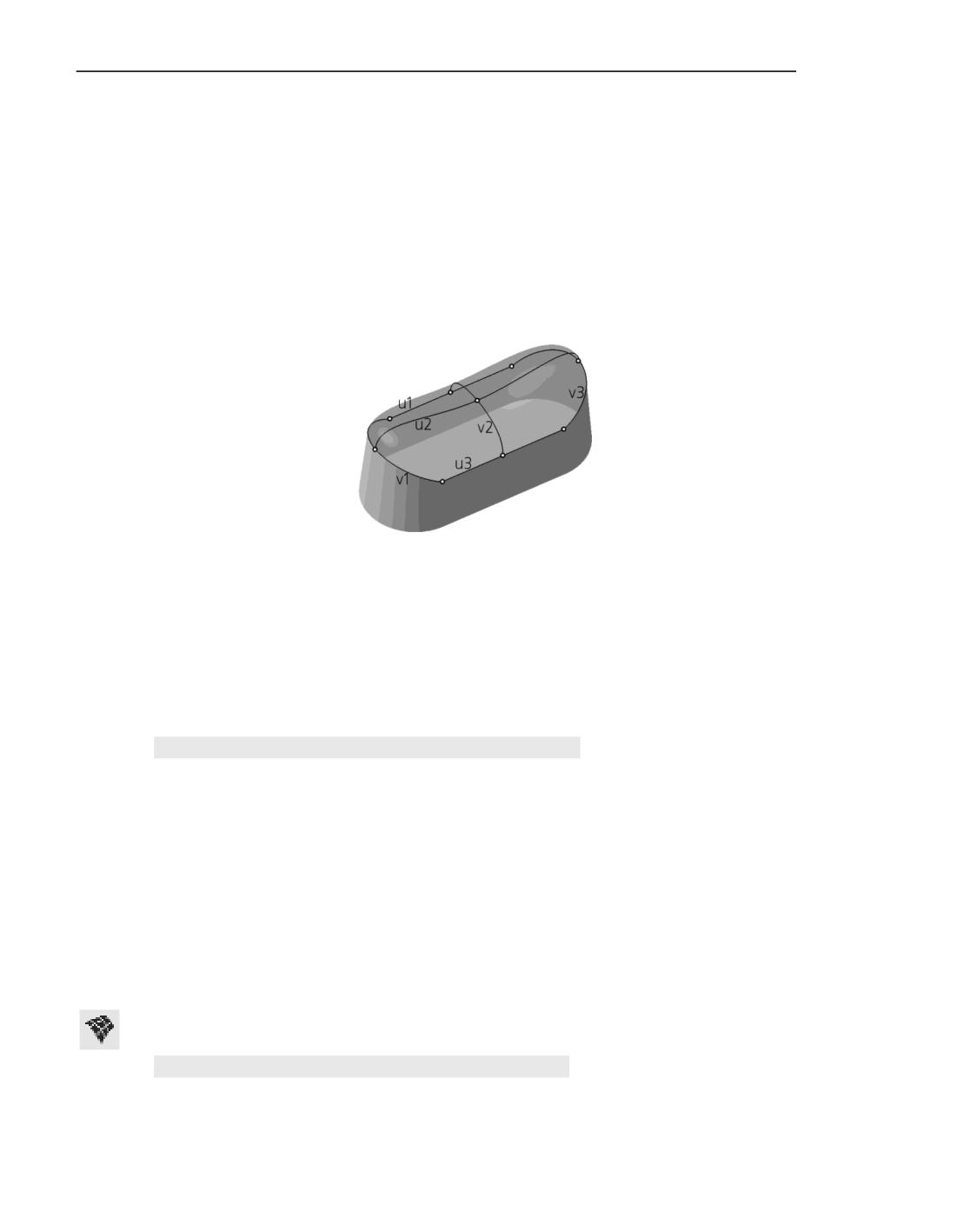
Поверхность по сети кривых
u1, u2, u3 - кривые направления U; v1, v2, v3 - кривые направления V.
Узлы сети отмечены кружками
Смотрите также
Построение поверхности по сети кривых
Построение поверхности по сети кривых
Кривые и точки сети для построения поверхности должны быть созданы заранее.
Требования к взаиморасположению кривых и точек сети
▼ Каждая кривая одного направления должна иметь по одной общей точке с каждой кри-
вой другого направления.
▼ Не допускается касание кривых разных направлений.
▼ Кривые одного направления должны быть либо все замкнуты, либо все разомкнуты.
▼ В качестве одной или обеих крайних кривых какого-либо одного направления могут быть
указаны точки. В этом случае все кривые другого направления должны проходить через
точку (точки), указанную для данного направления.
Кривыми, образующими сеть, могут являться любые односегментные пространственные
кривые, ребра и линии эскизов, а точками - любые точечные объекты.
Для построения поверхности по сети кривых служит команда Поверхность по сети
кривых.
Способы вызова команды Поверхность по сети кривых
502
Операции создания поверхностей
▼ Инструментальная область: Каркас и поверхности - Поверхности - Поверхность
по сети кривых
▼ Меню: Моделирование - Поверхности - Поверхность по сети кривых
Порядок действий
1. Укажите объекты для направления U - кривые или кривые и точки в порядке их следо-
вания в сети. Как минимум для этого направления должны быть заданы две кривые, или
одна кривая и точка, или одна кривая и две точки. Указанные объекты отображаются в
списке Кривые в группе элементов Направление U на Панели параметров. Подробнее
об управлении объектами списка кривых...
В графической области отображается фантом поверхности.
2. Если требуется, укажите объекты для направления V. Для этого щелкните в поле Кри-
вые в группе элементов Направление V на Панели параметров. Вы можете не указы-
вать ни одной кривой, указать одну кривую или несколько кривых. Если для направления
U не были указаны точки, то можно указать точки для направления V.
Если для направления V задана одна кривая, то она должна проходить через крайние (на-
чальные или конечные) точки всех кривых направления U.
3. При необходимости замкните поверхность, включив соответствующую опцию - За-
мкнуть по U или Замкнуть по V. Замыкание поверхности по тому или иному направ-
лению возможно, если все кривые данного направления замкнуты.
4. Чтобы проверить поверхность на наличие самопересечений, включите опцию Проверка
самопересечений. В случае обнаружения самопересечений на экране появляется со-
ответствующее сообщение.
5. Если создаваемая поверхность стыкуется с какой-либо существующей поверхностью, вы
можете задать условие сопряжения вдоль границ. Эта граница должна представлять со-
бой явно указанную кривую (т.е. не быть точкой и не определяться автоматически). Ус-
ловия сопряжения задаются в секции Сопряжения на Панели параметров. Подробнее о
сопряжении поверхности
6. При необходимости задайте наименование поверхности по сети кривых и свойства ее
отображения с помощью элементов управления, расположенных в секции Свойства Па-
нели параметров. Управление цветом и оптическими свойствами объектов...
7. Чтобы завершить операцию, нажмите кнопку Создать объект.
В графической области появляется поверхность по сети кривых, а в Дереве
построения - ее пиктограмма.
Смотрите также
Поверхность по сети кривых: обзор
Управление объектами списка кривых
В поле Кривые на Панели параметров отображается список кривых и точек в направле-
нии U (V). Справа от поля находятся кнопки управления объектами списка.
503
Поверхности
▼ Чтобы изменить положение кривой в списке, выделите ее в списке и нажмите кнопку
Переместить вверх или Переместить вниз.
▼ Чтобы добавить кривую перед или после определенной кривой в списке, выделите эту
кривую в списке, нажмите кнопку Вставить перед кривой или Вставить после кри-
вой, а затем укажите добавляемую кривую.
▼ Чтобы исключить какую-либо кривую из списка, выделите ее в списке и нажмите кнопку
Удалить.
Сопряжение поверхности с другими поверхностями
Границы поверхности, вдоль которых возможно сопряжение, называются границами со-
пряжения, а существующая в модели поверхность, с которой сопрягается
создаваемая, - поверхностью сопряжения. Поверхность сопряжения должна полно-
стью содержать границу сопряжения. В качестве поверхностей сопряжения могут ис-
пользоваться:
▼ грани тел и поверхностей,
▼ вспомогательные и координатные плоскости.
Доступно три условия сопряжения: не задано, по касательной и перпендикулярно
(см. раздел Условия сопряжения кривых и поверхностей Приложения Кривые и повер-
хности).
▼ Если сеть не содержит кривых в направлении, противоположном границе сопряжения
(т.е. кривых, имеющих общие точки с границей сопряжения), то для этой границы воз-
можен выбор любого из трех условий сопряжений.
▼ Если сеть содержит кривые противоположного направления, то для перпендикуляр-
ного сопряжения все они должны быть перпендикулярны поверхности сопряжения, а
для сопряжения по касательной - касательны.
▼ Если кривые противоположного направления расположены произвольным образом по
отношению к поверхности сопряжения, то возможно лишь сопряжение не задано.
Элементы управления для задания сопряжения располагаются в секции Сопряжение.
В общем случае поверхность по сети кривых имеет 4 границы. Из них доступны только
те, которые соответствуют границам сопряжения. В графической области рядом с этими
границами отображаются их номера.
Чтобы задать условие сопряжения поверхности вдоль какой-либо из границ сопряже-
ния, выполните следующие действия.
1. Нажмите кнопку, соответствующую нужной границе, в группе Номер границы:
▼ Граница 1,
▼ Граница 2,
▼ Граница 3,
▼ Граница 4.
2. Укажите в графической области поверхность сопряжения. Название выбранного объекта
отображается в поле Поверхность.
3. Выберите условие сопряжения, нажав соответствующую кнопку в группе Условие:
504
Операции создания поверхностей
▼ Не задано,
▼ По касательной,
▼ Перпендикулярно.
Условия, которые невозможно применить для текущей границы, недоступны.
Фантом создаваемой поверхности в графической области перестроится согласно вы-
бранному условию сопряжения, около номера границы появится обозначение условия
сопряжения.
Линейчатая поверхность
Обзор
Линейчатая поверхность образуется движением прямой линии в пространстве вдоль
двух направляющих. Возможно построение линейчатой поверхности по двум направля-
ющим, одной из которых может служить точка. Примеры линейчатых поверхностей по-
казаны на рисунке ниже; направляющие-кривые выделены утолщенной линией, а на-
правляющая-точка - кружком.
а)
б)
Линейчатые поверхности
а) по направляющим - кривым, б) по направляющим - кривой и точке
Смотрите также
Построение линейчатой поверхности
Построение линейчатой поверхности
Для построения линейчатой поверхности служит команда Линейчатая поверхность.
Способы вызова команды Линейчатая поверхность
▼ Инструментальная область: Каркас и поверхности - Поверхности - Линейчатая
поверхность
▼ Меню: Моделирование - Поверхности - Линейчатая поверхность
505
Поверхности
Порядок действий
1. Укажите объект или объекты, которые должны использоваться в качестве первой на-
правляющей.
Объекты, доступные для указания
▼ пространственная кривая,
▼ линия эскиза,
▼ ребро,
▼ цепочка вышеперечисленных объектов в любом сочетании,
▼ точечный объект.
Цепочку пространственных кривых следует указывать в порядке их соединения. Назва-
ние выбранного объекта или объектов (в случае указания цепочки) отображается в поле
Контур 1 на Панели параметров.
2. Укажите объект или объекты, которые должны использоваться в качестве второй на-
правляющей аналогично первой направляющей. Название выбранного объекта (объек-
тов) отображается в поле Контур 2 на Панели параметров.
На экране отображается фантом поверхности с пронумерованными ребрами. Направля-
ющие отмечены цифрами 1 и 2 в рамках.
3. Чтобы проверить поверхность на наличие самопересечений, включите опцию Проверка
самопересечений. В случае обнаружения самопересечений на экране появляется со-
ответствующее сообщение.
4. Вы можете настроить разбиение создаваемой поверхности на грани с помощью элемен-
тов управления секции Разбиение. Подробнее о разбиении поверхности на грани...
5. При необходимости задайте наименование линейчатой поверхности и свойства ее ото-
бражения с помощью элементов управления, расположенных в секции Свойства Пане-
ли параметров. Управление цветом и оптическими свойствами объектов...
6. Чтобы завершить операцию, нажмите кнопку Создать объект.
В графической области появляется линейчатая поверхность, а в Дереве построения -
ее пиктограмма.
Смотрите также
Линейчатая поверхность: обзор
Разбиение линейчатой поверхности на грани
По умолчанию линейчатая поверхность разбивается на грани автоматически, т.е. коли-
чество «поперечных» ребер и положение их вершин определяется системой.
▼ Если одна из направляющих - точка, а вторая - односегментная пространственная
кривая, а также если обе направляющие являются такими кривыми, то поверхность име-
ет два крайних ребра - начальное и конечное.
▼ Если хотя бы одна из направляющих является многосегментной пространственной кри-
вой или цепочкой кривых, поверхность разбивается на грани ребрами, каждое из кото-
рых выходит из вершины направляющей.
506
Операции создания поверхностей
Настройка разбиения поверхности на грани выполняется в секции Разбиение Панели
параметров. По умолчанию переключатель Автоопределение установлен в положении
I (включено). При этом доступна опция По вершинам.
▼ При включении опции поверхность, у которой направляющие имеют одинаковое число
вершин, строится так, чтобы соответствующие вершины направляющих соединялись ре-
брами.
▼ При отключении опции строится поверхность минимальной кривизны.
Состояние опции не влияет на форму поверхности, если количество вершин направляю-
щих различно.
При необходимости вы можете отредактировать разбиение. Подробнее о редактирова-
нии разбиения...
В примере, приведенном на рисунке ниже, одно автоматически созданное ребро было
удалено, а вершины двух других - совмещены с вершиной направляющей.
а)
б)
Разбиение поверхности на грани: а) автоматическое, б) пользовательское
Редактирование разбиения
Чтобы отредактировать разбиение линейчатой поверхности на грани, установите пере-
ключатель Автоопределение в положение 0 (выключено). При редактировании разби-
ения вы можете удалять и добавлять ребра, а также перемещать вершины ребер вдоль
направляющих, при необходимости создавая или отменяя ассоциативную связь с вер-
шинами направляющих. Все изменения отображаются на фантоме поверхности.
В поле Список ребер отображается пронумерованный перечень ребер поверхности.
При выделении строки в поле Список ребер соответствующее ей ребро подсвечивается
в графической области и наоборот - при указании ребра в графической области соот-
ветствующая ему строка выделяется в списке. Справа от поля Список ребер находятся
кнопки управления объектами списка.
▼ Чтобы добавить ребро перед или после определенного ребра в списке, выделите его и
нажмите кнопку Вставить ребро перед текущим или Вставить ребро после теку-
щего. Поверхность получает новое ребро со следующим по порядку номером.
▼ Чтобы исключить ребро из списка, выделите его и нажмите кнопку Удалить. Выбранное
ребро исчезает, а оставшиеся ребра нумеруются заново.
Удаление ребер невозможно, если в списке осталось два ребра.
507
Поверхности
По умолчанию вершины ребер ассоциативно связываются с вершинами направляющих.
При необходимости вы можете отменить эти связи и создать новые. Объектом для связи
может являться вершина направляющей или точка, построенная на ней с помощью ко-
манд Точка на кривой, Точка на пересечении или Группа точек по кривой.
Чтобы задать объект, с которым должна быть связана вершина ребра, выполните следу-
ющие действия.
1. Выделите ребро.
2. Выберите вершину ребра, активизировав поле Начальная/Конечная вершина в группе
элементов Точка привязки.
3. Если вершина связана, удалите связь с объектом, щелкнув мышью по значку «х» в поле
Начальная/Конечная вершина. Затем укажите в графической области нужную вер-
шину направляющей или точку на ней, с которой должна быть связана выбранная вер-
шина ребра. Вершина совместится с указанным объектом, а его название появится в по-
ле Начальная/Конечная вершина.
Несвязанную вершину можно произвольно перемещать вдоль направляющей, «перета-
скивая» мышью ее характерную точку.
Если пространственная кривая, используемая в качестве направляющей, скрыта, то при-
вязка ребра к вершине направляющей невозможна.
Отсутствие фантома - признак невозможности существования поверхности. Типовыми
причинами этого являются:
▼ совпадение или пересечение ребер,
▼ отсутствие ребер, выходящих из промежуточных вершин направляющих.
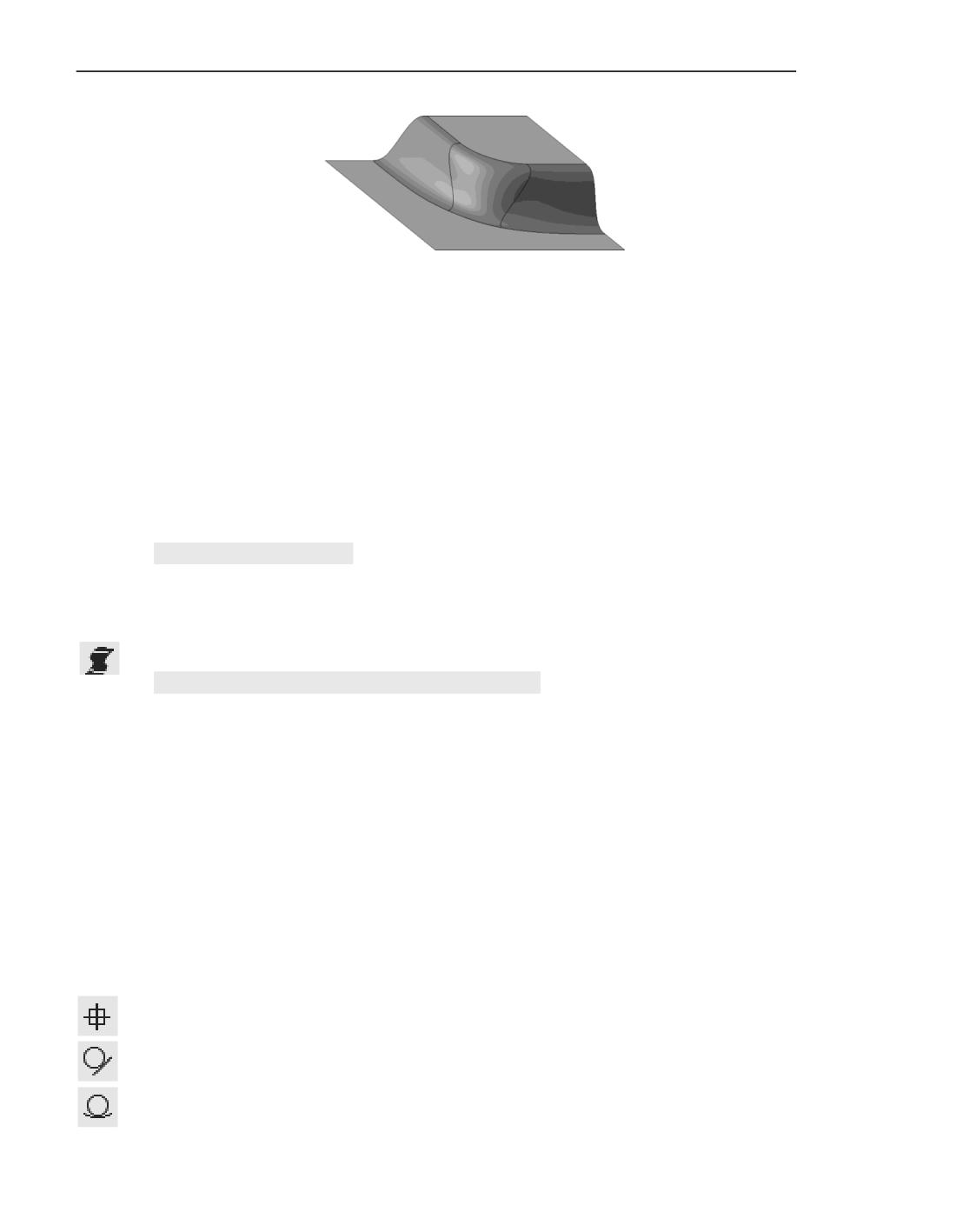
Заплатка
Обзор
Заплатка - это поверхность, ограниченная замкнутым контуром. Сегментами контура
могут быть ребра тел и поверхностей, контуры эскизов, пространственные кривые.
а)
б)
Построение заплатки
а) выделение замкнутого контура; б) результат операции
Смотрите также
Построение заплатки
508
Операции создания поверхностей
Построение заплатки
При построении заплатки нужно учитывать следующие особенности:
▼ Контур, ограничивающий поверхность, не должен иметь самопересечений.
▼ Если все сегменты контура лежат в одной плоскости или на одной существующей повер-
хности, то их количество может быть любым, в противном случае - не менее двух и не
более четырех.
Для построения заплатки служит команда Заплатка.
Способы вызова команды Заплатка
▼ Инструментальная область: Каркас и поверхности - Поверхности - Заплатка
▼ Меню: Моделирование - Поверхности - Заплатка
Порядок действий
1. Укажите в графической области сегменты контура в порядке их соединения.
Объекты, доступные для указания
▼ ребра тел и поверхностей,
▼ линии эскизов,
▼ пространственные кривые.
Названия выбранных объектов отображаются в поле Контур на Панели параметров.
Если контур, ограничивающий заплатку, расположен в одном эскизе, укажите этот эскиз
в Дереве построения или в графической области. Фантом поверхности отображается в
графической области.
2. Если требуется проверить поверхность на наличие самопересечений, включите опцию
Проверка самопересечений. В случае обнаружения самопересечений на экране появ-
ляется соответствующее сообщение.
3. При необходимости задайте наименование заплатки и свойства ее отображения с помо-
щью элементов управления, расположенных в секции Свойства Панели параметров.
Управление цветом и оптическими свойствами объектов...
4. Чтобы завершить операцию, нажмите кнопку Создать объект.
В графической области появляется заплатка, а в Дереве построения - ее пиктограмма.
Смотрите также
Заплатка: обзор
Поверхность соединения
Обзор
Вы можете построить поверхность, соединяющую две грани.
509
Поверхности
Поверхность, соединяющая две плоские грани
Поверхность соединения сопрягается с соединяемыми гранями вдоль границ. Доступно
несколько вариантов сопряжения.
Возможно изменение формы соединительной поверхности с помощью параметра натя-
жения. Кроме того, можно управлять формой боковых ребер поверхности.
Смотрите также
Построение поверхности соединения
Построение поверхности соединения
Границами поверхности соединения являются указанные ребра или цепочки ребер сое-
диняемых граней.
Требования к цепочке ребер
▼ все ребра принадлежат одной грани,
▼ ребра имеют общую касательную в точках соединения.
Для построения поверхности соединения служит команда Поверхность соединения.
Способы вызова команды Поверхность соединения
▼ Инструментальная область: Каркас и поверхности - Поверхности - Поверхность
соединения
▼ Меню: Моделирование - Поверхности - Поверхность соединения
Порядок действий
1. Укажите в графической области границу первой сопрягаемой поверхности: ребро или
цепочку ребер. Название указанного ребра (ребер) отображается в поле Ребра (1) в
группе элементов Граница 1 на Панели параметров. В качестве поверхности сопряжения
автоматически выбирается грань, которой принадлежат указанные ребра. Ее название
отображается в поле Поверхность(1).
2. Вы можете сменить грань, если ребра принадлежат одновременно двум граням. Для это-
го укажите нужную грань в графической области.
3. Выберите условие сопряжения соединяющей поверхности с первой сопрягаемой повер-
хностью, нажав соответствующую кнопку в группе Условие 1.
▼ Не задано,
▼ По касательной,
▼ Гладкое,
510
Операции создания поверхностей
▼ Перпендикулярно.
Подробнее об условиях сопряжения рассказано в разделе Условия сопряжения кривых
и поверхностей Приложения Кривые и поверхности).
4. При необходимости смените направление сопряжения на противоположное с помощью
кнопки Сменить направление справа от поля Поверхность(1). При этом форма по-
верхности соединения вблизи границы меняется, а условие сопряжения остается преж-
ним.
5. Задайте положение боковых ребер создаваемой поверхности с помощью группы эле-
ментов Боковые ребра 1:
▼ По нормали к границе.
▼ Как продление исходных боковых ребер.
Подробнее о положении боковых ребер...
6. Задайте величину натяжения в поле Натяжение 1,%. Этот параметр влияет на форму
поверхности: чем натяжение больше, тем больше кривизна поверхности соединения
вблизи границы, и наоборот, чем меньше натяжение, тем кривизна поверхности меньше.
Натяжение задается в процентах от 0 до 100.
Если на второй границе должно быть такое же натяжение, включите опцию Общее на-
тяжение.
7. Укажите вторую границу поверхности соединения и задайте параметры соединения
вдоль нее, выполнив действия, аналогичные вышеописанным с помощью группы эле-
ментов Граница 2 на Панели параметров.
В графической области отображается фантом поверхности соединения с текущими па-
раметрами. Вторая граница может принадлежать той же грани, что и первая - будет по-
строена поверхность, соединяющая разные кромки одной грани.
8. Если требуется проверить поверхность соединения на наличие самопересечений, вклю-
чите опцию Проверка самопересечений. В случае обнаружения самопересечений на
экране появляется соответствующее сообщение.
9. Вы можете настроить разбиение создаваемой поверхности на грани с помощью элемен-
тов управления секции Разбиение. Настройка разбиения аналогична настройке разби-
ения линейчатой поверхности с единственным исключением: при работе с поверхностью
соединения отсутствует опция По вершинам.
10. При необходимости задайте наименование поверхности соединения и свойства ее ото-
бражения с помощью элементов управления, расположенных в секции Свойства Пане-
ли параметров. Управление цветом и оптическими свойствами объектов...
11. Чтобы завершить операцию, нажмите кнопку Создать объект.
В графической области появляется поверхность соединения, а в Дереве построения -
ее пиктограмма.
Советы
▼ Параметр натяжения можно задать с помощью характерной точки (см. раздел Характер-
ные точки объектов).
Смотрите также
Поверхность соединения: обзор
511
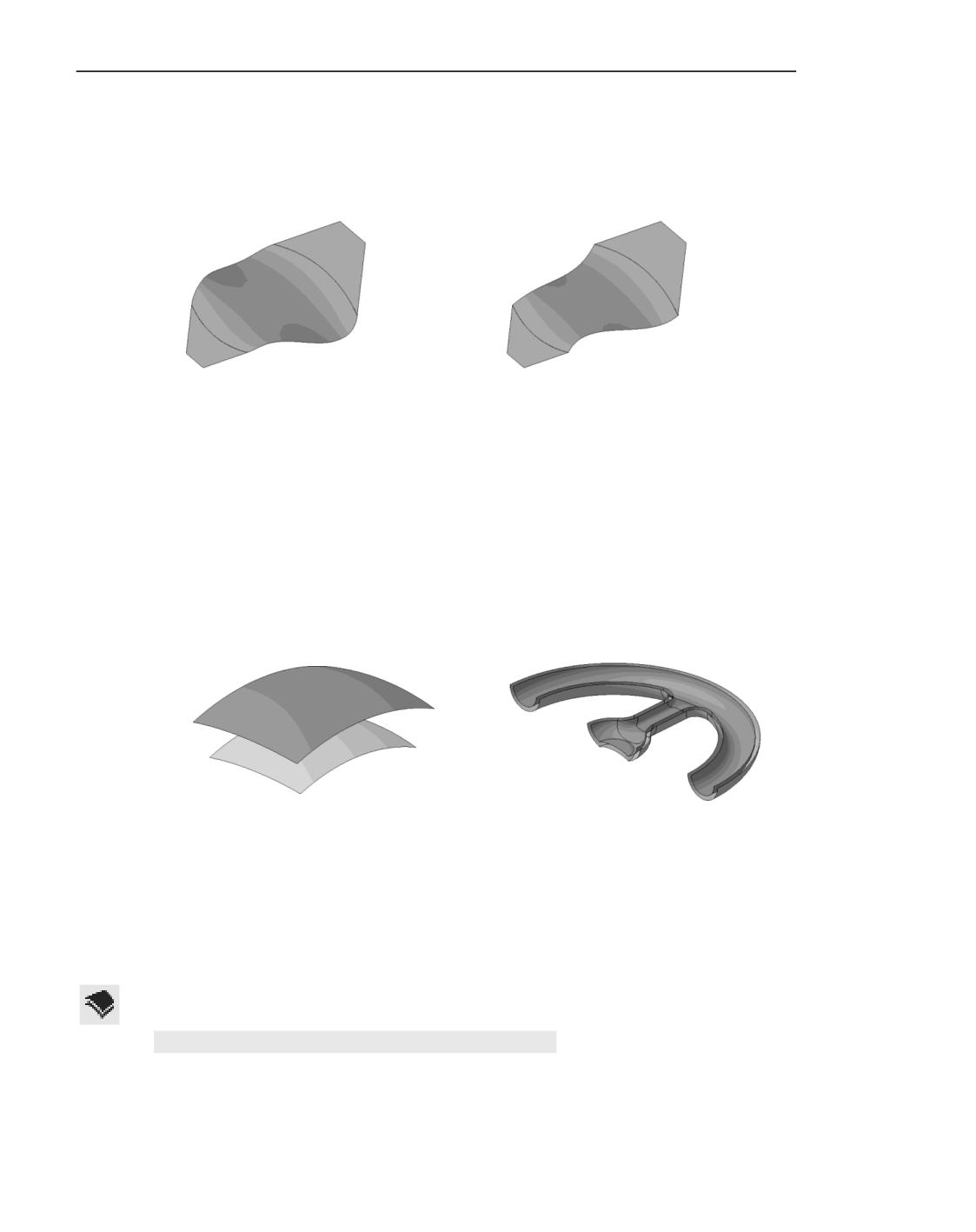
Поверхности
Положение боковых ребер
Боковые ребра поверхности соединения могут представлять собой продолжения
боковых ребер соединяемых поверхностей, а могут быть перпендикулярны грани-
це, см.рисунок.
а)
б)
Боковые ребра поверхности соединения
а) продолжения боковых ребер соединяемых поверхностей; б) перпендикулярны границам
Эквидистанта поверхности
Обзор
Вы можете построить поверхность, эквидистантную базовой.
В качестве базовой поверхности могут использоваться следующие объекты:
▼ грань тела или поверхности;
▼ связная совокупность граней одного тела или поверхности.
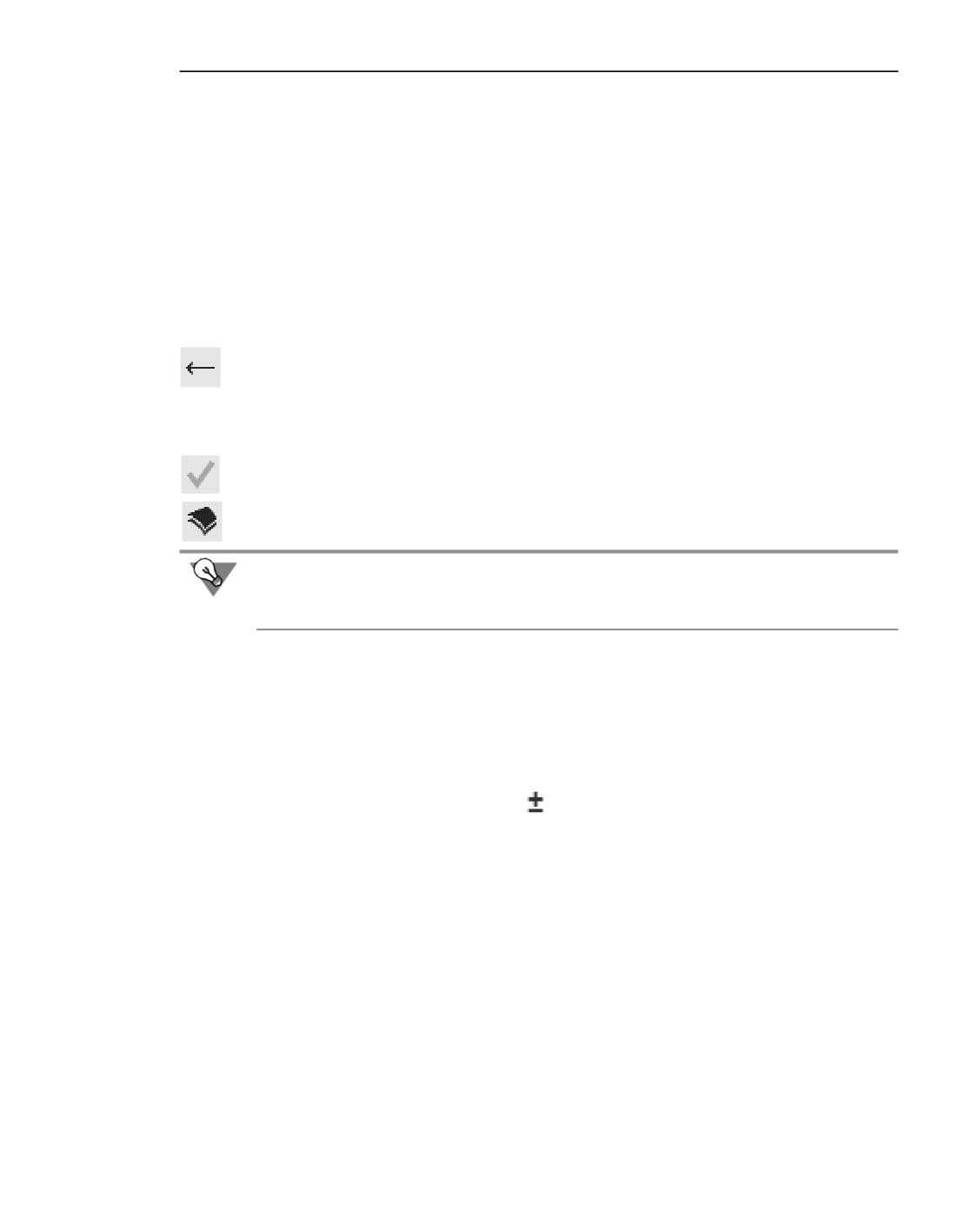
а)
б)
Эквидистантная поверхность
а) базовая поверхность - грань поверхности; б) базовая поверхность - совокупность граней
Смотрите также
Построение эквидистантной поверхности
Построение эквидистантной поверхности
Для построения поверхности, эквидистантной базовой, служит команда Эквидистанта
поверхности.
Способы вызова команды Эквидистанта поверхности
▼ Инструментальная область: Каркас и поверхности - Поверхности - Эквидистанта
поверхности
512
Операции создания поверхностей
▼ Меню: Моделирование - Поверхности - Эквидистанта поверхности
Порядок действий
1. Укажите базовую поверхность в графической области. Название выбранного объекта
отображается в поле Поверхность на Панели параметров. Если в качестве базовой по-
верхности используются все грани тела или поверхности, то это тело или поверхность
можно указать в Дереве построения. На экране отображается фантом эквидистантной
поверхности.
2. Задайте расстояние от базовой поверхности до создаваемой в поле Расстояние на Па-
нели параметров.
3. Вы можете сменить направление построения поверхности от базовой с помощью кнопки
Сменить направление справа от поля Расстояние.
4. При необходимости задайте наименование эквидистанты поверхности и свойства ее ото-
бражения с помощью элементов управления, расположенных в секции Свойства Пане-
ли параметров. Управление цветом и оптическими свойствами объектов...
5. Чтобы завершить операцию, нажмите кнопку Создать объект.
В графической области появляется эквидистанта поверхности, а в Дереве построения -
ее пиктограмма.
При нулевом смещении эквидистантная поверхность представляет собой копию базовой.
Таким способом можно создать необходимое количество копий поверхности, явля-
ющейся основой для нескольких тел или деталей.
Советы
▼ Расстояние между базовой и эквидистантной поверхностью можно задать с помощью
характерной точки (см. раздел Характерные точки объектов).
▼ Для задания линейных параметров можно использовать геометрический калькулятор.
▼ Вы можете назначить допуски на значения параметров операции, выраженных в линей-
ных величинах. Для этого вызовите команду Допуск, расположенную в меню нужного
параметра, или щелкните по значку
, отображаемому в поле параметра (значок ото-
бражается в том случае, если на значение параметра назначен допуск). Подробнее о на-
значении допуска...
Смотрите также
Эквидистанта: обзор
513
Поверхности
Операции редактирования поверхностей
Усечение поверхности
Обзор
Вы можете отсечь часть поверхности или сделать в ней вырез по форме объектов, лежа-
щих на этой поверхности или пересекающих ее, либо сделать усечение по контуру, спро-
ецированному на выбранную поверхность.
В качестве усекаемой поверхности может использоваться связная совокупность граней
одного тела или одной поверхности.
Секущими объектами могут служить:
▼ координатная или вспомогательная плоскость,
▼ связная совокупность граней одного тела или одной поверхности,
▼ кривая, лежащая на усекаемой поверхности,
▼ эскиз.
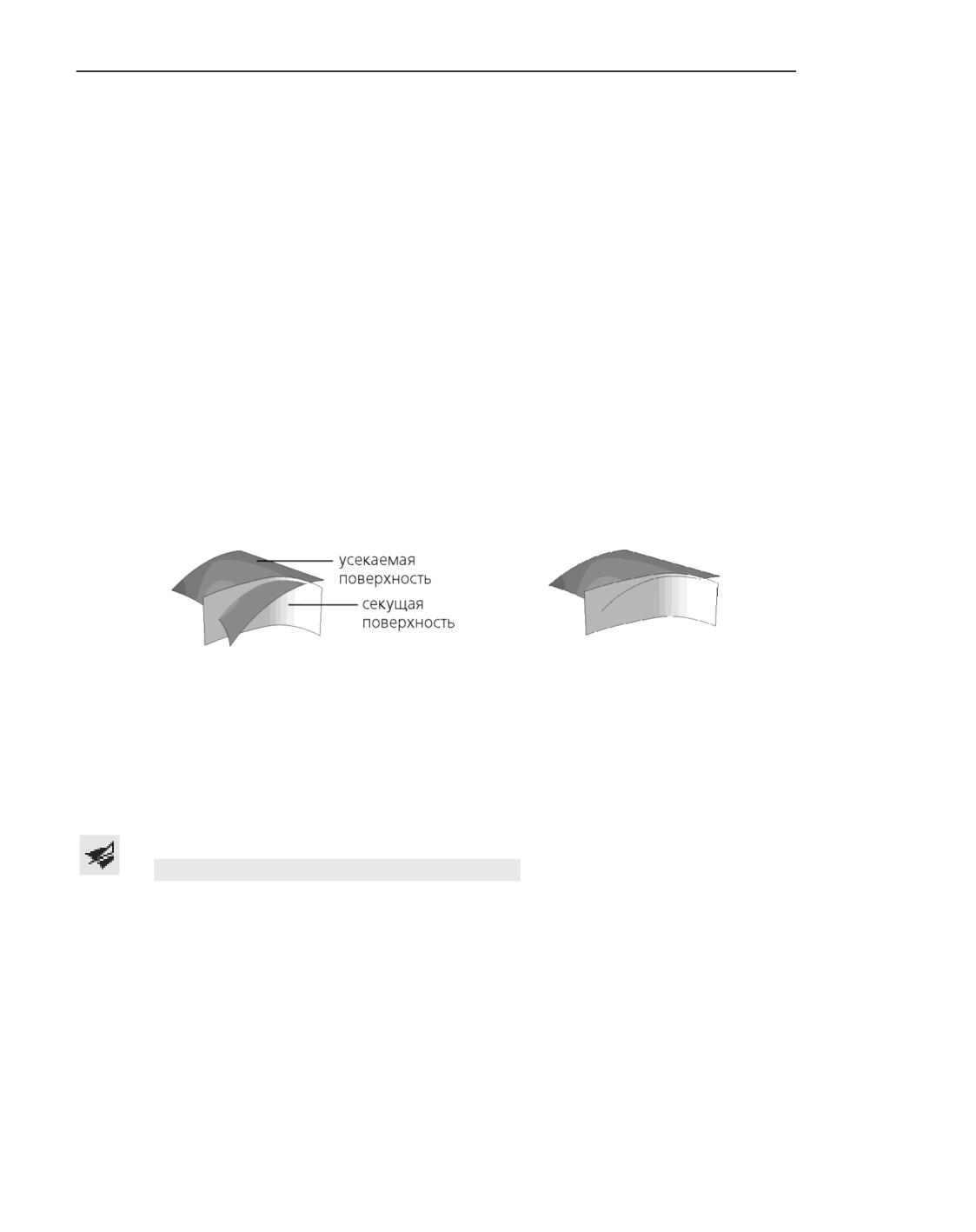
Пример усечения поверхности показан на рисунке.
а)
б)
Усечение поверхности при помощи другой поверхности
а) поверхности до усечения; б) результат усечения
Смотрите также
Выполнение усечения
Выполнение усечения
Для усечения поверхности служит команда Усечение поверхности
Способы вызова команды Усечение поверхности
▼ Инструментальная область: Каркас и поверхности - Поверхности - Усечение по-
верхности
▼ Меню: Моделирование - Поверхности - Усечение поверхности
514
Операции редактирования поверхностей
Порядок действий
1. Укажите в графической области грани, составляющие усекаемую поверхность. Названия
граней отображаются в поле Грани поверхности на Панели параметров. Объект-повер-
хность или тело можно выбрать в Дереве построения.
2. Выберите секущий объект. Для этого щелкните мышью в поле Секущий объект на Па-
нели параметров и укажите объект в графической области или в Дереве построения. На-
звание объекта отображается в поле Секущий объект. Подробнее о требованиях к объ-
ектам операции усечения...
3. Если требуется усечь поверхность по изопараметрической кривой, то эту кривую можно
построить, не выходя из процесса усечения. Для этого нажмите кнопку Изопараметри-
ческая кривая справа от поля Секущий объект. Будет запущена операция создания
изопараметрической кривой на поверхности. Если усекаемая поверхность состоит из од-
ной грани, то она выбирается автоматически, а если из нескольких, то следует указать
грань, на которой должна располагаться кривая. После построения кривой система воз-
вращается в процесс операции усечения, созданная кривая появляется в Дереве постро-
ения и автоматически выбирается в качестве секущего объекта.
4. Часть поверхности может быть удалена по любую сторону от границы отсечения. В гра-
фической области направление отсечения указывается стрелкой в сторону удаляемой
части поверхности. Чтобы сменить направление отсечения, нажмите кнопку Сменить
направление усечения на Панели параметров.
5. Наименование операции усечения можно изменить в секции Свойства.
6. Чтобы завершить операцию, нажмите кнопку Создать объект.
В графической области появляется усеченная поверхность, а в Дереве построения - ее
пиктограмма.
Если в качестве усекаемого объекта было указано тело или его грани, то в результате
усечения целостность тела может быть нарушена. Подробнее о телах с нарушением це-
лостности...
Смотрите также
Усечение поверхности: обзор
Требования к объектам операции усечения
В качестве секущих могут использоваться объекты, представленные в таблице.
Секущие объекты при усечении поверхности
Секущий объект
Особенности использования
Координатная
Усечение происходит по линии пересечения плоскости и
или вспомогательная
усекаемой поверхности.
плоскость
Связная совокупность
Усечение происходит по линии пересечения секущего
граней одного тела
объекта и усекаемой поверхности.
или одной поверхности
При указании объекта в Дереве построения секущий объект
формируется изо всех граней указанного.
515
Поверхности
Секущие объекты при усечении поверхности
Секущий объект
Особенности использования
Кривая, лежащая на
Усечение происходит по кривой.
усекаемой поверхности:
Пространственная кривая может быть секущим объектом
только в случае, если она является непосредственно
▼ пространственная
исходной или непосредственно производной* по
кривая,
отношению к усекаемой поверхности.
▼ ребро тела
▼ Пример использования исходной кривой: усечение
или поверхности,
поверхности, построенной по сети кривых, по одной из
▼ цепочка кривых
этих кривых.
или ребер.
▼ Пример использования производной кривой: усечение
поверхности по эквидистанте, построенной смещением
вдоль усекаемой поверхности
Эскиз
Усечение происходит по линии пересечения усекаемой
поверхности с поверхностью, получаемой выдавливанием
эскиза перпендикулярно его плоскости. Эскиз должен быть
указан в Дереве построения.
Эскиз может содержать один незамкнутый контур или
несколько замкнутых контуров. Контуры не должны иметь
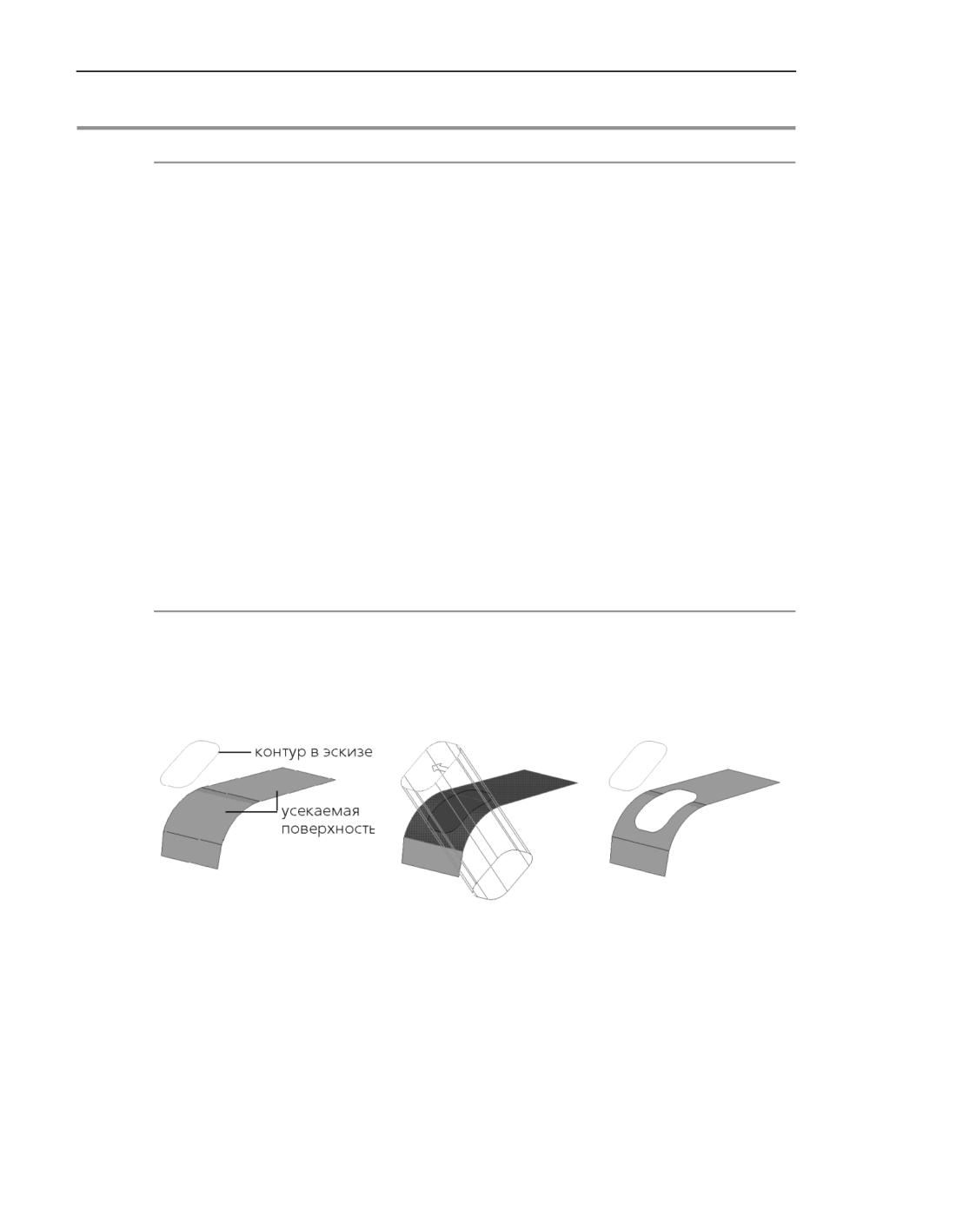
самопересечений. Пример усечения при помощи контура в
эскизе приведен на рисунке ниже.
* Т.е. в иерархии отношений между кривой и усекаемой поверхностью не должно быть других объ-
ектов (Подробнее о просмотре отношений объектов...).
а)
б)
в)
Пример усечения поверхности при помощи контура в эскизе
а) усекаемая поверхность и секущий объект, б) объекты после указания, в) результат усечения
При указании объекта в Дереве построения усекаемая поверхность формируется изо
всех граней этого объекта. Секущие объекты должны однозначно определять границу
отсечения, т.е. полностью пересекать усекаемую поверхность.
516
Операции редактирования поверхностей
В случае многогранной усекаемой поверхности граница отсечения также считается пол-
ностью определенной, если секущий объект пересекает не всю ее, а одну или несколько
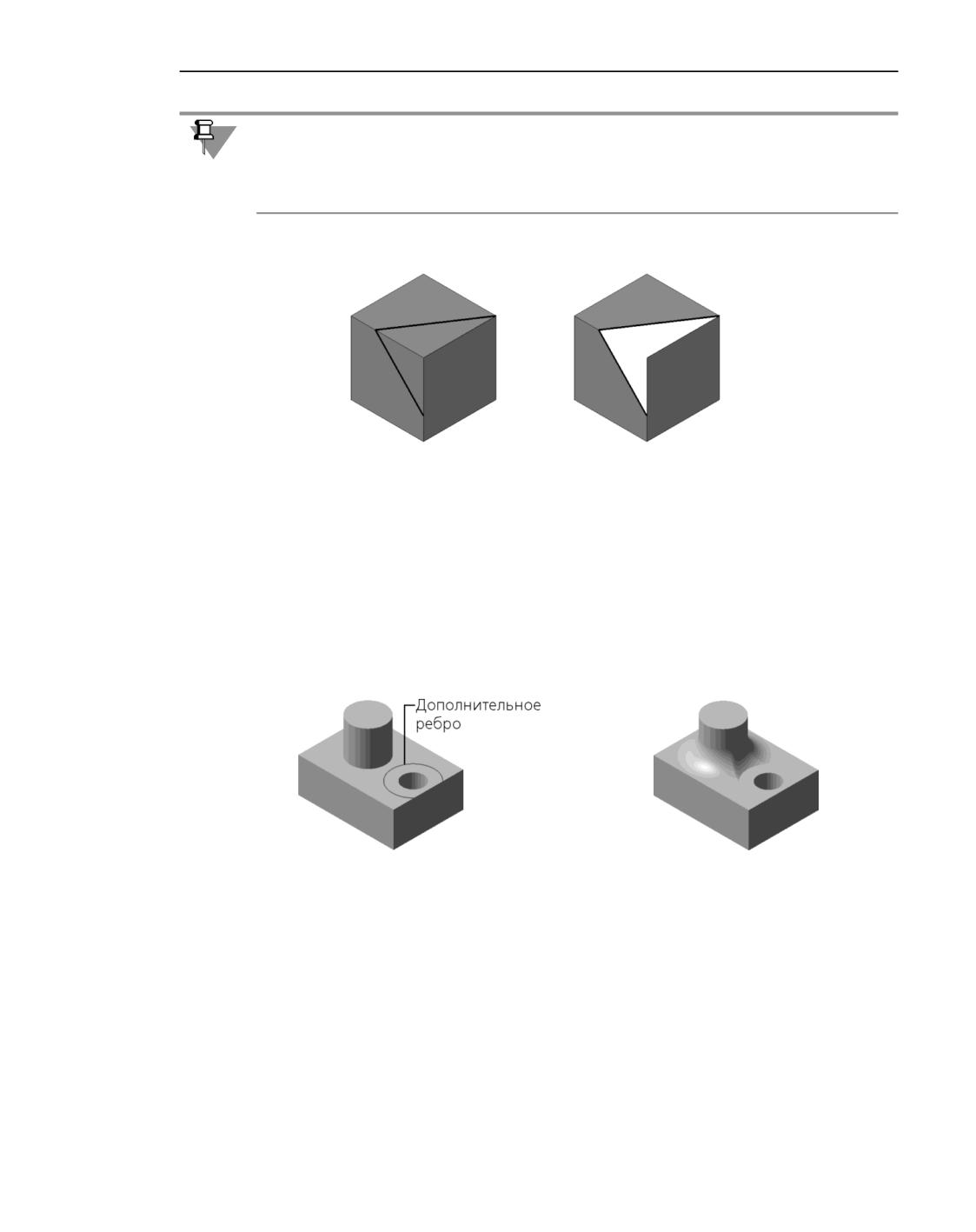
граней, но так, что крайние точки линии пересечения лежат на ребрах этих граней. В этом
случае в границу отсечения входят ребра или части ребер поверхности, см. рисунок.
а)
б)
Пример усечения трехгранной поверхности
а) усекаемая поверхность и секущий объект, б) результат усечения
Разбиение поверхности
Обзор
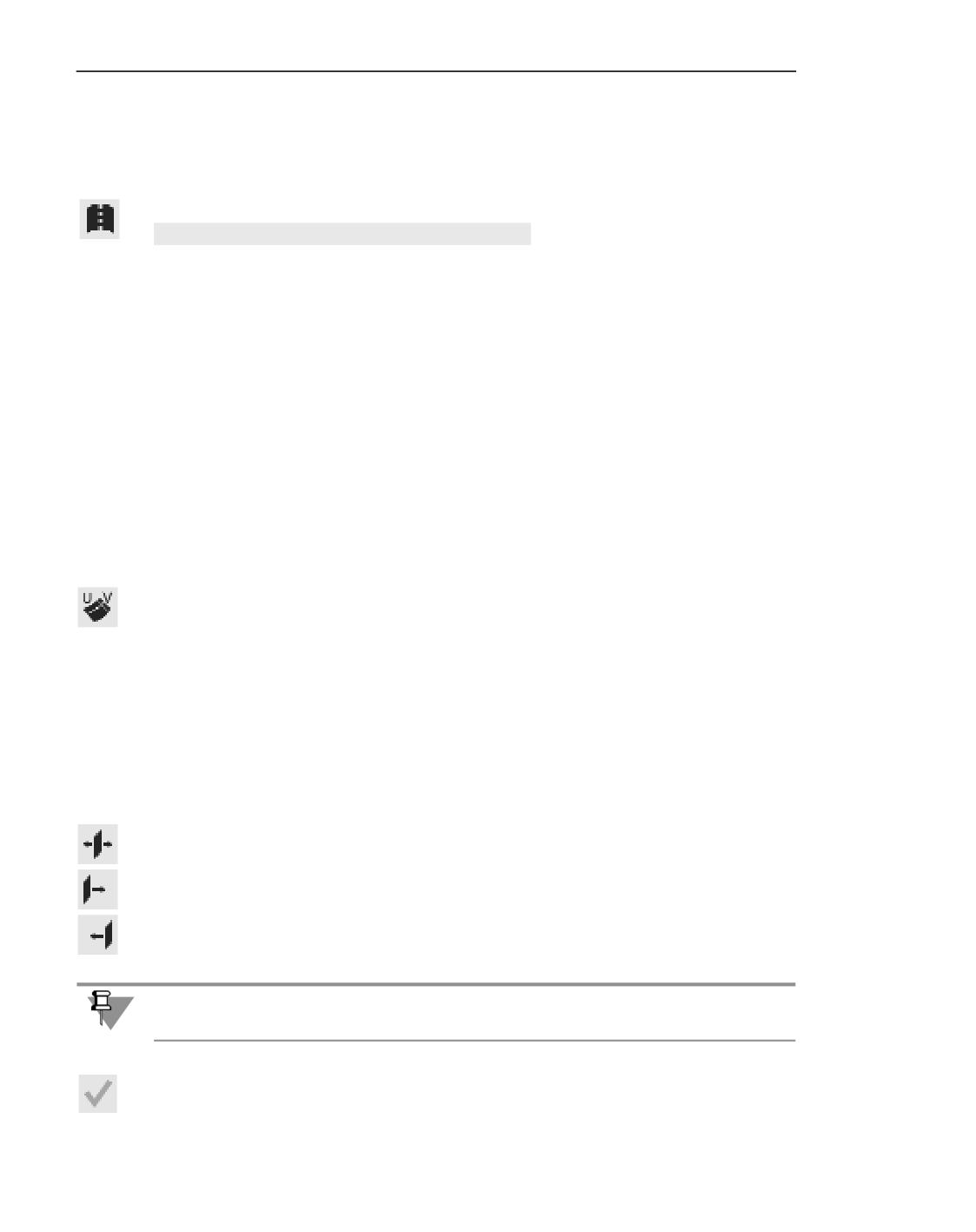
Вы можете разбить грани поверхности или тела на несколько новых граней. При этом
модель приобретает дополнительные ребра, которые являются границами между вновь
образованными гранями, см. рисунок.
а)
б)
Использование ребра, полученного разбиением грани
а) исходное состояние детали, б) результат построения скругления с сохранением кромки
В качестве разбиваемой поверхности может использоваться произвольный набор граней
тел и/или поверхностей. При указании объекта в Дереве построения разбиваемая по-
верхность формируется изо всех граней этого объекта.
Разбиение поверхности может производиться:
▼ по кривым, лежащим на поверхности,
▼ по линиям пересечения с другими поверхностями или плоскостями,
▼ по контурам, спроецированным на поверхность.
517
Поверхности
Смотрите также
Выполнение разбиения
Выполнение разбиения
Для разбиения поверхности служит команда Разбиение поверхности
Способы вызова команды Разбиение поверхности
▼ Инструментальная область: Каркас и поверхности - Поверхности - Разбиение по-
верхности
▼ Меню: Моделирование - Поверхности - Разбиение поверхности
Порядок действий
1. Укажите грани, составляющие разбиваемую поверхность, в графической области. На-
звания граней отображаются в поле Грани поверхности на Панели параметров. Объ-
ект-поверхность или тело можно выбрать в Дереве построения.
2. Выберите объект, по линии пересечения с которым должна быть разбита поверхность.
Для этого щелкните мышью в поле Секущий объект на Панели параметров и укажите
объект в графической области или в Дереве построения. Название объекта отображается
в поле Секущий объект. Подробнее о требованиях к объектам операции разбиения...
3. Если требуется разбить поверхность по изопараметрической кривой, то эту кривую мож-
но построить, не выходя из процесса разбиения. Для этого нажмите кнопку Построить
изопараметрическую кривую справа от поля Секущий объект. Будет запущена опе-
рация создания изопараметрической кривой на поверхности. Если разбиваемая повер-
хность состоит из одной грани, то она выбирается автоматически, а если из нескольких,
то следует указать грань, на которой должна располагаться кривая. После построения
кривой система возвращается в процесс операции разбиения, созданная кривая появля-
ется в Дереве построения и автоматически выбирается в качестве секущего объекта.
В графической области отображаются фантомы ребер, которые образуются при разби-
ении.
4. Если в качестве секущего объекта указан эскиз, задайте направление перемещения эски-
за для образования секущей поверхности. Для этого нажмите соответствующую кнопку
в группе Направление проецирования:
▼ Оба направления,
▼ Прямое направление,
▼ Обратное направление.
Если выбрано перемещение эскиза в прямом или обратном направлении, то это направ-
ление показывается стрелкой на фантоме в графической области.
В операции разбиения участвуют все контуры указанного эскиза. Использование отдель-
ных контуров невозможно.
5. Наименование операции разбиения можно изменить в секции Свойства.
6. Чтобы завершить операцию, нажмите кнопку Создать объект.
518
Операции редактирования поверхностей
Выбранные грани разбиваются на несколько граней, а в Дереве построения появляется
пиктограмма операции разбиения поверхности.
Смотрите также
Разбиение поверхности: обзор
Требования к объектам операции разбиения
Секущие объекты должны однозначно определять линию разбиения, т.е. полностью пе-
ресекать разбиваемую поверхность.
В случае многогранной поверхности линия разбиения также считается полностью опре-
деленной, если секущий объект пересекает не всю ее, а одну или несколько граней, но
так, что крайние точки линии пересечения лежат на ребрах этих граней. В этом случае в
результате операции будут разбиты только эти грани.
Объекты, которые могут использоваться в качестве секущих при разбиении поверхно-
сти, представлены в таблице.
Секущие объекты при разбиении поверхности
Секущий объект
Особенности использования
Координатная
▼ Разбиение происходит по линии пересечения плоскости
или вспомогательная
или грани с разбиваемой поверхностью.
плоскость; грань
▼ Возможно использование произвольного набора
плоскостей и/или граней.
Кривая, лежащая на
▼ Разбиение происходит по кривой.
разбиваемой поверхности:
▼ Возможно использование произвольного набора
▼ проекционная,
кривых.
▼ изопараметрическая,
▼ Кривые могут пересекаться, но не должны иметь
самопересечений.
▼ линия пересечения,
▼ линия очерка,
▼ сплайн на поверхности
Эскиз
▼ Разбиение происходит по линии пересечения
разбиваемой поверхности с поверхностью, получаемой
выдавливанием эскиза перпендикулярно его плоскости.
▼ Возможно использование только одного эскиза.
▼ Объекты эскиза могут составлять произвольное
количество замкнутых и/или разомкнутых контуров.
Контуры могут пересекаться, но не должны иметь
самопересечений.
519
Поверхности
Продление поверхности
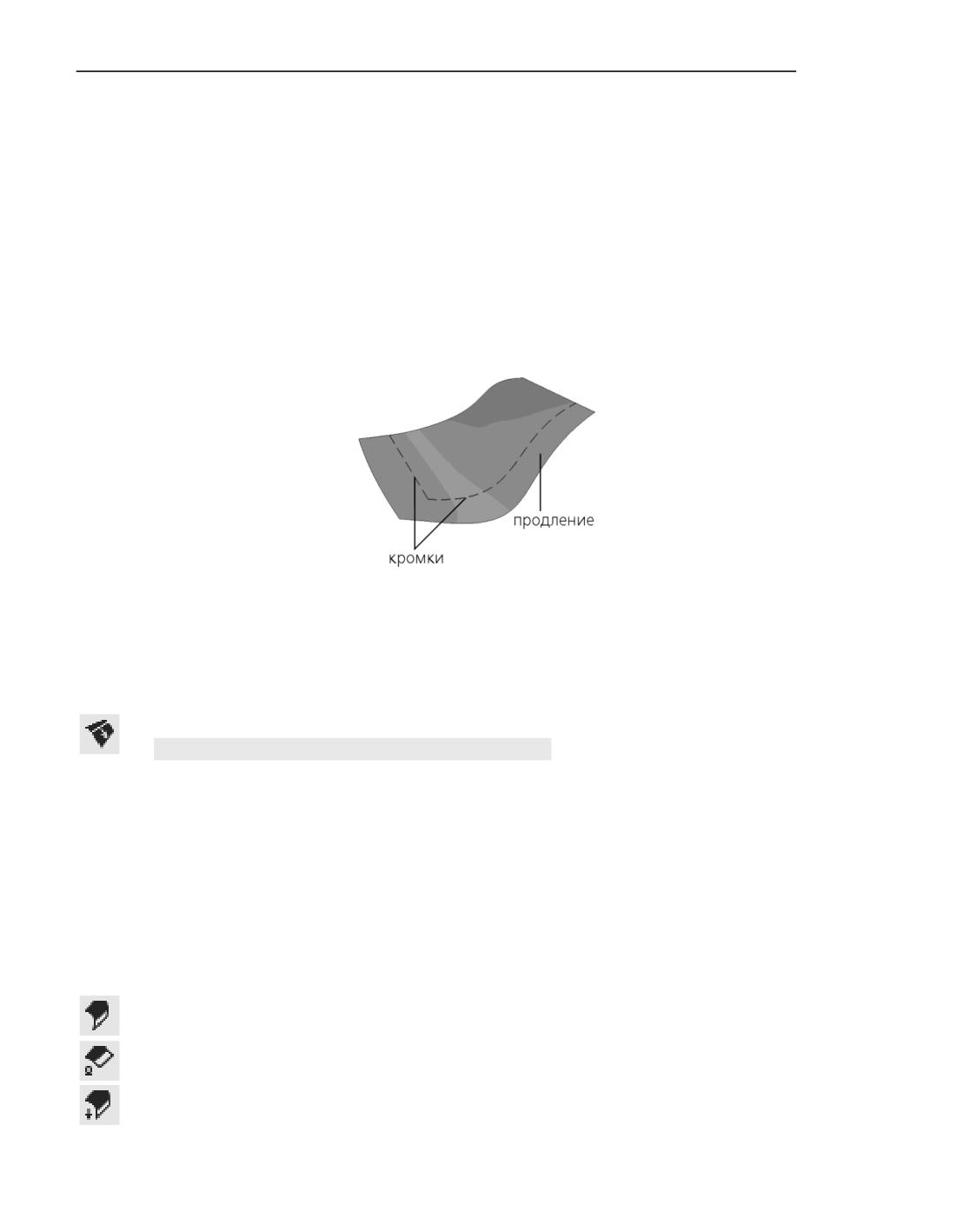
Обзор
Вы можете продлить грань поверхности или грань тела с нарушенной целостностью за
пределы указанных кромок этой грани - открытых ребер (об открытых ребрах грани см.
раздел Сшивка поверхностей).
Продление поверхности выполняется путем изменения положения указанных кромок
или путем создания новых граней, примыкающих к указанным кромкам.
Грань продлевается за пределы указанных кромок на заданную длину или до указанного
точечного объекта.
Продление грани
Смотрите также
Продление поверхности
Продление поверхности
Для продления указанной поверхности служит команда Продление поверхности.
Способы вызова команды Продление поверхности
▼ Инструментальная область: Каркас и поверхности - Поверхности - Продление
поверхности
▼ Меню: Моделирование - Поверхности - Продление поверхности
Порядок действий
1. Укажите кромку грани или набор кромок в графической области. Название кромки ото-
бражается в поле Кромки на Панели параметров. Если требуется продлить грань за пре-
делы всех кромок, то укажите саму грань. В графической области отображается фантом
продления.
2. Выберите тип продления грани, нажав соответствующую кнопку в группе Тип продле-
ния:
▼ Той же поверхностью,
▼ По касательной,
▼ По направлению.
520
Операции редактирования поверхностей
Подробнее о типах продления грани...
3. В группе элементов Способ укажите способ продления кромок, нажав соответствующую
кнопку, и задайте нужные параметры, см. таблицу.
Способы продления кромок
Способ
Правила построения
На заданную
Грань удлиняется за указанные кромки на заданное расстояние.
длину
Задайте удлинение в поле Длина.
До вершины
Грань удлиняется за указанные кромки до выбранного точечного
объекта. Название указанного объекта отображается в поле
Вершина.
Вы можете построить точечный объект, вызвав команду
Построить точку справа от поля Вершина. Запустится
подпроцесс построения точки.
4. Наименование операции продления поверхности можно изменить в секции Свойства.
5. Чтобы завершить операцию, нажмите кнопку Создать объект.
Указанная поверхность продлевается в графической области, а в Дереве построения по-
является соответствующая пиктограмма.
Советы
▼ Удлинение грани можно задать с помощью характерной точки (см. раздел Характерные
точки объектов).
▼ Для задания линейных параметров можно использовать геометрический калькулятор.
▼ Вы можете назначить допуски на значения параметров операции, выраженных в линей-
ных величинах. Для этого вызовите команду Допуск, расположенную в меню нужного
параметра, или щелкните по значку
, отображаемому в поле параметра (значок ото-
бражается в том случае, если на значение параметра назначен допуск). Подробнее о на-
значении допуска...
Смотрите также
Продление поверхности: обзор
Тип продления грани
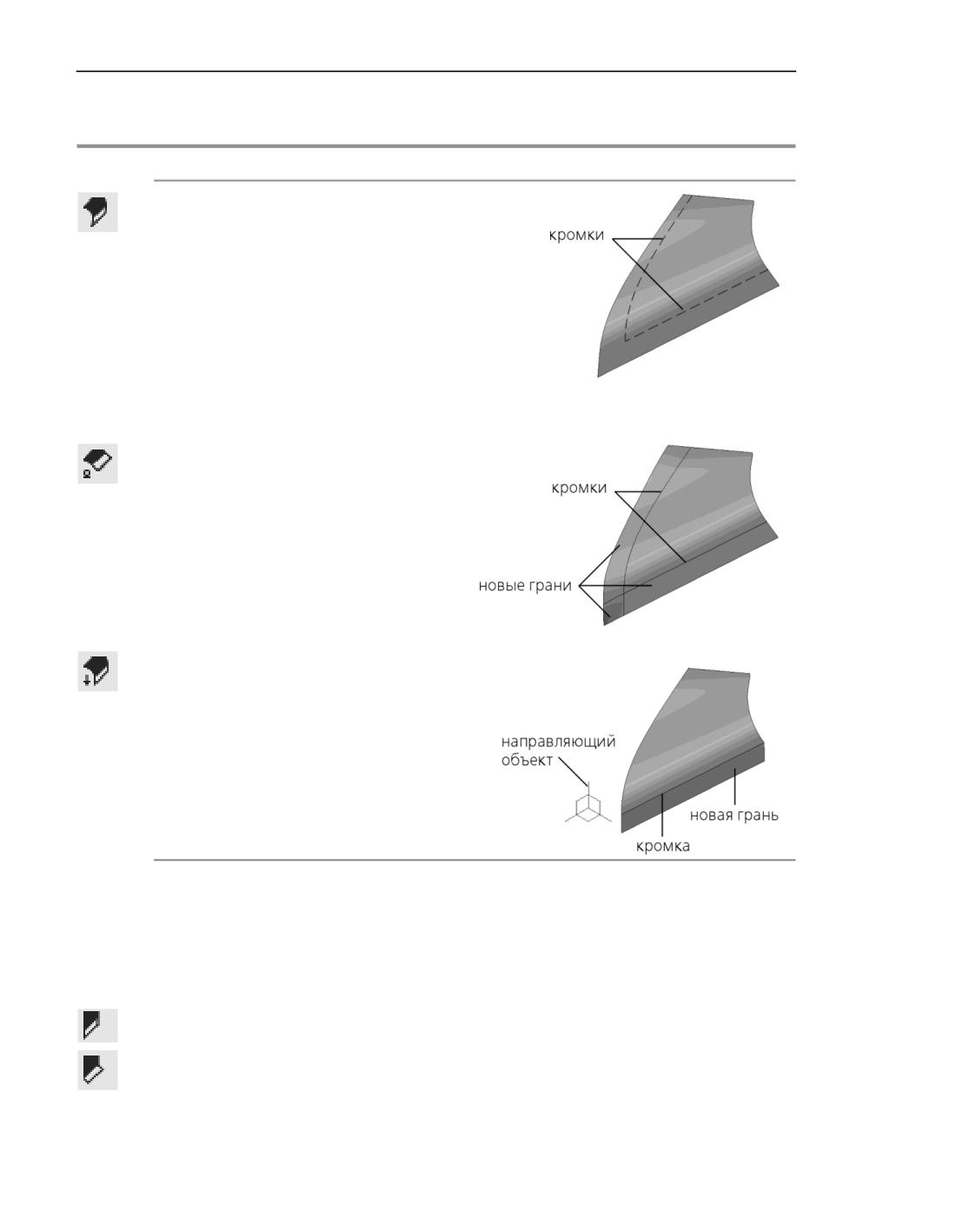
Чтобы выбрать тип продления грани, нажмите соответствующую кнопку в группе Тип
продления и задайте необходимые параметры, см таблицу.
521
Поверхности
Типы продления
Тип продления
Результат построения
Той же поверхностью
Продление грани выполняется без
добавления новых граней - грань
удлиняется за пределы открытых ребер по
своей теоретической поверхности (о
теоретической поверхности см. раздел
Параметрическое представление
поверхности.
Изопараметрические кривые Приложения
Кривые и поверхности). Задайте
положение боковых ребер продления.
По касательной
Продление выполняется путем создания
новых граней, касательных к исходной
грани вдоль указанных кромок. Задайте
положение боковых ребер продления.
По направлению
Продление поверхности выполняется
путем создания новых граней,
образованных перемещением указанных
кромок в заданном направлении.
Задайте направление продления кромок.
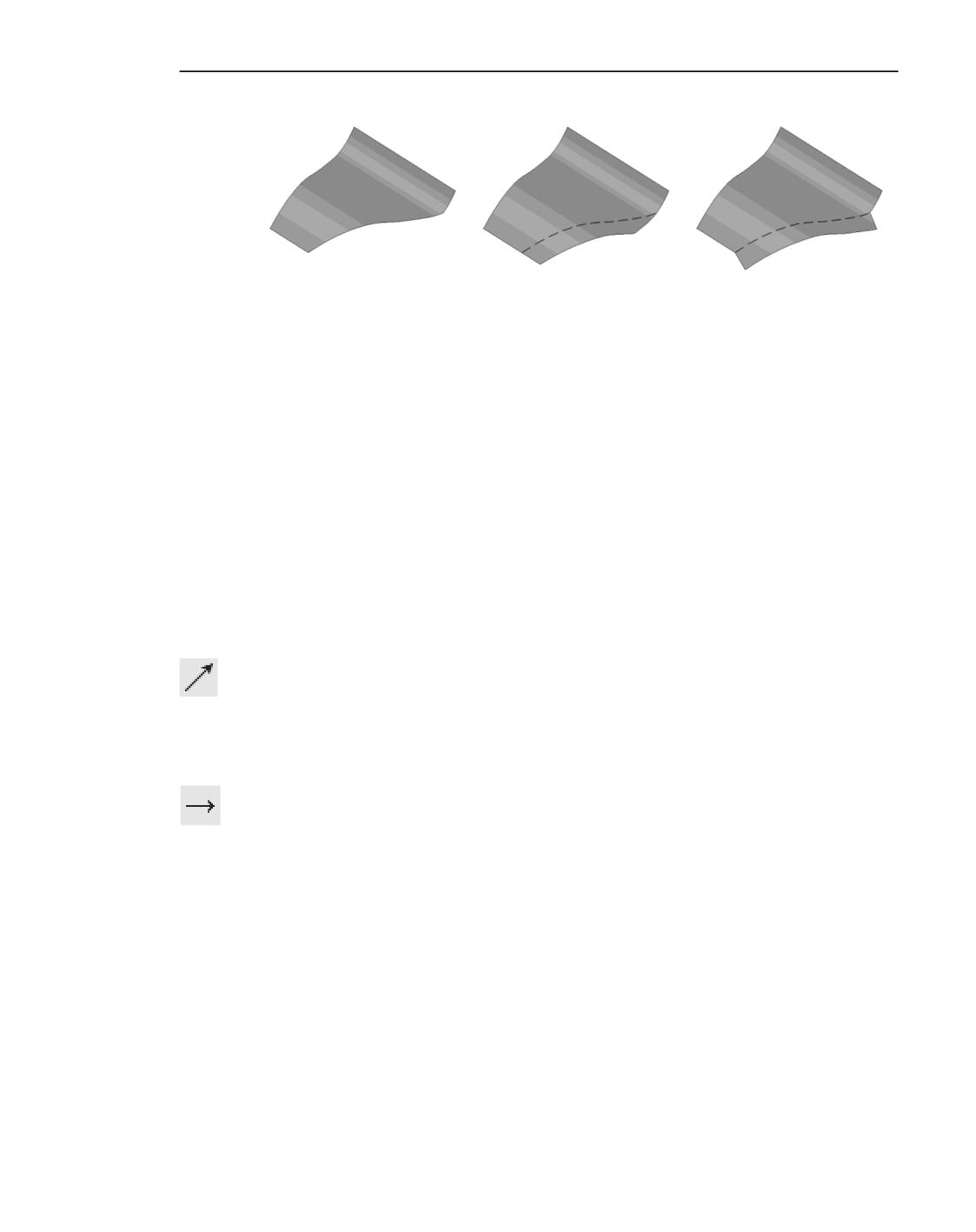
Положение боковых ребер продления
Если в группе элементов Тип продления указан вариант продления грани Той же по-
верхностью или По касательной, на Панели параметров доступна группа элементов
Боковые ребра.
Выберите вариант положения боковых ребер продления, нажав соответствующую кноп-
ку:
▼ Как продление исходных боковых ребер,
▼ По нормали к указанным кромкам.
Варианты положения боковых ребер приведены на рисунке ниже. Пунктиром показана
кромка, за которую продлена грань.
522
Операции редактирования поверхностей
а)
б)
в)
Варианты положения боковых ребер
а) исходный объект, б) продление исходных боковых ребер,
в) продление по нормали к указанным кромкам
Направление продления кромок
Если в группе элементов Тип продления указан вариант продления грани По направ-
лению, кромки граней перемещаются в заданном направлении.
В качестве направляющего объекта может использоваться любой прямолинейный или
плоский объект. Прямолинейные и плоские объекты перечислены в таблице Типы объ-
ектов модели.
▼ Направление, задаваемое прямолинейным объектом - прямая, параллельная объекту.
▼ Направление, задаваемое плоским объектом - прямая, перпендикулярная объекту.
Кроме того, направляющим объектом может быть вектор.
Укажите в графической области или Дереве построения направляющий объект или по-
стройте вектор. Наименование выбранного объекта отобразится в поле Направление.
Чтобы построить вектор, нажмите кнопку Построить вектор справа от поля Направ-
ление. Запустится процесс построения вектора. Выполните действия, необходимые для
построения, и нажмите кнопку Создать объект. Система вернется в процесс операции
продления поверхности, созданный вектор будет автоматически выбран в качестве на-
правляющего объекта.
Направление продления грани можно сменить на противоположное, нажав кнопку Сме-
нить направление справа от поля Длина. Поле доступно, если в группе элементов
Способ выбран вариант На заданную длину.
Сшивка поверхностей
Обзор
В КОМПАС-3D возможно соединение открытых ребер одной или нескольких поверхно-
стей с получением целой поверхности, а также присоединение поверхности (поверхно-
стей) к открытым ребрам тела, целостность которого нарушена.
523
Поверхности
а)
б)
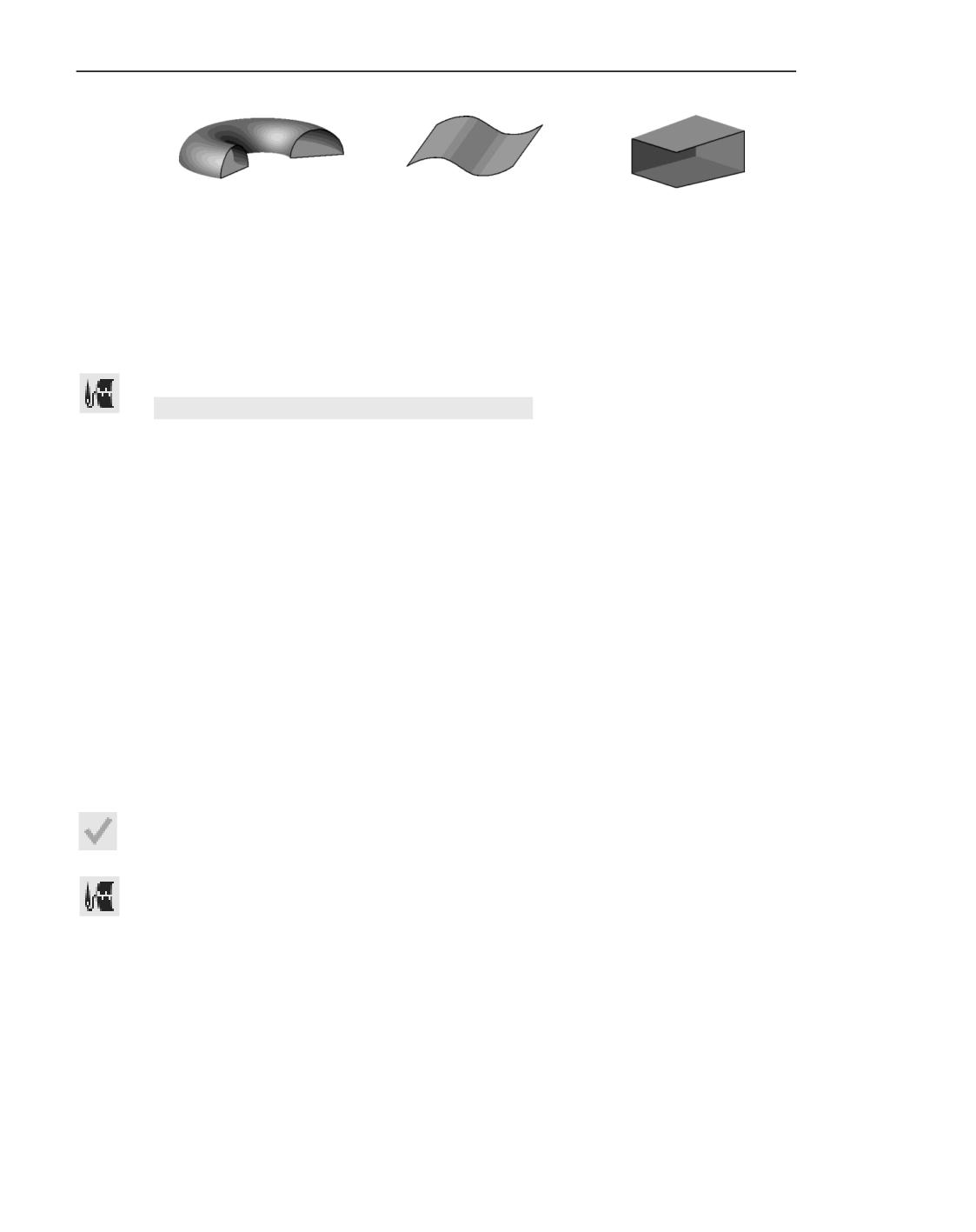
в)
Примеры открытых ребер (выделены черным цветом)
а) поверхность вращения, б) поверхность выдавливания, в) тело с нарушенной целостностью
Смотрите также
Выполнение сшивки
Выполнение сшивки
Для выполнения сшивки служит команда Сшивка поверхностей.
Способы вызова команды Сшивка поверхностей
▼ Инструментальная область: Каркас и поверхности - Поверхности - Сшивка по-
верхностей
▼ Меню: Моделирование - Поверхности - Сшивка поверхностей
Порядок действий
1. Укажите в графической области сшиваемые объекты. Список сшиваемых объектов ото-
бражается в поле Поверхности на Панели параметров. С помощью кнопок, располо-
женных справа от поля, можно менять порядок следования поверхностей и удалять их
из списка.
2. Задайте максимальное расстояние между ребрами сшиваемых поверхностей в поле
Точность на Панели параметров.
3. Если требуется создать твердое тело, ограниченное сшиваемыми поверхностями, вклю-
чите опцию Создавать тело. Опция включается автоматически, когда в списке сшивае-
мых поверхностей есть тело с нарушенной целостностью. Ее выключение в этом случае
невозможно.
4. Наименование операции сшивки поверхностей можно изменить в секции Свойства.
5. Чтобы завершить операцию, нажмите кнопку Создать объект.
Поверхности, расстояние между ближайшими ребрами которых меньше или равно за-
данному значению точности, объединяются в одну, а в Дереве построения появляется
соответствующая пиктограмма.
Если создание тела включено, то проводится проверка созданной поверхности на за-
мкнутость. В случае положительного результата создается твердое тело, ограниченное
полученной поверхностью, а в случае отрицательного - тело с нарушенной целостно-
стью.
Смотрите также
Сшивка поверхностей: обзор
524
Операции редактирования поверхностей
Удаление граней
Обзор
Вы можете удалить грани поверхности или тела. Пример удаления граней приведен на
рисунке.
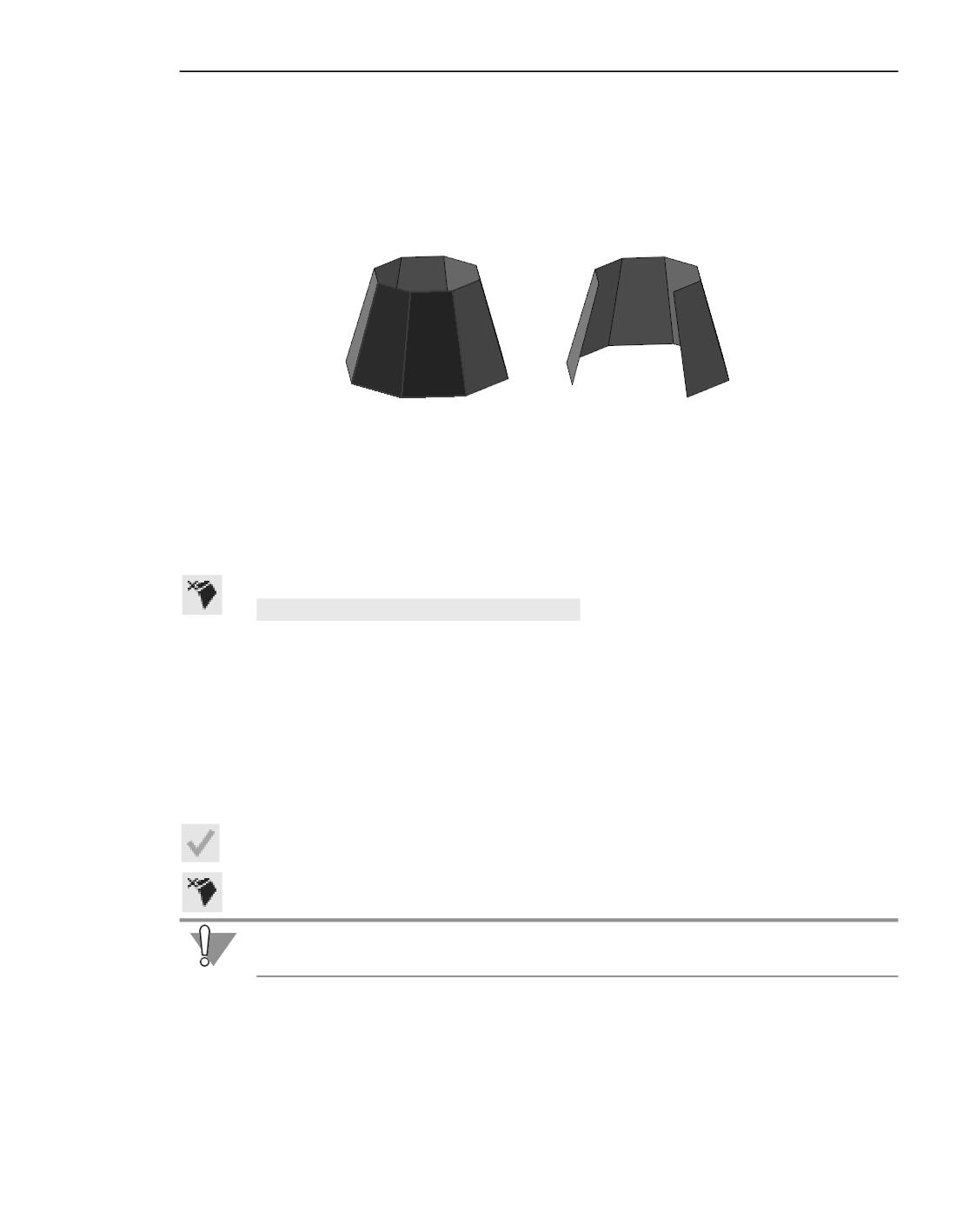
а)
б)
Пример удаления граней
а) грани, выделенные для удаления б) результат операции
Смотрите также
Удаление граней
Удаление граней
Для удаления грани служит команда Удалить грани.
Способы вызова команды Удалить грани
▼ Инструментальная область: Каркас и поверхности - Поверхности - Удалить грани
▼ Меню: Моделирование - Поверхности - Удалить грани
Порядок действий
Укажите в графической области грань, которую нужно удалить. Название грани отобра-
жается в поле Грани на Панели параметров.
При необходимости измените наименование операции удаления граней в секции Свой-
ства.
Чтобы завершить операцию, нажмите кнопку Создать объект.
Указанная грань удаляется из модели, а в Дереве построения появляется соответствую-
щая пиктограмма.
При удалении граней тел модель отмечается в Дереве как ошибочная. Причиной этого
является нарушение целостности тел.
Смотрите также
Удаление граней: обзор
525
Поверхности
Тела с нарушенной целостностью
Целостность тела нарушается, если у него образуются открытые ребра, аналогичные от-
крытым ребрам незамкнутых поверхностей, см. рисунок.
К появлению в модели тел с нарушенной целостностью может привести:
▼ удаление граней тела при помощи команды Удалить грани (см. раздел Удаление гра-
ней);
▼ удаление части поверхности тела при помощи команды Усечение поверхности (см.
раздел Усечение поверхности);
▼ сшивка поверхностей при помощи команды Сшивка поверхностей (см. раздел. Сшивка
поверхностей), если при выполнении операции была включена опция Создавать те-
ло, но соединяемые грани не образовали замкнутую поверхность.
Признаком нарушения целостности тела является появление в Дереве построения спе-
циальной пиктограммы взамен пиктограммы целого тела. При этом модель в Дереве от-
мечается как ошибочная.
Тела с нарушенной целостностью можно редактировать при помощи операций с
поверхностями - продолжением, усечением и т.п.
Чтобы восстановить целостность, необходимо добавить поверхности, замыкающие тело,
и соединить их при помощи команды Сшивка поверхностей.
Обратите внимание на то, что для достижения замкнутости открытое ребро одной повер-
хности следует стыковать с открытым ребром другой поверхности.
При восстановлении целостности пиктограмма в Дереве построения вновь заменяется
на пиктограмму целого тела.
Отметка об ошибке в модели отображается до тех пор, пока целостность всех тел не бу-
дет восстановлена.
Сплайновая форма. Произвольное редактирование грани
Вы можете отредактировать выбранную грань модели, преобразовав ее в сплайновую
поверхность. Для этого используется специальный режим редактирования грани Сп-
лайновая форма, позволяющий произвольно изменять форму и положение выбранной
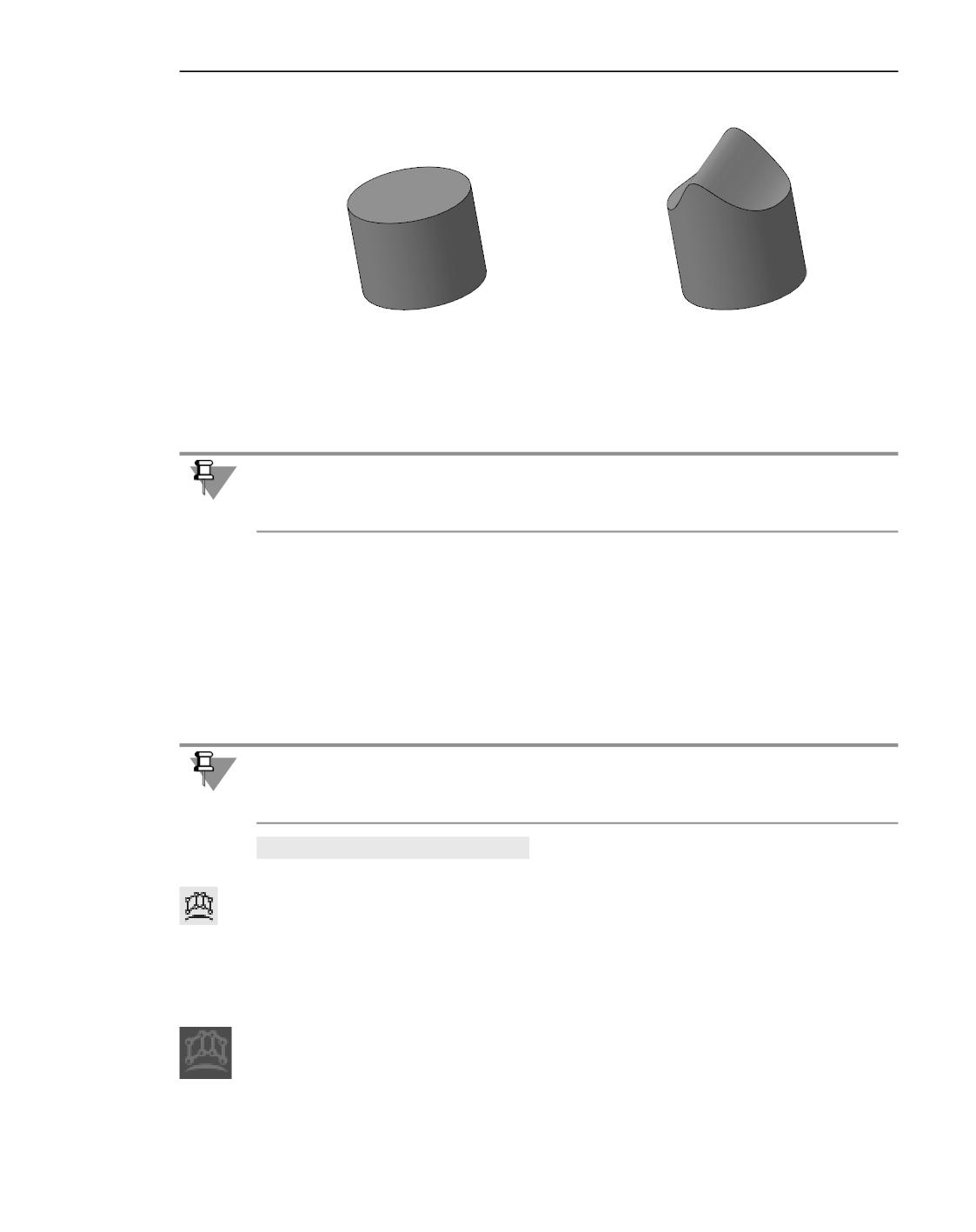
грани. На рисунке приведен пример изменения формы грани в данном режиме.
526
Сплайновая форма. Произвольное редактирование грани
а)
б)
Произвольное редактирование грани
а) исходное состояние грани, б) результат редактирования
При необходимости вы можете отредактировать не саму выбранную грань, а копию этой
грани. Подробнее...
Обратите внимание на то, что при редактировании имеющейся грани могут изменяться
формы границ соседних с ней граней, а копия грани является отдельным объектом, по-
этому ее редактирование не изменяет границы граней детали.
Режим Сплайновая форма
Общий порядок произвольного редактирования грани
Режим Сплайновая форма
Режим Сплайновая форма предназначен для произвольного изменения формы и по-
ложения выбранной грани. Режим доступен, если модель содержит тела и/или повер-
хности.
При работе со сборкой обратите внимание на то, что режим доступен только в том слу-
чае, если в сборке содержатся тела и/или поверхности, созданные непосредственно в
ней.
Запуск режима Сплайновая форма
Режим запускается в следующих случаях:
▼ после вызова команды Моделирование - Поверхности - Сплайновая форма,
▼ после вызова команды Сплайновая форма контекстного меню выделенной грани,
▼ после выбора раздела Сплайновая форма Инструментальной области окна и вызова
одной из команд панели Инструменты деформации поверхности.
При переходе в режим Сплайновая форма цвет закладки текущего документа и заго-
ловка Панели параметров меняется на синий. В графической области модели появляется
значок режима. Меняется состав Инструментальной области окна и Главного меню.
527
Поверхности
Чтобы начать редактирование, необходимо указать нужную грань (грань можно указать
и до запуска режима).
Указанная грань преобразуется в сплайновую поверхность1 и подсвечивается (подробно
о сплайновой поверхности см. раздел Сплайновые кривые и поверхности.
Порядок кривых. Вес точек). На экране появляется фантом сетки, построенной по пара-
метрической области поверхности (см. раздел Параметрическое представление повер-
хности. Изопараметрические кривые).
Сетка образована рядами точек - полюсов. Ряды сетки располагаются в двух
направлениях - U и V. Параметры сетки можно настроить.
Вы можете управлять отображением сетки с помощью кнопки Отображать сетку и по-
люсы Панели быстрого доступа - при нажатой кнопке сетка отображается, а при
отжатой - нет.
Изменение положения полюсов сетки изменяет форму и/или положение выбранной гра-
ни. Если один или несколько полюсов сетки выделены, на экране отображается элемент
базирования. С помощью этого элемента вы можете изменять положение полюсов.
Полюсы, которые не должны перемещаться, могут быть зафиксированы.
Выполните все необходимые действия для получения нужной формы и/или положения
грани. В процессе работы доступны отмена и повтор действий (под действием в данном
случае понимается, например, перемещение полюсов, изменение параметров сетки, но
не выделение полюсов).
Чтобы продолжить построение модели по окончании произвольного редактирования
грани, завершите работу в режиме Сплайновая форма.
Завершение работы в режиме Сплайновая форма
Для завершения работы в режиме вы можете:
▼ щелкнуть мышью по значку режима в графической области модели,
▼ вызвать из контекстного меню команду Сплайновая форма.
Смотрите также
Общий порядок произвольного редактирования грани
Элемент базирования в режиме Сплайновая форма
Если в режиме Сплайновая форма выделен хотя бы один полюс сетки на экране ото-
бражается элемент базирования. Он используется для перемещения полюсов в различ-
ных направлениях.
Центральная точка элемента базирования (показана желтой сферой) совпадает с одним
из полюсов сетки:
▼ при выделении одного полюса - с этим полюсом,
▼ при выделении нескольких полюсов - с первым выделенным полюсом,
▼ при выделении ряда полюсов - с первым полюсом данного ряда.
1. В результате преобразования грань теряет исходные свойства. Например, после преобразования
конической грани в сплайновую поверхность построение ее оси с помощью команды Ось кони-
ческой поверхности становится невозможным.
528
Сплайновая форма. Произвольное редактирование грани
Подробнее о выделении полюсов...
При необходимости вы можете разместить элемент базирования на любом полюсе сет-
ки, как выделенном, так и нет. Для этого укажите нужный полюс при нажатой клавише
<Shift>. Центральная точка элемента базирования совпадает с этим полюсом. Обратите
внимание на то, что в данном случае выполняется только перемещение элемента бази-
рования, добавление полюса к выделенным не происходит.
Элемент базирования состоит из трех объемных стрелок красного, зеленого и синего
цветов, показывающих положительные направления осей X, Y, Z системы координат мо-
дели. В плоскостях, перпендикулярных стрелкам, отображаются дуги соответствующего
цвета. Например, стрелка элемента, совпадающая с осью Х, имеет красный цвет. Дуга,
лежащая в плоскости, перпендикулярной этой стрелке, также красного цвета.
С помощью элемента базирования вы можете переместить выделенные полюсы сетки в
заданном направлении. Для получения нужного направления и расстояния перемещения
используются все возможности, описанные в разделе Элемент базирования.
Первоначально направления осей элемента базирования совпадают с направлениями
соответствующих осей системы координат модели. В процессе редактирования грани
возможно изменение ориентации элемента базирования. Если требуется вернуть исход-
ную ориентацию, используйте комбинацию клавиш <Ctrl+R>.
Общий порядок произвольного редактирования грани
1. Запустите режим Сплайновая форма и укажите редактируемую грань.
Грань можно указать как до, так и после запуска режима.
Обратите внимание на то, что перевыбрать грань в режиме Сплайновая форма невоз-
можно.
Указанная грань преобразуется в сплайновую поверхность. На экране появляется фан-
том, который представляет собой сетку, образованную рядами точек - полюсов. Ряды
сетки располагаются в двух направлениях - U и V. При изменении положения полюсов
сетки форма и/или положение грани могут изменяться. Подробнее преобразование и
отображение грани описано в разделе Режим Сплайновая форма.
2. При необходимости измените параметры сплайновой поверхности (см. раздел Измене-
ние параметров сплайновой поверхности).
3. При необходимости зафиксируйте полюсы сетки, которые не должны перемещаться
(см. раздел Фиксация полюсов).
4. Переместите полюсы сетки мышью в плоскости, параллельной плоскости экрана, или с
помощью элемента базирования. Подробнее...
Форма и/или положение грани изменится.
5. Вы можете изменять параметры сетки, фиксировать/расфиксировать полюсы и переме-
щать их столько раз, сколько это необходимо для получения требуемой формы и/или
положения грани. В процессе работы доступны отмена и повтор действий (под действи-
ем в данном случае понимается, например, перемещение полюсов, изменение параме-
тров сетки, но не выделение полюсов).
529
Поверхности
6. Завершите работу в режиме Сплайновая форма. Для этого щелкните мышью по значку
режима в графической области модели или вызовите из контекстного меню команду
Сплайновая форма.
Все изменения грани будут сохранены. В Дереве построения появится объект Сплайно-
вая форма.
При необходимости вы можете вернуть грани первоначальную форму и/или положение,
удалив объект Сплайновая форма в Дереве построения или отменив операцию.
Изменение параметров сплайновой поверхности
Для изменения формы грани, преобразованной в сплайновую поверхность, используется
сетка, которая образована рядами контрольных точек (полюсов). Полюсы сетки рас-
положены в двух направлениях: U и V.
Сетка имеет умолчательную размерность (количество полюсов по каждому из направле-
ний) и порядок поверхности.
Если редактируемая грань изначально является сплайновой поверхностью, то размер-
ность сетки и порядок поверхности равны соответственно размерности и порядку грани.
Вы можете изменять порядок поверхности и количество полюсов сетки. Для этого ис-
пользуются следующие команды панели Инструменты деформации поверхности
Инструментальной области окна:
▼ Параметры сетки - позволяет изменить порядок сетки и количество ее полюсов по
каждому направлению,
▼ Добавление/удаление рядов - позволяет добавлять и удалять ряды полюсов сет-
ки.
Смотрите также
Режим Сплайновая форма
Общий порядок произвольного редактирования грани
Изменение параметров сетки
Чтобы изменить порядок сплайновой поверхности, в которую преобразована выбранная
для редактирования грань, и количество полюсов сетки, используется команда Пара-
метры сетки.
Способы вызова команды
▼ Инструментальная область: Сплайновая форма - Инструменты деформации
поверхности - Параметры сетки
▼ Меню: Сплайновая форма - Параметры сетки
После вызова команды на Панели параметров появляются элементы настройки сетки.
Поля Количество точек по U и Количество точек по V позволяют ввести нужное ко-
личество полюсов сетки по каждому из ее направлений.
530
Сплайновая форма. Произвольное редактирование грани
Поля Порядок по U и Порядок по V позволяют ввести нужное значение порядка по ка-
ждому из направлений сетки. Значение в поле не должно быть меньше 3 и больше 9.
Количество полюсов сетки по выбранному направлению не может быть меньше порядка
поверхности, заданного по этому направлению. Поэтому при увеличении порядка коли-
чество полюсов автоматически увеличивается. Уменьшение порядка не изменяет коли-
чество полюсов.
После ввода значений в поля отображаемая на экране сетка автоматически перестраи-
вается. Количество ее полюсов становится равным заданным значениям.
Если требуется редактировать не саму выбранную грань, а ее копию, включите опцию
Работать с копией. Подробнее о редактировании копии выбранной грани...
Чтобы завершить настройку параметров сетки с сохранением изменений, нажмите кноп-
ку Создать объект.
Если требуется отказаться от произведенных изменений, нажмите кнопку Завершить.
Смотрите также
Режим Сплайновая форма
Добавление/удаление рядов сетки
Добавление/удаление рядов сетки
Для добавления и удаления рядов сетки используется команда Добавление/удале-
ние рядов.
Способы вызова команды
▼ Инструментальная область: Сплайновая форма - Инструменты деформации
поверхности - Добавление/удаление рядов
▼ Меню: Сплайновая форма - Добавление/удаление рядов
После вызова команды на Панели параметров появляются элементы добавления и уда-
ления рядов сетки.
Новые ряды сетки добавляются относительно выделенного ряда. Для добавления ряда
выполните следующие действия.
1. Укажите ряд сетки, рядом с которым должен быть расположен новый. Для этого щел-
кните мышью по сегменту нужного ряда.
2. В группе Добавить ряд нажмите кнопку Перед текущим или После текущего.
Новый ряд будет автоматически добавлен и отображен в графической области модели.
Он располагается в том же направлении (U или V), что и выбранный. Количество полю-
сов нового ряда соответствует размерности сетки в данном направлении.
Для удаления ряда сетки, укажите его и нажмите кнопку Удалить ряд. Выделенный ряд
будет автоматически удален, сетка в графической области перестроится. Если требуется
удалить сразу несколько рядов, выделите их при нажатой клавише <Ctrl>.
531
Поверхности
Удаление выделенных рядов доступно, если количество рядов сетки, которые останутся
после выполнения удаления, будет не меньше порядка сплайновой поверхности.
Подробнее о задании порядка сплайновой поверхности...
За один вызов команды вы можете добавить и удалить произвольное количество рядов.
Чтобы выйти из операции, нажмите кнопку Завершить.
Смотрите также
Режим Сплайновая форма
Фиксация полюсов
При редактировании грани может потребоваться, чтобы некоторые полюсы сетки были
неподвижны - зафиксированы. Зафиксированные полюсы не изменяют свое положение
при перемещении полюсов.
Для фиксации полюсов используется команда Фиксация полюсов.
Способы вызова команды
▼ Инструментальная область: Сплайновая форма - Инструменты деформации
поверхности - Фиксация полюсов
▼ Меню: Сплайновая форма - Фиксация полюсов
На Панели параметров появятся элементы управления, позволяющие выполнить фикса-
цию полюсов. Доступны следующие способы фиксации:
▼ фиксация полюсов, обеспечивающих неизменность формы и положения ребер грани,
▼ произвольная фиксация полюсов.
Вы можете фиксировать полюсы одновременно различными способами.
Зафиксированный полюс на экране отмечается значком
. Если для фиксации указы-
ваются ряды полюсов, то сегменты этих рядов подсвечиваются. Кроме того, подсвечи-
ваются ребра грани, форма и положение которых зафиксированы.
Для завершения фиксации полюсов нажмите кнопку Создать объект.
Если требуется отказаться от фиксации, нажмите кнопку Завершить.
Фиксация полюсов, обеспечивающих неизменность формы
и положения ребер грани
При редактировании грани может потребоваться сохранение формы и положения неко-
торых (или всех) ее ребер в неизменном виде. Это обеспечивается фиксацией полюсов
сетки, влияющих на форму и положение этих ребер.
Чтобы выполнить фиксацию, активизируйте поле Фиксировать ребра и последова-
тельно укажите все нужные ребра, щелкая по ним мышью.
Выбранные ребра подсветятся в графической области, а в поле Фиксировать ребра
появится их список. Все полюсы сетки, влияющие на форму и положение этих ребер, ав-
томатически фиксируются.
532
Сплайновая форма. Произвольное редактирование грани
Для отмены фиксации полюсов, обеспечивающих неизменность формы и положения
одного из выбранных ребер, повторно щелкните мышью по этому ребру или удалите на-
звание ребра из списка.
Произвольная фиксация полюсов
Вы можете зафиксировать полюсы сетки, расположенные произвольно. Для этого акти-
визируйте поле Фиксировать полюсы и укажите нужные полюсы или ряды полюсов.
▼ Чтобы указать один полюс, подведите к нему курсор и, когда рядом с курсором появится
символ вершины, щелкните мышью. Полюс может располагаться в любом ряду сетки, в
том числе и на ее границе.
▼ Чтобы указать ряд полюсов, подведите курсор к сегменту этого ряда и, когда рядом с
курсором появится символ пространственной кривой, щелкните мышью.
Указанные полюсы и все полюсы указанных рядов автоматически фиксируются. Список
зафиксированных полюсов появляется в поле Фиксировать полюсы.
Для отмены фиксации полюса (ряда полюсов) повторно щелкните мышью по этому по-
люсу (ряду полюсов). Вы также можете отменить фиксацию, удалив номер полюса из
списка.
Смотрите также
Режим Сплайновая форма
Перемещение полюсов
В режиме Сплайновая форма вы можете перемещать полюсы в плоскости экрана или
в пространстве в заданном направлении.
Возможно одновременное перемещение одного полюса, ряда полюсов, произвольного
набора полюсов.
Во всех случаях перемещения полюсов, кроме перемещения одного полюса в плоскости
экрана, необходимо предварительно выделить перемещаемые полюсы.
Полюсы, которые не должны перемещаться, могут быть зафиксированы. Зафиксиро-
ванные полюсы не перемещаются, даже если они выделены.
При перемещении полюсов форма и/или положение грани изменяются. Если новое по-
ложение полюсов не обеспечивает корректное изменение формы и положения грани, то
грань остается в первоначальном состоянии. Подробнее об особенностях редактирова-
ния грани...
Доступны следующие варианты перемещения полюсов:
▼ перемещение полюсов в плоскости экрана,
▼ перемещение полюсов в пространстве в заданном направлении.
Выделение полюсов
В режиме Сплайновая форма возможно выделение как одного, так и нескольких по-
люсов сетки. Полюсы могут располагаться произвольно или принадлежать одному вы-
бранному ряду.
533
Поверхности
Полюсы сетки отображаются в графической области кружками: если полюс не
выделен - кружок не закрашен, а если выделен - закрашен.
В случае выбора ряда полюсов сегменты этого ряда подсвечиваются, а все его полюсы
отображаются закрашенными кружками.
После выделения полюса (рада полюсов) на экране появляется элемент базирования.
Способы выделения полюсов
▼ Чтобы выделить один полюс, подведите к нему курсор и, когда рядом с курсором поя-
вится символ вершины, щелкните мышью.
▼ Чтобы выделить все полюсы нужного ряда, подведите курсор к сегменту этого ряда и,
когда рядом с курсором появится символ пространственной кривой, щелкните мышью.
Выделение полюса (ряда полюсов) отменяет предыдущее выделение.
▼ Чтобы выделить несколько произвольно расположенных полюсов, выделите первый по-
люс, как описано выше, а затем выделите остальные полюсы мышью при нажатой кла-
више <Ctrl>. Аналогичное выделение ряда сетки добавляет в набор выделенных полюсов
все полюсы этого ряда. Повторный щелчок мышью с <Ctrl> по выделенному полюсу (ря-
ду полюсов) отменяет выделение.
Полюс, указанный при нажатой клавише <Shift>, не добавляется к числу выбранных.
Данная комбинация используется только для изменения положения элемента базирова-
ния.
Если требуется отменить выделение полюсов, нажмите клавишу <Esc>.
Смотрите также
Способы перемещения полюсов
Способы перемещения полюсов
Общие сведения о перемещении полюсов
Перемещение в плоскости экрана
Полюс сетки можно перемещать в плоскости, параллельной плоскости экрана и прохо-
дящей через этот полюс.
▼ Чтобы переместить один полюс, подведите к нему курсор. Когда рядом с курсором поя-
вится символ вершины, нажмите левую кнопку мыши и, не отпуская кнопку, переместите
мышь в нужное место. Затем отпустите кнопку.
▼ Чтобы переместить несколько полюсов (произвольно расположенных или всех полюсов
ряда), предварительно выделите их. На экране появится элемент базирования. Подведи-
те курсор к центральной точке этого элемента. Когда точка подсветится, нажмите левую
кнопку мыши и, не отпуская кнопку, переместите мышь в нужное место. Затем отпустите
534
Сплайновая форма. Произвольное редактирование грани
кнопку. Данный способ можно также использовать для перемещения одного полюса
сетки.
Перемещение в пространстве в заданном направлении
Для перемещения полюсов сетки в пространстве в различных направлениях использует-
ся элемент базирования. Он отображается на экране, если выделен хотя бы один полюс.
Порядок действий
1. Выделите полюсы сетки, которые требуется переместить. Подробнее...
2. При необходимости измените местоположение элемента базирования, переместив его
на нужный полюс сетки (данный полюс указывается при нажатой клавише <Shift>).
3. Если требуемое направление перемещения не совпадает ни с одной из осей системы ко-
ординат модели, разверните элемент базирования так, чтобы одна из его стрелок совпа-
ла с направлением перемещения.
Способы поворота элемента базирования...
4. Выполните перемещение полюсов:
▼ на произвольное расстояние - подведите курсор к нужной стрелке элемента базирова-
ния, нажмите левую кнопку мыши и, не отпуская ее, перемещайте мышь; когда элемент
базирования займет требуемое положение, отпустите кнопку,
▼ на заданное расстояние - щелкните мышью по стрелке, совпадающей с направлением
перемещения, введите значение расстояния в появившееся поле и нажмите клавишу
<Enter>.
Редактирование копии грани
Вы можете отредактировать не саму выбранную грань, а ее копию. Использование копии
позволяет сохранить исходную грань и соседние с ней грани в неизменном виде.
Чтобы создать и отредактировать копию выбранной грани, вызовите команду Параме-
тры сетки и включите опцию Работать с копией.
Созданная копия представляет собой отдельную грань, преобразованную в сплайновую
поверхность. После ее создания выбранная грань возвращается в исходное состояние.
Все дальнейшие действия в режиме Сплайновая форма применяются к копии грани,
форма и положение исходной грани остаются без изменения.
535
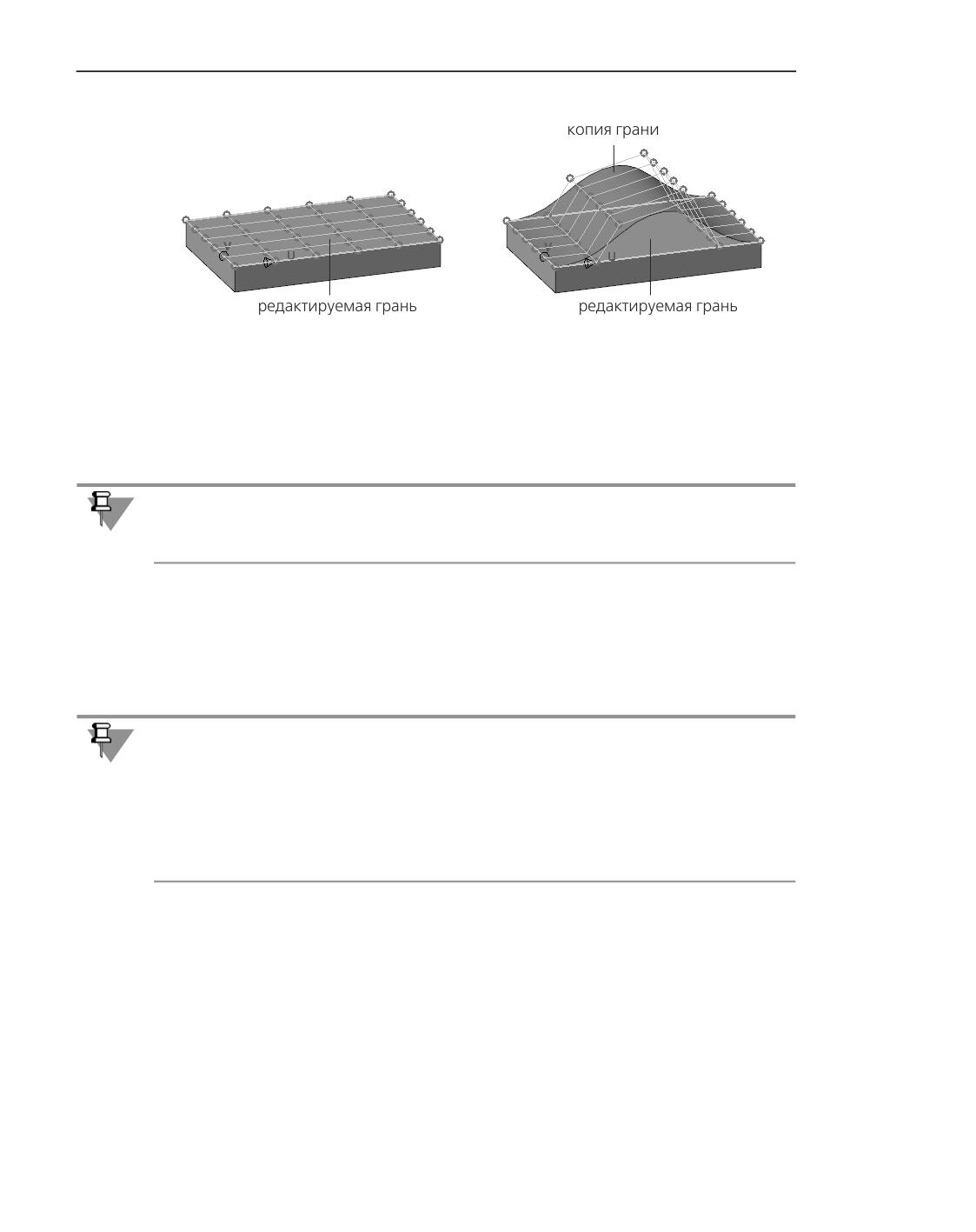
Поверхности
а)
б)
Построение сплайновой формы на эквидистантной поверхности
а) редактируемая грань, б) эквидистантная поверхность и редактируемая грань
Первоначально копия грани совпадает с исходной гранью, т.е. расстояние между гранью
и ее копией равно нулю.
Редактирование копии грани выполняется теми же способами, что и исходной грани.
Если грань была отредактирована до создания копии, то копия принимает форму и по-
ложение редактируемой грани на текущий момент, а сама редактируемая грань возвра-
щается в исходные форму и положение.
Вы можете отказаться от создания копии грани. Для этого отключите опцию Работать с
копией. Копия грани исчезнет, а редактируемая грань снова преобразуется в сплайно-
вую поверхность. Все действия, произведенные в режиме Сплайновая форма, будут
применены к редактируемой грани. Грань примет форму и положение копии на текущий
момент редактирования.
После редактирования копии грани ее границы могут не совпадать с границами исход-
ной грани и располагаться таким образом, что при данном положении границ невозмож-
но стыкование с соседними гранями детали. В этом случае при возврате к редактирова-
нию грани ее форма и положение не будут соответствовать форме и положению копии
на текущий момент редактирования. Грань останется в первоначальном виде, а фантом
сетки сохранит текущее состояние.
Подробнее об особенностях редактирования грани и копии грани...
Особенности редактирования грани и копии грани
▼ При редактировании грани обратите внимание на следующие особенности.
▼ Если редактируемая грань плоская, то при перемещении полюсов сетки в плоско-
сти этой грани, ее форма не изменяется.
▼ При редактировании грани могут измениться форма и положение ее границы. При
этом могут также измениться форма и положение границы грани, соседней с ней.
Данные изменения возможны при условии, что тип соседней грани остается неиз-
менным.
536
Сплайновая форма. Произвольное редактирование грани
Например, редактируемая грань и грань, соседняя с ней, - плоские. Чтобы изме-
нить форму ребра, расположенного между этими гранями, нужно переместить на-
ходящиеся на нем полюсы сетки. Вы можете перемещать полюсы в разных на-
правлениях. Однако, при этом форма ребра будет изменяться в плоскости грани,
соседней с редактируемой. Если положение полюсов не позволяет построить ре-
бро в этой плоскости, форма редактируемой грани возвращается в исходное со-
стояние. При этом полюсы сетки сохраняют текущее положение.
▼ Для редактирования как грани, так и ее копии характерны следующие особенности.
▼ Если исходная грань содержит более 1000 ребер, то работа в режиме Сплайно-
вая форма несколько замедляется.
▼ Если в процессе редактирования полюсы сетки изменили свое положение таким
образом, что форма грани/копии грани не может быть построена корректно, то
грань/копия грани принимает свою первоначальную форму. При этом полюсы
сетки сохраняют текущее положение.
▼
При редактировании грани/копии грани допускается самопересечение.
▼ При переходе от редактирования грани к редактированию ее копии текущие фор-
ма и положение грани передаются копии. Аналогично при обратном переходе (от
копии грани к исходной грани), кроме тех случаев, когда границы копии грани за-
нимают такое положение, при котором невозможно стыкование с соседними гра-
нями детали. В такой ситуации грань будет иметь исходные форму и положение.
Описанные выше особенности редактирования грани/копии грани характерны не только
для первоначального создания сплайновой формы, но и для ее последующего редакти-
рования.
537
Массивы
Общие сведения
При работе с моделью может потребоваться создание копий объектов (например, опе-
раций или компонентов), которые были бы определенным образом упорядочены, напри-
мер, образовывали прямоугольную сетку с заданными параметрами, располагались
вдоль выбранной кривой и т.п. Для создания в модели упорядоченных групп одинаковых
объектов можно использовать команды построения массивов.
Вы можете создавать массивы следующих объектов:
▼ операций, добавляющих или удаляющих материал тела,
▼ тел,
▼ поверхностей,
▼ кривых,
▼ точек,
▼ вспомогательных плоскостей,
▼ вспомогательных осей,
▼ компонентов.
Кроме того, возможно копирование ранее созданных групп точек, групп изопараметри-
ческих кривых и массивов.
Полученный массив представляет собой единый объект, включающий несколько копий
исходных объектов (объектов, выбранных для копирования). Эти копии являются экзем-
плярами массива. Положение экземпляров массива зависит от его типа.
В КОМПАС-3D имеется возможность построения массивов следующих типов:
▼ по сетке,
▼ по концентрической сетке,
▼ вдоль кривой,
▼ по точкам,
▼ по таблице,
▼ зеркальный массив,
▼ по образцу.
Если копируемый объект имеет переменные, можно изменить форму и размеры экзем-
пляров массива, изменив значения этих переменных. Такая возможность доступна для
всех массивов, кроме зеркального массива и массива по образцу. Управление перемен-
ными экземпляров подробно описано в разделе Управление параметрами экземпляров
массива.
Из всех массивов, кроме зеркального массива и массива по образцу, можно исключить
отдельные экземпляры.
Все массивы, кроме массива операций, можно разрушить на отдельные экземпляры.
539

Массивы
Экземпляры массива компонентов по умолчанию имеют такие же массо-центровочные
характеристики, как исходный компонент. При необходимости можно изменить параме-
тры МЦХ для каждого экземпляра. Подробнее...
Базовый экземпляр массива
Базовый экземпляр массива - экземпляр, относительно которого выполняется постро-
ение всех остальных экземпляров массива. Он совпадает с копируемым объектом или -
если копируемых объектов несколько - группой объектов. Остальные экземпляры мас-
сива являются копиями базового экземпляра.
Положение экземпляров массива определяется относительно базового. По умолчанию
базовый экземпляр имеет первый номер среди экземпляров массива. Вы можете изме-
нить положение экземпляров, задав для базового экземпляра другой номер в массиве.
Базовый экземпляр входит в состав массива (кроме массива по точкам и массива по та-
блице) и отображается в Дереве построения в ряду остальных экземпляров массива.
Базовая точка экземпляра массива
Понятие базовой точки экземпляра используется в следующих массивах:
▼ Массив по концентрической сетке,
▼ Массив вдоль кривой,
▼ Массив по точкам,
▼ Массив по таблице.
Положение экземпляра в пространстве определяется относительно его базовой точки. В
свою очередь, положение базовых точек экземпляров определяется типом и параметра-
ми массива. Так, в массиве по концентрической сетке базовые точки экземпляров сов-
падают с узлами сетки, в массиве по точкам или по таблице - с указанными или полу-
ченными из файла точками, а в массиве вдоль кривой базовые точки экземпляров
размещаются вдоль кривой.
Базовой точкой базового экземпляра массива по умолчанию является базовая точка ко-
пируемого объекта (см. раздел Базовая точка трехмерного объекта). Также имеется воз-
можность выбора произвольной точки в качестве базовой точки базового экземпляра.
При этом остальные экземпляры массива будут расположены так, чтобы их положение
относительно соответствующих базовых точек было таким же, как положение базового
экземпляра относительно его базовой точки.
Если копируется операция вращения, тело, созданное операцией вращения, или повер-
хность вращения, то вместо базовой точки копируемого объекта можно использовать ее
проекцию на ось вращения копируемого объекта. Подробнее...
Отображение массива в Дереве построения модели
Созданный массив отображается в Дереве построения модели. Он имеет название и пик-
тограмму, соответствующую его типу.
540
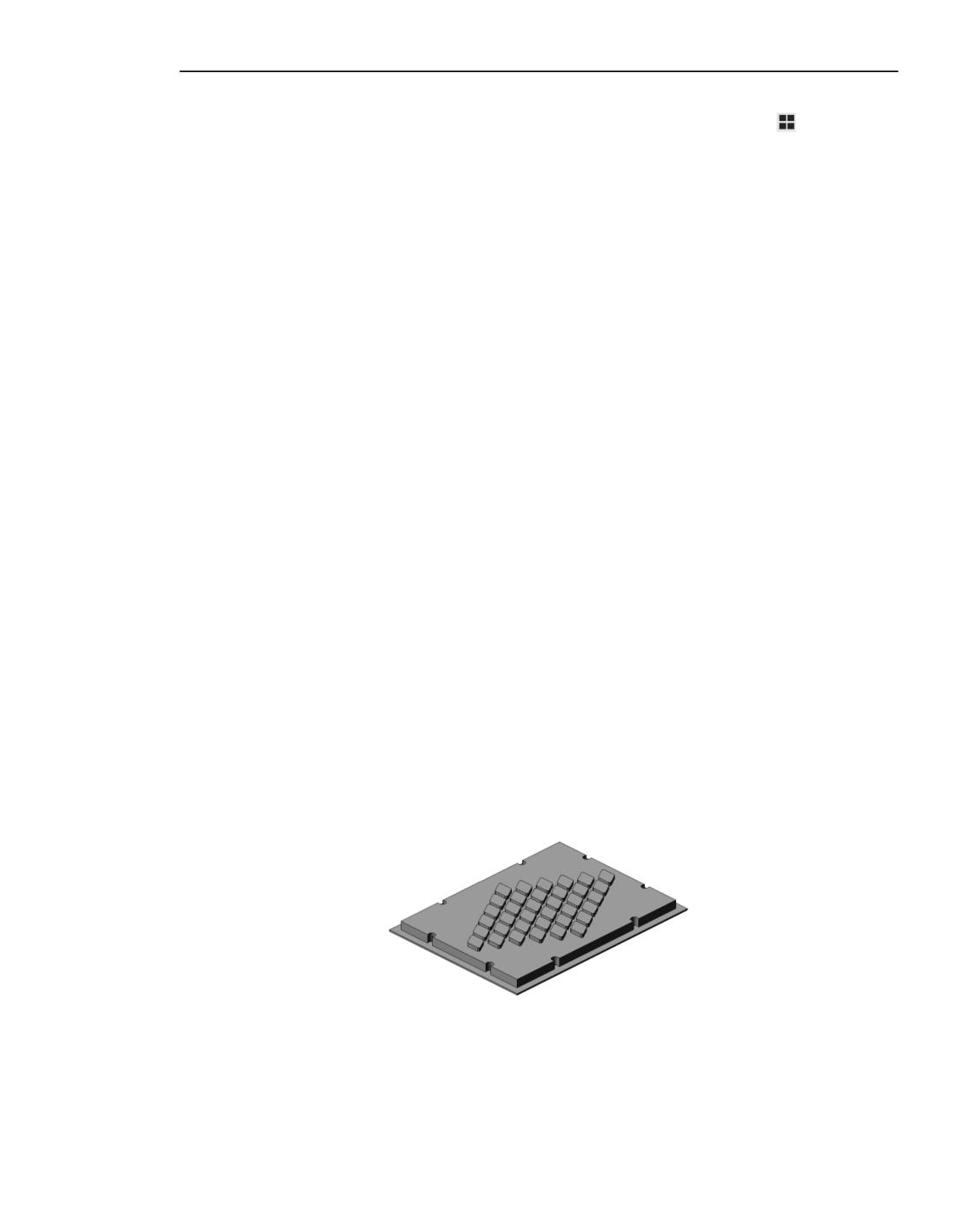
Массив по сетке
При создании массива операций может образоваться тело, состоящие из частей. В этом
случае пиктограмма массива имеет признак наличия нескольких частей .
Экземпляры массива отображаются в Дереве как отдельные объекты, подчиненные мас-
сиву. Порядок расположения экземпляров в Дереве соответствует их номерам в масси-
ве.
Кроме того, в Дереве показывается состав объектов всех экземпляров, кроме базового.
Переменные массивов
При создании массива в Окне переменных модели автоматически создается раздел, ко-
торый содержит переменные этого массива.
Для переменных каждого экземпляра массива создается отдельный подраздел, подчи-
ненный разделу переменных массива. Например, раздел переменных Массив по табли-
це:1 может содержать подразделы Экземпляр (1), Экземпляр (2) и т.п.
Набор переменных экземпляра массива включает переменные размеров эскизов и опе-
раций. Эти переменные автоматически создаются для всех массивов, кроме зеркального
массива и массива по образцу.
Для массива по таблице набор переменных экземпляра также содержит переменные
размеров позиций экземпляров. Эти переменные создаются автоматически при задании
позиций экземпляров массива. Они соответствуют координатам точек, которые считаны
из файла данных или заданы в таблице изменяемых переменных массива.
Вы можете управлять параметрами экземпляров массива, изменяя значения соответст-
вующих переменных. Для этого используются таблица изменяемых переменных и раз-
меры эскизов и операций.
Управление параметрами экземпляров массива...
Массив по сетке
Вы можете создать массив объектов, расположив их в узлах параллелограммной сетки.
Пример массива по сетке приведен на рисунке.
Массив по сетке
541
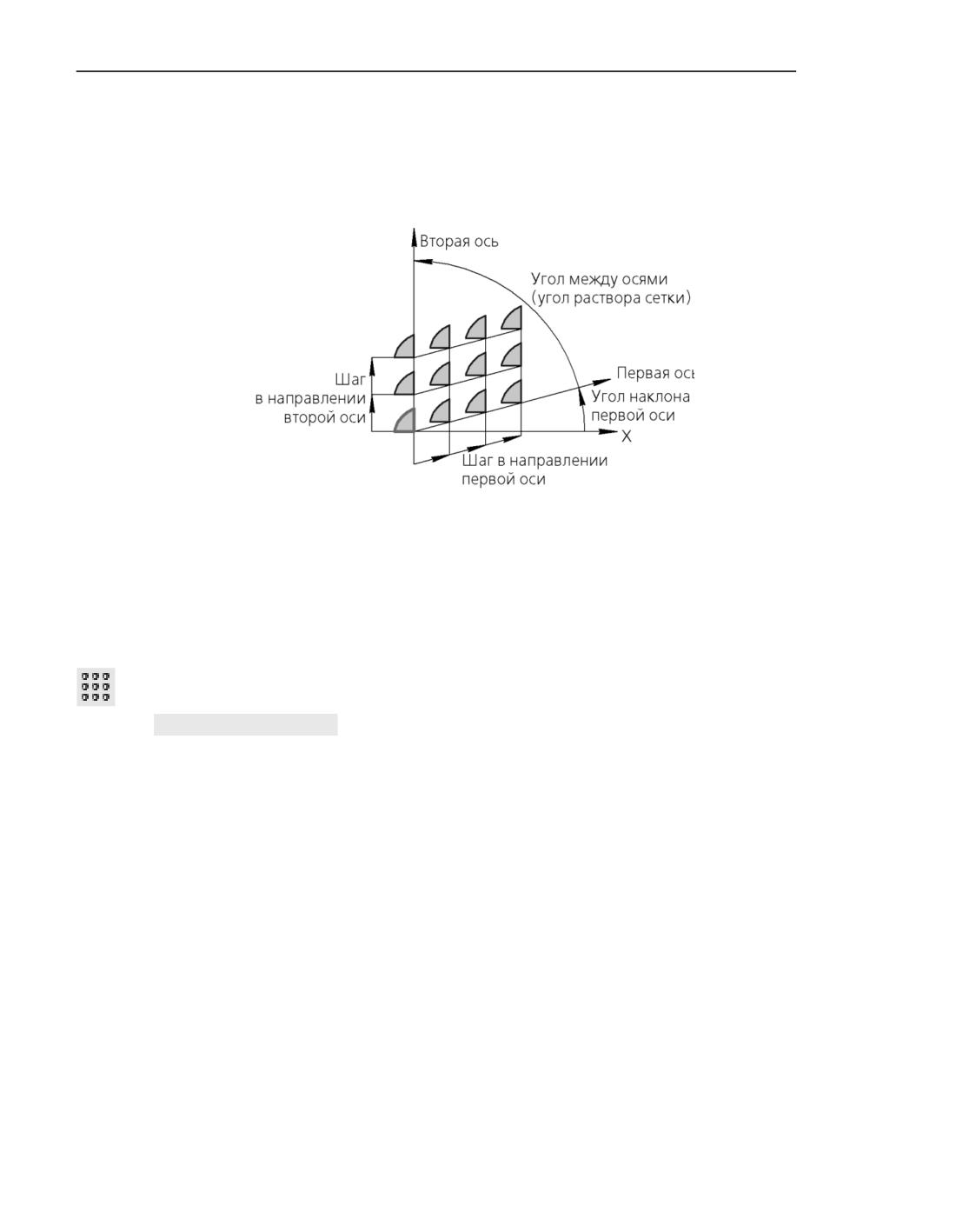
Массивы
Схема образования параллелограммной сетки
Параллелограммная сетка характеризуется направлением образующих ее векторов и
углом между ними (см. рисунок). Началом координат сетки можно считать любую точку
копируемых объектов.
Схема образования параллелограммной сетки
Экземпляры массива отображаются на экране в виде фантома и располагаются в про-
странстве в соответствии с заданными параметрами сетки. Фантом позволяет визуально
проконтролировать правильность задания параметров.
Порядок построения массива по сетке
Для построения массива, экземпляры которого располагаются в узлах параллелограм-
мной сетки, используется команда Массив по сетке.
Способы вызова команды
▼ Инструментальная область: Массивы, копии - Массив по сетке (входит в разделы
Твердотельное моделирование, Каркас и поверхности, Листовое моделирова-
ние, Сборка)
▼ Меню: Моделирование - Массивы - Массив по сетке
Выберите исходные объекты для построения массива, задайте параметры построения,
проконтролируйте правильность заданных значений с помощью фантома и завершите
операцию.
Выбор исходных объектов
Укажите исходные объекты для построения массива в Дереве построения или в графи-
ческой области модели.
Построение массива для объектов различных типов имеет различия. Поэтому массив
(кроме массива произвольных объектов) не может одновременно содержать объекты
любых типов. По умолчанию система определяет тип объектов после указания первого
542
Массив по сетке
из них - в группе Тип будет нажата соответствующая кнопка. Вы можете самостоятель-
но определить тип объектов, нажав нужную кнопку перед их указанием.
Подробнее о выборе копируемых объектов...
После выбора копируемых объектов на экране появляется фантом массива.
Настройка параметров сетки
Схема образования сетки...
Задайте параметры построения массива по каждой из осей сетки. Для этого использу-
ются элементы Панели параметров, расположенные в секции Параметры массива.
Элементы задания параметров по первой оси находятся в группе Направление 1, а по
второй оси - Направление 2.
▼ Направление оси
Доступны следующие способы задания направления:
▼
выбор направляющего объекта,
▼
построение вектора,
▼
задание угла наклона для первой оси и угла раствора для второй.
Подробнее о задании направления оси...
▼ Количество экземпляров по оси
Введите количество экземпляров (включая базовый), располагаемых вдоль оси, в поле
Экземпляров по направлению.
▼ Шаг сетки по оси
Выберите вариант задания шага по оси с помощью кнопок группы Расстояние между:
Соседними экземплярами или Крайними экземплярами - и введите значение
шага в поле Расстояние 1/Расстояние 2.
Подробнее о задании шага сетки...
Советы...
Дополнительные параметры массива
При необходимости задайте дополнительные параметры построения массива.
▼ Укажите номер базового экземпляра в массиве. При этом положение экземпляров мас-
сива изменится. Номер базового экземпляра задается с помощью группы полей Базо-
вый экземпляр секции Дополнительные параметры:
▼ По направлению 1 - номер по первой оси,
▼ По направлению 2 - номер по второй оси.
Подробнее...
▼ Выберите вариант размещения экземпляров внутри сетки с помощью группы кнопок
Схема секции Дополнительные параметры. Подробнее...
▼ Задайте наименование массива и свойства поверхности экземпляров с помощью эле-
ментов секции Свойства.
543
Массивы
Дополнительные возможности построения массива для объектов
некоторых типов
В зависимости от типа копируемых объектов доступны следующие возможности постро-
ения массива.
▼ Тип Операции - построение геометрического массива. Для этого используется пере-
ключатель Геометрический массив, расположенный в секции Параметры массива.
Подробнее...
▼ Тип Произвольный - задание области применения операции с помощью элементов
секции Область применения. Подробнее...
▼ Тип Операции или Кривые, точки, вспомогательная геометрия - изменение раз-
меров экземпляров массива. Для работы с размерами установите переключатель Пока-
зать размеры в положение I (включено). Переключатель расположен в секции Пара-
метры экземпляров. Подробнее...
▼ Для всех типов, кроме Тела или поверхности - изменение значений переменных эк-
земпляров массива с помощью таблицы изменяемых переменных. Для создания таблицы
щелкните мышью по названию поля Таблица изменяемых переменных в секции
Параметры экземпляров. Подробнее...
Изменение экземпляров с помощью таблицы переменных и размеров недоступно для ге-
ометрического массива.
Удаление и восстановление экземпляров массива
Вы можете удалить некоторые экземпляры массива и восстановить удаленные. Для это-
го раскройте секцию Удаленные экземпляры. В графической области у экземпляров
массива появятся характерные точки Удалить/восстановить экземпляр. Щелкните
мышью по характерной точке того экземпляра, который требуется удалить/восстано-
вить. Подробнее...
Завершение операции
Для завершения создания массива нажмите кнопку Создать объект.
Если в результате операции образуется тело из нескольких частей, то после выполнения
операции запускается процесс изменения набора частей. Выберите части, которые сле-
дует оставить (см. раздел Выбор частей, которые следует оставить).
Каждый экземпляр массива операций наследует область применения своего исходного
элемента. Подробнее...
После выполнения указанных действий созданный массив появляется в графической
области модели, а соответствующая его типу пиктограмма - в Дереве построения.
Советы
▼ Количество экземпляров массива, направление осей сетки и шаг по осям можно задать
в графической области модели - с помощью характерных точек (о характерных точках
объектов см. раздел Характерные точки объектов).
544
Массив по сетке
▼ Для задания линейных и угловых параметров можно использовать команды геометри-
ческого калькулятора.
▼ Вы можете назначить допуски на значения параметров операции, выраженных в линей-
ных или угловых величинах. Для этого вызовите команду Допуск, расположенную в ме-
ню нужного параметра, или щелкните по значку
, отображаемому в поле параметра
(значок отображается в том случае, если на значение параметра назначен допуск). Под-
робнее о назначении допуска...
Смотрите также
Особенности создания массива операций
Приемы работы с массивом произвольных объектов
Разрушение массивов
Направление осей сетки
При построении массива по сетке можно задать направление для каждой из осей сетки.
Схема образования сетки...
Умолчательное направление осей
По умолчанию оси сетки расположены под углом 90° друг к другу.
Умолчательное направление первой оси определяется следующим образом.
При копировании объектов всех типов, кроме операций, направление первой оси сетки
совпадает с осью X текущей системы координат (о выборе текущей системы координат
см. раздел Текущая система координат. Выбор текущей системы координат).
При копировании операции направление первой оси сетки совпадает с осью Х эскиза
этой операции.
Если копируются операции выдавливания и вращения, использующие в качестве сече-
ния не эскиз, а другие объекты (например, грань), то направление первой оси сетки сов-
падает с осью Х абсолютной системы координат.
Если для копирования выбрано несколько операций, то направление первой оси сетки
задается осью Х эскиза или осью Х абсолютной системы координат первой указанной
операции.
Способы задания направления
Элементы задания направления находятся в секции Параметры массива Панели пара-
метров: для первой оси - в группе Направление 1, а для второй оси - в группе
Направление 2.
Вы можете задать направление любой из осей сетки одним из следующих способов.
▼ Активизируйте поле Направляющий объект, соответствующее настраиваемой оси, и
укажите нужный объект в Дереве построения или в графической области модели. Наи-
менование указанного объекта появится в поле.
В качестве направляющего объекта можно использовать:
545
Массивы
▼
прямолинейный объект - ось сетки направлена вдоль прямой, параллельной
объекту,
▼
плоский объект - ось сетки направлена вдоль прямой, перпендикулярной объек-
ту,
▼
цилиндрическая или коническая поверхность - ось сетки направлена вдоль пря-
мой, параллельной оси вращения.
Прямолинейные и плоские объекты перечислены в таблице Типы объектов моде-
ли.
▼ Постройте вектор, нажав кнопку Построить вектор справа от поля Направляющий
объект. Подробнее о построении вектора...
Направление, заданное направляющим объектом или вектором, можно сменить на
обратное с помощью кнопки Сменить направление, расположенной справа от поля
Расстояние 1/Расстояние 2.
▼ Задайте угол:
▼
для первой оси - угол наклона оси относительно ее умолчательного положения;
значение вводится в поле Наклон;
▼
для второй оси - угол между осями сетки; значение вводится в поле Угол рас-
твора.
Если направление оси задано направляющим объектом или вектором, то ввод угла недо-
ступен.
Количество экземпляров массива и шаг сетки
При построении массива по сетке можно задать количество экземпляров и шаг сетки для
каждой из ее осей.
Схема образования сетки...
Элементы задания параметров сетки (количества экземпляров и расстояния между ни-
ми) находятся в секции Параметры массива Панели параметров: для первой оси - в
группе Направление 1, а для второй оси - в группе Направление 2.
Чтобы задать количество экземпляров, располагаемых вдоль оси, введите нужное зна-
чение в поле Экземпляров по направлению. Заданное количество включает базовый
экземпляр.
При количестве экземпляров больше единицы на Панели параметров отображаются эле-
менты задания шага сетки вдоль соответствующей оси.
Чтобы задать шаг сетки по оси (т.е. расстояние, на котором будут располагаться экзем-
пляры), выполните следующие действия.
1. Выберите вариант задания шага с помощью кнопок группы Расстояние между.
▼ Соседними экземплярами - задается расстояние между соответствующими точка-
ми соседних экземпляров в направлении оси. Этот вариант удобно использовать, если
требуется разместить определенное количество экземпляров на известном расстоянии
друг от друга.
546
Массив по сетке
▼ Крайними экземплярами - задается расстояние между соответствующими точками
первого и последнего экземпляра в направлении оси. Этот вариант удобно использо-
вать, если требуется разместить на участке известной длины определенное количество
экземпляров.
2. Введите значение шага в поле Расстояние 1/Расстояние 2.
Изменение положения экземпляров в массиве
относительно базового
Положение экземпляров в массиве определяется относительно базового экземпляра.
По умолчанию номер базового экземпляра (1, 1), см. рис. а. Вы можете изменить поло-
жение экземпляров массива относительно базового, задав ему нужный номер в массиве,
см. рис. б. О номерах экземпляров массива рассказано в разделе Отображение массива
в Дереве построения модели.
а)
б)
Изменение положения экземпляров в массиве относительно базового
(базовый экземпляр показан белым цветом):
а) базовый экземпляр с номером (1, 1); б) базовый экземпляр с номером (2, 2)
Чтобы задать номер базового экземпляра, раскройте секцию Дополнительные пара-
метры и введите нужные значения в поля группы Базовый экземпляр:
▼ По направлению 1 - номер базового экземпляра по первой оси,
▼ По направлению 2 - номер базового экземпляра по второй оси.
Экземпляры массива изменят свое положение так, чтобы номер базового экземпляра в
массиве соответствовал заданному.
Размещение экземпляров массива внутри сетки
Размещение экземпляров массива по сетке и их количество внутри первоначально за-
данной сетки можно изменить, например, расположить экземпляры только по периметру
сетки или в шахматном порядке.
Чтобы выбрать вариант размещения экземпляров, раскройте секцию Дополнительные
параметры и нажмите нужную кнопку в группе кнопок Схема. Возможные варианты
размещения приведены в таблице.
547
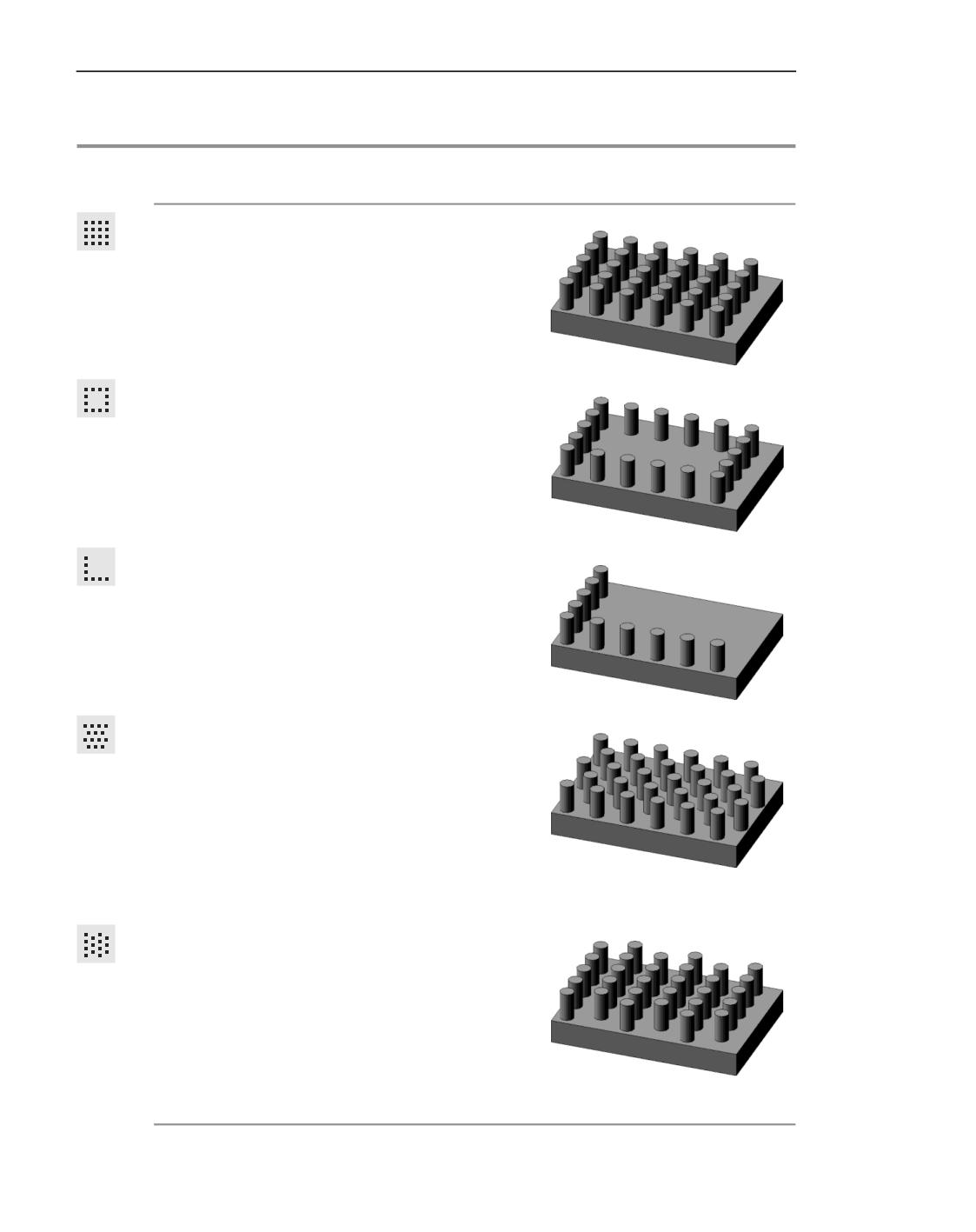
Массивы
Варианты размещения экземпляров внутри сетки
Схема размещения
Правила формирования
Результат построения
массива
Стандартная
Экземпляры массива
располагаются во всех
узлах сетки.
Удалять копии
Экземпляры массива
внутри сетки*
располагаются по
периметру сетки.
Копировать только
Экземпляры массива
вдоль осей**
располагаются только
вдоль осей сетки.
Шахматный
Экземпляры сдвигаются
порядок - сдвиг
относительно узлов сетки
вдоль оси 1**
на полшага вдоль первой
оси. Сдвиг выполняется в
каждом четном ряду в
текущем направлении оси.
Первым рядом считается
ряд, содержащий
экземпляр с номером (1, 1).
Шахматный
Экземпляры сдвигаются
порядок - сдвиг
относительно узлов сетки
вдоль оси 2**
на полшага вдоль второй
оси. Сдвиг выполняется в
каждом четном ряду в
текущем направлении оси.
Первым рядом считается
ряд, содержащий
экземпляр с номером (1, 1).
548
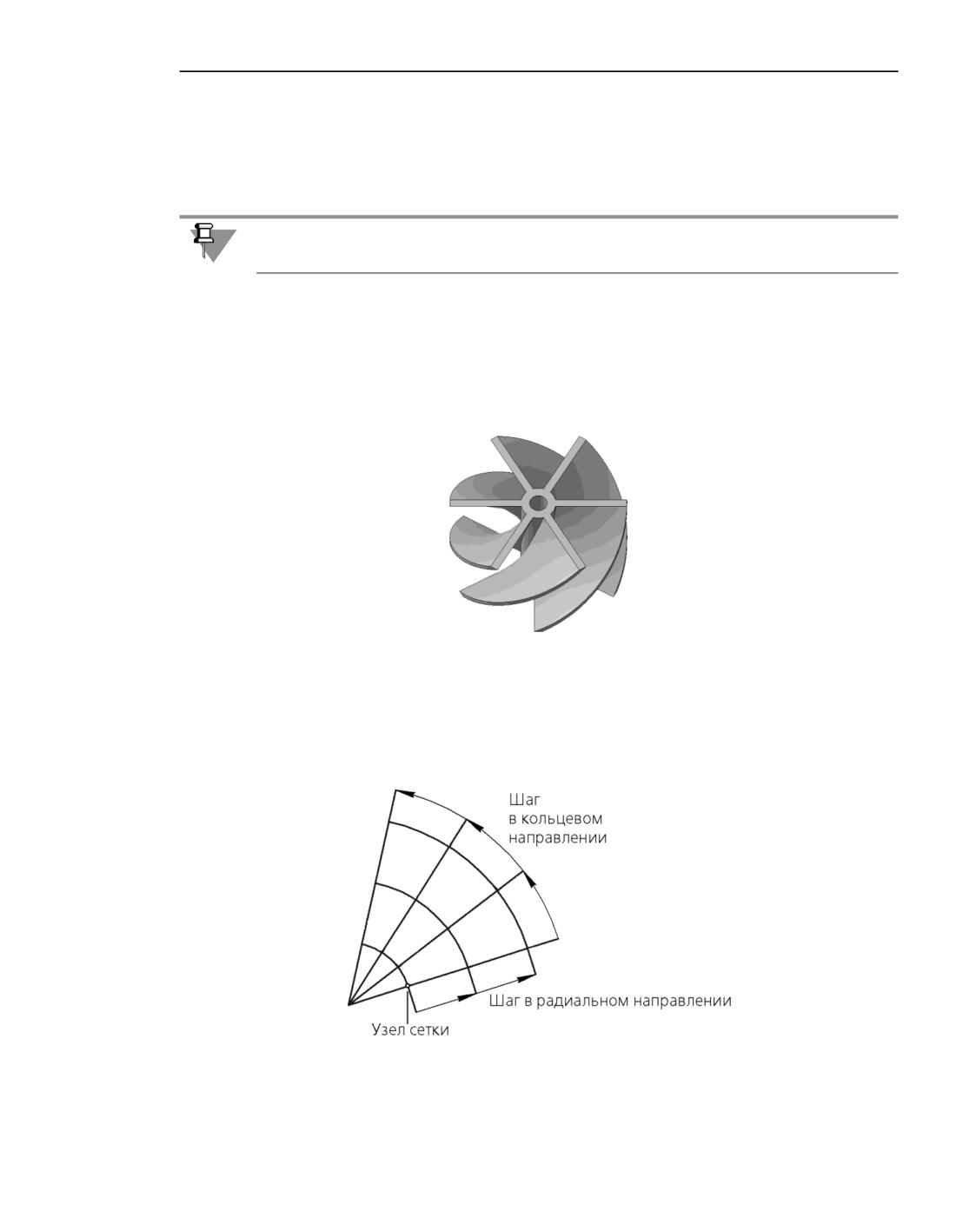
Массив по концентрической сетке
* Выбор схемы имеет смысл, если количество экземпляров по обоим направлениям три и более.
** Выбор схемы имеет смысл, если количество экземпляров по обоим направлениям два и более.
Положение базового экземпляра при размещении экземпляров в шахматном порядке не
меняется.
Массив по концентрической сетке
Вы можете создать массив объектов, расположив их в узлах концентрической сетки.
Пример массива по концентрической сетке приведен на рисунке.
Массив по концентрической сетке
Схема построения массива
Концентрическая сетка характеризуется положением ее плоскости и центра, радиусами
окружностей и углом между пересекающими их радиальными лучами (см. рисунок).
Концентрическая сетка массива
549
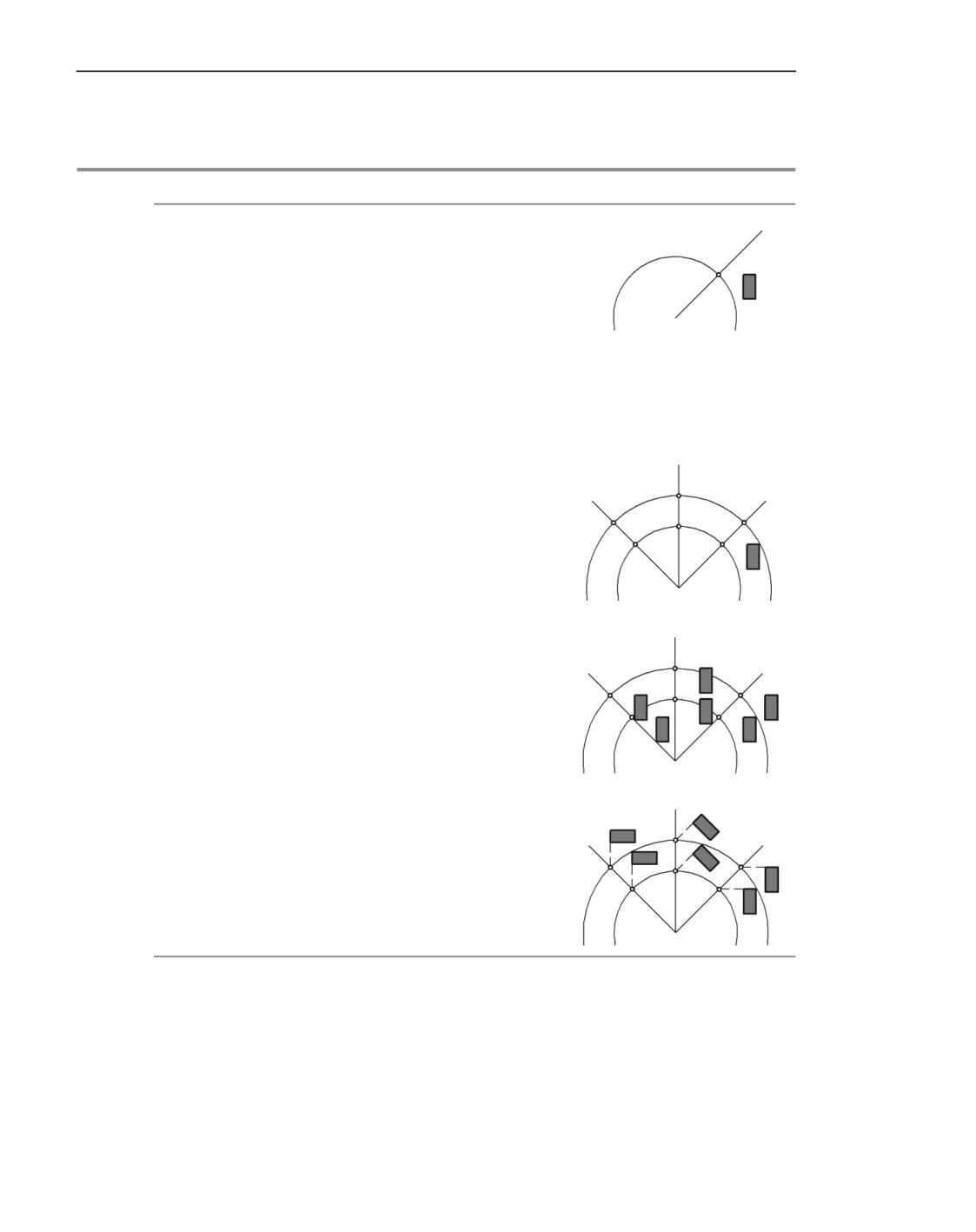
Массивы
Принципы построения массива по концентрической сетке
Построение массива по концентрической сетке
Принципы построения
Результат*
1. Строится плоскость сетки, проходящая через
базовую точку базового экземпляра перпен-
дикулярно оси массива. Точка пересечения
оси массива с этой плоскостью - центр сетки
массива.
2. В плоскости сетки строятся первый луч и пер-
вая окружность сетки, проходящие через ба-
зовую точку. Таким образом, базовая точка
базового экземпляра является первым узлом
сетки.
3. Согласно параметрам сетки строятся осталь-
ные лучи и окружности сетки и определяется
положение остальных узлов сетки.
4. Базовые точки остальных экземпляров мас-
сива совмещаются с узлами сетки. Экземпля-
ры располагаются относительно своих базо-
вых точек так же, как базовый располагается
относительно своей.
5. Если включен доворот копий до радиального
направления, то каждый экземпляр поворачи-
вается в плоскости сетки относительно своей
базовой точки так, чтобы располагаться отно-
сительно своего луча так же, как базовый рас-
полагается относительно своего.
* Результат построения показан в проекции на плоскость, перпендикулярную оси массива.
Особенности построения массива для группы объектов
Если копируется группа объектов, то для всех объектов, кроме операций, массив строит-
ся следующим образом.
550
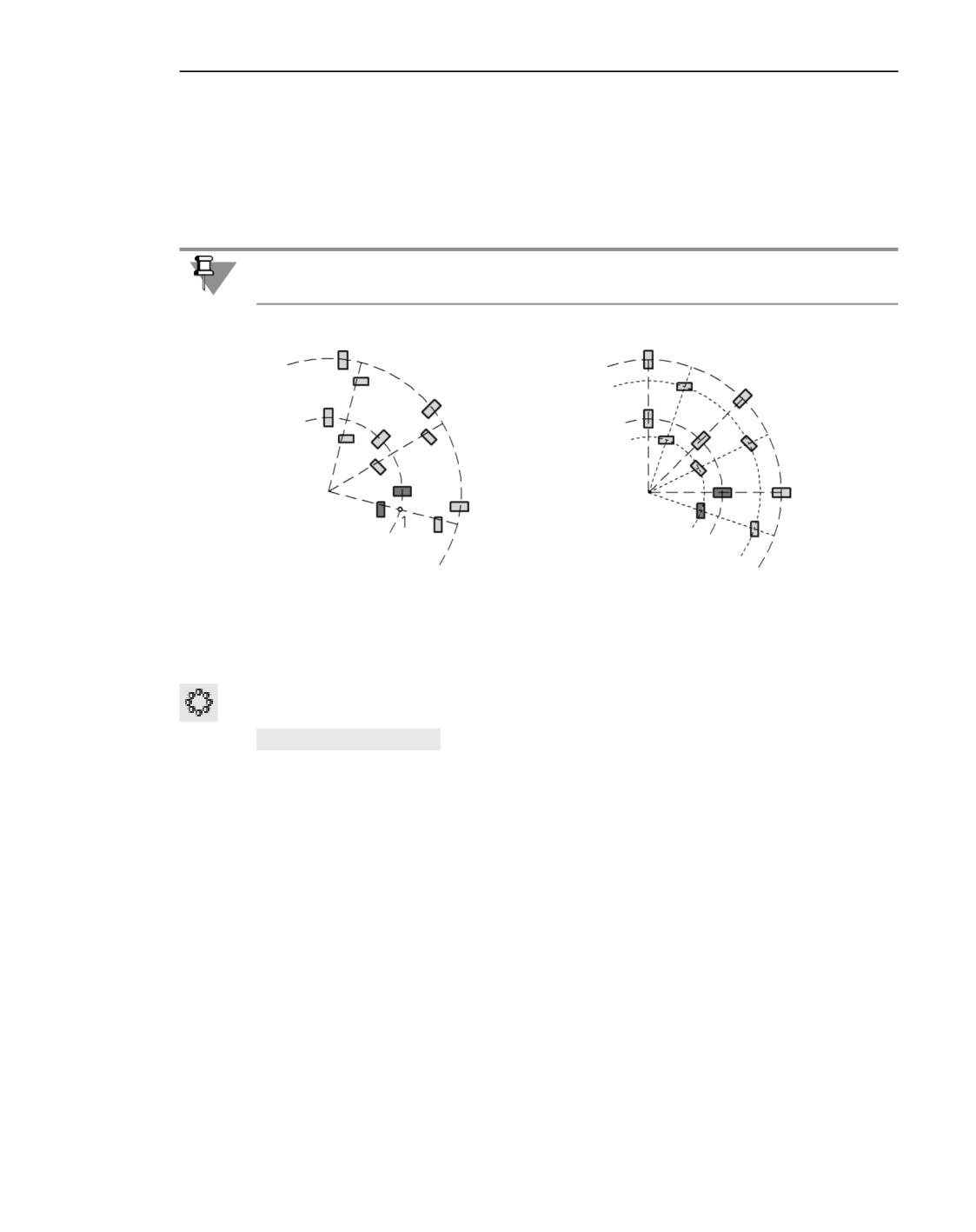
Массив по концентрической сетке
▼ Если базовая точка задана вручную, то группа объектов копируется как одно целое: стро-
ится одна сетка для группы копируемых объектов; если включен доворот, то каждый эк-
земпляр (группа копий) поворачивается вокруг своей базовой точки (рис. а).
▼ Если базовая точка автоопределена, то объекты группы копируются по отдельности: для
каждого объекта строится собственная сетка; если включен доворот, то копия каждого
объекта поворачивается вокруг своей базовой точки (рис. б).
Группа операций копируется всегда как одно целое.
а)
б)
Массив группы объектов по концентрической сетке c доворотом
а) в качестве базовой указана точка 1, б) базовая точка не указана
Порядок построения массива по концентрической сетке
Для построения массива, экземпляры которого располагаются в узлах концентрической
сетки, используется команда Массив по концентрической сетке.
Способы вызова команды
▼ Инструментальная область: Массивы, копии - Массив по концентрической сетке
(входит в разделы Твердотельное моделирование, Каркас и поверхности, Листо-
вое моделирование, Сборка)
▼ Меню: Моделирование - Массивы - Массив по концентрической сетке
Выберите исходные объекты для построения массива, задайте параметры построения,
проконтролируйте правильность заданных значений с помощью фантома и завершите
операцию.
Выбор исходных объектов
Укажите исходные объекты для построения массива в Дереве построения или в графи-
ческой области модели.
Построение массива для объектов различных типов имеет различия. Поэтому массив
(кроме массива произвольных объектов) не может одновременно содержать объекты
любых типов. По умолчанию система определяет тип объектов после указания первого
551
Массивы
из них - в группе Тип будет нажата соответствующая кнопка. Вы можете самостоятель-
но определить тип объектов, нажав нужную кнопку перед их указанием.
Подробнее о выборе копируемых объектов...
После выбора копируемых объектов на экране появляется фантом базовой точки копи-
руемого объекта в виде трех взаимно перпендикулярных векторов (см. раздел Базовая
точка трехмерного объекта).
Задание оси массива
Вы можете задать ось для построения массива одним из следующих способов.
▼
Активизируйте поле Ось и укажите нужный объект в Дереве построения или в графиче-
ской области модели. Наименование указанного объекта появится в поле.
▼ Постройте ось, нажав кнопку Построить ось справа от поля Ось. Подробнее о построе-
нии оси...
Подробнее о задании оси...
После задания оси массива на экране появляются фантом массива и стрелки, показыва-
ющие направление добавления экземпляров относительно исходных элементов. Cетка
массива строится с умолчательными параметрами.
Настройка параметров сетки
Схема построения массива...
Задайте параметры построения массива в кольцевом и радиальном направлениях. Для
этого используются элементы Панели параметров, расположенные в секции Параме-
тры массива. Элементы задания параметров в кольцевом направлении находятся в
группе Кольцевое направление, а в радиальном - Радиальное направление.
▼ Количество экземпляров по направлению
Введите количество экземпляров (включая базовый), располагаемых в кольцевом/ради-
альном направлении, в поле Экземпляров по направлению соответствующей группы
элементов.
▼ Шаг сетки по направлению
▼ Кольцевое направление - выберите вариант задания шага с помощью кнопок
группы Угол между: Соседними экземплярами или Крайними
экземплярами - и введите значение угла в поле Угол.
▼ Радиальное направление - выберите вариант задания шага с помощью кнопок
группы Расстояние между: Соседними экземплярами или Крайними
экземплярами - и введите значение расстояния в поле Расстояние.
Подробнее о задании параметров в кольцевом направлении...
Подробнее о задании параметров в радиальном направлении...
Советы...
Ориентация экземпляров массива
Выберите ориентацию экземпляров массива. Для этого нажмите нужную кнопку в группе
Ориентация:
552
Массив по концентрической сетке
▼ Доворачивать,
▼ Сохранять исходную.
Подробнее об ориентации экземпляров массива...
Дополнительные параметры массива
При необходимости задайте дополнительные параметры построения массива.
▼ Выберите произвольную точку в качестве базовой точки базового экземпляра массива
(положение этой точки влияет на положение сетки). Для этого активизируйте поле Точ-
ка в группе Базовая точка секции Параметры массива и укажите нужный точечный
объект. Подробнее...
Если исходным объектом для построения массива является операция вращения, тело,
созданное этой операцией, или поверхность вращения, то вы можете отключить исполь-
зование проекции базовой точки (включено по умолчанию). Подробнее...
▼ Расположите экземпляры вдоль оси массива с заданным шагом. При этом экземпляры
будут находиться не в одной плоскости, а в разных плоскостях, смещенных друг от друга
на величину шага. Значение шага задается в поле Шаг вдоль оси секции Дополни-
тельные параметры. Подробнее...
▼ Укажите номер базового экземпляра в массиве. При этом положение экземпляров мас-
сива изменится. Номер базового экземпляра задается с помощью группы полей Базо-
вый экземпляр секции Дополнительные параметры.
▼
В радиальном направлении - номер по радиальному направлению,
▼
В кольцевом направлении - номер по кольцевому направлению.
Подробнее...
▼ Выберите вариант размещения экземпляров внутри сетки с помощью группы кнопок
Схема секции Дополнительные параметры. Подробнее...
▼ Задайте наименование массива и свойства поверхности экземпляров с помощью эле-
ментов секции Свойства.
Дополнительные возможности построения массива для объектов
некоторых типов
В зависимости от типа копируемых объектов доступны следующие возможности постро-
ения массива.
▼ Тип Операции - построение геометрического массива. Для этого используется пере-
ключатель Геометрический массив, расположенный в секции Параметры массива.
Подробнее...
▼ Тип Произвольный - задание области применения операции с помощью элементов
секции Область применения. Подробнее...
▼ Тип Операции или Кривые, точки, вспомогательная геометрия - изменение раз-
меров экземпляров массива. Для работы с размерами установите переключатель Пока-
зать размеры в положение I (включено). Переключатель расположен в секции Пара-
метры экземпляров. Подробнее...
▼ Для всех типов, кроме Тела или поверхности - изменение значений переменных эк-
земпляров массива с помощью таблицы изменяемых переменных. Для создания табли-
553
Массивы
цы щелкните мышью по названию поля Таблица изменяемых переменных в секции
Параметры экземпляров. Подробнее...
Изменение экземпляров с помощью таблицы переменных и размеров недоступно для ге-
ометрического массива.
Удаление и восстановление экземпляров массива
Вы можете удалить некоторые экземпляры массива и восстановить удаленные. Для это-
го раскройте секцию Удаленные экземпляры. В графической области у экземпляров
массива появятся характерные точки Удалить/восстановить экземпляр. Щелкните
мышью по характерной точке того экземпляра, который требуется удалить/восстано-
вить. Подробнее...
Завершение операции
Для завершения создания массива нажмите кнопку Создать объект.
Если в результате операции образуется тело из нескольких частей, то после выполнения
операции запускается процесс изменения набора частей. Выберите части, которые сле-
дует оставить (см. раздел Выбор частей, которые следует оставить).
Каждый экземпляр массива операций наследует область применения своего исходного
элемента. Подробнее...
После выполнения указанных действий созданный массив появляется в графической
области модели, а соответствующая его типу пиктограмма - в Дереве построения.
Советы
▼ Количество экземпляров массива и шаг сетки можно задать в графической области
модели - с помощью характерных точек (о характерных точках объектов см. раздел Ха-
рактерные точки объектов).
▼ Для задания линейных и угловых параметров можно использовать команды геометри-
ческого калькулятора.
▼ Вы можете назначить допуски на значения параметров операции, выраженных в линей-
ных или угловых величинах. Для этого вызовите команду Допуск, расположенную в ме-
ню нужного параметра, или щелкните по значку
, отображаемому в поле параметра
(значок отображается в том случае, если на значение параметра назначен допуск). Под-
робнее о назначении допуска...
Смотрите также
Особенности создания массива операций
Приемы работы с массивом произвольных объектов
Разрушение массивов
554
Массив по концентрической сетке
Ось массива
При построении массива по концентрической сетке положение плоскости сетки и ее центра
определяются осью массива - плоскость проходит перпендикулярно оси, а точка
пересечения оси с этой плоскостью является центром сетки.
Вы можете задать ось массива одним из следующих способов.
▼ Активизируйте поле Ось и укажите нужный объект в Дереве построения или в графиче-
ской области модели. Наименование указанного объекта появится в поле.
В качестве оси массива можно использовать любой прямолинейный объект (см. табл.
Типы объектов модели) или поверхность вращения, кроме сферы. При выборе повер-
хности вращения осью массива становится ось этой поверхности.
▼ Постройте ось. Для запуска процесса построения оси нажмите кнопку Построить ось
справа от поля Ось. Подробнее о построении оси...
Особенности задания оси
При указании объекта в качестве оси массива обратите внимание на следующие особен-
ности.
Если выбранная ось проходит через базовую точку базового экземпляра массива, то
определить направление лучей сетки нельзя, т.к. центр сетки совпадает с базовой точкой
базового экземпляра. В этом случае невозможно создать экземпляры массива в ради-
альном направлении. Настройка параметров сетки для данного направления будет недо-
ступна. В конечном итоге сетка массива будет содержать одну окружность с центром в
базовой точке базового экземпляра. На этой окружности будут располагаться экземпля-
ры массива кольцевого направления.
Если требуется, чтобы массив строился вокруг выбранной оси и содержал экземпляры
в радиальном направлении, измените положение базовой точки базового экземпляра.
Подробнее...
При выборе оси, проходящей через базовую точку базового экземпляра, на экране появ-
ляется сообщение о невозможности создания экземпляров массива в радиальном на-
правлении.
Чтобы подтвердить выбор оси, нажмите кнопку Изменить. Ось будет выбрана. Элемен-
ты задания параметров для радиального направления скроются.
Чтобы отказаться от выбора оси, нажмите кнопку Отмена.
Параметры сетки в кольцевом направлении
При построении массива по концентрической сетке можно задать количество экземпля-
ров и шаг сетки в кольцевом направлении.
Схема построения массива...
Элементы задания параметров сетки для кольцевого направления находятся в группе
Кольцевое направление секции Параметры массива Панели параметров.
Для задания параметров выполните следующие действия.
555
Массивы
1. Задайте количество экземпляров (включая базовый экземпляр), располагаемых на
окружности сетки. Для этого введите нужное значение в поле Экземпляров по на-
правлению. Заданное количество определяет количество лучей сетки.
2. Задайте шаг сетки в кольцевом направлении. Шаг сетки в данном случае представляет
собой угол между соседними экземплярами массива, расположенными на окружности
сетки.
Элементы задания шага сетки - группа кнопок Угол между и поле Угол - отобража-
ются на Панели параметров, если количество экземпляров массива больше единицы.
По умолчанию в группе кнопок Угол между нажата кнопка Крайними экземплярами,
а поле Угол содержит значение 360°. При этом экземпляры массива располагаются рав-
номерно по всей длине окружности.
Если требуется расположить экземпляры в пределах заданной дуги или под определен-
ным углом друг к другу, выполните следующие действия.
▼ Выберите вариант задания шага с помощью кнопок группы Угол между.
▼ Соседними экземплярами - задается угол между соседними экземплярами в
кольцевом направлении (т.е. угол между соседними лучами сетки). Этот вариант
удобно использовать, если требуется разместить определенное количество эк-
земпляров под известным углом друг к другу.
▼ Крайними экземплярами - задается угол между первым и последним экзем-
плярами в кольцевом направлении (т.е. угол между первым и последним лучами
сетки). Этот вариант удобно использовать, если требуется разместить определен-
ное количество экземпляров равномерно по дуге.
▼ Введите нужное значение угла в поле Угол (значение должно быть меньше 360°).
3. Если требуется, чтобы построение массива по кольцевому направлению выполнялось в
противоположную сторону, нажмите кнопку Сменить направление, расположенную
справа от поля Угол. Направление построения показано на экране стрелками.
Параметры сетки в радиальном направлении
При построении массива по концентрической сетке можно задать количество экземпляров
и шаг сетки в радиальном направлении.
Схема построения массива...
Элементы задания параметров сетки для радиального направления находятся в группе
Радиальное направление секции Параметры массива Панели параметров.
Группа элементов Радиальное направление отсутствует на Панели параметров, если
ось массива проходит через базовую точку базового экземпляра массива. Подробнее...
Для задания параметров выполните следующие действия.
556
Массив по концентрической сетке
1. Задайте количество экземпляров (включая базовый экземпляр), располагаемых на луче
сетки. Для этого введите нужное значение в поле Экземпляров по направлению. За-
данное количество определяет количество окружностей сетки.
2. Задайте шаг сетки в радиальном направлении. Шаг сетки в данном случае представляет
собой расстояние между соседними экземплярами массива, расположенными на луче
сетки.
Элементы задания шага сетки - группа кнопок Расстояние между и поле
Расстояние - отображаются на Панели параметров, если количество экземпляров
массива больше единицы.
Чтобы задать шаг сетки в радиальном направлении, выполните следующие действия.
▼ Выберите вариант задания шага с помощью кнопок группы Расстояние между.
▼ Соседними экземплярами - задается расстояние между соседними экзем-
плярами в радиальном направлении (т.е. расстояние между соседними окружно-
стями сетки). Этот вариант удобно использовать, если требуется разместить опре-
деленное количество экземпляров на известном расстоянии друг от друга.
▼ Крайними экземплярами - задается расстояние между первым и последним
экземплярами в радиальном направлении (т.е. расстояние между первой и по-
следней окружностями сетки). Этот вариант удобно использовать, если требуется
разместить на участке известной длины определенное количество экземпляров.
▼ Введите нужное значение расстояния в поле Расстояние.
3. Если требуется, чтобы построение массива по радиальному направлению выполнялось
в противоположную сторону, нажмите кнопку Сменить направление, расположенную
справа от поля Расстояние.
Ориентация экземпляров массива
Экземпляры в массиве по концентрической сетке могут сохранять исходную ориентацию
или поворачиваться с учетом углового шага сетки. Чтобы выбрать вариант построения,
активизируйте нужный переключатель в группе Ориентация (см. таблицу).
Ориентация экземпляров массива по концентрической сетке
Вариант
Правила поворота экземпляров Результат построения
построения
Доворачивать Каждый экземпляр
поворачивается в плоскости
сетки вокруг своей базовой
точки так, чтобы располагаться
относительно своего луча так же,
как базовый экземпляр
располагается относительно
своего.
557
Массивы
Ориентация экземпляров массива по концентрической сетке
Вариант
Правила поворота экземпляров Результат построения
построения
Сохранять
Поворот экземпляров не
исходную
производится.
Смещение экземпляров вдоль оси массива
При построении массива по концентрической сетке вы можете расположить экземпляры
не в одной плоскости, а в разных плоскостях, смещенных друг от друга на заданную ве-
личину вдоль оси массива. Пример такого построения приведен на рисунке.
Пример массива по концентрической сетке со смещением экземпляров вдоль оси
Чтобы расположить экземпляры со смещением вдоль оси массива, введите значение
смещения в поле Шаг вдоль оси секции Дополнительные параметры. Значение шага
может быть как положительным, так и отрицательным (положительное направление оси
показано на фантоме прямой стрелкой).
После задания шага положение экземпляров на фантоме изменится.
Пример изменения положения экземпляров массива при задании шага по оси приведен
на рисунках:
▼ рисунок а - шаг по оси равен нулю, все экземпляры массива находятся в одной плоско-
сти,
▼ рисунок б - шаг по оси отличен от нуля, экземпляры массива располагаются вдоль оси
массива со смещением на величину шага.
558
Массив по концентрической сетке
а)
б)
Изменение положения экземпляров массива при задании шага по оси
a) нулевой шаг; б) шаг по оси отличен от нуля
Изменение положения экземпляров в массиве
относительно базового
Положение экземпляров в массиве определяется относительно базового экземпляра.
По умолчанию номер базового экземпляра (1, 1), см. рис. а. Вы можете изменить поло-
жение экземпляров массива относительно базового, задав ему нужный номер в массиве,
см. рис. б. О номерах экземпляров массива рассказано в разделе Отображение массива
в Дереве построения модели.
а)
б)
Изменение положения экземпляров в массиве относительно базового экземпляра
(базовый экземпляр показан белым цветом):
а) базовый экземпляр с номером (1, 1); б) базовый экземпляр с номером (1, 2)
Чтобы задать номер базового экземпляра, раскройте секцию Дополнительные пара-
метры и введите нужные значения в поля группы Базовый экземпляр:
▼ В радиальном направлении - номер по радиальному направлению,
▼ В кольцевом направлении - номер по кольцевому направлению.
Экземпляры массива изменят свое положение так, чтобы номер базового экземпляра в
массиве соответствовал заданному.
559
Массивы
Размещение экземпляров внутри концентрической сетки
Экземпляры массива по концентрической сетке можно сдвигать на полшага в кольцевом
или радиальном направлении.
Чтобы выбрать вариант размещения экземпляров, раскройте секцию Дополнительные
параметры и нажмите нужную кнопку в группе кнопок Схема. Возможные варианты
размещения приведены в таблице.
Варианты размещения экземпляров внутри концентрической сетки
Схема размещения
Правила формирования
Результат построения
массива
Стандартная
Экземпляры массива
располагаются без сдвига
относительно узлов сетки.
Шахматный
Экземпляры кольцевых
порядок - сдвиг
рядов сдвигаются
вдоль кольцевого
относительно узлов сетки
направления
вдоль кольцевого
направления. Величина
сдвига равна половине
длины дуги между
соседними узлами сетки.
Сдвиг происходит в каждом
четном ряду в направлении
построения экземпляров.
Первым рядом считается
ряд, содержащий
экземпляр с номером (1, 1).
Шахматный
Экземпляры радиальных
порядок - сдвиг
рядов сдвигаются
вдоль радиального
относительно узлов сетки
направления
вдоль луча на полшага.
Сдвиг происходит в каждом
четном ряду в направлении
построения экземпляров.
Первым рядом считается
ряд, содержащий
экземпляр с номером (1, 1).
560
содержание .. 7 8 9 10 ..