содержание .. 6 7 8 9 ..
КОМПАС-3D v17. Руководство пользователя (Аскон, 2017 год) - часть 8
Кривые
Вы можете производить изменения мышью в графической области модели, а также ис-
пользовать для этого таблицу параметров точек и поля Панели параметров. Действия по
изменению параметров аналогичны действиям по их заданию.
Все изменения отображаются на фантоме кривой в графической области.
После внесения изменений можно продолжить указание точек, вернувшись в режим Со-
здание.
Некоторые параметры кривой можно задать и изменить в любом режиме работы, напри-
мер, добавить совокупность точек; задать стиль кривой и ее свойства; изменить порядок
сплайна по полюсам; сменить грань, на которой строится сплайн на поверхности и др.
Переключение режимов
По умолчанию при вызове команды создания кривой активен режим Создание, а при
редактировании ранее созданной кривой - режим Редактирование.
Вы можете переключаться между режимами в процессе работы команды. Для этого ис-
пользуется переключатель Создание/Редактирование. Он доступен, если для кривой
задана хотя бы одна точка.
Кроме того, система автоматически переходит в режим редактирования при активизации
любой ячейки таблицы параметров точек.
Замыкание сплайна или ломаной
Сплайны и ломаная могут быть разомкнутыми или замкнутыми. Для выбора нужного ва-
рианта построения используется опция Замкнуть кривую.
Если опция включена, то кривая строится замкнутой, а если отключена - разомкнутой.
При замыкании кривой к ней добавляется участок, соединяющий начальную и конечную
точки, а при размыкании этот участок удаляется.
Выбор системы координат
При построении пространственного сплайна или ломаной доступен выбор системы ко-
ординат, относительно которой будет расположен сплайн (ломаная).
Координаты точек сплайна (ломаной) задаются в выбранной системе координат. Осям
этой же системы координат параллельны линии построения точек сплайна (сегменты
ломаной) при построении по осям.
Наименование системы координат, в которой выполняется построение, отображается в
поле СК секции Система координат Панели параметров. Если в модели имеется не-
сколько систем координат, то поле СК содержит их список. Выберите нужную систему
координат из списка. По умолчанию построение выполняется в текущей системе коор-
динат.
При необходимости вы можете создать локальную систему координат, не прерывая по-
строение сплайна (ломаной). Для этого нажмите кнопку Построить ЛСК рядом с полем
СК. Система перейдет в подпроцесс создания локальной системы координат. Действия
в подпроцессе аналогичны действиям при создании ЛСК специальной командой.
420
Сплайны и ломаная
Задайте параметры ЛСК и нажмите кнопку Создать объект. Система вернется в процесс
построения сплайна (ломаной).
Созданная ЛСК добавляется в Дерево построения модели, становится текущей и выби-
рается в качестве системы координат создаваемого сплайна (ломаной).
Способы построения точек
Точки пространственного сплайна или ломаной могут быть построены различными спо-
собами. Нужный способ выбирается с помощью группы кнопок Способ, расположенной
в группе Построение вершины Панели параметров.
Первая точка может быть построена только способом По координатам, поэтому если
для сплайна или ломаной не задана ни одна точка, группа кнопок Способ недоступна.
Для остальных точек (кроме первой) вы можете выбрать любой способ построения.
При редактировании сплайна или ломаной способы построения точек можно менять.
При смене способа построения точки ее положение и положение остальных точек кри-
вой может измениться.
Построение по координатам
Чтобы построить точку пространственного сплайна или ломаной способом По коорди-
натам, нажмите кнопку По координатам в группе кнопок Способ.
Для задания положения точки используются следующие приемы:
▼ в графической области:
▼
указание положения точки мышью,
▼
выбор точечного объекта,
▼ на Панели параметров с помощью элементов группы Построение вершины:
▼
ввод координат точки,
▼
построение специальной точки (с помощью кнопки Построить точку, располо-
женной рядом с полем Точка привязки).
Кроме того, вы можете получить координаты точек из файла. Подробнее...
Указание положения точки мышью
При указании точки мышью в графической области ее координаты заносятся в таблицу
параметров точек.
Данный способ построения можно использовать в сочетании с вводом координат точки
на Панели параметров (см. ниже). При этом одна или две координаты фиксируются, а
затем точка указывается мышью.
Чтобы изменить положение точки мышью, выделите соответствующую ей строку табли-
цы или укажите точку в графической области (указание в графической области доступно
421
Кривые
при включенном режиме редактирования). Номер точки в графической области подсве-
тится. Затем переместите точку мышью.
Ввод координат точки
Для ввода координат точки служит поле Координаты, расположенное в группе элемен-
тов Построение вершины Панели параметров.
Данное поле состоит из трех частей, предназначенных для ввода координат X, Y, Z. Те-
кущее значение координаты отмечено точкой, а зафиксированное - значком
Чтобы зафиксировать значение координаты, можно использовать следующие способы:
▼
щелкнуть мышью по значку в левой части поля,
▼ нажать клавишу <Enter>, когда курсор находится в поле ввода значения координаты.
После фиксации всех координат точки она появляется в графической области, строка с
ее параметрами добавляется в таблицу параметров точек, а поле задания координат рас-
фиксируется. Система ожидает ввода координат следующей точки.
Данный способ построения можно использовать в сочетании с указанием точки мышью
(см. выше). При этом одна или две координаты точки фиксируются, а затем точка ука-
зывается мышью.
Чтобы изменить координаты точки, выделите соответствующую ей строку таблицы или
укажите точку в графической области (указание в графической области доступно при
включенном режиме редактирования). В поле Координаты отобразятся координаты
выбранной точки. Отредактируйте значения координат.
Выбор точечного объекта
Чтобы положение точки сплайна или ломаной определялось точечным объектом, укажи-
те этот объект в графической области модели или в Дереве построения.
Новая точка сплайна (ломаной) появится в графической области, а ее параметры - в та-
блице параметров точек.
Между выбранным точечным объектом и точкой сплайна (ломаной) автоматически фор-
мируется ассоциативная связь. Она отмечается «галочкой» в таблице параметров точек.
При выделении точки для редактирования в поле Точка привязки группы элементов
Построение вершины показывается название связанного с ней объекта модели. При
необходимости вы можете выбрать другой объект.
Если требуется, чтобы точка сплайна (ломаной) совпадала с указанным точечным объ-
ектом, но не была связана с ним, отключите ассоциативную связь. В этом случае при пе-
ремещении точечного объекта точка сплайна (ломаной) останется на прежнем месте.
Подробнее об ассоциативной связи и ее отключении...
При построении сплайна по полюсам связь накладывается на выбранные точечные объ-
екты и вершины характеристической ломаной сплайна.
422
Сплайны и ломаная
Построение по осям
Можно построить точку пространственного сплайна или ломаной таким образом, чтобы
линия построения располагалась параллельно одной из осей системы координат кри-
вой.
Чтобы выбрать нужную ось, используйте следующие способы:
▼ нажмите кнопку, соответствующую нужной оси, в группе кнопок Способ Панели пара-
метров,
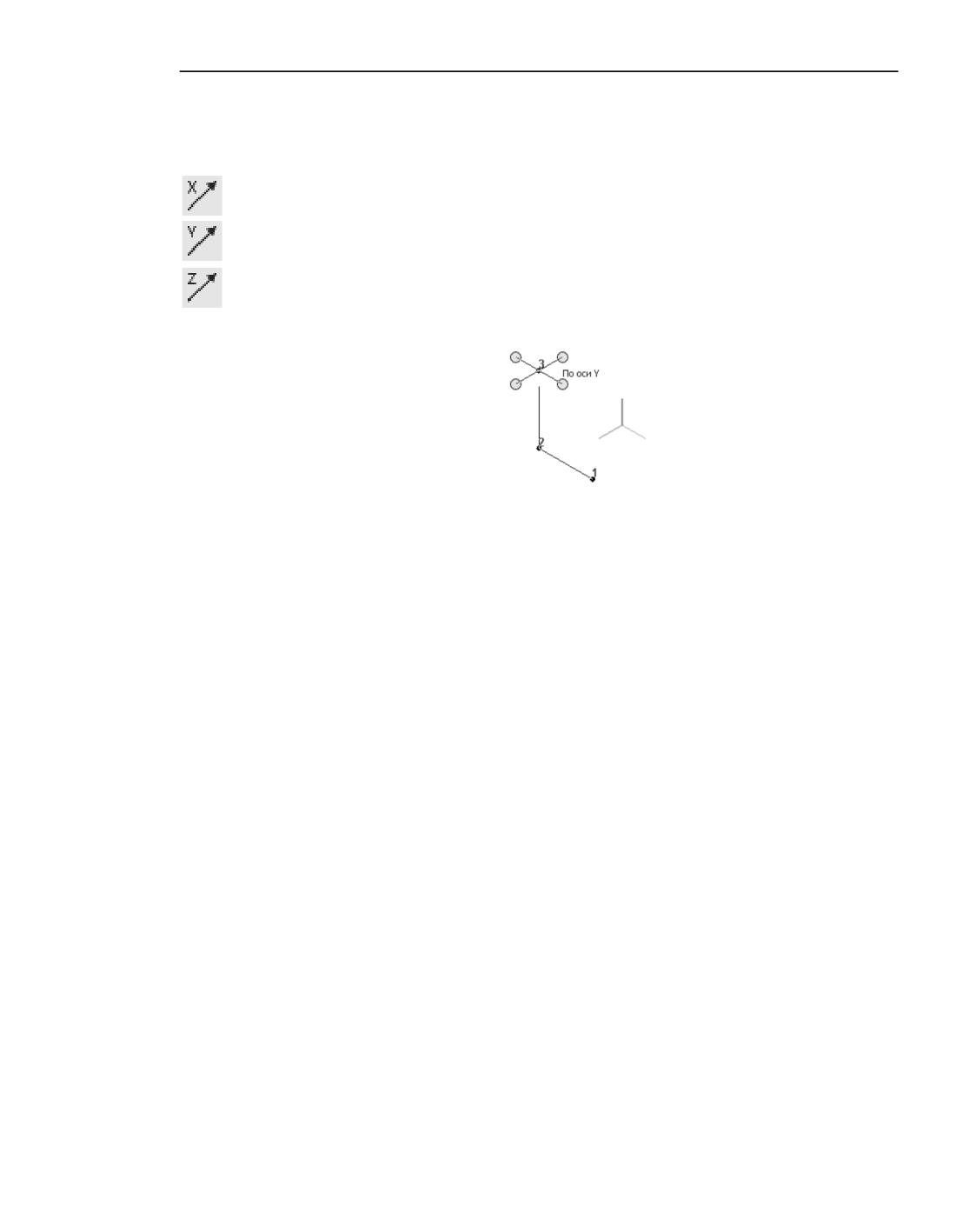
▼ выберите нужную ось с помощью фантома координатных осей, отображаемого рядом с
предыдущей точкой кривой в графической области модели.
Указание координатной оси в графической области модели
При нажатии кнопки в группе Способ фантом в графической области автоматически из-
меняется, а при выборе оси на фантоме автоматически переключаются кнопки в группе
Способ.
После того как координатная ось выбрана, при перемещении курсора на экране отобра-
жается линия построения точки, параллельная этой оси.
Для задания положения точки на линии построения могут использоваться следующие
приемы:
▼ задание смещения создаваемой точки относительно предыдущей точки или опорной по-
верхности,
▼ указание положения точки в графической области - при этом координаты указанной
точки совпадают с проекцией положения курсора на линию ее построения,
▼ выбор точечного объекта - при этом точка кривой будет совпадать с проекцией указан-
ного точечного объекта на линию построения точки, а значение координаты по выбран-
ной оси будет равно значению этой координаты у указанного точечного объекта.
После задания положения точки одним из описанных выше способов новая точка сплай-
на (ломаной) появляется в графической области, а ее параметры - в таблице параме-
тров точек.
Задание смещения точки
Смещение точки вдоль выбранной оси задается двумя способами:
▼ от предыдущей точки кривой,
▼ от опорной поверхности.
Смещение от предыдущей точки кривой
423
Кривые
Этот способ позволяет задать смещение создаваемой точки кривой от предыдущей точ-
ки этой кривой вдоль линии построения (расстояние между точками).
Чтобы задать смещение выполните следующие действия.
1. Нажмите кнопку От предыдущей точки в группе кнопок Смещение группы Постро-
ение вершины.
2. В поле Расстояние введите значение смещения. Знак перед значением определяет, с ка-
кой стороны от предыдущей точки будет располагаться создаваемая.
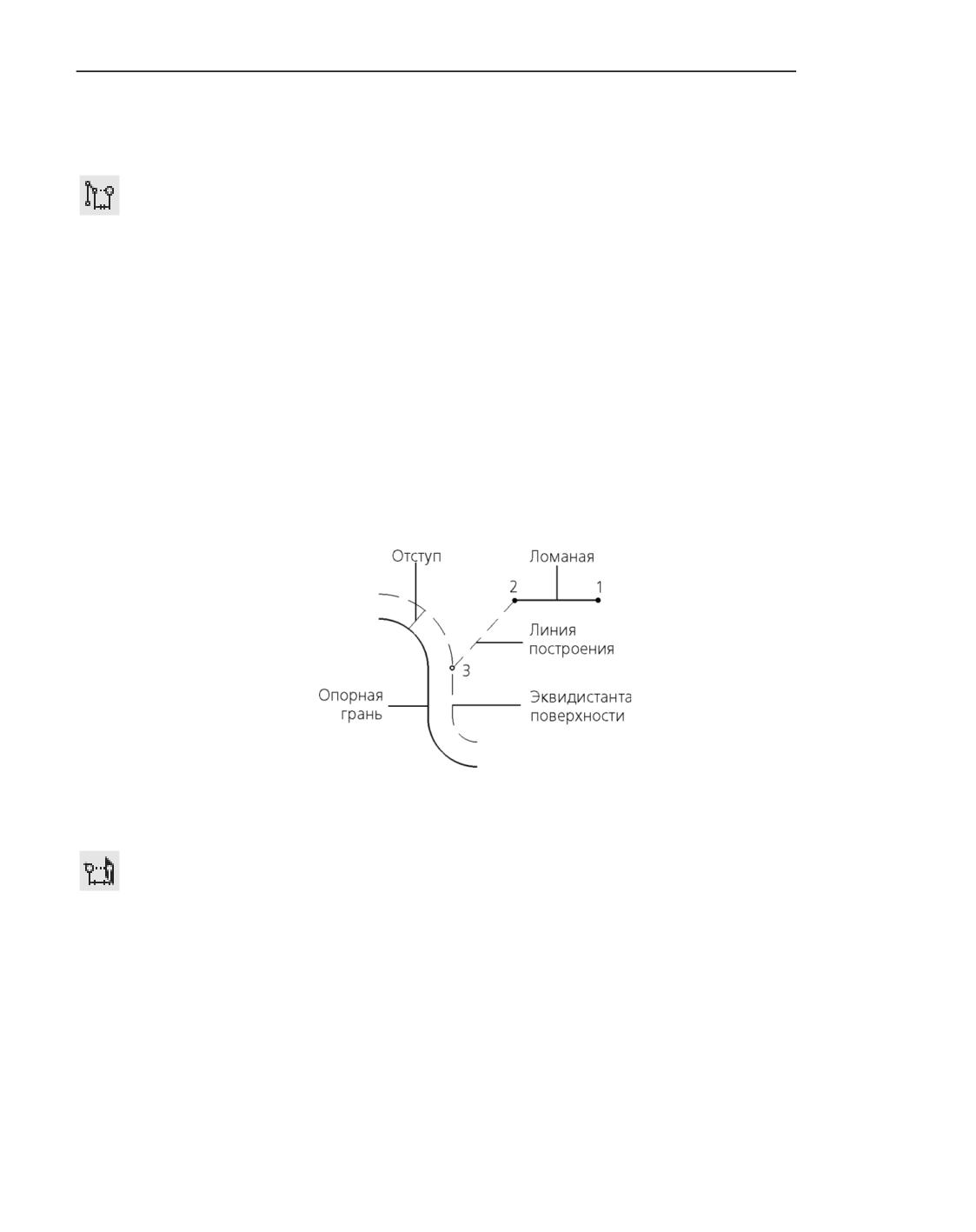
Смещение от опорной поверхности
Этот способ позволяет задать смещение создаваемой точки от опорной поверхности -
грани или плоскости. Положение создаваемой точки определяется следующим образом.
1. Строится поверхность, эквидистантная опорной и находящаяся от нее на расстоянии от-
ступа.
2. Находится точка пересечения линии построения и эквидистантной поверхности.
При необходимости теоретическая поверхность грани продлевается (о теоретической
поверхности грани см. раздел Параметрическое представление поверхности.
Изопараметрические кривые Приложения Кривые и поверхности).
3. Создаваемая точка совмещается с полученной точкой пересечения.
Определение положения точки путем задания ее смещения от опорной грани
Чтобы задать смещение выполните следующие действия.
1. Нажмите кнопку От опорной поверхности в группе кнопок Смещение группы По-
строение вершины.
2. Укажите нужную грань или плоскость в графической области модели. Плоскость также
можно указать в Дереве построения. Указанный объект подсвечивается, а его название
появляется в поле Опорная поверхность.
3. В поле Расстояние введите значение смещения. Знак перед значением определяет, с ка-
кой стороны от выбранной грани (плоскости) будет располагаться создаваемая точка.
Построение по объектам
Можно построить точку пространственного сплайна или ломаной таким образом, чтобы
линия построения располагалась параллельно или перпендикулярно объекту.
424
Сплайны и ломаная
Порядок действий
1. Выберите вариант построения. Для этого в группе кнопок Способ группы Построение
вершины нажмите одну из следующих кнопок:
▼ Параллельно объекту,
▼ Перпендикулярно объекту.
2. Задайте направляющий объект.
▼ Для способа Параллельно объекту укажите прямолинейный объект в графической об-
ласти модели или в Дереве построения или постройте вектор.
Для построения вектора используется кнопка Построить вектор, расположенная рядом
с полем Направляющий объект. После ее нажатия запустится подпроцесс построения
вектора (см. раздел Вектор). Выполните действия, необходимые для построения, и на-
жмите кнопку Создать объект. Система вернется в процесс создания кривой.
▼ Для способа Перпендикулярно объекту укажите прямолинейный или плоский объект
в графической области модели или в Дереве построения.
После указания объекта его название появится в поле Направляющий объект, а в гра-
фической области отобразится линия построения точки.
3. Задайте положение точки, используя следующие приемы:
▼ задание смещения создаваемой точки относительно предыдущей точки или опорной по-
верхности,
▼ указание положения точки в графической области (координаты указанной точки совпа-
дают с проекцией положения курсора на линию ее построения),
▼ выбор точечного объекта.
После задания положения точки новая точка сплайна (ломаной) появляется в графиче-
ской области, а ее параметры - в таблице параметров точек.
Линию построения вершины, перпендикулярную прямолинейному объекту, проходяще-
му через предыдущую вершину кривой, построить невозможно, поскольку в данном слу-
чае нельзя однозначно определить направление построения.
Приемы работы с точками
Таблица параметров точек
Каждая точка сплайна или ломаной характеризуется набором параметров. Их значения
отображаются в таблице параметров точек, расположенной в группе элементов Коор-
динаты вершин Панели параметров.
Данная таблица содержит следующие параметры:
▼ параметры положения точек:
▼ для пространственных сплайнов и ломаной - координаты точек (для сплайна по
полюсам - координаты вершин его характеристической ломаной);
▼
для сплайна на поверхности - значения параметров U и V;
425
Кривые
▼ значки связей и ограничений, наложенных на точки кривой;
▼ дополнительные параметры:
▼ для сплайна по полюсам - вес точек;
▼ для ломаной - радиус скругления вершин.
Номера строк таблицы соответствуют порядку расположения точек на кривой. Каждая
строка содержит параметры одной точки. Для перемещения между строками можно ис-
пользовать клавиши со стрелками.
При указании точек их параметры автоматически помещаются в таблицу - для каждой
точки создается новая строка. В режиме редактирования параметры точек в таблице
можно изменять. Переход в этот режим выполняется автоматически при активизации
любой строки таблицы.
Если параметр недоступен для изменения, то содержащая его ячейка имеет серый фон.
Например, изменение координат в таблице доступно только для точек, построенных спо-
собом По координатам и не связанных с точечным объектом или специально постро-
енной точкой.
Ячейки параметров точек доступны как для ручного ввода, так и для автоматической пе-
редачи значений. Например, при перемещении точки мышью или вводе ее координат в
поле Координаты значения координат данной точки в таблице автоматически изменя-
ются.
С помощью таблицы и полей Панели параметров можно задать одинаковые значения па-
раметров сразу для нескольких точек. Для этого выполните следующие действия.
Выделите строки нужных точек в таблице. В полях группы Построение вершины будут
отображены значения параметров, соответствующие верхней строке из выделенных.
Введите значение нужного параметра в поле этого параметра в группе Построение вер-
шины (не в ячейку таблицы). Данное значение будет передано во все ячейки этого па-
раметра, выделенные в таблице.
Кнопки, расположенные над таблицей, позволяют выполнять действия с точками и их
параметрами:
▼ сохранять параметры точек в файл и читать их из файла (кроме сплайна на поверхно-
сти),
▼ добавлять и удалять точки,
▼ добавлять группы точек (кроме сплайна на поверхности),
▼ отменять изменение формы сплайна в точках.
Набор кнопок зависит от возможности выполнения соответствующих операций и режи-
ма работы текущей команды.
Отображение связей и ограничений
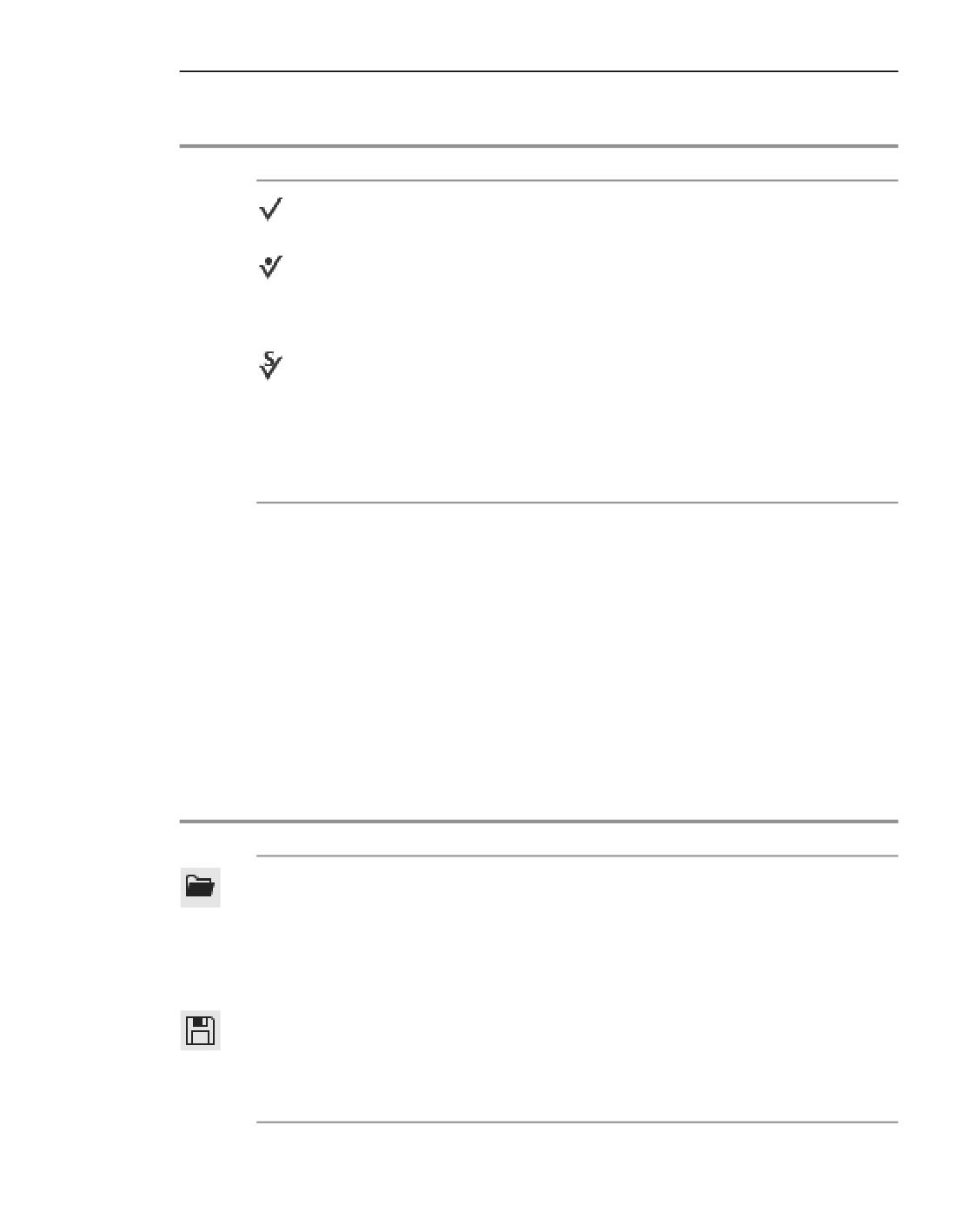
Связи и ограничения, наложенные на точки кривой, отмечаются специальными значками
в ячейках столбца Связь (в заголовке данного столбца отображается точка).
Значки и их значения приведены в таблице.
426
Сплайны и ломаная
Связи и ограничения точек
Значок Описание
Точка кривой ассоциативно связана с точечным объектом модели.
Подробнее об ассоциативной связи с точечным объектом...
Точка кривой задана построением специальной точки и имеет с ней
ассоциативную связь. Данная связь формируется при построении
специальной точки любым способом, кроме способа По координатам.
Подробнее об ассоциативной связи с построенной точкой...
Точка сплайна по полюсам (пространственного или на поверхности) имеет
ограничения перемещения, которые обусловлены наложением сопряжения
на сплайн в одной из его крайних точек.
В зависимости от условия сопряжения ограничения может иметь одна точка
сплайна, соседняя с крайней, или две - соседняя и следующая за ней.
Подробнее о сопряжении сплайна по полюсам с объектами см. раздел
Особенности сопряжения сплайна По полюсам с объектами модели.
Ячейки таблицы, содержащие значки связей, можно использовать для удаления этих
связей. Чтобы удалить связь точки кривой с точечным объектом модели или специально
построенной точкой, щелкните мышью по соответствующей ячейке столбца Связь.
Обратите внимание на то, что восстановить удаленную ассоциативную связь или создать
новую с помощью таблицы параметров точек невозможно. Для этого нужно заново ука-
зать точечный объект или построить точку.
Сохранение параметров точек в файл и чтение из файла
Вы можете построить пространственный сплайн или ломаную по параметрам, сохранен-
ным в файл данных (о файле данных см. Приложение Файл данных). Для этого исполь-
зуются кнопки, расположенные над таблицей параметров точек.
Элементы сохранения данных в файл и чтения из файла
Элемент
Описание
Читать из файла Кнопка позволяет внести в таблицу данные из файла. При этом
данные, имеющиеся в таблице, будут удалены.
После нажатия кнопки на экране появляется диалог выбора файла.
Укажите формат файла и выберите нужный файл. В таблице
появятся параметры точек из файла, а в графической области -
фантом сплайна (ломаной), построенного по этим точкам.
Сохранить в файл Кнопка позволяет сохранить в файл данные, содержащиеся в
таблице. Сохранение возможно, если в таблице заполнена хотя бы
одна строка.
После нажатия кнопки на экране появляется диалог сохранения
файла. Укажите нужный формат файла и введите его имя.
427
Кривые
При построении кривой по данным из файла все ее точки строятся способом По коор-
динатам.
Ассоциативные связи точек сплайна или ломаной с точечными объектами
Ассоциативная связь с точечным объектом модели
Точка пространственного сплайна, сплайна на поверхности или ломаной может быть ас-
социативно связана с точечным объектом модели. Благодаря этой связи точка кривой
будет следовать за объектом при изменении его положения.
Ассоциативная связь формируется, если при задании точки кривой указывается точеч-
ный объект модели. Созданная связь отмечается «галочкой» в ячейке столбца Связь та-
блицы параметров точек.
Использование точечного объекта возможно при построении точки кривой любым
способом - по координатам; в направлении одной из осей; параллельно или перпенди-
кулярно объекту.
▼
Если точка строится по координатам, то она непосредственно совпадает с указанным то-
чечным объектом.
▼
Если положение точки определяется осью или объектом, то полученная точка совпадает
с проекцией указанного точечного объекта на линию ее построения.
И в том, и в другом случае связь с точечным объектом сохраняется до тех пор, пока не
будет явно удалена. Смена способа построения точки не приводит к удалению связи.
Например, точка построена по координатам и ассоциативно связана с точечным объек-
том модели (непосредственно совпадает с ним). Если при последующем редактировании
для этой точки выбран способ построения По оси Х, то кривая перестроится таким обра-
зом, чтобы точка совпала с проекцией заданного точечного объекта на ось Х.
И наоборот, если до редактирования точка совпадала с проекцией точечного объекта на
линию ее построения, то в результате смены способа построения на способ По коорди-
натам она будет совпадать с самим точечным объектом.
Чтобы удалить связь точки кривой с точечным объектом модели, щелкните мышью по
значку связи в соответствующей ячейке таблицы параметров точек или по значку «х» в
поле Точка привязки. Связь будет удалена. При этом точка кривой остается совпадаю-
щей с точечным объектом, но не связана с ним. Координаты точки не изменяются.
Удаление связи отменить нельзя. Для восстановления связи необходимо отредактиро-
вать точку, заново указав точечный объект.
Ассоциативная связь со специально построенной точкой
При построении точки пространственного сплайна или ломаной способом По коорди-
натам можно задать ее положение построением специальной точки. При этом между
точкой кривой и специально построенной точкой формируется ассоциативная связь.
Созданная связь отмечается специальным значком в ячейке столбца Связь таблицы па-
раметров точек.
428
Сплайны и ломаная
При изменении положения специально построенной точки положение связанной с ней
точки кривой изменяется.
Обратите внимание на то, что точки, построенные в процессе создания кривой, хранятся
внутри этой кривой и не отображаются в Дереве построения модели. Редактирование
этих точек выполняется при редактирование содержащей их кривой.
Вы можете удалить связь между точками следующими способами:
▼ щелкните мышью по значку связи в соответствующей ячейке таблицы параметров точек,
▼ выделите нужную точку кривой и щелкните мышью по значку «х» в поле Точка привяз-
ки.
При удалении связи между точкой кривой и специально построенной точкой последняя
автоматически удаляется. Данное действие нельзя отменить.
Добавление и удаление точек
При создании пространственного сплайна, сплайна на поверхности или ломаной можно
удалять указанные точки и добавлять новые на уже имеющихся участках кривой (зве-
ньях ломаной). Эти действия выполняются в режиме редактирования.
Добавление точек
Вы можете добавить точку на участок кривой (звено ломаной) с помощью кнопок, рас-
положенных над таблицей параметров точек. Для этого нужно выделить точку, относи-
тельно которой будет выполняться добавление, и нажать нужную кнопку. После этого в
графической области модели появляется новая точка, а в таблице параметров точек -
строка с ее параметрами.
Описание кнопок приведено в таблице.
Кнопки добавления точек
Кнопка
Описание
Вставить вершину Позволяет добавить точку между текущей и предыдущей. Новая
перед текущей
точка получает номер текущей точки, а номера последующих
увеличиваются на единицу.
Добавить новую точку можно также, нажав клавишу <Insert>.
Дублировать
Позволяет добавить новую точку, координаты которой (а для
вершину
сплайна по полюсам также вес) будут такими же, как у текущей.
Новая точка получает номер текущей точки, а номера последующих
увеличиваются на единицу.
Вставить вершину Позволяет добавить новую точку между текущей и следующей.
после текущей
Новая точка получает номер, следующий по порядку за номером
текущей точки, а номера последующих точек увеличиваются на
единицу.
429
Кривые
Удаление точек
Удаление точек кривой возможно как в режиме создания, так и в режиме редактирова-
ния кривой. Подробнее о режимах...
Чтобы удалить точку в режиме Создание, наведите мышь на строку таблицы параме-
тров точек, соответствующую этой точке, и щелкните по значку «х», появившемуся в
данной строке.
Чтобы удалить точку в режиме Редактирование, выделите ее в графической области
или в таблице параметров точек и нажмите кнопку Удалить над таблицей или клавишу
<Delete>. Аналогично можно удалить сразу несколько точек, выделив их строки в табли-
це.
После удаления точек объект перестраивается в соответствии с положением оставшихся
точек.
Встраивание совокупности точек
При создании пространственного сплайна или ломаной можно построить несколько но-
вых точек между двумя уже существующими. Эта возможность доступна как в режиме
создания, так и в режиме редактирования кривой. Подробнее о режимах...
Точки, между которыми встраивается совокупность новых точек, называются граничны-
ми. Граничными могут быть как соседние точки кривой, так и точки, между которыми
есть несколько других точек. В последнем случае при указании граничных точек точки,
расположенные между ними, удаляются.
Чтобы добавить несколько точек между двумя уже существующими точками, выполните
следующие действия.
1. Нажмите кнопку Встроить совокупность вершин, расположенную над таблицей пара-
метров точек. Система перейдет в подпроцесс создания совокупности точек.
2. В графической области укажите точки кривой, между которыми будет добавлена сово-
купность точек (первой указывается точка с меньшим номером). На экране появится
фантом построения первой точки встраиваемой совокупности.
3. Последовательно постройте все нужные точки. Для этого используются те же приемы,
что и при построении точек кривой. Подробнее...
Параметры создаваемых точек отображаются в таблице на Панели параметров. Номера,
присваиваемые новым точка, соответствуют их положению в ряду всех точек кривой.
4. Чтобы завершить построение совокупности точек, нажмите кнопку Создать объект.
Система вернется в процесс создания кривой. Параметры точек совокупности будут до-
бавлены в таблицу параметров точек кривой. Они будут расположены между строками с
параметрами граничных точек.
Изменение положения точек
Изменение положения точек пространственного сплайна, сплайна на поверхности или
ломаной выполняется в режиме редактирования.
Чтобы изменить положение нужной точки, выделите ее в графической области или в та-
блице параметров точек (при выделении строки таблицы система автоматически пере-
ходит в режим редактирования кривой).
430
Сплайны и ломаная
Вы можете изменить положение точки одним из следующих способов:
▼ укажите новое положение точки мышью в графической области,
▼ для пространственного сплайна или ломаной:
▼
отредактируйте координаты точки в таблице параметров точек,
▼ измените параметры построения точки с помощью элементов группы Построе-
ние вершины (эти действия аналогичны описанным в разделе Способы постро-
ения точек),
▼ выберите точку привязки,
▼ для сплайна на поверхности:
▼ отредактируйте параметры U и V в таблице параметров точек или в соответствую-
щем поле группы элементов Построение вершины,
▼ выберите точку привязки, лежащую на той же поверхности, что и сплайн (особен-
ности выбора точки описаны в п. Задайте первую точку сплайна. Для этого ис-
пользуются следующие приемы. раздела Сплайн на поверхности).
Управление формой сплайна
При построении пространственного сплайна или сплайна на поверхности вы можете
управлять его формой в указанных точках. Для этого используются элементы группы
Управление формой, которые отображаются на Панели параметров в режиме редак-
тирования.
Если сплайн строится по точкам, то управление формой доступно для всех его точек, а
если сплайн строится по полюсам - только для крайних.
Для управления формой используются следующие способы.
▼ Сопряжение сплайна с объектами модели - для всех видов сплайна.
▼ Изменение параметров касательных векторов в точках сплайна - для всех видов сплай-
на, кроме пространственного сплайна, построенного по полюсам.
▼ Изменение параметров кривизны - для пространственного сплайна, построенного по
точкам.
Создание сопряжений и изменение параметров касательных векторов имеет особенно-
сти в зависимости от того, построен сплайн в пространстве или на поверхности.
Порядок изменения формы сплайна описан в следующих разделах:
▼ для пространственного сплайна:
▼
Сопряжение сплайна,
▼
Управление касательным вектором и кривизной,
▼ для сплайна на поверхности:
▼ Сопряжение сплайна с кривыми на поверхности,
▼ Управление касательным вектором.
431
Кривые
Обозначения изменения формы в графической области
Если форма сплайна в точке изменена с помощью сопряжения или касательного вектора
и/или кривизны, то рядом с этой точкой отображается значок, соответствующий выпол-
ненной настройке. Варианты значков приведены в таблице.
Обозначения настройки формы сплайна в точках
Значок Описание
Сплайн сопряжен с объектом модели с условием По касательной или
изменены параметры касательного вектора в выбранной точке сплайна.
Сплайн сопряжен с объектом модели с условием Гладкое или изменены
параметры касательного вектора и кривизны в выбранной точке сплайна.
Сплайн сопряжен с объектом модели с условием Перпендикулярно.
Сброс параметров управления формой сплайна
Вы можете отказаться от управления формой сплайна, т.е. удалить наложенные на сп-
лайн сопряжения и сбросить настройки параметров касательных векторов и кривизны.
Чтобы отказаться от управления формой сплайна в точке, выполните следующие дейст-
вия.
1. Выделите точку сплайна в графической области или в таблице параметров точек (для
выбора точки в графической области предварительно перейдите в режим редактирова-
ния).
2. Раскройте группу элементов Управление формой и нажмите кнопку Не задан в группе
кнопок Способ.
Настройка изменения формы, выполненная для данной точки, будет удалена.
Если требуется отказаться от управления формой во всех точках сплайна нажмите кноп-
ку Сбросить управление формой сплайна во всех вершинах, расположенную над
таблицей параметров точек.
Все настройки изменения формы, выполненные для сплайна, будут удалены.
После сброса настроек фантом сплайна в графической области перестраивается.
Обратите внимание на то, что восстановить удаленные настройки формы сплайна невоз-
можно.
432
Дуги, окружности
Дуги, окружности
Построение дуг и окружностей
Для создания дуг и окружностей в КОМПАС-3D служат следующие команды:
▼ Дуга по трем точкам,
▼ Дуга по центру и радиусу,
▼ Дуга по двум точкам с направлением,
▼ Дуга с касанием к кривой.
По умолчанию результатом работы любой из них является дуга окружности. Чтобы была
создана полная окружность, при выполнении команды нужно нажать кнопку Окруж-
ность в группе Дуга на Панели параметров.
Команды построения дуг объединены в группу. В процессе выполнения одной из команд
группы можно перейти к выполнению другой с помощью кнопок, расположенных в за-
головке Панели параметров. Заданные параметры могут передаваться между командами
группы.
Дуга по трем точкам
Для построения дуги, проходящей через три заданные точки, служит команда Дуга по
трем точкам.
Способы вызова команды
▼ Инструментальная область: Каркас и поверхности - Каркас - Дуга по трем точкам
▼ Меню: Моделирование - Элементы каркаса - Дуги - Дуга по трем точкам
Порядок действий
Задайте начальную, конечную, а затем промежуточную точки дуги с помощью групп эле-
ментов Начальная точка (1), Конечная точка (2) и Точка на дуге (3) на Панели пара-
метров. Способы задания точки:
▼ Ввод координат или указание точечного объекта. Это делается так же, как при создании
точки в прямоугольных координатах.
▼ Построение точки. Для этого нажмите кнопку Построить точку справа от поля Точка
привязки. Запустится подпроцесс построения точки.
После задания трех точек дуга автоматически создается - работа команды завершает-
ся. В графической области появляется дуга, а в Дереве построения - ее пиктограмма.
Дополнительные параметры дуг...
Советы...
Дуга по центру и радиусу
При построении дуги данным способом указываются центральная точка, начальный и
конечный угол, радиус дуги и ее базовая плоскость. Базовая плоскость - уже сущест-
вующая в модели плоскость, которой должна быть параллельна плоскость дуги.
433
Кривые
Для построения дуги по центру и радиусу служит команда Дуга по центру и радиусу.
Способы вызова команды
▼ Инструментальная область: Каркас и поверхности - Каркас - Дуга по центру и ра-
диусу
▼ Меню: Моделирование - Элементы каркаса - Дуги - Дуга по центру и радиусу
Порядок действий
1. Задайте центральную точку дуги 1 с помощью группы элементов Центр (1) на Панели па-
раметров. Способы задания точки:
▼ Ввод координат или указание точечного объекта. Это делается так же, как при создании
точки в прямоугольных координатах.
▼ Построение точки. Для этого нажмите кнопку Построить точку справа от поля Точка
привязки. Запустится подпроцесс построения точки.
После указания начальной точки автоматически определяется положение плоскости
дуги - она проходит через ее центр параллельно базовой плоскости. По умолчанию ба-
зовая плоскость - одна из координатных плоскостей.
2. При необходимости смените базовую плоскость. Для этого укажите нужный объект в
графической области или в Дереве построения.
Объекты, доступные для указания
▼ координатная или вспомогательная плоскость;
▼ плоская грань;
▼ плоскость эскиза.
Наименование выбранной плоскости отображается в поле Базовая плоскость.
3. Задайте следующие параметры дуги: начальный и конечный угол и диаметр (или ради-
ус). Способы задания:
▼ Введите значение в соответствующее поле Панели параметров.
Чтобы указать, будет ли задан диаметр или радиус, нажмите нужную кнопку в группе
Параметр.
▼ Активизируйте поле Точка привязки и укажите произвольную точку в пространстве или
точечный объект - значение угла или радиуса будет определяться проекцией указанной
точки на плоскость дуги. Если указан точечный объект, то его наименование отобража-
ется в поле Точка привязки.
Точка, указанная для определения начального угла дуги, определяет также ее радиус/ди-
аметр и наоборот. Если для этих параметров нужно использовать разные точки, то, ука-
зав одну из них, активизируйте поле нужного параметра и укажите точечный объект.
После задания центра и двух точек дуга автоматически создается - работа команды за-
вершается. В графической области появляется дуга, а в Дереве построения - ее пиктог-
рамма.
Дополнительные параметры дуг...
434
Дуги, окружности
Советы
Дуга по двум точкам с направлением
При построении дуги данным способом указываются начальная, конечная точки дуги и
направление касательной в одной из точек. Направление касательной в точке задается с
помощью направляющего объекта или вектора.
Для построения дуги по двум точкам с направлением используется команда Дуга по
двум точкам с направлением.
Способы вызова команды
▼ Инструментальная область: Каркас и поверхности - Каркас - Дуга по двум точкам
с направлением
▼ Меню: Моделирование - Элементы каркаса - Дуги - Дуга по двум точкам с на-
правлением
Порядок действий
1. Задайте начальную и конечную точки дуги с помощью групп элементов Начальная точ-
ка (1) и Конечная точка (2) на Панели параметров. Способы задания точки:
▼ Ввод координат или указание точечного объекта. Это делается так же, как при создании
точки в прямоугольных координатах.
▼ Построение точки. Для этого нажмите кнопку Построить точку справа от поля Точка
привязки. Запустится подпроцесс построения точки.
2. Задайте направление касательной в начальной или конечной точке дуги. Для этого в
нужной группе элементов - Начальная точка (1) или Конечная точка (2) - выпол-
ните одно из двух действий:
▼ Задание направляющего объекта: активизируйте поле Направление в точке и укажите
объект в Дереве построения или в графической области.
Объекты, доступные для указания
▼ Прямолинейные объекты.
▼
отрезок или сегмент ломаной,
▼
отрезок в эскизе,
▼
координатная или вспомогательная ось,
▼
прямолинейное ребро.
Направление, задаваемое прямолинейным объектом - прямая, параллельная объекту.
▼ Плоские объекты.
▼
координатная или вспомогательная плоскость,
▼
плоская грань,
▼
плоскость эскиза
Направление, задаваемое плоским объектом - прямая, перпендикулярная объекту.
▼ Кривая (если начальная или конечная точка дуги лежит на этой кривой).
Направление, задаваемое кривой - прямая, касательная к кривой в точке начала/конца
дуги.
435

Кривые
Наименование объекта отображается в поле Направление в точке.
▼ Построение вектора: нажмите кнопку Построить вектор справа от поля Направление
в точке. Запустится процесс построения вектора.
Если дуга должна быть сопряжена с существующей кривой, то в качестве начальной/ко-
нечной точки нужно указывать точку этой кривой - начальную, конечную или постро-
енную способом На кривой либо На пересечении, а в качестве направляющего объекта в
этой точке - саму кривую.
После задания двух точек и направления дуга автоматически создается - работа коман-
ды завершается. В графической области появляется дуга, а в Дереве построения - ее
пиктограмма.
Дополнительные параметры дуг...
Советы
Дуга, касательная к кривой
При построении дуги данным способом задаются кривая, которой должна касаться
окружность дуги, центр дуги, ее начальный и конечный угол.
Для построения дуги, касательной к кривой, используется команда Дуга, касательная
к кривой.
Способы вызова команды
▼ Инструментальная область: Каркас и поверхности - Каркас - Дуга, касательная к
кривой
▼ Меню: Моделирование - Элементы каркаса - Дуги - Дуга, касательная к кри-
вой
Порядок действий
1. Укажите кривую, которой должна касаться окружность дуги. Для этого выберите нуж-
ный объект в Дереве построения или в графической области.
Объекты, доступные для выбора
▼ пространственная кривая,
▼ линия эскиза,
▼ ребро,
▼ координатная или вспомогательная ось.
Наименование выбранного объекта отображается в поле Кривая на Панели параметров.
2. Задайте центральную точку дуги с помощью группы элементов Центр на Панели пара-
метров. Способы задания точки:
▼ Ввод координат или указание точечного объекта. Это делается так же, как при создании
точки в прямоугольных координатах.
436
Дуги, окружности
▼ Построение точки. Для этого нажмите кнопку Построить точку справа от поля Точка
привязки. Запустится подпроцесс построения точки.
После указания центра дуги определяется положение ее плоскости и радиус. Плоскость
проходит через прямую, касательную к указанной кривой в точке, ближайшей к центру
дуги.
3. При необходимости измените радиус (или диаметр) дуги. Для этого в группе Параметр
нажмите нужную кнопку - Диаметр/Радиус и введите значение в соответствующее
поле.
При изменении радиуса/диаметра центр дуги сдвигается в ее плоскости. Поэтому, если
центр дуги связан с точечным объектом, изменение ее радиуса/диаметра невозможно.
4. Задайте начальный и конечный угол дуги. Для этого в группах Начальная точка (2) и
Конечная точка (3) выполните одно из двух действий:
▼ Введите значение в поле Угол.
▼ Активизируйте поле Точка привязки и укажите произвольную точку в пространстве или
точечный объект - значение угла будет определяться проекцией указанной точки на
плоскость дуги. Если указан точечный объект, то его наименование отображается в поле
Точка привязки.
После задания центра и двух точек дуга автоматически создается - работа команды за-
вершается. В графической области появляется дуга, а в Дереве построения - ее пиктог-
рамма.
Дополнительные параметры дуг...
Советы
▼ Для задания линейных и угловых параметров можно использовать геометрический
калькулятор.
▼ Вы можете назначить допуски на значения параметров операции, выраженных в линей-
ных и угловых величинах. Для этого вызовите команду Допуск, расположенную в меню
нужного параметра, или щелкните по значку
, отображаемому в поле параметра (значок
отображается в том случае, если на значение параметра назначен допуск). Подробнее о
назначении допуска...
Дополнительные параметры дуг
Дополнительные параметры создаваемой дуги можно изменить только до ее фиксации,
т.е. до ввода достаточного для построения минимума данных.
Дополнительные параметры доступны во всех командах построения дуг.
Вариант построения
Для выбора варианта построения дуги служит группа кнопок Дуга:
▼ По умолчанию: умолчательный вариант построения.
▼ Дополняющая дуга: дуга, дополняющая умолчательную дугу до полной окружности.
▼ Окружность: полная окружность.
437
Кривые
Группы элементов Начальная точка (2) и Конечная точка (3), присутствующие на Па-
нели параметров при построении дуги по центру и радиусу, а также с касанием к кривой,
перестают отображаться, если включено построение полной окружности.
Система координат
Для выбора системы координат, относительно которой будет расположена дуга, служит
секция Система координат на Панели параметров. Подробнее...
Если требуется сохранить положение дуги в абсолютной системе координат модели по-
сле переноса в другую систему координат, включите опцию Сохранять положение.
Свойства
Для задания наименования, цвета и параметров отображения дуги служит секции Свой-
ства на Панели параметров.
Спирали
Построение спирали
В КОМПАС-3D возможно построение:
▼ Цилиндрической спирали,
▼ Конической спирали.
Для построения спирали в графической области выделяется опорная плоскость. В каче-
стве опорной плоскости могут использоваться:
▼ вспомогательная или проекционная плоскость,
▼ плоская грань детали.
Команды построения спиралей объединены в группу. В процессе выполнения одной из
команд группы можно перейти к выполнению другой с помощью кнопок, расположенных
в заголовке Панели параметров. Заданные параметры могут передаваться между ко-
мандами группы.
Цилиндрическая спираль
Для построения цилиндрической спирали служит команда Спираль цилиндрическая.
Способы вызова команды
▼ Инструментальная область: Каркас и поверхности - Каркас - Спираль цилиндри-
ческая
▼ Меню: Моделирование - Элементы каркаса - Спираль цилиндрическая
438
Спирали
Порядок действий
1. Укажите опорную плоскость, на которой должна располагаться спираль. Фантом спира-
ли с заданными параметрами отображается в графической области. Подробнее о разме-
щении спирали...
2. Задайте диаметр спирали.
3. Укажите способ построения спирали с помощью группы элементов Способ построения
и задайте соответствующие параметры. Доступны следующие способы:
▼ По числу витков и высоте;
▼ По шагу и высоте;
▼ По числу витков и шагу.
Подробнее...
4. Выберите направление навивки спирали - Правое/Левое, установив одноименный
переключатель в нужное положение.
5. Задайте угол поворота спирали вокруг перпендикуляра к опорной грани.
Введите значение угла в поле Начальный угол или выберите его из раскрывающегося
списка в поле справа. Угол измеряется относительно оси абсцисс системы координат
опорной грани.
6. При необходимости задайте наименование, цвет и параметры отображения спирали в
секции Свойства.
7. Чтобы завершить построение спирали, нажмите кнопку Создать объект.
В графической области отображается созданная спираль, а в Дереве построения - ее
пиктограмма.
Советы
Коническая спираль
Для построения конической спирали служит команда Спираль коническая.
Способы вызова команды
▼ Инструментальная область: Каркас и поверхности - Каркас - Спираль коническая
▼ Меню: Моделирование - Элементы каркаса - Спираль коническая
Порядок действий
1. Укажите плоский объект, на котором должна располагаться спираль. Фантом спирали с
заданными параметрами отображается в графической области. Подробнее о размеще-
нии спирали...
2. Задайте начальный диаметр спирали.
3. Укажите способ определения конечного диаметра спирали, нажав соответствующую
кнопку в группе элементов Способ, и задайте нужные параметры (см. таблицу):
439
Кривые
Способы определения конечного диаметра спирали
Способ
Правила определения диаметра.
По значению диаметра Конечный диаметр спирали задается аналогично
начальному диаметру. Значение диаметра отображается в
поле Диаметр 2.
По углу образующей
Конечный диаметр вычисляется по заданным значениям
начального диаметра и наклона образующей конической
спирали.
Задайте в поле Угол образующей значение угла наклона
образующей к оси спирали.
В зависимости от наклона образующей (внутрь или наружу
по отношению к оси спирали) диаметр уменьшается /
увеличивается по направлению образующей.
Чтобы сменить наклон образующей нажмите кнопку
Сменить направление справа от поля Угол
образующей.
4. Укажите способ построения спирали с помощью группы элементов Способ построения
и задайте соответствующие параметры. Доступны следующие способы:
▼ По числу витков и высоте;
▼ По шагу и высоте;
▼ По числу витков и шагу.
Подробнее...
5. Выберите направление навивки, установив одноименный переключатель в нужное поло-
жение Правое/Левое.
6. Задайте угол поворота спирали вокруг перпендикуляра к опорной грани.
Введите значение угла в поле Начальный угол или выберите его из раскрывающегося
списка в поле справа.
Угол измеряется относительно оси абсцисс системы координат опорной грани.
7. При необходимости задайте наименование, цвет и параметры отображения спирали в
секции Свойства.
8. Чтобы завершить построение спирали, нажмите кнопку Создать объект.
В графической области отображается созданная спираль, а в Дереве построения - ее
пиктограмма.
Советы
▼ Значения числовых параметров создаваемой спирали можно задать с помощью харак-
терных точек (см. раздел Характерные точки объектов).
▼ Для задания линейных и угловых параметров можно использовать геометрический
калькулятор.
440
Спирали
▼ Вы можете назначить допуски на значения параметров операции, выраженных в линей-
ных и угловых величинах. Для этого вызовите команду Допуск, расположенную в меню
нужного параметра, или щелкните по значку
, отображаемому в поле параметра (значок
отображается в том случае, если на значение параметра назначен допуск). Подробнее о
назначении допуска...
Параметры спирали
Диаметр спирали
Диаметр цилиндрической спирали и начальный диаметр (для конической спирали) мож-
но задать одним из следующих способов:
▼ Введите значение диаметра в поле Диаметр (Диаметр 1).
▼ Щелкните мышью в поле Диаметр по объекту и укажите в графической области объ-
ект, определяющий диаметр спирали:
▼ В качестве объекта может быть указана точка (вершина детали, начало координат,
конец отрезка или точка в эскизе и т.п.). В этом случае диаметр спирали принима-
ется равным расстоянию от цента спирали до проекции указанной точки на опор-
ную плоскость спирали.
▼ В качестве объекта может быть указано ребро детали или изображение в эскизе,
имеющее форму окружности или дуги. В этом случае диаметр спирали принима-
ется равным диаметру выбранной окружности или дуги.
Название объекта отображается в поле Диаметр по объекту, а в поле Диаметр
(Диаметр 1) отображается вычисленное значение диаметра.
Способ построения спирали
Чтобы задать способ построения спирали, нажмите соответствующую кнопку в группе
элементов Способ построения на Панели параметров (см. таблицу):
Способы построения спирали
Способ
Правила построения.
По числу витков и
Задайте количество витков спирали в поле Количество
высоте
(число витков может быть не целым).
Задайте высоту спирали.
По шагу и высоте
Задайте шаг спирали в поле Шаг.
Задайте высоту спирали.
По числу витков и шагу Задайте количество витков спирали в поле Количество
(число витков может быть не целым).
Задайте шаг спирали в поле Шаг.
441
Кривые
Высота спирали
Чтобы задать способ определения высоты спирали, нажмите нужную кнопку в группе
элементов Высота.
▼ По расстоянию. Высота спирали определяется заданным расстоянием.
Задайте значение высоты в поле Расстояние.
▼ По объекту. Высота спирали определяется автоматически по положению указанного
пользователем объекта.
Укажите в графической области вершину, грань, плоскость или поверхность, определя-
ющую высоту спирали. Название объекта отображается в поле Объект.
Введите в поле Смещение требуемое расстояние между торцем элемента и объектом.
▼ Если нужно построить спираль точно до вершины или поверхности, введите нуле-
вое значение.
▼ Если расстояние до объекта не нулевое, оно может быть отложено как в направ-
лении построения спирали (в этом случае спираль будет выходить «за» объект на
указанное расстояние), так и против направления построения (в этом случае спи-
раль не достигнет объекта на указанное расстояние).
Сменить направление отсчета расстояния до вершины можно с помощью кнопки До
объекта/За объект, расположенной справа от поля Смещение.
▼ По плоской кривой. Высота спирали определяется автоматически по длине указанной
линии эскиза (спираль повторяет форму линии, а ось спирали является копией линии,
полученной путем параллельного переноса линии эскиза, при котором ее начальная точ-
ка совмещается с точкой привязки спирали). Плоскость используемого эскиза должна
быть перпендикулярна плоскости опорной грани.
Укажите в графической области нужную линию эскиза. Название объекта отображается
в поле Объект.
Данный способ доступен при построении цилиндрической спирали.
Размещение спирали
Поверхность и точка привязки
Наименование плоскости, на которой строится спираль отображается в поле Базовая
плоскость в Основном разделе Панели параметров.
Точка привязки спирали по умолчанию располагается в начале локальной системы ко-
ординат грани или плоскости, на которой создается эта спираль. Положение точки при-
вязки можно изменить с помощью элементов управления секции Размещение.
Если требуется указать точку заново, расфиксируйте поле Координаты. Задайте нуж-
ный плоский объект, укажите положение спирали мышью или задайте координаты цен-
тра спирали.
После завершения построения спирали в модели, кроме самой спирали, создается также
эскиз, содержащий один объект - точку привязки спирали. Этот эскиз располагается на
плоскости или плоской грани, выбранной для построения спирали. При необходимости
положением уже созданной спирали можно управлять, изменяя положение точки в
эскизе. Подробнее...
442
Скругление, соединение, усечение кривых
Направление построения
Направление построения спирали от опорной плоскости можно сменить на противопо-
ложное, нажав кнопку Сменить направление.
Для способов построения спирали По числу витков и высоте и По шагу и высоте
кнопка располагается справа от поля Расстояние, а для способа По числу витков и
шагу - справа от поля Шаг.
Если высота спирали определяется по объекту или по плоской кривой, то изменить на-
правление построения спирали невозможно.
Скругление, соединение, усечение кривых
Скругление кривых
Угол, образованный двумя кривыми, можно скруглить. В зависимости от взаимного рас-
положения кривых скругление выполняется дугой окружности определенного радиуса
или сплайном, лежащим на цилиндрической поверхности определенного радиуса. Кри-
вая скругления соединяется со скругляемыми кривыми по касательной.
Скруглять можно:
▼ пространственные кривые,
▼ ребра тел и поверхностей,
▼ линии эскиза.
Параллельные отрезки, а также концентрические дуги скруглить нельзя.
Для скругления угла, образованного двумя кривыми, служит команда Скругление кри-
вых.
Способы вызова команды
▼ Инструментальная область: Каркас и поверхности - Каркас - Скругление кривых
▼ Меню: Вставка - Каркас - Скругление кривых
Порядок действий
1. Укажите в графической области кривые для построения скругления. Названия выбран-
ных объектов отображаются в полях Кривая 1 и Кривая 2 в Основном разделе Панели
параметров.
В графической области отображается фантом скругления (дуга окружности или цилиндр
и сплайн на нем), соединяющийся с исходными кривыми в точках их указания. Радиус
скругления определяется автоматически и отображается в поле Радиус.
443
Кривые
Если после указания кривых на экране не появляется фантом скругления, это означает,
что выбранные кривые нельзя скруглить вблизи точек указания. Переместите точки ука-
зания мышью или измените радиус скругления.
2. При необходимости измените радиус скругления в поле Радиус Панели параметров.
3. Если требуется создать копию скругляемой кривой (кривых), включите опцию Усекать.
При этом для исходной кривой создается копия, которая усекается в точке соединения
со скруглением, а исходная кривая автоматически скрывается (кроме случаев, когда ис-
ходная кривая - ребро).
При отключенной опции Усекать создается только кривая скругления.
Если предложенный системой вариант усечения кривой отличается от ожидаемого, от-
ключите усечение, а после выполнения скругления воспользуйтесь командой Усечение
кривой для удаления части кривой.
4. Укажите направление скругления - наружу или внутрь. Для этого нажмите соответству-
ющую кнопку в группе Дуга.
5. Если скругляемые кривые - ребра одной грани, то можно расположить их скругление
на этой же грани. Для этого включите опцию По поверхности.
Скругление других кривых, лежащих на грани, можно расположить на ней только в том
случае, если кривые являются непосредственно производными по отношению к объекту,
которому принадлежит грань. Подробнее...
6. При необходимости задайте наименование, цвет и параметры отображения скругления.
Для этого используется секция Свойства.
7. Чтобы завершить операцию, нажмите кнопку Создать объект.
В графической области появляется кривая скругления, а в Дереве построения - соот-
ветствующая пиктограмма.
▼ Если кривые скруглялись с усечением, то объект «Скругление» в Дереве построения
имеет несколько подчиненных объектов - кривую скругления и одну или две усеченные
копии исходных кривых.
▼ Если кривые скруглялись без усечения, то «Скругление» имеет только один подчинен-
ный объект - кривую скругления.
Советы
▼ Радиус скругления можно задавать в графической области - с помощью характерных
точек (см. раздел Характерные точки объектов).
▼ Для задания линейных параметров можно использовать команды геометрического каль-
кулятора.
444
Скругление, соединение, усечение кривых
Команда скругления кривых объединена в группу с командой соединения кривых. В про-
цессе выполнения одной из команд группы можно перейти к выполнению другой с по-
мощью кнопок, расположенных в заголовке Панели параметров.
Если в текущей команде были выбраны кривые, то при переходе к другой команде они
остаются выбранными.
Соединение кривых
Вершины двух кривых или начальная и конечная вершины одной кривой могут быть со-
единены новой кривой. Соединять можно:
▼ пространственные кривые;
▼ ребра тел и поверхностей;
▼ контуры в эскизе.
Для соединения кривых служит команда Соединение кривых.
Способы вызова команды
▼ Инструментальная область: Каркас и поверхности - Каркас - Соединение кривых
▼ Меню: Вставка - Каркас - Соединение кривых
Порядок действий
1. Укажите в графической области или в Дереве построения кривые для соединения. На-
звания выбранных объектов отображаются в полях Кривая 1 и Кривая 2 в Основном
разделе Панели параметров.
Для соединения концов одной и той же кривой следует указать ее в графической обла-
сти дважды - у начальной и конечной вершины.
В графической области появляется фантом кривой, которая соединяет вершины указан-
ных кривых.
2. Вершину соединения - начальная или конечная - можно сменить для каждой кривой
с помощью кнопки Сменить направление справа от поля Кривая 1 (Кривая 2). После
нажатия кнопки фантом соединительной кривой перестраивается.
3. Задайте для каждой кривой условия сопряжения с соединительной кривой. Для этого
нажмите нужную кнопку в группе Условие:
▼ Не задано
▼ По касательной
▼ Перпендикулярно
▼ Гладкое
Обозначения условий сопряжения отображаются на фантоме около вершин соедини-
тельной кривой.
4. Задайте форму соединительной кривой. Для этого укажите величину натяжения в поле
Натяжение 1, % (Натяжение 2, %) на Панели параметров. Величина натяжения зада-
ется в процентах от 0 до 100.
445
Кривые
▼ Чем меньше значение натяжения, тем меньше кривизна соединительной кривой в точке
соединения - кривая более пологая в точке соединения с исходной кривой.
▼ Чем больше значение натяжения, тем больше кривизна соединительной кривой в точке
соединения - кривая более пологая в ее средней части.
Чтобы соединительная кривая имела одинаковую кривизну в точках соединения с исход-
ными кривыми, включите опцию Общее натяжение.
5. При необходимости задайте наименование, цвет и параметры отображения соедини-
тельной кривой. Для этого используется секция Свойства.
6. Чтобы завершить операцию, нажмите кнопку Создать объект.
В графической области появляется соединительная кривая, а в Дереве построения -
соответствующая пиктограмма.
Команда соединения кривых объединена в группу с командой скругления кривых. В про-
цессе выполнения одной из команд группы можно перейти к выполнению другой с по-
мощью кнопок, расположенных в заголовке Панели параметров.
Если в текущей команде были выбраны кривые, то при переходе к другой команде они
остаются выбранными.
Усечение кривых
Вы можете создать усеченную копию кривой. В качестве исходной может использовать-
ся незамкнутая кривая:
▼ пространственная кривая (или ее сегмент),
▼ линия эскиза,
▼ ребро.
Усечь кривую можно с помощью одного или двух секущих объектов. Это может быть то-
чечный объект, лежащий на кривой, прямая, плоскость и др. Кривая и секущий объект
должны иметь общую точку, не совпадающую с вершиной кривой.
Исходная кривая, за исключением ребра, после усечения автоматически скрывается.
Усечение кривой выполняется командой Усечение кривой.
Способы вызова команды
▼ Инструментальная область: Каркас и поверхности - Каркас - Усечение кривой
▼ Меню: Вставка - Каркас - Усечение кривой
Порядок действий
1. Укажите в графической области кривую для усечения. Название выбранного объекта
отображается в поле Кривая. Пространственную кривую можно выбрать в Дереве по-
строения.
2. Укажите в графической области или в Дереве построения секущий объект.
Секущие объекты
446
Скругление, соединение, усечение кривых
▼ любой точечный объект, лежащий на усекаемой кривой (точка в пространстве, вершины
линий и отдельные точки в эскизах, вершины ребер и т.п.);
▼ объект, пересекающийся с кривой:
▼
координатная или вспомогательная плоскость;
▼
координатная или вспомогательная ось;
▼
пространственная кривая;
▼
ребро;
▼
грань;
▼
линия эскиза.
Название выбранного объекта отображается в поле Секущий объект 1.
3. После указания объектов на экране отображается копия кривой, разбитая точкой (точка-
ми) пересечения на части. Выберите ту часть, которую нужно оставить. Подробнее...
4. Можно удалить часть кривой по любую сторону от границы усечения. Чтобы сменить на-
правление усечения, нажмите кнопку Изменить направление усечения на Панели па-
раметров.
Сменить направление усечения можно, указав в графической области любую из конце-
вых точек кривой.
5. Вы можете усечь кривую двумя объектами. Подробнее...
6. При необходимости задайте наименование, цвет и параметры отображения усеченной
кривой. Для этого используется секция Свойства.
7. Чтобы завершить операцию, нажмите кнопку Создать объект.
В графической области появляется усеченная копия кривой, а в Дереве построения -
пиктограмма усечения.
Усечение кривой одним секущим объектом
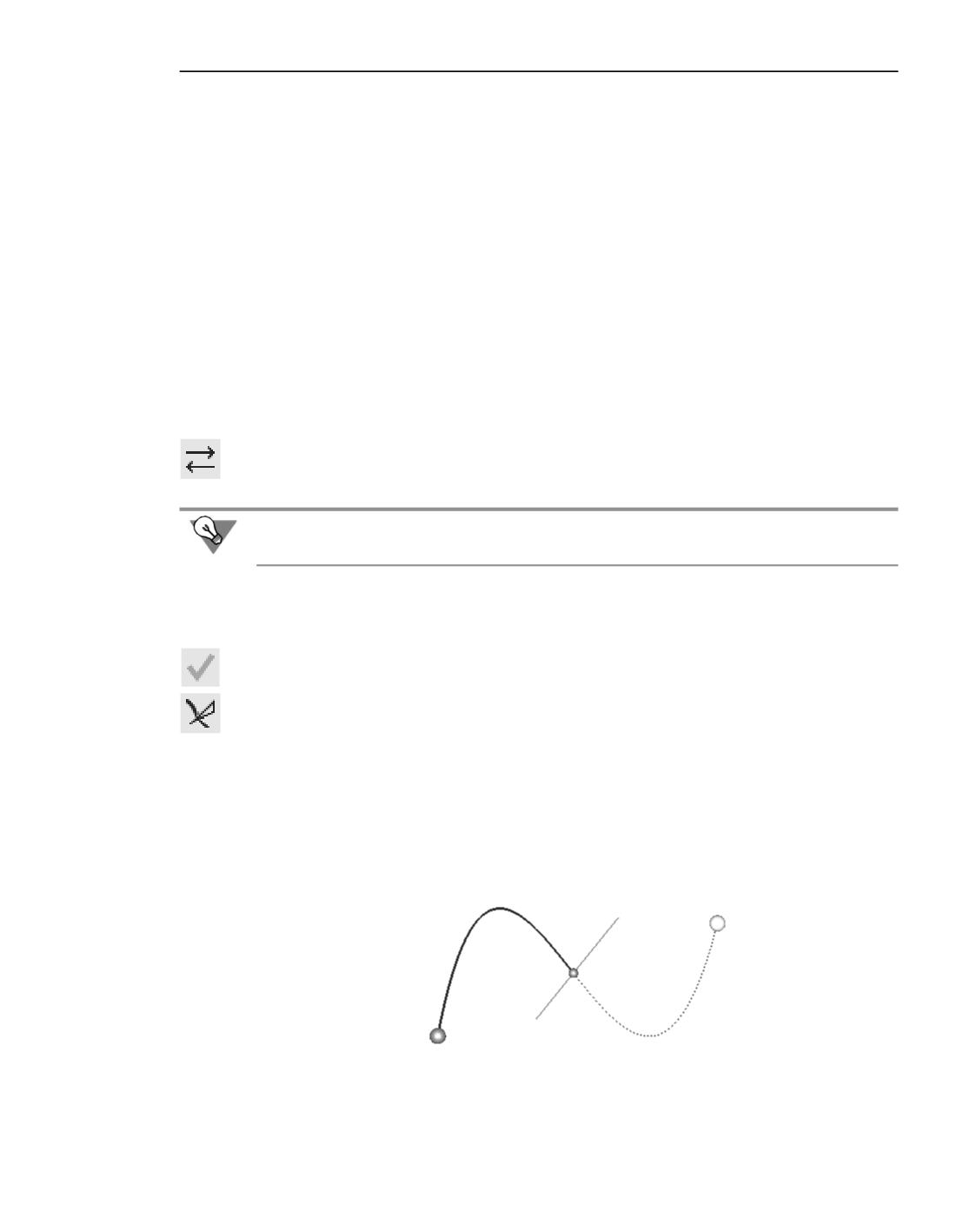
Если кривая и секущий объект имеют одну общую точку, то часть копии, которая не со-
держит точку указания кривой, отображается на экране в виде фантома. Он ограничен
двумя точками: точкой пересечения и концевой точкой кривой. Фантом показывает ре-
зультат усечения, т.е. участок кривой, который будет оставлен.
Фантом усеченной кривой
447
Кривые
Точка касания копии исходной кривой и секущего объекта считается точкой пересече-
ния.
Если кривая и секущий объект имеют несколько общих точек, на экране появляются
фантом усеченной кривой и точки пересечения выбранных объектов. В этом случае фан-
том усеченной кривой ограничен первой точкой пересечения 1 и концевой точкой исход-
ной кривой 2.
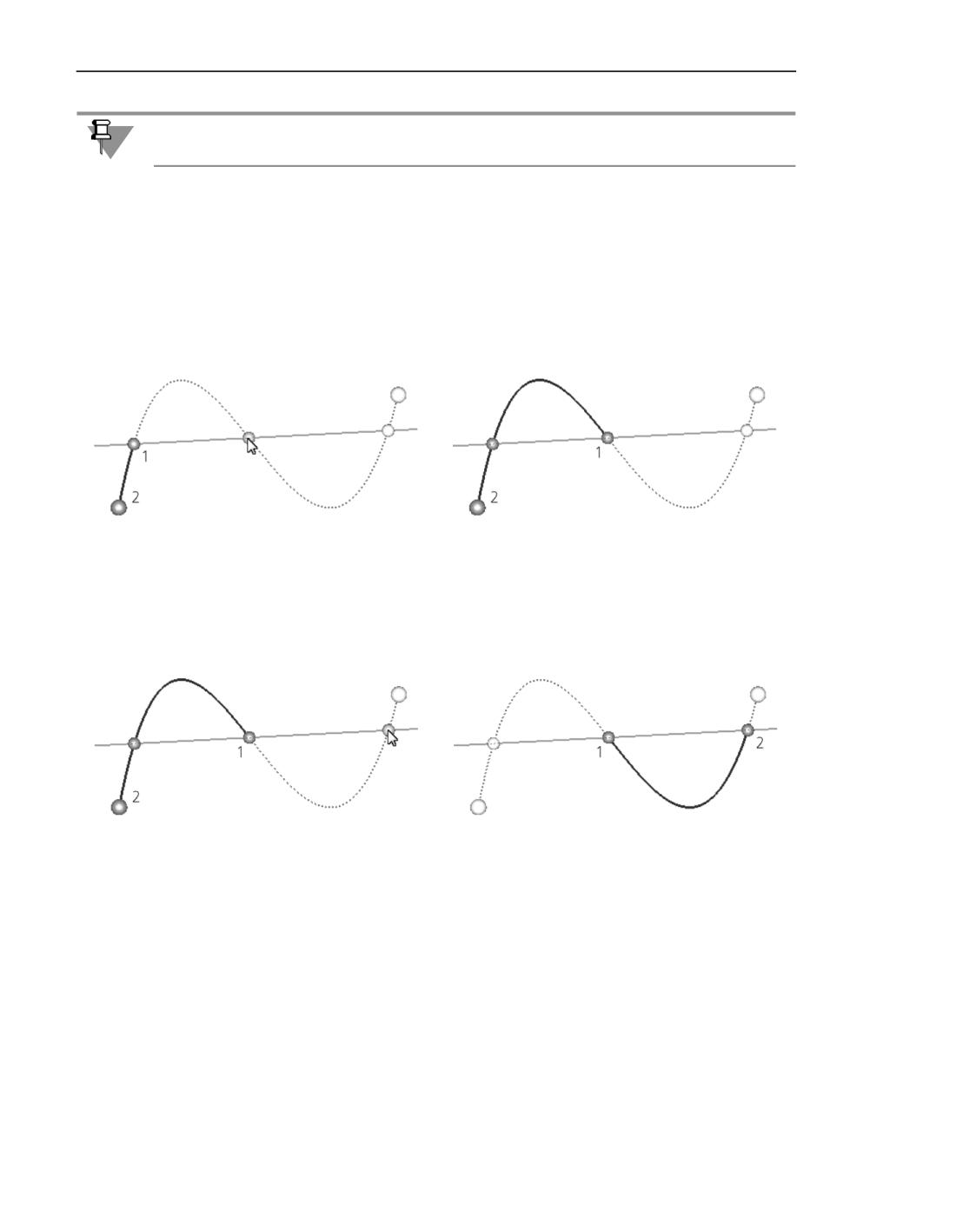
Позиции точек 1 и 2, ограничивающих фантом, можно изменить.
▼ Чтобы задать новую позицию точки 1, укажите нужную точку пересечения в графической
области.
а)
б)
Изменение положения точки 1
а) выбор точки пересечения; б) результат
▼ Чтобы задать новую позицию точки 2, укажите нужную точку пересечения, удерживая
нажатой клавишу <Ctrl>.
а)
б)
Изменение положения точки 2
а) выбор точки пересечения; б) результат
Усечение кривой двумя объектами
Для создания копии кривой, усеченной двумя объектами, установите переключатель
Два секущих объекта в положение I (включено). На Панели параметров появляется по-
ле Секущий объект 2, кнопка Изменить направление усечения исчезает.
Укажите кривую и секущие объекты.
▼ Если секущие объекты имеют одну точку пересечения с кривой, фантом усеченной кри-
вой ограничивается точками пересечения 1 и 2.
448
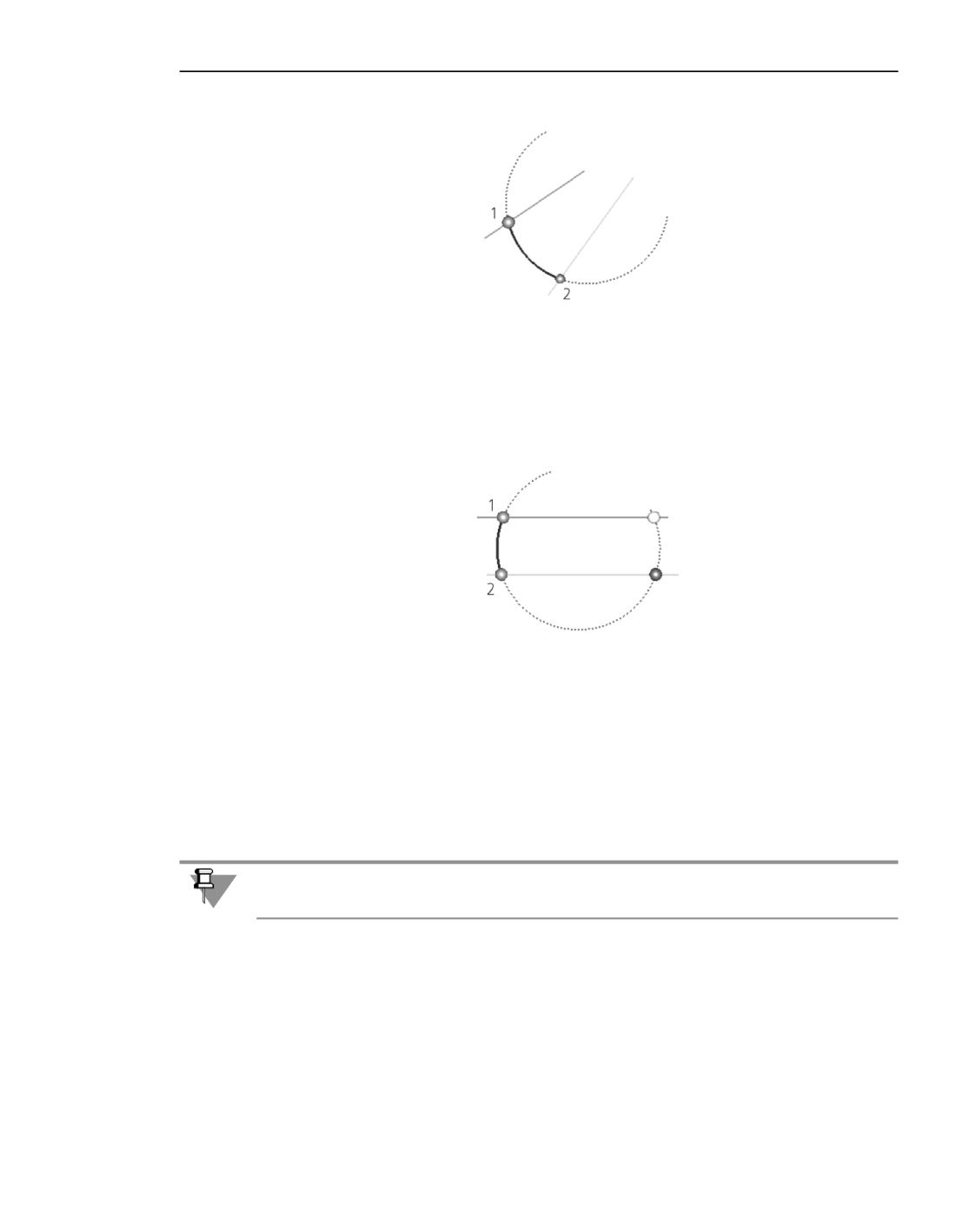
Контур
Пересечение кривой с каждым секущим объектом в одной точке
▼ Если секущие объекты имеют несколько точек пересечения с кривой, то эти точки ото-
бражаются различными цветами. Граничные точки фантома усеченной кривой имеют
фиолетовый цвет. Все остальные точки пересечения первого объекта отображаются
желтым цветом, а второго - серым.
Пересечение кривой с секущими объектами в нескольких точках
Позиции точек начала и конца усечения можно изменить, указав нужные точки пересе-
чения объектов.
▼ Чтобы указать точку, принадлежащую первому секущему объекту (точка желтого
цвета), щелкните по ней мышью.
▼ Чтобы указать точку второго секущего объекта (точка серого цвета), щелкните по
ней мышью, удерживая нажатой клавишу <Ctrl>. При нажатой клавише <Ctrl> точ-
ки второго объекта меняют цвет на желтый, а первого - на серый,
Обратите внимание на то, что фантом усеченной кривой всегда ограничен точками раз-
ных секущих объектов.
Контур
Вы можете построить контур по уже существующим объектам. В качестве таких объектов
могут служить:
▼ пространственные кривые,
▼ ребра тел или поверхностей,
▼ линии эскиза,
449
Кривые
▼ ранее построенные контуры.
Построение контура выполняется командой Контур.
Способы вызова команды
▼ Инструментальная область: Каркас и поверхности - Каркас - Контур
▼ Меню: Моделирование - Элементы каркаса - Контур
Порядок действий
1. Выберите тип контура, нажав соответствующую кнопку в группе Тип на Панели параме-
тров.
▼ Автоопределение типа,
▼ Произвольный контур,
▼ Контур на грани,
▼ Контур эскиза.
Подробнее о типах контура...
2. Укажите объекты, из которых состоит контур выбранного типа. Название указанных объ-
ектов отображается в поле Объекты на Панели параметров. Подробнее о выборе объек-
тов...
При указании объектов должно выполняться условие непрерывности создаваемого кон-
тура и отсутствия самопересечений.
3. При необходимости вы можете построить контур со смещением от указанных кривых.
Для этого нажмите кнопку Эквидистанта кривой справа от поля Объекты. Запустится
процесс построения эквидистантной кривой. Выполните действия, необходимые для по-
строения, и нажмите кнопку Создать объект. Система вернется в процесс создания
контура.
Обратите внимание на то, что эквидистанта, построенная в процессе создания контура,
не отображается в Дереве построения как самостоятельный объект. Она хранится внутри
объекта контур, для которого была создана.
На экране отображается фантом контура. Начальная вершина контура отмечена стрел-
кой направления построения контура.
4. Вершину контура (начальная или конечная) можно сменить, нажав кнопку Сменить на-
правление справа от поля Объекты.
5. Вы можете построить скругления в местах соединения сегментов контура.
6. Если требуется после создания контура скрыть кривые, по которым он построен, вклю-
чите опцию Скрывать исходные кривые.
7. При необходимости задайте наименование, цвет и параметры отображения контура. Для
этого используется секция Свойства.
8. Чтобы завершить операцию, нажмите кнопку Создать объект.
В графической области появляется контур, а в Дереве построения - его пиктограмма.
450
Контур
Советы
▼ Значение радиуса скругления в углах контура можно задавать в графической области -
с помощью характерных точек (см. раздел Характерные точки объектов).
▼ Для задания линейных параметров можно использовать геометрический калькулятор.
▼ Вы можете назначить допуски на значения параметров операции, выраженных в линей-
ных величинах. Для этого вызовите команду Допуск, расположенную в меню нужного
параметра, или щелкните по значку
, отображаемому в поле параметра (значок ото-
бражается в том случае, если на значение параметра назначен допуск). Подробнее о на-
значении допуска...
Контур ассоциативно связан с объектами, по которым он был построен, благодаря чему
при изменении формы этих объектов меняется и форма контура.
Выбор типа контура
С помощью группы элементов Тип на Панели параметров можно задать следующие ти-
пы контура:
Автоопределение типа - способ построения контура по умолчанию, при котором не
требуется специального выбора типа. В этом случае для построения контура можно ука-
зать любые кривые. После создания контура его тип определяется системой автомати-
чески. Чтобы убедиться в этом, войдите в режим редактирования контура, при создании
которого была нажата кнопка Автоопределение типа. В группе Тип будет нажата
кнопка, указывающая тип контура, определенного системой.
Произвольный контур - контур, состоящий из пространственных кривых, ребер, ли-
ний эскизов, других контуров, отдельных сегментов многосегментных кривых.
Чтобы построить произвольный контур, укажите кривые, которые должны в него вхо-
дить.
Контур на грани - контур, состоящий из ребер одной грани.
Чтобы построить контур на грани, укажите ее ребро, которое должно содержаться в кон-
туре. Одна из граней, которым принадлежит ребро, подсвечивается. Укажите все необ-
ходимые для контура ребра выбранной грани.
Контур эскиза - контур, состоящий из линий одного эскиза.
Укажите линии эскиза в графической области или эскиз в Дереве построения. Если
эскиз выбран в Дереве, то в контур включаются все его линии, поэтому они должны по-
следовательно соединяться и не образовывать самопересечений.
В процессе выбора вы можете переключаться между типами контура. В зависимости от
того, какие объекты уже указаны для построения контура, могут быть недоступны кноп-
ки Контур эскиза, Контур на грани или обе эти кнопки.
После создания контура эскиза или контура на грани вы можете добавить объекты, не
принадлежащие данному эскизу или грани. Для этого в режиме редактирования контура
нажмите кнопку Произвольный контур и укажите объекты.
451
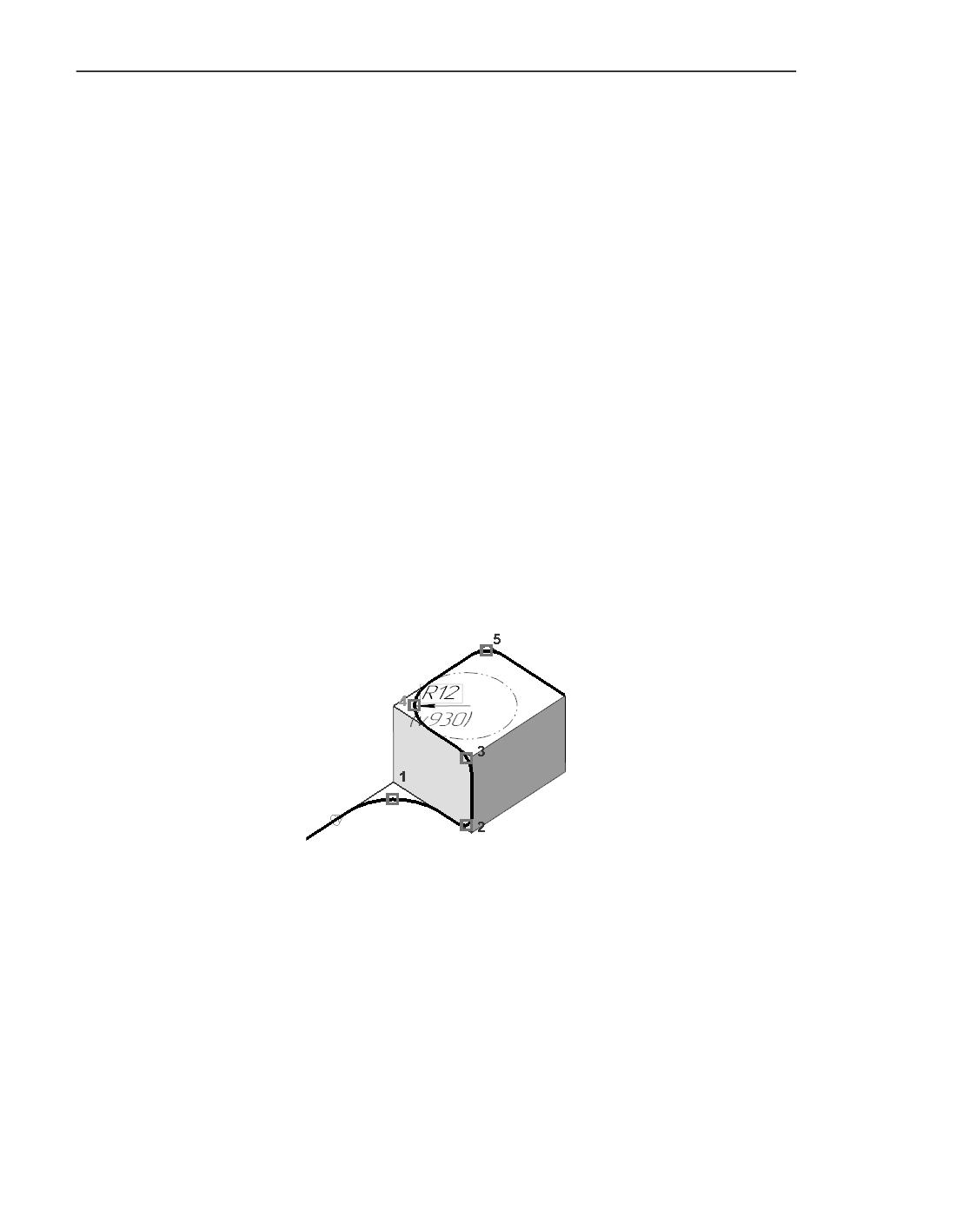
Кривые
Тип контура имеет значение при выполнении некоторых операций. Например, в опера-
ции выдавливания выбор того или иного типа контура влияет на результат операции вы-
давливания.
Построение скруглений в углах контура
Скругление в углах контура выполняется с помощью группы элементов Обход углов на
Панели параметров. Доступно скругление с постоянным и с переменным радиусом.
Установите переключатель Скругление наружных углов в положение I (включено).
▼ Чтобы построить скругление с постоянным радиусом, задайте величину радиуса в поле
Радиус.
▼ Чтобы построить скругление с переменным радиусом: выполните следующие действия:
1. Раскройте секцию Переменный радиус. На Панели параметров появляется одноимен-
ная таблица. В таблице задаются значения радиусов скругления в указанных точках.
На фантоме контура показываются характерные точки в местах скруглений, пронумеро-
ванные от начала контура.
2. Укажите в графической области те точки, радиус скругления в которых нужно изменить.
Выбранные точки и значения радиуса в них отображаются в таблице Переменный ра-
диус.
3. Задайте для каждой указанной точки значение радиуса в колонке Радиус.
Пример построения скруглений с переменным радиусом показан на рисунке.
Скругления в углах контура с переменным радиусом
Эквидистанта кривой
Вы можете построить кривую, эквидистантную базовой. В качестве базовой кривой мо-
жет использоваться:
▼ пространственная кривая,
▼ ребро,
▼ линия эскиза,
▼ цепочка вышеперечисленных объектов в любом сочетании.
452
Эквидистанта кривой
Для создания эквидистантной кривой служит команда Эквидистанта кривой.
Способы вызова команды
▼ Инструментальная область: Каркас и поверхности - Каркас - Эквидистанта кри-
вой
▼ Меню: Моделирование - Элементы каркаса - Эквидистанта кривой
Порядок действий
1. Укажите в графической области базовую кривую. Название выбранного объекта отобра-
жается в поле Кривая на Панели параметров. На экране отображается фантом эквиди-
стантной кривой с умолчательными параметрами. Начальная вершина базовой кривой
отмечена стрелкой направления построения эквидистантной кривой.
2. Направление построения эквидистантной кривой можно сменить, нажав кнопку Сме-
нить направление справа от поля Кривая.
3. Задайте способ построения эквидистантной кривой с помощью группы кнопок Смеще-
ние на Панели параметров:
▼ По направлению в пространстве. Подробнее...
▼ Вдоль поверхности. Подробнее...
4. При необходимости задайте наименование, цвет и параметры отображения эквидистан-
тной кривой. Для этого используется секция Свойства.
5. Чтобы завершить операцию, нажмите кнопку Создать объект.
В графической области появляется эквидистантная кривая, а в Дереве построения - ее
пиктограмма.
При нулевом смещении эквидистантная кривая представляет собой копию базовой.
Данная копия является единым объектом, даже если в качестве базовой кривой указана
совокупность кривых.
Советы
▼ Значение линейных и угловых параметров можно задавать в графической области - с
помощью характерных точек (см. раздел Характерные точки объектов).
▼ Для задания линейных и угловых параметров можно использовать геометрический
калькулятор.
▼ Вы можете назначить допуски на значения параметров операции, выраженных в линей-
ных и угловых величинах. Для этого вызовите команду Допуск, расположенную в меню
нужного параметра, или щелкните по значку
, отображаемому в поле параметра (значок
отображается в том случае, если на значение параметра назначен допуск). Подробнее о
назначении допуска...
Построение смещением по направлению в пространстве
При выборе способа По направлению в пространстве положение эквидистантной
кривой определяется смещением ее начальной (конечной) вершины относительно соот-
453
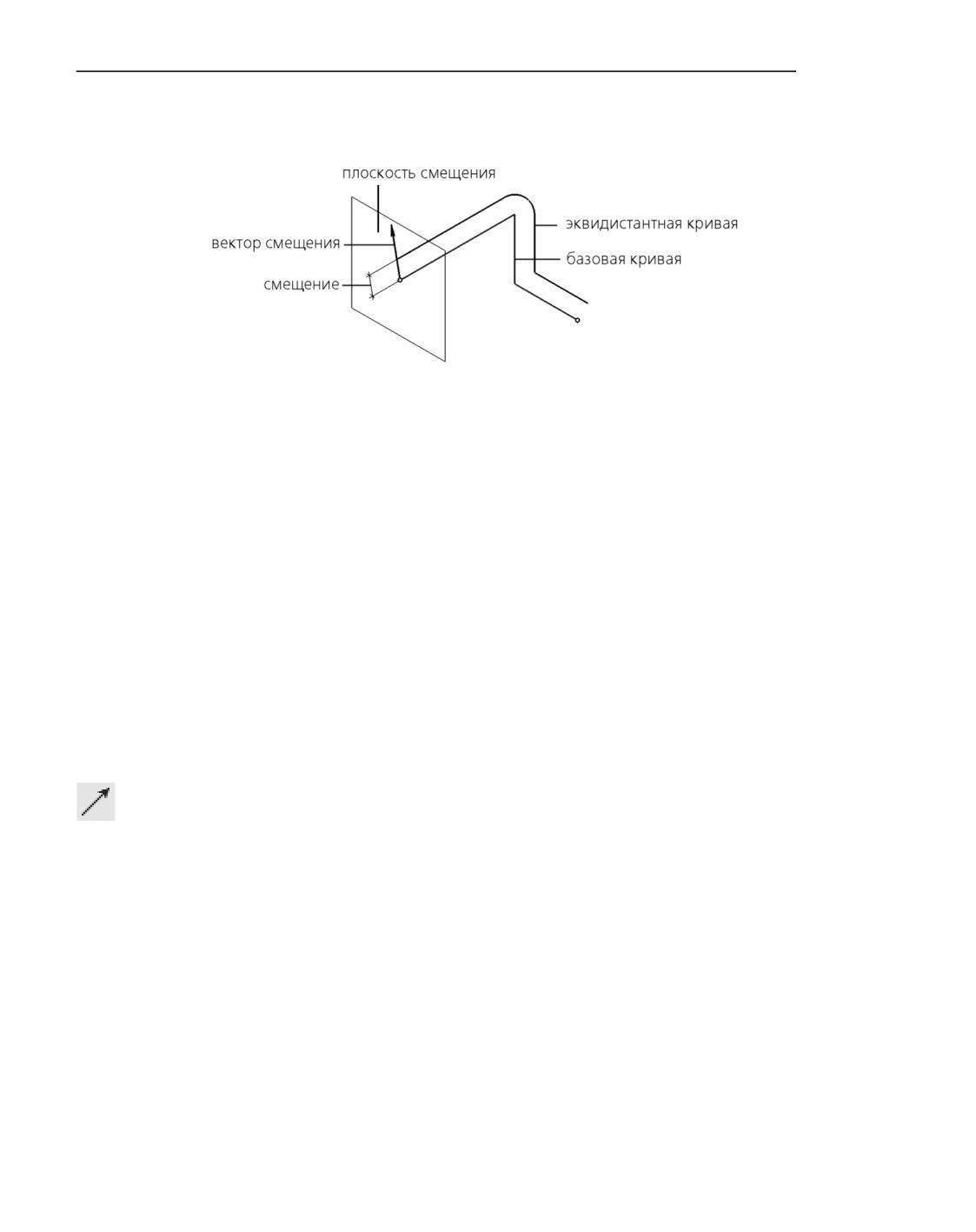
Кривые
ветствующей вершины базовой кривой. Смещение выполняется в плоскости смещения
в направлении вектора смещения.
Построение эквидистантной кривой способом По направлению в пространстве
Плоскость смещения - это плоскость, перпендикулярная базовой кривой в ее началь-
ной или конечной вершине.
Для задания направления вектора смещения могут служить следующие направляющие
объекты в модели.
▼ Точечные объекты.
Направление, задаваемое точечным объектом - проекция прямой, проходящей через
этот точечный объект и начальную или конечную вершину базовой кривой, на плоскость
смещения.
▼ Прямолинейные объекты.
Прямолинейный объект задает направление вектора смещения параллельно себе.
▼ Плоские объекты.
Плоский объект задает направление вектора смещения перпендикулярно своей плоско-
сти.
Подробнее о выборе объектов...
▼ Вектор.
1. Укажите направляющий объект в графической области или в Дереве построения или по-
стройте вектор. Чтобы построить вектор, нажмите кнопку Построить вектор справа от
поля Направление на Панели параметров. Запустится процесс построения вектора.
Название выбранного объекта отображается в поле Направление.
2. Задайте параметры смещения эквидистантной кривой одним из следующих способов:
▼ Вручную
▼ Задайте угол поворота вектора смещения в плоскости смещения в поле Угол. Зна-
чение угла можно выбрать из раскрывающегося списка в правой части этого поля;
возможно задание отрицательных значений.
▼ Задайте расстояние в плоскости смещения от базовой кривой до создаваемой в
поле Расстояние.
▼ Указанием точки
▼ Укажите в графической области или в Дереве построения точечный объект, отно-
сительно которого определяется смещение. Наименование точечного объекта ото-
454
Эквидистанта кривой
бражается в поле Точка привязки. При необходимости можно построить точку в
ходе выполнения команды. Для этого нажмите кнопку Построить точку справа
от поля Точка привязки. Запустится процесс построения точки.
В полях Угол и Расстояние отображаются значения, определяющие положение началь-
ной (конечной) точки эквидистантной кривой. Угол отсчитывается от начального направ-
ления.
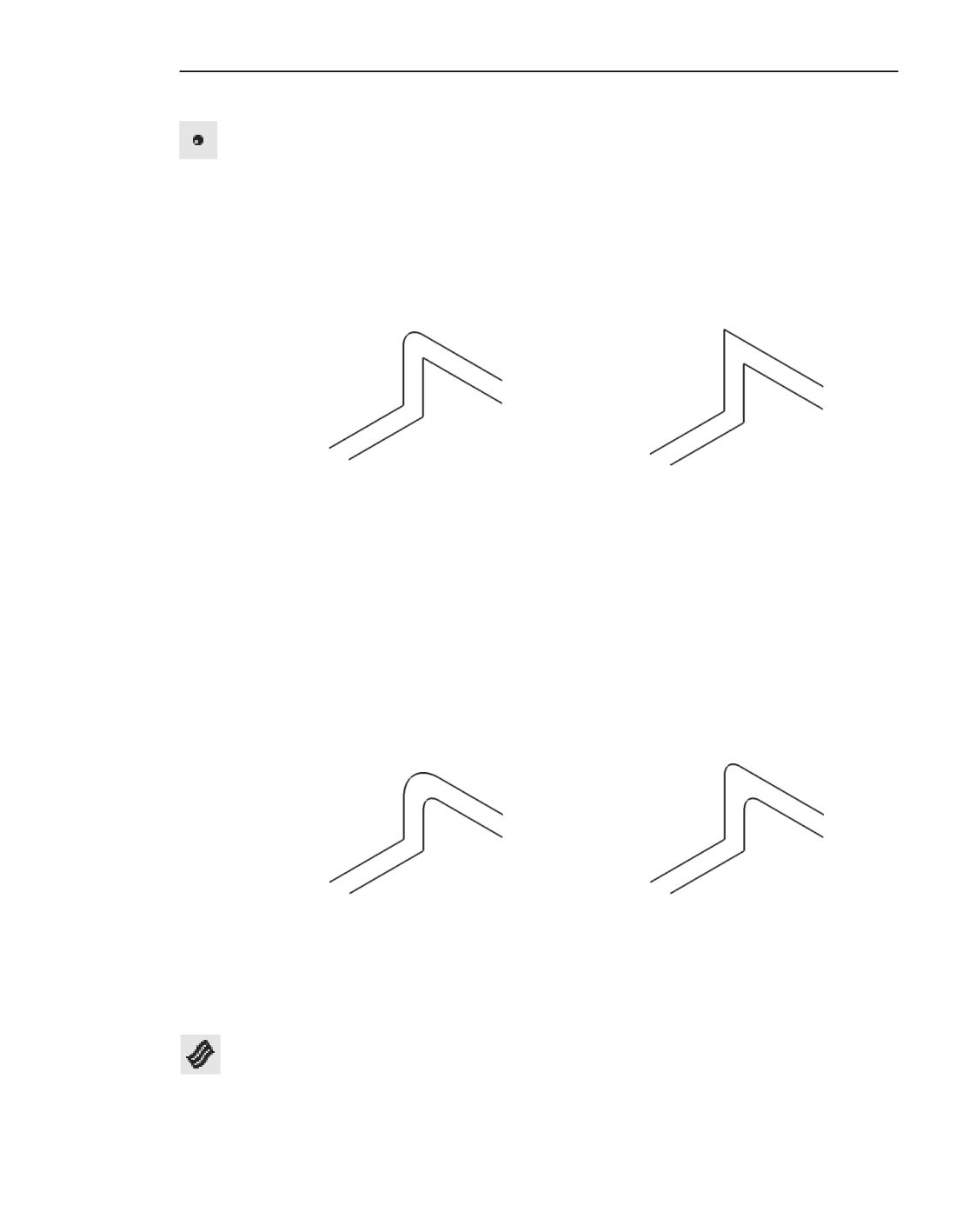
3. Выберите способ стыковки сегментов эквидистантной кривой. Для построения скругле-
ний в местах стыковки включите опцию Скругление наружных углов, в противном
случае углы будут построены без скругления, см. рисунок.
а)
б)
Способы обхода углов
а) обход скруглением; б) обход без скругления срезом
4. Опция Сохранять радиусы управляет построением эквидистантной кривой по участкам
базовой кривой, сопряженным дугами окружностей (например, радиусы в вершинах ло-
маной).
▼ Если опция выключена, то на этих участках строится эквидистантная кривая, радиусы ко-
торой будут отличаться от радиусов базовой кривой. Величина их вычисляется автома-
тически.
▼ Если опция включена, то радиусы эквидистантной кривой будут такими же, как радиусы
соответствующих дуговых участков базовой кривой, см. рисунок.
а)
б)
Скругление сегментов эквидистантной кривой: а) без сохранения радиусов;
б) с сохранением радиусов
Построение смещением вдоль поверхности
При выборе способа Вдоль поверхности положение эквидистантной кривой определя-
ется смещением ее вдоль теоретической поверхности указанной грани на заданное рас-
стояние от базовой кривой. Подробнее о теоретической поверхности грани и изопараме-
трических кривых см. раздел Параметрическое представление поверхности.
455
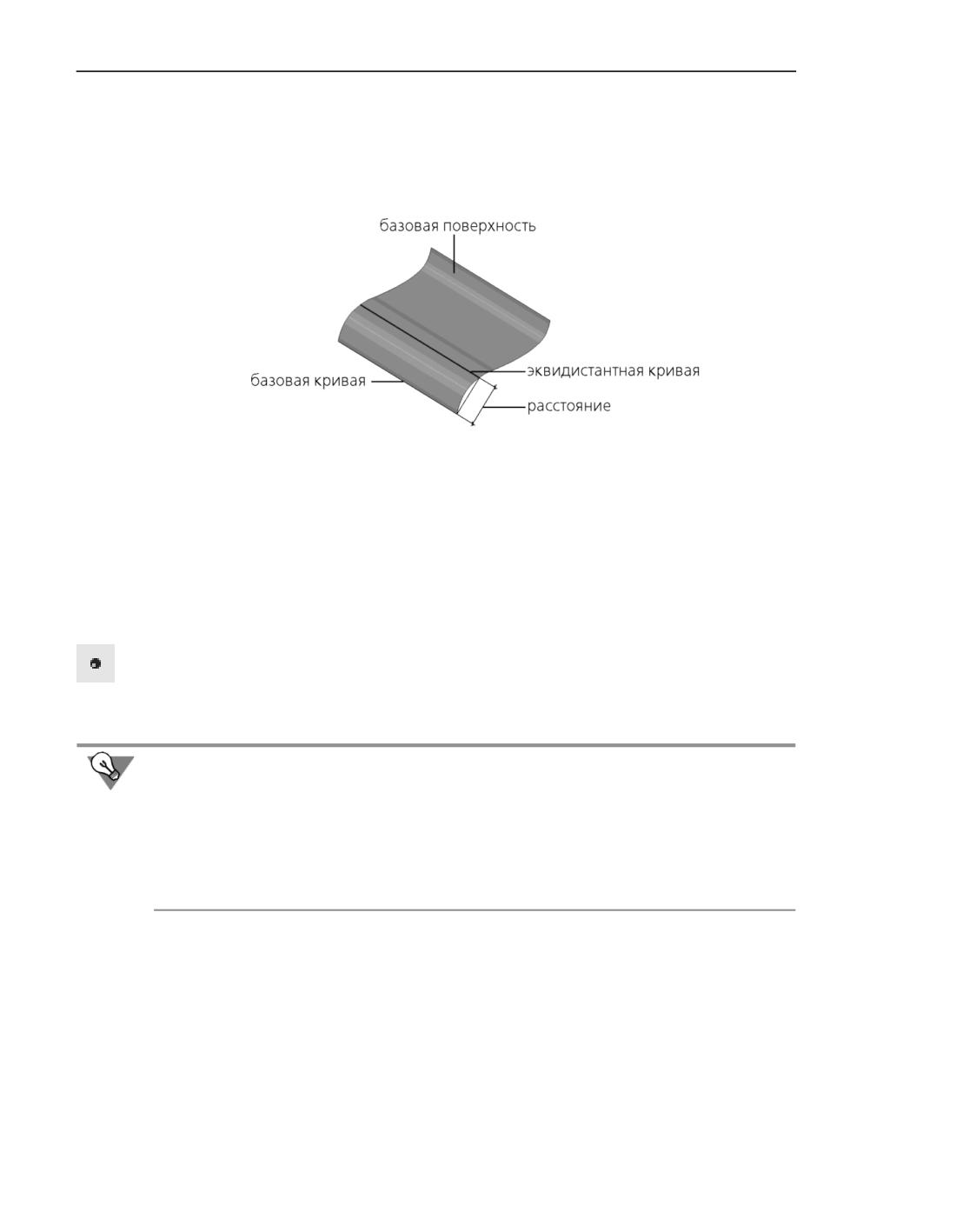
Кривые
Изопараметрические кривые Приложения Кривые и поверхности. Базовая кривая долж-
на принадлежать выбранной грани.
Расстояние между эквидистантной и базовой кривыми измеряется не по теоретической
поверхности грани, а по прямой, см. рисунок.
Эквидистантная кривая, построенная способом Смещение вдоль поверхности
1. Укажите в графической области грань для построения эквидистантной кривой. Название
выбранной поверхности отображается в поле Поверхность на Панели параметров.
2. Задайте параметры смещения эквидистантной кривой одним из следующих способов.
▼ Введите расстояние от базовой кривой до создаваемой в поле Расстояние.
▼ Укажите в графической области или в Дереве построения точечный объект, определяю-
щий смещение. Наименование точечного объекта отображается в поле Точка привяз-
ки. При необходимости можно построить точку в ходе выполнения команды. Для этого
нажмите кнопку Построить точку справа от поля Точка привязки. Запустится процесс
построения точки.
В поле Расстояние отображается значение, определяющее положение начальной (ко-
нечной) точки эквидистантной кривой.
Рекомендуется в качестве базовой кривой указывать кривую, которая является исход-
ным или производным объектом выбранной поверхности.
Пример использования исходного объекта: кривая, построенная эквидистантно кривой,
используемой при построении поверхности по сети кривых (см. раздел Поверхность по
сети кривых) или линейчатой поверхности (см. раздел Линейчатая поверхность).
Пример использования производного объекта: кривая, построенная эквидистантно кри-
вой пересечения поверхностей.
Кривая по двум проекциям
Вы можете построить кривую на основе двух эскизов, расположенных в непараллельных
плоскостях. Линии в эскизах считаются ортогональными проекциями создаваемой кри-
вой на плоскости этих эскизов. Поэтому кривая создается как кривая пересечения двух
поверхностей, образованных перемещением заданных проекций в направлениях, пер-
пендикулярных их плоскостям, см. рисунок.
456
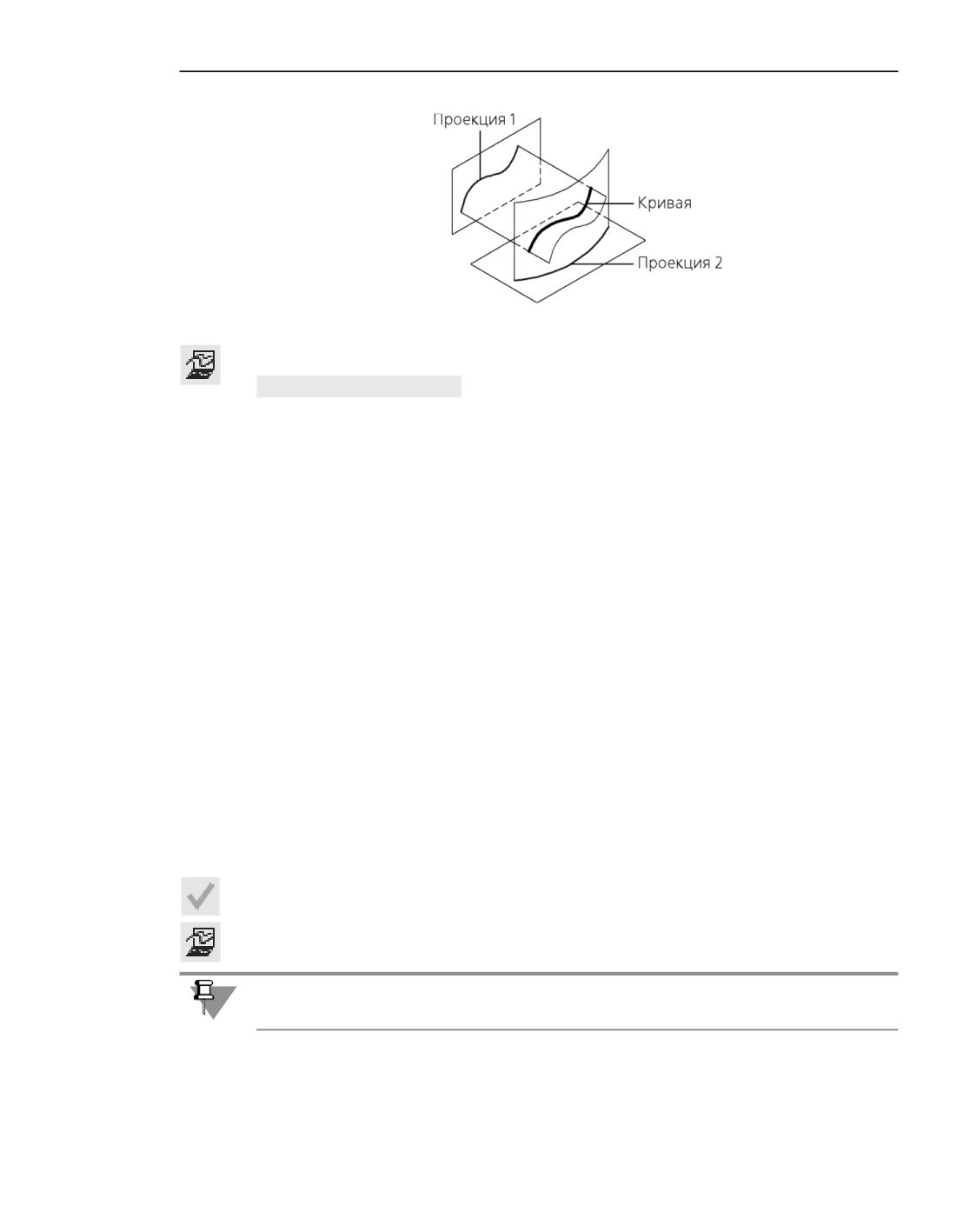
Кривая по двум проекциям
Построение кривой по двум проекциям
Для создания кривой по двум проекциям служит команда Кривая по двум проекциям.
Способы вызова команды
▼ Инструментальная область: Каркас и поверхности - Каркас - Кривая по двум
проекциям
▼ Меню: Моделирование - Элементы каркаса - Кривая по двум проекциям
Порядок действий
1. Укажите первую проекцию - эскиз или отдельные линии в нем. Чтобы облегчить про-
цесс выбора эскиза в графической области, можно предварительно включить фильтр
эскизов, вызвав команду контекстного меню Фильтровать эскизы (о фильтрах объек-
тов см. раздел Фильтры объектов). Обратите внимание на то, что этот фильтр действует
только в процессе создания кривой по двум проекциям. Указать эскиз можно и в Дереве
построения.
Название выбранного объекта (объектов) отображается в поле Проекция 1 на Панели
параметров. Подробнее о выделении и указании объектов...
2. Укажите вторую проекцию аналогично первой проекции. Название объекта отображает-
ся в поле Проекция 2 на Панели параметров.
На экране появляется фантом создаваемой кривой. Она может состоять из одного или
нескольких контуров.
3. Если требуется, выберите нужные контуры для построения. Подробнее...
4. При необходимости задайте наименование, цвет и параметры отображения кривой по
двум проекциям. Для этого используется секция Свойства.
5. Чтобы завершить операцию, нажмите кнопку Создать объект.
В графической области появляется кривая по двум проекциям, а в Дереве построения -
ее пиктограмма.
Отсутствие фантома - признак невозможности существования кривой при выбранных
исходных объектах.
Выбор контуров для построения кривой
Создаваемая кривая может состоять из одного или нескольких контуров.
457
Кривые
Перечень контуров, составляющих кривую, содержатся в списке Результат на Панели
параметров. В каждой строке слева располагается опция.
▼ При включенной опции в строке Все опции у всех контуров списка также включены. Это
означает, что все контуры участвуют в построении кривой. При указании контура в спи-
ске он выделяется в графической области.
Если требуется оставить для построения не все, а лишь некоторые контуры, отключите
опции у тех контуров, которые не будут использоваться.
▼ При отключенной опции в строке Все опции у всех контуров списка также отключены.
Включите опции у контуров нужных для построения кривой.
Импортированная кривая
Для импорта пространственной кривой или пространственных кривых в файл модели
КОМПАС-3D могут использоваться следующие файлы:
▼ файл с расширением igs, step или stp - имеющиеся в этом файле кривые будут встав-
лены в текущую модель,
▼ файл данных с расширением xls, ods, txt или csv - по заданным в этом файле коорди-
натам в текущей модели будет построена кривая.
Для выполнения импорта служит команда Импортированная кривая...
Способы вызова команды
▼ Инструментальная область: Каркас и поверхности - Каркас - Импортированная
кривая...
▼ Меню: Моделирование - Элементы каркаса - Импортированная кривая...
Порядок действий
После вызова команды на экране появляется стандартный диалог Выберите файл для
открытия, позволяющий выбрать нужный файл.
▼ Откройте нужный файл.
Файл с расширением igs, step или stp анализируется на наличие в нем пространственных
кривых. При наличии в файле пространственных кривых они вставляются в модель.
Если пространственные кривые в файле не обнаружены, на экране появляется всплыва-
ющее сообщение, при этом диалог выбора файла остается активным.
Если в исходном файле присутствуют кривые, состыкованные по цепочке, во время чте-
ния файла появляется запрос на объединение кривых. При положительном ответе те
кривые, объединение которых возможно, будут объединены.
▼ После завершения импорта в графической области появляется импортированная кривая
(кривые), а в Дереве построения - пиктограмма или несколько пиктограмм импортиро-
ванных кривых.
Импортированные кривые являются «кривыми без истории». Импорт кривых из файлов
с расширением igs, step и stp имеет особенности, описанные в разделе Особенности им-
порта объектов модели.
458
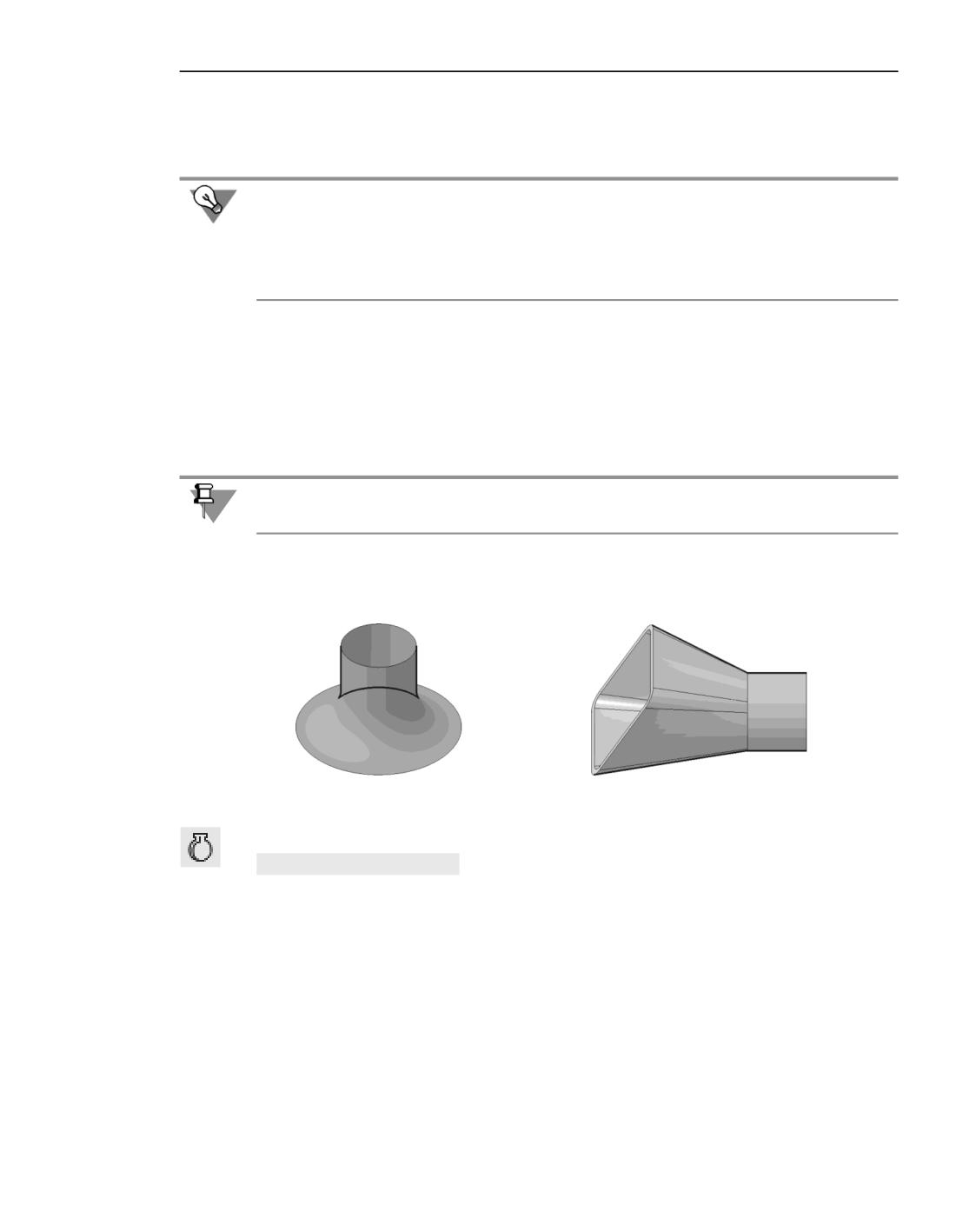
Линия очерка
▼ Системой координат импортированной кривой или кривых является текущая система
координат - абсолютная или локальная (о выборе текущей системы координат - см.
раздел Текущая система координат. Выбор текущей системы координат).
Если системой координат импортированной кривой является не абсолютная, а локаль-
ная система координат, то, изменяя положение локальной системы координат относи-
тельно абсолютной, можно изменять положение импортированной кривой в модели.
Подробнее о системах координат объектов рассказано в разделе Локальные системы ко-
ординат.
Линия очерка
Вы можете построить линию очерка грани - линию, отделяющую видимую часть повер-
хности от невидимой. В точках линии очерка нормаль грани перпендикулярна направле-
нию взгляда.
Ребра грани не включаются в линию очерка.
Построение линии очерка невозможно, если грань плоская или нормаль грани в каждой
ее точке перпендикулярна направлению взгляда.
Линию очерка можно построить как для одной грани, так и для набора граней, см. рису-
нок.
а)
б)
Линия очерка: а) одной грани; б) набора граней
Для построения линии очерка служит команда Линия очерка
Способы вызова команды
▼ Инструментальная область: Каркас и поверхности - Каркас - Линия очерка
▼ Меню: Моделирование - Элементы каркаса - Кривые на поверхности - Линия
очерка
Порядок действий
1. Укажите в графической области грань или набор граней. Можно указать тело или повер-
хность в Дереве построения, если требуется построить линию очерка для всех граней те-
ла или поверхности. Название указанного объекта отображается в поле Поверхность на
459
Кривые
Панели параметров. На экране появляется фантом линии очерка. По умолчанию линия
очерка строится в направлении взгляда, перпендикулярном плоскости экрана.
2. Если требуется задать направление взгляда, укажите направляющий объект или создай-
те вектор. Подробнее...
3. Если требуется зафиксировать линию очерка в той форме, которая соответствует теку-
щему положению модели, включите опцию Фиксировать положение. При отключен-
ной опции линия очерка перестраивается всякий раз после изменения ориентации моде-
ли. Линия очерка может состоять из одного или нескольких участков - контуров.
4. Если требуется, выберите нужные контуры для построения. Подробнее...
5. При необходимости задайте наименование, цвет и параметры отображения линии очер-
ка. Для этого используется секция Свойства.
6. Чтобы завершить операцию, нажмите кнопку Создать объект.
В графической области появляется линия очерка, а в Дереве построения - ее пиктог-
рамма.
Задание направления взгляда при построении линии очерка
Направление взгляда можно задать с помощью направляющего объекта или вектора.
В качестве направляющего объекта может использоваться любой прямолинейный или
плоский объект. Прямолинейные и плоские объекты перечислены в таблице Типы объ-
ектов модели.
Направление, задаваемое прямолинейным объектом - прямая, параллельная объекту.
Направление, задаваемое плоским объектом - прямая, перпендикулярная объекту.
Чтобы построить вектор, нажмите кнопку Построить вектор справа от поля Направ-
ление на Панели параметров. Запустится процесс построения вектора.
Наименование выбранного объекта отображается в поле Направление. Если направле-
ние задано вектором, то в поле отображается слово «Вектор».
Проекционная кривая
Вы можете построить проекционную кривую - проекцию указанной кривой (базовой)
на поверхность проецирования.
460
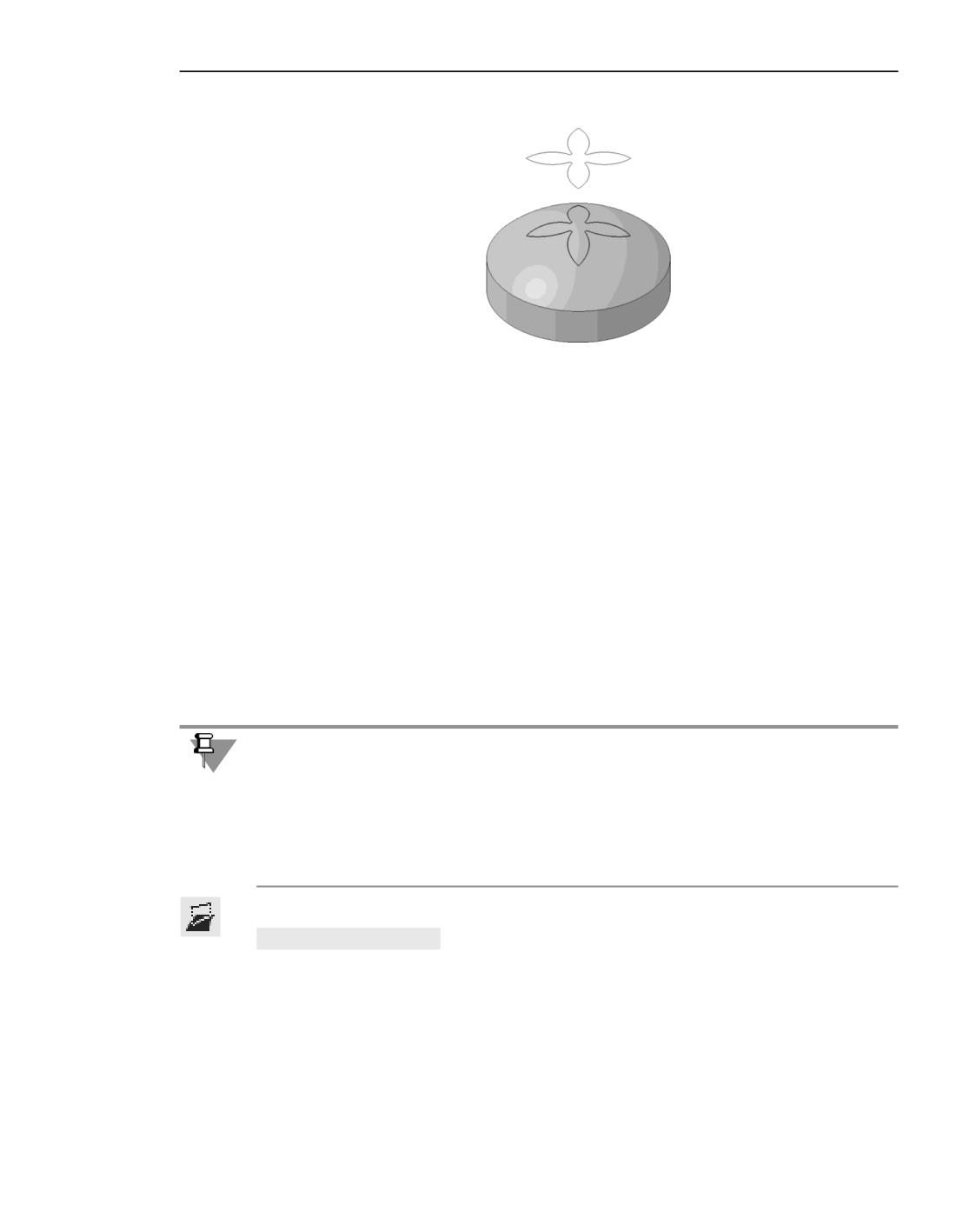
Проекционная кривая
Проекция эскиза на грань тела
В качестве поверхности проецирования может использоваться:
▼ грань тела или поверхности;
▼ координатная или вспомогательная плоскость;
▼ набор граней тел и/или поверхностей.
В качестве базовой кривой может использоваться:
▼ пространственная кривая (в том числе экземпляр массива),
▼ ребро тела и поверхности,
▼ линия эскиза,
▼ набор вышеперечисленных объектов,
▼ координатная или вспомогательная ось,
▼ массив кривых,
▼ группа изопараметрических кривых.
Обратите внимание на следующие особенности построения проекционной кривой:
▼ Проекцию оси на плоскость построить нельзя.
▼ Если проекция базовой кривой на поверхность вырождается в точку, то ее
построение невозможно.
▼ Построение проекции оси возможно, если данная проекция располагается в
пределах поверхности проецирования.
Для построения проекционной кривой служит команда Проекционная кривая
Способы вызова команды
▼ Инструментальная область: Каркас и поверхности - Каркас - Проекционная кри-
вая
▼ Меню: Моделирование - Элементы каркаса - Проекционная кривая
461
Кривые
Порядок действий
1. Укажите в графической области грань или плоскость, на которую будет проецироваться
кривая. Можно указать тело или поверхность в Дереве построения, если требуется ука-
зать все грани какого-либо тела или поверхности. Название выбранного объекта отобра-
жается в поле Поверхность на Панели параметров. Подробнее о выделении и указании
объектов...
2. Укажите в графической области базовую кривую. Название объекта (объектов) отобра-
жается в поле Кривые на Панели параметров.
Обратите внимание на то, что ось, массив кривых и группа изопараметрических кривых
не могут входить в набор объектов, составляющих базовую кривую. Поэтому выбор, на-
пример, новой оси отменяет выбор всех остальных объектов, входивших в базовую кри-
вую.
На экране появляется фантом проекционной кривой. Проекционная кривая может состо-
ять из одного или нескольких участков - контуров.
3. Задайте способ проекции базовой кривой с помощью группы элементов Тип проекции:
▼ По нормали к поверхности.
▼ По направлению.
Подробнее
4. Выберите с помощью опции Усечение по границам вариант проекции базовой кривой:
в пределах контура грани или с учетом теоретической поверхности грани.
Подробнее...
5. Если требуется, укажите нужные контуры для построения. Подробнее...
6. При необходимости задайте наименование, цвет и параметры отображения проекцион-
ной кривой. Для этого используется секция Свойства.
7. Чтобы завершить операцию, нажмите кнопку Создать объект.
В графической области появляется проекционная кривая, а в Дереве построения - ее
пиктограмма.
Отсутствие фантома - признак невозможности существования кривой при выбранных
исходных объектах.
Тип проекции базовой кривой
При выборе типа проекции По нормали к поверхности базовая кривая проецируется
по нормали к указанной поверхности.
При выборе типа По направлению проекцию базовой кривой можно построить в на-
правлении, заданном объектом или вектором.
В качестве направляющего объекта может использоваться любой прямолинейный или
плоский объект. Прямолинейные и плоские объекты перечислены в таблице Типы объ-
ектов модели.
Направление, задаваемое прямолинейным объектом - прямая, параллельная объекту.
462
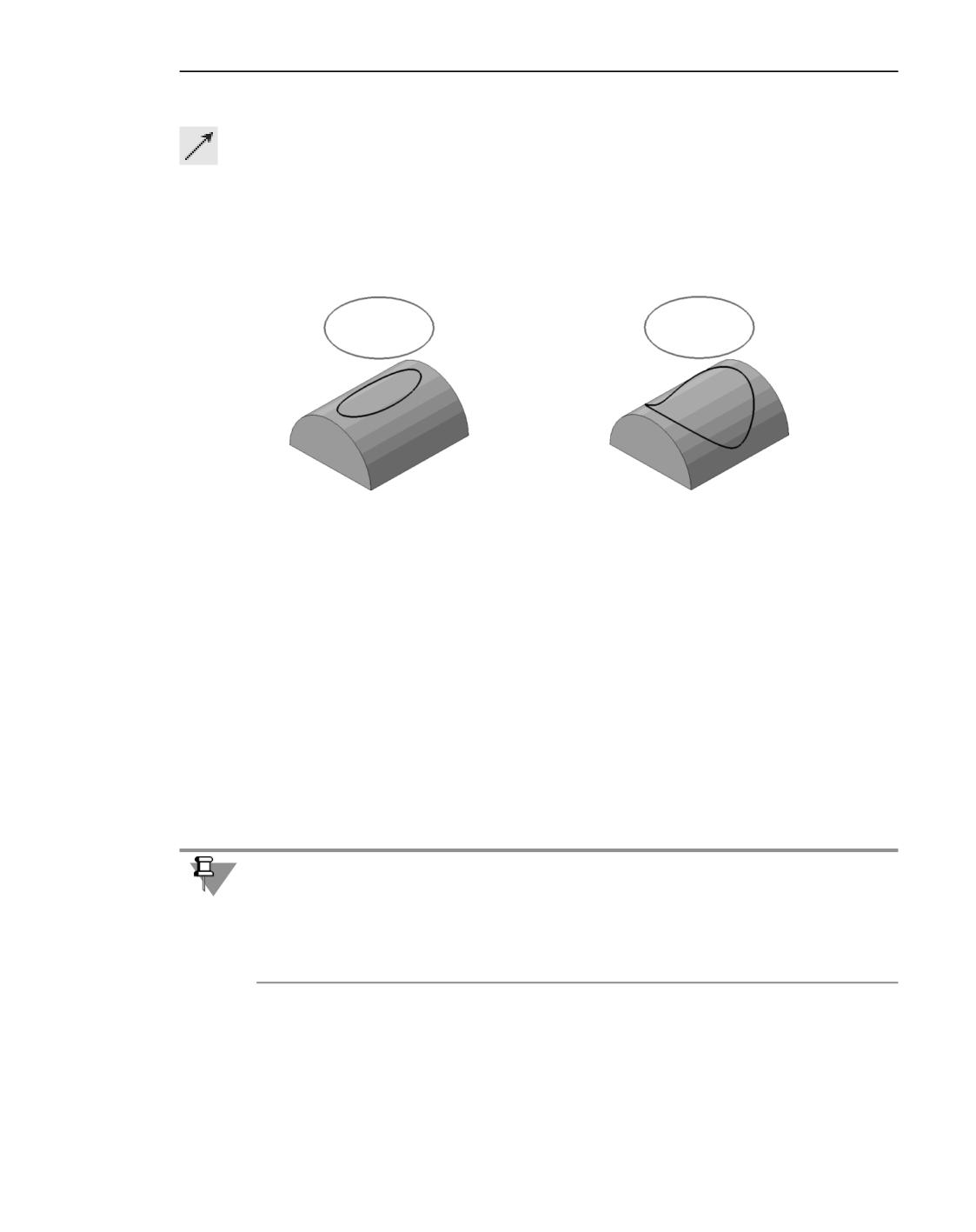
Проекционная кривая
Направление, задаваемое плоским объектом - прямая, перпендикулярная объекту.
Чтобы построить вектор, нажмите кнопку Построить вектор справа от поля Направ-
ление на Панели параметров. Запустится процесс построения вектора.
Наименование выбранного объекта отображается в поле Направление. Если направле-
ние задано вектором, то в поле отображается слово «Вектор».
Пример построения проекции линии эскиза (базовой кривой) на цилиндрическую повер-
хность для разных типов проекции показан на рисунке.
а)
б)
Пример построения проекции линии эскиза на цилиндрическую поверхность:
а) проецирование линии эскиза по нормали к поверхности;
б) проецирование линии эскиза по направлению (перпендикулярно плоскости эскиза)
Границы размещения проекционной кривой
Проекцию базовой кривой можно построить в пределах контура грани (проекционная
кривая будет обрезана по контуру грани) или на теоретической поверхности грани.
Вариант построения выбирается с помощью опции Усечение по границам.
▼ При включенной опции проекция базовой кривой строится в пределах контура грани.
Если в качестве поверхности проецирования используется набор граней, то проекция ба-
зовой кривой обрезается по контуру каждой грани набора.
▼ При отключенной опции строится вся проекция базовой кривой. Базовая кривая проеци-
руется на теоретическую поверхность грани. При необходимости теоретическая повер-
хность грани продлевается.
Обратите внимание на следующие особенности проецирования:
▼ Проекция базовой кривой на плоскость всегда строится полностью.
▼ Если в качестве базовой кривой указана ось, то ее проекция всегда строится в
пределах контура поверхности проецирования.
В обоих случаях опция Усечение по границам недоступна.
Общие сведения о теоретической поверхности грани приведены в разделе Параметриче-
ское представление поверхности. Изопараметрические кривые Приложения Кривые и
поверхности. Варианты построения проекции линии эскиза (базовой кривой) на грань с
отверстием показаны на рисунке.
463
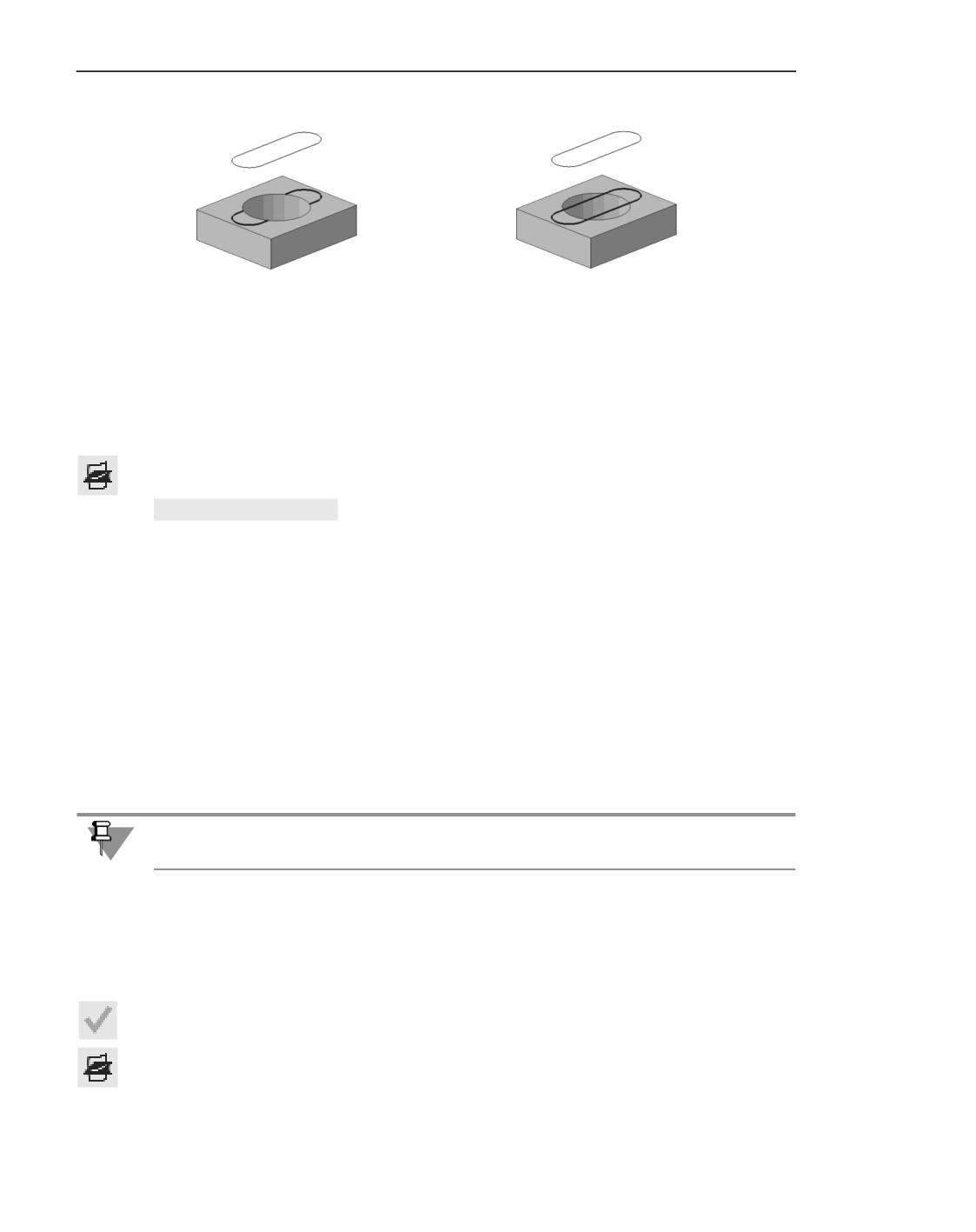
Кривые
а)
б)
Результат проецирования линии эскиза на грань с отверстием
а) опция Усечение по границам включена, б) опция Усечение по границам отключена
Кривая пересечения поверхностей
Вы можете построить кривую пересечения двух поверхностей, или двух наборов повер-
хностей, или поверхности и набора.
Для построения кривой пересечения поверхностей служит команда Кривая пересече-
ния.
Способы вызова команды
▼ Инструментальная область: Каркас и поверхности - Каркас - Кривая пересечения
▼ Меню: Моделирование - Элементы каркаса - Кривая пересечения
Порядок действий
1. Укажите в графической области первый объект пересечения - грань или плоскость.
Можно указать тело или поверхность в Дереве построения, если в текущий набор повер-
хностей входят все грани какого-либо тела или поверхности. Название указанного объ-
екта отображается в поле Набор поверхностей 1. Подробнее о выделении и указании
объектов...
2. Укажите второй объект пересечения аналогично первому. Название указанного объекта
отображается в поле Набор поверхностей 2.
Кривую пересечения координатных плоскостей построить невозможно.
На экране появляется фантом кривой пересечения. Кривая может состоять из одного
или нескольких непрерывных участков - контуров.
3. Если требуется, выберите нужные контуры для построения. Подробнее...
4. При необходимости задайте наименование, цвет и параметры отображения кривой пере-
сечения. Для этого используется секция Свойства.
5. Чтобы завершить операцию, нажмите кнопку Создать объект.
В графической области появляется кривая пересечения, а в Дереве построения - ее
пиктограмма.
464
Изопараметрические кривые
Изопараметрические кривые
В КОМПАС-3D можно построить:
▼ Изопараметрическую кривую,
▼ Группу изопараметрических кривых на поверхности.
Подробнее о изопараметрических кривых и теоретической поверхности грани см. раздел
Параметрическое представление поверхности. Изопараметрические кривые Приложения
Кривые и поверхности.
Команды построения изопараметрических кривых объединены в группу. В процессе вы-
полнения одной из команд группы можно перейти к выполнению другой с помощью кно-
пок, расположенных в заголовке Панели параметров.
Если в текущей команде была выбрана грань, то при переходе к другой команде она
остается выбранной.
Изопараметрическая кривая
Изопараметрическая кривая строится на на теоретической поверхности указанной грани
и проходит через заданную точку этой грани. Положение точки на грани можно задать
двумя способами:
▼ заданием параметров U и V точки на теоретической поверхности грани,
▼ указанием точечного объекта, лежащего на указанной грани и находящегося в ее преде-
лах; в качестве точечного объекта может использоваться:
▼ вершина объекта (или точка в пространстве) при условии, что этот объект (или
точка) является непосредственно исходным или непосредственно производным
по отношению к объекту, содержащему указанную грань1,
▼ вершина ребра грани.
Построенная кривая будет следовать за объектом при изменении его положения.
Изопараметрическая кривая строится с помощью команды Изопараметрическая кри-
вая.
Способы вызова команды
▼ Инструментальная область: Каркас и поверхности - Каркас - Изопараметриче-
ская кривая
▼ Меню: Моделирование - Элементы каркаса - Кривые на поверхности - Изо-
параметрическая кривая
1. Т.е. в иерархии отношений между объектом, содержащим вершину (или точку), и объектом, содер-
жащим указанную грань, не должно быть других объектов (о просмотре отношений объектов см.
раздел Просмотр отношений объектов).
465
Кривые
Порядок действий
1. Укажите в графической области грань для построения кривой. Название выбранного
объекта отображается в поле Поверхность на Панели параметров.
На выбранной грани появляются: фантом точки указания грани и фантомы изопараме-
трических кривых U и V, проходящие через эту точку. В полях Параметр U V, % на Па-
нели параметров отображаются значения параметров U и V в точке указания грани. На-
правление отсчета значений показано стрелками из точки начала U=0, V=0.
2. Задайте положение точки, через которую должна проходить изопараметрическая кри-
вая, одним из следующих способов.
▼ Способ 1.
Введите в поля Параметр U V, % нужные значения параметров U и V в процентах (от 0
до 100).
▼ Способ 2.
Укажите в Дереве построения или в графической области объект, определяющий поло-
жение кривой. Название объекта отображается в поле Точка привязки.
3. Укажите направление построения кривой с помощью группы кнопок Направление:
▼ По направлению U
▼ По направлению V
4. При необходимости задайте наименование, цвет и параметры отображения изопараме-
трической кривой. Для этого используется секция Свойства.
5. Чтобы завершить операцию, нажмите кнопку Создать объект.
В графической области появляется изопараметрическая кривая, а в Дереве
построения - ее пиктограмма.
Советы
Положение точки на грани можно изменить, перемещая мышью ее характерную точку.
О характерных точках см. раздел Характерные точки объектов.
Группа изопараметрических кривых на поверхности
На теоретической поверхности указанной грани можно построить группу изопараметри-
ческих кривых. Количества кривых каждого направления (U и V) в группе могут быть раз-
личными.
Группа изопараметрических кривых строится командой Группа изопараметрических
кривых на поверхности.
Способы вызова команды
▼ Инструментальная область: Каркас и поверхности - Каркас - Группа изопараме-
трических кривых на поверхности
▼ Меню: Моделирование - Элементы каркаса - Кривые на поверхности - Группа
изопараметрических кривых на поверхности
466
Кривая по закону
Порядок действий
1. Укажите в графической области грань для построения кривых. Название выбранного
объекта отображается в поле Поверхность на Панели параметров.
На выбранной грани отображаются фантомы изопараметрических кривых направления
U и V. Стрелками показаны направления влияния параметров U и V в точке начала U=0,
V=0.
2. Задайте нужное количество кривых каждого направления в полях Количество, U и
Количество, V на Панели параметров. Кривые направления V(U), располагаются с рав-
ным шагом по параметру U(V).
3. Укажите вариант создания группы кривых - с граничными кривыми (соответствующими
границам теоретической поверхности грани) или без граничных кривых. Для этого
используется опция Включать границы в группу.
4. Выберите результат построения группы кривых с помощью опции Рассыпать.
▼ Если опция отключена, то после завершения команды кривые будут отображаться в Де-
реве построения как объекты, подчиненные группе.
▼ Если опция включена, то после завершения команды кривые не будут объединены в
группу - каждая кривая будет отображаться в Дереве построения как самостоятельный
объект.
5. При необходимости задайте наименование, цвет и параметры отображения кривых груп-
пы. Для этого используется секция Свойства.
6. Чтобы завершить операцию, нажмите кнопку Создать объект.
В графической области появляются изопараметрические кривые, а в Дереве
построения - пиктограмма группы изопараметрических кривых или набор отдельных
изопараметрических кривых (если была включена опция Рассыпать). Сначала распола-
гаются изопараметрические кривые направления V, разбивающие грань по направлению
U, а затем - изопараметрические кривые направления U, разбивающие грань по на-
правлению V.
Кривая по закону
Вы можете построить кривую, задав ее в параметрическом виде. Функция для координа-
ты точки кривой может быть представлена выражением, константой, линейной или ку-
бической функцией. Построение кривой возможно в прямоугольных, цилиндрических
или сферических координатах.
Для построения кривой, заданной в параметрическом виде, служит команда Кривая по
закону.
Способы вызова команды
▼ Инструментальная область: Каркас и поверхности - Каркас - Кривая по закону
▼ Меню: Моделирование - Элементы каркаса - Кривая по закону
После вызова команды на экране появляется фантом создаваемой кривой в умолчатель-
ном виде.
467
Кривые
Порядок действий
1. Вы можете построить кривую с помощью группового закона из коллекции, при этом за-
даются функции сразу для всех координат точки кривой. Для этого нажмите кнопку Вы-
брать групповой закон в верхней части Панели параметров. Подробнее...
2. Укажите тип координат для построения кривой, нажав соответствующую кнопку в группе
Тип координат на Панели параметров:
▼ Прямоугольные - координаты X,Y,Z;
▼ Цилиндрические - координаты R,A,Z;
▼ Сферические - координаты R,A,B.
Подробнее о типах координат...
3. Задайте функции для координат точки кривой с помощью групп элементов Закон по
<имя координаты> на Панели параметров. Подробнее...
4. Вы можете выбрать систему координат, относительно которой будет расположена кри-
вая по закону. Для этого используется секция Система координат. Подробнее...
5. При необходимости задайте наименование, цвет и параметры отображения кривой по
закону. Для этого используется секция Свойства.
6. Чтобы завершить операцию, нажмите кнопку Создать объект.
В графической области появляется кривая по закону, а в Дереве построения - ее пик-
тограмма.
Советы
▼ Для задания параметров функций можно использовать геометрический калькулятор.
▼ Вы можете назначить допуски на значения параметров функций, выраженных в линей-
ных величинах. Для этого вызовите команду Допуск, расположенную в меню нужного
параметра, или щелкните по значку
, отображаемому в поле параметра (значок ото-
бражается в том случае, если на значение параметра назначен допуск). Подробнее о на-
значении допуска...
Построение кривой по групповому закону
При построении кривой по групповому закону каждая координата точки кривой задается
соответствующей ей функцией, содержащейся в выбранном законе. С помощью группо-
вого закона можно построить эвольвенту, параболу, циклоиду и т.д.
После нажатия кнопки Выбрать групповой закон на Панели параметров на экране по-
является диалог вставки математического выражения. Выберите нужный групповой за-
кон из списка и нажмите кнопку ОК диалога. Подробнее о работе в диалоге...
Функции для соответствующих координат отображаются в полях Выражение групп
элементов Закон по <имя координаты>.
468
Кривая по закону
Если групповой закон задает функции только для координат X и Y (например, закон
эвольвенты окружности), то выражение функции для координаты Z не изменяется -
остается умолчательным. Вы можете отредактировать это выражение при необходимо-
сти.
Для задания группового закона из коллекции можно использовать команду контекстного
меню Выбрать из коллекции - Групповой закон.
Задание функции для координаты точки кривой
Функция для координаты точки кривой задается с помощью группы элементов Закон по
<имя координаты> на Панели параметров. Набор координат (X,Y,Z, R,A,Z или R,A,B)
зависит от выбранного типа координат. Например, если кривая строится в цилиндриче-
ской системе координат, то функции задаются для координат R, A, Z.
Для выбранной координаты укажите тип функции и задайте соответствующие параме-
тры. Для этого нажмите нужную кнопку в группе Тип функции, см. таблицу.
Задание параметров функции для координаты точки кривой
Тип функции
Задание параметров функции для координаты точки кривой
По выражению Функция для координаты задается параметрическим уравнением.
Введите в поле Выражение выражение функции, определяющее
координату. Подробнее о вводе выражения...
Для интервального параметра задайте имя в поле Параметр, а в
поле Интервал - интервал изменения. Подробнее о задании
интервального параметра...
Константа
Координата задается постоянным значением.
Задайте нужное значение координаты в поле Значение.
Линейная
Функция для координаты задается линейным уравнением.
Задайте начальное и конечное значение координаты в
соответствующих полях на Панели параметров.
Кубическая
Функция для координаты задается кубическим уравнением.
Задайте начальное и конечное значение координаты в
соответствующих полях на Панели параметров.
Для задания координат точки можно использовать константы (см. табл. Константы При-
ложения Операторы, функции, константы). Для функций типа Константа, Линейная,
Кубическая после ввода константы и нажатия клавиши <Enter> обозначение константы
в поле координаты заменяется ее значением. Для функции типа По выражению значе-
ние введенной константы используется при вычислении координаты по заданному вы-
ражению функции.
469
Кривые
До завершения команды система «запоминает» данные, введенные для каждого типа
функции, поэтому вы можете переключаться между типами функции без потери этих
данных.
Построение кривой невозможно, если для всех координат точки кривой выбран тип фун-
кции Константа. В этом случае на экране появляется предупреждение о том, что фун-
кция хотя бы по одной координате не должна быть константой.
Ввод выражения и задание параметра функции
Выражение функции может содержать интервальный параметр и неинтервальные пара-
метры. Например, координата задана выражением: x = a · (1 - t) + b · t. Параметр t явля-
ется интервальным, а параметры a и b - неинтервальными.
Если в выражении функции нет интервального параметра, то значением функции явля-
ется результат вычисления этого выражения, т.е. константа. Для того чтобы построение
кривой было возможно, функция хотя бы по одной координате должна содержать ин-
тервальный параметр, т.е. не должна быть константой.
В выражение может быть включено любое количество пробелов. При интерпретации вы-
ражения они не учитываются.
Для ввода выражения функции могут использоваться следующие приемы:
▼ ввод выражения вручную;
▼ вставка в выражение переменной модели;
▼
вставка элементов выражения из коллекции.
Если выражение содержит русские буквы, или неверное сочетание знаков операций, или
символы, не являющиеся обозначениями операций/функций, на экране появляется со-
общение о наличии синтаксических ошибок.
После ввода выражения функции неинтервальные параметры заносятся в таблицу Зна-
чение параметров на Панели параметров. Таблица состоит из трех колонок. В первой
колонке показываются имена параметров выражений, во второй - выражения для их
вычисления, в третьей - их значения. Работа с таблицей аналогична работе с Панелью
переменных.
Ввод вручную
Выражение функции можно ввести в поле Выражение с клавиатуры.
При вводе выражения можно использовать в качестве параметров уже существующие
пользовательские переменные модели, в том числе функциональные. Для этого имя па-
раметра должно совпадать с именем переменной. Данные о переменной (для пользова-
тельской переменной - имя и выражение, для функциональной - имя и выражение и
аргумент) передаются в таблицу Значение параметров из Панели переменных. Изме-
нение этих данных в таблице недоступно.
470
Кривая по закону
Если имя параметра не совпадает ни с одним из имеющихся имен переменных, то этот
параметр заносится в таблицу Значение параметров с умолчательным значением.
Чтобы задать нужное значение параметра, активизируйте в столбце Выражение ячейку
параметра двойным щелчком мыши и введите значение.
После создания кривой в списке переменных модели появляется переменная с именем
заданного параметра.
Функциональную переменную, используемую в выражении функции, рекомендуется со-
здать на Панели переменных до построения кривой по закону.
После создания кривой вы можете отредактировать использованные в ней
переменные - ввести новое значение переменной или выражение для ее вычисления
на Панели переменных. После перестроения модели форма кривой изменяется.
В выражении можно использовать арифметические операторы, константы, функции и
формулы (см. таблицы Приложения Справочник формул и таблицы Арифметические
операторы, Логические операторы, Функции и Константы Приложения Операторы, фун-
кции, константы). Операторы, константы, функции и формулы можно копировать в поле
Выражение через буфер обмена.
Вставка переменной модели
В выражение функции можно вставить существующую переменную, выбрав ее из числа
переменных модели. Для этого нажмите кнопку Вставить имя переменной справа от
поля Выражение. На экране появляется диалог Переменные, содержащий список
всех переменных модели. Чтобы указать нужную переменную, выделите любую ячейку
в строке этой переменной, а затем нажмите кнопку ОК диалога.
Имя переменной добавляется в выражение функции в поле Выражение, ее данные ото-
бражаются в таблице Значение параметров на Панели параметров.
Вставка элементов выражения из коллекции
В выражение функции можно вставить элементы выражения из коллекции (системные
функции, выражения функций кривых и т.п.).
Для этого нажмите кнопку Вставить функцию из коллекции справа от поля Выраже-
ние или вызовите команду контекстного меню Выбрать из коллекции - Функцию
по <имя координаты>.
На экране появляется диалог вставки математического выражения. Выберите нужный
элемент выражения или составьте выражение из нескольких элементов и нажмите кноп-
ку ОК диалога. Подробнее о работе в диалоге...
Вставленное выражение доступно для редактирования.
Задание интервального параметра функции
По умолчанию имя интервального параметра функции - t, интервал его изменения -
[0.0;1.0]. Вы можете изменить имя параметра функции и границы его интервала. Для
этого введите нужные данные в поля Параметр и Интервал на Панели параметров.
471

Кривые
Введенные данные будут добавляться в список и сохраняться в течение сеанса работы
КОМПАС-3D.
Обратите внимание на то, что имя интервального параметра функции не должно совпа-
дать с именами неинтервальных параметров функции и именами пользовательских пе-
ременных модели.
В качестве граничных значений интервала можно использовать численные значения или
константы (см. табл. Константы Приложения Операторы, функции, константы). После
ввода константы и нажатия клавиши <Enter> обозначение константы заменяется ее зна-
чением.
Если имя параметра функции для текущей координаты совпадает с именем параметра
функции для ранее заданной координаты, интервал изменения параметра функции для
текущей координаты определяется автоматически - совпадает с ранее заданным ин-
тервалом. В этом случае редактирование интервала изменения параметра для текущей
координаты недоступно.
Координаты точки кривой можно определить функциями разных параметров. Каждый
параметр может иметь свой интервал изменения.
Для задания интервала изменения параметра функции можно использовать имеющуюся
интервальную переменную. Введите ее имя в поле Параметр. Значение интервальной
переменной (границы интервала изменения) присваивается параметру операции. В этом
случае редактирование интервала изменения параметра недоступно.
Вы можете также задать интервал изменения параметра функции, создав новую интер-
вальную переменную с нужным значением. Для этого выполните следующие действия.
1. Введите нужный интервал значений в поле Интервал (например, [10;-10]).
2. Введите в правой части поля Параметр имя новой интервальной переменной (в ква-
дратных скобках).
После создания кривой имя и значение новой интервальной переменной появятся на Па-
нели переменных в разделе Интервалы.
В дальнейшем изменение значения интервальной переменной на Панели переменных
будет передаваться в кривую - кривая будет перестраиваться согласно новому интер-
валу изменения параметра функции.
При создании кривой по закону автоматически создаются интервальные переменные,
значениями которых являются заданные интервалы изменения параметров функций.
Они помещаются в раздел переменных созданной кривой.
Чтобы кривая изменилась соответственно новым границам интервала, требуется пере-
строить модель.
В дальнейшем при изменении значения пользовательской переменной значение соот-
ветствующей переменной параметра операции будет автоматически изменяться.
Работа с переменными подробно описана в разделе Работа с переменными.
472
Кривая по закону
Примеры создания кривых по параметрическим уравнениям
Пример 1
Требуется построить параболу, заданную законом: y = x 2, в диапазоне от -10 до 10.
Параметрическое представление параболы в прямоугольной системе координат:
x = t,
y = t 2,
z = 0.
Для создания параболы рекомендуется следующий порядок действий.
1. Вызовите команду Кривая по закону.
По умолчанию в группе Тип координат нажата кнопка Прямоугольные X,Y,Z. Это оз-
начает, что кривая строится в прямоугольных координатах.
2. Задайте функцию для координаты X.
2.1. Выберите в группе элементов Закон по X тип функции По выражению.
На Панели параметров появляются поле Выражение для ввода выражения фун-
кции и поля Параметр и Интервал для ввода имени параметра функции и интер-
вала его изменения. Поля содержат умолчательные данные: имя t и умолчатель-
ный интервал изменения [0;1].
2.2. Введите в поле Выражение выражение функции t.
2.3. Введите в поле Интервал интервал изменения параметра
t = [10;-10]. Нажмите клавишу <Enter>.
3. Задайте функцию для координаты Y.
3.1. Выберите в группе элементов Закон по Y тип функции По выражению.
3.2. Введите в поле Выражение выражение функции t^2.
Интервал изменения параметра t определяется автоматически - совпадает с ра-
нее заданным интервалом для координаты X.
3.3. Нажмите клавишу <Enter>.
4. Задайте функцию для координаты Z.
4.1. Выберите в группе элементов Закон по Z тип функции Константа.
4.2. Введите в поле Значение 0.
5. Нажмите кнопку Создать объект на Панели параметров.
Пример 2
Для расчета, связанного с провисанием троса или провода, требуется построить цепную
линию, заданную законом: y = a·ch (x / a) = a / 2 · (e x/a + e -x/ a), в диапазоне от -50 до 50
при a = 80.
Параметрическое представление кривой в прямоугольной системе координат:
x = t,
y = a / 2 · (exp t/ a + exp-t / a),
z = 0.
473
Кривые
Для создания цепной кривой рекомендуется следующий порядок действий.
1. Вызовите команду Кривая по закону.
По умолчанию в группе Тип координат нажата кнопка Прямоугольные X,Y,Z. Это оз-
начает, что кривая строится в прямоугольных координатах.
2. Задайте функцию для координаты X.
2.1. Выберите в группе элементов Закон по X тип функции Линейная. На Панели па-
раметров появляются поля для ввода начального и конечного значения координа-
ты X.
2.2. Введите в поле Начальное значение -50.
2.3. Введите в поле Конечное значение 50.
3. Задайте функцию для координаты Y.
3.1. Выберите в группе элементов Закон по Y тип функции По выражению. На Пане-
ли параметров появляются поле Выражение для ввода выражения функции и по-
ля Параметр и Интервал для ввода имени параметра функции и интервала его
изменения. Поля содержат умолчательные данные: имя t и умолчательный интер-
вал изменения [0;1].
3.2. Введите в поле Выражение выражение функции
a / 2 *(exp(t/a)+exp(-t/a)).
3.3. Нажмите клавишу <Enter>. На Панели параметров появляется таблица Значение
параметров. Параметр a заносится в нее.
3.4. Задайте значение неинтервального параметра a. Для этого активизируйте ячейку
таблицы Выражение двойным щелчком мыши и введите 80. Нажмите клавишу
<Enter>.
3.5. Введите в поле Интервал интервал изменения параметра
t = [-50;50]. Нажмите клавишу <Enter>.
4. Задайте функцию для координаты Z.
4.1. Выберите в группе элементов Закон по Z тип функции Константа.
4.2. Введите в поле Значение 0.
5. Нажмите кнопку Создать объект на Панели параметров.
Пример 3
При проектировании зубчатой передачи необходимо задать профиль зубчатого колеса.
Профиль зуба колеса очерчен по эвольвенте окружности.
Параметры колеса:
▼ модуль колеса m = 3,
▼ число зубьев колеса z = 20,
▼ угол профиля = 20°.
Параметрическое представление эвольвенты в цилиндрической системе координат:
R = Db / cos(t) / 2 (радиус делительной окружности),
A = tg(t) - t (эвольвентный угол),
Z = 0,
474
Кривая по закону
где 0 < t < 0,4 (в радианах).
Для создания эвольвенты рекомендуется следующий порядок действий.
1. Создайте переменные на Панели переменных (см. таблицу).
Переменные для построения эвольвенты
Имя
Выражение
Комментарий
m
3
модуль колеса
z
20
число зубьев
a
20
угол профиля
D
m*z
диаметр делительной окружности
Db
cosd(a)*D
диаметр основной окружности
1. Вызовите команду Кривая по закону.
2. Нажмите в группе Тип координат на Панели параметров кнопку Цилиндрические
R,A,Z.
3. Задайте функцию для координаты R.
3.1. Выберите в группе элементов Закон по R тип функции По выражению.
На Панели параметров появляются поле Выражение для ввода выражения фун-
кции и поля Параметр и Интервал для ввода имени параметра функции и интер-
вала его изменения. Поля содержат умолчательные данные: имя t и умолчатель-
ный интервал изменения [0;1]
3.2. Введите в поле Выражение выражение функции Db / cos(t) / 2.
3.3. Нажмите клавишу <Enter>. На Панели параметров появляется таблица Значение
параметров. В таблицу передаются выражение и значение переменной Db из Па-
нели переменных.
3.4. Введите в поле Интервал интервал изменения параметра
t = [0;0,4]. Нажмите клавишу <Enter>.
4. Задайте функцию для координаты A.
4.1. Выберите в группе элементов Закон по A тип функции По выражению.
4.2. Введите в поле Выражение выражение функции tan(t)-t.
Интервал изменения параметра t определяется автоматически - совпадает с ра-
нее заданным интервалом для координаты R.
4.3. Нажмите клавишу <Enter>.
5. Задайте функцию для координаты Z.
5.1. Выберите в группе элементов Закон по Z тип функции Константа.
5.2. Введите в поле Значение 0.
6. Нажмите кнопку Создать объект на Панели параметров.
475
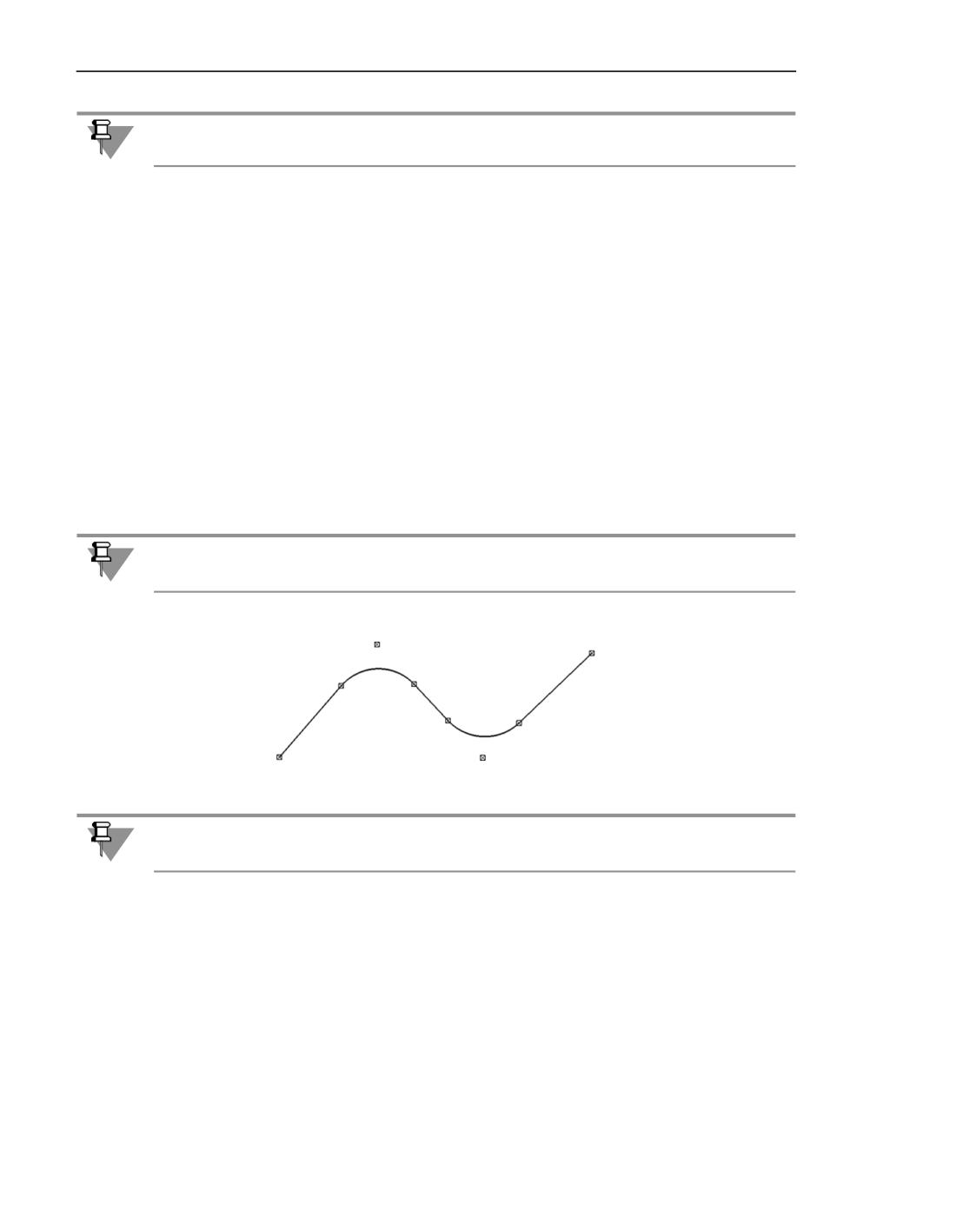
Кривые
Ввод переменных на Панели переменных в общем случае не обязателен. В данном при-
мере это сделано с целью упрощения выражения для координаты R.
Дополнительные параметры
Параметры отображения кривых
Параметрами отображения кривых являются стиль линии и стиль отображения вершин.
Параметры отображения кривых задаются с помощью группы элементов Отображение
в секции Свойства на Панели параметров.
По умолчанию пространственные кривые отрисовываются линией со стилем Основная.
Для изменения текущего стиля воспользуйтесь списком Стиль линии. Список содержит
системные стили линий.
Для отображения вершин пространственной кривой включите опцию Отображение
вершин. При включении опции на Панели параметров появляется список Стиль вер-
шины, из которого можно выбрать стиль отображения вершин. После завершения по-
строения кривой ее вершины будут отображаться выбранным стилем.
Для ломаной со скругленными вершинами отмечаются также концевые точки скругле-
ний (рис. Отображение концевых точек скруглений ломаной).
Отображение концевых точек скруглений ломаной
Параметры отрисовки текущей кривой, установленные при ее построении, будут исполь-
зоваться при создании следующих пространственных кривых до конца сеанса работы.
При необходимости вы можете изменить толщину отрисовки линий. Для этого вызовите
команду Настройка - Параметры - Система - Редактор моделей - Систем-
ные линии. На экране появится диалог, в котором можно установить нужные значения
толщины.
Выбор системы координат
При построении некоторых объектов доступен выбор системы координат, относительно
которой они будут расположены.
476
Дополнительные параметры
Наименование системы координат, в которой выполняется построение, отображается в
поле СК секции Система координат Панели параметров. Если в модели имеется не-
сколько систем координат, то поле СК содержит их список. Выберите нужную систему
координат из списка. По умолчанию построение выполняется в текущей системе коор-
динат.
При необходимости вы можете создать локальную систему координат, не прерывая по-
строение объекта. Для этого нажмите кнопку Построить ЛСК рядом с полем СК. Систе-
ма перейдет в подпроцесс создания локальной системы координат. Действия в подпро-
цессе аналогичны действиям при создании ЛСК специальной командой.
Задайте параметры ЛСК и нажмите кнопку Создать объект. Созданная ЛСК добавляет-
ся в Дерево построения модели, становится текущей и выбирается в качестве системы
координат создаваемого объекта.
477
Поверхности
Общие сведения о создании поверхностей
В файле модели КОМПАС-3D могут быть созданы следующие поверхности:
▼ выдавливания,
▼ вращения,
▼ по сечениям,
▼ по траектории,
▼ «заплатка»,
▼ линейчатая,
▼ по сети кривых,
▼ по сети точек,
▼ по пласту точек,
▼ эквидистантная,
▼ поверхность соединения.
Можно также импортировать в модель поверхности, записанные в файле формата SAT,
IGES или STEP AP203.
Доступны следующие операции над поверхностями:
▼ усечение,
▼ разбиение,
▼ продление,
▼ сшивка.
Кроме того, отдельные грани поверхностей и тел можно модифицировать или удалять.
Помимо этого, возможно выполнение следующих действий с поверхностями:
▼ масштабирование,
▼ изменение положения,
▼ сохранение в файле новой детали.
Поверхности могут использоваться, например, для отсечения части модели или в каче-
стве объекта, до которого производится выдавливание.
При создании поверхность должна быть целой, т.е. не состоящей из частей. Иначе вы-
полнение операции невозможно.
479
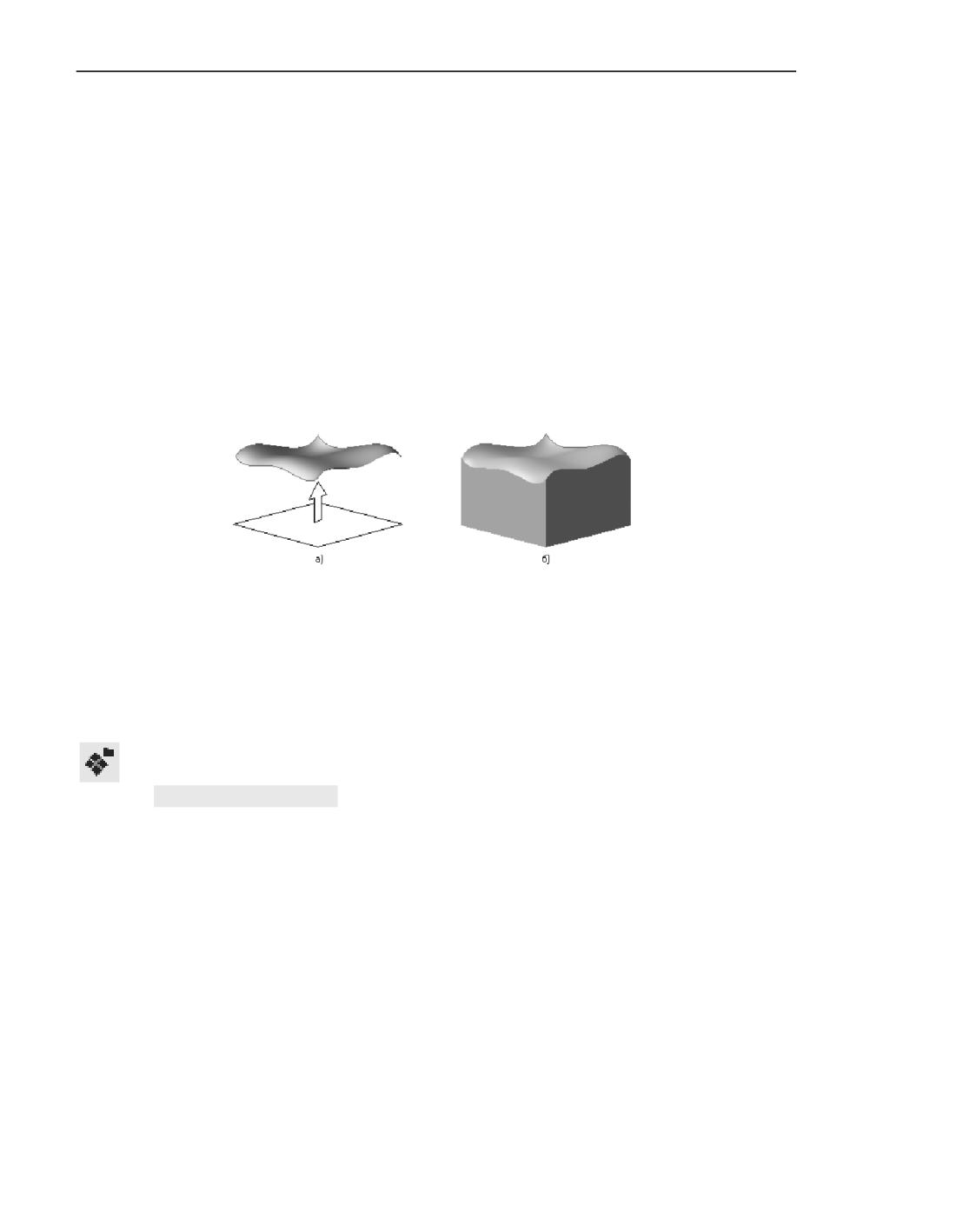
Поверхности
Операции создания поверхностей
Импортированная поверхность
Обзор
Для импорта поверхности или поверхностей в файл модели КОМПАС-3D могут исполь-
зоваться следующие файлы:
▼ файл с расширением sat, igs, stp или step.
▼ файл данных с расширением txt, xls или ods.
Импортированная поверхность может использоваться для отсечения части модели, в ка-
честве объекта, до которого производится выдавливание (см. рисунок), сшиваться с дру-
гими поверхностями и т.п.
Пример использования импортированной поверхности
а) импортированная поверхность и эскиз элемента выдавливания,
стрелкой показано направление выдавливания;
б) результат выдавливания до поверхности
Смотрите также
Импорт поверхности
Импорт поверхности
Импорт поверхности выполняется с помощью команды Импортированная повер-
хность
Способы вызова команды
▼ Инструментальная область: Каркас и поверхности - Поверхности - Импортиро-
ванная поверхность...
▼ Меню: Моделирование - Поверхности - Импортированная поверхность...
После вызова команды на экране появляется стандартный диалог Выберите файл для
открытия, позволяющий выбрать нужный файл.
1. Откройте нужный файл.
▼ Если выбран файл с расширением sat, igs, stp или step, имеющиеся в нем свободные по-
верхности и поверхности тел вставляются в текущую модель.
480
Операции создания поверхностей
Во время чтения файла *.igs, записанного без топологии, на экране появляется запрос
на сшивку поверхностей. При положительном ответе те импортируемые поверхности,
сшивка которых возможна, будут объединены.
▼ Если выбран файл данных, по заданным в нем координатам в текущей модели строится
многогранная поверхность. Каждая грань поверхности имеет треугольную форму.
2. После завершения импорта в Дереве построения появляется пиктограмма импортиро-
ванной поверхности или несколько пиктограмм импортированных поверхностей.
Системой координат импортированной поверхности или поверхностей является текущая
система координат - абсолютная или локальная (о выборе текущей системы
координат - см. раздел Текущая система координат. Выбор текущей системы коорди-
нат).
Если системой координат импортированной поверхности является не абсолютная, а ло-
кальная система координат, то, изменяя положение локальной системы координат отно-
сительно абсолютной, можно изменять положение импортированной поверхности в мо-
дели.
Подробнее о системах координат объектов рассказано в разделе Локальные системы ко-
ординат.
Если в выбранном файле *.sat, *.igs, *.stp или *.step записана сборочная модель, то в
результате чтения в текущей модели создаются детали, содержащие импортированные
поверхности. При сохранении модели файлы этих деталей записываются на диск. Они
помещаются в ту же папку, что и модель.
Смотрите также
Импортированная поверхность: обзор
Поверхность выдавливания
Обзор
Поверхность выдавливания формируется путем перемещения сечения по прямолиней-
ной направляющей в одну или в обе стороны на заданное расстояние.
В качестве сечения поверхности выдавливания может использоваться грань, эскиз, ре-
бро или пространственная кривая (в том числе контур, построенный по линиям эскиза,
ребрам грани или произвольный1).
При выдавливании грани, замкнутого эскиза, замкнутого Контура на грани или Кон-
тура эскиза возможно построение замкнутой поверхности. Если сечение разомкнуто, то
замыкание поверхности невозможно. Примеры построения замкнутой и незамкнутой
поверхности приведены на рисунке.
1. Т.е. имеющий тип Контур эскиза, Контур на грани и Произвольный, см. раздел Выбор типа
контура.
481
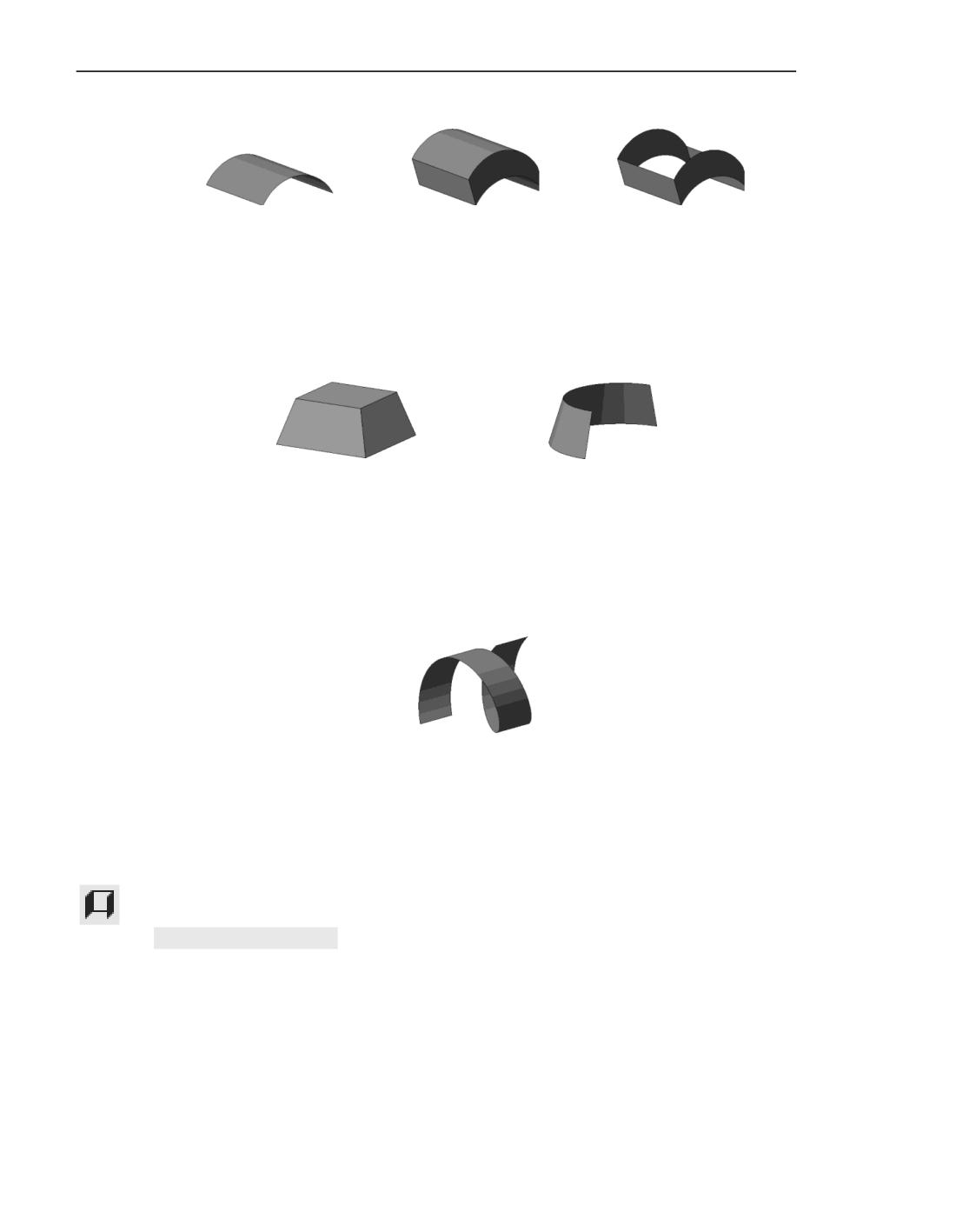
Поверхности
а)
б)
в)
Выдавливание грани
а) сечение (цилиндрическая грань), б) замкнутая поверхность, в) незамкнутая поверхность
Если сечение представляет собой плоскую грань, эскиз, контур, построенный по линиям
эскиза или плоской грани, и выдавливается в направлении, перпендикулярном себе, то
возможен уклон боковых граней поверхности, см. рисунок.
а)
б)
Уклон боковых граней поверхности выдавливания
а) замкнутой, б) незамкнутой
При выдавливании ребра или пространственной кривой (в том числе контура типа Про-
извольный) замыкание и уклон граней поверхности невозможны. Пример выдавлива-
ния пространственной кривой приведен на рисунке.
Поверхность выдавливания с сечением-спиралью
Смотрите также
Построение поверхности выдавливания
Построение поверхности выдавливания
Для построения поверхности выдавливания служит команда Поверхность выдавли-
вания.
Способы вызова команды
▼ Инструментальная область: Каркас и поверхности - Поверхности - Поверхность
выдавливания
▼ Меню: Моделирование - Поверхности - Поверхность выдавливания
Параметры поверхности выдавливания задаются аналогично параметрам элемента вы-
давливания.
482
Операции создания поверхностей
Порядок действий
1. Укажите в графической области или в Дереве построения объект-сечение.
Объекты, доступные для указания
▼ эскиз,
▼ грань,
▼ пространственная кривая или ребро.
Название выбранного объекта отображается в поле Сечение в Основном разделе Пане-
ли параметров. Можно, не прерывая работу команды, построить контур или эскиз и ис-
пользовать его в качестве сечения. Подробнее о задании сечения...
2. Задайте в графической области или Дереве построения направляющий объект.
Объекты, доступные для указания
▼ плоский объект,
▼ прямолинейный объект.
Название направляющего объекта отображается в одноименном поле на Панели параме-
тров. При необходимости вы можете построить вектор, задающий направление выдав-
ливания. Подробнее об указании направляющего объекта...
3. Выберите способ определения глубины выдавливания с помощью группы кнопок Спо-
соб в Основном разделе Панели параметров и задайте нужные параметры. Доступны
следующие способы:
▼ На расстояние,
▼ Через все,
▼ До объекта,
▼ До ближайшей поверхности.
Если выдавливание происходит в двух направлениях, установите переключатель Второе
направление в положение I (включено) и задайте нужные параметры для второго на-
правления. Подробнее о направлении и глубине выдавливания...
4. Если в качестве сечения используется эскиз или плоская грань, а направление выдавли-
вания перпендикулярно сечению, можно выполнить уклон боковых граней поверхности
выдавливания. Задайте значение уклона в поле Угол на Панели параметров. Подробнее
о задании угла уклона...
Все значения параметров отображаются на экране в виде фантома поверхности.
5. Вы можете добавить к поверхности грани, соответствующие начальному и конечному
положению сечения. Для этого включите опцию Замкнуть поверхность. Опция доступ-
на, если в качестве сечения используется грань, замкнутый эскиз, замкнутый Контур на
грани или Контур эскиза.
6. При необходимости задайте наименование поверхности выдавливания и свойства ее
отображения с помощью элементов управления, расположенных в секции Свойства Па-
нели параметров. Управление цветом и оптическими свойствами объектов...
7. Чтобы завершить операцию, нажмите кнопку Создать объект.
483
Поверхности
В графической области появляется поверхность выдавливания, а в Дереве
построения - ее пиктограмма.
Советы
▼ Значения глубины выдавливания, угла уклона и направление можно изменить в графи-
ческой области модели - с помощью характерных точек (о характерных точках см. раз-
дел Характерные точки объектов).
▼ Для задания линейных и угловых параметров можно использовать команды геометри-
ческого калькулятора.
▼ Вы можете назначить допуски на значения параметров операции, выраженных в линей-
ных или угловых величинах. Для этого вызовите команду Допуск, расположенную в ме-
ню нужного параметра, или щелкните по значку
, отображаемому в поле параметра
(значок отображается в том случае, если на значение параметра назначен допуск). Под-
робнее о назначении допуска...
Смотрите также
Поверхность выдавливания: обзор
Сечение поверхности выдавливания
Вы можете использовать в качестве сечения поверхности выдавливания уже существу-
ющий в модели объект - ребро, кривую, эскиз или грань, а можете создать новый
объект - контур или эскиз - не прерывая операцию.
Требования к эскизу поверхности выдавливания
▼ Объекты эскиза могут составлять один или несколько контуров.
▼ Если контур один, то он может быть разомкнутым или замкнутым.
▼ Если контуров несколько, то:
▼
все они должны быть замкнуты.
▼
один из них должен быть наружным, а другие - вложенными в него; допустимый
уровень вложенности - 1.
Если эскиз содержит вложенные контуры, то корректное построение поверхности воз-
можно, только если она замкнута (т.е. при включенной опции Замкнутая повер-
хность).
Чтобы выбрать в качестве сечения существующий объект, укажите его в Дереве постро-
ения или в графической области. Название выбранного объекта появится в поле Сече-
ние на Панели параметров.
Чтобы построить контур, нажмите кнопку Построить контур справа от поля Сечение.
Запустится процесс создания контура (см. раздел Контур). Укажите объекты, входящие
в контур, и нажмите кнопку Создать объект.
Чтобы построить эскиз, нажмите кнопку Построить эскиз справа от поля Сечение. За-
пустится процесс размещения эскиза, а затем его построения на выбранной плоскости.
484
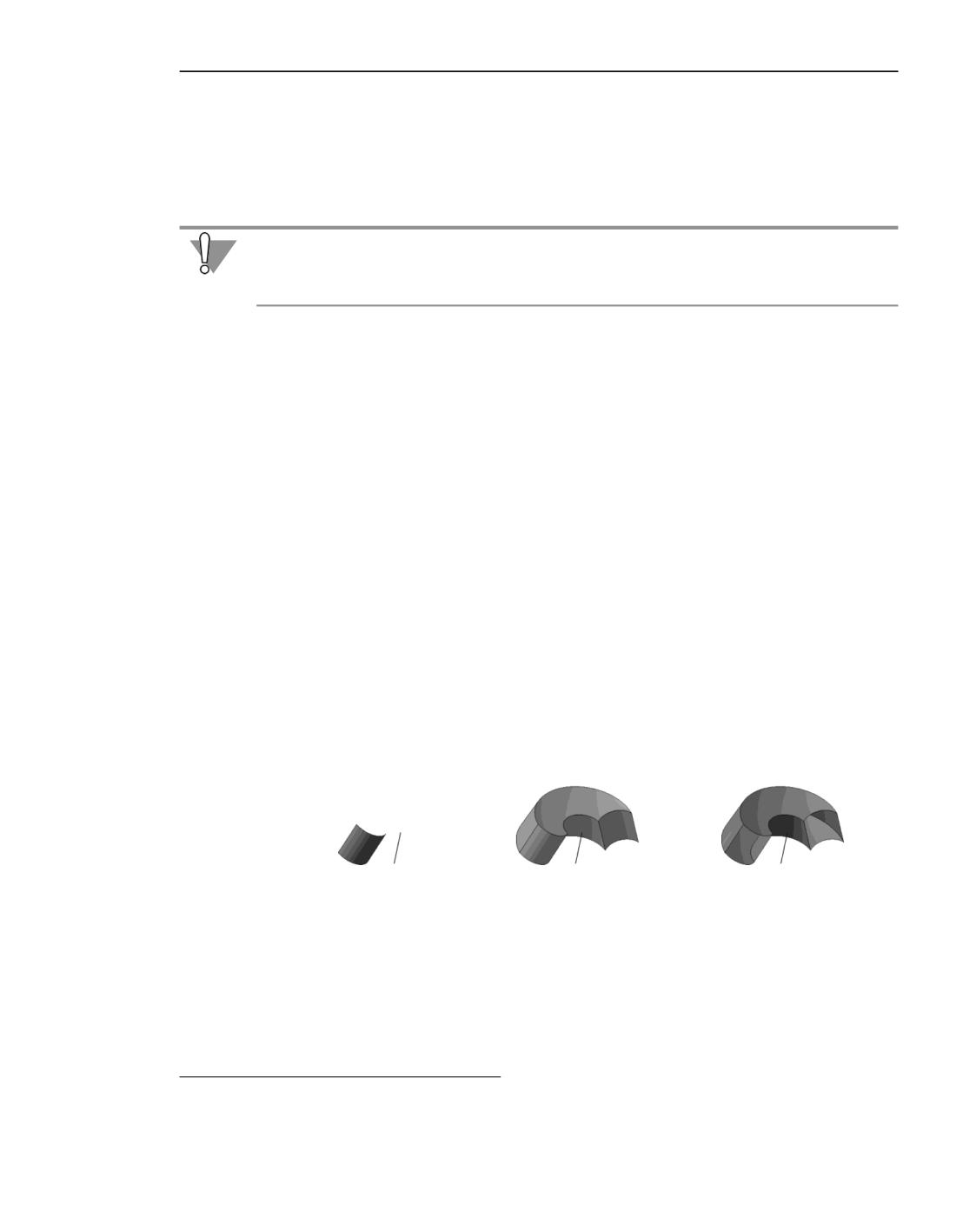
Операции создания поверхностей
Выполните действия, необходимые для построения, и завершите работу в режиме эски-
за.
После завершения процесса создания контура/эскиза система возвращается в процесс
операции выдавливания. Созданный контур/эскиз появляется в Дереве построения и ав-
томатически выбирается в качестве сечения поверхности выдавливания.
Если при перемещении сечения в заданном направлении две или более точек сечения
имеют совпадающие траектории, то выполнение операции невозможно. Необходимо
сменить сечение или направление.
Вы можете в любой момент сменить сечение поверхности выдавливания. Для этого щел-
кните в поле Сечение, а затем выберите нужный объект.
Эскиз, выбранный в качестве сечения поверхности выдавливания, отображается в поле
в виде ссылки. Вы можете отредактировать его, не прерывая операцию. Для этого щел-
кните по названию эскиза в поле Сечение. Система перейдет в режим редактирования
эскиза. Внесите в эскиз необходимые изменения и завершите работу в режиме эскиза.
Система вернется в процесс построения поверхности выдавливания.
Поверхность вращения
Обзор
Поверхность вращения формируется путем вращения сечения вокруг оси в одну или в
обе стороны на заданный угол.
В качестве сечения поверхности вращения может использоваться грань, эскиз, ребро
или пространственная кривая (в том числе контур, построенный по линиям эскиза, ре-
брам грани или произвольный1).
При вращении грани, замкнутого эскиза, замкнутого Контура эскиза или Контура гра-
ни возможно построение замкнутой поверхности, см. рисунок.
а)
б)
в)
Вращение грани
а) сечение (цилиндрическая грань) и ось,
б) замкнутая поверхность, в) незамкнутая поверхность
Если сечение разомкнуто, то замыкание поверхности невозможно.
При вращении ребра или пространственной кривой (в том числе контура типа Произ-
вольный) замыкание поверхности также невозможно. Пример вращения пространст-
венной кривой приведен на рисунке.
1. Т.е. имеющий тип Контур на грани, Контур эскиза и Произвольный, см. раздел Выбор типа
контура.
485
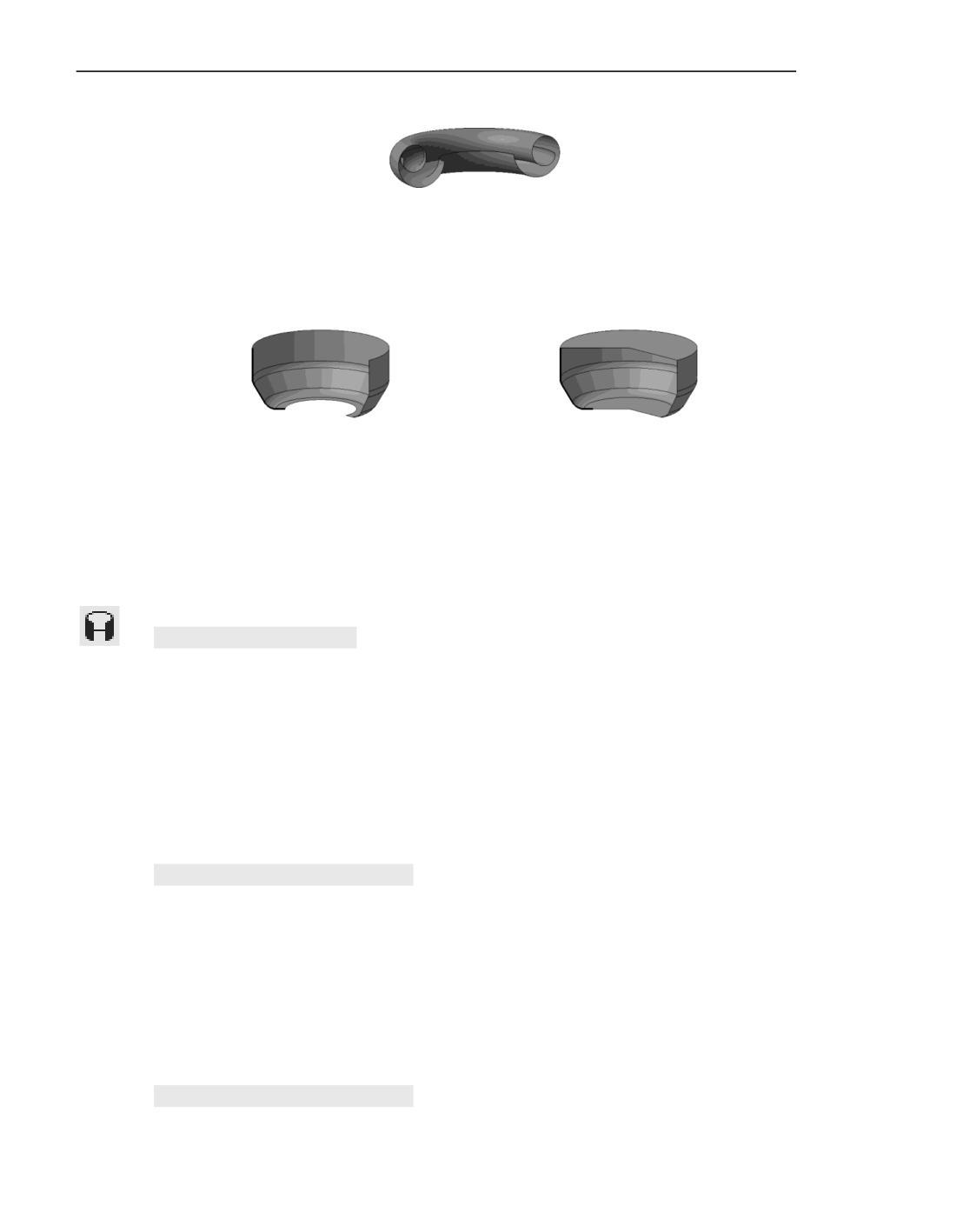
Поверхности
Поверхность вращения с сечением-спиралью
Если сечение представляет собой разомкнутый эскиз или разомкнутый контур, постро-
енный по эскизу или по плоской грани, а ось вращения лежит в плоскости сечения, до-
ступен выбор типа построения - тороид или сфероид, см. рисунок.
а)
б)
Построение сфероида и тороида (сечение - эскиз - выделено утолщенной линией)
а) сфероид, б) тороид
Смотрите также
Построение поверхности вращения
Построение поверхности вращения
Для построения поверхности вращения служит команда Поверхность вращения.
Способы вызова команды
▼ Инструментальная область: Каркас и поверхности - Поверхности - Поверхность
вращения
▼ Меню: Моделирование - Поверхности - Поверхность вращения
Параметры поверхности вращения задаются аналогично параметрам элемента враще-
ния.
Порядок действий
1. Укажите в графической области или в Дереве построения объект-сечение.
Объекты, доступные для указания
▼ эскиз,
▼ грань,
▼ пространственная кривая или ребро.
Название выбранного объекта отображается в поле Сечение в Основном разделе Пане-
ли параметров. Можно, не прерывая работу команды, построить контур или эскиз и ис-
пользовать его в качестве сечения. Подробнее о задании сечения...
2. Укажите ось вращения в графической области или в Дереве построения.
Объекты, доступные для указания
486
Операции создания поверхностей
▼ прямолинейный объект,
▼ поверхность вращения (осью является ось вращения поверхности).
Название выбранного объекта отображается в поле Ось в Основном разделе Панели па-
раметров. При необходимости вы можете построить вспомогательную ось, которая будет
использоваться в качестве оси вращения при выполнении операции. Подробнее о
выборе оси вращения...
3. Если в качестве сечения используется незамкнутый эскиз, а ось вращения лежит в пло-
скости сечения, выберите тип построения поверхности с помощью группы кнопок Тип
построения в Основном разделе Панели параметров. Доступны следующие варианты:
▼ Сфероид,
▼ Тороид.
Подробнее о типе построения поверхности...
4. Укажите способ определения угла вращения сечения с помощью группы кнопок Способ
в Основном разделе Панели параметров и задайте нужные параметры. Возможны следу-
ющие варианты:
▼ На угол,
▼ До объекта.
Если вращение сечения выполняется в двух направлениях, установите переключатель
Второе направление в положение I (включено) и задайте нужные параметры для вто-
рого направления. Подробнее о направлении и угле вращения...
Все значения параметров отображаются на экране в виде фантома поверхности.
5. Вы можете построить замкнутую поверхность. Для этого включите опцию Замкнуть
поверхность. Опция доступна, если в качестве сечения используется грань, замкнутый
эскиз, замкнутый Контур на грани или Контур эскиза.
6. При необходимости задайте наименование поверхности вращения и свойства ее отобра-
жения с помощью элементов управления, расположенных в секции Свойства Панели
параметров. Управление цветом и оптическими свойствами объектов...
7. Чтобы завершить операцию, нажмите кнопку Создать объект.
В графической области появляется поверхность вращения, а в Дереве построения - ее
пиктограмма.
Советы
▼ Угол вращения можно задать с помощью характерных точек (о характерных точках см.
раздел Характерные точки объектов).
▼ Для задания угловых параметров можно использовать команды геометрического каль-
кулятора.
▼ Вы можете назначить допуски на значения параметров операции, выраженных в угловых
величинах. Для этого используйте команду Допуск, расположенную в меню поля зада-
ваемого параметра.
Подробнее о назначении допуска...
Смотрите также
Поверхность вращения: обзор
487
Поверхности
Сечение поверхности вращения
Вы можете использовать в качестве сечения поверхности выдавливания уже существу-
ющий в модели объект - ребро, кривую, эскиз или грань, а можете создать новый
объект - контур или эскиз - не прерывая операцию.
Требования к эскизу поверхности вращения
▼ В эскизе может быть один или несколько контуров.
▼ Если контур один, он может быть разомкнутым или замкнутым.
▼ Если контуров несколько, все они должны быть замкнуты.
▼ Если контуров несколько, один из них должен быть наружным, а другие - вложенными
в него.
▼ Допускается один уровень вложенности контуров.
Если эскиз содержит вложенные контуры, то корректное построение поверхности воз-
можно, только если она замкнута (т.е. при включенной опции Замкнутая повер-
хность).
Кроме сечения, эскиз может содержать также ось вращения. В этом случае к нему
предъявляются дополнительные требования:
Требования к эскизу, содержащему ось вращения
▼ ось должна быть изображена в эскизе отрезком со стилем линии Осевая или объектом
типа Осевая линия;
▼ все контуры должны лежать по одну сторону от оси вращения;
▼ ни один из контуров не должен пересекать ось (или ее продолжение);
▼ часть точек контуров может лежать на оси (или ее продолжении):
▼
для замкнутых контуров - любые их точки и/или участки;
▼
для разомкнутых контуров - только их крайние точки.
Чтобы выбрать в качестве сечения существующий объект, укажите нужный объект в Де-
реве построения или в графической области. Название выбранного объекта появится в
поле Сечение на Панели параметров.
Чтобы построить контур, нажмите кнопку Построить контур справа от поля Сечение.
Запустится процесс создания контура (см. раздел Контур). Укажите объекты, входящие
в контур, и нажмите кнопку Создать объект.
Чтобы построить эскиз, нажмите кнопку Построить эскиз справа от поля Сечение. За-
пустится процесс размещения эскиза, а затем его построения на выбранной плоскости.
Выполните действия, необходимые для построения, и завершите работу в режиме эски-
за.
После завершения процесса создания контура/эскиза система возвращается в процесс
построения поверхности вращения. Созданный контур/эскиз появляется в Дереве по-
строения и автоматически выбирается в качестве сечения поверхности выдавливания.
488
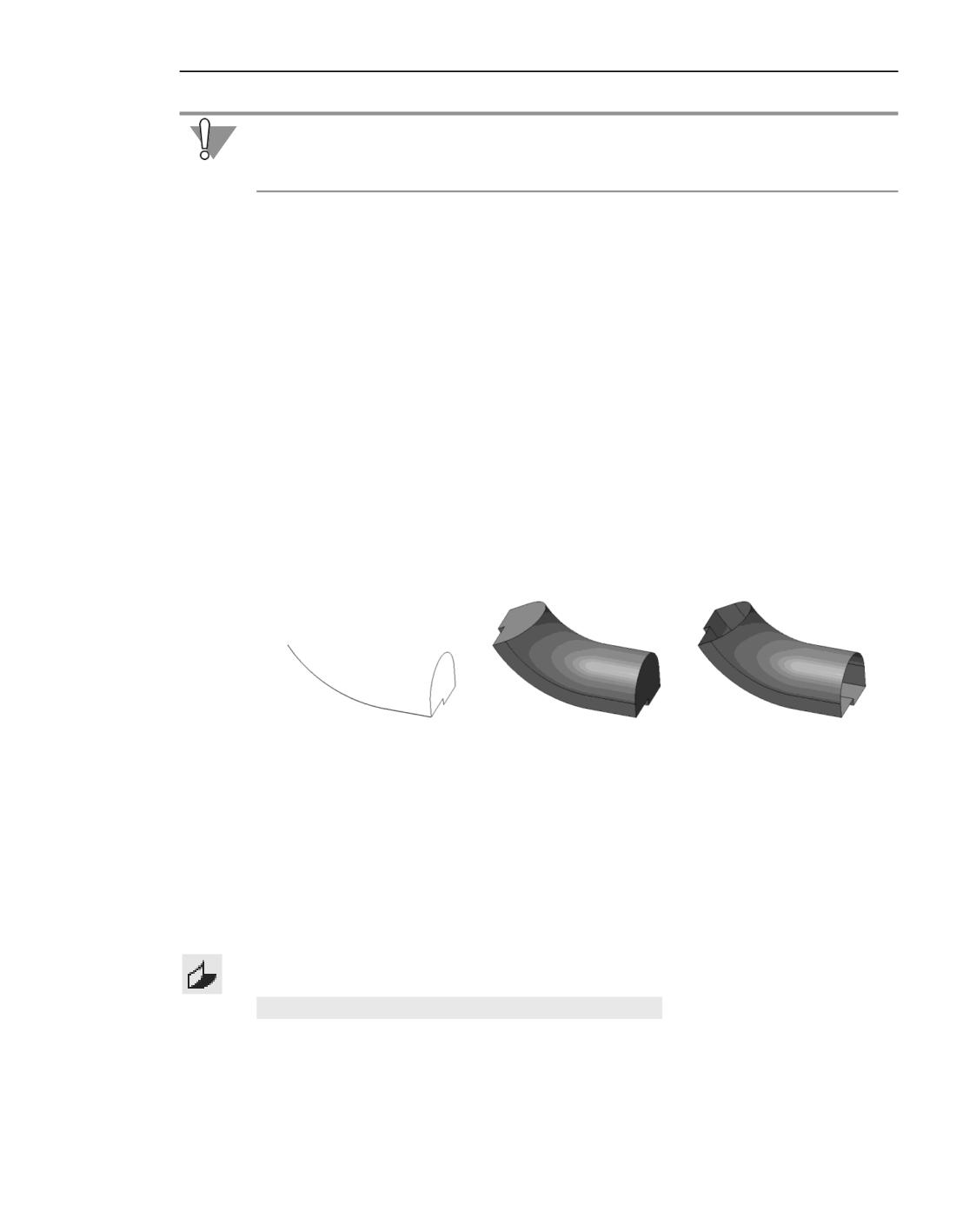
Операции создания поверхностей
Если при вращении сечения вокруг выбранной оси две или более точек сечения имеют
совпадающие траектории, то выполнение операции невозможно. Необходимо сменить
сечение или ось.
Вы можете в любой момент сменить сечение поверхности вращения. Для этого щелкни-
те в поле Сечение, а затем выберите нужный объект.
Эскиз, выбранный в качестве сечения поверхности вращения, отображается в поле в ви-
де ссылки. Вы можете отредактировать его, не прерывая операцию. Для этого щелкните
по названию эскиза в поле Сечение. Система перейдет в режим редактирования эскиза.
Внесите в эскиз необходимые изменения и завершите работу в режиме эскиза. Система
вернется в процесс построения поверхности вращения.
Поверхность по траектории
Обзор
Поверхность по траектории образуется путем перемещения сечения вдоль траектории.
Если сечение замкнуто, возможно построение замкнутой поверхности. Если сечение ра-
зомкнуто, то замыкание поверхности невозможно. Примеры построения замкнутой и не-
замкнутой поверхности приведены на рисунке.
а)
б)
в)
Поверхность по траектории
а) сечение и траектория, б) замкнутая поверхность, в) незамкнутая поверхность
Сечение поверхности должно быть изображено в эскизе; в качестве направляющей мож-
но использовать любую кривую или цепочку кривых.
Смотрите также
Построение поверхности по траектории
Построение поверхности по траектории
Для построения поверхности по траектории служит команда Поверхность по траекто-
рии.
Способы вызова команды Поверхность по траектории
▼ Инструментальная область: Каркас и поверхности - Поверхности - Поверхность
по траектории
▼ Меню: Моделирование - Поверхности - Поверхность по траектории
489
содержание .. 6 7 8 9 ..