содержание .. 5 6 7 8 ..
КОМПАС-3D v17. Руководство пользователя (Аскон, 2017 год) - часть 7
Элементы тел. Редактирование
тров. Если в модели содержится одно тело или одна поверхность, то это тело или повер-
хность выбирается автоматически.
В графической области отображается габаритный параллелепипед, по дальнейшему из-
менению которого можно визуально оценить масштабирование.
2. Укажите центр масштабирования. В качестве центра масштабирования используется
вершина или точка в пространстве, выбираемая за неподвижную (по умолчанию - это
начало текущей системы координат модели). Наименование точки отображается в поле
Центр.
Точку можно построить в ходе выполнения команды с помощью кнопки Построить точ-
ку справа от поля Центр.
3. Задайте коэффициент масштабирования в поле Коэффициент на Панели параметров.
4. При необходимости задайте наименование операции в секции Свойства.
5. Для завершения операции нажмите кнопку Создать объект.
Промасштабированное тело или поверхность появляется в графической области, а соот-
ветствующая ему пиктограмма - в Дереве построения.
Значение коэффициента масштабирования можно задавать в графической области - с
помощью характерной точки (о характерных точках см. раздел Характерные точки объ-
ектов).
При дальнейшем редактировании модели, для построения которой использовалась ко-
манда Масштабирование, необходимо учитывать следующее.
▼ Промасштабированное листовое тело теряет свойства, характерные для данного
типа тел.
▼ При построении массивов объектов операция масштабирования, произведенная
над объектом ранее, игнорируется. Экземпляры массивов имеют такие размеры и
положение в модели, как если бы массивы были построены до выполнения
масштабирования.
▼ Сопряжения, наложенные на компоненты (или тела), игнорируют последующие
изменения размеров и положения объектов, вызванные масштабированием. Чтобы
исправить сопряжения, их следует отредактировать, повторно указав сопрягаемые
элементы или объекты.
▼ Масштабируются только сами тела или поверхности. Их исходные и производные
объекты - эскизы, условные изображения резьбы, обозначения и т.п. - не
изменяются.
Смотрите также
Масштабирование тел и поверхностей: обзор
354
Изменение положения тела или поверхности
Изменение положения тела или поверхности
Обзор
Операция изменения положения позволяет перенести тело или поверхность в произ-
вольную точку модели и повернуть на произвольный угол.
Результатом операции является новый объект - тело или поверхность. Объекты, про-
изводные от первоначального («старого») тела или поверхности, остаются связаны с
этим телом или поверхностью. Новое тело или поверхность может участвовать в после-
дующих операциях (в том числе в операции изменения положения) без ограничений.
В зависимости от настройки, сделанной при выполнении операции, первоначальный
объект удаляется из модели или остается в ней. Если этот объект участвовал в сопряже-
ниях, то в случае его удаления они отмечаются как ошибочные. Для исправления сопря-
жений их следует отредактировать, повторно указав сопрягаемые объекты.
Изменение положения тела или поверхности производится в заданной пользователем
системе координат. Она становится системой координат для операции изменения поло-
жения (о системе координат объекта см. раздел Система координат объекта).
Команда изменения положения тела или поверхности доступна, если в модели имеется
хотя бы одно тело или поверхность. За один вызов команды можно изменить положение
одного тела или одной поверхности. Обратите внимание на то, что операция изменения
положения применима только к телам и поверхностям, построенным в самой модели (а
не в каком-либо из ее компонентов).
Смотрите
также
Изменение положения
Изменение положения
Для изменения положения тела или поверхности служит команда Изменить положе-
ние
Способы вызова команды
▼ Инструментальная область: Твердотельное моделирование - Элементы тела -
Изменить положение
▼ Меню: Моделирование - Изменить положение
Порядок действий
1. Укажите объект (тело или поверхность), положение которого требуется изменить, в Де-
реве построения или в графической области. Название объекта отображается в поле
Объект на Панели параметров.
Если в модели содержится одно тело или одна поверхность, то это тело или поверхность
выбирается автоматически.
Указанный объект и система координат (по умолчанию - текущая), в которой будет про-
изводиться изменение его положения, подсвечиваются в Дереве построения и в графи-
ческой области.
355
Элементы тел. Редактирование
В графической области отображается также специальный элемент управления сдвигом
и поворотом объекта - фантом системы координат. Изменение положения объекта
производится путем изменения положения этого фантома. Взаимное положение объекта
и фантома системы координат не меняется. Первоначально фантом совпадает с вы-
бранной системой координат. Вы можете перемещать фантом вдоль осей системы ко-
ординат, вдоль собственных осей, а также вращать вокруг собственных осей.
2. Вы можете оставить или удалить первоначальное тело или поверхность с помощью оп-
ции Удалить исходный объект.
▼ Включение опции означает, что количество тел (поверхностей) в модели не изменяется,
первоначальное тело (поверхность) не отображается в окне модели, а в Дереве постро-
ения отображается как подчиненный объект операции Изменение положения;
▼ Отключение опции означает, что количество тел (поверхностей) в модели увеличивается
на единицу, первоначальное тело (поверхность) отображается в окне и в Дереве постро-
ения на своем прежнем месте.
3. Задайте позицию и ориентацию фантома системы координат. Доступны два способа за-
дания позиции и ориентации, аналогичные используемым при создании локальной си-
стемы координат. Нажмите соответствующую кнопку в группе Способ:
▼ Относительно СК - относительно указанной системы координат. Подробнее...
▼ По объекту - по объекту, свойства которого позволяют однозначно определить пози-
цию и ориентацию фантома системы координат. Подробнее...
Сдвиг и/или поворот фантома системы координат отображается на фантоме объекта: он
занимает положение, соответствующее новому положению системы координат.
Если требуется расположить объект относительно какой-либо системы координат (назо-
вем ее СК1) так же, как он располагается относительно другой системы координат (СК2),
укажите СК2 в качестве системы координат, в которой производится изменение положе-
ния, а СК1 - в качестве объекта, определяющего позицию и ориентацию фантома си-
стемы координат.
4. Вы можете использовать другую систему координат. Для этого используется секция Си-
стема координат. Подробнее...
5. При необходимости измените наименование и свойства отображения нового тела или
поверхности в секции Свойства. Подробнее об управлении цветом и оптическими свой-
ствами...
6. Нажмите кнопку Создать объект, чтобы завершить построение.
Тело или поверхность изменит свое положение в графической области, а в Дереве по-
строения появится пиктограмма операции изменения положения.
Смотрите также
Изменение положения: обзор
356
Отверстие
Отверстие
Обзор
В процессе моделирования возможно создание цилиндрических и конических круглых
отверстий. Цилиндрические отверстиях могут быть построены с зенковкой и/или с це-
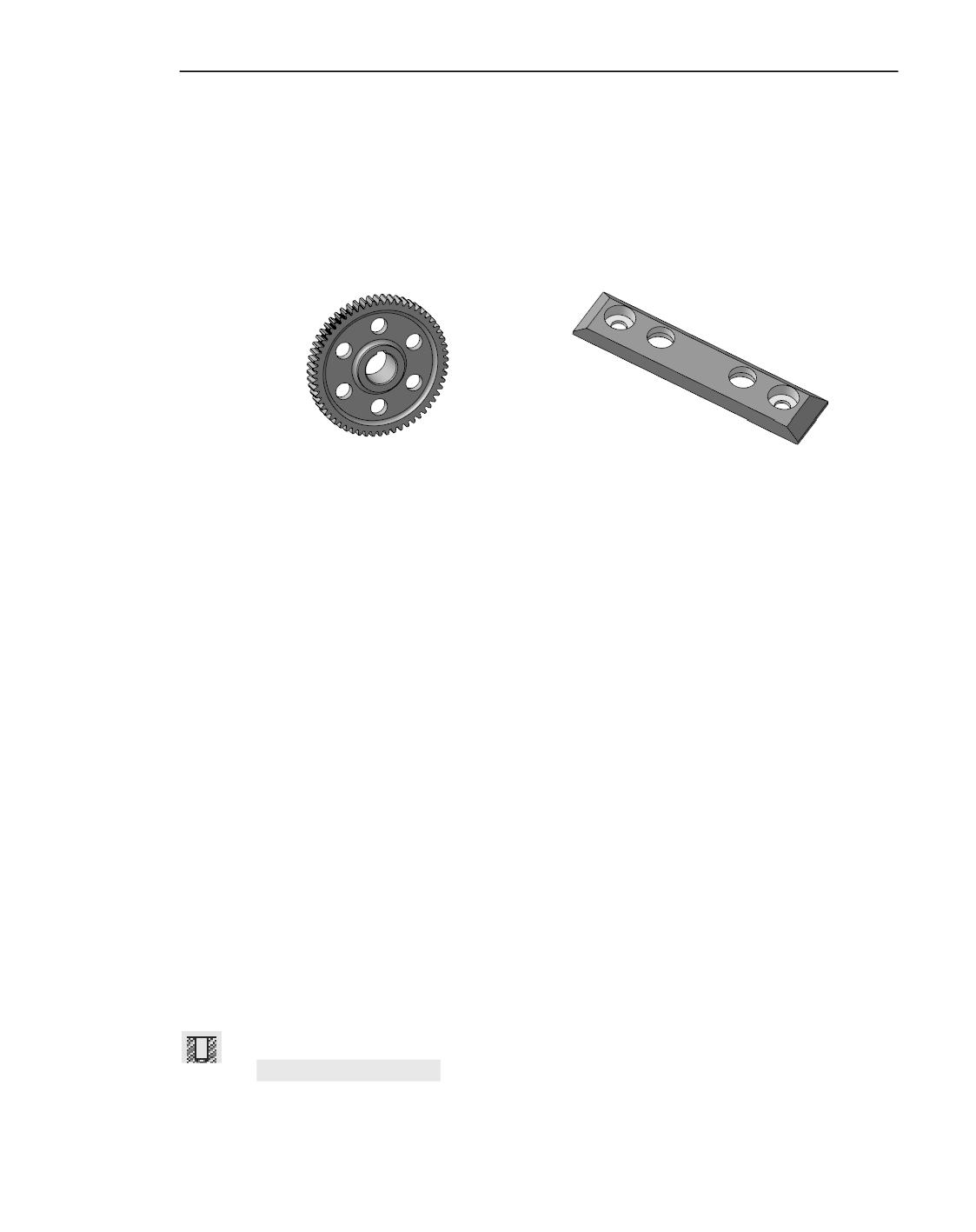
ковкой. Примеры построения отверстий показаны на рисунке.
а)
б)
Примеры отверстий
а) отверстия простые, б) отверстия с цековкой
Смотрите также
Построение отверстия
Построение отверстия
В КОМПАС-3D можно построить:
▼ отверстие простое,
▼ отверстие с зенковкой,
▼ отверстие с цековкой,
▼ отверстие с зенковкой и цековкой,
▼ отверстие коническое.
Для построения отверстия можно использовать плоский объект или поверхность любой
формы. В любом отверстии можно создать резьбу и/или ось.
В Дереве построения отверстие отображается пиктограммой, соответствующей его типу.
Если отверстие создавалось с осью и/или с резьбой, то пиктограмма оси и/или условно-
го изображения резьбы отображается в Дереве построения как подчиненный объект от-
верстия. Для резьбы указывается ее обозначение.
Смотрите также
Отверстие: обзор
Отверстие простое
Обычное отверстие строится командой Отверстие простое.
Способы вызова команды
357
Элементы тел. Редактирование
▼ Инструментальная область: Твердотельное моделирование - Элементы тела -
Отверстие простое
▼ Меню: Моделирование - Отверстия - Отверстие простое
Порядок действий
1. Укажите плоский объект или поверхность, на которой будет размещаться отверстие.
Фантом отверстия с заданными параметрами отображается в графической области.
Подробнее о размещении отверстия...
Для задания параметров отверстия служат элементы управления, расположенные в
Основном разделе Панели параметров.
2. В группе элементов Отверстие задайте:
▼ диаметр отверстия в поле Диаметр,
▼ глубину отверстия.
3. При необходимости задайте форму дна в группе элементов Дно.
4. Если вы работаете с моделью, содержащей несколько тел и / или компонентов, может
потребоваться задание области применения операции в секции Область применения,
Задайте тип области применения и выберите объекты, пересечение с которыми будет
учитываться при построении. Подробнее об области применения...
5. Вы можете выбрать систему координат, относительно которой будет расположено от-
верстие. Для этого используется секция Система координат. Подробнее...
6. При необходимости задайте наименование отверстия и свойства отображения его повер-
хности в секции Свойства. Подробнее об управлении цветом и оптическими свойства-
ми...
7. Нажмите кнопку Создать объект, чтобы завершить построение.
Отверстие с резьбой
Дополнительные параметры
Советы
Отверстие с зенковкой
Отверстие, обработанное зенковкой, строится командой Отверстие с зенковкой.
Способы вызова команды
▼ Инструментальная область: Твердотельное моделирование - Элементы тела -
Отверстие с зенковкой
▼ Меню: Моделирование - Отверстия - Отверстие с зенковкой
Порядок действий
1. Укажите плоский объект или поверхность, на которой будет размещаться отверстие.
Фантом отверстия с заданными параметрами отображается в графической области.
Подробнее о размещении отверстия...
Для задания параметров отверстия служат элементы управления, расположенные в
Основном разделе Панели параметров.
358
Отверстие
2. В группе элементов Отверстие задайте:
▼ диаметр отверстия в поле Диаметр,
▼ глубину отверстия.
3. В группе элементов Зенковка укажите способ определения параметров зенковки, нажав
соответствующую кнопку в группе Способ, и задайте эти параметры (см. таблицу).
Способы определения параметров зенковки
Способ
Правила построения
По диаметру
Поверхность зенковки определяется диаметром зенковки и углом
и углу
конуса зенковки.
Задайте диаметр зенковки в поле Диаметр и выберите угол конуса
зенковки из списка Угол.
По глубине и углу Поверхность зенковки определяется глубиной зенковки и углом
конуса зенковки.
Задайте глубину зенковки в поле Глубина и выберите угол конуса
зенковки из списка Угол.
По диаметру
Поверхность зенковки определяется диаметром зенковки и
и глубине
глубиной зенковки.
Задайте диаметр зенковки в поле Диаметр и глубину зенковки в
поле Глубина.
4. При необходимости задайте форму дна отверстия в группе элементов Дно.
5. Если вы работаете с моделью, содержащей несколько тел и / или компонентов, может
потребоваться задание области применения операции в секции Область применения,
Задайте тип области применения и выберите объекты, пересечение с которыми будет
учитываться при построении. Подробнее об области применения...
6. Вы можете выбрать систему координат, относительно которой будет расположено от-
верстие. Для этого используется секция Система координат. Подробнее...
7. При необходимости задайте наименование отверстия и свойства отображения его повер-
хности в секции Свойства. Подробнее об управлении цветом и оптическими свойства-
ми...
8. Нажмите кнопку Создать объект, чтобы завершить построение.
Отверстие с резьбой
Дополнительные параметры
Советы
Отверстие с цековкой
Отверстие, обработанное цековкой, строится командой Отверстие с цековкой.
Способы вызова команды
▼ Инструментальная область: Твердотельное моделирование - Элементы тела -
Отверстие с цековкой
359
Элементы тел. Редактирование
▼ Меню: Моделирование - Отверстия - Отверстие с цековкой
Порядок действий
1. Укажите плоский объект или поверхность, на которой будет размещаться отверстие.
Фантом отверстия с заданными параметрами отображается в графической области.
Подробнее о размещении отверстия...
Для задания параметров отверстия служат элементы управления, расположенные в
Основном разделе Панели параметров.
2. В группе элементов Отверстие задайте:
▼ диаметр отверстия в поле Диаметр,
▼ глубину отверстия.
3. В группе элементов Цековка задайте:
▼ диаметр цековки в поле Диаметр,
▼ глубину цековки в поле Глубина.
4. При необходимости задайте форму дна отверстия в группе элементов Дно.
5. Если вы работаете с моделью, содержащей несколько тел и / или компонентов, может
потребоваться задание области применения операции в секции Область применения,
Задайте тип области применения и выберите объекты, пересечение с которыми будет
учитываться при построении. Подробнее об области применения...
6. Вы можете выбрать систему координат, относительно которой будет расположено от-
верстие. Для этого используется секция Система координат. Подробнее...
7. При необходимости задайте наименование отверстия и свойства отображения его повер-
хности в секции Свойства. Подробнее об управлении цветом и оптическими свойства-
ми...
8. Нажмите кнопку Создать объект, чтобы завершить построение.
Отверстие с резьбой
Дополнительные параметры
Советы
Отверстие с зенковкой и цековкой
Отверстие, обработанное зенковкой и цековкой, строится командой Отверстие с зен-
ковкой и цековкой.
Способы вызова команды
▼ Инструментальная область: Твердотельное моделирование - Элементы тела -
Отверстие с зенковкой и цековкой
▼ Меню: Моделирование - Отверстия - Отверстие с зенковкой и цековкой
360
Отверстие
Порядок действий
1. Укажите плоский объект или поверхность, на которой будет размещаться отверстие.
Фантом отверстия с заданными параметрами отображается в графической области.
Подробнее о размещении отверстия...
Для задания параметров отверстия служат элементы управления, расположенные в
Основном разделе Панели параметров.
2. В группе элементов Отверстие задайте:
▼ диаметр отверстия в поле Диаметр.
▼ глубину отверстия.
3. В группе элементов Зенковка/Цековка задайте:
▼ общий диаметр цековки/зенковки в поле Диаметр,
▼ глубину цековки в поле Глубина,
▼ угол конуса зенковки в поле Угол.
4. При необходимости задайте форму дна отверстия в группе элементов Дно.
5. Если вы работаете с моделью, содержащей несколько тел и / или компонентов, может
потребоваться задание области применения операции в секции Область применения,
Задайте тип области применения и выберите объекты, пересечение с которыми будет
учитываться при построении. Подробнее об области применения...
6. Вы можете выбрать систему координат, относительно которой будет расположено от-
верстие. Для этого используется секция Система координат. Подробнее...
7. При необходимости задайте наименование отверстия и свойства отображения его повер-
хности в секции Свойства. Подробнее об управлении цветом и оптическими свойства-
ми...
8. Нажмите кнопку Создать объект, чтобы завершить построение.
Отверстие с резьбой
Дополнительные параметры
Советы
Отверстие коническое
Отверстие конической формы строится командой Отверстие коническое.
Способы вызова команды
▼ Инструментальная область: Твердотельное моделирование - Элементы тела -
Отверстие коническое
▼ Меню: Моделирование - Отверстия- Отверстие коническое
361
Элементы тел. Редактирование
Порядок действий
1. Укажите плоский объект или поверхность, на которой будет размещаться отверстие.
Фантом отверстия с заданными параметрами отображается в графической области.
Подробнее о размещении отверстия...
Для задания параметров отверстия служат элементы управления, расположенные в
Основном разделе Панели параметров.
2. В группе элементов Отверстие задайте.
▼ диаметр отверстия (диаметр нижнего основания конуса) в поле Диаметр,
▼ глубину отверстия.
3. Укажите способ задания параметров конического отверстия. В каждом из способов ко-
ническая форма отверстия достигается увеличением диаметра верхнего основания ко-
нуса. Верхним основанием конуса считается основание, принадлежащее поверхности, на
которой размещается отверстие. Нажмите нужную кнопку в группе Способ и задайте па-
раметры (см. таблицу).
Способы определения параметров конического отверстия
Способ
Правила построения
По диаметру
Поверхность отверстия определяется диаметром верхнего
верхнего
основания конуса.
основания конуса Задайте диаметр верхнего основания конуса в поле Диаметр
основания.
По углу конуса Поверхность отверстия определяется углом конуса.
Задайте угол конуса в поле Угол конуса.
4. При необходимости задайте форму дна отверстия в группе элементов Дно.
5. Если вы работаете с моделью, содержащей несколько тел и / или компонентов, может
потребоваться задание области применения операции в секции Область применения,
Задайте тип области применения и выберите объекты, пересечение с которыми будет
учитываться при построении. Подробнее об области применения...
6. Вы можете выбрать систему координат, относительно которой будет расположено от-
верстие. Для этого используется секция Система координат. Подробнее...
7. При необходимости задайте наименование отверстия и свойства отображения его повер-
хности в секции Свойства. Подробнее об управлении цветом и оптическими свойства-
ми...
8. Нажмите кнопку Создать объект, чтобы завершить построение.
Отверстие с резьбой
Дополнительные параметры
Советы
▼ Диаметр, глубину и положение отверстия можно задать в графической области с помо-
щью характерных точек (см. раздел Характерные точки объектов).
362
Отверстие
▼ Для задания линейных и угловых параметров можно использовать геометрический
калькулятор.
▼ Вы можете назначить допуски на значения параметров операции, выраженных в линей-
ных и угловых величинах. Для этого вызовите команду Допуск, расположенную в меню
нужного параметра, или щелкните по значку
, отображаемому в поле параметра (значок
отображается в том случае, если на значение параметра назначен допуск). Подробнее о
назначении допуска...
Параметры отверстия
Глубина отверстия
Глубина отверстия любого типа - расстояние от точки привязки отверстия до центра
плоского торца прямого кругового цилиндра отверстия.
Выберите способ задания глубины отверстия. Для этого в группе элементов Отверстие
нажмите соответствующую кнопку в группе Способ и задайте необходимые параметры
(см. таблицу).
Способы определения глубины отверстия
Способ
Правила построения
На расстояние
Глубина отверстия определяется заданным расстоянием.
Задайте расстояние в поле Глубина выреза. Доступен выбор
формы дна.
Через все
Глубина отверстия определяется расстоянием от указанной
поверхности до точки пересечения оси отверстия с плоскостью,
перпендикулярной оси и проходящей через наиболее удаленную от
точки привязки точку габаритного параллелепипеда модели.
До объекта
Глубина отверстия определяется:
▼ При указании поверхности - по положению указанной грани
или плоскости.
Отверстие вырезается до указанной поверхности. Торец
отверстия принимает форму этой поверхности.
▼ При указании точечного объекта - расстоянием от точки
привязки отверстия до проекции точечного объекта на ось
отверстия.
Доступен выбор формы дна.
Название указанного объекта отображается в поле Объект.
Глубина отверстия, имеющего коническое или сферическое дно, увеличивается на вы-
соту дна.
363
Элементы тел. Редактирование
Резьба в отверстии
Отверстие любого типа может быть резьбовым. В этом случае при создании отверстия
вместе с ним формируется условное изображение резьбы; диаметр отверстия определя-
ется параметрами резьбы - номинальным диаметром и шагом. Резьба может быть как
стандартной, так и нестандартной.
Для создания резьбы в отверстии установите переключатель Резьба в положение I
(включено). В верхней части Основного раздела Панели параметров появляется группа
элементов для задания параметров резьбы, а на фантоме отверстия отображается
условное изображение резьбы.
1. Выберите вид резьбы из списка Стандарт. В списке содержатся наименования стандар-
тных резьб и строка Нестандартная резьба.
2. Задайте параметры резьбы.
Стандартная резьба:
▼
Нажмите кнопку Справочник, расположенную справа от поля Стандарт. На
экране появляется таблица Стандартная резьба.
▼
Выберите стандарт резьбы из списка Стандарт.
В таблице содержатся параметры резьбы, определяемые данным стандартом (но-
минальный диаметр резьбы, шаг резьбы, внутренний диаметр и др.).
▼
Укажите строку с нужными параметрами и нажмите кнопку Выбрать.
На Панели параметров отображаются соответствующие выбранному стандарту
номинальный диаметр и шаг резьбы.
Нестандартная резьба:
▼
Введите диаметр резьбы в поле Диаметр и шаг резьбы в поле Шаг.
3. Выберите способ задания длины резьбы, нажав нужную кнопку в группе Длина.
Доступны следующие способы.
▼ На заданную глубину: длина резьбы определяется заданным расстоянием. Введите
длину резьбы в поле Длина.
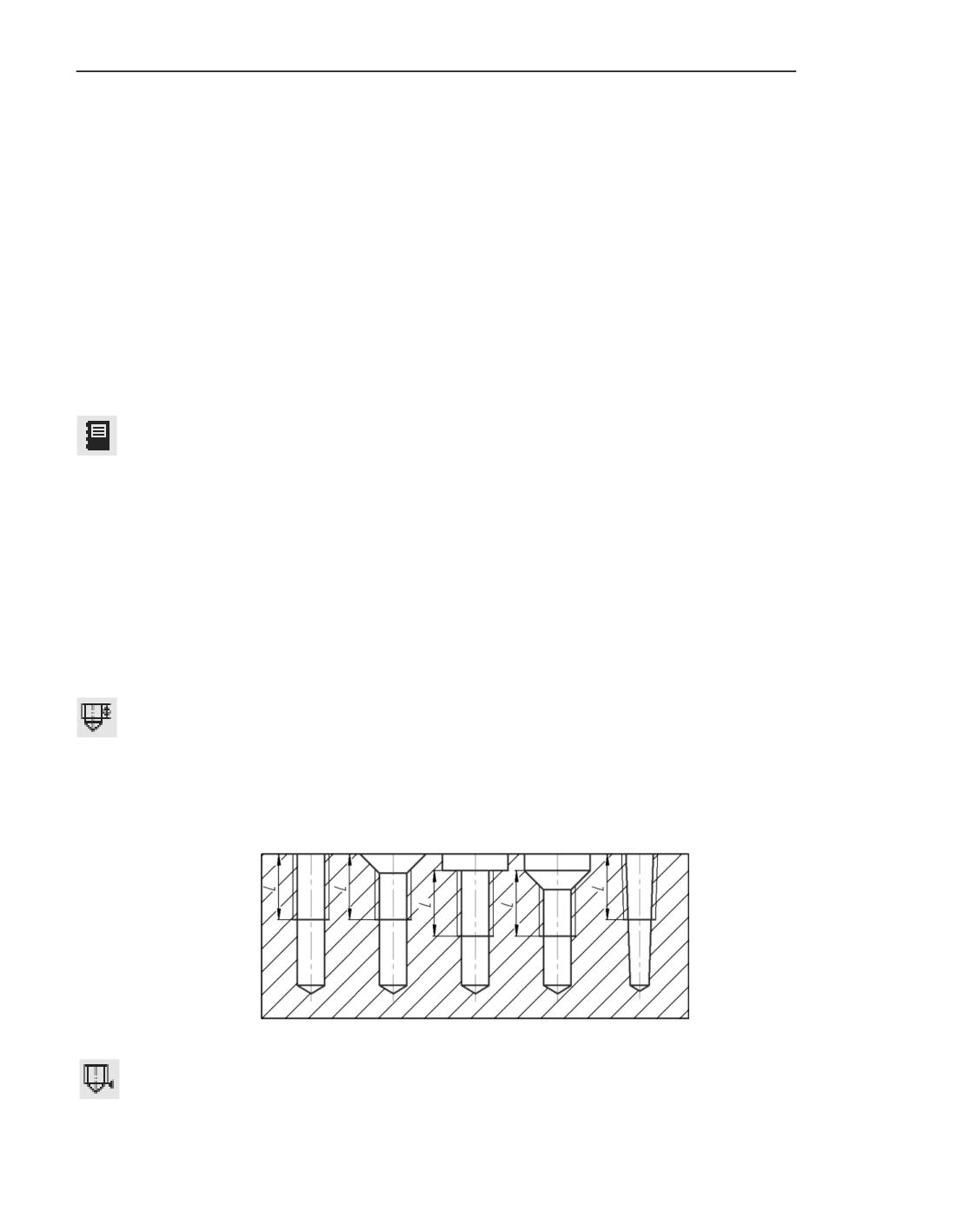
Объектом, от которого отсчитывается это расстояние, является (см. рис ниже):
▼
для отверстий, имеющих цековку - нижняя граница поверхности цековки,
▼
для остальных отверстий - поверхность размещения отверстия.
Начальная граница резьбы для разных типов отверстий
▼ На всю глубину: длина резьбы определяется автоматически по глубине отверстия.
364
Отверстие
При необходимости можно изменить автоматически определенную конечную границу
резьбы. Для этого активизируйте поле Конечная граница и укажите грань, ребро или
плоский объект, до которой нужно построить резьбу.
В коническом отверстии стандартная резьба может быть построена только на заданную
глубину. При этом максимальная глубина зависит от размеров отверстия и определяется
стандартом.
Форма дна отверстия
Дну отверстия можно придать определенную форму. Для этого служит группа элементов
Дно Основного раздела Панели параметров.
Чтобы задать форму дна, в группе Форма нажмите соответствующую кнопку:
▼ Коническое дно,
▼ Плоское дно,
▼ Сферическое дно.
Для конического дна задайте угол конуса в поле Угол конуса.
Выбор формы дна доступен, если глубина отверстия задается способом На расстояние
или До объекта.
Дополнительные параметры
Создание оси отверстия
По умолчанию отверстие строится без осевой линии.Чтобы создаваемый объект имел
осевую линию, раскройте секцию Дополнительные параметры и включите опцию
Ось. Осевая линия отобразится на фантоме отверстия. После завершения построения
вместе с отверстием будет построена вспомогательная прямая, содержащая ось отвер-
стия.
Удаление части тела над отверстием (обработка навеса)
В некоторых случаях тело, в котором создается отверстие, образует над ним навес. Навес
можно удалить, продлив поверхность отверстия в направлении, противоположном на-
правлению построения отверстия. Для этого раскройте секцию Дополнительные па-
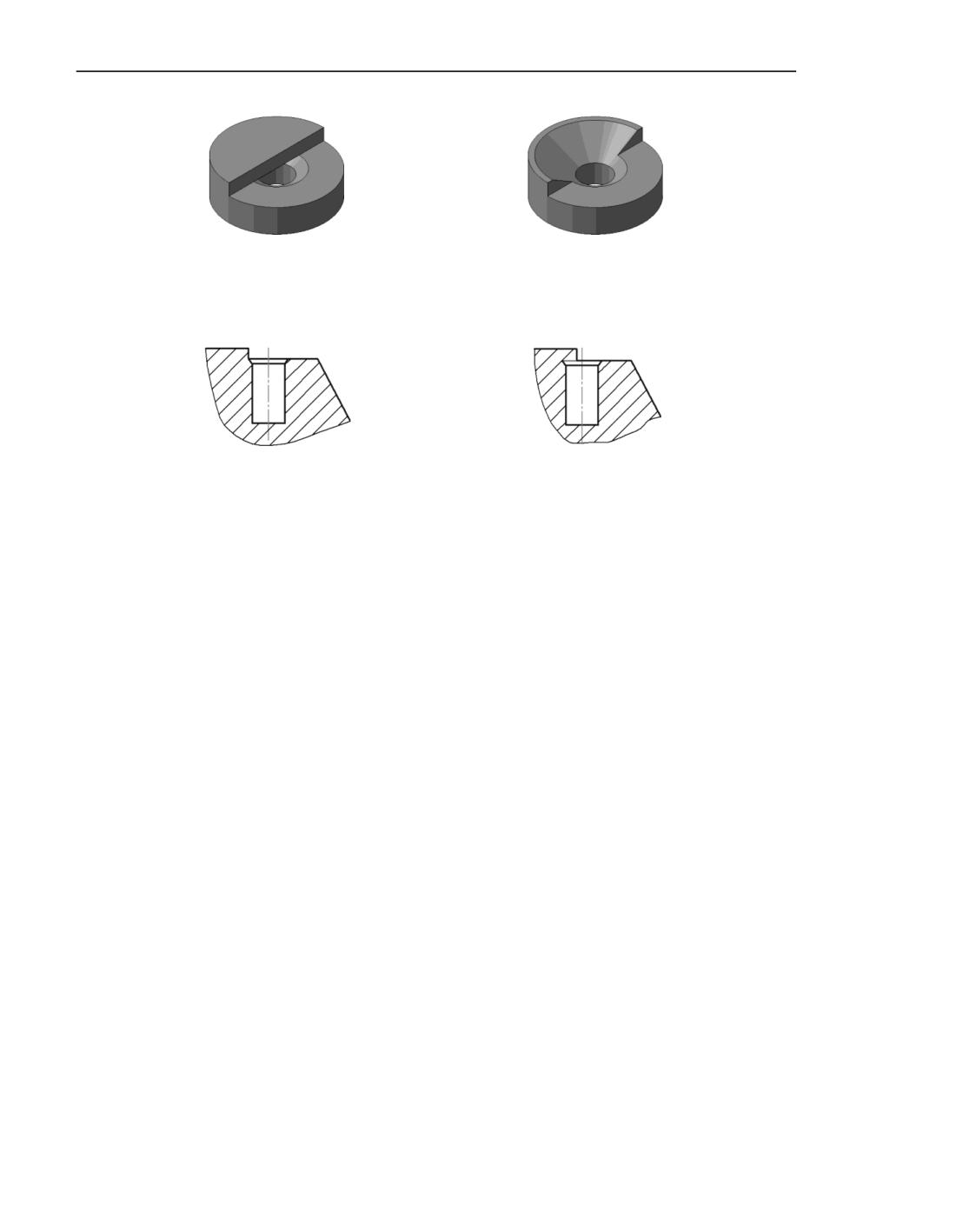
раметры и включите опцию Обрабатывать навес (см. рисунок).
Обратите внимание: если в результате построения отверстия не образуется новая грань
непосредственно над ним, то материал тела не удаляется, так как в этом случае считает-
ся, что навеса нет (см. рисунок).
365
Элементы тел. Редактирование
а)
б)
Построение отверстия с зенковкой
а) опция Обрабатывать навес отключена; б) опция Обрабатывать навес включена
а)
б)
Положение отверстия в модели: а) навеса нет, б) навес есть
Размещение отверстия на поверхности
Поверхность и точка привязки
Наименование поверхности, на которой строится отверстие отображается в поле По-
верхность в Основном разделе Панели параметров. Точка, в которой указывается по-
верхность при размещении отверстия, является точкой привязки отверстия. Ее положе-
ние можно задать рядом параметров, раскрыв секцию Размещение. Элементы
управления и порядок действий при построении точки привязки такие же, как при по-
строении точки на поверхности.
Направление оси отверстия
По умолчанию ось отверстия перпендикулярна поверхности размещения. Направление
оси отверстия можно изменить. Для этого раскройте секцию Дополнительные пара-
метры и установите переключатель Перпендикулярно поверхности в положение
0 (отключено).
Существует несколько способов изменения направления оси отверстия:
▼ Наклон и поворот оси отверстия относительно умолчательного положения.
Чтобы наклонить ось отверстия, задайте угол наклона в поле Угол наклона.
Чтобы повернуть ось отверстия, задайте угол поворота в поле Угол поворота.
▼ Задание направляющего объекта.
Укажите в графической области или в Дереве построения направляющий объект. В поле
Направление оси отображается название выбранного объекта. Направляющим объек-
том может быть существующий прямолинейный, плоский объект или поверхность вра-
щения (кроме сферы). Прямолинейный объект задает направление параллельно себе,
плоский объект - перпендикулярно своей плоскости, а поверхность вращения - па-
раллельно своей оси. Подробнее о прямолинейных и плоских объектах...
366
Булева операция над телами
▼ Создание направляющего вектора.
Направление оси отверстия будет параллельно направлению вектора.
Для построения направляющего вектора нажмите кнопку Построить вектор справа от
поля Направление оси. Запустится процесс построения вектора. Выполните действия,
необходимые для построения, и нажмите кнопку Создать объект. Система вернется в
процесс построения отверстия, созданный вектор будет автоматически выбран в качест-
ве направляющего объекта.
Направление построения
При необходимости направление построения отверстия можно сменить на обратное.
Смена направления доступна для всех способов задания глубины отверстия, кроме спо-
соба До объекта. Для этого нажмите кнопку Сменить направление справа от поля
Глубина выреза в Основном разделе Панели параметров.
Булева операция над телами
Обзор
Булевыми операциями называют операции объединения, пересечения и вычитания тел.
Тела, участвующие в операции, могут принадлежать как самой модели, так и ее компо-
нентам. Результатом булевой операции является новое тело, принадлежащее текущей
модели. Оно может участвовать в любых последующих операциях, в том числе булевых.
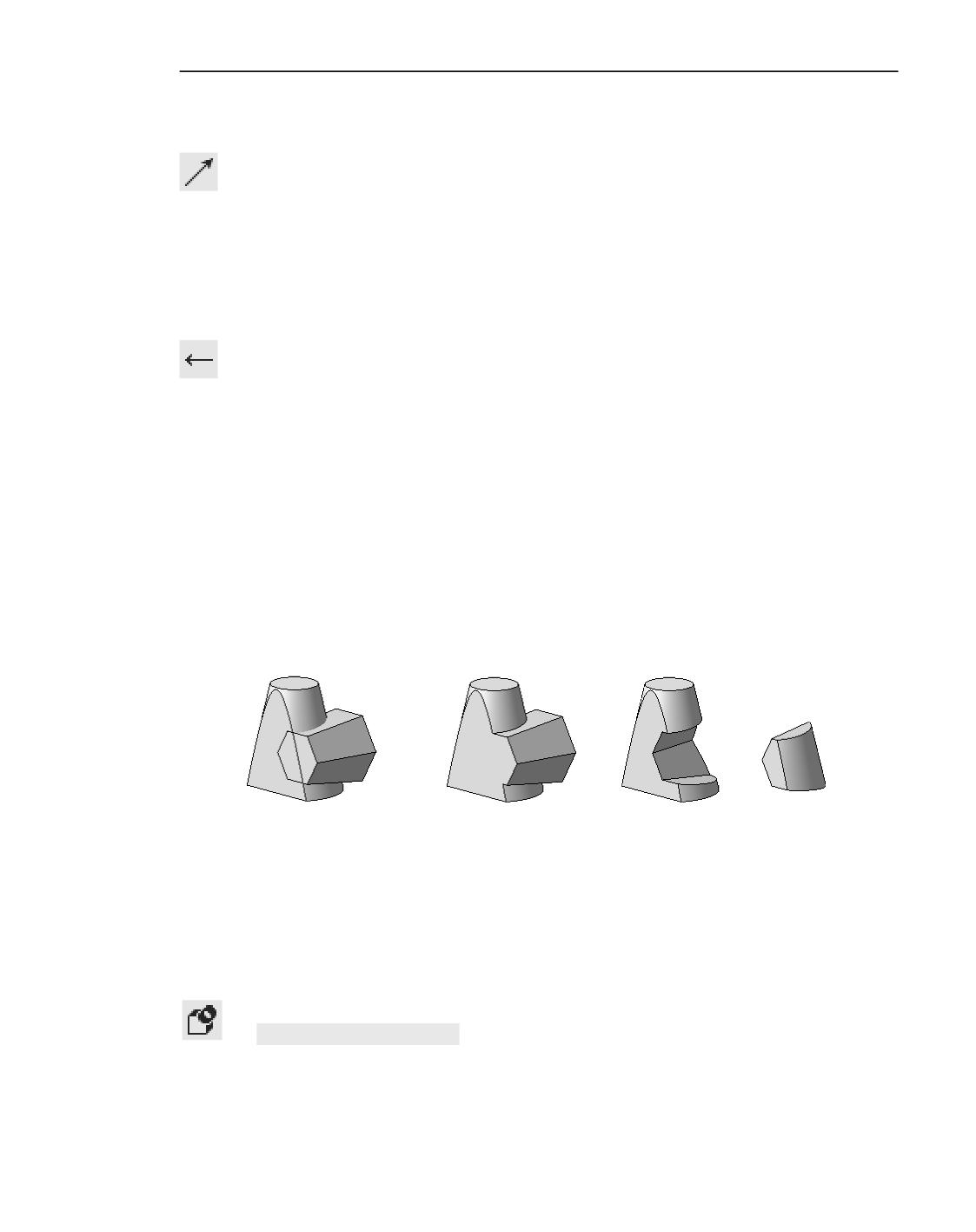
Примеры булевой операции показаны на рисунке.
а)
б)
в)
г)
Булева операция
а) тела, участвующие в операции, б) объединение тел, в) вычитание тел, г) пересечение тел.
Смотрите также
Выполнение булевой операции
Выполнение булевой операции
Для выполнения булевой операции служит команда Булева операция.
Способы вызова команды
▼ Инструментальная область: Твердотельное моделирование - Элементы тела -
Булева операция
▼ Меню: Моделирование - Булева операция
367
Элементы тел. Редактирование
Порядок действий
1. Укажите тела, участвующие в операции, в графической области или в Дереве построе-
ния. Названия тел отображаются в поле Список объектов на Панели параметров.
2. Задайте тип булевой операции с помощью группы кнопок Результат на Панели параме-
тров:
▼ Объединение - тела объединяются в одно новое тело.
▼ Вычитание - из первого тела удаляется объем, занимаемый другим телом (телами).
Первым считается тело, находящееся на первой позиции в поле Список объектов. Из-
менить порядок следования тел можно с помощью кнопок Переместить вниз и Пере-
местить вверх справа от поля Список объектов.
▼ Пересечение - из тел удаляются части, оказавшиеся вне их общего внутреннего объ-
ема, образованного при пересечении. Если в операции участвует более двух тел, и, кроме
пересечения с первым телом, они пересекаются между собой, их общий внутренний объ-
ем удаляется. Первым считается тело, находящееся на первой позиции в поле Список
объектов.
Объединение тел возможно, если они пересекаются или имеют общую поверхность, а
вычитание и пересечение возможны, только если тела пересекаются.
3. При необходимости задайте наименование операции в секции Свойства на Панели па-
раметров.
4. Для завершения операции нажмите кнопку Создать объект.
5. Если в результате операции образуется тело из нескольких частей, то после выполнения
операции запускается процесс изменения набора частей. Оставьте нужные части модели
(см. раздел Выбор частей, которые следует оставить).
В графической области появляется тело, являющееся результатом операции, а в Дереве
построения - соответствующая ему пиктограмма.
Смотрите также
Булева операция над телами: обзор
368
Точки
Точка
Обзор
Точку в пространстве можно создать различными способами: задать координаты - аб-
солютные или относительные, построить точку пересечения двух кривых, найти центр
дуги или центр масс тела, спроецировать имеющуюся точку на кривую и так далее.
Использование определенного объекта во время построения точки обусловливает ассо-
циативную связь точки с этим объектом.
Ассоциативная связь обеспечивает принадлежность точки объекту (кривой, поверхно-
сти), а также означает изменение положения точки вслед за изменением формы или по-
ложения объекта, с которым она связана. Примеры: если направление проецирования
точки на кривую было задано ребром тела, то изменение положения ребра приведет к
изменению положения проекции; если точка стояла в центре масс компонента, то изме-
нение набора или формы входящих в него деталей приведет к изменению положения
точки.
Если требуется удалить ассоциативную связь точки с объектом, нужно отредактировать
ее, сменив текущий способ построения на способ Точка по координатам. Положение
точки не изменится, но связь с объектами исчезнет. Для восстановления связи точку
нужно отредактировать снова - выбрать прежний способ построения и указать преж-
ние объекты.
Точка относится к объектам, использующим систему координат. Во время построения
(редактирования) точки можно выбрать или создать систему координат для ее размеще-
ния. Если точка построена по координатам или переносом (т.е. по относительным коор-
динатам), то при смене системы координат можно включить сохранение положения
точки - в этом случае координаты будут пересчитаны. Точки, построенные другими
способами, связаны с объектами, поэтому их положение при смене системы координат
не может измениться.
Команды построения точек могут быть вызваны как непосредственно, так и при постро-
ении других объектов, для создания которых необходимы точки. Например, точки, через
которые проходит вспомогательная ось, можно не строить заранее, а создать в процессе
построения оси.
Если требуется создать точки, равномерно расположенные на кривой или поверхности,
или точки по координатам, записанным в файле, используйте команды построения
групп точек. Кроме того, упорядоченную тем или иным образом группу точек можно со-
здать с помощью массива.
Точка по координатам
Произвольная точка строится командой Точка по координатам.
Способы вызова команды
369
Точки
▼ Инструментальная область: Каркас и поверхности - Каркас - Точка по координа-
там
▼ Меню: Моделирование - Элемент каркаса - Точки - Точка по координатам
Порядок действий
1. Выберите тип координат точки, нажав соответствующую кнопку в группе Тип коорди-
нат на Панели параметров:
▼ Прямоугольные - координаты X,Y,Z;
▼ Цилиндрические - координаты R,A,Z;
▼ Сферические - координаты R,A,B.
Подробнее о типах координат точки...
2. Задайте координаты точки.
Способы задания координат точки...
Если точка строится в прямоугольных координатах, то после задания координат она ав-
томатически создается - работа команды завершается.
Если точка строится в цилиндрических или сферических координатах, то для заверше-
ния построения необходимо нажать кнопку Создать объект. Данная кнопка появляется
после ввода координат.
3. Дополнительные возможности построения.
▼ Выбор системы координат, относительно которой будет расположена точка. Для этого
используется секция Система координат. Подробнее... Если требуется сохранить по-
ложение точки в абсолютной системе координат модели после переноса в другую систе-
му координат, включите опцию Сохранять положение.
▼ Изменение наименования, цвета и стиля отображения точки. Для этого используется
секция Свойства.
Для прямоугольных координат выбор системы координат и изменение свойств возмож-
ны только до задания координат точки, а для цилиндрических или сферических
координат - до нажатия кнопки Создать объект.
После завершения построения в графической области появляется точка, а в Дереве
построения - ее пиктограмма.
Советы
▼ Если тип координат точки - цилиндрические или сферические, то положение точки
можно менять в графической области, перемещая характерную точку (см. раздел Харак-
терные точки объектов).
▼ Вы можете назначить допуски на значения параметров операции, выраженных в линей-
ных и угловых величинах. Для этого вызовите команду Допуск, расположенную в меню
нужного параметра, или щелкните по значку
, отображаемому в поле параметра (значок
отображается в том случае, если на значение параметра назначен допуск). Подробнее о
назначении допуска...
Смотрите также
370
Точка
Точка: обзор
Тип координат точки
Для построения точки используется система координат, соответствующая типу коорди-
нат. Положение точки может быть задано в прямоугольных (X, Y, Z), цилиндрических (R,
A, Z) или сферических (R, A, В) координатах.
Прямоугольная система координат совпадает с системой координат точки.
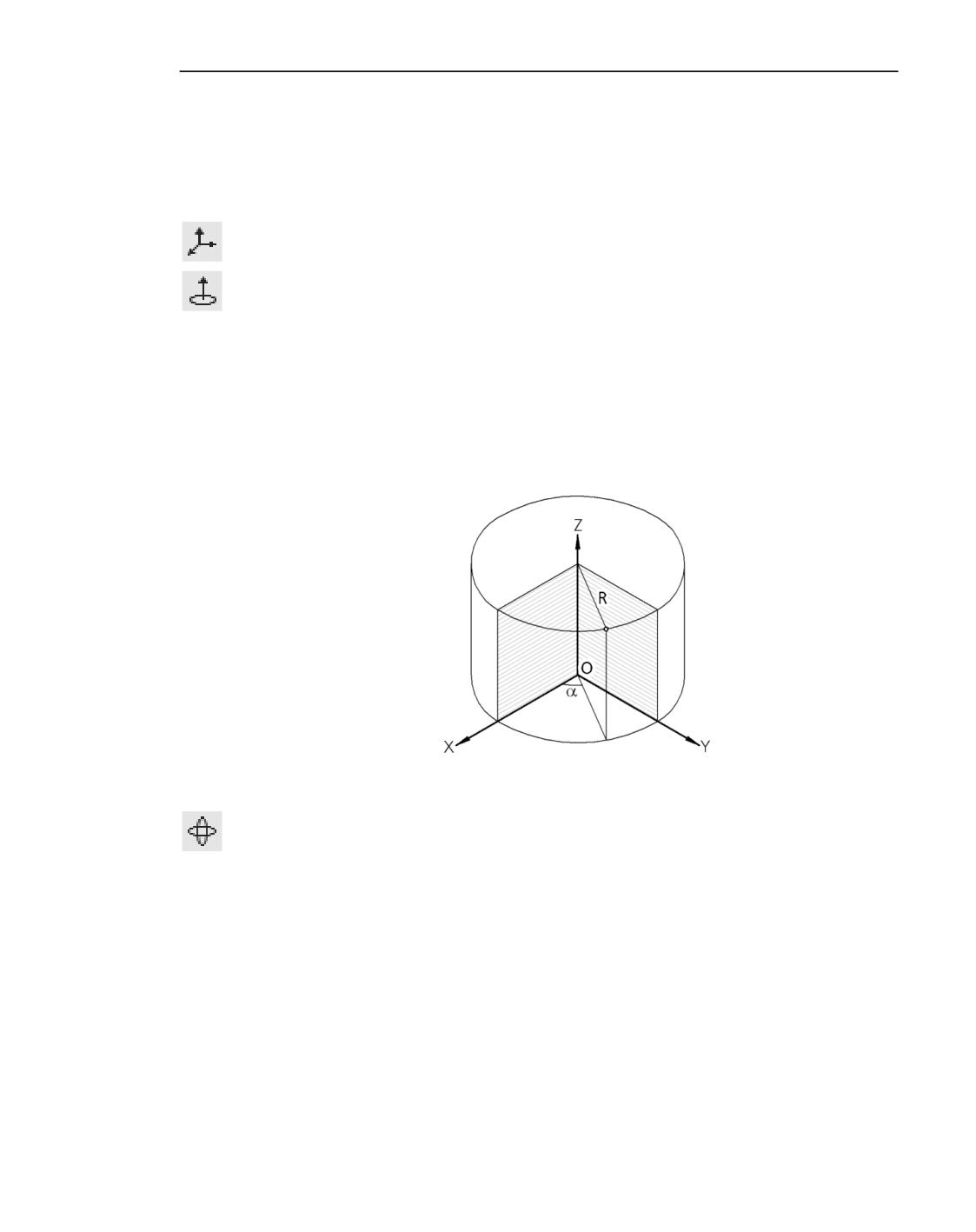
Цилиндрическая система координат размещается относительно системы координат точ-
ки следующим образом:
▼ начало цилиндрической системы координат совпадает с началом системы координат
точки,
▼ ось Z цилиндрической системы координат совпадает с осью Z системы координат точки.
Значение координаты A определяет угол поворота точки, он отсчитывается в плоско-
сти XY от оси X против часовой стрелки (см. рисунок).
Значение координаты R определяет расстояние от точки до оси Z (т.е. радиус цилиндра).
Построение точки по цилиндрическим координатам
XYZ - система координат точки
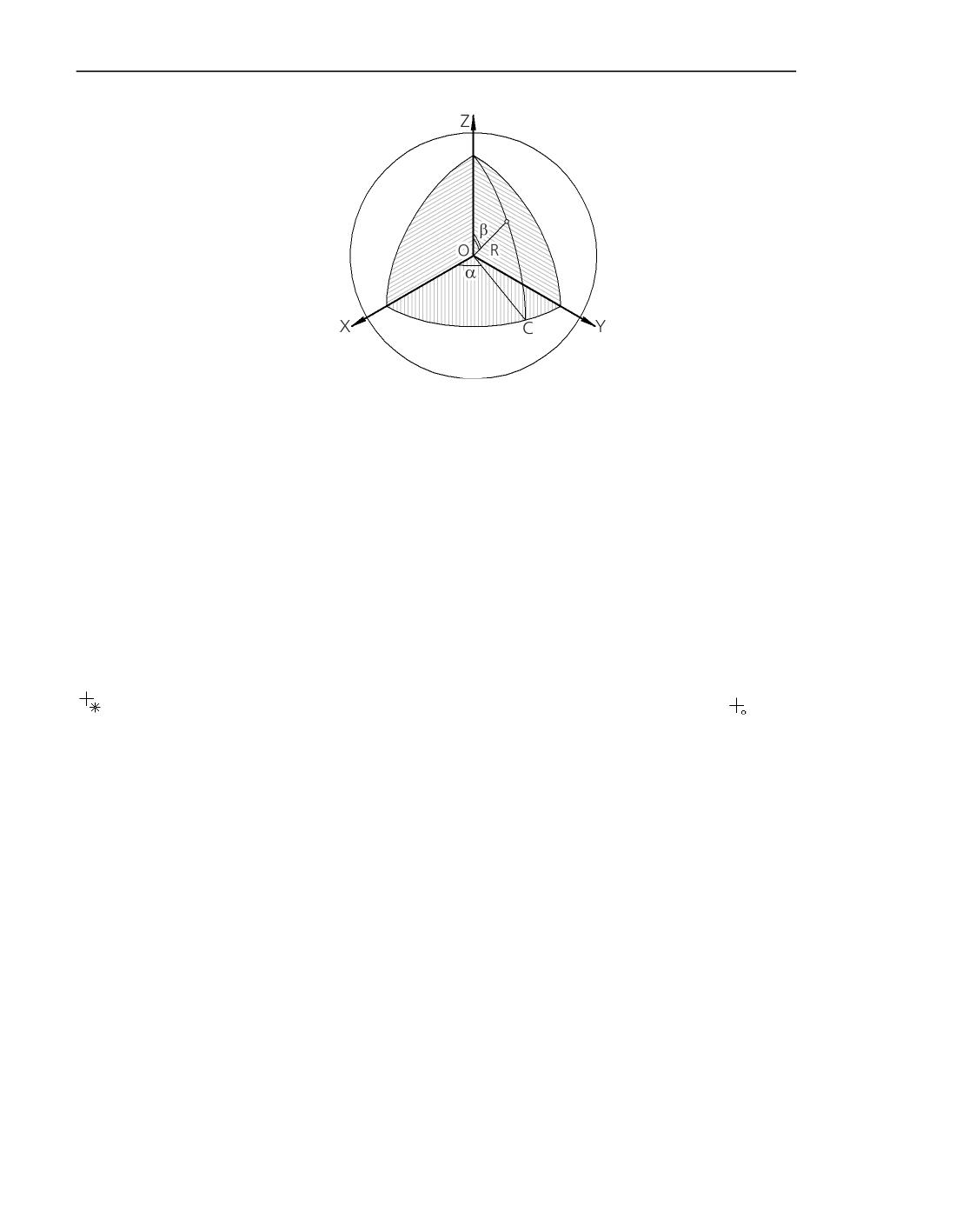
Начало сферической системы координат совпадает с началом системы координат точки.
Значение координаты A определяет азимутальный угол , он отсчитывается в плоскости
XY системы координат точки от оси X против часовой стрелки. В плоскости XY проводит-
ся луч OC под азимутальным углом к оси X.
Значение координаты В определяет зенитный угол , он отсчитывается от оси Z в пло-
скости, которая проходит через ось Z и луч OC.
Значение координаты R определяет расстояние от точки до начала координат (т.е. ради-
ус сферы).
Построение точки по сферическим координатам показано на рисунке.
371
Точки
Построение точки по сферическим координатам
XYZ - система координат точки
Способы задания координат точки
Прямоугольные координаты
Координаты точки в прямоугольной системе координат можно задать одним из следую-
щих способов.
▼ Введите значения координат точки в поле Координаты на Панели параметров (коорди-
наты задаются относительно системы координат точки).
▼ Укажите положение точки произвольно в графической области щелчком мыши - коор-
динаты определяются автоматически и отображаются в поле Координаты.
▼ Укажите в графической области или в Дереве построения точечный объект, определяю-
щий положение точки. При подведении курсора к точечному объекту рядом с ним появ ляется
условное изображение вершины или точки.
После щелчка мыши на объекте его наименование появляется в поле Точка привязки,
а координаты точки определяются как совпадающие с координатами этого объекта и
становятся недоступны для редактирования, так как между выбранным точечным объек-
том и точкой устанавливается ассоциативная связь. Благодаря ей точка следует за объ-
ектом при его перемещении. Если требуется удалить связь, щелкните мышью по значку
«х» в поле Точка привязки.
Цилиндрические и сферические координаты
При построении точки в цилиндрических или сферических координатах используются те
же способы задания координат, что и при построении в прямоугольной системе (см. вы-
ше).
Кроме того, координату R можно задать, указав объект, определяющий радиус цилиндра
или сферы. Таким объектом может быть:
▼ ребро или линия эскиза в форме окружности/дуги окружности,
▼ кривая - окружность/дуга окружности,
▼ цилиндрическая или сферическая грань.
372
Точка
Смотрите также
Тип координат точки
Точка переносом
При построении точки переносом используется опорная точка - точка, относительно
которой задается положение новой точки. Опорной точкой может служить любой точеч-
ный объект.
Положение новой точки определяется относительными координатами или смещением в
заданном направлении. Для задания направления смещения используются:
▼ Точечные объекты.
Направление, задаваемое точечным объектом - прямая, проходящая через этот точеч-
ный объект и указанную опорную точку.
▼ Прямолинейные объекты.
Направление, задаваемое прямолинейным объектом - прямая, параллельная объекту.
▼ Плоские объекты.
Направление, задаваемое плоским объектом - прямая, перпендикулярная объекту.
Подробнее о типах объектов...
▼ Вектор.
Для построения точки переносом служит команда Точка переносом.
Способы вызова команды
▼ Инструментальная область: Каркас и поверхности - Каркас - Точка переносом
▼ Меню: Вставка - Каркас - Точка переносом
Порядок действий
1. Укажите опорную точку. В поле Опорная точка на Панели параметров отображается ее
наименование.
2. Задайте положение создаваемой точки одним из способов:
▼ В поле Смещение введите относительные координаты X, Y, Z. Относительные
координаты - координаты точки в декартовой системе координат, началом которой яв-
ляется опорная точка, а оси сонаправлены осям системы координат создаваемой точки
(о СК точки см. ниже).
▼ Укажите объект, задающий направление смещения создаваемой точки от опорной, и
введите величину смещения в поле Расстояние.
▼ Постройте вектор. Для этого нажмите кнопку Построить вектор справа от поля На-
правляющий объект. Запустится подпроцесс построения вектора (см. раздел Вектор).
Выполните действия, необходимые для построения, и нажмите кнопку Создать объект.
Система вернется в процесс создания точки.
3. Дополнительные возможности построения.
▼ Выбор системы координат, относительно которой будет расположена точка. Для этого
используется секция Система координат. Подробнее... Если требуется сохранить по-
373
Точки
ложение точки в абсолютной системе координат модели после переноса в другую систе-
му координат, включите опцию Сохранять положение.
▼ Изменение наименования, цвета и стиля отображения точки. Для этого используется
секция Свойства.
4. Чтобы завершить операцию, нажмите кнопку Создать объект.
В графической области появляется точка, а в Дереве построения - ее пиктограмма.
Советы
▼ Положение создаваемой точки можно менять в графической области, перемещая харак-
терную точку (см. раздел Характерные точки объектов).
▼ Вы можете назначить допуски на значения параметров операции, выраженных в линей-
ных величинах. Для этого вызовите команду Допуск, расположенную в меню нужного
параметра, или щелкните по значку
, отображаемому в поле параметра (значок ото-
бражается в том случае, если на значение параметра назначен допуск). Подробнее о на-
значении допуска...
Смотрите также
Точка: обзор
Точка на пересечении объектов
Возможно построение точки на пересечении двух объектов: линий либо линии и повер-
хности. Объектами могут служить:
▼ оси,
▼ пространственные кривые и их сегменты,
▼ ребра,
▼ линии эскиза,
▼ грани,
▼ плоскости.
Условие построения точки - наличие у выбранных объектов конечного числа пересече-
ний. Обратите внимание на то, что ось или плоскость может быть продолжена до точки
пересечения со вторым объектом, а объекты остальных типов должны пересекаться не-
посредственно.
Для построения точки на пересечении двух объектов служит команда Точка на пересе-
чении.
Способы вызова команды
▼ Инструментальная область: Каркас и поверхности - Каркас - Точка на пересече-
нии
▼ Меню: Вставка - Каркас - Точка на пересечении
374
Точка
Порядок действий
1. Укажите первый, а затем второй опорные объекты. Их наименования появятся в полях
Объект 1 и Объект 2. Объекты можно указывать в Дереве модели или в графической
области. Многосегментная кривая и плоскость эскиза могут быть указаны только в Де-
реве.
На экране отображается фантом точки пересечения объектов.
2. Если у объектов несколько точек пересечения, выберите нужный вариант с помощью
кнопок Следующий результат и Предыдущий результат в группе Выбор резуль-
тата. При нажатии кнопок этой группы на экране будут поочередно отображаться точки
пересечения объектов.
3. Дополнительные возможности построения.
▼ Выбор системы координат, относительно которой будет расположена точка. Для этого
используется секция Система координат. Подробнее...
▼ Изменение наименования, цвета и стиля отображения точки. Для этого используется
секция Свойства.
4. Чтобы завершить операцию, нажмите кнопку Создать объект.
В графической области появляется точка, а в Дереве построения - ее пиктограмма.
Смотрите также
Точка: обзор
Точка на кривой
Положение точки на кривой определяется смещением точки вдоль кривой от ее начала
или конца. Смещение может быть задано в относительных или абсолютных величинах.
В качестве кривой используется любая пространственная кривая или ее сегмент, линия
эскиза или ребро.
Для построения точки на кривой служит команда Точка на кривой.
Способы вызова команды
▼ Инструментальная область: Каркас и поверхности - Каркас - Точка на кривой
▼ Меню: Вставка - Каркас - Точка на кривой
Порядок действий
1. Укажите кривую для построения точки. Наименование кривой отображается в поле Кри-
вая на Панели параметров. На кривой отображаются два фантома: точка в месте указа-
ния и начальная вершина со стрелкой направления отсчета расстояния.
2. Задайте положение точки одним из следующих способов:
▼ Переместите точку в нужное положение на кривой мышью.
▼ Задайте числовое значение смещения от начальной вершины кривой с помощью группы
кнопок Смещение на Панели параметров:
▼ В% от длины кривой: введите смещение в процентах в поле% от длины кри-
вой.
375
Точки
▼
По длине сегмента: введите смещение в единицах измерения длины в поле
Длина.
▼ По центральному углу дуги: введите смещение в единицах измерения угла в по-
ле Угол. (Вариант доступен, если в качестве кривой выбрана дуга окружности или
эллипса).
Вы можете изменить направление отсчета смещения точки на обратное (от конеч-
ной вершины кривой к начальной), нажав кнопку Сменить направление справа
от поля, в котором задается величина смещения.
В процессе построения можно переключаться между вариантами задания смещения.
При этом величина смещения будет пересчитываться и отображаться в единицах вы-
бранного варианта.
▼ Укажите точечный объект. На кривой будет найдена точка, ближайшая к указанному объ-
екту. Наименование точечного объекта отобразится в поле Точка привязки.
3. Дополнительные возможности построения.
▼ Выбор системы координат, относительно которой будет расположена точка. Для этого
используется секция Система координат. Подробнее...
▼ Изменение наименования, цвета и стиля отображения точки. Для этого используется
секция Свойства.
4. Чтобы завершить операцию, нажмите кнопку Создать объект.
В графической области появляется точка, а в Дереве построения - ее пиктограмма.
Советы
▼ Положение создаваемой точки можно менять в графической области, перемещая харак-
терную точку (см. раздел Характерные точки объектов).
▼ Для задания линейных и угловых параметров можно использовать геометрический
калькулятор.
▼ Вы можете назначить допуски на значения параметров операции, выраженных в линей-
ных и угловых величинах. Для этого вызовите команду Допуск, расположенную в меню
нужного параметра, или щелкните по значку
, отображаемому в поле параметра (значок
отображается в том случае, если на значение параметра назначен допуск). Подробнее о
назначении допуска...
Смотрите также
Точка: обзор
Точка на поверхности
Точку можно построить на указанной поверхности. В качестве поверхности используют-
ся:
▼ грани,
▼ вспомогательные и координатные плоскости.
Положение точки можно задать:
376
Точка
▼ смещением (линейным или угловым) от двух указанных опорных объектов,
▼ координатами:
▼
на плоской поверхности - в прямоугольной или полярной системе координат,
▼
на цилиндрической поверхности - в цилиндрической системе координат,
▼
на сферической поверхности - в сферической системе координат;
▼ смещением вдоль изопараметрических кривых U и V теоретической поверхности указан-
ной грани; подробнее о теоретической поверхности см. раздел Параметрическое пред-
ставление поверхности. Изопараметрические кривые Приложения Кривые и поверхно-
сти.
Для построения точки на поверхности служит команда Точка на поверхности.
Способы вызова команды
▼ Инструментальная область: Каркас и поверхности - Каркас - Точка на поверхно-
сти
▼ Меню: Вставка - Каркас - Точка на поверхности
Порядок действий
1. Укажите грань или плоскость для построения точки. Наименование указанного объекта
отображается в поле Поверхность на Панели параметров.
Фантом точки находится в месте указания поверхности.
2. Задайте положение точки одним из следующих способов:
▼ Переместите точку в нужное положение на поверхности мышью.
▼ Выберите вариант указания точки в группе Смещение на Панели параметров и задайте
нужные параметры:
▼
По смещениям от двух объектов: введите смещения точки от указанных объектов
в полях Расстояние 1/Угол 1 и Расстояние 2/Угол 2;
▼
По координатам на плоскости: выберите тип координат: прямоугольные или
полярные - и задайте их значения;
▼
По координатам на цилиндре: задайте координаты A, Z точки;
▼
По координатам на сфере: задайте координаты A, B точки;
▼
По параметрам U и V: задайте значения параметров U и V теоретической поверхно-
сти грани.
▼ Укажите точечный объект. На поверхности будет найдена точка, ближайшая к указанно-
му объекту. Наименование точечного объекта отобразится в поле Точка привязки.
3. Если точка должна находиться строго в пределах грани, включите опцию Учитывать
границы. При отключенной опции точка может также находиться за пределами грани
(при необходимости теоретическая поверхность грани продлевается).
Если точка строится на вспомогательной или координатной плоскости, то опция недо-
ступна, так как у плоскости нет границ.
4. Дополнительные возможности построения.
▼ Выбор системы координат, относительно которой будет расположена точка. Для этого
используется секция Система координат. Подробнее...
377
Точки
▼ Изменение наименования, цвета и стиля отображения точки. Для этого используется
секция Свойства.
5. Чтобы завершить операцию, нажмите кнопку Создать объект.
В графической области появляется точка, а в Дереве построения - ее пиктограмма.
Советы
▼ Положение создаваемой точки можно менять в графической области, перемещая харак-
терную точку (см. раздел Характерные точки объектов).
▼ Для задания линейных и угловых параметров можно использовать геометрический
калькулятор.
▼ Вы можете назначить допуски на значения параметров операции, выраженных в линей-
ных и угловых величинах. Для этого вызовите команду Допуск, расположенную в меню
нужного параметра, или щелкните по значку
, отображаемому в поле параметра (значок
отображается в том случае, если на значение параметра назначен допуск). Подробнее о
назначении допуска...
Смотрите также
Точка: обзор
По смещениям от двух объектов
Вариант указания точки По смещениям от двух объектов применяется, если известно
смещение (линейное или угловое) точки от двух опорных объектов.
В общем случае точка располагается на произвольной поверхности, а смещение задается
расстояниями до нее от двух плоских объектов. Подробнее о типах объектов...
Плоские объекты должны удовлетворять следующим требованиям:
▼ не параллельны друг другу,
▼ линия пересечения их плоскостей не параллельна поверхности (или образующей повер-
хности), на которой располагается точка.
Кроме того, возможны следующие частные случаи:
▼ если точка располагается на плоской грани, то в качестве опорного объекта для нее мож-
но использовать прямолинейное ребро; смещение в этом случае отсчитывается от пло-
скости, проходящей через это ребро перпендикулярно плоской грани;
▼ если точка располагается на поверхности вращения (кроме сферической), то для нее
возможно задание углового смещения от плоскости, проходящей через ось поверхности
(смещение от второго объекта при этом - линейное); для задания такой плоскости
можно указать совпадающий с ней плоский объект или лежащее в ней прямолинейное
ребро.
На Панели параметров в группе элементов Объект 1/Объект 2 в поле Объект отобра-
жается названия автоматически определенного системой объекта, от которого отсчиты-
вается смещение точки. В графической области отображаются стрелки, указывающие
положительное направление отсчета смещения.
378
Точка
1. Если требуется, укажите другой объект (объекты), от которого должно отсчитываться
смещение точки.
2. Задайте величину смещения от указанных объектов в полях Расстояние 1/Угол 1 и
Расстояние 2/Угол 2.
3. Если точка строится на поверхности вращения, и в качестве опорного объекта выбрана
плоскость, проходящая через ось вращения, можно сменить тип параметра с линейного
на угловой и обратно, с помощью группы кнопок Параметр:
▼ Линейный/радиальный: тип смещения линейный.
▼ Угловой: тип смещения угловой.
В качестве второго опорного объекта можно указать только такой объект, который при
выбранной поверхности и первом опорном объекте дает конечное число точек.
4. Если смещением от указанных объектов можно построить несколько точек, то они будут
поочередно отображаться при нажатии кнопок Следующий результат и Предыду-
щий результат на Панели параметров. Укажите нужный вариант.
По координатам на плоскости
Вариант указания точки По координатам на плоскости применяется, если нужно по-
строить точку на плоскости, задав ее координаты. Он доступен при указании плоской
грани, координатной или вспомогательной плоскости.
Выберите тип координат точки с помощью группы кнопок Тип координат на Панели па-
раметров:
▼ Прямоугольные: задайте координаты X и Y в полях Координаты.
▼ Полярные: задайте координаты R (полярный радиус) и A (полярный угол) в полях Ко-
ординаты.
По координатам на цилиндре
Вариант указания точки По координатам на цилиндре применяется, если нужно по-
строить точку на цилиндрической поверхности с использованием цилиндрических коор-
динат. Подробнее о типах координат точки...
Вариант доступен, если для размещения точки указана такая цилиндрическая повер-
хность, ось которой совпадает с осью Z системы координат точки.
Задайте координаты А и Z в поле Координаты на Панели параметров.
Если в модели нет системы координат, ось Z которой совпадала бы с осью выбранной
цилиндрической поверхности, вы можете создать ее, не выходя из процесса построения
точки.
По координатам на сфере
Вариант По координатам на сфере применяется, если нужно построить точку на сфе-
рической поверхности с использованием сферических координат. Подробнее о типах ко-
ординат точки
379
Точки
Вариант доступен, если для размещения точки указана такая сферическая поверхность,
центр которой совпадает с центром системы координат точки.
Задайте координаты А и В в поле Координаты на Панели параметров.
Если в модели нет системы координат, центр которой совпадал бы с центром выбранной
сферической поверхности, вы можете создать ее, не выходя из процесса построения
точки.
По параметрам U и V
Вариант задания положения точки По параметрам U и V применяется, если известны
относительные величины смещения, либо если нужно просто создать точку, лежащую на
теоретической поверхности грани.
На указанной грани отображается фантом ее теоретической поверхности в виде сетки из
пересекающихся изопараметрических кривых. На фантоме показаны:
▼ стрелками - направления влияния параметров U и V в точке начала U=0, V=0;
▼ пунктирными линиями - фантомы параметров U и V в точке указания.
Задайте значения U и V в поле Параметры UV, % на Панели параметров.
Точка в центре объекта
Возможно построение точки в центре объекта (для компонентов, тел и граней - в цен-
тре масс).
Объектами для построения точки в центре могут быть выбраны:
▼ ребра, представляющие собой окружности, эллипсы или их дуги,
▼ линии эскиза, представляющие собой окружности, эллипсы или их дуги,
▼ сферические поверхности,
▼ грани,
▼ тела,
▼ компоненты.
Для построения точки в центре объекта служит команда Точка в центре.
Способы вызова команды
▼ Инструментальная область: Каркас и поверхности - Каркас - Точка в центре
▼ Меню: Вставка - Каркас - Точка в центре
Порядок действий
1. Укажите объект для построения точки. Тела и компоненты можно указать только в Дере-
ве модели. Наименование объекта отображается в поле Объект на Панели параметров.
На экране отображается фантом точки.
При расчете центра масс грани учитывается только ее внешний контур.
380
Точка
2. Дополнительные возможности построения.
▼ Выбор системы координат, относительно которой будет расположена точка. Для этого
используется секция Система координат. Подробнее...
▼ Изменение наименования, цвета и стиля отображения точки. Для этого используется
секция Свойства.
3. Чтобы завершить операцию, нажмите кнопку Создать объект.
В графической области появляется точка, а в Дереве построения - ее пиктограмма.
Смотрите также
Точка: обзор
Проекционная точка
Точку можно построить, спроецировав уже существующий (опорную) точку на объект -
поверхность или линию.
Объектами, на которые проецируется опорная точка, могут служить:
▼ грани, вспомогательные и координатные плоскости;
▼ ребра, пространственные кривые, линии эскиза, вспомогательные прямые, координат-
ные оси.
Проекция может быть выполнена ортогонально или в направлении, заданном объектом.
Подробнее о типах объектов...
Для построения проекции точки на объект служит команда Проекционная точка.
Способы вызова команды
▼ Инструментальная область: Каркас и поверхности - Каркас - Проекционная точ-
ка
▼ Меню: Вставка - Каркас - Проекционная точка
Порядок действий
1. Укажите опорную точку. Наименование точки отображается в поле Опорная точка на
Панели параметров.
2. Укажите объект, на который проецируется опорная точка. Наименование объекта отобра-
жается в поле Объект, а в графической области появляется фантом ортогональной про-
екции точки.
3. Если требуется задать отличное от ортогонального направление проецирования, укажи-
те направляющий объект или постройте вектор.
▼ Направляющие объекты:
▼
Точечный. Направление - прямая, проходящая через этот точечный объект и
указанную опорную точку.
▼
Прямолинейный. Направление - прямая, параллельная объекту.
▼
Плоский. Направление - прямая, перпендикулярная объекту.
Наименование выбранного объекта отображается в поле Направляющий объект.
381
Точки
▼ Чтобы построить вектор, нажмите кнопку Построить вектор справа от поля Направ-
ляющий объект. Запустится подпроцесс построения вектора (см. раздел Вектор). Вы-
полните действия, необходимые для построения, и нажмите кнопку Создать объект.
Система вернется в процесс создания точки.
4. Дополнительные возможности построения.
▼ Выбор системы координат, относительно которой будет расположена точка. Для этого
используется секция Система координат. Подробнее...
▼ Изменение наименования, цвета и стиля отображения точки. Для этого используется
секция Свойства.
5. Чтобы завершить операцию, нажмите кнопку Создать объект.
В графической области появляется точка, а в Дереве построения - ее пиктограмма.
Точка строится только в случаях, если проекция попадает на объект, а не на его продол-
жение. Исключение составляют плоская поверхность и поверхность вращения - проек-
ция может быть построена на их продолжении.
Вспомогательные и координатные плоскости и оси бесконечны, поэтому проекция со-
здается вне зависимости от ее расположения относительно прямоугольника или отрез-
ка, изображающего плоскость или ось.
Смотрите также
Точка: обзор
Переменные точки
После создания точки в модели автоматически формируются переменные этой точки.
Среди переменных точки три - информационные. Они соответствуют декартовым ко-
ординатам точки в абсолютной системе координат модели. Эти переменные создаются
всегда.
Точка на пересечении, Точка в центре и Проекционная точка имеют только ука-
занные выше информационные переменные. У точек, полученных остальными способа-
ми, есть переменные, кроме информационных. Состав этих переменных определяется
способом построения точки (см. таблицу).
Переменные точки
Способ построения точки
Переменные
По координатам
▼ координата X
▼ координата Y
▼ координата Z
382
Точка
Переменные точки
Способ построения точки
Переменные
Переносом относительно
▼ относительная координата X
опорной точки
▼ относительная координата Y
▼ относительная координата Z
или
▼ расстояние смещения
На кривой
▼ значение смещения (величина смещения в %, или
длина дуги, или центральный угол)
▼ направление смещения
На поверхности
▼ значение параметра U в %
▼ значение параметра V в %
или
▼ смещение от первого плоского объекта
▼ смещение от второго плоского объекта
или
▼ координата X (или R)
▼ координата Y (или A)
Работа с переменными и выражениями подробно рассмотрена в разделе Работа с пере-
менными.
Использование функционала команд построения точки
при создании других объектов
Функционал команд построения точки доступен при работе со следующими объектами и
выполнении следующих операций:
▼ размещение эскиза,
▼ пространственные кривые (Сплайн, Ломаная Отрезок, Дуга окружности),
▼ поверхности (Поверхность по сети точек, Поверхность по пласту точек),
▼ вспомогательные объекты (Контрольная точка, Присоединительная точка, Ось че-
рез вершину по объекту, Плоскость, касательная к грани в точке, Плоскость че-
рез вершину перпендикулярно ребру, ЛСК),
▼ зоны и сечения в модели,
▼ вставка и размещение компонентов,
▼ масштабирование.
383
Точки
Построение точки
Порядок действий
1. Нажмите кнопку Построить точку на Панели параметров. Запускается подпроцесс по-
строения точки, а в нем - команда Точка по координатам.
В заголовке Панели параметров отображаются кнопки вызова других команд построения
точки.
2. Вызовите нужную команду (или продолжайте построение по координатам), задайте тре-
буемые параметры: введите значения и/или укажите объекты.
3. Нажмите кнопку Создать объект.
Система возвращается к процессу построения объекта, для которого была создана точ-
ка.
При построении некоторых объектов (например, ломаной) после нажатия кнопки Со-
здать объект не происходит возврат в исходный процесс. Это позволяет создать не-
сколько точек подряд. Для возврата в исходный процесс нужно нажать кнопку Завер-
шить.
Результат построения точки
Результатом построения точки в процессе выполнения другой команды может быть:
▼ Самостоятельный объект Точка.
Эта точка отображается в Дереве построения и редактируется обычным образом. Такие
точки создаются, например, в команде Масштабирование.
▼ Вспомогательный объект Точка.
Эта точка не отображается в Дереве построения. Она хранится внутри объекта, для кото-
рого была построена, и может редактироваться только при редактировании этого объек-
та (см. ниже). Такие точки создаются, например, в командах построения дуг.
▼ Отсутствие объекта Точка.
Процесс построения точки используется только для уточнения текущего положения объ-
екта. Такая точка строится, например, при размещении компонента в модели.
Редактирование точки, построенной в процессе создания объекта
Порядок действий
1. Войдите в режим редактирования объекта.
2. Активизируйте регистратор точки, которую требуется отредактировать (или выделите
нужную точку в графической области).
3. Отредактируйте точку. Возможны следующие варианты:
▼ Изменение параметров текущего способа построения точки или смена способа построе-
ния. Для этого нажмите кнопку Построить точку на Панели параметров.
▼ Отказ от построения точки (и, следовательно, от связей с объектами, использованными
при ее построении). Для этого щелкните мышью по значку «х» в поле Точка привязки.
Обратите внимание: одни объекты, такие как отрезок, дуга, ломаная, в результате этого
не изменяются: просто точка «превращается» в заданную произвольно. Другие же объ-
384
Группа точек
екты, например, контрольная или присоединительная точка, должны иметь связь с су-
ществующими объектами, поэтому после отказа от построения точки нужно построить
новую или указать существующий точечный объект.
4. Завершите редактирование объекта.
Группа точек
Обзор
КОМПАС-3D позволяет создать группы пространственных точек, равномерно располо-
женных на существующем объекте - кривой или поверхности. Также можно создать
группу точек по координатам, записанным в файле.
После создания группы точек в Дереве построения отображается пиктограмма этой
группы.
Группа точек состоит из элементов. Элементы группы точек отображаются в Дереве по-
строения как отдельные объекты, подчиненные группе.
Чтобы просмотреть список элементов, разверните ветвь Дерева построения, соответст-
вующую группе точек.
Справа от пиктограммы элемента группы в круглых скобках отображается номер этого
элемента.
Если группа построена по поверхности, номер элемента группы состоит из двух чисел.
Первое - номер элемента по параметру V, второе - номер элемента по параметру U.
Нумерация элементов начинается с единицы.
Группу точек можно разрушить на отдельные экземпляры.
Если при создании группы была включена опция Рассыпать, то после завершения ко-
манды в Дереве построения будет отображаться набор отдельных точек.
Группа точек по кривой
Возможно построение группы точек на существующей кривой. В качестве кривой ис-
пользуется любая пространственная кривая или ее сегмент, линия эскиза или ребро.
Группа точек может равномерно распределяться вдоль всей кривой или на ее части. По-
ложение рабочего участка задается смещением начальной и конечной точек группы от
вершин кривой. Смещение может быть задано в относительных или абсолютных вели-
чинах.
Для построения группы точек, лежащих на кривой, служит команда Группа точек
по кривой.
Способы вызова команды
▼ Инструментальная область: Каркас и поверхности - Каркас - Группа точек
по кривой
▼ Меню: Моделирование - Элементы каркаса - Группы точек - Группа точек
по кривой
385
Точки
Порядок действий
1. Укажите кривую для построения на ней точек.
Объекты, доступные для указания
▼ Ребро тела или поверхности.
▼ Линия эскиза.
▼ Пространственная кривая или ее сегмент.
Чтобы выбрать сегмент пространственной кривой, укажите его в графической области.
Чтобы выбрать многосегментную кривую целиком, укажите ее в Дереве построения.
Наименование выбранного объекта появится в поле Кривая на Панели параметров. На
кривой отображается фантом группы точек и фантомная стрелка направления построе-
ния. Крайние точки фантома являются характерными точками группы.
Кнопка Сменить направление справа от поля Кривая позволяет изменить направле-
ние построения точек на обратное (от конечной вершины кривой к начальной). После на-
жатия кнопки стрелка на пиктограмме изменится на противоположную.
2. Выберите способ размещения точек группы на кривой, нажав нужную кнопку в группе
Способ, и задайте параметры для выбранного способа.
3. По умолчанию границы участка, на котором выполняется построения группы точек, сов-
падают с конечными вершинами кривой. При необходимости вы можете изменить поло-
жение рабочего участка.
4. Выберите результат построения группы точек с помощью опции Рассыпать:
▼ если опция отключена, то после завершения команды точки будут отображаться в Дере-
ве построения как объекты, подчиненные группе,
▼ если опция включена, то после завершения команды каждая точка будет отображаться
в Дереве построения как самостоятельный объект.
5. Дополнительные возможности построения.
▼ Выбор системы координат, относительно которой будут расположены точки группы. Для
этого используется секция Система координат. Подробнее...
▼ Изменение наименования, цвета и стиля отображения точек. Для этого используется
секция Свойства.
6. Чтобы завершить построение группы, нажмите кнопку Создать объект.
В графической области появятся созданные точки, а в Дереве построения - пиктограм-
ма группы точек или набор отдельных точек (если была включена опция Рассыпать).
Советы
▼ Положение рабочего участка кривой можно изменять в графической области с помощью
характерных точек.
▼ Смещение крайних точек рабочего участка можно задать с помощью геометрического
калькулятора.
▼ Вы можете назначить допуски на значения параметров операции, выраженных в линей-
ных величинах. Для этого вызовите команду Допуск, расположенную в меню нужного
386
Группа точек
параметра, или щелкните по значку
, отображаемому в поле параметра (значок ото-
бражается в том случае, если на значение параметра назначен допуск). Подробнее о на-
значении допуска...
Разрушение группы точек
Смотрите также
Группы точек: обзор
Способы размещения точек на кривой
Для выбора способа размещения точек на кривой используется группа кнопок Способ.
Доступны следующие варианты:
▼ Равномерно по длине,
▼ Шаг по кривой,
▼ Равный шаг по параметру.
Равномерно по длине
Количество точек задается в поле Количество точек.
Начальная и конечная точки группы совмещаются с границами рабочего участка кривой.
Остальные точки размещаются между ними с равным шагом по кривой.
Шаг по кривой
Расстояние между точками задается в поле Шаг.
Начальная точка группы совмещается с начальной границей рабочего участка кривой;
остальные точки размещаются после нее с заданным шагом по кривой.
Ниже поля Шаг находится переключатель По всей кривой.
▼ Если переключатель установлен в положение I (включено), то в пределах рабочего участ-
ка кривой будет построена группа, количество точек в которой равно результату целочи-
сленного деления длины кривой на указанный шаг плюс одна точка. Этот результат ото-
бражается в поле Количество точек. Само поле недоступно для ручного ввода.
▼ Если переключатель установлен в положение О (отключено), то поле Количество точек
доступно для ручного ввода. От начальной точки рабочего участка строится заданное ко-
личество точек с выбранным шагом.
Произведение шага и числа, на единицу меньшего количества точек, не должно превы-
шать длины кривой.
Равный шаг по параметру кривой
Параметр кривой - вспомогательная переменная (t), используемая для выражения за-
висимости между координатами при параметрическом представлении кривой.
Количество точек задается в поле Количество точек.
Построение группы точек производится следующим образом.
387
Точки
1. Начальная и конечная точки группы совмещаются с границами рабочего участка кривой.
2. Остальные точки располагаются между начальной и конечной так, чтобы разница между
значениями параметра t, соответствующими соседним точкам, была одинакова, т.е. от
точки к точке параметр изменялся с равным шагом. Шаг определяется следующим обра-
зом:
(tmax - tmin)/(n-1), где
▼ tmax и tmin - значения параметра t, соответствующие начальной и конечной точкам груп-
пы, т.е. границы участка параметрической области, соответствующего рабочему участку
кривой;
▼ n - заданное количество точек.
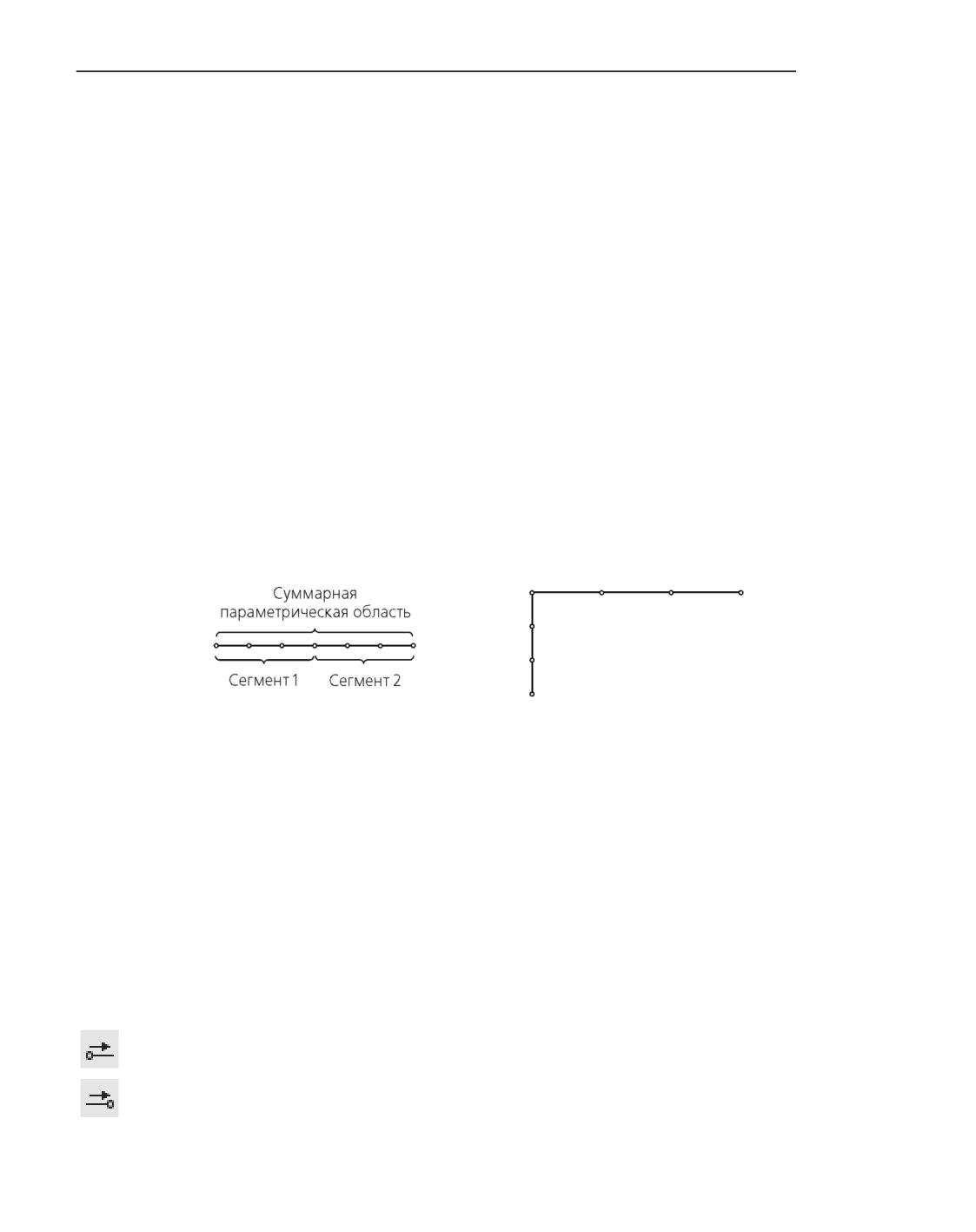
Если кривая многосегментная, то необходимо иметь в виду, что каждый ее сегмент имеет
свою параметрическую область. При этом параметрические области сегментов равны
между собой и вместе составляют суммарную область. В пределах этой области и вы-
полняется построение группы точек, т.е. находятся значения параметра tmax, tmin, и шаг
изменения параметра.
На рисунке показано построение семи точек с равным шагом по параметру на двухсег-
ментной ломаной. Сначала определяется шаг изменения параметра: в суммарной пара-
метрической области сегментов находятся 5 точек, разбивающие ее на 6 равных частей,
и значения параметра в этих точках. Затем на ломаной создаются точки, соответствую-
щие каждому из пяти значений параметра.
а)
б)
Пример построения группы из 7 точек на ломаной
а) определение шага изменения параметра, б) простановка точек на ломаной
Задание положения рабочего участка
Рабочий участок кривой - это часть кривой, в пределах которой выполняется построе-
ние группы точек. По умолчанию границами рабочего участка являются конечные вер-
шины выбранной кривой.
При необходимости вы можете задать отступы границ рабочего участка от конечных то-
чек кривой. Для этого используются элементы секции Рабочий участок.
1. Установите переключатель Отступы в положение I (включено). На Панели параметров
появятся элементы управления отступами.
2. Выберите крайнюю точку рабочего участка, для которой требуется задать отступ. Для
этого нажмите нужную кнопку в группе Границы участка:
▼ Начальная точка,
▼ Конечная точка.
388
Группа точек
3. Задайте новое положение выбранной точки одним из способов:
▼ Переместите точку мышью в нужное положение на кривой.
▼ Выберите способ задания смещения с помощью группы кнопок Смещение и задайте
параметр для выбранного способа:
▼ В % от длины кривой - введите величину смещения в процентах в поле % от
длины кривой,
▼ По длине сегмента - введите величину смещения в единицах измерения длины
в поле Длина,
▼ По центральному углу дуги - введите величину смещения в единицах измере-
ния угла в поле Угол. Вариант доступен, если в качестве кривой выбрана дуга
окружности или эллипса.
Кнопка Сменить направление справа от поля, в котором задается величина смещения,
позволяет задать направление отсчета смещения точки на обратное - от конечной вер-
шины кривой к начальной или наоборот.
В процессе построения можно переключаться между вариантами. Величина смещения
будет пересчитываться и отображаться в единицах измерения, соответствующих вы-
бранному способу.
▼ Укажите точечный объект. На кривой будет найдена точка, ближайшая к указанному объ-
екту. Наименование точечного объекта появится в поле Точка привязки.
4. Аналогично задайте отступ для второй крайней точки рабочего участка.
Группа точек по поверхности
Можно построить группу точек, лежащих на поверхности. В качестве поверхностей могут
служить грани поверхностей и тел.
В результате создается группа в виде сетки точек на теоретической поверхности грани.
Точки сетки можно представить вершинами многогранника, аппроксимирующего исход-
ную поверхность, по заданным параметрам. Подробнее о параметрическом представле-
нии поверхности...
Для построения группы точек, лежащих на поверхности, служит команда Группа точек
по поверхности.
Способы вызова команды
▼ Инструментальная область: Каркас и поверхности - Каркас - Группа точек
по поверхности
▼ Меню: Моделирование - Элементы каркаса - Группы точек - Группа точек
по поверхности
Порядок действий
1. Укажите грань для построения на ней группы точек. Наименование грани появится в поле
Поверхность на Панели параметров. В графической области отображаются фантомы:
▼ фантом теоретической поверхности грани; стрелками показаны направления влияния
параметров U и V в точке начала U=0, V=0;
389
Точки
▼ фантом группы точек с умолчательными параметрами.
2. Выберите способ построения точек на грани, нажав нужную кнопку группы Способ, и за-
дайте параметры для выбранного способа.
3. С помощью опции Учитывать границы укажите, требуется ли учитывать границы ука-
занной грани при построении на ней группы точек.
4. Выберите результат построения группы точек с помощью опции Рассыпать:
▼ если опция отключена, то после завершения команды точки будут отображаться в Дере-
ве построения как объекты, подчиненные группе,
▼ если опция включена, то после завершения команды каждая точка будет отображаться
в Дереве построения как самостоятельный объект.
5. Дополнительные возможности построения.
▼ Выбор системы координат, относительно которой будут расположены точки группы. Для
этого используется секция Система координат. Подробнее...
▼ Изменение наименования, цвета и стиля отображения точек. Для этого используется
секция Свойства.
6. Чтобы завершить построение группы, нажмите кнопку Создать объект.
В графической области появятся созданные точки, а в Дереве построения - пиктограм-
ма группы точек или набор отдельных точек (если была включена опция Рассыпать).
Советы
▼ Для задания линейных и угловых параметров операции можно использовать геометри-
ческий калькулятор.
▼ Вы можете назначить допуски на значения параметров операции, выраженных в линей-
ных и угловых величинах. Для этого вызовите команду Допуск, расположенную в меню
нужного параметра, или щелкните по значку
, отображаемому в поле параметра (значок
отображается в том случае, если на значение параметра назначен допуск). Подробнее о
назначении допуска...
Разрушение группы точек
Смотрите также
Группы точек: обзор
Способы построения точек на поверхности
Способ построения группы точек выбирается с помощью группы кнопок Способ. До-
ступны следующие варианты:
▼ По количеству точек в направлениях UV,
▼ По линейному отклонению,
▼ По угловому отклонению,
▼ По сетке вокруг заданной точки.
В процессе построения можно переключаться между способами. Значения параметров,
введенные для каждого способа, сохраняются до завершения работы команды.
390
Группа точек
По количеству точек в направлениях UV
Количество точек в направлениях U и V задается в полях Количество точек, U и Коли-
чество точек, V.
Точки строятся таким образом, чтобы в направлении U было N точек, а в направлении
V- М.
По линейному отклонению
Значение максимального линейного отклонения задается в поле Линейное отклоне-
ние. Поле присутствует на Панели параметров, если выбранная грань не плоская.
Точки строятся таким образом, чтобы отклонения ребер аппроксимирующего многог-
ранника, соединяющих соседние точки в направлениях U и V, от указанной поверхности,
не превышали заданное значение. Плотность расположения точек по поверхности зави-
сит от ее кривизны: на участках с большей кривизной точки располагаются чаще, с мень-
шей кривизной - реже.
По угловому отклонению
Значение максимального углового отклонения задается в поле Угловое отклонение.
Поле присутствует на Панели параметров, если выбранная грань не плоская.
Точки строятся таким образом, чтобы углы между касательными к поверхности в точке
и ребрами аппроксимирующего многогранника, соединяющими точку с соседними в на-
правлениях U и V, не превышали заданное значение. Плотность расположения точек по
поверхности зависит от ее кривизны: на участках с большей кривизной точки располага-
ются чаще, с меньшей кривизной - реже.
По сетке вокруг заданной точки
Точки размещаются на теоретической поверхности указанной грани так, чтобы образо-
вывать сетку вокруг заданной точки, лежащей на этой же теоретической поверхности.
Заданная точка является центром сетки.
Положение центра сетки задается одним из следующих способов.
▼ Перемещением характерной точки «Центр» в нужное положение на грани мышью.
▼ Вводом значений параметров U и V центра сетки на теоретической поверхности грани в
поле Параметры UV, %.
▼ Указанием точечного объекта, лежащего на выбранной грани и находящегося в ее пре-
делах. Наименование выбранного объекта появляется в поле Точка привязки.
Между центром сетки и точечным объектом формируется ассоциативная связь. Благо-
даря этой связи центр сетки будет следовать за объектом при изменении его положения.
Объекты, доступные для указания
▼ Вершина грани.
▼ Точка в пространстве при условии, что она является непосредственно исходной или не-
посредственно производной по отношению к указанной грани.
Подробнее об иерархии объектов модели...
391
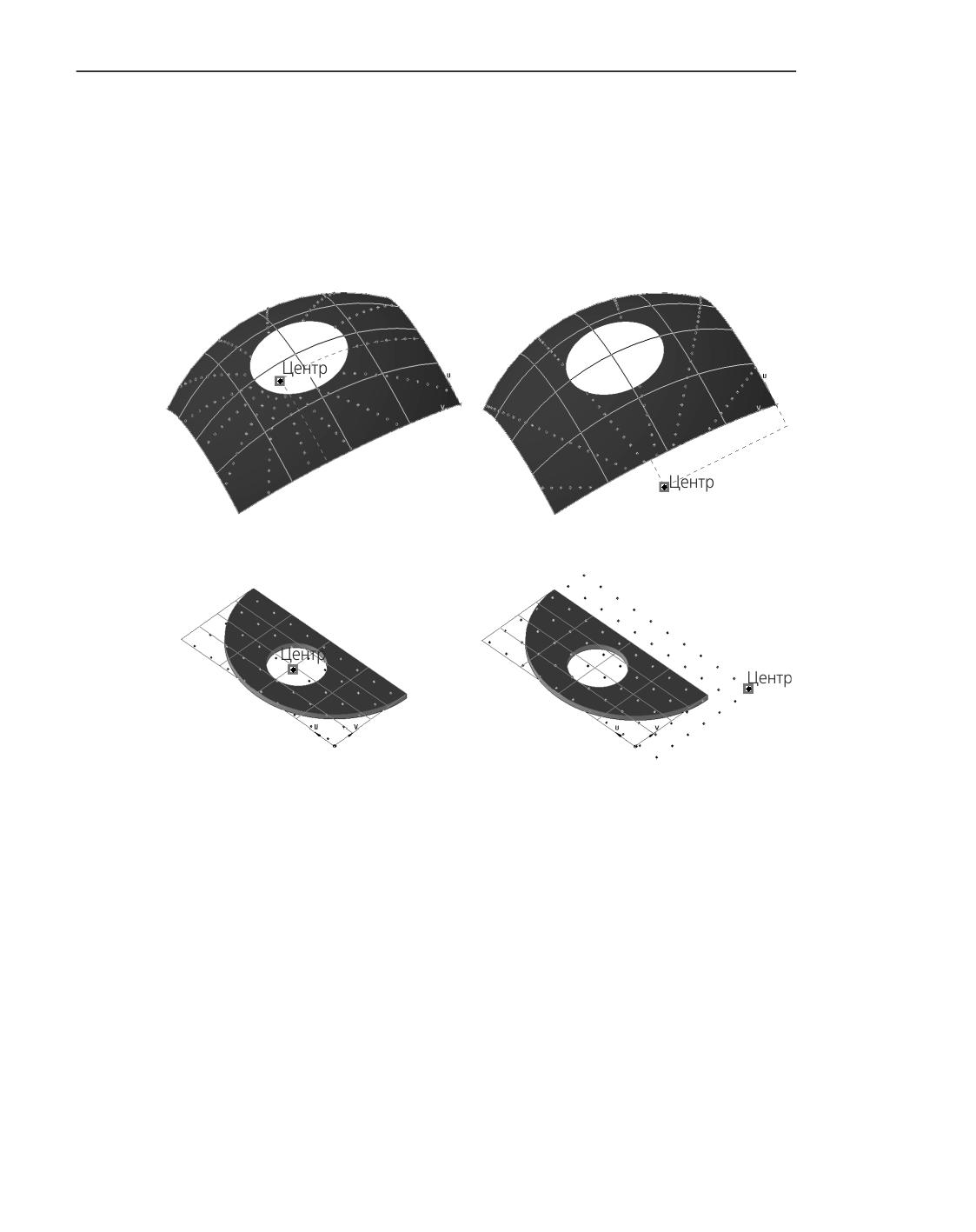
Точки
Центр сетки может располагаться как в пределах контура указанной грани, так и выхо-
дить за его пределы. При необходимости теоретическая поверхность грани будет про-
длеваться (это зависит от типа грани). На рисунке показаны примеры размещения цен-
тра сетки за пределами контура указанной грани при различных состояниях опции
Учитывать границы. Обратите внимание на то, что если центр сетки выходит за преде-
лы теоретической поверхности грани, то он ограничивает сетку в направлении своего пе-
ремещения (рис. б).
а)
б)
Примеры размещения центра сетки за пределами контура указанной грани
при построении группы точек по поверхности:
а) опция Учитывать границы включена; б) опция Учитывать границы отключена
Сетка может быть прямоугольной, концентрической или гексагональной. Нужный тип
выбирается с помощью группы кнопок Тип сетки. Задание параметров для каждого ти-
па представлено в таблице.
392
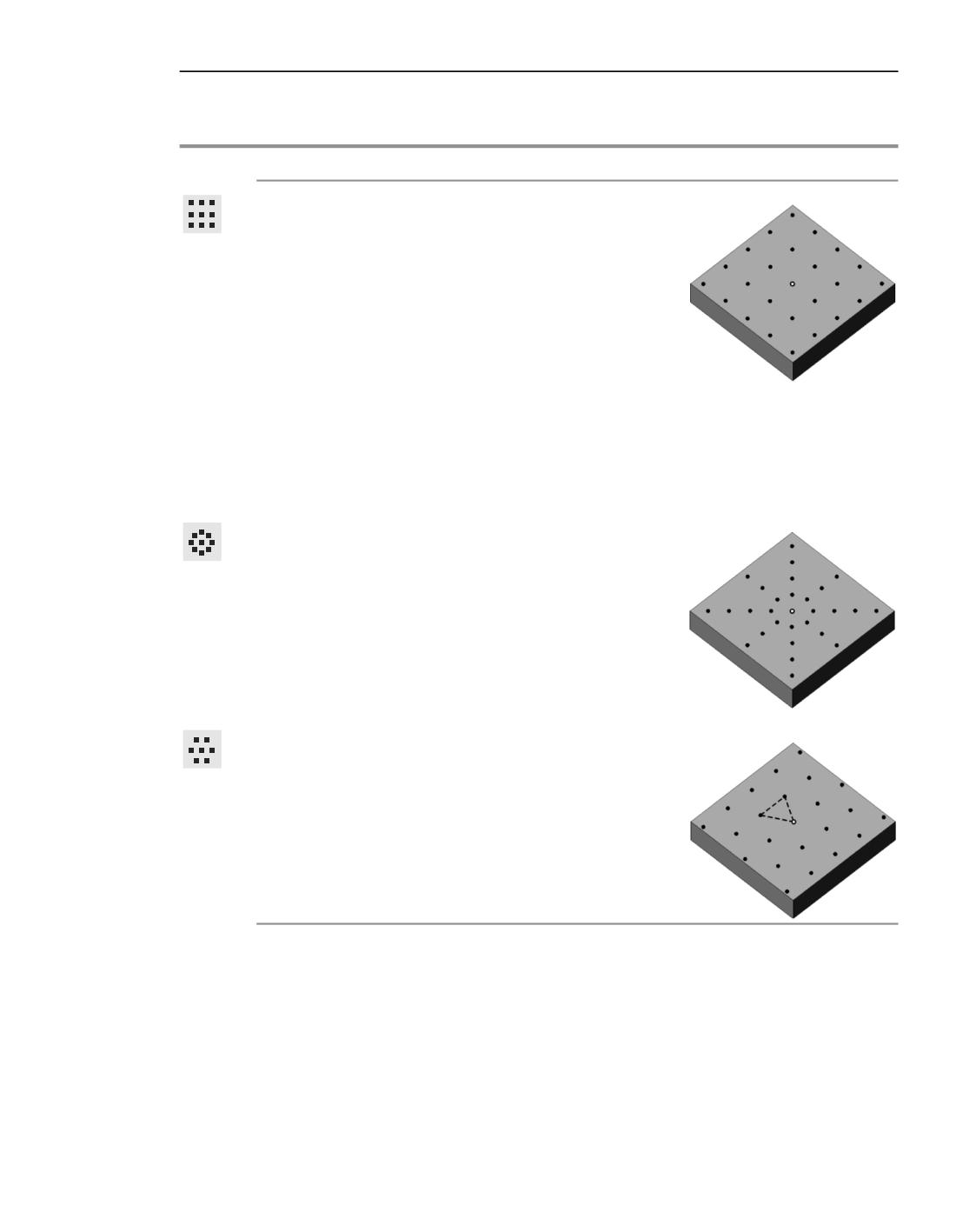
Группа точек
Элементы управления параметрами сетки
Тип сетки
Правила построения
Пример
Прямоугольная Вариант доступен для всех типов
граней.
Набор параметров сетки зависит от
типа выбранной грани.
▼ Если грань плоская, сферическая
или цилиндрическая, то значения
шагов вдоль первой и второй осей
сетки задаются в поля Шаг
по оси 1 и Шаг по оси 2.
▼ Если грань коническая,
тороидальная или произвольная,
то в поля Шаг по U, % и Шаг
по V, % задаются значения шагов
по параметрам U и V.
Концентрическая Вариант доступен, если для
построения используется плоская или
сферическая грань.
В поля Количество лучей и
Шаг радиальный задаются
количество радиальных лучей и шаг
сетки в радиальном направлении.
Гексагональная Вариант доступен, если для
построения используется плоская или
цилиндрическая грань.
Гексагональная сетка характеризуется
равным шагом между соседними
узлами сетки. Значение шага задается
в поле Шаг.
В процессе построения можно переключаться между типами сетки. Данные, введенные
для каждого типа, сохраняются до завершения работы команды.
Если для построения группы точек используется поверхность с постоянной кривизной
(например, плоская грань или сфера), можно повернуть сетку на произвольный угол во-
круг нормали грани в центре сетки. Угол поворота сетки отсчитывается от направления
U против часовой стрелки.
393
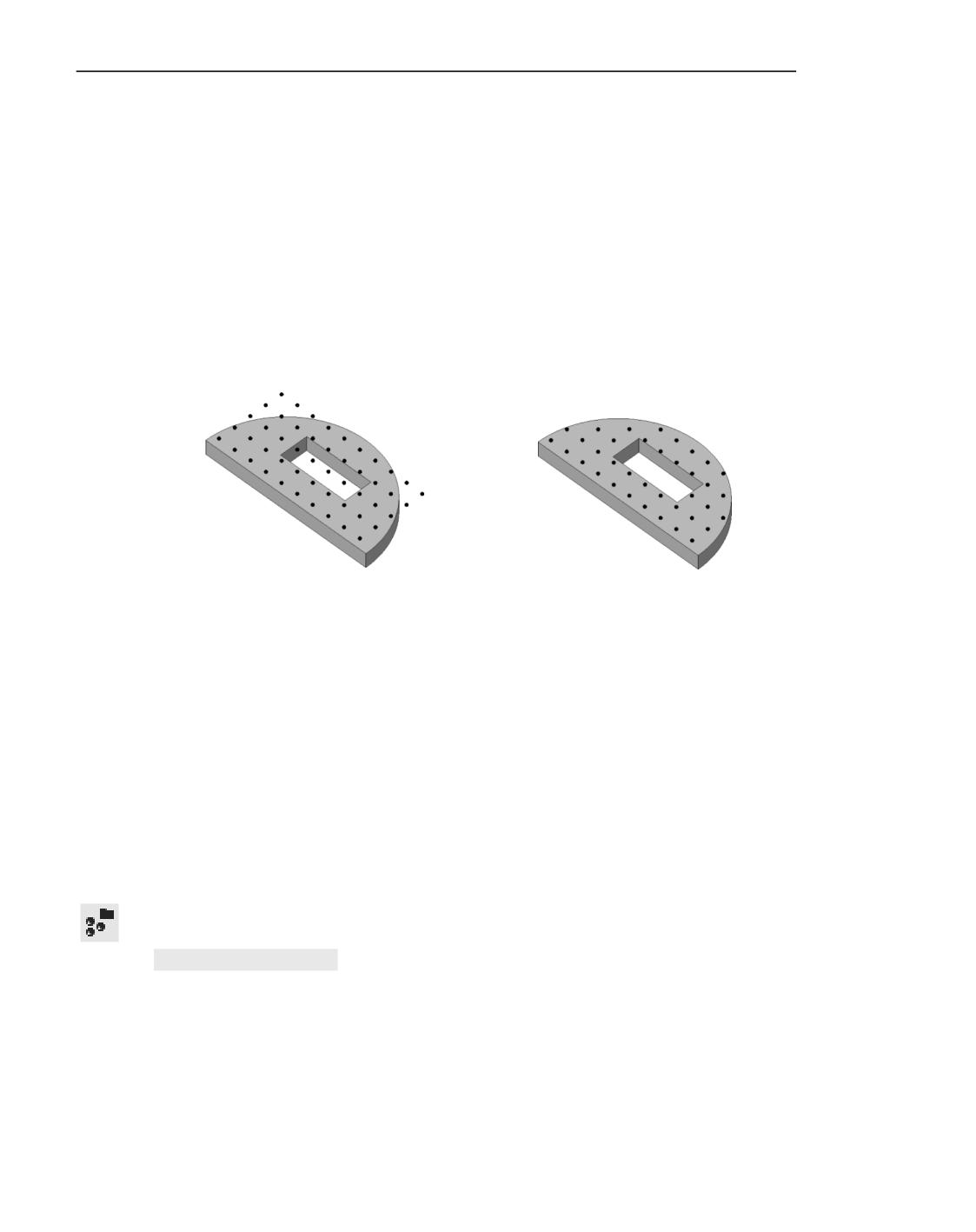
Точки
Для ввода значения угла поворота служит поле Поворот. Значение может быть как
положительным - поворот против часовой стрелки, так и отрицательным - поворот по
часовой стрелке.
Группа точек с учетом границ и без учета границ поверхности
Опция Учитывать границы позволяет выбрать вариант построения группы точек на по-
верхности:
▼ если опция включена, то группа точек строится в строго пределах указанной грани,
▼ если опция отключена, то точки группы могут находиться за пределами грани (при необ-
ходимости теоретическая поверхность грани продлевается).
На рисунке показаны варианты построения группы точек на грани с отверстием.
а)
б)
Пример построения группы точек по поверхности
а) опция Учитывать границы отключена,
б) опция Учитывать границы включена.
Группа точек из файла
Возможно построение группы точек по параметрам, сохраненным в файл данных.
Параметры точек могут быть прочитаны из файлов следующих типов:
▼ текстовый файл,
▼ файл электронных таблиц Microsoft Excel,
▼ файл электронных таблиц Open Office.
Значения, считанные из файла, могут интерпретироваться как прямоугольные, цилин-
дрические или сферические координаты.
Для построения группы точек по данным, считанным из файла, используется команда
Группа точек из файла.
Способы вызова команды
▼ Инструментальная область: Каркас и поверхности - Каркас - Группа точек из
файла
▼ Меню: Моделирование - Элементы каркаса - Группы точек - Группа точек из
файла
394
Группа точек
Порядок действий
1. Выберите тип координат точки, нажав соответствующую кнопку в группе Тип коорди-
нат на Панели параметров:
▼ Прямоугольные - координаты X,Y,Z;
▼ Цилиндрические - координаты R,A,Z;
▼ Сферические - координаты R,A,B.
Подробнее о типах координат точки...
2. Выберите файл - источник данных. Для этого щелкните по ссылке Файл-источник.
На экране появится диалог открытия файлов.
Выберите нужный файл в диалоге и нажмите кнопку Открыть. Имя файла появится в
поле Файл-источник. После выбора файла в графической области появится фантом
группы точек.
3. Выберите результат построения группы точек с помощью опции Рассыпать:
▼ если опция отключена, то после завершения команды точки будут отображаться в Дере-
ве построения как объекты, подчиненные группе,
▼ если опция включена, то после завершения команды каждая точка будет отображаться
в Дереве построения как самостоятельный объект.
4. Дополнительные возможности построения.
▼ Выбор системы координат, относительно которой будут расположены точки группы. Для
этого используется секция Система координат. Подробнее...
▼ Изменение наименования, цвета и стиля отображения точек. Для этого используется
секция Свойства.
5. Чтобы завершить построение группы, нажмите кнопку Создать объект.
В графической области появятся созданные точки, а в Дереве построения - пиктограм-
ма группы точек или набор отдельных точек (если была включена опция Рассыпать).
Построенная группа точек может сохранять связь с файлом-источником.
Связь группы точек с файлом-источником
Построенная группа точек сохраняет связь с файлом-источником.
Если содержание файла изменится, пиктограмма группы точек в Дереве построения бу-
дет отмечена красной «галочкой».
Чтобы устранить противоречия между построенной группой и содержанием файла, вы-
зовите команду Вид - Обновить изображение. После вызова команды точки группы
перестроятся в соответствии с новыми значениями параметров.
Если файл-источник будет удален или переименован, дополнительно к красной «галоч-
ке» пиктограмма группы точек будет помечена признаком ошибки в виде восклицатель-
ного знака в красном кружке.
Если при построении группы точек была включена опция Рассыпать, связь построенных
точек с файлом-источником не сформируется.
395

Точки
Если к построенной группе точек будет применена команда Разрушить, связь построен-
ных точек с файлом-источником исчезнет.
Разрушение группы точек
Группы точек можно разрушить на отдельные элементы.
Чтобы разрушить одну группу точек, вызовите команду Разрушить из контекстного ме-
ню этой группы в Дереве построения.
Чтобы разрушить несколько групп, выделите эти группы в Дереве построения и вызови-
те команду Разрушить из меню Правка.
После вызова команды на экране появляется диалог разрушения. Чтобы подтвердить
разрушение, нажмите в этом диалоге кнопку Разрушить.
Разрушение группы производится по следующим правилам:
▼ пиктограмма группы и ее объектов удаляется из Дерева построения;
▼ объекты, составлявшие группу, остаются в том положении, в котором находились в
группе.
Типы объектов, которые появляются в результате разрушения, зависят от типов исход-
ных объектов группы (см. таблицу).
Результаты разрушения группы объектов
Тип исходного объекта
Тип объектов, полученных в результате
разрушения группы
Группа точек по кривой
Точка, построенная способом По кривой.
Группа точек по поверхности Точка, построенная способом По поверхности.
Группа точек из файла
Точка, построенная способом По координатам
(XYZ), По цилиндру (RAZ) или По сфере (RAB)
в зависимости от способа интерпретации данных,
считанных из файла.
Группа изопараметрических
Изопараметрическая кривая.
кривых на поверхности
396
Кривые
Общие сведения о пространственных кривых
В КОМПАС-3D возможно создание пространственных кривых следующих типов:
▼ отрезок,
▼ дуга окружности,
▼ спираль цилиндрическая,
▼ спираль коническая,
▼ ломаная,
▼ сплайн.
В модель также можно импортировать пространственные кривые, записанные в файле
формата STEP AP203/STEP AP214/STEP AP242 или IGES.
Кроме этого, можно усечь кривые и построить следующие объекты:
▼ сплайн, повторяющий форму объекта,
▼ кривую по двум ее проекциям,
▼ кривую, заданную в параметрическом виде,
▼ скругление угла, образованного двумя кривыми,
▼ соединение двух кривых,
▼ эквидистантную кривую,
▼ контур,
▼ кривые на поверхности:
▼
изопараметрическую кривую,
▼
группу изопараметрических кривых на поверхности,
▼
линию очерка грани.
▼ сплайн на поверхности,
▼ проекционную кривую,
▼ кривую пересечения поверхностей.
Полученные кривые могут использоваться, например, в качестве направляющих при по-
строении кинематических элементов соответствующей формы, для создания поверхно-
стей по сети кривых и др.
Модель может содержать так называемые кривые без истории. Эти объекты появляются
в результате разрушения массивов некоторых типов кривых (см. раздел Разрушение
массива).
Отрезки
В КОМПАС-3D можно построить:
397
Кривые
▼ отрезок по координатам,
▼ отрезок по длине и углу в плоскости.
Команды построения отрезков объединены в группу. В процессе выполнения одной из
команд группы можно перейти к выполнению другой с помощью кнопок, расположен-
ных в заголовке Панели параметров.
Если в текущей команде была задана начальная точка отрезка, то при переходе к другой
команде она остается указанной.
Отрезок по координатам
Для построения отрезка по двум точкам используется команда Отрезок по координа-
там.
Способы вызова команды
▼ Инструментальная область: Каркас и поверхности - Каркас - Отрезок по коорди-
натам
▼ Меню: Моделирование - Элементы каркаса - Отрезки - Отрезок по координа-
там
Порядок действий
1. Задайте начальную и конечную точки отрезка с помощью групп элементов Начальная
точка (1) и Конечная точка (2) на Панели параметров. Способы задания точки:
▼ Ввод координат или указание точечного объекта. Это делается так же, как при создании
точки в прямоугольных координатах.
▼ Построение точки. Для этого нажмите кнопку Построить точку справа от поля Точка
привязки. Запустится подпроцесс построения точки.
После задания конечной точки отрезок автоматически создается - работа команды за-
вершается. В графической области появляется отрезок, а в Дереве построения - его
пиктограмма
2. Дополнительные возможности построения (используйте до задания конечной точки).
▼ Выбор системы координат, относительно которой будет расположен отрезок. Для этого
используется секция Система координат. Подробнее... Если требуется сохранить по-
ложение отрезка в абсолютной системе координат модели после переноса в другую си-
стему координат, включите опцию Сохранять положение.
▼ Изменение наименования, цвета и параметров отображения отрезка. Для этого исполь-
зуется секция Свойства.
Советы
Отрезок по длине и углу в плоскости
Отрезок по длине и углу строится в плоскости, параллельной другой, уже существующей
в модели плоскости. Эта плоскость является базовой плоскостью отрезка.
Для построения отрезка по длине и углу в плоскости используется команда Отрезок по
длине и углу в плоскости.
398
Отрезки
Способы вызова команды
▼ Инструментальная область: Каркас и поверхности - Каркас - Отрезок по длине и
углу в плоскости
▼ Меню: Моделирование - Элементы каркаса - Отрезки - Отрезок по длине и
углу в плоскости
Порядок действий
1. Задайте начальную точку отрезка с помощью группа элементов Начальная точка (1) на
Панели параметров. Способы задания точки:
▼ Ввод координат или указание точечного объекта. Это делается так же, как при создании
точки в прямоугольных координатах.
▼ Построение точки. Для этого нажмите кнопку Построить точку справа от поля Точка
привязки. Запустится подпроцесс построения точки.
После указания начальной точки автоматически определяется положение плоскости
отрезка - она проходит через начальную точку параллельно базовой плоскости. По
умолчанию базовая плоскость - одна из координатных плоскостей.
2. При необходимости смените базовую плоскость. Для этого укажите нужный объект в
графической области или в Дереве построения.
Объекты, доступные для указания
▼ координатная или вспомогательная плоскость;
▼ плоская грань;
▼ плоскость эскиза (для ее выбора укажите эскиз в Дереве построения).
Наименование выбранной плоскости отображается в поле Базовая плоскость.
3. Укажите конечную точку отрезка с помощью группы элементов Конечная точка (2) од-
ним из следующих способов:
▼ задайте длину и угол наклона отрезка в полях Длина и Угол (длина может быть только
положительной, а угол - положительным или отрицательным);
▼ укажите произвольную точку в пространстве или точечный объект - длина и угол на-
клона отрезка будут определяться проекцией указанной точки на плоскость отрезка;
если указан точечный объект, то его наименование появляется в поле Точка привязки.
После задания конечной точки отрезок автоматически создается - работа команды за-
вершается. В графической области появляется отрезок, а в Дереве построения - его
пиктограмма.
4. Дополнительные возможности построения (используйте до задания конечной точки).
▼ Выбор системы координат, относительно которой будет расположен отрезок. Для этого
используется секция Система координат. Подробнее... Если требуется сохранить по-
ложение отрезка в абсолютной системе координат модели после переноса в другую си-
стему координат, включите опцию Сохранять положение.
▼ Изменение наименования, цвета и параметров отображения отрезка. Для этого исполь-
зуется секция Свойства.
399
Кривые
Советы
▼ Для задания линейных и угловых параметров можно использовать геометрический
калькулятор.
▼ Вы можете назначить допуски на значения параметров операции, выраженных в линей-
ных и угловых величинах. Для этого вызовите команду Допуск, расположенную в меню
нужного параметра, или щелкните по значку
, отображаемому в поле параметра (значок
отображается в том случае, если на значение параметра назначен допуск). Подробнее о
назначении допуска...
Сплайны и ломаная
Ломаная
Построение ломаной заключается в последовательном задании ее вершин.
Координаты вершин, а также другие их параметры, отображаются в таблице параметров
точек. При необходимости вы можете внести в таблицу данные из внешнего файла или
сохранить данные, содержащиеся в таблице, в файл. Подробнее...
Команда построения ломаной объединена в одну группу с командами построения сплай-
нов. В процессе выполнения одной из команд группы можно перейти к выполнению дру-
гой с помощью кнопок, расположенных в заголовке Панели параметров.
Заданные параметры могут передаваться между командами группы. Подробнее о пере-
даче параметров...
Для построения ломаной используется команда Ломаная.
Способы вызова команды
▼ Инструментальная область: Каркас и поверхности - Каркас - Ломаная; Каркас и
поверхности - Каркас - Сплайн по точкам - Ломаная
▼ Меню: Вставка - Каркас - Ломаная
Порядок действий
1. Задайте первую вершину ломаной. Данная вершина строится способом По координа-
там.
Для построения вершины по координатам используются следующие приемы:
▼ в графической области:
▼
указание положения вершины мышью,
▼
выбор точечного объекта,
▼ на Панели параметров с помощью элементов группы Построение вершины:
▼
ввод координат вершины в поле Координаты,
▼
построение специальной точки (с помощью кнопки Построить точку, располо-
женной рядом с полем Точка привязки).
400
Сплайны и ломаная
При указании точечного объекта или построении специальной точки между этим объек-
том (точкой) и полученной точкой сплайна автоматически формируется ассоциативная
связь. Наложенные связи отмечаются специальными значками в таблице параметров то-
чек. При выделении точки сплайна название связанного с ней объекта (способа постро-
ения точки) показывается в поле Точка привязки. Если требуется, можно удалить
связь. Подробнее об ассоциативной связи...
2. Выберите способ построения следующей вершины с помощью группы кнопок Способ и
постройте ее (по умолчанию вторая вершина строится в направлении одной из осей).
Возможные способы построения:
▼ Построение по координатам - см. выше.
▼ Построение в направлении одной из осей - нажмите кнопку, соответствующую нужной
оси, и задайте смещение точки. Подробнее...
▼ Построение в направлении, параллельном или перпендикулярном объекту - нажмите
кнопку, соответствующую нужному направлению, выберите направляющий объект и за-
дайте смещение точки. Подробнее...
Если пространственная ломаная строится из присоединительной точки, то направление
линии построения будет совпадать с вектором этой точки (вторая вершина по умолча-
нию строится способом По объектам).
3. Аналогично постройте все остальные вершины ломаной.
При задании вершин вы можете просматривать их параметры: для указываемой верши-
ны в группе элементов Построение вершины, а для уже заданных вершин в таблице
параметров точек.
В графической области отображается фантом ломаной с текущими параметрами.
4. Выберите вариант построения ломаной - замкнутая или разомкнутая. Для этого ис-
пользуется опция Замкнуть кривую.
5. Если требуется отредактировать ломаную, перейдите в режим редактирования. В этом
режиме вы можете:
▼ изменить положение вершин или удалить их, создать вершины на имеющихся сегментах
ломаной
Изменение положения точек
Добавление и удаление точек
Встраивание совокупности точек
▼ скруглить вершины ломаной
Скругление вершин
После внесения изменений можно продолжить указание вершин, вернувшись в режим
Создание.
6. Вы можете выбрать систему координат, относительно которой будет расположена лома-
ная. Для этого используется секция Система координат. Подробнее...
7. При необходимости задайте наименование, цвет и параметры отображения создаваемой
ломаной в секции Свойства на Панели параметров.
8. Чтобы завершить построение ломаной, нажмите кнопку Создать объект.
401
Кривые
В графической области появится пространственная ломаная, а в Дереве построения -
ее пиктограмма. Заданные вершины ломаной также будут показаны в Дереве. Они под-
чинены ломаной.
Советы
▼ Для задания линейных и угловых параметров можно использовать геометрический
калькулятор.
▼ Вы можете назначить допуски на параметры операции, выраженные в линейных или
угловых величинах. Для этого используйте команду Допуск, расположенную в меню
нужного параметра, или щелкните по значку
, отображаемому в поле параметра (значок
отображается в том случае, если на значение параметра назначен допуск). Подробнее о
назначении допуска...
Скругление вершин
Задать радиус скругления ломаной в вершине можно только после того, как эта вершина
построена. Если ломаная замкнута, то скруглить можно любую вершину, а если разо-
мкнута, то - любую, кроме начальной и конечной.
Чтобы скруглить ломаную в вершине, выполните следующие действия.
1. Перейдите в режим редактирования ломаной.
2. Выберите нужную вершину ломаной в таблице параметров точек или в графической об-
ласти модели. При указании вершины в таблице система автоматически переходит в ре-
жим редактирования ломаной.
3. Введите значение радиуса скругления в поле Радиус или в соответствующую ячейку та-
блицы параметров точек.
В дальнейшем можно управлять заданным радиусом скругления в графической области,
перемещая соответствующую характерную точку. Данная точка отображается на экране,
если радиус скругления отличен от нуля.
Сплайн
В КОМПАС-3D можно построить:
▼ сплайн по точкам,
▼ сплайн по полюсам.
Эти объекты строятся указанием точек. Координаты точек, а также другие их параметры,
отображаются в таблице параметров точек. При необходимости вы можете внести в та-
блицу данные из внешнего файла или сохранить данные, содержащиеся в таблице, в
файл. Подробнее...
Команды построения сплайнов и ломаной объединены в группу. В процессе выполнения
одной из команд группы можно перейти к выполнению другой с помощью кнопок, рас-
положенных в заголовке Панели параметров.
Заданные параметры могут передаваться между командами группы. Подробнее о пере-
даче параметров...
402
Сплайны и ломаная
Сплайн по точкам
Построение сплайна по точкам заключается в последовательном задании точек, через
которые он должен пройти.
Для построения сплайна используется команда Сплайн по точкам.
Способы вызова команды
▼ Инструментальная область: Каркас и поверхности - Каркас - Сплайн по точкам
▼ Меню: Вставка - Каркас - Сплайн по точкам
Порядок действий
1. Задайте первую точку сплайна. Данная точка строится способом По координатам.
Для построения точки по координатам используются следующие приемы:
▼ в графической области:
▼ указание положения точки мышью,
▼ выбор точечного объекта,
▼ на Панели параметров с помощью элементов группы Построение вершины:
▼ ввод координат точки в поле Координаты,
▼ построение специальной точки (с помощью кнопки Построить точку, располо-
женной рядом с полем Точка привязки).
При указании точечного объекта или построении специальной точки между этим объек-
том (точкой) и полученной точкой сплайна автоматически формируется ассоциативная
связь. Наложенные связи отмечаются специальными значками в таблице параметров то-
чек. При выделении точки сплайна название связанного с ней объекта (способа постро-
ения точки) показывается в поле Точка привязки. Если требуется, можно удалить
связь. Подробнее об ассоциативной связи...
2. Выберите способ построения следующей точки с помощью группы кнопок Способ и по-
стройте точку. Возможные способы построения:
▼ Построение по координатам - см. выше.
▼ Построение в направлении одной из осей - нажмите кнопку, соответствующую нужной
оси, и задайте смещение точки. Подробнее...
▼ Построение в направлении, параллельном или перпендикулярном объекту - нажмите
кнопку, соответствующую нужному направлению, выберите направляющий объект и за-
дайте смещение точки. Подробнее...
3. Аналогично постройте все остальные точки сплайна.
При задании точек вы можете просматривать их параметры: для указываемой точки -
в группе элементов Построение вершины, а для уже заданных точек - в таблице па-
раметров точек, находящейся в группе Координаты вершин.
В графической области отображается фантом сплайна с текущими параметрами.
4. Выберите вариант построения сплайна - замкнутый или разомкнутый. Для этого ис-
пользуется опция Замкнуть кривую.
5. Если требуется отредактировать конфигурацию сплайна, перейдите в режим редактиро-
вания. В этом режиме вы можете:
403
Кривые
▼ изменить положение точек, выбрать другие способы их построения
Изменение положения точек
Способы построения точек
▼ удалить точки, создать точки на имеющихся участках сплайна
Добавление и удаление точек
Встраивание совокупности точек
▼ изменить форму сплайна в точках с помощью сопряжений или управления параметрами
касательных векторов и кривизной
Сопряжение сплайна с объектами модели
Касательный вектор и кривизна
После внесения изменений можно продолжить указание точек, вернувшись в режим Со-
здание.
6. Вы можете выбрать систему координат, относительно которой будет расположен сп-
лайн. Для этого используется секция Система координат. Подробнее...
7. При необходимости задайте наименование, цвет и параметры отображения создаваемо-
го сплайна в секции Свойства на Панели параметров.
8. Чтобы завершить построение сплайна, нажмите кнопку Создать объект.
В графической области появится пространственный сплайн, а в Дереве построения -
его пиктограмма. Заданные точки сплайна также будут показаны в Дереве. Они подчи-
нены сплайну.
Советы
Сплайн по полюсам
Для построения сплайна по полюсам требуется указать вершины его характеристиче-
ской ломаной. Количество вершин определяется порядком сплайна.
Граничные точки сплайна совпадают с крайними вершинами ломаной, причем первое и
последнее звенья ломаной являются касательными к сплайну соответственно в началь-
ной и конечной точках. Остальные вершины ломаной - полюсы сплайна. Точки сплайна
не совпадают с полюсами, а располагаются на некотором расстоянии от них. Это рассто-
яние зависит от веса каждого полюса.
Порядок сплайна может принимать значения в диапазоне 2 - 10, а вес - в диапазоне
0,0001 - 999. Подробно о порядке сплайна и весе точек рассказано в разделе Сплайно-
вые кривые и поверхности. Порядок кривых. Вес точек Приложения Кривые и поверхно-
сти.
Для построения сплайна по полюсам используется команда Сплайн по полюсам.
Способы вызова команды
▼ Инструментальная область: Каркас и поверхности - Каркас - Сплайн по точкам -
Сплайн по полюсам
▼ Меню: Вставка - Каркас - Сплайн по полюсам
404
Сплайны и ломаная
Порядок действий
1. Задайте порядок сплайна, указав его значение в поле Порядок кривой. Значение вво-
дится вручную или выбирается из списка.
2. Укажите первую вершину характеристической ломаной сплайна. Данная вершина стро-
ится способом По координатам.
Для построения вершины по координатам используются следующие приемы:
▼ в графической области:
▼ указание положения точки мышью,
▼ выбор точечного объекта,
▼ на Панели параметров с помощью элементов группы Построение вершины:
▼ ввод координат точки в поле Координаты,
▼ построение специальной точки (с помощью кнопки Построить точку, располо-
женной рядом с полем Точка привязки).
При указании точечного объекта или построении специальной точки между этим объек-
том (точкой) и полученной точкой сплайна автоматически формируется ассоциативная
связь. Наложенные связи отмечаются специальными значками в таблице параметров то-
чек. При выделении точки сплайна название связанного с ней объекта (способа постро-
ения точки) показывается в поле Точка привязки. Если требуется, можно удалить
связь. Подробнее об ассоциативной связи...
3. Выберите способ построения следующей вершины с помощью группы кнопок Способ и
постройте ее. Возможные способы построения:
▼ Построение по координатам - см. выше.
▼ Построение в направлении одной из осей - нажмите кнопку, соответствующую нужной
оси, и задайте смещение вершины. Подробнее...
▼ Построение в направлении параллельном или перпендикулярном объекту - нажмите
кнопку, соответствующую нужному направлению, выберите направляющий объект и за-
дайте смещение вершины. Подробнее...
4. Аналогично постройте все остальные вершины характеристической ломаной.
При задании вершин вы можете просматривать их параметры: для указываемой
вершины - в группе элементов Построение вершины, а для уже заданных вершин -
в таблице параметров точек, находящейся в группе Координаты вершин.
В графической области отображается фантом сплайна с текущими параметрами.
5. Выберите вариант построения сплайна - замкнутый или разомкнутый. Для этого ис-
пользуется опция Замкнуть кривую.
6. Поле Вес позволяет задать вес каждой указываемой вершины ломаной. Вес можно за-
дать до указания вершины или после при редактировании ее параметров (режим редак-
тирования описан в следующем пункте).
7. Если требуется отредактировать конфигурацию сплайна, перейдите в режим редактиро-
вания. В этом режиме вы можете:
▼ изменить положение вершин ломаной, выбрать другие способы их построения
Изменение положения точек
Способы построения точек
405
Кривые
▼ удалить вершины ломаной, создать вершины на имеющихся участках сплайна
Добавление и удаление точек
Встраивание совокупности точек
▼ изменить форму сплайна в точках с помощью сопряжений
Сопряжение сплайна с объектами модели
▼ изменить вес любой вершины - для этого требуется выбрать вершину и ввести нужное
значение веса в поле Вес точки. Вес полюса также можно задать в колонке Вес таблицы
параметров точек.
После внесения изменений можно продолжить указание вершин ломаной, вернувшись
в режим Создание.
8. Вы можете выбрать систему координат, относительно которой будет расположен сп-
лайн. Для этого используется секция Система координат. Подробнее...
9. При необходимости задайте наименование, цвет и параметры отображения создаваемо-
го сплайна в секции Свойства на Панели параметров.
10. Чтобы завершить построение сплайна, нажмите кнопку Создать объект.
В графической области появится пространственный сплайн, а в Дереве построения -
его пиктограмма. Заданные точки сплайна также будут показаны в Дереве. Они подчи-
нены сплайну.
Советы
▼ Для задания некоторых линейных и угловых параметров можно использовать геометри-
ческий калькулятор.
▼ Вы можете назначить допуски на параметры операции, выраженные в линейных или
угловых величинах. Для этого используйте команду Допуск, расположенную в меню
нужного параметра, или щелкните по значку
, отображаемому в поле параметра (значок
отображается в том случае, если на значение параметра назначен допуск). Подробнее о
назначении допуска...
Сопряжение сплайна с объектами модели
Пространственные сплайны можно сопрягать со следующими объектами модели:
▼ односегментные пространственные кривые (или отдельные сегменты многосегмен-
тных),
▼ линии эскиза,
▼ ребра,
▼ грани тел и поверхностей,
▼ вспомогательные и координатные плоскости.
Для создания сопряжения требуется указать точку сплайна и существующий в модели
объект. Точка сплайна должна принадлежать выбранному объекту. В противном случае
сопрячь сплайн с этим объектом невозможно.
Если сплайн построен по точкам, то для создания сопряжения можно использовать лю-
бую его точку, а если сплайн построен по полюсам - только крайние точки.
406
Сплайны и ломаная
При создании сопряжения форма сплайна вблизи точки сопряжения изменяется. Полу-
ченная форма зависит от условия сопряжения - По касательной, Гладкое или Пер-
пендикулярно. Подробнее об условиях сопряжения см. раздел Условия сопряжения
кривых и поверхностей Приложения Кривые и поверхности.
Порядок действий
1. Выберите точку сопряжения сплайна в графической области или в таблице параметров
точек (для выбора точки в графической области предварительно перейдите в режим ре-
дактирования).
2. Раскройте группу элементов Управление формой и нажмите кнопку Сопряжением в
группе кнопок Способ.
3. Укажите в графической области объект модели, с которым требуется сопрячь сплайн в
выбранной точке. Объект подсветится, его название будет отображено в поле Объект
сопряжения. На Панели параметров появится группа кнопок Условие, позволяющая
выбрать условие сопряжения:
▼ По касательной,
▼ Гладкое,
▼ Перпендикулярно.
Набор кнопок зависит от того, какие варианты сопряжений можно создать с указанным
объектом.
▼ При выборе пространственной кривой можно создать сопряжение с любым из трех ус-
ловий. Если кривая является прямолинейным объектом (например, сегментом ломаной),
то условием сопряжения может быть только По касательной или Гладкое.
▼ При выборе плоскости или грани сопряжение создается с условием Перпендикулярно.
Если требуется создать сопряжение По касательной или Гладкое, то после выбора
грани (плоскости) необходимо указать объект, определяющий направление касательной.
Таким объектом может быть ребро выбранной грани/плоскости или принадлежа-щая ей
кривая, при условии, что это ребро (кривая) проходит через точку сопряжения сплайна.
Название объекта будет отображено в поле Граница, а в группе Условие
появятся кнопки По касательной и Гладкое.
После выбора объекта сопряжения фантом создаваемого сплайна в графической обла-
сти перестраивается.
4. Выберите нужное условие сопряжения, нажав соответствующую кнопку в группе Усло-
вие.
5. При необходимости можно сменить направление сопряжения на обратное с помощью
кнопки Сменить направление.
При изменении параметров сопряжения фантом создаваемого сплайна в графической
области перестраивается.
407
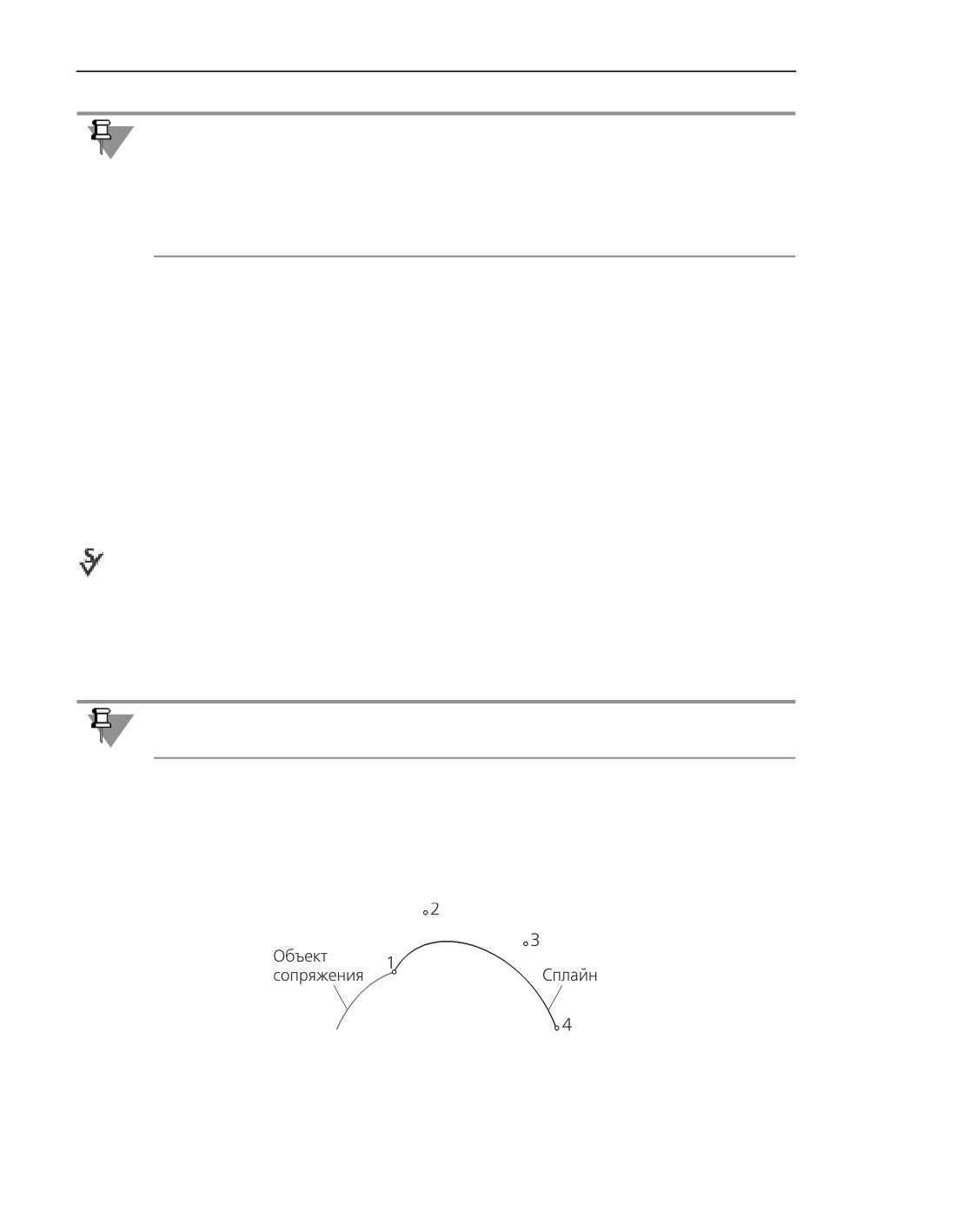
Кривые
При наложении сопряжения на сплайн по полюсам в его крайних точках перемещение
точек, соседних с крайними, ограничивается. Данное ограничение отмечается специаль-
ным значком в соответствующих ячейках таблицы параметров точек.
Подробнее о наложении ограничений и других особенностях сопряжения сплайна по по-
люсам с объектами модели см. раздел Особенности сопряжения сплайна По полюсам с
объектами модели.
Смотрите также
Сброс параметров управления формой сплайна
Особенности сопряжения сплайна По полюсам с объектами модели
Сплайн по полюсам сопрягается с объектами модели в своих крайних точках.
При формировании сопряжения создаются определенные геометрические ограничения
в расположении точек сплайна, соседних с точкой сопряжения. Данные ограничения на-
кладываются на точки сплайна автоматически после выбора условия сопряжения. В за-
висимости от выбранного условия ограничения может иметь одна точка сплайна, сосед-
няя с крайней, или две - соседняя и следующая за ней. При необходимости эти точки
сдвигаются таким образом, чтобы выполнялось условие сопряжения.
Точки с наложенными ограничениями отмечаются специальным значком в таблице па-
раметров точек.
Сопряжение сплайна в крайней точке возможно, если она имеет достаточное для данно-
го сопряжения количество соседних точек, которые не используются для сопряжения
сплайна в противоположной крайней точке. Для сопряжения с условием По касатель-
ной или Перпендикулярно необходима одна свободная точка, а для Гладкого - две.
Для Гладкого сопряжения необходимо также, чтобы порядок сплайна был выше или ра-
вен 4.
На рисунках показаны исходный сплайн и сопряжения сплайна с объектом модели, вы-
полненные с различными условиями. Точкой сопряжения сплайна является его началь-
ная точка (точка 1). Форма сплайна и положение соседних точек (точки 2 и 3) изменяют-
ся.
Исходное состояние сплайна (до создания сопряжения)
408
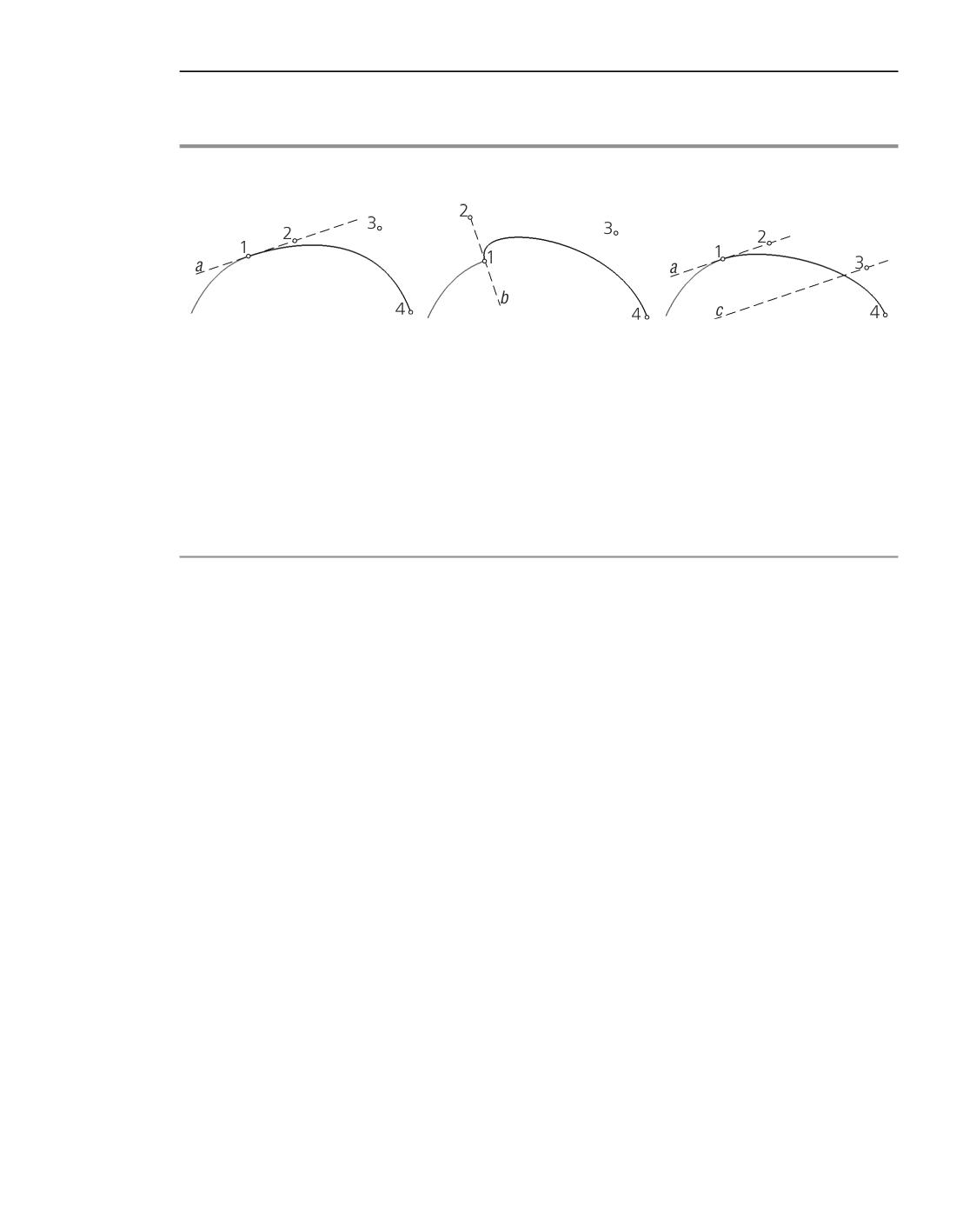
Сплайны и ломаная
Перемещение точек сплайна при создании сопряжений с разными условиями
По касательной
Перпендикулярно
Гладкое
Точка 2 перемещается на
Точка 2 перемещается на
Точка 2 перемещается на прямую
прямую a, проходящую через
прямую b, проходящую через
a, проходящую через точку 1
точку 1 касательно к объекту
точку 1 перпендикулярно
касательно к объекту
сопряжения.
объекту сопряжения.
сопряжения.
Точка 3 перемещается на прямую
c, параллельную a. Расстояние от
a до c зависит от кривизны
объекта сопряжения в точке
сопряжения и от расстояния
между точками 1 и 2.
После создания сопряжения точки сплайна, соседние с точкой сопряжения, получают ог-
раничения перемещения - вы можете сдвигать эти точки только вдоль соответствую-
щих прямых (см. приведенную выше таблицу). Например, при сопряжении По каса-
тельной соседняя с крайней точка может перемещаться только по касательной к
объекту сопряжения, проходящей через точку сопряжения.
Если точки, соседние с точкой сопряжения, связаны с точечными объектами или постро-
ены способом По осям или По объектам, то создание сопряжения возможно только в
случае изменения параметров построения этих точек (при удалении связи с точечным
объектом, смене способа построения на способ По точкам). В этом случае после выбора
объекта сопряжения на экране появляется сообщение об изменении способа построения
и перемещении точки.
Чтобы продолжить создание сопряжения, нажмите кнопку Изменить. Параметры по-
строения точки и, при необходимости, ее координаты изменятся. Сопряжение будет со-
здано.
Чтобы отказаться от создания сопряжения, нажмите кнопку Отмена. Выбор объекта со-
пряжения будет отменен.
Управление касательным вектором и кривизной
Если сплайн построен по точкам, то можно изменить его форму, управляя параметрами
касательного вектора и/или кривизной в точках сплайна.
Для касательного вектора задаются длина и направление. Настройка кривизны включает
задание направления вектора нормали и радиуса кривизны.
Подробнее о базисных векторах в точке кривой...
409
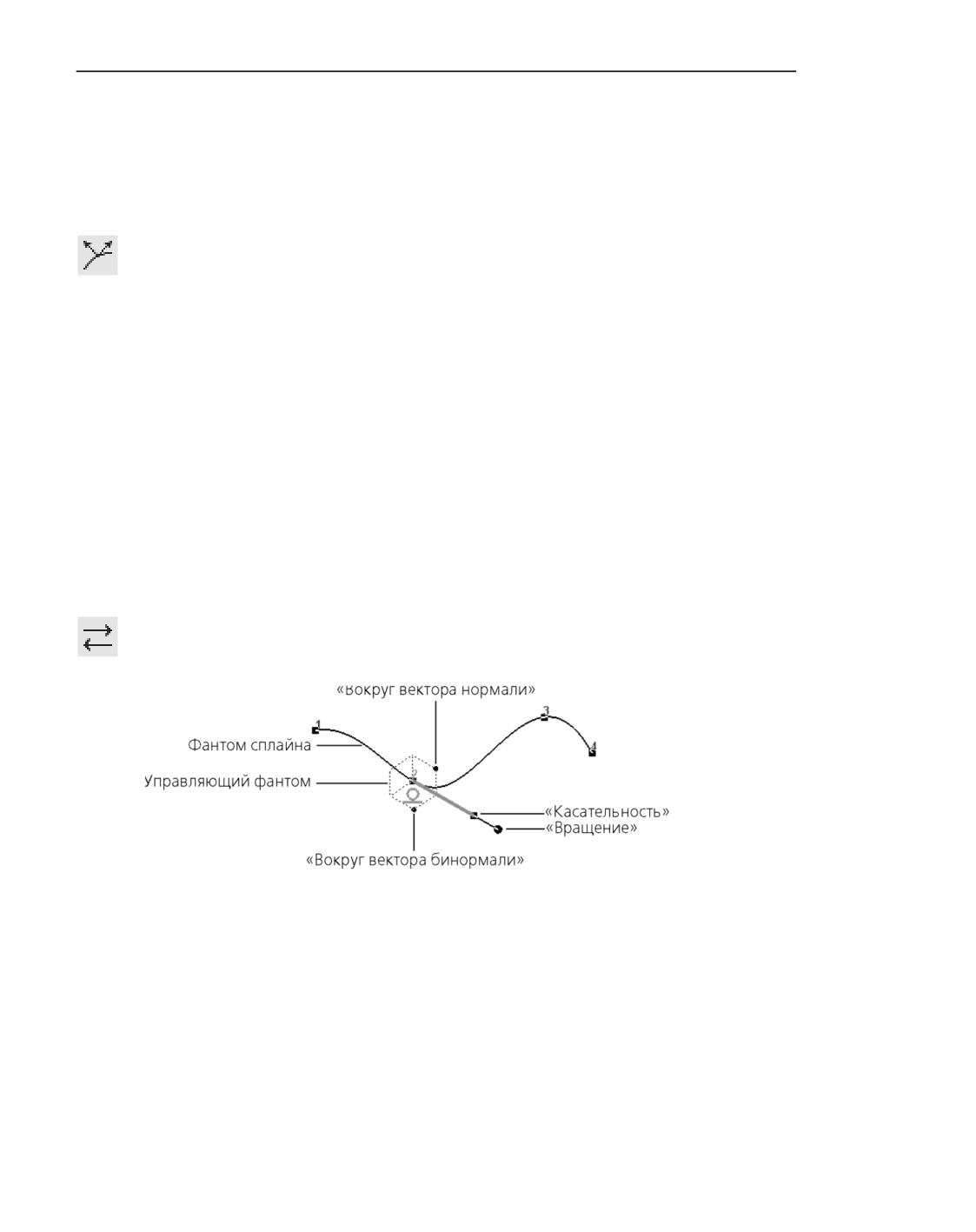
Кривые
Подробнее о кривизне кривой...
Порядок действий
1. Выберите точку сплайна, в которой будет выполняться настройка, в графической обла-
сти или в таблице параметров точек (для выбора точки в графической области предва-
рительно перейдите в режим редактирования).
2. Раскройте группу элементов Управление формой и нажмите кнопку Параметрами в
группе кнопок Способ.
В графической области рядом с выбранной точкой появится фантом касательного век-
тора. На его конце располагаются две точки: одна из точек используется для изменения
длины вектора, а другая - для его поворота.
На Панели параметров появятся элементы задания параметров касательного вектора и
кривизны.
3. Настройте параметры касательного вектора и/или кривизны. Данные настройки подроб-
но описаны ниже.
Фантом создаваемого сплайна в графической области перестроится.
Касательный вектор
Данный вариант позволяет управлять формой сплайна в текущей точке путем задания
направления касательного вектора и его длины.
Порядок действий
1. Задайте направление касательного вектора. Подробнее...
При необходимости вы можете сменить направление касательного вектора на обратное
с помощью кнопки Сменить направление.
Управление формой сплайна с помощью касательного вектора
2. Задайте длину касательного вектора. Для этого в графической области переместите мы-
шью соответствующую точку фантома касательного вектора или введите нужное значе-
ние длины в поле Длина касательного вектора.
Кривизна
Чтобы перейти к настройке кривизны, установите переключатель Управление кривиз-
ной в положение I (включено). В графической области рядом с выбранной точкой поя-
вится фантом радиуса кривизны - отрезок, соединяющий выбранную точку сплайна с
центром кривизны. На конце фантома находятся две точки. Одна из них позволяет за-
дать значение радиуса (она совпадает с центром кривизны), а другая повернуть фантом.
410
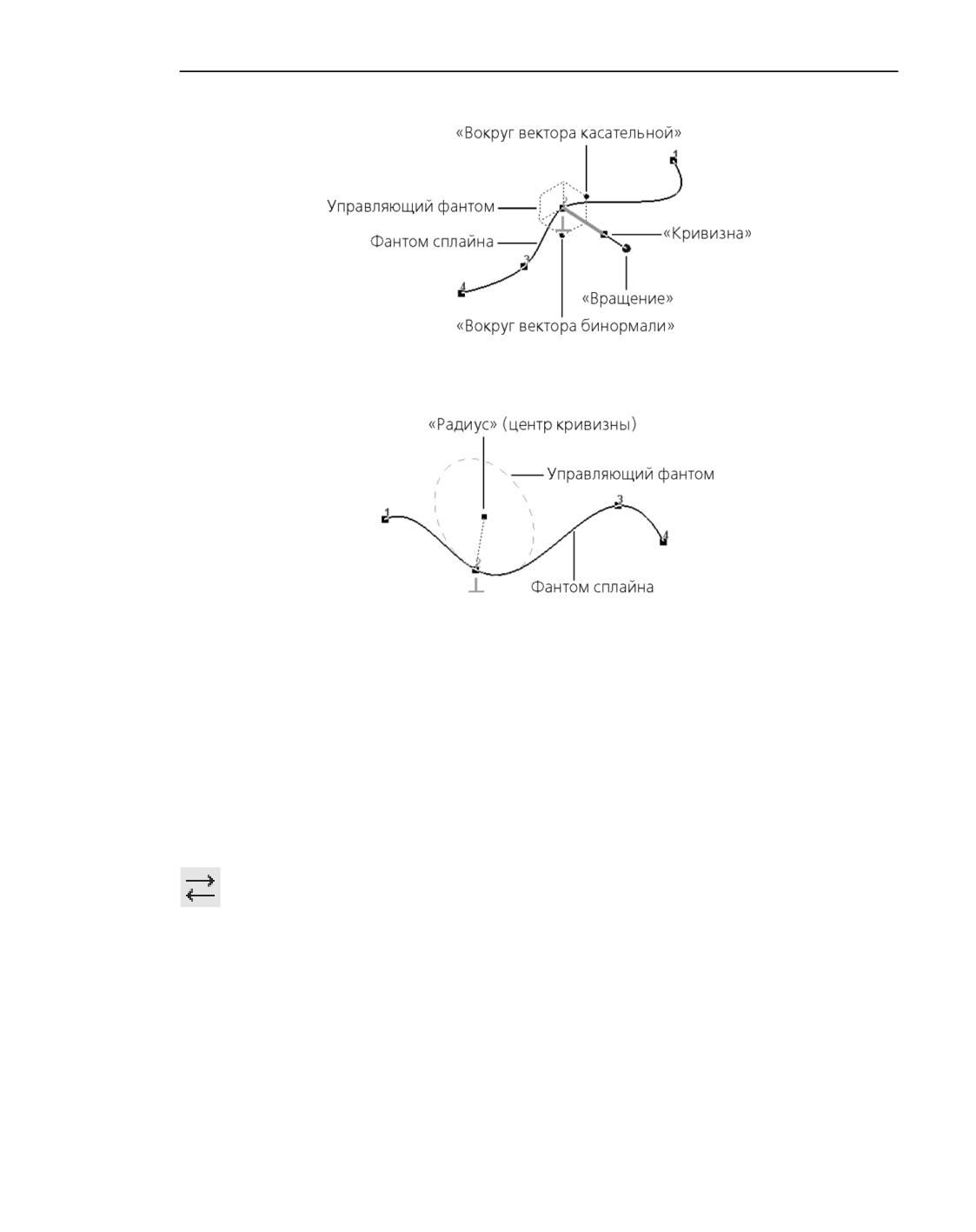
Сплайны и ломаная
Управляющий фантом при задании кривизны
Управляющий фантом при задании радиуса кривизны
Кривизну сплайна в выбранной точке можно изменить двумя способами:
▼ Способ 1 - определить направление вектора нормали и задать значение кривизны или
радиуса кривизны (эти величины являются взаимно обратными),
▼ Способ 2 - задать положение центра кривизны - центра соприкасающейся окружно-
сти.
Способ 1
1. Задайте направление вектора нормали. Для этого используются способы, описанные в
разделе Направление касательного вектора и вектора нормали.
Положение фантома радиуса кривизны изменится.
При необходимости вы можете сменить направление радиуса кривизны, нажав кнопку
Сменить направление справа от поля его ввода.
2. Задайте кривизну или радиус кривизны.
Значение кривизны вводится в поле Кривизна, а значение радиуса кривизны - в поле
Радиус кривизны. Радиус также можно задать вручную, переместив точку на конце
фантома радиуса кривизны.
После задания кривизны (радиуса кривизны) координаты центра кривизны и размер со-
прикасающейся окружности изменяются.
Способ 2
Задайте положение центра кривизны. Для этого используются следующие приемы.
411
Кривые
▼ Введите координаты центра кривизны в поле Координаты группы элементов Управ-
ление формой или переместите соответствующую точку фантома радиуса кривизны в
графической области.
Положение фантома радиуса кривизны изменится. Также изменятся значения кривизны
и радиуса кривизны, однако поля ввода этих параметров останутся доступными. Вы мо-
жете изменить значение в любом из этих полей. При этом изменятся координаты центра
кривизны и размер соприкасающейся окружности.
▼ Задайте точку привязки центра кривизны. Для этого укажите точечный объект или по-
стройте точку с помощью кнопки Построить точку.
В поле Точка привязки появится название выбранного объекта (или способа, которым
построена точка). Положение фантома радиуса кривизны изменится. Также изменятся
значения кривизны и радиуса кривизны. Поля ввода этих параметров, а также поле ко-
ординат центра кривизны станут недоступными.
Смотрите также
Сброс параметров управления формой сплайна
Направление касательного вектора и вектора нормали
Для задания направления касательного вектора/вектора нормали используются следую-
щие приемы.
▼ Указание объекта, определяющего направление касательного вектора/вектора нормали.
Перед указанием объекта активизируйте соответствующее поле Панели параметров: для
касательного вектора поле - Направление касательной, а для вектора нормали -
поле Направление нормали. В качестве направляющего объекта можно указать точеч-
ный, прямолинейный или плоский объект. Подробнее...
▼ Поворот касательного вектора/вектора нормали с помощью характерных точек фантома
в графической области. Подробнее...
▼ Построение вектора - выполняется в процессе создания сплайна с помощью кнопки
Построить вектор, расположенной рядом с полем Направление касательной (для
касательного вектора) или Направление нормали (для вектора нормали). Подробнее
о построении вектора...
Если для задания направления касательного вектора/вектора нормали указан объект или
построен вектор, то его название показывается в поле Направление касательной или
Направление нормали соответственно. Положение касательного вектора/вектора
нормали фиксируется.
Выбор направляющего объекта
В качестве направляющего объекта для касательного вектора или вектора нормали мож-
но использовать:
▼ точечный объект - направление определяется прямой, проходящей через точечный
объект и точку сплайна, в которой выполняется управление формой,
▼ прямолинейный объект - направление определяется прямой, параллельной или пер-
пендикулярной данному объекту; нужный вариант выбирается с помощью группы кно-
пок Ориентация, которая появляется на Панели параметров после указания объекта,
412
Сплайны и ломаная
▼ плоский объект - направление определяется прямой, перпендикулярной данному объ-
екту.
Если направление одного из векторов задано направляющим объектом, то для другого
вектора может быть выбран только направляющий объект, перпендикулярный первому
вектору.
Поворот касательного вектора и вектора нормали
Вы можете вращать касательный вектор или вектор нормали вокруг любого из двух дру-
гих базисных векторов. Возможно также произвольное вращение касательного вектора/
вектора нормали.
Произвольное вращение выполняется с помощью точки Вращение на конце фантома
соответствующего вектора.
Вращение вокруг базисных векторов выполняется с помощью следующих точек:
▼ Вокруг вектора касательной - вращает вектор нормали,
▼ Вокруг вектора нормали - вращает касательный вектор,
▼ Вокруг вектора бинормали - вращает касательный вектор и вектор нормали.
Если настройка параметров кривизны не производится, т. е. переключатель Управле-
ние кривизной находится в положении 0 (отключено), то в графической области не
отображаются фантом вектора нормали и точка Вокруг вектора касательной.
Если направление одного из векторов задано направляющим объектом, то другой вектор
можно повернуть только вокруг него. Поворот вокруг вектора бинормали недоступен.
Поверните вектора требуемым образом. Фантом сплайна перестроится.
Смотрите также
Базисные векторы в точке кривой
Кривизна кривой. Соприкасающаяся окружность
Сплайн на поверхности
Сплайн на поверхности представляет собой сплайн, лежащий на теоретической повер-
хности выбранной грани. При необходимости теоретическая поверхность грани продле-
вается. О теоретической поверхности грани см. раздел Параметрическое представление
поверхности. Изопараметрические кривые Приложения Кривые и поверхности.
Сплайн на поверхности может быть двух типов: сплайн по точкам и сплайн по полюсам.
Сплайн по точкам проходит через точки, указанные пользователем.
Для построения сплайна по полюсам требуется указать вершины его характеристиче-
ской ломаной. Количество вершин определяется порядком сплайна.
413
Кривые
Граничные точки сплайна совпадают с крайними вершинами ломаной, причем первое и
последнее звенья ломаной являются касательными к сплайну соответственно в началь-
ной и конечной точках. Остальные вершины ломаной - полюсы сплайна. Точки сплайна
не совпадают с полюсами, а располагаются на некотором расстоянии от них. Это рассто-
яние зависит от веса каждого полюса.
Порядок сплайна может принимать значения в диапазоне 2 - 10, а вес - в диапазоне
0,0001 - 999. Подробно о порядке сплайна и весе точек рассказано в разделе Сплайно-
вые кривые и поверхности. Порядок кривых. Вес точек Приложения Кривые и поверхно-
сти.
Для построения сплайна на поверхности используется команда Сплайн на поверхно-
сти.
Способы вызова команды
▼ Инструментальная область: Каркас и поверхности - Каркас - Сплайн на повер-
хности
▼ Меню: Вставка - Каркас - Сплайн на поверхности
Порядок действий
1. Укажите в графической области грань, на которой будет располагаться сплайн.
Данная грань подсвечивается. Название выбранного объекта отображается в поле По-
верхность Панели параметров.
О выборе объектов подробно рассказано в разделе Выделение и указание объектов.
2. Выберите тип сплайна с помощью группы кнопок Тип:
▼ Сплайн по точкам,
▼ Сплайн по полюсам.
3. При построении сплайна по полюсам задайте порядок сплайна, указав его значение в поле
Порядок кривой. Значение вводится вручную или выбирается из списка.
4. Задайте первую точку сплайна. Для этого используются следующие приемы.
▼ Указание мышью положения точки в графической области.
▼ Ввод параметров U и V в поле Параметры UV, % группы Построение вершины Пане-
ли параметров.
▼ Выбор точечного объекта. Объект может быть выбран в графической области или в Де-
реве построения модели. Он должен лежать на указанной грани и находиться в ее пре-
делах. В качестве точечного объекта может использоваться:
▼ вершина ребра грани,
▼ вершина объекта (или точка в пространстве) при условии, что этот объект (или
точка) является непосредственно исходным или непосредственно производным
по отношению к объекту, содержащему указанную грань, т.е. в иерархии отноше-
ний между объектом, содержащим вершину (или точку), и объектом, содержащим
указанную грань, не должно быть других объектов (о просмотре отношений объ-
ектов см. раздел Просмотр отношений объектов).
После задания точки параметры ее положения U и V заносятся в таблице параметров то-
чек.
414
Сплайны и ломаная
Если при задании точки указан точечный объект, то между этим объектом и полученной
точкой сплайна автоматически формируется ассоциативная связь. Она отмечается «га-
лочкой» в таблице параметров точек. При выделении точки сплайна название связанного
с ней объекта показывается в поле Точка привязки. Если требуется, можно удалить
связь. Подробнее об ассоциативной связи...
5. Аналогично задайте остальные точки сплайна.
При задании точек вы можете просматривать их параметры: для указываемой точки -
в группе элементов Построение вершины, а для уже заданных точек - в таблице па-
раметров точек, находящейся в группе Координаты вершин.
В графической области отображается фантом сплайна с текущими параметрами.
6. Выберите вариант построения сплайна - замкнутый или разомкнутый. Для этого ис-
пользуется опция Замкнуть кривую.
7. При построении сплайна по полюсам можно задать вес вершин его характеристической
ломаной в поле Вес. Вес можно задать до указания вершины или после при редактиро-
вании ее параметров (режим редактирования описан в следующем пункте).
8. Если требуется отредактировать конфигурацию сплайна, перейдите в режим редактиро-
вания. В этом режиме вы можете:
▼ изменить положение точек или удалить их, создать точки на имеющихся участках сплай-
на
Изменение положения точек
Добавление и удаление точек
▼ изменить форму сплайна в точках с помощью сопряжений или касательных векторов
Сопряжение сплайна с кривыми на поверхности
Управление касательным вектором
▼ для сплайна по полюсам - изменить вес любой вершины. Для этого требуется выбрать
вершину и ввести нужное значение веса в поле Вес точки. Вес полюса также можно за-
дать в колонке Вес таблицы параметров точек.
После внесения изменений можно продолжить указание точек, вернувшись в режим Со-
здание.
9. При необходимости задайте наименование, цвет и параметры отображения создаваемо-
го сплайна в секции Свойства на Панели параметров.
10. Чтобы завершить построение сплайна, нажмите кнопку Создать объект.
В графической области на выбранной грани появится сплайн, а в Дереве построения -
его пиктограмма. Заданные точки сплайна также будут показаны в Дереве. Они подчи-
нены сплайну.
Советы
Для задания линейных и угловых параметров можно использовать геометрический
калькулятор.
Сопряжение сплайна с кривыми на поверхности
Сплайн на поверхности, т.е. сплайн, построенный на выбранной грани, можно сопрячь с
ребрами этой грани или кривыми, лежащими на ней.
415
Кривые
Для создания сопряжения требуется указать точку сплайна и сопрягаемое ребро (кри-
вую). Точка сплайна должна принадлежать указанному ребру (кривой). В противном слу-
чае создание сопряжения невозможно.
Если сплайн построен по точкам, то для создания сопряжения можно использовать лю-
бую его точку, а если сплайн построен по полюсам - только крайние точки.
Все сопряжения сплайна на поверхности создаются с условием По касательной. Под-
робнее об условиях сопряжения см. раздел Условия сопряжения кривых и поверхностей
Приложения Кривые и поверхности.
При создании сопряжения форма сплайна вблизи точки сопряжения изменяется. Полу-
ченная форма зависит от параметров сопряжения.
Порядок действий
1. Выберите точку сопряжения сплайна в графической области или в таблице параметров
точек (для выбора точки в графической области предварительно перейдите в режим ре-
дактирования).
2. Раскройте группу элементов Управление формой и нажмите кнопку Сопряжением в
группе кнопок Способ.
3. Укажите в графической области кривую, с которой требуется сопрячь сплайн в выбран-
ной точке.
Указанная кривая подсветится, ее название будет отображено в поле Кривая на повер-
хности.
Фантом создаваемого сплайна в графической области перестроится.
4. Если сплайн построен по точкам, то после указания кривой на Панели параметров появ-
ляются элементы, позволяющие настроить форму сплайна с помощью касательного
вектора, а в графической области - фантом этого вектора. При необходимости измени-
те длину касательного вектора в соответствующем поле и/или смените его направление
с помощью кнопки Сменить направление.
Если сплайн построен по полюсам, то параметры касательного вектора не задаются.
При наложении сопряжения на сплайн по полюсам в его крайних точках перемещение
точек, соседних с крайними, ограничивается - они могут перемещаться только по каса-
тельной к объекту сопряжения.
Данное ограничение отмечается специальным значком в соответствующих ячейках та-
блицы параметров точек.
Смотрите также
Сброс параметров управления формой сплайна
Управление касательным вектором
При построении сплайна на поверхности можно управлять его формой, изменяя параме-
тры касательных векторов в точках сплайна.
Если сплайн построен по точкам, то можно управлять касательным вектором в любой
его точке, а если сплайн построен по полюсам - только в крайних точках.
416
Сплайны и ломаная
Выберите точку сплайна, в которой будет выполняться настройка, в графической обла-
сти или в таблице параметров точек (для выбора точки в графической области предва-
рительно перейдите в режим редактирования).
Раскройте группу элементов Управление формой и нажмите кнопку Параметрами в
группе кнопок Способ. На Панели параметров появятся элементы настройки параметров
касательного вектора.
Настройка сплайна по точкам
Если сплайн строится по точкам, то при настройке параметров касательного вектора
фантом этого вектора отображается в графической области.
Вы можете задать направление касательного вектора и его длину. Для выбора направле-
ния используется группа кнопок Направление касательной.
Доступны следующие варианты.
▼ По вектору - направление вектора определяется произвольным углом.
Введите угол наклона касательного вектора в поле Угол, а его длину - в поле Длина.
Вы также можете задать направление и длину вектора, переместив точку на конце его
фантома в графической области.
▼ Направление U/Направление V - вектор располагается по касательной к изопара-
метрической кривой U/V грани, на которой строится сплайн.
Задайте длину касательного вектора. Для этого введите нужное значение в поле Длина
или переместите точку на конце фантома касательного вектора в графической области.
При необходимости вы можете сменить направление касательного вектора на обратное
с помощью кнопки Сменить направление, расположенной рядом с полем Длина.
При изменении параметров касательного вектора фантом создаваемого сплайна в гра-
фической области перестраивается.
Настройка сплайна по полюсам
Если сплайн строится по полюсам, то управление формой возможно только в его край-
них точках. При этом на точку, соседнюю с крайней, накладывается ограничение поло-
жения, определяемое направлением касательного вектора в крайней точке.
Точки с наложенными ограничениями отмечаются специальным значком в таблице па-
раметров точек. Эти точки можно сдвигать таким образом, чтобы выполнялось условие
ограничения.
Для изменения формы сплайна в точке требуется задать направление касательного век-
тора в данной точке. Для этого используются кнопки группы Направление касатель-
ной.
Доступны следующие варианты.
▼ По вектору - направление вектора определяется произвольным углом. Введите угол
наклона касательного вектора в поле Угол.
▼ Направление U/Направление V - вектор располагается по касательной к изопара-
метрической кривой U/V грани, на которой строится сплайн.
После изменения направления вектора в крайней точке точка, соседняя с ней, сдвигает-
ся, фантом создаваемого сплайна перестраивается.
417
Кривые
Точка, соседняя с крайней, может быть связана с точечным объектом. В этом случае для
касательного вектора можно задать только Направление U или Направление V и
только при условии удаления связи. После выбора нужного направления на экране по-
является сообщение, в котором вы можете удалить связь.
Для продолжения настройки нажмите кнопку Изменить. Связь точки с точечным объ-
ектом будет удалена, положение точки и форма сплайна изменятся. Чтобы отказаться от
настройки, нажмите в сообщении кнопку Отмена.
Смотрите также
Сброс параметров управления формой сплайна
Сплайн по объектам
Вы можете построить сплайн, повторяющий форму объекта (или объектов) модели. В
качестве исходных объектов могут использоваться:
▼ пространственные кривые,
▼ ребра тел и поверхностей,
▼ контуры в эскизе.
Если исходные объекты образуют цепочку и гладко состыкованы, то создается один сп-
лайн.
Если исходные объекты не гладко состыкованы или не образуют цепочку, то создается
несколько отдельных сплайнов.
Сплайн, построенный по исходным объектам, представляет собой сплайн по полюсам и
ничем не отличается от сплайна, построенного с помощью команды Сплайн по полю-
сам.
Редактирование сплайна, построенного по объектам, выполняется так же, как редакти-
рование сплайна по полюсам, построенного специальной командой. Вы можете сменить
тип сплайна на сплайн по точкам. Для этого при редактировании сплайна нажмите кнопку
Сплайн по точкам в заголовке Панели параметров.
Для построения сплайна, повторяющего форму объекта, используется команда Сплайн
по объектам.
Способы вызова команды
▼ Инструментальная область: Каркас и поверхности - Каркас - Сплайн по объектам
▼ Меню: Вставка - Каркас - Сплайн по объектам
418
Сплайны и ломаная
Порядок действий
1. Укажите в графической области объект или объекты для создания сплайна. Пространст-
венные кривые можно также указать в Дереве построения модели.
2. Вы можете выбрать систему координат, относительно которой будет расположен сп-
лайн. Для этого используется секция Система координат. Подробнее...
3. При необходимости задайте наименование, цвет и параметры отображения создаваемо-
го сплайна в секции Свойства на Панели параметров.
4. Чтобы завершить построение сплайна, нажмите кнопку Создать объект.
В графической области появится пространственный сплайн, а в Дереве построения -
его пиктограмма. Заданные точки сплайна также будут показаны в Дереве. Они подчи-
нены сплайну.
После создания сплайна его исходные объекты остаются в модели.
Полученный сплайн не связан с исходными объектами, т.е. удаление или редактирова-
ние исходных объектов не влияет на созданный сплайн.
Общие приемы построения
Режимы построения
В процессе построения/изменения сплайна или ломаной возможны два режима
работы - Создание и Редактирование.
В режиме Создание выполняется последовательное задание новых точек кривой.
Режим Редактирование служит для изменения конфигурации кривой. В этом режиме
вы можете:
▼ изменить положение точек
Изменение положения точек
▼ удалить точки, добавить точки на имеющихся участках кривой
Добавление и удаление точек
Встраивание совокупности точек
▼ удалить ассоциативную связь точки с точечным объектом
Подробнее об ассоциативной связи и ее удалении...
▼ для сплайнов - изменить форму сплайна в точках, выбрать другие способы построения
точек (для пространственных сплайнов), задать вес точек (для сплайна по полюсам)
Управление формой сплайна
Способы построения точек
▼ для ломаной - выбрать другие способы построения точек, задать радиусы скругления
в точках
Способы построения точек
Чтобы изменить параметры кривой в точке, укажите эту точку в таблице параметров то-
чек или в графической области модели (указание в таблице доступно в любом режиме,
а указание в графической области - только в режиме редактирования) и выполните не-
обходимые изменения.
419