содержание .. 3 4 5 6 ..
КОМПАС-3D v17. Руководство пользователя (Аскон, 2017 год) - часть 5
Тела, состоящие из отдельных частей
Выбор частей, которые следует оставить
Выбор частей тела (или тел), которые следует оставить, производится в процессе изме-
нения набора частей. Этот процесс автоматически запускается после выполнения опера-
ции, которая приводит к созданию тела из нескольких частей.
Обратите внимание на то, что изменение набора частей возможно для тел, построенных
в самой модели и невозможно для тел компонентов. То есть, если операция разделяет
на части тела компонентов, то все эти части остаются.
После запуска процесса изменения набора частей на Панели параметров доступен пере-
ключатель Оставить все.
▼ Если переключатель находится в положении I (включено), в модели остаются все обра-
зующиеся в результате операции части тела. Части тела показываются в графической
области в виде фантомов.
▼ Если переключатель находится в положении 0 (выключено), на Панели параметров до-
ступно поле Оставить части со списком частей модели.
Чтобы удалить часть модели, выделите ее в списке частей и нажмите кнопку Удалить
справа от поля либо щелкните по нужной части мышью в графической области. Повтор-
ное указание части в графической области включает ее в число оставляемых.
Завершив выбор частей тела, нажмите кнопку Создать объект. Если не оставлено ни
одной части, то кнопка недоступна.
Исключенные части тел как бы отсутствуют в модели: они не отображаются на экране,
не могут использоваться при построении других объектов, не учитываются при вычисле-
нии МЦХ, не передаются в ассоциативные виды модели и в результирующие файлы при
экспорте в другие форматы и т.д.
В то же время информация об исключенных частях тел не удаляется из файла модели,
благодаря чему впоследствии набор частей можно изменить.
Процесс изменения набора частей запускается также и после редактирования операции,
результатом которой является тело из нескольких частей (если только параметры опе-
рации не были изменены так, что получилось целое тело).
Справа от пиктограммы операции, после выполнения или редактирования которой запу-
скался процесс выбора частей, в Дереве построения отображается специальный знак. В
контекстном меню этой операции присутствует команда Изменить набор частей. Она
позволяет повторно запустить процесс выбора частей, получившихся в результате опе-
рации
Особенности изменения количества частей тела
1. Если для операции запускался процесс изменения набора частей, а впоследствии коли-
чество частей поменялось без запуска этого процесса, на экране появляется сообщение
об изменении количества частей. Например, эскиз, содержащий несколько контуров,
был выдавлен с уклоном наружу. В процессе изменения набора частей пользователь
оставил только некоторые части тела. Затем на Панели переменных значение перемен-
213
Тела
ной, соответствующей углу уклона, было увеличено так, что какие-то из частей тела сли-
лись. После перестроения в графической области отображаются все части тела и появ-
ляется сообщение об изменении количества частей. При необходимости запустите
процесс изменения набора частей тела и выберите нужные части.
2. Операция отмечается специальным знаком только после запуска процесса изменения
набора частей. В связи с этим может возникнуть следующая ситуация.
Первоначально результатом операции было целое тело. После редактирования какого-
либо объекта модели результатом операции стало тело из нескольких частей. Модель и
тело получают признак наличия нескольких частей, а операция - нет, так как процесс
изменения набора частей не запускался. Для его запуска необходимо войти в режим ре-
дактирования операции, а затем подтвердить создание объекта.
Пример 1
В модели было выполнено выдавливание эскиза, содержащего один контур. Затем эскиз
был отредактирован: в него добавили еще один контур. Сразу после выхода из режима
эскиза элемент выдавливания в графической области показывается состоящим из двух
частей, но пиктограмма элемента выдавливания отображается в Дереве без специально-
го знака.
Пример 2
В модели имелся вырезанный элемент выдавливания, который удалял некоторый объем
материала тела, но не разделял его на две части. Затем на Панели переменных значение
переменной, которая соответствует глубине выдавливания, было увеличено так, что вы-
резанный элемент стал полностью пересекать тело. После перестроения тело в графи-
ческой области показывается состоящим из двух частей, но пиктограмма вырезанного
элемента выдавливания отображается в Дереве без специального знака.
Пример 3
Нужно построить деталь с полостью сложной формы. Для этого можно действовать сле-
дующим образом.
1. Создайте первое тело - тело, которое будет определять форму детали, и скройте его.
2. Создайте второе тело - тело, которое будет определять форму полости. Выполняя опе-
рации по построению второго тела, используйте способ Автоопределение. При этом в
область применения этих операций будет входить только второе тело.
3. Включите показ первого тела. При этом область применения операции для второго тела
не изменится - все операции, выполненные в п.2, будут по-прежнему относиться толь-
ко ко второму телу.
4. Выполните булеву операцию вычитания второго тела из первого.
Многотельное моделирование
Многотельное моделирование - процесс создания модели, включающий создание не-
скольких твердых тел.
Результатом многотельного моделирования может являться как одно тело, так и не-
сколько тел (т.е. многотельная модель).
214
Многотельное моделирование
Каждое тело в процессе многотельного моделирования создается обычным образом.
Над телами могут производиться булевы операции.
При выполнении операций в многотельной модели необходимо учитывать их область
применения.
Для каждого тела можно задать параметры МЦХ, цвет и свойства поверхности. Подроб-
нее об управлении цветом и оптическими свойствами...
Многотельное моделирование расширяет возможности построения модели и снимает
ограничения на создание моделей, которые можно получить только объединением, вы-
читанием или пересечением тел. Например, используя многотельное моделирование,
можно построить деталь путем объединения тонкостенных тел с разной толщиной стен-
ки.
При необходимости построенные в модели тела можно сохранить как самостоятельные
детали. Подробнее о преобразовании детали...
Обратите внимание на то, что тело не может быть отображено частично. Это означает,
что нельзя скрыть или показать, например, отдельный приклеенный к телу элемент. По-
этому после вызова команды Скрыть или Показать для какого-либо элемента скрыва-
ется или показывается целиком все тело, в состав которого входит этот элемент.
Примеры использования многотельного моделирования
В качестве наиболее типичных примеров использования многотельного моделирования
являются проектирование «с нескольких сторон» и создание тел вычитанием.
Проектирование «с нескольких сторон» - способ проектирования, при котором отдель-
ные части детали создаются как самостоятельные тела, а затем объединяются. При этом
пересекающиеся тела можно объединить путем выполнения над ними булевой опера-
ции, а непересекающиеся - путем построения нового пересекающегося с ними тела.
Создание тел вычитанием - способ проектирования, при котором тело детали форми-
руется путем вычитания одних тел из других. В этом случае нужно создать два пересека-
ющихся тела, первое из которых будет определять форму детали, а второе - форму по-
лости. Затем следует произвести над телами булеву операцию вычитания второго тела
из первого. Данный способ проектирования рекомендуется для создания деталей со
сложными карманами или другими выборками, проходящими через сложные поверхно-
сти и имеющими скругления.
Копирование результата булевой операции с помощью команд построения массивов не-
возможно. Поэтому, если в модели должно быть несколько одинаковых карманов или
выборок, получаемых вычитанием, следует сначала создать копии тел для вычитания, а
затем выполнить булеву операцию нужное количество раз.
215
Листовые тела
Общие сведения о листовых деталях
Обзор
В КОМПАС-3D возможно моделирование деталей, получаемых из листового материала
с помощью гибки.
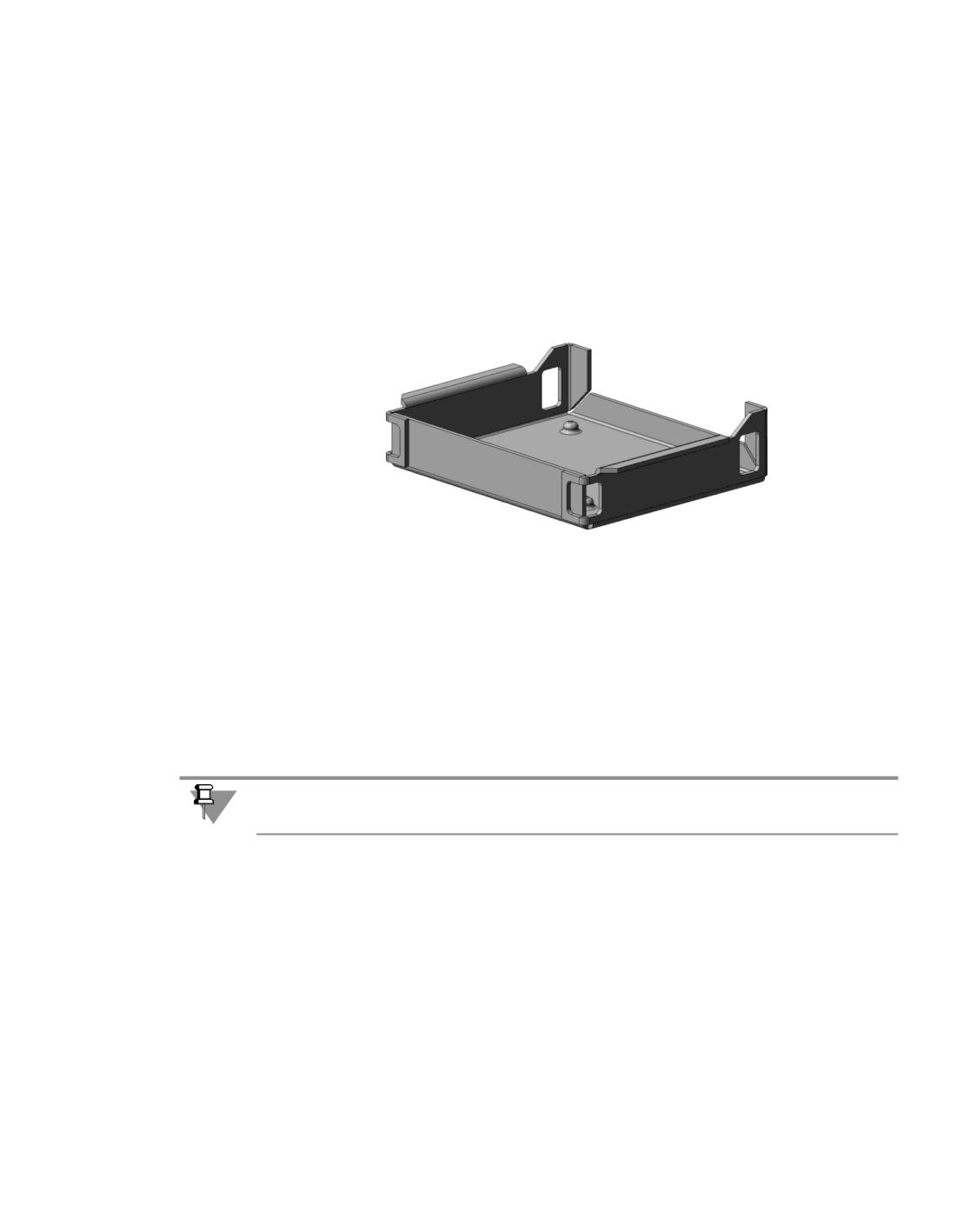
Пример детали из листового материала
Первый листовой элемент в модели можно создать с помощью одной из следующих ко-
манд:
▼ Листовое тело,
▼ Обечайка,
▼ Линейчатая обечайка.
После создания первого листового элемента к нему добавляются другие листовые эле-
менты: сгибы, пластины, отверстия, вырезы и т.д.
Добавление листовых элементов возможно только к листовой детали, построенной в са-
мой модели, а не в каком-либо из ее компонентов.
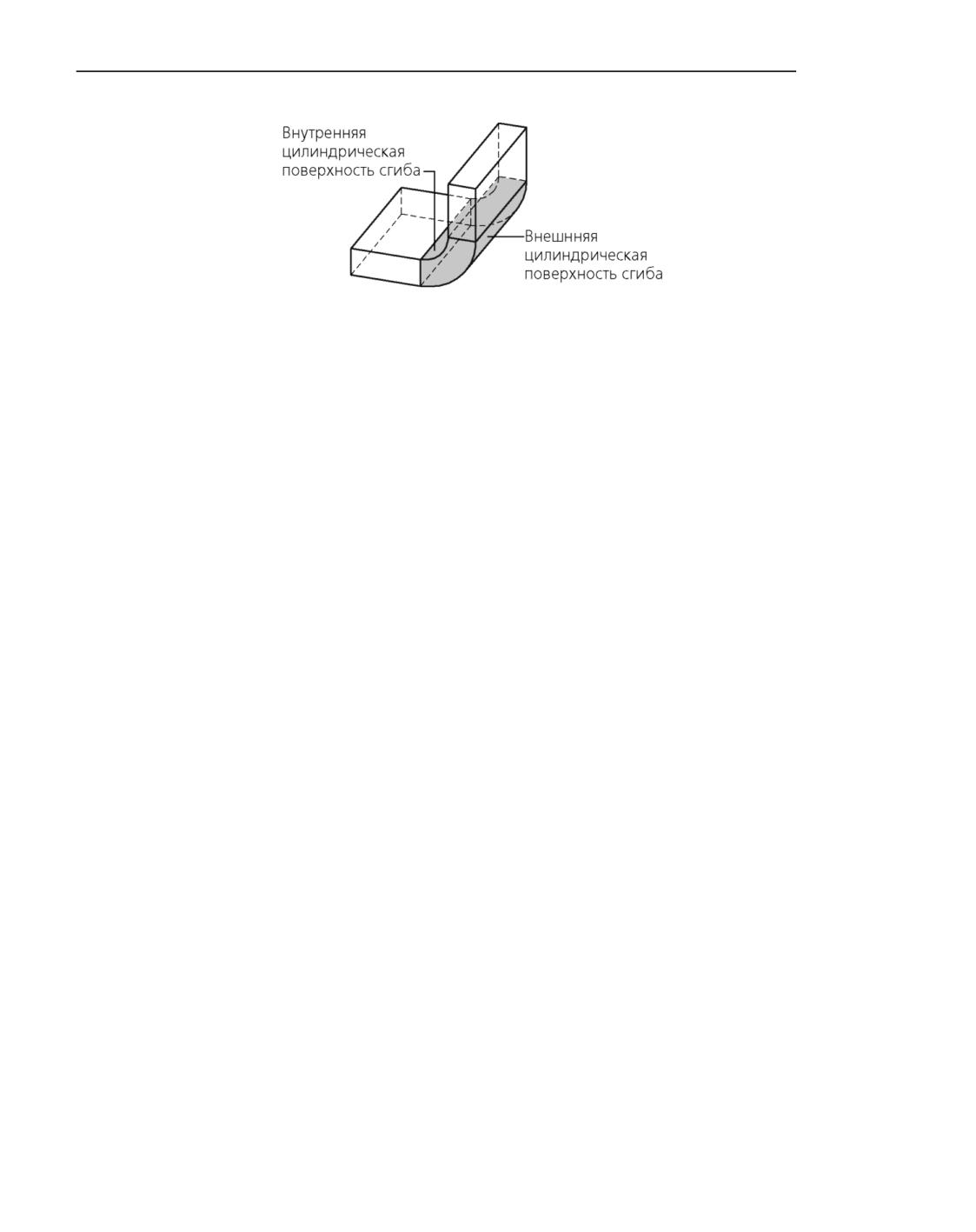
Неплоские участки листовой детали являются сгибами. В подавляющем большинстве
случаев сгибы имеют форму цилиндра, т.е. его внешняя и внутренняя поверхности ци-
линдрические. Кроме того, эти поверхности могут быть коническими или линейчатыми.
217
Листовые тела
Пример сгиба в листовой детали
Сгибы цилиндрической формы создаются в модели с помощью следующих команд:
▼ Листовое тело (на основе разомкнутого эскиза),
▼ Сгиб,
▼ Сгиб по эскизу,
▼ Сгиб по линии,
▼ Подсечка.
При создании листовых элементов с помощью команд Обечайка и Линейчатая
обечайка могут формироваться как цилиндрические, так и конические сгибы, а также
сгибы, основанные на линейчатой поверхности.
Листовые элементы, содержащие сгибы, могут отображаться как в согнутом, так и в ра-
зогнутом состоянии. Любой сгиб или группу сгибов можно разогнуть/согнуть с помощью
специальных команд.
Листовую деталь можно отображать в режиме развертки - специальном режиме ото-
бражения, в котором сгибы показываются разогнутыми. При необходимости можно вы-
брать сгибы, которые останутся согнутыми.
В листовой детали возможно создание и «не листовых» элементов. Так, к ней можно
приклеивать формообразующие элементы любого типа - выдавливания, вращения, ки-
нематические, по сечениям, и вырезать формообразующие элементы из листовой дета-
ли. Кроме того, к листовой детали можно добавлять конструктивные элементы (скругле-
ния, фаски, ребра, отверстия и т.п.). К листовым элементам можно применять любые
операции копирования.
Обратите внимание на то, что выполнение в листовой детали «не листовых» операций
может ограничить или сделать невозможным применение функционала для работы с
листовыми телами.
▼ Некоторые формообразующие и дополнительные конструктивные элементы могут вос-
препятствовать изменению состояния сгибов. Подробнее об особенностях разгибания и
сгибания...
▼
Операции вырезания и отсечения могут приводить к разделению листовой детали на ча-
сти. В детали, состоящей из частей, невозможно создание новых сгибов, изменение со-
стояния существующих, замыкание углов на сгибах, а также построение вырезов и от-
верстий способом По толщине. Для выполнения этих операций необходимо сделать
деталь целой.
218
Общие сведения о листовых деталях
▼ Листовая деталь, к которой применена операция масштабирования, перестает быть ли-
стовой: добавление к ней каких-либо листовых элементов и изменение состояния сгибов
становится невозможным.
Модель может содержать одну или несколько листовых деталей. Над листовыми дета-
лями могут производиться булевы операции.
Ассоциативные виды модели, содержащей листовую деталь, создаются в чертеже так
же, как и ассоциативные виды обычной модели. При этом, если для листовой детали на-
строены параметры развертки, то в чертеже возможно формирование изображения раз-
вертки этой детали.
Команды построения листовой детали доступны только для документа со специализа-
цией Листовая деталь.
Параметры и переменные листовой детали
Параметры листовой детали
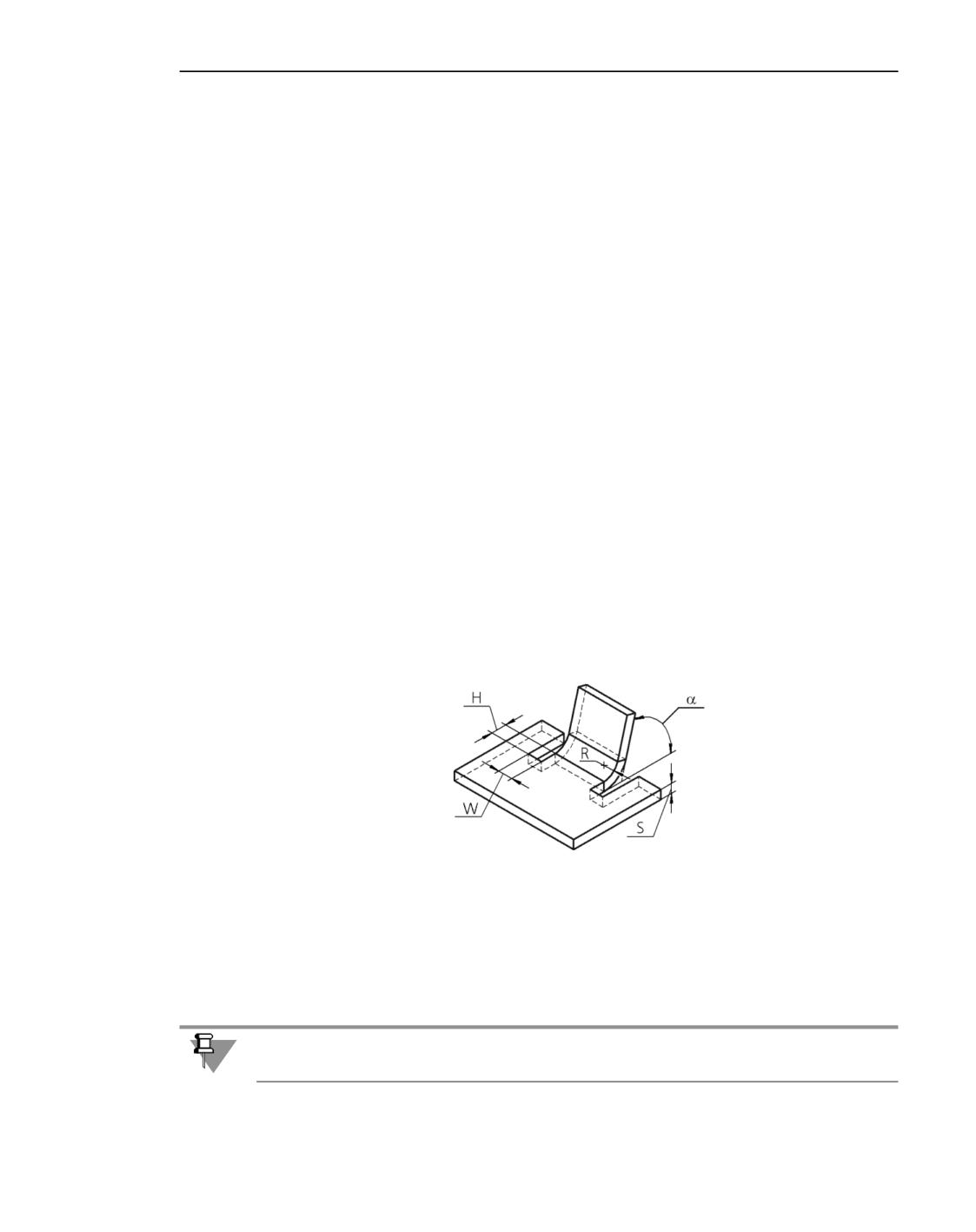
Листовая деталь характеризуется следующими параметрами:
▼ толщиной материала (S), из которого она изготовлена,
▼ внутренним радиусом сгиба (R),
▼ углом сгиба (),
▼ шириной освобождения сгиба (W),
▼ глубиной освобождения сгиба (H),
▼ параметром развертки сгиба.
Параметры листовой детали
Параметром развертки сгиба, в зависимости от выбранного способа определения длины
развертки, является коэффициент нейтрального слоя, или величина сгиба, или умень-
шение сгиба.
Умолчательные значения параметров для всех новых листовых деталей задаются в диа-
логе Свойства листового тела.
Сгиб может и не иметь освобождений.
219
Листовые тела
Переменные листового тела и работа с ними
При создании детали со специализацией Листовая деталь, а также при смене специа-
лизации Деталь на Листовая деталь в документе автоматически формируется набор
переменных листового тела. Начальные значения переменных определяются настрой-
кой, произведенной в диалоге Свойства листового тела.
Переменные листового тела также формируются при создании листового тела в модели,
имеющей специализацию Деталь.
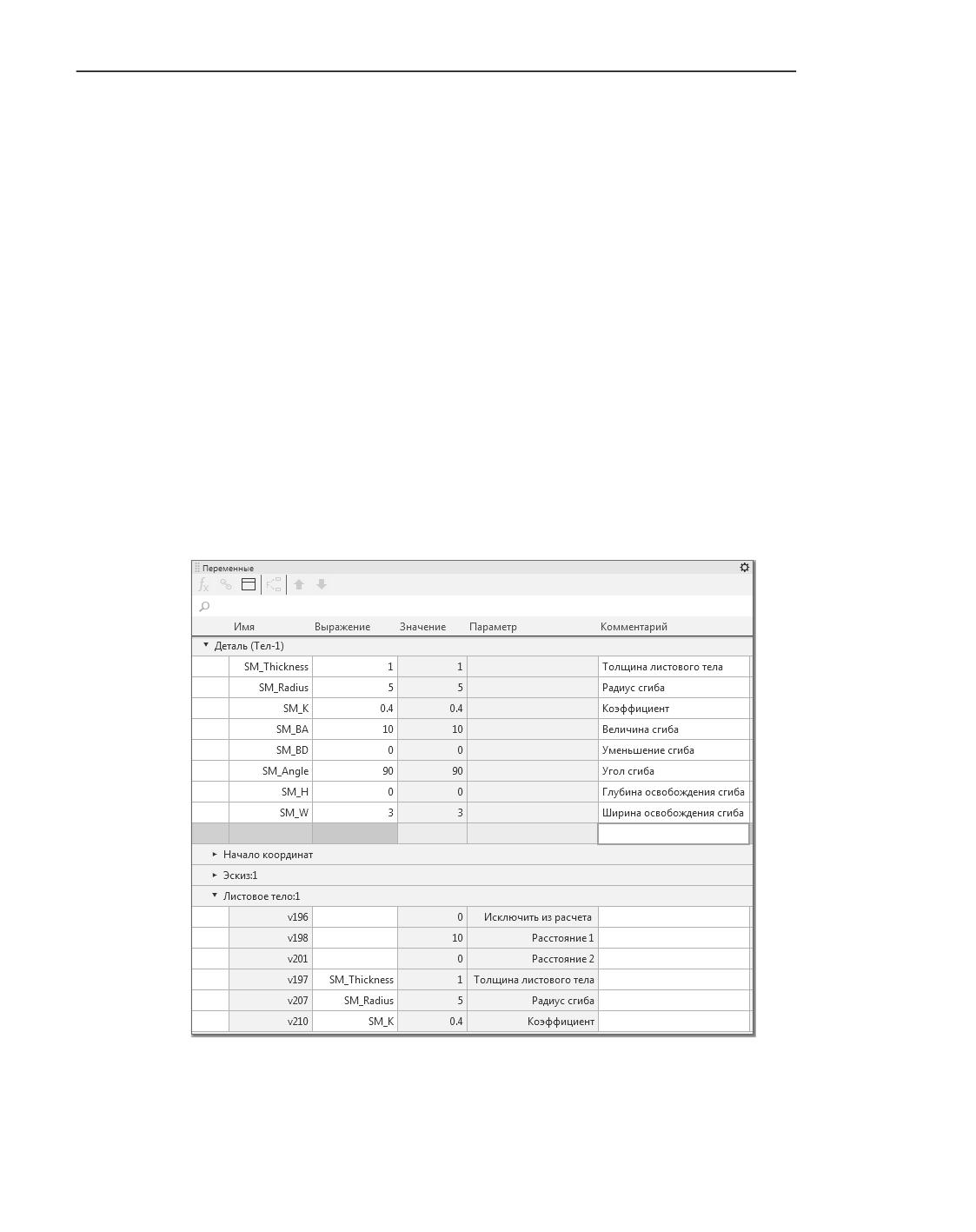
Переменные листового тела и их текущие значения отображаются на Панели перемен-
ных:
▼ SM_Thickness - толщина листового материала,
▼ SМ_Radius - внутренний радиус сгиба,
▼ SM_Angle - угол сгиба,
▼ SM_BA - величина сгиба,
▼ SM_BD - уменьшение сгиба,
▼ SM_K - коэффициент положения нейтрального слоя,
▼ SM_H - глубина освобождения сгиба,
▼ SM_W - ширина освобождения сгиба,
Переменные листового тела
При создании листовых элементов, содержащих сгибы, предлагаются значения параме-
тров, совпадающие со значениями соответствующих переменных. Если эти значения не
220
Общие сведения о листовых деталях
изменяются вручную, то после создания элемента его параметрам автоматически при-
равниваются переменные:
▼ толщина = SM_Thickness;
▼ внутренний радиус = SМ_Radius,
▼ угол сгиба = SM_Angle,
▼ глубина освобождения = SM_H,
▼ ширина освобождения = SM_W,
▼ величина сгиба = SM_BA,
▼ уменьшение сгиба = SM_BD,
▼ коэффициент нейтрального слоя = SM_K.
Значения переменных листового тела в текущей модели можно изменить на Панели пе-
ременных.
Изменение значения переменной передается во все элементы, в которых эта переменная
используется. Это позволит быстро изменить размеры и топологию листовой детали, не
прибегая к редактированию каждого элемента в отдельности.
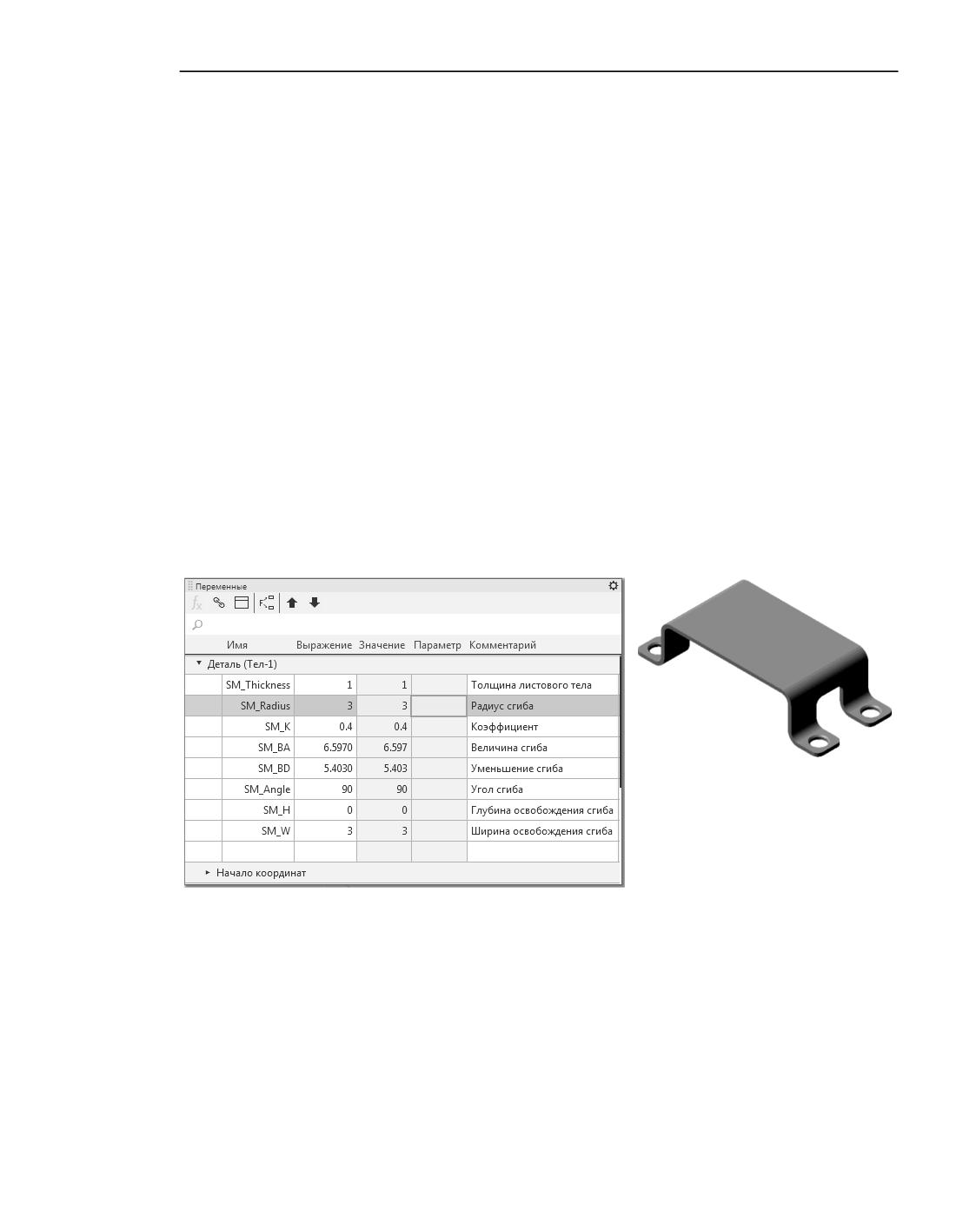
Например, параметру «радиус» во всех сгибах детали соответствует переменная
SМ_Radius, а параметру «угол» - переменная SM_Angle. Первоначальные значения
переменных - 3 и 90.
Первоначальные значения переменных и исходное состояние детали
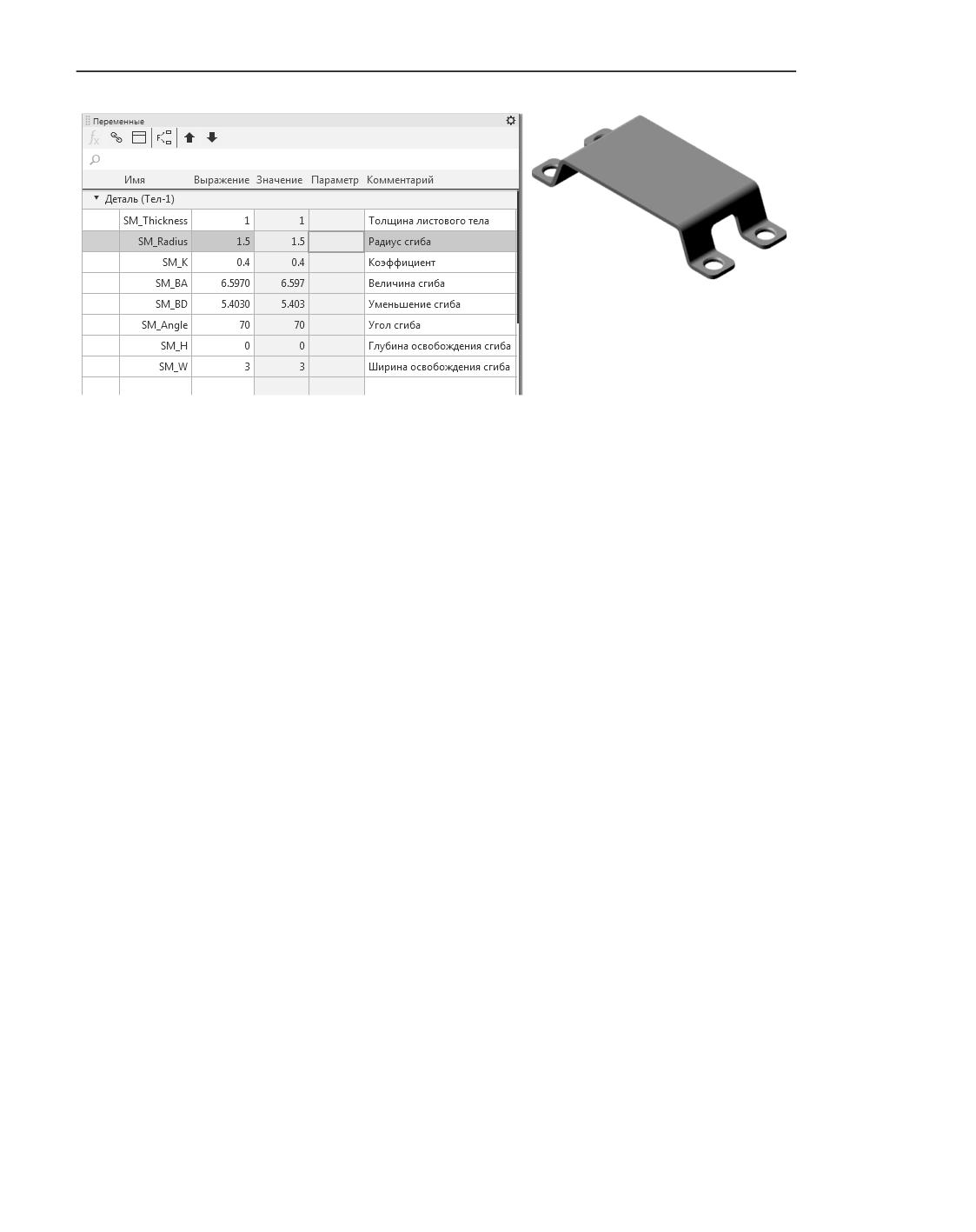
В результате изменения значения переменной SМ_Radius на 1,5 и переменной SM_Angle
на 70 все сгибы детали перестроились в соответствии с новыми значениями параметров.
Автоматически созданные переменные можно использовать в выражениях, определяющих
значения других переменных и параметров, а также в эскизах.
Подробнее о работе с переменными и выражениями...
221
Листовые тела
Новые значения переменных и перестроенная деталь
Особенности работы с переменными листового тела
1. Имена переменных листового тела изменить невозможно.
2. Редактирование сгиба, параметрам которого автоматически приравнены переменные,
путем изменения значения какого-либо параметра не влияет на значение соответствую-
щей переменной. В результате такого редактирования параметру сгиба присваивается
значение, введенное в соответствующее поле на Панели параметров, а равенство значе-
ний параметра и переменной автоматически удаляется.
3. Если в результате редактирования сгиба его параметру возвращается значение, соответ-
ствующее переменной, то она автоматически приравнивается этому параметру.
4. В модели можно создать листовые переменные (SM_Thickness, SМ_Radius, SM_Angle и
т.д.) и присвоить им нужные значения еще до начала построения листовой детали. За-
данные значения передаются в диалог настройки параметров листового тела для теку-
щей модели и используются при создании листовых элементов.
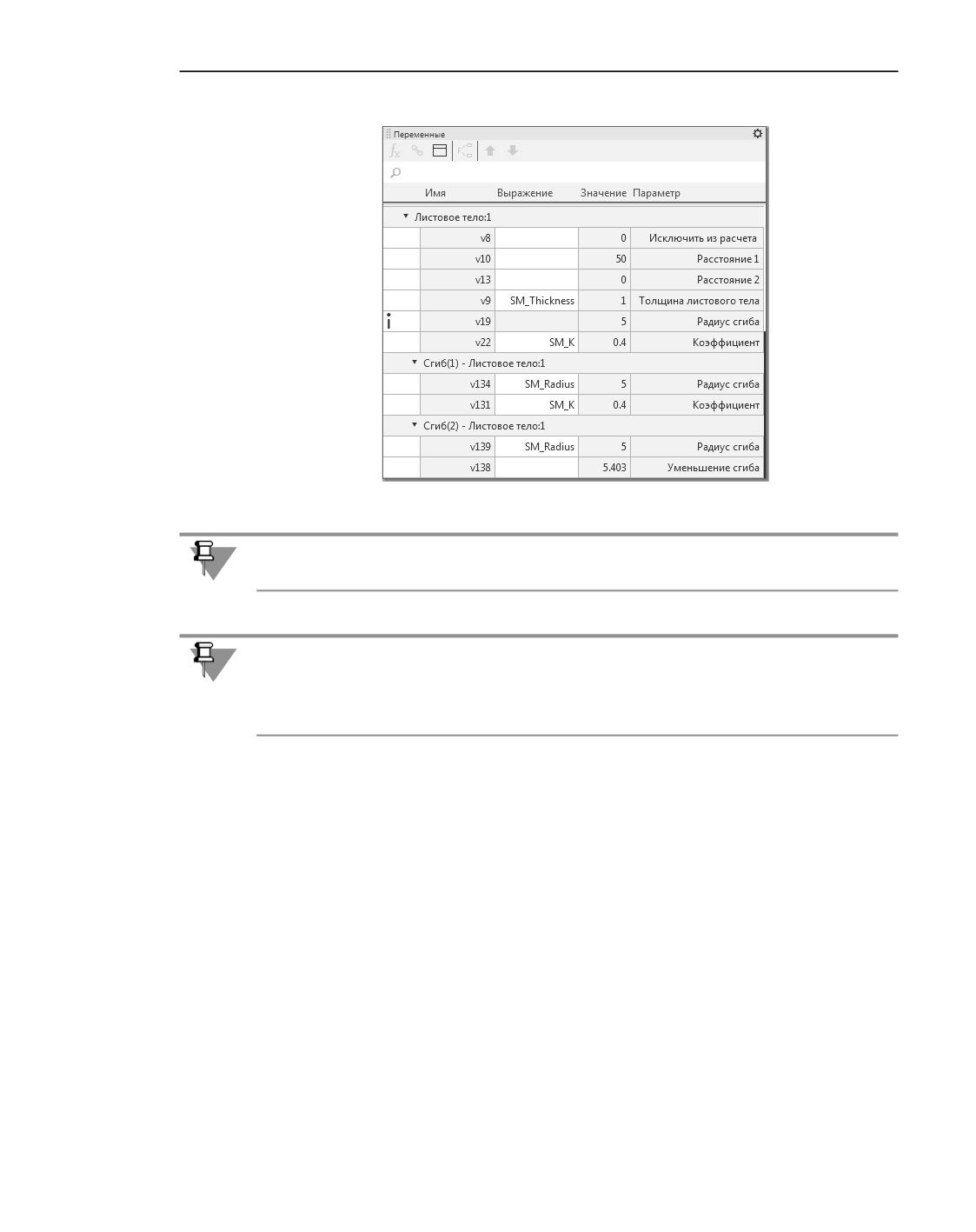
5. Сгибы, у которых отключено определение параметров по исходному объекту, отобража-
ются на Панели переменных как самостоятельные элементы, подчиненные своему ис-
ходному объекту. Параметрами этих сгибов являются радиус и параметр развертки (см.
рисунок). Если значение параметра совпадает со значением соответствующей перемен-
ной, то она автоматически приравнивается к этому параметру:
▼ радиусу - SМ_Radius,
▼ величине сгиба - SM_BA,
▼ уменьшению сгиба - SM_BD,
▼ коэффициенту нейтрального слоя - SM_K.
222
Общие сведения о листовых деталях
Отображение сгибов на Панели переменных
Если длина развертки сгиба определяется по таблице, то параметр развертки этого сгиба
отсутствует на Панели переменных.
Если сгиб принадлежит листовому телу с разомкнутым эскизом и соответствует дуге в
эскизе листового тела, то параметр Радиус этого сгиба не показывается на Панели пере-
менных. А если длина развертки такого сгиба определяется по таблице, то сгиб не ото-
бражается на Панели переменных.
Длина развертки сгиба
При создании/редактировании листового элемента, содержащего сгибы, доступна на-
стройка определения длины развертки сгибов этого элемента.
Длина развертки сгиба может определяться различными способами. Нужный способ вы-
бирается в списке Способ определения длины, расположенном в секции Развертка.
Доступны следующие варианты:
▼ Коэффициент,
▼ Величина сгиба,
▼ Уменьшение сгиба,
▼ Таблица сгибов.
В зависимости от выбранного способа на Панели параметров появляется поле для ввода
значения параметра или поле, содержащее путь к файлу таблицы сгибов.
Умолчательный способ определения длины развертки задается в диалоге Свойства ли-
стового тела для новых моделей. В каждой конкретной модели умолчательный способ
223
Листовые тела
определения длины развертки может быть изменен в диалоге Свойства листового те-
ла для текущей детали.
Порядок определения длины развертки при использовании различных способов рассмо-
трен далее в настоящем разделе.
Определение длины развертки при помощи
коэффициента положения нейтрального слоя
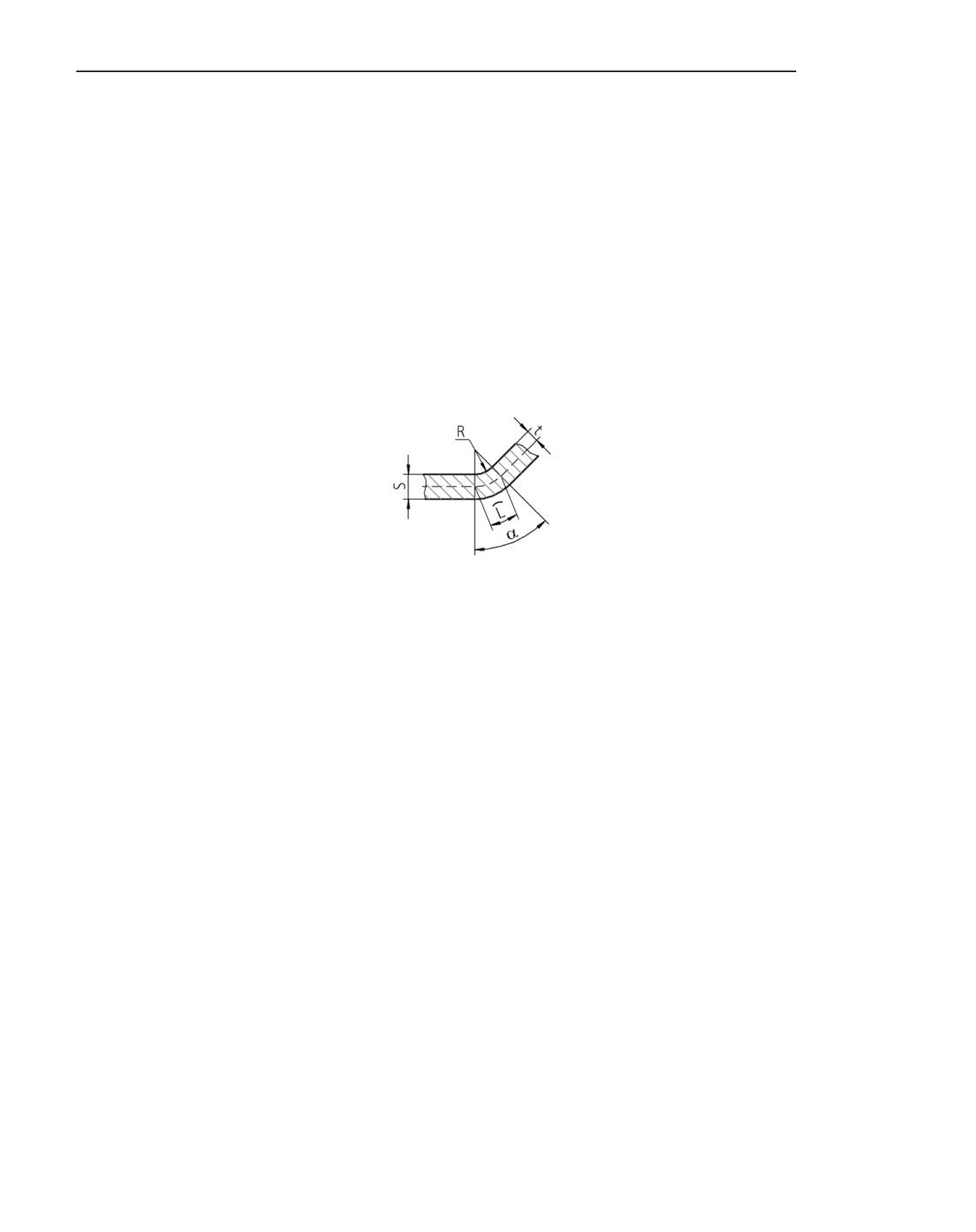
Длина развертки определяется исходя из предположения наличия в сгибе нейтрального
слоя.
Нейтральный слой - слой материала тела, длина которого не изменяется при сгибании.
Линия пересечения нейтрального слоя сгиба с плоскостью, перпендикулярной линии
сгиба, называется нейтральной линией.
Сечение сгиба плоскостью, перпендикулярной линии сгиба
(нейтральная линия показана штрихами)
Длина развертки цилиндрической части сгиба находится как длина нейтральной линии в
ней:
L= · (R + K · S) ·(/180) , где
L - длина нейтральной линии;
R - внутренний радиус сгиба;
S - толщина листового материала;
K - коэффициент положения нейтрального слоя;
- угол сгиба.
Коэффициент К определяет положение нейтрального слоя:
K= t/S, где
t - расстояние от внутренней поверхности сгиба до нейтрального слоя.
Значение коэффициента К задается пользователем.
Определение длины развертки способом задания величины сгиба
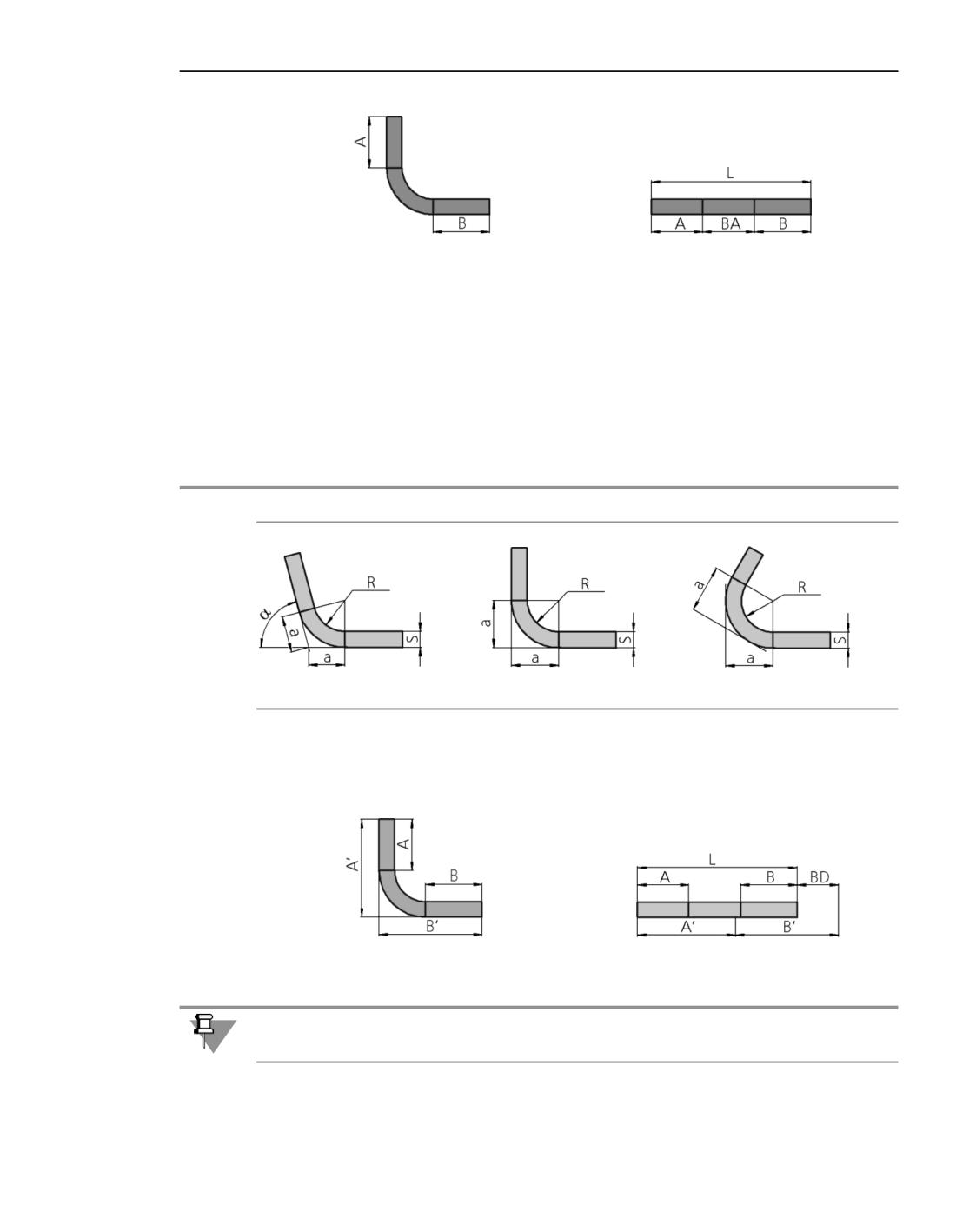
Длина развертки цилиндрической части сгиба BA (сокращение от Bend Allowance) зада-
ется пользователем. Полная длина развертки сгиба L при разгибании рассчитывается по
формуле:
L=A + BA + B.
224
Общие сведения о листовых деталях
а)
б)
Разгибание сгиба: а) сгиб согнут, б) сгиб разогнут
Определение длины развертки способом задания уменьшения сгиба
Длина развертки цилиндрической части сгиба l рассчитывается по формуле:
l=2 · a- BD, где
BD (сокращение от Bend Deduction) - уменьшение сгиба, задается пользователем;
а - геометрический параметр сгиба, определяется системой автоматически (см. таблицу).
Определение параметра а для различных углов сгиба
90°
90°
a =(R + S) · tg(/2)
a =(R + S)
Полная длина развертки L при разгибании рассчитывается по формуле:
L= A' + B' - BD.
а)
б)
Разгибание сгиба: а) сгиб согнут, б) сгиб разогнут
Для углов сгиба >90° значение уменьшения сгиба BD может быть отрицательным.
225
Листовые тела
Таблицы сгибов
При определении длины развертки с использованием способов, рассмотренных выше,
значения параметра развертки (K, BA или BD) могут быть заданы - с учетом существу-
ющих ограничений - произвольно.
Зависимость параметра развертки от толщины материала, угла и радиуса сгиба может
быть определена, например, экспериментальным путем и оформлена в виде таблиц. В
системе КОМПАС они носят название таблиц сгибов и могут быть использованы для за-
дания длин разверток.
В соответствии с содержанием таблицы определяется ее тип:
▼ таблица коэффициентов, определяющих положение нейтрального слоя;
▼ таблица величин сгиба;
▼ таблица уменьшений сгиба.
Таблицы сгибов хранятся в файлах с расширением loa.
В комплект поставки системы КОМПАС-3D входят четыре таблицы сгибов:
▼ две таблицы коэффициентов, определяющих положение нейтрального слоя:
▼
Sample1_K_factor.loa,
▼
Sample4_K_factor.loa,
▼ таблица величин сгибов Sample2_Bend_allowance.loa;
▼ таблица уменьшений сгибов Sample3_Bend_deduction.loa.
Указанные таблицы содержат условные данные и приведены в качестве примера. Ис-
пользуйте их в качестве образца для создания собственных таблиц сгибов.
Примеры таблиц сгибов находятся в папке, путь к которой задается системной перемен-
ной SHEETMETAL системы КОМПАС-3D. По умолчанию это подпапка ...\Sys\SHEETMETAL
главной папки системы.
Формат таблицы сгибов
Таблица сгибов - текстовый файл с расширением loa. Файлы таблиц доступны для
просмотра и редактирования при помощи любого текстового редактора, например,
Блокнот Windows. Ниже приведен фрагмент таблицы коэффициентов, определяющих
положение нейтрального слоя.
# Тип таблицы - таблица коэффициентов К
1
# Интерполяция - использовать линейную интерполяцию
1
<0.5> 1.0
2.0
3.0
0.0 0.375 0.415 0.439
360.0 0.375 0.415 0.439
226
Общие сведения о листовых деталях
<1.0> 1.0
2.0
3.0
0.0 0.350 0.375 0.398
360.0 0.350 0.375 0.398
Таблицы сгибов построены в соответствии со следующими правилами.
▼ Единицы измерения в таблице не указываются. Значения линейных величин измеряются
в миллиметрах, угловых - в градусах.
▼ Строки, начинающиеся с символов «#», являются комментариями.
▼ Таблица может содержать пустые строки. При обработке таблицы они игнорируются.
▼ Первое значение таблицы задает ее тип:
1 - таблица коэффициентов К;
2 - таблица величин сгибов BA;
3 - таблица уменьшений сгибов BD.
▼ Второе значение задает возможность применения интерполяции для определения про-
межуточных значений параметров:
0 - не применять интерполяцию;
1 - применять линейную интерполяцию.
Если интерполяция применяется, то таблица используется следующим образом.
▼ Если заданные значения толщины листового тела, радиуса и угла сгиба в точности
совпадают с табличными, то значение параметра развертки будет взято из таблицы.
▼ Если заданное значение толщины, радиуса или угла сгиба не совпадает с табличным,
то значение параметра развертки рассчитывается с использованием линейной
интерполяции.
Если интерполяция не применяется и заданное значение толщины листового тела, ради-
уса или угла сгиба не совпадает с табличным, то построение сгиба становится невозмож-
ным. Соответствующий листовой элемент отмечается в Дереве построения как ошибоч-
ный. Для исправления ошибки необходимо привести параметры сгиба в соответствие с
табличными либо выбрать другую таблицу сгибов.
▼ Таблица сгибов состоит из нескольких блоков данных. Каждый блок содержит значения
параметра K, BA или BD для различных толщин, радиусов и углов сгиба. Структура бло-
ков одинакова.
▼ Толщина листового материала для блока данных является постоянной величиной.
Ее значение заключается в угловые скобки. Например, в приведенном выше фраг-
менте таблицы значение толщины находится в верхнем левом углу блока.
▼ Первая строка блока содержит значения радиусов сгиба. Они располагаются в по-
рядке возрастания слева направо.
▼ Левый столбец блока содержит значения углов сгиба. Они располагаются в поряд-
ке возрастания сверху вниз.
▼ Блоки в таблице должны располагаться в порядке увеличения толщины материала.
▼ Значения в таблице разделяются знаками пробела или табуляции.
227

Листовые тела
При использовании таблицы экстраполяция значений не применяется: если значение
толщины, радиуса сгиба или угла выходит за пределы изменения аргументов таблицы,
то выдается сообщение об ошибке.
Использование таблиц сгибов
Чтобы использовать определенную таблицу сгибов в листовых деталях, укажите файл
этой таблицы в диалоге настройки свойств листового тела или выберите таблицу с по-
мощью команды Моделирование - Листовое моделирование - Таблица
сгибов - Выбрать.
Чтобы получить из таблицы сгибов параметр развертки для сгибов создаваемого или ре-
дактируемого листового элемента, выполните следующие действия.
1. В секции Развертка на Панели параметров разверните список Способ определения
длины.
2. Выберите из списка строку Таблица сгибов. В поле Файл-источник появится имя та-
блицы сгибов, выбранной при настройке свойств листового тела.
Если при настройке свойств листового тела была включена опция Таблица сгибов, то
для определения длин разверток всех новых сгибов по умолчанию будет выбран способ
Таблица сгибов. В этом случае производить описанные действия не нужно.
После ввода значений угла и радиуса сгиба из таблицы сгибов будет выбран параметр
развертки, соответствующий этим значениям. Он будет использоваться при разгибании
сгибов построенного листового элемента.
При построении листового тела или обечайки название поля Файл-источник является
ссылкой. После щелчка на поле появится диалог открытия файлов, позволяющий вы-
брать нужный файл таблицы.
При создании в модели первого листового элемента, использующего таблицу сгибов,
все данные из нее записываются в эту модель. Связь модели с файлом таблицы не фор-
мируется.
Все сгибы, параметр развертки которых извлекается из таблицы, будут использовать со-
храненные внутри документа данные. Исходный файл таблицы может быть отредакти-
рован или удален. Это не приведет к изменению параметров сгибов.
В модели может быть сохранена только одна таблица.
Смена таблицы сгибов
Чтобы использовать для сгибов, построенных с применением таблицы, данные из дру-
гого табличного файла, смените хранящуюся в модели таблицу сгибов одним из спосо-
бов.
▼ Вызовите команду Моделирование - Листовое моделирование - Таблица
сгибов - Выбрать... Откроется диалог выбора файла. По умолчанию таблицы сгибов
разыскиваются в папке, путь к которой задается системной переменной SHEETMETAL
системы КОМПАС-3D.
228
Общие сведения о листовых деталях
Если деталь уже содержит таблицу сгибов, откроется диалог с сообщением: «Выбор дру-
гой таблицы сгибов приведет к замене таблицы сгибов в текущей детали. Все сгибы, па-
раметр развертки которых определяется по таблице, получат новые значения этого па-
раметра. Продолжить?» Вы можете отказаться от смены таблицы сгибов или
подтвердить ее.
▼ Нажмите кнопку Обзор в диалоге настройки свойств листового тела для текущей моде-
ли.
Смена таблицы сгибов приведет к изменению свойств всех элементов листового тела,
параметр развертки которых извлекался из таблицы: значение этого параметра будет
выбрано из новой таблицы. Пиктограммы измененных элементов в Дереве построения
будут отмечены значком
, означающим необходимость перестроения.
Таблицу сгибов, хранящуюся в модели, можно записать в файл с помощью команды
Моделирование - Листовое моделирование - Таблица сгибов - Сохранить
как... В открывшемся стандартном диалоге Windows задайте имя файла для записи.
Удаление таблицы сгибов
Для удаления таблицы сгибов из модели используется команда Моделирование -
Листовое моделирование - Таблица сгибов - Удалить.
После удаления из детали таблицы сгибов автоматически изменится способ определе-
ния длины развертки у листовых элементов, построенных с использованием таблицы.
Он будет соответствовать типу использовавшейся таблицы сгибов. Значение параметра
развертки останется равным табличному значению для текущего радиуса, угла сгиба и
толщины материала.
Например, элемент был построен с использованием таблицы величин сгибов. После уда-
ления таблицы для этого элемента будет выбран способ определения длины развертки
Величина сгиба. Значение величины сгиба останется равным выбранному ранее из та-
блицы.
Модель может содержать элементы с автоматически определяемыми углами сгиба. К
таким элементам относятся:
▼ листовое тело с разомкнутым эскизом (углы сгибов определяются параметрами объектов
эскиза),
▼ подсечка, заданный размер которой меньше минимального (углы сгибов рассчитывают-
ся по формуле).
Если указанные элементы использовали таблицу сгибов, то при ее удалении обработка
этих элементов производится следующим образом.
Способ определения длины развертки автоматически меняется на способ, соответству-
ющий типу использовавшейся таблицы. Параметр развертки принимает умолчательное
значение.
Если вышеперечисленные листовые элементы содержат сгибы, у которых включено
определение параметров по исходному объекту, то на экране появится диалог выбора
сгибов. Он содержит перечень сгибов, имеющих описанные свойства, и позволяет на-
строить обработку этих сгибов при удалении таблицы.
Отметьте в диалоге выбора сгибов те сгибы, для которых требуется сохранить значение
параметра развертки, полученное из таблицы. Нажмите кнопку ОК.
229
Листовые тела
У выбранных сгибов будет автоматически отключено определение параметров по исход-
ному объекту. Способ определения длины развертки поменяется на способ, соответству-
ющий типу использовавшейся таблицы. Параметр развертки каждого сгиба примет зна-
чение, выбранное из таблицы с учетом величины угла этого сгиба.
У остальных сгибов будет сохранен признак определения параметров по исходному объ-
екту. Поэтому каждый из них получит - вне зависимости от угла сгиба - такие же па-
раметры, как исходный объект.
Листовое тело
Обзор
Листовое тело может быть создано как самостоятельное тело или объединено с имею-
щимся телом.
Форма листового тела определяется его эскизом. Порядок построения листового тела
зависит от того, какой выбран эскиз - замкнутый или разомкнутый.
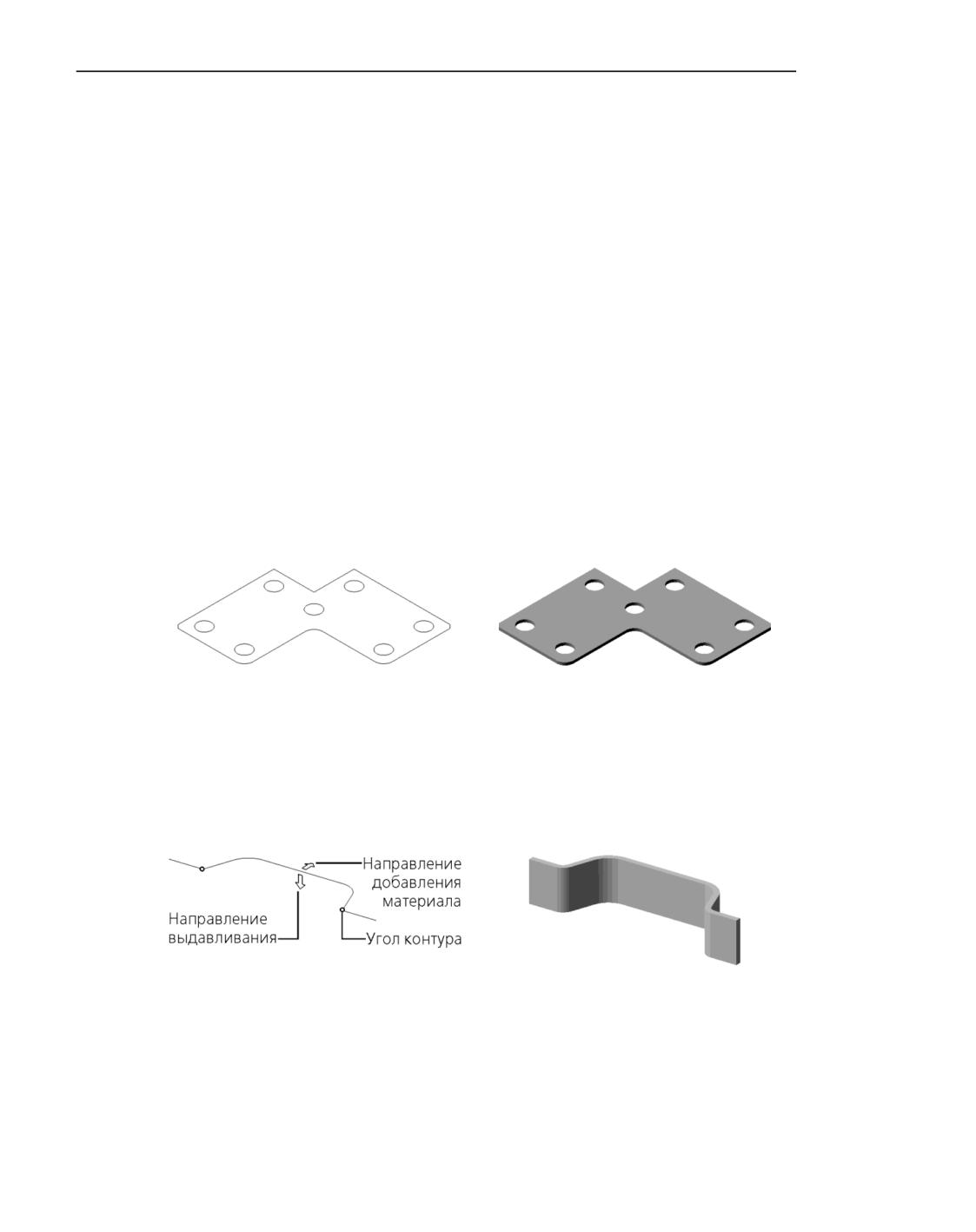
▼ Замкнутый эскиз выдавливается на заданную толщину в направлении, перпендикуляр-
ном его плоскости.
а)
б)
Построение листового тела на основе замкнутого эскиза: а) эскиз, б) листовое тело
▼ Разомкнутый эскиз выдавливается в одну или в обе стороны на заданное расстояние; к
полученной поверхности добавляется толщина. Отрезки в эскизе формируют плоские
участки листового тела, дуги формируют сгибы соответствующих радиусов, углы конту-
ра формируют сгибы с заданным пользователем внутренним радиусом.
а)
б)
Построение листового тела на основе разомкнутого эскиза
а) эскиз, б) листовое тело
Смотрите также
Построение листового тела
230
Листовое тело
Построение листового тела
Листовое тело строится командой Листовое тело.
Способы вызова команды
▼ Инструментальная область: Листовое моделирование - Элементы листового
тела - Листовое тело
▼ Меню: Моделирование - Листовое моделирование - Листовое тело
Порядок действий
1. Укажите результат операции, нажав нужную кнопку в группе Результат на Панели пара-
метров:
▼ Объединение,
▼ Новое тело.
2. Задайте эскиз листового тела:
▼ Если эскиз есть в модели, укажите его в графической области или в Дереве построения.
Наименование эскиза появится в поле Эскиз.
▼ Если нужного эскиза нет, постройте его, нажав кнопку Создать эскиз справа от поля
Эскиз. Запустится процесс размещения эскиза, затем его построения на выбранной пло-
скости.
Требования к замкнутому эскизу
▼ объекты эскиза могут составлять один или несколько контуров,
▼ если контуров несколько, один из них должен быть наружным, а другие - вложенными
в него,
▼ допускается один уровень вложенности контуров.
Требования к разомкнутому эскизу
▼ объекты эскиза должны составлять один контур,
▼ контур может состоять только из отрезков и дуг окружностей,
▼ дуги должны располагаться касательно к отрезкам и другим дугам и соединяться с ними
в точках касания.
Наименование эскиза отображается в поле Эскиз. В графической области отображается
фантом листового тела.
3. Задайте параметры листового тела с помощью элементов управления, расположенных в
Основном разделе Панели параметров. Набор этих элементов зависит от того, какой вы-
бран эскиз - замкнутый или разомкнутый.
Подробнее о задании параметров листового тела...
4. В секции Развертка настройте определение длины развертки сгибов листового тела.
5. При необходимости задайте наименование листового тела и свойства отображения его
поверхности с помощью элементов управления, расположенных в секции Свойства.
Подробнее об управлении цветом и оптическими свойствами объектов...
231
Листовые тела
6. Чтобы завершить построение, нажмите кнопку Создать объект.
После выполнения описанных действий в модели появится листовое тело, а в Дереве
построения - его пиктограмма.
Сгибы, получившиеся в результате построения листового тела на основе разомкнутого
эскиза, также показаны в Дереве построения. При необходимости любой сгиб можно от-
редактировать.
Советы
▼ Толщину листового тела, расстояние построения и некоторые другие параметры листо-
вого тела можно задавать в графической области - с помощью характерных точек.
▼ Для задания линейных параметров операции можно использовать команды геометриче-
ского калькулятора.
▼ Умолчательные значения параметров листового тела можно изменить в диалоге Свойст-
ва листового тела.
▼ Вы можете назначить допуски на значения параметров операции, выраженных в линей-
ных или угловых величинах. Для этого вызовите команду Допуск, расположенную в ме-
ню нужного параметра, или щелкните по значку
, отображаемому в поле параметра
(значок отображается в том случае, если на значение параметра назначен допуск).
Подробнее о назначении допуска...
Смотрите также
Листовое тело: обзор
Переменные листового тела
Параметры листового тела
С замкнутым эскизом
Толщина листового тела задается в поле Толщина. Стрелкой на фантоме показано на-
правление добавления толщины. Фактически толщина является расстоянием, на кото-
рое выдавливается эскиз.
Направление добавления материала можно сменить на противоположное, нажав кнопку
Сменить направление справа от поля Толщина.
С разомкнутым эскизом
▼ Толщина листового тела задается в поле Толщина.
Кнопка Сменить направление справа от этого поля позволяет задать направление до-
бавления материала - наружу или внутрь по отношению к поверхности, образованной
перемещением эскиза.
▼ Внутренний радиус для сгибов в углах контура задается в поле Радиус. Минимальное
допустимое значение внутреннего радиуса - 0,0002 мм.
▼ Построение листового тела может выполняться в одном направлении или в двух проти-
воположных направлениях. Способ построения выбирается с помощью группы кнопок
Способ. Параметры для выбранного способа задаются так же, как при построении эле-
ментов выдавливания, с одним исключением: при создании листового тела невозможно
232
Обечайки
построение До ближайшей поверхности.
Подробнее о задании направления и глубины выдавливания...
Обечайки
Обзор
Обечайка может быть создана как самостоятельное тело или объединена с имеющимся
телом.
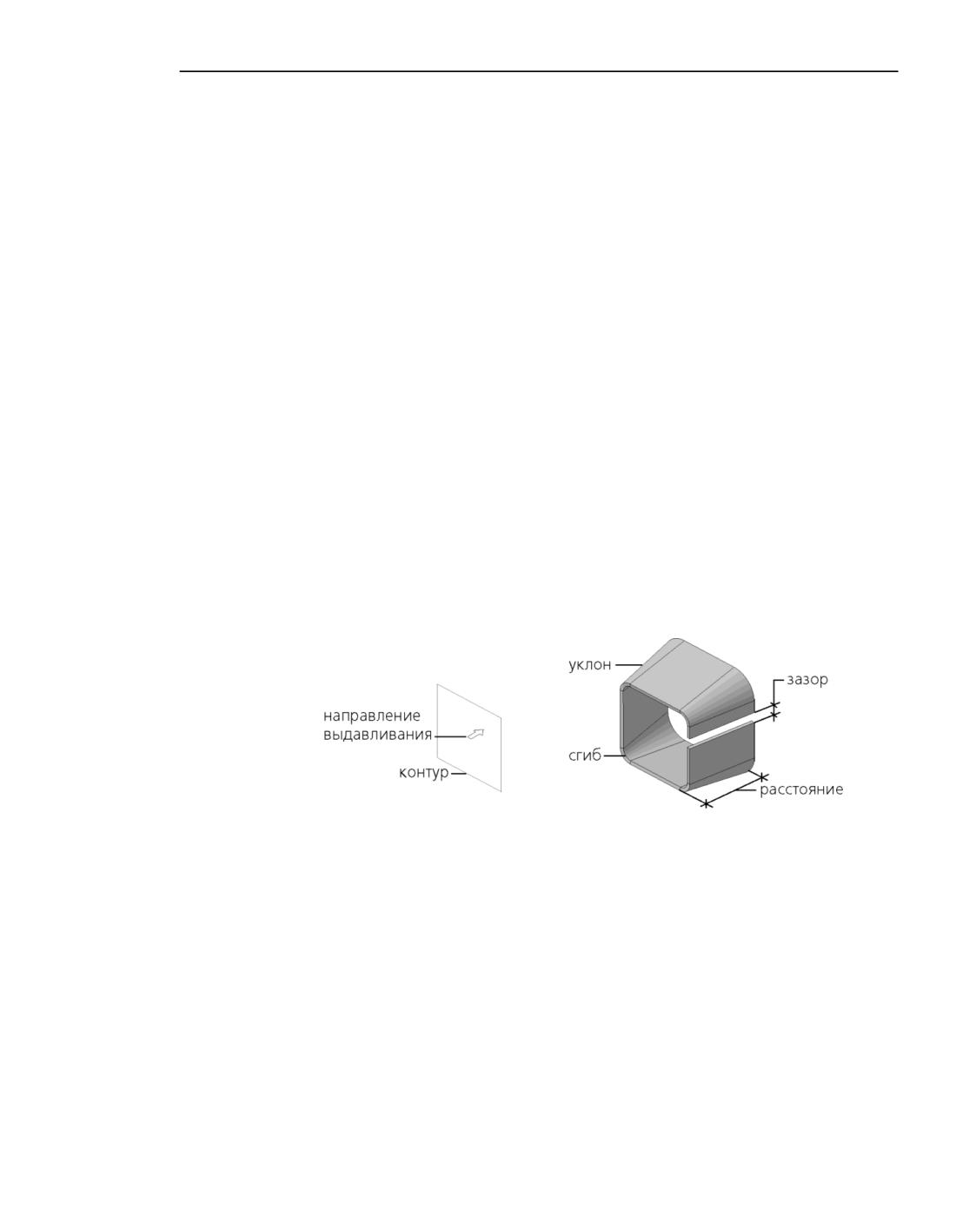
Форма сечения обечайки определяется ее эскизом. Для построения простой обечайки
требуется один эскиз, для линейчатой - два эскиза.
Контур эскиза может быть замкнутым или разомкнутым. Если контур замкнут (или оба
контура - при построении линейчатой обечайки), то обечайка строится разрезанной по
высоте. Расположение и величина зазора задаются пользователем. Возможны различ-
ные способы обрезки кромок обечайки.
Дуговые участки контура обечайки можно сегментировать - заменить их аппроксими-
рующими ломаными.
Простая обечайка
Простая обечайка формируется путем выдавливания эскиза в направлении, перпендику-
лярном его плоскости, и добавления толщины получившейся поверхности.
а)
б)
Построение обечайки на основе замкнутого контура
а) эскиз; б) обечайка
Отрезки в эскизе формируют плоские участки обечайки, дуги формируют сгибы соот-
ветствующих радиусов, углы контура формируют сгибы с заданным пользователем ра-
диусом.
Возможен уклон боковых сторон обечайки. Сгибы, формирующиеся в углах контура, в
обечайке с уклоном могут иметь форму цилиндра или конуса.
Построение простой обечайки
233
Листовые тела
Линейчатая обечайка
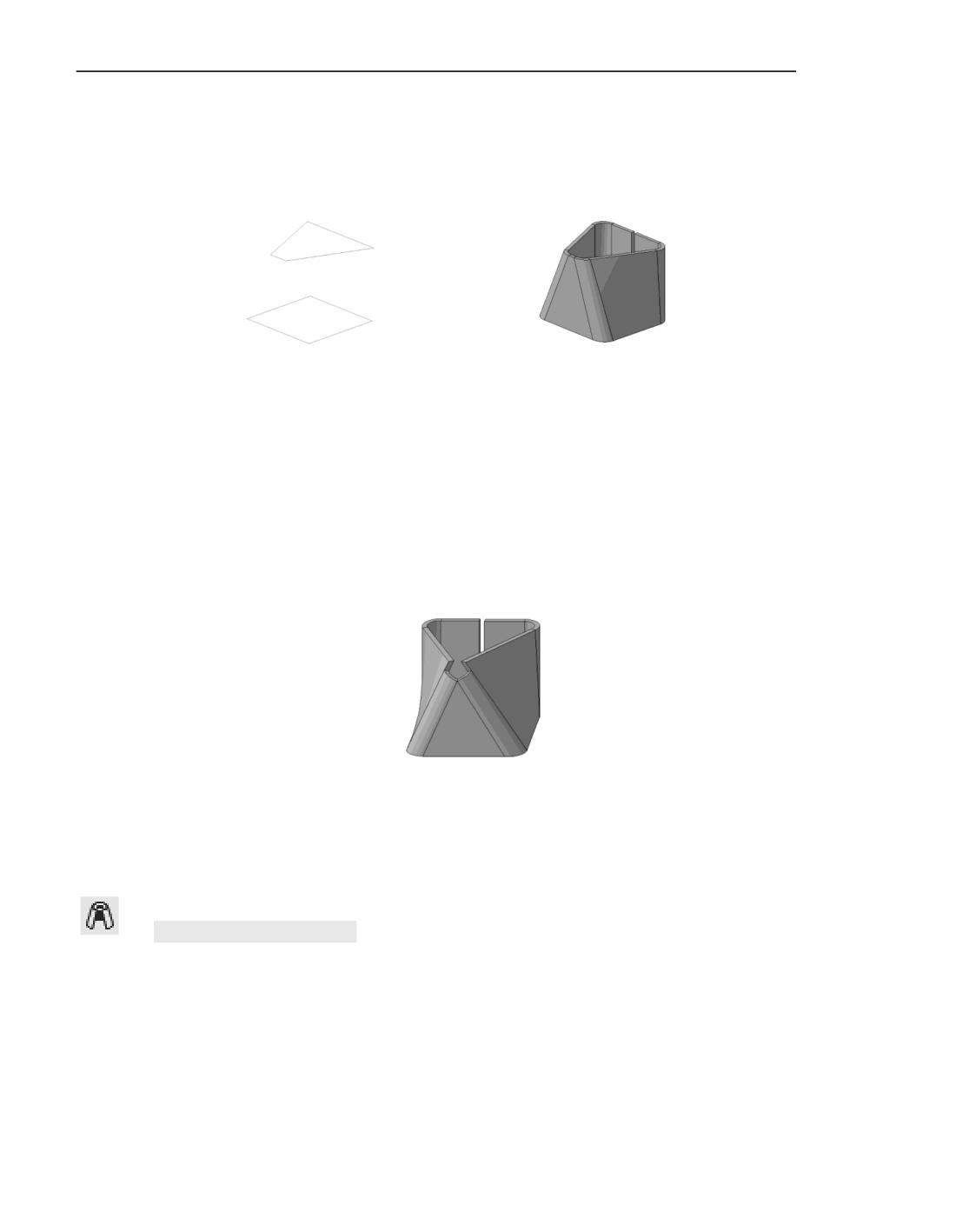
Линейчатая обечайка формируется путем соединения двух оснований линейчатой по-
верхностью и добавления к ней толщины. В качестве оснований используются эскизы
произвольной формы и расположения.
а)
б)
Построение линейчатой обечайки на основе замкнутых контуров
а) эскизы оснований; б) линейчатая обечайка
В общем случае боковые грани обечайки - линейчатые, но в частных случаях они могут
быть плоскими, цилиндрическими, коническими. Это зависит от формы и взаимораспо-
ложения эскизов, а также от того, как поверхность разбита на грани. При необходимости
умолчательное разбиение можно отредактировать.
Если смежные грани линейчатой поверхности не стыкуются гладко, то на месте стыка ав-
томатически создается сгиб заданного радиуса. При пересечении соседних сгибов так
же автоматически формируется освобождение угла.
Пример освобождения угла при пересечении сгибов линейчатой обечайки
Построение линейчатой обечайки
Простая обечайка
Простая обечайка строится командой Обечайка.
Способы вызова команды
▼ Инструментальная область: Листовое моделирование - Элементы листового
тела - Обечайка
▼ Меню: Моделирование - Листовое моделирование - Обечайка
После вызова команды задайте параметры обечайки, проконтролируйте правильность
заданных значений с помощью фантома и завершите операцию.
234
Обечайки
Результат операции
Результатом операции может быть создание нового тела или объединение элемента с
имеющимся телом. Для выбора нужного варианта используется группа кнопок Резуль-
тат на Панели параметров:
▼ Объединение,
▼ Новое тело.
Подробнее о выборе результата операции...
Основание обечайки
Задайте основание обечайки:
▼ если эскиз построен, укажите его в Дереве построения или в графической области,
▼ если эскиза нет, постройте его, нажав кнопку Создать эскиз справа от поля Основа-
ние.
Требования к эскизу обечайки
▼ Объекты эскиза должны составлять один контур. Гладкого сопряжения между объекта-
ми контура не требуется.
▼ Контур может быть разомкнутым или замкнутым.
▼ Контур не должен иметь самопересечений.
Наименование выбранного эскиза отображается в поле Основание. В графической об-
ласти отображается фантом обечайки.
Параметры обечайки
Параметры обечайки (толщина, угол уклона и т.д.) задаются с помощью элементов
управления, расположенных в Основном разделе Панели параметров. Все вносимые из-
менения немедленно отображаются на фантоме.
Подробнее о задании параметров обечайки...
Советы...
Развертка
Настройка определения длины развертки сгибов обечайки производится в секции Раз-
вертка.
Выберите способ определения длины развертки в списке Способ определения длины
и задайте параметр для выбранного способа.
Данные параметры актуальны для обечаек, контур в эскизе которых содержит отрезки
и/или дуги. Если контур включает другие объекты, то на разгибание сгибов, образован-
ных этими объектами, параметры развертки не влияют.
Подробнее о настройке определения длины развертки...
Кромки
Параметры кромок обечайки настраиваются в секции Кромки.
235
Листовые тела
Выберите способ формирования кромок оснований, нажав нужную кнопку в группе
Кромки оснований.
Для обечайки на основе замкнутого контура задайте:
▼ способ формирования кромок стыка, нажав нужную кнопку в группе Кромки стыка,
▼ величину зазора в поле Зазор,
▼ способ задания смещения зазора, нажав нужную кнопку в группе Смещение, и пара-
метр для выбранного способа.
Советы...
Сегментация
Дуги окружностей и эллипсов в контуре обечайки можно сегментировать - заменить их
ломаными с сегментами равной длины. Настройка сегментации производится в секции
Сегментация.
1. Установите переключатель Сегментация в положение I (включено). На Панели параме-
тров появятся элементы настройки сегментации.
2. Выберите способ сегментации и задайте параметр для выбранного способа.
Подробнее о настройке сегментации...
Свойства обечайки
Вы можете задать наименование обечайки и свойства отображения ее поверхности с по-
мощью элементов управления, расположенных в секции Свойства.
Подробнее об управлении цветом и оптическими свойствами объектов...
Завершение операции
Для завершения построения нажмите кнопку Создать объект.
После выполнения описанных действий в модели появится обечайка, а в Дереве
построения - ее пиктограмма.
Сгибы обечайки также показаны в Дереве построения. При необходимости любой сгиб
можно отредактировать.
Советы
▼ Толщину обечайки, расстояние построения и некоторые другие параметры можно зада-
вать в графической области - с помощью характерных точек.
▼ Для задания линейных и угловых параметров можно использовать команды геометри-
ческого калькулятора.
▼ Умолчательные значения параметров обечайки можно изменить в диалоге Свойства ли-
стового тела.
▼ Вы можете назначить допуски на значения параметров операции, выраженных в линей-
ных или угловых величинах. Для этого вызовите команду Допуск, расположенную в ме-
ню нужного параметра, или щелкните по значку
, отображаемому в поле параметра
(значок отображается в том случае, если на значение параметра назначен допуск).
Подробнее о назначении допуска...
236
Обечайки
Смотрите также
Обечайки: обзор
Переменные листового тела
Параметры обечайки
Толщина
Толщина обечайки задается в поле Толщина.
Кнопка Сменить направление справа от этого поля позволяет задать направление до-
бавления материала - наружу или внутрь по отношению к поверхности, образованной
перемещением эскиза.
Радиус
Радиус для сгибов в углах контура задается в поле Радиус. В зависимости от выбранно-
го направления толщины радиус может быть внутренним или наружным. Минимальное
допустимое значение внутреннего радиуса - 0,0002 мм.
Опция Постоянный радиус позволяет задать форму сгибов обечайки с уклоном:
▼ при включенной опции сгибы имеют форму цилиндра,
▼ при отключенной опции сгибы имеют форму конуса.
Состояние опции не влияет на сгибы, которые соответствуют дугам в эскизе. В обечайке
с уклоном такие сгибы всегда имеют форму конуса.
Способ построения
Направление и расстояние построения обечайки могут определяться различными спосо-
бами. Для выбора нужного способа используется группа кнопок Способ. Доступны сле-
дующие варианты:
▼ На расстояние,
▼ До объекта.
Параметры для выбранного способа задаются так же, как при определении глубины вы-
давливания.
Подробнее о способах определения глубины выдавливания...
Уклон
Угол уклона боковых граней обечайки задается в поле Уклон. Кнопка Сменить на-
правление справа от этого поля позволяет задать направление уклона - внутрь или
наружу.
Линейчатая обечайка
Линейчатая обечайка строится командой Линейчатая обечайка.
Способы вызова команды
237
Листовые тела
▼ Инструментальная область: Листовое моделирование - Элементы листового
тела - Линейчатая обечайка
▼ Меню: Моделирование - Листовое моделирование - Линейчатая обечайка
После вызова команды задайте параметры линейчатой обечайки, проконтролируйте
правильность заданных значений с помощью фантома и завершите операцию.
Результат операции
Результатом операции может быть создание нового тела или объединение элемента с
имеющимся телом. Для выбора нужного варианта используется группа кнопок Резуль-
тат на Панели параметров:
▼ Объединение,
▼ Новое тело.
Подробнее о выборе результата операции...
Основания линейчатой обечайки
Задайте эскизы первого и второго оснований обечайки:
▼ если эскизы уже построены, выберите их в Дереве построения или графической обла-
сти,
▼ если нужного эскиза нет, постройте его, нажав кнопку Создать эскиз справа от поля
Основание 1 (Основание 2).
Требования к эскизам линейчатой обечайки
▼ Эскизы могут быть произвольной формы и располагаться в произвольно ориентирован-
ных плоскостях.
▼ Если эскизы располагаются в пересекающихся плоскостях, то объекты контура одного
эскиза не должны лежать в плоскости другого эскиза или пересекать ее.
▼ Объекты каждого эскиза должны составлять один контур.
▼ Оба эскиза должны быть или замкнуты, или разомкнуты.
▼ Контуры не должны иметь самопересечений.
Наименования выбранных эскизов отображаются в полях Основание 1 и Основание 2.
В графической области отображается фантом линейчатой обечайки.
Параметры линейчатой обечайки
Задайте параметры линейчатой обечайки.
▼ Толщину и направление добавления материала с помощью поля Толщина и кнопки
Сменить направление справа от этого поля.
▼ Радиус для сгибов в углах контуров - в поле Радиус. В зависимости от выбранного на-
правления толщины радиус может быть внутренним или наружным. Минимальное допу-
стимое значение внутреннего радиуса - 0,0002 мм.
Советы...
238
Обечайки
Развертка
Настройка определения длины развертки сгибов обечайки производится в секции Раз-
вертка.
Выберите способ определения длины развертки в списке Способ определения длины
и задайте параметр для выбранного способа.
Данные параметры актуальны для обечаек, контур в эскизе которых содержит отрезки
и/или дуги. Если контур включает другие объекты, то на разгибание сгибов, образован-
ных этими объектами, параметры развертки не влияют.
Подробнее о настройке определения длины развертки...
Кромки
Параметры кромок линейчатой обечайки настраиваются в секции Кромки.
Выберите способ формирования кромок оснований, нажав нужную кнопку в группе
Кромки оснований.
Для обечайки на основе замкнутых эскизов задайте:
▼ способ формирования кромок стыка, нажав нужную кнопку в группе Кромки стыка,
▼ величину зазора в поле Зазор,
▼ способ задания смещения зазора, нажав нужную кнопку в группе Смещение, и пара-
метр для выбранного способа.
Советы...
Сегментация
Дуги окружностей и эллипсов в контурах оснований обечайки можно сегментировать -
заменить их ломаными с сегментами равной длины. Настройка сегментации произво-
дится в секции Сегментация.
1. Установите переключатель Сегментация в положение I (включено). На Панели параме-
тров появятся элементы настройки сегментации.
2. Выберите способ сегментации и задайте параметр для выбранного способа.
Подробнее о настройке сегментации...
Разбиение
Боковая поверхность линейчатой обечайки разбивается на грани автоматически. При не-
обходимости можно сдвинуть, добавить или удалить ребра. Настройка разбиения произ-
водится в секции Разбиение.
1. Установите переключатель Автоопределение в положение 0 (отключено). На Панели
параметров появится пронумерованный список ребер обечайки.
2. Задайте новые положения ребер. Это делается так же, как изменение положения ребер
линейчатой поверхности, с единственным исключением: при работе с линейчатой
обечайкой отсутствует опция По вершинам.
Подробнее об управлении разбиением на грани...
239
Листовые тела
Свойства линейчатой обечайки
Вы можете задать наименование обечайки и свойства отображения ее поверхности с по-
мощью элементов управления, расположенных в секции Свойства.
Подробнее об управлении цветом и оптическими свойствами объектов...
Завершение операции
Для завершения построения нажмите кнопку Создать объект.
После выполнения описанных действий в модели появится линейчатая обечайка, а в Де-
реве построения - ее пиктограмма.
Сгибы обечайки также показаны в Дереве построения. При необходимости любой сгиб
можно отредактировать.
Создание линейчатой обечайки невозможно, если тело, получаемое в результате постро-
ения, имеет самопересечения. О невозможности построения свидетельствует отсутствие
фантома.
Советы
▼ Толщину обечайки, радиус сгибов, положение и величину зазора можно задавать в гра-
фической области - с помощью характерных точек.
▼ Для задания линейных и угловых параметров можно использовать команды геометри-
ческого калькулятора.
▼ Умолчательные значения параметров обечайки можно изменить в диалоге Свойства ли-
стового тела.
▼ Вы можете назначить допуски на значения параметров операции, выраженных в линей-
ных величинах. Для этого вызовите команду Допуск, расположенную в меню нужного
параметра, или щелкните по значку
, отображаемому в поле параметра (значок ото-
бражается в том случае, если на значение параметра назначен допуск).
Подробнее о назначении допуска...
Смотрите также
Обечайки: обзор
Переменные листового тела
240
Обечайки
Общие параметры обечаек
Кромки оснований
Кромки оснований обечайки
Параметры кромок оснований обечайки задаются в секции Кромки.
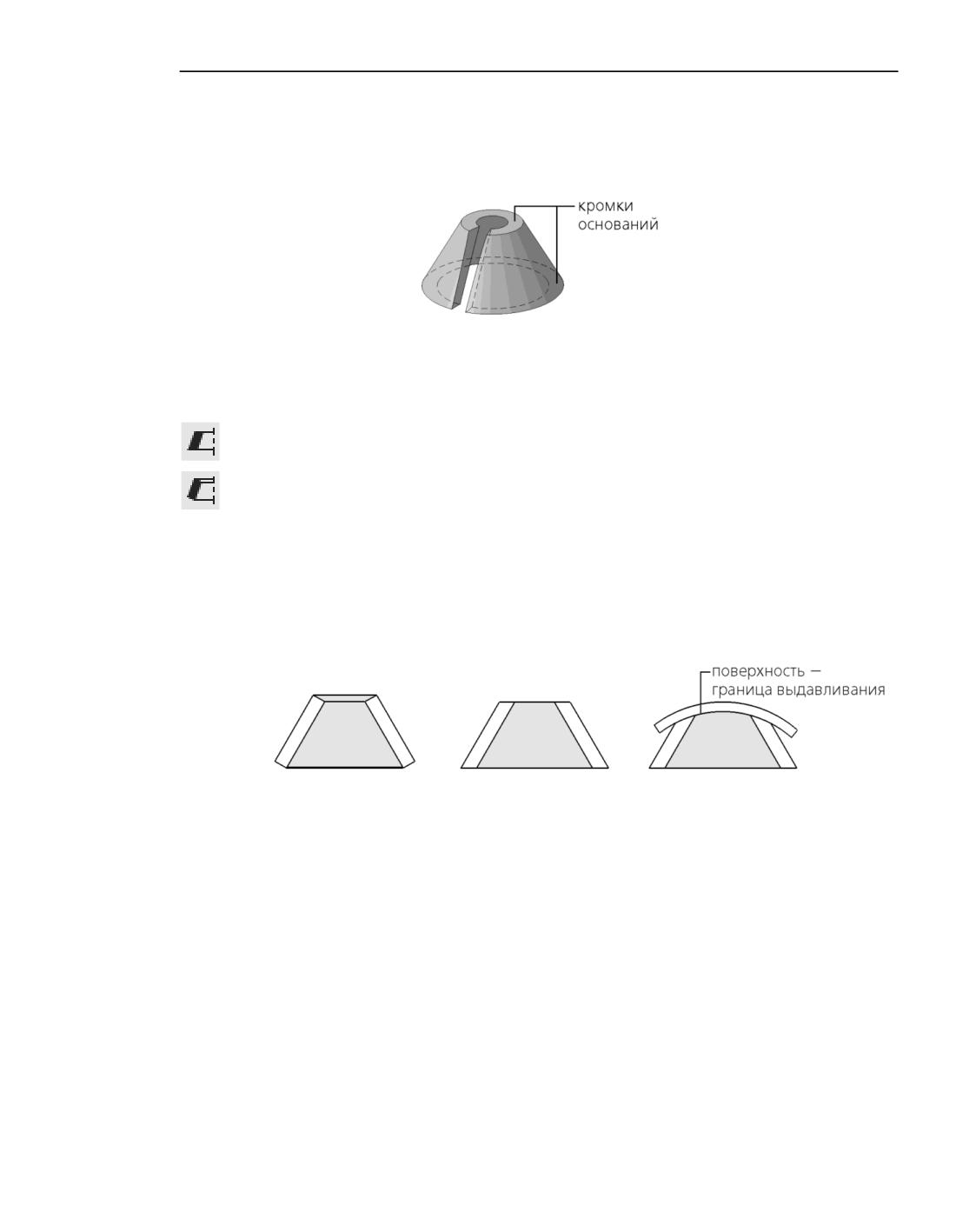
Для выбора способа формирования кромок оснований служит группа кнопок
Кромки оснований. Доступны следующие варианты.
▼ Перпендикулярно плоскости листа: кромки оснований перпендикулярны плоскости
развертки обечайки (рис. а).
▼ Совпадение с поверхностями оснований: кромки обрезаются поверхностями осно-
ваний.
Для линейчатой обечайки - это плоскости первого и второго оснований (рис. б).
Для простой обечайки - это плоскость эскиза и параллельная ей плоскость (рис. б).
Если обечайка строится способом До объекта и в качестве объекта указана повер-
хность, то одна кромка обрезается плоскостью эскиза, а другая - поверхностью
(рис. в).
а)
б)
в)
Кромки оснований обечайки
а) перпендикулярно плоскости листа, б) совпадение с поверхностями оснований,
в) совпадение с поверхностями оснований, способ До объекта (для простой обечайки)
Кромки стыка и зазор
Параметры кромок стыка и зазора задаются в секции Кромки. Доступно для обечаек на
основе замкнутых эскизов.
241
Листовые тела
Кромки стыка обечайки
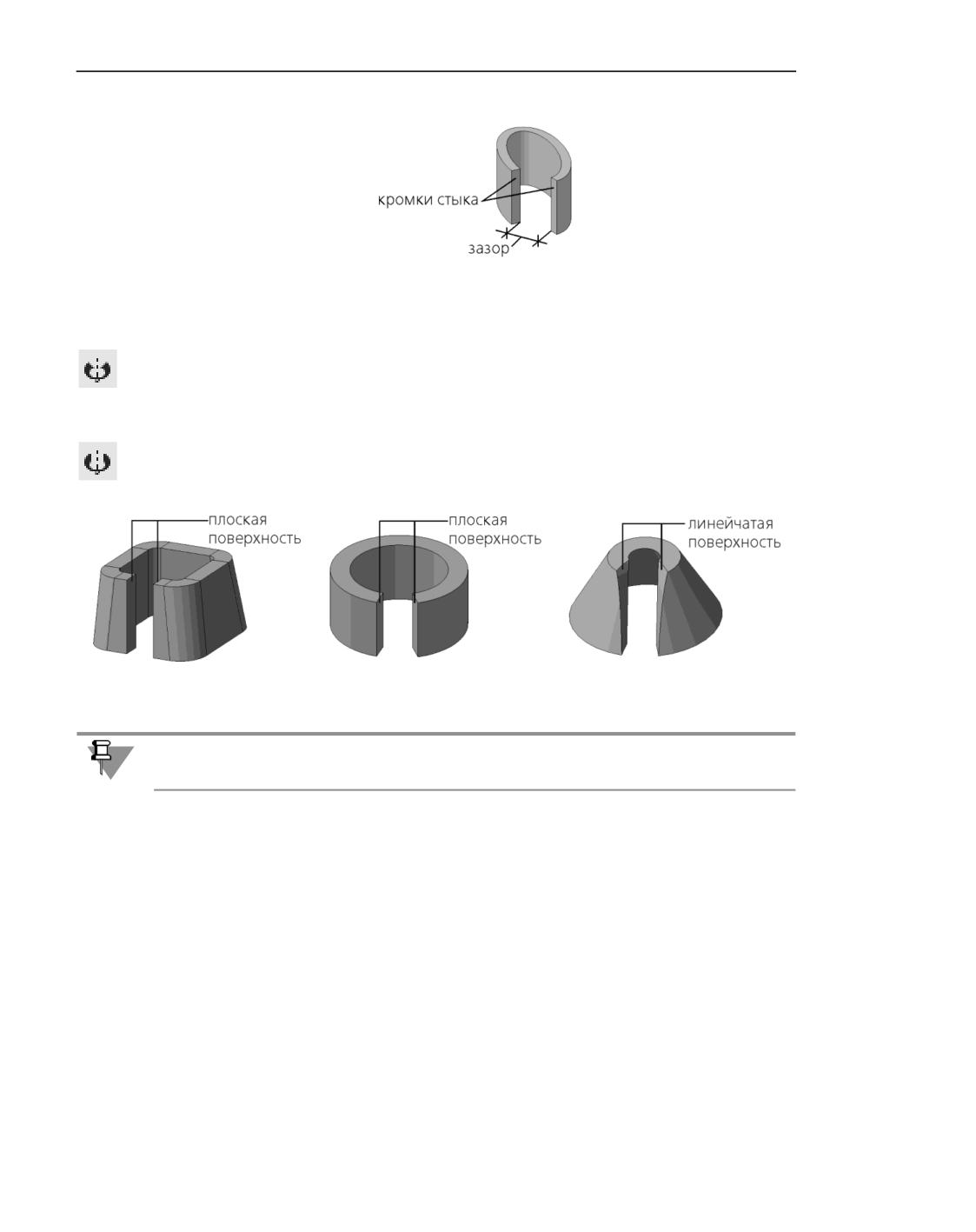
Для выбора способа формирования кромок стыка служит группа кнопок Кромки сты-
ка. Доступны следующие варианты.
▼ Перпендикулярно поверхности листа: поверхность кромки перпендикулярна повер-
хности обечайки вдоль всего зазора.
При размещении зазора на плоском участке кромки стыка плоские (рис. а). На непло-
ском участке кромки стыка могут быть как плоскими (рис. б), так и линейчатыми (рис. в).
▼ Параллельно друг другу: кромки обрезаются плоскостями, параллельными плоско-
сти, которая, в свою очередь, перпендикулярна контуру обечайки в точке зазора.
а)
б)
в)
Построение кромок стыка способом Перпендикулярно поверхности листа
У обечайки с разомкнутым эскизом (эскизами) кромки стыка всегда перпендикулярны
поверхности листа.
Величина зазора задается в поле Зазор. Допускаются только положительные значения.
Максимально допустимое значение зазора зависит от его расположения в обечайке -
зазор не должен выступать за внутреннюю стенку (см. рисунок).
242
Обечайки
Построение кромок стыка способом Параллельно друг другу
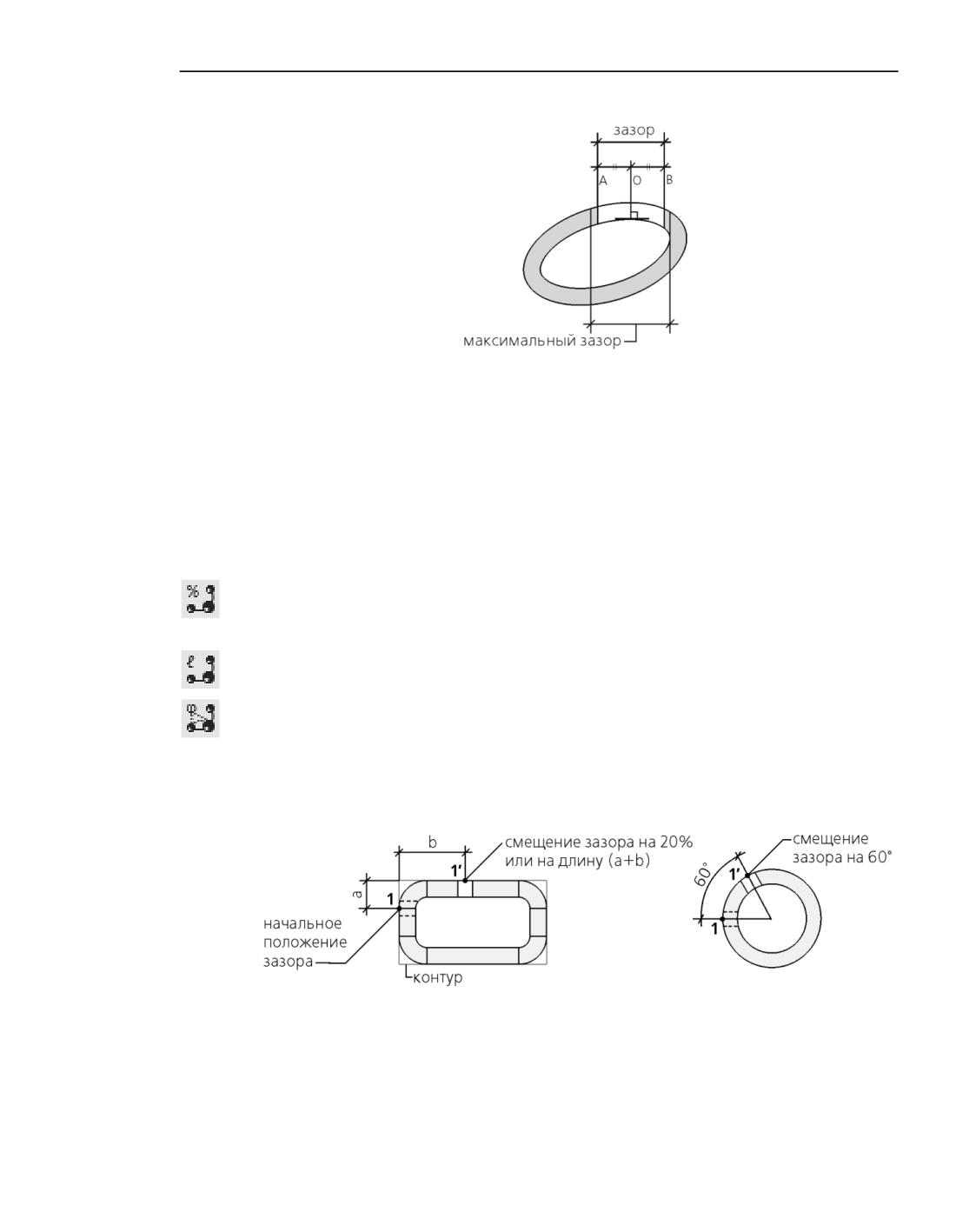
Смещение зазора
Доступно для обечаек на основе замкнутых эскизов.
Смещение характеризует положение точки в центре зазора относительно начальной точ-
ки контура в эскизе (для линейчатой обечайки - в эскизе первого основания). Началь-
ная точка контура определяется системой автоматически.
Для выбора способа задания смещения зазора служит группа кнопок Смещение. До-
ступны следующие варианты.
▼ В % от длины кривой - по относительной величине смещения от начальной точки
контура до точки в центре зазора. В поле % от длины кривой задается величина в про-
центах от длины контура в эскизе.
▼ По длине сегмента - по длине контура от его начальной точки до точки в центре за-
зора. В поле Длина задается абсолютное смещение в единицах измерения длины.
▼ По центральному углу - по центральному углу дуги от начальной точки контура до
точки в центре зазора. В поле Угол задается значение угла.
В команде Обечайка вариант доступен, если контуром основания является окружность.
В команде Линейчатая обечайка вариант доступен, если окружность является конту-
ром первого основания.
а)
б)
Смещение зазора
а) в % от длины кривой или по длине сегмента; б) по центральному углу
243
Листовые тела
В процессе построения можно переключаться между вариантами. Величина смещения
будет пересчитываться и отображаться в единицах измерения, соответствующих вы-
бранному способу.
Создание линейчатой обечайки невозможно в следующих случаях:
▼ зазор располагается на сгибе, автоматически сформированном на стыках граней
обечайки,
▼ внутри или на границе зазора оказывается точка контура, в которой сопрягаются два
его участка (например, отрезок и дуга).
В этих случаях необходимо изменить значение параметра смещения зазора.
Сегментация
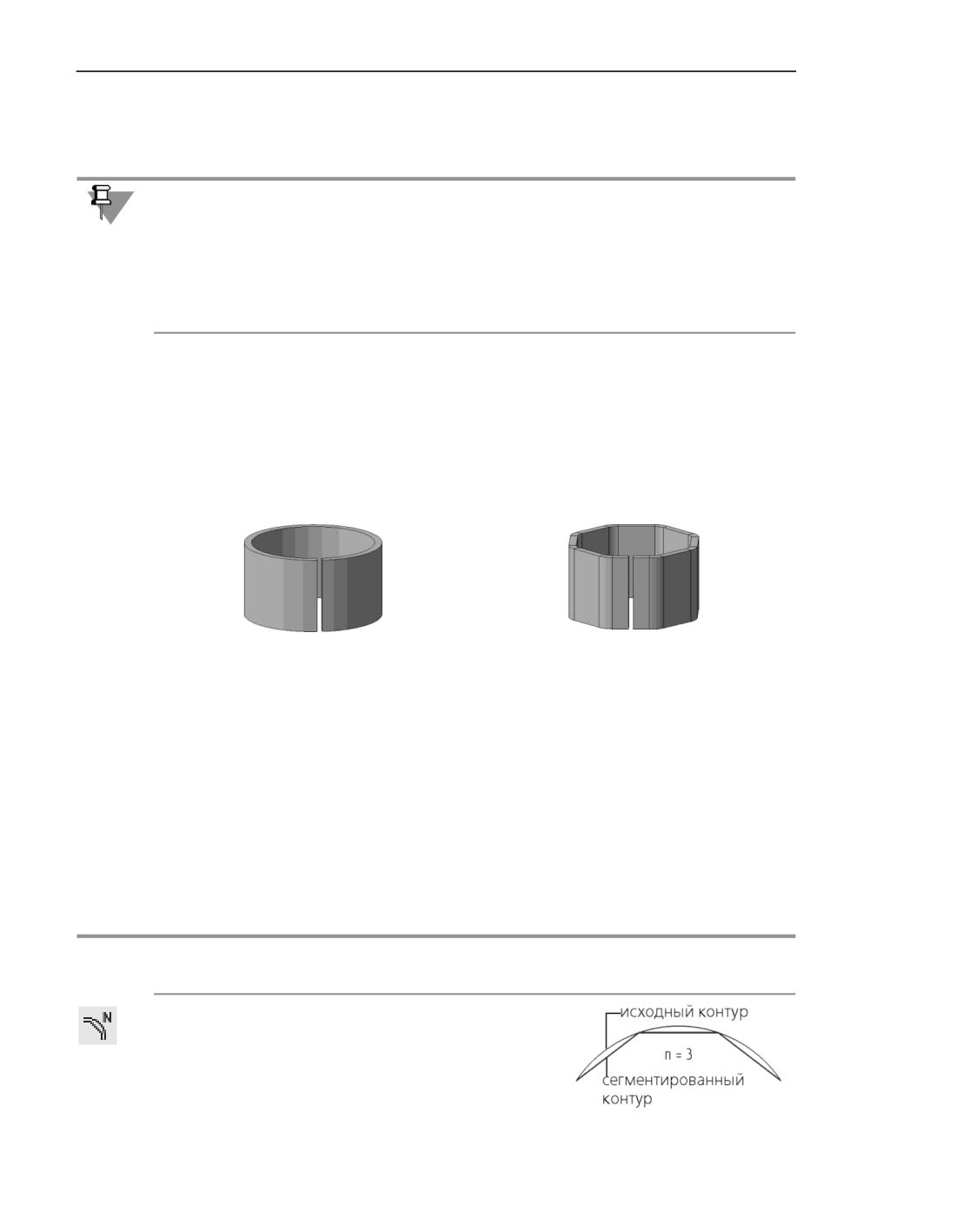
Дуги окружностей и эллипсов в контуре (контурах) обечайки можно сегментировать.
Сегментация представляет собой замену криволинейных участков контура обечайки ап-
проксимирующими ломаными, состоящими из сегментов равной длины. В вершинах ло-
маных создаются сгибы заданного радиуса. В результате сгиб, соответствующий дуге в
эскизе, заменяется набором сгибов. Пример сегментации обечайки показан на рисунке.
а)
б)
Пример сегментации обечайки
а) исходное состояние, б) результат сегментации
Включение и настройка сегментации производится в секции Сегментация (секция при-
сутствует на Панели параметров, если контур обечайки содержит дуги окружностей и/
или эллипсов или контуром является окружность/эллипс).
1. Установите переключатель Сегментация в положение I (включено). На Панели параме-
тров появятся элементы настройки сегментации.
2. Выберите способ сегментации, нажав нужную кнопку в группе Способ, и задайте пара-
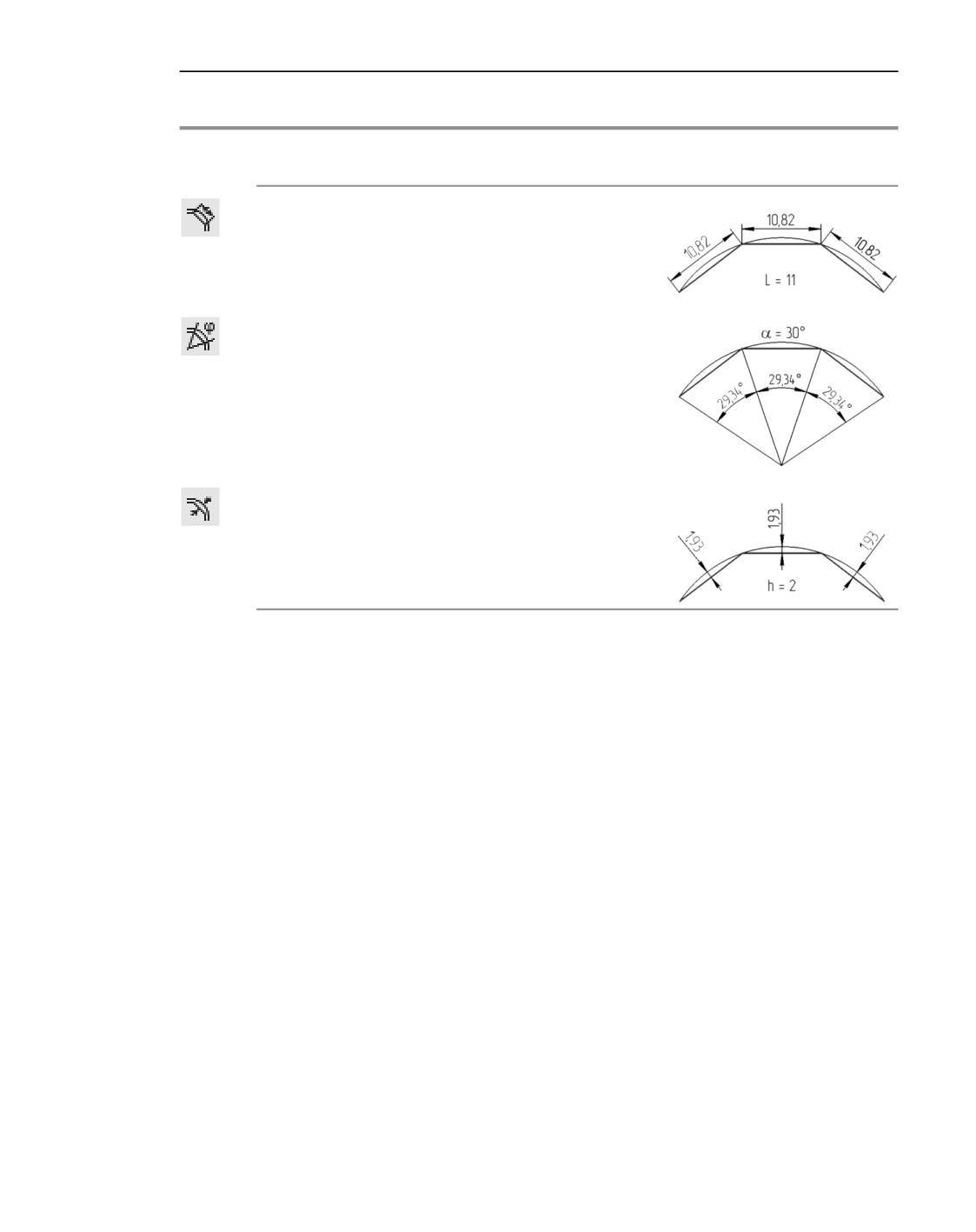
метр для выбранного способа (см. таблицу).
Описание способов сегментации
Способ
Параметр, определяющий
Схема образования
количество сегментов ломаной
сегментированного контура
По количеству
В поле Количество сегментов
сегментов
задается количество сегментов
аппроксимирующей ломаной.
244
Обечайки
Описание способов сегментации
Способ
Параметр, определяющий
Схема образования
количество сегментов ломаной
сегментированного контура
По длине
В поле Длина сегмента задается
сегмента
максимальная длина сегмента
аппроксимирующей ломаной.
По углу сегмента В поле Угол сегмента задается
максимальное значение
центрального угла дуги сегмента
в единицах измерения угла.
По линейному
В поле Линейное отклонение
отклонению
сегмента задается максимальное
сегмента
расстояние между дугой сегмента
и сегментом аппроксимирующей
ломаной.
Количество сегментов может принимать целые значения в диапазоне 2 - 1000 (если
контуром обечайки является окружность или эллипс, то минимальное количество
сегментов - 3). Значение параметра сегментации должно обеспечивать количество сег-
ментов в указанных пределах.
В процессе настройки можно переключаться между способами сегментации. Значение
параметра будет пересчитываться и отображаться в единицах измерения, соответствую-
щих выбранному способу.
Если контур обечайки содержит более одной дуги, можно настроить сегментацию ка-
ждой дуги по отдельности.
1. Установите переключатель Единые параметры в положение 0 (отключено). На Панели
параметров появится список Кривые, содержащий перечень дуг контура.
2. Выделите строку с номером нужной дуги и задайте параметры сегментации. При выде-
лении строки в списке соответствующий ей участок контура подсвечивается в графиче-
ской области.
Чтобы отменить сегментацию дуги, отключите опцию рядом с ее номером в списке.
245
Листовые тела
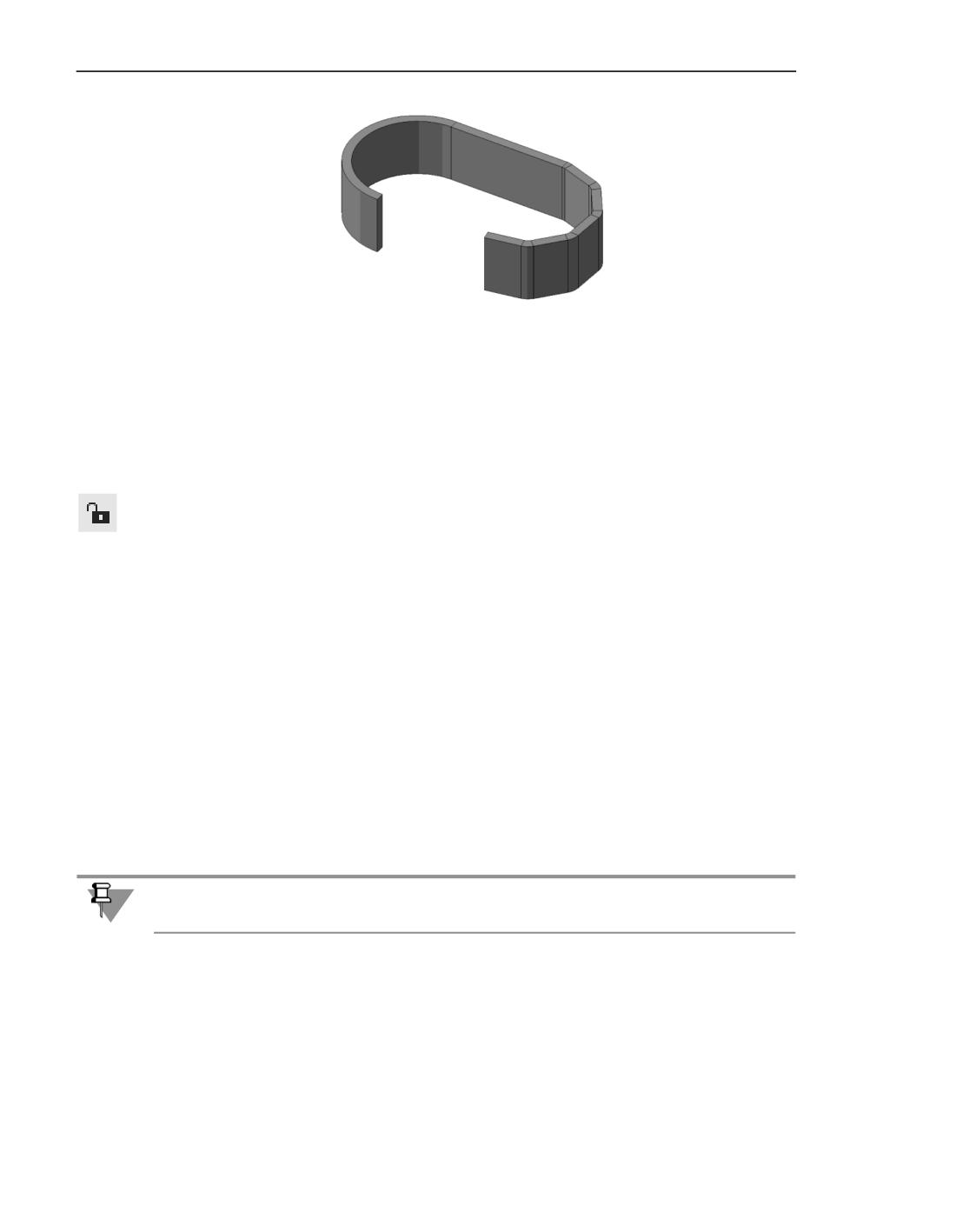
Пример обечайки с сегментированным и несегментированным участками
Обратите внимание на следующие особенности сегментации линейчатой обечайки. Если
две дуги на разных основаниях обечайки находятся друг напротив друга, то параметры
сегментации задаются на одной из этих дуг и являются для обеих дуг едиными.
Дуга, на которой задаются параметры сегментации, является ведущей. В списке Кривые
справа от номера ведущей дуги отображается номер ведомой дуги. Элементы настройки
сегментации для ведомой дуги недоступны.
Если требуется задать параметры сегментации на ведомой дуге, выделите в списке стро-
ку с номером этой дуги и нажмите кнопку Задать параметры сегментации на теку-
щей кривой (кнопка появляется после выделения дуги в списке).
На рисунке показана обечайка, контур которой содержит отрезок и две дуги. Одна из
этих дуг сегментирована, вторая - нет.
Пластина
Обзор
Пластина - плоский листовой элемент, приклеенный к листовой детали. Пластина фор-
мируется путем выдавливания замкнутого эскиза. Глубина выдавливания может быть
произвольной или равной толщине листовой детали.
К созданной пластине можно добавлять другие листовые элементы: сгибы, отверстия,
штамповочные элементы и т.д.
Если пластина полностью или частично перекрывает сгиб, то его разгибание становится
невозможным.
246
Пластина
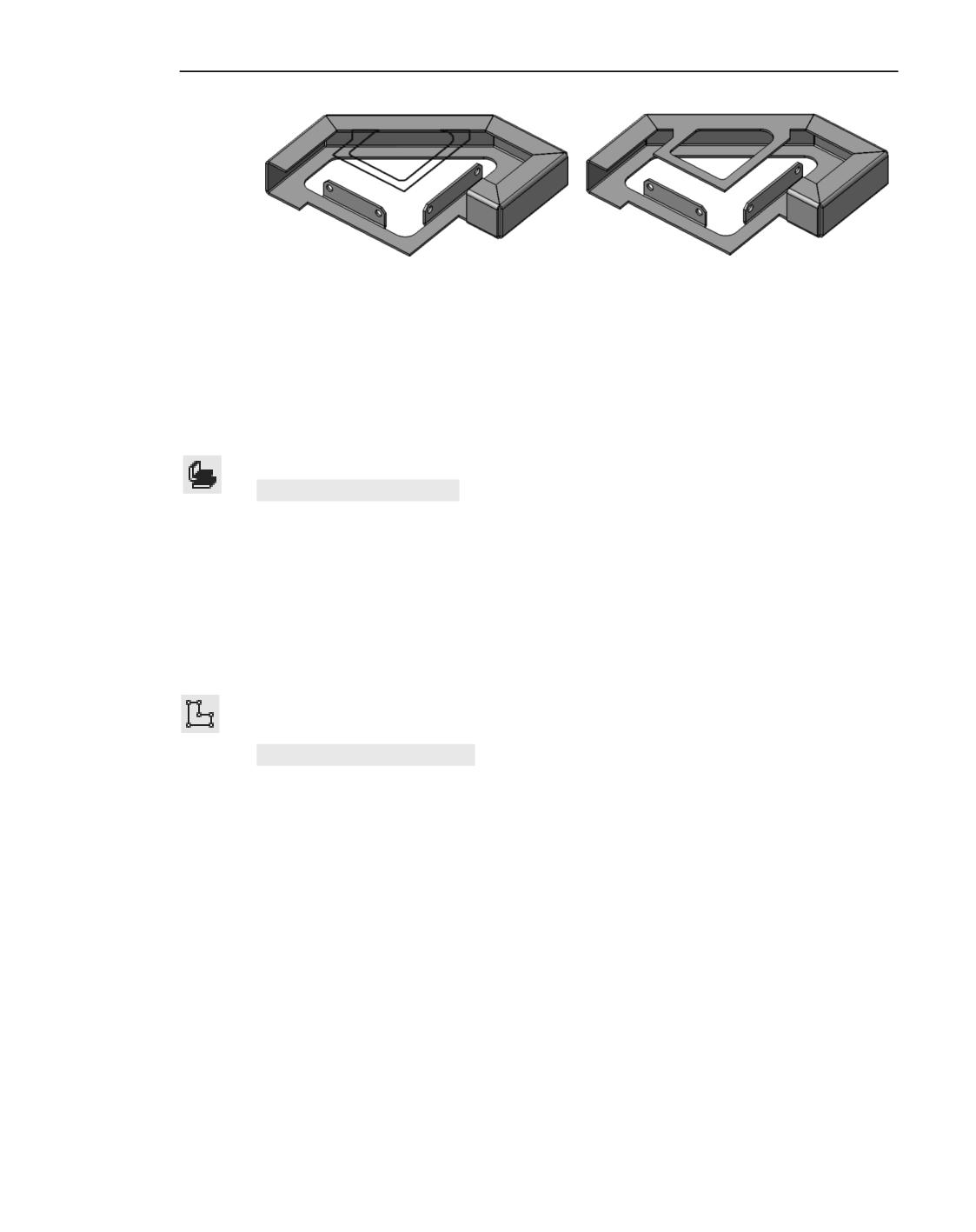
а)
б)
Создание пластины
а) исходное состояние детали и эскиз пластины, б) результат построения
Смотрите также
Построение пластины
Построение пластины
Для добавления к листовому элементу пластины используется команда Пластина.
Способы вызова команды
▼ Инструментальная область: Листовое моделирование - Элементы листового
тела - Пластина
▼ Меню: Моделирование - Листовое моделирование - Пластина
Порядок действий
1. Задайте эскиз пластины:
▼ если эскиз уже построен, укажите его в Дереве построения или в графической области,
▼ если нужного эскиза нет, постройте его, нажав кнопку Создать эскиз справа от поля
Эскиз.
Требования к эскизу пластины
▼ Эскиз должен располагаться на внешней или внутренней плоской грани листового эле-
мента.
▼ Объекты эскиза могут составлять один или несколько контуров.
▼ Если контуров несколько, то один из них должен быть наружным, а другие - вложен-
ными в него,
▼ Контуры должны быть замкнуты.
▼ Внешний контур должен пересекаться с контуром базовой грани или иметь с ним общие
точки.
Наименование выбранного эскиза отображается в поле Эскиз. Фантом пластины ото-
бражается в графической области.
2. С помощью списка Определение толщины укажите способ определения толщины
пластины:
247
Листовые тела
▼ чтобы толщина пластины совпадала с толщиной листовой детали, выберите строку с на-
именованием нужной листовой детали,
▼ чтобы задать произвольную толщину, выберите строку Заданное значение, и введите
значение в поле Толщина.
Направление добавления материала (показано стрелкой на фантоме) определяется си-
стемой автоматически. Изменить направление невозможно.
3. При необходимости задайте наименование пластины и свойства отображения ее повер-
хности с помощью элементов управления, расположенных в секции Свойства.
Подробнее об управлении цветом и оптическими свойствами объектов...
4. Для завершения построения нажмите кнопку Создать объект.
После выполнения описанных действий в листовой детали появится пластина, а в Дереве
построения - ее пиктограмма.
Смотрите также
Пластина: обзор
Сгибы
Общие сведения
В данном разделе приводится описание создания в листовой детали цилиндрических
сгибов с помощью команд Сгиб, Сгиб по эскизу, Сгиб по линии, Подсечка.
Элементы, содержащие сгибы, могут быть созданы только на тех участках листовой де-
тали, которые имеют постоянную толщину (листовая деталь переменной толщины мо-
жет образоваться, например, в результате объединения двух тел с разной толщиной).
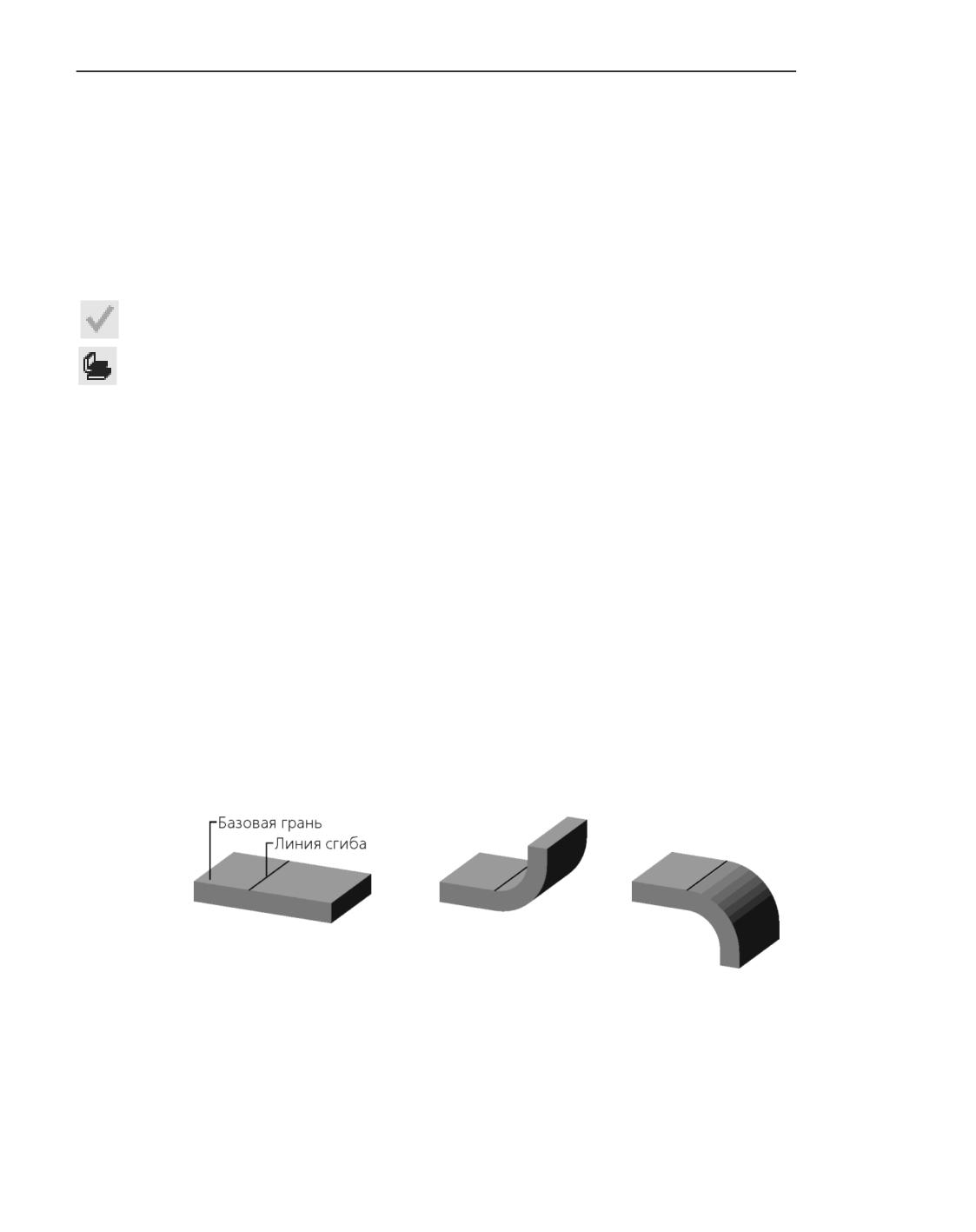
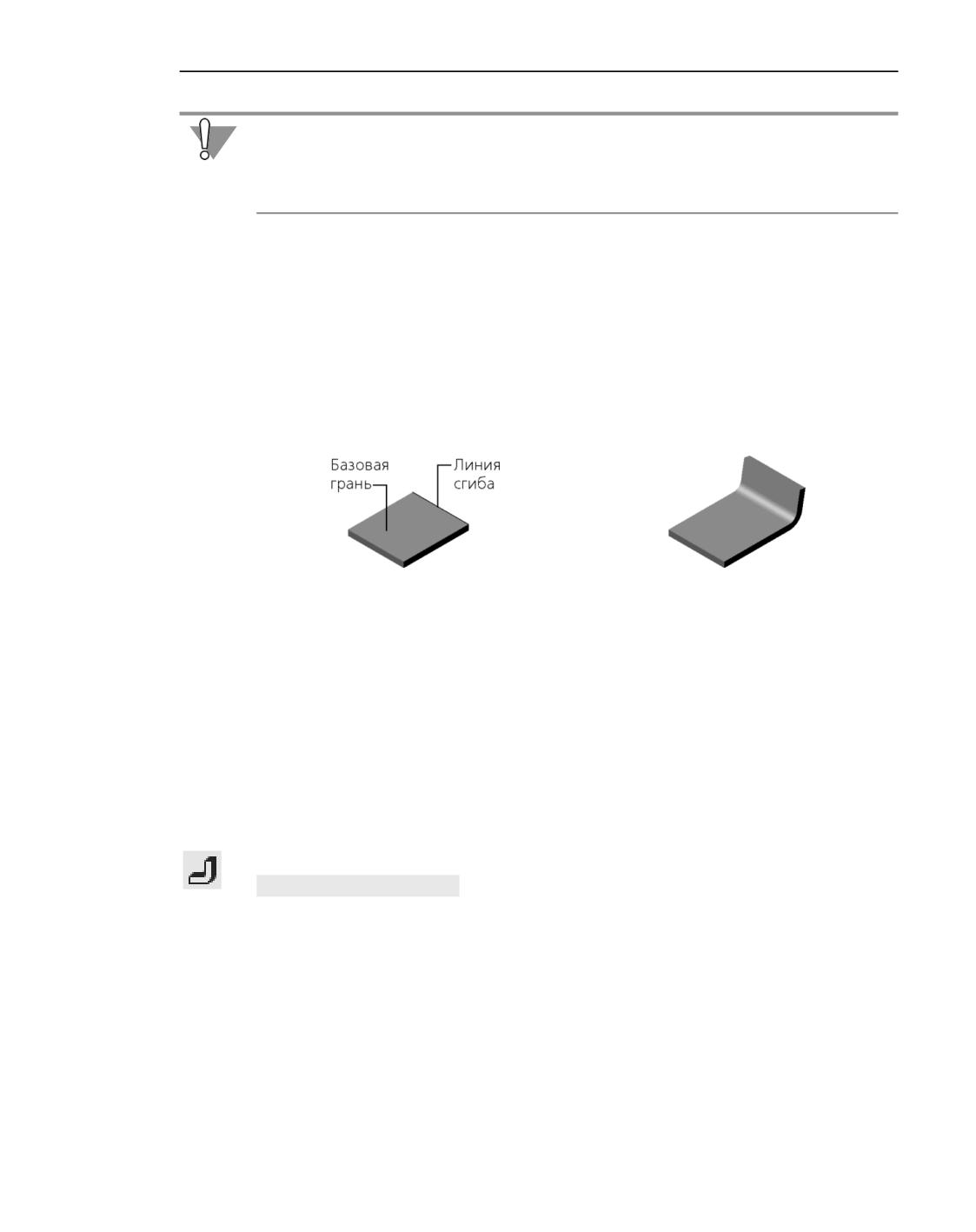
Для формирования сгиба необходимо наличие линии сгиба - прямолинейного объекта,
определяющего положение сгиба в листовой детали.
Плоская внешняя или внутренняя грань листовой детали, содержащая линию сгиба, на-
зывается базовой гранью этого сгиба.
а)
б)
в)
Сгиб
а) базовая грань и линия сгиба, б), в) результат построения
248
Сгибы
Применение команд создания сгибов невозможно, если листовая деталь состоит из не-
скольких частей (например, разделена операцией вырезания). Чтобы создать сгибы, не-
обходимо сначала сделать деталь целой, отредактировав имеющиеся элементы или со-
здав новые элементы, которые соединят части.
Сгиб
Обзор
Сгиб создается вдоль одного или нескольких ребер листовой детали. Ребро (ребра)
должно быть прямолинейным и принадлежать внешней или внутренней плоской грани
листовой детали.
Указанное ребро является линией сгиба, а содержащая его грань (внешняя или
внутренняя) - базовой гранью сгиба.
а)
б)
Сгиб вдоль ребра: а) базовая грань и линия сгиба, б) результат построения
Фантомная стрелка, показывающая прямое направление отсчета угла, располагается на
левом конце ребра. Сторона сгиба, ближайшая к левому концу ребра, также считается
левой, а противоположная сторона сгиба - правой. Левую и правую стороны необходи-
мо различать при задании ширины сгиба, длины продолжения сгиба и настройке пара-
метров боковых сторон.
Смотрите также
Построение сгиба
Построение сгиба
Сгиб вдоль ребра листовой детали строится командой Сгиб.
Способы вызова команды
▼ Инструментальная область: Листовое моделирование - Элементы листового
тела - Сгиб
▼ Меню: Моделирование - Листовое моделирование - Сгиб
После вызова команды задайте параметры сгиба, проконтролируйте правильность за-
данных значений с помощью фантома и завершите операцию.
Набор элементов управления на Панели параметров зависит от того, как строится
сгиб, - по одному ребру или по нескольким ребрам.
249
Листовые тела
Линия сгиба
Укажите прямолинейное ребро (ребра) листовой детали, вдоль которого должен распо-
лагаться сгиб. Наименования выбранных ребер отображаются в поле Ребра на Панели
параметров. В графической области отображается фантом сгиба.
Ширина сгиба
При создании сгиба по нескольким ребрам ширина каждого сгиба равна длине соответ-
ствующего ребра.
Если сгиб строится по одному ребру, можно задать ширину сгиба. Выберите способ за-
дания ширины, нажав нужную кнопку в группе Задание ширины. В зависимости от вы-
бранного способа на Панели параметров появляются поля для ввода ширины сгиба или
его отступов от концов ребра.
Подробнее о задании ширины сгиба...
Советы...
Продолжение сгиба
Параметры продолжения сгиба настраиваются с помощью группы элементов Продол-
жение сгиба.
Длина продолжения сгиба может определяться различными способами. Выберите спо-
соб, нажав нужную кнопку в группе Способ построения, и задайте параметр для вы-
бранного способа.
Если сгиб строится по одному ребру, длины сторон продолжения сгиба можно задать по
отдельности. Для этого установите переключатель По двум сторонам в положение I
(включено). На Панели параметров появится вторая группа элементов Продолжение
сгиба. Задайте параметры второй стороны продолжения сгиба в этой группе.
Подробнее о задании длины продолжения сгиба...
Советы...
Угол и радиус
Стрелка на фантоме показывает направление отсчета угла.
При необходимости направление отсчета угла можно сменить на обратное, нажав кнопку
Сменить направление справа от элемента Направление.
Параметры угла и радиуса сгиба задаются в группе элементов Угол и радиус:
▼ выберите способ задания угла сгиба, нажав нужную кнопку в группе Задание угла, и
введите значение в поле Угол,
▼ выберите способ задания радиуса сгиба, нажав нужную кнопку в группе Задание ради-
уса, и введите значение в поле Радиус.
Советы...
Размещение сгиба
В группе элементов Размещение сгиба выберите способ размещения сгиба относи-
тельно линии сгиба, нажав нужную кнопку в группе Способ.
250
Сгибы
Подробнее о способах размещения сгиба...
Советы...
Развертка
Настройка определения длины развертки сгиба производится в секции Развертка.
Выберите способ определения длины развертки в списке Способ определения длины
и задайте параметр для выбранного способа.
Подробнее о настройке определения длины развертки...
Боковые стороны
Настройка параметров боковых сторон сгиба и его продолжения производится в секции
Боковые стороны. Секция присутствует на Панели параметров, если сгиб строится по
одному ребру.
Возможны два способа управления параметрами боковых сторон:
▼ задание угла на сгибе и/или уклона боковых сторон продолжения сгиба,
▼ изменение ширины продолжения сгиба.
Нужный вариант для каждой боковой стороны выбирается с помощью групп кнопок
Способ, расположенных в группах элементов Левая боковая сторона и Правая бо-
ковая сторона.
Подробнее о настройке параметров боковых сторон сгиба...
Советы...
Замыкание углов
Параметры замыкания углов настраиваются в секции Замыкание углов. Секция при-
сутствует на Панели параметров, если сгиб строится по нескольким ребрам.
Возможны следующие виды замыкания:
▼ Замыкание смежных углов - доступно, если среди указанных для построения ребер
хотя бы два ребра стыкуются.
▼ Замыкание в начале и Замыкание в конце - доступны, если сгиб строится по ра-
зомкнутой цепочке ребер и/или отдельным ребрам.
Для настройки замыкания установите соответствующий переключатель в положение I
(включено) и задайте параметры замыкания.
Подробнее о настройке замыкания углов...
Освобождение
Параметры освобождения угла и освобождения сгиба настраиваются в секции Освобо-
ждение.
▼ Чтобы создать освобождение сгиба, установите переключатель Освобождение сгиба
в положение I (включено) и задайте параметры освобождения.
▼ Чтобы применить освобождение угла, установите переключатель Освобождение угла
в положение I (включено). Выберите способ освобождения угла, нажав нужную кнопку в
группе Способ.
251
Листовые тела
Советы...
Свойства сгиба
Вы можете задать наименование сгиба и свойства отображения его поверхности с помо-
щью элементов управления, расположенных в секции Свойства.
Подробнее об управлении цветом и оптическими свойствами объектов...
Завершение операции
Для завершения построения нажмите кнопку Создать объект.
После выполнения описанных действий в листовой детали появится сгиб (сгибы), а в Де-
реве построения - его пиктограмма.
Все сгибы созданного элемента также показаны в Дереве построения. При необходимо-
сти любой сгиб можно отредактировать.
Советы
▼ Направление построения, угол, радиус, а также другие параметры сгиба можно можно
задавать в графической области - с помощью характерных точек.
▼ Для задания линейных и угловых параметров сгиба можно использовать команды гео-
метрического калькулятора.
▼ Умолчательные значения параметров сгиба можно изменить в диалоге Свойства листо-
вого тела.
▼ Вы можете назначить допуски на значения параметров операции, выраженных в линей-
ных или угловых величинах. Для этого вызовите команду Допуск, расположенную в ме-
ню нужного параметра, или щелкните по значку
, отображаемому в поле параметра
(значок отображается в том случае, если на значение параметра назначен допуск).
Подробнее о назначении допуска...
Смотрите также
Сгиб: обзор
Ширина сгиба
При построении сгиба по нескольким ребрам ширина каждого сгиба равна длине соот-
ветствующего ребра.
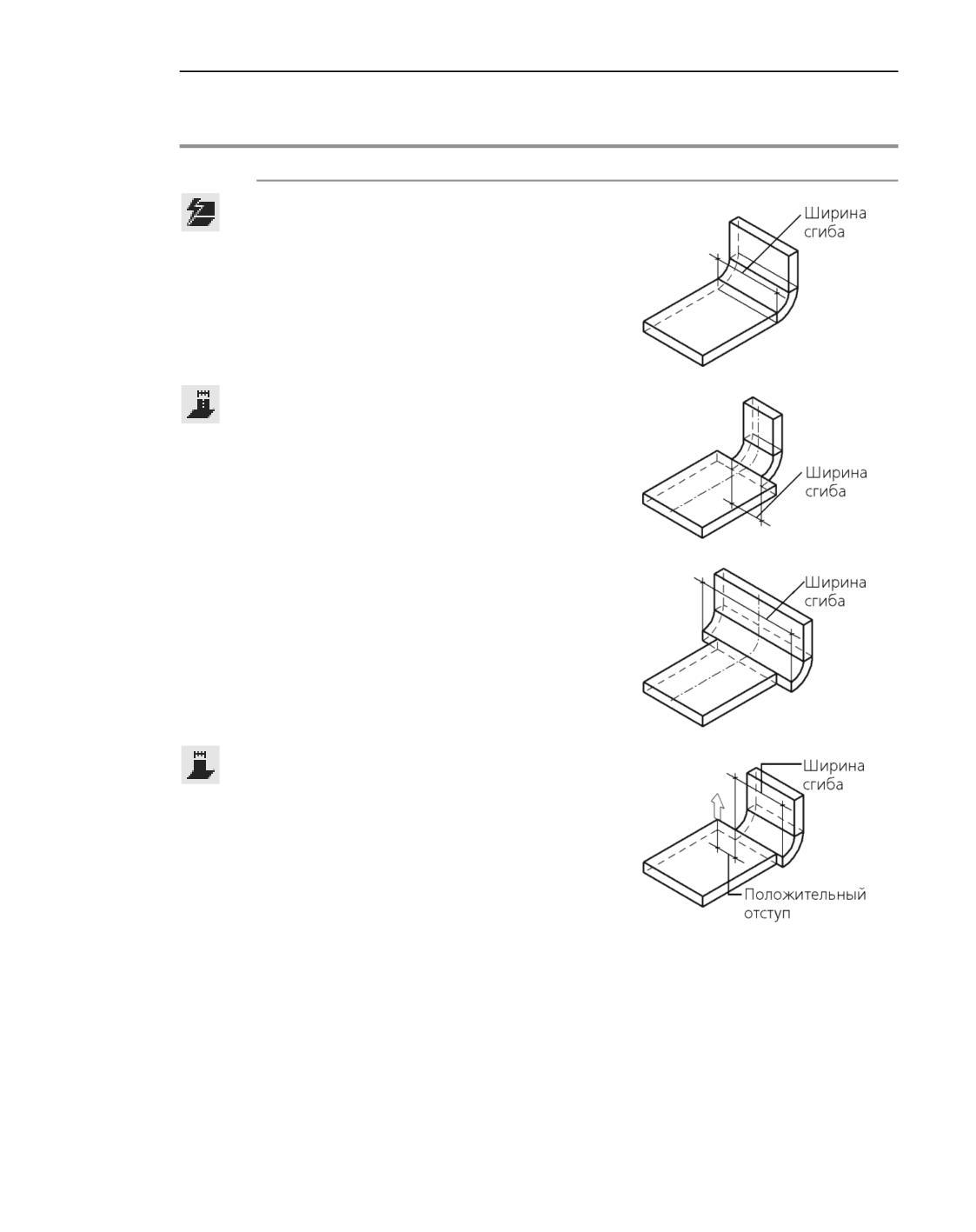
Группа кнопок Задание ширины позволяет задать ширину сгиба и способ его разме-
щения на ребре. Присутствует на Панели параметров, если сгиб строится по одному ре-
бру.
В зависимости от выбранного варианта на Панели параметров появляются поля для вво-
да ширины сгиба или его отступов от концов ребра (см. таблицу).
252
Сгибы
Способы задания ширины сгиба
Способ
Правила построения
Результат построения
Вдоль всего
Ширина сгиба равна длине
ребра
ребра.
По центру
Сгиб размещается по центру
ребра.
Ширина сгиба задается в поле
Ширина. Допускаются только
положительные значения.
Слева
Ширина сгиба и величина
отступа задаются в поля
Отступ слева* и Ширина.
Сгиб размещается так, чтобы
расстояние от левого конца
ребра до левой стороны сгиба
равнялось заданному значению
отступа.
253
Листовые тела
Способы задания ширины сгиба
Способ
Правила построения
Результат построения
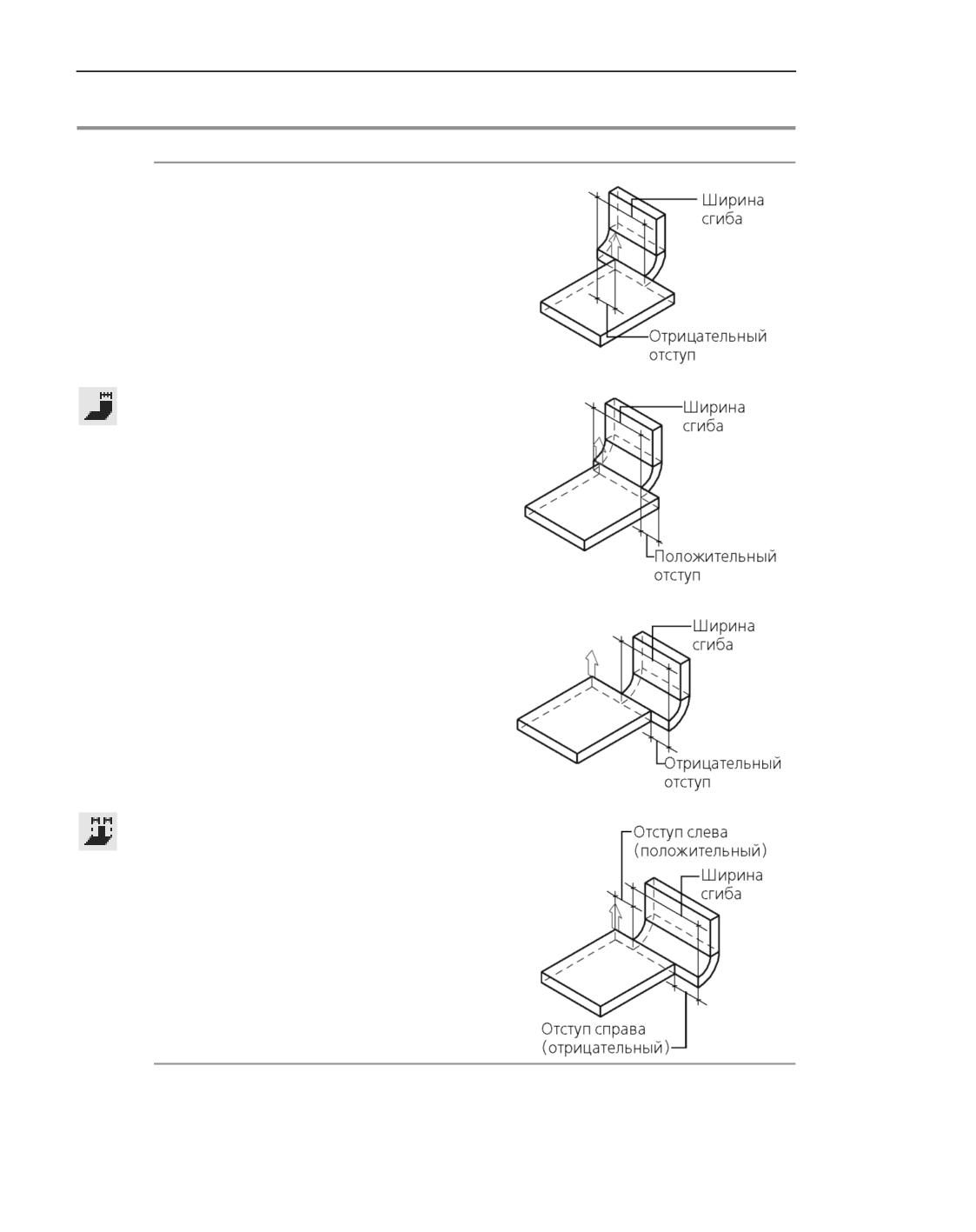
Справа
Ширина сгиба и величина
отступа задаются в поля
Отступ справа* и Ширина.
Сгиб размещается так, чтобы
расстояние от правого конца
ребра до правой стороны сгиба
равнялось заданному значению
отступа.
Два отступа
Ширина сгиба определяется
автоматически как разница
между длиной ребра и
суммарной величиной
отступов**.
Значения отступов слева и
справа задаются в поля
Отступ слева и
Отступ справа. Положение
сгиба определяется размерами
отступов.
254
Сгибы
* Значение отступа может быть как положительными, так и отрицательным. Положительный отступ
откладывается внутрь по отношению к листовому телу, а отрицательный - наружу. Не допуска-
ются значения отступа, при которых сгиб оказывается отделенным от листового тела.
** Значения отступов могут быть как положительными, так и отрицательными. При расчете ширины
сгиба учитываются знаки отступов: положительные отступы откладываются внутрь по отношению
к листовому телу, а отрицательные - наружу. Значения отступов, при которых ширина сгиба по-
лучается отрицательной или равной нулю, а также значения, при которых сгиб оказывается отде-
ленным от листового тела, не допускаются.
Длина продолжения сгиба
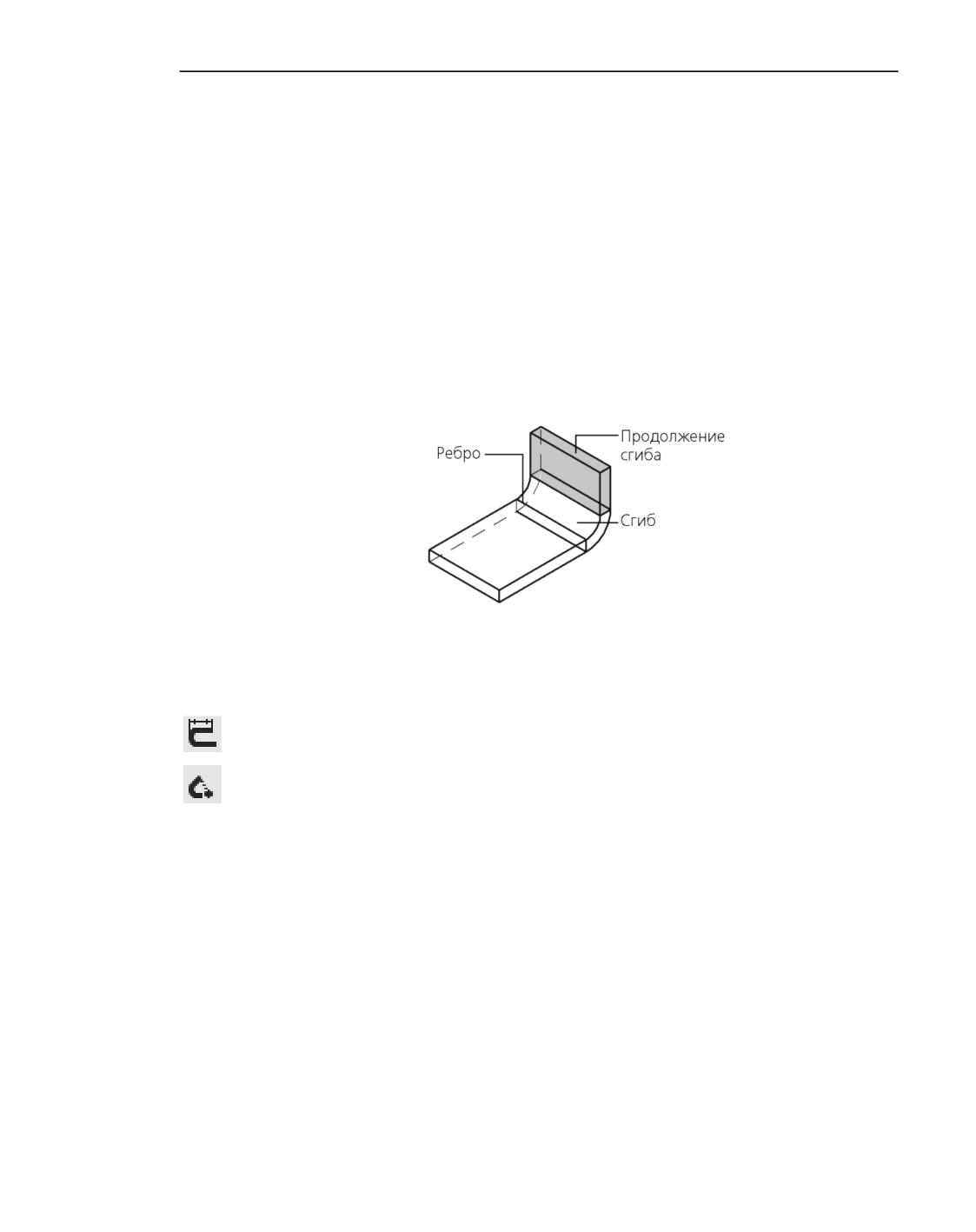
Продолжение сгиба - часть листового тела, примыкающая к сгибу со стороны, проти-
воположной ребру, вдоль которого расположен этот сгиб.
Сгиб и его продолжение
Параметры продолжения сгиба задаются в группе элементов Продолжение сгиба.
Для выбора способа построения продолжения сгиба используется группа кнопок
Способ построения. Доступны следующие варианты:
▼ С заданной длиной,
▼ До объекта.
Выберите способ и задайте соответствующие параметры.
Если сгиб строится по одному ребру, можно задать длины сторон продолжения сгиба по
отдельности. Для этого установите переключатель По двум сторонам в положение I
(включено). На Панели параметров появится вторая группа элементов Продолжение
сгиба. Выполните описанные выше действия для второй стороны продолжения.
На рисунке представлен пример формирования продолжения сгиба с одинаковой и раз-
ной длиной сторон.
255
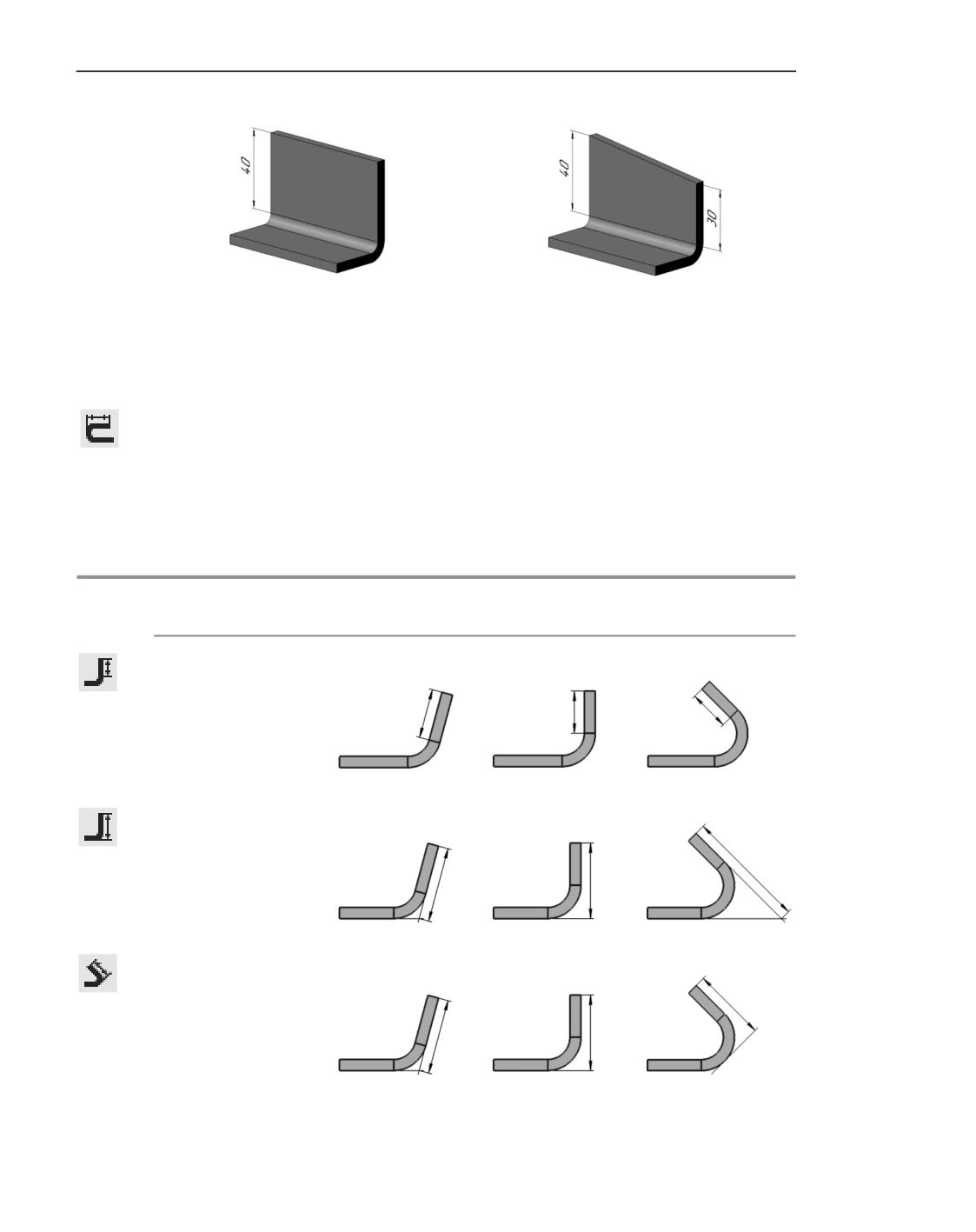
Листовые тела
а)
б)
Пример формирования продолжения сгиба
а) По двум сторонам в положении 0 (отключено)
б) По двум сторонам в положении I (включено)
С заданной длиной
Продолжение сгиба имеет заданную пользователем длину.
Длина продолжения сгиба может быть задана различными способами. Для выбора нуж-
ного способа служит группа кнопок Задание длины (см. таблицу). Длина продолжения
задается в поле Длина. Нулевое значение в этом поле означает отсутствие продолжения
сгиба.
Схемы задания длины продолжения сгиба*
Способ
Угол сгиба
Угол сгиба 90°
Угол сгиба
от 0° до 90°
более 90°
Продолжение сгиба
По внешней линии
контура
По касанию снаружи
256
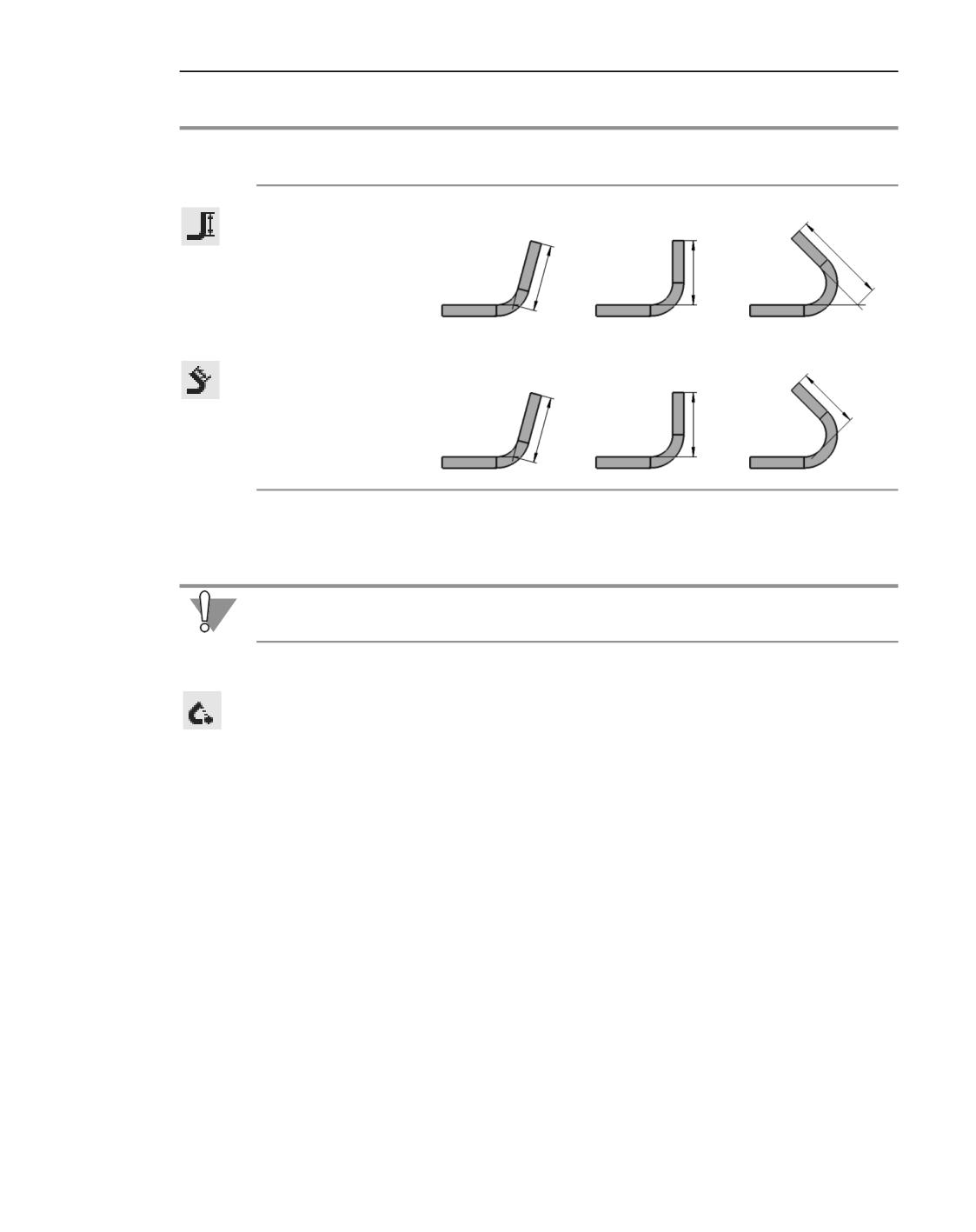
Сгибы
Схемы задания длины продолжения сгиба*
Способ
Угол сгиба
Угол сгиба 90°
Угол сгиба
от 0° до 90°
более 90°
По внутренней линии
контура
По касанию внутри
* На схеме показана проекция детали на плоскость, перпендикулярную линии сгиба.
Задание длины способом По внешней линии контура и По внутренней линии кон-
тура доступно для углов от 0° до 180°.
До объекта
Длина продолжения сгиба определяется автоматически по положению указанного поль-
зователем объекта - вершины или плоской грани (плоскости).
Чтобы выбрать объект, укажите его в графической области или в Дереве построения. На-
именование выбранного объекта отображается в поле Объект.
При выборе вершины продолжение сгиба имеет такую длину, при которой его торцевая
грань (или ребро торцевой грани, прилежащее к стороне продолжения, - если длины
сторон задаются раздельно) совмещается с плоскостью, проходящей через указанную
вершину перпендикулярно направлению построения.
При выборе грани вычисляется такая длина продолжения сгиба, при которой его харак-
терная точка принадлежит указанной пользователем грани или ее продолжению (см. ри-
сунок).
На фантоме отображаются характерные точки продолжения сгиба в зависимости от со-
стояния переключателя По двум сторонам:
▼ в положении 0 (отключено) - одна точка посередине ребра торцевой грани;
▼ в положении I (включено) - две точки в углах торцевой грани.
257
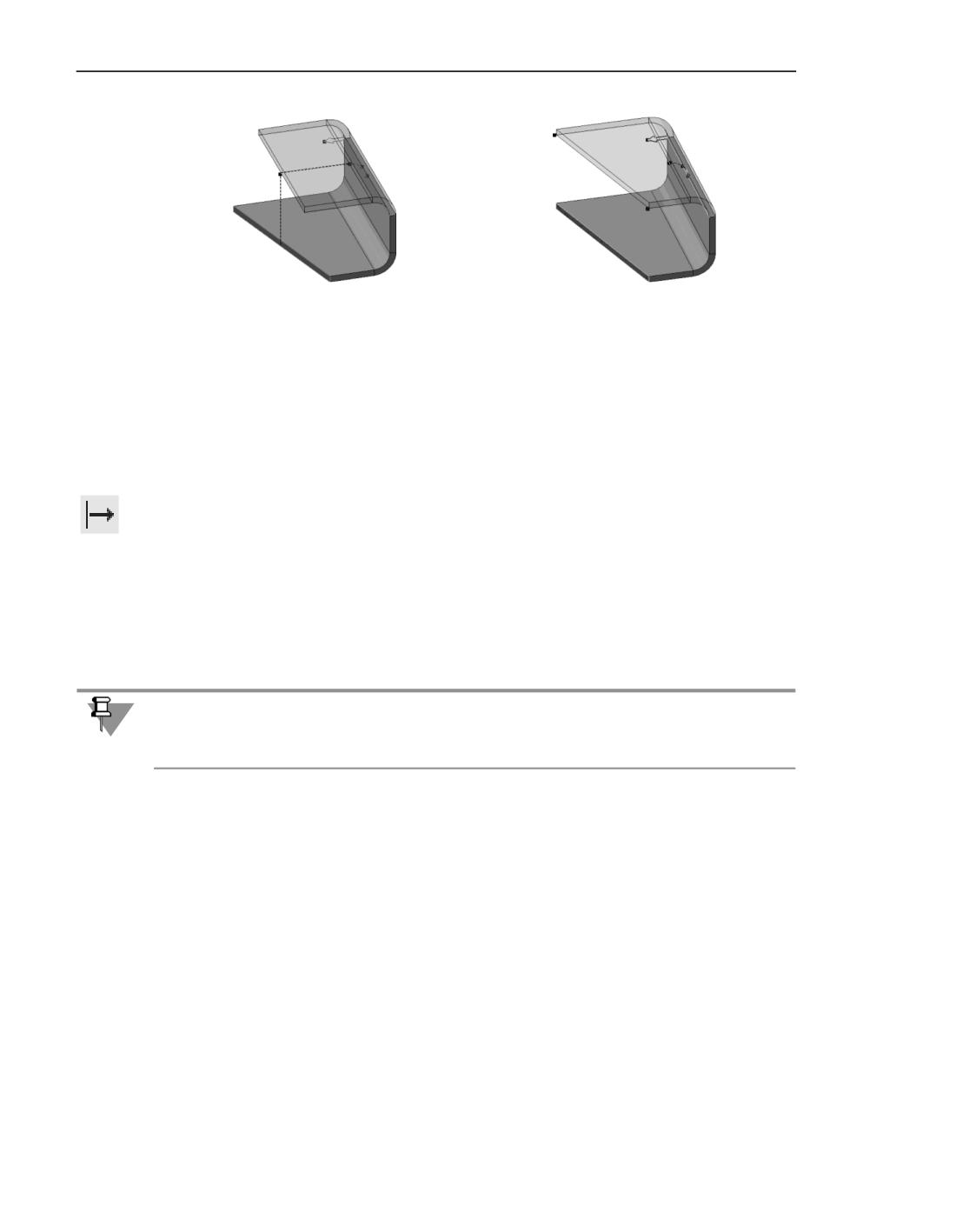
Листовые тела
а)
б)
Формирование продолжения сгиба до грани
а) По двум сторонам отключено;
б) По двум сторонам включено, для обеих сторон указана
одна и та же грань листового тела в качестве границы
Если требуется, чтобы торец продолжения сгиба «заходил» за указанный объект или «не
доходил» до него на заданное расстояние, введите требуемое значение в поле Смеще-
ние. Нулевое значение в этом поле означает, что продолжение сгиба формируется точно
до объекта.
Направление отсчета задается с помощью кнопки Сменить сторону справа от поля
Смещение.
Смещение также можно задать, перемещая соответствующие характерные точки мы-
шью в графической области.
При построении сгиба по нескольким ребрам продолжения всех сгибов имеют одинако-
вую длину. Она определяется по положению указанного объекта от первого сгиба. Пер-
вым считается сгиб, который строится вдоль ребра, находящегося на первой позиции в
поле Ребра.
Построение сгиба способом До объекта возможно не при всех значениях угла и радиу-
са. О невозможности построения свидетельствует исчезновение фантома сгиба после
ввода значения угла и/или радиуса.
Боковые стороны
Параметры боковых сторон сгиба и его продолжения настраиваются в секции Боковые
стороны. Секция присутствует на Панели параметров, если сгиб строится по одному ре-
бру.
Параметры каждой боковой стороны могут быть заданы одним из способов:
▼ Уклон и угол - задание угла на сгибе и/или уклона боковых сторон продолжения сги-
ба,
▼ Расширение сгиба - изменение ширины продолжения сгиба.
Нужный вариант для каждой боковой стороны выбирается с помощью групп кнопок
Способ, расположенных в группах элементов Левая боковая сторона и Правая бо-
ковая сторона.
258
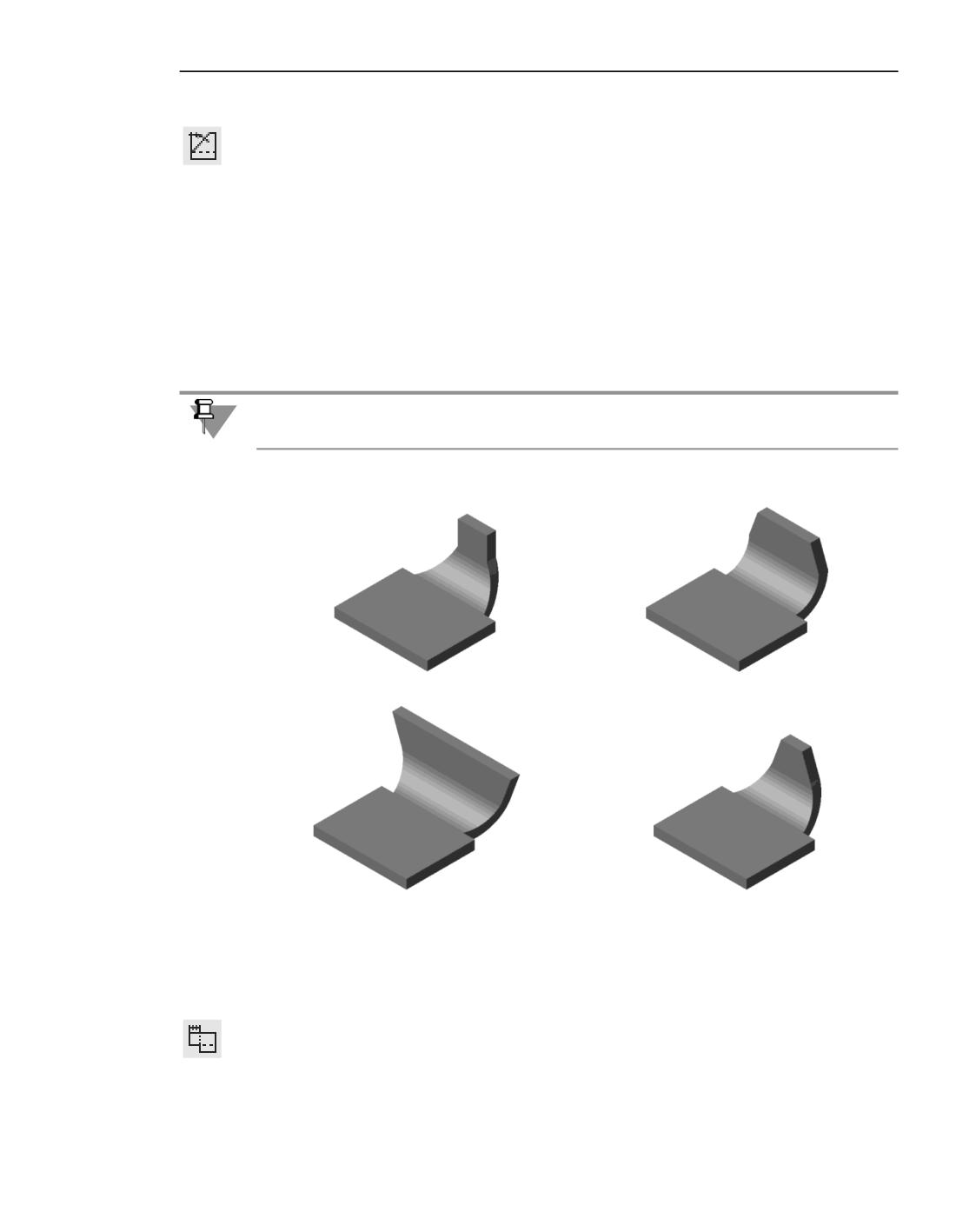
Сгибы
Уклон и угол
Углы уклона боковых сторон продолжения сгиба задаются в полях Уклон слева и
Уклон справа.
Углы на сгибе задаются в полях Угол на сгибе слева и Угол на сгибе справа.
Правила задания угла уклона боковой стороны сгиба и угла на сгибе:
▼ углы измеряются на разогнутом сгибе,
▼ углы отсчитываются от плоскости, перпендикулярной ребру, вдоль которого располага-
ется сгиб,
▼ углы могут принимать значения от -90° до +90°,
▼ положительные углы откладываются внутрь по отношению к листовому телу,
отрицательные - наружу.
Если угол на сгибе отличен от нуля, то соответствующая боковая грань согнутого сгиба
получается не плоская.
а)
б)
в)
г)
Управление боковыми сторонами сгиба
а) углы на сгибе, б) уклон боковых сторон продолжения сгиба,
в), г) углы на сгибе и уклон боковых сторон продолжения
Расширение сгиба
Расширение продолжения сгиба - изменение ширины продолжения сгиба по сравнению
с шириной сгиба.
Значения расширений продолжения сгиба вводятся в поля Расширение слева и
Расширение справа. Значение расширения может быть отрицательным, положитель-
259
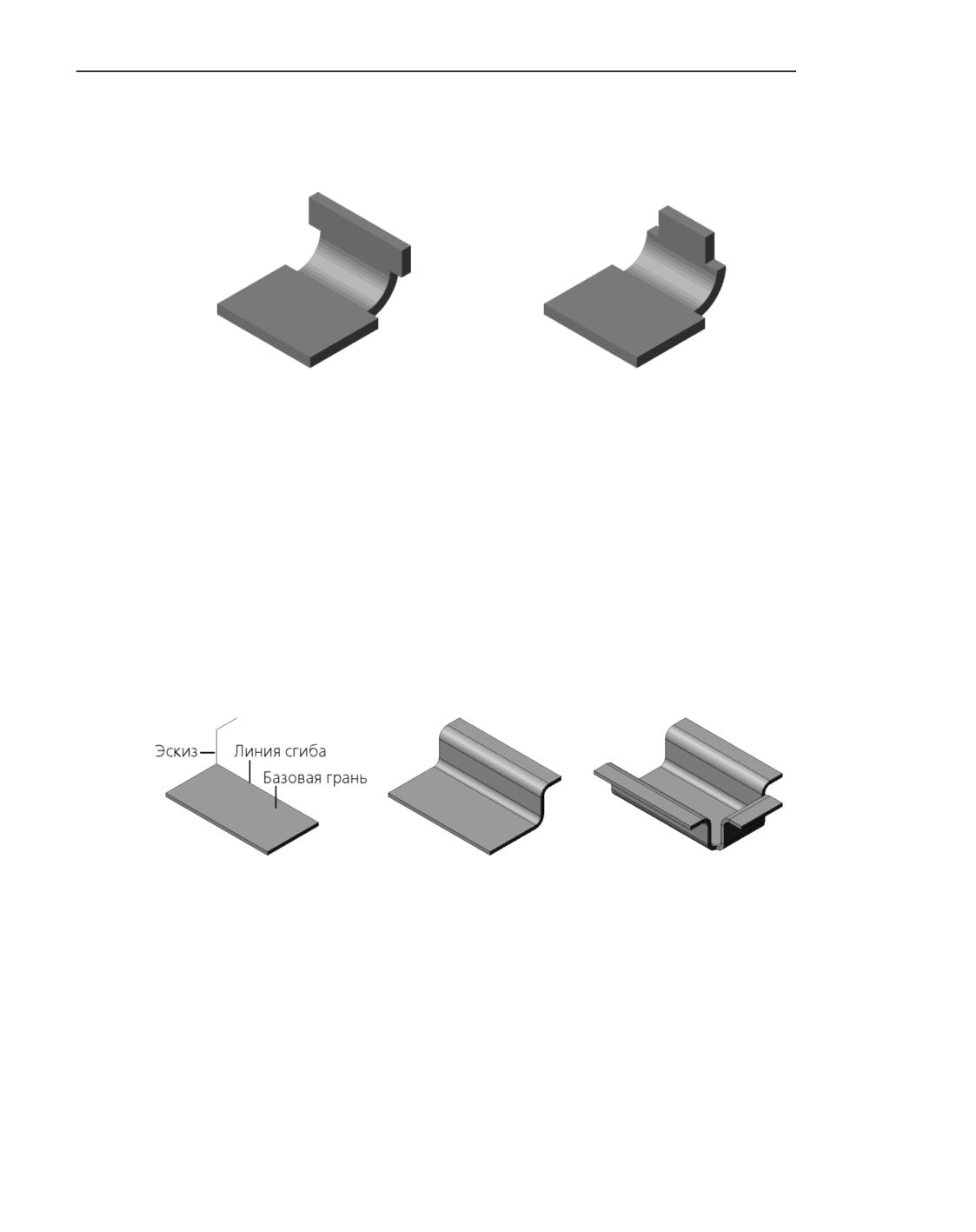
Листовые тела
ным или нулевым. Отрицательное расширение означает уменьшение ширины продолже-
ния сгиба, положительное - увеличение ширины продолжения сгиба, нулевое - отсут-
ствие изменения ширины.
а)
б)
Изменение ширины продолжения сгиба: а) увеличение, б) уменьшение
Сгиб по эскизу
Обзор
Сгиб по эскизу - элемент с несколькими сгибами, профиль которого определяется кон-
туром в эскизе. Углы контура в эскизе формируют сгибы с заданным пользователем
внутренним радиусом, а дуги - сгибы, радиусы которых равны радиусам соответствую-
щих дуг.
Сгиб располагается вдоль одного прямолинейного ребра или цепочки прямолинейных
ребер листовой детали. Ребро является линией сгиба, а содержащая его грань (внешняя
или внутренняя) - базовой гранью сгиба.
а)
б)
в)
Сгиб по эскизу
а) эскиз сгиба, б) сгиб вдоль одного ребра, в) сгиб вдоль нескольких ребер
Если сгиб строится по цепочке ребер, то ребра указываются в порядке их расположения.
Ребра, образующие цепочку, могут соединяться между собой вершинами или сгибами.
В последнем случае для построения сгиба необходимо указывать не только прямолиней-
ные ребра, но и сопрягающие их дуговые ребра.
260
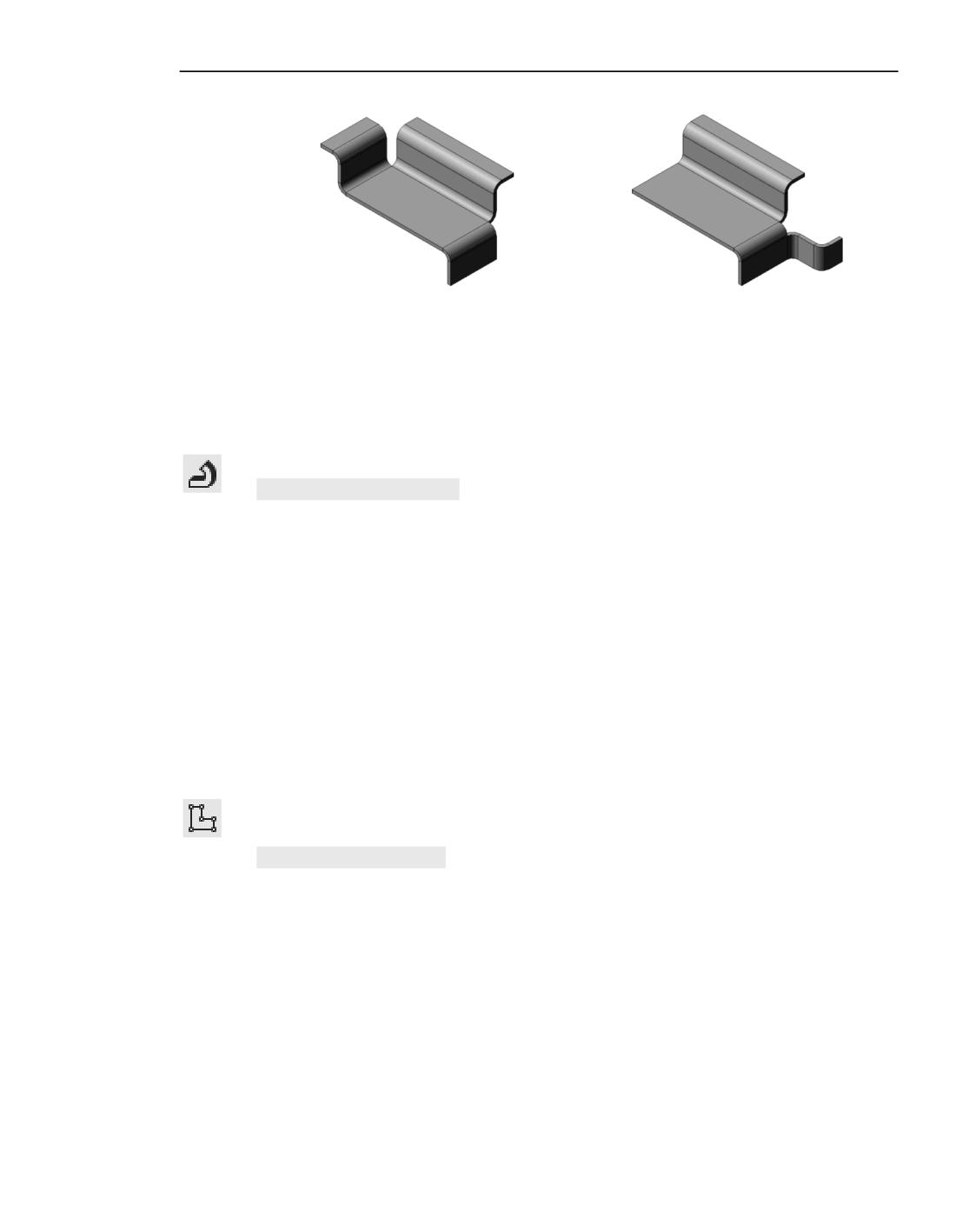
Сгибы
а)
б)
Сгиб вдоль цепочки ребер: а) соединенных вершиной, б) соединенных сгибом
Смотрите также
Построение сгиба по эскизу
Построение сгиба по эскизу
Для создания в листовой детали сгиба по эскизу используется команда Сгиб по эскизу.
Способы вызова команды
▼ Инструментальная область: Листовое моделирование - Элементы листового
тела - Сгиб по эскизу
▼ Меню: Моделирование - Листовое моделирование - Сгиб по эскизу
После вызова команды задайте параметры сгиба, проконтролируйте правильность за-
данных значений с помощью фантома и завершите операцию.
Набор элементов управления на Панели параметров зависит от того, как строится
сгиб, - по одному ребру или по цепочке ребер.
Эскиз
Задайте эскиз, определяющий профиль сгиба:
▼ если эскиз уже построен, укажите его в графической области или в Дереве построения,
▼ если нужного эскиза нет, постройте его, нажав кнопку Создать эскиз справа от поля
Эскиз.
Требования к эскизу сгиба
▼ Эскиз должен располагаться в плоскости, перпендикулярной ребру, вдоль которого бу-
дет расположен сгиб.
▼ Объекты эскиза должны составлять один контур.
▼ Контур должен быть разомкнут.
▼ Контур должен начинаться от точки - проекции ребра, вдоль которого будет располо-
жен сгиб.
▼ Контур может состоять только из отрезков и дуг окружности. Дуги должны соединяться
с отрезками и другими дугами в точках касания.
▼ Если первый объект контура - дуга, она должна быть касательна к проекции базовой
грани сгиба.
261
Листовые тела
Наименование выбранного эскиза отображается в поле Эскиз на Панели параметров.
Линия сгиба
Укажите прямолинейное ребро или последовательность ребер листовой детали, вдоль
которых должен располагаться сгиб.
Ребра, образующие цепочку, могут соединяться друг с другом вершинами или сгибами.
Во втором случае необходимо указывать не только прямолинейные ребра, но и сопряга-
ющие их дуговые ребра.
Наименования выбранных объектов отображаются в поле Ребра. В графической обла-
сти отображается фантом сгиба по эскизу.
Ширина сгиба
При построении сгиба по цепочке ребер ширина каждого сгиба равна длине соответст-
вующего ребра.
Если сгиб строится по одному ребру, можно задать ширину сгиба. Для этого использу-
ется группа кнопок Способ.
Подробнее о задании ширины сгиба по эскизу...
Советы...
Радиус сгиба
Выберите способ задания радиуса сгиба, нажав нужную кнопку в группе Задание ра-
диуса, и введите значение в поле Радиус.
Подробнее о задании радиуса сгиба...
Советы...
Развертка
Настройка определения длины развертки сгиба по эскизу производится в секции Раз-
вертка.
Выберите способ определения длины развертки в списке Способ определения длины
и задайте параметр для выбранного способа.
Подробнее о настройке определения длины развертки...
Замыкание углов
С помощью элементов управления, расположенных в секции Замыкание углов, можно
настроить замыкание смежных углов и задать параметры обработки начальной и конеч-
ной кромок сгиба по эскизу.
Возможны следующие виды замыкания:
▼ Замыкание смежных углов - доступно, если сгиб строится по цепочке ребер, соеди-
ненных вершинами.
▼ Замыкание в начале и Замыкание в конце - доступны, если сгиб строится по од-
ному ребру или разомкнутой цепочке ребер.
262
Сгибы
Для настройки замыкания установите соответствующий переключатель в положение I
(включено) и задайте параметры замыкания.
Подробнее о настройке замыкания углов...
Советы...
Освобождение
Параметры освобождения угла и освобождения сгиба задаются в секции Освобожде-
ние.
▼ Чтобы создать освобождение сгиба, установите переключатель Освобождение сгиба
в положение I (включено) и задайте параметры освобождения. Переключатель присут-
ствует на Панели параметров, если сгиб строится по одному ребру.
▼ Чтобы применить освобождение угла, установите переключатель Освобождение угла
в положение I (включено) и выберите способ освобождения, нажав нужную кнопку в
группе Способ.
Советы...
Свойства сгиба по эскизу
Вы можете задать наименование сгиба по эскизу и свойства отображения его поверхности
с помощью элементов управления, расположенных в секции Свойства.
Подробнее об управлении цветом и оптическими свойствами объектов...
Завершение операции
Для завершения построения нажмите кнопку Создать объект.
После выполнения описанных действий в листовой детали появится сгиб по эскизу, а в
Дереве построения - его пиктограмма.
Все сгибы созданного листового элемента также показаны в Дереве построения. При не-
обходимости любой сгиб можно отредактировать.
Советы
▼ Радиус сгиба можно задать с помощью характерной точки.
▼ Для задания линейных и угловых параметров операции можно использовать команды
геометрического калькулятора.
▼ Умолчательные значения параметров сгиба можно изменить в диалоге Свойства листо-
вого тела.
▼ Вы можете назначить допуски на значения параметров операции, выраженных в линей-
ных или угловых величинах. Для этого вызовите команду Допуск, расположенную в ме-
ню нужного параметра, или щелкните по значку
, отображаемому в поле параметра
(значок отображается в том случае, если на значение параметра назначен допуск).
Подробнее о назначении допуска...
Смотрите также
Сгиб по эскизу: обзор
263
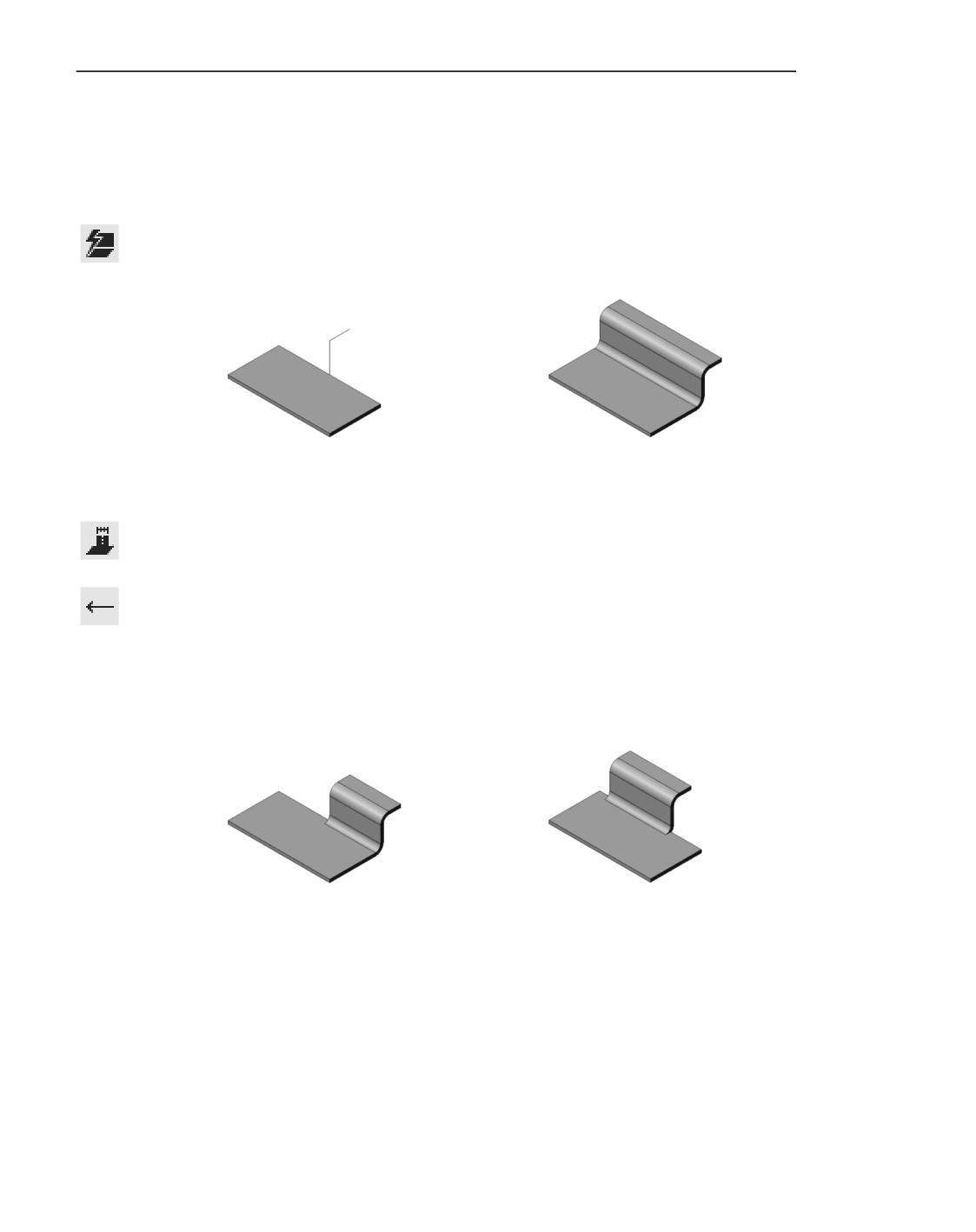
Листовые тела
Ширина сгиба по эскизу
Изменение ширины сгиба по эскизу доступно, если сгиб строится по одному ребру. При
построении сгиба по цепочке ребер ширина каждого сгиба равна длине соответствующе-
го ребра.
Для выбора способа задания ширины сгиба по эскизу используется группа кнопок Спо-
соб. Доступны следующие варианты:
▼ Вдоль всего ребра - ширина сгиба равна длине ребра,
а)
б)
Сгиб Вдоль всего ребра
а) исходное состояние модели и эскиз сгиба, б) результат построения
▼ От эскиза - ширина сгиба задается пользователем и может откладываться в разные
стороны от плоскости эскиза.
Значения ширины вводятся в поля Ширина 1 и Ширина 2.
Направление добавления ширины можно сменить на противоположное, нажав кнопку
Сменить направление справа от поля Ширина 1.
При необходимости можно выполнить симметричное построение сгиба в обе стороны от
плоскости эскиза. Для этого установите переключатель Симметрично в положение I
(включено). В поле Ширина дна введите суммарную ширину сгиба. Построение будет
выполнено в обе стороны от плоскости эскиза.
а)
б)
Сгиб От эскиза
а) в одном направлении от плоскости эскиза, б) в двух направлениях
Сгиб по линии
Обзор
Листовую деталь можно согнуть по прямой линии относительно внешней или внутрен-
ней плоской грани этой детали. Указанные линия и грань будут являться линией сгиба и
базовой гранью сгиба.
264
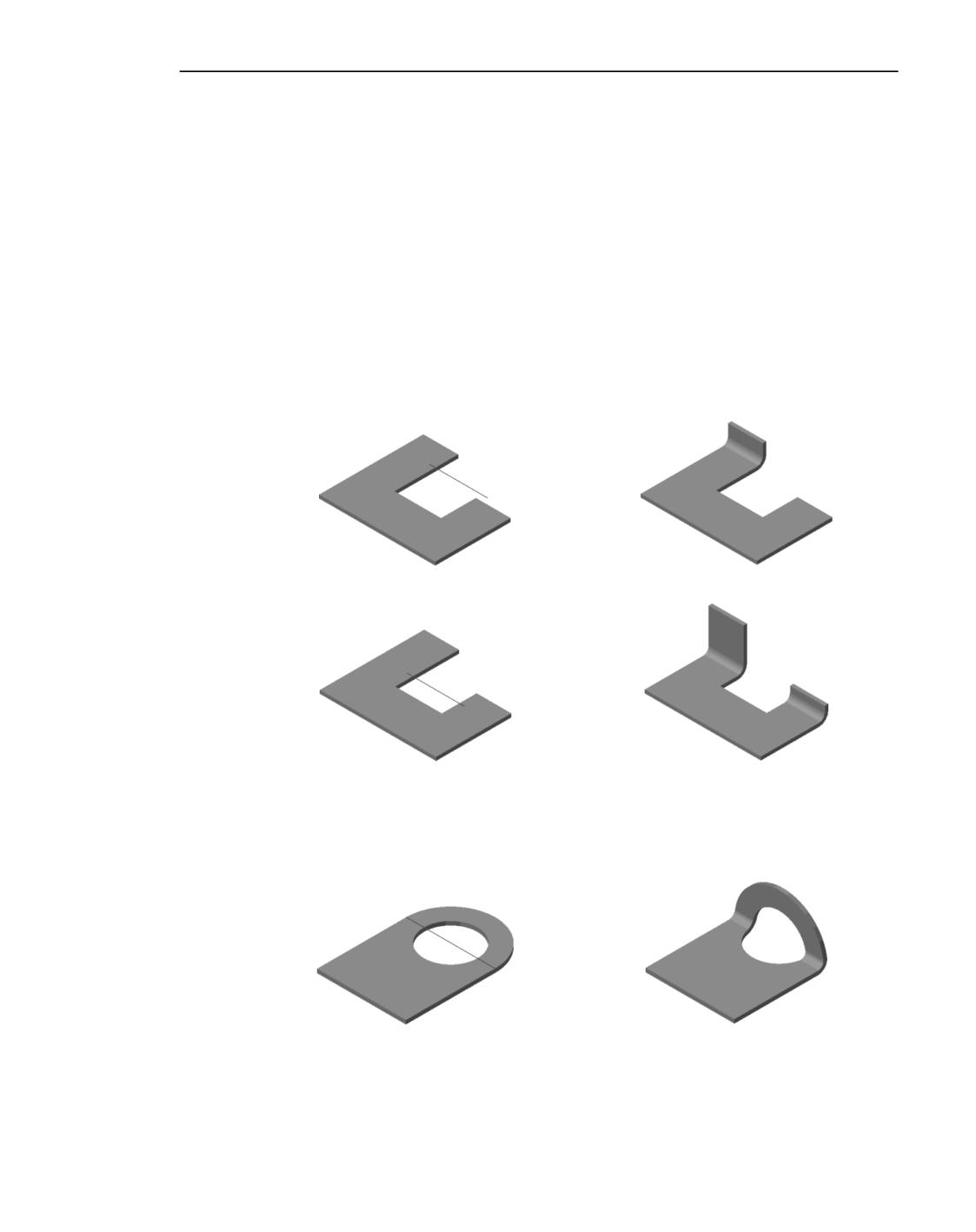
Сгибы
В качестве линии сгиба может использоваться:
▼ отрезок эскиза, построенного на внешней или внутренней плоской грани листового тела,
▼ прямолинейное ребро формообразующего элемента или поверхности,
▼ сегмент ломаной,
▼ вспомогательная ось.
Результат построения сгиба зависит от взаимного расположения базовой грани и линии
сгиба. Общее правило: сгибается та часть листовой детали, которой принадлежит базо-
вая грань, или участок базовой грани, пересекающийся с линией сгиба или ее продолже-
нием.
На рисунках показаны варианты сгибов по линии. В качестве базовой грани во всех пред-
ставленных случаях используется верхняя плоская грань листовой детали; линия сгиба
показана утолщенной.
а)
б)
в)
г)
Зависимость результата построения сгиба от положения линии сгиба
а), в) варианты положения линии сгиба,
б), г) соответствующие результаты построения
а)
б)
Сгиб детали с отверстием:
а) положение линии сгиба, б) результат построения
265
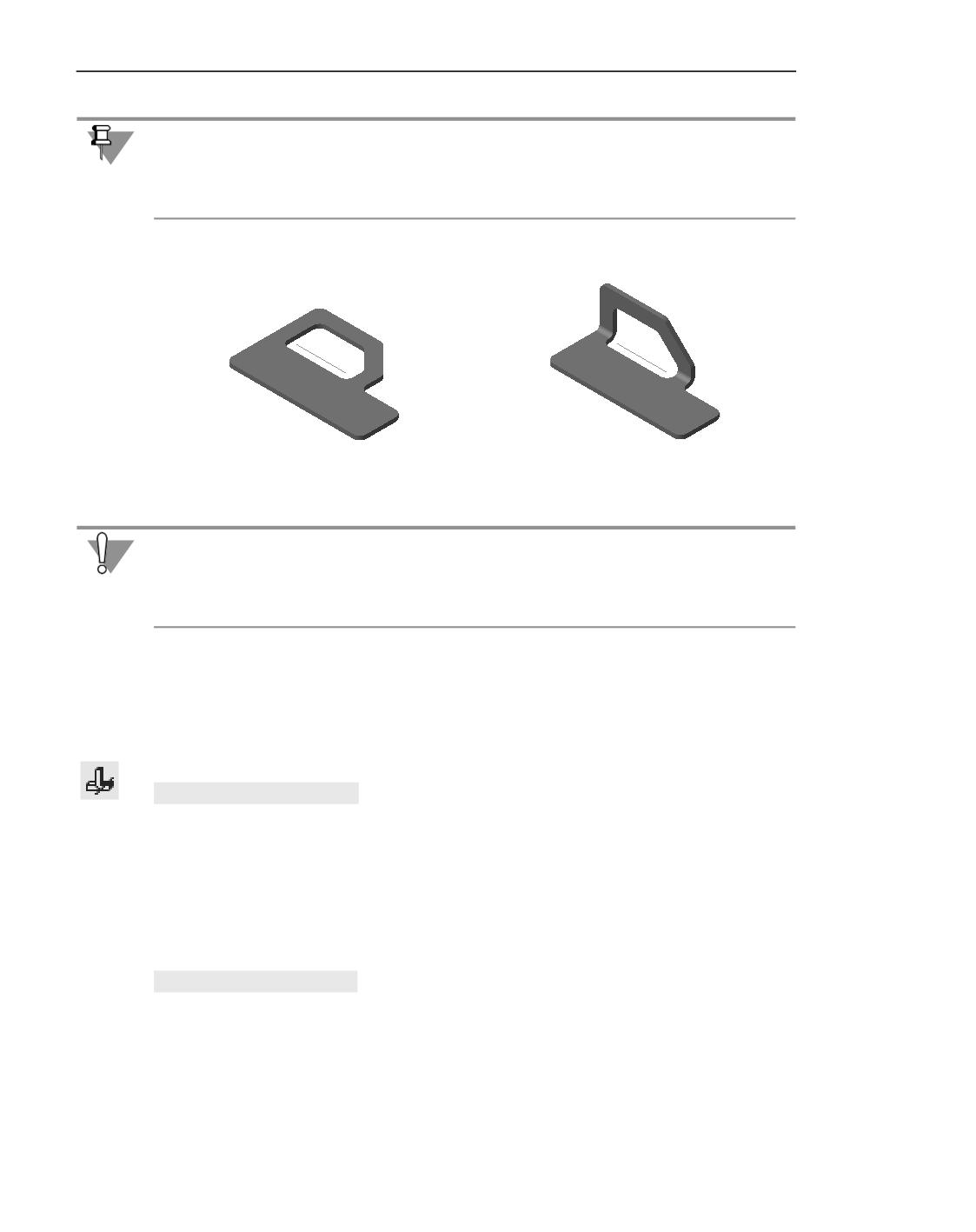
Листовые тела
Вспомогательная ось бесконечна. Поэтому при выборе оси в качестве линии сгиба не
важно, имеет ли изображающий ее отрезок общие точки с базовой гранью. Для коррек-
тного построения сгиба достаточно, чтобы продолжение оси имело общие точки с базо-
вой гранью.
а)
б)
Использование вспомогательной оси в качестве линии сгиба
а) расположение оси, б) результат построения
Если в качестве линии сгиба используется отрезок, ребро или сегмент ломаной, а сгиба-
емая грань имеет сложную форму, то для корректного построения сгиба рекомендуется
располагать линию сгиба так, чтобы она непосредственно проходила по всем участкам
грани, которые должны быть согнуты.
Смотрите также
Построение сгиба по линии
Построение сгиба по линии
Сгиб по прямой линии в листовой детали строится командой Сгиб по линии.
Способы вызова команды
▼ Инструментальная область: Листовое моделирование - Элементы листового
тела - Сгиб по линии
▼ Меню: Моделирование - Листовое моделирование - Сгиб по линии
Порядок действий
1. Укажите прямолинейный объект в Дереве построения или в графической области.
Требования к линии сгиба
▼ линия сгиба должна располагаться в плоскости базовой грани,
▼ линия сгиба не должна совпадать с ребром базовой грани,
▼ линия сгиба должна пересекаться или иметь общую точку хотя бы с одним ребром базо-
вой грани (в последнем случае продолжение линии сгиба должно пересекать контур ба-
зовой грани, т.е. общая точка не должна быть точкой касания ребра и линии сгиба),
266
Сгибы
▼ линия сгиба может полностью располагаться внутри контура базовой грани (при этом
одна или обе конечные точки линии сгиба могут лежать на ребрах грани).
Наименование выбранного объекта отображается в поле Линия сгиба на Панели пара-
метров.
2. Укажите внешнюю или внутреннюю плоскую грань (грани) листовой детали. Наименова-
ние выбранного объекта (объектов) отображается в поле Базовые грани.
Фантом сгиба отображается в графической области. Стрелка на фантоме показывает на-
правление отсчета угла и неподвижную сторону грани.
Направление отсчета угла можно сменить на обратное, нажав кнопку Сменить направ-
ление справа от элемента Направление.
Можно сменить неподвижную сторону, нажав кнопку Сменить неподвижную сторону
справа от элемента Неподвижная сторона.
3. В группе элементов Угол и радиус задайте угол сгиба и радиус сгиба.
4. Укажите способ размещения сгиба относительно линии сгиба, нажав нужную кнопку в
группе Размещение.
5. В секции Развертка настройте определение длины развертки сгиба.
6. В секции Освобождение укажите способ освобождения угла, нажав нужную кнопку в
группе Способ.
7. При необходимости задайте наименование сгиба по линии и свойства отображения его
поверхности с помощью элементов управления, расположенных в секции Свойства.
Подробнее об управлении цветом и оптическими свойствами объектов...
8. Для завершения построения нажмите кнопку Создать объект.
После выполнения описанных действий в листовой детали появится сгиб по линии, а в
Дереве построения - его пиктограмма.
Советы
▼ Направление построения, неподвижную сторону, угол и радиус сгиба можно задавать в
графической области - с помощью характерных точек.
▼ Для задания линейных и угловых параметров можно использовать команды геометри-
ческого калькулятора.
▼ Умолчательные значения параметров сгиба можно изменить в диалоге Свойства листо-
вого тела.
▼ Вы можете назначить допуски на значения параметров операции, выраженных в линей-
ных или угловых величинах. Для этого вызовите команду Допуск, расположенную в ме-
ню нужного параметра, или щелкните по значку
, отображаемому в поле параметра
(значок отображается в том случае, если на значение параметра назначен допуск).
Подробнее о назначении допуска...
Смотрите также
Сгиб по линии: обзор
267
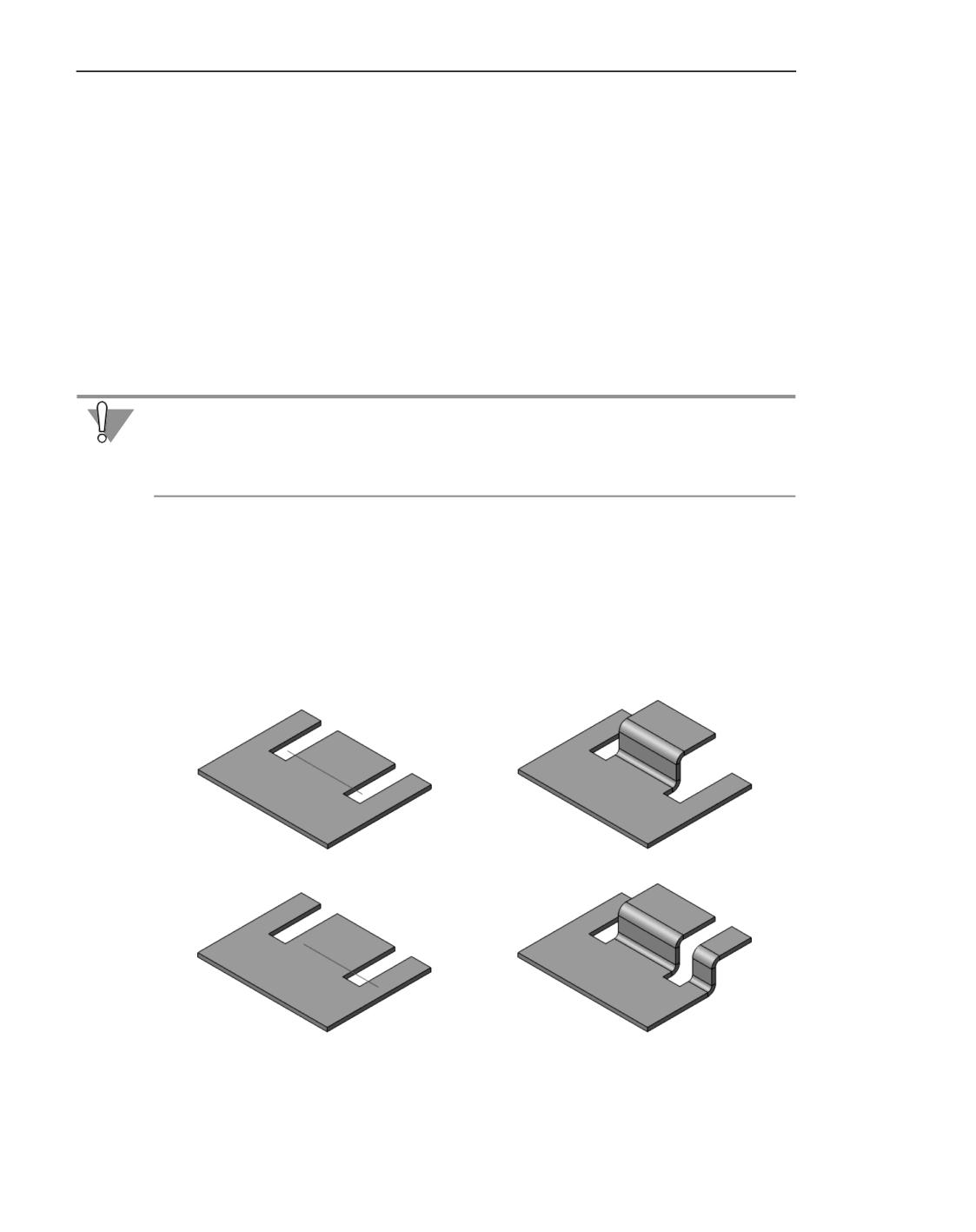
Листовые тела
Подсечка
Обзор
КОМПАС-3D позволяет создать сразу два сгиба по прямой линии в листовой детали от-
носительно плоской грани этой детали. Указанные линия и грань являются линией сгиба
и базовой гранью подсечки.
В качестве линии сгиба для подсечки может использоваться:
▼ отрезок эскиза, построенного на внешней или внутренней плоской грани листового тела,
▼ сегмент ломаной,
▼ вспомогательная ось,
▼ прямолинейное ребро формообразующего элемента или поверхности.
Если в качестве линии сгиба используется отрезок или сегмент ломаной, а сгибаемая
грань имеет сложную форму, то для корректного построения подсечки рекомендуется
располагать линию сгиба так, чтобы она непосредственно проходила по всем участкам,
которые должны быть согнуты.
Результат построения подсечки зависит от взаимного расположения базовой грани и ли-
нии сгиба. Общее правило: сгибается та часть листовой детали, которой принадлежит
базовая грань или участок базовой грани, полностью или частично содержащий линию
сгиба.
На рисунках показаны варианты подсечек. В качестве базовой грани во всех представ-
ленных случаях используется верхняя плоская грань листовой детали; линия сгиба по-
казана утолщенной.
а)
б)
в)
г)
Зависимость результата построения подсечки от положения линии сгиба
а), в) варианты положения линии сгиба,
б), г) соответствующие результаты построения
268
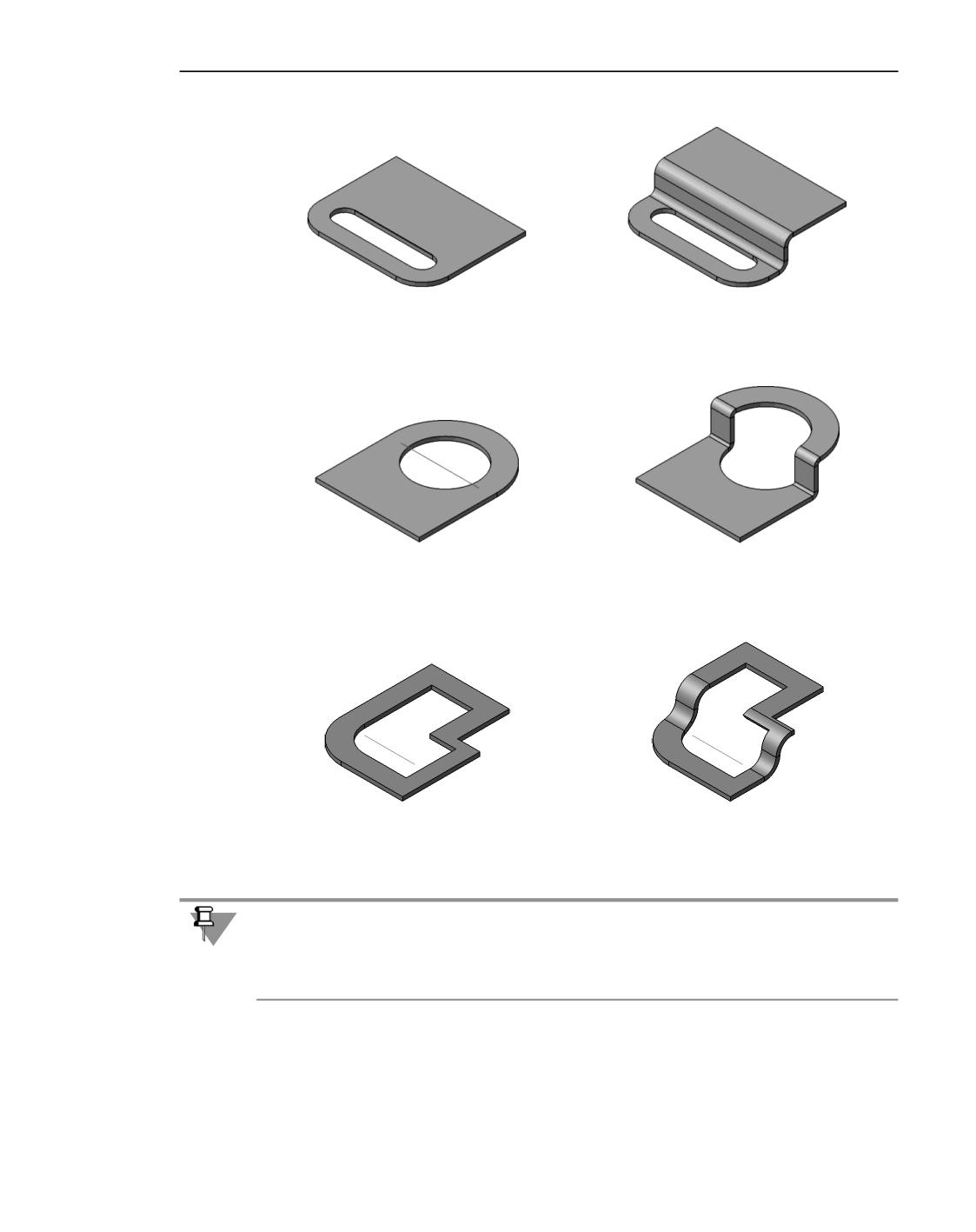
Сгибы
а)
б)
Использование ребра в качестве линии сгиба подсечки
а) расположение ребра, б) результат построения
а)
б)
Подсечка в детали с отверстием
а) положение линии сгиба, б) результат построения
а)
б)
Использование вспомогательной оси в качестве линии сгиба подсечки
а) расположение оси, б) результат построения
Вспомогательная ось бесконечна. Поэтому при выборе оси в качестве линии сгиба не
важно, имеет ли изображающий ее отрезок общие точки с базовой гранью. Для коррек-
тного построения подсечки достаточно, чтобы продолжение оси имело общие точки с
базовой гранью.
Смотрите также
Построение подсечки
269
Листовые тела
Построение подсечки
Подсечка в листовой детали строится командой Подсечка.
Способы вызова команды
▼ Инструментальная область: Листовое моделирование - Элементы листового
тела - Подсечка
▼ Меню: Моделирование - Листовое моделирование - Подсечка
Порядок действий
1. Укажите прямолинейный объект в Дереве построения или в графической области.
Требования к линии сгиба
▼ линия сгиба должна располагаться в плоскости базовой грани,
▼ линия сгиба должна иметь с базовой гранью хотя бы одну общую точку.
Наименование выбранного объекта отображается в поле Линия сгиба на Панели пара-
метров.
2. Укажите внешнюю или внутреннюю плоскую грань (грани) листовой детали. Наименова-
ние выбранного объекта (объектов) отображается в поле Базовые грани.
Фантом подсечки отображается в графической области. Стрелка на фантоме показывает
направление отсчета угла и неподвижную сторону грани.
Направление отсчета угла можно сменить на обратное, нажав кнопку Сменить направ-
ление справа от элемента Направление.
Неподвижную сторону можно сменить, нажав кнопку Сменить неподвижную сторону
справа от элемента Неподвижная сторона.
3. В группе элементов Угол и радиус задайте угол сгиба и радиус сгиба подсечки.
4. Укажите способ размещения сгиба подсечки относительно линии сгиба, нажав нужную
кнопку в группе Размещение.
5. Задайте размер подсечки. Укажите способ задания размера, нажав нужную кнопку в
группе Задание размера, и введите значение в поле Расстояние.
Наличие в подсечке плоского участка зависит от сочетания значений угла сгиба, радиуса
сгиба и расстояния.
6. Укажите вариант построения подсечки - с добавлением материала или без добавления
материала. Для этого служит опция Добавить материал.
7. В секции Развертка настройте определение длины развертки сгибов подсечки.
8. В секции Освобождение выберите способ освобождения угла, нажав нужную кнопку в
группе Способ.
9. При необходимости задайте наименование подсечки и свойства отображения ее повер-
хности с помощью элементов управления, расположенных в секции Свойства. Подроб-
нее об управлении цветом и оптическими свойствами объектов
10. Для завершения построения нажмите кнопку Создать объект.
После выполнения описанных действий в листовой детали появится подсечка, а в Дереве
построения - ее пиктограмма.
270
Сгибы
Сгибы подсечки также показаны в Дереве построения. При необходимости любой сгиб
можно отредактировать.
Советы
▼ Направление построения, неподвижную сторону, высоту подсечки, угол и радиус сгибов
можно задавать в графической области - с помощью характерных точек.
▼ Для задания линейных и угловых параметров можно использовать команды геометри-
ческого калькулятора.
▼ Умолчательные значения параметров подсечки можно изменить в диалоге Свойства ли-
стового тела.
▼ Вы можете назначить допуски на значения параметров операции, выраженных в линей-
ных или угловых величинах. Для этого вызовите команду Допуск, расположенную в ме-
ню нужного параметра, или щелкните по значку
, отображаемому в поле параметра
(значок отображается в том случае, если на значение параметра назначен допуск).
Подробнее о назначении допуска...
Смотрите также
Подсечка: обзор
Размер подсечки
Размер подсечки может определяться различными способами. Для выбора нужного спо-
соба используется группа кнопок Задание размера. Доступны следующие варианты:
▼ Снаружи,
▼ Внутри,
▼ Полный.
Значение размера подсечки вводится в поле Расстояние.
Плоский участок подсечки
Между сгибами подсечки может находиться плоский участок. Его наличие зависит от со-
отношения заданного (Н) и минимального (Hmin) размеров подсечки (см. таблицу).
Hmin - минимальный внутренний размер подсечки без плоского участка - определяет-
ся по формуле:
Hmin =2 · R- (2 · R+ S) · cos , где
R - внутренний радиус сгибов;
S - толщина листового материала;
- угол сгиба.
271
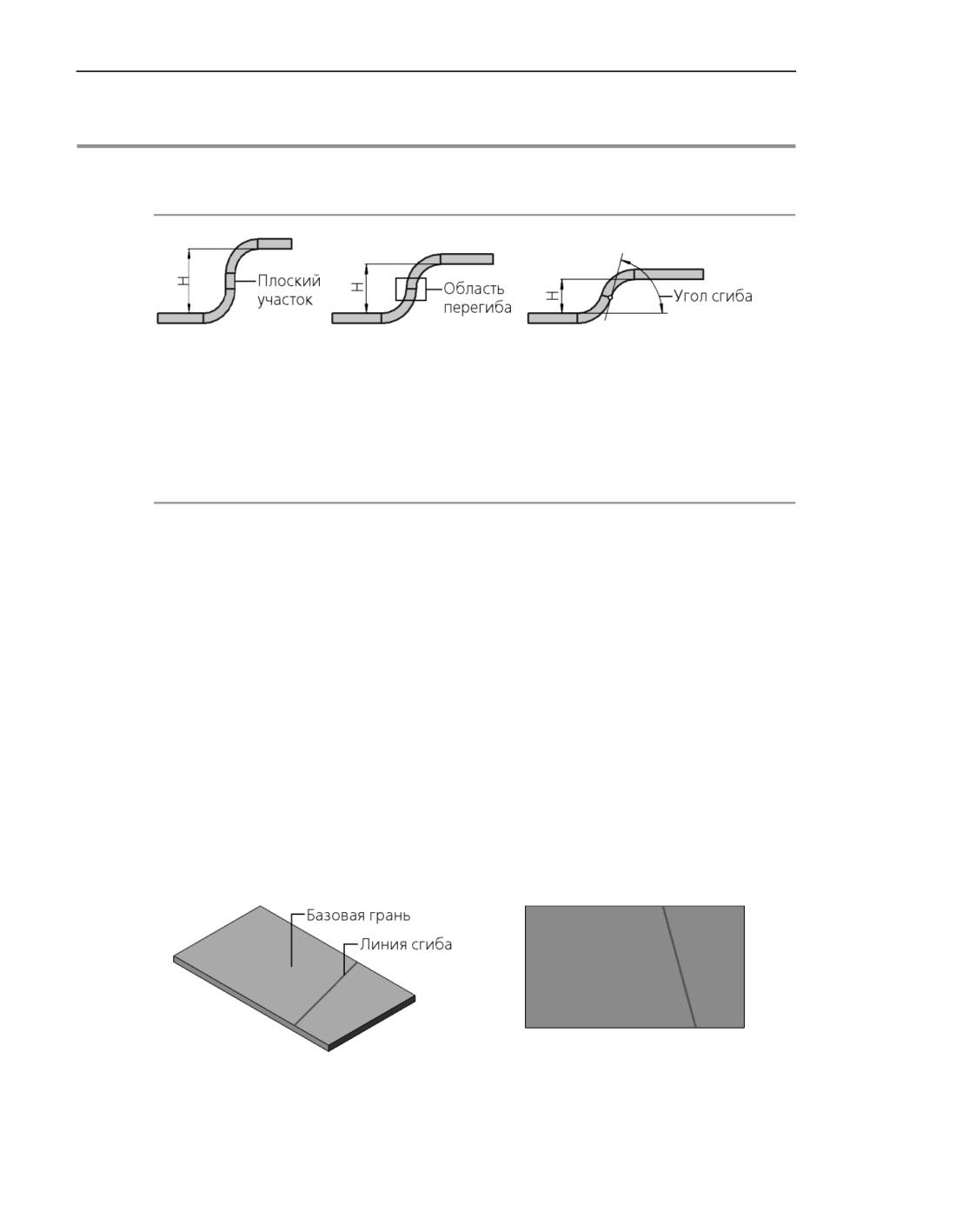
Листовые тела
Определение наличия в подсечке плоского участка*
Соотношение между заданным и минимальным размерами подсечки
Н>Hmin
Н=Hmin
Н<Hmin
Подсечка
Подсечка
Подсечка без плоского участка.
с плоским участком.
без плоского участка -
Параметры Н и R более приоритетны,
Значения параметров
с перегибом.
поэтому значение, введенное в поле
Н, R и соответствуют Значения параметров
Угол, игнорируется. Величина угла
заданным.
Н, R и соответствуют
сгиба вычисляется системой
заданным.
автоматически на основе
вышеприведенной формулы.
* На рисунках показана проекция подсечки на плоскость, перпендикулярную линии сгиба этой под-
сечки.
Подсечка с добавлением материала
и подсечка без добавления материала
Опция Добавить материал позволяет указать, требуется ли построение подсечки с до-
бавлением материала или без добавления материала.
Подсечки с добавлением материала и без добавления материала, построенные с исполь-
зованием одних и тех же линии сгиба и базовой грани, различаются по следующим при-
знакам:
▼ форма прямоугольной проекции подсечки на базовую грань,
▼ форма разогнутой подсечки.
В качестве примера рассмотрим подсечку, исходный элемент которой показан на рисун-
ке.
а)
б)
Исходный элемент подсечки: а) изометрическая проекция
б) проекция исходного элемента на базовую грань
272
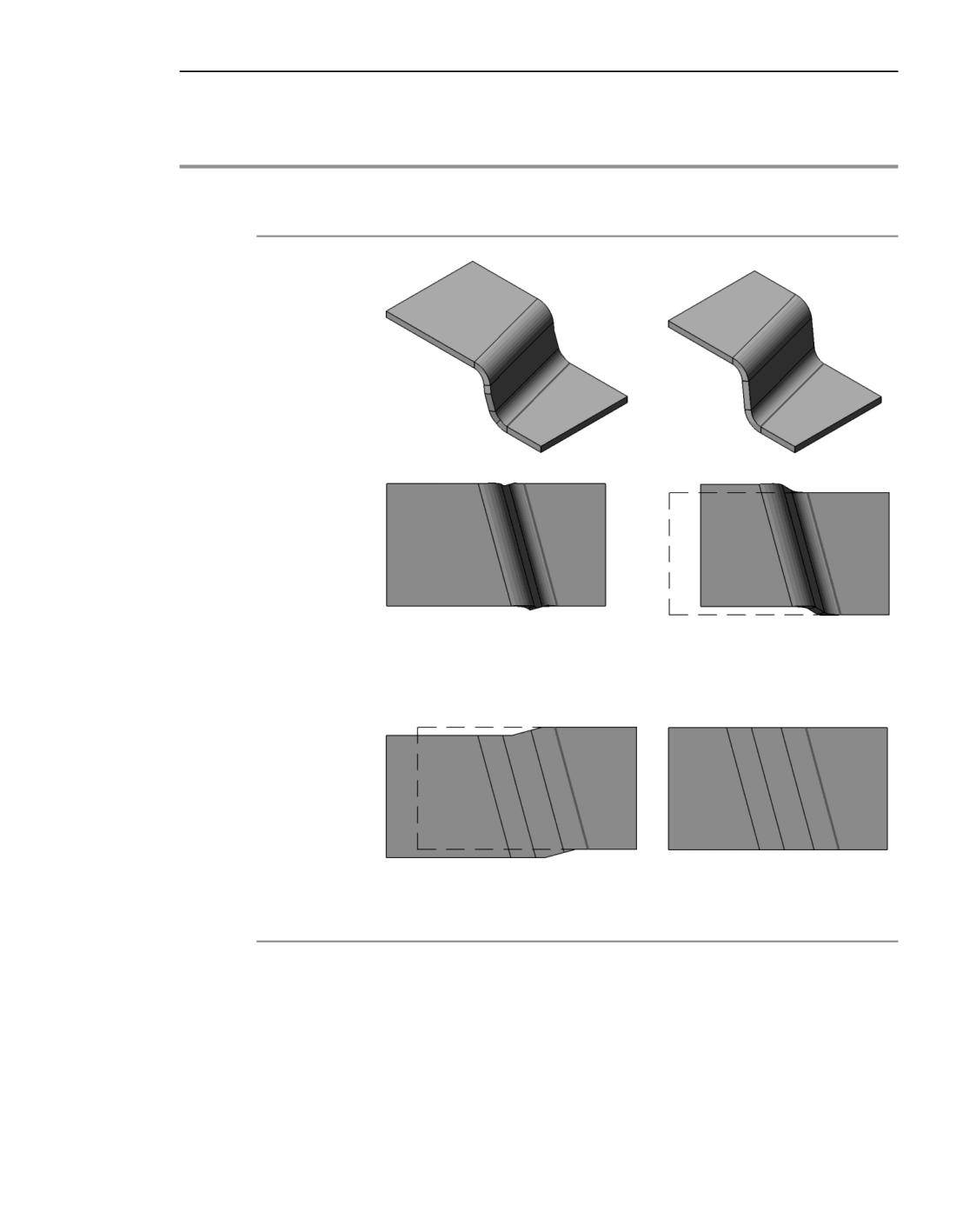
Сгибы
Сравнение результатов построения подсечки представлено в таблице.
Подсечки с добавлением и без добавления материала*
Различающиеся Способ построения подсечки
признаки
С добавлением материала
Без добавления материала
проекция
...совпадает с контуром проекции
...не совпадает с контуром
подсечки на
исходного элемента
проекции исходного элемента
базовую грань
форма
...не совпадает с формой исходного
...совпадает с формой
разогнутой
элемента
исходного элемента
подсечки
* Линия сгиба показана утолщенной линией, проекция исходного элемента - штриховой.
Общие параметры сгибов
Направление отсчета и способы задания угла
Элементы доступны в командах Сгиб, Сгиб по линии, Подсечка.
273
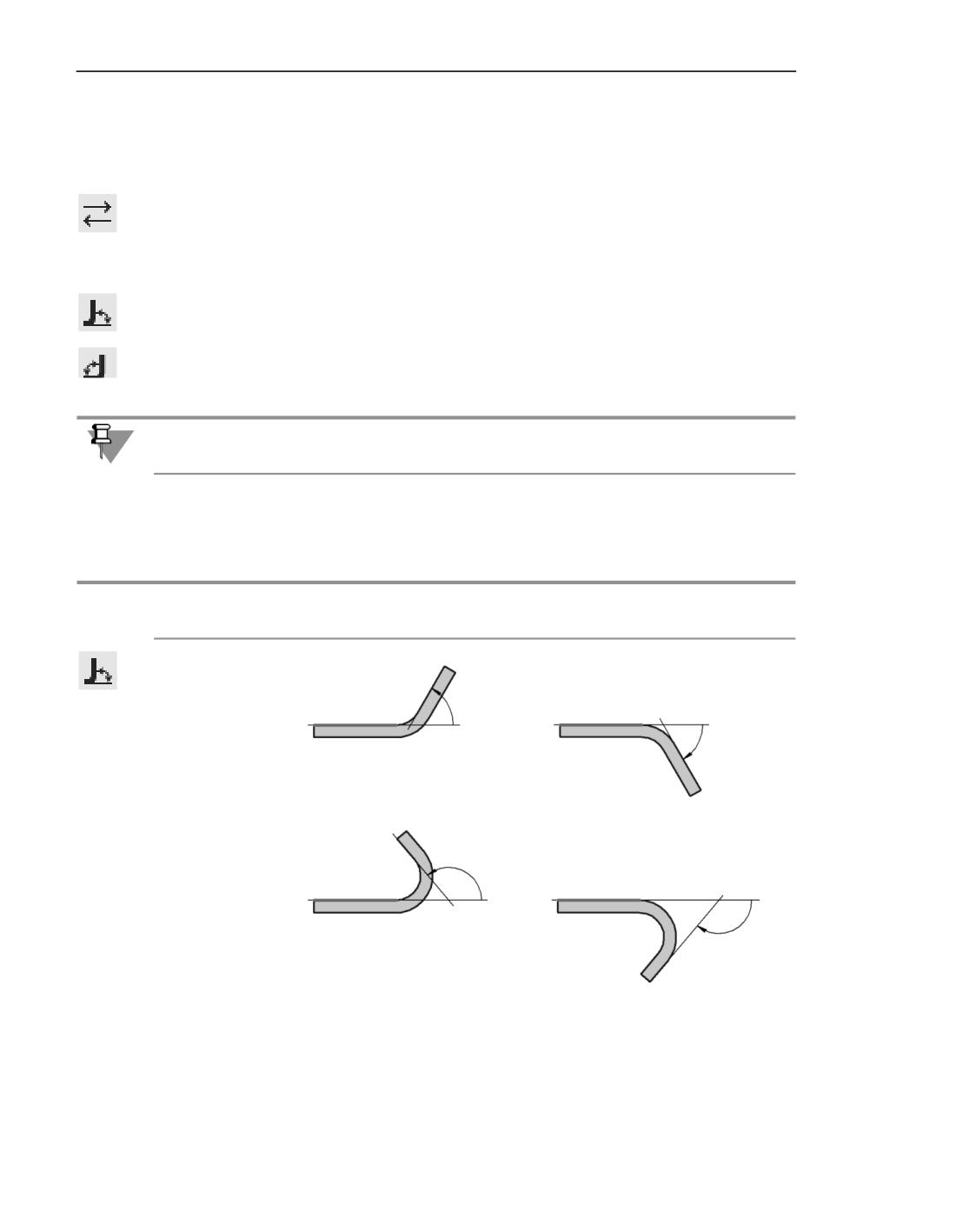
Листовые тела
Угол сгиба может откладываться как в одну, так и в другую сторону от базовой грани.
Прямым направлением отсчета угла считается направление в строну базовой грани. Это
направление определяется системой автоматически и показывается фантомной стрел-
кой в графической области.
Прямое направление отсчета угла можно сменить на обратное, нажав кнопку Сменить
направление справа от элемента Направление.
Для выбора способа задания угла сгиба используется группа кнопок Задание угла. До-
ступны следующие варианты:
▼ Угол сгиба,
▼ Дополняющий угол.
Значение угла сгиба вводится в поле Угол.
Для подсечки значение угла сгиба должно быть больше 0° и меньше 180°; дополняюще-
го угла - больше 0° и меньше 360°.
Направление сгиба - прямое или обратное - зависит как от направления отсчета угла,
так и от способа его задания (см. таблицу).
Схема построения сгиба в зависимости от направления отсчета и способа задания угла*
Прямое направление отсчета Обратное
направление отсчета
Угол сгиба
274
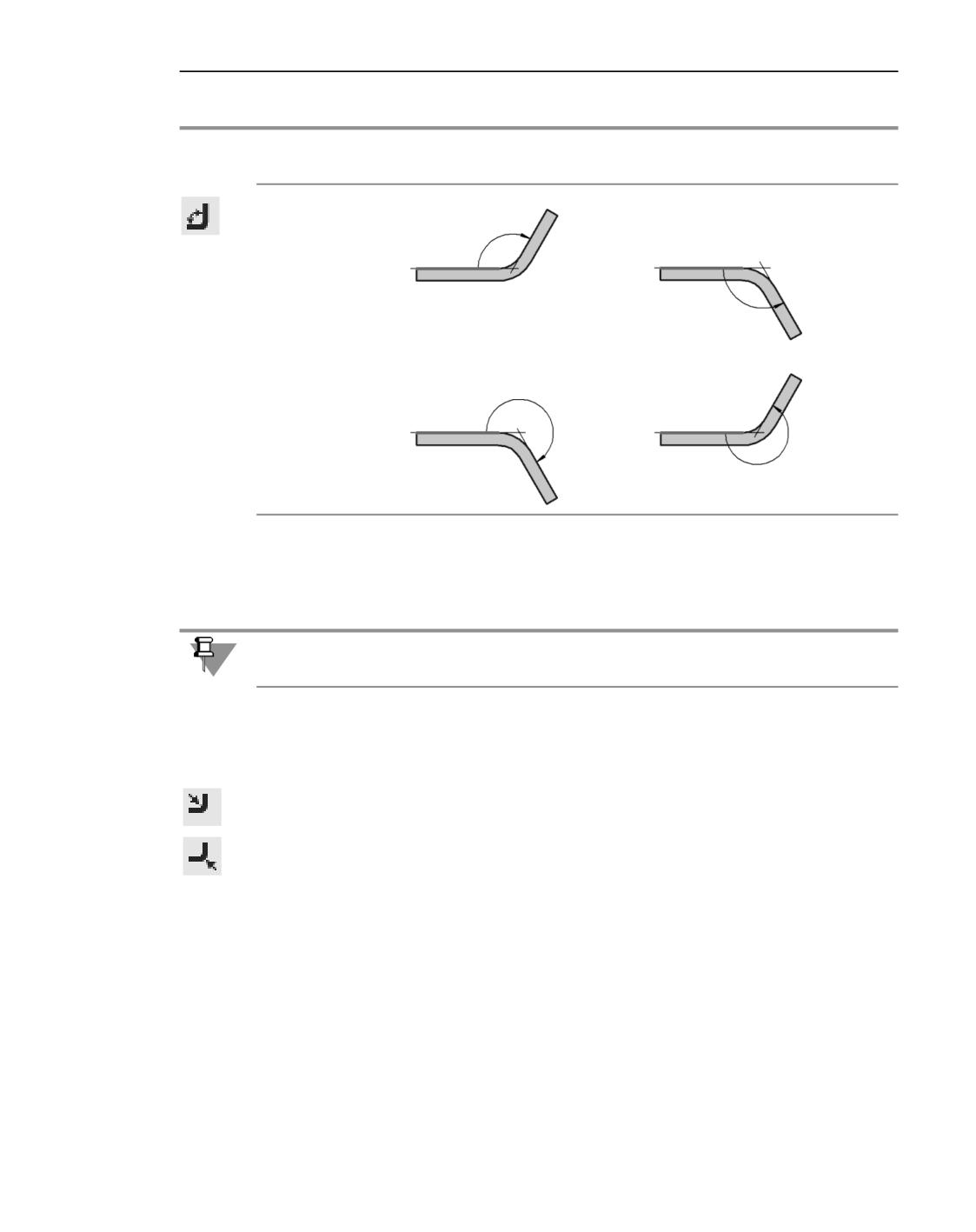
Сгибы
Схема построения сгиба в зависимости от направления отсчета и способа задания угла*
Прямое направление отсчета Обратное
направление отсчета
Дополняющий
угол
* На схеме показана проекция детали на плоскость, перпендикулярную линии сгиба. Проекция базовой
грани показана в виде утолщенного отрезка.
Построение сгиба с дополняющим углом 180° невозможно, так как это означает отсут-
ствие сгиба: угол сгиба равен 0°.
Радиус сгиба
Для выбора способа задания радиуса сгиба используется группа кнопок Задание ра-
диуса. Доступны следующие варианты:
▼ Внутренний радиус,
▼ Наружный радиус.
Значения радиуса сгиба вводится в поле Радиус.
Минимальное значение внутреннего радиуса - 2 · 10-4 мм. Внутренний и наружный ра-
диусы связаны соотношением:
Rнаружн. = Rвнутр. + S,
где S - толщина материала.
Поэтому минимальное значение наружного радиуса равно сумме (S + 2 · 10-4) мм.
Размещение сгиба
Элементы доступны в командах Сгиб, Сгиб по линии, Подсечка.
275
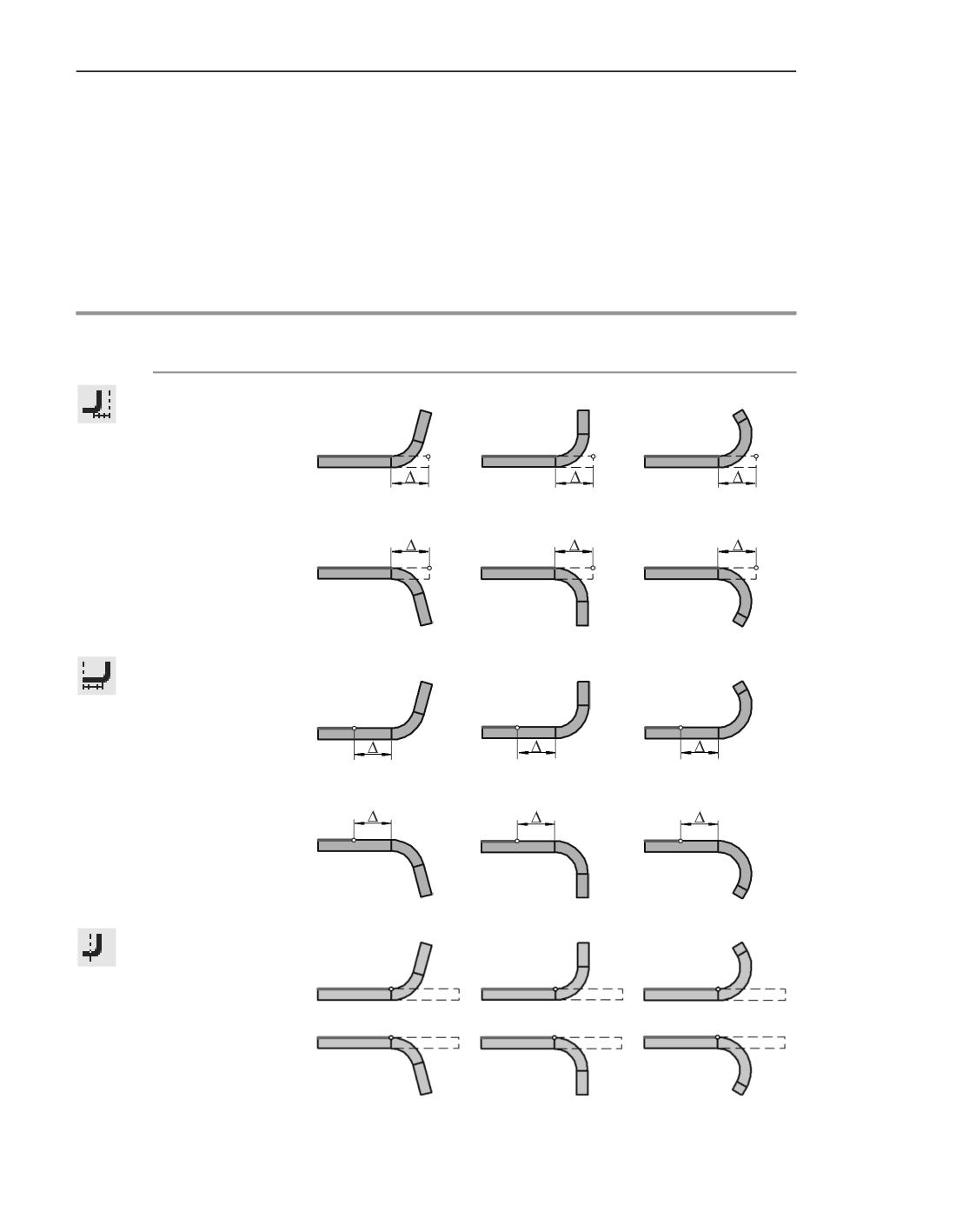
Листовые тела
При создании/редактировании сгиба возможны различные варианты его размещения
относительно линии сгиба.
В команде Сгиб способ размещения выбирается с помощью группы кнопок Способ,
расположенной в группе элементов Размещение сгиба.
В командах Сгиб по линии и Подсечка способ размещения выбирается с помощью
группы кнопок Размещение.
Способы размещения сгиба и результаты их применения представлены в таблице.
Схема построения сгиба в зависимости от способа размещения*
Способ
Угол сгиба от 0°
Угол сгиба 90°
Угол сгиба более 90°
размещения
до 90°
Смещение внутрь
Вариант доступен
в команде Сгиб.
Значение смещения
вводится в поле
Смещение.
Смещение
наружу
Вариант доступен
в команде Сгиб.
Значение смещения
вводится в поле
Смещение.
По линии сгиба
Вариант доступен
в командах
Сгиб по линии и
Подсечка
276
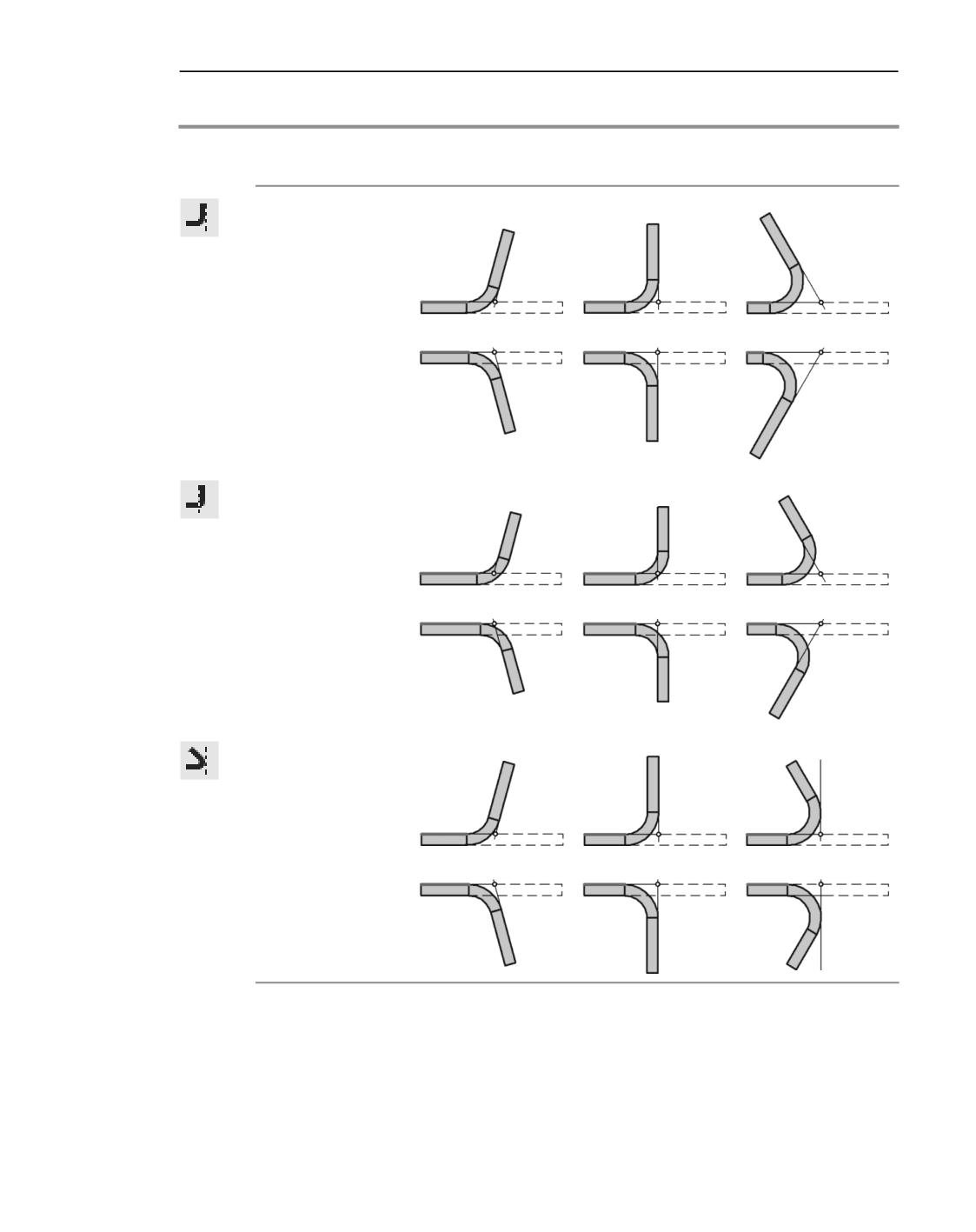
Сгибы
Схема построения сгиба в зависимости от способа размещения*
Способ
Угол сгиба от 0°
Угол сгиба 90°
Угол сгиба более 90°
размещения
до 90°
По внешней
линии контура
По внутренней
линии контура
По касанию
* На схеме показана проекция детали на плоскость, перпендикулярную линии сгиба. Проекция базо-
вой грани обозначена утолщенным отрезком, а проекция линии сгиба - кружком.
277
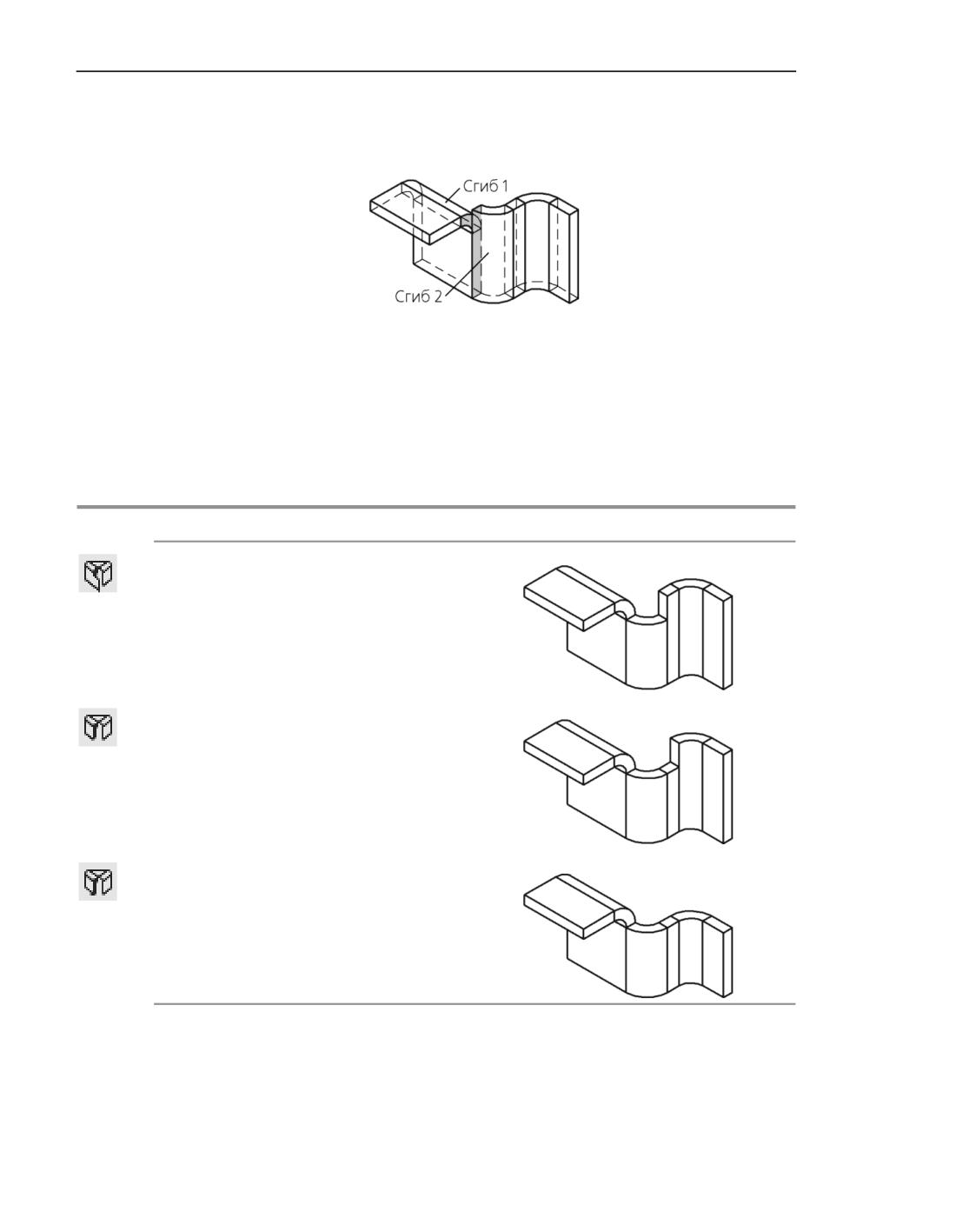
Листовые тела
Освобождение угла
При создании сгибов может потребоваться удалить части соседних сгибов.
Пример расположения сгибов, позволяющего применить освобождение угла:
плоская кольцевая грань создаваемого Сгиба 1 частично совпадает
с плоской прямоугольной гранью соседнего с ним Сгиба 2
Освобождение угла настраивается в секции Освобождение.
Для выбора способа освобождения угла используется группа кнопок Способ.
Способы освобождения угла и результаты их применения представлены в таблице.
Способы освобождения углов сгибов
Способ освобождения угла
Результат построения*
Только сгиб
Сгиб и его продолжение
Все сгибы
* В этой колонке представлены результаты применения различных способов освобождения угла при
построении Сгиба 1 (см. рисунок).
278
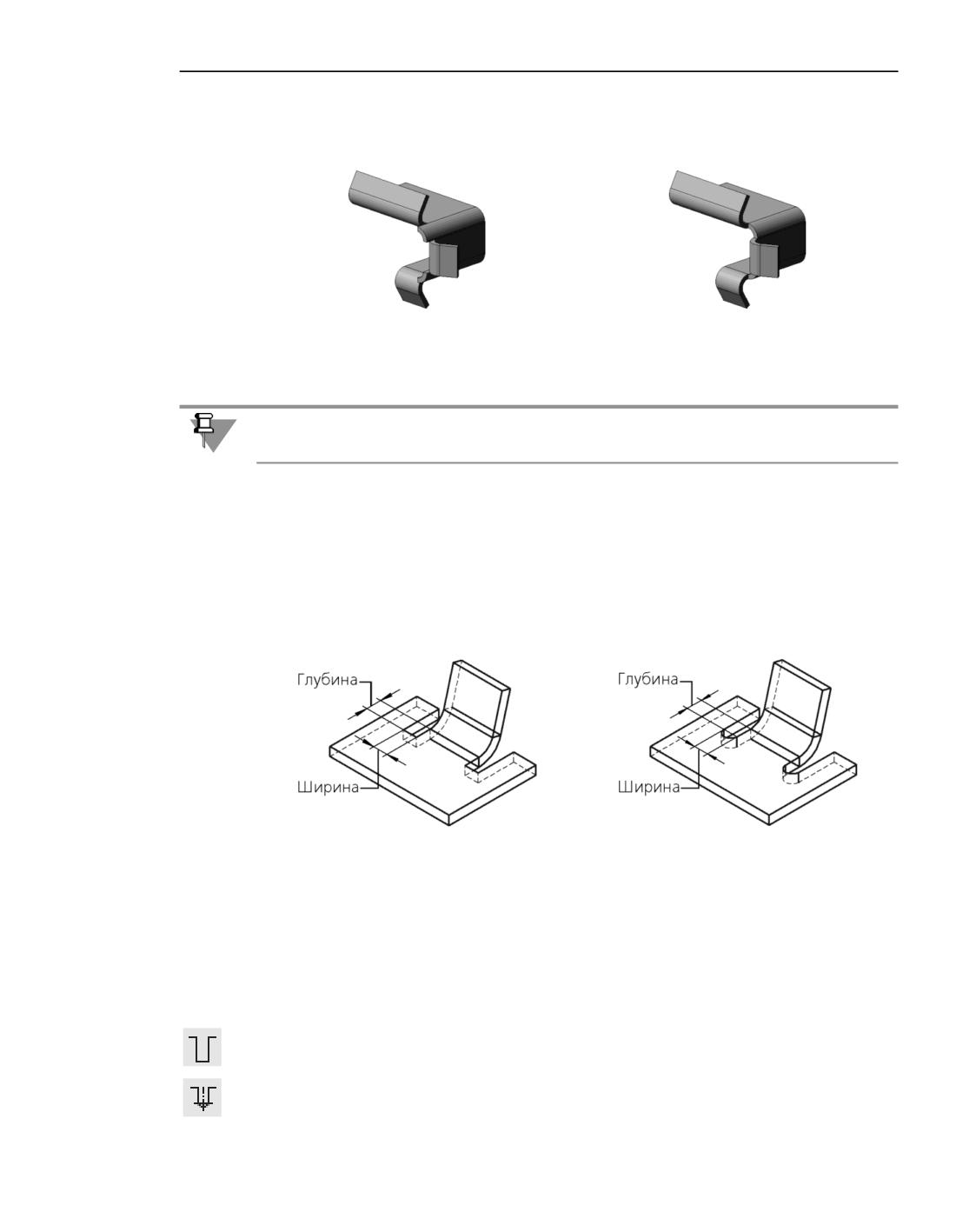
Сгибы
Способ освобождения Только сгиб можно использовать для удаления частей сгибов,
соединяющих ребра цепочки.
а)
б)
Сгиб вдоль цепочки ребер, соединенных сгибами
а) без освобождения угла, б) с освобождением угла
При работе с командой Сгиб освобождение угла возможно, только если линия создава-
емого сгиба перпендикулярна линиям соседних сгибов.
Освобождение сгиба
Элементы доступны в командах Сгиб и Сгиб по эскизу (при построении сгиба по одно-
му ребру).
Освобождение сгиба - пазы в листовом теле, расположенные по бокам сгиба.
Освобождение может иметь прямоугольную или скругленную форму. Размеры освобо-
ждения определяются его глубиной и шириной (см. рисунок).
а)
б)
Освобождение сгиба: а) прямоугольное, б) скругленное
Параметры освобождения настраиваются в секции Освобождение.
1. Установите переключатель Освобождение сгиба в положение I (включено). На Панели
параметров появятся элементы настройки освобождения.
2. Задайте параметры освобождения.
▼ Выберите тип освобождения, нажав нужную кнопку в группе Тип:
▼
Прямоугольное,
▼
Скругленное.
279
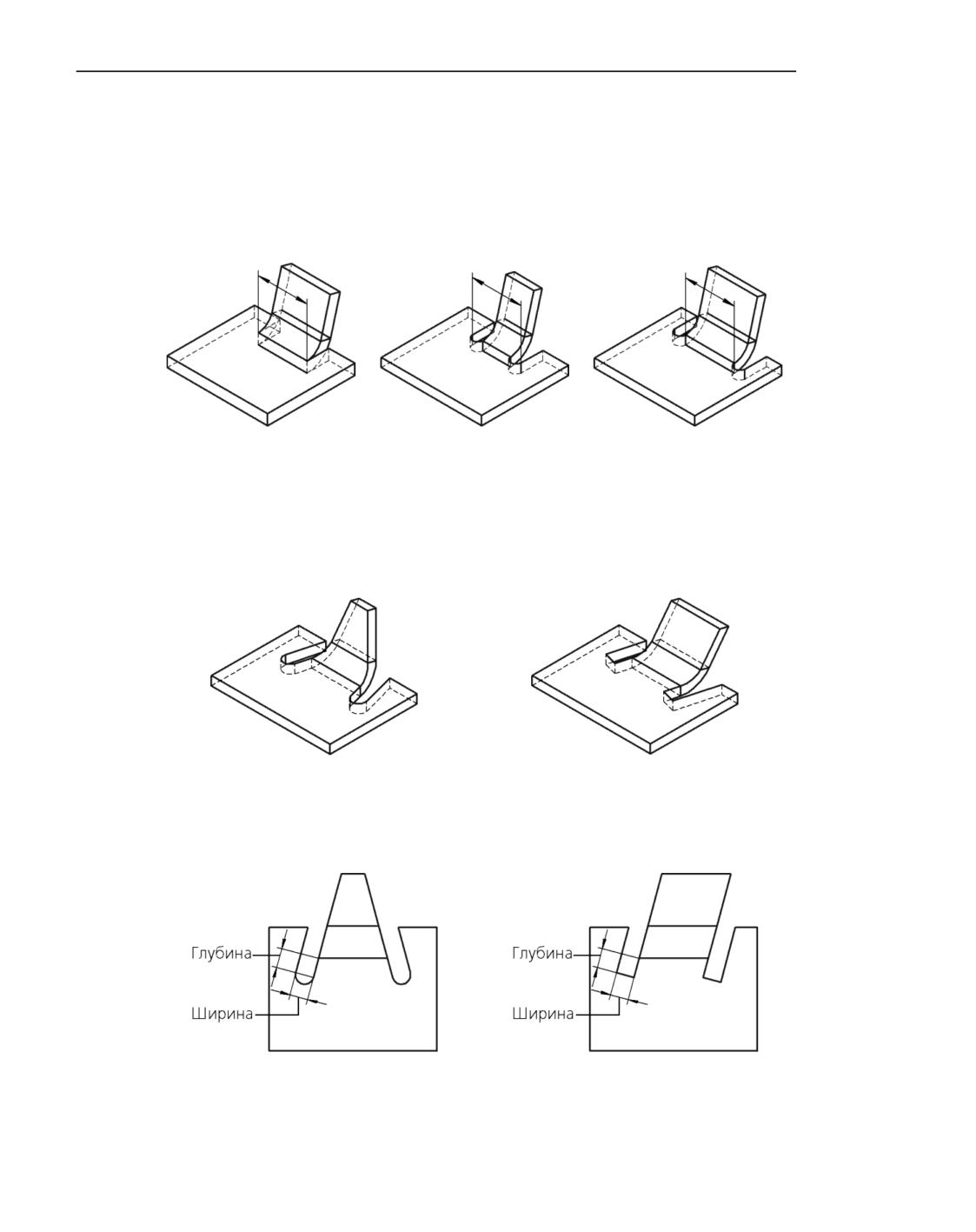
Листовые тела
▼ Введите значения глубины и ширины освобождения в поля Глубина и Ширина. Допу-
скаются только положительные или нулевые значения.
▼ Задайте положение освобождений относительно сгиба с помощью опции Включить
в ширину сгиба. При включенной опции ширины освобождений включаются в ширину
сгиба (фактическая ширина сгиба уменьшается); при отключенной - не включаются
(ширина сгиба не изменяется).
а)
б)
в)
Расположение освобождений
а) ширина сгиба без освобождений, б) освобождения включены в ширину сгиба,
в) освобождения не включены в ширину сгиба
Если угол на сгибе отличен от нуля, то освобождение сгиба поворачивается
(см. рисунок). Угол поворота освобождения равен углу на сгибе.
Освобождение сгиба при отличном от нуля угле на сгибе
Глубина освобождения откладывается вдоль боковой грани разогнутого сгиба, а ширина
освобождения - перпендикулярно этой грани.
Определение размеров освобождения сгиба при отличном от нуля угле на сгибе
280
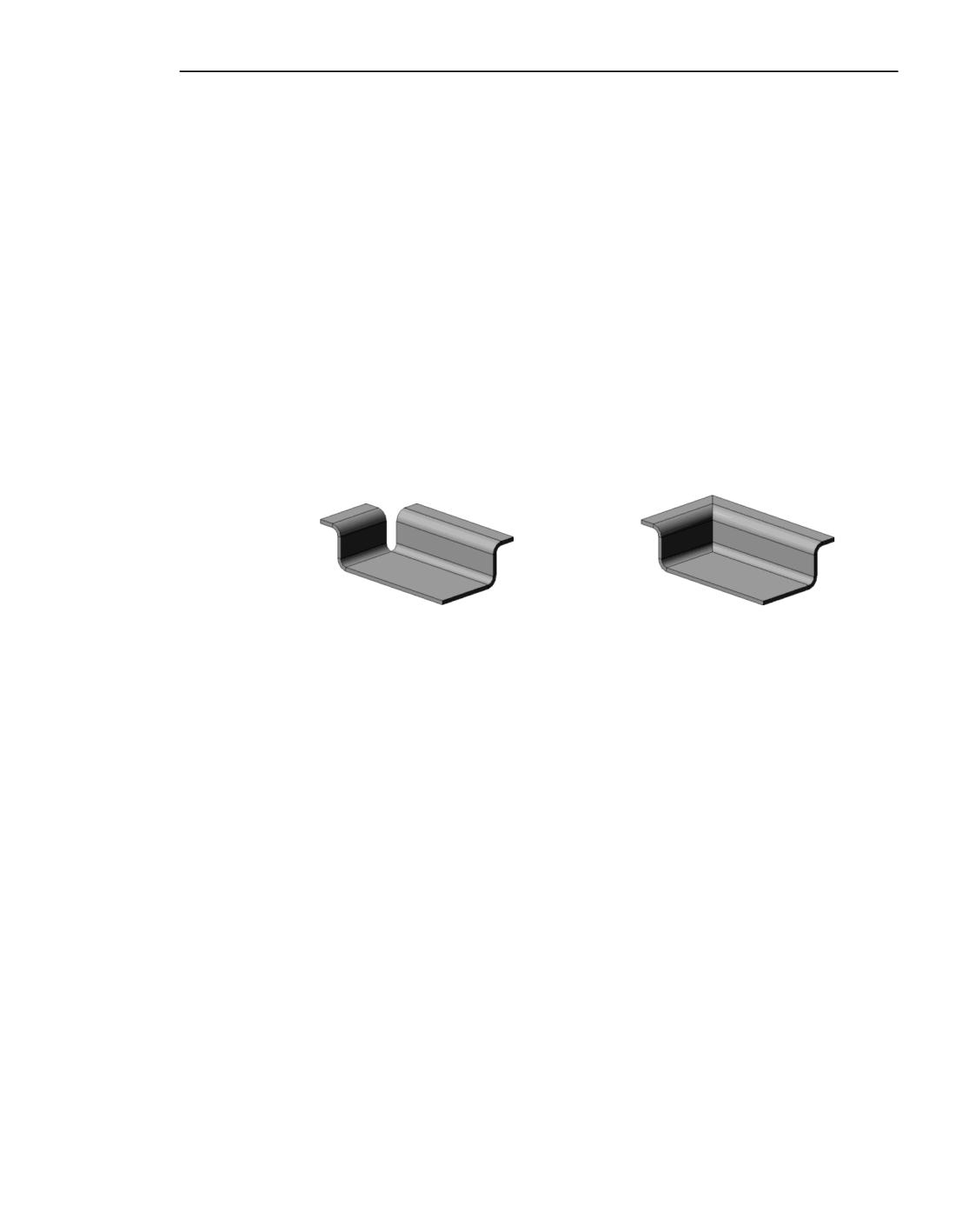
Сгибы
Замыкание углов
Элементы доступны в командах Сгиб (при построении сгиба по нескольким ребрам) и
Сгиб по эскизу.
Параметры замыкания углов настраиваются в секции Замыкание углов.
Возможны следующие виды замыкания:
▼ Замыкание смежных углов - позволяет настроить замыкание углов на стыках ребер
цепочки.
▼ Замыкание в начале и Замыкание в конце - позволяют задать параметры обработ-
ки начальной и конечной кромок сгиба.
Замыкание смежных углов
В команде Сгиб вариант доступен, если среди ребер, указанных для построения, хотя бы
два ребра стыкуются.
В команде Сгиб по эскизу вариант доступен, если сгиб строится вдоль цепочки ребер,
соединенных вершинами.
а)
б)
Пример сгиба вдоль цепочки ребер
а) без замыкания углов, б) с замыканием (один из вариантов)
Чтобы настроить замыкание смежных углов, выполните следующие действия.
1. Установите переключатель Замыкание смежных углов в положение I (включено). На
Панели параметров появятся элементы настройки замыкания.
2. Задайте параметры замыкания:
▼ выберите способ замыкания, нажав нужную кнопку в группе Способ; он задается так же,
как при выполнении команды Замыкание углов, с единственным отличием: отсутствует
способ замыкания С перекрытием,
▼ выберите способ обработки угла, нажав нужную кнопку в группе Обработка угла,
▼ введите значение зазора в поле Зазор.
Обратите внимание на следующую особенность построения сгиба с замыканием вдоль
цепочки ребер. В случае, когда цепочка включает ребра, образующие внутренний угол
грани (см. рисунок), возможно замыкание с любым способом обработки угла, кроме
способа Без обработки. В команде Сгиб по эскизу возможно замыкание внутреннего
угла меньше 90° при условии, что первый элемент в эскизе сгиба - дуга. Если же пер-
вый элемент эскиза - отрезок, то замыкание невозможно.
281
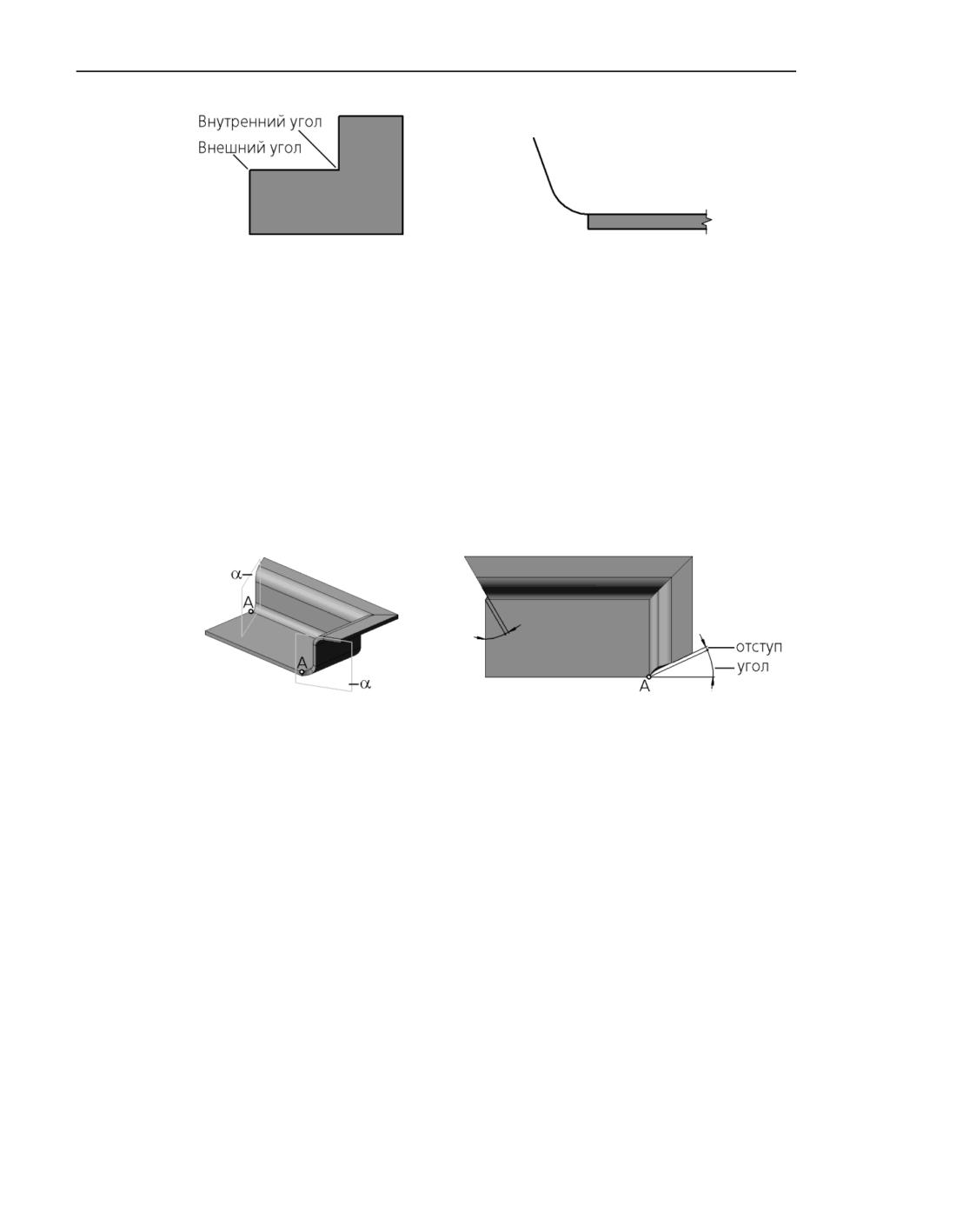
Листовые тела
Внутренний и внешний
Эскиз, начинающийся с дуги
углы грани листового тела
Замыкание в начале и Замыкание в конце
В команде Сгиб вариант доступен, если сгиб строится по разомкнутой цепочке ребер и/
или отдельным ребрам.
В команде Сгиб по эскизу вариант доступен, если сгиб строится вдоль одного ребра или
разомкнутой цепочке ребер.
Переключатели Замыкание в начале и Замыкание в конце позволяют придать на-
чальной и конечной кромкам сгиба форму, необходимую для замыкания с предполага-
емым смежным сгибом (например, для последующей стыковки с другой деталью). Так
как смежные сгибы для начальной и конечной кромок отсутствуют, замыкание произво-
дится относительно плоскости , проходящей через конечную точку сгиба A (рис. а).
а)
б)
Сгиб с замыканием в начале и конце
а) точка А и плоскость , б) вид сверху; отступ и угол
Чтобы настроить замыкание в начале и/или в конце, выполните следующие действия.
1. Установите соответствующий переключатель в положение I (включено). На Панели пара-
метров появятся элементы настройки замыкания.
2. Задайте положение плоскости . Для этого введите в поле Угол значение угла между
нею и плоскостью, перпендикулярной линии сгиба. Значение угла может быть как поло-
жительным, так и отрицательным.
3. Задайте параметры замыкания:
▼ выберите способ замыкания, нажав нужную кнопку в группе Способ; он задается так же,
как при выполнении команды Замыкание углов, с единственным отличием: отсутствует
способ замыкания С перекрытием,
▼ выберите способ обработки угла, нажав нужную кнопку в группе Обработка угла,
▼ при необходимости в поле Зазор введите расстояние, на котором кромка сгиба должна
располагаться от плоскости (рис. б); нулевой отступ означает, что кромка сгиба будет
находиться в плоскости
282
содержание .. 3 4 5 6 ..