содержание .. 2 3 4 5 ..
КОМПАС-3D v17. Руководство пользователя (Аскон, 2017 год) - часть 4
Операции «Элемент вращения» и «Вырезать вращением»
Советы
▼ Угол вращения и толщину стенки можно задать с помощью характерных точек (о харак-
терных точках см. раздел Характерные точки объектов).
▼ Для задания линейных и угловых параметров можно использовать команды геометри-
ческого калькулятора.
▼ Вы можете назначить допуски на значения параметров операции, выраженных в линей-
ных или угловых величинах. Для этого используйте команду Допуск, расположенную в
меню поля задаваемого параметра.
Подробнее о назначении допуска...
Смотрите также
Элемент вращения: обзор
Параметры операции вращения
Сечение элемента вращения
Вы можете использовать в качестве сечения элемента вращения уже существующий в
модели объект - ребро, кривую, эскиз или грань, а можете создать новый объект -
контур или эскиз - не прерывая операцию.
Для выбора сечения элемента вращения используются элементы Основного раздела Па-
нели параметров.
Чтобы выбрать в качестве сечения существующий объект, щелкните в поле Сечение и
укажите нужный объект в Дереве построения или в графической области окна. Название
выбранного объекта появится в одноименном поле.
Чтобы построить контур, нажмите кнопку Построить контур справа от поля Сечение.
Запустится процесс создания контура (см. раздел Контур). Укажите объекты, входящие
в контур, и нажмите кнопку Создать объект.
Чтобы построить эскиз, нажмите кнопку Создать эскиз справа от поля Сечение. Запу-
стится процесс задания плоскости эскиза, а затем система перейдет в режим эскиза для
построения эскиза на выбранной плоскости. Выполните действия, необходимые для по-
строения, и завершите работу в режиме эскиза.
После завершения процесса создания контура/эскиза система возвращается в процесс
операции вращения. Созданный контур/эскиз появляется в Дереве построения и автома-
тически выбирается в качестве сечения элемента вращения.
Если при вращении сечения вокруг выбранной оси две или более точек сечения имеют
совпадающие траектории, то выполнение операции невозможно. Необходимо сменить
сечение или ось.
Сечение элемента вращения можно указать перед запуском операции.
183
Тела
Вы можете в любой момент сменить сечение элемента вращения. Для этого щелкните в
поле Сечение, а затем выберите нужный объект.
Эскиз, выбранный в качестве сечения элемента вращения, можно отредактировать, не
прерывая операцию. Для этого щелкните по значку
в поле Сечение. Система перей-
дет в режим редактирования эскиза. Внесите в эскиз необходимые изменения и завер-
шите работу в режиме эскиза. Система вернется в процесс операции вращения.
Требования к эскизу элемента вращения
▼ Объекты эскиза могут составлять один или несколько контуров.
▼ Если контуры замкнуты, они могут быть вложенными друг в друга. Уровень вложенности
не ограничивается.
Кроме сечения, эскиз может содержать также ось вращения. В этом случае к нему
предъявляются дополнительные требования:
▼ ось должна быть изображена в эскизе отрезком со стилем линии Осевая или объектом
типа Осевая линия;
▼ ни один из контуров не должен пересекать ось (или ее продолжение);
▼ часть точек контуров может лежать на оси (или ее продолжении):
▼
для замкнутых контуров - любые их точки и/или участки;
▼
для разомкнутых контуров - только их крайние точки.
Зависимость результата операции вращения от сечения
В таблице представлены особенности выполнения и результата операции вращения, об-
условленные выбором сечения.
Особенности операции вращения, зависящие от объекта, используемого в качестве сечения
Объект
Особенности выполнения и результата операции
эскиз, грань, контур,
▼ Возможен выбор типа построения - тороид или сфероид
построенный
(см. раздел Тип построения) при выполнении следующих
по линиям эскиза или
условий:
по ребрам грани
▼ сечение разомкнуто и представляет собой эскиз
или контур, построенный по линиям эскиза или ре-
брам плоской грани,
▼ ось вращения лежит в плоскости сечения.
▼ Возможно создание как тонкостенного, так и сплошного
элемента при условии, что сечение замкнуто. Если сечение
разомкнуто, то выбор между тонкостенным и сплошным
элементом возможен при построении сфероида; в
остальных случаях при разомкнутом сечении строится
тонкостенный элемент.
▼ Эскиз должен удовлетворять требованиям, описанным
выше.
184
Операции «Элемент вращения» и «Вырезать вращением»
Особенности операции вращения, зависящие от объекта, используемого в качестве сечения
Объект
Особенности выполнения и результата операции
ребро,
▼ Возможно создание только тонкостенного элемента.
пространственная
▼ Невозможен выбор типа построения - тороид или
кривая, произвольный
сфероид.
контур
Ось вращения
Ось вращения задается следующими способами:
▼ указание существующего объекта,
▼ построение вспомогательной оси,
▼ автоматически.
Указание существующего объекта
Осью вращения может быть:
▼
прямолинейный объект (ребро или ось) - осью будет сам этот объект,
▼
поверхность вращения, кроме сферы - осью будет ось вращения поверхности,
Чтобы выбрать в качестве оси существующий объект, щелкните в поле Ось в Основном
разделе Панели параметров и укажите нужный объект в Дереве построения или в графи-
ческой области. Название выбранного объекта появится в одноименном поле.
Построение вспомогательной оси
Чтобы построить вспомогательную ось, нажмите кнопку Ось через точку по направ-
лению справа от поля Ось. Запустится процесс создания оси. Выполните действия, не-
обходимые для построения, и нажмите кнопку Создать объект. Система вернется в
процесс операции вращения, созданная ось появится в Дереве построения и будет авто-
матически выбрана в качестве оси вращения.
В процессе создания оси доступны команды построения осей различными способами
(см. раздел Вспомогательные оси и плоскости). Вы можете построить ось любой из этих
команд.
Автоматический
Ось вращения может определяться автоматически. Для этого она должна находиться в
том же эскизе, что и сечение элемента, и являться отрезком со стилем Осевая или объ-
ектом Осевая линия. При необходимости автоматически выбранную ось можно сменить
одним из описанных выше способов.
Направление и угол вращения
Для построения элемента вращения требуется определить направление вращения и
угол, на который будет повернуто сечение.
185
Тела
Вращение может выполняться в одном направлении и в двух противоположных направ-
лениях. Для каждого направления требуется выбрать способ определения угла враще-
ния и задать параметры, соответствующие выбранному способу.
Нужный способ выбирается с помощью группы кнопок Способ. Доступны следующие
варианты:
▼ На угол,
▼ До объекта.
Подробнее о способах определения угла вращения см. раздел Способы определения
угла вращения.
Для построения в одном направлении выбор способа и задание соответствующих ему
параметров выполняется в Основном разделе Панели параметров. Если требуется повер-
нуть сечение в двух направлениях, установите переключатель Второе направление в
положение I (включено) и задайте нужные параметры для второго направления.
Параметры, заданные для второго направления, могут отличаться от параметров, задан-
ных для первого.
Стрелка на фантоме показывает первое направление вращения.
При необходимости вы можете сменить первое направление вращения на обратное. Для
этого в Основном разделе Панели параметров нажмите кнопку Сменить направление
справа от поля Угол (для способа На угол) или Объект (для способа До объекта).
Если для первого направления выбран способ На угол, то можно выполнить симметрич-
ное построение. Для этого в Основном разделе Панели параметров установите переклю-
чатель Симметрично в положение I (включено). Задание второго направления стано-
вится недоступным. В поле Угол вводится суммарный угол вращения. Построение будет
выполняться симметрично в обе стороны от сечения.
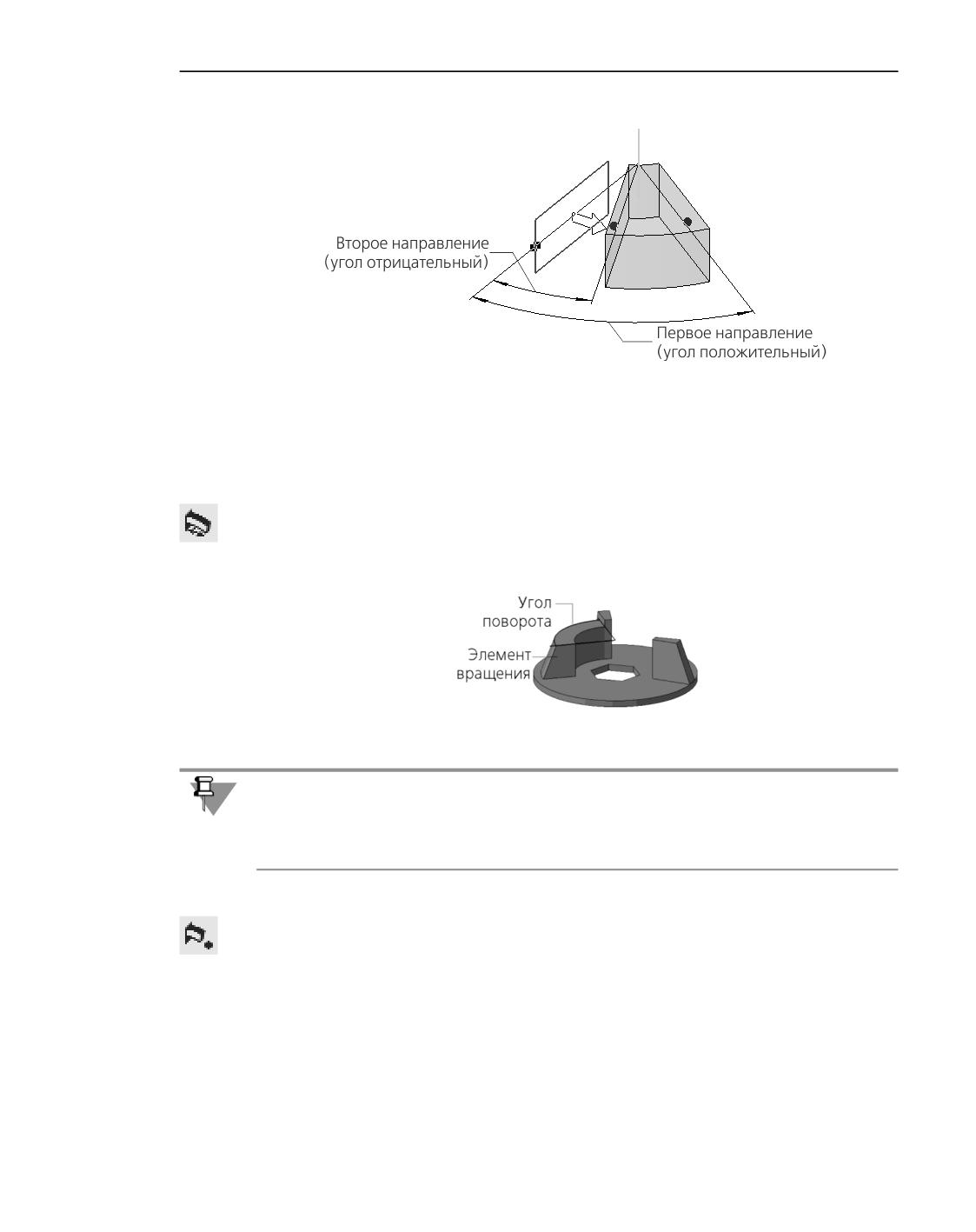
Для каждого из направлений может быть задан как положительный, так и отрицатель-
ный угол вращения. Отрицательный угол отсчитывается в направлении, противополож-
ном положительному. Это позволяет при вращении в двух направлениях создать эле-
мент, отстоящий от сечения (см. рисунок).
Для корректного построения значения должны быть не равны по модулю.
186
Операции «Элемент вращения» и «Вырезать вращением»
Пример вращения в двух направлениях: для первого направления задан положительный угол,
а для второго - отрицательный
Способы определения угла вращения
Вращение на угол
Угол поворота сечения задается в поле Угол. Его значение может быть как положитель-
ным, так и отрицательным. Отрицательный угол отсчитывается в направлении, противо-
положном положительному.
Вращение на заданный угол
При выборе данного способа в Основном разделе Панели параметров доступно симме-
тричное построение в обе стороны от сечения. Для этого требуется установить переклю-
чатель Симметрично в положение I (включено). В этом случае в поле Угол вводится
суммарное значение угла вращения.
Вращение до объекта
Угол поворота сечения определяется автоматически по положению указанного пользо-
вателем объекта - вершины или поверхности (грани, плоскости).
187
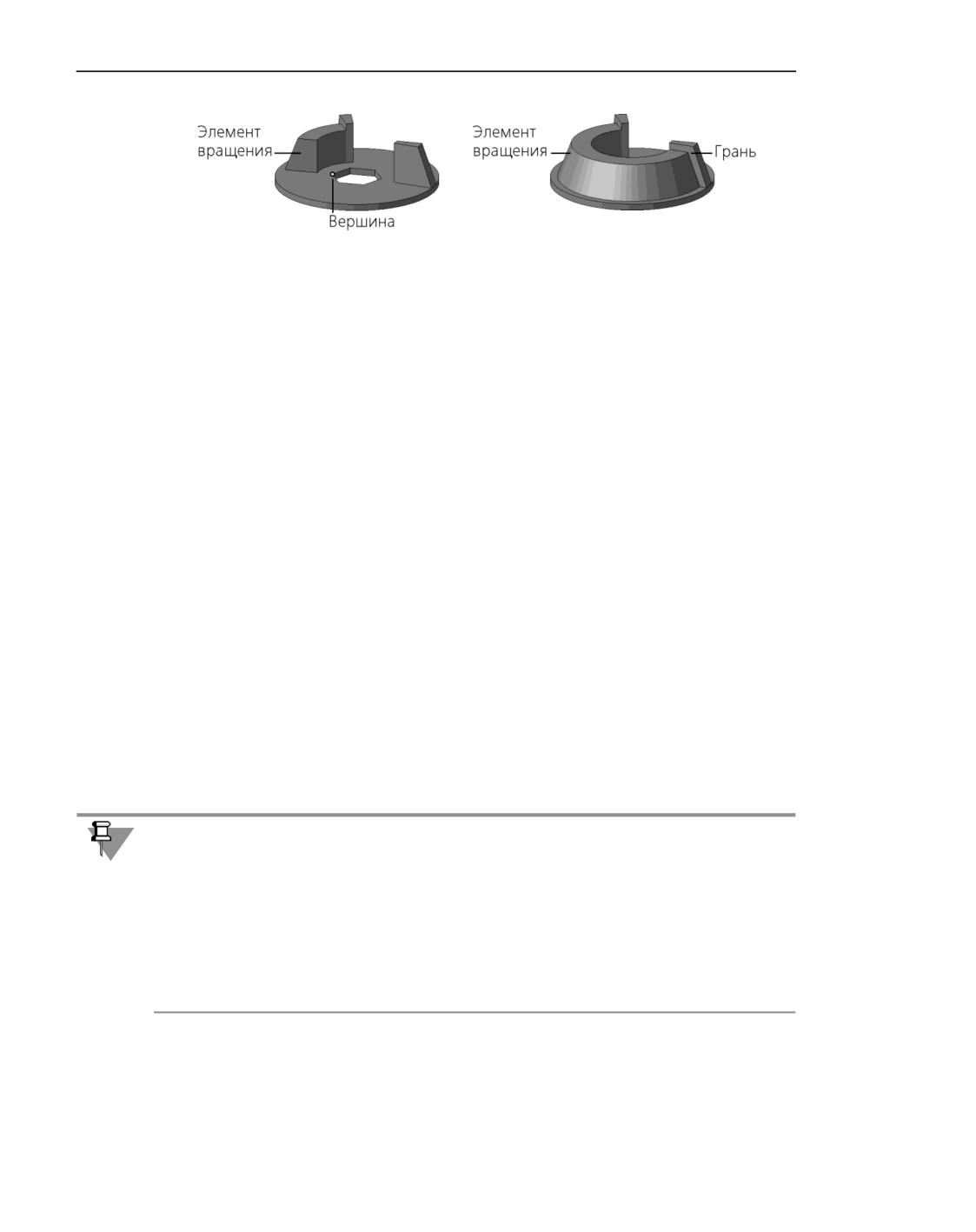
Тела
а)
б)
Построение элемента вращения
а) до вершины; б) до грани
▼ При выборе вершины вычисляется такой угол вращения, чтобы торец элемента занял по-
ложение, ближайшее к заданной вершине.
▼ Если в качестве сечения используется грань, эскиз, контур, построенный по лини-
ям эскиза или ребрам грани, то вычисляется такой угол поворота, при котором по-
верхность торца элемента (или ее продолжение) проходит через указанную вер-
шину.
▼ Если в качестве сечения используется ребро, пространственная кривая или произ-
вольный контур, то угол поворота определяется следующим образом. В плоско-
сти, перпендикулярной оси, строится окружность с центром на оси и проходящая
через указанную вершину. На этой окружности находится точка, ближайшая к се-
чению. Угол поворота сечения принимается равным углу раствора дуги между
найденной точкой и указанной вершиной.
▼
При выборе поверхности элемент вращается до указанной поверхности (или ее продол-
жения). Торец элемента имеет форму поверхности.
Чтобы указать вершину, определяющую угол поворота, щелкните в поле Объект и ука-
жите в графической области точечный объект, грань или плоскость (точку можно ука-
зать также в Дереве построения). Название указанного объекта появится в поле Объект.
Если элемент вращается до вершины, то на Панели параметров находится опция Отсе-
кать. Она позволяет отсечь элемент вращения плоскостью, проходящей через указан-
ную вершину и ось вращения. В этом случае элемент имеет плоский торец вне зависи-
мости от формы сечения.
Продление граней и поверхностей сложной формы не всегда возможно. В связи с этим
обратите внимание на следующие особенности.
▼ При вращении до вершины - если указанная вершина не лежит на торце
полученного элемента, то в некоторых случаях построение может быть выполнено
только при включенной опции Отсекать.
▼ При вращении до поверхности - если контуры торца полученного элемента выходят
за пределы указанной поверхности, то построение будет выполнено корректно
только в том случае, если данная поверхность может быть продолжена.
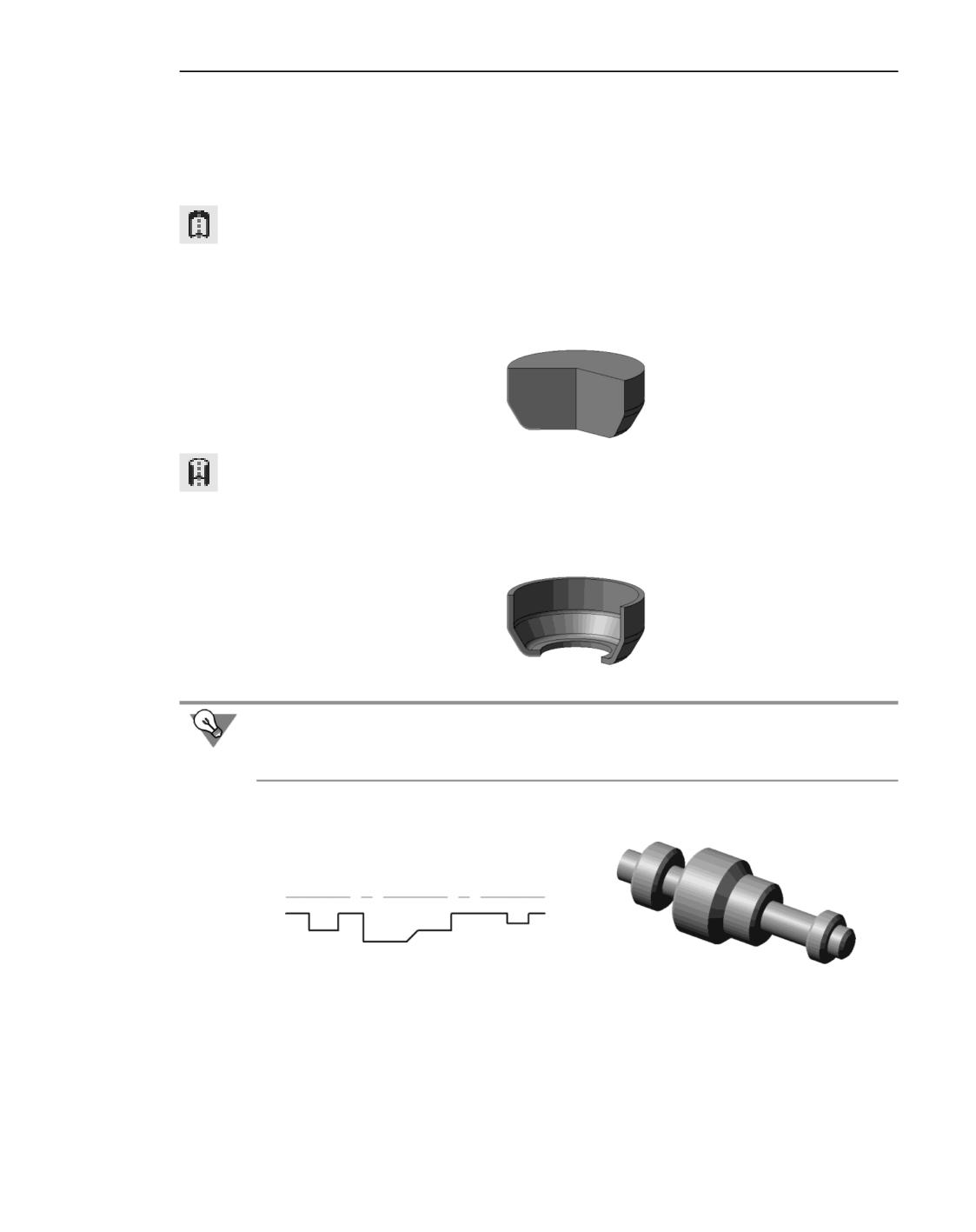
Тип построения
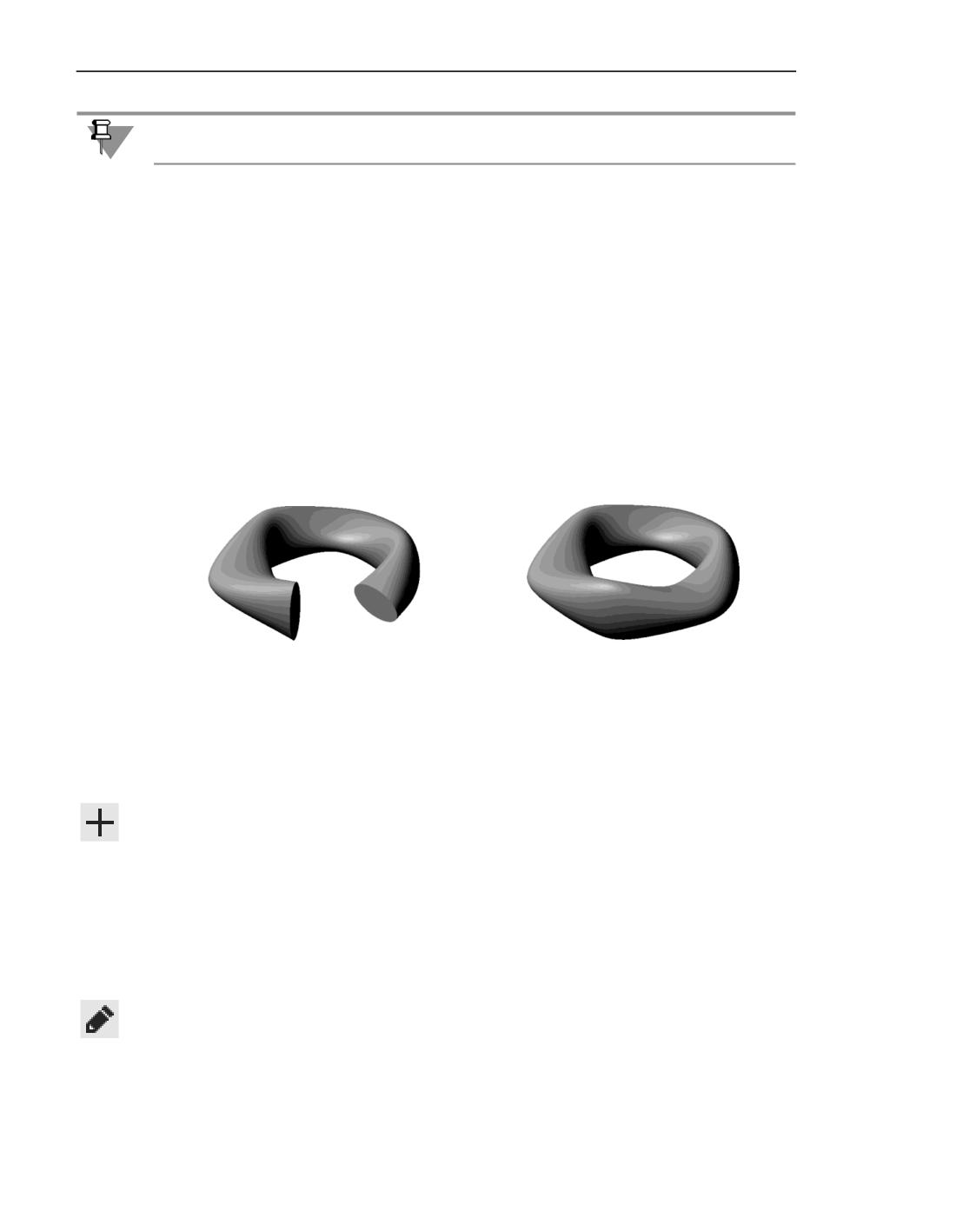
Элемент вращения образуется путем поворота сечения вокруг оси. В зависимости от
формы сечения и его положения относительно оси в результате построения может по-
лучиться или сфероид, или тороид.
188
Операции «Элемент вращения» и «Вырезать вращением»
Если сечение разомкнуто и представляет собой эскиз или контур, построенный по лини-
ям эскиза/ребрам плоской грани, а ось вращения лежит в плоскости сечения, возможно
построение как сфероида, так и тороида. В этом случае в Основном разделе Панели па-
раметров появляется группа кнопок Способ. Чтобы выбрать нужный тип построения, на-
жмите соответствующую кнопку.
▼ Сфероид
При построении сфероида конечные точки сечения проецируются на ось вращения. По-
строение элемента производится с учетом этих проекций. В результате получается
сплошной элемент. При необходимости вы можете сделать его тонкостенным, используя
элементы секции Тонкостенный элемент.
▼ Тороид
При построении тороида вращается только само сечение. К получившейся поверхности
добавляется слой материала. В результате получается полый элемент с заданной толщи-
ной стенки. Параметры стенки настраиваются в секции Тонкостенный элемент.
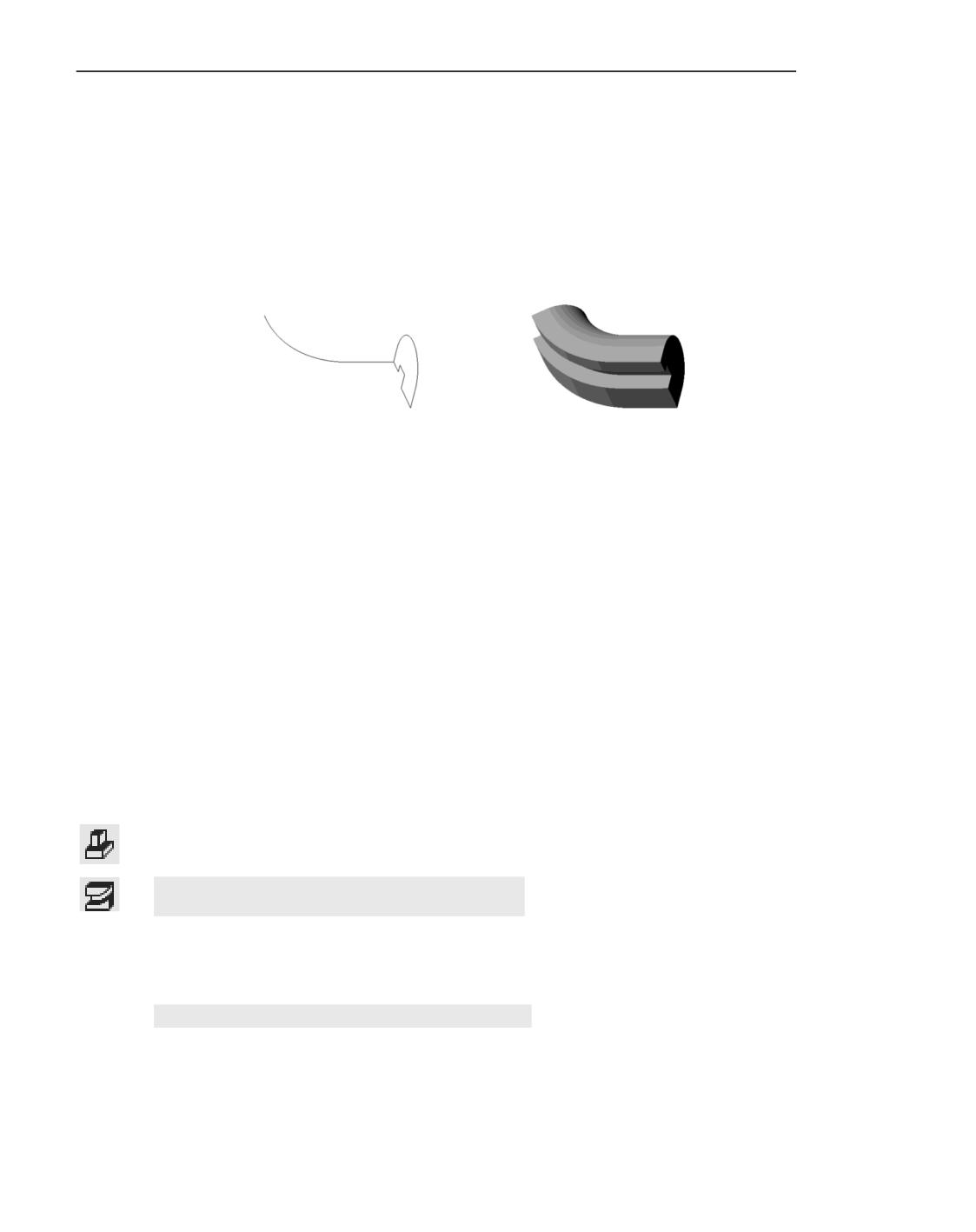
Если требуется построить элемент вращения с плоскими торцами (см. следующий рису-
нок), создайте сечение, содержащее профиль этого элемента, а при выполнении опера-
ции активизируйте переключатель Сфероид.
Построение элемента вращения с плоскими торцами
189
Тела
Операции «Элемент по траектории» и «Вырезать по
траектории»
Обзор
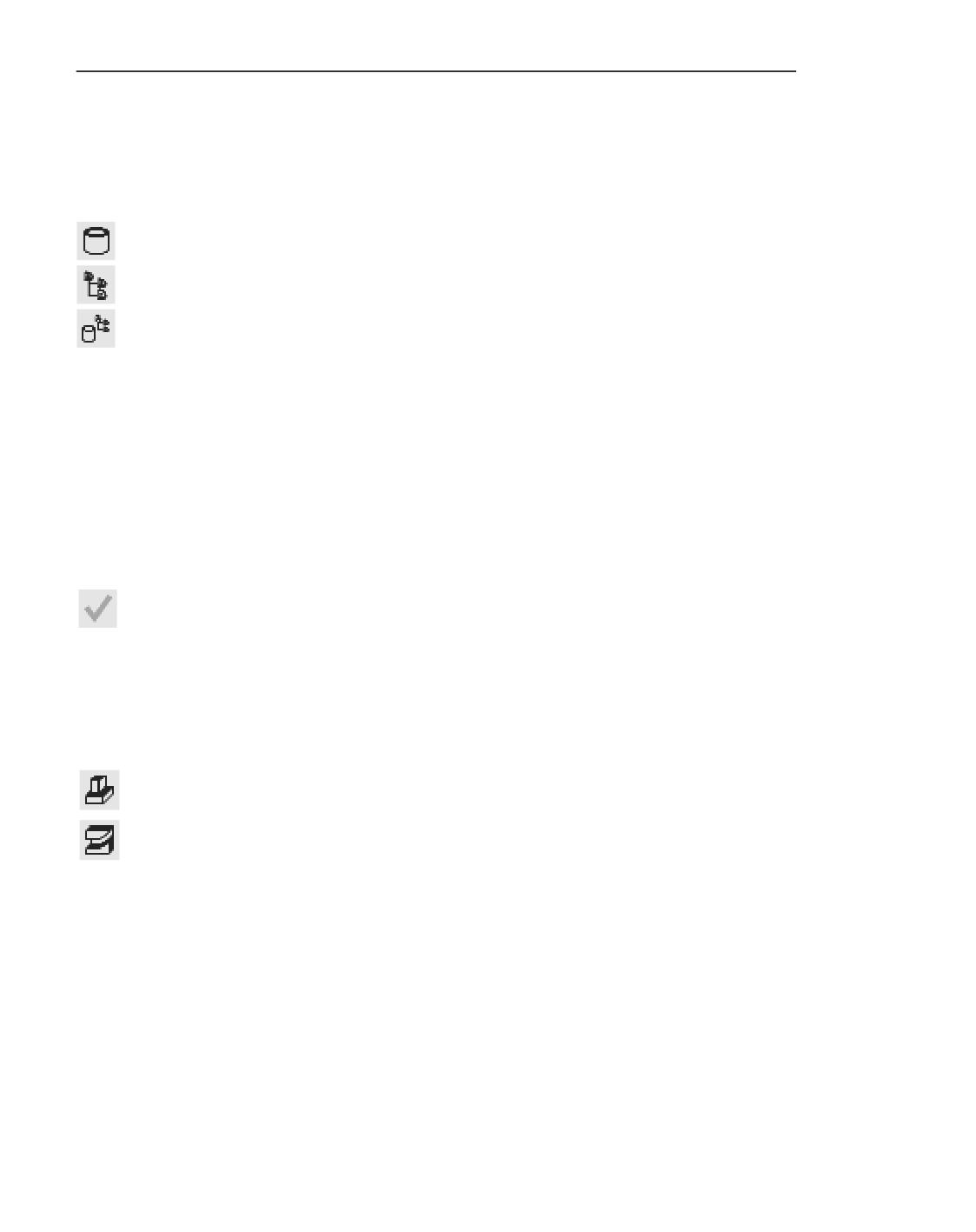
Элемент по траектории образуется путем перемещения сечения вдоль направляющей
например, как на рисунке.
Сечение, направляющая и элемент по траектории
Элемент по траектории может быть самостоятельным телом, а может быть приклеен к
телу или вырезан из него.
Для создания нового тела или приклеивания элемента по траектории к имеющемуся телу
(т.е. для добавления материала) служит операция Элемент по траектории, а для вы-
резания элемента из тела (т.е. для удаления материала) - операция Вырезать по тра-
ектории.
Смотрите также
Построение элемента по траектории
Построение элемента по траектории
Для добавления в модель/вырезания из модели элемента по траектории вызовите соот-
ветствующую команду, задайте параметры построения, проконтролируйте правильность
заданных значений с помощью фантома и завершите операцию.
Команды построения элемента по траектории
Для построения элемента по траектории используются команды Элемент по траекто-
рии и Вырезать по траектории.
Способы вызова команды Элемент по траектории
▼ Инструментальная область: Твердотельное моделирование - Элементы тела -
Элемент выдавливания - Элемент по траектории
▼ Меню: Моделирование - Добавить элемент - Элемент по траектории
Способы вызова команды Вырезать по траектории
▼ Инструментальная область: Твердотельное моделирование - Элементы тела -
Вырезать выдавливанием - Вырезать по траектории
▼ Меню: Моделирование - Вырезать элемент - Вырезать по траектории
190
Операции «Элемент по траектории» и «Вырезать по траектории»
Результат операции
Результатом операции может быть объединение/вырезание/пересечение элемента по
траектории с имеющимся телом, а также создание нового тела. Для выбора нужного ва-
рианта используется группа кнопок Результат операции Основного раздела Панели
параметров.
Варианты Объединение и Новое тело позволяют добавить материал в модель, а вари-
анты Вычитание и Пересечение - удалить материал из модели.
Подробнее о выборе результата операции...
Сечение
Выберите сечение для построения элемента по траектории. Для этого укажите эскиз-се-
чение в Дереве построения или в графической области. Можно, не прерывая работу ко-
манды, построить эскиз и использовать его в качестве сечения.
Подробнее о задании сечения см. раздел Сечение элемента по траектории.
Траектория
Задайте траекторию движения сечения. В качестве траектории может служить простран-
ственная кривая, линия эскиза, ребро или цепочка из этих объектов в любом сочетании.
Подробнее о выборе траектории см. раздел Траектория движения сечения.
Движение сечения
Выберите тип перемещения сечения по траектории. Сечение может перемещаться с со-
хранением угла наклона между плоскостью сечения и траекторией, параллельно самому
себе или ортогонально траектории, Подробнее о выборе типа движения сечения см. раз-
дел Тип движения сечения.
Создание тонкостенного элемента
Если требуется образовать тонкостенный элемент, задайте его параметры в секции Тон-
костенный элемент:
▼ установите переключатель Тонкостенный элемент в положение I (включено),
▼ определите направление построения тонкой стенки и ее толщину.
Подробнее о построении тонкой стенки см. раздел Тонкостенный элемент.
Советы...
Дополнительные параметры элемента по траектории
При необходимости смените вариант оптимизации построения. Это может изменить
внешний вид элемента по траектории в случае, если траектория имеет сложную форму
(например, спираль с переменным шагом). Раскройте секцию Дополнительные пара-
метры и выберите нужный вариант из списка Версия оптимизации.
В случае простой траектории все варианты оптимизации дают одинаковый результат.
191
Тела
Область применения операции
Область применения операции представляет собой набор объектов, которые должны
преобразоваться в результате выполнения операции. Задание области применения тре-
буется, если модель содержит несколько тел или компонентов.
Элементы управления областью применения операции содержатся в секции Область
применения. Данная секция присутствует на Панели параметров при любом результате
операции, кроме создания нового тела.
Область применения операции может включать Тела, Компоненты или Компоненты
и тела. Для выбора нужного варианта используется группа кнопок Группы объектов.
Действие операции может распространяться на все объекты выбранной группы или на
некоторые из них. Для выбора объектов, пересечение с которыми будет учитываться при
построении, используется группа кнопок Объекты.
Подробнее о задании области применения...
Свойства элемента по траектории
При необходимости вы можете задать наименование элемента по траектории и свойства
отображения его поверхности с помощью элементов управления, расположенных в сек-
ции Свойства Панели параметров.
Управление цветом и оптическими свойствами объектов...
Завершение операции
Для завершения построения элемента по траектории нажмите кнопку Создать объект.
Если в результате операции образуется тело из нескольких частей, то после выполнения
операции запускается процесс изменения набора частей. Выберите части, которые сле-
дует оставить (см. раздел Выбор частей, которые следует оставить).
После выполнения указанных действий в графической области появится новое тело,
приклеенный или вырезанный элемент (в зависимости от выбранного результата опера-
ции). В Дереве построения будет отображена операция построения элемента по траекто-
рии/вырезания с одной из следующих пиктограмм:
▼ приклеенный элемент/новое тело,
▼ вырезанный элемент.
Советы
▼ Толщину стенки можно задать с помощью характерных точек (о характерных точках см.
раздел Характерные точки объектов).
▼ Для задания линейных параметров можно использовать команды геометрического каль-
кулятора.
▼ Вы можете назначить допуски на значения параметров операции, выраженных в линей-
ных величинах. Для этого используйте команду Допуск, расположенную в меню поля
задаваемого параметра.
Подробнее о назначении допуска...
Смотрите также
192
Операции «Элемент по траектории» и «Вырезать по траектории»
Элемент по траектории: обзор
Параметры операции элемента по траектории
Сечение элемента по траектории
В качестве сечения элемента по траектории используется существующий в модели
эскиз. Также можно построить эскиз, не прерывая работу команды, и использовать его
в качестве сечения.
Требования к эскизу-сечению
▼ Объекты эскиза-сечения должны составлять один контур.
▼ Контур может быть разомкнутым или замкнутым.
Чтобы выбрать в качестве сечения существующий эскиз, укажите его в Дереве построе-
ния или в графической области. Название выбранного объекта отображается в поле Се-
чение.
Сечение можно указать перед запуском операции.
Чтобы построить эскиз- сечение, нажмите кнопку Создать эскиз справа от поля Сече-
ние на Панели параметров. Запустится процесс задания плоскости эскиза, а затем си-
стема перейдет в режим эскиза для построения эскиза на выбранной плоскости. Выпол-
ните действия, необходимые для построения, и завершите работу в режиме эскиза.
После завершения процесса создания эскиза система возвращается в процесс операции
построения элемента по траектории. Созданный эскиз появляется в Дереве построения
и автоматически выбирается в качестве сечения элемента по траектории.
Эскиз, выбранный в качестве сечения элемента по траектории, можно отредактировать,
не прерывая операцию. Для этого щелкните по значку
в поле Сечение. Система пе-
рейдет в режим редактирования эскиза. Внесите в эскиз необходимые изменения и за-
вершите работу в режиме эскиза. Система вернется в процесс построения элемента.
Траектория движения сечения
В качестве траектории движения сечения при построении может использоваться:
▼ пространственная кривая (или отдельный сегмент многосегментной кривой),
▼ линия эскиза,
▼ ребро,
▼ цепочка вышеперечисленных объектов в любом сочетании.
Требования к траектории:
▼ Траектория может быть разомкнутой или замкнутой.
▼ Если траектория разомкнута, ее начальная или конечная точка должна лежать в плоско-
сти эскиза-сечения.
▼ Если траектория замкнута, она должна пересекать плоскость эскиза-сечения.
193
Тела
▼ Касательная к траектории в ее точке, общей с плоскостью эскиза, не должна лежать в
этой плоскости.
Чтобы задать траекторию движения сечения, укажите нужные объекты в порядке их со-
единения. Название выбранного объекта (объектов) отображается в поле Траектория
на Панели параметров.
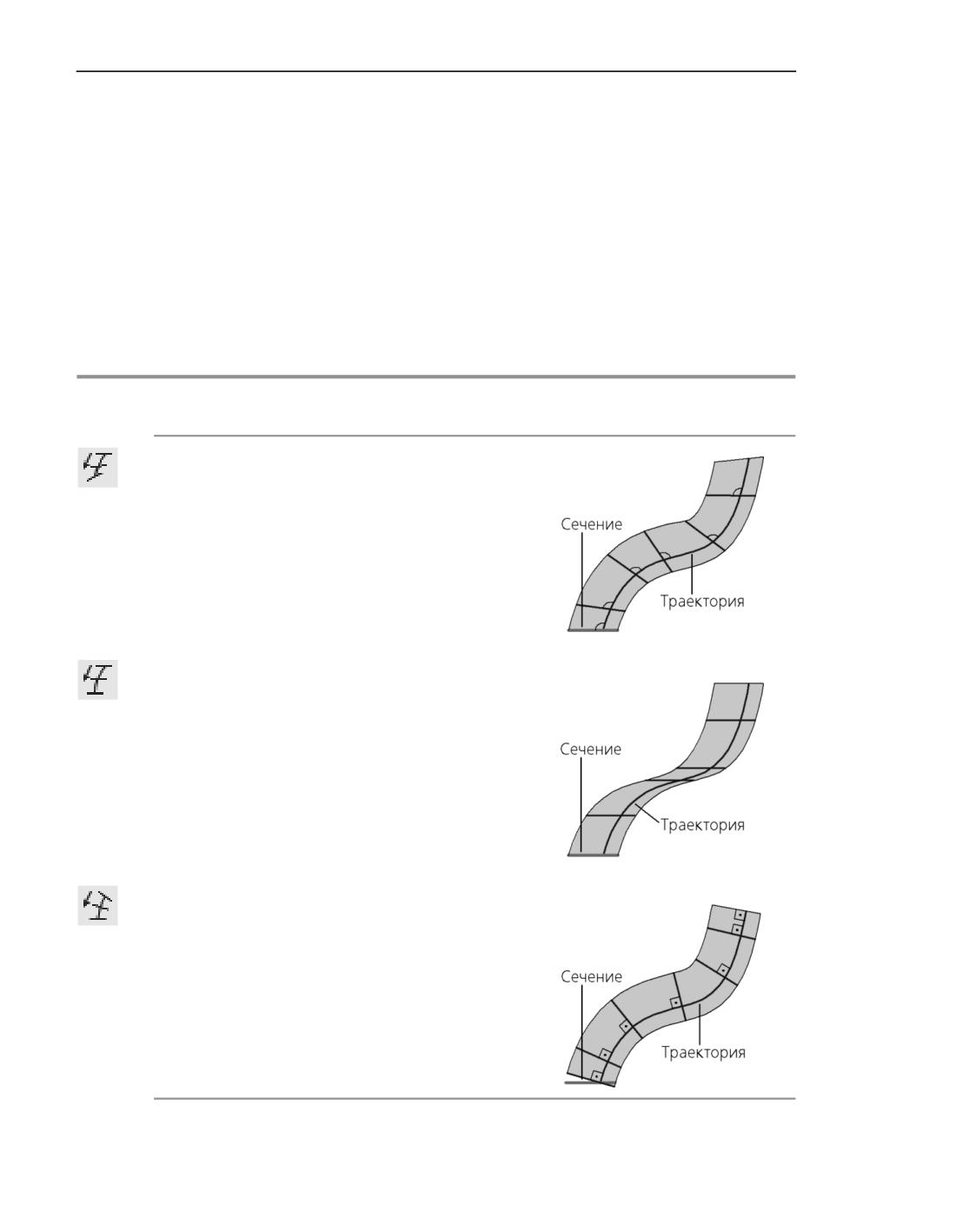
Тип движения сечения
При перемещении эскиза-сечения вдоль траектории его ориентация может меняться или
оставаться постоянной. Чтобы задать требуемый тип движения сечения, нажмите соот-
ветствующую кнопку в группе Движение сечения на Панели параметров, см. таблицу.
Варианты изменения ориентации сечения
Тип
Особенности
Схема образования элемента
движения сечения
формирования элемента
Сохранять
Сечение перемещается так,
угол наклона*
чтобы в любой точке
траектории угол между
плоскостью сечения и
траекторией был постоянным и
равным углу между плоскостью
эскиза-сечения и траекторией в
начальной точке траектории.
Параллельно
Сечение перемещается так, что
самому себе**
в любой точке траектории его
плоскость параллельна
плоскости эскиза,
содержащего сечение.
Ортогонально
Сечение перемещается так,
траектории*
чтобы в любой точке
траектории плоскость сечения
была перпендикулярна
траектории.
194
Операции «Элемент по сечениям» и «Вырезать по сечениям»
* Если плоскость эскиза-сечения перпендикулярна траектории в ее начальной точке, то варианты
Сохранять угол наклона и Ортогонально траектории дают одинаковый результат по-
строения.
** Нельзя производить движение сечения параллельно самому себе, если траектория имеет точки, в
которых касательная к ней параллельна плоскости эскиза-сечения.
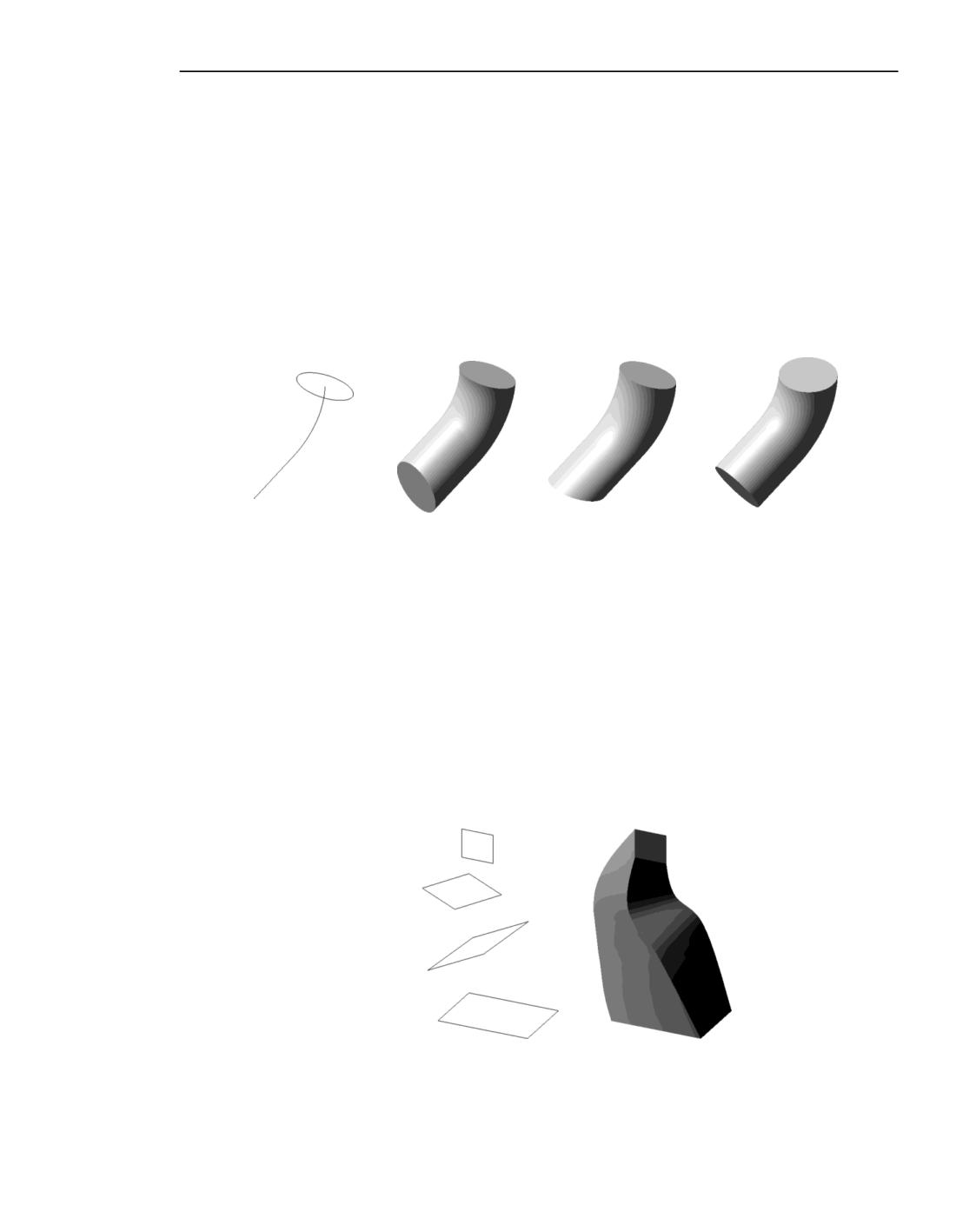
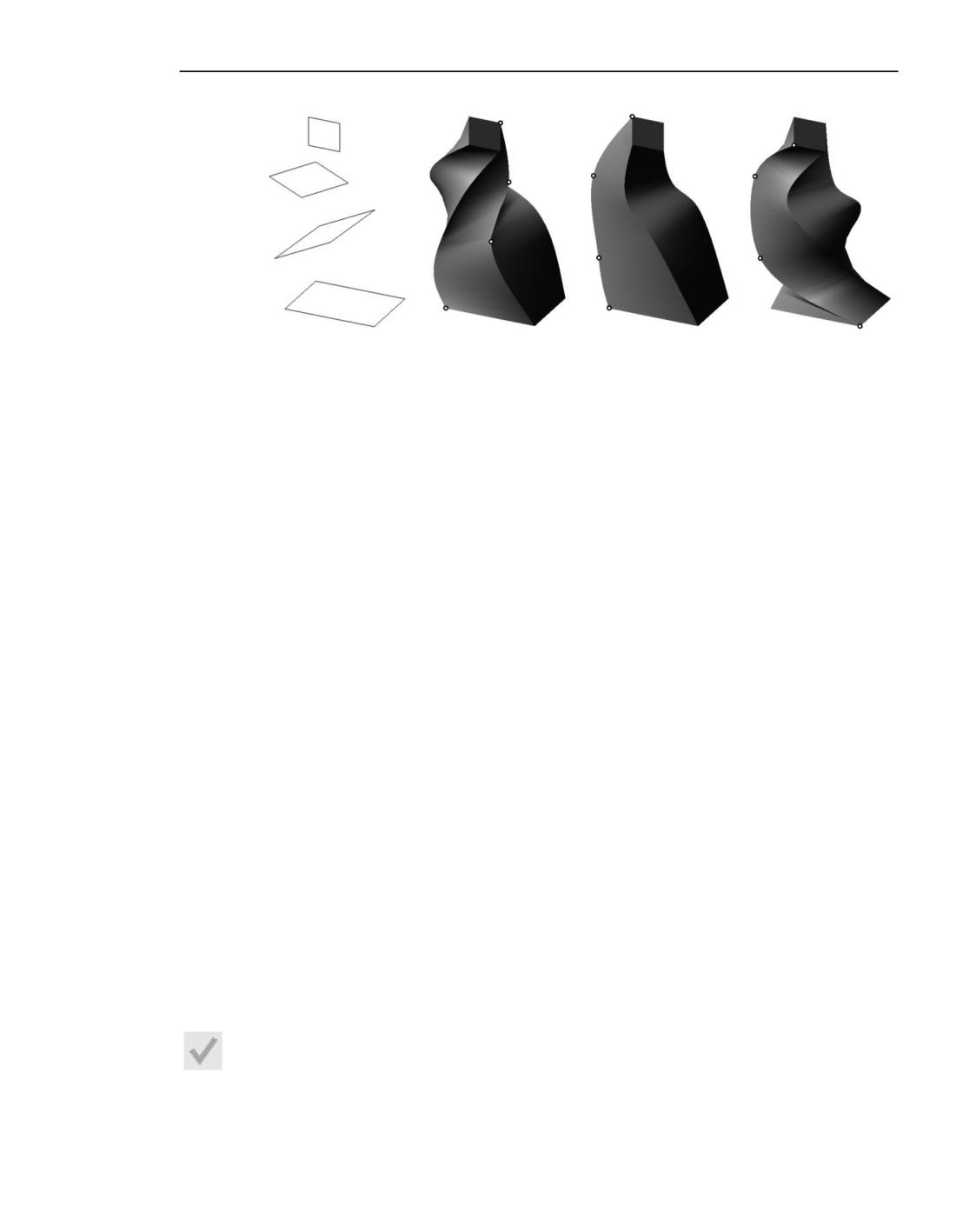
Создание элемента по траектории при различной ориентации сечения показано на ри-
сунке (начальное положение эскиза и траектории во всех случаях одинаковое, результа-
ты построения - разные).
а)
б)
в)
г)
Элемент по траектории
а) эскизы сечения и траектории, б) перемещение сечения с сохранением угла наклона,
в) перемещение сечения параллельно самому себе, г) перемещение сечения ортогонально траектории
Операции «Элемент по сечениям»
и «Вырезать по сечениям»
Обзор
Элемент по сечениям образуется путем соединения нескольких сечений произвольной
формы и расположения. На рисунке показан пример элемента по сечениям.
Сечения и построенный по ним элемент
195
Тела
Элемент по сечениям может быть самостоятельным телом, а может быть приклеен к те-
лу или вырезан из него.
Для создания нового тела по сечениям или приклеивания элемента по сечениям к име-
ющемуся телу (т.е. для добавления материала) служит операция Элемент по сечени-
ям, а для вырезания элемента по сечениям из тела (т.е. для удаления материала) - опе-
рация Вырезать по сечениям.
В качестве сечений элемента по сечениям могут использоваться эскизы, контуры, про-
странственные кривые, грани. Крайние сечения могут быть точками.
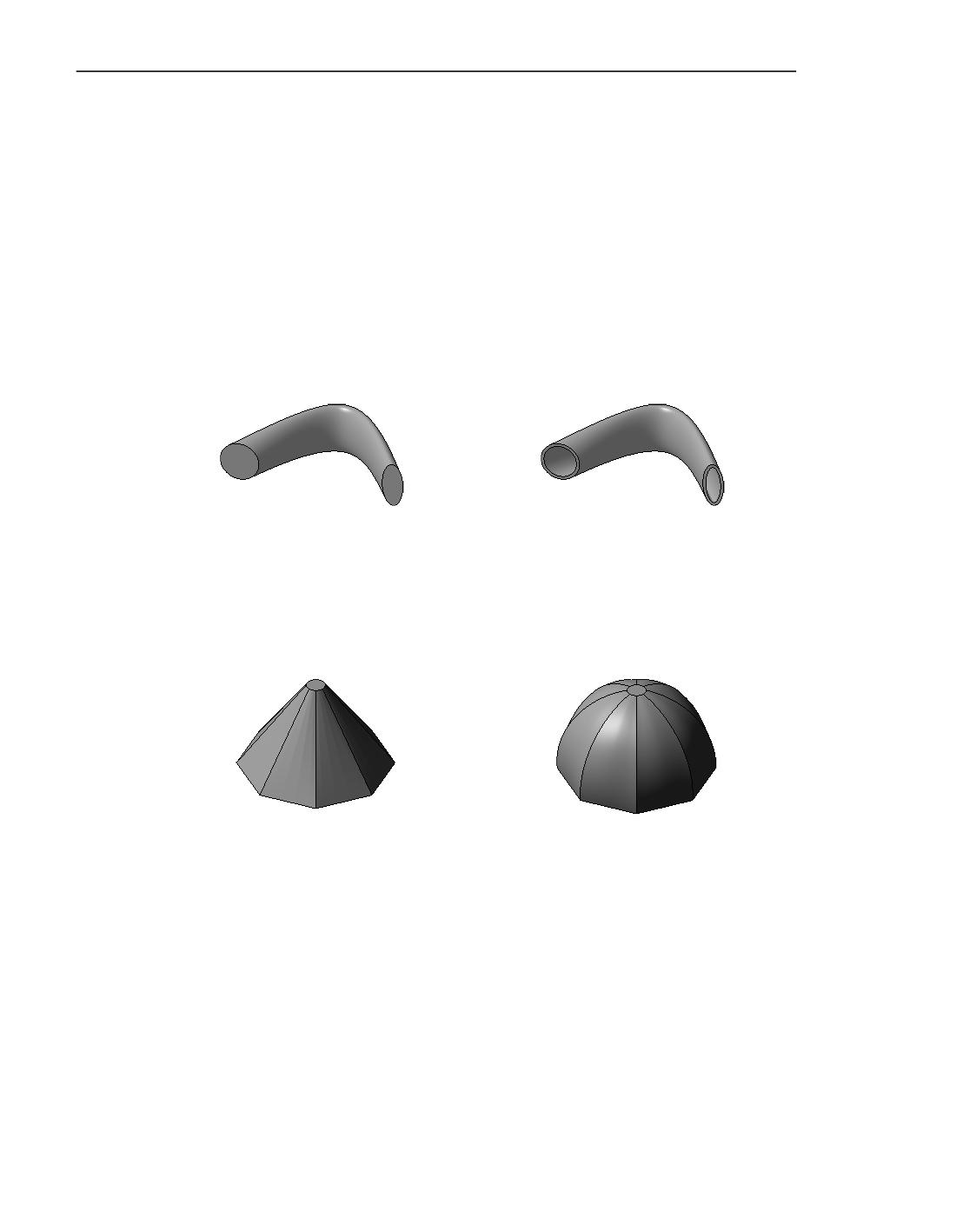
Если сечения замкнутые, возможен выбор между сплошным и тонкостенным элементом
(см. рисунок). При разомкнутых сечениях возможно построение только тонкостенного
элемента. Если в крайнем сечении используется точка, то возможно построение только
сплошного элемента, при условии, что все остальные сечения замкнуты.
а)
б)
Элементы по сечениям: а) сплошной, б) тонкостенный
Форму элемента можно изменять путем задания направляющих кривых. Такими кривы-
ми могут являться пространственные кривые, контуры, эскизы, ребра. Количество на-
правляющих кривых не ограничено.
а)
б)
Элементы по сечениям: а) без направляющих кривых,
б) с использованием направляющих кривых
Смотрите также
Построение элемента по сечениям
Построение элемента по сечениям
Для добавления в модель (вырезания из модели) элемента по сечениям вызовите соот-
ветствующую команду, задайте параметры построения, проконтролируйте правильность
заданных значений с помощью фантома и завершите операцию.
196
Операции «Элемент по сечениям» и «Вырезать по сечениям»
Команды построения элемента по сечениям
Для построения элемента по сечениям используются команды Элемент по сечениям
и Вырезать по сечениям.
Способы вызова команды Элемент по сечениям
▼ Инструментальная область: Твердотельное моделирование - Элементы тела -
Элемент выдавливания - Элемент по сечениям
▼ Меню: Моделирование - Добавить элемент - Элемент по сечениям
Способы вызова команды Вырезать по сечениям
▼ Инструментальная область: Твердотельное моделирование - Элементы тела -
Вырезать выдавливанием - Вырезать по сечениям
▼ Меню: Моделирование - Вырезать элемент - Вырезать по сечениям
Результат операции
Результатом операции может быть объединение/вырезание/пересечение элемента с
имеющимся телом, а также создание нового тела. Для выбора нужного варианта исполь-
зуется группа кнопок Результат на Панели параметров.
Варианты Объединение и Новое тело позволяют добавить материал в модель, а вари-
анты Вычитание и Пересечение - удалить материал из модели.
Подробнее о выборе результата операции...
Сечения
Задайте сечения элемента по сечениям. Для этого последовательно укажите в Дереве
построения или в графической области объекты-сечения - эскизы, контуры, простран-
ственные кривые, грани. Можно построить один или несколько эскизов и использовать
их в качестве сечений.
Подробнее о задании сечений...
Осевая линия
При необходимости можно задать осевую линию элемента по сечениям. В качестве осе-
вой линии может использоваться эскиз, ребро или пространственная кривая.
Чтобы выбрать осевую линию, щелкните в поле Осевая линия, затем укажите нужный
объект в Дереве построения или в графической области.
Подробнее о задании осевой линии...
Способы построения элемента у крайних сечений
При выполнении операции возможны различные способы построения элемента у край-
них (первого и последнего) сечений.
Для выбора нужного способа используются группы кнопок Начальное сечение и Ко-
нечное сечение.
Подробнее о способах построения элемента у крайних сечений...
197
Тела
Траектория соединения сечений
Траектория соединения сечений может быть замкнутой или разомкнутой. Для выбора
нужного варианта используется опция Замкнуть траекторию. Опция доступна, если
для построения элемента указано более двух сечений.
Элемент по сечениям формируется путем соединения заданных сечений. При необходи-
мости соединяемые точки сечений можно указать вручную. Для этого используются эле-
менты, расположенные в секции Соединение.
Чтобы задать соединяемые точки, нажмите кнопку Добавить цепочку. Запустится про-
цесс создания цепочки соединяемых точек. Задайте точки на каждом сечении.
Подробнее о задании траектории соединения сечений...
Направляющие кривые
Форму элемента по сечениям можно изменять путем задания направляющих кривых. В
качестве направляющих кривых используются существующие в модели объекты: про-
странственные кривые, контуры, эскизы, ребра. Количество направляющих кривых не
ограничено.
Чтобы выбрать существующие объекты в качестве направляющих кривых, в секции На-
правляющие кривые щелкните в поле Кривые. Затем укажите нужные объекты в Де-
реве построения или в графической области.
Подробнее о задании направляющих кривых...
Создание тонкостенного элемента
Создание тонкостенного элемента возможно, если все сечения содержат контуры. При
использовании точек в крайних сечениях возможно построение только сплошного эле-
мента.
Параметры тонкостенного элемента задаются в секции Тонкостенный элемент:
▼ установите переключатель Тонкостенный элемент в положение I (включено),
▼ задайте направление построения тонкой стенки и ее толщину.
Подробнее о построении тонкой стенки...
Область применения операции
Область применения операции представляет собой набор объектов, которые должны
преобразоваться в результате выполнения операции. Задание области применения тре-
буется, если модель содержит несколько тел или компонентов.
Элементы управления областью применения операции содержатся в секции Область
применения. Данная секция присутствует на Панели параметров при любом результате
операции, кроме создания нового тела.
Область применения операции может включать Тела, Компоненты или Компоненты
и тела. Для выбора нужного варианта используется группа кнопок Группы объектов.
Действие операции может распространяться на все объекты выбранной группы или на
некоторые из них. Для выбора объектов, пересечение с которыми будет учитываться при
построении, используется группа кнопок Объекты.
Подробнее о задании области применения...
198
Операции «Элемент по сечениям» и «Вырезать по сечениям»
Свойства элемента по сечениям
При необходимости вы можете задать наименование элемента по сечениям и свойства
отображения его поверхности с помощью элементов управления, расположенных в сек-
ции Свойства.
Подробнее об управлении цветом и оптическими свойствами объектов...
Завершение операции
Для завершения построения элемента по сечениям нажмите кнопку Создать объект.
Если в результате построения образуется тело из нескольких частей, то после выполне-
ния операции запускается процесс изменения набора частей. Оставьте нужные части де-
тали.
После выполнения описанных действий в графической области появится новое тело,
приклеенный или вырезанный элемент (в зависимости от выбранного результата опера-
ции). В Дереве построения отображается пиктограмма операции по сечениям/выреза-
ния:
▼ приклеенный элемент/новое тело,
▼ вырезанный элемент.
Смотрите также
Элемент по сечениям: обзор
Параметры операции по сечениям
Сечения элемента по сечениям
В качестве сечений элемента по сечениям можно использовать уже существующие в мо-
дели объекты - эскизы, контуры, пространственные кривые, грани. Также можно по-
строить эскизы, не прерывая работу команды, и использовать их в качестве сечений.
Чтобы выбрать в качестве сечений существующие объекты, последовательно укажите их
в Дереве построения или в графической области.
Чтобы построить эскиз, нажмите кнопку Создать эскиз справа от поля Сечения. Запу-
стится процесс задания плоскости эскиза, а затем система перейдет в режим эскиза для
построения эскиза на выбранной плоскости.
После завершения процесса создания эскиза система вернется в процесс построения
элемента по сечениям.
Наименования выбранных объектов отображаются в поле Сечения в порядке их указа-
ния. В этом же порядке сечения будут соединены при выполнении операции.
Порядок следования сечений можно изменить с помощью кнопок Переместить вверх
и Переместить вниз справа от поля Сечения.
Требования к сечениям
▼ Все сечения должны быть плоскими.
▼ Сечения могут быть расположены в произвольно ориентированных плоскостях.
199
Тела
▼ Объекты каждого сечения должны составлять один контур.
▼ Контуры сечений должны быть или все замкнуты, или все разомкнуты.
▼ Эскизы крайних (первого и/или последнего) сечений могут содержать по одной точке
вместо контура.
▼ Если в крайних сечениях используются точки, то остальные сечения должны быть за-
мкнуты.
Осевая линия элемента по сечениям
При необходимости можно выбрать осевую линию - контур, задающий направление
построения элемента по сечениям. Осевой линией может быть пространственная кривая,
эскиз или ребро.
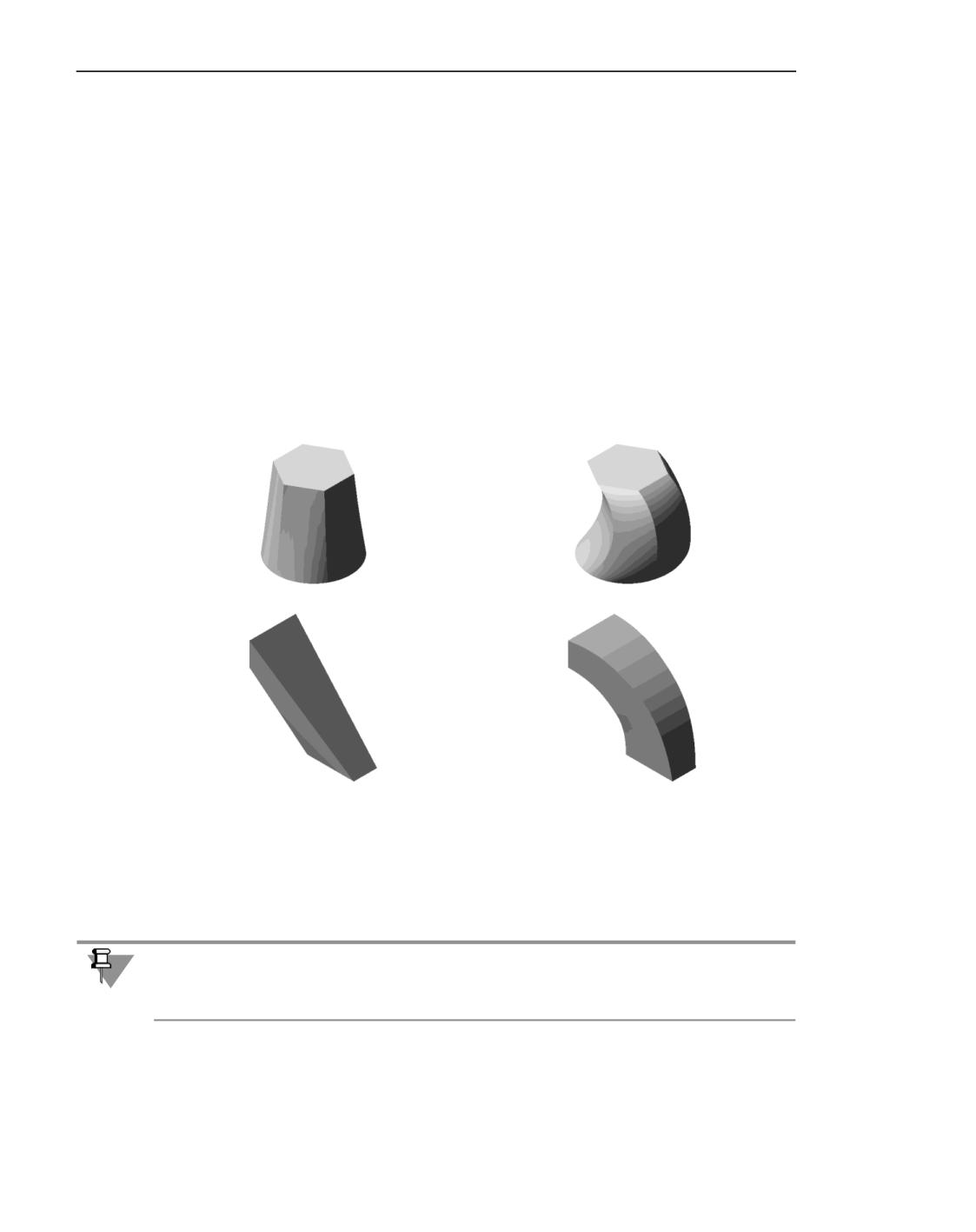
На рисунке представлены примеры элементов, построенных по одним и тем же сечениям
с применением и без применения осевой линии.
а)
б)
Элементы по сечениям: а) без осевой линии; б) с осевой линией
Чтобы выбрать существующий объект в качестве осевой линии, щелкните в поле Осевая
линия. Затем укажите нужный объект в Дереве построения или в графической области.
Наименование выбранного объекта появится в поле Осевая линия.
При построении элемента по сечениям невозможно одновременное использование осе-
вой линии и направляющих кривых. Поскольку направляющие кривые имеют более вы-
сокий приоритет, осевая линия игнорируется.
Требования к осевой линии
▼ Элемент по сечениям может иметь только одну осевую линию.
▼ Осевая линия может быть разомкнутой или замкнутой.
200
Операции «Элемент по сечениям» и «Вырезать по сечениям»
▼ Осевая линия должна пересекать плоскости крайних сечений.
▼ Касательная к осевой линии в ее точке, общей с плоскостью эскиза, не должна лежать в
этой плоскости.
▼ Если осевая линия - многосегментная (например, контур, состоящий из нескольких
кривых), то ее сегменты должны быть состыкованы по касательной или гладко.
Способы построения элемента у крайних сечений
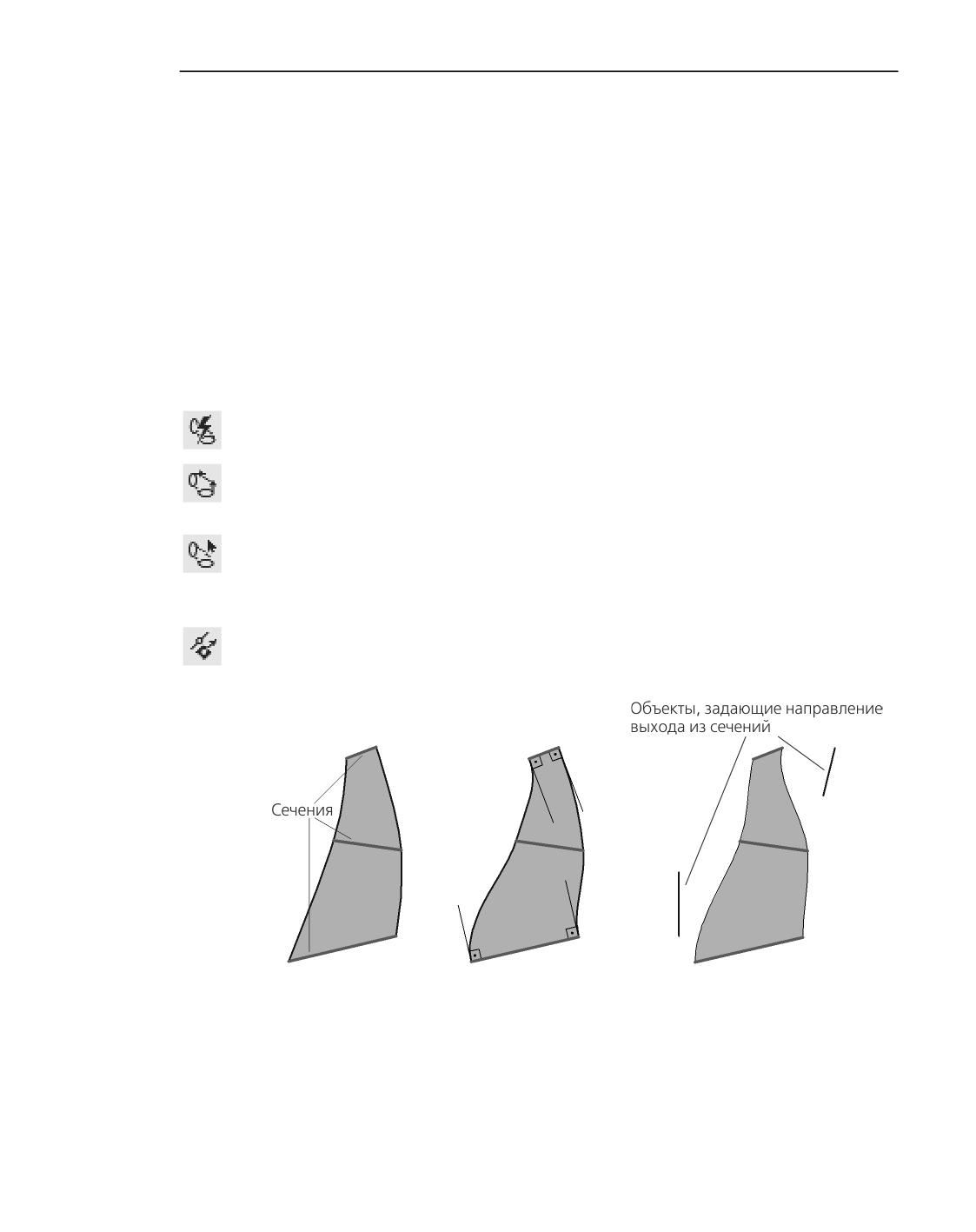
Вы можете задать направление касательных к элементу, проведенных через точки кон-
туров в его крайних сечениях. Иными словами, вы можете изменить направление «вы-
хода» элемента из первого сечения и направление «входа» элемента в последнее сече-
ние.
Способы построения элемента у крайних сечений выбираются с помощью групп кнопок
Начальное сечение и Конечное сечение. Доступны следующие варианты:
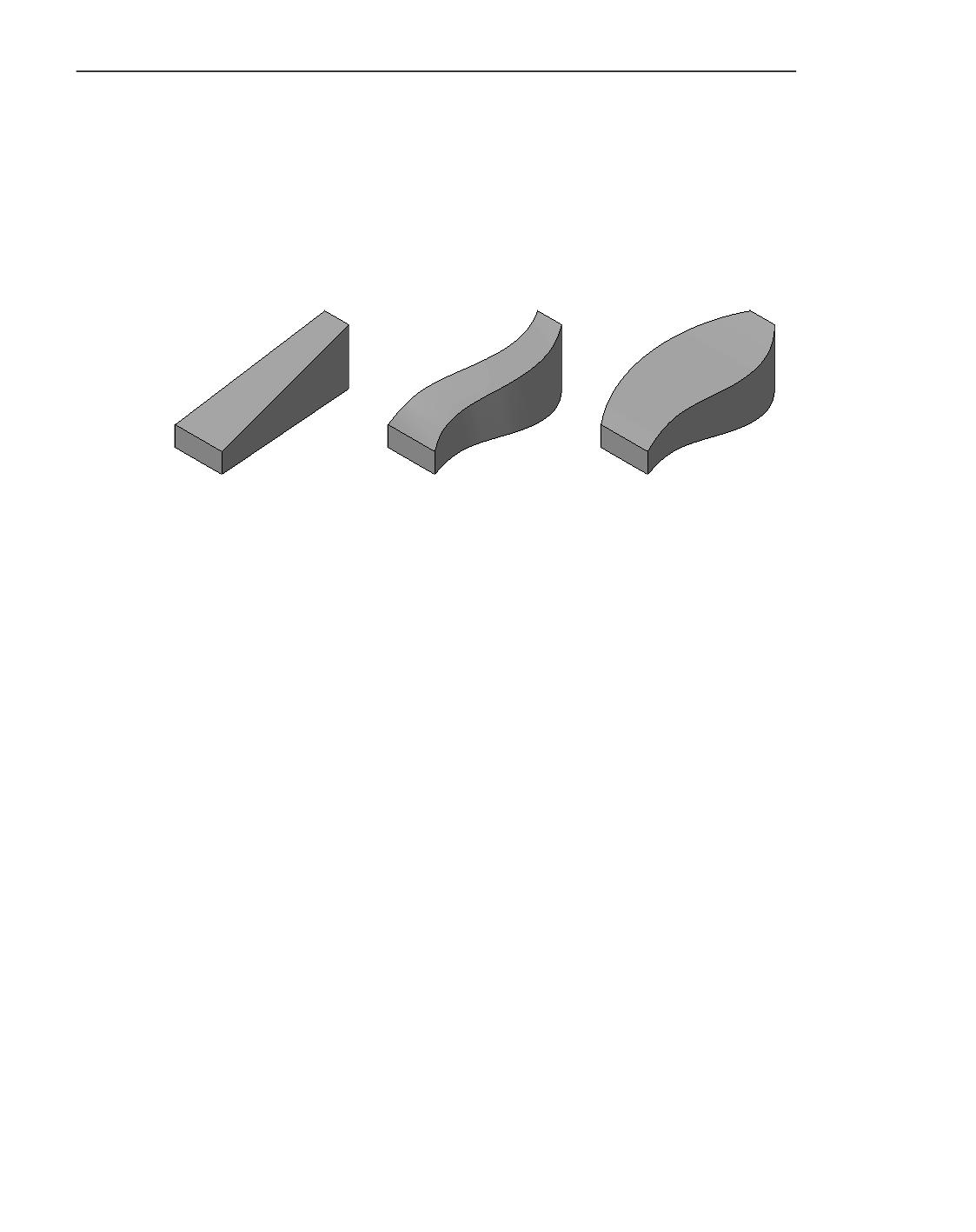
▼ Автоматически - вершины сечений соединяются сплайнами третьего порядка
(рис. а).
▼ По нормали - элемент формируется так, чтобы плоскость, касательная к его повер-
хности вблизи граничного (начального или конечного) сечения, была перпендикулярна
плоскости этого сечения (рис. б).
▼ По объекту - элемент формируется так, чтобы плоскость, касательная к его поверхно-
сти вблизи граничного сечения, была параллельна указанному прямолинейному объекту
или перпендикулярна указанному плоскому объекту (рис. в).
Чтобы задать существующий объект, укажите его в Дереве построения или в графиче-
ской области. Наименование выбранного объекта появится в поле Объект.
Чтобы построить ось, нажмите кнопку Построить ось справа от поля Объект.
а)
б)
в)
Способы построения элемента у крайних сечений:
а) Автоматически, б) По нормали, в) По объекту
201
Тела
Если элемент создается с замкнутой траекторией или с использованием направляющих
кривых, то способ его построения около всех сечений - Автоматически.
Траектория соединения сечений
Одни и те же сечения можно соединить различными способами. Вы можете сделать тра-
екторию замкнутой или разомкнутой, а также задать путь соединения сечений.
Замкнутая или разомкнутая траектория
Траектория соединения сечений может быть замкнутой или разомкнутой. Для выбора
нужного варианта служит опция Замкнуть траекторию. При включенной опции соеди-
няются сечения, которые были указаны первым и последним.
Если осевая линия не используется, то опция Замкнуть траекторию доступна при
условии, что указано более двух сечений.
Если используется замкнутая осевая линия, то опция недоступна, а элемент автоматиче-
ски создается с замкнутой траекторией.
Разомкнутый и замкнутый элементы, построенные по одним и тем же сечениям
Задание соединяемых точек сечений
Точки сечений, соединяемые при построении элемента, определяются автоматически.
При необходимости вы можете вручную указать соединяемые точки сечений. Для этого
используются элементы, расположенные в секции Соединение.
Чтобы задать соединяемые точки, нажмите кнопку Добавить цепочку (кнопка доступна,
если указано не менее двух сечений). Запустится подпроцесс создания цепочки. Укажите
положения точек цепочки на каждом сечении в графической области.
Создайте необходимое количество цепочек.
Перечень созданных цепочек отображается в поле Цепочки. Выбранная в списке цепоч-
ка подсвечивается в графической области. Если требуется отобразить на фантоме все
цепочки, включите опцию Показать все в окне модели.
Чтобы отредактировать цепочку, воспользуйтесь одним из способов:
▼ выделите строку цепочки в поле Цепочки и нажмите кнопку Редактировать цепочку
(кнопка появляется после выделения цепочки в списке); данный способ запускает под-
процесс создания цепочки,
▼ измените положения точек цепочки, «перетащив» их мышью в графической области.
202
Операции «Элемент по сечениям» и «Вырезать по сечениям»
Элементы, образованные путем соединения разных точек одинаковых сечений (соединенные
точки выделены)
Подпроцесс создания цепочки
Создание цепочки соединяемых точек выполняется в специальном подпроцессе.
Каждая точка цепочки характеризуется набором параметров. Их значения отображаются
в таблице Параметры соединяемых точек на Панели параметров.
Таблица содержит следующие параметры:
▼ относительная величина смещения от начальной точки контура сечения до соединяемой
точки,
▼ длина контура от его начальной точки до соединяемой точки,
▼ наименование точечного объекта, с которым совпадает соединяемая точка.
Наименования строк таблицы соответствуют названиям сечений, заданных для построе-
ния элемента. Каждая строка содержит параметры одной точки. При указании точки на
контуре сечения или изменении ее положения в таблицу помещаются значения параме-
тров. Ячейки параметров доступны для ручного ввода.
Порядок действий
1. Задайте положение точек цепочки, указывая их мышью на контурах сечений. Цепочка
отображается в графической области в виде характерных точек.
Если при задании соединяемой точки указывается точечный объект (вершина контура
или построенная на контуре точка), то между ним и точкой формируется ассоциативная
связь. Наименование точечного объекта отображается в ячейке Объект.
Чтобы удалить связь, щелкните мышью по значку «х» в ячейке Объект. Название объ-
екта исчезнет. Точка будет совпадать с точечным объектом, но перестанет быть связан-
ной с ним. Несвязанную точку можно свободно перемещать вдоль контура, «перетаски-
вая» ее мышью.
Чтобы создать связь, укажите на контуре точечный объект, с которым должна быть свя-
зана точка цепочки. Точка совместится с объектом, а его название появится в ячейке
Объект.
2. Для подтверждения создания цепочки нажмите кнопку Создать объект. Система пе-
рейдет в процесс построения элемента по сечениям/вырезания. Название созданной це-
почки появится в поле Цепочки на Панели параметров.
203
Тела
Направляющие кривые
Форму элемента по сечениям можно изменять путем задания направляющих кривых.
В качестве направляющих кривых могут использоваться существующие в модели
объекты - пространственные кривые, контуры, эскизы, ребра. Количество направляю-
щих кривых не ограничено.
На рисунке представлен пример элемента по сечениям, построенного с применением и
без применения направляющих кривых.
а)
б)
в)
Элемент по сечениям: а) без направляющих кривых,
б) с использованием одной направляющей кривой,
в) с использованием нескольких направляющих кривых
Чтобы выбрать в качестве направляющих кривых существующие объекты, в секции На-
правляющие кривые щелкните в поле Кривые. Затем укажите нужные объекты в Де-
реве построения или в графической области. Названия выбранных объектов появятся в
поле Кривые.
Требования к направляющим кривым
1. Направляющая кривая может быть замкнутой или разомкнутой.
2. Направляющая кривая должна пересекать все сечения элемента в точках, принадлежа-
щих контурам этих сечений.
3. Направляющая кривая должна пересекать все сечения в том же порядке, в котором они
соединяются при построении элемента.
Придание толщины граням тела или поверхности
Обзор
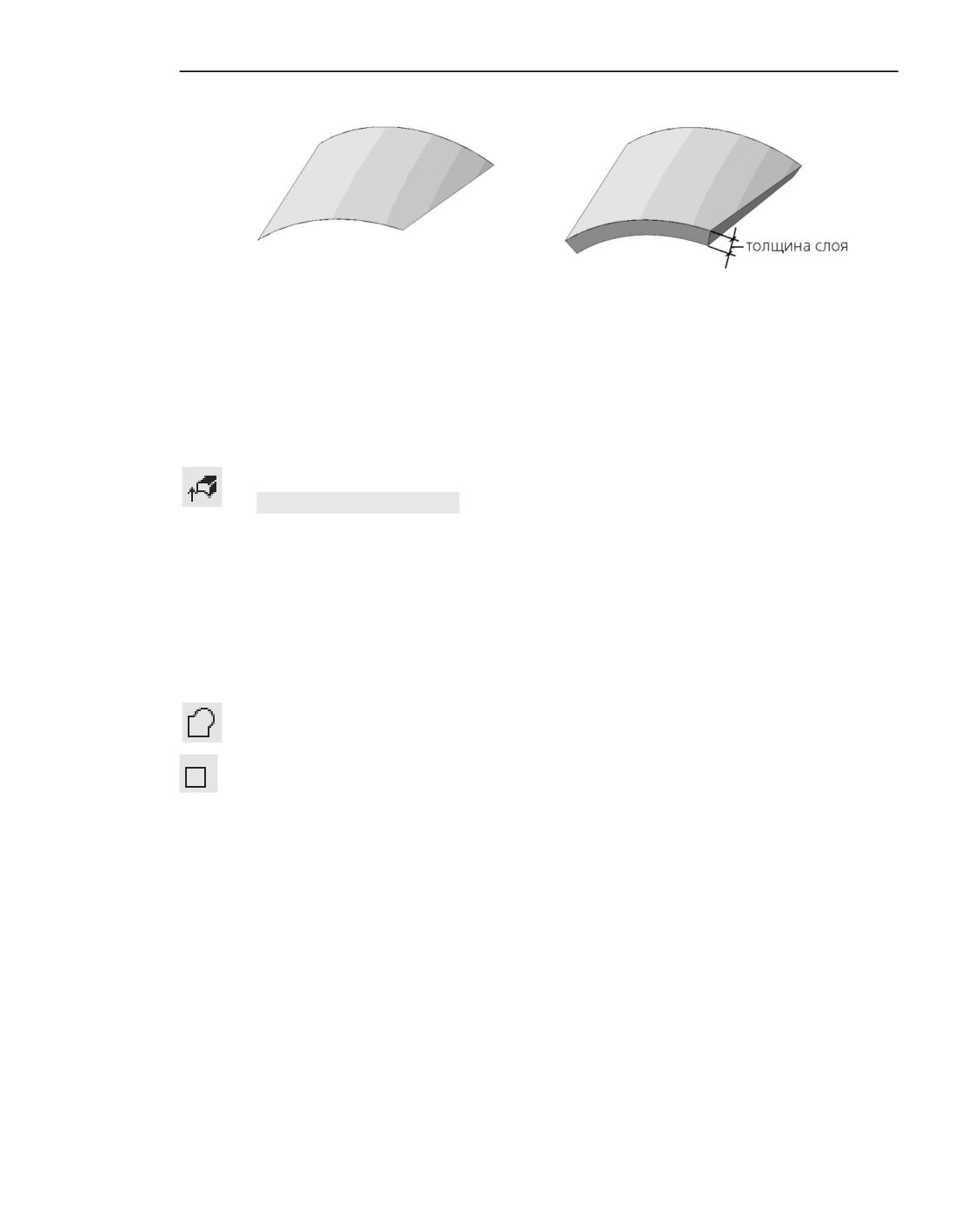
В процессе построения модели можно придать толщину граням тела или поверхности. В
результате операции формируется слой, который представляет собой заполненное ма-
териалом пространство между исходной и эквидистантной поверхностями или двумя эк-
видистантными поверхностями (с двух сторон от исходной). Пример придания толщины
грани поверхности показан на рисунке.
204
Придание толщины граням тела или поверхности
а)
б)
Придание толщины грани поверхности
а) исходная грань, б) добавление слоя материала в одном направлении
Смотрите также
Придание толщины: порядок действий
Придание толщины
Для добавления слоя материала служит команда Придать толщину.
Способы вызова команды
▼ Инструментальная область: Твердотельное моделирование - Элементы тела -
Придать толщину
▼ Меню: Моделирование - Придать толщину
Порядок действий
1. Выберите результат выполнения операции, нажав соответствующую кнопку в группе Ре-
зультат в Основном разделе Панели параметров.
▼ Объединение - создаваемый элемент объединяется с уже имеющимся (т.е. приклеи-
вается к указанной грани или поверхности).
▼ Новое тело - создаваемый элемент является самостоятельным телом.
Подробнее о выборе результата операции...
Для варианта Объединение можно настроить область применения операции в секции
Область применения. Подробнее об области применения...
2. Укажите объект для добавления материала. В этом качестве могут использоваться грань
тела или поверхности;
Наименование объекта отображается в поле Грани в Основном разделе Панели параме-
тров. Если нужно придать толщину всем граням тела или поверхности, то укажите это те-
ло или поверхность в Дереве построения.
Фантом добавляемого слоя отображается в графической области.
3. Задайте толщину слоя с помощью группы элементов Толщина Панели параметров. Пе-
реключатель Симметрично управляет способом добавления слоя и его толщиной. В
положении I (включено) задается суммарная толщина слоя, а в положении 0 (выключе-
но) толщина указывается для каждой из сторон слоя относительно грани. Параметры
толщины и порядок их задания аналогичны описанным для тонкостенного элемента.
205
Тела
4. При необходимости задайте наименование объекта и свойства отображения его повер-
хности с помощью элементов управления, расположенных в секции Свойства. Подроб-
нее об управлении цветом и оптическими свойствами...
5. Для завершения операции нажмите кнопку Создать объект.
После подтверждения выполнения операции в графической области появляется слой
материала, а в Дереве построения - соответствующая ему пиктограмма.
Советы
▼ Значение толщины можно задавать в графической области - с помощью характерных
точек (о характерных точках см. раздел Характерные точки объектов).
▼ Для задания линейных параметров можно использовать команды геометрического каль-
кулятора.
▼ Вы можете назначить допуски на значения параметров операции, выраженных в линей-
ных величинах. Для этого вызовите команду Допуск, расположенную в меню нужного
параметра, или щелкните по значку
, отображаемому в поле параметра (значок ото-
бражается в том случае, если на значение параметра назначен допуск). Подробнее о на-
значении допуска...
Придание толщины невозможно в следующих случаях:
▼ добавляемый слой материала является телом с нарушенной топологией, то есть с
разрывами или участками поверхности, вырожденными в точку или линию;
▼ поверхность добавляемого слоя самопересекается;
▼ при указании нескольких граней однозначно не может быть определена линия
пересечения их эквидистантных поверхностей.
Смотрите также
Придание толщины: обзор
Результат и область применения операции
Обзор
При построении модели с помощью некоторых операций можно выбрать результат опе-
рации и задать область ее применения. Эти действия выполняются в том случае, если со-
здаваемый операцией элемент может по-разному модифицировать объекты, имеющиеся
в модели. Например, элемент выдавливания может быть создан в виде отдельного тела
или объединен с телом, уже имеющимся в модели; при построении выреза в листовом
теле можно выбрать, какую часть тела оставить - внутри заданного контура или
снаружи.
Результат операции определяет, какое преобразование объектов будет выполнено по-
сле ее завершения - объединение тел, вычитание одного тела из другого или отсутст-
вие преобразований (в последнем случае новый элемент будет построен как отдельное
тело).
206
Результат и область применения операции
Область применения операции включает набор объектов, которые преобразуются в ре-
зультате операции. В область применения операции могут входить или тела, или компо-
ненты, или и то и другое.
При добавлении материала модели (например, при приклеивании элементов) область
применения определяет объекты, с которыми будет объединен создаваемый (редактиру-
емый) элемент, а при удалении (например, при вырезании элементов) - объекты, мате-
риал которых будет удален в результате операции.
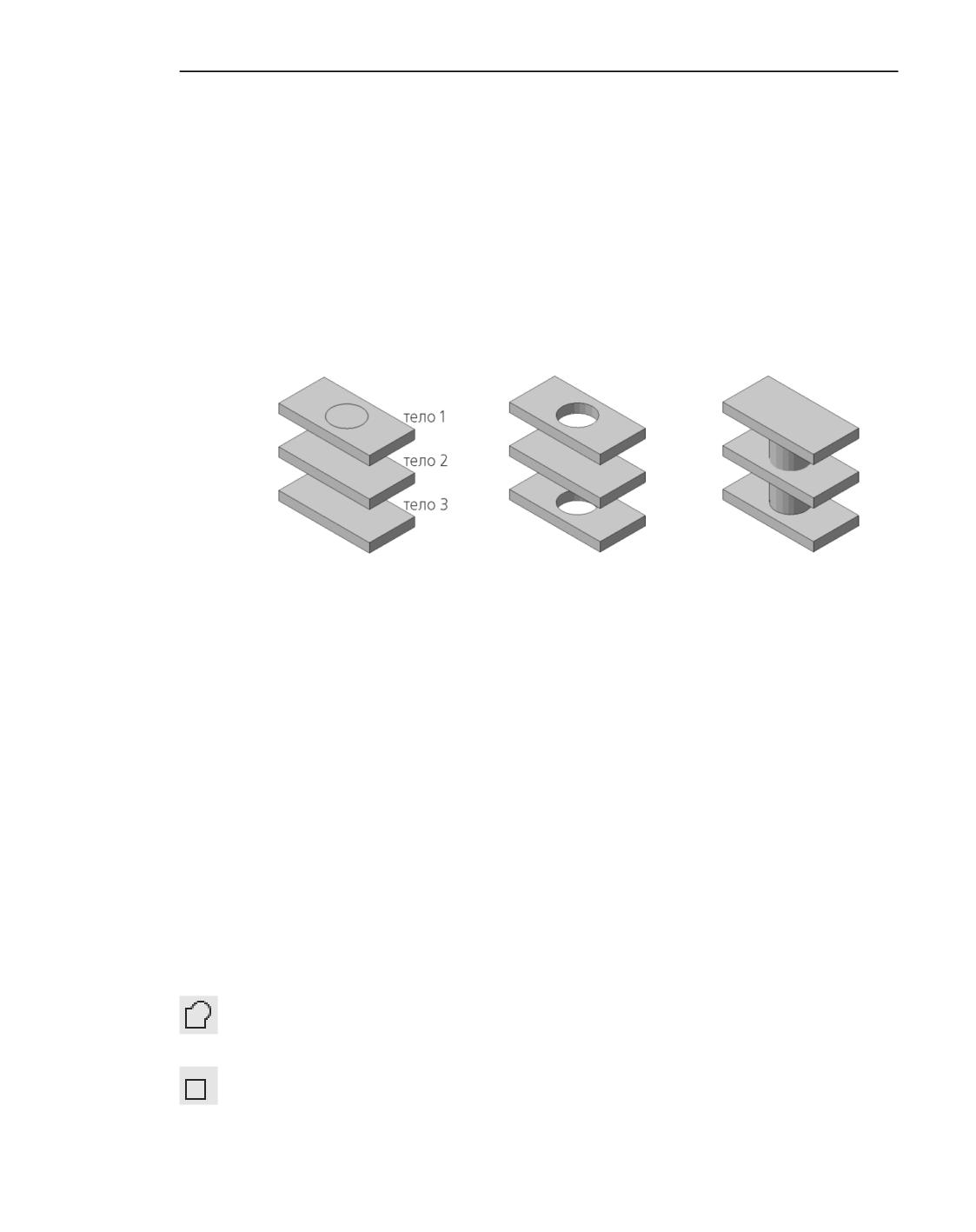
Допустим, в модели имеется три тела. На верхней грани тела 1 создан эскиз для опера-
ции выдавливания - окружность (см. рис. а). Способ определения глубины
выдавливания - Через все. В область применения операции могут входить любые из
этих тел в любом сочетании. Допустим, область применения составляют тела 1 и 3.
а)
б)
в)
Область применения операции выдавливания
а) исходное состояние детали и эскиз операции
б) результат вырезания, в) результат приклеивания
▼ Если элемент выдавливания вырезается, то в результате операции отверстие появится
только в телах 1 и 3 (см. рис. б). Несмотря на то, что элемент выдавливания проходит
через тело 2, оно остается целым, поскольку не включено в область применения опера-
ции.
▼ Если элемент выдавливания приклеивается, то получится новое тело, состоящее из тел
1 и 3 и элемента выдавливания (см. рис. в). Несмотря на то, что элемент выдавливания
проходит через тело 2, оно остается самостоятельным, поскольку не включено в область
применения операции выдавливания.
Результат операции
При добавлении и удалении материала с помощью различных операций можно выби-
рать, каким будет результат операции. Для этого используется группа кнопок Резуль-
тат, расположенная в Основном разделе Панели параметров.
Чтобы выбрать результат операции, нажмите одну из следующих кнопок.
▼ Объединение - элемент объединяется с имеющимся телом, если они пересекаются
или имеют общую поверхность. В противном случае элемент создается как отдельное те-
ло.
▼ Новое тело - элемент создается как отдельное тело вне зависимости от того, пересе-
кается он с другими телами или нет.
207
Тела
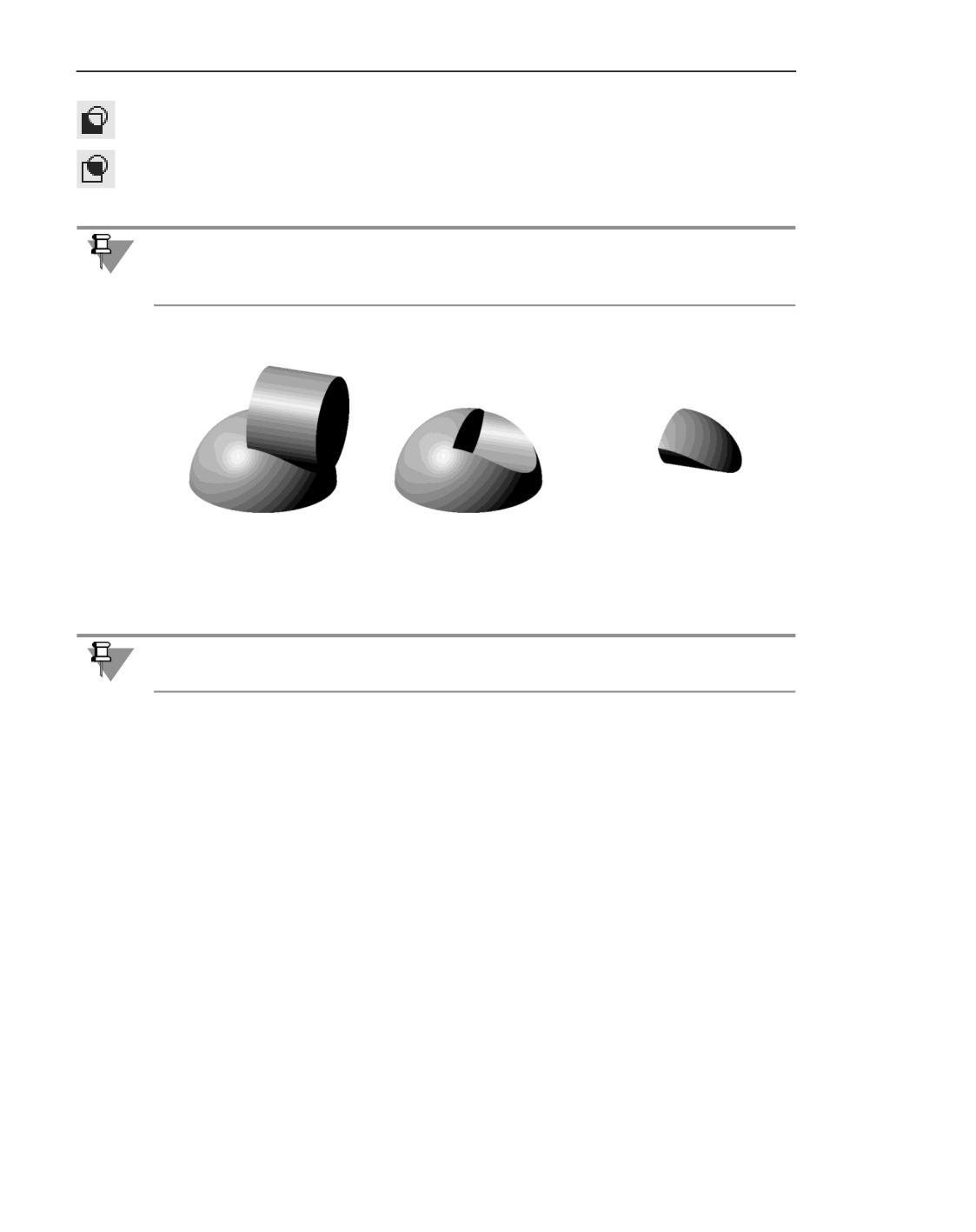
▼ Вычитание - из имеющегося тела вырезается объем, полученный в результате пере-
сечения элемента с этим телом, т.е. находящийся внутри поверхности элемента (рис. б).
▼ Пересечение - в модели остается часть тела, ограниченная поверхностью элемента,
пересекающего это тело. Остальная часть тела (снаружи от поверхности элемента) уда-
ляется (рис. в).
Группа Результат может содержать не все описанные выше кнопки. На Панели параме-
тров отображаются кнопки только тех вариантов, которые можно использовать для те-
кущей операции.
а)
б)
в)
Различные способы вырезания
а) исходные элементы б) результат вычитания цилиндра из полусферы,
в) пересечение цилиндра и полусферы
Элемент может пересекать как одно, так и несколько тел модели и/или ее компонентов.
Описанная выше настройка применяется ко всем телам, которые пересекает элемент.
Для вариантов Объединение, Вычитание и Пересечение возможно задание области
применения операции и выбор составляющих ее объектов, т.е. объектов, пересечение с
которыми будет учитываться при построении. Для этого используются элементы секции
Область применения. Для результата операции Новое тело область применения не
задается.
Подробнее о задании области применения...
Смотрите также
Результат и область применения операции: обзор
Область применения операции
Область применения операции представляет собой набор объектов, которые должны
преобразоваться в результате выполнения операции. Данный набор формируется, если
в качестве результата операции выбран вариант Объединение, Вычитание или Пере-
сечение. Подробнее о результате операции...
Чтобы задать область применения операции, определите тип составляющих ее объектов
и выберите нужные объекты. Эти действия выполняются с помощью элементов секции
Область применения Панели параметров.
208
Результат и область применения операции
Секция Область применения отсутствует на Панели параметров, если результатом
операции является Новое тело.
Выбор типа объектов
Чтобы задать тип объектов, входящих в область применения операции, нажмите нужную
кнопку в группе Группа объектов. Доступны следующие варианты:
▼ Компоненты и тела (умолчательный вариант) - действие операции будет распростра-
няться на компоненты модели и на построенные в ней тела,
▼ Компоненты - действие операции будет распространяться только на компоненты мо-
дели,
▼ Тела - действие операции будет распространяться только на тела, построенные в мо-
дели.
Формирование набора объектов
Формирование набора объектов (тел и/или компонентов), входящих в область примене-
ния операции, выполняется различными способами. Для выбора нужного способа ис-
пользуется группа кнопок Объекты. Доступны следующие варианты:
▼ Автоопределение,
▼ Все объекты,
▼ Все, кроме библиотечных,
▼ Выбранные объекты.
Первые три варианта позволяют автоматически сформировать набор объектов, состав-
ляющих область применения. В этом случае в набор будут включены только объекты, с
которыми пересекается создаваемый операцией элемент. Форма этих объектов изме-
нится за счет добавления или удаления материала создаваемого элемента (в зависимо-
сти от результата операции).
Вариант Выбранные объекты позволяет вручную сформировать список объектов, со-
ставляющих область применения операции. Данный список может включать объекты
как пересекающие, так и не пересекающие создаваемый элемент. Форма объектов, име-
ющих пересечения с создаваемым элементом, изменяется. Объекты, не имеющие пере-
сечений, просто присутствуют в списке выбранных (их форма не изменяется).
Подробнее о способах формирования набора объектов, входящих в область применения
операции...
Способ Автоопределение является умолчательным для всех операций, кроме операции
Сечение. Для этой операции по умолчанию выбран способ Все объекты.
Смотрите также
Результат и область применения операции: обзор
209
Тела
Способы выбора объектов, входящих в область применения операции
Способ формирования набора объектов, составляющих область применения операции,
выбирается с помощью кнопок группы Объекты секции Область применения. Все до-
ступные способы описаны ниже.
В область применения операции могут входить либо тела, либо компоненты, либо и то и
другое. Это зависит от выбранного типа объектов. Подробнее...
Способ Автоопределение
Способ Автоопределение доступен для всех операций, для которых задается область
применения, кроме операций создания массива произвольных объектов.
При автоопределении области применения система автоматически формирует список
объектов, с которыми пересекается создаваемый операцией элемент. Поиск пересече-
ний выполняется среди всех объектов (тел и/или компонентов), кроме скрытых и исклю-
ченных из расчета.
Проверка пересечений и формирование списка выполняется при завершении операции.
Когда список сформирован, способом определения области применения данной опера-
ции становится Выбранные объекты.
Полученный список не обновляется автоматически при редактировании модели. Если
требуется изменить набор объектов, составляющих область применения операции, отре-
дактируйте список вручную. Для этого войдите в редактирование операции. Список ото-
бражается в поле Компоненты и тела секции Область применения.
Включение отображения тел, которые были скрыты в момент выполнения операции, не
приводит к изменению области ее применения. Поэтому, если вы работаете с пересека-
ющимися телами, то те из них, которые не должны входить в область применения вы-
полняемых операций, рекомендуется скрыть.
Особенности автоопределения объектов при отсутствии пересечений
Если при включенном автоопределении пересечений с объектами не найдено, то проис-
ходит следующее.
▼ При добавлении материала
Элемент создается как отдельное тело. Способ выбора объектов переключается на Вы-
бранные объекты, а список объектов остается пустым. В случае редактирования моде-
ли необходимо наполнять список вручную.
▼ При удалении материала
На экране появляется сообщение о том, что объекты не пересекаются. Элемент создает-
ся только в Дереве построения. Способом выбора объектов остается Автоопределе-
ние. При дальнейшей работе с моделью выполняется поиск пересечений элемента с
объектами модели. Когда пересечение найдено, создается список объектов области при-
менения, а способ переключается на Выбранные объекты. Элемент появляется в гра-
фической области модели.
210
Результат и область применения операции
Способ Все объекты
Способ Все объекты заключается в постоянном автоматическом поиске пересечений
элемента, создаваемого операцией, со всеми объектами (телами и/или компонентами),
кроме скрытых и исключенных из расчета. При этом список объектов, входящих в об-
ласть применения, не формируется.
Данный способ позволяет автоматически корректировать область применения операции
соответственно изменениям, производимым в модели.
При выборе способа Все объекты для команды Сечение из модели удаляются части
объектов, которые непосредственно пересекаются поверхностью отсечения, а также те-
ла, целиком расположенные по ту же сторону от поверхности отсечения.
Способ Все, кроме библиотечных
Способ Все, кроме библиотечных заключается в постоянном автоматическом поиске
пересечений элемента, создаваемого операцией, со всеми объектами (телами и/или
компонентами), кроме скрытых и исключенных из расчета, а также вставленных из при-
кладных библиотек (например, крепежных элементов, вставленных из Справочника
Стандартные Изделия).
Этот способ позволяет автоматически корректировать область применения операции (и
соответственно изменять форму объектов) при редактировании модели. При этом форма
объектов из прикладных библиотек не изменяется, даже в случае их пересечения с
созданным операцией элементом. Это позволяет эффективно использовать данный
способ при построении сборок.
Способ Выбранные объекты
Способ Выбранные объекты позволяет вручную указать объекты, которые должны
входить в область применения операции, т.е. выбрать конкретные объекты, которые бу-
дут модифицироваться в результате операции. Остальные объекты, даже в случае их пе-
ресечения с создаваемым операцией элементом, останутся без изменения.
Полученный набор объектов отображается в поле Компоненты и тела. Он может вклю-
чать объекты как пересекающие, так и не пересекающие создаваемый операцией эле-
мент. При наличии пересечения к объекту добавляется объем создаваемого элемента
или из него вырезается объем, полученный пересечением объекта и элемента. Объект,
не имеющий пересечений с элементом, присутствует в списке выбранных, но сохраняет
исходную форму. Если в результате редактирования модели элемент и объект списка
становятся пересекающимися, форма объекта автоматически изменяется.
Чтобы включить нужный объект (тело и/или компонент) в область применения, укажите
его в графической области или в Дереве построения модели.
При выборе компонентов доступны следующие объекты:
▼ детали,
▼ подсборки,
▼ библиотечные компоненты,
▼ копии компонентов в составе экземпляров массивов.
211
Тела
Выделенная подсборка всегда включается в область применения операции вместе со
всеми своими компонентами. Поэтому, если требуется включить в область применения
лишь некоторые компоненты подсборки, укажите только их, следя за тем, чтобы сама
подсборка не была выбрана.
Сформированный список объектов не обновляется автоматически. Редактирование спи-
ска выполняется вручную.
Тела, состоящие из отдельных частей
Твердые тела в модели КОМПАС-3D могут состоять из нескольких не связанных между
собой частей. Например, такое тело можно получить выдавливанием эскиза, содержа-
щего несколько контуров.
Возможно также разделение тел на части в результате операции вырезания или отсече-
ния. Например, вставив в деталь заготовку, можно вырезать из нее материал таким обра-
зом, чтобы остались только те части заготовки, которые требуются для построения де-
тали.
В Дереве построения используются специальные значки, символизирующие наличие тел
из нескольких частей:
▼ знак справа от пиктограммы модели - признак того, что модель содержит тела, состо-
ящие из отдельных частей,
▼ знак справа от пиктограммы операции - признак того, что при выполнении операции
запускался процесс изменения набора частей тела,
▼ разделенная на части пиктограмма тела и знак справа - признак того, что тело состоит
из отдельных частей.
Контекстное меню, вызванное в Дереве построения на пиктограмме модели или тела с
признаком нескольких частей, а также контекстное меню, вызванное в графической об-
ласти модели с телами из частей, содержит команду Внимание. После вызова этой ко-
манды на экране появляется сообщение о наличии тел из нескольких частей.
Тела, состоящие из частей, можно сделать целыми, используя один из двух способов:
1. Изменить эскизы или параметры операций, которые формируют тела из частей, так, что-
бы каждое тело содержало одну часть. В этом случае из Дерева построения исчезнут все
признаки наличия нескольких частей тел.
2. Создать какие-либо новые элементы, соединяющие части тел. В этом случае из Дерева
построения исчезнут только те признаки наличия частей, которые относятся к телам и к
модели, а специальные значки на пиктограммах операций останутся.
В листовом теле, состоящем из частей, невозможно создание новых сгибов, изменение
состояния существующих, а также замыкание сгибов. Для того чтобы эти операции мож-
но было выполнить, необходимо сделать тело целым.
212