содержание .. 1 2 3 4 ..
КОМПАС-3D v17. Руководство пользователя (Аскон, 2017 год) - часть 3
Системы координат
▼ при создании массива по образцу, использующего в качестве образца зеркальный мас-
сив (см. разделы Зеркальный массив и Массив по образцу) - в данном случае компо-
нент является экземпляром массива.
Системы координат таких компонентов обозначаются в Дереве построения содержащей
их модели пиктограммой правосторонней СК, так как обозначения в Дереве отражают
состояние объектов в моделях-источниках компонентов.
Все построения выполняются одинаково в правосторонней и левосторонней системах
координат.
Преобразование правосторонней системы координат в левостороннюю
При необходимости вы можете преобразовать правостороннюю систему координат в ле-
востороннюю и наоборот. Для этого из контекстного меню абсолютной системы коорди-
нат в Дереве построения вызовите команду Левосторонняя СК.
Если рядом с названием команды в меню отображается «галочка», то система левосто-
ронняя. Если «галочки» рядом с названием команды нет, то система правосторонняя.
Преобразование системы координат модели имеет следующие особенности.
▼ Если модель содержит вставки и/или локальные системы координат, то преобразование
выполняется для всех систем координат вставок, а также локальных систем координат.
При этом пиктограммы данных систем координат в Дереве построения модели не изме-
няются.
▼ При инвертировании оси Z компонента модели преобразование выполняется в его моде-
ли-источнике.
Локальные системы координат
Иногда для построения частей детали абсолютная система координат не подходит или
ее использование возможно, но требует дополнительных расчетов, например, если ча-
сти детали повернуты относительно абсолютной системы координат.
В таких случаях для упрощения работы можно использовать локальные системы коор-
динат (ЛСК).
ЛСК используются в следующих случаях.
▼ В качестве системы координат тех объектов, положение и/или ориентация которых зада-
ется относительно координатной системы (а не относительно других объектов модели).
Подробнее о системе координат объекта...
Создаваемая ЛСК располагается в модели требуемым образом, а потом в ней создаются
объекты. Например, если требуется получить ломаную, сегменты которой располагаются
перпендикулярно друг другу, но под углом к осям абсолютной системы координат,
можно предварительно создать ЛСК, оси которой параллельны сегментам будущей ло-
маной, а начало совпадает с ее первой вершиной.
Если системой координат объекта является ЛСК, то этот объект можно перемещать и по-
ворачивать в абсолютной системе координат модели путем изменения положения ЛСК.
Чтобы отменить зависимость объекта от ЛСК, перенесите его в абсолютную систему ко-
ординат модели
113

Основные понятия и приемы работы
▼ Для позиционирования деталей-заготовок, импортированных поверхностей, компонен-
тов.
При использовании ЛСК для вставки компонентов имейте в виду следующее.
Сопряжение Совпадение, наложенное на две ЛСК, делает их (и, следовательно, содержа-
щие их компоненты) неподвижными друг относительно друга.
▼ Элементы ЛСК - точку начала, координатные плоскости и оси - можно использовать
при построении модели так же, как другие точечные, плоские и прямолинейные объекты.
Создание ЛСК подробно описано в разделе Порядок создания ЛСК.
В модели можно построить несколько ЛСК и переключаться между ними, делая нужную
ЛСК текущей.
При построении объекта можно выбрать в качестве текущей нужную систему координат.
Она станет системой координат этого объекта. Объекты постоянно сохраняют связь со
своими системами координат. Благодаря этому можно быстро изменить положение объ-
екта, изменив положение его системы координат.
Все имеющиеся в модели ЛСК показываются в Дереве построения, как и остальные объ-
екты. Если в Дереве включено отображение структуры модели, то ЛСК находятся в раз-
деле Системы координат.
Вы можете отключать отображение в графической области модели отдельных ЛСК или
всех систем координат сразу, а также исключать ЛСК из расчета, используя те же прие-
мы, что и при работе с другими объектами (см. разделы Управление видимостью объек-
тов и Исключение объектов из расчета).
При исключении ЛСК из расчета все построенные в ней объекты также исключаются, а
при удалении - удаляются.
Текущая система координат. Выбор текущей системы
координат
Только одна система координат модели может быть текущей в данный момент времени.
Перед названием текущей системы координат в Дереве построения отображается значок
Если текущей является ЛСК, то она отображается в графической области модели цвета-
ми, заданными для ее элементов. Остальные ЛСК имеют серый цвет.
Абсолютная система координат модели отображается цветной вне зависимости от того,
является она текущей или нет.
Чтобы присвоить статус «текущая» системе координат (локальной или абсолютной), вы-
зовите команду Текущая СК из ее контекстного меню в Дереве построения. Рядом с на-
званием команды в меню появится «галочка».
▼ Если текущей назначена ЛСК, то команда Текущая СК в ее контекстном меню остается
доступной. Повторный вызов команды снимает статус текущей с ЛСК; «галочка» рядом
с названием команды исчезает; текущей становится абсолютная система координат.
114

Системы координат
▼ Если текущей назначена абсолютная система координат, то команда Текущая СК в ее
контекстном меню недоступна.
Если при настройке ЛСК включена опция При создании ЛСК назначать ее текущей
СК, то каждая новая ЛСК автоматически получает статус «текущая».
Система координат объекта
Система координат объекта - система координат, относительно которой задано поло-
жение и/или ориентация объекта.
Список объектов, использующих систему координат, представлен в таблице.
Объекты, использующие систему координат
Объект
Параметры объекта, зависящие от системы координат
Точка по
▼ Координаты.
координатам
Точка переносом
▼ Ориентация осей для задания координат точки относительно
опорной.
Ломаная, сплайн
▼ Координаты вершин при использовании способа По точкам.
▼ Ориентация осей при использовании способов По оси X,
По оси Y, По оси Z.
ЛСК
▼ Координаты точки начала.
▼ Углы Эйлера.
Дуга окружности,
Координаты точек.
отрезок
Эскиз
▼ Положение начала координат.
▼ Ориентация осей.
Импортированная
Позиция и ориентация.
поверхность
Группа точек
Координаты точек (доступны после разрушения группы).
по кривой,
по поверхности
Группа точек
Положение точек. Точки строятся в текущей системе координат
из файла
согласно координатам, записанным в файле.
Поверхность
Координаты точек (созданных с помощью команды Построение
по сети точек,
точки) или положение точек (полученных из файла).
по пласту точек
115
Основные понятия и приемы работы
Объекты, использующие систему координат
Объект
Параметры объекта, зависящие от системы координат
Кривая по закону Положение кривой. Кривая строится в текущей системе
координат согласно заданным функциям.
Операция
Положение тела или поверхности. Тело или поверхность
изменения
связывается с условной системой координат, начальное
положения тела или положение которой совпадает с текущей системой координат;
поверхности
для задания положения тела или поверхности задается
необходимое положение условной системы координат.
Массив по таблице Положение экземпляров массива. Массив строится в текущей
системе координат по точкам, координаты которых записаны в
файле.
Зона
Координаты противоположных вершин параллелепипеда зоны и
его ориентация.
Система координат объекта выбирается при его построении с помощью секции Система
координат Панели параметров. При необходимости объект можно перенести из его си-
стемы координат в другую. Для этого войдите в редактирование объекта и выберите дру-
гую систему координат с помощью элементов секции Система координат.
Если объект построен не в абсолютной, а в локальной системе координат, то пиктограм-
ма этого объекта отмечается в Дереве построения значком .
Настройка систем координат
Вы можете выполнить следующие настройки систем координат модели:
▼ для абсолютной системы координат - задать наименования и цвет изображения коор-
динатных плоскостей, осей и обозначения начала координат (см. раздел Свойства абсо-
лютной СК),
▼ для локальных систем координат - задать наименования и цвет изображения коорди-
натных плоскостей, осей и обозначения начала координат (см. раздел Свойства локаль-
ных СК), а также выбрать умолчательные способы работы с локальными системами ко-
ординат (см. раздел ЛСК).
Управление изображением модели
Масштабирование, сдвиг и поворот
Вы можете управлять масштабом изображения модели на экране, сдвигать или повора-
чивать модель.
116
Управление изображением модели
Если в КОМПАС-3D открыто несколько окон модели, в каждом из них может быть свое
положение модели и масштаб изображения.
В некоторых случаях результат изменения масштаба и положения модели зависит от
расположения в пространстве ее габаритного параллелепипеда. Например, вращение
модели может производиться вокруг центра ее габаритного параллелепипеда; после вы-
зова команды Показать все масштаб отображения модели изменяется так, чтобы про-
екция ее габаритного параллелепипеда на плоскость экрана вписалась в окно модели.
Габаритный параллелепипед модели - условный параллелепипед, грани которого па-
раллельны координатным плоскостям и проходят через наиболее удаленные друг от
друга точки объектов модели.
Вы можете выбрать типы объектов, которые будут учитываться при построении габарит-
ного параллелепипеда. Для этого вызовите команду Настройка - Параметры... -
Система - Редактор моделей - Габарит и в появившемся диалоге включите нуж-
ные опции.
Масштабирование и сдвиг изображения
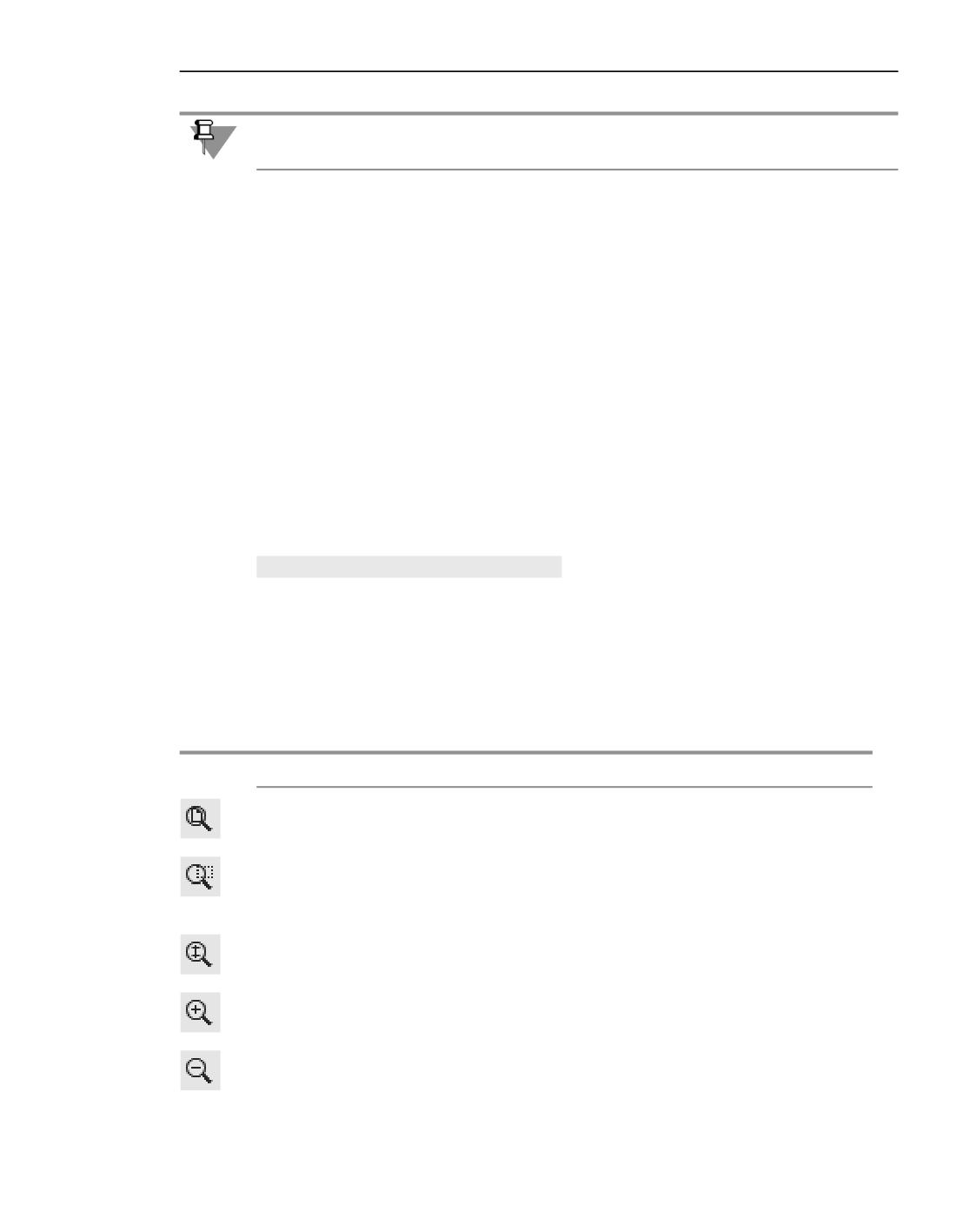
Для изменения масштаба изображения модели используются ряд команд масштабиро-
вания. Подробнее о масштабе отображения документа...
Способы вызова команд масштабирования
▼ Меню: Вид - Масштаб - название команды
▼ Панель быстрого доступа: меню кнопки Увеличить масштаб рамкой - название ко-
манды
Список команд масштабирования приведен в таблице.
Команды изменения масштаба
Название команды
Результат выполнения команды
Показать все
В графической области отображается весь
редактируемый документ.
Увеличить масштаб рамкой
Масштаб изображения увеличивается так, что
область, ограниченная рамкой, полностью
умещается в графической области.
Приблизить/отдалить
Плавное изменение масштаба, при приближении
или отдалении изображение.
Увеличить масштаб
Масштаб отображения модели увеличивается.
Уменьшить масштаб
Масштаб отображения модели уменьшается.
117
Основные понятия и приемы работы
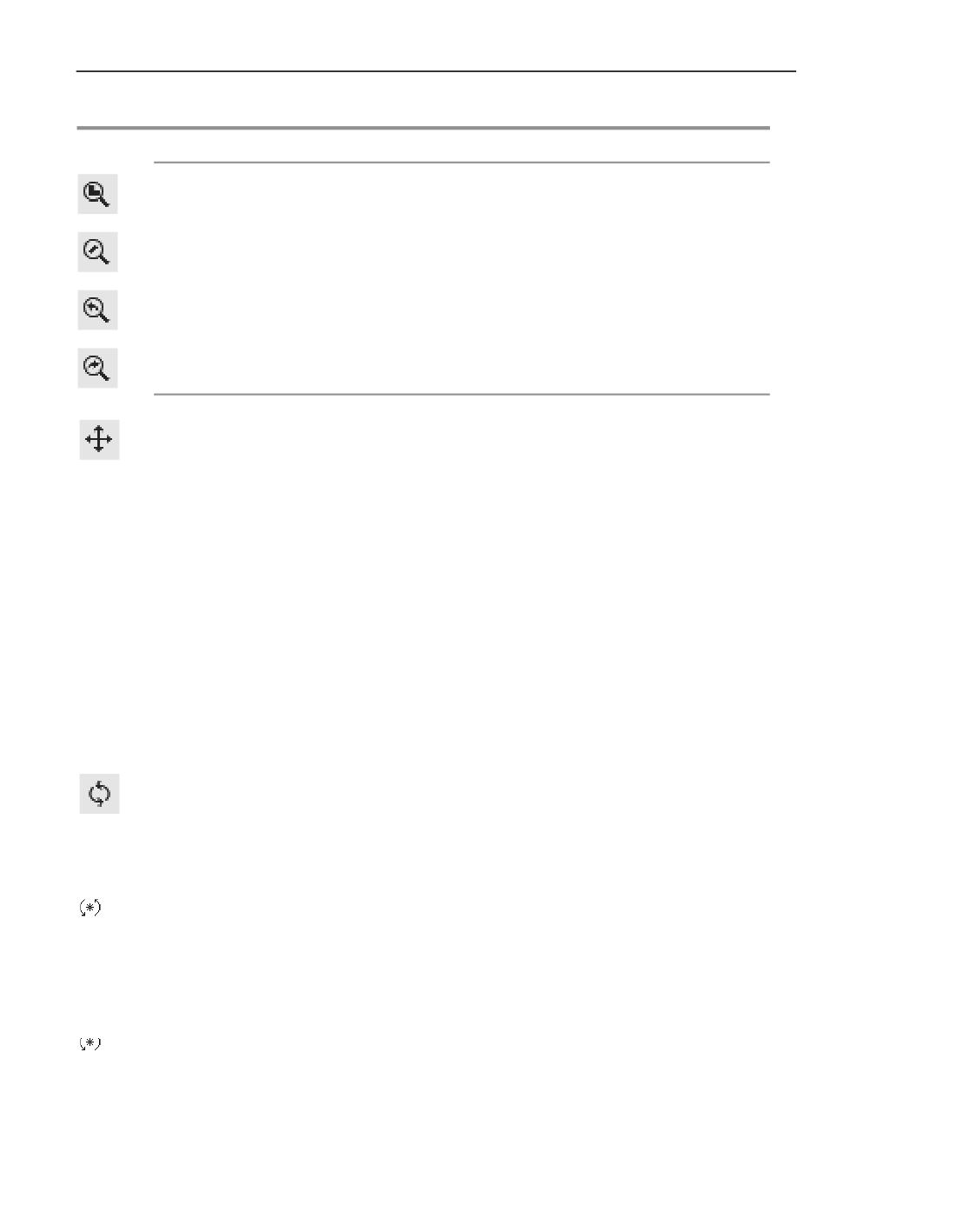
Команды изменения масштаба
Название команды
Результат выполнения команды
Показать эскиз полностью
В графической области отображается весь эскиз
(в режиме эскиза).
Масштаб по выделенным
Все выделенные объекты отображаются в
объектам
максимально возможном масштабе.
Предыдущий масштаб
Возврат к предыдущему масштабу отображения
модели.
Последующий масштаб
Возврат к последующему масштабу отображения
модели.
Команда Сдвинуть находится в меню Вид.
Для быстрого сдвига изображения (без вызова специальной команды) можно восполь-
зоваться клавиатурными комбинациями <Shift> + <стрелки>. Нажатие на любую из них
вызывает перемещение изображения в соответствующую сторону.
Подробнее о сдвиге изображения...
Поворот модели
При моделировании детали или сборки обычно возникает необходимость видеть ее с
разных сторон. Для поворота модели можно использовать:
▼ команду Повернуть,
▼ клавиатурные комбинации,
▼ мышь.
Поворот модели при помощи команды Повернуть
Чтобы повернуть модель в окне, вызовите команду Вид - Повернуть. Данная команда
позволяет поворачивать модель вокруг центра габаритного параллелепипеда всей моде-
ли или любого ее объекта, а также вокруг любого объекта модели. Для этого после вы-
зова команды выполните описанные ниже действия.
▼ Поворот вокруг центра габаритного параллелепипеда.
Нажмите левую кнопку мыши в окне модели, курсор изменит вид - превратится в «зве-
здочку» с двумя дугообразными стрелками. Не отпуская кнопку, перемещайте курсор.
▼ Поворот вокруг точки (вершины, центра сферы).
Подведите курсор к нужному объекту в окне модели. Когда объект подсветится, а курсор
примет вид, соответствующий выбираемому объекту (см. табл. Вид курсора при выборе
различных типов объектов), щелкните левой кнопкой мыши. Затем нажмите левую кноп-
ку мыши и, не отпуская ее, перемещайте курсор (его вид такой же, как при вращении во-
круг центра габаритного параллелепипеда).
118
Управление изображением модели
Направление вращения вокруг центра габаритного параллелепипеда или вокруг точки
зависит от направления перемещения курсора (табл. Зависимость направления поворо-
та модели от перемещения курсора).
Зависимость направления поворота модели от перемещения курсора
Направление
Направление поворота модели
перемещения
курсора
Вертикально
В вертикальной плоскости, перпендикулярной плоскости экрана.
Горизонтально
В горизонтальной плоскости, перпендикулярной плоскости экрана.
По диагонали
Направление складывается из соответствующих вертикальной и
горизонтальной компонент.
Горизонтально
В плоскости экрана.
при нажатой
клавише <Alt>
▼ Поворот вокруг прямой (оси, прямолинейного ребра, оси конической или цилиндриче-
ской грани, касательной к кривой).
Подведите курсор к нужному элементу в окне модели. Когда элемент подсветится, а кур-
сор примет вид, соответствующий выбираемому объекту, щелкните левой кнопкой мы-
ши. Фантом оси или касательной к кривой отобразится на экране. Нажмите левую кноп-
ку мыши и, не отпуская ее, перемещайте курсор (он имеет вид «оси» с двумя
дугообразными стрелками).
▼ Поворот вокруг перпендикуляра к поверхности (грани, координатной или вспомогатель-
ной плоскости).
Подведите курсор к нужной точке поверхности и щелкните левой кнопкой мыши. На
экране появится фантом перпендикуляра к поверхности в выбранной точке. Нажмите ле-
вую кнопку мыши и, не отпуская ее, перемещайте курсор (он примет вид «плоскости» с
двумя дугообразными стрелками).
▼ Поворот вокруг центра габаритного параллелепипеда объекта (операции, кривой и т.п.)
Выделите объект в Дереве модели, затем переместите курсор в окно модели. Нажмите
левую кнопку мыши и, не отпуская ее, перемещайте курсор (он примет вид двух дугоо-
бразных стрелок).
Чтобы выйти из команды поворота, нажмите клавишу <Esc>.
Поворот модели при помощи клавиатуры
Чтобы повернуть модель вокруг центра габаритного параллелепипеда без вызова специ-
альной команды, можно воспользоваться клавиатурными комбинациями (они перечи-
слены в таблице).
119
Основные понятия и приемы работы
Комбинации клавиш для поворота модели
Комбинация клавиш
Направление поворота
<Ctrl> + <>
Вверх в вертикальной плоскости,
перпендикулярной плоскости экрана
<Ctrl> + <>
Вниз в вертикальной плоскости,
перпендикулярной плоскости экрана
<Ctrl> + <>
Вправо в горизонтальной плоскости
<Ctrl> + <>
Влево в горизонтальной плоскости
<Shift> + <>
Против часовой стрелки в плоскости экрана
<Shift> + <>
По часовой стрелке в плоскости экрана
<Пробел> + <>
На 90° вверх в вертикальной плоскости,
перпендикулярной плоскости экрана
<Пробел> + <>
На 90° вниз в вертикальной плоскости,
перпендикулярной плоскости экрана
<Пробел> + <>
На 90° вправо в горизонтальной плоскости
<Пробел> + <>
На 90° влево в горизонтальной плоскости
Угол поворота модели при однократном нажатии комбинации <Ctrl> + <стрелки> или
<Shift> + <стрелки> называется шагом угла поворота модели. Его величину можно на-
строить (см. раздел Управление изображением).
Поворот модели при помощи мыши
Для вращения модели нужно перемещать мышь с нажатой правой кнопкой.
При этом, если центр габаритного параллелепипеда модели оказывается за пределами
экрана (обычно это происходит при значительном увеличении масштаба отображения),
в качестве центра вращения используется ближайшая к курсору точка модели.
Если же центр габаритного параллелепипеда не выходит за экран, то вращение происхо-
дит вокруг этого центра. В таком случае для вращения модели вокруг ближайшей к кур-
сору точке нажмите и удерживайте клавишу <Ctrl>.
Чтобы модель поворачивалась в плоскости экрана, во время вращения удерживайте на-
жатой клавишу <Alt>.
Ориентация модели
Положение модели относительно наблюдателя называется ориентацией модели.
Вы можете изменять ориентацию модели непосредственно в графической области. Для
этого используется элемент управления ориентацией. Подробнее...
120
Управление изображением модели
Ориентация модели также изменяется при ее повороте. Подробнее о способах поворота
модели...
Часто требуется такая ориентация, при которой одна из плоскостей проекций параллель-
на плоскости экрана. В этом случае изображение модели будет соответствовать ее изо-
бражению на чертеже в стандартной проекции, например, на виде сверху или слева. Для
установки такой ориентации используются команды стандартных ориентаций.
При необходимости вы можете настроить стандартную ориентацию в соответствии с
предопределенной аксонометрической схемой, а также создать пользовательскую ори-
ентацию. Подробнее...
Выбор стандартной ориентации модели
Вы можете установить такую ориентацию модели, при которой одна из плоскостей про-
екций параллельна плоскости экрана. Для этого используются команды стандартных
ориентаций модели.
Способы вызова команд
▼ Меню: Вид - Ориентация - название ориентации
▼ Панель быстрого доступа: Ориентация - название ориентации
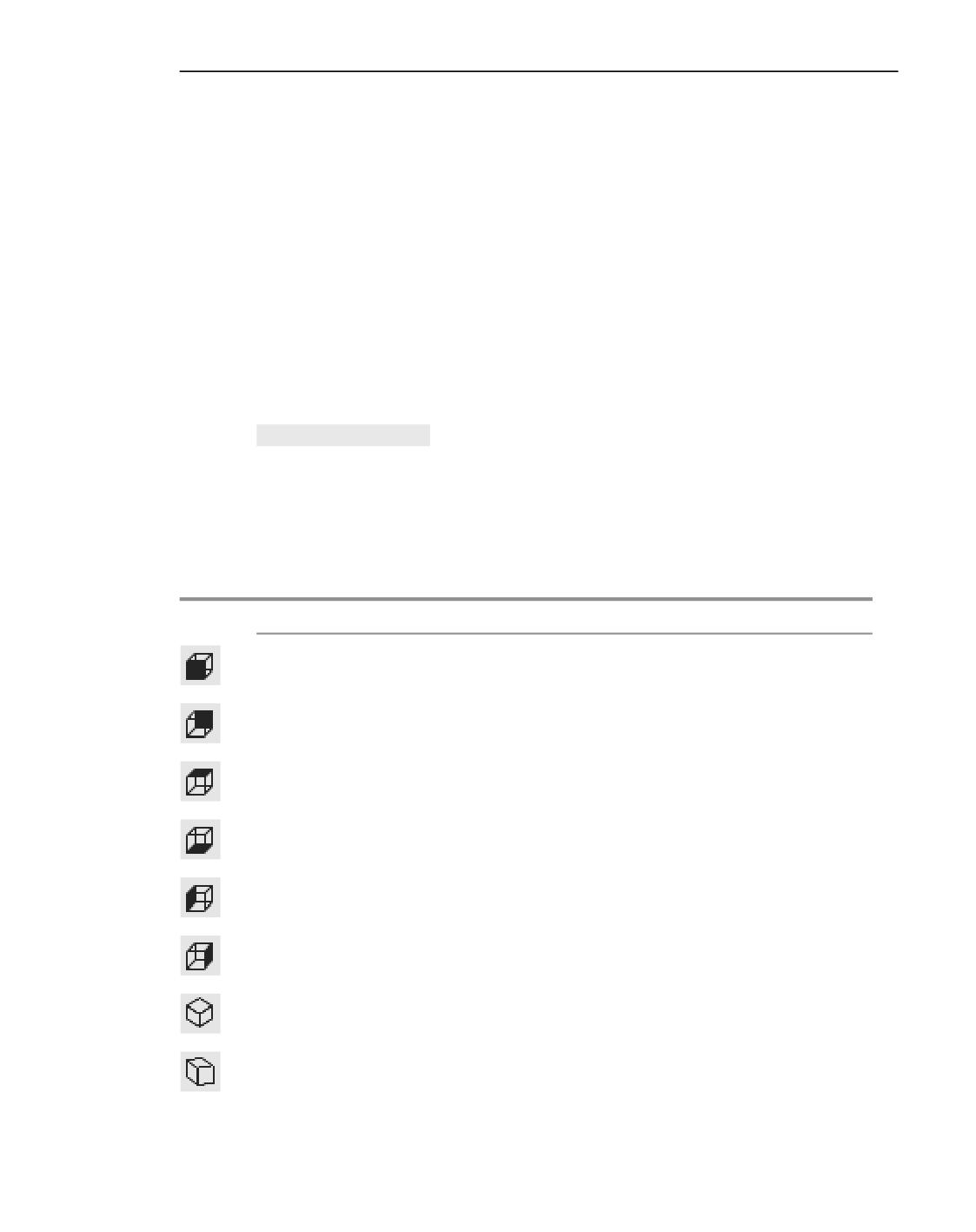
Список стандартных ориентаций модели приведен в таблице.
Стандартные ориентации модели
Название ориентации
Ориентация модели по направлению взгляда
Спереди
Вид модели спереди.
Сзади
Вид модели сзади.
Сверху
Вид модели сверху.
Снизу
Вид модели снизу.
Слева
Вид модели слева.
Справа
Вид модели слева.
Изометрия
Изображение модели в изометрии.
Диметрия
Изображение модели в диметрии.
121
Основные понятия и приемы работы
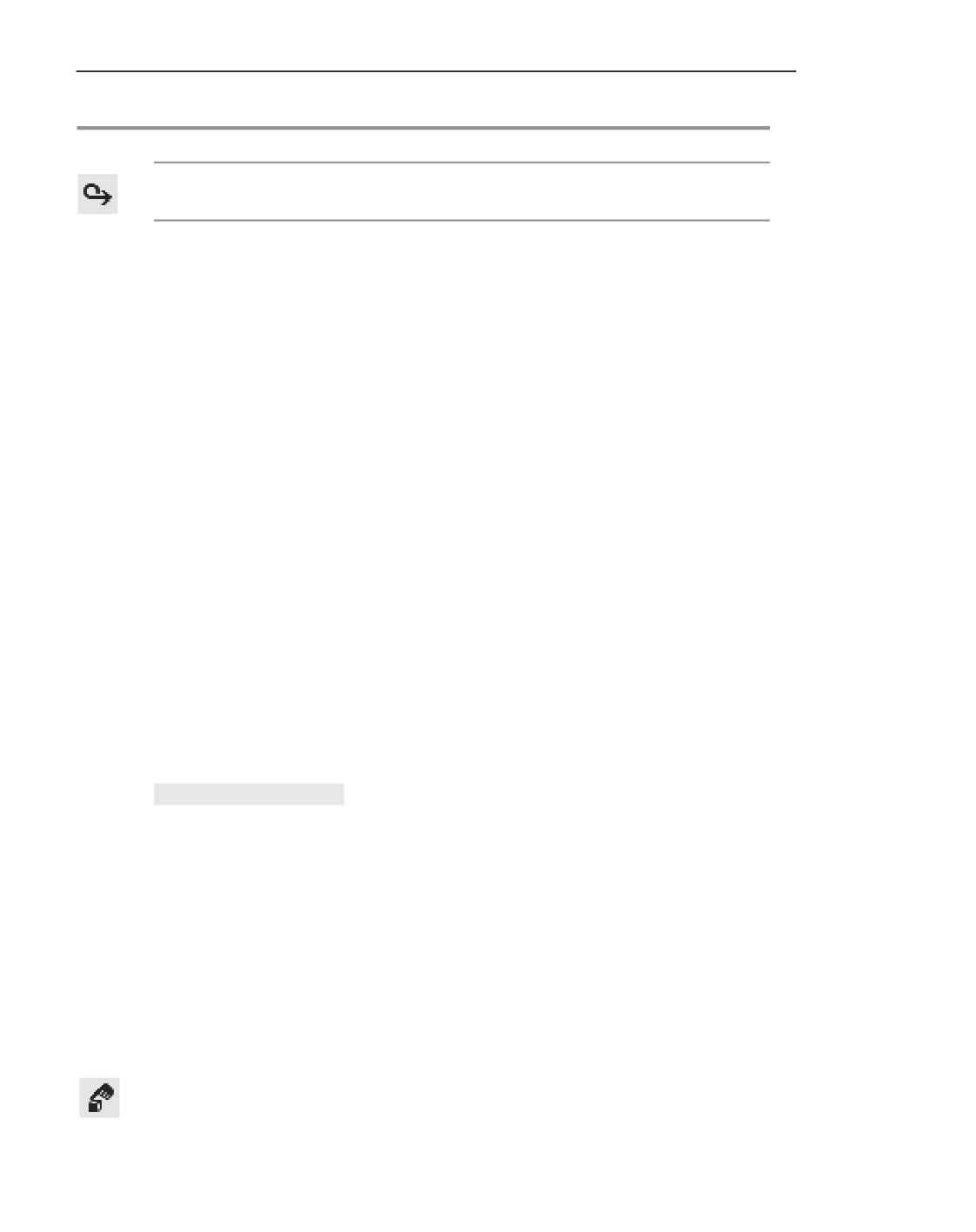
Стандартные ориентации модели
Название ориентации
Ориентация модели по направлению взгляда
По развертке
Ориентация по развертке.Присутствует, если в
модели заданы параметры развертки.
Выберите команду, соответствующую нужной ориентации. Модель в графической обла-
сти повернется так, чтобы ее положение соответствовало указанному направлению
взгляда.
Вы можете настроить ориентацию стандартных видов, а также создать пользователь-
скую ориентацию, сохранив текущую ориентацию модели под каким-либо именем. В
пользовательской ориентации может быть сохранена информация о состояниях слоев,
наличии сечения в модели на момент сохранения ориентации.
Для добавления пользовательской ориентации и настройки ориентации стандартных ви-
дов используется процесс Ориентация вида.
Иногда требуется, чтобы параллельной плоскости экрана оказалась не координатная
плоскость, а вспомогательная плоскость или плоская грань модели. Для установки такой
ориентации используется команда Нормально к…. Подробнее...
Вы можете настроить изображение модели при смене ориентации - изменить плав-
ность поворота или выключить центрирование в диалоге настройки изменения ориента-
ции модели.
Смотрите также
Ориентация модели
Настройка ориентации вида модели
В процессе настройки ориентации вида модели доступны:
▼ настройка ориентации стандартных видов,
▼ сохранение пользовательской ориентации.
Способы запуска процесса
▼ Меню: Вид - Ориентация модели - Настройка ориентации...
▼ Панель быстрого доступа: Ориентация модели - Настройка
После запуска процесса на Панели параметров появляются элементы управления для на-
стройки ориентации видов и пользовательской ориентации.
Настройка ориентации стандартных видов
Ориентацию стандартных видов можно настроить в соответствии с предопределенными
аксонометрическими схемами.
Настройка ориентации стандартных видов выполняется с помощью группы элементов
Стандартные виды на Панели параметров. Выберите нужную схему из списка Схема.
Вы можете настроить ориентацию стандартных видов по текущей ориентации модели.
Нажмите кнопку Главный вид по текущей ориентации справа от поля Схема. В спи-
122
Управление изображением модели
ске Схема появится строка По заданной ориентации. При выборе этого варианта
стандартные виды будут сориентированы по текущей ориентации.
Под полем Схема находятся кнопки вызова стандартных ориентаций модели.
Сохранение пользовательской ориентации
Чтобы сохранить текущую ориентацию модели, нажмите кнопку Добавить справа от по-
ля Сохраненные виды на Панели параметров. В поле Сохраненные виды появляется
название ориентации Вид:1, следующая добавленная ориентация будет иметь название
Вид:2 и т.д.
Вы можете изменить название ориентации, нажав кнопку Редактировать справа от по-
ля.
Чтобы удалить ориентацию из списка, нажмите кнопку Удалить.
При включении соответствующей опции в группе элементов Отображать сохранен-
ные на Панели параметров вместе с информацией о положении модели в текущей ори-
ентации сохраняется информация о состоянии слоев, о сечении в модели. В этом случае
после применения ориентации изменяется не только положение модели, но и состояния
слоев и/ или сечения.
Пользовательскую ориентацию можно установить на Панели быстрого доступа, либо в
поле Сохраненные виды в процессе ориентации вида.
Смотрите также
Ориентация модели
Ориентация Нормально к...
Поворот модели в положение, когда вспомогательная плоскость или плоская грань мо-
дели становится параллельна плоскости экрана, выполняется с помощью команды
Нормально к…
Перед вызовом команды выделите в графической области нужный плоский объект.
Способы вызова команды
▼ Меню: Вид - Нормально к…
▼ Панель быстрого доступа: Нормально к…
▼ Контекстное меню
После вызова команды модель повернется так, чтобы направление взгляда было пер-
пендикулярно выбранному объекту.
Смотрите также
Выбор стандартной ориентации модели
Управление ориентацией в графической области модели
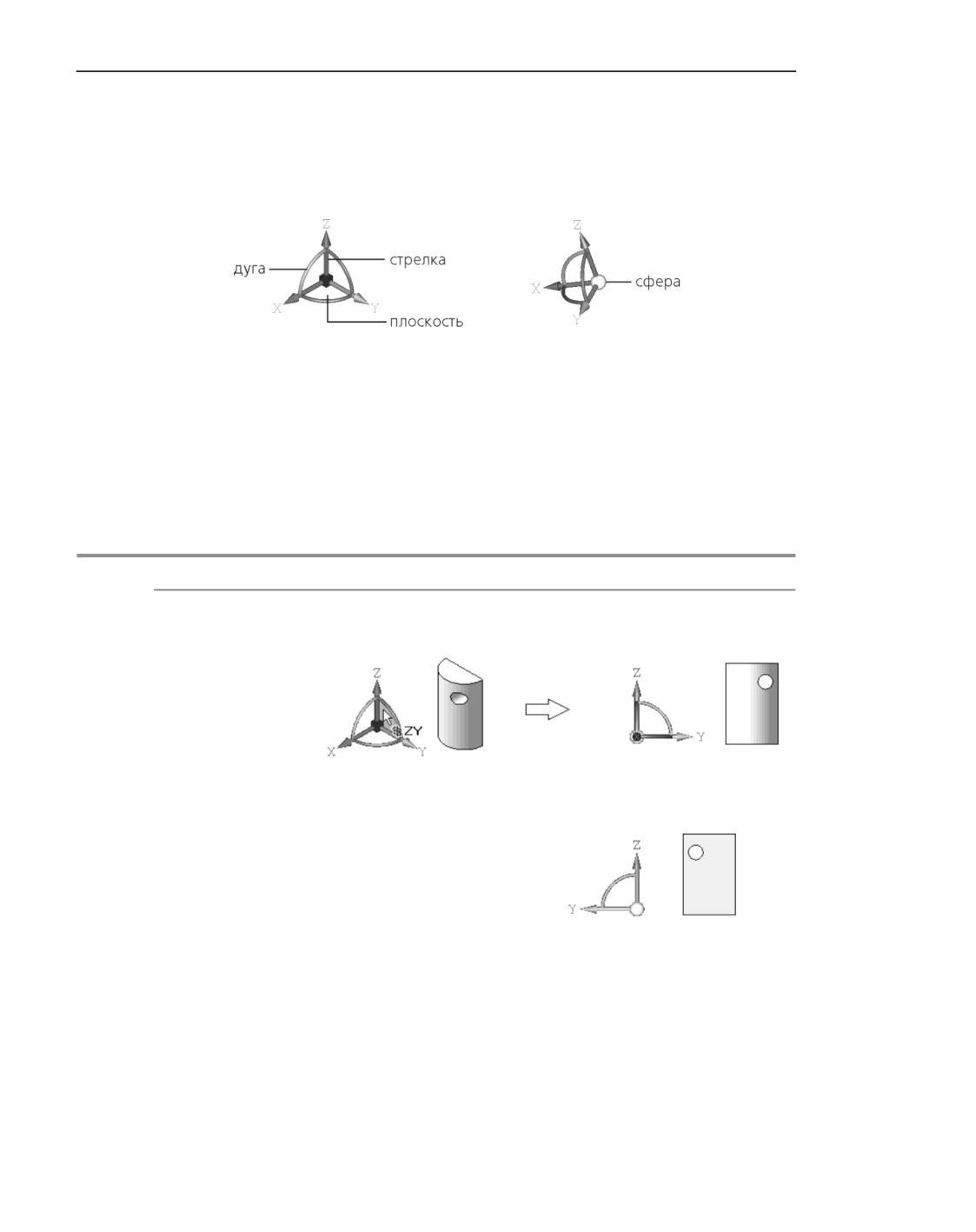
Ориентацию модели можно изменить, поворачивая мышью элемент управления ориен-
тацией, расположенный в левом нижнем углу окна модели. Он состоит из трех объемных
стрелок красного, зеленого и синего цветов, показывающих положительные направле-
ния осей X, Y, Z абсолютной системы координат (см. раздел Абсолютная система коор-
123
Основные понятия и приемы работы
динат).
Исходное положение элемента соответствует ориентации Изометрия YZX. Во всех изо-
метрических ориентациях центральная точка элемента обозначается кубиком, а в
других - сферой (см. рисунок).
а)
б)
Элемент управления ориентацией: а) в изометрии, б) в произвольной ориентации
Элемент управления активизируется и на нем появляются дуги, если курсор находится
вблизи элемента. При выборе на элементе стрелки, плоскости или дуги они подсвечива-
ются, вид курсора изменяется. Щелчок мышью по стрелке, плоскости или дуге (или вра-
щение дуги мышью) поворачивает модель в пространстве, щелчок по сфере - возвра-
щает в исходное положение. Подробно приемы работы описаны в таблице.
Приемы смены ориентации в графической области
Действие
Описание результата
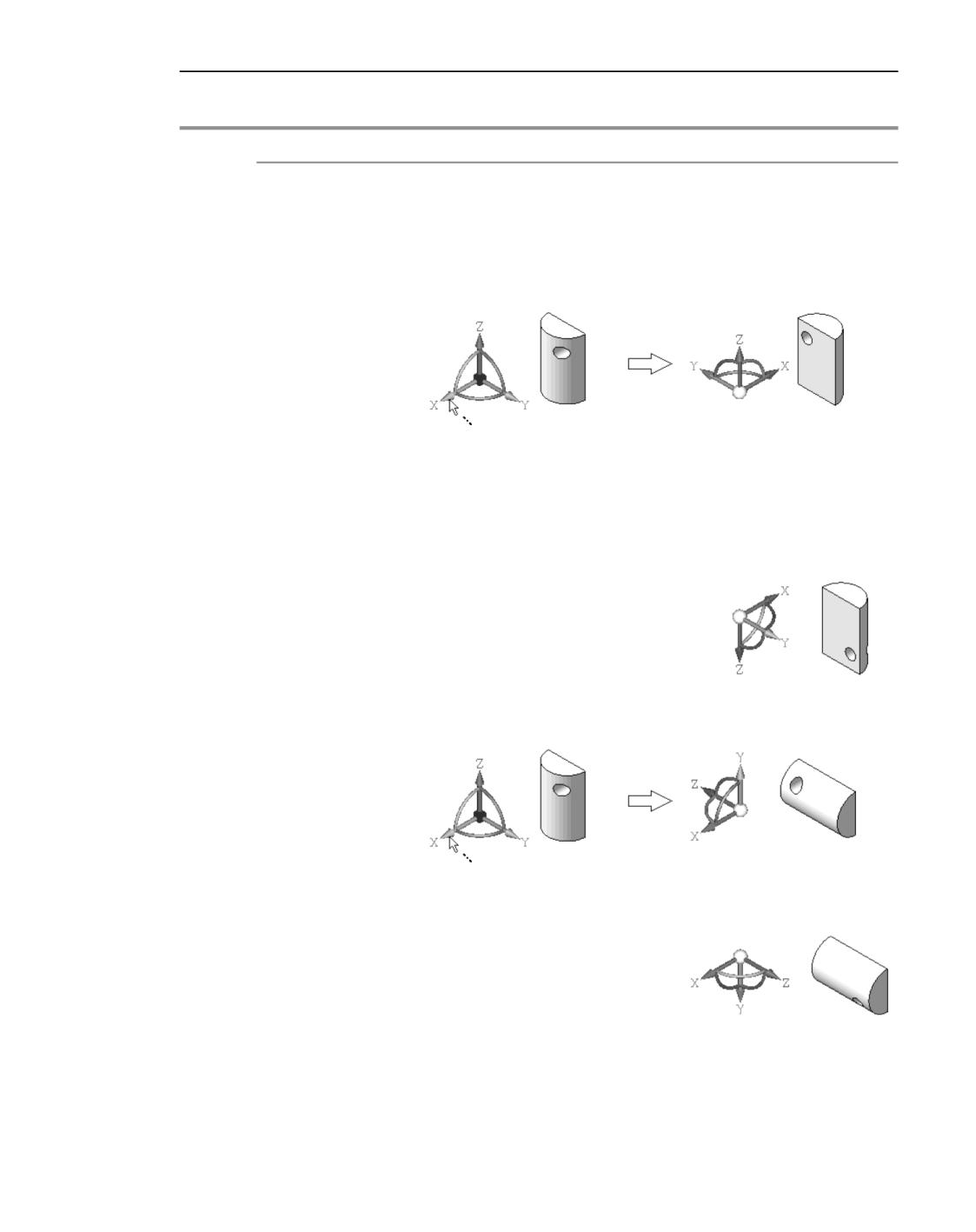
Щелчок по стрелке
Ориентация спереди, сзади, сверху, снизу, слева, справа -
или
стрелка направлена на наблюдателя.
перпендикулярной
ей плоскости
<Shift> +
Ориентация спереди, сзади, сверху, снизу, слева, справа -
щелчок по стрелке
стрелка направлена от наблюдателя.
или
перпендикулярной
ей плоскости
124
Управление изображением модели
Приемы смены ориентации в графической области
Действие
Описание результата
<Ctrl> +
Поворот плоскости, перпендикулярной стрелке, на 180° (вокруг
щелчок по стрелке
одной из осей этой плоскости):
▼ если указана стрелка X - поворот плоскости YZ вокруг оси Z,
▼ если Y - поворот плоскости ZX вокруг оси X,
▼ если Z - поворот плоскости XY вокруг оси Y.
<Ctrl> + <Shift> +
Поворот плоскости, перпендикулярной стрелке, на 180° (вокруг
щелчок по стрелке
другой оси плоскости):
▼ если указана стрелка X - поворот плоскости YZ вокруг оси Y,
▼ если Y - поворот плоскости ZX вокруг оси Z,
▼ если Z - поворот плоскости XY вокруг оси X.
<Alt> +
Поворот плоскости, перпендикулярной стрелке, на 90 ° вокруг
щелчок по стрелке
данной оси.
<Alt> + <Shift> +
Поворот плоскости, перпендикулярной стрелке, на 90 ° вокруг
щелчок по стрелке данной оси - в противоположном направлении.
125
Основные понятия и приемы работы
Приемы смены ориентации в графической области
Действие
Описание результата
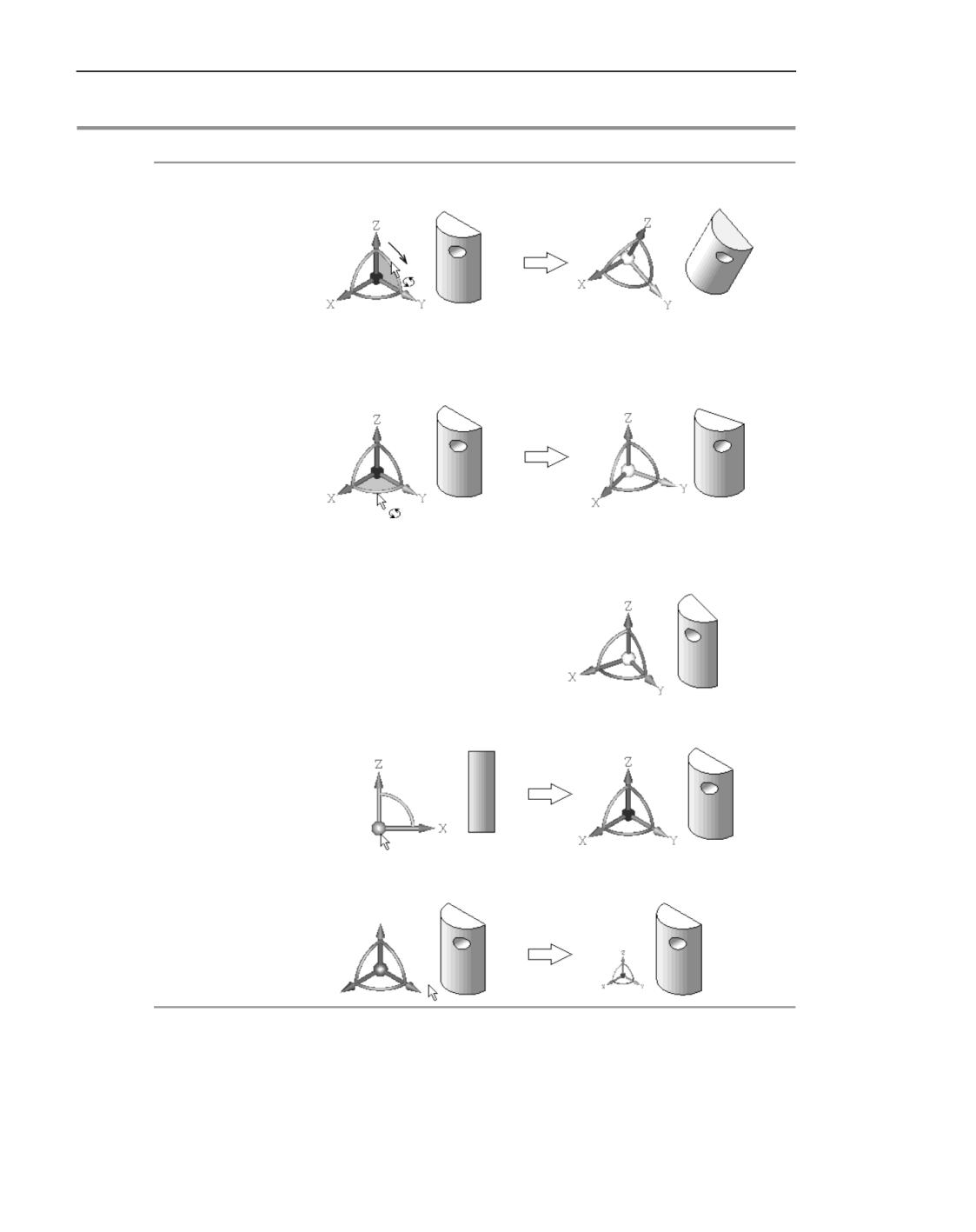
«Поворот мышью»
Поворот плоскости дуги на произвольный угол.
дуги
<Ctrl> +
Поворот плоскости дуги с шагом 15° (величина по умолчанию).
щелчок по дуге
Шаг угла задается в настройках модели (см раздел Управление
изображением).
<Ctrl> + <Shift> +
Поворот плоскости с шагом приращения угла - в
щелчок по дуге противоположном направлении.
Щелчок по сфере Возврат в положение ориентации Изометрия YZX.
<Alt> + <Ctrl> +
Увеличение/уменьшение элемента управления ориентацией.
<Shift> + прокрутка
колеса мыши
(при нахождении
курсора в области
элемента)
Типы отображения модели
При работе в КОМПАС-3D доступно несколько типов отображения модели. Чтобы уста-
новить нужный тип отображения, выберите его название в меню Вид - Отображение
126
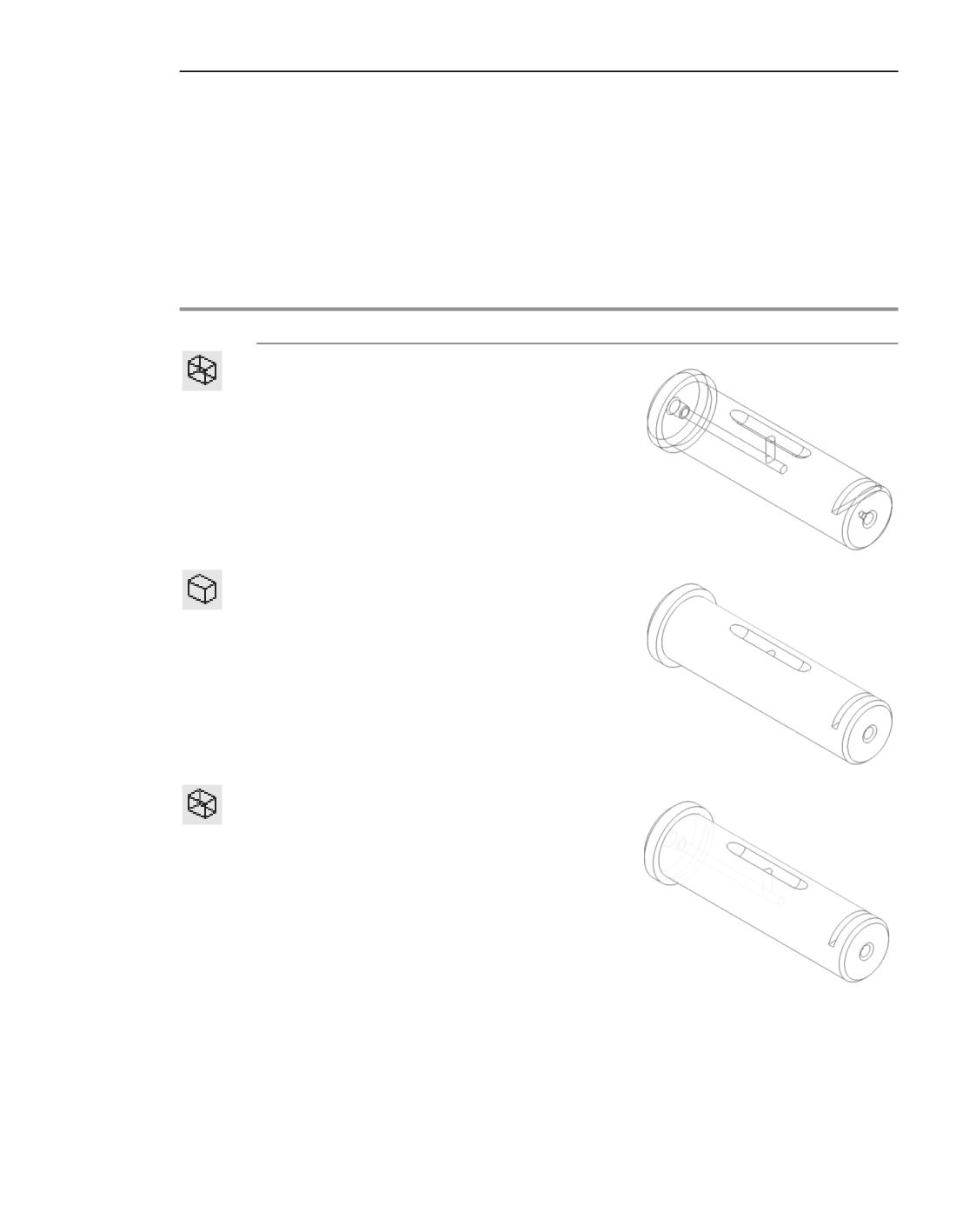
Управление изображением модели
модели (тип Каркас или Полутоновое с каркасом можно также выбрать с помощью
соответствующей кнопки Панели быстрого доступа).
Обратите внимание на то, что каким бы ни был тип отображения, он не оказывает влия-
ния на свойства модели. Например, при выборе каркасного отображения модель остает-
ся сплошной и твердотельной (а не превращается в набор «проволочных» ребер), просто
ее поверхность и материал не показываются на экране.
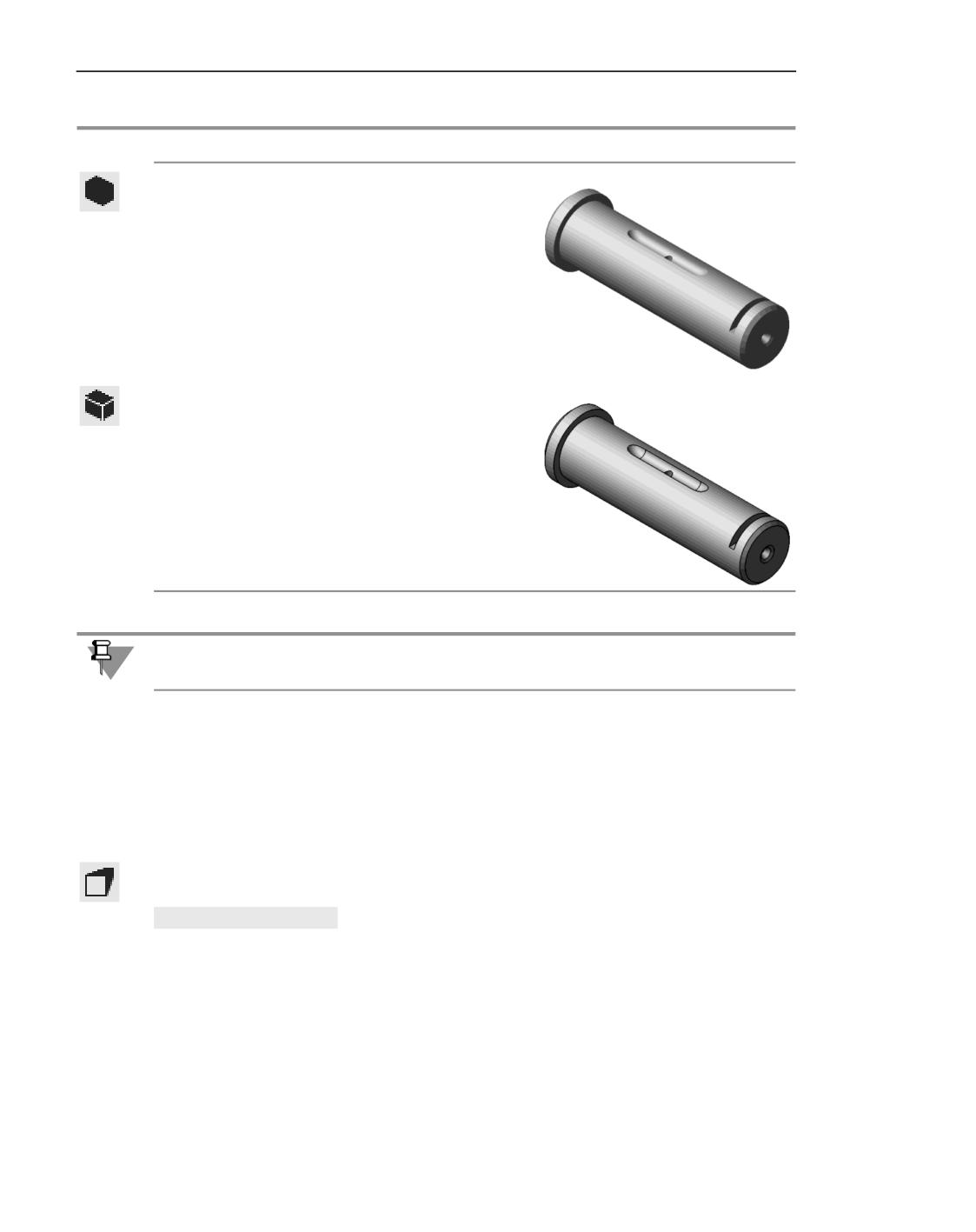
Подробное описание типов отображения модели приведено в таблице.
Типы отображения моделей
Тип
Описание
Как выглядит
Каркас
Совокупность всех ребер и
линии очерка модели. Цвет
линий каркаса черный.
Без невидимых
Совокупность видимых ребер,
линий
видимых частей ребер и
видимых частей линии очерка
модели.
Невидимые
Невидимые ребра, невидимые
линии тонкие
части ребер, невидимые части
линии очерка отображаются
отличающимся от видимых
линий цветом (более светлым).
127
Основные понятия и приемы работы
Типы отображения моделей
Тип
Описание
Как выглядит
Полутоновое
Отображается поверхность
отображение
модели. Учитываются
оптические свойства ее
поверхности (цвет, блеск,
диффузия и т.д.).
Полутоновое
Объединение полутонового
отображение
отображения и отображения
с каркасом
без невидимых линий.
Если в КОМПАС-3D открыто несколько окон документа, в каждом из них может быть
включен свой тип отображения.
Перспектива
Любой оптический прибор (например, глаз человека или фотоаппарат) воспринимает
изображение предметов, протяженных вдоль его оси, с искажением, иначе говоря, в
перспективе. Перспективу иногда требуется учитывать для получения реалистичного
изображения трехмерной модели.
В КОМПАС-3D предусмотрено отображение модели в перспективной проекции.
Получение отображения модели с учетом перспективы выполняется с помощью коман-
ды Перспектива.
Способы вызова команды
▼ Меню: Вид - Перспектива
С перспективной проекцией можно сочетать все типы отображения модели.
128
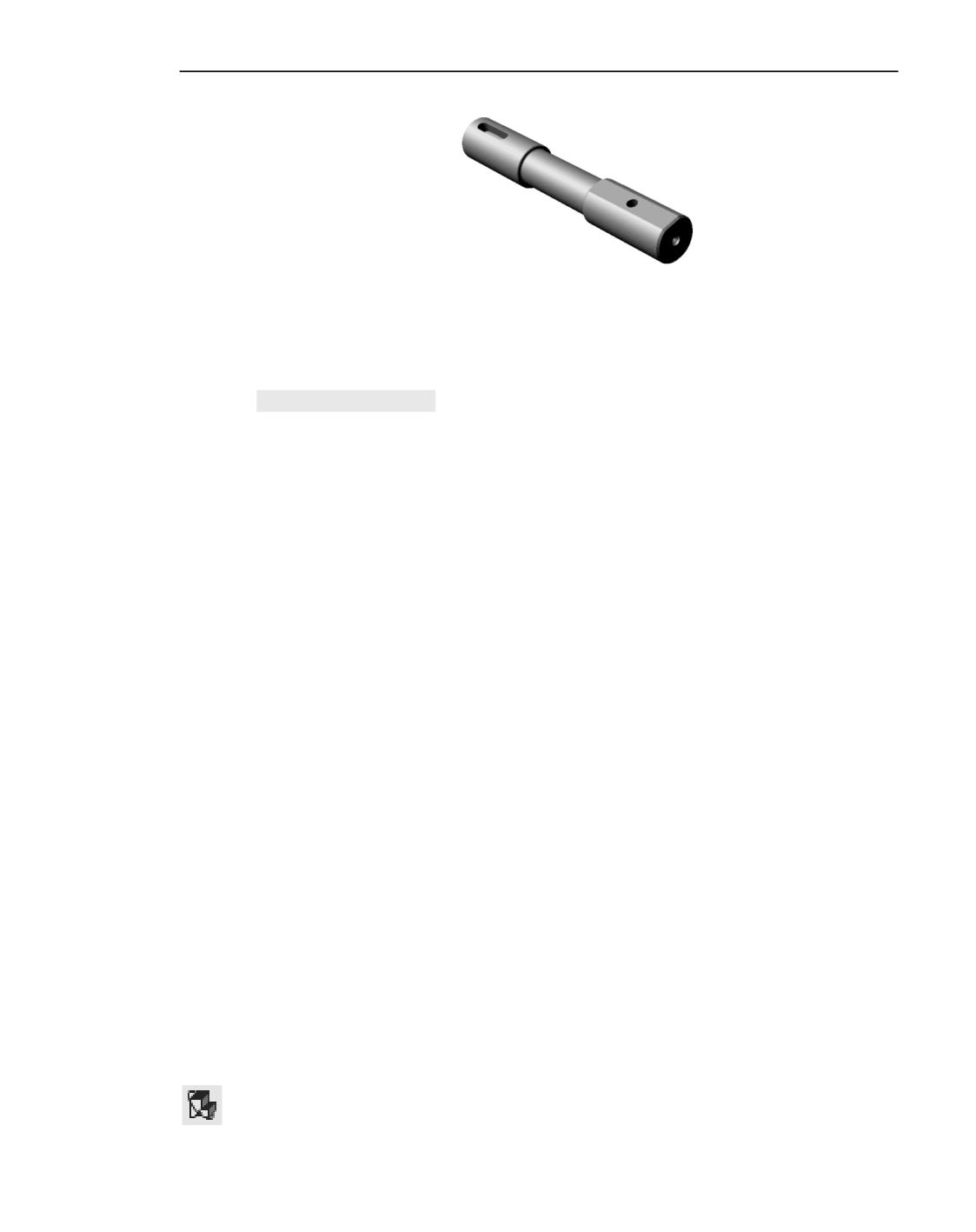
Управление изображением модели
Перспективное полутоновое отображение модели
Настройка параметров перспективной проекции
Степень вносимого перспективой искажения изображения можно настроить с помощью
диалога Перспективная проекция.
Способы вызова диалога
▼ Меню: Настройка - Параметры - Система - Редактор моделей - Перспектив-
ная проекция (для настройки во всех вновь открываемых окнах)
▼ Меню: Настройка - Параметры - Текущее окно - Перспективная проекция (для
настройки только в текущем окне)
В диалоге находится единственное поле - Расстояние в габаритах модели. Его зна-
чение показывает, во сколько раз расстояние от модели до плоскости изображения
больше, чем максимальный габарит модели. Другими словами, на экране показывается
такое изображение модели, которое получил бы оптический прибор, находящийся на
указанном расстоянии от модели. Чем меньше указанное расстояние, тем сильнее за-
метно искажение изображения.
Введите нужное значение расстояния и закройте диалог, нажав кнопку OK. После этого
перспективная проекция в текущем окне (или в новых окнах) будет отображаться с уче-
том сделанной настройки.
Режим упрощенного отображения моделей
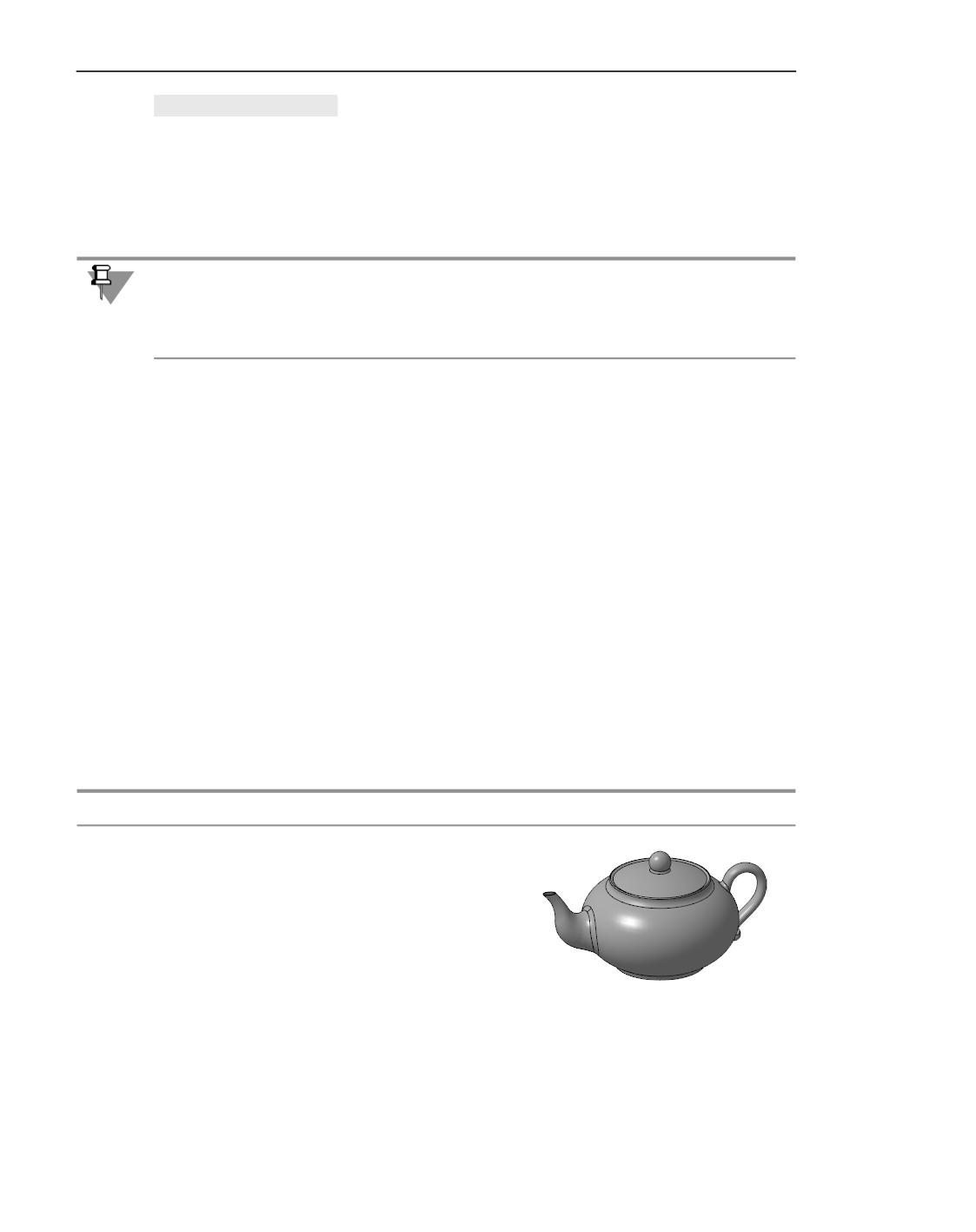
В режиме упрощенного отображения в деталях и сборках относительно мелкие компо-
ненты и тела заменяются параллелепипедами соответствующих габаритов и цветов.
Это происходит в следующих случаях:
▼ сдвиг и поворот модели мышью или с помощью команд Сдвинуть и Повернуть,
▼ изменение ориентации и масштаба (если в при настройке изменения ориентации вклю-
чена плавность),
▼ установка мелкого масштаба отображения,
▼ сдвиг и поворот отдельных компонентов (при определенных условиях).
После завершения изменения положения или масштаба, а также после увеличения мас-
штаба, отображение модели восстанавливается. Режим упрощения действует при всех
типах отображения модели.
Включение режима упрощенного отображения выполняется с помощью команды Упро-
щенное отображение.
129
Основные понятия и приемы работы
Способы вызова команды
▼ Меню: Вид - Упрощенное отображение
▼ Панель быстрого доступа: Упрощенное отображение
Настройка работы режима упрощенного отображения производится в диалоге настройки
системы (см. разделы Модель и Прочие).
При работе с моделью, содержащей компоненты, обратите внимание на следующую осо-
бенность. Если ни один из объектов компонента не учитывается при определении габа-
рита (см. раздел Габарит), то при упрощенном отображении модели этот компонент не
показывается в окне.
Особенности упрощения подсборок
Отображение подсборок в упрощенном виде имеет следующие особенности.
▼ Параллелепипед, которым заменяется подсборка, отображается цветом, заданным для
этой подсборки при настройке ее свойств. Цвета, заданные для отдельных деталей, не
учитываются.
▼ Если сборка разнесена, то параллелепипед, заменяющий подсборку, располагается в
пространстве в соответствии с параметрами разнесения, заданными для этой подсборки.
Параметры разнесения, заданные для отдельных деталей подсборки, игнорируются.
Схемы освещения модели
Вы можете изменить внешний вид модели, скорректировав направление света. Опти-
мальный вариант освещения для конкретной модели определяется ее формой. При ра-
боте в КОМПАС-3D доступно несколько схем освещения модели. Чтобы установить нуж-
ную схему, выберите ее название в меню Вид - Схема освещения. Перечень схем
освещения модели приведен в таблице.
Схемы освещения модели
Схема
Описание
Как выглядит модель
Освещение одним
Модель освещается одним
источником
источником.
Направление освещения:
по диагонали слева-направо.
130
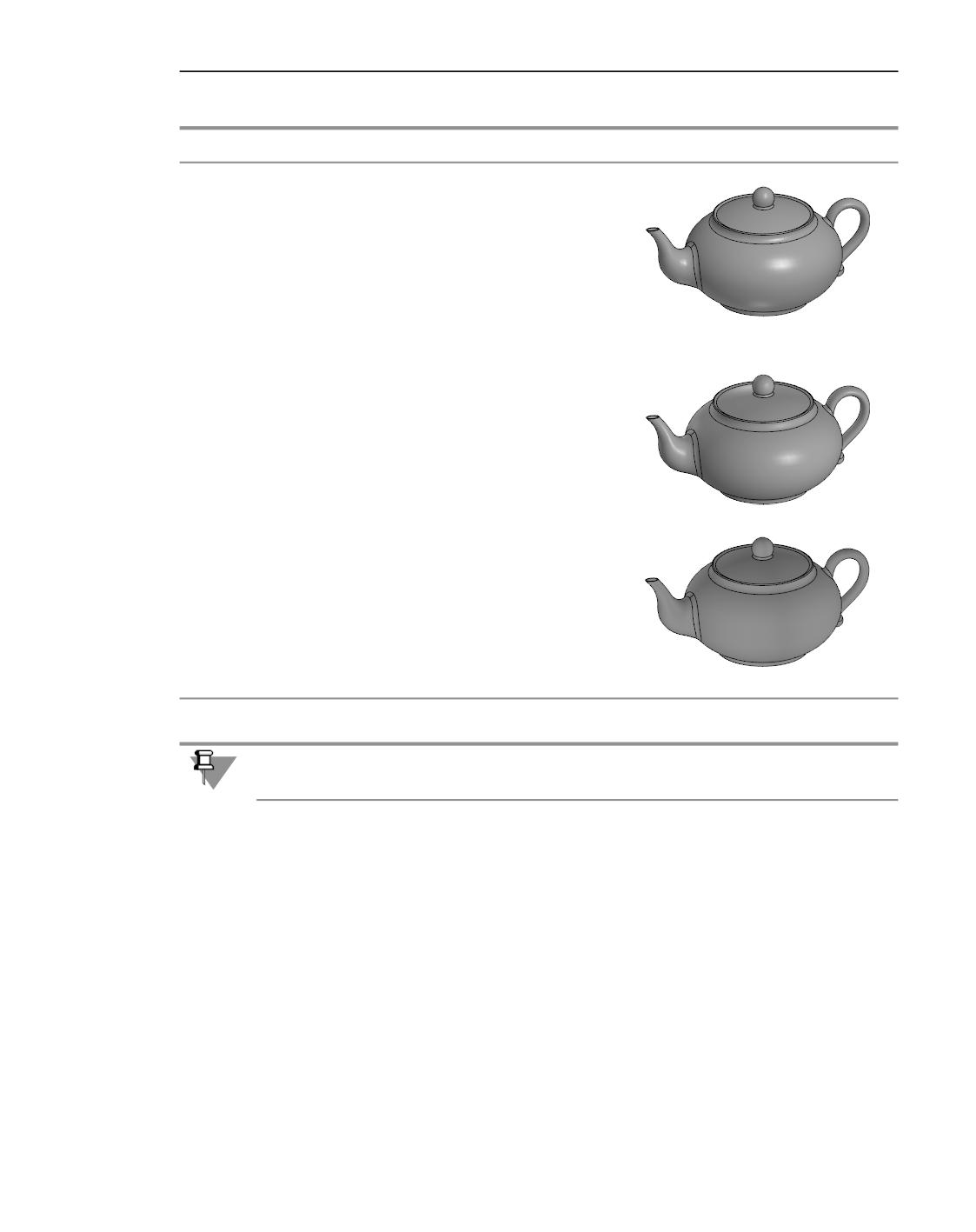
Общие приемы работы в моделях
Схемы освещения модели
Схема
Описание
Как выглядит модель
Дополнительное
Модель освещается двумя
освещение снизу
источниками.
Направление освещения:
по диагонали справа-налево
и снизу. По сравнению со схемой
по умолчанию освещение модели
более равномерно, а ее рельеф
ярче выражен. .
Освещение
Модель освещается тремя
тремя источниками
источниками с трех сторон. Схема
обеспечивает равномерное
освещение модели со всех сторон.
Цветное освещение
Модель освещается тремя
по осям СК
источниками, направленными
вдоль осей X, Y, Z. Источники
имеют цвет, соответствующий
цвету оси. Схема позволяет
оценить форму и наклон граней.
Удобна при работе с моделями
сложной формы.
Если в КОМПАС-3D открыто несколько окон документа, в каждом из них может быть
включена своя схема освещения.
Общие приемы работы в моделях
Выбор объектов
Выделение и указание объектов
Для выполнения многих команд построения трехмерных элементов требуется указание
или выделение объектов, на которых базируется это построение - эскизов, вершин, ре-
бер и граней, вспомогательных осей и плоскостей, и т.п.
▼ Выделение объектов происходит, когда не активна ни одна команда трехмерных постро-
ений. Объекты выделяют для того, чтобы их просмотреть, или перед вызовом какой-ли-
бо команды. Например, элемент можно выделить для того, чтобы вызвать команду ре-
131
Основные понятия и приемы работы
дактирования его параметров. Для отмены выделения объекта можно щелкнуть мышью
в свободном месте окна модели или нажать клавишу <Esc>.
▼ Указание объектов происходит в процессе задания параметров текущей команды. На-
пример, после вызова команды создания элемента по сечениям нужно последовательно
указывать эскизы-сечения.
Выделение или указание объекта производится щелчком мыши на нем в окне модели.
Часто для выполнения команды требуется выбрать объект, обладающий определенными
геометрическими свойствами. Например, для отсечения части модели плоскостью необ-
ходимо указать объект, который будет играть роль плоскости отсечения. Таким объек-
том может являться плоская грань, координатная или вспомогательная плоскость.
По наличию у объекта тех или иных геометрических свойств он относится к одному из
типов, приведенных в таблице Типы объектов модели.
Объекты можно выбирать в окне модели (см. раздел Выбор объектов в графической об-
ласти) или в Дереве построения (см. раздел Выбор в Дереве построения). При этом в Де-
реве построения объект выбирается целиком, а в графической области можно выбрать
отдельные части объекта (если они есть). Например, чтобы в качестве направляющей
для кинематической операции использовать всю ломаную, следует указать ее в Дереве
построения, а чтобы использовать один или несколько сегментов ломаной, нужно ука-
зывать их в графической области. Еще пример: указав поверхность выдавливания в Де-
реве построения, можно найти все линии пересечения ее с плоскостью, а указав в гра-
фической области отдельную грань этой поверхности - линию пересечения грани с
плоскостью.
Указание такого объекта, как тело, возможно лишь в Дереве построения. Для этого в Де-
реве должно быть включено отображение структуры модели (см. раздел Структурное
представление Дерева построения).
Выделение тела возможно не только в Дереве построения, но и в графической области.
Для этого надо выделить грань, ребро или вершину тела, а затем вызвать из контекстно-
го меню команду Выбрать тело.
Типы объектов модели
Тип объектов
Объекты, относящиеся к данному типу
Точечные объекты ▼ начало координат,
▼ характерная точка геометрического объекта в эскизе,
▼ отдельная точка в эскизе,
▼ отдельная точка в пространстве,
▼ вершина пространственной кривой,
▼ вершина ребра,
▼ точки группы,
▼ точки в составе экземпляров массива точек,
▼ контрольные и присоединительные точки.
132
Общие приемы работы в моделях
Типы объектов модели
Тип объектов
Объекты, относящиеся к данному типу
Прямолинейные
▼ отрезок,
объекты
▼ отрезок в эскизе,
▼ сегмент ломаной,
▼ координатная или вспомогательная ось,
▼ прямолинейное ребро.
Плоские объекты
▼ координатная или вспомогательная плоскость,
▼ плоская грань,
▼ плоскость эскиза (для некоторых команд).
Выбор объектов с помощью команд
Команды меню Выделить
По слою
Меню содержит следующие команды:
▼ По слою указанием
Выделяет все объекты, которые принадлежат тому же слою,
что и указанный объект. После вызова команды укажите
объект в Дереве или в графической области.
Если требуется прервать работу команды до ее завершения,
нажмите кнопку Завершить в заголовке Панели параметров.
или клавишу <Esc>.
▼ По слою выбором
Выделяет все объекты, лежащие на выбранных слоях.
После вызова команды на экране появляется диалог со
списком слоев, имеющихся в текущей модели. Выберите из
списка нужные слои и нажмите кнопку ОК. Для выхода из
диалога без выбора нажмите кнопку Отмена.
133
Основные понятия и приемы работы
По зоне
Меню содержит следующие команды:
▼ Выбрать внутри зоны
Выделяет объекты, которые лежат внутри зоны, включая
объекты, касающиеся границ зоны.
▼ Выбрать вне зоны
Выделяет все объекты, которые лежат вне зоны, включая
объекты, касающиеся границ зоны.
▼ Выбрать секущей зоной
Выделяет объекты, которые лежат внутри зоны, а также
объекты, пересекающие границу зоны.
Перед вызовом команды можно выделить зону,
ограничивающую область выбора. Если зона не выбрана, то
используется текущая зона.
По габариту (только Перед вызовом команд этого меню в модели должен быть
для сборок)
выделен компонент (или несколько компонентов). Меню
содержит следующие команды:
▼ Компоненты внутри габарита
Выделяет группу компонентов, которые располагаются
полностью внутри габаритного параллелепипеда указанных
компонентов. Выделение с компонентов, определявших
габарит, снимается.
▼ Компоненты вне габарита
Выделяет группу компонентов, которые располагаются
полностью снаружи габаритного параллелепипеда указанных
компонентов. Выделение с компонентов, определявших
габарит, снимается.
Команды контекстного меню - доступны в контекстном меню объекта, выделенного в
Дереве построения или в графической области
Выбрать тело
Выделяет тело, которому принадлежит выделенная грань,
вершина, ребро или элемент в Дереве построения.
Выбрать компонент Выделяет компонент, объектом которого является или в состав
которого входит выделенный объект. Результат выполнения
команды зависит от того, какой именно объект был выделен
перед ее вызовом.
▼ Если выделенный объект принадлежит компоненту, то
подсвечивается компонент.
▼ Если выделенный объект принадлежит модели в целом, то
подсвечивается вся текущая модель.
134
Общие приемы работы в моделях
Команды контекстного меню
Доступны в контекстном меню объекта, выделенного в Дереве построения или в графи-
ческой области модели.
Выбрать тело
Выделяет тело, которому принадлежит выделенная грань,
вершина, ребро или элемент в Дереве построения.
Выбрать компонент Выделяет компонент, объектом которого является или в состав
которого входит выделенный объект. Результат выполнения
команды зависит от того, какой именно объект был выделен
перед ее вызовом.
▼ Если выделенный объект принадлежит компоненту, то
подсвечивается компонент.
▼ Если выделенный объект принадлежит модели в целом, то
подсвечивается вся текущая модель.
Выбор объектов в графической области
Во время прохождения курсора над моделью система автоматически производит дина-
мический поиск объектов.
Динамический поиск - это поиск объекта под курсором. Если объект найден, то он под-
свечивается, а его символ (см. таблицу) появляется рядом с курсором. При смещении
курсора подсвечивание снимается, символ исчезает, и динамический поиск возобновля-
ется.
Динамический поиск при выполнении операции производится с учетом типов объектов.
Во время прохождения курсора над моделью подсвечивается объект требуемого в дан-
ный момент типа.
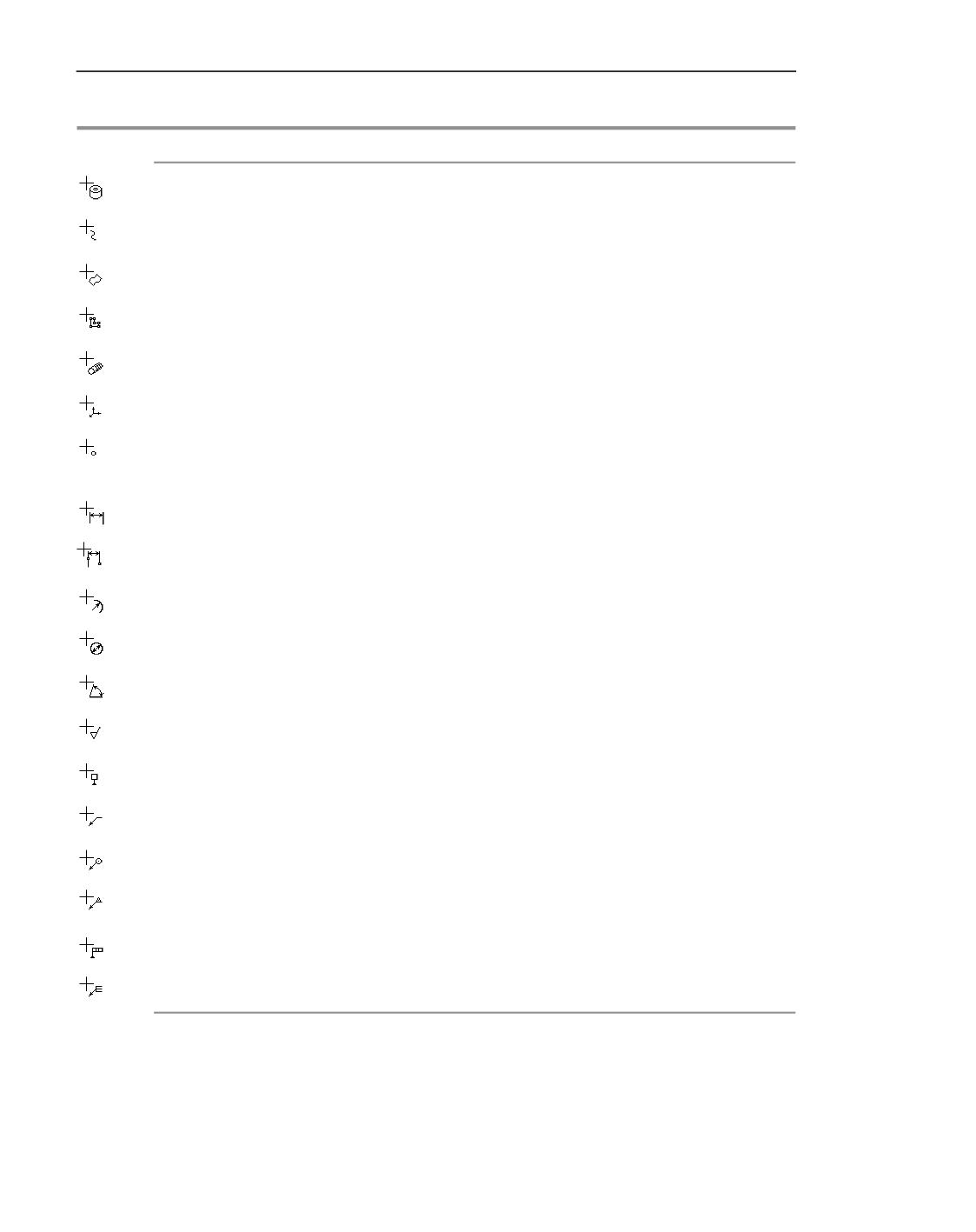
Чтобы указать или выделить объект в графической области модели, подведите к нему
курсор. Когда рядом с курсором появится символ текущего объекта, а сам объект под-
светится, щелкните левой кнопкой мыши.
Вид курсора при выборе различных типов объектов
Объект
Вершина
Ребро
Грань или поверхность
Ось
Плоскость
Компонент
135
Основные понятия и приемы работы
Вид курсора при выборе различных типов объектов
Объект
Тело
Пространственная кривая или ребро
Поверхность
Эскиз
Условное изображение резьбы
Начало абсолютной или локальной системы координат
Точка
Контрольная или присоединительная точка
Линейный размер
Линейный размер от отрезка до точки
Радиальный размер
Диаметральный размер
Угловой размер
Обозначение шероховатости
Обозначение базы
Линия-выноска
Обозначение маркировки
Обозначение клеймения
Обозначение допуска формы и расположения
Обозначение позиции
Щелчок мышью на объекте при нажатой клавише <Shift> позволяет выделить в окне мо-
дели компонент, элементом которого является или в состав которого входит указанный
объект. Таким образом вы можете, например, выделить всю деталь, указав один из ее
136
Общие приемы работы в моделях
элементов - грань, ребро или вершину. Если при нажатой клавише <Shift> выбирается
какой-либо вспомогательный элемент, то в окне модели подсвечивается деталь или под-
сборка, которой принадлежит выбранный вспомогательный элемент.
Иногда для выполнения команды требуется выделение группы объектов.
Чтобы выделить в окне модели несколько объектов (граней, эскизов, вспомогательных
элементов и т.п.), следует выбирать их, удерживая нажатой клавишу <Ctrl>.
Чтобы выделить в окне модели несколько деталей, следует выбирать их, удерживая на-
жатой клавишу <Shift>.
Выбор групп объектов и деталей можно совместить. Это означает, что можно сначала
выделить, например, несколько объектов, удерживая клавишу <Ctrl>, затем отпустить ее,
нажать клавишу <Shift> (при этом выделение с объектов не снимается) и, удерживая ее,
выделить несколько деталей. Таким образом в окне модели будут одновременно выде-
лены группа объектов и группа деталей.
Фильтры объектов
Иногда в «ловушку» курсора при прохождении курсора над моделью попадает сразу не-
сколько объектов (например, грань и ее ребро), причем подсвечивается не тот объект,
который вы хотите указать.
Для облегчения выбора объектов нужного типа используются Фильтры объектов. Чтобы
включить их, раскройте меню Выделить - Фильтровать объекты.
По умолчанию активна команда Все объекты. Это означает, что подсвечиваются и могут
быть указаны (выделены) курсором и вершины, и ребра, и грани, и оси, и плоскости и
т.д. - все объекты, перечисленные в меню Фильтровать объекты.
Если для выполнения задуманного вами действия необходимо указание (выделение)
определенных объектов (или примитивов объектов), вызовите соответствующую коман-
ду из меню Фильтровать объекты. Если одна из этих команд вызвана, то команда Все
объекты отключается.
Если отключаются все команды, соответствующие типам примитивов или объектов, то
кнопка Все объекты автоматически включается (то есть полностью отключить указание
всех типов примитивов и объектов невозможно).
Команды фильтрации условно поделены на три группы:
▼ 1-я группа - фильтрация трехмерных примитивов: граней, ребер, вершин,
▼ 2-я группа - фильтрация объектов, имеющих примитивы; к таким объектам относятся
компоненты, тела, поверхности, эскизы, кривые, точки,
▼ 3-я группа - фильтрация объектов, не имеющих примитивов; к таким объектам отно-
сятся конструктивные оси и плоскости, элементы оформления.
Команды этих групп разграничены в меню Фильтровать объекты разделителями.
Вы можете выбрать несколько типов объектов для фильтрации, вызвав нужные команды
из меню Фильтровать объекты. Переключать фильтры можно в любой момент работы
с моделью.
Фильтрация несколькими фильтрами одновременно может быть произведена следую-
щими способами.
137
Основные понятия и приемы работы
▼ Сочетание фильтров. Если фильтры выбраны только из 1-й, или только из 2-й, или
только из 3-й группы, то в результате вы можете отфильтровать или все примитивы, или
все объекты, кнопки которых нажаты. Объекты при этом выделяются целиком.
▼ Пример 1. При активных командах Компоненты и Поверхности для выбора до-
ступны все компоненты и поверхности модели.
При выборе объекта курсор принимает вид, соответствующий динамическому по-
иску компонента или поверхности.
▼ Пример 2. При активных командах Вершины, Ребра для выбора доступны все
вершины и ребра модели.
При выборе объекта курсор принимает вид, соответствующий динамическому по-
иску вершин или ребер.
▼ Наложение фильтров. Если выбраны фильтры одновременно из 1-й и из 2-й группы,
то в результате вы можете отфильтровать примитивы, имеющиеся у объектов выбран-
ного типа. При этом выделяются не целые объекты, а их примитивы - ребра, грани или
вершины.
▼ Пример 3. При активных командах Ребра и Компоненты для выбора доступны
только ребра компонентов.
При выборе объекта курсор принимает вид, соответствующий динамическому по-
иску ребер.
▼ Пример 4. При активных командах Грани и Точки фильтрация не производится,
так как точка не имеет примитива «грань».
Фильтры 3-й группы в наложении не участвуют, а производят фильтрацию как при со-
четании фильтров.
Выбор скрытых, совпадающих или близко расположенных объектов
Иногда объект, который требуется выбрать в окне модели, расположен близко к другим
объектам, или наложен на них, или скрыт под ними. При этом трудно (а иногда и вовсе
невозможно) указать его курсором.
Для выбора любого из близко расположенных (в том числе наложенных друг на друга)
объектов воспользуйтесь перебором объектов. Перебор возможен, когда система ожи-
дает указания или выделения объекта, а в «ловушку» курсора попадает более одного
объекта.
Чтобы выбрать один из скрытых, совпадающих или близко расположенных объектов,
выполните следующие действия.
1. Наведите курсор на группу объектов, содержащую нужный объект и выделите один из
них.
2. Вызовите из контекстного меню команду Перебор объектов. Можно также нажать
комбинацию клавиш <Ctrl>+<t>.
3. На экране появляется диалог Перебор объектов. Он содержит список объектов, попав-
ших в ловушку курсора в момент выделения первого объекта.
4. Перебирайте объекты, наводя курсор на пункты списка. Соответствующие объекты будут
поочередно подсвечиваться в графической области.
138
Общие приемы работы в моделях
5. После подсвечивания нужного объекта щелкните на его названии левой кнопкой мыши.
6. Перебор закончится на текущем объекте, диалог закроется.
7. Для выхода из режима перебора без указания объекта нажмите клавишу <Esc>.
Если перебор использовался для указания объекта при выполнении какой-либо коман-
ды, система вернется к этой команде.
Выбор в Дереве построения
Некоторые объекты нужно выделять и указывать не только в графической области мо-
дели, но и в Дереве построения.
Чтобы указать или выделить объект в Дереве, щелкните мышью по его названию или
пиктограмме.
Таким способом вы можете выделить или указать эскиз, плоскость, ось, формообразу-
ющий или конструктивный элемент (например, элемент, приклеенный операцией вра-
щения, или отверстие, или фаску), компонент или сопряжение.
При указании или выделении в Дереве любого объекта соответствующая ему часть мо-
дели подсвечивается или выделяется в графической области модели.
Если в Дереве выделено сопряжение, то в графической области выделяются объекты,
участвующие в этом сопряжении.
Чтобы выделить несколько объектов в Дереве построения, указывайте их, удерживая на-
жатой клавишу <Ctrl>.
Чтобы выделить в Дереве построения группу объектов, расположенных подряд друг за
другом, выделите первый (последний) из этих объектов, нажмите и удерживайте клави-
шу <Shift>, затем выделите последний (первый) объект. Выделение будет распростране-
но на все объекты группы.
После того как объект выделен любым способом (в том числе в графической области),
соответствующая ему строка в Дереве построения подсвечивается. Например, при ука-
зании ребра цвет изменяет строка операции, образовавшей это ребро, а при указании
плоскости цвет изменяет пиктограмма этой плоскости.
После того как объект указан любым способом, соответствующая ему пиктограмма в Де-
реве построения из серой превращается в красную. Например, при указании грани цвет
изменяет пиктограмма операции, образовавшей эту грань, а при указании эскиза цвет
изменяет пиктограмма этого эскиза.
Компоненты отображаются в Дереве построения в виде пиктограмм. Слева от пиктог-
раммы расположен знак . Он означает, что список объектов, составляющих компо-
нент, свернут. Таким образом, объекты, из которых состоит компонент, могут быть не
видны в Дереве даже в том случае, если они выделены в графической области.
Чтобы увидеть в Дереве объект, выделенный в графической области модели, используй-
те команду контекстного меню Показать в дереве. После вызова команды строка соот-
ветствующего компонента подсвечивается, а Дерево построения разворачивается так,
чтобы она была видна.
139
Основные понятия и приемы работы
Управление параметрами операции
Общие сведения
В КОМПАС-3D объекты модели создаются и редактируются путем выполнения операций.
Большинство операций имеют определенный набор числовых параметров. Например,
числовыми параметрами операции выдавливания являются расстояние выдавливания,
угол наклона и толщина стенки, операции масштабирования - коэффициент масшта-
бирования.
Каждому числовому параметру операции соответствует характерная точка трехмерного
объекта. Характерные точки отображаются на экране во время выполнения операции в
виде цветных квадратиков.
Если значение параметра операции выражено в линейных или угловых величинах, то
этот параметр отображается на экране во время выполнения операции в виде размера
соответствующего типа (размера операции).
В приведенных выше примерах расстояние выдавливания, угол наклона и толщина стен-
ки отображаются в виде соответствующего размера и характерной точки; коэффициент
масштабирования отображается только в виде характерной точки.
Некоторые операции создаются на основе эскиза. Если в эскизе пользователем простав-
лены размеры, то при создании операции эти размеры также отображаются на экране.
Размеры эскизов и операций отображаются на экране при создании или редактировании
операций, если в диалоге настройки отображения размеров и обозначений включена оп-
ция Размеры эскизов и операций (о настройке отображения размеров и обозначений
см. раздел Размеры и обозначения).
Подробнее о размерах эскизов и операций см. раздел Размеры эскизов и операций.
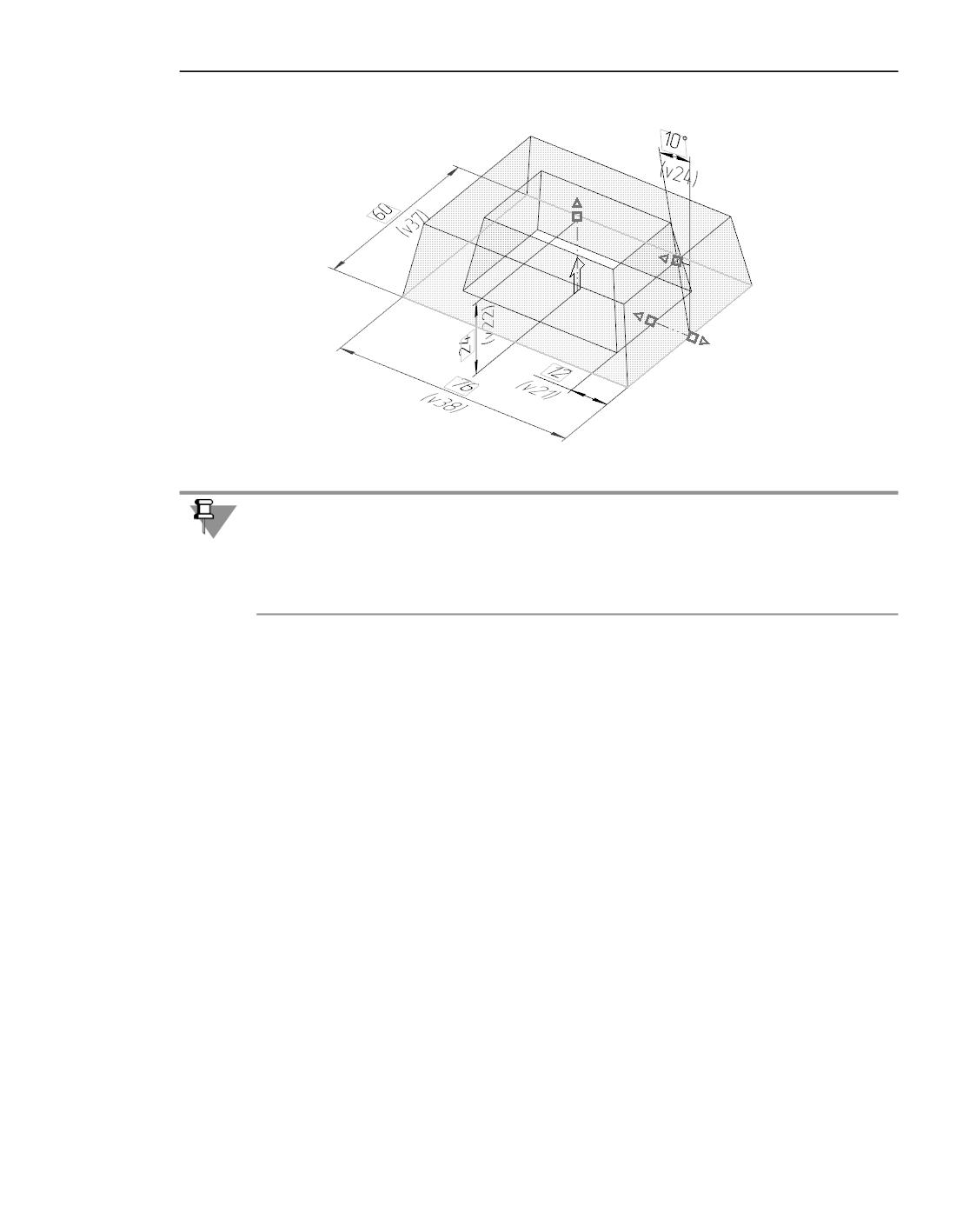
На рисунке показан пример построения элемента выдавливания на основе эскиза. На
фантоме элемента отображаются:
▼
характерные точки - в виде голубых квадратиков,
▼
размеры операции - расстояние выдавливания (24), угол наклона (10°), толщина стен-
ки (12),
▼ размеры эскиза - высота (60), ширина (76).
140
Общие приемы работы в моделях
Пример построения элемента выдавливания на основе эскиза
Для каждого числового параметра операции автоматически создается переменная. Пе-
ременная для размера эскиза создается пользователем (см. раздел Установка значения
размера). Имена переменных отображаются под размерными линиями размеров. Если
имена переменных не отображаются, вызовите команду Вид - Имена переменных в
размерах.
Значением числового параметра может являться число или константа. Кроме того, зна-
чение параметра можно задать математическим выражением.
Для задания числовых параметров операции можно использовать следующие приемы:
▼ ввод значения параметра или выражения для вычисления значения параметра в соответ-
ствующее поле Панели параметров (о вводе значений в поля Панели параметров см.
раздел Ввод значений параметров в поля, о синтаксисе выражений см. раздел Синтаксис
выражений);
▼ перемещение характерной точки мышью (см. раздел Характерные точки объектов);
▼ задание значения размера эскиза или размера операции (см. раздел Задание значения
размера операции).
Если числовой параметр операции отображается на экране в виде размера, то на значе-
ние этого параметра вы можете задать допуск. Назначение допуска на значение параме-
тра операции описано в разделе Назначение допуска.
Числовые значения параметров операции можно изменить после создания операции.
Подробнее редактирование числовых параметров операции описано в
разделе Редактирование числовых параметров операции.
141
Основные понятия и приемы работы
Характерные точки объектов
Использование характерных точек позволяет во время построения объектов изменять
различные их параметры (размеры, положение, форму и др.) без помощи клавиатуры -
путем перемещения точек мышью.
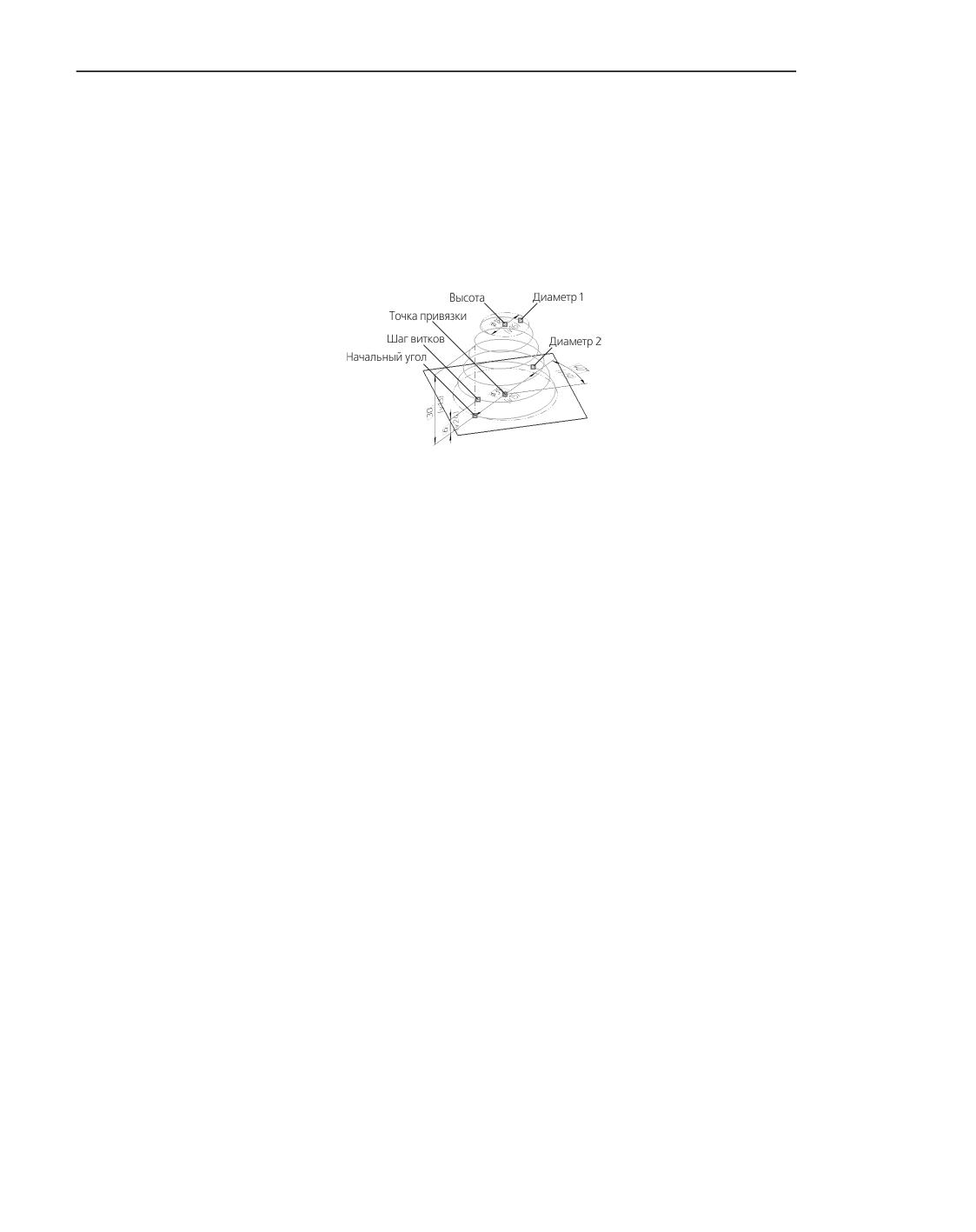
Характерные точки трехмерных объектов соответствуют числовым параметрам операции
(числовым полям, находящимся на Панели параметров). Характерные точки отобра-
жаются на экране в виде цветных квадратов.
Характерные точки конической спирали
Чтобы изменить значение какого-либо параметра, необходимо активизировать соответ-
ствующую ему характерную точку и переместить ее.
Для активизации точки подведите к ней курсор мыши. После того как точка будет выде-
лена и рядом с ней появится надпись, содержащая имя и значение параметра (или вы-
ражение для вычисления значения параметра), нажмите левую кнопку мыши.
Не отпуская кнопку, перемещайте мышь. Вслед за курсором будет перемещаться вы-
бранная характерная точка, значение соответствующего ей параметра будет изменяться
и отображаться в надписи рядом с курсором. Фантом объекта будет динамически пере-
страиваться. После того как нужное значение будет достигнуто, отпустите кнопку мыши.
Значения некоторых параметров могут откладываться как в одну, так и в другую сторону
от нейтрального положения. При перемещении характерной точки, соответствующей та-
кому параметру, перед значением в поле Панели параметров автоматически добавляет-
ся/удаляется знак «-».
Задание значения размера операции
Одним из способов задания значения числового параметра операции является задание
значения размера операции.
Чтобы задать значение размера операции, выполните следующие действия.
1. Вызовите диалог установки значения размера. Для этого дважды щелкните мышью на
размерной надписи размера в окне модели.
2. В поле Выражение появившегося диалога введите значение размера: число, константу
или выражение для вычисления значения размера. Синтаксис выражений описан в
разделе Синтаксис выражений.
3. Нажмите кнопку Создать объект. Диалог закрывается, модель перестраивается в соот-
ветствии с новым значением параметра.
142
Общие приемы работы в моделях
Подробнее диалог установки значения размера и его использование описаны в
разделе Изменение значения размера.
Значение размера эскиза задается аналогично значению размера операции.
Задание значения размера эскиза возможно только в том случае, если размер ассоциа-
тивный.
Особенности задания числовых параметров операции в полях Панели
параметров
При вводе значений числовых параметров операции в поля Панели параметров обратите
внимание на следующие особенности.
▼ Если в поле вводится выражение, то в процессе ввода в поле отображается это выраже-
ние, а после подтверждения ввода (нажатия клавиши <Enter>) - результат его вычисле-
ния.
▼ Поле параметра, значение которого задано выражением, имеет желтый цвет. Чтобы по-
лучить информацию о параметре, подведите курсор к полю. При этом рядом с курсором
появится «ярлычок», содержащий имя параметра, имя соответствующей ему перемен-
ной, выражение для вычисления параметра и полученное значение. Если создается но-
вая операция (а не редактируется существующая), то переменной в «ярлычке» нет, так
как переменные, соответствующие параметрам операции, возникают в модели только
после завершения этой операции.
▼ Если значение, заданное выражением, изменяется с помощью счетчика или характерной
точки, то к выражению добавляется свободный член. Значение свободного члена равно
величине изменения. Знак перед свободным членом зависит от того, увеличивается зна-
чение параметра или уменьшается.
▼ Если выражение для вычисления значения содержит переменную, отсутствующую в мо-
дели, то после подтверждения ввода эта переменная примет умолчательное значение, а
значение параметра операции будет равно результату вычисления выражения с новой
переменной. После создания операции новая переменная автоматически появится в мо-
дели, а ее имя и умолчательное значение отобразятся в главном разделе Окна перемен-
ных (о переменных см. раздел Работа с переменными).
▼ Если в качестве значения параметра в поле вводится только имя переменной, отсутству-
ющей в модели, то после подтверждении ввода эта переменная примет то значение, ко-
торое содержалось в поле до ее ввода. Если в поле содержалось выражение, то значение
новой переменной будет равно результату вычисления выражения. После создания опе-
рации новая переменная автоматически появится в модели, а ее имя и значение отобра-
зятся в главном разделе Окна переменных.
143
Эскизы
Работа с эскизом
Общие сведения об эскизе. Режим эскиза
Эскиз - объект трехмерного моделирования, созданный средствами чертежно-графи-
ческого редактора. Эскиз может располагаться на координатной или вспомогательной
плоскости, а также на плоской грани.
Эскизы используются для разных целей, например:
▼ задание формы сечения тела или поверхности,
▼ задание траектории перемещения сечения,
▼ задание положения экземпляров массива.
Один и тот же эскиз может использоваться в нескольких различных операциях. Об ис-
пользовании эскиза в операциях см. раздел Использование эскиза в операциях.
Работа с эскизом ведется в специальном режиме работы с моделью - режиме эскиза.
Режим эскиза
Режим эскиза - специальный режим работы с трехмерной моделью КОМПАС-3D, в ко-
тором выполняется построение эскиза.
Запуск режима эскиза
Режим эскиза запускается в следующих случаях:
▼ после вызова команды создания или редактирования эскиза,
▼ после вызова команды создания нужного графического объекта в разделе Инструмен-
ты эскиза Инструментальной области окна (в этом случае сначала запускается процесс
задания плоскости эскиза, а затем - режим эскиза и в нем - выбранная команда),
▼ в процессе выполнения команды построения трехмерного элемента (например, команды
Элемент выдавливания):
▼
после нажатия кнопки Создать эскиз на Панели параметров (в этом случае сна-
чала запускается процесс задания плоскости эскиза, а затем - режим эскиза),
▼
после щелчка по значку
в поле Панели параметров (данный вариант доступен,
если в операции используется ранее созданный эскиз).
При переходе в режим эскиза цвет закладки текущего документа и заголовка Панели па-
раметров меняется на зеленый. В графической области модели появляется значок режи-
ма эскиза.
Меняется состав Инструментальной области окна, Главного меню и Панели быстрого
доступа - становятся доступными команды построения и редактирования графических
объектов, выделения, измерений, простановки размеров, наложения параметрических
связей и ограничений.
На экране отображается система координат эскиза.
145
Эскизы
Работа в режиме эскиза практически аналогична работе в КОМПАС-фрагменте. Отличи-
ем является невозможность создания таких объектов, как технологические обозначения
и таблицы, штриховки, заливки, линии обрыва и некоторые другие. Это связано с тем,
что они, в отличие от графических объектов, не участвуют в образовании формы трех-
мерного элемента при перемещении эскиза и, в отличие от размеров, не определяют
конфигурацию эскиза.
По умолчанию в новом эскизе включен параметрический режим (о настройке параме-
трического режима в эскизе см. раздел Параметризация).
Команды трехмерного моделирования в режиме эскиза недоступны. Объекты модели
можно использовать в эскизе для проецирования и привязки, см. раздел Использование
объектов модели при построении эскиза.
Чтобы продолжить построение модели по окончании создания/редактирования эскиза,
завершите работу в режиме эскиза.
Завершение работы в режиме эскиза
Для завершения работы в режиме эскиза вы можете:
▼ отжать кнопку Создать эскиз на Панели быстрого доступа,
▼ щелкнуть мышью по значку режима эскиза в графической области модели,
▼ вызвать из контекстного меню команду Создать эскиз.
Диагностика состояния эскиза
Если эскиз параметрический, то он может находиться в одном из трех состояний: полно-
стью определенный, не полностью определенный или переопределенный. Эти состоя-
ния показываются в Дереве построения значками перед названиями эскизов:
- полностью определенный эскиз, т.е. его объекты не имеют ни одной степени сво-
боды в системе координат эскиза,
- не полностью определенный эскиз,
- переопределенный эскиз.
Рекомендуется, чтобы все эскизы в модели были полностью определены. В этом случае
системы уравнений эскизов решаются более устойчиво.
Чтобы просмотреть или изменить состояние эскиза, войдите в режим его редактирова-
ния. Включите отображение ограничений и степеней свободы объектов, если оно отклю-
чено.
▼ Если эскиз определен полностью, то ни один из его объектов не имеет ни одной степени
свободы, т.е. при включенном отображении степеней свободы символы степеней свобо-
ды не отображаются.
▼ Если эскиз определен не полностью, то хотя бы один из его объектов имеет хотя бы одну
степень свободы. Для полного определения эскиза следует наложить на его объекты
связи и/или ограничения так, чтобы ни один объект не имел ни одной степени свободы.
▼ Переопределенным считается эскиз, на объекты которого наложены избыточные связи
и/или ограничения (при этом степени свободы у объектов могут как присутствовать, так
и отсутствовать). Значки избыточных связей и/или ограничений отображаются оранже-
146

Работа с эскизом
вым цветом. Например, избыточной является связь параллельность, наложенная на от-
резки, уже имеющие ограничение горизонтальность.
Если эскиз непараметрический (т.е. его объекты не связаны ни друг с другом, ни с объ-
ектами модели и не имеют ограничений), то перед его названием в Дереве построения
нет никаких значков.
Использование эскиза в операциях
Вне режима работы с эскизом на экране отображаются не все построенные в нем графи-
ческие объекты, а лишь те, которые лежат на текущем и активных слоях (эскиз может
содержать несколько слоев, как и фрагмент, см. раздел Слои) и имеют один из следую-
щих типов и/или стилей:
▼ точка,
▼ Осевая линия,
▼ линия со стилем Основная,
▼ отрезок со стилем Осевая.
При выполнении операции, использующей эскиз, учитываются именно те его графиче-
ские объекты, которые видны вне режима эскиза.
Размеры, проставленные в эскизе, доступны при выполнении операции, а также при
включении специального режима отображения размеров.
Таким образом, если для построения изображения в эскизе (особенно параметриче-
ском) требуются вспомогательные объекты, которые не должны учитываться при вы-
полнении операции, используйте для них стиль линии, отличный от Основной и Осевой.
Размеры, которые не должны быть видны вне режима эскиза, перенесите на погашен-
ный слой.
Эскиз, указанный для использования в той или иной операции, интерпретируется систе-
мой как один или несколько контуров, составленных из линий эскиза.
Обратите внимание на то, что линии эскиза всегда входят в контур целиком. Например,
если в эскизе построены два отрезка, соединяющиеся в вершине, то они составят один
контур, а если отрезки пересекаются, то контуров будет два. Также два контура образуют
три отрезка, имеющие общую вершину.
Если линии эскиза формируют несколько контуров, то обычно для корректного выпол-
нения операции требуется, чтобы эти контуры не имели общих точек, не пересекались и
не касались. Есть и другие требования, предъявляемые к эскизам. Эти требования зави-
сят от операций, использующих эскизы, и описаны в разделах, посвященных операциям.
В некоторых операциях можно использовать как эскиз целиком (т.е. все его контуры) -
для этого следует указать эскиз в Дереве построения, так и отдельные линии эскиза -
для этого нужно указывать их в графической области модели.
147
Эскизы
Плоскость для построения эскиза
Выбор плоскости для построения эскиза
Плоскость для построения эскиза можно выбрать как до, так и после вызова команды
создания эскиза.
Если при вызове команды создания эскиза плоскость для его построения не выбрана, то
автоматически запускается процесс размещения эскиза, позволяющий выбрать имею-
щуюся в модели плоскость или создать новую. Подробнее...
При выборе плоскости для эскиза первого тела или поверхности имейте в виду, что от
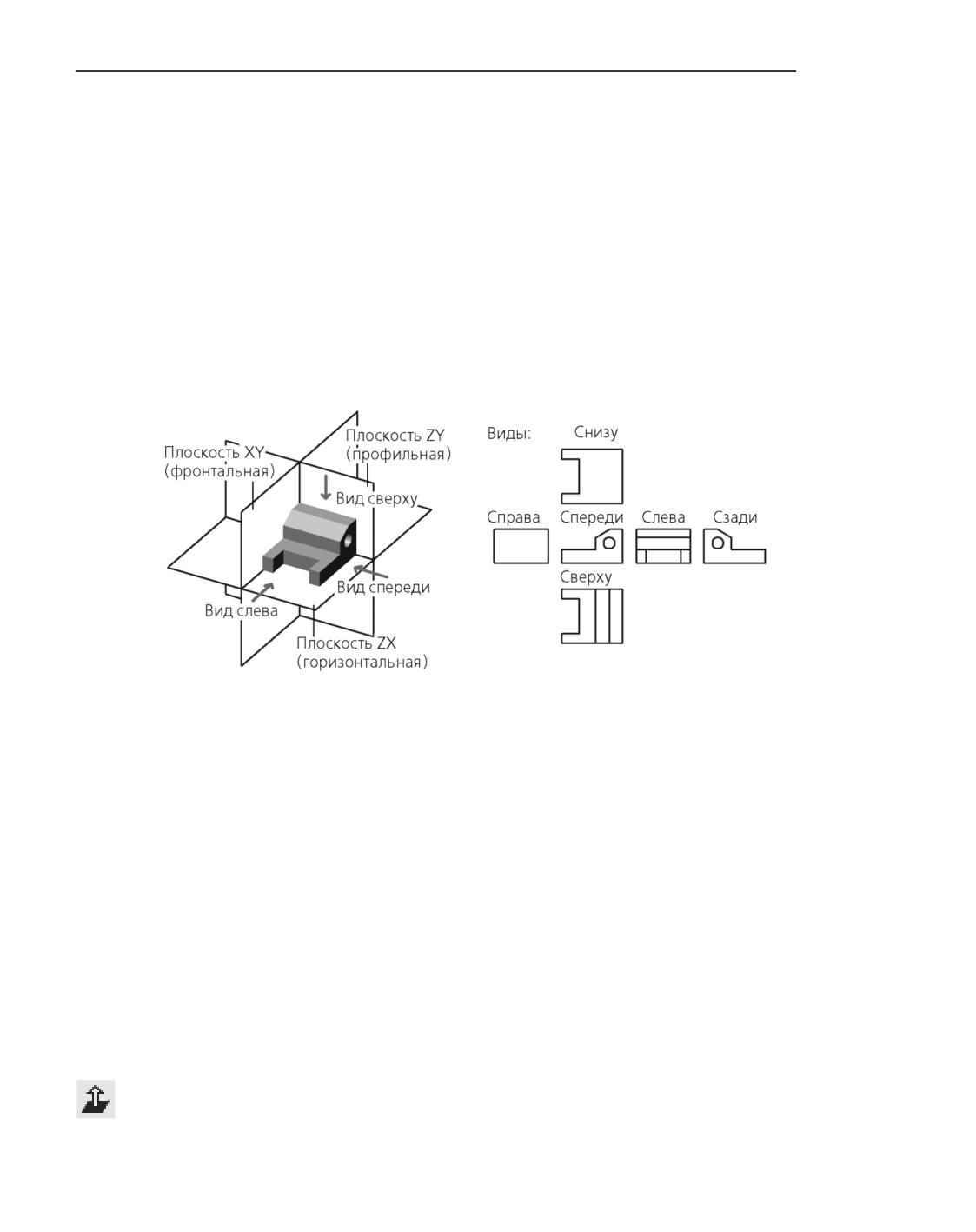
этого выбора будет зависеть положение объекта в стандартной ориентации. Например,
если эскиз-сечение тела выдавливания построен в плоскости XY, то проекция тела на ви-
де спереди будет совпадать с формой эскиза.
Положение детали относительно координатных плоскостей
Ориентация плоскости эскиза и масштаб отображения эскиза
По умолчанию система настроена так, что при входе в режим эскиза происходит мини-
мальный поворот модели, при котором указанная плоскость становится параллельна
экрану, а при выходе из режима эскиза модель возвращается в прежнее положение.
Масштаб отображения эскиза по умолчанию определяется следующим образом:
▼ при создании нового эскиза:
▼
если эскиз строится на координатной плоскости - принимается равным 1,
▼ если эскиз строится на вспомогательной плоскости или плоской грани - подби-
рается по габариту объекта,
▼ при редактировании существующего эскиза подбирается по габаритам изображения в
эскизе, т.е. автоматически выполняется команда Показать эскиз полностью.
Настройку автоматической установки ориентации и масштаба можно изменить в диалоге
настройки изменения ориентации.
Если автоматический поворот модели отключен или при построении эскиза положение
модели изменялось вручную, то вы можете разместить плоскость эскиза параллельно
экрану с помощью команды Нормально к Данная команда вызывается из контек-
148
Создание эскиза
стного меню (если не активна ни одна из команд геометрических построений) или с по-
мощью одноименной кнопки Панели быстрого доступа.
После вызова команды Нормально к... происходит минимальный поворот модели, при
котором указанная плоскость становится параллельна экрану.
Использование команды возможно как до, так и после перехода в режим эскиза. В пер-
вом случае до вызова команды необходимо выделить плоскость будущего эскиза.
Создание эскиза
Порядок создания эскиза
Эскиз размещается на плоском объекте - координатной или вспомогательной плоско-
сти либо плоской грани.
Создание эскиза выполняется в специальном режиме - режиме эскиза.
Порядок действий
1. Вызовите команду Создать эскиз и укажите плоскость для размещения эскиза.
Способы вызова команды
▼ Панель быстрого доступа: Создать эскиз
▼ Меню: Моделирование - Создать эскиз
Создание эскиза может быть запущено автоматически при вызове команды создания
графического объекта в разделе Инструменты эскиза Инструментальной области окна.
Кроме того, нужный эскиз может быть создан в процессе выполнения команды по-
строения трехмерного элемента (например, команды Элемент выдавливания). В этих
случаях сначала запускается процесс размещения эскиза, а затем - процесс его созда-
ния.
Плоскость можно указать как до вызова команды создания эскиза, так и после.
▼ Если плоскость указана, то сразу после вызова команды происходит переход в режим
эскиза. Система координат эскиза совпадает с текущей системой координат модели.
▼ Если плоскость не указана, то после вызова команды запускается процесс размещения
эскиза, позволяющий выбрать нужную плоскость. В этом процессе вы можете выбрать
плоский объект или построить вспомогательную плоскость, а также выбрать систему ко-
ординат модели, определяющую положение эскиза.
После задания плоскости эскиза система переходит в режим эскиза.
При переходе в режим эскиза в Дереве построения появляется пиктограмма эскиза, от-
меченная значком
. Это означает, что эскиз в данный момент редактируется.
На экране отображается система координат эскиза и характерные признаки режима
эскиза.
2. Постройте в эскизе нужное изображение. Для этого используются команды создания
графических объектов.
149
Эскизы
Кроме того, вы можете вставить в эскиз готовое изображение следующими способами:
▼ добавить изображение из библиотеки с помощью Панели библиотек (подробнее см. раз-
дел Использование библиотеки элементов),
▼ перенести изображение из ранее созданного чертежа или фрагмента с помощью буфера
обмена,
▼ добавить фрагмент или рисунок с помощью команд меню Вставка.
3. Завершите работу в режиме эскиза. Для этого отожмите кнопку Создать эскиз на Пане-
ли быстрого доступа, или щелкните мышью по значку режима эскиза в графической об-
ласти модели, или вызовите из контекстного меню команду Создать эскиз.
Новый эскиз будет выделен в Дереве и в графической области модели.
Команды запуска операций, которые могут быть выполнены на основе созданного эски-
за, можно вызвать прямо из режима эскиза. Например, построив в эскизе сечение тела
выдавливания, можно сразу вызвать команду Операция выдавливания. Режим ре-
дактирования эскиза автоматически завершится, будет запущена команда построения
тела выдавливания.
Эскиз относится к объектам, использующим систему координат (о системе координат
объекта см. раздел Система координат объекта).
Смотрите также
Использование объектов модели при построении эскиза
Особенности использования в эскизе некоторых типов объектов
Задание плоскости эскиза
Для выбора плоскости создаваемого эскиза используется процесс размещения эскиза.
Данный процесс запускается автоматически в следующих случаях:
▼ после вызова команды Создать эскиз, если перед ее вызовом не была указана пло-
скость или плоская грань,
▼ в процессе выполнения команды построения трехмерного элемента (например, команды
Элемент выдавливания) после нажатия кнопки Создать эскиз на Панели параме-
тров,
▼ после вызова команды создания нужного графического объекта в разделе Инструмен-
ты эскиза Инструментальной области окна.
В процессе размещения эскиза вы можете:
▼ задать плоскость эскиза,
▼ выбрать систему координат модели, определяющую положение системы координат
эскиза (если модель содержит локальные системы координат),
▼ задать наименование эскиза и свойства его отображения.
После задания плоскости эскиза система автоматически переходит в режим эскиза. По-
этому если требуется также изменить положение системы координат эскиза или свойст-
ва его отображения, выполните эти действия до задания плоскости.
150
Создание эскиза
Процесс размещения эскиза используется не только при создании эскиза, но и при его
редактировании. В последнем случае процесс предназначен для изменения положения
эскиза и имеет более широкий набор возможностей, например, доступны элементы за-
дания позиции и ориентации системы координат эскиза.
Задание плоскости эскиза
Чтобы задать плоскость для размещения эскиза, укажите вспомогательную или коорди-
натную плоскость или плоскую грань в графической области модели. Выбранный объект
подсветится, его имя будет занесено в поле Базовая плоскость.
При необходимости вы можете построить нужную плоскость, не прерывая процесс раз-
мещения эскиза. Для этого нажмите кнопку Построить плоскость рядом с полем Ба-
зовая плоскость. Запустится подпроцесс создания плоскости. Выполните действия, не-
обходимые для построения, и завершите создание плоскости. Созданная плоскость
будет автоматически выбрана в качестве плоскости эскиза.
После задания плоскости система переходит в режим эскиза.
Выбор системы координат модели
По умолчанию положение системы координат эскиза определяется проекцией текущей
системы координат модели на плоскость эскиза. Вы можете выбрать другую систему ко-
ординат модели. Для этого раскройте секцию Система координат и выберите нужную
систему координат из списка СК. Положение системы координат эскиза будет опреде-
ляться выбранной системой координат модели.
При необходимости вы можете создать локальную систему координат, не прерывая про-
цесс размещения эскиза. Для этого нажмите кнопку Построить ЛСК рядом со списком
СК. Запустится подпроцесс создания ЛСК. Выполните действия, необходимые для по-
строения, и завершите создание ЛСК. Система вернется в процесс размещения эскиза.
Созданная ЛСК будет определять положение системы координат эскиза.
Использование объектов модели при построении эскиза
Работая в эскизе, вы можете:
▼ Выполнять привязку к объектам модели при создании геометрических объектов и раз-
меров. При этом в эскизе формируется вспомогательная проекция объекта модели. С
проекцией параметрически связывается создаваемый объект. Подробнее о привязке к
объектам модели...
▼ Использовать объекты модели в качестве базовых объектов при создании геометриче-
ских объектов и размеров. Для этого нужно просто указывать объекты модели при со-
здании/редактировании изображения в эскизе. В результате в эскизе формируется вспо-
могательная проекция объекта модели, с которой связывается объект эскиза. Примеры:
отрезок, параллельный проекции ребра; угловой размер между проекцией прямолиней-
ного объекта1 и отрезком; связь равенство длин между отрезком и проекцией прямоли-
нейного объекта.
1. Могут также использоваться оси существующих в модели систем координат.
151
Эскизы
▼ Проецировать объекты модели на плоскость эскиза. При этом в эскизе формируется ге-
ометрический объект, связанный непосредственно с объектом модели. Подробнее о про-
ецировании объектов модели в эскиз...
Возможность выбора трехмерных объектов при работе в эскизе зависит от настройки
фильтров. Изменив настройку, вы можете сузить или расширить набор доступных для
указания объектов.
Привязка к объектам модели при работе в эскизе
При создании геометрических объектов в эскизе возможно использование глобальной и
локальной привязок не только к геометрическим объектам этого эскиза, но и к объектам
модели. Для этого используется команда Привязка к элементам модели в меню
кнопки Привязки на Панели быстрого доступа (в активном состоянии команды рядом с
ее названием отображается «галочка»).
Если требуется, чтобы привязка выполнялась только к тем элементам модели, которые
видны при ее текущем положении, вызовите команду Только к видимым элементам
модели (команда доступна, если привязка к объектам модели включена).
О привязках к геометрическим объектам подробно рассказано в разделе Привязки. В
данном разделе описаны особенности привязки к объектам модели.
Для привязки можно использовать объекты модели, представляющие собой точки (вер-
шины, начала координат и т.п.) или кривые (ребра, пространственные кривые, оси и т.п.).
В результате выполнения привязки в эскизе формируется вспомогательная проекция
объекта, выбранного для привязки, а создаваемый геометрический объект параметриче-
ски связывается с проекцией.
Привязка выполняется обычным образом: в процессе построения подведите курсор к
нужному объекту модели. Когда в плоскости эскиза появится вспомогательная проекция
выбранного объекта, значок привязки и обозначение точки привязки («крестик»), щел-
кните мышью или нажмите клавишу <Enter>.
Например, если требуется построить отрезок, начинающийся в середине проекции ре-
бра, вызовите команду Отрезок, включите глобальную или локальную привязку Сере-
дина и подведите курсор к нужному ребру. Когда в плоскости эскиза появится проекция
этого ребра, а в ее середине - «крестик» с расположенным рядом значком привязки
Середина, щелкните мышью.
При выполнении привязки к объектам модели имейте в виду следующее.
▼ Если объект прямолинейный и располагается перпендикулярно плоскости эскиза, то
привязка возможна только к вершинам этого объекта.
▼ Невозможно создание двух и более вспомогательных проекций одновременно. Поэтому
невозможно выполнение привязки Пересечение без проецирования в эскиз объектов,
к точке пересечения которых требуется привязаться.
При необходимости вы можете отключить привязку ко всем объектам модели или только
к тем, которые не видны в ее текущем положении, вызвав соответственно команду
Привязка к элементам модели или Только к видимым элементам модели в меню
кнопки Привязки на Панели быстрого доступа. «Галочка» рядом с названием вызван-
ной команды исчезнет.
152
Создание эскиза
Смотрите также
Проецирование объектов модели в эскиз
Вспомогательная проекция объекта модели
Вспомогательная проекция объекта модели создается в эскизе автоматически при вы-
полнении привязки к объекту модели, а также при использовании объекта модели в ка-
честве базового для объекта эскиза.
Вспомогательная проекция присутствует в эскизе до тех пор, пока участвует в каких-ли-
бо параметрических связях. Если последняя связь, наложенная на вспомогательную
проекцию, удалена, то после завершения работы с эскизом эта проекция автоматически
удаляется.
Например, при указании положения первой вершины отрезка была выполнена привязка
к центру круглого ребра. В результате в эскизе была создана вспомогательная проекция
ребра (окружность или эллипс), между ее центром и вершиной отрезка сформирована
связь совпадение точек. В дальнейшем первую вершину отрезка потребовалось перене-
сти в другую точку, для чего связь была удалена. Если других связей на вспомогатель-
ную проекцию не наложено, при выходе из режима эскиза эта проекция будет удалена.
Если параметрический режим в эскизе отключен, или при его настройке отключена па-
раметризация привязок, то связи при выполнении привязки не накладываются и вспо-
могательные проекции не создаются.
Эскиз может содержать вспомогательные проекции сразу после создания. Это зависит
от того, что используется в качестве плоскости эскиза. Например:
▼ эскиз на плоской грани содержит вспомогательные проекции ребер этой грани,
▼ эскиз на координатной плоскости содержит вспомогательную проекцию начала коорди-
нат,
▼ эскиз на плоскости, построенной по трем точкам, содержит вспомогательные проекции
этих точек,
▼ эскиз на плоскости, построенной через ребро параллельно другому ребру, содержит
вспомогательные проекции этих ребер,
▼ эскиз на смещенной плоскости не содержит вспомогательных проекций.
Изначально существующие в эскизе вспомогательные проекции не удаляются из него,
даже если не участвуют ни в каких параметрических связях.
Смотрите также
Проецирование объектов модели в эскиз
Проецирование объектов модели в эскиз
Иногда в эскизе требуется создать линии или точки, представляющие собой проекции
трехмерных объектов на плоскость эскиза. Для этого используется команда Спроеци-
ровать объект.
Способы вызова команды
153
Эскизы
▼ Инструментальная область: Инструменты эскиза - Геометрия - Спроецировать
объект
▼ Меню: Черчение - Спроецировать объект
После вызова команды укажите объект, проекцию которого требуется получить - вер-
шину, грань, ребро, пространственную кривую, ось, точку и т.п.
В эскизе создается проекция указанного объекта.
В зависимости от того, какой объект выбран для проецирования, в эскизе может быть
создан один из следующих геометрических объектов:
▼ точка со стилем Вспомогательная - при проецировании вершины,
▼ вспомогательная прямая - при проецировании координатной или вспомогательной
оси,
▼ объект типа проекционная кривая со стилем Основная - при проецировании ребра, про-
странственной кривой или грани (в последнем случае создаются проекционные
кривые - проекции ребер, ограничивающих грань).
Если для проецирования выбрано прямолинейное ребро, перпендикулярное плоскости
эскиза, то в эскиз проецируется одна из вершин этого ребра.
На созданную проекцию автоматически накладывается параметрическая связь - Про-
екционная связь. Это обеспечивает постоянную связь проекции с исходным трехмерным
объектом.
Удаление связи Проекционная связь приводит к удалению связи проекции с исходным
объектом. Проекция становится обычным геометрическим объектом, который можно
перемещать и редактировать. Аналогичный результат дает применение к проекции ко-
манды Разрушить.
На проекционную кривую, если она разомкнута, также накладываются связи Проекция
конечной вершины. Эти связи обеспечивают совпадение крайних вершин проекционной
кривой с проекциями крайних вершин исходного объекта.
За один вызов команды Спроецировать объект вы можете построить в эскизе проекции
нескольких различных объектов. Для этого указывайте их по очереди.
Чтобы завершить проецирование, нажмите кнопку Завершить в заголовке Панели па-
раметров.
В эскизе может существовать только одна проекция каждого объекта модели.
Особенности работы с проекционной кривой
▼ Изменение формы проекционной кривой невозможно (например, нельзя изменить ра-
диус дуги окружности). Однако эту кривую можно усечь. Проекционная кривая может
также использоваться как ограничивающий объект в командах выравнивания или удли-
нения.
154
Создание эскиза
▼ Если проекционная кривая рассечена на несколько частей, то при выделении одной ее
части выделяются все остальные.
▼ Можно изменять длину проекционной кривой, перемещая характерные точки на ее кон-
цах (или концах ее частей). Для перемещения конечной точки кривой необходимо уда-
лить наложенную на нее связь Проекция конечной вершины. Перемещение точки воз-
можно только вдоль кривой. Если проекционная кривая представляет собой отрезок или
дугу окружности/эллипса, то характерные точки можно перемещать вдоль продолжения
кривой (т.е. кривую можно сделать длиннее, чем проекция исходного объекта).
▼ При копировании проекционной кривой создается обычный геометрический объект
(объекты).
▼ Команды редактирования (сдвиг, поворот и т.д.) можно применить к проекционной кри-
вой, если в них включен режим, при котором исходные объекты при выполнении коман-
ды остаются. В результате работы этих команд создается обычный геометрический объ-
ект (объекты).
▼ Для возвращения проекционной кривой исходного состояния (например, после усече-
ния) служит команда контекстного меню Восстановить кривую. Команда доступна в
контекстном меню до тех пор, пока кривая сохраняет связь с исходным объектом (т.е. в
списке наложенных на нее ограничений присутствует Проекционная связь).
Особенности использования в эскизе
объектов некоторых типов
Многоугольник, прямоугольник, ломаная
Построенные в эскизе многоугольники, прямоугольники, ломаные автоматически раз-
биваются на отдельные отрезки (а не остаются едиными объектами, как при работе с
графическими документами). В параметрическом режиме на эти отрезки накладываются
связи и ограничения. Например, на стороны прямоугольника накладываются ограни-
чения горизонтальность и вертикальность, а на их вершины - связи совпадение.
Многоугольники, прямоугольники, ломаные, скопированные в эскиз из графических до-
кументов, не разбиваются на отрезки.
Текст
Эскиз может содержать текст. После выхода из эскиза все содержащиеся в нем тексты
автоматически преобразуются в один или несколько контуров, состоящих из сплайно-
вых кривых.
Иногда в результате автоматического преобразования могут получиться контуры, не
удовлетворяющие требованиям операции, например, касающиеся. В этих случаях можно
попробовать сменить шрифт надписи. Если контур по-прежнему не подходит для опера-
ции, можно в эскизе применить к тексту команду Преобразовать в сплайн. Получен-
ные линии уже не будут текстом (т.е. для редактирования надписи ее потребуется ввести
155
Эскизы
и преобразовать в сплайн снова), однако, они будут повторять контуры букв, и вы смо-
жете исправить эскиз так, чтобы он удовлетворял требованиям операции.
Надпись после преобразования в сплайн следует удалить из эскиза или перенести в нем
на погашенный слой.
Вставки фрагментов, макроэлементы
Для выполнения операций не могут использоваться следующие объекты эскиза:
▼ макроэлементы, вставленные из библиотек или скопированные через буфер обмена из
графических документов,
▼ фрагменты, вставленные из библиотек,
▼ вставки локальных и внешних фрагментов, выполненные способом Внешней ссылкой
или Взять в документ.
Фрагменты и макроэлементы после вставки в эскиз необходимо разбить на отдельные
геометрические объекты с помощью команды Правка - Разрушить.
Технологические обозначения, таблицы, штриховки
В эскизе невозможно создание технологических обозначений, таблиц, штриховок и не-
которых других объектов.
Если в эскиз попали (например, были скопированы из графического документа) какие-
либо из объектов, построение которых в эскизе недоступно, это не препятствует даль-
нейшей работе. Эти объекты не учитываются при образовании объемного элемента. В
эскизе они сохраняются. Их можно просмотреть при редактировании эскиза.
Редактирование эскиза
Редактирование изображения в эскизе
Вы можете отредактировать изображение в любом эскизе модели.
Порядок действий
1. Укажите эскиз, который требуется отредактировать, одним из следующих способов:
▼ выделите эскиз в Дереве построения,
▼ выделите в Дереве построения операцию, созданную на основе эскиза,
▼ выделите в графической области модели любую грань объекта, созданного на основе
эскиза.
2. Вызовите из контекстного меню одну из следующих команд:
▼ если выделен эскиз - команду Редактировать,
▼ если выделена операция или грань объекта - команду Редактировать эскиз.
Система перейдет в режим эскиза. При этом в графической области модели останутся
только те объекты, которые находятся в Дереве построения перед редактируемым эски-
156
Редактирование эскиза
зом. Иначе говоря, модель временно вернется в то состояние, в котором она была в мо-
мент создания редактируемого эскиза.
3. Выполните все необходимые действия по редактированию изображения в эскизе.
Внося изменения в эскиз, вы можете проецировать в него существующие объекты (ре-
бра, грани и т.д.), привязываться к объектам модели, накладывать и удалять параметри-
ческие связи и ограничения, выполнять любые построения, редактировать графические
объекты.
Если эскиз параметрический, и положение объектов в нем определяется ассоциативны-
ми размерами, вы можете ввести новые значения этих размеров.
Помните, что эскиз для выполнения операции должен отвечать определенным требова-
ниям. Они должны соблюдаться не только при создании эскиза, но и при его редактиро-
вании. Конкретные требования к эскизам приведены в разделах, посвященных операци-
ям.
4. Завершите работу в режиме эскиза. Для этого отожмите кнопку Создать эскиз на Пане-
ли быстрого доступа, или щелкните мышью по значку режима эскиза в графической об-
ласти модели, или вызовите из контекстного меню команду Создать эскиз.
Объект, сформированный на основе эскиза, и его производные объекты перестроятся в
соответствии с изменением контура в эскизе.
Не рекомендуется производить такое редактирование эскиза, после которого заведомо
не смогут быть перестроены производные объекты.
Смотрите также
Размещение эскиза на плоскости
Размещение эскиза на плоскости
Процесс размещения эскиза используется для выполнения следующих действий.
▼ Задание плоскости эскиза при его создании.
В этом случае процесс запускается автоматически после вызова команды создания эски-
за и имеет ограниченные возможности (некоторые элементы Панели параметров недо-
ступны). Подробнее о работе в процессе при создании эскиза см. раздел Задание пло-
скости эскиза.
▼ Смена плоскости эскиза и изменение его положения на плоскости.
В этом случае процесс запускается командой Разместить эскиз. Работа в процессе опи-
сана в текущем разделе.
После изменения положения эскиза модель перестраивается с учетом его нового поло-
жения.
Запуск процесса размещения эскиза
Если требуется изменить положение эскиза на плоскости (плоской грани) или выбрать
для размещения эскиза другую плоскость (плоскую грань), выделите эскиз в Дереве по-
строения модели и вызовите из контекстного меню команду Разместить эскиз.
157
Эскизы
На Панели параметров появятся элементы размещения эскиза, а в графической
области - элемент базирования.
Если графические объекты в эскизе параметрически связаны со вспомогательными про-
екциями объектов модели (см. раздел Привязка к объектам модели при работе в эскизе),
то после вызова команды на экране появляется сообщение о возможном нарушении
этих связей при смене плоскости эскиза. Вы можете продолжить размещение эскиза или
отказаться от него.
Смена плоскости эскиза
Чтобы выбрать другую плоскость (плоскую грань) для размещения эскиза, укажите ее в
графической области модели. Положение эскиза изменится, а имя выбранного объекта
появится в поле Базовая плоскость.
При необходимости вы можете построить нужную плоскость, не прерывая процесс раз-
мещения эскиза. Для этого нажмите кнопку Построить плоскость рядом с полем Ба-
зовая плоскость. Запустится подпроцесс создания плоскости. Выполните действия, не-
обходимые для построения, и завершите создание плоскости. Система вернется в
процесс размещения эскиза. Созданная плоскость будет выбрана в качестве плоскости
эскиза.
Изменение положения системы координат эскиза
Позицию и ориентацию системы координат эскиза можно изменить в графической об-
ласти модели и на Панели параметров.
В графической области для этого используется элемент базирования.
На Панели параметров положение системы координат изменяется с помощью элементов
секции Система координат эскиза. Доступны следующие действия.
▼ Изменение положения начала системы координат. Для этого задайте точку, с которой
будет совпадать начало системы координат, с помощью элементов группы Позиция.
Подробнее...
▼ Изменение направления осей системы координат. Для этого задайте направление осей с
помощью элементов группы Ориентация. Подробнее...
▼ Смена направления оси Z на противоположное. Для этого установите переключатель
Направление оси Z в положение Обратное. Изображение в эскизе будет перенесено
на обратную сторону его плоскости. Ели потребуется вернуть изображение в прежнее
положение, установите переключатель в положение Прямое.
После выполнения необходимых действий система координат эскиза и изображение в
эскизе изменят свое положение в соответствии с заданными параметрами.
Выбор системы координат модели
Положение системы координат эскиза определяется относительно проекции на пло-
скость эскиза системы координат модели, в которой он находится (эта система коорди-
нат выбирается при создании эскиза). Вы можете выбрать другую систему координат
модели. Для этого раскройте секцию Система координат и выберите нужную систему
158
Редактирование эскиза
координат из списка СК. Положение системы координат эскиза будет определяться от-
носительно выбранной системы координат модели.
При необходимости вы можете создать локальную систему координат, не прерывая про-
цесс размещения эскиза. Для этого нажмите кнопку Построить ЛСК рядом со списком
СК. Запустится подпроцесс создания ЛСК. Выполните действия, необходимые для по-
строения, и завершите создание ЛСК. Система вернется в процесс размещения эскиза.
Созданная ЛСК будет определять положение системы координат эскиза.
Дополнительные возможности
В процессе размещения эскиза доступны следующие дополнительные возможности.
▼ Фиксация эскиза.
Чтобы зафиксировать эскиз, установите переключатель Фиксировать в положение I
(включено). Эскиз сохранит свое положение в пространстве, но его связь с базовой пло-
скостью будет разорвана. Элементы выбора плоскости и задания положения системы
координат эскиза перестанут отображаться на Панели параметров.
Заданные параметры размещения эскиза (выбранная плоскость, позиция и ориентация
системы координат) не удаляются при фиксации эскиза. Вы можете вернуться к исполь-
зованию этих параметров, установив переключатель Фиксировать в положение 0 (от-
ключено). Связь эскиза с базовой плоскостью будет восстановлена.
▼ Задание наименования эскиза и свойств его отображения с помощью элементов секции
Свойства.
Завершение операции
После выполнения всех необходимых действий нажмите кнопку Создать объект в за-
головке Панели параметров.
Объект, сформированный на основе эскиза, и его производные объекты перестроятся в
соответствии с новым положением эскиза.
Смотрите также
Редактирование изображения в эскизе
Позиция системы координат эскиза
Позиция системы координат эскиза - положение точки ее начала.
Координаты этой точки автоматически определяются при создании эскиза и фиксируют-
ся. Они отображаются в поле Координаты группы элементов Позиция секции Систе-
ма координат эскиза Панели параметров. Зафиксированные значения координат от-
мечаются значком
Вы можете изменить позицию системы координат, задав положение точки ее начала од-
ним из следующих способов.
Задайте положение точки, перемещая мышью в графической области элемент базиро-
вания.
▼ Введите координаты точки в поле Координаты.
159
Эскизы
▼ Отмените фиксацию координат и укажите мышью положение точки в графической об-
ласти модели.
▼ Задайте точечный объект, с которым будет ассоциативно связано начало системы коор-
динат. Благодаря этой связи система координат эскиза будет следовать за объектом при
изменении его положения.
Способы задания точечного объекта:
▼ Активизируйте поле Точка привязки и укажите точечный объект в графической
области модели или в Дереве построения.
▼ Постройте специальную точку, нажав кнопку Построить точку рядом с полем
Точка привязки. Запустится подпроцесс построения точки. Выберите способ по-
строения, задайте необходимые параметры и завершите построение точки. В дан-
ном случае точка является самостоятельным объектом, она может редактировать-
ся обычным образом.
Название заданного объекта появляется в поле Точка привязки, а поле Координаты
становится недоступным.
Если точка начала системы координат эскиза ассоциативно связана с объектом, изме-
нить ее положение можно только, сменив этот объект. Чтобы использовать другой спо-
соб (задание координат, указание точки, перемещение элемента базирования), необхо-
димо удалить название заданного объекта из поля Точка привязки.
Изменение позиции системы координат эскиза не изменяет ее ориентацию.
Смотрите также
Ориентация системы координат эскиза
Ориентация системы координат эскиза
Ориентация системы координат эскиза - положение ее осей.
Угол поворота осей системы координат эскиза относительно системы координат вы-
бранной плоскости автоматически определяется при создании эскиза и фиксируется.
Значение угла отображается в поле Угол группы элементов Ориентация секции Си-
стема координат эскиза Панели параметров. Зафиксированное значение отмечается
значком .
Вы можете изменить ориентацию системы координат, задав положение ее осей одним
из следующих способов.
▼ Поверните систему координат эскиза вокруг оси Z, вращая в графической области эле-
мент базирования.
▼ Задайте угол поворота системы координат эскиза относительно системы координат вы-
бранной плоскости с помощью поля Угол. Нужное значение вводится вручную или вы-
бирается из раскрывающегося списка.
▼ Отмените фиксацию угла и поверните систему координат мышью в графической области
вокруг оси Z.
▼ Задайте объект, определяющий направление одной из осей системы координат. Поло-
жение второй оси будет определено автоматически.
160
Редактирование эскиза
Направляющие объекты, используемые для ориентации осей
▼ Прямолинейные объекты:
▼
отрезки эскизов,
▼
сегменты ломаных,
▼
координатные и вспомогательные оси,
▼
прямолинейные ребра.
Направление, задаваемое прямолинейным объектом - прямая, параллельная объекту.
▼ Плоские объекты:
▼
координатные и вспомогательные плоскости,
▼
плоские грани.
Направление, задаваемое плоским объектом - прямая, перпендикулярная объекту.
Способы задания объекта.
▼ Активизируйте поле нужной оси и укажите объект в графической области модели
или в Дереве построения.
▼ Постройте вектор. Для этого нажмите кнопку Построить вектор рядом с полем
нужной оси. Запустится подпроцесс построения вектора. Выберите способ по-
строения, задайте необходимые параметры и завершите построение вектора.
Система координат эскиза повернется так, чтобы направление оси совпало с направле-
нием, которое задает объект (вектор).
Название объекта (или слово «Вектор») появится в поле соответствующей оси, а поля
значения угла и второй оси станут недоступными.
При необходимости вы можете сменить направление оси на противоположное, нажав
кнопку Сменить направление рядом с ее полем.
Если положение одной из осей определяется заданным объектом, то изменить ориента-
цию системы координат эскиза можно только, сменив этот объект. Чтобы использовать
другой способ (задание угла, поворот элемента базирования) или задать объект для дру-
гой оси, необходимо удалить название заданного объекта из поля выбранной оси.
Изменение ориентации системы координат эскиза не изменяет ее позицию.
Смотрите также
Позиция системы координат эскиза
161
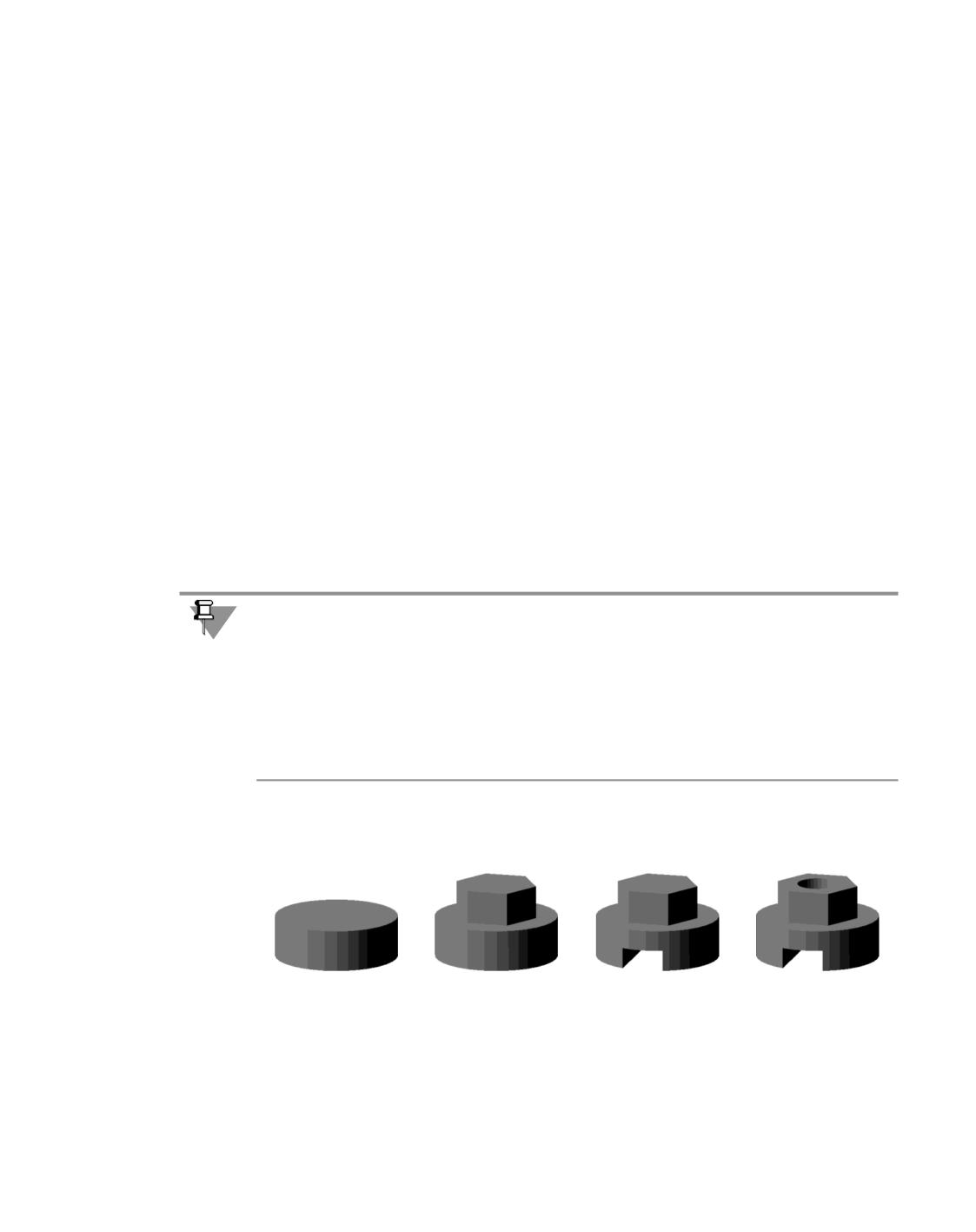
Тела
Общие сведения о телах
Новое тело в модели можно создать с помощью одной из следующих операций:
▼ Выдавливание. Образует тело путем перемещения сечения вдоль прямолинейной тра-
ектории на заданное расстояние (см. раздел Операции «Элемент выдавливания»
и «Вырезать выдавливанием»).
▼ Вращение. Образует тело путем поворота сечения вокруг оси на заданный угол (см.
раздел Операции «Элемент вращения» и «Вырезать вращением»).
▼ По траектории. Образует тело путем перемещения сечения вдоль произвольной траек-
тории (см. раздел Операции «Элемент по траектории» и «Вырезать по траектории»).
▼ По сечениям. Образует тело путем соединения нескольких сечений (см. раздел Опера-
ции «Элемент по сечениям» и «Вырезать по сечениям»).
▼ Придание толщины. Образует тело путем добавления слоя материала на указанную
поверхность (см. раздел Придание толщины граням тела или поверхности).
▼ Листовое тело. Образует особый тип тела - листовое тело (см. раздел Листовое тело).
▼ Сшивка поверхностей. Образует тело, ограниченное указанными поверхностями (см.
раздел Сшивка поверхностей).
В качестве заготовки для построения модели можно использовать ранее созданную
модель - деталь или сборку. Она вставляется в модель в виде детали-заготовки и до-
рабатывается с помощью различных команд. Данный прием моделирования использу-
ется в том случае, если новая модель незначительно отличается от имеющейся и если
имеющуюся модель можно будет использовать в качестве заготовки при изготовлении
новой модели.
Вставка в модель детали-заготовки выполняется аналогично вставке других компонен-
тов. Подробнее о вставке компонентов...
После создания нового тела производится «приклеивание» к нему или «вырезание» из
него дополнительных объемов, т.е. добавление или удаление материала тела.
а)
б)
в)
г)
Построение тела
а) новое тело - цилиндр; б) «приклеивание» призмы;
в) «вырезание» призмы; г) «вырезание» цилиндра
Примерами удаления материала тела могут быть различные отверстия, проточки, канав-
ки, а примерами добавления - бобышки, выступы, ребра.
163
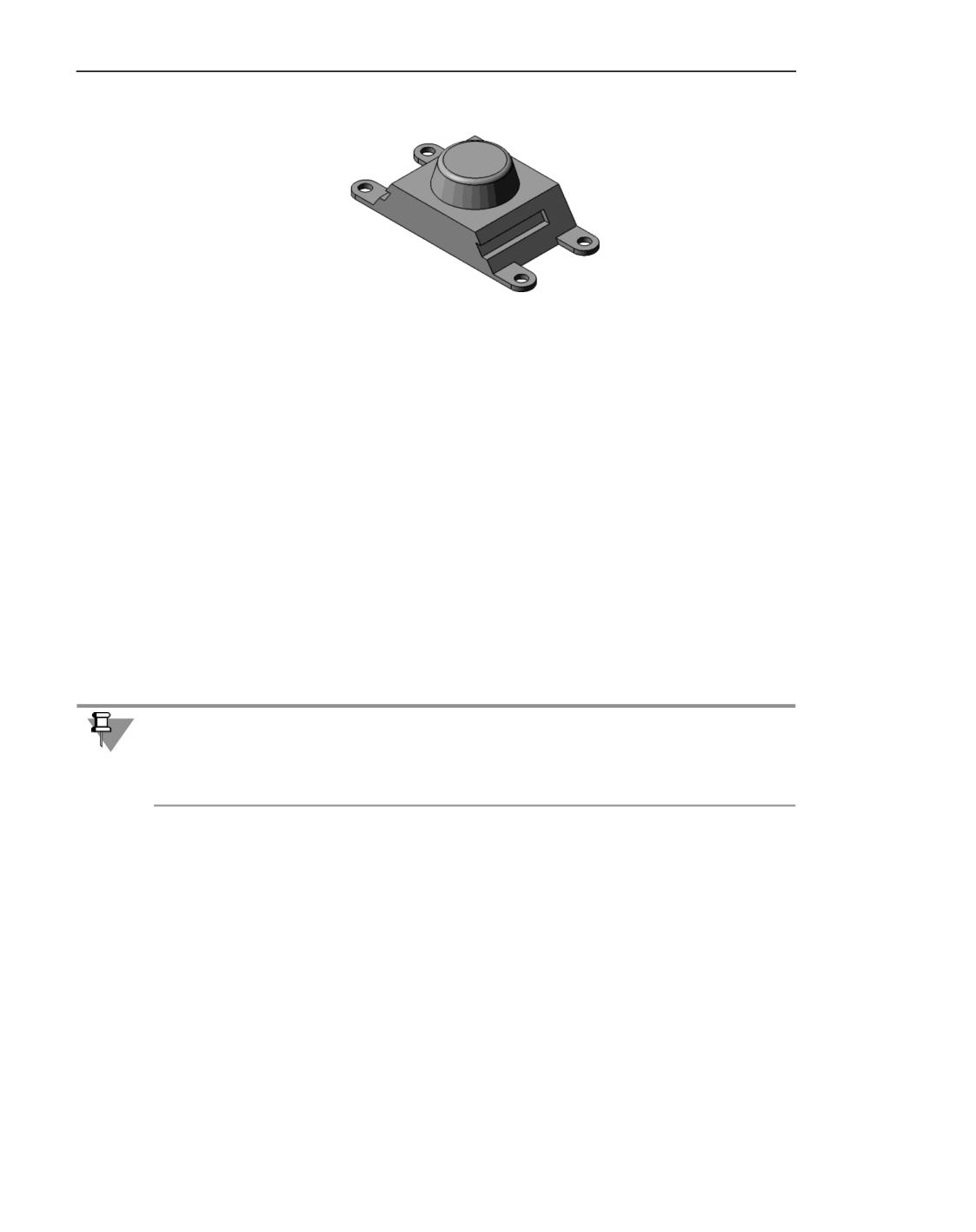
Тела
Бобышка и лапки приклеены к телу, пазы и отверстия - вырезаны из него
Модель может содержать несколько тел. Над телами могут производиться булевы опе-
рации.
Используя существующие в модели тела, вы можете создавать новые с помощью ко-
манд построения массивов.
С чего начать построение модели
Перед созданием модели всегда встает вопрос о том, с чего начать построение. Для от-
вета на него нужно хотя бы приблизительно представлять конструкцию будущей детали.
Мысленно исключите из этой конструкции фаски, скругления, проточки и прочие мелкие
конструктивные элементы. Разбейте деталь на составляющие ее элементы (параллеле-
пипеды, призмы, цилиндры, конусы, торы, кинематические элементы и т.д.).
Чаще всего первым строят самый крупный из этих элементов. Если в составе детали есть
несколько сопоставимых по размерам элементов, можно начать построение с любого из
них.
Возможно, для создания такой детали целесообразно будет построить несколько тел и
затем объединить их. Некоторые детали, например, сегментные вкладыши, состоят из
нескольких тел, не объединенных между собой. Подробно о многотельном моделирова-
нии рассказано в разделе Многотельное моделирование.
Иногда построение начинают с простого элемента (например, параллелепипеда, цилин-
дра), описанного вокруг проектируемой детали (или ее части).
В некоторых случаях можно выбрать первый элемент (а также наметить дальнейший по-
рядок проектирования детали), представив технологический процесс ее изготовления.
Вообще говоря, дать универсальные рекомендации по созданию трехмерных моделей
невозможно. Любой конструктор вырабатывает представления об удобном ему порядке
моделирования после самостоятельного построения нескольких моделей.
164
Операции «Элемент выдавливания» и «Вырезать выдавливанием»
Операции «Элемент выдавливания»
и «Вырезать выдавливанием»
Обзор
Элемент выдавливания образуется путем перемещения сечения по прямолинейной на-
правляющей в одну или в обе стороны на заданное расстояние. Например, на следую-
щем рисунке показан элемент, образованный выдавливанием эскиза в направлении,
перпендикулярном его плоскости.
Эскиз и элемент, образованный операцией выдавливания
Элемент выдавливания может быть самостоятельным телом, а может быть приклеен к
телу или вырезан из него.
Для создания нового тела выдавливания или приклеивания элемента выдавливания к
имеющемуся телу (т.е. для добавления материала) служит операция Элемент вдавли-
вания, а для вырезания элемента выдавливания из тела (т.е. для удаления
материала) - операция Вырезать выдавливанием.
В качестве сечения элемента выдавливания может использоваться грань, эскиз, ребро
или пространственная кривая.
При выдавливании грани, замкнутого эскиза, замкнутого Контура на грани или Кон-
тура эскиза возможен выбор между сплошным и тонкостенным элементом (см. рису-
нок). При разомкнутом сечении возможно построение только тонкостенного элемента.
а)
б)
в)
Выдавливание грани
а) сечение (цилиндрическая грань), б) сплошной элемент, в) тонкостенный элемент
Если сечение представляет собой плоскую грань, эскиз, контур, построенный по линиям
эскиза или плоской грани, и выдавливается в направлении, перпендикулярном себе, то
возможен уклон боковых граней элемента.
165
Тела
а)
б)
Уклон боковых граней элемента выдавливания
а) сплошного, б) тонкостенного
При выдавливании ребра или пространственной кривой (в том числе контура типа Про-
извольный) возможно построение только тонкостенного элемента. Уклон боковых гра-
ней невозможен. Пример выдавливания пространственной кривой приведен на рисунке.
Элемент выдавливания с сечением-спиралью
Смотрите также
Построение элемента выдавливания
Построение элемента выдавливания
Для добавления в модель/вырезания из модели элемента выдавливания вызовите соот-
ветствующую команду, задайте параметры построения, проконтролируйте правильность
заданных значений с помощью фантома и завершите операцию.
Команды построения элемента выдавливания
Для построения элемента выдавливания используются команды Элемент выдавлива-
ния и Вырезать выдавливанием.
Способы вызова команды Элемент выдавливания
▼ Инструментальная область: Твердотельное моделирование - Элементы тела -
Элемент выдавливания
▼ Меню: Моделирование - Добавить элемент - Элемент выдавливания
Способы вызова команды Вырезать выдавливанием
▼ Инструментальная область: Твердотельное моделирование - Элементы тела -
Вырезать выдавливанием
▼ Меню: Моделирование - Вырезать элемент - Вырезать выдавливанием
166
Операции «Элемент выдавливания» и «Вырезать выдавливанием»
Результат операции
Результатом операции может быть объединение/вырезание/пересечение элемента вы-
давливания с имеющимся телом, а также создание нового тела. Для выбора нужного ва-
рианта используется группа кнопок Результат операции Основного раздела Панели
параметров.
Варианты Объединение и Новое тело позволяют добавить материал в модель, а вари-
анты Вычитание и Пересечение - удалить материал из модели.
Подробнее о выборе результата операции...
Сечение
Выберите сечение элемента выдавливания. Для этого в Основном разделе Панели пара-
метров щелкните в поле Сечение. Укажите в Дереве построения или в графической об-
ласти объект-сечение: эскиз, грань, пространственную кривую или ребро. Можно, не
прерывая работу команды, построить контур или эскиз и использовать его в качестве се-
чения.
Подробнее о задании сечения см. раздел Сечение элемента выдавливания.
Направляющий объект
Если в качестве сечения используется эскиз или плоская грань, то этот же объект авто-
матически выбирается в качестве направляющего. Выдавливание производится перпен-
дикулярно плоскости эскиза/грани.
Чтобы задать другой направляющий объект, в Основном разделе Панели параметров
щелкните в поле Направляющий объект. Затем укажите в Дереве построения или в
окне модели любой плоский или прямолинейный объект. При необходимости вы можете
построить вектор, задающий направление выдавливания.
Подробнее о выборе направляющего объекта см. раздел Направляющий объект.
Направление и глубина выдавливания
Элемент может выдавливаться в одном направлении и в двух противоположных направ-
лениях.
Глубина выдавливания может определяться различными способами. Для выбора нужно-
го способа используется группа кнопок Способ.
Чтобы выдавливание выполнялось в одном направлении, выберите способ определения
глубины и задайте параметры для выбранного способа в Основном разделе Панели па-
раметров.
Если требуется выдавить элемент в двух направлениях, выполните описанные выше дей-
ствия в Основном разделе Панели параметров для первого направления выдавливания,
затем установите переключатель Второе направление в положение I (включено) и за-
дайте нужные параметры для второго направления.
Возможно также симметричное построение, параметры которого настраиваются в
Основном разделе Панели параметров. В этом случае переключатель Второе направ-
ление недоступен.
167
Тела
Подробнее о задании направления и глубины выдавливания см. раздел Направление и
глубина выдавливания.
Советы...
Угол уклона выдавливания
Если в качестве сечения используется эскиз или плоская грань, а направление выдавли-
вания перпендикулярно сечению, можно выполнить уклон боковых граней элемента вы-
давливания. Для этого задайте значение и направление уклона с помощью поля Угол и
кнопки Сменить направление справа от этого поля.
Подробнее о задании уклона см. раздел Угол уклона.
Советы...
Создание тонкостенного элемента
Если требуется образовать тонкостенный элемент, задайте его параметры в секции Тон-
костенный элемент:
▼ установите переключатель Тонкостенный элемент в положение I (включено),
▼ определите направление построения тонкой стенки и ее толщину.
Подробнее о построении тонкой стенки см. раздел Тонкостенный элемент.
Советы...
Область применения операции
Область применения операции представляет собой набор объектов, которые должны
преобразоваться в результате выполнения операции. Задание области применения тре-
буется, если модель содержит несколько тел или компонентов.
Элементы управления областью применения операции содержатся в секции Область
применения. Данная секция присутствует на Панели параметров при любом результате
операции, кроме создания нового тела.
Область применения операции может включать Тела, Компоненты или Компоненты
и тела. Для выбора нужного варианта используется группа кнопок Группы объектов.
Действие операции может распространяться на все объекты выбранной группы или на
некоторые из них. Для выбора объектов, пересечение с которыми будет учитываться при
построении, используется группа кнопок Объекты.
Подробнее о задании области применения...
Свойства элемента выдавливания
При необходимости вы можете задать наименование элемента выдавливания и свойства
отображения его поверхности с помощью элементов управления, расположенных в сек-
ции Свойства Панели параметров.
Управление цветом и оптическими свойствами объектов...
Завершение операции
Для завершения построения элемента выдавливания нажмите кнопку Создать объект.
168
Операции «Элемент выдавливания» и «Вырезать выдавливанием»
Если в результате операции образуется тело из нескольких частей, то после выполнения
операции запускается процесс изменения набора частей. Выберите части, которые сле-
дует оставить (см. раздел Выбор частей, которые следует оставить).
После выполнения указанных действий в графической области появляется новое тело,
приклеенный или вырезанный элемент (в зависимости от выбранного результата опера-
ции). В Дереве построения отображается операция выдавливания/вырезания с одной из
следующих пиктограмм:
▼ приклеенный элемент/новое тело,
▼ вырезанный элемент.
Советы
▼ Значения глубины, угла уклона и толщины стенки можно изменить в графической обла-
сти модели - с помощью характерных точек (о характерных точках см. раздел Харак-
терные точки объектов).
▼ Для задания линейных и угловых параметров можно использовать команды геометри-
ческого калькулятора.
▼ Вы можете назначить допуски на значения параметров операции, выраженных в линей-
ных или угловых величинах. Для этого вызовите команду Допуск, расположенную в ме-
ню нужного параметра, или щелкните по значку
, отображаемому в поле параметра
(значок отображается в том случае, если на значение параметра назначен допуск). Под-
робнее о назначении допуска...
Смотрите также
Элемент выдавливания: обзор
Параметры операции выдавливания
Сечение элемента выдавливания
Вы можете использовать в качестве сечения элемента выдавливания уже существующий
в модели объект - ребро, кривую, эскиз или грань, а можете создать новый объект -
контур или эскиз - не прерывая операцию.
Для выбора сечения элемента выдавливания используются элементы Основного разде-
ла Панели параметров.
Чтобы выбрать в качестве сечения существующий объект, щелкните в поле Сечение и
укажите нужный объект в Дереве построения или в графической области окна. Название
выбранного объекта появится в одноименном поле.
Чтобы построить контур, нажмите кнопку Построить контур справа от поля Сечение.
Запустится процесс создания контура (см. раздел Контур). Укажите объекты, входящие
в контур, и нажмите кнопку Создать объект.
Чтобы построить эскиз, нажмите кнопку Построить эскиз справа от поля Сечение. За-
пустится процесс задания плоскости эскиза, а затем система перейдет в режим эскиза
для построения эскиза на выбранной плоскости. Выполните действия, необходимые для
построения, и завершите работу в режиме эскиза.
169
Тела
После завершения процесса создания контура/эскиза система возвращается в процесс
операции выдавливания. Созданный контур/эскиз появляется в Дереве построения и ав-
томатически выбирается в качестве сечения элемента выдавливания.
Если при перемещении сечения в заданном направлении две или более точек сечения
имеют совпадающие траектории, то выполнение операции невозможно. Необходимо
сменить сечение или направление.
Сечение элемента выдавливания можно указать перед запуском операции.
Вы можете в любой момент сменить сечение элемента выдавливания. Для этого щелкни-
те в поле Сечение, а затем выберите нужный объект.
Эскиз, выбранный в качестве сечения элемента выдавливания, можно отредактировать,
не прерывая операцию. Для этого щелкните по значку
в поле Сечение. Система пе-
рейдет в режим редактирования эскиза. Внесите в эскиз необходимые изменения и за-
вершите работу в режиме эскиза. Система вернется в процесс операции выдавливания.
Требования к эскизу элемента выдавливания
▼ Объекты эскиза могут составлять один или несколько контуров.
▼ Контуры могут быть как разомкнутые, так и замкнутые.
▼
Если контуры разомкнуты, то строится тонкостенный элемент.
▼
Если контуры замкнуты, то строится сплошной элемент, при этом:
▼ пересекающиеся контуры дают элемент, сечение которого представляет со-
бой объединение областей, ограниченных контурами,
▼ непересекающиеся контуры дают элемент с отверстиями (если контуры
вложены друг в друга с уровнем вложенности 1) или элемент из отдельных
частей (если контуры не вложены друг в друга, или вложены с уровнем вло-
женности больше 1)
▼ Если в эскизе есть и замкнутые, и разомкнутые контуры, то строится тонкостен-
ный элемент.
Зависимость результата операции выдавливания от сечения
Особенности выполнения и результата операции выдавливания, обусловленные выбо-
ром сечения, приведены в таблице.
Особенности операции выдавливания,
зависящие от объекта, используемого в качестве сечения
Объект
Особенности выполнения и результата операции
эскиз, контур,
▼ Возможно создание как тонкостенного, так и сплошного
построенный
элемента при условии, что сечение замкнуто.
по линиям эскиза
▼ Возможен уклон боковых граней элемента.
170
Операции «Элемент выдавливания» и «Вырезать выдавливанием»
Особенности операции выдавливания,
зависящие от объекта, используемого в качестве сечения
Объект
Особенности выполнения и результата операции
грань, контур,
▼ Возможно создание как тонкостенного, так и сплошного
построенный
элемента (в случае сечения-контура - при условии, что
по ребрам грани
он замкнут).
▼ Возможен уклон боковых граней элемента при условии,
что грань плоская.
ребро,
▼ Возможно создание только тонкостенного элемента.
пространственная
▼ Невозможен уклон боковых граней элемента.
кривая, произвольный
контур
Направляющий объект
Направляющий объект задается следующими способами:
▼ автоматически,
▼ указание существующего объекта,
▼ построение вектора.
Автоматический
Если сечением элемента является эскиз или плоская грань, то этот объект автоматически
выбирается в качестве направляющего.
Если сечением является контур, построенный по эскизу или по ребрам плоской грани, то
в качестве направляющего объекта автоматически выбирается соответствующий эскиз
или грань. При необходимости направляющий объект можно сменить одним из описан-
ных ниже способов.
Указание существующего объекта
Направляющим объектом для выдавливания может быть:
▼ Прямолинейный объект - выдавливание выполняется параллельно указанному объекту,
▼ Плоский объект - выдавливание выполняется перпендикулярно плоскости указанного
объекта.
Перечень плоских и прямолинейных объектов приведен в таблице Типы объектов моде-
ли.
Для смены направляющего объекта используются элементы Основного раздела Панели
параметров.
Чтобы выбрать в качестве направляющего существующий объект, щелкните в поле На-
правляющий объект в Основном разделе Панели параметров и укажите нужный объект
в Дереве построения или в графической области. Название выбранного объекта по-
явится в одноименном поле.
171
Тела
Построение вектора
Чтобы построить вектор, нажмите кнопку Построить вектор справа от поля Направ-
ляющий объект. Запустится процесс построения вектора. Выполните действия, необ-
ходимые для построения, и нажмите кнопку Создать объект. Система вернется в про-
цесс операции выдавливания, созданный вектор будет автоматически выбран в качестве
направляющего объекта.
Направление и глубина выдавливания
Для построения выдавливания требуется определить его направление и глубину.
Выдавливание может выполняться в одном направлении и в двух противоположных на-
правлениях. Для каждого направления требуется выбрать способ определения глубины
выдавливания и задать параметры, соответствующие выбранному способу.
Нужный способ выбирается с помощью группы кнопок Способ. Доступны следующие
варианты:
▼ На расстояние,
▼ Через все,
▼ До объекта,
▼ До ближайшей поверхности.
Подробнее о способах определения глубины выдавливания см. раздел Способы опреде-
ления глубины выдавливания.
Для построения в одном направлении выбор способа и задание соответствующих ему
параметров выполняется в Основном разделе Панели параметров. Если требуется выда-
вить элемент в двух направлениях, установите переключатель Второе направление в
положение I (включено) и задайте нужные параметры для второго направления.
Параметры, заданные для второго направления, могут отличаться от параметров, задан-
ных для первого.
Стрелка на фантоме показывает первое направление выдавливания.
При необходимости вы можете сменить первое направление выдавливания на обратное.
Для этого в Основном разделе Панели параметров нажмите кнопку Сменить направ-
ление справа от поля Расстояние. Смена направления доступна для всех способов,
кроме способа До объекта.
Если способом определения глубины для первого направления является На расстоя-
ние, можно выполнить симметричное построение. Для этого установите переключатель
Симметрично в положение I (включено). Задание второго направления становится не-
доступным. В поле Расстояние вводится суммарная глубина выдавливания. Построение
будет выполняться симметрично в обе стороны от сечения.
Для каждого из направлений может быть задана как положительная, так и отрицатель-
ная глубина выдавливания. Отрицательная глубина отсчитывается в направлении, про-
тивоположном положительному. Это позволяет при выдавливании в двух направлениях
создать элемент, отстоящий от сечения (см. рисунок).
Для корректного построения значения должны быть не равны по модулю.
172
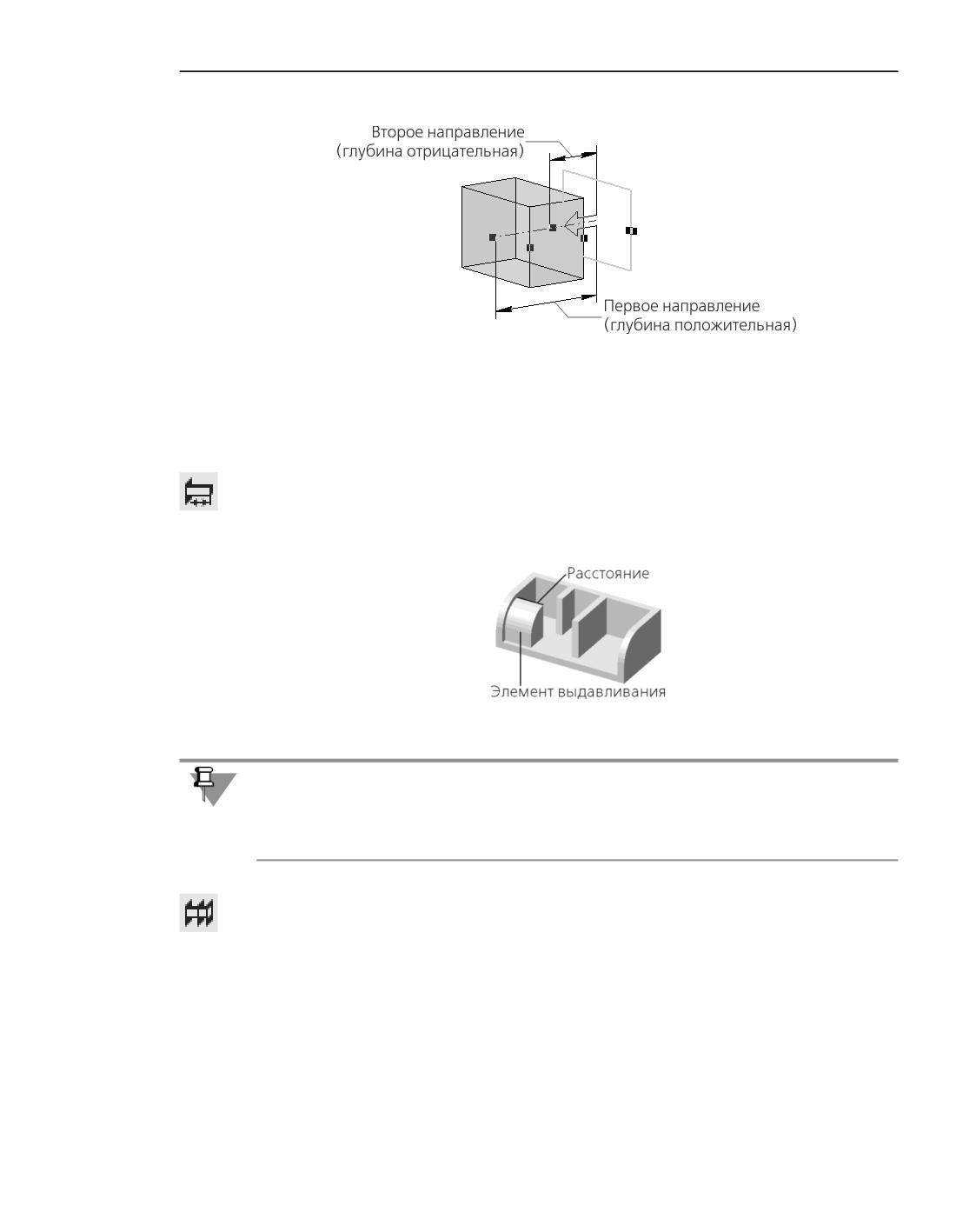
Операции «Элемент выдавливания» и «Вырезать выдавливанием»
Пример выдавливания в двух направлениях: для первого направления задана положительная
глубина выдавливания, а для второго - отрицательная
Способы определения глубины выдавливания
На расстояние
Глубина выдавливания задается в поле Расстояние. Ее значение может быть как поло-
жительным, так и отрицательным. Отрицательная глубина отсчитывается в направлении,
противоположном положительному.
Выдавливание на расстояние
При выборе данного способа в Основном разделе Панели параметров доступно симме-
тричное построение в обе стороны от сечения. Для этого требуется установить переклю-
чатель Симметрично в положение I (включено). В этом случае в поле Расстояние вво-
дится суммарное значение глубины выдавливания.
Через все
Глубина выдавливания определяется автоматически.
Элемент выдавливается на минимальное расстояние, при котором все точки торца ока-
зываются за габаритным параллелепипедом модели (или в плоскости грани параллеле-
пипеда, если выдавливание производится перпендикулярно этой грани).
173
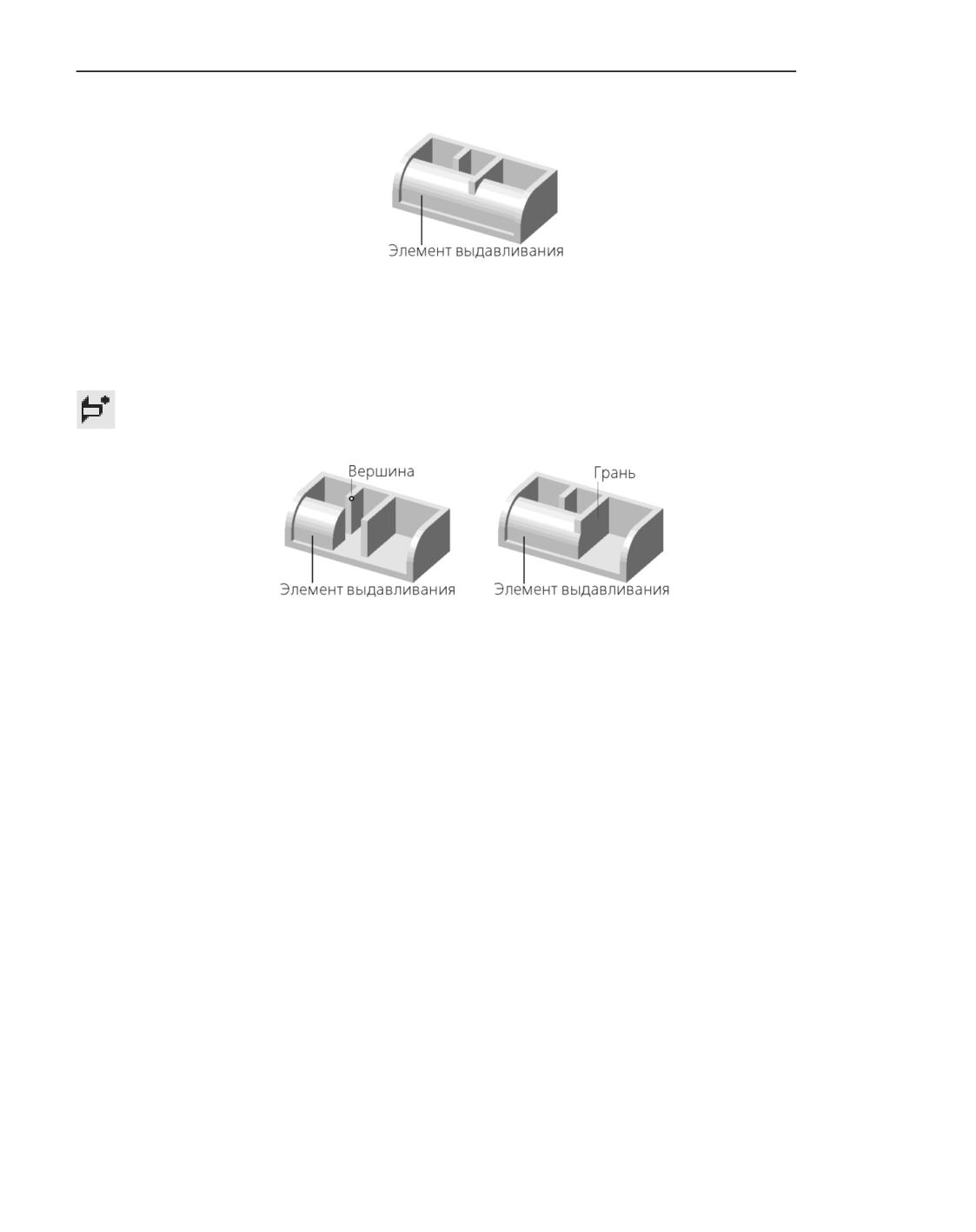
Тела
Выдавливание через все
При построении габаритного параллелепипеда учитываются только тела, поэтому, если
в модели нет тел, способ определения глубины Через все недоступен.
До объекта
Глубина выдавливания определяется автоматически по положению указанного пользо-
вателем объекта - вершины или поверхности (грани, плоскости).
а)
б)
Выдавливание элемента
а) до вершины; б) до грани
▼ При выборе вершины вычисляется такая глубина выдавливания, чтобы торец элемента
занял положение, ближайшее к заданной вершине.
▼ Если в качестве сечения используется грань, эскиз, контур, построенный по лини-
ям эскиза или ребрам грани, то вычисляется такая глубина выдавливания, при ко-
торой поверхность торца элемента (или ее продолжение) проходит через указан-
ную вершину,
▼ Если в качестве сечения используется ребро, пространственная кривая или произ-
вольный контур, то глубина выдавливания определяется следующим образом. Че-
рез указанную вершину в направлении выдавливания строится прямая. На этой
прямой находится ближайшая к сечению точка. Глубина выдавливания принима-
ется равной расстоянию от этой точки до указанной вершины.
▼ При выборе поверхности элемент выдавливается до этой поверхности (или ее продол-
жения). Торец элемента имеет форму выбранной поверхности.
Чтобы указать объект, определяющий глубину выдавливания, щелкните в поле Объект
и укажите в графической области точечный объект, грань или плоскость (точку можно
указать также в Дереве построения). Название указанного объекта появится в поле Объ-
ект.
174
Операции «Элемент выдавливания» и «Вырезать выдавливанием»
Ниже поля Объект находится поле Смещение. Нулевое значение в этом поле означает,
что элемент выдавливается точно до указанного объекта. При этом торец полученного
элемента проходит через вершину или совпадает с указанной поверхностью.
Если требуется, чтобы выдавленный элемент «заходил» за указанный объект или «не до-
ходил» до него, введите в поле Смещение положительное значение. Оно может быть
отложено как в направлении выдавливания (в этом случае элемент будет выдавлен «за»
объект на указанное расстояние), так и против направления выдавливания (в этом случае
элемент не достигнет объекта на указанное расстояние). Направление отсчета задается
с помощью кнопки Сменить сторону справа от поля Смещение.
Если объектом, определяющим глубину выдавливания, является поверхность, то на за-
данном расстоянии от нее строится эквидистантная поверхность, до которой и произво-
дится выдавливание.
а)
б)
в)
Выдавливание элемента
а) точно до вершины; б) за вершину; в) не доходя до вершины
Если элемент выдавливается до вершины, то на Панели параметров находится опция
Отсекать. Она позволяет отсечь элемент выдавливания плоскостью, проходящей через
указанную вершину перпендикулярно направлению выдавливания. В этом случае эле-
мент имеет плоский торец вне зависимости от формы сечения.
Продление граней и поверхностей сложной формы не всегда возможно. В связи с этим
обратите внимание на следующие особенности.
▼ При выдавливании до вершины - если указанная вершина не лежит на торце
полученного элемента, то в некоторых случаях построение может быть выполнено
только при включенной опции Отсекать.
▼ При выдавливании до поверхности - если контуры торца полученного элемента
выходят за пределы указанной поверхности, то построение будет выполнено
корректно только в том случае, если данная поверхность может быть продолжена.
До ближайшей поверхности
Глубина выдавливания определяется автоматически. Элемент выдавливается точно до
ближайшей в направлении выдавливания грани тела, иными словами, до тех пор, пока
не встретит на своем пути грань (или грани). Торец элемента имеет форму грани (гра-
ней). Способ До ближайшей поверхности удобно использовать для выдавливания
элемента до ступенчатой грани.
175
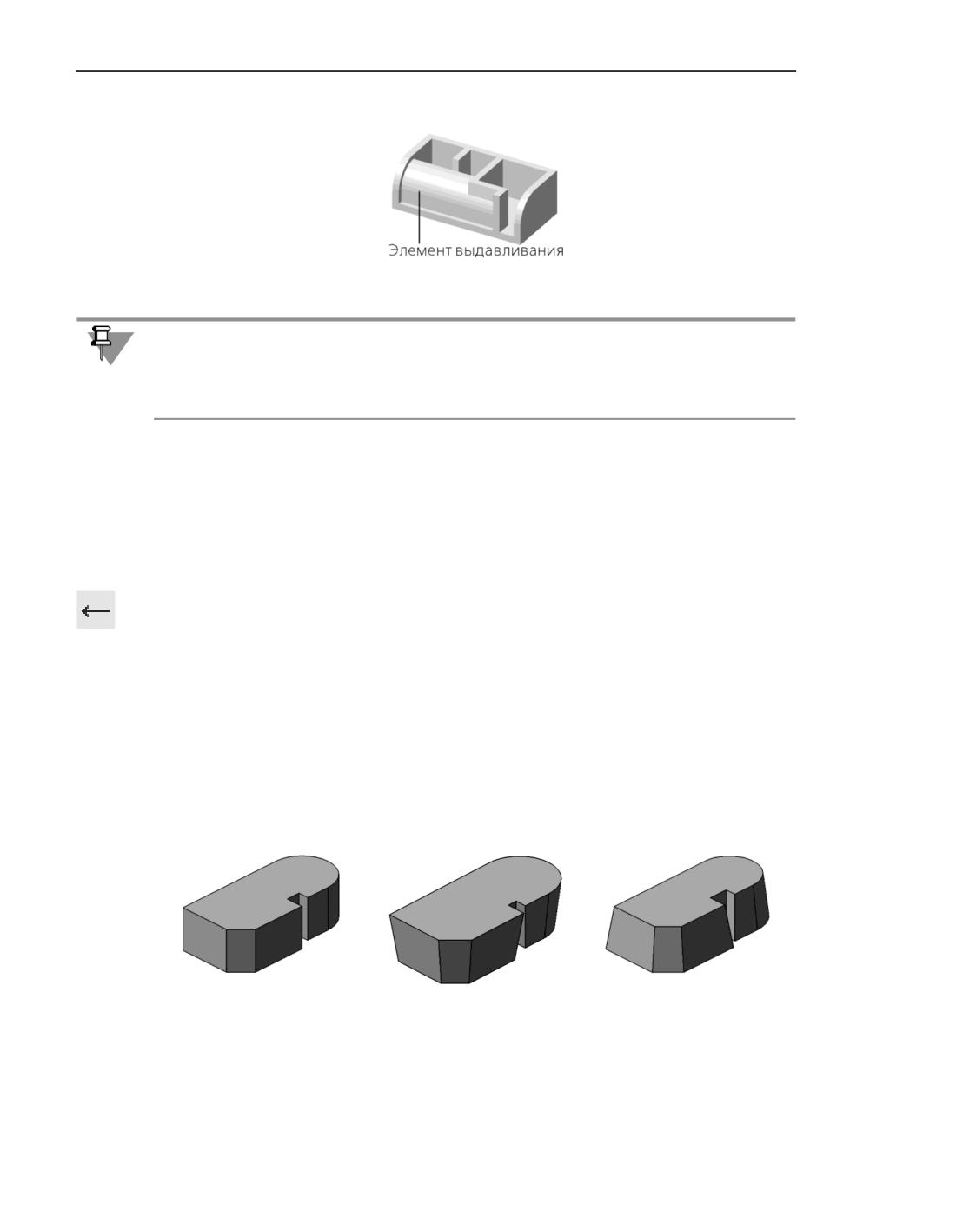
Тела
Выдавливание до ближайшей поверхности
Для корректного построения элемента выдавливания сечение и направление выдавли-
вания должны быть выбраны таким образом, чтобы полученный элемент пересекался с
уже имеющимся в модели телом (телами), а контур торца этого элемента не выходил за
пределы ближайшей грани (граней) пересекаемого тела (тел).
Угол уклона
Уклон боковых граней элемента выдавливания возможен при выполнении следующих
условий:
▼ в качестве сечения элемента используется эскиз, плоская грань или контур, построен-
ный по линиям эскиза либо ребрам плоской грани,
▼ направление выдавливания перпендикулярно плоскости сечения.
Для ввода значения угла уклона используется поле Угол. Кнопка Сменить направле-
ние справа от этого поля позволяет задать направление уклона - внутрь или наружу.
Если направление выдавливания одно, данная настройка выполняется в Основном раз-
деле Панели параметров.
Если выдавливание выполняется в двух направлениях, необходимо выполнить настрой-
ку для первого направления в Основном разделе, включить переключатель Второе на-
правление и задать параметры уклона для второго направления.
Если включен переключатель Симметрично, направление и величина уклона считаются
одинаковыми в обоих направлениях. Они задаются один раз в Основном разделе Па-
нели параметров.
а)
б)
в)
Выдавливание в одном направлении
а) без уклона, б) уклон наружу, в) уклон внутрь
176
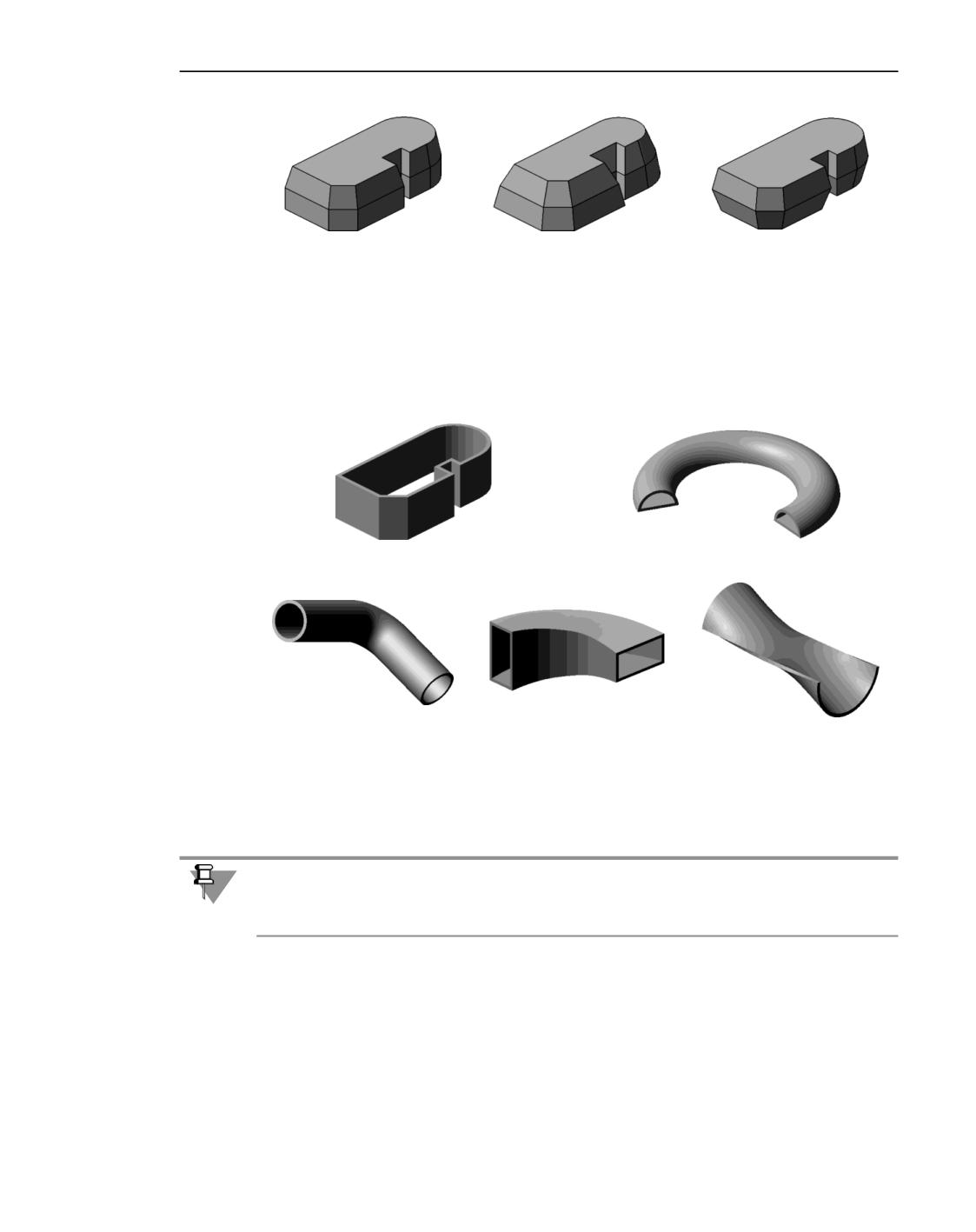
Операции «Элемент выдавливания» и «Вырезать выдавливанием»
Выдавливание в двух направлениях с различными параметрами уклона
Тонкостенный элемент
При выполнении выдавливания, вращения, построения по сечениям или по траектории,
а также некоторых других операций можно образовать тонкостенный элемент. Примеры
тонкостенных элементов показаны на рисунке.
Примеры тонкостенных элементов
Тонкостенный элемент представляет собой полый элемент без торцев. Он формируется
добавлением слоя материала к поверхности, полученной движением контура. Толщина
слоя материала задается пользователем.
Получившийся элемент может не быть «тонкостенным» в прямом смысле этого слова.
Понятие «тонкая стенка» введено условно, чтобы отличать пустотелый элемент от
сплошного.
Параметры тонкостенного элемента настраиваются в секции Тонкостенный элемент.
1. Установите переключатель Тонкостенный элемент в положение I (включено).
2. Определите направление добавления слоя материала и толщину этого слоя одним из
приведенных ниже способов.
▼ В одном направлении:
177
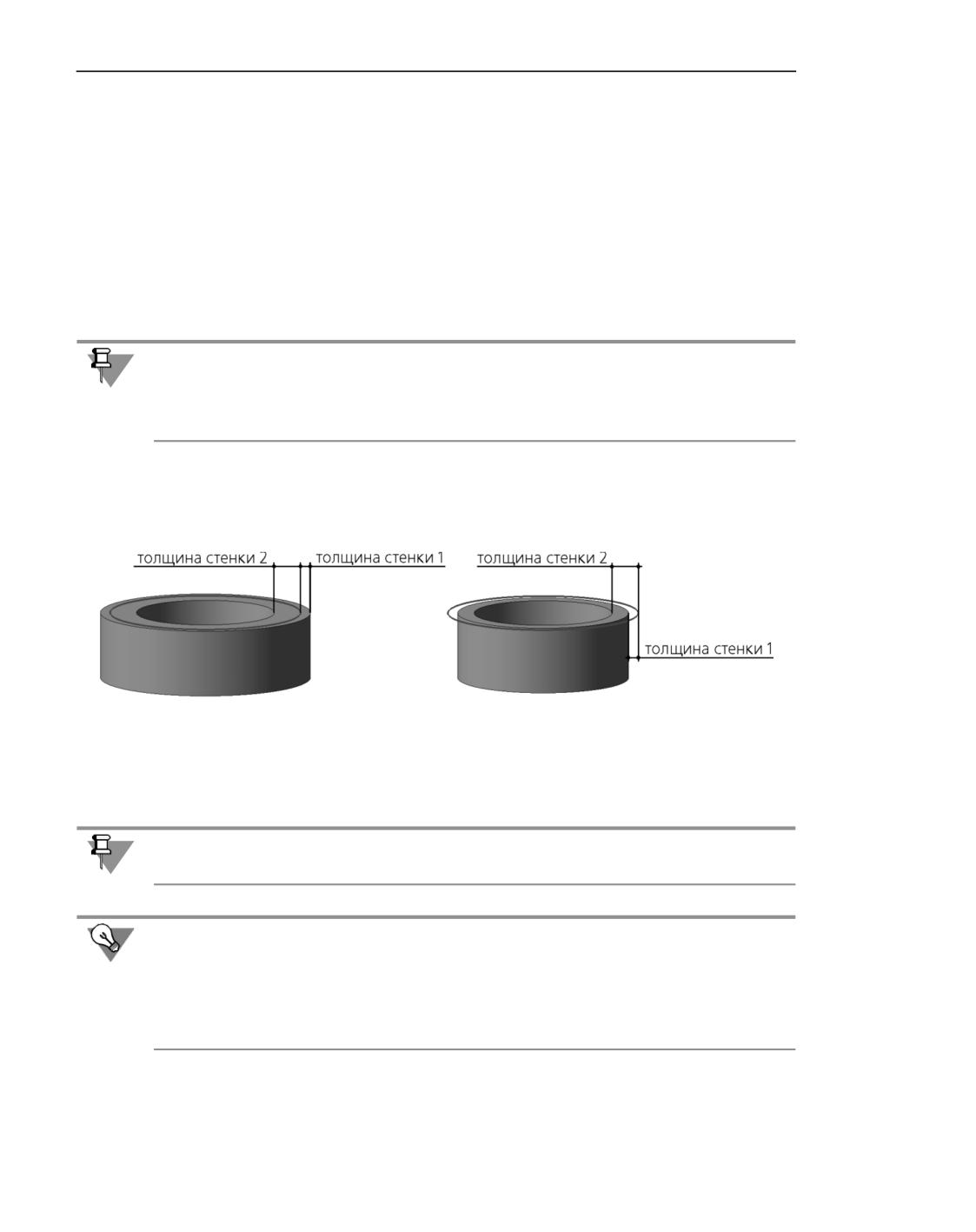
Тела
▼ прямое направление - введите положительное значение в поле Толщина 1, при
этом Толщина 2 должна быть равна нулю,
▼ обратное направление - введите положительное значение в поле Толщина 2,
при этом Толщина 1 должна быть равна нулю.
▼ В двух направлениях - введите в поля Толщина 1 и Толщина 2 значения, отличные от
нуля. Одно из значений может быть отрицательным. Отрицательная толщина отсчитыва-
ется в направлении, противоположном положительному и означает удаление материала.
Это позволяет построить тонкостенный элемент, отстоящий от исходной поверхности
(см. рисунок ниже под буквой «б»). Для корректного построения заданное отрицатель-
ное значение должно быть по модулю меньше положительного.
Значения, содержащиеся в полях Толщина 1 и Толщина 2, можно менять местами с по-
мощью кнопки Поменять местами.
При добавлении слоя материала в одном направлении данная кнопка, фактически, ме-
няет направление на обратное.
▼ Симметрично в обе стороны - установите переключатель Симметрично в положение
I (включено) и введите в поле Толщина суммарную толщину. Допускаются только поло-
жительные значения.
а)
б)
Пример построения тонкостенного элемента при выдавливании
(материал добавляется в двух направлениях; сечение показано утолщенной линией)
а) толщина стенки 1 и толщина стенки 2 положительные;
б) толщина стенки 2 не изменилась, а толщина стенки 1 получила противоположный знак
Если боковые стенки тонкостенного элемента выдавливания имеют уклон, заданная тол-
щина соблюдается в плоскости сечения и параллельных ей плоскостях.
Существуют другие способы получения тонкостенной модели:
▼ преобразование сплошного тела в оболочку командой Оболочка (см. раздел
Построение оболочки),
▼ добавление слоя материала к поверхности командой Придать толщину (см. раздел
Придание толщины).
178
Операции «Элемент вращения» и «Вырезать вращением»
Операции «Элемент вращения»
и «Вырезать вращением»
Обзор
Элемент вращения образуется путем поворота сечения вокруг оси в одну или в обе сто-
роны на заданный угол. Например, на следующем рисунке показан элемент, образован-
ный поворотом эскиза на 270° вокруг оси, лежащей в его плоскости.
Эскиз, ось и элемент, образованный операцией вращения
Элемент вращения может быть самостоятельным телом, а может быть приклеен к телу
или вырезан из него.
Для создания нового тела или приклеивания элемента вращения к имеющемуся телу
(т.е. для добавления материала) служит операция Элемент вращения, а для вырезания
элемента вращения из тела (т.е. для удаления материала) - операция Вырезать вра-
щением.
В качестве сечения элемента вращения может использоваться грань, эскиз, ребро или
пространственная кривая.
При вращении грани, замкнутого эскиза, замкнутого Контура на грани или Контура
эскиза возможен выбор между сплошным и тонкостенным элементом (см. рисунок).
а)
б)
в)
Вращение грани: а) сечение и ось
б) сплошной элемент, в) тонкостенный элемент
При разомкнутом сечении, а также при вращении ребра или пространственной кривой (в
том числе контура типа Произвольный) возможно построение только тонкостенного
элемента. Пример вращения пространственной кривой приведен на рисунке.
Элемент вращения с сечением-спиралью
179
Тела
Смотрите также
Построение элемента вращения
Построение элемента вращения
Для добавления в модель/вырезания из модели элемента вращения вызовите соответ-
ствующую команду, задайте параметры построения, проконтролируйте правильность за-
данных значений с помощью фантома и завершите операцию.
Команды построения элемента вращения
Для построения элемента вращения используются команды Элемент вращения и Вы-
резать вращением.
Способы вызова команды Элемент вращения
▼ Инструментальная область: Твердотельное моделирование - Элементы тела -
Элемент выдавливания - Элемент вращения
▼ Меню: Моделирование - Добавить элемент - Элемент вращения
Способы вызова команды Вырезать вращением
▼ Инструментальная область: Твердотельное моделирование - Элементы тела -
Вырезать выдавливанием - Вырезать вращением
▼ Меню: Моделирование - Вырезать элемент - Вырезать вращением
Результат операции
Результатом операции может быть объединение/вырезание/пересечение элемента вра-
щения с имеющимся телом, а также создание нового тела. Для выбора нужного варианта
используется группа кнопок Результат операции Основного раздела Панели параме-
тров.
Варианты Объединение и Новое тело позволяют добавить материал в модель, а вари-
анты Вычитание и Пересечение - удалить материал из модели.
Подробнее о выборе результата операции...
Сечение
Выберите сечение элемента вращения. Для этого в Основном разделе Панели параме-
тров щелкните в поле Сечение. Укажите в Дереве построения или в графической обла-
сти объект-сечение: эскиз, грань, пространственную кривую или ребро. Можно, не пре-
рывая работу команды, построить контур или эскиз и использовать его в качестве
сечения.
Подробнее о задании сечения см. раздел Сечение элемента вращения.
180
Операции «Элемент вращения» и «Вырезать вращением»
Ось вращения
Если в качестве сечения используется эскиз, и этот эскиз содержит осевую линию (объ-
ект Осевая линия или отрезок со стилем Осевая), то данная осевая линия автоматически
выбирается в качестве оси вращения операции.
Чтобы выбрать другую ось вращения, в Основном разделе Панели параметров щелкните
в поле Ось. Затем укажите в Дереве построения или в окне модели любой прямолиней-
ный объект или поверхность вращения. В последнем случае осью будет ось вращения
поверхности.
При необходимости вы можете построить вспомогательную ось, которая будет исполь-
зоваться в качестве оси вращения при выполнении операции.
Подробнее о выборе оси вращения см. раздел Ось вращения.
Направление и угол вращения
Вращение может выполняться в одном направлении или в двух противоположных на-
правлениях.
Угол вращения задается непосредственно на Панели параметров или определяется ука-
занным объектом. Для выбора нужного способа определения угла используется группа
кнопок Способ.
Чтобы вращение выполнялось в одном направлении, выберите способ определения угла
и задайте параметры для выбранного способа в Основном разделе Панели параметров.
Для вращения в двух направлениях выполните описанные выше действия в Основном
разделе Панели параметров для первого направления вращения, затем установите пере-
ключатель Второе направление в положение I (включено) и задайте нужные параме-
тры для второго направления.
Возможно также симметричное построение, параметры которого настраиваются в
Основном разделе Панели параметров. В этом случае переключатель Второе направ-
ление недоступен.
Подробнее о задании направления и угла вращения см. раздел Направление и угол вра-
щения.
Советы...
Тип построения
Элемент вращения образуется путем поворота сечения вокруг оси. В зависимости от
формы сечения и его положения относительно оси в результате построения может по-
лучиться или сфероид, или тороид.
Если в качестве сечения используется незамкнутый эскиз и ось вращения лежит в пло-
скости сечения, возможно построение как сфероида, так и тороида. В этом случае в
Основном разделе Панели параметров присутствует группа кнопок Тип построения.
Для выбора нужного типа нажмите кнопку Сфероид или Тороид.
Подробнее о выборе типа построения см. раздел Тип построения.
181
Тела
Создание тонкостенного элемента
Если требуется образовать тонкостенный элемент, задайте его параметры в секции Тон-
костенный элемент:
▼ установите переключатель Тонкостенный элемент в положение I (включено),
▼ определите направление построения тонкой стенки и ее толщину.
Подробнее о построении тонкой стенки см. раздел Тонкостенный элемент.
Советы...
Область применения операции
Область применения операции представляет собой набор объектов, которые должны
преобразоваться в результате выполнения операции. Задание области применения тре-
буется, если модель содержит несколько тел или компонентов.
Элементы управления областью применения операции содержатся в секции Область
применения. Данная секция присутствует на Панели параметров при любом результате
операции, кроме создания нового тела.
Область применения операции может включать Тела, Компоненты или Компоненты
и тела. Для выбора нужного варианта используется группа кнопок Группы объектов.
Действие операции может распространяться на все объекты выбранной группы или на
некоторые из них. Для выбора объектов, пересечение с которыми будет учитываться при
построении, используется группа кнопок Объекты.
Подробнее о задании области применения...
Свойства элемента вращения
При необходимости вы можете задать наименование элемента вращения и свойства ото-
бражения его поверхности с помощью элементов управления, расположенных в секции
Свойства Панели параметров.
Управление цветом и оптическими свойствами объектов...
Завершение операции
Для завершения построения элемента вращения нажмите кнопку Создать объект.
Если в результате операции образуется тело из нескольких частей, то после выполнения
операции запускается процесс изменения набора частей. Выберите части, которые сле-
дует оставить (см. раздел Выбор частей, которые следует оставить).
После выполнения указанных действий в графической области появится новое тело,
приклеенный или вырезанный элемент (в зависимости от выбранного результата опера-
ции). В Дереве построения будет отображена операция вращения/вырезания с одной из
следующих пиктограмм:
▼ приклеенный элемент/новое тело,
▼ вырезанный элемент.
182
содержание .. 1 2 3 4 ..