содержание .. 1 2 ..
КОМПАС-3D v17. Руководство пользователя (Аскон, 2017 год) - часть 1
Введение
Компания АСКОН благодарит вас за приобретение системы КОМПАС-3D и надеется, что
она будет верным и надежным помощником в вашей повседневной работе и позволит
значительно расширить круг задач, решаемых на вашем предприятии при помощи САПР.
Основная задача, решаемая системой КОМПАС-3D - моделирование изделий с целью
существенного сокращения периода проектирования и скорейшего их запуска в произ-
водство. Эти цели достигаются благодаря возможностям:
▼ быстрого получения конструкторской и технологической документации, необходимой
для выпуска изделий (сборочных чертежей, спецификаций, деталировок и т.д.),
▼ передачи геометрии изделий в расчетные пакеты,
▼ передачи геометрии в пакеты разработки управляющих программ для оборудования с
ЧПУ,
▼ создания дополнительных изображений изделий (например, для составления каталогов,
создания иллюстраций к технической документации и т.д.).
Основные компоненты КОМПАС-3D - собственно система трехмерного твердотельного
моделирования, чертежно-графический редактор и модуль проектирования специфика-
ций.
Система трехмерного твердотельного моделирования предназначена для создания трех-
мерных ассоциативных моделей отдельных деталей и сборочных единиц, содержащих
как оригинальные, так и стандартизованные конструктивные элементы. Параметриче-
ская технология позволяет быстро получать модели типовых изделий на основе одна-
жды спроектированного прототипа. Многочисленные сервисные функции облегчают ре-
шение вспомогательных задач проектирования и обслуживания производства.
Чертежно-графический редактор (КОМПАС-График) предназначен для автоматизации
проектно-конструкторских работ в различных отраслях деятельности. Он может успешно
использоваться в машиностроении, архитектуре, строительстве, составлении планов и
схем - везде, где необходимо разрабатывать и выпускать чертежную и текстовую до-
кументацию.
Графические и текстовые документы в КОМПАС-График создаются так же, как и в КОМ-
ПАС-3D, поэтому при работе с КОМПАС-График можно использовать первый и второй
тома настоящего Руководства пользователя.
Совместно с любым компонентом КОМПАС-3D может использоваться модуль проекти-
рования спецификаций, позволяющий выпускать разнообразные спецификации, ведо-
мости и прочие табличные документы.
Документ-спецификация может быть ассоциативно связан со сборочным чертежом (од-
ним или несколькими его листами) и трехмерной моделью сборки.
При разработке функций и интерфейса КОМПАС-3D учитывались приемы работы, при-
сущие машиностроительному и строительному проектированию.
Мы уверены, что вы сделали правильный выбор, начав сотрудничество с компанией
АСКОН - одной из лидирующих фирм в области разработки систем автоматизирован-
ного проектирования!
3
КОМПАС-3D v17. Руководство пользователя
Как пользоваться этим Руководством
Мы надеемся, что знакомство с описанием работы в КОМПАС-3D будет полезным как
для начинающих, так и для опытных пользователей.
Конструктору, впервые приступающему к созданию чертежей с помощью системы авто-
матизированного проектирования, можно рекомендовать сначала получить основные
знания о компьютере и операционной системе Windows. Содержание настоящего Руко-
водства рассчитано на то, что у пользователя уже имеются первоначальные знания и на-
выки работы с Windows, как-то: работа с меню, окнами, диалогами, элементами управ-
ления, содержащимися в диалогах, и т.п.
Опытный пользователь, знакомый с Windows и системами САПР, может не изучать Ру-
ководство с самого начала, а выбрать только те главы, в которых содержится описание
интересующей его возможности или конкретных особенностей выполнения той или
иной операции.
Условности и сокращения
В целях сокращения текста для описания выбора команд из меню использована следу-
ющая схема: Название пункта Главного меню - Название группы команд (если
есть) - Название команды.
Например, если в описании команды написано «...вызовите команду Выделить -
Слой - Указанием...», это означает, что необходимо выполнить такую последователь-
ность действий.
1. Выбрать в Главном меню пункт Выделить.
2. В появившемся списке команд меню Выделить выбрать группу Слой.
3. В появившемся списке способов выделения слоев выбрать команду Указанием.
Похожая схема используется для описания процесса настройки: Сервис -
Параметры... - Название вкладки настроечного диалога - Название раздела
(группа объектов настройки) - Название подраздела (подгруппа объектов настрой-
ки).
Например, если в тексте сказано: «...вызовите команду Сервис - Параметры - Новые
документы - Графический документ - Стрелка взгляда...», то это означает, что
необходимо выполнить такую последовательность действий.
1. Выбрать в Главном меню пункт Сервис.
2. В появившемся списке команд меню Сервис выбрать команду Параметры
3. В появившемся диалоге активизировать вкладку Новые документы.
4. В списке объектов настройки (он находится в левой части вкладки) развернуть раздел
Графический документ.
5. Выделить пункт Стрелка взгляда.
Если для вызова описываемой команды можно использовать кнопку, то изображение
этой кнопки помещается на левом поле абзаца. Если в тексте упоминается какая-либо
кнопка, пиктограмма, курсор и т.д., соответствующее изображение также помещается на
левом поле.
4

Введение
Названия клавиш клавиатуры заключены в угловые скобки и выделены курсивом. Ком-
бинации клавиш записываются с помощью знака «плюс», например, <Ctrl> + <F6>. Такая
запись означает, что следует нажать клавишу <Ctrl>, затем, не отпуская ее, - клавишу
<F6>.
Замечания, советы и особенно важные сведения выделены горизонтальными линейка-
ми и отмечены следующими значками:
- Замечание,
- Совет,
- Внимание!
Техническая поддержка и сопровождение
При возникновении каких-либо проблем с установкой и эксплуатацией систем КОМПАС,
а также с работой ключей аппаратной защиты, рекомендуется придерживаться такой по-
следовательности действий.
1. Обратитесь к документации по системе и попробуйте найти сведения об устранении воз-
никших неполадок.
2. Обратитесь к интерактивной Справочной системе.
3. По возможности обратитесь к Интернет-странице Службы технической поддержки
компании АСКОН, содержащей ответы на часто возникающие у пользователей вопросы.
Страница Службы технической поддержки в Интернет:
4. Если указанные источники не содержат рекомендаций по возникшей проблеме, прибег-
ните к услугам технического персонала вашего поставщика программных продуктов
КОМПАС (регионального дилера).
Адрес и телефон регионального дилера:
5. В том случае, если специалисты вашего поставщика не смогли помочь в разрешении
проблемы, свяжитесь непосредственно с офисами компании АСКОН.
Санкт-Петербург
Телефон
(812) 703-39-34
E-mаil:
info@ascon.ru
Для корреспонденции:
198095, Санкт-Петербург, а/я 7, АСКОН
Web-сервер:
httр://аscon.ru
5
1. Начальные сведения
Установка системы
Требования к аппаратным средствам
КОМПАС-3D предназначен для использования на персональных компьютерах типа IBM
PC, работающих под управлением русскоязычных (локализованных) либо корректно ру-
сифицированных операционных систем:
▼ MS Windows 10,
▼ MS Windows 8.1,
▼ MS Windows 7 SP1.
На компьютере должен быть установлен Microsoft NET Framework версии 4.5.2 или более
поздней.
Обязательное условие работоспособности КОМПАС-3D и конфигураций - поддержка
центральным процессором инструкций не ниже SSE2.
По остальным параметрам минимально возможная конфигурация компьютера для уста-
новки и запуска КОМПАС-3D соответствует минимальным системным требованиям для
соответствующих операционных систем.
При установке КОМПАС-3D необходимо иметь в виду следующее:
▼ разрядность версии КОМПАС-3D должна соответствовать разрядности версии операци-
онной системы, то есть 64- или 32-разрядный КОМПАС-3D можно установить только на
компьютер с 64- или 32-разрядной ОС соответственно;
▼ для работы с 64-разрядной версией КОМПАС-3D рекомендуется использовать компьютер
с многоядерным процессором и с объемом оперативной памяти не менее 8 ГБ.
Остальные требования к аппаратным средствам для 32- и 64-разрядной одинаковы.
Рекомендуемое разрешение монитора - 1920х1080 пикселов или более.
Объем свободного пространства на жестком диске, необходимый для установки, приведен
в таблице.
Необходимый объем свободного пространства на жестком диске
Устанавливаемая часть
32-разрядная версия
64-разрядная версия
инсталляционного пакета
КОМПАС-3D
КОМПАС-3D
Базовый пакет
2,1 ГБ
2,4 ГБ
Машиностроительная конфигурация
1,3 ГБ
1,5 ГБ
Строительная конфигурация
2,3 ГБ
2,2 ГБ
Приборостроительная конфигурация
100 МБ
100 МБ
Для установки с дистрибутивного диска требуется привод DVD-ROM.
9

Установка системы
Для получения бумажных копий документов могут использоваться любые модели при-
нтеров и плоттеров, для которых имеются драйверы, разработанные к установленной на
вашем компьютере версии Windows.
При подборе конфигурации следует иметь в виду, что требования к компьютеру возра-
стают с увеличением сложности задач (насыщенности чертежей, сложности сборок).
Скорость работы КОМПАС-3D на конкретном компьютере зависит также от характери-
стик отдельных его комплектующих (процессора, оперативной памяти и др.). За инфор-
мацией об оптимальных вариантах конфигурации компьютера вы можете обратиться к
вашему поставщику.
Состав инсталляционного пакета КОМПАС-3D
Инсталляционный пакет состоит из следующих частей.
▼ Базовая часть инсталляционного пакета КОМПАС-3D (далее - Базовый пакет).
▼ Машиностроительная конфигурация для КОМПАС-3D. Она включает в себя служебные
файлы и библиотеки, необходимые для использования КОМПАС-3D в машинострои-
тельном проектировании.
▼ Строительная конфигурация для КОМПАС-3D. Она включает в себя служебные файлы и
библиотеки, необходимые для использования КОМПАС-3D в промышленно-строитель-
ном проектировании.
▼ Приборостроительная конфигурация для КОМПАС-3D. Она включает в себя служебные
файлы и библиотеки, необходимые для использования КОМПАС-3D в приборострои-
тельном проектировании.
Установка, запуск и удаление КОМПАС-3D
Установка системы КОМПАС-3D на компьютер производится в следующем порядке.
1. Установка Базового пакета. На этом же этапе устанавливаются программы ключа защи-
ты.
2. При необходимости - установка одной или нескольких конфигураций.
3. Установка ключа аппаратной защиты в USB-порт компьютера.
На время установки системы КОМПАС-3D рекомендуется выключать антивирусные про-
граммы и сетевые экраны, например, Брандмауэр Windows.
Защита КОМПАС-3D от несанкционированного использования описана в
Приложении Защита КОМПАС-3D.
10
Установка, запуск и удаление КОМПАС-3D
Установка Базового пакета
Чтобы установить Базовый пакет на жесткий диск вашего компьютера, выполните сле-
дующие действия.
1. Запустите Windows и вставьте в привод DVD диск с инсталляционным пакетом КОМ-
ПАС-3D. Автоматически запускается оболочка диска (Disk.exe).
2. Запустите из оболочки установку Базового пакета КОМПАС-3D.
3. Следуйте запросам программы установки.
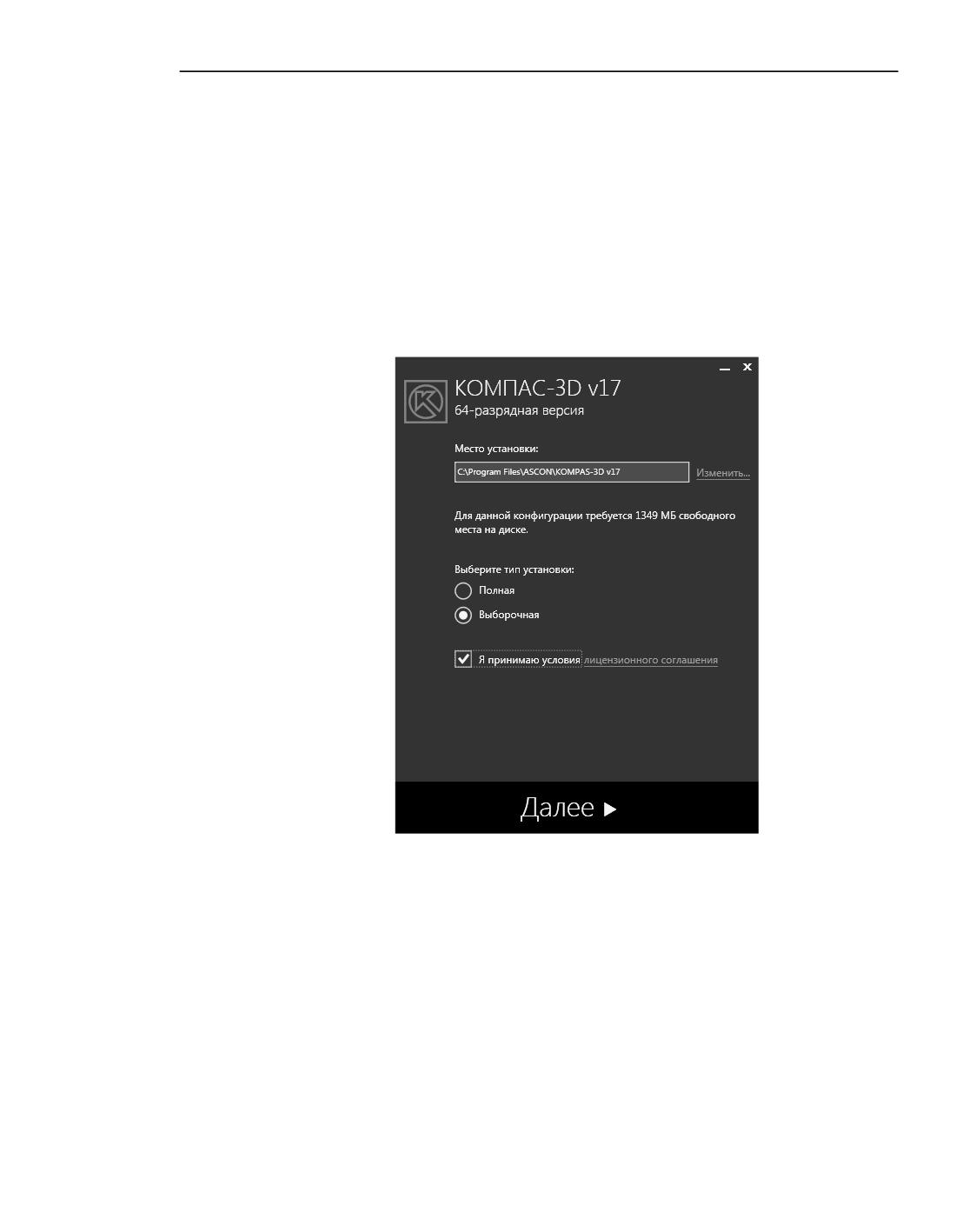
В окне программы установки укажите требуемый тип установки - Полная или Выбо-
рочная, см. рисунок.
Выбор типа установки
Первый вариант означает установку на компьютер всех компонентов системы. Второй
вариант означает возможность выбора устанавливаемых компонентов, см. рисунок.
11
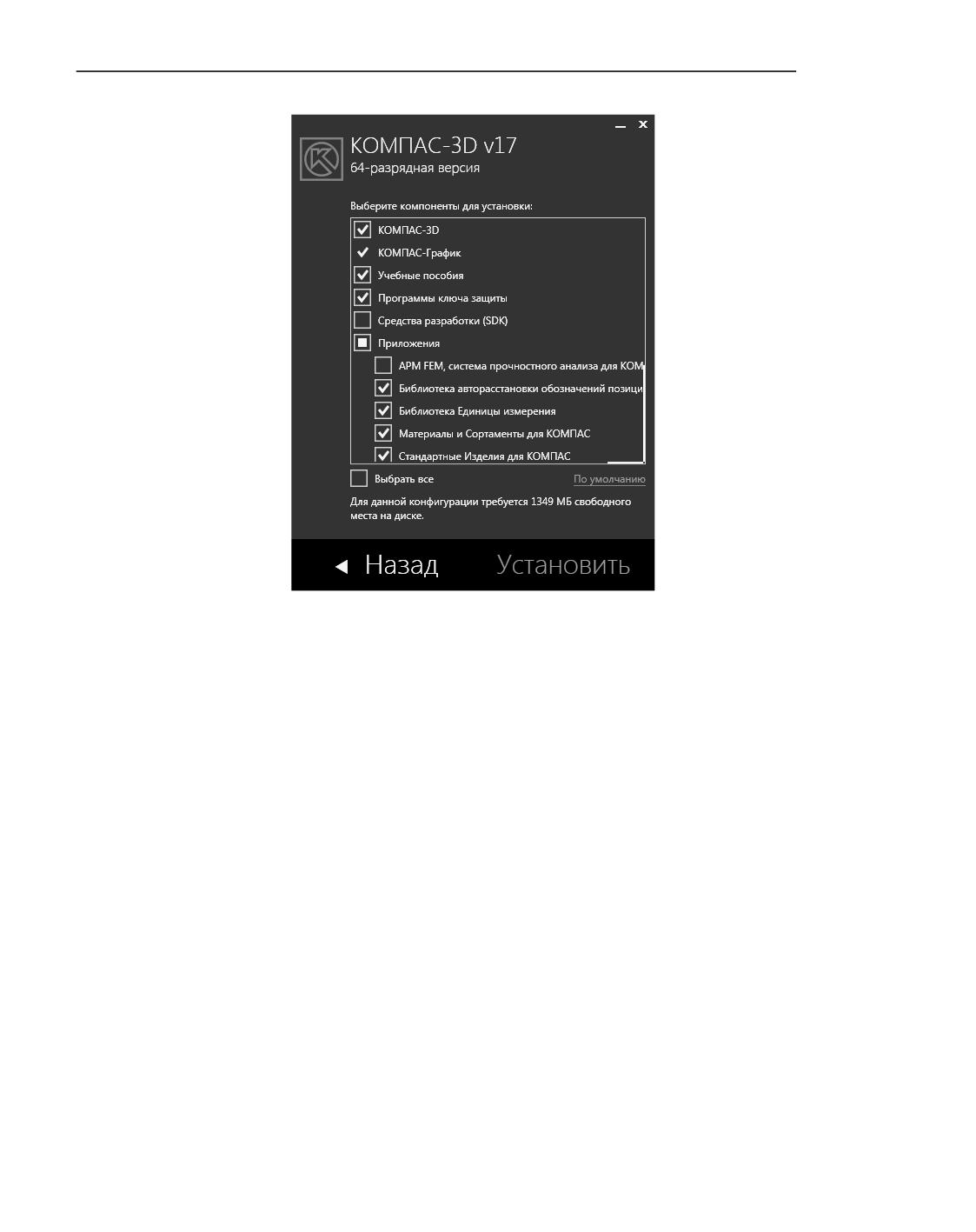
Установка системы
Выбор компонентов КОМПАС-3D
Программа установки будет последовательно копировать файлы системы с компакт-ди-
ска в указанную папку на жестком диске компьютера, а затем распаковывать их.
4. Если вам по какой-то причине потребуется прервать установку системы, не дожидаясь
ее нормального завершения, нажмите кнопку Отменить установку.
Особенности установки Приложения КОМПАС-Макро
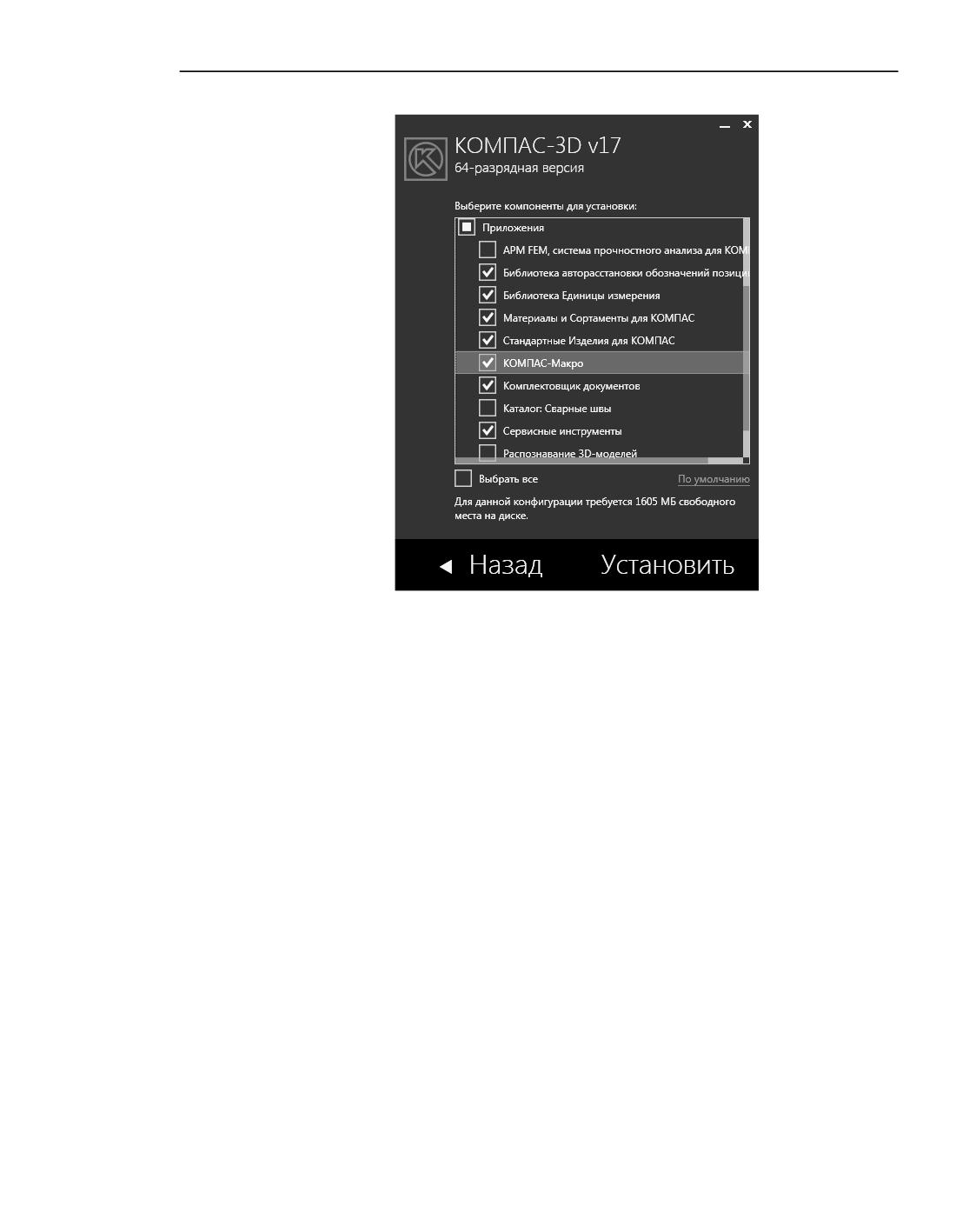
Чтобы установить Приложение КОМПАС-Макро, необходимо выбрать этот компонент в
окне установки системы КОМПАС (рис. Выбор компонентов системы).
12
Установка, запуск и удаление КОМПАС-3D
Выбор компонентов системы
При установке Приложения КОМПАС-Макро на компьютер автоматически устанавлива-
ется среда для программирования на Python.
Подготовка к работе с библиотекой Материалы и Сортаменты
Если на компьютере ранее не использовалась библиотека Материалы и Сортаменты
(далее - библиотека) в составе КОМПАС-3D, то не требуется выполнять какие-либо
действия для подготовки к работе.
Обновление библиотеки из состава КОМПАС-3D V16, V15 и V10-V14 имеет ряд особен-
ностей, которые описаны ниже в соответствующих разделах.
В библиотеке реализована интеграция с системой Технорма/ИнтраДок версии 3.1.15-
3.1.136.
Перед началом совместной работы систем необходимо убедиться в том, что клиентская
часть системы Технорма/ИнтраДок, включающая в себя модуль просмотра защищенных
документов, установлена на компьютере.
В системе Технорма/ИнтраДок возможны два способа аутентификации пользователей:
доменная и автономная.
При доменной аутентификации дополнительная настройка интеграции не требуется.
При автономной аутентификации для предоставления пользователю специальных прав
на просмотр, печать или сохранение защищенных документов требуется ввести логин и
13

Установка системы
пароль зарегистрированного пользователя системы. Если логин и пароль не указаны, то
вход в систему выполняется от имени пользователя Гость (idoc_guest).
Чтобы указать логин и пароль пользователя системы Технорма/ИнтраДок, запустите би-
блиотеку, вызовите команду Сервис - Настройка и введите необходимые данные на
вкладке Технорма/ИнтраДок диалога Настройка.
Особенности обновления библиотеки из состава КОМПАС-3D V16 и V15
При установке библиотеки из состава КОМПАС-3D V17 происходит замена файла базы
данных (MatSort.mdb), по умолчанию расположенного в папке
C:\Users\Public\Documents\ASCON (в Windows Vista, Windows 7, Windows 8, Windows 10)
или C:\Documents and Settings\All Users\Documents\ASCON (в Windows XP), файлом, со-
держащимся в дистрибутиве.
Для обеспечения возможности работы с файлом базы данных библиотеки из состава
КОМПАС-3D V16 или V15 необходимо выполнить следующее:
1. Перед установкой КОМПАС-3D V17 переместите файл базы данных из указанной выше
папки в любую произвольную папку;
2. Выполните установку КОМПАС-3D V17;
3. Замените установленный файл базы данных сохраненным в п.1.
4. Для базы данных из состава КОМПАС-3D V16 больше никаких действий не требуется, а
для базы данных из состава КОМПАС-3D V15 необходимо произвести конвертацию.
4.1. Запустите файл Materials.exe, расположенный в папке ..\KOMPAS-3D
V17\Libs\Materials. Первый запуск библиотеки займет большее, чем обычно, вре-
мя, так как при этом выполняется преобразование базы данных. Данное преобра-
зование является однократным и при дальнейшей работе повторяться не будет.
Если конвертация не будет проведена, то при вызове библиотеки из системы КОМ-
ПАС-3D будет выдано сообщение об ошибке.
4.2. После конвертации базы данных рекомендуется выполнить синхронизацию обо-
значений экземпляров сортаментов при помощи команды Сервис - Проверка
данных для устранения возможных задержек в работе библиотеки.
Особенности обновления библиотеки из состава КОМПАС-3D V10-V14
Если ранее на компьютере использовалась библиотека из состава КОМПАС-3D V10-V14,
необходимо произвести конвертацию базы данных. Для этого запустите файл
Materials.exe, расположенный в папке ..\KOMPAS-3D V17\Libs\Materials. Первый запуск
библиотеки с подключенной базой данных предыдущей версии займет большее, чем об-
ычно, время, так как при этом выполняется преобразование базы данных. Данное прео-
бразование является однократным и при дальнейшей работе повторяться не будет.
Если конвертация не будет проведена, то при вызове библиотеки из системы КОМ-
ПАС-3D будет выдано сообщение об ошибке.
14

Установка, запуск и удаление КОМПАС-3D
После конвертации базы данных рекомендуется выполнить синхронизацию обозначений
экземпляров сортаментов при помощи команды Сервис - Проверка данных для
устранения возможных задержек в работе библиотеки.
Если нет необходимости использовать «старую» базу данных, следует перенастроить
библиотеку на использование базы, входящей в состав КОМПАС-3D V17.
Это можно сделать двумя способами:
▼ Запустить программу настройки библиотеки MaterialsCfg.exe из папки ..\KOMPAS-3D
V17\Libs\Materials. В открывшемся окне нужно указать путь к базе данных. По умолчанию
база данных библиотеки устанавливается в папку
▼ C:\Users\Public\Documents\ASCON (в Windows Vista, Windows 7, Windows 8,
Windows 10)
или
▼
C:\Documents and Settings\All Users\Documents\ASCON (в Windows XP)
▼ Удалить из профиля пользователя конфигурационный файл библиотеки config.xml, рас-
положенный в папке
▼
C:\Users\%UserName%\AppData\Roaming\ASCON\Materials (в Windows Vista,
Windows 7, Windows 8, Windows 10)
или
▼
C:\Documents and Settings\%UserName%\Application Data\ASCON\Materials (в
Windows XP).
Для редактирования данных библиотеки у пользователя должны быть права на измене-
ние папки, в которой находится файл базы данных.
Установка конфигураций
После установки Базового пакета можно приступать к установке конфигураций. Вы мо-
жете установить одну, несколько или все конфигурации. Порядок установки конфигура-
ций не имеет значения.
Установка конфигураций при отсутствии на компьютере установленного Базового паке-
та невозможна.
Чтобы установить конфигурацию, выполните следующие действия.
1. Запустите установку нужной конфигурации из оболочки диска с инсталляционным паке-
том КОМПАС-3D.
2. Далее следуйте запросам программы установки.
Выбрав тип установки Выборочная, вы сможете указать в диалоговом окне те из вхо-
дящих в конфигурацию библиотек, которые требуется установить на компьютер.
3. Если вам по какой-то причине потребуется прервать установку конфигурации, не дожи-
даясь ее нормального завершения, нажмите кнопку Отменить установку.
При установке конфигураций файлы автоматически размещаются в папках, созданных
при установке Базового пакета.
15

Установка системы
Не имеет смысла устанавливать не оплаченные вами модули, библиотеки или приложе-
ния: так как лицензии для них не предусмотрены, работать они не будут.
Установка шрифтов
При установке системы КОМПАС-3D автоматически устанавливаются шрифты, необхо-
димые для оформления КОМПАС-документов (см. таблицу):
▼ шрифты, содержащие символы, начертание которых соответствует ГОСТ 2.304-81
«ЕСКД. Шрифты чертежные»,
▼ шрифты, содержащие спецсимволы.
Файлы шрифтов копируются в системную папку Fonts.
Шрифты КОМПАС-3D
TrueType шрифты
Векторные шрифты
имя шрифта;
имя шрифта;
имя файла
имя файла
ГОСТ 2.304-81
GOST type A;
GOST type A (plotter);
«ЕСКД.
gost_a.ttf
gost_a.fon
Шрифты
GOST type B;
GOST type B (plotter);
чертежные»
gost_b.ttf
gost_b.fon
GOST type AU, Юникод-шрифт;
gost_au.ttf)
GOST type BU, Юникод-шрифт;
gost_bu.ttf
Спецсимволы
Symbol type A;
Symbol type A;
symbol_a.ttf
symbol_a.fon
Symbol type B;
Symbol type B;
symbol_b.ttf
symbol_b.fon
Устранение возможных проблем
Установка системы, обновлений, восстановление установки
1. На время установки рекомендуется отключить все установленные на компьютере защит-
ные средства, такие как антивирус и межсетевой экран (например, Брандмауэр
Windows).
2. В процессе установки системы, ее обновления или восстановления установки могут воз-
никнуть проблемы, обусловленные особенностями контроля учетных записей пользова-
теля (UAC). Поэтому, если контроль учетных записей пользователя на компьютере вклю-
16
Установка, запуск и удаление КОМПАС-3D
чен, рекомендуется отключить его на время установки, обновления или восстановления,
а после выполнения задачи - включить снова.
3. При установке КОМПАС-3D или конфигурации может возникнуть сообщение о прекра-
щении работы Установщика Windows® Installer. Причиной этого может быть устаревшая
версия Windows® Installer (ниже 4.5). Для получения дополнительных сведений и за-
грузки обновления Windows® Installer посетите сайт Microsoft:
После обновления Windows® Installer снова запустите установку КОМПАС-3D или кон-
фигурации.
Отображение КОМПАС-документов
В КОМПАС-3D изображение документов на экране формируется с помощью OpenGL. От-
рисовка с помощью OpenGL может производиться с использованием аппаратного уско-
рения или без него.
Если компьютер, на котором планируется работа с КОМПАС-3D, не обеспечивает требу-
емую программно-аппаратную поддержку OpenGL, то могут возникать дефекты изобра-
жения, сбои в работе КОМПАС-3D.
Ниже приведены возможные пути решения этих проблем.
1. Модернизация ПК, которая может заключаться в следующем:
▼ замена драйвера видеокарты,
▼ замена видеокарты и установка соответствующего драйвера.
Не гарантируется стабильная работа на встроенных (расположенных на материнской
плате компьютера) видеокартах. Рекомендуется использовать видеокарты с графиче-
скими процессорами:
▼ NVIDIA:
▼ Quadro FX 380, 580, 1800 и более новыми;
▼ GeForce серии 7ХХХ и более новыми;
▼ ATI (AMD):
▼
FirePro V5700, V7750, V8700;
▼
FireGL V5600, V7600, V7700, V8600;
▼
Radeon серии HD2XXX и более новыми.
Драйвер для видеокарты можно загрузить с сайтов NVIDIA (http://www.nvidia.com/
index.aspx), указав требуемые сведения.
2. Отключение аппаратного ускорения (может привести к снижению скорости отрисовки).
▼ Для отключения аппаратного ускорения при отображении графических документов вы-
зовите команду Настройка - Параметры... - Система - Графический редактор -
Управление изображением, отключите опцию Использовать аппаратное ускоре-
ние в правой части появившегося диалога, после чего перезапустите КОМПАС-3D.
▼ Для отключения аппаратного ускорения при отображении моделей вызовите команду
Настройка - Параметры... - Система - Редактор моделей - Управление изо-
17

Установка системы
бражением, отключите опцию Использовать аппаратное ускорение в правой части
появившегося диалога, после чего перезапустите КОМПАС-3D.
Установка ключа аппаратной защиты
Ключ аппаратной защиты необходимо вставить в свободный разъем USB-порта.
Никаких дополнительных действий выполнять не нужно, так как система КОМПАС-3D ав-
томатически проверяет, установлен ли ключ на компьютере.
Запуск КОМПАС-3D
Чтобы начать работу с системой, вызовите команду КОМПАС-3D из программной группы
АСКОН - КОМПАС-3D V... Эта программная группа создается автоматически при
установке системы на жесткий диск.
После запуска КОМПАС-3D автоматически восстанавливает состояние, имевшееся на
момент завершения предыдущего сеанса работы (загруженные документы, размер и
расположение окон и т.д.).
Если предыдущий сеанс работы был завершен аварийно (сбой электропитания и т.п.) и
было включено автосохранение, при запуске будет выполнено восстановление открытых
документов по их временным копиям.
После самого первого запуска КОМПАС-3D вы увидите главное окно системы, в котором
пока нет ни одного открытого окна документа. Чтобы на экране появились остальные
элементы интерфейса, необходимо открыть какой-либо документ (см. раздел Открытие
документа).
Существует возможность запуска КОМПАС-3D с одновременным открытием документа,
например, двойным щелчком по имени файла документа в Проводнике Windows. В этом
случае следует иметь в виду ряд особенностей.
После такого запуска в систему КОМПАС-3D не загружаются открытые в предыдущем
сеансе работы документы. Если во время открытого таким способом сеанса были откры-
ты документы, информация об этом не сохраняется после завершения сеанса.
Удаление КОМПАС-3D
КОМПАС-3D удаляется с компьютера обычным образом - с помощью Панели управле-
ния Windows.
При удалении КОМПАС-3D из подпапок главной папки системы удаляются все систем-
ные файлы. Подпапки, ставшие в результате этого пустыми, также удаляются.
Не удаляются (остаются на диске в прежних папках) следующие файлы:
▼ файлы *.ini, *.cfg, *.dsk и *.рrj,
▼ шрифты КОМПАС-3D,
▼ драйвер ключа аппаратной защиты,
18
Установка, запуск и удаление КОМПАС-3D
▼ файлы, сохраненные в главной папке системы и ее подпапках (файлы шаблонов доку-
ментов, текстовых шаблонов, различных библиотек и т.п.).
Во время работы с КОМПАС-3D пользователь может вносить изменения в любой из вхо-
дящих в поставку файл библиотеки стилей линий (*.lcs), стилей штриховок (*.lhs)
офоpмлений (*.lyt). Кроме того, возможно редактирование пользователем файла поль-
зовательских меню (Graphic.pmn), справочного файла плотностей (Graphic.dns).
При удалении КОМПАС-3D в числе прочих удаляются все библиотеки, входившие в по-
ставку, а также файлы Graphic.pmn, Graphic.dns, находящиеся в подпапке \SYS главной
папки системы, вне зависимости от того, редактировались они пользователем или нет.
Если по какой-либо причине эти файлы необходимо сохранить, то перед удалением
КОМПАС-3D следует создать их резервные копии.
19
Интерфейс системы
Окно системы
Сразу после запуска КОМПАС-3D в его окне отображается Стартовая страница. Она со-
держит:
▼ ссылки для быстрого открытия недавних документов,
▼ ярлыки для создания новых документов с умолчательными настройками или по шабло-
ну,
▼ подсказку об эффективных приемах работы,
▼ ссылки на справку и интернет-ресурсы.
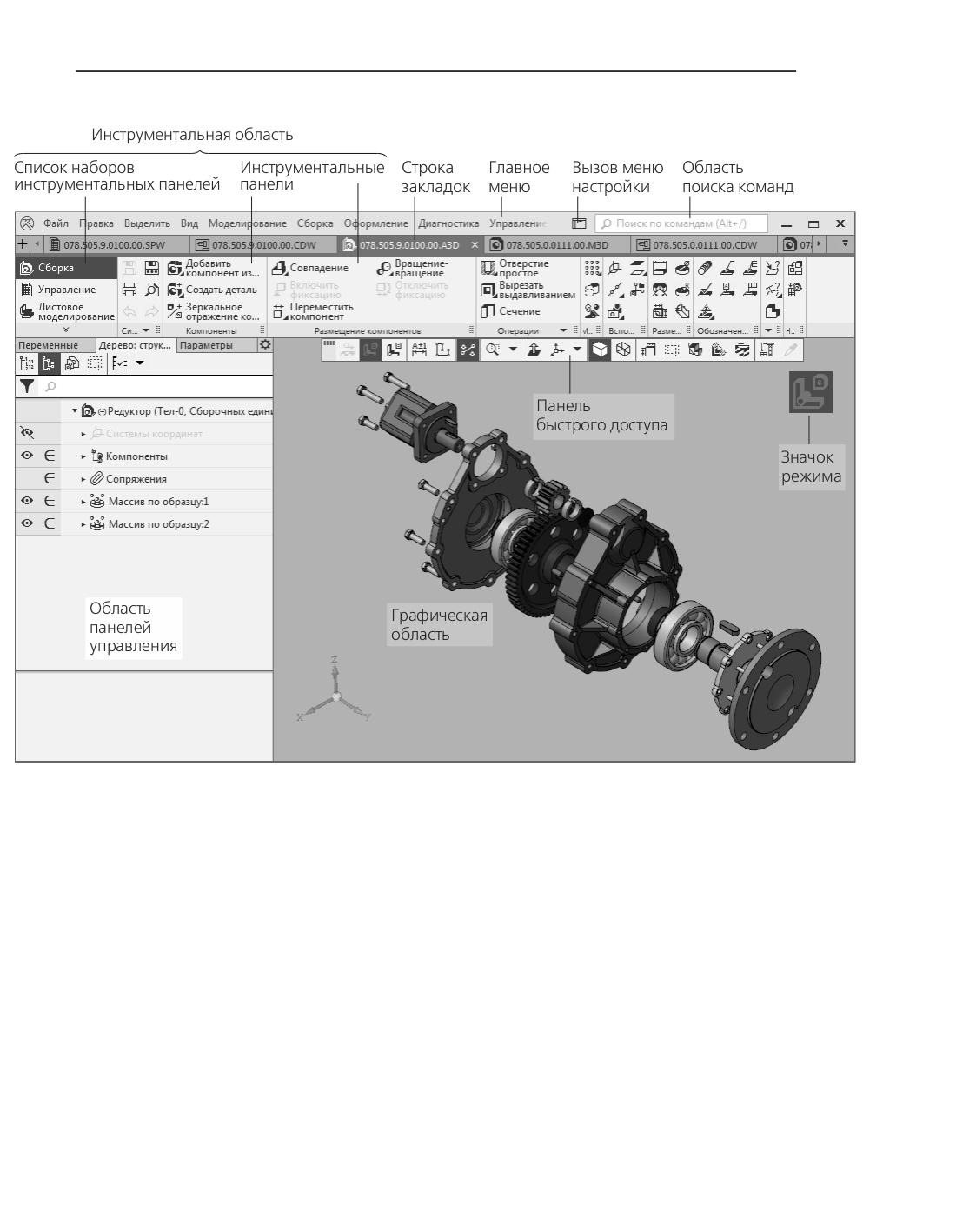
После создания или открытия документа в окне КОМПАС-3D появляются элементы для
работы с документами и объектами в них (см. рисунок).
21
Интерфейс системы
Элементы интерфейса КОМПАС-3D
Описание элементов интерфейса КОМПАС-3D представлено в таблице.
22
Окно системы
Элементы интерфейса КОМПАС-3D
Название
Описание
Инструментальная
Служит для выбора команд просмотра и печати создания и
область
редактирования объектов документа. Включает:
▼ список наборов инструментальных панелей -
находится в левой части Инструментальной области,
служит для переключения между наборами,
▼ панели текущего набора - занимают остальную
часть Инструментальной области, содержат кнопки
вызова команд.
Строка закладок
Служит для переключения между открытыми документами.
документов
Контекстное меню закладки содержит команды управления
документами и окнами. Двойной щелчок на свободном от
закладок месте строки вызывает диалог создания
документа.
Главное меню
Служит для вызова команд системы. Содержит названия
разделов меню. Состав Главного меню зависит от типа
текущего документа и режима работы системы.
Кнопка вызова меню
Раскрывает меню с командами для выполнения следующих
настройки
действий:
▼ Рабочее пространство - выбор, сохранение,
переименование или удаление рабочего пространства
(т.е. настройки интерфейса КОМПАС-3D).
▼ Цвет подсветки - выбор цвета, которым выделяются
элементы интерфейса (кнопки, поля, списки и т.п.) при
работе с ними; доступны бирюзовый, лиловый, зеленый
и оранжевый цвета,
▼ Тема - выбор цветовой гаммы окна КОМПАС-3D в
целом; доступны светлая и темная темы,
▼ Значки - выбор варианта изображения значков в
Инструментальной области; доступны монохромное и
цветное изображения.
▼ Клавиатура - настройка комбинаций клавиш для
вызова команд КОМПАС-3D.
Область поиска команд Служит для поиска команд по названиям. При вводе текста
в это поле ниже него отображается список найденных
команд. Выбор команды из списка запускает ее.
23
Интерфейс системы
Элементы интерфейса КОМПАС-3D
Название
Описание
Область панелей
Содержит несколько объединенных друг с другом панелей
управления
управления, обычно Панель параметров и Дерево
построения.
Панели можно разделить и прикрепить к правой или левой
границе Графической области.
Включение/отключение панелей управления производится
командами из меню Настройка - Панели.
Графическая область
Занимает большую часть окна КОМПАС-3D. Служит для
отображения содержимого текущего документа и работы с
ним - создания/редактирования объектов чертежа или
модели, ввода/редактирования текста текстового документа
или спецификации.
Для индикации специфических режимов работы, например,
режима разнесения сборки, режима предварительного
просмотра перед печатью, эскиза и других, в графической
области отображаются значки режимов.
Панель быстрого
Содержит команды выбора режима, управления
доступа
изображением и другие. Состав панели зависит от
контекста.
Располагается вверху Графической области, может
перемещаться по горизонтали.
Окна документов. Закладки документов
КОМПАС-3D позволяет работать одновременно с несколькими различными документами.
Вновь созданный или открытый для редактирования документ отображается в отдель-
ном окне. Каждое окно представлено закладкой в строке закладок. Строка закладок на-
ходится под Главным меню.
Для переключения между окнами можно щелкать на их закладках. Если навести на за-
кладку курсор, то на экране появляется миниатюра документа и путь к нему.
Контекстное меню закладки содержит следующие команды:
▼ Закрыть - закрыть данное окно,
▼ Закрыть все - закрыть все окна,
▼ Перенести в новое окно КОМПАС - открыть данный документ в новом окне КОМ-
ПАС-3D,
▼ Открыть папку с файлом - открыть в Проводнике Windows папку, содержащую дан-
ный документ,
24
Графическая область
▼ Копировать полное имя файла - поместить в буфер обмена Windows имя данного
документа вместе с абсолютным путем к нему.
Две последние команды присутствуют в меню, если файл сохранен на диск.
Для последовательного переключения между окнами документов можно использовать
комбинацию клавиш <Ctrl>+<Tab>.
Графическая область
Графическая область занимает большую часть окна документа.
В этой области отображается содержимое текущего документа: трехмерная модель де-
тали или сборки, графические объекты, составляющие чертеж или фрагмент, текст тек-
стового документа, таблица спецификации.
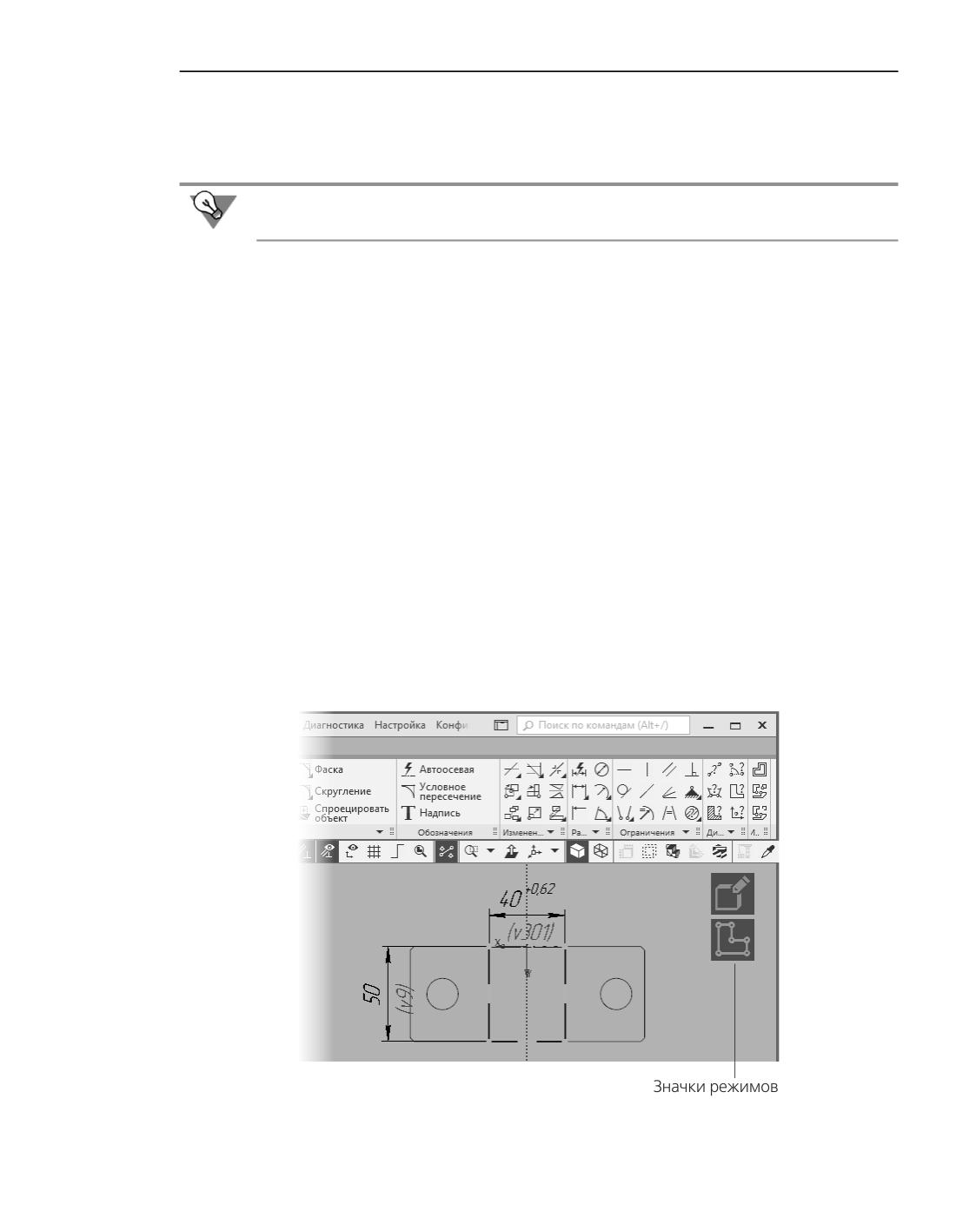
Значки режимов в графической области
Значки режимов служат для информирования пользователя о текущем режиме работы
(например, режим контекстного редактирования компонента, подчиненный режим рабо-
ты с объектами спецификации документа, режим разнесения компонентов сборки, ре-
жим предварительного просмотра перед печатью) и выхода из режима.
Значок - индикатор режима появляется в окне документа при переходе системы в тот
или иной режим и исчезает при выходе из него. В окне документа могут одновременно
отображаться несколько значков. Например, на рисунке представлена модель в режиме
контекстного редактирования, в котором, в свою очередь, запущен режим редактирова-
ния эскиза.
Щелчок мышью по значку означает выход из режима.
Значки режимов эскиза и контекстного редактирования
25
Интерфейс системы
Значки отображаются для следующих режимов:
▼ эскиза,
▼ редактирования технических требований,
▼ контекстного редактирования компонента,
▼ редактирования графического макроэлемента,
▼ редактирования объектов спецификации,
▼ пересчета размеров с учетом допусков,
▼ подготовки данных для отчета,
▼ фильтрации строк в окне подготовки данных для отчета,
▼ редактирования внедренного фрагмента,
▼ произвольного редактирования грани (режим «Сплайновая форма»),
▼ развертки,
▼ разнесения компонентов,
▼ предварительного просмотра перед печатью.
Инструментальная область
Инструментальная область - область в верхней части окна КОМПАС-3D, под строкой
закладок.
В левой части Инструментальной области находится список наборов инструментальных
панелей, а остальную часть занимают панели текущего набора.
В каждый набор входит несколько инструментальных панелей, команды которых пред-
назначены для решения той или иной задачи. В разных типах документов наборы раз-
ные. Например, при построении моделей есть набор панелей для твердотельного моде-
лирования, для листового моделирования, для работы в эскизе и другие.
Для смены текущего набора следует выбрать нужную строку в списке наборов. Список
также содержит наборы панелей для вызова команд подключенных к КОМПАС-3D при-
ложений.
Инструментальные панели
Инструментальная панель содержит сходные по назначению команды. Панели, необхо-
димые для выполнения той или иной задачи, объединены в наборы. Некоторые панели
включены в разные наборы - для удобства доступа к часто используемым командам.
Например, при работе с деталью панель Вспомогательные объекты входит в состав
наборов Твердотельное моделирование и Листовое моделирование. Панель Си-
стемная входит во все наборы панелей.
Высота и ширина панели в Инструментальной области ограничена. Поэтому часть кнопок
панели может быть скрыта. Панели со скрытыми кнопками имеют в заголовке черный
треугольник. Щелчок по заголовку раскрывает панель полностью.
26
Панель параметров
Развертывание панели для доступа к скрытым кнопкам
Команды для создания объектов одного и того же типа объединены в группы. Например,
группы образуют команды построения отрезков, линейных размеров, сгибов в листовом
теле.
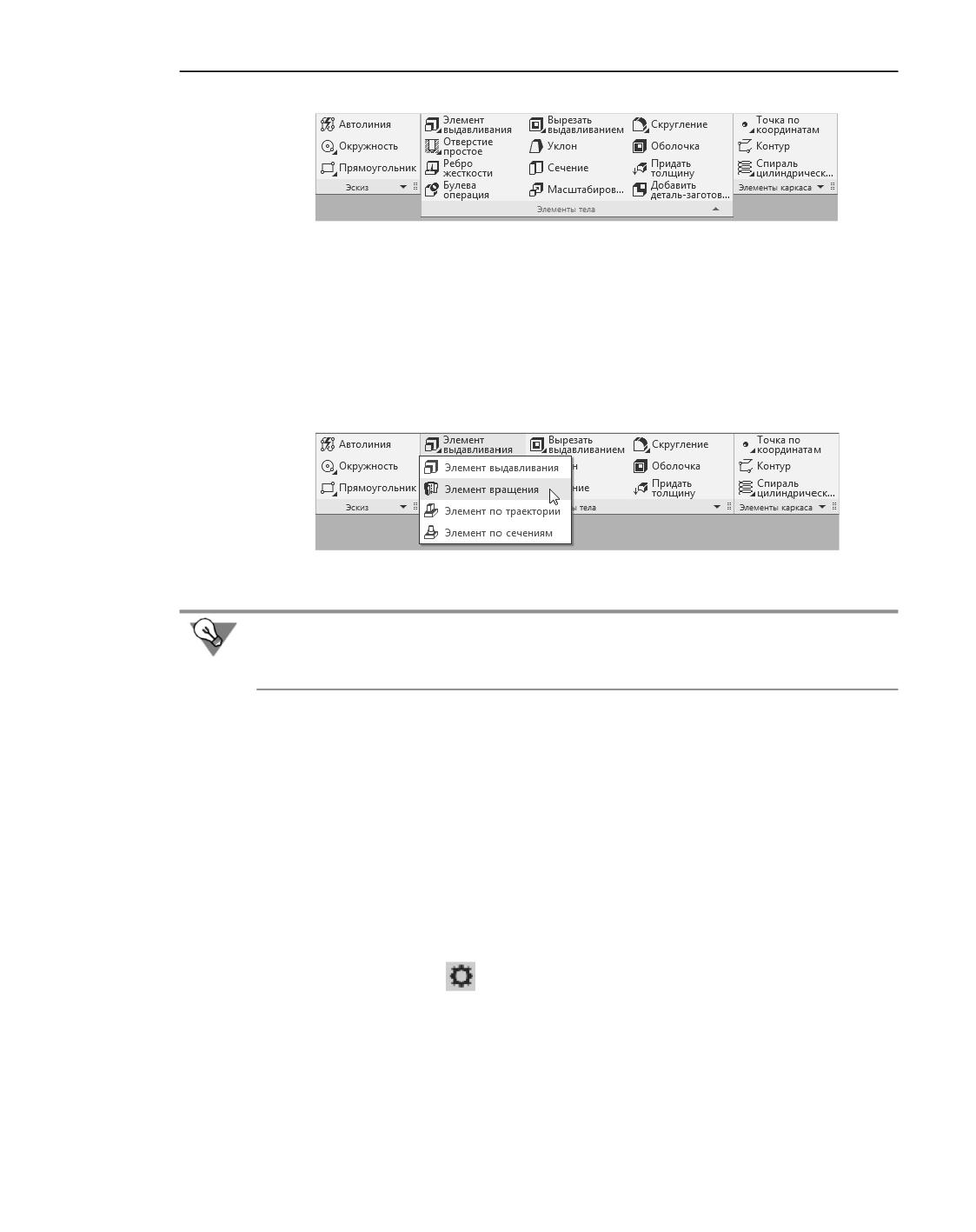
На панели группа представлена одной из своих команд. Кнопка этой команды отмечена
черным треугольником в правом нижем углу. Чтобы увидеть все команды группы, нужно
задержать курсор на видимой команде, удерживая нажатой левую кнопку мыши.
Развертывание группы команд
Кнопки вызова всех команд группы присутствуют в заголовке Панели параметров при
запуске любой из них (см, например, рисунок). Поэтому можно вызвать видимую коман-
ду группы, а затем сменить текущую команду кнопкой на Панели параметров.
Панель параметров
Панель параметров предназначена для выполнения следующих действий:
▼ управление процессом выполнения команды,
▼ изменение параметров объекта, выделенного в графической области.
Если не выделен ни один объект и не запущена ни одна команда, то Панель параметров
пуста.
По умолчанию Панель параметров прикреплена к левой границе графической области.
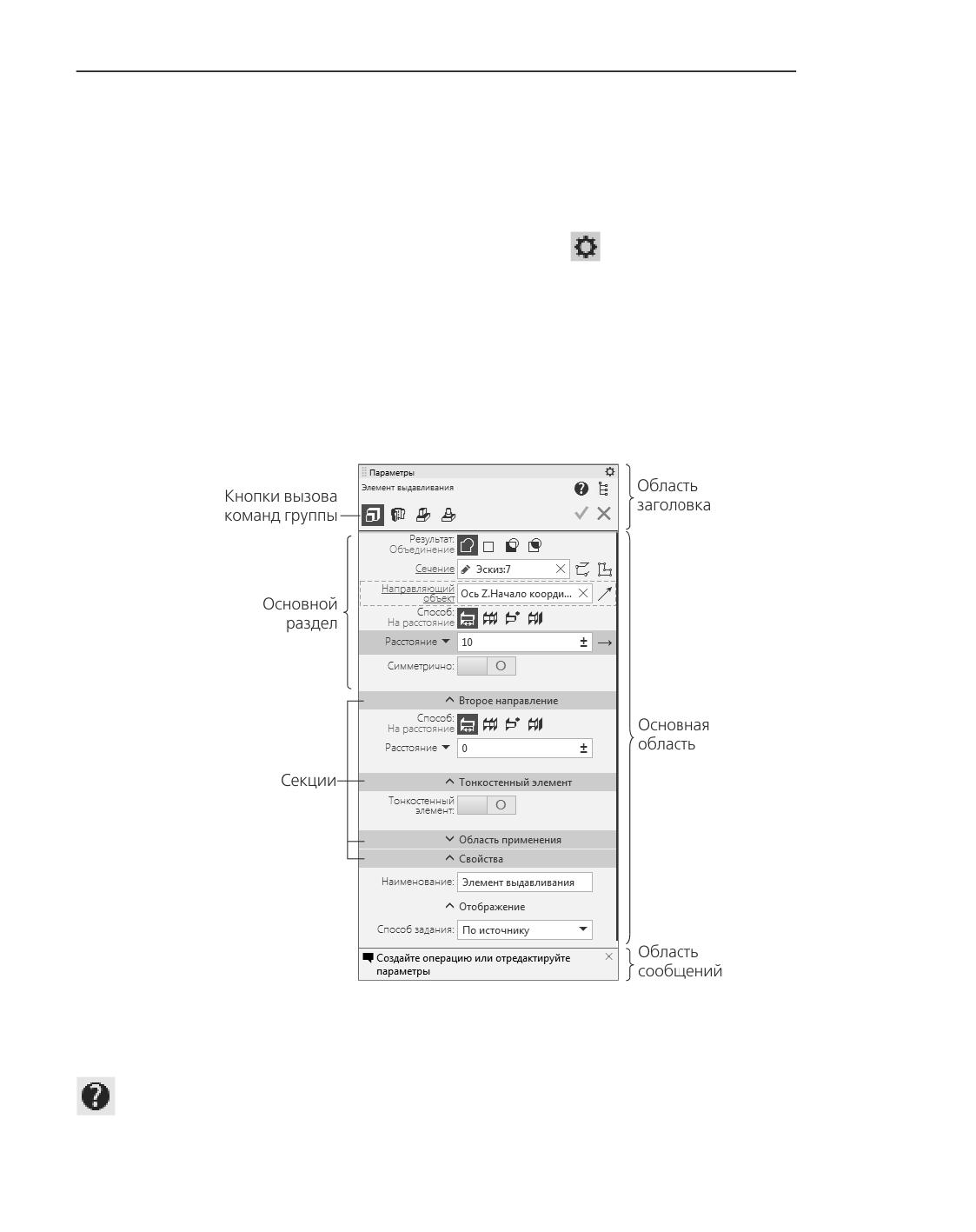
Панель параметров состоит из трех областей:
▼ Область заголовка - расположена в верхней части Панели параметров. Содержит на-
звание панели и кнопку
В зависимости от типа документа и от того, запущена ли команда, в области заголовка
могут отображаться дополнительные кнопки.
Цвет области заголовка Панели параметров является индикатором режима работы. На-
пример, в режиме разнесения компонентов сборки заголовок Панели параметров синий,
в режиме эскиза - зеленый, в режиме редактирования технических требований -
оранжевый.
27
Интерфейс системы
▼ Основная область - расположена ниже области заголовка. Содержит элементы для за-
дания параметров и свойств объекта.
▼ Область сообщений - расположена в нижней части Панели параметров. Содержит со-
общения системы, относящиеся к текущему состоянию документа или к выполнению
вызванной команды. Отображение области сообщений можно отключить щелчком по
знаку x в ее правой части. Чтобы снова включить отображение этой области, следует
вызвать команду Показать подсказку из меню кнопки
в области заголовка.
Панель параметров при выполнении команды
Элементы управления командой появляются на Панели параметров после вызова коман-
ды. При этом, если до вызова команды Панель параметров не была активна, то она ав-
томатически активизируется, а если она была выключена, то - включается.
На рисунке показана Панель параметров в процессе выполнения операции выдавлива-
ния.
Панель параметров при построении элемента выдавливания
В области заголовка отображаются:
▼ название выполняемой команды,
▼ кнопка вызова справки по команде,
28
Панель параметров
▼ кнопка управления показом дополнительного Дерева документа,
▼ кнопки завершения команды: Создать объект (отсутствует в командах с автоматиче-
ским завершением) и Завершить.
▼ кнопки вызова всех команд группы (если команда входит в группу однотипных команд).
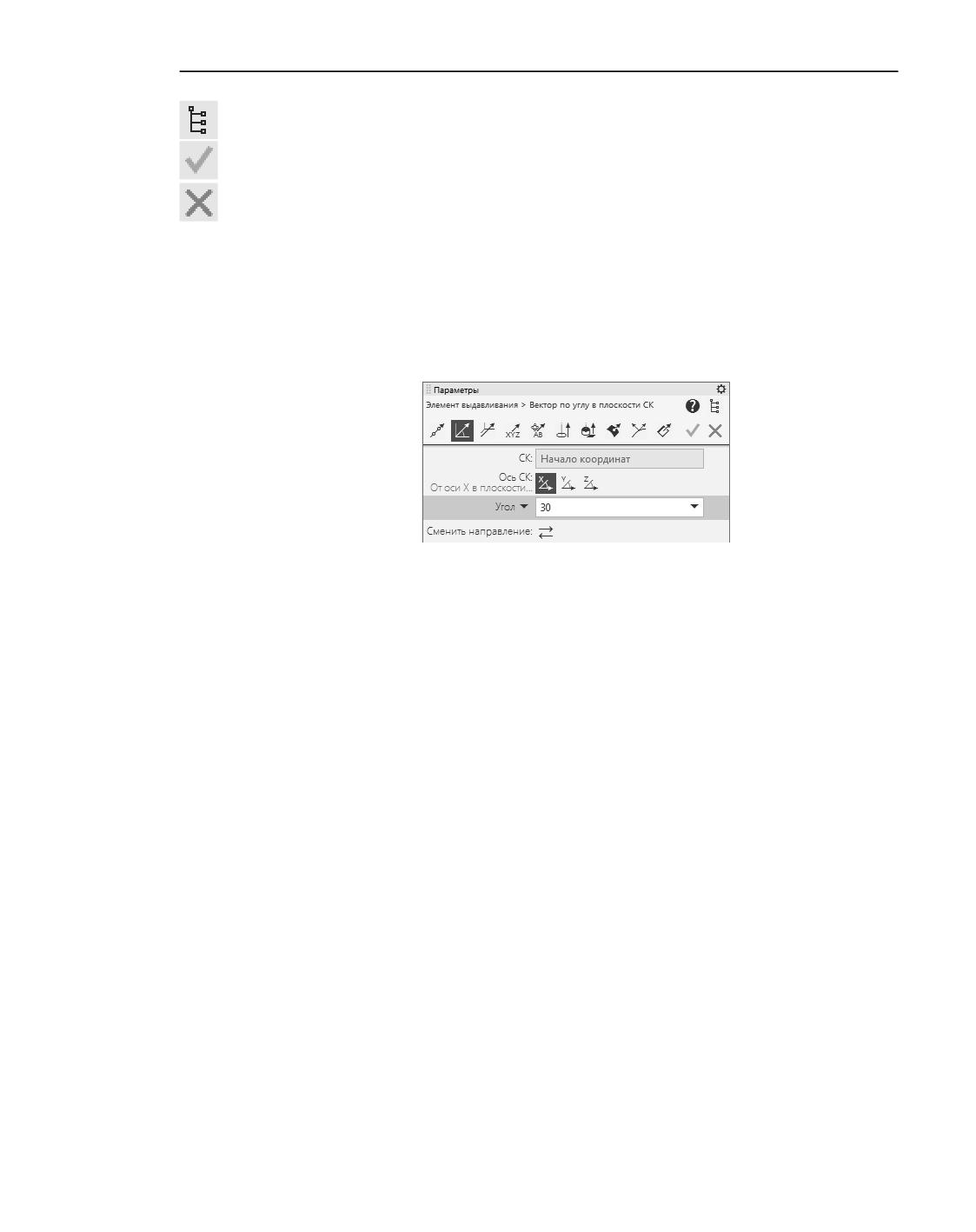
В некоторых командах из основного процесса можно перейти в подпроцесс. Например,
при выполнении операции выдавливания можно запустить подпроцесс построения век-
тора, задающего направление выдавливания (см. рисунок). Индикатором подпроцесса
является светло-желтый цвет области заголовка Панели параметров. Кроме того, к на-
званию основного процесса через символ «>» добавляется название подпроцесса.
Подпроцесс построения вектора в процессе создания элемента выдавливания
Основная область Панели параметров содержит элементы, предназначенные для зада-
ния параметров текущей операции - группы кнопок, поля, опции, переключатели и др.
Основная область может включать Основной раздел и секции.
▼ Основной раздел - область, расположенная сразу после области заголовка. Основной
раздел содержит элементы задания основных параметров выполняемой команды.
▼ Секция - область, содержащая дополнительные элементы управления, сгруппирован-
ные по тому или иному признаку (например, секция Второе направление позволяет
задать параметры выдавливая для второго направления, секция Тонкая стенка -
включить построение полого элемента и задать толщину стенки). Секцию можно свер-
нуть или развернуть. Для этого требуется щелкнуть мышью по заголовку секции.
Элементы управления параметрами операций описаны в разделе Элементы Панели па-
раметров при выполнении команды приложения Элементы интерфейса.
Область сообщений содержит сообщения системы, относящиеся к выполнению текущей
команды или к текущему этапу выполнения команды.
Панель параметров при изменении параметров объекта
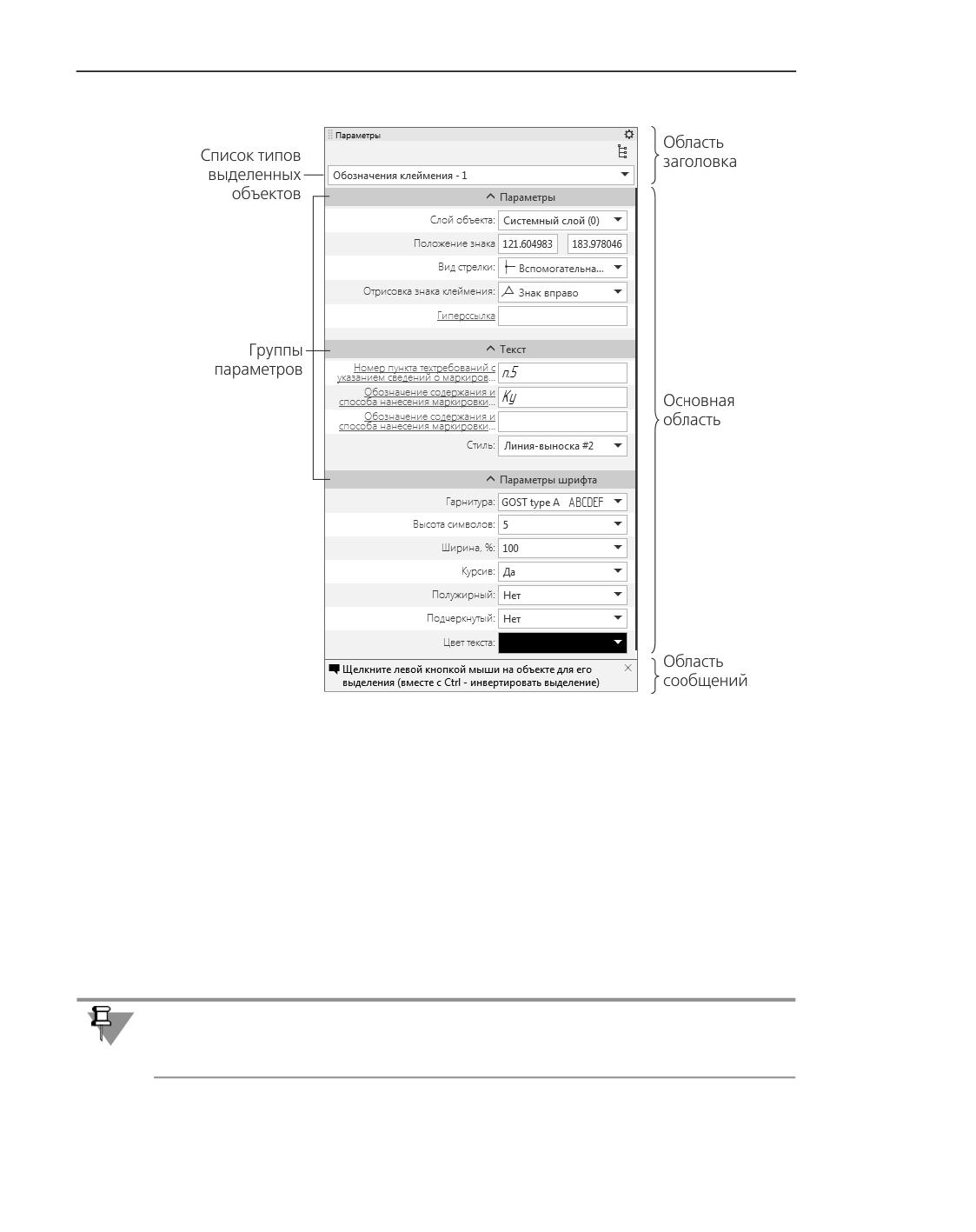
При выделении объекта в модели или графическом документе на Панели параметров
отображаются и могут быть изменены параметры этого объекта (см. рисунок). Если вы-
делено несколько объектов, то можно работать с общими для всех них параметрами или
с параметрами объектов того или иного типа (для этого нужно предварительно выбрать
тип объектов из списка).
29
Интерфейс системы
Панель параметров при изменении параметров объекта
В области заголовка Панели параметров находятся кнопка, управляющая показом до-
полнительного Дерева построения, и список типов выделенных объектов.
Основную область Панели параметров занимает таблица параметров объектов.
Таблица состоит из двух колонок. В первой находятся названия параметров объектов, а
во второй - значения параметров. Параметры в таблице разбиты на группы. Группу
можно свернуть или развернуть. Для этого нужно щелкнуть мышью по названию группы.
Параметры, являющиеся значениями длин (длина отрезка, радиус окружности и т.п.) и
координат точек отображаются с учетом текущих единиц измерения длин.
Редактирование параметров подробно описано в разделе Работа с параметрами объек-
тов.
В графических документах Панель параметров используется также при копировании
свойств между объектами - для просмотра и выбора копируемых свойств (см.
раздел Изменение и копирование параметров объектов).
30
Панель дерева документа
Панель дерева документа
Панель дерева служит для отображения Дерева документа - списка объектов, состав-
ляющих документ. Типы объектов зависят от типа документа. Например, в Дереве сборки
отображаются входящие в нее компоненты, связывающие их сопряжения и выполнен-
ные в сборке операции, в чертеже - его листы, виды, слои и вставки (растров, фрагмен-
тов и др.), а в Дереве текстового документа - разделы, из которых он состоит.
Панель дерева в трехмерных моделях может отображать также Дерево исполнений или
Дерево зон. Переключение производится кнопками в верхней части Панели дерева.
Дерево документа служит для выбора объектов - по одному или группами - и выпол-
нения над ними различных операций. Так, для быстрого перехода к редактированию
объекта можно дважды щелкнуть по его названию в Дереве. Контекстное меню выделен-
ного объекта (объектов) содержит часто используемые команды.
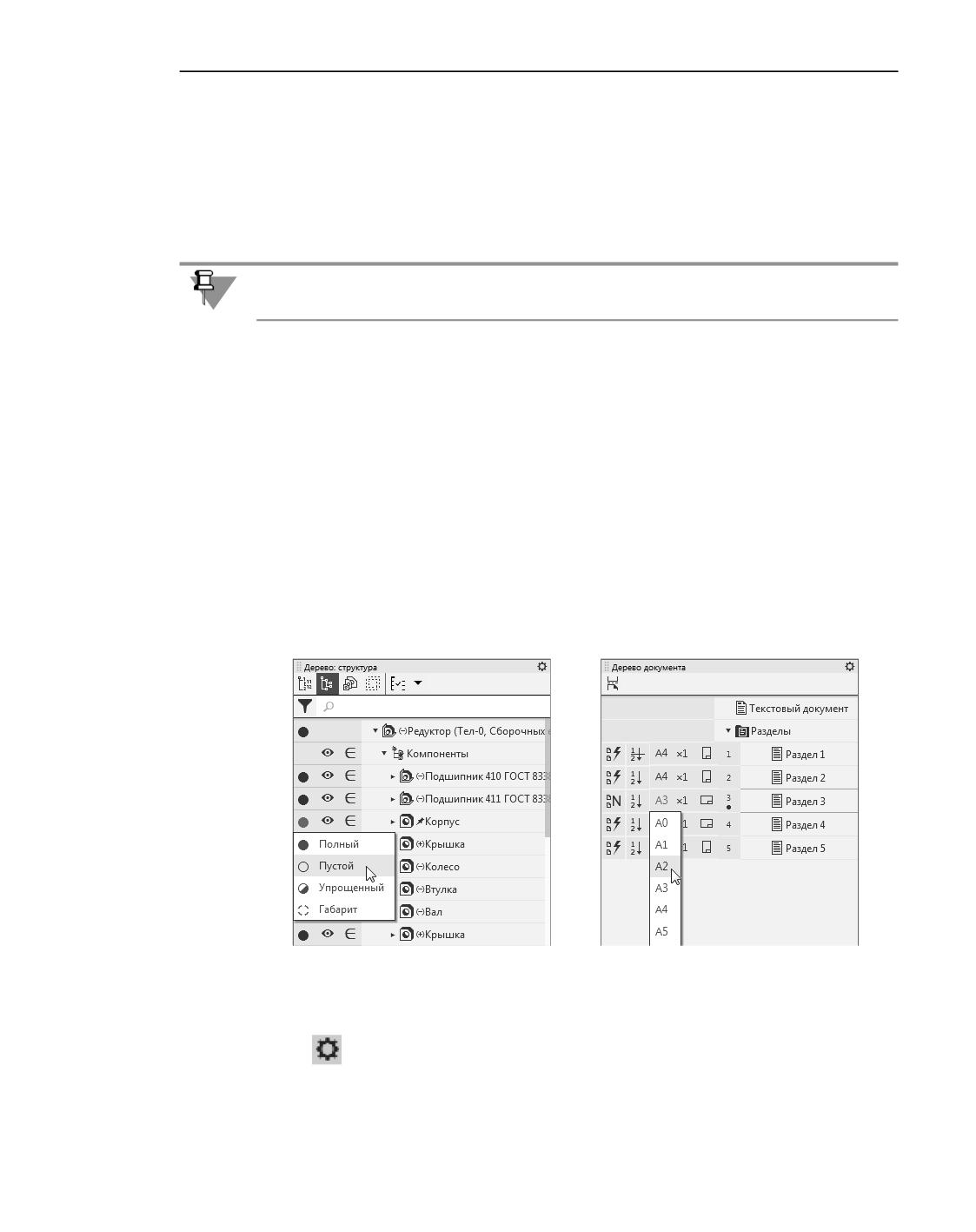
Список объектов в Дереве документа представляет собой таблицу. Первые несколько ко-
лонок содержат поля, отображающие различные свойства объектов документа . Текущее
значение свойства отображается в поле в виде пиктограммы. Щелчок в поле меняет зна-
чение на противоположное (если значений два) или раскрывает список значений, см. ри-
сунок. Например, Таким образом можно быстро скрывать и показывать объекты (в Де-
реве чертежа или модели), менять тип загрузки (в Дереве сборки), изменять формат
листов (в Дереве чертежа или текстового документа) и так далее.
Перечень пиктограмм см. в таблице Пиктограммы в Дереве документа
Приложения Элементы интерфейса.
Смена параметров объекта в Дереве
В дереве графических документов и моделей доступен поиск объекта по названию. Стро-
ка поиска находится в верхней части дерева. Подробнее...
Кнопка
в заголовке Панели дерева вызывает меню с командами настройки. Состав
этих команд зависит от типа документа.
31
Интерфейс системы
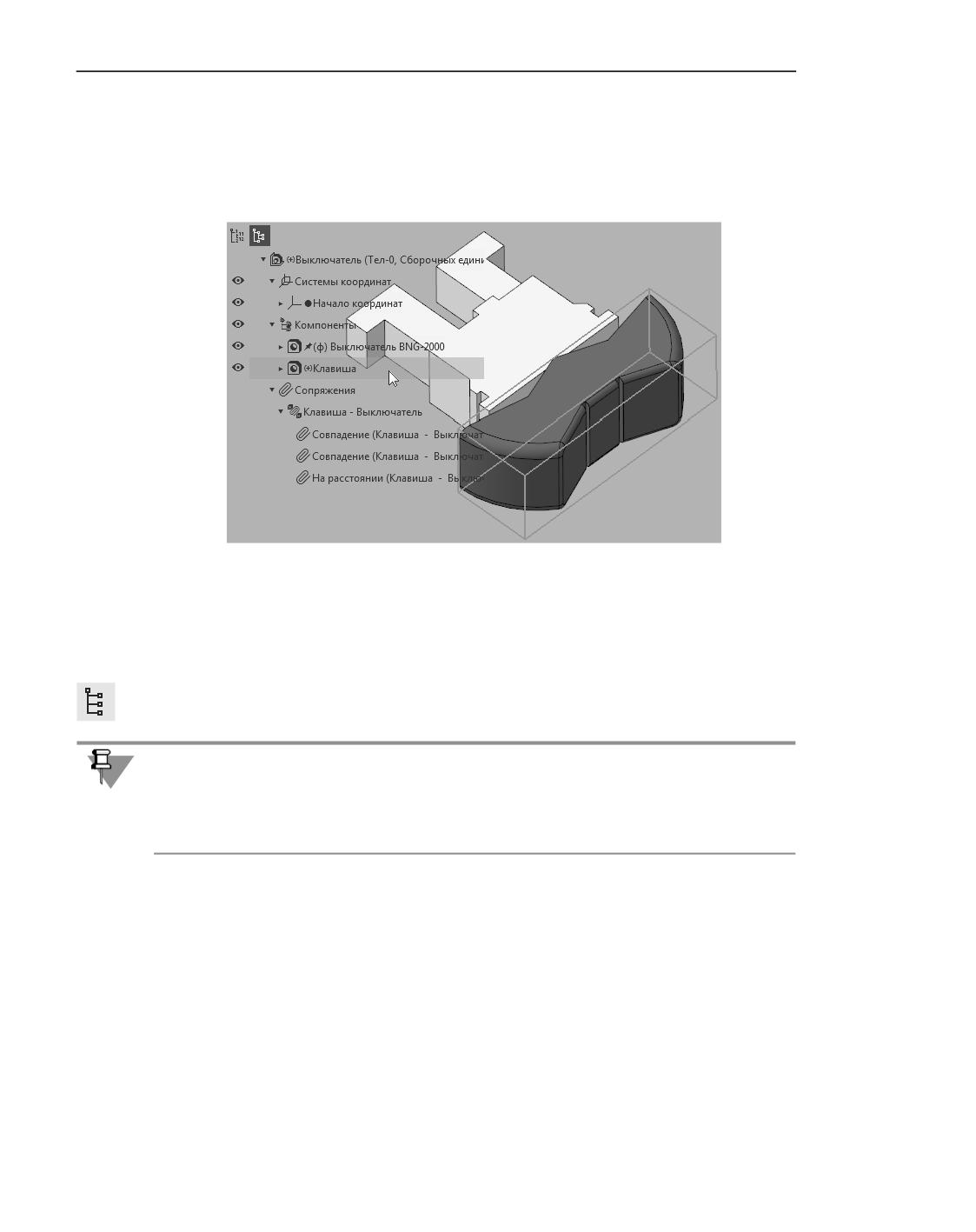
Дополнительное Дерево документа
Дополнительное Дерево доступно в графических документах и моделях. Оно находится
в левом верхнем углу графической области и представляет собой Дерево документа с
прозрачным фоном, см. рисунок.
Дополнительное Дерево построения сборки
Дополнительное Дерево используется, когда нужен доступ к объектам Дерева в то время
как Панель дерева закрыта другой Панелью. Например, во время выполнения команды
работа ведется с Панелью параметров, а для указания объектов нужна Панель дерева. В
этом случае можно использовать дополнительное Дерево.
Включение/отключение дополнительного Дерева производится соответствующей кноп-
кой на Панели параметров.
На экране не может быть два Дерева документа одновременно. Поэтому:
▼ при активизации Панели дерева дополнительное Дерево исчезает,
▼ если Панель дерева видна (например, находится в «плавающем» состоянии), то
нажатие на кнопку отображения дополнительного Дерева не дает результата.
В дополнительном Дереве можно выделять и указывать объекты, а также использовать
их контекстные меню. Доступны также некоторые поля с пиктограммами для управления
свойствами объектов. Так, в модели можно управлять видимостью объектов, в графиче-
ском документе - видимостью и некоторыми другими свойствами.
Контекстные меню и контекстные панели
Для вызова команд можно использовать контекстные меню и контекстные панели.
Удобство работы с контекстными меню и панелями обеспечивается тем, что в них сгруп-
пированы команды, находящиеся в разных разделах Главного меню, но часто использу-
32
Контекстные меню и контекстные панели
ющиеся при работе. Кроме того, вызов команд ускоряется, так как контекстное меню по-
является на экране в том месте, где его вызвали щелчком мыши, а контекстная
панель - рядом с курсором.
Контекстные меню
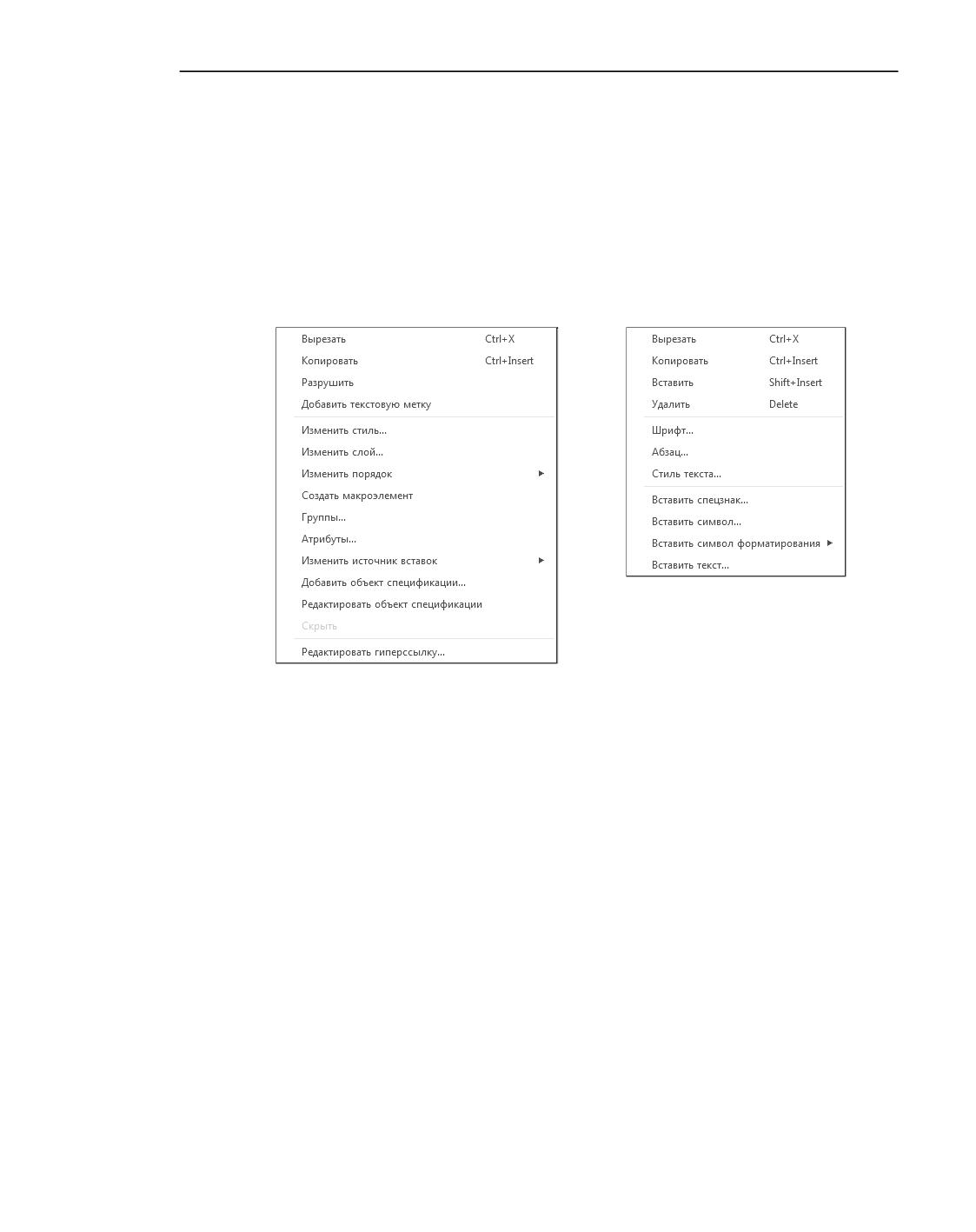
Контекстное меню появляется на экране при нажатии правой кнопки мыши. Состав меню
зависит от объекта, на который указывал курсор во время нажатия кнопки мыши, и от
выполняемого действия. При этом в меню собраны команды, наиболее типичные для
данного момента работы (см. рисунок).
а)
б)
Контекстное меню
а) для нескольких выделенных геометрических объектов,
б) для выделенного фрагмента текста
Контекстные меню, отображающиеся в процессе выполнения команд, включают различ-
ные элементы управления построением объекта (кнопки, переключатели, списки и др.),
кнопки вызова остальных команд группы, кнопки создания объекта и завершения ко-
манды, а также кнопки вызова последних использованных команд.
33
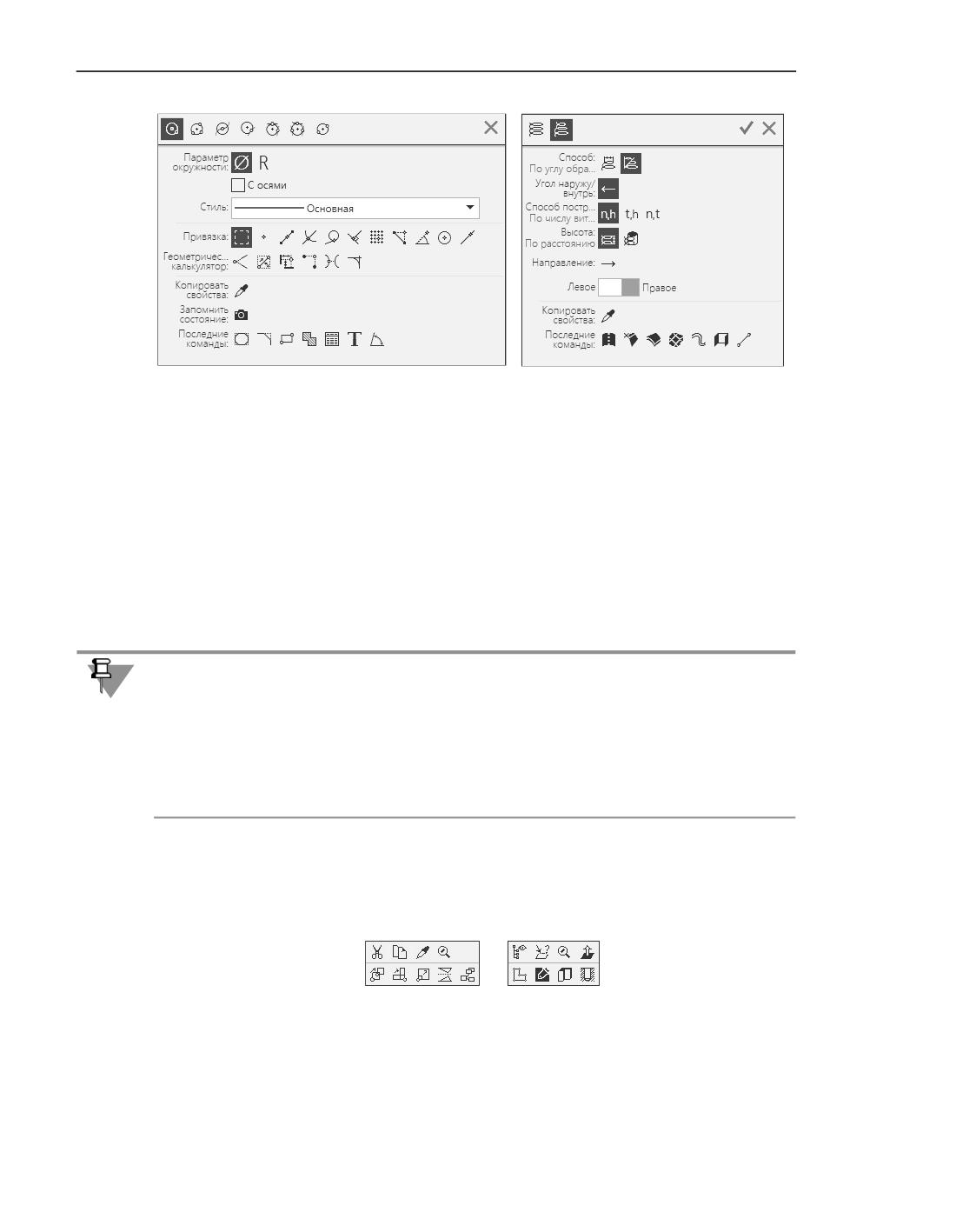
Интерфейс системы
а)
б)
Контекстное меню
а) при построении окружности; б) при построении спирали
Контекстные панели
Контекстная инструментальная панель появляется на экране:
▼ при выделении объектов в графической области документа,
▼ при выделении объектов в Дереве построения чертежа или модели,
▼ при щелчке мышью на свободном месте в графической области документа,
▼ при вызове контекстного меню, кроме случаев вызова контекстного меню во время ра-
боты какой-либо команды.
При выделении некоторых объектов появление контекстной панели не предусмотрено.
Например, в графических документах контекстная панель не появляется при выделении:
▼ обозначений для строительства,
▼ обозначений для машиностроения, кроме линии-выноски и обозначения позиции,
▼ радиального размера с изломом и размера высоты,
▼ OLE-вставки.
Контекстная панель включает кнопки вызова наиболее часто используемых команд. Со-
став панели зависит от типа выделенного объекта, от типа документа и от текущего ре-
жима работы. Примеры контекстных панелей приведены на рисунке.
а)
б)
Контекстная панель при выделении:
а) геометрического объекта в чертеже или фрагменте,
б) грани тела в детали
34
Настройка интерфейса
Вы можете настроить отображение контекстной панели (в том числе отключить ее появ-
ление в документах того или иного типа). Для этого вызовите команду Настройка -
Параметры... - Система - Общие - Контекстная панель.
При выделении библиотечного макроэлемента появление контекстной панели и ее со-
став зависят от настройки, выполненной в диалоге Редактирование библиотечных
макроэлементов (см. раздел Редактирование элементов).
Настройка интерфейса
Цвета в интерфейсе
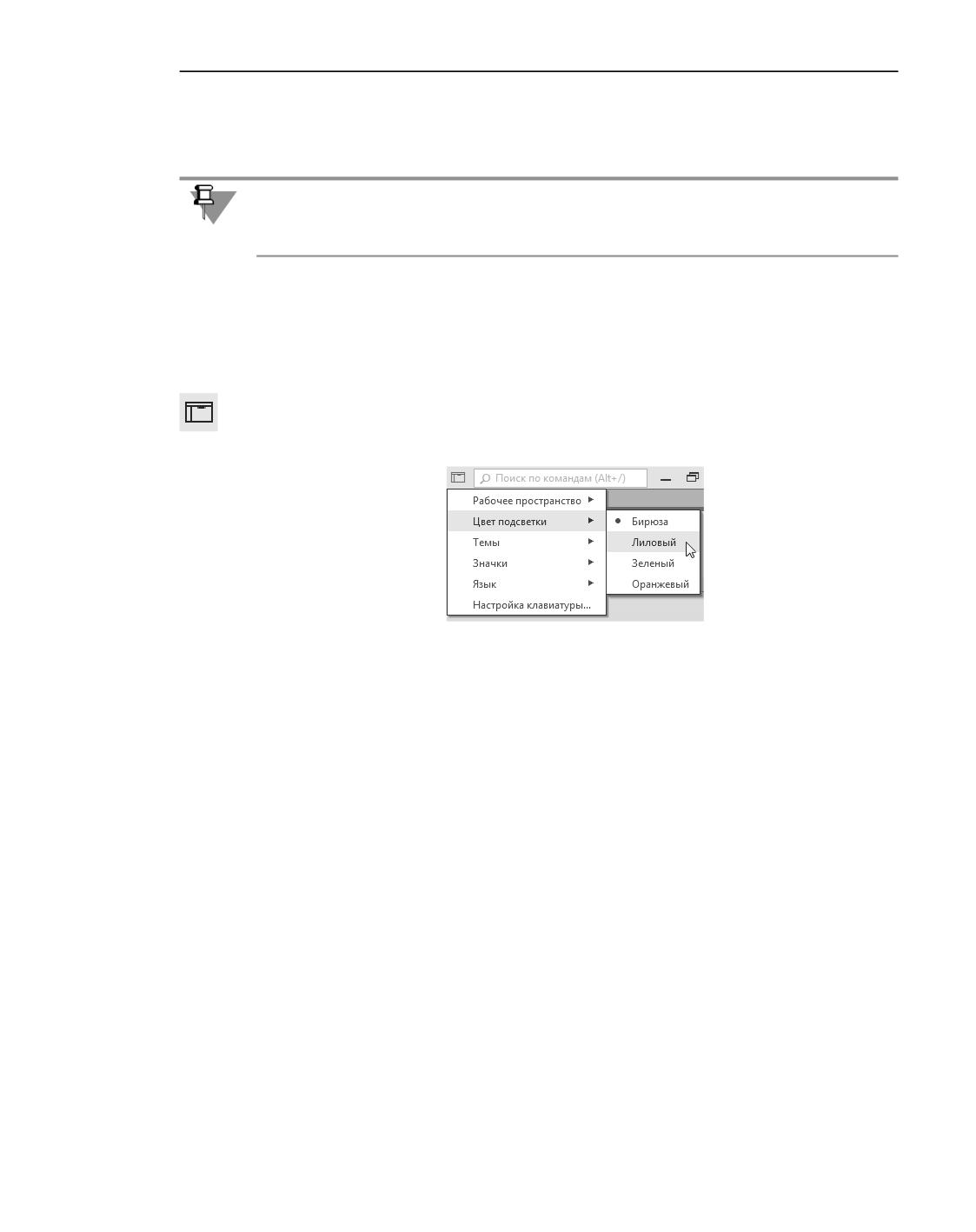
Цвета, используемые в интерфейсе КОМПАС-3D, можно выбрать с помощью кнопки На-
стройка в заголовке окна, см. рисунок.
Меню кнопки Настройка
Для настройки цвета служат следующие команды в меню этой кнопки:
▼ Цвет подсветки - позволяет выбрать цвет, которым выделяются элементы интерфейса
(кнопки, поля, списки и т.п.) при работе с ними. Доступные варианты:
▼
Бирюза,
▼
Лиловый,
▼
Зеленый,
▼
Оранжевый.
▼ Темы - позволяет выбрать цветовую гаммы окна КОМПАС-3D в целом. Доступные ва-
рианты:
▼
Светлая,
▼
Темная.
▼ Значки - позволяет выбрать вариант изображения значков в Инструментальной области.
Доступные варианты:
▼
Монохромные,
▼
Цветные.
35
Интерфейс системы
Настройка панелей
Инструментальные панели
Добавление и удаление команд панели
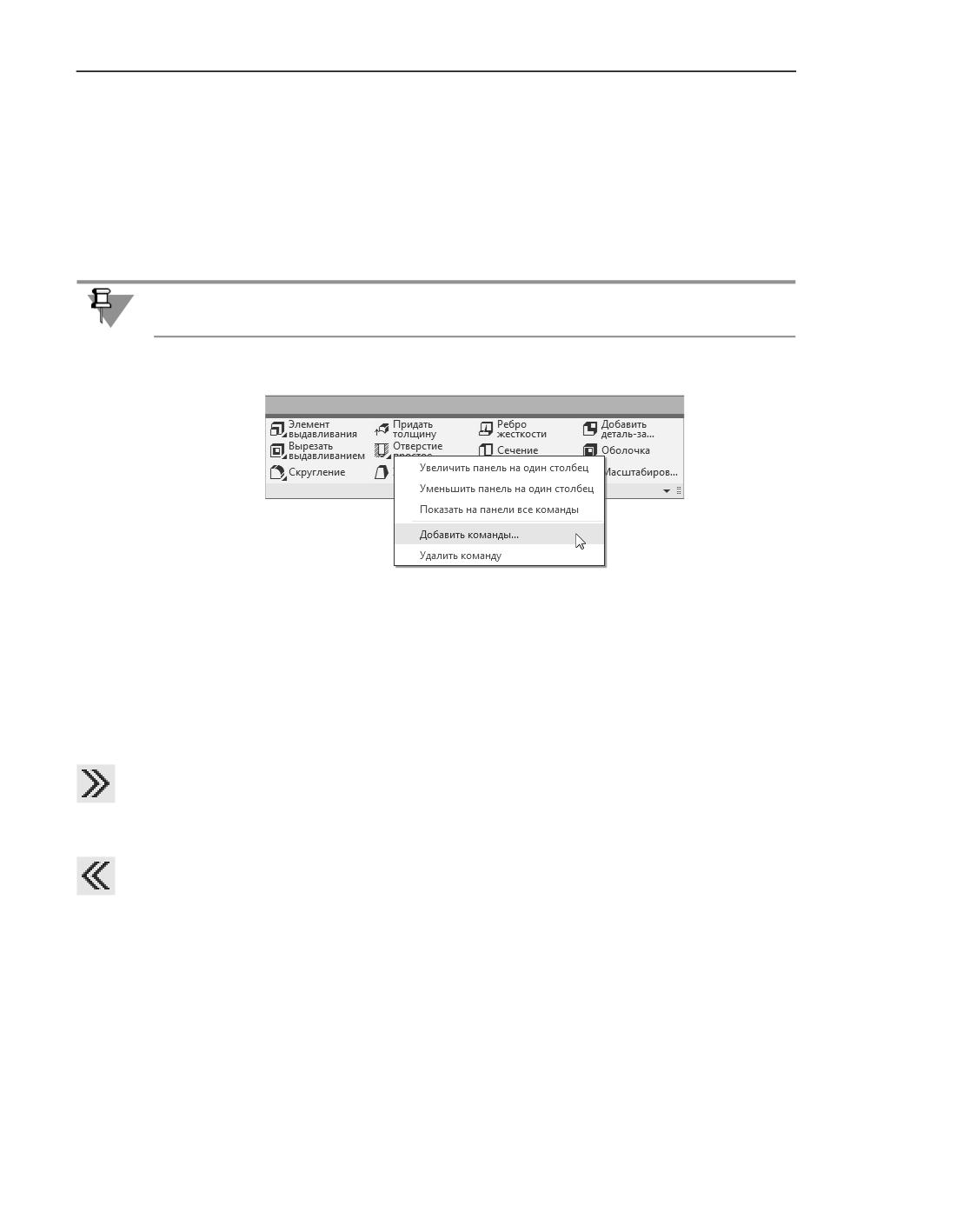
Добавление команд на панель и удаление команд с панели производится с помощью ко-
манд контекстного меню инструментальной панели, см. рисунок.
Добавление и удаление команд на библиотечных панелях недоступно.
Контекстное меню инструментальной панели
Порядок добавления команды
1. Вызовите из контекстного меню панели команду Добавить команды...
На экране появляется диалог для выбора добавляемой команды. Он содержит перечень
команд, доступных в Инструментальной области в данный момент, т.е. команды всех па-
нелей (кроме той, которая настраивается) во всех наборах (кроме библиотечных) для
данного типа и специализации документа.
2. В списке Все команды диалога выделите команды, которые должны быть добавлены
на панель, и нажмите кнопку переноса в список Новые команды.
Группу однотипных команд, например, команды построения отрезков, можно выбрать
только целиком.
3. Если нужно отказаться от добавления команды, выберите ее в списке Новые команды
и нажмите кнопку переноса в список Все команды.
4. Завершив выбор команд для добавления, нажмите кнопку Сохранить диалога.
Диалог закрывается, выбранные команды добавляются на панель.
Порядок удаления команды
1. Вызовите контекстное меню на той команде панели, которую требуется удалить.
2. Выберите из меню команду Удалить команду.
Выбранная команда исключается из состава панели.
36
Настройка интерфейса
Настройка количества видимых команд
Управление количеством видимых на панели команд производится с помощью следую-
щих команд контекстного меню (см. рисунок):
▼ Увеличить панель на один столбец - позволяет увеличить на единицу число коло-
нок для отображения команд на панели. Если на панели были скрытые команды, то по-
сле добавления столбца три из них становятся видны. Если скрытых команд не было, то
происходит перераспределение команд на панели: они перемещаются в ее верхнюю
часть.
Команда доступна, пока количество столбцов панели меньше количества команд на ней.
Если ширина Инструментальной области не позволяет добавить столбец на панель, то
количество столбцов не меняется.
▼ Уменьшить панель на один столбец - позволяет уменьшить на единицу число ко-
лонок для отображения команд на панели. Если на панели становится недостаточно ме-
ста для всех команд, то часть из них скрывается.
Команда доступна, пока количество столбцов панели больше единицы.
▼ Показать на панели все команды - позволяет добавить на панель такое количество
колонок, при котором все команды панели становятся видны.
Команда доступна, пока на панели есть скрытые команды. Если ширина Инструменталь-
ной области не позволяет добавить необходимое количество столбцов, то их число не
меняется.
Отображение названий команд на панели
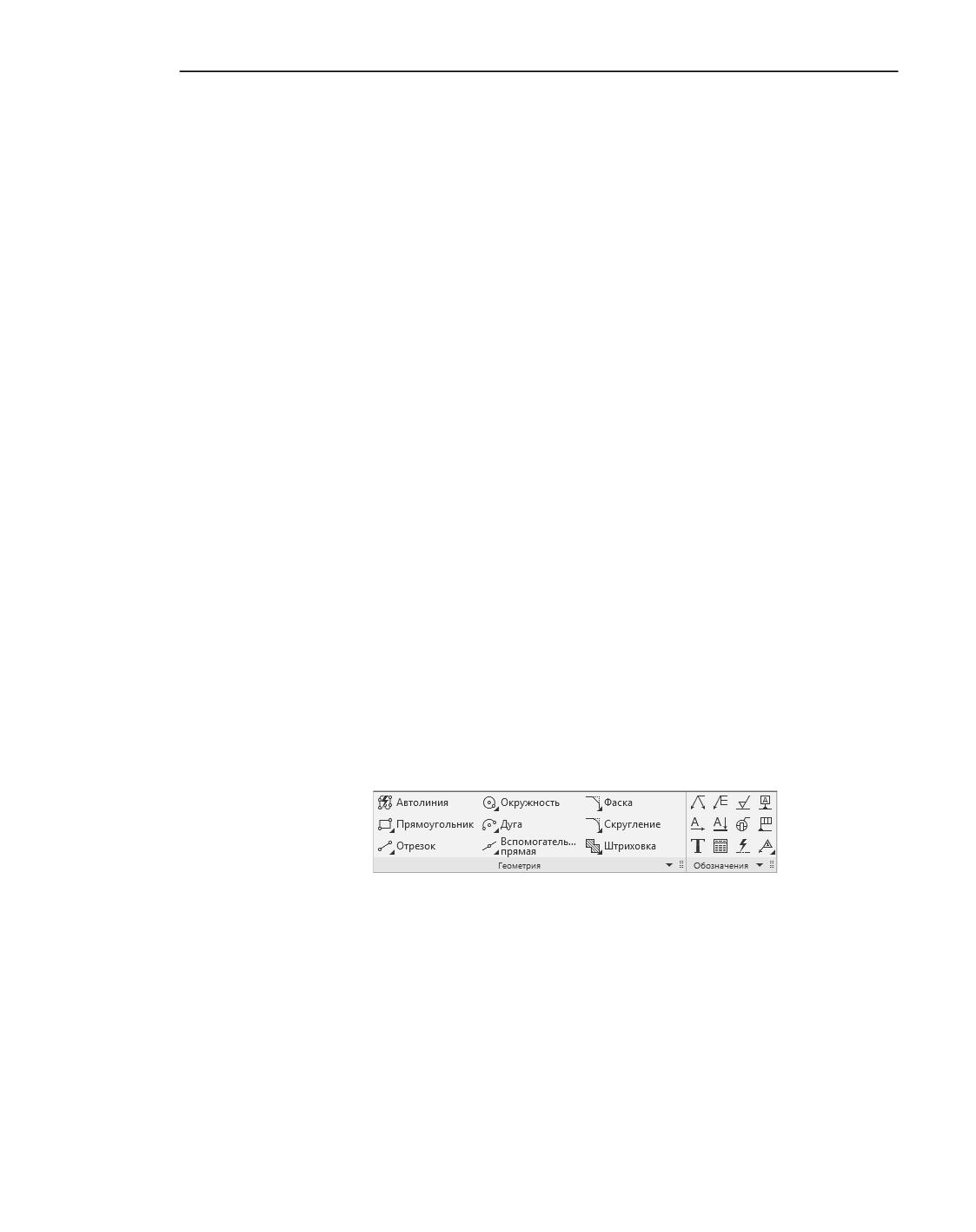
На панели могут отображаться либо только кнопки, либо кнопки с названиями команд.
Для соответствующего изменения ширины панели «перетащите» ее правую границу мы-
шью в нужную сторону на произвольное расстояние. Панель автоматически минимзиру-
ется или максимизируется.
Обратите внимание на то, что ширина панелей в Инструментальной области ограничена
шириной окна КОМПАС-3D, поэтому чтобы максимизировать одну панель, может пона-
добиться сначала минимизировать другую.
Варианты отображения команд на панелях: кнопки с названиями и только кнопки
Положение панели на экране
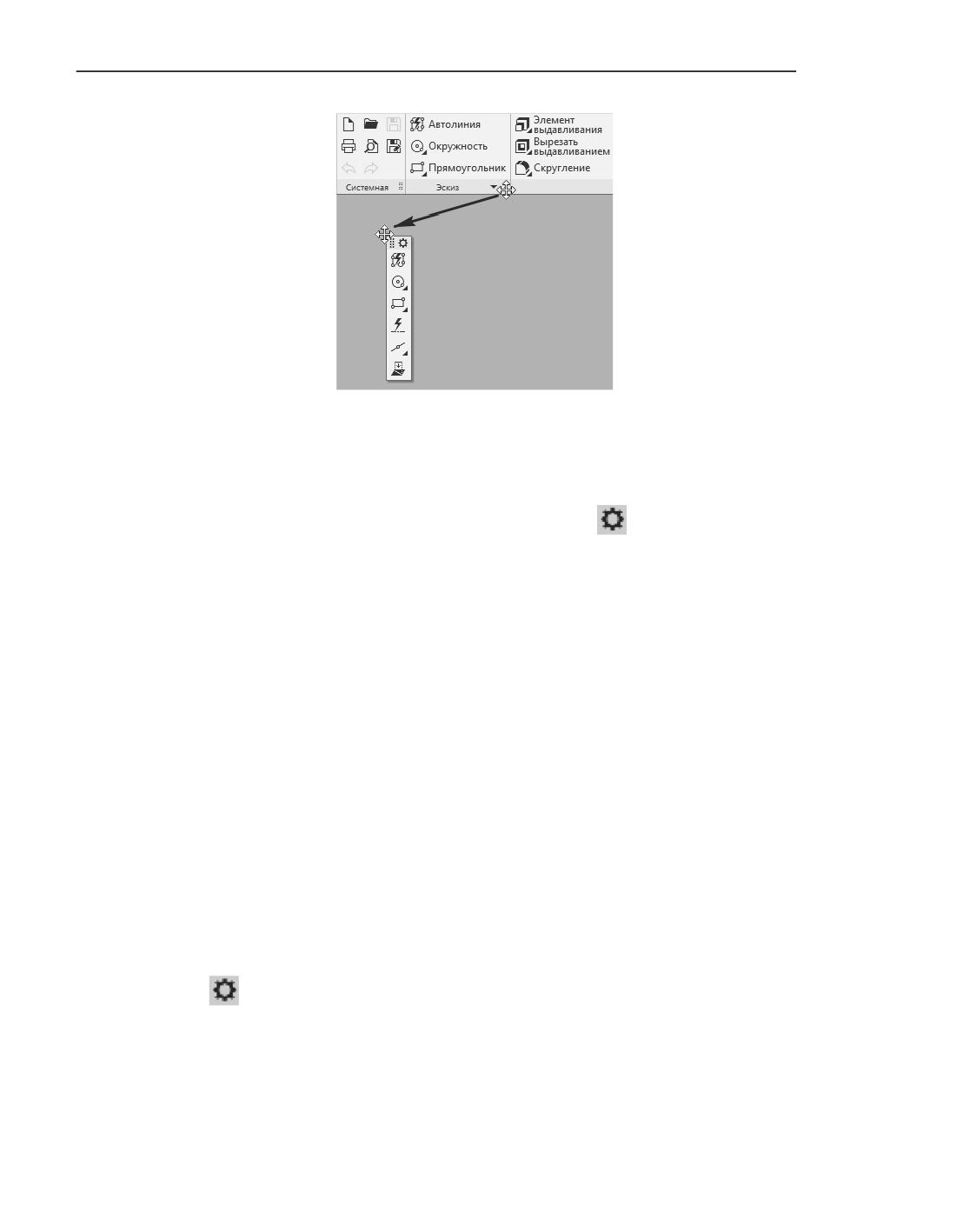
Пользователь может извлечь любую панель из Инструментальной области. Для этого
нужно установить курсор на маркере перемещения в заголовке панели и, когда курсор
превратится в четырехстороннюю стрелку, нажать левую кнопку мыши и переместить ее
(см. рисунок).
37
Интерфейс системы
Перевод панели в «плавающее» положение
Панель будет переведена в «плавающее» положение. «Перетаскивая» панель мышью за
заголовок, ее можно прикрепить к правой или левой границе графической области.
Изменение ориентации «плавающей» панели (Горизонтально/Вертикально) произво-
дится командами из меню, вызываемого нажатием на кнопку
в заголовке панели.
Обратите внимание на то, что панель, находящаяся вне Инструментальной области, оста-
ется в своем наборе: при смене текущего набора она исчезает.
Чтобы вернуть панель в Инструментальную область, «перетащите» ее мышью за заголо-
вок в эту область. Подводя курсор к границам уже находящихся там панелей, можно вы-
брать, где будет располагаться перемещаемая панель.
Панели управления
Панели управления - Панель параметров, дерева, переменных, библиотек, нумерации и
групп компонентов - по умолчанию объединены и образуют блок, прикрепленный к ле-
вой границе графической области (см. рисунок).
При необходимости любую панель можно извлечь из блока. Для этого нужно «перета-
щить» ее мышью за заголовок в направлении центра экрана. Панель будет переведена в
«плавающее» состояние. Таким образом можно полностью расформировать блок.
«Плавающую» панель можно оставить в этом состоянии или прикрепить к другой грани-
це графической области. Для этого нужно «перетащить» панель за заголовок к границе
области. Когда курсор окажется вблизи границы, она подсветится. В этот момент нужно
отпустить кнопку мыши - панель будет прикреплена к выбранной границе.
Когда одна панель прикреплена, с ней можно объединить другие панели, «перетаскивая»
их за заголовок.
Кнопка
в заголовке панели открывает меню настройки панели. Набор команд в нем
для каждой панели свой.
Изменение ширины панели производится обычным образом - путем «перетаскивания»
ее границы мышью. На Панели переменных можно изменять ширины колонок, «перета-
скивая» границы их заголовков.
38
Настройка интерфейса
Включение/отключение показа панелей управления производится командами из меню
Настройка - Панели.
Панель быстрого доступа
Панель быстрого доступа не может быть плавающей. Она всегда располагается горизон-
тально, с прикреплением к верхней границе графической области. Сдвиг панели вправо
или влево производится «перетаскиванием» мышью за маркер перемещения.
Рабочее пространство
Текущую настройку интерфейса можно сохранить как рабочее пространство. В него вхо-
дят следующие параметры:
▼ тема,
▼ цвет подсветки,
▼ цвет значков,
▼ набор команд на панелях,
▼ расположение панелей.
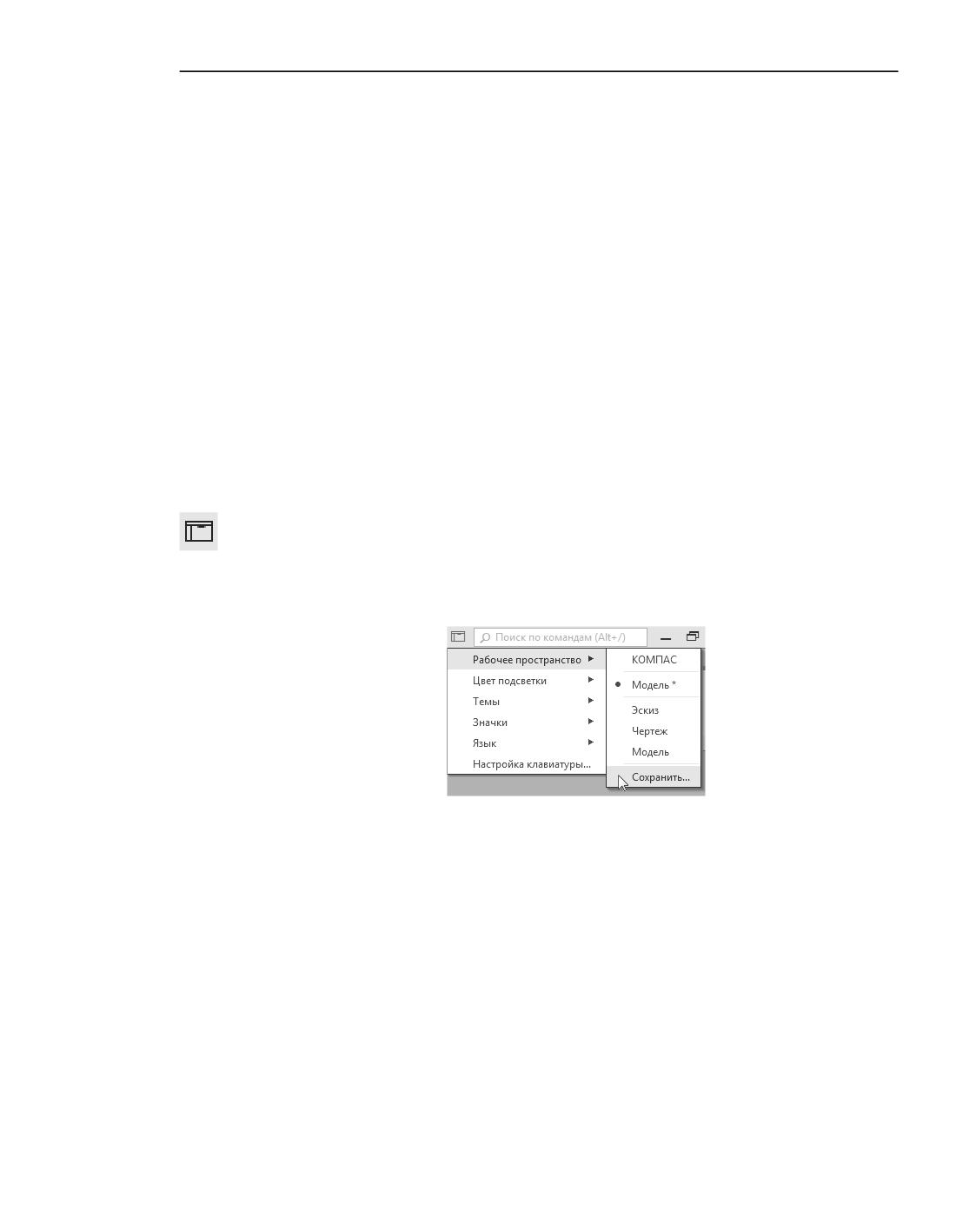
Команды управления рабочими пространствами находятся в меню, вызываемом кнопкой
Настройка в заголовке окна КОМПАС-3D. В этом же меню отображаются названия
пользовательских рабочих пространств и умолчательное пространство - КОМПАС. Те-
кущее рабочее пространство отмечено в списке точкой, см. рисунок.
Сохранение измененного рабочего пространства
При любом изменении рабочего пространства в списке появляется еще одно простран-
ство. Его название состоит из названия текущего пространства и звездочки (*). Если те-
кущим было пространство КОМПАС, то измененное пространство называется Новое*.
Для работы с пользовательскими рабочими пространствами используйте следующие ко-
манды меню Настройка:
▼ Сохранить... - сохраняет рабочее пространство. Присутствует в меню, если текущим
является измененное пространство. После вызова команды на экране появляется диалог
для ввода имени нового рабочего пространства.
▼ Переименовать... - переименовывает рабочее пространство. Присутствует в меню,
если текущим является неизменное пользовательское рабочее пространство. После вы-
зова команды на экране появляется диалог для ввода нового имени для рабочего про-
странства.
39
Интерфейс системы
▼ Удалить - удаляет рабочее пространство. Присутствует в меню, если текущим является
неизменное пользовательское рабочее пространство. После вызова команды на экране
появляется диалог, в котором требуется подтвердить удаление.
Если имя, заданное при сохранении или переименовании рабочего пространства, совпа-
дает с именем другого пользовательского пространства, то это последнее будет замене-
но текущим.
40
Типы и специализация документов КОМПАС-3D
Типы документов
Тип документа, создаваемого в системе КОМПАС-3D, зависит от рода информации, ко-
торую предполагается хранить в этом документе.
Каждому типу документа соответствует расширение имени файла и собственная пиктог-
рамма.
В КОМПАС-3D можно создавать:
▼ трехмерные модели,
▼ графические документы,
▼ текстовые документы,
▼ спецификации.
Смотрите также
Работа с документами
Трехмерные модели
Деталь
Деталь - модель изделия, изготавливаемого из однородного материала, без применения
сборочных операций.
Файл детали имеет расширение m3d.
Сборка
Сборка - модель изделия, состоящего из нескольких деталей с заданным взаимным по-
ложением.
В состав сборки могут также входить другие сборки (подсборки) и стандартные изделия.
Файл сборки имеет расширение a3d.
Технологическая сборка
Технологическая сборка - сборка, содержащая технологические данные, например, ре-
зультат пересчета размеров модели с учетом допусков, технологические объекты (цен-
тровые отверстия, отверстия для крепления и т.п.), технологические модели (люнеты,
центры, инструменты и прочая оснастка).
Файл технологической сборки имеет расширение t3d.
Графические документы
Чертеж
Основной тип графического документа в КОМПАС-3D - чертеж.
41
Типы и специализация документов КОМПАС-3D
Чертеж содержит графическое изображение изделия, основную надпись, рамку,
иногда - дополнительные элементы оформления (знак неуказанной шероховатости,
технические требования и т.д.). Чертеж КОМПАС-3D может содержать один или несколь-
ко листов. Для каждого листа можно задать формат, кратность, ориентацию и др. свой-
ства. В файле чертежа КОМПАС-3D могут содержаться не только чертежи (в понимании
ЕСКД), но и схемы, плакаты и прочие графические документы.
Файл чертежа имеет расширение cdw.
Фрагмент
Вспомогательный тип графического документа в КОМПАС-3D - фрагмент.
Фрагмент отличается от чертежа отсутствием рамки, основной надписи и других объек-
тов оформления документа. Он используется для хранения изображений, которые не
нужно оформлять как отдельный лист (эскизные прорисовки, разработки и т.д.). Кроме
того, во фрагментах также хранятся созданные типовые решения для последующего ис-
пользования в других документах.
Файл фрагмента имеет расширение frw.
Текстовые документы, спецификации
Спецификация
Спецификация - документ, содержащий информацию о составе сборки, представлен-
ную в виде таблицы. Спецификация оформляется рамкой и основной надписью. Она ча-
сто бывает многостраничной.
Файл спецификации имеет расширение spw.
Текстовый документ
Документ, содержащий преимущественно текстовую информацию - текстовый доку-
мент. Текстовый документ оформляется рамкой и основной надписью. Он часто бывает
многостраничным. В текстовом документе могут быть созданы пояснительные записки,
извещения, технические условия и т.п.
Файл текстового документа имеет расширение kdw.
Специализация документов
Специализация документа - признак документа, указывающий на характер его содер-
жимого. В зависимости от специализации в документе доступен тот или иной набор ин-
струментов. Другими словами, специализации отличаются составом команд в меню и в
Инструментальной области: команды, использование которых не характерно для реше-
ния данного типа задач, отсутствуют (в некоторых случаях - присутствуют только в ме-
ню, а в Инструментальной области отсутствуют). Такое ограничение числа команд уско-
ряет выбор среди них нужной.
Например, если деталь имеет специализацию Листовая деталь, то в ней присутствуют
команды листового моделирования и отсутствуют команды твердотельного моделиро-
42
Специализация документов
вания. Соответственно, в «обычной» детали (со специализацией Деталь) наоборот, есть
команды твердотельного моделирования и нет команд листового моделирования.
Специализацию выбирает пользователь при создании документа. Во время работы с до-
кументом его специализацию можно менять с помощью команд из меню Файл - Спе-
циализация. Это не влияет на объекты документа, созданные отсутствующими в теку-
щей специализации командами. При необходимости эти объекты можно редактировать
обычным образом без смены специализации.
Тип документа (и, соответственно, расширение файла) при смене специализации оста-
ется прежним: листовая деталь и обычная деталь имеют расширение m3d; СПДС. Чертеж
и обычный чертеж имеют расширение cdw.
43
Системы координат и единицы измерения
в документах
Системы координат
При работе в КОМПАС-3D используются стандартные правые декартовы системы коор-
динат.
В каждом графическом документе и документе-модели присутствует абсолютная систе-
ма координат. Ее удаление из документа невозможно.
В трехмерной модели система координат определяет координатные плоскости. Система
координат условно показывается на экране в виде трех ортогональных отрезков, а
плоскости - в виде прямоугольников, лежащих в этих плоскостях. При необходимости
возможно создание локальных систем координат. Подробнее о системах координат в
трехмерных моделях рассказано в разделе Системы координат.
Система координат в графическом документе лежит в плоскости, параллельной экрану,
и отображается в виде двух ортогональных стрелок. При необходимости возможно со-
здание локальных систем координат. Подробнее о системах координат в графических
документах рассказано в разделе Системы координат в графическом документе.
Единицы измерения
В КОМПАС-3D используется стандартная метрическая система мер.
Умолчательная единица измерения длины - миллиметр.
В этих единицах задаются и отображаются линейные параметры (например, длина от-
резка, радиус окружности, величина сдвига) на Панели параметров, значения в размер-
ных надписях линейных размеров, координаты курсора и т.д.
Для графических документов можно установить другую единицу измерения длины -
сантиметр или метр (см. раздел Единицы измерения).
Умолчательная единица измерения угла - градус.
В этих единицах задаются и отображаются угловые параметры (например, угол раствора
дуги или угол поворота копии объекта) на Панели параметров. Можно установить другие
единицы измерения углов для полей Панели параметров - градусы, минуты и секунды
или радианы (см. раздел Представление чисел).
Значения в размерных надписях угловых размеров по умолчанию отображаются в гра-
дусах. Можно установить другой способ отображения - в градусах и минутах или в гра-
дусах, минутах и секундах (см. раздел Общие настройки).
При вычислении массо-центровочных характеристик можно управлять представлением
результатов, выбирая нужные единицы непосредственно в процессе измерения (килог-
раммы или граммы - для массы; миллиметры, сантиметры, дециметры или метры -
для длины).
45
Системы координат и единицы измерения в документах
При черчении в КОМПАС-3D пользователь всегда оперирует реальными размерами
объектов (в масштабе 1:1), а размещение изображения на чертеже нужного формата вы-
полняется путем выбора подходящего масштаба вида (см. раздел Виды - инструмент
компоновки чертежа).
46
Приемы работы
Общие приемы работы
Работа с документами
Создание и сохранение документов
Создание документа
Порядок действий
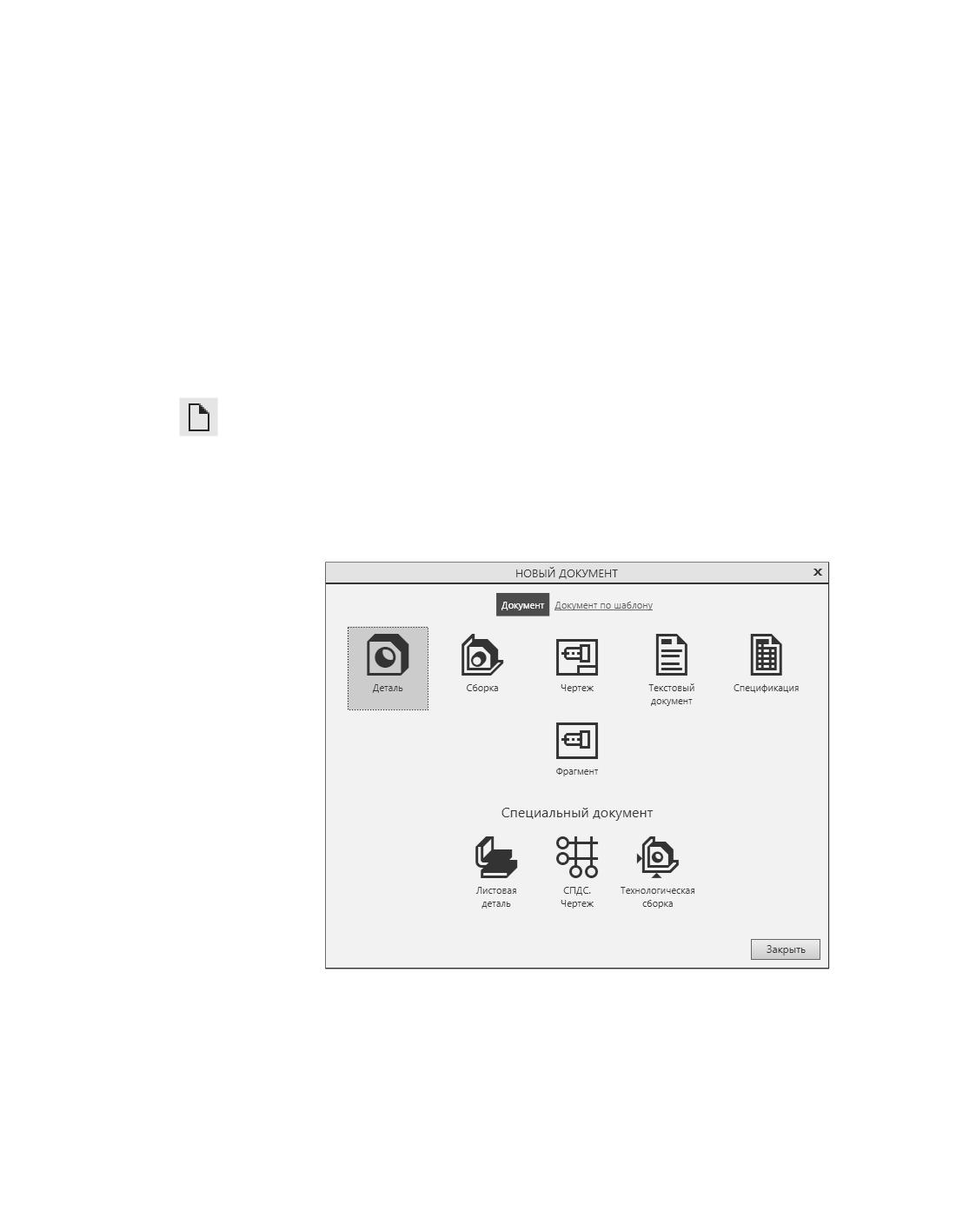
1. Вызовите команду Файл - Создать.
На экране появится диалог создания документа (см. рисунок).
2. Щелкните по ярлыку документа нужного типа; если требуется выбрать шаблон, то сна-
чала щелкните по ссылке Документ по шаблону, а затем дважды щелкните по назва-
нию нужного шаблона.
Диалог закроется, документ будет создан.
Диалог создания документа
Документ без шаблона создается с умолчательной настройкой.
Документ по шаблону создается как копия шаблона, т.е. может иметь отличные от умол-
чательных параметры (например, формат листа, материал, сведения о разработчике).
Подробнее о шаблонах...
47
Приемы работы
▼ Диалог создания документа можно вызвать двойным щелчком на свободном месте
строки закладок.
▼ Ярлыки для создания новых документов имеются на Стартовой странице. Она
отображается в окне КОМПАС-3D, если ни один документ не открыт.
Смотрите также
Специализация документов...
Сохранение документа
Для сохранения документа вызовите команду Сохранить.
Способы вызова команды Сохранить
▼ Инструментальная область: Системная - Сохранить
▼ Меню: Файл - Сохранить
При сохранении документа в первый раз на экране появится диалог сохранения файла.
Укажите в нем папку, в которую требуется записать документ, введите имя файла и на-
жмите кнопку Сохранить.
По умолчанию предлагается расширение файла, соответствующее типу документа:
деталь - m3d, чертеж - cdw и так далее.
В дальнейшем при вызове для документа команды сохранения файла он будет автома-
тически сохранен в той же папке и в том же файле, что и в прошлый раз. Другими сло-
вами, файл, созданный при предыдущем сохранении документа, будет заменен новым
файлом, содержащим последнюю редакцию документа. Если требуется записать новую
редакцию документа отдельно от прежней, используйте команду Сохранить как.
Советы и рекомендации:
▼ При попытке сохранения документа в уже существующем файле выдается запрос для
подтверждения перезаписи (замены старого документа новым). Если существующий
файл открыт в данный момент, то его нельзя заменить - на экране появляется сообще-
ние о невозможности записи.
▼ Чтобы сохранить сразу все открытые документы, вызовите команду Файл - Сохра-
нить все. При сохранении документов, которые записываются на диск впервые, на экра-
не будет отображаться диалог, в котором следует задать имя файла и папку для записи.
▼ Документ можно сохранить в качестве шаблона. Для этого в поле Тип файла диалога
сохранения следует выбрать строку Шаблон...
▼ По умолчанию имя файла при первом сохранении формируется из обозначения и наи-
менования (если они заданы в документе). При необходимости можно изменить на-
стройку.
▼ Не рекомендуется без крайней необходимости изменять умолчательное расширение
имени файла документа, так как впоследствии это сильно затруднит поиск файла (он не
будет отображаться в списке документов данного типа в диалоге открытия файла).
48
Общие приемы работы
Сохранение документа под другим именем
Иногда требуется сохранить документ после его редактирования, оставив неизменной
старую редакцию файла. В этом случае применяется сохранение документа под другим
именем или в другом месте на диске.
Вызовите команду Файл - Сохранить как...
Способы вызова команды Сохранить как...
▼ Инструментальная область: Системная - Сохранить как...
▼ Меню: Файл - Сохранить как...
Дальнейшие действия аналогичны сохранению документа в первый раз: нужно указать
папку и/или имя файла для записи.
Дополнительно команда Сохранить как... позволяет:
▼ конвертировать КОМПАС-документы в другие форматы, а при работе с трехмерными
моделями - также записывать деталь в файл сборки и сборку в файл детали,
▼ сохранять КОМПАС-документы в виде шаблонов для новых документов.
Для выполнения любого из дополнительных действий сначала следует выбрать нужную
строку из списка Тип файла.
Открытие и закрытие документов
Открытие документа
Порядок действий
1. Вызовите команду Файл - Открыть.
2. В появившемся диалоге открытия файла выберите тип файла, укажите его имя и нажми-
те кнопку Открыть.
Советы и рекомендации:
▼ Если вы недавно редактировали документ и закрыли его, повторно открыть этот доку-
мент можно путем выбора его из меню Файл - Недавние. Фактически это перечень
документов в той последовательности, в которой они закрывались.
▼ Количество документов, имена которых отображаются в меню Файл - Недавние,
можно настроить. Для этого вызовите команду Настройка - Параметры... -
Система - Общие - Отображение имен файлов.Команда Открыть и список не-
давно закрытых документов доступны в меню кнопки
в начале строки закладок.
▼ Команда Открыть позволяет также импортировать в формат КОМПАС-3D документы,
созданные в других приложениях. Импорт аналогичен открытию: сначала следует вы-
брать тип файла, а затем указать сам файл.
▼ Если вы попытаетесь открыть уже загруженный документ, КОМПАС-3D не выполнит по-
вторное открытие, а просто активизирует окно этого документа.
▼ Если выбранный КОМПАС-документ невозможно открыть (при попытке открытия выда-
ется сообщение «Неверная структура файла...», или ничего не выдается, или происходит
аварийное завершение работы КОМПАС-3D), то можно попытаться исправить ошибки в
49

Приемы работы
этом документе, открыв его с помощью команды Файл - Открыть с проверкой. В слу-
чае успешной обработки файл открывается.
Перед открытием файлов с проверкой рекомендуется:
▼
создать копии файлов,
▼
с файлов, защищенных с помощью приложения КОМПАС-Защита, снять защиту.
Закрытие документа
Чтобы закрыть документ, вызовите команду Файл - Закрыть.
Если документ содержит изменения, которые не были сохранены, на экране появится за-
прос на выполнение записи закрываемого документа.
Если документ отображался в нескольких различных окнах, закрываются все эти окна.
Чтобы закрыть только одно окно документа и оставить все остальные окна, щелкните
мышью на значке «х» в закладке этого окна.
▼ Чтобы закрыть все открытые документы, используйте команду Файл - Закрыть
все документы.
▼ Чтобы закрыть все документы, записать все несохраненные документы и завершить
сеанс работы с КОМПАС-3D, используйте команду Файл - Выйти.
Выполнение команд
Запуск и завершение команд
Чтобы начать выполнение операции, следует вызвать соответствующую ей команду. Для
этого можно выбрать название команды из меню или нажать на инструментальной па-
нели кнопку, соответствующую команде.
После запуска операции на Панели параметров появляются элементы управления пара-
метрами операции и/или параметрами объекта, который будет создан в документе в ре-
зультате выполнения этой операции (пример элементов управления - см. на рисунке).
Выполнение одних операций требует подтверждения, в то время как другие выполняют-
ся автоматически после задания необходимого минимума параметров. Например, отрезки
можно строить один за другим без подтверждения, а создание штриховки нужно под-
твердить.
Для подтверждения выполнения операции нужно нажать кнопку Создать объект в об-
ласти заголовка Панели параметров. Обратите внимание на то, что эта кнопка появляется
только после задания минимума параметров, необходимого для выполнения команды.
Например, сразу после запуска операции выдавливания кнопки Создать объект нет -
она появляется только после указания сечения.
Подтвердить выполнение операции можно также следующими способами:
▼ Нажать комбинацию клавиш <Ctrl> + <Enter> или установить курсор в любое место гра-
фической области и нажать колесо мыши.
▼ Вызвать команду из другой группы. Если запущенная команда не входит в группу, то для
ее подтверждения можно вызвать любую другую команду.
Например: для операции выдавливания заданы сечение и объект, определяющий рассто-
50
Общие приемы работы
яние выдавливания. После этого можно вызвать команду Скругление - элемент вы-
давливания будет создан, запустится построение скругления.
Обратите внимание: подтверждение данным способом работает, если в графической об-
ласти есть фантом результата операции, т.е. существование элемента с заданными па-
раметрами возможно. Так, если в вышеприведенном примере будет задано нулевое рас-
стояние выдавливания, то команда Скругление запустится, но элемент выдавливания
не создастся.
В операциях с автоматическим выполнением кнопка Создать объект отсутствует.
Автоматическое выполнение операций происходит только при создании новых объектов.
Если объект редактируется (а при этом запускается та же операция, что и для его создания),
то подтверждение обязательно.
Большинство операций зациклены, то есть не завершаются после создания объекта и
позволяют создать несколько однотипных объектов подряд (или выполнить несколько
однотипных действий). Например, за один запуск операции построения отрезка можно
построить несколько отрезков. Для выхода из операции нужно после построения по-
следнего объекта нажать кнопку Завершить в области заголовка Панели параметров
или клавишу <Esc>.
Кнопку Завершить или клавишу <Esc> можно также использовать, чтобы прервать вы-
полнение запущенной команды, т.е. отказаться от начатого построения или действия.
Для удобства работы кнопки Создать объект и Завершить продублированы на Панели
быстрого доступа.
Повтор последних команд
Последняя выполненная команда может быть повторно вызвана не через Инструмен-
тальную панель, а из контекстного меню или из меню Правка. Для вызова служит ко-
манда Повторить: (команду). Команда может быть вызвана нажатием клавиши <F4>.
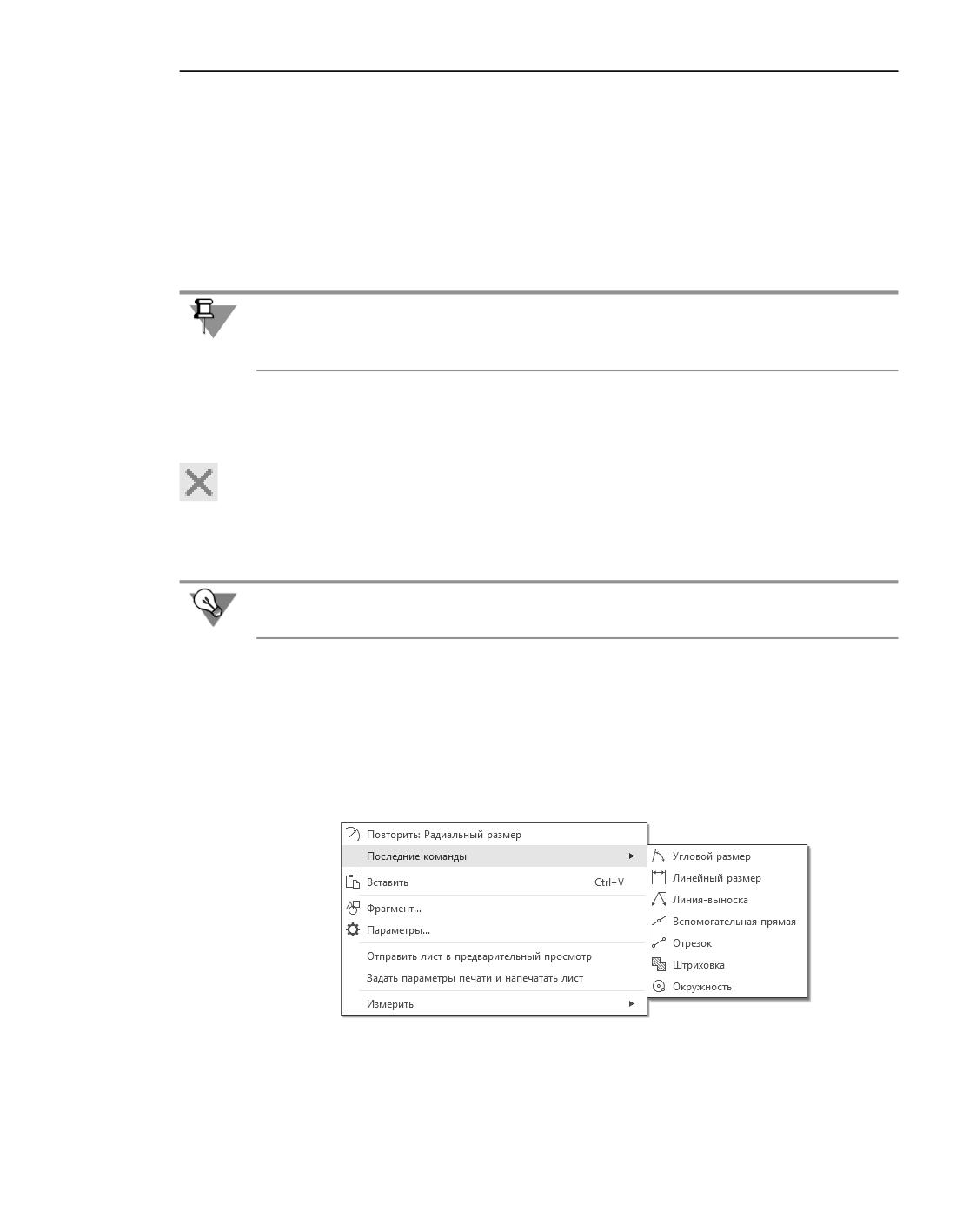
В контекстном меню, кроме последней выполненной команды, доступны также несколь-
ко предыдущих команд (см. рисунок).
Пример списка последних команд при работе в чертеже
Списки последних выполненных команд создаются для следующих типов документов
КОМПАС-3D:
51

Приемы работы
▼ деталь,
▼ сборка,
▼ чертеж,
▼ фрагмент,
а также в режиме эскиза.
При работе с текстовым редактором и спецификацией может быть повторена только од-
на последняя выполненная команда. Команда повтора вызывается из меню Правка.
Команды включаются в список вне зависимости от того, были они завершены или нет.
Команда не повторяется, если она была вызвана двойным щелчком мыши по объекту.
Количество запоминаемых команд можно настроить в диалоге, вызываемом командой
Настройка- Параметры... - Система- Общие- Повтор команд. В этом же диа-
логе можно отключить отображение последних команд в контекстном меню.
При завершении сеанса работы КОМПАС-3D списки команд обнуляются.
Отмена и повтор действий
Для отмены и повтора действий служат команды Отменить и Повторить в меню Прав-
ка. Кнопки вызова этих команд расположены на панели Системная.
Команда Отменить восстанавливает то состояние документа, которое было до выпол-
нения последнего действия.
Команда Повторить, наоборот, выполняет отмененное действие вновь. Она доступна
только после вызова команды отмены.
Не все команды могут быть отменены и повторены. Это относится, в частности, к коман-
дам заполнения основной надписи, удаления всего содержимого документа, записи до-
кумента на диск.
Обратите внимание на то, что все операции редактирования параметров компонента (на-
пример, изменение типоразмеров), вставленного в сборку из библиотеки, считаются од-
ним действием. Таким образом, отменить одну из операций редактирования библиотеч-
ного компонента невозможно: команда Отменить удаляет компонент из сборки, а
команда Повторить - возвращает его с теми параметрами, которые он имел перед уда-
лением.
В графическом документе, кроме отмены и повтора команд, возможны отмена и повтор
действий внутри текущей команды. При этом отменяются только те действия, которые
относятся к данной команде. Например, в документе построено несколько окружностей.
Если, не завершая команду Окружность, нажимать кнопку Отменить, то созданные
окружности будут поочередно исчезать с экрана, а по нажатию кнопки Повторить -
восстанавливаться.
52

Общие приемы работы
Для графического и текстового документов можно настроить параметры процесса отме-
ны: задать количество шагов назад, а также включить или отключить группировку одно-
типных операций. Подробнее: о настройке графического документа, о настройке тексто-
вого документа.
Действия с объектами
Указание объектов и точек
Для выполнения команд может требоваться указание объектов и точек.
Например, для построения произвольного отрезка в графическом документе нужно ука-
зать две точки - вершины отрезка, а для построения параллельного отрезка нужно сна-
чала указать объект - прямую, которой отрезок будет параллелен, а затем точки.
Указание объектов
Очевидно, что объект, используемый для выполнения команды, уже должен существо-
вать в документе. Для указания объекта нужно навести на него курсор и, когда объект
подсветится, щелкнуть левой кнопкой мыши. При работе с моделью в дополнение к под-
светке объекта рядом с курсором появляется значок типа объекта. Кроме того, объекты
модели можно указывать в Дереве построения.
Указанный объект регистрируется на Панели параметров - его название появляется в
специальном поле. Чтобы отменить текущий выбор, нужно щелкнуть по значку «х» в
правой части поля.
Объекты для большинства операций можно указать как до вызова команды, так и после.
Указание точек
В отличие от объектов, точки можно указывать в «пустоте», т.е. установить курсор в про-
извольное место графической области документа и зафиксировать щелчком мыши. Ко-
ординаты точки, в которой находился курсор, определятся автоматически и будут ис-
пользоваться в команде. Они отображаются в специальных полях на Панели параметров.
При необходимости любую координату можно изменить, сдвинув тем самым точку объ-
екта.
Для точного указания точек следует использовать привязки. С помощью привязки мож-
но указать, например, центр окружности, точку пересечения отрезков или вершину в мо-
дели. В графических документах привязка осуществляется с помощью специальных ко-
манд. В моделях аналогичной привязки нет - для задания определенной точки нужно
указать точечный объект.
В графическом документе можно задать точные координаты курсора, введя их в поля на
Панели быстрого доступа. Фиксировать курсор в этом случае следует нажатием клавиши
<Enter>, чтобы случайно не сдвинуть его.
53
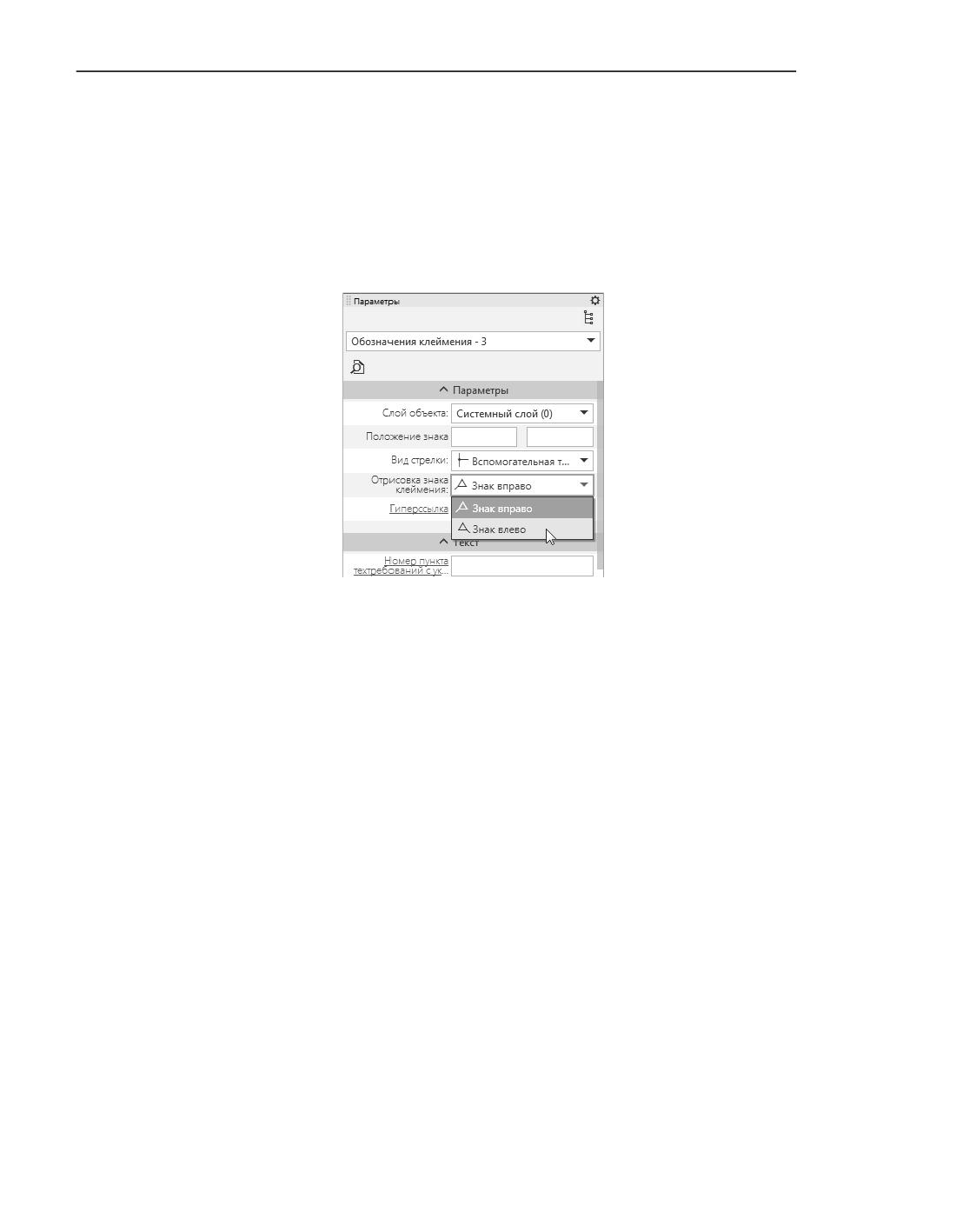
Приемы работы
Работа с параметрами объектов
Вы можете изменять параметры отдельных объектов или их групп с помощью Панели
параметров. При этом не требуется редактировать каждый объект. Достаточно выделить
нужный объект или объекты любым способом - на Панели параметров появятся пара-
метры этого объекта (объектов).
Выбранные объекты могут быть одного типа или разных. Во время работы с параметра-
ми можно добавлять объекты к выделенным или исключать из числа выделенных.
Изменение свойств объектов
В верхней части Панели параметров отображается список типов выбранных объектов.
▼ Если выбраны объекты одного типа, то список содержит одну строку, сформированную
по шаблону Имя типа - n, где «Имя типа» - название типа объектов, а n - количество
выделенных объектов данного типа (см. рисунок).
▼ Если выбраны объекты разных типов, то список содержит несколько строк: строку Все -
N, где N - общее количество выделенных объектов, и строки Имя типа - n для каждого
типа объектов.
При выделении дополнительных объектов или исключении объектов из числа выделен-
ных список типов динамически изменяется.
В таблице параметров отображаются:
▼ названия и значения всех свойств выделенных объектов одного типа - если в списке ти-
пов выбран конкретный тип объектов,
▼ названия и значения свойств, общих для всех выделенных объектов - если в списке ти-
пов выбрана строка Все.
Порядок изменения значения параметра
Чтобы изменить значение какого-либо параметра, выполните следующие действия:
1. Щелкните в ячейке значения параметра, которое требуется изменить.
▼
Если значение числовое (например, радиус окружности), то оно выделяется и
ячейка становится доступной для ввода.
54
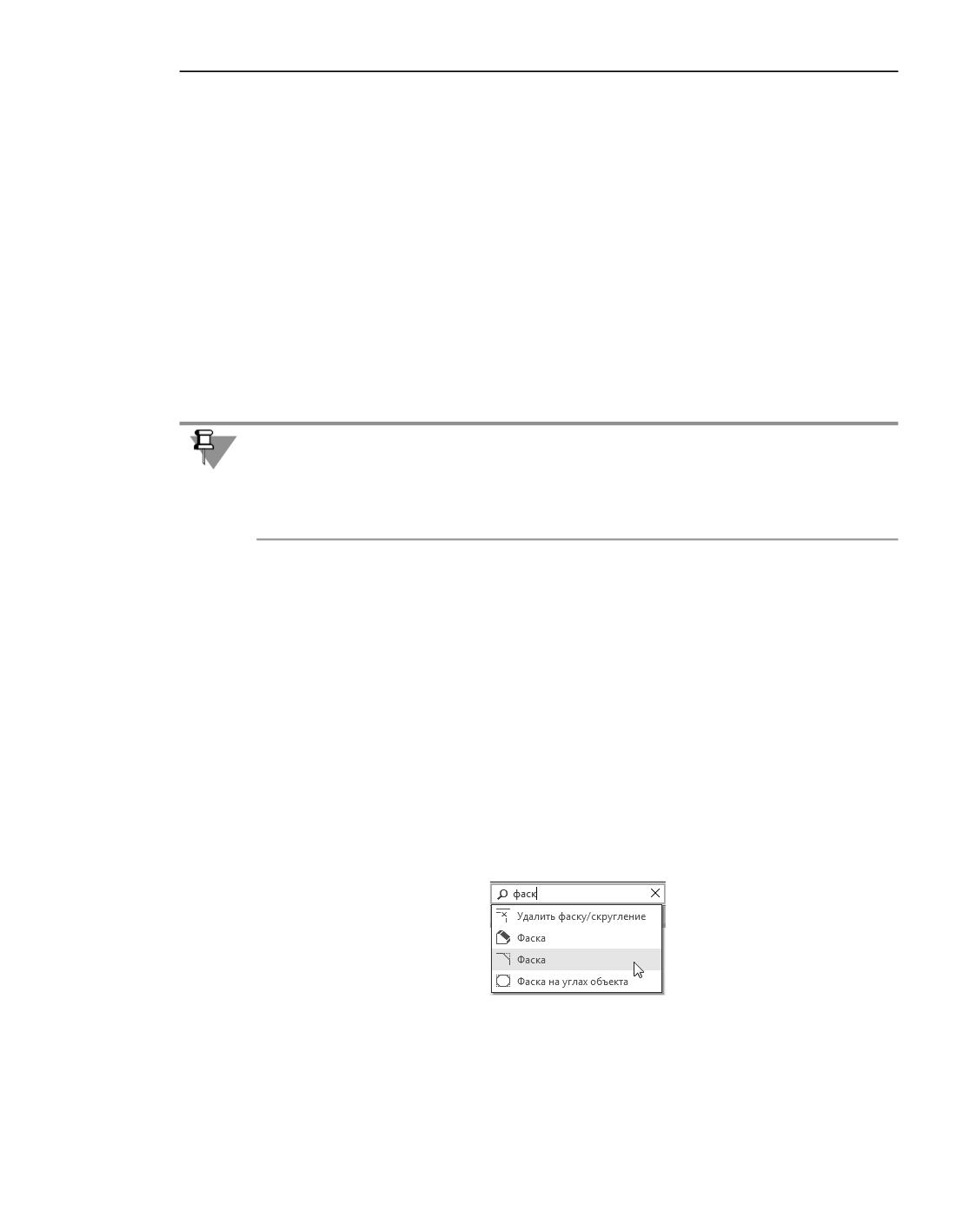
Общие приемы работы
▼
Если значение нечисловое (например, стиль линии), то раскрывается список зна-
чений.
▼
Если значение текстовое (например, параметр шероховатости, размерная над-
пись), то на экране появляется диалог ввода текста.
▼
Если значение - гиперссылка, то на экране появляется диалог редактирования
гиперссылки.
2. Измените значение параметра.
3. Чтобы подтвердить ввод числового значения, нажмите клавишу <Enter>. Диалог ввода
текста или редактирования гиперссылки закройте кнопкой ОК. Для нечисловых значе-
ний подтверждение не требуется.
Объекты (объект) автоматически перестраиваются в соответствии с новым значением
параметра При этом объекты остаются выделенными и вы можете продолжать изменять
их параметры.
▼ Если изменение параметра невозможно, то фон его ячейки серый. Например, если
выделена штриховка с типом заполнения Область, то изменение ширины полосы
штриховки невозможно до смены типа заполнения на Полоса.
▼ Некоторые числовые значения, например, шаг штриховки, могут быть как введены с
клавиатуры, так и выбраны из списка.
Об особенностях работы с параметрами в графических документах рассказано в разделе
Изменение параметров объектов в графических документах, в моделях - в
разделе Изменение параметров объектов в модели.
Поиск
Поиск команд
В КОМПАС-3D возможен поиск команд по названию.
Название искомой команды следует ввести в поле поиска в правой части заголовка окна
системы.
Все команды, названия которых содержат введенный текст, отображаются в списке ре-
зультатов поиска.
Поиск команд по названию
Выберите нужную команду из списка. Она будет запущена.
55
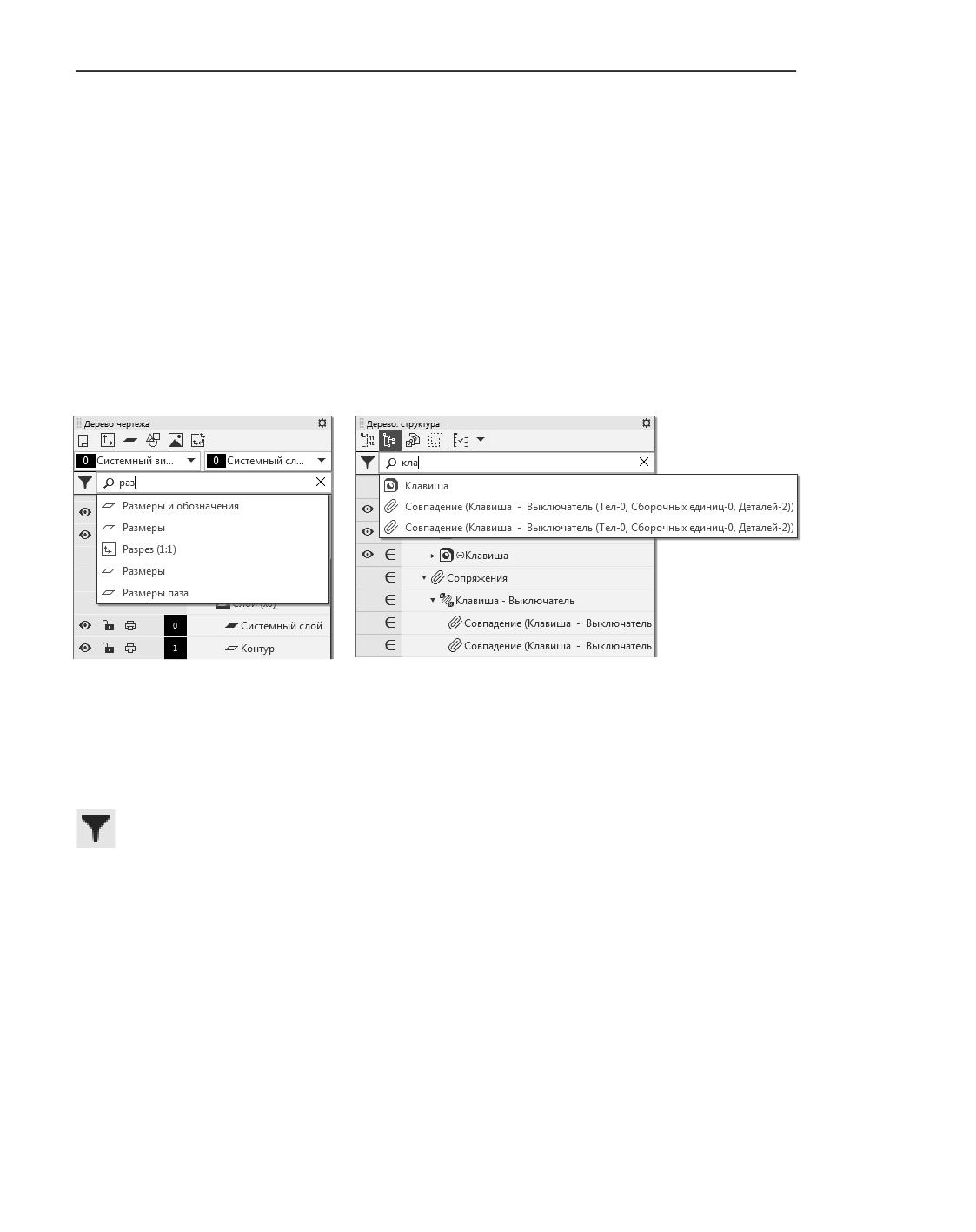
Приемы работы
Поиск ведется среди команд, доступных при работе с документом текущего типа в теку-
щем режиме. Например, результатом поиска по слову «фаска» будут:
▼ в графическом документе - графическая команда Фаска и команда Фаска на углах
объекта,
▼ в модели - трехмерная команда Фаска,
▼ в режиме эскиза - все три команды.
Поиск в Дереве документа
В Дереве графического документа и модели возможен поиск объектов по названию.
Название искомого объекта следует ввести в поле поиска в верхней части Дерева. Все
объекты, названия которых содержат введенный текст, отображаются в списке резуль-
татов поиска.
Поиск в Дереве чертежа и в Дереве модели
Выберите нужный объект из списка. Он подсветится в Дереве документа. При необходи-
мости Дерево будет раскрыто на нужном разделе и прокручено так, чтобы выбранный
объект отображался на экране.
Дополнительная возможность при поиске - фильтрация, т.е. указание типа объектов,
среди которых нужно искать объект с заданным именем. Чтобы включить один или не-
сколько фильтров, нужно нажать кнопку Фильтры слева от поля поиска, а затем -
кнопку, соответствующую нужному типу объектов. Набор этих кнопок определяется
фактическим составом документа на данный момент.
56
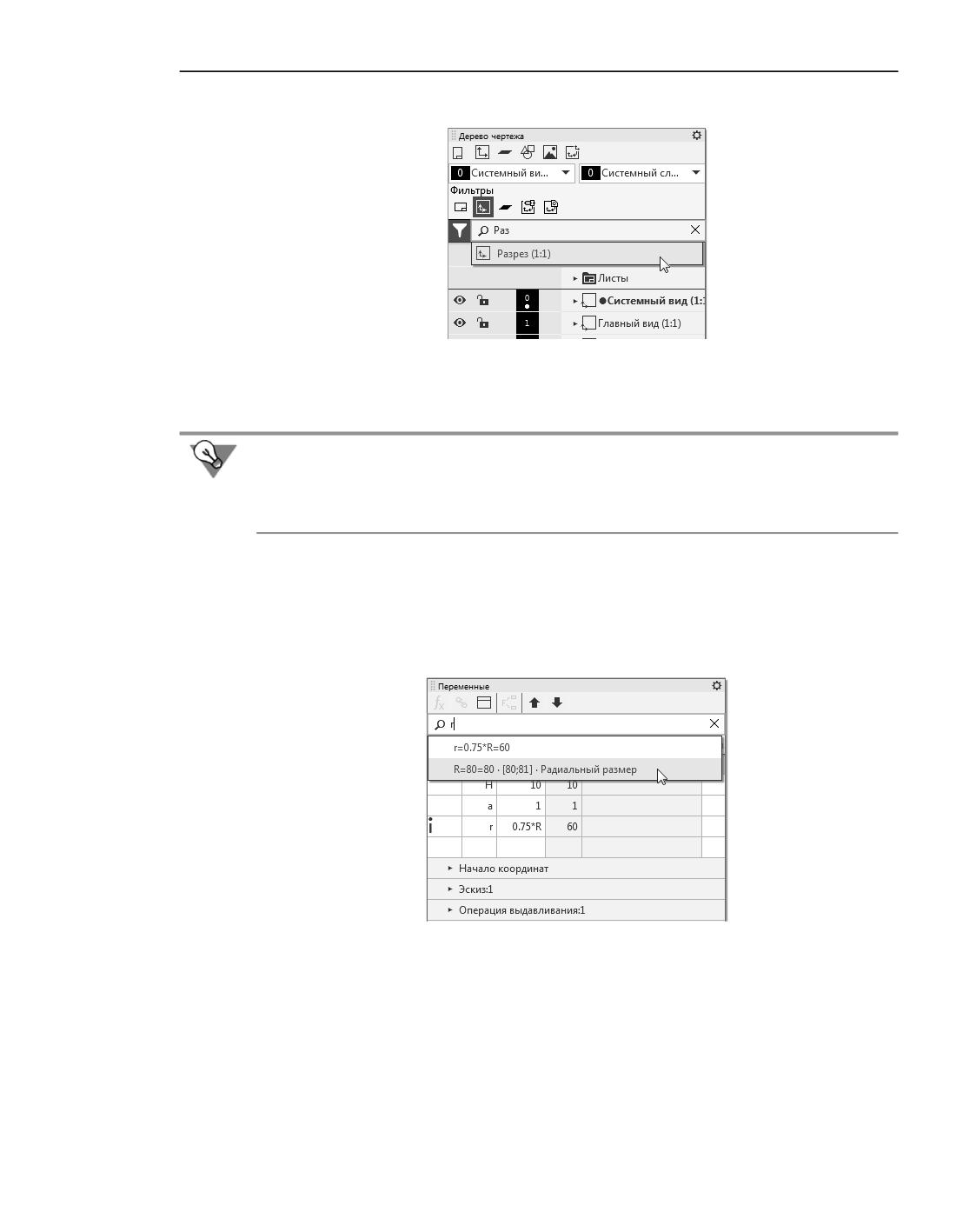
Общие приемы работы
Поиск в Дереве чертежа, включен фильтр Виды; кроме видов, чертеж содержит
листы, слои, вставки фрагментов и макроэлементов
Объект, выделенный в графической области, можно найти в Дереве документа с помо-
щью команды Показать в дереве из контекстного меню. Эта возможность доступна в
модели для всех объектов, а в графическом документе - для тех объектов, которые ото-
бражаются в Дереве, т.е. видов, макроэлементов и т.п.
Поиск на Панели переменных
Текст для поиска на Панели переменных следует вводить в поле в верхней части Панели.
Все строки, в ячейках которых содержится введенный текст, отображаются в списке ре-
зультатов поиска.
Поиск на Панели переменных
Выберите нужную строку из списка результатов. Она подсветится на Панели перемен-
ных. При необходимости список переменных документа будет раскрыт на нужном раз-
деле и прокручен так, чтобы выбранная строка отображалась на экране.
57
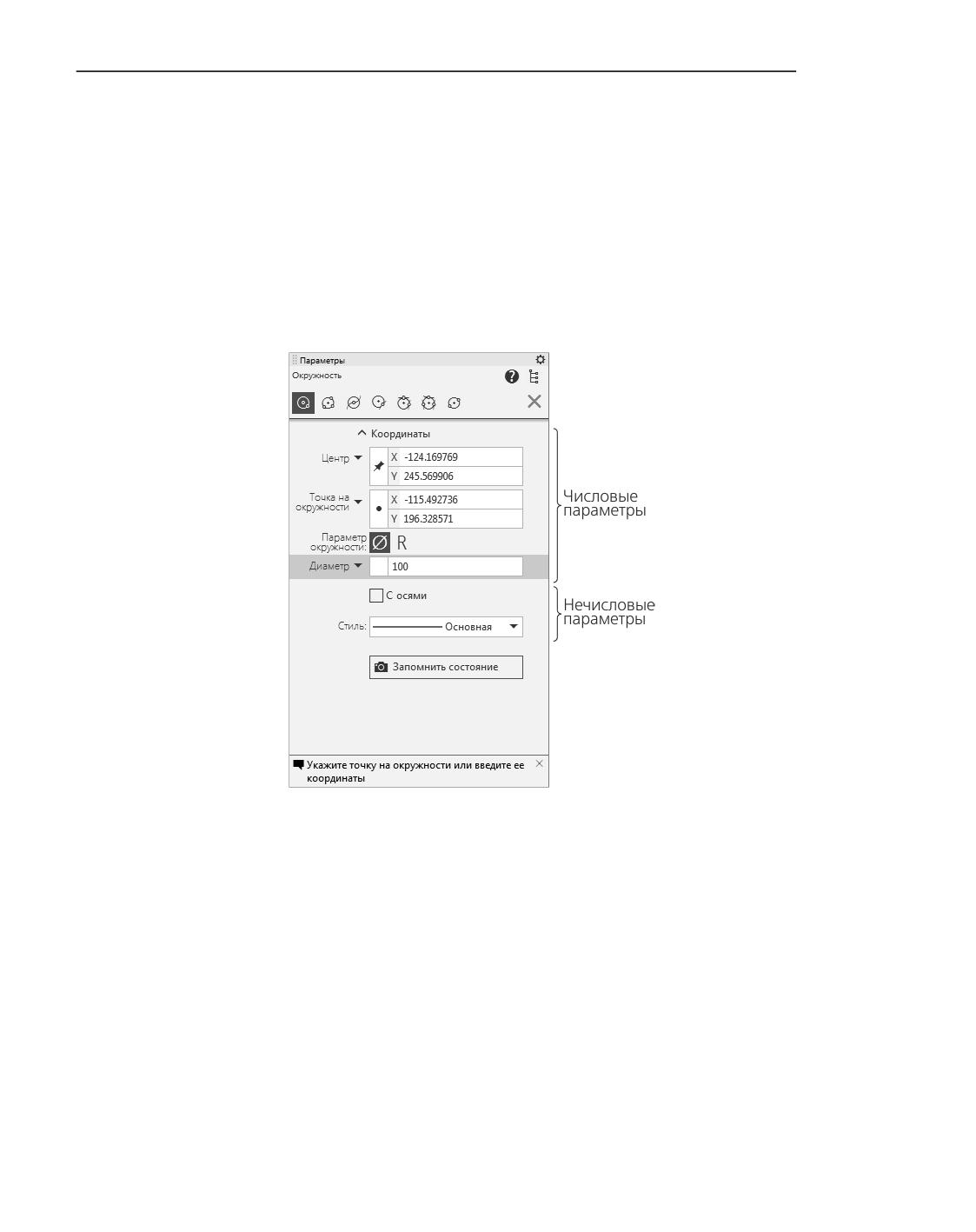
Приемы работы
Задание параметров операции на Панели параметров
После вызова большинства команд создания объектов необходимо задать различные
параметры этих объектов.
Например, после вызова команды построения окружности требуется задать положение
ее центра и радиус, а после вызова команды построения тела выдавливания - направ-
ление, глубину выдавливания и величину уклона.
При разработке моделей и чертежей с помощью КОМПАС-3D все параметры создавае-
мых объектов отображаются на Панели параметров. Каждому параметру соответствует
один элемент Панели (см. рисунок).
Панель параметров при построении окружности
Параметры можно разделить на числовые (координаты точки, длина, угол, количество
вершин и т.п.) и нечисловые (стиль линии, наличие осей симметрии и т.п.).
Если нечисловые параметры объекта можно задать только одним способом - выбрав
нужный вариант на Панели параметров, то для задания числовых параметров доступно
несколько способов.
▼ Первый, наиболее простой и наглядный способ задания параметров - указание нужных
точек в графической области (см. раздел Указание точек). Этот способ может приме-
няться в основном для графических объектов, так как среди трехмерных объектов срав-
нительно мало таких, чьи параметры можно было бы задать, указав лишь точки.
▼ Второй способ - ввод параметров в предопределенном порядке - позволяет более
гибко управлять параметрами объектов (см. раздел Ввод параметров в предопределен-
ном порядке). Этот способ доступен при создании большинства объектов - как графи-
58
Задание параметров операции на Панели параметров
ческих, так и трехмерных.
▼ Третий способ - задание значений параметров на Панели параметров - менее нагля-
ден, но универсален и может применяться при создании объектов всех типов (см.
раздел Ввод значений параметров в поля).
Все эти способы задания параметров объектов можно комбинировать.
В дальнейшем при описании команд построения объектов под словом «указание» будет
подразумеваться указание некоторого элемента курсором в рабочем поле (т.е. установка
курсора на этом объекте и щелчок левой кнопкой мыши), а под словом «задание» - за-
дание параметров любым способом.
В разделах, посвященных созданию объектов, описаны наиболее простые и часто ис-
пользуемые пути. Это касается как способа, так и порядка задания свойств объектов. На-
пример, чтобы построить отрезок, необходимо каким-либо образом указать его длину,
направление и положение. При этом можно действовать, например, так: ввести коорди-
наты первой точки, затем - угол наклона к оси абсцисс текущей системы координат, и,
наконец, указать мышью конечную точку отрезка. Естественно, этот способ такой же
правильный, как и все остальные; более того, в некоторых случаях он может оказаться
единственно возможным. Однако в описании построения отрезка приведены лишь два
основных способа построения: по двум точкам и по точке, длине и углу, так как именно
они являются самыми простыми и наиболее употребительными.
Ввод значений параметров в поля
Для ввода значений в поля Панели параметров можно использовать следующие приемы:
▼ Явное задание.
Щелкните мышью в нужном поле, введите число и нажмите клавишу <Enter>. Для увели-
чения/уменьшения текущего значения на единицу вращайте колесо мыши вперед/назад
или нажимайте клавиши <>/<>. Если при этом удерживать клавишу <Ctrl>, то значе-
ние меняется с шагом 10, а если клавишу <Shift>, то с шагом 100.
▼ Ввод выражения.
Производится аналогично вводу значения: щелкните мышью в поле, введите выражение
и нажмите клавишу <Enter>. В поле появится результат выражения. Например, для вы-
числения длины окружности радиусом 20мм нужно ввести выражение 2*M_PI*20. Син-
таксис выражений описан в разделе Синтаксис выражений.
▼ «Снятие» значений с уже существующих объектов.
▼ Использование геометрического калькулятора. Суть его работы заключается в
определении по чертежу или модели некоторого значения (длины указанной кри-
вой, угла между указанными прямыми и т.п.) и занесении его в поле параметра,
для которого калькулятор был вызван. Например, с помощью геометрического
калькулятора можно вычислить длину ребра и использовать ее в качестве рассто-
яния выдавливания. Подробнее о геометрическом калькуляторе...
▼ Копирование значения параметра из уже имеющегося в документе объекта того
же типа, что и создаваемый/редактируемый.
Команды геометрического калькулятора и копирования значения параметра находятся в
меню, вызываемом кнопкой справа от названия параметра на Панели.
59
Приемы работы
Описанные приемы можно использовать для параметров, находящихся в различных со-
стояниях: зафиксированных, активных, вспомогательных (см. табл. Значки состояния
параметров).
Управление параметрами объектов
Состояния параметров
Числовые параметры, которые зависят от точек, указанных в графической области, мо-
гут находиться в одном из трех состояний: зафиксированный, активный, вспомогатель-
ный. Индикатором состояния параметра является значок слева от значения параметра.
Значки и описания состояний представлены в таблице.
Значки состояния параметров
Название
Описание
Зафиксированный
Значение этого параметра принято системой. Оно остается
постоянным при изменении остальных параметров и
отображается на фантоме объекта.
Активный
Система ожидает, что значение этого параметра будет введено
путем указания точки мышью в графической области.
Вспомогательный
Вспомогательный параметр не имеет значка. Значение этого
параметра либо еще не задано, либо зависит от значений
других параметров (в этом случае оно фиксируется
автоматически после фиксации параметра, от которого
зависит). Вспомогательный параметр можно в любой момент
задать и зафиксировать.
Например, на рисунке приведена Панель параметров при построении многоугольника.
Первая точка, указываемая при построении, определяет координаты центра многоуголь-
ника. Вторая точка - точка на окружности - определяет также параметры Диаметр/
радиус и Угол поворота многоугольника. Параметр Количество вершин всегда вво-
дится вручную, т.е. от указания точек не зависит, поэтому у него не может быть значка
состояния.
60
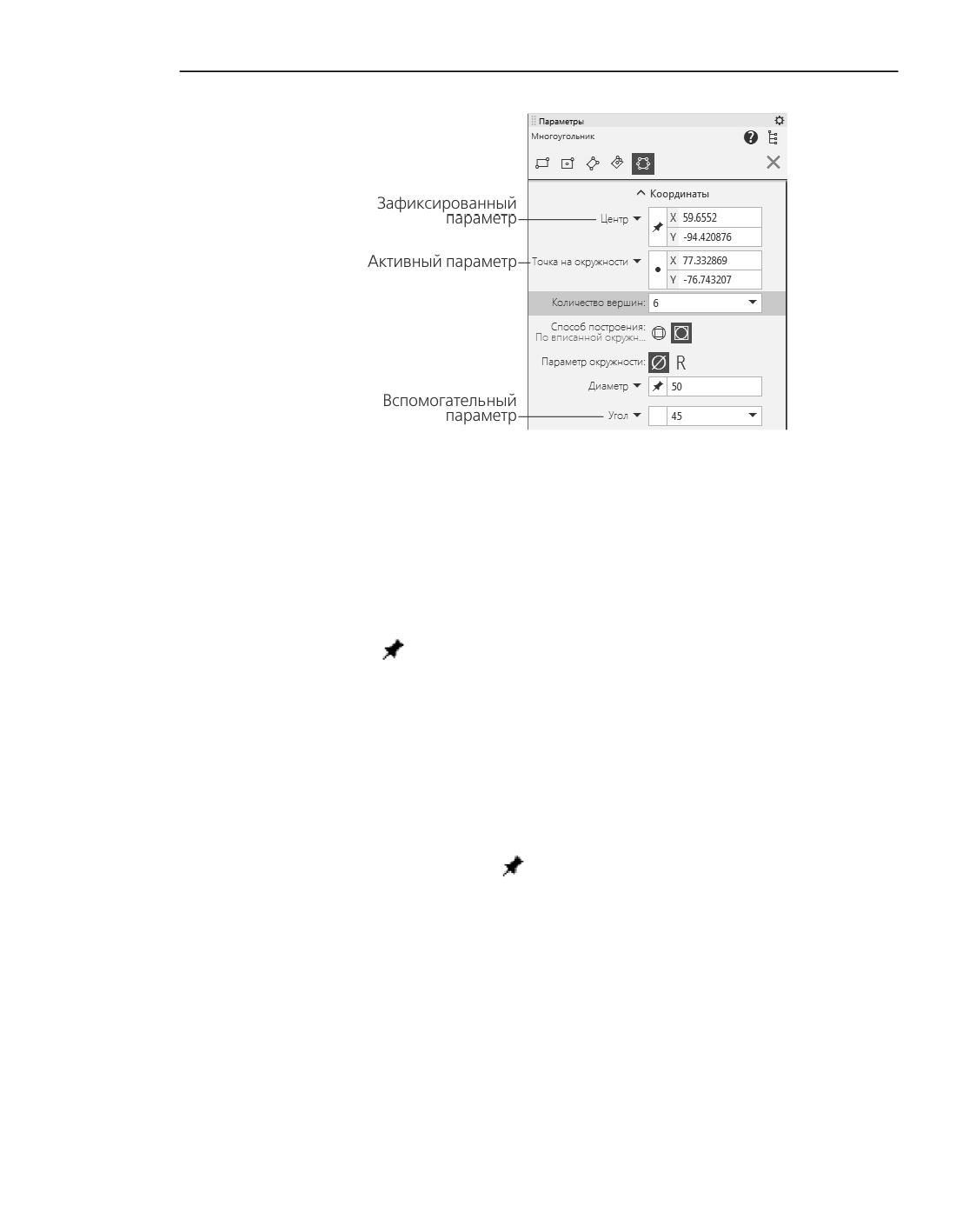
Задание параметров операции на Панели параметров
Параметры многоугольника: Центр и Диаметр вписанной окружности зафиксированы,
параметр Точка на окружности активен, Угол - вспомогательный
Фиксация и освобождение параметров
Фиксацию параметра можно рассматривать как ограничение числа возможных конфи-
гураций создаваемого/редактируемого объекта, а освобождение параметра - наоборот,
увеличение числа конфигураций.
Значение зафиксированного параметра не изменяется, а другие - свободные - пара-
метры остаются доступны для изменения. Признаком того, что параметр зафиксирован,
является значок
слева от значения параметра, а отсутствие значка - признак сво-
бодного параметра. Свободный параметр может быть активным или вспомогательным.
Фиксация значения параметра производится автоматически или вручную.
▼ Автоматическая фиксация происходит, если значение параметра было задано указани-
ем точки в графической области или получено с помощью геометрического калькулято-
ра.
▼ Фиксация вручную производится нажатием клавиши <Enter> (после ввода значения или
выражения).
Освобождение (или «расфиксация») параметра производится только вручную - для
этого нужно щелкнуть по значку
на Панели параметров. После освобождения пара-
метр становится либо активным, либо вспомогательным.
До фиксации в документе создаваемого/редактируемого объекта его параметры можно
фиксировать и освобождать неограниченное число раз.
Рассмотрим фиксацию и освобождение параметров на примере построения и редакти-
рования отрезка в графическом документе.
Пример 1: Построение отрезка длиной 100мм.
61
Приемы работы
Порядок действий
1. Вызовите команду Отрезок.
На Панели параметров активен параметр Начальная точка, т.е. система ожидает указа-
ния первой вершины отрезка. При перемещении курсора его текущие координаты ото-
бражаются в поле Начальная точка. Остальные параметры вспомогательные, их поля
пустые.
2. Укажите в графической области начальную точку отрезка.
Параметр Начальная точка автоматически зафиксирован, активным стал параметр
Конечная точка. Параметры Длина и Угол вспомогательные. При перемещении кур-
сора его текущие координаты отображаются в поле Конечная точка, а в полях Длина
и Угол отображаются соответствующие текущему положению курсора длина и угол на-
клона отрезка. В графической области появляется фантом отрезка.
3. Введите в поле Длина число 100 и нажмите клавишу <Enter>.
Параметр Длина зафиксирован вручную, состояния остальных параметров не измени-
лись. При перемещении курсора меняются только координаты его конечной точки и угол
наклона, а длина остается постоянной.
Сейчас, пока не указана конечная вершина отрезка, можно поменять любой из ранее за-
данных параметров: ввести и зафиксировать новые координаты начальной точки или
длину отрезка. Можно также отказаться от фиксации длины, щелкнув мышью на значке
слева от значения этого параметра.
4. Щелкните мышью в произвольной точке графической области.
Параметры Конечная точка и Угол (и Длина, если он был освобожден) фиксируются,
автоматически фиксируется и сам отрезок в документе.
Для завершения построения отрезка также можно ввести и зафиксировать его угол -
соответствующие координаты конечной точки будут вычислены и зафиксированы авто-
матически.
Пример 2: Изменение длины ранее созданного отрезка с сохранением угла наклона.
Порядок действий
1. Дважды щелкните мышью на отрезке.
На Панели параметров появляются те же параметры, что и при создании отрезка. Все они
зафиксированы.
2. Укажите, какую точку отрезка следует сдвинуть и на сколько. Это зависит от исходных
данных.
▼ Если длина отрезка известна, введите ее в поле Длина и нажмите клавишу <Enter>. По
умолчанию сдвигается конечная вершина отрезка, т.е. вычисляются такие координаты
этой точки, чтобы длина отрезка равнялась заданной. Если требуется, чтобы перемести-
лась начальная вершина, перед изменением длины расфиксируйте параметр Началь-
ная точка.
▼ Если новое положение вершины отрезка будет задано указанием точки в графической
области, расфиксируйте параметры Длина и Начальная точка (или Конечная
точка - в зависимости от того, какую вершину нужно переместить). После этого ука-
жите точку в документе. Новые значения координат и длины появляются в соответству-
ющих полях и фиксируются.
62
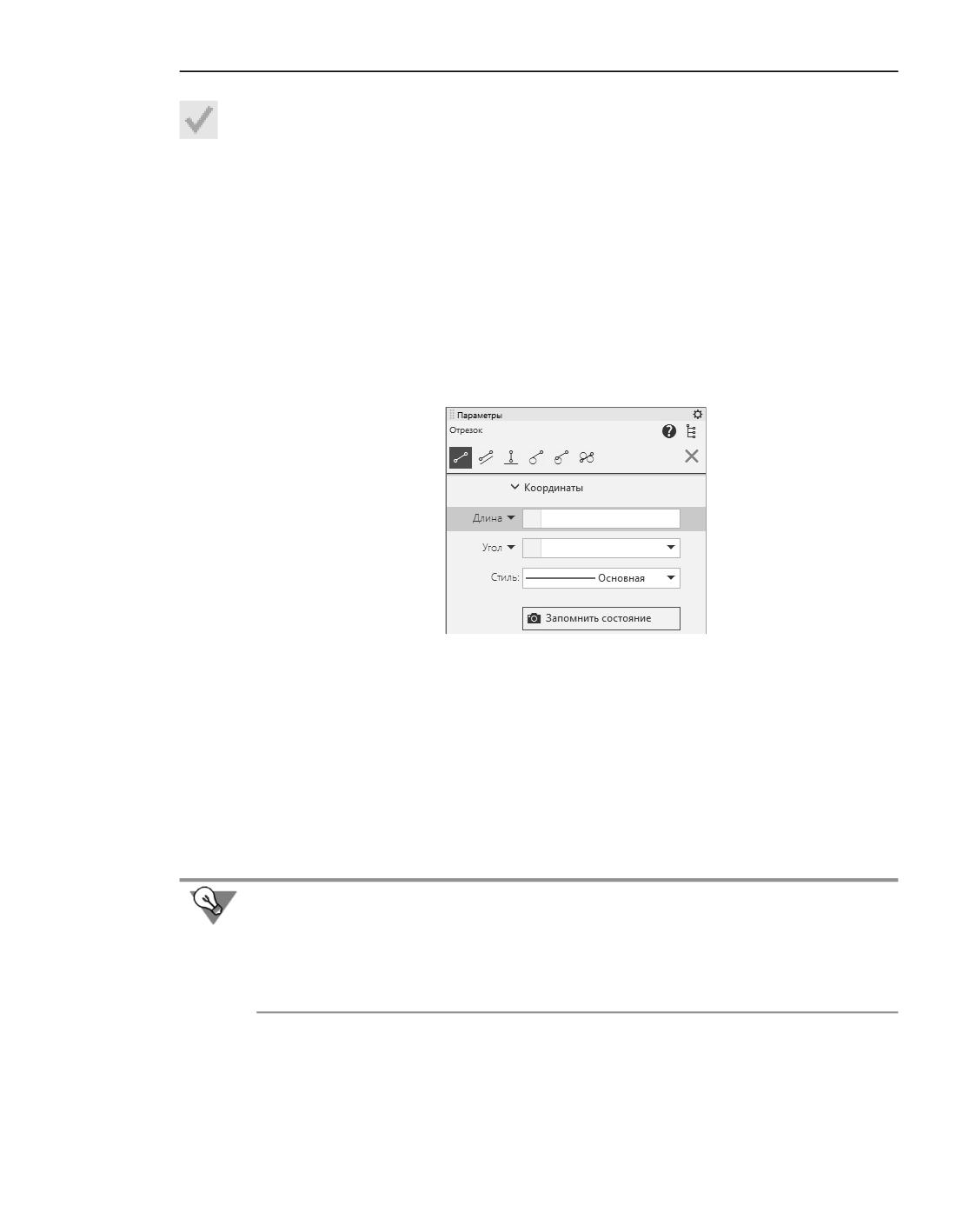
Задание параметров операции на Панели параметров
3. Нажмите кнопку Создать объект в области заголовка Панели параметров.
Ввод параметров в предопределенном порядке
В процессе построения можно использовать предопределенный ввод параметров объек-
тов. Данный способ ввода предусмотрен для параметров, не являющихся координатами
точек, таких как длина, угол, расстояние и т.п.
Предопределенный ввод позволяет задать значения параметров, необходимых для со-
здания объекта, не активизируя поля Панели параметров. Они активизируются автома-
тически при вводе значений с клавиатуры.
Набор параметров для предопределенного ввода и последовательность их активизации
хранится в системе. Поле текущего параметра, т.е. параметра, ввод которого ожидается
системой в данный момент, подсвечено (см. рисунок).
Первое поле в предопределенном вводе параметров отрезка - поле Длина
При вводе значения с клавиатуры подсвеченное поле Панели параметров автоматически
активизируется: его подсветка исчезает, а введенное значение заносится в поле. Чтобы
зафиксировать это значение, нажмите клавишу <Enter>. Система перейдет к заданию
следующего предопределенного параметра - будет подсвечено уже его поле.
Обратите внимание: фиксация значения выполняется автоматически, если после его
ввода указывается точка или объект в графической области.
Если текущий параметр - Текст, то система ожидает ввода надписи. После нажатия
буквенной или цифровой клавиши запускается подпроцесс ввода текста.
При необходимости вы можете:
▼ отказаться от введенного значения, нажав клавишу <Esc> до его фиксации,
▼ перемещаться между предопределенными полями с помощью клавиш <PageDown>
(в прямом направлении) и <PageUp> (в обратном направлении); данное перемещение
возможно при неактивной Панели параметров.
Рассмотрим предопределенный ввода параметров на примере построения отрезка в гра-
фическом документе. Известны начальная точка отрезка, его длина и угол наклона.
63
Приемы работы
Порядок действий
1. Вызовите команду построения отрезка.
На Панели параметров подсвечено поле Длина.
2. Укажите точку начала отрезка в графической области.
3. Задайте значения длины и угла наклона отрезка, используя предопределенный ввод.
▼ Чтобы задать параметры в предлагаемом системой порядке, наберите на клавиатуре
значение длины (поле данного параметра подсвечено). Введенное значение появится в
поле Длина. Зафиксируйте значение, нажав клавишу <Enter>. Подсветка перейдет на
поле Угол. Введите и зафиксируйте значение угла.
▼ Если требуется задать сначала угол наклона отрезка, а потом его длину, то до начала вво-
да первого значения нажмите клавишу <PageDown>. Подсветка перейдет с поля Длина
на поле Угол. Введите и зафиксируйте значение угла. После этого снова подсветится по-
ле Длина. Введите и зафиксируйте значение длины.
Точку начала отрезка можно указать как до задания параметров, так и после.
Геометрический калькулятор
Одним из способов задания числовых параметров объектов является снятие значений
параметров с уже существующих объектов. Для этого используется так называемый ге-
ометрический калькулятор. Например, с помощью геометрического калькулятора мож-
но сделать угол наклона создаваемого отрезка равным углу раствора уже существующей
в документе дуги.
Команды геометрического калькулятора содержатся в меню полей ввода числовых па-
раметров. Данное меню вызывается щелчком по треугольнику
, расположенному
справа от имени поля. Набор команд зависит от типа объекта и типа параметра.
64
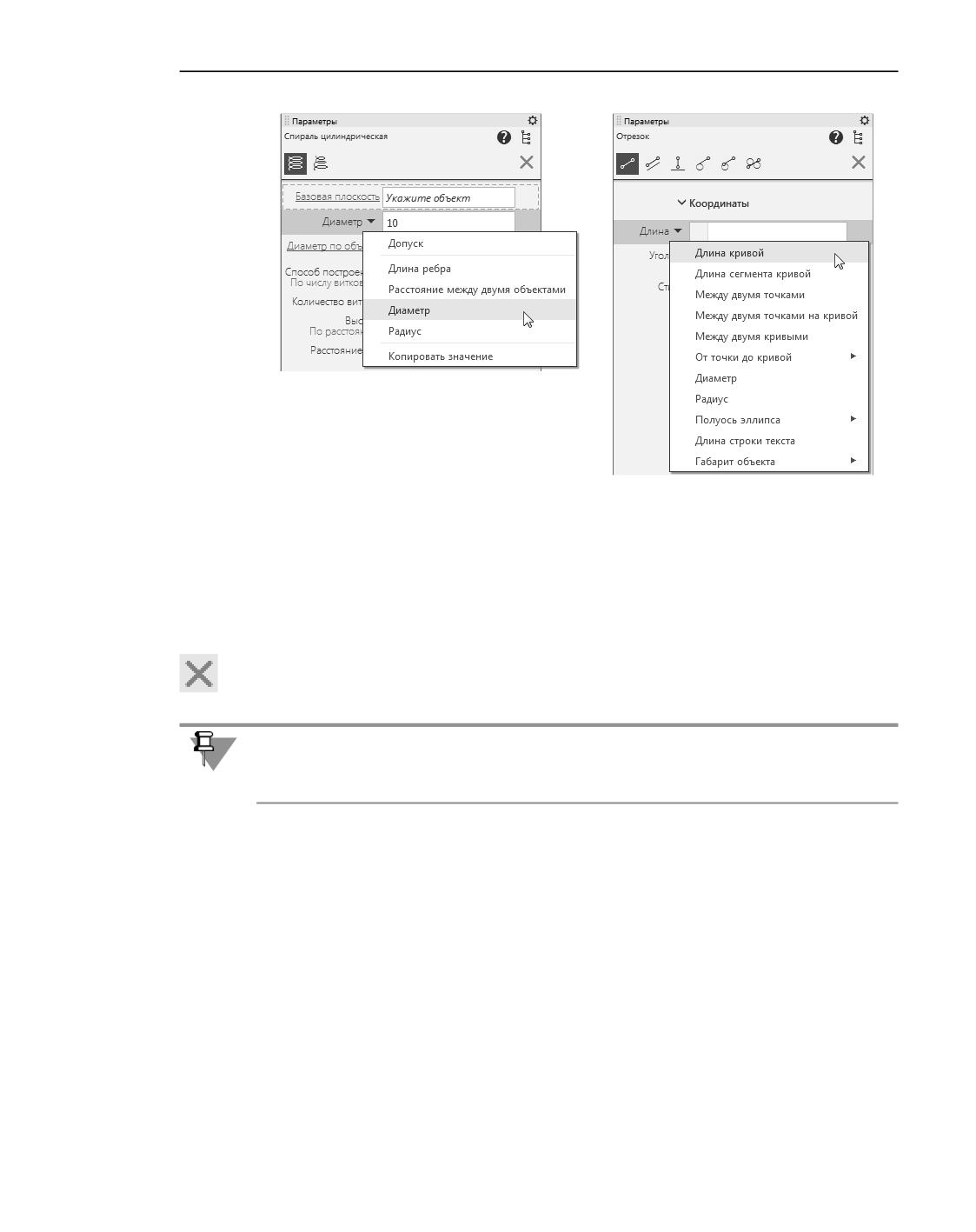
Задание параметров операции на Панели параметров
Геометрический калькулятор для линейных величин в модели и графическом документе
После вызова команды геометрического калькулятора запускается подпроцесс, где нуж-
но указать объект (объекты), с которых требуется снять параметры.
После этого подпроцесс автоматически завершается: происходит возврат к команде, из
которой был запущен геометрический калькулятор, а снятое значение передается в со-
ответствующее числовое поле и фиксируется в нем.
При необходимости можно прервать подпроцесс геометрического калькулятора, нажав
кнопку Завершить в области заголовка Панели параметров. Произойдет возврат в ко-
манду, но без определения числового параметра.
Если перед вызовом команды геометрического калькулятора значение было зафиксиро-
вано, то в результате работы калькулятора в поле параметра будет внесено и зафикси-
ровано новое значение.
Геометрический калькулятор для графических объектов
В графическом документе доступны следующие группы команд геометрического каль-
кулятора:
▼ для координат точек,
▼ для линейных величин,
▼ для угловых величин,
▼ для масштабов.
В качестве объектов для снятия параметров могут использоваться любые линии и тек-
сты, в том числе входящие в состав размеров, обозначений, макроэлементов, вставок
фрагментов и видов.
65
Приемы работы
Размер «ловушки» курсора можно изменить в диалоге настройки курсора.
Пример использования геометрического калькулятора для графических объектов...
Геометрический калькулятор для координат
Команда
Назначение команды и порядок действий
На пересечении
Снятие значений координат точки, расположенной на пересечении
продолжений
продолжений кривых или на пересечении одной с продолжением
кривых
другой. Точки пересечения самих объектов не обрабатываются.
Продолжение может быть построено для отрезков, дуг
окружностей и эллипсов.
1. Щелкните мышью на первой кривой - она подсвечивается;
если кривая может быть продолжена, то на экране отображает-
ся ее продолжение.
2. Наведите курсор мыши на вторую кривую - она подсвечивает-
ся, на экране отображаются продолжение кривой (если она мо-
жет быть продолжена) и точки пересечения с первой кривой.
Если пересечений нет (или пересекаются только сами кривые, а
не продолжения), то вторая кривая не подсвечивается.
3. Щелкните мышью на второй кривой. После этого:
▼ если точка пересечения единственная, то ее координаты
вычисляются и передаются в поля Панели параметров,
▼ если точек пересечения несколько, то укажите нужную точку.
66
Задание параметров операции на Панели параметров
Команда
Назначение команды и порядок действий
На расстоянии от Снятие значений координат точки, смещенной от базовой точки на
точки
заданную величину.
1. Щелкните мышью в базовой точке, т.е. в точке, от которой
должно отсчитываться смещение.
После этого на экране появляется фантом вектора смещения, а
на Панели параметров становятся доступными поля для ввода
расстояний и угла.
2. Введите любые два из параметров.
▼ После ввода первого параметра он отображается на экране в
виде прямой, параллельной оси координат, или радиуса-
вектора заданной длины, или направления радиуса-вектора.
▼ Второй параметр может быть задан как вводом значения на
Панели параметров, так и указанием точки в графической
области.
Координаты смещенной точки вычисляются и передаются в поля
Панели параметров.
Советы и рекомендации:
▼ Для указания точек можно использовать привязки.
▼ Если команда вызвана для зафиксированной точки, то эта точка
считается базовой (т.е. указание базовой точки уже не
требуется). Таким образом новое положение точки может быть
задано относительно ее прежнего положения.
67
Приемы работы
Команда
Назначение команды и порядок действий
На расстояниях от Снятие значений координат точки, расположенной на заданных
двух кривых
расстояниях от указанных кривых. Точка находится как
пересечение эквидистант указанных кривых. Эквидистанты
отрезков прямых бесконечны, эквидистанты остальных элементов
не имеют продолжения.
1. Введите расстояния от кривых до создаваемой точки.
2. Щелкните мышью на первой кривой - она подсвечивается, на
экране отображаются ее эквидистанты.
3. Наведите курсор на вторую кривую - она подсвечивается, на
экране отображаются ее эквидистанты.
4. Наведите курсор мыши на вторую кривую.
Если ее эквидистанты пересекаются с эквидистантами первой
кривой, то она подсвечивается, на экране отображаются ее эк-
видистанты и точки пересечения эквидистант кривых.
5. Щелкните мышью на второй кривой. После этого:
▼ если точка пересечения эквидистант единственная, то ее
координаты вычисляются и передаются в поля Панели
параметров,
▼ если точек пересечения эквидистант несколько, то укажите
нужную точку.
Координаты найденной точки вычисляются и передаются в поля
Панели параметров.
Советы:
▼ Чтобы отменить выбор кривой, удалите ее из списка Объекты.
▼ Расстояния от кривых до точки можно изменить до щелчка на
второй кривой.
68
Задание параметров операции на Панели параметров
Команда
Назначение команды и порядок действий
Выровнять по
Снятие значений координат точки, выровненной по двум другим
двум точкам
точкам. Точка считается выровненной по двум другим точкам, если
они являются ее проекциями на оси текущей СК.
1. Щелкните мышью в первой, а затем во второй точке, по кото-
рым производится выравнивание. Точки не должны лежать на
одной оси текущей СК.
На кране появляется один из двух вариантов создаваемой точ-
ки.
2. Подведите курсор к нужному варианту и щелкните мышью.
Координаты найденной точки вычисляются и передаются в поля
Панели параметров.
Советы:
▼ Чтобы указать точки заново, расфиксируйте поля Первая
точка и Вторая точка на Панели параметров.
▼ Для указания точек можно использовать привязки.
Точка кривой,
Снятие значений координат точки, расположенной на одной кривой
ближайшая
и ближайшей к другой кривой.
к другой кривой
1. Щелкните мышью на первой кривой - на той, где должна рас-
полагаться точка.
2. Щелкните мышью на второй кривой - на той, минимальное
расстояние до которой должно быть вычислено.
На первой кривой находится точка, наиболее близкая ко второй
кривой, координаты найденной точки определяются и передаются
в поля Панели параметров.
Условное
Снятие значений координат точки, расположенной на пересечении
пересечение
продолжений кривых, с построением условного пересечения.
Точки пересечения самих кривых не обрабатываются. Для указания
доступны следующие кривые: отрезки, дуги окружностей и
эллипсов, эквидистанты отрезков и дуг окружностей.
1. Щелкните мышью на первой кривой - она подсвечивается.
2. Наведите курсор на вторую кривую.
▼ Если для данной пары кривых есть хотя бы один вариант
построения, то кривая подсвечивается и появляется фантом
условного пересечения.
▼ Если пересечений два, то отображается тот вариант, который
ближе к точке указания второй кривой. Для отображения
другого варианта переместите курсор к другому концу кривой.
3. Щелкните мышью на второй кривой.
Текущий фантом условного пересечения фиксируется, координаты
точки определяются и передаются в поля Панели параметров.
69
Приемы работы
Геометрический калькулятор для линейных величин
Команда
Порядок действий
Длина кривой
Снятие значения длины (периметра) элемента.
1. Наведите курсор на объект, длину или периметр которого нуж-
но определить - объект подсветится.
2. Щелкните левой кнопкой мыши - значение длины объекта бу-
дет вычислено и передано в поле Панели параметров.
Длина сегмента
Снятие значения длины сегмента ломаной или контура, а также
кривой
стороны многоугольника.
1. Наведите курсор на сегмент, длину которого нужно
определить - подсветится весь объект.
2. Щелкните левой кнопкой мыши - значение длины сегмента
будет вычислено и передано в поле Панели параметров.
Между двумя
Снятие значения расстояния между двумя указанными точками.
точками
1. Щелкните мышью в первой точке.
2. Щелкните мышью во второй точке - расстояние между точка-
ми будет вычислено и передано в поле Панели параметров.
Для точного указания точек можно использовать привязки.
Между двумя
Снятие длины участка кривой, ограниченного двумя точками этой
точками
кривой.
на кривой
1. Щелкните мышью на кривой, длину участка которой нужно
определить.
2. Щелкните мышью в первой точке, ограничивающей участок
кривой.
3. Щелкните мышью во второй точке - длина участка кривой
между точками будет вычислена и передана в поле Панели па-
раметров.
Для точного указания точек можно использовать привязки.
Между двумя
Снятие расстояния между ближайшими точками указанных
кривыми
кривых.
1. Щелкните мышью на первой кривой.
2. Щелкните мышью на второй кривой - расстояние между бли-
жайшими точками кривых будет вычислено и передано в поле
Панели параметров.
70
Задание параметров операции на Панели параметров
Команда
Порядок действий
От точки
Снятие значения кратчайшего расстояния между указанными
до кривой -
точкой и кривой.
По нормали
1. Щелкните мышью в точке. Для точного указания точки можно
использовать привязку.
2. Щелкните мышью на кривой - кратчайшее расстояние от точ-
ки до кривой будет вычислено и передано в поле Панели пара-
метров.
От точки
Снятие значения расстояния между указанными точкой и объектом
до кривой - По Y
в положительном направлении оси Y текущей системы координат.
1. Щелкните мышью в точке. Для точного указания точки можно
использовать привязку.
2. Щелкните мышью на кривой - расстояние от точки до кривой
по оси Y текущей системы координат будет вычислено и пере-
дано в поле Панели параметров.
От точки
Снятие значения расстояния между указанными точкой и объектом
до кривой -
в отрицательном направлении оси Y текущей системы координат.
Против Y
1. Щелкните мышью в точке. Для точного указания точки можно
использовать привязки.
2. Щелкните мышью на кривой - расстояние от точки до кривой
против оси Y текущей системы координат будет вычислено и
передано в поле Панели параметров.
От точки
Снятие значения расстояния между указанными точкой и объектом
до кривой - По X
в положительном направлении оси X текущей системы координат.
1. Щелкните мышью в точке. Для точного указания точки можно
использовать привязки.
2. Щелкните мышью на кривой - расстояние от точки до кривой
по оси X текущей системы координат будет вычислено и пере-
дано в поле Панели параметров.
От точки
Снятие значения расстояния между указанными точкой и объектом
до кривой -
в отрицательном направлении оси X текущей системы координат.
Против X
1. Щелкните мышью в точке. Для точного указания точки можно
использовать привязки.
2. Щелкните мышью на кривой - расстояние от точки до кривой
против оси X текущей системы координат будет вычислено и
передано в поле Панели параметров.
71
Приемы работы
Команда
Порядок действий
Диаметр
Снятие значения диаметра указанной окружности или дуги.
1. Наведите курсор на окружность или дугу, диаметр которой нуж-
но определить - объект подсветится.
2. Щелкните левой кнопкой мыши - значение диаметра будет
вычислено и передано в поле Панели параметров.
Радиус
Снятие значения радиуса указанной окружности или дуги.
1. Наведите курсор на окружность или дугу, радиус которой нужно
определить - объект подсветится.
2. Щелкните левой кнопкой мыши - значение радиуса будет вы-
числено и передано в поле Панели параметров.
Полуось эллипса - Снятие длины большой полуоси указанного эллипса (или дуги
Большая
эллипса).
1. Наведите курсор на эллипс или дугу эллипса, величину боль-
шой полуоси которого нужно определить - объект подсветит-
ся.
2. Щелкните левой кнопкой мыши - длина полуоси будет вычи-
слена и передана в поле Панели параметров.
Полуось эллипса - Снятие длины малой полуоси указанного эллипса или дуги
Малая
эллипса.
1. Наведите курсор на эллипс или дугу эллипса, величину малой
полуоси которого нужно определить - объект подсветится.
2. Щелкните левой кнопкой мыши - длина полуоси будет вычи-
слена и передана в поле Панели параметров.
Длина строки
Снятие длины текстовой строки.
текста
1. Наведите курсор на строку текста, длину которой нужно
определить - объект подсветится.
2. Щелкните левой кнопкой мыши - длина строки будет вычи-
слена и передана в поле Панели параметров.
Габарит объекта - Снятие значения горизонтального габарита объекта.
По горизонтали
1. Наведите курсор на объект, горизонтальный габарит которого
нужно определить - объект подсветится.
2. Щелкните левой кнопкой мыши - значение горизонтального
габарита будет вычислено и передана в поле Панели параме-
тров.
72
Задание параметров операции на Панели параметров
Команда
Порядок действий
Габарит объекта - Снятие значения вертикального габарита объекта.
По вертикали
1. Наведите курсор на объект, вертикальный габарит которого
нужно определить - объект подсветится.
2. Щелкните левой кнопкой мыши - значение вертикального га-
барита объекта будет вычислено и передано в поле Панели па-
раметров.
Геометрический калькулятор для угловых величин
Команда
Порядок действий
Направление
Снятие значения угла между указанной прямой или отрезком и
прямой/отрезка
положительным направлением оси X текущей системы координат.
1. Наведите курсор на объект, направление которого нужно
определить - объект подсветится.
2. Щелкните левой кнопкой мыши - значение угла будет вычи-
слено и передано в поле Панели параметров.
Наклон
Снятие значения угла между касательной к указанной кривой,
касательной
проходящей через указанную точку этой кривой, и положительным
направлением оси X текущей системы координат.
1. Щелкните мышью на кривой.
2. Щелкните мышью в точке кривой, через которую должна прой-
ти касательная. Для точного указания точки можно использо-
вать привязку.
Угол наклона касательной будет вычислен и передан в поле Па-
нели параметров.
Наклон нормали Снятие значения угла между нормалью к кривой, проходящей
через указанную точку этой кривой, и положительным
направлением оси X текущей системы координат.
1. Щелкните мышью на кривой.
2. Щелкните мышью в точке кривой, через которую должна прой-
ти нормаль. Для точного указания точки можно использовать
привязку.
Угол наклона нормали будет вычислен и передан в поле Панели
параметров.
Если был указан прямолинейный объект, то задание точки не
требуется.
73
Приемы работы
Команда
Порядок действий
Раствор дуги
Снятие значения угла раствора дуги окружности.
1. Наведите курсор на дугу, раствор которой нужно определить -
дуга подсветится.
2. Щелкните левой кнопкой мыши - значение угла раствора бу-
дет вычислено и передано в поле Панели параметров.
Между
Снятие значения угла между двумя прямыми или отрезками.
прямыми/
1. Щелкните мышью на первом объекте.
отрезками
2. Щелкните мышью на втором объекте - угол между объектами
будет вычислен и передан в поле Панели параметров.
Наклон оси
Снятие значения угла между большой осью эллипса (или дуги
эллипса
эллипса) и положительным направлением оси X текущей системы
координат.
1. Наведите курсор на эллипс или дугу эллипса, наклон оси кото-
рого нужно определить - объект подсветится.
2. Щелкните левой кнопкой мыши - значение угла наклона оси
будет вычислено и передано в поле Панели параметров.
По двум точкам
Снятие значения угла между прямой, проходящей через две
(с осью X)
указанные точки, и положительным направлением оси X текущей
системы координат.
1. Щелкните мышью в первой точке.
2. Щелкните мышью во второй точке. Для точного указания точек
можно использовать привязки.
Угол наклона прямой, проходящей через указанные точки, будет
вычислен и передан в поле Панели параметров.
По трем точкам
Снятие значения угла, построенного по трем указанным точкам.
Порядок указания: вершина угла, точки, лежащие на его сторонах.
1. Щелкните мышью в вершине угла.
2. Щелкните мышью в точке на первой стороне угла, а затем - в
точке на второй стороне. Для точного указания точек можно ис-
пользовать привязки.
Угол, заданный указанными точками, будет вычислен и передан
в поле Панели параметров.
74
содержание .. 1 2 ..
//////////////////////////////////////////