содержание .. 1 2 3 ..
КОМПАС-3D v17. Руководство пользователя (Аскон, 2017 год) - часть 2
Задание параметров операции на Панели параметров
Команда
Порядок действий
Направление
Снятие значения угла между указанной текстовой строкой и
строки текста
положительным направлением оси X текущей системы координат.
1. Наведите курсор на строку текста, угол наклона которой нужно
определить - объект подсветится.
2. Щелкните левой кнопкой мыши - угол наклона строки будет
вычислен и передан в поле Панели параметров.
По точке на
Снятие значения угла между радиусом, проведенным из центра
окружности/дуге окружности (дуги) в указанную на ней точку, и положительным
направлением оси X текущей системы координат.
1. Щелкните мышью на окружности или дуге.
2. Щелкните мышью в точке на окружности/дуге. Для точного ука-
зания точки можно использовать привязки.
Угол наклона радиуса, проведенного в заданную точку, будет
вычислен и передан в поле Панели параметров.
Геометрический калькулятор для масштабов
Команда
Назначение команды и порядок действий
Отношение длин
Снятие отношения длин двух указанных кривых.
кривых
1. Щелкните мышью на первой кривой.
2. Щелкните мышью на второй кривой - отношение первой дли-
ны ко второй будет вычислено и передано в поле Панели пара-
метров.
Отношение
Снятие отношения радиусов двух указанных дуг/окружностей или
радиусов
дуги и окружности.
1. Щелкните мышью на первой дуге/окружности.
2. Щелкните мышью на второй дуге/окружности - отношение
первого радиуса ко второму будет вычислено и передано в поле
Панели параметров.
Пример использования геометрического калькулятора
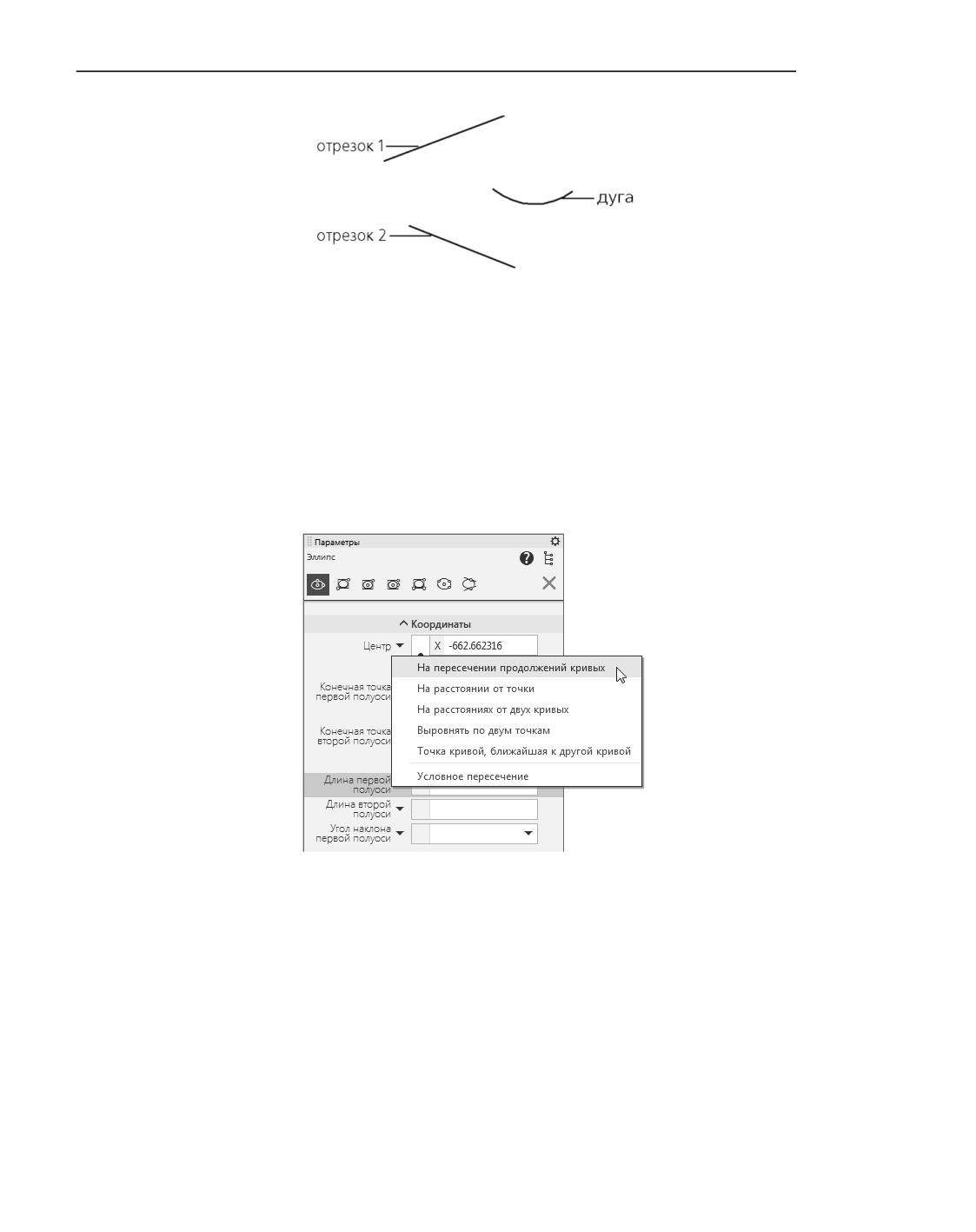
Рассмотрим применение геометрического калькулятора на примере построения эллипса,
центр которого находится в точке пересечения продолжений отрезков, ось парал-
лельна одному из отрезков, длина полуоси равна длине дуги (см. рисунок).
75
Приемы работы
Объекты, параметры которых будет использовать Геометрический калькулятор
Создайте новый графический документ и постройте в нем объекты, показанные на ри-
сунке, соблюдая пропорции «на глаз». Затем выполните следующие действия.
1. Вызовите команду построения эллипса.
На Панели параметров появятся поля для ввода параметров эллипса - координат цен-
тра, координат концов полуосей, длин полуосей и угла наклона первой полуоси.
2. Щелкнув мышью по треугольнику справа от названия поля Центр, вызовите меню Гео-
метрического калькулятора и выберите из него команду На пересечении продолже-
ний кривых (см. рисунок).
Меню геометрического калькулятора для координат (т.е. при задании точки)
Запускается подпроцесс Геометрического калькулятора.
3. Щелчком мыши укажите первый, а затем второй отрезок, на продолжении которых дол-
жен быть построен центр эллипса. Точка пересечения продолжений отрезков строится
автоматически.
Подпроцесс Геометрического калькулятора завершается, система возвращается в про-
цесс построения эллипса.
Значение координаты точки вычислено, занесено в поле Центр и зафиксировано.
4. Вызовите меню Геометрического калькулятора для угла наклона первой оси эллипса и
выберите из него команду Направление прямой/отрезка, а затем укажите отрезок,
параллельно которому должна пройти первая ось эллипса.
76
Задание параметров операции на Панели параметров
Значение угла наклона этого отрезка к оси ОХ текущей системы координат будет вычи-
слено, занесено в поле Угол и зафиксировано.
5. Вызовите меню Геометрического калькулятора для длины первой оси эллипса и выбе-
рите из него команду Длина кривой, а затем укажите дугу, длине которой должна рав-
няться длина полуоси эллипса.
Значение длины будет вычислено, занесено в поле Длина первой полуоси и зафикси-
ровано.
6. Длину второй полуоси задайте произвольно.
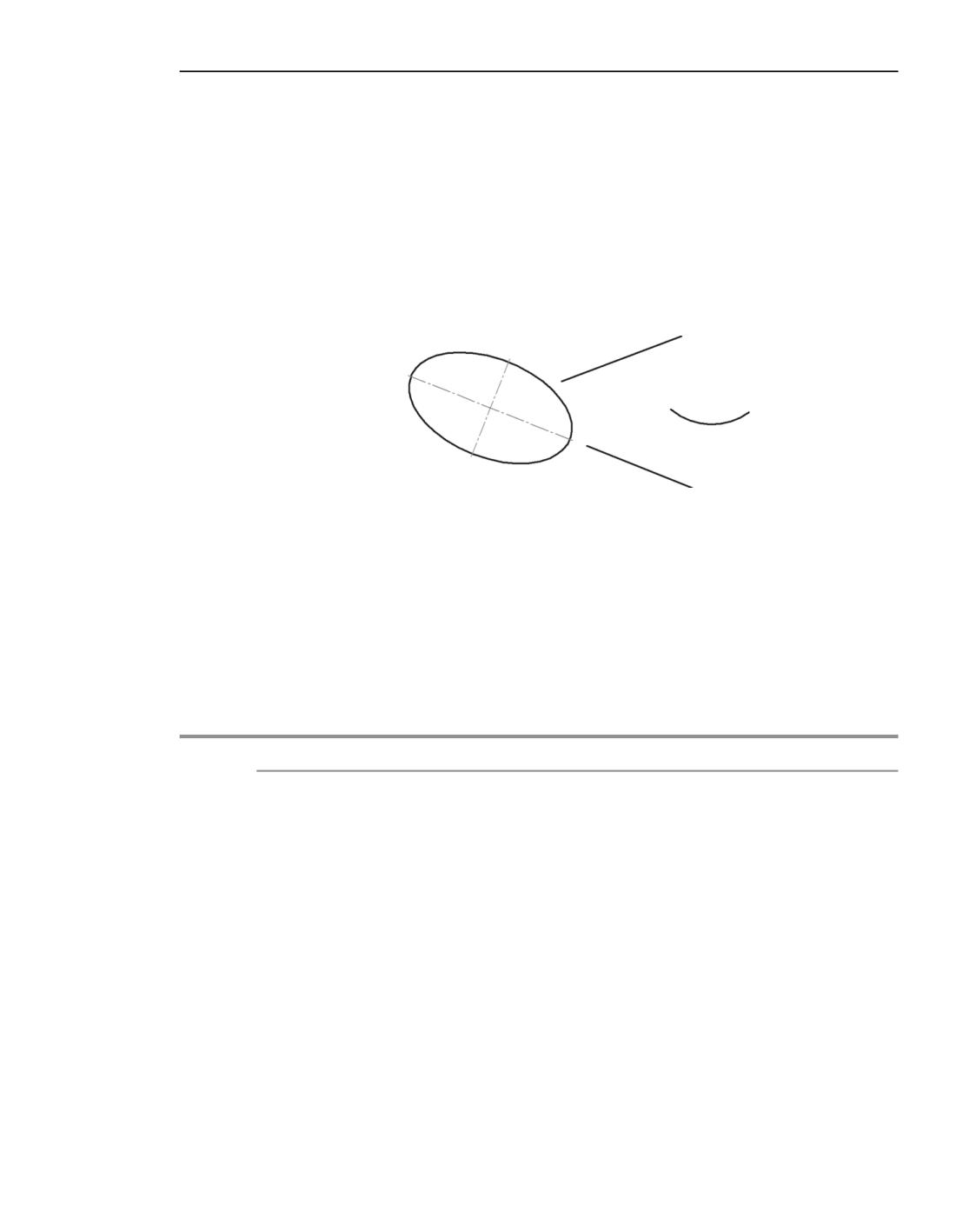
На этом построение эллипса с заданными параметрами закончено (см. рисунок).
Результат построения эллипса
Геометрический калькулятор для трехмерных объектов
В трехмерных моделях доступны следующие команды геометрического калькулятора:
▼ для линейных величин,
▼ для угловых величин,
▼ команда Копировать значение.
Геометрический калькулятор для линейных величин
Команда
Назначение команды и порядок действий
Длина ребра
Снятие значения длины пространственной кривой, кривой в эскизе
или ребра.
1. Наведите курсор на кривую или ребро - объект подсвечивает-
ся, его значок появляется рядом с курсором.
2. Щелкните на объекте мышью - значение длины будет вычи-
слено и передано в поле Панели параметров.
77
Приемы работы
Команда
Назначение команды и порядок действий
Расстояние
Снятие значения расстояния между двумя объектами:
между 2 объекта
координатными и вспомогательными осями и плоскостями,
ми
гранями, ребрами, вершинами, пространственными кривыми и
точками. Объекты можно указывать в любой комбинации. Если
указана поверхность вращения, то объектом, от/до которого
измеряется расстояние, является ось вращения; при указании двух
поверхностей вращения измеряется межосевое расстояние.
1. Щелкните мышью на первом объекте.
2. Щелкните мышью на втором объекте - значение расстояния
будет вычислено и передано в поле Панели параметров.
Диаметр
Снятие значения диаметра окружности/дуги в пространстве или в
эскизе, круглого ребра, цилиндрической или сферической грани.
1. Наведите курсор на объект - он подсвечивается, его значок по-
является рядом с курсором.
2. Щелкните на объекте мышью - значение диаметра будет вы-
числено и передано в поле Панели параметров.
Радиус
Снятие значения радиуса указанной окружности, дуги, цилиндра
или сферы.
1. Наведите курсор на объект - он подсвечивается, его значок по-
является рядом с курсором.
2. Щелкните на объекте мышью - значение радиуса будет вычи-
слено и передано в поле Панели параметров.
Геометрический калькулятор для угловых величин
Команда
Назначение команды и порядок действий
Направление
▼ Если указан прямолинейный объект - снятие значения угла
объекта (только для
между указанным объектом и базовой гранью сгиба. Указанный
углов сгиба в
прямолинейный объект должен быть перпендикулярен линии
листовых операциях)
сгиба.
▼ Если указан плоский объект - снятие значения угла между
базовой гранью сгиба и линией пересечения указанного
объекта с плоскостью, перпендикулярной линии сгиба.
Указанный плоский объект не должен быть перпендикулярен
линии сгиба.
1. Наведите курсор на объект - он подсвечивается, его значок по-
является рядом с курсором.
2. Щелкните на объекте мышью - значение угла будет вычислено
и передано в поле Панели параметров.
78
Задание параметров операции на Панели параметров
Команда
Назначение команды и порядок действий
Раствор дуги
Снятие значения раствора дуги в пространстве или в эскизе,
дугообразного ребра.
1. Наведите курсор на объект - он подсвечивается, его значок по-
является рядом с курсором.
2. Щелкните на объекте мышью - значение угла будет вычислено
и передано в поле Панели параметров.
Между 2 объекта Снятие значения угла между двумя указанными объектами:
ми
координатными и вспомогательными осями и плоскостями,
пространственными кривыми, кривыми в эскизе, ребрами,
гранями. Объекты можно указывать в любой комбинации..
1. Щелкните мышью на первом объекте.
2. Щелкните мышью на втором объекте - значение угла будет
вычислено и передано в поле Панели параметров.
Копирование значений параметров
Команда Копировать значение позволяет присвоить параметру редактируемого объекта
такое же значение, как в другом, уже существующем, объекте. Свойства копируются
только между объектами одного типа. Например, в редактируемый отрезок можно ско-
пировать длину уже существующего отрезка, но не длину сегмента ломаной.
Чтобы задать источник копируемого свойства, следует щелчком мыши указать нужный
объект в Дереве построения или принадлежащий ему примитив в графической области
(ребро, грань и т.д.). В графической области объект, который может быть указан для ко-
пирования свойства, при наведении курсора подсвечивается, а его пиктограмма отобра-
жается рядом с курсором.
После указания объекта-источника значение его параметра передается в поле, для кото-
рого был вызван геометрический калькулятор.
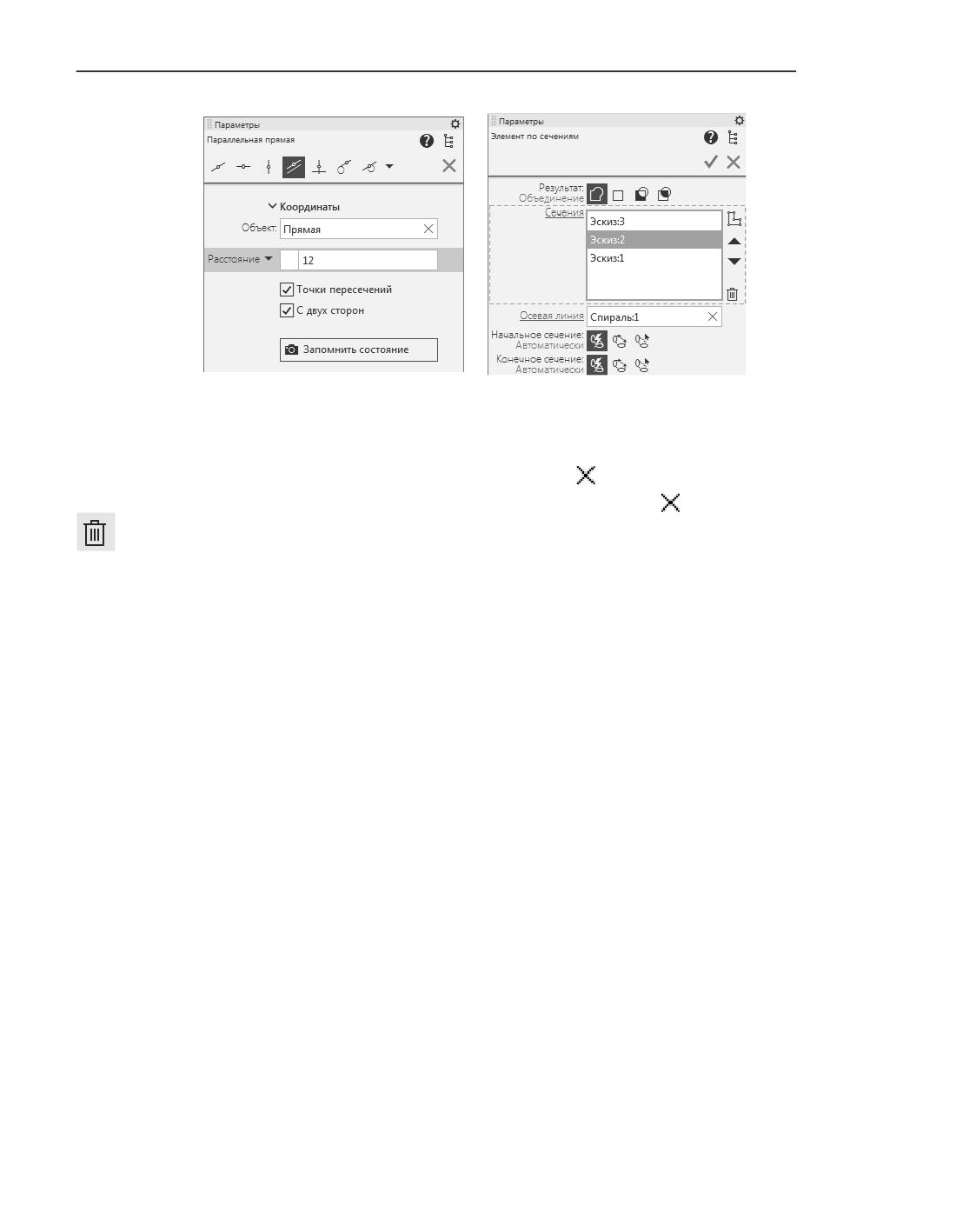
Повторное указание объектов
При выполнении многих команд требуется указывать объект, служащий базовым для по-
строения. Указанный объект регистрируется на Панели параметров - его название по-
является в специальном поле. Если для выполнения команды требуется указание не-
скольких объектов, то на Панели параметров присутствует список, куда заносятся
объекты, указываемые в качестве базовых.
79
Приемы работы
Регистрация графических и трехмерных базовых объектов на Панели параметров
Если требуется отказаться от текущего выбора объектов, следует удалить их названия с
Панели параметров.
▼ Чтобы удалить объект из поля, нужно щелкнуть на значке
в правой части поля.
▼ Чтобы удалить объект из списка объектов, можно щелкнуть на значке (он появляется
при наведении курсора на строку) или, выделив объект, нажать кнопку Удалить. Для
удаления нескольких объектов их следует выделить перед нажатием кнопки.
После этого базовый объект (объекты) можно будет указывать заново.
Некоторые команды (главным образом, в графических документах) предполагают по-
строение группы объектов, базирующихся на одном и том же объекте. Например, указав
отрезок, можно построить несколько параллельных ему отрезков. В этом случае отказ
от текущего выбора позволяет завершить построение одной группы объектов и перейти
к другой (т.е. базирующейся на другом объекте) без повторного вызова команды.
Запоминание параметров
Часто требуется создать несколько объектов, имеющих ряд одинаковых параметров. Ти-
пичный пример - концентрические окружности (их совпадающими параметрами явля-
ются координаты точки центра).
КОМПАС-3D предоставляет возможность сохранить значение параметров и использо-
вать их до завершения текущей команды при построении следующих объектов.
Для использования одинаковых параметров при создании объектов выполните следую-
щие действия.
1. Задайте параметры, которые должны быть запомнены.
2. Нажмите кнопку Запомнить состояние или комбинацию клавиш <Ctrl> + <Shift> + <P>.
Кнопка останется в нажатом состоянии, что свидетельствует о запоминании параметров.
3. Выполняйте построения до тех пор, пока нужны запомненные параметры.
4. Отожмите кнопку Запомнить состояние.
80
Задание параметров операции на Панели параметров
Запоминать параметры можно при выполнении различных операций. Ниже приведено
несколько примеров использования этой возможности. Ознакомившись с ними, попро-
буйте самостоятельно построить следующие группы объектов:
▼ концентрические дуги с одинаковым углом раствора,
▼ отрезки одинаковой длины с одной и той же начальной точкой,
▼ отрезки одинаковой длины, параллельные одному и тому же объекту,
а также выполнить следующие действия:
▼ сделать одинаковыми радиусы нескольких окружностей и дуг,
▼ измерить длины нескольких участков кривой, начинающихся в одной и той же точке.
Пример1. Концентрические окружности
1. Вызовите команду Окружность.
2. Задайте точку центра окружности.
3. Нажмите кнопку Запомнить состояние.
4. Последовательно указывайте точки, лежащие на окружностях.
Если расфиксировать координаты центра, а затем указать другую центральную точку,
можно построить новое семейство концентрических окружностей.
Пример 2. Расположение нескольких точек на одной вертикали
1. Вызовите команду Выровнять точки по вертикали.
2. Укажите первую точку для выравнивания.
3. Нажмите кнопку Запомнить состояние.
4. Последовательно указывайте остальные точки для выравнивания.
Пример 3. Измерение расстояния от одной точки до нескольких других
1. Вызовите команду Расстояние между 2 объектами.
2. Задайте точку, от которой требуется измерять расстояние.
3. Нажмите кнопку Запомнить состояние.
4. Последовательно указывайте точки, расстояние до которых нужно определить.
В Информационном окне будут появляться значения измеренных расстояний.
Округление значений параметров
При работе с КОМПАС-документами вы можете включить округление линейных величин.
Эта возможность используется во время выполнения различных команд построения и
редактирования графических и трехмерных объектов.
Включение и выключение режима округления в окне (окнах) текущего документа произ-
водится кнопкой Округление на Панели быстрого доступа или клавишей <F7>.
Умолчательная настройка режима округления (включен или выключен) для окон новых
документов производится в диалоге настройки курсора (см. раздел Курсор).
81
Приемы работы
При включенном режиме значения параметров округляются до ближайшего значения,
кратного текущему шагу курсора. Величина округляется в меньшую сторону, если раз-
ница между ней и ближайшим кратным значением меньше половины шага курсора, и в
большую сторону в противном случае.
Рассмотрим работу в режиме округления подробнее на примере построения прямоу-
гольника. Для этого выполните следующие действия.
1. Убедитесь в том, что режим округления отключен.
2. Установите текущее значение шага курсора 5 мм.
3. Вызовите команду Прямоугольник.
4. Укажите положение первой вершины прямоугольника.
5. Перемещайте курсор и наблюдайте за значениями в полях Высота и Ширина на Панели
параметров.
6. Вы увидите, что в этих полях отображаются дробные значения с точностью до 0,0001.
7. Нажмите кнопку Округление.
8. Убедитесь, что в полях Высота и Ширина теперь отображаются целые значения, крат-
ные 5, т.е. размеры прямоугольника изменяются дискретно с шагом, равным шагу кур-
сора.
9. Смените значение шага курсора с 5 на 2.
10. Убедитесь, что размеры сторон прямоугольника стали кратны 2.
Обратите внимание на то, что в момент срабатывания привязки режим округления вре-
менно отключается. Например, если при построении отрезка его конечную точку указать
с помощью какой-либо привязки, скажем, Ближайшая точка, длина отрезка не окру-
глится. Она будет точно равняться расстоянию от первой точки до точки, к которой осу-
ществлялась привязка.
Кроме того, не производится округление значений зафиксированных параметров. На-
пример, при построении отрезка, параллельного данному, вы можете ввести в поле Рас-
стояние на Панели параметров любое значение и зафиксировать его. При указании на-
чальной и конечной точек отрезка его длина будет округляться, а расстояние от
базового - нет.
Округление значений при работе с трехмерными объектами проявляется во время «пе-
ретаскивания» их характерных точек. Обратите внимание на то, что в деталях и сборках
возможно округление не только линейных, но и угловых величин.
Отображение параметров объектов рядом с курсором
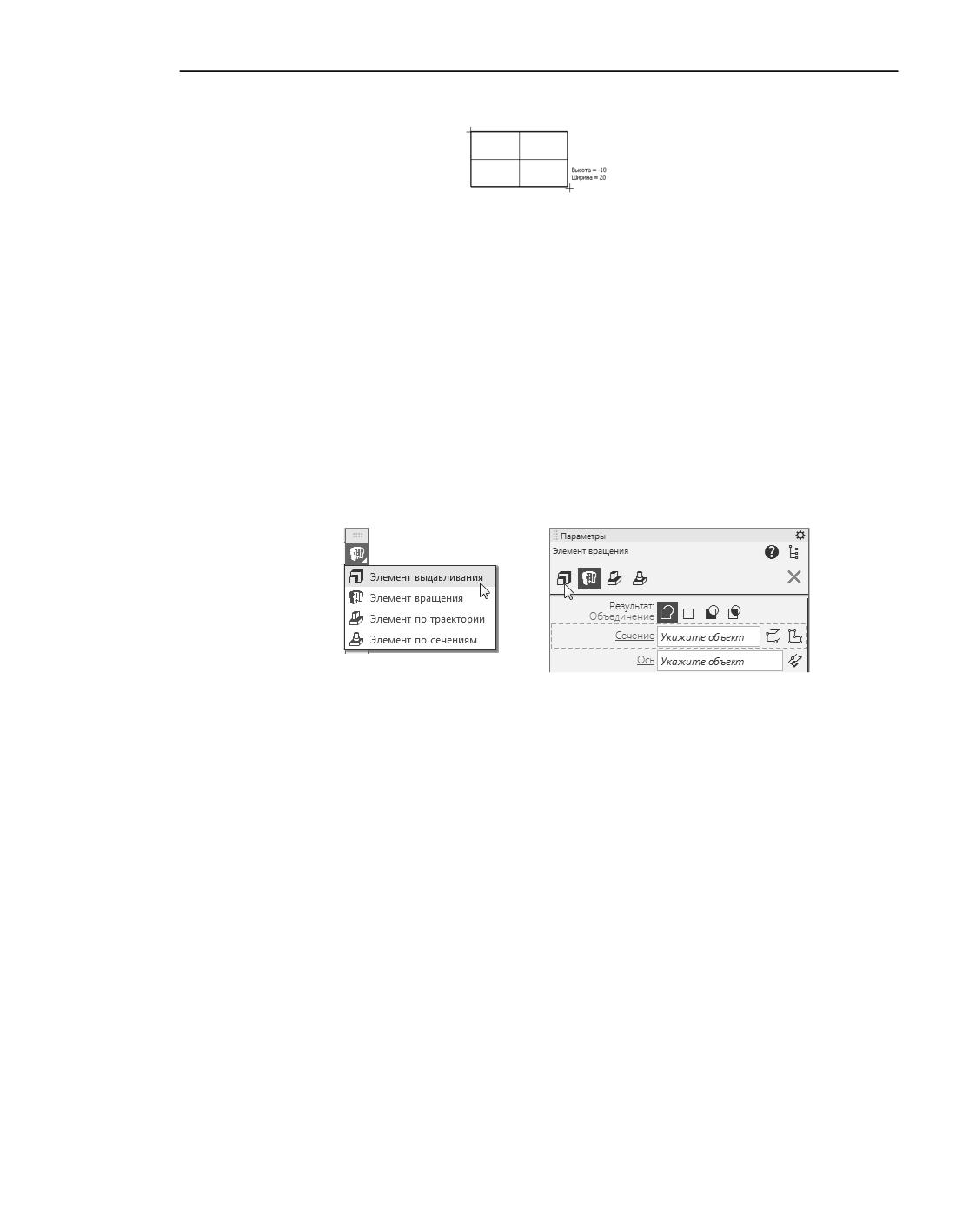
При создании и редактировании геометрических объектов их параметры могут отобра-
жаться не только в полях Панели параметров, но и рядом с курсором (см. рисунок). Это
облегчает контроль правильности построений.
82
Задание параметров операции на Панели параметров
Отображение параметров объекта рядом с курсором
Управление показом параметров осуществляется опцией Отображать параметры ко-
манд в диалоге настройки параметров курсора (см. раздел Курсор).
Передача параметров между командами
Команды построения однотипных объектов объединены в группы. Например, в графиче-
ском документе есть группы команд построения отрезков, окружностей, размеров раз-
ных видов и т.д., а в модели - группы команд добавления и удаления материала тел, по-
строения отверстий, наложения сопряжений, создания точек, прямых и т.д.
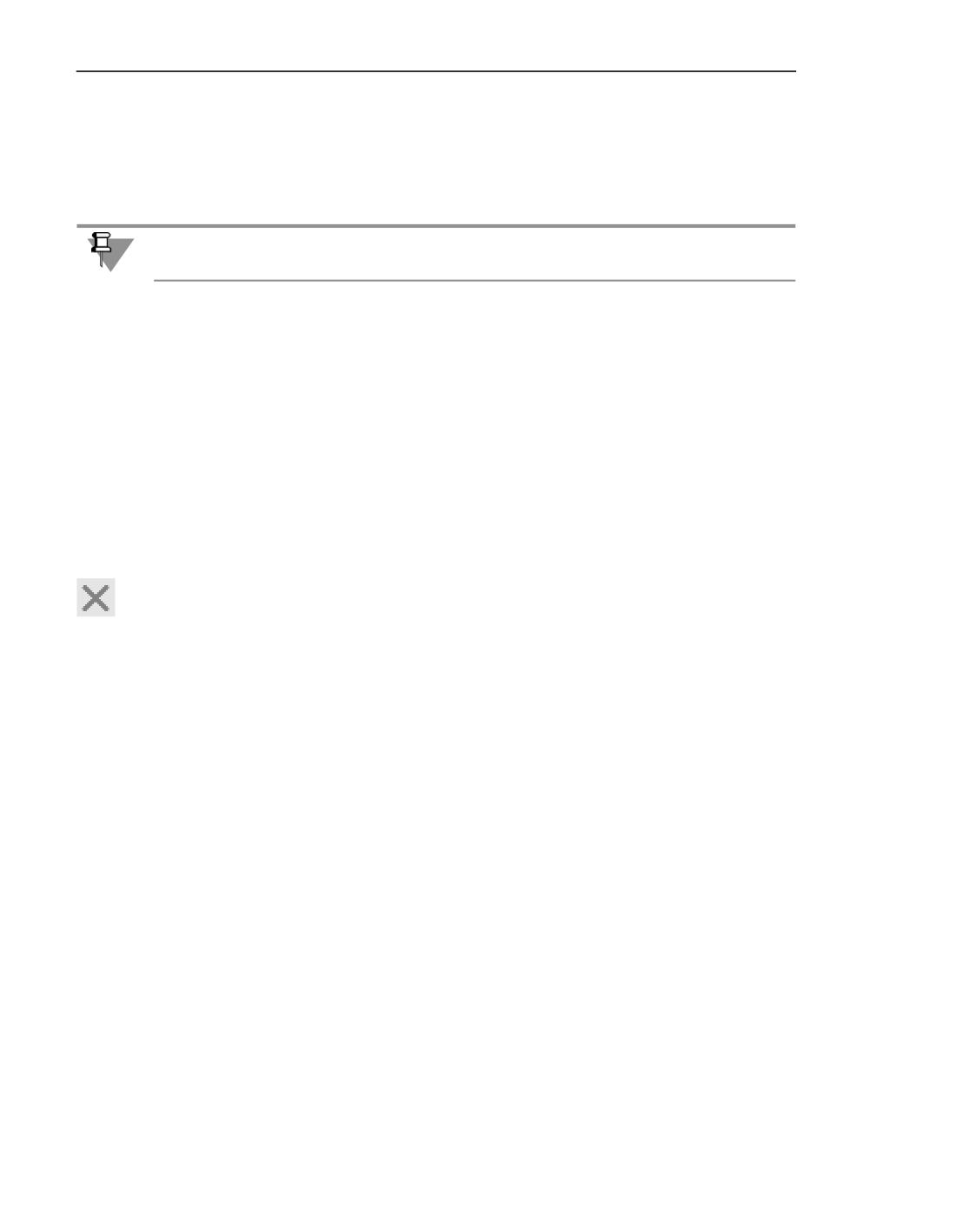
В процессе выполнения одной из команд группы можно перейти к выполнению другой,
не завершая работу текущей команды. Для этого используются кнопки, расположенные
в заголовке Панели параметров.
Кнопки вызова команд группы на инструментальной панели и в заголовке Панели параметров
В тех случаях, когда разные команды группы могут использовать один и тот же пара-
метр, его значение сохраняется после смены команды. Например:
▼ эскиз, выбранный для выполнения операции выдавливания, остается выбран после пе-
реключения с выдавливания на вращение,
▼ радиус, заданный для построения окружности по центру и радиусу, остается в поле Ра-
диус при переходе к построению касательной окружности,
▼ грани деталей, указанные для сопряжения на расстоянии, остаются указанными после
перехода к сопряжению под углом.
Обратите внимание на следующие особенности передачи параметров между командами:
▼ Передача производится, если другая команда группы выбрана до создания объекта. По-
сле того, как объект создан, значения параметров приводятся к умолчательным.
▼ Параметр передается между всеми командами группы, которые могут его использовать,
при условии, что они вызываются последовательно. Если выбирается такая команда
группы, которая не имеет данного параметра, то его значение сбрасывается. Например:
для построения дуги по центру и радиусу был задан радиус, затем была вызвана команда
построения касательной дуги - радиус передается в нее. Если же после ввода радиуса
вызвать команду Дуга по трем точкам, а только потом команду Дуга, касательная
83
Приемы работы
кривой, то значение радиуса будет потеряно, так как построение дуги по трем точкам не
предполагает задания радиуса.
▼ В некоторых случаях наличие в команде кнопки Создать объект зависит от того, были
ли в эту команду переданы параметры из другой команды группы. Например: вызвана
команда построения произвольной вспомогательной прямой и указана ее первая точка,
затем вызвана команда Вертикальная прямая. Фантом прямой становится вертикаль-
ным и проходит через указанную точку, на Панели параметров появляется кнопка Со-
здать объект. Пользователь может либо сменить точку, либо подтвердить построение
прямой в текущем положении. Если же команду Вертикальная прямая вызвать до ука-
зания точки, то кнопки Создать объект на Панели нет - прямая автоматически созда-
ется после того, как будет указана точка.
Копирование параметров объектов
Иногда требуется, чтобы один объект имел ряд таких же параметров, что и другой. При
работе с КОМПАС-документами существуют следующие возможности копирования па-
раметров объекта.
▼ Копирование параметров существующего объекта в создаваемый или редактируемый
объект, не выходя из процесса создания или редактирования. Доступно для объектов
графических документов и моделей. Подробнее...
▼ Копирование параметров между существующими объектами. Доступно для объектов
графических документов и эскизов. Подробнее...
Копирование параметров при создании/редактировании объекта
При создании/редактировании объекта вы можете скопировать в него параметры друго-
го объекта, имеющегося в документе.
Порядок действий
1. В процессе создания/редактирования объекта вызовите команду Копировать свойст-
ва. Запустится подпроцесс копирования параметров.
Способы вызова команды
▼ Панель быстрого доступа: кнопка Копировать свойства
▼ Контекстное меню процесса: кнопка Копировать свойства
▼ Сочетание клавиш <Сtrl>+<Shift>+<С>
2. В графической области документа укажите объект-источник параметров. Система авто-
матически вернется в исходный процесс. Значения параметров будут переданы.
Если требуется сменить объект-источник параметров, снова вызовите команду Копиро-
вать свойства и выберите другой объект.
3. Выполните необходимые действия по созданию/редактированию объекта и завершите
операцию, нажав кнопку Создать объект в заголовке Панели параметров.
Объект будет иметь такие же значения параметров, как у объекта-источника.
84
Задание параметров операции на Панели параметров
Вы можете прервать подпроцесс Копировать свойства до указания объекта-источника,
нажав кнопку Завершить в заголовке Панели параметров. В этом случае возврат в ко-
манду создания/редактирования объекта происходит без копирования параметров.
Особенности копирования параметров
▼ В документах-моделях копирование параметров возможно только между элементами
одного и того же типа (например, параметры подсечки можно скопировать только в под-
сечку, но не в сгиб). Для выбора источника копируемых параметров можно указать сам
объект в Дереве построения или принадлежащий ему примитив в графической области
(вершина, ребро, грань).
Особенности копирования параметров при выполнении некоторых команд.
▼
Замыкание углов
▼ Кнопка Копировать свойства недоступна, если список Углы пуст.
▼ Копирование параметров невозможно, если в операции - источнике пара-
метров углы имеют разные параметры.
▼ Если включена опция Единые параметры, то параметры копируются во
все объекты списка Углы. При отключенной опции параметры копируются
в текущий объект списка Углы.
▼
Обечайка
▼ Параметры сегментации не копируются, если у элемента - источника пара-
метров отключена опция Единые параметры.
▼ В графических документах и эскизах копирование параметров возможно между объек-
тами разных типов. Копирование производится по следующим правилам:
▼ параметр Текущий стиль линии копируется между всеми объектами, допускаю-
щими изменение стиля линии (например, стиль линии окружности можно скопи-
ровать в отрезок, эквидистанту, волнистую линию, фигурную скобку и т.п.);
▼ параметры Стиль текста, Параметры шрифта и Параметры абзаца копиру-
ются между всеми объектами, содержащими текст и допускающими изменение
указанных параметров;
▼ некоторые параметры копируются только между объектами одного и того же типа
(например, вид стрелки линии-выноски можно скопировать только в другую ли-
нию-выноску, но не в размер).
Копирование параметров между объектами
При работе с графическим документом или эскизом вы можете скопировать параметры
одного объекта в другой.
Порядок действий
1. Вызовите команду Копировать свойства.
Способы вызова команды
▼ Панель быстрого доступа: кнопка Копировать свойства
▼ Меню: Правка - Копировать свойства
▼ Контекстное меню процесса: кнопка Копировать свойства
85
Приемы работы
▼ Сочетание клавиш <Сtrl>+<Shift>+<С>
2. В графической области укажите объект-источник параметров.
Название выбранного объекта появится в поле Объект Панели параметров. В секции
Параметры этой панели будет отображен список параметров объекта.
Объект-источник копирования можно также указать до вызова команды.
Если требуется сменить объект-источник параметров, удалите его название из поля
Объект и выберите другой объект.
3. По умолчанию для копирования выбраны не все параметры объекта-источника, а только
некоторые из них - этим параметрам соответствуют включенные опции в секции Па-
раметры. Вы можете изменить набор копируемых параметров, включая и отключая оп-
ции.
4. Укажите объекты, в которые требуется скопировать параметры источника, щелкая по
ним мышью (можно также выделить объекты рамкой).
Параметры объектов автоматически изменятся. Объект-источник останется выделен-
ным.
5. При необходимости вы можете сменить объект-источник и выполнить копирование па-
раметров для других объектов.
6. Чтобы прервать работу команды, нажмите кнопку Завершить в заголовке Панели пара-
метров.
Возможно копирование свойств объектов между разными графическими документами и
эскизами, открытыми в одном окне КОМПАС-3D. Оно производится так же, как копиро-
вание свойств между объектами одного документа. Единственное условие выполнения
этой операции - в документе, куда копируются свойства, не должна быть запущена ни
одна другая команда.
Особенности копирования параметров
Копирование параметров производится по следующим правилам:
▼ параметр Слой объекта, а также параметры, являющиеся значениями координат и
углов, в чертеже копируются между объектами, принадлежащими одному виду,
▼ параметр Стиль (стиль линии) копируется между всеми объектами, допускающими из-
менение стиля линии (например, стиль линии окружности можно скопировать в отрезок,
эквидистанту, волнистую линию, фигурную скобку и т.п.),
▼ параметры из групп Текст (или свойство Стиль текста), Параметры шрифта и Пара-
метры абзаца копируются между всеми объектами, содержащими текст и допускаю-
щими изменение указанных свойств,
▼ параметр Язык копируется между текстами и таблицами,
▼ параметр Гиперссылка копируется между всеми объектами, в которые может быть
вставлена гиперссылка,
86
Использование Дерева документа
▼ остальные параметры копируются только между объектами одного и того же типа (на-
пример, вид стрелки линии-выноски можно скопировать только в другую линию-выно-
ску, но не в размер).
Использование Дерева документа
▼ Чтобы включить/отключить отображение Дерева документа на экране, вызовите коман-
ду Настройка - Панели -Дерево документа.
▼ Чтобы развернуть (свернуть) ветвь Дерева, выполните любое из следующих действий:
▼
нажмите клавишу <> (<>),
▼
щелкните мышью на значке
(
) или слева от него,
▼
дважды щелкните мышью на незанятой пиктограммами левой части строки.
▼ Чтобы переименовать объект (если это возможно), выделите его и нажмите клавишу
<F2>. Переименование доступно, например, для операций и компонентов в модели, для
видов и слоев в чертеже, для разделов в текстовом документе.
▼ Чтобы перейти к редактированию объекта (если это возможно), дважды щелкните на его
названии. Таким образом можно изменить, например, операцию в модели, вид в черте-
же, оформление листов в текстовом документе/спецификации.
▼ Чтобы удалить объект, выделите его и нажмите клавишу <Delete>.
Работа в графической области окна документа
Графический курсор
Курсор - это главный инструмент при работе с КОМПАС-3D. С помощью курсора осу-
ществляется вызов команд из меню или с помощью кнопок, создание и редактирование
объектов, выполняется множество других действий.
Внешний вид курсора зависит от типа активного документа и выполняемой операции.
Стандартный вид курсора при нахождении в поле графического документа или докумен-
та-модели - это квадратная «ловушка». Параметры курсора (размер, цвет и др.) могут
настраиваться пользователем. Настройка осуществляется в диалоге, вызываемом ко-
мандой Настройка - Параметры... - Система - Графический редактор - Кур-
сор.
Возможны следующие способы управления курсором.
▼ Перемещение мышью - основной способ, доступный в документах всех типов.
▼ Перемещение при помощи клавиатуры. Вы можете передвигать курсор, используя
клавиши со стрелками на основной или расширенной клавиатуре. В этом случае переме-
щение будет не произвольным, как в случае использования мыши, а дискретным.
В текстовых документах и спецификациях (во время ввода текстовой части объекта) при
нажатии на кнопку со стрелкой курсор перемещается на один символ или на одну строку.
87
Приемы работы
В графических документах минимальное перемещение курсора при нажатии на кнопку
со стрелкой зависит от установленного шага курсора. Для задания величины шага слу-
жит поле Текущий шаг курсора на Панели быстрого доступа. Значение шага можно
выбрать в поле из списка или ввести с клавиатуры. Список шагов и умолчательный шаг
можно установить в диалоге настройки курсора.
▼ Задание координат курсора. При работе с графическими документами вы можете
ввести координаты точки, в которую требуется поместить курсор, в поля Координаты
курсора на Панели быстрого доступа.
▼ Фиксация курсора. В графических документах и документах-моделях после установки
курсора в нужную точку его требуется зафиксировать - подтвердить, что для создания
объекта должна использоваться именно эта точка. Фиксация производится щелчком ле-
вой кнопки мыши или нажатием клавиши <Enter>.
Так, например, для построения отрезка необходимо указать и зафиксировать его на-
чальную и конечную точки, при построении отверстия в модели можно изменить его
умолчательное расположение, указав и зафиксировав новое положение точки привязки.
Масштаб отображения документа
КОМПАС-3D предоставляет пользователю широкий набор средств для изменения мас-
штаба. Важно понимать, что изменение масштаба отображения не влияет на реальные
размеры объектов (габариты деталей, длины отрезков, высоту шрифта и т.п.). Можно
провести такую аналогию: лист бумаги c чертежом закреплен на кульмане, а вы переме-
щаетесь относительно него. Так, приближаясь или удаляясь от чертежа, вы будете ви-
деть изображение крупнее или мельче.
Увеличение и уменьшение масштаба, а также явное его задание доступны всегда.
Автоматический подбор масштаба возможен при работе с текстовыми документами,
спецификацией, при вводе текста технических требований и в некоторых других режи-
мах.
Остальные команды изменения масштаба, а также возврат к предыдущему и последую-
щему масштабам доступны в графических документах и документах-моделях.
Команды изменения масштаба сгруппированы в меню Вид, также они могут быть выз-
ваны на Панели быстрого доступа.
Набор доступных команд для изменения масштаба отображения зависит от типа текуще-
го документа.
Увеличение масштаба отображения
Для увеличения масштаба отображения в определенное количество раз служит команда
Увеличить масштаб.
Значение коэффициента изменения масштаба в графических документах можно изме-
нить в диалоге настройки редактирования, в текстовых документах и отчетах - в диало-
ге настройки редактирования текста, а в документах-моделях - в диалоге настройки
управления изображением.
88
Работа в графической области окна документа
Если вы пользуетесь мышью с колесом, то для изменения масштаба отображения гра-
фических документов или моделей вращайте колесо мыши. Центром панорамирования
является точка, в которой было начато вращение колеса. Возможна настройка направле-
ния вращения колеса мыши.
Чтобы центр изменения масштаба отображения находился в центре экрана, удерживайте
нажатой клавишу <Shift>.
Колесо мыши можно использовать также для изменения масштаба отображения в тек-
стовых документах и документах-спецификациях. Для этого вращайте колесо, удержи-
вая нажатой клавишу <Ctrl>.
Уменьшение масштаба отображения
Для уменьшения масштаба отображения служит команда Уменьшить масштаб.
Настройка коэффициента изменения масштаба, способы изменения масштаба с помо-
щью мыши такие же, как и при увеличении масштаба.
Явное задание масштаба отображения
Масштаб отображения в графическом документе показан в поле Текущий масштаб на
Панели быстрого доступа.
Чтобы изменить масштаб, разверните список в поле справа и выберите нужное значе-
ние. Можно также ввести значение масштаба с клавиатуры.
Если требуется установить коэффициент текущего масштаба равным 1,0, удобно ис-
пользовать команду Масштаб 1,0.
Увеличение масштаба произвольного участка изображения
Для увеличения произвольного участка изображения служит команда Увеличить мас-
штаб рамкой.
Щелкните мышью в точке первого угла рамки, которая должна охватить увеличиваемую
область. Затем перемещайте курсор для достижения нужного размера рамки. При этом
на экране будет отображаться фантом рамки.
После фиксации второго угла рамки изображение будет увеличено таким образом, что-
бы область документа, ограниченная рамкой, занимала всю площадь.
Масштаб по выделенным объектам
Вы можете установить максимальный масштаб отображения, при котором в графической
области полностью умещаются все выделенные в документе объекты (подогнать
масштаб к габаритам выделенной группы объектов).
Для подгонки масштаба по выделенным объектам служит команда Масштаб по выде-
ленным объектам.
Выделенные вспомогательные прямые и пустые (не содержащие ни одного объекта) ви-
ды при выполнении команды не учитываются. Не учитывается также единственная вы-
деленная точка.
89
Приемы работы
Плавное изменение масштаба
Если требуемый коэффициент изменения масштаба неизвестен, вы можете подобрать
его визуально, панорамируя («приближая» или «отдаляя») изображение.
Для плавного изменения масштаба служит команда Приблизить/отдалить. После вы-
зова команды внешний вид курсора изменится.
Нажмите левую кнопку мыши и, не отпуская ее, перемещайте курсор в вертикальном на-
правлении. При движении курсора вверх изображение будет плавно увеличиваться, в
обратном направлении - уменьшаться. Центром масштабирования является точка, в
которой была нажата левая кнопка мыши. Достигнув края экрана, отпустите кнопку мы-
ши, переместите курсор в середину экрана, а затем вновь нажмите левую кнопку и пере-
мещайте мышь.
Чтобы центр панорамирования находился в центре экрана, удерживайте нажатой клави-
шу <Shift>.
Если вы пользуетесь мышью с колесом, то для панорамирования изображения вращайте
колесо мыши. Центром панорамирования является точка, в которой было начато враще-
ние колеса. Возможна настройка направления вращения колеса мыши.
Колесо мыши можно использовать также для панорамирования изображения в тексто-
вых документах и документах-спецификациях. Для этого вращайте колесо, удерживая
нажатой клавишу <Ctrl>.
Отображение эскиза целиком
Вы можете установить максимальный масштаб отображения текущего эскиза, при кото-
ром он полностью умещается в графической области.
Для установки максимального масштаба отображения эскиза служит команда Показать
эскиз полностью.
Вспомогательные прямые и вспомогательные проекции, построенные в эскизе, при вы-
полнении команды не учитываются.
Отображение документа целиком
Вы можете установить масштаб:
▼
для графических документов - так, чтобы в графической области были полностью вид-
ны все объекты,
▼
для моделей - так, чтобы проекция габаритного параллелепипеда модели на плоскость
экрана была вписана в графическую область.
Для отображения всего редактируемого документа служит команда Показать все.
Переход к предыдущему или последующему масштабу отображения
При работе с графическими документами или моделями можно вернуться к одному из
предыдущих масштабов отображения.
Возврат к предыдущему масштабу выполняется с помощью команды Предыдущий
масштаб.
Чтобы вновь перейти к следующему масштабу отображения, вызовите команду После-
дующий масштаб.
90
Работа в графической области окна документа
Автоматический подбор масштаба по высоте
Вы можете изменить масштаб отображения текущего текстового документа, технических
требований, отчета, или таблицы основной надписи или спецификации таким образом,
чтобы страница документа полностью умещалась в графической области по высоте
(вертикальный размер изображения становится равным высоте графической области).
Для автоматического подбора масштаба по высоте служит команда Масштаб по высо-
те листа.
Автоматический подбор масштаба по ширине
Вы можете изменить масштаб отображения текущего текстового документа, технических
требований, отчета, или таблицы основной надписи или спецификации таким образом,
чтобы страница документа полностью умещалась в графической области по ширине
(горизонтальный размер изображения становится равным ширине графической
области).
Для автоматического подбора масштаба по ширине служит команда Масштаб по ши-
рине листа.
Сдвиг изображения
Сдвиг изображения - перемещение изображения документа в окне без изменения мас-
штаба отображения.
Важно понимать, что сдвиг изображения в окне не влияет на реальное местоположение
объектов в документе. Можно провести такую аналогию: лист бумаги c чертежом закре-
плен на кульмане, а вы перемещаетесь относительно него. Так, при сдвиге влево, вправо
вверх или вниз в поле зрения будет попадать не все изображение, а только его часть.
Сдвиг изображения выполняется с помощью команды Сдвинуть.
Способы вызова команды
▼ Меню: Вид - Сдвинуть
Для обращения к команде сдвига изображения можно также нажать комбинацию кла-
виш <Shift>+<Ctrl>, а затем левую кнопку мыши.
После вызова команды курсор изменит свою форму.
Перемещайте курсор, удерживая кнопку мыши нажатой (если вы вызывали команду с
помощью комбинации клавиш <Shift>+<Ctrl>, то эти клавиши также нужно удерживать
нажатыми). Достигнув края экрана, отпустите кнопку мыши, переместите курсор в сере-
дину экрана, а затем вновь нажмите левую кнопку и перемещайте мышь.
После того как рабочая область сдвинута в нужное положение, отпустите кнопку мыши
и клавиши.
Если вы пользуетесь трехкнопочной мышью или мышью с колесом, то для сдвига изо-
бражения можно перемещать мышь с нажатой средней кнопкой (колесом).
91
Приемы работы
Листание документа
При работе с текстовыми документами, со спецификациями, а также при вводе текста
технических требований документ можно листать - прокручивать постранично.
Чтобы последовательно переходить от одной страницы к другой, нажимайте клавиши
<Page Up> и <Page Down>. Для произвольного перехода к нужной странице введите ее
номер в поле Страница на панели Страницы и нажмите клавишу <Enter>. Курсор будет
установлен в начало первой строки на странице с заданным номером.
Обновление изображения
В процессе выполнения различных команд ввода и редактирования на экране могут по-
являться вспомогательные линии и символы. В большинстве случаев после завершения
команды КОМПАС-3D автоматически удаляет эти временные объекты. Однако иногда
возникает необходимость в принудительном удалении с экрана оставшегося
«мусора» - обновить изображение.
Для обновления изображения служит команда Обновить изображение.
Способы вызова команды
▼ Меню: Вид - Обновить изображение
Для вызова команды можно также нажать комбинацию клавиш <Ctrl>+<F9>.
Обновление позволяет также прорисовать заново объекты, изображение которых повре-
ждено. Такое повреждение происходит при удалении (перемещении) одного из нало-
женных или пересекающихся объектов. Например, при удалении вспомогательных ли-
ний с экрана может исчезнуть и сам вычерченный контур. После обновления
изображения он появится вновь.
92
2. Трехмерное
моделирование
Основные понятия и приемы работы
Основные понятия трехмерного моделирования
Модель в КОМПАС-3D
В КОМПАС-3D возможно создание двух типов моделей: деталь и сборка.
▼ Деталь - тип модели, предназначенный для представления изделий, изготавливаемых
без применения сборочных операций. Создается и хранится в документе «деталь», рас-
ширение файла - m3d.
▼ Сборка - тип модели, предназначенный для представления изделий, изготавливаемых
с применением сборочных операций. Создается и хранится в документе «сборка», рас-
ширение файла - a3d. Разновидность сборки - технологическая сборка. Создается и
хранится в документе «технологическая сборка», расширение файла - t3d.
Трехмерная модель в КОМПАС-3D состоит из объектов. Объекты подразделяются на:
▼ геометрические,
▼ элементы оформления,
▼ объекты «измерение»,
▼ компоненты.
К геометрическим объектам относятся: тела, поверхности, кривые, точки, эскизы, объ-
екты вспомогательной геометрии. К элементам оформления относятся размеры, услов-
ное обозначение резьбы, линии-выноски, обозначения шероховатости, базы, позиции,
допуски формы и расположения.
Компонент - это объект модели, в свою очередь являющийся моделью: деталью или
сборкой.
Объекты модели создаются и редактируются путем выполнения операций. При создании
и редактировании объекта возможно формирование ассоциативной связи его с другим
объектом. Ассоциативная связь - это однонаправленная зависимость расположения
или геометрии одного объекта от расположения или геометрии другого объекта. Зави-
симый объект считается производным, а объект, от которого производный объект
зависит - исходным по отношению к производному.
Модели в целом, а также отдельным ее частям (телам, компонентам) можно назначить
параметры для расчета МЦХ - материал и плотность материала, а также задать
свойства - данные об изделии, которое эта модель (часть модели) представляет.
Состав модели, последовательность ее построения и связи между объектами модели
отображаются в Дереве построения.
Объекты модели
Геометрические объекты
Геометрические объекты состоят из примитивов. Примитивами являются:
95
Основные понятия и приемы работы
▼ вершина,
▼ ребро,
▼ грань.
Вершина - примитив, представляющий собой точку либо окончание ребра. Частным
случаем вершины является ребро нулевой длины (например, вершина конуса).
Ребро - примитив, представляющий собой участок кривой либо граничной линии грани,
ограниченный вершинами и не содержащий внутри себя других вершин. В частных
случаях ребро может не ограничиваться вершинами (замкнутые ребра).
Грань - примитив, представляющий собой часть поверхности либо поверхность, огра-
ниченную ребрами и не содержащую внутри себя других ребер. В частных случаях грань
может не ограничиваться ребрами (например, сферические и тороидальные грани).
Такие объекты, как плоскости и оси, не имеют примитивов.
Остальные объекты, в зависимости от своего типа, состоят из одного или нескольких
примитивов. Например, объект «точка» состоит из одной вершины, ломаные и эскизы -
из ребер и вершин, тела - из ребер, вершин и граней.
Тело - объект модели, имеющий некоторый объем и соотнесенный с каким-либо мате-
риалом. Тело не имеет самостоятельного файлового представления.
Тело, как правило, представляет собой совокупность граней, ребер и вершин. В частном
случае тело может быть представлено одной гранью (например, сферическое и торои-
дальное тела).
Грани тела образуют замкнутую поверхность. Нарушение замкнутости приводит к нару-
шению целостности тела.
Построение тел в модели описано в разделе Тела.
Особый вид тел - листовые тела. Они предназначены для моделирования деталей, по-
лученных из листового материала с помощью операций гибки. Построение листовых тел
описано в разделе Листовые тела.
Поверхность - геометрический объект, представленный связной совокупностью граней
или одной гранью. Грани поверхности не могут являться гранями каких-либо других объ-
ектов (других поверхностей, тел).
Построение поверхностей описано в разделе Поверхности.
Эскиз - объект трехмерного моделирования, созданный на плоскости или плоской гра-
ни средствами чертежно-графического редактора.
Эскизы используются в некоторых операциях. Например, эскиз может задавать форму
сечения тела, полученного операцией выдавливания, контур ребра жесткости и т.п.
Требования к эскизу определяются операцией, в которой он используется.
Построение эскизов описано в разделе Эскизы.
Объектами вспомогательной геометрии являются:
▼ системы координат,
▼ координатные и вспомогательные плоскости,
▼ координатные и вспомогательные оси,
▼ контрольные точки,
96
Основные понятия трехмерного моделирования
▼ присоединительные точки.
Построение в модели объектов вспомогательной геометрии описано в
разделе Вспомогательные объекты.
Элементы оформления
Элементами оформления являются:
▼ условное обозначение резьбы,
▼ размеры:
▼
линейный,
▼
угловой,
▼
диаметральный,
▼
радиальный,
▼ обозначения:
▼
обозначение шероховатости,
▼
обозначение базы,
▼
линия-выноска,
▼
обозначение позиции,
▼
обозначение допуска формы и расположения.
Построение в модели элементов оформления описано в разделах Размеры, Обозначе-
ния.
Объекты «измерение»
Объект «измерение» - объект, содержащий результаты работы операции измерения.
Объектами «измерение» являются:
▼ расстояние и угол,
▼ длина ребра,
▼ площадь.
Значение, хранящееся в объекте «измерение», всегда соответствует фактическому зна-
чению измеренного параметра модели.
Выполнение измерений в модели описано в разделе Измерения.
Компоненты
Компонент - объект модели, представленный другой, хранящейся в отдельном файле,
моделью. Компонентами могут являться детали, сборки, стандартные изделия и библи-
отечные элементы. Особый тип компонента - локальная деталь. Локальная деталь не
имеет самостоятельного файлового представления, а хранится непосредственно в со-
держащей ее модели. Компоненты, в свою очередь, могут включать в себя другие ком-
поненты и так далее.
Один и тот же компонент может быть вставлен в разные модели. Возможна повторная
вставка в модель уже имеющегося в ней компонента.
97
Основные понятия и приемы работы
В модели, содержащей компоненты, можно выполнить операции, имитирующие обра-
ботку изделия в сборе, например, создать отверстие, проходящее через несколько ком-
понентов. Результат этих операций не передается в файлы компонентов.
Компоненты могут быть связаны друг с другом сопряжениями. Существует два вида со-
пряжений:
▼ позиционирующие сопряжения - определенным образом фиксируют один объект от-
носительно другого,
▼ сопряжения механической связи - определяют закон движения одного объекта относи-
тельно другого.
О добавлении в модель компонентов и наложении на них сопряжений рассказано в
разделе Компоненты.
Режимы работы с моделью
В КОМПАС-3D существуют специальные режимы работы с трехмерной моделью
(см. таблицу).
Режимы работы с моделью
Название
Назначение
Особенности
Режим эскиза (см.
Создание нового или
Доступны команды создания
раздел Режим эскиза)
редактирование
геометрических объектов и
существующего эскиза.
размеров.
Режим отображения Отображение модели
Степень вносимого перспективой
модели в перспективной с учетом перспективы.
искажения изображения
проекции (см. раздел
настраивается.
Перспектива)
Режим проверки
Визуальная оценка
Все грани модели представляются
гладкости поверхности
гладкости соединения
зеркально отражающими заданное
(см. раздел Проверка
граней, а также выявление изображение. Вид изображения
гладкости поверхностей малозаметных изменений настраивается.
модели)
кривизны внутри граней.
Режим сечения модели
Визуальная оценка
Модель отображается усеченной
(см. раздел Сечение
взаимного расположения
секущей плоскостью или набором
модели)
деталей и узлов сборочной плоскостей.
модели, конструктивных При выполнении операций в этом
элементов детали, толщины режиме доступно указание
ее стенок и т.д.
вершин, ребер и граней модели, в
том числе усеченных, но
недоступно указание вершин,
ребер и граней сечения.
98
Основные понятия трехмерного моделирования
Режимы работы с моделью
Название
Назначение
Особенности
Режим представления
Отображение выбранных
Возможны только следующие
листового тела в
пользователем сгибов в
действия:
развернутом виде (см.
согнутом состоянии,
▼ просмотр и печать модели;
раздел Развертка)
остальных -
▼ измерение геометрических и
в разомкнутом.
массо-центровочных
характеристик модели.
Режим разнесения
Отображение компонентов Возможны только следующие
компонентов сборки
сборки в разнесенном виде действия:
(см. раздел Разнесение (это может потребоваться
▼ просмотр и печать модели;
компонентов сборки) для более наглядного
▼ создание отчетов.
представления сборки).
Режим редактирования
Редактирование указанного Команды построения и
компонента на месте
компонента в текущем окне редактирования распространяются
(см. раздел Работа в
модели в окружении других только на указанный компонент.
режиме контекстного
компонентов.
Остальные компоненты видны в
редактирования)
окне, но недоступны для
редактирования, их можно
использовать при выполнении
команд (указывать грани, ребра,
вершины).
Режим отображения
▼ Просмотр размеров
При выборе объекта на экране
размеров выбранного
объекта (эскиза или
отображаются его размеры -
элемента (см. раздел
операции) вне процесса размеры эскизов или операций,
Отображение размеров
его редактирования.
выраженные в линейных или
выбранного элемента)
угловых величинах.
▼ Изменение значений
размеров объекта.
Базовая точка трехмерного объекта
Базовая точка трехмерного объекта - это точка, которая используется как начальная
для построения геометрии объекта в модели. Положение базовой точки объекта опреде-
ляется системой автоматически и зависит от типа объекта и способа его построения. На-
пример, базовой точкой компонента является начало его абсолютной системы коорди-
нат, базовой точкой операции, построенной на эскизе, является центр масс кривых этого
эскиза.
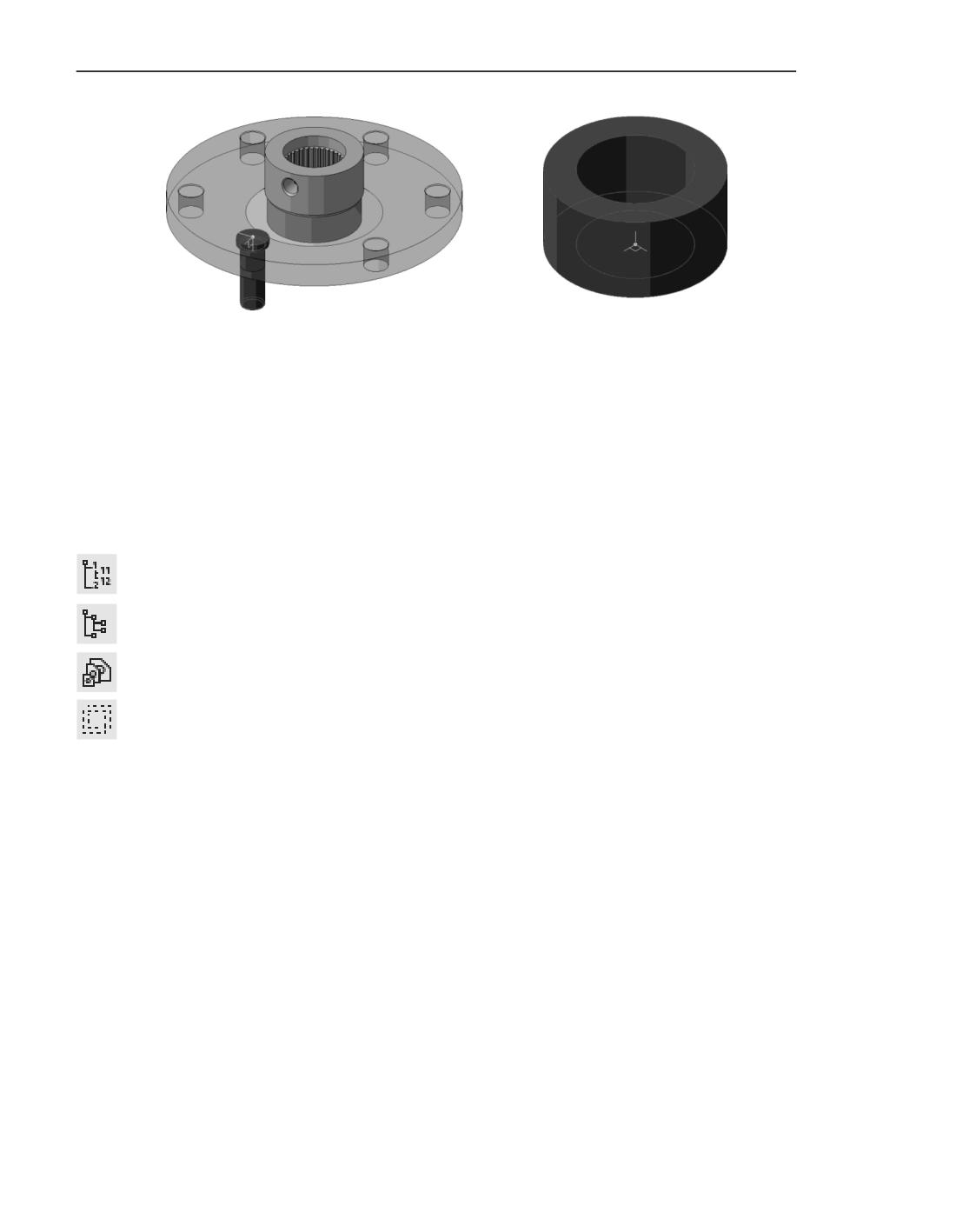
Базовая точка показывается на экране в виде трех взаимно перпендикулярных векторов.
Например, базовая точка отображается при выборе копируемого объекта для построе-
ния массива (рис. Примеры отображения базовой точки трехмерного объекта).
99
Основные понятия и приемы работы
а)
б)
Примеры отображения базовой точки трехмерного объекта
а) базовая точка компонента; б) базовая точка операции выдавливания, построенной на эскизе
Дерево модели
При работе с любой деталью или сборкой на экране по умолчанию показывается Панель
дерева документа. Для управления ее отображением служит команда Настройка -
Панели - Дерево документа.
В верхней части Панели дерева находятся кнопки переключения содержимого панели:
▼ История построения - отображение Дерева построения модели в виде списка объек-
тов в порядке их создания,
▼ Структурное представление - отображение Дерева построения модели с группиров-
кой объектов по типам,
▼ Исполнения - отображение Дерева исполнений,
▼ Зоны - отображение Дерева зон.
В настоящем разделе и его подразделах описано Дерево построения модели (далее -
Дерево построения). Дерево исполнений и Дерево зон описаны в разделах Дерево ис-
полнений и Дерево зон.
Обзор
Корневой объект Дерева построения - сама модель, т.е. деталь или сборка. Пиктограм-
мы и названия объектов автоматически появляются в Дереве построения сразу после со-
здания этих объектов в модели (см. раздел Названия и пиктограммы объектов в Дереве).
Компоненты модели - детали и подсборки - являются самостоятельными моделями.
Поэтому на соответствующих им ветвях Дерева размещаются, в свою очередь, составля-
ющие их объекты.
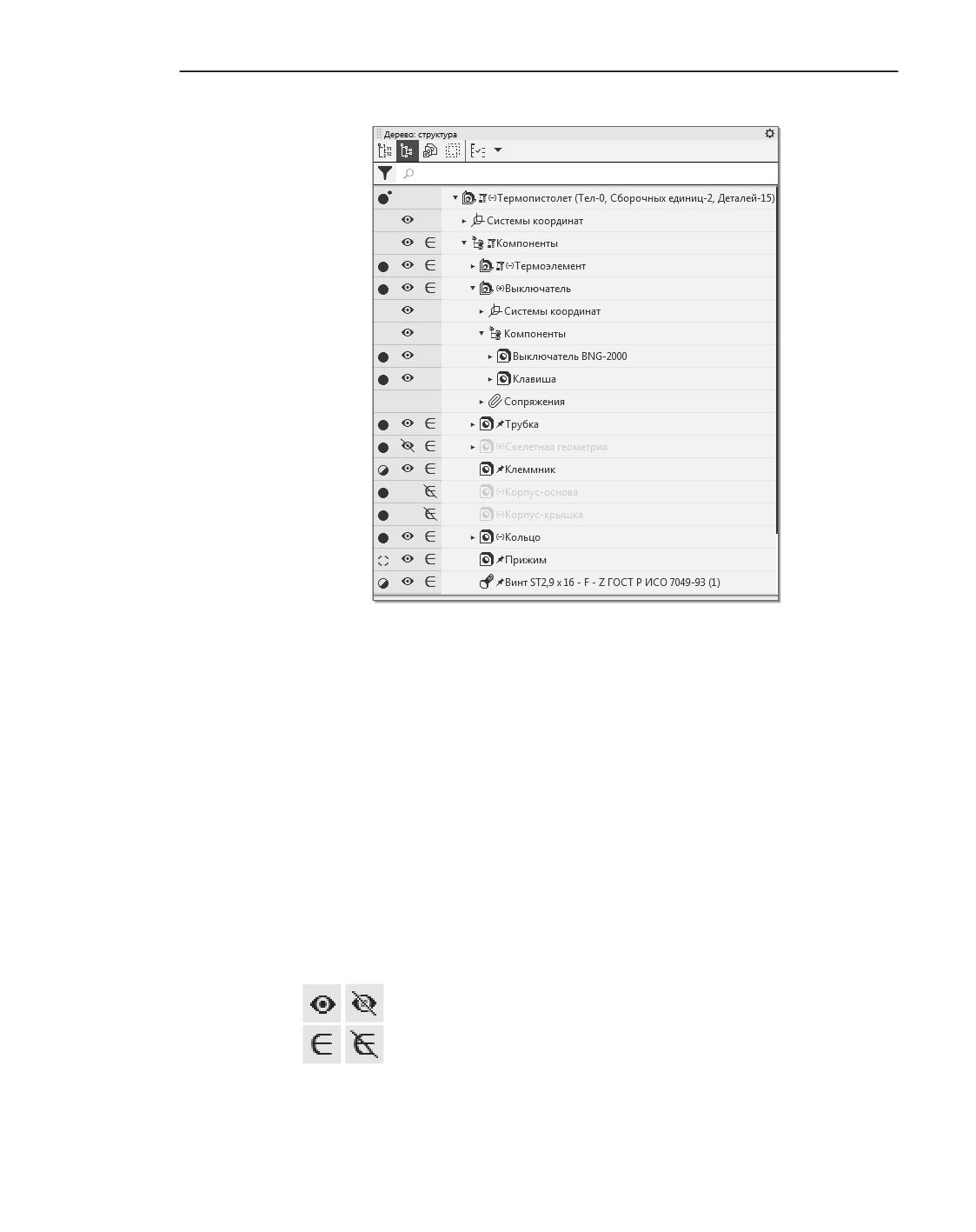
Дерево содержит дополнительную информацию о модели, представленную в виде пик-
тограмм в левой части Дерева и значков перед наименованиями объектов.
10
Дерево модели
Дерево построения сборки
Приемы работы с объектами в Дереве документа
▼ Приемы работы общего характера описаны в разделе Использование Дерева документа.
▼ Поиск объектов в Дереве документа описан в разделе Поиск в Дереве документа.
▼ Изменение порядка построения (доступно, если в Дереве включено отображение исто-
рии построения) описано в разделе Изменение последовательности операций.
▼ Выделение и указание объектов в Дереве описано в разделе Выбор в Дереве построения.
▼ Управлять объектами можно с помощью пиктограмм или контекстных меню.
▼ Пиктограммы отображаются в полях левой части Дерева (см. рисунок). Они позво-
ляют настраивать объекты по отдельности. При подведении курсора к пиктограм-
ме появляется ярлык с наименованием текущего значения свойства. Щелчок по
пиктограмме меняет значение свойства на противоположное (если значений два)
или раскрывает список значений (см. рисунок). Набор свойств и, соответственно,
пиктограмм, зависит от типа объекта, например:
- видимый/скрытый объект,
- объект, включенный в расчет/исключенный из расчета.
101
Основные понятия и приемы работы
Набор полей с пиктограммами можно настроить. Для этого служит меню, вызыва-
емое кнопкой
в заголовке Дерева. Например, при работе со сборками можно
включить отображение поля, показывающего тип загрузки сборки и компонентов.
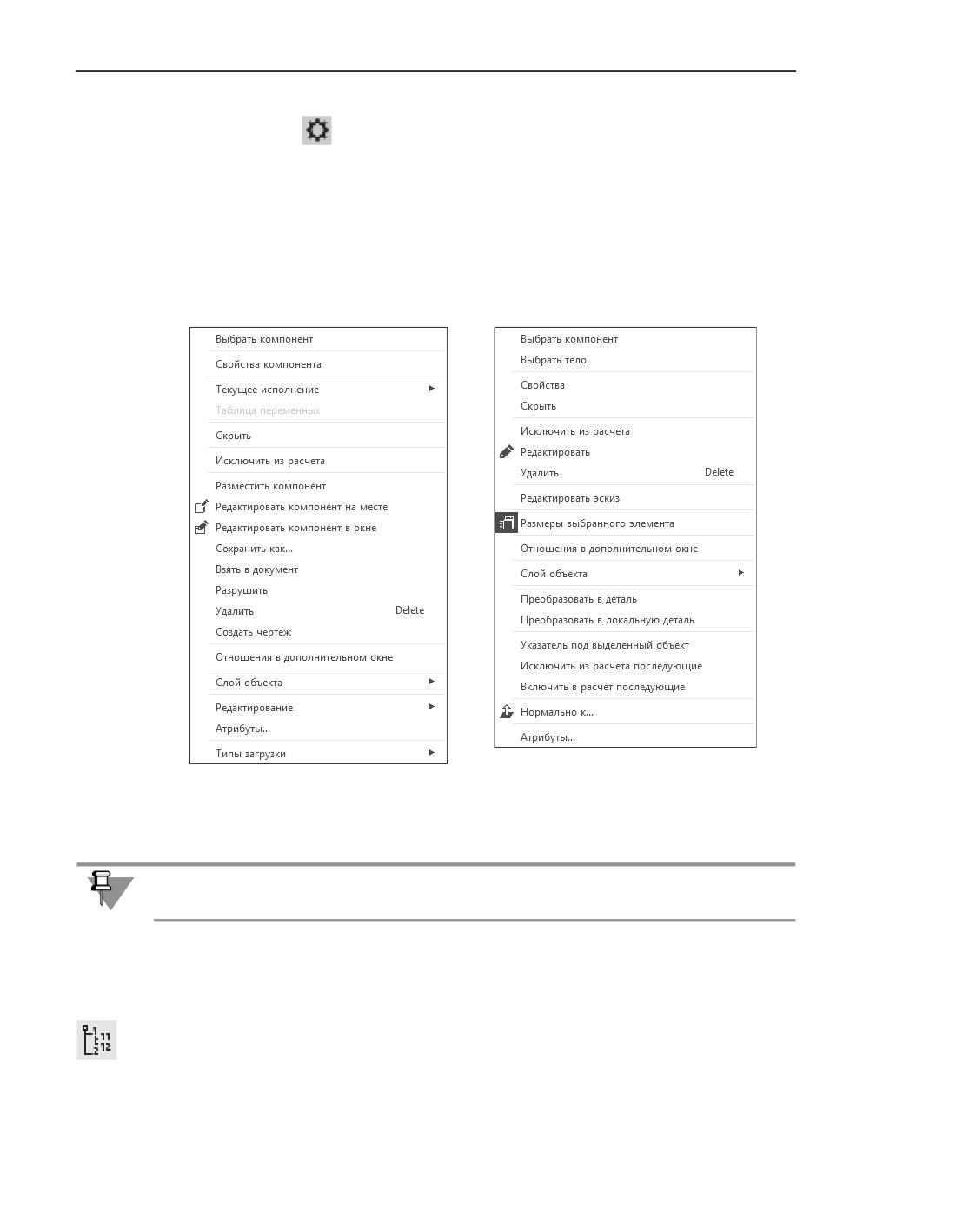
▼ Контекстные меню вызываются щелчком правой кнопки мыши на выделенном
объекте Дерева. Контекстные меню позволяют настраивать объекты как по от-
дельности, так и группами (для этого перед вызовом команды нужно выделить все
объекты, к которым она должна быть применена). Контекстное меню содержит не
только команды изменения свойств, но и другие команды управления объектами,
см. рисунок.
а)
б)
Контекстное меню объектов Дерева построения
а) компонента, б) операции
Действие всех команд контекстного меню разделов, за исключением команды Атрибу-
ты, распространяется на все объекты, входящие в этот раздел.
Варианты представления информации в Дереве построения
Отображение истории построения модели в Дереве
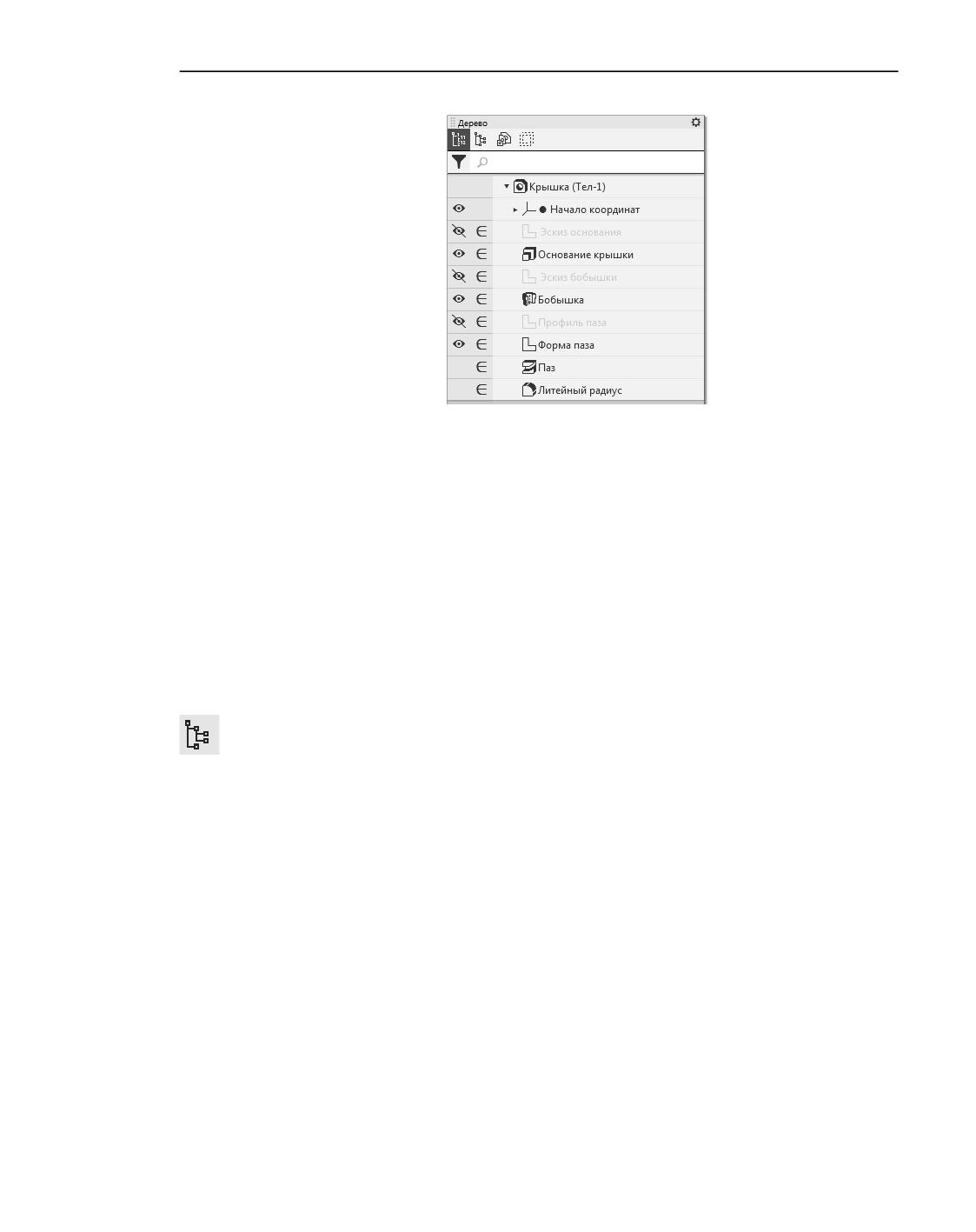
История построения модели отображается в Дереве, если нажата кнопка История по-
строения, расположенная в верхней части Панели дерева. При этом объекты модели
располагаются в Дереве построения в том порядке, в котором они были созданы (см. ри-
сунок).
102
Дерево модели
История построения модели
При работе с Деревом, отображающим историю построения модели, доступны следующие
возможности:
▼ Изменение последовательности операций (см. раздел Изменение последовательности
операций),
▼ Использование Указателя окончания построения (см. раздел Указатель окончания по-
строения модели).
Смотрите также
Структурное представление Дерева построения
Структурное представление Дерева построения
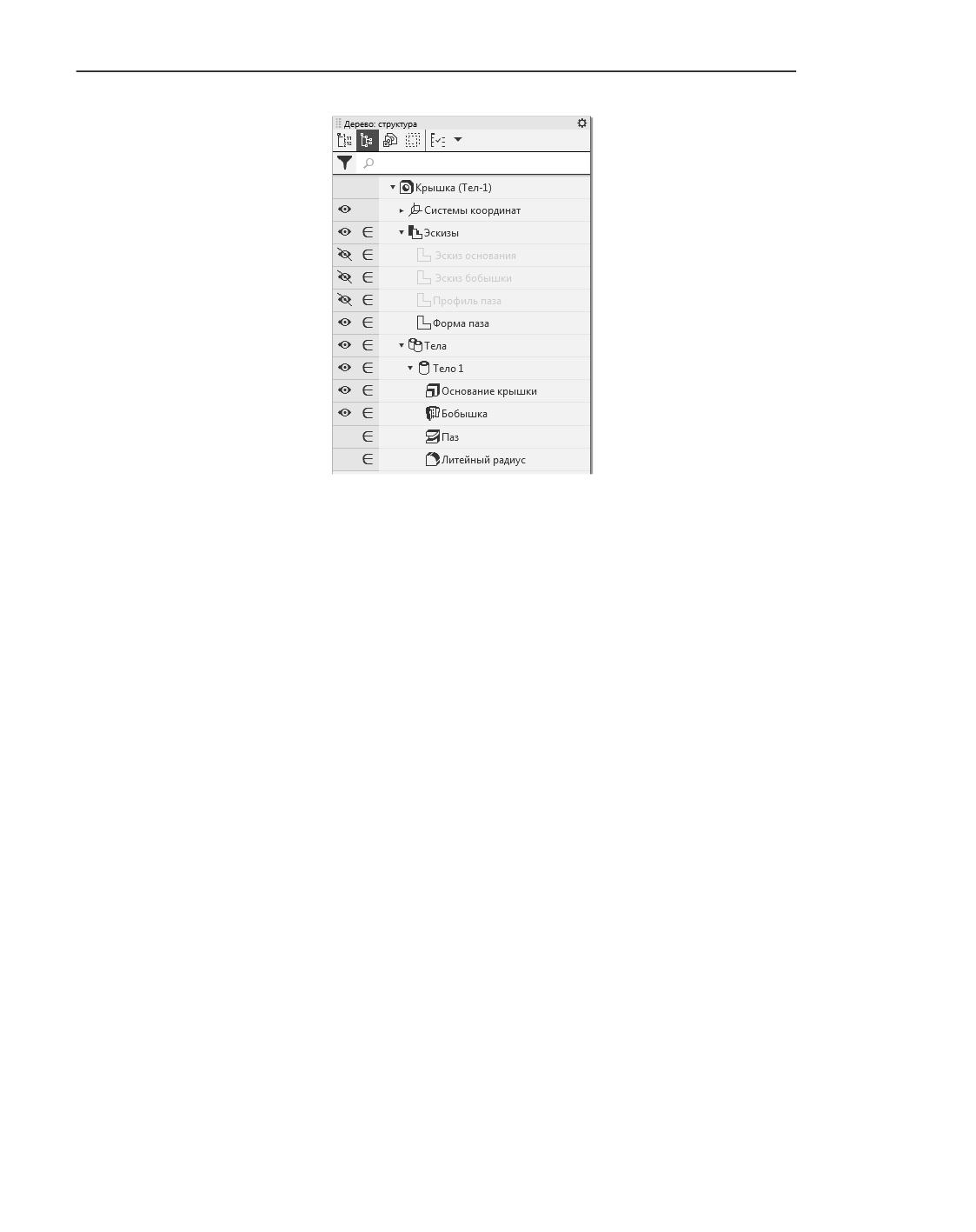
Структура модели отображается в Дереве построения при нажатой кнопке Структурное
представление, расположенной в верхней части Панели дерева.
Структура модели представляет собой набор разделов, в которые по типам объединяют-
ся объекты модели (см. рисунок). Каждый раздел Дерева имеет название и пиктограмму.
Внутри разделов объекты располагаются в порядке создания.
103
Основные понятия и приемы работы
Структура модели
Такие объекты, как Разбиение поверхности, Удалить грани, Сшивка поверхностей могут
располагаться в разделе Поверхность или Тело в зависимости от того, к чему они отно-
сятся. Например, операция разбиения поверхности тела помещается в раздел, соответ-
ствующий этому телу, а операция разбиения поверхности - в раздел Поверхность.
Объекты, которые относятся к нескольким телам, к телу и поверхности или к телу и ком-
поненту одновременно, размещаются на первом уровне Дерева (например, «Фаска»,
примененная к телу и поверхности; «Отверстие», примененное к телу и к компоненту).
Кроме того, на первом уровне Дерева построения отображаются некоторые ошибочные
операции (например, содержащие ошибку «Не задана область применения операции»).
Объекты могут дублироваться в Дереве построения, например, объекты, входящие в ма-
кроэлементы, размещаются на своих местах и в разделе Макро.
Состав Дерева построения можно настроить, включая/отключая отображение разделов.
Подробнее...
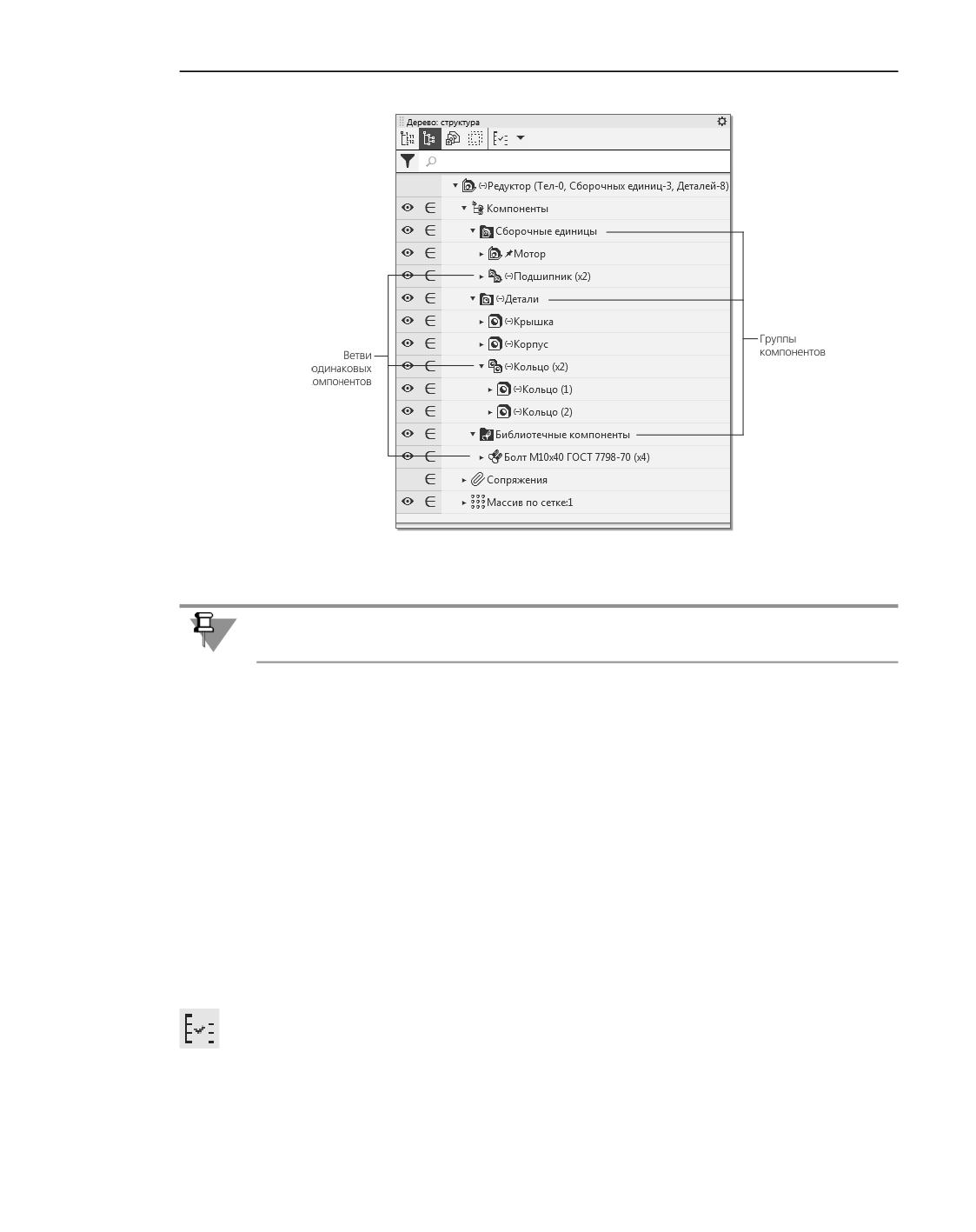
Модель может содержать одинаковые компоненты. Например, несколько одинаковых
компонентов можно получить, создав массив. Одинаковые компоненты формируют
ветвь в разделе Компоненты или в группе компонентов, объединенных по типу (группы
отображаются в Дереве при включенной группировке). Название ветви образуется по
шаблону: <Имя компонента> (хN), где N - общее количество одинаковых компонентов.
На следующем рисунке показаны ветви одинаковых компонентов, а также группы ком-
понентов, объединенных по типам.
104
Дерево модели
Структура сборки с отображением групп
Если имя компонента изменяется, то он исключается из ветви одинаковых компонентов
и занимает самостоятельное положение в Дереве построения модели.
Смотрите также
Отображение истории построения модели в Дереве построения
Настройка отображения Дерева построения
Общие настройки Дерева построения
Пользователь может выбрать умолчательный вид Дерева - структурное представление
или история построения, а также включить/отключить группирование компонентов по
типам. Для этого служит диалог общей настройки отображения Дерева.
Настройка структурного представления Дерева
Включать/отключать отображение разделов возможно непосредственно в Дереве или в
настроечном диалоге.
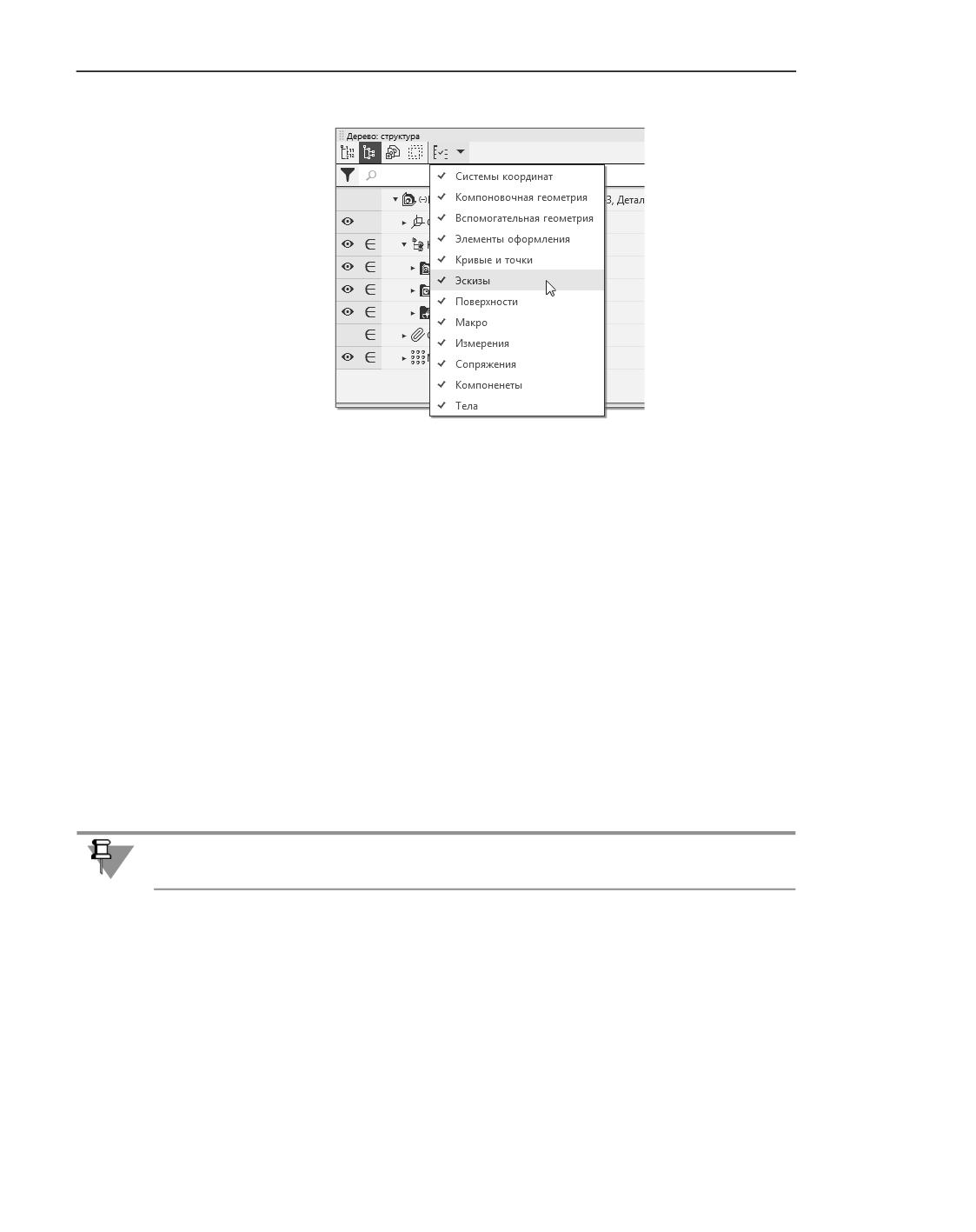
Настройка в Дереве осуществляется с помощью стрелки рядом с кнопкой Состав дере-
ва. После нажатия на стрелку появляется меню, которое содержит команды, одноимен-
ные разделам (см. рисунок).
Чтобы включить или выключить отображение раздела в Дереве построения, вызовите
нужную команду.
105
Основные понятия и приемы работы
Настройка состава Дерева
Существование в Дереве «пустых» разделов невозможно. Поэтому разделы, отображе-
ние которых включено, появляются в Дереве только после создания в модели первого
объекта соответствующего типа. Например, если в модели нет ни одного эскиза, то и
раздела Эскизы в Дереве не будет.
Объекты, входящие в отключенный раздел, по-прежнему отображаются в графической
области (если только их показ не отключен специально).
Если модель открыта в нескольких окнах, то настройка состава Дерева, произведенная
в одном из них, распространяется на все окна этой модели.
Названия и пиктограммы объектов в Дереве
Название каждого объекта можно ввести при его создании. По умолчанию оно присваи-
вается объектам автоматически в зависимости от их типа (Деталь, Сборка, Сборочная
единица, Тело и т.д.) или способа, которым они получены (Ось через ребро, Операция
вращения, Фаска, Соосность (Крышка - Прокладка) и т.д).
Названия деталей и подсборок, вставленных в модель, берутся из файлов этих компо-
нентов.
В модели может существовать множество однотипных объектов. Чтобы различать их, к
сформированному по умолчанию названию объекта автоматически прибавляется поряд-
ковый номер объекта данного типа. Например, Скругление:1 и Скругление:2, Сечение
плоскостью:1 и Сечение плоскостью:2.
При необходимости объекты можно переименовать.
106
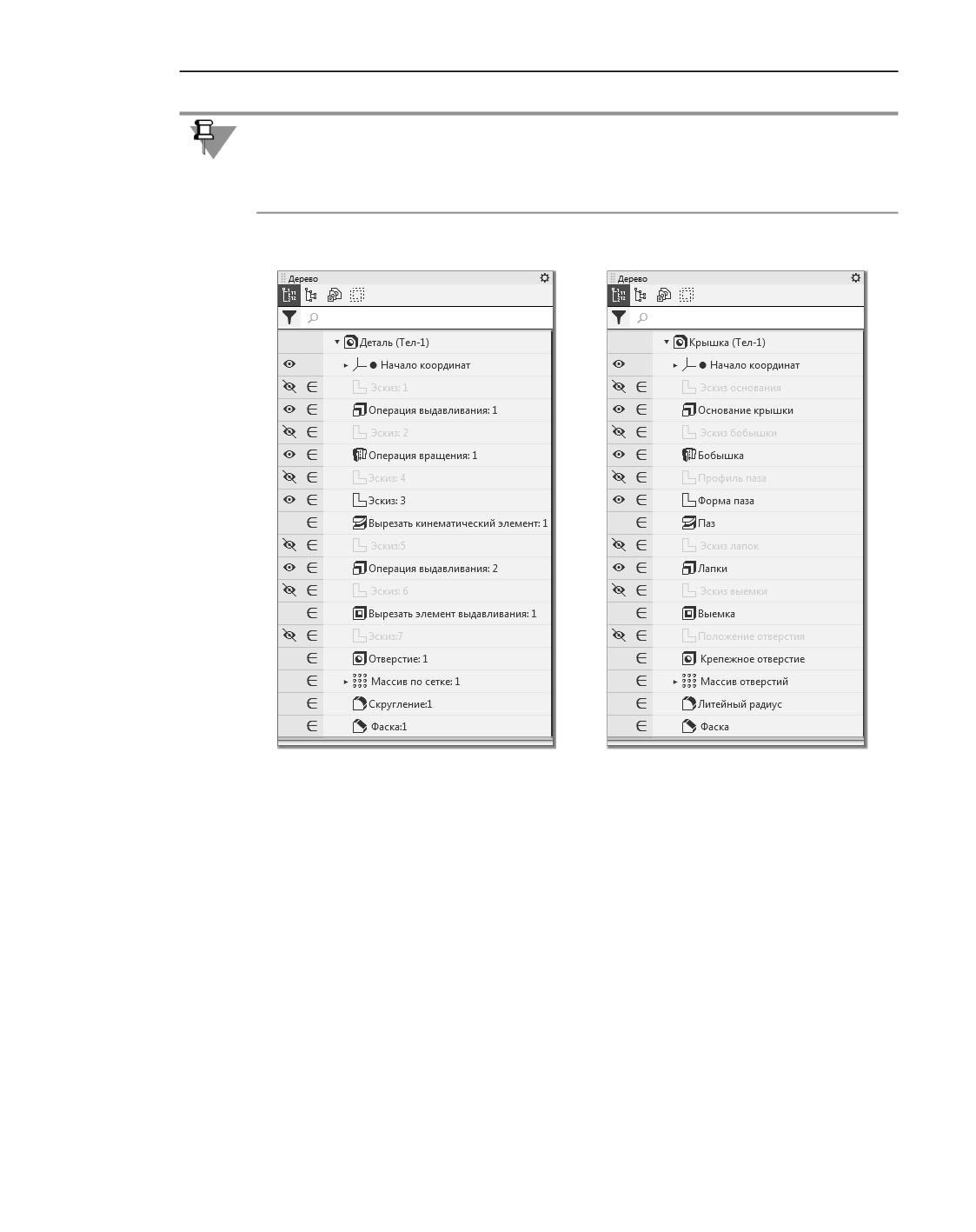
Дерево модели
Для корневого объекта модели и компонентов по умолчанию включено отображение
имен из двух частей: наименования и обозначения. При переименовании объекта в Де-
реве можно изменить только его наименование, но не обозначение, даже если оно ото-
бражается.
Переименование объектов в Дереве построения
Слева от названия каждого объекта в Дереве отображается пиктограмма. Она соответст-
вует способу, которым этот объект получен. Пиктограмму, в отличие от названия объек-
та, изменить невозможно. Благодаря этому при любом переименовании объектов в Де-
реве построения остается наглядная информация о способе их создания.
Обычно пиктограммы отображаются в Дереве построения темно-серым цветом. Если
объект указан для выполнения операции, то его пиктограмма в Дереве красная.
Между пиктограммой способа построения и названием объекта могут появляться значки,
свидетельствующие о состоянии объекта. Например, компонент может иметь признак
запрета на редактирование, фиксации и т.п. После изменения состояния объекта значок
исчезает или заменяется другим.
Список дополнительных обозначений приведен в таблице Значки в Дереве документа
Приложения Элементы интерфейса.
107
Основные понятия и приемы работы
Указатель окончания построения модели
Указатель окончания построения модели - горизонтальная линия, ограничивающая Де-
рево построения снизу или разбивающая его на две части.
Указатель окончания построения присутствует в Дереве, если в нем включено отображе-
ние истории построения модели.
Положение Указателя в Дереве можно изменить. Чтобы переместить указатель, подве-
дите к нему курсор. Когда курсор примет форму двусторонней стрелки, нажмите левую
кнопку мыши. Не отпуская кнопку, переместите Указатель вверх или вниз.
Объекты, оказавшиеся в Дереве построения ниже Указателя, условно удаляются. Такие
объекты, а также производные от них не отображаются в окне модели, однако информа-
ция о них не удаляется из документа. Пиктограммы и названия условно удаленных объ-
ектов отображаются в Дереве построения светло-серым цветом.
Вместо перемещения Указателя мышью можно воспользоваться командой Указатель
под выделенный объект. Она находится в контекстном меню объекта, выделенного в
Дереве построения.
Несмотря на то что при перемещении Указателя мышью его можно подвести вплотную
к верхней границе окна Дерева построения, он может располагаться только среди опе-
раций.
После каждого перемещения Указателя в Дереве модель перестраивается.
Для быстрого перемещения Указателя в конец Дерева построения можно воспользо-
ваться командой Указатель в конец Дерева из контекстного меню на любом объекте
под Указателем.
После перемещения Указателя вниз условно удаленные объекты модели восстанавлива-
ются.
Иерархия объектов модели
Иерархия объектов модели - это порядок их подчинения друг другу.
Для создания любого объекта модели используются уже существующие объекты (на-
пример, для создания эскиза нужна плоскость или грань, для создания фаски - ребро
и т.д.).
Объект, для создания которого использовались любые части и/или характеристики дру-
гого объекта, считается подчиненным этому объекту.
Например, эскиз построен на грани элемента выдавливания - эскиз подчиняется эле-
менту. В эскизе есть проекции ребер приклеенного формообразующего элемента -
эскиз подчиняется этому элементу. Вырезанный формообразующий элемент построен
путем операции над эскизом - элемент подчиняется эскизу. При приклеивании формо-
образующего элемента глубина его выдавливания задавалась до вершины элемента
вращения - элемент выдавливания подчиняется элементу вращения. Фаска построена
на ребре кинематического элемента - фаска подчиняется кинематическому элементу.
Вспомогательная ось проведена через вершины формообразующих элементов - ось
подчиняется этим элементам. Вспомогательная плоскость проведена через ось перпен-
108
Дерево модели
дикулярно грани формообразующего элемента - плоскость подчиняется оси и формо-
образующему элементу. И так далее.
В иерархии объектов модели КОМПАС-3D существует два типа отношений между объек-
тами.
▼ Если объект подчинен другому объекту, он называется производным по отношению к
подчиняющему объекту.
▼ Если объекту подчинен другой объект, то подчиняющий объект называется исходным по
отношению к подчиненному.
В некоторых системах трехмерного моделирования исходные объекты называются «ро-
дителями» или «предками» («parents»), а производные объекты - «детьми» или «по-
томками» («children»).
Система координат, существующая в модели сразу после ее создания, всегда является
исходным объектом (только опираясь на нее или ее элементы - координатные
плоскости - можно построить первый эскиз и другие объекты модели) и никогда не яв-
ляется производными объектом (ее параметры не зависят от других объектов).
Последний объект в Дереве построения никогда не является исходным (т.к. после него
не строились объекты, которые могли бы на нем основываться).
Все остальные объекты могут быть как исходными, так и производными. Один и тот же
объект может быть производным и исходным для разных объектов. Например, отвер-
стие является производным объектом собственного эскиза и исходным объектом для
фаски, построенной на ребре этого отверстия.
Объект всегда является производным от одного или нескольких объектов, находящихся
выше него в Дереве построения, и может являться исходным для одного или нескольких
объектов, находящихся ниже него в Дереве построения.
Однако это правило не определяет однозначно отношения конкретных объектов. По по-
ложению объектов в Дереве невозможно судить о том, какие из них являются исходны-
ми и/или производными по отношению к данному объекту.
При необходимости вы можете просмотреть отношения любого объекта модели (см.
раздел Просмотр отношений объектов).
Иерархические связи между объектами
Иерархические связи между объектами модели являются неотъемлемой частью этой мо-
дели. Пользователь не может отказаться от формирования этих связей или удалить их.
Связи возникают по мере создания объектов модели и существуют, пока эти объекты не
будут удалены или отредактированы. Иерархические связи сохраняются при любом пе-
рестроении модели.
Например, при создании эскиза на грани формообразующего элемента между эскизом
и гранью возникает связь. В результате этот эскиз при любых изменениях модели будет
оставаться на «своей» грани (до тех пор, пока его не удалят или не перенесут на другую
грань).
Любой объект участвует в иерархических связях со своими исходными и производными
объектами. Связи обладают следующими свойствами:
109
Основные понятия и приемы работы
▼ при изменении исходного объекта меняется производный,
▼ производный объект можно изменить путем редактирования как исходного объекта, так
и собственных, независимых параметров этого производного объекта.
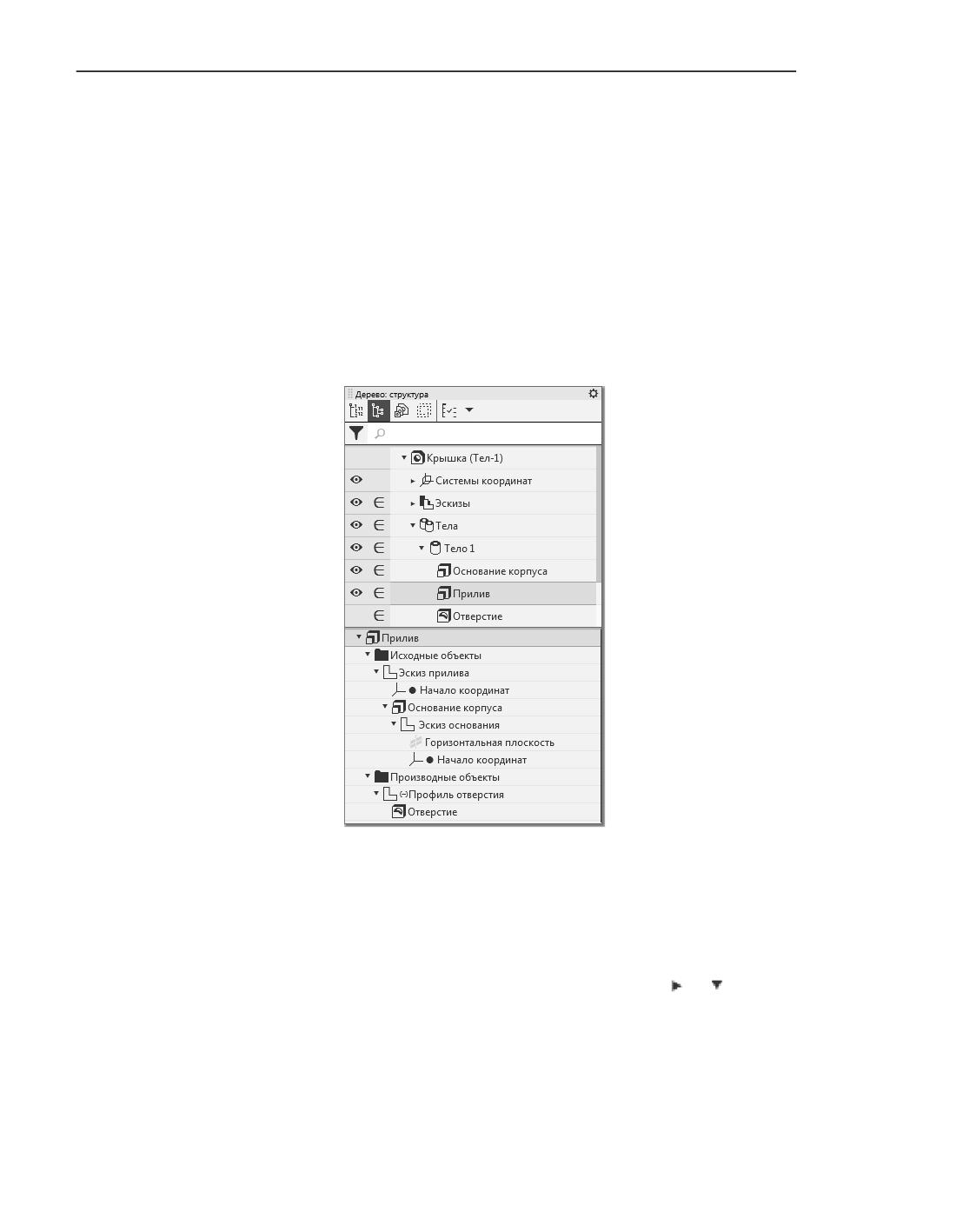
Просмотр отношений объектов
Отношения, в которых участвует какой-либо объект, можно просмотреть в Дереве по-
строения. Выделите нужный объект - в нижней части Дерева отобразится информация
об иерархии отношений выбранного объекта (см. рисунок).
При выделении в Дереве построения другого объекта содержимое области просмотра
иерархии отношений изменяется - в ней показываются объекты, являющиеся исходны-
ми и производными по отношению к вновь выбранному.
Просмотр иерархии
В первой строке области отношений показано название элемента, отношения которого
рассматриваются.
В двух разделах, подчиненных рассматриваемому элементу, в виде структурированных
списков отображаются элементы, входящие в иерархию этого элемента. Разделы в этих
списках можно раскрывать и закрывать, щелкая мышью на значках и
рядом с
их названиями. Для просмотра длинных списков можно пользоваться линейкой про-
крутки.
В разделе Исходные объекты показан список исходных объектов, в разделе Произ-
водные объекты - производных. Названия объектов в окне отношений совпадают с
110
Системы координат
их названиями в Дереве построения (если вы вводили новые имена элементов взамен
сформированных по умолчанию, эти имена будут показаны в окне отношений).
На первом уровне списка исходных объектов находятся элементы, непосредственно ис-
ходные, т.е. непосредственно подчиняющие данный. Если эти элементы в свою очередь
подчиняются другим элементам, то на следующем уровне списка находятся вышестоя-
щие исходные элементы.
На первом уровне списка производных объектов находятся элементы, непосредственно
производные, т.е. непосредственно подчиненные данному. Если эти элементы в свою
очередь подчиняют другие элементы, то на следующем уровне списка находятся ниже-
стоящие производные элементы.
Таким образом, окно отношений позволяет проследить не только прямые (непосредст-
венные), но и косвенные (опосредованные) отношения подчинения.
Иерархию объекта требуется знать, как правило, для того чтобы установить, изменение
(редактирование или удаление) каких объектов может прямо или косвенно повлиять на
данный объект, и на какие объекты может повлиять изменение данного объекта.
▼ В области просмотра отношений доступны такие же контекстные меню объектов, как
и в Дереве построения. Из этих меню можно быстро вызвать часто используемые
команды, например, редактирования или удаления объектов.
▼ Иерархию отношений объектов можно просматривать в отдельном окне Дерева
построения. Для этого следует выделить объект в Дереве построения или в окне
модели и вызвать из контекстного меню команду Отношения в дополнительном
окне.
Системы координат
Абсолютная система координат
В каждой модели существует абсолютная система координат и определяемые ею пло-
скости и оси. Названия координатных осей и плоскостей появляются в Дереве построе-
ния сразу после создания нового файла модели.
Изображение абсолютной системы координат модели показывается посередине окна в
виде трех ортогональных отрезков красного, синего и зеленого цветов. Общее начало
отрезков - это начало абсолютной системы координат модели, точка с координатами
0, 0, 0.
Плоскости показываются на экране условно - в виде прямоугольников красного, синего
и зеленого цветов, лежащих в этих плоскостях. По умолчанию прямоугольники рас-
положены так, что их центры совмещены с началом координат - такое отображение по-
зволяет пользователю увидеть размещение плоскостей в пространстве. Иногда для
понимания расположения плоскости требуется, чтобы символизирующий ее прямоу-
гольник был больше (меньше) или находился в другом месте плоскости. Вы можете из-
менить размер и положение этого прямоугольника, перетаскивая мышью его характер-
ные точки (они появляются, когда плоскость выделена).
111
Основные понятия и приемы работы
Координатные оси и плоскости абсолютной системы координат невозможно удалить из
файла модели. Их можно переименовать (см. раздел Названия и пиктограммы объектов
в Дереве), а также включить/выключить их показ в графической области модели (см.
раздел Управление видимостью объектов).
В левом нижнем углу графической области отображается элемент управления ориента-
цией модели. Он состоит из трех объемных стрелок красного, зеленого и синего цветов,
показывающих положительные направления осей X, Y, Z абсолютной системы коорди-
нат. Данный элемент управления позволяет сменить ориентацию модели, например,
щелчком мыши по стрелке или поворотом в пространстве. Подробно приемы работы с
ним описаны в разделе Управление ориентацией в графической области модели.
При повороте модели другими способами элемент поворачивается - так же, как и зна-
чок, расположенный в начале абсолютной системы координат, но, в отличие от послед-
него, не сдвигается при перемещении модели и не может быть отключен.
При необходимости вы можете создать в модели локальные системы координат.
Правосторонняя и левосторонняя системы координат
Абсолютная система координат может быть правосторонней и левосторонней.
Большинство моделей содержит правостороннюю систему координат. Эта система ха-
рактеризуется тем, что при взгляде с конца вектора Z на плоскость XY ось Х совмещается
с осью Y поворотом против часовой стрелки.
Правосторонняя система координат обозначается в Дереве построения пиктограммой.
В левосторонней системе координат ось Z инвертирована. При взгляде с конца вектора
Z на плоскость XY ось Х совмещается с осью Y поворотом по часовой стрелке.
Модели с левосторонней системой координат появляются в следующих случаях:
▼ при создании компонентов зеркальным отражением, если в результате отражения со-
здается новая модель (см. раздел Выбор результата зеркального отражения компонен-
та),
▼ при создании зеркальных исполнений (см. раздел Способы создания зеркальных испол-
нений),
▼ при ручном инвертировании оси Z (см. раздел Преобразование правосторонней системы
координат в левостороннюю).
Левосторонняя система координат обозначается соответствующей пиктограммой в Де-
реве построения самих моделей и вставок этих моделей в другие документы.
Кроме того, левосторонняя система координат может быть создана в компоненте и со-
хранена только в модели, содержащей этот компонент (без передачи в модель-источник
компонента, т.е. в источнике остается правосторонняя СК). Это происходит в следующих
случаях:
▼ при создании компонентов зеркальным отражением, если созданные компоненты явля-
ются зеркальными вставками исходных (см. раздел Выбор результата зеркального отра-
жения компонента),
112