содержание .. 4 5 6 7 ..
КОМПАС-3D v17. Руководство пользователя (Аскон, 2017 год) - часть 6
Сгибы
Построение сгиба по эскизу невозможно, если для замыкания в начале или в конце задан
отрицательный угол и выбран способ обработки угла Без обработки.
Неподвижная сторона сгиба
Элемент доступен в командах Сгиб по линии и Подсечка.
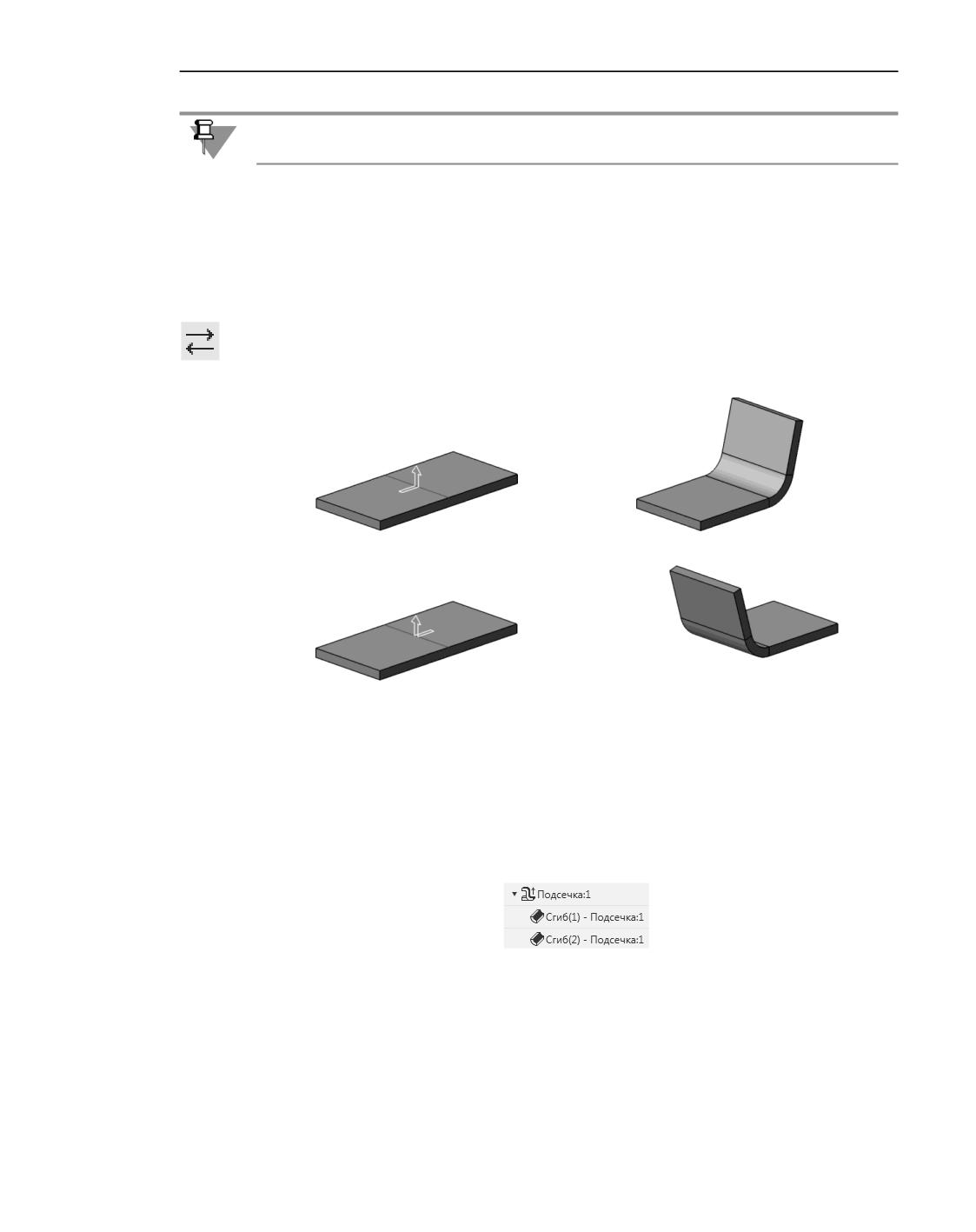
Неподвижная сторона - это часть базовой грани сгиба, положение которой при сгиба-
нии не изменится. В этой части грани начинается фантомная стрелка, показывающая на-
правление отсчета угла сгиба.
При необходимости неподвижную сторону можно сменить, нажав кнопку Сменить на-
правление справа от элемента Неподвижная сторона.
а)
б)
Сгиб по линии: а) направление и неподвижная сторона, б) результат построения
Отображение сгибов в Дереве построения модели
Пиктограммы сгибов расположены в Дереве построения модели на ветвях своих исход-
ных объектов - тех листовых элементов, в состав которых они входят (см. рисунок).
Пример отображения сгибов в Дереве построения
Некоторые элементы, например, подсечка, могут содержать несколько сгибов. Чтобы
просмотреть список сгибов, разверните ветвь Дерева построения, соответствующую ис-
ходному листовому элементу.
Имя каждого сгиба формируется автоматически. Оно содержит порядковый номер сгиба
в листовом элементе и название этого элемента.
283
Листовые тела
Контекстное меню сгиба практически не отличается от контекстных меню других листо-
вых элементов. С его помощью вы можете настроить свойства исходного элемента,
просмотреть отношения и атрибуты объекта.
Для редактирования параметров сгиба служит команда Редактировать из контекстного
меню этого сгиба.
Действие команд Исключить из расчета/Включить в расчет распространяется на
весь элемент, содержащий выбранный сгиб, а команд Скрыть/Показать - на всю ли-
стовую деталь.
Редактирование параметров сгиба
Редактирование сгиба - это изменение параметров отдельного сгиба, входящего в со-
став листового элемента. Этот листовой элемент является исходным объектом редакти-
руемого сгиба.
Параметры каждого сгиба соответствуют параметрам его исходного объекта. Изменение
параметров сгиба при редактировании исходного объекта приводит к перестроению сги-
ба в соответствии с новыми значениями параметров.
При редактировании сгиба можно изменить следующие параметры:
▼ способ задания радиуса,
▼ значение радиуса,
▼ способ определения длины развертки.
Чтобы отредактировать сгиб, выполните следующие действия.
1. Выделите сгиб в Дереве построения и вызовите команду Редактировать из контекстно-
го меню сгиба.
2. Установите переключатель По исходному объекту в положение 0 (отключено).
3. Задайте новые значения параметров и завершите редактирование, нажав кнопку Со-
здать объект.
Сгиб перестроится в соответствии с новыми значениями параметров. При этом параме-
тры его исходного объекта не изменятся.
Сгиб, у которого отключено определение параметров по исходному объекту, сохраняет
свои параметры в случае изменения этих параметров у исходного объекта.
Особенности редактирования параметров сгиба
▼ Невозможно изменение значения и способа задания радиуса сгиба, если этот сгиб при-
надлежит сгибу по эскизу, листовому телу с разомкнутым эскизом, обечайке или линей-
чатой обечайке и соответствует дуге в эскизе.
▼ Невозможен выбор способа задания радиуса у сгибов обечайки и линейчатой обечайки.
▼ Если сгиб принадлежит листовому телу с разомкнутым эскизом и соответствует дуге в
эскизе листового тела, то параметр Радиус этого сгиба не показывается на Панели пере-
менных. А если длина развертки такого сгиба определяется по таблице, то сгиб не ото-
бражается на Панели переменных, даже если у него отключено определение параметров
по исходному объекту.
284
Замыкание углов
▼ Сгибы, у которых отключено определение параметров по исходному объекту, отобража-
ются на Панели переменных как самостоятельные элементы, подчиненные своему ис-
ходному объекту. Подробнее...
Замыкание углов
Обзор
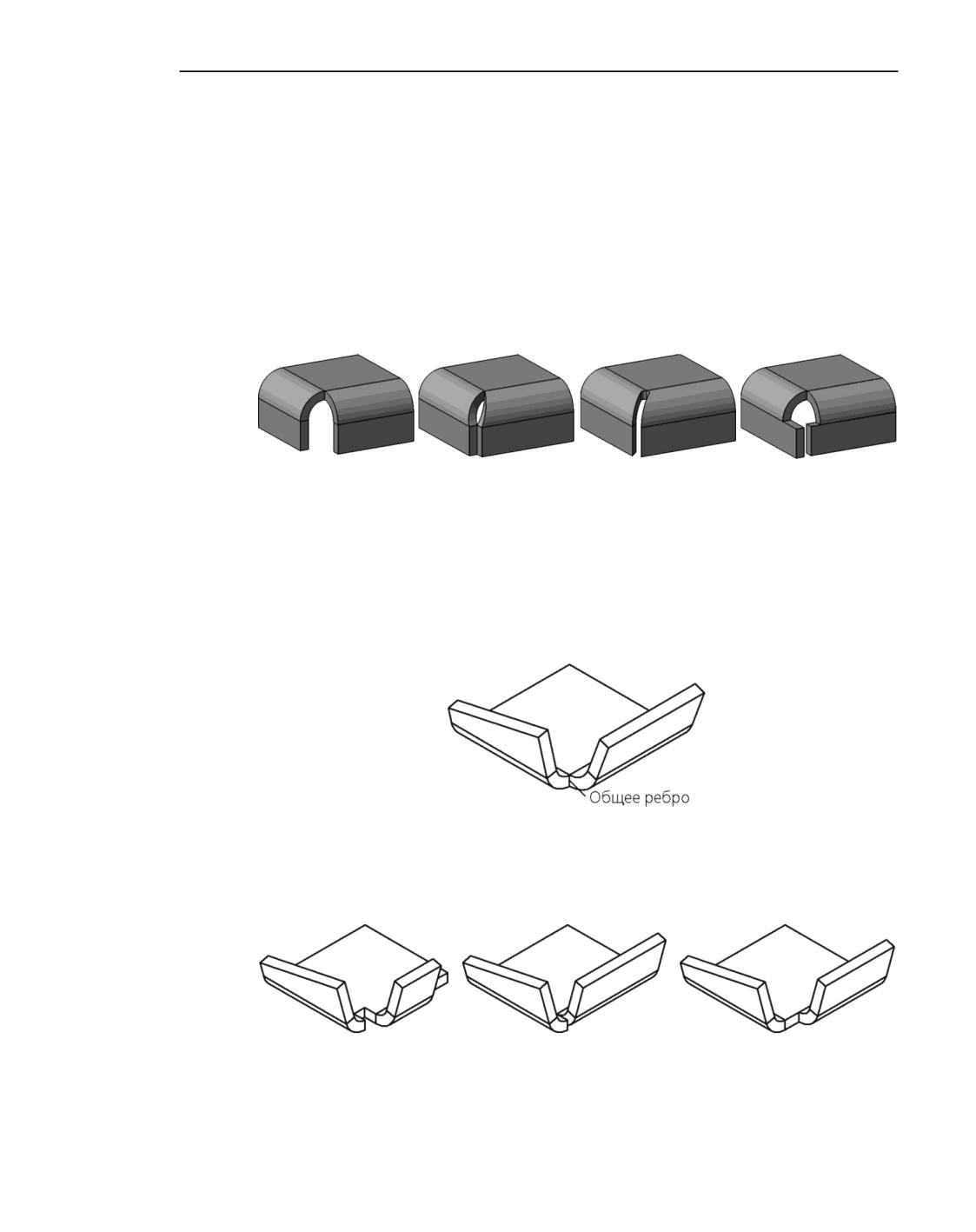
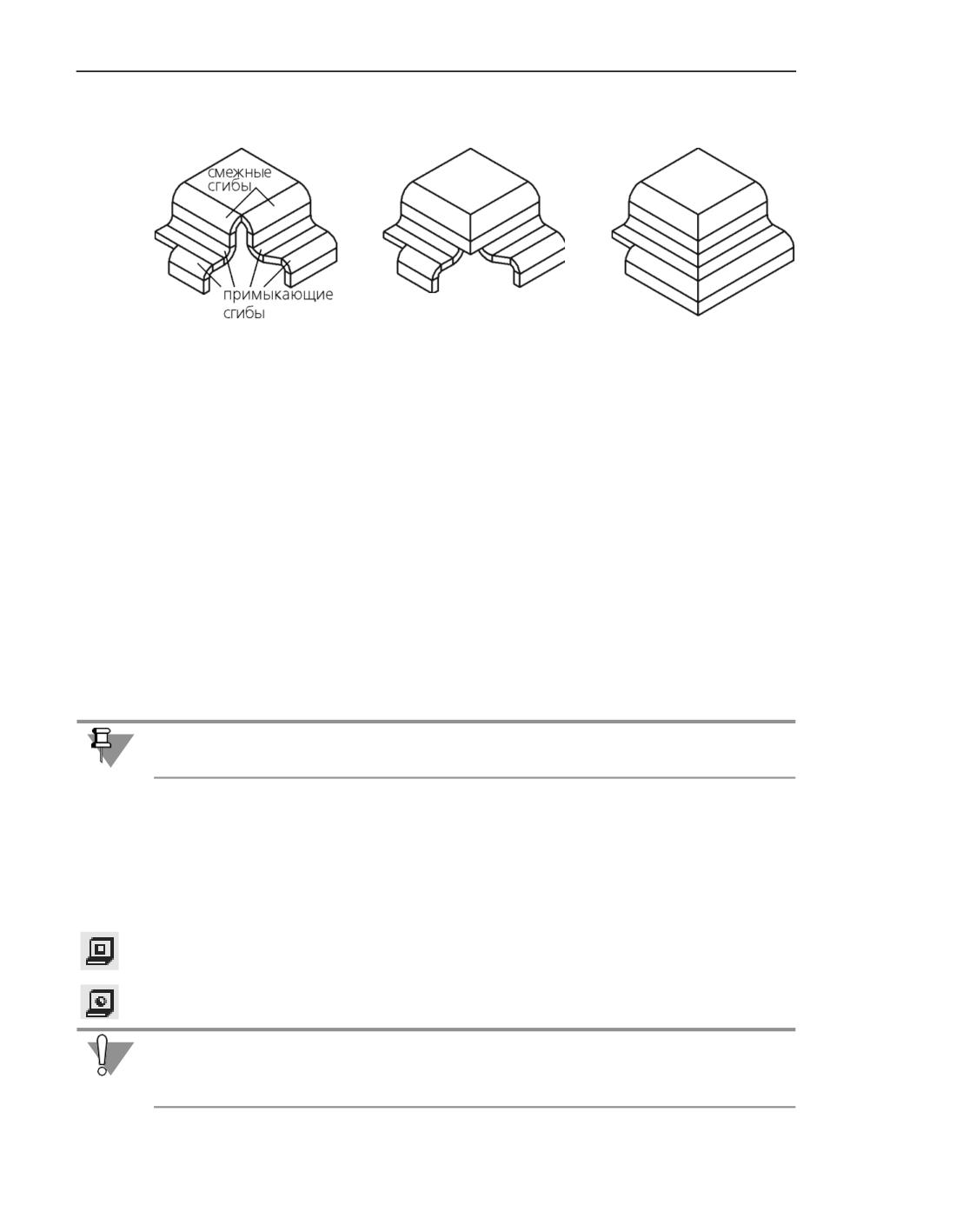
Замыкание угла - модификация двух смежных сгибов и их продолжений.
а)
б)
в)
г)
Замыкание угла
а) исходное состояние детали, б), в), г) варианты замыкания угла
Плоские части листовой детали, модифицируемые при замыкании угла, называются сто-
ронами угла.
Смежными считаются сгибы, имеющие общее ребро, расположенное так, как показано
на рисунке ниже.
Смежные сгибы
Таким образом, сгибы, имеющие освобождения, а также сдвинутые друг относительно
друга, смежными не являются. Соответствующие им углы не могут быть замкнуты.
Примеры несмежных сгибов
285
Листовые тела
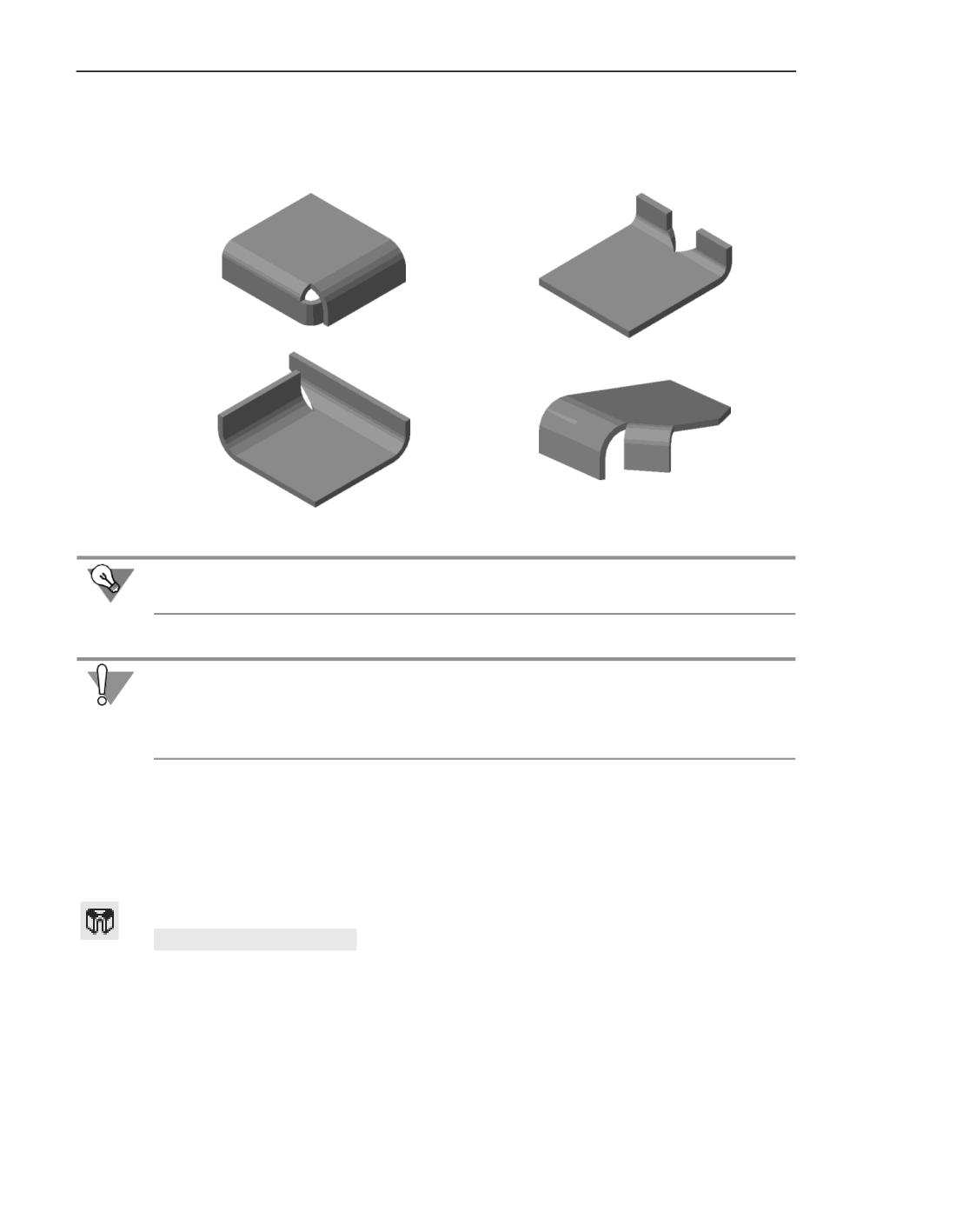
В некоторых случаях смежные сгибы имеют такие параметры или располагаются друг
относительно друга так, что замыкание угла становится невозможным. Примеры таких
сгибов представлены на рисунке ниже.
Примеры смежных сгибов, замыкание угла между которыми невозможно
Для корректного построения замыкания углов рекомендуется, чтобы радиусы, углы и
длины продолжений смежных сгибов были попарно равны.
Применение команды замыкания углов невозможно, если листовая деталь состоит из
нескольких частей (например, разделено операцией вырезания). Чтобы выполнить опе-
рацию замыкания углов, необходимо сначала сделать деталь целой, отредактировав
имеющиеся элементы или создав новые элементы, которые соединят части.
Смотрите также
Выполнение замыкания углов
Выполнение замыкания углов
Замыкание углов в листовой детали выполняется командой Замыкание углов.
Способы вызова команды
▼ Инструментальная область: Листовое моделирование - Элементы листового
тела - Замыкание углов
▼ Меню: Моделирование - Листовое моделирование - Замыкание углов
286
Замыкание углов
Порядок действий
1. Укажите смежные сгибы, углы между которыми требуется модифицировать.
Подробнее об указании смежных сгибов...
Наименования выбранных объектов отображаются в поле Углы на Панели параметров.
В графической области отображается фантом замыкаемых углов.
На Панели параметров появятся элементы настройки замыкания.
2. Задайте параметры операции:
▼ укажите способ замыкания угла, нажав нужную кнопку в группе Способ замыкания,
▼ укажите способ обработки угла, нажав нужную кнопку в группе Обработка угла,
▼ введите значение зазора в поле Зазор,
▼ с помощью опции Продолжить укажите, требуется ли замкнуть парные сгибы, примы-
кающие к сторонам замыкаемого угла.
Единые параметры замыкания
3. При необходимости задайте наименование элемента и свойства отображения его повер-
хности с помощью элементов управления, расположенных в секции Свойства.
Подробнее об управлении цветом и оптическими свойствами объектов...
4. Для завершения построения нажмите кнопку Создать объект.
После выполнения описанных действий выбранные углы будут замкнуты, а в Дереве по-
строения появится пиктограмма операции замыкания углов.
Советы
▼ Для задания линейных параметров операции можно использовать команды геометриче-
ского калькулятора.
▼ На параметры операции, выраженные в линейных величинах, можно назначить допуск.
Для этого вызовите команду Допуск, расположенную в меню нужного параметра, или
щелкните по значку
, отображаемому в поле параметра (значок отображается, если
на значение параметра назначен допуск).
Подробнее о назначении допусков...
Смотрите также
Замыкание углов: обзор
Указание смежных сгибов
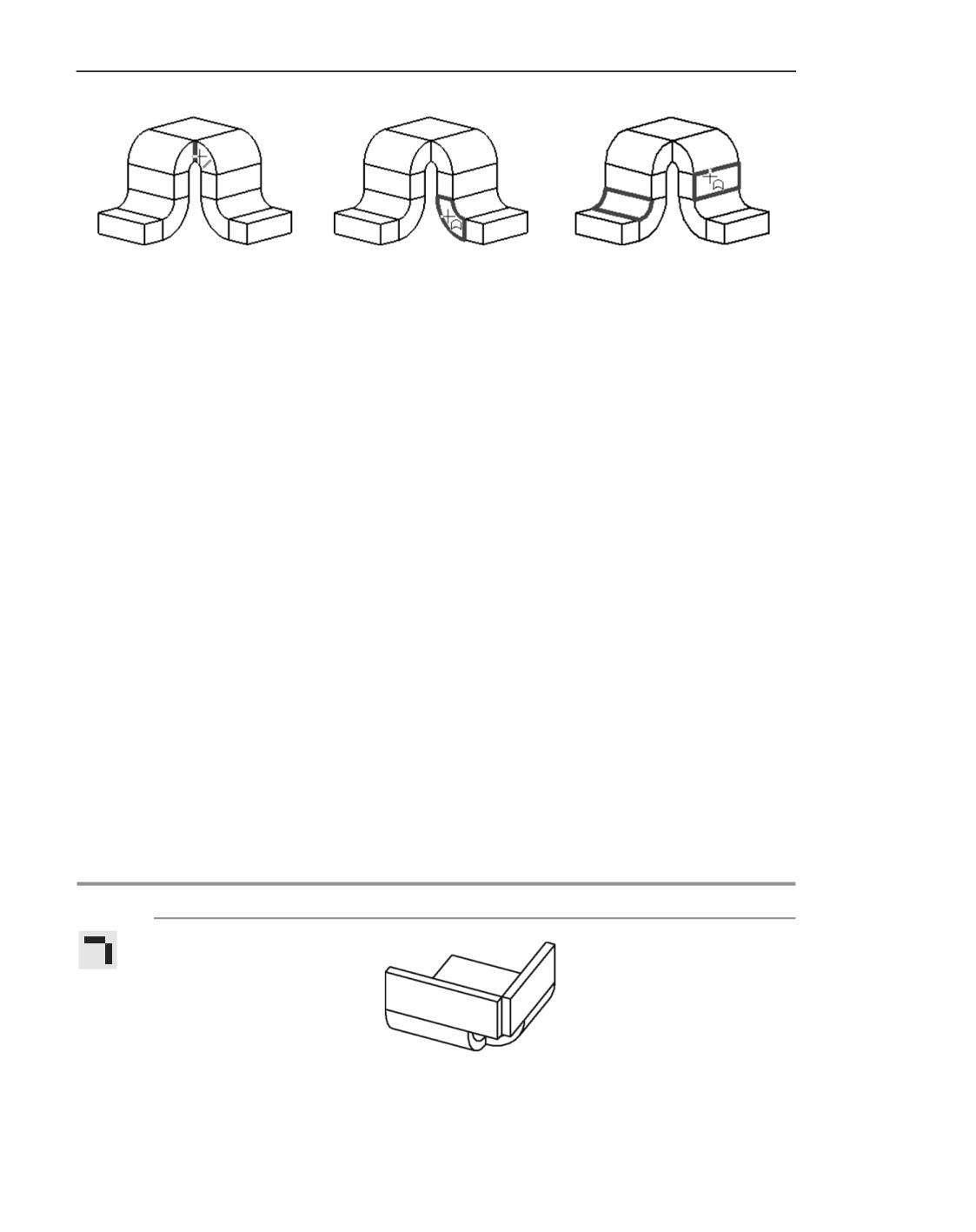
Выберите пару смежных сгибов, образующих замыкаемый угол. Для этого в графиче-
ской области укажите:
▼ общее ребро смежных сгибов (рис. а),
▼ боковую грань (или ребро боковой грани) одного из смежных/примыкающих сгибов или
его продолжения (рис. б),
▼ грани, принадлежащие смежным или примыкающим сгибам (цилиндрические грани
сгибов, плоские грани продолжений), или ребра этих граней (рис. в).
В графической области подсветятся боковые грани выбранных смежных сгибов и соот-
ветствующие грани их продолжений (стороны замыкаемого угла).
287
Листовые тела
а)
б)
в)
Способы указания замыкаемого угла
Параметры операции замыкания углов
Единые параметры замыкания
Переключатель Единые параметры позволяет применить одинаковые параметры за-
мыкания ко всем замыкаемым углам. Если требуется настроить параметры замыкания
отдельно для каждого угла, установите переключатель в положение 0 (отключено), вы-
делите в поле Углы строку нужного объекта и задайте для него параметры замыкания.
Обратите внимание на то, что замыкание углов с включенной опцией Единые параме-
тры невозможно, если один или несколько выбранных углов не могут быть замкнуты с
текущими параметрами. В списке замыкаемых углов такие углы отмечаются надписью
Ошибочный параметр.
Чтобы создать замыкание углов, выполните одно из следующих действий:
▼ измените параметры замыкания так, чтобы замыкание было возможно для всех углов,
▼ установите переключатель Единые параметры в положение 0 (отключено), выделите
в поле Углы строку ошибочного объекта и отредактируйте для него параметры замыка-
ния так, чтобы выполнение операции было возможно,
▼ удалите строку ошибочного объекта из списка Углы.
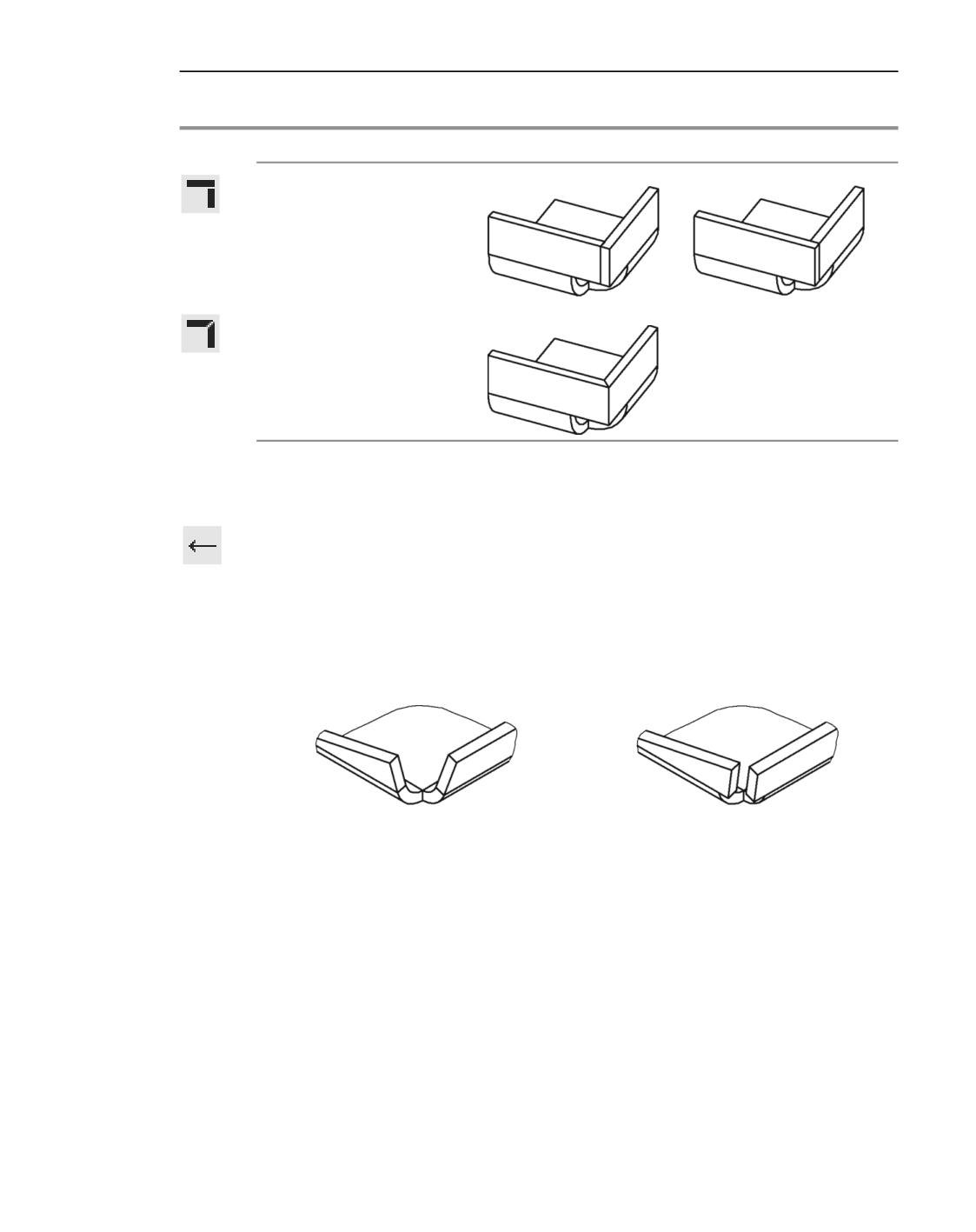
Способы замыкания
Для выбора способа замыкания угла используется группа кнопок Способ замыкания
(см. таблицу).
Способы замыкания угла
Способ замыкания
Результат построения
Замыкание встык
288
Замыкание углов
Способы замыкания угла
Способ замыкания
Результат построения
Замыкание с перекрытием
Плотное замыкание
При выборе варианта Замыкание с перекрытием стрелка на фантоме показывает сто-
рону угла, которая будет перекрывать вторую сторону.
Чтобы сменить перекрывающую сторону, нажмите кнопку Переставить сторону справа
от поля Зазор. Положение стрелки в графической области изменится. Перекрывающую
сторону можно также сменить с помощью характерной точки.
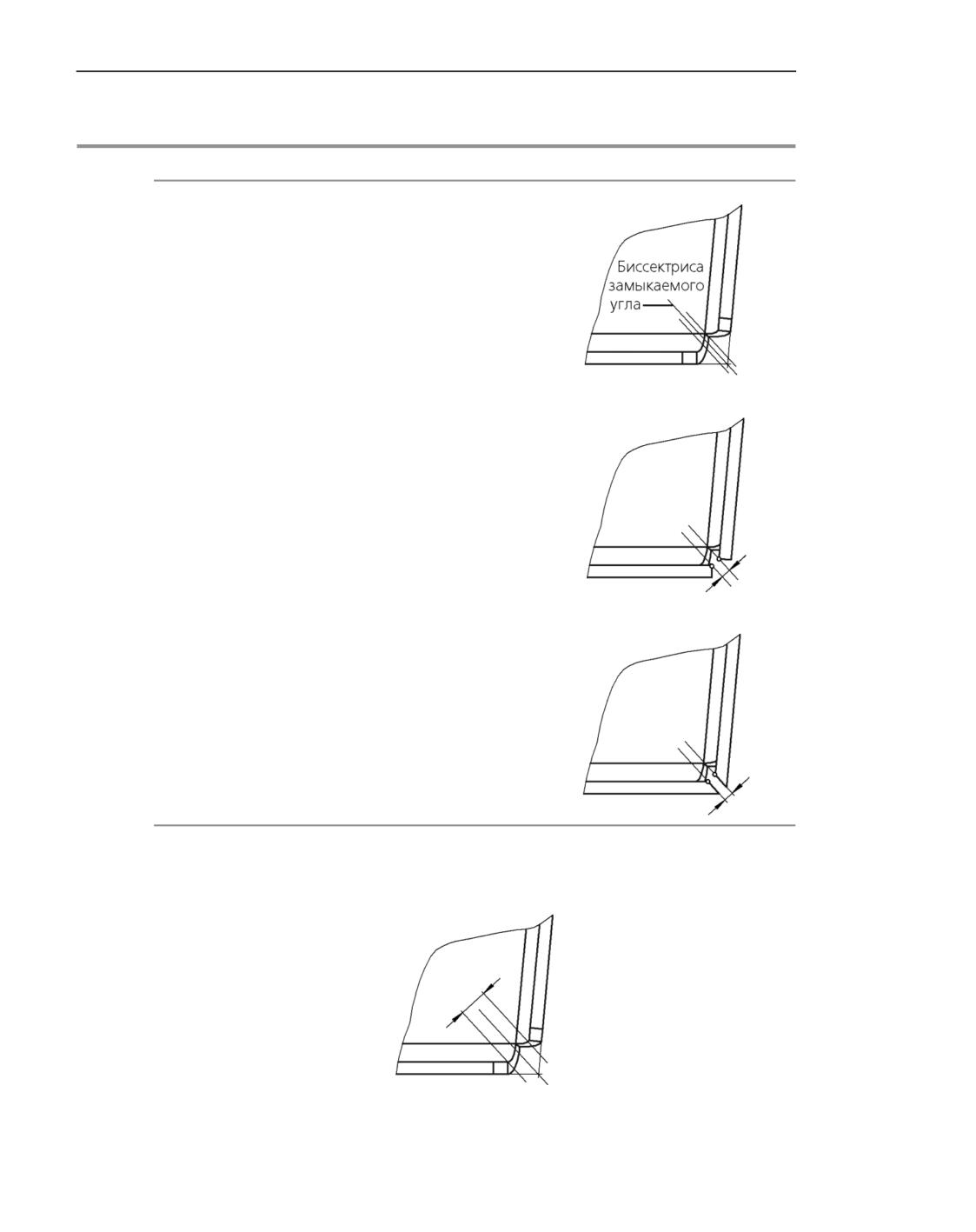
Принцип построения замыкания встык и плотного замыкания
Рассмотрим принцип построения замыкания встык и плотного замыкания на примере
детали, показанной на рисунке.
а)
б)
Замыкание встык
а) исходное состояние детали, б) результат операции (зазор отличен от нуля)
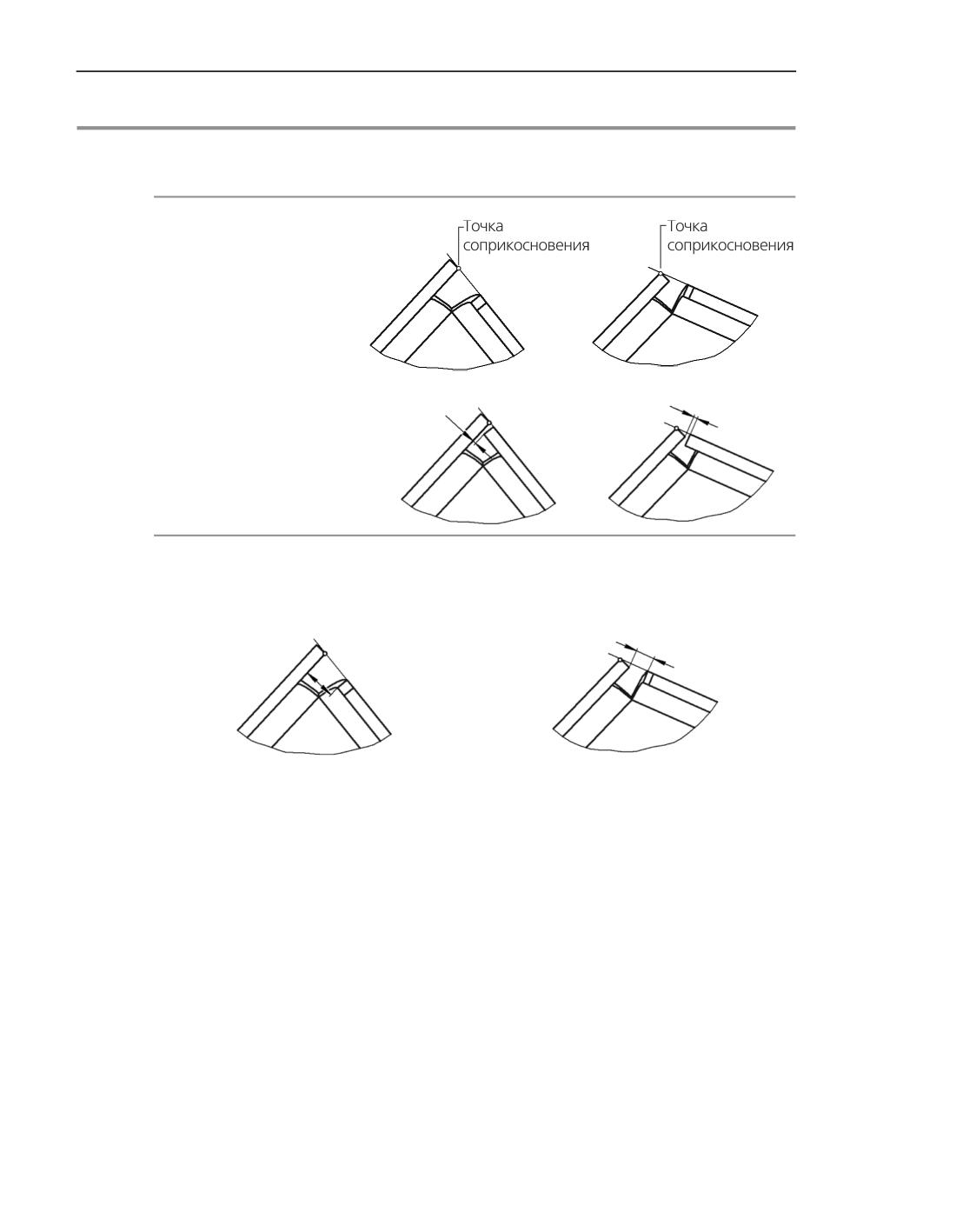
Порядок определения сторон угла при замыкании представлен в таблице.
289
Листовые тела
Определение положения сторон угла при замыкании встык и плотном замыкании
Шаг построения
Результат
1. В плоскости измерения зазора строится биссек-
триса замыкаемого угла.
С каждой стороны от биссектрисы на расстоянии,
равном половине величины зазора, проводятся па-
раллельные линии.
2. Стороны угла продолжаются до соприкосновения
с полученными линиями.
При плотном замыкании стороны угла дополнитель-
но модифицируются: их боковые грани становятся
параллельны биссектрисе.
Минимальное значение зазора - 0; максимальное определяется, как показано на ри-
сунке.
Максимальный зазор при замыкании встык
290
Замыкание углов
Принцип построения замыкания с перекрытием
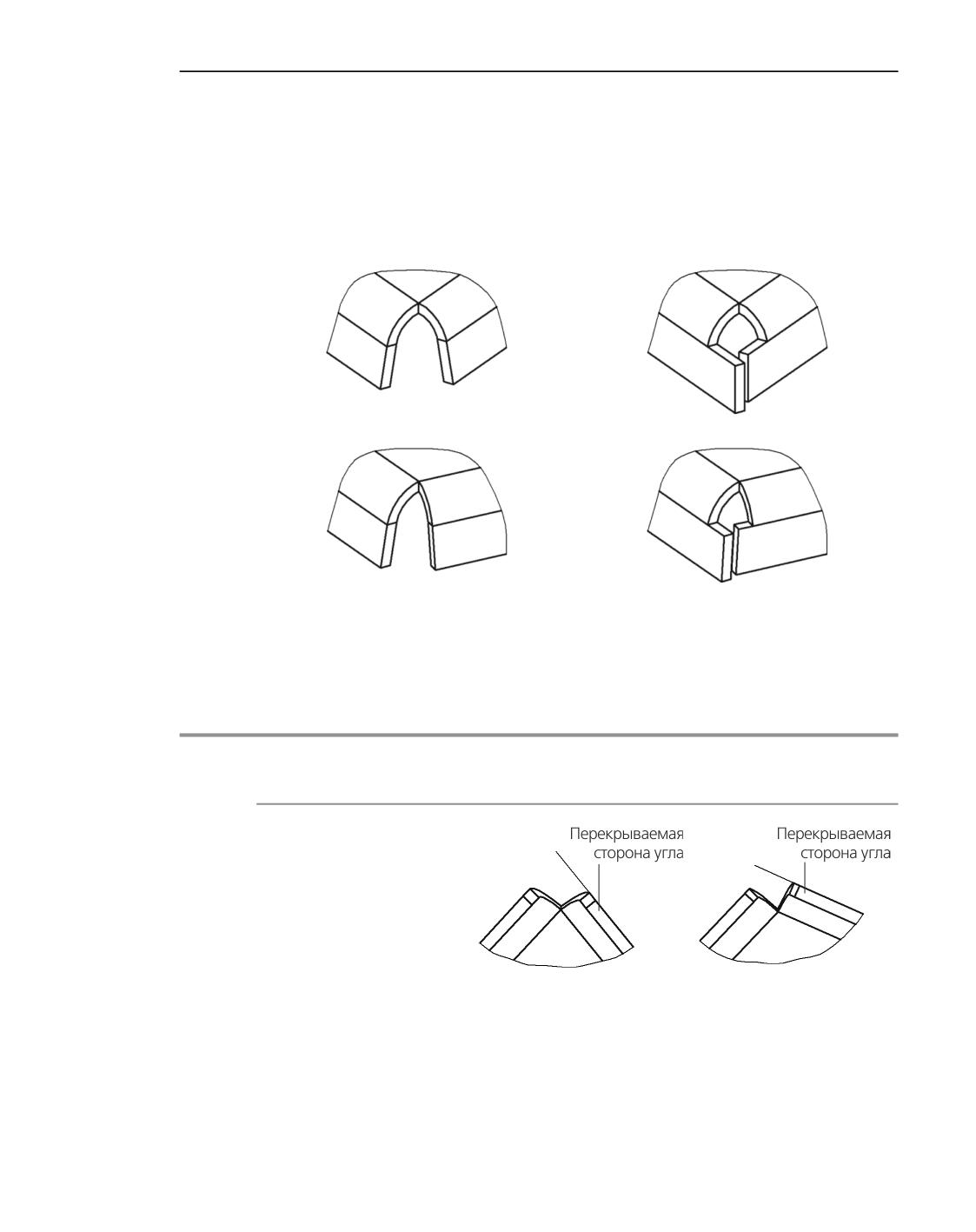
Замыкание с перекрытием строится по-разному в зависимости от того, каким оказыва-
ется замыкаемый угол - острым или тупым. На величину замыкаемого угла влияет вза-
имное положение сгибов (угол между линиями сгибов), а также углы самих сгибов.
Рассмотрим принцип построения замыкания с перекрытием на примере деталей, пока-
занных на рисунке.
а)
б)
Замыкание с перекрытием (исходное состояние детали и результат операции)
а) замыкаемый угол острый, б) замыкаемый угол тупой
Построение замыкания с перекрытием описано в таблице ниже.
Построение замыкания с перекрытием
Шаг построения
Результат
Замыкаемый угол острый
Замыкаемый угол тупой
1. В плоскости измерения
зазора строится прямая -
след плоскости внешней гра-
ни перекрываемой стороны
угла.
291
Листовые тела
Построение замыкания с перекрытием
Шаг построения
Результат
Замыкаемый угол острый
Замыкаемый угол тупой
2. Перекрывающая сторона
продолжается до соприко-
сновения с этой прямой.
3. Перекрываемая сторона
продолжается до тех пор, по-
ка расстояние между ней и
перекрывающей стороной не
станет равным заданному за-
зору.
Минимальное значение зазора - 0, максимальное определяется, как показано на ри-
сунке.
а)
б)
Максимальный зазор при замыкании с перекрытием
а) замыкаемый угол острый, б) замыкаемый угол тупой
Обработка угла
Для выбора способа обработки угла используется группа кнопок Обработка угла.
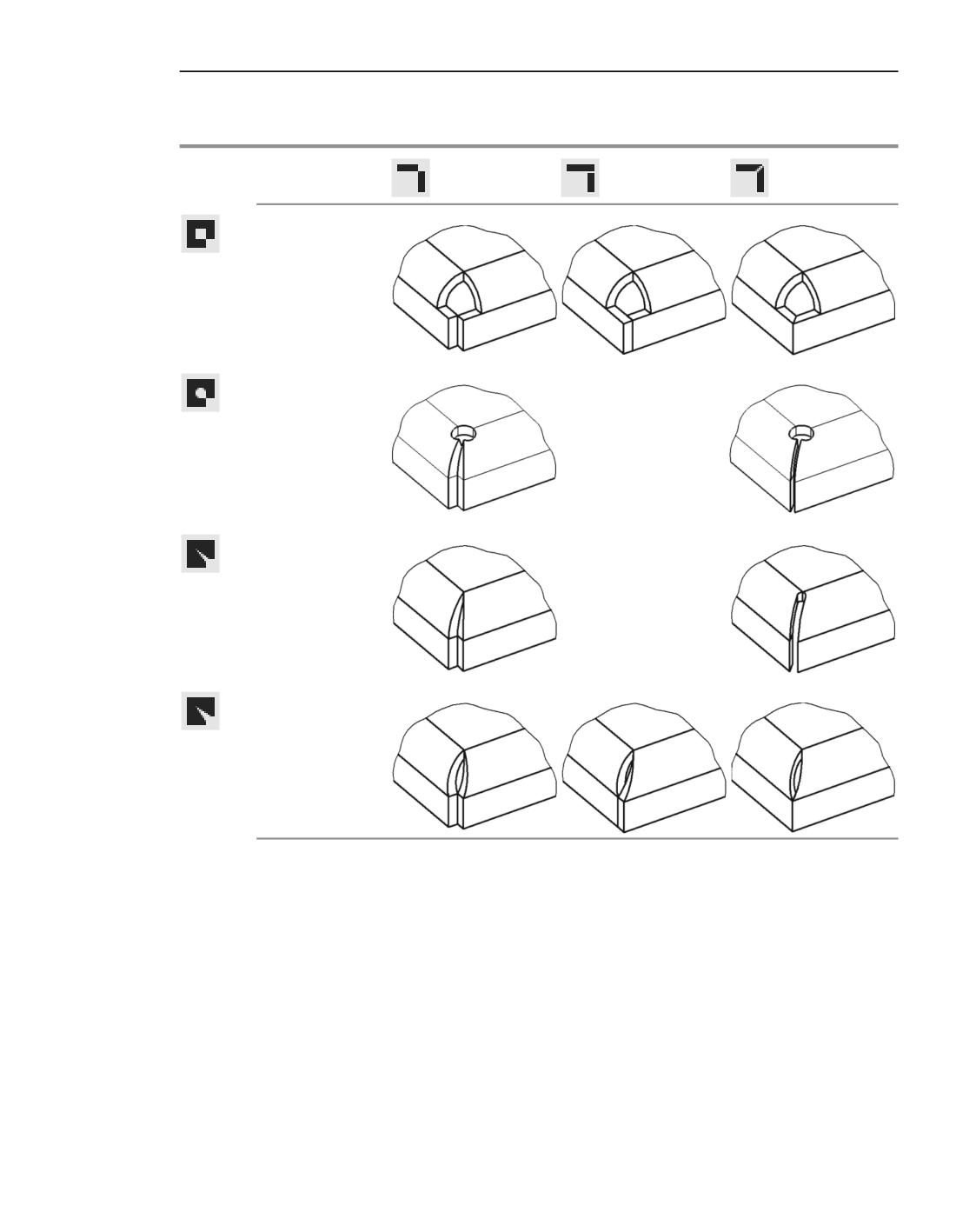
Способы обработки угла в сочетании с различными способами замыкания представлены
в таблице.
292
Замыкание углов
Варианты обработки угла при замыкании различными способами
Замыкание
Замыкание с
Плотное
встык
перекрытием
замыкание
Без обработки
Круговая
-
Стык по кромке
-
Стык по хорде
Варианты Круговая, Стык по кромке и Стык по хорде доступны, если смежные сгибы
имеют одинаковые углы и одинаковые радиусы. При этом стык по хорде возможен при
всех способах замыкания, а стык по кромке и круговая обработка - только для замыка-
ния встык и плотного замыкания.
Если используется Плотное замыкание с обработкой угла Стык по кромке или Кру-
говая, то при нулевом или малом зазоре возможно перекрытие разверток смежных сги-
бов. В этом случае рекомендуется подбирать такую величину зазора, при которой пере-
крытие исключено.
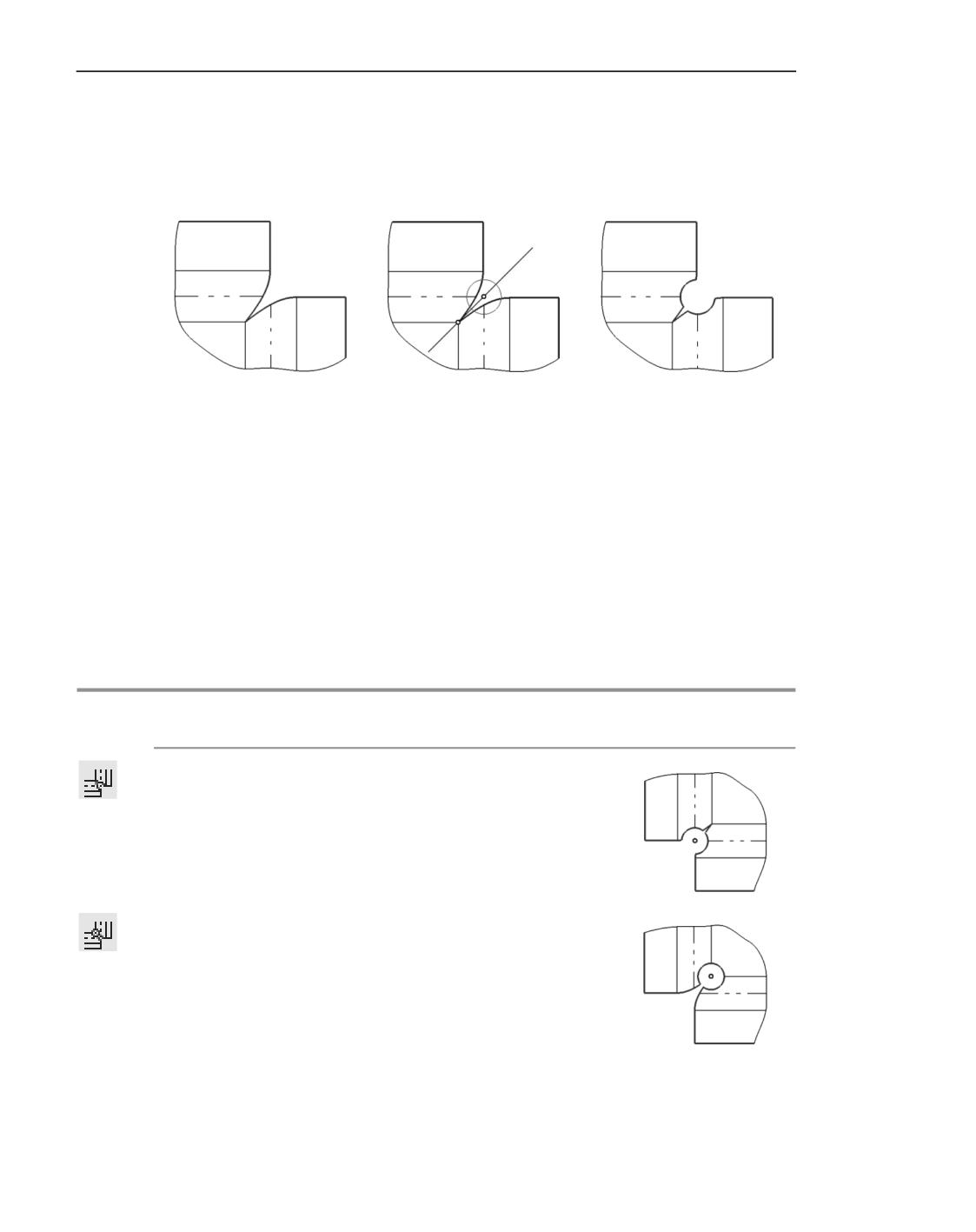
Круговая обработка угла представляет собой обработку угла способом Стык
по кромке с добавлением круглого отверстия. При выборе круговой обработки угла
требуется задать дополнительные параметры (описано ниже).
293
Листовые тела
Параметры круговой обработки угла
Центр отверстия размещается на прямой, проходящей через точку угла и точку пересе-
чения линий сгибов. Порядок построения замыкания угла с круговой обработкой пока-
зан на рисунке.
а)
б)
в)
Построение замыкания угла с круговой обработкой
а) построение замыкания угла с обработкой Стык по кромке;
б) размещение отверстия; в) результат построения
Задайте параметры отверстия.
▼ Выберите способ размещения отверстия, нажав нужную кнопку в группе Размещение
(см. таблицу).
▼ Задайте диаметр отверстия в поле Диаметр.
▼ В поле Смещение задайте смещение отверстия вдоль прямой, содержащей его центр.
При положительном значении отверстие смещается к точке угла, при отрицательном -
к точке пересечения линий сгибов.
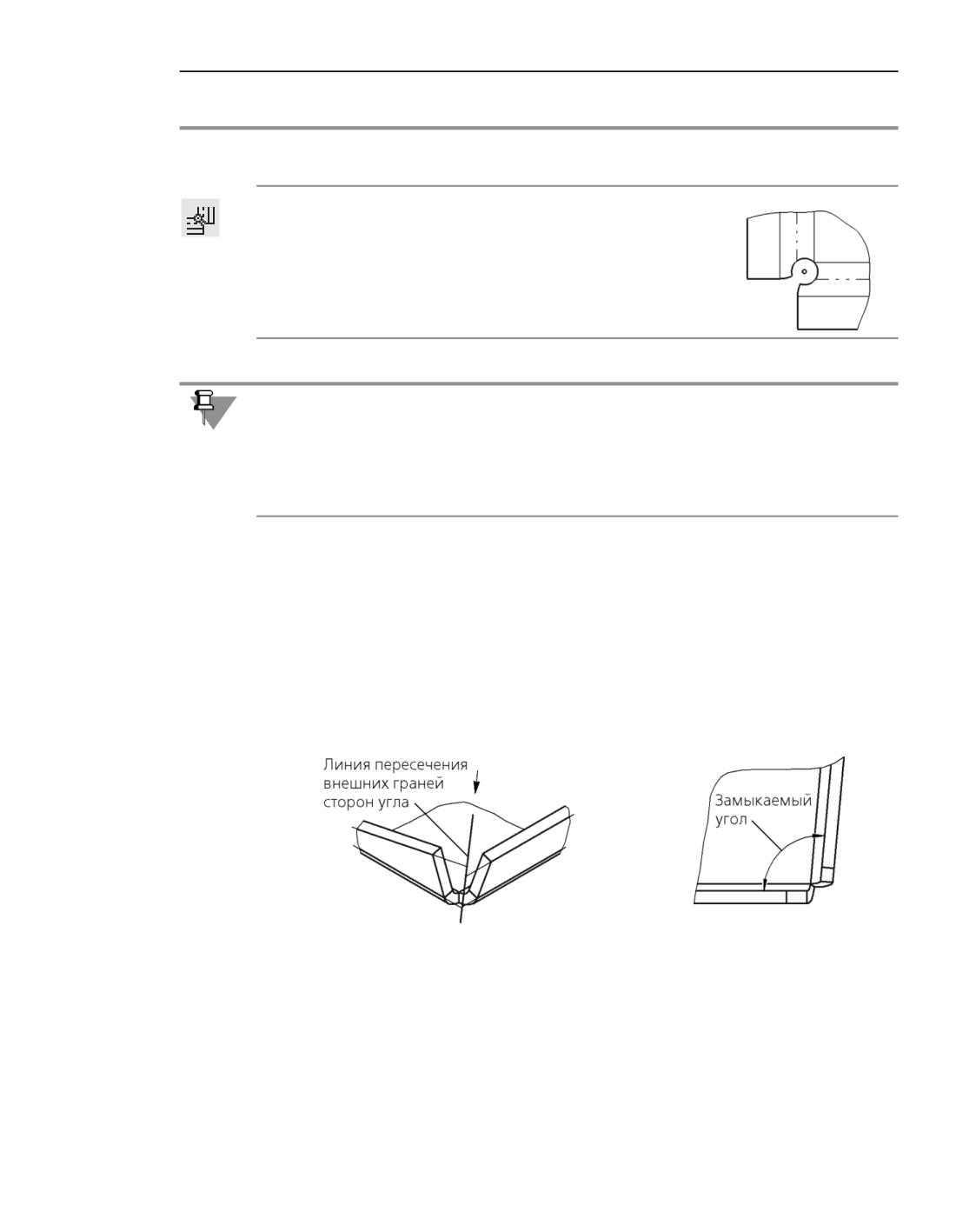
Способы размещения отверстия
Способ размещения
Правила
Результат построения
размещения отверстия
На пересечении сгибов
Центр отверстия находится
в точке пересечения линий
сгибов.
В точке угла
Центр отверстия находится
в точке угла.
294
Замыкание углов
Способы размещения отверстия
Способ размещения
Правила
Результат построения
размещения отверстия
Через точку угла
Отверстие проходит через точку
угла.
Замыкание углов с круговой обработкой невозможно, если:
▼ отверстие с текущим значением диаметра разделяет листовое тело на отдельные
части,
▼ отверстие с текущими параметрами (диаметр и смещение) не имеет пересечений с
цилиндрическими гранями сгибов.
Зазор
Зазор - расстояние, на котором будут расположены друг от друга стороны замыкаемого
угла.
Зазор измеряется в проекции листового тела на плоскость, перпендикулярную сторонам
угла. Такой плоскостью может служить любая плоскость, перпендикулярная линии пе-
ресечения внешних или внутренних граней сторон угла (рис. а). В этой же плоскости из-
меряется замыкаемый угол (рис. б).
Значение зазора задается в поле Зазор.
а)
б)
Измерение зазора
а) определение положения плоскости измерения,
б) проекция детали на плоскость измерения (вид по стрелке); замыкаемый угол
Продолжение замыкания
При выполнении операции замыкания можно замкнуть парные сгибы, примыкающие к
сторонам замыкаемого угла. Для этого включите опцию Продолжить на Панели пара-
метров.
295
Листовые тела
Пример замыкания угла с продолжением и без продолжения показан на рисунке.
а)
б)
в)
Замыкание сгиба
а) исходное состояние детали, б) замыкание без продолжения, в) замыкание с продолжением
Продолжение замыкания возможно при выполнении следующих требований:
▼ к смежным сгибам:
▼
попарно равны радиусы и углы (при замыкании с перекрытием - также длины
продолжений),
▼
боковые стороны, обращенные к замыкаемому углу, не имеют расширений,
▼ к примыкающим сгибам:
▼
сгибы не имеют смещения и/или освобождения,
▼
боковые стороны, обращенные к замыкаемому углу, не имеют расширений,
▼
размещение сгибов на ребрах таково, что каждый сгиб начинается от той вершины
ребра, которая обращена к замыкаемому углу,
▼
при замыкании с перекрытием: радиусы, углы и длины продолжений попарно рав-
ны.
Продолжение замыкания производится до первой пары примыкающих сгибов, не удов-
летворяющих требованиям к ним.
Отверстия в листовой детали
Обзор
Для создания в листовой детали отверстий используются следующие операции:
▼ Вырез в листовом теле - формирует в листовой детали отверстие произвольной
формы (для построения необходим эскиз),
▼ Отверстие в листовом теле - формирует в листовой детали круглое отверстие.
Для создания отверстий в листовой детали рекомендуется пользоваться именно коман-
дами Отверстие в листовом теле и Вырез в листовом теле, поскольку они учитыва-
ют характерные особенности деталей из листового материала.
296
Отверстия в листовой детали
Если отверстие захватывает сгиб, то при разгибании сгиба отверстие перестраивается.
Получившаяся в результате форма отверстия зависит от способа построения отверстия
и от того, в каком состоянии находился сгиб во время создания отверстия.
Отверстия и вырезы могут разделять листовую деталь на несколько частей.
В листовой детали, состоящей из частей, невозможно создание новых сгибов, изменение
состояния существующих, замыкание сгибов, а также построение вырезов и отверстий
способом По толщине. Для того чтобы эти операции можно было выполнить, не-
обходимо сделать деталь целой, отредактировав имеющиеся элементы или создав
новые элементы, которые соединят части.
Смотрите также
Построение выреза
Построение круглого отверстия
Построение выреза
Для создания в листовой детали выреза произвольной формы используется команда
Вырез в листовом теле.
Способы вызова команды
▼ Инструментальная область: Листовое моделирование - Элементы листового
тела - Вырез в листовом теле
▼ Меню: Моделирование - Листовое моделирование - Вырез в листовом теле
Порядок действий
1. Укажите результат операции, нажав нужную кнопку в группе Результат на Панели пара-
метров:
▼ Вычитание,
▼ Пересечение.
2. Задайте эскиз выреза:
▼ если эскиз уже построен, укажите его в Дереве построения или в графической области,
▼ если нужного эскиза нет, постройте его, нажав кнопку Создать эскиз справа от поля
Эскиз.
Требования к эскизу выреза
▼ Объекты эскиза могут составлять один или несколько контуров.
▼ Контуры должны быть замкнутыми.
▼ Контур должен пересекать проекцию детали на плоскость эскиза.
▼ Для построения выреза способом По толщине эскиз должен располагаться только на
внешней или внутренней плоской грани листовой детали.
297
Листовые тела
Наименование выбранного эскиза отображается в поле Эскиз. Фантом выреза отобра-
жается в графической области. Стрелка на фантоме показывает направление построе-
ния.
3. Укажите способ построения выреза, нажав нужную кнопку в группе Тип.
4. При необходимости задайте наименование выреза и свойства отображения его повер-
хности с помощью элементов управления, расположенных в секции Свойства.
Подробнее об управлении цветом и оптическими свойствами объектов...
5. Чтобы завершить построение выреза, нажмите кнопку Создать объект.
6. Если в результате построения образуется тело из нескольких частей, то после выполне-
ния операции запускается процесс изменения набора частей. Оставьте нужные части де-
тали.
После выполнения описанных действий в листовой детали появится вырез, а в Дереве
построения - его пиктограмма.
Вырез, захватывающий сгиб, может быть построен таким образом, что изменение состо-
яния сгиба станет невозможным.
Смотрите также
Отверстия в листовой детали: обзор
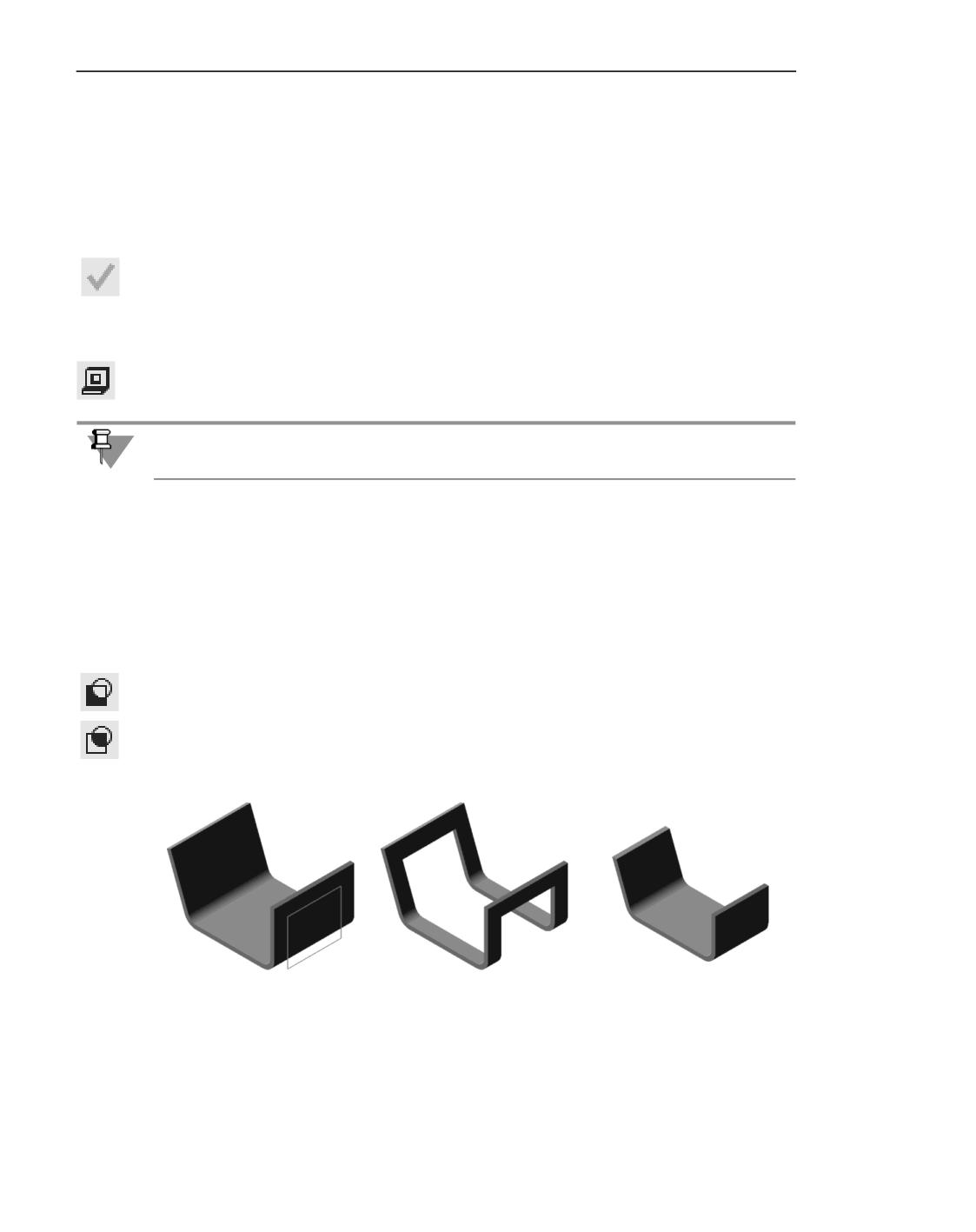
Результат операции
При построении в листовой детали выреза необходимо выбрать результат операции. Для
этого используется группа кнопок Результат на Панели параметров. Доступны следую-
щие варианты:
▼ Вычитание - удаляется часть детали, находящаяся внутри поверхности, образованной
перемещением эскиза (рис. б),
▼ Пересечение - удаляется часть детали, находящаяся снаружи этой поверхности (рис.
в).
а)
б)
в)
Результат построения выреза в листовой детали
а) исходное состояние детали и эскиз выреза, б) вырез вычитанием, в) вырез пересечением
298
Отверстия в листовой детали
Построение отверстия
Для создания в листовой детали круглого отверстия используется команда Отверстие
в листовом теле.
Способы вызова команды
▼ Инструментальная область: Листовое моделирование - Элементы листового
тела - Отверстие в листовом теле
▼ Меню: Моделирование - Листовое моделирование - Отверстие в листовом те-
ле
Порядок действий
1. Укажите плоскую грань листовой детали, на которой будет размещаться отверстие. На-
именование выбранной грани отображается в поле Опорная грань на Панели параме-
тров.
Фантом отверстия отображается в графической области. Стрелка на фантоме показыва-
ет направление построения.
2. Точкой привязки отверстия является точка указания грани. Чтобы расположить отвер-
стие в нужном месте грани, задайте координаты центра отверстия в поле Координаты.
3. Задайте диаметр отверстия в поле Диаметр.
4. Укажите способ построения отверстия, нажав нужную кнопку в группе Тип.
5. При необходимости задайте наименование отверстия и свойства отображения его повер-
хности с помощью элементов управления, расположенных в секции Свойства.
Подробнее об управлении цветом и оптическими свойствами объектов...
6. Для завершения операции нажмите кнопку Создать объект.
7. Если в результате построения образуется тело из нескольких частей, то после выполне-
ния операции запускается процесс изменения набора частей. Оставьте нужные части де-
тали.
После выполнения описанных действий в листовой детали появится круглое отверстие,
а в Дереве построения - его пиктограмма.
При создании отверстия в модели автоматически формируется эскиз. Он располагается
на грани, указанной для построения отверстия, и содержит вспомогательную точку, на-
ходящуюся на оси отверстия.
Отверстие, захватывающее сгиб, может быть построено таким образом, что изменение
состояния сгиба станет невозможным.
Смотрите также
Отверстия в листовой детали: обзор
Способы построения отверстий
Для выбора способа построения отверстия используются кнопки группы Тип. Доступны
следующие варианты:
299
Листовые тела
▼ По толщине,
▼ На глубину,
▼ До грани
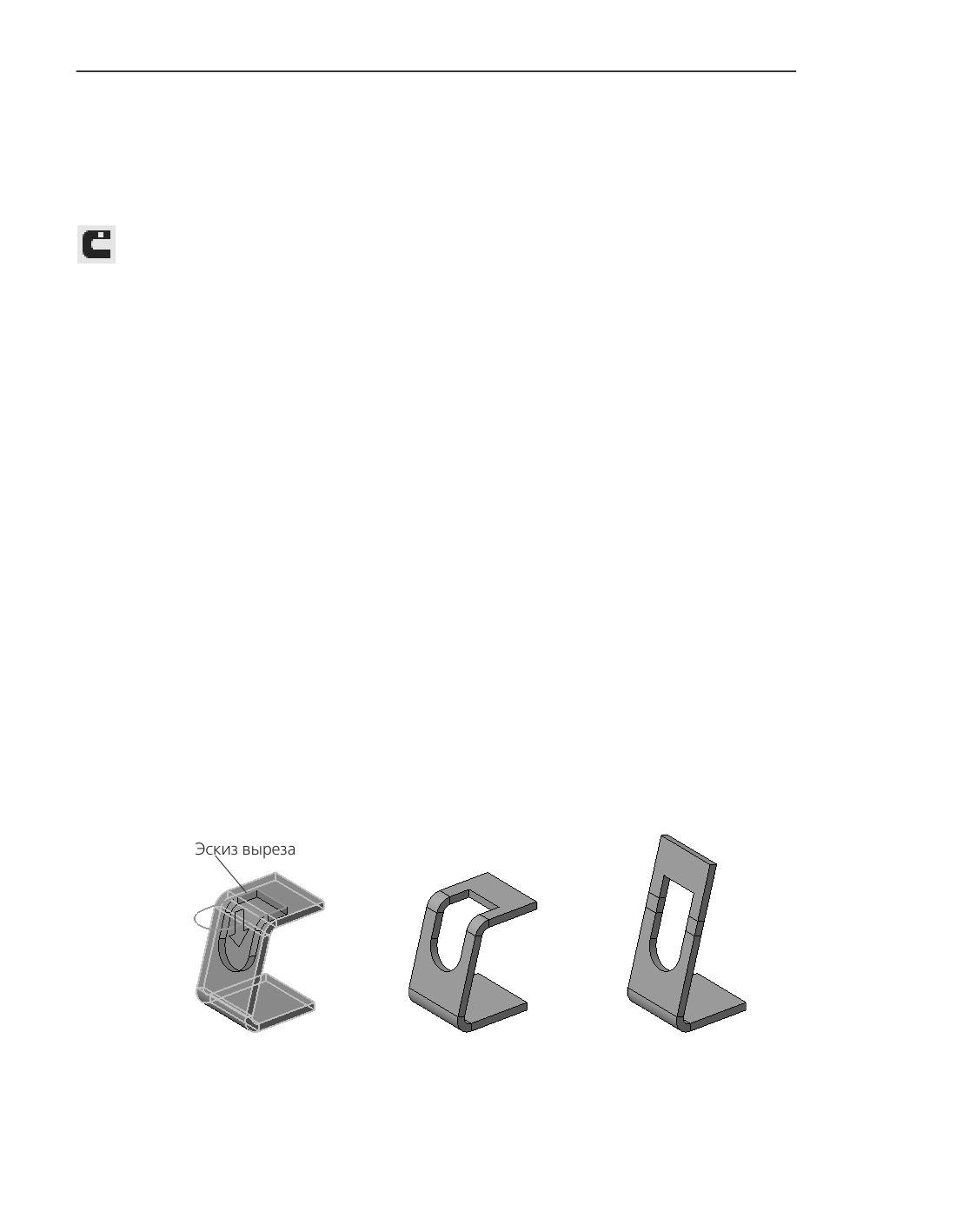
По толщине
Отверстие проходит от указанной грани (или от грани, на которой построен эскиз) к про-
тивоположной ей в направлении, перпендикулярном этим граням. Направление постро-
ения определяется автоматически; изменить его невозможно.
Если отверстие захватывает сгиб или сгиб вместе с примыкающими к нему частями ли-
стовой детали, то оно переходит на этот сгиб и примыкающие части как «обертка». Дру-
гими словами, в листовой детали образуется отверстие такой формы, чтобы на развер-
тке его контур точно соответствовал эскизу (при построении выреза), или получилось
круглое отверстие заданного радиуса (при построении отверстия).
Глубина отверстия может определяться различными способами. Для выбора нужного
способа служит список Определение толщины.
▼ Если требуется, чтобы глубина отверстия совпадала с толщиной листовой детали, выбе-
рите строку с наименованием нужной детали.
▼ Если требуется задать произвольную глубину, выберите строку Заданное значение и
введите требуемое значение в поле Толщина.
Построение отверстия способом По толщине возможно при выполнении следующих
условий:
▼ в команде Вырез в листовом теле:
▼
эскиз должен быть построен на внешней или внутренней плоской грани листового
элемента,
▼
эскиз должен пересекаться с гранью, на которой он построен,
▼ в команде Отверстие в листовом теле:
▼
для построения должна быть указана внешняя или внутренняя плоская грань ли-
стовой детали,
▼
отверстие должно пересекаться с указанной гранью.
а)
б)
в)
Вырез, построенный способом По толщине
а) процесс построения, б) результат построения, в) результат изменения состояния сгиба
300
Отверстия в листовой детали
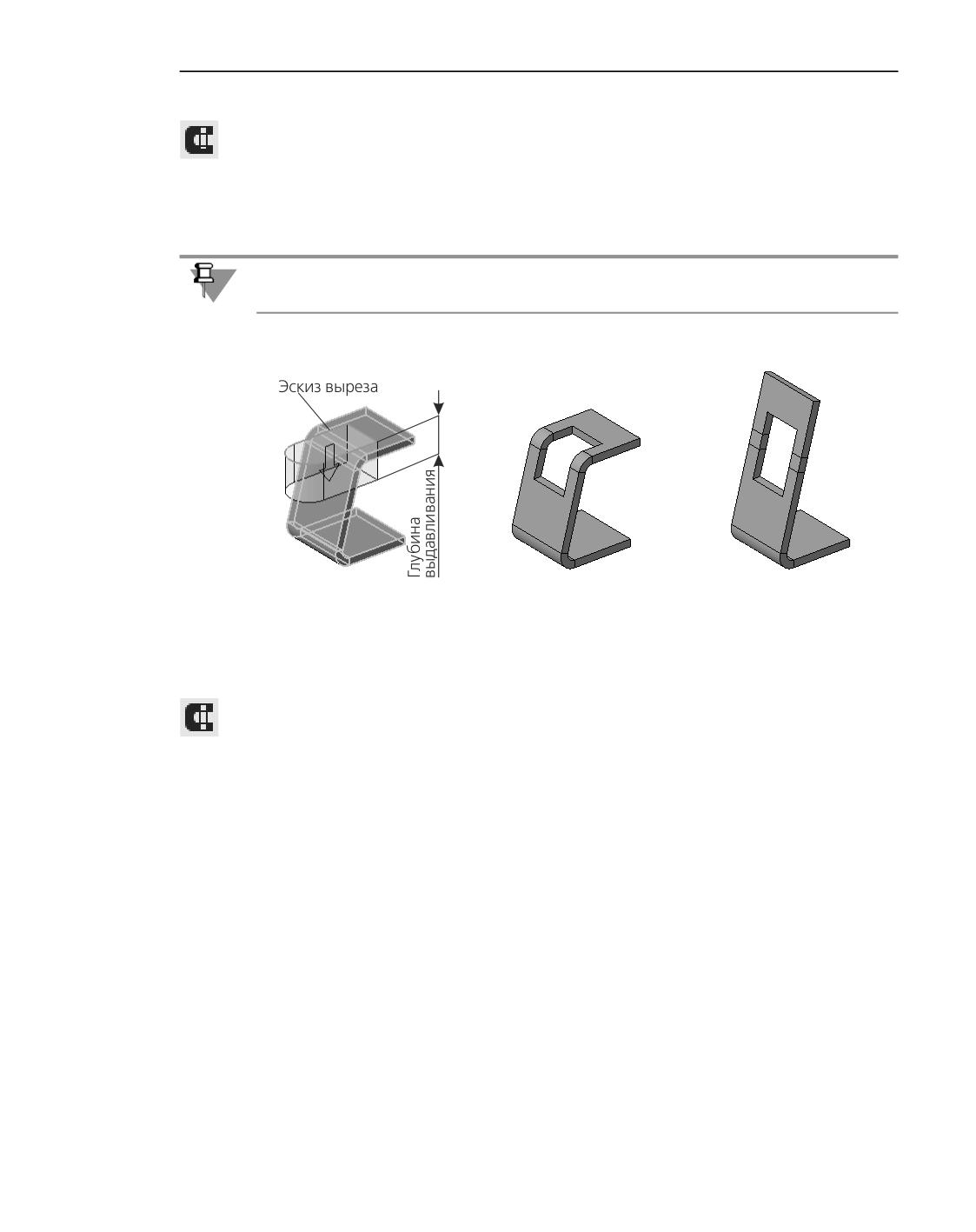
На глубину
Глубина отверстия задается в поле Глубина.
Вырезание производится перпендикулярно грани, на которой построен эскиз выреза,
или грани, выбранной для построения круглого отверстия. Направление построения
определяется автоматически; изменить его невозможно. Если отверстие захватывает
сгиб, то оно не переходит на него как «обертка».
Глубину отверстия можно задать с помощью характерной точки или команд геометриче-
ского калькулятора.
а)
б)
в)
Вырез, построенный способом На глубину
а) процесс построения, б) результат построения, в) результат изменения состояния сгиба
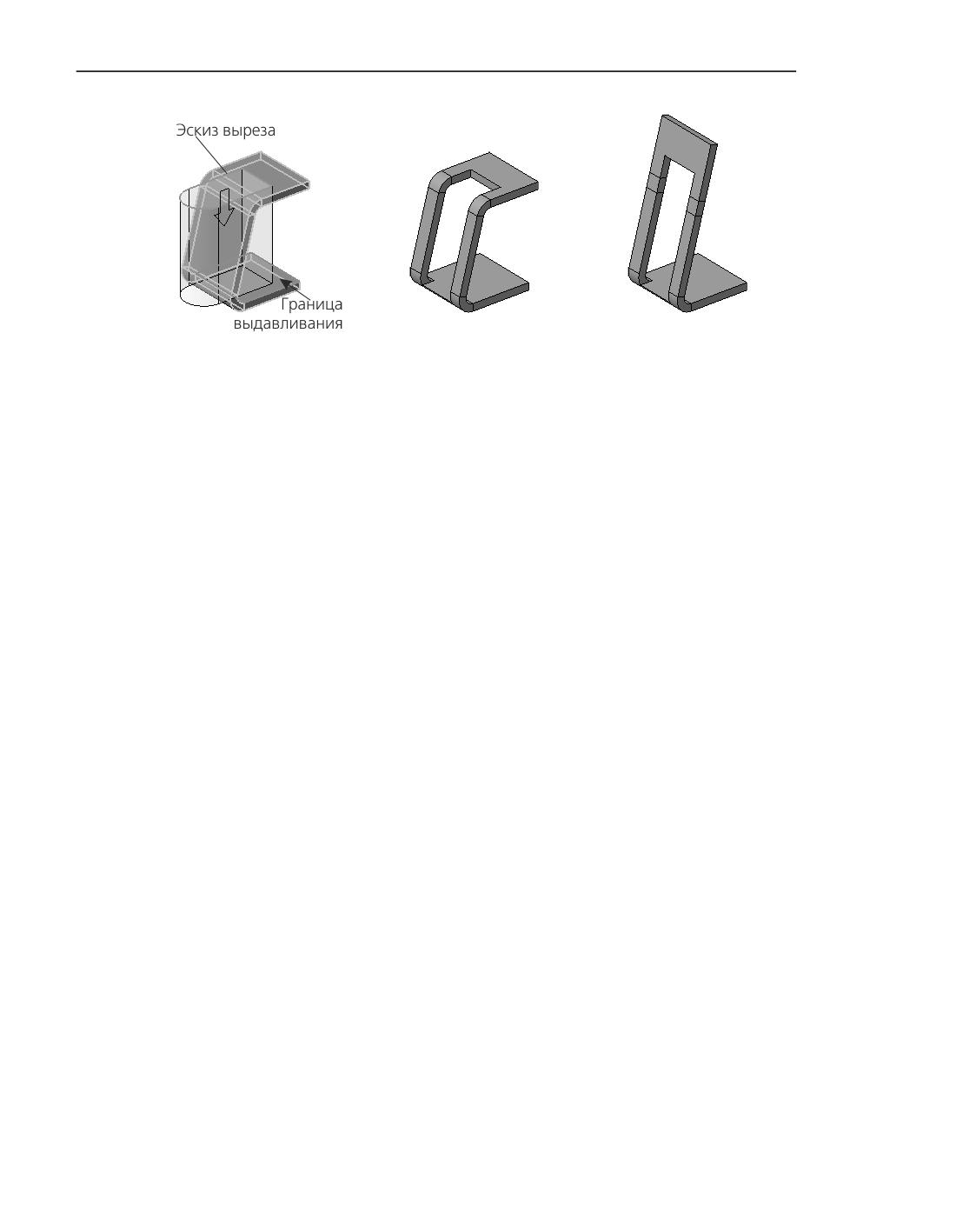
До грани
Направление и глубина вырезания определяются автоматически по положению указан-
ного пользователем объекта.
Вырезание производится перпендикулярно грани, на которой построен эскиз выреза,
или грани, выбранной для построения круглого отверстия.
Чтобы задать объект, определяющий глубину отверстия, укажите в графической области
грань, поверхность, базовую или вспомогательную плоскость (вспомогательную пло-
скость можно указать также в Дереве построения). Наименование указанного объекта
отображается в поле Грань.
Если отверстие захватывает сгиб, то оно не переходит на него как «обертка».
301
Листовые тела
а)
б)
в)
Вырез, построенный способом До грани
а) процесс построения, б) результат построения, в) результат изменения состояния сгиба
Редактирование отверстий в листовом теле
Особенностью отверстий в листовом теле, а также спиралей является то, что при их со-
здании в модели автоматически формируется эскиз. Он содержит вспомогательную точ-
ку, находящуюся на пересечении оси объекта и грани (или плоскости), на которой он
располагается. Далее будем называть эту точку центральной точкой объекта.
Если в Дереве отображается последовательность построения модели, то объекты распо-
лагаются в нем в порядке создания, и эскиз с центральной точкой будет находиться не-
посредственно перед отверстием (спиралью).
Если в Дереве отображается структура модели, то эскиз будет находиться в разделе
«Эскизы», а отверстие - в разделе «Тело» (спираль - в разделе «Кривые и точки»). В
этом случае для быстрого поиска эскиза с центральной точкой можно просмотреть от-
ношения объекта Отверстие или Спираль. Нужный эскиз будет первым в списке исход-
ных объектов Отверстия или Спирали.
Используя этот эскиз, вы можете:
▼
Изменить положение объекта на грани. Для этого выделите эскиз с центральной точкой
в Дереве построения (или саму точку в окне модели), а затем вызовите из контекстного
меню команду Редактировать. Система перейдет в режим редактирования эскиза. Лю-
бым способом переместите находящуюся в эскизе точку в нужное место. Вы можете ис-
пользовать привязки, наложить на точку параметрические ограничения, или проставить
параметрические размеры, определяющие положение точки.
Например, если требуется, чтобы отверстие было расположено точно посередине пря-
моугольной грани, постройте вспомогательный отрезок, соединяющий диагональные
точки грани, и привяжите точку к его середине. После этого при любом изменении раз-
меров грани центр отверстия будет оставаться точно в центре грани.
После внесения в эскиз нужных изменений выйдите из режима редактирования эскиза.
Объект перестроится в соответствии с новым положением центра.
▼
Перенести объект на другую грань или плоскость. Для этого выделите эскиз с централь-
ной точкой в Дереве построения и вызовите команду Разместить эскиз. Подробнее...
302

Разгибание и сгибание сгибов. Развертка
Разгибание и сгибание сгибов. Развертка
Обзор
Любой сгиб листовой детали может находиться в согнутом или разогнутом состоянии.
Для изменения состояния сгибов можно использовать следующие команды:
▼ Разогнуть и Согнуть из контекстного меню листового элемента в Дереве построения,
▼ Разогнуть и Согнуть из меню Моделирование - Листовое моделирование.
Кроме того, существует специальный режим отображения листовой детали - представ-
ление в развернутом виде.
Подробнее работа с указанными командами описана далее в настоящем разделе.
Штамповки, буртики и жалюзи представляют собой результат операций деформирова-
ния материала, а не гибки. Поэтому штамповки, буртики и жалюзи не содержат сгибов
и, следовательно, разгибание этих элементов невозможно.
Разгибание и сгибание сгибов
Команды Разогнуть и Согнуть из контекстного меню листового элемента позволяют
изменять состояние всех сгибов этого элемента. Пиктограмма разогнутого листового
элемента отмечается в Дереве построения значком «разогнуто».
Любой согнутый сгиб (несколько сгибов) можно разогнуть с помощью команды Разо-
гнуть, а разогнутый - согнуть с помощью команды Согнуть из меню
Моделирование - Листовое моделирование.
Указанные способы управления состоянием сгибов могут применяться в любое время
при создании листовой детали. Однако их действия не равнозначны.
Использование первой пары команд - это редактирование отдельного элемента: изме-
няются состояния сгибов, входящих в состав этого элемента. Использование второй
пары - это редактирование листовой детали в целом: в нее добавляется операция Ра-
зогнуть или Согнуть.
Обратите внимание на то, что редактирование листовых элементов с помощью команд
Разогнуть и Согнуть из контекстного меню может приводить к ошибкам в объектах,
производных от этих элементов (отверстиях, вырезах и т.п.).
Редактирование листовых элементов с помощью операций Разогнуть и Согнуть к
ошибкам не приводит. Однако такое редактирование увеличивает общее количество
операций в модели, а следовательно, и время ее обработки (время открытия файла, пе-
рестроения модели, создания ассоциативных видов и т.п.).
Таким образом, если листовой элемент не имеет производных объектов (это можно вы-
яснить, например, с помощью команды Отношения), то его состояние можно изменять
с помощью команд контекстного меню. В противном случае лучше использовать коман-
ды из меню Моделирование - Листовое моделирование.
303
Листовые тела
Если известно, что для создания каких-либо элементов необходимо, чтобы определен-
ные сгибы были разогнуты, то целесообразным будет следующий порядок работы.
1. Постройте листовые элементы и разогните их с помощью команды Разогнуть
из контекстного меню.
2. Постройте производные объекты от листовых элементов.
3. Согните сгибы с помощью команды Моделирование - Листовое
моделирование - Согнуть.
Приведенная схема позволяет не вводить дополнительную операцию разгибания.
Отображение листовой детали в развернутом виде
Для отображения листовой детали в развернутом виде используется команда Развер-
нуть.
В режиме развертки выбранные сгибы показываются в согнутом состоянии, а
остальные - в разогнутом. Для перехода в режим развертки требуется настроить пара-
метры развертки.
Состояния сгибов, установленные во время редактирования листовой детали, при пере-
ходе в режим развернутого отображения игнорируются.
В режиме развертки возможен просмотр модели, а также измерение ее геометрических
и массо-центровочных характеристик. Редактирование модели в режиме развертки не-
возможно.
Смотрите также
Разгибание и сгибание
Развертка
Изменение состояния сгибов
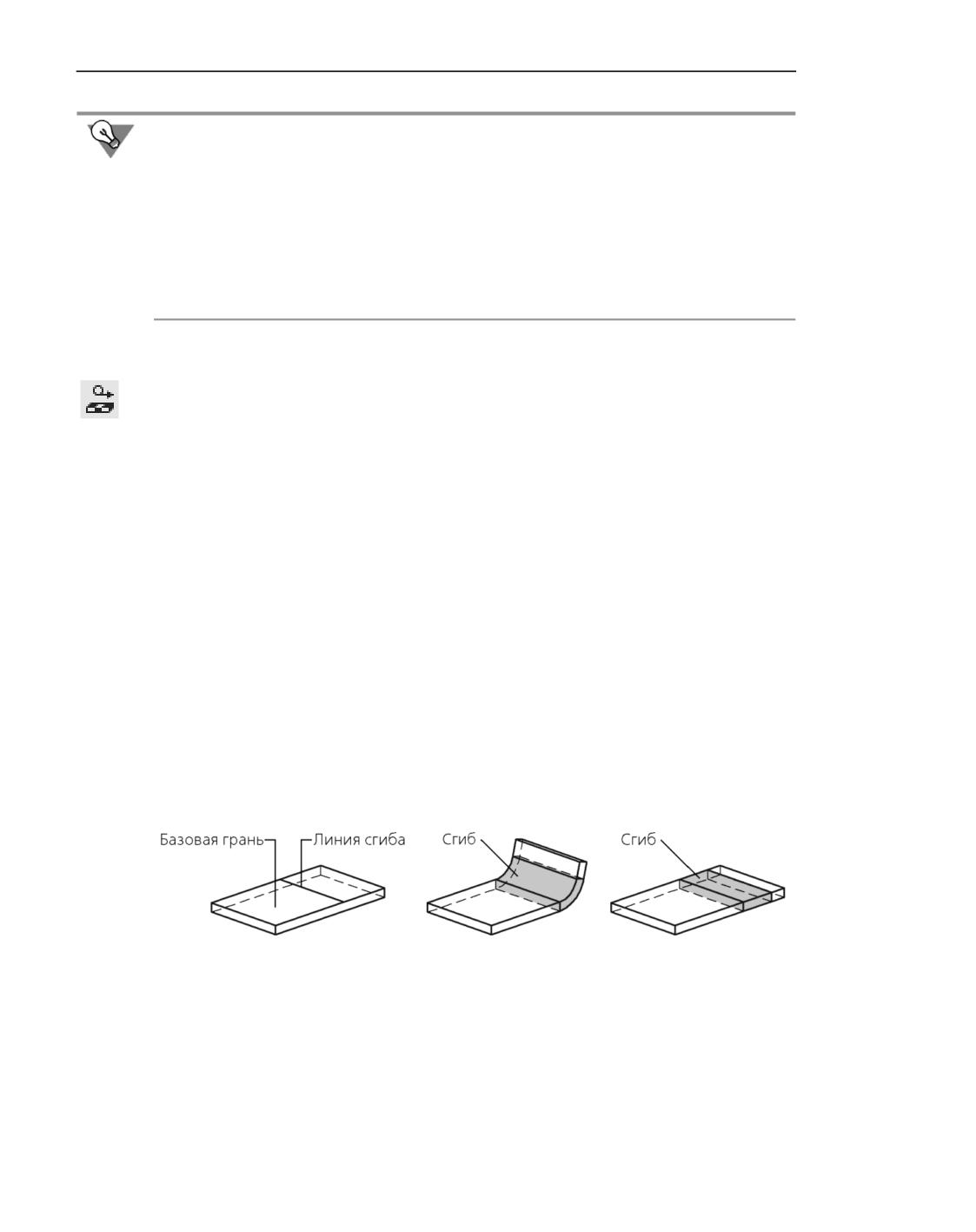
Листовой элемент, содержащий сгибы, может находиться в согнутом или разогнутом со-
стоянии.
а)
б)
в)
Построение сгиба
а) базовая грань и линия сгиба, б) согнутый сгиб, в) разогнутый сгиб
Для изменения состояния листового элемента служат команды Разогнуть и Согнуть в
контекстном меню элемента в Дереве построения. После вызова одной из этих команд
для листового элемента в его контекстном меню появляется другая команда. Для не-
скольких выделенных элементов могут быть доступны обе команды.
304
Разгибание и сгибание сгибов. Развертка
Если листовой элемент содержит несколько сгибов (как, например, подсечка), то после
вызова команды Разогнуть/Согнуть будут разогнуты/согнуты все его сгибы.
Пиктограмма разогнутого листового элемента отмечается в Дереве построения значком
«разогнуто».
Чтобы отключить признак «разогнуто» у листовых элементов (и, соответственно, со-
гнуть все их сгибы), выделите эти элементы и вызовите из контекстного меню команду
Согнуть.
Чтобы вновь включить признак «разогнуто» у листовых элементов (и, соответственно,
разогнуть все их сгибы), выделите эти элементы и вызовите из контекстного меню ко-
манду Разогнуть.
Команды контекстного меню Разогнуть и Согнуть недоступны для обечаек и листовых
элементов, не содержащих сгибы (например, пластины).
Любой разогнутый элемент можно согнуть с помощью команды Согнуть, а согнутый -
разогнуть с помощью команды Разогнуть из меню Моделирование - Листовое мо-
делирование.
Разгибание и сгибание
Для разгибания и сгибания одного или нескольких сгибов листовой детали используют-
ся команды Разогнуть и Согнуть.
Команда Разогнуть может быть применена к листовым элементам, не имеющим при-
знака «разогнуто», а также к сгибам, согнутым с помощью команды Согнуть.
Команда Согнуть может быть применена к листовым элементам, имеющим признак
«разогнуто», а также к сгибам, разогнутым с помощью команды Разогнуть.
Способы вызова команды Разогнуть
▼ Инструментальная область: Листовое моделирование - Элементы листового
тела - Разогнуть
▼ Меню: Моделирование - Листовое моделирование - Разогнуть
Способы вызова команды Согнуть
▼ Инструментальная область: Листовое моделирование - Элементы листового
тела - Согнуть
▼ Меню: Моделирование - Листовое моделирование - Согнуть
Порядок действий
1. Задайте неподвижную плоскость одним из способов:
▼ укажите в графической области нужный объект: плоскую грань листовой детали, грань
сгиба или плоскость, касательную к грани сгиба,
▼ постройте вспомогательную плоскость нужного положения, нажав кнопку Построить
плоскость справа от поля Неподвижная плоскость (элемент доступен в команде Ра-
зогнуть).
Наименование выбранного объекта отображается в поле Неподвижная плоскость.
305
Листовые тела
2. Укажите сгибы, состояние которых требуется изменить.
▼ При работе с командой Разогнуть выбираются согнутые сгибы. Для выбора согнутого
сгиба укажите в графической области грань этого сгиба.
▼ При работе с командой Согнуть выбираются разогнутые сгибы. Для выбора разогнутого
сгиба укажите в графической области его плоскую грань, которая должна согнуться.
Наименования выбранных объектов отображаются в поле Сгибы. Фантом изменяемых
сгибов отображается в графической области.
При работе с простой обечайкой участки для разгибания/сгибания могут выбираться по
отдельности, а при работе с линейчатой - только группами, которые образованы сле-
дующими друг за другом неплоскими участками.
3. При необходимости в секции Свойства задайте наименование операции в поле Наиме-
нование.
4. Для подтверждения завершения операции разгибания или сгибания нажмите кнопку Со-
здать объект.
После выполнения описанных действий листовая деталь будет перестроена в соответст-
вии с заданными параметрами операции, а в Дереве построения появится пиктограмма
разгибания или сгибания.
Смотрите также
Разгибание и сгибание сгибов: обзор
Особенности разгибания и сгибания
Неподвижная грань или плоскость
Для выполнения операции разгибания/сгибания сгибов листовой детали необходимо за-
дать плоскость, которая останется неподвижной и в которой будет располагаться разо-
гнутый/согнутый сгиб (сгибы).
Чтобы задать неподвижную плоскость, укажите нужный объект в графической области.
Наименование выбранного объекта отображается в поле Неподвижная плоскость на
Панели параметров.
Для задания неподвижной плоскости можно указывать:
▼ плоскую грань листовой детали, принадлежащую той ее части, которая останется непод-
вижной в результате разгибания/сгибания сгиба (сгибов),
▼ вспомогательную плоскость, касательную к грани сгиба,
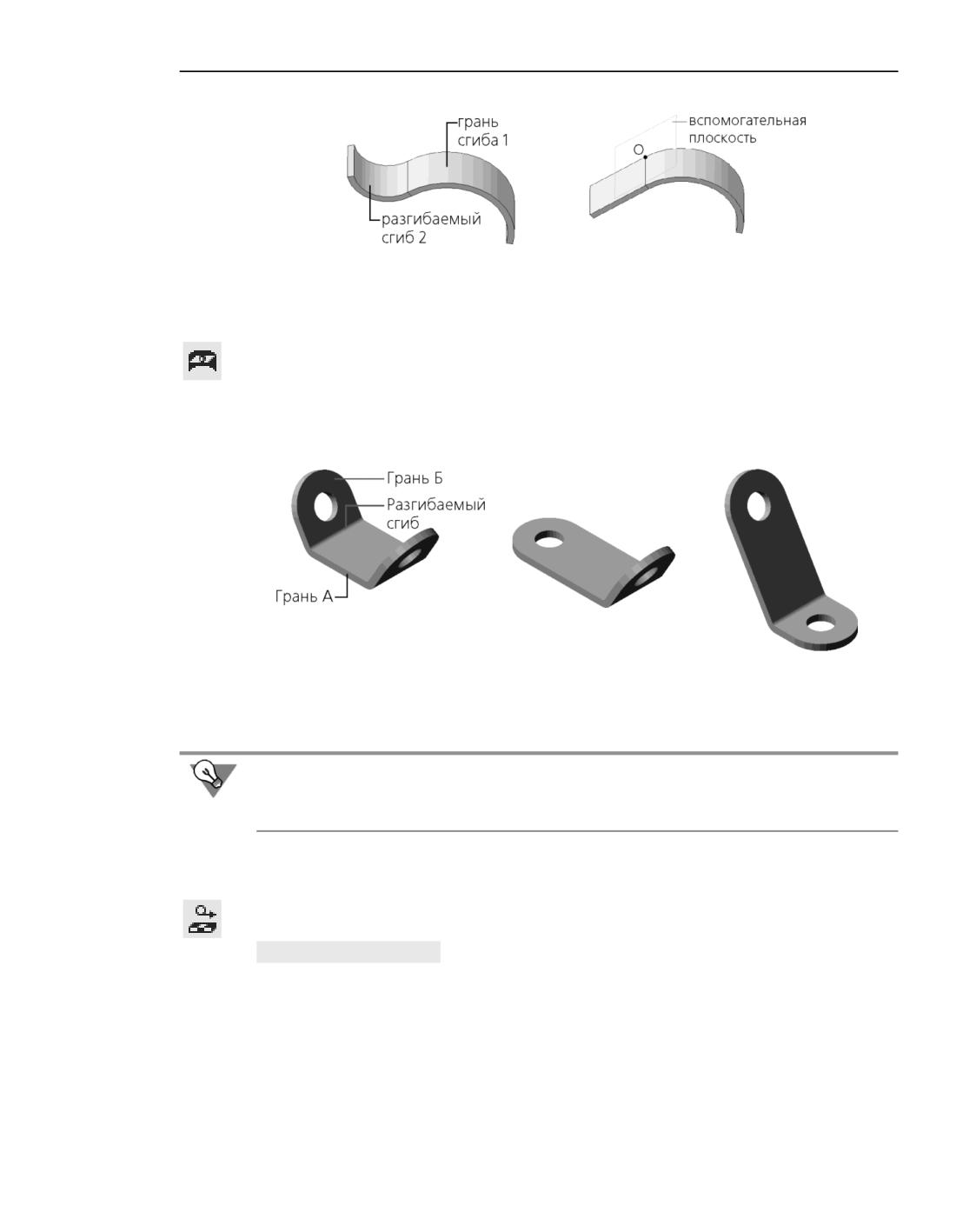
▼ грань сгиба - в этом случае вспомогательная плоскость создается автоматически и рас-
полагается в одной из вершин грани (см. рисунок).
306
Разгибание и сгибание сгибов. Развертка
а)
б)
Разгибание листовой детали
а) исходное состояние детали, б) результат разгибания сгиба 2 (при указании грани сгиба 1)
В команде Разогнуть можно построить вспомогательную плоскость нужного положе-
ния и использовать ее в качестве неподвижной. Для этого нажмите кнопку Построить
плоскость справа от поля Неподвижная плоскость.
На рисунке представлена зависимость результата операции от выбора неподвижной гра-
ни на примере разгибания сгиба.
а)
б)
в)
Зависимость результата разгибания от выбора плоскости разгибания
а) исходное состояние детали,
б) плоскость разгибания - грань А, в) плоскость разгибания - грань Б
Если при разгибании была использована вспомогательная плоскость, то для приведения
тела в исходное - согнутое - состояние укажите эту плоскость как неподвижную в ко-
манде Согнуть.
Развертка
Для отображения листовой детали (деталей) в разогнутом виде используется команда
Развернуть.
Способы вызова команды
▼ Панель быстрого доступа: Развернуть
▼ Меню: Моделирование - Листовое моделирование - Развернуть
Установите параметры развертки листовой детали. Для этого в подпроцессе Параме-
тры развертки укажите неподвижную плоскость и задайте состояния сгибов.
307
Листовые тела
После завершения процесса настройки параметров развертки листовая деталь будет
отображена в соответствии с заданными параметрами. В графической области модели
появится значок режима развертки.
Процесс настройки параметров развертки не запускается, если эти параметры уже зада-
ны. Система сразу переходит в режим отображения листовой детали в развернутом виде.
Состояния сгибов, установленные во время редактирования листовой детали, при пере-
ходе в режим развертки игнорируются.
В режиме развертки возможен просмотр модели, а также измерение ее геометрических
и массо-центровочных характеристик. Редактирование модели в этом режиме невоз-
можно.
Чтобы выйти из режима развертки, щелкните по значку режима в графической области
или вызовите команду Развернуть повторно.
Для удобства просмотра развернутой листовой детали можно воспользоваться ориента-
цией Развертка.
Смотрите также
Разгибание и сгибание сгибов. Развертка: обзор
Особенности разгибания и сгибания
Параметры развертки
Для настройки параметров развертки листовой детали используется команда Параме-
тры развертки.
Способы вызова команды
▼ Панель быстрого доступа: Параметры развертки (доступна в режиме развертки)
▼ Меню: Моделирование - Листовое моделирование - Параметры развертки
Порядок действий
1. Задайте неподвижную плоскость одним из способов:
▼ укажите в графической области нужный объект: плоскую грань листовой детали, грань
сгиба или плоскость, касательную к грани сгиба,
▼ постройте вспомогательную плоскость нужного положения, нажав кнопку Построить
плоскость справа от поля Неподвижные грани.
Если требуется настроить параметры развертки для нескольких листовых деталей, за-
дайте неподвижную плоскость для каждой детали.
Наименование выбранного объекта (объектов) отображается в поле Неподвижные
грани. Фантом разогнутой детали (деталей) отображается в графической области.
2. Вы можете выбрать сгибы, которые останутся согнутыми в развертке. Для этого укажите
грани сгибов в графической области. Наименования выбранных объектов отображаются
в поле Исключенные сгибы.
Все вносимые изменения немедленно отражаются на фантоме.
3. При необходимости задайте плоскость для ориентации По развертке. Для этого укажите
в графической области любую плоскую грань или плоскость. Наименование выбранного
объекта отображается в поле Плоскость вида.
308
Разгибание и сгибание сгибов. Развертка
По умолчанию ориентация По развертке устанавливается таким образом, чтобы на-
правление взгляда было перпендикулярно грани или плоскости, указанной в качестве
неподвижной (если деталей несколько, то объект, который находится на первой позиции
в поле Неподвижные грани).
4. Для завершения настройки параметров развертки нажмите кнопку Создать объект.
При включении режима развертки листовая деталь (детали) будет отображена в соответ-
ствии с заданными параметрами.
Удаление параметров развертки
Для удаления параметров развертки листовой детали используется команда Удалить
параметры развертки.
Способы вызова команды
▼ Панель быстрого доступа: Удалить параметры развертки (доступна в режиме развер-
тки)
▼ Меню: Моделирование - Листовое моделирование - Удалить параметры раз-
вертки
После вызова команды из текущей модели будут удалены установленные ранее параме-
тры развертки и ориентация По развертке.
Если параметры развертки еще не устанавливались в текущей модели, то их удаление
невозможно. В этом случае команда Удалить параметры развертки недоступна.
Ориентация По развертке
После настройки параметров развертки листовой детали в список ориентаций текущей
модели добавляется ориентация По развертке.
В ориентации По развертке модель располагается так, чтобы направление взгляда бы-
ло перпендикулярно грани или вспомогательной плоскости, указанной в качестве пло-
скости вида при настройке параметров развертки.
Особенности разгибания и сгибания
При разгибании и сгибании сгибов с помощью команд Разогнуть и Согнуть, а также
при использовании команды Развертка необходимо учитывать следующие обстоятель-
ства.
▼ Если сгиб не затронут никакими другими элементами, то его разгибание и сгибание воз-
можно всегда.
▼ Элементы, затрагивающие сгиб, могут располагаться так, что разгибание или сгибание
этого сгиба окажется невозможным.
309
Листовые тела
а)
б)
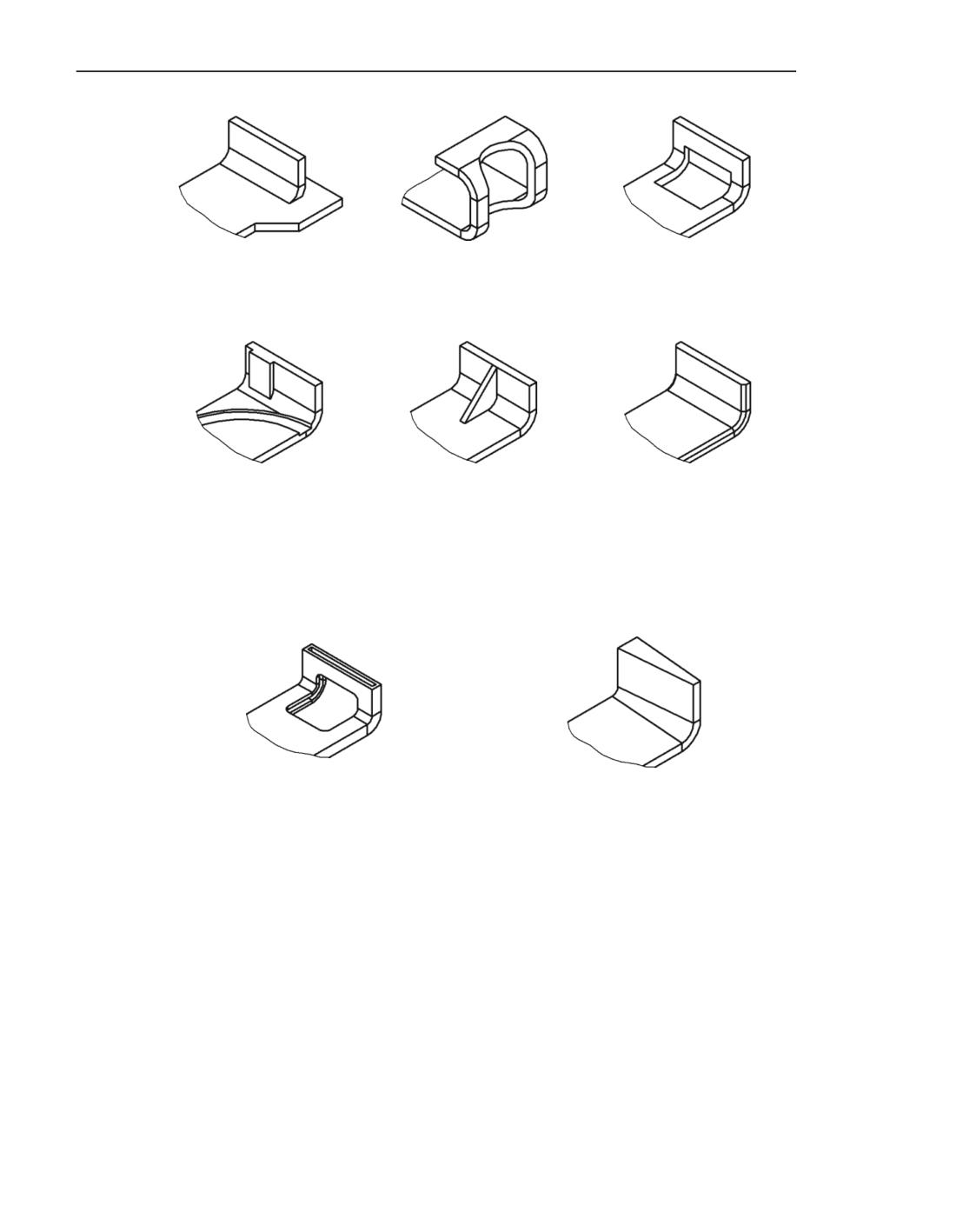
в)
Примеры листовых элементов, делающих невозможным разгибание сгиба
а) пластина, б) отверстие, в) вырез
а)
б)
в)
Примеры формообразующих и конструктивных элементов,
делающих невозможным разгибание сгиба:
а) приклеенный и вырезанный элементы, б) ребро жесткости, в) фаска
▼ Операции, в результате которых ребра и/или грани сгиба полностью перестраиваются,
всегда делают его разгибание или сгибание невозможным.
а)
б)
Примеры операций, делающих невозможным разгибание сгиба
а) оболочка, б) уклон
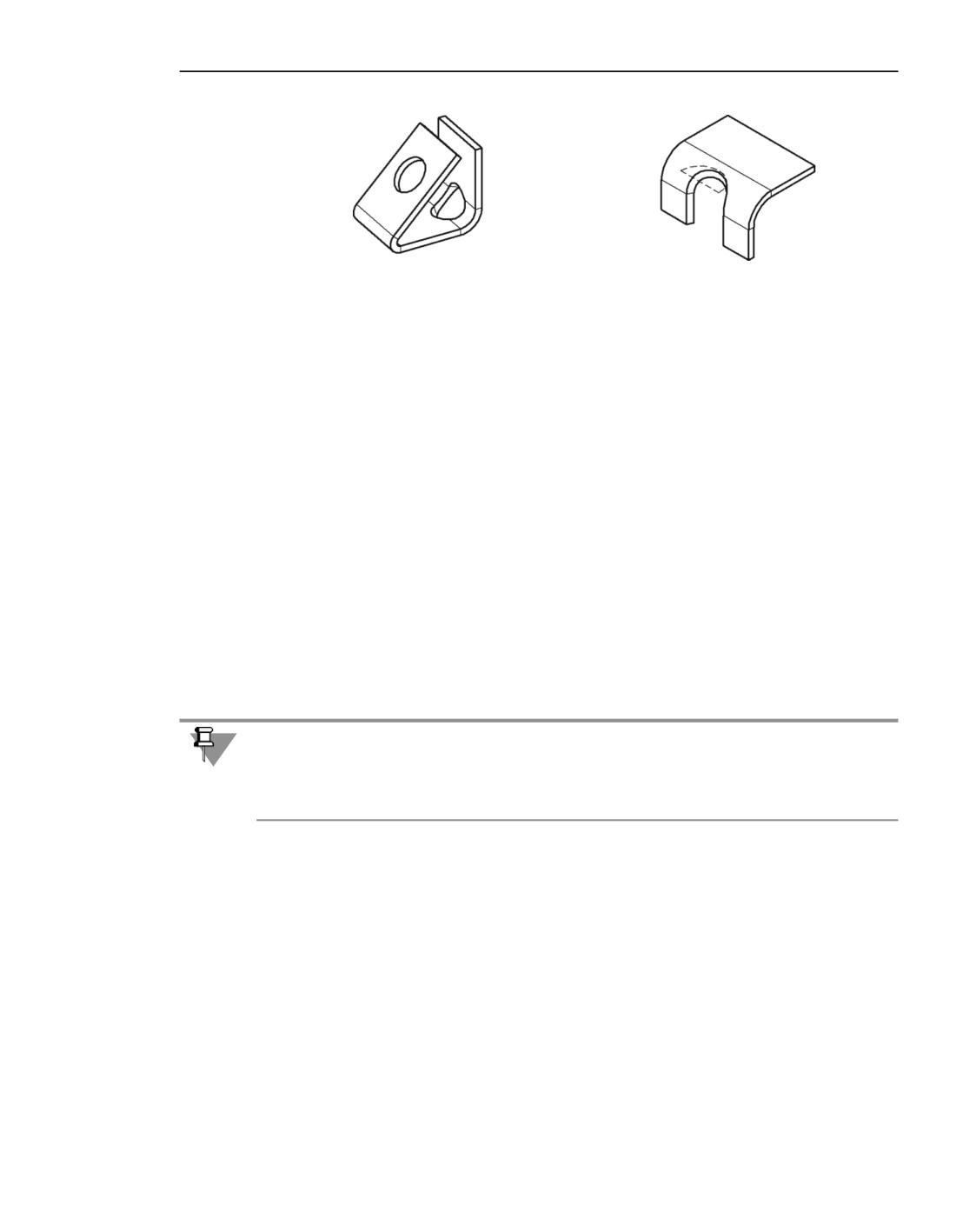
▼ Если отверстие или вырез с криволинейным контуром захватывает цилиндрическую
часть сгиба и примыкающую к нему плоскую часть листовой детали, проходя не перпен-
дикулярно этой плоской грани, то разгибание сгиба становится невозможно.
310
Разгибание и сгибание сгибов. Развертка
а)
б)
Примеры отверстия и выреза, делающих невозможным разгибание сгиба
а) круглое отверстие, построенное способом На глубину,
б) вырез, построенный способом До грани (эскиз выреза, расположенный на верхней плоской
грани детали, показан штриховой линией)
▼ Если листовая деталь состоит из нескольких частей (например, разделена операцией вы-
резания), то изменение состояния сгибов невозможно. Чтобы разогнуть или согнуть сги-
бы, необходимо сначала сделать деталь целой, отредактировав имеющиеся элементы
или создав новые элементы, которые соединят части.
Чертеж развертки
В ассоциативных видах чертежей КОМПАС-3D возможно создание изображений развер-
ток листовых деталей в соответствии с хранящимися в них параметрами развертки.
Формирование изображения развертки доступно при создании следующих ассоциатив-
ных видов:
▼ Произвольный вид,
▼ Проекционный вид,
▼ Вид по стрелке.
Настоящий раздел рассчитан на пользователя, имеющего опыт создания ассоциативных
видов. Построение этих видов в данном разделе подробно не рассматривается. Если вы
не владеете приемами работы с ассоциативными видами, рекомендуется обратиться к
разделу Ассоциативные виды.
Чтобы сформировать в создаваемом виде изображение развертки, включите опцию
Развертка на Панели параметров. Опция отображается на Панели параметров, если в
модели установлены параметры развертки.
Управление отрисовкой линий сгиба производится в секции Линии. Обратите внимание
на то, что автоматическая отрисовка линий сгиба на виде возможна, если плоскость про-
екций этого вида параллельна плоским граням, полученным при разгибании сгибов.
Чтобы правильно выбрать плоскость проекций для вида, содержащего развертку, необ-
ходимо знать, как развернутая листовая деталь расположена относительно основных
плоскостей проекций. Это расположение зависит от того, какая из граней детали или
плоскостей указана в качестве плоскости вида при настройке развертки.
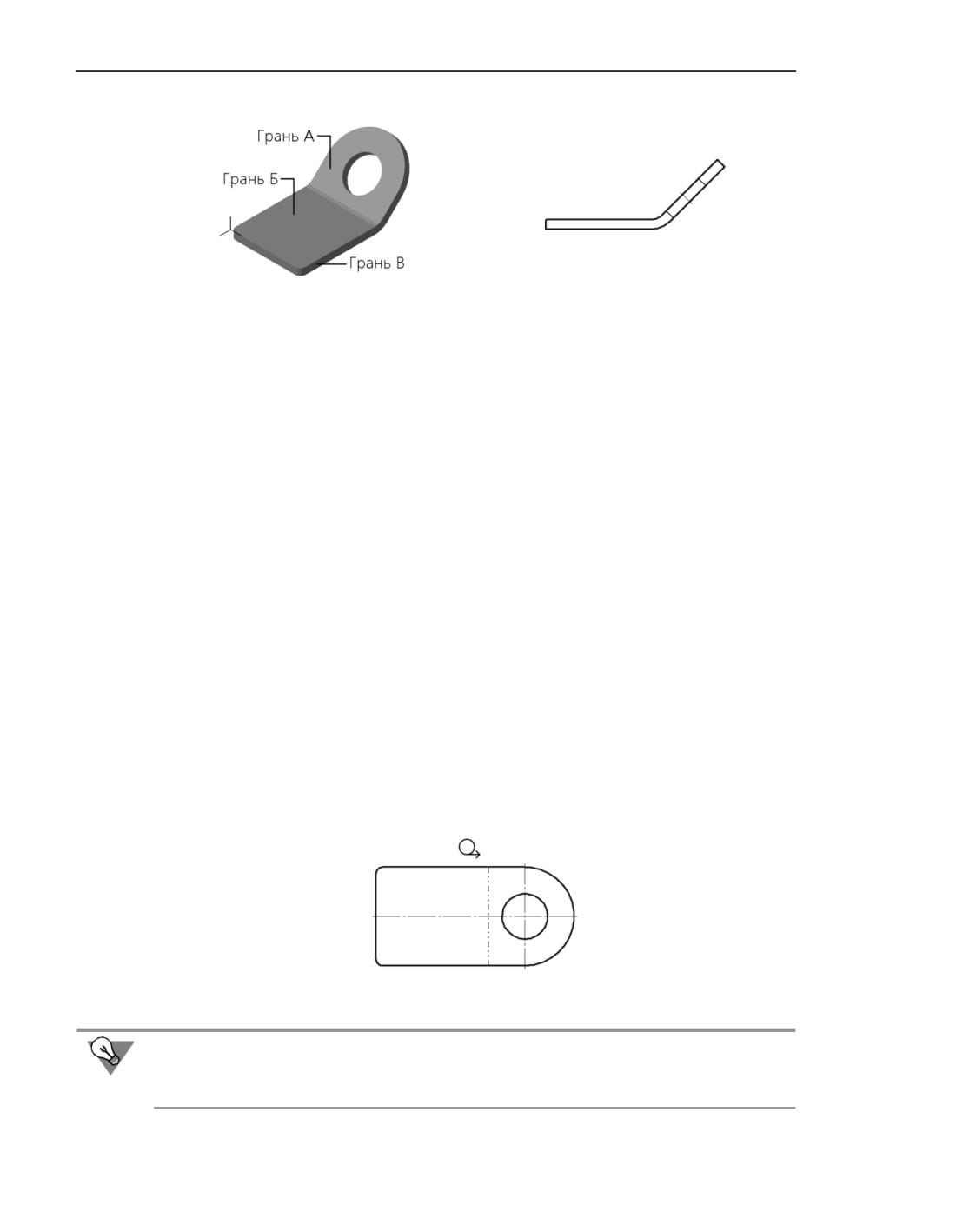
Рассмотрим выбор плоскости проекций для изображения развертки листовой детали,
показанного на рис. а.
311
Листовые тела
а)
б)
Листовая деталь: а) в проекции Изометрия XYZ, б) главный вид
Допустим, что главный вид модели (рис. б) в чертеже уже построен. Необходимо со-
здать развертку.
В данном случае удобнее всего сформировать в чертеже произвольный вид этой моде-
ли.
При создании произвольного вида в списке Ориентация модели на Панели параме-
тров становится доступна строка Развертка. Выбор этой строки означает, что плоскость
проекций вида будет параллельна грани, указанной в качестве плоскости вида при на-
стройке параметров развертки в модели.
Если в качестве неподвижной грани была задана Грань А (см. рис. а), то для создания
изображения развертки нужно выбрать ориентацию Развертка.
Если в качестве неподвижной грани была задана Грань Б, то для создания изображения
развертки нужно выбрать ориентацию Сверху, Снизу или Развертка.
Если в качестве неподвижной была указана задана Грань В, то для создания изображе-
ния развертки нужно выбрать ориентацию Сверху или Снизу.
Включите формирование развертки и отрисовку линий сгиба, настройте остальные па-
раметры вида, после чего подтвердите его создание.
Обратите внимание на то, что произвольному виду с изображением развертки автомати-
чески присваивается обозначение, содержащее условное графическое обозначение
«развернуто».
Развертка листовой детали
Использование автоматически сформированной ориентации Развертка не является
обязательным. При необходимости вы можете вручную создать в модели нужную ори-
ентацию и использовать ее при построении развертки в чертеже.
312
Штамповочные элементы
При создании вида по стрелке и проекционного вида выбор ориентации из списка невоз-
можен, так как положение плоскостей проекций этих видов зависит от направления
взгляда. Выбирая это направление, необходимо учитывать расположение развернутой
листовой детали.
На разрезах (сечениях) листовая деталь всегда отображается в том же состоянии, что и
на опорном виде. При изменении состояния листовой детали на этом виде (включении
или отключении развертки) разрезы (сечения) автоматически перестраиваются.
Штамповочные элементы
Общие сведения
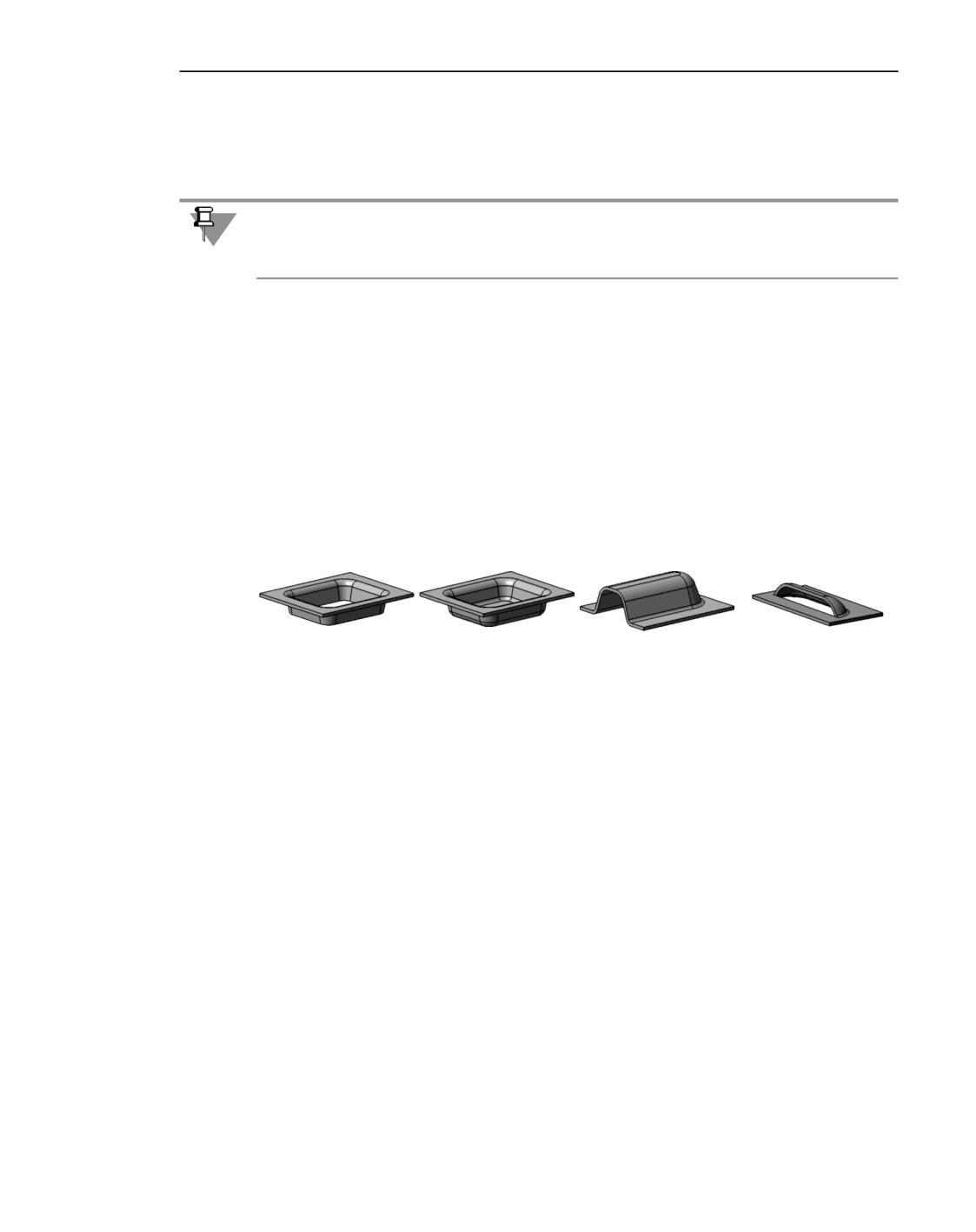
КОМПАС-3D позволяет создавать в листовой детали следующие штамповочные элемен-
ты:
▼ открытая и закрытая штамповка (рис. а и б),
▼ буртик (рис. в),
▼ жалюзи (рис. г).
а)
б)
в)
г)
Штамповочные элементы
Для создания штамповочного элемента необходим эскиз, построенный на внешней или
внутренней плоской грани листовой детали. Грань, содержащая эскиз штамповочного
элемента, считается базовой гранью этого элемента.
Штамповочные элементы могут быть созданы только на тех участках листовой детали,
которые имеют постоянную толщину (листовая деталь переменной толщины может
образоваться, например, в результате объединения двух деталей с разной толщиной).
Фактически создание штамповочных элементов относится не к операциям гибки, а к
операциям деформирования, когда листовой материал вытягивается и его толщина
уменьшается. При построении штамповочных элементов в листовой детали КОМПАС-3D
это изменение толщины материала не учитывается.
Разгибание сгибов штамповочных элементов невозможно.
Создание штамповочных элементов описано далее в настоящем разделе.
313
Листовые тела
Открытая и закрытая штамповка
Обзор
Открытая и закрытая штамповки имеют практически одинаковый набор параметров и
создаются очень похоже.
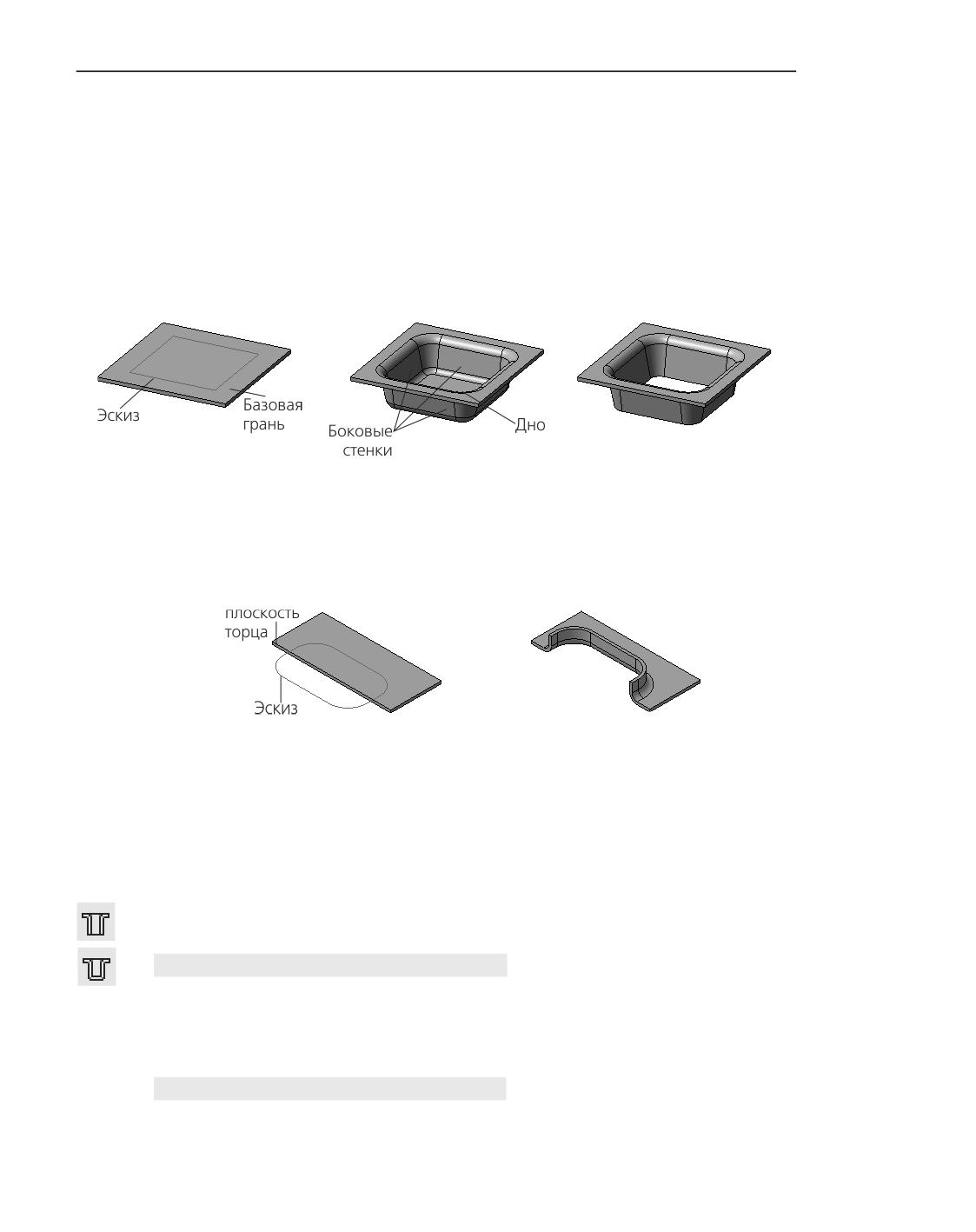
Форма штамповки определяется ее эскизом. Тонкостенный элемент, получаемый вы-
давливанием эскиза в направлении построения, образует боковые стенки штамповки
(см. рисунок).
а)
б)
в)
Создание штамповки
а) базовая грань и эскиз, б) закрытая штамповка, в) открытая штамповка
Если эскиз штамповки выходит за пределы базовой грани, то штамповка обрезается
плоскостью (плоскостями) соответствующей торцевой грани.
а)
б)
Штамповка, не умещающаяся в пределах базовой грани
а) эскиз штамповки, б) результат построения
Смотрите также
Построение штамповки
Построение штамповки
Для создания в листовой детали штамповки используются команды Открытая штам-
повка и Закрытая штамповка.
Способы вызова команды Открытая штамповка
▼ Инструментальная область: Листовое моделирование - Элементы листового
тела - Открытая штамповка
▼ Меню: Моделирование - Листовое моделирование - Открытая штамповка
Способы вызова команды Закрытая штамповка
314
Штамповочные элементы
▼ Инструментальная область: Листовое моделирование - Элементы листового
тела - Закрытая штамповка
▼ Меню: Моделирование - Листовое моделирование - Закрытая штамповка
Порядок действий
1. Задайте эскиз, определяющий положение и конфигурацию штамповки:
▼ если эскиз уже построен, укажите его в Дереве построения или в графической области,
▼ если нужного эскиза нет, постройте его, нажав кнопку Создать эскиз справа от поля
Эскиз.
Требования к эскизу штамповки
▼ Эскиз должен располагаться только на внешней или внутренней плоской грани листовой
детали.
▼ Объекты эскиза должны составлять один контур.
▼ Контур может быть замкнутым или разомкнутым.
▼ Если контур замкнут, то он может пересекаться с базовой гранью или полностью при-
надлежать ей.
▼ Если контур разомкнут, то он должен пересекать базовую грань так, чтобы иметь две об-
щих точки с ребрами, составляющими ее внешний контур. Конечные точки контура могут
принадлежать этим ребрам или находиться за пределами базовой грани.
▼ Общие точки контура и базовой грани не должны совпадать с вершинами ребер, ограни-
чивающих базовую грань.
▼ Контур не должен пересекаться или иметь общие точки с другими элементами детали.
Наименование выбранного эскиза отображается в поле Эскиз на Панели параметров.
Фантом штамповки отображается в графической области.
2. Задайте высоту штамповки. Выберите способ задания высоты, нажав нужную кнопку в
группе Задание высоты, и введите значение в поле Высота.
Направление построения штамповки (показано на фантоме стрелкой) можно сменить на
противоположное, нажав кнопку Сменить направление справа от поля Высота.
3. Задайте направление добавления толщины стенок штамповки - внутрь или наружу по
отношению к поверхности, образованной перемещением профиля в направлении по-
строения. Нажмите нужную кнопку в группе Толщина стенок:
▼ Внутрь,
▼ Наружу.
4. Задайте неподвижную сторону элемента, нажав нужную кнопку в группе Неподвижная
грань.
5. Задайте уклон боковых стенок штамповки.
6. Настройте скругление боковых ребер штамповки.
7. Настройте скругление ребер основания.
8. Настройте скругление ребер дна (для закрытой штамповки).
315
Листовые тела
9. При необходимости задайте наименование штамповки и свойства отображения ее по-
верхности с помощью элементов, расположенных в секции Свойства.
Подробнее об управлении цветом и оптическими свойствами объектов...
10. Для завершения построения нажмите кнопку Создать объект.
После подтверждения завершения операции в листовой детали появится штамповка, а в
Дереве построения - соответствующая пиктограмма:
▼ открытая штамповка,
▼ закрытая штамповка.
Советы
▼ Направление построения, высоту, угол уклона и некоторые другие параметры можно за-
давать в графической области - с помощью характерных точек.
▼ Для задания линейных и угловых параметров использовать команды геометрического
калькулятора.
▼ На параметры операции, выраженные в линейных или угловых величинах, можно назна-
чить допуск. Для этого вызовите команду Допуск, расположенную в меню нужного па-
раметра, или щелкните по значку
, отображаемому в поле параметра (значок отобра-
жается, если на значение параметра назначен допуск).
Подробнее о назначении допусков...
Смотрите также
Открытая и закрытая штамповка: обзор
Высота штамповки
Высота штамповки может определяться различными способами. Для выбора нужного
способа служит группа кнопок Задание высоты.
При построении открытой штамповки доступны следующие способы:
▼ Полная,
▼ Снаружи.
При построении закрытой штамповки доступны следующие способы:
▼ Полная,
▼ Внутрь,
▼ Снаружи.
Значение высоты задается в поле Высота.
При использовании способа Полная заданное значение высоты штамповки должно
быть больше толщины листовой детали.
316
Штамповочные элементы
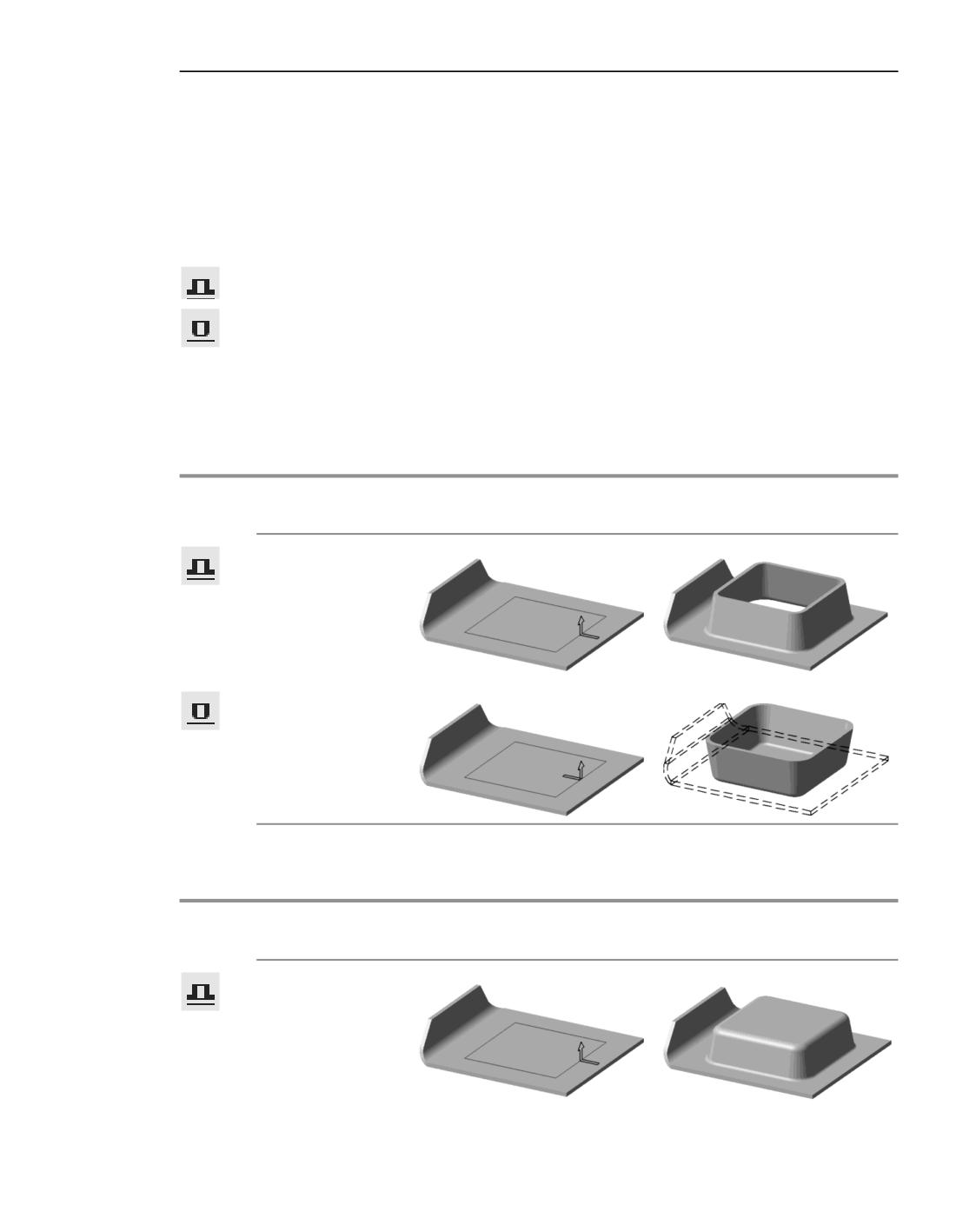
Неподвижная сторона
Неподвижная сторона - это часть базовой грани, положение которой при построении
штамповки не изменится. Неподвижная часть грани может находиться внутри профиля
штамповки или снаружи от него. В графической области в этой части грани начинается
фантомная стрелка, показывающая направление построения.
Чтобы задать неподвижную сторону, нажмите соответствующую кнопку в группе Не-
подвижная грань:
▼ Наружу,
▼ Внутрь.
При смене неподвижной стороны положение фантомной стрелки изменится.
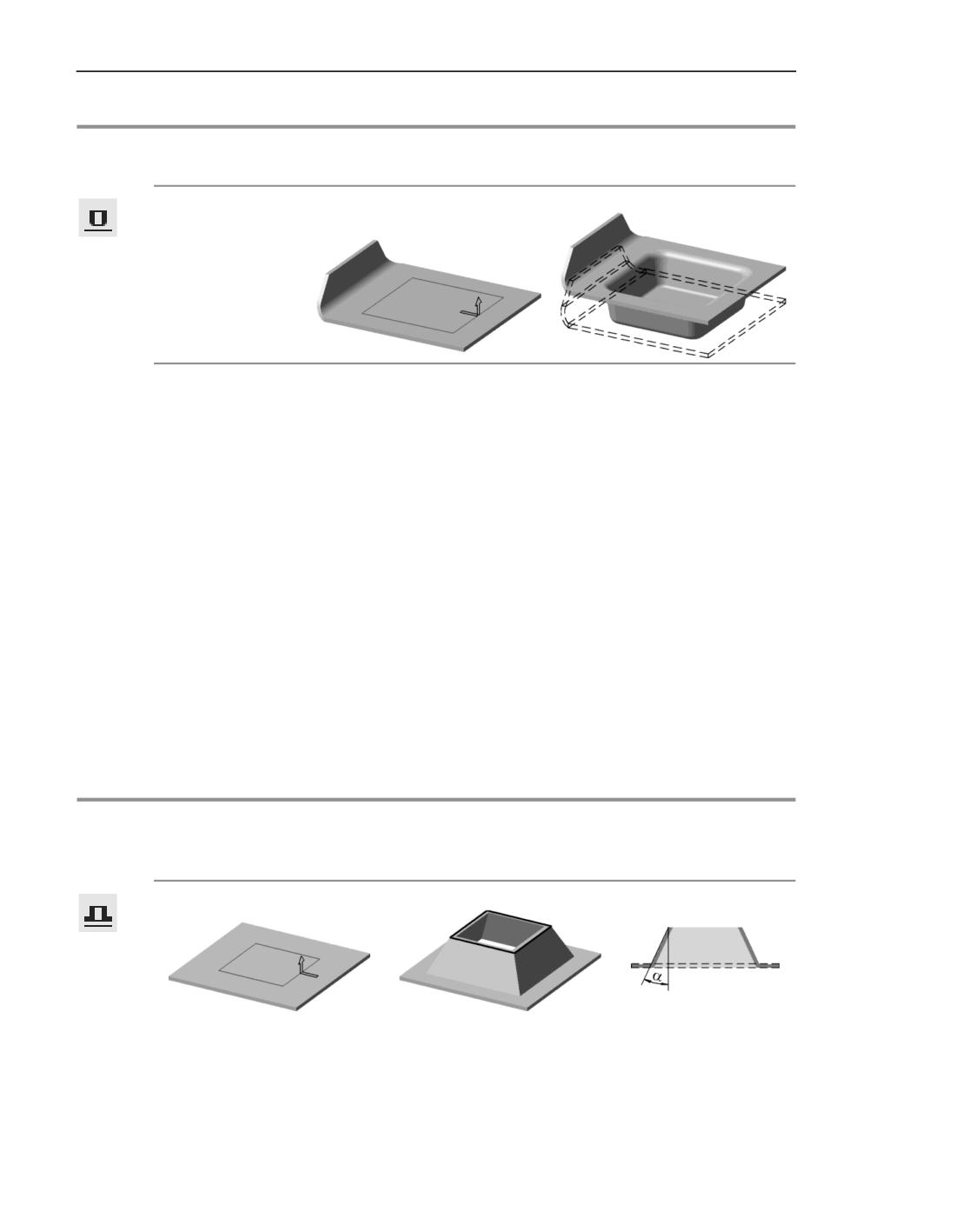
Зависимость результата построения штамповки от выбора неподвижной стороны пред-
ставлена в таблицах ниже. Штриховой линией на рисунках показано исходное состояние
детали.
Неподвижная сторона открытой штамповки
Неподвижная грань Исходное состояние детали
Результат построения
штамповки
Наружу
Внутрь
Неподвижная сторона закрытой штамповки
Неподвижная
Исходное состояние детали
Результат построения
сторона
штамповки
Наружу
317
Листовые тела
Неподвижная сторона закрытой штамповки
Неподвижная
Исходное состояние детали
Результат построения
сторона
штамповки
Внутрь
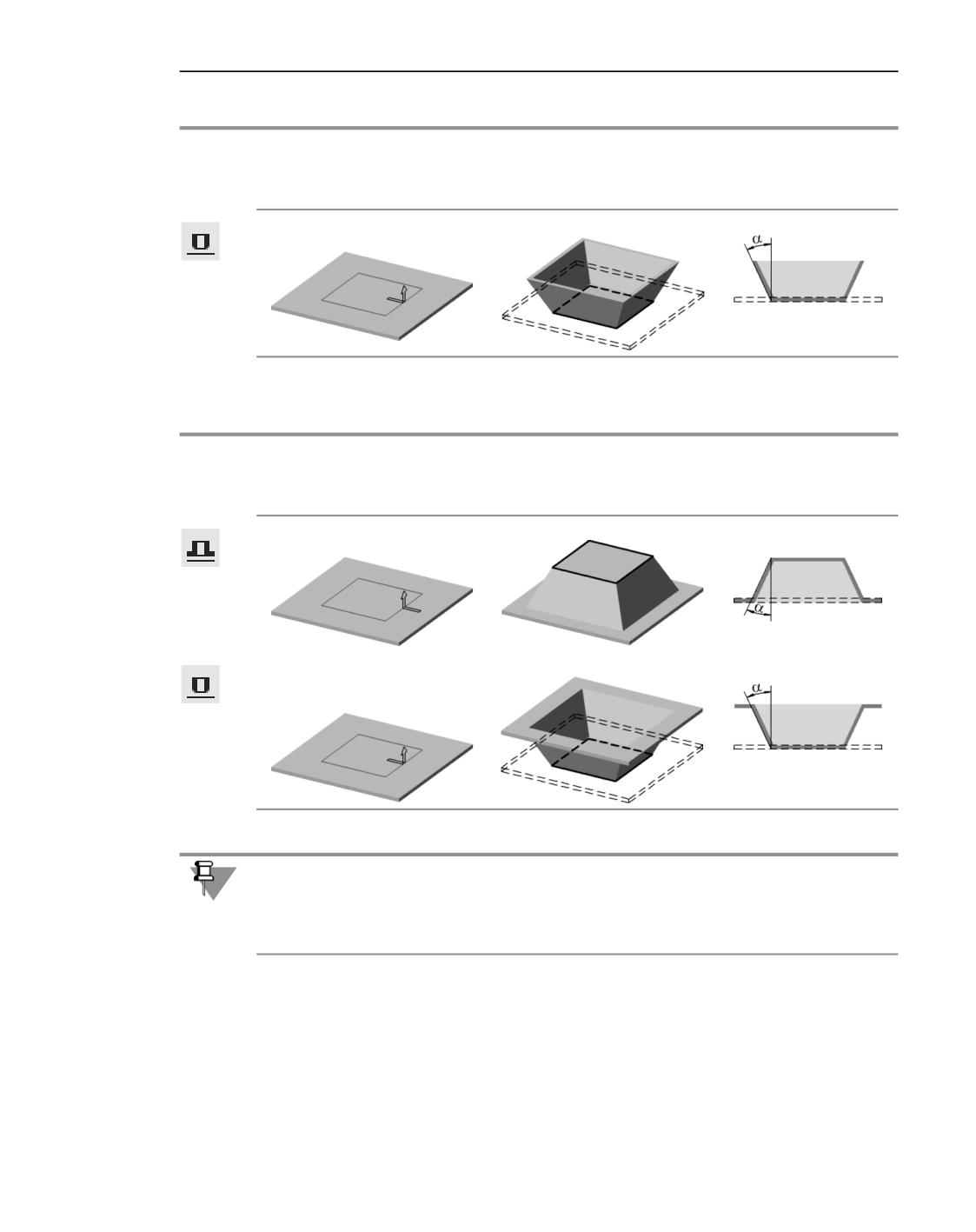
Уклон боковых стенок
При построении/редактировании штамповки можно выполнить уклон боковых стенок.
Значение угла уклона задается в поле Угол уклона. Нулевое значение в этом поле озна-
чает отсутствие уклона.
Уклон боковых стенок штамповки происходит по следующим правилам.
▼ Угол уклона отсчитывается от нормали базовой грани.
▼ Направление отсчета угла выбирается таким, чтобы боковые стенки были уклонены на-
ружу по отношению к дну штамповки.
▼ Исходные размеры профиля (определяемые эскизом) выдерживаются в области дна
штамповки.
Примеры построения открытой и закрытой штамповок с уклоном боковых стенок пока-
заны в таблицах. Направление добавления материала боковых стенок во всех
примерах - внутрь; - угол уклона боковых стенок; штриховой линией показано ис-
ходное положение детали, а утолщенной - грань, сохранившая в результате построе-
ния форму и размеры профиля.
Уклон боковых стенок открытой штамповки
Исходное состояние детали;
Результат построения
Сечение плоскостью,
положение неподвижной
перпендикулярной
стороны
базовой грани
318
Штамповочные элементы
Уклон боковых стенок открытой штамповки
Исходное состояние детали;
Результат построения
Сечение плоскостью,
положение неподвижной
перпендикулярной
стороны
базовой грани
Уклон боковых стенок закрытой штамповки
Исходное состояние детали;
Результат построения
Сечение плоскостью,
положение неподвижной
перпендикулярной
стороны
базовой грани
В системе КОМПАС-3D реализован упрощенный вариант моделирования открытой
штамповки с уклоном или изгибом боковых стенок: условно считается, что в результате
построения грань, выделенная на рисунке утолщенной линией, оказывается параллель-
на базовой грани.
319
Листовые тела
Скругление боковых ребер
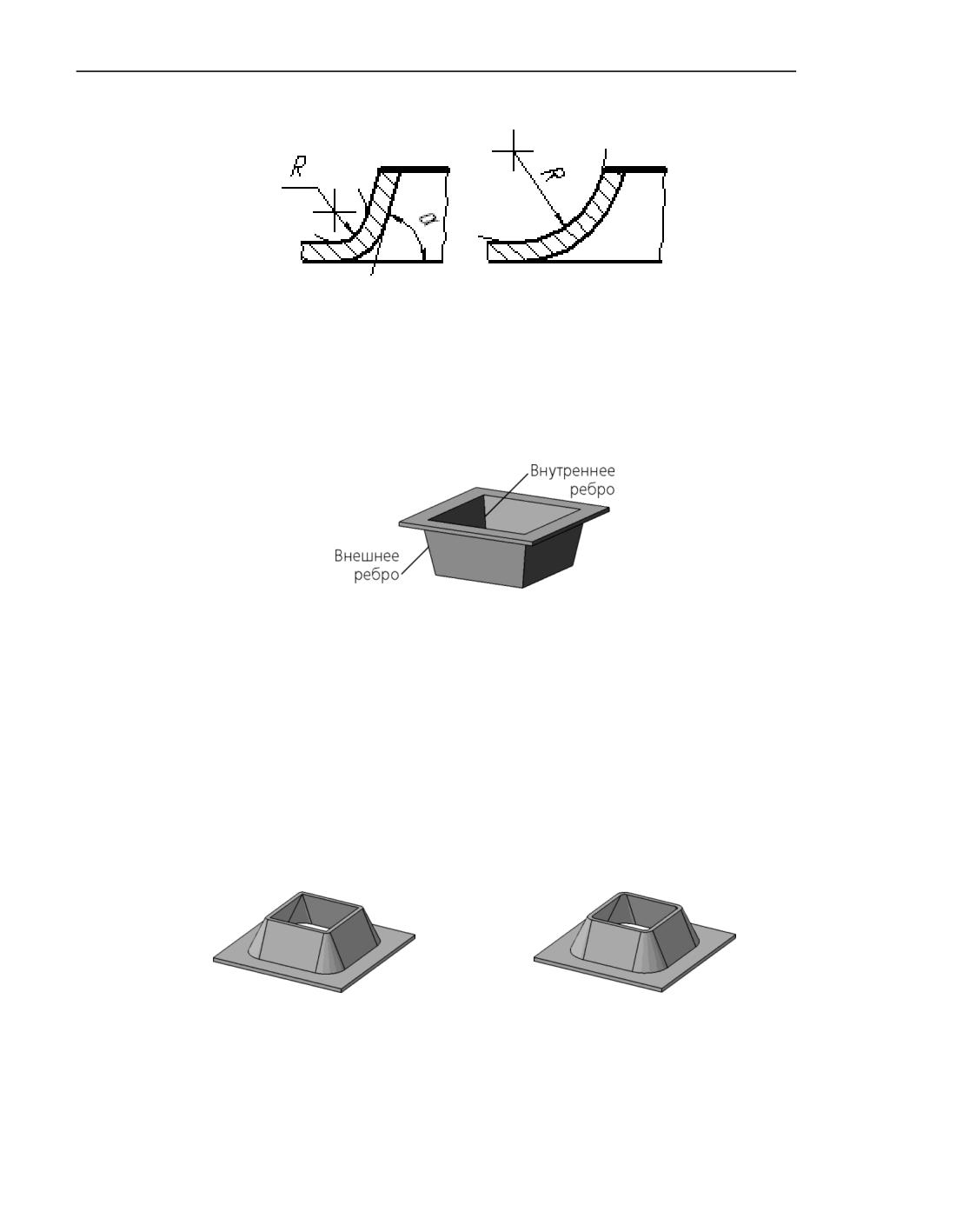
Боковые ребра - ребра, образующиеся на стыках граней боковых стенок штамповки.
При этом ребра, принадлежащие внутренним боковым граням штамповки, считаются
внутренними боковыми ребрами, а принадлежащие внешним боковым граням - внеш-
ними боковыми ребрами (см. рисунок).
Внутренние и внешние боковые ребра штамповки
Штамповка может создаваться со скруглением боковых ребер или без скругления.
Чтобы скруглить боковые ребра, установите переключатель Скругление ребер в поло-
жение I (включено) и введите радиус скругления в поле Радиус ребер. Заданное значе-
ние радиуса R используется для скругления внутренних боковых ребер. Радиус скругле-
ния внешних ребер равен сумме (R + S), где S - толщина листового материала.
Минимальное значение радиуса скругления боковых ребер - 0.
Если боковые стенки штамповки уклонены, то R и (R + S) - минимальные радиусы скру-
гления боковых ребер. Эти значения радиусов выдерживаются в области дна штампов-
ки. Например, на рисунке ниже показана открытая штамповка с уклоном боковых стенок
и скругленными боковыми ребрами.
а)
б)
Открытая штамповка с уклоном боковых стенок и скругленными боковыми ребрами:
а) радиус скругления равен нулю, б) радиус скругления больше нуля
320
Штамповочные элементы
Боковые ребра штамповки, образованные гладко сопряженными гранями, не скругляют-
ся.
Жалюзи
Обзор
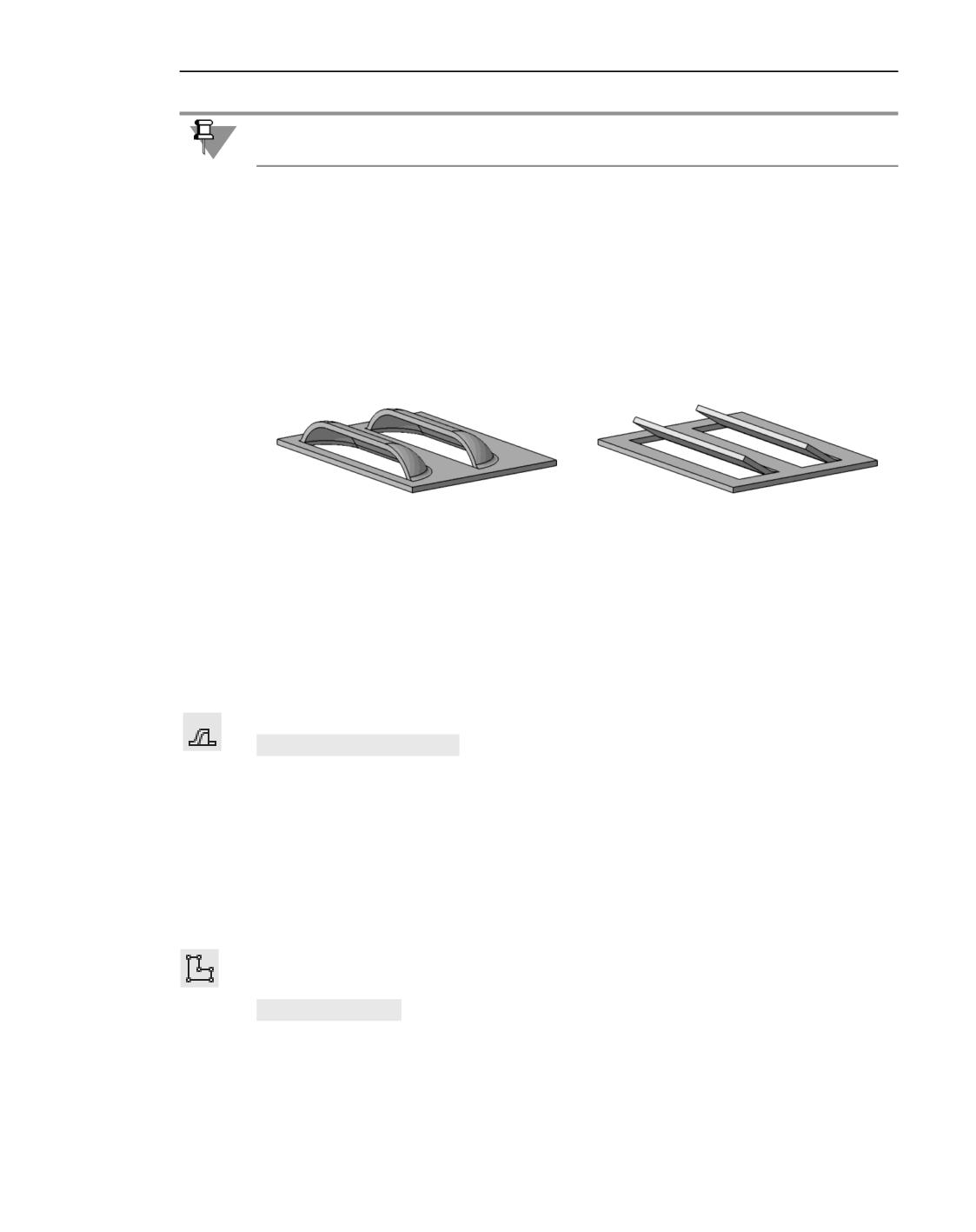
КОМПАС-3D позволяет создать в листовой детали жалюзи по прямой линии. Доступно
два типа жалюзи:
▼ вытянутые (рис. а),
▼ подрезанные (рис. б).
а)
б)
Типы жалюзи
В качестве эскизов для жалюзи используются отрезки. Эскиз должен полностью нахо-
диться в пределах базовой грани элемента.
Смотрите также
Построение жалюзи
Построение жалюзи
Для построения жалюзи в листовой детали используется команда Жалюзи.
Способы вызова команды
▼ Инструментальная область: Листовое моделирование - Элементы листового
тела - Жалюзи
▼ Меню: Моделирование - Листовое моделирование - Жалюзи
Порядок действий
1. Задайте эскиз, определяющий положение жалюзи:
▼ если эскиз уже построен, укажите его в Дереве построения или в графической области,
▼ если нужного эскиза нет, постройте его, нажав кнопку Создать эскиз справа от поля
Эскиз.
Требования к эскизу
▼ Эскиз должен располагаться только на внешней или внутренней плоской грани листовой
детали.
▼ Эскиз может содержать один отрезок или несколько отрезков.
321
Листовые тела
▼ Эскиз должен полностью находиться в пределах базовой грани (т.е. не должен иметь об-
щих точек с ребрами, ограничивающими базовую грань).
▼ Отрезки в эскизе не могут пересекаться или иметь общие точки.
Наименование выбранного объекта отображается в поле Эскиз на Панели параметров.
Фантом жалюзи отображается в графической области.
2. Задайте высоту жалюзи. Выберите способ задания высоты, нажав нужную кнопку в груп-
пе Задание высоты, и введите значение в поле Высота.
Кнопка Сменить направление справа от поля Высота позволяет задать направление
построения - наружу или внутрь от базовой грани.
3. Задайте ширину жалюзи в поле Ширина. Кнопка Положение справа/слева справа от
этого поля позволяет задать положение жалюзи относительно эскиза.
4. Настройте скругление основания жалюзи.
5. Укажите способ построения жалюзи. Установите переключатель Способ в положение
Вытяжка или Подрезка.
6. При необходимости задайте наименование элемента и свойства отображения его повер-
хности с помощью элементов управления, расположенных в секции Свойства.
Подробнее об управлении цветом и оптическими свойствами объектов...
7. Для завершения построения нажмите кнопку Создать объект.
После подтверждения завершения операции в листовой детали появится новый элемент
с заданными параметрами, а в Дереве построения - пиктограмма жалюзи.
Советы
▼ Направление построения, высоту, ширину и некоторые другие параметры жалюзи можно
задавать в графической области - с помощью характерных точек.
▼ Для задания линейных параметров можно использовать команды геометрического каль-
кулятора.
▼ На параметры операции, выраженные в линейных величинах, можно назначить допуск.
Для этого вызовите команду Допуск, расположенную в меню нужного параметра, или
щелкните по значку
, отображаемому в поле параметра (значок отображается, если
на значение параметра назначен допуск).
Подробнее о назначении допусков...
Смотрите также
Жалюзи: обзор
Высота и ширина жалюзи
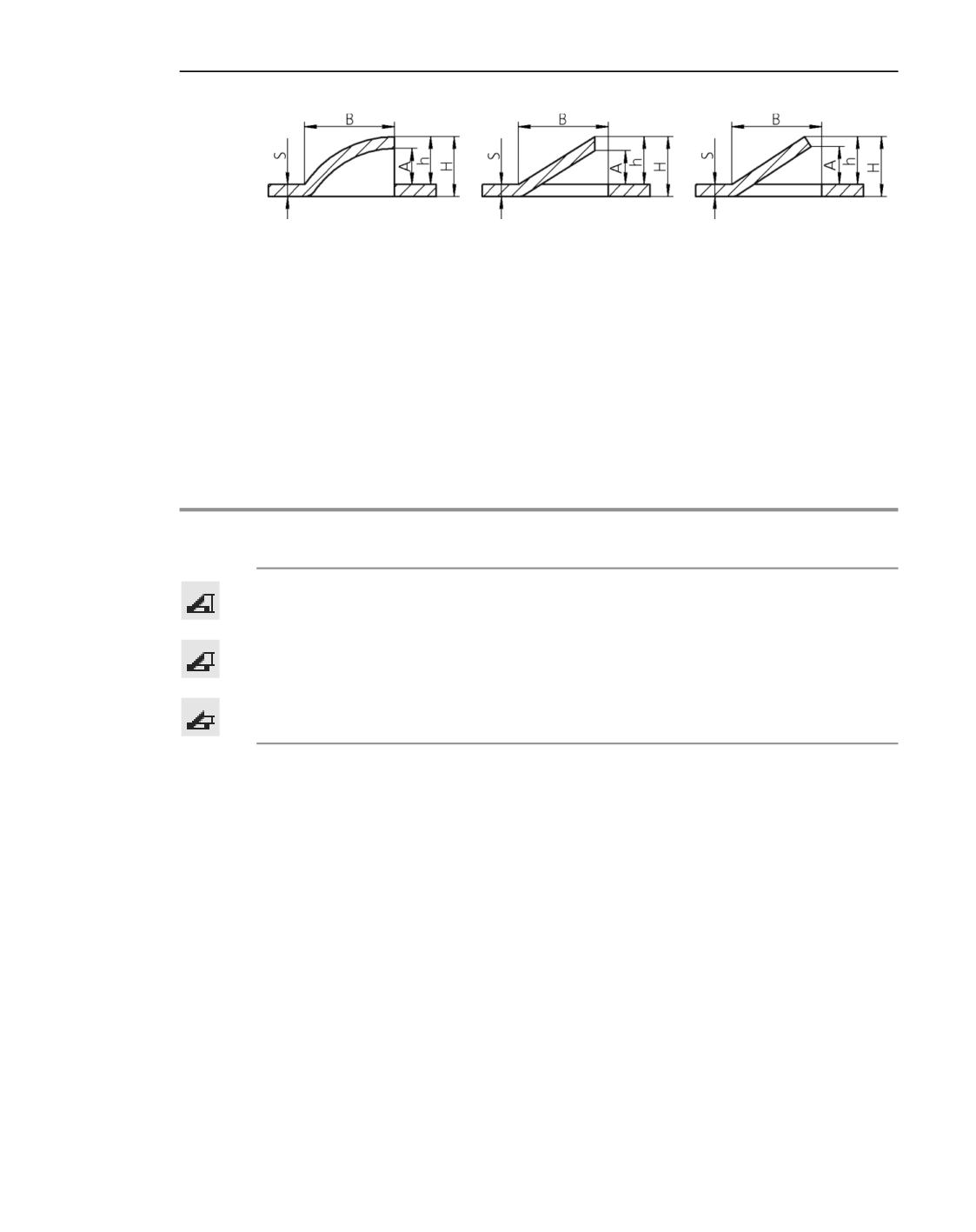
На рисунке представлены геометрические параметры жалюзи.
322
Штамповочные элементы
a)
б)
в)
Геометрические параметры жалюзи
а) вытянутых; б) подрезанных, с торцем по направлению подрезки;
в) подрезанных, с торцем по нормали к толщине
Высота
Высота жалюзи может определяться различными способами. Нужный способ выбирает-
ся с помощью группы кнопок Задание высоты.
Высоты жалюзи задается в поле Высота. Пределы допустимых значений высоты зависят
от толщины листового материала (S) и ширины жалюзи (В). Зависимость для разных
способов задания высоты представлена в таблице
Пределы допустимых значений высоты жалюзи
Способ задания
Пределы значений высоты
высоты
Полная
S < H < B,
где Н - полная высота жалюзи
От грани
S < h <B - S,
где h - высота жалюзи от грани
Высота прорези
0.00 < A < B - 2 · S,где A - высота прорези жалюзи
Ширина
Ширина жалюзи задается в поле Ширина.
Значение ширины В (см. рисунок выше) должно удовлетворять следующему условию: B
> 2 · S, где S - толщина листового материала. Для вытянутого жалюзи значение ширины
должно удовлетворять также условию B < L/2, где L - длина отрезка в эскизе жалюзи.
Способы построения
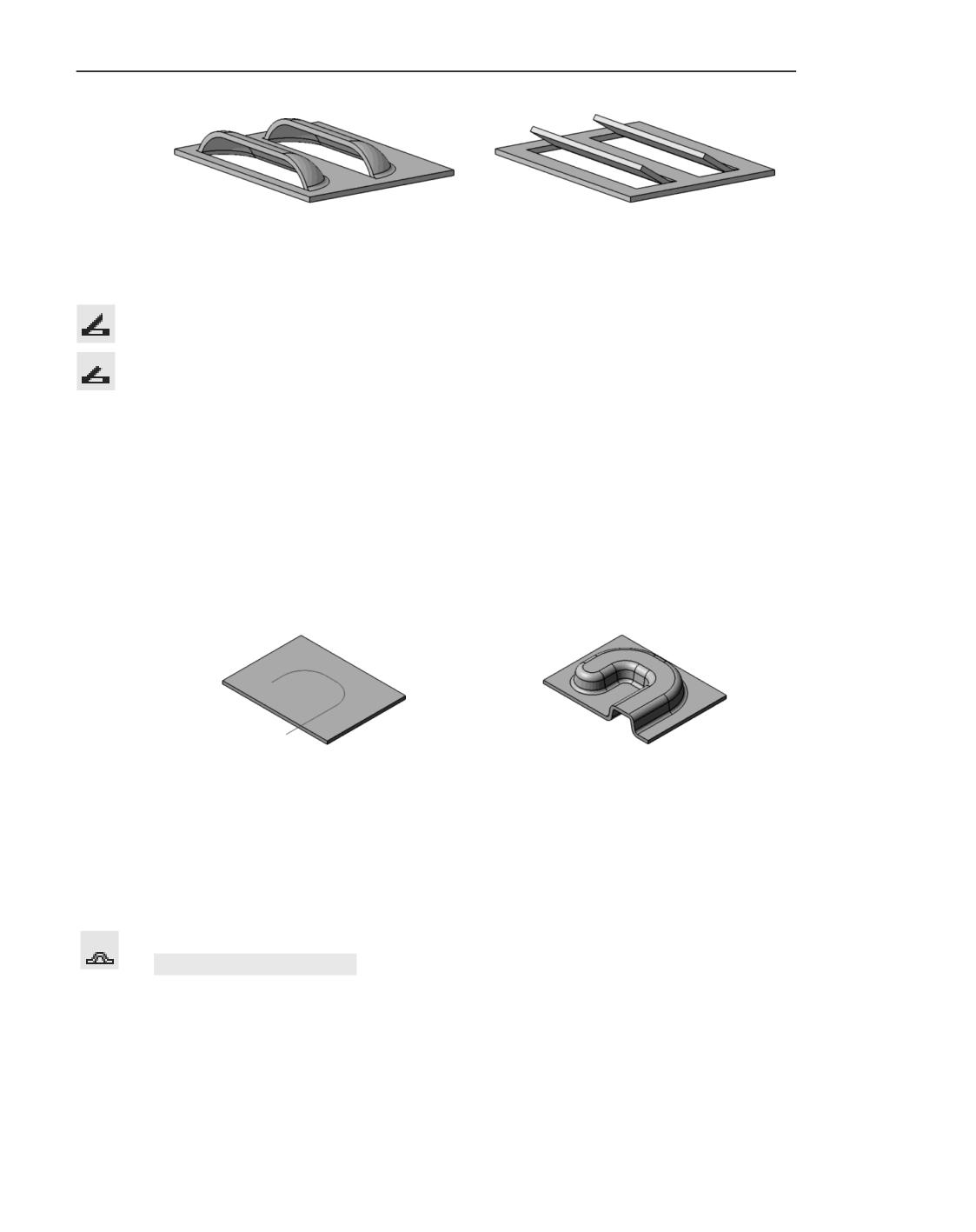
Чтобы задать способ построения жалюзи, установите переключатель Способ в нужное
положение - Вытяжка или Подрезка.
323
Листовые тела
а)
б)
Способы построения жалюзи: а) Вытяжка, б) Подрезка
При использовании способа Подрезка можно выбрать форму торца с помощью группы
кнопок Форма торца:
▼ По направлению,
▼ По нормали к толщине.
Буртик
Обзор
КОМПАС-3D позволяет строить в листовой детали буртики различных форм сечения
(круглая, U-образная, V-образная).
Конфигурация буртика определяется эскизом. Если эскиз буртика выходит за пределы
базовой грани, то он обрезается плоскостью (плоскостями) соответствующей торцевой
грани.
а)
б)
Буртик, не умещающийся в пределах базовой грани
а) эскиз буртика; б) результат построения
Смотрите также
Построение буртика
Построение буртика
Для создания в листовой детали буртика используется команда Буртик.
Способы вызова команды
▼ Инструментальная область: Листовое моделирование - Элементы листового
тела - Буртик
▼ Меню: Моделирование - Листовое моделирование - Буртик
324
Штамповочные элементы
Порядок действий
1. Задайте эскиз, определяющий положение и конфигурацию буртика:
▼ если эскиз уже построен, укажите его в Дереве построения или в графической области,
▼ если нужного эскиза нет, постройте его, нажав кнопку Создать эскиз справа от поля
Эскиз.
Требования к эскизу буртика
▼ Эскиз должен располагаться только на внешней или внутренней плоской грани листовой
детали.
▼ Объекты эскиза могут составлять один или несколько контуров.
▼ Контуры могут быть замкнутыми или разомкнутыми.
▼ Если контур состоит из нескольких графических объектов, то они должны гладко сопря-
гаться.
▼ Контуры могут пересекаться друг с другом, но самопересечение контуров не допускает-
ся.
Построение буртика невозможно, если его эскиз имеет общие точки с ребрами, к кото-
рым примыкают сгибы.
Наименование выбранного эскиза отображается в поле Эскиз на Панели параметров.
Фантом буртика отображается в графической области.
2. Задайте способ обработки концов буртика, нажав нужную кнопку в группе Тип.
3. Задайте форму сечения буртика, нажав нужную кнопку в группе Форма сечения.
4. Укажите способ построения буртика, нажав нужную кнопку в группе Способ, и задайте
параметры для выбранного способа.
5. Направление построения буртика (показано стрелкой на фантоме) можно сменить на
противоположное, нажав кнопку Сменить направление.
6. Настройте скругление основания буртика. Для буртика с U-образной формой сечения
возможно также скругление дна.
7. При необходимости задайте наименование буртика и свойства отображения его повер-
хности с помощью элементов управления, расположенных в секции Свойства.
Подробнее об управлении цветом и оптическими свойствами объектов...
8. Для завершения построения нажмите кнопку Создать объект.
После подтверждения завершения операции в листовой детали появится буртик, а в Де-
реве построения - его пиктограмма.
Советы
▼ Высоту, ширину и некоторые другие параметры буртика можно задавать в графической
области - с помощью характерных точек.
▼ Для задания линейных и угловых параметров можно использовать команды геометри-
ческого калькулятора.
325
Листовые тела
▼ Вы можете назначить допуск на параметры операции, выраженные в линейных или угло-
вых величинах. Для этого вызовите команду Допуск, расположенную в меню нужного
параметра, или щелкните по значку
, отображаемому в поле параметра (значок ото-
бражается, если на значение параметра назначен допуск).
Подробнее о назначении допусков...
Смотрите также
Буртик: обзор
Обработка концов
При построении буртика возможны различные варианты обработки его концов.
Конец буртика - часть буртика, соответствующая крайней точке контура в эскизе.
Для выбора способа обработки концов используется группа кнопок Тип. Доступны сле-
дующие варианты:
▼ Закрытый (рис. а),
▼ Открытый (рис. б),
▼ Рубленый (рис. в).
а)
б)
в)
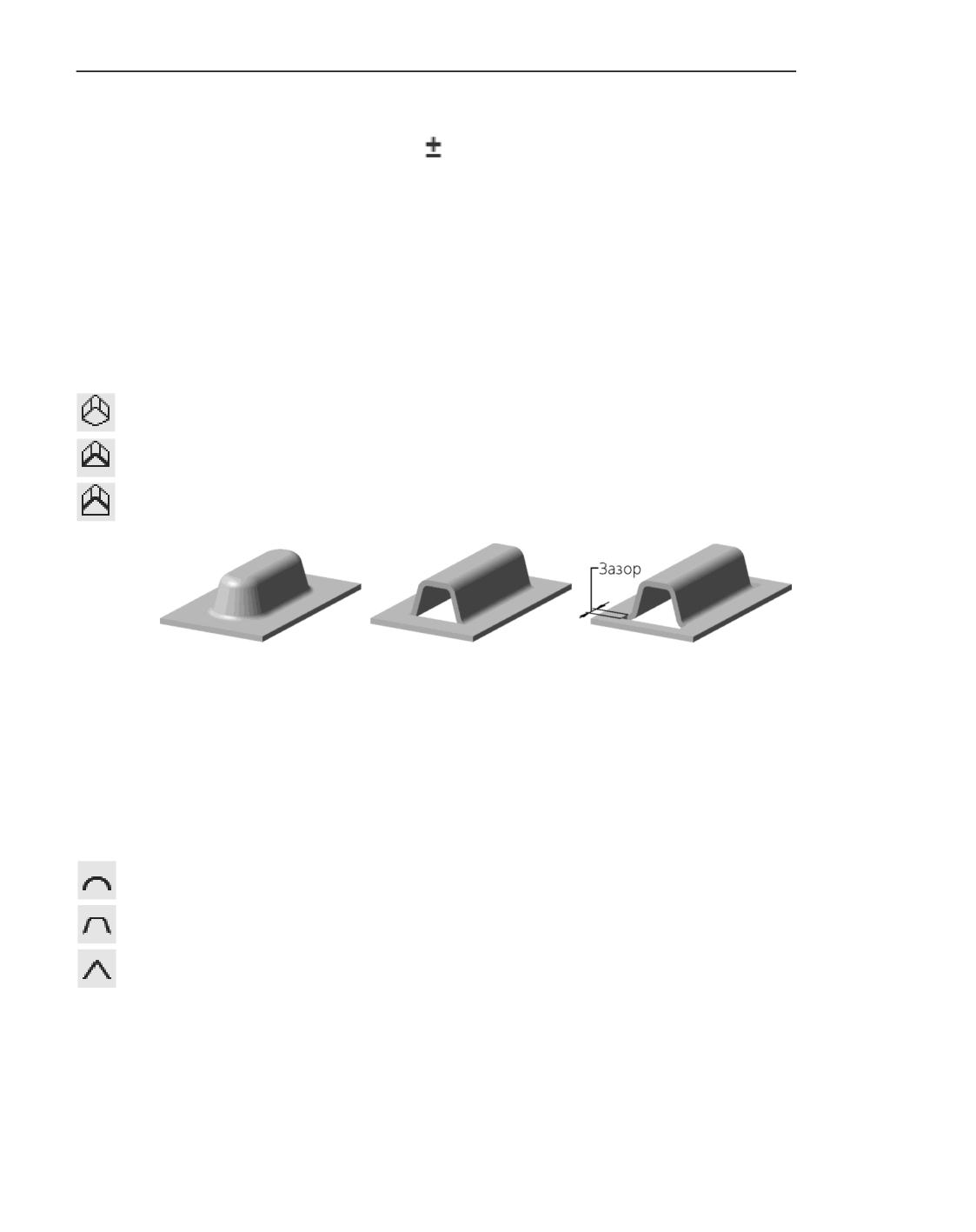
Типы обработки концов буртика
При выборе типа обработки Рубленый на Панели параметров появляется поле Зазор, в
которое вводится величина зазора вырубки.
Выбранный тип применяется ко всем концам текущего буртика.
Форма сечения
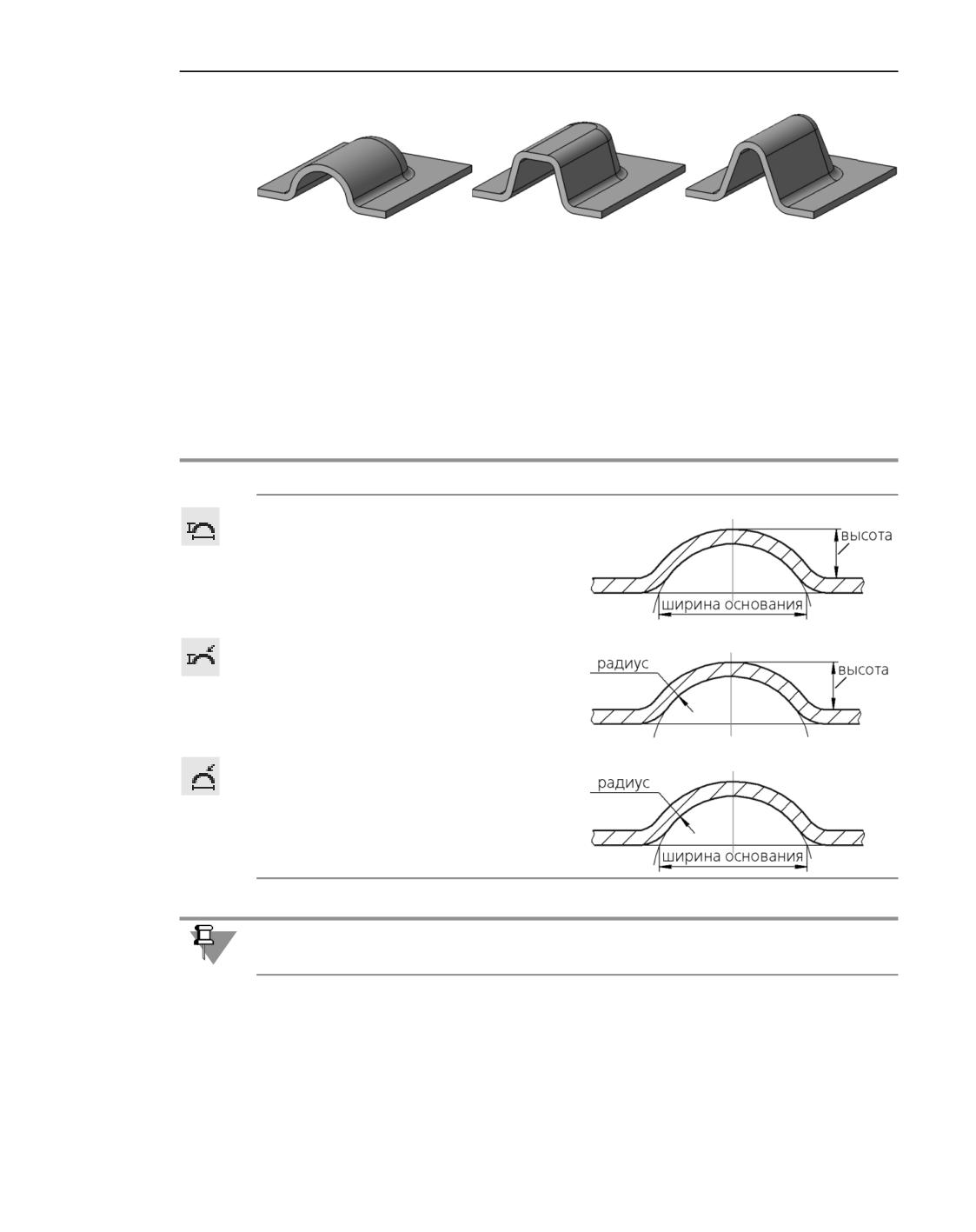
Для выбора формы сечения буртика служит группа кнопок Форма сечения. Доступны
следующие варианты:
▼ Круглая (рис. а),
▼ U-образная (рис. б),
▼ V-образная (рис. в).
326
Штамповочные элементы
а)
б)
в)
Формы сечения буртиков
Способы построения
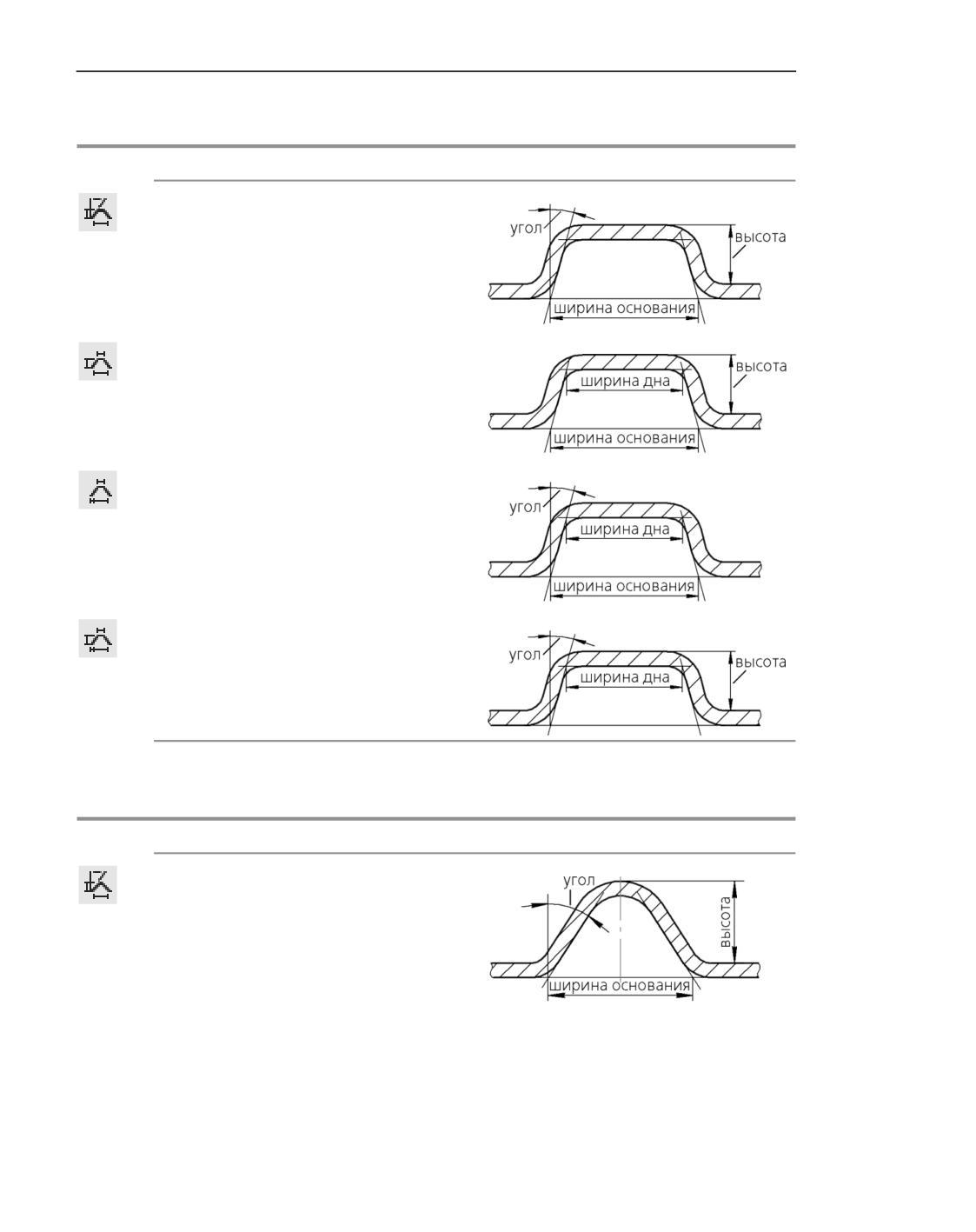
Для выбора способа построения буртика используется группа кнопок Способ. Набор
способов зависит от выбранной формы сечения. Выберите способ и задайте соответст-
вующие параметры.
Описание способов построения для каждой формы сечения приведено в таблицах.
Способы построения круглого буртика
Способ
Параметры
Высота и ширина
Высота и радиус
Радиус и ширина
Для построения круглого буртика необходимо, чтобы высота была меньше радиуса или
равна ей.
327
Листовые тела
Способы построения U-образного буртика
Способ
Параметры
Высота, угол и ширина основания
Высота и две ширины
Угол и две ширины
Высота, угол и ширина дна
Способы построения V-образного буртика
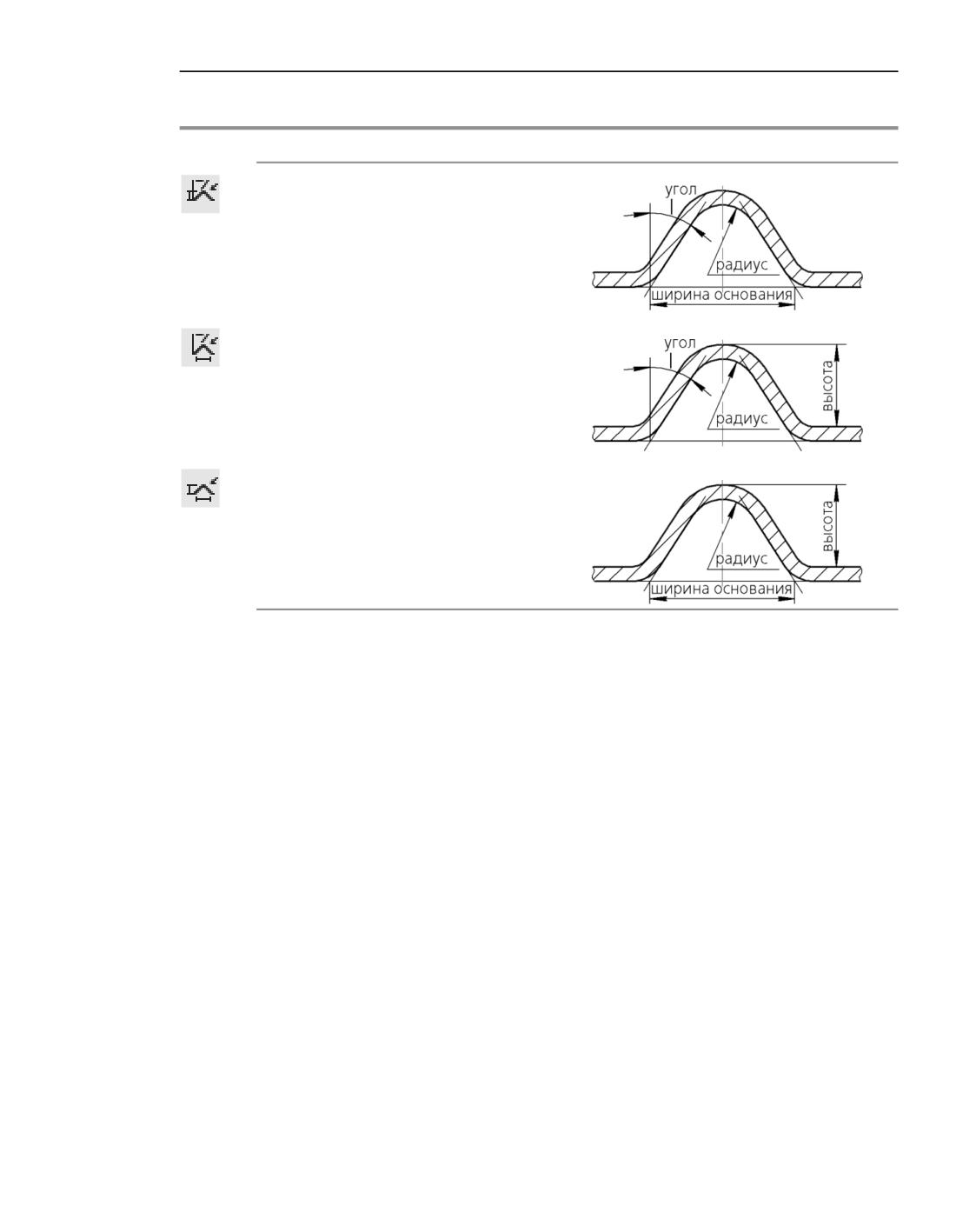
Способ
Параметры
Высота, угол и ширина основания
328
Штамповочные элементы
Способы построения V-образного буртика
Способ
Параметры
Высота, угол и радиус
Радиус, угол и ширина основания
Высота, радиус и ширина основания
Общие параметры штамповочных элементов
Направление построения
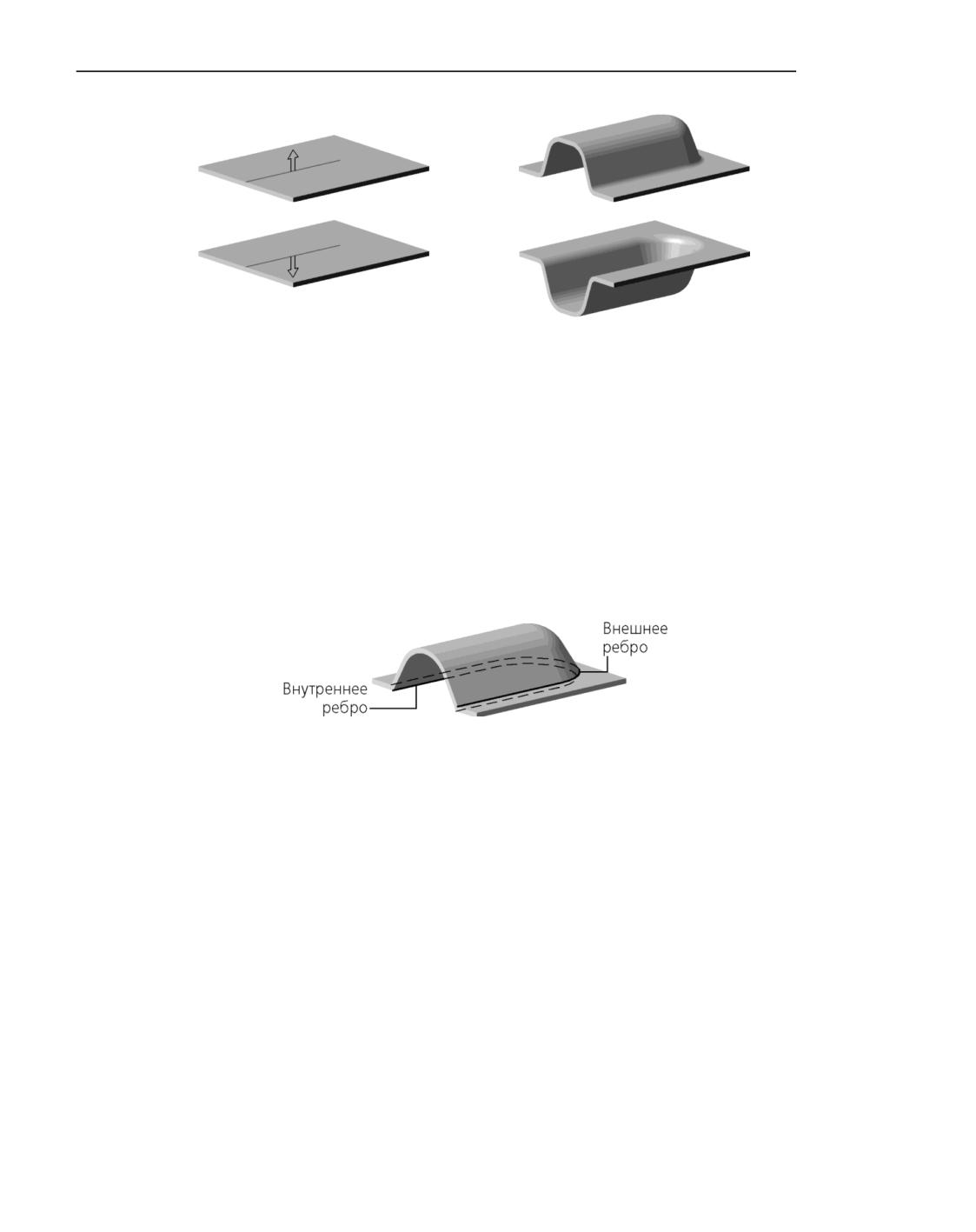
Штамповочный элемент может быть направлен как в одну, так и в другую сторону от ба-
зовой грани. Прямым направлением построения считается направление наружу от базо-
вой грани, а обратным - внутрь. Толщина листового материала при этом не учитывает-
ся, благодаря чему геометрические параметры элемента не зависят от направления
построения.
Текущее направление построения показано фантомной стрелкой в графической обла-
сти.
329
Листовые тела
а)
б)
Направление построения штамповочного элемента
а) выбор направления, б) результат построения
Скругление основания
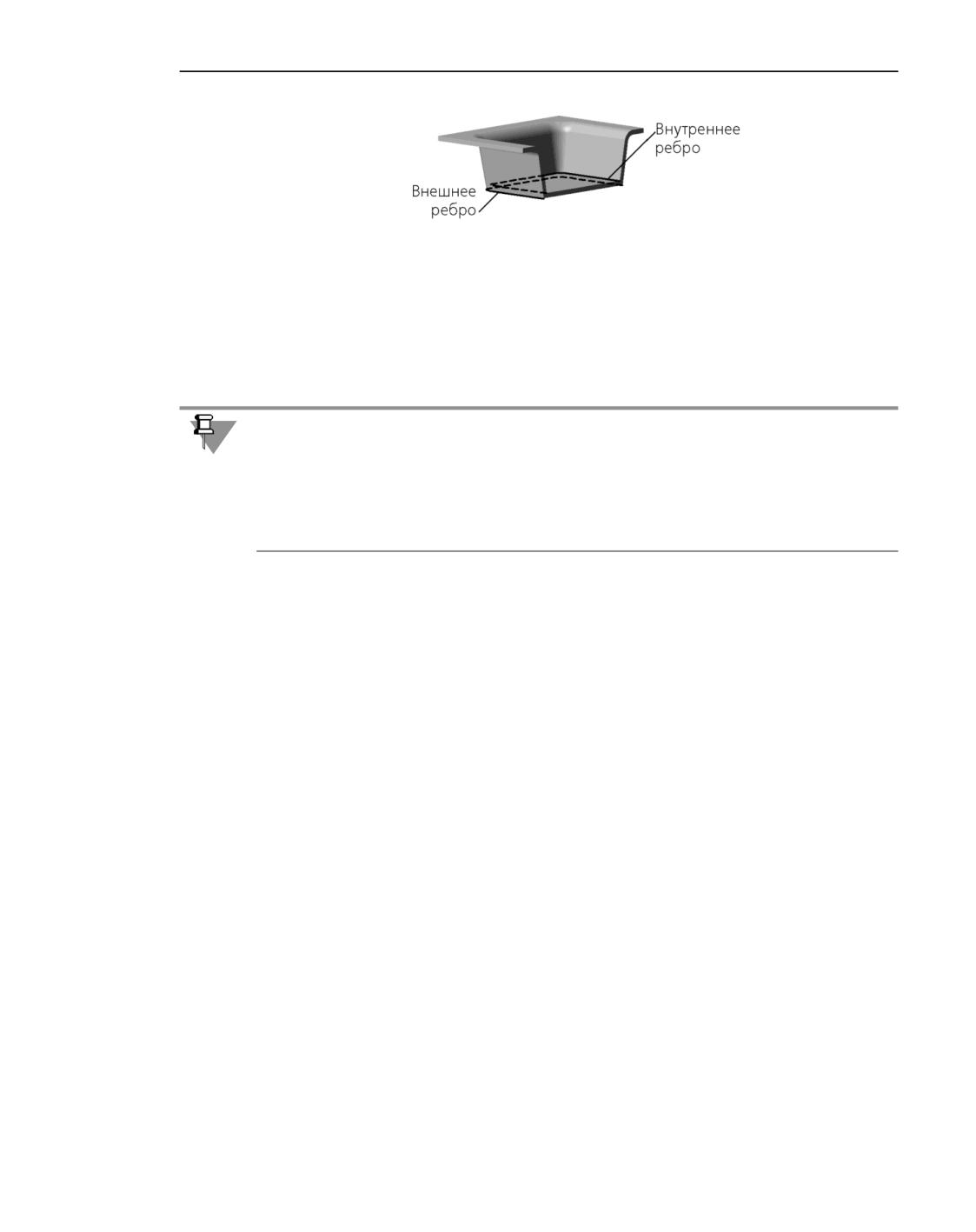
Основание штамповочного элемента - часть листовой детали, где штамповочный эле-
мент соединяется с прилегающими к нему плоскими участками.
Ребра основания - ребра, образующиеся на стыках граней боковых стенок штамповоч-
ного элемента и граней прилегающих к нему плоских участков листовой детали. При
этом ребра, принадлежащие внутренним боковым граням штамповочного элемента,
считаются внутренними ребрами основания, а принадлежащие внешним боковым
граням - внешними ребрами основания.
Внутренние и внешние ребра основания
Штамповочные элементы могут создаваться со скруглением ребер основания или без
скругления.
Чтобы скруглить ребра основания, установите переключатель Скругление основания
в положение I (включено) и введите радиус скругления в поле Радиус основания. За-
данное значение радиуса R используется для скругления внешних ребер основания. Ра-
диус скругления внутренних ребер равен сумме (R + S), где S - толщина листового ма-
териала. Минимальное значение радиуса скругления ребер основания - 0.
Скругление дна
Доступно в командах Закрытая штамповка и Буртик (с U-образной формой сечения).
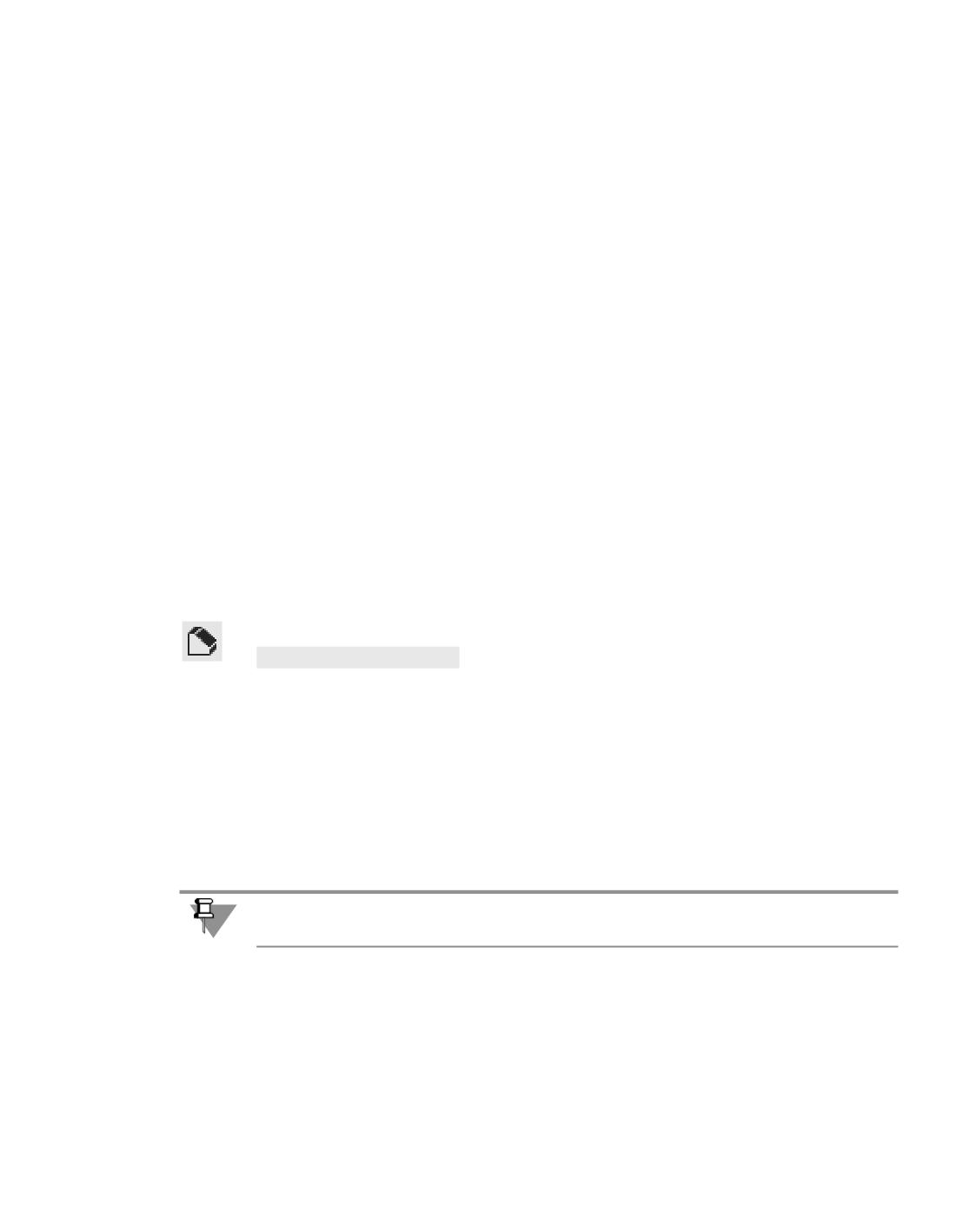
Ребра дна - ребра, образующиеся на стыках граней дна штамповочного элемента и гра-
ней его боковых стенок. При этом ребра, принадлежащие внутренним боковым граням
элемента, считаются внутренними ребрами дна, а принадлежащие внешним боковым
граням - внешними ребрами дна.
330
Штамповочные элементы
Внутренние и внешние ребра дна штамповки
(штамповка рассечена плоскостью, перпендикулярной базовой грани)
Чтобы скруглить ребра дна, установите переключатель Скругление дна в положение I
(включено) и введите радиус скругления в поле Радиус дна. Заданное значение радиуса
R используется для скругления внутренних ребер дна. Радиус скругления внешних ребер
равен сумме (R + S), где S - толщина листового материала. Минимальное значение ра-
диуса скругления ребер дна - 0.
Если элемент строится со скруглениями ребер дна и/или основания, то при малой (по
сравнению с радиусами) высоте становится невозможным одновременное соблюдение
заданных значений угла, радиусов и высоты. Поскольку высота и радиус имеют более
высокий приоритет, заданное значение угла уклона игнорируется. Величина угла уклона
боковых стенок (фактически, угла наклона касательных к боковым стенкам, так как их
плоские участки в этих случаях вырождаются) вычисляется системой автоматически.
331
Элементы тел. Редактирование
В функционале КОМПАС-3D учтены приемы работы, присущие машиностроительному
проектированию. Ориентация системы на формирование моделей конкретных деталей,
содержащих типичные конструктивные элементы, упрощает выполнение некоторых ха-
рактерных операций. К ним относятся, например, операции создания фаски, ребра жест-
кости и т.п.
Для упрощения задания параметров этих элементов их создание выделено в отдельные
команды. Так, для построения фаски не нужно рисовать эскиз, перемещать его вдоль ре-
бра и вычитать получившийся объем из основного тела. Достаточно указать ребра для
построения фаски и ввести ее параметры - величину катетов или величину катета и
угол.
Операции редактирования применимы как к телам, построенным в самой модели, так и
к телам, построенным в компонентах.
Фаска
Фаска используется для упрощения монтажа (например, в крепежных элементах), сгла-
живания острых кромок детали и т.д. Создание фаски целесообразно на завершающих
этапах создания модели.
Построение фаски
Для построения фаски служит команда Фаска.
Способы вызова команды
▼ Инструментальная область: Твердотельное моделирование - Элементы тела -
Фаска
▼ Меню: Моделирование - Дополнительные элементы - Фаска
Порядок действий
1. Укажите в графической области ребро (ребра) для построения фаски. Можно указать
грань, если фаску нужно построить на всех ее ребрах. Название выбранного объекта ото-
бражается в поле Объекты в Основном разделе Панели параметров.
Команда не выполняется для ребер, образованных гладко сопряженными гранями.
2. Если фаску нужно построить на нескольких гладко соединяющихся между собой ребрах,
включите опцию По касательным ребрам. После указания одного из ребер система
автоматически определит остальные ребра, на которые требуется продолжить фаску.
После указания первого ребра в графической области отображается фантом - стрелка,
направленная вдоль одной из граней. Стрелка указывает направление, в котором стро-
ится первая сторона фаски. Относительно этого же направления будет откладываться
угол фаски.
333
Элементы тел. Редактирование
3. Выберите способ построения фаски, нажав нужную кнопку в группе Способ, и задайте
параметры:
▼ По стороне и углу - задайте длину первой стороны фаски в поле Длина 1. Введите
значение угла в поле Угол.
▼ По двум сторонам - задайте длины первой и второй стороны фаски в полях Длина 1
и Длина 2.
4. Направление построения первой стороны фаски можно сменить на противоположное,
нажав кнопку Сменить направление справа от поля Длина 1.
5. При необходимости задайте наименование фаски и настройте свойства ее поверхности
в секции Свойства. Подробнее об управлении цветом и оптическими свойствами
6. Для завершения операции нажмите кнопку Создать объект.
После подтверждения выполнения операции на ребрах модели появляется фаска, а в Де-
реве построения - соответствующая ей пиктограмма.
Советы
▼ Значения длин сторон и угла фаски можно задавать в графической области - с помо-
щью характерных точек (о характерных точках см. раздел Характерные точки объектов).
▼ Для задания линейных и угловых параметров можно использовать команды геометри-
ческого калькулятора.
▼ Вы можете назначить допуски на значения параметров операции, выраженных в линей-
ных или угловых величинах. Для этого вызовите команду Допуск, расположенную в ме-
ню нужного параметра, или щелкните по значку
, отображаемому в поле параметра
(значок отображается в том случае, если на значение параметра назначен допуск). Под-
робнее о назначении допуска...
Скругление
КОМПАС-3D предоставляет несколько способов построения скругления. Доступно скру-
гление с переменным радиусом. Целесообразно строить скругления на завершающих
этапах создания модели.
Построение скругления
Для построения скругления служит команда Скругление.
Способы вызова команды
▼ Инструментальная область: Твердотельное моделирование - Элементы тела -
Скругление
▼ Меню: Моделирование - Дополнительные элементы - Скругление
334
Скругление
Порядок действий
1. Укажите в графической области ребро (ребра) для построения скругления. Можно ука-
зать грань, если скругления нужно построить на всех ее ребрах. Название выбранного
объекта отображается в поле Объекты в Основном разделе Панели параметров.
2. Если скругление нужно построить на нескольких гладко соединяющихся между собой
ребрах, включите опцию По касательным ребрам. После указания одного из ребер си-
стема автоматически определит остальные ребра, на которые требуется продолжить
скругление.
После указания первого ребра в графической области отображается фантом скругления.
3. Задайте способ построения скругления с помощью группы кнопок Способ:
▼ Дугой окружности (позволяет создать скругление с переменным радиусом).
▼ Дугой эллипса.
▼ С коэффициентом.
▼ С постоянной хордой.
В зависимости от указанного способа и заданных параметров профиль поверхности
скругления будет иметь форму дуги окружности, эллипса, параболы или гиперболы.
Подробнее о способах построения скругления.
4. При необходимости задайте наименование скругления и настройте свойства его повер-
хности в секции Свойства. Подробнее об управлении цветом и оптическими свойства-
ми...
5. Для завершения операции нажмите кнопку Создать объект.
После подтверждения выполнения операции на ребрах модели появляется скругление,
а в Дереве построения - соответствующая ему пиктограмма.
Дополнительные параметры
Остановка скругления
Советы
▼ Значение радиуса скругления можно задавать в графической области - с помощью ха-
рактерных точек (о характерных точках см. раздел Характерные точки объектов).
▼ Для задания линейных и угловых параметров можно использовать команды геометри-
ческого калькулятора.
▼ Вы можете назначить допуски на значения параметров операции, выраженных в линей-
ных величинах. Для этого вызовите команду Допуск, расположенную в меню нужного
параметра, или щелкните по значку
, отображаемому в поле параметра (значок ото-
бражается в том случае, если на значение параметра назначен допуск). Подробнее о на-
значении допуска...
335
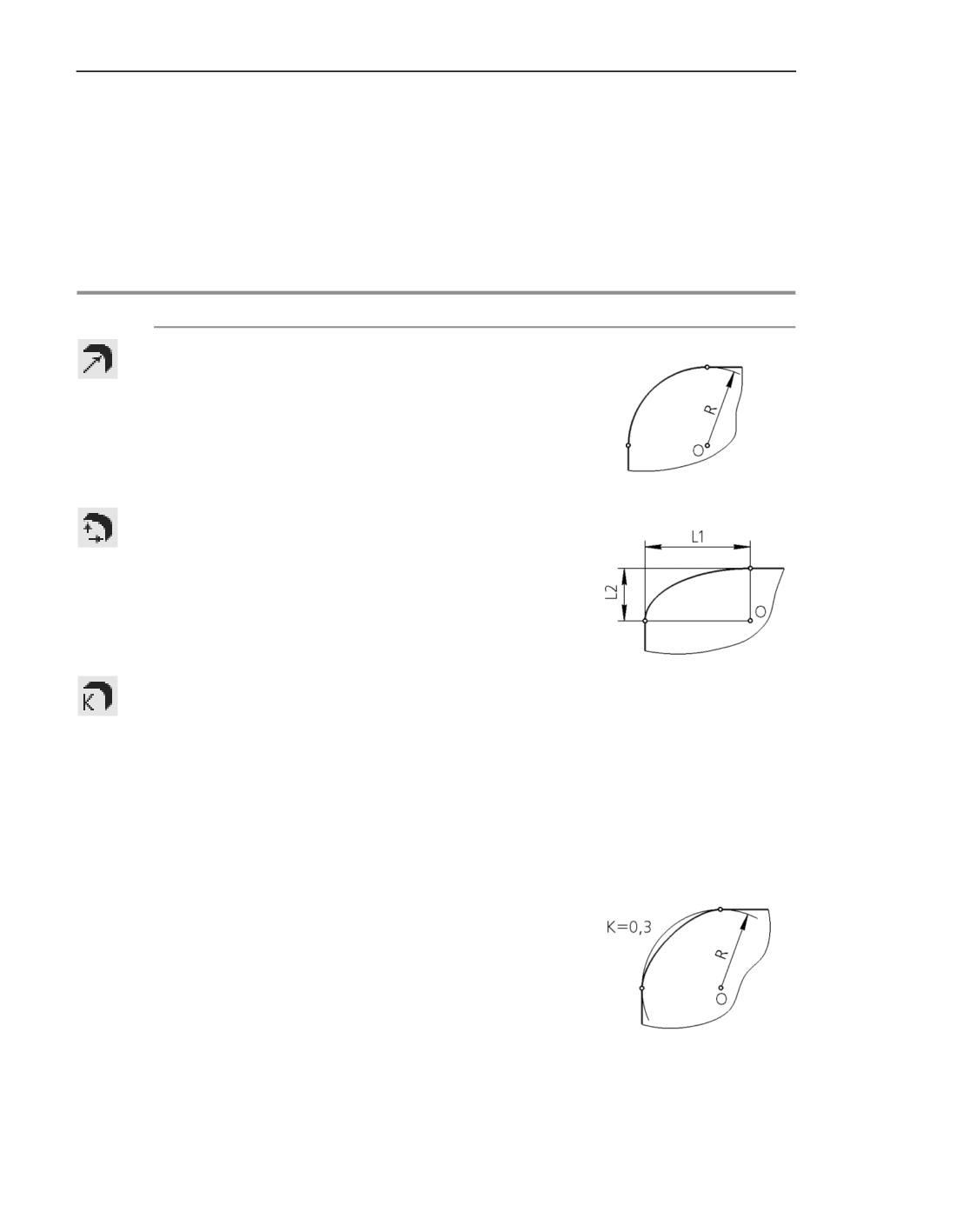
Элементы тел. Редактирование
Параметры скругления
Способы построения скругления
Доступны четыре способа построения скругления. Чтобы выбрать нужный, нажмите со-
ответствующую кнопку в группе Способ в Основном разделе Панели параметров. Опи-
сание способов приведено в таблице.
Способы построения скругления
Кнопка Способ
Результат построения
Дугой окружности
Профиль скругления - дуга окружности.
Задайте радиус скругления в поле Радиус. Возможно
построение скругления с переменным радиусом.
Дугой эллипса
Профиль скругления - дуга эллипса.
Задайте значения полуосей эллипса (L1, L2) в полях
Полуось 1 и Полуось 2.
С коэффициентом
Профиль скругления - коническая кривая (о конических
кривых рассказано в разделе Конические кривые
Приложения Кривые и поверхности).
Задайте значения радиуса скругления и коэффициента
конической кривой скругления К в полях Радиус и
Коэффициент.
Значение коэффициента К может изменяться в пределах от
0 до 1 (0<К<1).
Если значение коэффициента К больше 0, но меньше 0,5
(0<К<0,5), то профиль скругления - дуга эллипса.
336
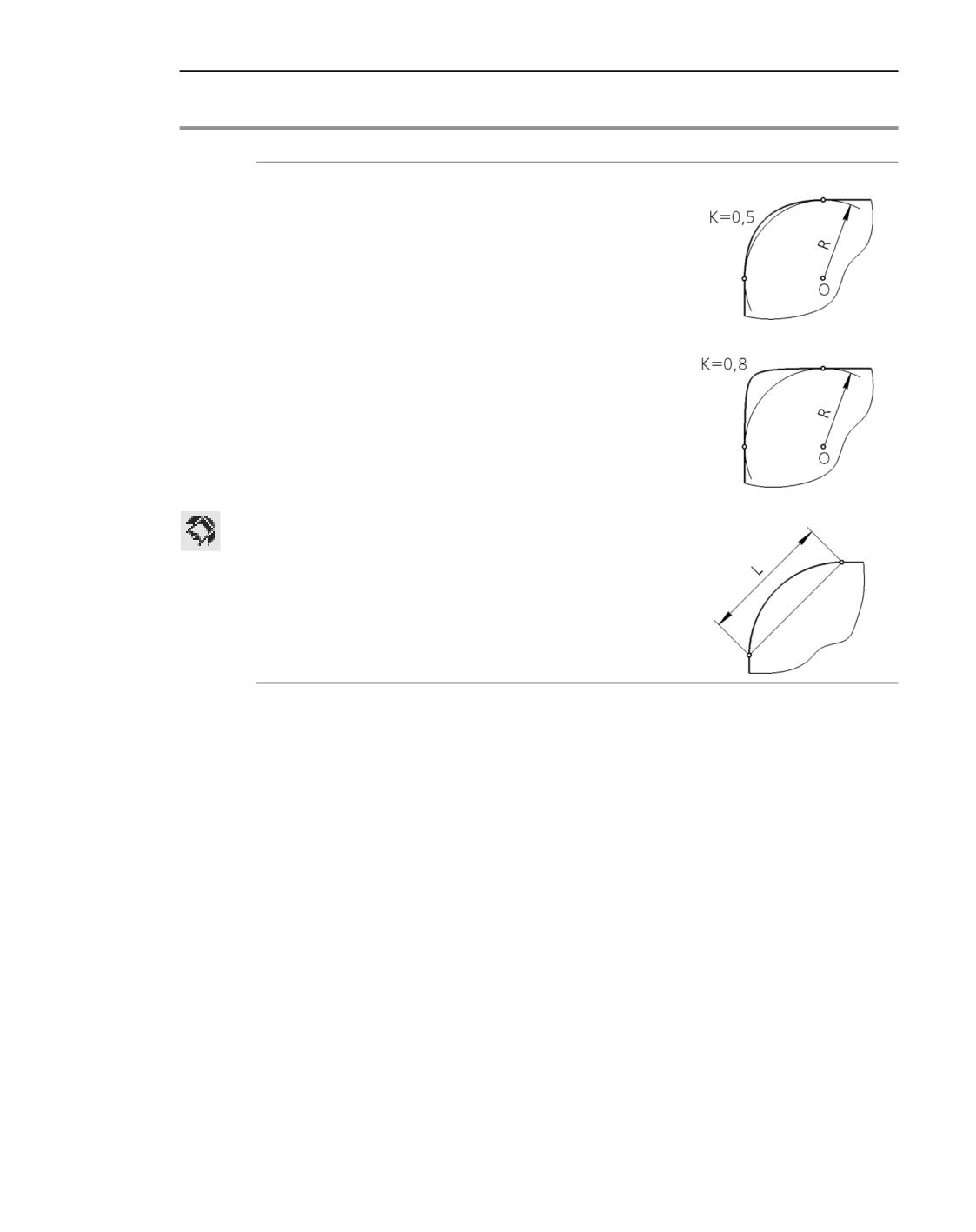
Скругление
Способы построения скругления
Кнопка Способ
Результат построения
Если значение коэффициента К равно 0,5, то профиль
скругления - парабола.
Если значение коэффициента К больше 0,5, но меньше 1
(0,5<К<1), то профиль скругления - гипербола.
С постоянной хордой
Профиль скругления - дуга окружности.
Задайте нужное значение хорды в поле Хорда.
Построение скругления с переменным радиусом
Построение скругления с переменным радиусом доступно, если ребро скругляется спо-
собом Дугой окружности.
Чтобы построить скругление с переменным радиусом, нужно задать точки на скругляе-
мых ребрах и радиусы скругления в этих точках.
Порядок действий
1. Установите переключатель Переменный радиус в положение I (включено). На Панели
параметров появляется таблица Настройка радиуса. В таблице задаются значения ра-
диусов скругления в указанных точках, расстояния до них от начальной точки ребра (ре-
бер) в % от длины кривой или в единицах длины.
2. Укажите на скругляемых ребрах точки для задания радиуса. Номера точек в порядке ука-
зания отображаются в первой колонке таблицы Настройка радиуса.
3. Задайте для каждой точки значение радиуса в колонке Радиус.
4. Если это необходимо, уточните положение точки, задав нужное расстояние от начальной
точки ребра в колонке % или Длина.
Пример построения скругления с переменным радиусом показан на рисунке.
337
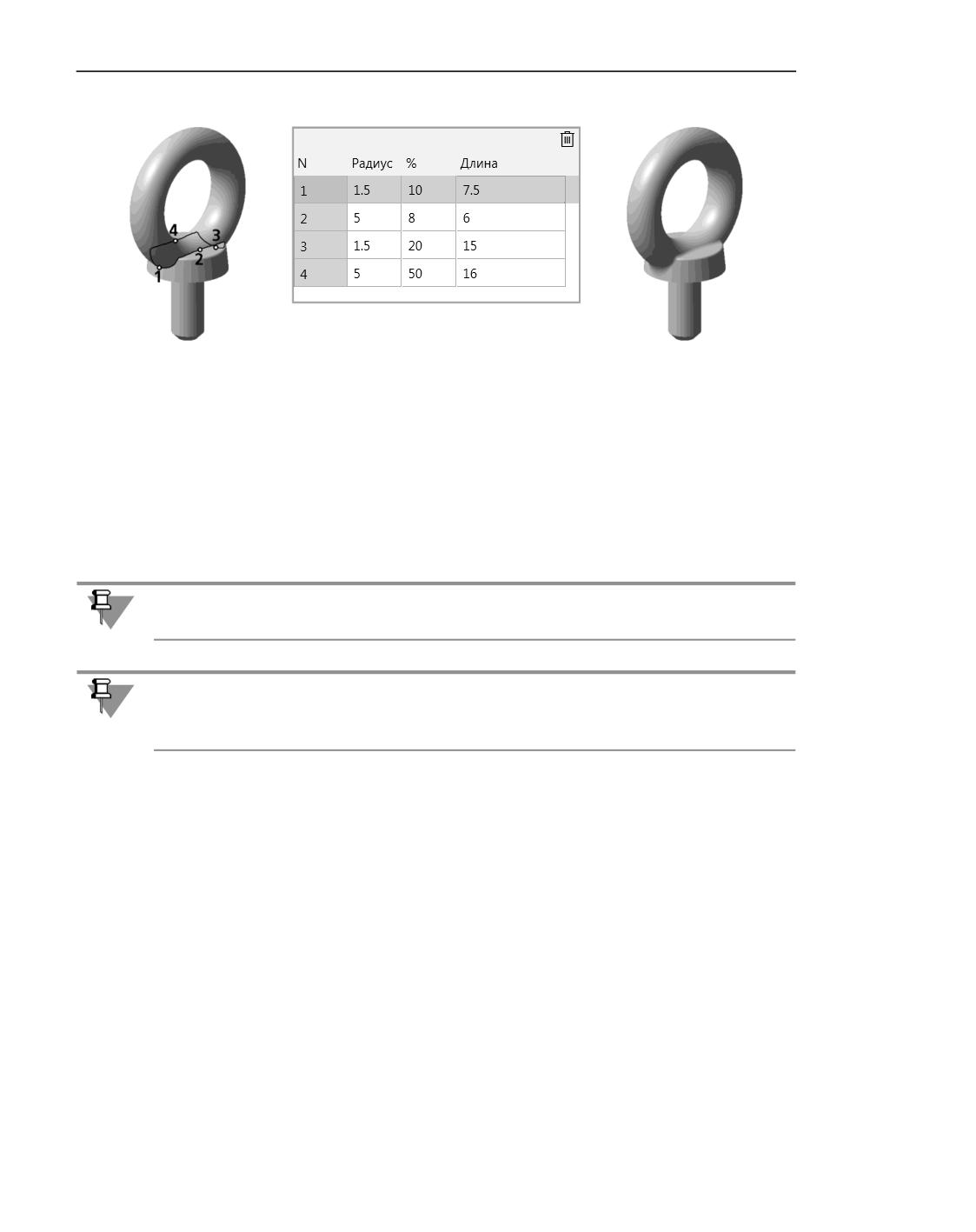
Элементы тел. Редактирование
а)
б)
в)
Построение скругления с переменным радиусом
а) указание точек, б) задание параметров скругления, в) результат выполнения команды
Настройка параметров скругления с переменным радиусом имеет следующие особенно-
сти.
▼ По умолчанию радиус скругления в граничных точках ребер равен заданному в поле Ра-
диус. Граничными точками ребра являются его начальная и конечная точки. Им соответ-
ствуют 0% и 100% длины ребра. Если радиус скругления в граничной точке должен от-
личаться от умолчательного, необходимо указать ее явно в графической области и
задать требуемое значение радиуса в таблице Настройка радиуса.
Если ребро замкнуто, то его начальная и конечная точки совпадают, и при настройке
скругления можно указать только одну из них.
Если для построения скругления выбраны два ребра, конечная точка одного из которых
совпадает с начальной точкой другого, то при настройке скругления можно указать толь-
ко одну из них.
▼ Нулевой радиус скругления может быть задан только в граничных точках. Если гранич-
ную точку ребра затруднительно точно указать в графической области, то можно снача-
ла указать ее примерно, а затем ввести нужное значение - 0% или 100% - в соответ-
ствующую ячейку таблицы Настройка радиуса. Обратите внимание на то, что для
точки, не являющейся граничной, невозможно задать нулевое значение радиуса, а для
граничной точки с нулевым радиусом невозможно изменить расстояние от вершины
(для этого необходимо прежде изменить радиус).
▼ Для скругления ребер, на которых не указаны точки, используется умолчательное значе-
ние. Например, если при создании скругления с переменным радиусом была включена
опция По касательным ребрам, то эти касательные ребра находятся системой автома-
тически. Поскольку указать точки на них невозможно, они скругляются с умолчательным
радиусом.
338
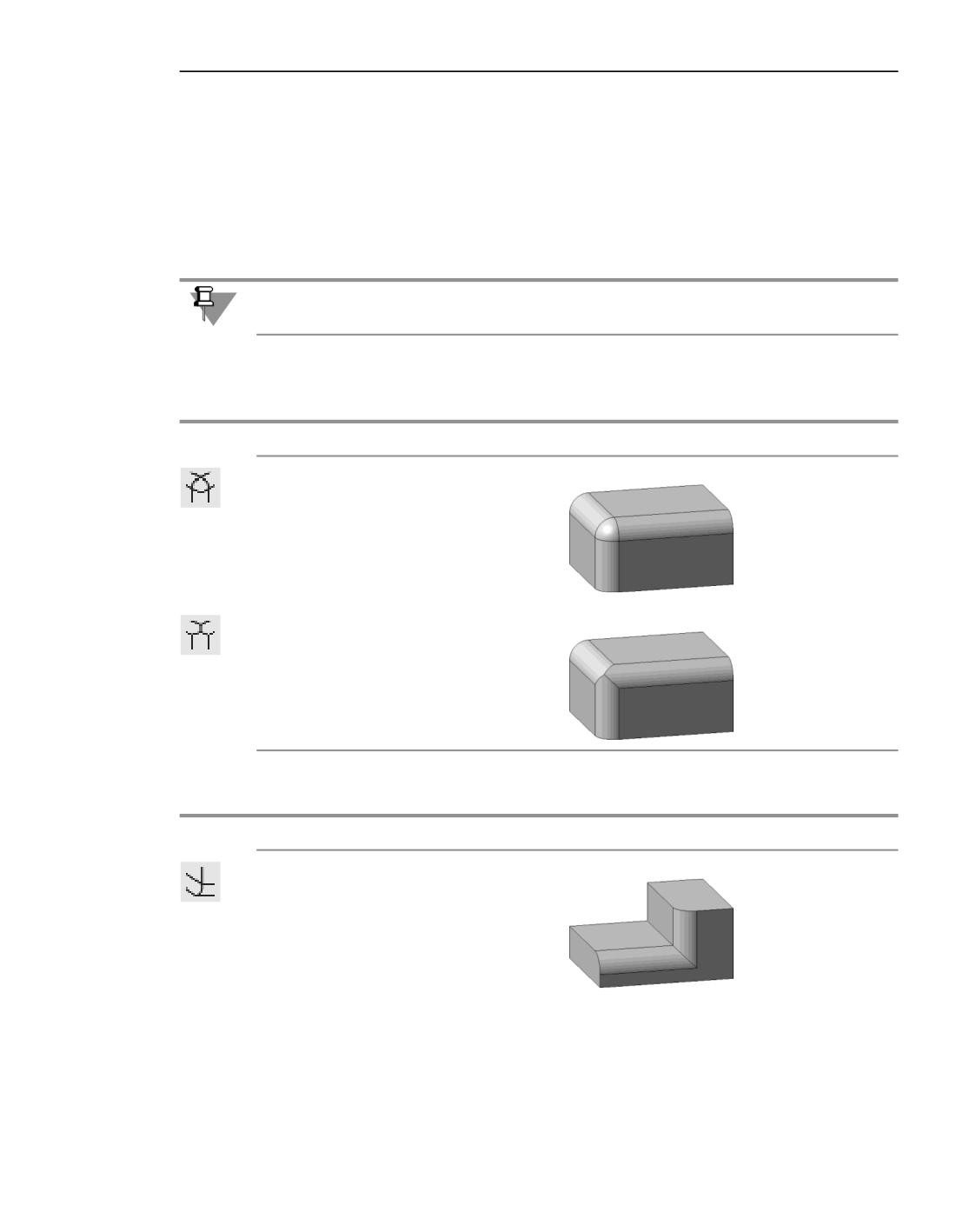
Скругление
Дополнительные параметры
Сглаживание и обход углов
При скруглении доступно два способа стыковки граней: Сглаживание и Обход. Они на-
страиваются в секции Дополнительные параметры.
Способ сглаживания углов выбирается с помощью кнопок в группе Сглаживание. Спо-
соб обхода углов - в группе Обход.
Группа Обход доступна, если ребро скругляется способом Дугой окружности.
Примеры результатов построения приведены в таблицах.
Способы сглаживания углов
Кнопка Способ
Результат построения
Сглаживать углы
Не сглаживать углы
Способы обхода углов
Кнопка Способ
Результат построения
Обход без гладкой стыковки
339
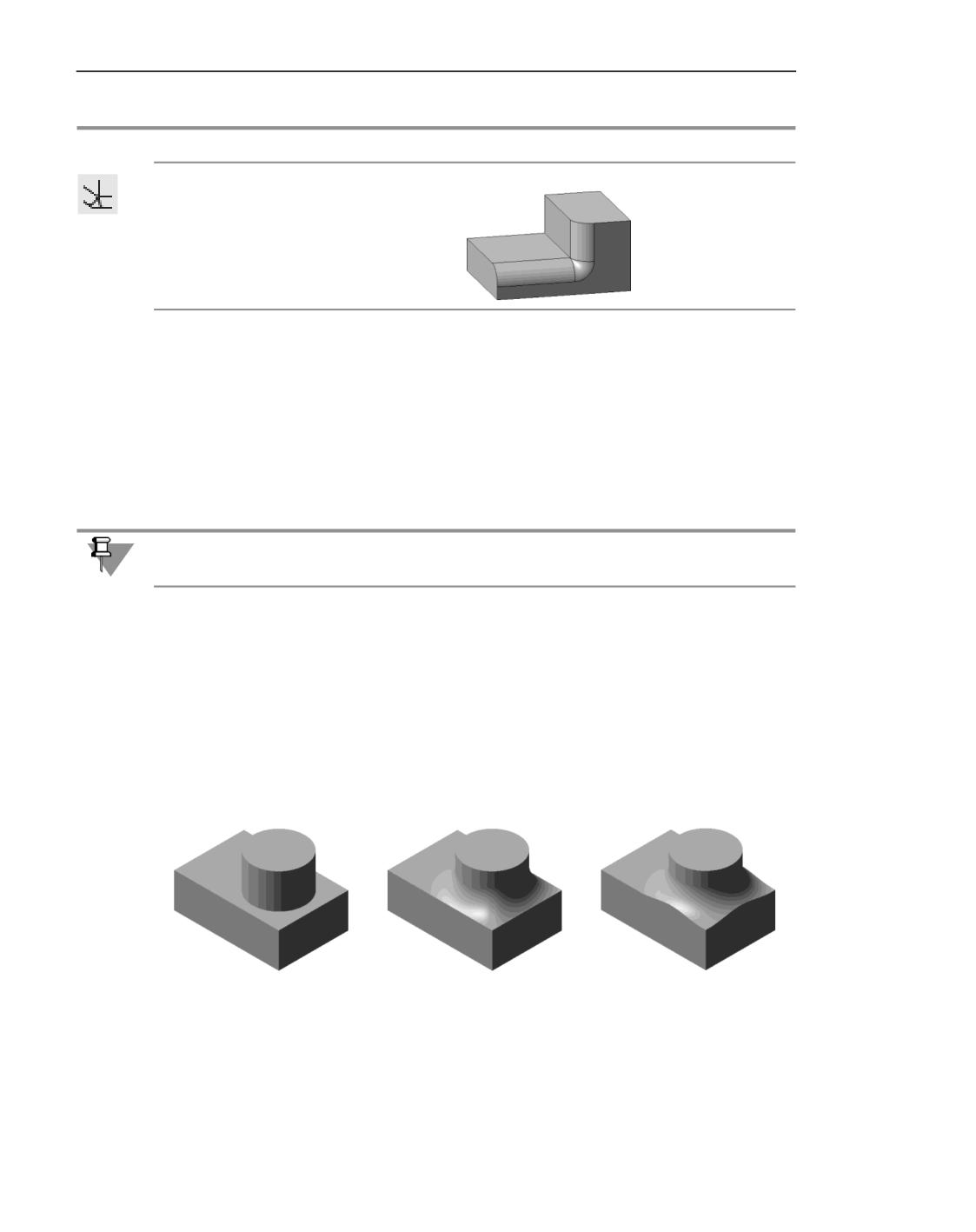
Элементы тел. Редактирование
Способы обхода углов
Кнопка Способ
Результат построения
Обход с гладкой стыковкой
Сохранение кромки
Если поверхность скругления пересекается с соседними гранями, возможны два вариан-
та выполнения операции:
▼ с сохранением кромки;
▼ с сохранением поверхности.
Чтобы выбрать вариант построения, раскройте секцию Дополнительные параметры.
Элементы управления кромкой находятся в группе Кромка.
Группа Кромка присутствует на Панели параметров, если ребро скругляется способом
Дугой окружности или C коэффициентом.
Если опция Автоопределение в группе Кромка включена, при пересечении скругле-
ния с соседними гранями система сохраняет форму ребер этих граней, везде, где это
возможно. Там, где сохранение кромок невозможно, сохраняются поверхности.
При выключении автоопределения появляется опция Сохранять кромку.
▼ Если опция включена, кромка сохраняется на всех ребрах соседних граней.
▼ Если опция выключена, скругление строится с сохранением поверхности (форма ребер
соседних граней может измениться). Примеры скругления с сохранением кромки и без
сохранения кромки показаны на рис. б. и в.
а)
б)
в)
Скругление
а) исходные элементы,
б) скругление с сохранением кромки, в) скругление без сохранения кромки
340
Скругление
Иногда взаимное расположение скругляемых поверхностей и заданный радиус скругле-
ния не позволяют сохранить кромку. Если при этом включена опция Сохранять кром-
ку, то при попытке построить скругление система выдаст сообщение об ошибке.
Остановка скругления
Остановка скругления возможна, если скругляется одно ребро (или одна цепочка ребер).
На разомкнутом ребре (цепочке) может быть указана одна или две точки остановки, на
замкнутом ребре обязательно должно быть указано две точки.
Остановка скругления
Для настройки остановки скругления раскройте секцию Остановка скругления.
Порядок действий
1. Установите переключатель Первая точка в положение I (включено).
2. Укажите точку скругления с помощью группы элементов Точка остановки. Для этого
можно использовать следующие варианты:
▼ задать точку одним из способов в группе Смещение:
▼
В % от длины кривой - смещение от начальной точки ребра задается в однои-
менном поле;
▼
По длине сегмента - смещение от начальной точки ребра задается в поле Дли-
на;
▼
По центральному углу дуги (доступен для дуг окружностей и эллипсов) - сме-
щение от начальной точки ребра задается в единицах измерения угла в поле Угол;
▼ указать произвольную точку на ребре;
▼ указать вершину, принадлежащую скругляемой цепочке ребер;
▼ указать объект для ассоциативной связи:
▼
точечный объект, принадлежащий скругляемому ребру,
▼ плоский объект, плоскость которого пересекает скругляемое ребро (точка оста-
новки в этом случае находится как точка пересечения ребра с указанным объектом
или его продолжением).
Наименование вершины или объекта для ассоциативной связи отображается в поле
Объект.
Заданная точка остановки отмечается в графической области цифрой и стрелкой. Стрел-
ка показывает направление усечения: та часть ребра, куда указывает стрелка, останется
без изменения, а оставшаяся часть скругляется.
341
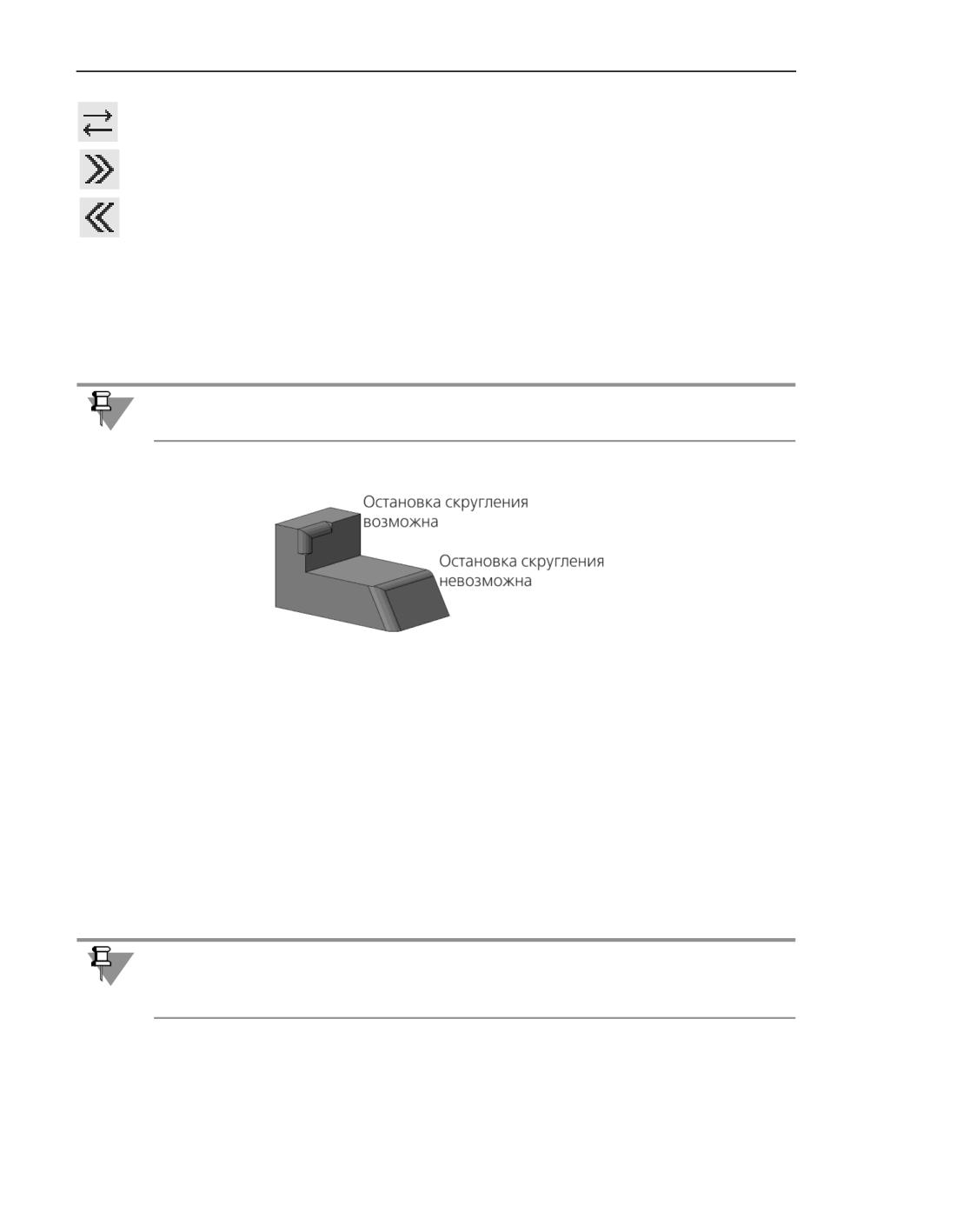
Элементы тел. Редактирование
3. Направление усечения скругления можно сменить на противоположное с помощью
кнопки Сменить направление усечения скругления.
4. Если плоский объект, с помощью которого определяется точка остановки, пересекает
скругляемое ребро в нескольких местах, на Панели параметров появляются кнопки Сле-
дующая точка и Предыдущая точка. С их помощью выбирается нужная точка.
При указании плоского объекта на Панели параметров появляется опция Усечение по
объекту. По умолчанию скругление усекается в точке остановки плоскостью, проходя-
щей перпендикулярно ребру, как показано на рисунке выше. При включении опции скру-
гление можно усечь плоскостью этого объекта.
5. Чтобы задать вторую точку остановки скругления, установите переключатель Вторая
точка в положение I (включено). Параметры точки задаются аналогично первой точке
скругления.
Для цепочки ребер остановка скругления возможна, если угол между нормалями к
смежным граням во всех точках цепочки постоянный, см. рисунок ниже.
Доступность остановки скругления
Преобразование тела в оболочку
Обзор
В процессе моделирования тело (или несколько тел) можно преобразовать в оболочку.
Оболочка представляет собой полый объект с заданной толщиной стенки.
Для создания оболочки требуется указать одну или несколько граней тела, к которым не
должен добавляться материал. Эти грани превратятся в отверстие (или отверстия) в по-
лучившейся оболочке. К остальным граням тела будет добавлен слой материала, обра-
зующий оболочку.
При работе с телом, состоящим из нескольких частей, можно удалить грани некоторых
из них. Эти части преобразуются в оболочки с отверстием, а остальные - в замкнутые
оболочки.
342
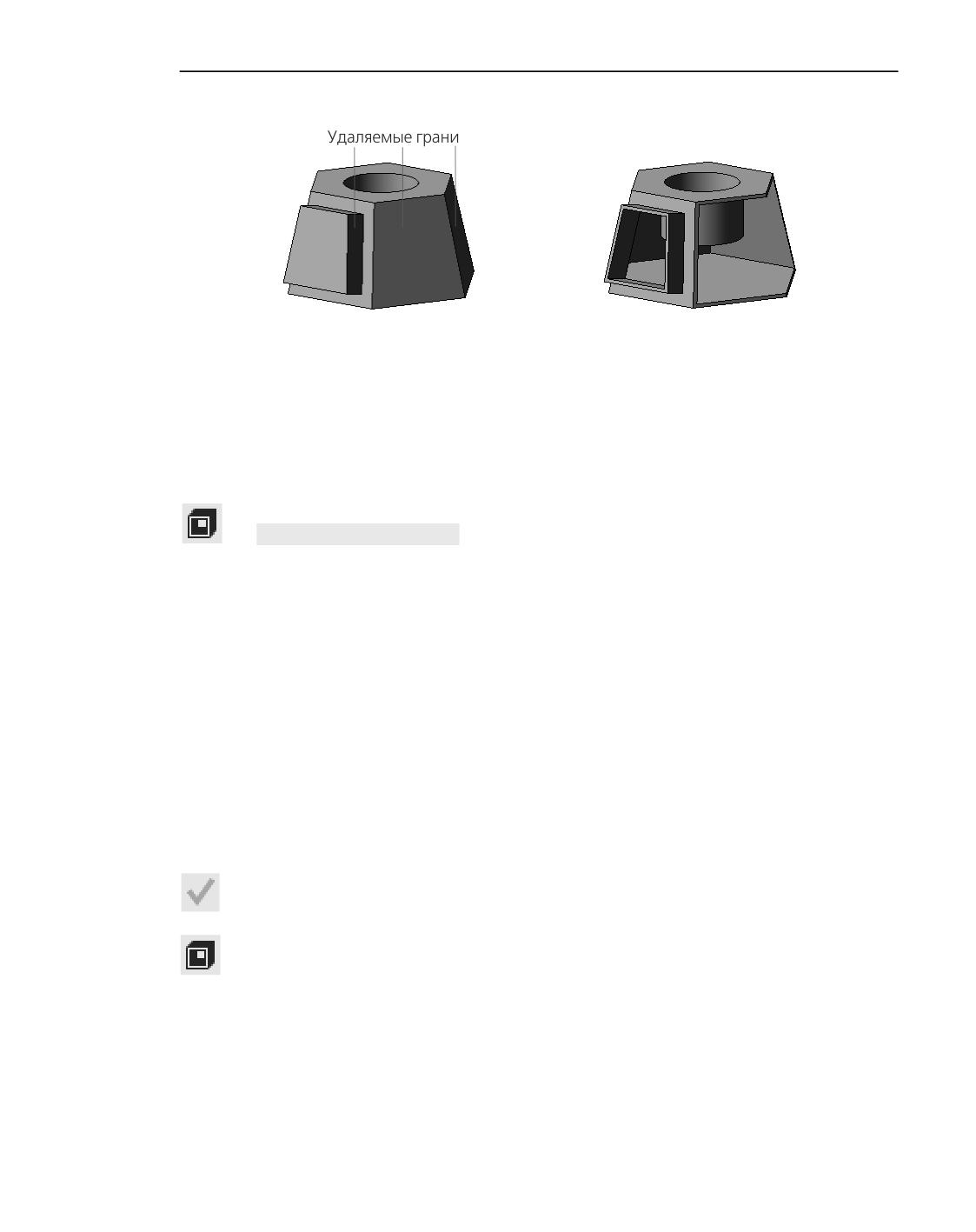
Преобразование тела в оболочку
а)
б)
Создание оболочки
а) исходная деталь и удаляемые грани, б) результат создания оболочки
Смотрите также
Построение оболочки
Построение оболочки
Для преобразования тела в оболочку служит команда Оболочка.
Способы вызова команды
▼ Инструментальная область: Твердотельное моделирование - Элементы тела -
Оболочка
▼ Меню: Моделирование - Оболочка
Порядок действий
1. Укажите в модели удаляемую грань (грани). Название грани отобразится в поле Удаля-
емые грани в Основном разделе Панели параметров.
2. Укажите направление добавления материала относительно поверхности тела. Для этого
установите переключатель Направление в положение Наружу или Внутрь.
3. Задайте толщину оболочки в поле Толщина.
Оболочка отображается на экране в виде фантома.
4. При необходимости задайте наименование оболочки и настройте свойства ее поверхно-
сти в секции Свойства. Подробнее об управлении цветом и оптическими свойствами...
5. Для завершения операции нажмите кнопку Создать объект.
После подтверждения выполнения операции в графической области появляется изобра-
жение тонкостенной оболочки, а в Дереве построения - соответствующая ей пиктог-
рамма.
Советы
▼ Толщину оболочки и направление добавления материала можно задавать в графической
области - с помощью характерных точек (о характерных точках см. раздел Характер-
ные точки объектов).
343
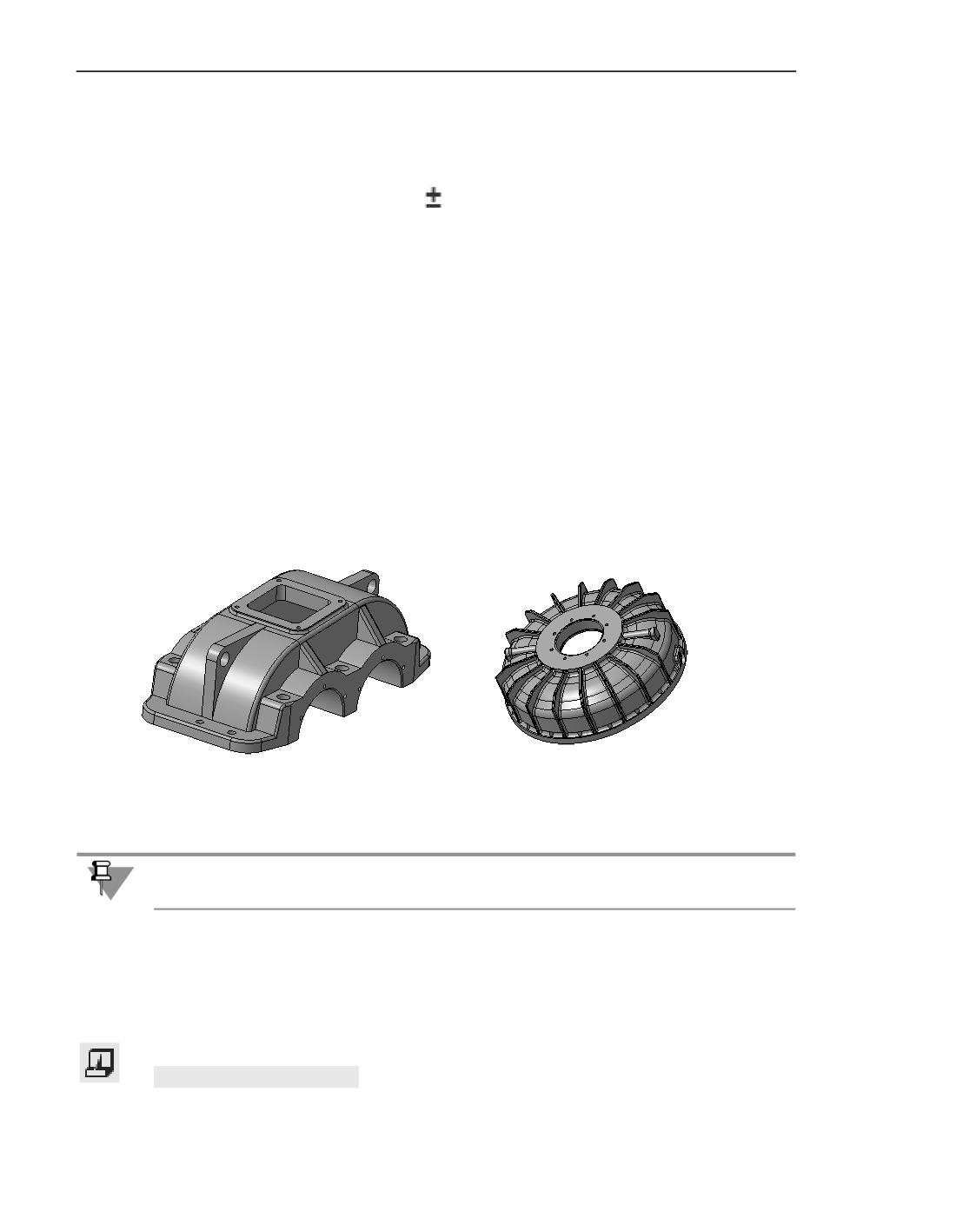
Элементы тел. Редактирование
▼ Для задания линейных параметров можно использовать команды геометрического каль-
кулятора.
▼ Вы можете назначить допуски на значения параметров операции, выраженных в линей-
ных величинах. Для этого вызовите команду Допуск, расположенную в меню нужного
параметра, или щелкните по значку
, отображаемому в поле параметра (значок ото-
бражается в том случае, если на значение параметра назначен допуск). Подробнее о на-
значении допуска...
Смотрите также
Преобразование тела в оболочку: обзор
Ребро жесткости
Обзор
Для создания ребра жесткости в модели требуется построить эскиз, определяющий
форму внешнего края ребра. Ребро строится от линии в эскизе к телу. В результате фор-
мируется тонкая стенка, ограниченная с одной стороны линией эскиза, а с остальных
сторон - гранями тела. Примеры ребер жесткости показаны на рисунке.
Примеры ребер жесткости
Добавление ребер жесткости возможно как к телам, построенным в самой модели, так и
к телам, построенным в компонентах.
Грани, ограничивающие ребро, должны принадлежать одному и тому же телу.
Смотрите также
Построение ребра жесткости
Построение ребра жесткости
Ребро жесткости строится командой Ребро жесткости.
Способы вызова команды
344
Ребро жесткости
▼ Инструментальная область: Твердотельное моделирование - Элементы тела -
Ребро жесткости
▼ Меню: Моделирование - Дополнительные элементы - Ребро жесткости
Порядок действий
1. Задайте эскиз, определяющий контур внешнего края ребра:
▼ если эскиз уже построен, укажите его в графической области или в Дереве построения,
▼ если эскиза нет, постройте его, нажав кнопку Создать эскиз справа от поля Контур ре-
бра жесткости.
Наименование эскиза отобразится в поле Контур ребра жесткости Панели параме-
тров.
Требования к эскизу ребра жесткости
▼ Объекты эскиза должны составлять один контур.
▼ Контур должен быть разомкнутым.
▼ Контур может не доходить до тела. Система продолжит контур до пересечения с ближай-
шей гранью. Криволинейные контуры продолжаются по касательным к ним в крайних
точках.
Эскиз можно отредактировать, нажав кнопку Редактировать в левой части поля Кон-
тур ребра жесткости.
2. Если модель содержит несколько тел, выберите то из них, к которому будет добавлено
создаваемое ребро. Для этого укажите тело в графической области или выделите при-
надлежащий ему объект в Дереве построения.
Объекты, доступные для выделения
▼ первый формообразующий элемент,
▼ приклеенный формообразующий элемент,
▼ приклеенное листовое тело,
▼ приклеенная зеркальная копия тела,
▼ булева операция.
Удобнее всего указывать в графической области грань (или одну из граней), к которой
будет непосредственно примыкать создаваемое ребро жесткости.
3. Выберите положение ребра: параллельно или перпендикулярно плоскости эскиза. Под-
робнее см. раздел Положение ребра.
4. Направление формирования ребра (указывается стрелкой на фантоме) можно сменить
на противоположное, нажав кнопку Сменить направление на Панели параметров.
5. Задайте толщину ребра с помощью группы элементов Толщина Панели параметров. Пе-
реключатель Симметрично управляет способом добавления слоя материала и его тол-
345
Элементы тел. Редактирование
щиной. В положении I (включено) задается суммарная толщина ребра, а в положении 0
(отключено) толщина указывается для каждой из сторон ребра относительно линии
эскиза. Параметры толщины и порядок их задания аналогичны описанным для тонко-
стенного элемента.
6. Задайте уклон граней, подробнее см. раздел Уклон граней ребра.
7. При необходимости задайте наименование ребра жесткости и свойства отображения его
поверхности с помощью элементов управления, расположенных в секции Свойства.
Подробнее см. раздел Управление цветом и оптическими свойствами объектов.
8. Для завершения операции нажмите кнопку Создать объект.
После подтверждения выполнения операции в модели появляется ребро жесткости, а в
Дереве построения - соответствующая ему пиктограмма.
Советы
▼ Значения угла уклона и толщины стенки можно задавать в графической области - с по-
мощью характерных точек (о характерных точках см. раздел Характерные точки объек-
тов).
▼ Для задания линейных и угловых параметров можно использовать команды геометри-
ческого калькулятора.
▼ Вы можете назначить допуски на значения параметров операции, выраженных в линей-
ных или угловых величинах. Для этого вызовите команду Допуск, расположенную в ме-
ню нужного параметра, или щелкните по значку
, отображаемому в поле параметра
(значок отображается в том случае, если на значение параметра назначен допуск). Под-
робнее о назначении допуска...
Смотрите также
Ребро жесткости: обзор
Параметры ребра жесткости
Положение ребра
Ребро жесткости может строиться параллельно или перпендикулярно плоскости эскиза.
Выберите вариант расположения ребра, нажав соответствующую кнопку в группе Поло-
жение Панели параметров, см. таблицу.
346
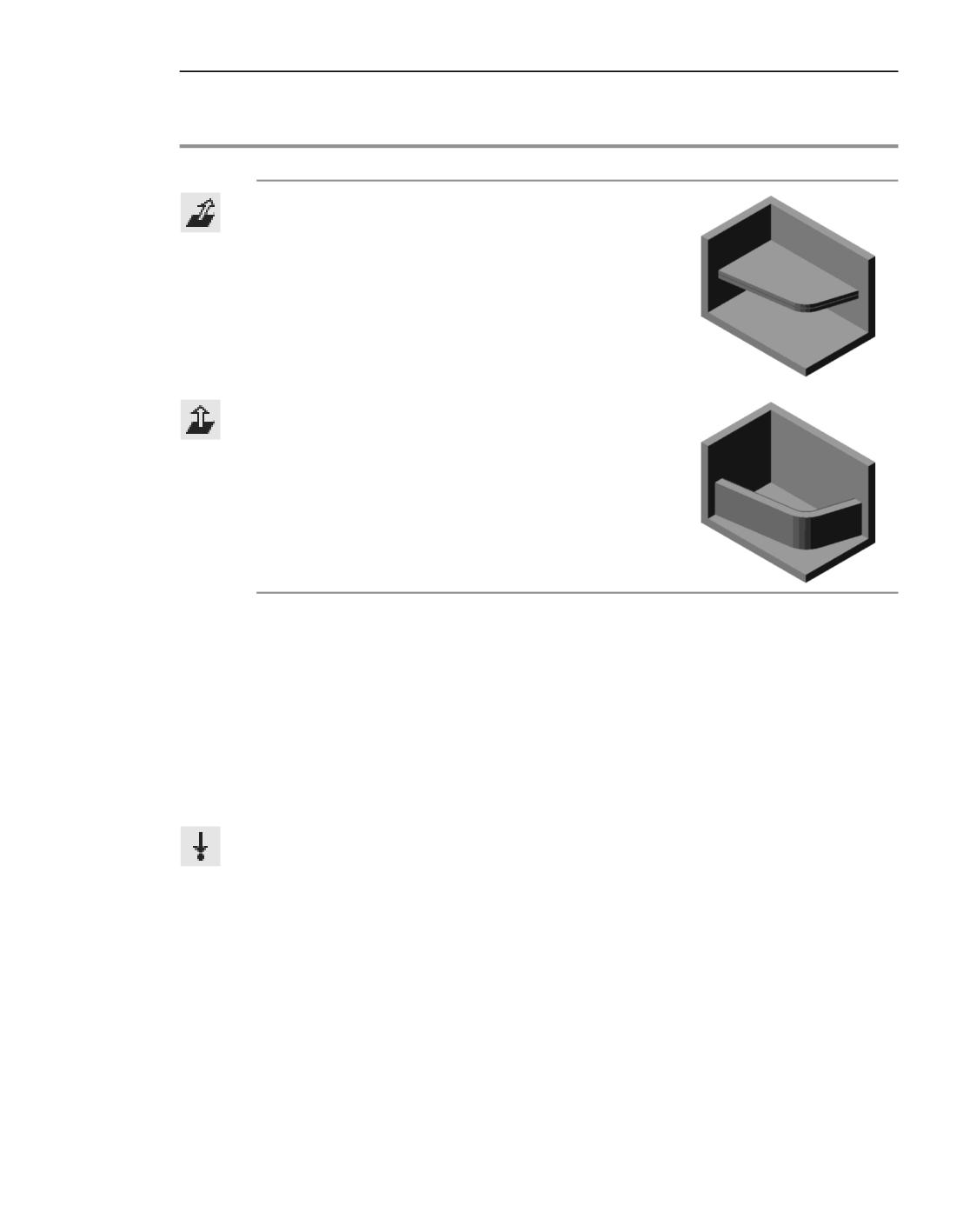
Ребро жесткости
Возможные положения ребра жесткости
Кнопка
Положение и форма ребра
Результат построения
В плоскости
Ребро жесткости параллельно
эскиза
плоскости эскиза. Форма ребра
определяется линией эскиза и
линиями пересечения плоскости
эскиза с гранями тела.
Ортогонально
Ребро жесткости перпендикулярно
плоскости эскиза
плоскости эскиза ребра. Форма ребра
определяется линией эскиза и
линиями пересечения поверхности
выдавливания эскиза с гранями тела.
Уклон граней ребра
Грани ребра жесткости можно наклонить. Уклон настраивается с помощью группы эле-
ментов Уклон Панели параметров.
Задайте угол уклона в поле Угол или выберите его значение из раскрывающегося списка
в правой части этого поля. Боковые грани ребра будут уклонены наружу под заданным
углом.
Если эскиз ребра жесткости состоит из нескольких сегментов (например, отрезков), на
Панели параметров появляется поле Сегмент направления. В поле отображается на-
звание сегмента, задающего направление уклона. Нужный сегмент можно выбрать с по-
мощью кнопки Следующий сегмент или из раскрывающегося списка в правой части
поля.
Торцевая грань ребра жесткости, соответствующая выбранному сегменту, принимается
за основание уклона. Боковые грани ребра наклоняются по отношению к ней на задан-
ный угол.
347
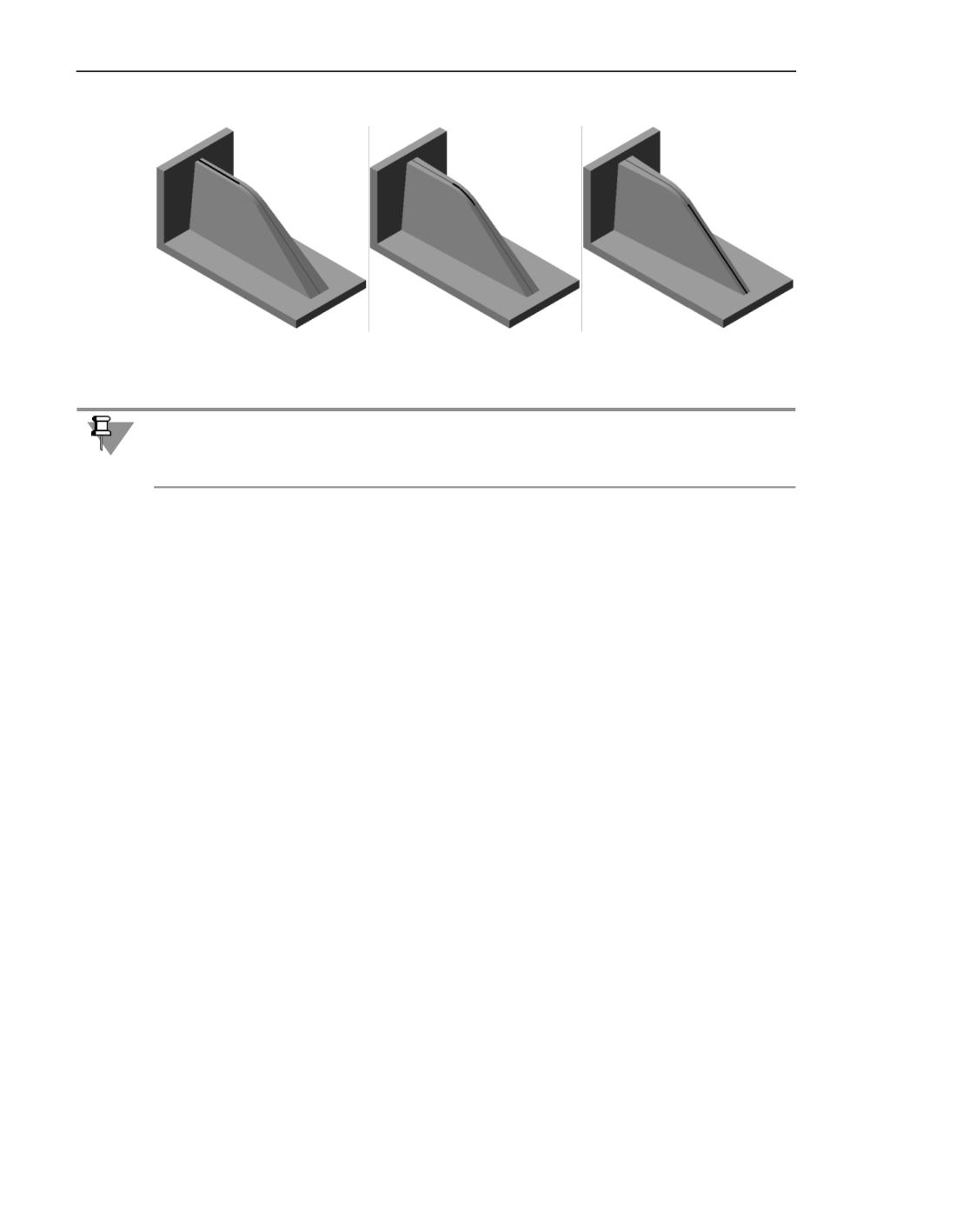
Элементы тел. Редактирование
Ребро жесткости с уклоном
Эскиз ребра состоит из трех сегментов; сегмент, задающий направление уклона, выделен.
Выбор сегмента, задающего направление уклона, имеет смысл только при построении
ребра в плоскости эскиза (когда нажата кнопка В плоскости эскиза в группе Положе-
ние).
Уклон граней
Обзор
Операция создания уклона обычно выполняется на завершающих этапах проектирова-
ния. Например, небольшой уклон придается отдельным граням в литых моделях для об-
легчения выемки отливок из форм.
При построении уклона указываются его основание и уклоняемые грани.
Основание уклона - грань детали, форма, размеры и угол наклона которой не изменятся
после выполнения операции. В качестве основания уклона могут использоваться пло-
ская грань, вспомогательная или координатная плоскость, не параллельная уклоняемой.
Уклоняемая грань - грань, угол наклона которой по отношению к основанию изменится
в результате выполнения операции. Это может быть плоская грань или цилиндрическая
грань.
Вершина угла уклона находится на линии пересечения уклоняемой грани и основания
или их продолжений. Угол откладывается от перпендикуляра к основанию, Результат
выполнения команды зависит от взаимного положения основания и уклоняемой грани
см.рис.
348
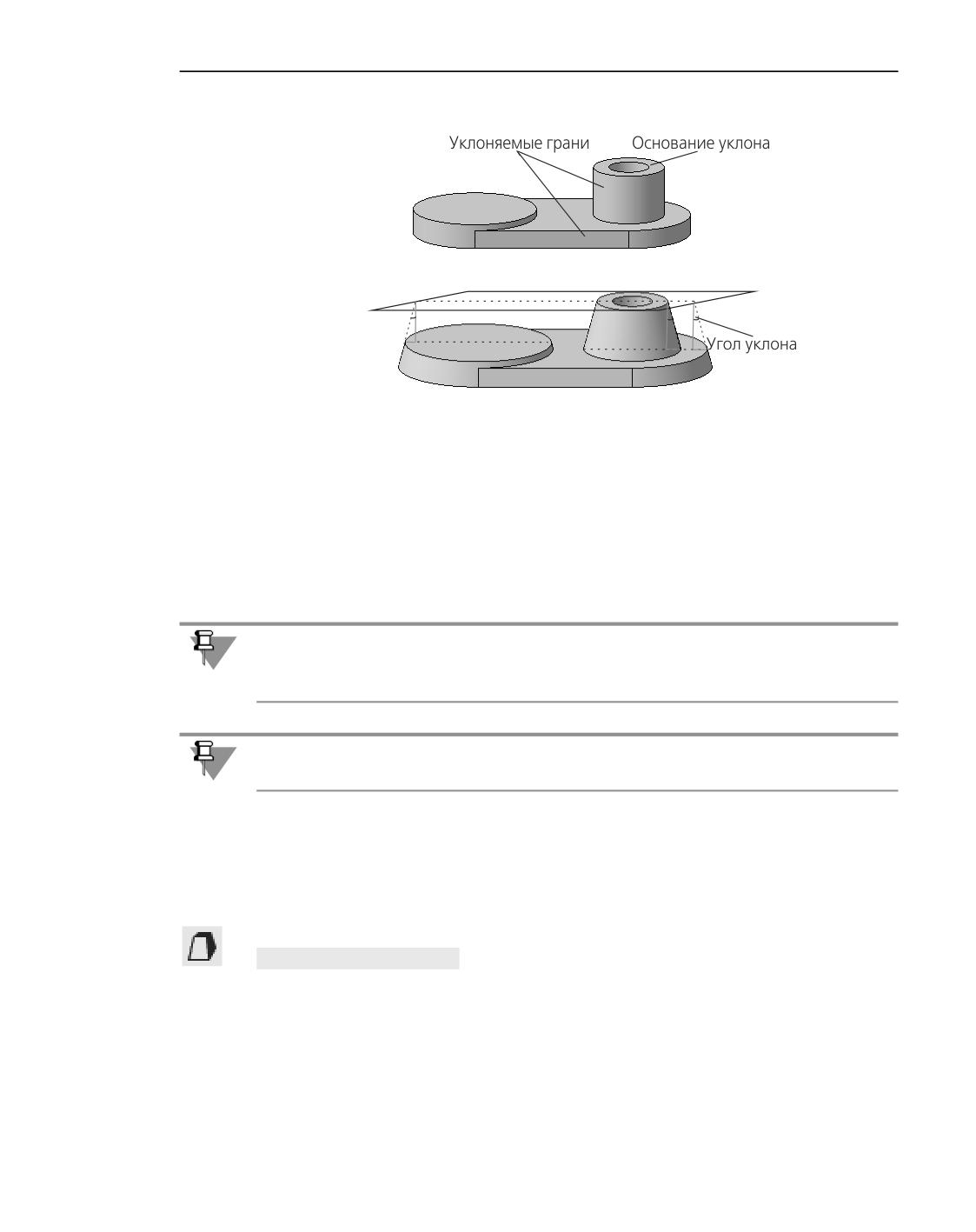
Уклон граней
Построение уклона
Уклонить грань можно и при редактировании параметров элемента выдавливания. Од-
нако этот способ принципиально отличается от операции создания уклона:
▼ при создании уклона можно наклонить отдельные грани, а при выдавливании с уклоном
наклоняются все боковые грани элемента,
▼ при создании уклона не меняется положение элементов, подчиненных уклоняемым гра-
ням, а при редактировании элемента выдавливания с приданием уклона его граням объ-
екты, подчиненные этим граням, «наклоняются» вместе с ними.
Если грань уже наклонена к основанию под каким-то углом, то при создании уклона этот
угол не будет учитываться (то есть результат будет таким, как если бы команда была
применена к грани, перпендикулярной основанию).
Если требуется скруглить одно или несколько ребер, ограничивающих уклоняемую
грань, сделайте это после придания грани уклона.
Смотрите также
Придание уклона граням
Придание уклона граням
Уклон граней выполняется командой Уклон.
Способы вызова команды
▼ Инструментальная область: Твердотельное моделирование - Элементы тела -
Уклон
▼ Меню: Моделирование - Дополнительные элементы - Уклон
349
Элементы тел. Редактирование
Порядок действий
1. Выберите основание уклона. Для этого укажите нужную грань в графической области.
Название указанной грани отобразится в поле Основание на Панели параметров.
2. Укажите в модели уклоняемые грани. Название граней отобразится в поле Грани.
3. Задайте угол уклона в поле Угол или выберите его значение из раскрывающегося списка
в правой части этого поля. Возможно задание отрицательных значений.
Направление уклона (внутрь или наружу) можно сменить на противоположное с помо-
щью кнопки Сменить направление справа от поля Угол.
Новое положение уклоняемых граней отображается на экране в виде фантома.
4. При необходимости задайте наименование уклона в секции Свойства.
5. Для завершения операции нажмите кнопку Создать объект.
После подтверждения выполнения операции в модели появляется уклон, а в Дереве
построения - соответствующая пиктограмма.
Команда не выполняется, если грани, перестроенные в соответствии с заданными пара-
метрами уклона, не образуют тело.
Не наклоняйте каждую грань в отдельности. Если это возможно, указывайте при выпол-
нении команды Уклон как можно большее количество граней, которые требуется накло-
нить под одинаковым углом к основанию. В этом случае расчеты при перестроении мо-
дели будут производиться быстрее.
Советы
▼ Значения угла уклона и его направление можно задавать в графической области -с по-
мощью характерных точек (о характерных точках см. раздел Характерные точки объек-
тов).
▼ Для задания угловых параметров можно использовать команды геометрического каль-
кулятора.
▼ Вы можете назначить допуски на значения параметров операции, выраженных в угловых
величинах. Для этого вызовите команду Допуск, расположенную в меню нужного пара-
метра, или щелкните по значку
, отображаемому в поле параметра (значок отобра-
жается в том случае, если на значение параметра назначен допуск). Подробнее о назна-
чении допуска...
Смотрите также
Уклон граней: обзор
350
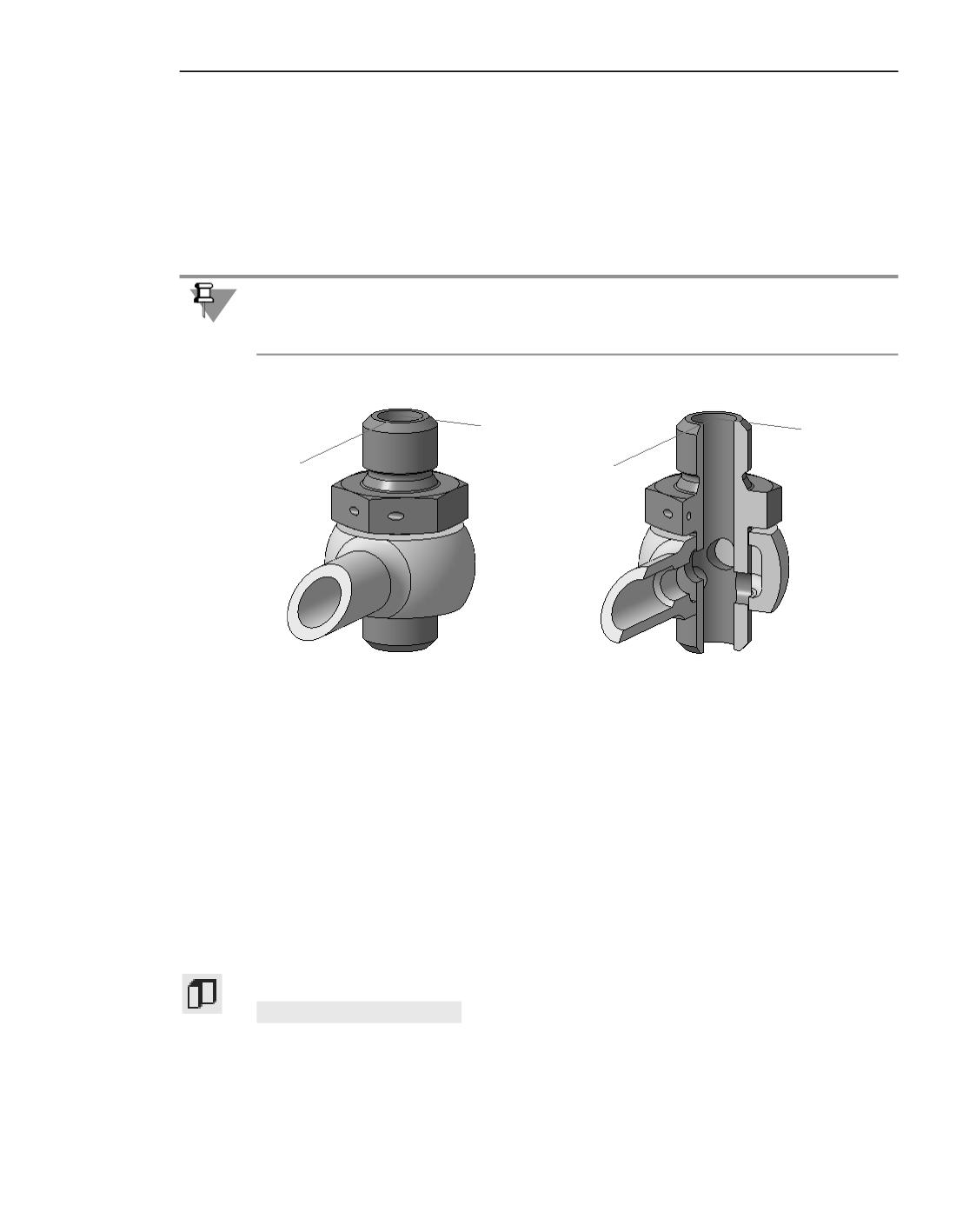
Отсечение части модели
Отсечение части модели
Обзор
На любом этапе построения модели можно удалить ее часть. Границей отсечения может
служить поверхность произвольной формы или поверхность, образованная выдавлива-
нием эскиза. Пример отсечения части модели показан на рисунке.
Поверхность, используемая для отсечения, может принадлежать как самой модели, так
и любому из ее компонентов. Если отсечение выполняется с помощью эскиза, то он дол-
жен принадлежать непосредственно модели.
а)
б)
Отсечение части модели поверхностью выдавливания по эскизу
а) исходное состояние модели, показан эскиз поверхности отсечения,
б) результат выполнения операции отсечения
Смотрите также
Выполнение отсечения
Выполнение отсечения
В зависимости от того, что задается в качестве секущего объекта, отсечение выполняется:
▼ имеющейся в модели поверхностью,
▼ поверхностью, получаемой выдавливанием эскиза, или плоскостью эскиза.
Для отсечения части модели выполните следующие действия:
1. Вызовите команду Сечение.
Способы вызова команды
▼ Инструментальная область: Твердотельное моделирование - Элементы тела -
Сечение
▼ Меню: Моделирование - Сечение
351
Элементы тел. Редактирование
2. Задайте в графической области или в Дереве построения секущий объект:
▼ Отсечение поверхностью - укажите секущую поверхность. В этом качестве может использоваться:
▼
координатная или вспомогательная плоскость,
▼
импортированная или построенная в детали поверхность,
▼
грань.
Для корректного отсечения неплоской поверхностью она должна располагаться так, что-
бы пересекать всю модель.
▼ Отсечение по эскизу - укажите эскиз профиля поверхности отсечения.
▼ Для отсечения поверхностью выдавливания по эскизу установите переключатель
Способ в Основном разделе Панели параметров в положение Контуром. Эскиз
должен удовлетворять следующим требованиям:
▼ Объекты эскиза должны составлять один контур.
▼ Контур должен полностью пересекать проекцию модели на плоскость эски-
за.
▼ Для отсечения плоскостью эскиза установите переключатель Способ в положе-
ние Плоскостью.
Наименование секущего объекта отобразится в поле Секущий объект на Панели пара-
метров.
Секущий объект можно выделить перед вызовом команды.
3. Часть модели может быть удалена по любую сторону от границы отсечения. В графиче-
ской области направление отсечения указывается стрелкой в сторону удаляемой части
модели. Чтобы сменить направление отсечения, нажмите кнопку Сменить направле-
ние справа от поля Секущий объект.
4. Если вы работаете с моделью, содержащей несколько тел и/или компонентов, может по-
требоваться задание области применения операции. Область применения определяет
объекты, материал которых будет удален в результате отсечения части модели. В секции
Область применения задайте тип области применения (тела, компоненты или компо-
ненты и тела), а также выберите объекты, пересечение с которыми будет учитываться
при построении. Подробнее об области применения операции...
5. При необходимости задайте наименование сечения и свойства отображения его повер-
хности с помощью элементов управления, расположенных в секции Свойства. Подроб-
нее об управлении цветом и оптическими свойствами...
6. Для завершения операции нажмите кнопку Создать объект.
7. Если в результате операции образуется тело из нескольких частей, то после выполнения
операции запускается процесс изменения набора частей. Оставьте нужные части моде-
ли. Подробнее о выборе частей модели...
352
Масштабирование тел и поверхностей
После подтверждения выполнения операции модель будет усечена, а в Дереве построе-
ния появляется соответствующая пиктограмма.
Смотрите также
Отсечение части модели: обзор
Масштабирование тел и поверхностей
Обзор
Масштабирование - изменение размеров тела или поверхности с сохранением пропор-
ций. Оно выполняется относительно указанного центра в трех направлениях согласно за-
данному коэффициенту.
Получившееся в результате масштабирования тело или поверхность может участвовать
в последующих операциях (в том числе в операции масштабирования) без ограничений.
Пример масштабирования показан на рисунке.
а)
б)
Операция масштабирования
а) исходное тело, б) результат масштабирования
Смотрите также
Выполнение масштабирования
Выполнение масштабирования
Масштабирование выполняется командой Масштабировать.
Способы вызова команды
▼ Инструментальная область: Твердотельное моделирование - Элементы тела -
Масштабировать
▼ Меню: Моделирование - Масштабировать
Порядок действий
1. Укажите тело или поверхность для масштабирования в Дереве построения или в графи-
ческой области. Наименование объекта отображается в поле Объект на Панели параме-
353
содержание .. 4 5 6 7 ..