содержание .. 8 9 10 11 ..
КОМПАС-3D v17. Руководство пользователя (Аскон, 2017 год) - часть 10
Массив вдоль кривой
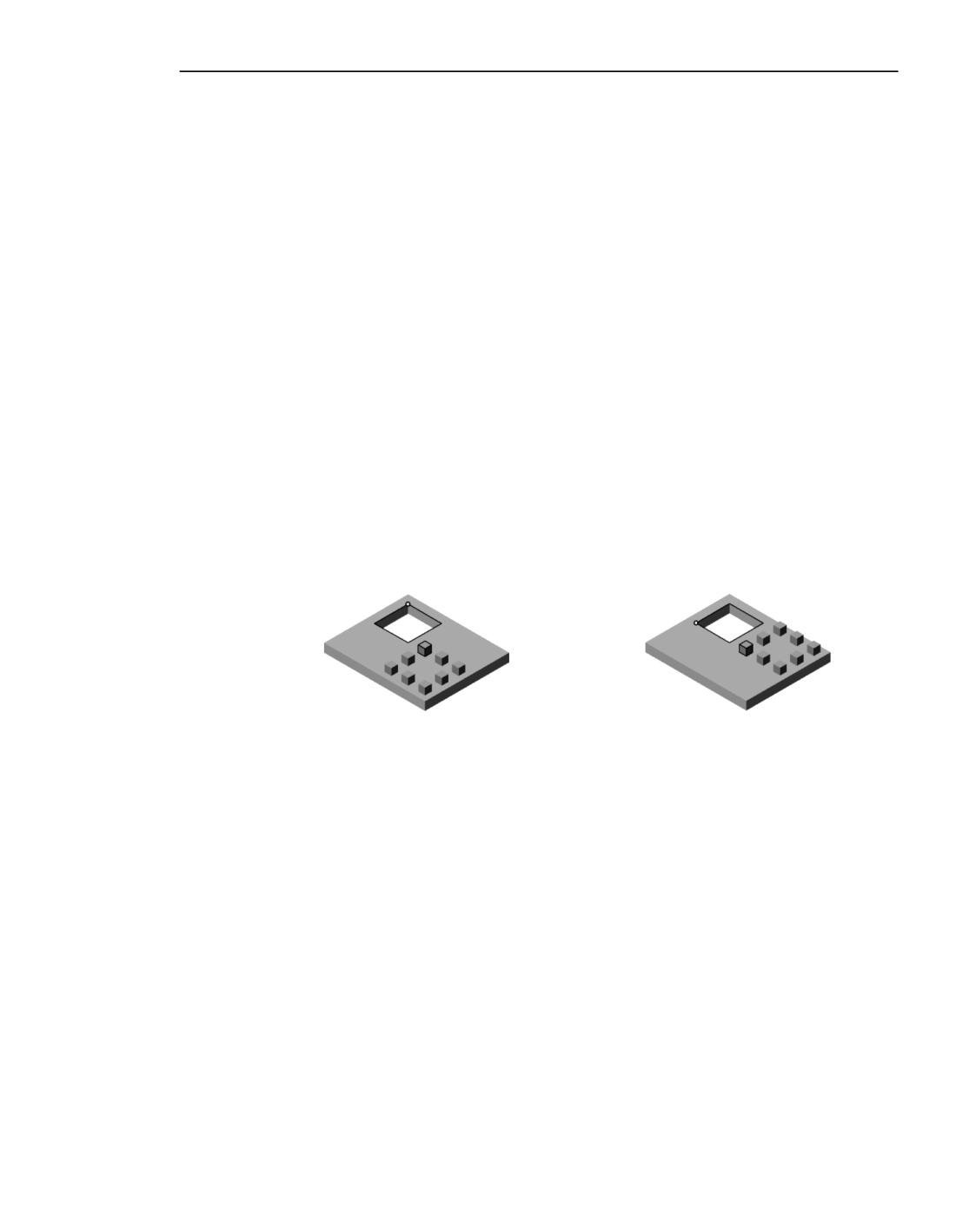
Положение базового экземпляра при расположении экземпляров в шахматном порядке
не меняется.
Варианты расположения экземпляров в шахматном порядке имеют смысл только в тех
случаях, когда количество экземпляров по обоим направлениям два или более.
Массив вдоль кривой
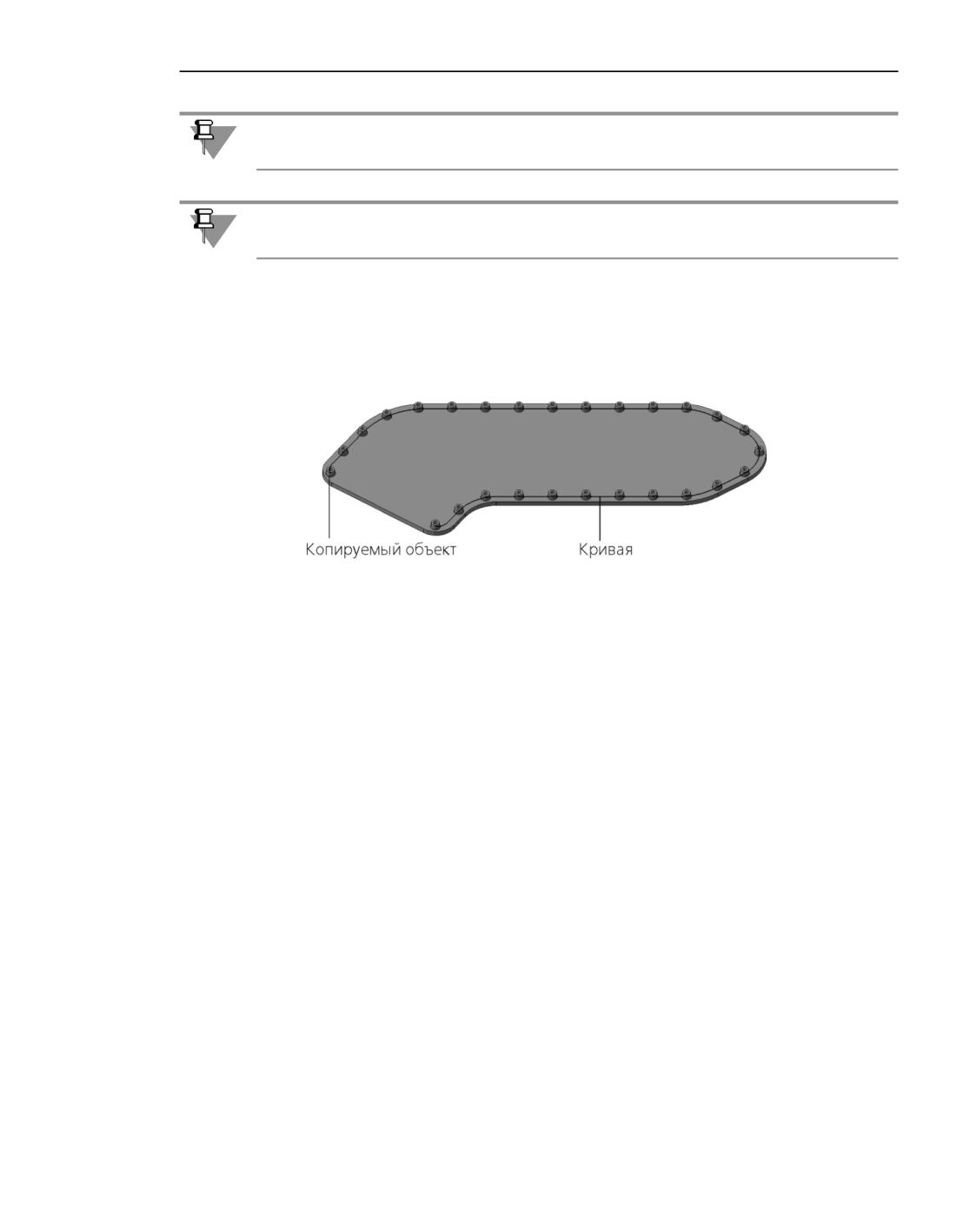
Вы можете создать массив объектов, расположив их вдоль указанной кривой. Пример
массива вдоль кривой приведен на рисунке.
Массив вдоль кривой
Схема построения массива
Построение массива вдоль кривой включает следующие этапы.
1. По указанной кривой определяется траектория копирования.
Особенности определения траектории в зависимости от способа задания базовой точки
базового экземпляра массива описаны ниже.
2. Экземпляры массива размещаются вдоль найденной траектории следующим образом.
Каждый экземпляр массива рассматривается как отдельный объект, имеющий свою ба-
зовую точку - базовую точку копии. Базовые точки копий размещаются на траектории
копирования согласно заданному шагу копирования.
3. Если включен доворот, то каждая копия поворачивается вокруг своей базовой точки (см.
раздел Ориентация экземпляров массива).
Определение траектории копирования
Траектория построения массива вдоль кривой определяется по-разному в зависимости
от способа задания базовой точки базового экземпляра массива.
Автоопределение базовой точки
При автоопределении базовой точки базового экземпляра ей становится базовая точка
копируемого объекта (о базовой точке копируемого объекта см. раздел Базовая точка
трехмерного объекта). В этом случае траектория копирования находится следующим
образом.
561
Массивы
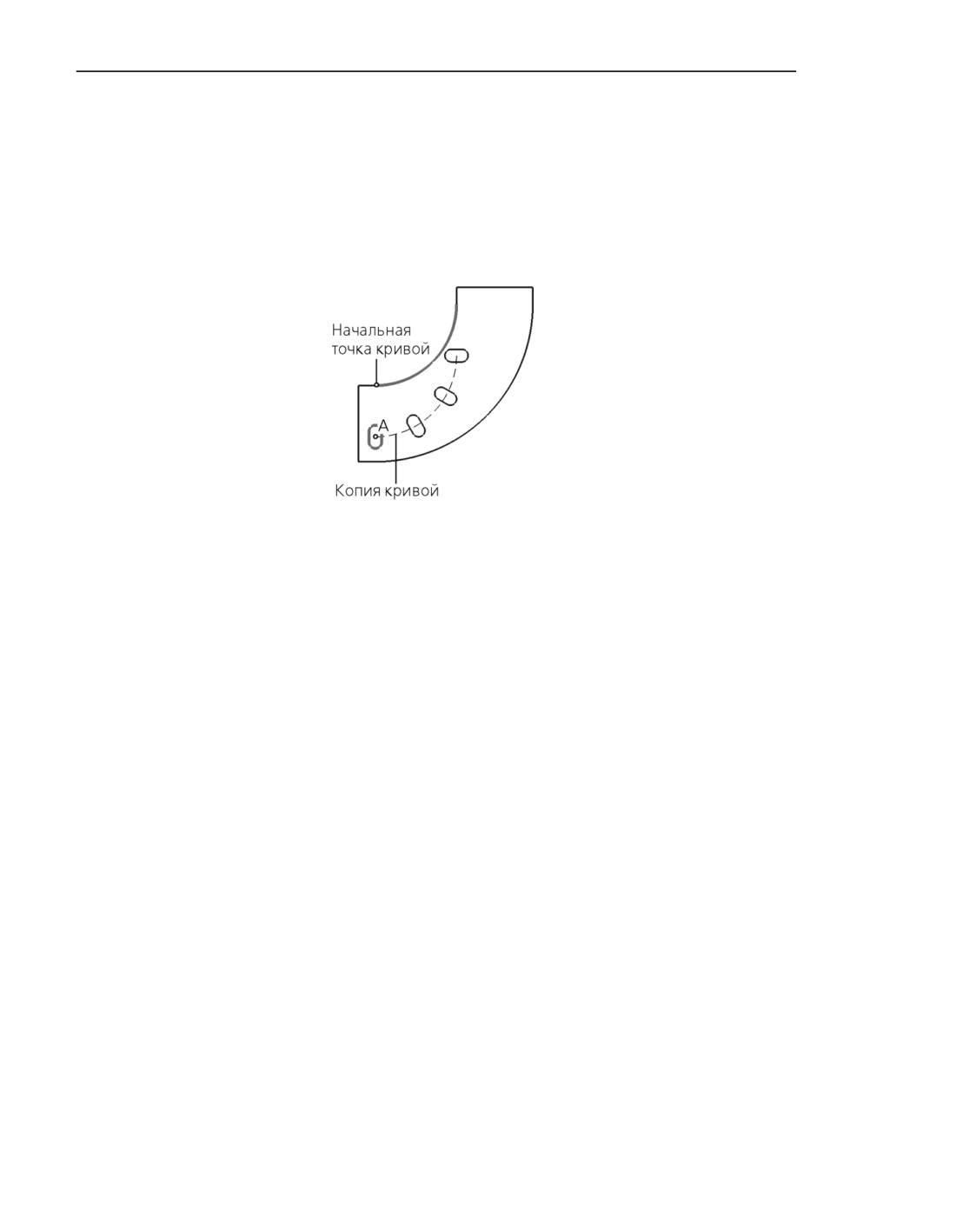
Строится копия указанной кривой: кривая параллельным переносом перемещается так,
чтобы ее начальная точка совпала с базовой точкой копируемого объекта. Полученная
копия кривой является траекторией копирования.
Пример такого построения приведен на рисунке. Копируемый объект и кривая, вдоль ко-
торой строится массив, выделены цветом. Базовой точкой базового экземпляра является
базовая точка копируемого объекта (точка А). Траектория построения массива показана
пунктирной линией.
Пример построения массива вдоль кривой
при автоопределении базовой точки базового экземпляра
Ручное указание базовой точки
При ручном указании базовой точки базового экземпляра массива траектория копиро-
вания находится следующим образом.
1. Строится копия указанной кривой: кривая параллельным переносом перемещается так,
чтобы ее начальная точка совпала с базовой точкой базового экземпляра.
2. Строится отрезок, соединяющий базовую точку базового экземпляра с базовой точкой
копируемого объекта.
3. Строится кинематическая поверхность. Для этого полученный отрезок перемещается
вдоль копии кривой. Ребро поверхности, проходящее через базовую точку копируемого
объекта, является траекторией копирования.
Если в качестве базовой точки базового экземпляра указана начальная точка кривой, то
построение копии кривой не требуется. В системе сразу строится отрезок и далее кине-
матическая поверхность.
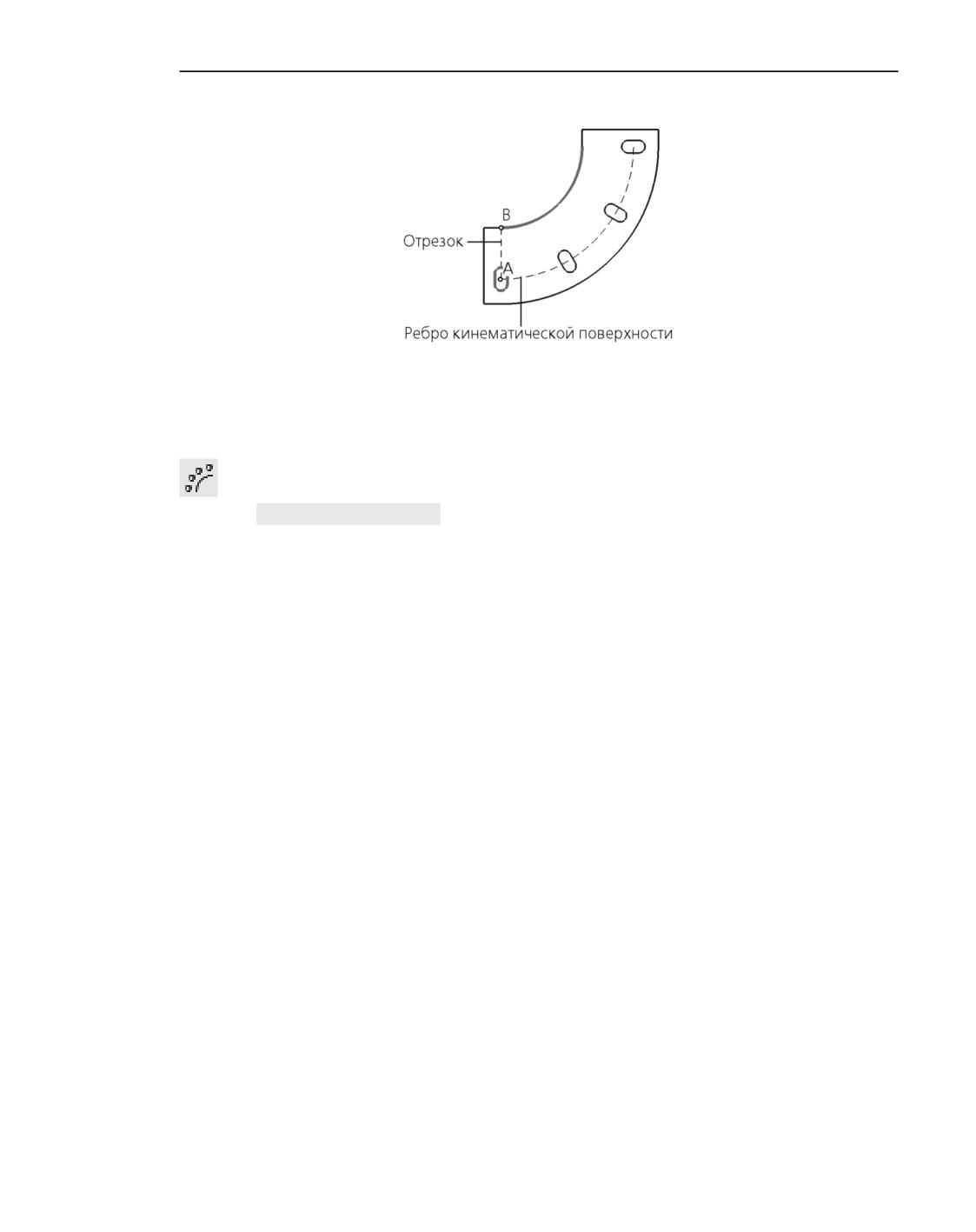
Пример построения для такого случая приведен на рисунке. Копируемый объект и кри-
вая, вдоль которой строится массив, выделены цветом. Начальная точка кривой (точка
В) выбрана в качестве базовой точки базового экземпляра. Базовой точкой копируемого
объекта является точка А. Траектория построения массива показана пунктирной линией.
562
Массив вдоль кривой
Пример построения массива вдоль кривой
при ручном указании базовой точки базового экземпляра
Базовой точкой базового экземпляра является крайняя точка кривой
Порядок построения массива вдоль кривой
Для построения массива, экземпляры которого располагаются вдоль указанной кривой,
используется команда Массив вдоль кривой.
Способы вызова команды
▼ Инструментальная область: Массивы, копии - Массив вдоль кривой (входит в раз-
делы Твердотельное моделирование, Каркас и поверхности, Листовое модели-
рование, Сборка)
▼ Меню: Моделирование - Массивы - Массив вдоль кривой
Выберите исходные объекты для построения массива, задайте параметры построения,
проконтролируйте правильность заданных значений с помощью фантома и завершите
операцию.
Выбор исходных объектов
Укажите исходные объекты для построения массива в Дереве построения или в графи-
ческой области модели.
Построение массива для объектов различных типов имеет различия. Поэтому массив
(кроме массива произвольных объектов) не может одновременно содержать объекты
любых типов. По умолчанию система определяет тип объектов после указания первого
из них - в группе Тип будет нажата соответствующая кнопка. Вы можете самостоятель-
но определить тип объектов, нажав нужную кнопку перед их указанием.
Подробнее о выборе копируемых объектов...
После выбора копируемых объектов на экране появляется фантом базовой точки копи-
руемого объекта в виде трех взаимно перпендикулярных векторов (см. раздел Базовая
точка трехмерного объекта).
Выбор кривой
Чтобы выбрать кривую, вдоль которой строится массив, активизируйте поле Кривая
секции Параметры массива и укажите нужный объект (объекты) в Дереве построения
563
Массивы
или в графической области модели. Названия выбранных объектов появятся в поле
Кривая.
Подробнее о выборе кривой...
После выбора кривой на экране появляется фантом создаваемого массива.
Задание базовой точки базового экземпляра
Положение базовой точки базового экземпляра и способ, которым она задана влияют на
определение траектории построения массива. Подробнее...
По умолчанию в качестве базовой точки базового экземпляра автоматически выбирает-
ся базовая точка копируемого объекта (см. раздел Базовая точка трехмерного объекта).
Если требуется выбрать другую точку, активизируйте поле Точка в группе элементов
Базовая точка секции Параметры массива и укажите нужный точечный объект в Де-
реве построения или в графической области модели. Наименование выбранного объекта
появится в поле Точка.
Подробнее о задании базовой точки базового экземпляра массива...
Для получения предсказуемого результата построения массива рекомендуется:
▼ при ручном указании базовой точки базового экземпляра выбирать в качестве
базовой начальную точку кривой,
▼ при автоопределении базовой точки базового экземпляра строить кривую так, чтобы
она начиналась в базовой точке копируемого объекта.
Количество экземпляров и шаг копирования
Количество экземпляров, располагаемых вдоль выбранной кривой, и расстояние между
ними задаются с помощью элементов секции Параметры массива.
Чтобы задать количество экземпляров, введите нужное значение в поле Количество
экземпляров. Заданное количество включает базовый экземпляр.
Способ задания шага копирования устанавливается с помощью переключателя Равно-
мерно вдоль кривой:
▼ переключатель в положении I (включено) - экземпляры располагаются равномерно
вдоль всей траектории построения массива,
▼ переключатель в положении 0 (отключено) - доступно задание расстояния между эк-
земплярами массива (шага копирования); расстояние задается между соседними или
крайними экземплярами.
Подробнее о задании количества экземпляров и шага копирования...
Советы...
Ориентация экземпляров массива
Выберите ориентацию экземпляров массива. Для этого нажмите нужную кнопку в группе
Ориентация секции Параметры массива:
▼ Доворачивать,
▼ Сохранять исходную.
564
Массив вдоль кривой
Подробнее об ориентации экземпляров массива...
Дополнительные параметры массива
При необходимости задайте дополнительные параметры построения массива.
▼ Если исходным объектом для построения массива является операция вращения, тело,
созданное этой операцией, или поверхность вращения, то вы можете отключить исполь-
зование проекции базовой точки (включено по умолчанию). Подробнее...
▼ Если кривая, вдоль которой строится массив, замкнута, то можно выбрать произволь-
ную точку кривой в качестве ее начальной точки. Подробнее...
▼ При необходимости смените направление построения массива с помощью кнопки Сме-
нить направление. Подробнее...
▼ Задайте наименование массива и свойства поверхности экземпляров с помощью эле-
ментов секции Свойства.
Дополнительные возможности построения массива для объектов
некоторых типов
В зависимости от типа копируемых объектов доступны следующие возможности постро-
ения массива.
▼ Тип Операции - построение геометрического массива. Для этого используется пере-
ключатель Геометрический массив, расположенный в секции Параметры массива.
Подробнее...
▼ Тип Произвольный - задание области применения операции с помощью элементов
секции Область применения. Подробнее...
▼ Тип Операции или Кривые, точки, вспомогательная геометрия - изменение раз-
меров экземпляров массива. Для работы с размерами установите переключатель Пока-
зать размеры в положение I (включено). Переключатель расположен в секции Пара-
метры экземпляров. Подробнее...
▼ Для всех типов, кроме Тела или поверхности - изменение значений переменных эк-
земпляров массива с помощью таблицы изменяемых переменных. Для создания таблицы
щелкните мышью по названию поля Таблица изменяемых переменных в секции
Параметры экземпляров. Подробнее...
Изменение экземпляров с помощью таблицы переменных и размеров недоступно для ге-
ометрического массива.
Удаление и восстановление экземпляров массива
Вы можете удалить некоторые экземпляры массива и восстановить удаленные. Для это-
го раскройте секцию Удаленные экземпляры. В графической области у экземпляров
массива появятся характерные точки Удалить/восстановить экземпляр. Щелкните
мышью по характерной точке того экземпляра, который требуется удалить/восстано-
вить. Подробнее...
Завершение операции
Для завершения создания массива нажмите кнопку Создать объект.
565
Массивы
Если в результате операции образуется тело из нескольких частей, то после выполнения
операции запускается процесс изменения набора частей. Выберите части, которые сле-
дует оставить (см. раздел Выбор частей, которые следует оставить).
Каждый экземпляр массива операций наследует область применения своего исходного
элемента. Подробнее...
После выполнения указанных действий созданный массив появляется в графической
области модели, а соответствующая его типу пиктограмма - в Дереве построения.
Советы
▼ Количество экземпляров массива и шаг копирования можно задать в графической об-
ласти модели - с помощью характерных точек (о характерных точках объектов см. раз-
дел Характерные точки объектов).
▼ Для задания линейных и угловых параметров можно использовать команды геометри-
ческого калькулятора.
▼ Вы можете назначить допуски на значения параметров операции, выраженных в линей-
ных или угловых величинах. Для этого вызовите команду Допуск, расположенную в ме-
ню нужного параметра, или щелкните по значку
, отображаемому в поле параметра
(значок отображается в том случае, если на значение параметра назначен допуск). Под-
робнее о назначении допуска...
Смотрите также
Особенности создания массива операций
Приемы работы с массивом произвольных объектов
Разрушение массивов
Выбор кривой
В качестве кривой, вдоль которой будет строиться массив, можно использовать:
▼ пространственную кривую,
▼ ребро,
▼ линию эскиза,
▼ цепочку вышеперечисленных объектов в любом сочетании.
Чтобы задать кривую, активизируйте поле Кривая секции Параметры массива и ука-
жите нужный объект (объекты) в Дереве построения или в графической области модели.
Названия выбранных объектов появятся в поле Кривая.
Кривая (цепочка кривых) может быть замкнутой или разомкнутой.
Одна из точек кривой выбирается в качестве начальной точки кривой - точки, с которой
начинается построение массива. Подробнее о начальной точке кривой...
566
Массив вдоль кривой
Начальная точка кривой
При указании кривой одна из ее точек выбирается в качестве начальной точки кривой -
точки, с которой начинается построение массива. При определении траектории постро-
ения кривая совмещается начальной точкой с базовой точкой базового экземпляра мас-
сива.
Подробнее о построении траектории...
Начальная точка кривой определяется следующим образом.
▼ Если кривая разомкнута, то в качестве начальной точки этой кривой выбирается ее край-
няя точка, ближайшая к копируемому объекту. Выбор другой точки невозможен.
▼ Если кривая замкнута, то по умолчанию в качестве начальной точки этой кривой выби-
рается ее первая вершина (в случае цепочки кривых - вершина одной из указанных
кривых, ближайшая к копируемому объекту). Данная вершина отмечается на фантоме.
Направление построения показывается стрелкой.
В случае замкнутой кривой вы можете выбрать другую точку кривой в качестве началь-
ной точки. Для этого активизируйте поле Начальная точка секции Параметры мас-
сива (поле появляется на Панели параметров после выбора замкнутой кривой) и укажи-
те нужную точку на выбранной кривой. Название точки появится в поле Начальная
точка.
Расположение экземпляров массива в зависимости от выбора начальной точки показано
на рисунке.
Расположение экземпляров массива в зависимости от положения начальной точки кривой
(траектория копирования и копируемый объект выделены,
начальная точка обозначена кружком)
Количество экземпляров и шаг копирования
При построении массива вдоль кривой можно задать количество экземпляров и рассто-
яние между ними. Для этого используются элементы секции Параметры массива Па-
нели параметров.
Чтобы задать количество экземпляров массива, введите нужное значение в поле Коли-
чество экземпляров. Заданное количество включает базовый экземпляр.
Расстояние между экземплярами задается следующим образом.
По умолчанию экземпляры располагаются равномерно вдоль всей кривой. При этом пе-
реключатель Равномерно вдоль кривой находится в положении I (включено).
Если требуется расположить экземпляры на заданном расстоянии друг от друга, устано-
вите переключатель Равномерно вдоль кривой в положение 0 (отключено). На Пане-
ли параметров появятся элементы задания шага.
Чтобы задать шаг копирования, выполните следующие действия.
567
Массивы
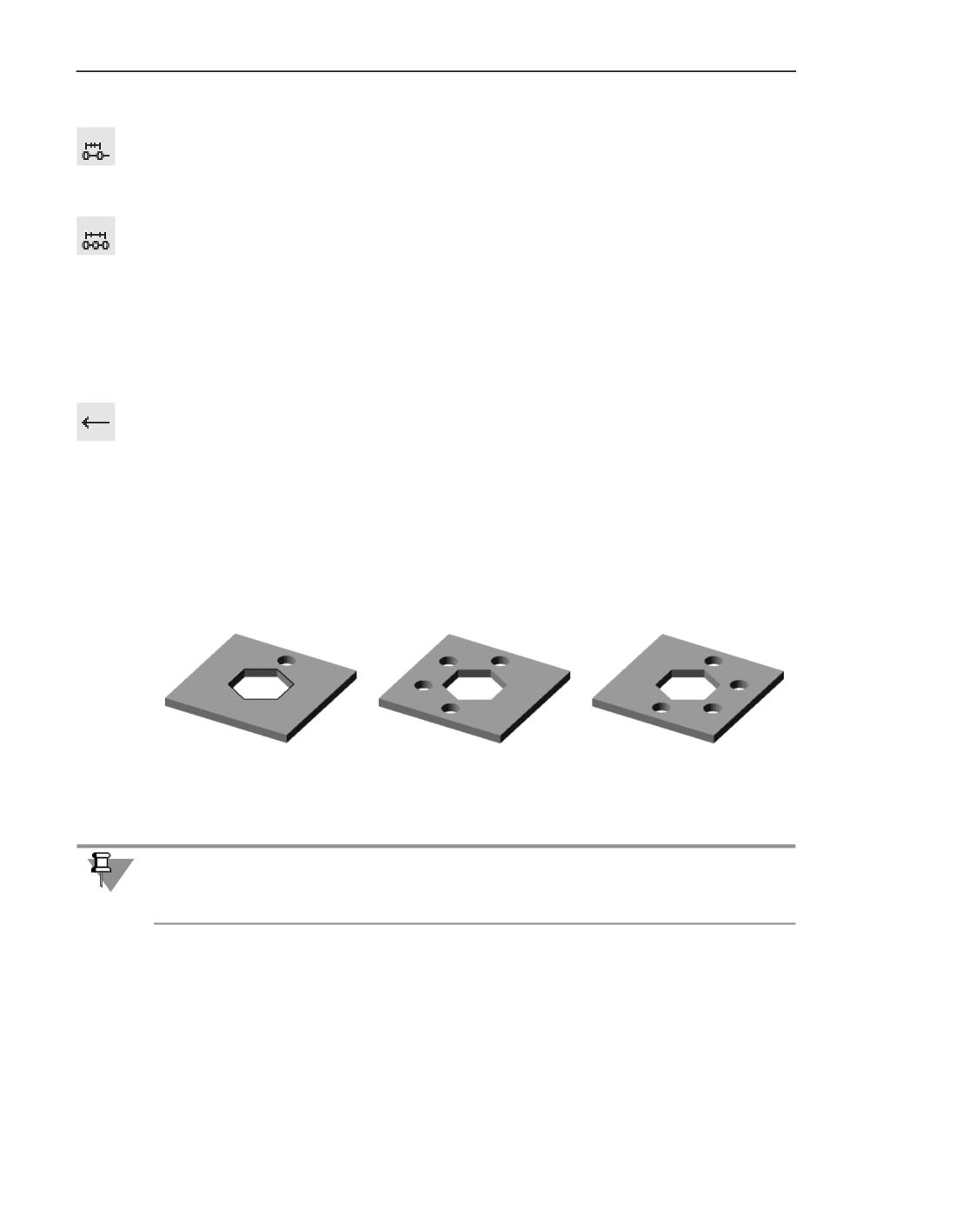
1. Выберите вариант задания шага с помощью кнопок группы Расстояние между.
▼ Соседними экземплярами - задается расстояние между соответствующими точка-
ми соседних экземпляров в направлении траектории копирования. Этот вариант удобно
использовать, если требуется разместить определенное количество экземпляров на из-
вестном расстоянии друг от друга.
▼ Крайними экземплярами - задается расстояние между соответствующими точками
первого и последнего экземпляра в направлении траектории копирования. Этот вариант
удобно использовать, если требуется разместить на участке известной длины опреде-
ленное количество экземпляров.
2. Введите значение шага в поле Расстояние.
Смена направления копирования
При создании массива вдоль кривой вы можете управлять направлением копирования с
помощью кнопки Сменить направление.
В зависимости от того, какая кривая выбрана для построения массива - замкнутая или
разомкнутая (см. раздел Выбор кривой), смена направления по разному влияет на раз-
мещение экземпляров.
Если кривая замкнута, то прямое направление копирования означает расположение эк-
земпляров вдоль кривой по одну сторону от копируемого объекта, а обратное
направление - по другую сторону. На фантоме массива текущее направление копиро-
вания показано стрелкой.
а)
б)
в)
Смена направления при построении массива вдоль замкнутой кривой
а) копируемый объект и кривая (выделена утолщенной линией),
б) массив в прямом направлении, в) массив в обратном направлении
Если кривая замкнута и экземпляры располагаются способом Равномерно вдоль кри-
вой (см. раздел Количество экземпляров и шаг копирования), то результат операции не
зависит от направления копирования.
Если кривая разомкнута, то для построения в прямом направлении в качестве начальной
точки кривой используется ее крайняя точка, ближайшая к копируемому объекту, а для
построения в обратном направлении - другая крайняя точка кривой.
568
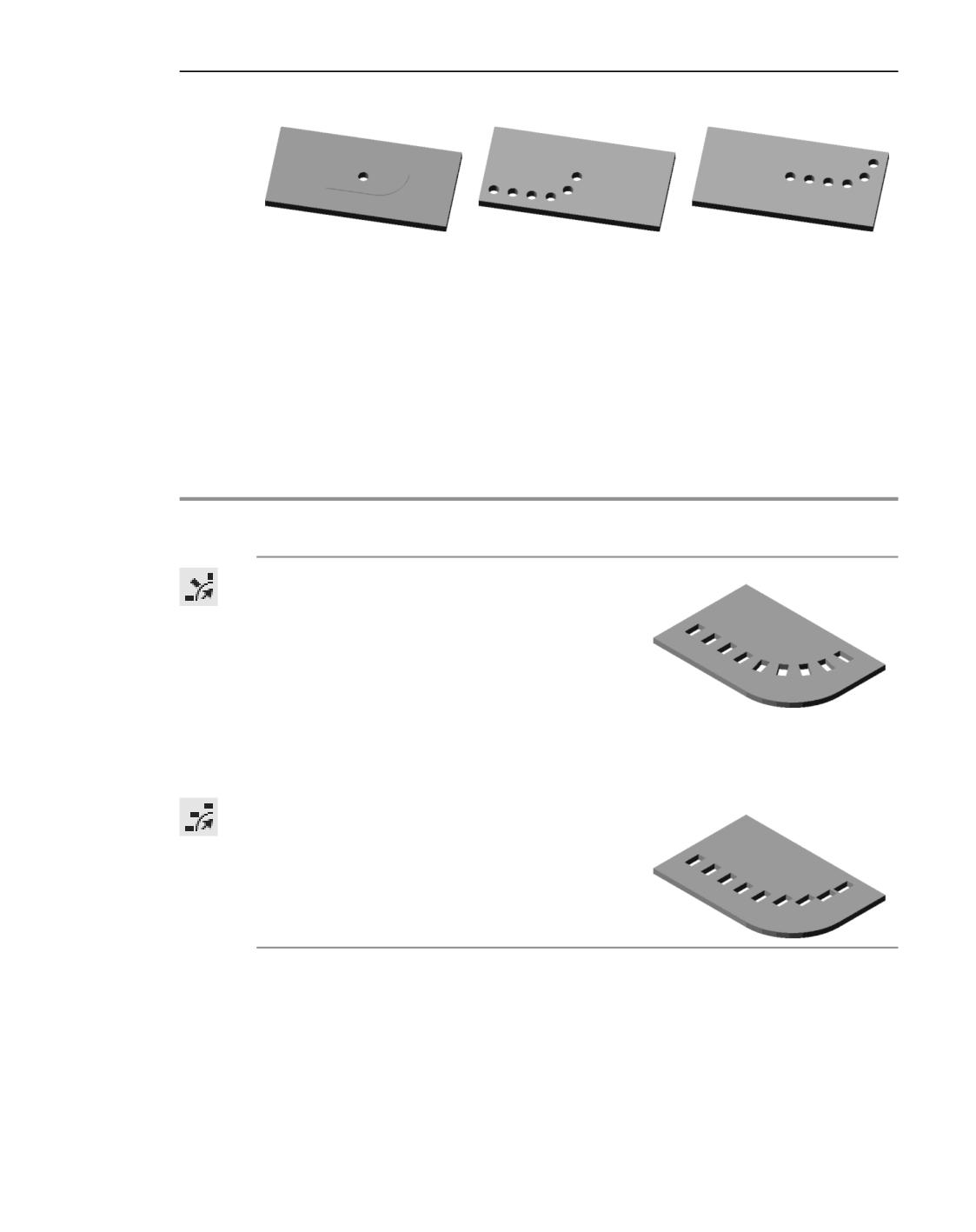
Массив по точкам
а)
б)
в)
Смена направления при построении массива вдоль разомкнутой кривой
а) копируемый объект и кривая,
б) массив в прямом направлении, в) массив в обратном направлении
Ориентация экземпляров массива
Экземпляры в массиве вдоль кривой могут сохранять исходную ориентацию или дово-
рачиваться с учетом кривизны траектории. Чтобы выбрать вариант построения, нажмите
нужную кнопку в группе Ориентация (см. таблицу).
Ориентация экземпляров массива вдоль кривой
Вариант
Правила поворота
Результат построения
построения
экземпляров
Доворачивать Каждый экземпляр
поворачивается так, чтобы
ориентироваться по
отношению к касательному
вектору траектории в своей
базовой точке так же, как
копируемый объект
ориентируется по отношению к
касательному вектору
траектории в его базовой точке.
Сохранять
Поворот экземпляров не
исходную
производится.
Массив по точкам
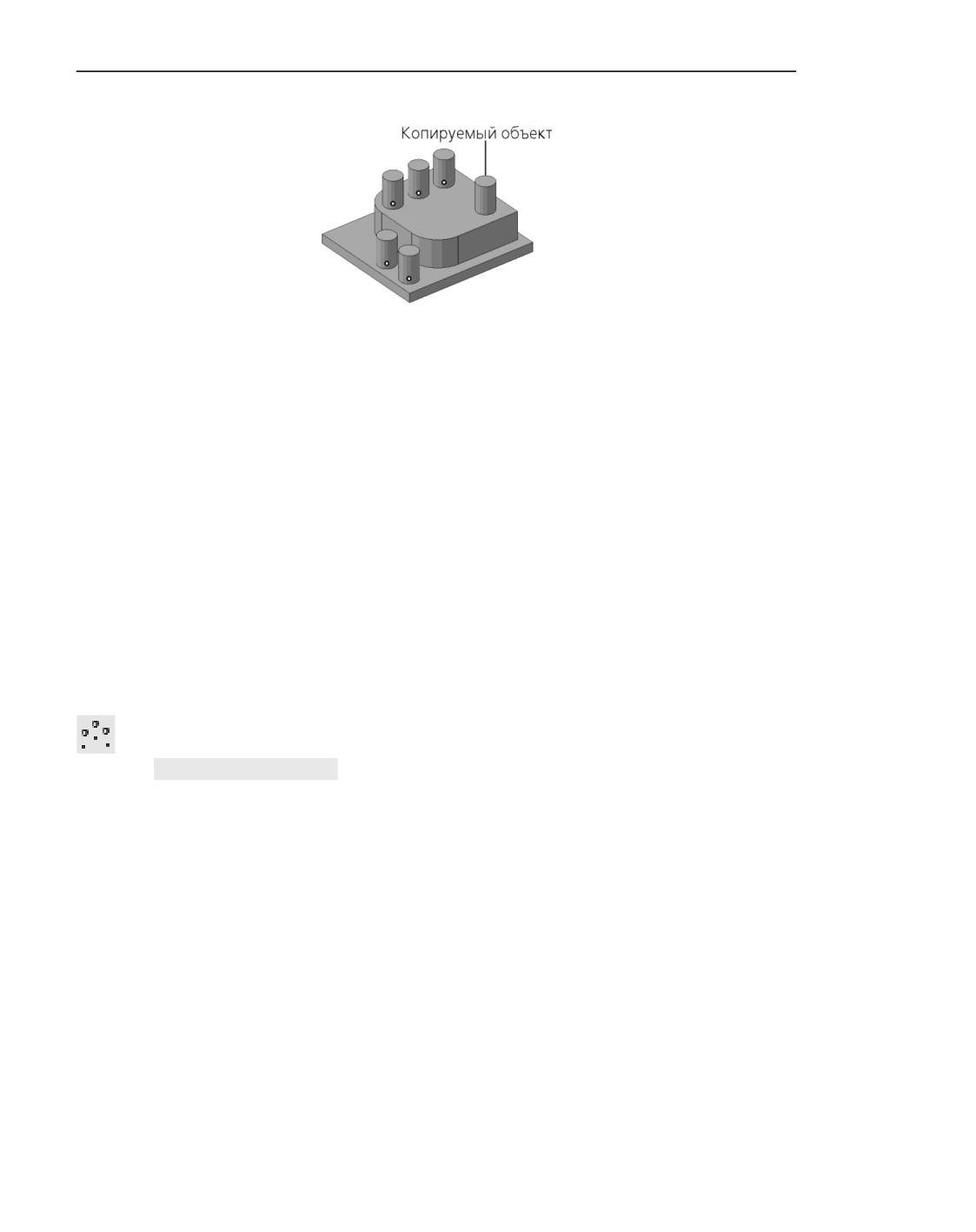
Вы можете создать массив объектов, позиции экземпляров которого заданы точечными
объектами (точечные объекты перечислены в таблице Типы объектов модели). Пример
массива по точкам приведен на рисунке.
569
Массивы
Массив по точкам
Принципы построения массива
В основе построения массива по точкам лежат следующие принципы.
▼ Определяется базовая точка базового экземпляра массива. По умолчанию ей становится
базовая точка копируемого объекта (срабатывает автоопределение). При необходимости
вы можете выбрать другую точку в качестве базовой. Подробнее...
▼ Базовые точки остальных экземпляров массива (копий) совмещаются с заданными точ-
ками.
▼ Число копий копируемого объекта равно числу точек, задающих позиции экземпляров
массива (n). Если в результате построения одна из копий совпадает с исходным объек-
том, то эта копия не создается. Число копий объекта равно n-1.
▼ Полученные копии могут быть ориентированы как копируемый объект или повернуты от-
носительно исходной ориентации. Подробнее...
Порядок построения массива по точкам
Для построения массива, позиции экземпляров которого заданы точечными объектами,
используется команда Массив по точкам.
Способы вызова команды
▼ Инструментальная область: Массивы, копии - Массив по точкам (входит в разделы
Твердотельное моделирование, Каркас и поверхности, Листовое моделирова-
ние, Сборка)
▼ Меню: Моделирование - Массивы - Массив по точкам
Выберите исходные объекты для построения массива, задайте параметры построения,
проконтролируйте правильность заданных значений с помощью фантома и завершите
операцию.
Выбор исходных объектов
Укажите исходные объекты для построения массива в Дереве построения или в графи-
ческой области модели.
Построение массива для объектов различных типов имеет различия. Поэтому массив
(кроме массива произвольных объектов) не может одновременно содержать объекты
570

Массив по точкам
любых типов. По умолчанию система определяет тип объектов после указания первого
из них - в группе Тип будет нажата соответствующая кнопка. Вы можете самостоятель-
но определить тип объектов, нажав нужную кнопку перед их указанием.
Подробнее о выборе копируемых объектов...
После выбора копируемых объектов на экране появляется фантом базовой точки копи-
руемого объекта в виде трех взаимно перпендикулярных векторов (см. раздел Базовая
точка трехмерного объекта).
Задание точек
Позиции и количество экземпляров массива определяются заданными точками.
Принципы построения массива...
Чтобы задать точки, активизируйте поле Точки секции Параметры массива и укажите
нужные точечные объекты в Дереве построения или в графической области модели (то-
чечные объекты перечислены в таблице Типы объектов модели). Указанные точечные
объекты выделяются в графической области, а их названия появляются в поле Точки.
Подробнее о задании точек...
После указания точек на экране появляется фантом создаваемого массива.
Ориентация экземпляров массива
Выберите способ ориентации экземпляров массива. Для этого нажмите нужную кнопку
в группе Ориентация секции Параметры массива:
▼ Сохранять исходную ориентацию,
▼ Ориентировать по объекту, связанному с точкой,
▼ Ориентировать по указанному объекту.
Подробнее об ориентации экземпляров массива...
Дополнительные параметры массива
При необходимости задайте дополнительные параметры построения массива.
▼ Выберите произвольную точку в качестве базовой точки базового экземпляра массива
(положение этой точки влияет на размещение создаваемых экземпляров). Для этого ак-
тивизируйте поле Точка в группе Базовая точка секции Параметры массива и ука-
жите нужный точечный объект. Подробнее...
Если исходным объектом для построения массива является операция вращения, тело,
созданное этой операцией, или поверхность вращения, то вы можете отключить исполь-
зование проекции базовой точки (включено по умолчанию). Подробнее...
▼ Если позиции экземпляров заданы точками эскиза, то можно выбрать вариант размеще-
ния экземпляров относительно плоскости этого эскиза. Подробнее...
▼ Задайте наименование массива и свойства поверхности экземпляров с помощью эле-
ментов секции Свойства.
571
Массивы
Дополнительные возможности построения массива для объектов
некоторых типов
В зависимости от типа копируемых объектов доступны следующие возможности постро-
ения массива.
▼ Тип Операции - построение геометрического массива. Для этого используется пере-
ключатель Геометрический массив, расположенный в секции Параметры массива.
Подробнее...
▼ Тип Произвольный - задание области применения операции с помощью элементов
секции Область применения. Подробнее...
▼ Тип Операции или Кривые, точки, вспомогательная геометрия - изменение раз-
меров экземпляров массива. Для работы с размерами установите переключатель Пока-
зать размеры в положение I (включено). Переключатель расположен в секции Пара-
метры экземпляров. Подробнее...
▼ Для всех типов, кроме Тела или поверхности - изменение значений переменных эк-
земпляров массива с помощью таблицы изменяемых переменных. Для создания таблицы
щелкните мышью по названию поля Таблица изменяемых переменных в секции
Параметры экземпляров. Подробнее...
Изменение экземпляров с помощью таблицы переменных и размеров недоступно для ге-
ометрического массива.
Удаление и восстановление экземпляров массива
Вы можете удалить некоторые экземпляры массива и восстановить удаленные. Для это-
го раскройте секцию Удаленные экземпляры. В графической области у экземпляров
массива появятся характерные точки Удалить/восстановить экземпляр. Щелкните
мышью по характерной точке того экземпляра, который требуется удалить/восстано-
вить. Подробнее...
Завершение операции
Для завершения создания массива нажмите кнопку Создать объект.
Если в результате операции образуется тело из нескольких частей, то после выполнения
операции запускается процесс изменения набора частей. Выберите части, которые сле-
дует оставить (см. раздел Выбор частей, которые следует оставить).
Каждый экземпляр массива операций наследует область применения своего исходного
элемента. Подробнее...
После выполнения указанных действий созданный массив появляется в графической
области модели, а соответствующая его типу пиктограмма - в Дереве построения.
Смотрите также
Особенности создания массива операций
Приемы работы с массивом произвольных объектов
Разрушение массивов
572
Массив по точкам
Задание точек
Позиции и количество экземпляров массива по точкам определяются заданными точка-
ми.
Принципы построения массива...
Чтобы задать точки, активизируйте поле Точки секции Параметры массива и укажите
нужные точечные объекты в Дереве построения или в графической области модели (то-
чечные объекты перечислены в таблице Типы объектов модели).
Если точки входят в группу, то вы можете выбрать сразу все точки этой группы, указав
ее в Дереве построения.
При указании точек эскиза имейте в виду следующее. Отдельные точки эскиза можно
указать только в графической области модели. Вы можете выбрать сразу все точки эски-
за, указав его в Дереве построения.
Указанные точечные объекты выделяются в графической области, а их названия появ-
ляются в поле Точки.
Если позиции экземпляров заданы точками эскиза, то можно настроить размещение эк-
земпляров относительно плоскости этого эскиза. Подробнее...
Управление расположением экземпляров массива
относительно плоскости эскиза
Если позиция экземпляра массива по точкам задана точкой эскиза, то для определения
положения этого экземпляра корректируется положение базовой точки базового
экземпляра - за новую базовую точку принимается проекция текущей на плоскость
эскиза. При этом в секции Параметры массива Панели параметров включена опция
Проецировать (опция присутствует на Панели параметров, если хотя бы одна из ука-
занных точек находится в эскизе).
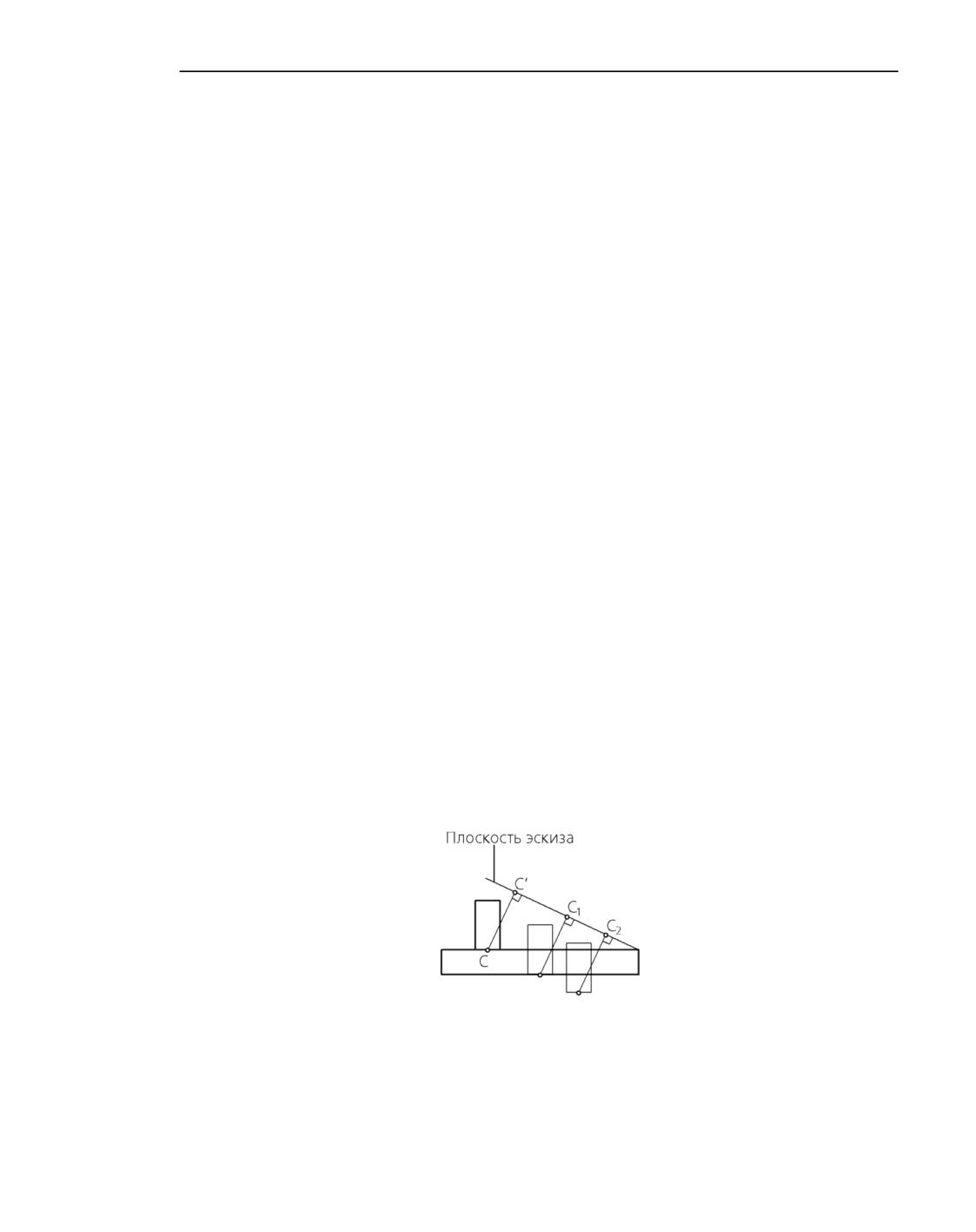
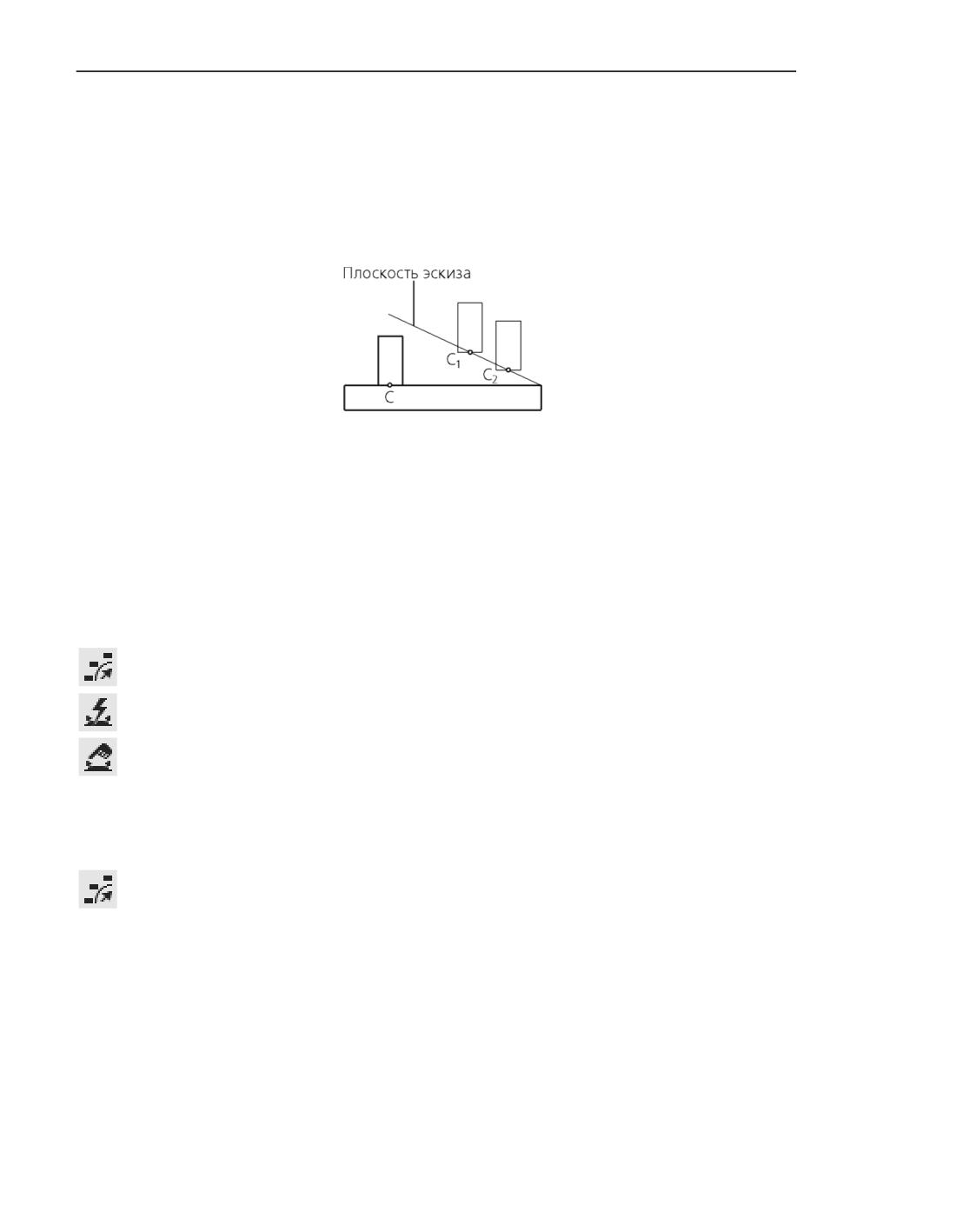
На рисунке приведен пример построения массива, экземпляры которого размещаются
по точкам эскиза (опция Проецировать включена). Базовой точкой базового экземпля-
ра является точка C. С1 и С2 - точки эскиза. В качестве новой базовой точки использу-
ется проекция точки C на плоскость эскиза - точка C'.
Положение экземпляров массива при включенной опции Проецировать
Точки, определяющие позиции экземпляров, могут принадлежать разным эскизам. Для
этих экземпляров положение новой базовой точки (C') будет различным, т.к. базовая
573
Массивы
точка базового экземпляра проецируется на плоскости разных эскизов. Экземпляры бу-
дут по-разному расположены относительно своих базовых точек.
Если использование проекций базовой точки не требуется, отключите опцию Проеци-
ровать. Массив будет построен обычным образом.
На рисунке приведен пример построения массива при отключенной опции Проециро-
вать. Точка C - базовая точка базового экземпляра, а С1 и С2 - точки эскиза.
Положение экземпляров массива при отключенной опции Проецировать
На положение экземпляров, позиции которых заданы не точками эскизов, а другими то-
чечными объектами, состояние опции Проецировать не влияет.
Ориентация экземпляров массива
Экземпляры массива могут сохранять исходную ориентацию или поворачиваться.
Чтобы выбрать вариант построения экземпляров, нажмите нужную кнопку в группе
Ориентация секции Параметры массива:
▼ Сохранять исходную ориентацию,
▼ Ориентировать по объекту, связанному с точкой,
▼ Ориентировать по указанному объекту.
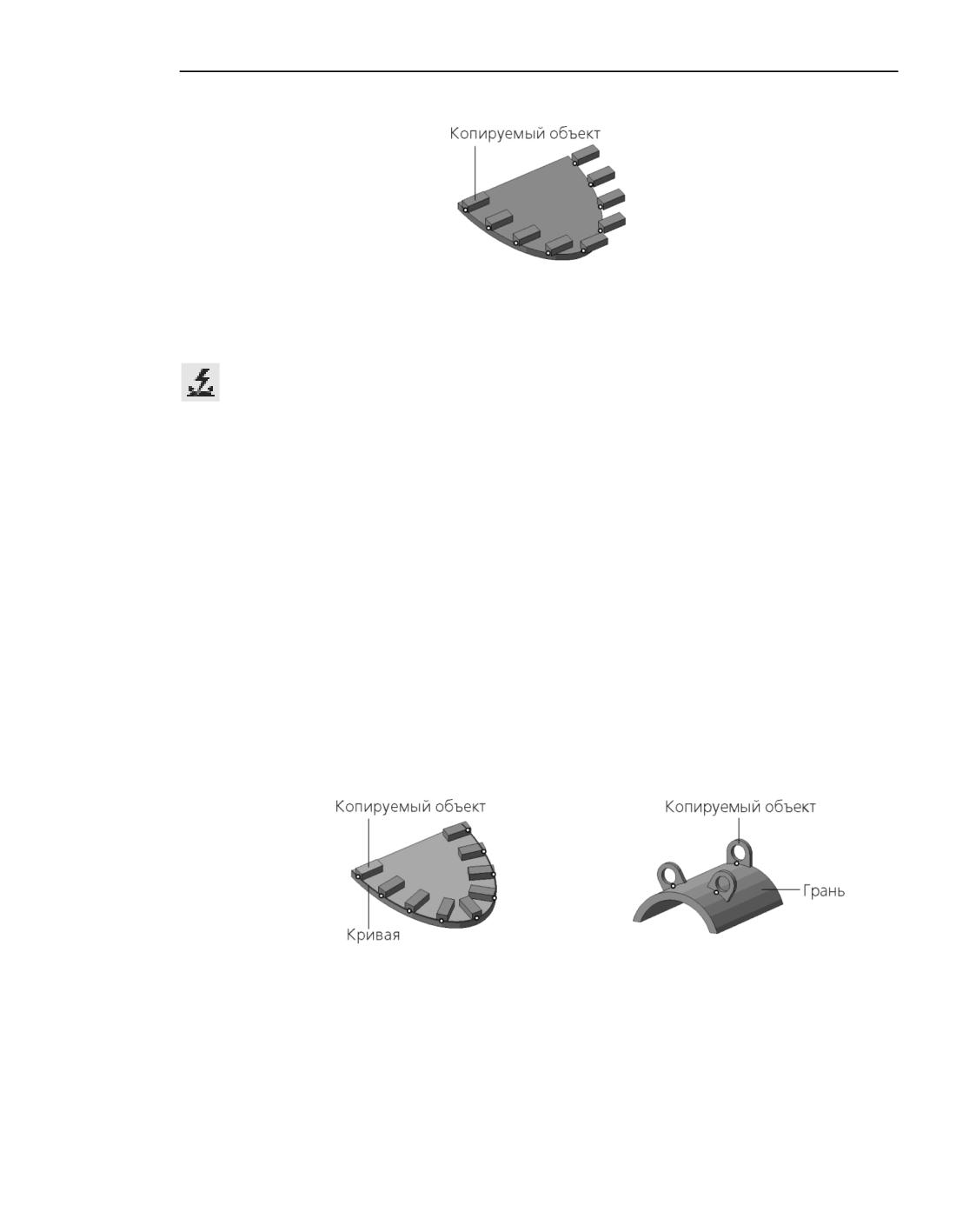
Сохранение исходной ориентации экземпляров
Вы можете построить экземпляры массива по точкам с сохранением исходной
ориентации - ориентация каждого экземпляра массива в его базовой точке будет сов-
падать с ориентацией копируемого объекта в его базовой точке. Для этого нажмите
кнопку Сохранять исходную ориентацию в группе Ориентация секции Параметры
массива. Все экземпляры будут ориентированы в пространстве так же, как копируемый
объект.
574
Массив по точкам
Расположение экземпляров массива с сохранением исходной ориентации
Ориентация экземпляров по объекту, связанному с точками
Если позиция экземпляра массива по точкам задана точкой, принадлежащей кривой или
поверхности, то можно ориентировать этот экземпляр относительно данной кривой/по-
верхности. Для этого используется кнопка Ориентировать по объекту, связанному с
точкой группы Ориентация секции Параметры массива.
Кнопка доступна при выполнении следующих условий:
▼ точка построена с помощью одной из следующих команд - Точка на кривой, Точка
на поверхности, Группа точек по кривой, Группа точек по поверхности,
▼ точка лежит на неплоской поверхности или на нелинейной кривой.
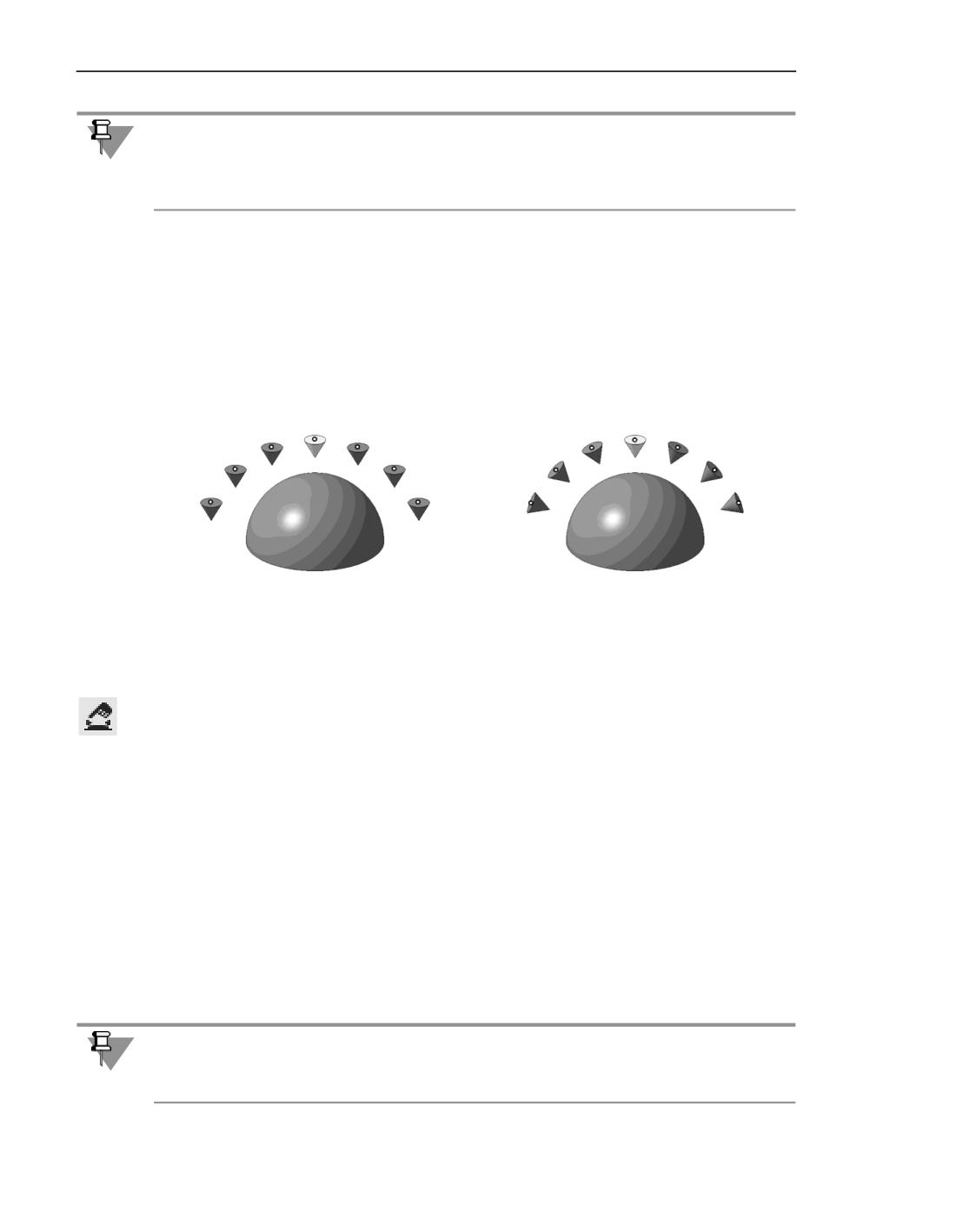
При нажатой кнопке экземпляр ориентируется следующим образом:
▼ Точка лежит на кривой
Экземпляр поворачивается вокруг своей базовой точки так, чтобы ориентироваться по
отношению к касательному вектору кривой в этой точке так же, как копируемый объект
ориентируется по отношению к касательному вектору кривой в точке этой кривой, бли-
жайшей к базовой точке копируемого объекта (рис. а).
▼ Точка лежит на поверхности
Экземпляр поворачивается вокруг своей базовой точки так, чтобы ориентироваться по
отношению к нормали поверхности в этой точке так же, как копируемый объект ориен-
тируется по отношению к нормали поверхности в точке этой поверхности, ближайшей к
базовой точке копируемого объекта (рис. б).
а)
б)
Пример расположения экземпляров массива
а) с ориентацией по кривой; б) с ориентацией по поверхности
575
Массивы
В набор указанных точек могут входить точки, не лежащие на кривой или поверхности.
На экземпляры, позиции которых задаются этими точками, не распространяется дейст-
вие кнопки Ориентировать по объекту, связанному с точкой. Они будут ориентиро-
ваться в пространстве так же, как копируемый объект.
Ориентация экземпляров по указанному объекту
Экземпляры массива по точкам можно ориентировать по нормали к указанному объекту.
В качестве объекта может использоваться:
▼ ребро, пространственная кривая или линия эскиза (кроме прямолинейных);
▼ грань (кроме плоской).
На рисунке показан пример расположения экземпляров массива с ориентацией по сфе-
рической грани.
а)
б)
Пример расположения экземпляров массива
(базовый экземпляр выделен цветом)
а) с сохранением исходной ориентации; б) с ориентацией по сферической грани
Чтобы изменить ориентацию экземпляров в пространстве относительно объекта, нажми-
те кнопку Ориентировать по указанному объекту в группе Ориентация секции Па-
раметры массива. На Панели параметров рядом с группой Ориентация появится поле
Объект.
Укажите нужный объект. Указанный объект выделяется цветом, а его наименование ото-
бражается в поле Объект.
Ориентация экземпляра определяется следующим образом:
1. Строится ближайшая проекция на указанный объект точки, задающей позицию экзем-
пляра (точка А).
2. Строится ближайшая проекция на указанный объект базовой точки базового экземпляра
(точка В).
3. Экземпляр поворачивается вокруг своей базовой точки так, чтобы ориентироваться от-
носительно нормали к указанному объекту в точке А так же, как копируемый объект ори-
ентируется относительно нормали к указанному объекту в точке В.
Если точки, задающие позиции экземпляров, не проецируются на указанный объект, то
экземпляры, соответствующие этим точкам, ориентируются в пространстве так же, как
копируемый объект.
576
Массив по таблице
Массив по таблице
Вы можете создать массив объектов, позиции экземпляров которого заданы точками, а
позиции точек, в свою очередь, заданы одним из следующих способов:
▼ чтение координат, которые хранятся в виде таблицы в файле данных,
▼ ввод координат в таблицу изменяемых переменных, которая хранится в модели.
Значения, считанные из файла данных или заданные в таблице изменяемых перемен-
ных, могут интерпретироваться как прямоугольные, цилиндрические или сферические
координаты точек. Подробнее о типах координат точек...
Если позиции экземпляров заданы с помощью файла данных, то созданный массив со-
храняет связь с этим файлом.
Массив по таблице относится к объектам, использующим систему координат. Подробнее
о системе координат объекта...
Порядок построения массива по таблице
Для построения массива, позиции экземпляров которого заданы координатами точек,
используется команда Массив по таблице.
Способы вызова команды
▼ Инструментальная область: Массивы, копии - Массив по таблице (входит в разделы
Твердотельное моделирование, Каркас и поверхности, Листовое моделирова-
ние, Сборка)
▼ Меню: Моделирование - Массивы - Массив по таблице
Выберите исходные объекты для построения массива, задайте параметры построения,
проконтролируйте правильность заданных значений с помощью фантома и завершите
операцию.
Выбор исходных объектов
Укажите исходные объекты для построения массива в Дереве построения или в графи-
ческой области модели.
Построение массива для объектов различных типов имеет различия. Поэтому массив
(кроме массива произвольных объектов) не может одновременно содержать объекты
любых типов. По умолчанию система определяет тип объектов после указания первого
из них - в группе Тип будет нажата соответствующая кнопка. Вы можете самостоятель-
но определить тип объектов, нажав нужную кнопку перед их указанием.
Подробнее о выборе копируемых объектов...
После выбора копируемых объектов на экране появляется фантом базовой точки копи-
руемого объекта в виде трех взаимно перпендикулярных векторов (см. раздел Базовая
точка трехмерного объекта).
577
Массивы
Задание координат точек
Задайте координаты точек, определяющих позиции экземпляров, - с этими точками
совмещаются базовые точки экземпляров. Для задания координат выберите источник
получения данных и выполните действия, соответствующие выбранному варианту.
Источник данных выбирается с помощью группы кнопок Источник данных секции Па-
раметры массива:
▼ Файл - координаты точек считываются из файла данных; нужный файл выбирается с
помощью поля Файл-источник;
▼ Таблица переменных - координаты точек вводятся в таблицу изменяемых перемен-
ных; данная таблица хранится в модели.
Подробнее о задании координат точек...
После задания координат точек на экране появляется фантом массива.
Выбор типа координат точек
Выберите тип координат точек для интерпретации данных, полученных из файла или та-
блицы (см. выше). Для этого нажмите нужную кнопку в группе Тип координат секции
Параметры массива:
▼ Прямоугольные,
▼ Цилиндрические,
▼ Сферические.
Точки для задания позиций экземпляров будут построены в системе координат выбран-
ного типа.
Подробнее о выборе типа координат точек...
Ориентация экземпляров массива
Если положение точек задано в цилиндрических или сферических координатах, можно
выбрать способ ориентации экземпляров массива. Для этого нажмите нужную кнопку в
группе Ориентация секции Параметры массива:
▼ Сохранять исходную ориентацию,
▼ Доворачивать по радиальному направлению,
▼ Ориентировать по указанному объекту.
Подробнее об ориентации экземпляров массива...
Дополнительные параметры массива
При необходимости задайте дополнительные параметры построения массива.
▼ Выберите произвольную точку в качестве базовой точки базового экземпляра массива
(положение этой точки влияет на размещение создаваемых экземпляров). Для этого ак-
тивизируйте поле Точка в группе Базовая точка секции Параметры массива и ука-
жите нужный точечный объект. Подробнее...
Если исходным объектом для построения массива является операция вращения, тело,
созданное этой операцией, или поверхность вращения, то вы можете отключить исполь-
зование проекции базовой точки (включено по умолчанию). Подробнее...
578
Массив по таблице
▼ Задайте наименование массива и свойства поверхности экземпляров с помощью эле-
ментов секции Свойства.
Дополнительные возможности построения массива для объектов
некоторых типов
В зависимости от типа копируемых объектов доступны следующие возможности постро-
ения массива.
▼ Тип Операции - построение геометрического массива. Для этого используется пере-
ключатель Геометрический массив, расположенный в секции Параметры массива.
Подробнее...
▼ Тип Произвольный - задание области применения операции с помощью элементов
секции Область применения. Подробнее...
▼ Тип Операции или Кривые, точки, вспомогательная геометрия - изменение раз-
меров экземпляров массива. Для работы с размерами установите переключатель Пока-
зать размеры в положение I (включено). Переключатель расположен в секции Пара-
метры экземпляров. Подробнее...
▼ Для всех типов, кроме Тела или поверхности - изменение значений переменных эк-
земпляров массива с помощью таблицы изменяемых переменных. Чтобы создать табли-
цу или отредактировать ее, щелкните мышью по названию поля Таблица изменяемых
переменных в секции Параметры массива. Подробнее...
Изменение значений переменных и размеров экземпляров недоступно для геометриче-
ского массива.
Удаление и восстановление экземпляров массива
Вы можете удалить некоторые экземпляры массива и восстановить удаленные. Для это-
го раскройте секцию Удаленные экземпляры. В графической области у экземпляров
массива появятся характерные точки Удалить/восстановить экземпляр. Щелкните
мышью по характерной точке того экземпляра, который требуется удалить/восстано-
вить. Подробнее...
Завершение операции
Для завершения создания массива нажмите кнопку Создать объект.
Если в результате операции образуется тело из нескольких частей, то после выполнения
операции запускается процесс изменения набора частей. Выберите части, которые сле-
дует оставить (см. раздел Выбор частей, которые следует оставить).
Каждый экземпляр массива операций наследует область применения своего исходного
элемента. Подробнее...
После выполнения указанных действий созданный массив появляется в графической
области модели, а соответствующая его типу пиктограмма - в Дереве построения.
579
Массивы
Смотрите также
Особенности создания массива операций
Приемы работы с массивом произвольных объектов
Разрушение массивов
Задание координат точек
Позиции экземпляров массива по таблице определяются координатами точек. С этими
точками совмещаются базовые точки экземпляров.
Координаты точек можно задать двумя способами. Для этого используются кнопки груп-
пы Источник данных секции Параметры массива:
▼ Файл - координаты точек считываются из файла данных (см. раздел Чтение коорди-
нат из файла);
▼ Таблица переменных - координаты точек вводятся вручную в таблицу изменяемых
переменных, которая хранится в модели (см. раздел Ручной ввод данных в таблицу).
Особенности использования таблицы изменяемых переменных...
Координаты точек, полученные из файла данных, можно просмотреть и отредактиро-
вать с помощью таблицы изменяемых переменных. Подробнее...
Чтение координат из файла
Данный способ позволяет задать позиции экземпляров точками, координаты которых
получены из ранее созданного файла - файла данных.
Чтение координат из файла выполняется при нажатой кнопке Файл в группе Источник
данных секции Параметры массива. Данная кнопка нажата по умолчанию.
Чтобы выбрать нужный файл, щелкните мышью по названию поля Файл-источник. На
экране появится стандартный диалог открытия файлов.
Выберите в диалоге нужный файл и нажмите кнопку Открыть. Имя файла появится в
поле Файл-источник.
Если источником координат является таблица изменяемых переменных, то после смены
типа источника - нажатия кнопки Файл - диалог открытия файлов появляется авто-
матически.
После выбора файла на экране появляется фантом массива. Базовой точкой базового
экземпляра считается базовая точка копируемого объекта (о базовой точке копируемого
объекта см. раздел Базовая точка трехмерного объекта). Базовые точки остальных эк-
земпляров массива совмещаются с точками, координаты которых получены из файла
данных. Эти точки выделены цветом.
Построенный массив сохраняет связь с выбранным файлом данных. Эта связь в целом
аналогична связи группы точек с файлом-источником. Отличие состоит в управлении
связью: отказаться от ее формирования при создании массива невозможно (на Панели
параметров отсутствует опция Рассыпать).
580
Массив по таблице
Просмотр координат, полученных из файла
Вы можете просмотреть координаты точек, считанные из файла, с помощью таблицы из-
меняемых переменных.
Чтобы открыть таблицу, щелкните мышью по названию поля Таблица изменяемых
переменных. На экране появится одноименный диалог с таблицей (см. рисунок).
В таблице изменяемых переменных показываются столбцы с координатами точек, полу-
ченными из файла. Они имеют серый цвет. Это означает, что значения координат недо-
ступны для редактирования.
Координаты отображаются в системе координат выбранного типа. Подробнее о выборе
типа координат точек...
Первая строка таблицы не содержит номера экземпляра. В ней отображаются координа-
ты базовой точки копируемого объекта.
Остальные строки (с номерами экземпляров) содержат координаты точек, задающих по-
зиции экземпляров.
Отображением координат в таблице управляет кнопка Задать координаты базовой
точки, расположенная на инструментальной панели диалога: при нажатой кнопке коор-
динаты отображаются, а при отжатой - нет.
Редактирование координат, полученных из файла
При необходимости вы можете отредактировать координаты точек, полученные из фай-
ла. Для этого после выбора файла нажмите кнопку Таблица переменных в группе
Источник данных.
В модели создается таблица изменяемых переменных, содержащая данные из файла.
Диалог с таблицей появляется на экране. Ячейки с координатами (кроме координат ба-
зовой точки копируемого объекта) имеют белый цвет. Это означает, что они доступны
для редактирования.
Внесите необходимые изменения в значения координат. Эти изменения будут храниться
в модели. Массив перестроится в соответствии с произведенными изменениями.
Обратите внимание на то, что путь к выбранному файлу сохраняется в модели. Вы мо-
жете отказаться от изменений, произведенных в таблице, нажав кнопку Файл в группе
Источник данных. Массив перестроится в соответствии с координатами из файла.
Ручной ввод данных в таблицу
Данный способ позволяет задать позиции экземпляров путем ручного ввода координат
точек в таблицу изменяемых переменных.
Порядок действий
1. В группе Источник данных секции Параметры массива нажмите кнопку Таблица
переменных. На экране появится диалог Таблица изменяемых переменных, со-
держащий таблицу.
В таблице отображается одна строка с координатами базовой точки копируемого объек-
та (о базовой точке копируемого объекта см. раздел Базовая точка трехмерного объек-
та).
581
Массивы
Обратите внимание на то, что ячейки с координатами отображаются в таблице, если на
инструментальной панели диалога нажата кнопка Задать координаты базовой точ-
ки.
2. Задайте нужное количество экземпляров и их позиции одним из следующих способов.
▼ Ввод координат точек (нажата кнопка Значения переменных) - добавьте в таблицу
столько строк, сколько экземпляров требуется создать, и введите координаты точек,
определяющих позиции экземпляров. Подробнее...
▼ Задание шага изменения координат (нажата кнопка Шаг значений) - задайте количе-
ство экземпляров и шаг изменения координат. Подробнее...
Выбор способа при задании координат выполняется так же, как при задании перемен-
ных. Особенности переключения между способами задания значений...
3. Завершите работу в диалоге, нажав кнопку ОК.
Таблица с координатами точек добавляется в текущий файл.
На экране появляется фантом массива. Базовой точкой базового экземпляра считается
базовая точка копируемого объекта (о базовой точке копируемого объекта см. раздел
Базовая точка трехмерного объекта). Базовые точки остальных экземпляров массива
совмещаются с точками, координаты которых заданы в таблице изменяемых перемен-
ных.
Если в ячейку таблицы введено значение, выходящее за границы диапазона, то после на-
жатия кнопки ОК таблица не закрывается, на экране появляется сообщение о выходе
значения за границы диапазона, а границы ячейки выделяются. Диапазон допустимых
значений переменной зависит от параметра, которому она соответствует. Например, к
появлению такого сообщения приводит ввод отрицательного значения в ячейку коорди-
наты В сферической системы координат, поскольку диапазон допустимых значений этой
координаты составляет 0°...180°.
Редактирование координат в таблице изменяемых переменных аналогично их вво-
ду.Чтобы начать редактирование таблицы, щелкните по названию поля Таблица изме-
няемых переменных.
Способ 1: Ввод координат точек
Чтобы задать количество экземпляров и координаты точек, определяющих их позиции,
выполните следующие действия.
1. На инструментальной панели диалога Таблица изменяемых переменных нажмите
кнопку Значения переменных.
Таблица диалога будет состоять из четырех столбцов: первый - для отображения номе-
ров экземпляров (заполняется автоматически), остальные - для ввода координат то-
чек.
582
Массив по таблице
Копируемый объект не является экземпляром массива и, следовательно, не имеет номе-
ра. Координаты его базовой точки отображаются в первой строке таблицы и недоступны
для редактирования.
2. Задайте нужное количество экземпляров. Для этого добавьте строки в таблицу с помо-
щью кнопок:
▼
Добавить строку выше - добавление строки выше выделенной,
▼
Добавить строку ниже - добавление строки ниже выделенной; если ни одна
строка не выделена, то новая строка добавляется в конец таблицы.
Если требуется удалить одну или несколько строк, выделите эти строки и нажмите кноп-
ку Удалить строки.
3. Введите координаты точек, определяющих позиции экземпляров, в соответствующие
ячейки таблицы.
При работе с таблицей обратите внимание на то, что отсутствие значения координаты в
ячейке (т.е. пустая ячейка) означает, что значение этой координаты совпадает со значе-
нием соответствующей координаты базовой точки копируемого объекта.
Способ 2: Задание шага изменения координат точек
Чтобы задать количество экземпляров и шаг изменения координат точек, определяю-
щих их позиции, выполните следующие действия.
1. На инструментальной панели диалога Таблица изменяемых переменных нажмите
кнопку Шаг значений. Таблица диалога будет выглядеть, как показано на рисунке.
2. Введите количество экземпляров в ячейку строки Значение столбца Экземпляров. За-
данное количество включает копируемый объект.
3. Задайте шаг изменения каждой координаты. Для этого используются столбцы координат
таблицы. В первой строке (Значение) содержатся координаты базовой точки копи-
руемого объекта. В ячейки второй строки (Шаг) вводятся значения шага.
Если координата не должна изменяться, оставьте соответствующую ей ячейку пустой.
Данная координата у всех экземпляров массива будет совпадать с соответствующей ко-
ординатой базовой точки копируемого объекта.
Особенности использования таблицы изменяемых переменных
При работе с массивом по таблице доступны все те же действия с таблицей изменяемых
переменных, что и при построении других массивов.
Приемы работы с таблицей изменяемых переменных...
Некоторые действия, например, получение данных из файла и их сохранение в файл,
имеют ряд особенностей. Это связано с тем, что для массива по таблице таблица изме-
няемых переменных содержит не только значения переменных, но и координаты точек,
задающих позиции экземпляров массива. Особенности получения данных и их сохране-
ния для массива по таблице описаны ниже.
583
Массивы
Получение данных из файла
Новые значения переменных (в том числе значения координат точек) для экземпляров
массива по таблице можно получить из файла данных. Для этого служит кнопка Читать
из файла, расположенная на инструментальной панели диалога Таблица изменяе-
мых переменных.
Таблица изменяемых переменных заполняется данными из файла следующим образом:
значения заносятся только в те ячейки, которые отображаются в таблице на момент чте-
ния данных и доступны для редактирования (имеют белый цвет).
Если в таблице отображаются только недоступные для редактирования ячейки (серого
цвета), то кнопка Читать из файла недоступна.
Ячейки с координатами точек показываются в таблице при нажатой кнопке Задать ко-
ординаты базовой точки. Поэтому если требуется, чтобы значения координат точек
остались без изменения, отожмите эту кнопку. Отображение координат будет отключено
и значения в них не изменятся.
Файл данных может содержать больше строк, чем таблица. В этом случае копирование
данных из файла выполняется следующим образом.
▼ Если ячейки координат в таблице доступны для редактирования (имеют белый цвет), то
возможны два варианта передачи данных:
▼
передаются все строки файла (с созданием в таблице дополнительных строк);
▼
передается столько же строк файла, сколько строк в таблице.
Нужный вариант выбирается с помощью диалога, который появляется на экране
после выбора файла данных.
▼ Если ячейки координат в таблице недоступны для редактирования (имеют серый цвет),
то данные из файла заносятся только в те строки, которые присутствуют в таблице. За-
прос на экране не появляется.
Запись данных в файл
Значения переменных (в том числе значения координат точек), содержащиеся в таблице
изменяемых переменных, можно сохранить в файл данных. Для этого служит кнопка
Сохранить в файл, расположенная на инструментальной панели диалога Таблица из-
меняемых переменных.
Значения координат записываются в файл данных при выполнении следующих условий:
▼ ячейки, содержащие значения координат, доступны для редактирования (имеют белый
цвет),
▼ отображение ячеек с координатами включено (кнопка Задать координаты базовой
точки нажата).
Выбор типа координат точек
Значения, считанные из файла данных или из таблицы изменяемых переменных, могут
интерпретироваться как прямоугольные, цилиндрические или сферические координаты
точек.
584
Массив по таблице
Выберите тип координат точек для интерпретации данных. Для этого нажмите нужную
кнопку в группе Тип координат секции Параметры массива:
▼ Прямоугольные,
▼ Цилиндрические,
▼ Сферические.
Точки для задания позиций экземпляров будут построены в системе координат выбран-
ного типа.
При смене типа координат их значения сохраняются - присваиваются координатам вы-
бранного типа.
Если смена типа координат производится при открытом диалоге Таблица изменяе-
мых переменных, то вы можете:
▼ сохранить значения координат - присвоить текущие значения координатам выбранного
типа,
▼ пересчитать значения координат - изменить текущие значения согласно выбранному
типу координат.
Нужный вариант выбирается с помощью диалога, который появляется на экране при
смене типа координат.
Ориентация экземпляров массива
Экземпляры массива могут сохранять исходную ориентацию или поворачиваться.
Чтобы выбрать вариант построения экземпляров, нажмите нужную кнопку в группе
Ориентация секции Параметры массива:
▼ Сохранять исходную ориентацию (принцип работы аналогичен описанному в разделе
Сохранение исходной ориентации экземпляров),
▼ Доворачивать по радиальному направлению (см. раздел Построение экземпляров
с доворотом по радиальному направлению),
▼ Ориентировать по указанному объекту (принцип работы аналогичен описанному в
разделе Ориентация экземпляров по указанному объекту).
Построение экземпляров с доворотом по радиальному направлению
Если позиции экземпляров заданы в цилиндрических или сферических координатах,
можно ориентировать экземпляры по радиальному направлению. Для этого служит
кнопка Доворачивать по радиальному направлению группы кнопок Ориентация,
расположенной в секции Параметры массива.
При нажатой кнопке экземпляры ориентируются следующим образом:
▼ Для цилиндрических координат
Каждый экземпляр поворачивается вокруг своей базовой точки так, чтобы ориентиро-
ваться по отношению к перпендикуляру, опущенному из этой точки на ось Z, так же, как
базовый экземпляр ориентируется по отношению к перпендикуляру, опущенному из его
базовой точки на ось Z (см. рис. а).
▼ Для сферических координат
585
Массивы
Каждый экземпляр поворачивается вокруг своей базовой точки так, чтобы ориентиро-
ваться по отношению к лучу, проведенному из центра сферы в его базовую точку, так же,
как базовый экземпляр ориентируется по отношению к своему лучу, проведенному из
центра сферы в его базовую точку (см. рис. б).
а)
б)
Пример ориентации экземпляров массива по радиальному направлению
а) позиции заданы в цилиндрических координатах;
б) позиции заданы в сферических координатах
Зеркальный массив
Вы можете создать массив объектов (кроме компонентов), которые являются зеркаль-
ным отражением исходных объектов относительно указанного плоского объекта. Пример
построения зеркального массива приведен на рисунке.
а)
б)
Зеркальное отражение объектов
а) исходная деталь, б) результат отражения основания и лапки
относительно средней плоскости прямоугольного выступа
Порядок построения зеркального массива
Для построения зеркального массива используется команда Зеркальный массив.
Способы вызова команды
▼ Инструментальная область: Массивы, копии - Зеркальный массив (входит в разделы
Твердотельное моделирование, Каркас и поверхности, Листовое моделиро-
вание, Сборка)
▼ Меню: Моделирование - Массивы - Зеркальный массив
586
Зеркальный массив
Выберите исходные объекты для построения массива, задайте параметры построения,
проконтролируйте правильность заданных значений с помощью фантома и завершите
операцию.
Выбор исходных объектов
Для построения зеркального массива можно использовать все объекты, кроме компо-
нентов.
В зависимости от типа объекта результатом зеркального отражения является:
▼ для операции, поверхности, кривой, точки, вспомогательной плоскости/оси - новый
объект того же типа, что и исходный, зеркально симметричный ему,
▼
для тела - тело, обладающее плоскостью симметрии или новое тело, зеркально симме-
тричное исходному.
Исходные объекты указываются в Дереве построения или в графической области моде-
ли.
Построение массива для объектов различных типов имеет различия. Поэтому массив не
может одновременно содержать объекты любых типов. По умолчанию система опреде-
ляет тип объектов после указания первого из них - в группе Тип будет нажата соответ-
ствующая кнопка. Вы можете самостоятельно определить тип объектов, нажав нужную
кнопку перед их указанием.
Подробнее о выборе копируемых объектов...
Для построения зеркального массива невозможно использовать произвольный набор
объектов различных типов.
Кроме того, с помощью команды Зеркальный массив нельзя получить зеркальные ко-
пии компонентов. Для этого служит команда Зеркальное отражение компонентов.
После выбора копируемых объектов на экране появляется фантом массива.
Выбор плоскости симметрии
Чтобы выбрать плоскость, относительно которой будет выполняться зеркальное отра-
жение выбранных объектов, активизируйте поле Плоскость секции Параметры мас-
сива и укажите нужный плоский объект в Дереве построения или в графической области
модели. Таким объектом может быть любая плоская грань, проекционная или вспомога-
тельная плоскость. Название выбранного объекта будет отображено в поле Плоскость.
После указания плоскости симметрии на экране появляется фантом зеркальных копий
указанных объектов.
Дополнительные возможности построения массива
При построении зеркального массива доступны следующие возможности.
▼
Задание наименования массива и свойств поверхности экземпляров с помощью элемен-
тов секции Свойства.
▼ Для типа объектов Операции - построение геометрического массива. Для этого ис-
пользуется переключатель Геометрический массив, расположенный в секции Пара-
метры массива. Подробнее...
587
Массивы
▼ Для типа объектов Тела или поверхности:
▼ удаление исходных объектов массива с помощью переключателя Удалять ис-
ходные объекты: если переключатель в положении I (включено), объекты уда-
ляются, а если в положении 0 (отключено), то нет,
▼ при отражении тела - выбор результата операции с помощью группы кнопок Ре-
зультат; данная группа присутствует на Панели параметров, если построение вы-
полняется с сохранением исходных объектов. Подробнее...
Завершение операции
Для завершения создания массива нажмите кнопку Создать объект.
Если в результате операции образуется тело из нескольких частей, то после выполнения
операции запускается процесс изменения набора частей. Выберите части, которые сле-
дует оставить (см. раздел Выбор частей, которые следует оставить).
Каждый экземпляр массива операций наследует область применения своего исходного
элемента. Подробнее...
После выполнения указанных действий в графической области модели появятся зер-
кальные копии выбранных объектов, а в Дереве построения - пиктограмма зеркально-
го массива.
Смотрите также
Особенности создания массива операций
Разрушение массивов
Результат операции зеркального отражения тела
При построении зеркального массива тел можно выбрать, каким будет результат опера-
ции. Для этого используется группа кнопок Результат, расположенная в секции Пара-
метры массива Панели параметров.
Чтобы выбрать результат операции, нажмите одну из следующих кнопок.
▼ Объединение - зеркальная копия объединяется с исходным телом, если они пересе-
каются или имеют общую поверхность. В противном случае зеркальная копия создается
как отдельное тело. Если в результате редактирования модели исходное тело и зеркаль-
ная копия станут пересекающимися, они будут объединены в одно тело.
▼ Новое тело - зеркальная копия создается как отдельное тело вне зависимости от того,
пересекается она с исходным телом или нет.
Выбор результата операции невозможен, если при построении массива включено удале-
ние исходного тела - переключатель Удалять исходные объекты находится в поло-
жении I (включено). В этом случае группа кнопок Результат не отображается на Панели
параметров. Зеркальная копия создается как новое тело.
588
Массив по образцу
Массив по образцу
Вы можете создать массив компонентов текущей модели, расположив их так же, как
расположены экземпляры другого, уже существующего массива - массива-образца.
Количество экземпляров созданного массива будет таким же, как у массива-образца.
Полученный массив сохраняет ассоциативную связь с массивом-образцом: изменение
параметров массива-образца передается в массив по образцу - он перестраивается.
Порядок построения массива по образцу
Для построения массива компонентов, количество и положение экземпляров которого
определяются уже имеющимся массивом, используется команда Массив по образцу.
Способы вызова команды
▼ Инструментальная область: Массивы, копии - Массив по образцу (входит в разделы
Твердотельное моделирование, Каркас и поверхности, Листовое моделирова-
ние, Сборка)
▼ Меню: Моделирование - Массивы - Массив по образцу
Выберите компоненты для построения массива, массив, который будет являться образ-
цом положения экземпляров, проконтролируйте правильность построения с помощью
фантома и завершите операцию.
Выбор компонентов
Укажите исходные компоненты для построения массива в Дереве построения или в гра-
фической области модели. Названия указанных компонентов появятся в поле Компо-
ненты.
Выбор массива-образца
В качестве массива-образца можно выбрать массив любого типа, кроме массива по
образцу.
Если массивом-образцом является зеркальный массив, то экземпляр созданного массива
имеет левостороннюю СК (см. раздел Правосторонняя и левосторонняя системы ко-
ординат).
Чтобы выбрать массив-образец, активизируйте поле Массив-образец секции Пара-
метры массива и укажите нужный массив в Дереве построения или в графической об-
ласти модели. В графической области массив указывается щелчком мышью по одному
из его экземпляров (кроме базового), а в Дереве построения - по любому из экземпля-
ров или по объекту Массив.
После выбора массива-образца его название добавляется в соответствующее поле, а в
графической области появляется фантом создаваемого массива.
589
Массивы
Задание способа размещения экземпляров
По умолчанию экземпляры массива по образцу размещаются относительно копируемого
компонента так же, как экземпляры массива-образца относительно базового экзем-
пляра массива-образца.
При необходимости вы можете выбрать другой способ размещения - Относительное
размещение. В этом случае экземпляры создаваемого массива располагаются относи-
тельно соответствующих им экземпляров массива-образца так же, как копируемый ком-
понент относительно базового экземпляра массива-образца. Для выбора этого варианта
установите переключатель Относительное размещение в положение I (включено).
Подробнее о способах размещения экземпляров...
Дополнительные возможности построения массива
При построении массива по образцу доступны следующие возможности.
▼ Управление количеством экземпляров с помощью опции Учитывать вложенность.
Если опция отключена, количество экземпляров создаваемого массива равно количеству
экземпляров массива-образца.
Если опция включена, то в случае, когда массив-образец имеет вложенность (т.е. исход-
ным объектом для его построения является другой массив), количество экземпляров со-
здаваемого массива будет равно произведению количества экземпляров массива-образ-
ца на количество экземпляров вложенного массива.
▼ Управление количеством экземпляров с помощью опции Учитывать удаленные.
Если опция включена, создаваемый массив не будет содержать экземпляры, соответст-
вующие удаленным экземплярам массива-образца, а если отключена, то будет.
▼ Задание наименования массива и свойств поверхности экземпляров с помощью элемен-
тов секции Свойства.
Завершение операции
Для завершения создания массива нажмите кнопку Создать объект.
После выполнения указанных действий созданный массив появляется в графической
области модели, а соответствующая его типу пиктограмма - в Дереве построения.
Смотрите также
Разрушение массивов
Размещение экземпляров массива по образцу
По умолчанию для размещения экземпляров массива используются параметры положе-
ния, заданные для экземпляров массива-образца. Это означает, что экземпляры созда-
ваемого массива размещаются относительно копируемого компонента так же, как эк-
земпляры массива-образца относительно его базового экземпляра.
При необходимости вы можете выбрать другой способ размещения - Относительное
размещение. В этом случае определяется положение копируемого компонента относи-
тельно базового экземпляра массива-образца. Оно является образцом размещения для
всех экземпляров создаваемого массива. Создаваемые экземпляры располагаются от-
590
Массив по образцу
носительно соответствующих им экземпляров массива-образца так же, как копируемый
компонент относительно базового экземпляра массива-образца.
Способ размещения экземпляров зависит от того, в каком положении находится пере-
ключатель Относительное размещение:
▼ положение 0 (отключено) - экземпляры размещаются по параметрам массива-образ-
ца,
▼ положение I (включено) - выполняется относительное размещение экземпляров.
Подробное описание способов размещения экземпляров приведено ниже.
Размещение по параметрам массива-образца
При данном способе размещения экземпляры создаваемого массива занимают такое же
положение относительно копируемого компонента, как экземпляры массива-образца
относительно базового экземпляра массива-образца.
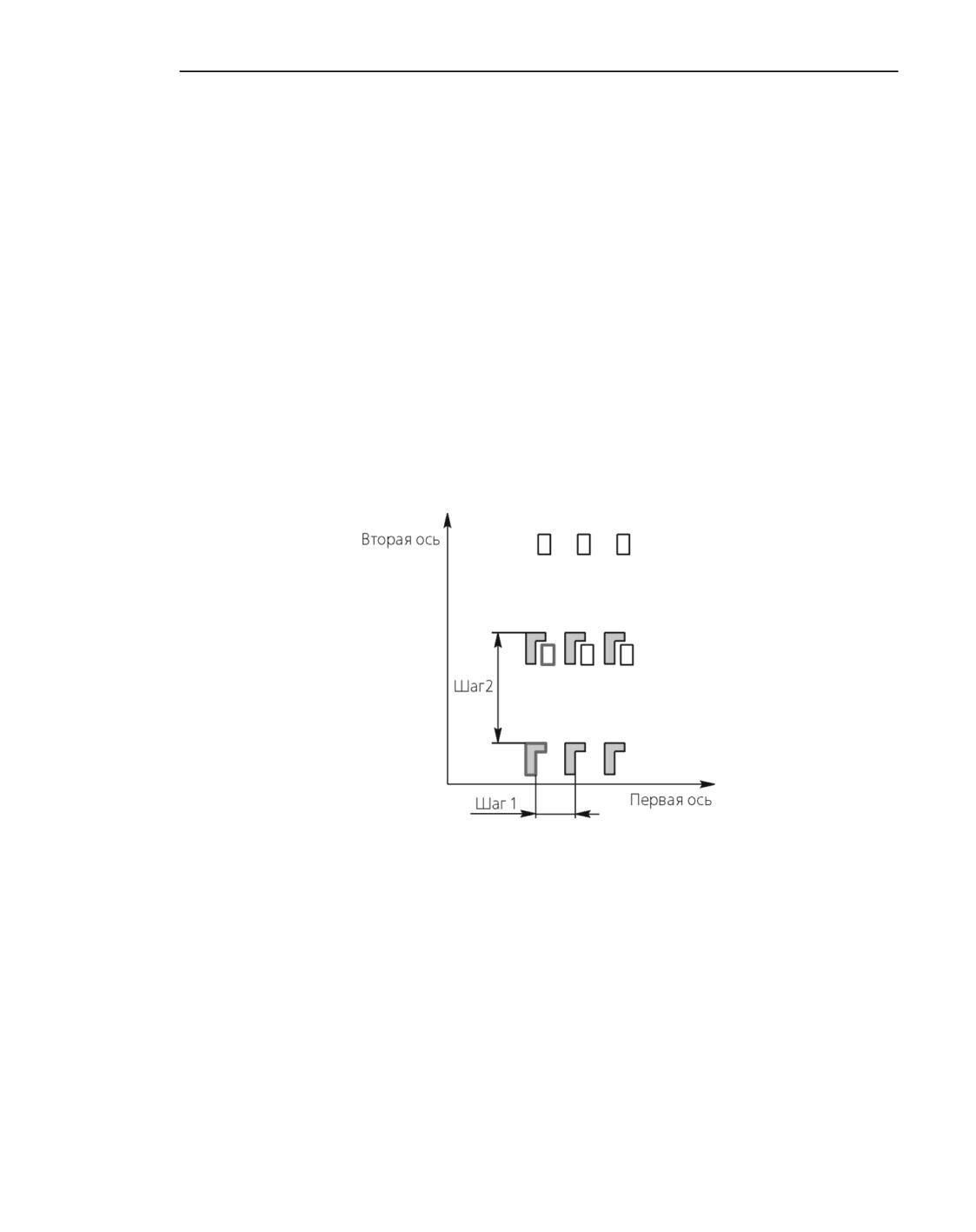
Пример размещения экземпляров данным способом приведен на рисунке. В качестве
массива-образца используется массив по сетке - его экземпляры показаны серым цве-
том. Копируемый объект каждого из массивов выделен утолщенной линией.
Размещение экземпляров согласно параметрам массива-образца
Относительное размещение
При данном способе размещения экземпляры создаваемого массива будут расположены
относительно соответствующих им экземпляров массива-образца так же, как копи-
руемый объект относительно базового экземпляра массива-образца.
По умолчанию в качестве базового экземпляра в массиве-образце выбирается экзем-
пляр, ближайший к копируемому компоненту. Если копируется несколько компонентов,
то в качестве базового экземпляра в массиве-образце выбирается экземпляр, ближай-
ший к тому компоненту, который был указан первым.
При необходимости вы можете сменить базовый экземпляр. Для этого активизируйте
поле Экземпляр массива-образца и укажите нужный экземпляр массива-образца в
591
Массивы
Дереве построения или в графической области модели. Наименование указанного эк-
земпляра появится в поле, а фантом массива перестроится.
Примеры размещения экземпляров данным способом приведены на рисунках. В качестве
массива-образца используется массив по сетке - его экземпляры показаны светло-
серым цветом. Копируемый компонент создаваемого массива показан темно-серым
цветом. Базовый экземпляр массива-образца выделен утолщенной линией.
а)
б)
Размещение экземпляров способом Относительное размещение:
а) базовый экземпляр массива-образца выбран по умолчанию;
б) базовый экземпляр массива-образца указан пользователем
Если массивом-образцом является массив по точкам, состоящий из одного экземпляра,
то при выборе относительного размещения экземпляров полученный массив будет со-
держать единственный пустой экземпляр.
Приемы работы с массивами
Выбор копируемых объектов
После вызова команды создания массива система переходит в режим выбора объектов
для копирования. При этом на Панели параметров присутствуют кнопки группы Тип,
предназначенные для выбора типа копируемых объектов:
▼ Автоопределение,
▼ Операции,
▼ Тела или поверхности,
▼ Кривые, точки, вспомогательная геометрия,
▼ Произвольный,
▼ Компоненты.
При построении зеркального массива и массива по образцу группа Тип содержит не все
указанные выше кнопки. Это связано с тем, что объекты некоторых типов (или сочетания
объектов различных типов) нельзя использовать для создания массива.
592
Приемы работы с массивами
По умолчанию в группе нажата кнопка Автоопределение. Это означает, что тип копи-
руемых объектов определяется автоматически после указания первого из них - стано-
вится нажатой кнопка, соответствующая типу этого объекта. Далее можно указывать
только объекты данного типа.
Вы можете использовать автоматическое определение типа объектов или выбрать тип
самостоятельно. Для этого нажмите нужную кнопку группы Тип перед указанием объек-
тов. В этом случае на Панели параметров появятся элементы настройки массива для объ-
ектов выбранного типа.
При автоматическом определении типа объектов имейте в виду следующее.
▼ Выбор тел при нажатой кнопке Автоопределение возможен только в Дереве
построения модели, отображенном в виде структуры модели.
Указание в графической области имеет следующие особенности: при указании
ребра, грани или вершины тела включается тип Операции, а при указании ребра,
грани или вершины объекта из состава компонента - тип Компоненты. Чтобы
указать тело, предварительно нажмите кнопку Тела или поверхности (см. ниже).
▼ Чтобы система автоматически определила тип объектов как Произвольный,
первым указанным объектом должен быть эскиз.
Указание объектов различных типов имеет особенности. Подробнее...
Объекты, выбранные для построения массива, подсвечиваются в графической области
модели, а их названия добавляются в список копируемых объектов, расположенный на
Панели параметров. Название списка соответствует типу выбранных объектов.
До завершения команды система запоминает все объекты разных типов, указанные для
копирования, поэтому вы можете переключаться между типами без потери этих данных.
Выбор типа копируемого объекта возможен только при создании массива. При редакти-
ровании массива сменить тип копируемого объекта нельзя.
Особенности выбора объектов различных типов
Операции
Для построения массива можно указать одну или несколько операций.
Тела или поверхности
Для построения массива можно указать либо тела, либо поверхности, т.е. массив не мо-
жет включать и тела, и поверхности одновременно.
Кривые, точки, вспомогательная геометрия
Для построения массива можно указать кривые, точки, вспомогательные плоскости и
оси, т.е. все эти объекты могут быть объектами одного и того же массива.
Группу точек или изопараметрических кривых можно скопировать как целиком, так и ча-
стично. Для копирования всей группы укажите ее в Дереве построения. В списке выбран-
ных появятся названия всех объектов группы. Для копирования отдельных точек/кривых
593
Массивы
группы укажите нужные точки/кривые в Дереве построения или в графической области
модели.
Произвольный
Кнопка присутствует в группе Тип при создании всех массивов, кроме зеркального.
Подробнее...
Компоненты
Копироваться могут только компоненты первого уровня, т.е. вставленные непосредст-
венно в текущую модель. Если в Дереве построения или в графической области модели
указать объект, входящий в компонент, то для копирования будет выбран сам компо-
нент.
Выбор массива в качестве копируемого объекта
▼ Тип объектов копируемого массива должен совпадать с выбранным типом объектов.
▼ Массив копируется в текущем состоянии.
▼ Для копирования массива можно указать любой из его экземпляров в графической об-
ласти или в Дереве построения модели. В Дереве можно также указать сам массив.
В списке выбранных появится название указанного массива.
▼ Невозможно копирование массивов тел или поверхностей. Поэтому эти массивы нельзя
указать в качестве исходных объектов для построения массива.
Задание положения базовой точки базового экземпляра
Определение положения базовой точки базового экземпляра выполняется при построе-
нии следующих массивов:
▼ Массив по концентрической сетке,
▼ Массив вдоль кривой,
▼ Массив по точкам,
▼ Массив по таблице.
Положение базовой точки базового экземпляра массива может быть определено авто-
матически или задано вручную. Для задания положения базовой точки используется
группа элементов Базовая точка, расположенная в секции Параметры массива Пане-
ли параметров.
По умолчанию система автоматически определяет положение базовой точки - базовой
точкой базового экземпляра становится базовая точка копируемого объекта (см. раздел
Базовая точка трехмерного объекта). При этом в поле Точка группы Базовая точка со-
держится текст Автоопределение.
Чтобы задать положение базовой точки вручную, активизируйте поле Точка и укажите
нужный точечный объект в Дереве построения или в графической области модели (то-
чечные объекты перечислены в таблице Типы объектов модели). Наименование выбран-
ного объекта появится в поле Точка.
594
Приемы работы с массивами
Если требуется вернуться к автоматическому определению базовой точки, удалите наи-
менование выбранной точки из поля Точка.
Способ определения базовой точки - автоматически или вручную - влияет на постро-
ение массива.
Особенности построения массива по концентрической сетке для группы объектов...
Особенности определения траектории построения массива вдоль кривой...
Особенности автоопределения базовой точки базового экземпляра
для тел вращения и поверхностей вращения
Если исходным объектом для построения массива является операция вращения, тело,
созданное этой операцией, или поверхность вращения, то при автоопределении в каче-
стве базовой точки базового экземпляра используется не базовая точка копируемого
объекта, а ее проекция на ось вращения копируемого объекта. При этом на Панели пара-
метров включена опция На оси вращения.
При необходимости вы можете отказаться от использования проекции. Для этого отклю-
чите опцию На оси вращения. В этом случае для построения массива будет использо-
ваться сама базовая точка копируемого объекта.
Массив операций. Особенности создания
Область применения экземпляров массива операций
Каждый экземпляр массива наследует область применения операции, копией которой
он является. Так, каждая копия ребра жесткости приклеивается к тому же телу, к кото-
рому было приклеено исходное ребро; каждая копия круглого отверстия вырезается из
того же тела или компонента, из которого было вырезано исходное отверстие и т.п.
Для всех массивов, кроме массива произвольных объектов, изменение областей приме-
нения экземпляров массива операций невозможно ни при создании, ни при редактиро-
вании массива. Задание области применения массива произвольных объектов описано
в разделе Область применения массива произвольных объектов.
При необходимости можно создать массив операций удаления материала (например, от-
верстий), каждая копия которого будет применена к копии компонента. Для этого дейст-
вуйте следующим образом:
▼ создайте массив компонентов,
▼ постройте проходящее через исходный компонент отверстие и включите в его
область применения те копии компонента, через которые должны пройти копии
отверстия,
▼ создайте массив отверстий.
Особенности копирования некоторых операций
При создании массива некоторых операций обратите внимание на следующие особенно-
сти.
595
Массивы
▼ Фаска и Скругление
Операция Фаска или Скругление может копироваться только вместе с объектом, на ре-
брах которого она построена, причем этот объект должен быть указан до указания самой
фаски (скругления). На фантомах экземпляров массива копируемая фаска (скругление)
не отображается.
▼ Ребро жесткости
Массив ребра жесткости создается корректно в том случае, если каждая копия ребра
примыкает к грани того же тела, что и копируемое ребро.
▼ Придать толщину
Если с помощью операции Придать толщину создается новое тело, вы можете создать
копию этой операции.
Если операция Придать толщину применена к уже существующему телу, то скопиро-
вать ее невозможно. Поэтому следует сначала создать копии нужного тела, а затем к ка-
ждой копии применить операцию Придать толщину.
▼ Условное изображение резьбы
Если при копировании условного изображения резьбы копируется также объект, грань
которого ограничивает эту резьбу, то границей резьбы-копии будет грань-копия. В про-
тивном случае резьба-копия будет ограничена той же гранью, что исходная резьба.
Некоторые операции нельзя скопировать с помощью команд построения массивов. К
ним относятся:
▼ Оболочка,
▼ Уклон,
▼ Сечение,
▼ все операции построения элементов листового тела, кроме операций Вырез в листо-
вом теле и Отверстие в листовом теле.
Геометрический массив
Геометрический массив представляет собой такой массив, при создании которого копи-
руются только грани и ребра копируемых объектов. Копирование операций и их параме-
тров не производится. Поэтому геометрический массив создается и перестраивается бы-
стрее обычного.
Геометрический массив можно создать только в том случае, если тип копируемых
объектов - Операции. При этом в секции Параметры массива находится переклю-
чатель Геометрический массив.
Чтобы создать геометрический массив, установите переключатель Геометрический
массив в положение I (включено).
Условия создания геометрического массива
Для создания геометрического массива необходимо, чтобы параметры его исходных
объектов и параметры самого массива соответствовали определенным условиям. В про-
тивном случае на экране появляется сообщение об ошибке и массив не создается.
Условия создания геометрического массива:
596
Приемы работы с массивами
▼ Все исходные объекты массива должны быть получены либо добавлением материала,
либо его вырезанием. Если в наборе копируемых объектов есть и те и другие, массив не
создается.
▼ Грани экземпляров массива не должны пересекаться.
▼ Экземпляры массива должны быть расположены таким образом, чтобы образовавшееся
в результате построения тело было целым, а не состояло из частей.
Форма и размеры экземпляров геометрического массива
Геометрический массив может содержать только экземпляры одинаковой формы и раз-
меров. В связи с этим обратите внимание на следующие особенности.
▼ Если исходный объект получен выдавливанием до поверхности, то при создании обыч-
ного (не геометрического) массива каждый экземпляр массива выдавливается до той же
поверхности, что и копируемый объект. В результате экземпляры могут отличаться друг
от друга высотой и формой торца. В случае создания геометрического массива каждый
экземпляр будет точной копией исходного объекта.
▼ Если форма и размеры экземпляров массива изменены с помощью таблицы изменяе-
мых переменных, то создание геометрического массива возможно только при удалении
из таблицы всех переменных и заданных для них значений. Поэтому после установки пе-
реключателя Геометрический массив в положение I (включено) на экране появляется
сообщение об удалении переменных. Кнопка Да позволяет удалить переменные и пе-
рейти к созданию геометрического массива, а кнопка Нет - отказаться от создания ге-
ометрического массива.
При переходе к созданию геометрического массива для массива по таблице удаляются
все переменные, кроме переменных координат точек, определяющих позиции экземпля-
ров.
Массив произвольных объектов. Приемы работы
Во всех массивах, кроме зеркального массива и массива по образцу, есть возможность
копирования произвольного набора объектов. Это позволяет создать массив объектов
различных типов за одну операцию.
Все действия по созданию массива произвольных объектов аналогичны действиям по
созданию массива объектов конкретного типа (например, операций). Исключение со-
ставляют следующие:
▼ выбор объектов для копирования,
▼ задание области применения массива.
При создании массива по концентрической сетке, вдоль кривой, по точкам, по таблице
обратите внимание на следующую особенность.
Если положение базовой точки базового экземпляра определяется автоматически, то
данная точка совпадает с базовой точкой того объекта, который занимает первую строку
в списке копируемых объектов (объекты располагаются в списке в том же порядке, что
и в Дереве построения модели). Так, например, если для копирования выбраны опера-
ция и ее эскиз, то базовая точка базового экземпляра совпадает с началом системы ко-
ординат эскиза.
597
Массивы
Разрушение массива произвольных объектов выполняется так же, как разрушение всех
остальных массивов. Однако, в отличие от других массивов, в результате разрушения
массива произвольных объектов все объекты, составлявшие массив, преобразуются в
объекты, полностью аналогичные исходным. Исключение составляют эскизы, которые
копировались без своих базовых плоскостей. Такие эскизы после разрушения массива
теряют связи с базовыми плоскостями и размещаются в модели способом Независи-
мое размещение (подробнее о независимом размещении эскиза см. раздел Задание
плоскости эскиза).
Выбор копируемых объектов
При создании массива произвольных объектов в качестве копируемых могут быть ука-
заны объекты различных типов - операции, поверхности, кривые, точки, вспомогатель-
ные плоскости, оси, эскизы, системы координат и т.п.
Невозможно указать в качестве копируемых объектов тела, компоненты, ранее создан-
ные массивы и некоторые операции, такие как ребро жесткости, оболочка, листовое те-
ло, придать толщину и т.п.
Чтобы сформировать набор произвольных объектов, необходимо перед выбором перво-
го из них установить тип объектов Произвольный. Для этого нажмите соответствую-
щую кнопку в группе Тип Панели параметров.
Цвет тел и поверхностей в графической области модели изменится.
Укажите копируемые объекты в Дереве построения. Названия выбранных объектов поя-
вятся в поле Объекты.
При включенной опции Выбирать промежуточные элементы в набор включаются не
только указанные объекты, но и объекты, находящиеся между ними в Дереве построе-
ния. Включение промежуточных объектов в набор не зависит то того, какой вид Дерева
включен - последовательность построения или структура модели. Первый, последний
и промежуточные объекты определяются на основе последовательности построения мо-
дели. Объекты, которые невозможно скопировать, в набор не включаются.
Для корректного построения массива используются следующие приемы.
▼ Выбор копируемых объектов вместе с их исходными объектами:
▼ указание всех исходных объектов, в том числе эскизов и тех объектов, которые ис-
пользовались для построения исходных,
▼ указание систем координат исходных объектов.
▼ Изолирование копируемых объектов.
Выбор нужного приема определяется порядком и способами построения копируемых
объектов.
Копируемые объекты и их исходные объекты
При создании массива произвольных объектов для каждого экземпляра выполняются те
же построения, что и для копируемого объекта. Поэтому требуется указать не только са-
ми копируемые объекты, но и объекты, необходимые для их построения (в том числе
эскизы).
Примеры
598
Приемы работы с массивами
▼ Для построения операции выдавливания использовался эскиз. При выборе объектов для
копирования необходимо указать и операцию выдавливания, и ее эскиз. Каждый экзем-
пляр массива будет включать копию эскиза и копию операции выдавливания. В против-
ном случае все экземпляры массива будут построены на одном эскизе - эскизе исход-
ной операции выдавливания - и совпадут с ней.
▼ В модели построены точки. Эти точки использованы для построения сплайна. Копируе-
мая поверхность получена вращением сплайна вокруг отрезка, созданного в простран-
стве модели.
Для корректного построения массива необходимо указать следующие объекты: повер-
хность вращения, отрезок, сплайн и точки, использованные для построения сплайна.
Каждый экземпляр массива будет включать копии всех этих объектов.
▼ Если указаны все объекты, кроме отрезка (оси вращения), то все экземпляры бу-
дут иметь одну и ту же ось - ось вращения копируемой поверхности.
▼ Если указаны все объекты, кроме точек, использованных для построения сплайна,
то копии сплайна в экземплярах не могут быть созданы. Все экземпляры повер-
хности будут построены вращением одного и того же сплайна (исходного) вокруг
осей этих экземпляров.
Системы координат исходных объектов
Исходный объект копируемого объекта может быть связан с началом СК (например, объ-
ект в эскизе связывается с началом СК с помощью управляющего размера или привяз-
ки). Для корректного построения массива в данном случае необходимо указать и объект,
и СК. Указание СК может также понадобиться, если при создании массива или дальней-
шей работе с ним требуется задавать координаты объектов в экземплярах.
Если СК указана, то для каждого экземпляра создается копия СК, относительно которой
определяются координаты объектов, входящих в экземпляр. Значения координат оста-
ются неизменными. В противном случае копии СК не создаются. Координаты объектов,
входящих в экземпляры, определяются относительно исходной СК и имеют различные
значения.
Примеры
▼ Для построения операции выдавливания использовался эскиз. Он представляет собой
окружность, центр которой связан управляющим размером с началом абсолютной СК.
При выборе объектов для копирования необходимо указать операцию выдавливания, ее
эскиз и абсолютную СК. Каждый экземпляр массива будет включать копии всех этих
объектов: операцию выдавливания, эскиз с размером и СК. Размер проставляется между
центром окружности в эскизе экземпляра и началом соответствующей этому экземпляру
копии СК. Если при создании массива СК не указана, то ее копии в экземплярах не со-
здаются. Окружности в эскизах экземпляров остаются связанными с исходной СК. Поэ-
тому копии окружности совпадают с исходной окружностью, а копии операции
выдавливания - с исходной операций.
▼ Координаты концов отрезка заданы в абсолютной СК. Если при выборе объектов для ко-
пирования указаны отрезок и абсолютная СК, то каждый экземпляр массива включает
копию отрезка и копию СК. Координаты концов отрезка в экземпляре определяются от-
носительно СК этого экземпляра, поэтому значения координат остаются неизменными.
Если при создании массива указан только отрезок, то копии СК в экземплярах не созда-
599
Массивы
ются. Координаты концов отрезка в экземплярах определяются относительно исходной
СК и имеют различные значения.
Изолирование копируемых объектов
В некоторых случаях при построении массива нельзя указать исходные объекты копиру-
емого объекта или их указание затруднительно (см. Примеры). Чтобы экземпляры мас-
сива были построены корректно, необходимо предварительно разорвать связи копируе-
мого объекта с его исходными объектами. Для этого используется изолирование
объектов. После выполнения изолирования создается объект Копирование, который
должен быть указан вместе с копируемым объектом при создании массива. Связи изо-
лированного объекта с его исходными объектами заменяются связями с объектами по-
лученной копии.
Чтобы изолировать объект от исходных объектов, выделите его в Дереве построения и
вызовите команду Правка - Изолировать (при указании тела или поверхности коман-
да недоступна).
Рекомендуется указывать изолируемые объекты при отображении в Дереве последова-
тельности построения модели.
При таком варианте отображения можно изолировать сразу несколько объектов, если
они расположены в Дереве друг за другом. Для этого перед вызовом команды выделите
нужные объекты с помощью клавиши <Shift> или <Ctrl>.
Результат изолирования объектов
После вызова команды изолирования в модели появляется копия исходных объектов
изолируемого объекта. Данная копия представляет собой объект модели, содержащий
геометрические объекты без истории. Эти объекты являются копиями исходных геоме-
трических объектов изолируемого объекта и ассоциативно связаны с ними.
Копия создается в абсолютной системе координат и отображается в Дереве построения
модели в виде объекта Копирование, который располагается в Дереве перед изолируе-
мым объектом (при включенном отображении последовательности построения модели).
Объекты, входящие в копию, отображаются в графической области модели. При необхо-
димости вы можете скрыть отображение объектов копии.
В копию включаются плоскости, грани, вершины и ребра (в зависимости от набора ис-
ходных объектов). Например, поверхность получена вращением дуги окружности вокруг
ребра элемента выдавливания. При изолировании поверхности вращения создается ко-
пия, в которую входят дуга окружности (сечение вращения) и ребро (ось вращения). Опе-
рация выдавливания, которой принадлежит это ребро, в копию не включается.
Если исходным объектом является эскиз, то в копию включаются только те объекты
эскиза, которые выполняют функции оси, траектории, направляющего объекта. Осталь-
ные объекты и сам эскиз в состав копии не включаются. Изолируемый объект сохраняет
связь с эскизом. Поэтому независимо от использования команды изолирования объектов
для корректного построения массива необходимо указывать эскизы копируемых
объектов.
600
Приемы работы с массивами
В результате изолирования связи изолированного объекта с его исходными объектами
заменяются связями с объектами полученной копии.
Ограничения изолирования объектов
Изолирование объекта не может быть выполнено в следующих случаях.
▼ Если исходными объектами изолируемого объекта являются только:
▼ эскиз (кроме тех случаев, когда объект эскиза является осью, траекторией или за-
дает направление построения),
▼ система координат,
▼ объекты, которые не содержатся в Дереве построения модели (например, если
для построения поверхности использованы координаты точек из файла).
▼ Если для изолирования выбраны массивы, элементы оформления и некоторые опера-
ции, такие как фаска, скругление, уклон, оболочка, булева операция, изменить положе-
ние, вычесть компоненты, копирование, масштабирование, операции листового тела.
В этих случаях после вызова команды на экране появляется сообщение о том, что объект
не имеет заменяемых связей.
Примеры
▼ Отверстие построено на грани, полученной выдавливанием эскиза. Ребра этой грани
определяют положение отверстия. Чтобы построить массив отверстий, необходимо ука-
зать копируемое отверстие и исходную для него операцию выдавливания. При этом каж-
дый экземпляр массива будет содержать и отверстие, и операцию выдавливания, что
приведет к изменению параметров тела. Чтобы этого не произошло, нужно указать не
всю операцию выдавливания, а только те ее объекты, без которых невозможно постро-
ение отверстия, т.е. плоскую грань, на которой расположено отверстие, и ребра, опреде-
ляющие его положение. Для этого применим к отверстию команду Изолировать объ-
екты. В результате создается копия, включающая только необходимые для построения
объекты. Связь отверстия с операцией выдавливания заменяется связью с полученной
копией. Теперь при создании массива необходимо указать копируемое отверстие и ко-
пию его исходных объектов.
▼ Поверхность построена по сети точек. Для корректного построения экземпляров этой
поверхности в массиве необходимо указать и саму поверхность, и все ее точки. Это мо-
жет занять длительное время. Если к поверхности применить команду Изолировать
объекты, то при построении массива потребуется указать только копируемую повер-
хность и объект Копирование, полученный при ее изолировании.
Область применения массива произвольных объектов
При создании массива произвольных объектов вы можете задать область применения
операции. Для этого используются элементы секции Область применения Панели па-
раметров.
Чтобы задать область применения массива произвольных объектов, выполните следую-
щие действия.
601
Массивы
1. Выберите тип объектов, составляющих область применения операции, с помощью кно-
пок группы Группы объектов:
▼ Компоненты и тела (умолчательный вариант) - действие операции будет распростра-
няться на компоненты модели и на построенные в ней тела,
▼ Компоненты - действие операции будет распространяться только на компоненты мо-
дели,
▼ Тела - действие операции будет распространяться только на тела, построенные в мо-
дели.
2. Сформируйте набор объектов (тел и/или компонентов), которые будут модифициро-
ваться в результате построения массива. Способ формирования набора выбирается с
помощью кнопок группы Объекты:
▼ Все объекты (нажата по умолчанию),
▼ Все, кроме библиотечных,
▼ Выбранные объекты.
Два первых варианта позволяют автоматически сформировать набор объектов, состав-
ляющих область применения. В этом случае в набор будут включены только объекты, с
которыми пересекаются экземпляры создаваемого массива. Форма этих объектов изме-
нится за счет добавления или удаления материала экземпляров (в зависимости от того,
какими операциями, добавляющими или удаляющими материал, получены экземпляры).
В некоторых случаях требуется вручную выбрать объекты, составляющие область при-
менения. Например, грани двух тел соприкасаются. В одном из тел построено отверстие,
глубина которого определяется способом Через все. Если при создании массива об-
ласть применения будет определяться автоматически, то полученные экземпляры отвер-
стий пройдут через оба тела. Чтобы этого не произошло, необходимо вручную указать
нужное тело. Для этого используется вариант Выбранные объекты. Он позволяет
вручную сформировать список объектов, составляющих область применения операции.
Данный список может включать объекты как пересекающие, так и не пересекающие эк-
земпляры создаваемого массива. Форма объектов, имеющих пересечения с экземпля-
рами, изменяется. Объекты, не имеющие пересечений, просто присутствуют в списке вы-
бранных (их форма не изменяется).
Подробнее о способах формирования набора объектов, входящих в область применения
операции...
При построении массива отверстий с фаской или скруглением обратите внимание на
следующую особенность.
Если все экземпляры массива пересекаются с телом (компонентом), которое содержит
копируемые объекты, то массив строится корректно.
Если какой-либо экземпляр массива пересекается с другим телом (компонентом), то не-
зависимо от того, какие объекты входят в область применения, фаска (скругление) на
этом экземпляре не строится. В модели появляется ошибка.
602
Приемы работы с массивами
Удаление и восстановление экземпляров массива
Вы можете удалить как весь массив, так и отдельные экземпляры массива. Удаление эк-
земпляров доступно при создании/редактировании массива, а также при работе с со-
зданным массивом в графической области или в Дереве построения модели.
Экземпляр можно удалить только целиком. Удаление отдельных копий исходных объек-
тов из состава экземпляра невозможно.
При необходимости можно восстановить удаленные экземпляры. Восстановление эк-
земпляров выполняется при создании или редактировании массива.
Способы удаления и восстановления экземпляров подробно описаны ниже.
Удаление/восстановление экземпляров в процессе создания или
редактирования массива
При создании или редактировании массива (кроме зеркального массива и массива по
образцу) вы можете удалить некоторые из его экземпляров и восстановить удаленные.
Порядок действий
1. Раскройте секцию Удаленные экземпляры.
В графической области у экземпляров массива появятся характерные точки Удалить/
восстановить экземпляр и номера экземпляров массива.
2. В графической области модели щелкните мышью по характерной точке Удалить/вос-
становить экземпляр того экземпляра массива, который требуется удалить или вос-
становить.
▼ Если производится удаление экземпляра, то его фантом исчезает, а номер появляется в
списке Экземпляры секции Удаленные экземпляры.
▼ Если производится восстановление экземпляра, то его фантом появляется в графиче-
ской области, а номер исчезает из списка Экземпляры секции Удаленные экземпля-
ры.
Вы можете восстановить экземпляр, удалив его из списка Экземпляры. Для этого щел-
кните мышью по значку в строке экземпляра или выделите строку и нажмите кнопку
Удалить рядом со списком.
Удаление экземпляров массива при редактировании модели
При работе с созданным массивом (кроме зеркального массива и массива по образцу)
можно удалить отдельные экземпляры этого массива, не переходя в режим его редакти-
рования.
Для этого выделите удаляемые экземпляры в Дереве построения или в графической об-
ласти модели и нажмите клавишу <Delete> или вызовите из контекстного меню команду
Удалить. На экране появится диалог удаления.
В диалоге отображается список номеров удаляемых экземпляров и две опции:
▼ экземпляры (включена по умолчанию),
▼ всю операцию.
603
Массивы
Чтобы завершить удаление выбранных экземпляров, нажмите кнопку ОК при включен-
ной опции экземпляры.
Удаленные экземпляры могут быть восстановлены.
При необходимости вы можете удалить весь массив. Для этого включите опцию всю
операцию и нажмите кнопку ОК.
Разрушение массива
Все массивы, кроме массива операций, можно разрушить на отдельные экземпляры.
Для этого выделите в Дереве построения массивы, которые требуется разрушить, и вы-
зовите из меню Правка команду Разрушить.
Для разрушения одного массива команду Разрушить можно вызвать из контекстного
меню массива в Дереве построения.
После вызова команды на экране появляется диалог разрушения. Чтобы подтвердить
разрушение, нажмите в этом диалоге кнопку ОК.
Правила разрушения массива
Разрушение массива производится по следующим правилам.
▼ Пиктограммы разрушенного массива и его экземпляров удаляются из Дерева построе-
ния.
▼ Объекты, составлявшие массив, отображаются в Дереве как самостоятельные объекты
модели.
▼ Объекты, составлявшие массив, остаются в том положении и с теми параметрами, кото-
рые они имели в массиве.
▼ Объекты, соответствующие удаленным экземплярам разрушенного массива, в модель
не добавляются.
▼ Если разрушается массив, являвшийся исходным для другого (производного) массива,
то этот производный массив также разрушается. Если же разрушается производный
массив, то исходный массив не изменяется.
▼ Для массива компонентов:
▼ Компоненты, составлявшие массив, фиксируются в том положении, в котором на-
ходились в массиве.
▼ Компоненты, составлявшие массив, размещаются в Дереве построения так, как
если бы были добавлены в модель вместо создания массива (это можно увидеть,
если включить отображение в Дереве последовательности построения модели).
Типы объектов, получаемые в результате разрушения массива
Типы объектов, которые появляются в результате разрушения, зависят от типов исход-
ных объектов массива.
604
Приемы работы с массивами
Приведенная ниже таблица содержит результаты разрушения для объектов всех типов,
кроме типа Произвольный. Если при построении массива выбран данный тип объектов,
то в результате разрушения объекты, составлявшие массив, преобразуются в объекты,
полностью аналогичные исходным.
Результаты разрушения массива
Тип исходного объекта
Тип объекта, полученный
в результате разрушения массива
Тело
Тело без истории.
Поверхность
Поверхность без истории.
Точки и группы точек
Точка, построенная способом По координатам (XYZ).
Пространственные кривые:
Отрезок
Отрезок по двум точкам.
Дуга окружности
Дуга окружности по трем точкам.
Ломаная
Ломаная.
Сплайн по точкам
Сплайн по точкам.
Сплайн по полюсам, Сплайн по полюсам.
Соединение кривых
Остальные кривые
Кривая без истории.
Вспомогательная плоскость Перпендикулярная плоскость (положение точки, через
которую проходит плоскость, и направление вектора,
которому она перпендикулярна, определяются
автоматически).
Вспомогательная ось
Ось через вершину по объекту (положение точки, через
которую проходит ось, и направление вектора, которому
она параллельна, определяются автоматически).
Компонент
Компонент.
Особенности редактирования массива
При редактировании массива невозможно сменить тип копируемых объектов - группа
кнопок Тип отсутствует на Панели параметров. Набор объектов в рамках выбранного ти-
па можно изменять.
605
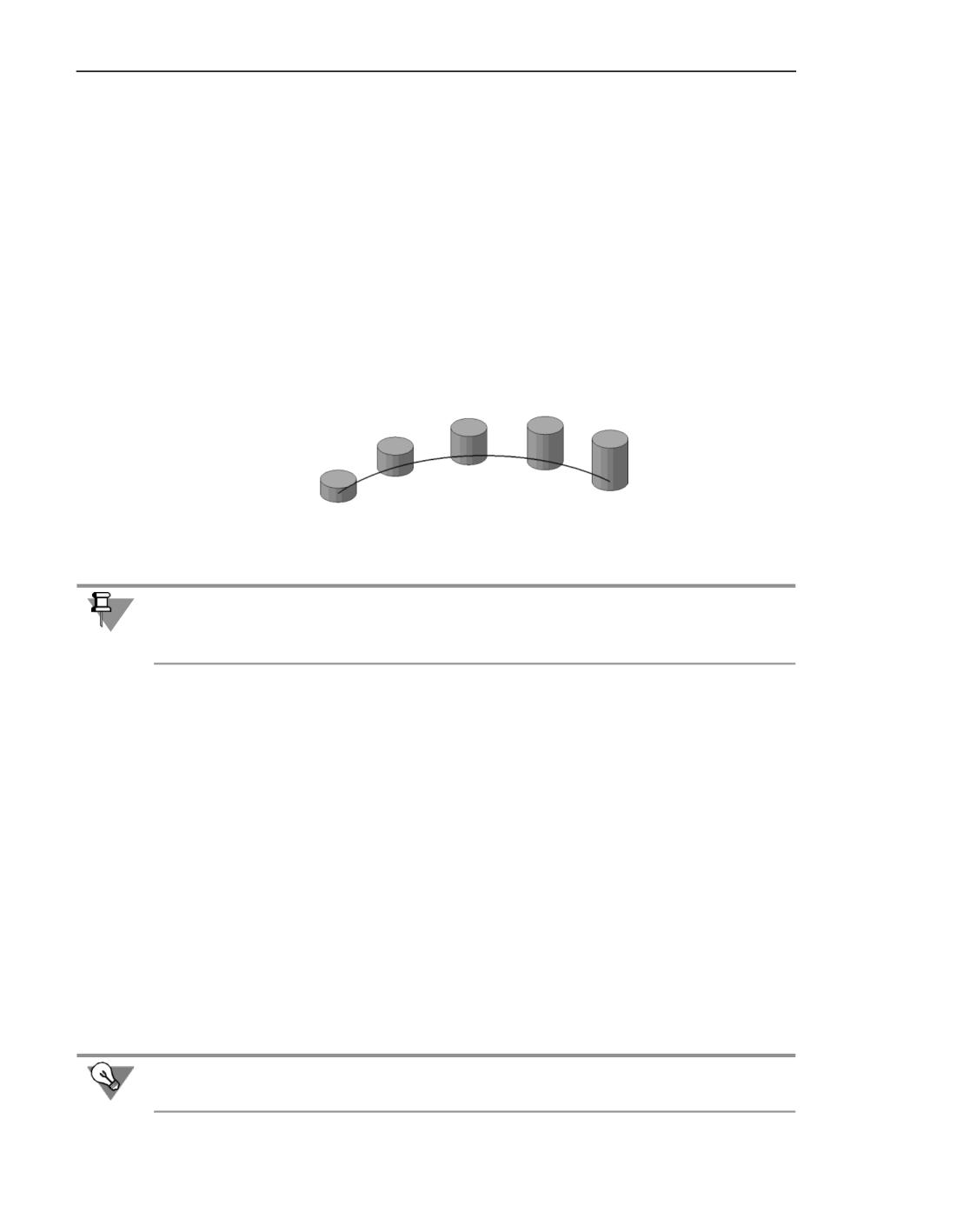
Массивы
Управление параметрами экземпляров массива
Общие сведения
При построении всех массивов, кроме зеркального массива и массива по образцу, вы
можете изменить форму и размеры экземпляров массива следующими способами:
▼ изменение значений размеров экземпляров,
▼ изменение значений переменных экземпляров с помощью таблицы изменяемых пере-
менных.
На рисунке приведен пример изменения размеров экземпляров массива по кривой. Ко-
пируемым объектом является операция выдавливания. Для каждого экземпляра задано
новое значение расстояния выдавливания.
Пример изменения размеров экземпляров массива операции выдавливания
(для каждого экземпляра задано новое значение расстояния выдавливания)
Изменение переменных некоторых объектов невозможно. К таким объектам относятся:
операция придания толщины, массив, группа кривых или точек и некоторые другие. Ко-
пии этих объектов в массиве не могут отличаться от оригинала.
Кроме переменных копируемого объекта для изменения доступны переменные следую-
щих объектов, участвующих в его построении:
▼ эскизы (если в них созданы размеры с переменными),
▼ вспомогательные плоскости,
▼ кривые (кроме сплайнов и ломаных),
▼ точки.
Например, копируется элемент выдавливания, эскиз которого построен на плоскости,
параллельной плоскости XY, а глубина выдавливания определяется положением точки в
пространстве. Для экземпляров массива можно будет задать новые значения перемен-
ных, определяющих размеры эскиза, расстояние от его плоскости до плоскости XY и ко-
ординаты точки, до которой производится выдавливание.
Далее под переменными копируемого объекта будут подразумеваться как сами эти пе-
ременные, так и переменные объектов, участвующих в построении копируемого объекта.
Под переменными экземпляра будет подразумеваться набор переменных, аналогичных
переменным копируемого объекта.
Параметры экземпляров можно изменить и после создания массива. Для этого можно
использовать Окно переменных или производные размеры.
606
Управление параметрами экземпляров массива
Таблица изменяемых переменных
Таблица изменяемых переменных - это таблица, хранящаяся в модели и содержащая
переменные экземпляров массива.
Таблица изменяемых переменных позволяет задавать новые значения переменных для
экземпляров, изменяя тем самым их форму и размеры. Данная возможность доступна
при условии, что копируемый объект имеет переменные, влияющие на его форму и раз-
меры.
Экземпляры имеют те же переменные, что и копируемый объект. Например, переменны-
ми операции выдавливания являются: расстояние, угол уклона и, если элемент тонко-
стенный, толщина стенки. Эти же переменные имеют и экземпляры массива операции
выдавливания.
По умолчанию значения переменных копируемого объекта и экземпляров совпадают. Вы
можете задать новые значения переменных для всех экземпляров массива, кроме базо-
вого.
Использование таблицы изменяемых переменных недоступно:
▼ в зеркальном массиве и массиве по образцу,
▼ в других массивах:
▼ если копируются тела или поверхности (т.е. в группе Тип нажата кнопка Тела или
поверхности),
▼ если включено построение геометрического массива (при копировании опера-
ций).
Таблица формируется пользователем во время создания или редактирования массива.
Впоследствии таблица может быть отредактирована или удалена из файла.
Чтобы изменить форму и размеры экземпляров, сформируйте таблицу изменяемых пе-
ременных, включив в нее нужные переменные экземпляров, а затем задайте новые зна-
чения этих переменных. Экземпляры массива перестроятся согласно заданным значени-
ям.
Таблица изменяемых переменных, хранящаяся в модели, может быть записана в файл
данных. Возможно также чтение таблицы из файла данных.
При построении массива по таблице в таблицу изменяемых переменных передаются ко-
ординаты точек, определяющих позиции экземпляров массива. Вы можете использо-
вать таблицу для задания позиций экземпляров.
Подробнее о задании координат точек массива по таблице...
Создание, редактирование и удаление
таблицы изменяемых переменных
Создание таблицы изменяемых переменных
Для создания таблицы изменяемых переменных необходимо, чтобы у копируемого объ-
екта были переменные, влияющие на его форму и размеры. Переменные могут быть со-
зданы вручную или автоматически (например, при задании числовых параметров опера-
607
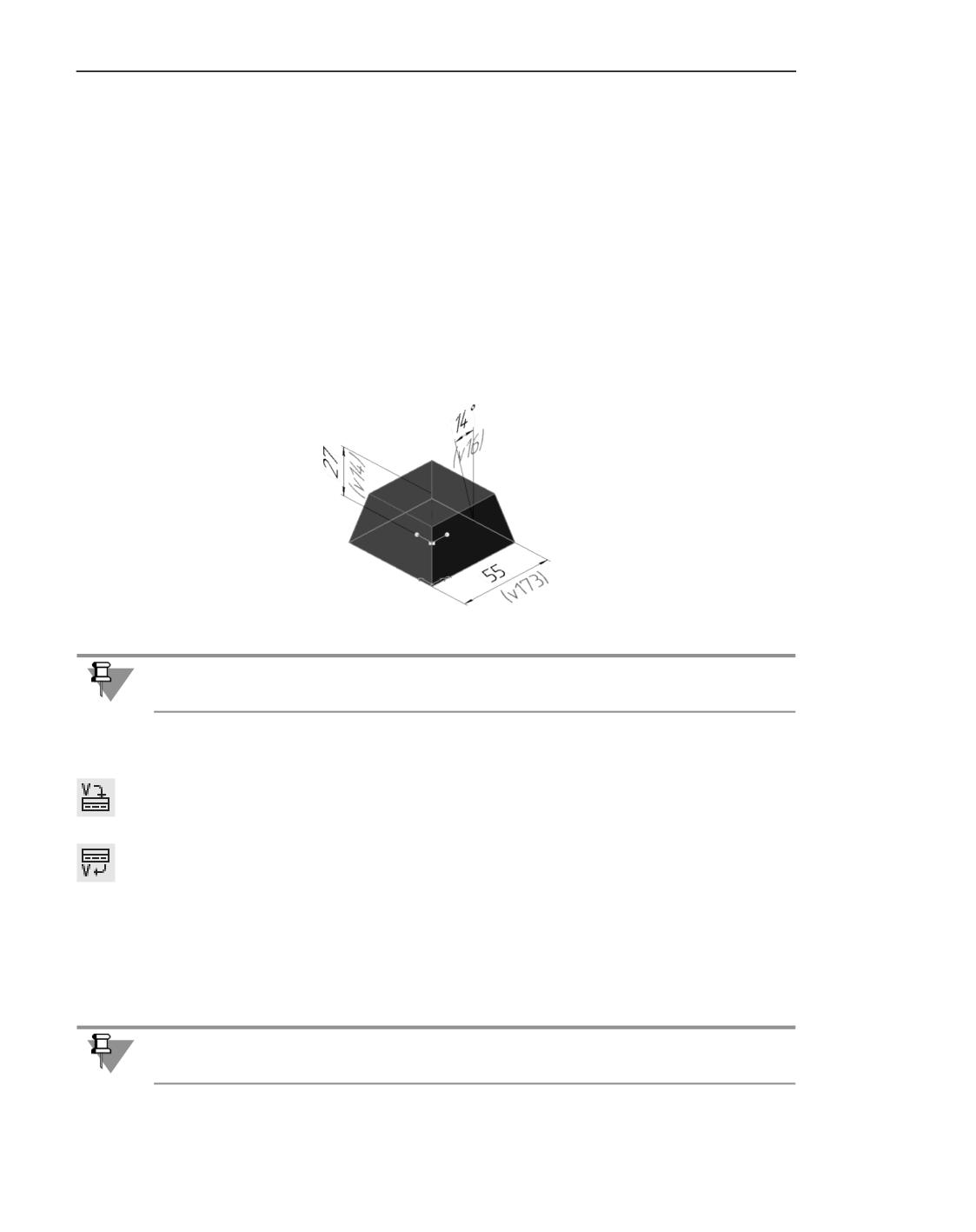
Массивы
ции). При копировании компонента необходимым условием создания таблицы является
наличие у этого компонента внешних переменных.
Чтобы создать таблицу изменяемых переменных массива, выполните следующие дейст-
вия.
1. Во время работы с массивом раскройте секцию Параметры экземпляров и щелкните
мышью по наименованию поля Таблица изменяемых переменных.
На экране появится диалог Таблица изменяемых переменных, содержащий табли-
цу. В таблице отображается столбец с номерами экземпляров массива (количество эк-
земпляров определяется при задании параметров массива).
Для типа объектов Операции; Кривые, точки вспомогательная геометрия и Про-
извольный в графической области модели также появятся размеры, соответствующие
переменным копируемого объекта (см. рисунок).
Отображение размеров, соответствующих переменным операции выдавливания
Если имена переменных не показываются на размерных линиях размеров, вы можете
включить их отображение в графической области модели. Подробнее...
2. Сформируйте набор переменных копируемого объекта, значения которых для экземпля-
ров следует изменить.
▼ Чтобы добавить все переменные, нажмите кнопку Читать переменные на инструмен-
тальной панели диалога.
▼ Чтобы добавить отдельные переменные, используйте один из следующих способов:
▼
нажмите кнопку Вставить переменную на инструментальной панели диалога,
▼ укажите в графической области модели нужный размер копируемого объекта (для
объектов всех типов, кроме компонентов).
Для каждой переменной в таблице создается отдельный столбец. В ячейке первой стро-
ки отображается значение переменной для базового экземпляра. Ячейки остальных
строк пусты. Это означает, что значения переменной для остальных экземпляров такие
же, как для базового.
Переменные некоторых операций (Отверстие из библиотеки, Придать толщину, Кинема-
тическая операция и некоторые другие) добавить в набор невозможно.
3. Задайте новые значения переменных одним из следующих способов:
608
Управление параметрами экземпляров массива
▼ ввод нового значения переменной в ячейку таблицы,
▼ задание шага изменения переменной.
Значения переменных базового экземпляра изменить нельзя - строка с этими значени-
ями имеет серый цвет.
4. Завершите работу в диалоге Таблица изменяемых переменных кнопкой ОК.
Созданная таблица добавляется в файл текущей модели. Экземпляры массива перестра-
иваются согласно новым значениям переменных.
Приемы работы с таблицей изменяемых переменных...
Таблица изменяемых переменных создается автоматически при редактировании разме-
ров экземпляров массива в графической области модели (см. раздел Размеры экзем-
пляров массива) или при редактировании соответствующих этим размерам переменных
в Окне переменных. Столбцы с измененными переменными добавляются в таблицу.
Редактирование таблицы изменяемых переменных
Чтобы начать редактирование таблицы изменяемых переменных, раскройте секцию Па-
раметры экземпляров и щелкните мышью по наименованию поля Таблица изменя-
емых переменных. На экране появится диалог с таблицей.
Редактирование таблицы изменяемых переменных аналогично ее созданию.
Приемы работы с таблицей изменяемых переменных...
Удаление таблицы изменяемых переменных
Если наличие таблицы изменяемых переменных в файле больше не требуется, ее можно
удалить. Для этого раскройте секцию Параметры экземпляров и щелкните мышью по
значку
в поле Таблица изменяемых переменных. В результате:
▼ измененные значения переменных для экземпляров удаляются из файла;
▼ переменные экземпляров принимают значения, совпадающие со значениями соответст-
вующих переменных базового экземпляра;
▼ экземпляры перестраиваются и становятся точными копиями исходного объекта масси-
ва.
Приемы работы с таблицей изменяемых переменных
Для работы с таблицей изменяемых переменных можно использовать кнопки инстру-
ментальной панели диалога Таблица изменяемых переменных. Действия, выполня-
емые с помощью этих кнопок, описаны ниже.
Чтение данных из файла и сохранение таблицы в файл
Кнопки чтения и записи данных доступны, если таблица изменяемых переменных содер-
жит ячейки, доступные для редактирования (белого цвета). Если таблица пуста или со-
держит только недоступные для редактирования ячейки (серого цвета), то кнопки недо-
ступны.
Чтобы заполнить таблицу данными из имеющегося файла данных, нажмите кнопку Чи-
тать из файла. В появившемся диалоге открытия файлов укажите нужный файл и на-
609
Массивы
жмите кнопку Открыть. Данные, имеющиеся в таблице, будут заменены данными из
файла.
Чтобы сохранить таблицу в файл, нажмите кнопку Сохранить в файл. На экране поя-
вится диалог записи файлов. Задайте положение и имя файла (по умолчанию файлу
присваивается расширение txt) и нажмите кнопку Сохранить.
▼ Если сохранение таблицы производится при вводе значений переменных, то в файл дан-
ных записываются числовые значения переменных.
▼ Если сохранение таблицы производится при задании шага изменения переменных, то в
файл данных записываются шаги изменения.
При работе с массивом по таблице заполнение таблицы изменяемых переменных данны-
ми из файла и сохранение таблицы в файл имеют особенности. Это связано с тем, что
таблица содержит не только переменные, но и координаты точек, задающих позиции эк-
земпляров массива. Значения координат могут быть получены из файла и сохранены в
файл. Подробнее...
Добавление переменных копируемого объекта в таблицу
Чтобы добавить переменную в таблицу, нажмите кнопку Вставить переменную. На
экране появится диалог Переменные со списком переменных копируемого объекта.
Укажите нужную переменную и нажмите кнопку ОК. Выбранная переменная будет до-
бавлена в таблицу (для нее будет создан отдельный столбец).
Чтобы добавить в таблицу все переменные копируемого объекта, нажмите кнопку Чи-
тать переменные. В таблице появятся столбцы для всех переменных копируемого объ-
екта.
Если таблица уже содержит некоторые переменные, то после нажатия кнопки Читать
переменные в нее будут добавлены остальные переменные копируемого объекта.
Информационные переменные не добавляются в таблицу изменяемых переменных.
Удаление из таблицы столбца переменной
Чтобы удалить столбец переменной из таблицы, выделите нужный столбец или любую
из его ячеек и нажмите кнопку Удалить столбец. При этом значения переменной, за-
данные для экземпляров массива, будут удалены.
Изменение порядка следования столбцов переменных
Чтобы изменить положение столбца переменной в таблице, «перетащите» его заголовок
мышью в нужное место (см. рисунок).
Изменение количества строк таблицы
(для массива по таблице)
Количество строк таблицы равно количеству экземпляров массива.
Для массивов по сетке, по концентрической сетке и вдоль кривой количество экземпля-
ров задается при настройке параметров массива, а для массива по точкам - определя-
610
Управление параметрами экземпляров массива
ется заданными точками. Поэтому при работе с этими массивами невозможно управлять
количеством строк таблицы с помощью кнопок диалога Таблица изменяемых пере-
менных.
Для массива по таблице количество экземпляров определяется данными из файла или
координатами, введенными в таблицу изменяемых переменных. Если данные получены
из файла, то изменение количества строк в таблице также недоступно. При ручном вводе
координат вы можете управлять количеством строк с помощью следующих кнопок:
▼
Добавить строку выше (доступна, если выделена строка или ячейка),
▼
Добавить строку ниже,
▼
Удалить строки (доступна, если выделена строка или ячейка).
Смена способа задания значений переменных для экземпляров
При построении массива доступны два способа задания значений переменных:
▼ ввод значений в ячейки таблицы - выполняется при нажатой кнопке Значения пере-
менных,
▼ задание шага изменения значений - выполняется при нажатой кнопке Шаг значений.
Чтобы перейти к нужному способу, нажмите соответствующую кнопку. Вид таблицы из-
менится.
Если таблица содержит значения, введенные в рамках одного из способов, то при пере-
ключении на другой способ эти значения используются для расчета: значения
переменных - для расчета шага, а шаг - для расчета значений переменных.
Таблица может содержать переменные, значения которых не образуют арифметическую
прогрессию, (т.е. шаг изменения значения определить нельзя). В этом случае задание
шага возможно только при удалении этих значений - после нажатия кнопки Шаг зна-
чений на экране появляется соответствующий запрос. Кнопка Да позволяет удалить
значения и перейти к заданию шага, а кнопка Нет - отказаться от перехода к заданию
шага и сохранить заданные значения.
После завершения работы с таблицей (закрытия диалога кнопкой ОК) в системе сохра-
няются данные, соответствующие текущему способу, т.е. если текущим был способ вво-
да значений, то сохраняются значения переменных, а если способ задания шага измене-
ния, то сохраняется шаг.
Подробно о способах задания значений переменных...
Включение/отключение отображения координат в таблице
(для массива по таблице)
При построении массива по таблице таблица изменяемых переменных содержит не
только переменные, но и координаты точек, задающих позиции экземпляров.
Отображением координат в таблице управляет кнопка Задать координаты базовой
точки: если кнопка нажата, координаты отображаются, а если отжата, то нет.
611
Массивы
Включение/отключение отображения
индивидуальных допусков в таблице
Отображением индивидуальных допусков в таблице управляет кнопка Отображать ин-
дивидуальные допуски: если кнопка нажата, допуски отображаются, а если отжата, то
нет.
Подробнее об индивидуальных допусках в таблице изменяемых переменных...
Возврат базовых значений переменных
Чтобы значение переменной стало таким же, как у базового экземпляра, удалите задан-
ное для нее значение из ячейки таблицы. Ячейка переменной станет пустой (пустая ячейка
означает, что значение переменной совпадает с базовым).
Вы можете удалить значение вручную или воспользоваться командами контекстного ме-
ню.
▼ Значение по базовому - позволяет удалить значение из выбранной ячейки или все
значения выбранного столбца (для выбора столбца щелкните мышью по его заголовку).
▼ Все значения по базовому - позволяет удалить значения из всех ячеек таблицы, кро-
ме ячеек, соответствующих базовому экземпляру. После вызова команды значения пе-
ременных всех экземпляров массива будут такими же, как у базового.
Смотрите также
Создание, редактирование и удаление таблицы изменяемых переменных
Задание нового значения переменной экземпляра
Новые значения переменных экземпляра задаются в таблице изменяемых переменных
двумя способами:
▼ ввод значений переменных в ячейки таблицы (нажата кнопка Значения переменных),
▼ задание шага изменения значений переменных (нажата кнопка Шаг значений).
Переключение между способами задания значений переменных имеет особенности.
Подробнее...
Порядок действий для каждого способа приведен ниже.
Способ 1. Ввод значения переменной
1. Чтобы перейти к вводу значений переменных, нажмите кнопку Значения переменных
на инструментальной панели диалога Таблица изменяемых переменных.
Таблица диалога будет содержать столбец с номерами экземпляров массива и столбцы
переменных, добавленных в таблицу.
Значения переменных для базового экземпляра отображаются в первой строке таблицы.
Они недоступны для редактирования (ячейки имеют серый цвет).
Ячейки остальных строк (белого цвета) предназначены для ввода значений переменных
создаваемых экземпляров. Изначально эти ячейки пусты. Это означает, что значения в
ячейках совпадают со значениями соответствующих переменных базового экземпляра.
2. Введите в ячейки таблицы требуемые значения переменных.
612
Управление параметрами экземпляров массива
В качестве значения переменной можно ввести число или выражение для вычисления
значения. Порядок ввода выражений аналогичен описанному в разделе Ввод выраже-
ния.
Для перемещения между ячейками можно использовать клавиши со стрелками.
Если требуется, чтобы значение переменной экземпляра было таким же, как у базового,
оставьте ячейку пустой.
Пример таблицы с заданными значениями переменных приведен на рисунке.
3. Если таблица содержит переменные размеров эскиза или операции копируемого объек-
та, то вы можете изменить допуски на эти размеры. Кроме того, можно управлять ото-
бражением допусков в таблице.
Подробнее об индивидуальных допусках в таблице изменяемых переменных...
Способ 2. Задание шага изменения переменной
1. Чтобы перейти к заданию шага изменения переменных, нажмите кнопку Шаг значений
на инструментальной панели диалога Таблица изменяемых переменных.
Таблица диалога будет состоять из столбцов переменных, добавленных в таблицу, и двух
строк:
▼ Значение - ячейки строки содержат значения переменных базового экземпляра, они
недоступны для изменения,
▼ Шаг - ячейки строки предназначены для ввода шага изменения значений переменных
относительно базовых значений.
2. Задайте шаг изменения каждой переменной. Для этого введите нужное значение в соот-
ветствующую ячейку строки Шаг. Значение шага может быть как положительным, так и
отрицательным.
Для перемещения между ячейками можно использовать клавиши со стрелками.
Если требуется, чтобы значение переменной для всех экземпляров было таким же, как у
базового, оставьте ячейку ввода шага пустой.
Пример таблицы с заданными значениями шага изменения приведен на рисунке.
Особенности расчета значений переменных
Значение переменной, рассчитанное для конкретного экземпляра, зависит не только от
его номера, но и от типа массива.
▼ В массивах по параллелограммной сетке и по концентрической сетке значения перемен-
ных для экземпляров изменяются согласно схемам, показанным на рисунках.
613
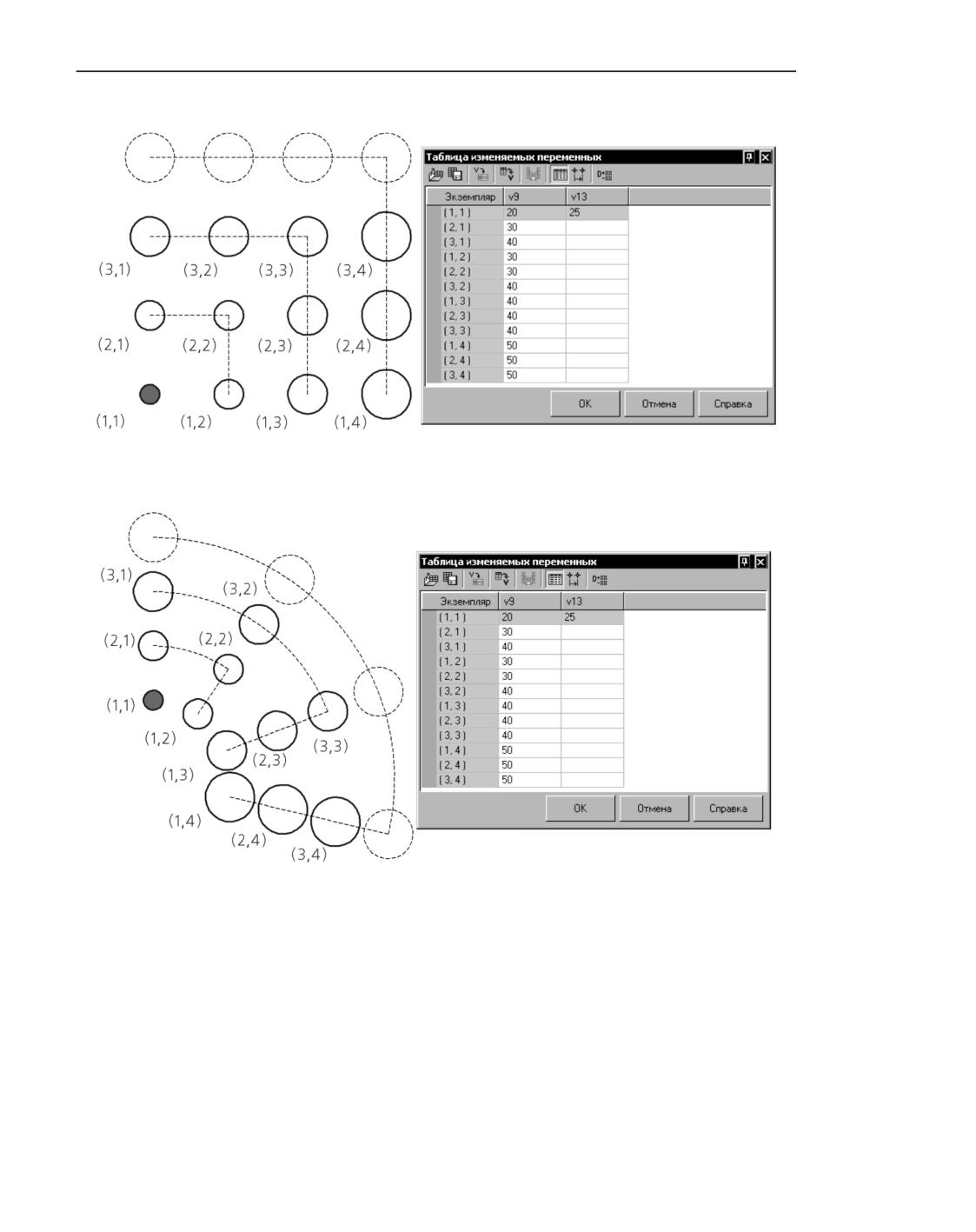
Массивы
Схема изменения значений переменных с заданным шагом
(для экземпляров массива по параллелограммной сетке)
Схема изменения значений переменных с заданным шагом
(для экземпляров массива по концентрической сетке)
▼ В массивах вдоль кривой, по точкам и по таблице значения переменных для экземпляров
изменяются с заданным шагом в порядке увеличения номеров экземпляров.
614
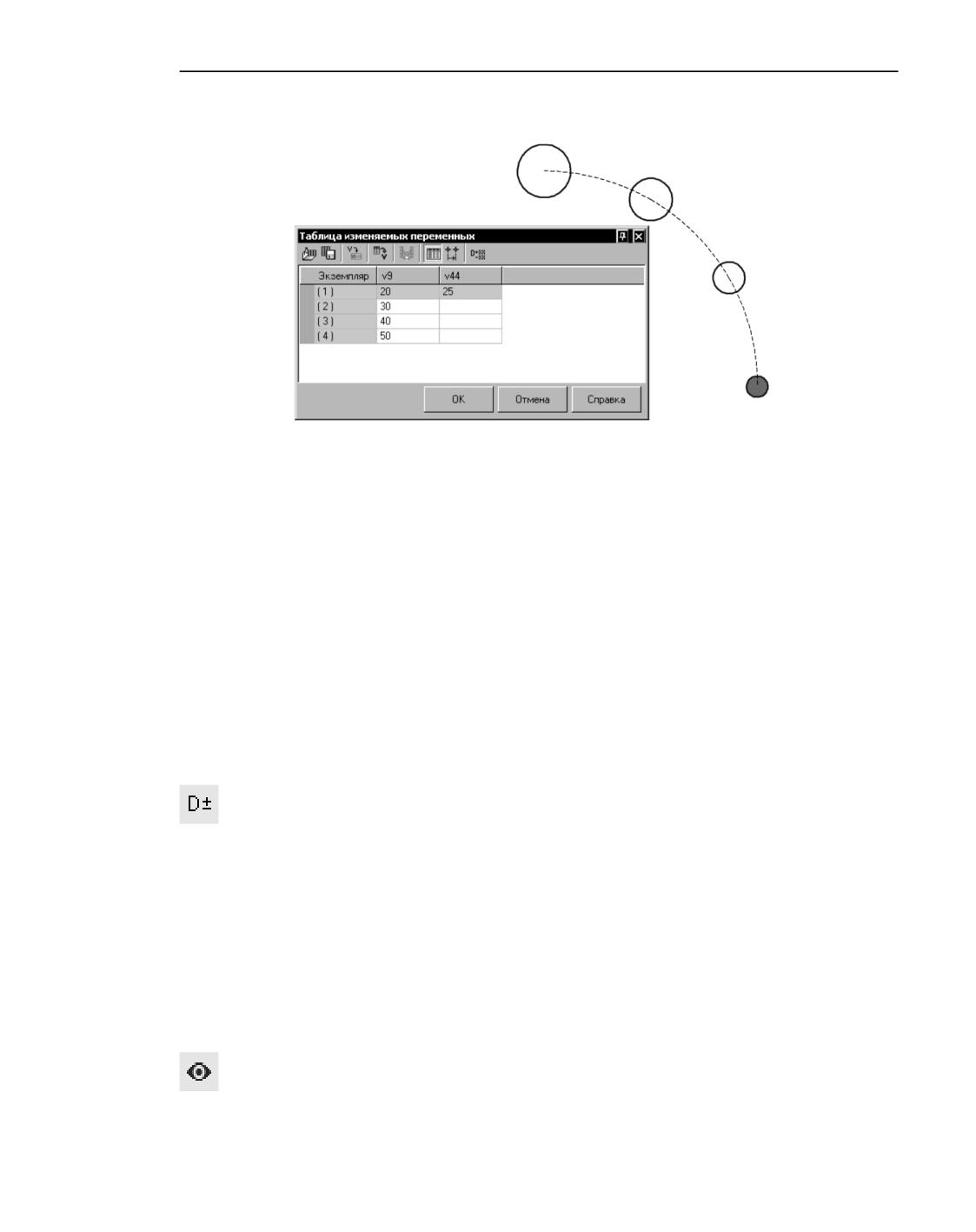
Управление параметрами экземпляров массива
Схема изменения значений переменных с заданным шагом по порядку нумерации экземпляров
(построение массива по кривой)
Таким образом, в первом случае некоторые из экземпляров имеют одинаковые значения
переменной, а во втором случае все значения переменной разные.
Смотрите также
Создание, редактирование и удаление таблицы изменяемых переменных
Приемы работы с таблицей изменяемых переменных...
Индивидуальные допуски в таблице изменяемых переменных
Таблица изменяемых переменных может содержать переменные размеров эскизов и па-
раметров операций копируемого объекта. Возможности диалога Таблица изменяе-
мых переменных позволяют просматривать и изменять индивидуальные допуски этих
размеров и параметров (о допусках см. раздел Допуски).
Отображение и изменение индивидуальных допусков в таблице доступно при ручном
вводе значений переменных.
Чтобы отобразить допуски, нажмите кнопку Отображать индивидуальные допуски
на инструментальной панели диалога. В ячейках таблицы рядом со значениями перемен-
ных появятся заданные допуски, а редактирование самих значений переменных в ячей-
ках станет недоступным. Допуск может отображаться в виде предельных отклонений
или предельных значений размера (параметра). Это зависит от настройки, выполненной
при назначении допуска.
Допуск не отображается в ячейке, если:
▼ значение и допуск параметра экземпляра совпадают со значением и допуском соответ-
ствующего параметра базового экземпляра - в этом случае ячейка пуста,
▼ на значение параметра экземпляра назначен общий допуск или параметр не имеет допу-
ска,
▼ при назначении допуска его отображение было отключено (в диалоге назначения допу-
ска отжата кнопка Показывать в надписи).
Пример таблицы при включенном отображении допусков приведен на рисунке.
615
Массивы
Вы можете изменить допуски, назначенные на размеры (параметры) всех экземпляров,
кроме базового.
Чтобы назначить или изменить допуск, выполните следующие действия.
1. Активизируйте нужную ячейку таблицы и вызовите диалог назначения допуска одним из
следующих способов:
▼ вызовите команду Назначить допуск контекстного меню ячейки таблицы,
▼ при нажатой кнопке Отображать индивидуальные допуски дважды щелкните мы-
шью в ячейке или нажмите кнопку с многоточием в ее правой части.
На экране появится диалог Допуск. Он содержит элементы назначения допуска.
2. Выполните необходимые действия по назначению допуска. Эти действия аналогичны
описанным в разделе Назначение допуска.
3. Завершите работу в диалоге кнопкой ОК.
Смотрите также
Создание, редактирование и удаление таблицы изменяемых переменных
Приемы работы с таблицей изменяемых переменных...
Отчет по массиву с таблицей изменяемых переменных
Если массив содержит таблицу изменяемых переменных (см. раздел Управление пара-
метрами экземпляров массива), вы можете создать отчет по этому массиву. Данный от-
чет представляет собой таблицу с размещенными в ней сведениями из таблицы изменя-
емых переменных (набор переменных и их значения, координаты точек). Таблицу отчета
по массиву можно разместить в графическом или текстовом документе. Вы можете ре-
дактировать данные, содержащиеся в этой таблице, изменять ее заголовок, расположе-
ние и т.п.
Отчет по массиву может быть ассоциативно связан с источником данных (моделью) или
не связан. Ассоциативная связь формируется при создании отчета. Порядок создания
отчета по массиву приведен в разделе Создание отчета по массиву с таблицей изменяе-
мых переменных.
Если отчет по массиву ассоциативно связан с источником данных, вы можете обновлять
данные в отчете, открывать документ-источник и использовать команды редактирова-
ния, доступные для ассоциативных отчетов (см. раздел Ассоциативные отчеты). Для от-
чета по массиву, не связанного с источником данных, эти действия не доступны.
Приемы работы с таблицей отчета по массиву такие же, как при работе с таблицей ис-
полнений (см. раздел Работа с таблицей исполнений и ее редактирование).
Компоновка и настройка параметров таблицы отчета по массиву выполняется при ее со-
здании или редактировании (см. раздел Настройка параметров таблицы отчета по мас-
сиву и Компоновка таблицы отчета по массиву). Отображение текста таблицы, располо-
женной в графическом или текстовом документе, подчиняется настройке параметров
текста таблицы отчета, выполненной для этого документа. Для текстового документа
возможна настройка текста в заголовке и ячейках таблицы, а для графического - также
текста названия таблицы (см. раздел Параметры таблицы отчета).
616
Управление параметрами экземпляров массива
Создание отчета по массиву с таблицей изменяемых переменных
Чтобы создать отчет по массиву с таблицей изменяемых переменных, выполните следу-
ющие действия.
1. Откройте модель, содержащую массив с таблицей изменяемых переменных (о таблице
см. раздел Таблица изменяемых переменных).
2. Вызовите команду Создать отчет по массиву с таблицей изменяемых перемен-
ных на панели Отчеты и свойства.
3. Укажите в Дереве построения или в графической области нужный массив.
Выбор массива без таблицы изменяемых переменных невозможен.
Указанный массив подсвечивается. Название выбранного массива отображается в поле
Массив на Панели параметров.
После выбора массива на экране появляется диалог настройки параметров таблицы от-
чета по массиву.
Чтобы перевыбрать массив для создания отчета, закройте диалог настройки параметров
таблицы отчета и укажите нужный массив. После указания массива на экране снова по-
явится диалог настройки параметров таблицы отчета.
Массив для создания отчета можно указать и перед вызовом команды. В этом случае для
вызова диалога настройки параметров таблицы отчета следует нажать кнопку Настро-
ить... на Панели параметров.
4. Настройте параметры таблицы отчета по массиву.
5. С помощью опции Ассоциативный отчет включите/отключите создание ассоциативной
связи создаваемого отчета с документом-источником (моделью).
▼ Если опция включена, то созданный отчет ассоциативно связывается с документом-
источником. Изменения в документе-источнике (в таблице изменяемых переменных) бу-
дут передаваться в отчет.
▼ Если опция отключена, то создается отчет без ассоциативной связи с документом-источ-
ником. В этом случае изменения в документе-источнике в созданный отчет не будут пе-
редаваться.
Опция Ассоциативный отчет присутствует на Панели параметров во время создания
отчета по массиву при условии, что документ-источник сохранен в файл на диске. Во
время редактирования отчета опция отсутствует на Панели параметров.
Ассоциативный отчет по массиву следует размещать в графическом документе. При раз-
мещении в текстовом документе ассоциативная связь отчета с документом-источником
не создается.
617
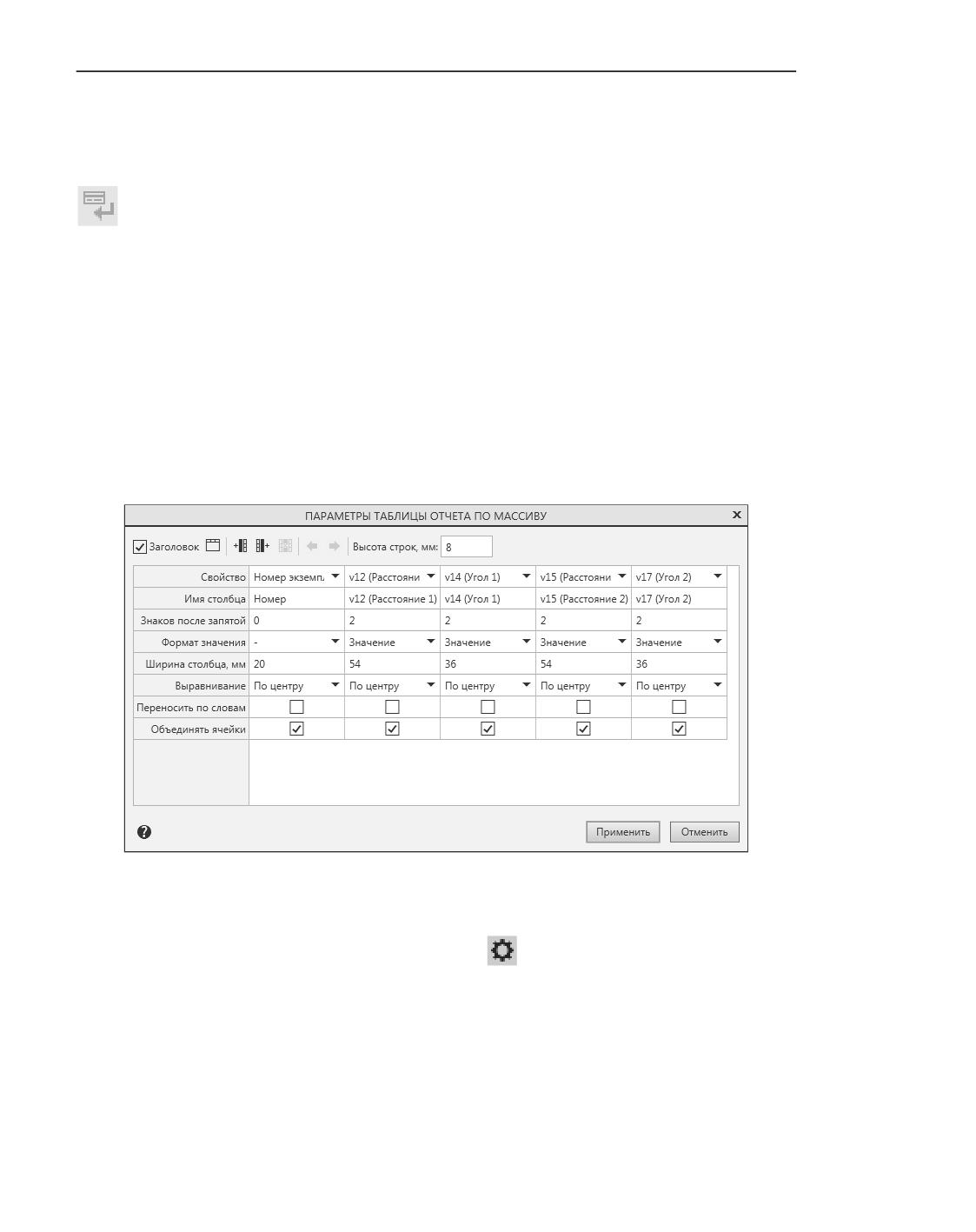
Массивы
6. Вы можете включить автоматическое присвоение номеров таблицам отчета. Для этого
выберите из списка Нумерация на Панели параметров наименование группы нумерации
(о нумерации см. раздел Автонумерация и автосортировка объектов).
7. Настройте компоновку таблицы отчета по массиву.
8. Для завершения создания отчета нажмите кнопку Создать объект.
На экране появляется диалог выбора документа или стандартный диалог открытия фай-
лов. Откройте нужный графический или текстовый файл.
▼ В графическом документе разместите фантом таблицы отчета. Для этого укажите место
расположения точки привязки таблицы курсором или путем ввода координат на Панели
параметров и щелкните левой кнопкой мыши для фиксации таблицы. При необходимо-
сти вы можете задать название таблицы, см. раздел Названия и нумерация таблиц.
▼ В текстовом документе таблица отчета размещается автоматически.
Настройка параметров таблицы отчета по массиву
Настройка параметров таблицы отчета по массиву выполняется в диалоге Параметры
таблицы отчета по массиву.
Диалог настройки параметров таблицы отчета по массиву
Диалог вызывается при создании или редактировании таблицы отчета по массиву:
▼ автоматически после выбора массива,
▼ нажатием кнопки Настроить стиль таблицы
справа от поля Массив на Панели па-
раметров.
По умолчанию в диалоге отображаются столбцы, соответствующие столбцам таблицы
изменяемых переменных в выбранном массиве, и столбец с номерами экземпляров. Вы
можете удалить из отчета какие-либо столбцы или добавить их снова.
618
Управление параметрами экземпляров массива
Обратите внимание на следующую особенность таблицы изменяемых переменных в мас-
сиве по таблице. В этом массиве таблица изменяемых переменных всегда содержит
столбцы с координатами экземпляров массива, но отображение этих столбцов может
быть включено или отключено. Доступность аналогичных столбцов в таблице отчета за-
висит от того, включены ли они в массиве на момент работы с таблицей отчета.
В диалоге Параметры таблицы отчета по массиву доступны следующие действия.
▼ Выбор варианта отображения таблицы - с заголовком или без. Для этого используется
опция Заголовок.
▼ Добавление, удаление и перемещение столбцов таблицы - элементы управления ана-
логичны используемым для настройки стиля таблицы отчета.
▼ Настройка параметров отображения столбцов таблицы и данных, содержащихся в них.
▼ Задание высоты строк таблицы. Для этого используется поле Высота строк, мм. Зна-
чение в поле вводится вручную.
▼ Настройка «шапки» таблицы. Данная настройка аналогична настройке «шапки» таблицы
отчетов (см. раздел Настройка «шапки» таблицы).
Чтобы завершить настройку свойств таблицы, нажмите кнопку Применить. Для выхода
из диалога без изменения настроек нажмите кнопку Отменить.
Набор столбцов таблицы отчета по массиву зависит только от ее настройки. Чтобы из-
менить набор столбцов таблицы, следует изменить настройку. Изменение набора стол-
бцов таблицы изменяемых переменных (в документе-источнике) в ассоциативный отчет
по массиву не передается.
Настройка отображения столбцов таблицы отчета по массиву
Для столбцов таблицы отчета по массиву доступна настройка следующих параметров:
▼ Имя столбца, Знаков после запятой, Ширина столбца, мм, Выравнивание, Пе-
реносить по словам - настройка аналогична настройке параметров стиля отчета.
▼ Свойство, Формат значения, Объединять ячейки - настройка описана в таблице
ниже.
Параметры настройки отображения столбцов таблицы отчета по массиву
Элемент
Описание
Свойство
Поле*, содержащее имя параметра экземпляров массива
(например, координаты точек, задающих позиции экземпляров,
имена переменных). Выберите имя параметра из списка. Перечень
параметров экземпляров соответствует столбцам таблицы
изменяемых переменных в выбранном массиве.
619
Массивы
Параметры настройки отображения столбцов таблицы отчета по массиву
Элемент
Описание
Формат значения Поле*, позволяющее выбрать вариант отображения значения
параметра экземпляра в таблице:
▼ Значение,
▼ Значение + допуск,
▼ Допуск.
Объединять
Опция, позволяющая объединять соседние ячейки столбца
ячейки
таблицы в том случае, если содержимое этих ячеек одинаково, т.е.
если отображаемое значение одно и то же для соседних ячеек.
* Элемент управления позволяет выбрать вариант из раскрывающегося списка. После щелчка мы-
шью по ячейке в ее правом углу появляется кнопка с треугольником. При нажатии на кнопку на
экране появляется список, из которого можно выбрать вариант параметра.
Компоновка таблицы отчета по массиву
Сведения о параметрах экземпляров массива можно показать не одной таблицей, а в ви-
де нескольких таблиц. Способ расположения таблиц на листе можно настроить с помо-
щью группы элементов Компоновка на Панели параметров.
Чтобы создать несколько таблиц и настроить их расположение на листе, выполните сле-
дующие действия.
1. Для получения нескольких таблиц установите переключатель Разбить таблицу в поло-
жение I (включено).
2. В поле Строк в таблице задайте максимальное количество строк, входящих в каждую
таблицу. Параметры отображения всех таблиц одинаковы.
3. Чтобы задать порядок размещения таблиц на листе, выберите нужное направление раз-
мещения в поле Компоновка.
▼ Вариант Вправо, затем вниз позволяет располагать таблицы горизонтальными ряда-
ми. Количество таблиц в ряду задается в поле Вправо не более.
▼ Вариант Вниз, затем вправо позволяет располагать таблицы вертикальными рядами.
Количество таблиц в ряду задается в поле Вниз не более.
4. Введите в поле Зазор, мм расстояние между таблицами. Вы можете ввести значение
расстояния вручную или выбрать его из раскрывающегося списка.
Размеры экземпляров массива
При работе со всеми массивами, кроме зеркального массива и массива по образцу, вы
можете управлять формой и размерами экземпляров, изменяя значения размеров эски-
зов и операций этих экземпляров.
Размеры эскизов и операций экземпляра соответствуют аналогичным размерам копиру-
емого объекта.
620
Управление параметрами экземпляров массива
Изменение размеров доступно, если массив строится для объектов следующих типов:
▼ Операции (кроме построения геометрического массива),
▼ Кривые, точки, вспомогательная геометрия.
Порядок действий
1. В процессе создания или редактирования массива раскройте секцию Параметры эк-
земпляров Панели параметров и установите переключатель Показать размеры в по-
ложение I (включено).
В секции появятся поля для выбора экземпляра и принадлежащих ему объектов.
2. В поле Экземпляры укажите экземпляр, геометрию которого требуется изменить. Дан-
ное поле содержит список всех экземпляров массива, кроме базового (отображение и
изменение размеров базового экземпляра недоступно).
3. В поле Объекты укажите объект выбранного экземпляра, размеры которого подлежат
изменению. В графической области модели появятся размеры данного объекта.
4. Измените нужные размеры.
Чтобы изменить размер, дважды щелкните мышью по его значению в графической об-
ласти и задайте новое значение в появившемся диалоге установки значения размера.
Геометрия экземпляра массива изменится. Переменные отредактированных размеров
добавятся в таблицу изменяемых переменных массива (если таблица отсутствует, то она
будет автоматически создана).
5. Для массива по таблице доступно изменение не только геометрии, но и позиций экзем-
пляров. Для этого используются размеры позиций экземпляров, которые создаются при
задании координат точек, определяющих позиции. Переменные этих размеров добавля-
ются в Окно переменных.
Редактирование размеров позиций доступно только при ручном задании координат.
Если координаты получены из файла, размеры позиций нельзя отобразить на экране и
отредактировать.
Чтобы отобразить на экране размеры позиции нужного экземпляра, достаточно выбрать
его в поле Экземпляры (выбор объектов, принадлежащих экземпляру, не требуется).
Задайте нужные значения размеров. Позиция экземпляра изменится.
Изменение значений для размеров позиций выполняется также, как для размеров эски-
зов и операций (см. выше).
6. При необходимости можно изменить или удалить допуск на размер.
По умолчанию допуски размеров эскизов и операций экземпляров совпадают с допуска-
ми соответствующих размеров копируемого объекта, а размеры позиций экземпляров
массива по таблице имеют общие допуски.
Изменение и удаление допуска выполняется при изменении значения размера в диалоге
установки значения. Для этого используется кнопка Назначить допуск.
Вы можете управлять геометрией и позициями экземпляров массива с помощью произ-
водных размеров. Эти размеры могут быть созданы для массива в целом, экземпляра
массива, объектов, входящих в экземпляр массива.
Создание размеров выполняется после создания массива.
621
Вспомогательные объекты
Вспомогательные оси и плоскости
Если существующих в модели объектов недостаточно для выполнения построений, вы
можете создать вспомогательные оси и плоскости.
Для построения вспомогательных осей и плоскостей в основном используются точеч-
ные, прямолинейные и плоские объекты модели (они перечислены в табл. Типы объек-
тов модели).
Объекты для построения можно выбирать в графической области или в Дереве постро-
ения.
Если перед вызовом команды были выделены какие-либо объекты, то они будут воспри-
няты в качестве объектов для построения оси или плоскости.
Созданный объект будет показан в графической области: ось - в виде отрезка,
плоскость - в виде прямоугольника. В Дереве построения появится соответствующая
пиктограмма:
▼ вспомогательная ось,
▼ вспомогательная плоскость.
Объект, изображающий вспомогательную ось или плоскость, немного выступает за пре-
делы объектов, указанных при его построении. Вы можете изменить размер и положе-
ние вспомогательного объекта, перетаскивая мышью его характерные точки (они появ-
ляются, когда объект выделен).
Построение осей
В КОМПАС-3D можно построить:
▼ ось через две точки,
▼ ось на пересечении двух плоскостей,
▼ ось конической поверхности,
▼ ось через ребро,
▼ ось через точку по направлению.
Команды построения осей объединены в группу. В процессе выполнения одной из ко-
манд группы можно перейти к выполнению другой с помощью кнопок, расположенных
в заголовке Панели параметров.
Если в команде Ось через две точки был выбран точечный объект, то при переходе к
команде Ось через точку по направлению (и наоборот) этот объект остается выбран-
ным.
623
Вспомогательные объекты
Ось через две точки
Вспомогательная ось, проходящая через указанные точечные объекты, строится коман-
дой Ось через две точки.
Способы вызова команды
▼ Инструментальная область: Вспомогательные объекты (входит в разделы: Твердо-
тельное моделирование, Листовое моделирование и Сборка) - Ось через две
точки
▼ Меню: Моделирование - Оси - Ось через две точки
Порядок действий
Укажите два точечных объекта.
Будет автоматически создана ось, проходящая через указанные объекты.
Если нужных объектов нет в модели, постройте точки, нажав кнопку Построить точку
справа от поля Точка 1 (Точка 2). Запустится подпроцесс построения точки. После за-
вершения создания объекта система вернется в процесс построения оси.
Дополнительные возможности при построении...
Ось на пересечении двух плоскостей
Вспомогательная ось, являющаяся линией пересечения двух плоских объектов (или их
продолжений), строится командой Ось на пересечении двух плоскостей.
Способы вызова команды
▼ Инструментальная область: Вспомогательные объекты (входит в разделы: Твердо-
тельное моделирование, Листовое моделирование и Сборка) - Ось на пересе-
чении двух плоскостей
▼ Меню: Моделирование - Оси - Ось на пересечении двух плоскостей
Порядок действий
Укажите два плоских объекта, на пересечении которых требуется построить ось.
Ось будет создана автоматически.
Дополнительные возможности при построении...
Ось конической поверхности
Вспомогательная ось, являющаяся осью поверхности вращения, строится командой Ось
конической поверхности.
Способы вызова команды
▼ Инструментальная область: Вспомогательные объекты (входит в разделы: Твердо-
тельное моделирование, Листовое моделирование и Сборка) - Ось конической
поверхности
▼ Меню: Моделирование - Оси - Ось конической поверхности
624
Вспомогательные оси и плоскости
Порядок действий
Укажите в графической области поверхность вращения.
Ось указанной поверхности будет создана автоматически.
Дополнительные возможности при построении...
Ось через ребро
Вспомогательная ось, проходящая через прямолинейный объект, строится командой
Ось через ребро.
Способы вызова команды
▼ Инструментальная область: Вспомогательные объекты (входит в разделы: Твердо-
тельное моделирование, Листовое моделирование и Сборка) - Ось через ре-
бро
▼ Меню: Моделирование - Оси - Ось через ребро
Порядок действий
Укажите прямолинейный объект.
Будет автоматически создана ось, проходящая через указанный объект.
Дополнительные возможности при построении...
Ось через точку по направлению
Вспомогательная ось, проходящая через указанный точечный объект в направлении вы-
бранного объекта или вектора, строится командой Ось через точку по направлению.
Способы вызова команды
▼ Инструментальная область: Вспомогательные объекты (входит в разделы: Твердо-
тельное моделирование, Листовое моделирование и Сборка) - Ось через точку
по направлению
▼ Меню: Моделирование - Оси - Ось через точку по направлению
Порядок действий
1. Укажите точечный и направляющий объекты. В качестве направляющего можно указать
любой из объектов модели, перечисленных в таблице ниже.
Наименования выбранных объектов появятся в полях Точка и Направляющий объект
на Панели параметров.
Фантом создаваемой оси появится в графической области.
Если нужных объектов нет в модели, постройте их, не выходя из команды.
▼ Чтобы создать точку, нажмите кнопку Построить точку справа от поля Точка Па-
нели параметров. Запустится подпроцесс построения точки.
▼ Чтобы создать вектор, определяющий направление оси, нажмите кнопку Постро-
ить вектор справа от поля Направляющий объект. Запустится подпроцесс по-
строения вектора.
625

Вспомогательные объекты
2. В ряде случаев (см. таблицу ниже) можно выбрать направление создаваемой оси: вдоль
направляющего объекта или перпендикулярно ему. Для этого нажмите нужную кнопку в
группе Ориентация.
▼
Параллельно объекту,
▼
Перпендикулярно объекту.
3. Для завершения построения оси нажмите кнопку Создать объект.
Дополнительные возможности при построении...
Направляющие объекты
Объект
Направление, задаваемое объектом
Прямолинейный объект
Прямая, параллельная или перпендикулярная
объекту***.
Плоский объект
Прямая, перпендикулярная объекту.
Плоская кривая:
Прямая, перпендикулярная плоскости кривой.
▼ дуга,
▼ окружность,
▼ линия эскиза.
Пространственная кривая*
Прямая, направленная вдоль касательного вектора
или вектора главной нормали***.
Поверхности вращения**
Прямая, параллельная или перпендикулярная оси
вращения***.
Поверхности произвольной
Прямая, перпендикулярная объекту в указанной
формы*
точке.
* Направляющий объект должен содержать точечный объект.
** Сферу можно использовать в качестве направляющего объекта в том случае, если точечный объ-
ект принадлежит ей. Направление, задаваемое сферой - перпендикуляр в точке указания.
*** Для выбора нужного направления создаваемой оси служит группа переключателей Ориентация.
Построение плоскостей
В КОМПАС-3D можно построить:
▼ смещенную плоскость,
▼ плоскость через три точки,
▼ плоскость под углом к другой плоскости,
▼ нормальную плоскость,
▼ касательную плоскость,
▼ плоскость через ребро и точку,
626